Kennisbank
1.000 veelgestelde vragen, 500 tutorials en uitlegvideo's. Hier vind je alleen maar oplossingen!
Deze handleiding legt uit hoe u een domeinnaam koppelt aan een E-maildienst van Infomaniak.
Als de domeinnaam zich bevindt bij…
… bij Infomaniak, hetzelfde account
Als uw domeinnaam is geregistreerd bij Infomaniak en zich in hetzelfde gebruikersaccount of dezelfde organisatie bevindt als uw e-mailaccount, hoeft u niets te doen.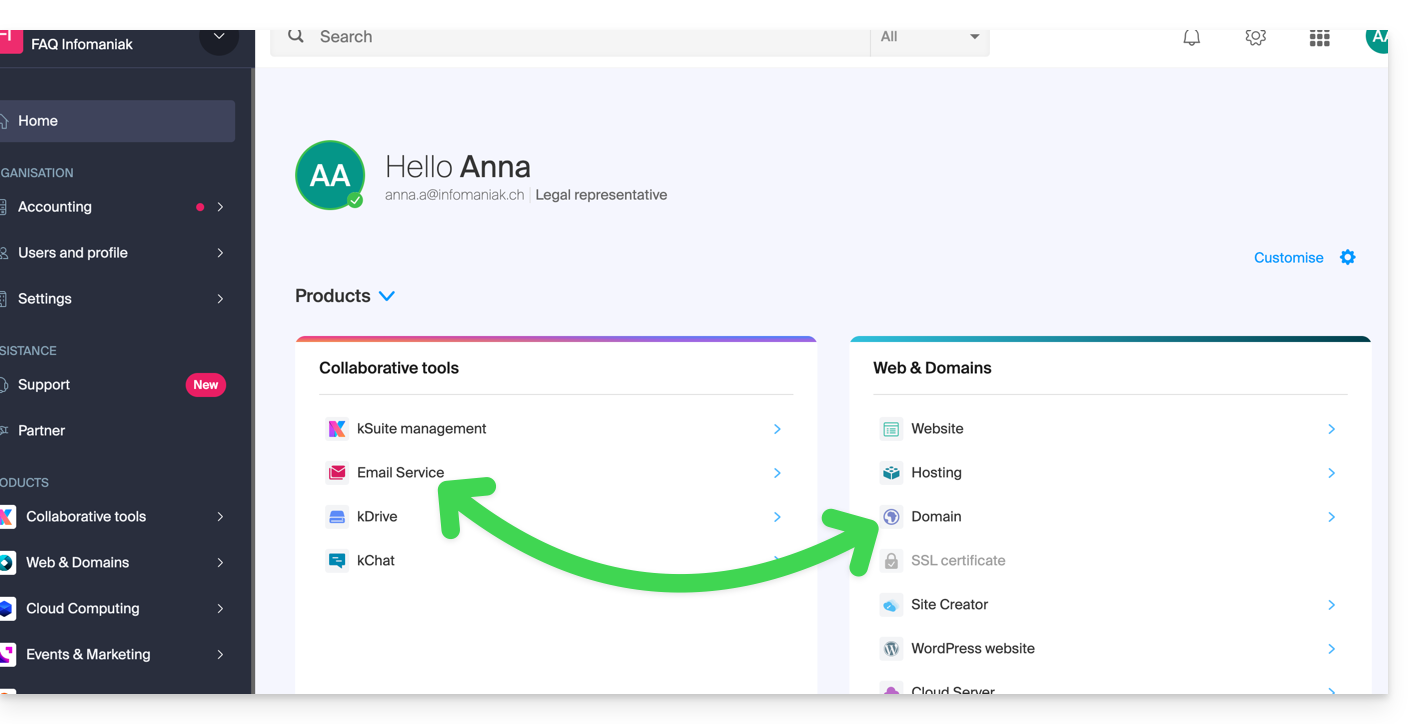
- Raadpleeg deze andere handleiding om eventuele configuratiefouten te controleren en te corrigeren.
… bij Infomaniak, andere organisatie
Als uw domeinnaam is geregistreerd bij Infomaniak, maar in een ander gebruikersaccount of een andere organisatie, dan:
- Bewerk de DNS-zone en specificeer daar de MX-record van Infomaniak (+ SPF & DKIM).
- Het kan tot 48 uur duren voordat eventuele DNS-wijzigingen volledig zijn doorgevoerd.
OU
- Verplaats het binnen dezelfde organisatie.
… bij Infomaniak met externe DNS
Als uw domeinnaam DNS-records bevat die niet van Infomaniak zijn, ga dan als volgt te werk:
- Bewerk de huidige DNS-zone op de plaats waar deze zich bevindt (raad indien nodig de helpdocumentatie van de betreffende provider) en voeg de MX-record van Infomaniak toe (+ SPF & DKIM).
- Het kan tot 48 uur duren voordat wijzigingen in de DNS-records volledig zijn doorgevoerd.
OU
- Wijzig de huidige DNS-servers en selecteer de optie om de DNS-servers van Infomaniak te gebruiken.
- Het kan tot 48 uur duren voordat eventuele DNS-wijzigingen volledig zijn doorgevoerd.
- Raadpleeg deze andere handleiding om eventuele configuratiefouten te controleren en te corrigeren.
… of gebruik externe DNS-servers
Als uw domeinnaam DNS-servers gebruikt die niet van Infomaniak zijn, dan:
- Bewerk de huidige DNS-zone op de plek waar deze zich bevindt (raad indien nodig de handleiding van de betreffende provider) en voeg hier de MX-record van Infomaniak toe (+ SPF & DKIM).
- Het kan tot 48 uur duren voordat eventuele DNS-wijzigingen volledig zijn doorgevoerd.
OU
- Wijzig de huidige DNS-servers (raad indien nodig de handleiding van de betreffende provider) en gebruik de DNS-servers van Infomaniak (dit betekent dat u een DNS-zone bij Infomaniak moet hebben).
- Het kan tot 48 uur duren voordat eventuele DNS-wijzigingen volledig zijn doorgevoerd.
- Deze DNS-zone bij Infomaniak wordt correct geconfigureerd, maar lees deze andere handleiding om eventuele configuratiefouten te controleren en te corrigeren.
… elders, maar u brengt het hier terug
Als uw domeinnaam bij een andere registrar is geregistreerd en u deze wilt overzetten naar dezelfde locatie als uw Infomaniak-e-mail, ga dan als volgt te werk:
- Verplaats uw domeinnaam naar Infomaniak (deze wordt correct geconfigureerd, maar lees deze andere handleiding om eventuele configuratiefouten te controleren en te corrigeren).
Zo niet, overweeg dan om indien nodig een nieuwe domeinnaam te registreren.
Link naar deze veelgestelde vragen: https://faq.infomaniak.com/1979
Is deze veelgestelde vragenlijst nuttig geweest?
Deze handleiding legt uit hoe u een domeinnaam kunt registreren bij Infomaniak.
Inleiding
- Met een nieuw domeinnaam of een extra domeinnaam openen zich tal van mogelijkheden, waaronder toegang tot gratis diensten, zoals:
- U kunt ook:
- uw bestaande e-maildienst of website gebruiken, maar dan met een andere spelling,
- een website hier hosten of bij een externe hostingprovider,
- enz.
Een eerste domeinnaam bestellen
Hiervoor:
- Indien nodig, maak een Infomaniak-account aan.
- Klik hier om naar het domeinbeheer in het Infomaniak-beheerportaal te gaan.
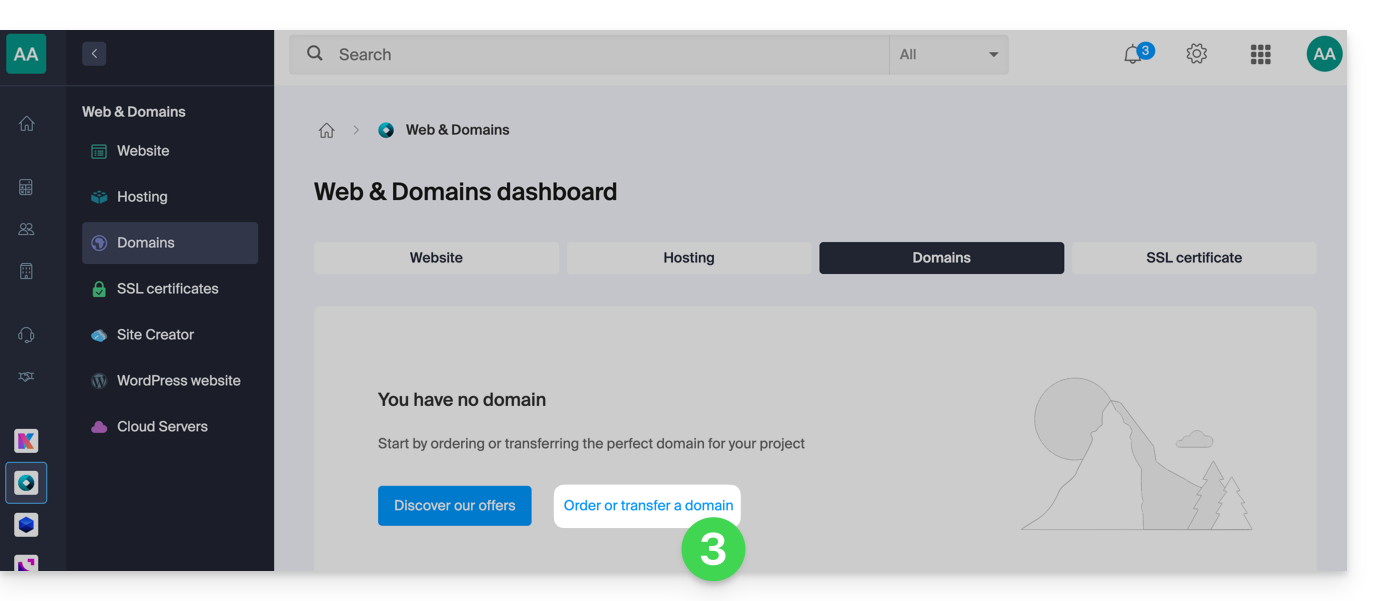
- Klik om de Shop te openen:
- Selecteer indien nodig de organisatie waar u uw domeinnaam wilt bestellen:
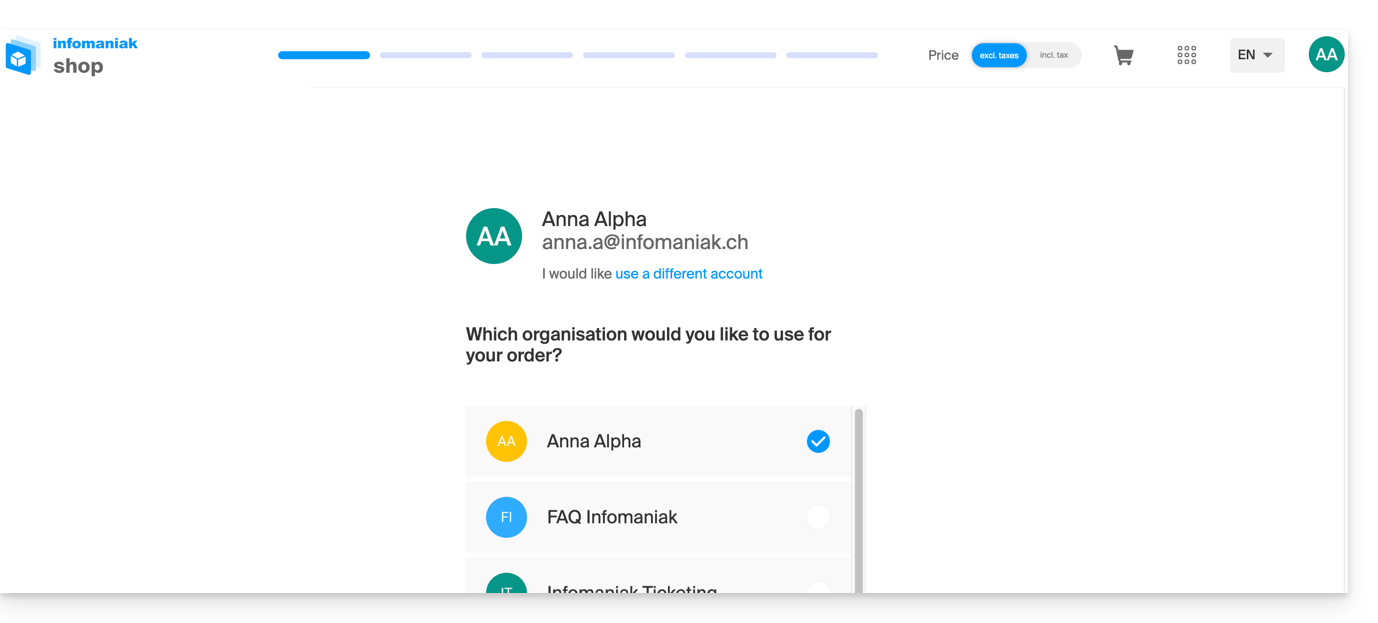
- Selecteer indien nodig de organisatie waar u uw domeinnaam wilt bestellen:
- Zodra u in de Shop bent, voert u de domeinnaam in die u wilt registreren en zoekt u deze op:
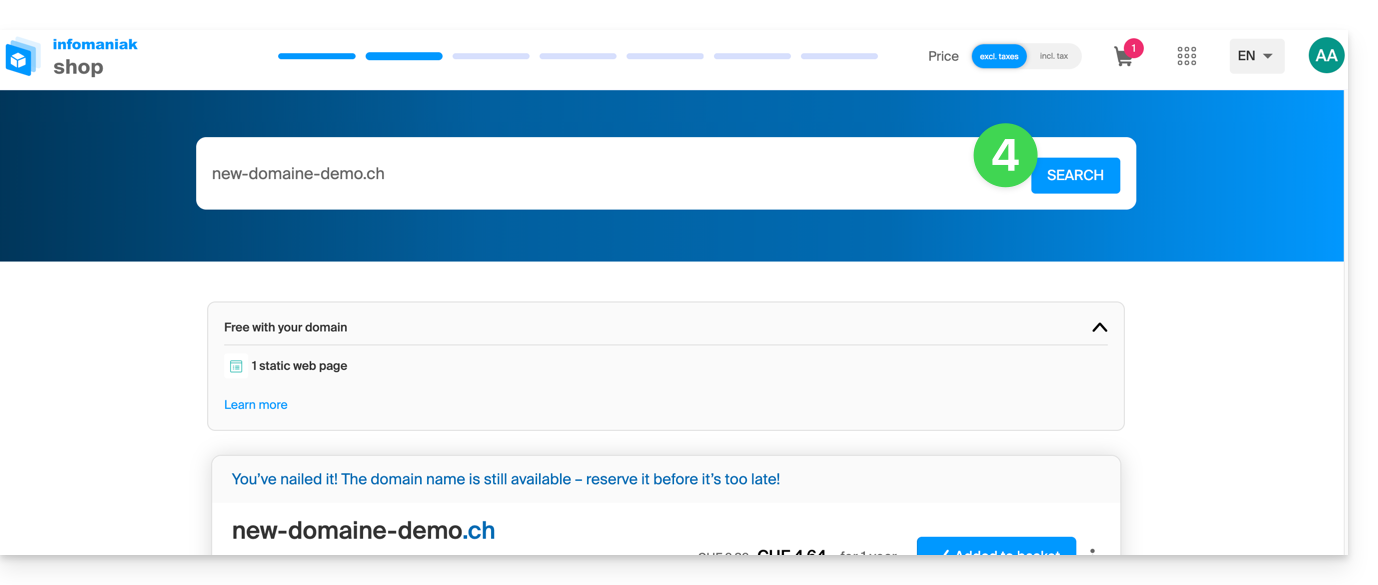
- Vink de gewenste opties en extra functies aan of uit en klik op Volgende om verder te gaan.
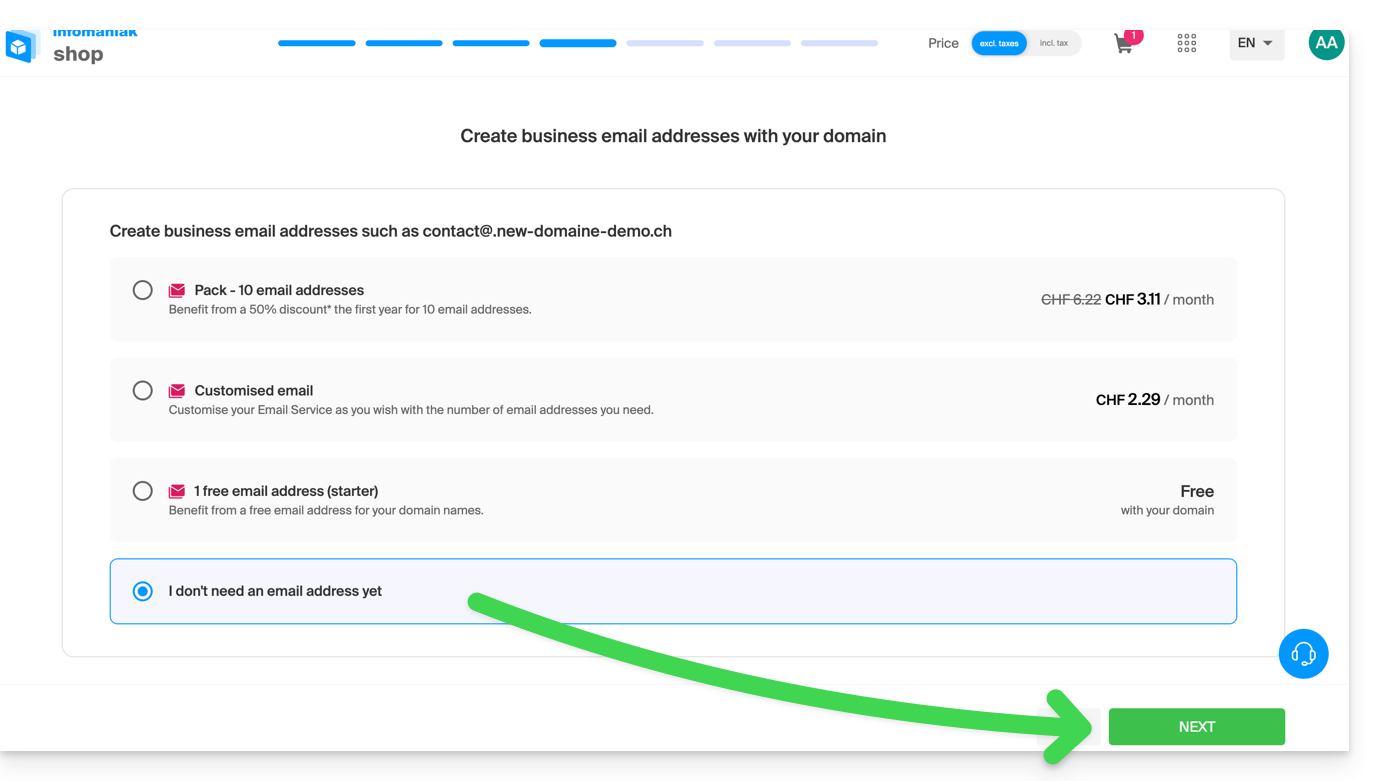
- Kies de gewenste opties op de verschillende pagina's, zoals de eventuele e-maildienst die aan het domeinnaam is gekoppeld:
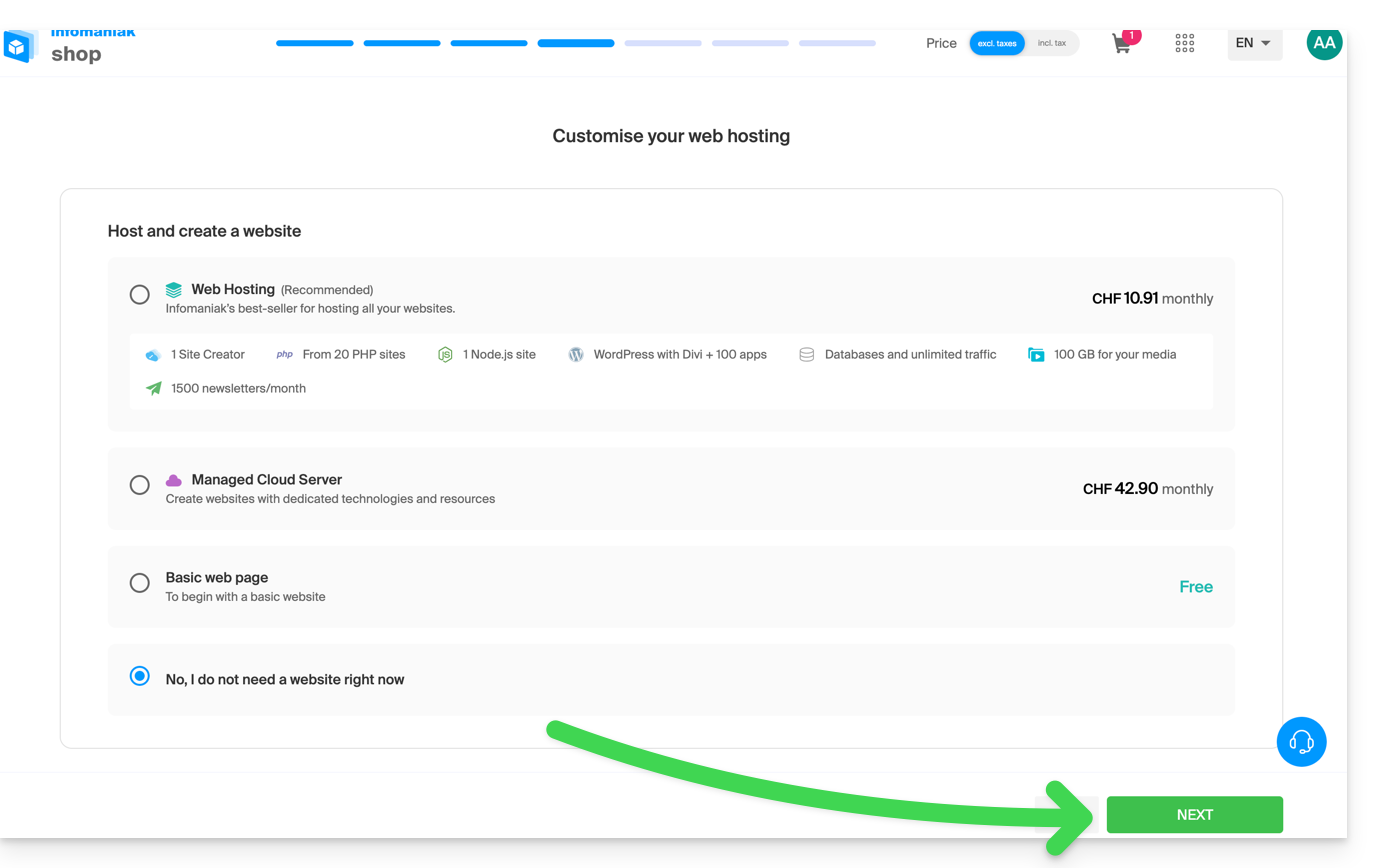
- Selecteer de gewenste opties op de volgende pagina's, zoals de eventuele webhosting die aan het domeinnaam is gekoppeld:
- Voer de gegevens in die betrekking hebben op de domeinnaam.
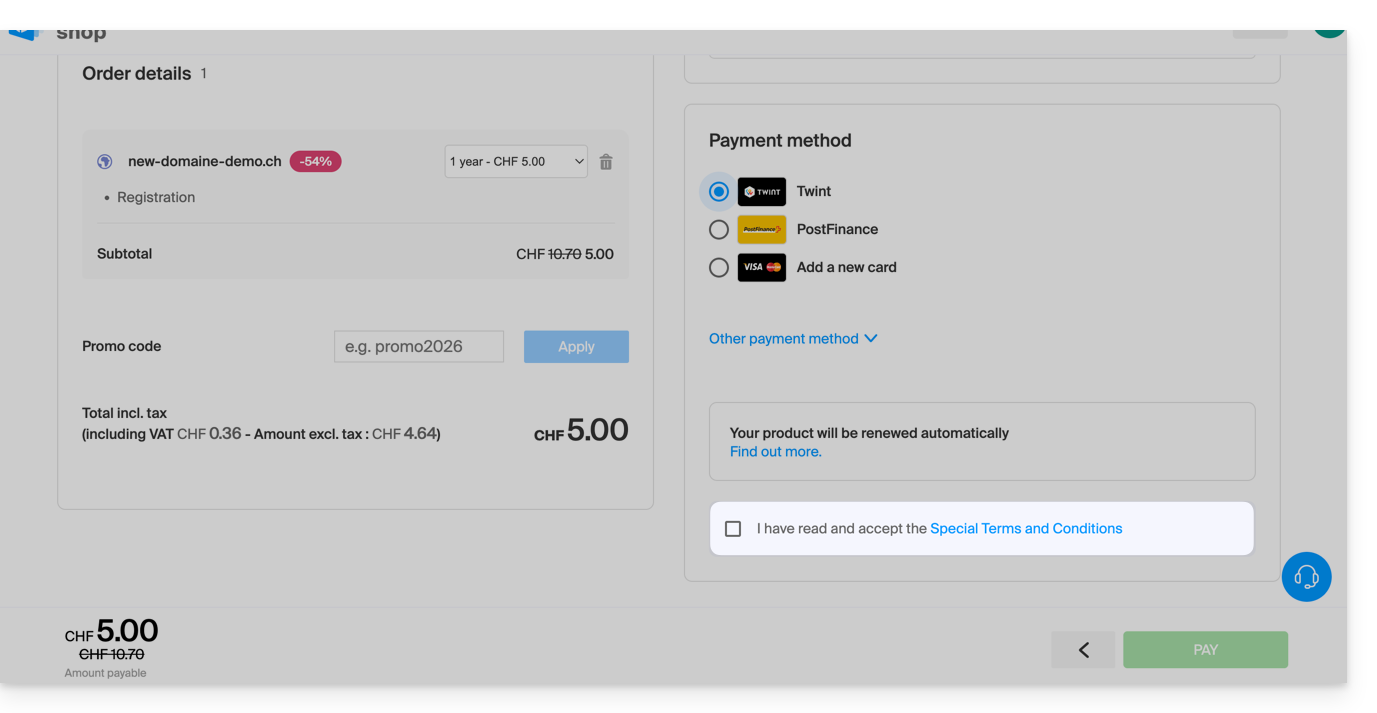
- Rond de aankoop af en vergeet niet de voorwaarden te lezen en te accepteren (u moet mogelijk eerst naar beneden scrollen op de pagina):
Nadat u de bestelling heeft geplaatst, wacht u enkele uren tot de configuratie is voltooid (en in principe de propagatievan uw domeinnaam bij de internetproviders (ISP's) wereldwijd).
Een extra domeinnaam bestellen
Ga als volgt te werk:
- Klik hier om naar het beheer van uw product in het Infomaniak-beheerportaal te gaan (hulp nodig?).
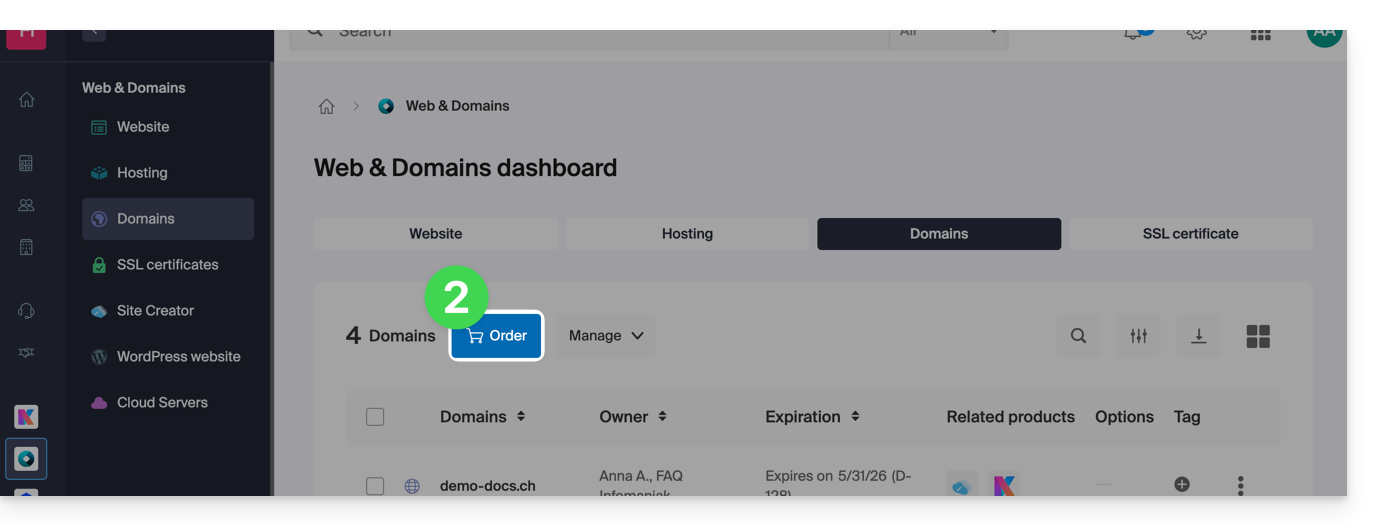
- Klik op de knop om een extra domeinnaam te bestellen:
- Volg de eerste handleiding hierboven vanaf stap 4.
Controleer de beschikbaarheid van een domeinnaam
Bekijk deze andere pagina waarmee u snel kunt controleren of een domeinnaam beschikbaar is voor registratie.
Er zijn minstens 3 belangrijke indicaties:
- Beschikbaar — in dat geval is alles in orde, u kunt het reserveren.
- Overdraagbaar — u moet het al bij een andere provider hebben om het over te kunnen dragen.overzetten naar Infomaniak.
- Niet beschikbaar — het is helaas niet mogelijk om dit te bestellen zolang de huidige eigenaar het niet opzegt.
Link naar deze veelgestelde vragen: https://faq.infomaniak.com/1987
Is deze veelgestelde vragenlijst nuttig geweest?
Deze handleiding legt uit hoe u extra domeinnamen kunt verwijderen van een bestaande Mailservice (alles wat na het @-symbool in uw e-mailadres komt), door de bijbehorende domeinnamen los te koppelen hiervan.
Inleiding
- Zodra het domeinnaam is verwijderd, is deze weer beschikbaar om een nieuwe e-maildienst te bestellen of om aan een bestaande e-maildienst te koppelen.
- Houd er ook rekening mee dat u uw product in het Infomaniak-beheerportaal kunt hernoemen, maar het wijzigen van de naam van een e-maildienst heeft absoluut geen invloed op de bijbehorende e-mailadressen; u moet de domeinnaam wijzigen.
Het gekoppelde domein verwijderen
Vereisten
- Het synonieme domeinnaam losgekoppeld hebben van de primaire domeinnaam, indien er eerder een koppeling was.
- De domeinnaam die losgekoppeld moet worden, als een secundair domein gedefinieerd hebben (in plaats van als een primair domein) – deze omkering kan worden uitgevoerd door deze andere handleiding te volgen, in het hoofdstuk met de titel "a" vanaf punt 3.
Om een domeinnaam los te koppelen van uw e-maildienst:
- Klik hier om naar het beheer van uw product in het Infomaniak-beheerportaal te gaan (hulp nodig?).
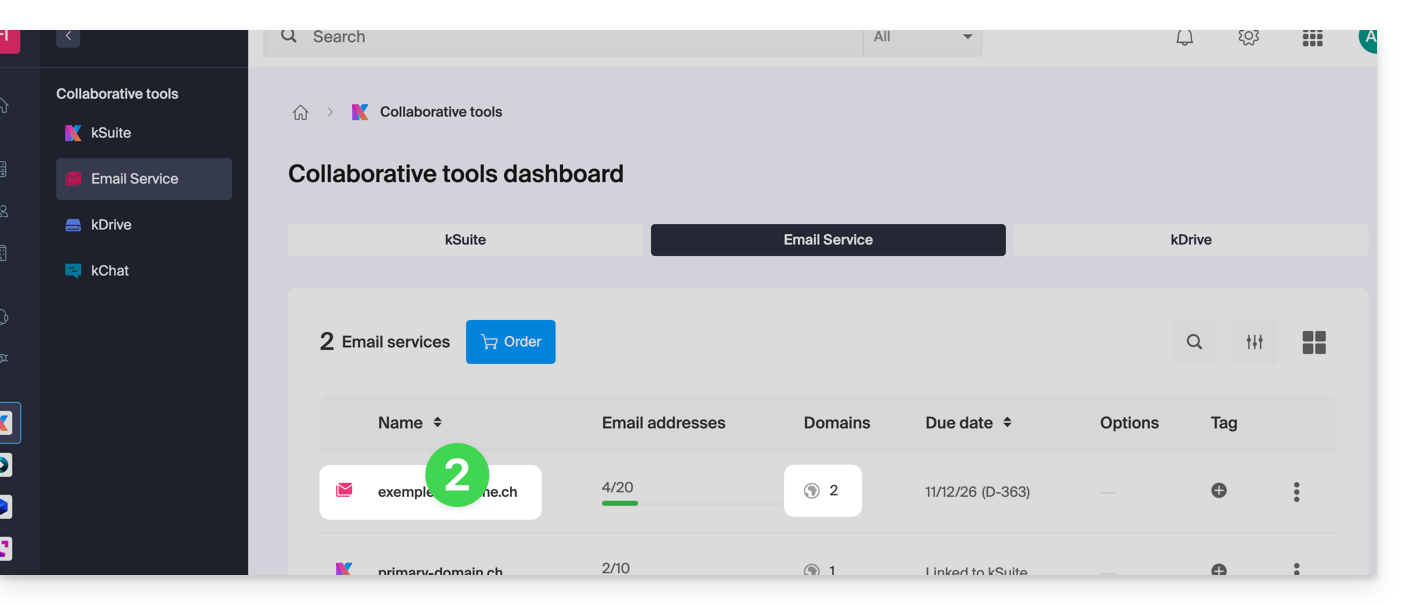
- Klik rechtstreeks op de naam van het betreffende product:
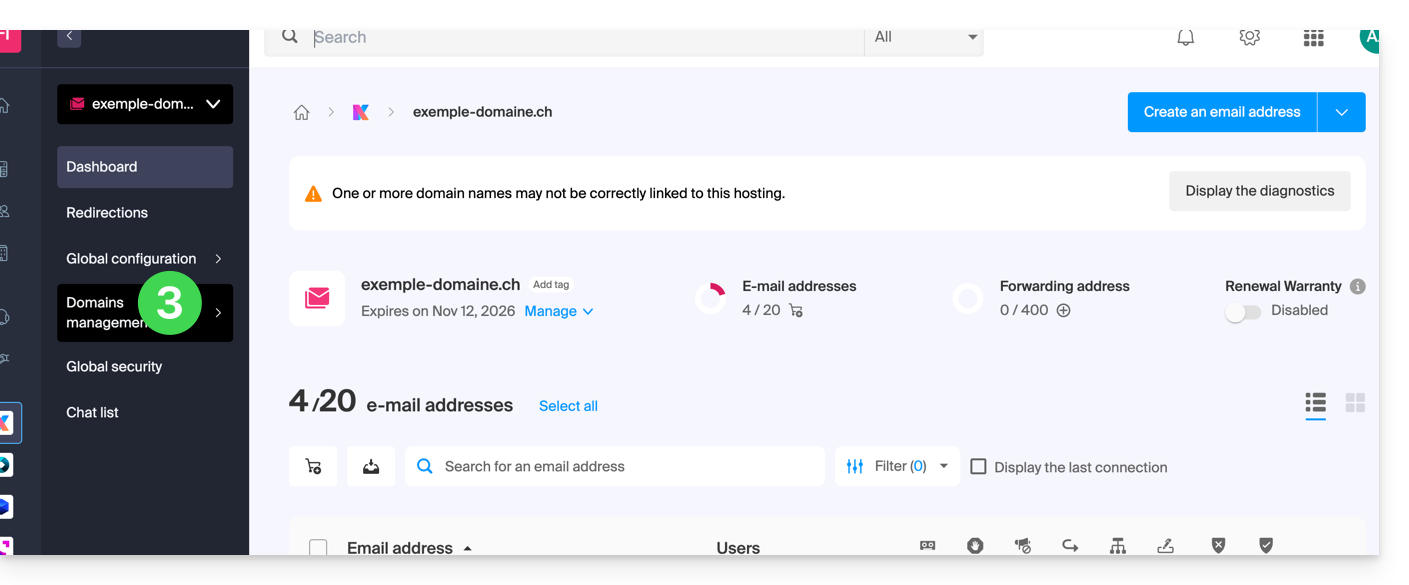
- Klik op Domeinbeheer in het menu aan de linkerkant:
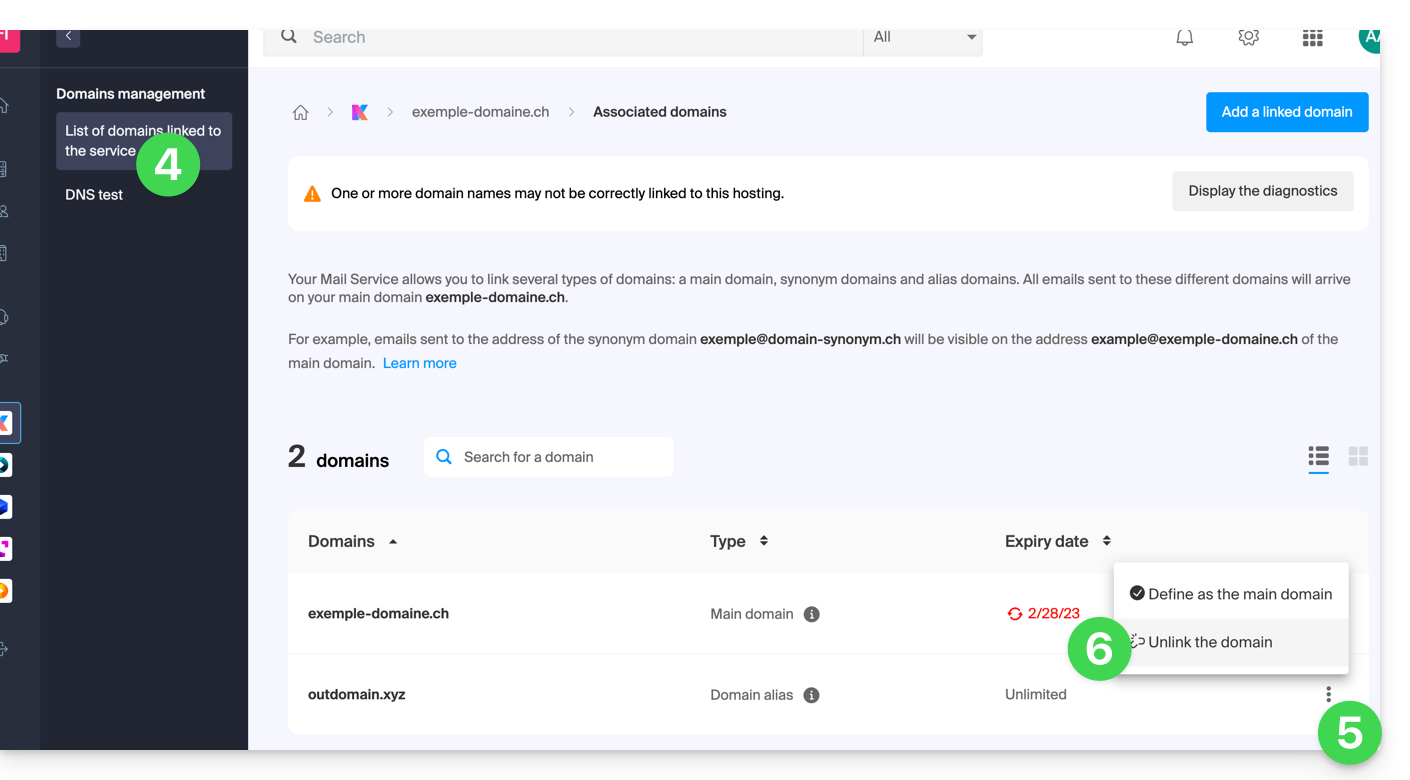
- Klik op Lijst met domeinen die aan de service zijn gekoppeld in het linkermenu.
- Klik op het pictogram ⋮ rechts van de domeinnaam die u wilt loskoppelen.
- Klik op Domein loskoppelen (zie vereisten als deze optie niet wordt weergegeven):
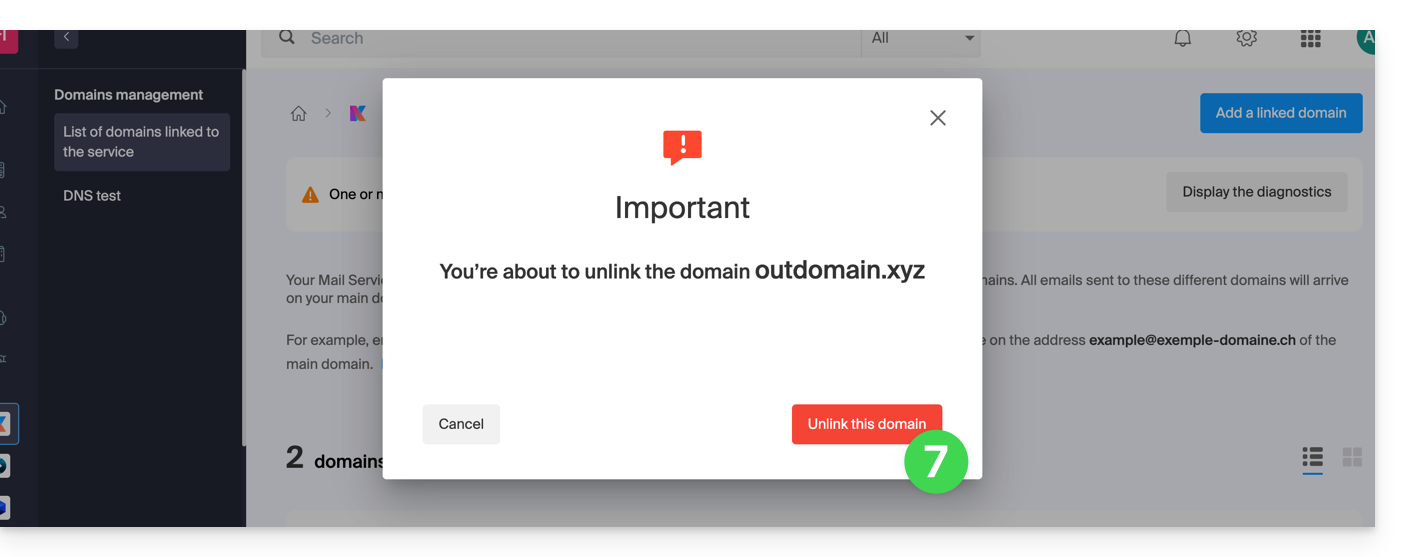
- Bevestig het loskoppelen:
Link naar deze veelgestelde vragen: https://faq.infomaniak.com/1996
Is deze veelgestelde vragenlijst nuttig geweest?
Deze handleiding legt uit hoe u een aliasdomein verwijdert van een webhosting-account van Infomaniak. Het primaire domeinnaam van de website wordt dan niet langer gekoppeld aan een ander domeinnaam.
Dit maakt het bijvoorbeeld mogelijk om later een nieuwe webhosting of een afzonderlijke website voor het betreffende domeinnaam aan te maken.
Vereisten
- Het synonieme domeinnaam moet eerst worden losgekoppeld van het primaire domeinnaam, indien deze eerder waren gekoppeld.
Aliasdomein verwijderen
Om een aliasdomein van uw website te verwijderen:
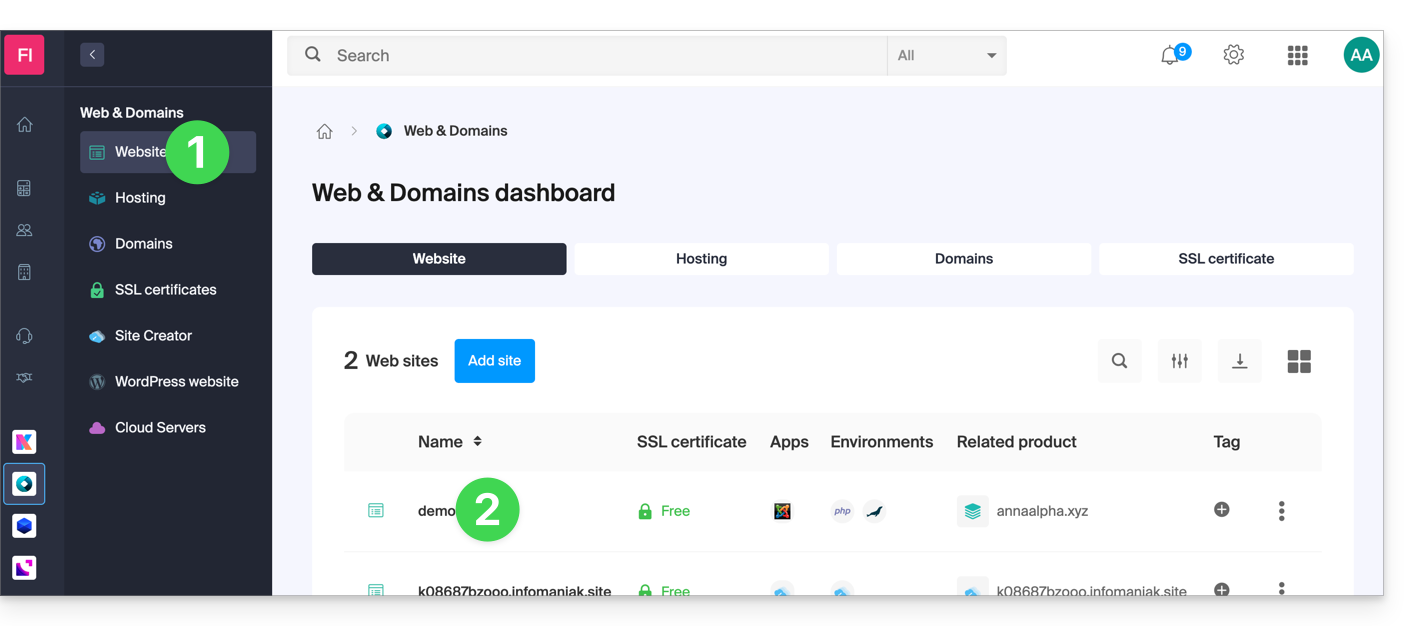
- Klik hier om naar het beheer van uw website in het Infomaniak Manager te gaan (hulp nodig?).
- Klik direct op de naam die aan de betreffende website is toegewezen:
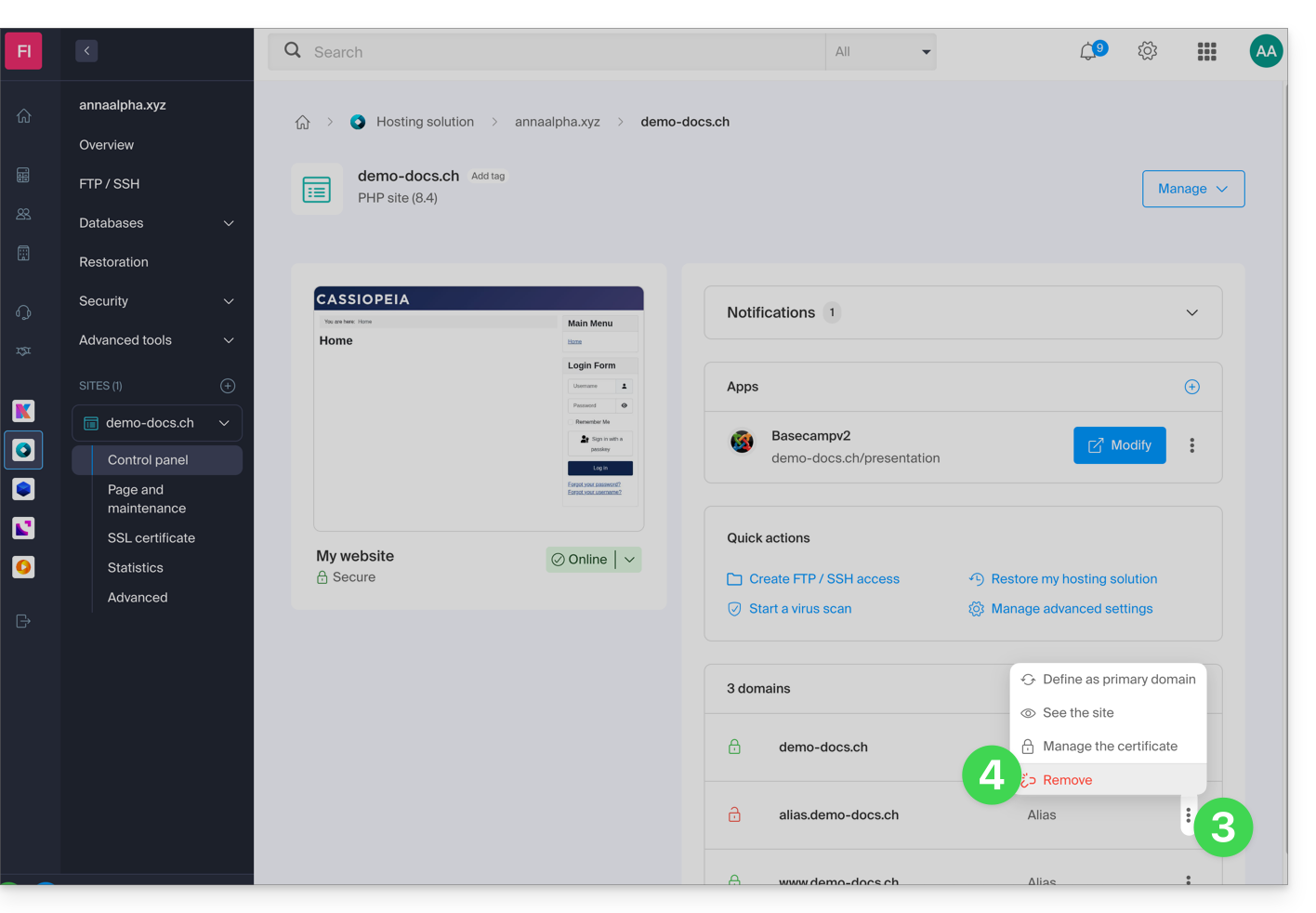
- Klik op het actiemenu ⋮ rechts van het domein dat u wilt verwijderen.
- Kies Loskoppelen:
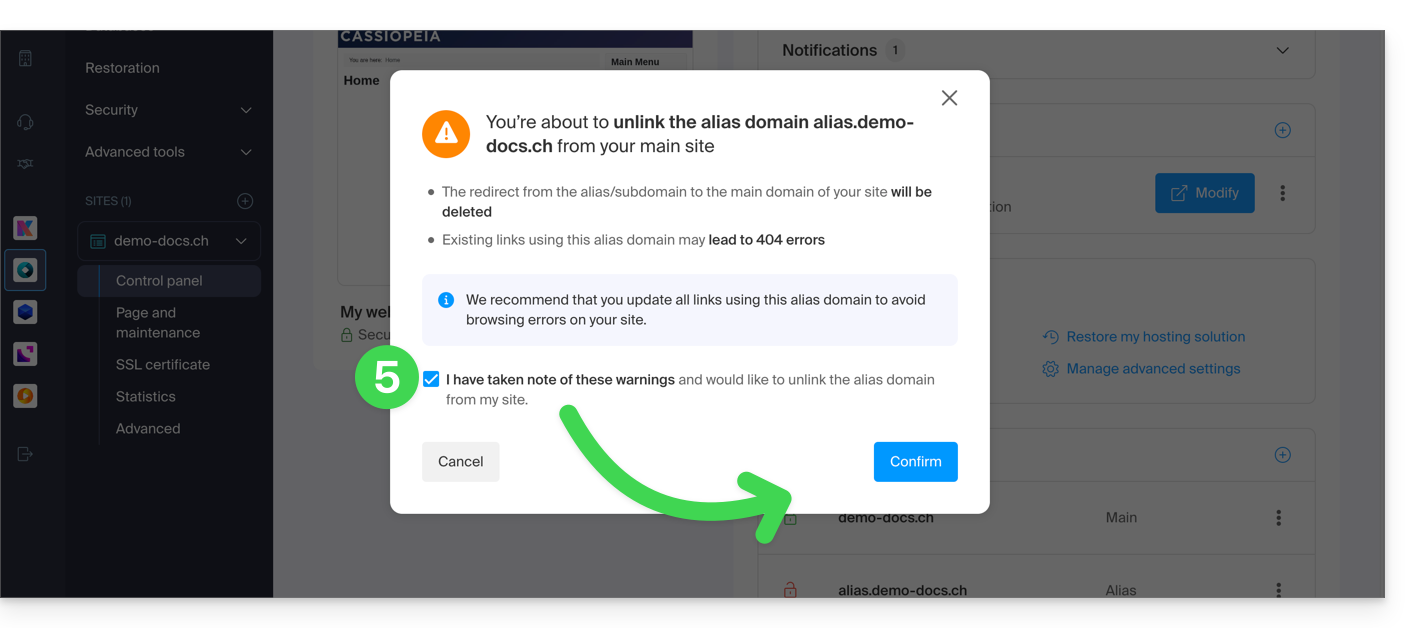
- Bevestig de verwijdering van de alias:
Link naar deze veelgestelde vragen: https://faq.infomaniak.com/1997
Is deze veelgestelde vragenlijst nuttig geweest?
Deze handleiding legt uit hoe u een synoniem domein kunt loskoppelen van een Infomaniak-domeinnaam.
Het synoniem domein verwijderen
Om het synoniem domein te verwijderen vanaf het dashboard van het hoofddomein:
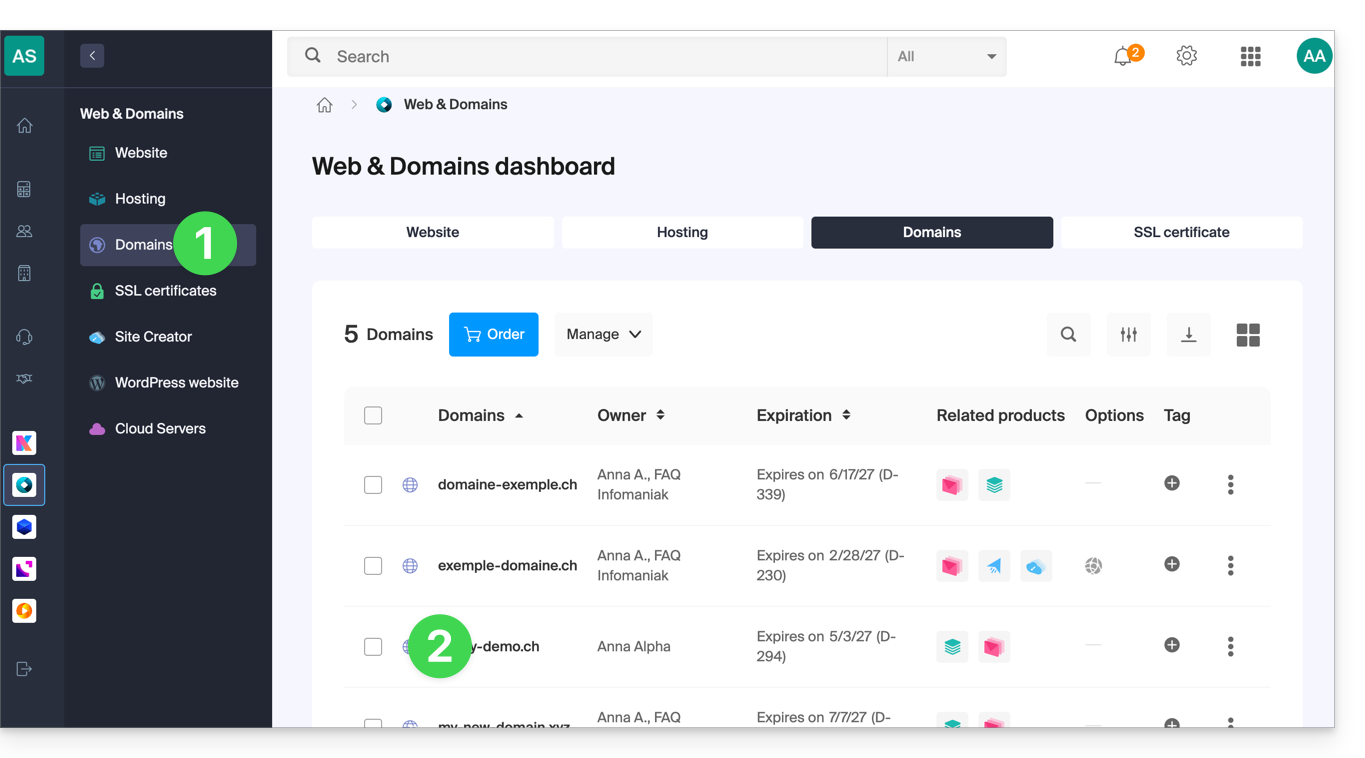
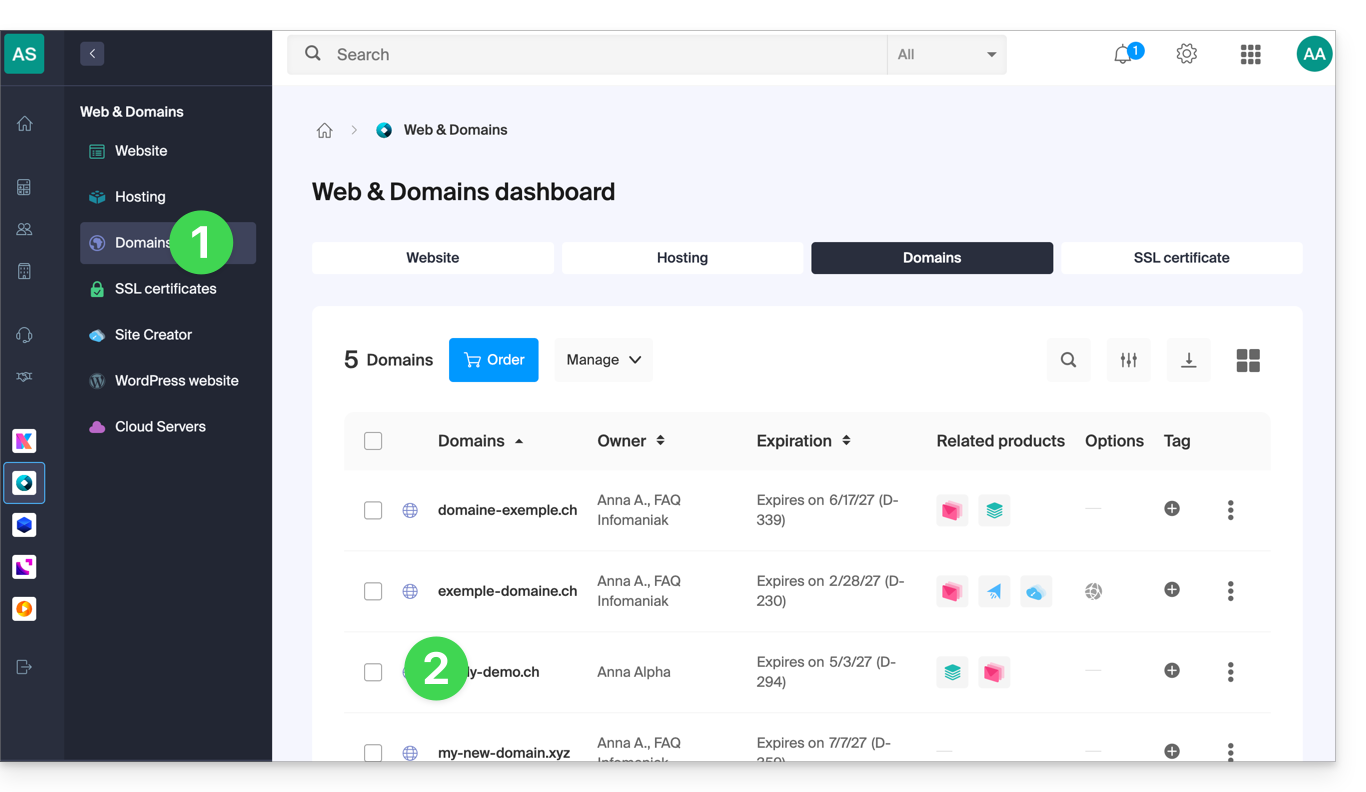
- Klik hier om naar het beheer van uw hoofddomein te gaan in het Infomaniak Manager (hulp nodig?).
- Klik direct op de naam die aan het betreffende domein is toegewezen:
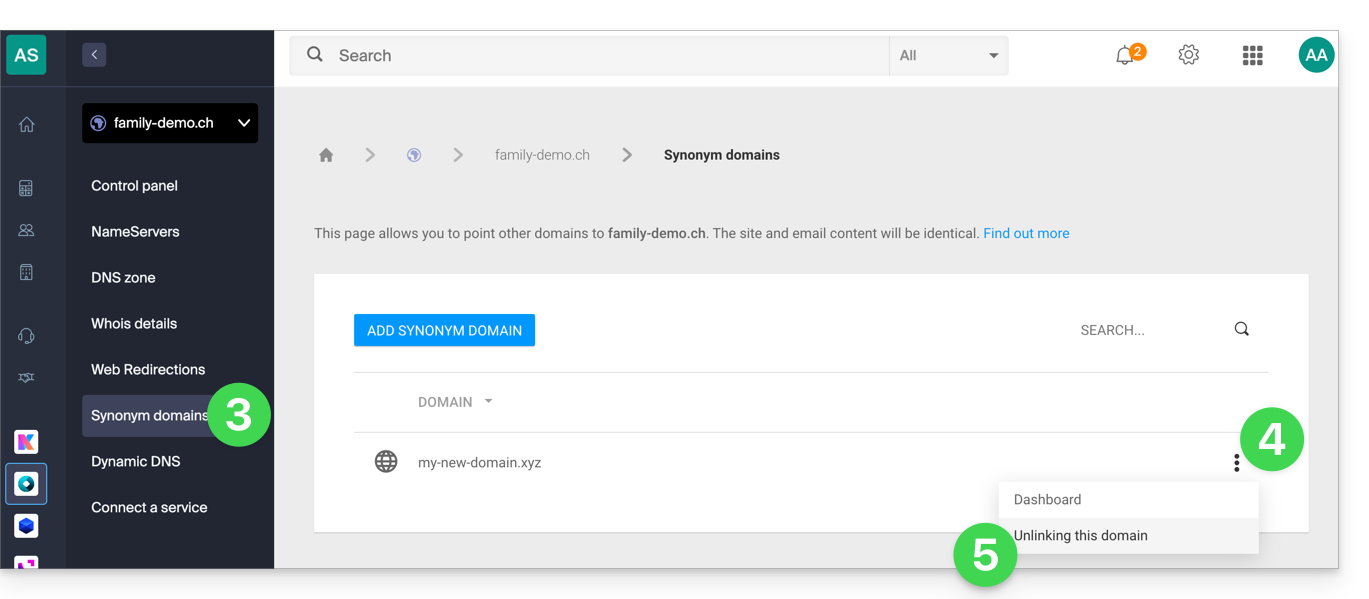
- Klik op Synoniem domeinen in het linkermenu.
- Klik op het actiemenu ⋮ rechts van het synoniem domein in de tabel die wordt weergegeven.
- Klik op Dit domein loskoppelen:
U kunt dit ook op een andere manier doen, door naar het dashboard van het synoniem domein te gaan:
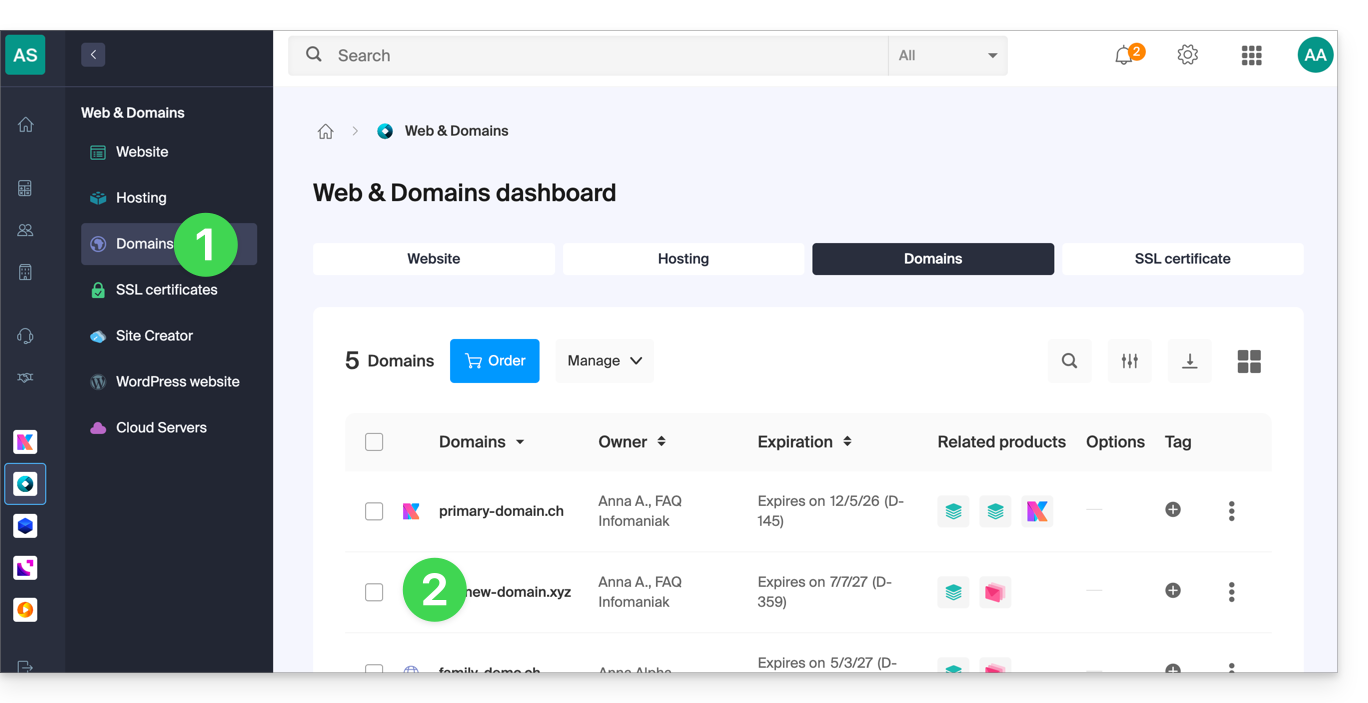
- Klik hier om naar het beheer van uw synoniem domein te gaan in het Infomaniak Manager (hulp nodig?).
- Klik direct op de naam die aan het betreffende domein is toegewezen:
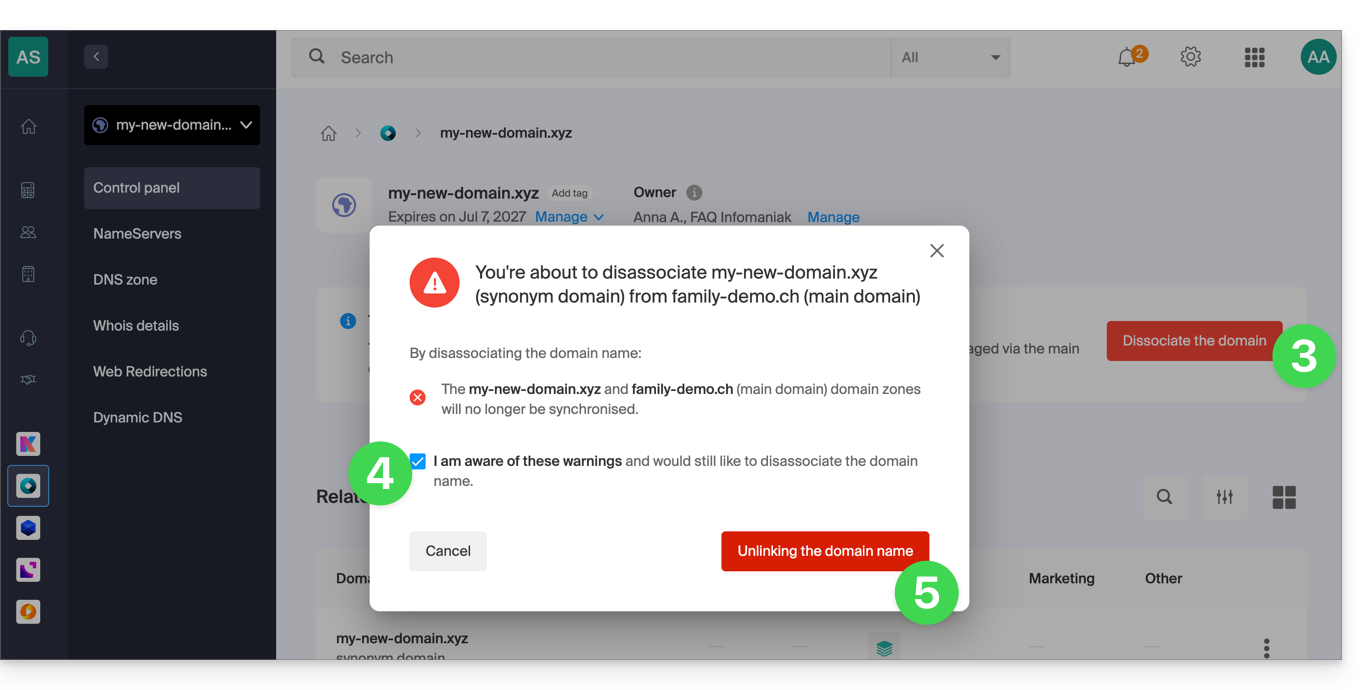
- Klik op Loskoppelen in de bovenste balk.
- Vink het vakje aan om de vrijwillige desynchronisatie van deze 2 domeinen te bevestigen.
- Klik op de rode knop om de domeinnaam los te koppelen:
U moet nu nog de alias-domeinnaam loskoppelen van uw webhosting en/of e-mailservice, indien nodig:
- Raadpleeg deze andere handleiding om een alias-domeinnaam los te koppelen van een e-mailservice.
- Raadpleeg deze andere handleiding om een alias-domeinnaam los te koppelen van een webhostingpakket.
Link naar deze veelgestelde vragen: https://faq.infomaniak.com/1998
Is deze veelgestelde vragenlijst nuttig geweest?
Deze handleiding legt uit hoe u een synoniem domein aan een domeinnaam toevoegt.
Inleiding
- Een synoniem domein is een domeinnaam die als tweede naam voor een ander domein kan dienen.
- Wanneer een synoniem domein wordt toegevoegd, erft het automatisch de inhoud van de DNS-zone van het hoofddomein (inclusief de
MX-,A-records, enz.), evenals de webhosting en e-mailhosting. - U kunt ook een alias (domein) aan een website of een alias (domein) aan een e-maildienst toevoegen.
Een synoniem domein aan een domein toevoegen
Vereisten
- De domeinnaam van het toekomstige synoniem of het beheer van de DNS-zone…
- … moet bij Infomaniak geregistreerd zijn,
- … moet geconfigureerd zijn met de Infomaniak DNS,
- … mag nog niet aan een product gekoppeld zijn.
- De domeinnaam waaraan het synoniem wordt gekoppeld…
- … mag niet gekoppeld zijn aan het Infomaniak Newsletter-product.
Om toegang te krijgen tot uw domeinnamen:
- Klik hier om naar het beheer van uw domein in de Infomaniak Manager te gaan (hulp nodig?).
- Klik direct op de naam die aan het betreffende hoofddomein is toegewezen:
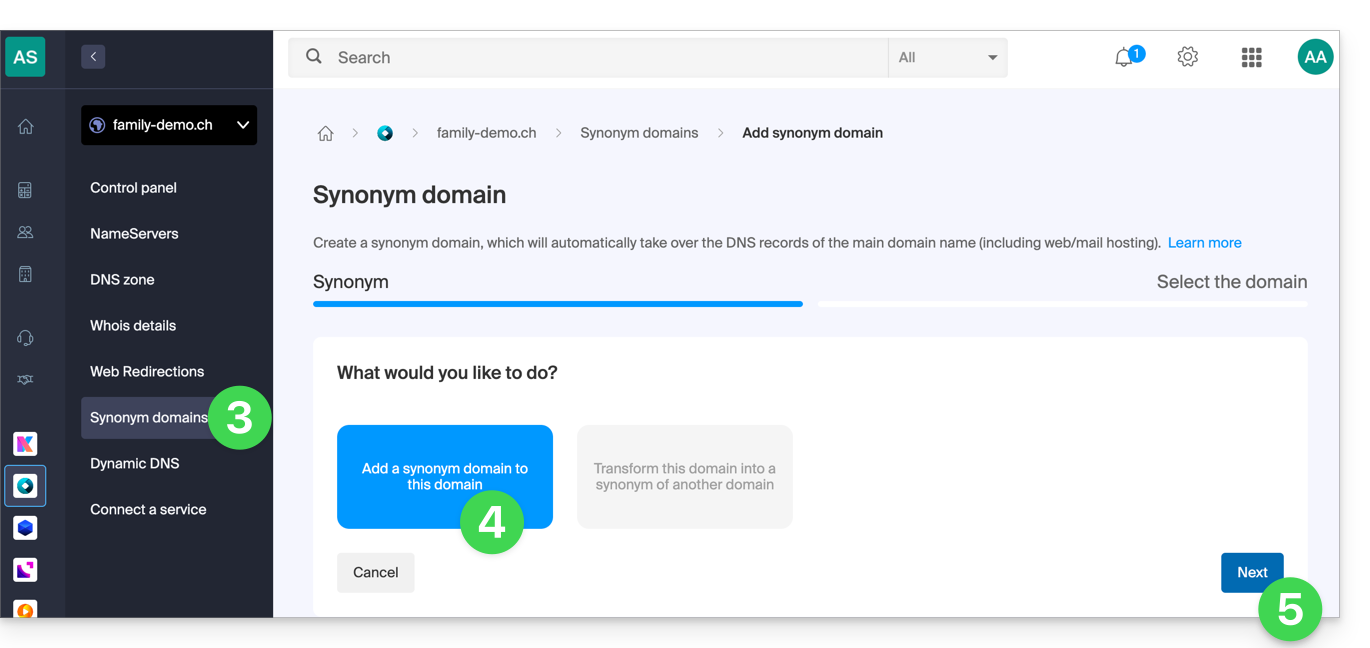
- Klik op Synonieme domeinen in het linkermenu.
- Kies om een synoniem toe te voegen.
- Klik op Volgende:
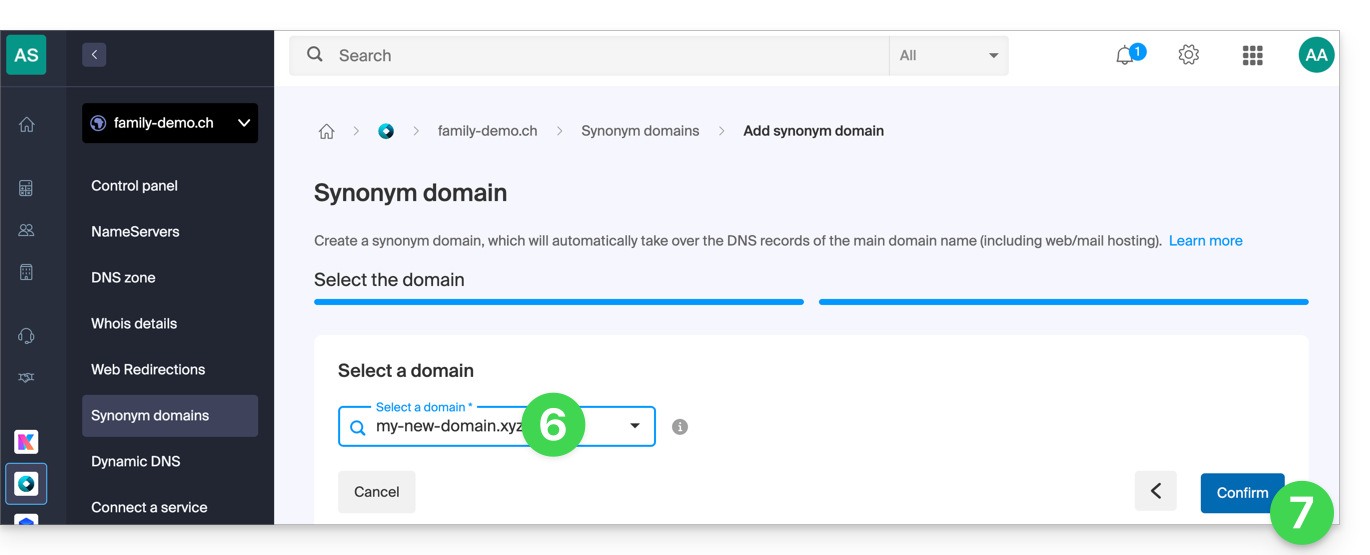
- Kies een bestaand domein voor deze organisatie, of bestel een nieuw domein vooraf.
- Klik op de knop om te bevestigen:
- Klaar:
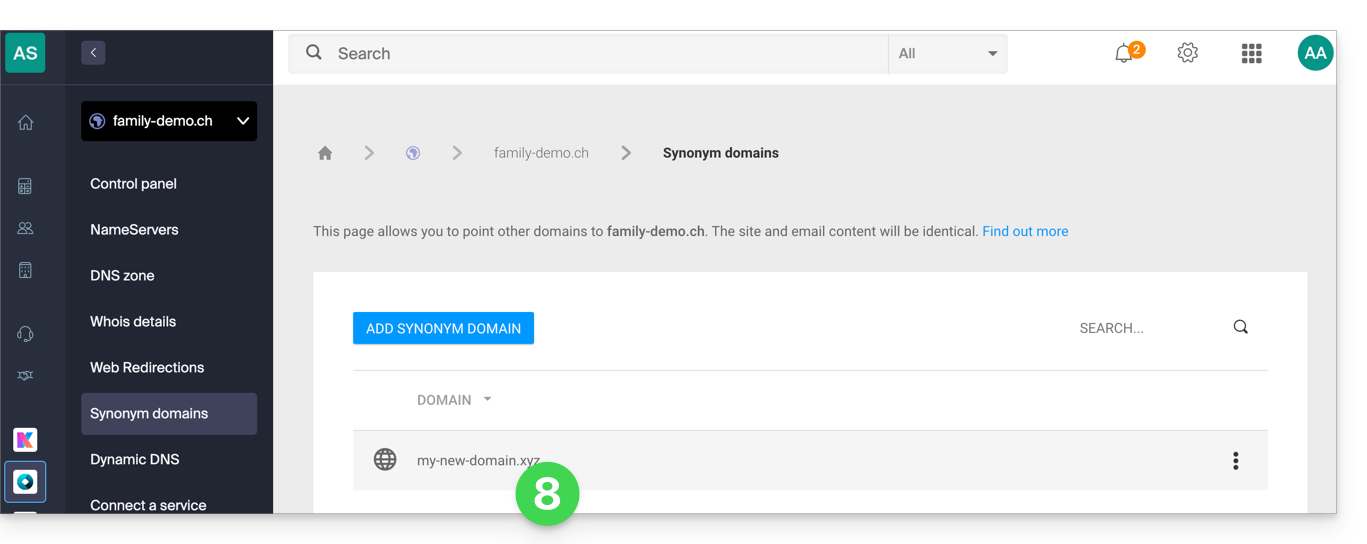
Raadpleeg deze andere handleiding als u informatie zoekt over het loskoppelen van een synoniem domeinnaam.
Link naar deze veelgestelde vragen: https://faq.infomaniak.com/1999
Is deze veelgestelde vragenlijst nuttig geweest?
Deze handleiding legt uit hoe u specifieke records (records van het type A & AAAA, MX, TXT, enz.) kunt toevoegen, wijzigen of verwijderen in de DNS-zone van een domeinnaam die is geregistreerd bij Infomaniak.
Vereisten
- U moet een domeinnaam bij Infomaniak hebben, of op zijn minst een DNS-zone.
- U moet het volgende begrijpen:
- de werking van een domein en een DNS-zone voordat u deze wijzigt.
- dat de hier weergegeven DNS-zone alleen geldig en in gebruik is als de naamservers van Infomaniak zijn.
- dat het toevoegen of wijzigen van DNS-records tot 48 uur kan duren voordat de wijzigingen zijn doorgevoerd.
Een record toevoegen (eenvoudige modus)
Om de services die aan het domein zijn gekoppeld te configureren en ervoor te zorgen dat domeinnamen correct worden omgezet naar de bijbehorende resources (zoals externe websites, e-mailservers van derden, enz.):
- Klik hier om naar het beheer van uw domein te gaan in het Infomaniak-beheerpaneel (hulp nodig?).
- Klik rechtstreeks op de naam van het betreffende domein.
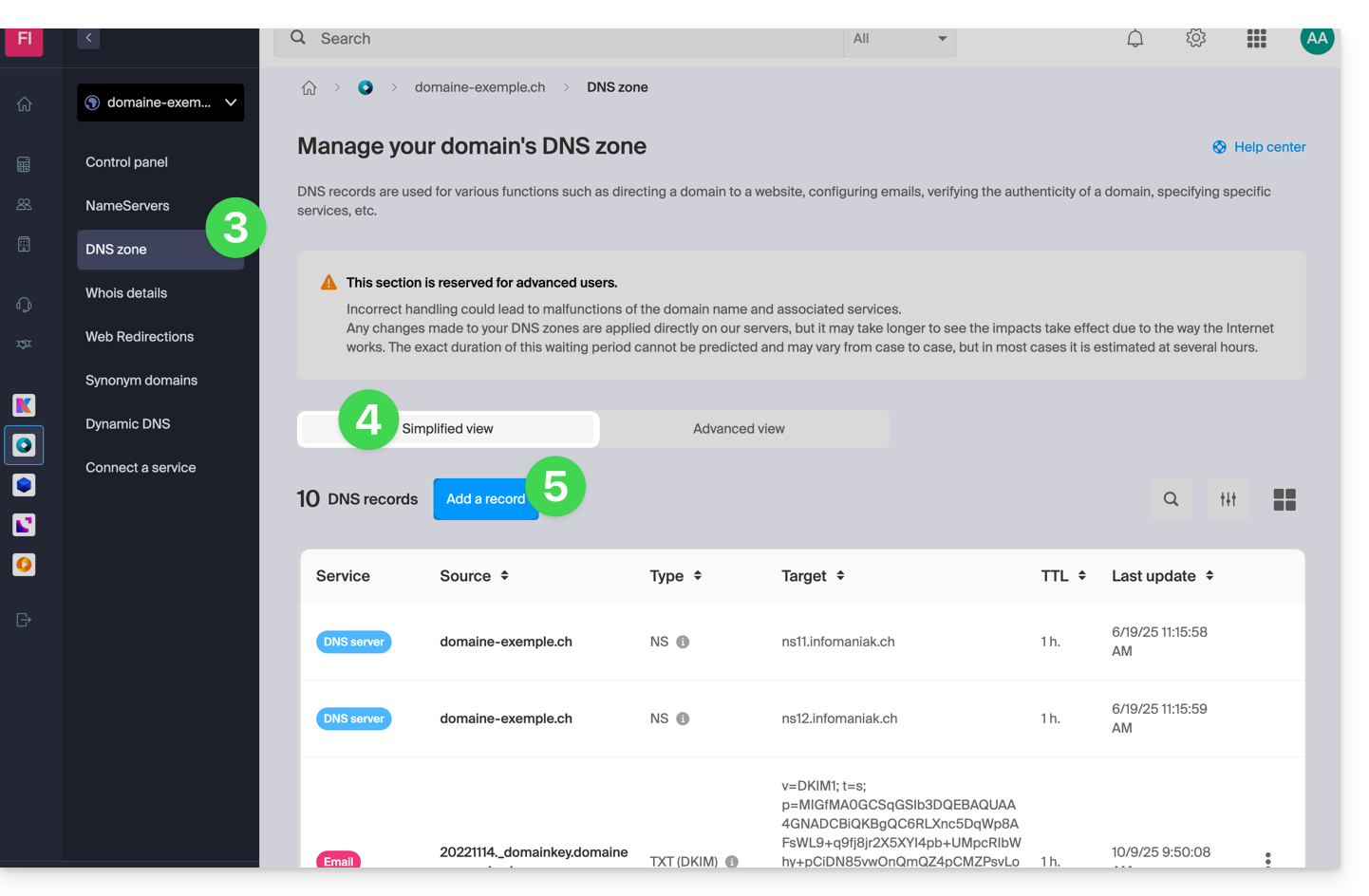
- Klik op DNS-zone in het menu aan de linkerkant.
- De momenteel actieve records worden weergegeven in de tabel Eenvoudige weergave.
- Klik op de blauwe knop Nieuwe record toevoegen:
- Kies het gewenste recordtype (records van het type A & AAAA, MX, TXT, enz.)
- Klik op Volgende:
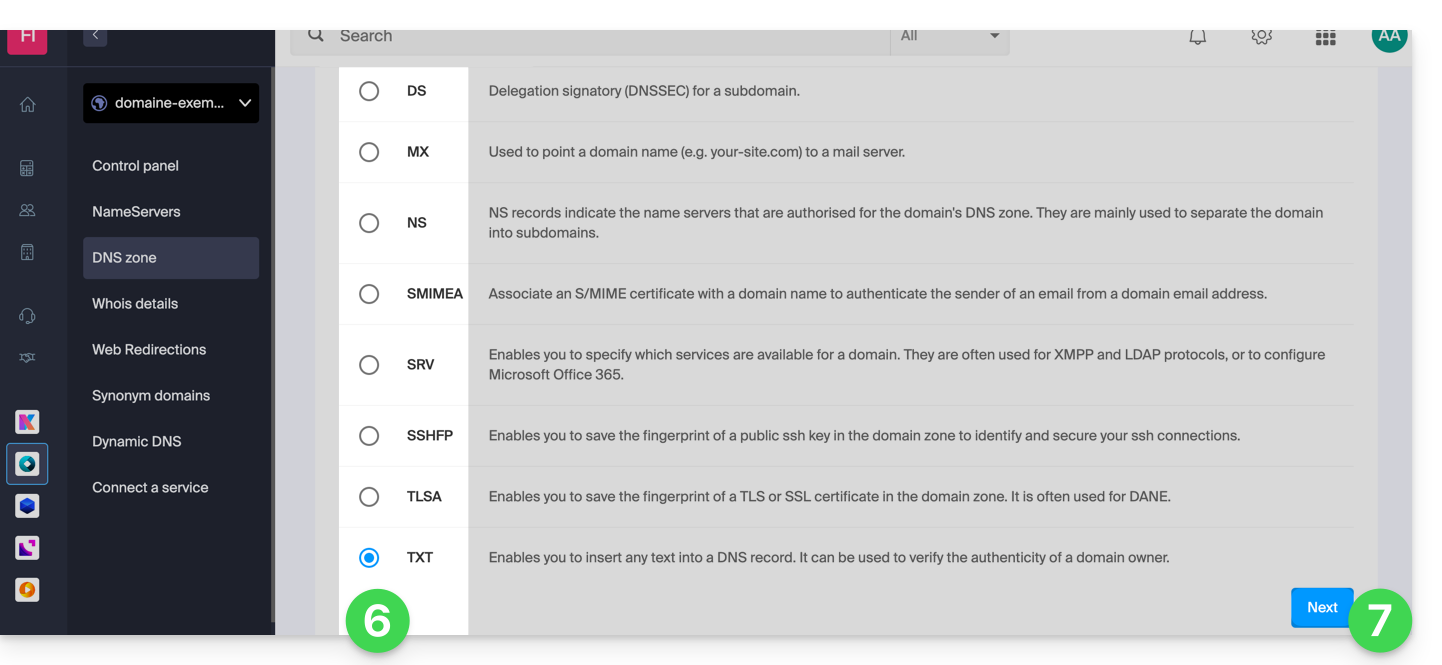
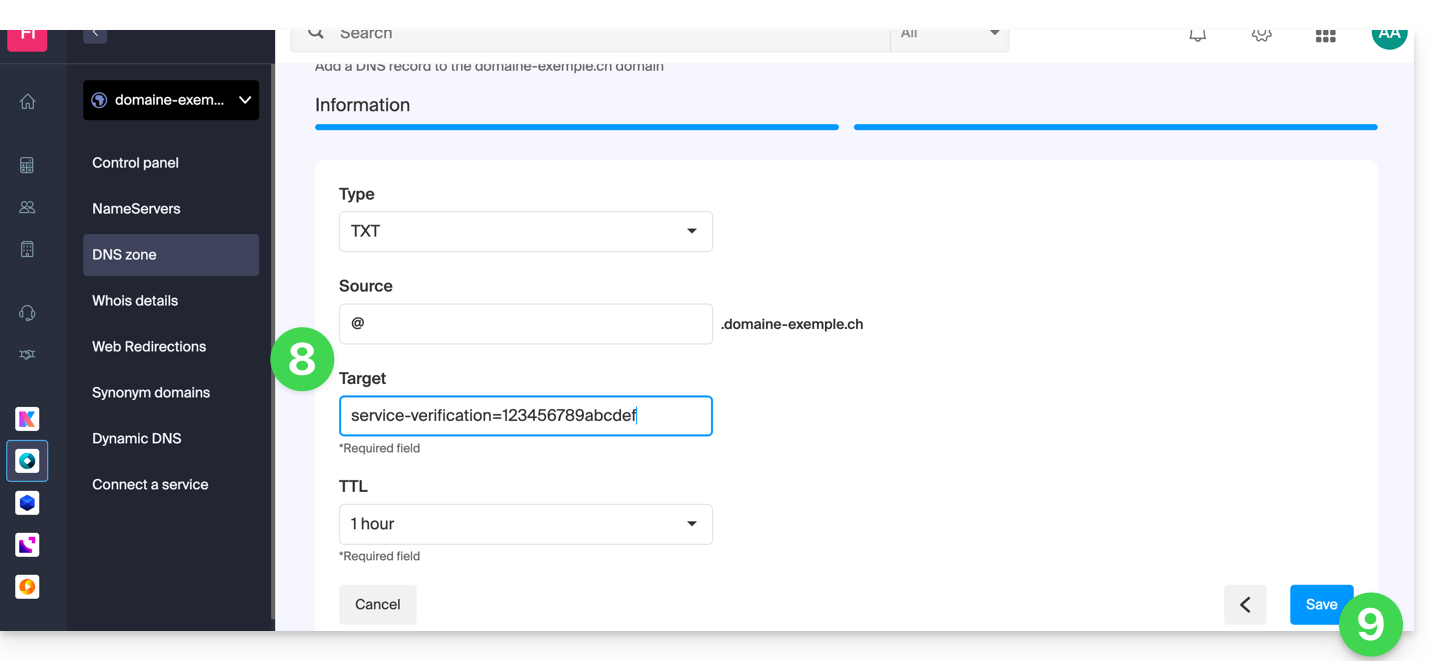
- Vul de verschillende velden in met uw gegevens:
- Onder Bron laat u dit leeg of vult u een eventueel bijbehorend subdomein in.
- Onder Doel vult u de informatie in die u van uw externe provider heeft ontvangen, of andere relevante informatie.
- Laat de aangegeven waarde voor TTL staan.
- Sla de wijziging op:
Een bestaande record bewerken
Om een reeds geregistreerde DNS-record te wijzigen:
- Volg de stappen 1 tot en met 4 hierboven.
- Klik op het menu met acties ⋮ rechts van de vermelding die u wilt bewerken.
- Klik op Bewerken om naar de bewerkingspagina te gaan:
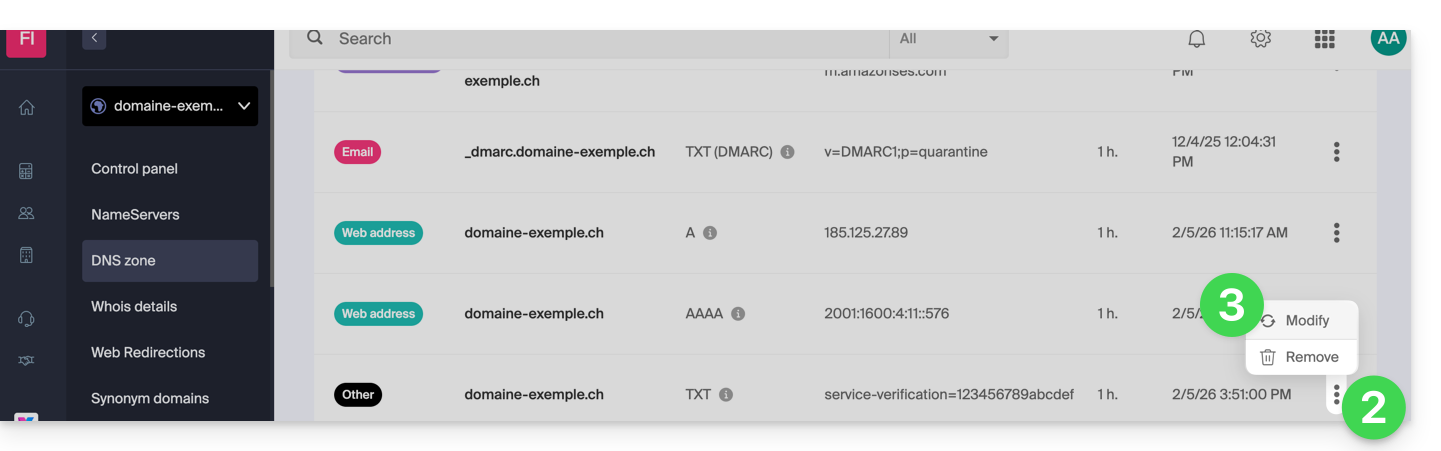
- Bewerk de gewenste informatie en sla uw wijzigingen op.
Een bestaande record verwijderen
Om een reeds geregistreerde DNS-record te verwijderen:
- Volg de stappen 1 tot en met 4 hierboven.
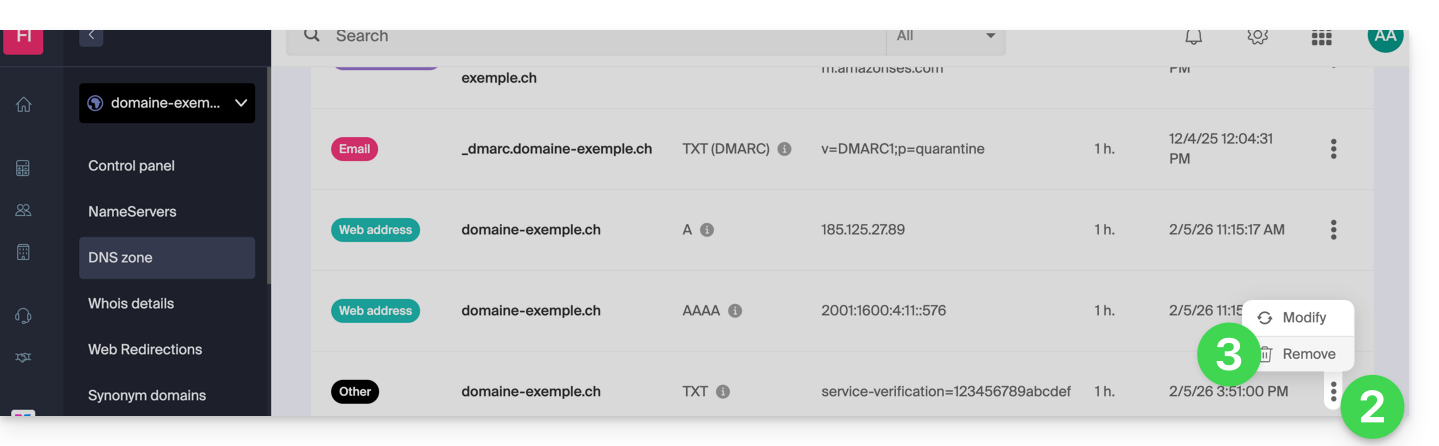
- Klik op het actiemenu ⋮ rechts van de vermelding die u wilt wijzigen.
- Klik op Verwijderen en bevestig de verwijdering:
DNS-diagnose
Een tool die beschikbaar is in uw beheerpaneel stelt u in staat om bepaalde problematische DNS-records eenvoudig te corrigeren. U kunt ook een externe, gratis service gebruiken, zoals de service die onderaan deze andere handleiding wordt genoemd.
Geavanceerde modus
Om de DNS-zone in de geavanceerde (expert)modus te bewerken, waarmee u onder andere een vorige versie van de verschillende records kunt herstellen, raadpleeg dan deze andere handleiding.
Link naar deze veelgestelde vragen: https://faq.infomaniak.com/2000
Is deze veelgestelde vragenlijst nuttig geweest?
Deze handleiding legt uit hoe u, nadat u een domeinnaam bij Infomaniak heeft aangeschaft, gratis toegang krijgt tot een e-maildienst en webhosting.
Inleiding
- Voor elk domeinnaam dat u bij Infomaniak registreert of overdraagt, kunt u gratis gebruikmaken van:
- een e-mailadres waarmee u onder andere toegang krijgt tot de Mail-app van Infomaniak
- en een webruimte van 10 MB voor een eenvoudige pagina.
- Het is ook mogelijk om een gratis e-maildienst te hebben, terwijl u een betaald webhostingpakket heeft, of omgekeerd.
- In plaats van een e-maildienst van het type Starter, is er ook kSuite.
Activeer het Starter Mail + Web-aanbod
Vereisten
- U moet een domeinnaam hebben geregistreerd bij Infomaniak (een DNS-zone is niet voldoende).
- Afhankelijk van het gewenste type (E-mail of Web), mag er geen product van dat type al aan de domeinnaam gekoppeld zijnen dit kan in elke bestaande Infomaniak-organisatie.
Om een Mail Starter-service en een Web Hosting Starter-pakket te bestellen, die bij elke domeinnaam zijn inbegrepen:
- Klik hier om naar het beheer van uw product in het Infomaniak-beheerportaal te gaan (hulp nodig?).
- Klik rechtstreeks op de naam van het betreffende product:
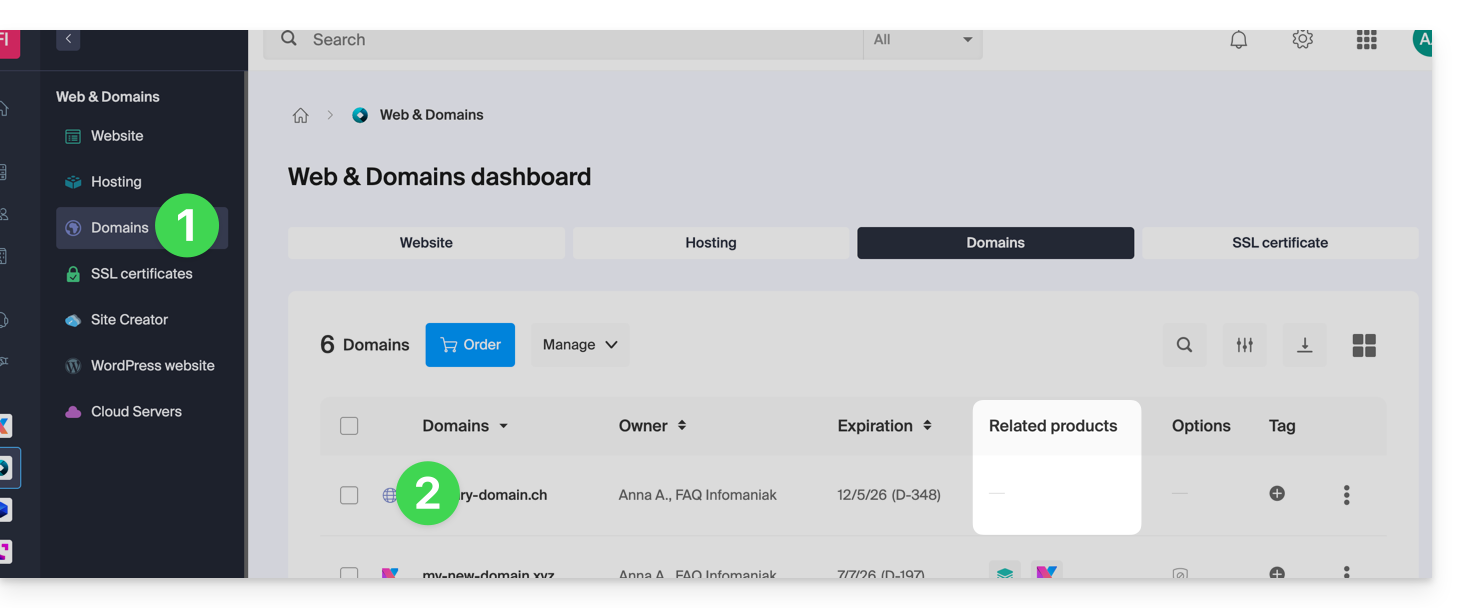
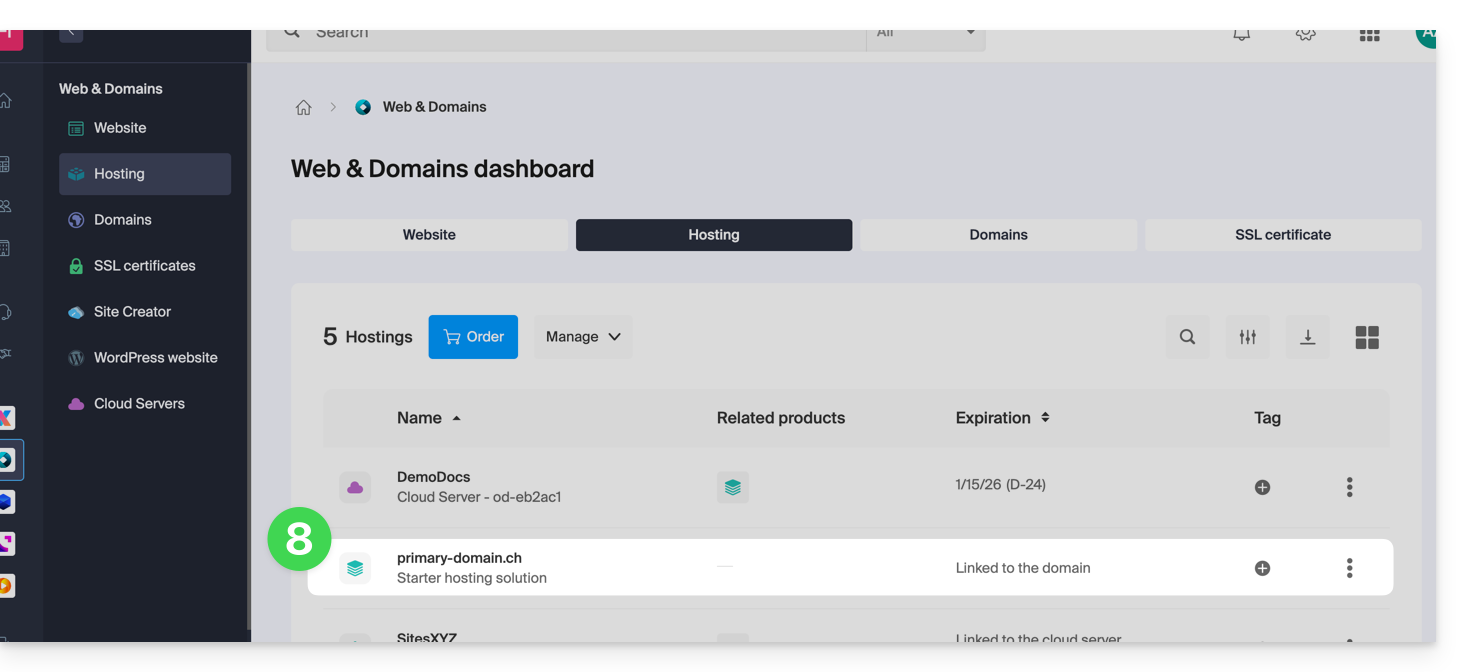
- Er mag op dit moment geen product aan het domein gekoppeld zijn (zichtbaar in de kolom met gekoppelde producten).
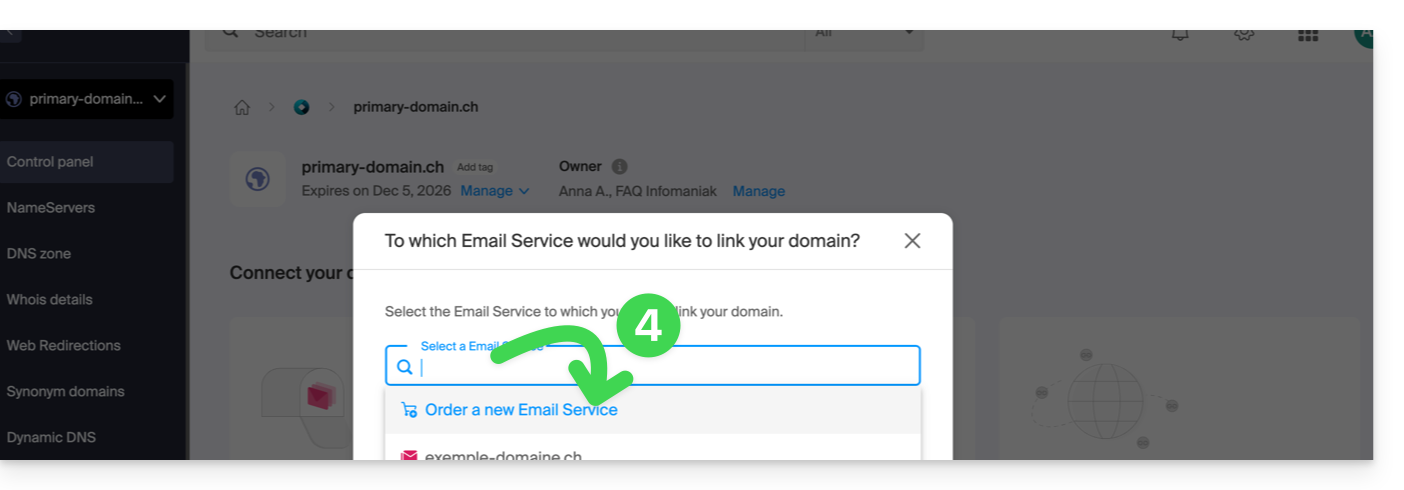
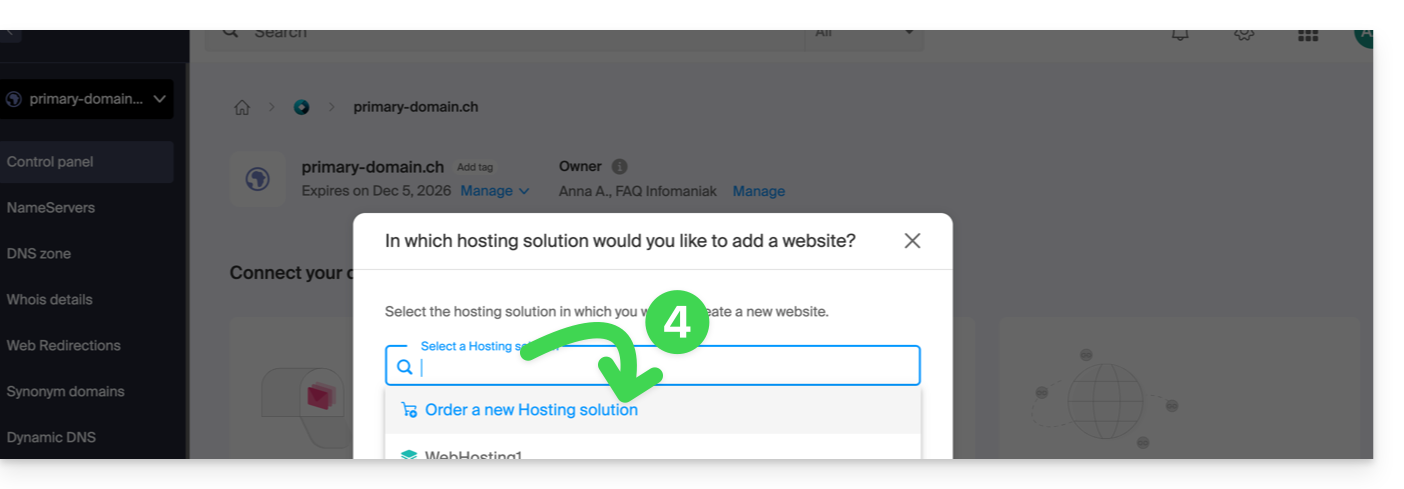
- Klik op een van de snelkoppelingen om een service te verbinden (e-mail of website):
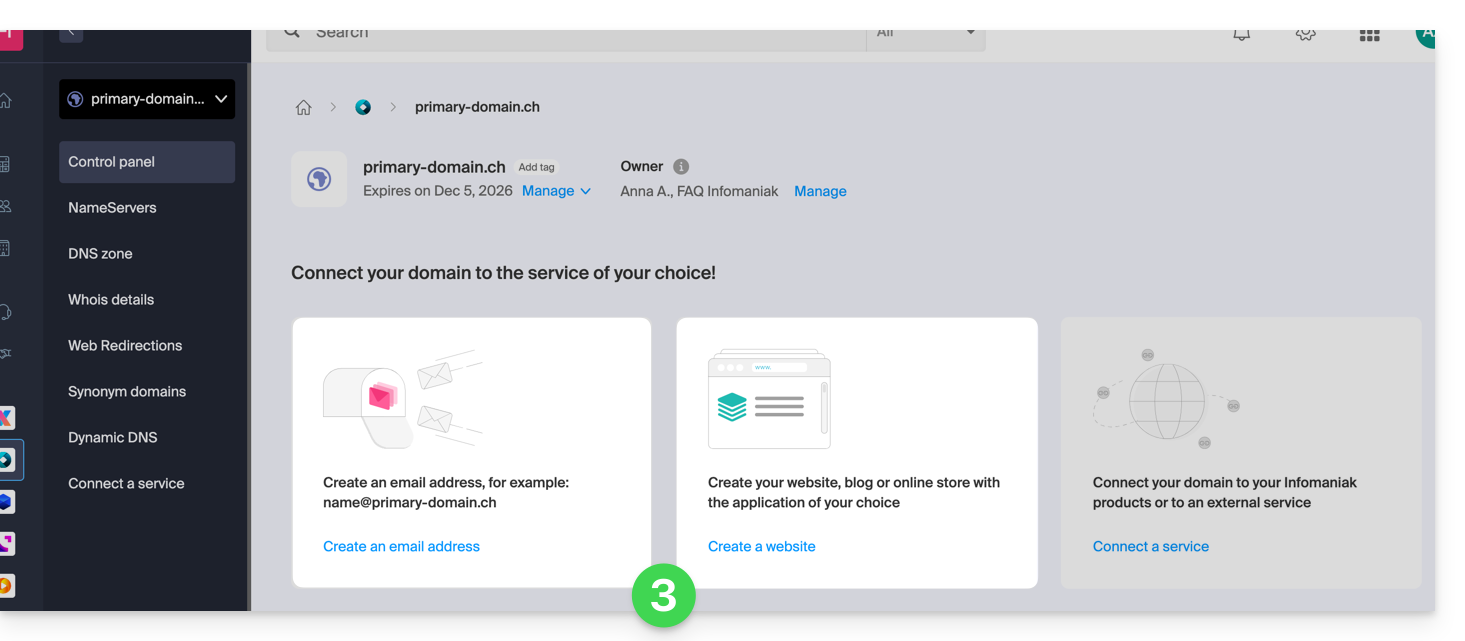
- In beide gevallen klikt u op Bestellen…:
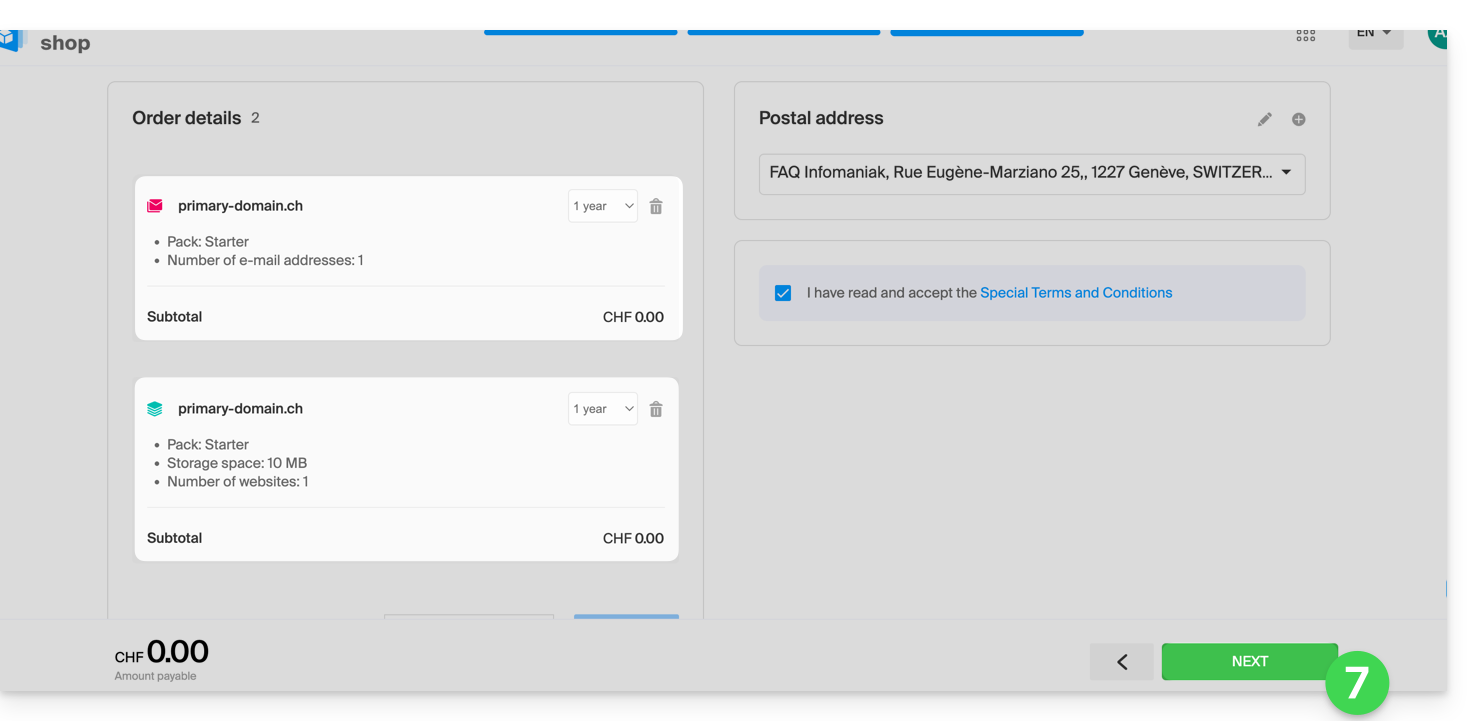
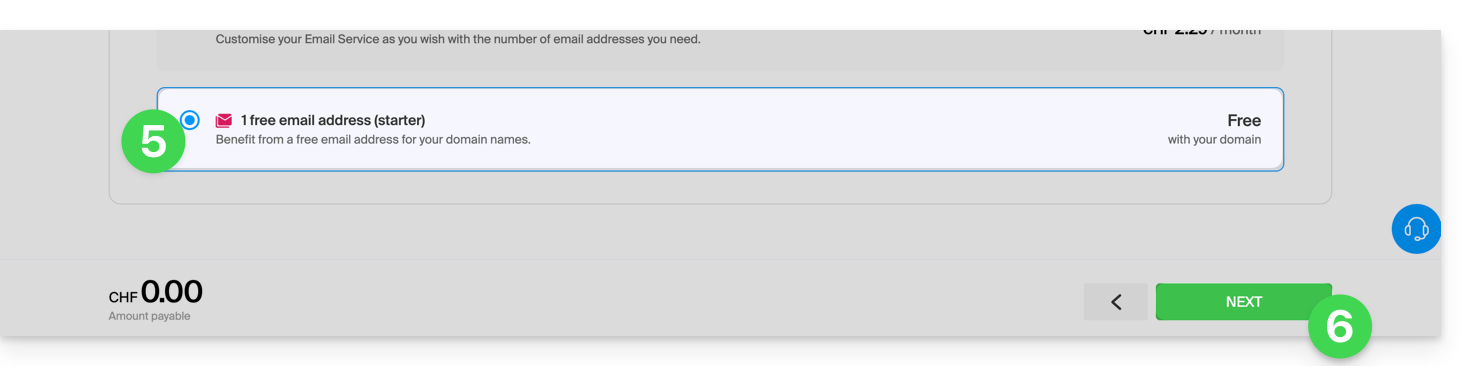
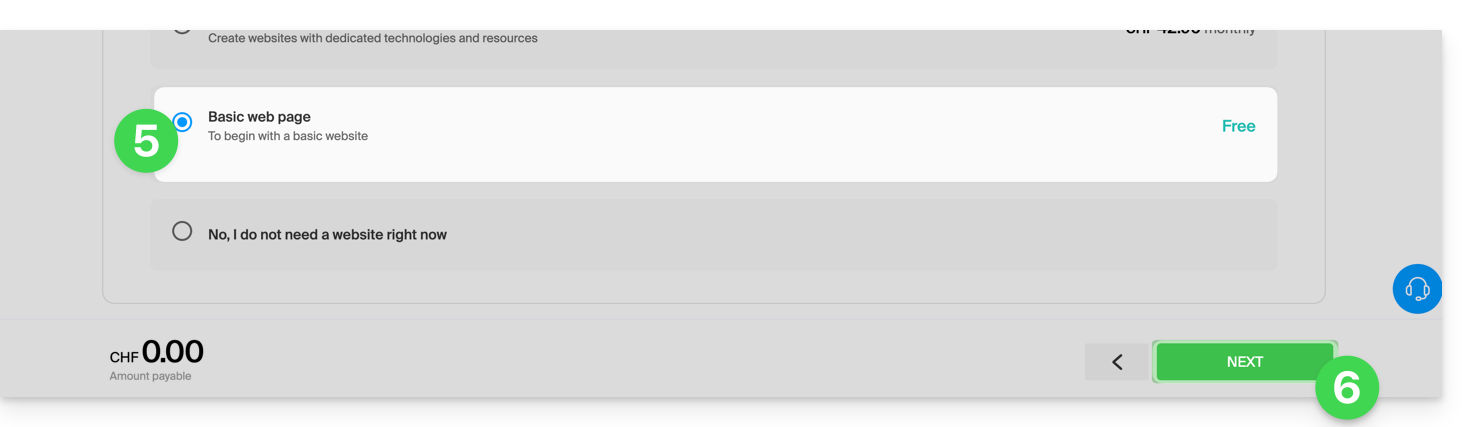
- U kunt de bijbehorende gratis dienst (e-mail of webhosting) selecteren en in de volgende stap kunt u, indien gewenst, de andere dienst (e-mail of webhosting) kiezen.
- Klik onderaan de pagina om verder te gaan:
- Voltooi de bestelling:
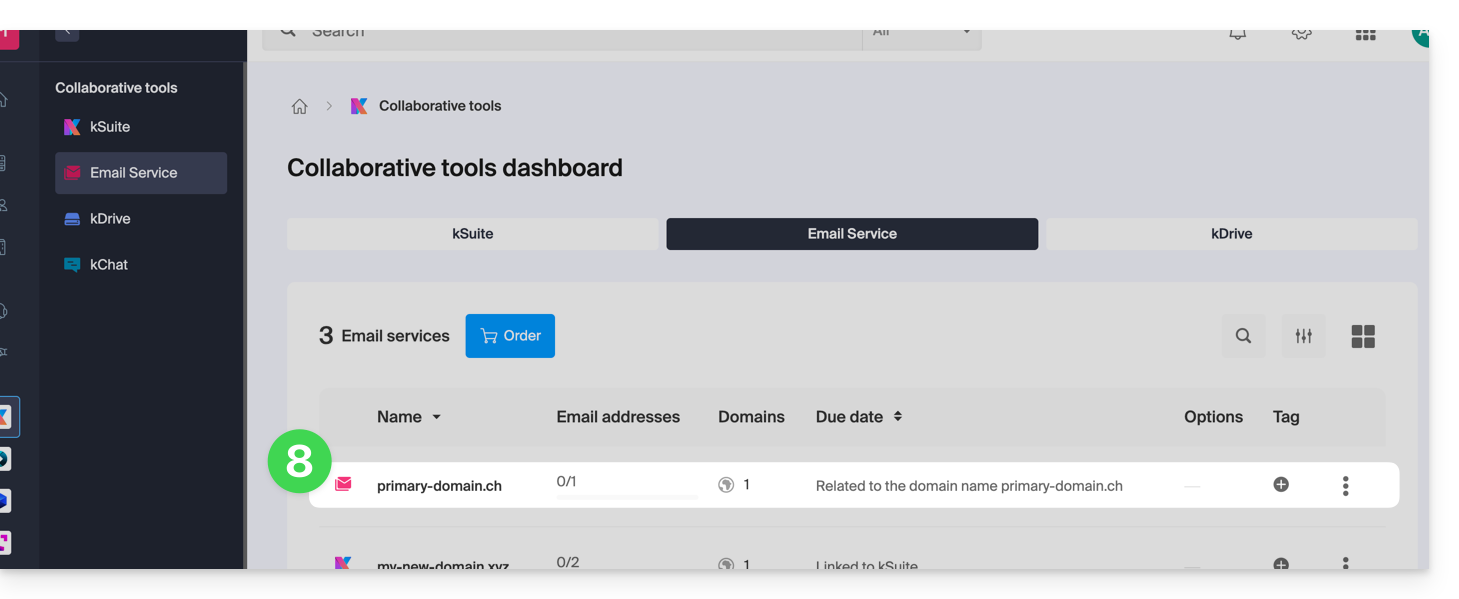
- Ga terug naar uw Infomaniak-accountom uw nieuwe producten te ontdekken en te gebruiken:
Uw Starter-producten gebruiken
- Maak het gewenste e-mailadres aan op uw Service Mail Starter.
- Om de webruimte van 10 MB te gebruiken en een eenvoudige webpagina te maken op uw Web Hosting Starter, gebruikt u:
- de pagina-editor
- of de Web FTP in het beheerpaneel om uw HTML-pagina's te beheren
- of een willekeurige software/FTP-client met het klassieke FTP-protocol
Een Starter-abonnement upgraden
- Een Mail-abonnement wijzigen.
- Een webabonnement wijzigen (klik hier).
Bij problemen met een Starter-hostingpakket
Een Starter-webhostingpakket biedt geen IPv6-ondersteuning. Let daarom op de AAAA-records in de DNS-zone van het betreffende domein, omdat deze bijvoorbeeld kunnen voorkomen dat u SSL kunt activeren. Raadpleeg ook deze andere handleiding.
Link naar deze veelgestelde vragen: https://faq.infomaniak.com/2002
Is deze veelgestelde vragenlijst nuttig geweest?
Bedankt dat u het beheer van uw domeinnamen aan Infomaniak toevertrouwt.
Deze handleiding helpt u snel de belangrijkste functies van uw nieuwe product te gebruiken.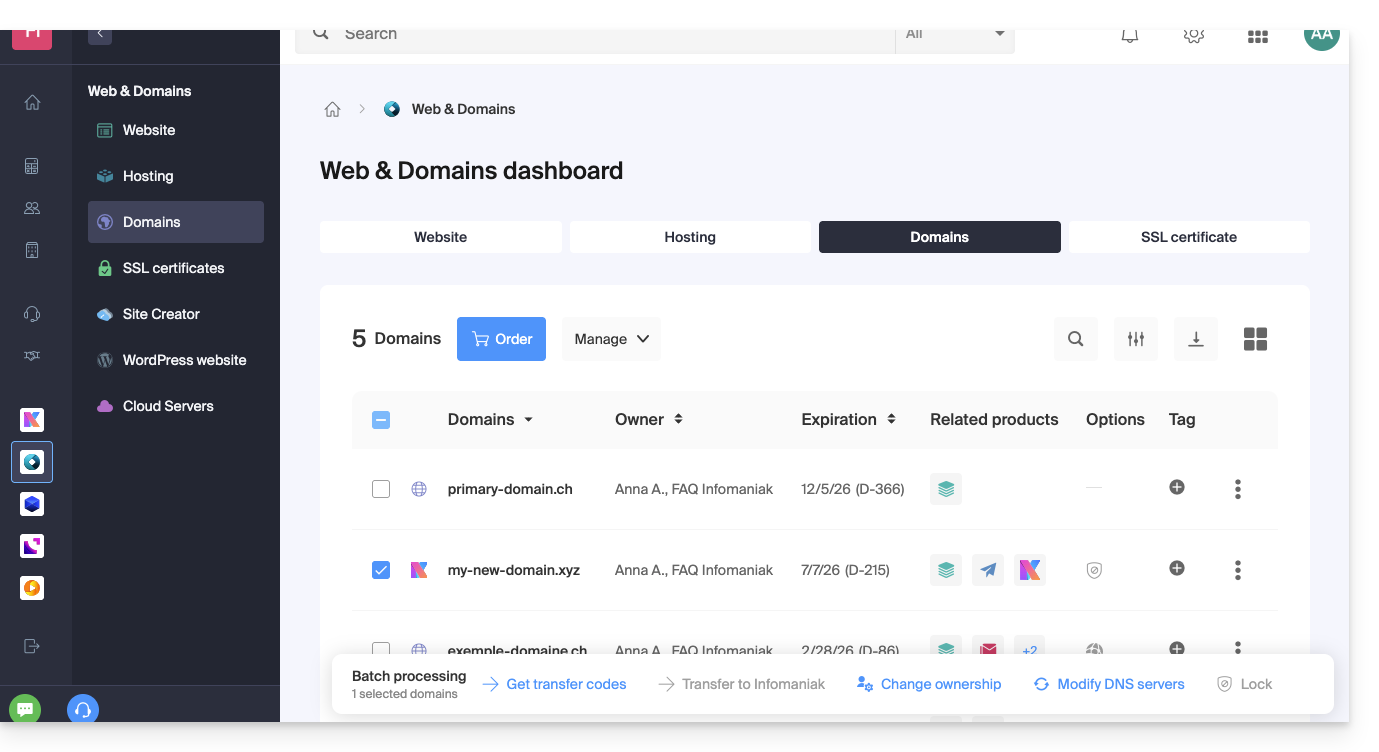
Enkele belangrijke handleidingen
Administratief
- Bescherm uw persoonlijke gegevens in WHOIS
- Bescherm uw domeinnaam tegen diefstal en verlies
- De contactgegevens van een domeinnaam wijzigen
- Wie is de eigenaar van een domeinnaam?
- De gratis diensten gebruiken (e-mail en webhosting van 10 MB) die gekoppeld zijn aan een domeinnaam die door Infomaniak wordt beheerd
- Een ander domeinnaam naar Infomaniak overzetten
Technieken
- De DNS-records (A, MX, Web, Mail, enz.) van een domeinnaam die bij Infomaniak is geregistreerd bewerkenbijvoorbeeld om een hostingpakket aan te sluiten dat niet door Infomaniak wordt beheerd
- DNS-servers wijzigen
- Verkeer doorverwijzen
- DynDNS configureren
- Een domeinnaam koppelen aan de e-maildienst
- Een extra domeinnaam koppelen aan de e-maildienst
- Een domeinnaam loskoppelen van de e-maildienst
- Een domeinnaam koppelen aan een Infomaniak-webhostingaccount
- Een extra domeinnaam aan een website koppelen
- Een aan een website gekoppelde domeinnaam loskoppelen
- Een domeinnaam koppelen aan de Infomaniak Synology NAS
- Een domeinnaam koppelen aan Wix
- Een domeinnaam koppelen aan Site Creator
- Een domeinnaam koppelen aan de nieuwsbrief
- Een Infomaniak-domeinnaam koppelen aan een externe service
Zo niet, zoek dan het gewenste onderwerp in de overige veelgestelde vragen.
Klik hier om een mening of suggestie over een Infomaniak-product te delen.
Link naar deze veelgestelde vragen: https://faq.infomaniak.com/2003
Is deze veelgestelde vragenlijst nuttig geweest?
Deze handleiding legt uit hoe u de EPP-code van uw domeinnaam bij Swizzonic (voorheen Switchplus) kunt opvragen, zodat u deze kunt overzetten naar Infomaniak.
Inleiding
- De termen "
EPP", "AuthCode", "AuthInfo", "transfercode" en "autorisatiecode" verwijzen allemaal naar alfanumerieke reeksen die specifiek zijn voor een domein en die hoofdzakelijk bedoeld zijn om de toestemming van de eigenaar te verifiëren voordat een domein wordt overgedragen tussen registrars. - Lees de hoofdhandleiding over de rest van de overdrachtsprocedure.
- ⚠️ Hierbij wordt een domeinnaam die u bij een andere aanbieder dan Infomaniak heeft geregistreerd, overgedragen, zodat het toekomstige beheer van dit domein bij Infomaniak plaatsvindt. Het gaat dus niet om een interne overdracht van de ene gebruiker naar de andere, en de code die u moet opvragen is dus geen code voor een interne overdracht bij uw huidige aanbieder.
Verplaats de domeinnaam naar Infomaniak
U kunt de autorisatiecode bij uw huidige provider opvragen door:
- De volledige procedure van Swizzonic te raadplegen om de code te verkrijgen en deze veilig te bewaren.
- Zodra u de autorisatiecode heeft ontvangen, kunt u de hoofdhandleiding van Infomaniak raadplegen voor meer informatie over de rest van de procedure voor het overdragen van een domeinnaam.
Link naar deze veelgestelde vragen: https://faq.infomaniak.com/2011
Is deze veelgestelde vragenlijst nuttig geweest?
Deze handleiding legt het verschil uit tussen de termen synoniem en alias in de context van de Domeinnaam-service die door Infomaniak wordt aangeboden.
Inleiding
- Raadpleeg deze andere handleiding om een domein als synoniem toe te voegen (of om het los te koppelen).
- Het verschil tussen domeinen en DNS-zones begrijpen
Synoniem domein / aliasdomein
Synonieme domeinen (domeinen die volledig afhankelijk zijn van het hoofddomein, zonder eigen DNS-configuratie) en aliasdomeinen (zelfstandige domeinen, met hun eigen DNS-configuratie) kunnen beide als secundaire domeinen worden gebruikt die aan een hoofddomein zijn gekoppeld.
Zo kunnen bijvoorbeeld de domeinnamen pomme.xyz (alias) en banane.xyz (synoniem) worden doorgestuurd naar een gemeenschappelijke hoofddomeinnaam, zoals fruits.xyz.
Hier is het technische onderscheid dat u moet onthouden:
- De synoniem (ook wel “gekoppeld domein” of “DNS-mirror” genoemd) gebruikt rechtstreeks de DNS-servers van het hoofddomein. Het heeft geen eigen DNS-zone.
- De alias (ook wel “zelfstandig domein met doorverwijzing” of “DNS-alias” genoemd) heeft zijn eigen DNS-records (een onafhankelijke DNS-zone), hoewel het naar dezelfde hosting of dezelfde services verwijst.
| pomme.xyz (alias-domein – met aangepaste DNS) ns1.personnalisable.ch ns2.personnalisable.ch | ⇢ | Eigen DNS-zone A-, MX-records, enz. | Webhosting E-maildienst |
| fruits.xyz (hoofddomein) ns1.infomaniak.ch ns2.infomaniak.ch | } | Eigen DNS-zone A-, MX-records, enz. | |
| banane.xyz (aliasdomein – zonder eigen DNS) Haalt automatisch de DNS-gegevens op van het hoofddomein (fruits.xyz) |
Link naar deze veelgestelde vragen: https://faq.infomaniak.com/2020
Is deze veelgestelde vragenlijst nuttig geweest?
Deze handleiding legt uit hoe u een domeinnaam kunt koppelen aan een webhostingpakket van Infomaniak.
Waar is uw domeinnaam geregistreerd?
… Bij Infomaniak, zelfs binnen dezelfde organisatie
Als uw domeinnaam is geregistreerd bij Infomaniak en zich in dezelfde gebruikersaccount of organisatie bevindt als uw e-mail, dan hoeft u niets te doen.
- Raadpleeg deze andere handleiding om eventuele configuratiefouten te controleren en te corrigeren.
… Bij Infomaniak, een andere aanpak
Als uw domeinnaam is geregistreerd bij Infomaniak, maar in een ander gebruikersaccount of een andere organisatie, dan:
- Wijzig de DNS-zone en geef daar het IP-adres van de website op als een A-record.
- Het kan tot 48 uur duren voordat eventuele DNS-wijzigingen volledig zijn doorgevoerd.
OU
- Verplaats het binnen dezelfde organisatie.
… Bij Infomaniak met externe DNS
Als uw domeinnaam DNS-records bevat die niet van Infomaniak zijn, ga dan als volgt te werk:
- Bewerk de huidige DNS-zone op de plaats waar deze zich bevindt (raad indien nodig de helpdocumentatie van de betreffende provider) en voer daar het IP-adres van de website in als een A-record.
- Het kan tot 48 uur duren voordat eventuele DNS-wijzigingen volledig zijn doorgevoerd.
OU
- Wijzig de huidige DNS-servers en selecteer het gebruik van de DNS-servers van Infomaniak.
- Het kan tot 48 uur duren voordat eventuele DNS-wijzigingen volledig zijn doorgevoerd.
- Raadpleeg deze andere handleiding om eventuele configuratiefouten te controleren en te corrigeren.
… Anders met externe DNS-servers
Als uw domeinnaam DNS-servers gebruikt die niet van Infomaniak zijn, dan:
- Bewerk de huidige DNS-zone op de plek waar deze zich bevindt (raad indien nodig de handleiding van de betreffende provider) en voer hierin het IP-adres van de website in als een A-record.
- Het kan tot 48 uur duren voordat eventuele DNS-wijzigingen volledig zijn doorgevoerd.
OU
- Wijzig de huidige DNS-servers (raad indien nodig de handleiding van de betreffende provider) en voer de DNS-servers van Infomaniak in (dit betekent dat u een DNS-zone bij Infomaniak moet hebben).
- Het kan tot 48 uur duren voordat eventuele DNS-wijzigingen volledig zijn doorgevoerd.
- Deze DNS-zone bij Infomaniak wordt correct geconfigureerd, maar lees deze andere handleiding om eventuele configuratiefouten te controleren en te corrigeren.
… Elders, maar u brengt het hier terug
Als uw domeinnaam bij een andere registrar is geregistreerd en u deze wilt overzetten naar dezelfde locatie als uw Infomaniak-website, ga dan als volgt te werk:
- Verplaats uw domeinnaam naar Infomaniak (deze wordt correct geconfigureerd, maar lees deze andere handleiding om eventuele configuratiefouten te controleren en te corrigeren).
- Als de domeinnaam als alias voor uw hoofdsite moet dienen, moet u de alias aan uw site toevoegen.
Link naar deze veelgestelde vragen: https://faq.infomaniak.com/2025
Is deze veelgestelde vragenlijst nuttig geweest?
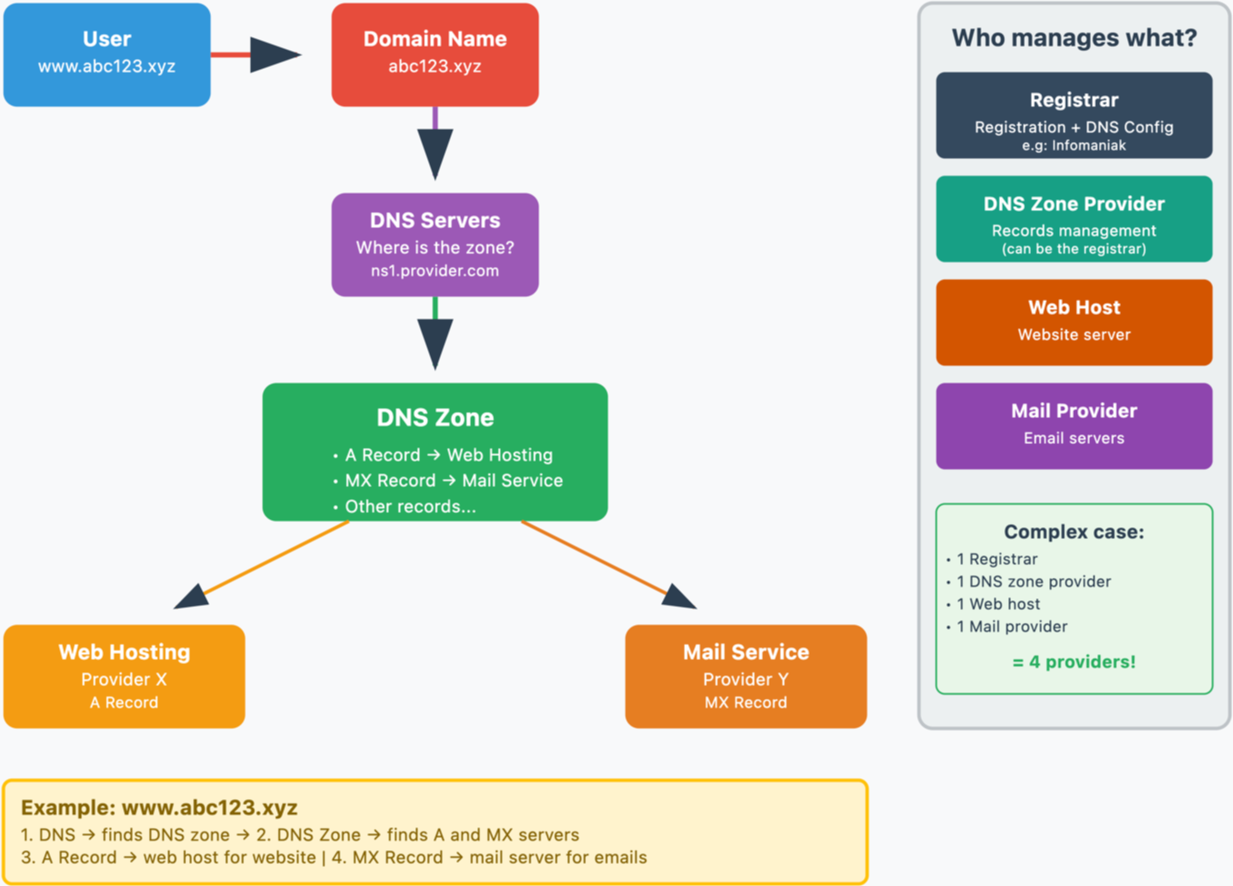
Deze handleiding legt uit hoe een domeinnaam en een DNS-zone werken.
Inleiding
- Wanneer u een website bezoekt, bijvoorbeeld
https://www.abc123.xyz, isabc123.xyzde domeinnaam. - Elke domeinnaam heeft DNS (Domain Name System), waarmee aangegeven kan worden waar de DNS-zone zich bevindt (bij welke provider bijvoorbeeld).
- De DNS-zone maakt het vervolgens mogelijk om het beheer van verschillende diensten die aan de domeinnaam zijn gekoppeld, aan verschillende aanbieders toe te wijzen.
- Voor een unieke domeinnaam kan bijvoorbeeld het volgende worden toegewezen:
- webhosting aan aanbieder X (via een "
A"-record) - en e-mailservice aan aanbieder Y (via een "
MX"-record)
- webhosting aan aanbieder X (via een "
- Voor een unieke domeinnaam kan bijvoorbeeld het volgende worden toegewezen:
Domeinnaam, DNS en DNS-zone, en vervolgens diensten
Wie beheert wat?
- Elke domeinnaam wordt geregistreerd en beheerd door een registrar. Infomaniak is bijvoorbeeld een registrar, een van de goedkoopste in Zwitserland.
- De DNS-instellingen van een domeinnaam worden geconfigureerd bij de registrar die de domeinnaam beheert.
- De DNS-zone kan worden beheerd door de registrar of een andere aanbieder.
- Webhosting en e-mailservice kunnen worden aangeboden door elke hostingprovider.
In het meest complexe geval is het dus mogelijk om 1 verschillende aanbieder te hebben voor de volgende diensten: registratie van de domeinnaam en beheer van de DNS, beheer van de DNS-zone, webhosting, e-mailservice.
Het volgende schema vat deze verschillende mogelijkheden samen, waarbij verschillende aanbieders betrokken zijn:
Infomaniak
Als registrar en hostingprovider kan Infomaniak het beheer van al deze diensten verzorgen. Dit is de eenvoudigste oplossing.
- Bij Infomaniak hebben de DNS-servers doorgaans de volgende vorm: nsXX.infomaniak.com en nsXX.infomaniak.com (waarbij XX bijvoorbeeld 11 of 12 is).
- U kunt de DNS-servers van uw domeinnaam wijzigen, evenals de "inhoud" van deze DNS-servers wijzigen, dat wil zeggen de DNS-zone van een domeinnaam wijzigen.
En in deze DNS-zones, om het verkeer naar services te leiden, onderscheiden we:
- een MX-record waarmee een domeinnaam (bijvoorbeeld
domain.xyz) naar een e-mailserver kan worden doorgestuurd. - een A-record waarmee een domeinnaam (bijvoorbeeld
domain.xyz) of een subdomein (bijvoorbeeldvoorbeeld.domain.xyz) naar een webserver met een statisch IP-adres kan worden doorgestuurd (anders zou u de A-record voortdurend moeten bewerken om het nieuwe IP-adres in te voeren - raadpleeg deze andere handleiding hierover).
Enkele mogelijke situaties
Voorbeelden en fictieve namen
| Alle services zijn bij Infomaniak | |||
|---|---|---|---|
| domeinnaam | domain.xyz | geregistreerd bij -> | Infomaniak |
| DNS-servers van de domeinnaam | ns1.infomaniak.com… | dus de DNS-zone moet bestaan bij -> | Infomaniak |
| website gehost door -> | Infomaniak | dus de DNS-zone moet een A-record bevatten | bijvoorbeeld 123.45.67.8 |
| e-mail gehost door -> | Infomaniak | dus de DNS-zone moet een MX-record bevatten | bijvoorbeeld mx-mail.maniak |
| Alle diensten zijn bij Infomaniak behalve de e-mail | |||
|---|---|---|---|
| domeinnaam | domain.xyz | geregistreerd bij -> | Infomaniak |
| DNS van de domeinnaam | ns1.infomaniak.com… | dus de DNS-zone moet bestaan bij -> | Infomaniak |
| website gehost door -> | Infomaniak | dus de DNS-zone moet een A-record bevatten | bijvoorbeeld 123.45.67.8 |
| e-mail gehost door -> | Medical Service | dus de DNS-zone moet een MX-record bevatten | bijvoorbeeld med-mx.net |
| Alle diensten zijn bij Infomaniak behalve de website | |||
|---|---|---|---|
| domeinnaam | domain.xyz | geregistreerd bij -> | Infomaniak |
| DNS van de domeinnaam | ns1.infomaniak.com… | dus de DNS-zone moet bestaan bij -> | Infomaniak |
| website gehost door -> | Kliniek | dus de DNS-zone moet een A-record bevatten | bijvoorbeeld 9.87.65.4 |
| e-mail gehost door -> | Infomaniak | dus de DNS-zone moet een MX-record bevatten | bijvoorbeeld mx-mail.maniak |
| Alle diensten zijn bij Infomaniak behalve het domeinnaam | |||
|---|---|---|---|
| domeinnaam | domain.xyz | geregistreerd bij -> | GoMamie |
| DNS van de domeinnaam | ns1.infomaniak.com… | dus de DNS-zone moet bestaan bij -> | Infomaniak |
| website gehost door -> | Infomaniak | dus de DNS-zone moet een A-record bevatten | 123.45.67.8 bijvoorbeeld |
| e-mail gehost door -> | Infomaniak | dus de DNS-zone moet een MX-record bevatten | mx-mail.maniak bijvoorbeeld |
| Alle diensten zijn bij Infomaniak behalve de DNS-zone | |||
|---|---|---|---|
| domeinnaam | domain.xyz | geregistreerd bij -> | Infomaniak |
| DNS van de domeinnaam | ns.privateDNS.org… | dus de DNS-zone moet bestaan bij -> | Private DNS |
| website gehost door -> | Infomaniak | dus de DNS-zone moet een A-record bevatten | 123.45.67.8 bijvoorbeeld |
| e-mail gehost door -> | Infomaniak | dus de DNS-zone moet een MX-record bevatten | mx-mail.maniak bijvoorbeeld |
| Geen enkele dienst is bij Infomaniak behalve de domeinnaam | |||
|---|---|---|---|
| domeinnaam | domain.xyz | geregistreerd bij -> | Infomaniak |
| DNS van de domeinnaam | ns.privateDNS.org… | dus de DNS-zone moet bestaan bij -> | Private DNS |
| website gehost door -> | Kliniek | dus de DNS-zone moet een A-record bevatten | 9.87.65.4 bijvoorbeeld |
| e-mail gehost door -> | Medische Dienst | dus de DNS-zone moet een MX-record bevatten | med-mx.net bijvoorbeeld |
| Er is geen dienst geregistreerd bij Infomaniak behalve de DNS-zone | |||
|---|---|---|---|
| domeinnaam | domain.xyz | geregistreerd bij -> | GoMamie |
| DNS van de domeinnaam | ns1.infomaniak.com… | dus de DNS-zone moet bestaan bij -> | Infomaniak |
| website gehost door -> | Kliniek | dus de DNS-zone moet een A-record bevatten | 9.87.65.4 bijvoorbeeld |
| e-mail gehost door -> | Medische Dienst | dus de DNS-zone moet een MX-record bevatten | med-mx.net bijvoorbeeld |
| Er is geen dienst geregistreerd bij Infomaniak behalve de e-mail | |||
|---|---|---|---|
| domeinnaam | domain.xyz | geregistreerd bij -> | GoMamie |
| DNS van de domeinnaam | ns.privateDNS.org… | dus de DNS-zone moet bestaan bij -> | Private DNS |
| website gehost door -> | Kliniek | dus de DNS-zone moet een A-record bevatten | 9.87.65.4 bijvoorbeeld |
| e-mail gehost door -> | Infomaniak | de DNS-zone moet dus een MX-record bevatten | bijvoorbeeld mx-mail.maniak |
enz.
Link naar deze veelgestelde vragen: https://faq.infomaniak.com/2026
Is deze veelgestelde vragenlijst nuttig geweest?
Deze handleiding legt uit hoe u één of meerdere records van het type CNAME en DNAME kunt toevoegen of wijzigen in de DNS-zone (van een domeinnaam) die wordt beheerd in het Manager van Infomaniak.
Inleiding
- Het recordtype
CNAMEmaakt het mogelijk om een subdomein te koppelen aan een websiteadres.- Dit is de methode die doorgaans wordt gebruikt om het subdomein
wwwte laten werken met uw website, of om een subdomein door te sturen naar een map op de webserver waarop uw website is gehost.
- Dit is de methode die doorgaans wordt gebruikt om het subdomein
- Het recordtype
DNAME, voor «delegation name», is vooral handig bij het herstructureren van domeinen of voor een soepele overgang van een deel van uw infrastructuur naar een ander deel, waarbij de hiërarchische structuur van de subdomeinen behouden blijft.- Een
DNAMEmaakt een alias voor een heel domein en al zijn subdomeinen.
- Een
- In tegenstelling tot de
CNAME, die slechts van toepassing is op één specifieke hostnaam, leidt deDNAMEautomatisch alle subdomeinen door. Bijvoorbeeld:- Een
DNAMEvoorabc.site1.comdie naarsite2.comverwijst, zal automatischxyz.abc.site1.comdoorverbinden naarxyz.site2.com,new.login.abc.site1.comnaarnew.login.site2.com, enzovoort.
- Een
- ⚠ Een
DNAME-record kan niet worden gebruikt op het niveau van de rootzone van een domein (zoalssite1.comdirect). Het wordt meestal gebruikt op een subdomein. Als u het hoofddomein zelf wilt doorverbinden, moet u andere soorten records gebruiken, zoals eenA,AAAAofCNAME(met bepaalde beperkingen voor de laatste).
DNS-zone wijzigen
Om dit type record in een DNS-zone te beheren:
- Klik hier om naar het beheer van uw domein in het Infomaniak-beheerportaal te gaan (hulp nodig?).
- Klik rechtstreeks op de naam van het betreffende domein.
- Klik op DNS-zone in het linkermenu.
- Klik op de knop om een record toe te voegen:

- Klik op de bijbehorende radiobutton om een record toe te voegen.
- Klik op de knop Volgende:
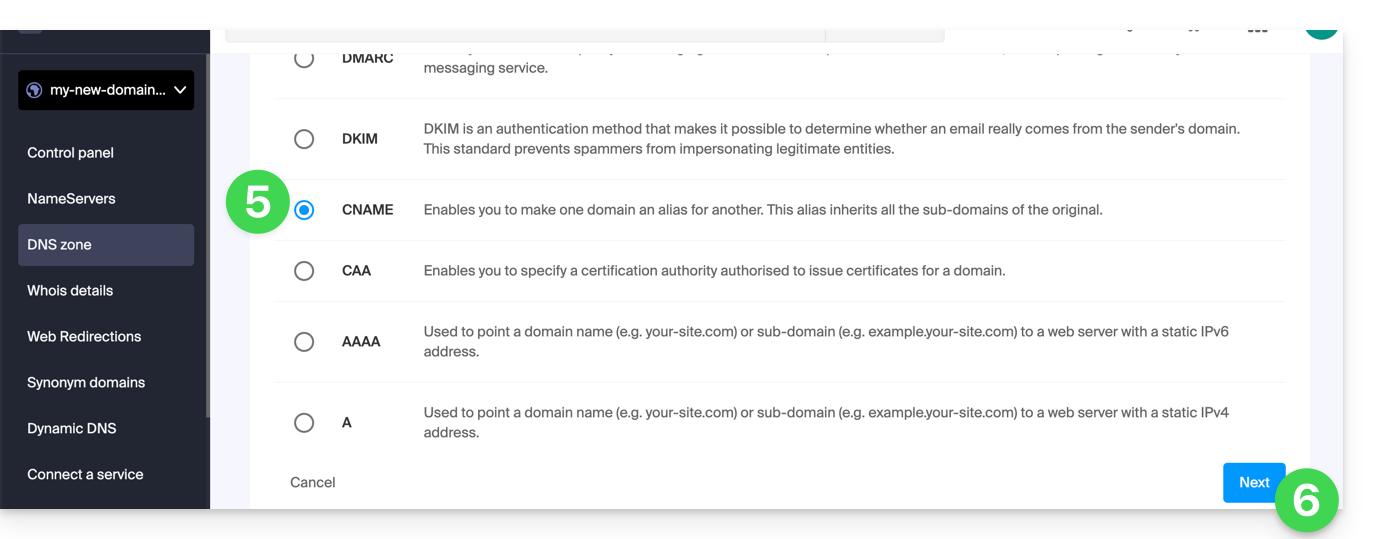
- Voer de waarden in die nodig zijn voor uw DNS-zone.
- Laat de standaardwaarde voor de TTL staan.
- Klik op de knop Opslaan:
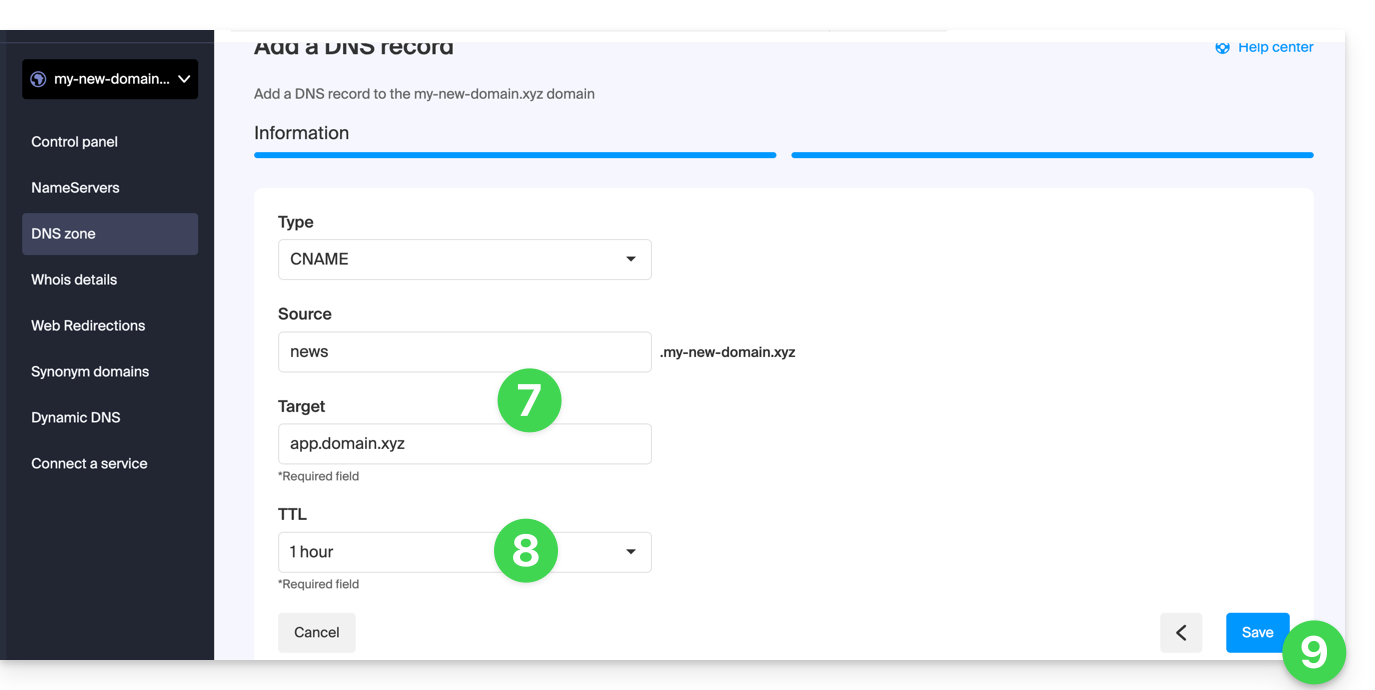
Link naar deze veelgestelde vragen: https://faq.infomaniak.com/2033
Is deze veelgestelde vragenlijst nuttig geweest?
Deze handleiding legt uit hoeu subdomeinen kunt aanmaken op een bestaande Infomaniak-hostingomgeving, met behulp van een .htaccess-bestand.
✘ NIET BESCHIKBAAR met
Site Creator Lite
hostingpakketten Starter
Inleiding
- De hosting kan zich bevinden op een gedeelde webhosting- of Cloud Server-oplossing van Infomaniak.
- U kunt eenvoudig subdomeinen toevoegen aan uw huidige hosting, aangezien het basispakket 20 websites per hostingpakket bevat (websites = subdomeinen).
- Als u deze hoeveelheid websites niet wilt gebruiken, kunt u de onderstaande methode volgen.
Maak een subdomein aan als snelkoppeling
Met deze subdomeinen kunt u de organisatie van uw hosting vereenvoudigen. Zo is het adres vlog.domain.xyz de snelkoppeling naar het adres domain.xyz/vlog. Met andere woorden, het adres vlog.domain.xyz verwijst naar de map vlog, die zich in de hoofdmap van de website domain.xyz moet bevinden. In dit voorbeeld is vlog het subdomein van domain.xyz.
1. Voeg het subdomein toe als alias voor uw website
Hiervoor:
- Volg de procedure voor het toevoegen van een alias, maar lees de punten 2 en 3 hieronder zorgvuldig door.
- Vul in het veld voor het toevoegen van het gekoppelde domein het volledige adres van het subdomein in (bijvoorbeeld
vlog.domein.xyz). - Als uw domein of de bijbehorende DNS-zone bij Infomaniak wordt beheerd, activeer dan de volgende twee opties: DNS-records voor dit domein bijwerken en Bestaande records vervangen; zo niet, maak dan een A-record aan bij uw registrar met de volgende informatie:
- veld: de volledige URL van het subdomein (bijvoorbeeld
vlog.domein.xyz) - doel: het IPv4-adres (A-record) van uw website (raadpleeg deze andere handleiding om het A-record van uw website te vinden)
- veld: de volledige URL van het subdomein (bijvoorbeeld
2. Bewerk het .htaccess-bestand van uw website
Belangrijk: de volgende instructies zijn uitsluitend bedoeld als leidraad. U moet de code mogelijk aanpassen zodat deze in uw situatie werkt.
Gebruik uw FTP-software/client of Web FTP in het beheerpaneel om de volgende code toe te voegen en aan te passen in het bestand .htaccess dat zich in de hoofdmap van uw website bevindt:
RewriteCond %{HTTP_HOST} ^(.*)\.domain\.xyz [NC]
RewriteCond %{DOCUMENT_ROOT}/%1/ -d
RewriteCond %1::%{REQUEST_URI} !^(.*?)::/\1/?
RewriteRule "^(.*)$" "%{DOCUMENT_ROOT}/%1/$1" [L]
Uitleg voor de derde regel: https://stackoverflow.com/a/15981056
Vervang in de eerste regel:
domaindoor uw domeinnaamxyzvia de extensie van uw domeinnaam (ch, fr, enz.)
Vanaf nu moet het adres vlog.domain.xyz de inhoud van de map vlog weergeven, die zich in de hoofdmap van uw website bevindt. Als dit niet het geval is, controleer dan of de map vlog daadwerkelijk in de hoofdmap van uw website bestaat.
Link naar deze veelgestelde vragen: https://faq.infomaniak.com/2036
Is deze veelgestelde vragenlijst nuttig geweest?
Deze handleiding legt uit hoe u een zone-delegatie voor een subdomein instelt.
Vereisten
- U moet een domeinnaam bij Infomaniak hebben, of op zijn minst een DNS-zone.
- U moet het volgende begrijpen:
- de werking van een domein en een DNS-zone voordat u deze wijzigt.
- dat de hier getoonde DNS-zone alleen geldig en in gebruik is als de naamservers van Infomaniak zijn.
- dat het kan duren tot 48 uur voordat wijzigingen in de DNS-zone volledig zijn doorgevoerd.
Een zone-delegatie instellen
Hiervoor:
- Klik hier om naar het beheer van uw product in het Infomaniak-beheerportaal te gaan (hulp nodig?).
- Klik rechtstreeks op de naam die aan het betreffende product is toegekend.
- Klik op DNS-zone in het menu aan de linkerkant.
- Klik op het tabblad Geavanceerde weergave.
- Klik op de knop +:
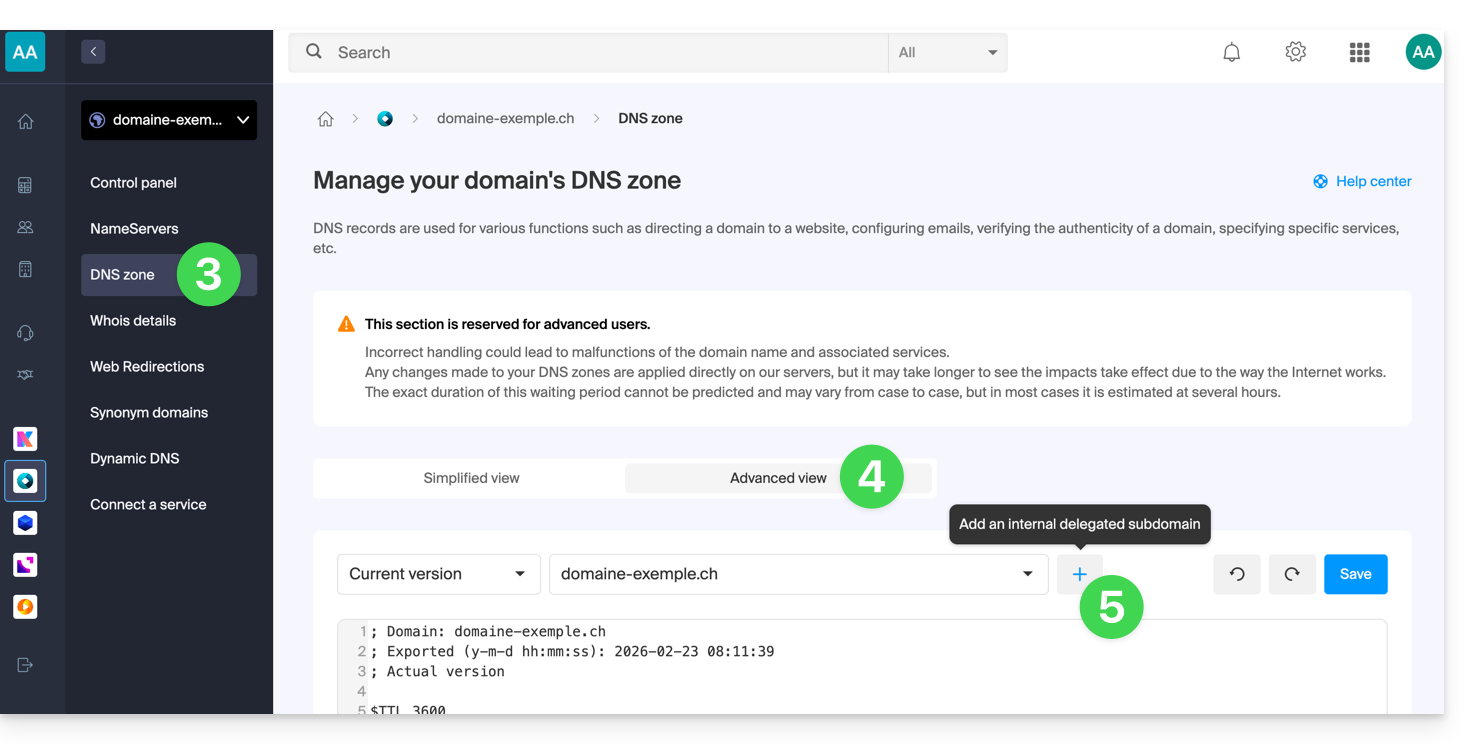
- Voer het gewenste subdomein in (bijvoorbeeld
testomtest.domein.xyzte krijgen). - Het is nu mogelijk om de DNS-zone van het gedelegeerde subdomein te bewerken.
Link naar deze veelgestelde vragen: https://faq.infomaniak.com/2050
Is deze veelgestelde vragenlijst nuttig geweest?
Deze handleiding legt uit hoe u in de geavanceerde (expert) modus specifieke items (records van het type A & AAAA, MX, TXT, enz.) kunt wijzigen binnen de DNS-zone van een domeinnaam die is geregistreerd bij Infomaniak.
Als u een beginner bent, kies dan voor de eenvoudige modus.
Vereisten
- U moet een domeinnaam bij Infomaniak hebben, of op zijn minst een DNS-zone.
- U moet het volgende begrijpen:
- de werking van een domein en een DNS-zone voordat u deze wijzigt…
- dat de hier getoonde DNS-zone alleen geldig en in gebruik is als de naamservers van Infomaniak zijn…
- dat het kan duren tot 48 uur voordat DNS-wijzigingen volledig zijn doorgevoerd.
Een bestaand record wijzigen
Om de bij het domein behorende services te configureren en ervoor te zorgen dat domeinnamen correct worden omgezet naar de bijbehorende resources (zoals externe websites, e-mailservers van derden, enz.):
- Klik hier om naar het beheer van uw domein in de Infomaniak Manager te gaan (hulp nodig?).
- Klik rechtstreeks op de naam die aan het betreffende domein is toegewezen:
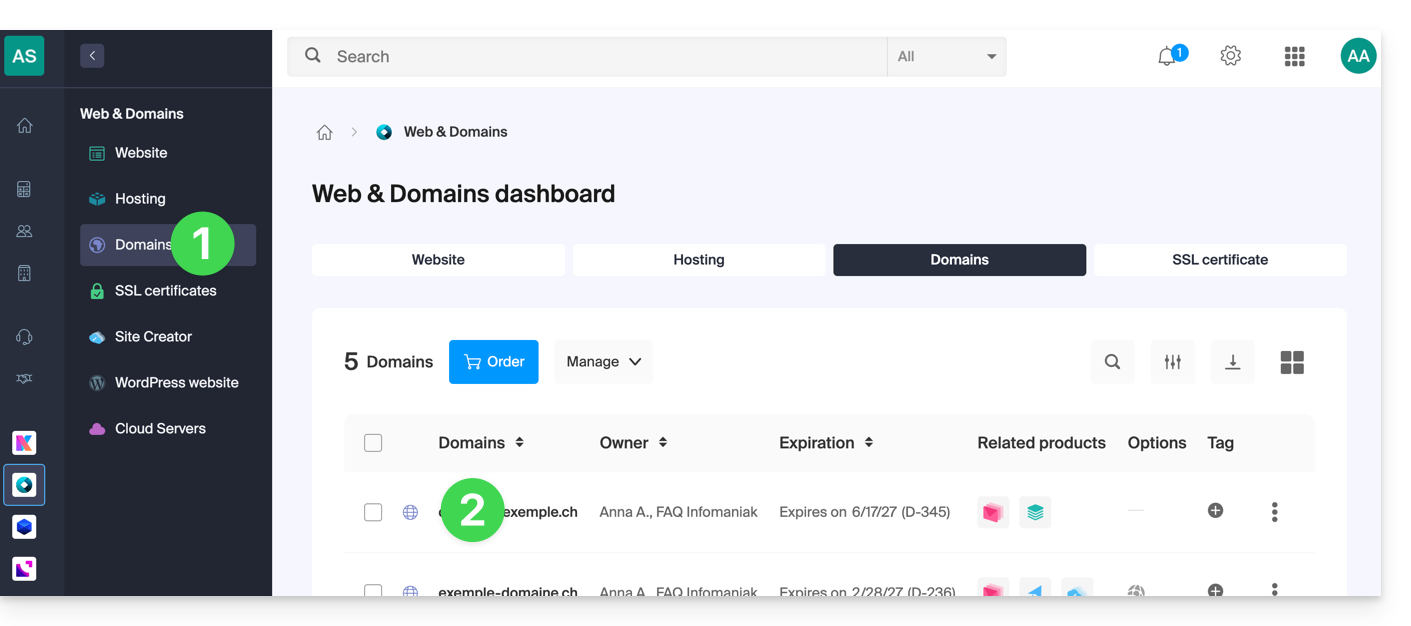
- Klik in het linkermenu op DNS-zone
- Klik op Geavanceerde weergave:
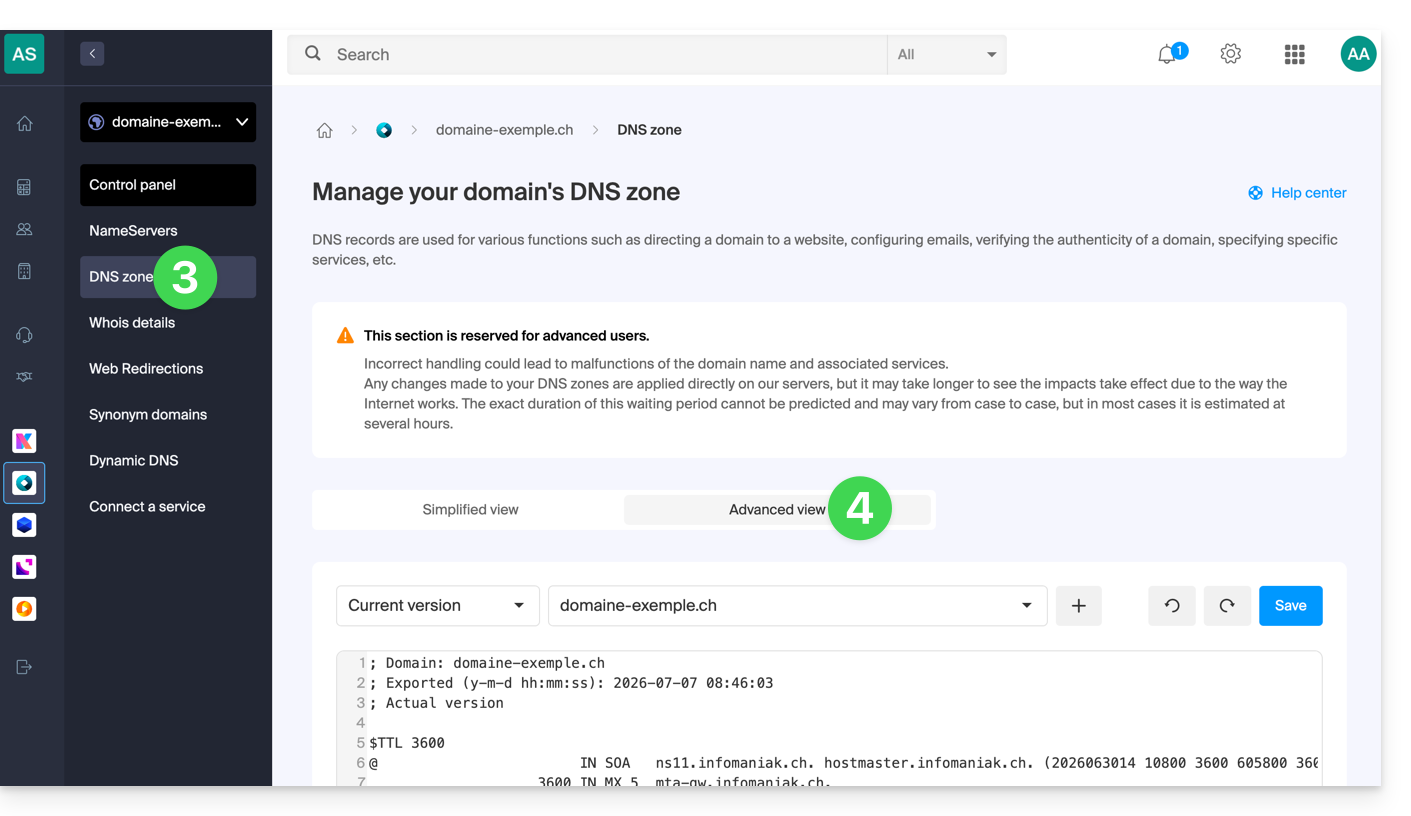
- Pas de gewenste informatie aan.
- De syntaxis wordt geaccepteerd in BIND-formaat.
- Sla uw wijzigingen op:
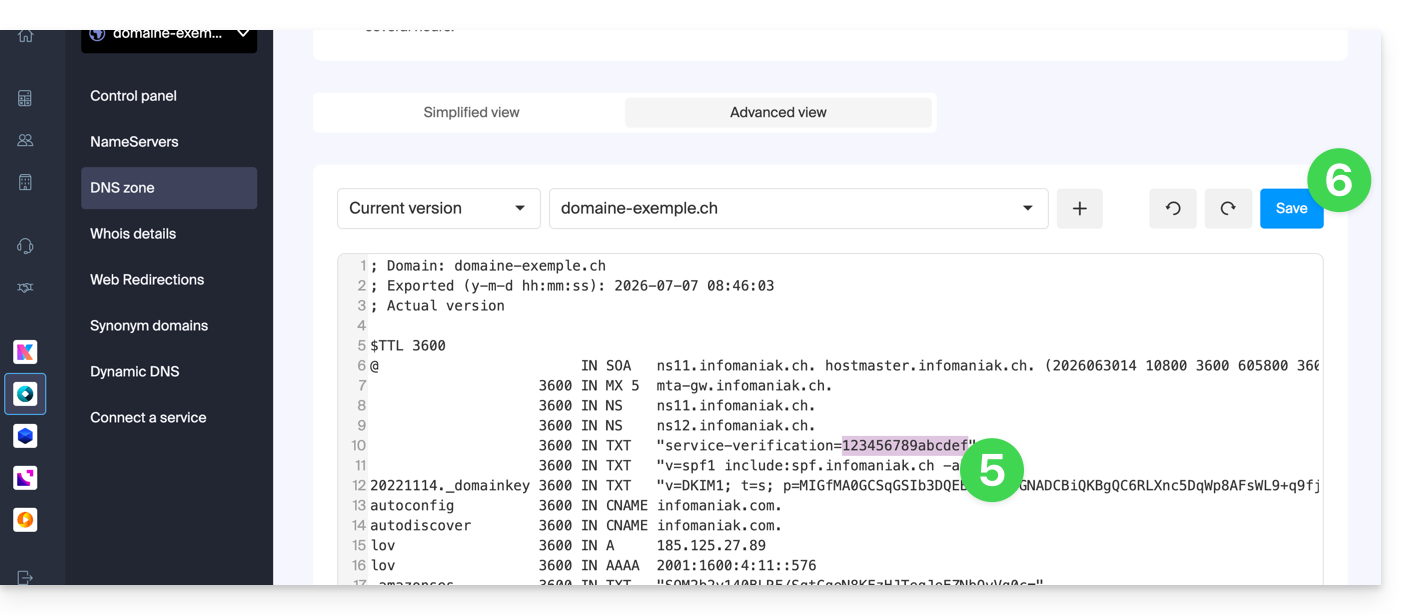
Een DNS-zone herstellen
Dankzij de expertmodus kunt u versiebeheer gebruiken om een eerdere versie van de DNS-zone van uw domeinnaam terug te vinden en deze te herstellen naar de staat waarin deze zich op een bepaald moment bevond:
- Nadat u zich in het tabblad Geavanceerde weergave bevindt (zie hierboven), klikt u op Huidige versie om het menu met eerdere datums te openen.
- Klik op de gewenste datum om een overzicht van de wijzigingen te bekijken.
- Klik op de blauwe knop Opslaan aan de rechterkant om terug te keren naar de gekozen versie:
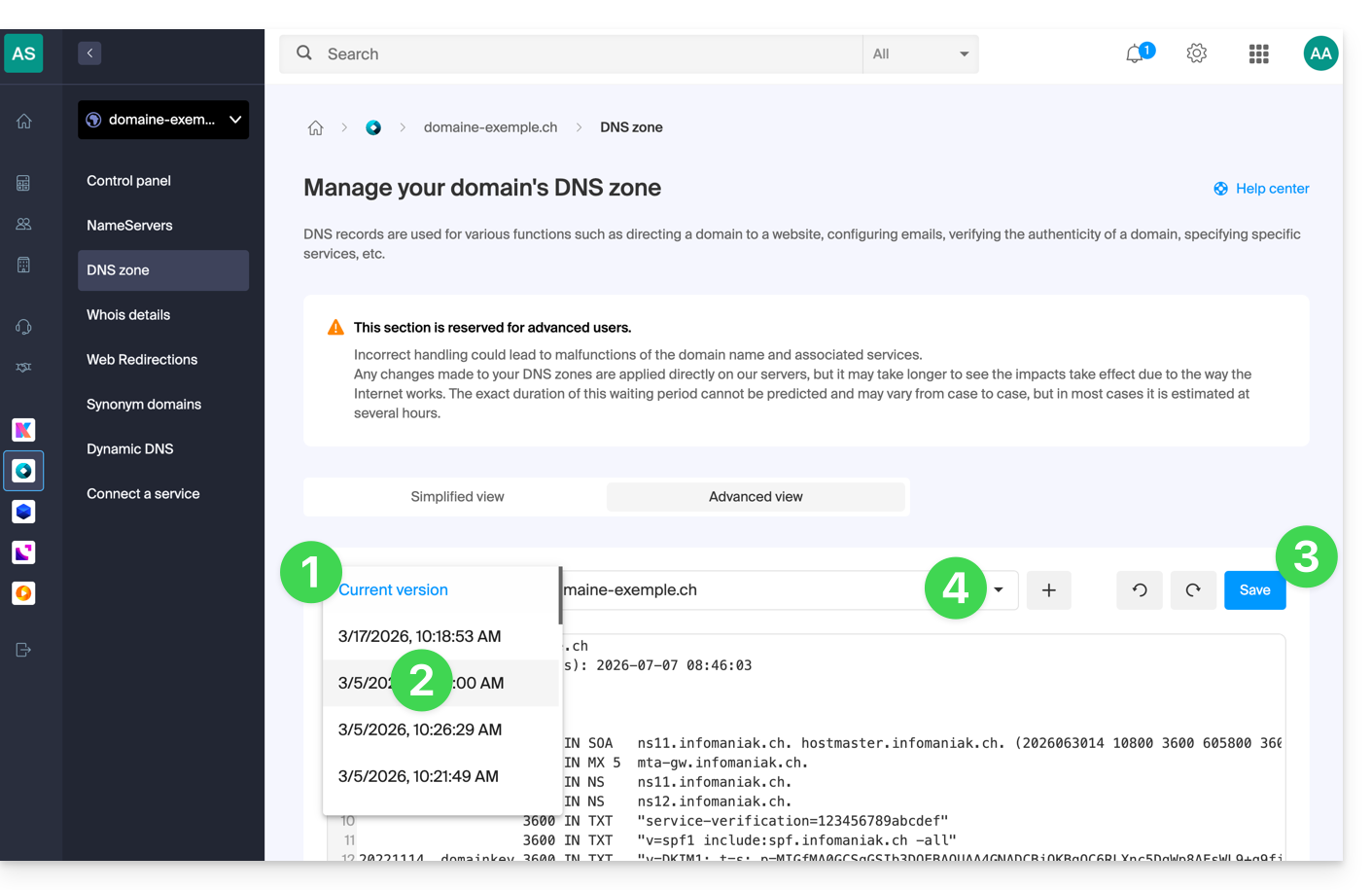
- Klik indien nodig op het tweede vervolgkeuzemenu om de configuratie van gedelegeerde subdomeinen te herstellen.
DNS-diagnose
Een tool beschikbaar in uw beheerpaneel stelt u in staat om eenvoudig bepaalde problematische records te corrigeren.
Link naar deze veelgestelde vragen: https://faq.infomaniak.com/2051
Is deze veelgestelde vragenlijst nuttig geweest?
Deze handleiding legt uit hoe u gegevens (Web, E-mail, Domein en zelfs Cloud) die momenteel elders worden gehost, kunt overzetten naar InfomaniakU blijft uiteraard eigenaar van uw gegevens, zonder verlies of onderbreking!
Inleiding
- Door uw domeinnamen, websites en e-mailadressen bij Infomaniak onder te brengen, vereenvoudigt u het beheer van uw facturen en diensten.
- Bovendien worden uw domeinen automatisch gekoppeld aan uw website en uw e-mailadres.
- U hoeft dus niet handmatig de DNS-instellingen van uw domeinen bij een andere registrar te configureren.
Specifieke handleidingen
Klik op de link die overeenkomt met uw huidige hostingprovider:
- Swisscom: een uitgebreide handleiding voor het migreren van web-, e-mail- en domeinnaamgegevens
Handleidingen voor andere hostingproviders
Om te voorkomen dat uw website en e-mails worden onderbroken en u geen gegevens verliest bij het importeren van uw bestaande gegevens, migreer uw services in de aangegeven volgorde:
Webgegevens importeren (alle PHP-, HTML-sites, enz.)
- Voor WordPress kunt u specifiek deze andere handleiding raadplegen…
- Voor WordPress kunt u specifiek deze andere handleiding raadplegen…
Mail-gegevens (adressen en inhoud van mailboxen, enz.) kopiëren naar kSuite of een eenvoudige e-maildienst
De domeinnaam overzetten (domeinbeheer, DNS-zone, enz.)
U kunt ook andere soorten gegevens naar de Infomaniak-servers overzetten:
- Inhoud van Dropbox, Google Drive, enz.: raadpleeg deze andere handleiding
- Gegevens op een Synology- of QNAP-NAS: raadpleeg deze andere handleiding
Link naar deze veelgestelde vragen: https://faq.infomaniak.com/2057
Is deze veelgestelde vragenlijst nuttig geweest?
Deze handleiding beschrijft de administratieve stappen die u moet uitvoeren om het beheer van een domeinnaam .lu over te dragen naar Infomaniak.
Een domeinnaam .lu overdragen
Voor de domeinoverdracht naar .lu is geen overdrachtscode vereist. In plaats daarvan wordt een bevestigings-e-mail naar de beheerder van het domein gestuurd (zoals vermeld in de WHOIS-gegevens), zodat deze de overdracht naar Infomaniak kan bevestigen.
De domeineigenaar heeft vervolgens 15 dagen de tijd om de overdracht te bevestigen. Indien dit niet gebeurt, wordt de overdracht geannuleerd.
Zodra het verzoek is goedgekeurd, verloopt de overdracht vrijwel onmiddellijk.
Let op: vanwege het specifieke proces voor de overdracht van .lu-domeinen kunnen mislukte verzoeken niet worden terugbetaald. Elke nieuwe poging wordt als een nieuwe overdracht in rekening gebracht.
Link naar deze veelgestelde vragen: https://faq.infomaniak.com/2059
Is deze veelgestelde vragenlijst nuttig geweest?
Deze handleiding legt uit hoe u een domeinnaam die door Infomaniak wordt beheerd, kunt koppelen aan een Wix-hostingpakket.
Inleiding
- Een website die bij Wix is gemaakt, kan niet worden geëxporteerd, zodat de inhoud op servers van derden kan worden gehost, zoals bijvoorbeeld de servers van Infomaniak.
- Het is daarom aan te raden om de website rechtstreeks bij Infomaniak te maken, met behulp van Site Creator of WordPress.
Koppel Wix aan uw domeinnaam bij Infomaniak
Vereisten
- Verkrijg de 2 DNS-servers die door Wix worden geleverd (bijvoorbeeld in de vorm
ns0.wixdns.netenns1.wixdns.net).
Om een website bij Wix te koppelen aan een domeinnaam bij Infomaniak:
- Klik hier om naar het beheer van uw domein in de Infomaniak Manager te gaan (hulp nodig?).
- Klik rechtstreeks op de naam van het betreffende domein.
- Klik op Een service verbinden in het menu aan de linkerkant.
- Klik op de blauwe knop Verbinden op de tegel WIX:
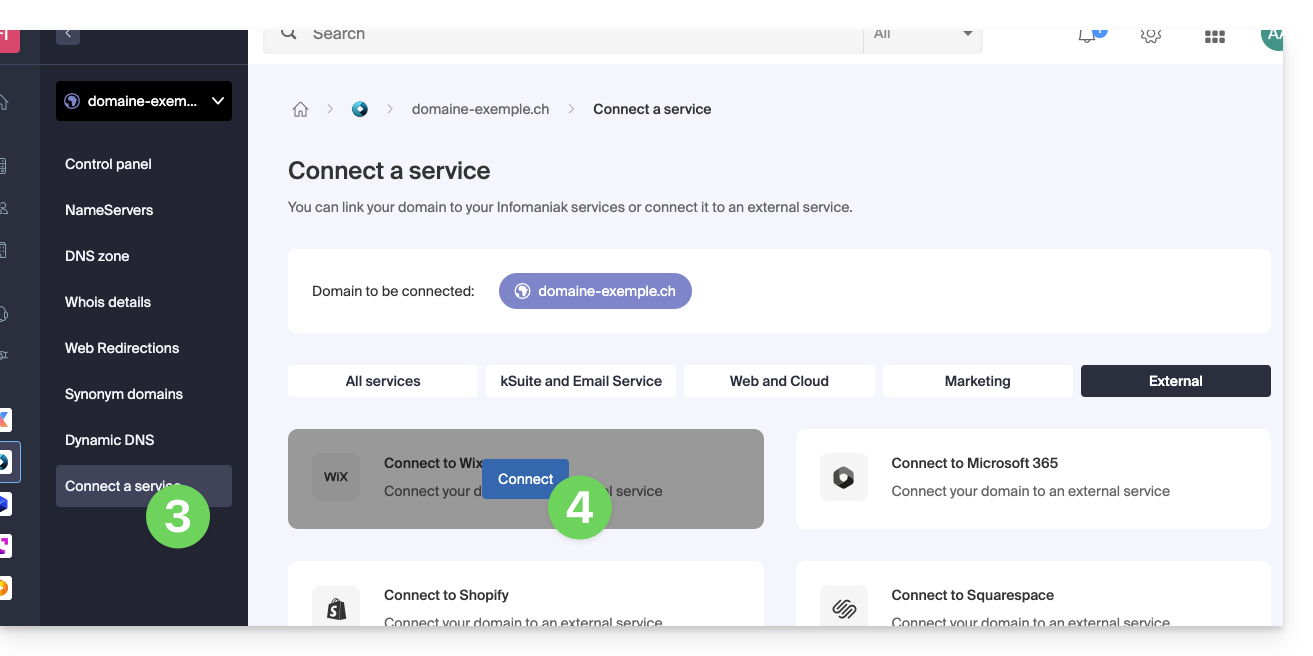
- Voer de 2 Wix DNS-namen in (lees de vereisten hierboven).
- Klik op de knop Volgende:
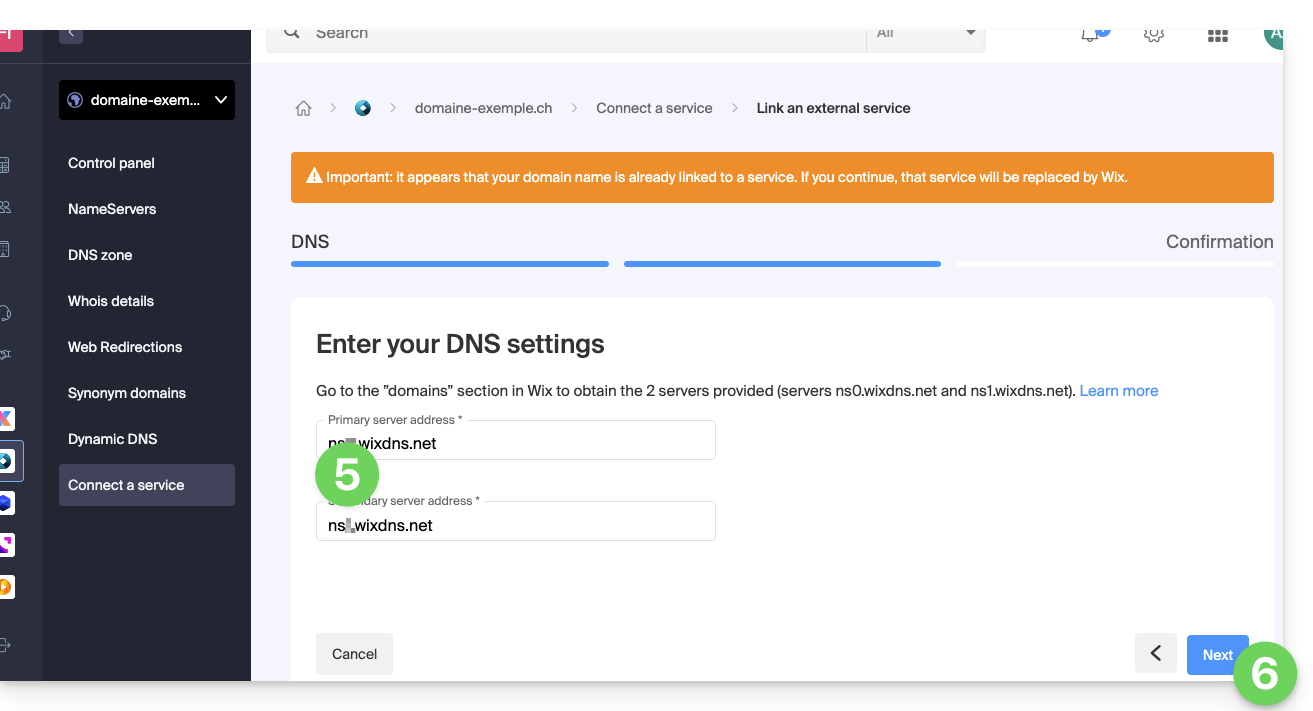
Uw domeinnaam zal na enkele uren naar de servers van Wix verwijzen, en al het webverkeer en de e-mail zullen nu naar Wix worden doorgestuurd.
Indien nodig, moet u Wix informeren dat de e-mailfunctionaliteit wordt beheerd door Infomaniak (raad deze andere handleiding hierover).
Link naar deze veelgestelde vragen: https://faq.infomaniak.com/2067
Is deze veelgestelde vragenlijst nuttig geweest?