Kennisbank
1.000 veelgestelde vragen, 500 tutorials en uitlegvideo's. Hier vind je alleen maar oplossingen!
Deze handleiding is bedoeld voor gebruikers die de foutmelding De webhost bestaat niet te zien krijgen wanneer ze een website bezoeken die is gehost op een Webhosting-account van Infomaniak.
Inleiding
- Dit type foutmelding wordt meestal veroorzaakt doordat uw domeinnaam niet correct is gekoppeld aan uw website (uw domeinnaam wijst waarschijnlijk naar een verkeerd IP-adres of is verkeerd geconfigureerd).
- Voorbeeld: een domeinnaam
abc.xyzdie verkeerd is geconfigureerd en in IPv4 naar een Starter-hosting wijst, en in IPv6 naar een gedeelde hosting…
- Voorbeeld: een domeinnaam
Een probleem met de koppeling tussen domein en website oplossen
Om uw website weer online te krijgen:
- Controleer de DNS-zone van uw domeinnaam, met name de A-records.
- Corrigeer ze indien nodig en voer het IP-adres van uw hosting in.
- Het kan tot 48 uur duren voordat eventuele DNS-wijzigingen volledig zijn doorgevoerd.
De eenvoudigste manier om dit te doen, is door gebruik te maken van de DNS-diagnosetool van Infomaniak, waarmee u de DNS-instellingen automatisch kunt corrigeren. U kunt de producten vooraf groeperen in dezelfde organisatie, indien nodig.
Link naar deze veelgestelde vragen: https://faq.infomaniak.com/1213
Is deze veelgestelde vragenlijst nuttig geweest?
Deze handleiding helpt u bij het beschermen van de reputatie van uw domeinnaam, zodat u het vertrouwen van internetgebruikers en serviceproviders in uw website of bedrijf kunt behouden. Dit draagt bij aan een soepeler functioneren van uw e-mailservice.
De online reputatie
Er zijn verschillende soorten reputatie op het internet, waaronder persoonlijke reputatie, bedrijfsreputatie en domeinreputatie.
De domeinreputatie is in feite een score die bepaalt hoe e-mailsystemen beslissen welke berichten ze in de inbox van gebruikers toestaan. In essentie is de reputatie van uw domein een maatstaf voor de gezondheid en legitimiteit van uw domein. Deze reputatie kan worden beïnvloed door de beveiliging van uw e-mail en website.
De reputatie van een domeinnaam kan bijvoorbeeld dalen als…
- … de website die op het domeinadres te vinden is, wordt gehackt, waardoor er massaal frauduleuze e-mails worden verzonden.
- … de e-maildienst van het domein wordt gebruikt voor het onbedoeld verzenden van spam.
Als de reputatie van uw domein slecht blijft, kunnen uw e-mails als spam worden gemarkeerd en hun beoogde doelgroep niet bereiken. Dit kan de e-mailbezorging negatief beïnvloeden (lees deze andere handleiding in het Engels voor meer informatie).
De reputatie van uw domein verbeteren
Door deze tips te volgen, kunt u de reputatie van uw domein verbeteren en bijvoorbeeld al uw e-mailmarketinginspanningen stimuleren:
- Implementeer en controleer de SPF-, DKIM- en DMARC-records om uw domein te beschermen tegen identiteitsfraude.
- Controleer de reputatie van uw domein met behulp van tools zoals Google Postmaster Tools, Sender Score, Microsoft SNDS, McAfee of Talos Intelligence en identificeer mogelijke problemen.
- Stuur e-mails alleen naar gebruikers die zich hebben aangemeld!
- Verkrijg betrouwbare links of backlinks…
Lees deze andere handleiding over RBL.
Link naar deze veelgestelde vragen: https://faq.infomaniak.com/1314
Is deze veelgestelde vragenlijst nuttig geweest?
Deze handleiding legt uit hoe u de EPP-code van uw domeinnaam bij Hostpoint kunt opvragen, zodat u deze kunt gebruiken bij Infomaniak.
Inleiding
- De termen "
EPP", "AuthCode", "AuthInfo", "transfercode" en "autorisatiecode" verwijzen allemaal naar een reeks alfanumerieke tekens die uniek is voor een domeinnaam en die primair bedoeld is om de toestemming van de eigenaar te verifiëren voordat een domeinnaam wordt overgedragen tussen registrars. - Lees de hoofdhandleiding over de rest van de overdrachtsprocedure.
- ⚠️ Hierbij wordt een domeinnaam die u bij een andere aanbieder dan Infomaniak heeft geregistreerd, overgedragen, zodat het toekomstige beheer van dit domein bij Infomaniak plaatsvindt. Het gaat dus niet om een interne overdracht van de ene gebruiker naar de andere, en de code die u moet opvragen is dus geen code voor een interne overdracht bij uw huidige aanbieder.
Verplaats de domeinnaam naar Infomaniak
Om de autorisatiecode bij uw huidige provider op te vragen:
- Raadpleeg de volledige procedure van Hostpoint om de code op te vragen en deze veilig te bewaren.
- Zodra u de autorisatiecode heeft ontvangen, kunt u de hoofdhandleiding van Infomaniak raadplegen voor meer informatie over de rest van de procedure voor het overdragen van een domeinnaam.
Link naar deze veelgestelde vragen: https://faq.infomaniak.com/1341
Is deze veelgestelde vragenlijst nuttig geweest?
Deze handleiding legt uit hoe u één of meerdere CAA-records kunt toevoegen of wijzigen in de DNS-zone (van een domeinnaam) die wordt beheerd in het Manager van Infomaniak.
Inleiding
- Een CAA-record maakt het mogelijk om een certificeringsinstantie te specificeren die gemachtigd is om certificaten voor een domein uit te geven.
Een CAA toevoegen
Om dit type record in een DNS-zone te beheren:
- Klik hier om naar het beheer van uw domein in de Infomaniak Manager te gaan (hulp nodig?).
- Klik rechtstreeks op de naam die aan het betreffende domein is toegewezen.
- Klik in het linkermenu op DNS-zone.
- Klik op de knop om een record toe te voegen:

- Klik op de radiobutton CAA om een record toe te voegen.
- Klik op de knop Volgende:
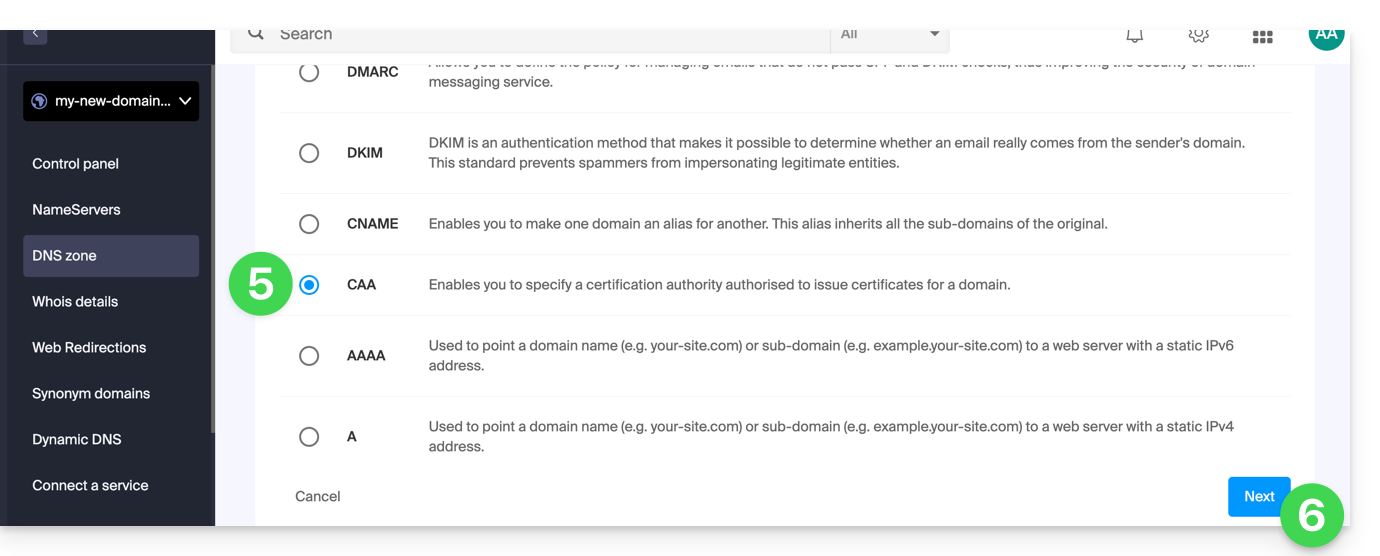
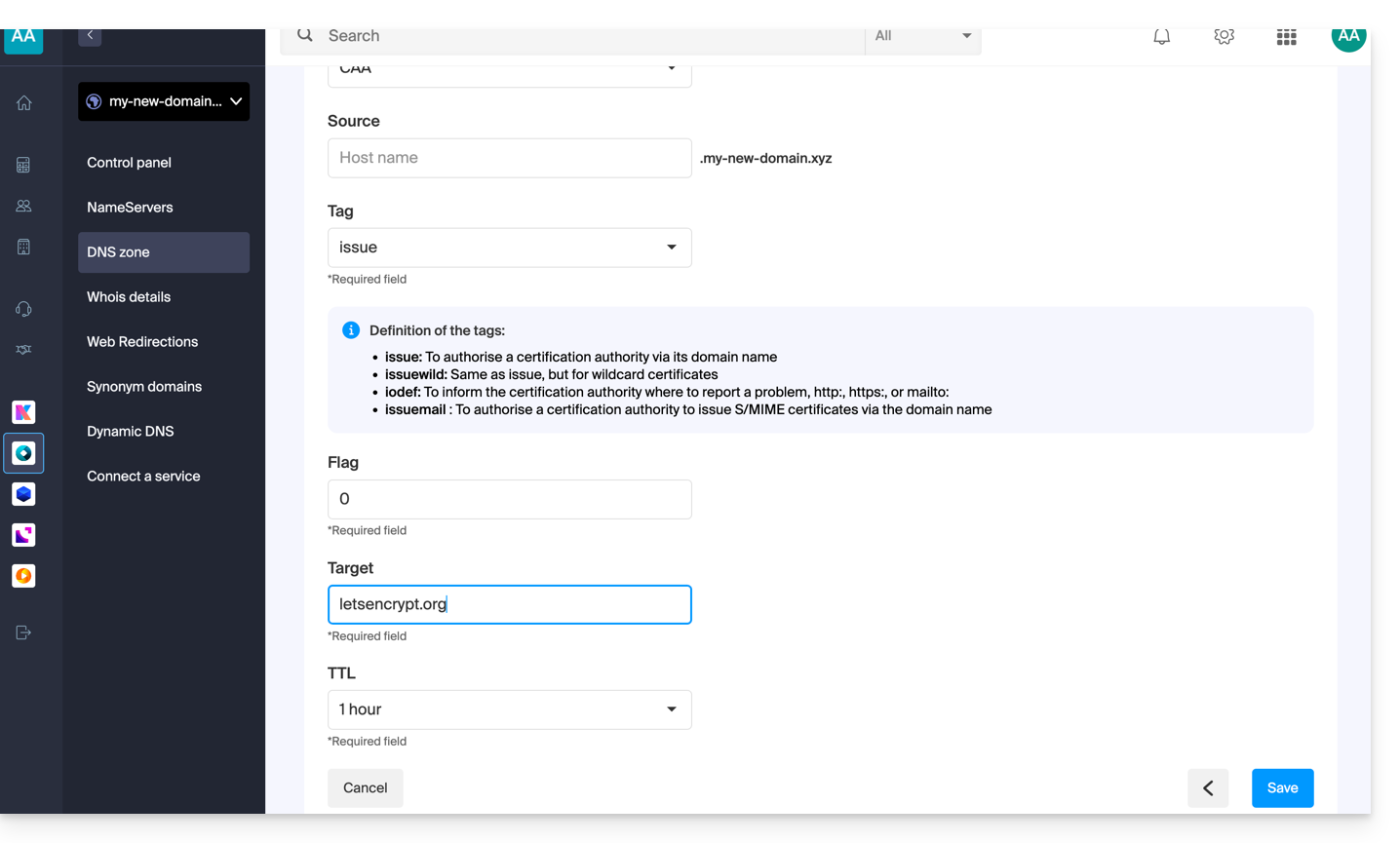
- Voer de waarden in van de CAA die nodig zijn voor uw DNS-zone: als u een SSL-certificaat wilt valideren, raadpleeg dan de onderstaande informatie.
- Sla uw gegevens op door op de knop onderaan de pagina te klikken.
Een CAA toevoegen om een SSL-certificaat te valideren…
… Sectigo
Volg bij de validatie van een Sectigo SSL-certificaat de algemene handleiding, maar voer specifiek de volgende gegevens in:
- Selecteer “Uitgeven voor certificeringsinstantie”.
- Voer de vlag in:
0. - Geef
sectigo.comop.
… Let's Encrypt
Volg bij de validatie van een SSL-certificaat van Let's Encrypt de algemene handleiding, maar voer specifiek de volgende gegevens in:
- Kies “Uitgegeven door een certificeringsinstantie”.
- Voer de vlag in:
0. - Geef
letsencrypt.orgop.
Link naar deze veelgestelde vragen: https://faq.infomaniak.com/1394
Is deze veelgestelde vragenlijst nuttig geweest?
Deze handleiding legt uit hoe u de EPP-code van uw domeinnaam bij Hostinger kunt opvragen, zodat u deze kunt gebruiken bij Infomaniak.
Inleiding
- De termen "
EPP", "AuthCode", "AuthInfo", "transfercode" en "autorisatiecode" verwijzen allemaal naar alfanumerieke reeksen die specifiek zijn voor een domein en die hoofdzakelijk bedoeld zijn om de toestemming van de eigenaar te verifiëren voordat een domein wordt overgedragen tussen registrars. - Lees de hoofdhandleiding over de rest van de overdrachtsprocedure.
- ⚠️ Hierbij wordt een domeinnaam die u bezit en die momenteel is geregistreerd bij een andere aanbieder dan Infomaniak, overgedragen naar Infomaniak, zodat het toekomstige beheer van dit domein bij Infomaniak plaatsvindt. Het gaat dus niet om een interne overdracht van de ene gebruiker naar de andere, en de code die u moet opvragen is dus geen code voor een interne overdracht bij uw huidige aanbieder.
Verplaats de domeinnaam naar Infomaniak
Om de autorisatiecode bij uw huidige provider op te vragen:
- Raadpleeg de volledige procedure van Hostinger om de code op te vragen en deze veilig te bewaren.
- Zodra u de autorisatiecode heeft ontvangen, kunt u de hoofdhandleiding van Infomaniak raadplegen voor meer informatie over de rest van de procedure voor het overdragen van een domeinnaam.
Link naar deze veelgestelde vragen: https://faq.infomaniak.com/1414
Is deze veelgestelde vragenlijst nuttig geweest?
Deze handleiding legt uit hoe u de EPP-code van uw domeinnaam bij o2switch kunt opvragen, zodat u deze kunt overzetten naar Infomaniak.
Inleiding
- De termen "
EPP", "AuthCode", "AuthInfo", "transfercode" en "autorisatiecode" verwijzen allemaal naar een reeks alfanumerieke tekens die uniek is voor een domeinnaam en die hoofdzakelijk bedoeld is om de toestemming van de eigenaar te verifiëren voordat een domeinnaam wordt overgedragen tussen registrars. - Lees de hoofdhandleiding over de rest van de overdrachtsprocedure.
- ⚠️ Hierbij wordt een domeinnaam die u al heeft geregistreerd bij een andere aanbieder dan Infomaniak, overgedragen, zodat het toekomstige beheer van dit domein bij Infomaniak plaatsvindt. Het gaat dus niet om een interne overdracht van de ene gebruiker naar de andere, en de code die u moet opvragen is dus geen code voor een interne overdracht bij uw huidige aanbieder.
Verplaats de domeinnaam naar Infomaniak
U kunt de autorisatiecode bij uw huidige provider opvragen door:
- De volledige procedure van o2switch te raadplegen om de code te verkrijgen en deze veilig te bewaren.
- Zodra u de autorisatiecode heeft ontvangen, kunt u de hoofdhandleiding van Infomaniak raadplegen voor meer informatie over de rest van de procedure voor het overdragen van een domeinnaam.
Link naar deze veelgestelde vragen: https://faq.infomaniak.com/1428
Is deze veelgestelde vragenlijst nuttig geweest?
Deze handleiding legt uit hoe u het IP-adres van een website kunt weergeven op uw Webhosting.
Inleiding
- Het IPv4-adres is in principe hetzelfde voor elke website op uw hosting (tenzij u een dedicated IP-adres heeft aangeschaft).
Het IP-adres van uw website weergeven
Het IP-adres staat vermeld op de beheerpagina van uw hosting (Starter of met meerdere websites):
- Klik hier om naar het beheer van uw website in de Infomaniak Manager te gaan (hulp nodig?).
- Klik rechtstreeks op de naam die aan het betreffende product is toegewezen.
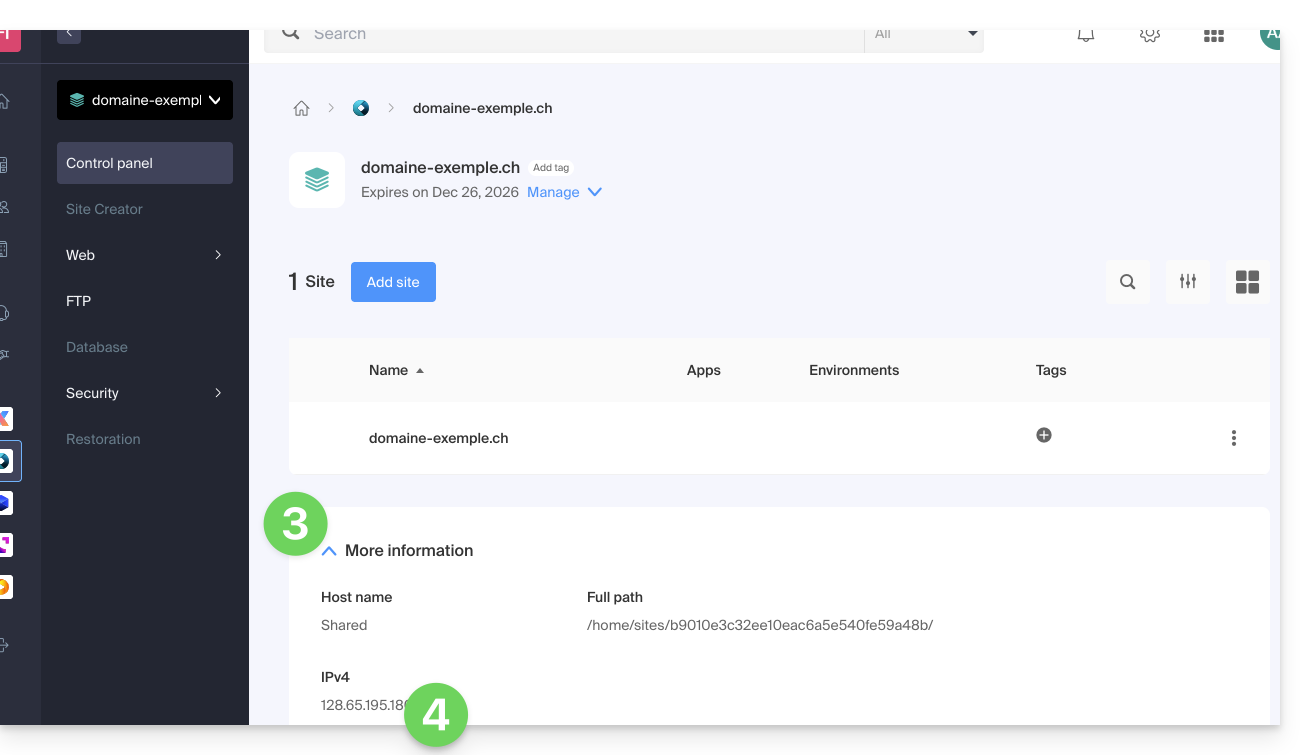
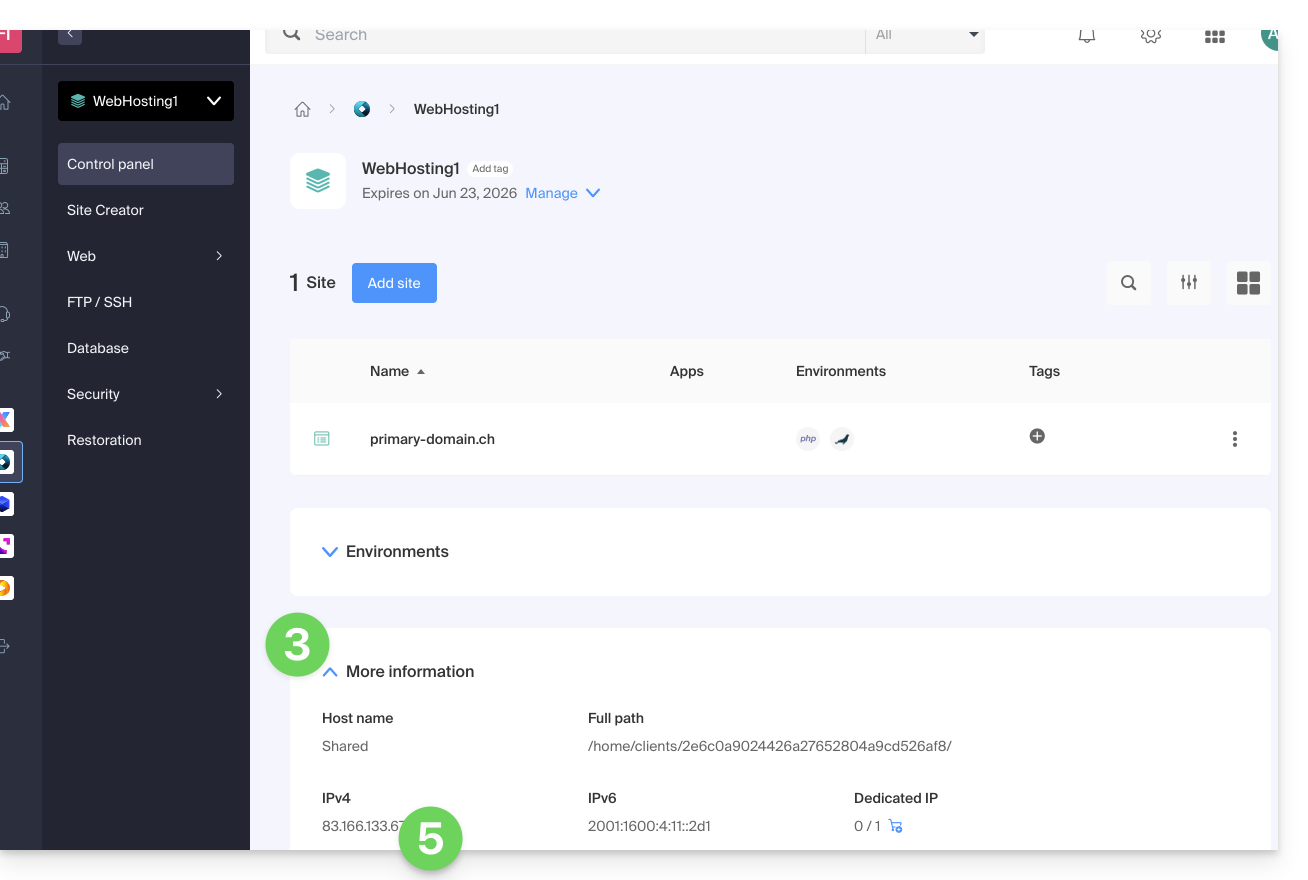
- Klik vervolgens op het pijltje om het gedeelte Informatie van deze hosting uit te klappen.
- Het IPv4-adres wordt weergegeven op de volgende pagina:
- Het IPv6-adres wordt ook weergegeven bij betaalde hostingpakketten:
Link naar deze veelgestelde vragen: https://faq.infomaniak.com/1500
Is deze veelgestelde vragenlijst nuttig geweest?
Deze handleiding legt uit hoe u een DMARC-beleid instelt voor uw e-mail, die wordt gehost door Infomaniak. Dit is een essentieel onderdeel geworden om mogelijke problemen met de e-mailbezorging te voorkomen.
Inleiding
- Het DMARC-protocol (Domain-based Message Authentication, Reporting, and Conformance) verbetert de beveiliging van uw domein door gebruik te maken van de SPF- en DKIM-controles.
- Het geeft aan de ontvangende servers aan hoe e-mails die niet aan deze authenticatietests voldoen, moeten worden behandeld, met behulp van drie beveiligingsbeleidsregels (Geen, Quarantaine, Afwijzen), die hieronder worden beschreven.
- Als de authenticatie mislukt, kan de ontvanger een DMARC-rapport naar u terugsturen; deze gegevens zijn essentieel om configuratiefouten te identificeren of pogingen tot phishing met uw domeinnaam te stoppen.
DMARC-beleid en acceptatiepercentage
Voor de acties die op de ontvangende servers kunnen worden uitgevoerd wanneer een verdacht bericht wordt gedetecteerd, zijn er 3 beleidsregels (p = policy) beschikbaar, die verder kunnen worden verfijnd met een percentage (pct):
Geen (none): de e-mail wordt normaal afgeleverd (observatiemodus)
Met "p=none" worden geen e-mails geweigerd of in quarantaine geplaatst op basis van de DMARC-controle. Het percentage acceptatie kan echter worden gebruikt om gegevens te verzamelen over niet-geauthenticeerde e-mails, waarbij wordt aangegeven welk percentage van deze e-mails onder het DMARC-beleid moet vallen. Bijvoorbeeld, "p=none; pct=10" betekent dat 10% van de niet-geauthenticeerde e-mails onder het DMARC-beleid valt, terwijl de overige 90% wordt geaccepteerd.
Quarantaine: de e-mail wordt naar de map ongewenste e-mail verzonden
Met "p=quarantine" kunnen niet-geauthenticeerde e-mails in quarantaine worden geplaatst, maar het percentage dat wordt geaccepteerd, bepaalt welk deel daadwerkelijk onder dit beleid valt. Bijvoorbeeld, "p=quarantine; pct=50" betekent dat 50% van de niet-geauthenticeerde e-mails in quarantaine wordt geplaatst, terwijl de overige 50% wordt geaccepteerd.
Afwijzen (reject): de e-mail wordt volledig geblokkeerd/verwijderd
Met "p=reject" worden niet-geauthenticeerde e-mails geweigerd. Het percentage dat wordt gebruikt, bepaalt welk deel van de niet-geauthenticeerde e-mails daadwerkelijk wordt geweigerd. Bijvoorbeeld, "p=reject; pct=20" betekent dat 20% van de niet-geauthenticeerde e-mails wordt geweigerd, terwijl de overige 80% wordt geaccepteerd.
Een DMARC-record aanmaken
Er zijn 2 manieren om DMARC te beheren.
Als u een e-maildienst bij Infomaniak heeft, is de eenvoudigste manier om naar het hulpprogramma Globale beveiliging te gaan om uw DMARC-beveiligingsbeleid en rapporten te beheren: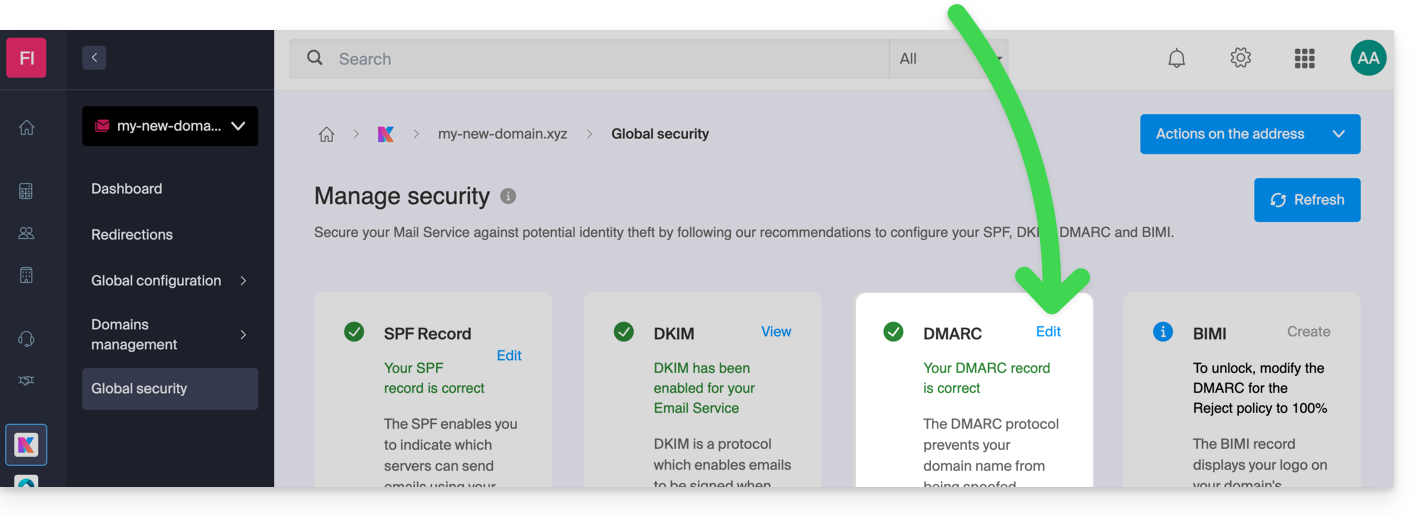
Omdat een DMARC-record een type DNS-record is, meestal van het type TXT, kunt u het ook beheren via de DNS-zone van uw domeinnaam:
- Klik hier om naar het beheer van uw domein in de Infomaniak Manager te gaan (hulp nodig?).
- Klik rechtstreeks op de naam die aan het betreffende domein is toegewezen.
- Klik in het linkermenu op DNS-zone.
- Klik op de knop om een record toe te voegen:
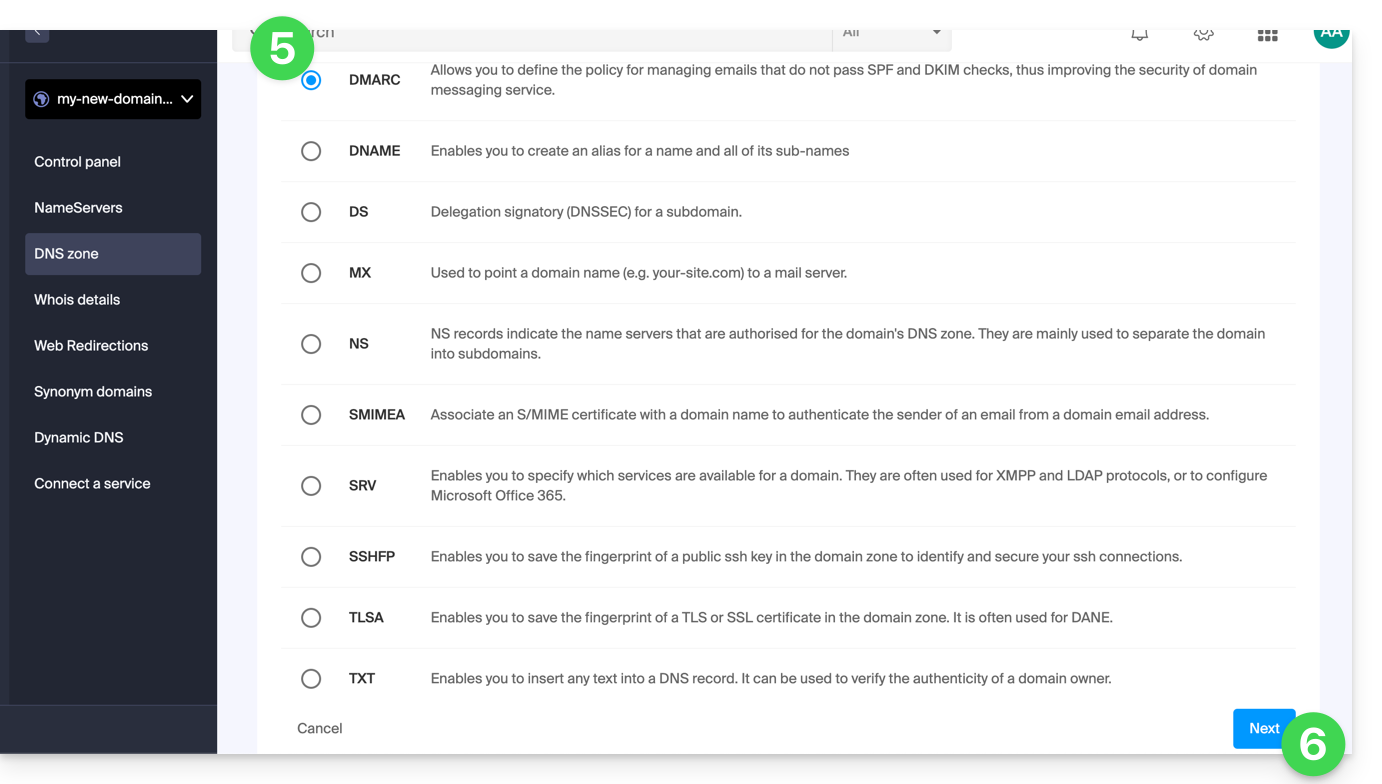
- Klik op de radiobutton DMARC om een record toe te voegen.
- Klik op de knop Volgende:
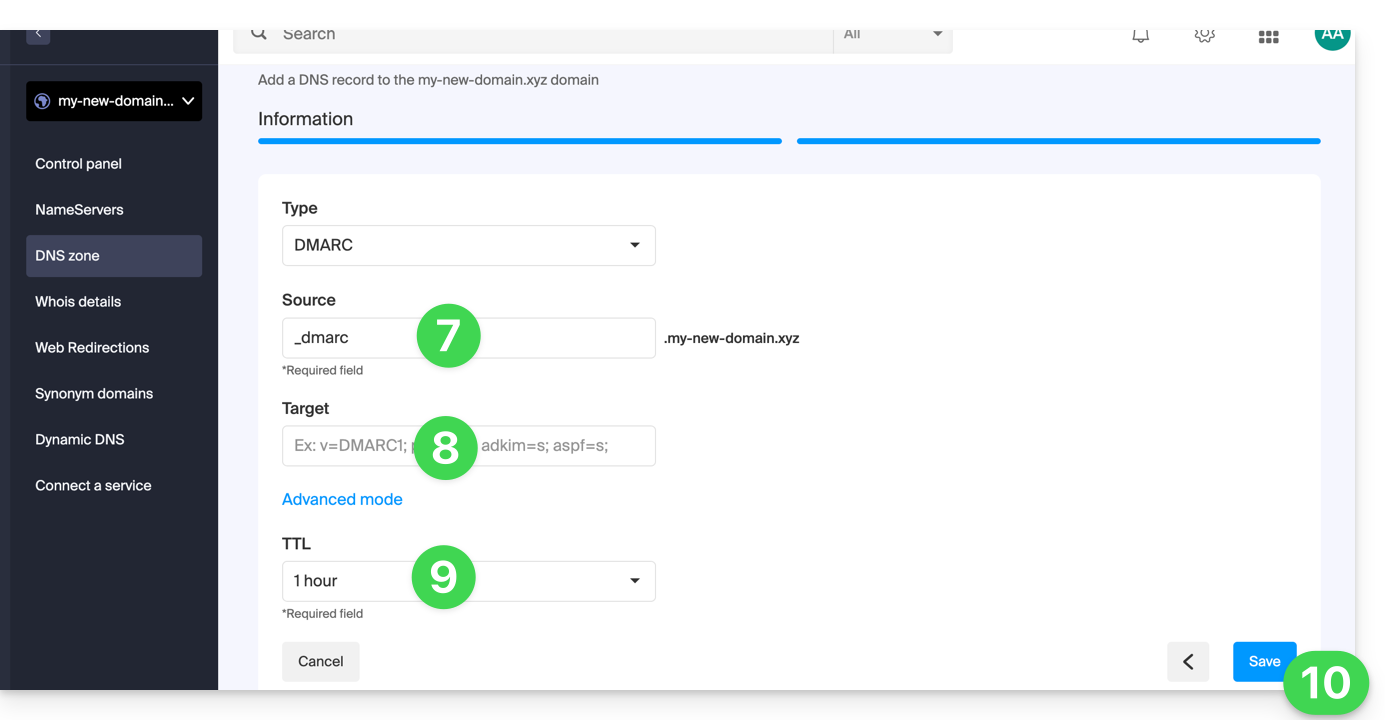
- Laat de waarde
_dmarcstaan (of voeg deze toe indien nodig) in het veld Bron. Het veld Doel moet de parameters bevatten die u wilt gebruiken, gescheiden door
;:Tagnaam Doel Voorbeeld v Protocolversie v=DMARC1pct Percentage van berichten dat aan filtering wordt onderworpen pct=20ruf Rapport-URI voor forensische rapporten ruf=mailto:authfail@domain.xyzrua Rapport-URI voor geaggregeerde rapporten rua=mailto:aggrep@domain.xyzp Beleid voor het organisatie-domein p=quarantinesp Beleid voor subdomeinen van het organisatie-domein sp=rejectadkim Uitlijningsmodus voor DKIM adkim=saspf Uitlijningsmodus voor SPF aspf=rDit kan bijvoorbeeld resulteren in
v=DMARC1;p=reject;pct=100;rua=mailto:postmaster@dmarcdomain.com(bron)- Laat de standaardwaarde voor de TTL staan.
- Klik op de knop Opslaan:
Elke DNS-wijziging of -toevoeging kan tot 48 uur duren voordat deze volledig is doorgevoerd.
Link naar deze veelgestelde vragen: https://faq.infomaniak.com/1552
Is deze veelgestelde vragenlijst nuttig geweest?
Deze handleiding legt uit welke DKIM-instelling u moet gebruiken om de e-mailbeveiliging van Infomaniak te verbeteren, met name wanneer uw domeinnaam DNS-records gebruikt die worden beheerd door Cloudflare.
Inleiding
- Als u uw e-mails bij Infomaniak beheert, evenals het bijbehorende domeinnaam, maar de DNS-beheer bij Cloudflare is ondergebracht, dan moet u de DKIM toevoegen in de Cloudflare-interface.
Een DKIM toevoegen in Cloudflare
Vereisten
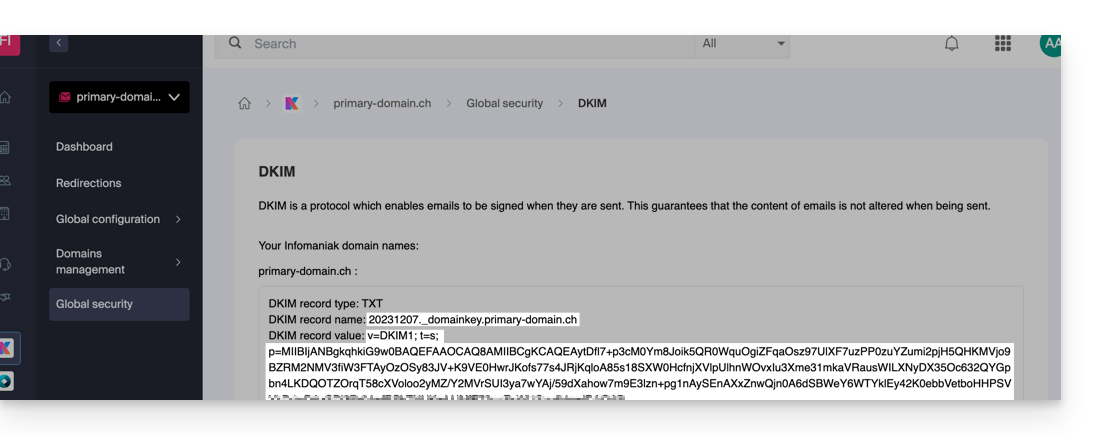
- Lees deze andere handleiding om de DKIM-gegevens voor uw Infomaniak-e-mail te kunnen weergeven.
- Toon de DKIM-gegevens zodat u deze kunt kopiëren en plakken. Voorbeeld:
Volg vervolgens de onderstaande procedure om DKIM correct te activeren, waardoor de beveiliging en de bezorgbaarheid van e-mails voor het betreffende domein worden verbeterd:
- Klik hier om naar uw Cloudflare-account te gaan.
- Selecteer het betreffende domein.
- Zoek in het gedeelte DNS naar eventuele NS-records voor "
_domainkey" die naar Infomaniak verwijzen en verwijder deze. - Klik op de knop Record toevoegen om het invoerformulier te openen.
- Vul de velden in met de gegevens die u hebt verkregen in het Infomaniak-beheerpaneel, en houd u aan de standaardconfiguratie voor een DKIM-record van het type TXT:
| Cloudflare-veld | In te voeren waarde | Belangrijke opmerkingen |
|---|---|---|
| Type | TXT (tekst) | Kies het standaardtype voor de DKIM-sleutels. |
| Naam (Host) | De DKIM-selector (bijv. 20240112) | Voer alleen de selector in, omdat Cloudflare in principe automatisch de domeinnaam en het achtervoegsel ._domainkey toevoegt. Raadpleeg indien nodig de Cloudflare-documentatie. |
| Inhoud (waarde) | De openbare sleutel (de lange reeks) | Plak de volledige DKIM-publieke sleutel (alles na p=) |
| TTL | Automatisch | Laat de standaardwaarde staan voor een optimale werking via Cloudflare. |
Zorg ervoor dat de Proxy-status (wolkje) is ingesteld op Alleen DNS (grijs) voor de e-mailauthenticatierecords.
Opslaan en doorvoeren
Nadat u zorgvuldig de juistheid van de selector en de openbare sleutel hebt gecontroleerd, klikt u op de knop Opslaan. Dit bevestigt de toevoeging van uw DKIM-record aan de DNS-zone van Cloudflare.
Het kan tot 48 uur duren voordat DNS-wijzigingen volledig zijn doorgevoerd.
Na deze periode kunt u online verificatietools gebruiken om te controleren of de DKIM-record correct is gepubliceerd en geldig is. Deze validatie zorgt ervoor dat uw Infomaniak-e-mails correct worden ondertekend en dat de bezorgbaarheid optimaal is.
Link naar deze veelgestelde vragen: https://faq.infomaniak.com/1619
Is deze veelgestelde vragenlijst nuttig geweest?
Deze handleiding is bedoeld voor gebruikers van een domeinnaam die is gehost op de infrastructuur van Infomaniak en die problemen ondervinden met DMARC bij het gebruik van bepaalde Google-tools, zoals Meet of Calendar.
Een DMARC-fout oplossen
Om de configuratie van uw domeinnaam (met een DMARC-beleid van het type reject) compatibel te maken met het gebruik van bepaalde Google-services, is het noodzakelijk om een bijbehorende SPF-record toe te voegen:
- Voorheen:
v=spf1 include:spf.infomaniak.ch -all - Na:
v=spf1 include:spf.infomaniak.ch include:_spf.google.com -all
Om de momenteel geconfigureerde SPF-record in de DNS-zone van uw domeinnaam te bewerken:
- Klik hier om naar het beheer van uw domein te gaan in het Infomaniak-beheerpaneel (hulp nodig?).
- Klik rechtstreeks op de naam van het betreffende domein.
- Klik op DNS-zone in het menu aan de linkerkant.
- Klik op het actiemenu ⋮ rechts van de TXT-record met de betreffende SPF-waarde.
- Klik op Bewerken:
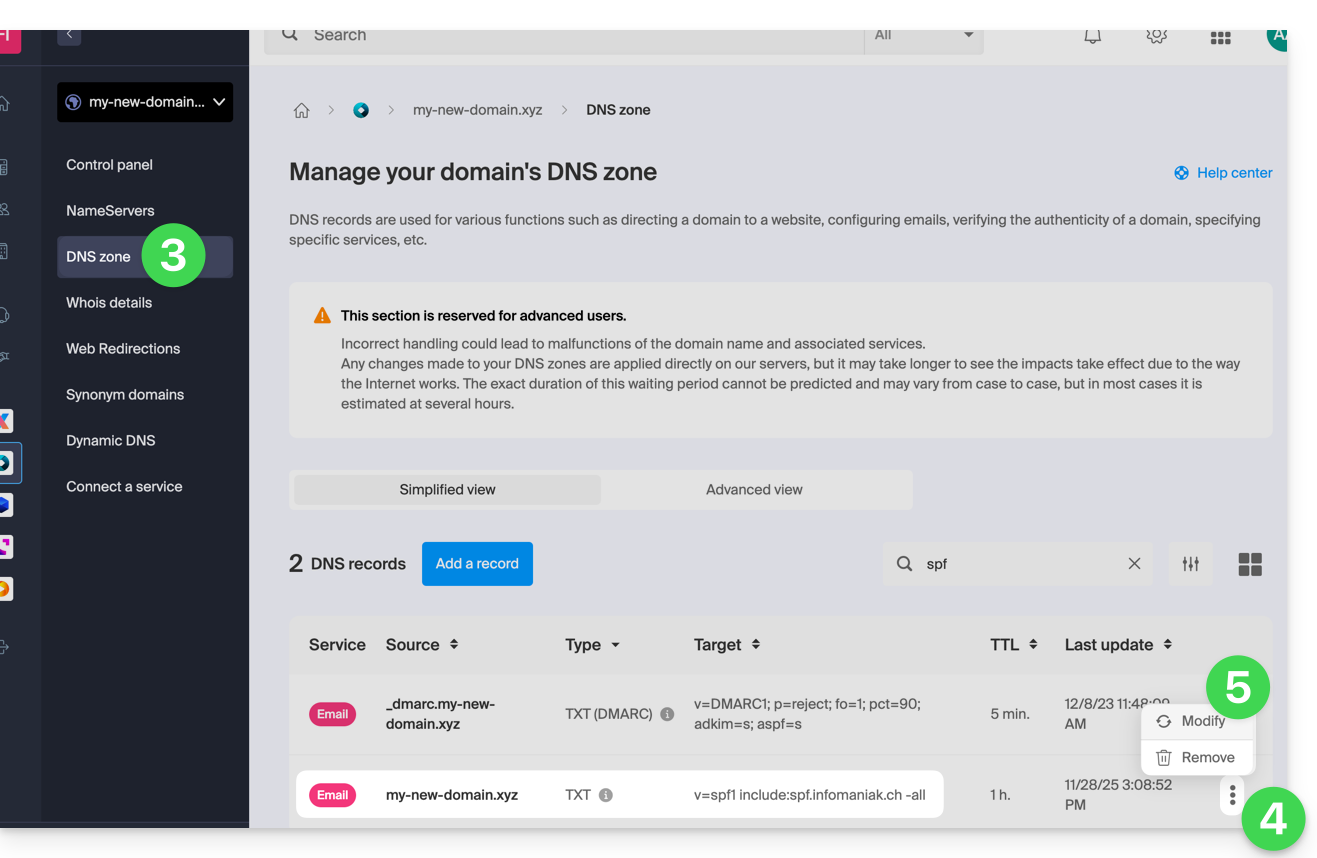
- Bewerk het veld door op dezelfde regel
include:_spf.google.comtoe te voegen na de bestaande include Infomaniak, en dit vóór de afsluitende-all. - Klik op de knop Opslaan:
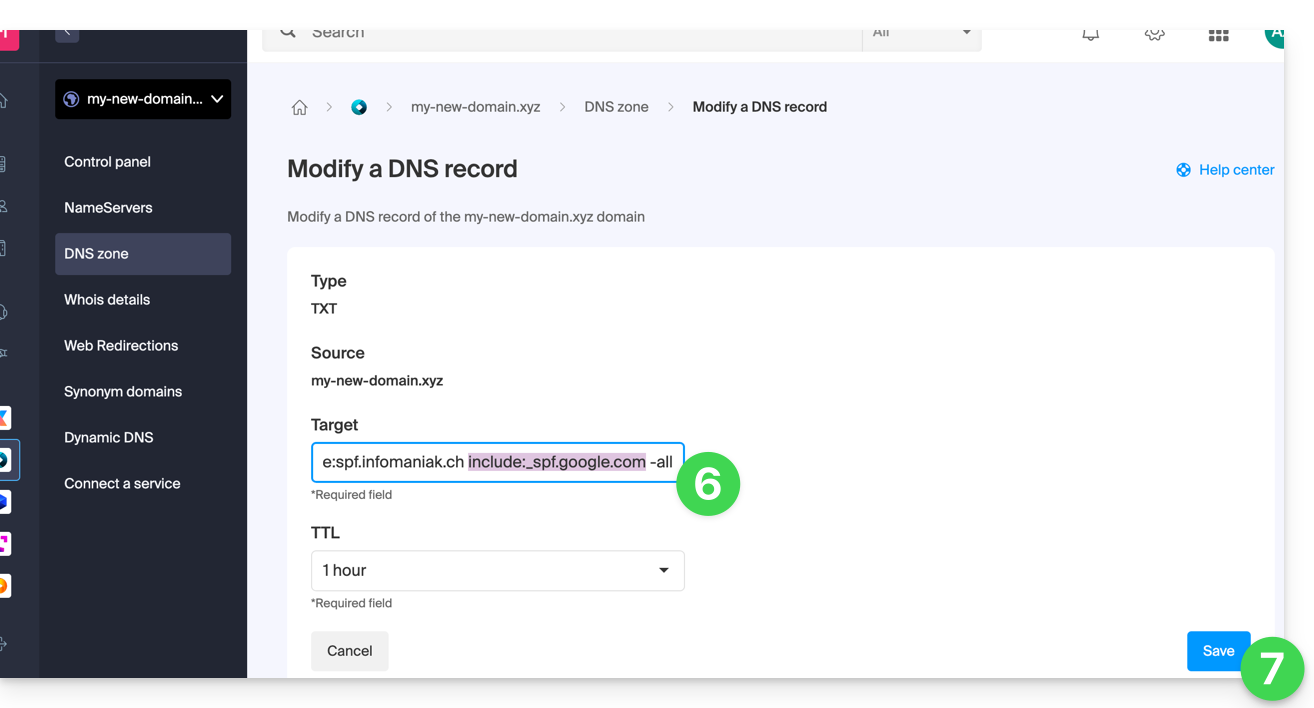
Het kan tot 48 uur duren voordat eventuele DNS-wijzigingen volledig zijn doorgevoerd.
Raadpleeg deze Google-documentatie als u informatie zoekt over het configureren van SPF voor Google.
Link naar deze veelgestelde vragen: https://faq.infomaniak.com/1641
Is deze veelgestelde vragenlijst nuttig geweest?
Deze handleiding legt uit hoe u toegang krijgt tot uw Home Assistant domotica-omgeving (die zich achter een dynamisch IP-adres bevindt, geleverd door uw internetprovider) met een domeinnaam bij Infomaniak via de gratis DynDNS-optie en een gratis script dat hier wordt aangeboden: hier.
Inleiding
- De integratie die u installeert, fungeert als een boodschapper: deze controleert voortdurend het IP-adres van uw lokale netwerk.
- Zodra deze detecteert dat uw internetprovider uw IP-adres heeft gewijzigd, stuurt deze onmiddellijk een signaal naar Infomaniak.
- Infomaniak werkt vervolgens uw domeinnaam (bijv.
ha.domain.xyz) bij, zodat deze naar het nieuwe IP-adres verwijst.
Infomaniak DynDNS — Home Assistant-integratie installeren
Vereisten
- U moet een Home Assistant-installatie hebben (bijvoorbeeld op een Raspberry Pi 5) die is verbonden met internet en een dynamisch IP-adres heeft.
- Er moet een dynamische DNS-record zijn aangemaakt voor het betreffende domein.
Vervolgens:
- Log in op uw Home Assistant-dashboard.
- Installeer HACS als u dit nog niet heeft gedaan; ga naar de instellingen van Home Assistant:
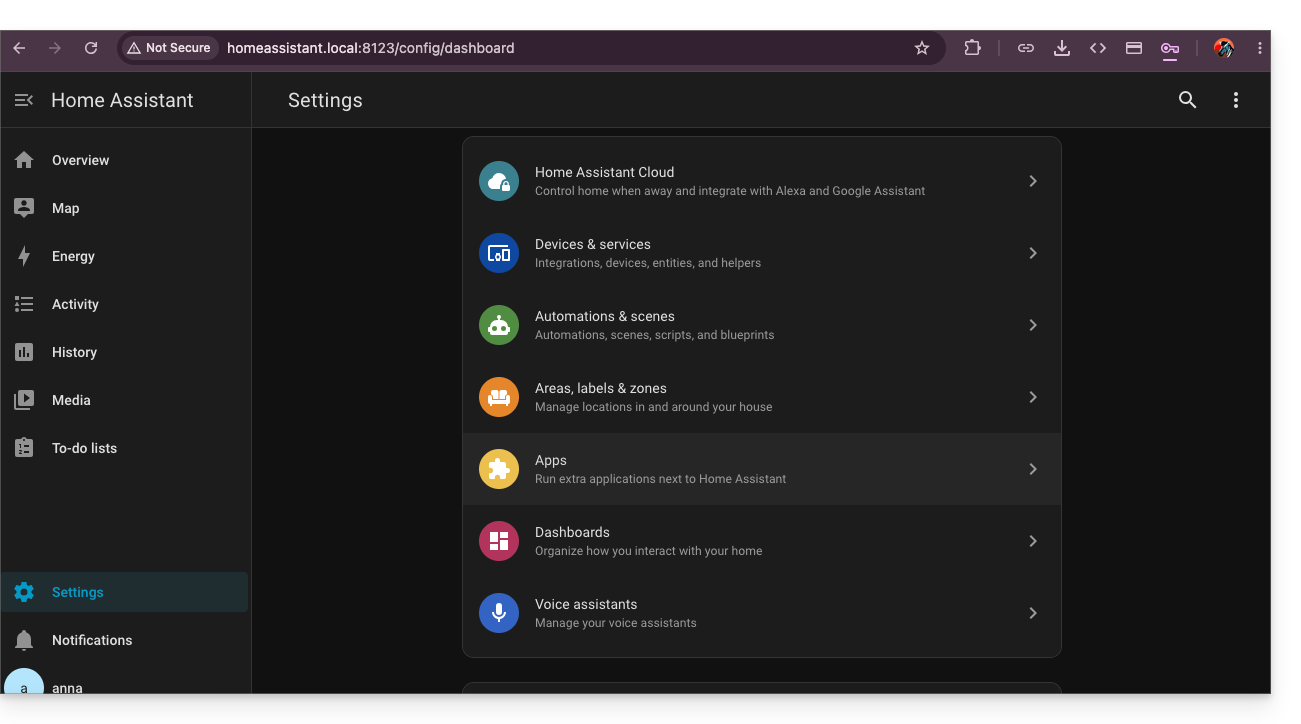
- Installeer de app Terminal & SSH:
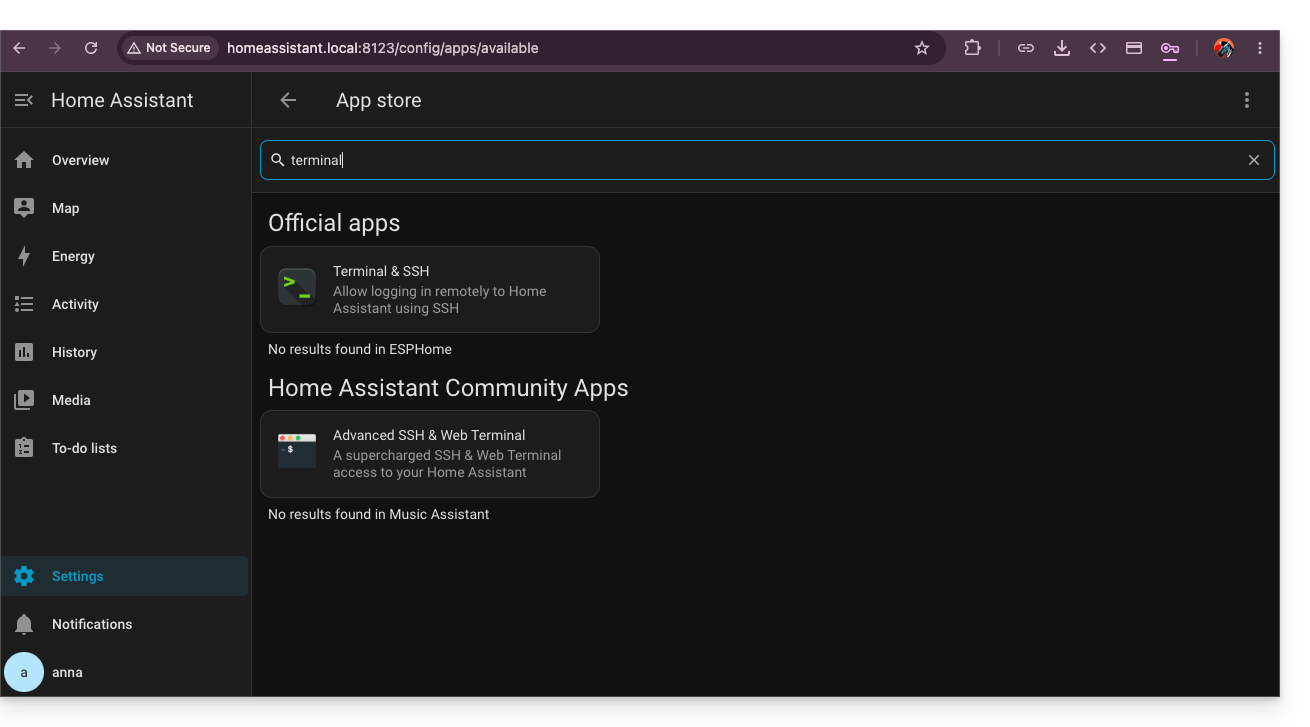
- Voer in deze terminal het commando
wget -O - https://get.hacs.xyz | bash -in: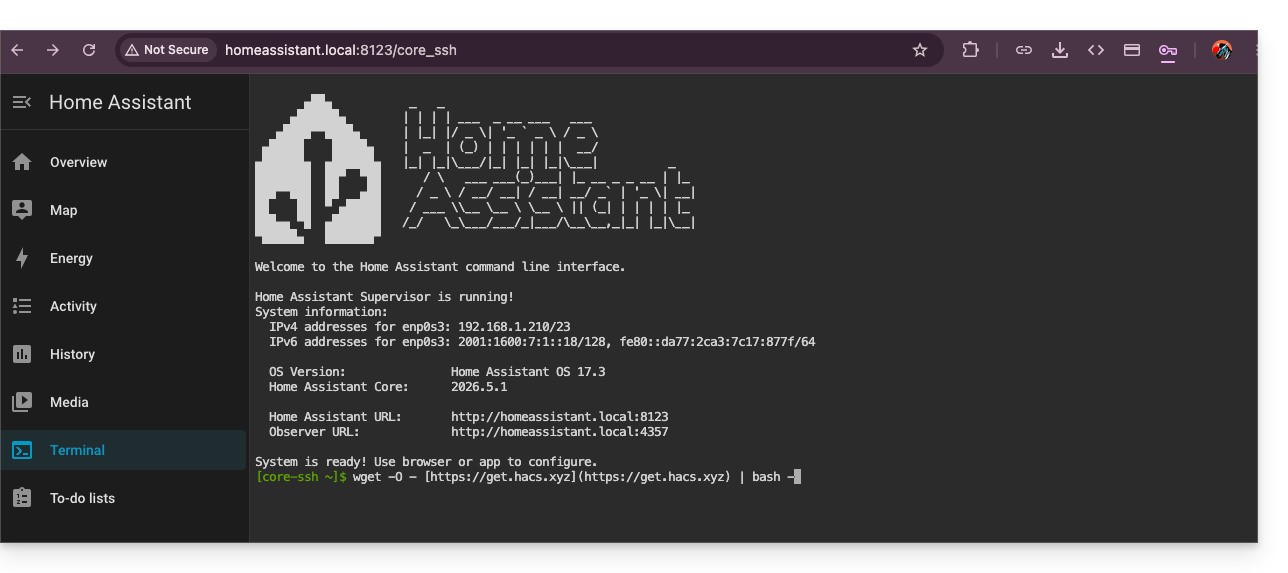
- Nadat HACS is geïnstalleerd, start u Home Assistant opnieuw op.
- Activeer HACS door het te zoeken in de integraties:
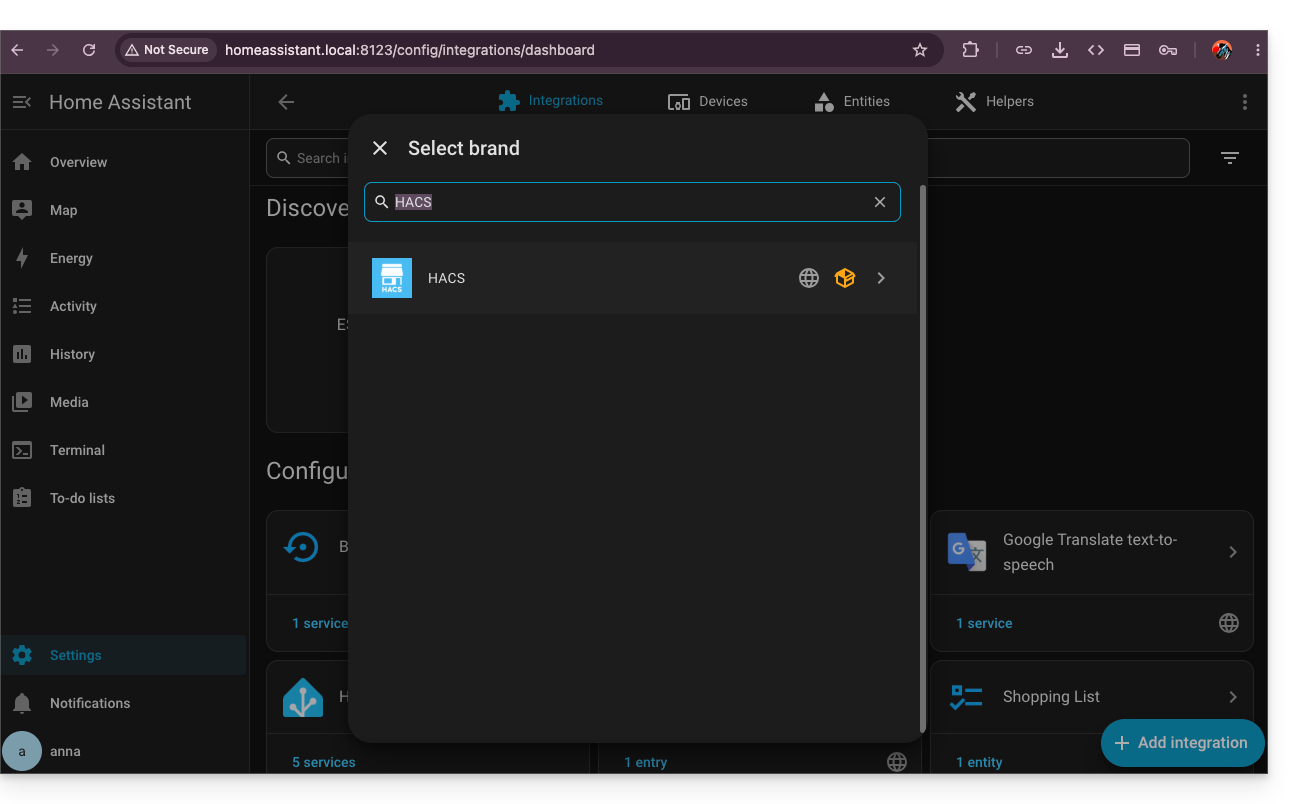
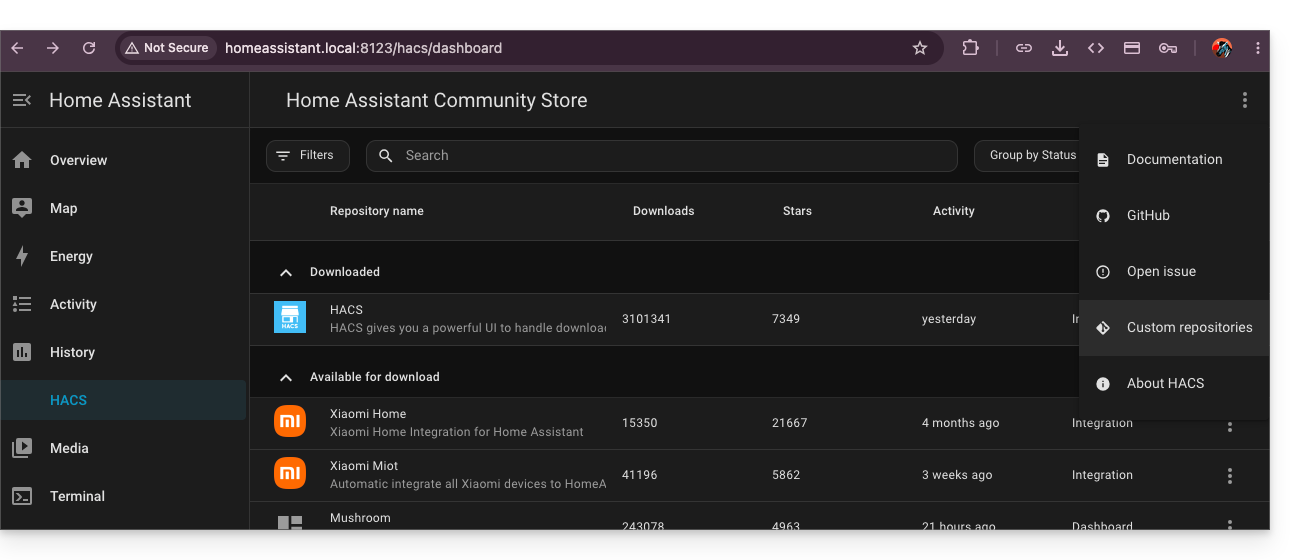
- Nadat de validatie via Github is voltooid, ga je terug naar HACS, dat is geïnstalleerd in de linkerzijbalk, en klik je op het actiemenu ⋮ rechtsboven in de HACS-interface om de aangepaste repositories te selecteren:
- Voer de URL
https://github.com/cy-bertrand/Infomaniak-dyndns-hain en kies het type Integratie, voordat je op Toevoegen klikt: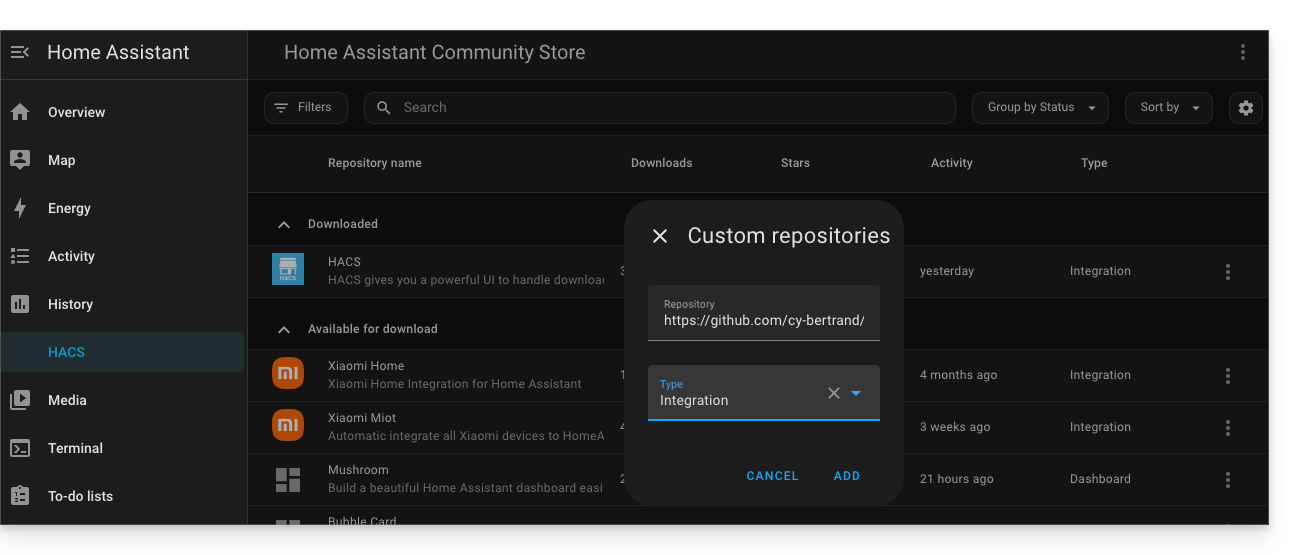
- Zoek vervolgens Infomaniak DynDNS en klik erop:
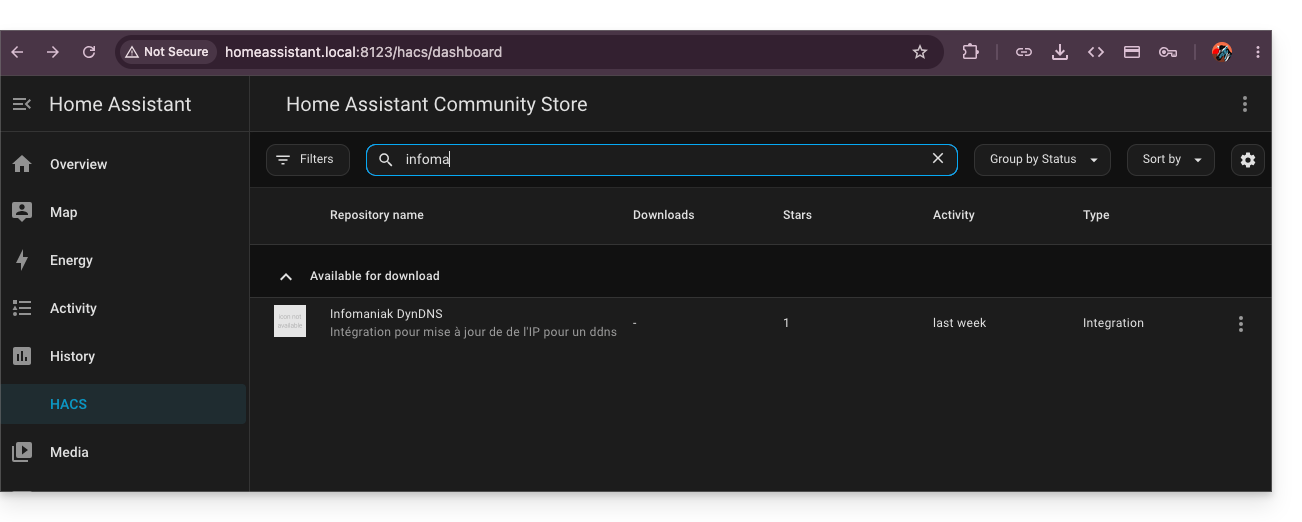
- Installeer deze service door op de knop Downloaden rechtsonder te klikken:
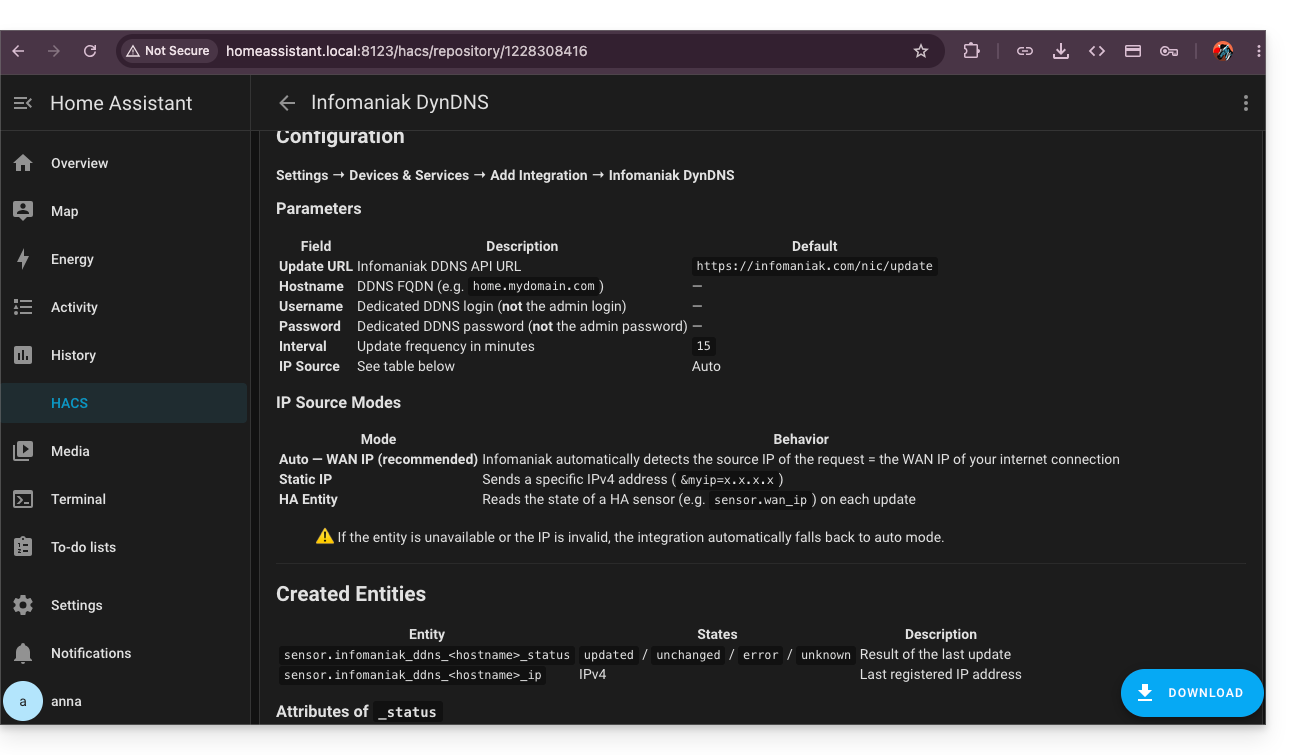
- Start Home Assistant opnieuw op.
Infomaniak DynDNS configureren — Home Assistant-integratie
Hiervoor:
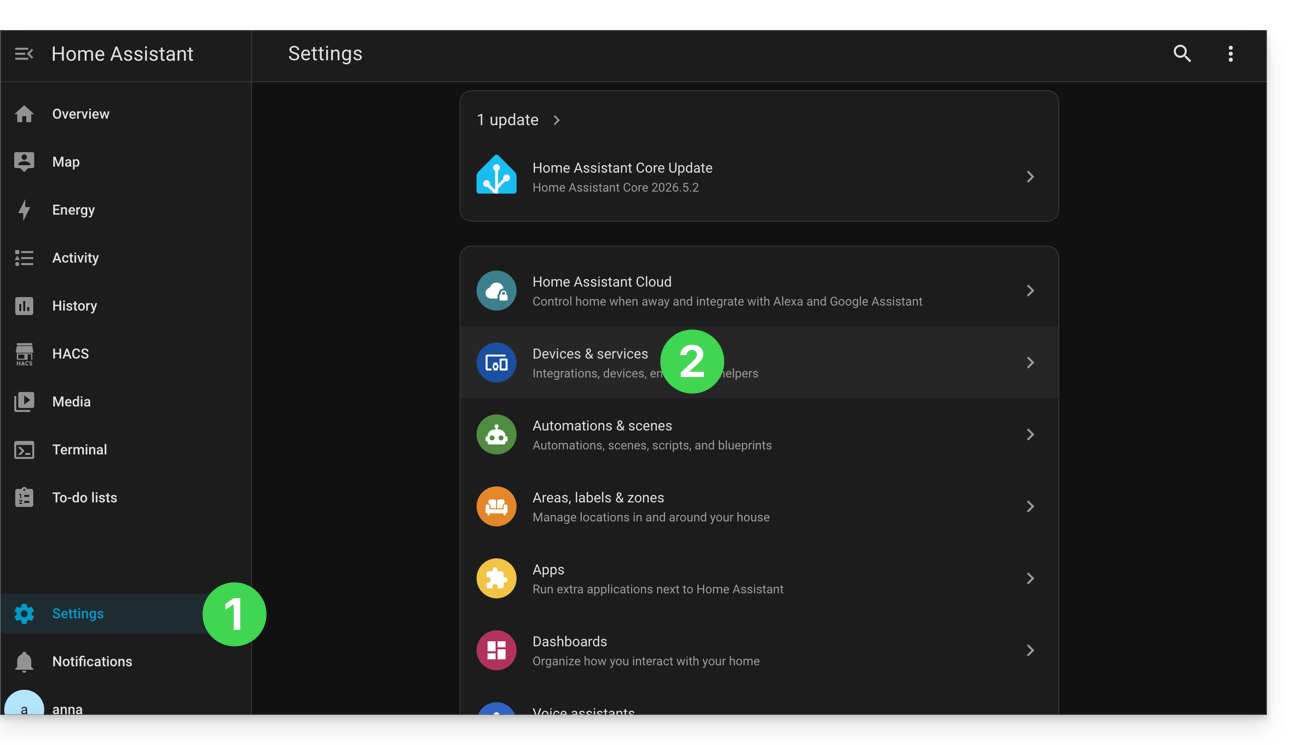
- Klik op Instellingen in het menu aan de linkerkant van HA.
- Klik op Apparaten & services:
- Klik op de knop om een integratie toe te voegen.
- Klik op Infomaniak DynDNS:
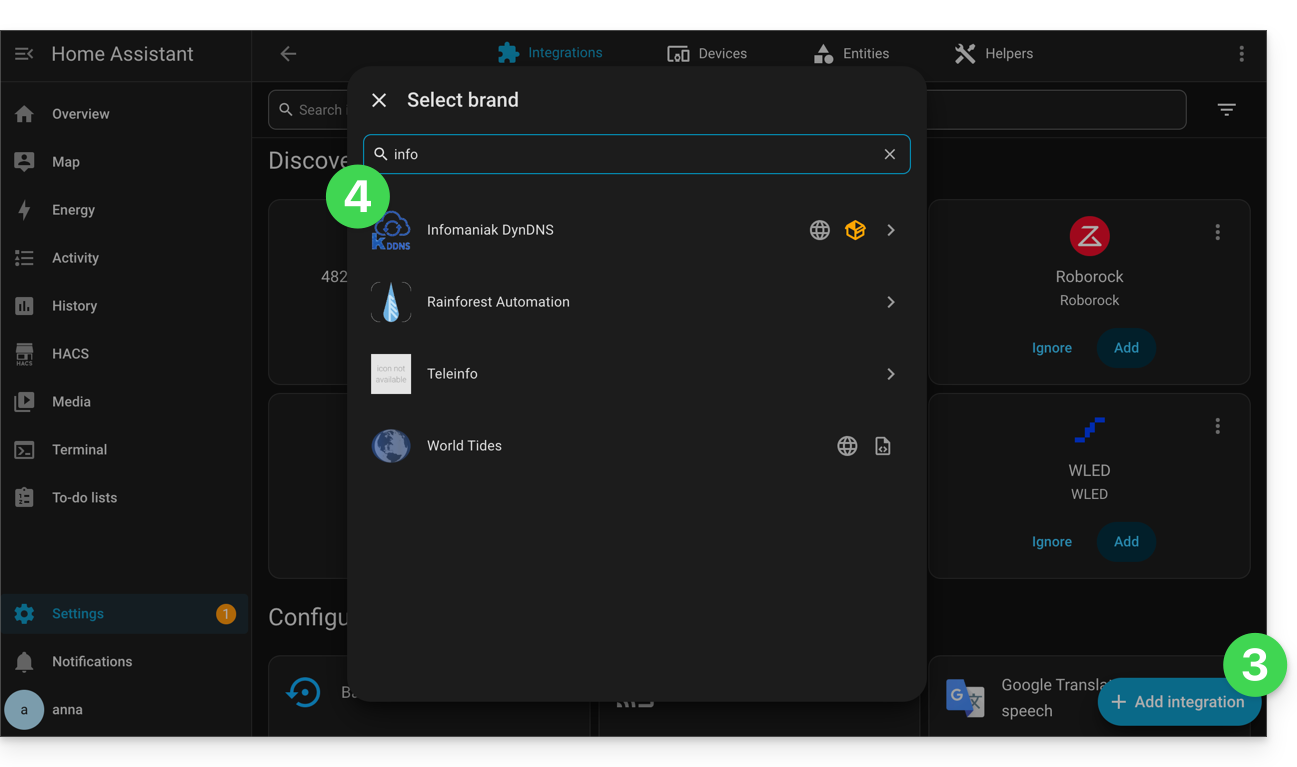
- Configureer uw apparaat:
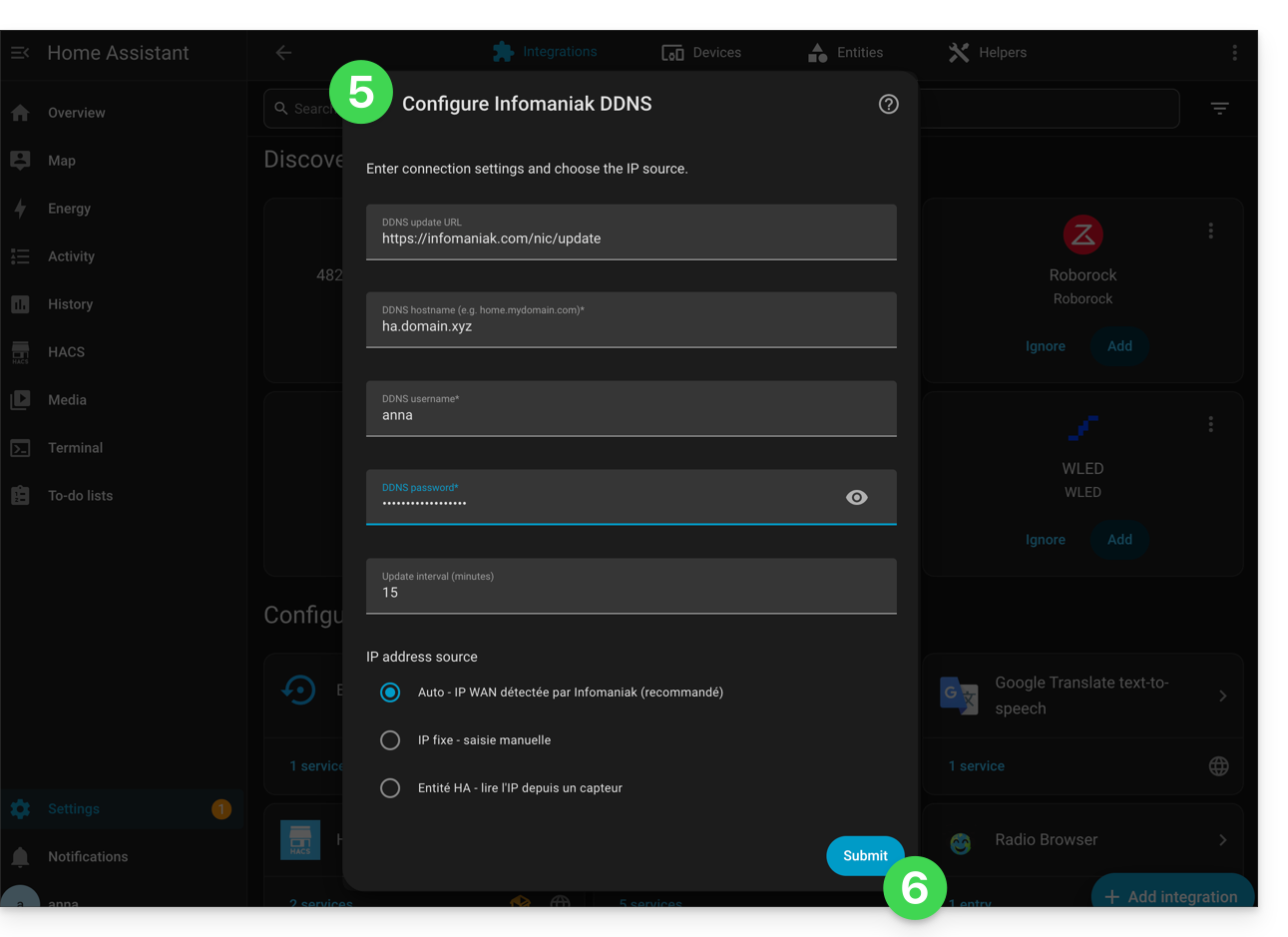
- Hostnaam: de URL die is geconfigureerd in de Manager tijdens het toevoegen van Dynamic DNS
- Gebruikersnaam: de identificatie die is gedefinieerd in de Manager tijdens het toevoegen van Dynamic DNS
- Wachtwoord: het wachtwoord dat is gedefinieerd in de Manager tijdens het toevoegen van Dynamic DNS
- Valideer onderaan de pagina.
- Geef een naam aan de entiteit en sla uw wijzigingen op door op Voltooien te klikken:
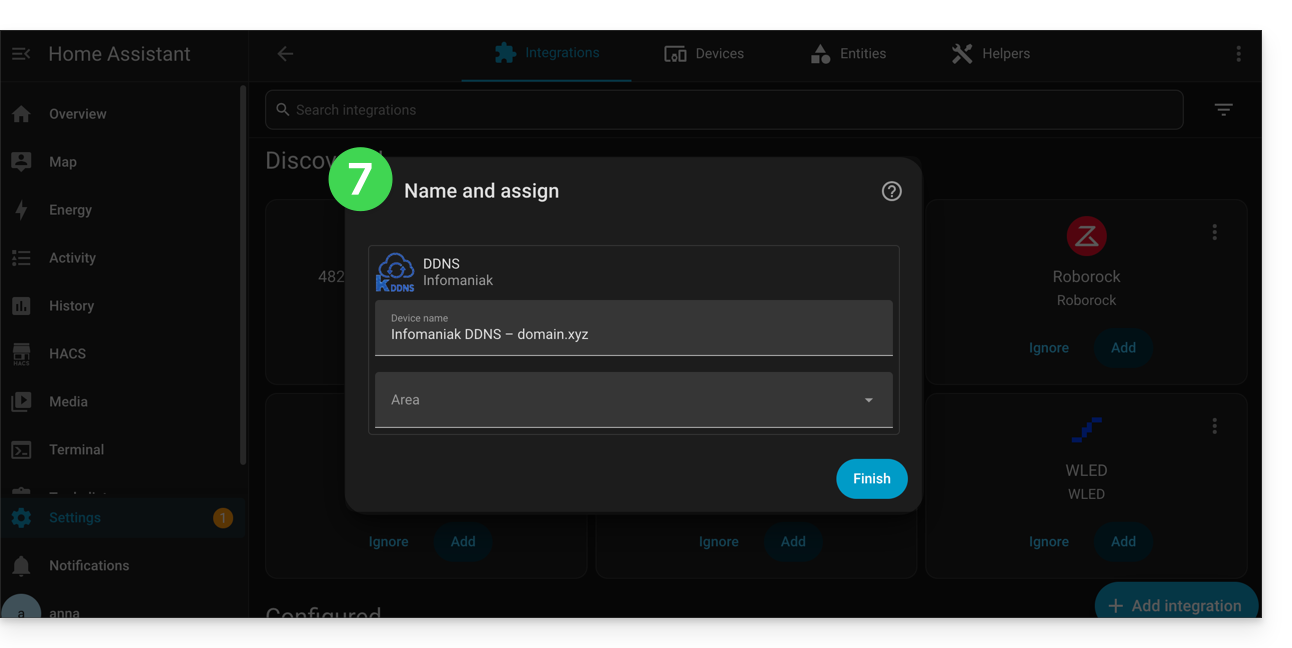
Home Assistant controleert elke 15 minuten het externe IP-adres. Als dit is gewijzigd, wordt de DNS bijgewerkt. Zo wijst uw domeinnaam voortdurend naar uw domoticasysteem, zelfs als uw internetprovider uw openbare IP-adres wijzigt.
Raadpleeg ook de officiële documentatie van de plugin.
Link naar deze veelgestelde vragen: https://faq.infomaniak.com/1665
Is deze veelgestelde vragenlijst nuttig geweest?
Deze handleiding legt uit hoe u het administratieve beheer van een product kunt opschorten, zodat geen enkele gebruiker van de organisatie het product meer kan gebruiken in de Manager van Infomaniak. Het is ook mogelijk om een gebruiker van uw organisatie te blokkeren, zonder deze te verwijderen.
Inleiding
- Door de beheerfunctie van een product te blokkeren:
- Alleen beheerders en de wettelijke vertegenwoordiger kunnen het deblokkeren.
- Gebruikers met beperkte rechten (medewerkers en klanten) die toegang hebben tot dit product, kunnen het niet meer beheren.
- Er wordt een e-mail verzonden naar de gebruikers van de organisatie.
Een product blokkeren
Vereisten
- U moet beheerder of wettelijk vertegenwoordiger zijn binnen de organisatie (gebruikers met beperkte rechten (medewerkers en klanten) die toegang hebben tot dit product, kunnen dit niet doen).
Om bepaalde producten voor de hele organisatie te blokkeren of deblokkeren:
- Klik hier om naar het beheer van uw producten in het Infomaniak-beheerportaal te gaan (hulp nodig?).
- Ga naar de service die u wilt blokkeren.
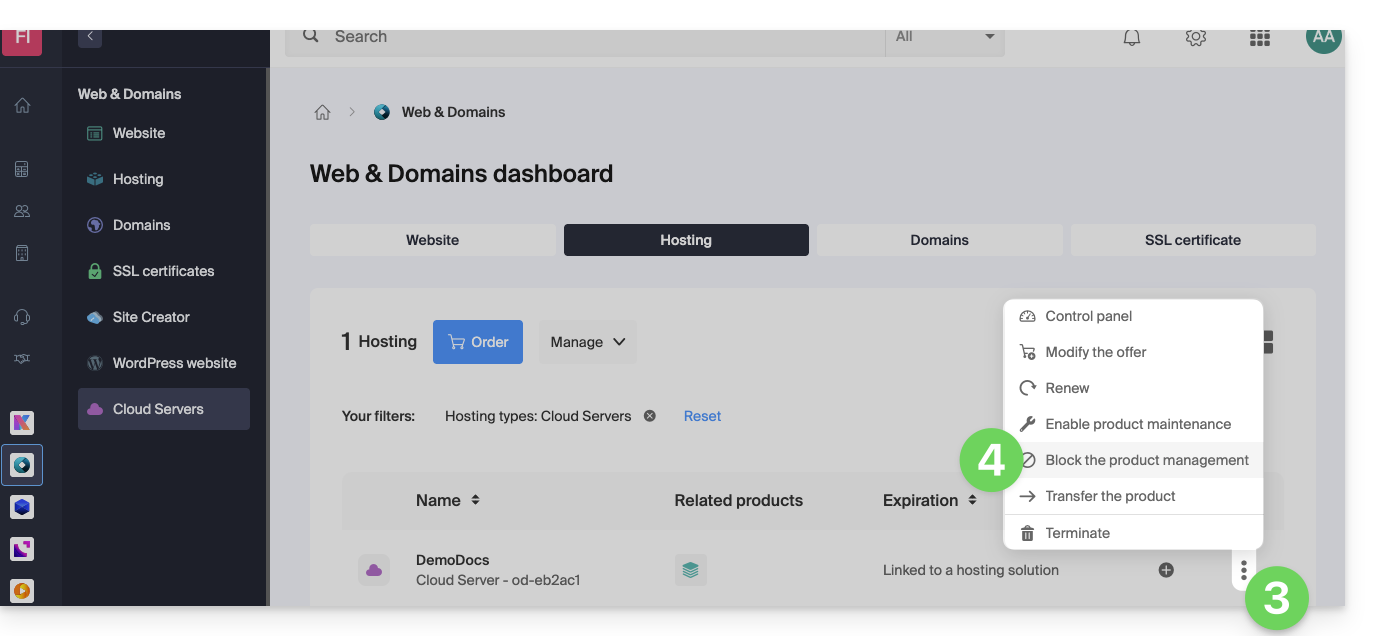
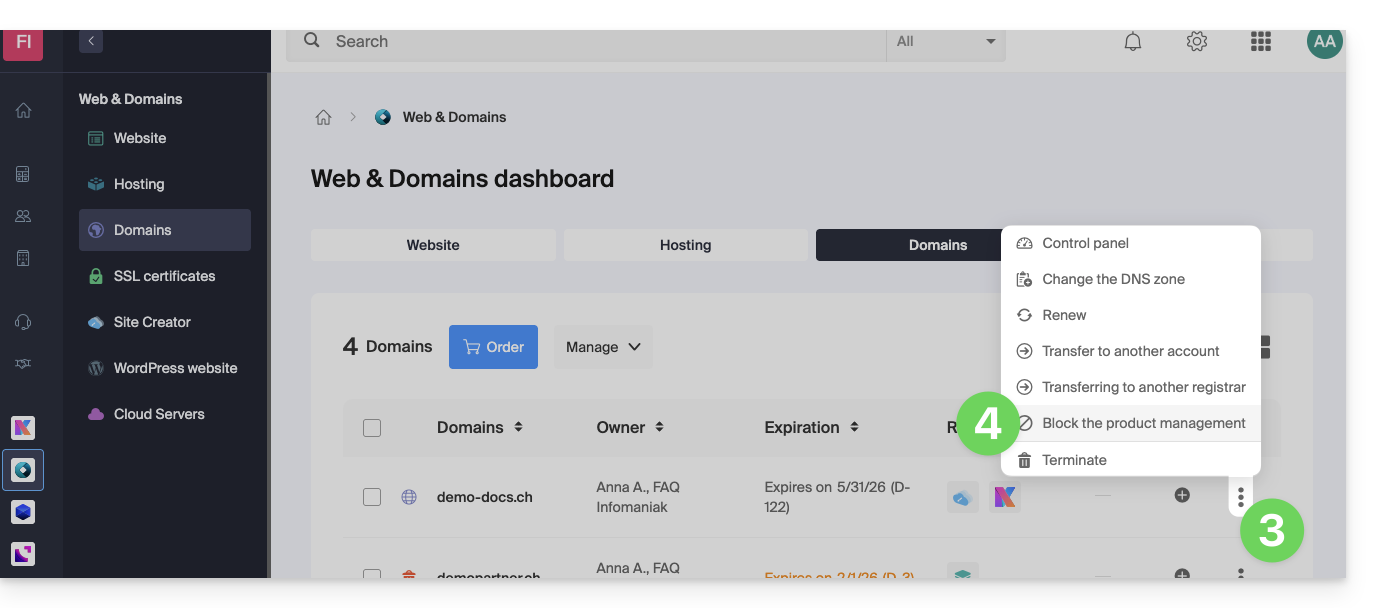
- Klik op het menu met acties ⋮ rechts van het betreffende item.
- Klik op Productbeheer blokkeren:
- Voorbeeld 1, Cloudserver:
- Voorbeeld 2, domeinnaam:
- Voorbeeld 1, Cloudserver:
- Bevestig de opschorting.
E-mails opschorten
Een e-maildienst kan niet op de hierboven beschreven manier worden geblokkeerd, maar kan wel in onderhoud worden geplaatst.
Vereisten
- U moet beheerder of wettelijk vertegenwoordiger zijn; gebruikers met beperkte rechten (medewerkers en klanten) die toegang hebben tot dit product, kunnen dit niet doen.
Om e-mailadressen te deactiveren:
- Klik hier om naar het beheer van uw product in het Infomaniak-beheerportaal te gaan (hulp nodig?).
- Klik rechtstreeks op de naam die aan het betreffende product is toegekend.
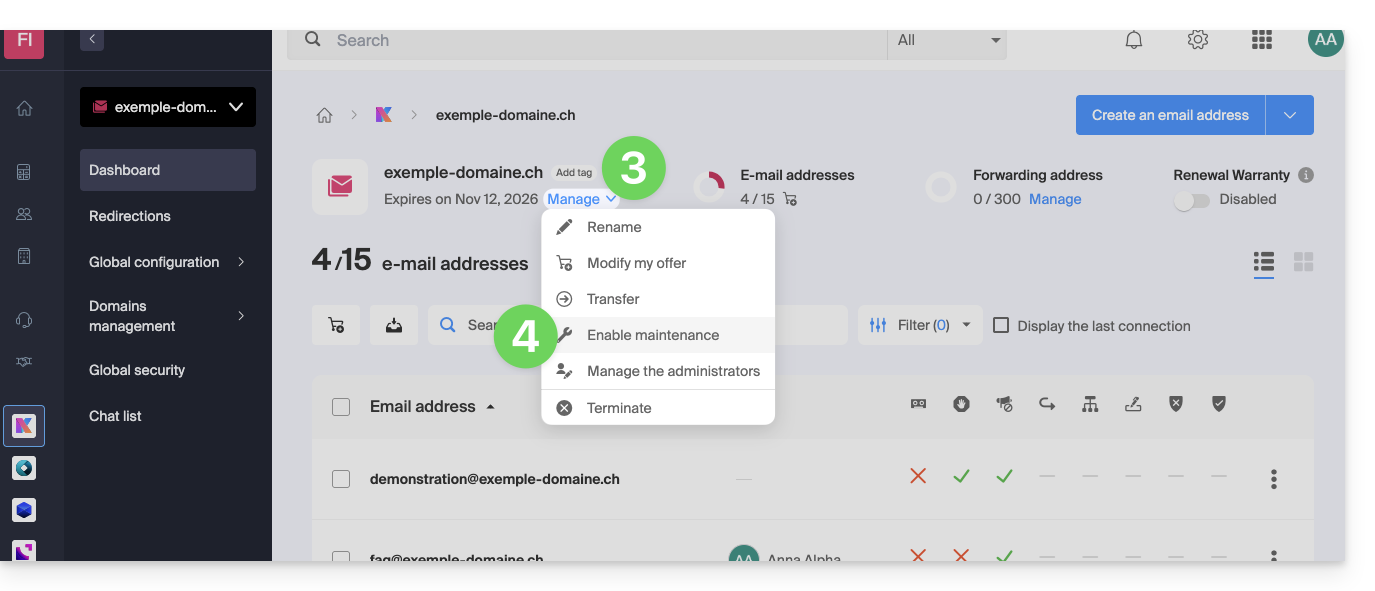
- Klik op Beheren.
- Klik op Onderhoud inschakelen:
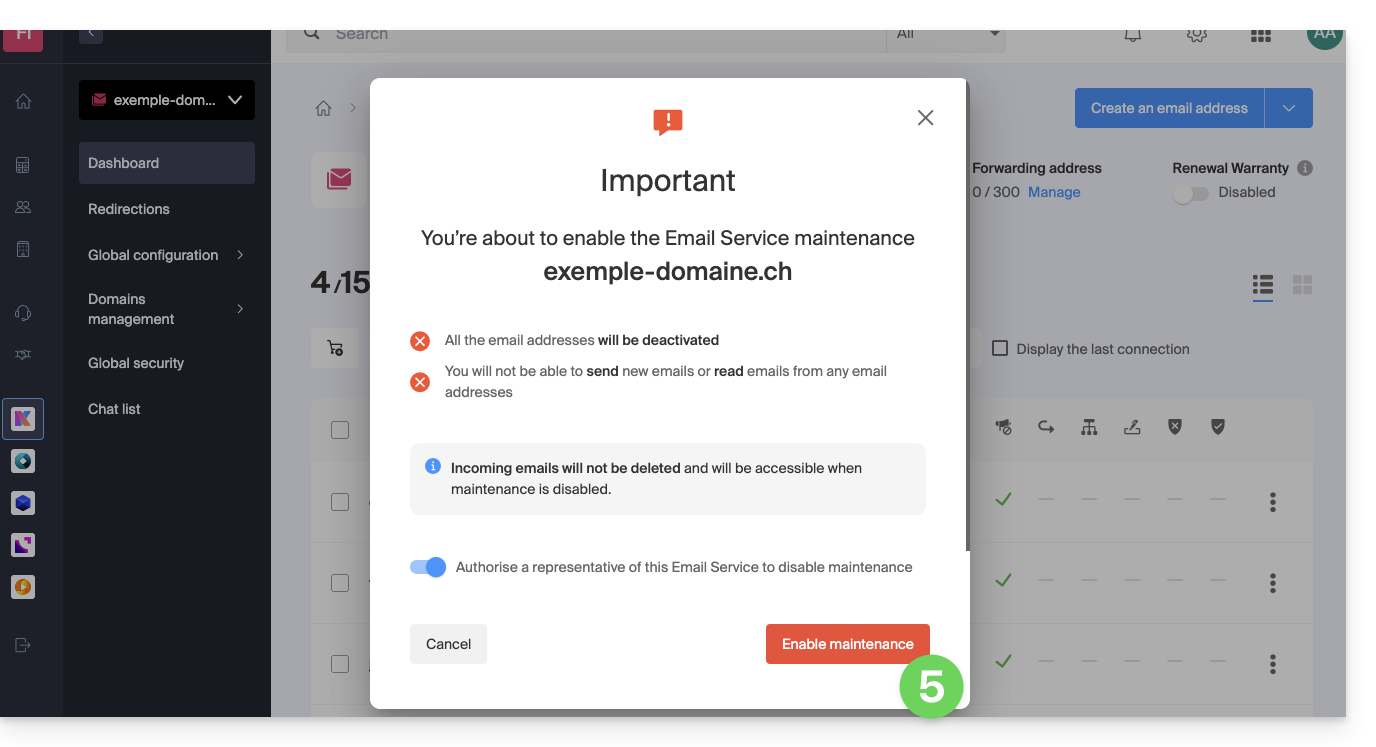
- Bevestig de opschorting van het gebruik van de e-mailadressen door op de rode knop te klikken (het ontvangen van e-mails wordt niet onderbroken, maar het is niet meer mogelijk om de e-mails te bekijken):
Een gebruiker blokkeren in de organisatie
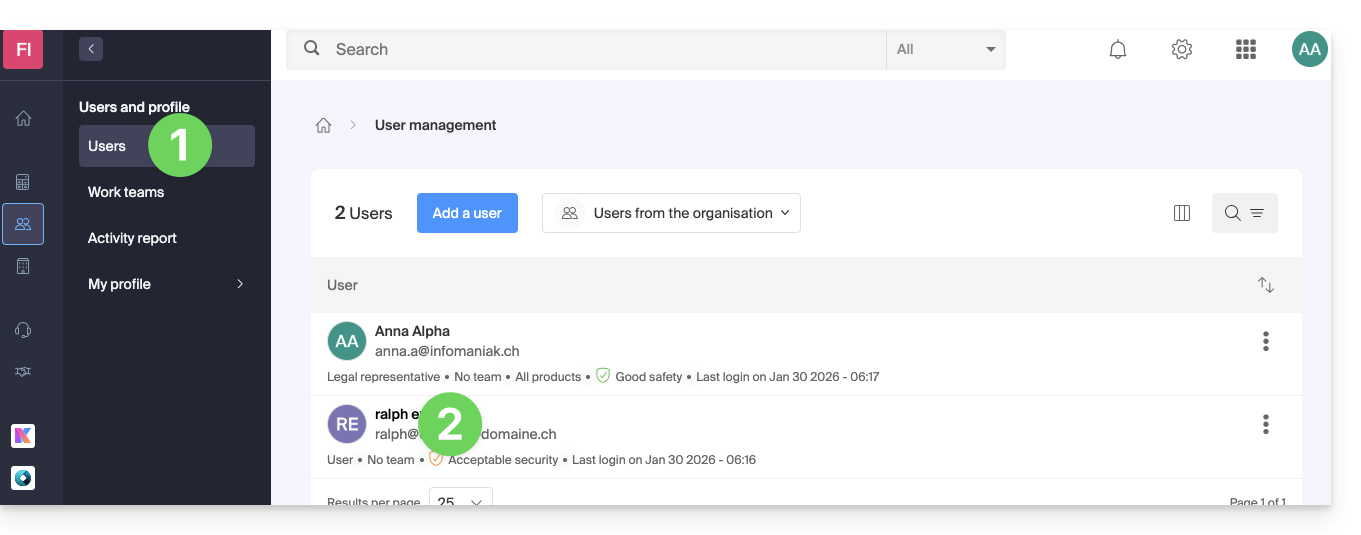
Om een gebruiker snel te blokkeren binnen uw organisatie, in geval van een beveiligingsincident, logt u in op het gebruikersbeheer als beheerder of wettelijk vertegenwoordiger van de organisatie:
- Klik hier om toegang te krijgen tot het gebruikersbeheer in het Infomaniak-beheerpaneel (hulp nodig?).
- Klik op de betreffende gebruiker:
- Via de knop Beheren bovenaan de pagina kunt u de gebruiker uit de organisatie verwijderen (wat ook zijn verschillende beheertoegang tot de producten waar hij toegang toe had, intrekt).
- Verderop kunt u gedetailleerder beheren tot welke producten de gebruiker toegang moet hebben:
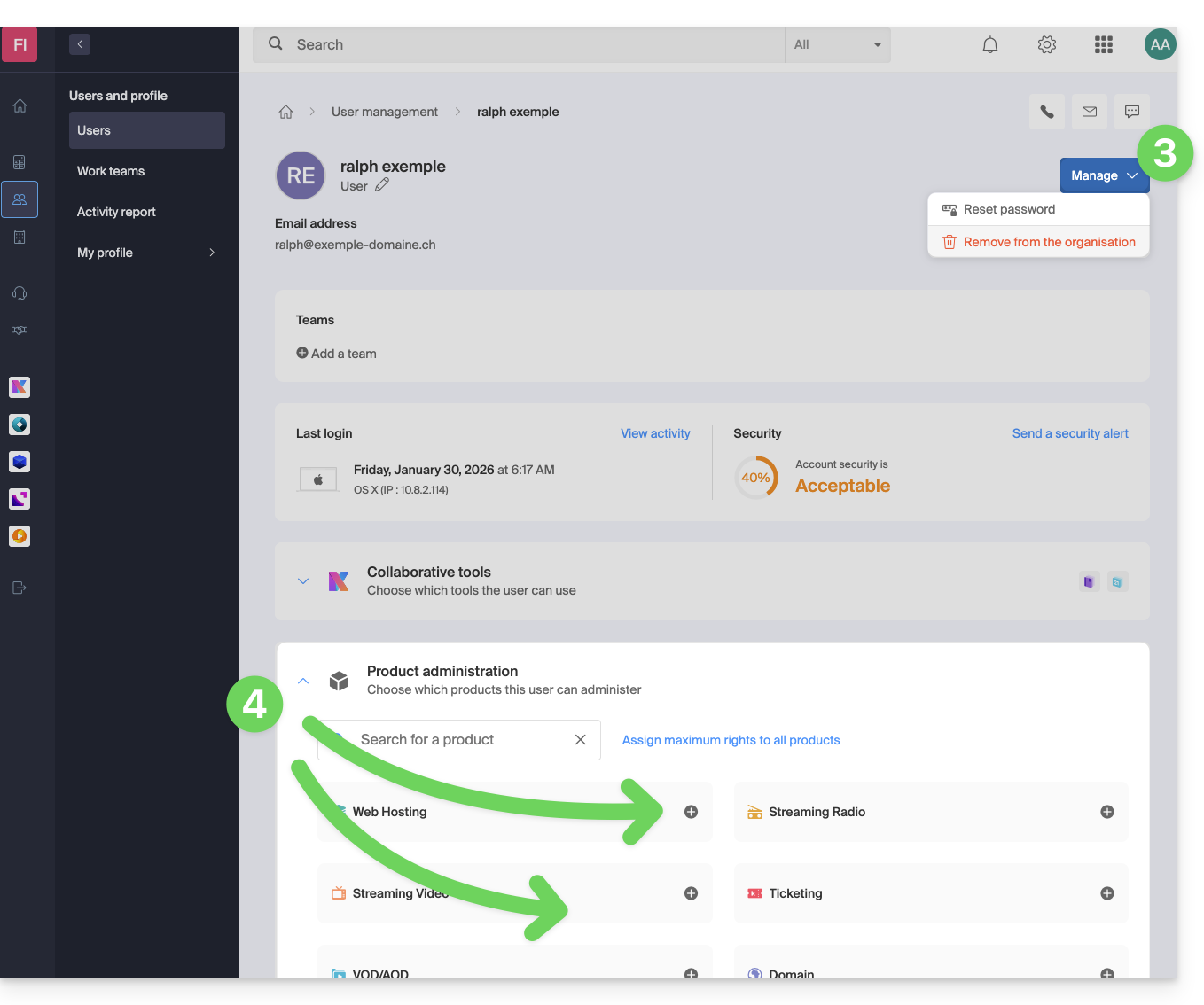
Zo kunnen kritieke services zoals de beheerinterface van uw organisatie, de web-app kDrive en de web-app Mail voor deze gebruiker onbereikbaar worden.
Afhankelijk van de situatie kunt u ook de volgende links raadplegen om andere services te blokkeren, zoals e-mail (IMAP / SMTP) of webdiensten.
Als u de gebruiker niet zelf wilt blokkeren, maar hem wel wilt informeren over een procedure die hij kan volgen om zijn account te beveiligen, raadpleeg dan deze andere handleiding.
Link naar deze veelgestelde vragen: https://faq.infomaniak.com/1689
Is deze veelgestelde vragenlijst nuttig geweest?
Deze handleiding legt uit hoe u de EPP-code van uw domeinnaam bij Namecheap kunt verkrijgen, zodat u deze kunt overzetten naar Infomaniak.
Inleiding
- De termen "
EPP", "AuthCode", "AuthInfo", "transfercode" en "autorisatiecode" verwijzen allemaal naar een reeks alfanumerieke tekens die uniek is voor een domeinnaam en waarvan het belangrijkste doel is om de toestemming van de eigenaar te verifiëren voordat een domeinnaam wordt overgedragen tussen registrars. - Lees de hoofdhandleiding over de rest van de overdrachtsprocedure.
- ⚠️ Hierbij wordt een domeinnaam die u bij een andere aanbieder dan Infomaniak heeft geregistreerd, overgedragen, zodat het toekomstige beheer van dit domein bij Infomaniak plaatsvindt. Het gaat dus niet om een interne overdracht van de ene gebruiker naar de andere, en de code die u moet opvragen is dus geen code voor een interne overdracht bij uw huidige aanbieder.
Verplaats de domeinnaam naar Infomaniak
Om de autorisatiecode bij uw huidige provider op te vragen:
- Klik hier om in te loggen op het beheerderspaneel van uw producten bij uw huidige registrar.
- Klik op Domeinlijst in het linkermenu.
- Klik op de knop Beheren rechts van de betreffende domeinnaam.
- Klik op de knop Authcode om de autorisatiecode per e-mail te ontvangen.
- Zodra u de autorisatiecode heeft ontvangen, kunt u de hoofdhandleiding van Infomaniak raadplegen voor meer informatie over de rest van de procedure voor het overdragen van een domeinnaam.
Link naar deze veelgestelde vragen: https://faq.infomaniak.com/1703
Is deze veelgestelde vragenlijst nuttig geweest?
Deze handleiding legt de WDPR- (WHOIS Data Problem Report System) en WHOIS-meldingen uit die betrekking hebben op het beheer van uw domeinnamen.
WDPR en WHOIS: waar gaat het om?
- WHOIS: een openbare database met de contactgegevens van de domeinregistrant (naam, e-mailadres, telefoonnummer).
- WDPR: een systeem van ICANN waarmee onjuiste of verouderde WHOIS-informatie kan worden gemeld.
- Nauwkeurigheid van gegevens: ICANN vereist dat deze informatie actueel is. Onjuiste gegevens kunnen leiden tot opschorting of intrekking van het domein.
- Privacy: u kunt uw persoonlijke gegevens verbergen via een WHOIS-privacydienst.
Soorten ontvangen berichten
- Probleemmelding: een derde partij heeft een fout in uw contactgegevens gemeld; u moet deze controleren en zo snel mogelijk corrigeren.
- Herinnering voor update: periodieke e-mail die u verplicht om te bevestigen dat uw gegevens nog steeds correct zijn.
- Bevestiging: een melding dat uw wijzigingen na een update correct zijn opgeslagen.
Het naleven van deze richtlijnen is cruciaal voor de veiligheid van uw domein en om eventuele serviceonderbrekingen te voorkomen.
Uw gegevens of de taal van de berichten wijzigen
U kunt uw contactgegevens wijzigen of de taal van de notificaties aanpassen (bijvoorbeeld Frans, Engels) rechtstreeks in uw beheerdersinterface.
Link naar deze veelgestelde vragen: https://faq.infomaniak.com/1710
Is deze veelgestelde vragenlijst nuttig geweest?
Deze handleiding legt het verschil uit tussen de financiële afhandeling van een dienst en het bezit van de bijbehorende eigendomsrechten.
Betaling verleent geen eigendom
Het betalen van facturen voor een dienst (domeinnaam, hosting) verleent niet automatisch eigendomsrechten op die dienst. Volgens de algemene voorwaarden van Infomaniak blijft de officiële eigenaar de persoon of entiteit wiens naam aan de dienst is gekoppeld, zelfs als de betaling door een derde partij of een Partner wordt gedaan.
Dit onderscheid is vooral belangrijk bij een productoverdracht tussen organisaties: de betaler is niet noodzakelijkerwijs de beheerder of de wettelijke eigenaar.
Controleer en update uw gegevens
Om uw rechten op een dienst te waarborgen, zorgt u ervoor dat de identificatiegegevens op uw naam of die van uw bedrijf staan. Controleer de volgende gegevens:
- Uw Infomaniak-profiel
- De Organisatie die eigenaar is van het product
- De factuurgegevens
- De wettelijke eigenaar van de domeinnaam (registrant)
In geval van een geschil wordt alleen de houder die in de interfaces van Infomaniak is vermeld erkend als verantwoordelijke en rechthebbende.
Link naar deze veelgestelde vragen: https://faq.infomaniak.com/1721
Is deze veelgestelde vragenlijst nuttig geweest?
Deze handleiding beschrijft de bijzonderheden met betrekking tot de vervaldata van domeinnamen wanneer deze van het ene registratiekantoor naar het andere worden overgedragen.
Inleiding
- De vervaldata van domeinnamen verwijzen naar de periode waarin de eigenaar van een domeinnaam heeft betaald voor de registratie van die domeinnaam.
- Het is cruciaal voor domeinnaameigenaren om de vervaldata nauwlettend in de gaten te houden en hun registratie op tijd te verlengen om onderbrekingen van de dienstverlening te voorkomen of extra kosten voor het herstellen van de domeinnaam te vermijden.
Een domein overzetten naar Infomaniak
Wanneer een domein naar Infomaniak wordt overgezet, is de nieuwe vervaldatum (de datum tot wanneer het domein geregistreerd, geldig en functioneel is) na de overdracht de datum…
- … die al bestond vóór de overdracht + minimaal 365 dagen.
Voorbeeld:
- Een domeinnaam met een vervaldatum van 01/12/2025 vóór de overdracht…
- De overdracht vindt bijvoorbeeld plaats op 01/10/2025 (dit heeft geen invloed)…
- De vervaldatum wordt 01/12/2026 na de overdracht naar Infomaniak (er wordt 1 jaar toegevoegd na de overdracht).
Uitzonderingen per domeinextensie
Het beleid met betrekking tot overdrachten en de gevolgen voor de vervaldata kunnen variëren, afhankelijk van de domeinextensie. Elke domeinextensie (zoals .com, .net, .org, enz.) wordt beheerd door een specifieke reguleringsinstantie, en deze kunnen verschillende regels hebben met betrekking tot overdrachten en vervaldata.
De regel die in het vorige hoofdstuk wordt beschreven, geldt niet voor bepaalde extensies, waarbij de nieuwe vervaldatum na de overdracht de datum is…
- … die al bestond vóór de overdracht, zonder verlenging of wijziging:
.CH. - … vanaf de datum van de overdracht + minimaal 365 dagen:
.BEen.DE.
Domeinnaamoverdrachten kunnen ook invloed hebben op de vervaldatums. Wanneer een domeinnaam van de ene eigenaar naar de andere wordt overgedragen, kan de vervaldatum soms worden gewijzigd, afhankelijk van het beleid van de registrar.
Link naar deze veelgestelde vragen: https://faq.infomaniak.com/1790
Is deze veelgestelde vragenlijst nuttig geweest?
Deze handleiding legt uit hoe u de DNS-servers van een domeinnaam die bij Infomaniak is geregistreerd, kunt wijzigen.
Vereisten
- U moet een domeinnaam bij Infomaniak hebben, of op zijn minst een DNS-zone.
- Begrijp het volgende:
- de werking van een domein en een DNS-zone voordat u deze wijzigt.
- dat elke DNS-wijziging of toevoeging tot 48 uur kan duren voordat deze is doorgevoerd.
DNS-instellingen wijzigen
Om de DNS-instellingen van een domeinnaam te wijzigen die door Infomaniak wordt beheerd, kunt u beheer de route die het web- en e-mailverkeer moet volgen:
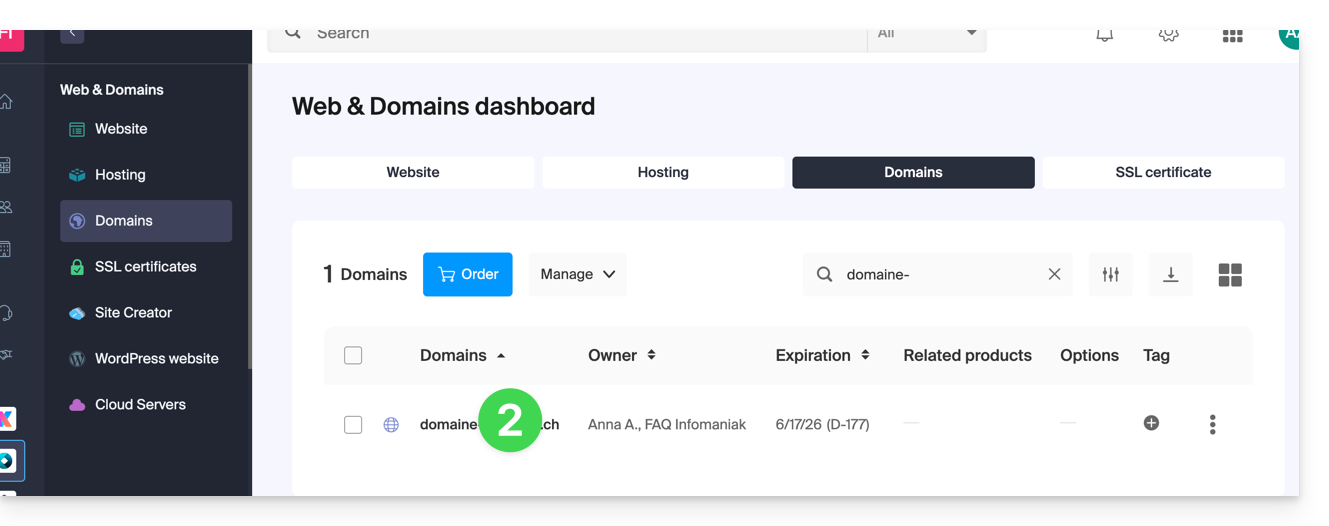
- Klik hier om naar het beheer van uw domeinnaam in de Infomaniak Manager te gaan (hulp nodig?).
- Klik rechtstreeks op de naam die aan het betreffende domein is toegewezen:
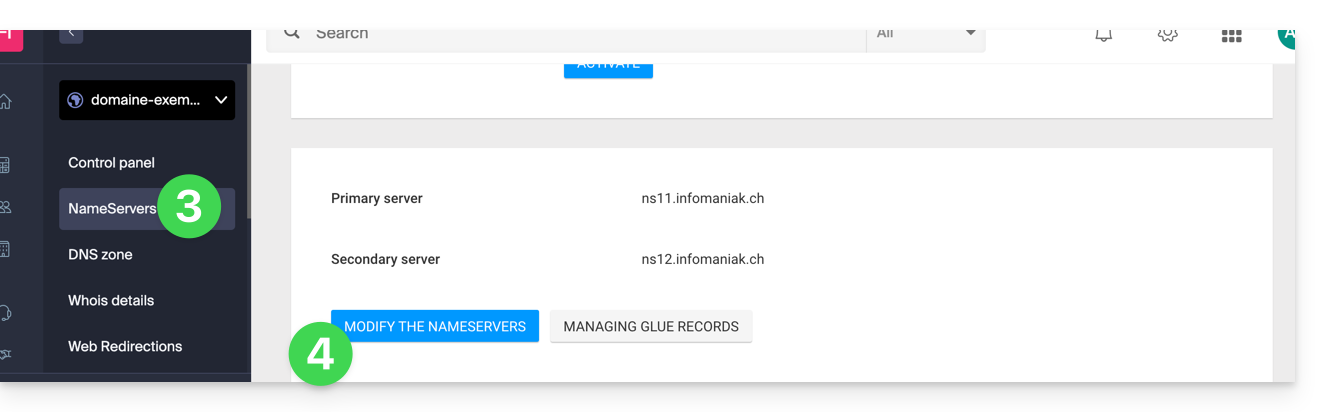
- Klik in het linkermenu op DNS-servers.
- Klik op de blauwe knop DNS-servers wijzigen:
- Als uw website wordt gehost bij Infomaniak, vink dan Infomaniak-naamservers aan…
- Selecteer in dat geval Aangepaste naamservers om de servernamen hieronder in te voeren en te bevestigen onderaan de pagina.
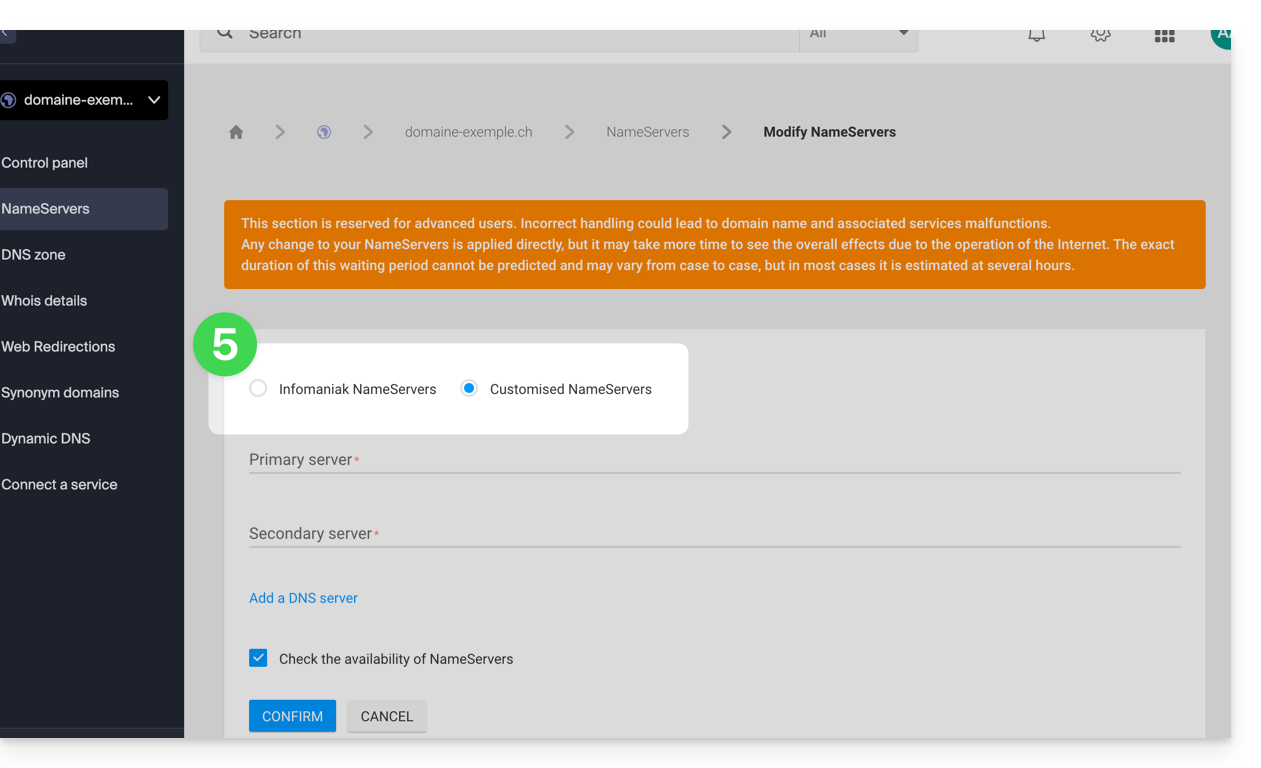
- Selecteer in dat geval Aangepaste naamservers om de servernamen hieronder in te voeren en te bevestigen onderaan de pagina.
Batchwijziging
Om de DNS-gegevens van meerdere domeinnamen in één keer te wijzigen:
- Klik hier om naar het beheer van uw domeinnamen in de Infomaniak Manager te gaan (hulp nodig?).
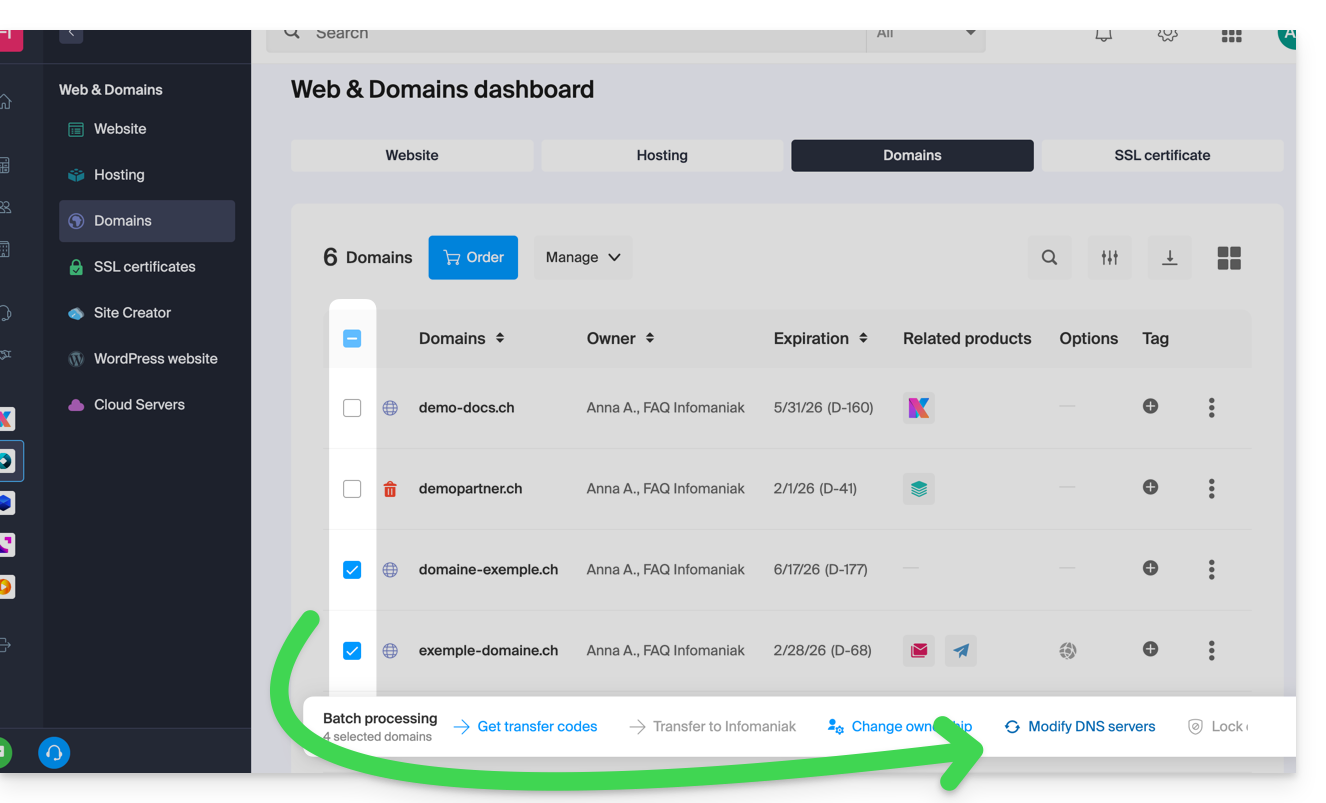
- Selecteer de betreffende domeinnamen.
- Klik indien nodig op ⋮ onderaan het scherm.
- Klik op DNS-servers wijzigen:
Als u liever de inhoud van de DNS-zone wilt wijzigen en dus de verschillende DNS-records in de zone wilt aanpassen, raadpleeg dan deze andere handleiding.
Link naar deze veelgestelde vragen: https://faq.infomaniak.com/1798
Is deze veelgestelde vragenlijst nuttig geweest?
Deze handleiding legt uit hoe u de EPP-code van uw domeinnaam bij Gandi kunt opvragen, zodat u deze kunt overzetten naar Infomaniak.
Inleiding
- De termen "
EPP", "AuthCode", "AuthInfo", "transfercode" en "autorisatiecode" verwijzen allemaal naar alfanumerieke reeksen die specifiek zijn voor een domeinnaam en die hoofdzakelijk bedoeld zijn om de toestemming van de eigenaar te verifiëren voordat een domeinnaam wordt overgedragen tussen registrars. - Lees de hoofdhandleiding over de rest van de overdrachtsprocedure.
- ⚠️ Hierbij wordt een domeinnaam die u bij een andere aanbieder dan Infomaniak heeft geregistreerd, overgedragen, zodat het toekomstige beheer van dit domein bij Infomaniak plaatsvindt. Het gaat dus niet om een interne overdracht van de ene gebruiker naar de andere, en de code die u moet opvragen is dus geen code voor een interne overdracht bij uw huidige aanbieder.
Verplaats de domeinnaam naar Infomaniak
Om de autorisatiecode bij uw huidige provider op te vragen:
- Raadpleeg de volledige procedure van Gandi om de code te verkrijgen en deze veilig te bewaren:
- Zodra u de autorisatiecode heeft ontvangen, kunt u de hoofdhandleiding van Infomaniak raadplegen voor meer informatie over de rest van de procedure voor het overdragen van een domeinnaam.
Link naar deze veelgestelde vragen: https://faq.infomaniak.com/1802
Is deze veelgestelde vragenlijst nuttig geweest?
Deze handleiding legt uit hoe u de EPP-code van uw domeinnaam bij IONOS (voorheen 1&1) kunt opvragen, zodat u deze kunt overzetten naar Infomaniak.
Inleiding
- De termen "
EPP", "AuthCode", "AuthInfo", "transfercode" en "autorisatiecode" verwijzen allemaal naar een reeks alfanumerieke tekens die uniek is voor een domeinnaam en waarvan het belangrijkste doel is om de toestemming van de eigenaar te verifiëren voordat een domeinnaam wordt overgedragen tussen registrars. - Lees de hoofdhandleiding over de rest van de overdrachtsprocedure.
- ⚠️ Hierbij wordt een domeinnaam die u bij een andere aanbieder dan Infomaniak heeft geregistreerd, overgedragen, zodat het toekomstige beheer van dit domein bij Infomaniak plaatsvindt. Het gaat dus niet om een interne overdracht van de ene gebruiker naar de andere, en de code die u moet opvragen is dus geen code voor een interne overdracht bij uw huidige aanbieder.
Verplaats de domeinnaam naar Infomaniak
U kunt de autorisatiecode bij uw huidige provider opvragen door:
- De volledige procedure van IONOS te volgen om de code op te vragen en deze veilig te bewaren.
- Zodra u de autorisatiecode heeft ontvangen, kunt u de hoofdhandleiding van Infomaniak raadplegen voor meer informatie over de rest van de procedure voor het overdragen van een domeinnaam.
Link naar deze veelgestelde vragen: https://faq.infomaniak.com/1803
Is deze veelgestelde vragenlijst nuttig geweest?
Deze handleiding legt uit hoe u de EPP-code van uw domeinnaam bij Scaleway kunt verkrijgen, zodat u deze kunt overzetten naar Infomaniak.
Inleiding
- De termen "
EPP", "AuthCode", "AuthInfo", "transfercode" en "autorisatiecode" verwijzen allemaal naar een reeks alfanumerieke tekens die uniek is voor een domeinnaam en die primair bedoeld is om de toestemming van de eigenaar te verifiëren voordat een domeinnaam wordt overgedragen tussen registrars. - Lees de hoofdhandleiding over de rest van de overdrachtsprocedure.
- ⚠️ Hierbij wordt een domeinnaam die u bij een andere aanbieder dan Infomaniak heeft geregistreerd, overgedragen, zodat het toekomstige beheer van dit domein bij Infomaniak plaatsvindt. Het gaat dus niet om een interne overdracht van de ene gebruiker naar de andere, en de code die u moet opvragen is dus geen code voor een interne overdracht bij uw huidige aanbieder.
Verplaats de domeinnaam naar Infomaniak
Om de autorisatiecode bij uw huidige provider op te vragen:
- Raadpleeg de volledige procedure van Scaleway om de code op te vragen en veilig te bewaren:
- Zodra u de autorisatiecode heeft ontvangen, kunt u de hoofdhandleiding van Infomaniak raadplegen voor meer informatie over de rest van de procedure voor het overdragen van een domeinnaam.
Link naar deze veelgestelde vragen: https://faq.infomaniak.com/1804
Is deze veelgestelde vragenlijst nuttig geweest?