Kennisbank
1.000 veelgestelde vragen, 500 tutorials en uitlegvideo's. Hier vind je alleen maar oplossingen!
DMARC-records beheren
Deze handleiding legt uit hoe u een DMARC-beleid instelt voor uw e-mail, die wordt gehost door Infomaniak. Dit is een essentieel onderdeel geworden om mogelijke problemen met de e-mailbezorging te voorkomen.
Inleiding
- Het DMARC-protocol (Domain-based Message Authentication, Reporting, and Conformance) verbetert de beveiliging van uw domein door gebruik te maken van de SPF- en DKIM-controles.
- Het geeft aan de ontvangende servers aan hoe ze e-mails die niet aan deze authenticatietests voldoen, moeten behandelen, met behulp van drie beveiligingsbeleidsregels (Geen, Quarantaine, Afwijzen), die hieronder in detail worden beschreven.
- Als de authenticatie mislukt, kan de ontvanger een DMARC-rapport naar u terugsturen (❓: hulp); deze gegevens zijn essentieel om configuratiefouten te identificeren of pogingen tot phishing met uw domeinnaam te stoppen.
DMARC-beleid en acceptatiepercentage
Voor de acties die op de ontvangende servers kunnen worden uitgevoerd wanneer een verdacht bericht wordt gedetecteerd, zijn er 3 beleidsregels (p = policy) beschikbaar, die verder kunnen worden verfijnd met een percentage (pct):
Geen (none): de e-mail wordt normaal afgeleverd (observatiemodus)
Met "p=none" worden geen e-mails geweigerd of in quarantaine geplaatst op basis van de DMARC-controle. Het percentage dat wordt geaccepteerd, kan echter worden gebruikt om gegevens te verzamelen over niet-geauthenticeerde e-mails, waarbij wordt aangegeven welk percentage van deze e-mails onder het DMARC-beleid moet vallen. Bijvoorbeeld, "p=none; pct=10" betekent dat 10% van de niet-geauthenticeerde e-mails onder het DMARC-beleid valt, terwijl de overige 90% wordt geaccepteerd.
Quarantaine: de e-mail wordt naar de map ongewenste e-mail verzonden
Met "p=quarantine" kunnen niet-geauthenticeerde e-mails in quarantaine worden geplaatst, maar het percentage dat wordt geaccepteerd, bepaalt welk deel daadwerkelijk onder dit beleid valt. Bijvoorbeeld, "p=quarantine; pct=50" betekent dat 50% van de niet-geauthenticeerde e-mails in quarantaine wordt geplaatst, terwijl de overige 50% wordt geaccepteerd.
Afwijzen (reject): de e-mail wordt volledig geblokkeerd/verwijderd
Met "p=reject" worden niet-geauthenticeerde e-mails geweigerd. Het percentage bepaalt welk deel van de niet-geauthenticeerde e-mails daadwerkelijk wordt geweigerd. Bijvoorbeeld, "p=reject; pct=20" betekent dat 20% van de niet-geauthenticeerde e-mails wordt geweigerd, terwijl de overige 80% wordt geaccepteerd.
Een DMARC-record aanmaken
Er zijn 2 manieren om DMARC te beheren.
Als u een e-maildienst bij Infomaniak heeft, is de eenvoudigste manier om naar het hulpprogramma Globale beveiliging te gaan (❓: hulp) om uw DMARC-beveiligingsbeleid en rapporten te beheren: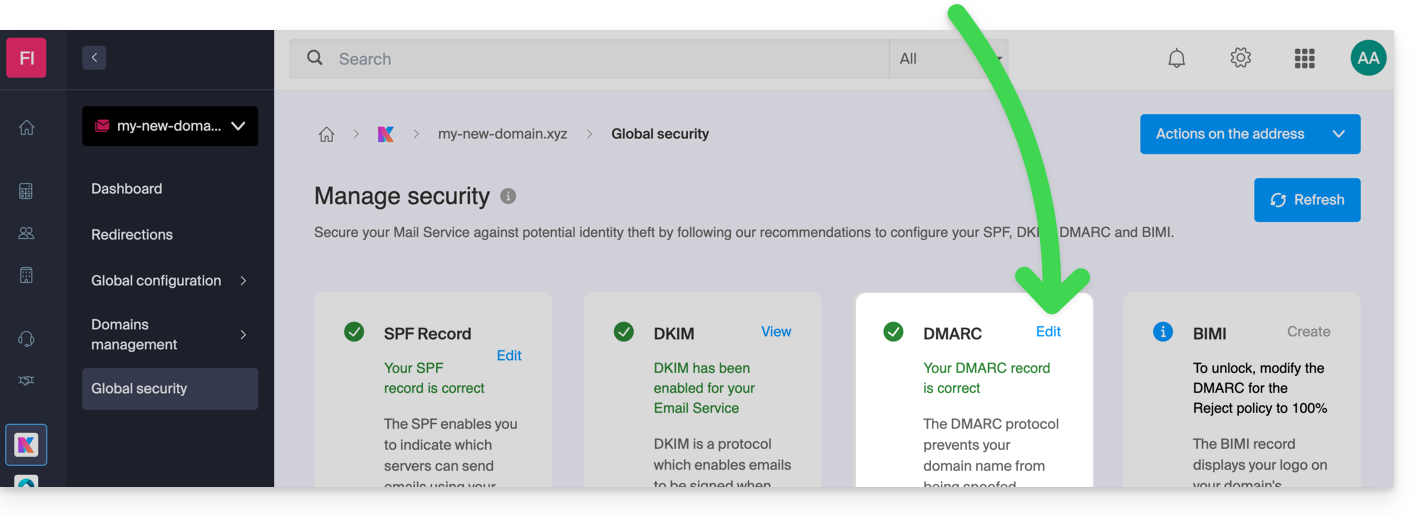
Omdat een DMARC-record een type DNS-record is, meestal van het type TXT, kunt u het ook beheren via de DNS-zone van uw domeinnaam:
- Klik hier om naar het domeinbeheer in uw Infomaniak-beheerpaneel te gaan (❓: hulp).
- Klik op de naam van het betreffende domein.
- Klik in het linkermenu op DNS-zone.
- Klik op de knop om een record toe te voegen:

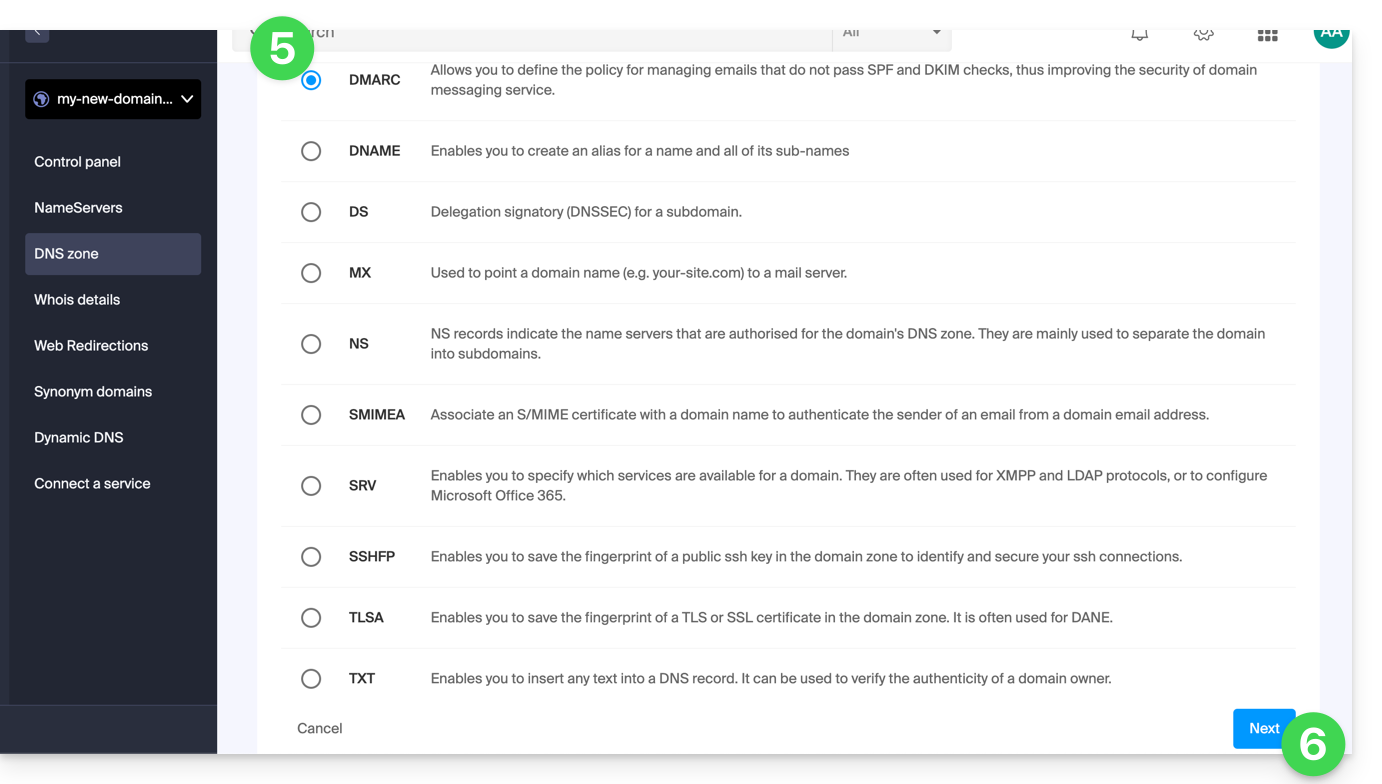
- Klik op de radiobutton DMARC om een record toe te voegen.
- Klik op de knop Volgende:
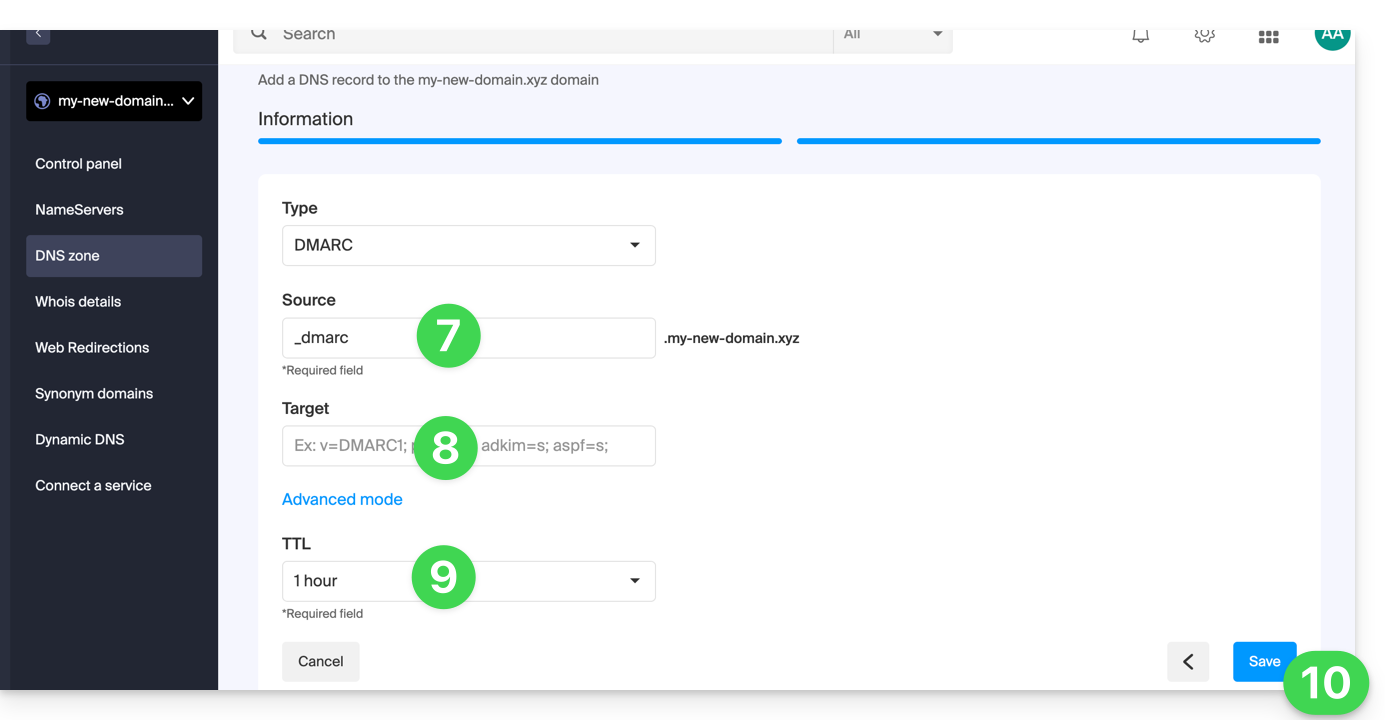
- Laat de waarde
_dmarcstaan (of voeg deze toe indien nodig) in het veld Bron. Het veld Doel moet de parameters bevatten die u wilt gebruiken, gescheiden door
;:Naam van de tag Doel Voorbeeld v Versie van het protocol v=DMARC1pct Percentage van de berichten dat wordt gefilterd pct=20ruf URI voor rapportage voor forensische rapporten ruf=mailto:authfail@domain.xyzrua URI voor rapportage voor geaggregeerde rapporten rua=mailto:aggrep@domain.xyzp Beleid voor het organisatie-domein p=quarantinesp Beleid voor de subdomeinen van het organisatie-domein sp=rejectadkim Afstemmingsmodus voor DKIM adkim=saspf Afstemmingsmodus voor SPF aspf=rDit kan bijvoorbeeld resulteren in
v=DMARC1;p=reject;pct=100;rua=mailto:postmaster@dmarcdomain.com(❓: hulp).- Laat de standaardwaarde voor de TTL staan.
- Klik op de knop Opslaan:
Het kan tot 48 uur duren voordat DNS-wijzigingen of toevoegingen volledig zijn doorgevoerd (❓: hulp).
Link naar deze veelgestelde vragen: https://faq.infomaniak.com/1552
Is deze veelgestelde vragenlijst nuttig geweest?