Base di conoscenze
1 000 FAQ, 500 tutorial e video esplicativi. Qui ci sono delle soluzioni!
Questa guida dettaglia i protocolli di trasferimento dei file accettati sugli Hosting Web e Server Cloud Infomaniak durante la connessione ai server ProFTPD.
Premessa
- Con un hosting Starter (pagina Web di base), è possibile solo una connessione FTP sulla porta 21 (senza SSL/TLS).
- Durante la creazione di un sito Web tramite un hosting Apache / PHP, l'accesso ai file è possibile tramite diversi protocolli (FTP, SFTP, SSH).
- Con un sito Node.js, sono possibili solo SSH / SFTP per accedere al tuo ambiente.
FTP (File Transfer Protocol)
Le connessioni FTP in modalità "attiva" e "passiva" sono supportate (alternare tra le due per tentare di risolvere un eventuale problema).
Infomaniak apre le porte passive dalla sua parte [PassivePorts 42000 44000] ma solo per le connessioni al suo server FTP. La modalità FTP passiva implica l'uso di porte remote definite dal server remoto, nonché di porte locali che possono variare a seconda del software/client FTP utilizzato.
La modalità passiva si rivela utile principalmente quando il software/client FTP è dietro un firewall o un router NAT che blocca le connessioni FTP attive. Tuttavia, nell'infrastruttura Infomaniak sono consentite le connessioni FTP attive, il che significa che il ricorso alla modalità passiva non è generalmente necessario.
Per quanto riguarda PHP, non è possibile, per impostazione predefinita, gestire questa configurazione in modo centralizzato. Pertanto, non è pratico per Infomaniak aprire tutte le porte per supportare tutte le configurazioni remote, poiché ciò non sarebbe né pratico né sicuro.
In generale, l'infrastruttura non supporta al 100% le connessioni FTP in uscita in modalità passiva. Per un'esperienza di trasferimento file più fluida, si consiglia di utilizzare la modalità FTP attiva o di esplorare tecnologie più moderne come SFTP (leggi sotto).
SFTP (SSH File Transfer Protocol)
Creare connessioni SFTP garantisce un'alta sicurezza dei trasferimenti di file. Assicurati di aver attivato SSH sul tuo software/client SFTP e utilizza la porta 22 per la connessione: sftp://*****.
FTPES (FTP sicuro con TLS/SSL)
Utilizza FTPES per trasferimenti di file sicuri con la porta 21 e la crittografia SSL/TLS. Ad esempio, con il software Filezilla, seleziona "Connessione FTP esplicita su TLS" per configurare il tuo software/client FTPES: ftpes://*****.
FTPaccess
L'accesso alla configurazione FTPaccess è disponibile.
Ciò che non è supportato
Utente Pubblico/Anonimo
Non è consentito connettersi come utente pubblico o anonimo. È necessario disporre di un account utente valido per accedere al proprio spazio di hosting.
FTPs (FTP sicuro su una porta personalizzata)
Il protocollo FTPs non è supportato, il che significa che la porta 2121 non è aperta per questo tipo di connessione.
Link a questa FAQ:
Questa FAQ è stata utile?
Questa guida fornisce informazioni importanti riguardanti il lancio ed esecuzione di script in linea di comando (SSH) su diversi tipi di hosting Infomaniak.
Esecuzione di script tramite SSH e gestione delle risorse
A differenza degli script eseguiti tramite un browser web, non c'è generalmente un limite di tempo (timeout) rigoroso per i comandi lanciati tramite SSH. Il tuo script può quindi teoricamente funzionare per tutto il tempo necessario.
Tempo di esecuzione e persistenza
Se la tua sessione SSH si chiude (perdita di connessione internet o chiusura del terminale), lo script in esecuzione verrà immediatamente interrotto.
Per evitare ciò durante compiti lunghi, è consigliato eseguire gli script in background o, nel caso di un VPS, utilizzare strumenti di multiplexing del terminale (come screen, tmux o l'utilità nohup). Questo permette al processo di continuare il proprio lavoro anche dopo la disconnessione.
Limiti delle risorse (RAM e CPU)
Se il tempo non è limitato, le risorse hardware lo sono.
L'esecuzione dei tuoi script rimane soggetta alle capacità della macchina e alla sua configurazione:
- Memoria (RAM): se un processo consuma più memoria del limite consentito (ad esempio, il limite
memory_limitdi PHP o la RAM fisica disponibile), verrà terminato dal sistema per preservare la stabilità del server. - Processore (CPU): un uso eccessivo del processore per un lungo periodo può comportare un limitazione o un'interruzione del processo.
È possibile regolare questi limiti di risorse sugli ambienti dedicati (tipo Server Cloud). Al contrario, sugli hosting condivisi, questi limiti sono fissi e non modificabili per garantire le prestazioni per tutti gli utenti ospitati sullo stesso server.
Link a questa FAQ:
Questa FAQ è stata utile?
Questa guida è rivolta agli sviluppatori che desiderano utilizzare l'ORM Propel su un hosting in cui l'accesso alla riga di comando è limitato.
Premessa
- L'ORM consente di collegare gli oggetti di un'applicazione alle tabelle di un database. Si manipolano i dati tramite oggetti
PHPinvece di scrivereSQLgrezzo. Propelè lo strato di astrazione che gestisce queste interazioni (relazioni, join, paginazione) per semplificare la manutenzione del codice.
Particolarità e limitazioni
Propelnon è preinstallato tramitePear.- Devi installarlo manualmente nel tuo progetto.
- È imperativo scaricare la versione "Conventional Package" di
Propel.
- I comandi CLI (come
propel-gen) non sono eseguibili sul server.- Di conseguenza,
Propelsi utilizza solo in modalità "Runtime" in produzione. La generazione delle classi (build) deve essere effettuata localmente. - Il flusso di lavoro consiste nel generare il codice in un ambiente di sviluppo, quindi nel trasferire i file risultanti sul server.
- Di conseguenza,
- Dipendenze:
- L'insieme delle librerie necessarie a
Propelè disponibile, ad eccezione diPhing. - L'assenza di
Phingnon influisce sulla produzione, poiché questo strumento è richiesto solo durante la fase di generazione locale.
- L'insieme delle librerie necessarie a
Link a questa FAQ:
Questa FAQ è stata utile?
Questa guida riguarda i messaggi inviati da Site Creator (modulo di contatto o modulo e-commerce, ad esempio).
Premessa
- Per impostazione predefinita, le e-mail vengono inviate tramite il protocollo PHP mail() non autenticato.
- Si consiglia di utilizzare il metodo SMTP autenticato al suo posto.
Modifica il metodo di invio
Prerequisiti
- Avere un indirizzo email valido (anche gratuito).
- Avere creato una password per dispositivo (aggiunta di un dispositivo denominato, ad esempio, “
Site Creator” o “SC2026” non importa) per questo indirizzo email: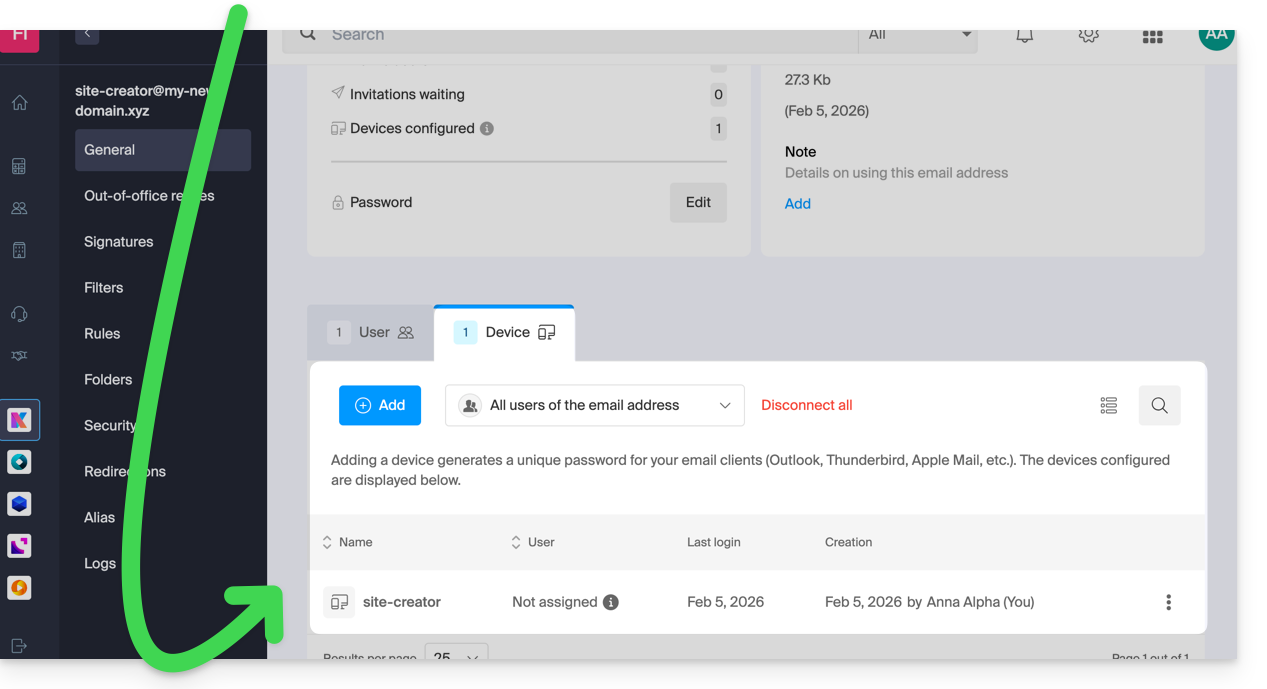
- Accedi a Site Creator:
- Clicca qui per accedere alla gestione del tuo prodotto su Infomaniak Manager (hai bisogno di aiuto?).
- Clicca direttamente sul nome attribuito al Site Creator interessato.
- Clicca sul pulsante Modifica il mio sito per avviare l'editor:

Per modificare il metodo di invio delle email da Site Creator:
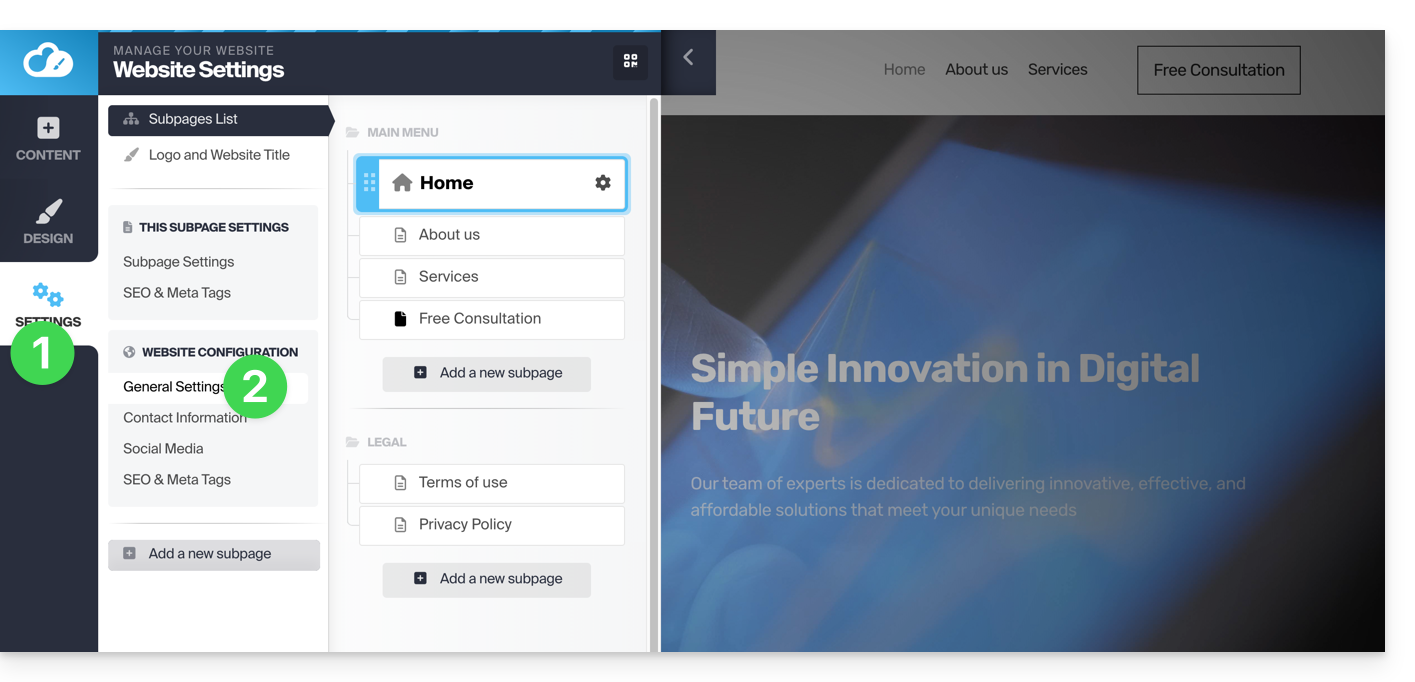
- Clicca sul pulsante Impostazioni nel menu laterale sinistro.
- Clicca su Impostazioni generali:
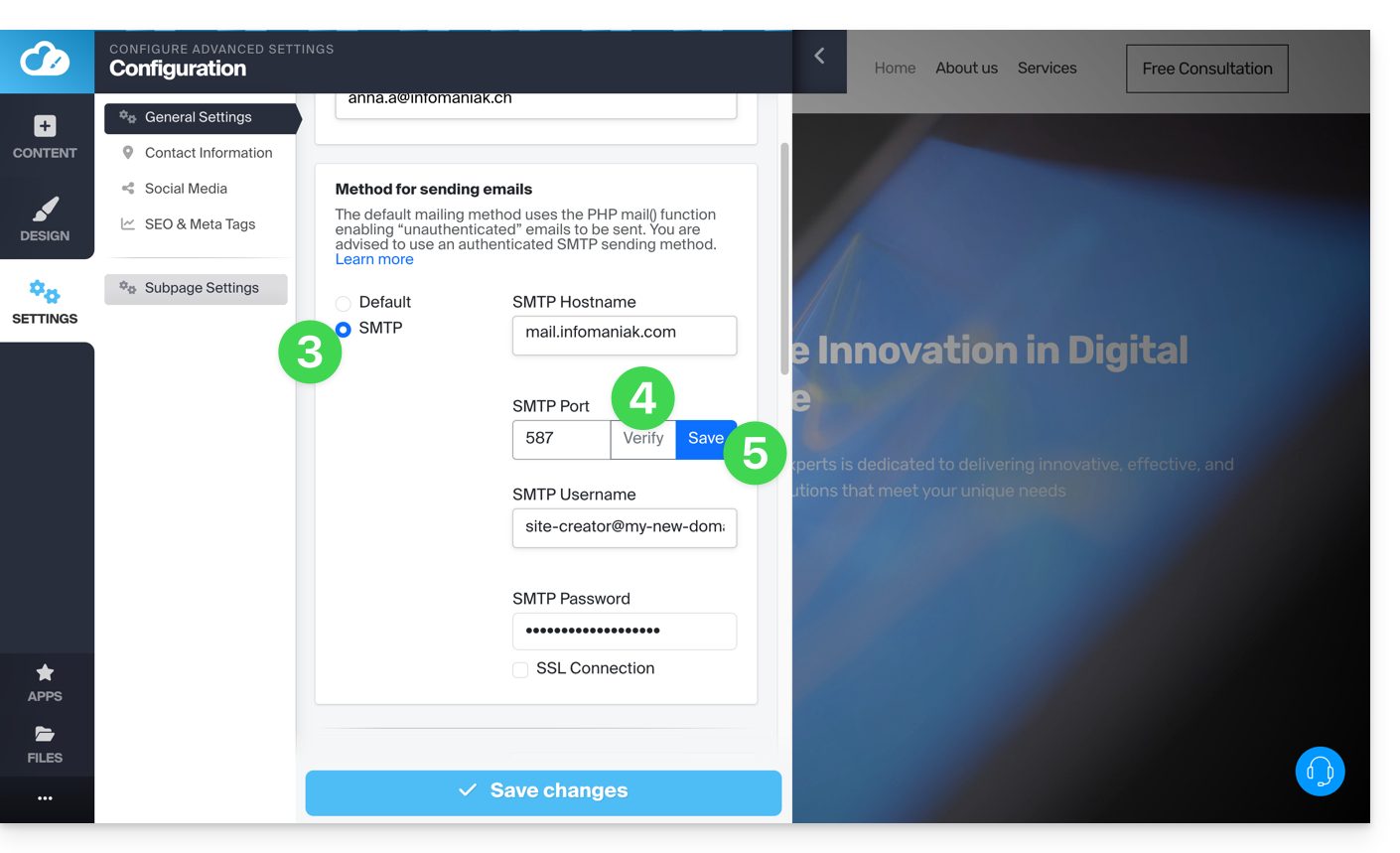
- Scegli il metodo SMTP, quindi completa i campi con il nome del server SMTP
mail.infomaniak.com, poi le informazioni relative al tuo indirizzo email e alla sua password (vedi prerequisiti sopra). - Una volta compilati tutti i campi, clicca sul pulsante Verifica.
- Se tutto è corretto, il pulsante Salva viene visualizzato e puoi cliccarci sopra per salvare le tue impostazioni email:
Impostazioni da utilizzare
- Server SMTP in uscita = mail.infomaniak.com
- Port SMTP =
587 - Nome utente/username = l'indirizzo email completo e intero
- Password = quella assegnata all'indirizzo email (vedi prerequisiti sopra)
Link a questa FAQ:
Questa FAQ è stata utile?
Questa guida spiega come aggiungere due Certificati SSL EV o DV diversi sullo stesso sito.
Premessa
- Poiché non è possibile installare due certificati SSL sullo stesso sito, è necessario creare due siti identici.
Creazione del secondo sito
Prerequisiti
- Rimuovere eventuali nomi di dominio alias dal tuo sito.
Per accedere all'hosting Web e aggiungere un sito:
- Clicca qui per accedere alla gestione del tuo prodotto su Infomaniak Manager (hai bisogno di aiuto?).
- Clicca direttamente sul nome attribuito al prodotto interessato.
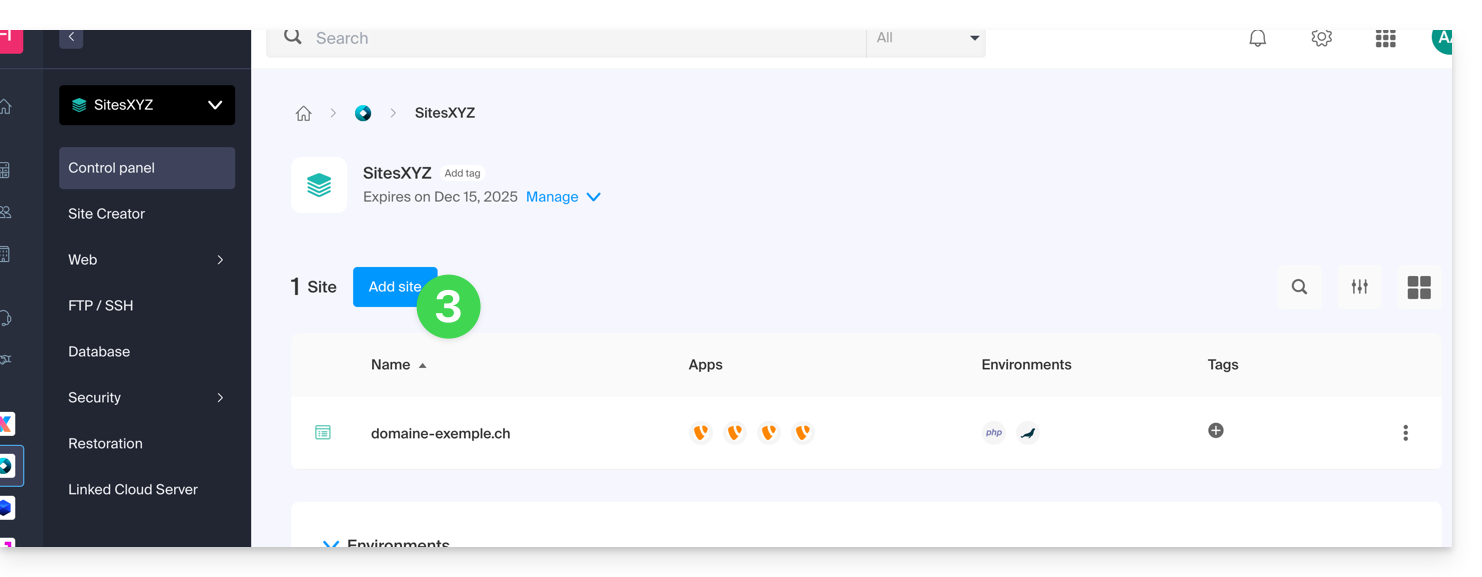
- Clicca sul pulsante Aggiungi un sito:
- Continua senza installare strumenti:
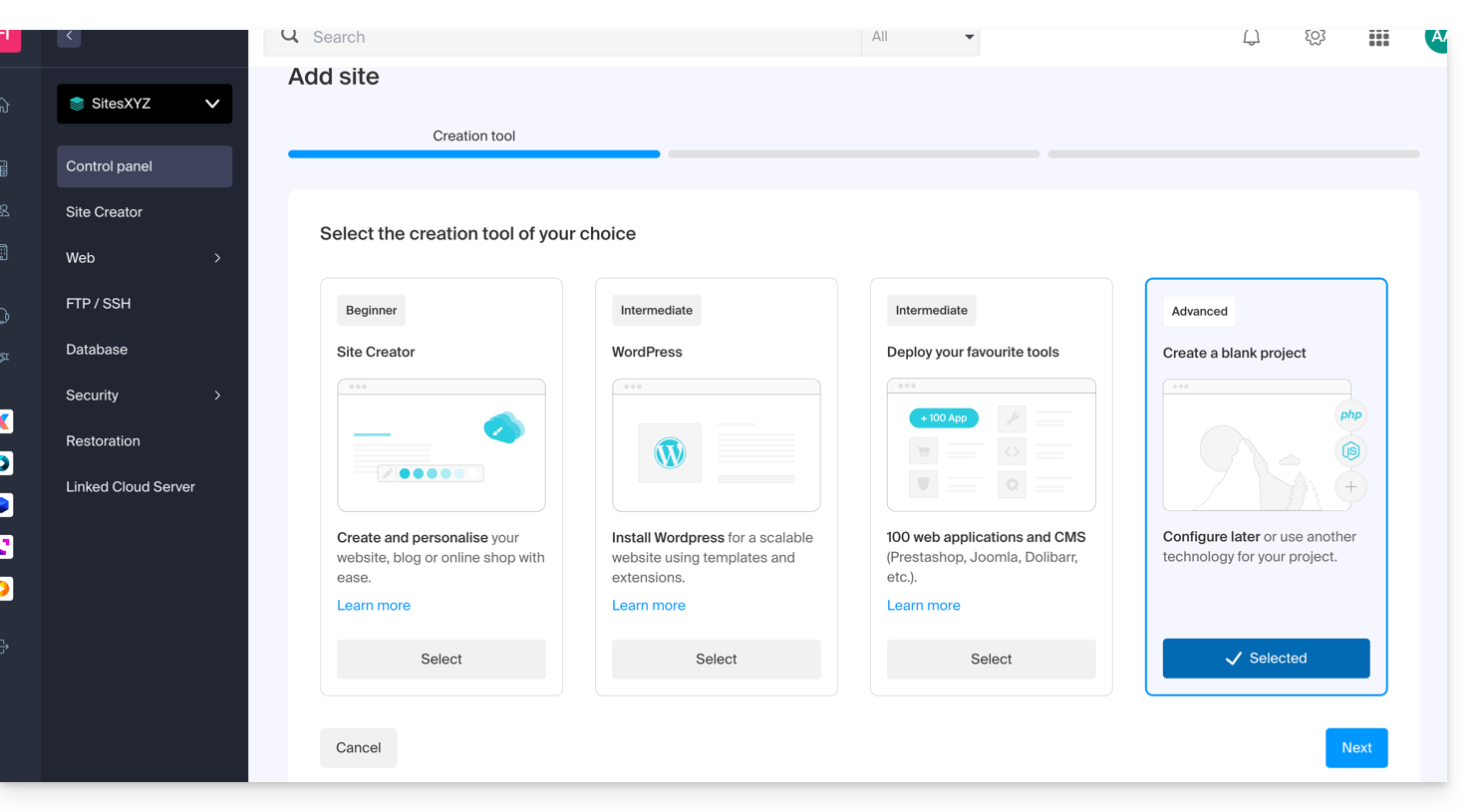
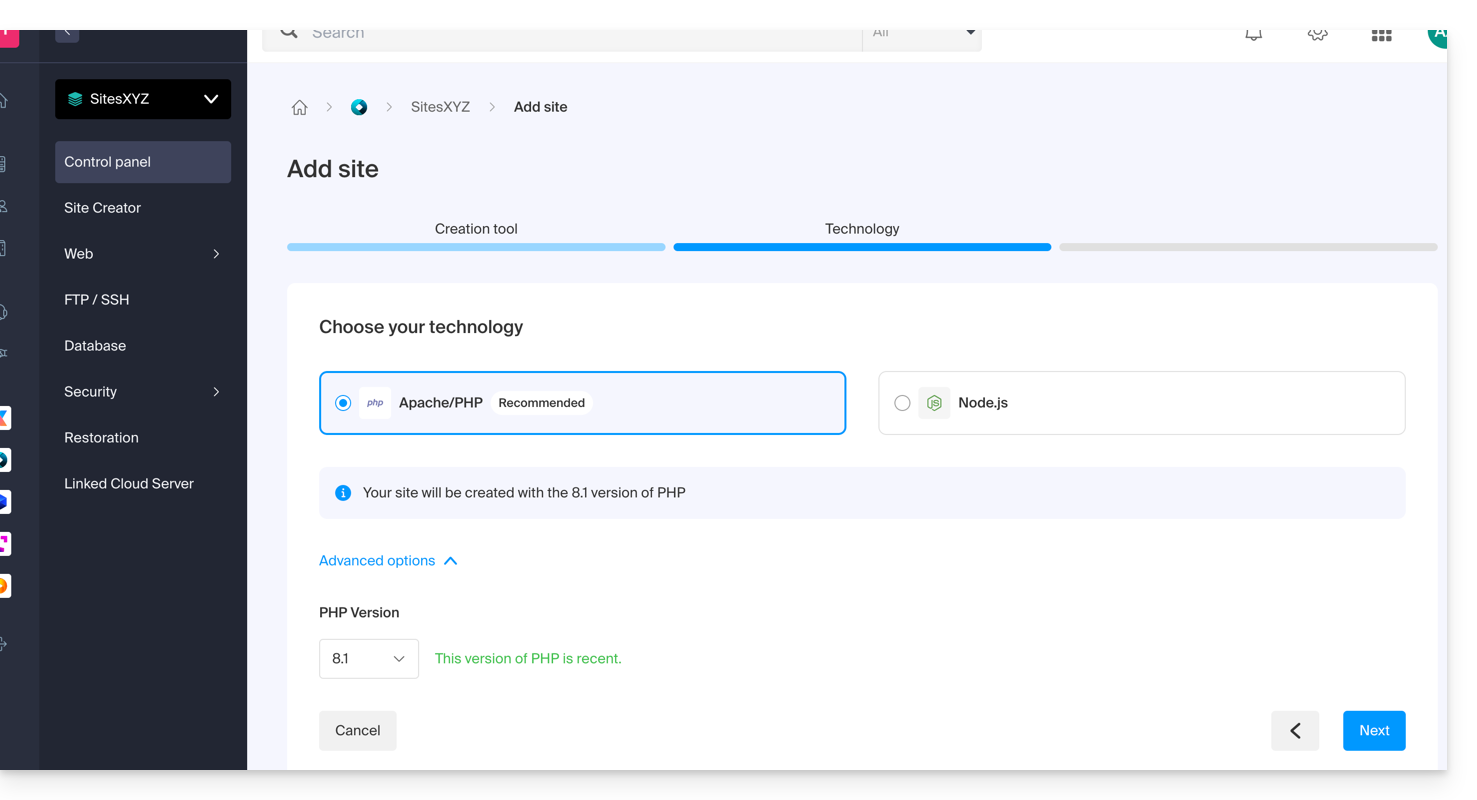
- Clicca su Apache e scegli la stessa versione PHP del sito principale::
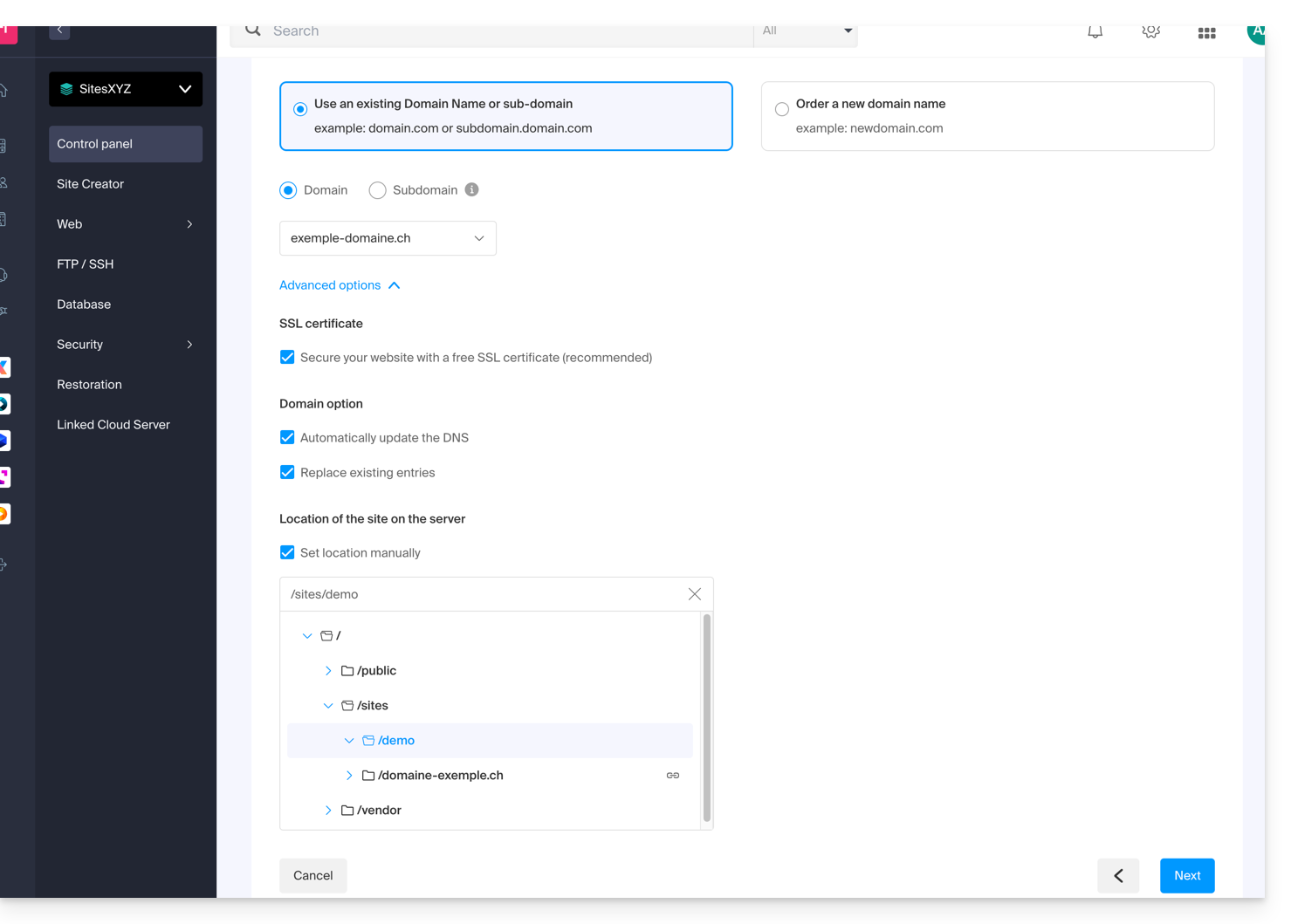
- Scegli tra l'utilizzo di un nome di dominio o di un sottodominio.
- Indica il nome del dominio o del sottodominio.
- Clicca su Opzioni avanzate.
- Attiva (o meno) il certificato SSL Let's Encrypt sul futuro sito.
- Spunta la casella Definisci la posizione manualmente.
- Scegli la stessa posizione del sito principale:
- Clicca sul pulsante blu Avanti per avviare la creazione del sito.
Installare il certificato SSL
Una volta che il secondo sito è creato (ogni aggiunta/modifica può richiedere fino a 48 ore per propagarsi), sarà possibile installare un certificato SSL (se avete scelto di non installare il certificato al punto 9 sopra).
Per accedere alla gestione del sito Web:
- Clicca qui per accedere alla gestione del tuo prodotto su il Manager Infomaniak (hai bisogno di aiuto?).
- Clicca direttamente sul nome attribuito al prodotto interessato.
- Clicca su Certificati SSL nel menu laterale sinistro.
- Clicca sul pulsante blu Installa un certificato SSL e segui la procedura.
Link a questa FAQ:
Questa FAQ è stata utile?
Questa guida presenta suggerimenti per migliorare il tempo di risposta del tuo Hosting Web Infomaniak.
Premessa
- TTFB, o *Time To First Byte*, è un'unità di misura utilizzata per valutare la velocità di risposta di un server web.
- Il TTFB misura il tempo tra una richiesta HTTP proveniente da un utente o da un browser e la ricezione del primo byte della pagina del sito da consultare.
- Questo ritardo è particolarmente importante. Può far parte dei criteri SEO considerati dai motori di ricerca come Google.
Suggerimenti per migliorare il TTFB
Per accelerare il sito e ottenere un valore TTFB migliore:
- Utilizza una rete di distribuzione dei contenuti (CDN).
- Ottimizza il codice del sito.
- Ottimizza le richieste del database.
- Limita le richieste HTTP.
- Incorpora CSS e JavaScript nelle tue pagine HTML per non fare riferimento a risorse esterne.
- Utilizza un sistema di cache RFPL (*Response First, Process Later*).
Consulta l'articolo di Criticalcase (in inglese) per ulteriori informazioni.
Testare la velocità di risposta del server
In caso di dubbi sulla velocità di risposta del server, è possibile creare un file index2.html che verrà registrato allo stesso livello del file index.html (o .php), e così effettuare un test di ottimizzazione (ad esempio domain.xyz/index2.html) senza che il sito/CMS principale venga preso in considerazione.
Se il tempo di risposta è normale, ciò significa che i rallentamenti provengono dal sito e non dal server.
Per approfondire
Consulta le seguenti risorse:
Link a questa FAQ:
Questa FAQ è stata utile?
Grazie per aver scelto Infomaniak per creare il tuo PaaS!
Questa guida ti aiuta a utilizzare rapidamente le principali funzionalità del tuo nuovo prodotto Jelastic Cloud.
Domande frequenti
- Presentazione di Jelastic
- Contenitori e nodi: funzionamento
- Fatturazione Jelastic e funzionamento dei Cloudlets
- Tecnologie compatibili con Jelastic Cloud
- Creare un VPS con Jelastic Cloud
- Metodi di distribuzione di un'applicazione
- Differenze tra Jelastic Cloud e un VPS
- Risorse disponibili in base al tipo di account
Consulta tutte le FAQ su Jelastic Cloud.
Risorse tecniche
Consulta la documentazione ufficiale di Jelastic (in inglese) per ulteriori dettagli tecnici:
- Distribuzione di applicazioni in cluster (WordPress, Magento, ecc.)
- Creazione di un ambiente
- Distribuzione di applicazioni o codice
- Configurazione dei server (Java, PHP, Ruby, ecc.)
- Associazione di un nome di dominio
- Aggiunta di un indirizzo IP pubblico
- Monitoraggio delle statistiche dell'applicazione
- Accesso SSH al tuo ambiente
- Gestione delle alert sul consumo delle risorse
- Ridimensionamento dinamico: orizzontale e verticale
- Installare pacchetti senza accesso root con Yum Packages Installer
Per qualsiasi domanda o difficoltà, non esitare a contattare il supporto Infomaniak.
Link a questa FAQ:
Questa FAQ è stata utile?
Questa guida dettaglia l'errore "Errore di connessione al database: impossibile connettersi a mysql" che può verificarsi durante le modifiche intorno a un hosting Infomaniak su cui è installata l'app Web Joomla.
Premessa
- Per far funzionare nuovamente il sito, è necessario verificare e adattare alcune informazioni nel file
configuration.phpdi Joomla:- Il nome del database — si tratta spesso di un prefisso che è stato aggiunto prima del nome esistente del database e del nome utente (ad esempio
dbnameprima,abcd_dbnamedopo). - Il server host del database (ad esempio
mysql.domain.xyzprima,abcd.myd.infomaniak.comdopo). - Il nome utente che accede al database (ad esempio
dbuserprima,abcd_dbuserdopo). - Il percorso di due directory
/tmpe/logs.
- Il nome del database — si tratta spesso di un prefisso che è stato aggiunto prima del nome esistente del database e del nome utente (ad esempio
Ottenere le informazioni aggiornate
Per i punti 1, 2 e 3 della premessa sopra riportata:
- Clicca qui per accedere alla gestione del tuo prodotto nel Manager Infomaniak (hai bisogno di aiuto?).
- Clicca direttamente sul nome attribuito al prodotto interessato.
- Clicca su Database nel menu laterale sinistro.
- Trova e conserva le tue informazioni MySQL attuali (hai bisogno di aiuto?).
Per il punto 4 della premessa sopra riportata:
- Clicca qui per accedere alla gestione del tuo sito nel Manager Infomaniak (hai bisogno di aiuto?).
- Clicca direttamente sul nome attribuito al sito interessato:

- Clicca su Gestisci i parametri avanzati:

- Clicca sulla scheda PHP / Apache:

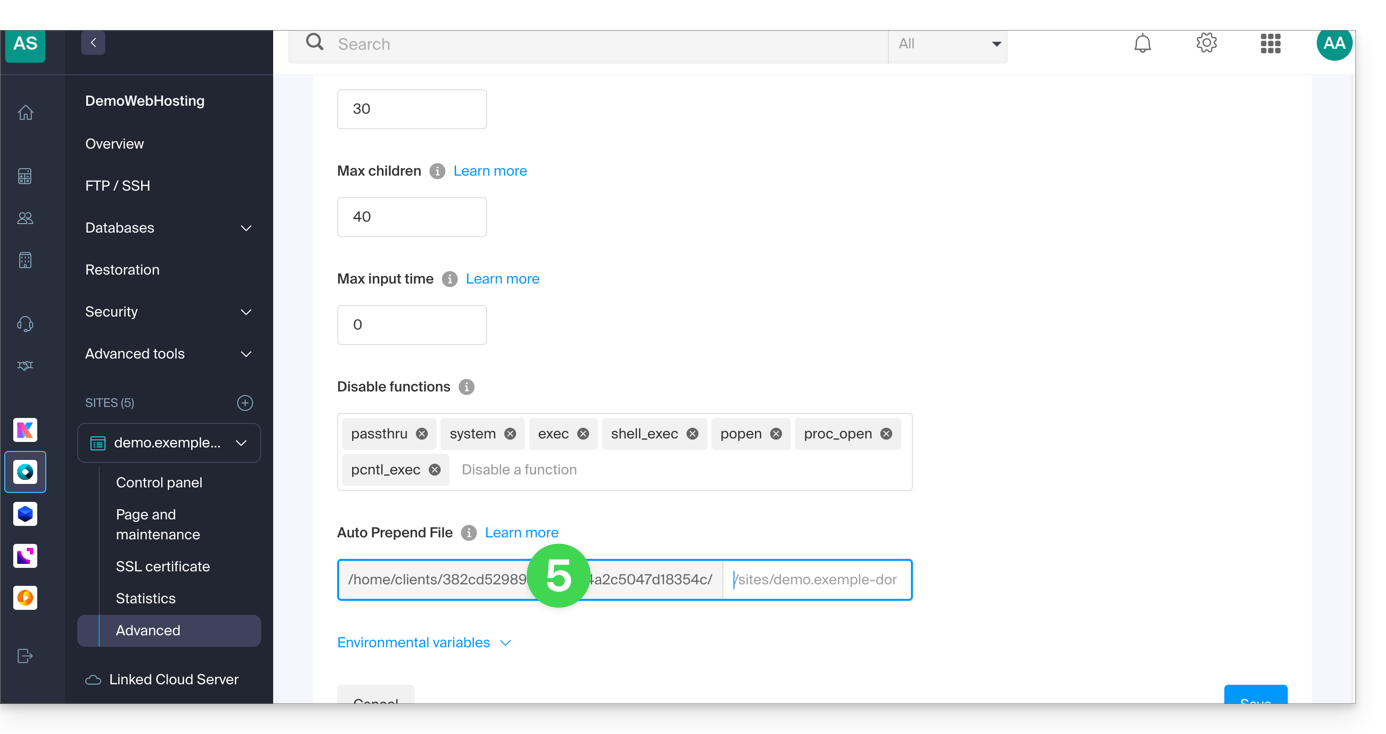
- Copia il percorso visualizzato nel primo campo sotto Auto Prepend File in basso:
Modificare il file configuration.php di Joomla
Prerequisiti
- Creare un account FTP (hai bisogno di aiuto?).
- Connettersi tramite FTP (hai bisogno di aiuto?).
Modifica quindi il file configuration.php che si trova nella directory principale del tuo Joomla:
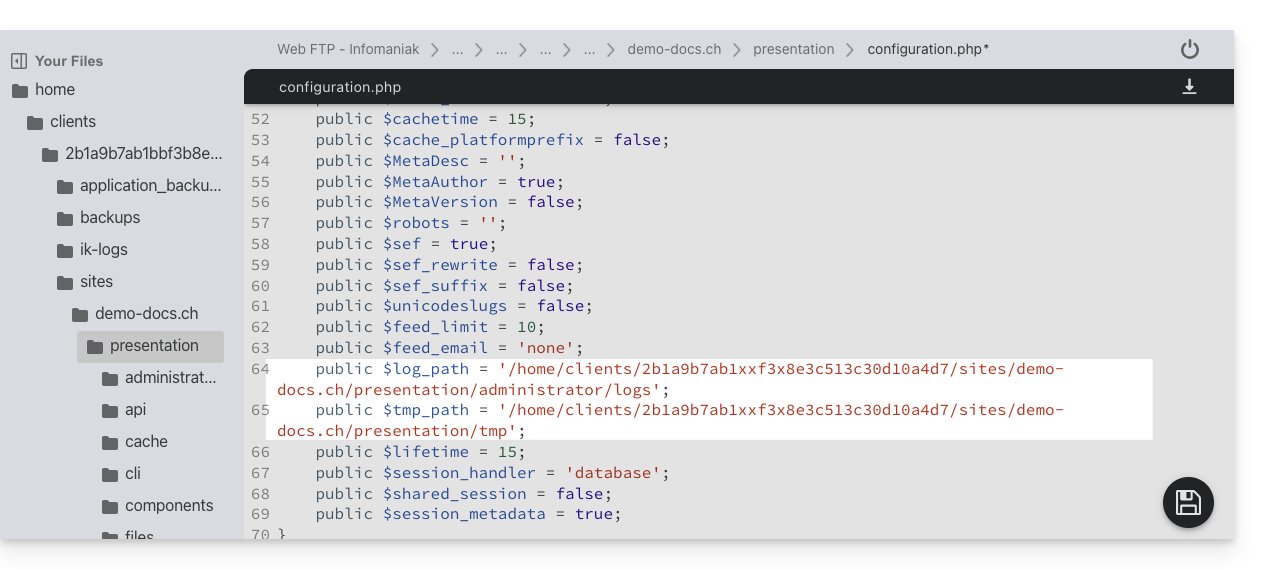
- Sostituisci il vecchio percorso log e tmp con il nuovo percorso:
- Trova i paragrafi interessati per il resto delle informazioni del preambolo sopra:

- Salva il file; il tuo Joomla si connetterà ora al database corretto.
Verifica le modifiche apportate
Nell'interfaccia di Joomla, è possibile verificare i percorsi delle cartelle /logs e /tmp:
- Per la cartella
/logs: vai su Sistema / Configurazione poi Log: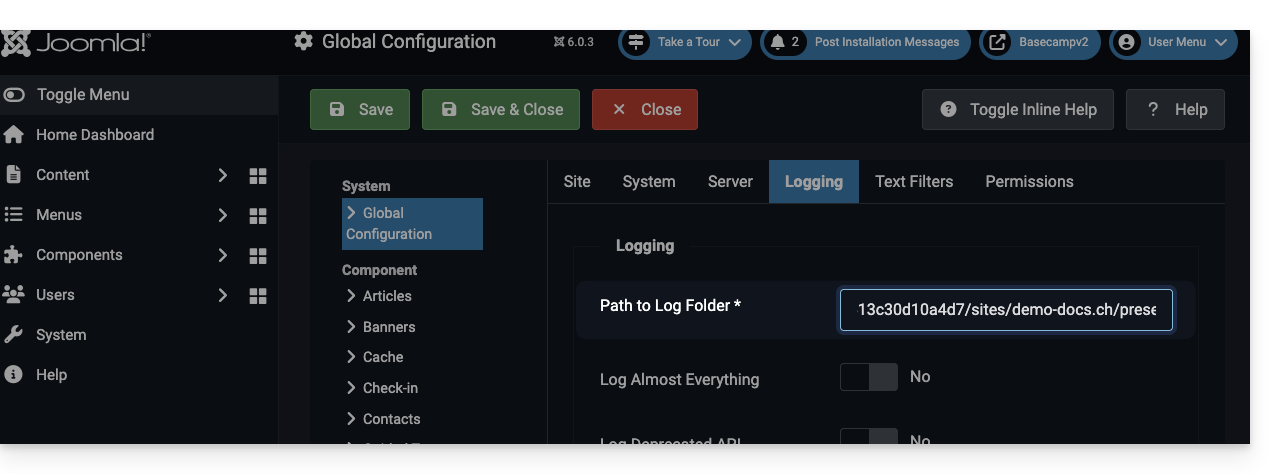
- Per la cartella
/tmp: vai su Sistema / Configurazione poi Server: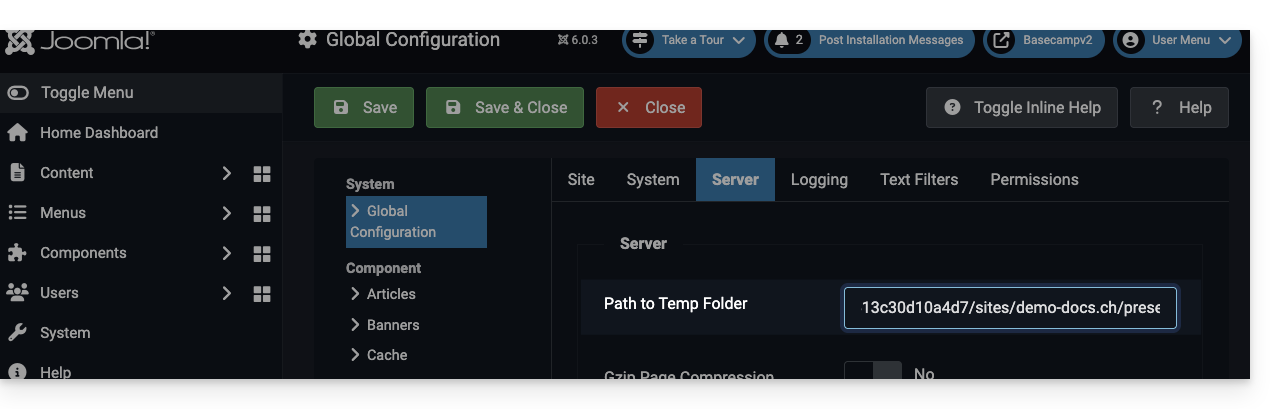
Link a questa FAQ:
Questa FAQ è stata utile?
Questa guida spiega quali sono i protocolli e porte che possono essere utilizzati con i servizi di posta elettronica Infomaniak (Servizio Mail in particolare).
Porte e parametri consigliati per la configurazione del client
Quando ti viene richiesto durante una configurazione di un software/client di posta elettronica (Outlook, Thunderbird, mobile, ecc.), dai priorità ai seguenti parametri:
| IMAPs - Traffico in entrata (Consigliato) | SMTP - Traffico in uscita (Opzione 1: standard IETF) | SMTPs - Traffico in uscita (Opzione 2: crittografia implicita) | |
|---|---|---|---|
| Porte | 993 | 587 | 465 |
| Meccanismo di Sicurezza | SSL / TLS (implicito) | STARTTLS (esplicito) | SSL / TLS (implicito) |
| Nome del Server | mail.infomaniak.com | ||
| Autenticazione | Obbligatoria (nome utente = indirizzo email completo) | ||
Nota tecnica: La porta 587 con STARTTLS è la pratica standard IETF per la consegna sicura di email. La porta 465 è un'alternativa sicura che utilizza una crittografia implicita.
Se specificate altre indicazioni o disattivate la crittografia, possono verificarsi errori di posta elettronica.
Altre porte supportate (non crittografate o retrocompatibilità)
- porta
143(Porta standard per la ricezione IMAP - non crittografata, utilizzare 993) - porta
110(Porta standard per la ricezione POP3 - non crittografata, utilizzare 995) - porta
995(Porta sicura per la ricezione POP3s - opzione sicura POP3) - porta
25(Porta standard per il trasferimento da server a server - può supportare STARTTLS per la consegna, ma 587 è la norma per i client). - l'autenticazione STARTTLS è supportata sulle porte non crittografate (143, 110, 25) per attivare la crittografia TLS.
- Autenticazione SMTP supportata (metodi LOGIN o PLAIN).
Utilizzo dell'API e Sicurezza dei Trasferimenti
L'API Infomaniak non propone alcuna connessione alla messaggistica poiché IMAP e SMTP sono le "API". Utilizza una libreria (come Python: email.examples e imaplib) che utilizza IMAP e SMTP.
Per visualizzare le e-mail da PHP:imap_open("{mail.infomaniak.com:993/imap/ssl}", $email, $password);
Il meccanismo MTA-STS non è implementato né verificato, Infomaniak utilizza piuttosto DANE (DNS-based Authentication of Named Entities) per garantire una connessione cifrata tra server quando sono soddisfatte le seguenti condizioni:
- Il client invia un'e-mail a un dominio che ha configurato DANE.
- Il client riceve un'e-mail da parte di un server SMTP che utilizza DANE.
- In tutti gli altri casi (in assenza di DANE), la connessione cifrata rimane opportunistica.
Link a questa FAQ:
Questa FAQ è stata utile?
Questa guida spiega come utilizzare il gestore di file Web FTP che consente di gestire in modo semplice e rapido il contenuto dei tuoi Hosting Web.
Premessa
- Il servizio online Web FTP / FTP Manager consente di…
- … creare file.
- … navigare nelle directory.
- … trasferire file di meno di 50 Mo tra il tuo computer e il server:
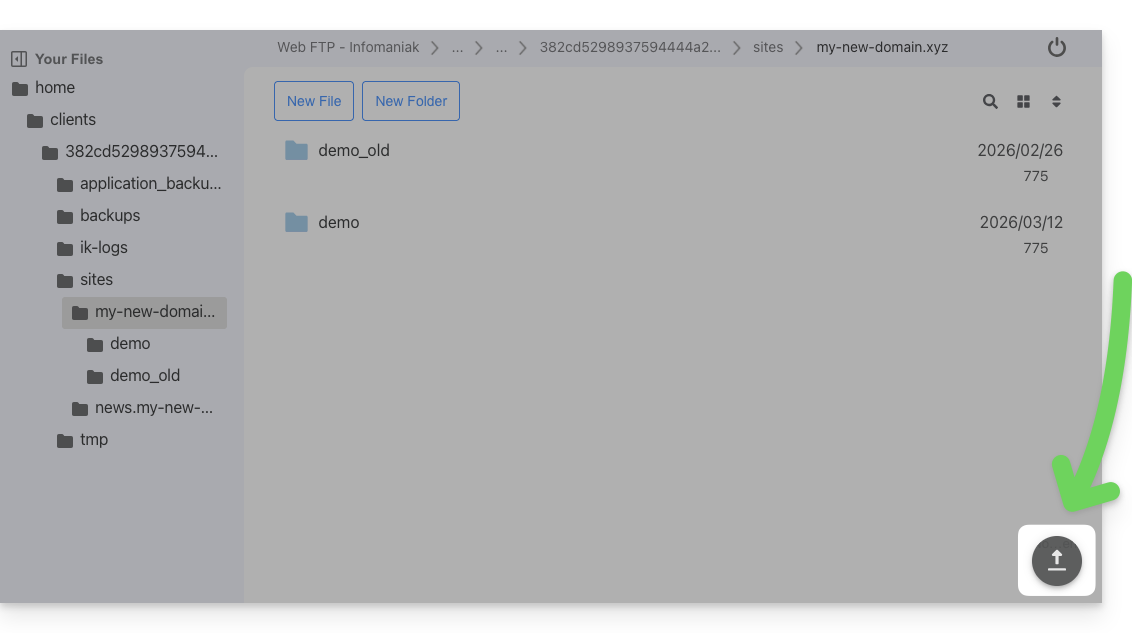
- inclusi tramite trascinamento direttamente dal computer alla finestra Web FTP:
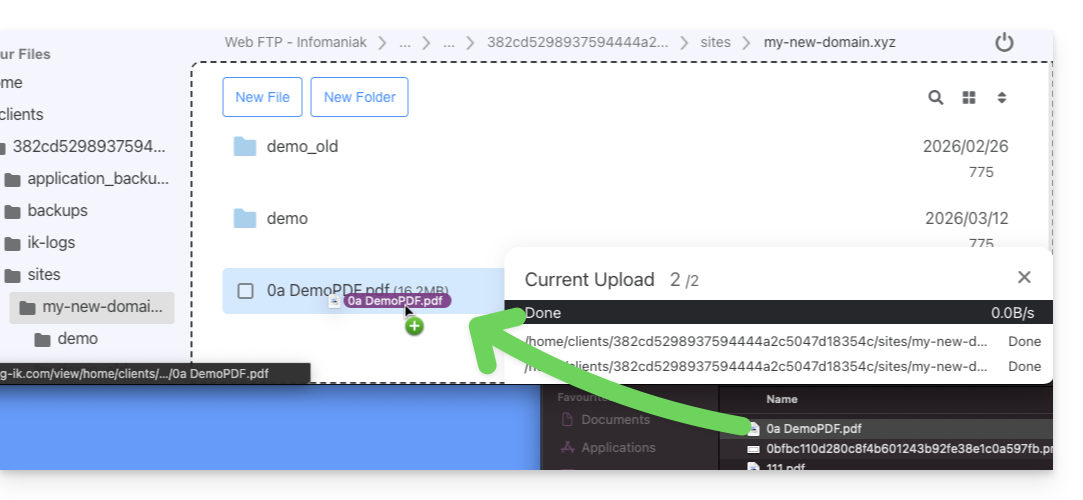
- per superare questo limite e per le possibilità di lavoro in background, ripresa dei trasferimenti dopo l'interruzione, limitazione della larghezza di banda, ecc., utilizza un software/client FTP.
- inclusi tramite trascinamento direttamente dal computer alla finestra Web FTP:
- … manipolare file esistenti (copiare, rinominare, spostare, eliminare, …).
- … modificare e visualizzare i file di testo, php e html di meno di 1 Mo.
- Web FTP non richiede un accesso particolare a patto che tu abbia i diritti di gestione su un hosting presente nel Manager Infomaniak e che tu sia connesso.
- Non è quindi necessario possedere un account FTP e la sua password, la password dell'account Infomaniak è sufficiente.
Accedere al server tramite Web FTP
Per accedere rapidamente al server del sito tramite FTP o SSH:
- Clicca qui per accedere alla gestione del tuo hosting nel Manager Infomaniak (hai bisogno di aiuto?).
- Clicca direttamente sul nome assegnato all'hosting interessato:
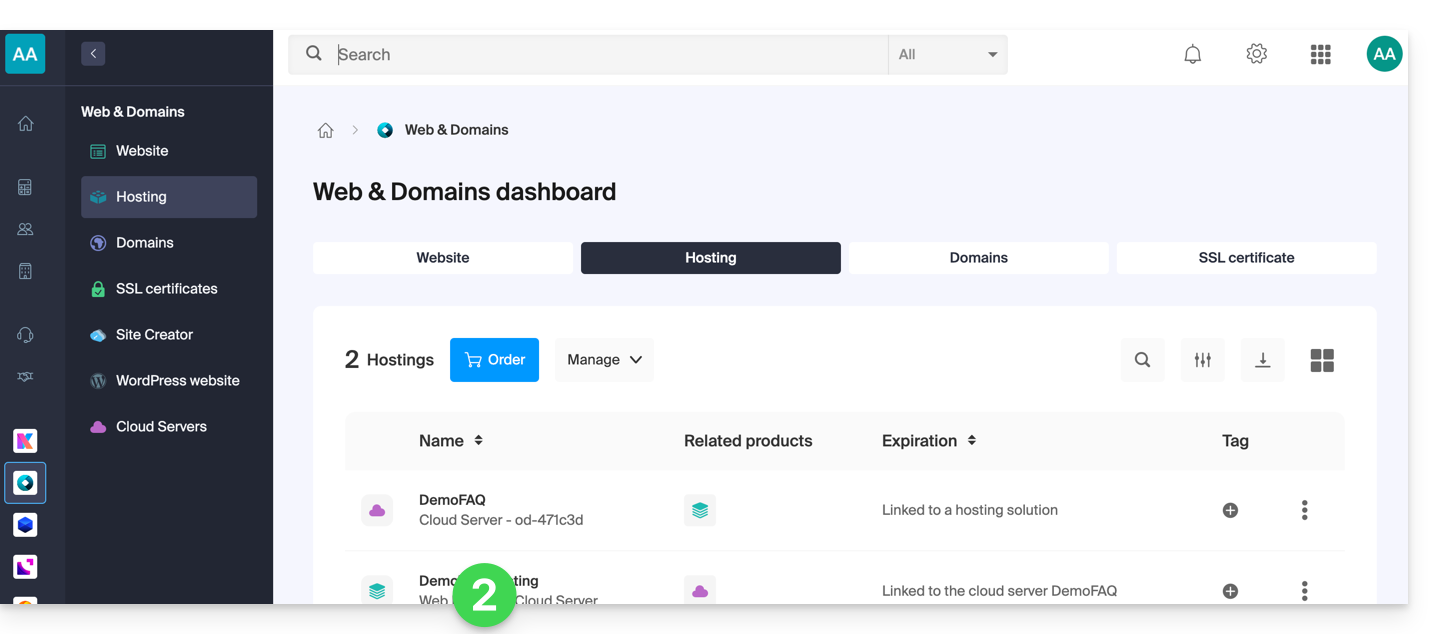
- Clicca su FTP / SSH nel menu laterale sinistro.
- Clicca sui pulsanti
Web FTPoSSH consolea tua disposizione: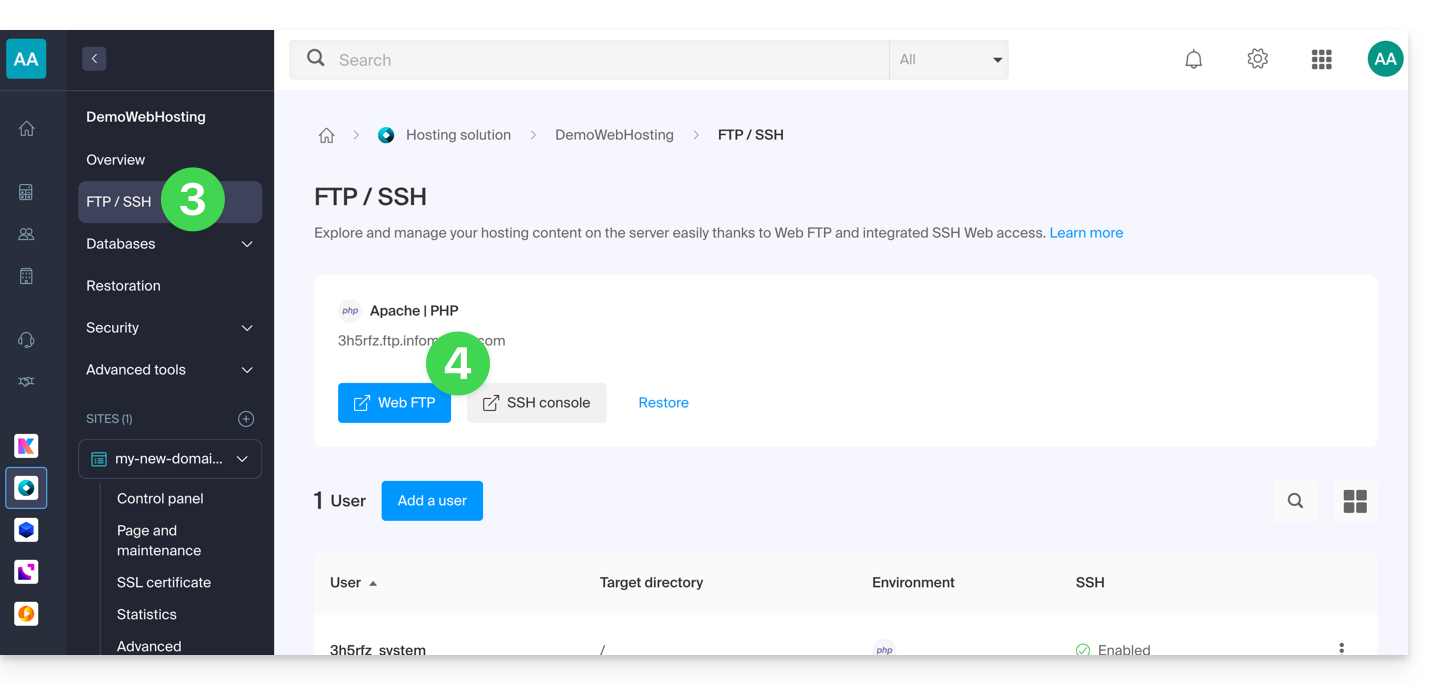
Link a questa FAQ:
Questa FAQ è stata utile?
Questa guida spiega come rendere pubblico uno dei vostri calendari/agende dall'app Web Calendar Infomaniak (servizio online ksuite.infomaniak.com/calendar).
Premessa
- Otterrete un URL specifico per la vostra agenda in formato
.icsche Calendar (ex-iCal Apple), Calendario (ex-iCalendar Microsoft), Thunderbird (ex-Lightning Mozilla) o ancora Google Agenda possono riconoscere per visualizzare la vostra agenda:
- I dati contenuti nel calendario condiviso non saranno più privati ma saranno disponibili solo in lettura agli utenti che si "iscrivono".
- La frequenza degli aggiornamenti effettuati dall'applicazione che si abbona all'URL del vostro calendario deve essere definita nell'applicazione in questione.
- Script PHP (non forniti) permettono anche di parser di tali file permettendovi ad esempio l'inclusione di eventi su un sito Web.
- Consultate questa guida per configurare la sincronizzazione dei vostri calendari/agende o questa guida per condividere un calendario/agenda con i vostri collaboratori con diversi permessi.
Attivare la condivisione pubblica di un calendario Infomaniak
Per condividere un'agenda pubblicamente:
- Cliccate qui per accedere all'app Web Calendar Infomaniak (servizio online ksuite.infomaniak.com/calendar).
- Cliccate sul menu di azione ⋮ a destra di un calendario.
- Cliccate su Condividi il calendario.
- Attivate l'interruttore (toggle switch) per la condivisione pubblica.
- Cliccate sull'icona per copiare l'indirizzo negli appunti:
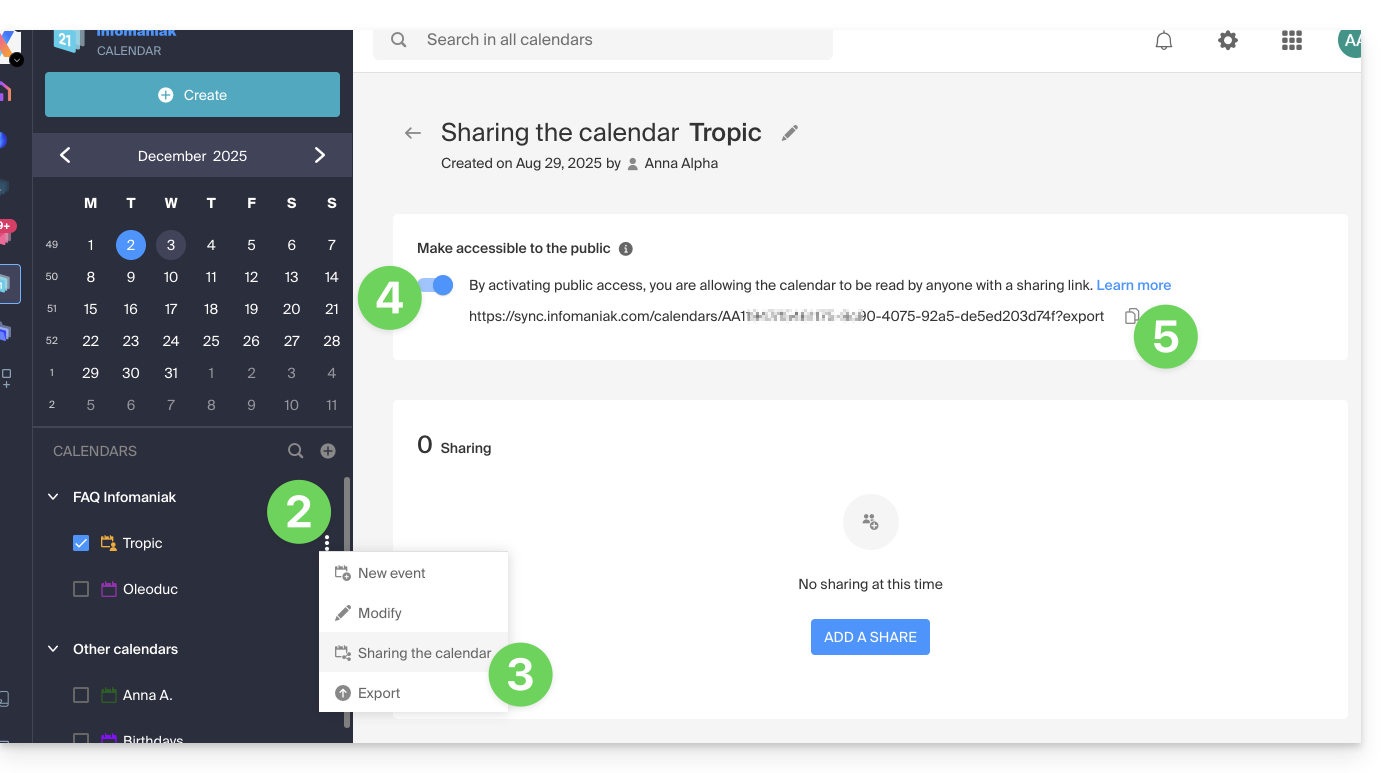
- È sempre possibile eliminare l'accesso pubblico da questa pagina di condivisione (vedi punto 4 sopra):
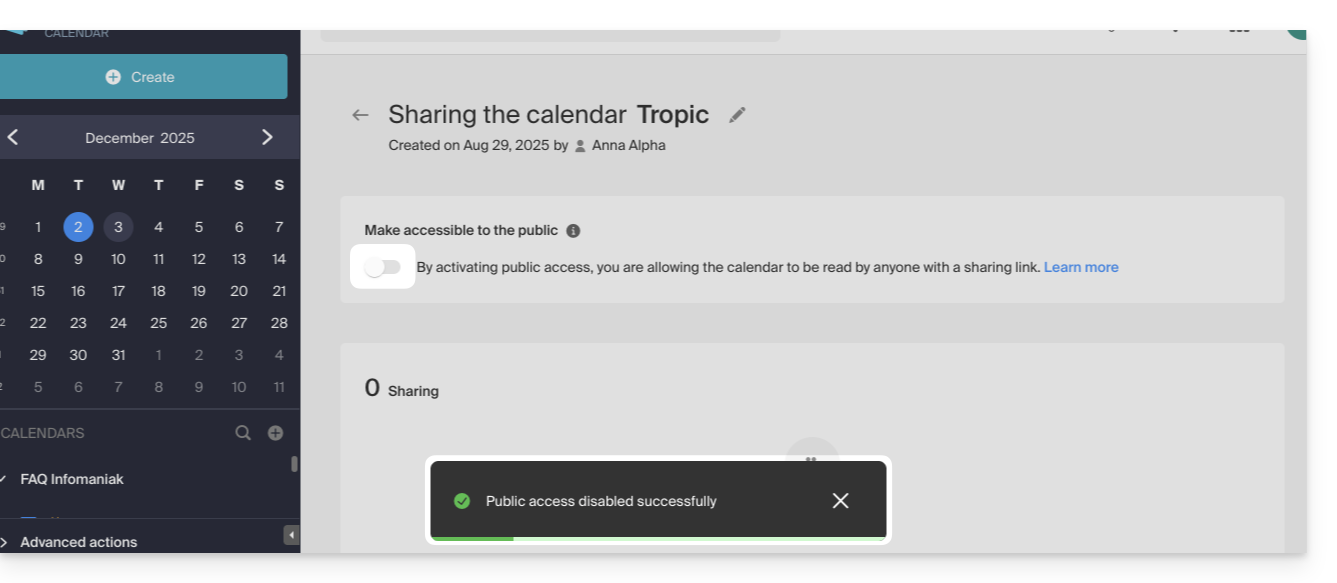
- È sempre possibile eliminare l'accesso pubblico da questa pagina di condivisione (vedi punto 4 sopra):
Link a questa FAQ:
Questa FAQ è stata utile?
Questa guida spiega come visualizzare e scaricare i log di Apache dell'Hosting Web, utili in particolare per analizzare gli errori PHP o diagnosticare determinati comportamenti applicativi.
Premessa
- I log di accesso e di errore vengono conservati almeno 7 giorni.
- Una volta scaduto il periodo di conservazione, le voci più vecchie non possono essere ripristinate, nemmeno su richiesta.
- È possibile trovare questi file direttamente sul server tramite SSH/FTP nella cartella
ik-logsalla radice del proprio hosting.
Accedere ai log di accesso e di errore
Per visualizzare questi log:
- Clicca qui per accedere alla gestione del tuo sito sul Manager Infomaniak (hai bisogno di aiuto?).
- Clicca direttamente sul nome assegnato al sito interessato:
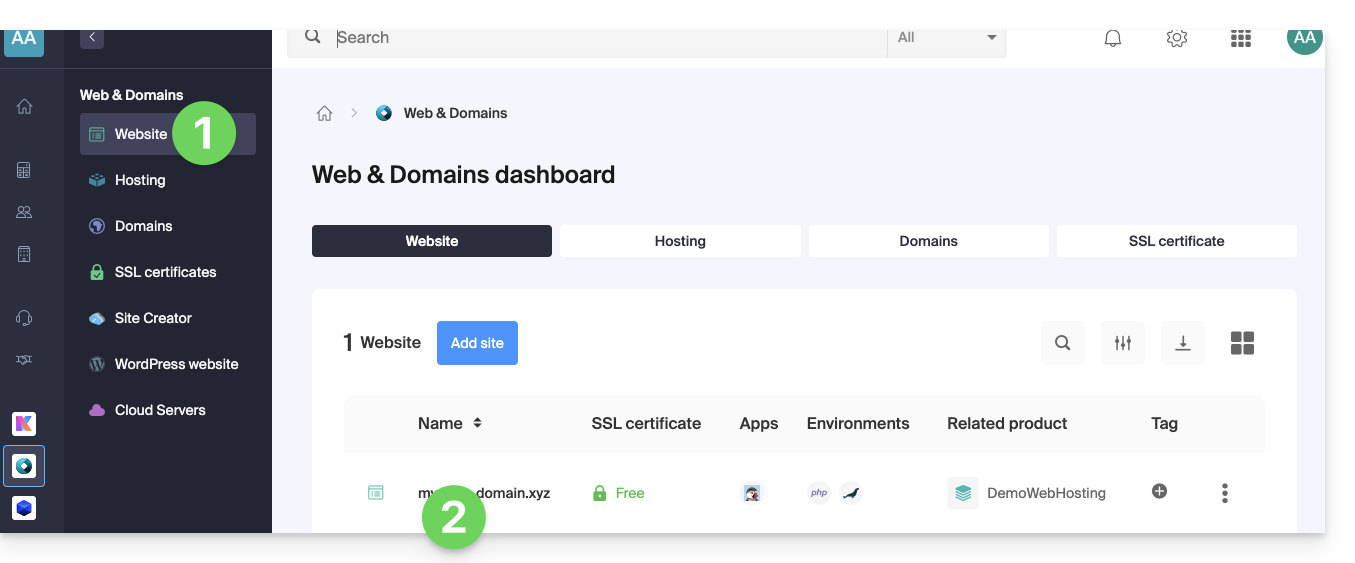
- Clicca su Avanzato nel pannello laterale sinistro.
- Clicca su Log nel pannello laterale sinistro.
- Clicca su Errori o Accesso per visualizzare il log degli errori o il log di accesso.
- Seleziona un periodo se necessario.
- Clicca sull'icona per visualizzare i dettagli.
- Clicca su Invia via e-mail per ricevere immediatamente tutte le voci via e-mail all'indirizzo utente.
- Clicca per esportare i dati in formato
.log: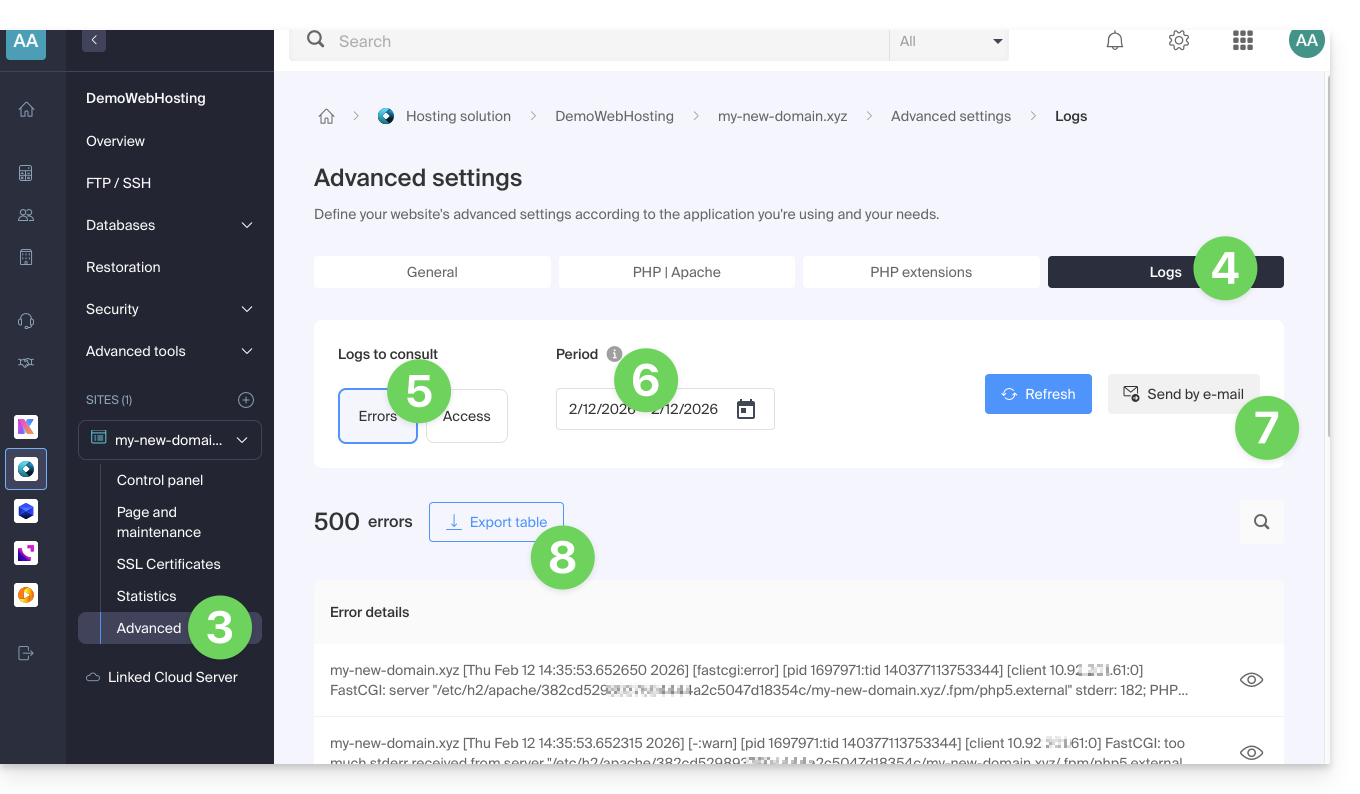
Identificare gli indirizzi IP più attivi nei log di accesso
Per fare ciò, accedi al server tramite SSH (hai bisogno di aiuto?).
Il comando da eseguire in SSH è il seguente:
cat ik-logs/access.log | awk '{ print $2}' | sort -n | uniq -c | sort -n | tail -n 20Link a questa FAQ:
Questa FAQ è stata utile?
Questa guida permette di risolvere un errore di tipo "Invalid query: MySQL server has gone away".
Premessa
- Questo tipo di errore ha spesso come origine il fatto di mantenere una connessione MySQL aperta senza inviare richieste per un intervallo di tempo oltre il quale la connessione viene chiusa: http://dev.mysql.com/doc/refman/5.7/en/gone-away.html
- Le variabili
wait_timeouteinteractive_timeoutche controllano questa disconnessione sono impostate a 30 secondi: http://dev.mysql.com/doc/refman/5.0/en/communication-errors.html
Soluzioni
Per evitare l'errore "MySQL server has gone away", ecco alcune possibili soluzioni:
Verifica e riconnessione automatica
Prima di eseguire una richiesta, è consigliabile testare se la connessione MySQL è ancora attiva. Se la connessione è stata chiusa, è possibile ripristinarla automaticamente prima di procedere con la richiesta. Ecco un esempio in PHP:
if (!mysqli_ping($connexion)) {
mysqli_close($connexion);
$connexion = mysqli_connect($host, $user, $password, $database);
}
La funzione mysqli_ping() verifica se la connessione è ancora valida. Se non lo è, lo script chiude la connessione e ne apre una nuova.
Invio di "Ping" regolare
Un altro modo consiste nell'eseguire uno script che invia regolarmente un "ping" al database per mantenere la connessione attiva. Ad esempio, potresti creare un'attività pianificata (cron job) che invia una richiesta leggera, come SELECT 1; a intervalli regolari.
Regolazione dei parametri MySQL (Server Cloud)
Con un Server Cloud, è possibile aumentare i valori delle variabili wait_timeout e interactive_timeout dal menu MySQL del tuo server per prolungare la durata della connessione prima che venga chiusa.
Link a questa FAQ:
Questa FAQ è stata utile?
Questa guida spiega come trasferire a Infomaniak i dati (Web, Mail, Dominio e anche Cloud) attualmente ospitati altrove. Rimanete ovviamente proprietari dei vostri dati, senza perdite né interruzioni!
Premessa
- Raggruppando i vostri nomi di dominio, siti Web e indirizzi email presso Infomaniak, semplificate la gestione delle vostre fatture e dei vostri servizi.
- Inoltre, la connessione dei vostri domini avverrà automaticamente con il vostro sito e il vostro indirizzo email.
- Non dovrete quindi configurare manualmente i DNS dei vostri domini presso un altro registrar.
- In caso di necessità, partner locali e referenziati da Infomaniak possono occuparsi di queste pratiche: lanciate un appalto gratuito; si occupano di tutto, liberandovi dai dettagli tecnici.
Guide specifiche
Cliccate sul link corrispondente al vostro attuale hosting:
- Swisscom: guida completa per migrare i dati Web, Mail e nome di dominio
Guide per qualsiasi altro hosting
Per non interrompere il vostro sito e le vostre email e non perdere contenuti importando i vostri dati esistenti, migrate i vostri servizi nell'ordine indicato:
Importare i dati Web (tutti i siti PHP, HTML, ecc.)
- Per WordPress specificamente, consultate questa altra guida…
- Per WordPress specificamente, consultate questa altra guida…
Copiare i dati Mail (indirizzi e contenuto delle caselle, ecc.) verso my kSuite o un semplice Servizio Mail
Trasferire il nome di dominio (gestione del dominio, zona DNS, ecc.)
Potete anche trasferire altri tipi di dati sui server Infomaniak:
- Contenuto Dropbox, Google Drive, ecc.: consultate questa altra guida
- Dati su NAS Synology o QNAP: consultate questa altra guida
Link a questa FAQ:
Questa FAQ è stata utile?
Questa guida spiega come impedire l'accesso ai flussi di Streaming video Infomaniak grazie a una chiave unica (hash).
Premessa
- Questo metodo offre il miglior livello di protezione e permette, ad esempio, di limitare le vostre trasmissioni a uno spazio membro che richiede un'autenticazione.
- Poiché il modo di generare questo codice è specifico per ogni sito, sarà necessario implementare le funzioni PHP richieste e adattare il codice di integrazione del vostro lettore di conseguenza.
Limitare l'accesso alle trasmissioni tramite chiave unica (hash)
Per fare questo:
- Clicca qui per accedere alla gestione del tuo prodotto sul Manager Infomaniak (hai bisogno di aiuto?).
- Clicca direttamente sul nome attribuito al prodotto interessato.
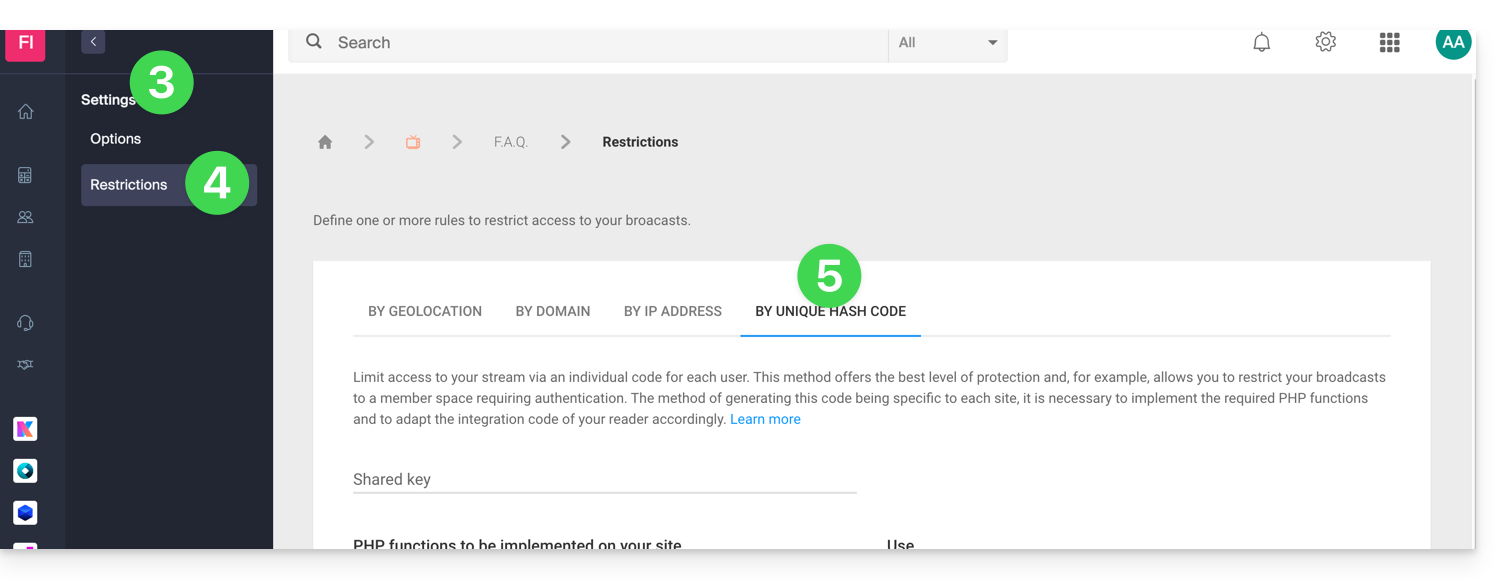
- Clicca su Impostazioni nel menu laterale sinistro.
- Clicca su Restrizioni nel menu laterale sinistro.
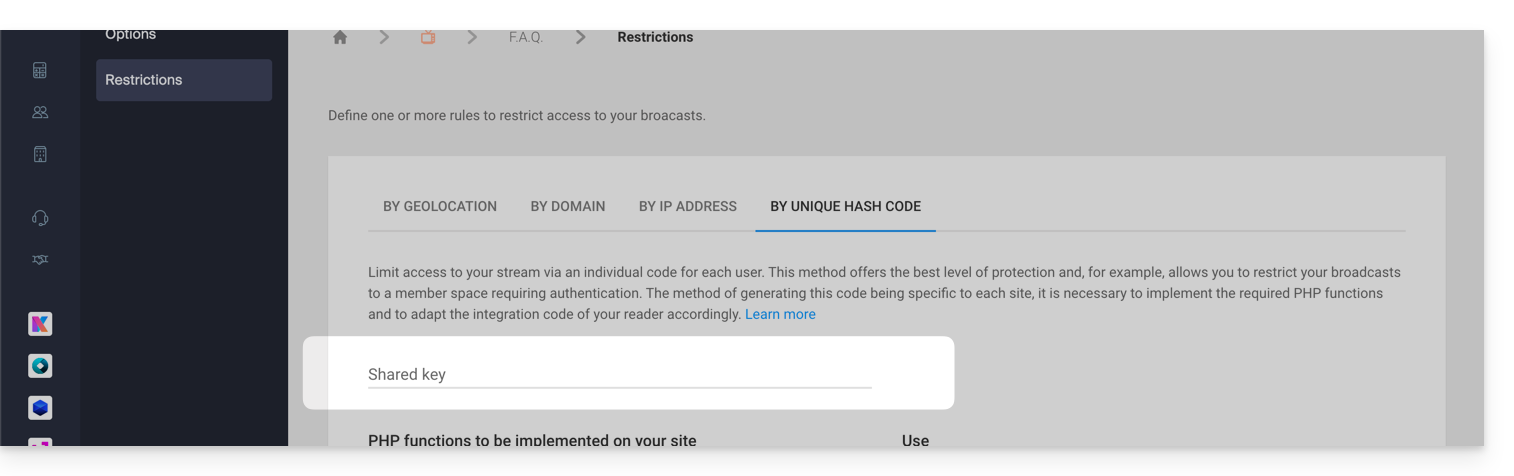
- Clicca sulla scheda (o sull'elemento del menu a discesa) Restrizione per hash unico:
Funzionamento delle restrizioni
Questo metodo richiede di recuperare informazioni relative alla configurazione del vostro flusso e all'internauta che si connette.
In un primo momento, è necessario creare una password (una chiave) a livello del Manager Infomaniak. Non appena questa chiave viene aggiunta, gli spettatori connessi e coloro che tentano di visualizzare il vostro flusso saranno istantaneamente bloccati (prendete visione di questa altra guida per personalizzare l'immagine di sostituzione proposta agli spettatori bloccati).
Ecco il principio da seguire per autorizzare l'accesso al vostro flusso:
- Creazione di un sistema di autenticazione da parte vostra (ad esempio uno spazio membro).
- Prendere la password configurata sopra sul Manager.
- Recuperare l'IP degli internauti tramite
$_SERVER["REMOTE_ADDR"]ad esempio. - Prendere l'identificativo del flusso da targettizzare.
- Recuperare la data e l'ora corrente (senza minuti e secondi).
Questi elementi verranno poi hashati dal codice fornito nel Manager per generare un token unico e specifico per ogni utente che verrà trasmesso al flusso al momento del suo caricamento. La piattaforma di streaming verificherà poi la validità dell'hash per autorizzare o rifiutare la connessione.
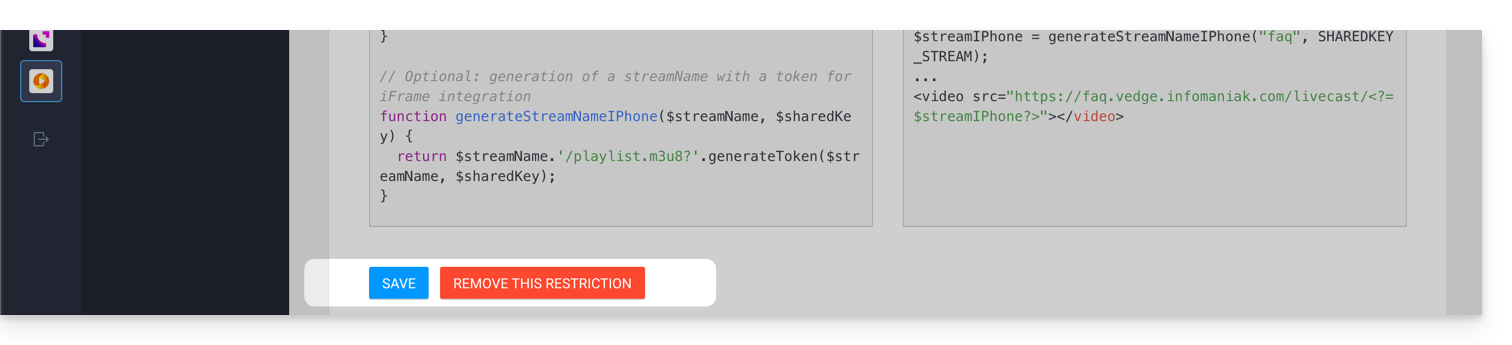
Note importanti
- Per garantire la sicurezza dell'accesso al flusso, la validità di ogni token è limitata nel tempo.
- È importante disabilitare la cache sulle pagine che permettono l'accesso al flusso; infatti, se la generazione del token viene memorizzata nella cache, altri utenti tenteranno di autenticarsi con l'hash di qualcun altro, il che provocherà il loro rifiuto anche se hanno l'autorizzazione a consumare il flusso.
Link a questa FAQ:
Questa FAQ è stata utile?
Questa guida spiega come gestire il contenuto di un hosting Web accedendo al server, in particolare tramite il protocollo FTP o tramite linea di comando (CLI) in modo sicuro grazie a SSH.
Premessa
- Per gestire in modo semplice e rapido i file del vostro hosting Web senza dover installare un'applicazione né inserire le credenziali FTP, utilizzate Web FTP dal vostro Manager Infomaniak (consente, ad esempio, il CHOWN e la compressione/decompressione dei file
zip). - Quando si crea un sito Web tramite un hosting Apache/PHP, un utente FTP/SSH/SFTP viene creato automaticamente; potete creare ulteriori account FTP.
- Al contrario, nel caso di un sito Node.js, nessun utente SSH/SFTP viene creato automaticamente; è necessario creare manualmente un utente con i diritti SSH/SFTP per accedere al vostro ambiente Node.js.
- Per quanto riguarda i protocolli supportati da Infomaniak (FTP, SFTP, ecc.) in base alla vostra offerta di hosting (Starter, Node.js, ecc.), consultate questa altra guida.
Creare un account FTP
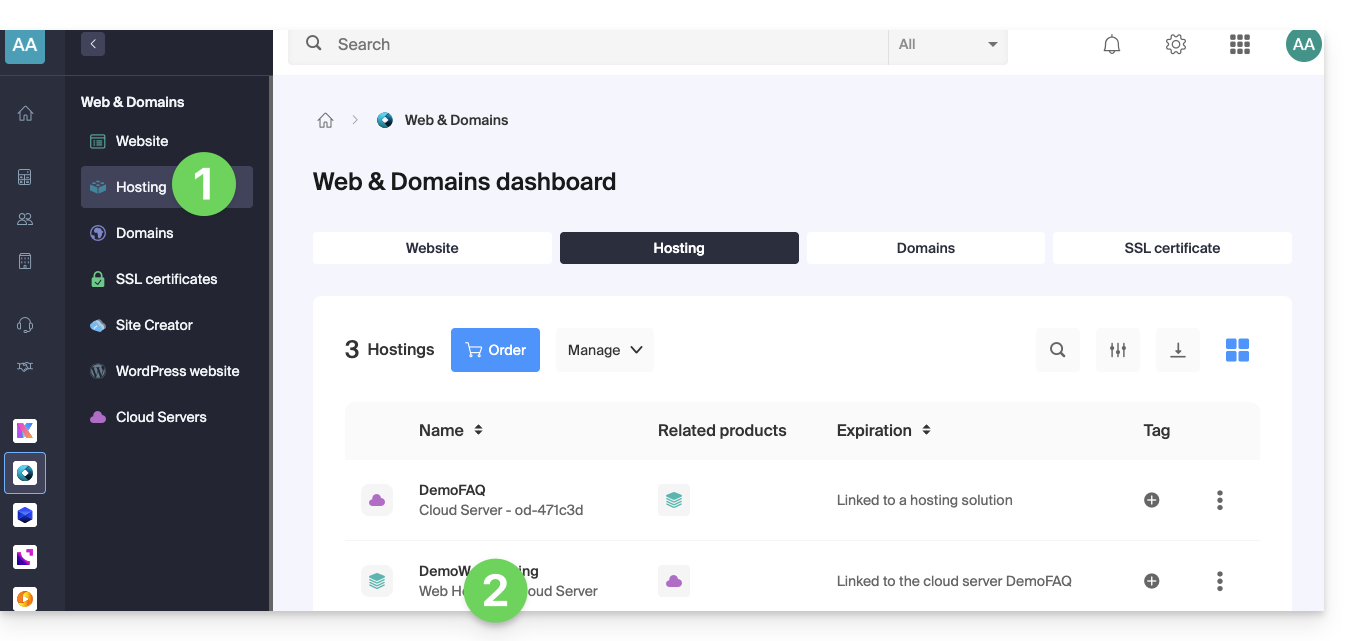
Per accedere ai Siti Web e gestire la parte FTP:
- Cliccate qui per accedere alla gestione del vostro hosting sul Manager Infomaniak (avete bisogno di aiuto?).
- Cliccate direttamente sul nome assegnato all'hosting in questione:
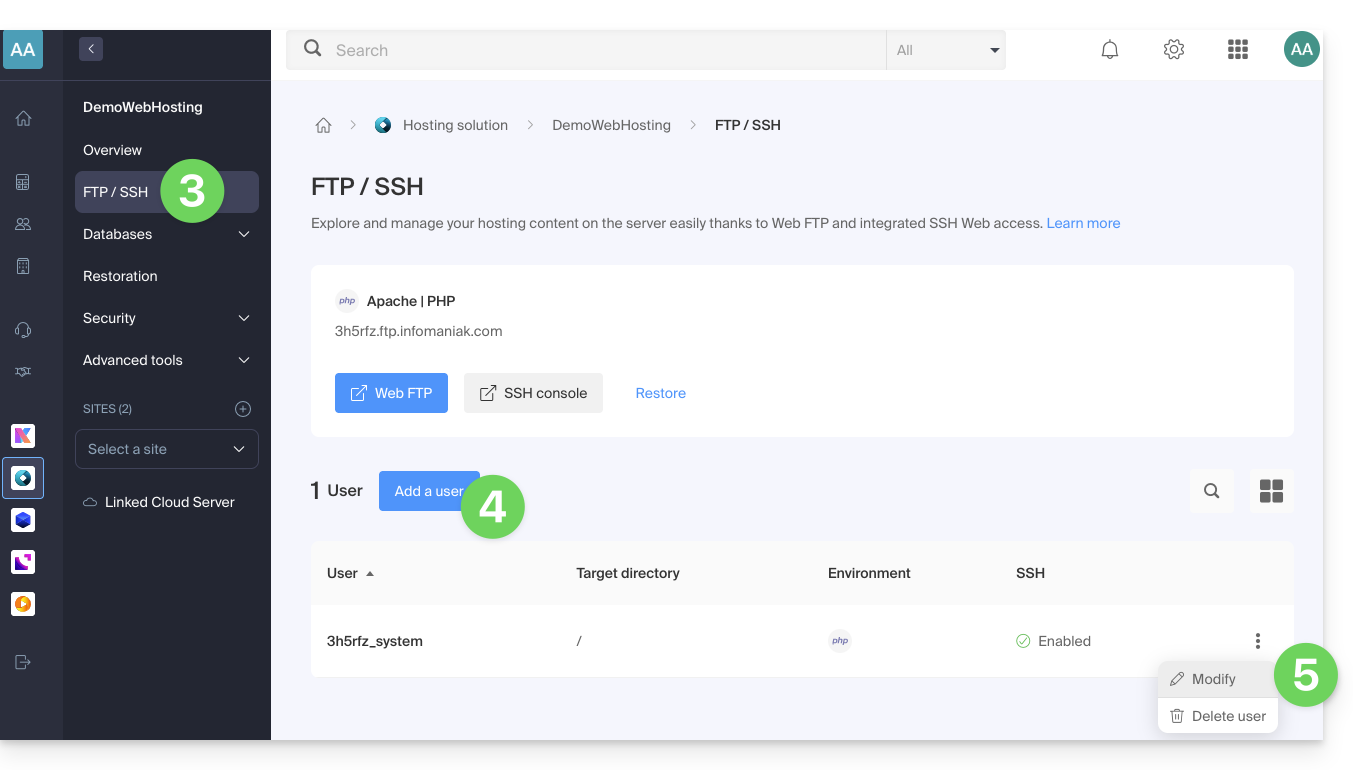
- Cliccate su FTP / SSH nel menu laterale sinistro.
- Poi, o cliccate sul pulsante Aggiungi per creare un nuovo account FTP/SSH…
- oppure cliccate sul menu di azione ⋮ a destra di un account esistente per modificare la password, o eliminarlo:
- Se possedete un sito node.js sul vostro hosting, è necessario scegliere l'ambiente desiderato per la creazione di un nuovo account FTP/SSH:
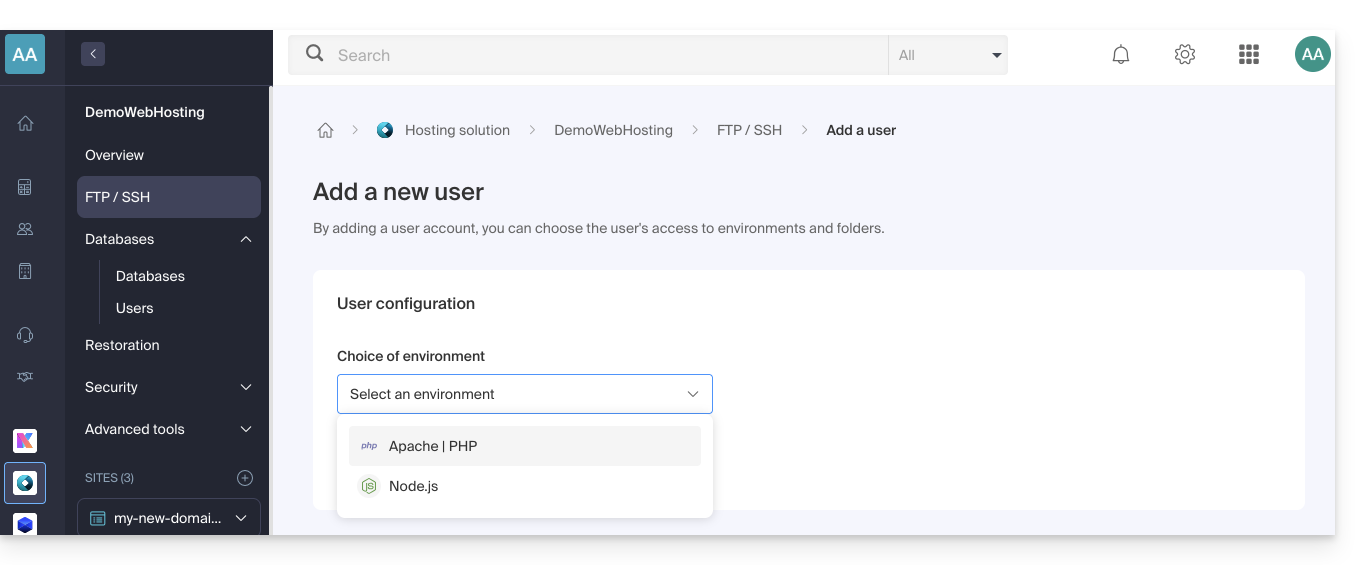
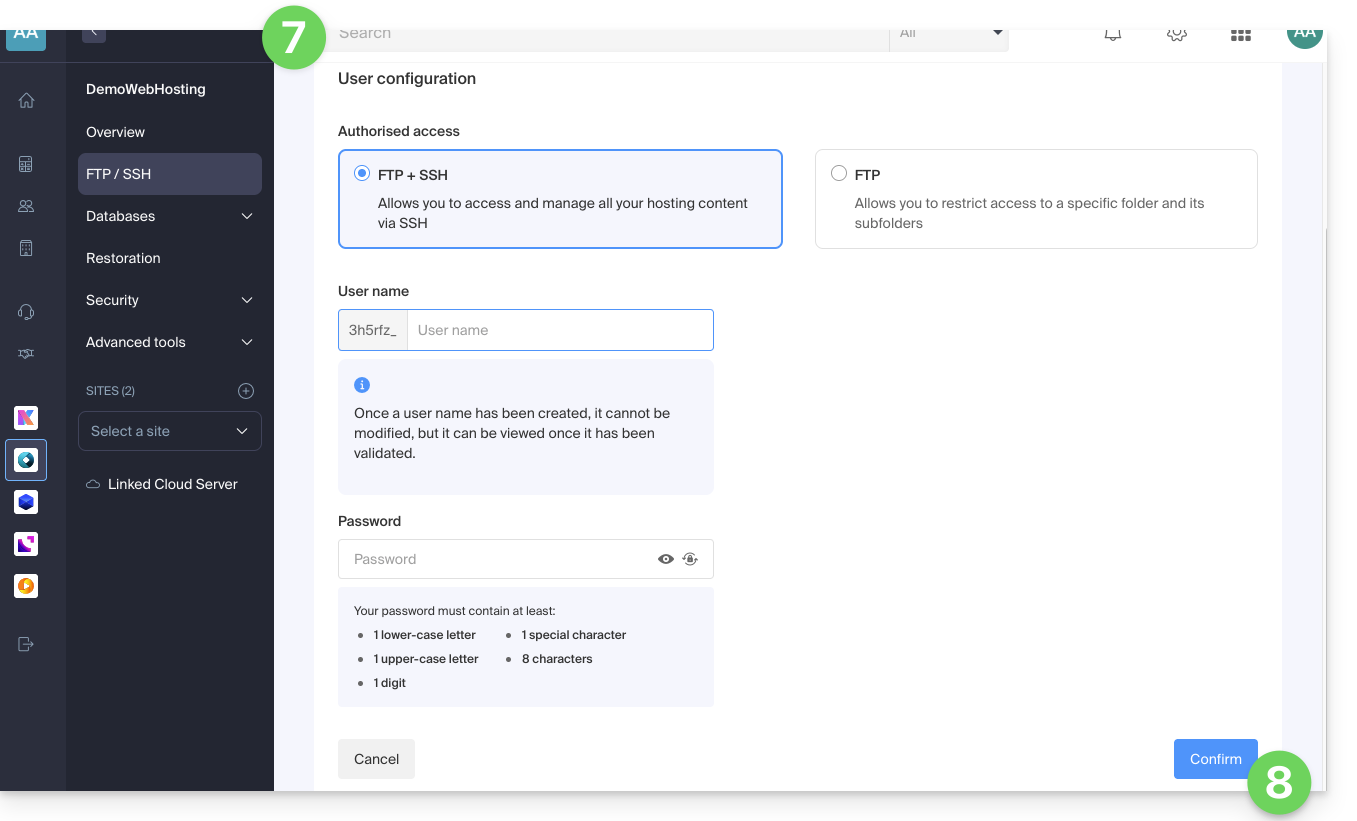
- Poi inserite le informazioni desiderate:
- Un account FTP + SSH consente all'utente in questione di accedere a tutto il contenuto di un hosting e di gestirlo tramite FTP/SFTP e SSH.
- Un account FTP consente di limitare l'accesso di un utente a una cartella e alle sue sottocartelle; se gestite più siti sullo stesso hosting, ciò consente di distribuire la gestione dei siti tra più webmaster, ad esempio.
- Cliccate sul pulsante in fondo alla pagina per confermare la creazione dell'account:
Configurare un software/client FTP
Grazie a un software/client FTP come Filezilla o CyberDuck, gestite i file realmente tramite FTP senza limiti (possibilità di lavoro in background, ripresa dei trasferimenti dopo interruzione, limitazione delle velocità di trasferimento, ecc.).
Consultate questa guida se stai cercando informazioni sulla configurazione di un software/client FTP.
Link a questa FAQ:
Questa FAQ è stata utile?
Questa guida permette di risolvere i problemi legati ai caratteri speciali (accenti, emoji, ecc.) che non si visualizzano correttamente o appaiono sotto forma di simboli come ??, spesso dovuti a un cattivo codificamento durante la connessione a MySQL.
Premessa
- Per impostazione predefinita, MySQL utilizza
UTF-8. - I server MySQL recenti sono generalmente configurati per utilizzare
UTF-8oUTF-8MB4per impostazione predefinita.- Questo è adatto alla maggior parte dei casi, in particolare per le lingue internazionali e gli emoji.
- Prendete anche visione di questa altra guida per imparare ad evitare di causare problemi di codifica con i caratteri non europei e gli emoji nei vostri sviluppi.
Definire il charset MySQL / MariaDB predefinito (Server Cloud)
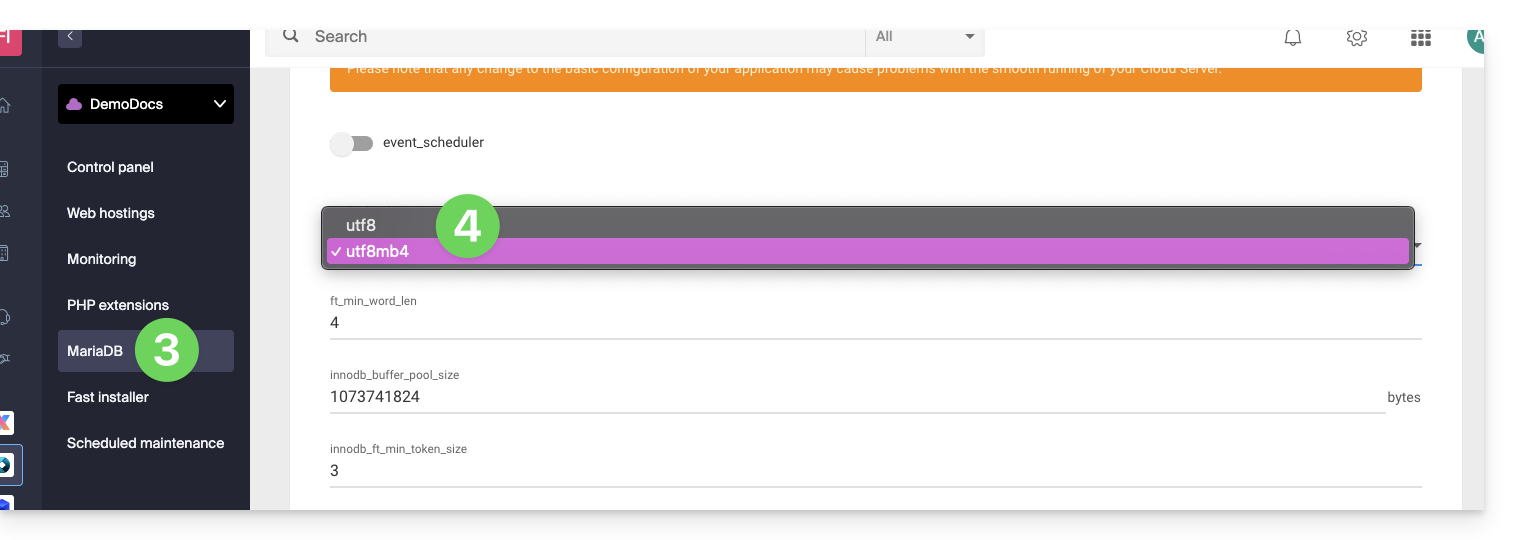
Con un Server Cloud Infomaniak, è possibile definire il charset predefinito (utf8 o utf8mb4):
- Clicca qui per accedere alla gestione del tuo prodotto sul Manager Infomaniak (hai bisogno di aiuto?).
- Clicca direttamente sul nome assegnato al prodotto interessato.
- Clicca su MariaDB nel menu laterale sinistro.
- Scegli il charset predefinito:
- Se non hai ancora migrato a MariaDB, il principio è lo stesso.
- Salva le tue modifiche in fondo alla pagina.
Forzare una codifica specifica (latin1 ad esempio)
Se devi lavorare con un database in latin1 (ISO-8859-1), devi allineare esplicitamente la codifica durante la connessione, a seconda del tuo ambiente.
Sulle offerte attuali, inserisci il codice seguente in un file user.ini situato alla radice del tuo hosting:
mysql.connect_charset = "latin1"
mysqli.connect_charset = "latin1"
pdo_mysql.connect_charset = "latin1"
o in PHP (API MySQL):
mysql_query("SET CHARACTER SET latin1");Sulle vecchie formule di hosting, forza la connessione MySQL in latin1 tramite il file .htaccess situato alla radice del tuo hosting:
php_value mysql.connect_charset latin1
php_value mysqli.connect_charset latin1
php_value pdo_mysql.connect_charset latin1
Link a questa FAQ:
Questa FAQ è stata utile?
Questa guida dettaglia le misure di sicurezza implementate nell'ambito delle offerte di posta elettronica Infomaniak per rilevare gli usi abusivi e anomali di un indirizzo email.
Premessa
- Su richiesta scritta, motivata e autenticata, è possibile modificare queste regole di sicurezza per un indirizzo email a pagamento specifico.
- Per l'invio di email a un gran numero di destinatari, lo strumento Newsletter è il più adatto.
- Queste misure vi proteggono da un uso malevolo del vostro computer o del vostro account.
- Calcolo delle quote (finestra scorrevole) : i limiti (sotto) non vengono reimpostati a mezzanotte, ma calcolati in tempo reale su una finestra di 24 ore; ogni messaggio inviato "occupa" uno spazio nella vostra quota e si libera automaticamente 24 ore dopo l'invio.
- Se inviate messaggi per tutta la mattina fino a raggiungere il vostro limite alle 11, i vostri diritti di invio si libereranno gradualmente il mattino seguente, man mano che ogni messaggio raggiungerà i suoi 24 ore di anzianità.
- 1 messaggio inviato a 2, 42 o 99 persone in CC/CCI conta come rispettivamente 2, 42 e 99 messaggi.
Limiti di invio ogni 24 ore
⚠ Numero di email in uscita possibili ogni 24 ore :
| kSuite | gratuito | 500 |
| Standard | 1440 | |
| Business | 1440 | |
| Enterprise | 1440 | |
| my kSuite | 500 | |
| my kSuite+ | 1440 | |
| Servizio Mail | Starter 1 indirizzo max. | 500 |
| Premium 5 indirizzi min. | 1440 | |
| Hosting web | invio non autenticato (PHP Mail()) | 50 |
| invio autenticato | * |
* Il numero massimo dipende dall'offerta di posta elettronica a cui appartiene l'indirizzo utilizzato
Altri limiti di posta elettronica
Link a questa FAQ:
Questa FAQ è stata utile?
Questa guida spiega come spostare un Hosting Web (e tutti i siti che contiene) da un Server Cloud verso un altro Server Cloud gestito.
Se desideri aggiornare il Server Cloud attuale a un server di nuova generazione, consulta questa altra guida.
Premessa
- FTP & MySQL
- Durante lo spostamento di un hosting da un Server Cloud a un altro:
- Gli accessi FTP e i database non cambiano.
- Cambiano solo le versioni supportate di PHP e MariaDB, nonché gli indirizzi IPv4 e IPv6 del server.
- I nomi host (hostname) non cambiano e vengono aggiornati automaticamente per puntare ai nuovi indirizzi IP.
- Durante lo spostamento di un hosting da un Server Cloud a un altro:
- Interruzione temporanea:
- I siti dell'hosting saranno indisponibili durante la migrazione dei dati.
- Questo processo può durare diversi minuti a seconda del numero di file da trasferire sul nuovo Server Cloud.
- Passaggio eventuale a HTTP/2:
- Il HTTP/2 è attivo sui nuovi server.
- Alcune direttive eventualmente presenti nel file .htaccess del server potrebbero richiedere un adattamento.
- Reindirizzamento del traffico:
- Un proxy viene configurato per 7 giorni per reindirizzare il traffico dal vecchio server al nuovo.
- È quindi necessario tenerne conto durante questo periodo, in particolare per i crons (vedi sotto).
- Crons non migrati:
- I crons via SSH non vengono migrati.
- I file e i crons non vengono generalmente eliminati immediatamente, il che può causare doppioni.
- La gestione dei crons è di vostra responsabilità; a seconda dello stato di avanzamento della vostra migrazione, spetta a voi:
- disattivare e attivare i crons tramite SSH se ne possedete, per evitare qualsiasi conflitto di esecuzione,
- verificare i vostri crons,
- assicurarvi che siano configurati correttamente sul vostro nuovo Server Cloud.
Spostare l'hosting
Prerequisiti
- Entrambi i server devono trovarsi nella stessa Organizzazione e essere accessibili all'utente che esegue l'operazione.
Una volta che il secondo Server Cloud è in funzione:
- Clicca qui per accedere alla gestione dell'hosting nel Manager Infomaniak (hai bisogno di aiuto?).
- Clicca direttamente sul nome assegnato all'hosting interessato.
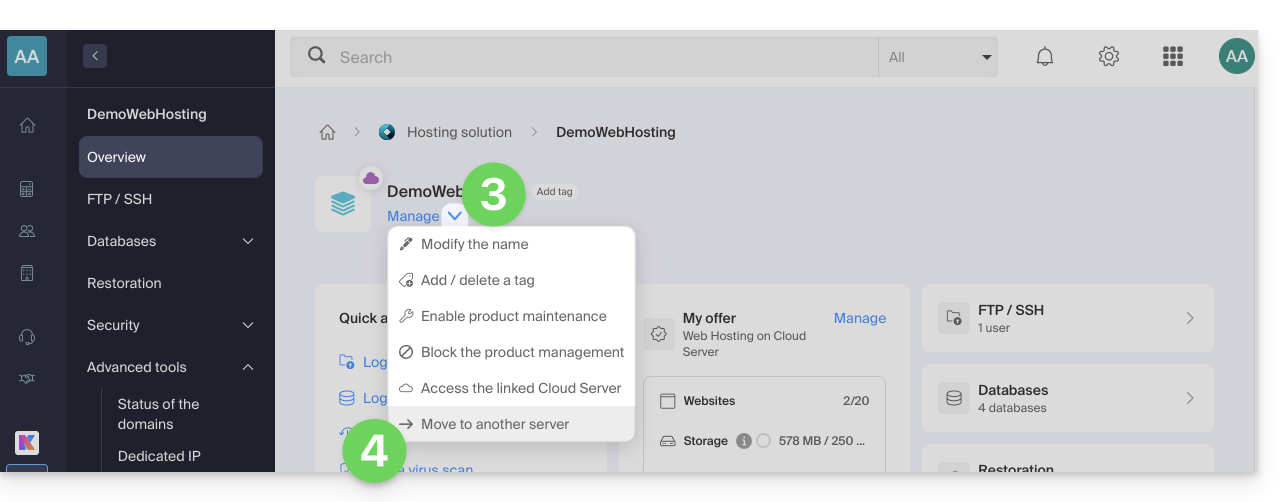
- Clicca sul pulsante Gestisci.
- Clicca su Sposta su un altro server nel menu che si apre:
- Scegli il server di destinazione desiderato.
- Clicca su Conferma.
Adattare la zona DNS e terminare
Se i vostri nomi di dominio non sono gestiti da Infomaniak o nella stessa Organizzazione del Server Cloud:
- Adatta l'registro A dei domini interessati.
- Qualsiasi aggiunta/modifica DNS può richiedere fino a 48 ore per propagarsi.
- È quindi consigliabile non disdire il vecchio Server Cloud prima di questo periodo.
- Disdici il vecchio Server Cloud se necessario.
Link a questa FAQ:
Questa FAQ è stata utile?
Questa guida vi permette di scoprire rapidamente le funzioni essenziali di Euria, l'intelligenza artificiale a vostra disposizione all'interno di kSuite, particolarmente performante con l'app Web kDrive Infomaniak (servizio online ksuite.infomaniak.com/kdrive).
✘ NON DISPONIBILE con
kSuite gratuito / kSuite Standard
my kSuite / my kSuite+ (ik.me, etik.com, ikmail.com)
offerte kDrive (esclusi kSuite)
Utilizzare l'IA per i vostri file su kDrive
Prerequisiti
- Essere Amministratore o Responsabile legale all'interno dell'Organizzazione che gestisce il kDrive.
- Per attivare Euria per tutti gli utenti del vostro kDrive interessati, seguite l'assistente che si apre al momento della connessione a kDrive.
- Leggere e comprendere questa altra guida riguardo al modello utilizzato e alle responsabilità di ciascuno.
- È possibile anche attivare (o disattivare) Euria recandosi nelle impostazioni unificate:
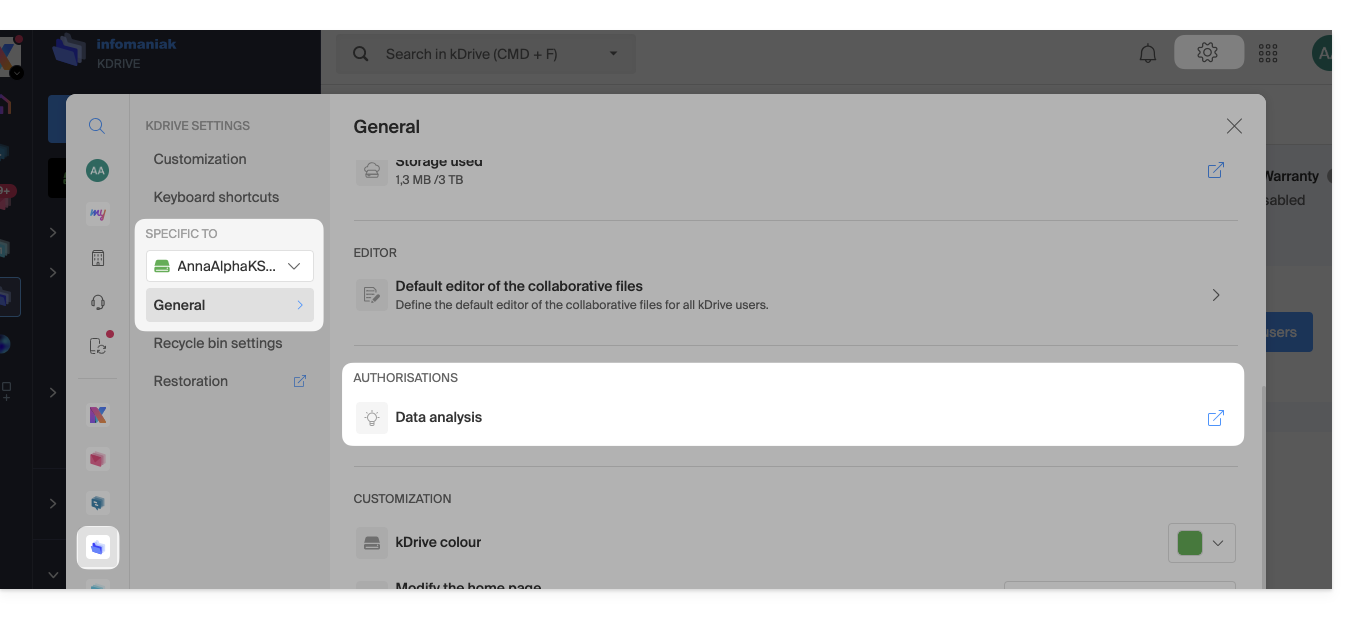
- È quindi necessario accettare (o revocare) le funzionalità di ricerca di contenuti nei documenti:
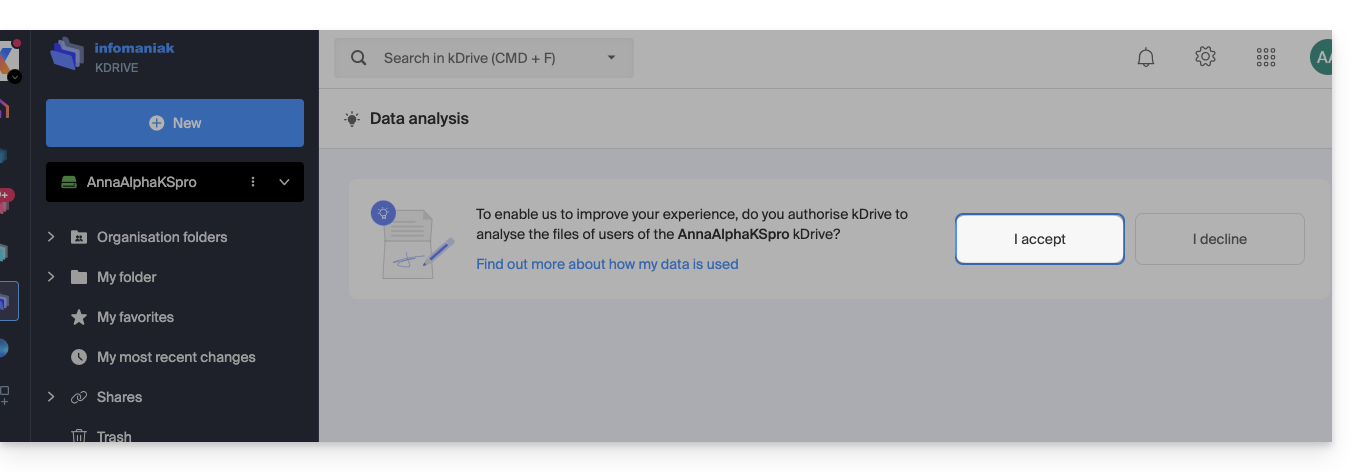
Per accedere a Euria su kDrive:
- Cliccate qui per accedere all'app Web kDrive Infomaniak (servizio online ksuite.infomaniak.com/kdrive).
- Aprite un documento PDF (Euria è disponibile anche con altri tipi di file di testo/codice:
.md,.txt,.json,.php, ecc.) o fate un clic destro sul file in questione: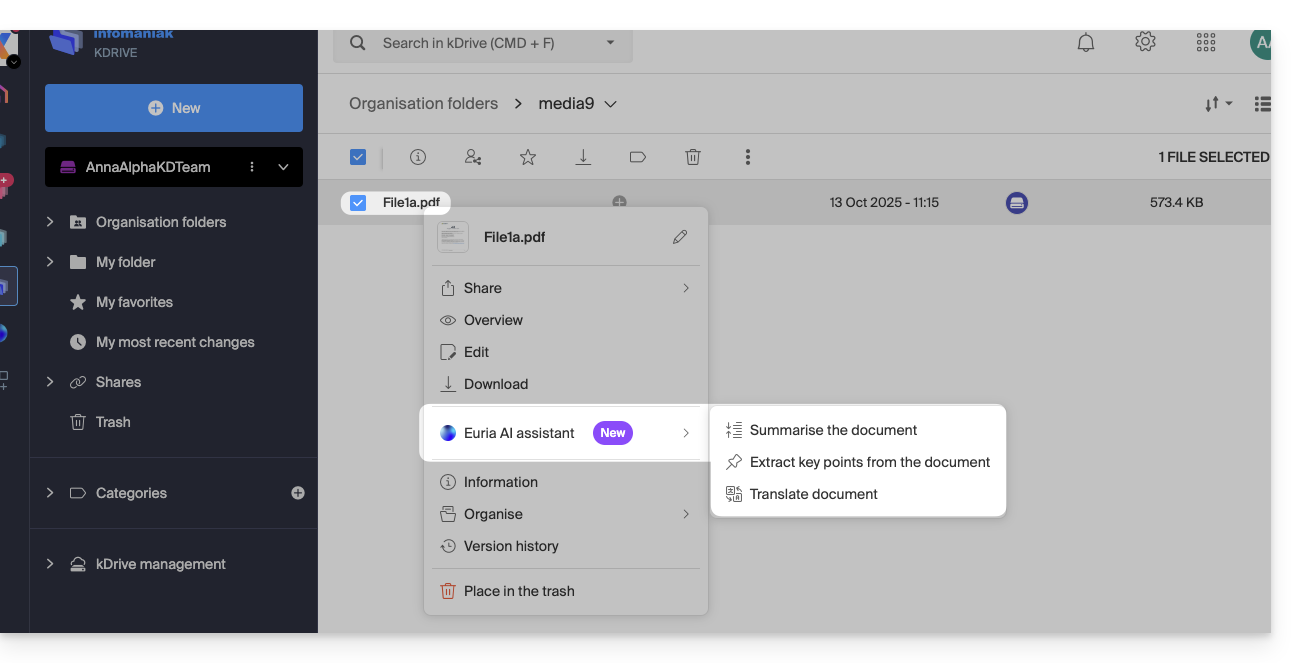
- Euria si aprirà in un pannello laterale destro; se lo chiudete, Euria rimane accessibile tramite l'icona rotonda situata in alto a destra:
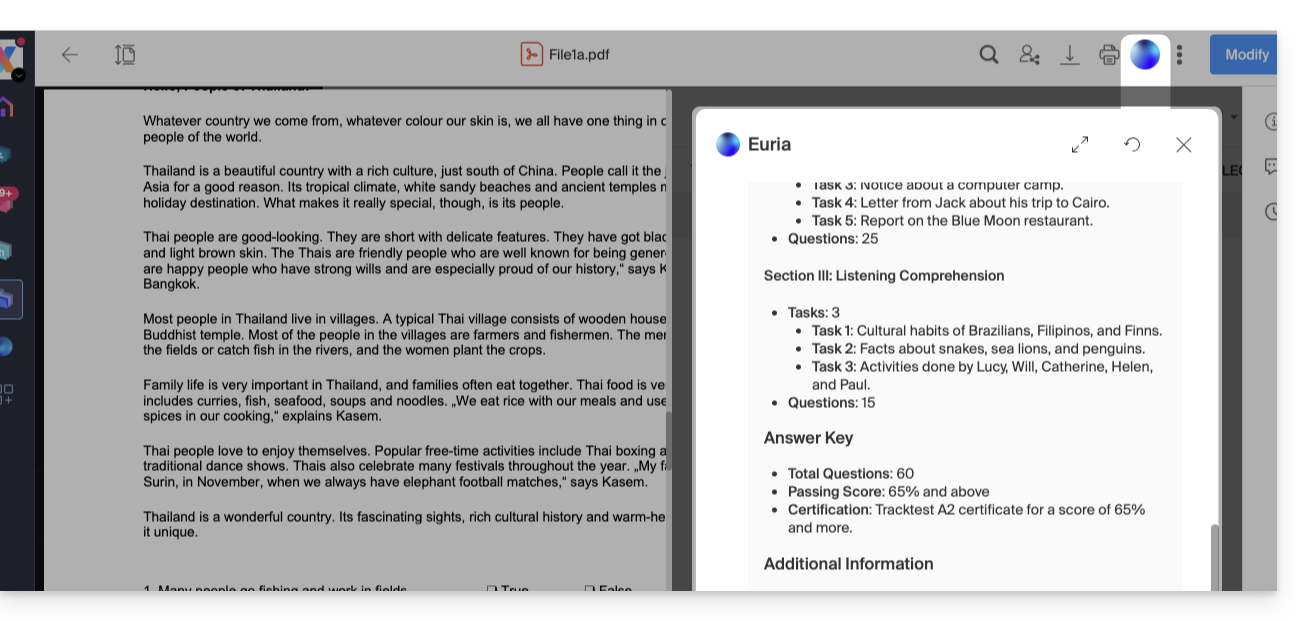
Come può aiutare Euria?
Euria vi aiuta a sfruttare efficacemente il documento che avete aperto (e solo quello); può, ad esempio:
- rispondere alle vostre domande sul suo contenuto (dettagli, statistiche, modifiche)
- riassumere i punti chiave (o addirittura semplificare e ancora di più se specificate “per un bambino di 10 anni”…)
- tradurlo
- fornire metadati (dimensione, data di creazione o di modifica)
- spiegare i termini o gli acronimi che vi compaiono
Ad esempio, se il documento è un lungo rapporto aziendale sull'anno trascorso, è possibile richiedere la dimensione attuale del dipartimento Sviluppo, quali sono i progetti di priorità assoluta, o ancora l'ultima data di modifica del documento…
Creare un evento per il tuo calendario
Con un documento che menziona un appuntamento (medico, ad esempio), è possibile chiedere a Euria di creare un frammento di codice che, una volta copiato e incollato in un file appropriato, ti permetterà di aggiungere un evento al tuo calendario. Esempio di formulazione: “Crea un evento in formato ics utilizzando i dettagli di questo appuntamento”.
Euria può anche estrarre eventi da un documento più complesso:
Euria ti spiegherà cosa ha fatto (un codice VCALENDAR) e cosa dovrai fare (creare un nuovo file con l'estensione .ics contenente il codice che ha generato, e aprirlo sul tuo computer per importarlo nella tua app di calendario abituale o importarlo sul tuo calendario my kSuite):
Creare un albero genealogico dei personaggi
Con un libro memorizzato sul tuo kDrive, puoi chiedere a Euria di creare un albero genealogico preciso e completo per mostrare i legami tra tutti i personaggi. Otterrai così un elenco di nomi e cognomi con le loro relazioni.
Ma puoi spingerti oltre chiedendo poi un diagramma “Mermaid” basato su questo elenco. Ti basterà copiare e incollare il codice proposto da Euria in uno strumento come mermaid.live:
Analizzare un sondaggio, scrivere un articolo di blog
A partire da un documento di tipo sondaggio/reportage, è possibile chiedere a Euria di scrivere un nuovo articolo con il tono che desideri e rivolto al pubblico target desiderato. Esempio: “A partire da tutto questo, scrivi un articolo di blog con un titolo accattivante e un testo di massimo 400 parole, per un pubblico di donne di età compresa tra 30 e 40 anni”.
Ma puoi anche chiedergli di trovare “quali sono i bias di questo sondaggio” o “quali elementi meritano di essere approfonditi o verificati”. Euria può così aiutarti ad adottare una postura critica nei confronti di un sondaggio o di un reportage, evidenziando eventuali lacune, esagerazioni o pregiudizi.
Può anche riformulare le conclusioni del sondaggio per diversi pubblici (professionisti, adolescenti, lettori curiosi…), suggerire angoli alternativi per un articolo derivato, o ancora generare titoli, introduzioni o sintesi a seconda del livello di complessità desiderato.
L'obiettivo è trarre il massimo valore editoriale da un contenuto sorgente, diversificando le forme, i toni e i punti di vista.
Link a questa FAQ:
Questa FAQ è stata utile?