Base di conoscenze
1 000 FAQ, 500 tutorial e video esplicativi. Qui ci sono delle soluzioni!
Questa guida per Site Creator Infomaniak tratta l'argomento dei cookie del browser.
Premessa
- Per impostazione predefinita, quando il tuo sito web è nuovo, nessun cookie deve essere memorizzato sui dispositivi dei tuoi visitatori, non ci sono funzionalità di tracciamento per le pubblicità o il marketing.
- In qualità di amministratore del sito web, alcune informazioni vengono memorizzate nei tuoi cookie (come le informazioni che indicano che sei un amministratore del sito web).
- Se aggiungi delle applicazioni/moduli integrati nel tuo sito web, possono essere utilizzati cookie; esempio con il Modulo di sondaggio: se aggiungi un modulo di sondaggio al tuo sito web, utilizzerà cookie quando il visitatore del sito web voterà (per ricordare che ha già votato).
Notifica per il visitatore
Prerequisiti
- Accedere a Site Creator:
- Clicca qui per accedere alla gestione del tuo prodotto su Infomaniak Manager (hai bisogno di aiuto?).
- Clicca direttamente sul nome assegnato al Site Creator interessato.
- Clicca sul pulsante Modifica il mio sito per avviare l'editor:

Puoi attivare un messaggio di consenso ai cookie che si visualizzerà in una piccola finestra a comparsa in basso a schermo per tutti i nuovi visitatori del tuo sito:
- Clicca sul pulsante Impostazioni nel menu laterale sinistro.
- Clicca su Contatti sotto Configurazione del sito web.
- Attiva l'opzione di informazioni sui cookie per configurare il breve messaggio e l'URL per le informazioni aggiuntive.
- Imposta il tipo di visualizzazione estesa o meno (leggi sotto).
- Salva le modifiche in fondo alla pagina:

Impostazioni aggiuntive
Il messaggio di consenso può essere impostato predefinito o in modo esteso, quando clicchi su Visualizza. Il risultato ottenuto è il seguente:
- predefinito:

- estesa:

Link a questa FAQ:
Questa FAQ è stata utile?
Questa guida riguarda le normative sulla protezione dei dati in Svizzera e in Europa e le misure adottate da Infomaniak per proteggere i dati dei clienti e i dati all'interno degli hosting Web e Servizi Mail.
Comprendere la differenza tra sicurezza e riservatezza dei dati
La sicurezza dei dati mira a impedire qualsiasi accesso non autorizzato alle informazioni. Si basa su misure come il cifrature, i firewall o le VPN. Una falla di sicurezza può avere conseguenze disastrose: immaginate che un hacker rubi l'intera base di dati dei vostri clienti e chieda un riscatto per restituirla. Questo tipo di attacco – il ransomware – può paralizzare un'azienda da un giorno all'altro.
La riservatezza dei dati riguarda chi può accedere alle vostre informazioni e come vengono utilizzate. Anche se i vostri dati sono protetti contro il pirataggio, possono essere raccolti, analizzati e rivenduti… in modo legale.
Esempio: conservate preziosamente le informazioni dei vostri clienti, ma senza saperlo, un servizio che utilizzate condivide – in modo anonimo – questi dati con terzi. Risultato? I vostri concorrenti possono ottenere analisi preziose sul vostro mercato e prendere di mira i vostri stessi clienti senza aver mai avuto bisogno di un pirataggio.
LPD & RGPD
In Svizzera, la LPD (Legge federale sulla protezione dei dati) e nLPD (per la "nuova Legge" in vigore da settembre 2023) tutela la riservatezza dei residenti regolamentando la raccolta e l'elaborazione dei dati personali da parte delle organizzazioni.
D'altra parte, il RGPD (Regolamento generale sulla protezione dei dati) dell'UE, in vigore da maggio 2018, influisce sulle aziende mondiali che trattano i dati dei residenti europei, inclusa la Svizzera. Mentre la LPD si applica ai dati dei residenti svizzeri, il RGPD riguarda quelli dei residenti dell'UE. Le aziende svizzere che gestiscono dati europei devono rispettare i requisiti del RGPD, tra cui la nomina di un Responsabile della Protezione dei Dati e la realizzazione di Valutazioni d'Impatto in caso di trattamento a rischio.
Il vostro ruolo in qualità di Cliente Infomaniak
Per quanto riguarda i dati ospitati che vi appartengono – e in particolare se contengono dati personali dei vostri visitatori, contatti o clienti – spetta a voi garantire la conformità.
Durante l'elaborazione di questi dati personali, è essenziale informare gli utenti sulla finalità e le modalità di tale elaborazione. Questo avviene generalmente tramite una politica di riservatezza o un accordo di trattamento dei dati (DPA).
Accordo tra titolare del trattamento e responsabile del trattamento
Un DPA (Data Processing Agreement), chiamato in tedesco AVV (Auftragsverarbeitungsvertrag), in italiano ATD (Accordo di Trattamento dei Dati) e in spagnolo CTA (Contrato de Tratamiento de Datos), si traduce con Accordo di trattamento dei dati o Contratto di sottotrattamento dei dati personali.
Si tratta di un contratto obbligatorio previsto dal RGPD tra un titolare del trattamento e un responsabile del trattamento. Definisce la finalità, la durata, la natura del trattamento, nonché le obbligazioni e le misure di sicurezza. Il suo obiettivo è proteggere i dati personali affidati a un fornitore.
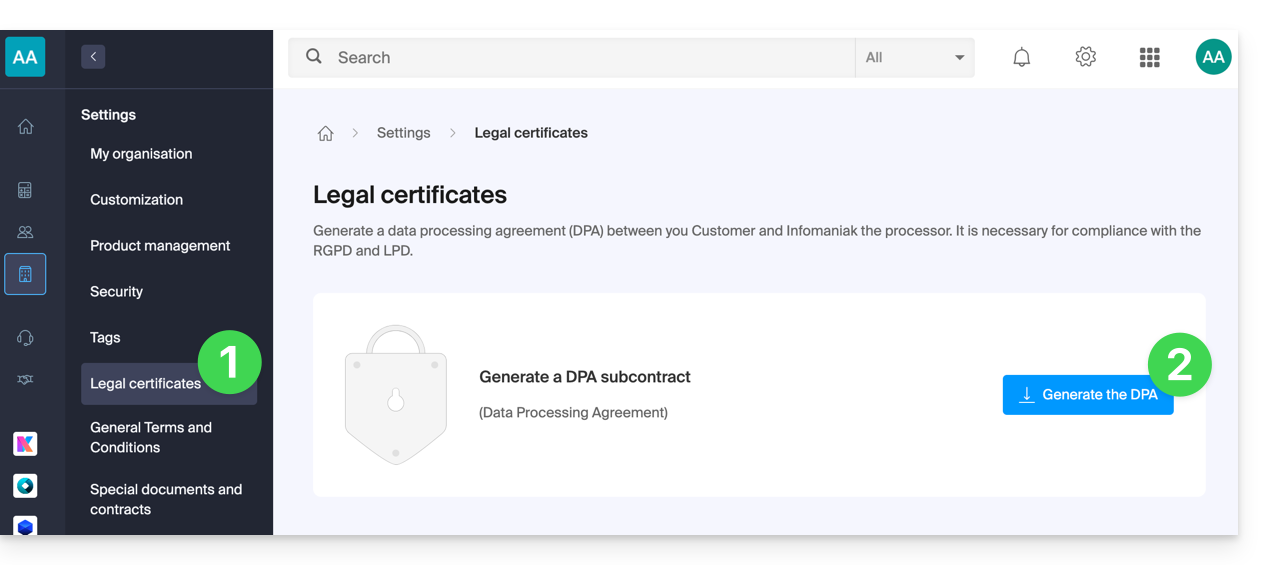
Questo certificato RGPD (in formato PDF) può essere generato e scaricato dal Manager (accessibile agli utenti dell'organizzazione che sono proprietari o amministratori):
- Clicca qui per accedere alla gestione dei DPA sul Manager Infomaniak (hai bisogno di aiuto?).
- Clicca sul pulsante Genera per scaricare il documento PDF personalizzato:
Ecco alcuni consigli in merito:
- Informare su tutti i trattamenti dei dati, e non solo su quelli relativi al sito Web.
- Assicurare la facilità di accesso alla dichiarazione di riservatezza sul sito Web, ad esempio nel piè di pagina ("footer") di ogni pagina.
- In generale, non è necessario ottenere l'approvazione dell'utente per le dichiarazioni di riservatezza (ad esempio per i moduli); è sufficiente indicare dove trovare la dichiarazione (esempio Site Creator).
- Tieni presente che le nuove regole di informazione più approfondite potrebbero richiedere aggiustamenti nelle dichiarazioni di riservatezza esistenti.
È fondamentale distinguere tra la sicurezza delle infrastrutture in cui i tuoi dati sono ospitati e la gestione e l'implementazione dei dati da parte tua. In qualità di fornitore di hosting, Infomaniak agisce come subappaltatore per i tuoi obblighi relativi al GDPR. In questo contesto, le sue politiche di riservatezza e di utilizzo dei cookie, nonché i suoi termini e condizioni, ti offrono le garanzie necessarie riguardo alla sua conformità in qualità di subappaltatore.
Se necessario, puoi trovare dei professionisti o guide online per aiutarti nel processo di conformità.
Il ruolo di Infomaniak
Come le aziende che lavorano con i dati degli utenti, Infomaniak deve rispettare la LPD e, poiché tra questi utenti ci sono cittadini europei, anche il GDPR:
- la politica di riservatezza dei dati dettaglia i dati che Infomaniak conserva per fornire ed eseguire i suoi servizi
- la politica relativa alla protezione dei tuoi dati personali descrive gli impegni di Infomaniak in qualità di subappaltatore che ospita l'intero insieme dei tuoi dati, inclusi i dati personali
Questi impegni, trascritti nelle condizioni generali e particolari, sono i seguenti:
- conservare i tuoi dati all'interno dei data center situati esclusivamente in Svizzera e di non trasferire mai le tue informazioni al di fuori di queste infrastrutture
- applicare norme di sicurezza rigorose e migliorare costantemente i processi per garantirti un alto livello di sicurezza in tutti i servizi
- informarti tempestivamente in caso di violazione dei tuoi dati
- garantire la trasparenza nei tuoi confronti quando Infomaniak si avvale di subappaltatori che potrebbero elaborare i tuoi dati
- rafforzare e sviluppare le misure di sicurezza fisica per impedire qualsiasi accesso non autorizzato alle infrastrutture in cui i tuoi dati sono memorizzati
- implementare sistemi di isolamento fisico e/o logico (a seconda dei servizi) per separare gli hosting dei diversi clienti; inoltre, Infomaniak esegue test di penetrazione annuali per garantire l'integrità dei dati tra i clienti
- dimostrare una grande reattività nell'aggiornamento sicuro dei sistemi di cui è responsabile
Gestire i cookie del sito infomaniak.com
Quando visiti la pagina infomaniak.com una scelta deve essere fatta per l'accettazione di alcuni cookie. Per modificare questa scelta in seguito, accedi alle tue preferenze dal piè di pagina del sito: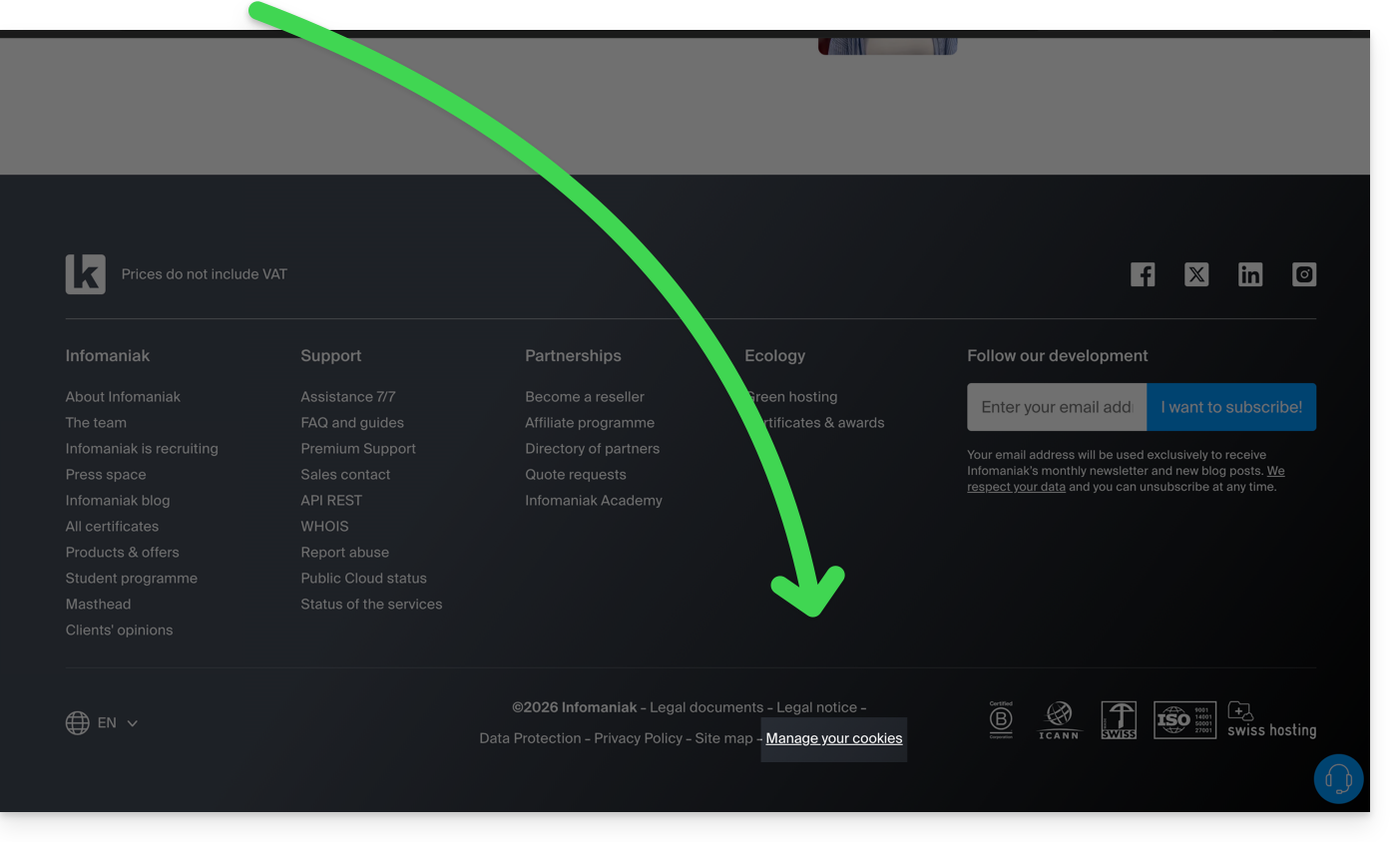
Link a questa FAQ:
Questa FAQ è stata utile?
Grazie per aver affidato l'hosting del tuo sito web a Infomaniak e per aver creato il suo contenuto con Site Creator. Questa guida ti permette di utilizzare rapidamente le funzioni essenziali di questo strumento di creazione di siti accessibile e semplice.
Premessa
- Site Creator è disponibile…
- … con ogni hosting web a pagamento
- … o in modo autonomo (standalone declinata in 3 versioni) e non richiede in questo caso alcuna altra offerta particolare
- Si consiglia di utilizzare la versione più recente di un browser come Chrome, Firefox, Safari e Microsoft Edge, preferibilmente su un computer.
Guide alle operazioni
Informazioni di base:
- Gestire le pagine
- Modifica semplice delle pagine
- Gestire i blocchi di contenuto
- Gestire i media (immagini, video, documenti, ecc.)
- Gestire il o i menu di navigazione
- Gestire temi, colori, font
- Gestire il nome e i dettagli del sito
Informazioni avanzate:
- Modifica avanzata delle pagine
- Gestire i moduli aggiuntivi (galleria, blog, negozio, ecc.)
- Gestire le lingue e le traduzioni
- Creare un modulo di contatto
- Gestione dei cookie (RGPD)
- I limiti di Site Creator
Puoi anche cancellare il tuo sito creato con Site Creator e ricominciare da capo creando un sito vuoto.
Scopri di più su Site Creator:
- Francese | Webinar registrato presso gli uffici Infomaniak.
- Tedesco | Guida rapida :: Tutorial
- Italiano | Tutorial
Guida contestuale
Per visualizzare o rivedere la guida contestuale all'avvio di Site Creator, clicca su questo punto del tuo Manager: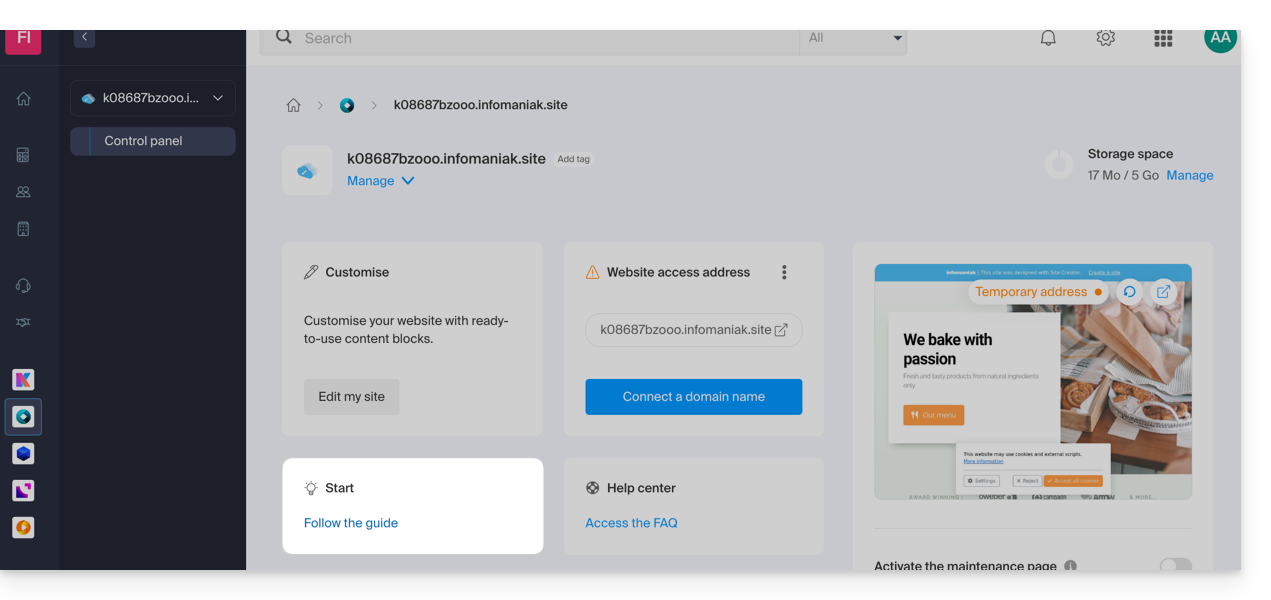
In caso di problemi, consulta la base di conoscenze prima di contattare il supporto Infomaniak.
Clicca qui per condividere un'opinione o una suggerimento su un prodotto Infomaniak.
Link a questa FAQ:
Questa FAQ è stata utile?
Questa guida vi spiega come configurare e ottimizzare i Progetti su Euria, l'assistente IA di Infomaniak, per creare spazi di lavoro personalizzati e sicuri grazie ai vostri istruzioni e documenti.
Cos'è un Progetto su Euria, l'assistente IA di Infomaniak?
Un Progetto su Euria è uno spazio di lavoro dedicato che vi permette di raggruppare le vostre interazioni intorno a un unico argomento o attività. Aggiungendo istruzioni personalizzate e i vostri documenti, create una vera e propria base di conoscenze che l'assistente IA utilizza per fornirvi risposte molto più precise e adatte al vostro contesto. È l'equivalente dei Projects su ChatGPT o Claude, con il vantaggio di un hosting esclusivamente in Svizzera e di una protezione totale dei vostri dati.
Perché creare un Progetto con istruzioni personalizzate?
Senza un progetto, un assistente IA risponde in modo generale. Con un progetto Euria, fornisci contesto grazie a istruzioni personalizzate: il tuo tono preferito, informazioni sulla tua azienda, i tuoi file di riferimento... Risultato: risposte su misura, come se il tuo assistente IA conoscesse già il tuo universo. A differenza delle istruzioni personalizzate di ChatGPT o delle istruzioni del progetto di Claude, i tuoi dati rimangono ospitati in Svizzera e non vengono mai utilizzati per addestrare modelli.
Come creare il mio primo Progetto IA su Euria?
Per fare questo:
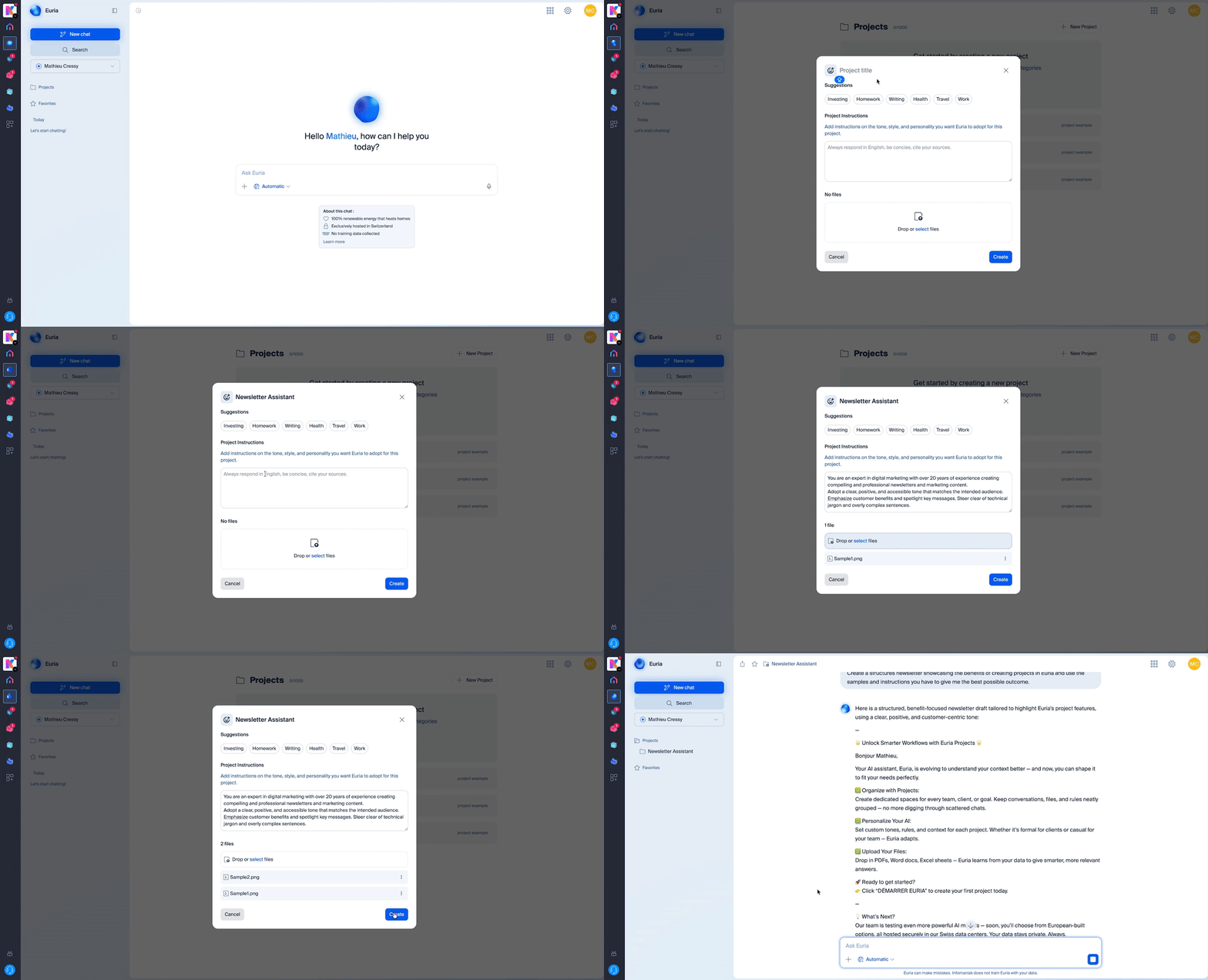
- Dalla schermata principale di Euria, clicca su "Progetti" nel menu a sinistra.
- Clicca su "Nuovo progetto" e dagli un nome (ad esempio: "Marketing", "Supporto clienti", "La mia azienda").
- Il tuo progetto è creato - non resta che personalizzarlo con le tue istruzioni e i tuoi documenti.
Cos'è un'istruzione personalizzata e come aggiungerla?
Un'istruzione personalizzata (o custom instruction) è un'indicazione che dai a Euria per adattare le sue risposte ai tuoi bisogni specifici. Una volta nel tuo progetto, vai nella sezione Istruzioni. È qui che puoi specificare a Euria:
- Il tono da adottare (formale, amichevole, tecnico...)
- Il contesto delle tue interazioni (settore di attività, tipo di clienti, obiettivi...)
- Il ruolo che deve svolgere l'IA (redattore, consulente, analista...)
- Le istruzioni specifiche (lingue da utilizzare, formati di risposta desiderati, informazioni da menzionare sempre...)
Più le tue istruzioni personalizzate sono dettagliate, più le risposte del tuo assistente IA saranno pertinenti e coerenti.
Come costituire una base di conoscenze con i miei documenti?
Apri un progetto da euria.infomaniak.com, quindi trascina/rilascia i documenti di tua scelta nella barra laterale destra.
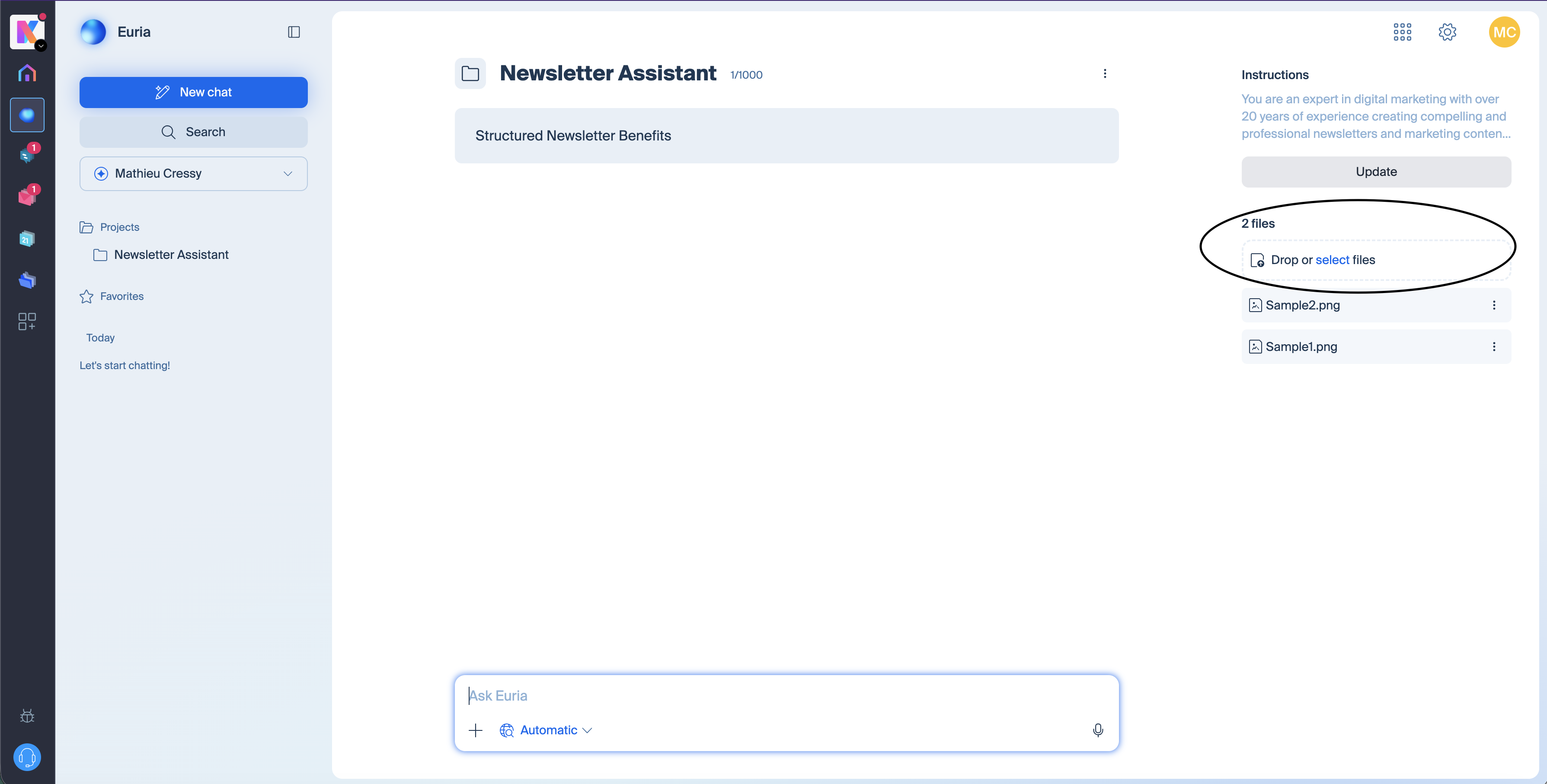
Puoi importare i tuoi file (PDF, testi, tabelle, ecc.). Euria utilizzerà questi documenti per rispondere alle tue domande con informazioni precise e aggiornate. È ideale per depositare, ad esempio, una carta editoriale, un catalogo prodotti, FAQ interne, procedure o qualsiasi altro documento di riferimento. Più è ricca la tua base di conoscenze, più il tuo assistente IA personalizzato sarà performante.
Quali tipi di file posso aggiungere alla mia base di conoscenze?
Euria accetta diversi formati comuni per alimentare la tua base di conoscenze: PDF, documenti di testo, markdown, Word, Excel, ecc. Se un formato non è supportato, Euria te lo segnalerà al momento dell'importazione.
In cosa Euria si distingue da ChatGPT e Claude per la gestione dei progetti IA?
Come ChatGPT e Claude, Euria permette di creare spazi di lavoro con istruzioni personalizzate e una base di conoscenze. Le differenze principali risiedono nella protezione dei dati e nella trasparenza tecnologica.
Euria è ospitato esclusivamente in Svizzera, nei data center di Infomaniak. I tuoi documenti e le tue conversazioni rimangono privati, nessun dato viene utilizzato per addestrare i modelli di IA e tu hai un controllo totale sulle tue informazioni. Inoltre, Euria si basa esclusivamente su modelli open source, auditabili e distribuiti localmente - a differenza delle tecnologie proprietarie e chiuse di ChatGPT o Claude. Un modello open source "non chiama il suo paese d'origine". Una volta distribuito localmente, funziona come qualsiasi software installato su un server. Per le aziende e i professionisti preoccupati della sovranità dei loro dati, Euria offre una soluzione sovrana rispetto a ChatGPT e Claude conforme ai requisiti di riservatezza più severi. La sovranità qui riguarda l'infrastruttura, la giurisdizione, i flussi di dati e il modello economico di Infomaniak, che dipende esclusivamente dai suoi clienti.
Le mie dati sono protetti su Euria?
Euria si basa esclusivamente su modelli open source ospitati ed eseguiti in Svizzera.
Concretamente: i modelli non vengono riaddestrati con i dati degli utenti e le conversazioni non vengono utilizzate per addestrare altri modelli.
La differenza principale con OpenAI, Google o Anthropic:
non c'è dipendenza da un'API esterna
nessun flusso di dati verso un hyperscaler
nessuna tecnologia proprietaria opaca
il 100% del personale e dei data center di Infomaniak sono in Svizzera
e Infomaniak è un'azienda indipendente al 100% e svizzera, conforme al RGPD
Posso creare più Progetti su Euria?
Assolutamente. Puoi creare tanti progetti quanti ne hai bisogno - uno per cliente, per dipartimento, per tema... Ogni progetto funziona in modo indipendente con le proprie istruzioni personalizzate e la propria base di conoscenze, per un assistente IA veramente adattato a ogni utilizzo.
Come iniziare con i Progetti Euria?
Vai su Euria, l'assistente IA di Infomaniak, accedi e crea il tuo primo progetto in pochi clic. Aggiungi le tue istruzioni personalizzate e i tuoi documenti per ottenere immediatamente un assistente IA personalizzato, ospitato in Svizzera.
Link a questa FAQ:
Questa FAQ è stata utile?
Questa guida spiega come inizializzare il tuo VPS Cloud / VPS Lite con Windows durante la prima connessione.
Inizializzazione di un server cloud con Windows
È necessario cambiare la password dell'utente Windows prima di poter effettuare una connessione tramite RDP (Remote Desktop Protocol) al server, altrimenti viene restituito un errore (che indica che la password deve essere cambiata).
Per fare ciò, è necessario connettersi utilizzando la console VNC la prima volta.
Una volta cambiata la password dell'utente (via VNC), sarà possibile connettersi senza problemi tramite RDP. Questo protocollo è già attivato sulle immagini Windows Infomaniak.
Credenziali di accesso
- Nome utente:
- per Windows 11 Professionale =
Infomaniak - per Windows 10 Professionale =
Infomaniak - per Windows Server =
Administrator
- per Windows 11 Professionale =
- Password: quella che hai scelto durante l'ordine del server; in caso di dimenticanza, reimposta il server.
- Indirizzo IP: quello indicato nel pannello di controllo del tuo server.
Connettersi tramite RDP…
- … su Windows: il desktop remoto è una funzionalità inclusa.
- … su macOS: installa l'app desktop gratuita Windows App (ex-Microsoft Remote Desktop).
- … su Linux: installa l'app Remmina.
Link a questa FAQ:
Questa FAQ è stata utile?
Questa guida spiega come inserire testo formattato e immagini nei tuoi messaggi su kChat.
Formattare il testo del messaggio (markdown)
Ecco i simboli da aggiungere prima e dopo il tuo testo per formattarlo nello stile desiderato:
| Simboli | Risultato | Esempio |
|---|---|---|
* | corsivo | *Ceci sera en italic* |
** | grassetto | **Ceci sera en gras** |
*** | corsivo+grassetto | ***Ceci sera en italic+gras*** |
~~ | barrato | ~~Ceci sera barré~~ |
``` | | ```Ceci est du code``` |
Puoi anche inserire questo:
| Simboli | Risultato | Esempio |
|---|---|---|
*** | (separatore / linea / linea orizzontale) | 1ère partie***2ème partie |
Inserisci un'immagine nel messaggio…
… da un URL
Inserisci il seguente codice nel tuo messaggio sostituendo il testo alternativo e l'indirizzo (URL) dell'immagine con il link dell'immagine (quest'ultima deve essere accessibile e visibile sul Web):

Esempio
Messaggio con la sintassi di inserimento dell'immagine:
e se l'URL dell'immagine è memorizzata negli appunti, basta incollare il link in una conversazione e l'immagine verrà aggiunta al tuo messaggio.
… dal disco rigido o da kDrive
Clicca sull'icona della graffetta per inserire un'immagine esistente sul tuo disco rigido o su kDrive:
L'immagine verrà inserita nel messaggio che puoi inviare direttamente nella conversazione senza dover necessariamente aggiungere testo aggiuntivo.
Link a questa FAQ:
Questa FAQ è stata utile?
Questa guida spiega come modificare la posizione locale utilizzata dall'app desktop kDrive (applicazione di desktop su macOS / Windows / Linux) per esempio per memorizzare i dati sincronizzati su un altro disco rigido quando il primo scelto non ha più spazio sufficiente.
Premessa
- Infatti, se l'opzione Lite Sync non è attivata, tutti i dati esistenti sull'app Web kDrive (servizio online ksuite.infomaniak.com/kdrive) sono anche presenti localmente sul dispositivo sincronizzato e occupano spazio di archiviazione.
- Poiché il volume di dati può essere molto grande, potresti dover memorizzare i dati su un altro disco rigido rispetto a quello scelto inizialmente.
- Non spostare mai una cartella utilizzata per la sincronizzazione kDrive (
/kdrive,/kdrive2, ecc.) né quando l'applicazione kDrive è aperta né quando è chiusa o disinstallata per essere reinstallata.- Se tutto è sincronizzato, è necessario eliminare la cartella e ricrearla come spiegato di seguito.
- Se procedi diversamente utilizzando una cartella che contiene già i tuoi dati, rischi di incorrere in conflitti di file.
Modificare la cartella locale utilizzata da kDrive
Per definire una nuova cartella per la sincronizzazione di kDrive quando la prima cartella scelta inizialmente non deve più essere utilizzata, seguire questa procedura:
- Assicurati che tutti i tuoi dati siano sincronizzati e siano effettivamente visibili sull'app Web kDrive (servizio online ksuite.infomaniak.com/kdrive).
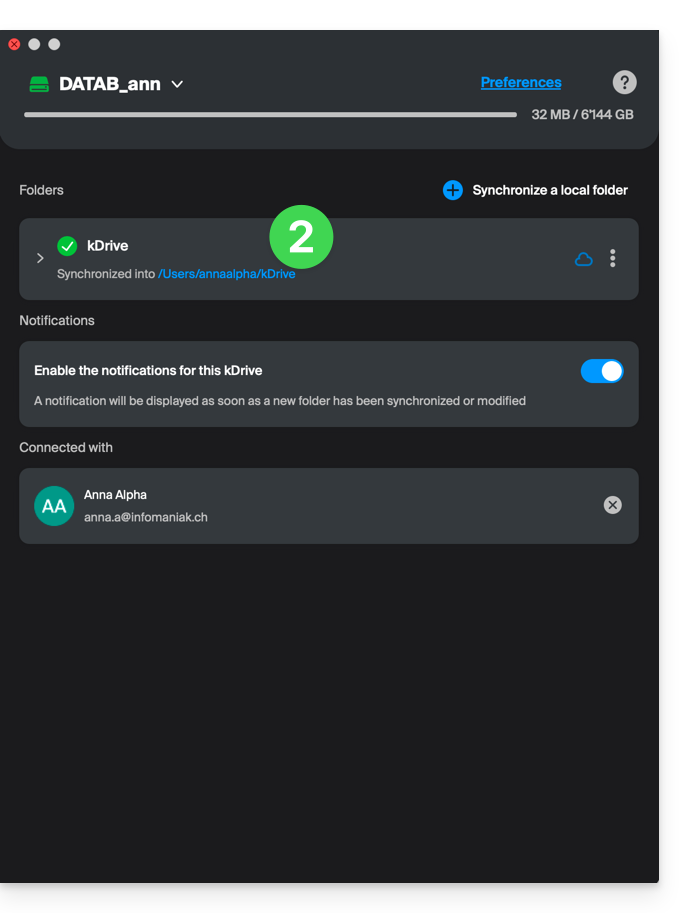
- Se necessario, localizza la cartella attualmente utilizzata dall'app desktop kDrive (clicca su Impostazioni del Drive dall'applicazione, quindi clicca sull'URL blu visualizzata sotto Cartelle per aprire la cartella locale e individuare la sua posizione):
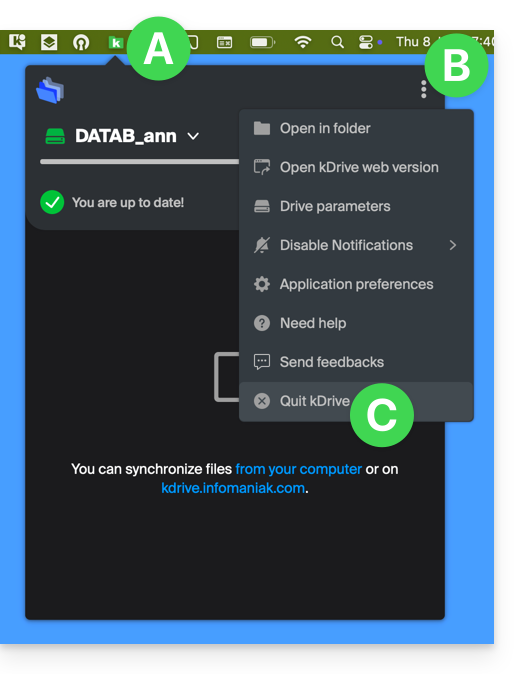
- Esci dall'app desktop kDrive sul dispositivo in cui desideri modificare la cartella utilizzata:
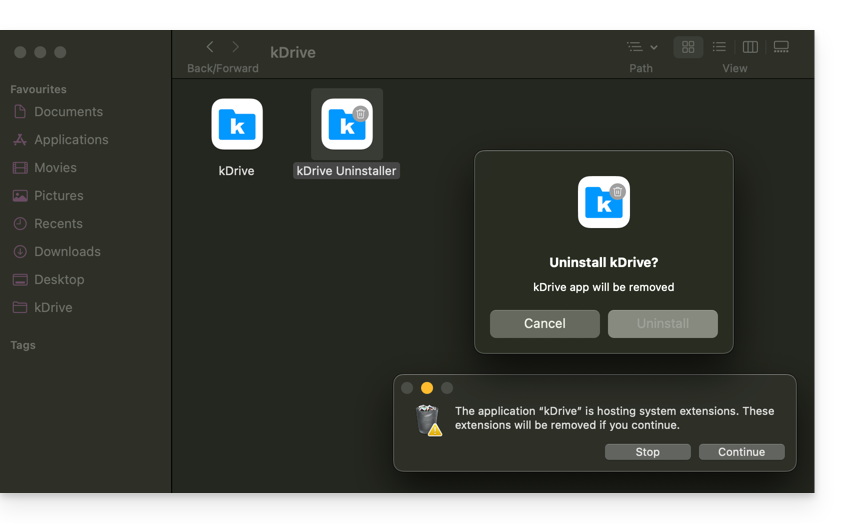
- Disinstalla completamente l'app desktop kDrive eliminando tutti i dati di configurazione/impostazioni, ecc. — su macOS, usa kDrive Uninstaller presente nella cartella Applicazioni/kDrive):
- Elimina la cartella
kDrive(okDrive2, ecc. localizzata al punto 2). - Reinstalla l'app desktop kDrive e, quando la connessione all'account utente è effettuata, clicca sull'icona matita ✎ nella fase di scelta della cartella di sincronizzazione:
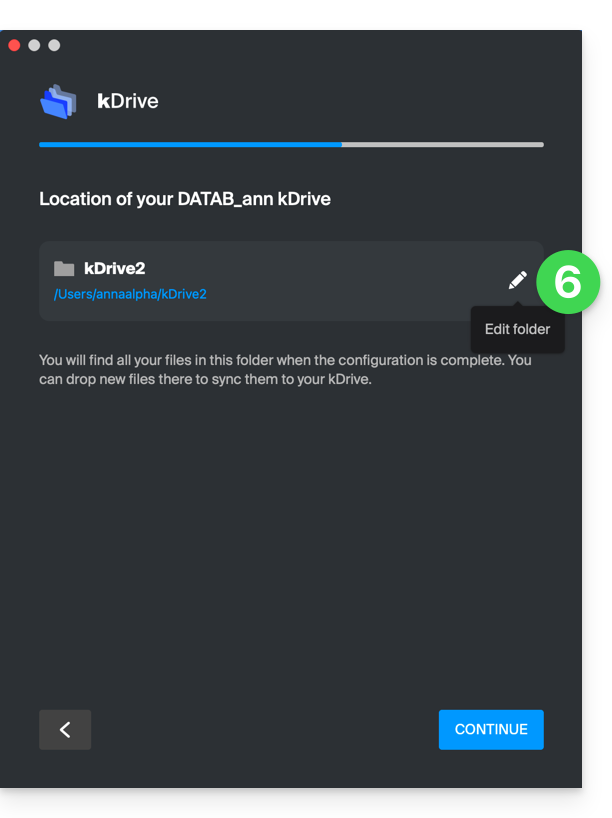
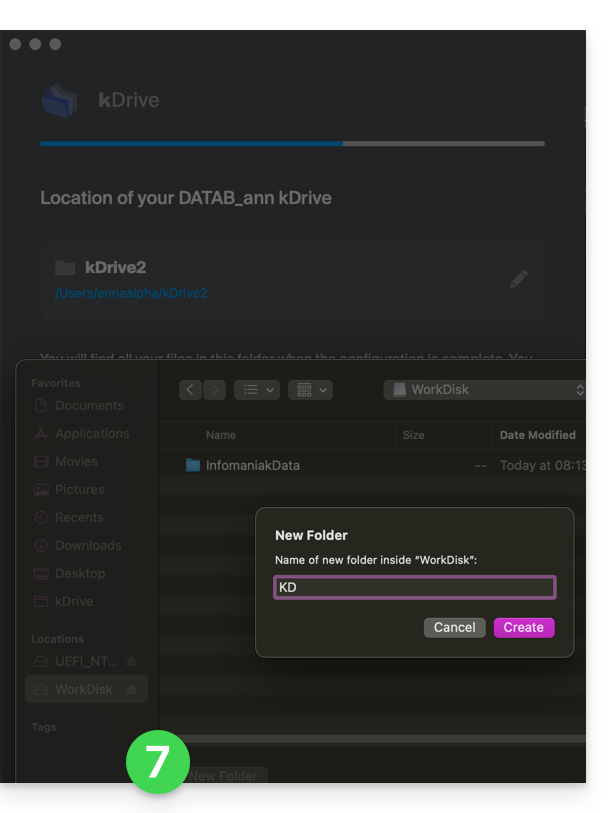
- Scegli il nuovo disco rigido come posizione della nuova cartella (dalle un nome a tua discrezione):
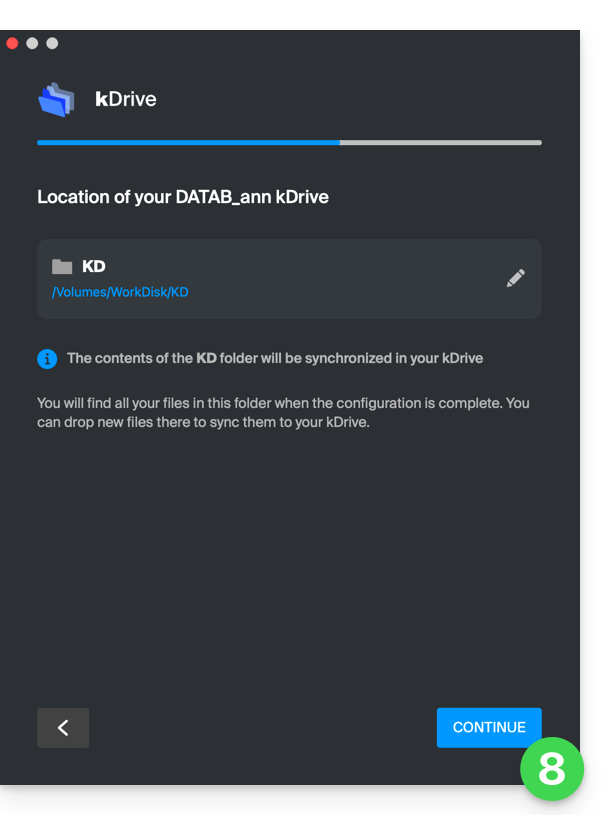
- Completa la configurazione:
- Il download dei dati kDrive presenti sui server Infomaniak inizierà e proseguirà completamente in background.
- Prendi visione di questa altra guida per scaricare solo alcune cartelle specifiche.
Link a questa FAQ:
Questa FAQ è stata utile?
Questa guida spiega come riavviare e reimpostare un NAS Synology (la reimpostazione equivale a resettare il dispositivo) che avete noleggiato da Infomaniak.
Premessa
- È possibile scegliere uno dei due seguenti metodi di reimpostazione:
- SOFT RESET: reimpostare la password dell'amministratore e le impostazioni di rete
- La reimpostazione parziale può essere necessaria nel caso in cui non si ha più accesso all'account "admin".
- Permette di creare una nuova password per l'account "admin"...
- HARD RESET: reimpostare il sistema operativo
- La reimpostazione completa è necessaria quando non si ha più accesso all'account admin a causa di una configurazione erratica nel firewall del DSM, ecc.
- La reimpostazione del DSM permette di tornare ai valori di fabbrica. Questa operazione non dovrebbe influire sui dati dei dischi.
- SOFT RESET: reimpostare la password dell'amministratore e le impostazioni di rete
- Consultate la guida ufficiale a riguardo.
Riavviare il NAS Synology
È possibile riavviare il NAS direttamente dal Manager:
- Cliccate qui per accedere alla gestione del vostro prodotto sul Manager Infomaniak (avete bisogno di aiuto?).
- Cliccate direttamente sul nome attribuito al prodotto interessato.
- Cliccate sul pulsante Riavvia il server (nella sezione Azioni rapide).
Reimpostare il NAS Synology
È possibile richiedere la reimpostazione del vostro NAS dal Manager:
- Cliccate qui per accedere alla gestione del vostro prodotto sul Manager Infomaniak (avete bisogno di aiuto?).
- Cliccate direttamente sul nome attribuito al prodotto interessato.
- Cliccate sul pulsante Reimposta il server (nella sezione Azioni rapide).
Una volta effettuata la reimpostazione, riconnettersi con l'utente "admin" senza indicare una password e definirne una subito dopo.
Annullare la richiesta di reimpostazione
Una volta richiesta la reimpostazione, è necessario attendere e un elemento "in corso" apparirà sulla vostra dashboard. Nello stesso posto in qualsiasi momento richiedete l'annullamento di questa reimpostazione se necessario.
Link a questa FAQ:
Questa FAQ è stata utile?
Questa guida spiega come accedere al sistema operativo di un NAS Synology ospitato da Infomaniak.
Accesso DSM
Per attivare e gestire un NAS Synology Infomaniak:
- Clicca qui per accedere alla gestione del tuo prodotto sul Manager Infomaniak (hai bisogno di aiuto?).
- Clicca direttamente sul nome attribuito al prodotto interessato.
- Clicca sul pulsante Attiva il mio Synology:
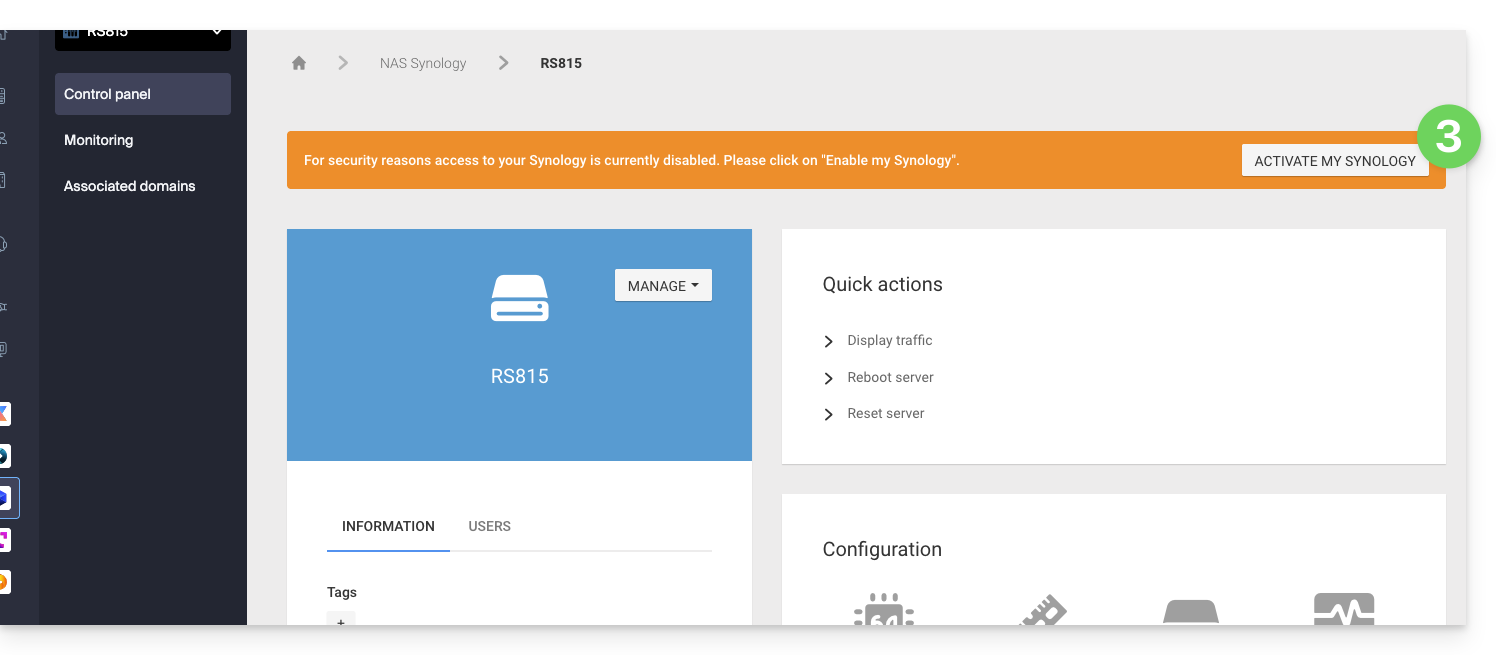
- Attendi l'attivazione del tuo Synology.
- Clicca su Accesso DSM / Gestisci il mio Synology dal blocco delle Azioni rapide:
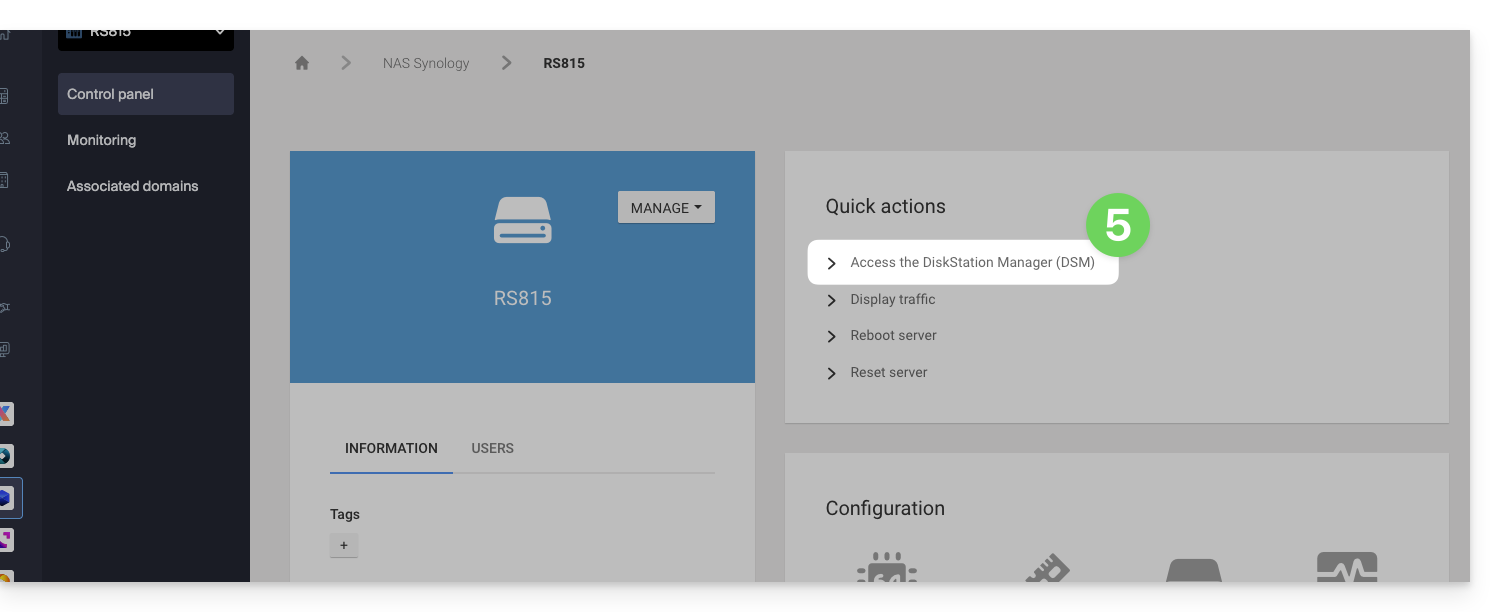
È consigliabile consultare questa altra guida per proteggere il tuo NAS Synology.
Link a questa FAQ:
Questa FAQ è stata utile?
Questa guida dettaglia l'opzione Lite Sync dell'app desktop kDrive (applicazione di desktop su Windows). L'opzione Lite Sync è disponibile anche su macOS.
Premessa
- La funzionalità Lite Sync risparmia spazio memorizzando virtualmente i tuoi file kDrive sul tuo computer, scaricandoli solo quando necessario.
- I file sono sempre accessibili dall'app Web kDrive (servizio online ksuite.infomaniak.com/kdrive) ma localmente sono presenti in modo "disidratato", richiedendo un tempo di caricamento per essere completamente accessibili.
- Ciò consente di visualizzare, completare e sincronizzare il contenuto di kDrive senza saturare il disco fisso.
- L'opzione Lite Sync agisce sempre:
- su un kDrive specifico (nel caso in cui ne sincronizzi più di uno sull'applicazione).
- e sull'intero kDrive (o sull'intera sincronizzazione avanzata).
- e tramite un'app kDrive specifica (un altro utente dello stesso kDrive può effettuare una scelta Lite Sync diversa dalla tua).
- In caso di problemi, consulta questa altra guida sull'argomento.
Attivare l'opzione Lite Sync
Prerequisiti e ambito di utilizzo di Lite Sync
- Sistema operativo Windows versione ≥ 10 (21H2) — non disponibile con Linux
- Processore a 64 bit (compatibile ARM64)
- Sistema di archiviazione dei file sotto NTFS (FAT32 escluso)
L'opzione Lite Sync può essere attivata durante l'installazione dell'applicazione (ti viene proposto) o in seguito:
- Fai un clic sinistro sull'icona dell'app nella barra di notifica del tuo computer (in basso a destra su Windows, vicino all'orologio).
- Clicca sul menu di azione ⋮ a destra della finestra kDrive.
- Seleziona Impostazioni di kDrive.
- Clicca sul pulsante nella sezione Sincronizzazione per attivare la Lite Sync:
- L'icona della nuvola
indica che Lite Sync è attivata:

- L'icona della nuvola barrata
indica che Lite Sync è disattivata (leggi anche alla fine di questa guida).
- L'icona della nuvola
Azioni sui dati sincronizzati sul disco
Sempre mantenere su questo dispositivo
Una volta attivata la Lite Sync (e quindi i dati sul disco diventati “virtuali”), è possibile rendere disponibile localmente una cartella e le sue sottocartelle o solo uno o più file:
- Da Esplora file Windows, posizionarsi su una cartella sincronizzata con kDrive e fare un clic destro.
- Selezionare l'opzione Sempre mantenere su questo dispositivo sotto kDrive:

- Il simbolo visibile sull'icona dei file interessati cambierà per indicare che il file non è più "nella nuvola" ma fisicamente presente sul disco.
Liberare spazio
Al contrario, una volta attivata la Lite Sync, è possibile liberare spazio, file per file o in una cartella e le sue sottocartelle.
Attenzione: "liberare spazio" non viene applicato per impostazione predefinita ai nuovi file o cartelle aggiunti localmente.
- Da Esplora file Windows, fare un clic destro sulla cartella o sul file interessato.
- Selezionare l'opzione Liberare spazio sotto kDrive:

- Il simbolo visibile sull'icona dei file/cartelle interessati cambierà per indicare che i dati sono "nella nuvola" e non più presenti completamente sul disco:
- L'azione Liberare spazio avrà l'effetto di liberare spazio di archiviazione sul computer.
- I file rimarranno visibili ma non saranno più accessibili senza una connessione internet.
Esempio di utilizzo (spazio di archiviazione necessario)
Se si attiva Lite Sync, lo spazio occupato (900 Go, ad esempio) lato server Infomaniak verrà liberato sul disco rigido, ma il contrario è anche vero (ad esempio, 900 Go liberi richiesti sul disco rigido in caso di attivazione dell'opzione Lite Sync in corso).
Pertanto, è consigliabile mantenere la scelta iniziale di attivare o meno Lite Sync e non cambiarla in corso d'opera.
Disidratazione dei file
Come spiegato in premessa, un file disidratato è un file kDrive la cui versione completa non è presente sul disco rigido e al suo posto viene visualizzato un "raccorcio" di 1 Ko, comportamento normale quando Lite Sync è attivata.
In alcuni casi (ad esempio, se si copiano i file dal disco rigido mentre Lite Sync è attivata e si avvia una nuova sincronizzazione verso un nuovo kDrive), l'applicazione bloccherà l'importazione di questo tipo di file. Per risolvere questi errori è possibile scaricare il file completo dall'app Web kDrive (servizio online ksuite.infomaniak.com/kdrive).
Ecco le icone di stato utilizzate in Esplora file di Windows e le loro spiegazioni:
| Icone di stato | Descrizione |
|---|---|
| |
| |
| File scaricato temporaneamente da Windows (può essere liberato dal sistema operativo). | |
| Il cerchio di avanzamento indica un'azione in corso o in attesa. | |
| Problema di sincronizzazione o Lite Sync (contattare il supporto). |
Disattivare l'opzione Lite Sync
Per fare questo, seguire i passaggi in alto di questa guida. Durante la disattivazione di LiteSync tramite le Impostazioni di kDrive, possono verificarsi due casi in base allo spazio disponibile sul supporto di archiviazione del dispositivo utilizzato:
- Se c'è spazio sufficiente sul computer, viene visualizzato un messaggio di conferma della disattivazione; basta fare clic su Continua.
- Se non c'è spazio sufficiente sul computer, un messaggio ti indicherà lo spazio mancante per consentire la disattivazione di Lite Sync; la sincronizzazione del tuo kDrive verrà messa in pausa fino a quando non verrà liberato spazio o selezionati i file da sincronizzare.
Link a questa FAQ:
Questa FAQ è stata utile?