Base di conoscenze
1 000 FAQ, 500 tutorial e video esplicativi. Qui ci sono delle soluzioni!
Questa guida illustra le possibili interazioni tra Site Creator di Infomaniak e i social network.
Specificare gli URL dei diversi profili social
Prerequisiti
- Accedere a Site Creator:
- Cliccare qui per accedere alla gestione del prodotto nel Manager Infomaniak (avete bisogno di aiuto?).
- Cliccare direttamente sul nome assegnato al Site Creator in questione.
- Cliccare sul pulsante Modifica il mio sito per avviare l'editor:

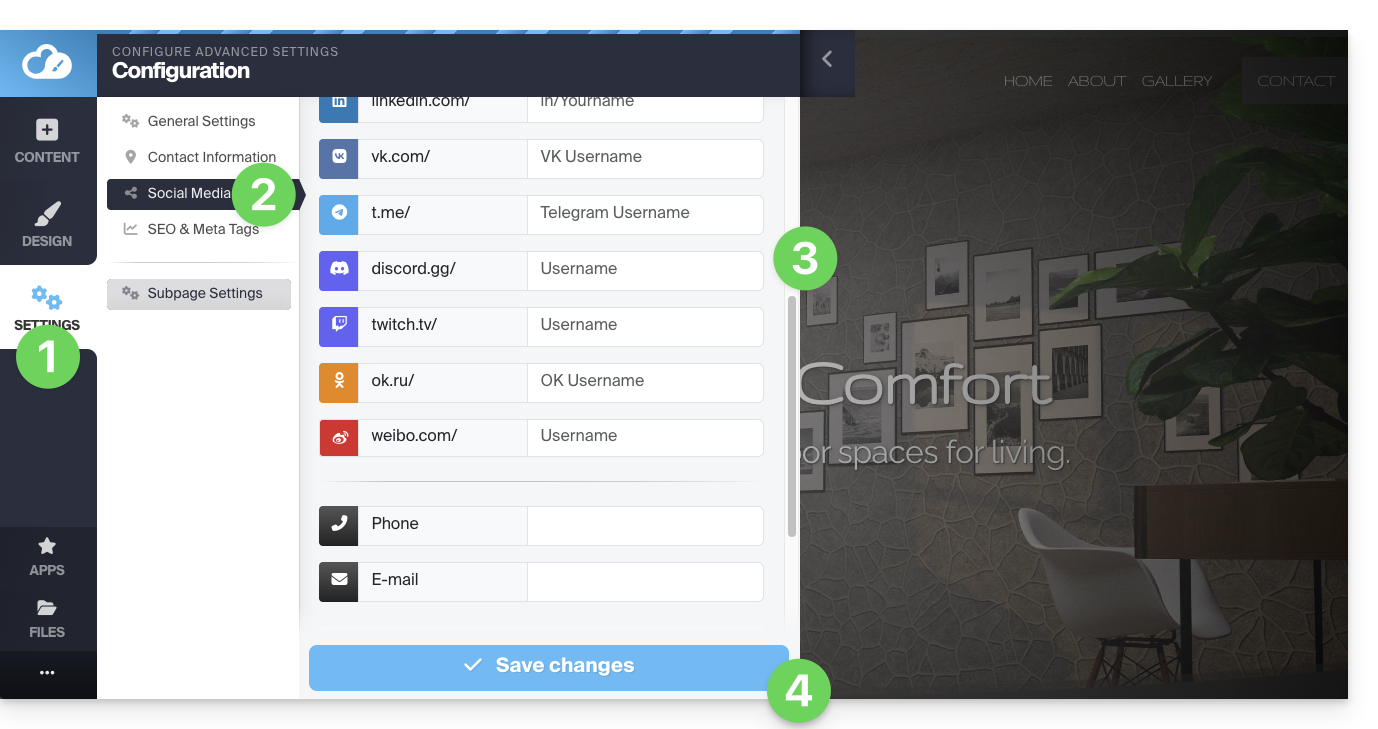
Per consentire ai visitatori di cliccare sui link dei tuoi social network:
- Clicca sul pulsante Impostazioni nel menu laterale sinistro.
- Fare clic su Social media.
- Inserire gli indirizzi dei vari profili social (TikTok, Instagram, ecc.), inclusi un numero di telefono e un indirizzo e-mail, se lo si desidera.
- Salva le modifiche in fondo alla pagina:
Aggiungi le icone dei tuoi profili
Aggiungi le icone dei tuoi social media nel piè di pagina o nell'intestazione del tuo sito web:
- Fai clic sul pulsante Impostazioni nel menu laterale sinistro.
- Fare clic su Social media.
In basso è possibile specificare dove si desidera visualizzare le icone corrispondenti ai profili che sono stati precedentemente compilati: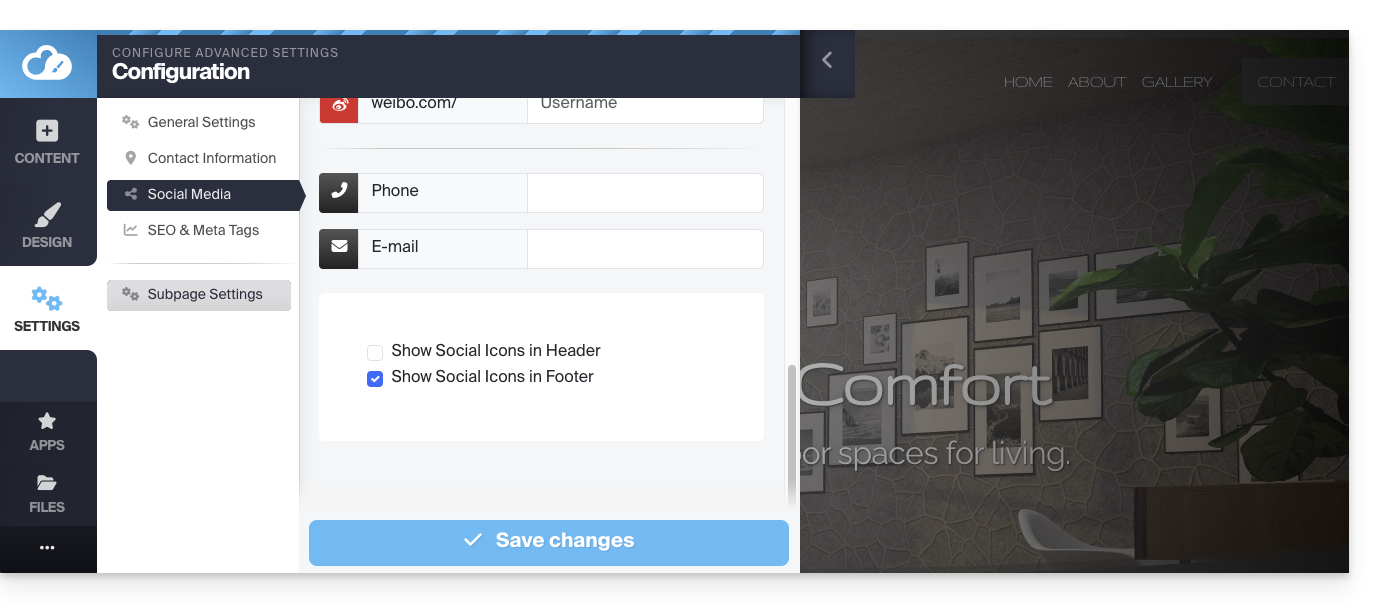
Salva le modifiche in fondo alla pagina.
Aggiungi un blocco di condivisione sui social media
Tra i blocchi che è possibile aggiungere a una pagina, un primo blocco propone una riga di pulsanti che consente ai visitatori di iscriversi facilmente ai vari canali social: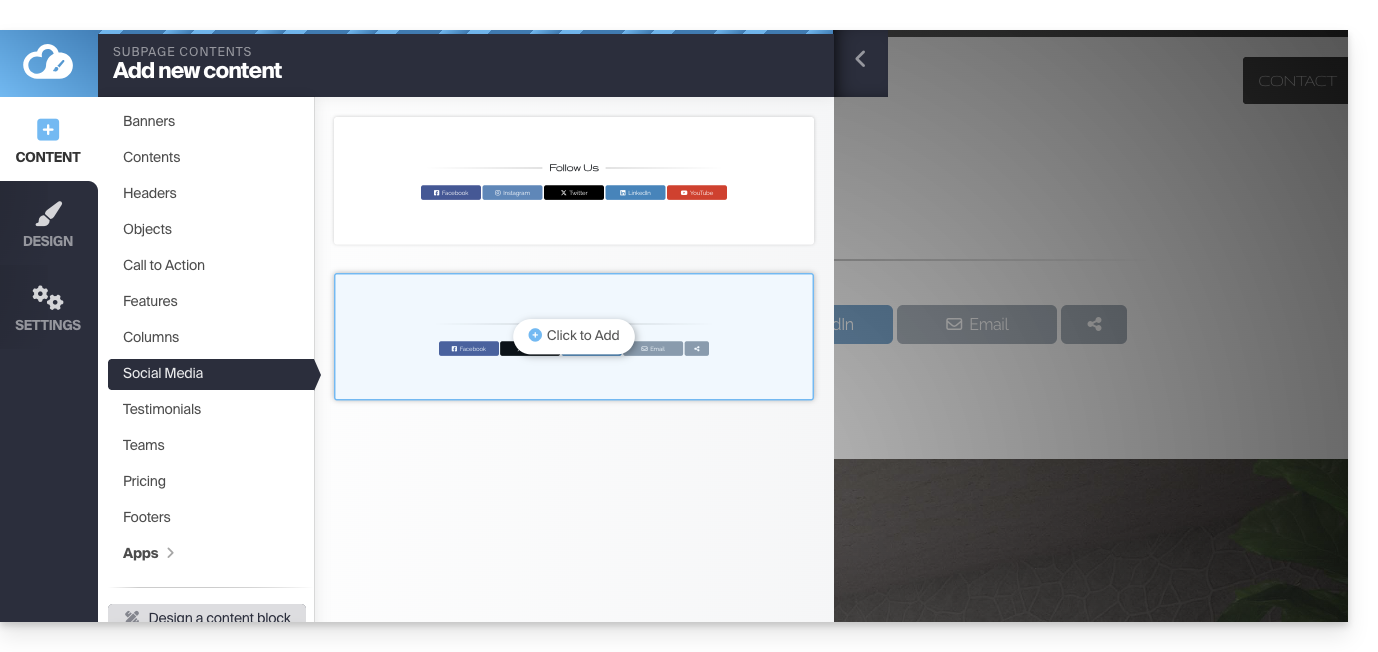
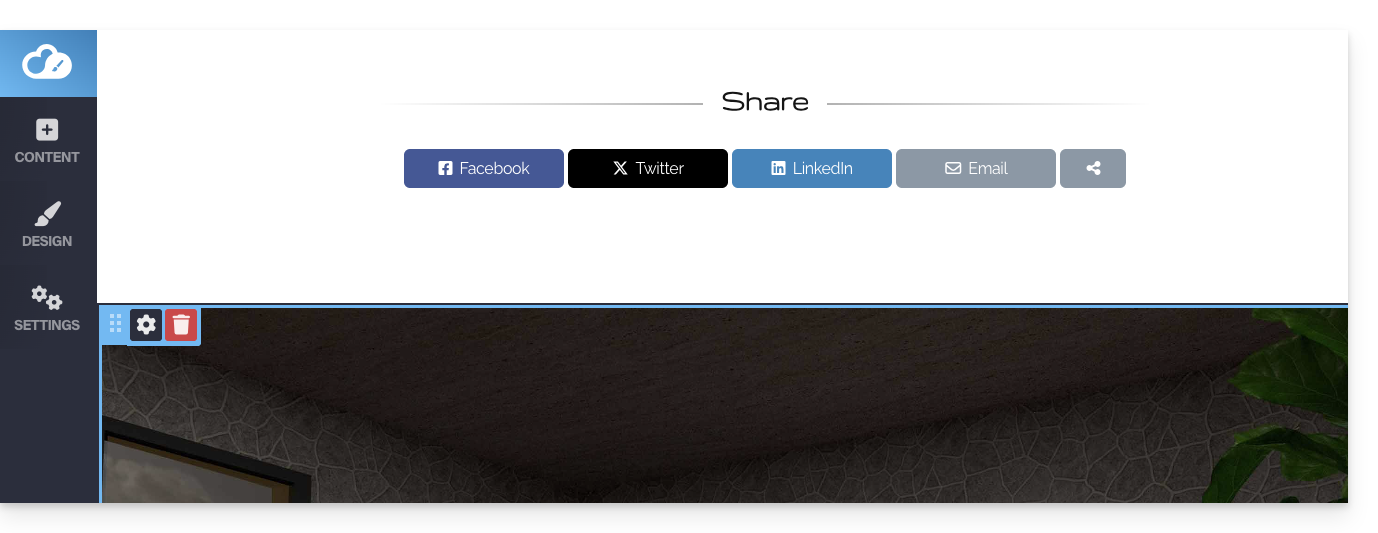
Un secondo tipo di blocco propone una riga di pulsanti che consente ai visitatori di condividere la pagina sui principali social network:
Ottenere il codice QR del sito
Per ottenere il codice QR del tuo sito:
- Fare clic sul pulsante Impostazioni nel menu laterale sinistro.
- Fare clic sull'icona del codice QR nella parte superiore:
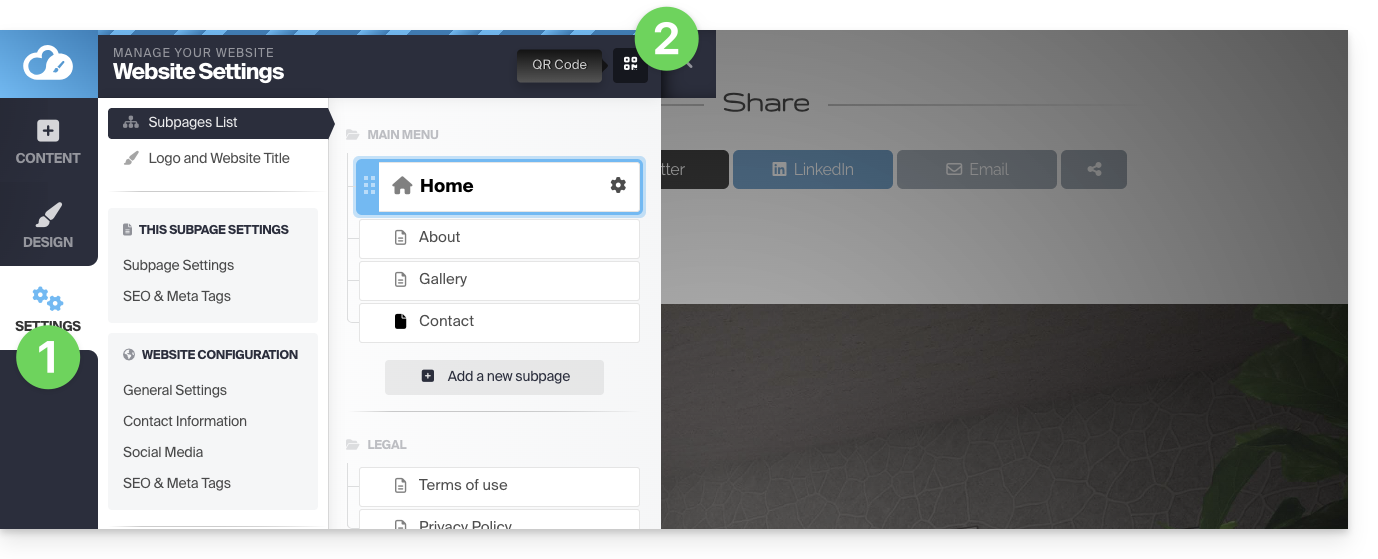
Potrai scaricare il codice QR corrispondente all'indirizzo della tua pagina iniziale. In questo modo, un utente che scansiona il tuo codice QR potrà accedere facilmente al tuo sito.
Modificare l'immagine OG per la condivisione sui social media
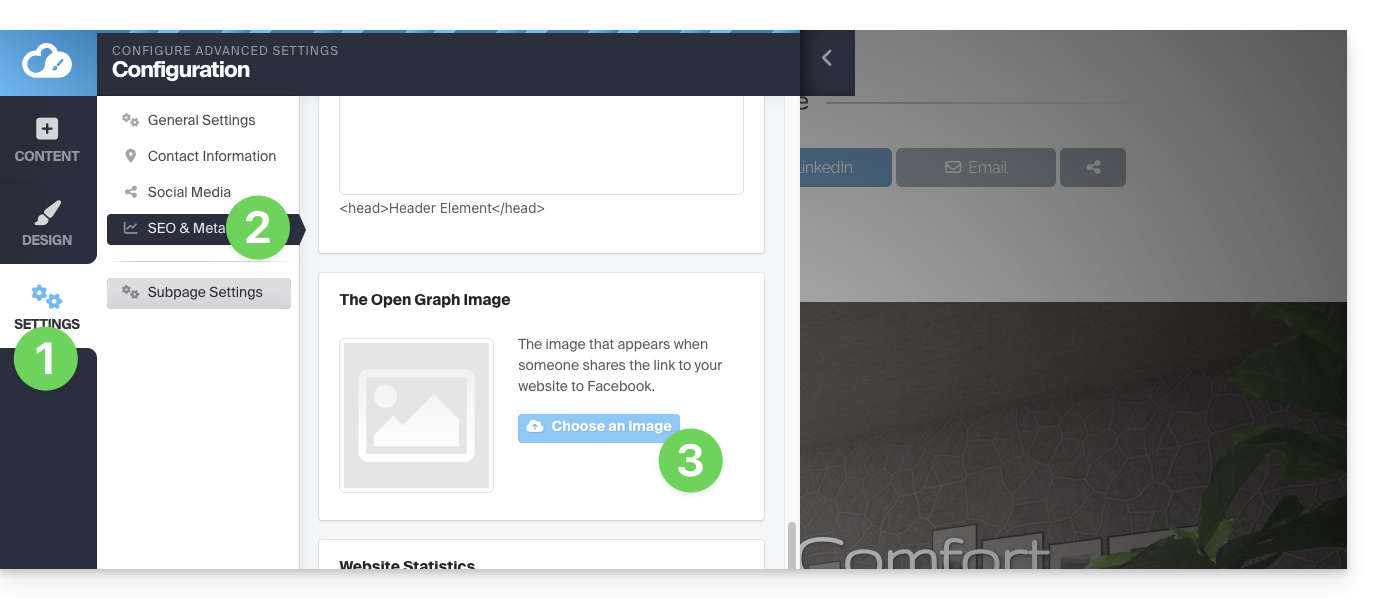
Quando condividi un link al tuo sito web sui social media, spesso viene associata automaticamente un'immagine di anteprima (Og:image per l'immagine OpenGraph):
- Fai clic sul pulsante Impostazioni nel menu laterale sinistro
- Fare clic su SEO e metadati in Impostazioni generali.
- Scorrere verso il basso fino a Open Graph e scegliere l'immagine:
Link a questa FAQ: https://faq.infomaniak.com/2712
Questa FAQ è stata utile?
Questa guida spiega come modificare la lingua dell'interfaccia di Site Creator di Infomaniak e come gestire le traduzioni delle tue pagine.
Prerequisiti
- Accedere a Site Creator:
- Cliccare qui per accedere alla gestione del prodotto tramite il Manager Infomaniak (avete bisogno di aiuto?).
- Cliccare direttamente sul nome assegnato al Site Creator in questione.
- Cliccare sul pulsante Modifica il mio sito per avviare l'editor:
Modificare la lingua dell'interfaccia
Per modificare la lingua di Site Creator:
- Fare clic sul pulsante Impostazioni nel menu laterale sinistro.
- Fare clic su Impostazioni generali.
- Modificare la lingua di Site Creator:
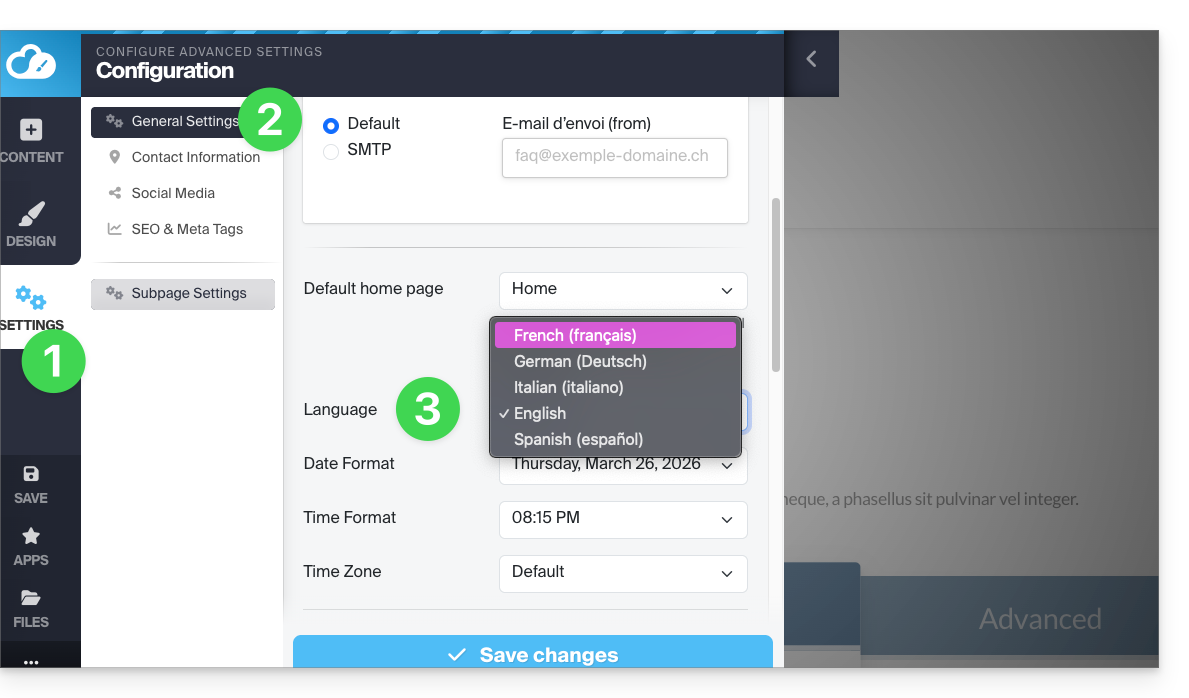
Un menu a tendina consente di modificare la lingua dell'interfaccia dell'editor Site Creator (questo tradurrà anche alcuni elementi accessibili ai visitatori, come il pulsante Cerca della barra di ricerca, ecc.); le opzioni disponibili sono tedesco, francese, spagnolo, italiano e inglese.
Ricordati di salvare le modifiche in fondo alla pagina.
Offri il tuo sito in diverse lingue
Traduzioni automatiche e in tempo reale di tutte le tue pagine
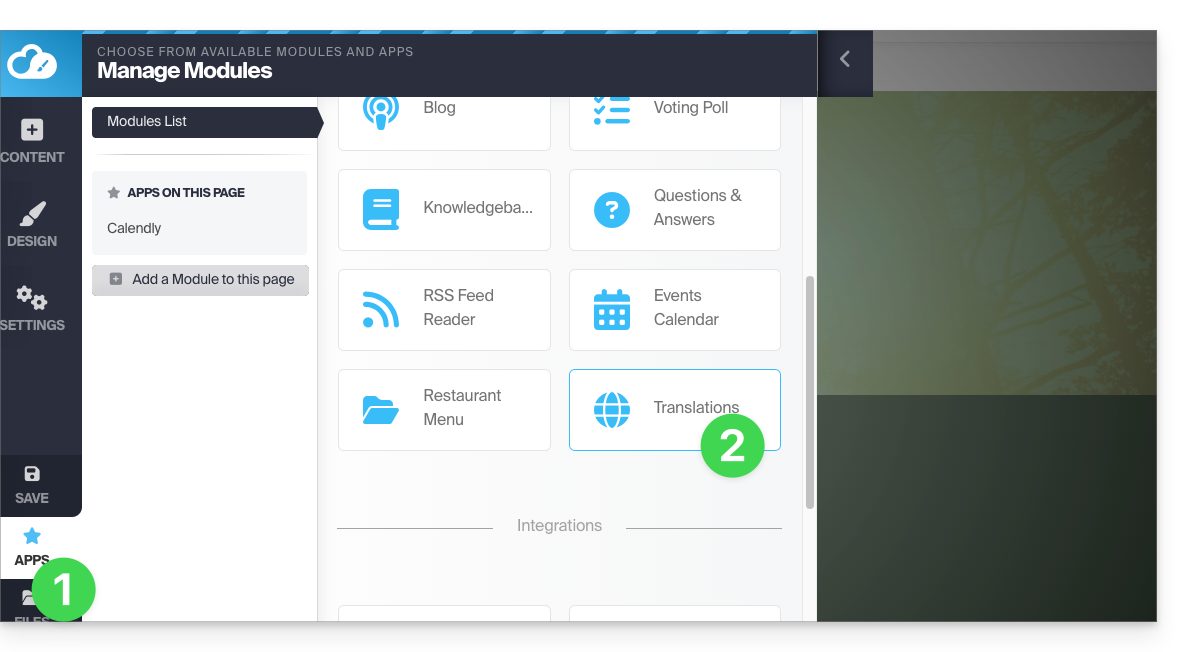
Per attivare la traduzione automatica del tuo sito:
- Clicca sul pulsante Applicazioni nel menu laterale sinistro.
- Fare clic sul modulo Traduzioni:
È possibile aggiungere o rimuovere le lingue in cui il sito sarà proposto al visitatore: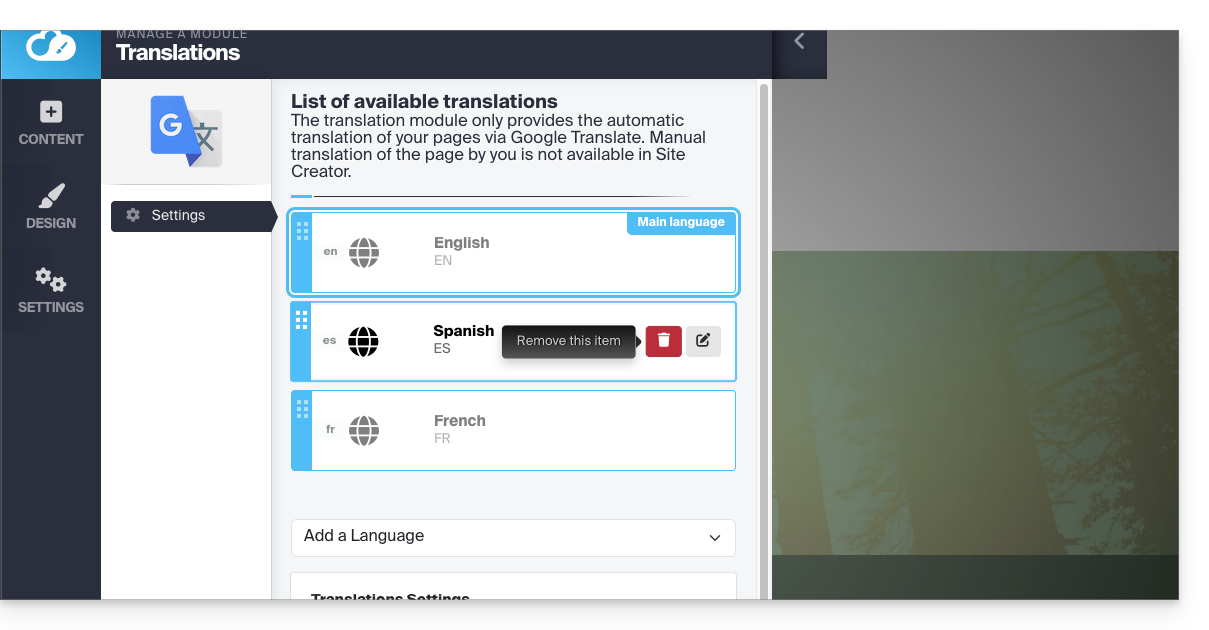
Con il mouse, sposta le lingue nell'ordine desiderato, il che influenzerà il menu a tendina per la selezione della lingua (vedi di seguito).
Questo menu può essere attivato nella parte inferiore della pagina di configurazione del modulo di traduzione: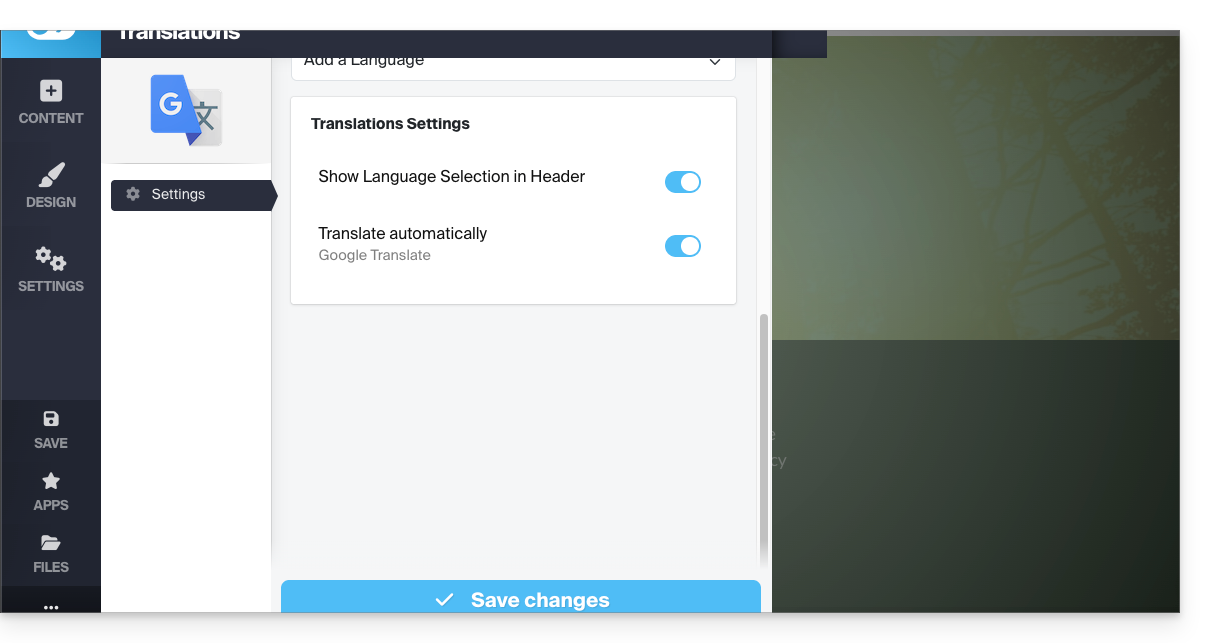
Una volta determinate e ordinate le lingue nella parte superiore (non dimenticare di salvare le modifiche in fondo alla pagina), attiva il menu per offrire al visitatore la possibilità di scegliere la lingua tramite un menu a tendina nella parte superiore della pagina: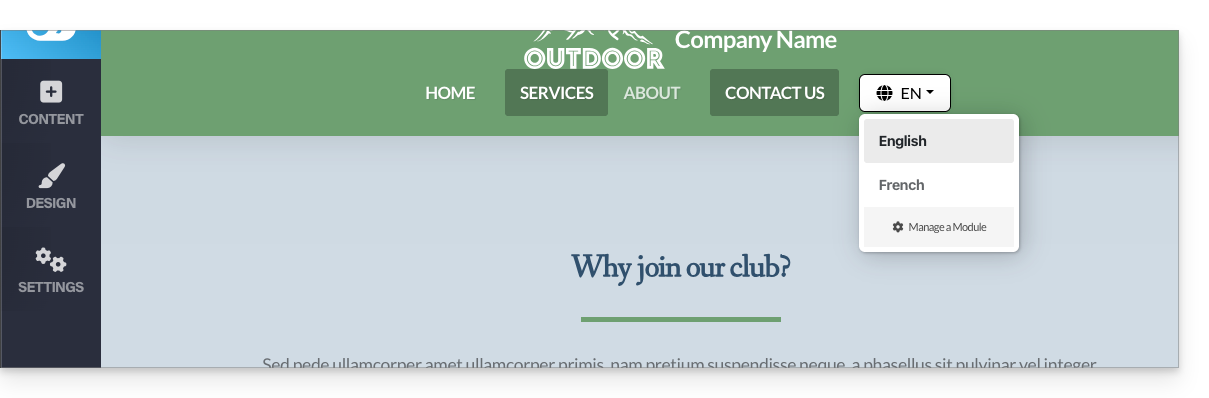
Pagina tradotta manualmente
È possibile proporre una pagina (unica, per lingua) preparata manualmente in anticipo, a cui l'utente verrà reindirizzato quando selezionerà una lingua diversa da quella principale tramite il menu a tendina per la selezione delle lingue (vedi sopra).
Per farlo, è necessario modificare la lingua desiderata facendo clic sull'icona matita ✎ e quindi facendo clic sul secondo pulsante di opzione accanto al campo in cui è possibile specificare l'URL della pagina tradotta: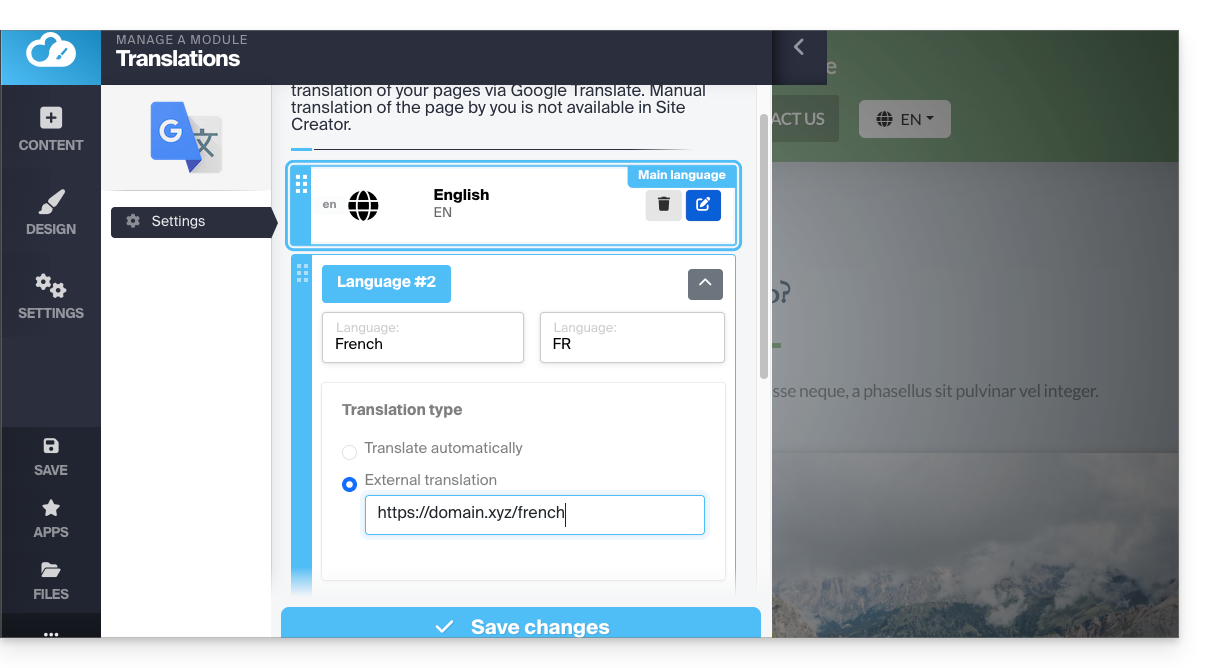
È quindi possibile creare in anticipo una pagina per ogni lingua. Infine, è consigliabile nascondere questo tipo di pagina dal menu principale: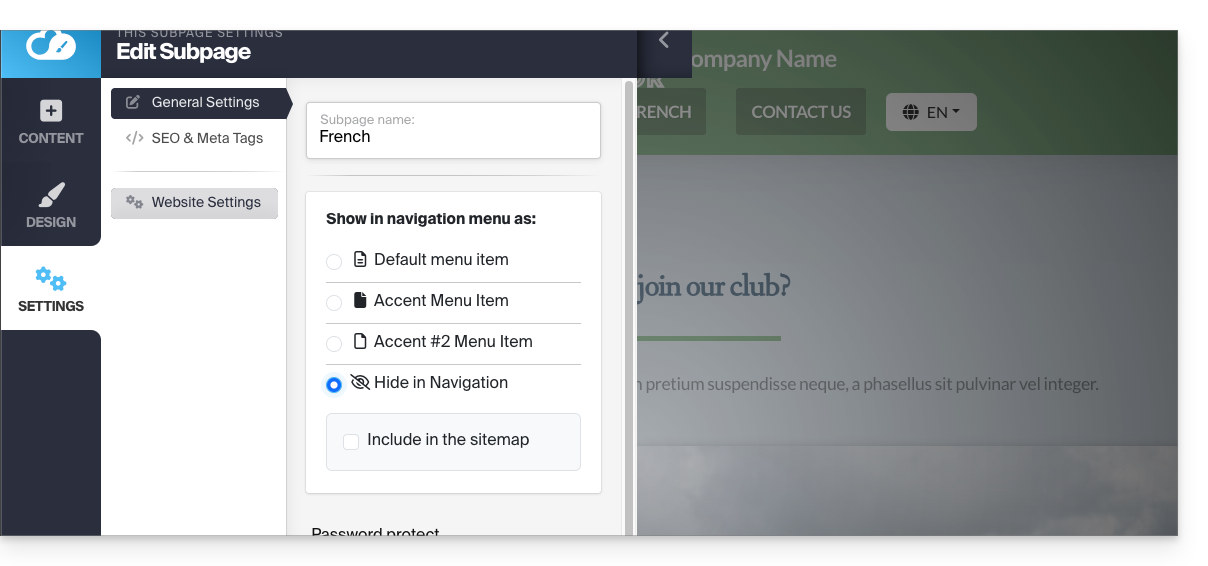
Link a questa FAQ: https://faq.infomaniak.com/2713
Questa FAQ è stata utile?
Questa guida è rivolta agli utenti dello strumento Site Creator di Infomaniak che desiderano offrire ai visitatori la possibilità di effettuare una ricerca testuale all'interno del contenuto del sito.
Prerequisiti
- Accedere a Site Creator:
- Cliccare qui per accedere alla gestione del prodotto tramite il Manager Infomaniak (avete bisogno di aiuto?).
- Cliccare direttamente sul nome assegnato al Site Creator in questione.
- Cliccare sul pulsante Modifica il mio sito per avviare l'editor:
Aggiungere una barra di ricerca a Site Creator
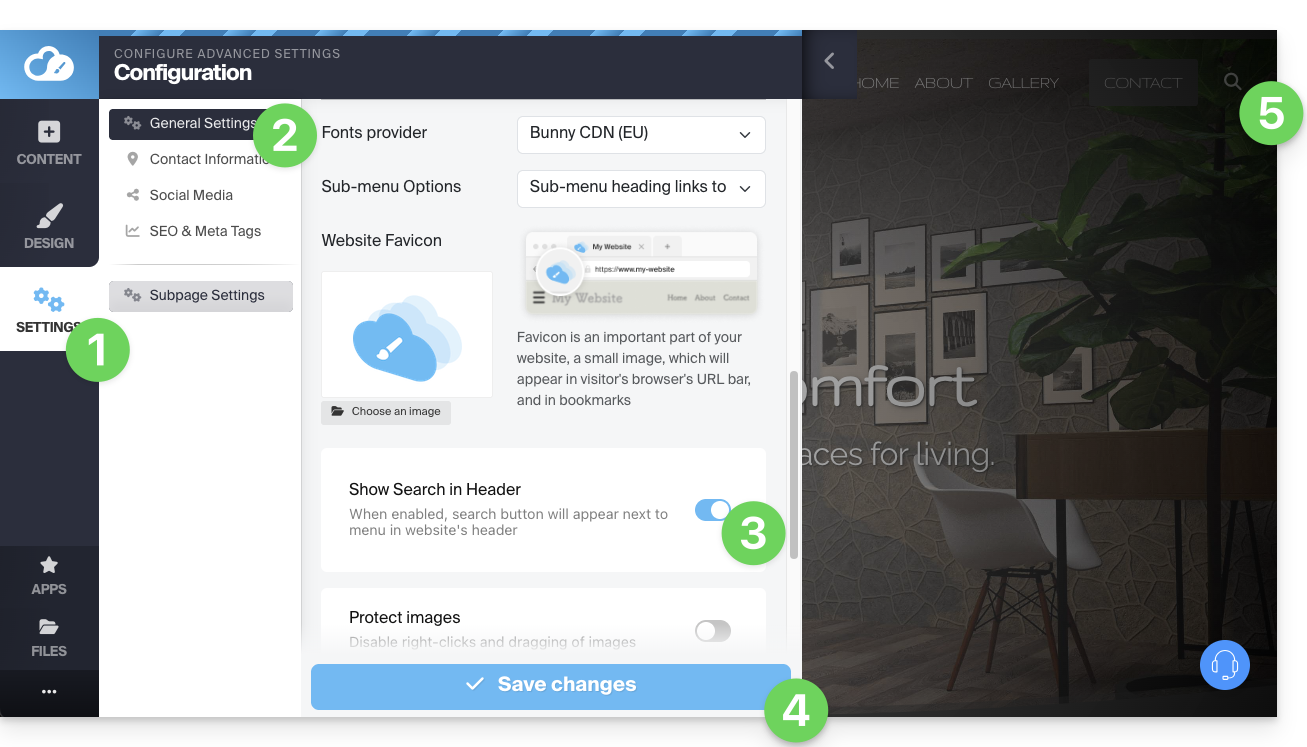
Per consentire ai visitatori di cercare contenuti sul tuo sito creato con Site Creator, è necessario attivare la barra di ricerca:
- Fai clic sul pulsante Impostazioni nel menu laterale sinistro.
- Fare clic su Impostazioni generali.
- Attivare l'opzione di ricerca.
- Salva le modifiche in fondo alla pagina.
- Visualizza la nuova posizione della barra di ricerca nella tua pagina iniziale:
- Un'icona a forma di lente d'ingrandimento sarà aggiunta all'intestazione del tuo sito e la barra di ricerca apparirà quando si clicca su di essa:
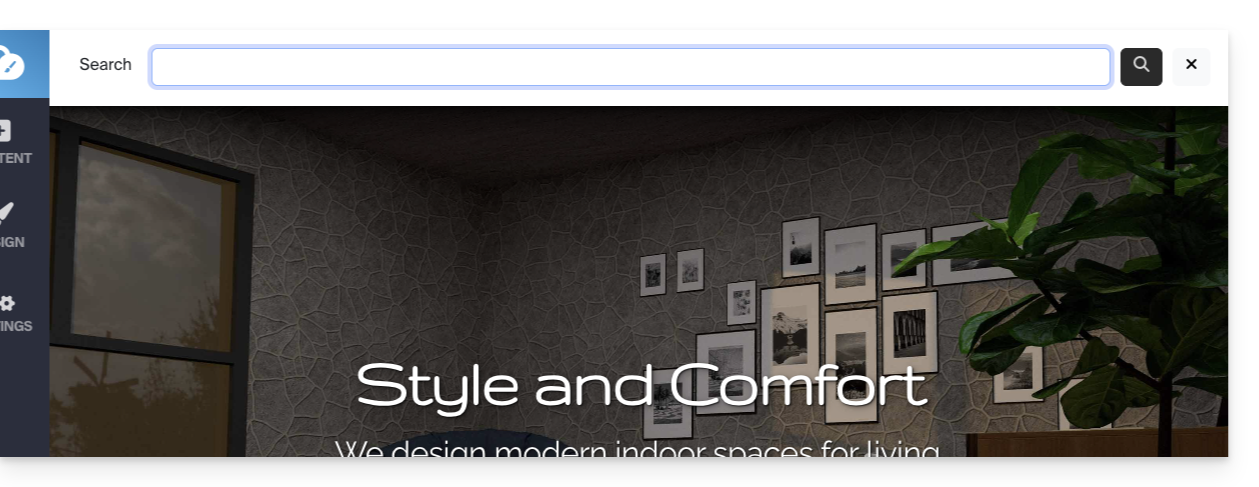
- Un'icona a forma di lente d'ingrandimento sarà aggiunta all'intestazione del tuo sito e la barra di ricerca apparirà quando si clicca su di essa:
Link a questa FAQ: https://faq.infomaniak.com/2714
Questa FAQ è stata utile?
Questa guida spiega come personalizzare il codice sorgente, modificare il CSS o la sezione HEAD o BODY di un sito web realizzato con Site Creator di Infomaniak.
Prerequisiti
- Accedere a Site Creator:
- Cliccare qui per accedere alla gestione del prodotto tramite il Manager Infomaniak (avete bisogno di aiuto?).
- Cliccare direttamente sul nome assegnato al Site Creator in questione.
- Cliccare sul pulsante Modifica il mio sito per avviare l'editor:
Aggiungere codice personalizzato
Una volta all'interno di Site Creator:
- Fare clic su Design nel menu laterale sinistro.
- Fare clic su Altre impostazioni.
- Fare clic su Codice personalizzato in fondo:
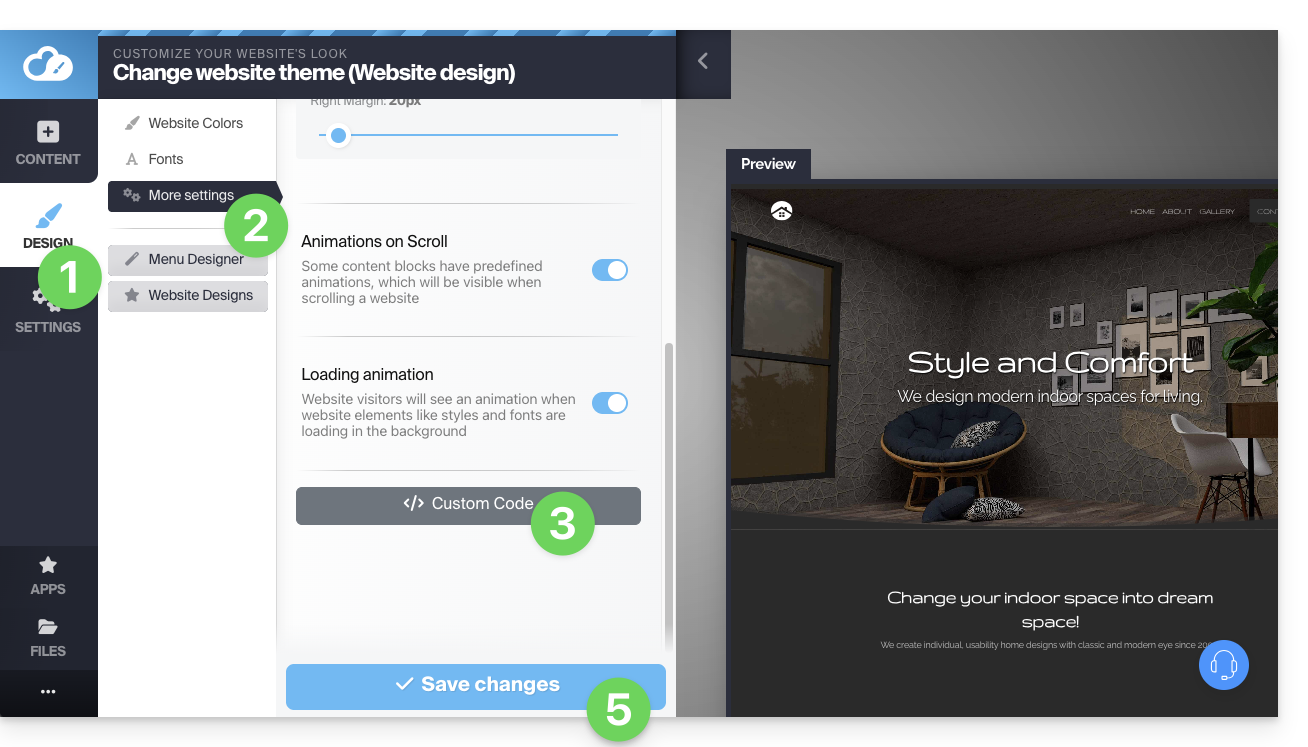
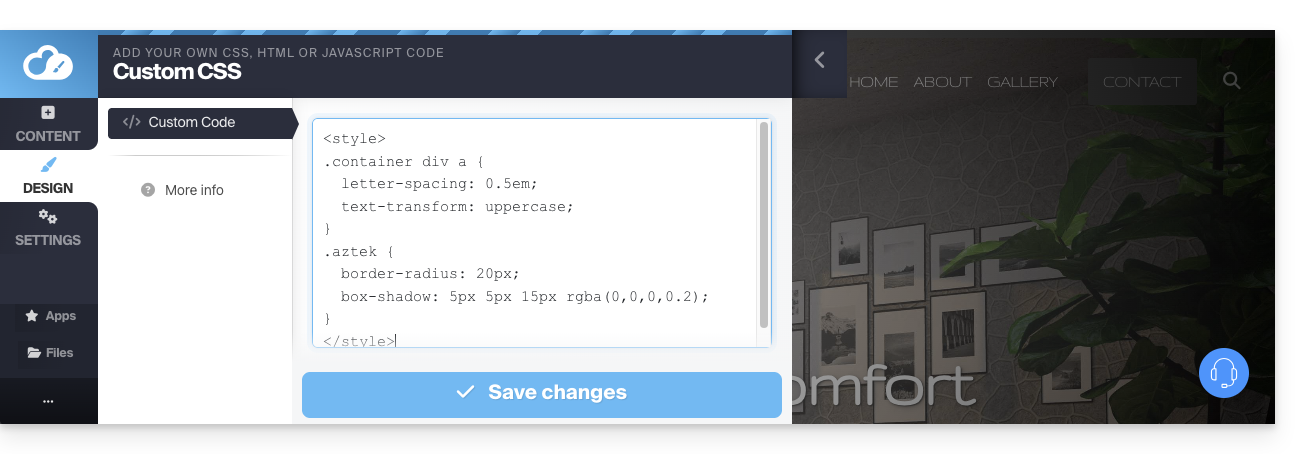
- Inserisci codice HTML, JavaScript (con i relativi tag script) o CSS personalizzato (con i relativi tag style) – consulta le informazioni riportate di seguito per alcuni esempi.
- Salva le modifiche in fondo alla pagina.
Metadati in HEAD e BODY
Per aggiungere codice JavaScript o qualsiasi altro codice nella parte HEAD o BODY del codice sorgente del tuo sito:
- Fare clic su Impostazioni nel menu laterale sinistro.
- Fare clic su SEO e metadati nella sezione Configurazione del sito web:
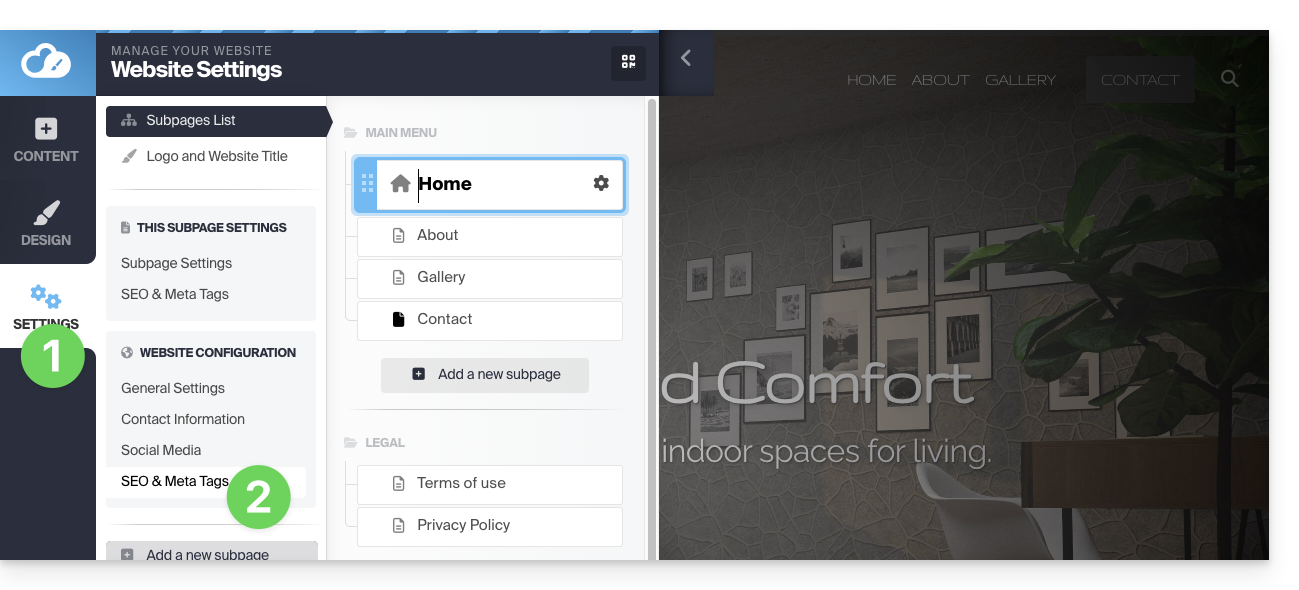
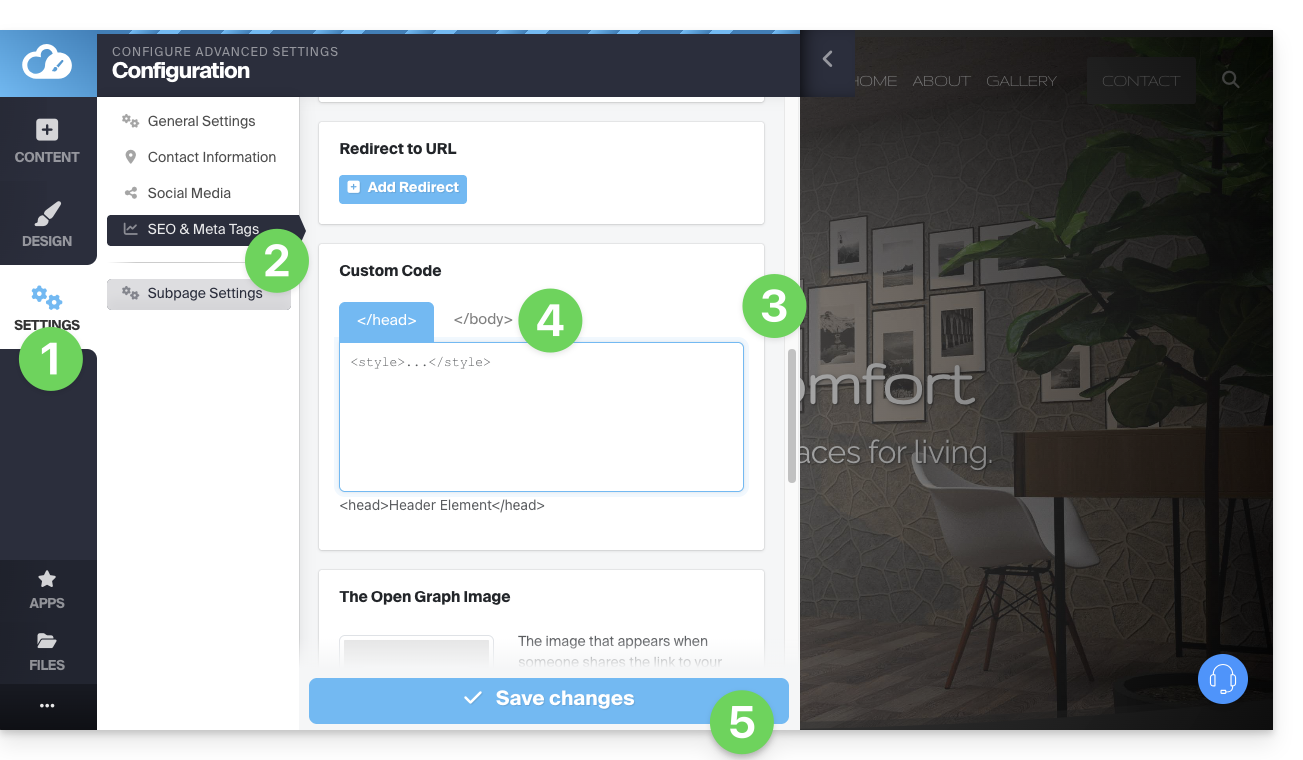
- Scorri fino alla sezione Codice personalizzato.
- Scegli se aggiungere il codice sotto la scheda HEAD o sotto la scheda BODY.
- Salva le modifiche in fondo alla pagina:
Esempi di personalizzazione CSS
Questi esempi consentono di iniziare a personalizzare in modo avanzato le pagine del sito web. Tuttavia, esiste il rischio che, a seconda delle modifiche apportate, non sia più possibile accedere all'editor, il che vi obbligherebbe a ricominciare da zero.
Si raccomanda vivamente di non inserire mai tag di tipo html, head o body, in quanto potrebbero entrare in conflitto con il codice sorgente dell'applicazione stessa.
Personalizzare lo sfondo del sito web
Per impostare l'immagine desiderata (da caricare nella libreria file) come sfondo della pagina e personalizzarne la visualizzazione:
- Recatevi al punto 3, visibile nella prima immagine in alto in questa guida.
- Inserite il codice
<style>per indicare che desiderate modificare il codice CSS. - quindi
body {per indicare che si desidera modificare il corpo della pagina e le virgolette doppie "{" per aprire lo spazio in cui inserire i comandi, - quindi
background-image: url("../data/files/fond01.jpg");con il percorso e il nome esatti dell'immagine caricata nella libreria, senza dimenticare il punto e virgola per poter inserire il comando successivo. background-repeat: repeat;per ripetere l'immagine inserita.background-attachment: fixed;per mantenere l'immagine di sfondo fissa, anche quando l'utente scorre la pagina verso l'alto o verso il basso per leggere il contenuto.}per chiudere lo spazio di inserimento aperto in precedenza.</style>per indicare che il codice termina qui.
Aumentare lo spazio tra le lettere di tutti i link del sito
Per aumentare notevolmente lo spazio tra le lettere nelle parole cliccabili (link):
- Recati nel punto 3, visibile nella prima immagine in alto in questa guida.
- Inserisci il codice (se non è già presente)
<style>per indicare che desideri modificare il codice CSS. - quindi
.container div a {per indicare che si desidera modificare i blocchi della pagina e, in particolare, i collegamenti ("a") e il "{" per aprire lo spazio in cui inserire i comandi, - quindi
letter-spacing:1em;riducendo il valore (ad esempio,0.9em), senza dimenticare il punto e virgola per poter inserire il comando successivo o terminare. }per chiudere lo spazio di inserimento aperto in precedenza.</style>per indicare che il codice termina qui.
Consulta questi altri esempi di codice CSS da inserire nel tuo sito.
Link a questa FAQ: https://faq.infomaniak.com/2716
Questa FAQ è stata utile?
Questa guida riguarda le "Applicazioni" (o "moduli", "estensioni") disponibili in Site Creator Infomaniak a seconda della versione di cui disponi, per creare un sito vetrina, un blog o un negozio online completamente personalizzabile, senza alcuna conoscenza tecnica.
Diverse applicazioni
Oltre ai blocchi di contenuto che offrono diversi layout predefiniti, è possibile inserire anche blocchi sotto forma di moduli, ciascuno con una funzione specifica:
- Video
- Lettore audio
- Sequenza di immagini / presentazione
- Download di file
- Localizzazione sulla mappa
- Sondaggio
- Base di conoscenza
- Domande e risposte
- Calendario
- Calendly
- Menu delle sottopagine
- Mappa del sito
- Aggiungi a Google
- Codice HTML personalizzato
- Modulo di contatto
- Blog
- Negozio
- Lettore di feed RSS
- Menu del ristorante
- Google Analytics
Inserire un modulo in una pagina
Per inserire un modulo:
- Clicca qui per accedere alla gestione del tuo prodotto nel Manager Infomaniak (hai bisogno di aiuto?).
- Fate clic direttamente sul nome assegnato al Site Creator in questione.
- Fate clic sul pulsante Modifica il mio sito per avviare l'editor:
Una volta all'interno di Site Creator:
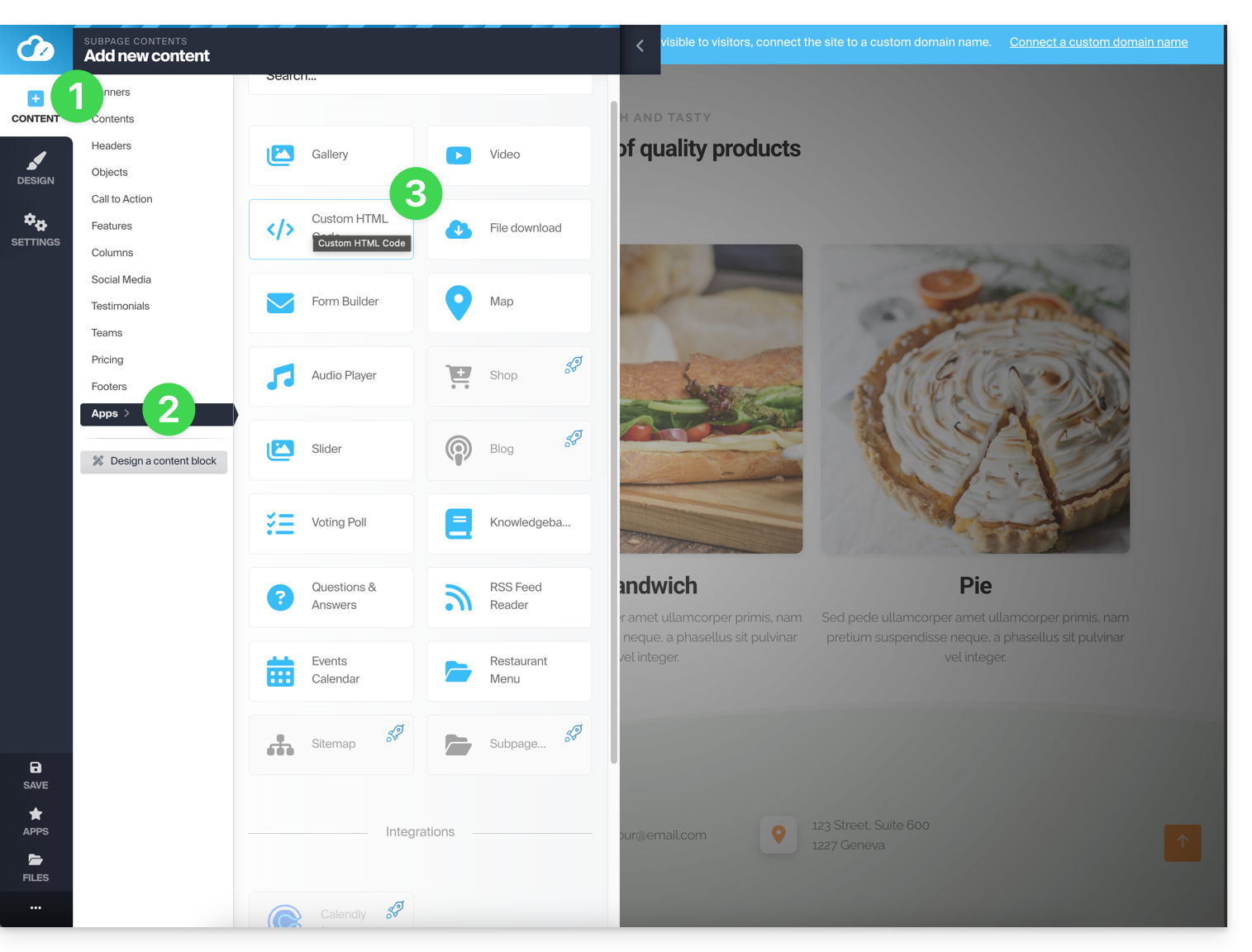
- Fare clic sul pulsante Contenuti nel menu laterale sinistro.
- Fare clic su Applicazioni in basso e il contenuto disponibile verrà visualizzato a destra.
- Fare clic su una di queste applicazioni per inserirla nella pagina:
- Una volta inserito, passa il mouse sul modulo (o sul blocco stesso, a seconda del modulo) per accedere alle sue impostazioni:
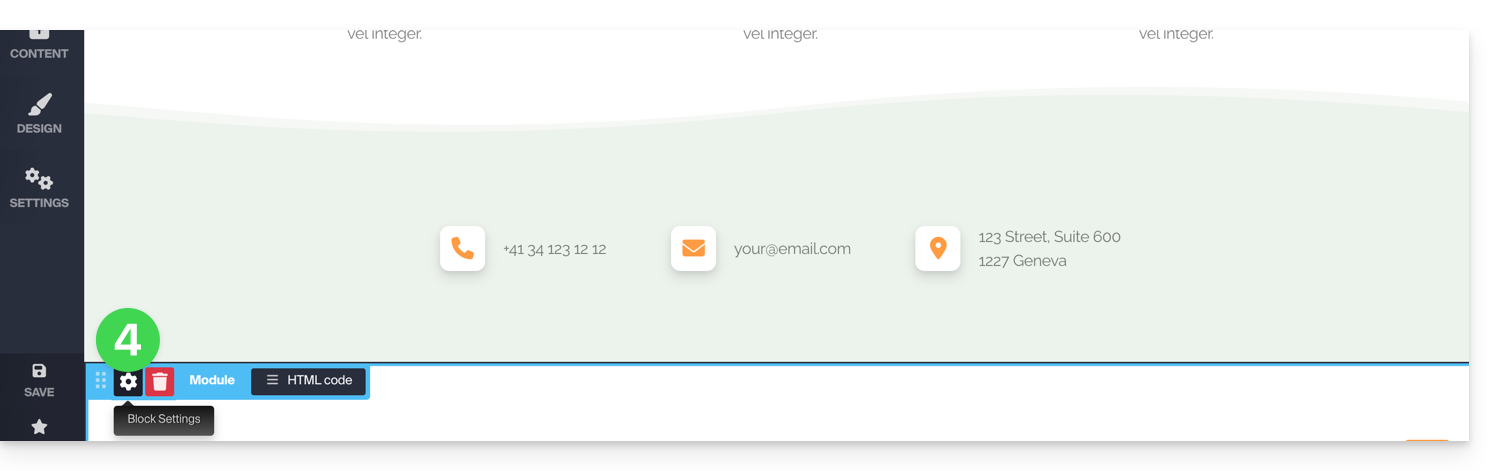
Modulo multiplo o modulo scomparso
Se si elimina uno dei moduli (ad esempio, quello per creare un sondaggio) già configurato e si desidera annullare l'operazione, premere immediatamente su Annulla:
oppure
È anche possibile reinserire il modulo, che dovrebbe ripristinare le impostazioni precedenti.
Non è possibile inserire più moduli dello stesso tipo per personalizzarli in modo indipendente l'uno dall'altro.
Altre integrazioni e widget
Fare clic sul pulsante APPLICAZIONI nella barra laterale sinistra di Site Creator:
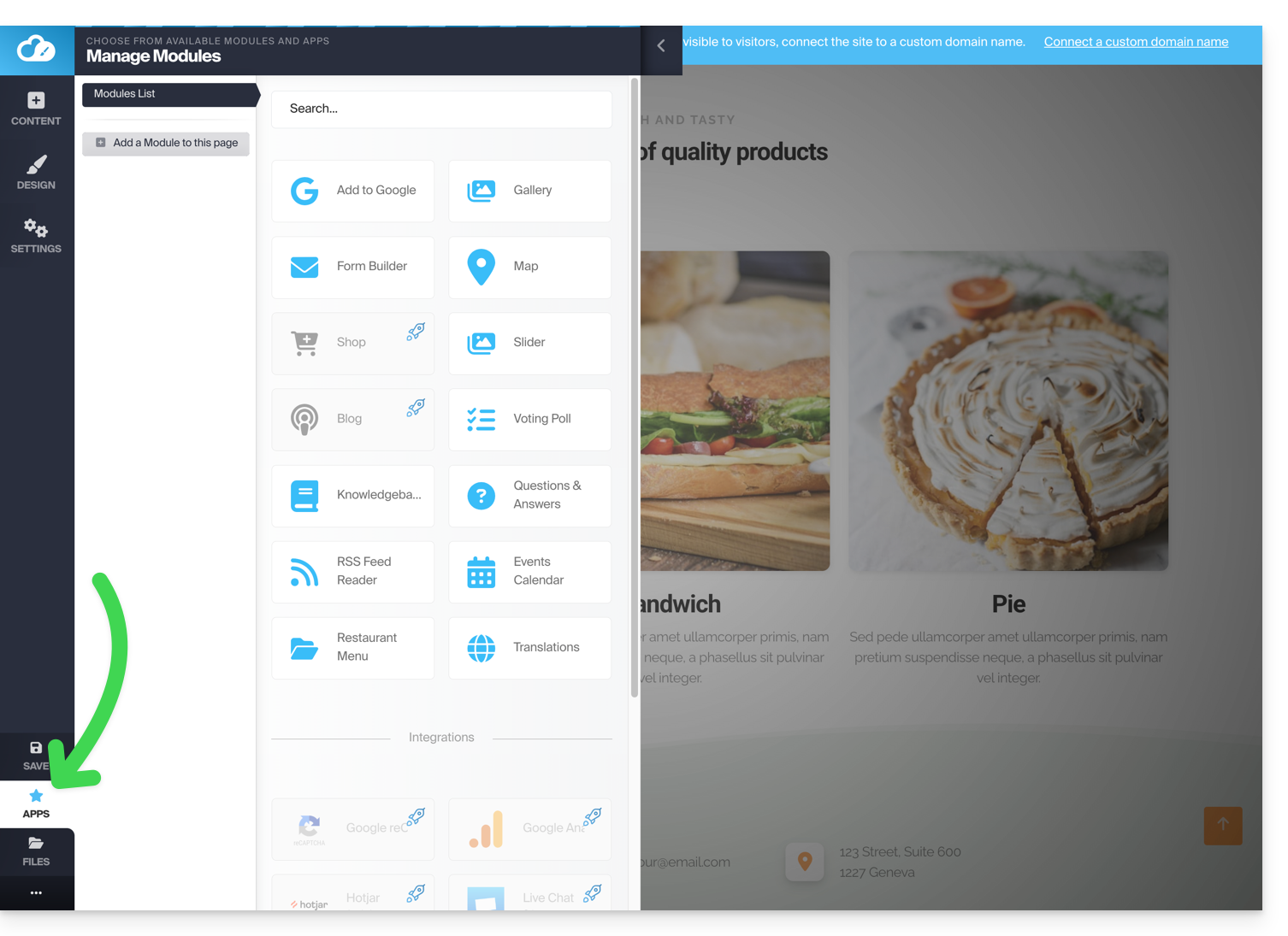
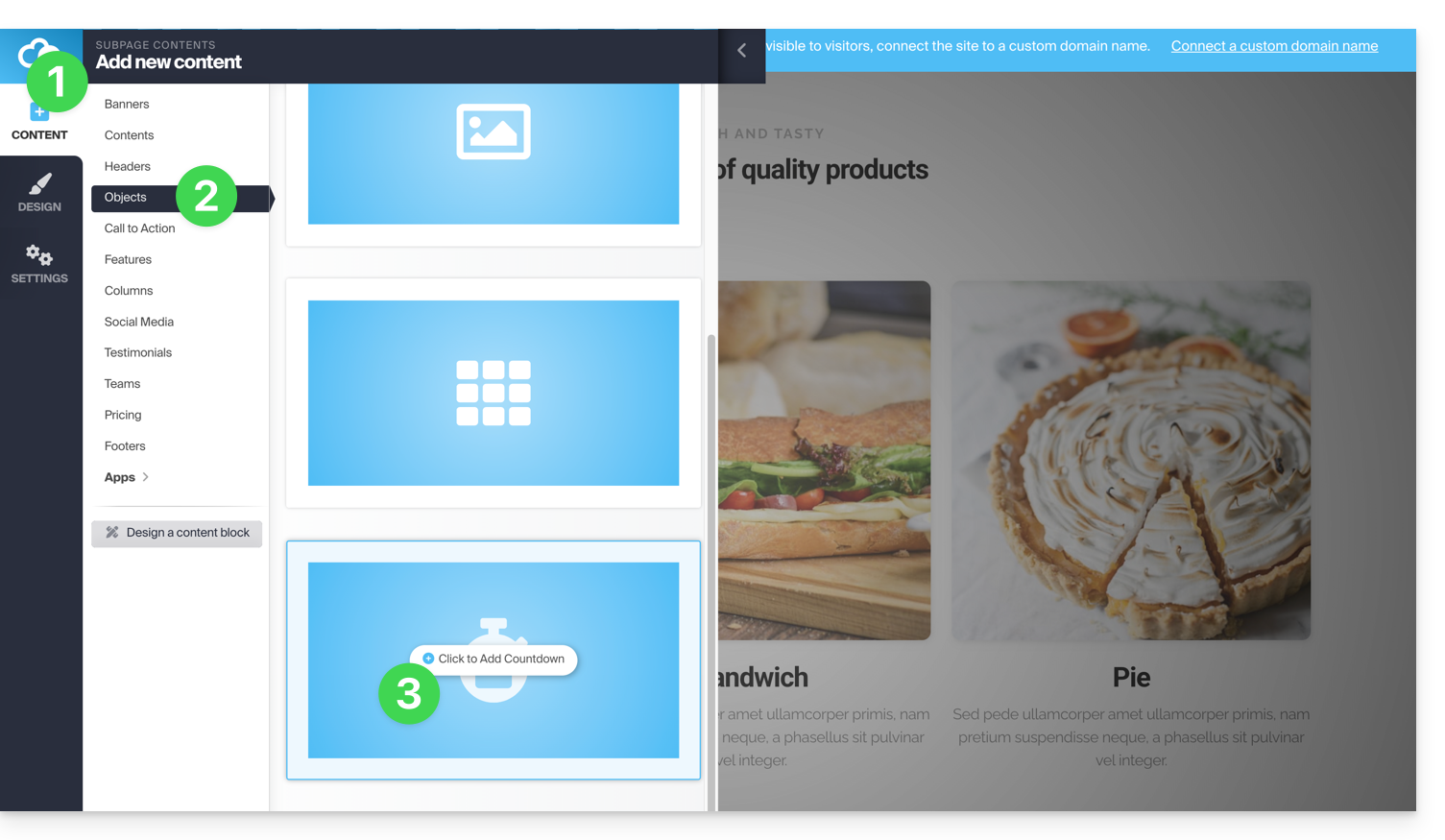
Per aggiungere un contatore che permetta di visualizzare un conto alla rovescia:
- Nel menu laterale sinistro, fare clic sul pulsante Contenuti.
- Fare clic su Oggetti nell'elenco e il contenuto disponibile verrà visualizzato a destra.
- Fare clic su uno di questi oggetti per inserirlo nella pagina:
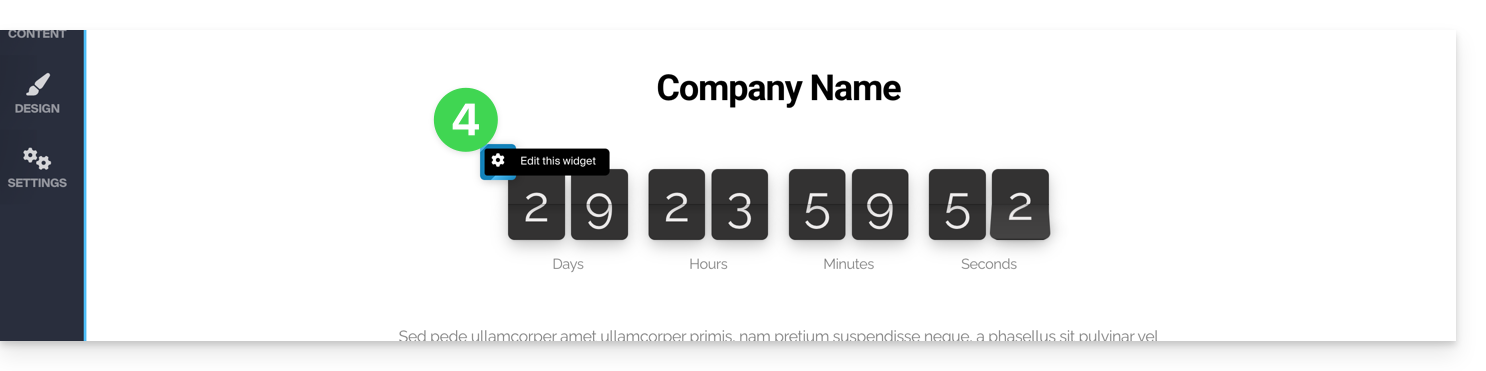
- Una volta inserito, passa il mouse sopra il modulo per accedere alle sue impostazioni:
Link a questa FAQ: https://faq.infomaniak.com/2717
Questa FAQ è stata utile?
Questa guida spiega come aggiungere e personalizzare un pulsante nella tua pagina Site Creator di Infomaniak, in particolare un pulsante fisso che permette di tornare in cima alla pagina.
Prerequisiti
- Accedere a Site Creator:
- Cliccare qui per accedere alla gestione del prodotto tramite il Manager Infomaniak (avete bisogno di aiuto?).
- Cliccare direttamente sul nome assegnato al Site Creator in questione.
- Cliccare sul pulsante Modifica il mio sito per avviare l'editor:
Aggiungere un link sotto forma di pulsante
Per aggiungere un pulsante (che, una volta cliccato, rimanda all'URL desiderato):
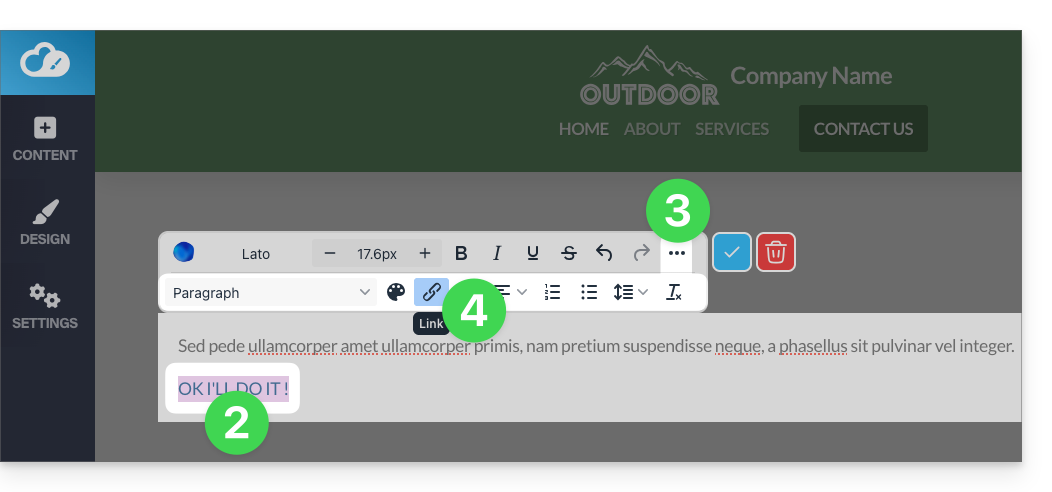
- Scrivi il testo del pulsante.
- Seleziona il testo.
- Premi sui puntini ••• a destra della barra degli strumenti per accedere alle opzioni aggiuntive.
- Fate clic sull'icona del collegamento per aprire la sezione in cui potrete specificare il tipo di collegamento e le relative opzioni:
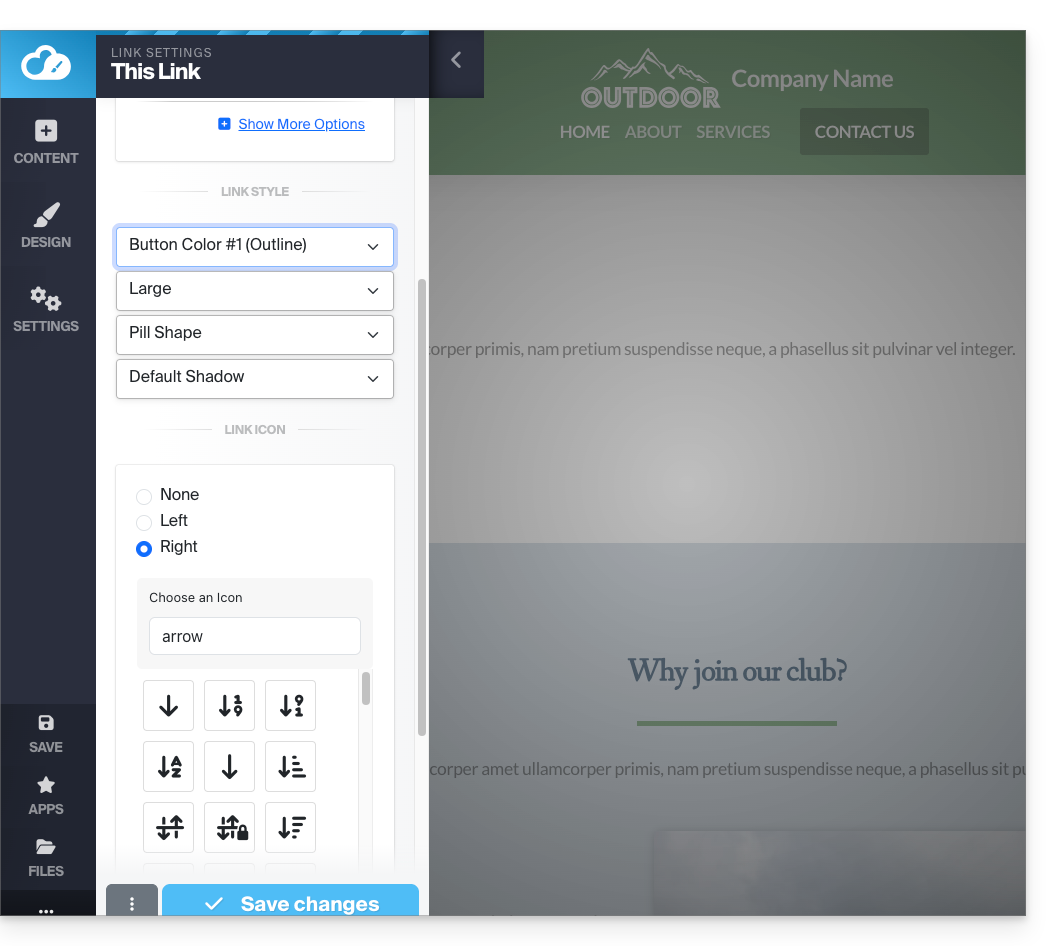
- Configurate la pagina di destinazione e l'aspetto del pulsante.
- Salva le modifiche nella parte inferiore della scheda:
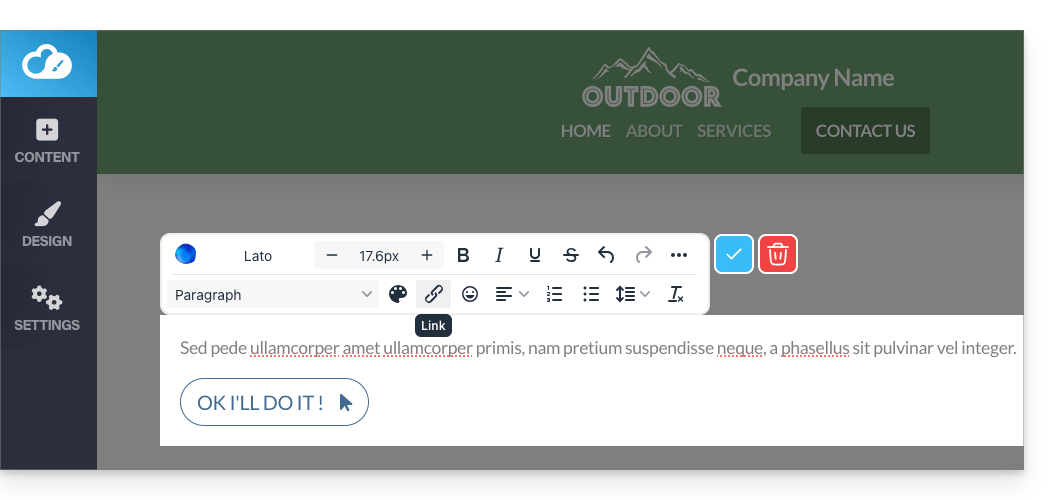
- Visualizza il pulsante nella tua pagina.
- Fare clic sul pulsante per tornare all'editor, se necessario:
Aggiungere un pulsante "Torna all'inizio"
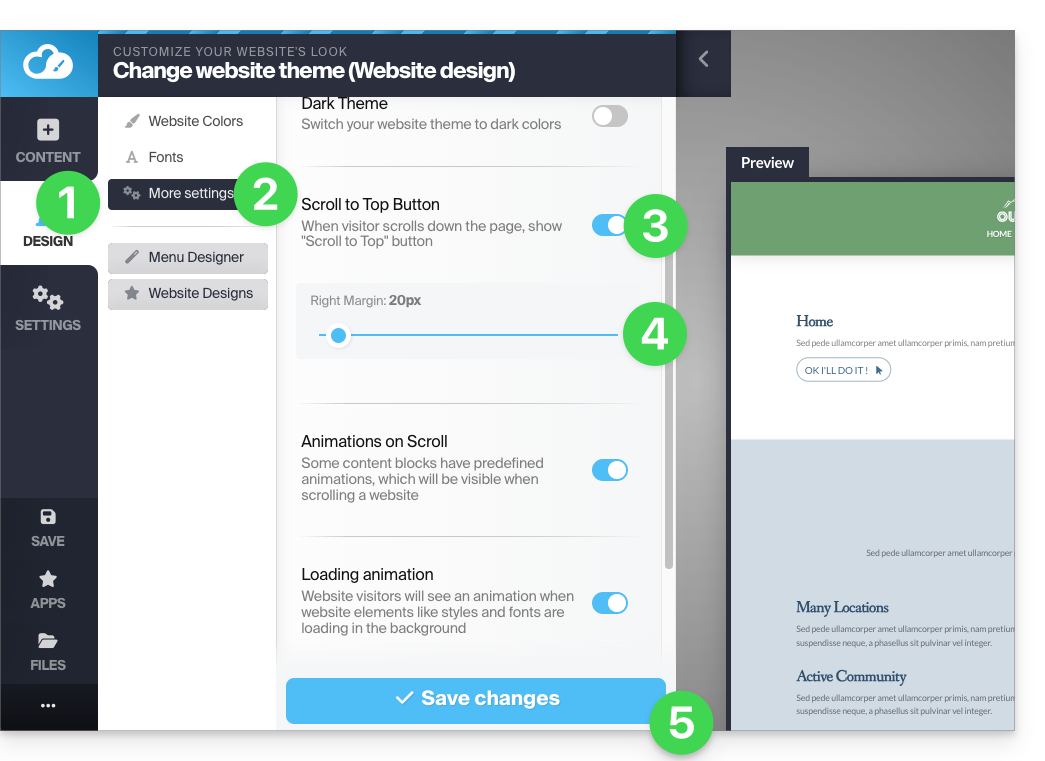
Per aggiungere e personalizzare un pulsante che riporta il visitatore all'inizio della pagina di Site Creator non appena la pagina viene scorrevole:
- Fare clic sul pulsante Design nel menu laterale sinistro.
- Fare clic su Altre impostazioni.
- Attivare l'opzione per visualizzare il pulsante di ritorno nella parte superiore.
- Regola la spaziatura dal bordo destro.
- Salva le modifiche in fondo alla pagina:
Aggiorna la pagina, se necessario, per visualizzare le modifiche: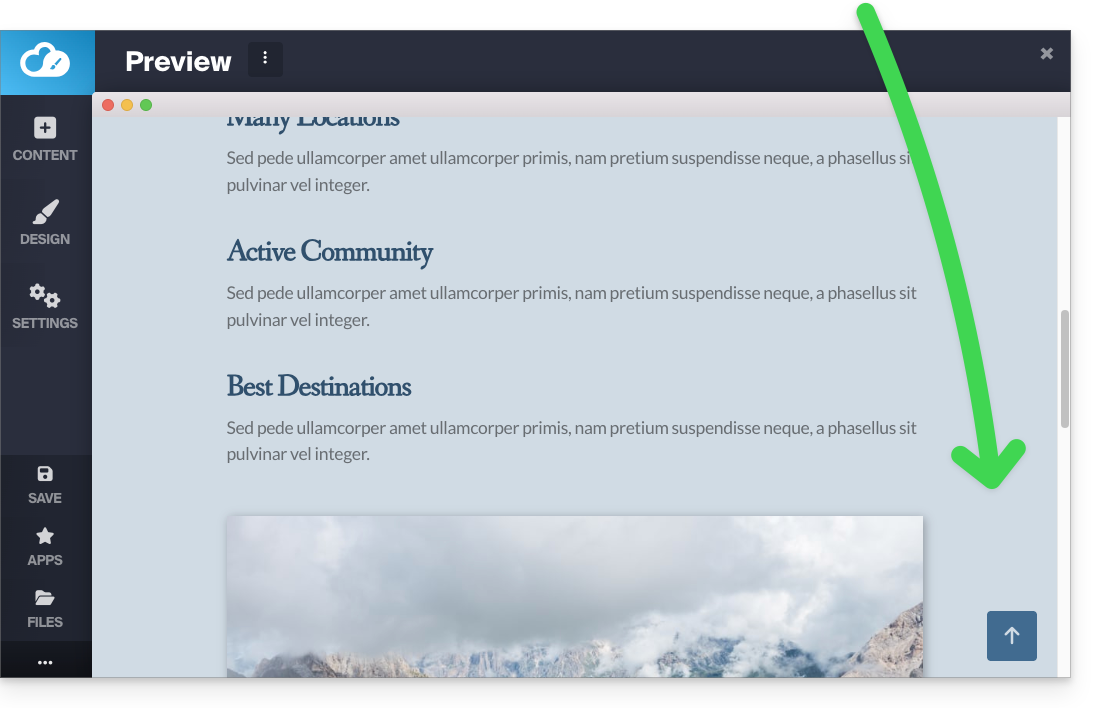
Consulta questa guida per scoprire una soluzione alternativa.
Link a questa FAQ: https://faq.infomaniak.com/2718
Questa FAQ è stata utile?
Questa guida ti aiuta a personalizzare un sito web creato con Site Creator di Infomaniak.
Per personalizzare la pagina iniziale o i tipi di pagina del tuo sito, consulta questa altra guida.
Prerequisiti
- Accedere a Site Creator:
- Cliccare qui per accedere alla gestione del prodotto nel Manager Infomaniak (avete bisogno di aiuto?).
- Cliccare direttamente sul nome assegnato al Site Creator in questione.
- Cliccare sul pulsante Modifica il mio sito per avviare l'editor:
Modificare i colori del sito
Per gestire i temi, i colori e i caratteri in Site Creator:
- Fare clic sul pulsante Design nel menu laterale sinistro.
- Fare clic su Colori del sito:
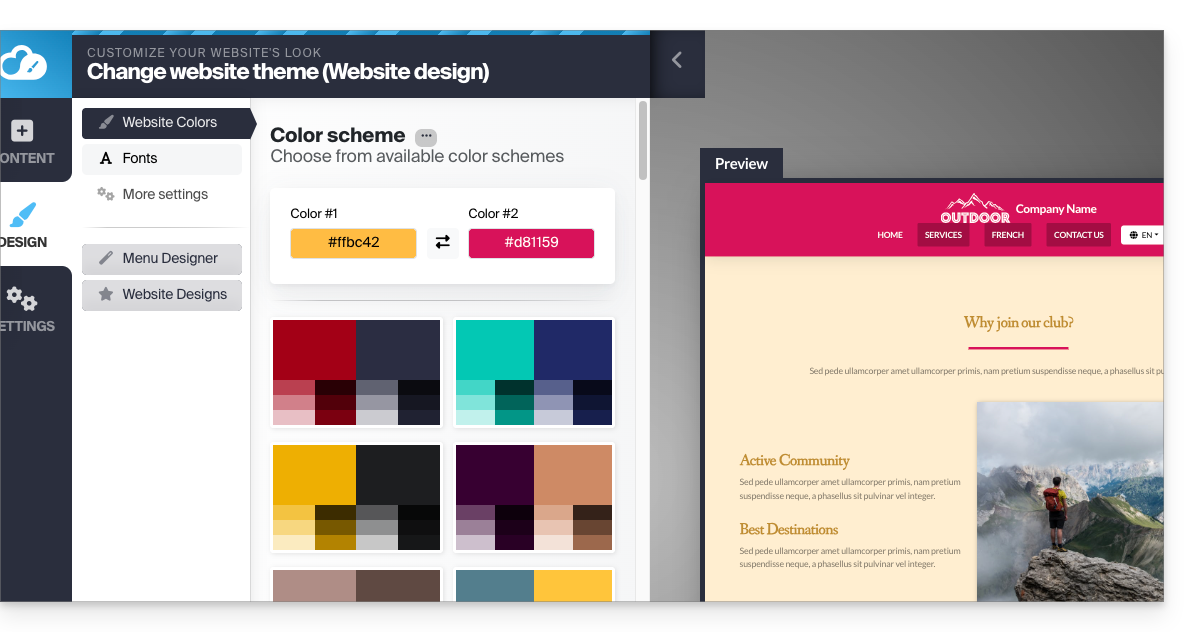
È possibile scegliere tra le palette di colori disponibili o creare un set di colori personalizzato.
Di seguito sono disponibili impostazioni più specifiche, in cui è possibile specificare a quali elementi applicare un determinato colore: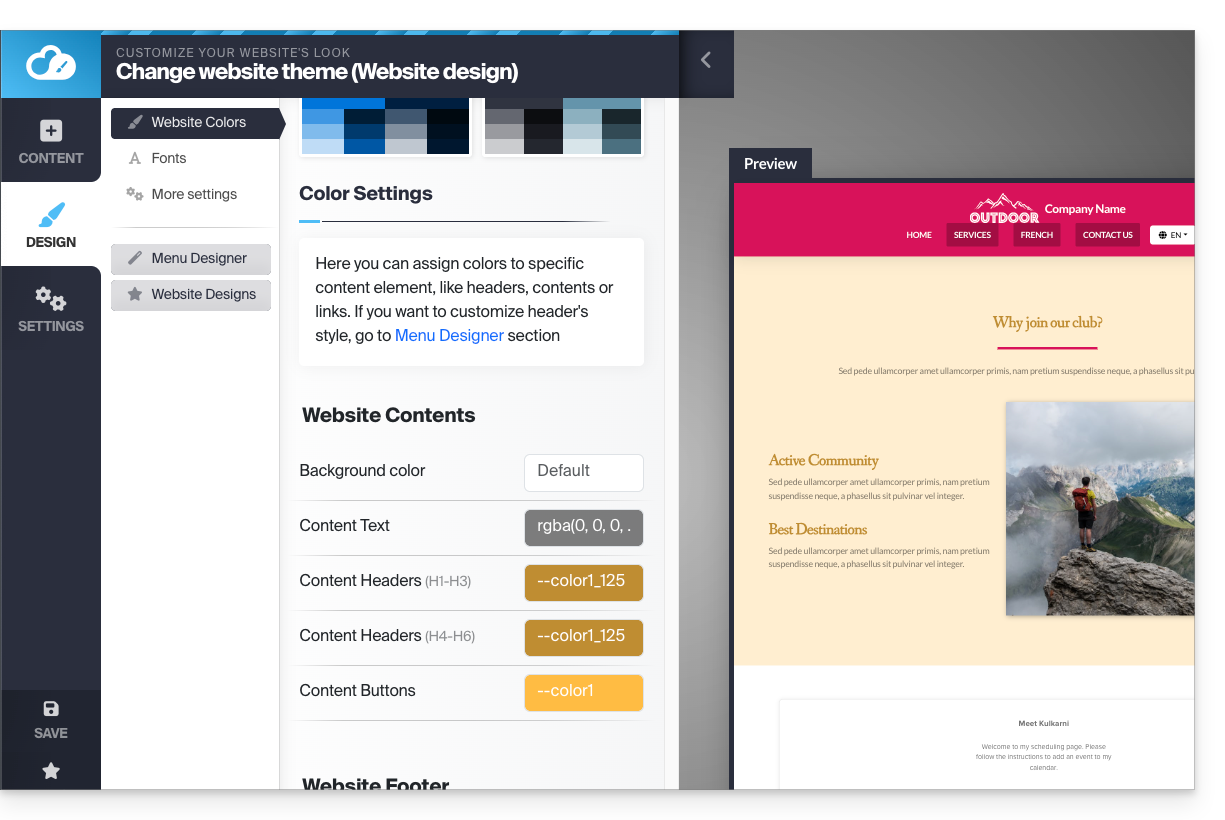
Gestire lo sfondo (immagine/colore) dei blocchi
Nella pagina di modifica del sito, passa il mouse su un blocco e fai clic sull'icona a forma di ingranaggio per accedere alle impostazioni: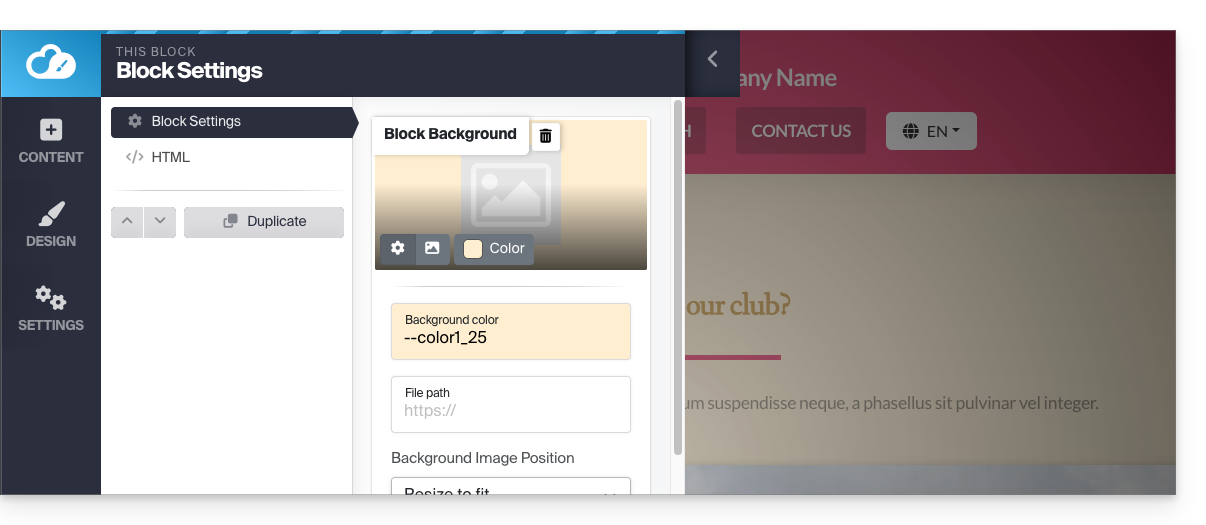
Caricare un modello per il sito web
È possibile modificare completamente il design del sito web cambiando il tema e decidendo quali elementi devono essere sovrascritti o meno nel sito attuale durante la modifica:
- Fare clic sul pulsante Design nel menu laterale sinistro.
- Fare clic su Scelta del tema:
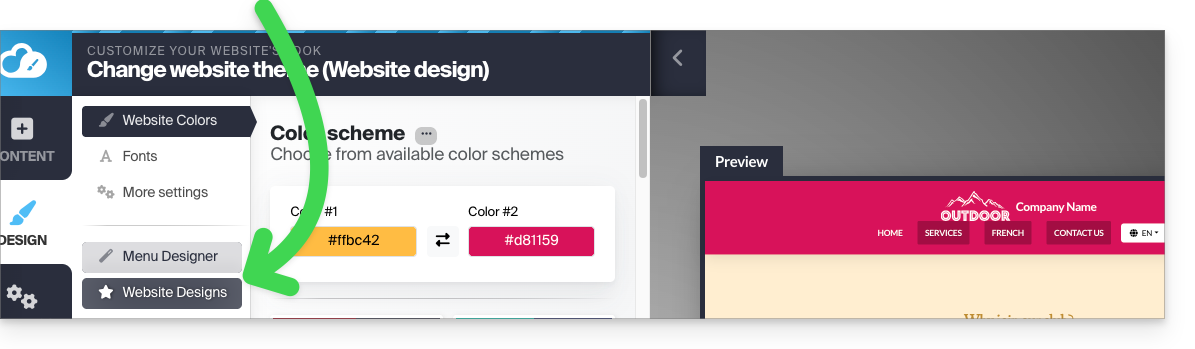
Qui puoi scegliere tra i temi per siti web disponibili: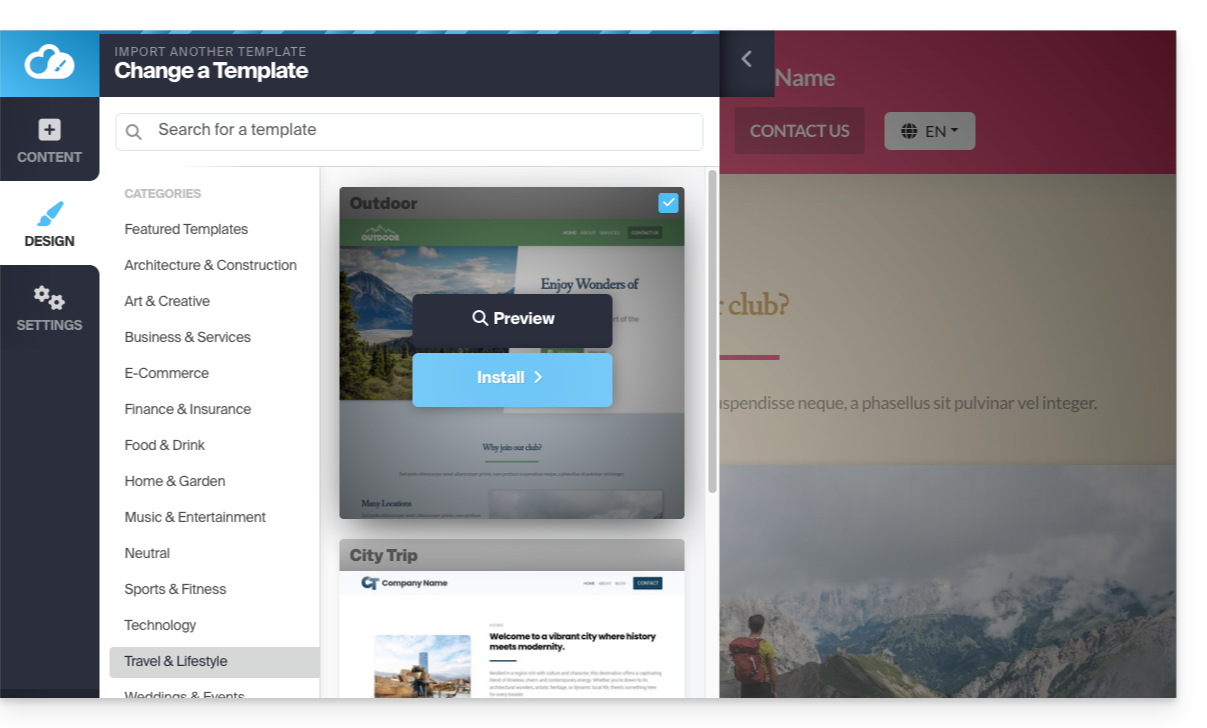
Una volta trovato il nuovo tema, fai clic su Installa, quindi potrai scegliere quali elementi del nuovo modello desideri importare (per impostazione predefinita, vengono importati solo colori, caratteri o stile del menu) per evitare che il contenuto del tuo sito web venga sovrascritto.
Se il tuo sito web è nuovo, puoi scegliere più opzioni durante l'importazione.
Modificare i font del sito web
Per farlo:
- Fare clic sul pulsante Design nel menu laterale sinistro.
- Fare clic su Caratteri:
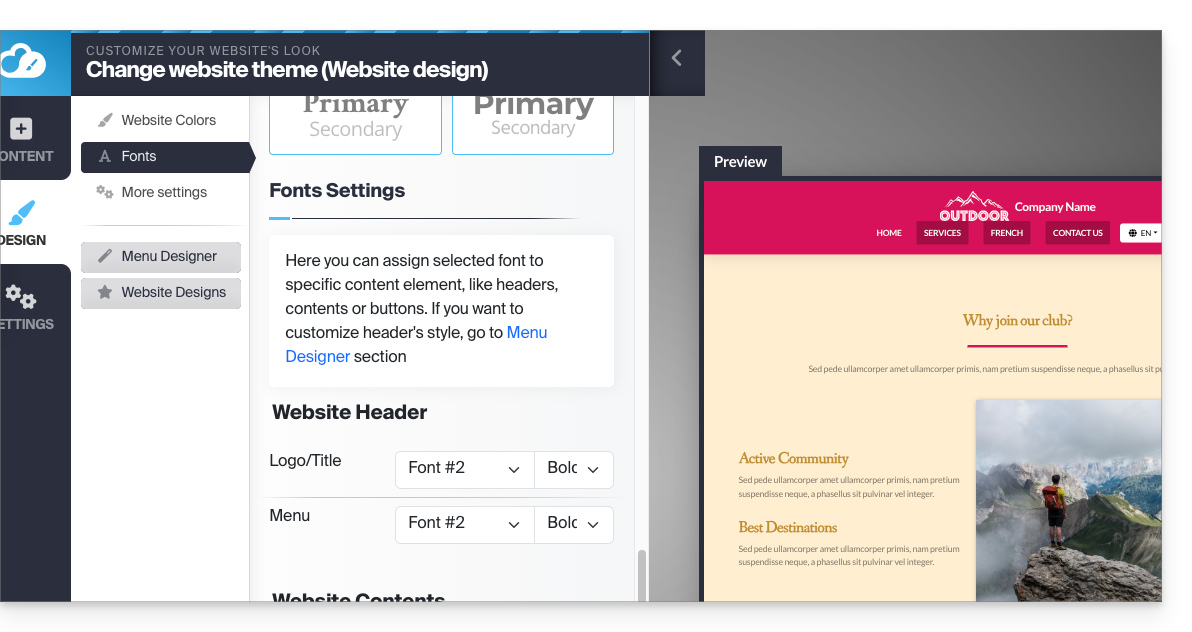
È possibile modificare facilmente i caratteri principali del sito web: il primo carattere verrà utilizzato per i titoli e il secondo per il contenuto.
Di seguito sono disponibili impostazioni più specifiche, in cui è possibile indicare a quali elementi applicare un determinato font.
Non è possibile importare o aggiungere un font personalizzato.ma è possibile modificare il fornitore (l'elenco dei font rimarrà lo stesso) per motivi di privacy, ad esempio:
- Fare clic su Impostazioni nel menu laterale sinistro.
- Fare clic su Impostazioni generali
- Scegliere il fornitore dei font:
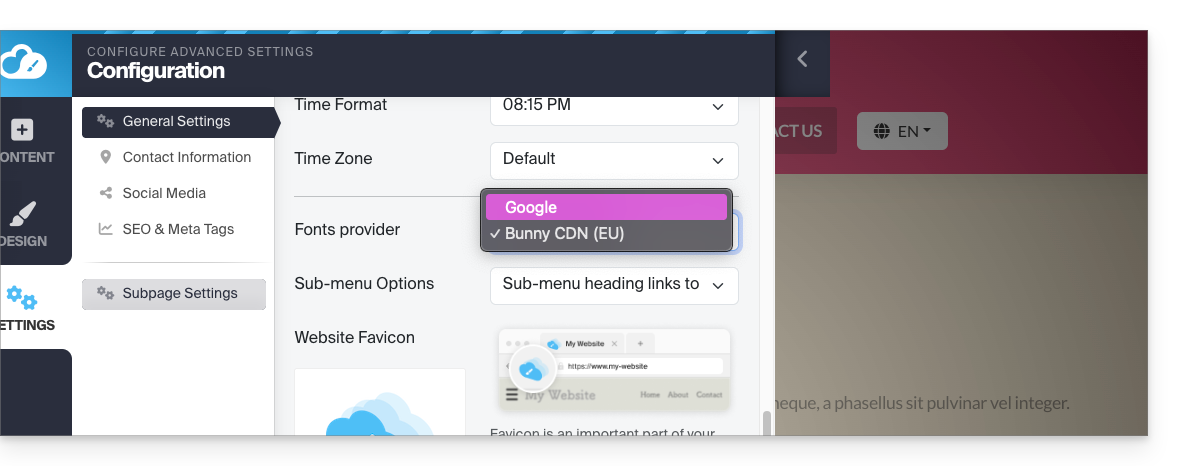
Risolvere un problema di testo mancante/invisibile
Se sembra che il blocco di testo sia scomparso o sia invisibile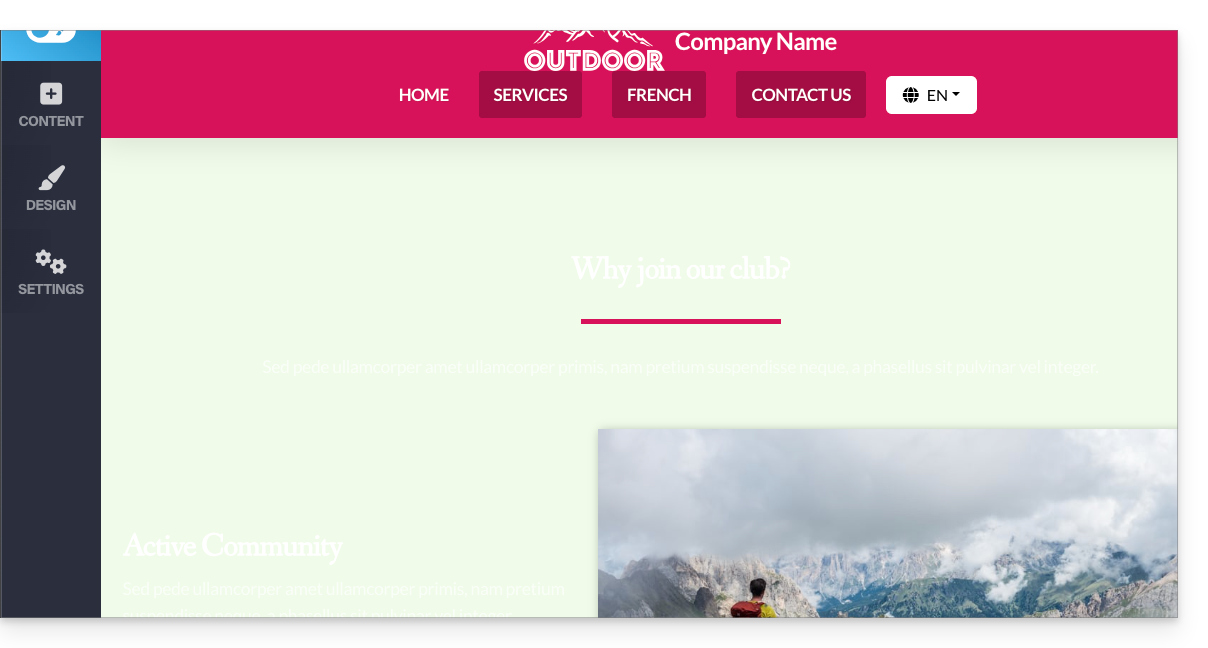
seleziona tutto il contenuto del sito web (ctrl + a o cmd + a su Mac); se vedi che il contenuto è presente, significa probabilmente che le impostazioni del blocco sono configurate per uno sfondo scuro: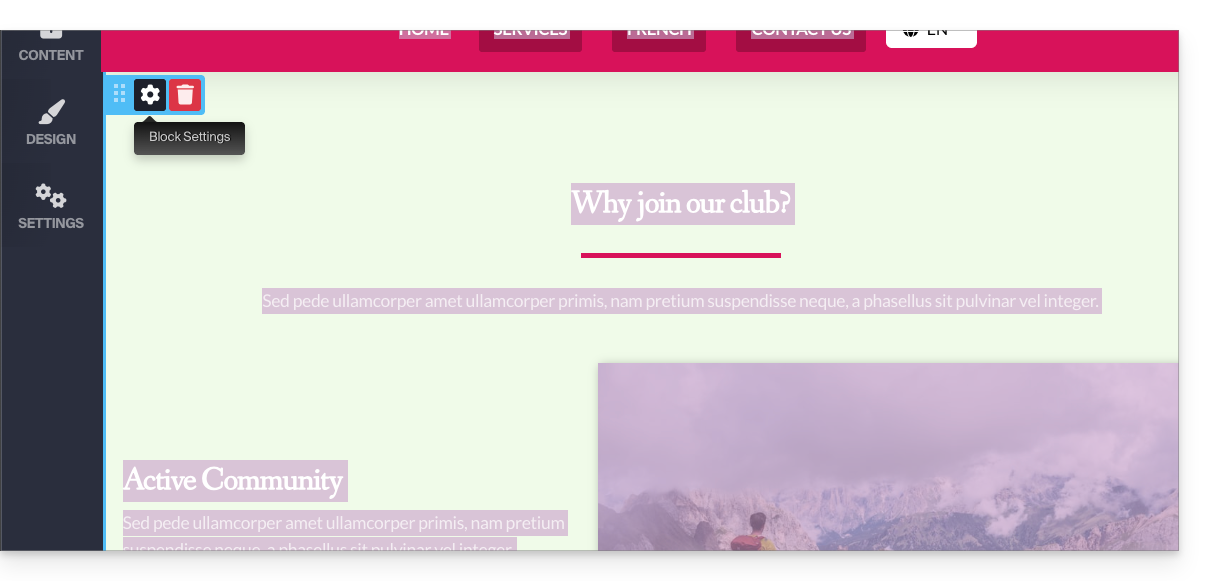
In questo caso, vai nelle impostazioni del blocco e assicurati che l'opzione "Sfondo scuro" non sia selezionata. Questo dovrebbe risolvere il problema: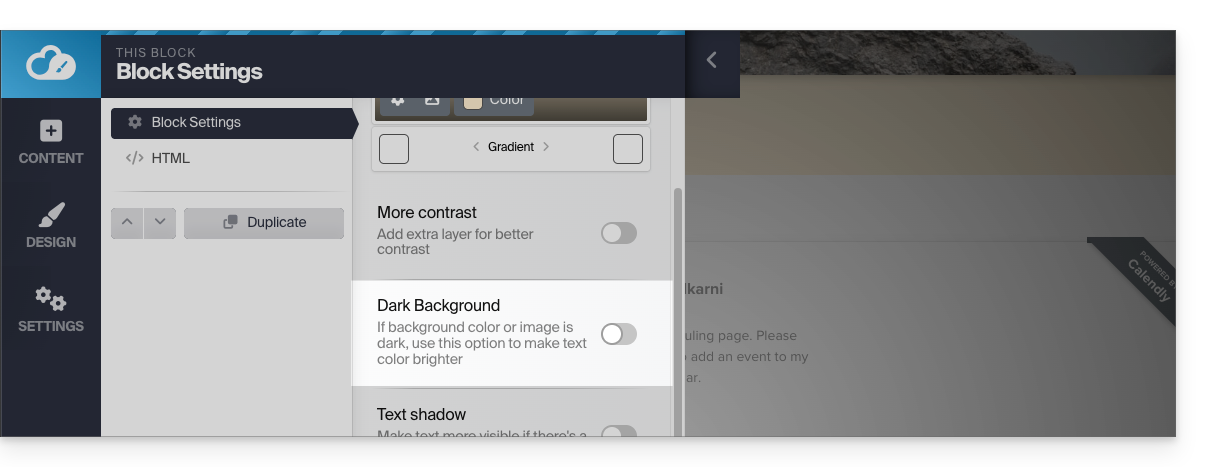
Link a questa FAQ: https://faq.infomaniak.com/2719
Questa FAQ è stata utile?
Questa guida spiega come gestire la sezione logo, l'intestazione e il piè di pagina in Site Creator di Infomaniak.
Prerequisiti
- Accedere a Site Creator:
- Cliccare qui per accedere alla gestione del prodotto tramite il Manager Infomaniak (avete bisogno di aiuto?).
- Cliccare direttamente sul nome assegnato al Site Creator in questione.
- Cliccare sul pulsante Modifica il mio sito per avviare l'editor:
Aggiungere un logo al sito web
Una volta all'interno di Site Creator:
- Fare clic sul pulsante Impostazioni nella barra laterale sinistra.
- Fare clic su Logo/titolo.
- Caricare un'immagine e scegliere se visualizzare anche il nome del sito accanto ad essa.
- Salva le modifiche:
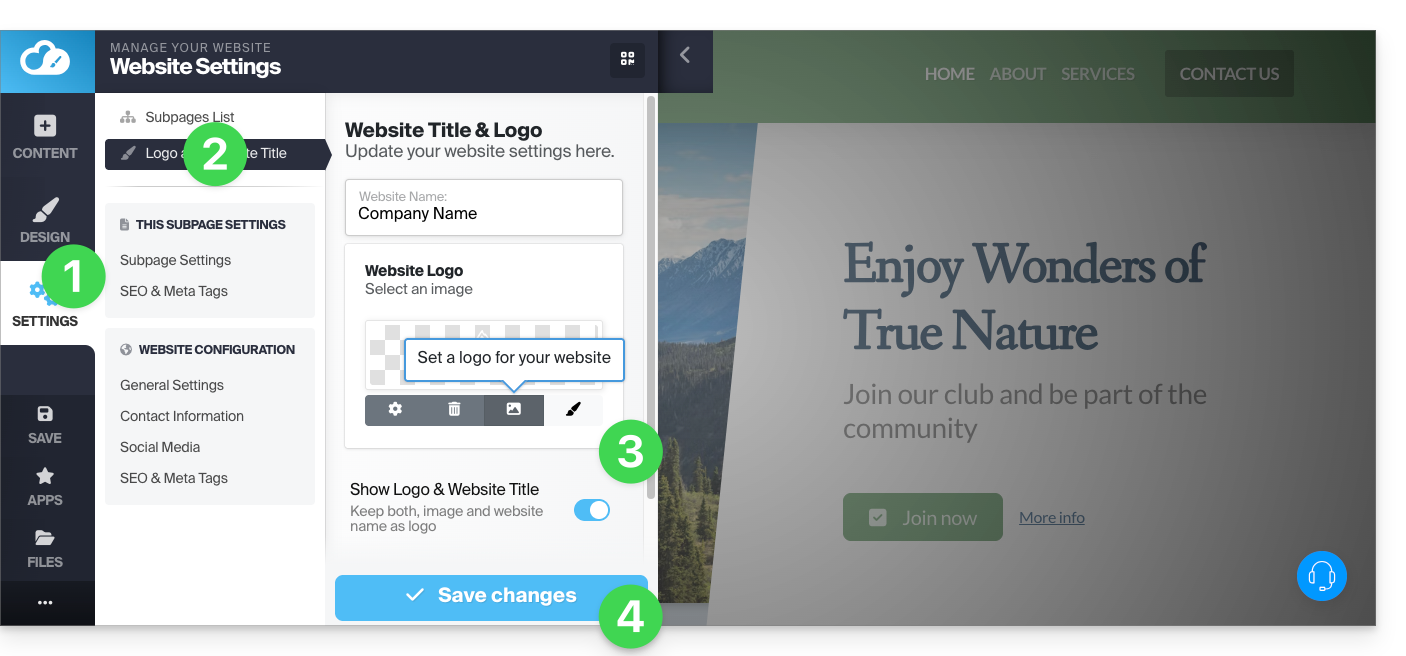
Impostazioni del logo
- Fare clic sul pulsante Design nella barra laterale sinistra.
- Fare clic su Menu Designer.
- Fare clic su Titolo/logo.
- Quindi regolare gli spazi e i colori.
- Salva le modifiche:
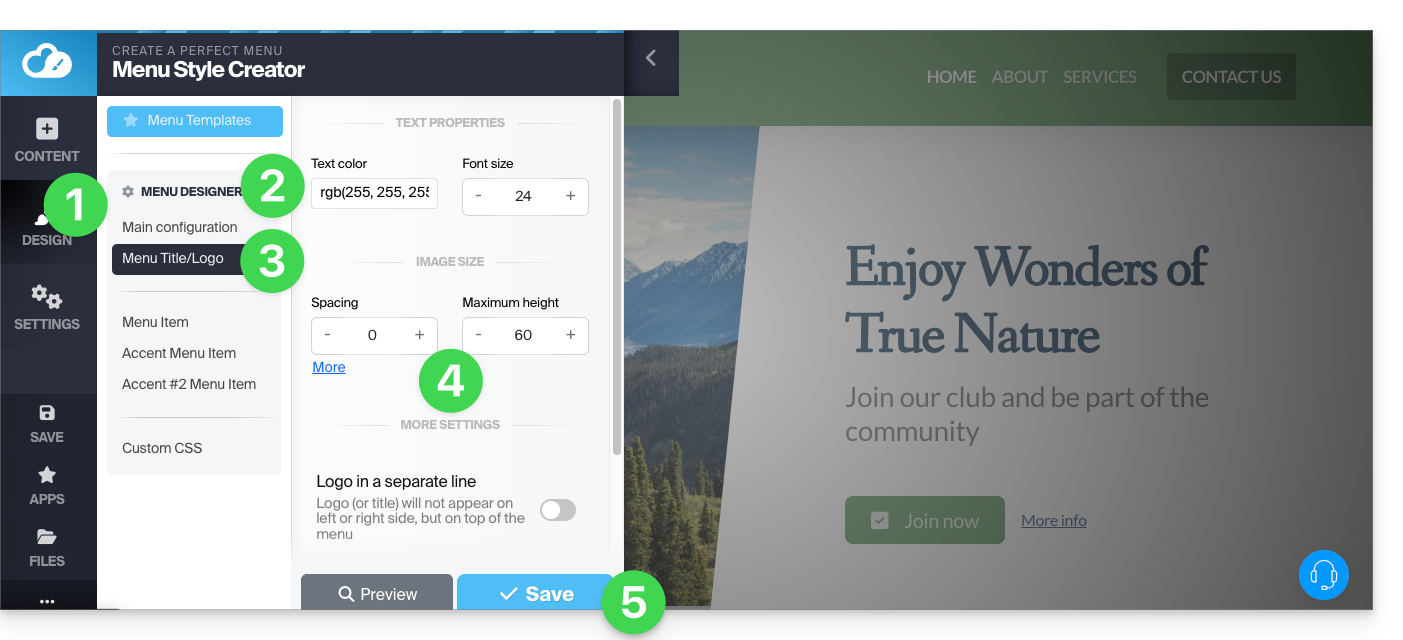
Visualizzazione del logo al centro
Nello stesso punto indicato in precedenza (è possibile accedervi anche passando il mouse sull'intestazione e sul suo logo),attiva l'opzione per visualizzare il logo su una riga separata, in modo da centrare il logo del sito: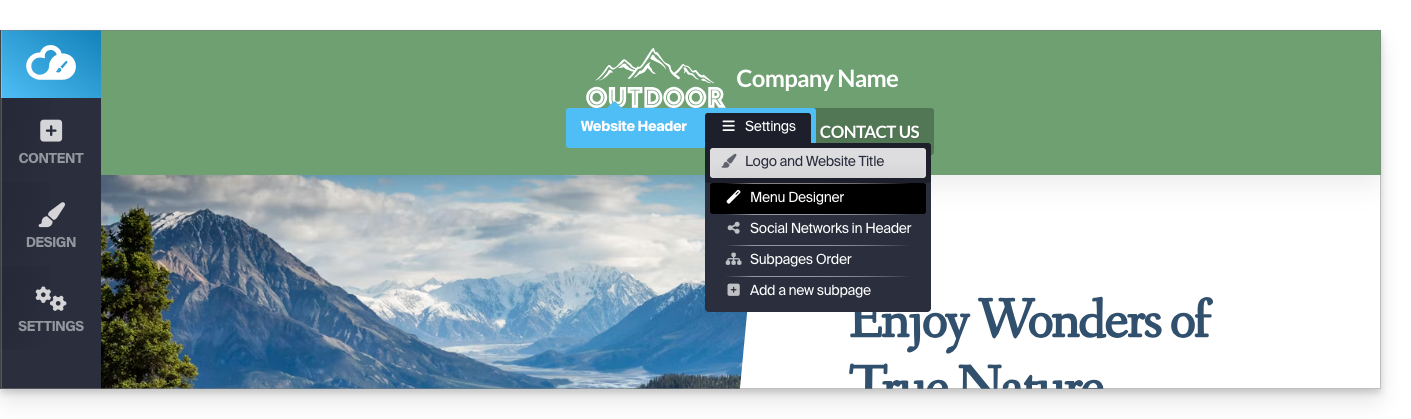
Nascondere il logo (e l'intestazione e il piè di pagina)
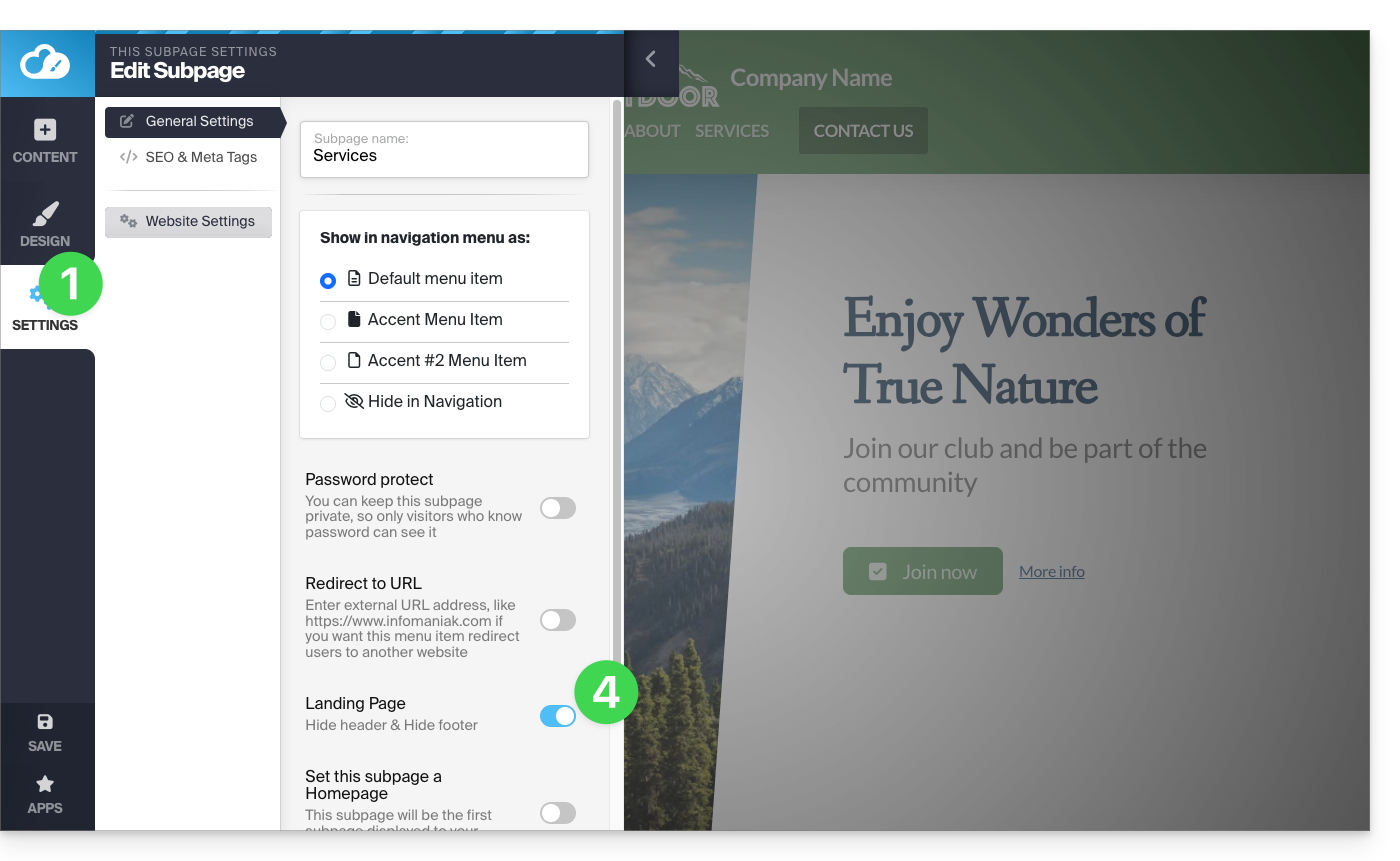
Per creare una pagina senza logo, che non avrà né intestazione (e quindi nessun menu visualizzato) né piè di pagina, è necessario definirla come Pagina iniziale (ovvero "Landing page"; attenzione, questo non modifica l'ordine delle pagine) tramite un pulsante che si trova qui:
- Fare clic sul pulsante Impostazioni nella barra laterale sinistra.
- Fare clic su Elenco pagine.
- Passa il mouse su una pagina nell'albero esistente e fai clic sull'icona a forma di ingranaggio che appare al passaggio del mouse.
- Attiva l'opzione in basso "Pagina iniziale" per nascondere intestazioni e piè di pagina:
Link a questa FAQ: https://faq.infomaniak.com/2720
Questa FAQ è stata utile?
Questa guida spiega come modificare alcuni dettagli di un sito creato con Site Creator di Infomaniak.
Prerequisiti
- Accedere a Site Creator:
- Cliccare qui per accedere alla gestione del prodotto tramite il Manager Infomaniak (avete bisogno di aiuto?).
- Cliccare direttamente sul nome assegnato al Site Creator in questione.
- Cliccare sul pulsante Modifica il mio sito per avviare l'editor:
Modificare il nome del sito web
Fare clic sul pulsante Impostazioni nella barra laterale sinistra, quindi su Titolo del sito: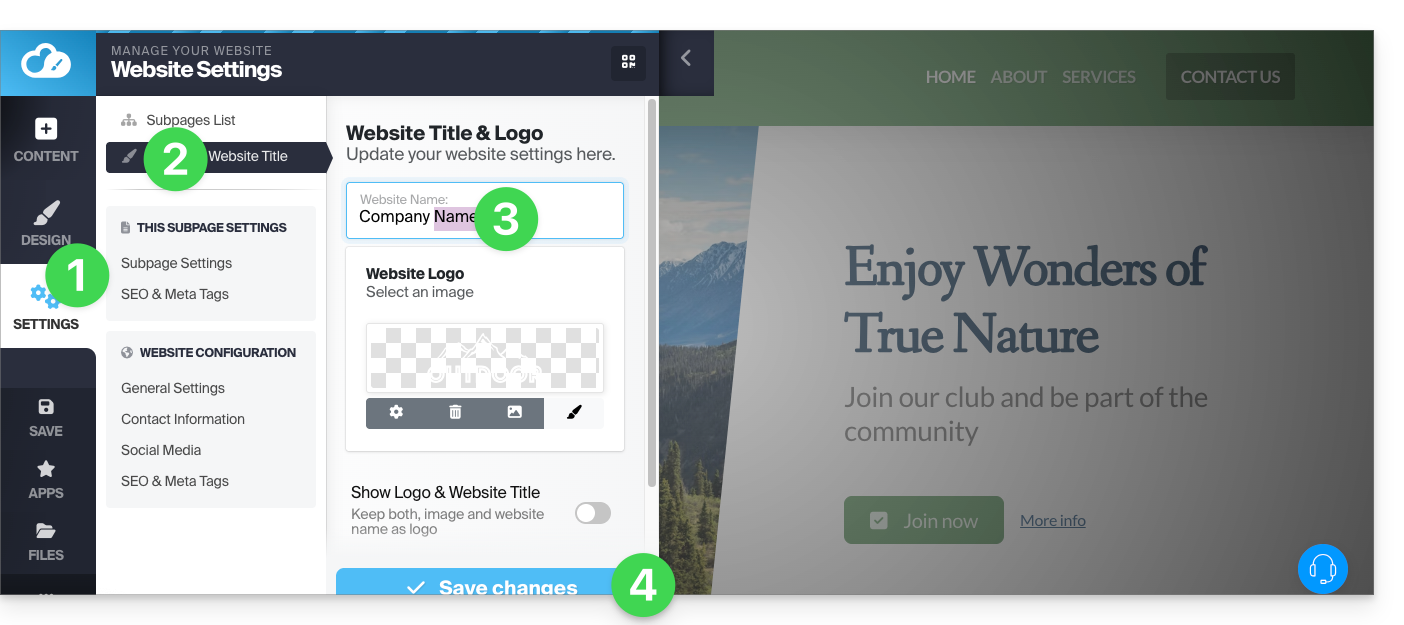
Informazioni sull'azienda
Fare clic sul pulsante Impostazioni nella barra laterale sinistra, quindi su Informazioni di contatto in Configurazione del sito web: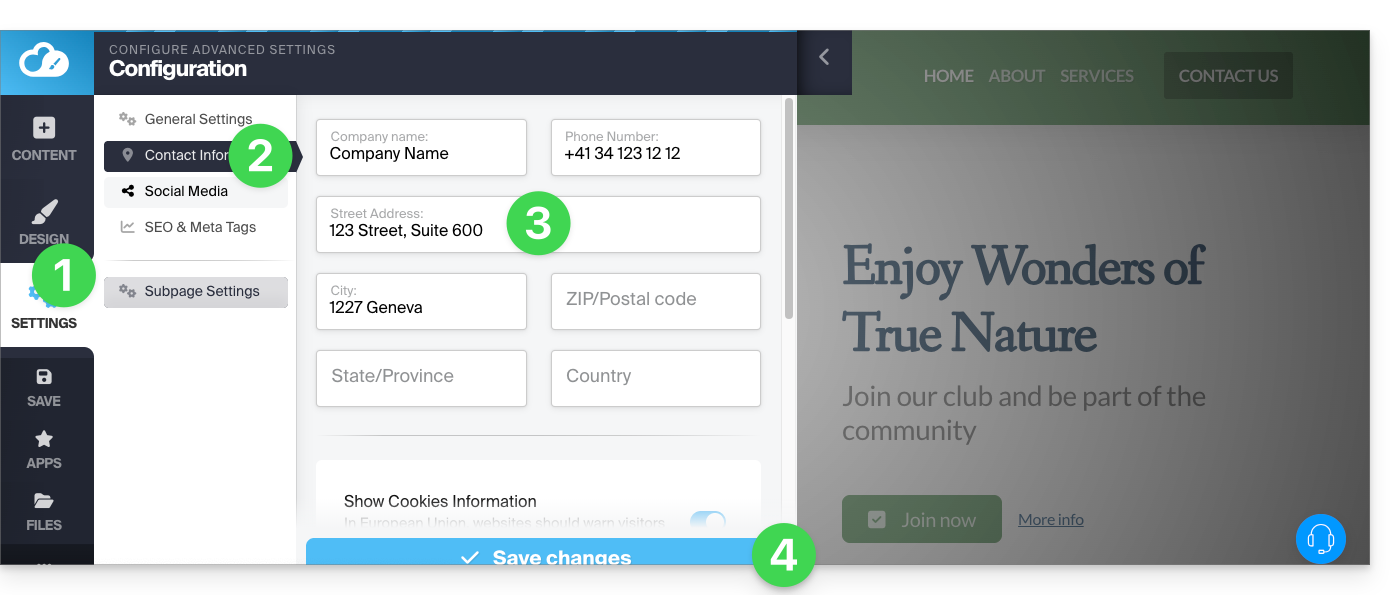
Link a questa FAQ: https://faq.infomaniak.com/2721
Questa FAQ è stata utile?
Questa guida illustra come impostare, in Site Creator di Infomaniak, l'icona visualizzata nella barra dei preferiti di un browser web, ovvero il favicon.
Introduzione
- I formati consigliati da Microsoft per i suoi browser sono
16 x 16,32 x 32e48 x 48. - Apple, invece, raccomanda che le dimensioni del favicon siano di
180 x 180.
Definire il favicon in Site Creator
Prerequisiti
- Accedere a Site Creator:
- Cliccare qui per accedere alla gestione del prodotto tramite il Manager Infomaniak (avete bisogno di aiuto?).
- Cliccare direttamente sul nome assegnato al Site Creator in questione.
- Cliccare sul pulsante Modifica il mio sito per avviare l'editor:
Per definire una nuova favicon:
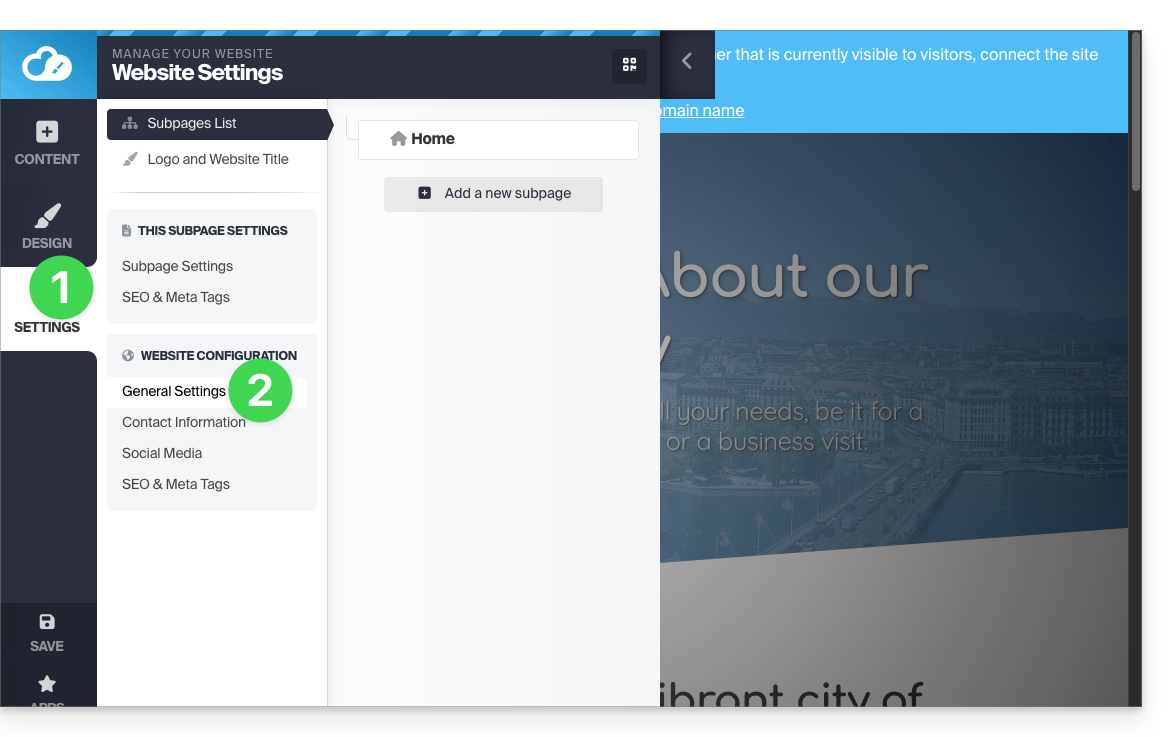
- Fare clic sul pulsante Impostazioni nel menu laterale sinistro.
- Fare clic su Impostazioni generali:
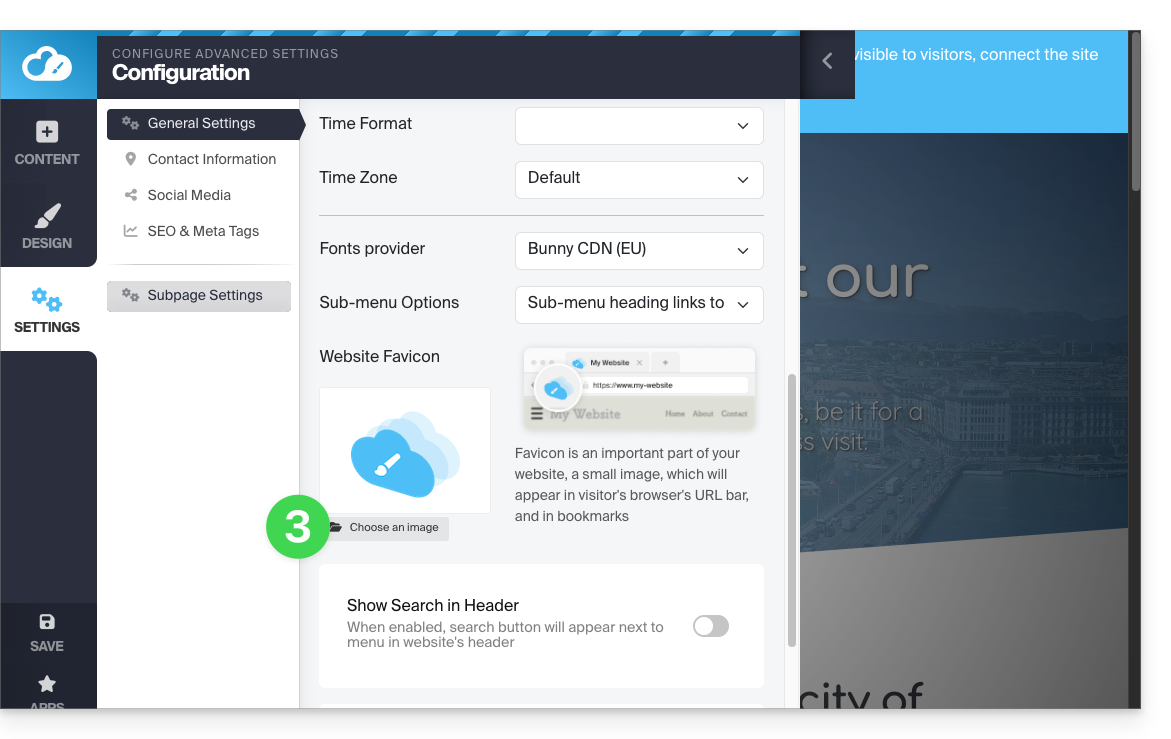
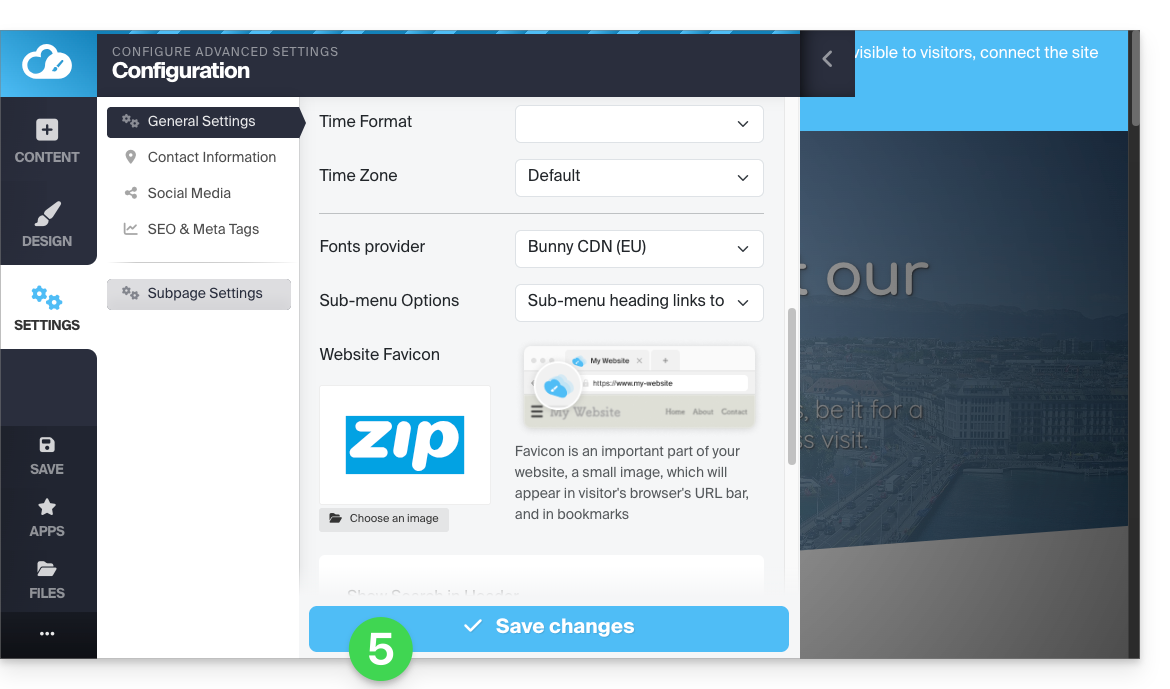
- Scorri verso il basso fino alla sezione Favicon e fai clic per scegliere un'immagine:
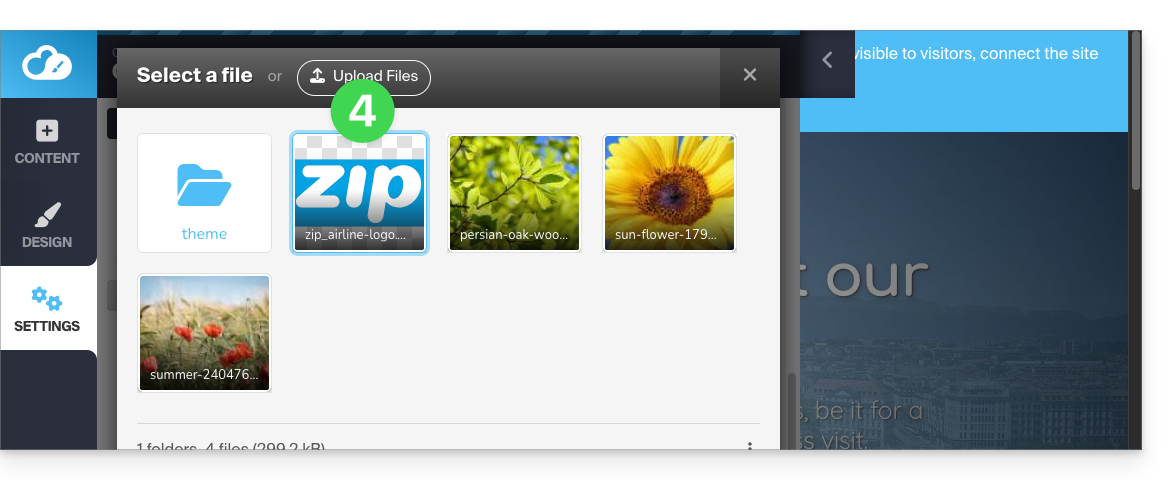
- Importa/seleziona la favicon dal tuo disco rigido:
- Salva le modifiche in fondo alla pagina:
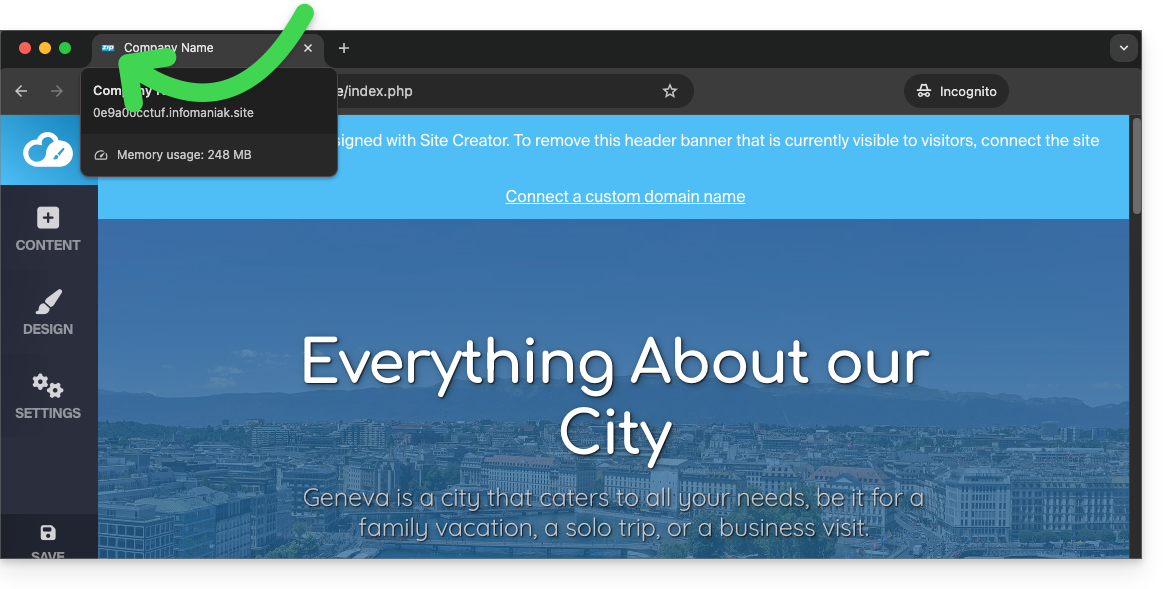
- Visualizza l'anteprima del risultato nel tuo browser (se necessario, in una nuova finestra in modalità di navigazione privata):
Link a questa FAQ: https://faq.infomaniak.com/2723
Questa FAQ è stata utile?
Questa guida spiega come aggiungere e configurare un modulo di contatto sul tuo sito creato con Site Creator di Infomaniak.
Crea un modulo di contatto personalizzato
Prerequisiti
- Accedere a Site Creator:
- Cliccare qui per accedere alla gestione del prodotto nel Manager Infomaniak (avete bisogno di aiuto?).
- Cliccare direttamente sul nome assegnato al Site Creator in questione.
- Cliccare sul pulsante Modifica il mio sito per avviare l'editor:
È possibile creare uno o più moduli che consentano ai visitatori di scrivere un messaggio, iscriversi a un evento o, in generale, compilare qualsiasi tipo di modulo online, con o senza allegati:
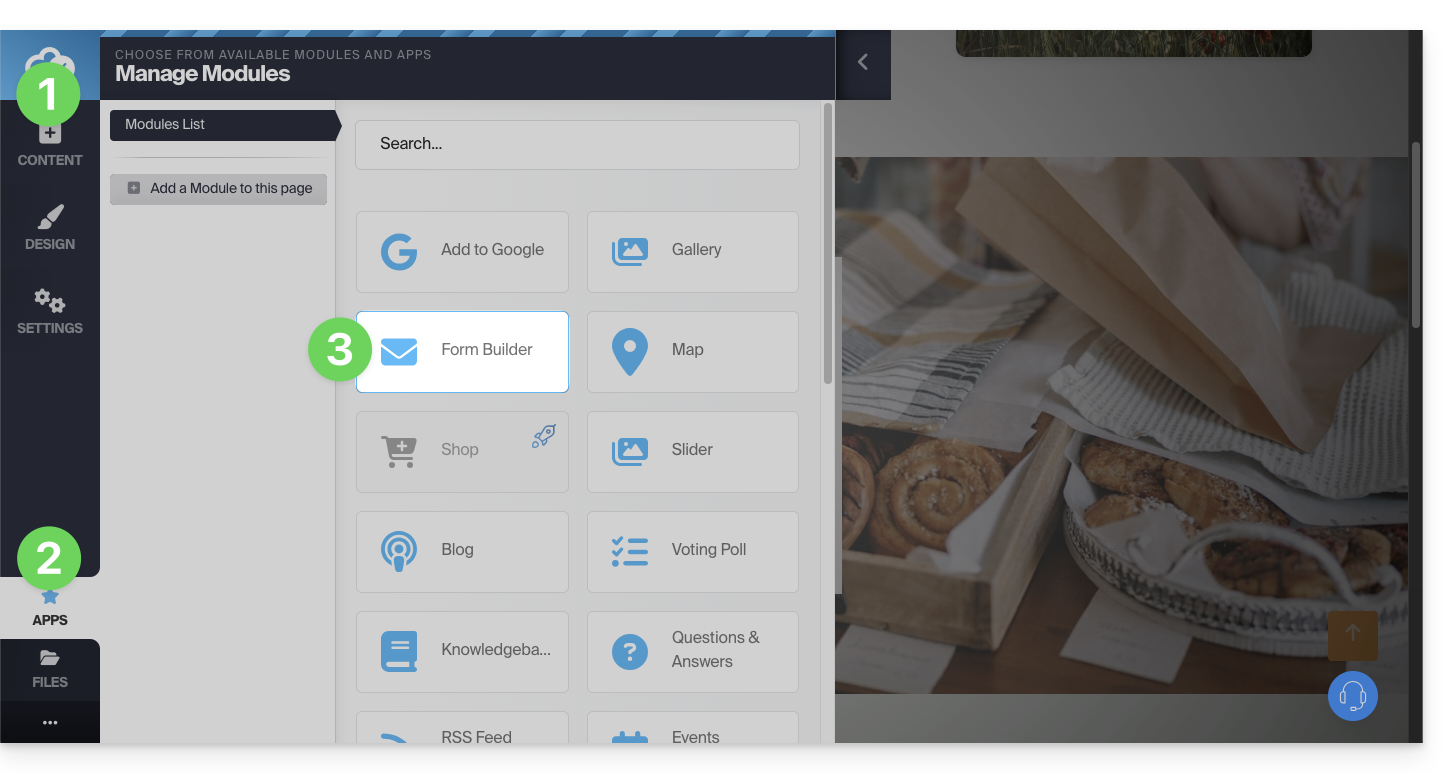
- Fare clic sul pulsante Contenuti nel menu laterale sinistro.
- Fare clic su Applicazioni in fondo all'elenco.
- Fare clic su Creatore di moduli:
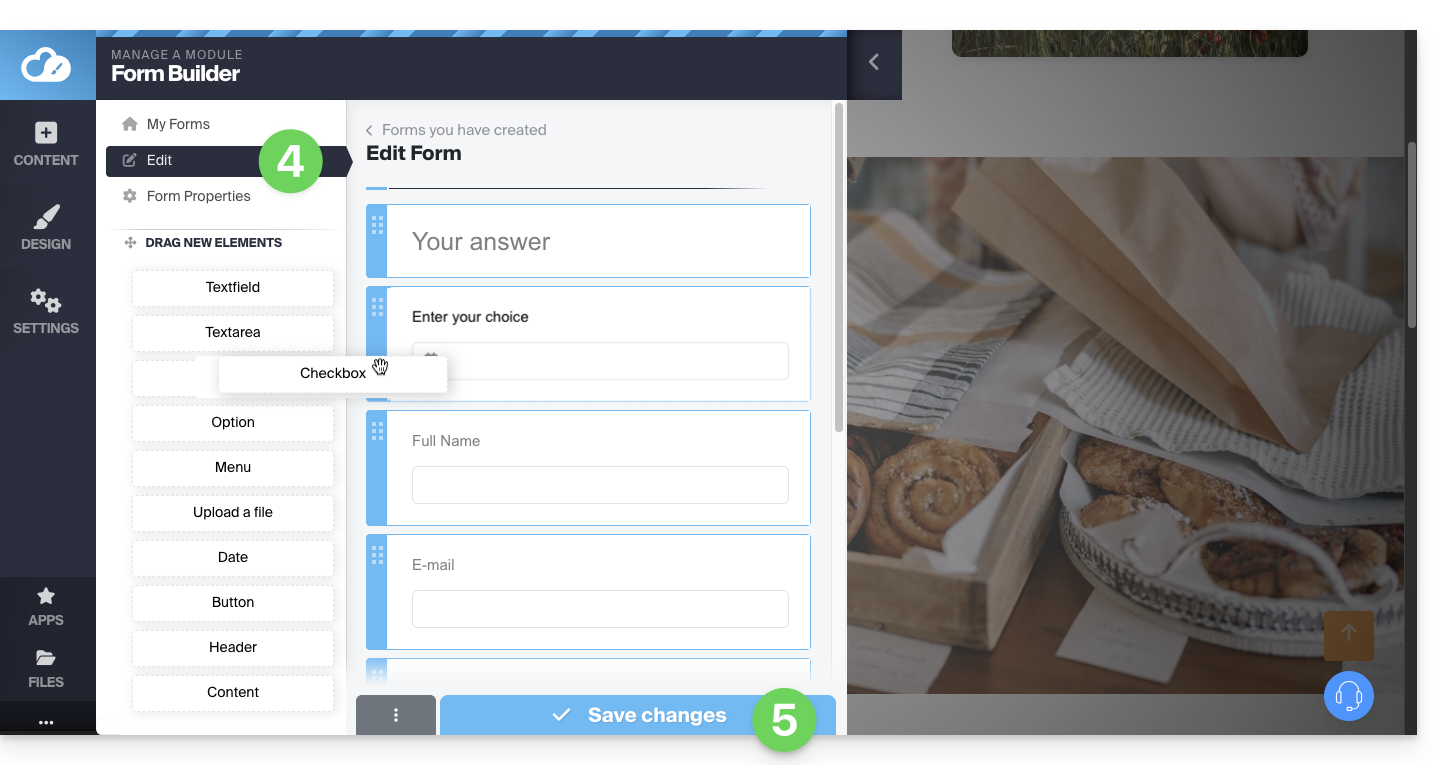
- Crea il tuo modulo utilizzando gli elementi disponibili a sinistra.
- Salva in fondo alla pagina:
Una volta creato il primo modulo, è possibile inserirlo facendo clic su nella posizione desiderata e selezionandolo: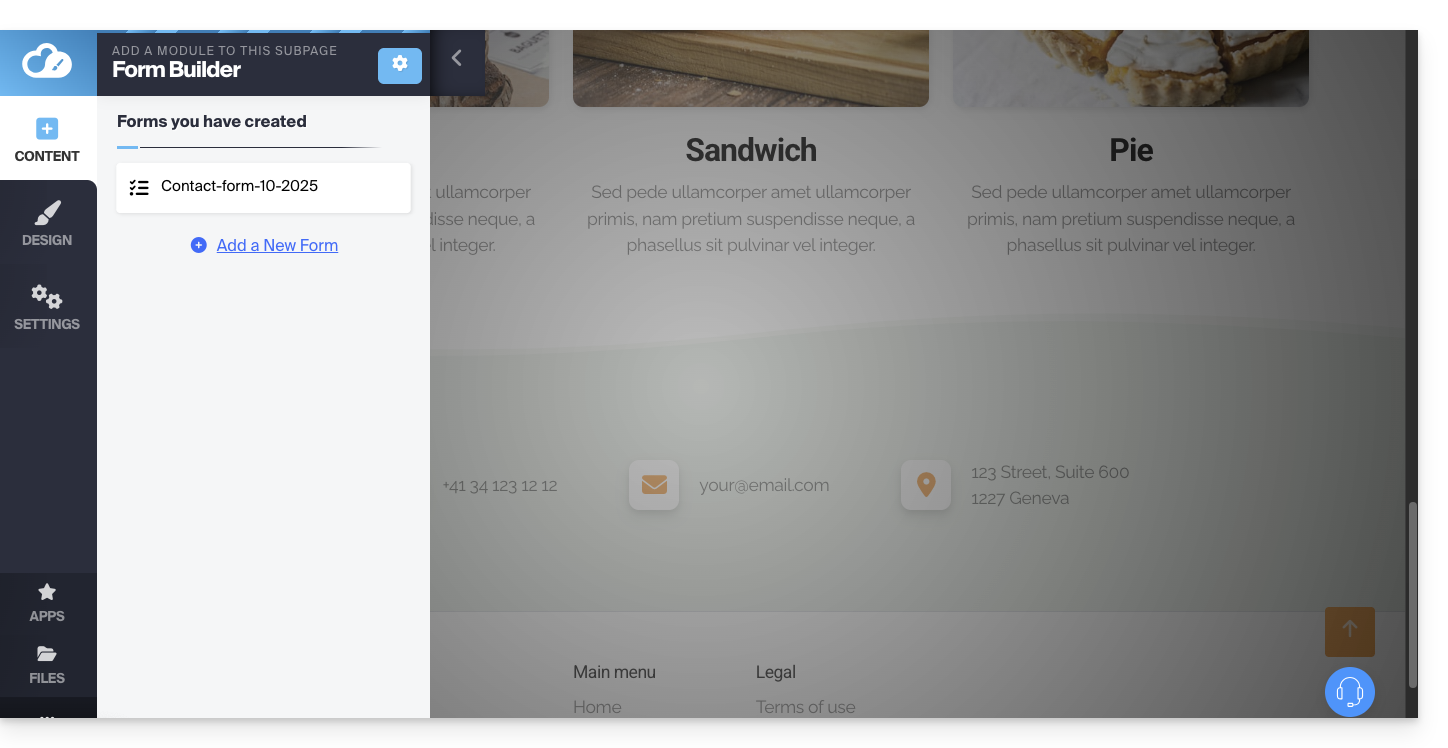
Il modulo creato verrà inserito nella pagina: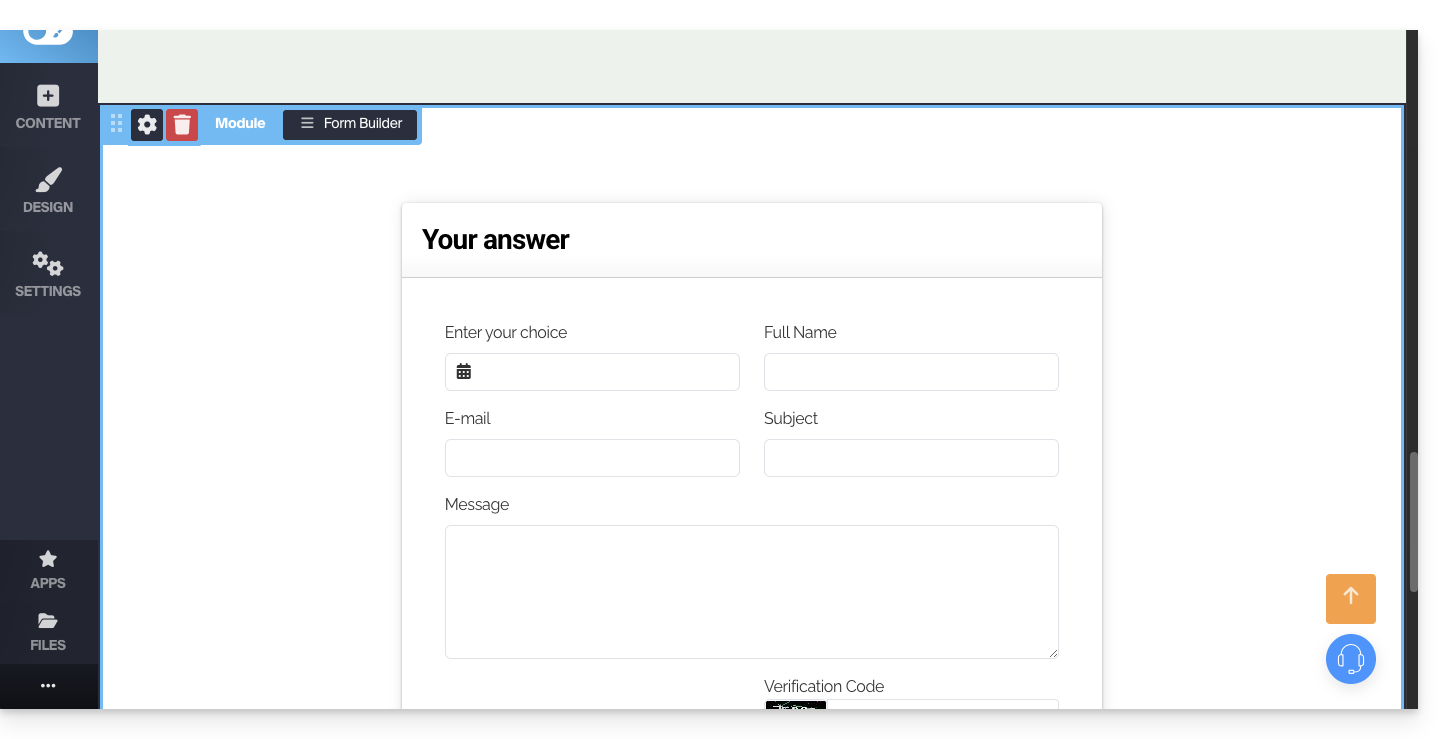
Impostazioni del modulo di contatto
È possibile personalizzare il messaggio di ringraziamento, l'eventuale pagina di reindirizzamento dopo l'invio, l'indirizzo email utilizzato, aggiungere un CAPTCHA (consigliato), ecc.
Per farlo, passa il mouse sul modulo per accedere alle sue impostazioni: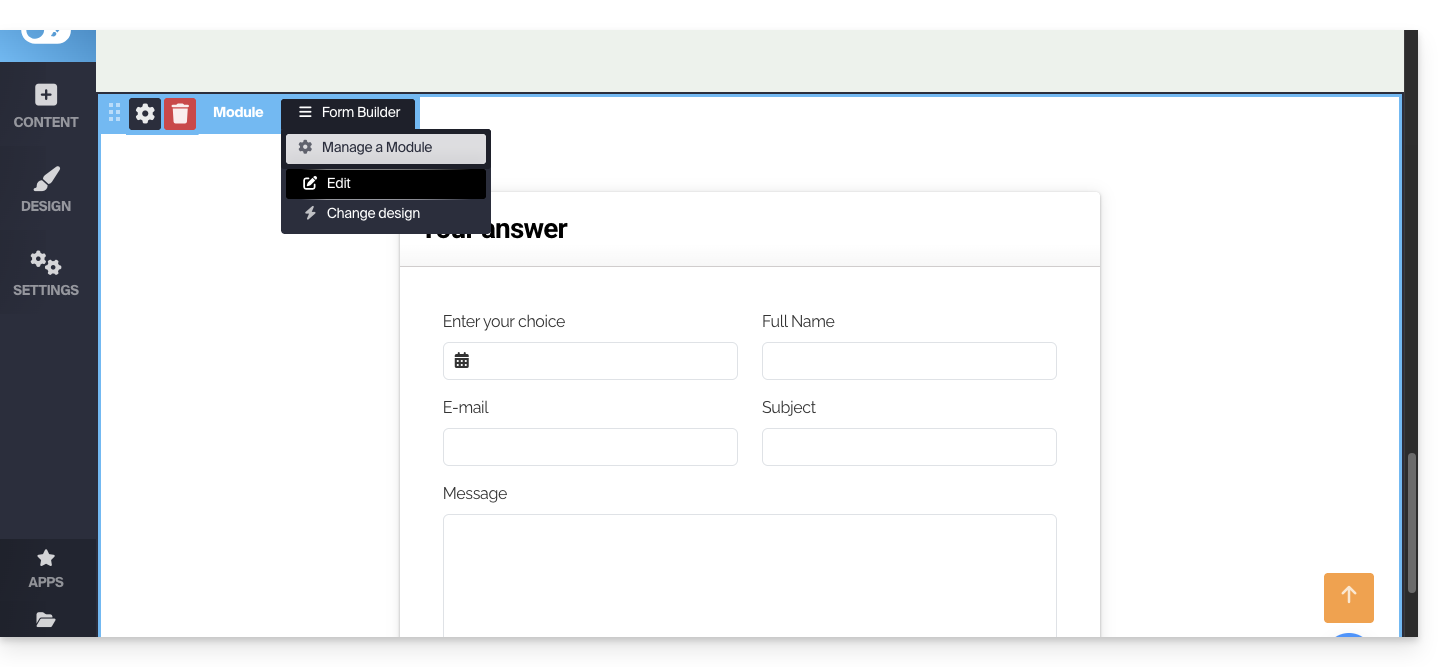
Se necessario, fai clic sul modulo che desideri modificare, quindi su Proprietà del modulo: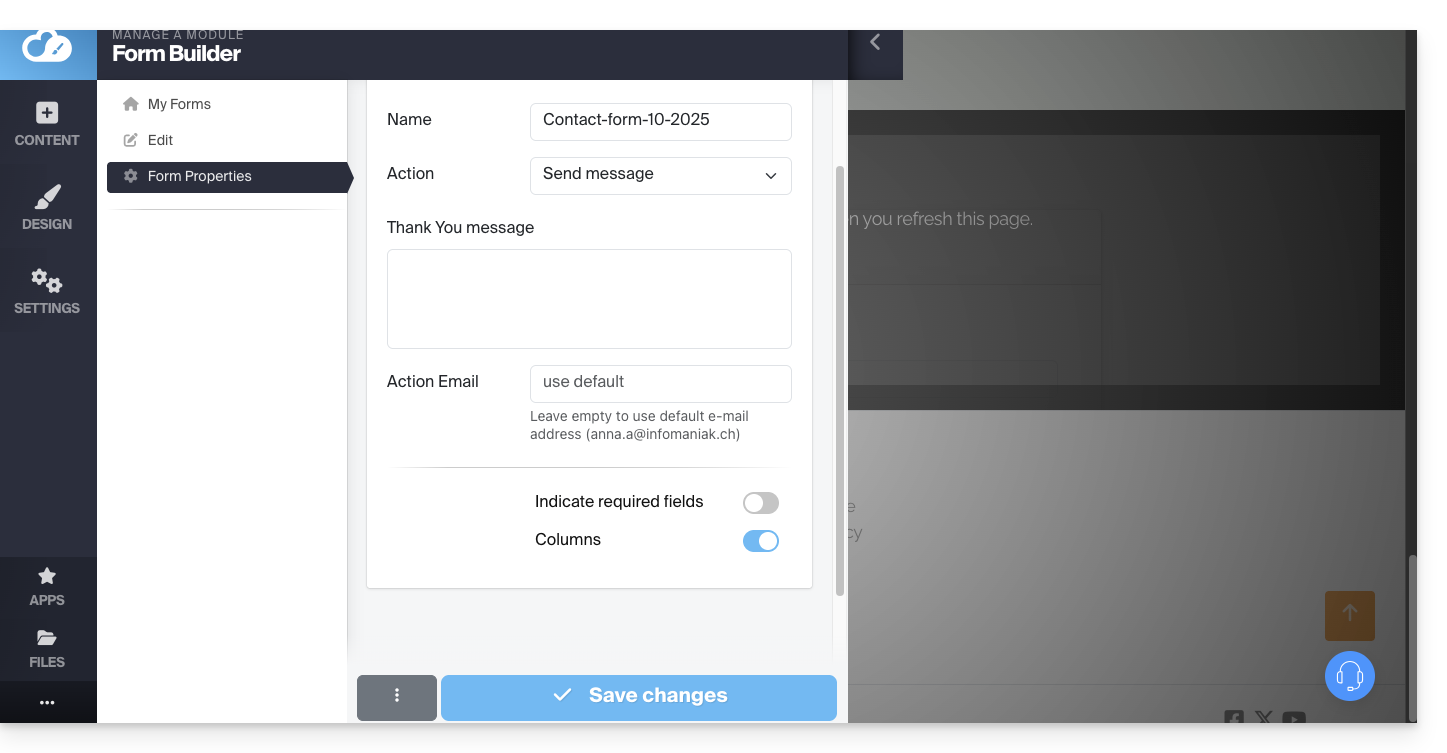
Si consiglia di modificare il metodo di invio predefinito.
È inoltre possibile eliminare il modulo creato in modo che non venga più proposto:
Si ricorda che è anche possibile inserire un modulo di iscrizione alla newsletter di Infomaniak su Site Creator.
Link a questa FAQ: https://faq.infomaniak.com/2724
Questa FAQ è stata utile?
Questa guida spiega come creare delle gallerie con le tue foto in Site Creator di Infomaniak.
Creare una galleria di foto
Prerequisiti
- Accedere a Site Creator:
- Cliccare qui per accedere alla gestione del prodotto nel Manager Infomaniak (avete bisogno di aiuto?).
- Cliccare direttamente sul nome assegnato al Site Creator in questione.
- Cliccare sul pulsante Modifica il mio sito per avviare l'editor:
Una volta all'interno di Site Creator:
- Fare clic sul pulsante Impostazioni nel menu laterale sinistro: verrà visualizzato l'elenco delle pagine.
- Fare clic sul pulsante Aggiungi una pagina sotto l'albero esistente:
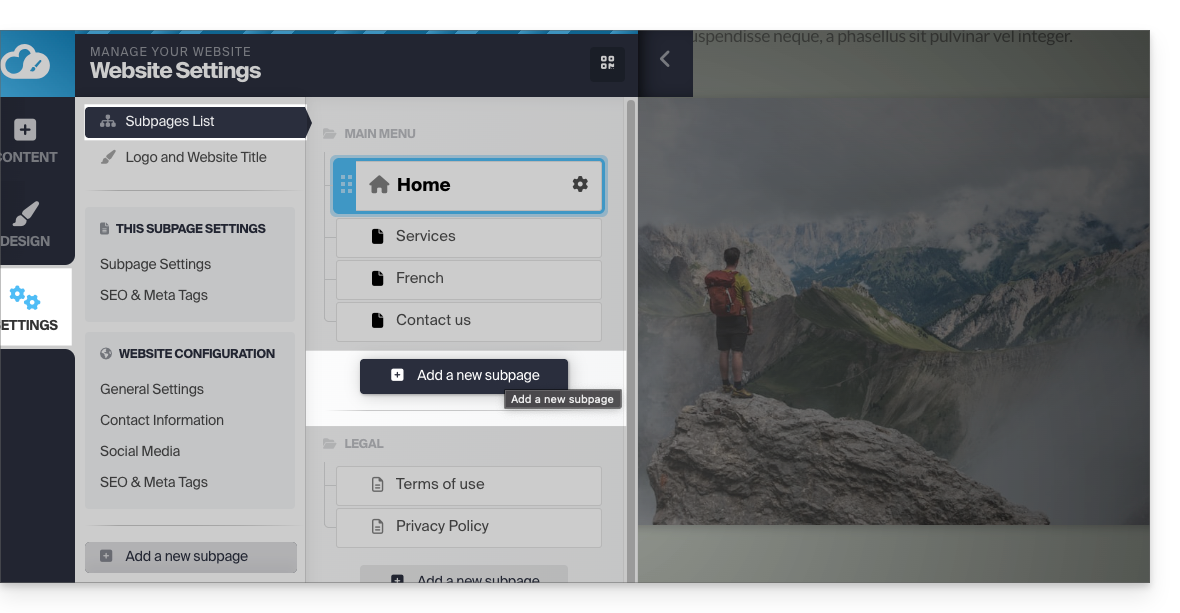
- Attivare l'opzione Mostra altre opzioni per scegliere il tipo di pagina GALLERIA FOTOGRAFICA:
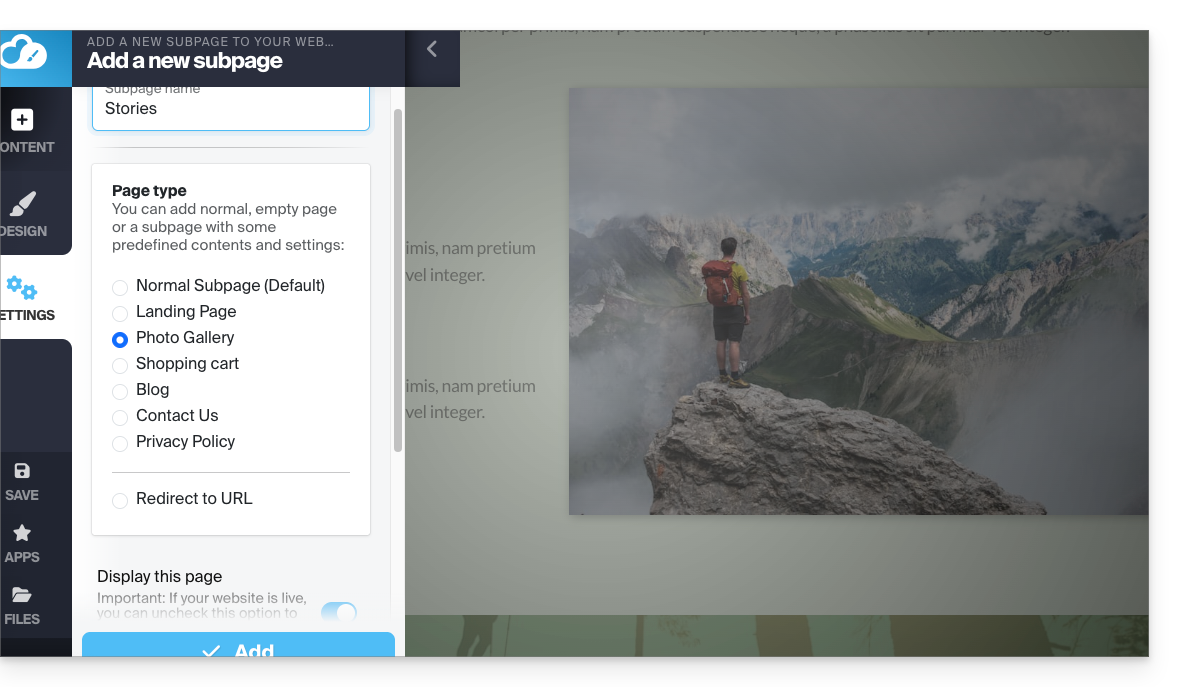
- Conferma: la nuova pagina con il modulo della galleria fotografica viene visualizzata sullo schermo:
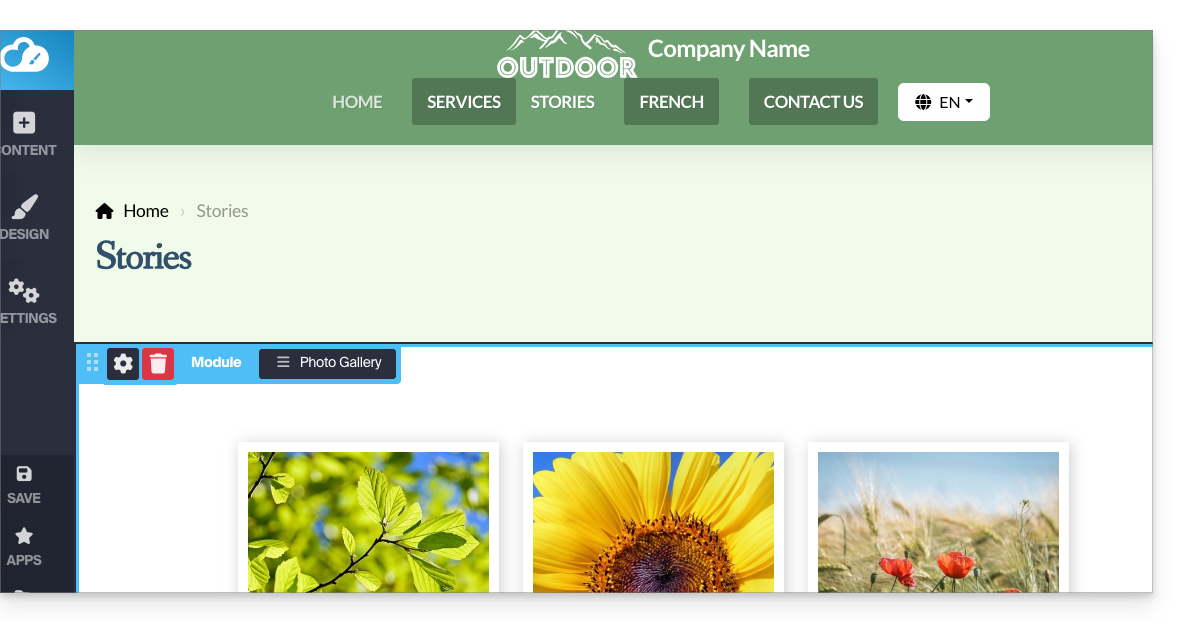
Configurare la galleria fotografica
A tal fine:
- Passa il mouse sul modulo per accedere alle impostazioni della galleria.
- Fare clic su Modifica:
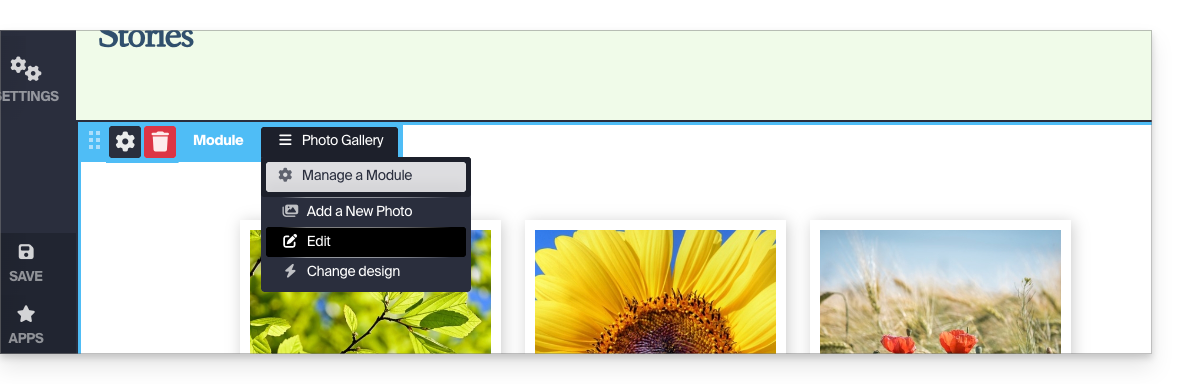
Album fotografici
È possibile creare ulteriori gallerie di foto per i diversi album: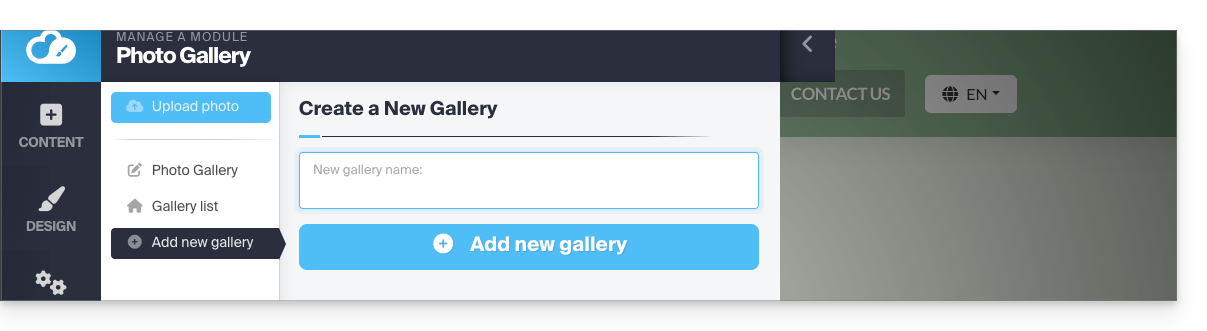
Modificare l'ordine delle foto
Quando la tua galleria viene creata, ogni nuova foto che carichi dal tuo computer viene aggiunta alla fine dell'elenco delle foto; puoi facilmente modificare questo ordine trascinando le foto con il mouse durante la modifica di una galleria: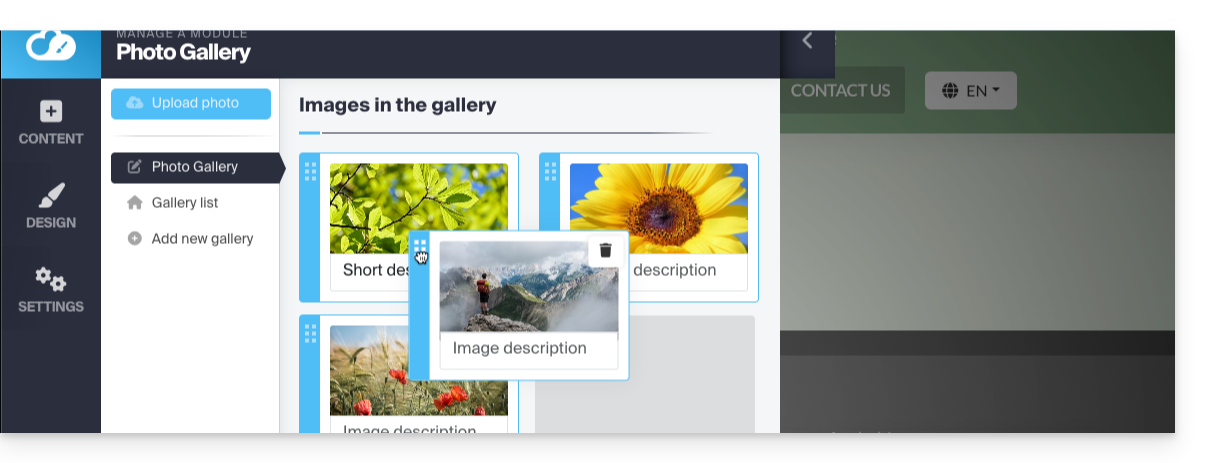
Inoltre, puoi aggiungere una descrizione a qualsiasi delle tue foto; sotto ogni immagine, noterai il campo "Descrizione dell'immagine". Inizia a digitare la tua descrizione e premi il pulsante verde per salvare le modifiche: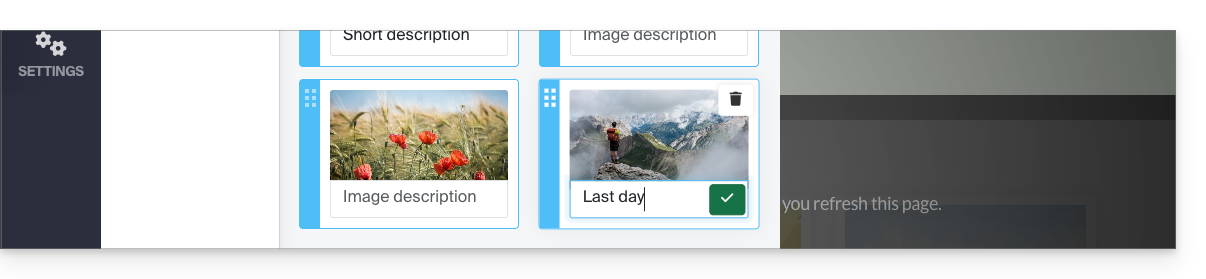
Aggiungere un widget di scorrimento immagini
Per configurare uno o più widget slider dinamici, sui quali una o più foto scorreranno lateralmente (senza alcun collegamento con le gallerie fotografiche descritte sopra):
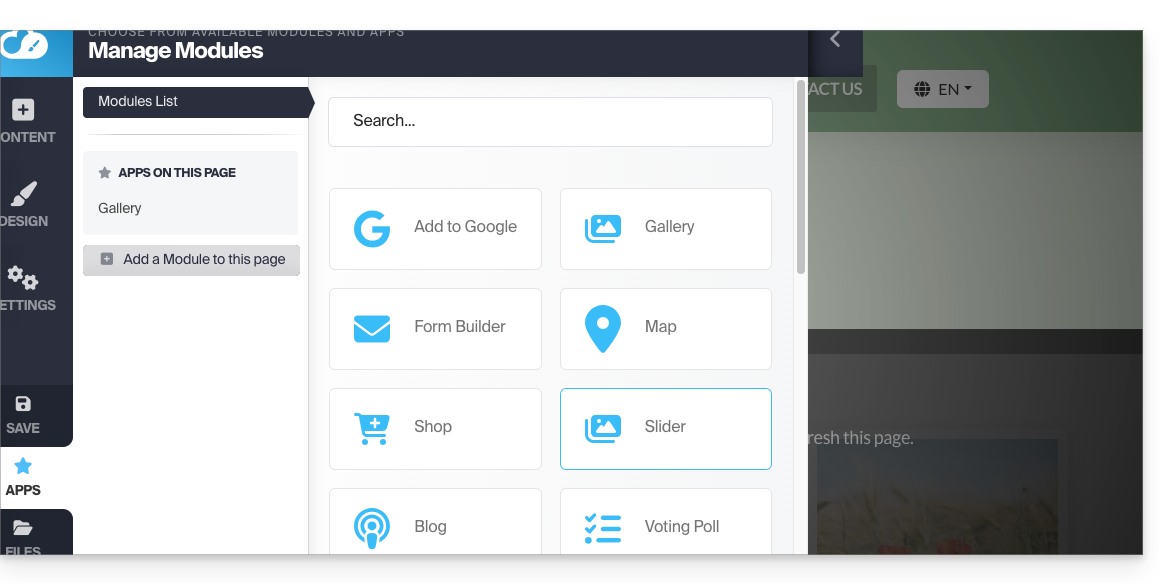
- Fare clic sul pulsante Applicazioni nel menu laterale sinistro.
- Fare clic su Slider:
- Configura il widget in base alle tue preferenze.
- Inserisci il widget configurato nella posizione desiderata facendo clic su Contenuti, quindi su App e scegliendo Slider:
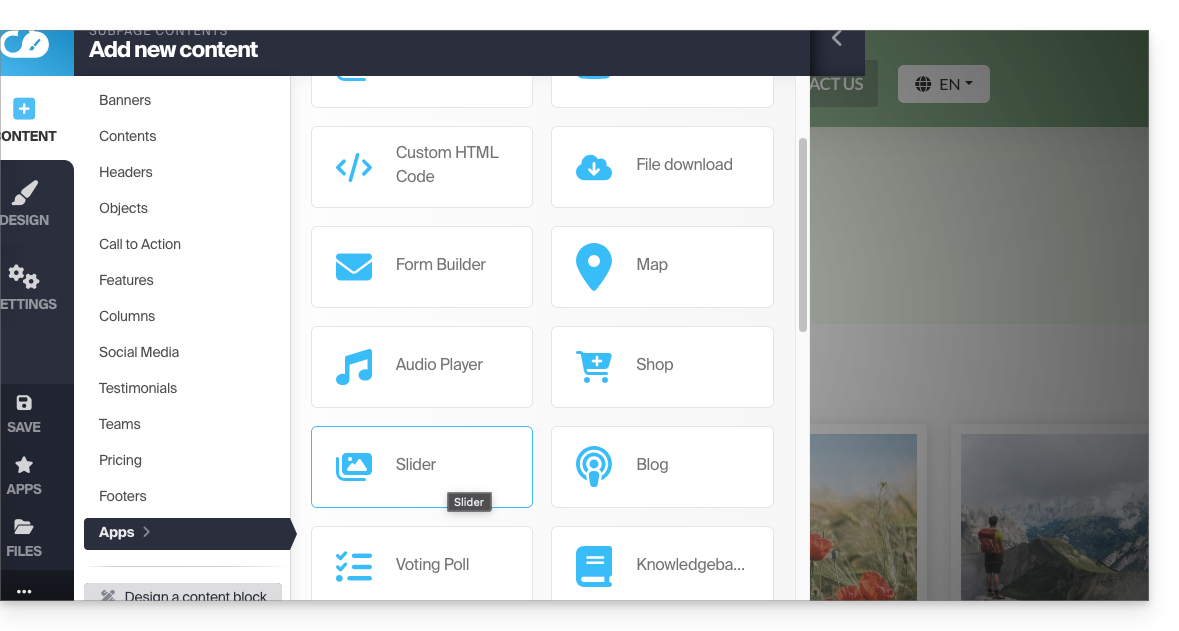
- Seleziona lo slider creato per inserirlo nella pagina:
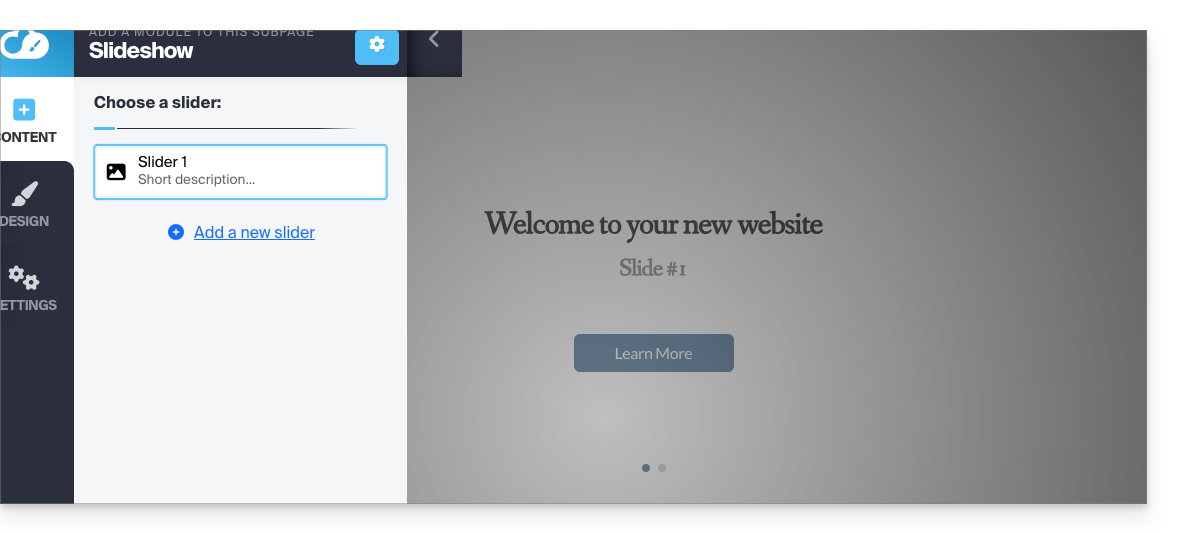
Link a questa FAQ: https://faq.infomaniak.com/2725
Questa FAQ è stata utile?
Questa guida spiega come aggiungere e configurare un modulo blog sul tuo sito creato con Site Creator di Infomaniak.
Introduzione
- Non è disponibile una funzionalità per la gestione di più utenti nella sezione Blog (né in Site Creator).
- Più utenti appartenenti alla stessa Organizzazione e con accesso a Site Creator (tramite la loro autorizzazione di accesso all'hosting web) potranno pubblicare sul blog, ma l'identità dell'autore rimarrà la stessa per tutti.
- È possibile ricevere assistenza dall'intelligenza artificiale Euria, come avviene nelle altre pagine di Site Creator.
- Consulta questa guida per saperne di più sul modello utilizzato dall'assistente di scrittura e sulle responsabilità di ciascuno.
Come creare un blog su Site Creator
Prerequisiti
- Accedere a Site Creator:
- Cliccare qui per accedere alla gestione del prodotto nel Manager Infomaniak (avete bisogno di aiuto?).
- Cliccare direttamente sul nome assegnato al Site Creator in questione.
- Cliccare sul pulsante Modifica il mio sito per avviare l'editor:
Una volta all'interno di Site Creator, nella pagina in cui desideri inserire i tuoi futuri articoli del blog:
- Fai clic sul pulsante + situato sotto un blocco già inserito:
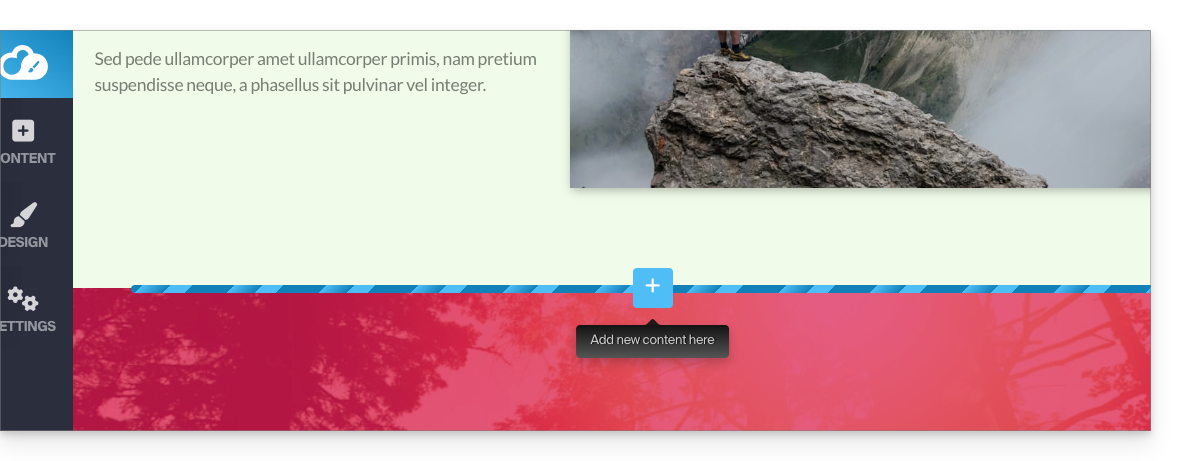
- Fare clic su Applicazioni (nella scheda Contenuti che si è aperta quando si è fatto clic per aggiungere il blocco visivo).
- Fare clic sul modulo Blog:
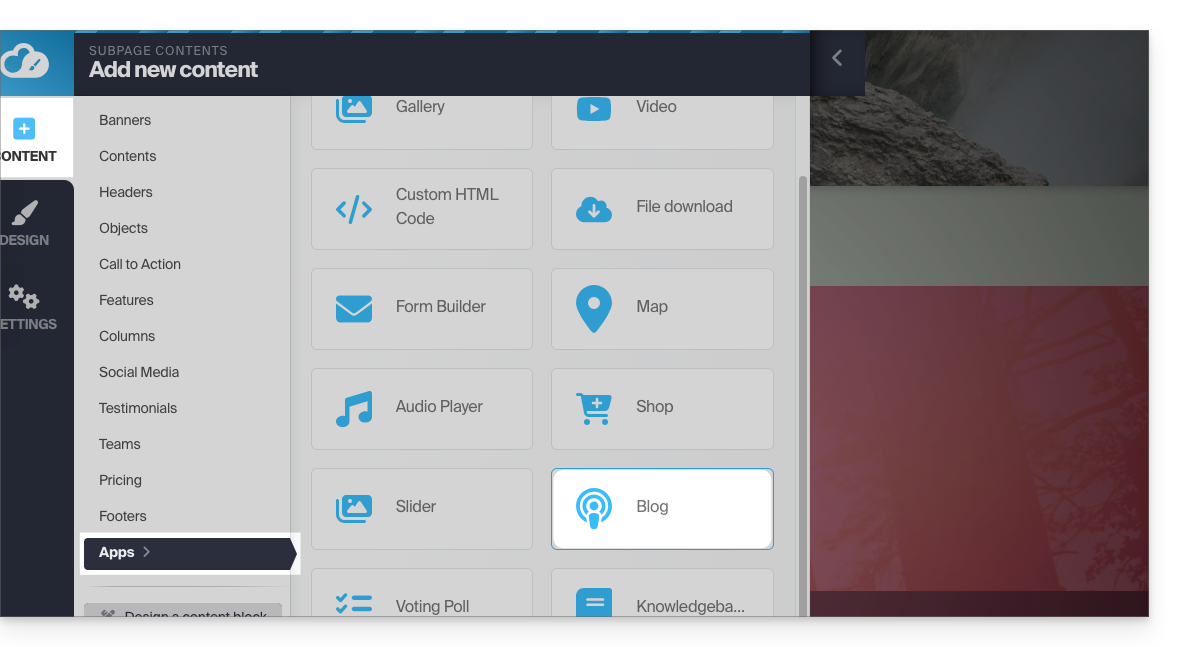
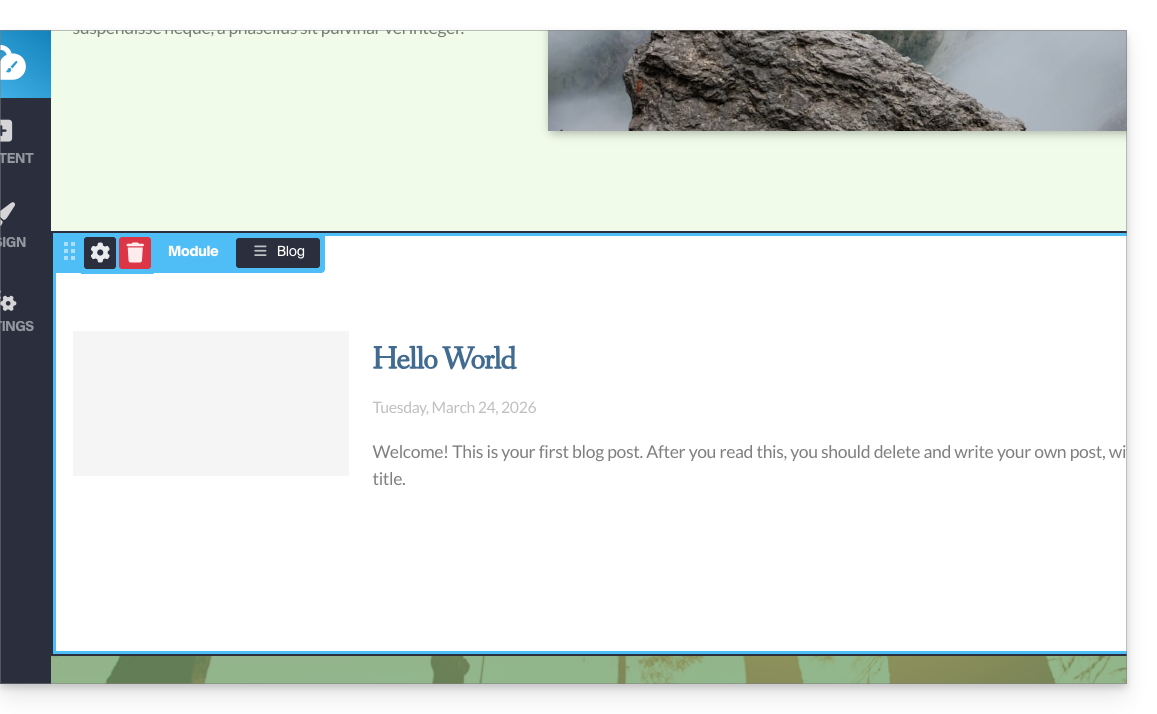
- Se si tratta della prima volta che si inserisce questo modulo, si otterrà il seguente blocco visivo con un esempio del primo articolo pubblicato (passare al punto 4 qui sotto):
- Se in precedenza si è già utilizzato il modulo Blog e lo si è rimosso dalle pagine, si otterrà questo:
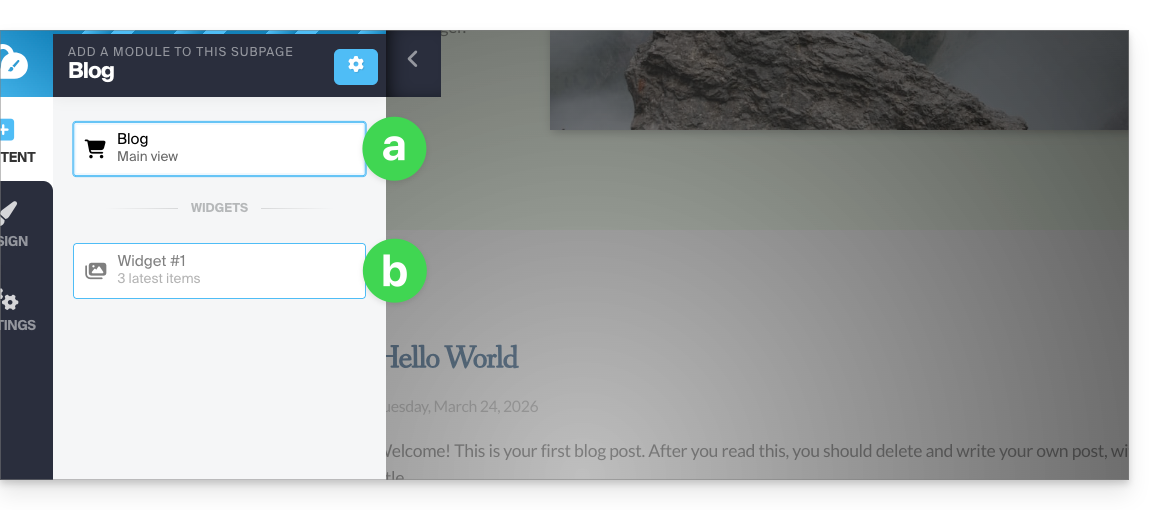
- Premere la prima opzione per inserire il blocco principale.
- Premere la seconda opzione per visualizzare un blocco con gli ultimi 3 articoli pubblicatisolo se è già stato inserito un blocco principale in un'altra posizione del sito.
- Se si tratta della prima volta che si inserisce questo modulo, si otterrà il seguente blocco visivo con un esempio del primo articolo pubblicato (passare al punto 4 qui sotto):
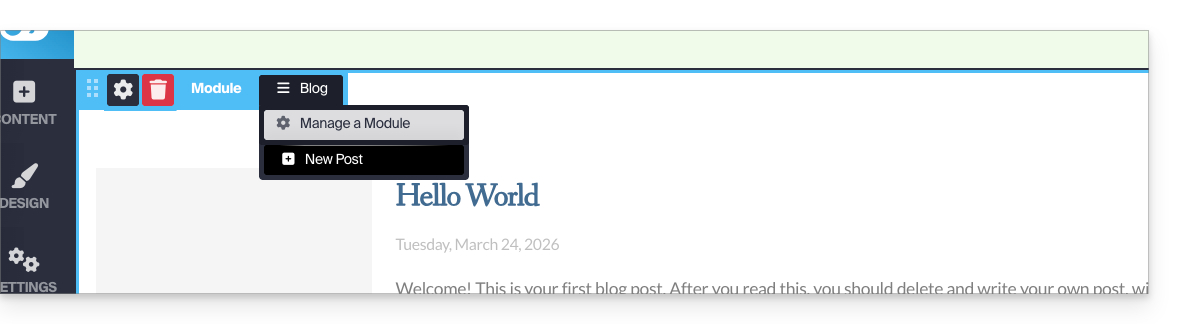
- Una volta inserito il modulo Blog, passa il mouse sul blocco e fai clic sul pulsante del menu con tre linee orizzontali ☰ Blog, quindi su Nuovo articolo per inserire un articolo vuoto:
Pubblicare contenuti sfruttando l'intelligenza artificiale
Per scrivere contenuti e, se necessario, migliorare le bozze:
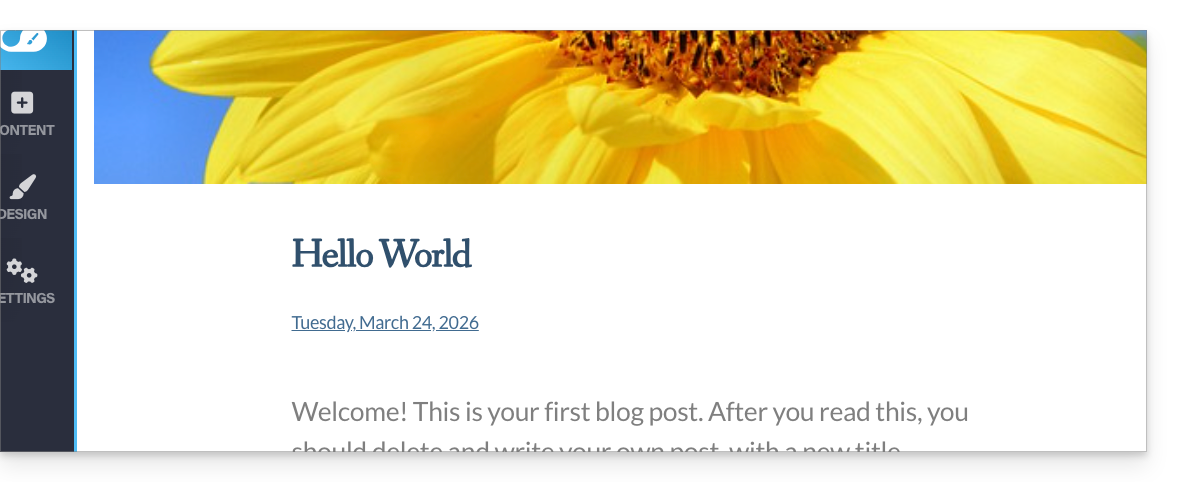
- Scegli un'immagine per il banner, inserisci un titolo, un sottotitolo opzionale e il corpo dell'articolo con diverse opzioni di formattazione:
- Premi il segno + accanto al testo dell'articolo o il tasto Tab sulla tastiera:
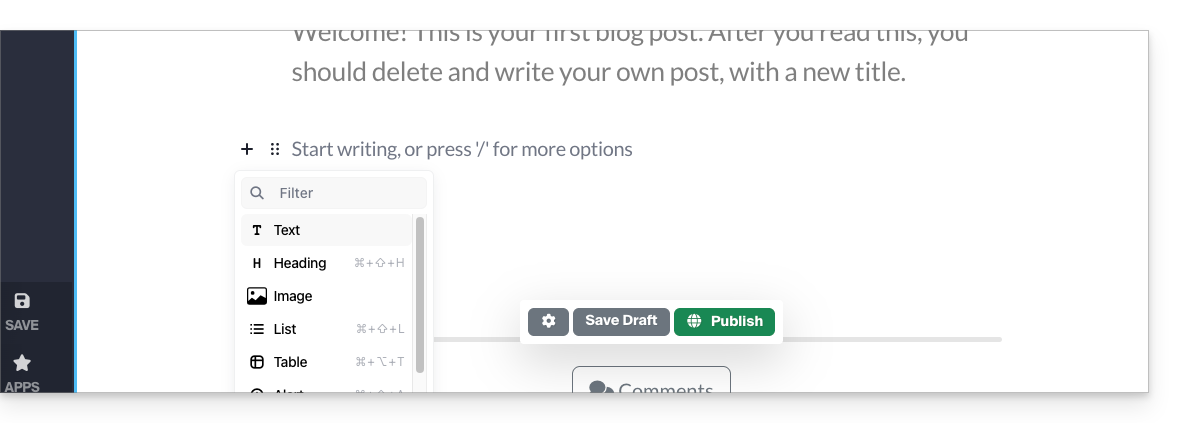
- Seleziona il contenuto e fai clic per visualizzare una barra degli strumenti per la formattazione del testo.
- Da questa barra degli strumenti, accedi alle funzionalità offerte dall'IA (traduzione, riformulazione, correzione, ecc.):
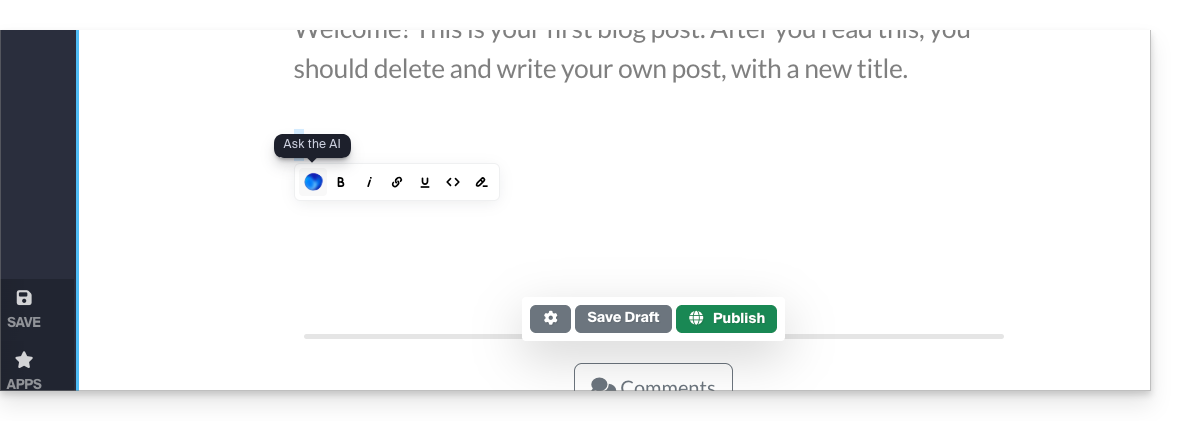
- Pubblica facendo clic sul pulsante Pubblica (oppure salva la bozza per utilizzarla in seguito).
Modifica il blog
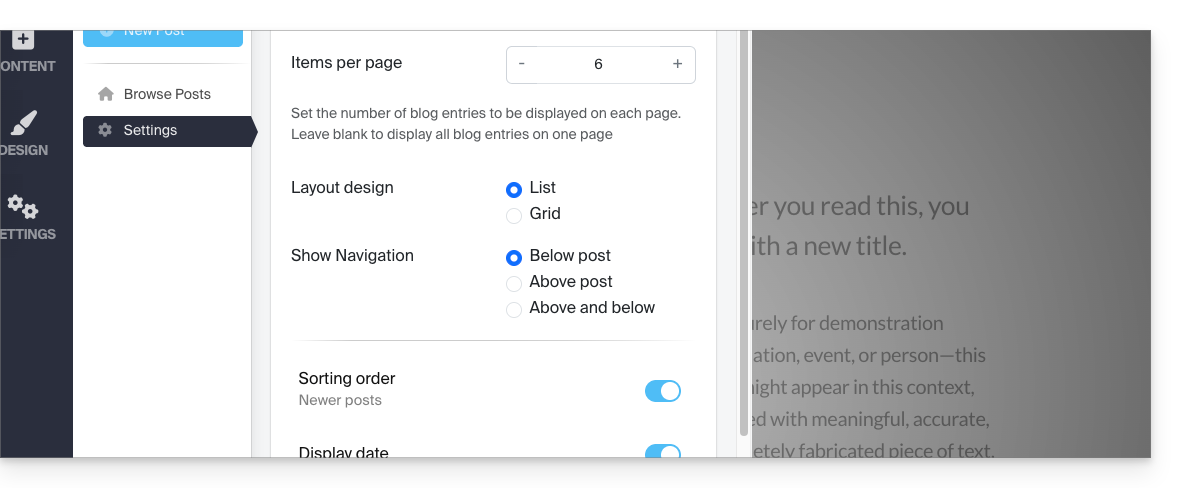
Per attivare i commenti, le notifiche via email, la visualizzazione a elenco e l'ordinamento di questi, ecc.:
- Fare clic su Applicazioni nel menu laterale sinistro.
- Fare clic su Blog.
- Fare clic su Impostazioni e configurare le preferenze, ricordandosi di salvare le modifiche in fondo alla pagina:
Modificare gli articoli del blog
Indipendentemente da dove ti trovi mentre modifichi il tuo sito, ti basterà andare nel menu Applicazioni in basso a sinistra e poi cliccare su Blog: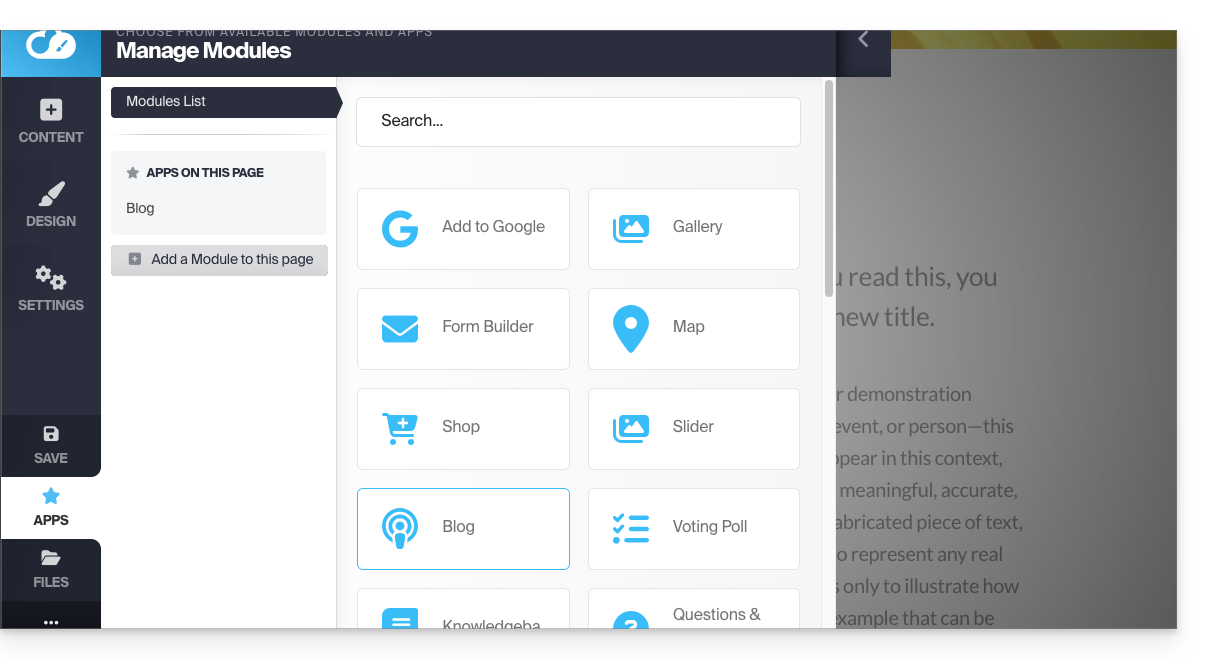
Per modificare il contenuto del tuo articolo, clicca su Gestisci articoli nel menu laterale sinistro, quindi passa il mouse sull'icona a forma di matita ✎ e clicca: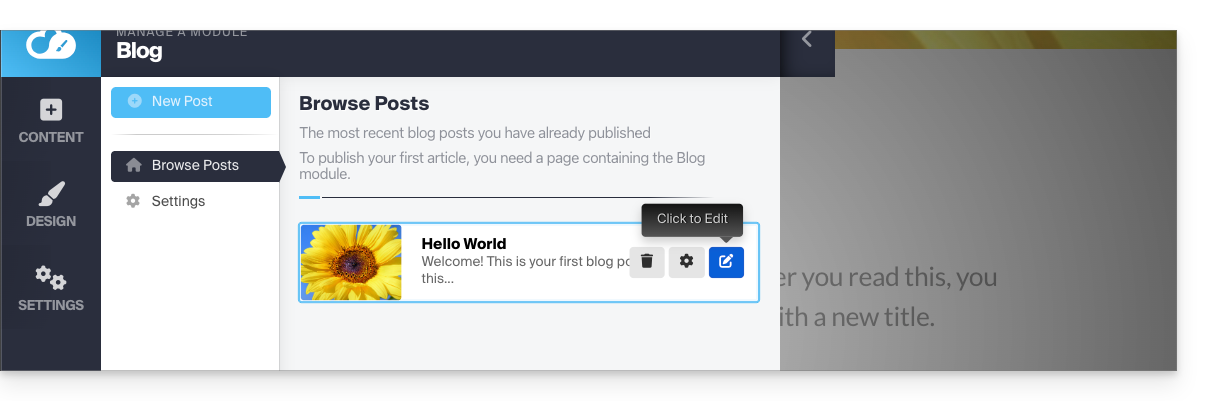
Per configurare (vedi di seguito) una delle voci, passa il mouse sopra e fai clic sull'icona a forma di ingranaggio: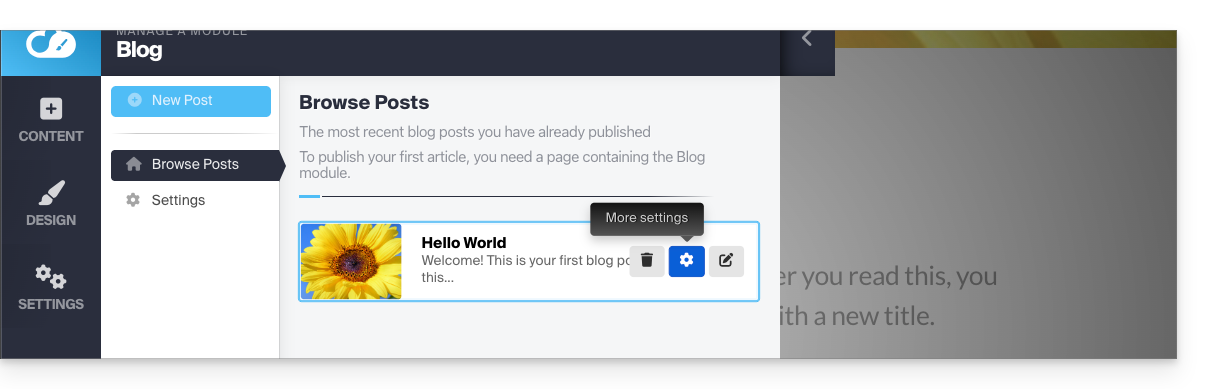
Etichettare, archiviare o impostare una data di scadenza per una voce
Un articolo del blog può scomparire dalla tua lista di articoli impostandone una data di scadenza o archivialo immediatamente. È anche possibile aggiungere un tag (etichetta) che sarà cliccabile per il visitatore e faciliterà così la navigazione tra i post: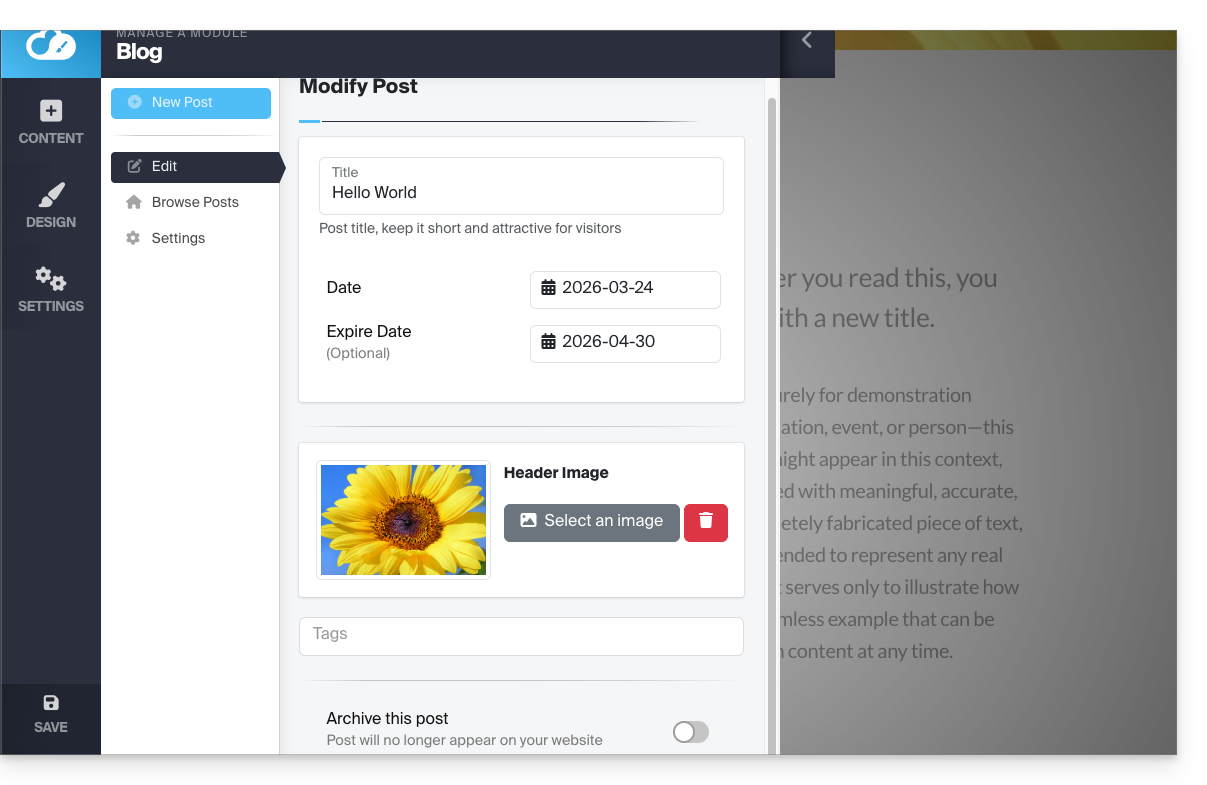
Non dimenticare di salvare le modifiche in fondo alla pagina.
Data degli articoli
Per impostazione predefinita, i nuovi articoli del blog verranno aggiunti con la data di "oggi", ma è possibile modificarla:
- Passa il mouse sopra il link della data e cliccaci sopra (direttamente sull'articolo):
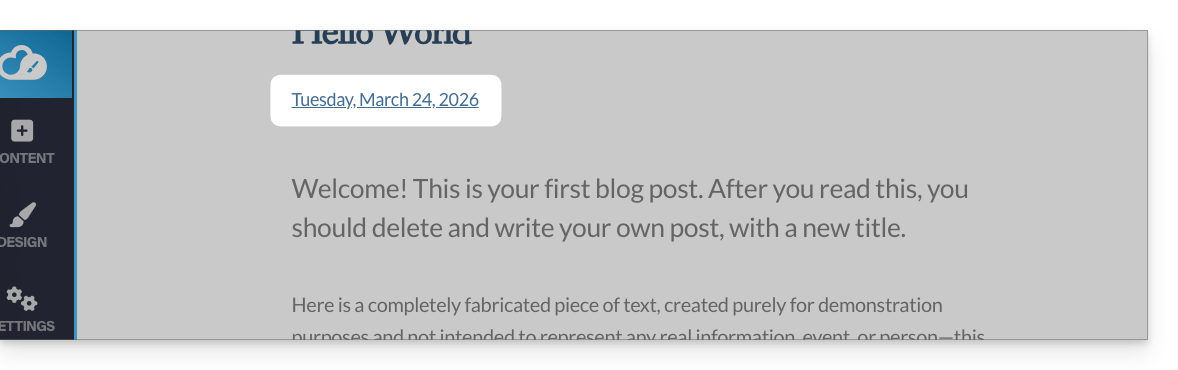
- Scegli una nuova data.
Link a questa FAQ: https://faq.infomaniak.com/2726
Questa FAQ è stata utile?
Questa guida per Site Creator di Infomaniak tratta l'argomento dei cookie del browser.
Introduzione
- Per impostazione predefinita, quando il tuo sito web è nuovo, nessun cookie deve essere memorizzato sui dispositivi dei tuoi visitatori e non sono presenti funzionalità di tracciamento per la pubblicità o il marketing.
- In qualità di amministratore del sito web, alcuni dati vengono memorizzati nei tuoi cookie (come le informazioni che indicano che sei un amministratore del sito web).
- Se aggiungi applicazioni/moduli integrati al tuo sito web, potrebbero essere utilizzati dei cookie; ad esempio, con il modulo per sondaggi: se aggiungi un modulo per sondaggi al tuo sito web, questo utilizzerà dei cookie quando il visitatore del sito web voterà (per ricordare che ha già votato).
Notifica per il visitatore
Prerequisiti
- Accedere a Site Creator:
- Cliccare qui per accedere alla gestione del prodotto nel Manager Infomaniak (avete bisogno di aiuto?).
- Cliccare direttamente sul nome assegnato al Site Creator in questione.
- Cliccare sul pulsante Modifica il mio sito per avviare l'editor:
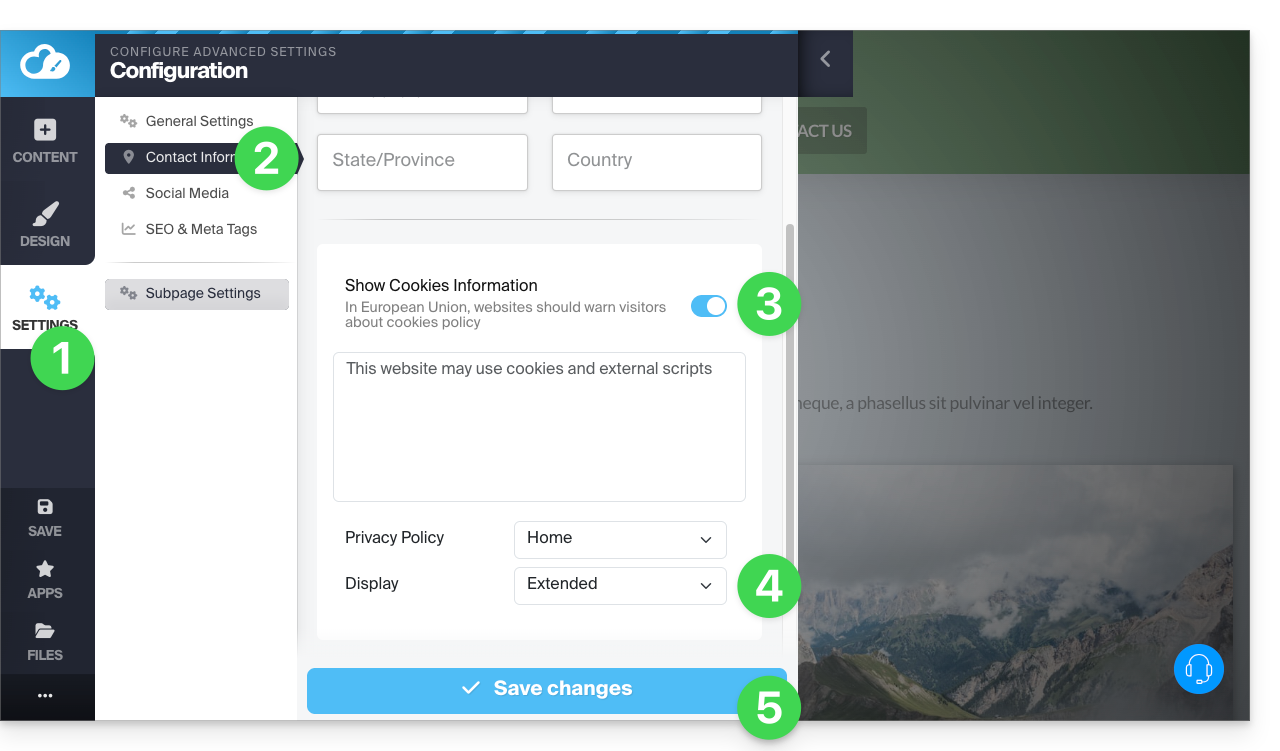
È possibile attivare un messaggio di consenso sui cookie che verrà visualizzato in una piccola finestra a comparsa nella parte inferiore dello schermoper tutti i nuovi visitatori del tuo sito:
- Fai clic sul pulsante Impostazioni nel menu laterale sinistro.
- Fare clic su Informazioni di contatto in Configurazione del sito web.
- Attivare l'opzione Informazioni sui cookie per configurare il breve messaggio e l'URL per le informazioni aggiuntive.
- Impostare il tipo di visualizzazione, estesa o meno (vedere di seguito).
- Salvare le modifiche in fondo alla pagina:
Impostazioni aggiuntive
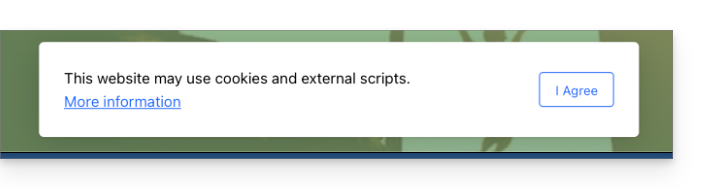
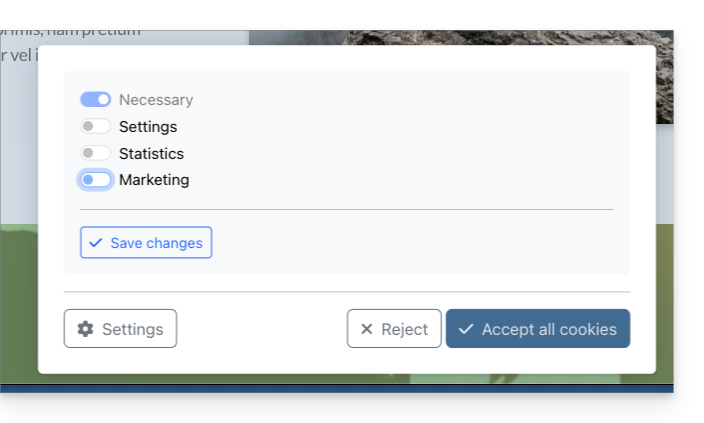
Il messaggio di consenso può essere impostato per impostazione predefinita o in modo esteso, quando si fa clic su Visualizza. Il risultato sarà il seguente:
- predefinito:
- esteso:
Link a questa FAQ: https://faq.infomaniak.com/2727
Questa FAQ è stata utile?
Questa guida spiega come evitare di pubblicare direttamente le modifiche su una pagina di Site Creator di Infomaniak.
Introduzione
- La modalità bozza consente di non pubblicare le modifiche successive:
- aggiunta di un nuovo blocco di contenuto tramite il menu Contenuti
- modifiche visive o testuali di un blocco di contenuto
- eliminazione di un blocco di contenuto
- La modalità bozza non si applica a:
- modifiche globali del design, tramite il menu Design (colori, caratteri, ecc.)
- modifiche dei contenuti relativi alle applicazioni (domande/risposte, e-commerce, ecc.)
- modifiche delle impostazioni globali, tramite il menu Impostazioni (pagine, lingue, ecc.)
- sottopagine della pagina che si sta disattivando
1. Eseguire il backup senza pubblicare
Prerequisiti
- Accedere a Site Creator:
- Cliccare qui per accedere alla gestione del prodotto tramite il Manager Infomaniak (avete bisogno di aiuto?).
- Cliccare direttamente sul nome assegnato al Site Creator in questione.
- Cliccare sul pulsante Modifica il mio sito per avviare l'editor:
È possibile impostare una pagina in modalità bozza per apportare modifiche al testo o ad altri elementi del contenuto di una pagina, che non saranno visibili in tempo reale, fino a quando non si deciderà di ripristinare la modalità di pubblicazione diretta del sito:
- Fare clic sul pulsante ... situato in fondo al menu laterale sinistro per espandere le opzioni di pubblicazione e anteprima.
- Fare clic su In diretta per passare alla modalità Non pubblicato:
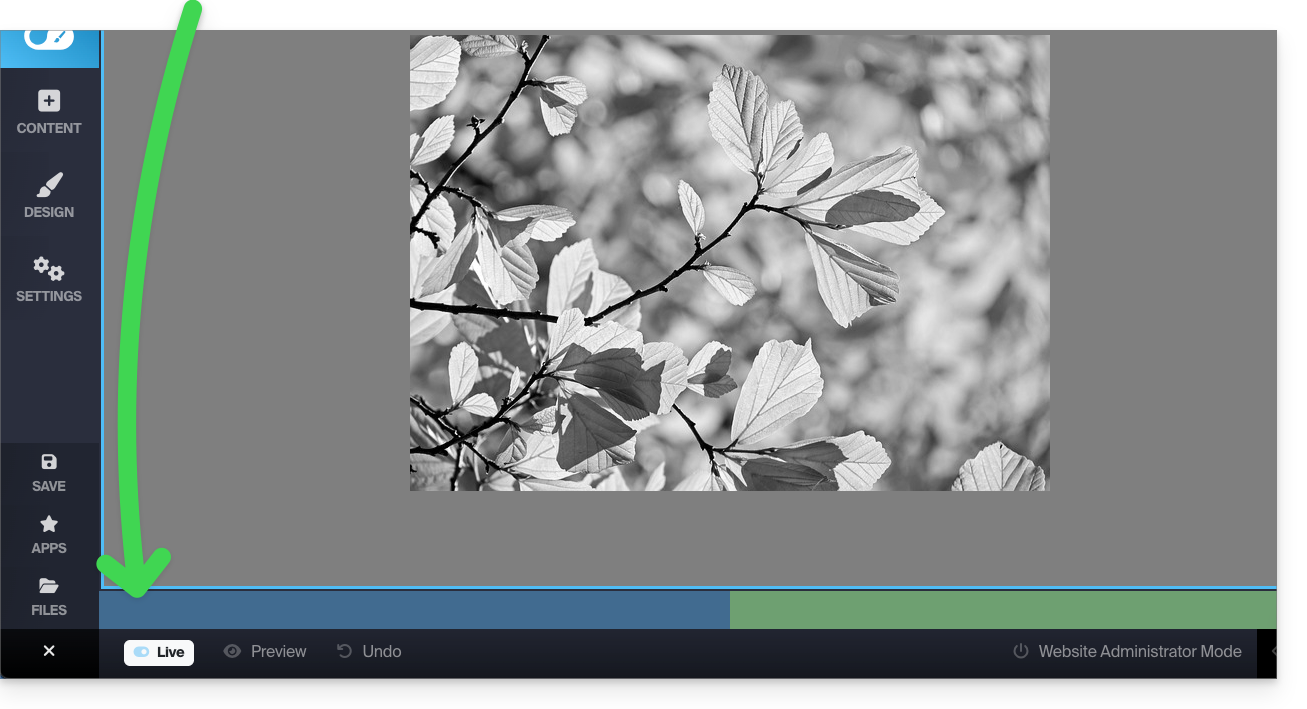
- Ora, la modalità gialla visualizzata in basso indica che tutte le modifiche apportate (solo in questa pagina) non saranno visualizzate in tempo reale (a differenza della modalità In diretta / Live), poiché non saranno pubblicate automaticamente:

- Le modifiche verranno salvate in una bozza anche se si esce dalla pagina o dall'editor…
- Nella modalità bozza, è possibile lavorare sulla pagina, aggiungere testo, salvarlo, uscire, tornare per continuare a modificarlo e questo lavoro non verrà pubblicato finché non si decide esplicitamente (vedere di seguito):
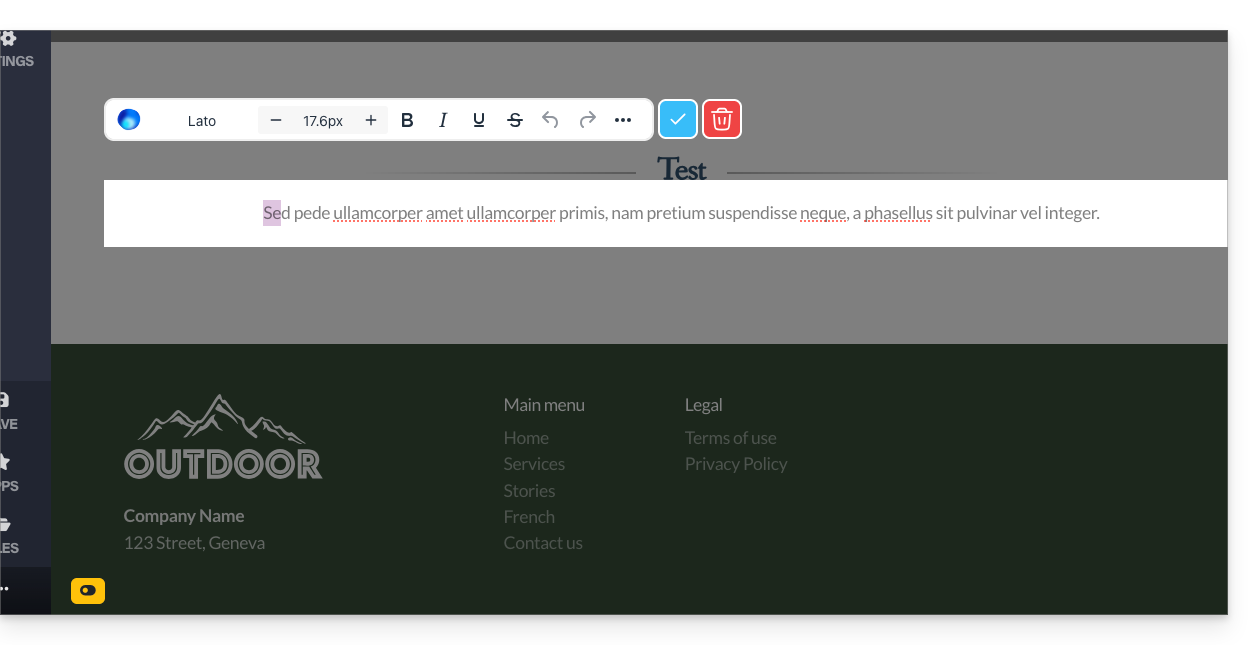
- A seconda delle modifiche apportate (ad esempio, l'aggiunta di un blocco di contenuto), è consigliabile rivedere il testo per convalidare le modifiche e salvarle.
- Per verificare e confermare che le modifiche in corso non vengano pubblicate man mano, è sufficiente accedere all'indirizzo del sito da un'altra pagina del browser, ad esempio in modalità incognito.
2. Pubblicare le modifiche o eliminare la bozza
È possibile uscire dalla modalità Bozza per tornare alla pubblicazione immediata:
- Quando la modalità Non pubblicato è attiva, fai clic sul pulsante giallo della modalità Non pubblicato per visualizzare un pannello di impostazione:
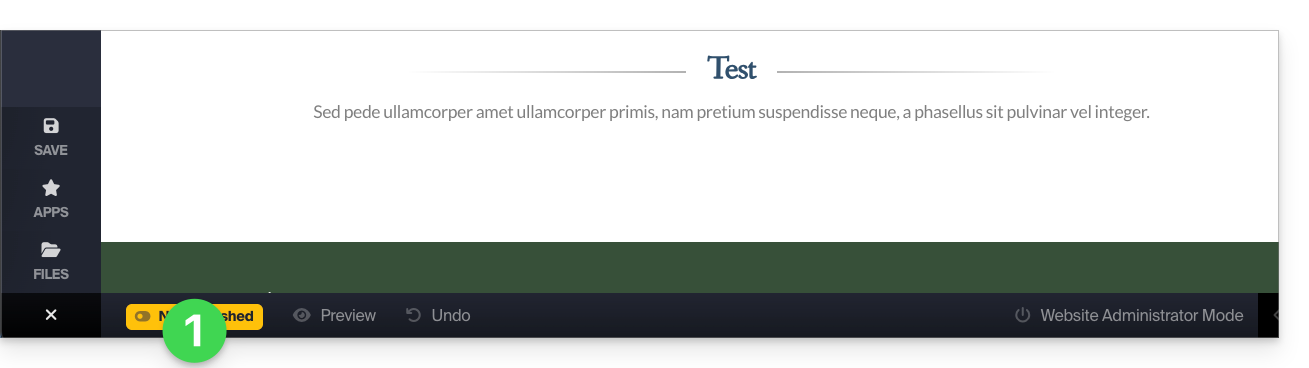
- Il pannello di impostazione si apre in modo che tu possa:
- pubblicare le tue modifiche,
- oppure eliminare la bozza corrente e tornare allo stato iniziale della pagina:
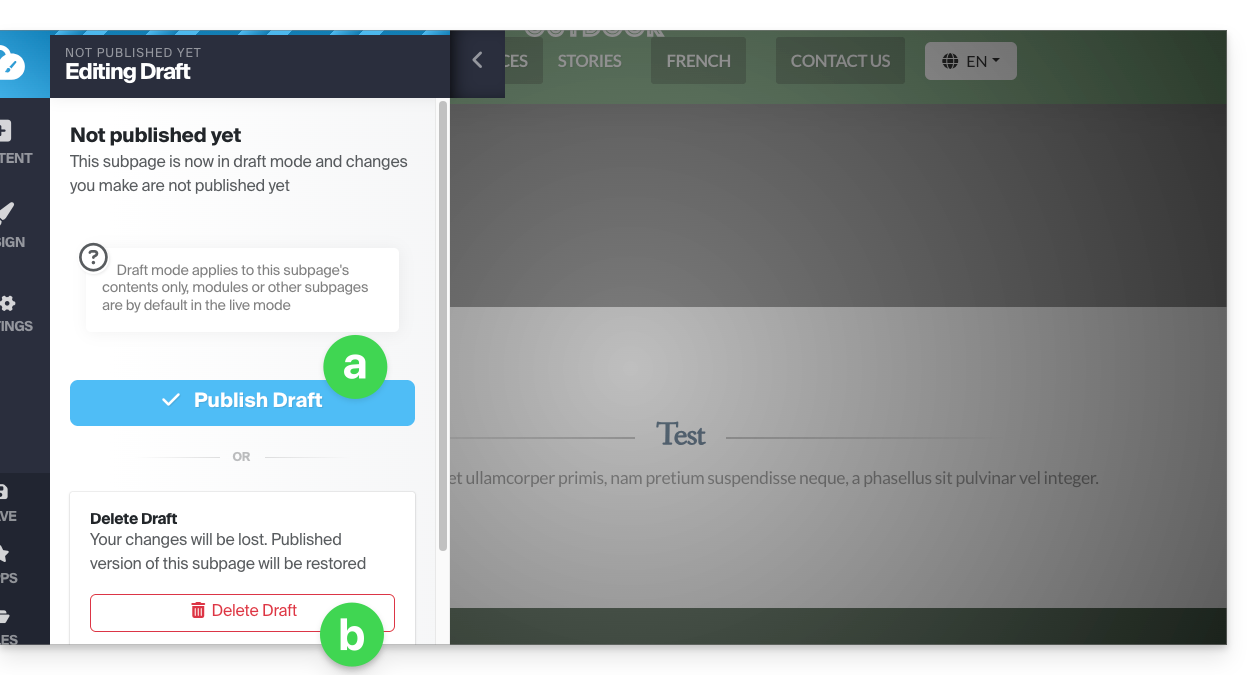
Esempio
- Con la modalità In diretta (visibile nella parte inferiore dello schermo), le modifiche sono immediatamente visibili ai visitatori della pagina.
- Con la modalità Non pubblicato / bozza (identificabile tramite un simbolo giallo nella parte inferiore delle pagine in cui è attiva questa modalità), le modifiche non sono visibili in tempo reale.
- Se si esce dalla pagina per lavorare su un'altra, la modalità torna a quella predefinita, ovvero la modalità In diretta, poiché la pagina è diversa e la modalità si applica solo alle pagine selezionate.
- Torna alla pagina salvata come bozza; un simbolo in fondo alla pagina indica sempre che la modalità bozza è attiva.
- Cliccaci sopra per scegliere se pubblicare o eliminare le modifiche e ripristinare la pagina allo stato in cui si trovava prima delle modifiche apportate in modalità bozza.
Link a questa FAQ: https://faq.infomaniak.com/2728
Questa FAQ è stata utile?
Questa guida illustra l'utilizzo dei contenuti multimediali in Site Creator di Infomaniak.
Si noti che è anche possibile inserire altri elementi, ad esempio modulo di iscrizione alla newsletter di Infomaniak.
Prerequisiti
- Accedere a Site Creator:
- Cliccare qui per accedere alla gestione del prodotto tramite il Manager Infomaniak (avete bisogno di aiuto?).
- Cliccare direttamente sul nome assegnato al Site Creator in questione.
- Cliccare sul pulsante Modifica il mio sito per avviare l'editor:
Aggiungere un'immagine
I file multimediali vengono gestiti nella libreria file:
- Aggiungi un nuovo blocco di contenuti:
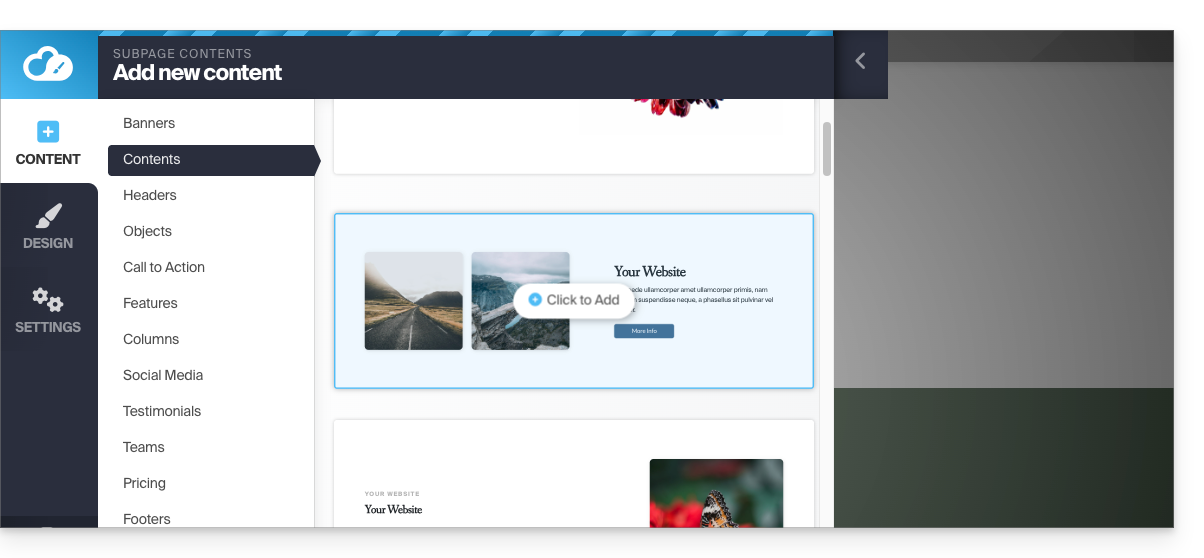
- I file multimediali possono quindi essere sostituiti o integrati:
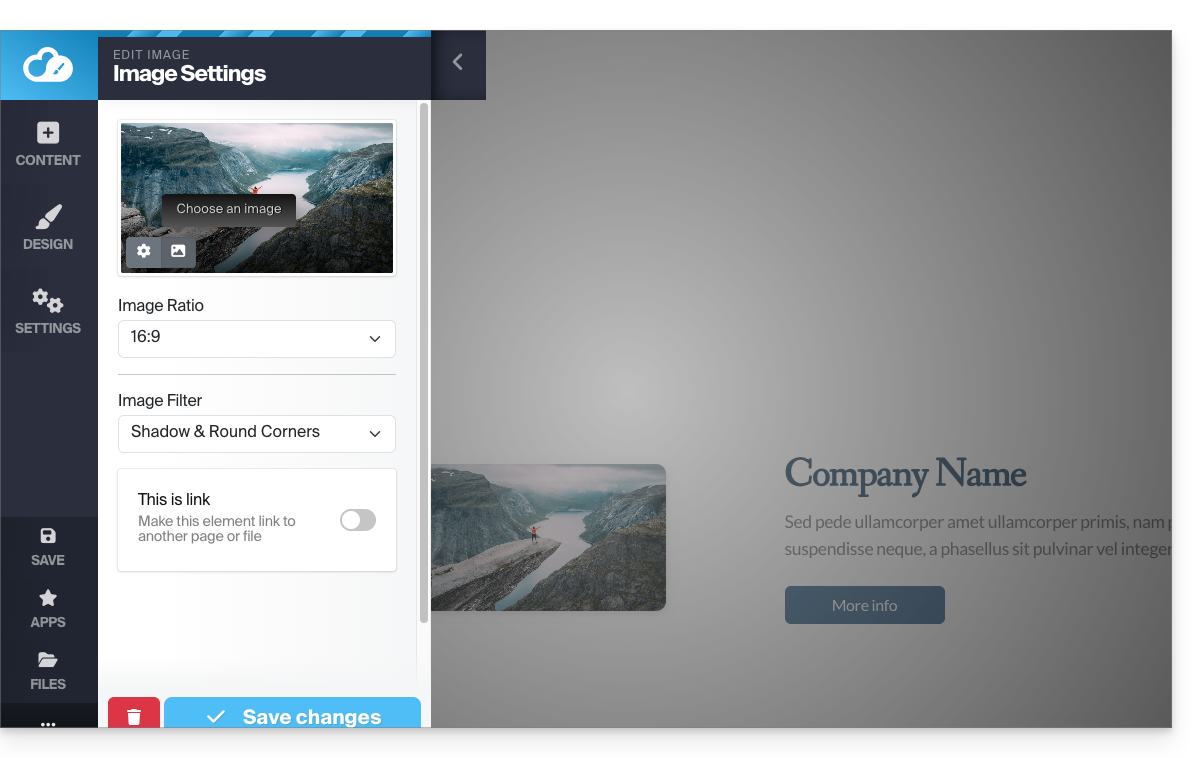
Ma anche:
- Fare clic sul pulsante Contenuti nel menu laterale sinistro.
- Fare clic su Elementi nell'elenco per inserire un'immagine singola.
- Fare clic sul blocco IMMAGINE sulla destra:
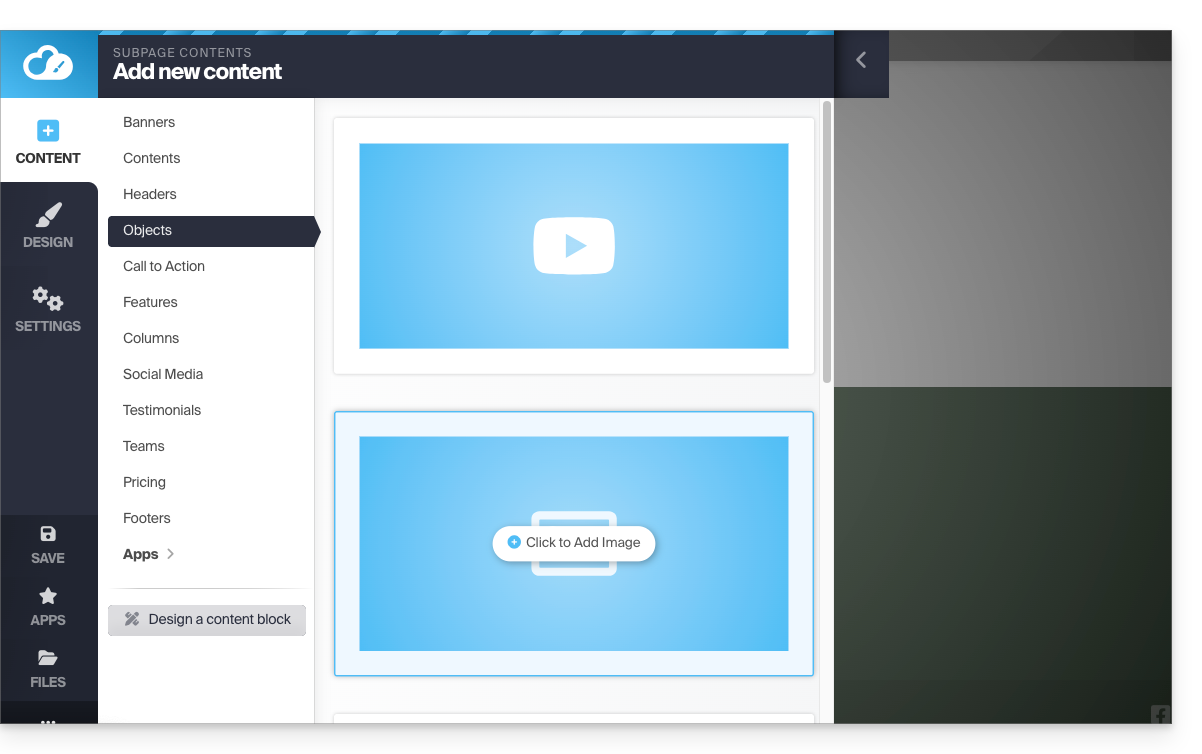
- Una volta aggiunta l'immagine, è possibile anche trasformarla in un collegamento cliccabile o modificarne le dimensioni nell'editor di immagini:
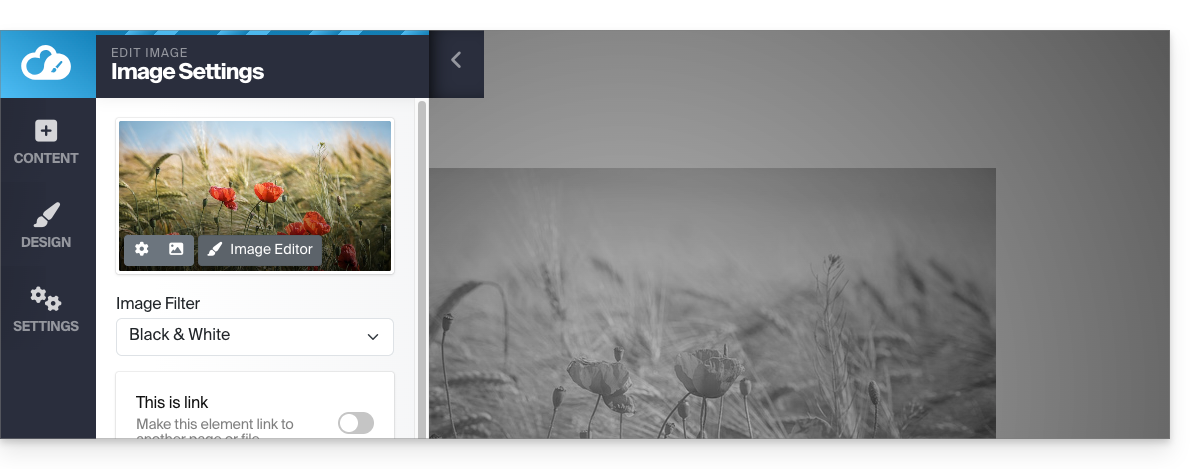
È anche possibile aggiungere immagini come modulo Galleria di foto.
Cambiare immagine
Per sostituire un'immagine inserita, che manterrà le caratteristiche dell'immagine precedente:
- Fare clic su un'immagine per modificarla.
- Fare clic sul pulsante di tipo Cornice fotografica nella miniatura dell'immagine per poter selezionare una nuova immagine che sostituirà quella precedente:
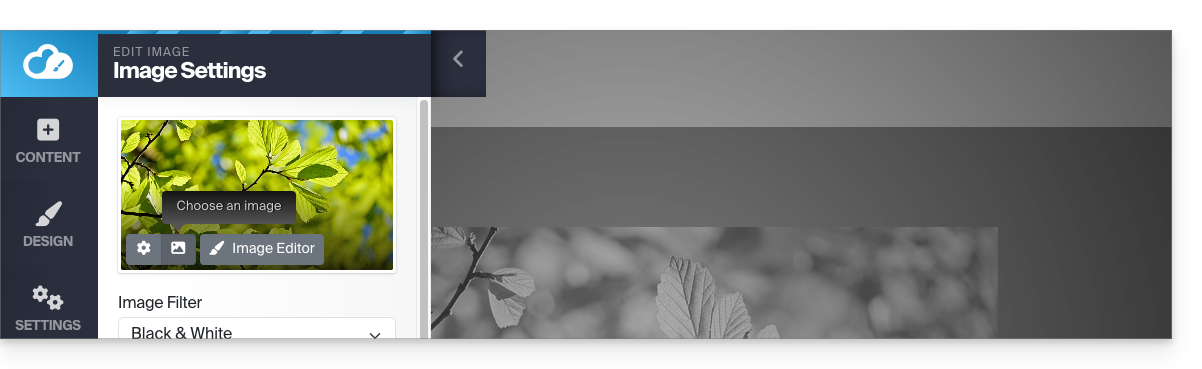
Aggiungere un video
Per aggiungere un video:
- Fare clic sul pulsante Contenuti nel menu laterale sinistro.
- Fare clic su Oggetti nell'elenco.
- Fare clic sul blocco VIDEO a destra per inserire un video a schermo intero:
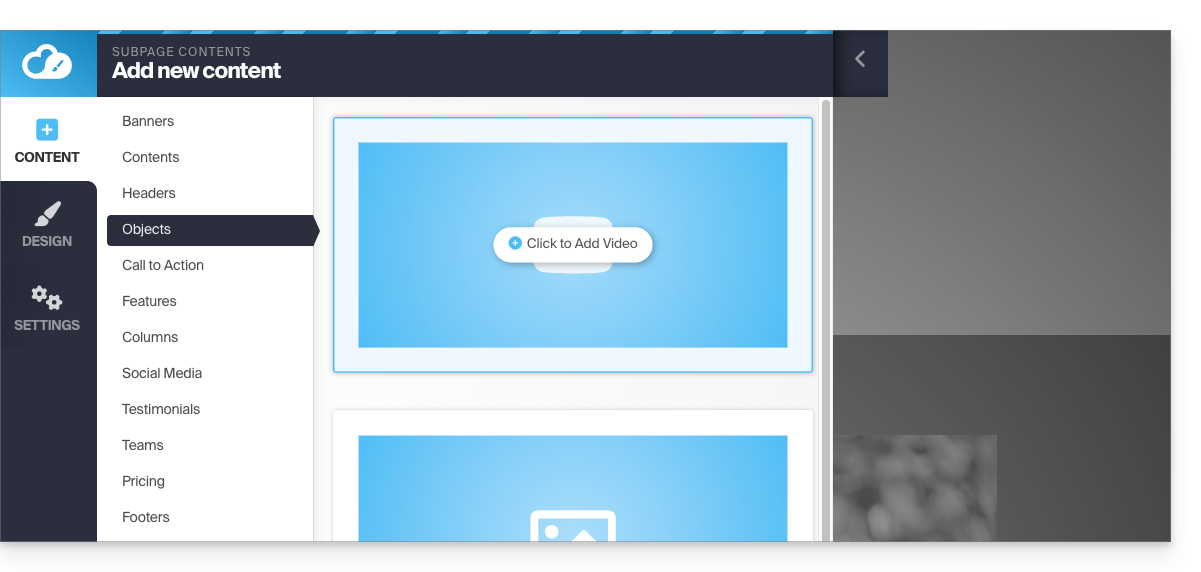
È inoltre possibile associare un link a un'immagine utilizzando un video di YouTube come URL: in questo modo verrà creata automaticamente un'icona di tipo PLAY che, una volta cliccata, aprirà il video in una finestra di tipo lightbox.
Aggiungere un file audio
Per aggiungere un file audio:
- Fare clic sul pulsante Contenuti nel menu laterale sinistro.
- Fare clic su Applicazioni in basso.
- Il contenuto disponibile viene visualizzato a destra.
- Fare clic sul lettore audio per inserirlo nella pagina e selezionare i file:
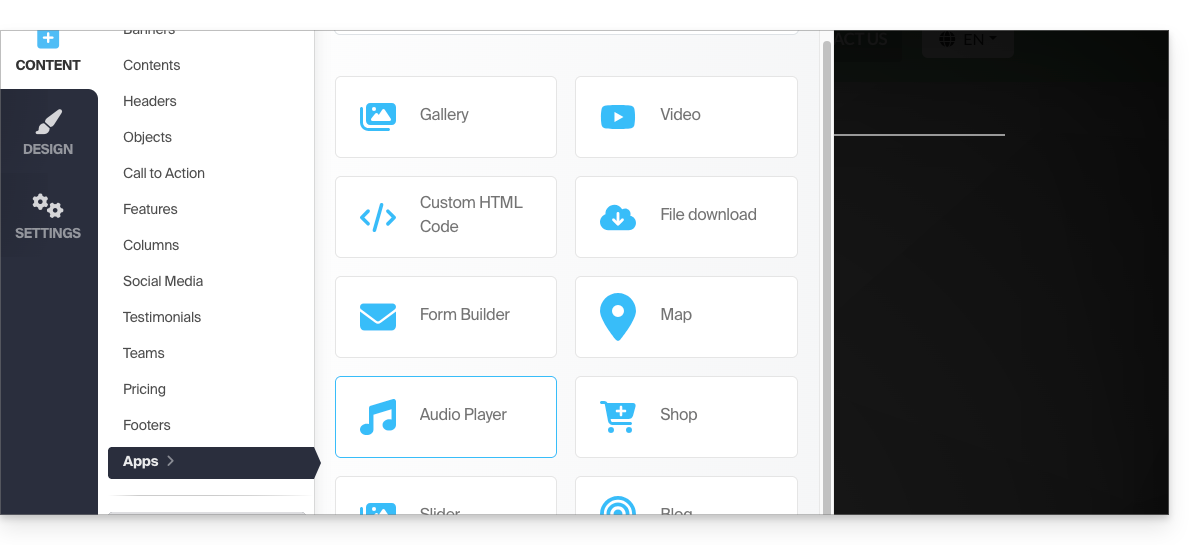
È possibile personalizzarlo in modo avanzato tramite l'editor HTML.
Aggiungere un file da scaricare
Per offrire facilmente un file in download:
- Fare clic sul pulsante Contenuti nel menu laterale sinistro.
- Fare clic su Applicazioni in basso.
- Il contenuto disponibile viene visualizzato a destra.
- Fare clic sul widget Download file per inserirlo nella pagina:
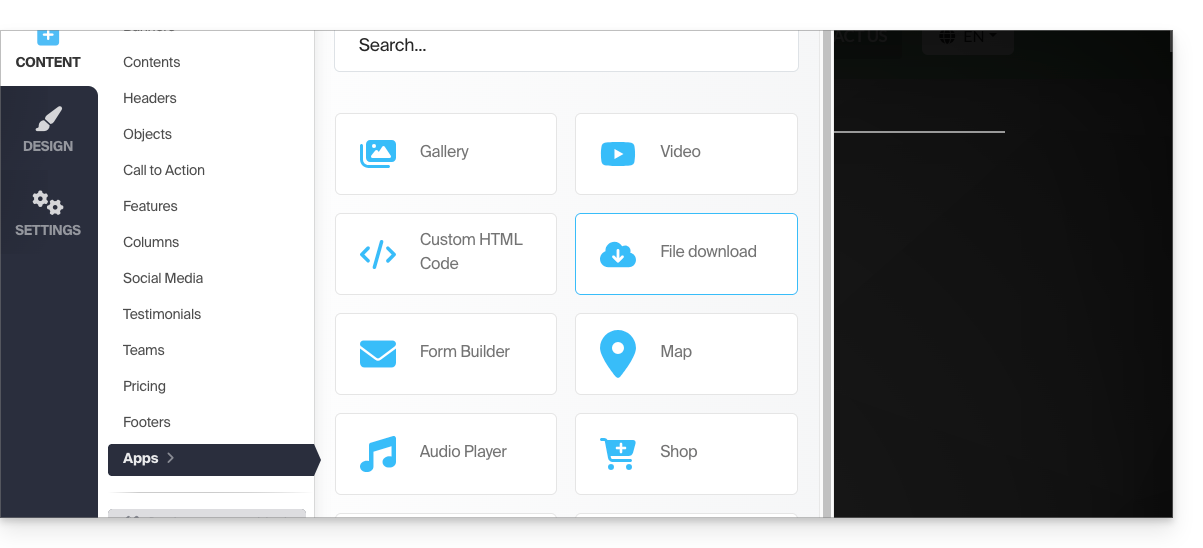
- Seleziona dalla libreria il file che potrà essere scaricato dai tuoi visitatori.
Link a questa FAQ: https://faq.infomaniak.com/2729
Questa FAQ è stata utile?
Questo tutorial illustra come creare menu di navigazione per il tuo sito realizzato con Site Creator di Infomaniak, nonché la loro composizione, gli stili e le impostazioni.
Prerequisiti
- Accedere a Site Creator:
- Cliccare qui per accedere alla gestione del tuo prodotto nel Manager Infomaniak (hai bisogno di aiuto?).
- Cliccare direttamente sul nome attribuito al Site Creator in questione.
- Cliccare sul pulsante Modifica il mio sito per avviare l'editor:
I diversi menu di navigazione
Le diverse pagine che compongono il tuo sito possono essere accessibili all'interno di uno o più menu di navigazione:
- Cliccare sul pulsante Impostazioni nel menu laterale sinistro.
- Per impostazione predefinita, viene visualizzato l'elenco delle tue pagine, suddivise in 2 categorie principali: MENU PRINCIPALE e PAGINE LEGALI:
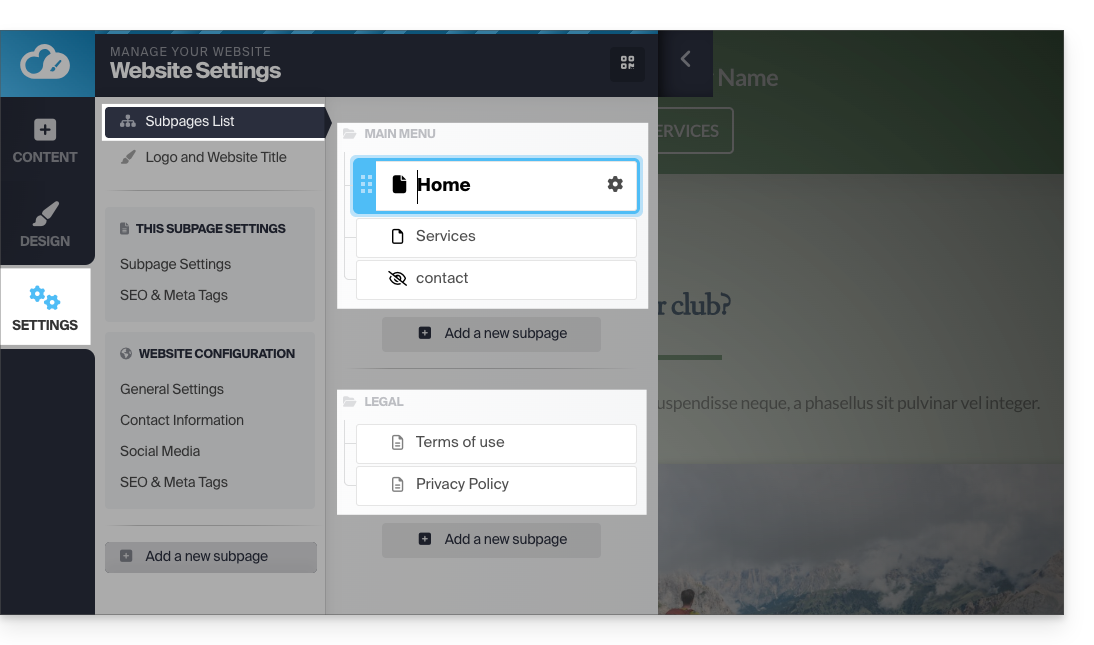
Ma puoi aggiungerne altri.
Questi menu, con le pagine che contengono, vengono poi ripresi in diversi punti del tuo sito, a seconda del tema scelto:
- Spesso troverai il menu principale posizionato nella parte superiore della pagina:
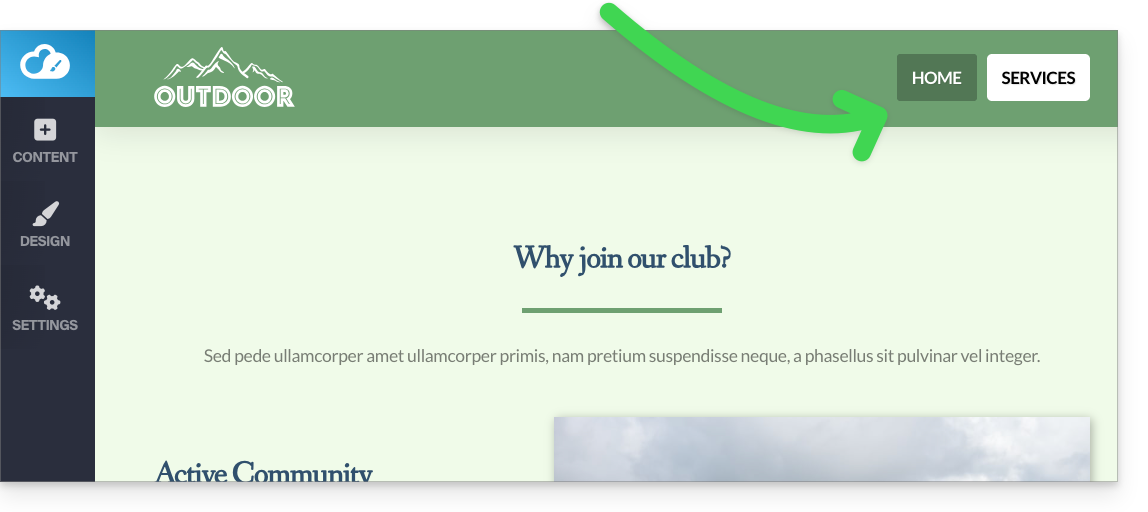
- e gli altri menu verranno proposti automaticamente nel piè di pagina:
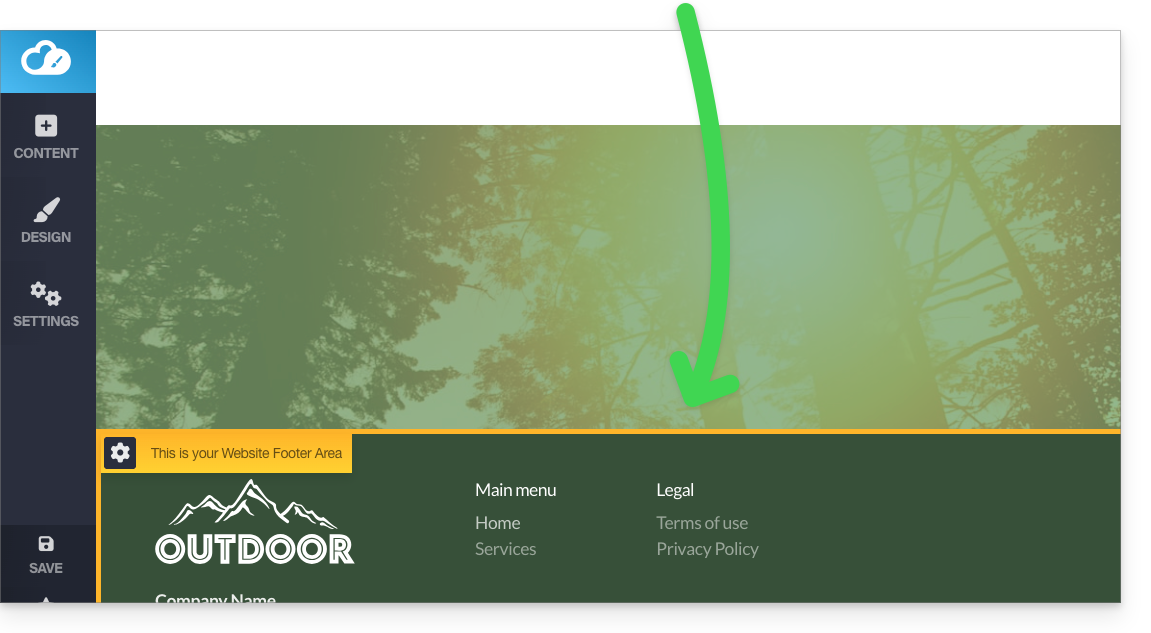
Gestire i menu
Aggiungere un nuovo menu
Per farlo:
- Fare clic sul pulsante Impostazioni nel menu laterale sinistro.
- Passare il mouse sopra un titolo di menu nell'albero esistente.
- Fare clic sull'icona "+" che appare al passaggio del mouse:
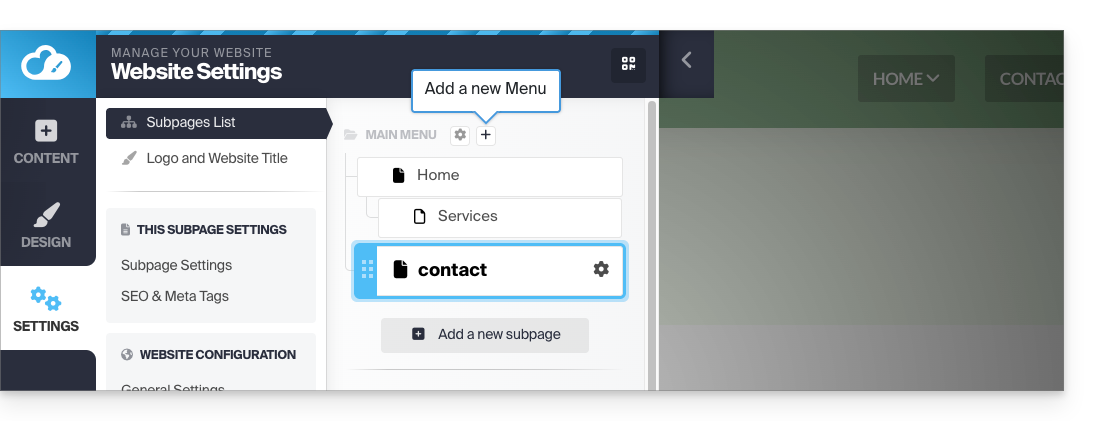
È possibile gestire la presenza del menu nella mappa del sito o eliminarlo (insieme a tutte le sue pagine):
- Fare clic sul pulsante Impostazioni nel menu laterale sinistro.
- Passare il mouse sopra un titolo di menu nell'albero esistente e fare clic sull'icona a forma di ingranaggio che appare al passaggio del mouse:
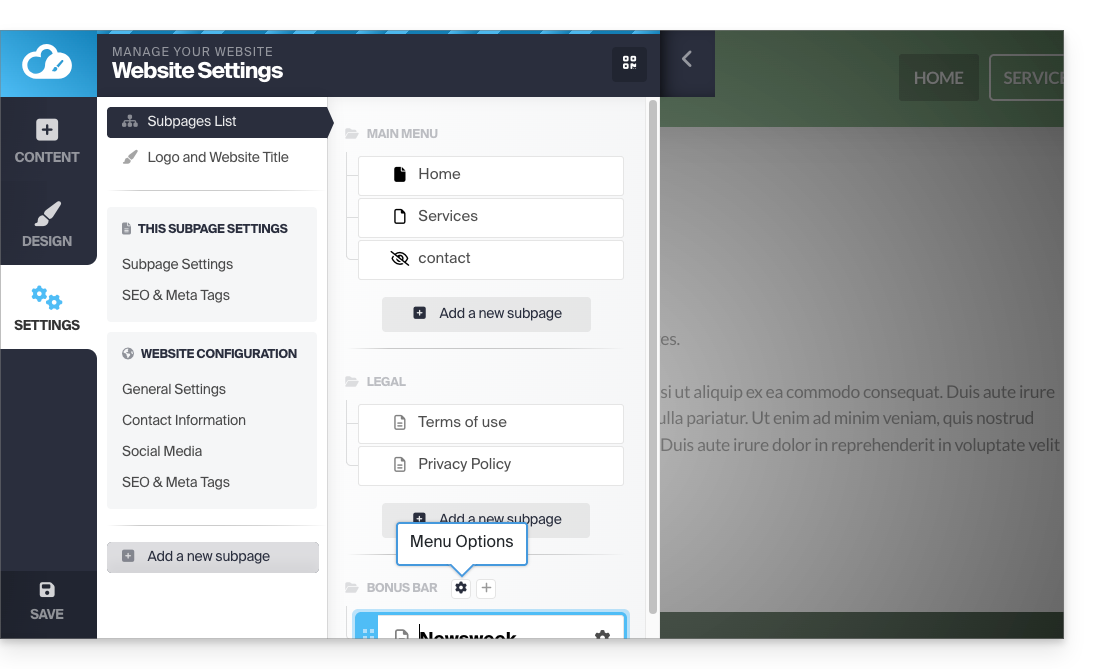
- Scegliere le impostazioni desiderate e convalidare in fondo alla pagina:
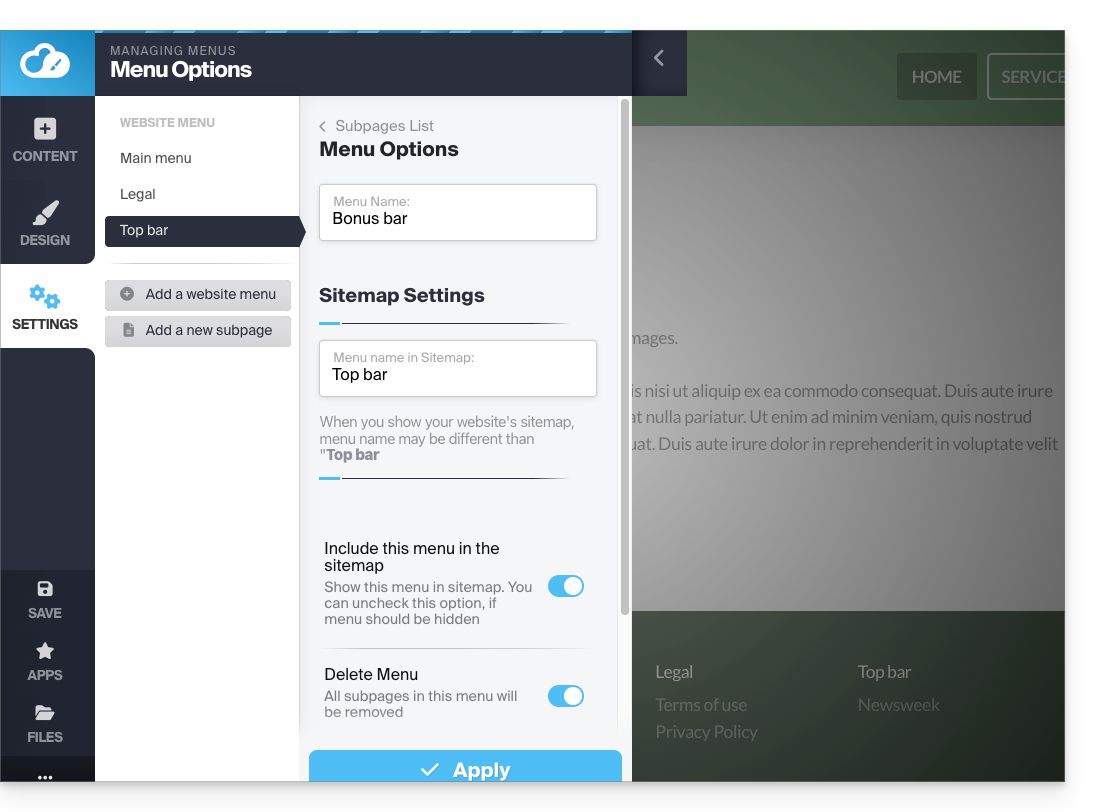
Consultare questa guida per sapere come non visualizzare affatto un menu.
Creare un sottoelemento in un menu
Per farlo:
- Fare clic sul pulsante Impostazioni nel menu laterale sinistro.
- Viene visualizzato l'elenco delle pagine.
- Con il mouse, sposta leggermente una pagina verso destra, posizionandola sotto un'altra pagina:
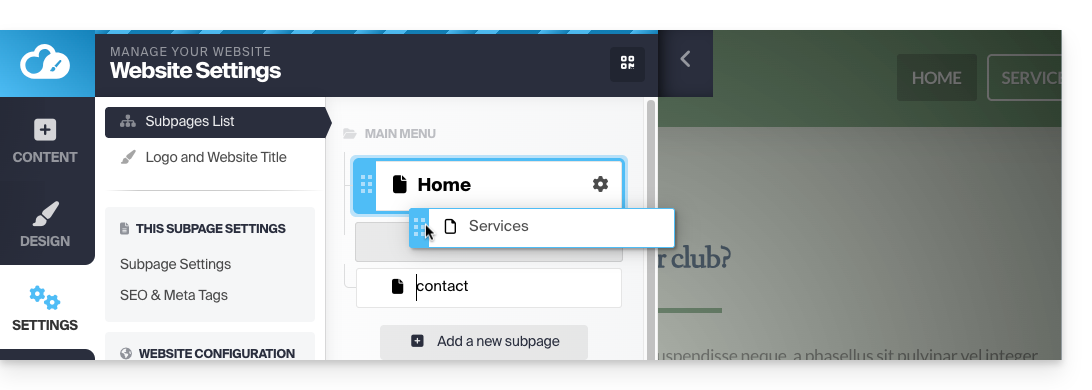
- Diventerà una sottopagina e il menu del tuo sito potrà visualizzare la struttura ad albero così creata:
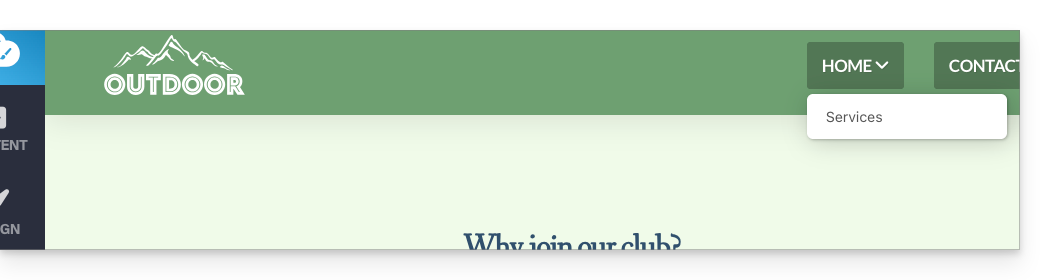
- Consulta anche il suggerimento qui sotto…
- Diventerà una sottopagina e il menu del tuo sito potrà visualizzare la struttura ad albero così creata:
Titolo del menu non cliccabile
Se necessario, scegli di non rendere cliccabile il primo elemento di un menu con elementi di sottomenu (come configurato sopra):
Attenzione: modificare questo parametro, soprattutto se l'elemento Home del tuo menu ha un sottomenu, disattiva la possibilità di modificare il sito dalla pagina iniziale quando la visualizzi.
- Clicca sul pulsante Impostazioni nel menu laterale sinistro.
- Clicca su Impostazioni generali per modificare questa impostazione in Opzioni sottomenu:
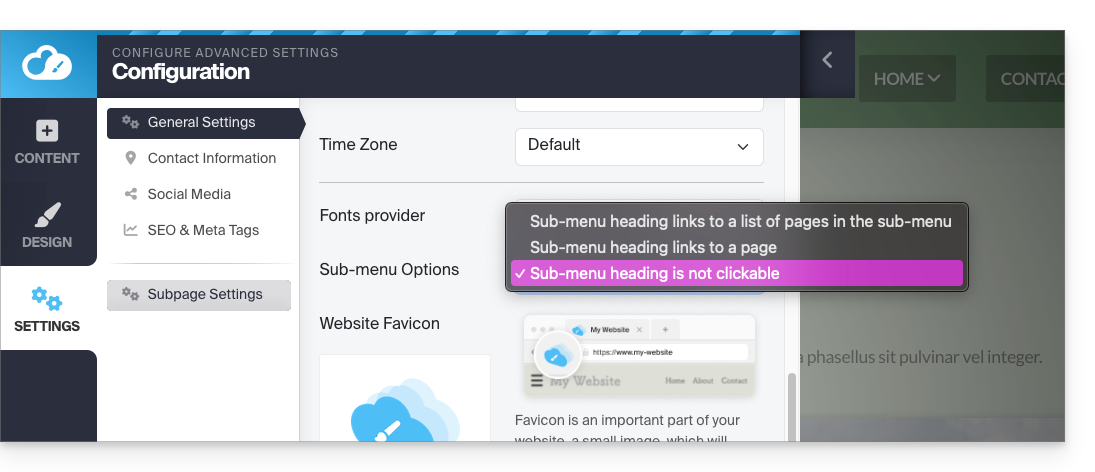
Elemento del menu contenente un link a un altro sito web
Per farlo:
- Clicca sul pulsante Impostazioni nel menu laterale sinistro.
- Apparirà l'elenco delle tue pagine.
- Clicca sul pulsante Aggiungi pagina sotto la struttura esistente:
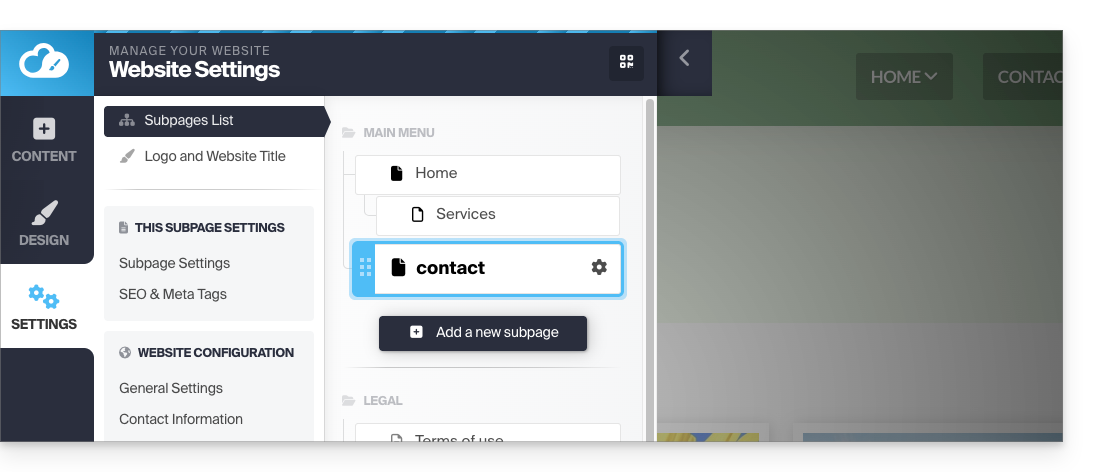
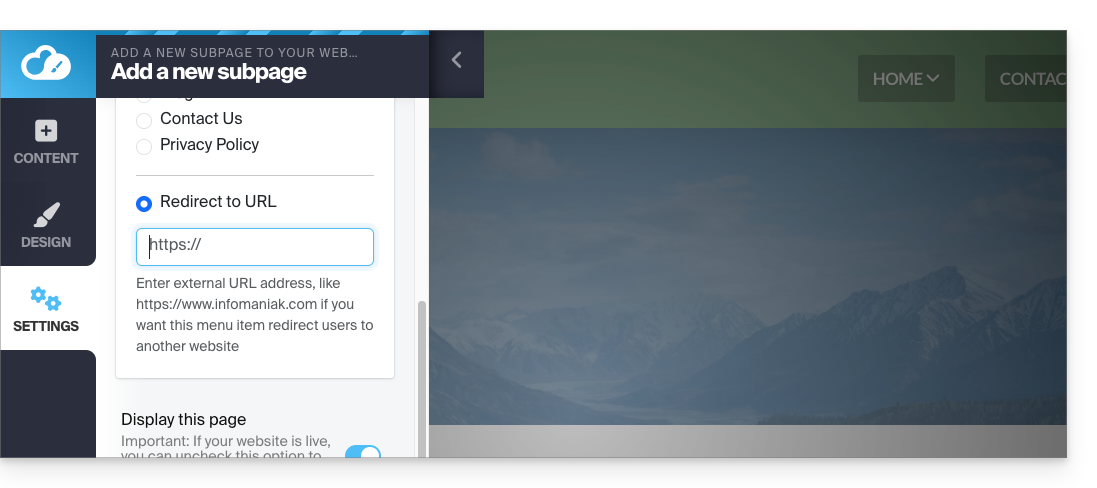
- Inserisci un nome pagina e clicca su Mostra altre opzioni.
- Scegli il reindirizzamento URL per specificare la destinazione al clic:
Menu superiore aggiuntivo
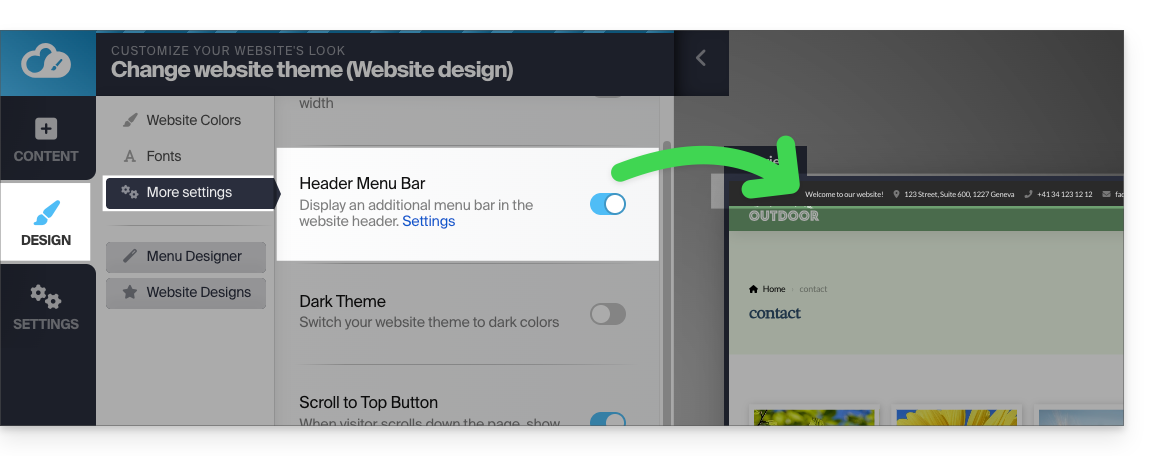
Per visualizzare una "barra dei menu" nella parte superiore della pagina:
- Fai clic sul pulsante Design nel menu laterale sinistro.
- Fai clic su Altre impostazioni.
- Attiva la Barra dei menu dell'intestazione:
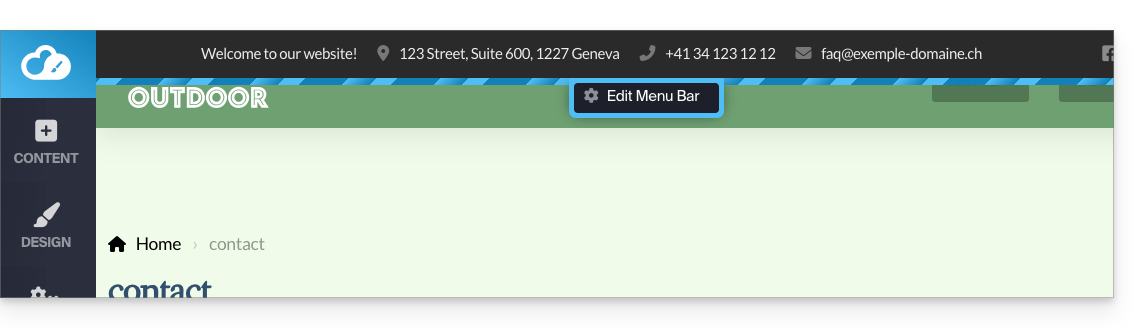
- Una volta attivata, puoi personalizzarla tramite il link Impostazioni nello stesso punto:
Stili del menu
Per gestire i diversi stili del menu:
- Fai clic sul pulsante Design nel menu laterale sinistro.
- Fai clic su Editor del menu:
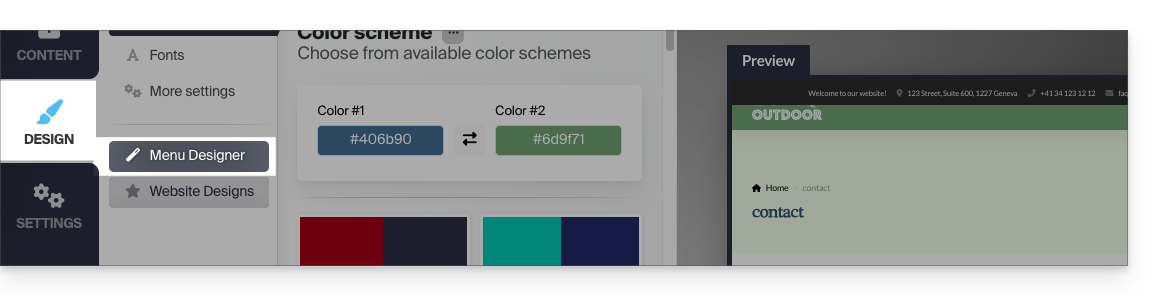
- Quindi su Configurazione:
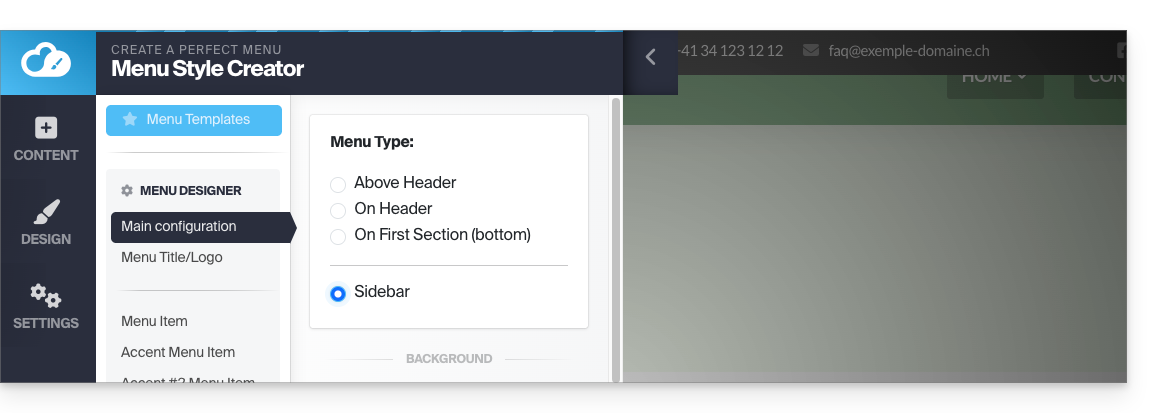
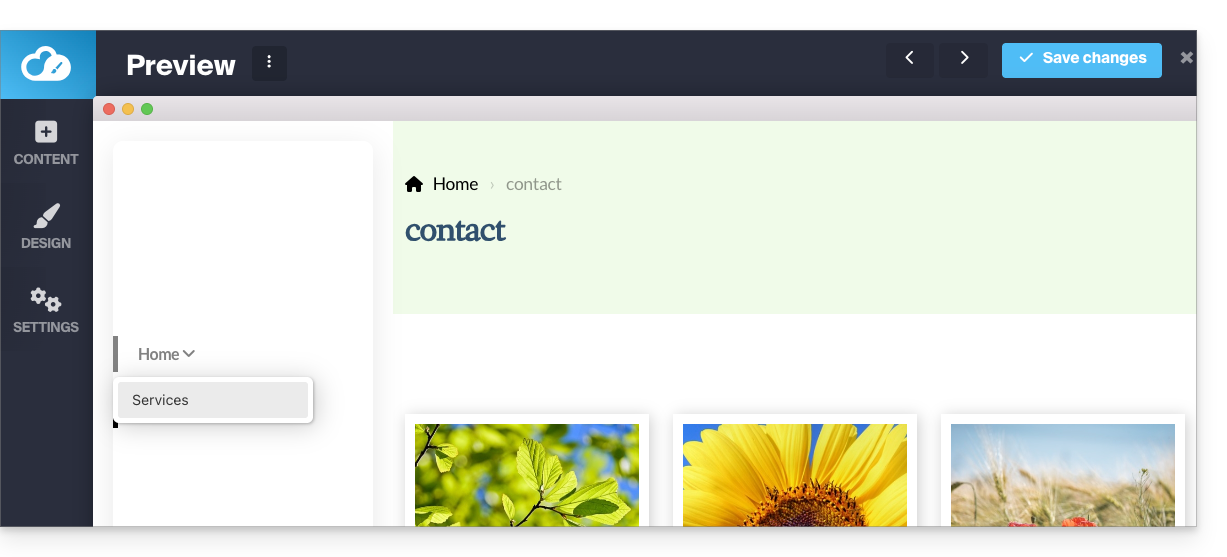
- Potrai decidere, ad esempio, la posizione dei tuoi menu (a sinistra della pagina o in alto, fisso o mobile, tipo "menu hamburger ☰" a destra o normale, ecc.):
Cambiare il colore del menu "hamburger" (☰)
Se questo pulsante del menu con tre linee orizzontali ☰ appare, ad esempio, bianco su bianco su un dispositivo mobile:
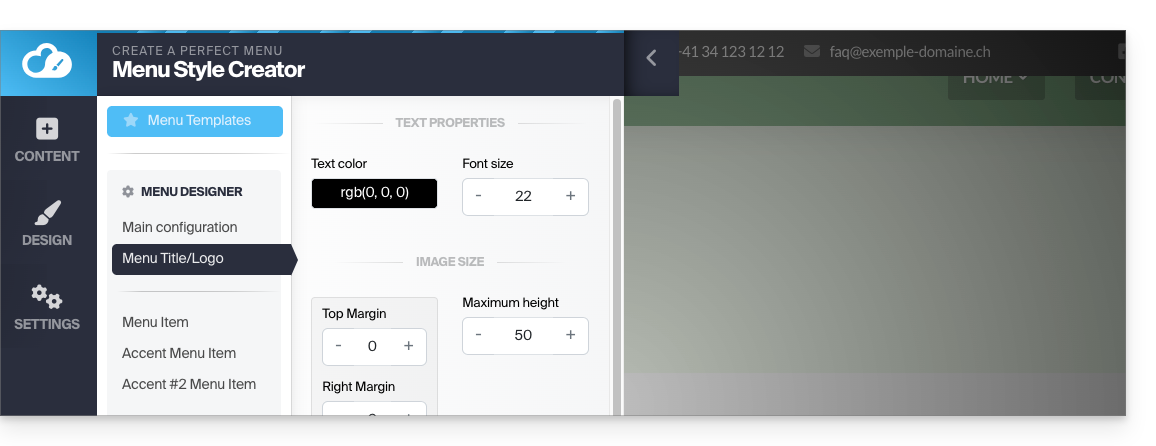
- Fai clic sul pulsante Design nel menu laterale sinistro.
- Fare clic su Editor del menu.
- Fare clic su Titolo del menu / logo.
- Regolare il colore del testo:
Adottare un nuovo tema per il menu
Modificare completamente lo stile predefinito grazie ai temi nella parte superiore del sottomenu:
- Fare clic su Modelli di menu (sempre in Design, quindi Editor del menu):
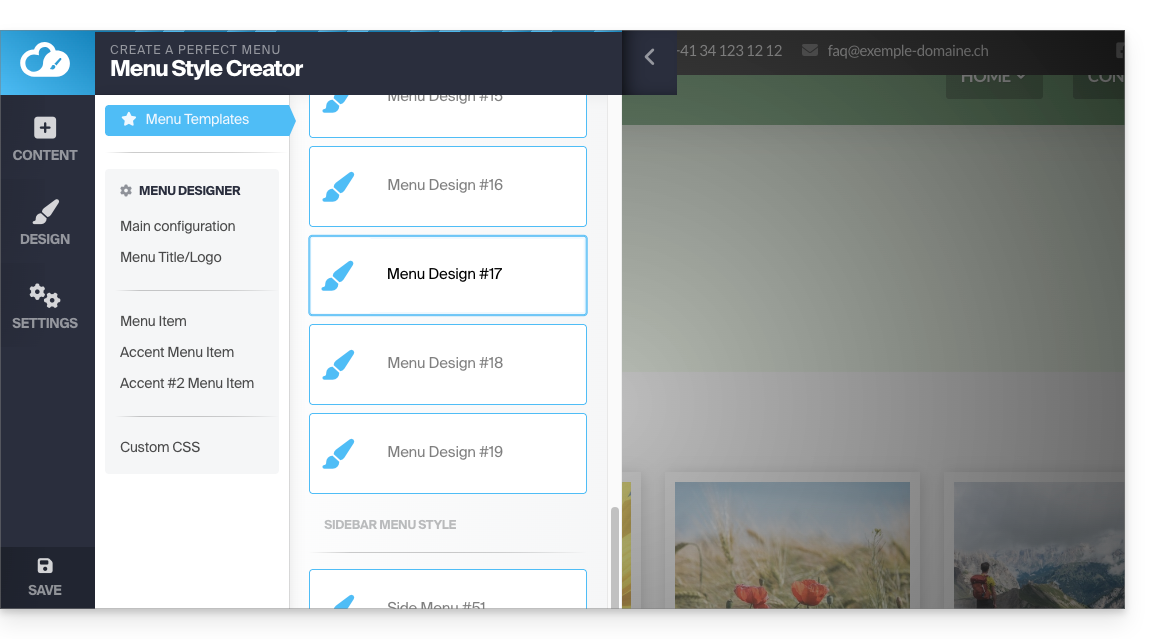
Menu fisso
La maggior parte dei menu proposti si sposterà insieme al contenuto della pagina.
- Il menu scompare quando si scorre verso il basso nella pagina:
- È possibile definire un menu che deve essere sempre fissato al bordo superiore (con diverse opzioni visive):
Per attivare o disattivare il menu fisso:
- Fare clic su Design.
- Fare clic su Editor del menu.
- Fare clic su Configurazione principale.
- Scegliere Nell'intestazione nel riquadro Tipo di menu.
- Il pulsante di attivazione/disattivazione (toggle switch) Fissato in alto viene visualizzato più in basso e può essere attivato.
- Fare clic su Salva:
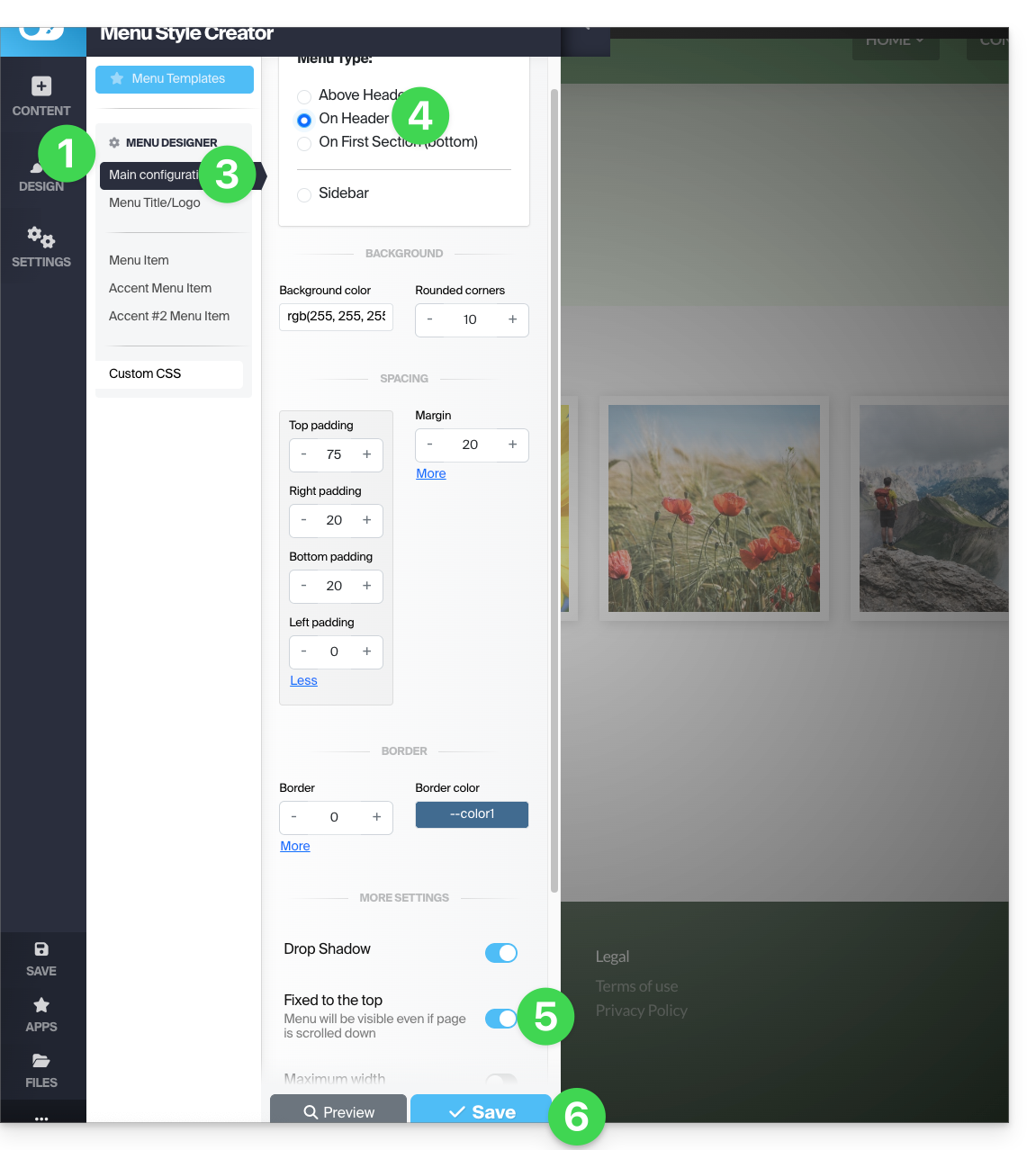
Alcuni modelli di menu (come il #3 e il #16) applicano direttamente le impostazioni ottimali per un menu fisso.
Inserire i menu nel corpo della pagina
Un modulo Menu delle sottopagine consente di inserire i menu e i sottomenu in qualsiasi punto della pagina:
- Aggiungere l'elemento dalle App:
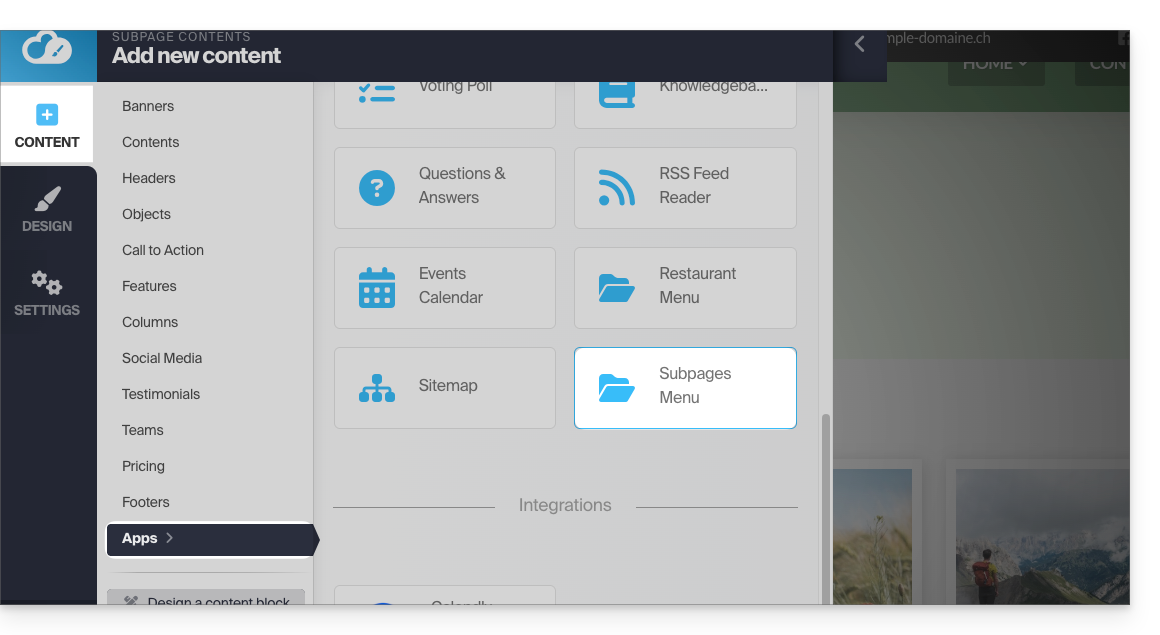
Il modulo mappa del sito visualizza tutti i menu e tutte le pagine in un unico blocco.
Definire l'URL della pagina
Per impostazione predefinita, se il nome della pagina è Contatti, l'URL per accedervi sarà www.domain.xyz/contatti.
Se in seguito si cambia il nome della pagina in Ciao, l'URL diventerà www.domain.xyz/ciao.
Per definire l'URL personalizzato della pagina in cui ci si trova:
- Fare clic sul pulsante Impostazioni nel menu laterale sinistro.
- Fare clic su SEO e metadati (sotto Impostazioni di questa sottopagina).
- Il primo campo in alto consente di definire l'indirizzo della pagina. Qualsiasi spazio verrà trasformato in un trattino e si consiglia di evitare caratteri speciali, accenti, simboli, ecc.:
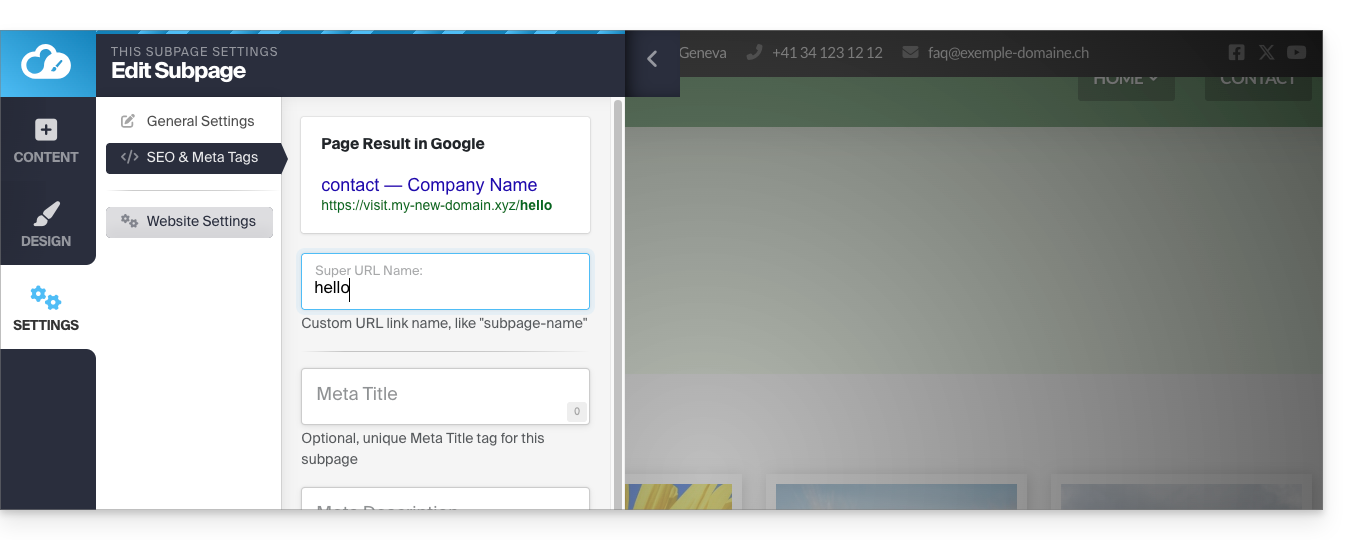
Se vengono apportate modifiche all'URL durante la creazione del sito e un menu contiene già un collegamento alla pagina in questione, questo verrà aggiornato dinamicamente.
Link a questa FAQ: https://faq.infomaniak.com/2730
Questa FAQ è stata utile?
Questa guida riguarda la funzione di annullamento in Site Creator di Infomaniak.
Introduzione
- Non è possibile eseguire operazioni di backup o ripristino tramite il pannello di controllo Infomaniak.
- Ad esempio, se si elimina un blocco di contenuti e si desidera ripristinarlo, è possibile annullare fino alle ultime 20 operazioni in Site Creator.
Annullare un'operazione
Prerequisiti
- Accedere a Site Creator:
- Cliccare qui per accedere alla gestione del prodotto tramite il Manager Infomaniak (avete bisogno di aiuto?).
- Cliccare direttamente sul nome assegnato al Site Creator in questione.
- Cliccare sul pulsante Modifica il mio sito per avviare l'editor:
Una volta all'interno di Site Creator:
- Fare clic sul pulsante … situato in fondo al menu laterale sinistro di Site Creator per visualizzare le opzioni di annullamento.
- Fare clic su Annulla e confermare il ripristino (le frecce a lato consentono di "navigare" tra gli ultimi backup):
Link a questa FAQ: https://faq.infomaniak.com/2731
Questa FAQ è stata utile?
Questa guida spiega come mettere temporaneamente offline un sito creato con Site Creator di Infomaniak.
Introduzione
- Visibilità pubblica: la pagina di manutenzione sarà visualizzata solo per i vostri visitatori!
- Al momento non è disponibile alcuna traduzione; la pagina di manutenzione sarà visualizzata solo in francese.
- Accesso amministratore: rimanendo connessi all'editor, potrete continuare ad accedere completamente al vostro sito per visualizzarlo e modificarlo tramite Site Creator.
Mettere Site Creator in modalità manutenzione
Per disattivare temporaneamente Site Creator:
- Clicca qui per accedere alla gestione del tuo sito web tramite il pannello di controllo Infomaniak (hai bisogno di aiuto?).
- Clicca direttamente sul nome assegnato al sito web in questione:
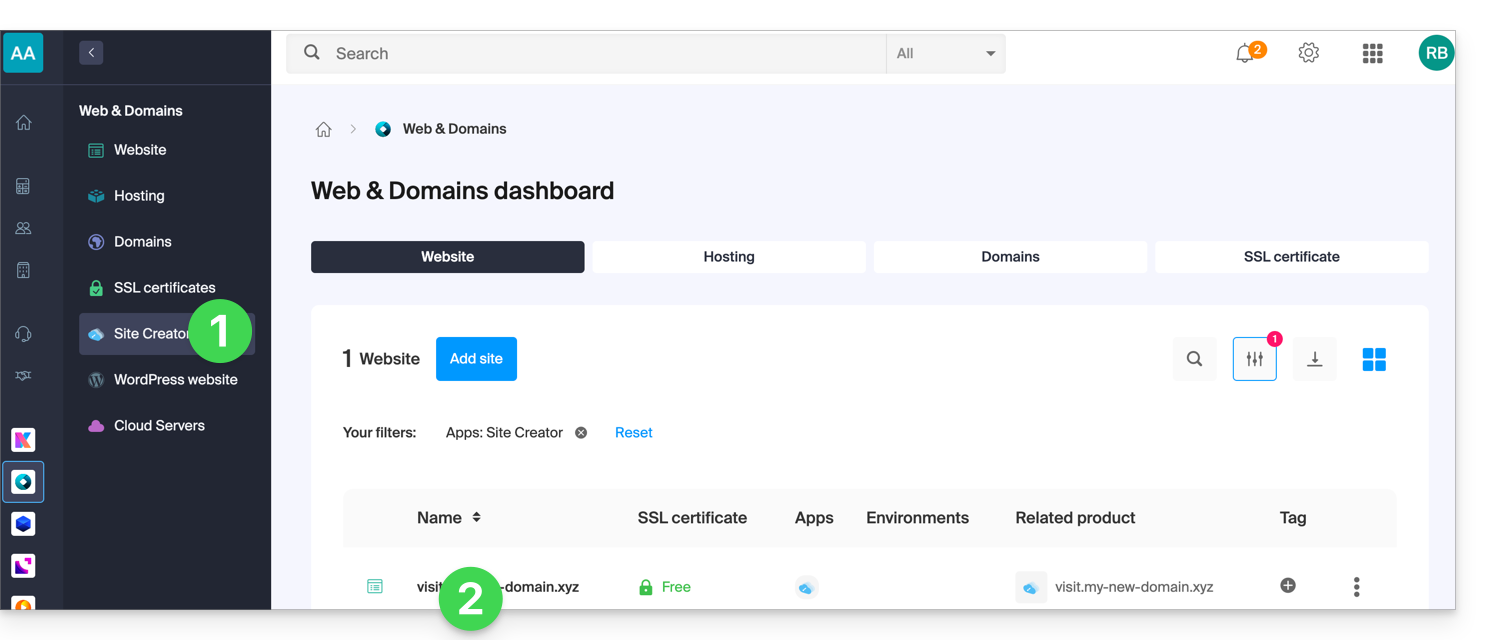
- Fare clic su Gestisci nella parte superiore della pagina.
- Fare clic su Attiva la manutenzione:
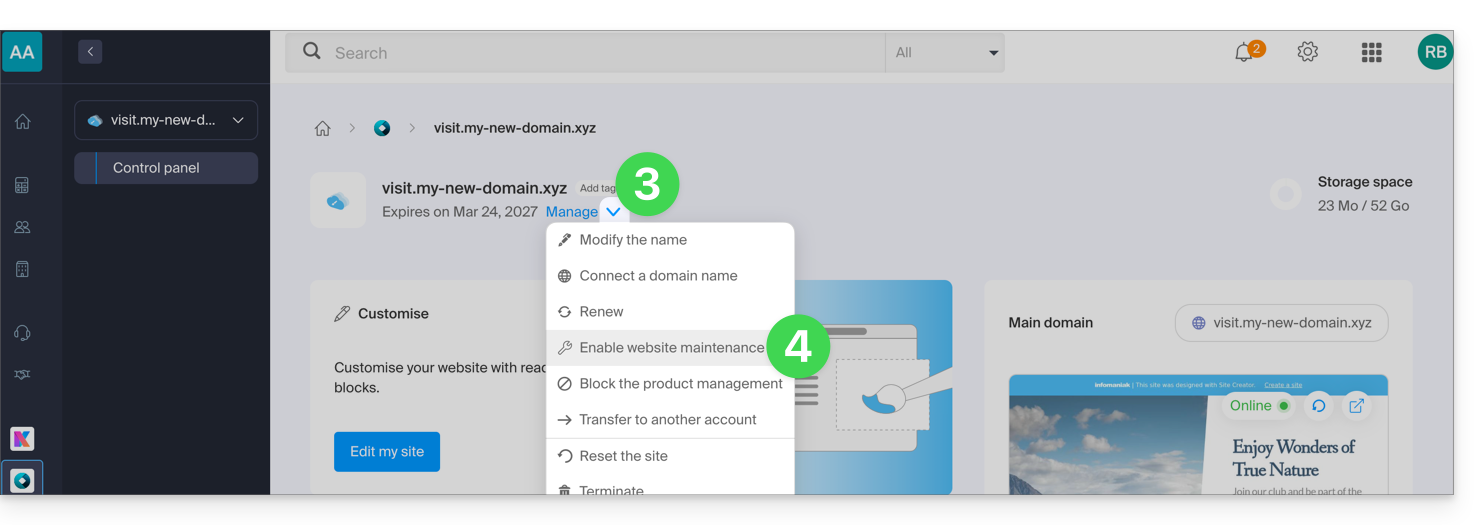
- Conferma l'operazione.
Disattivare la pagina di manutenzione
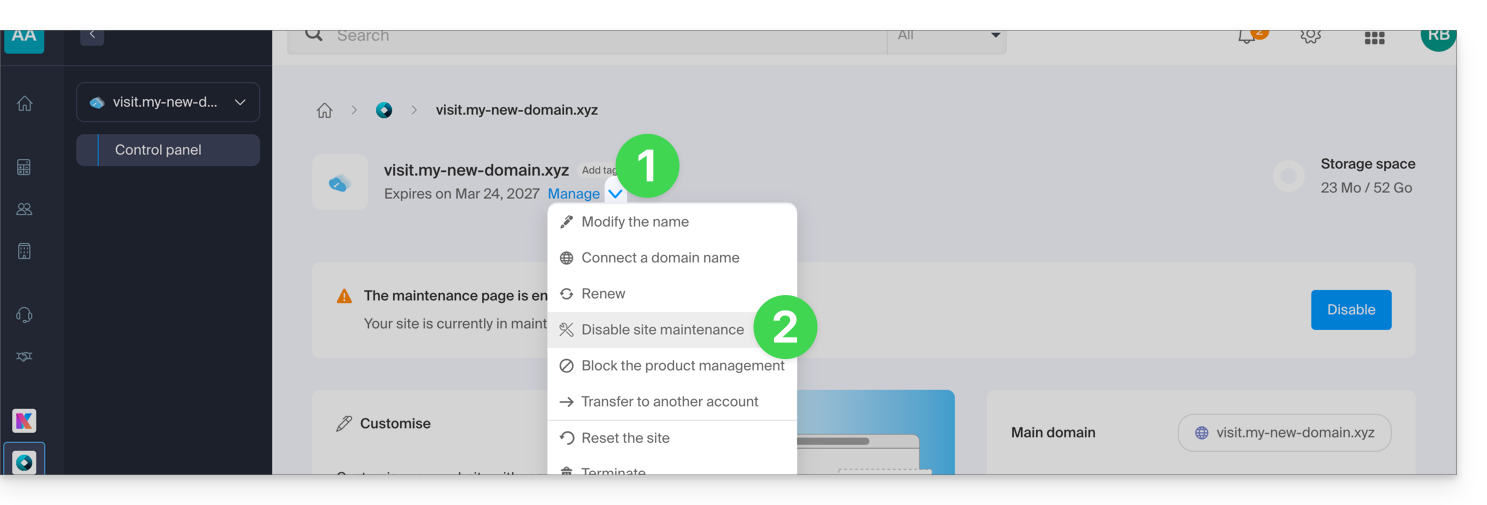
Per ripristinare la visualizzazione del sito per i visitatori:
- Ripetere l'operazione descritta in precedenza; il menu consente di disattivare la modalità di manutenzione:
È inoltre possibile disattivare la manutenzione dalla pagina di gestione e dal blocco di anteprima del sito: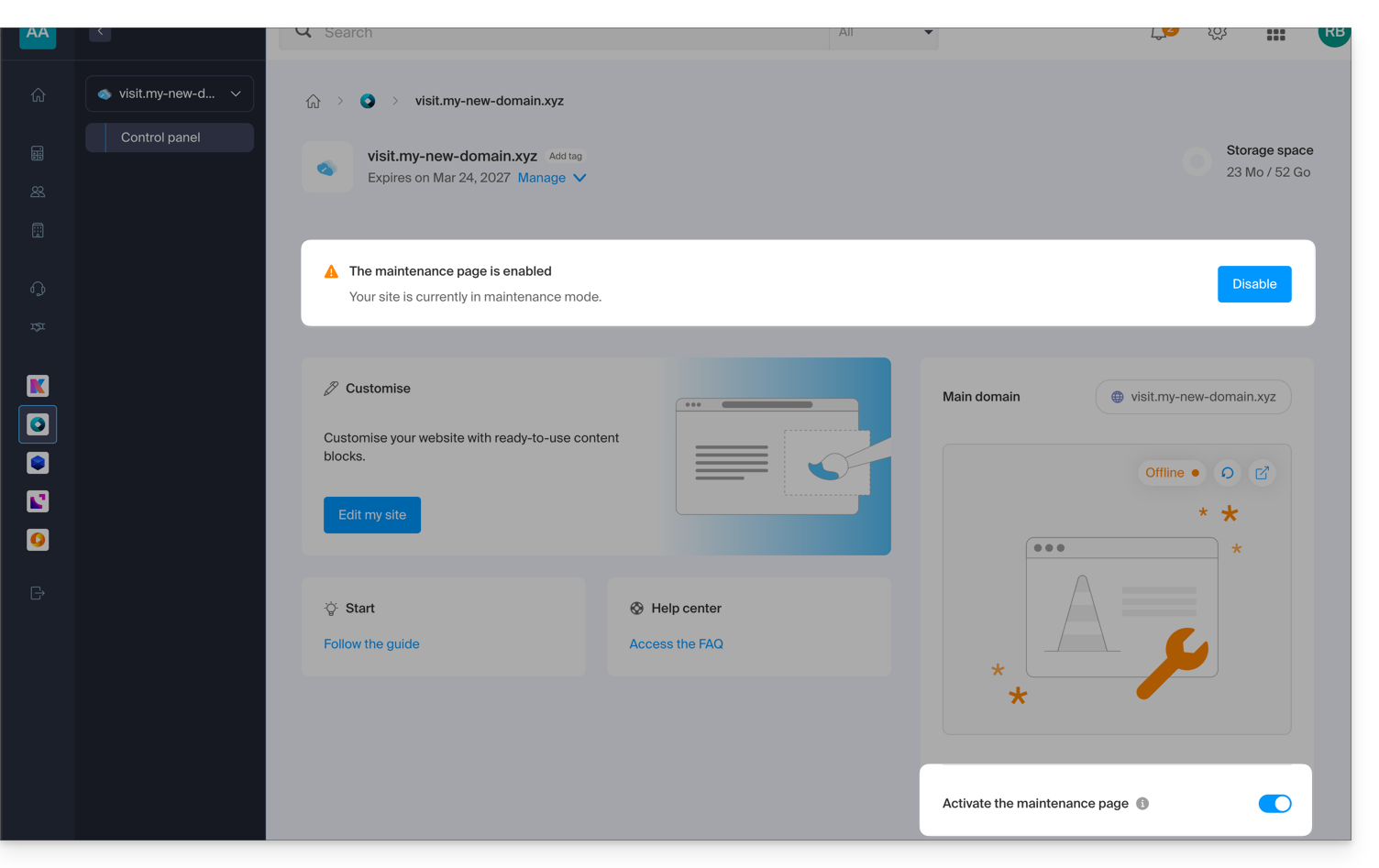
Link a questa FAQ: https://faq.infomaniak.com/2735
Questa FAQ è stata utile?
Questa guida spiega come collegare un sito creato con Site Creator di Infomaniak a un nome di dominio.
Prerequisiti
- L'offerta Site Creator Free consente di accedere al sito tramite un indirizzo del tipo
123xyz.infomaniak.site…- Per collegare un nome di dominio personalizzato, è necessario passare prima a un'offerta superiore: effettuare l'upgrade a un piano superiore:
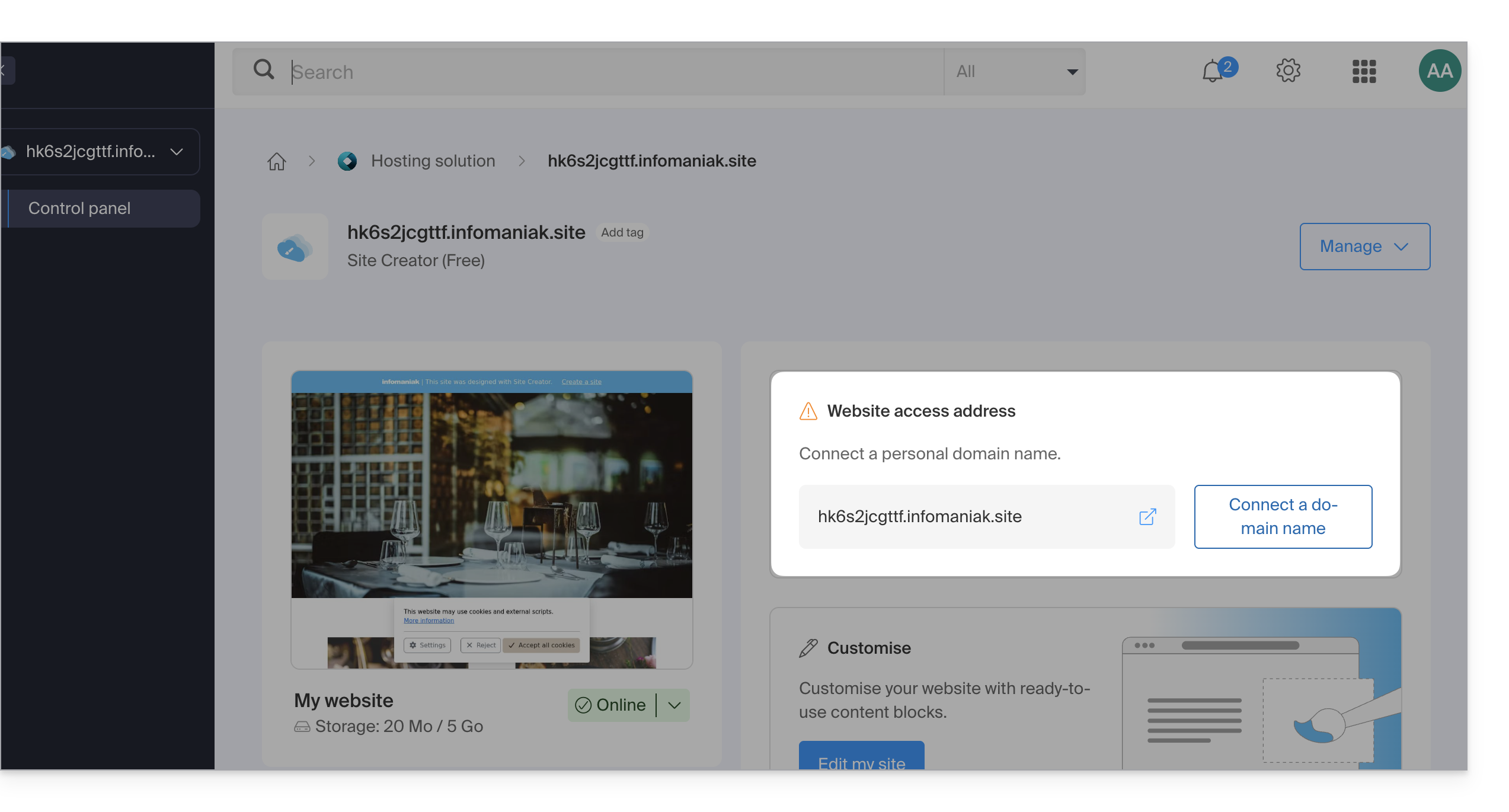
- Per collegare un nome di dominio personalizzato, è necessario passare prima a un'offerta superiore: effettuare l'upgrade a un piano superiore:
- Le offerte Site Creator Lite e Pro includono un nome di dominio gratuito per 1 anno tra le seguenti estensioni:
.ch,.com,.fr,.org,.co.uk,.be,.de,.eu,.it,.es - Se si desidera utilizzare un dominio esistente, questo dovrà trovarsi nella stessa Organizzazione.
- Assicurarsi di averlo precedentemente completare l'installazione iniziale selezionando un tema:
- Una volta completata questa fase, potrai accedere alla dashboard di Site Creator e collegare il tuo nome di dominio.
Collegare Site Creator a un nome di dominio
Per collegare Site Creator (escluse le offerte Free) a un nome di dominio:
- Clicca qui per accedere alla gestione del tuo sito tramite il pannello di controllo Infomaniak (hai bisogno di aiuto?).
- Clicca direttamente sul nome assegnato al sito in questione:
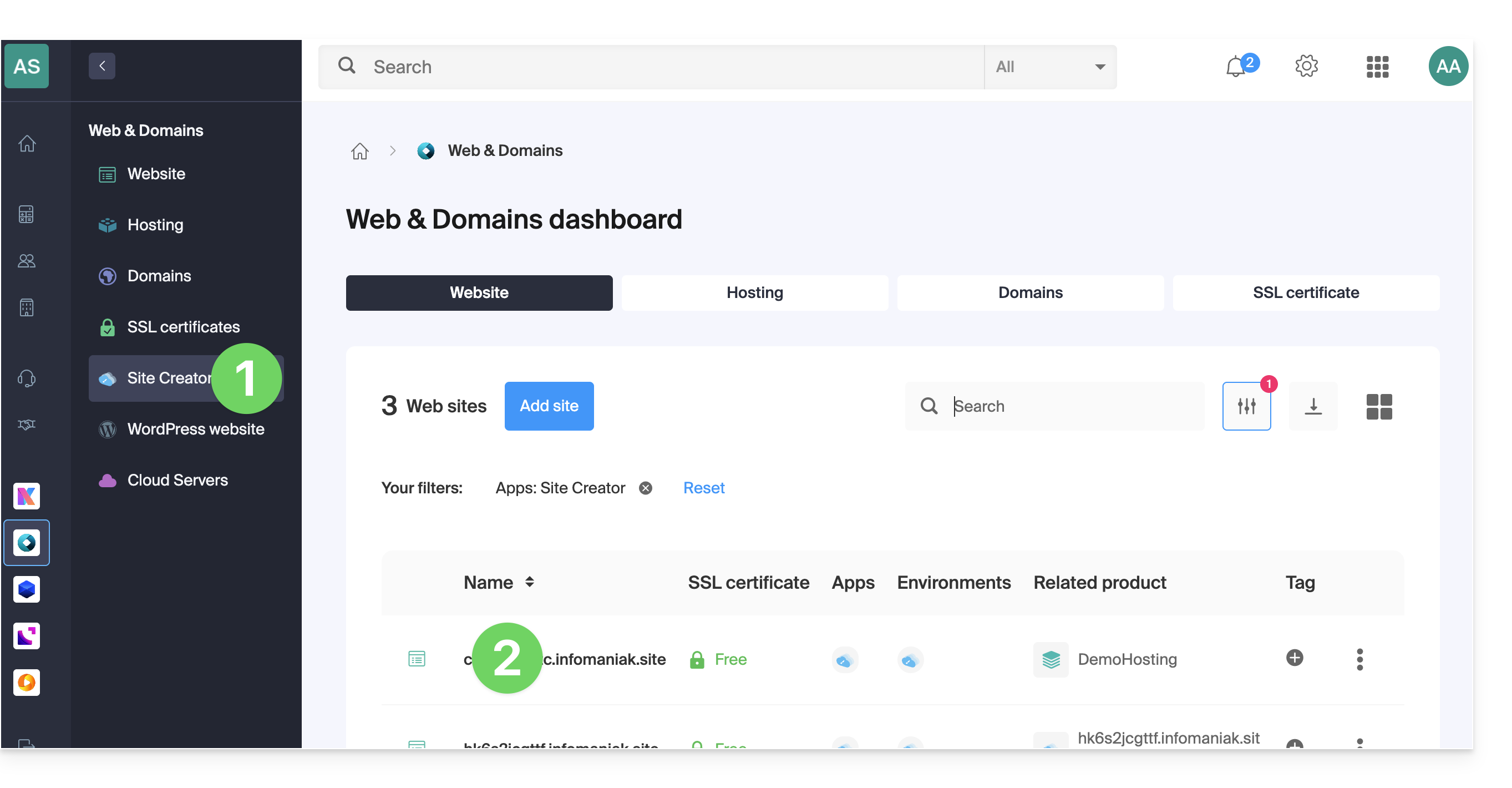
- Fare clic su Collega il mio sito a un dominio per avviare la procedura guidata di configurazione:
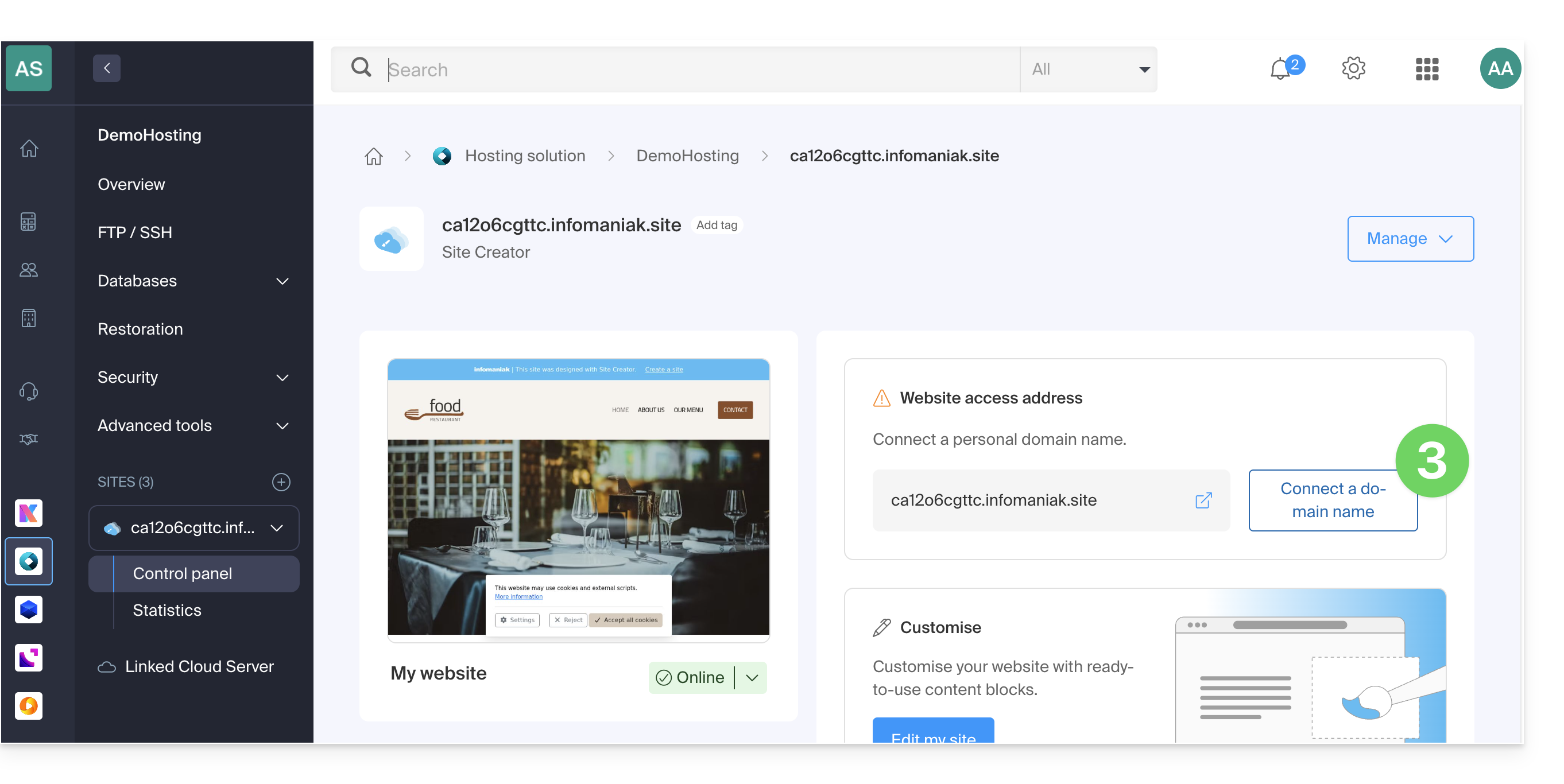
- La procedura guidata offre la possibilità di creare un nuovo nome di dominio o di utilizzare un nome già esistente:
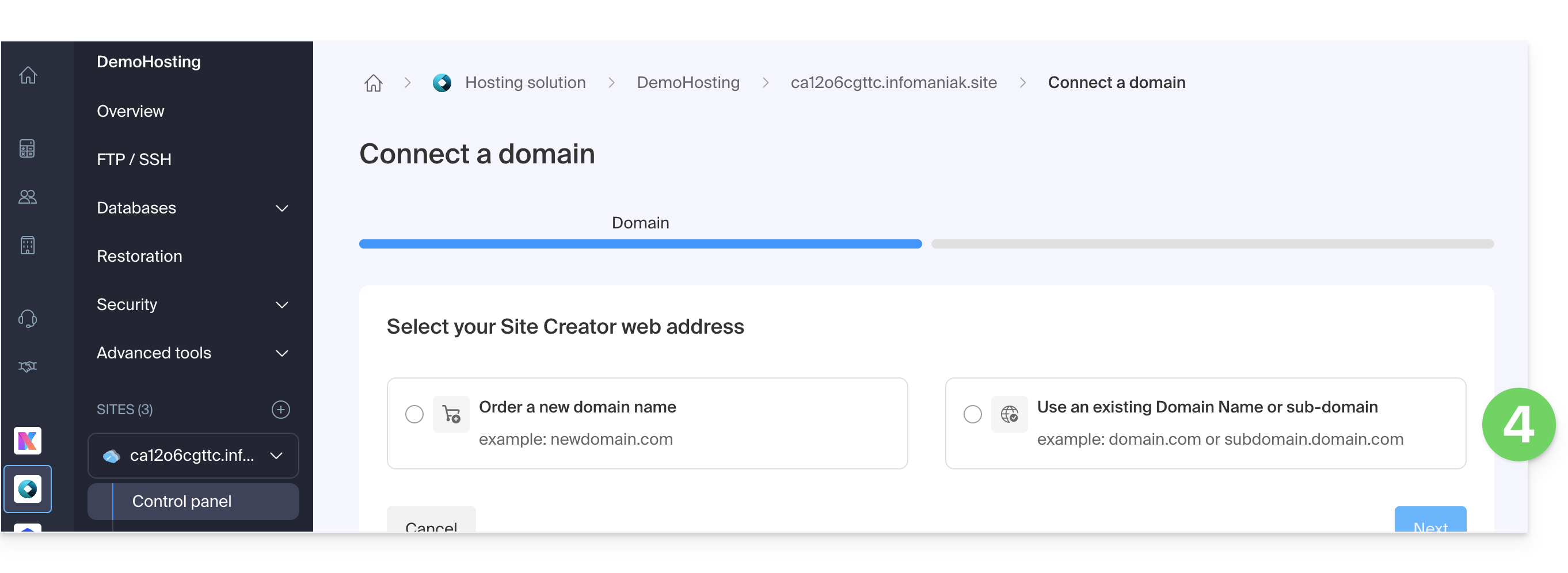
- Se si crea un nuovo nome di dominio, sarà necessario tornare a questa procedura guidata una volta completato l'ordine.
- Se si sceglie di collegare un dominio tra quelli esistenti nell'organizzazione, la procedura guidata visualizzerà l'elenco dei domini e, in questa fase, è possibile creare un sottodominio:
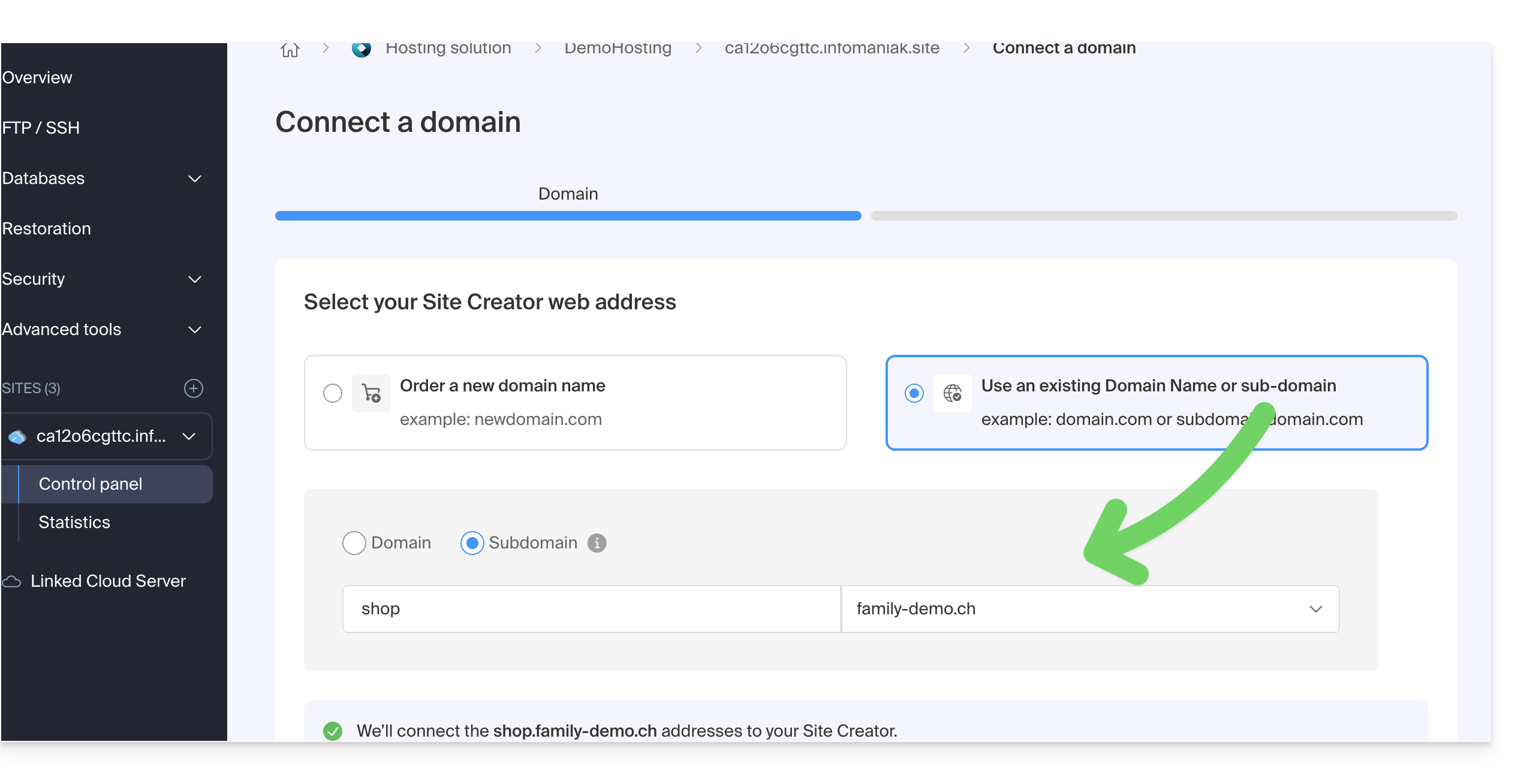
- Fare clic sul pulsante Avanti:
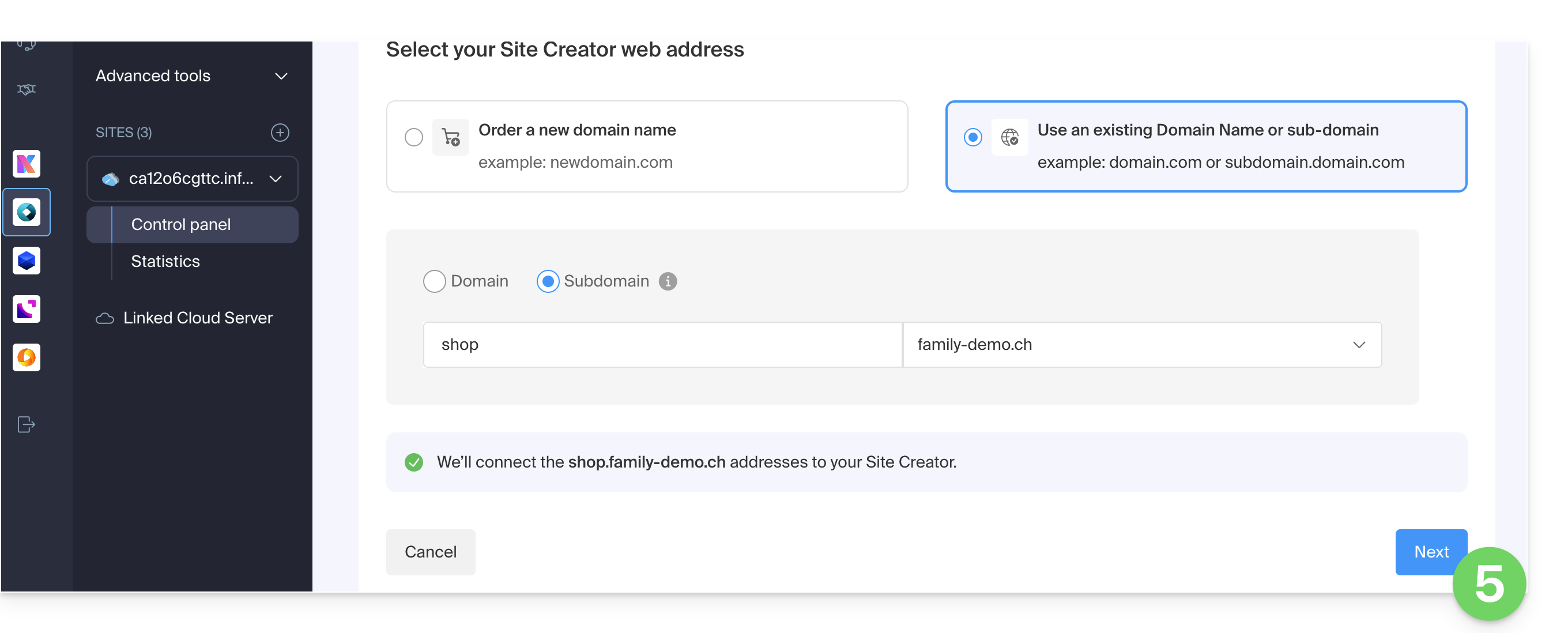
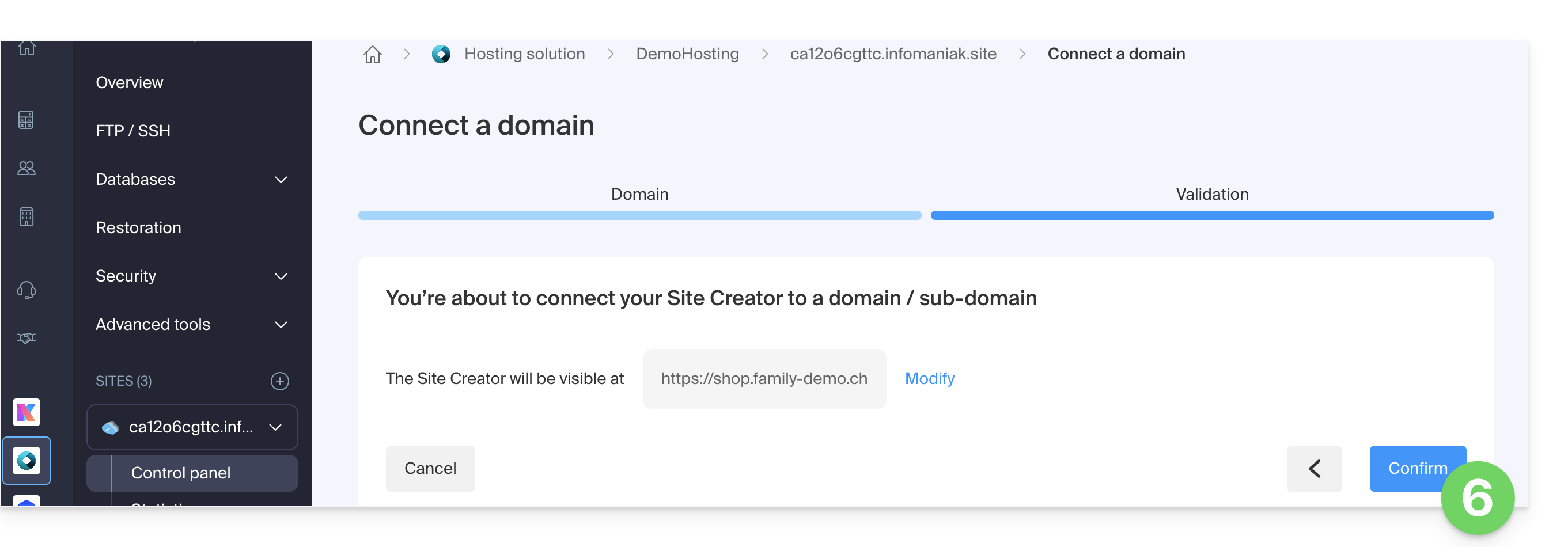
- Verificare l'indirizzo scelto e quindi fare clic sul pulsante per Confermare:
Alcuni nomi di dominio potrebbero non essere compatibili con Site Creator; la procedura guidata segnalerà eventuali problemi. Consulta questa guida per comprendere e risolvere tali problemi.
Gestire i nomi di dominio di Site Creator
Per gestire il nome o i nomi di dominio utilizzati con Site Creator:
- Clicca qui per accedere alla gestione del tuo sito nell'area clienti Infomaniak (hai bisogno di aiuto?).
- Fate clic direttamente sul nome assegnato al sito in questione:
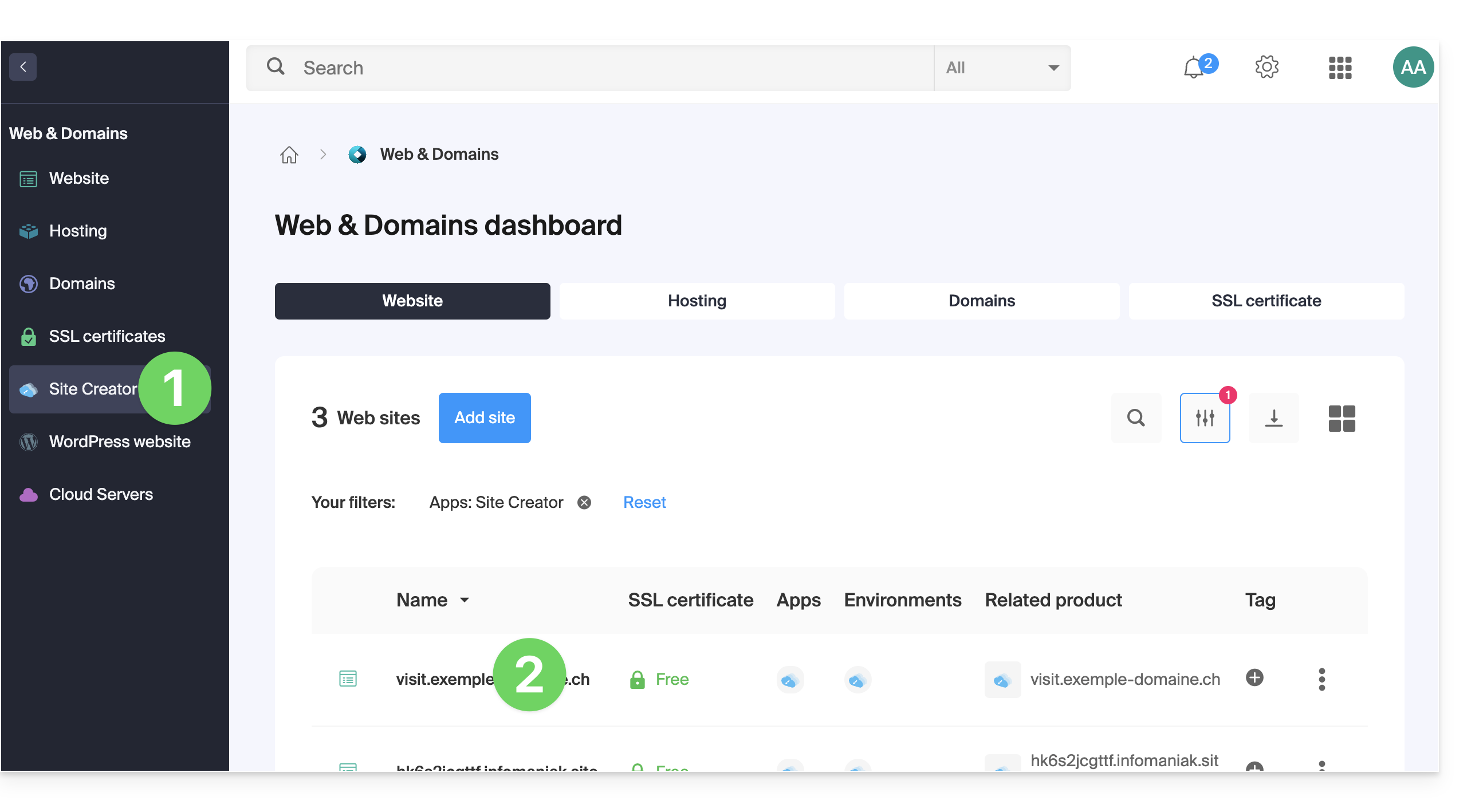
Nella parte superiore della pagina vengono visualizzati eventuali messaggi relativi a problemi riguardanti Site Creator e i domini.
Qui sotto è possibile gestire i propri domini, se ne possiede qualcuno: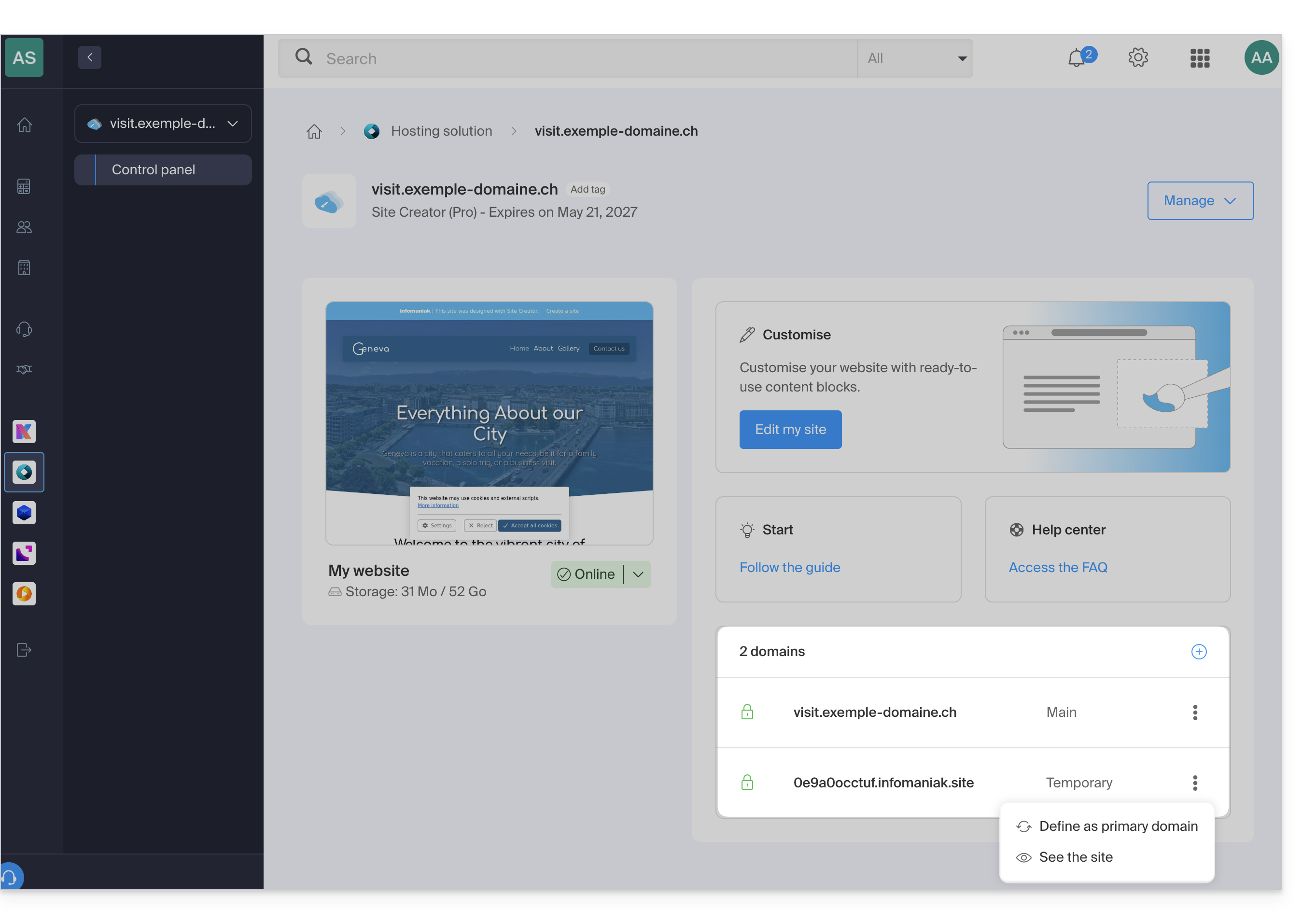
Dominio temporaneo, indirizzo provvisorio, URL di anteprima…
È possibile collegare, eliminare o scambiare più nomi di dominio a Site Creator, se necessario.
Fare clic su per aggiungere un dominio (o sottodominio) all'elenco corrente, oppure fare clic sul menu delle azioni ⋮ a destra per gestire il dominio in questione: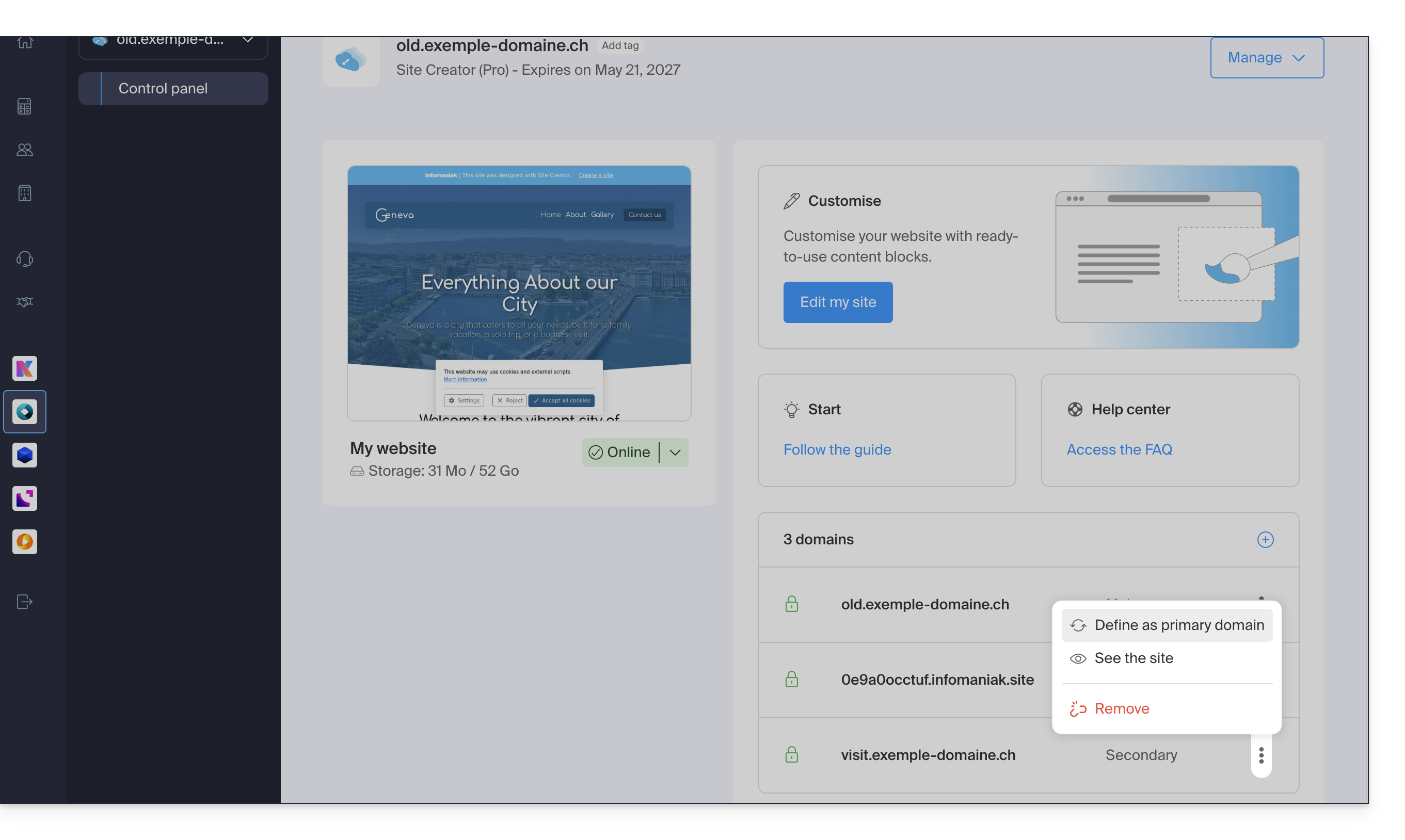
Al contrario, l'URL di anteprima, del tipo 123xyz.infomaniak.site e distinta nell'elenco dei domini di Site Creator, non potrà mai essere eliminata per garantire il corretto funzionamento del sito.
Link a questa FAQ: https://faq.infomaniak.com/2736
Questa FAQ è stata utile?