Base di conoscenze
1 000 FAQ, 500 tutorial e video esplicativi. Qui ci sono delle soluzioni!
Questa guida spiega come inserire un feed RSS esterno in una pagina di Site Creator di Infomaniak.
Site Creator non offre feed RSS da integrare esternamente, nemmeno tramite il suo modulo Blog.
Visualizzare un feed RSS (esterno) su Site Creator
Prerequisiti
- Accedere a Site Creator:
- Cliccare qui per accedere alla gestione del prodotto tramite il Manager Infomaniak (avete bisogno di aiuto?).
- Cliccare direttamente sul nome assegnato al Site Creator in questione.
- Cliccare sul pulsante Modifica il mio sito per avviare l'editor:

Una volta all'interno di Site Creator, nella pagina in cui si desidera inserire i futuri articoli del blog:
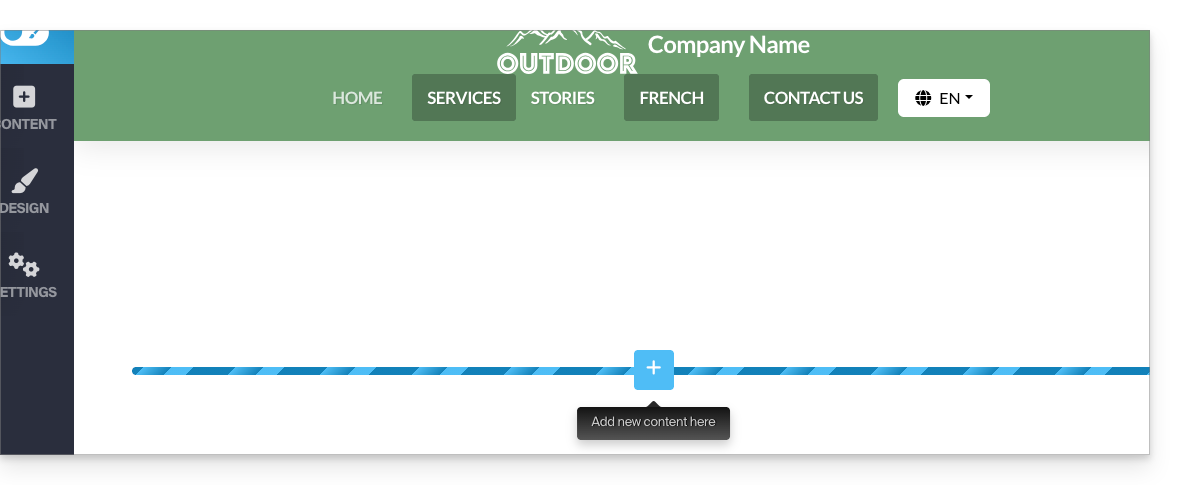
- Fare clic sul pulsante + situato sotto un blocco già inserito:
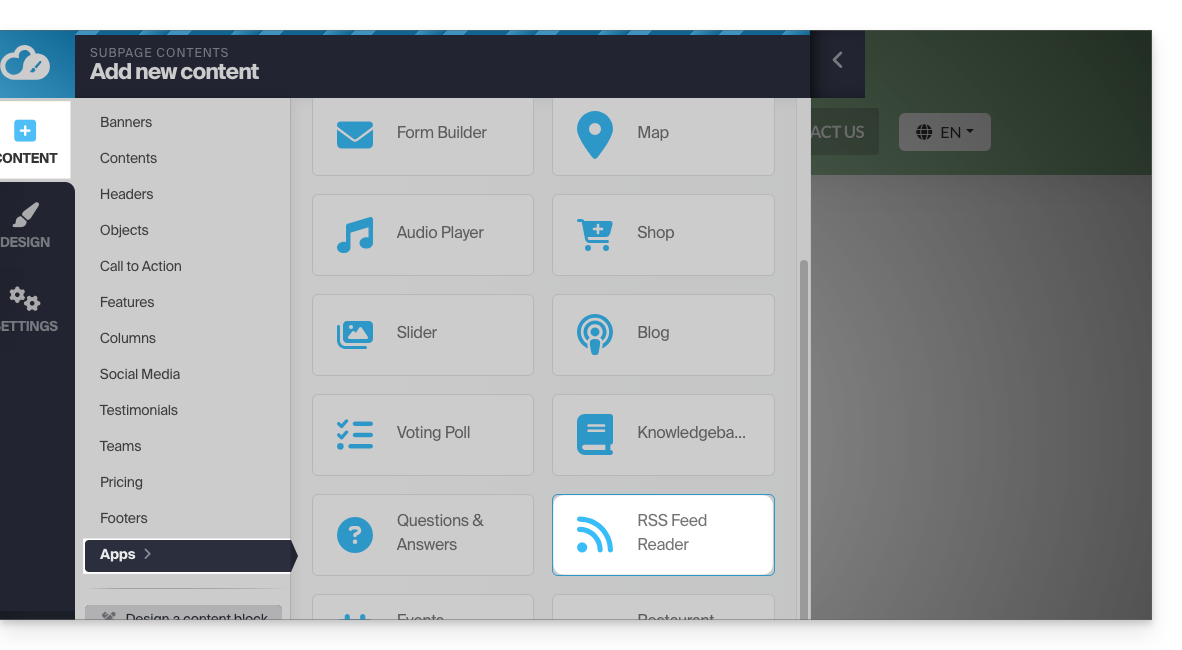
- Fare clic su Applicazioni (nella scheda Contenuto che si è aperta quando si è fatto clic per aggiungere il blocco visivo).
- Fare clic sul modulo RSS Feed:
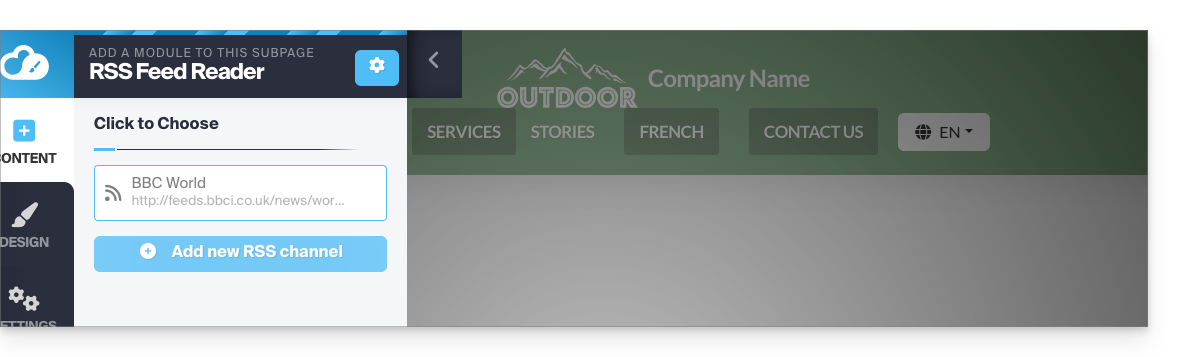
- Fare clic per aggiungere un nuovo canale:
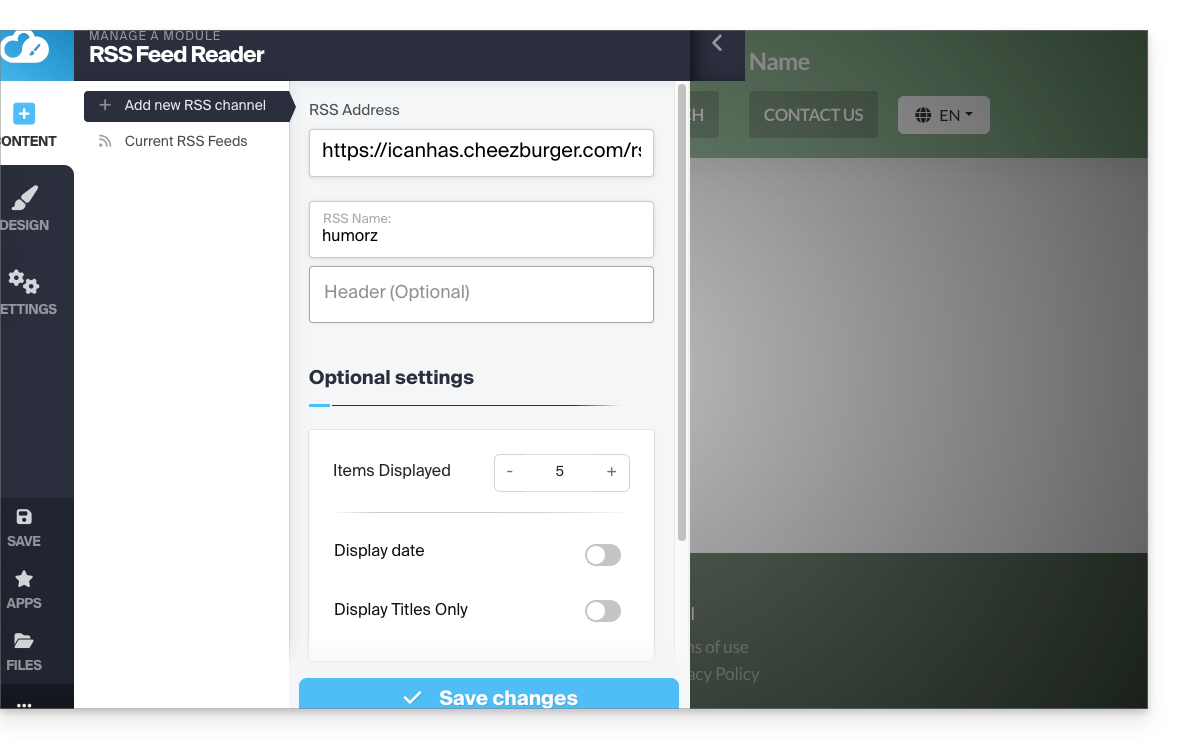
- Inserisci i dettagli del feed desiderato e salva:
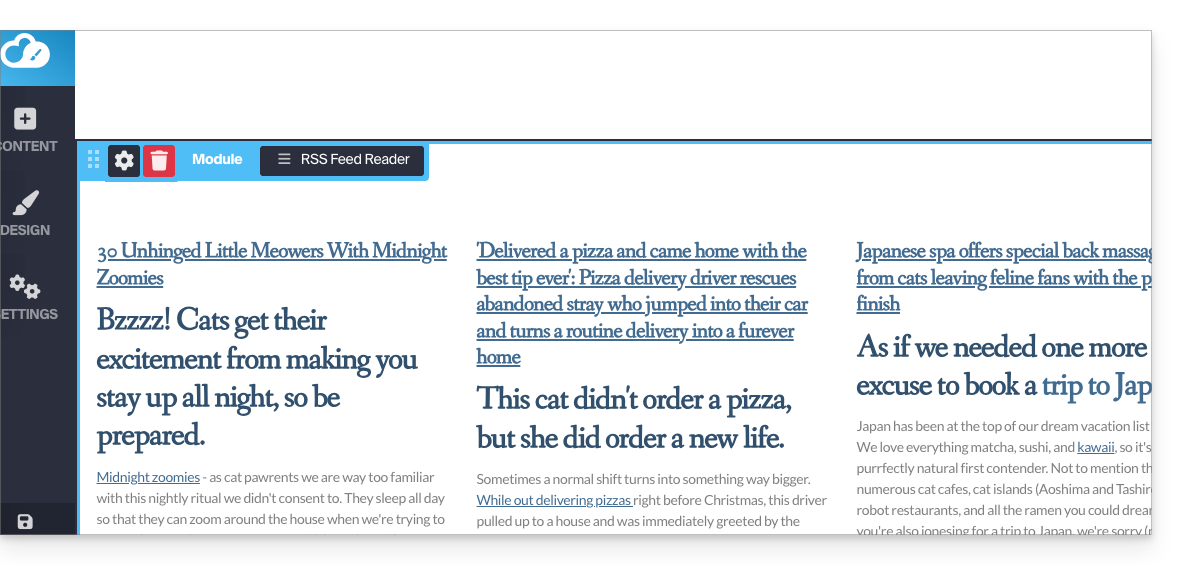
- Il feed dinamico si integra nella tua pagina e verrà aggiornato automaticamente con ogni nuova pubblicazione:
Link a questa FAQ: https://faq.infomaniak.com/2793
Questa FAQ è stata utile?
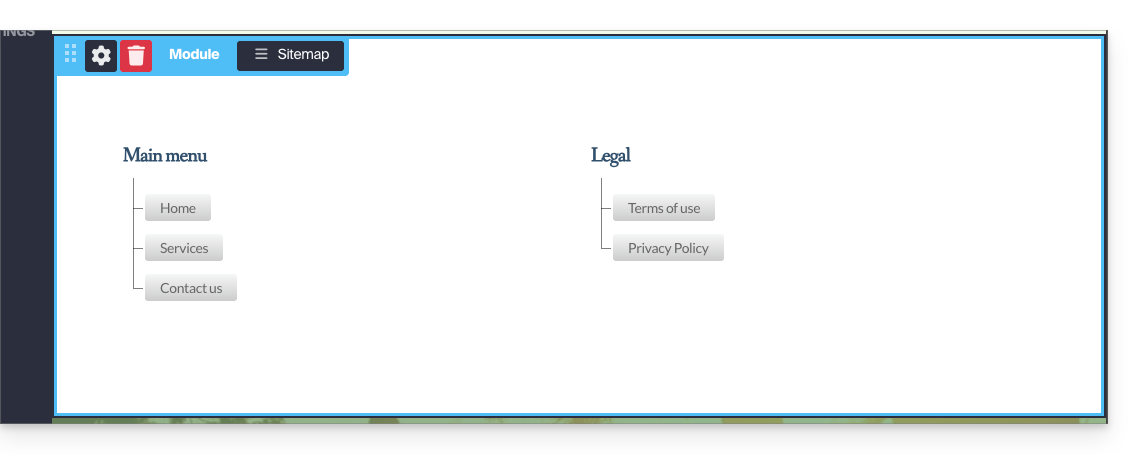
Il modulo Mappa del sito consente divisualizzare sul tuo sito la struttura ad albero dei contenuti del tuo sito, creati con Site Creator: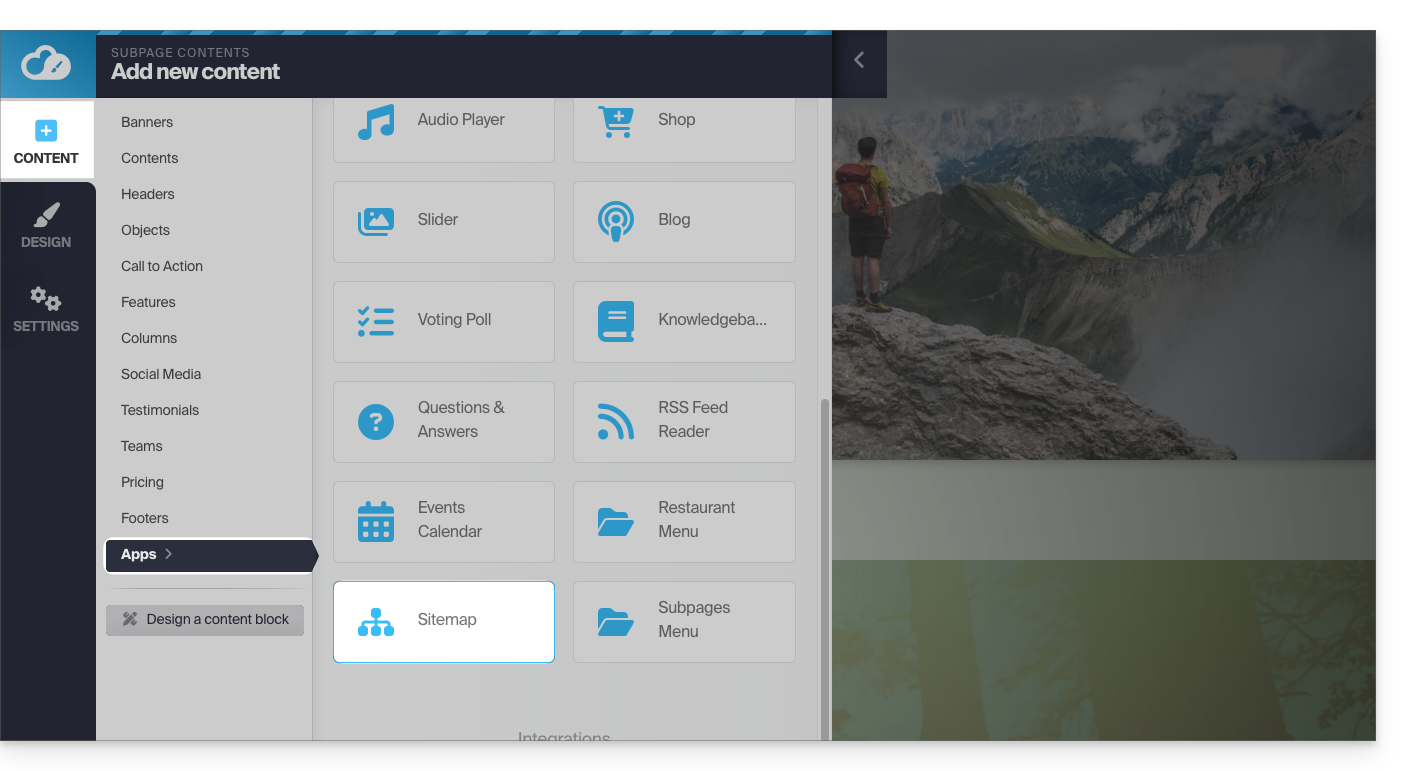
- La mappa del sito non conterrà le tue pagine nascoste:
Ricorda di inviare la mappa del sito a Google.
Link a questa FAQ: https://faq.infomaniak.com/2818
Questa FAQ è stata utile?
Questa guida riguarda Site Creator e la possibilità di creare collegamenti ad ancoraggi.
Introduzione
- Un ancoraggio nel web design è un collegamento ipertestuale che punta a una posizione specifica all'interno di una pagina web, sia essa sulla stessa pagina o su una pagina diversa.
- Quando un utente fa clic su un collegamento di ancoraggio, viene reindirizzato alla posizione specificata (in genere un indicatore invisibile posizionato nel codice sorgente) della pagina.
- Gli ancoraggi sono utili per consentire agli utenti di navigare rapidamente verso sezioni specifiche di una pagina web o anche di un'altra pagina.
- Migliorano l'esperienza utente fornendo un modo efficace per trovare e accedere a informazioni precise.
Esempio di ancora
Un'ancora è posizionata (in modo invisibile) alla fine delle FAQ. Il suo nome è "end", di conseguenza il seguente link contiene semplicemente la destinazione #end e, senza ulteriori indicazioni, un browser web cercherà questo termine nel codice della pagina corrente e indirizzerà l'utente a tale punto: clicca qui per raggiungerlo!
Creare questo tipo di collegamento su Site Creator
Di solito, per creare un'ancora in HTML, si procede in questo modo:
- Individua il punto nella tua pagina in cui desideri creare un ancoraggio (sezione di testo, immagine o qualsiasi altro elemento).
- Utilizza il tag
<a>con l'attributohrefper specificare la destinazione dell'ancoraggio:- se la destinazione si trova nella stessa pagina, utilizza semplicemente l'ID dell'elemento (vedi punto 3 di seguito)
<a href="#chapter1">Vai al capitolo 1</a> - se la destinazione si trova in un'altra pagina, specifica l'URL completo della pagina, seguito dall'ID dell'elemento di destinazione (vedi punto 3 di seguito)
<a href="page2.html#chapter1">Vai al capitolo 1 nella pagina 2</a>
- se la destinazione si trova nella stessa pagina, utilizza semplicemente l'ID dell'elemento (vedi punto 3 di seguito)
- Nella sezione della pagina in cui si desidera che gli utenti vengano reindirizzati, aggiungere un elemento con l'ID corrispondente:
<div id="chapter1"> </div>
Quando gli utenti fanno clic sul collegamento "Vai al capitolo 1", la pagina scorrerà automaticamente fino alla sezione con l'ID "chapter1". Se la destinazione si trova su un'altra pagina, gli utenti verranno reindirizzati a tale pagina e l'ancora funzionerà nello stesso modo.
Con Site Creator, il punto 3 di cui sopra non è "libero": ogni blocco ha già il suo ID (o hashtag) che dovrà essere indicato (o modificato in precedenza - vedi punto 3 di seguito) per collegare un link ad esso.
Trovare il riferimento del blocco di destinazione
Accedi a Site Creator:
- Clicca qui per accedere alla gestione del tuo prodotto tramite il Manager Infomaniak (hai bisogno di aiuto?).
- Fate clic direttamente sul nome assegnato al Site Creator in questione.
- Fate clic sul pulsante Modifica il mio sito per avviare l'editor:
Una volta all'interno di Site Creator:
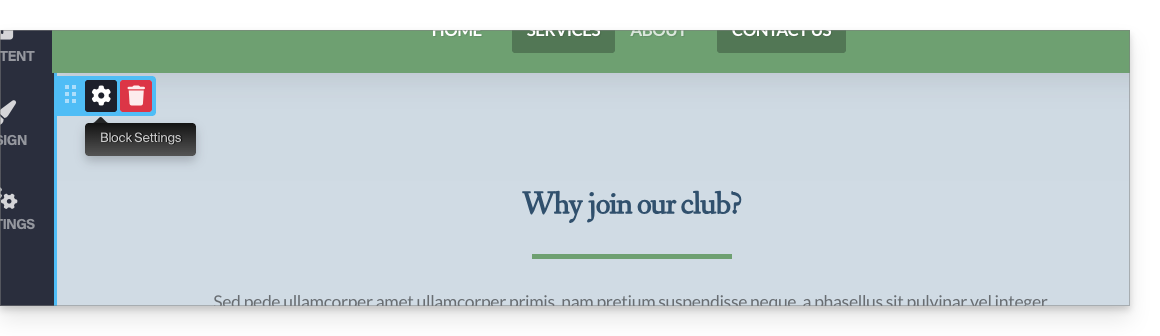
- Passa il mouse sul blocco di contenuto da modificare e fai clic sull'icona a forma di ingranaggio:
- Scorri le impostazioni fino alla fine per ottenere l'ID del blocco in questione:
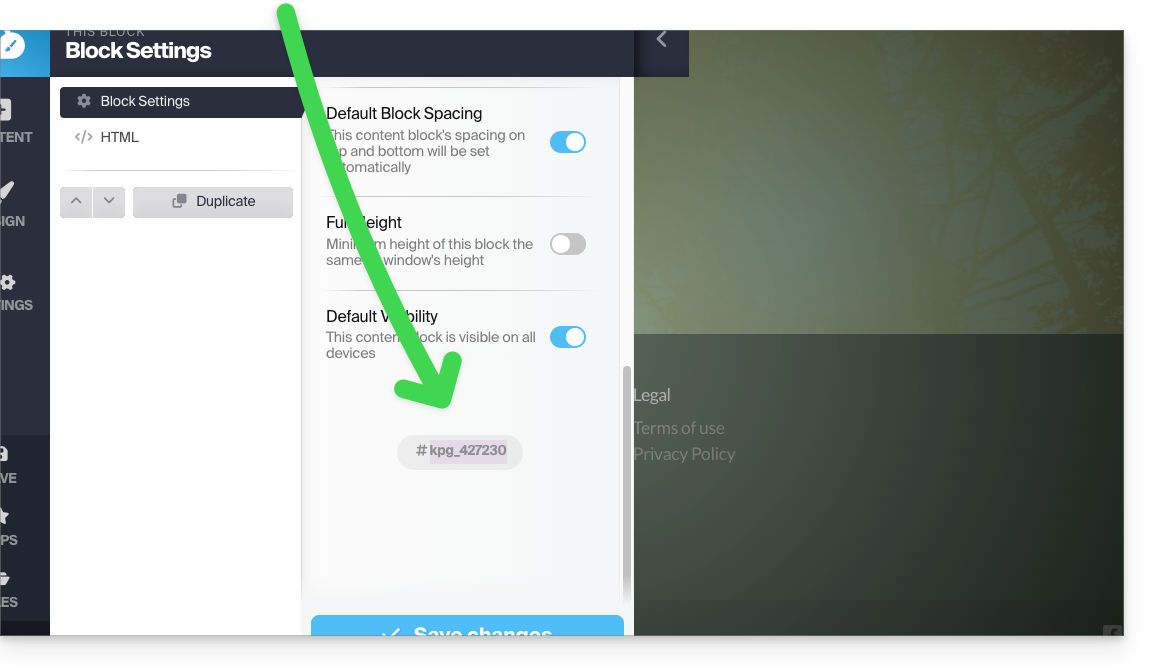
- Un doppio clic sul campo che indica l'ID consente di specificare un titolo personalizzato al posto dell'ID casuale:

Creare un collegamento alla sezione di riferimento
Per aggiungere un collegamento a un testo in Site Creator, con come destinazione la sezione situata più in basso nella stessa pagina:
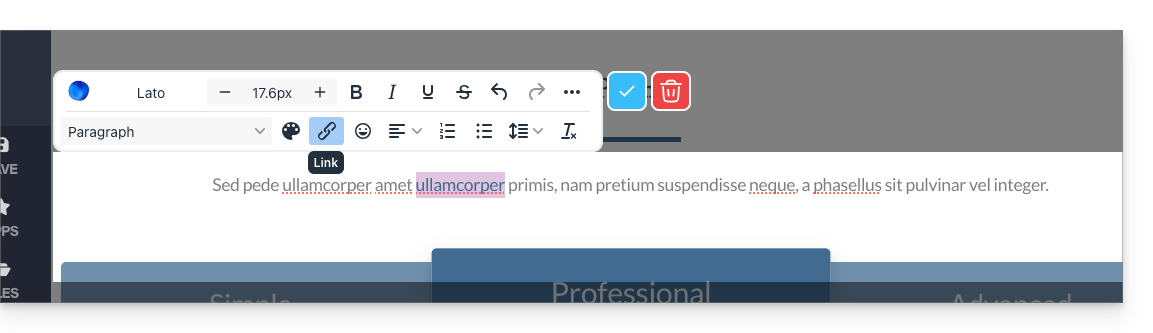
- Seleziona un testo.
- Fai clic sull'icona della catena:
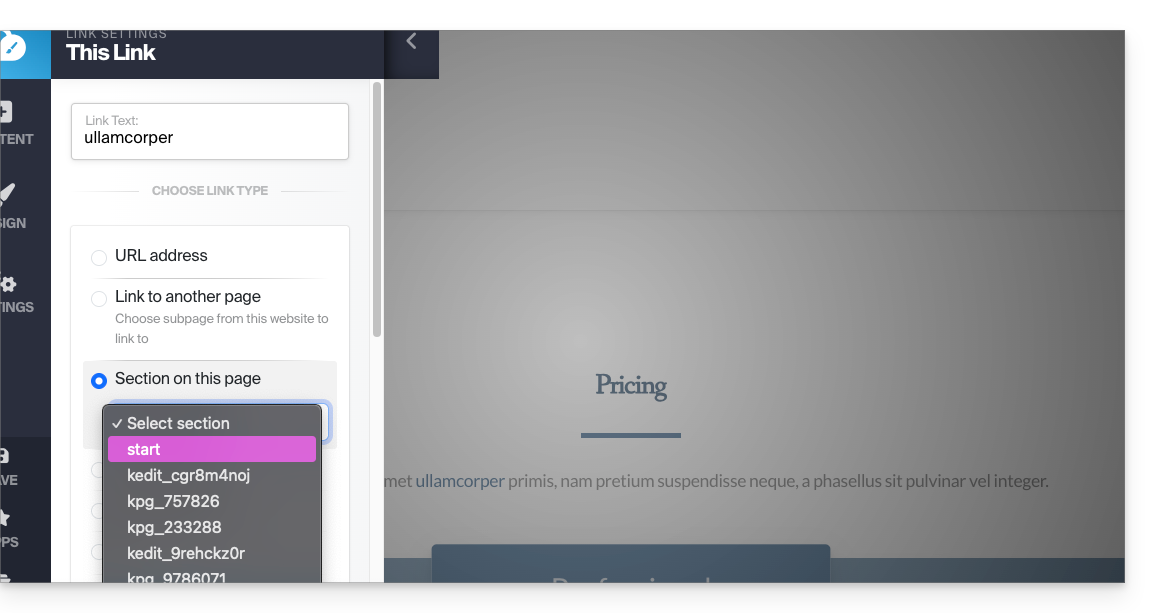
- Nelle opzioni avanzate, scegli il tipo "Sezione" per creare un collegamento a una parte della stessa pagina, selezionando il riferimento del blocco ottenuto in precedenza:
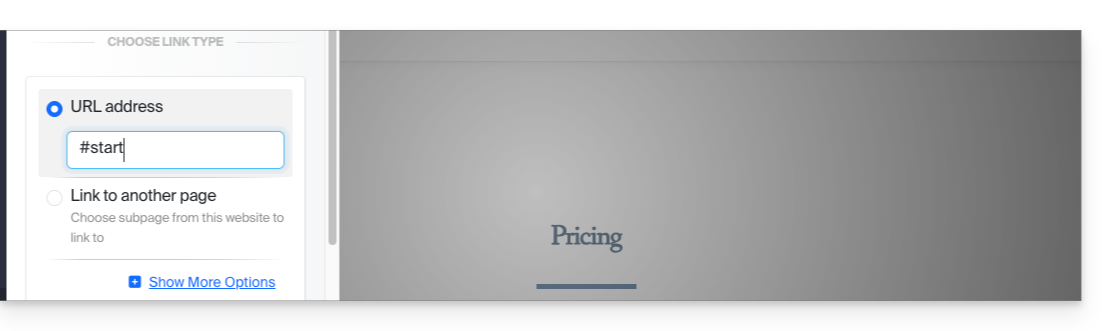
Altre possibilità:- Inserire il collegamento con il simbolo cancelletto (collegamento alla stessa pagina):
- Inserire il nome della pagina seguito dall'ID (utile se si inserisce il collegamento a un'altra pagina del sito):
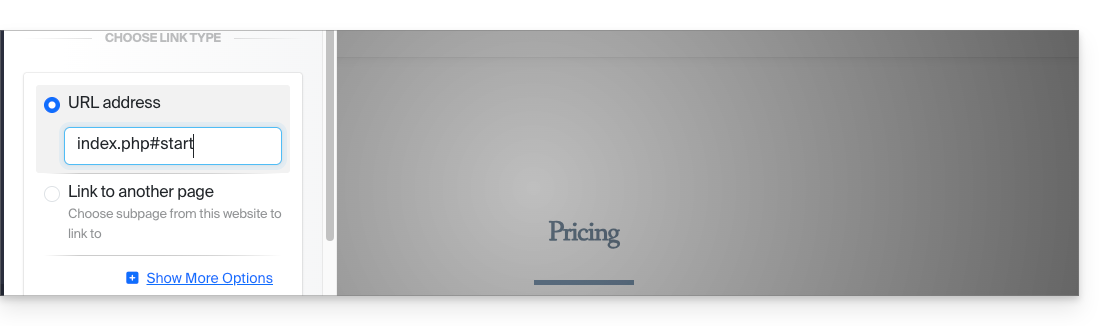
- Inserire il collegamento con il simbolo cancelletto (collegamento alla stessa pagina):
FINE DELLA PAGINA (e ancora posizionata su questo elemento) - clicca qui per tornare all'ancora situata all'inizio della pagina…
Link a questa FAQ: https://faq.infomaniak.com/2837
Questa FAQ è stata utile?
Questa guida spiega come personalizzare e configurare il modulo per la creazione di un negozio online di Site Creator.
Come configurare un negozio su Site Creator
Prerequisiti
- Accedere a Site Creator:
- Cliccare qui per accedere alla gestione del prodotto nel Manager Infomaniak (avete bisogno di aiuto?).
- Cliccare direttamente sul nome assegnato al Site Creator in questione.
- Cliccare sul pulsante Modifica il mio sito per avviare l'editor:
Per gestire le impostazioni generali del sistema di e-commerce (valuta, tasse, ecc.) dopo aver aggiunto il modulo:
- Passa il mouse sul modulo del negozio aggiunto nella tua pagina.
- Fare clic su Configurazione.
Una volta in Configurazione, vengono visualizzati diversi sottomenu a sinistra, che consentono di configurare altri parametri:
⚠️ Tutti gli importi inseriti devono essere nel formato statunitense (US), con il punto come separatore decimale, ovvero XX.XX
Metodi di pagamento
- PayPal
- Carta di credito/debito e Twint (tramite Stripe o Mollie)
- Pagamento personalizzato
- alla consegna
Stripe e Mollie sono fornitori di servizi di pagamento esterni e applicano delle commissioni su ogni transazione. Queste commissioni sono indipendenti dai servizi di Infomaniak. Si consiglia di consultare le rispettive politiche tariffarie di questi fornitori per maggiori informazioni sulle commissioni applicate.
Per utilizzare i servizi di Stripe e Mollie, è necessario disporre di un numero di SIRET in Francia o di un IDE in Svizzera. Inoltre, è necessario avere un'azienda valida registrata presso il registro del commercio del proprio paese per poter utilizzare i servizi di Stripe e Mollie.
Modalità di consegna
È possibile creare diverse modalità di spedizione:
Queste opzioni verranno quindi proposte durante la fase di conferma dell'ordine:
Tra i parametri per creare un metodo di spedizione:
- tariffe (e gratuità delle spese di spedizione a partire da quale importo)
- paesi ammessi
- costi di spedizione in base al peso
- tempi di consegna

Messaggistica
Sono predefiniti quattro messaggi che non possono essere eliminati. Essi consentono di gestire l'intera comunicazione via e-mail relativa a un ordine, sia per il cliente che per il gestore del negozio.
È possibile personalizzare i messaggi esistenti e aggiungerne di nuovi (e successivamente eliminarli, se necessario):
- Scegliere il momento in cui inviare l'e-mail (o semplicemente disattivare il messaggio per conservarlo senza utilizzarlo):
- e-mail di notifica per un nuovo ordine
- e-mail di notifica per un ordine elaborato (personalizzabile)
- bolla di consegna in formato PDF (personalizzabile)
- fattura, anch'essa generata e disponibile in formato PDF sul tuo account Stripe/Paypal/Mollie
- È possibile inserire delle variabili in ciascuno dei campi per personalizzare al massimo i testi, utilizzando gli elementi presenti nel comando e le informazioni fornite dall'acquirente:
Pagina iniziale del negozio
- Visualizzazione delle categorie di prodotti, se presenti
- Presentazione di prodotti scelti in modo casuale
- ecc.
Gestione dei prodotti
Per gestire i prodotti, aggiungerne o rimuoverne:
- Passa il mouse sul modulo in alto a sinistra.
- Fare clic su Prodotti.
Qui di seguito sono elencati i primi 3 prodotti di esempio:
Riorganizza i tuoi prodotti trascinandoli con il mouse.
Fai clic su un prodotto per modificarne i dettagli e la categoria in cui deve essere inserito (leggi di seguito). In particolare, potrai:
- creare attributi (come il colore, ad esempio) per offrire lo stesso prodotto in diverse versioni/fasce di prezzo
- definire se il prodotto deve essere digitalizzato (virtuale), ad esempio un PDF, un file ZIP o un MP3, e quindi scaricabile dopo l'acquisto
Nella parte inferiore della pagina di modifica della scheda prodotto, cerca altri prodotti presenti nel tuo elenco per collegarli e proporli ai visitatori.
Nella parte inferiore della finestra di modifica di un prodotto, scegli di nascondere, se necessario, il prodotto ai tuoi visitatori.
Per salvare le modifiche e tornare all'elenco dei prodotti, utilizzare il pulsante in fondo alla pagina.
Eliminare o duplicare un prodotto
Nella scheda di modifica di un prodotto, fai clic in fondo al menu delle azioni, accanto al pulsante di salvataggio, per scegliere se eliminare o duplicare il prodotto.
Gestione del magazzino / inventario
Nello stesso menu, è possibile gestire l'inventario direttamente dall'elenco dei prodotti (per modificare l'inventario in blocco).
Inoltre, ogni scheda prodotto consente di modificare l'inventario e di inserire lo SKU (unità di gestione dell'inventario) e il suo codice a barre (ISBN).
Categorie di prodotto
I tuoi prodotti possono essere organizzati all'interno di categorie e sottocategorie, che verranno poi visualizzate in base al design del tuo sito.
Nel sottomenu Categorie, situato a sinistra nel pannello di amministrazione del negozio, sotto Prodotti, fai clic.
Definisci un'immagine per illustrare la tua categoria.
Nascondi, se necessario, una categoria (questo non nasconde i prodotti che contiene).
Codice promozionale
Un codice promozionale consente di applicare uno sconto (in percentuale o in valuta) su un ordine.
Nel pannello di amministrazione del negozio, sotto Prodotti, clicca sul sottomenu Codice promozionale, che si trova nella parte sinistra.
È possibile specificare:
- la data di scadenza
- il suo eventuale importo minimo
- il suo nome (ad esempio, "Sconto speciale di Natale")
- la sua forma ("JOYEUXNOEL")
Esportare l'elenco dei prodotti
Esporta l'elenco dei tuoi prodotti in un file CSV (formato .csv) tramite il menu delle azioni situato in alto a destra nell'elenco dei tuoi prodotti.
Gestione degli ordini
Per gestire gli ordini effettuati e in corso:
- Passa il mouse sul modulo in alto a sinistra.
- Fai clic su Configurazione.
- Nel sottomenu Ordini, situato a sinistra nel pannello di amministrazione del negozio, fai clic.
Esporta l'elenco dei tuoi ordini
Esporta l'elenco dei tuoi ordini in un file CSV (formato .csv) tramite il pulsante Scarica situato a destra della barra di ricerca degli ordini.
Gestione dei clienti
Per gestire i clienti (un cliente fornisce informazioni personali al momento dell'ordine):
- Passa il mouse sul modulo in alto a sinistra.
- Fare clic su Configurazione.
- Nel sottomenu Clienti, situato a sinistra nel pannello di amministrazione del negozio, fare clic.
Esportare l'elenco dei clienti
È possibile esportare l'elenco dei clienti in un file CSV (formato .csv) tramite il pulsante Scarica, situato a destra della barra di ricerca clienti.
Link a questa FAQ: https://faq.infomaniak.com/2842
Questa FAQ è stata utile?
Questa guida illustra i limiti di Site Creator di Infomaniak.
Limiti di Site Creator
Accedi alla descrizione delle offerte Site Creator Free, Lite e Proper confrontare i limiti in base all'offerta di cui disponi.
In sintesi, Site Creator è disponibile…
- … con ogni piano di hosting web a pagamento (l'offerta equivale a un Site Creator Pro senza il nome di dominio incluso)
- … oppurein modo autonomo (standalone disponibile in 3 versioni: Free, Lite e Pro) e, in questo caso, non richiede altre offerte specifiche Free, Lite et Pro) et ne requiert dans ce cas aucune autre offre particulière
Contenuto
- Il numero massimo di pagine che è possibile creare, indicato nella pagina di vendita, include le eventuali pagine legali, qualora ne utilizziate.
- Con la versione Pro, non ci sono limiti al numero di pagine o di articoli del negozio che è possibile aggiungere tramite Site Creator.
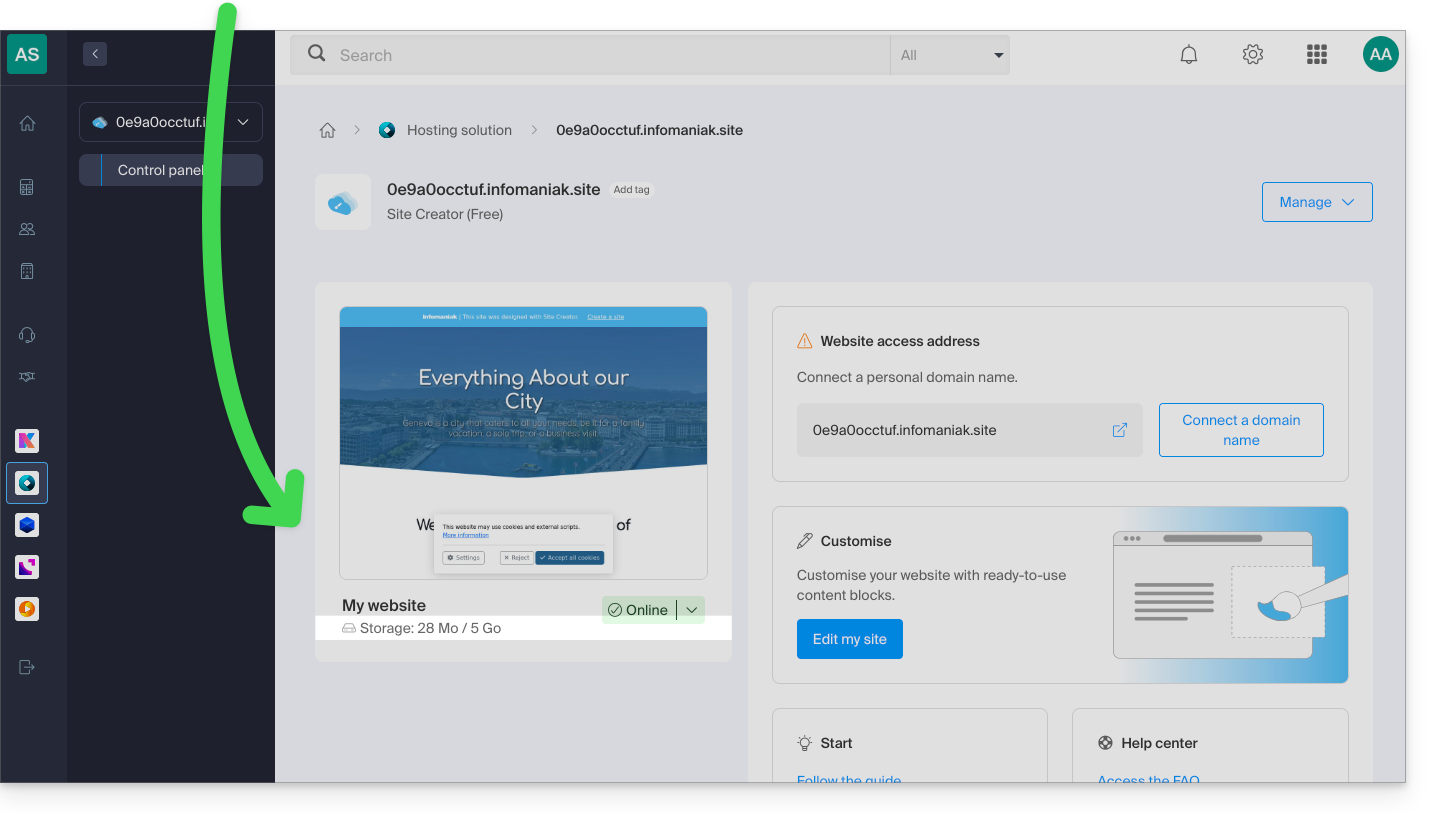
- Lo spazio su disco disponibile rimanente, in base all'offerta che hai sottoscritto, è indicato nel tuo pannello di controllo:
Gestione FTP
- Non è possibile accedere ai file del sito tramite FTP o con altri mezzi diversi dal gestore disponibile nell'interfaccia di gestione Infomaniak.
Esportazione del sito web
- Non è possibile importare o esportare il sito web (ad esempio, verso un altro provider di hosting o un altro server).
- I temi o i moduli non possono essere esportati né importati.
Compatibilità di un tema/plugin WordPress e Site Creator
WordPress e Site Creator sono due strumenti di creazione di siti web completamente diversi epurtroppo non è possibile utilizzare i componenti dell'uno con l'altro.
Link a questa FAQ: https://faq.infomaniak.com/2860
Questa FAQ è stata utile?
Questa guida illustra come reindirizzare i visitatori che accedono a pagine inesistenti (ad esempio, vecchie pagine di un sito web precedente) nel caso in cui il tuo sito sia attualmente gestito con Site Creator di Infomaniak.
Prerequisiti
- Conoscere l'indirizzo web (URL) della pagina che non è più disponibile.
- Accedere a Site Creator:
- Cliccare qui per accedere alla gestione del prodotto nel Manager Infomaniak (avete bisogno di aiuto?).
- Cliccare direttamente sul nome assegnato al Site Creator in questione.
- Cliccare sul pulsante Modifica il mio sito per avviare l'editor:
Reindirizzare i visitatori alla nuova pagina di Site Creator
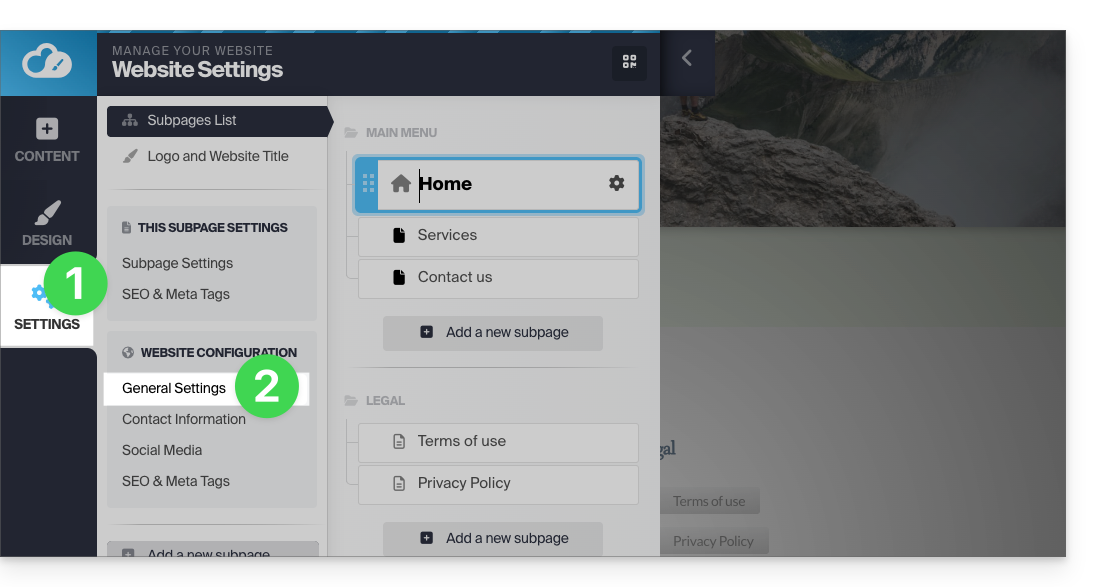
Nel menu laterale sinistro di Site Creator:
- Fare clic su Impostazioni.
- Fare clic su Impostazioni generali:
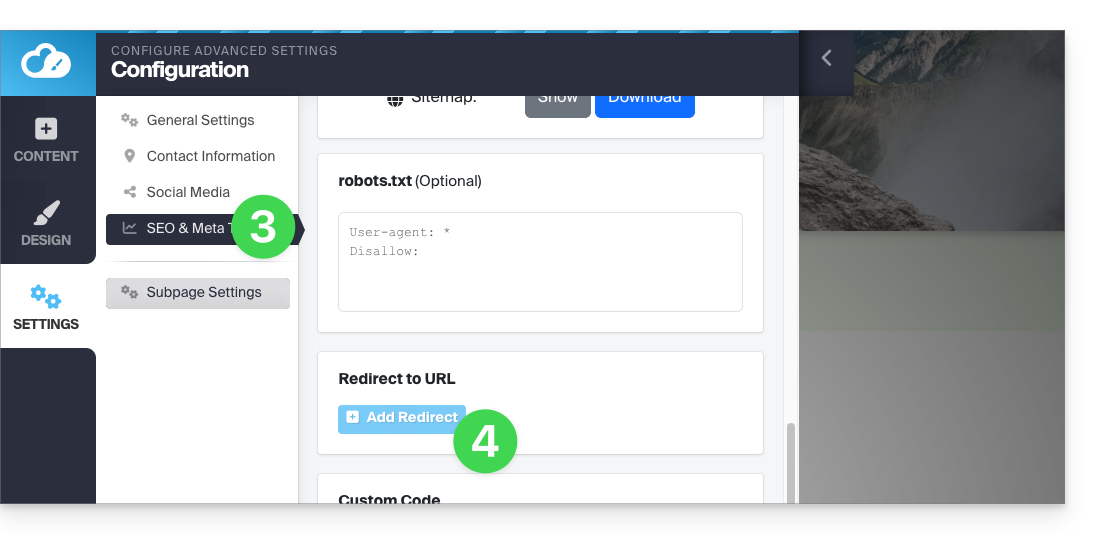
- Fare clic su SEO e meta tag.
- Fare clic su Aggiungi un reindirizzamento:
- Inserisci l'indirizzo della vecchia pagina (senza il nome del tuo sito) nel campo Redirezione.
- Inserisci l'indirizzo della nuova pagina (o
/per reindirizzare il visitatore alla radice del tuo sito, ovvero alla pagina iniziale). - Salva utilizzando il pulsante blu in fondo alla pagina:
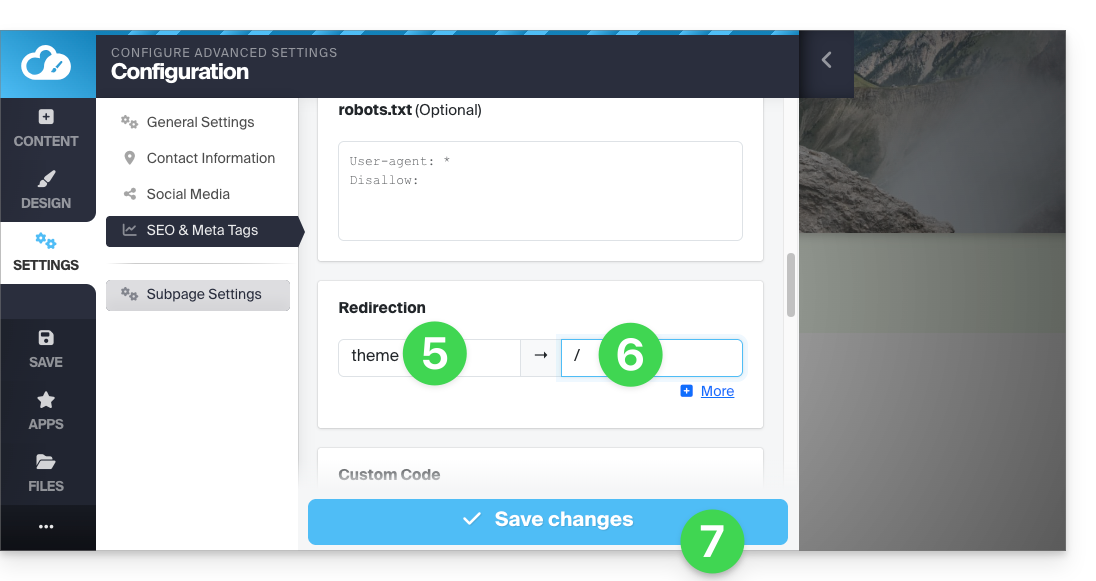
Ad esempio:
- Il tuo precedente sito web conteneva una pagina di contatto all'indirizzo
domainxyz.com/company/contact.html. - Ora la tua pagina di contatto si trova all'indirizzo
domainxyz.com/about. - È necessario inserire
company/contact.htmlnel campo a sinistra… - … e
aboutnel campo a destra, in modo che i visitatori che accedono ancora al vecchio indirizzo (a causa di un posizionamento non aggiornato o di un clic su un segnalibro, ad esempio) vengano automaticamente reindirizzati alla nuova pagina.
Un metodo alternativo consiste nell' aggiungere una nuova pagina a Site Creator con il nome della vecchia pagina, quindi specificare un reindirizzamento all'URL desiderato e renderla invisibile tramite l'interruttore (toggle switch) situato sotto il campo di reindirizzamento: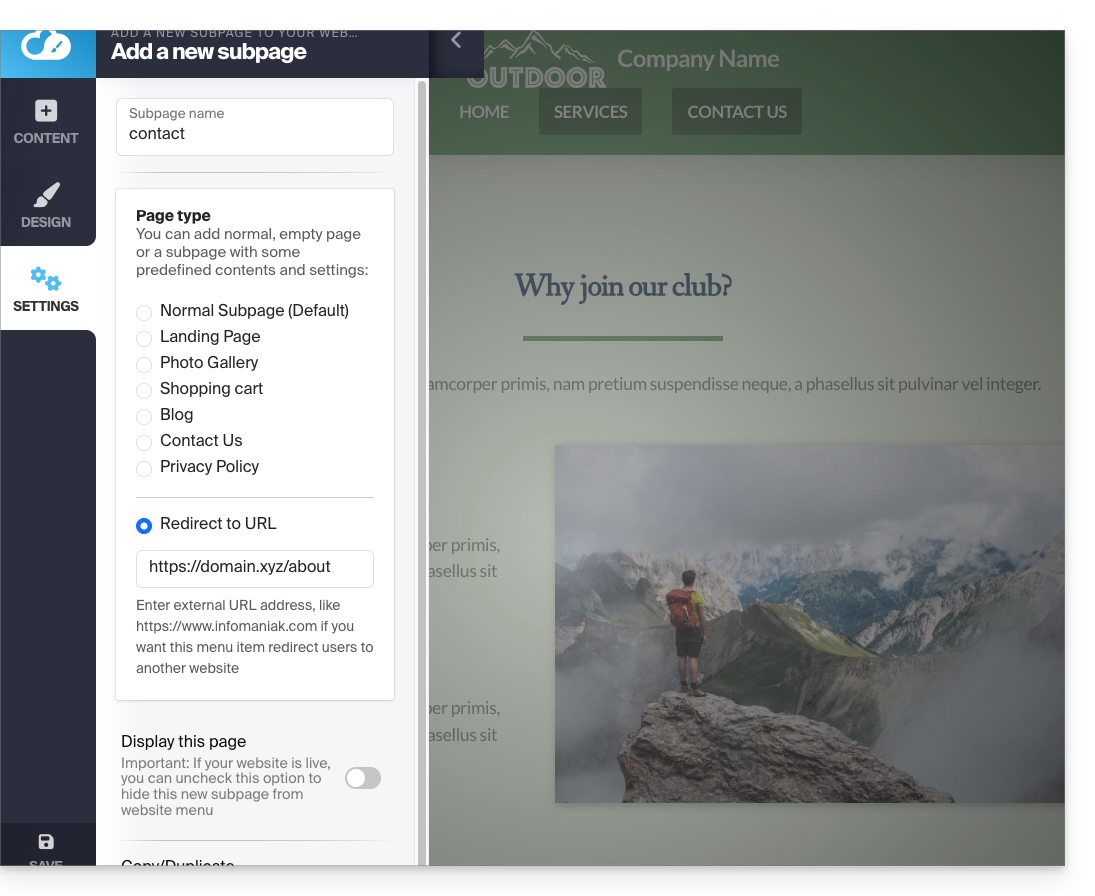
Link a questa FAQ: https://faq.infomaniak.com/2875
Questa FAQ è stata utile?
Questa guida riguarda la gestione dei moduli che consentono l'iscrizione alla newsletter che gestisci su Infomaniak.
Prerequisiti
- Avere accesso al prodotto Newsletter.
- Avere creato almeno un modulo di iscrizione.
Copia il codice necessario per integrare il modulo
Per accedere ai moduli della tua newsletter e ottenere il codice di integrazione:
- Clicca qui per accedere alla gestione del tuo prodotto tramite il pannello di controllo Infomaniak (hai bisogno di aiuto?).
- Clicca direttamente sul nome di dominio associato al prodotto in questione.
- Fare clic su Moduli nel menu laterale sinistro.
- Fare clic sul menu delle azioni ⋮ a destra dell'elemento corrispondente nella tabella visualizzata.
- Fare clic su Codice di integrazione:
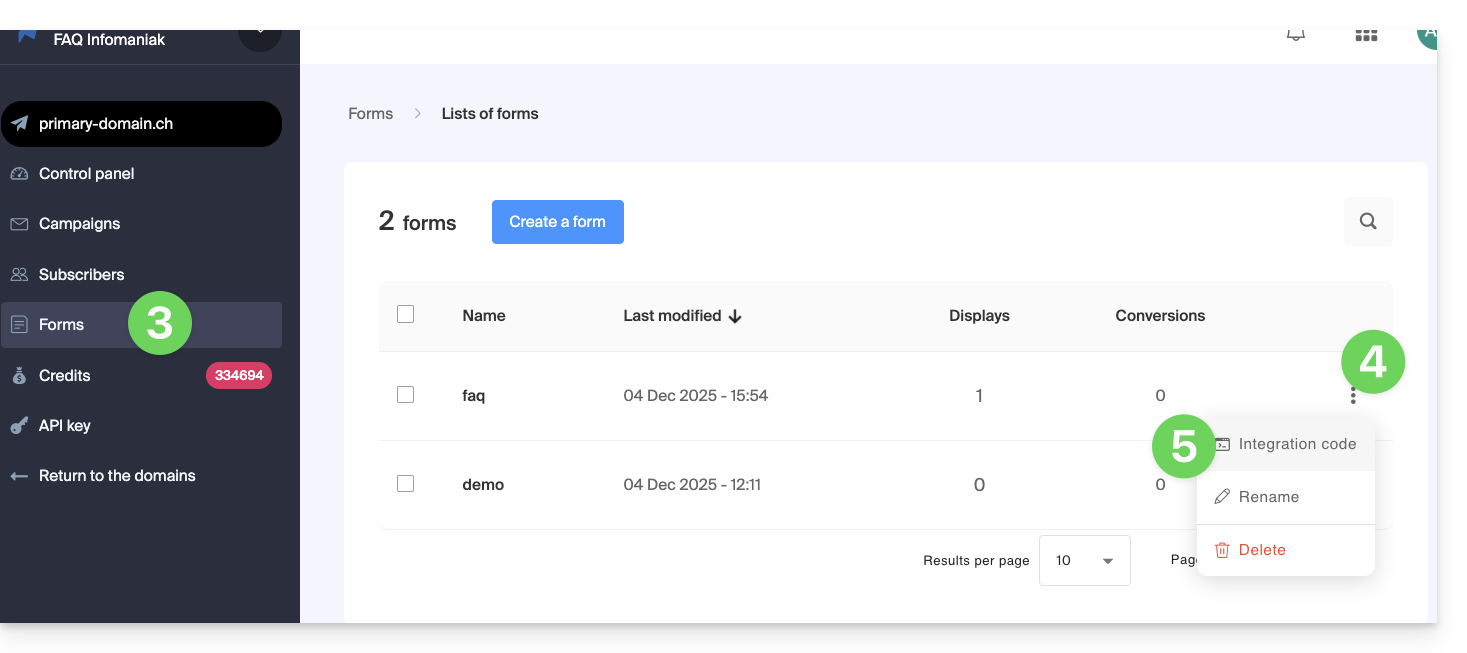
- Scegliere tra la scheda JAVASCRIPT e HTML per ottenere uno dei due tipi di codice utile per inserire il modulo nelle proprie pagine e fare clic sul pulsante blu per copiare il codice negli appunti:
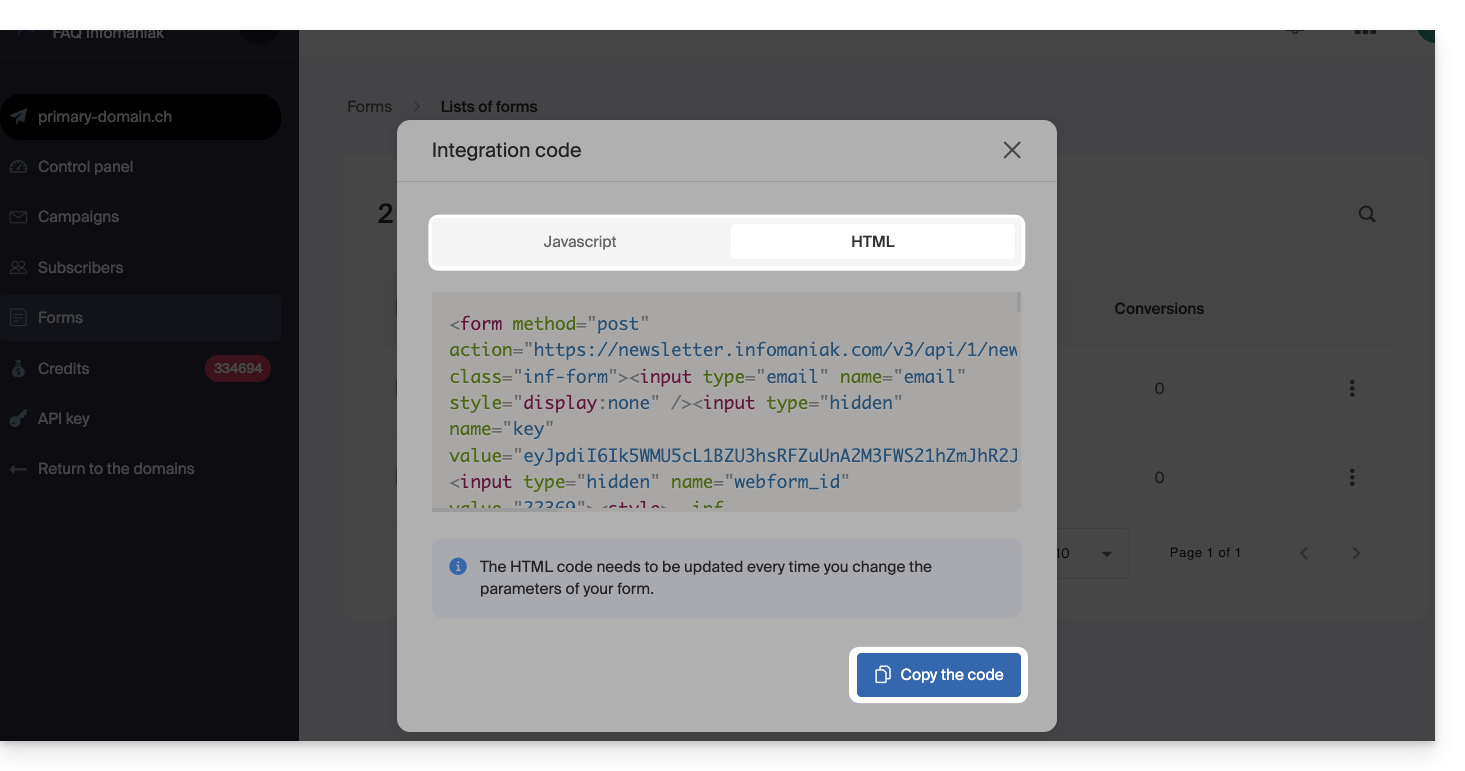
Il codice HTML deve essere aggiornato ogni volta che si modificano le impostazioni del modulo (pertanto, sarà necessario reinserire il codice HTML in caso di modifiche apportate all'editor del modulo di registrazione
Inserire il modulo in un sito web…
È possibile inserire lo stesso modulo in diverse posizioni. È anche possibile creare più moduli (ad esempio, per gestire diversi gruppi di contatti). Ovviamente, una newsletter viene inviata una sola volta per contatto, anche se questo è presente in diverse liste/gruppi:
… con WordPress
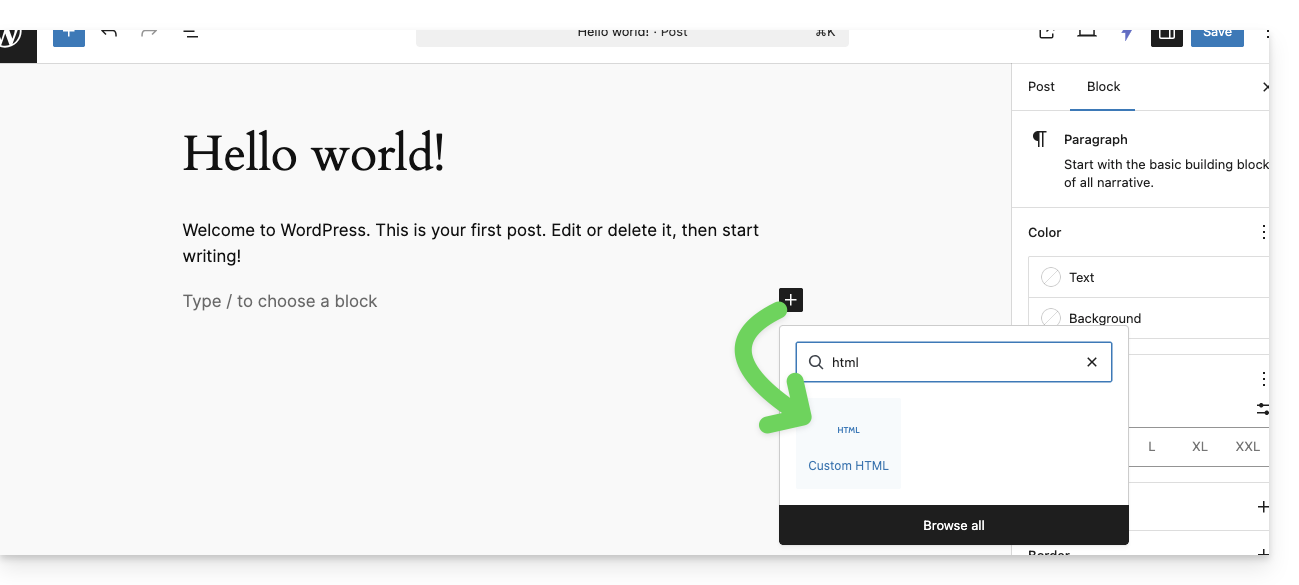
- Inserisci nel punto desiderato un nuovo blocco HTML:
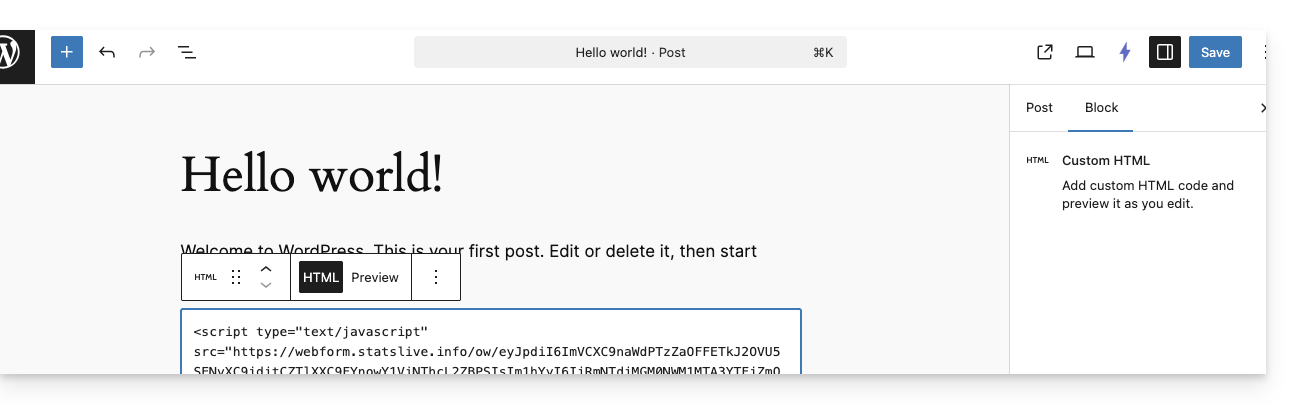
- Incolla il codice HTML o JAVASCRIPT ottenuto al punto 6 e salva:
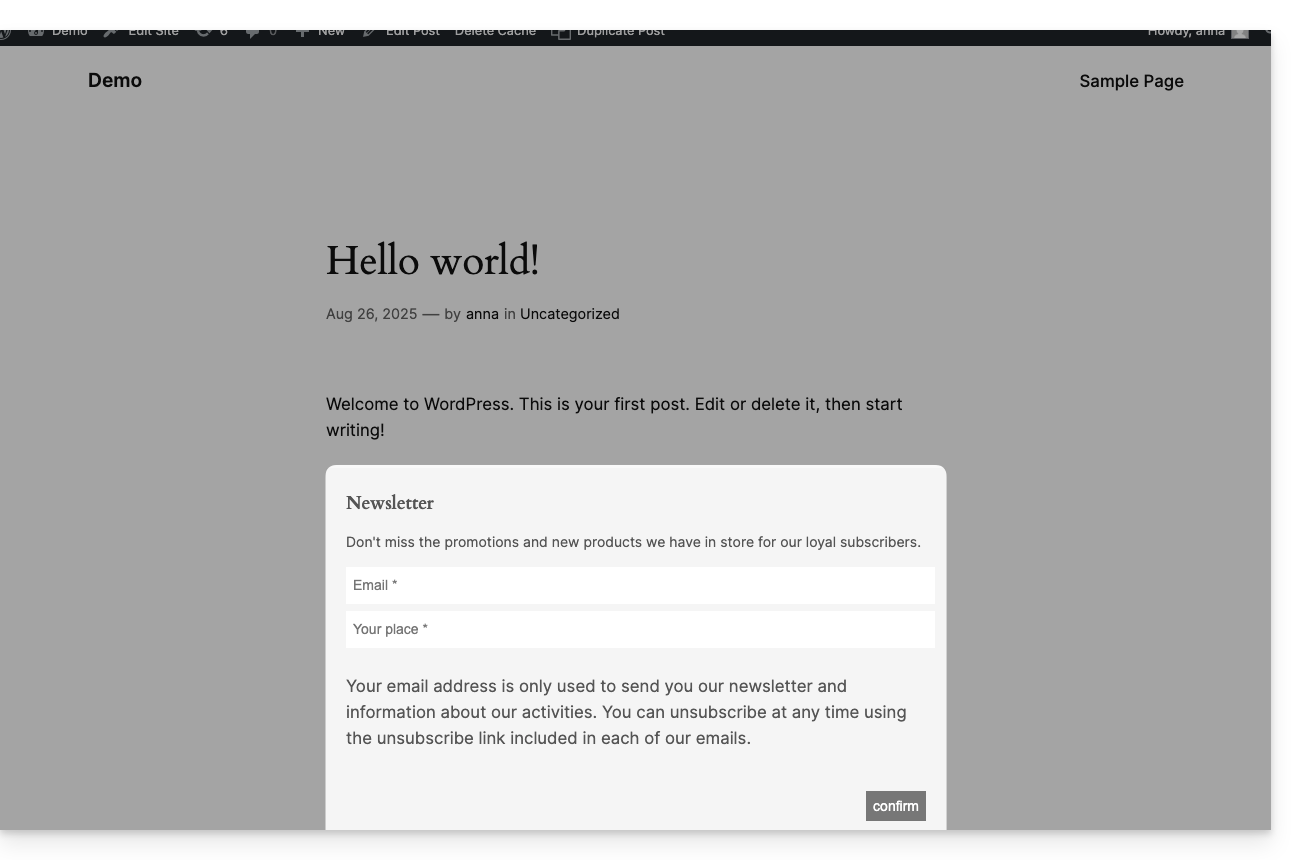
- Il modulo configurato in precedenza viene visualizzato sul tuo sito:
… con Site Creator Infomaniak
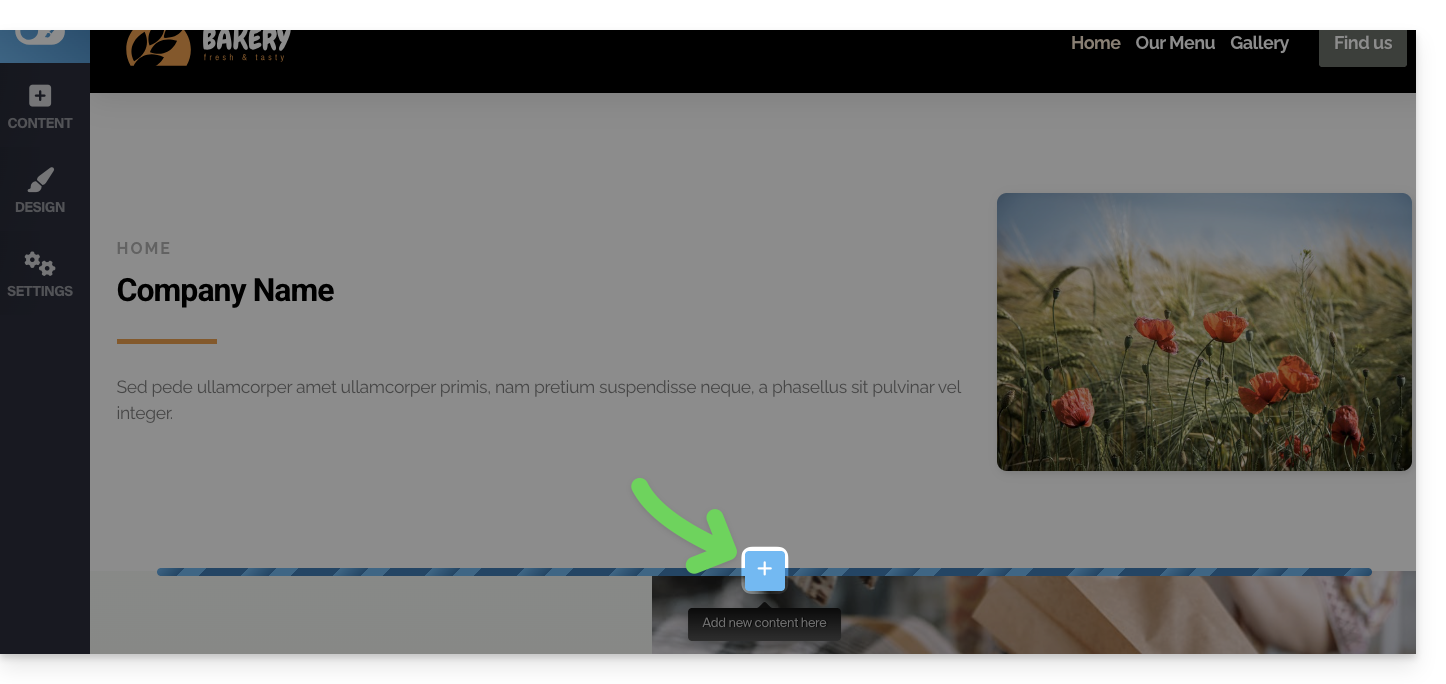
- Passa il mouse sulla posizione desiderata nella pagina per visualizzare un pulsante AGGIUNGI che consente di inserire un blocco:
- Fare clic sul pulsante PIÙ per scegliere un blocco di codice HTML personalizzato:
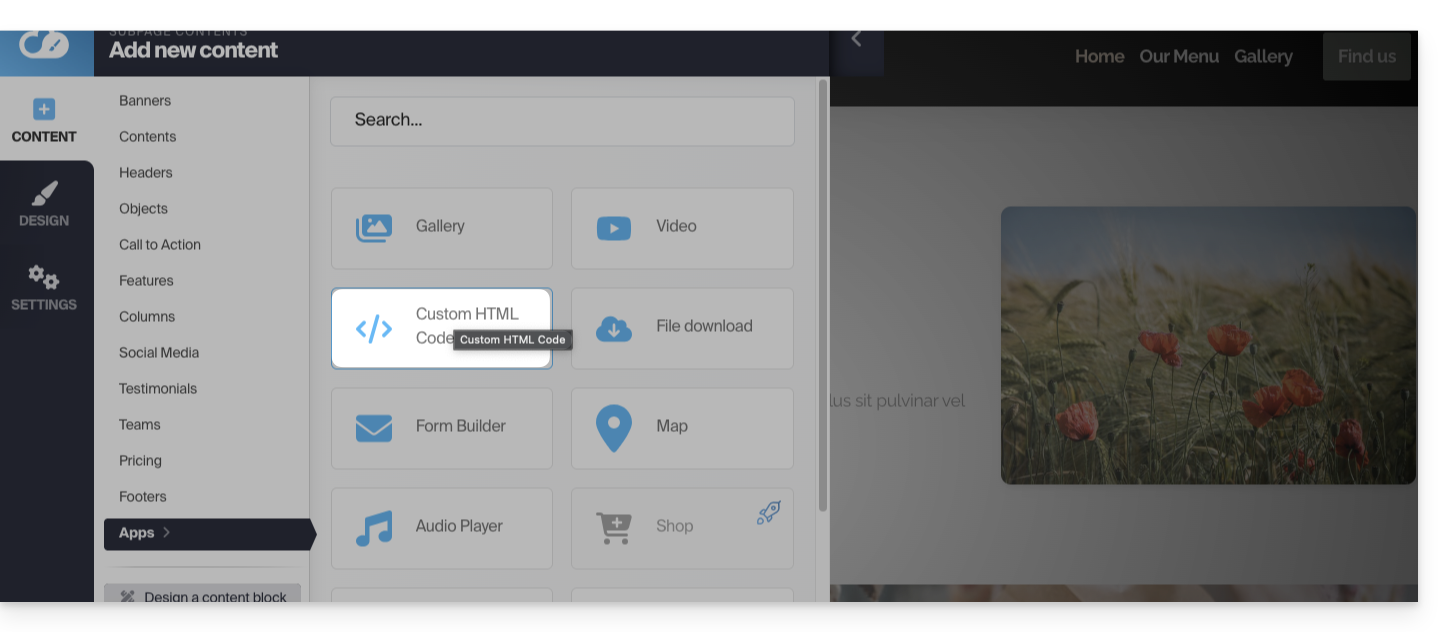
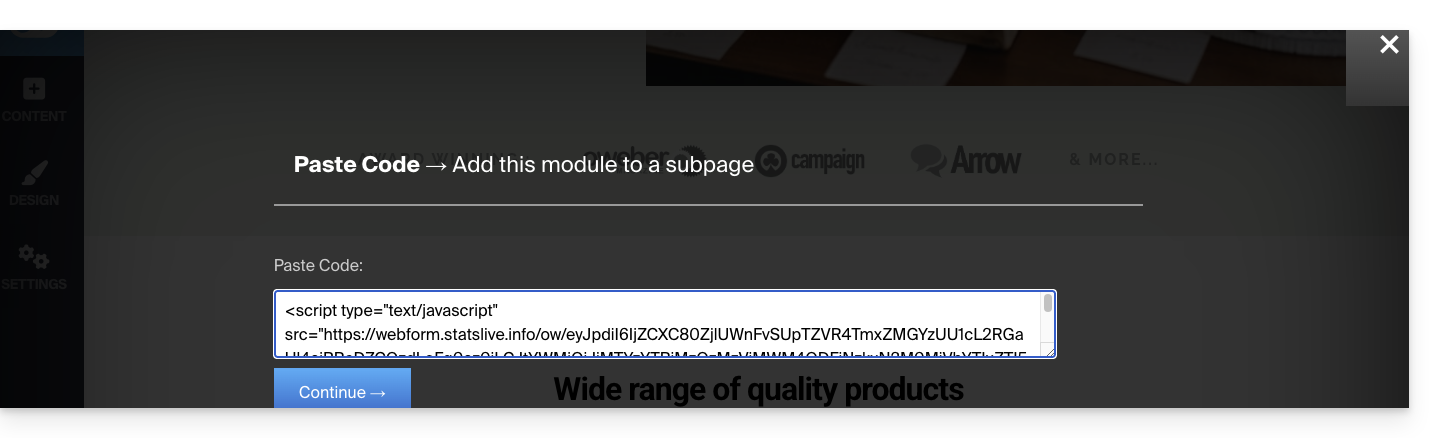
- Incollare il codice HTML o JAVASCRIPT ottenuto al punto 6 e fare clic sul pulsante per continuare:
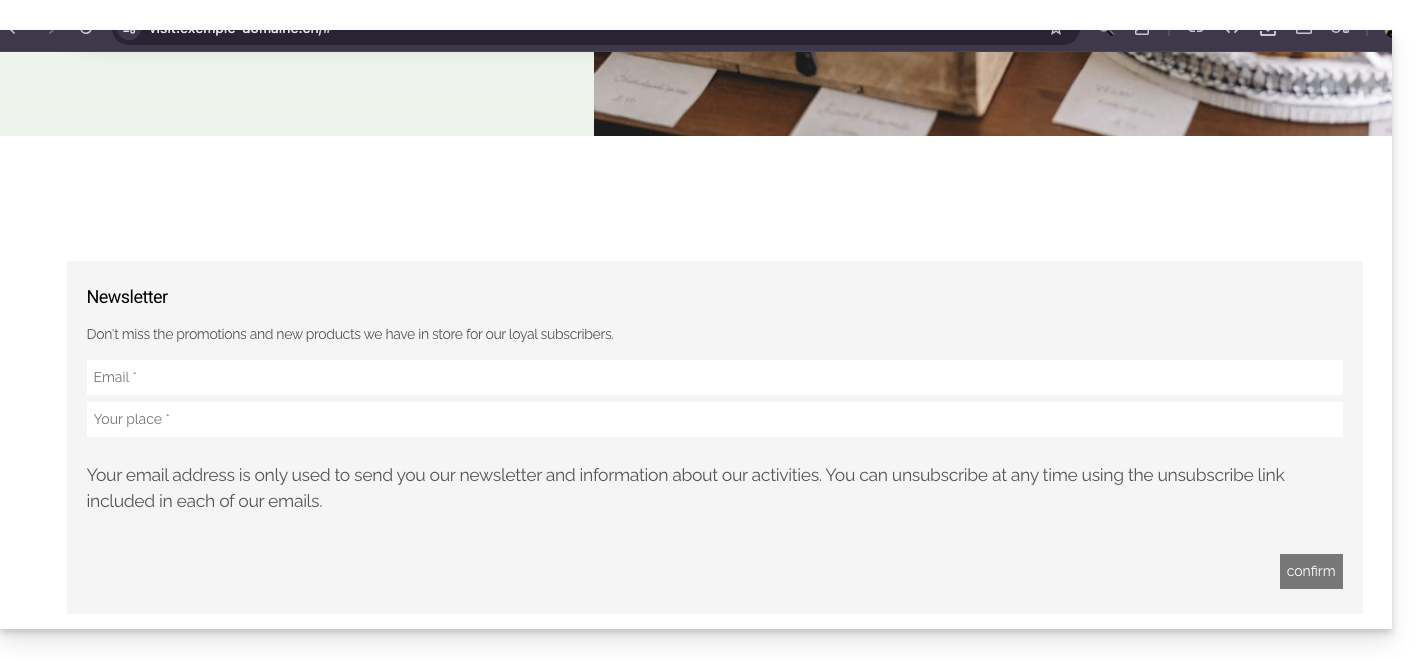
- Il modulo viene visualizzato in anteprima nella pagina di modifica ed è visibile ai tuoi visitatori:
Link a questa FAQ: https://faq.infomaniak.com/2878
Questa FAQ è stata utile?