Base di conoscenze
1 000 FAQ, 500 tutorial e video esplicativi. Qui ci sono delle soluzioni!
Modifica il codice (sorgente / CSS) in Site Creator
Questa guida spiega come personalizzare il codice sorgente, modificare il CSS o la sezione HEAD o BODY di un sito web realizzato con Site Creator di Infomaniak.
Prerequisiti
- Accedere a Site Creator:
- Cliccare qui per accedere alla gestione del prodotto tramite il Manager Infomaniak (avete bisogno di aiuto?).
- Cliccare direttamente sul nome assegnato al Site Creator in questione.
- Cliccare sul pulsante Modifica il mio sito per avviare l'editor:

Aggiungere codice personalizzato
Una volta all'interno di Site Creator:
- Fare clic su Design nel menu laterale sinistro.
- Fare clic su Altre impostazioni.
- Fare clic su Codice personalizzato in fondo:
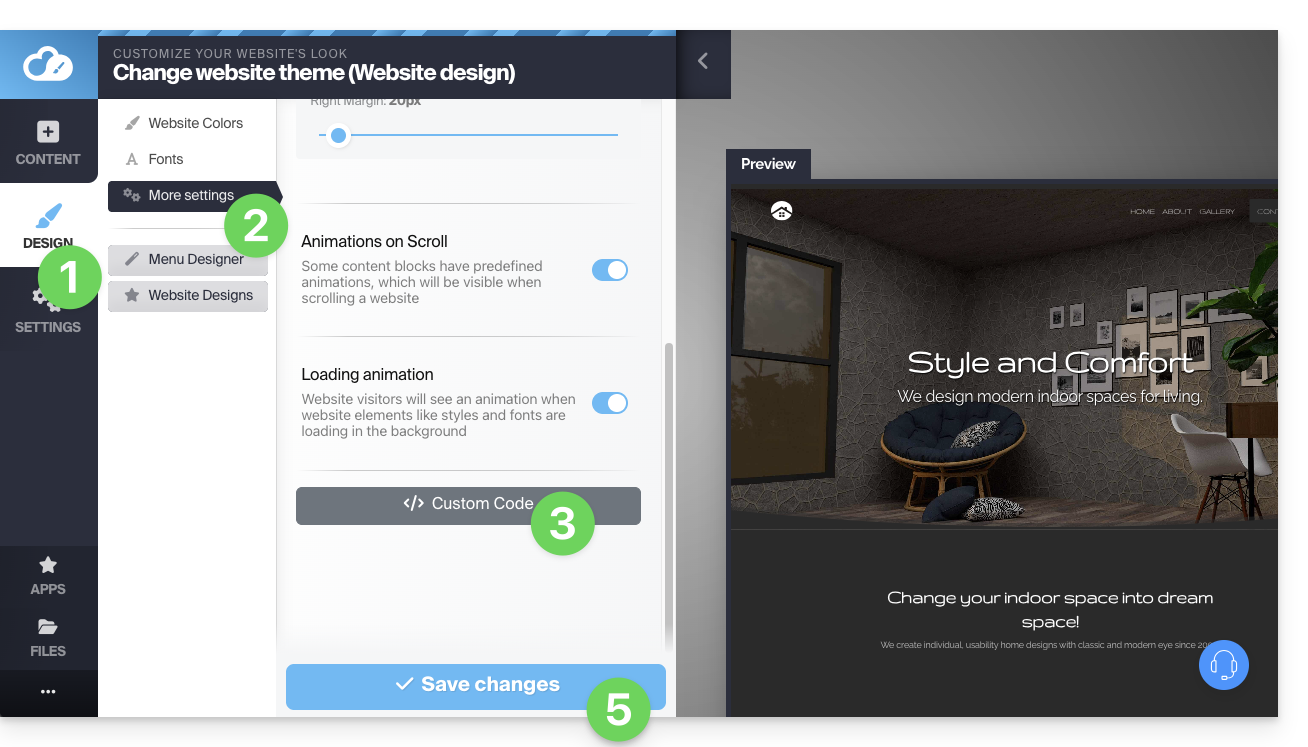
- Inserisci codice HTML, JavaScript (con i relativi tag script) o CSS personalizzato (con i relativi tag style) – consulta le informazioni riportate di seguito per alcuni esempi.
- Salva le modifiche in fondo alla pagina.
Metadati in HEAD e BODY
Per aggiungere codice JavaScript o qualsiasi altro codice nella parte HEAD o BODY del codice sorgente del tuo sito:
- Fare clic su Impostazioni nel menu laterale sinistro.
- Fare clic su SEO e metadati nella sezione Configurazione del sito web:
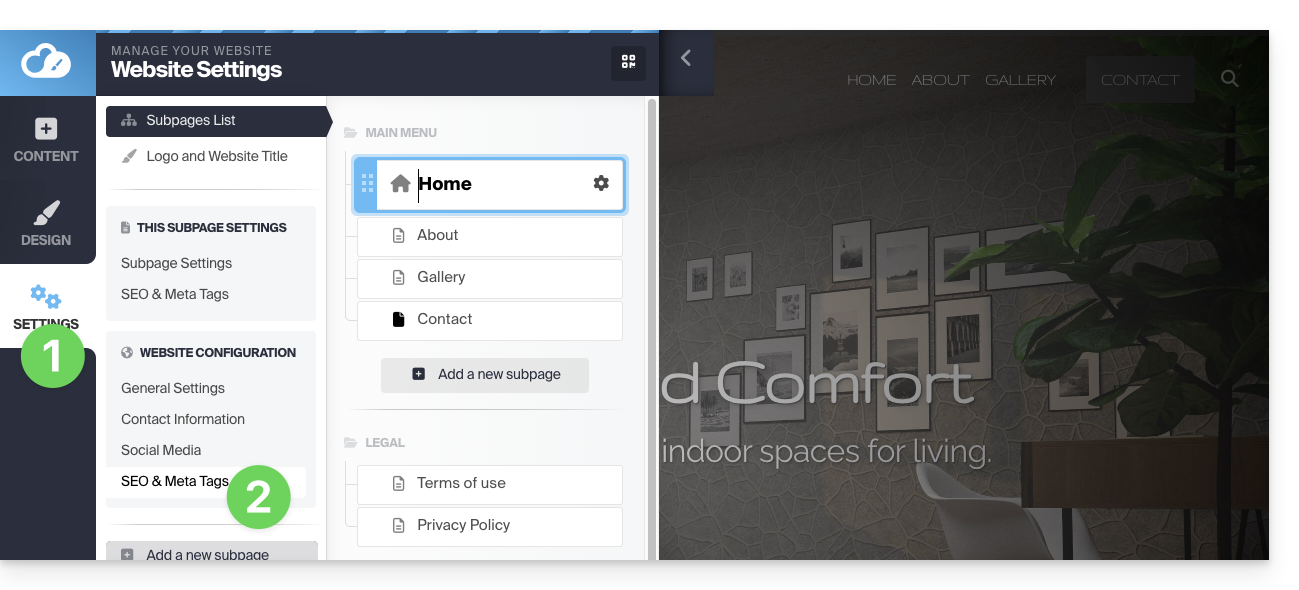
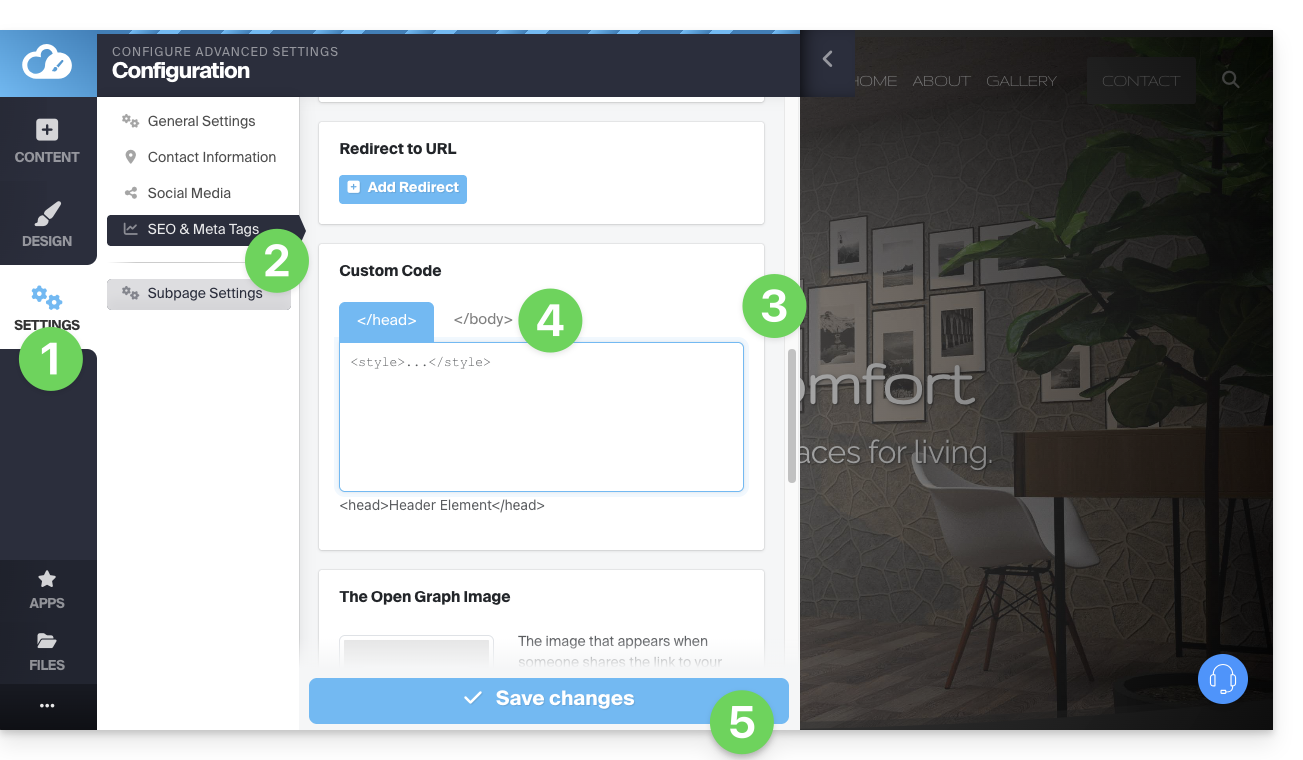
- Scorri fino alla sezione Codice personalizzato.
- Scegli se aggiungere il codice sotto la scheda HEAD o sotto la scheda BODY.
- Salva le modifiche in fondo alla pagina:
Esempi di personalizzazione CSS
Questi esempi consentono di iniziare a personalizzare in modo avanzato le pagine del sito web. Tuttavia, esiste il rischio che, a seconda delle modifiche apportate, non sia più possibile accedere all'editor, il che vi obbligherebbe a ricominciare da zero.
Si raccomanda vivamente di non inserire mai tag di tipo html, head o body, in quanto potrebbero entrare in conflitto con il codice sorgente dell'applicazione stessa.
Personalizzare lo sfondo del sito web
Per impostare l'immagine desiderata (da caricare nella libreria file) come sfondo della pagina e personalizzarne la visualizzazione:
- Recatevi al punto 3, visibile nella prima immagine in alto in questa guida.
- Inserite il codice
<style>per indicare che desiderate modificare il codice CSS. - quindi
body {per indicare che si desidera modificare il corpo della pagina e le virgolette doppie "{" per aprire lo spazio in cui inserire i comandi, - quindi
background-image: url("../data/files/fond01.jpg");con il percorso e il nome esatti dell'immagine caricata nella libreria, senza dimenticare il punto e virgola per poter inserire il comando successivo. background-repeat: repeat;per ripetere l'immagine inserita.background-attachment: fixed;per mantenere l'immagine di sfondo fissa, anche quando l'utente scorre la pagina verso l'alto o verso il basso per leggere il contenuto.}per chiudere lo spazio di inserimento aperto in precedenza.</style>per indicare che il codice termina qui.
Aumentare lo spazio tra le lettere di tutti i link del sito
Per aumentare notevolmente lo spazio tra le lettere nelle parole cliccabili (link):
- Recati nel punto 3, visibile nella prima immagine in alto in questa guida.
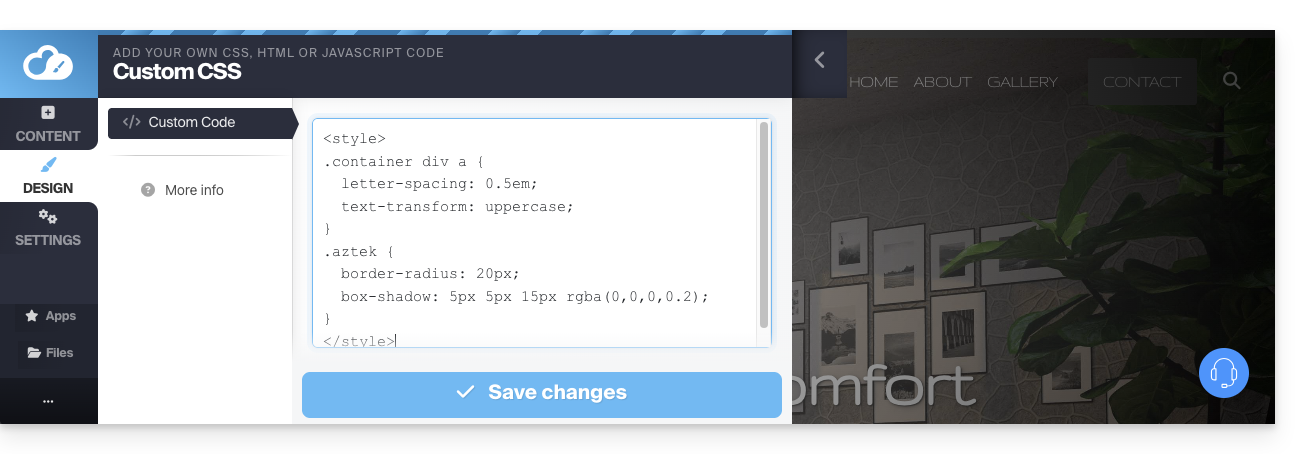
- Inserisci il codice (se non è già presente)
<style>per indicare che desideri modificare il codice CSS. - quindi
.container div a {per indicare che si desidera modificare i blocchi della pagina e, in particolare, i collegamenti ("a") e il "{" per aprire lo spazio in cui inserire i comandi, - quindi
letter-spacing:1em;riducendo il valore (ad esempio,0.9em), senza dimenticare il punto e virgola per poter inserire il comando successivo o terminare. }per chiudere lo spazio di inserimento aperto in precedenza.</style>per indicare che il codice termina qui.
Consulta questi altri esempi di codice CSS da inserire nel tuo sito.
Link a questa FAQ: https://faq.infomaniak.com/2716
Questa FAQ è stata utile?