Base di conoscenze
1 000 FAQ, 500 tutorial e video esplicativi. Qui ci sono delle soluzioni!
Questa guida spiega come segnalare un tentativo di phishing di cui potreste essere vittime.
Premessa
- Il phishing è un tentativo di frode e truffa, volto a ottenere in modo fraudolento informazioni sensibili.
- In genere, la vittima riceve nella propria casella di posta un messaggio che sembra provenire da Infomaniak, dalla sua banca o da un ente affidabile, in cui le viene comunicato che si è verificato un problema con il suo account o nella sua vita quotidiana:
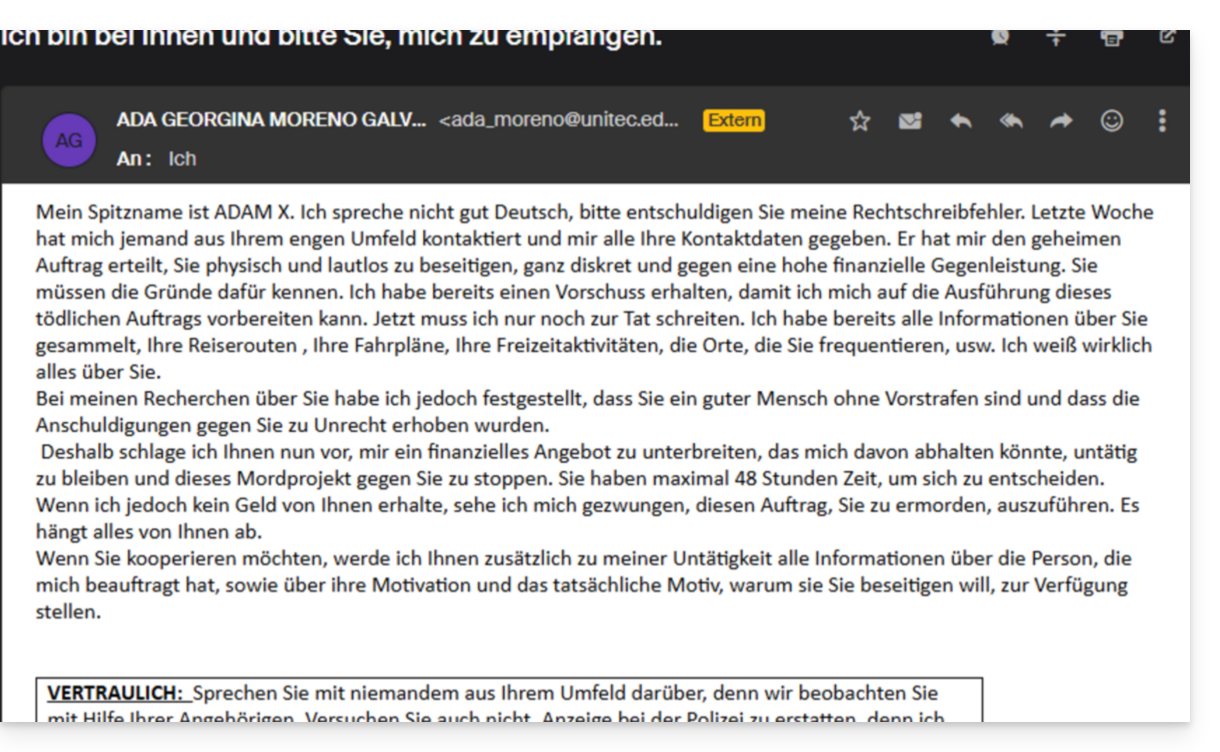
- Lo scopo di questa usurpazione di identità è generalmente quello di indurre l'utente a visitare volontariamente una pagina e a comunicare informazioni personali che verranno poi utilizzate per diversi scopi, principalmente finanziari.
- Se non si tratta di un messaggio “facendosi passare per qualcosa che non è”, ma si tratta semplicemente di un messaggio pubblicitario non richiesto, è meglio segnalarlo come Spam.
Segnala un'e-mail di phishing
Prerequisiti
- Verificare che il filtro antispam sia attivo.
- Per una maggiore sicurezza, attivare l'indicazione di email esterna.
In seguito, se dovesse ricapitare di ricevere un'e-mail di questo tipo direttamente nella sua casella di posta, avrà la possibilità di intervenire per ridurre e, a lungo termine, eliminare questi messaggi dai sistemi di messaggistica:
- Clicchi qui per accedere alle e-mail nella sua kSuite Infomaniak (❓: guida).
- Apri il messaggio di phishing.
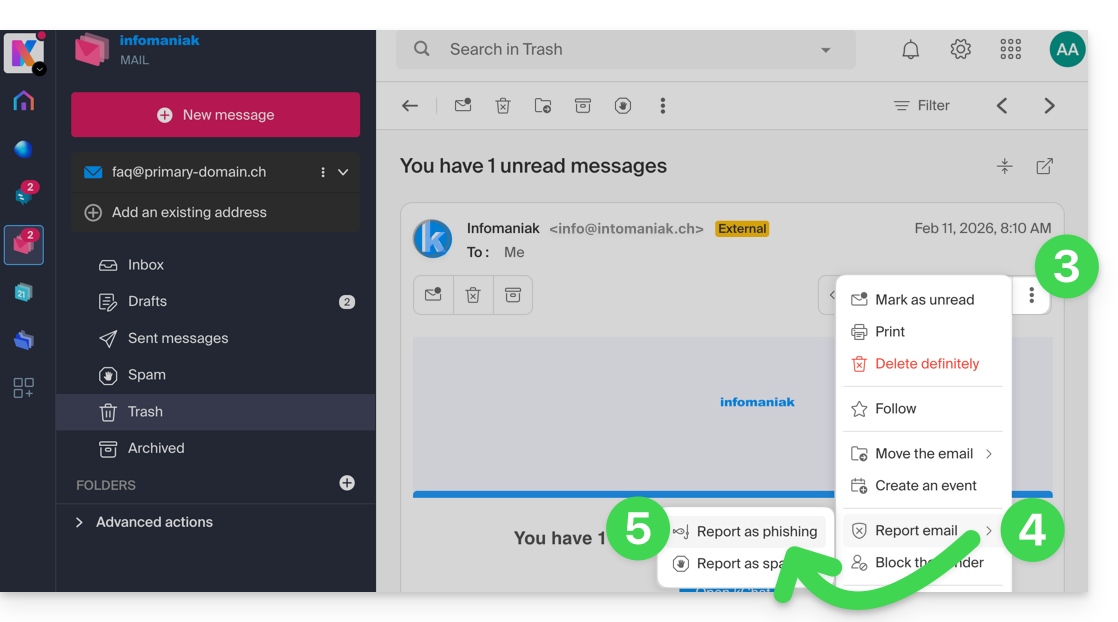
- Fai clic sul menu delle azioni ⋮ a destra.
- Fare clic su Segnala messaggio.
- Dal menu che appare, selezionare Segnala come tentativo di phishing:
- Conferma l'invio per l'elaborazione.
- Elimina l'e-mail.
Non appena si fa clic su Segnala come tentativo di phishing, un'e-mail viene automaticamente inviata a Infomaniak con tutte le informazioni necessarie per elaborare la segnalazione.
In caso di problemi più gravi (quando il messaggio è indirizzato direttamente a un conoscente o a un contatto, e non si tratta di un invio di massa), si consiglia di rivolgersi a un ente come, ad esempio, report.ncsc.admin.ch.
Link a questa FAQ: https://faq.infomaniak.com/1172
Questa FAQ è stata utile?
Questa guida spiega come creare un modello per lo strumento di firma per tutte le tue email nell'app web Mail di Infomaniak (servizio online ksuite.infomaniak.com/mail).
Introduzione
- Un modello consente di creare la base neutra di uno strumento che potrà essere utilizzato in seguito da più utenti dello stesso servizio di posta elettronica Infomaniak, e persino personalizzato in base alla persona che lo utilizzerà.
- Nel caso di un modello di firma, il creatore del modello definisce lo stile della firma e sceglie anche gli elementi che devono essere presenti. Sarà poi l'utente finale, dalla sua casella di posta, a completare alcuni dettagli della sua firma.
- È anche possibile nascondere un modello in modo che non venga più utilizzato.
Scegliere il tipo di modello di firma
Per iniziare a creare un modello:
- Clicca qui per accedere alla gestione del tuo prodotto nel Manager Infomaniak (hai bisogno di aiuto?).
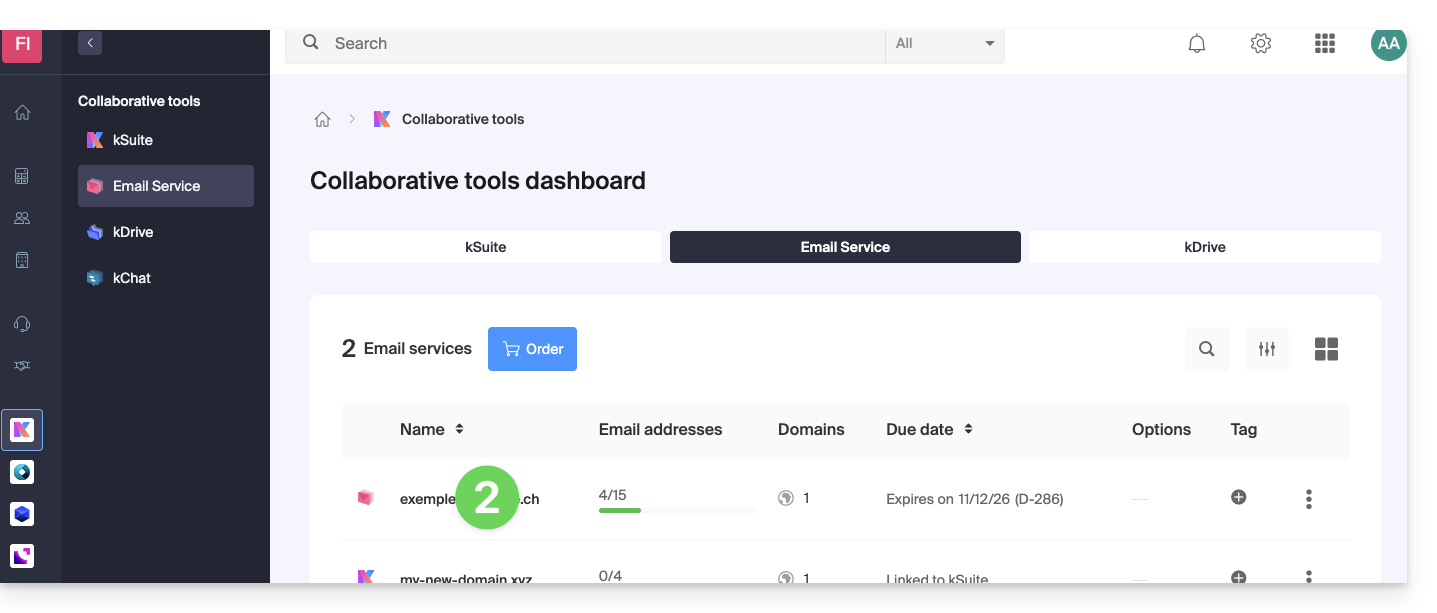
- Fate clic direttamente sul nome assegnato al prodotto in questione:
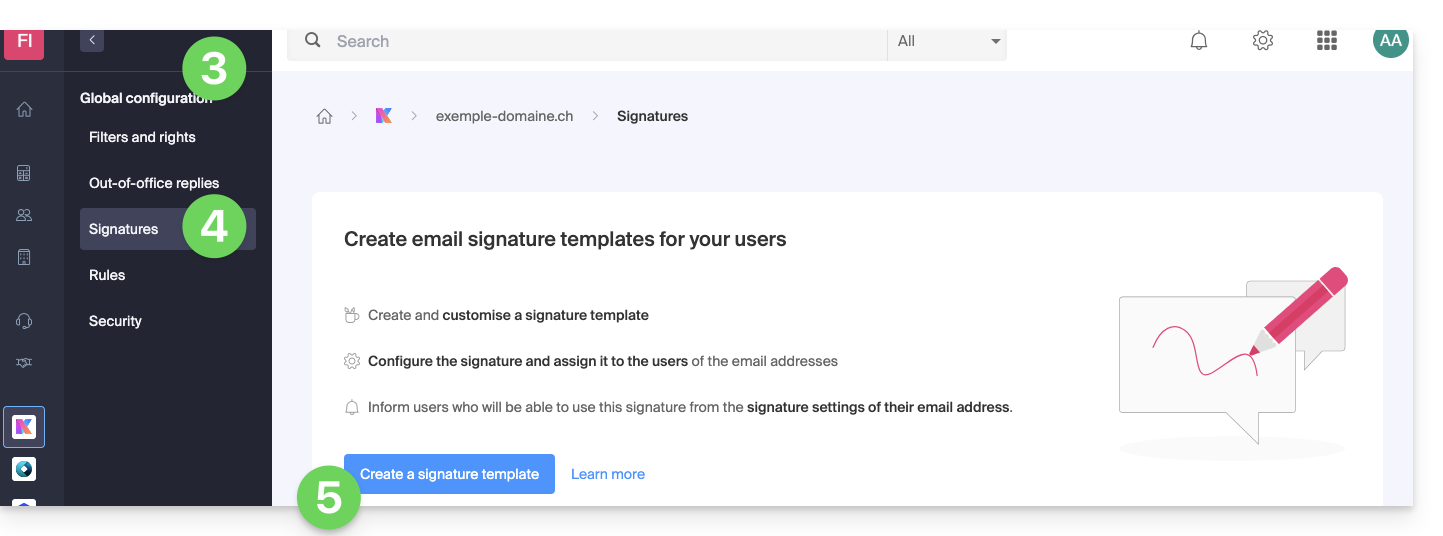
- Fate clic su Configurazione globale nel menu laterale sinistro.
- Fare clic sulla scheda Firma.
- Fare clic su Aggiungi un modello di firma:
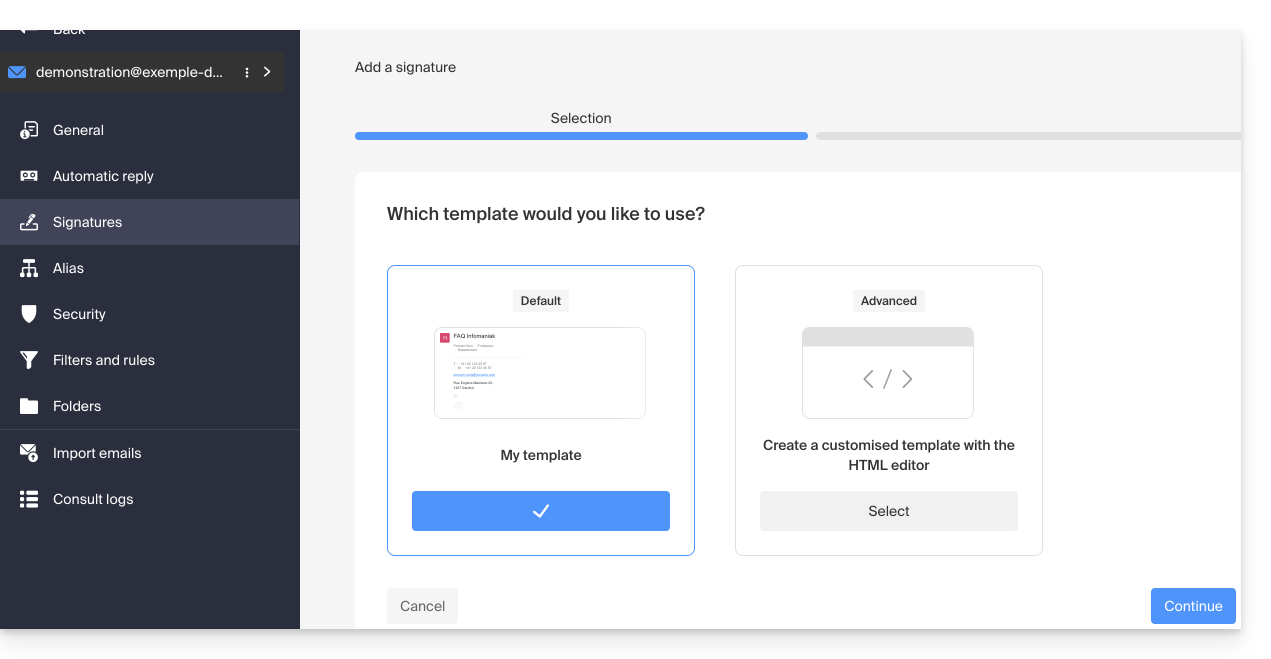
- Seleziona il tipo di modello (dettagli di seguito) e fai clic sul pulsante Continua (
d) per accedere al modello: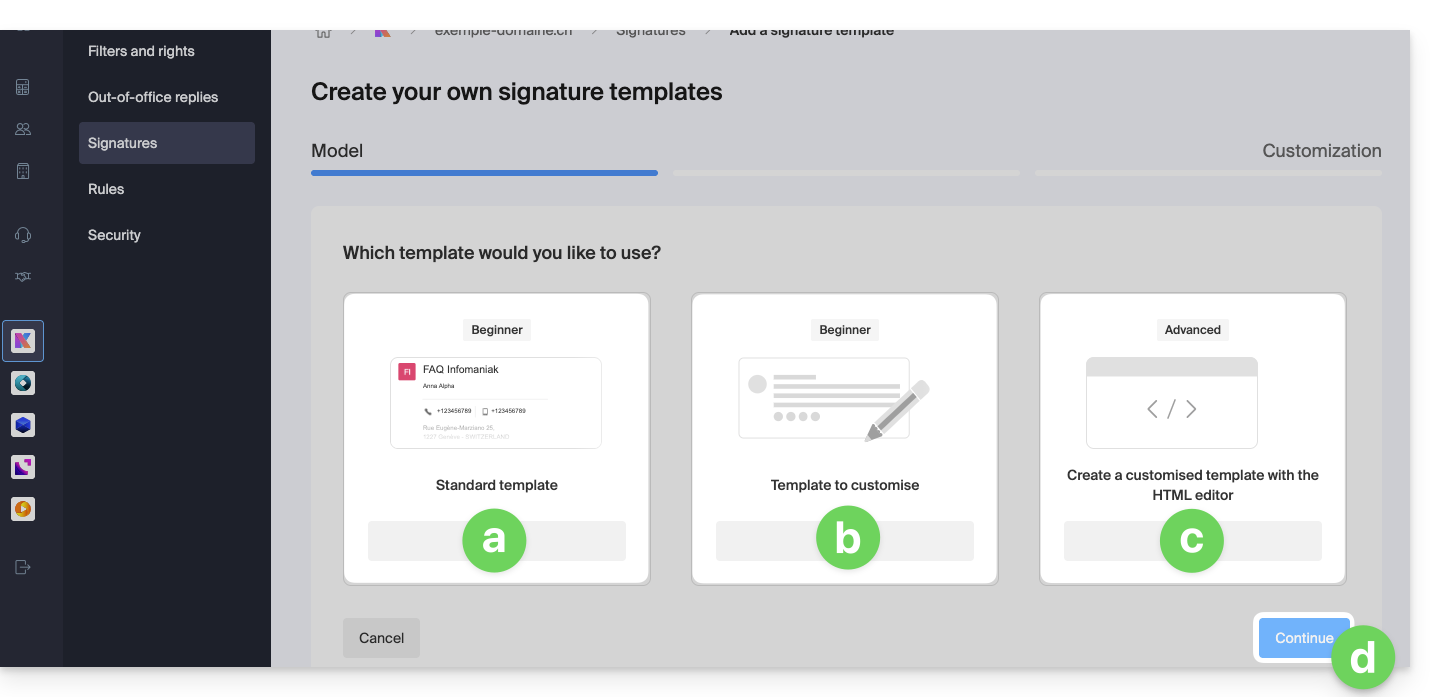
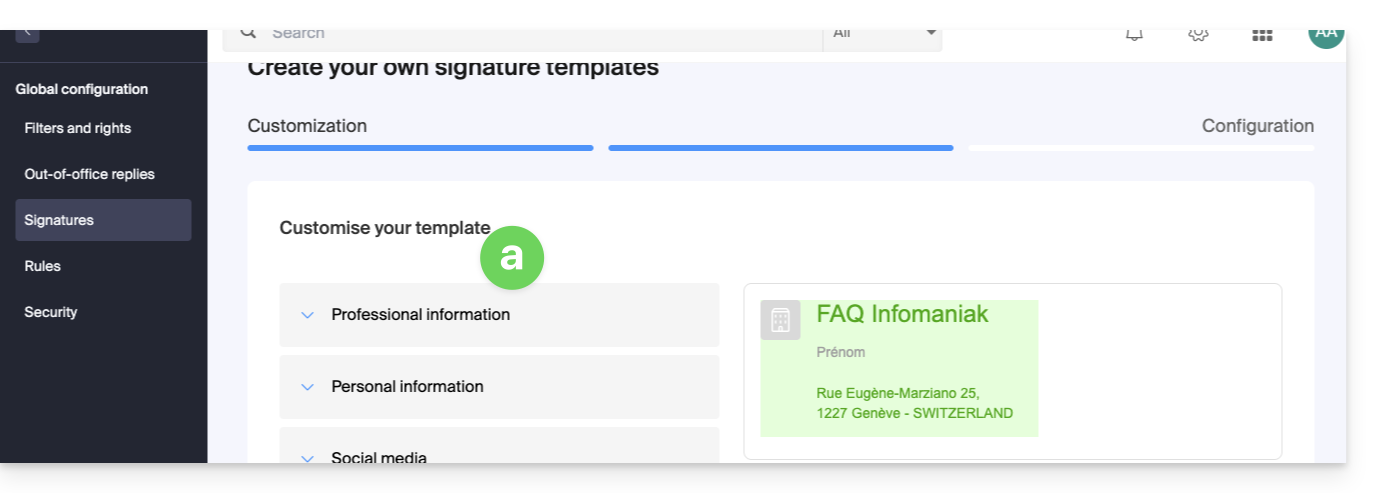
- Consente di configurare il blocco firma con le informazioni abituali; gli elementi sono descritti più avanti in questa guida:
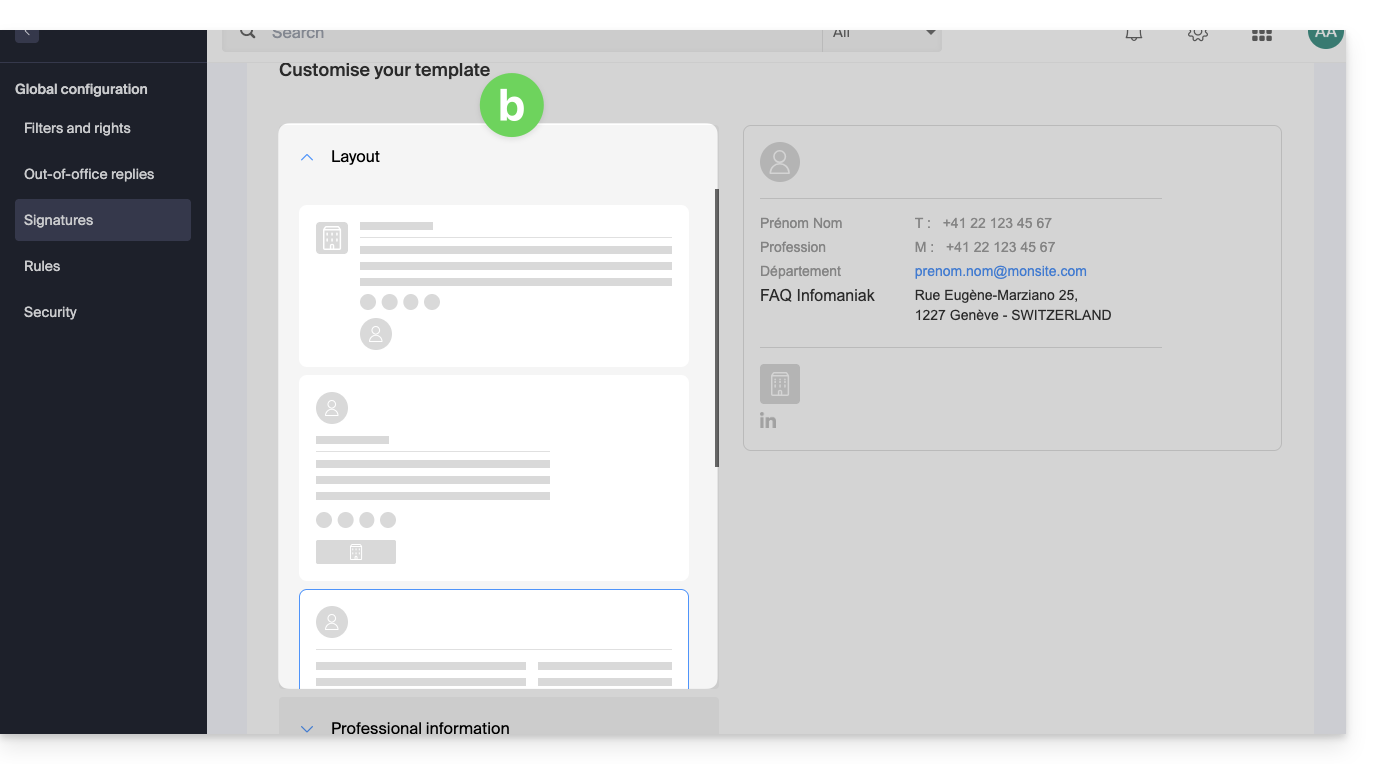
- Consente di configurare il blocco firma con le informazioni abituali e il layout degli elementi può essere modificato utilizzando impostazioni predefinite; gli elementi sono descritti più avanti in questa guida:
- Consente di configurare il blocco firma partendo da un blocco vuoto e le informazioni possono essere inserite sotto forma di variabili:
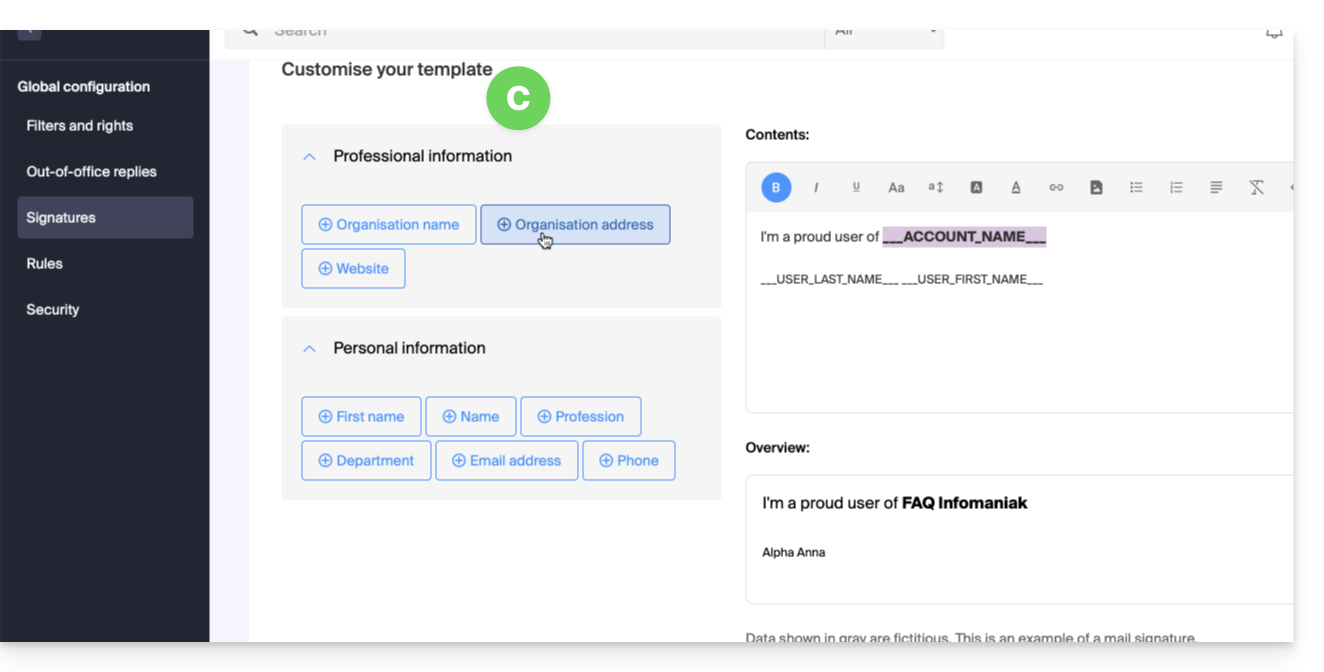
- In questa modalità è anche possibile modificare direttamente il codice HTML:
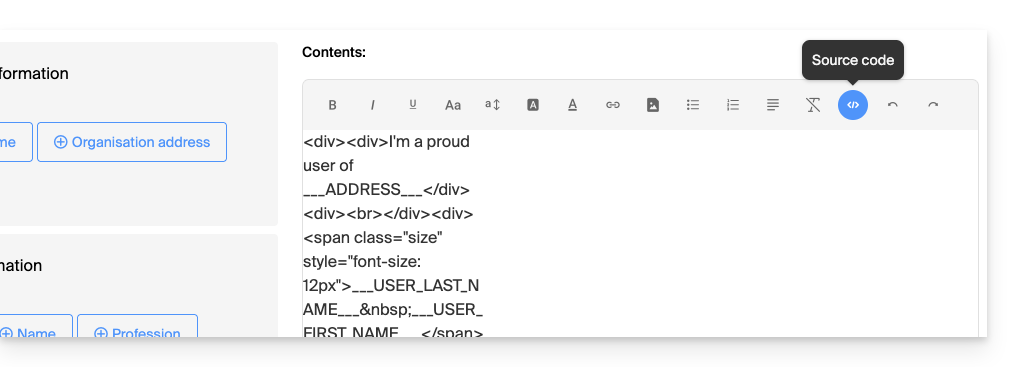
- In questa modalità è anche possibile modificare direttamente il codice HTML:
- Consente di configurare il blocco firma con le informazioni abituali; gli elementi sono descritti più avanti in questa guida:
Configura la base della firma
A seconda del modello selezionato:
- Definisci i campi da conservare e inserire utilizzando le caselle di controllo.
- Configura le preferenze di visualizzazione di alcune informazioni, come l'ordine
Nome - Cognome. - Alcuni campi possono essere:
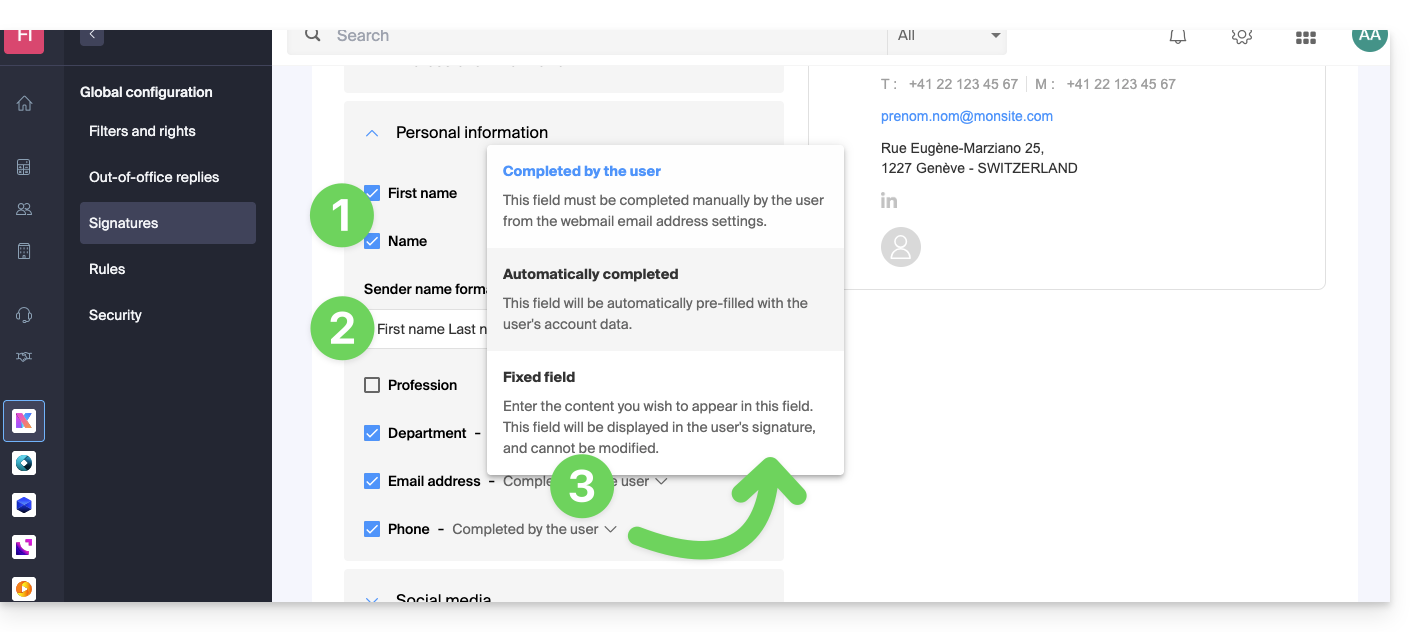
- compilati dall'utente nelle impostazioni dell'app Mail,
- compilati automaticamente in base alle informazioni presenti nel suo account Infomaniak,
- definiti qui e saranno quindi fissi e comuni a tutti gli utenti.
- Fare clic sul pulsante Continua in fondo alla pagina.
- Assegnare un nome al modello.
- Decidi se questo modello deve essere accessibile e applicato agli utenti degli indirizzi esistenti nel servizio di posta.
- Fai clic sul pulsante blu Fine oppure salva come bozza:
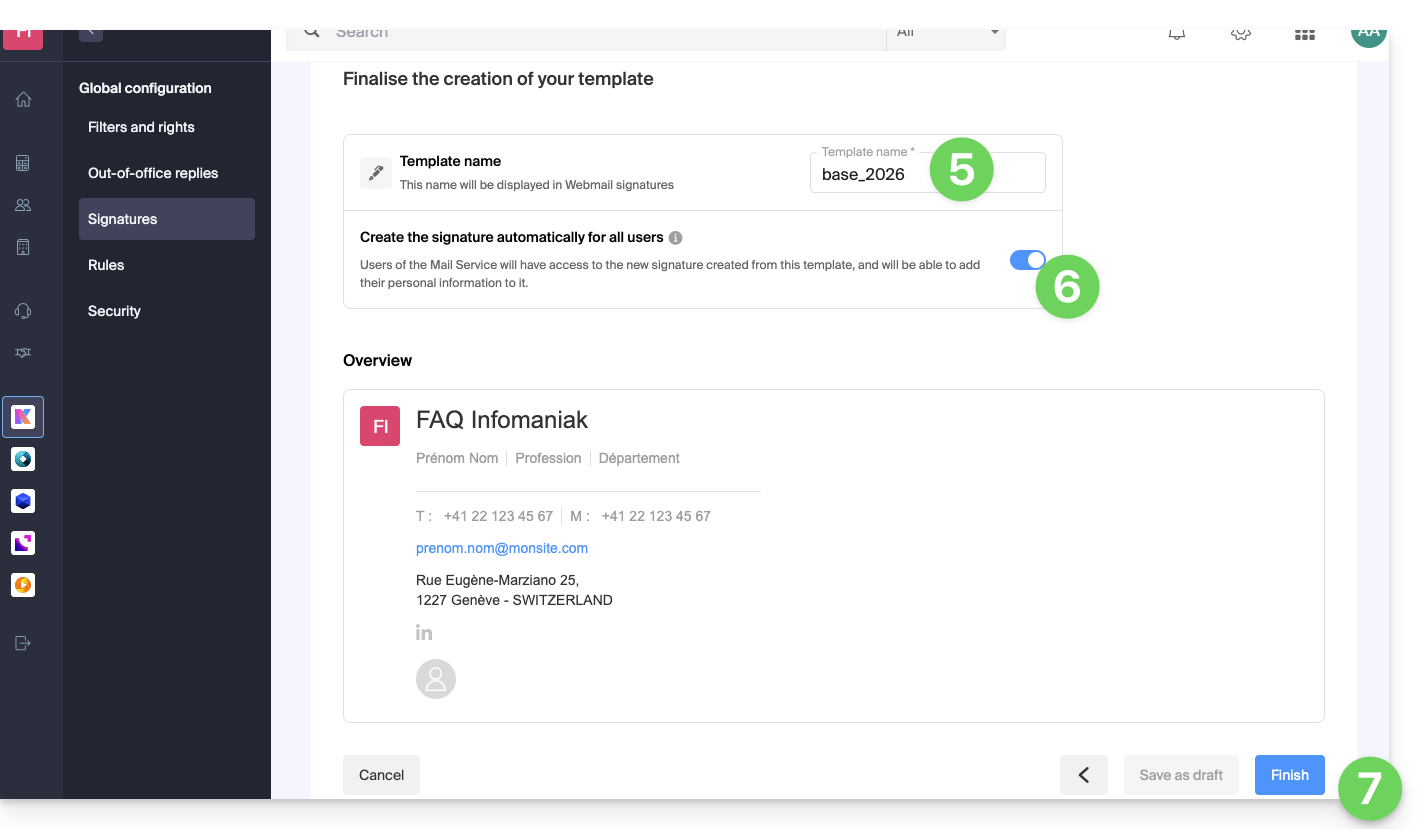
Un'e-mail viene inviato agli utenti interessati dalla creazione di questo modello, invitandoli ad accedere alla gestione delle firme per completare le informazioni, se necessario.
- Durante la modifica di un modello di firma, è possibile decidere se notificare o meno agli utenti le modifiche apportate:
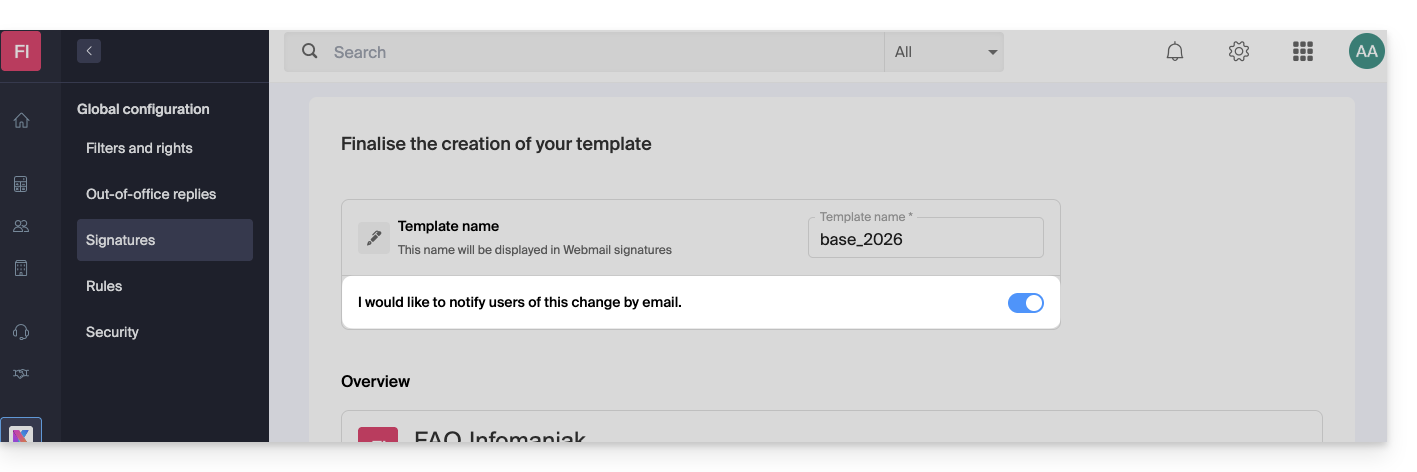
Completa le informazioni utilizzate nella firma
A seconda del modello utilizzato, l'utente finale può aggiungere le proprie informazioni personalizzate nell'app Mail, in modo che la visualizzazione della firma sia completa: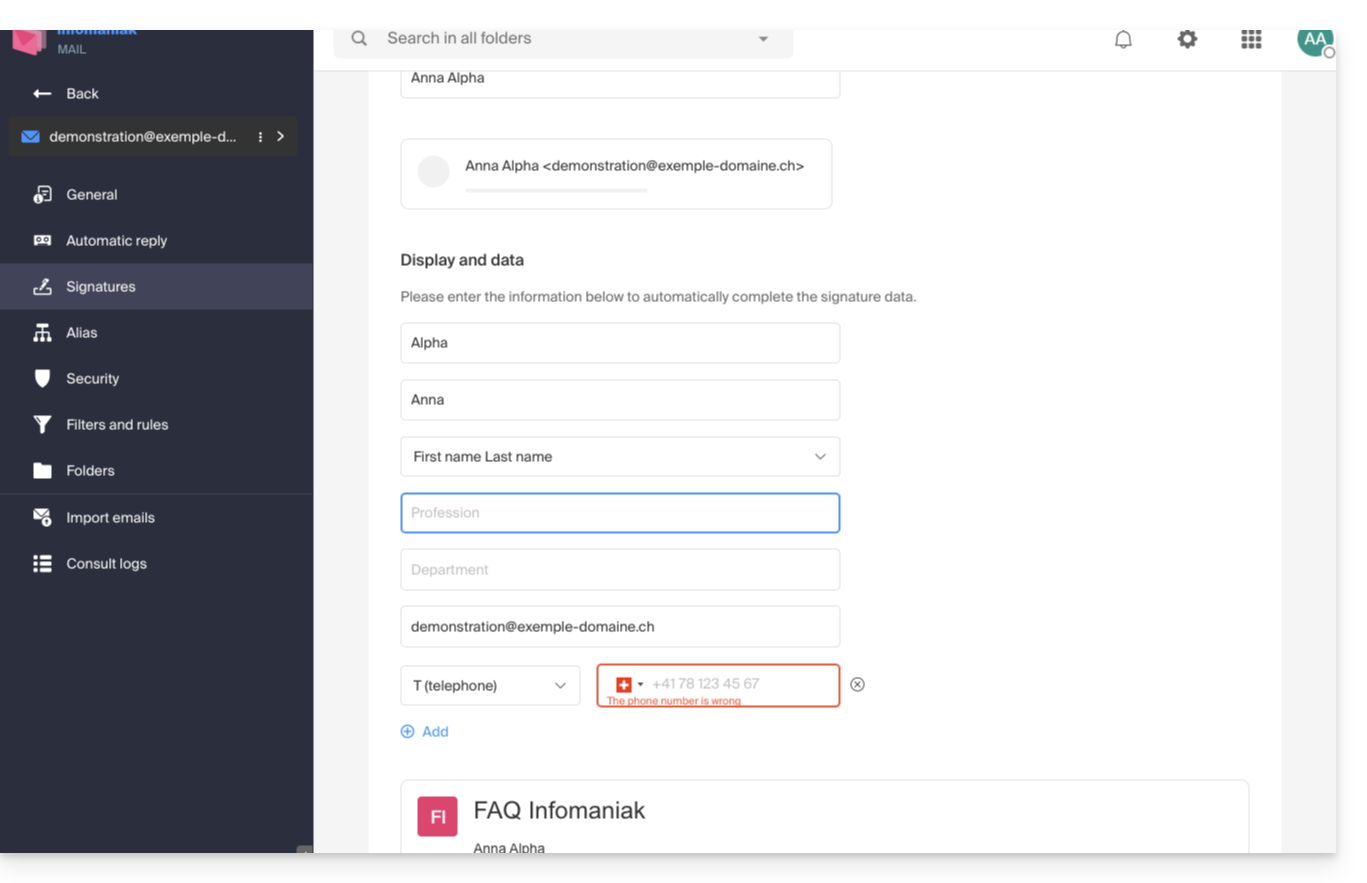
Applicare le firme agli utenti a partire da questo modello
Nella sezione Firme della Configurazione globale, fare clic sul menu azioni ⋮ situato a destra del modello di firma: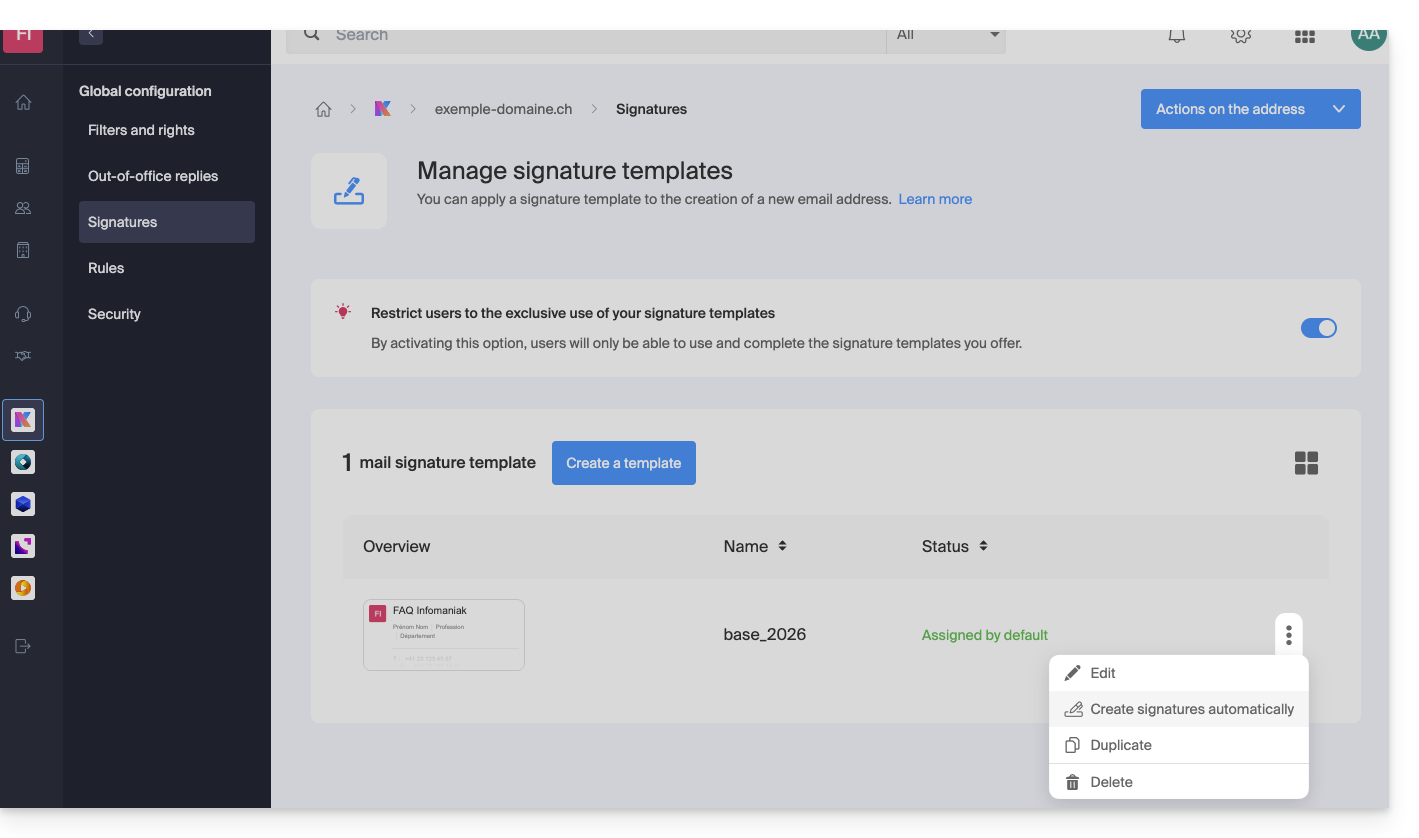
È possibile modificare la firma, duplicarla per creare una firma diversa per determinati utenti a partire da questo modello e cancellarla.
Un'altra opzione consente di creare le firme per i diversi utenti che utilizzano gli indirizzi email del dominio:
- Saranno avvisati tramite e-mail che è disponibile una nuova firma.
- Per gli indirizzi e-mail condivisi, se si desidera una firma generica che utilizzi questo modello, senza che sia associata a un utente specifico, è necessario configurarla manualmente tramite l'app Web Mail di Infomaniak o il Servizio Mail.
Gli utenti del servizio Mail potranno…
- … utilizzare la nuova firma creata a partire da questo modello
- … aggiungere le proprie informazioni personali
Applicare questo modello a tutte le nuove firme
Nella sezione Firme delle Impostazioni generali, attiva l'interruttore per impedire agli utenti del servizio di posta elettronica di creare una firma personalizzata: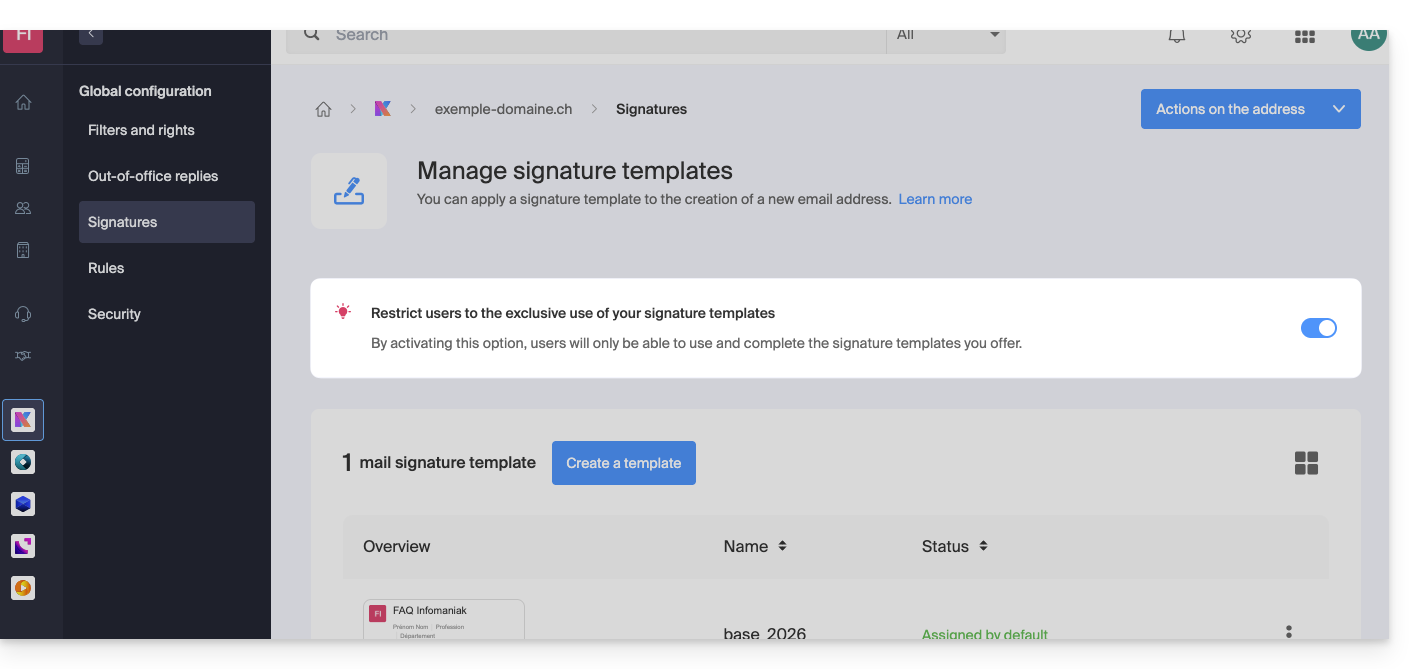
- Il modello creato in precedenza verrà quindi utilizzato come base per tutte le nuove firme create dagli utenti:
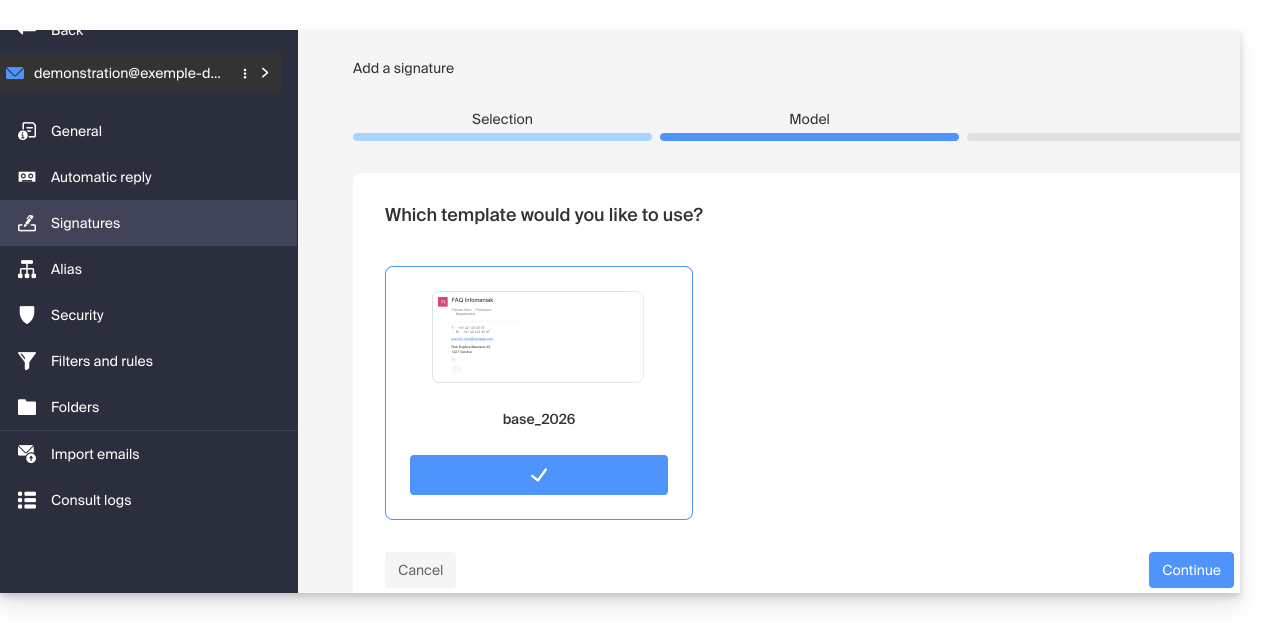
- Se l'opzione è disattivata, la scelta è lasciata all'utente:
Attivare un modello su un indirizzo email esistente
È necessario disporre di un modello esistente per poterlo attivare su uno o più indirizzi email. Questo può rivelarsi utile quando il modello viene creato dopo che gli indirizzi sono già stati creati:
- Clicca qui per accedere alla gestione del tuo prodotto nel Manager Infomaniak (hai bisogno di aiuto?).
- Fate clic direttamente sul nome assegnato al prodotto in questione.
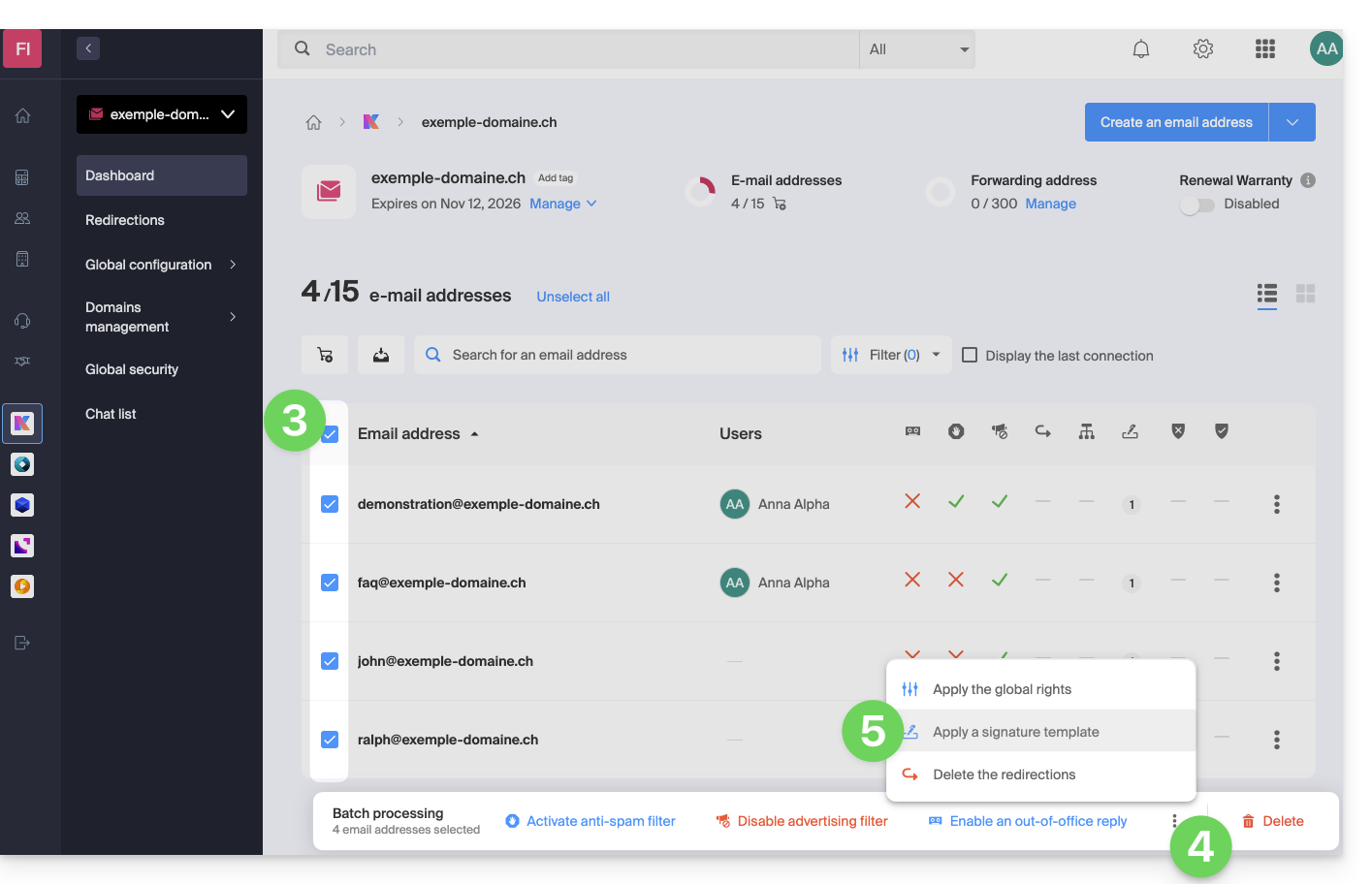
- Fate clic sulle caselle per selezionare una o più indirizzi email nella tabella che si apre.
- Fare clic sul menu azioni ⋮ in fondo alla pagina.
- Fare clic su Applica un modello di firma:
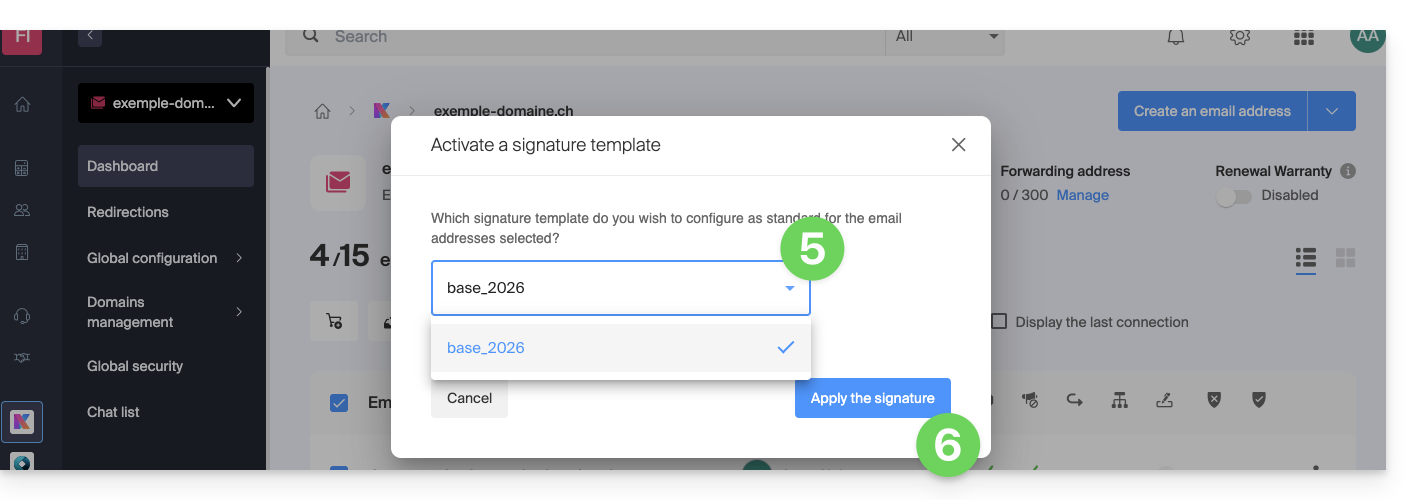
- Seleziona il modello che preferisci.
- Fai clic sul pulsante Attiva:
Link a questa FAQ: https://faq.infomaniak.com/1189
Questa FAQ è stata utile?
Questa guida spiega come recuperare le e-mail perse, in particolare dopo un'eliminazione accidentale.
✘ NON DISPONIBILE con
kSuite Free
my kSuite (ik.me, etik.com, ikmail.com)
Servizio Mail Starter
Effettuando l'upgrade di una di queste offerte gratuite, sarà possibile recuperare il backup fino a 30 giorni.
Introduzione
- Infomaniak esegue il backup di ogni indirizzo email una volta al giorno (generalmente nelle prime ore del mattino).
- In questo modo è possibile ripristinare la casella di posta elettronica riportandola esattamente allo stato in cui si trovava al momento del backup.
- ELEMENTI RIPRISTINATI:
- Le email (presenti al momento del backup) che non esistono più (al momento della richiesta di ripristino) verranno ripristinate nella loro posizione originale.
- Alcune impostazioni, in particolare quelle del risponditore automatico (❓: aiuto) e delle inoltri (❓: aiuto) verranno ripristinate, qualora siano state modificate nel frattempo.
- ELEMENTI NON RECUPERATI:
- Le e-mail spostate (sottocartelle, cestino): esistono ancora nel tuo account e devono essere cercate (❓: aiuto).
- Il ripristino non include il calendario (❓: aiuto) né la rubrica (❓: aiuto).
- I messaggi assenti al momento del backup giornaliero (vedere il capitolo POP3); esempio:
- Ripristino richiesto alle 10:00 (backup delle 5:00) per un'e-mail arrivata alle 8:00 ed eliminata alle 9:30: non verrà recuperata perché non era ancora presente durante il backup delle 5:00.
- ELEMENTI NON MODIFICATI:
- Le e-mail ricevute, create o archiviate tra la data del backup e l'esecuzione del ripristino rimangono presenti nella tua casella di posta.
- Consulta questa guida per conoscere i limiti di conservazione dei tuoi messaggi.
Ripristino dall'app Webmail di Infomaniak
Prerequisiti
- Assicurarsi che l'eliminazione sia avvenuta meno di 30 giorni fa (o entro il periodo previsto dal piano tariffario - vedi sopra).
- Avere il permesso di gestire i backup: è possibile che l'amministratore del servizio di posta elettronica non lo abbia concesso.ha rimosso questo diritto dal suo account amministratore (❓: guida).
Per ripristinare le e-mail:
- Clicca qui per accedere alle e-mail nel tuo kSuite Infomaniak (❓: guida).
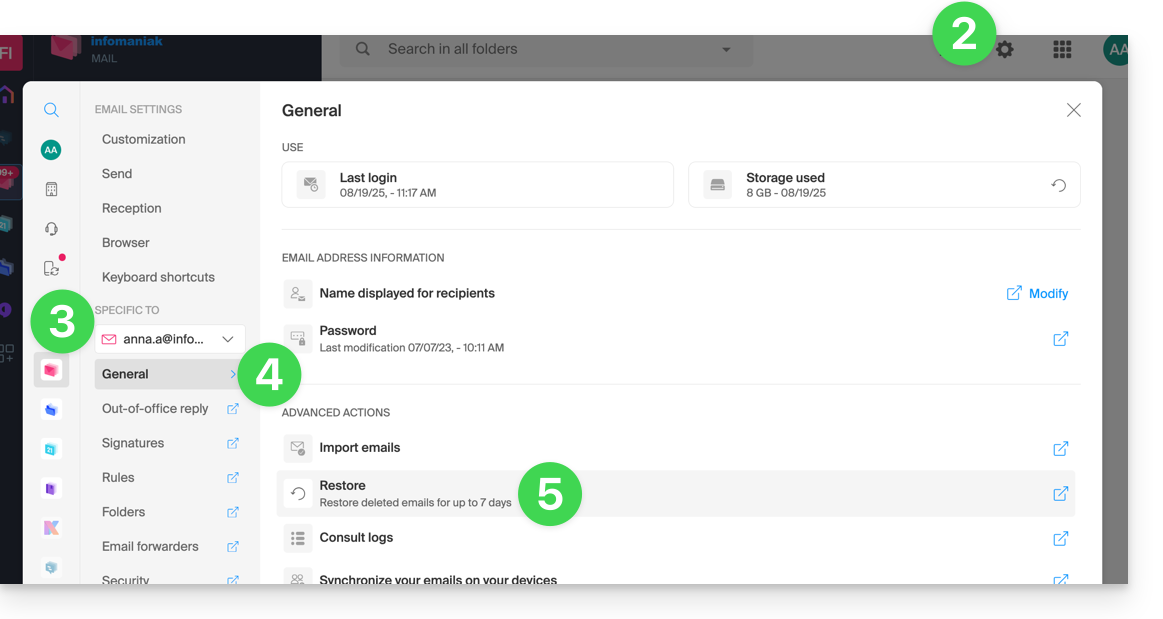
- Clicca su Impostazioni in alto a destra.
- Verifica o seleziona l'indirizzo email interessato dal menu a tendina nel menu laterale sinistro.
- Fai clic su "Generale".
- Fare clic su Ripristina:
- Scegliere una data per il ripristino.
- Fare clic su Ripristina le email:
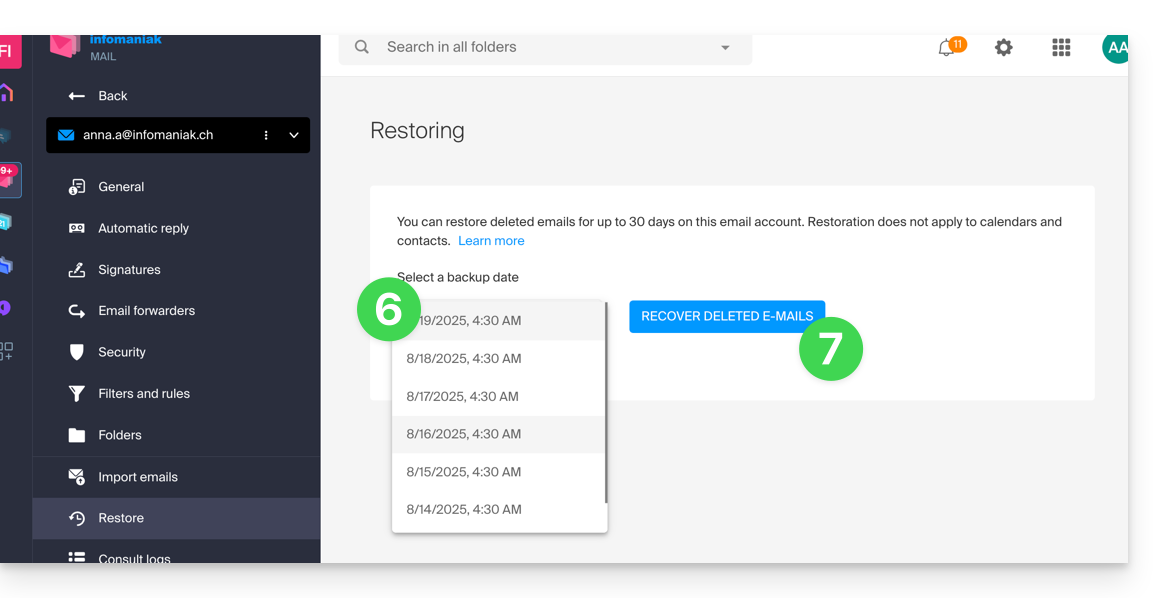
- Una volta completato il ripristino, verrà inviata un'email di notifica.
Ripristino dal servizio di posta
Prerequisiti
- Essere almeno Amministratore dell'Organizzazione (❓: guida).
- Verificare che l'eliminazione sia avvenuta entro 30 giorni (o entro il periodo previsto dal piano tariffario - vedi sopra).
Per ripristinare le email da un servizio di posta:
- Clicca qui per accedere alla gestione del servizio di posta nel tuo pannello di controllo Infomaniak (❓: guida).
- Fare clic sul nome del servizio di posta elettronica interessato.
- Fare clic sull'indirizzo email corrispondente nella tabella visualizzata.
- Fare clic sul pulsante Azioni sull'indirizzo in alto a destra.
- Fare clic su Ripristina le email:
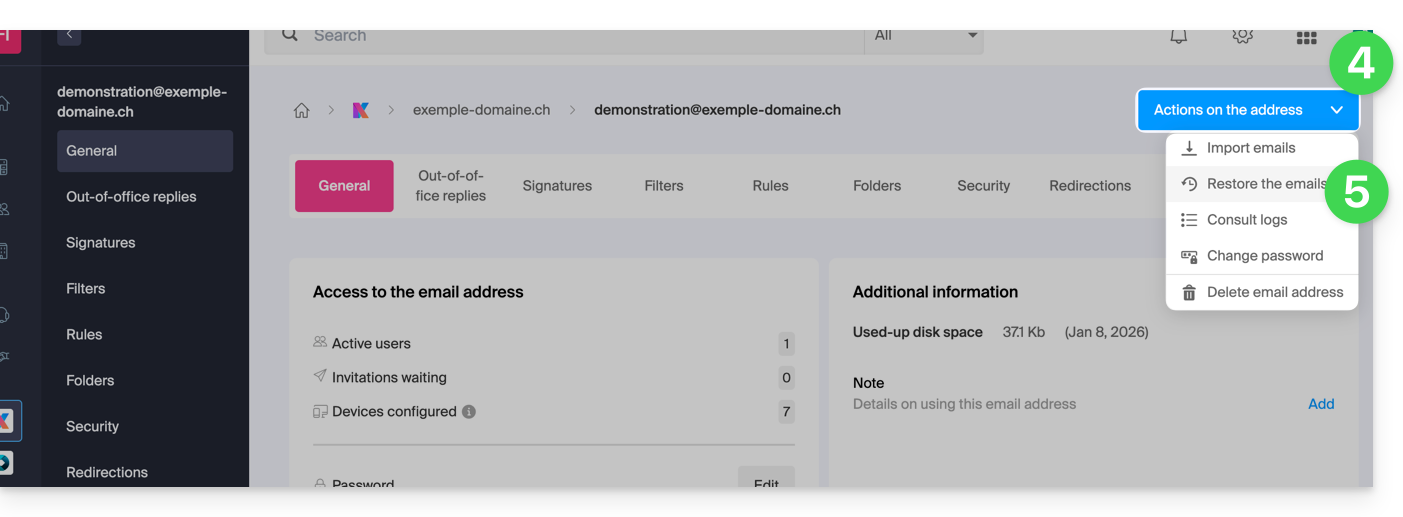
- Scegli una data per il ripristino.
- Fai clic su Ripristina le e-mail.
- Al termine del ripristino, riceverai un'e-mail di notifica.
E-mail spostate nel cestino
Salvo diversa configurazione, un'e-mail eliminata dall'utente viene spostata nel cestino e solo dopo un periodo di diversi giorni o settimane il cestino viene svuotato automaticamente (può anche essere svuotato con un clic da parte dell'utente). Di conseguenza, durante un'operazione di ripristino:
- Le e-mail attualmente presenti nel cestino rimarranno tali, indipendentemente dalla data del ripristino.
- Le e-mail eliminate dalla cartella "Cestino" verranno ripristinate nella loro posizione originale, ovvero nel punto in cui si trovavano al momento dell'eliminazione (sia nelle cartelle di posta in arrivo, sia nella cartella "Cestino").
E-mail collocate in cartelle non standard
Se archiviate volontariamente i vostri messaggi in cartelle con nomi insoliti (ad esempio cartelle denominate Junk o Spam), prendete visione delle informazioni importanti contenute in questa guida.
Software/client di posta elettronica configurato con POP3
Se utilizzate un programma/client di posta elettronica come Outlook per controllare la vostra casella di posta e questo è configurato con il protocollo POP/POP3, non sarà possibile ripristinare tutto, poiché il backup viene eseguito una volta al giorno e conserva solo i messaggi presenti al momento del backup nella casella di posta in arrivo di Infomaniak; lo stesso vale per le altre cartelle (ad esempio, Messaggi inviati) presenti nell'applicazione POP3: queste non sono sincronizzate con Infomaniak e quindi non vengono salvate; pertanto, in futuro, è consigliabile utilizzare il protocollo IMAP nel vostro programma/client di posta elettronica (❓: guida).
Link a questa FAQ: https://faq.infomaniak.com/1203
Questa FAQ è stata utile?
Questa guida spiega come utilizzare l'app mobile Gmail (applicazione per smartphone o tablet iOS/Android) per consultare un indirizzo email ospitato da Infomaniak.
Introduzione
- Invece della configurazione manuale descritta di seguito, si consiglia di utilizzare l'app Infomaniak Mail (iOS / Android) per usufruire dei vantaggi di sicurezza offerti da Infomaniak.
Utilizzare l'app mobile Gmail per Infomaniak
Prerequisiti
- Creare l'indirizzo email (❓: assistenza my kSuite | Servizio Email/kSuite).
- Creare una password per il dispositivo (❓: assistenza my kSuite | Servizio di posta/kSuite).
- Verificare che la configurazione del dominio sia corretta (❓: assistenza).
Per aggiungere l'indirizzo email gestito presso Infomaniak all'app Gmail sul tuo dispositivo mobile tramite IMAP:
- Accedi alle Impostazioni di Gmail.
- Premere su Aggiungi account.
- Scegliere Altro:
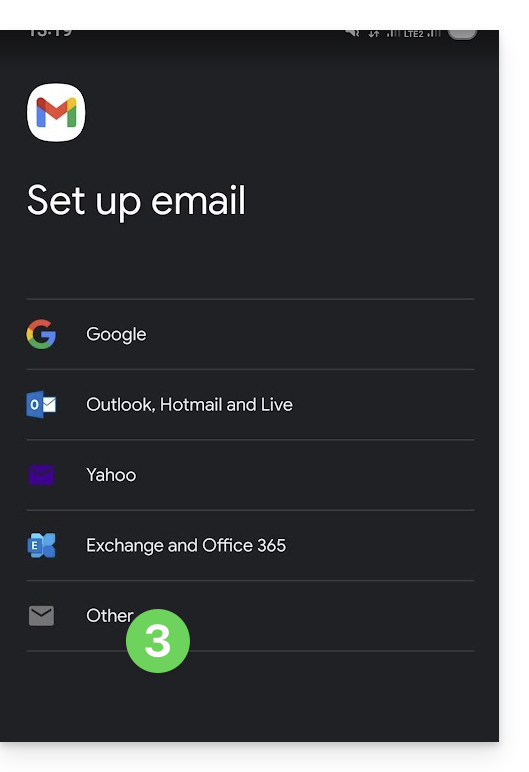
- Inserisci l'indirizzo email che desideri utilizzare.
- Scegli il tipo di account IMAP.
- Inserisci la password (vedi prerequisiti) dell'indirizzo email:
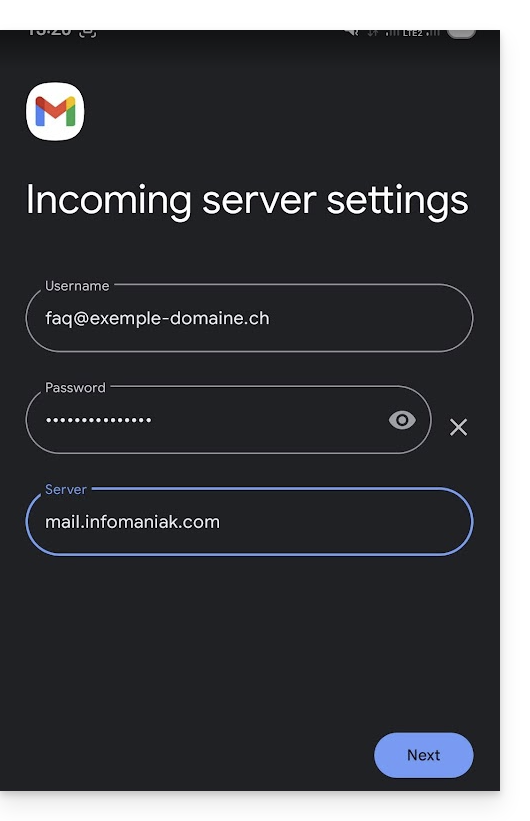
- Utilizza il nome del server
mail.infomaniak.comper:- Server IMAP in entrata (ricezione)
- Server SMTP in uscita (invio)
- Completare l'inserimento dell'indirizzo.
Link a questa FAQ: https://faq.infomaniak.com/1208
Questa FAQ è stata utile?
Questa guida illustra in dettaglio le impostazioni necessarie per configurare l'invio di e-mail (scansione verso e-mail) da una stampante, uno scanner o qualsiasi altro dispositivo (Hewlett-Packard, Xerox, Canon, Epson, Brothers, ecc.) connesso tramite un account di posta elettronica Infomaniak.
Introduzione
- Il tuo dispositivo deve supportare obbligatoriamente l'autenticazione SMTP.
- Non sono consentite le invii anonimi.
- Configura manualmente le tue email, i tuoi contatti e i tuoi calendari sui tuoi dispositivi
Impostazioni di configurazione SMTP
Utilizzare le seguenti impostazioni nell'interfaccia di configurazione del dispositivo:
- Server in uscita (SMTP):
mail.infomaniak.com - Porta e sicurezza:
465(SSL/TLS) o587(STARTTLS) - Autenticazione: richiesta /
sì - Nome utente: l'indirizzo email completo (es:
scan@dominio.xyz) - Password: la password creata per questo indirizzo email
In caso di problemi
Se la connessione non riesce, verificare che la porta 465 o 587 non sia bloccata dal firewall della rete locale.
È inoltre possibile testare la connessione disattivando temporaneamente la crittografia (porta 25 o 587 senza SSL), anche se questa operazione è fortemente sconsigliata per motivi di sicurezza.
Link a questa FAQ: https://faq.infomaniak.com/1236
Questa FAQ è stata utile?
Questa guida riguarda lo spam in uscita dalle infrastrutture Infomaniak e ti aiuta a identificare e risolvere le possibili cause per cui un'e-mail inviata da un indirizzo ospitato da Infomaniak finisce nella cartella Spam (posta indesiderata) del destinatario.
Importante: Infomaniak non può intervenire direttamente sulla classificazione di un messaggio come spam da parte di altri fornitori; le soluzioni devono essere ricercate con gli amministratori del server di ricezione interessato.
Utilizzare la posta elettronica in modo appropriato
Infomaniak implementa misure di sicurezza avanzate per garantire la sicurezza e la consegna delle e-mail. Rispettando anche le seguenti buone pratiche, si riduce notevolmente il rischio che i tuoi messaggi vengano considerati indesiderati.
1. Utilizzare un indirizzo e-mail valido
- Verifica che il tuo indirizzo e-mail e il dominio associato siano corretti e validi.
- Controlla le impostazioni di sicurezza del tuo nome di dominio (SPF, DKIM, DMARC).
- Se modifichi un'impostazione, attendi circa 24 ore prima di ripetere un test di invio.
2. Evitare contenuti sospetti
- Evita parole, formulazioni o presentazioni frequentemente associate allo spam (promozioni abusive, frasi generiche, layout troppo complesso, ecc.).
- Non inserire link non sicuri, troncati o formattati in modo errato.
- Personalizza i tuoi messaggi (ad esempio, menzionando il nome del destinatario) per aumentarne la credibilità.
- Non allegare file sospetti o troppo grandi; utilizza invece un servizio come SwissTransfer.
3. Testare l'invio dall'app Web Mail Infomaniak
- Se utilizzi un software/client di posta elettronica di terze parti, prova a inviare il messaggio tramite l'app web Mail di Infomaniak (ksuite.infomaniak.com/mail).
- Confronta i risultati per capire se il problema dipende dal tuo software/client di posta elettronica o da un'impostazione di configurazione.
4. Monitorare la reputazione del tuo dominio
- Se il tuo indirizzo email utilizza un dominio personalizzato (ad esempio
@vostro-dominio.xyz), una cattiva reputazione del dominio può influire sulla capacità di consegna dei tuoi messaggi. - Analizza e correggi le possibili cause (vecchi invii di massa, configurazione errata, segnalazioni, ecc.).
- Il tempo trascorso dalla data di creazione del dominio può avere un ruolo.
5. Ottenere il consenso del destinatario
- Scrivi solo a destinatari che ti conoscono o che si aspettano il tuo messaggio.
- Per gli invii di gruppo o regolari, utilizza un sistema di iscrizione volontaria (opt-in).
- Per le campagne informative o di marketing, preferisci la soluzione Newsletter di Infomaniak.
6. Ottimizzare la frequenza e il volume di invio
- Evita di inviare un gran numero di messaggi identici a molti destinatari contemporaneamente.
- Rispetta una frequenza di invio ragionevole per non essere identificato come mittente sospetto.
7. Essere aggiunto alla whitelist di Infomaniak
- Se le tue email vengono classificate come spam da un destinatario anch'esso ospitato da Infomaniak, quest'ultimo può aggiungere il tuo indirizzo alla sua whitelist.
- Questa operazione garantisce la ricezione dei messaggi, ma non sostituisce la verifica delle cause che hanno inizialmente portato alla classificazione come spam.
Link a questa FAQ: https://faq.infomaniak.com/1243
Questa FAQ è stata utile?
Questa guida propone diverse soluzioni per eliminare rapidamente un gran numero di e-mail contenute in un indirizzo e-mail ospitato da Infomaniak. Si noti che la dimensione della casella di posta non è limitata.
Eliminare le e-mail in blocco…
… dall'app Web Mail di Infomaniak
- Clicca qui per accedere alle e-mail nel tuo kSuite Infomaniak (❓: guida).
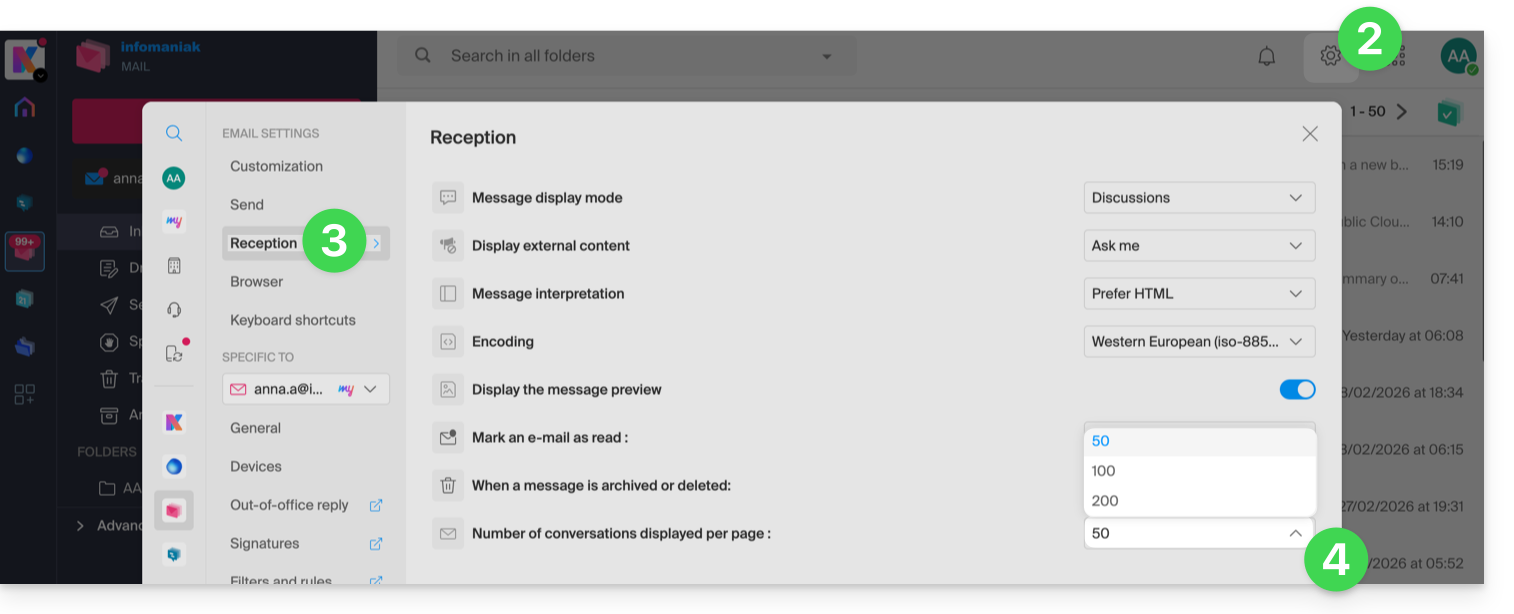
- Fare clic su Impostazioni in alto a destra.
- Fare clic su Ricezione.
- Visualizza il numero massimo di elementi caricati contemporaneamente:
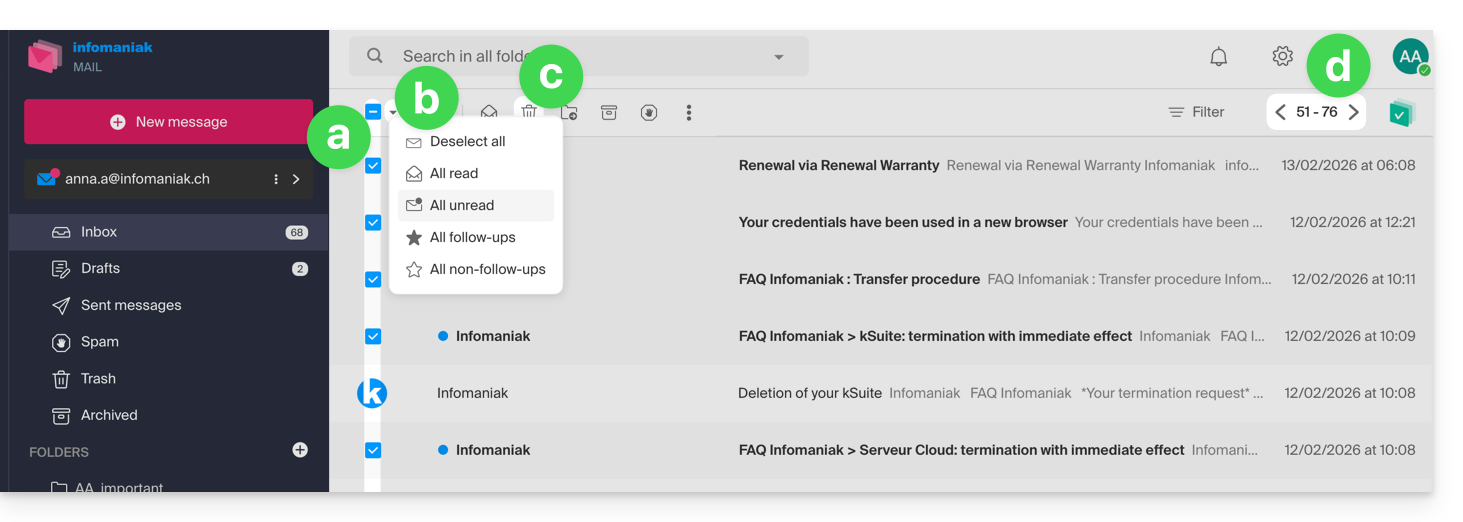
- Per svuotare la casella di posta:
- Seleziona tutti gli elementi visibili sullo schermo.
- È possibile effettuare una selezione più precisa.
- Fai clic sull'icona Cestino per spostarli nel cestino.
- Ripeti questo processo su tutte le pagine:
- Oltre alla casella di posta in arrivo, le cartelle possono essere svuotate con pochi clic:
- Fare clic sul menu delle azioni ⋮ a destra della cartella interessata.
- Fare clic su Svuota la cartella:
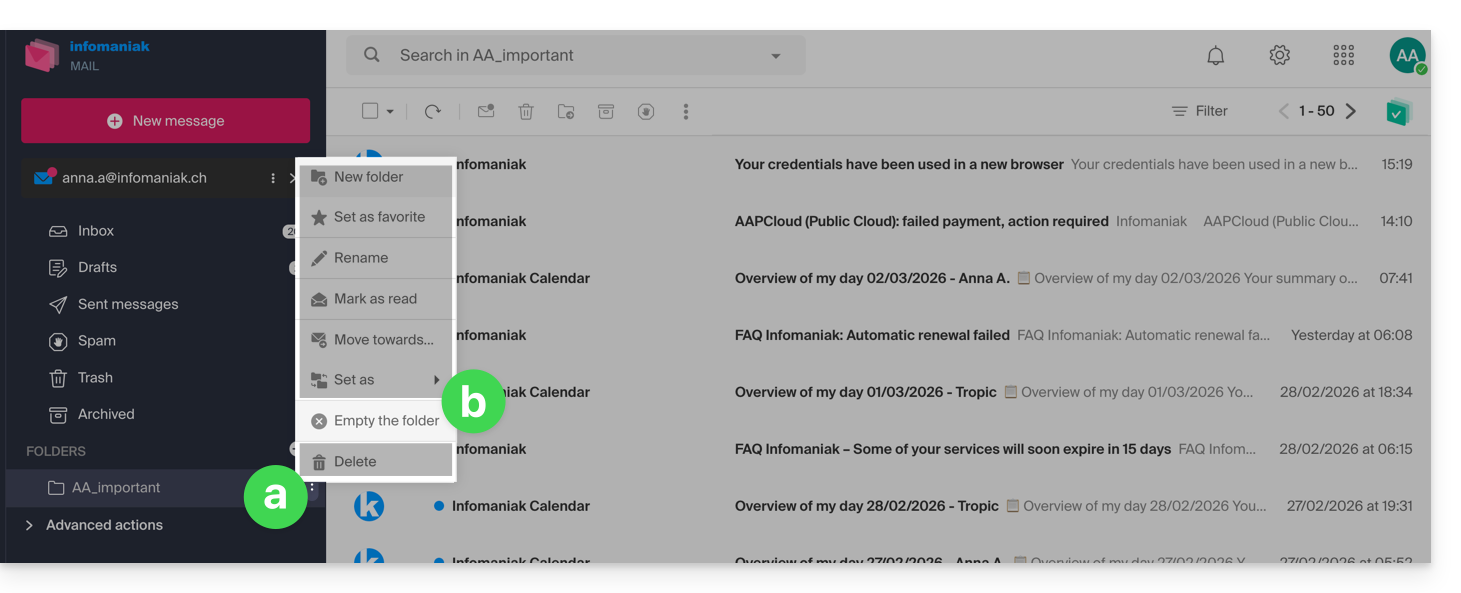
- Attenzione: le e-mail vengono eliminate senza passare per il cestino, come se si eliminasse la cartella stessa; solo un ripristino può consentire un eventuale recupero.
È anche possibile eliminare l'indirizzo e-mail presente in un Servizio di posta e quindi ricrearlo. In questo modo, sarà completamente vuoto.
… tramite un software/client di posta elettronica IMAP
Una soluzione efficace consiste nel configurare l'indirizzo email in un software/client di posta elettronica tramite IMAP, il che consentirà di selezionare tutti i messaggi (senza la necessità di paginazione) e, di conseguenza, l'eliminazione sarà semplice e rapida:
- Installa Thunderbird (o qualsiasi altra app di posta elettronica sul tuo dispositivo).
- Aggiungi il tuo indirizzo email inserendo la password.
- Attendere il caricamento della casella di posta.
- Selezionare tutti i messaggi.
- Fare clic su Elimina.
- Fatto, ora puoi disinstallare l'applicazione, se lo desideri.
Caso particolare: i messaggi barrati
Per eliminare definitivamente eventuali e-mail evidenziate/barrate che compaiono nel tuo software/client di posta elettronica o su Mail Infomaniak: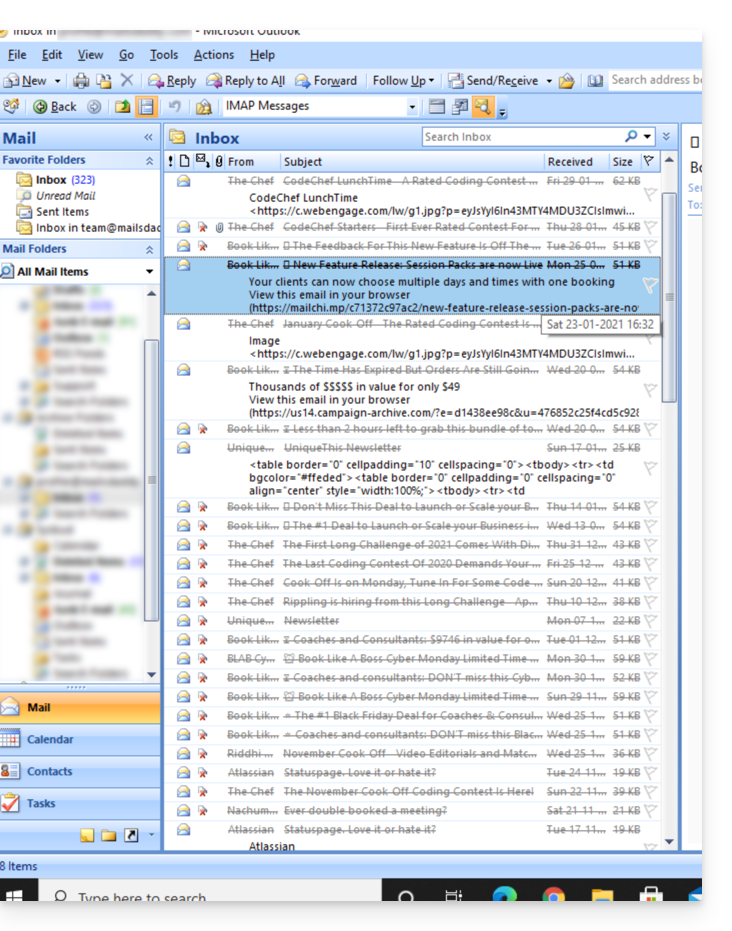
- Microsoft Outlook
- andare al menu Modifica -> Elimina i messaggi eliminati (in inglese, si dovrebbe trovare un menu Purge)
- Apple Mail
- andare al menu Posta -> Elimina gli elementi eliminati
Spariranno quindi anche dall'interfaccia di Mail di Infomaniak.
Link a questa FAQ: https://faq.infomaniak.com/1247
Questa FAQ è stata utile?
Questa guida ti aiuterà a comprendere meglio le peculiarità che possono verificarsi nella visualizzazione delle e-mail quando utilizzi diverse applicazioni di posta e le app Mail di Infomaniak.
Introduzione
- Può capitare che si verifichino incongruenze nella visualizzazione di un elenco di e-mail contenute in una cartella (ad esempio, la cartella dei Messaggi inviati) e che i messaggi ordinati e considerati come i più recenti da un dispositivo non siano gli stessi visualizzati quando si utilizza un altro strumento.
Comprendere gli identificatori univoci (UID)
Gli UID (identificatori univoci) sono identificatori univoci assegnati a ogni messaggio in una casella di posta IMAP. Vengono utilizzati per identificare in modo univoco ogni messaggio, indipendentemente dalle modifiche apportate alle cartelle o ai messaggi stessi. Gli UID sono particolarmente utili per gestire e sincronizzare le e-mail su diversi software/client di posta elettronica IMAP:
- A ogni e-mail viene assegnato un UID univoco al momento della sua creazione in una casella di posta; questo UID, in linea di principio, non cambia mai finché l'e-mail esiste, anche se il suo contenuto o i suoi metadati vengono modificati.
- Gli UID sono generalmente sequenziali, il che significa che i messaggi più recenti hanno in linea di principio UID più elevati.
- Durante la sincronizzazione delle e-mail, i software/client di posta elettronica IMAP possono utilizzare gli UID per determinare quali messaggi sono nuovi, modificati o eliminati dall'ultima sincronizzazione; questo consente una gestione efficiente delle e-mail senza dover scaricare e confrontare tutti i messaggi.
- A seconda dello strumento utilizzato, per visualizzarli nell'ordine in cui sono stati ricevuti, i messaggi possono essere ordinati in base alla data di ricezione o all'UID.
Da non confondere con:
Numero di sequenza del messaggio(utilizzato per le operazioni temporanee basate sulla posizione attuale dei messaggi)…Message-ID (RFC 5322)(utilizzato per identificare in modo univoco i messaggi su diversi server e software/client di posta)…X-Message-Id(specifico per il server e utilizzato per esigenze interne di tracciamento)…Thread-IndexeThread-Topic(utilizzati dalle applicazioni Microsoft per il tracciamento delle discussioni)…
Applicazioni IMAP e app Infomaniak Mail
Il problema potrebbe manifestarsi in questa forma a livello dei comandi del server:
758 - date.sent: 2017-10-11 23:15:26 (+0100)
757 - date.sent: 2017-10-11 15:00:55 (+0100)
756 - date.sent: 2017-10-11 14:39:28 (+0100)
(...)
742 - date.sent: 2018-01-17 00:40:21 (+0000)
741 - date.sent: 2018-01-17 00:30:33 (+0000)
740 - date.sent: 2018-01-17 00:26:07 (+0000)
(...)
51 - date.sent: 2022-10-07 16:39:16 (+0100)
50 - date.sent: 2023-06-13 10:15:00 (+0100)
49 - date.sent: 2023-06-07 12:11:35 (+0100)
Si osserva che le email risalenti al 2017 hanno un UID (758, 757, …) più elevato rispetto alle email con una data più recente, nel 2023. Gli UID devono essere stati riassegnati per un motivo o per l'altro durante l'esistenza di questo account di posta elettronica (spostamenti, copie, importazioni, ecc.).
A seconda del modo in cui lo strumento di posta elettronica ordina le email, un messaggio del 2017 potrebbe apparire tra i messaggi recenti, mentre il messaggio del 2018 non verrebbe caricato immediatamente. Questo è particolarmente vero per l'app Mail Infomaniak, che carica solo una serie di email alla volta, basandosi sull'UID (questo è destinato a cambiare).
Di conseguenza, per risolvere eventuali incongruenze, si consiglia di utilizzare un software/client di posta elettronica IMAP come Thunderbird su un computer, in modo da poter ordinare rapidamente ed efficacemente tutti i messaggi di una specifica cartella in base alla data dell'e-mail, poiché l'applicazione visualizzerà tutti i messaggi presenti sul server Infomaniak.
Link a questa FAQ: https://faq.infomaniak.com/1276
Questa FAQ è stata utile?
Questa guida ti aiuta a proteggere la reputazione del tuo nome di dominio, per mantenere la fiducia degli utenti e dei fornitori di servizi nei confronti del tuo sito web o della tua azienda, al fine di facilitare, in generale, il corretto funzionamento della tua posta elettronica.
La reputazione online
Esistono diversi tipi di reputazione online, tra cui la reputazione personale, la reputazione aziendale e la reputazione del dominio.
La reputazione del dominio è, in sostanza, un punteggio che determina come i sistemi di posta elettronica decidono quali messaggi consentire di recapitare nelle caselle di posta degli utenti. Fondamentalmente, la reputazione del tuo dominio è una misura della sua integrità e legittimità. Questa reputazione può essere influenzata dalla sicurezza della posta elettronica e del sito web.
Ad esempio, la reputazione di un dominio può diminuire se…
- … il sito web accessibile all'indirizzo del dominio subisce un attacco hacker che porta all'invio massivo di e-mail fraudolente,
- … il servizio di posta elettronica del dominio viene utilizzato per l'invio di spam involontario.
Se la reputazione del dominio rimane negativa, le vostre e-mail potrebbero essere contrassegnate come spam e non raggiungere il destinatario previsto. Ciò può compromettere la capacità di consegna delle e-mail (consultate questa guida in inglese per maggiori informazioni).
Migliorare la reputazione del dominio
Seguendo questi semplici consigli, è possibile migliorare la reputazione del proprio dominio e, ad esempio, potenziare tutte le attività di marketing via email:
- Configura e verifica i record SPF, DKIM e DMARC, che contribuiscono a proteggere il tuo dominio dagli attacchi di spoofing.
- Verifica la reputazione del tuo dominio utilizzando strumenti come Google Postmaster Tools, Sender Score, Microsoft SNDS, McAfee o Talos Intelligence e individua eventuali problemi.
- Invia e-mail solo agli utenti che hanno scelto di iscriversi!
- Ottieni link affidabili o backlink…
Consulta questa guida sulle RBL.
Link a questa FAQ: https://faq.infomaniak.com/1314
Questa FAQ è stata utile?
Questa guida spiega come connettere l'app desktop Apple Mail macOS (MacBook Pro, Neo…) a un indirizzo email ospitato presso Infomaniak.
Introduzione
- Il tuo computer macOS sarà configurato automaticamente tramite profili di configurazione .mobileconfig compatibili con Apple, a differenza di una configurazione manuale.
- È possibile eliminare un profilo di configurazione una volta installato (scorrere fino in fondo a questa pagina per le istruzioni).
Installare un profilo di configurazione
Prerequisiti
- Crea l'indirizzo email all'interno di my kSuite o di un Servizio di posta / kSuite.
- Verifica che il Servizio di posta sia configurato in modo ottimale.
È possibile scaricare il profilo dal dispositivo in questione o inviarlo da un altro dispositivo (ad esempio, se si dispone già di un indirizzo email funzionante):
- Clicca qui per accedere allo strumento di configurazione di Infomaniak (servizio online https://config.infomaniak.com) — se necessario, accedi al tuo account Infomaniak nell'Organizzazione in cui è gestito il tuo indirizzo email.
- Scegli di installare il profilo su questo dispositivo.
- Scegli di sincronizzare le e-mail.
- Scegli l'indirizzo email da configurare in Apple Mail (tra quelli a cui hai accesso).
- Crea un nuovo dispositivo:

- Inserisci un nome descrittivo per il nuovo dispositivo.
- Fai clic sul pulsante per scaricare il profilo (puoi anche inviarlo via e-mail tramite il link a destra):

- Una volta che il file
profile-applemail.mobileconfigè presente sul computer, fate doppio clic per aprirlo ed eseguirlo. - Fate clic su OK:

- Aprire le Impostazioni di sistema del computer.
- Fare clic su Profilo scaricato nella barra laterale, quindi fare doppio clic sul nuovo profilo per applicarlo:

- Se si dispone di una versione precedente di macOS o non si riesce a trovare il profilo, cercare "profilo" nelle impostazioni oppure consultare la documentazione ufficiale, modificando in alto nella pagina* la versione del sistema, se necessario.
- Fare clic su Installa…:

- Viene quindi richiesta una password…
- oppure la si conosce perché è stata già creata nella sezione Dispositivi del servizio di posta:

- oppure è possibile copiare la nuova password che si trova più in basso nella pagina della procedura guidata
config.infomaniak.comaperta in precedenza:
- Prima che venga visualizzata la password dell'indirizzo e-mail, potrebbe essere richiesta, per motivi di sicurezza, la password del proprio account Infomaniak:

- Ecco fatto, viene visualizzata la password generata casualmente, è sufficiente copiarla:

- oppure la si conosce perché è stata già creata nella sezione Dispositivi del servizio di posta:
- Incolla la password nella finestra di macOS.
- Fai clic su Installa per avviare l'installazione del profilo:

- Fatto! Il tuo indirizzo email è ora configurato nell'applicazione Apple Mail, che puoi aprire e gestire:

Eliminare un account IMAP
Consulta il capitolo "Come interrompere l'utilizzo di un account" e, se necessario, modifica in alto nella pagina* la versione del tuo sistema (attenzione: non eliminare un account configurato con POP senza aver prima salvato i tuoi messaggi).
Eliminare un profilo Apple
Consulta la documentazione ufficiale e, se necessario, seleziona in alto nella pagina la versione del tuo sistema.*
*Perché è necessario selezionare la versione della guida corrispondente esattamente alla versione del sistema macOS/iOS in uso?Apple introduce modifiche, a volte sottili, in ogni nuova versione del suo sistema, ad esempio un percorso in iOS 15…
… diventa questo in iOS 18…
Link a questa FAQ: https://faq.infomaniak.com/1316
Questa FAQ è stata utile?
Questa guida spiega come connettere l'app mobile Apple Mail per iOS (iPhone, iPad…) a un indirizzo email ospitato presso Infomaniak.
Introduzione
- Il tuo dispositivo iOS verrà configurato automaticamente tramite profili di configurazione .mobileconfig compatibili con Apple, a differenza di una configurazione manuale.
- È possibile eliminare un profilo di configurazione una volta installato (scorrere fino in fondo a questa pagina per le istruzioni).
Installare un profilo di configurazione
Prerequisiti
- Crea l'indirizzo email all'interno di my kSuite o di un Servizio Mail / kSuite.
- Verifica che il Servizio Mail sia configurato in modo ottimale.
Successivamente:
- Clicca qui per accedere allo strumento di configurazione di Infomaniak (servizio online https://config.infomaniak.com) — accedi, se necessario, al tuo account Infomaniak nell'Organizzazione in cui è gestito il tuo indirizzo email.
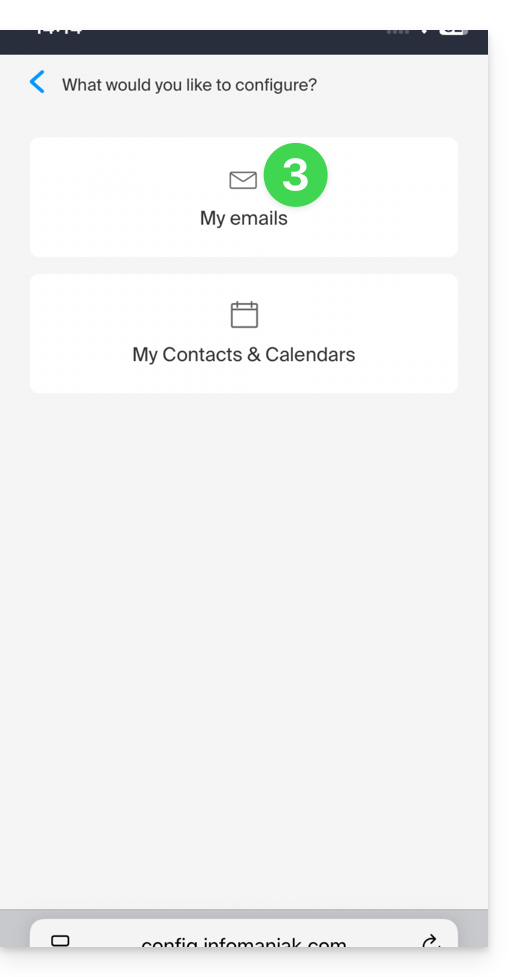
- Scegli di installare il profilo su questo dispositivo iOS:

- Scegli di sincronizzare le email:
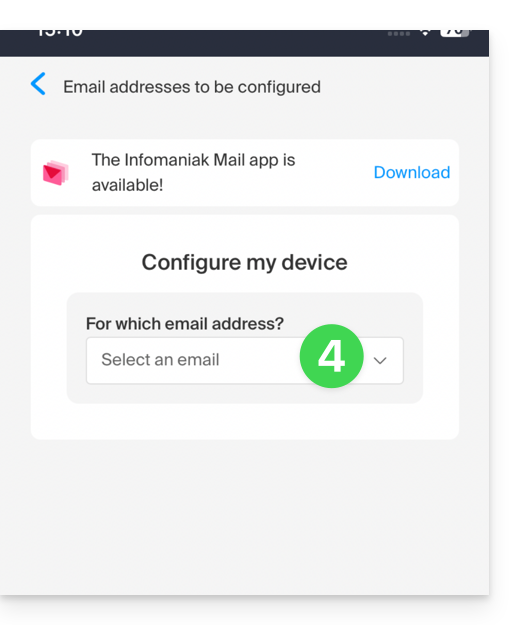
- Scegli l'indirizzo email (tra quelli già associati al tuo utente attuale) che deve essere sincronizzato sul tuo dispositivo:
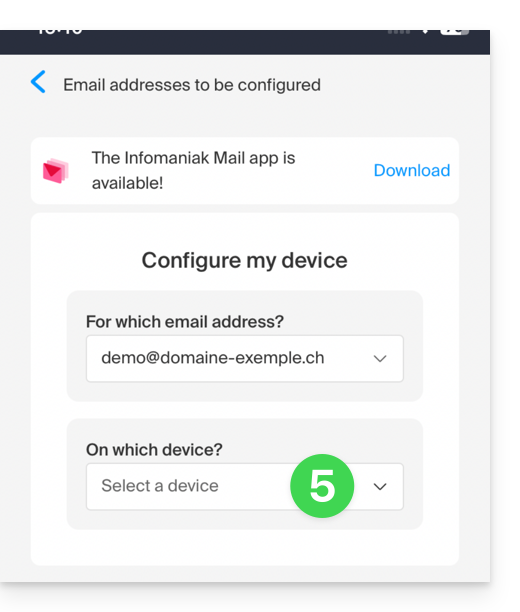
- Scegli dalla lista dei dispositivi quello su cui attivare la sincronizzazione, selezionando un nuovo dispositivo (quello su cui ti trovi):
- Il nome del dispositivo, puramente descrittivo, viene adattato di conseguenza, ma puoi modificarlo se necessario:
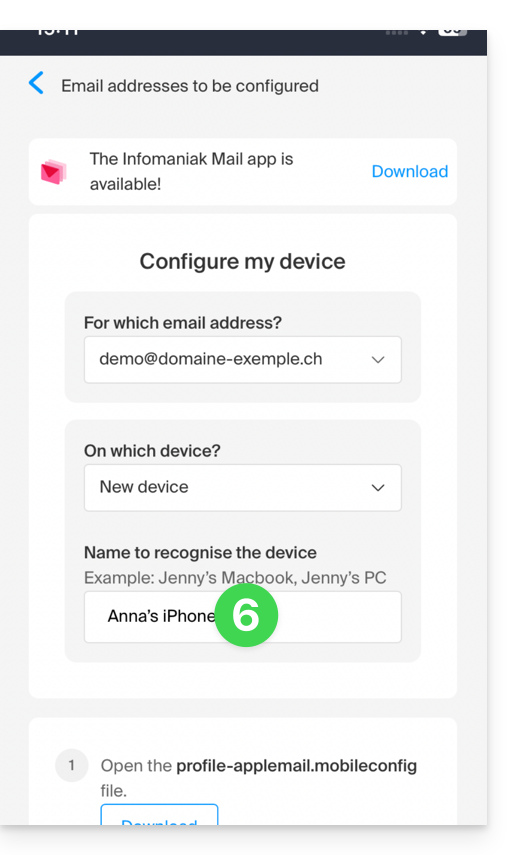
- Scorri verso il basso nella procedura guidata e genera una password dedicata alla sincronizzazione delle email:
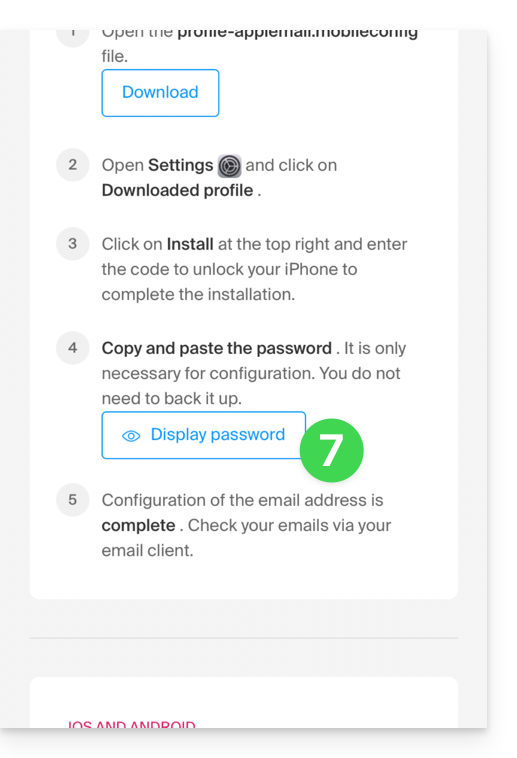
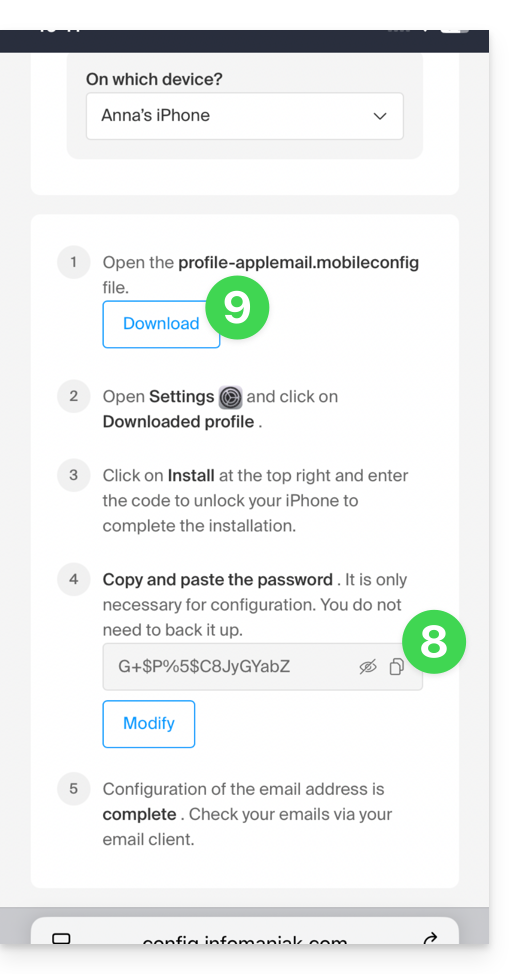
- Copia la password generata (ti verrà richiesta durante l'installazione del profilo Apple).
- Scarica il profilo Apple:
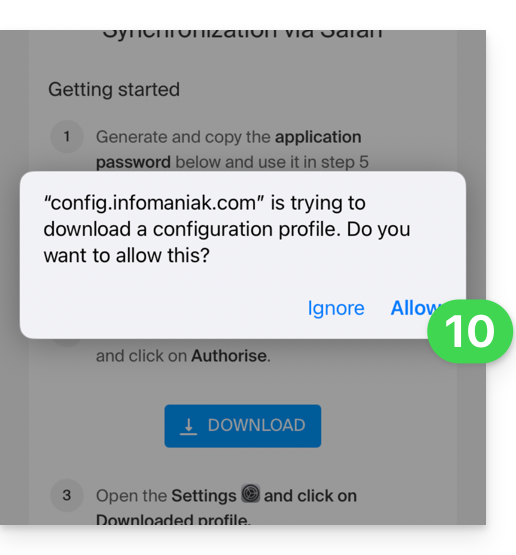
- Autorizza il download sul dispositivo:
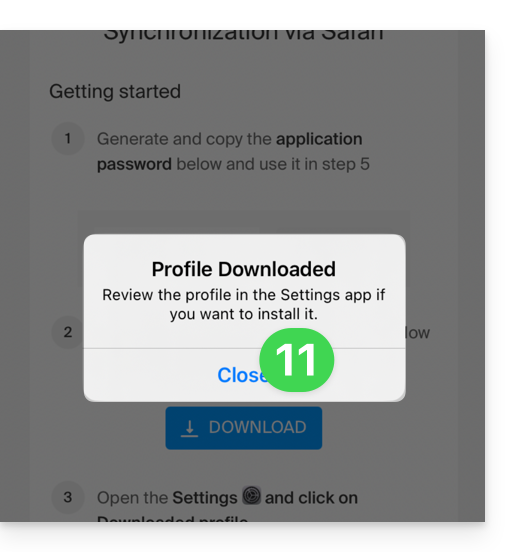
- Premi per chiudere il messaggio:
- Apri le impostazioni del dispositivo iOS e premi la barra in alto che ti informa che è stato scaricato un nuovo profilo:
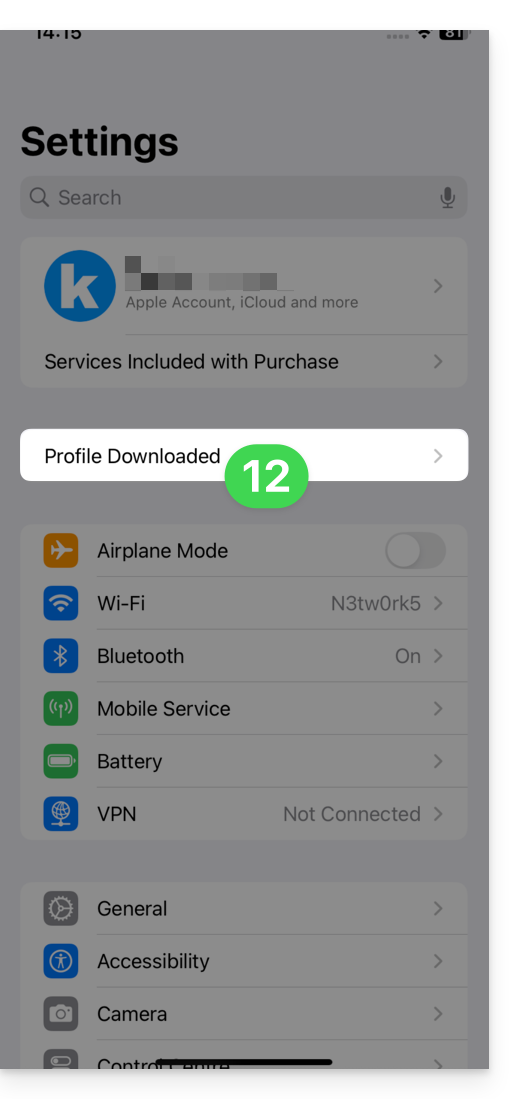
- Premere su Installa:
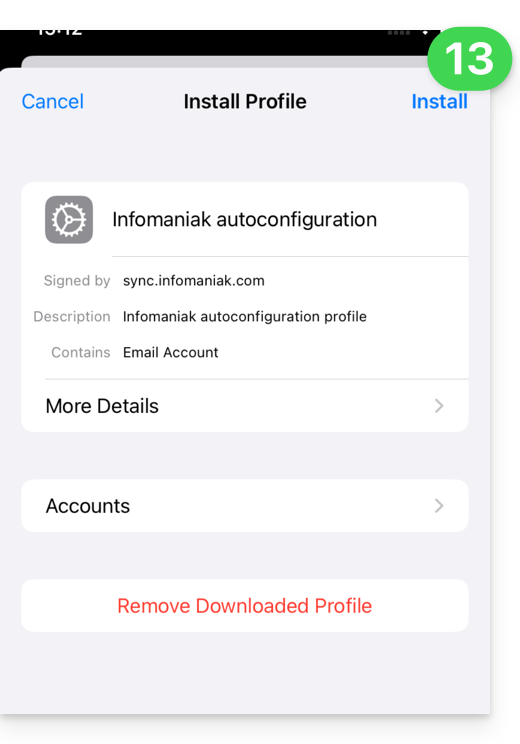
- Inserire il codice del dispositivo iOS come se si stesse sbloccando:
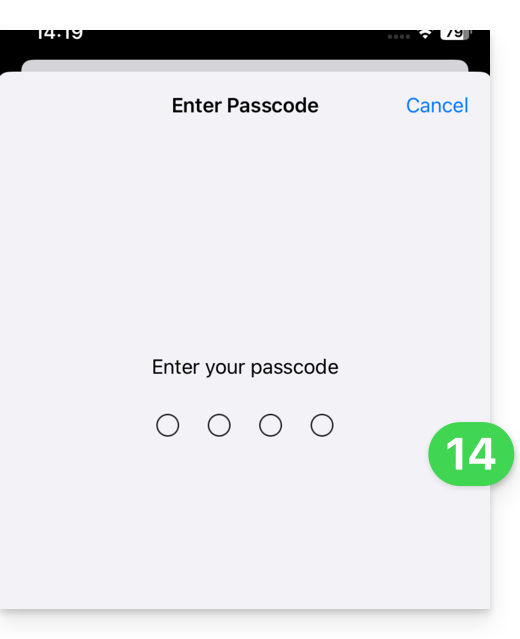
- Premere su Installa:
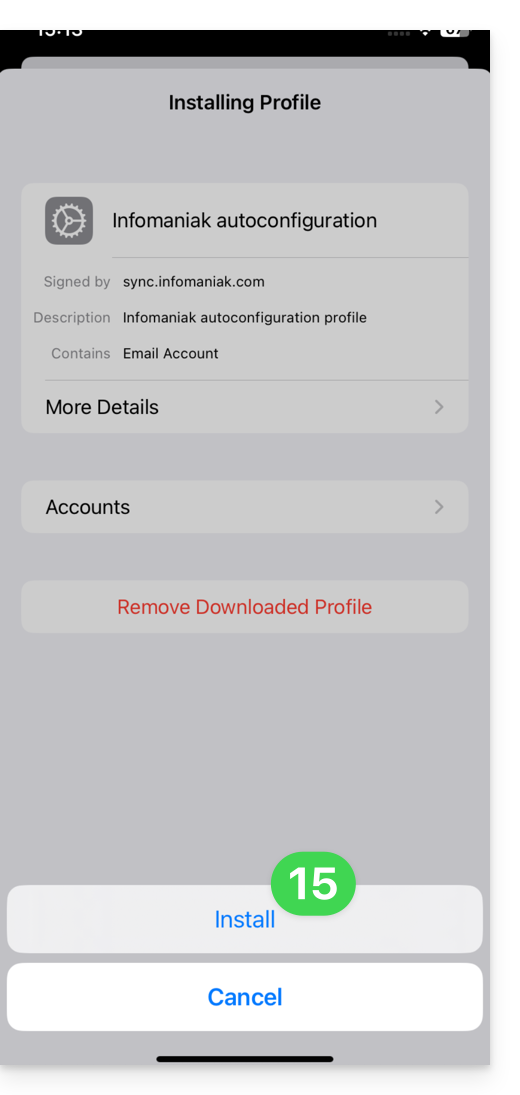
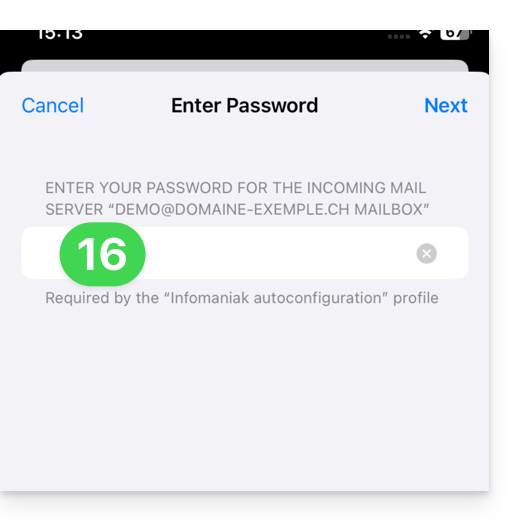
- Inserire (o incollare) la password del dispositivo copiata al punto 8:
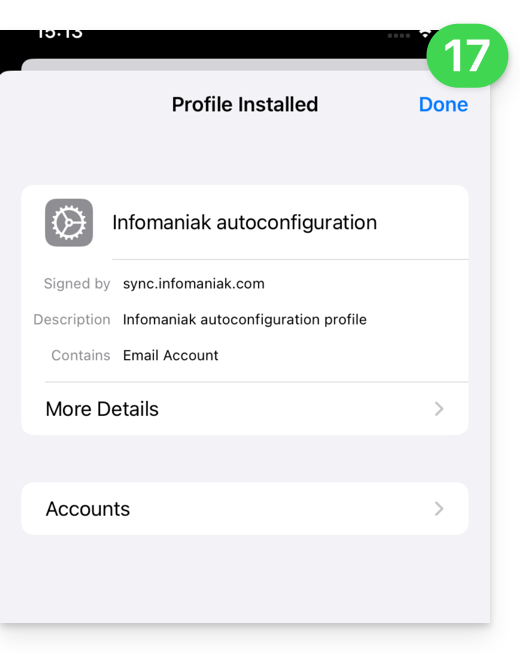
- Quando viene visualizzata l'indicazione in alto, l'operazione è conclusa:
Se l'applicazione iOS Apple Mail era già aperta, è necessario riavviarla. A questo punto, verranno visualizzate le informazioni aggiunte tramite la sincronizzazione: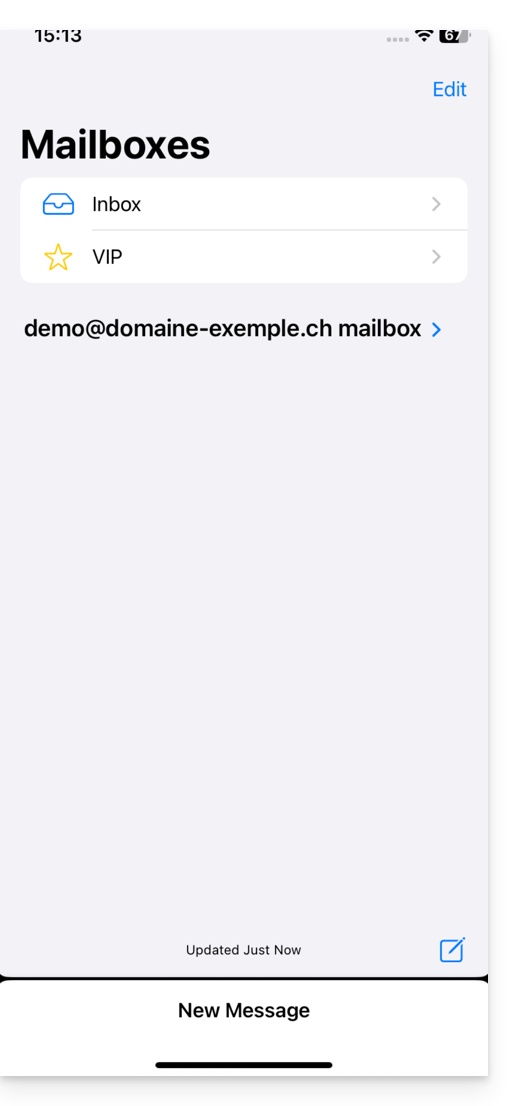
Eliminare un profilo Apple
Consultare la documentazione ufficiale, modificando in alto nella pagina* la versione del sistema, se necessario.
*Perché è necessario scegliere la versione della guida che corrisponde esattamente alla versione del sistema macOS/iOS in uso? Apple introduce modifiche, a volte anche minime, in ogni nuova versione del suo sistema. Ad esempio, un percorso in iOS 15…
… diventa questo in iOS 18…
Link a questa FAQ: https://faq.infomaniak.com/1319
Questa FAQ è stata utile?
Questa guida spiega come creare e gestire le password di un indirizzo email da un Servizio Mail, in modo da poterlo consultare tramite un software di terze parti, come Outlook o Thunderbird.
Le altre modalità di accesso e gestione sono descritte nella guida principale. Se sei un utente my kSuite, consulta questa altra guida.
Prerequisiti
- Ordinare un servizio di posta elettronica da Infomaniak (❓: guida).
- Avere almeno il diritto di gestire il servizio di posta elettronica in questione (❓: guida).
- Creare uno o più indirizzi e-mail per questo servizio di posta elettronica (❓: guida).
Generare una password per l'indirizzo email
Per aggiungere una password all'indirizzo email di esempio demonstration@exemple-domaine.ch:
- Inserisci l'ID di accesso al tuo account Infomaniak e la password nella pagina https://manager.infomaniak.com/:

- Conferma l'accesso nel Manager utilizzando il metodo di autenticazione a due fattori (2FA) impostato inizialmente:

- Una volta nella dashboard, clicca su Servizio Mail:

- Una volta nella sezione dei tuoi Servizi Mail, clicca sul nome / dominio a cui appartiene l'indirizzo email in questione:

- Una volta effettuato l'accesso al servizio di posta elettronica a cui appartiene l'indirizzo, fare clic sull'indirizzo di posta elettronica in questione:

- Una volta selezionato l'indirizzo di posta elettronica in questione, fare clic sulla scheda Dispositivi e quindi su Aggiungi un dispositivo:

- A questo punto, potrebbe essere necessario reinserire la password di accesso (quella indicata al punto B):

- Scegli quindi di non specificare un utente particolare ("Nessun utente").
- Specificare un utente consente, tuttavia, di collegare eventuali restrizioni SMTP dell'utente (❓: guida) ai suoi dispositivi connessi, oltre a limitarne semplicemente la possibilità di inviare messaggi dall'ecosistema Infomaniak.
- Inserisci un nome descrittivo che ti permetta di identificare il motivo per cui hai creato questo dispositivo(qui l'utente ha bisogno di una password per poter inviare e-mail da un sito e aggiunge come informazione utile la data odierna):

- Ecco fatto: la nuova password viene visualizzata e, se necessario, è possibile modificarne i caratteri (un minimo di 16).attenzione, non sarà possibile visualizzarlo nuovamente in seguito).
- Salvalo in fondo alla pagina per utilizzarlo come preferisci:

Hai cliccato sul pulsante “Fine” (in alto, indicato con “P”) senza aver memorizzato la password? Nessun problema, puoi modificarla o generarne una nuova!
- Clicca sul menu delle azioni ⋮ situato a destra del dispositivo appena creato e seleziona Modifica password:

- Fare clic sul pulsante all'estrema destra del campo per generare una nuova password casuale e/o inserire direttamente i caratteri sicuri che si desidera utilizzare (un minimo di 16) per la nuova password, quindi fare clic sul pulsante per salvare la modifica:

- La nuova password, che sostituisce quella precedente, viene visualizzata in modo definitivo. È possibile inserirla sui propri dispositivi, sostituendo quella precedente (attenzione: non sarà possibile visualizzarla nuovamente in seguito).
Hai bisogno di una password per un utente secondario e temporaneo? Nessun problema, genera una seconda password!
- Fai clic sul pulsante per aggiungere un nuovo dispositivo:

- Scegli quindi di non specificare un utente particolare e inserisci un nome che ti permetta di identificare il motivo per cui hai creato questo dispositivo(qui l'utente ha bisogno di una password per uno stagista che lavorerà per una settimana):

- Ecco, la password viene visualizzata, è possibile utilizzarla per lo scopo desiderato (attenzione, non sarà possibile visualizzarla nuovamente in futuro, tuttavia, come prima, sarà ovviamente possibile modificarla o generarne una nuova):

Alternativa: creare una password per un utente
Invece di creare una password e doverla comunicare all'utente in un secondo momento, è possibile consentire direttamente a un utente con meno autorizzazioni di ottenere la password per il dispositivo di cui ha bisogno:
- Aggiungi il nuovo utente (esistente nell'organizzazione o meno) (❓: guida):

- Una volta aggiunto l'utente, passa alla scheda dei dispositivi per aggiungere un nuovo dispositivo:

- Se necessario, inserisci la password per accedere al tuo account Infomaniak, quindi seleziona l'utente creato nel passaggio 1.
- Fai clic sulla prima opzione per inviare un assistente di configurazione al dispositivo dell'utente.
- Fare clic sul pulsante Continua:

- Copiare il link di invito, valido per 30 giorni, da inviare all'utente.
- Se necessario, invia l'invito all'indirizzo email dell'utente:

Al punto 4 di cui sopra, è anche possibile scegliere di generare una password:
- La password creata verrà visualizzata; è possibile modificarla un'ultima volta, copiarla e conservarla in un luogo sicuro (ad esempio, in un gestore di password); in seguito non sarà più possibile visualizzarla.
Modificare o eliminare una password esistente
Quando l'accesso non è più necessario, revoca solo la password specifica (❓: guida): gli altri accessi all'indirizzo email rimangono attivi.
Link a questa FAQ: https://faq.infomaniak.com/1321
Questa FAQ è stata utile?
Questa guida illustra il funzionamento delle RBL, la politica discutibile di alcune di esse e i modi per risolvere un eventuale blocco delle email.
Introduzione
- Le RBL (Realtime Blackhole List) o DNSBL (Black List DNS) sono liste che contengono indirizzi, indirizzi IP o nomi di fornitori e server considerati grandi mittenti di spam.
- Si tratta spesso di ampie liste nere generalizzate (blacklist) che consentono di individuare i messaggi considerati indesiderati e i loro mittenti, gestite da alcuni fornitori di servizi come smtpcheck o uceprotect (elenco non esaustivo).
1. Aggiunta dell'indirizzo email alla RBL
Quando un indirizzo email viene identificato come appartenente a un mittente indesiderato, viene bloccato per impedire la ricezione di messaggi non richiesti. Un blocco nella RBL non scade: gli indirizzi rimangono elencati indefinitamente.
Se ricevi un messaggio che indica che il tuo indirizzo email è stato bloccato da RBL, significa che il sistema di sicurezza di Infomaniak ha rilevato attività sospette o indesiderate associate a tale indirizzo email. Queste possono includere l'invio massiccio di messaggi non richiesti, la partecipazione a campagne di phishing o altri comportamenti dannosi.
2. Risolvere un blocco email (RBL)
Se l'errore menziona il tuo indirizzo e una RBL
Se ricevi errori di questo tipo:
anna.a@domain.xyz è presente in una blacklist RBL - http://chk.me/rbl
se durante l'invio di un'e-mail si ritiene che si tratti di un falso positivo, contattare l'assistenza Infomaniak.
Per evitare che il tuo indirizzo email venga bloccato in futuro dal sistema di blocco RBL, segui le buone pratiche per l'utilizzo della posta elettronica:
- Non inviare messaggi non richiesti né messaggi di massa a destinatari sconosciuti.
- Ordina regolarmente l'elenco dei destinatari.
- Non partecipare ad attività di phishing o di criminalità informatica.
- Assicurati di avere il massimo livello di sicurezza sui dispositivi in cui utilizzi la posta elettronica:
- password complessa
- software aggiornato
- sistema operativo (iOS, Android, Windows, macOS, ecc.) aggiornato
- configurazione del dominio associato aggiornata
Se l'errore menziona un'organizzazione come Sorbs o Barracuda
Se si verificano errori di questo tipo:
554 5.7.1 Host del client bloccato tramite Sorbs
o simile:
- Seguire la procedura indicata dall'ente di riferimento (ad esempio http://www.barracudacentral.org) per richiedere la rimozione del proprio indirizzo dall'elenco.
- Cambia temporaneamente il tuo provider di servizi Internet o il metodo di connessione (Wi-Fi rispetto a 4G/5G) per inviare i tuoi messaggi.
- Informa il tuo interlocutore e il suo provider di posta elettronica affinché prendano le misure necessarie o smettano di utilizzare una RBL inaffidabile.
- Attendere qualche ora e riprovare.
Sempre meno professionisti (ISP, provider di hosting, ecc.) si avvalgono di servizi come Backscatterer / UCEPROTECT, la cui finalità principale è di natura economica. Esistono molte altre liste molto efficaci, come ABUSIX o SPAMCOP, che vengono costantemente aggiornate e il cui obiettivo reale è quello di combattere lo spam, una delle priorità di Infomaniak.
Link a questa FAQ: https://faq.infomaniak.com/1333
Questa FAQ è stata utile?
Questa guida illustra il modello di sicurezza che consente di assegnare utenti a un indirizzo email o di dedicare a quest’ultimo una password diversa per ogni dispositivo o software che deve accedervi.
Introduzione
- Durante la creazione di un indirizzo email, non viene definita alcuna password.
- Se si rimane nell'ecosistema Infomaniak, ovvero se si utilizza esclusivamente l'app web Mail di Infomaniak (servizio online ksuite.infomaniak.com/mail) e/o l'app mobile Infomaniak Mail (applicazione per smartphone o tablet iOS / Android), non è necessario gestire una password, poiché tutto è configurato con il concetto di utente, quindi di account Infomaniak (che, a sua volta, possiede una password):
- Un indirizzo email può essere consultato/utilizzato su queste app Mail di Infomaniak senza una password diversa da quella che consente già l'accesso al proprio account Infomaniak, semplicemente dopo aver ricevuto un invito.
- È sufficiente autorizzare il proprio account o invitare un conoscente a diventare utente dell'indirizzo email.
- Al di fuori di questo ecosistema, è possibile creare semplicemente una password (o più password) per i propri dispositivi (Outlook, iPhone, CRM, ecc.) in base alle proprie esigenze:
- Ogni password può essere revocata individualmente, senza influire sugli altri utenti o dispositivi associati a questo indirizzo.
- Non è possibile visualizzare una password creata in precedenza; è sufficiente crearne una nuova!
Aggiungi un utente
= Permettere a una persona di visualizzare l'indirizzo nelle interfacce Mail di Infomaniak
Per permettere a un utente (compreso te stesso) di visualizzare l'indirizzo email su Infomaniak senza dover inserire un'altra password, ma solo quella del suo account Infomaniak:
- Dalla dashboard del Servizio Mail:
- aggiungi l'indirizzo email alle tue app Mail di Infomaniak, in modo da poter utilizzare l'indirizzo,
- oppure decidi quale altro utente esterno può accedere all'indirizzo tramite le sue app Mail di Infomaniak,
- oppure revoca l'accesso a un utente: gli altri accessi all'indirizzo email rimarranno attivi.
- Puoi gestire gli utenti autorizzati direttamente dall'app Web Mail (qualsiasi utente di un indirizzo email su Infomaniak può visualizzare l'elenco degli altri utenti che vi hanno accesso).
Aggiungi un dispositivo
= Aggiungi una password per consentire a una persona di accedere all'account da un dispositivo (Outlook, iPhone, CRM, ecc.)
Per consentire a un utente (compreso lei) di accedere alla casella di posta tramite IMAP e di inviare messaggi tramite SMTP (protocolli che richiedono entrambi una password):
- Dalla dashboard del Servizio Mail:
- crei password specifiche per ogni dispositivo (Outlook, iPhone, CRM, ecc.) in base alle sue esigenze,
- oppure revoca la password in questione: gli altri accessi alla casella di posta rimarranno attivi.
- È possibile gestire i dispositivi connessi direttamente dall'app Web di Mail.
Link a questa FAQ: https://faq.infomaniak.com/1344
Questa FAQ è stata utile?
Questa guida riguarda le notifiche che è possibile ricevere con l'app mobile Infomaniak Mail (applicazione per smartphone o tablet iOS / Android).
Ricevere notifiche per un indirizzo email specifico
L'app mobile Infomaniak Mail consente di gestire più indirizzi email ed è possibile ricevere notifiche solo per alcuni dei propri indirizzi email e non per altri.
Per accedere alle impostazioni delle notifiche dell'app, consulta questa guida.
Risolvere un problema…
… su iOS
Verifica nelle impostazioni dell'app mobile Infomaniak Mail che le notifiche siano effettivamente attivate per l'indirizzo email in questione: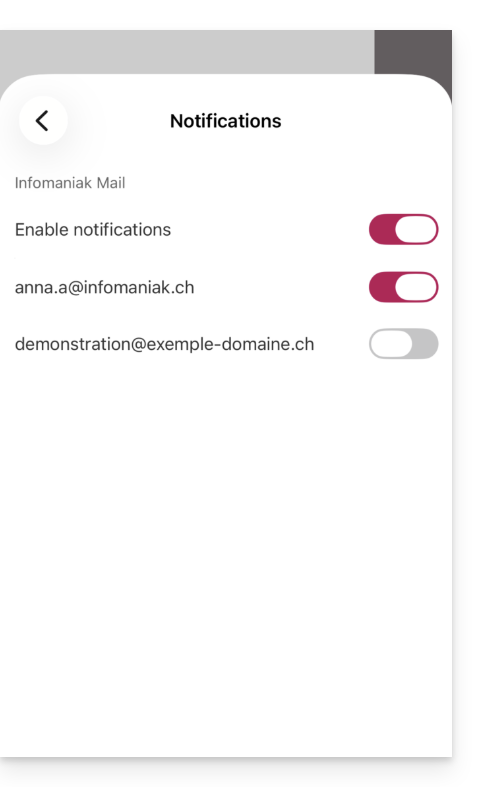
… su Android
Nei dispositivi Android, in particolare nei modelli Samsung con One UI 6.1 e versioni successive, la schermata delle impostazioni di sistema per le notifiche non consente più, per impostazione predefinita, di specificare quale dei tuoi indirizzi email debba generare una notifica: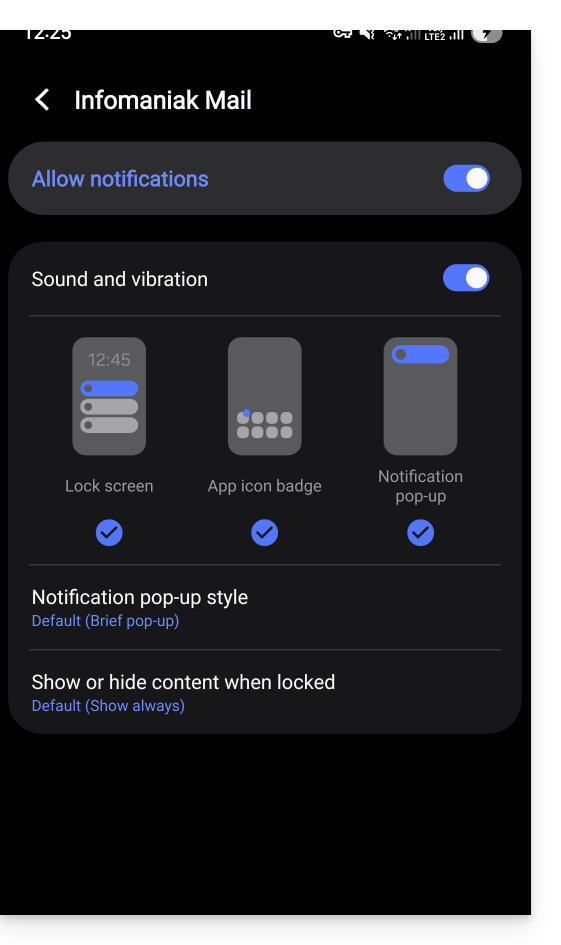
La soluzione consiste nell'attivare, dalla pagina principale delle notifiche Android, cliccando su “Impostazioni avanzate” in fondo alla finestra…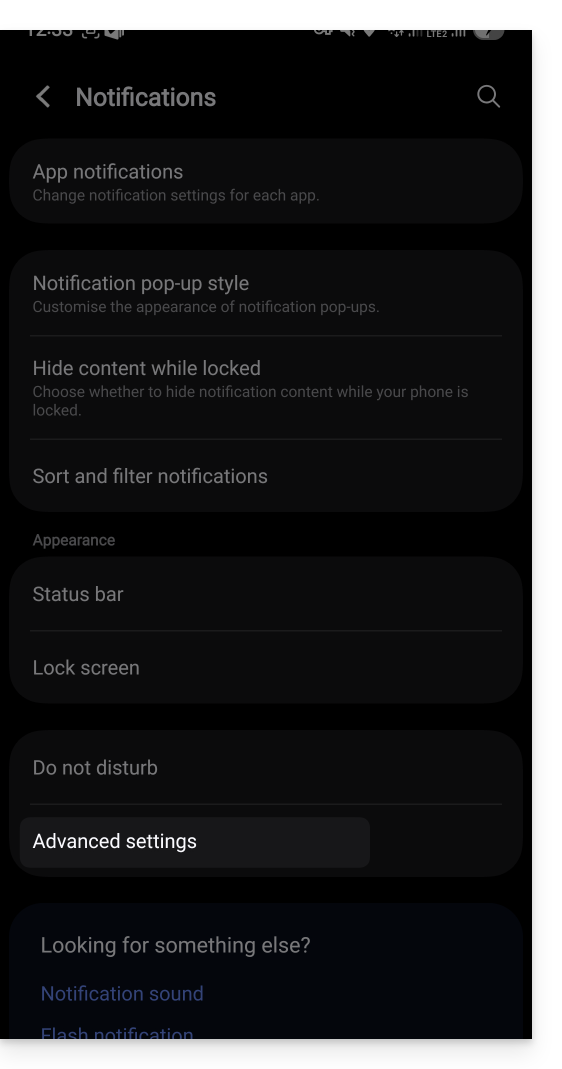
… l'opzione “Gestire le categorie di notifiche per ogni applicazione”: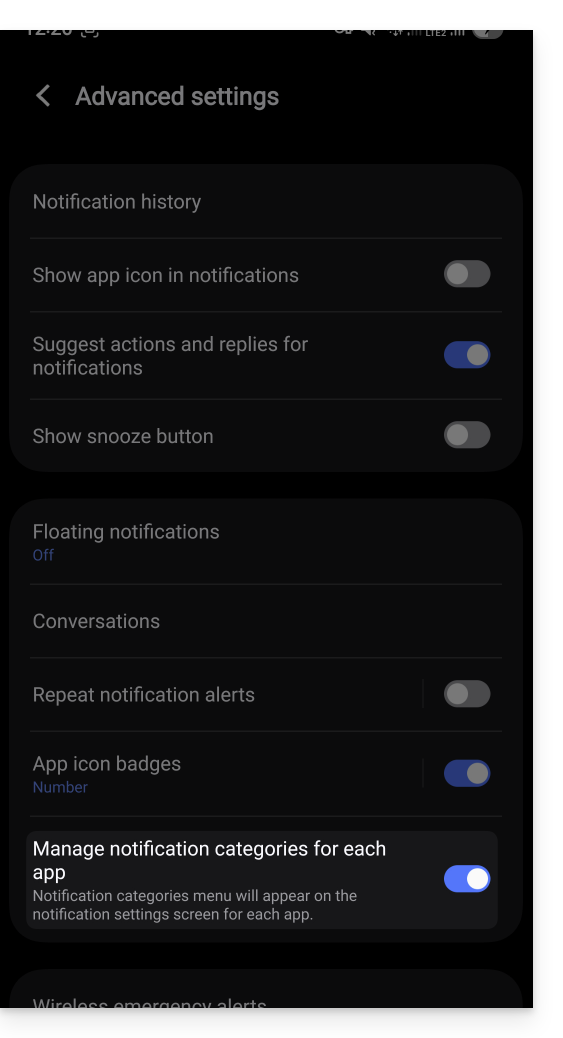
Tornate quindi alla pagina delle notifiche dell'app Infomaniak e potrete premere su “Categorie di notifica”…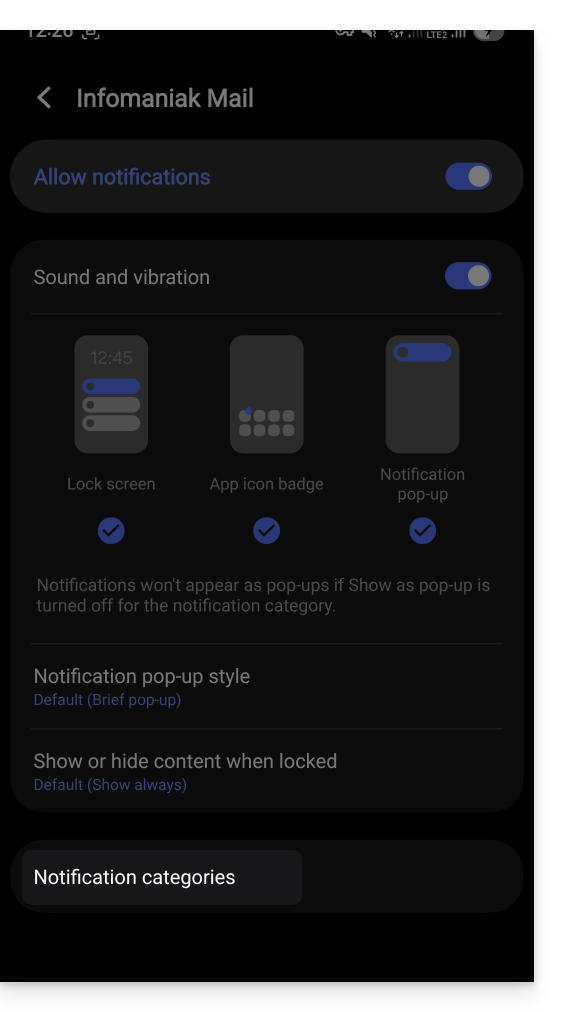
… per ripristinare la possibilità di scegliere le notifiche specifiche per ciascun indirizzo email: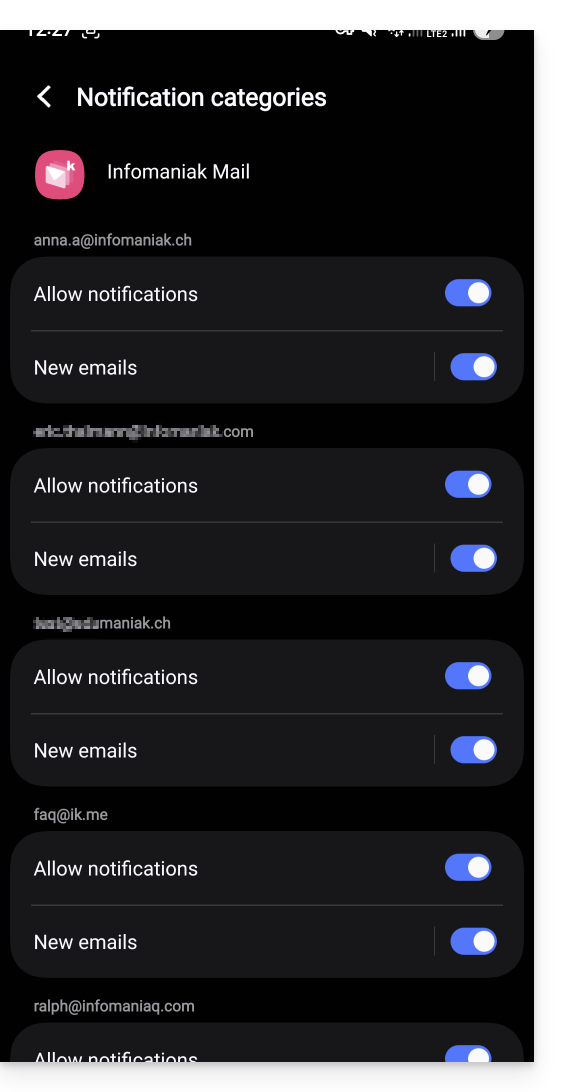
Ricevere tutte le notifiche
Se hai abilitato le notifiche dell'applicazione sul tuo dispositivo mobile, riceverai una notifica per ogni nuovo messaggio in arrivo.
Risolvere un problema…
Se visualizzi un nuovo messaggio nella tua casella di posta, ma questo non ha generato alcuna notifica sul tuo dispositivo, le cause possono essere molteplici.
- Inizia aprendo l'applicazione per assicurarti che funzioni correttamente, e aggiornala se necessario.
- Apri un'altra applicazione o spegni lo schermo del dispositivo (se l'applicazione Infomaniak Mail è aperta in primo piano e lo schermo è acceso, il dispositivo potrebbe non inviare alcuna notifica).
- Invia un nuovo messaggio di prova al tuo indirizzo email per attivare una notifica.
- Il messaggio di prova è arrivato nella casella di posta in arrivo? Un messaggio che finisce nello spam o in un'altra cartella potrebbe non generare alcuna notifica.
… su Android
- Avete atteso diversi minuti? Le notifiche push richiedono infatti l'utilizzo di un servizio Google per funzionare, ma su alcuni dispositivi che non utilizzano i servizi Google (come Fairphone), le notifiche potrebbero arrivare con intervalli molto più ampi.
Link a questa FAQ: https://faq.infomaniak.com/1364
Questa FAQ è stata utile?
Questa guida spiega come revocare l'accesso di un utente a un indirizzo email all'interno dell'ecosistema Infomaniak, tramite il servizio Mail. In altre parole, si tratta di utenti che utilizzano esclusivamente l'app web Mail di Infomaniak (servizio online ksuite.infomaniak.com/mail) e/o l'app mobile Infomaniak Mail (applicazione per smartphone o tablet iOS / Android).
Le altre modalità di gestione degli accessi (ad esempio tramite password) sono descritte nella guida principale; si prega di consultare, se necessario, anche questa altra guida.bloccare completamente un servizio di posta elettronica per tutti gli utenti.
Prerequisiti
- Avere almeno il diritto di gestire il servizio di posta elettronica in questione (❓: guida).
Gestione e rimozione di un utente dal servizio di posta elettronica
L'attuale modello di gestione degli accessi alla posta elettronica consente a ciascun utente di un'organizzazione di accedere in modo indipendente e sicuro alla stessa casella di posta, senza condividere una password globale.
Se un utente non deve più avere accesso a una casella di posta e al suo contenuto, è sufficiente rimuoverlo dall'interfaccia:
- Clicca qui per accedere alla gestione del servizio di posta nel tuo pannello di controllo Infomaniak (❓: guida).
- Fare clic sul nome del servizio di posta elettronica interessato.
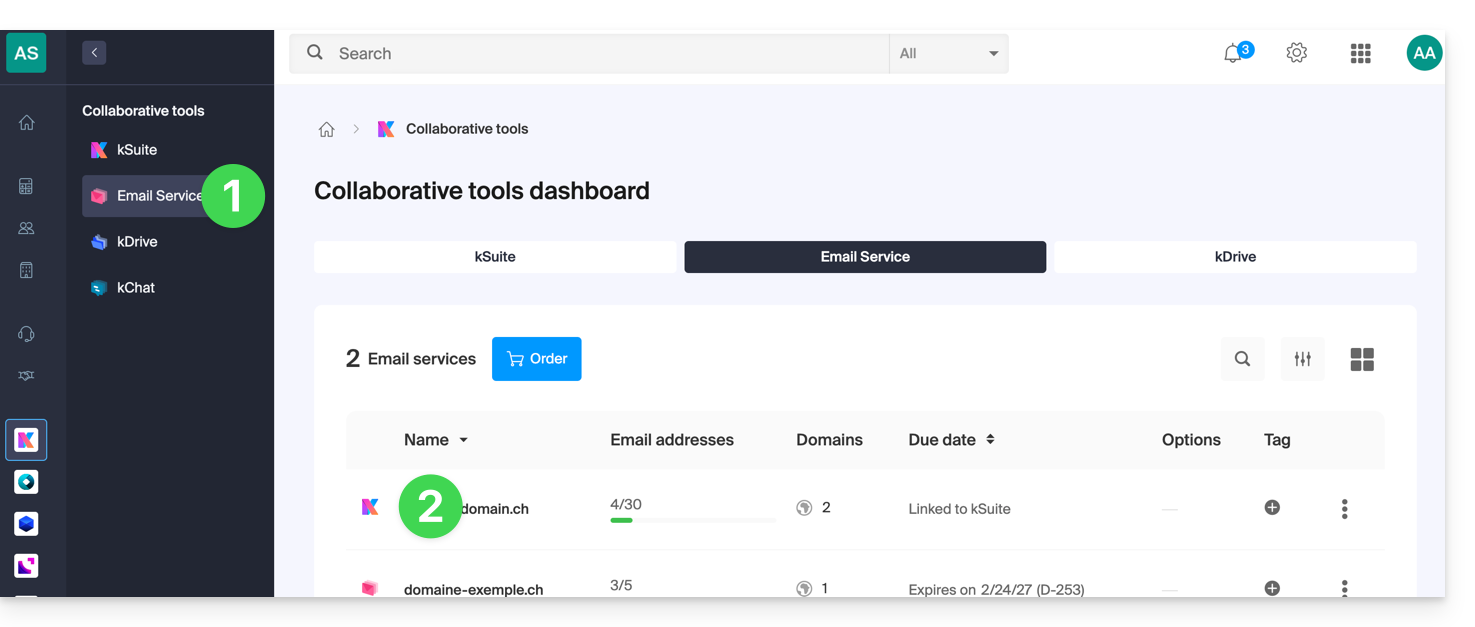
- Fare clic sull'indirizzo email corrispondente nella tabella visualizzata:
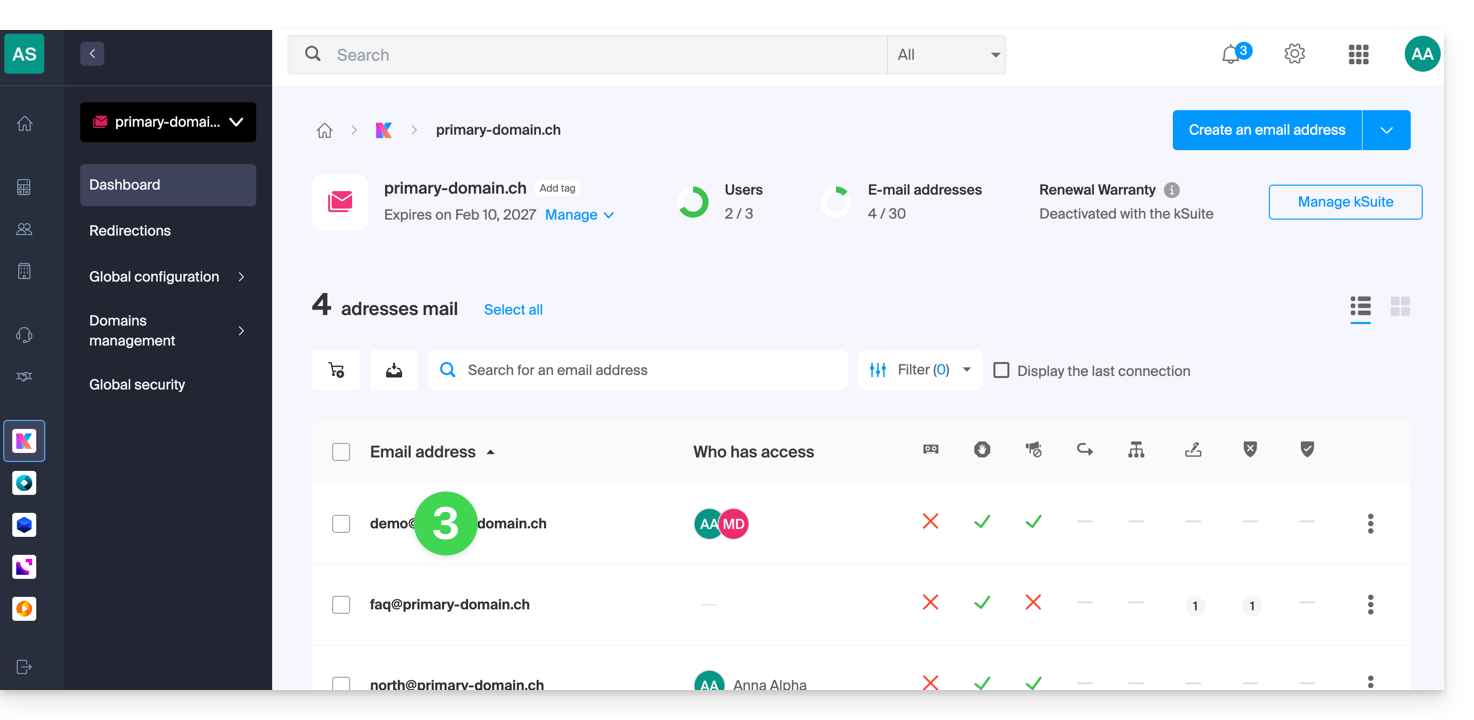
- Nella tabella degli utenti che hanno attualmente accesso all'indirizzo in questione, fai clic sul menu delle azioni ⋮ a destra dell'utente desiderato.
- Scegli di revocare l'accesso all'indirizzo email:
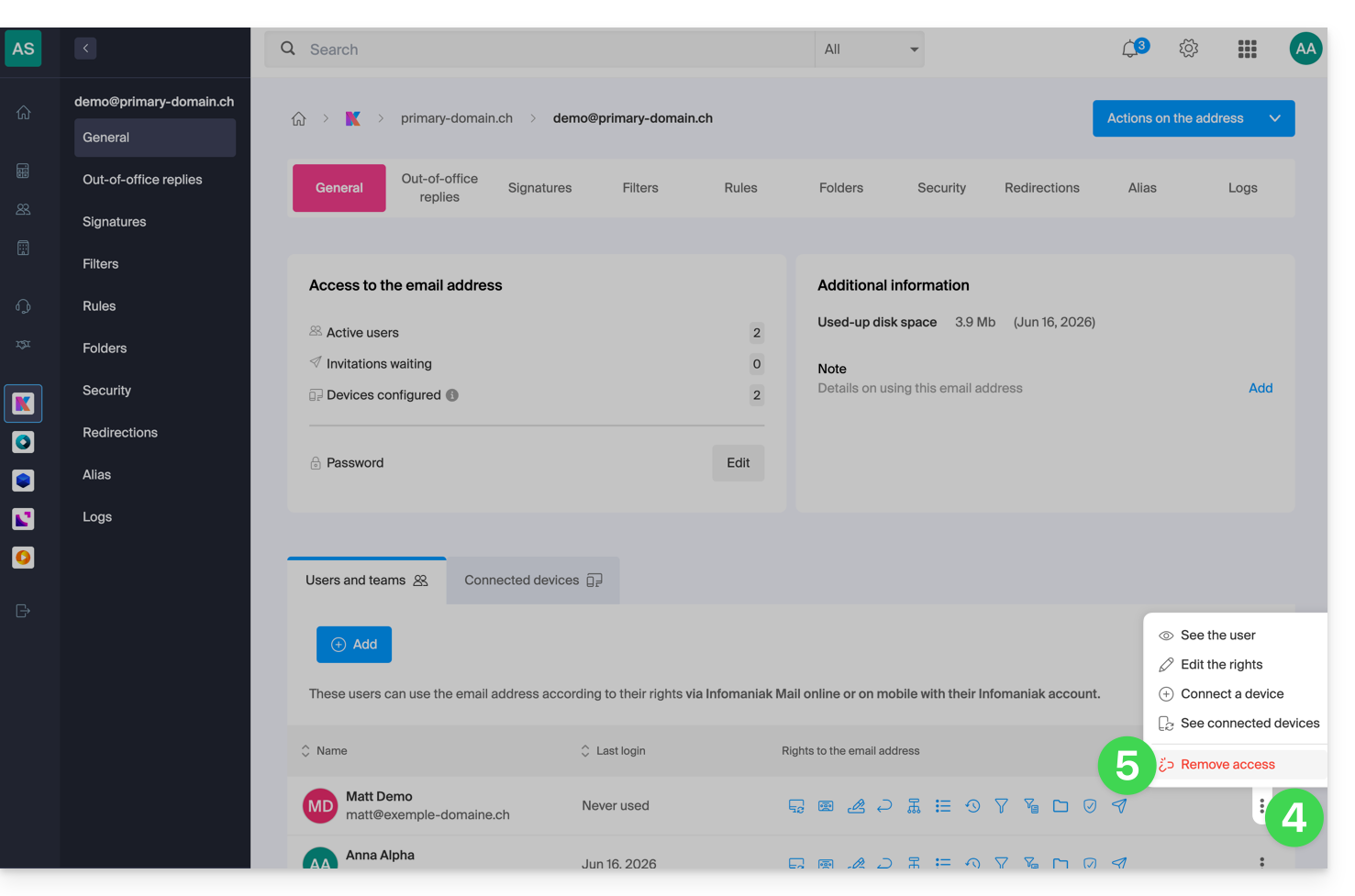
- Conferma l'operazione: tutti i suoi accessi all'indirizzo email verranno interrotti e non potrà più consultarlo.
Link a questa FAQ: https://faq.infomaniak.com/1371
Questa FAQ è stata utile?
Questa guida spiega come, da un Servizio Mail, consentire a una persona di accedere a un indirizzo email all'interno dell'ecosistema Infomaniak, ovvero utilizzando esclusivamente l'app web Mail di Infomaniak (servizio online ksuite.infomaniak.com/mail) e/o l'app mobile Infomaniak Mail (applicazione per smartphone o tablet iOS / Android), senza creare una password specifica per l'indirizzo.
Le altre possibilità di accesso e gestione sono presentate nella guida principale.
Prerequisiti
- Ordinare un servizio di posta elettronica da Infomaniak (❓: guida).
- Avere almeno il diritto di gestire il servizio di posta elettronica in questione (❓: guida).
- Creare uno o più indirizzi e-mail per questo servizio di posta elettronica (❓: guida).
Invitare a utilizzare l'e-mail tramite il servizio Mail
Per consentire a un utente già attivo di accedere all'indirizzo e-mail che si desidera condividere:
- Clicca qui per accedere alla gestione del servizio di posta nel tuo pannello di controllo Infomaniak (❓: guida).
- Clicca sul nome del servizio di posta interessato.
- Fare clic sull'indirizzo email interessato nella tabella visualizzata:

- Fare clic su Aggiungi sopra la tabella degli utenti che hanno attualmente accesso all'indirizzo in questione su Mail:
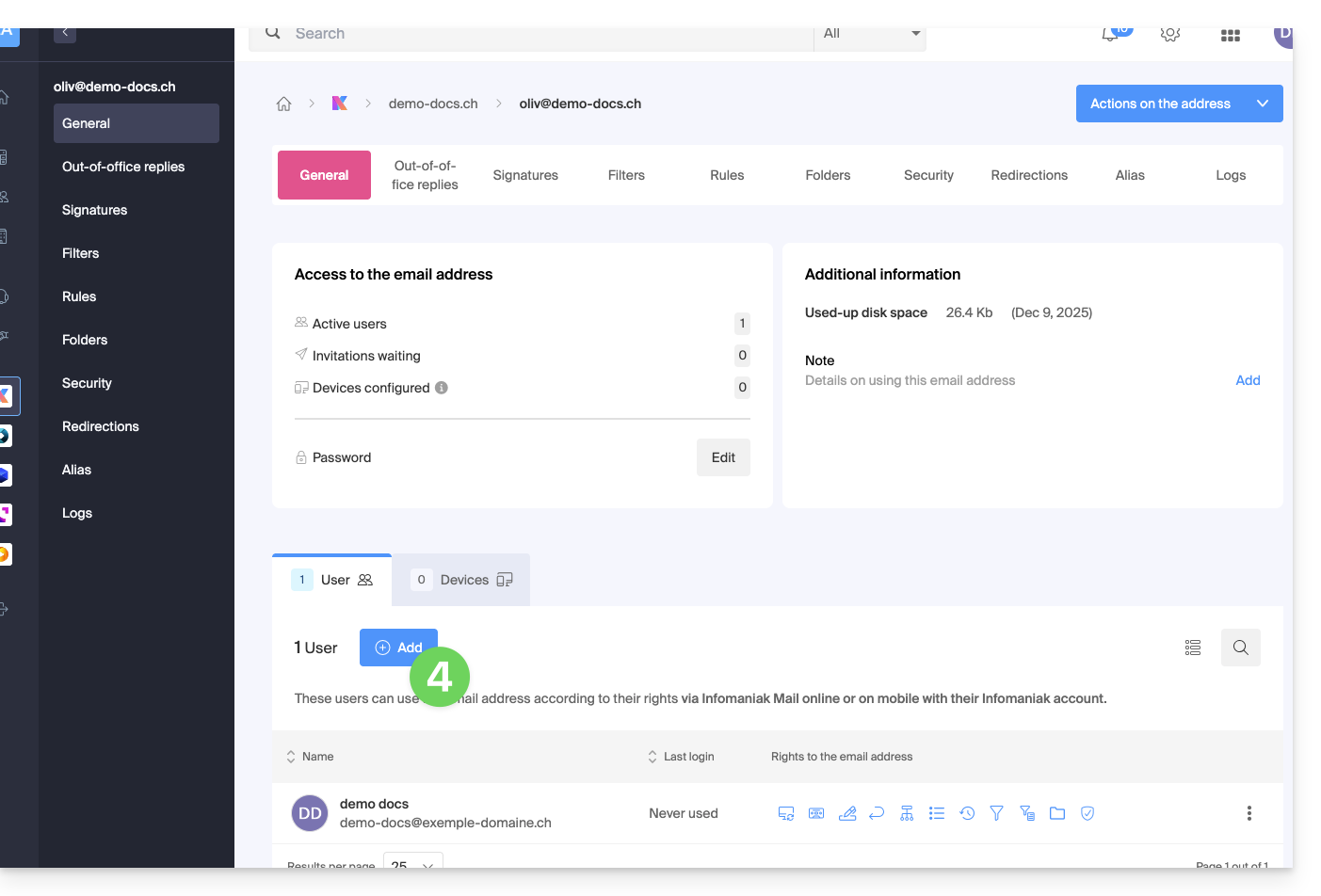
- Inserisci la password per accedere al tuo account Infomaniak, se richiesta.
- Scegli (a) uno degli utenti esistenti all'interno della tua organizzazione o (b) un utente esterno all'organizzazione:
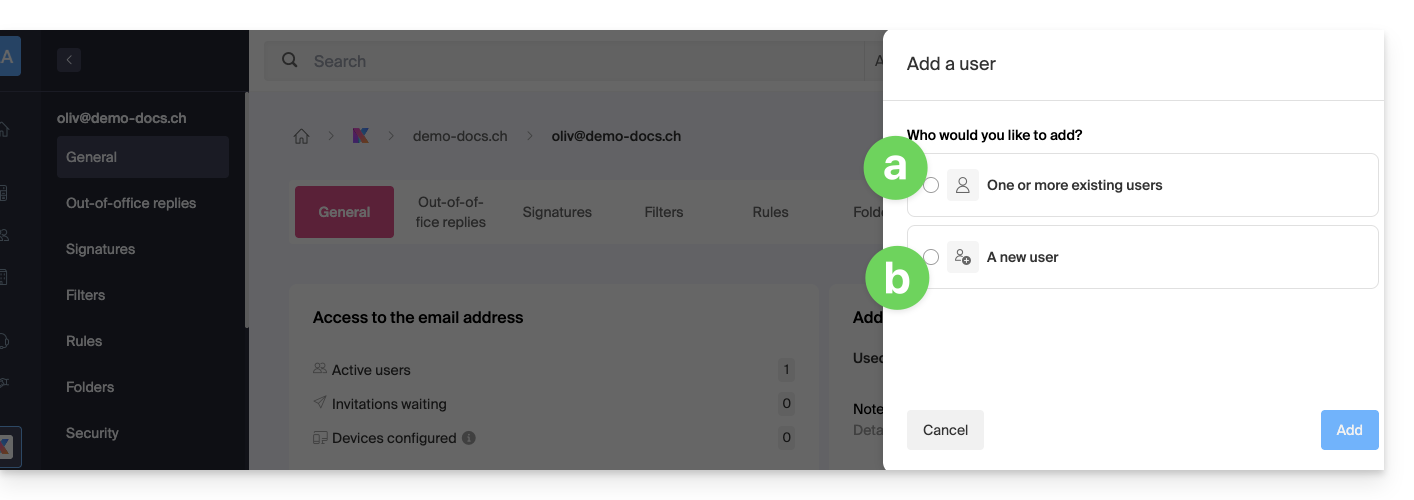
Opzione [a]: utente esistente nell'organizzazione
Quando la persona esterna che deve accedere alla casella di posta elettronica fa già parte dell'organizzazione, la procedura è molto semplice:
- L'indirizzo email in questione sarà automaticamente visibile e accessibile all'utente selezionato tramite l'app web Mail di Infomaniak (servizio online ksuite.infomaniak.com/mail) con le autorizzazioni specificate.
- Fare clic sul pulsante per aggiungere l'utente:
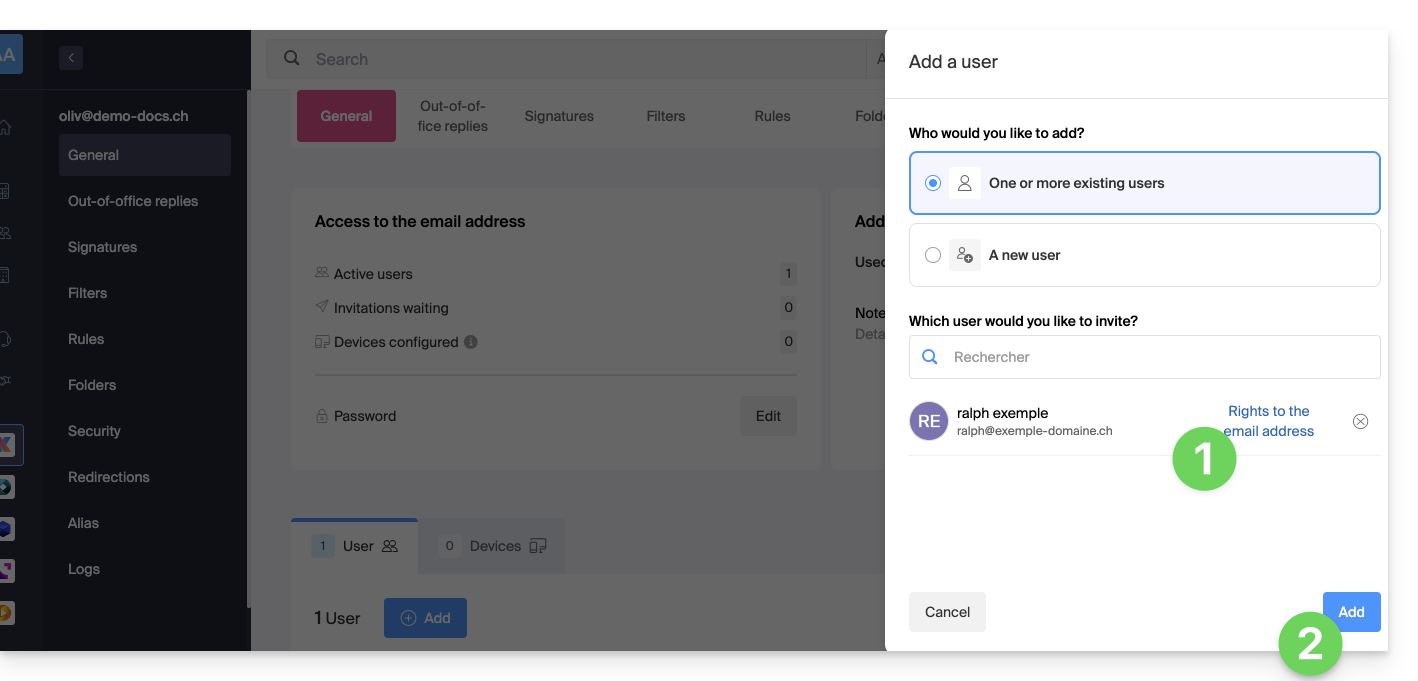
- Dopo l'aggiunta, è sempre possibile limitare l'utente facendo clic sulle icone corrispondenti alle autorizzazioni…
- … e persino revocare il suo accesso all'indirizzo e-mail:
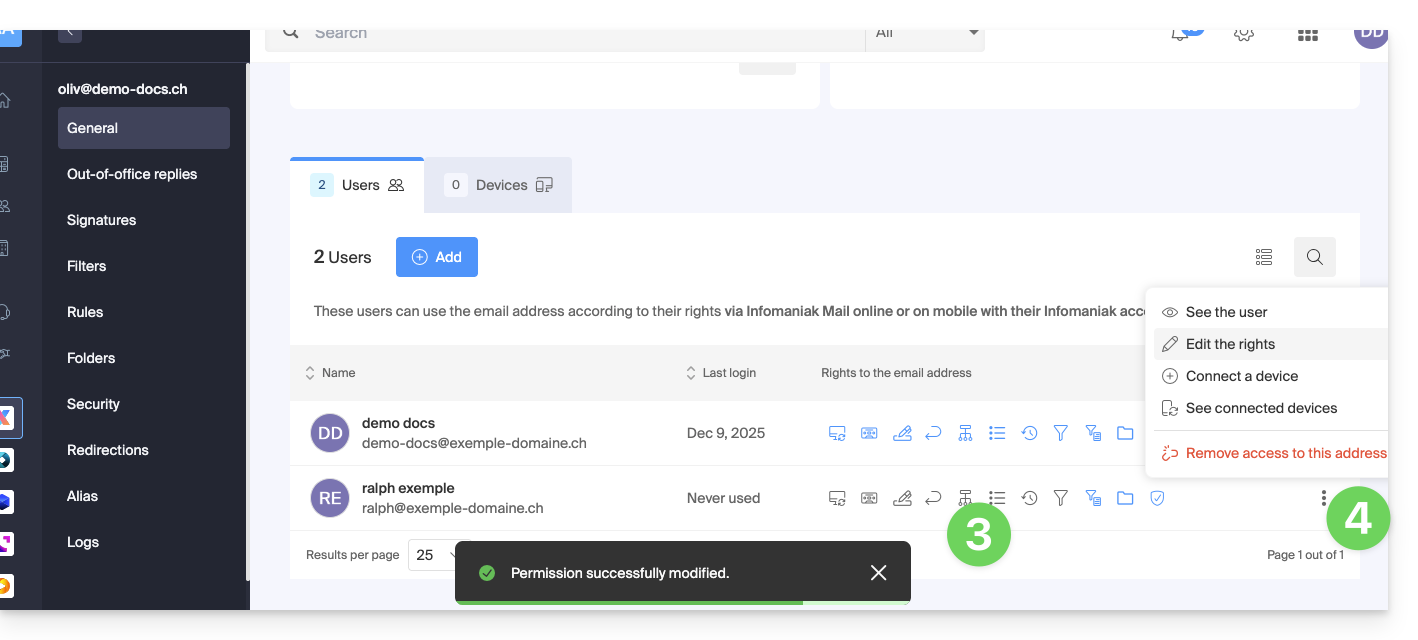
L'utente in questione ha accesso all'indirizzo email indicato: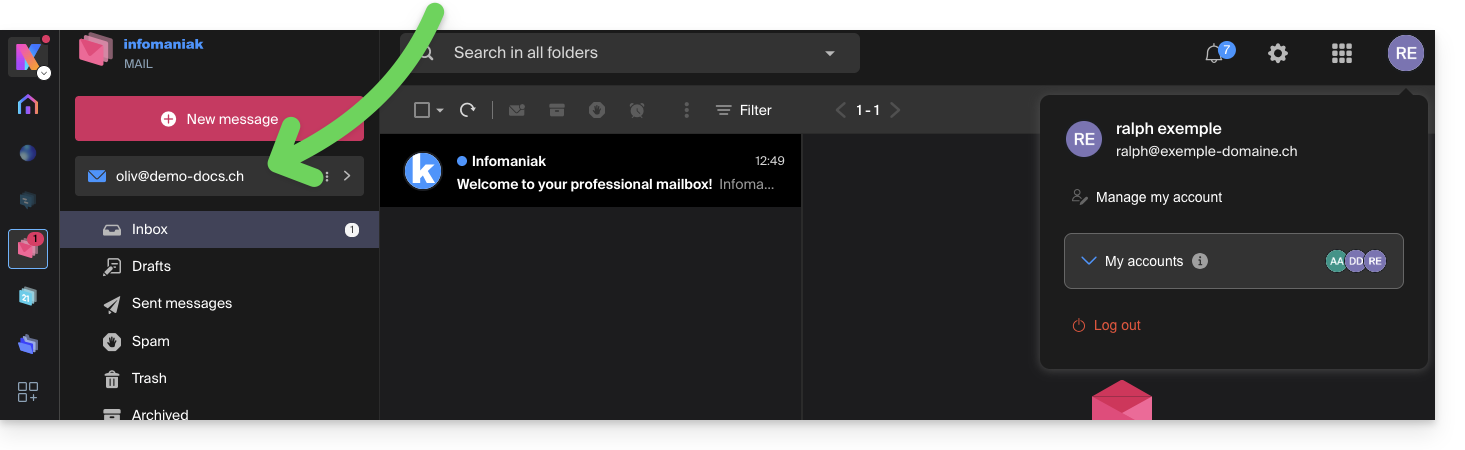
Opzione [ b ] : utente esterno all'organizzazione
Se la terza persona non è in alcun modo collegata all'Organizzazione, ad esempio perché non conosce ancora Infomaniak o perché ha già una propria Organizzazione:
- Fare clic sul pulsante di opzione per selezionare l'opzione nuovo utente.
- Fare clic per configurare i diritti dell'utente:
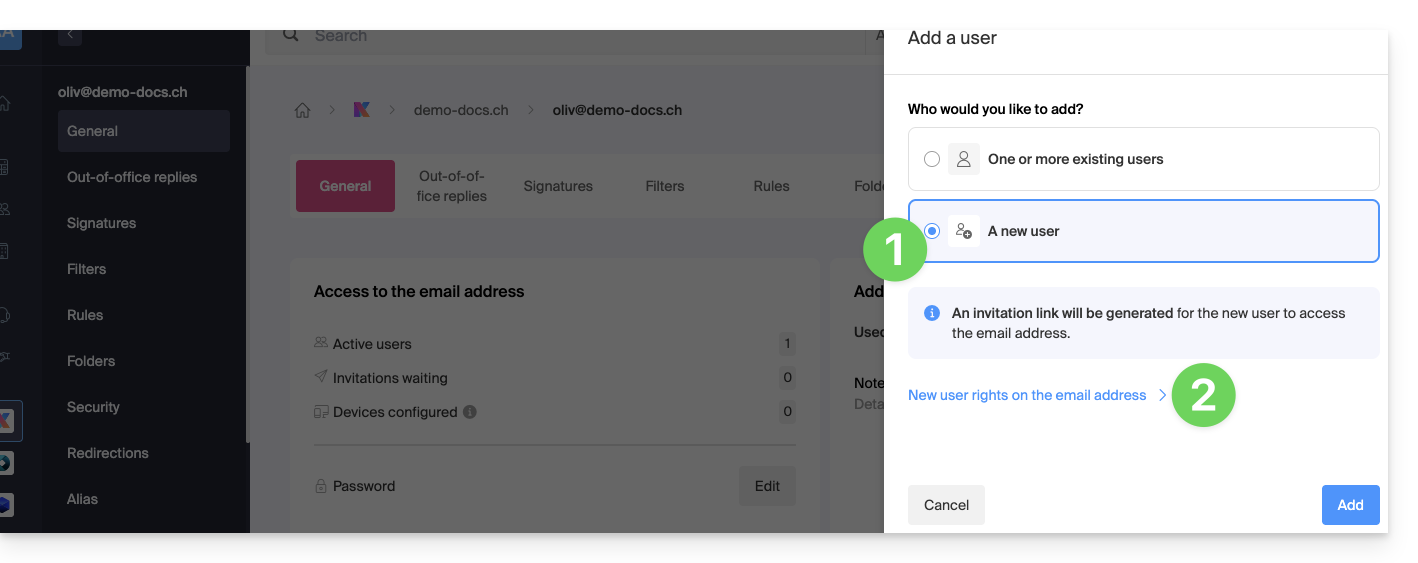
- Modificare, se necessario, le autorizzazioni concesse all'utente per l'indirizzo e-mail in questione.
- Salva le modifiche:
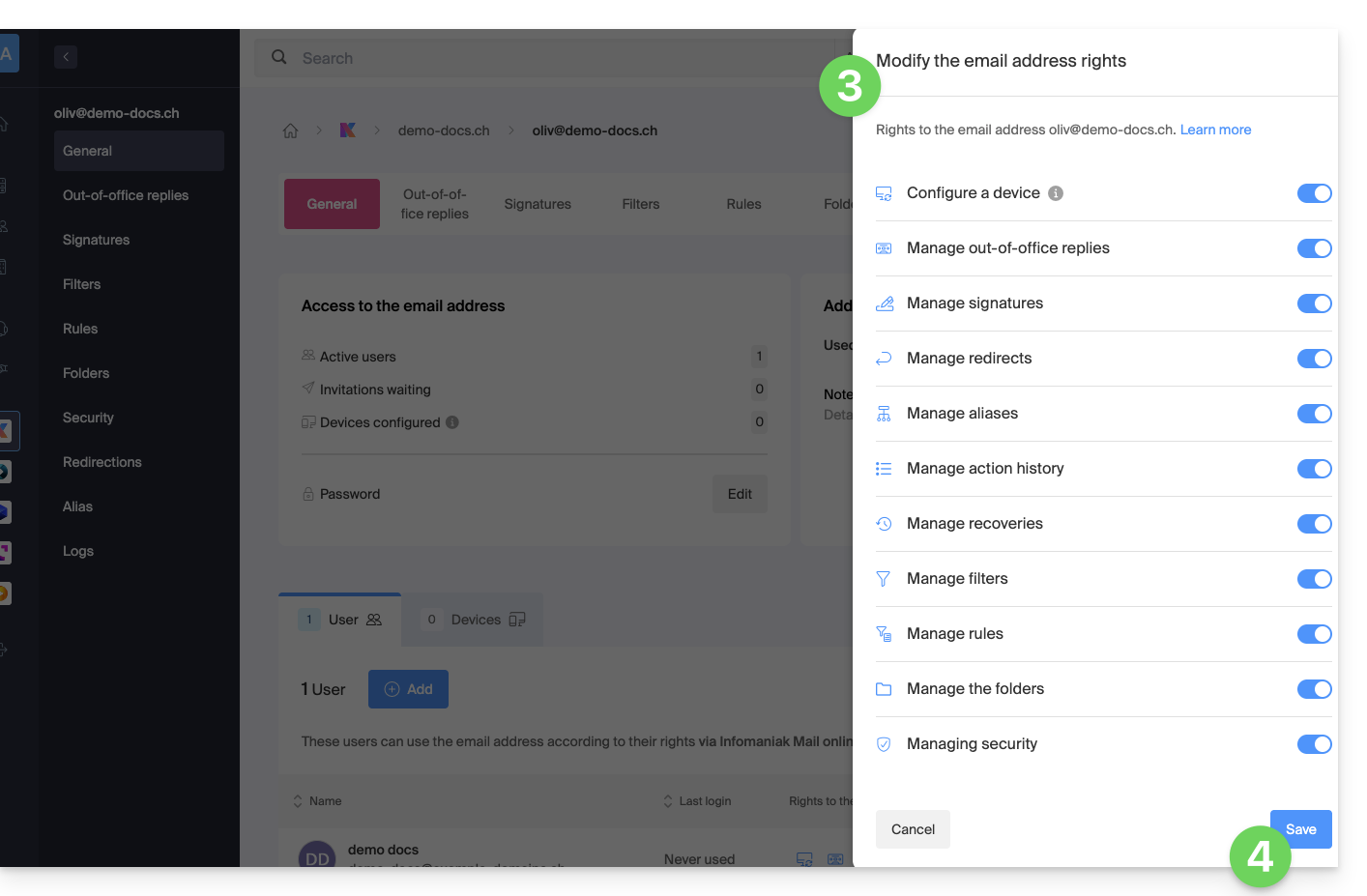
- Fai clic sul pulsante per aggiungere l'utente:
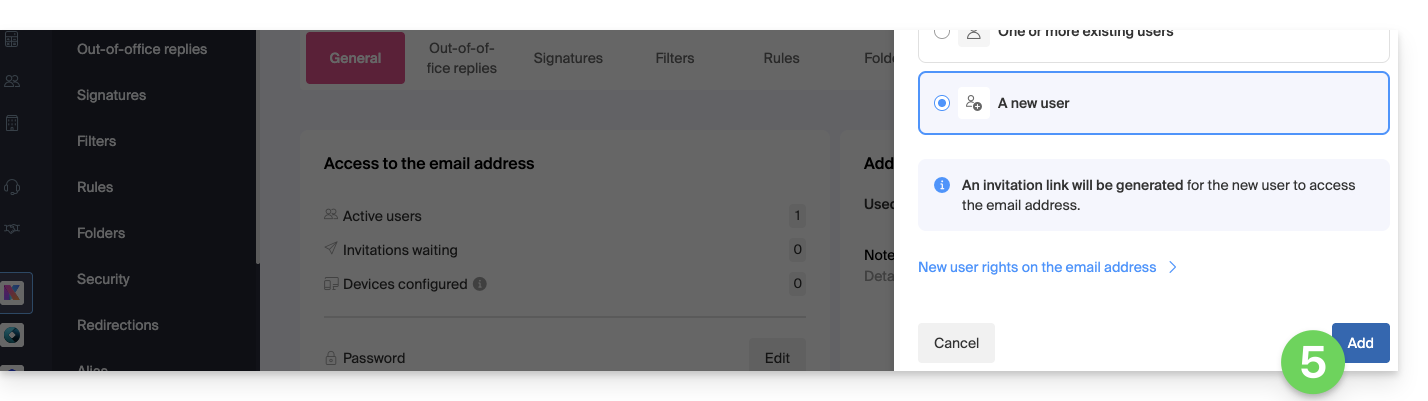
- L'invito viene creato (sotto forma di un URL simile a
https://welcome.infomaniak.com/iw/abcdef-12345..…) e l'utente dovrà semplicemente cliccare sul link (vedi sotto) per aggiungere l'indirizzo email in questione al proprio account Mail di Infomaniak. - È possibile inviare l'invito tramite email:
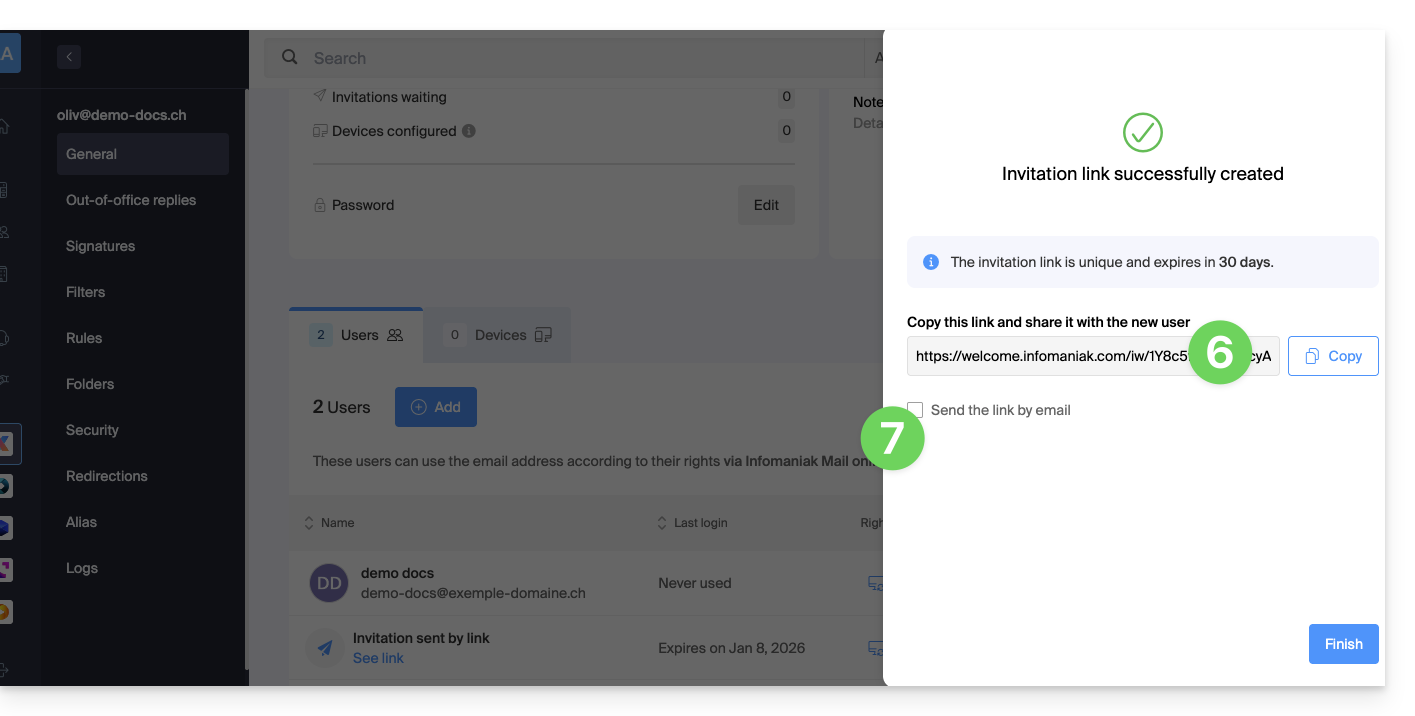
- L'invito è visibile nella sezione utenti dell'indirizzo email ed è possibile eliminarlo in qualsiasi momento:
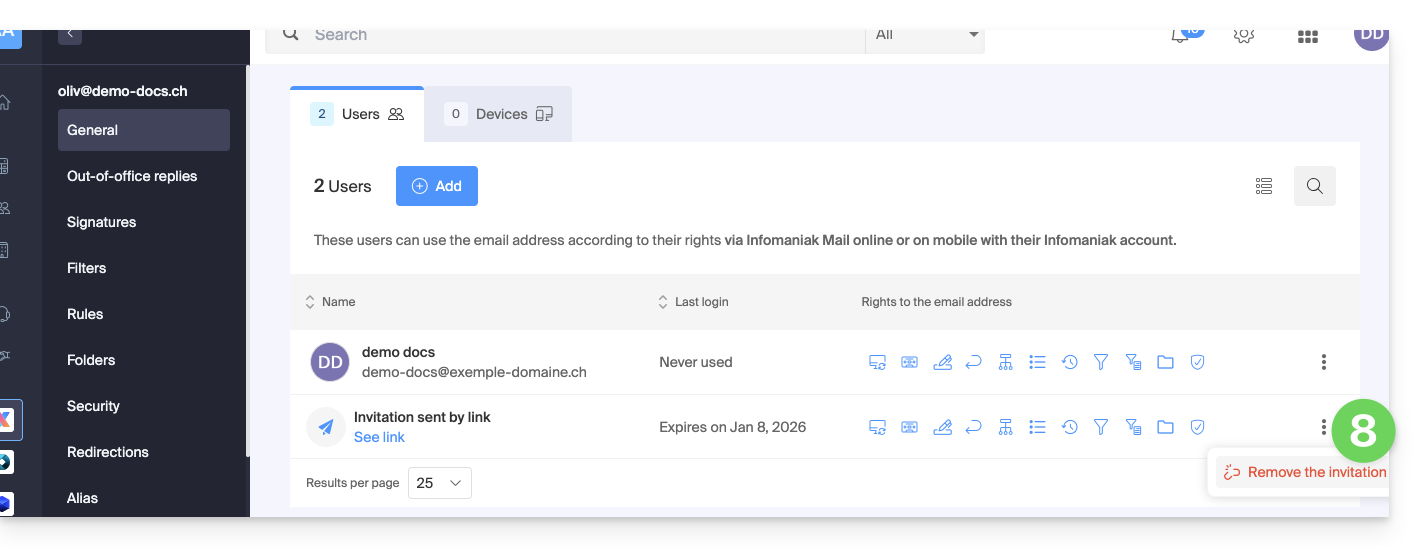
Se il terzo destinatario utilizza già l'app Web Mail di Infomaniak…
L'utente (terza persona) accede al link di invito mentre è connesso al proprio account Infomaniak…
- … oppure, se accede al proprio account dopo aver cliccato sul link di invito:
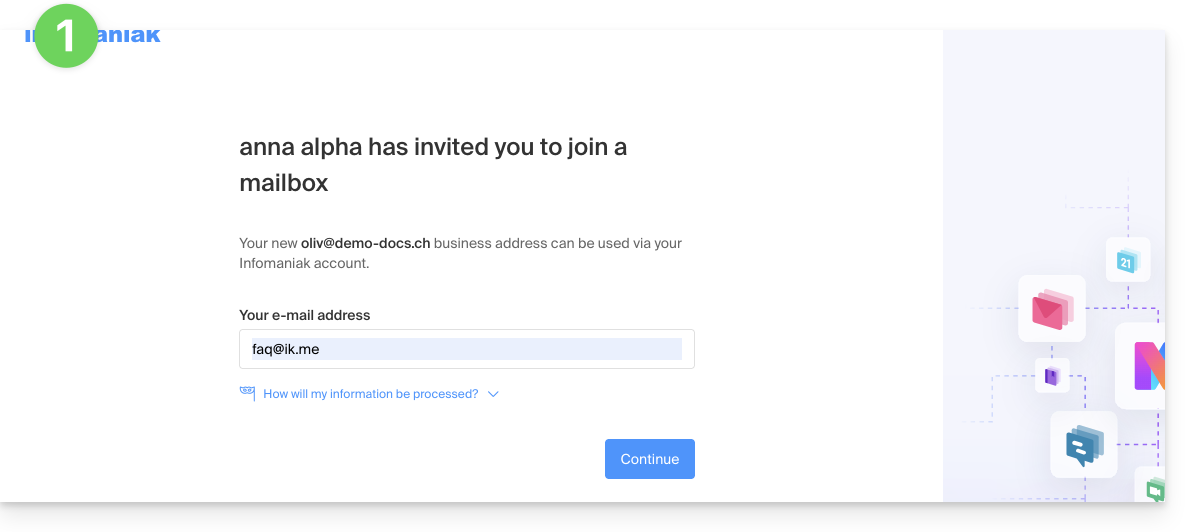
- Se necessario, l'utente può cambiare account prima di associare l'indirizzo, se necessario:
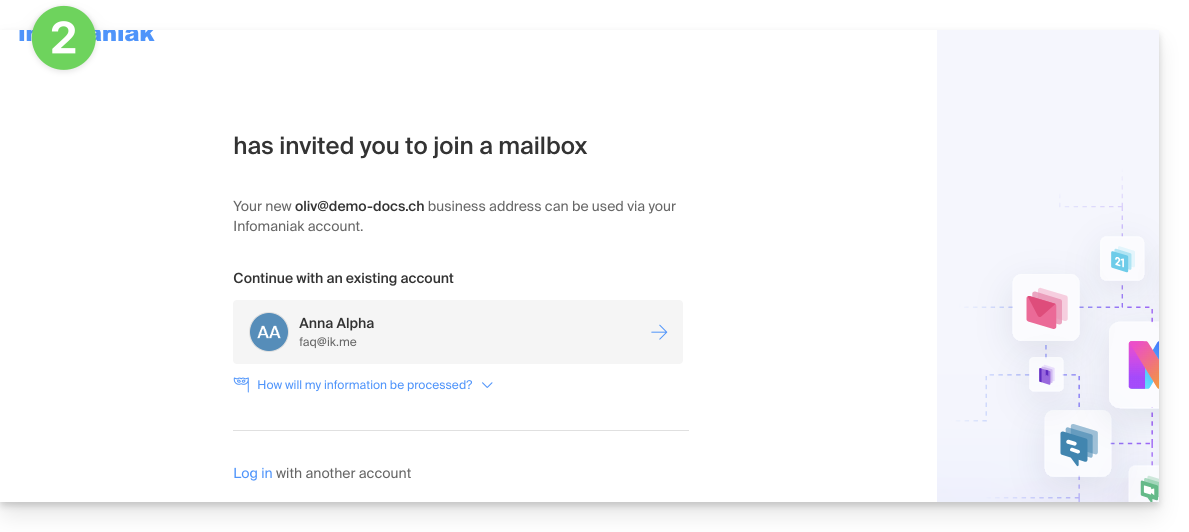
- L'utente in questione può accedere all'indirizzo email in questione una volta scelto in quale organizzazione:
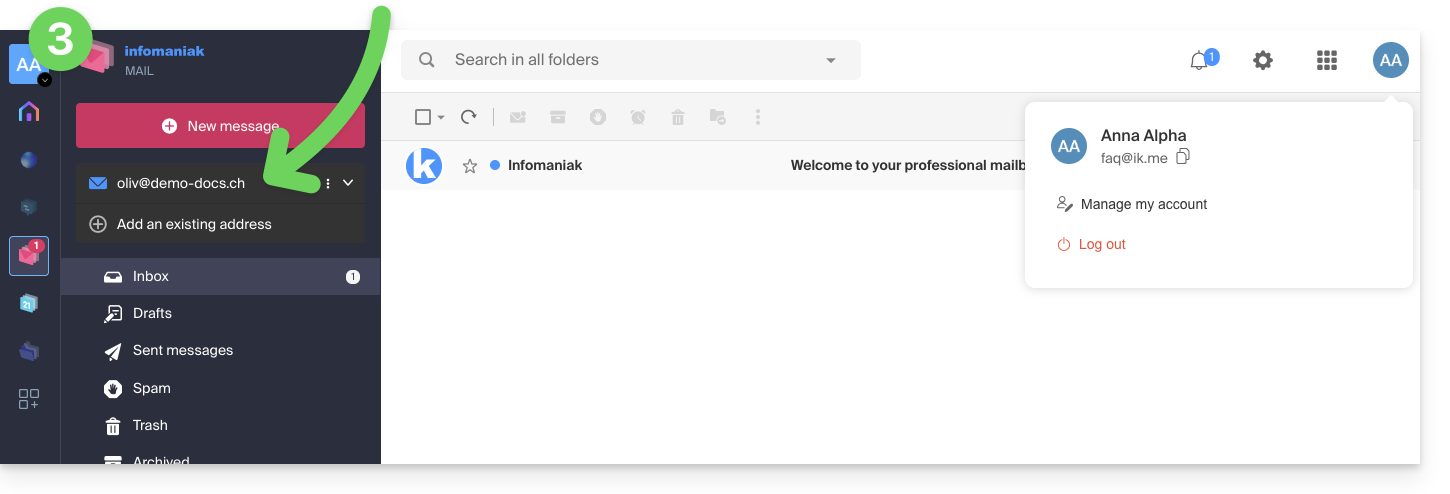
Se la terza persona non utilizza ancora Infomaniak…
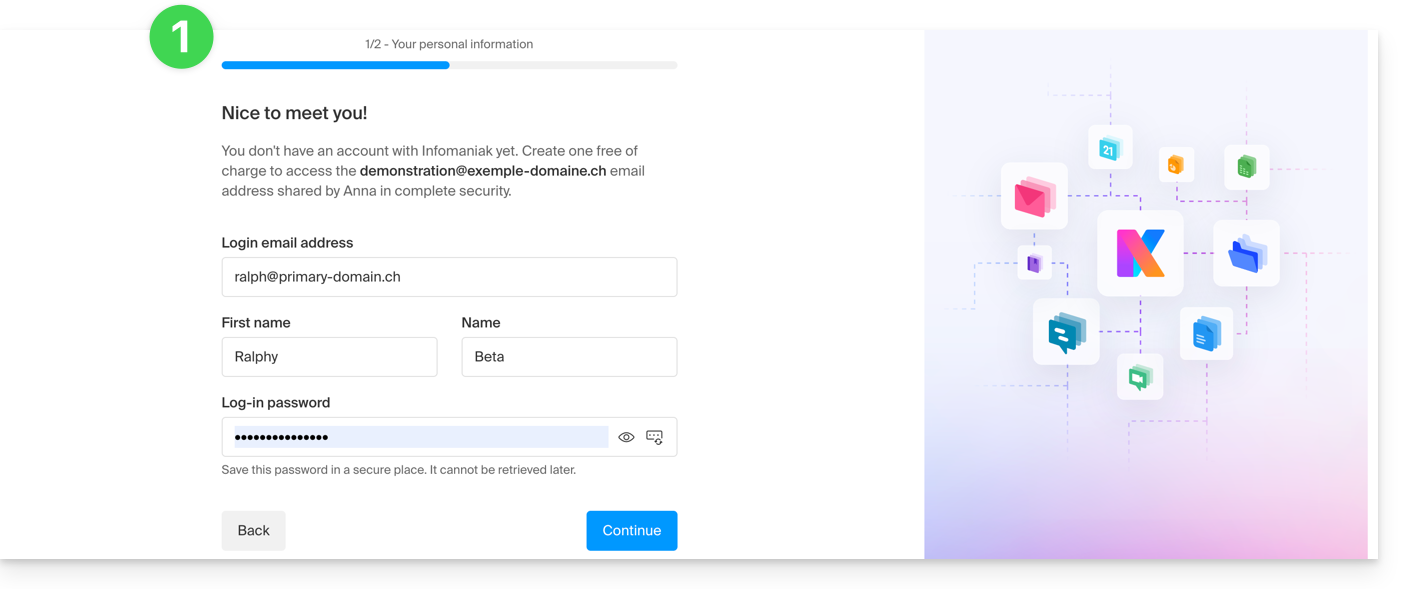
Dopo aver eseguito il link di invito ricevuto e aver indicato il proprio indirizzo email, la terza persona sarà invitata a creare un account Infomaniak:
- Dovrà inserire i propri dati di contatto e creare una password per accedere al proprio account Infomaniak:
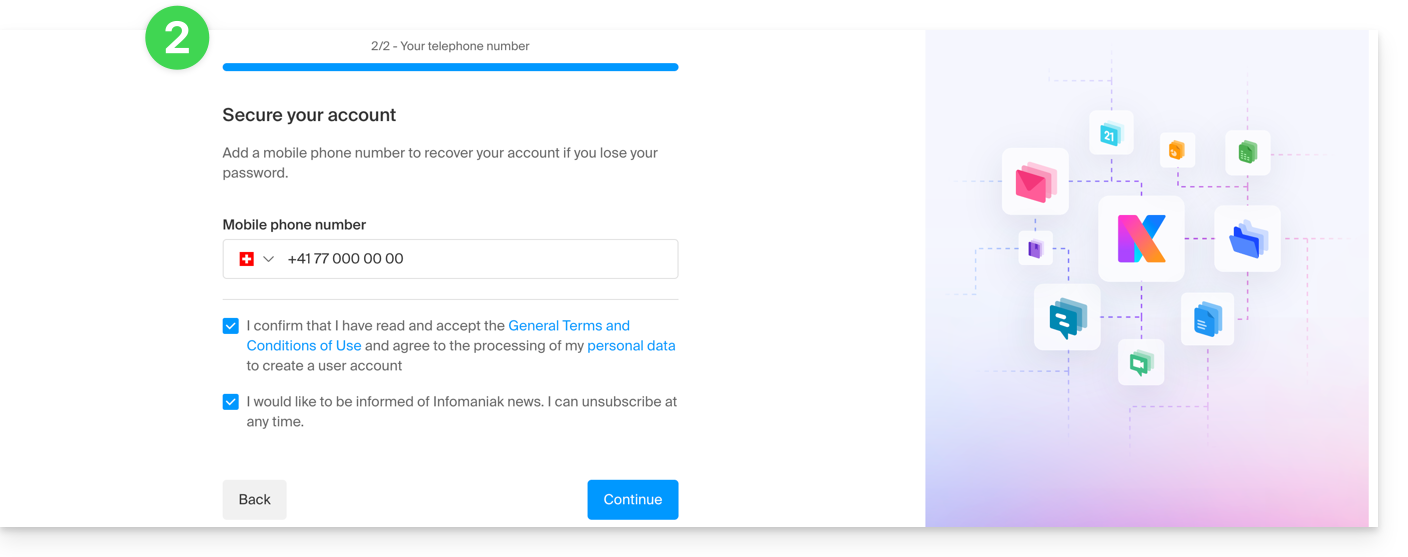
- Dovrà indicare un numero di telefono e accettare i termini e le condizioni:
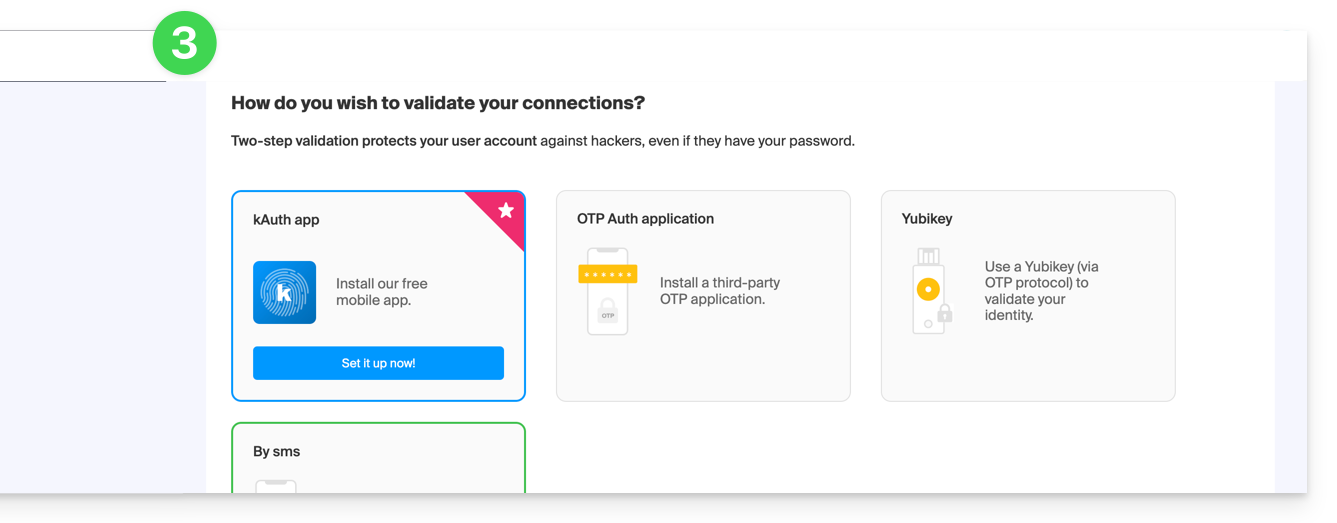
- Dovrà aggiungere un metodo di autenticazione a due fattori (2FA) per proteggere l'accesso al proprio account Infomaniak:
- Una volta aggiunto il metodo 2FA, il processo è completo: l'utente viene reindirizzato all'app web Mail di Infomaniak, che visualizzerà l'indirizzo email a cui si riferiva il link di invito:
In caso di problemi
Se il pulsante Invita non è visibile o rimane disabilitato, verificare che:
- il tuo account utente dispone dei permessi necessari per gestire il prodotto in questione
- l'indirizzo email in questione non esiste ancora come identificativo di accesso a un'organizzazione Infomaniak
- la tabella sotto il pulsante non indica la presenza di un utente con un indirizzo email identico all'indirizzo email in questione.
Esempio: si desidera invitare qualcuno a visualizzare l'indirizzo anna.a@domain.xyz, ma il pulsante è disabilitato perché un utente anna.a@domain.xyz è già presente nella tabella.
Soluzione: per poter invitare un nuovo utente a visualizzare l'indirizzo in questione (o se un messaggio indica che non è possibile procedere ulteriormente per motivi di sicurezza), consultare questa guida.
Se l'utente non riesce ad accedere all'indirizzo
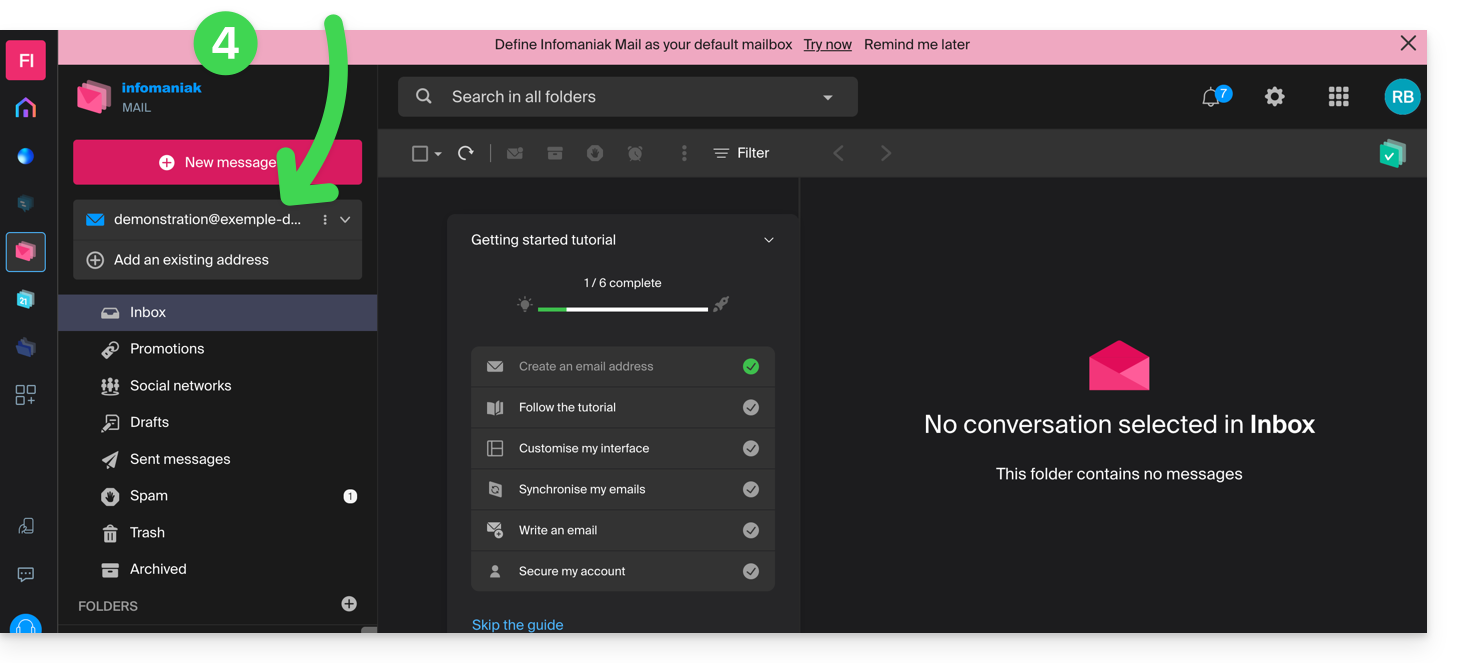
Quando un utente viene aggiunto, l'indirizzo email viene aggiunto automaticamente alle sue app Mail di Infomaniak:
Può passare da un indirizzo all'altro in qualsiasi momento tramite la freccia situata in alto a sinistra dello schermo:
Può anche passare da un'organizzazione all'altra tra quelle a cui è associato il suo account Infomaniak, per accedere ad altri indirizzi e ad altri servizi di posta (consulti questa guida).
Se l'indirizzo a cui si riferisce l'invito non viene visualizzato, provi ad aggiornare la pagina del browser (Command ⌘ + R su macOS e Ctrl + F5 su Windows).
Link a questa FAQ: https://faq.infomaniak.com/1478
Questa FAQ è stata utile?
Questa guida riguarda la policy DMARC e i possibili report di sicurezza inviati via e-mail, che è possibile attivare o disattivare su richiesta.
Report DMARC facoltativi
I report DMARC sono facoltativi e forniscono le seguenti informazioni:
- I mittenti terzi o i server che inviano e-mail a nome del tuo dominio.
- La percentuale di messaggi provenienti dal tuo dominio che superano il processo di verifica DMARC.
- I server o i servizi che inviano e-mail che non superano i controlli DMARC.
- Le azioni DMARC eseguite dal server ricevente per i messaggi non autenticati provenienti dal tuo dominio (nessuna, quarantena o rifiuto).
Quando i report indicano che la maggior parte delle email supera con successo i controlli DMARC, si consiglia di rafforzare le impostazioni DMARC applicando misure più rigorose. Ciò rafforzerà la protezione del tuo dominio contro lo spoofing.
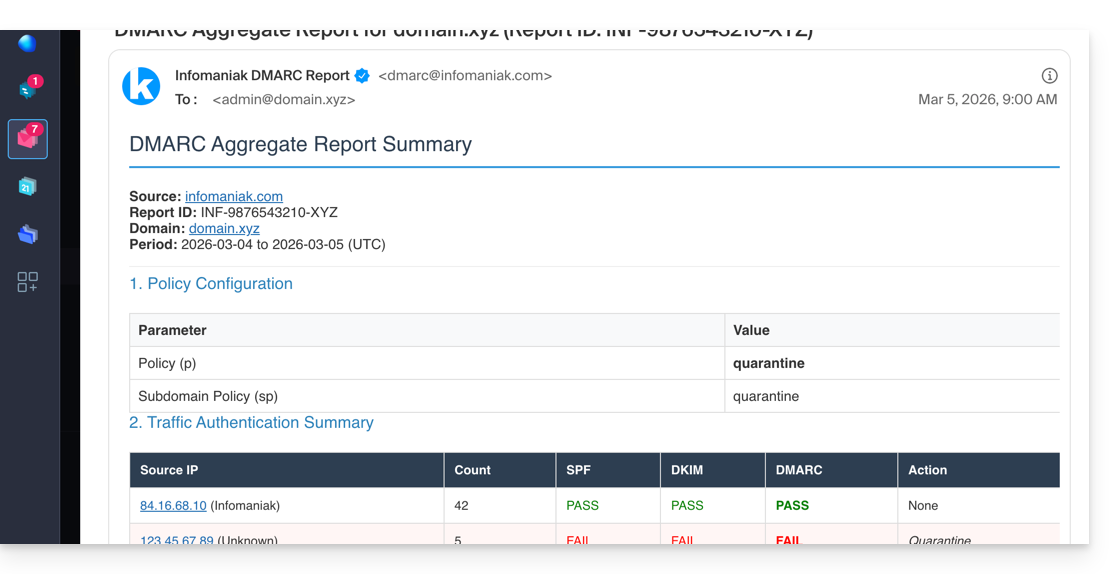
Il rapporto scritto viene fornito sotto forma di archivio ZIP contenente il rapporto in formato XML. Viene inviato via e-mail all'indirizzo specificato nella configurazione e proviene da dmarc@infomaniak.com o da altri fornitori come Microsoft, Google, Yahoo, ecc.: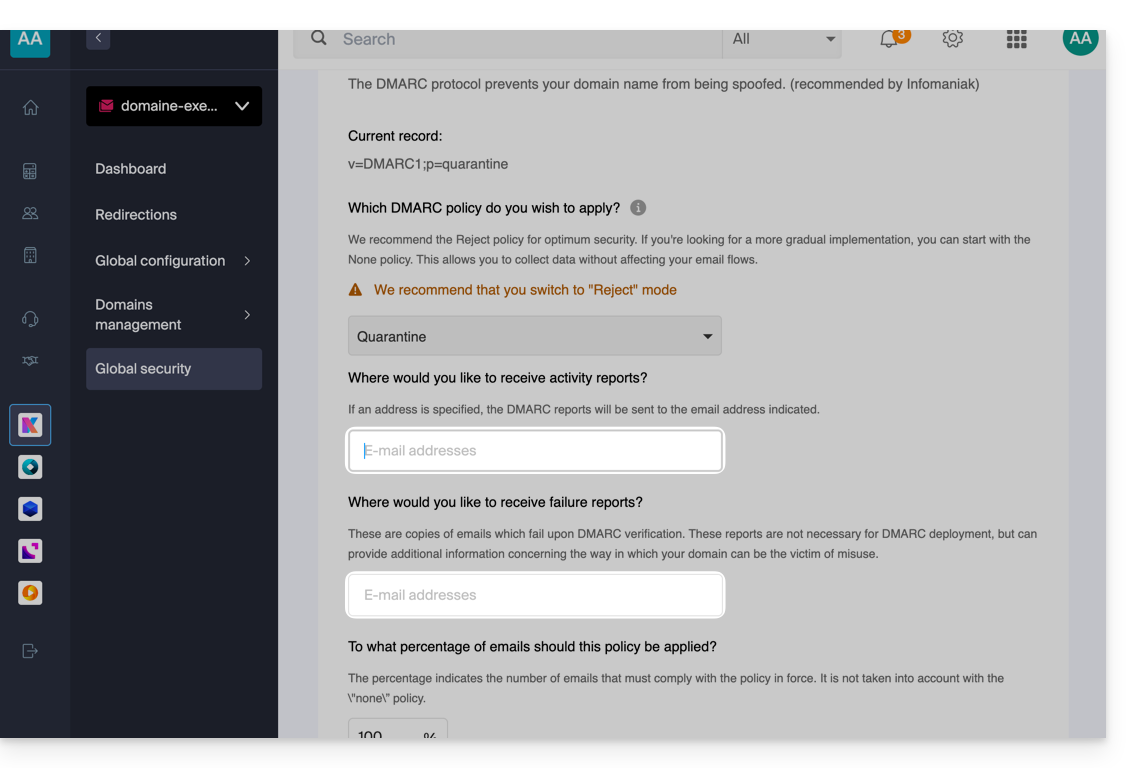
È anche possibile ricevere copie delle e-mail problematiche.
Analizzare un rapporto DMARC
Infomaniak non è in grado dianalizzare eventuali report e registrazioni DMARC. non siamo in grado di esprimere un parere sulla validità o sulla conformità di tali elementi, in quanto ciò rientra interamente nella vostra responsabilità.
Si consiglia di utilizzare un servizio esterno per analizzare i report DMARC, ad esempio https://dmarcadvisor.com/dmarc-analyzer/.
Disattivare un report DMARC…
… da un servizio di posta
Per disattivare l'invio di un report DMARC, se hai ancora un servizio di posta elettronica attivo (altrimenti, consulta le istruzioni più avanti):
- Clicca qui per accedere alla gestione del servizio di posta elettronica nel tuo pannello di controllo Infomaniak (❓: guida).
- Fare clic sul nome del servizio di posta elettronica interessato.
- Fare clic su Sicurezza globale nel menu laterale sinistro.
- Fare clic su Modifica (nella sezione DMARC).
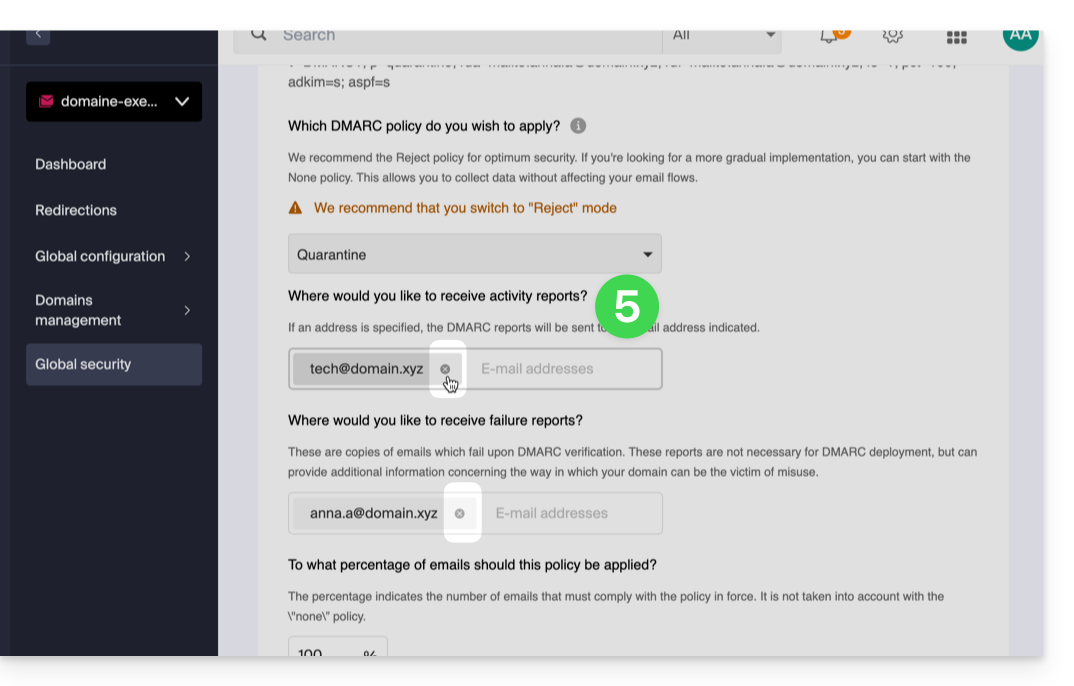
- Rimuovere gli indirizzi registrati e convalidare in fondo alla pagina per Applicare le modifiche:
… dalla zona DNS di un dominio
Se il servizio di posta non è più attivo, ma si continuano a ricevere notifiche via email, è necessario intervenire direttamente sul nome di dominio ed eliminare il record dmarcdella sua zona DNS (o semplicemente modificarla per rimuovere completamente i due tag rua e ruf*):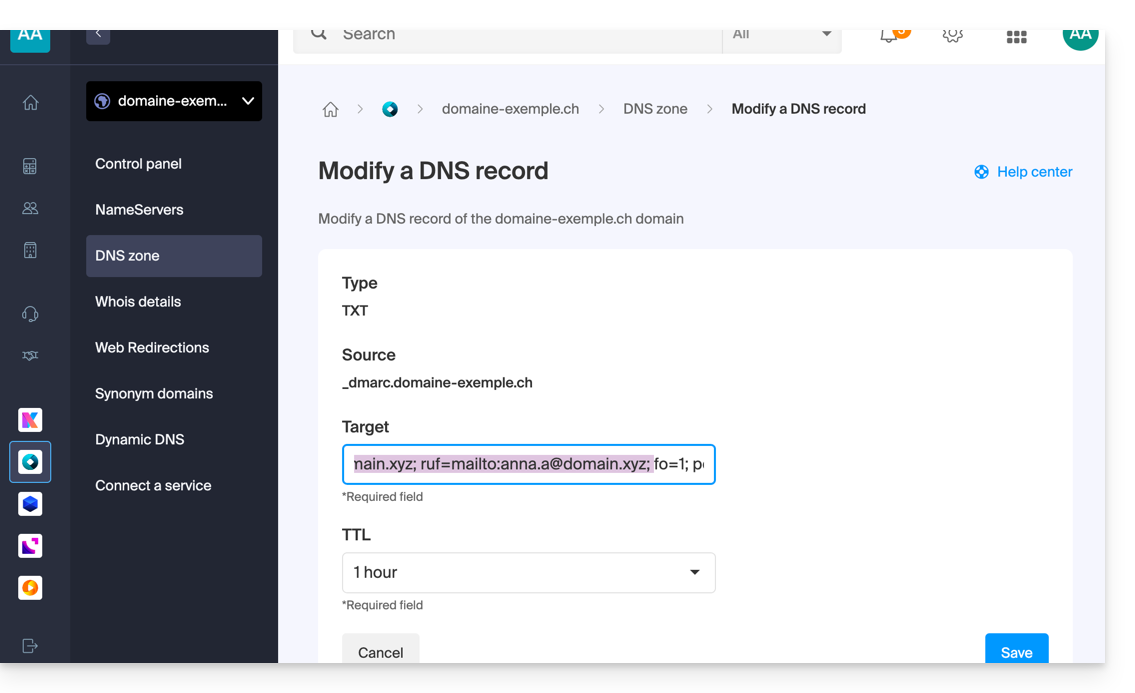
La differenza tra RUA e RUF
È importante capire cosa si disattiva rimuovendo ruf:
- RUA (Aggregato): un riepilogo giornaliero (come spiegato sopra); fornisce statistiche: "Ieri, 50 e-mail sono state recapitate con successo, 10 hanno fallito".
- RUF (Forensico/di errore): un'e-mail inviata immediatamente non appena un singolo messaggio non supera i test DMARC; spesso contiene il contenuto originale dell'e-mail (oggetto, corpo del messaggio).
Link a questa FAQ: https://faq.infomaniak.com/1498
Questa FAQ è stata utile?
Questa guida spiega come risolvere l'errore “Il destinatario abc@domaine.xyz è stato rifiutato dal server perché il relay non è autorizzato”, che può verificarsi nel caso in cui il tuo indirizzo email non sia configurato correttamente nel tuo software/client di posta elettronica.
Come risolvere l'errore?
Da un dispositivo Apple (Mac, iPhone, iPad, ecc.)
Il metodo più semplice consiste nell'eliminare l'account di posta elettronica in questione e quindi reinstallarlo tramite lo strumento di configurazione.
Consulta la guida ufficiale per scoprire come eliminare l'account di posta elettronica sul tuo Mac.
Reinstalla quindi la tua posta elettronica utilizzando un profilo di sincronizzazione Apple.
Attenzione, prima di eliminare l'account di posta elettronica, assicurati che sia configurato con il protocollo IMAP e non con POP. Consulta questa guida per passare dall'utilizzo del protocollo POP a quello IMAP.
Da qualsiasi altro software/client di posta elettronica
Consulta questa altra guida seguendo le istruzioni corrispondenti alla versione più simile a quella che possiedi.
Link a questa FAQ: https://faq.infomaniak.com/1545
Questa FAQ è stata utile?
Questa guida spiega come, tramite un servizio di posta elettronica, consentire a te stesso (utilizzando le tue credenziali di accesso al tuo account Infomaniak) di accedere a un indirizzo email all'interno dell'ecosistema Infomaniak, ovvero utilizzando esclusivamente l'app web Mail di Infomaniak (servizio online ksuite.infomaniak.com/mail) e/o l'app mobile Infomaniak Mail (applicazione per smartphone o tablet iOS / Android), senza creare una password specifica per l'indirizzo.
Le altre modalità di accesso e gestione sono descritte nella guida principale.
Prerequisiti
- Ordinare un servizio di posta presso Infomaniak.
- Creare uno o più indirizzi in questo servizio di posta.
- Avere almeno il permesso di gestire il servizio di posta in questione (o essere Amministratore / Responsabile legale all'interno dell'organizzazione).
Accedere autonomamente a un indirizzo email
Per utilizzare l'indirizzo email esistente demonstration@exemple-domaine.ch:
- Inserisci l'ID di accesso al tuo account Infomaniak e la password nella pagina https://manager.infomaniak.com/:
- Conferma l'accesso nel Manager utilizzando il metodo di autenticazione a due fattori (2FA) impostato inizialmente:
- Una volta nella dashboard, clicca su Servizio Mail:
- Una volta nella sezione dei tuoi Servizi Mail, clicca sul nome / dominio a cui appartiene l'indirizzo email in questione:
- Una volta effettuato l'accesso al servizio di posta elettronica a cui appartiene l'indirizzo, fare clic sull'indirizzo di posta elettronica in questione:
- Una volta selezionato l'indirizzo di posta elettronica in questione, fare clic sul pulsante Aggiungi un utente:

- A volte, in questa fase, è necessario reinserire la password di accesso (quella indicata al punto B sopra):

- Scegli quindi l'opzione per aggiungere un utente esistente, quindi fai clic sul campo sottostante, il che farà apparire l'elenco degli utenti dell'Organizzazione a cui sei connesso, e fai clic su il tuo utente (il tuo identificativo di accesso all'account Infomaniak). Conferma l'aggiunta con il pulsante in basso a destra:

- Fatto, il tuo utente è stato aggiunto:

- Fai clic sull'icona nella parte superiore dello schermo per aprire gli strumenti kSuite e fai clic sull'app Web Mail di Infomaniak:

- L'indirizzo email è stato aggiunto correttamente all'app web Mail (se necessario, fare clic sulla freccia verso il basso per espandere il menu degli indirizzi e accedervi). Un'email di notifica è stata inviata all'utente (in questo caso, a lei) per informarlo dell'operazione:

Quando il suo ID viene aggiunto come utente con accesso all'indirizzo email, la casella di posta viene aggiunta automaticamente alle sue app Mail Infomaniak:
È possibile passare da un indirizzo all'altro in qualsiasi momento tramite la freccia situata in alto a sinistra dello schermo:
Se l'indirizzo non viene visualizzato, provare a aggiornare la pagina del browser (Command ⌘ + R su macOS e Ctrl + F5 su Windows).
Link a questa FAQ: https://faq.infomaniak.com/1547
Questa FAQ è stata utile?