Base di conoscenze
1 000 FAQ, 500 tutorial e video esplicativi. Qui ci sono delle soluzioni!
Questa guida spiega come modificare il colore degli eventi nei calendari dell'app web Calendar di Infomaniak (servizio online ksuite.infomaniak.com/calendar) e personalizzare il periodo visualizzato.
Definire le impostazioni predefinite
Per farlo:
- Clicca qui per accedere all'app web Calendar di Infomaniak (servizio online ksuite.infomaniak.com/calendar).
- Fare clic sull'icona Impostazioni in alto a destra.
- Fare clic su Personalizzazione.
- Consulta questa guida relativa alla funzione calendario predefinito.
- Impostazioni come la durata predefinita di un evento o le ore di lavoro da visualizzare nel calendario consentiranno di migliorare l'utilizzo di questa funzione per la pianificazione degli appuntamenti:
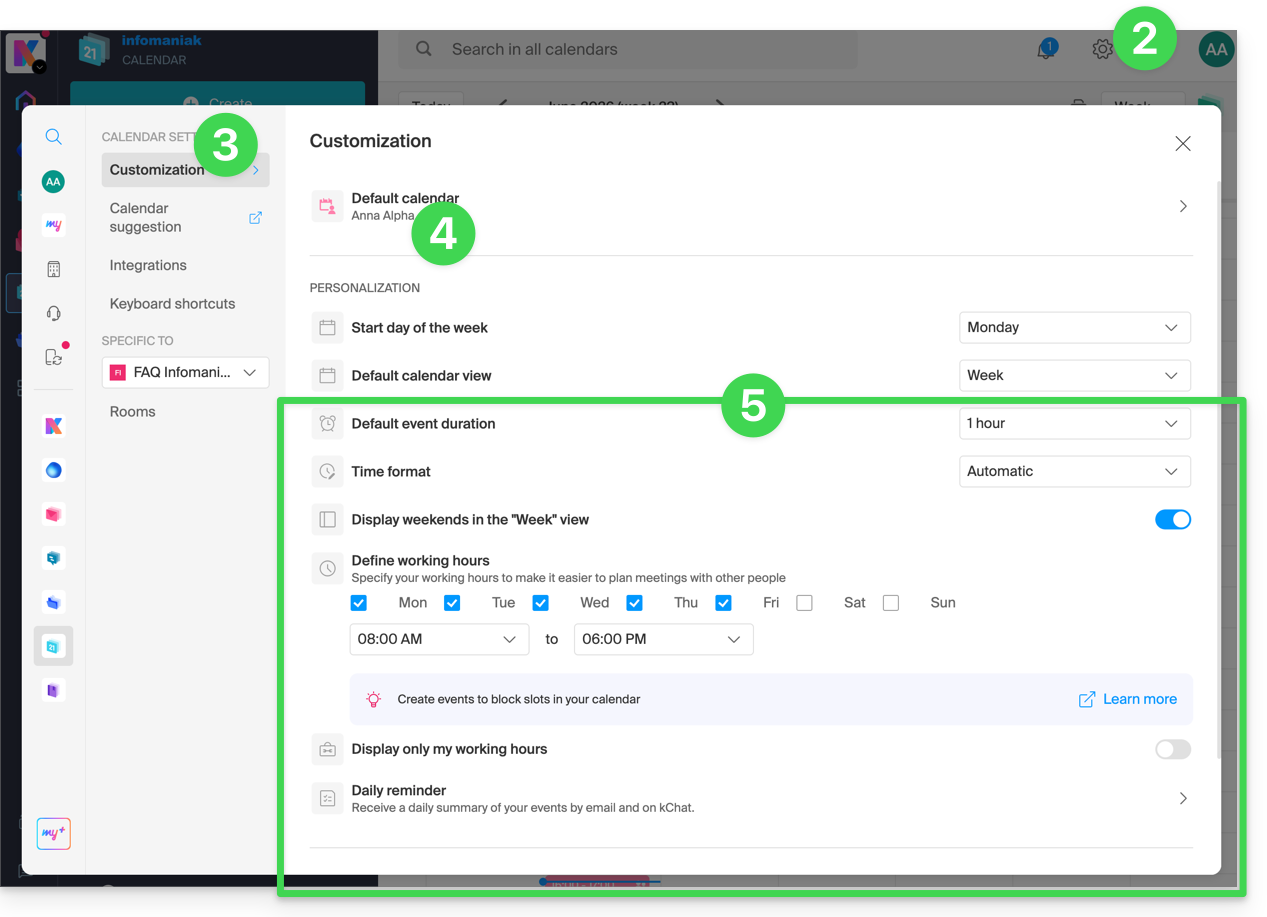
- Per quanto riguarda questi elementi del menu:
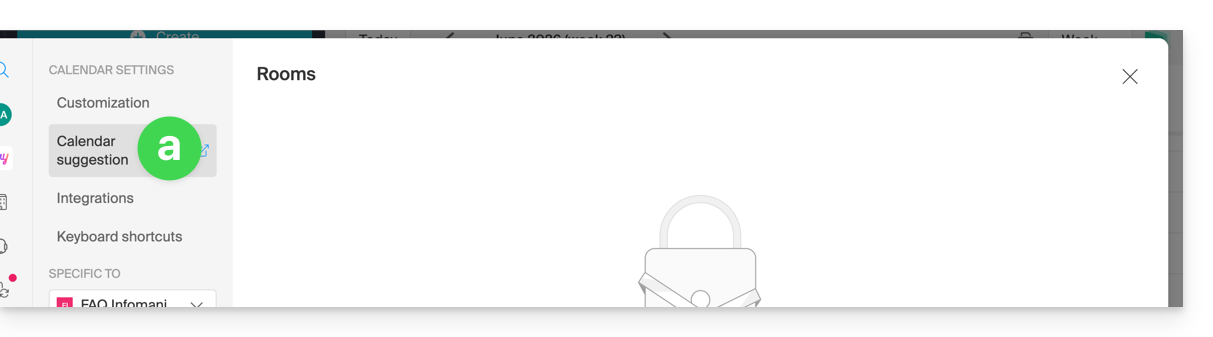
Consulta questa guida.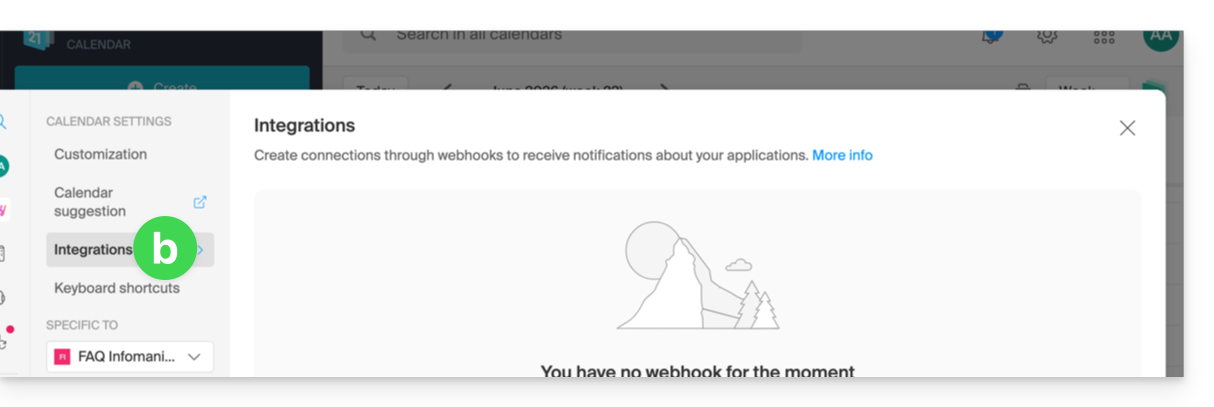
Consulta questa guida.
Definire il colore di un calendario
Per farlo:
- Clicca qui per accedere all'app web Calendar di Infomaniak (servizio online ksuite.infomaniak.com/calendar).
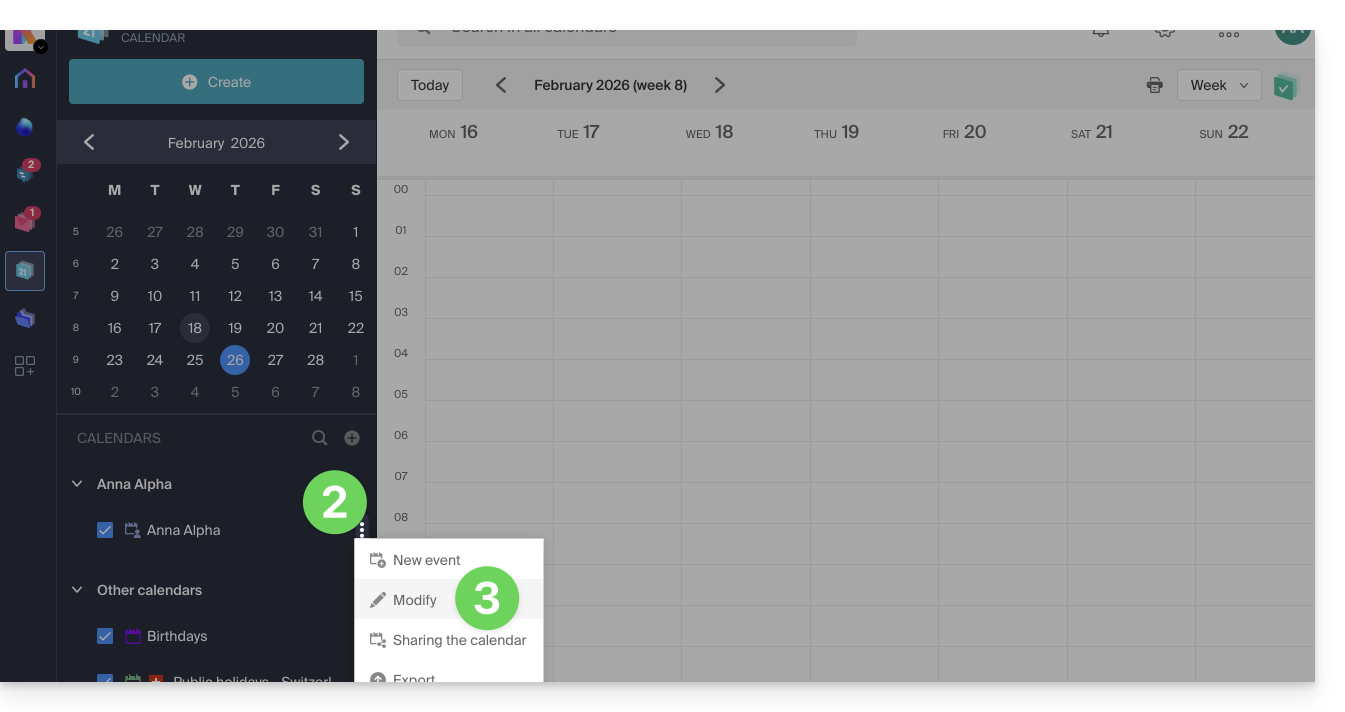
- Fare clic sul menu azioni ⋮ a destra del calendario desiderato.
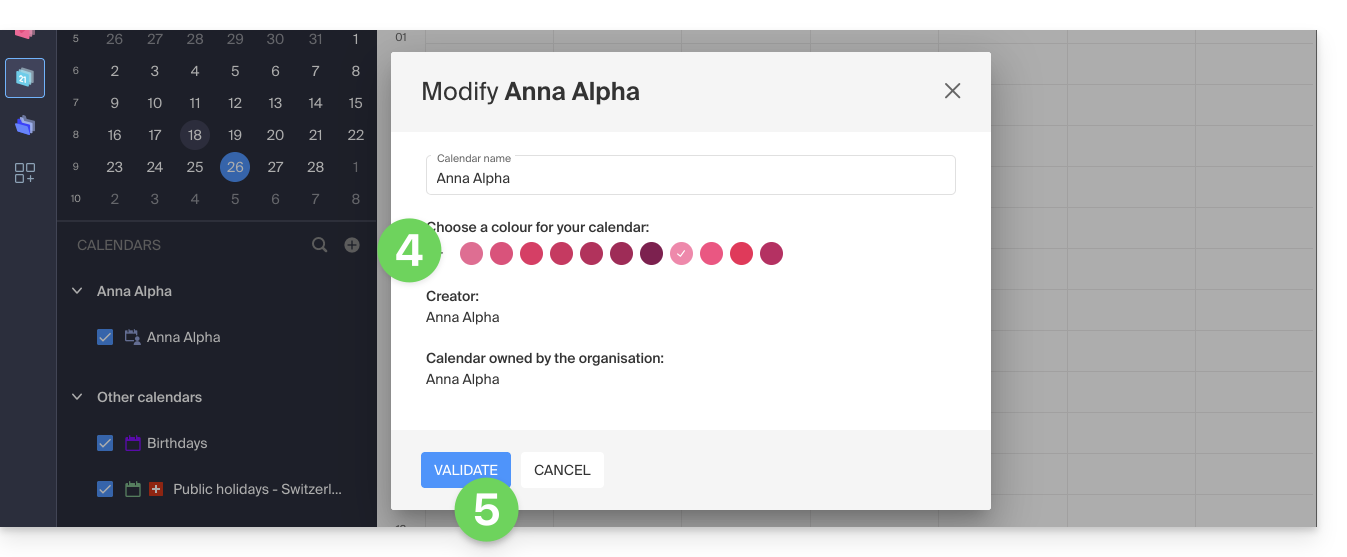
- Fare clic su Modifica:
- Scegli il colore desiderato.
- Fai clic sul pulsante per Confermare:
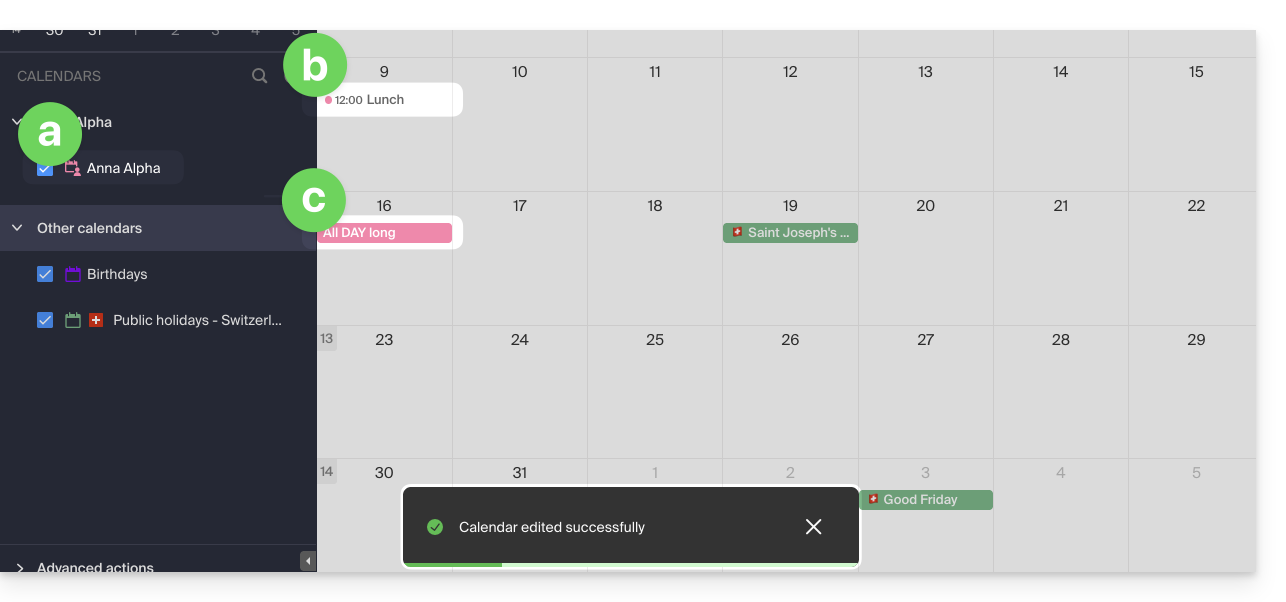
- Il colore specificato sarà quindi visibile:
- nel nome del Calendario,
- per gli eventi con orario fisso nella visualizzazione mensile,
- per gli eventi che durano un'intera giornata nella visualizzazione mensile,
- nella visualizzazione giornaliera:

- nella visualizzazione a calendario:
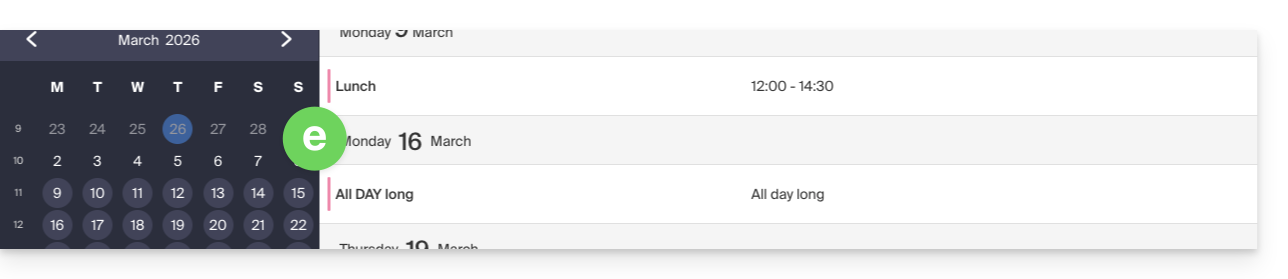
ecc.
Definire il colore di un evento
Per modificare manualmente il colore di un evento specifico, colore che avrà la precedenza rispetto a quello del calendario:
- Clicca qui per accedere all'app web Calendar di Infomaniak (servizio online ksuite.infomaniak.com/calendar).
- Crea un evento e scegli il suo colore, oppure fai clic su un evento esistente e poi sull'icona matita ✎ per modificare i dettagli, incluso il colore:
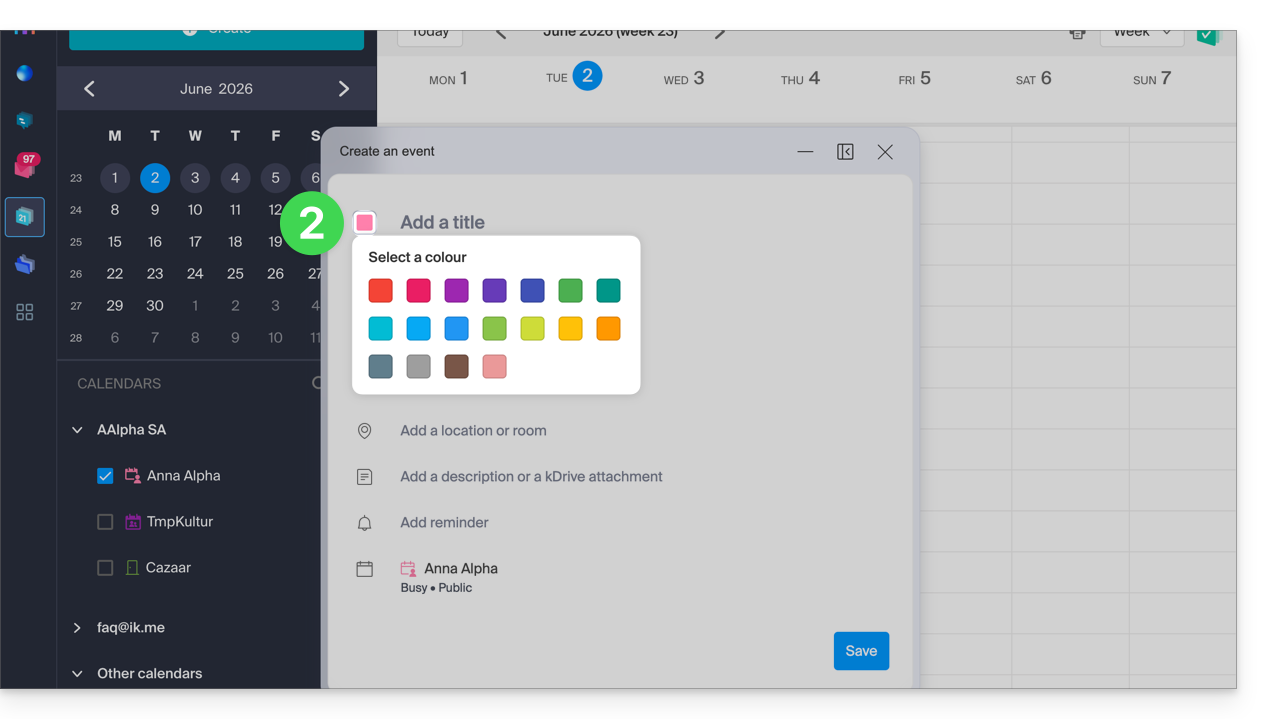
- Conferma in fondo alla pagina.
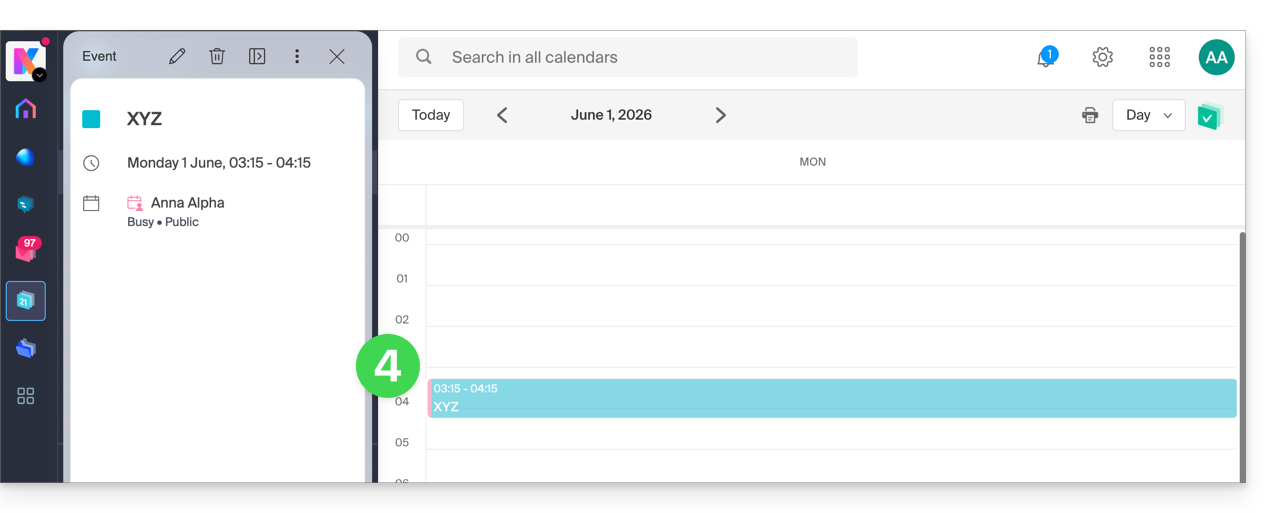
- Il colore specificato sarà quindi visibile direttamente nell'evento:
Personalizzare il periodo visualizzato
Per farlo:
- Clicca qui per accedere all'app web Calendar di Infomaniak (servizio online ksuite.infomaniak.com/calendar).
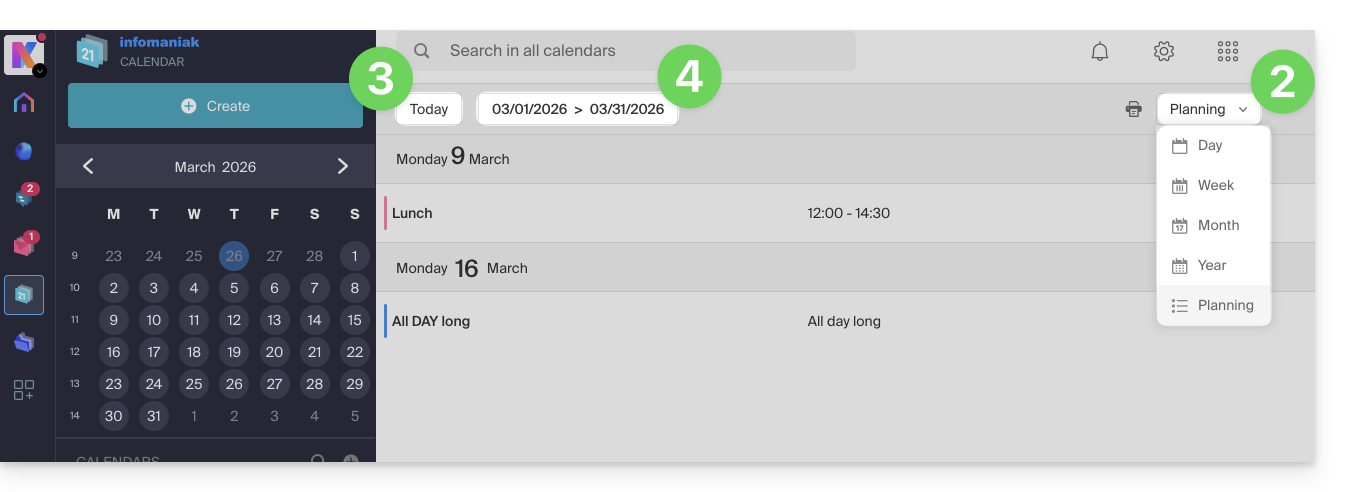
- Scegli di visualizzare il calendario in modalità: Giorno, Settimana, Mese, Anno o nella vista Pianificazione.
- In qualsiasi momento, fai clic su Oggi per riportare la visualizzazione alla data corrente.
- Nella vista Pianificazione, è possibile scegliere il periodo da visualizzare ("questa settimana", "il mese prossimo", ecc.):
Link a questa FAQ: https://faq.infomaniak.com/1771
Questa FAQ è stata utile?
Questa guida spiega come trasferire su Infomaniak gli indirizzi email attualmente ospitati da Google (Workspace con un dominio personalizzato o indirizzo @gmail), utilizzando uno strumento di importazione tramite IMAP.
Introduzione
- Consulta questa guida se stai cercando un'alternativa a questa procedura tramite IMAP: è infatti possibile eseguire un esportazione tramite Google Takeout e successivamente un import di file mBox sulla nostra infrastruttura.
- L'operazione non influisce né sui dati già presenti nell'indirizzo di destinazione, né su quelli dell'indirizzo di origine.
- L'intera casella di posta esterna verrà importata.
- Una volta avviato il processo di importazione, non sarà più possibile interromperlo.
- Eventuali duplicati vengono gestiti: un contenuto identico verrà copiato una sola volta.
Importa l'intera cronologia delle tue e-mail
Prerequisiti Infomaniak
- Avere un Servizio di posta nel proprio Manager Infomaniak.
- Avere a disposizione un numero di indirizzi liberi o modificarlo se necessario.
- Verificare che la posta elettronica sia adeguatamente protetta
- Creare uno o più indirizzi in questo servizio di posta.
- Se devi creare molti indirizzi email (più di 10), consulta questa guida relativa alla creazione di massa.
- L'indirizzo email di destinazione deve essere associato all'utente (= all'account Infomaniak) che stai utilizzando.
Importare i contenuti delle email da Gmail in Infomaniak
- Clicca qui per accedere allo strumento di importazione (servizio online https://import-email.infomaniak.com).
- Se necessario, accedi al tuo account Infomaniak nell'organizzazione interessata; l'importazione avverrà infatti in uno degli indirizzi email associati all'interfaccia web Mail di Infomaniak (servizio online ksuite.infomaniak.com/mail) dell'account Infomaniak che stai utilizzando.
- Fai clic sull'importazione tramite IMAP.
- Fare clic su Importazione singola.
- Compilare il campo a sinistra con il proprio indirizzo email di partenza (da cui si copierà il contenuto).
- Fare clic sul pulsante "Accedi con Google" che è apparso:
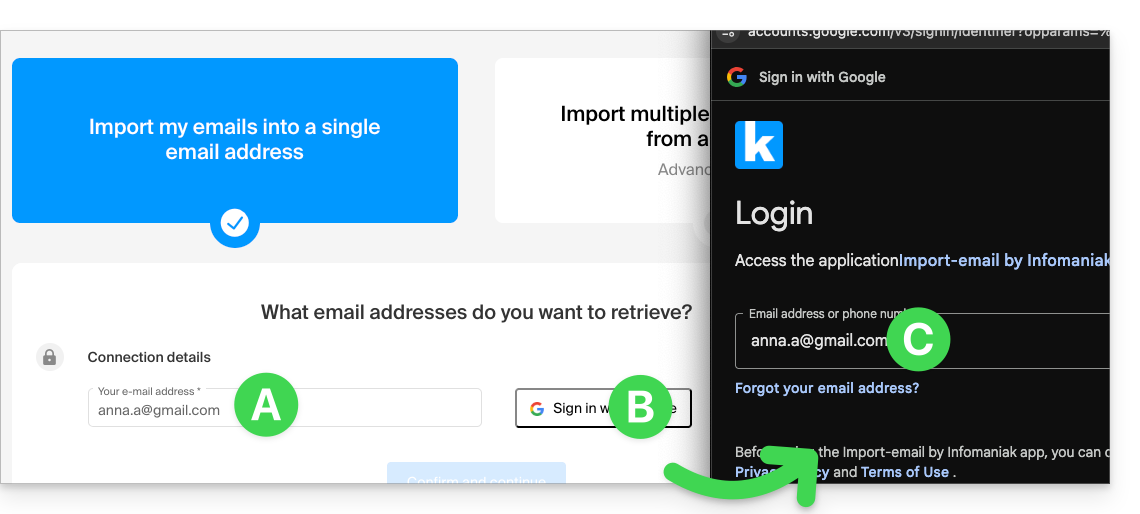
- Verificare di accedere all'account Google corretto, quello per cui si desidera copiare le e-mail.
- Confermare che si autorizza lo strumento Infomaniak ad accedere al proprio account (procedura automatica).
- Dopo aver confermato la finestra pop-up, scegli l'indirizzo email su cui importare le email; dal menu a tendina potrai selezionare gli indirizzi email attualmente associati alla tua interfaccia Web Mail di Infomaniak (servizio online ksuite.infomaniak.com/mail) dell'account Infomaniak con cui hai effettuato l'accesso.
- Dopo aver selezionato l'indirizzo di destinazione desiderato dall'elenco, fai clic sul pulsante blu Importa le email.
- La copia è iniziata, puoi attendere e visualizzare il risultato sulla pagina al termine dell'importazione, oppure chiudere la finestra (l'importazione continua in background ed è disponibile un monitoraggio, vedi di seguito).
- Al termine dell'importazione, verrà inviata automaticamente un'e-mail di conferma a tutti gli indirizzi e-mail interessati dall'operazione, indicando il numero di messaggi copiati.
- È disponibile una funzione di monitoraggio nelle impostazioni dell'indirizzo email di destinazione, esclusivamente nell'app web Mail (servizio online ksuite.infomaniak.com/mail).
- La funzione di monitoraggio consente di visualizzare la cronologia delle importazioni sull'indirizzo in questione.
Regolare le impostazioni delle applicazioni
Non appena avrete provveduto a configurare il nome di dominio associato alla vostra casella di posta in modo che funzioni con Infomaniak, modificate le impostazioni dei software/client di posta che utilizzate, in modo che questi si connettano correttamente ai server di Infomaniak: seguite la procedura guidata di configurazione.
Etichette e volume di dati
Lo spazio di archiviazione visualizzato su Infomaniak potrebbe non corrispondere a quello indicato in Gmail, soprattutto a causa della diversa gestione delle etichette. Queste, presenti in Gmail, verranno convertite in cartelle sui server di Infomaniak (stesso principio di quando si esegue una recupera la posta con un software/client di posta elettronica IMAP come Thunderbird):
Di conseguenza, un'e-mail etichettata in più cartelle di Gmail può essere contabilizzata più volte durante la migrazione, il che spiega perché un account che mostra, ad esempio, 6 GB in Gmail può occupare 18 GB una volta trasferito sui server di Infomaniak.
Durante l'importazione di un elevato numero di e-mail, siate pazienti; le importazioni da Gmail e Microsoft sono intenzionalmente rallentate (ad esempio, una larghezza di banda di 1 GB al giorno per Google) per evitare che vengano rifiutate.
Link a questa FAQ: https://faq.infomaniak.com/1785
Questa FAQ è stata utile?
Questa guida spiega come connettere l'app desktop Outlook 2013 (applicazione per desktop su Windows) a un indirizzo email ospitato presso Infomaniak.
Aggiungere l'indirizzo email all'applicazione
Prerequisiti
- Creare l'indirizzo email (❓: my kSuite | Servizio Email/kSuite).
- Creare una password per il dispositivo (❓: my kSuite | Servizio di posta/kSuite).
- Verificare la corretta configurazione del dominio (❓: Servizio di posta/kSuite).
Per configurare l'applicazione di posta:
- Aprire l'applicazione.
- Fare clic sul menu File:
- Fare clic su Impostazioni account.
- Fare clic su Aggiungi o rimuovi account:
- Fare clic su Nuovo:
- Fare clic su Configurazione manuale:
- Fare clic su POP / IMAP.
- Fare clic su Avanti:
- Verificare e completare le informazioni mancanti.
- Fare clic su Impostazioni avanzate:
- Fare clic sulla scheda Server in uscita.
- Fare clic su Il mio server di posta in uscita richiede l'autenticazione.
- Fare clic sulla scheda Avanzate:
- Sostituire il numero delle porte con le informazioni corrette e attivare SSL.
- Fare clic su OK.
- Fare clic su Avanti:
- Fare clic su Chiudi:
- Fare clic su Fine:
- Fare clic su Chiudi:
- Fatto, il tuo indirizzo email è ora configurato nell'applicazione:
Impostazioni consigliate
- Server IMAP in entrata =
mail.infomaniak.com - Porta IMAP =
993(con SSL) - Server SMTP in uscita =
mail.infomaniak.com - Porta SMTP e protocollo di crittografia e comando/metodo per attivare questo protocollo:
587+ STARTTLS - Nome utente/username = l'indirizzo email completo (hai bisogno di aiuto?)
- Password/password = quella generata per l'indirizzo email che si desidera consultare (❓: my kSuite | Servizio email/kSuite).
- Autenticazione obbligatoria per l'invio delle email:
- Si attiva nelle impostazioni SMTP della propria applicazione.
- Selezionare "utilizzare le stesse impostazioni del server in entrata" oppure, a seconda dei software/client di posta elettronica, reinserire un nome utente (= indirizzo email completo) e la password generata.
Consulta questa guida se cerchi informazioni su altri protocolli e porte di posta compatibili (ad esempio SSL/TLS).
In caso di problemi
Verifica che il servizio di posta sia configurato in modo ottimale.
Non è necessario contattare il supporto Infomaniak se il tuo indirizzo email funziona correttamente al di fuori dell'applicazione. L'errore più comune riguarda l'utilizzo di una password errata. Le guide alla risoluzione dei problemi ti aiuteranno a risolvere eventuali problemi:
- Consulta le soluzioni proposte in questa guida relative alla posta elettronica in generale.
- Questa guida è specificamente dedicata a Outlook.
… e se Outlook non funziona più a seguito di una modifica della password dell’account di posta, consulta questa altra guida.
Link a questa FAQ: https://faq.infomaniak.com/1796
Questa FAQ è stata utile?
Questa guida spiega come gestire e modificare le autorizzazioni (assegnazione di una password aggiuntiva, impostazione di un alias, ecc. vedere di seguito l'elenco completo) di un utente Infomaniak, in modo che possa gestire un numero maggiore o minore di elementi di configurazione nell'app web Mail di Infomaniak (servizio online ksuite.infomaniak.com/mail).
Introduzione
- L'indirizzo email viene inizialmente creato all'interno di un servizio di posta elettronica e può quindi essere utilizzato all'interno di una o più interfacce di posta elettronica Infomaniak da uno o più utenti.
- Il creatore (o amministratore) dell'indirizzo potrebbe voler limitare le azioni possibili per uno o più degli utenti che utilizzeranno l'indirizzo email.
- Questa gestione dettagliata delle autorizzazioni può essere effettuata durante la creazione di un indirizzo o successivamente, e puoi anche definire quali dovranno essere i diritti predefiniti da applicare sempre.
Elenco delle autorizzazioni utente per la posta
Quando si visualizzano le utenti che hanno accesso a uno specifico indirizzo emailall'interno di un servizio di posta elettronica, una colonna consente di identificare rapidamente il tipo di autorizzazioni concesse all'utente: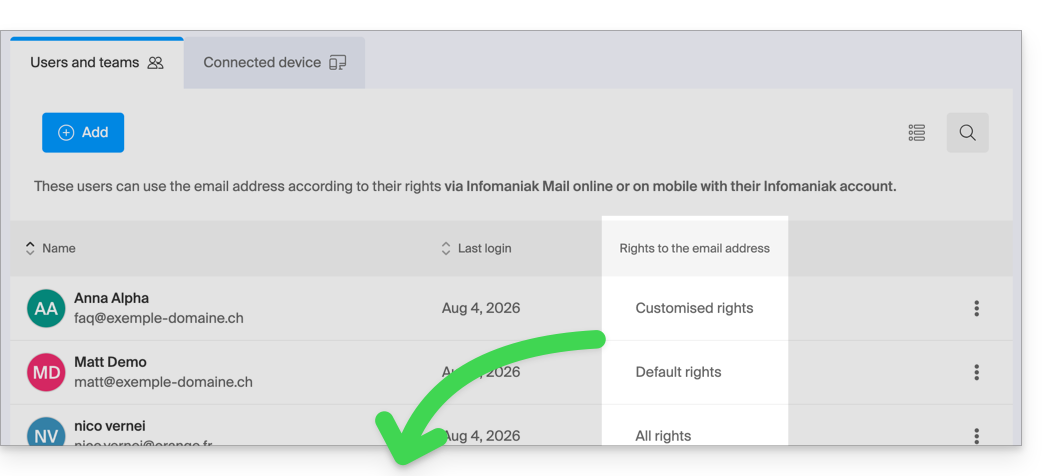
L’indicazione “Tutti i diritti” viene visualizzata quando l’utente possiede tutte le autorizzazioni possibili.
“Diritti predefiniti” viene visualizzata quando le autorizzazioni sono identiche a quelle specificate nella configurazione globale.
“Diritti personalizzati” viene visualizzata non appena le autorizzazioni non sono tutte concesse e sono diverse dal modello predefinito (configurazione globale).
Fare clic sull’indicazione per accedere alla gestione delle autorizzazioni dell’utente, descritta più avanti:
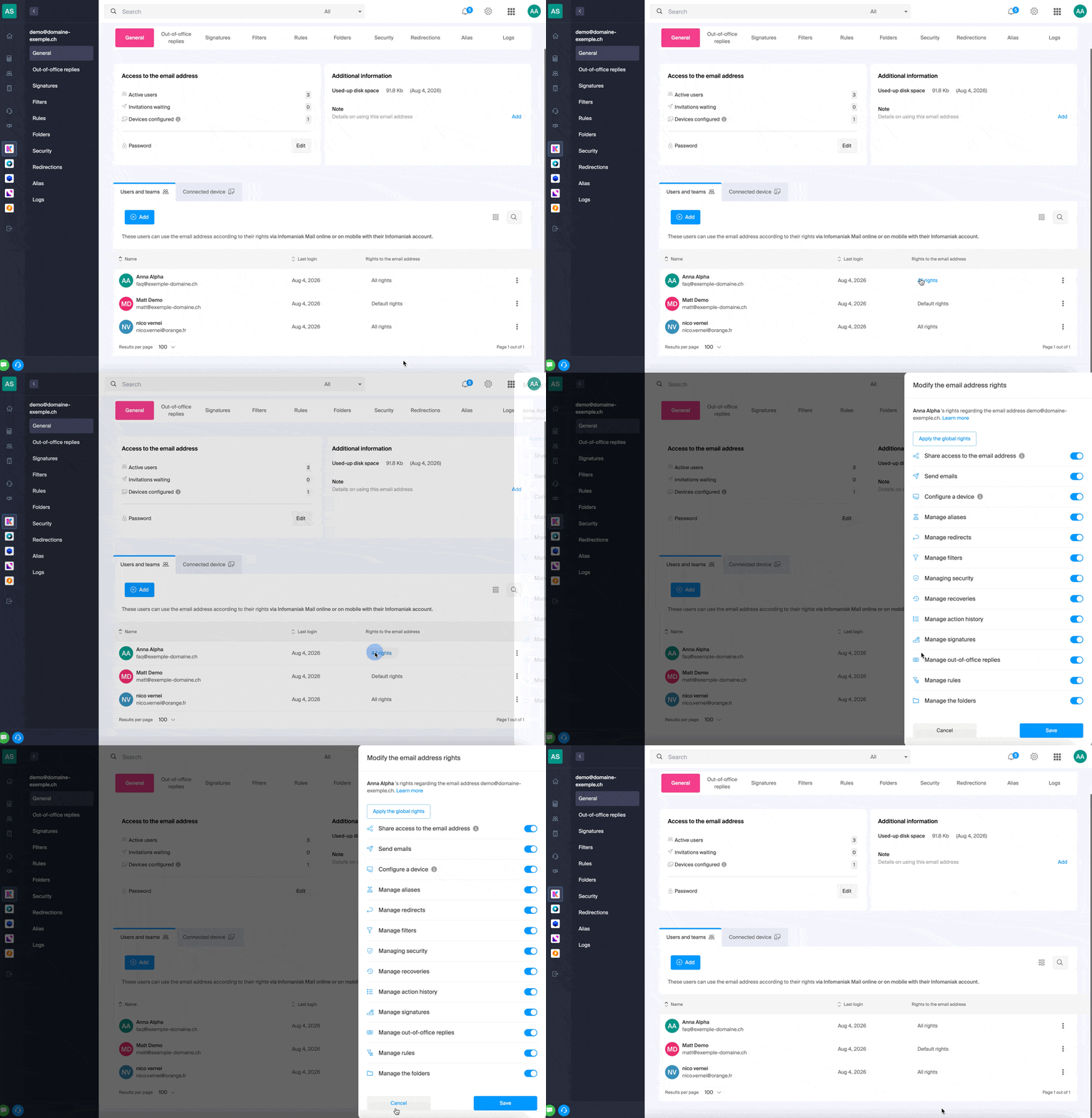
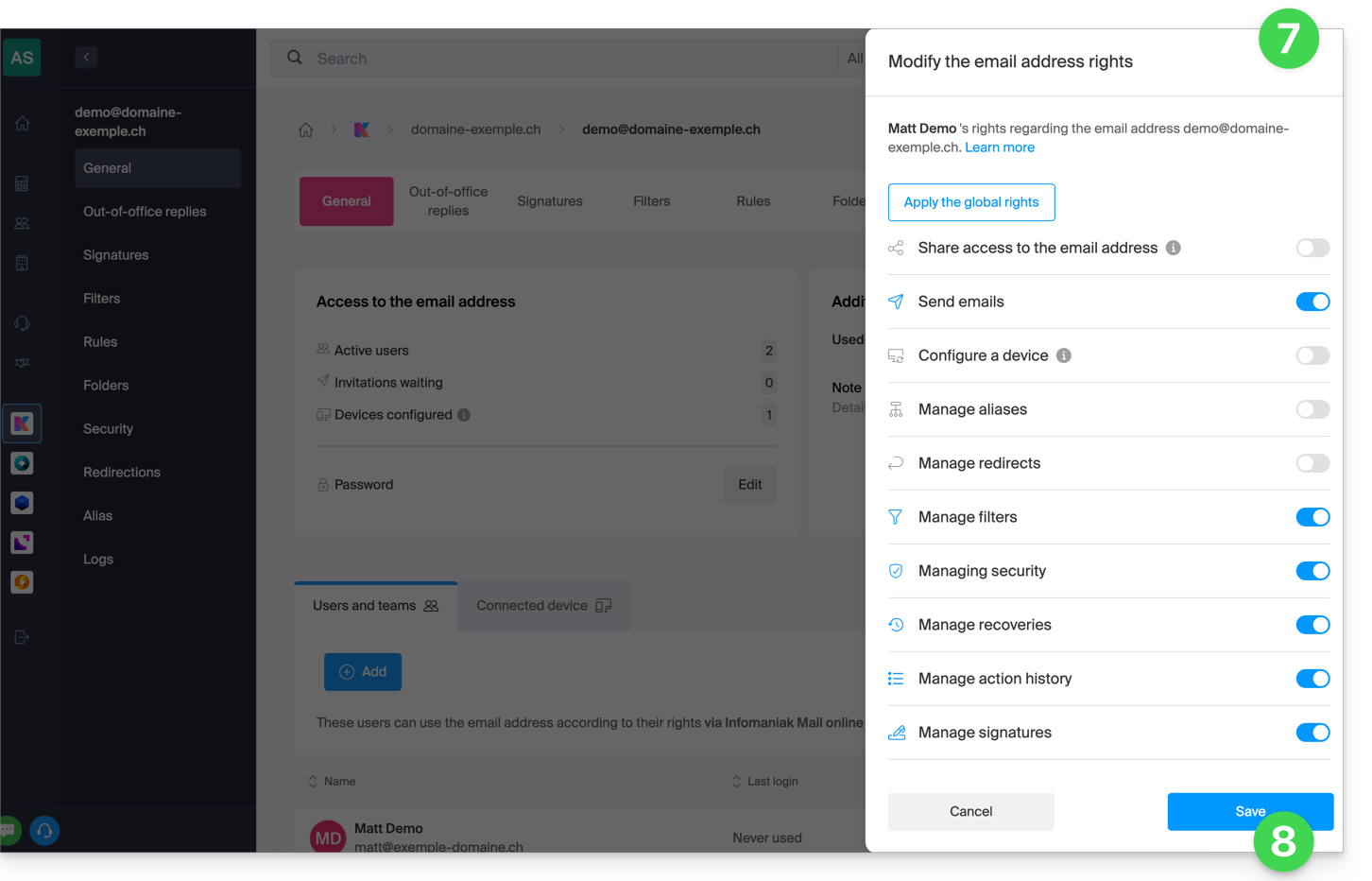
È sufficiente fare clic sull'interruttore corrispondente per attivare o disattivare il diritto specifico; di seguito è riportato l'elenco:
| Tipo / Icona | Descrizione del permesso concesso all'utente |
|---|---|
| Condividere l'accesso all'indirizzo email | Gestire gli utenti (possibilità di delegare l'accesso alla posta elettronica a un altro utente dell'organizzazione) |
| Configurare un dispositivo | Gestire i dispositivi (possibilità di creare una password dedicata) |
| Gestire le casse vocali | Creare una risposta automatica (ad esempio, configurare un messaggio di assenza) |
| Gestire le firme | Aggiungere firme e gestire gli indirizzi email di risposta |
| Gestire i reindirizzamenti | Reindirizzare le e-mail a uno o più indirizzi |
| Gestire gli alias | Crea variazioni del tuo indirizzo email (modificando la parte che precede la @) |
| Gestire la cronologia delle azioni | Accedere ai log dell'indirizzo email |
| Gestire i ripristini | Accedere ai backup e ripristini |
| Gestire i filtri | Accedere ai filtri antispam e altri |
| Gestire le regole | Ordinare e classificare automaticamente le nuove e-mail in arrivo |
| Gestire le cartelle | Personalizzare le cartelle IMAP |
| Gestire la sicurezza | Gestire gli indirizzi bloccati e approvati |
| Gestire l'invio di e-mail | Possibilità di inviare e-mail (abilitare il SMTP globale) |
Gestire le autorizzazioni concesse a un utente
Per apportare modifiche alle autorizzazioni, potrebbe esservi richiesta la password di accesso al vostro account Infomaniak.
… dal Servizio Mail
- Clicca qui per accedere alla gestione del tuo Servizio Mail nel Manager Infomaniak (hai bisogno di aiuto?).
- Fate clic direttamente sul nome assegnato al servizio di posta elettronica in questione.
- Fate clic sull'indirizzo e-mail corrispondente nella tabella che viene visualizzata.
- Esistono diversi modi per modificare le autorizzazioni di un indirizzo email:
- Durante l'aggiunta di un utente a un indirizzo email:
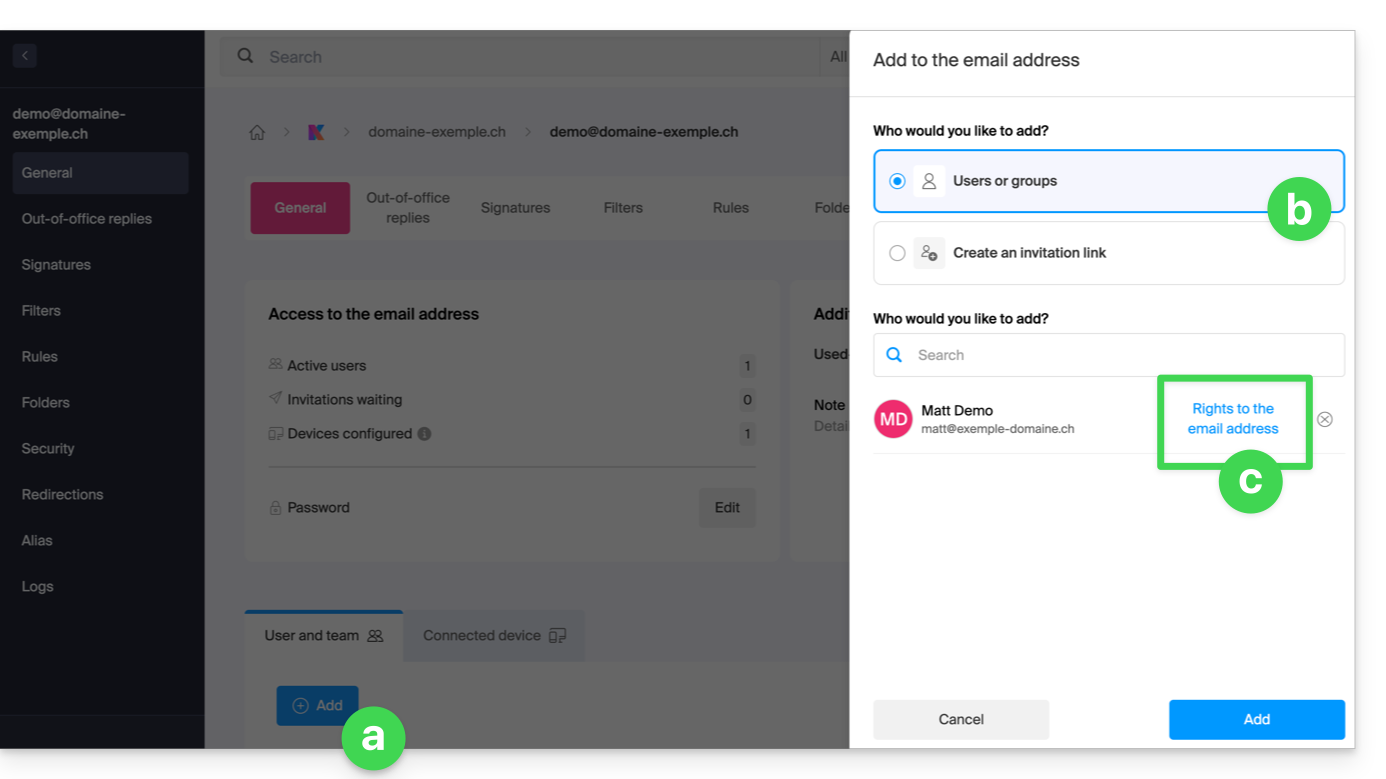
- Una volta che l'utente è stato aggiunto:
- Fare clic sul menu azioni ⋮ situato a destra del nome dell'utente dell'indirizzo email.
- Selezionare ✎ Modifica permessi.
- Oppure fare clic direttamente sull'indicazione relativa ai suoi permessi:
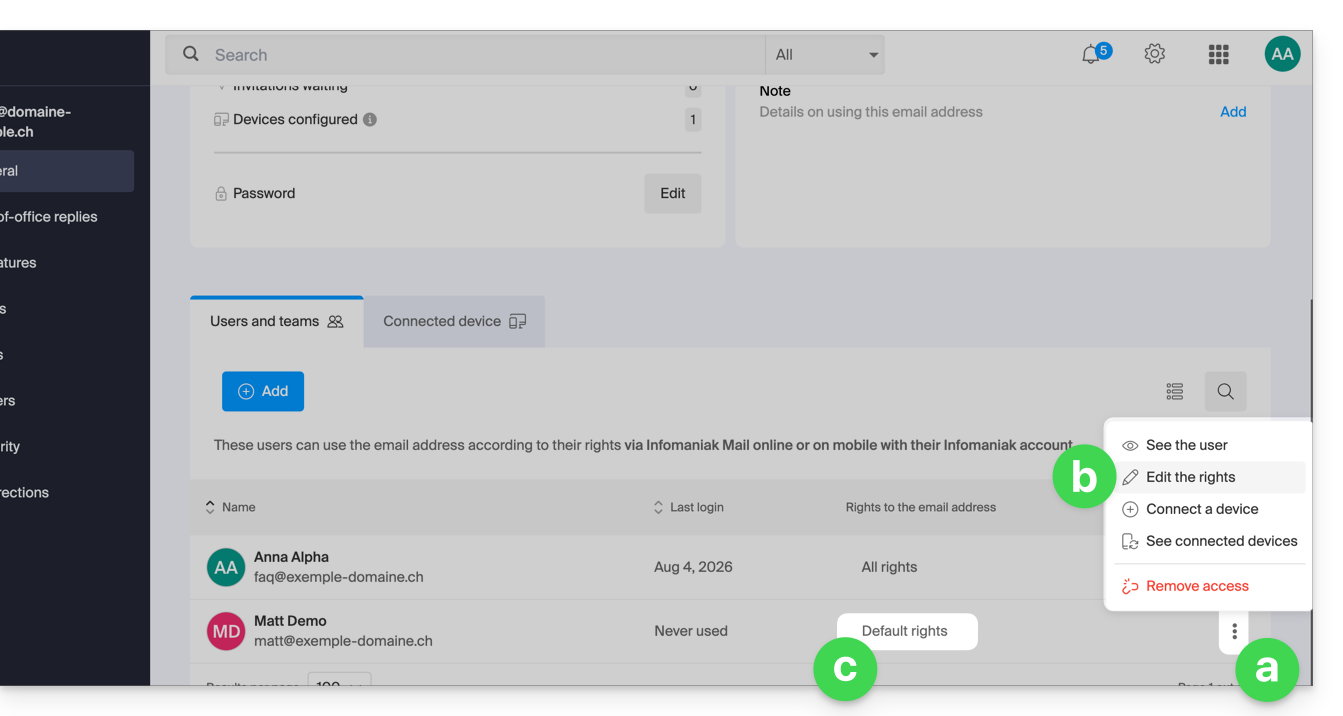
- Durante l'aggiunta di un utente a un indirizzo email:
… dal pannello di controllo (gestione utenti)
- Clicca qui per accedere alla gestione degli utenti nel Manager Infomaniak (hai bisogno di aiuto?).
- Clicca sull'utente desiderato nella tabella che si apre.
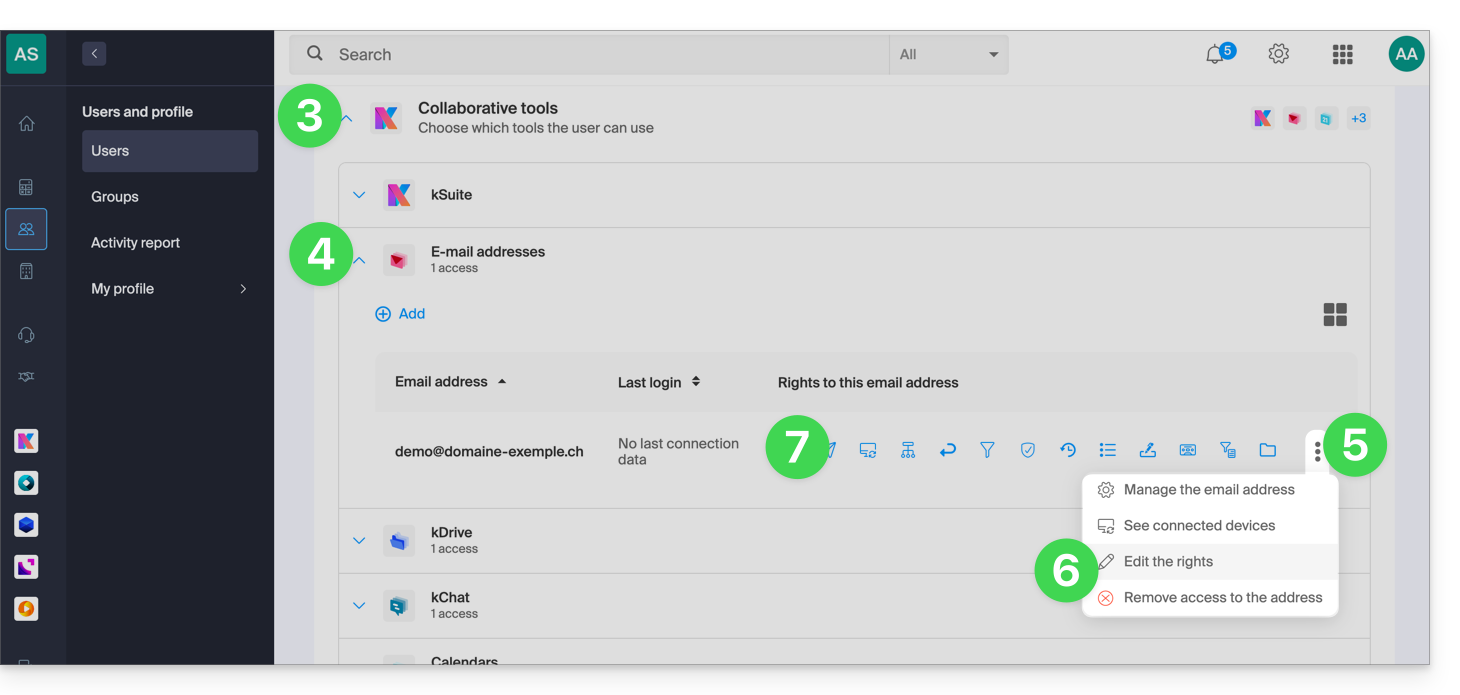
- Espandi la sezione relativa agli strumenti di collaborazione facendo clic sulla freccia .
- Espandi la sezione relativa agli indirizzi email accessibili all'utente facendo clic sulla freccia .
- Fare clic sul menu azioni ⋮ situato a destra dell'indirizzo email interessato.
- Selezionare Modifica permessi.
- Oppure fai clic direttamente sulle icone visibili nella tabella:
… dall'app Web Mail
- Clicca qui per accedere all'app web Mail di Infomaniak (servizio online ksuite.infomaniak.com/mail).
- Clicca sull'icona Impostazioni in alto a destra dell'interfaccia.
- Verifica o seleziona l'indirizzo email interessato dal menu a tendina nel menu laterale sinistro.
- Fai clic su Condiviso con.
- Fare clic sul menu azioni ⋮ situato a destra del nome utente dell'indirizzo email.
- Selezionare ✎ Modifica permessi:
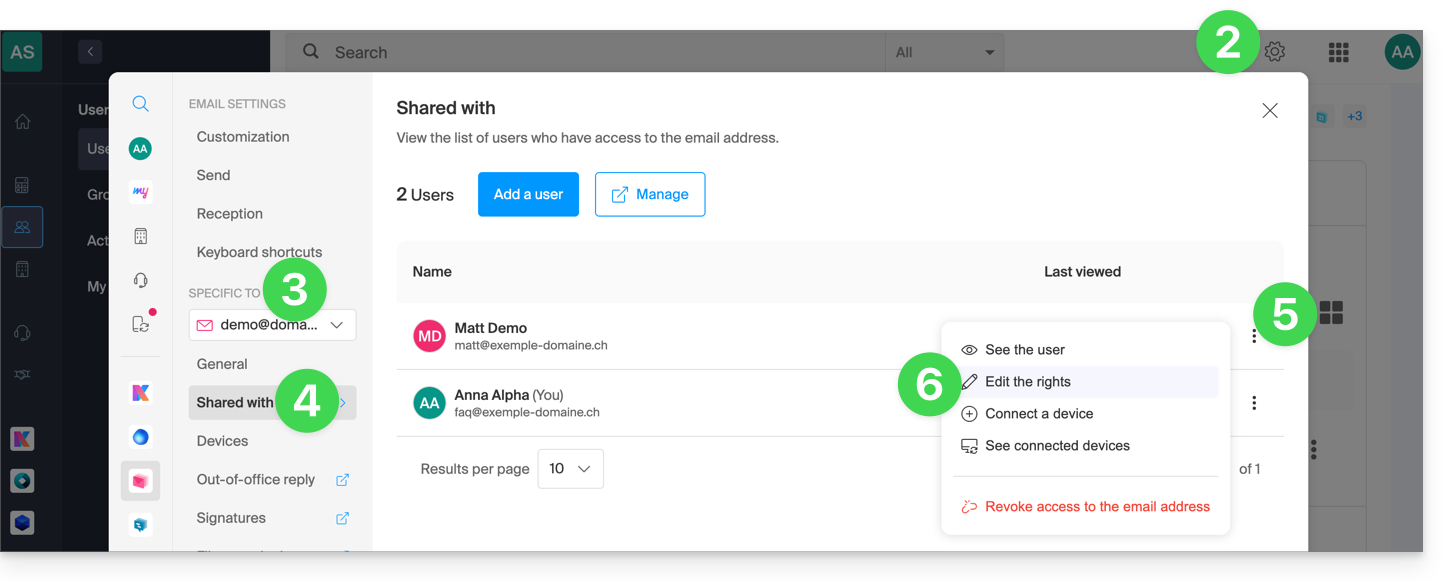
- Viene effettuato un reindirizzamento alle impostazioni del tuo indirizzo email nel servizio Mail, precisamente alla sezione relativa alle autorizzazioni dell'utente in questione.
- Modifica le autorizzazioni e salva le modifiche in fondo alla pagina:
Risultato per l'utente
L'utente a cui vengono revocate delle autorizzazioni non vedrà più alcuni menu corrispondenti nelle impostazioni del suo indirizzo email.
Per alcune funzionalità, anche se il menu rimane accessibile, alcuni pulsanti risulteranno inattivi o disabilitati:
Link a questa FAQ: https://faq.infomaniak.com/1811
Questa FAQ è stata utile?
Questa guida spiega come risolvere un problema di accesso o di utilizzo di kDrive su Windows e macOS quando un software di terze parti potrebbe interferire con la sincronizzazione.
Se invece riscontri un problemi di sincronizzazione e cartelle mancanti, consulta questa guida.
Introduzione
- L'applicazione kDrive potrebbe occasionalmente riscontrare problemi di interazione con i firewall di Windows o macOS, nonché con soluzioni software di antivirus, VPN o di pulizia del sistema.
- Questo può causare l'impossibilità di sincronizzare correttamente i file, impedire l'apertura dei file PDF sul web o rendere impossibile l'utilizzo della modalità Lite Sync (file su richiesta).
- In caso di problemi, è necessario autorizzare kDrive all'interno di queste applicazioni e aggiungere alla lista di eccezioni (whitelist) tre componenti essenziali:
kdrive.exe(okdrive.appsu macOS)kdrive_client.exe- Il dominio:
*.infomaniakusercontent.com
Consenti l'accesso a kDrive su…
… macOS
- Aprire le Impostazioni di sistema (o Preferenze di sistema).
- Fare clic su Privacy e sicurezza (o Sicurezza e privacy).
- Seleziona il Firewall.
- Fai clic sul pulsante Opzioni del firewall (inserisci la password di amministratore, se richiesto).
- Fare clic sul pulsante Aggiungi un'applicazione (+).
- Selezionare l'applicazione kDrive per consentire le connessioni in entrata.
- Fare clic su Aggiungi e quindi su OK.
… Windows
- Apri il menu Start e fai clic su Impostazioni.
- Nella barra di ricerca, digita Firewall.
- Fare clic su Consenti a un'applicazione di comunicare attraverso il firewall di Windows.
- Fare clic sul pulsante Modifica impostazioni.
- Seleziona le caselle accanto alle applicazioni kDrive (consulta l'introduzione).
- Seleziona le caselle sotto il tipo di rete (privata o pubblica), quindi fai clic su OK.
… Windows Defender
- Apri Sicurezza di Windows dall'area di notifica.
- Seleziona Protezione da virus e minacce.
- Vai su Gestisci impostazioni.
- Scorri fino a Esclusioni e fai clic su Aggiungi o rimuovi esclusioni.
- Fai clic su Aggiungi un'esclusione e aggiungi i file o le cartelle di kDrive (vedi introduzione).
… Avast
- Aprire l'interfaccia di Avast.
- Andare su Menu > Impostazioni.
- Nella scheda Generale, fare clic su Eccezioni.
- Fare clic su Aggiungi un'eccezione e inserire
https://*.infomaniakusercontent.com/* - Andare anche in Percorsi dei file per aggiungere i file eseguibili di kDrive.
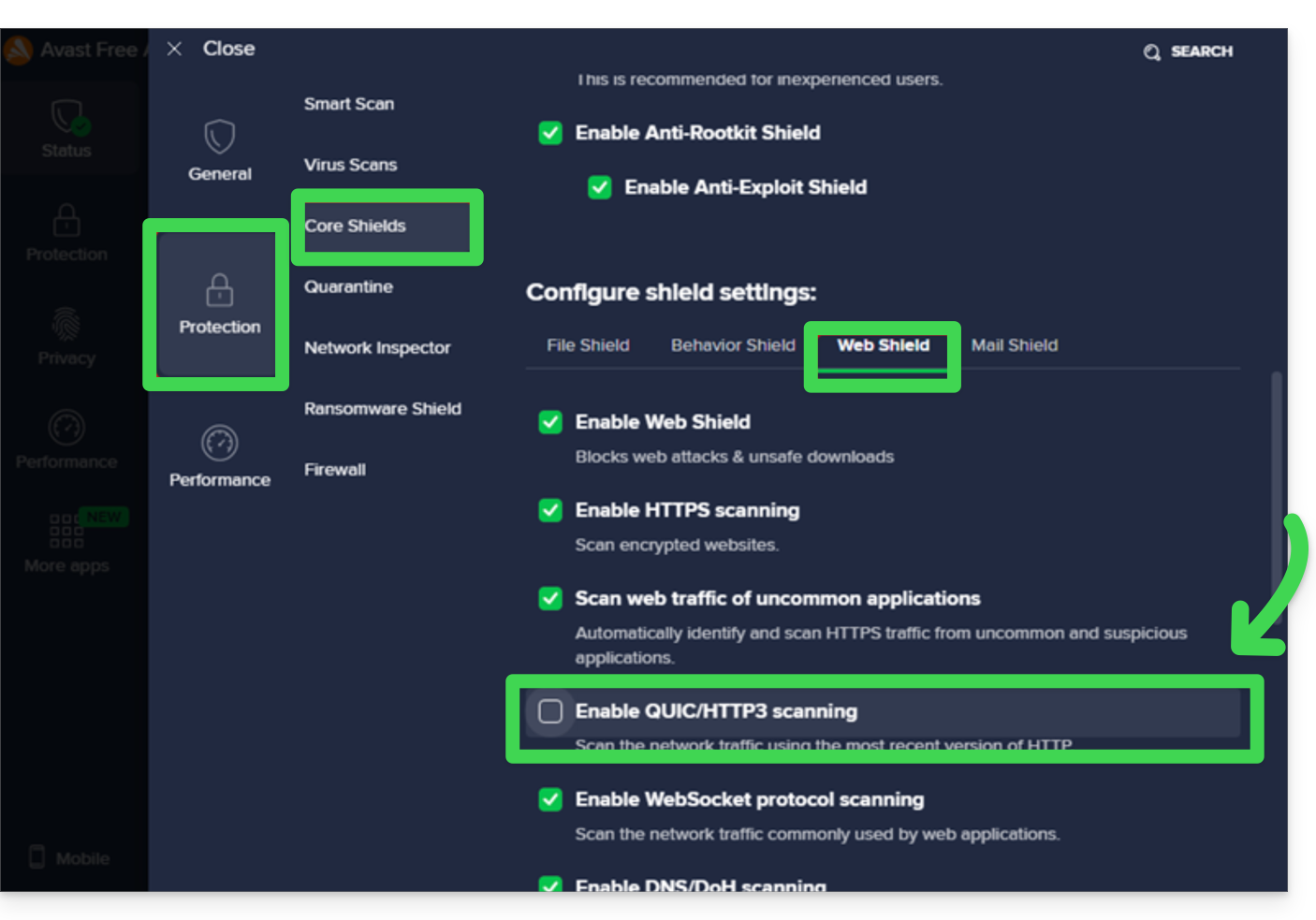
Un'ulteriore operazione da eseguire su Avast per evitare eventuali blocchi (in particolare durante l'apertura di file PDF):
- Disattivare l'analisi QUIC/HTTP3:
… AVG
- Per escludere i file dall'eseguibile (.exe, vedi l'introduzione sopra), consulta questa guida (passaggio 5).
… Avira
- Fai clic con il tasto destro sull'icona Avira e disattiva temporaneamente la protezione.
- Andare in Impostazioni > Protezione PC > Scansione > Eccezioni.
- Aggiungere i file di kDrive (vedere l'introduzione).
- Ripetere l'operazione in Protezione in tempo reale > Eccezioni.
… Bitdefender
- Andate in Protezione > Prevenzione delle minacce online > Impostazioni.
- Fate clic su Gestisci le eccezioni.
- Aggiungi il dominio
*.infomaniakusercontent.come seleziona l'opzione di protezione online. - Se utilizzi l'estensione del browser TrafficLight, aggiungi anche questo dominio alla sua lista di elementi consentiti.
- Per escludere i file dall'eseguibile (.exe… consulta l'introduzione sopra), consulta questa guida.
… CCleaner
- Andare in Opzioni > Escludi.
- Fare clic su Aggiungi e selezionare i file o le cartelle di kDrive.
… CleanMyMac
- Nella schermata dei risultati dell'analisi, tieni premuto il tasto Ctrl e fai clic sugli elementi di kDrive.
- Selezionare Aggiungi alla lista di esclusione.
… ESET
- Aprire ESET e premere F5 (Configurazione avanzata).
- Andare su Antivirus > Esclusioni.
- Fare clic su Aggiungi e inserire i percorsi di kDrive.
… Kaspersky
Per risolvere i problemi relativi ai file di kDrive, escludi kdrive.infomaniak.com e *.infomaniakusercontent.com dall'analisi:

In caso di problemi persistenti, deseleziona la casella (3) qui sotto:

… Malwarebytes
- Andare in Impostazioni > Esclusioni.
- Fare clic su Aggiungi un'esclusione e selezionare i file di kDrive.
… McAfee
- Per escludere i file dall'eseguibile (.exe, ecc. – vedi l'introduzione sopra), consulta questa guida.
… Norton
- Andare in Impostazioni > Antivirus > Scansioni e rischi.
- In Esclusioni / Rischi bassi, configurare le "URL da escludere dalla scansione".
- Aggiungi
*.infomaniakusercontent.com. - Per escludere i file eseguibili (.exe, ecc. – vedi l'introduzione sopra), consulta questa guida.
… NordVPN
Verifica all’interno di NordVPN, e in particolare in Anti-menaces Pro (Threat Protection), l’elenco dei file o delle attività bloccate, in modo da autorizzare kDrive e il dominio *infomaniakusercontent.com.
Link a questa FAQ: https://faq.infomaniak.com/1822
Questa FAQ è stata utile?
Questa guida spiega come utilizzare la funzione di pianificazione degli appuntamenti nel calendario/agenda dell'app web Calendar di Infomaniak (servizio online ksuite.infomaniak.com/calendar) e come programmare una riunione tra più utenti.
Introduzione
- La pianificazione è limitata a 7 giorni con le seguenti offerte:
- kSuite Free
- my kSuite (ik.me, etik.com, ikmail.com)
- Servizio Mail Starter
- È possibile accedere alla funzionalità anche durante la lettura di un'e-mail.
- Per creare e configurare facilmente un nuovo evento, consulta questa guida.
- Se invece desideri proporre un appuntamento a più invitati, che potranno votare, consulta questa guida.
Pianificazione differita: programmare una riunione
Per creare un nuovo evento condiviso tramite l'assistente di pianificazione:
- Clicca qui per accedere all'app web Calendar di Infomaniak (servizio online ksuite.infomaniak.com/calendar).
- Clicca sul pulsante Crea in alto a sinistra.
- Fare clic su Assistente per la pianificazione:
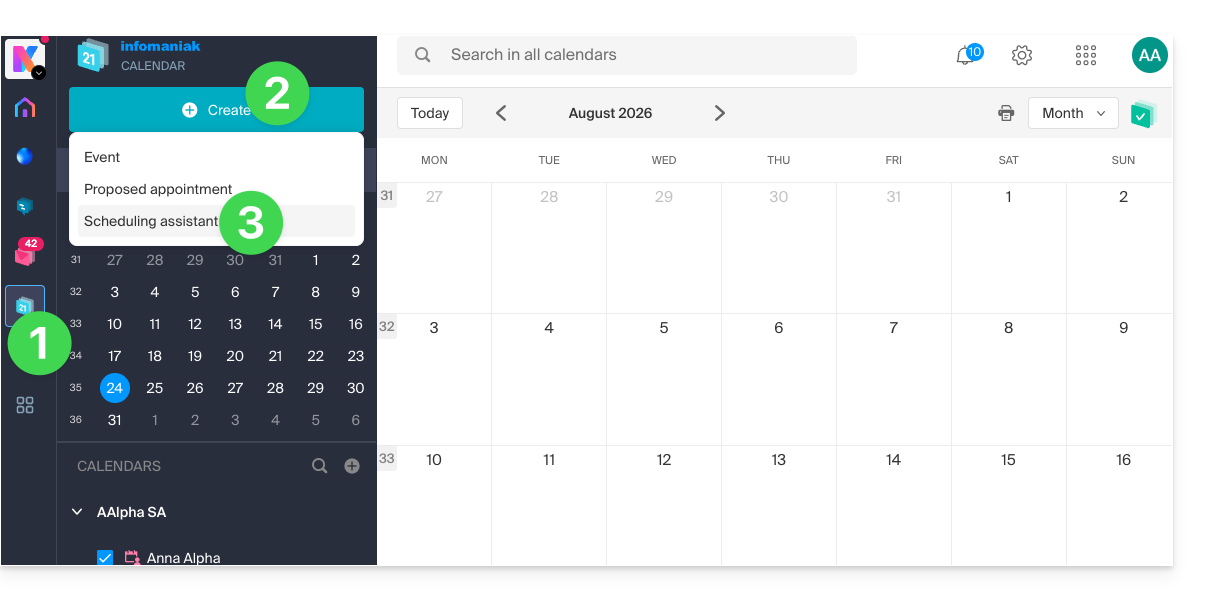
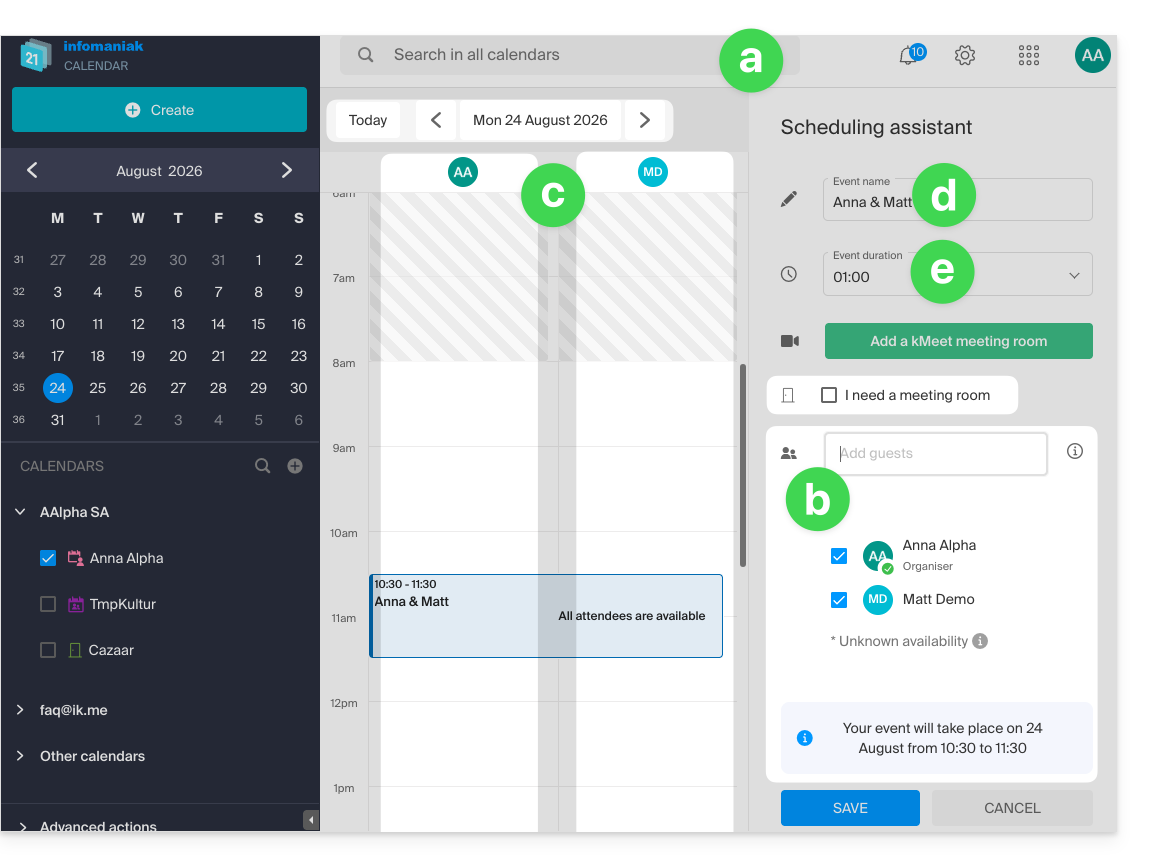
- L'assistente viene visualizzato sul lato destro dello schermo, mentre la parte sinistra consente di scegliere il giorno dell'evento.
- Il principio, quando si aggiungono uno o più partecipanti, è quello di trovare automaticamente il momento migliore per programmare una riunione tra più utenti dell'organizzazione.
- I partecipanti possono essere aggiunti fino a un massimo di 25.
- A tal fine, le disponibilità di ciascuno (in base al proprio calendario e alle impostazioni definite nelle preferenze del calendario) vengono visualizzate in colonne, inclusa una colonna per le disponibilità di una sala riunioni, se disponibile (una eventuale sala libera viene scelta automaticamente a destra, ma è possibile modificarla).
- Il titolo della riunione viene generato automaticamente, ma è possibile modificarlo.
- La durata dell'evento (e il suo posizionamento all'interno della giornata) può essere modificata, anche nella parte sinistra con il cursore del mouse:
- Salva le preferenze utilizzando il pulsante in fondo alla pagina per creare l'evento e gli inviti.
Link a questa FAQ: https://faq.infomaniak.com/1862
Questa FAQ è stata utile?
Questa guida spiega come copiare, all'interno dell'app desktop kDrive (applicazione per macOS / Windows / Linux), dati da un kDrive a cui il tuo utente Infomaniak ha accesso a un altro kDrive a cui lo stesso utente Infomaniak ha accesso.
Introduzione
- Per poter essere utente di più Organizzazioni, è necessario essere stati aggiunti a queste e aver ottenuto un diritto di accesso ai rispettivi kDrive.
- Ad esempio, se l'utente
abc@domain.xyzpossiede all'interno della sua Organizzazione "ABC" un kDrive "ABC" e viene invitato nell'Organizzazione "VWX", che gli concede un diritto di accesso al kDrive "VWX", vedrà quindi 2 kDrive su ksuite.infomaniak.com/kdrive e potrà inviare dati da uno all'altro con un solo clic.
- Ad esempio, se l'utente
- Anche senza essere utente di più Organizzazioni, è possibile copiare dati, ma solo importando l'intero contenuto di un kDrive, senza poter scegliere dati specifici: per importare in un'unica operazione tutti i dati contenuti in un altro dei tuoi kDrive, consulta questa guida e scegli kDrive al punto 9.
Copiare dati tra diversi kDrive
Per copiare una cartella o un file in un altro kDrive a cui hai accesso dallo stesso account utente:
- Clicca qui per accedere all'app web kDrive di Infomaniak (servizio online ksuite.infomaniak.com/kdrive).
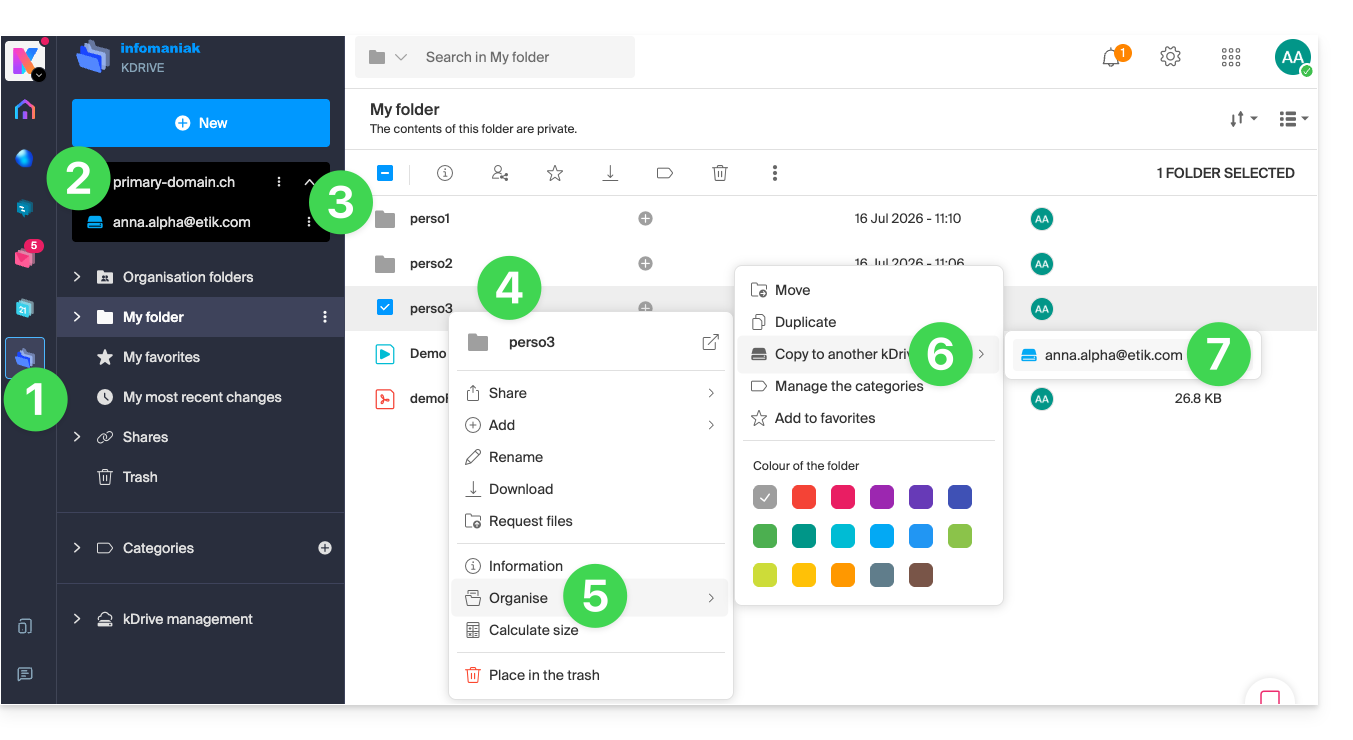
- Verifica o seleziona il kDrive desiderato dal menu a tendina nel menu laterale sinistro.
- Se necessario, seleziona l'altro kDrive da cui desideri copiare i file.
- Fai clic con il pulsante destro del mouse o clicca sul menu delle azioni ⋮ a destra della cartella o del file che desideri copiare nell'altro kDrive.
- Fare clic su Organizza.
- Fare clic su Copia in un altro kDrive.
- Seleziona il kDrive desiderato dall'elenco visualizzato in questo stesso menu a tendina:
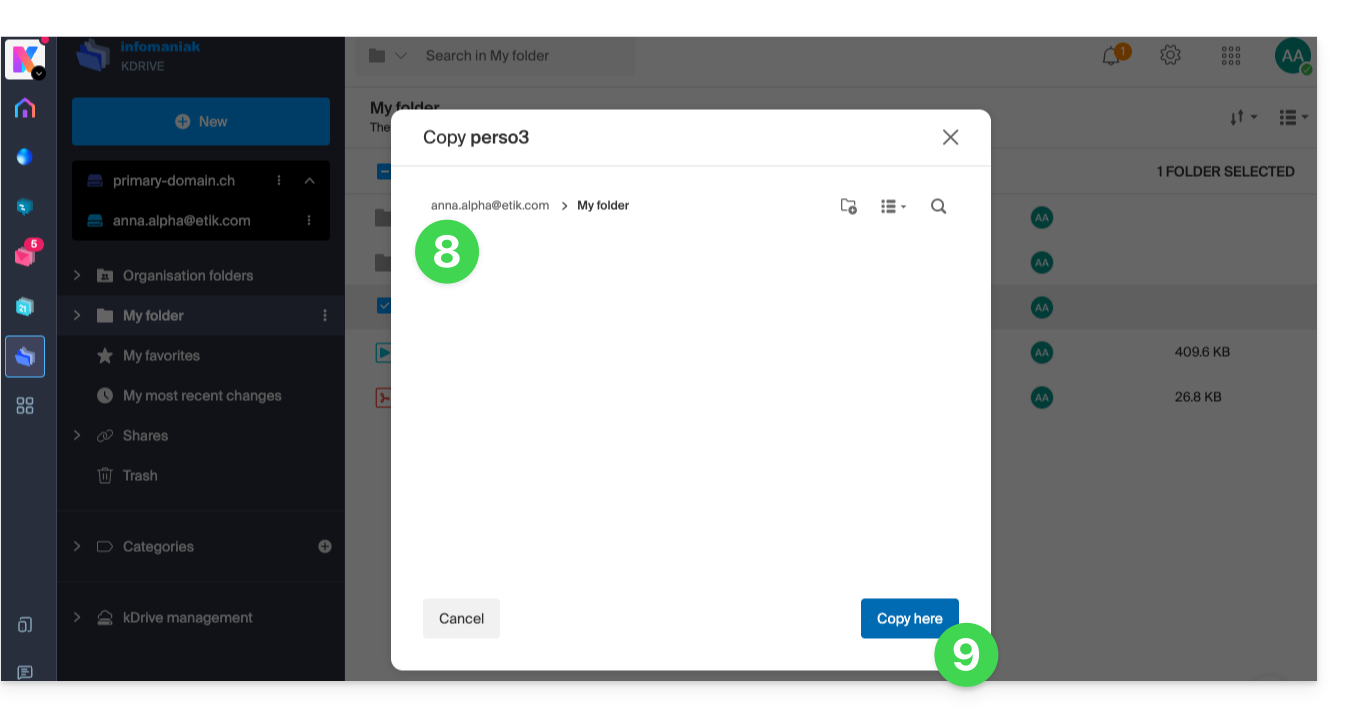
- Scegli la posizione di destinazione (tenendo presente che la cartella condivisa ("Cartelle dell'organizzazione") non può ricevere file o cartelle nella sua directory principale, ma è possibile creare una sottocartella tramite l'icona appropriata, se l'utente dispone dei diritti necessari).
- Fare clic sul pulsante blu per avviare la copia:
La copia non è immediata, si prega di attendere alcuni minuti!
Link a questa FAQ: https://faq.infomaniak.com/1908
Questa FAQ è stata utile?
Questa guida spiega come attivare l'autenticazione a due fattori, o verifica in due passaggi, per proteggere l'accesso all'account Infomaniak (e quindi l'accesso agli strumenti kSuite, agli hosting, ecc.).
Introduzione
- Questa autenticazione a due fattori, nota anche come autenticazione multifattoriale, protegge l'accesso al tuo account Infomaniak tramite:
- la password che hai scelto
- e un secondo metodo di verifica dell'identità, un codice da ottenere sul tuo dispositivo mobile, ad esempio.
- Anche se una persona malintenzionata riuscisse a decifrare o rubare la tua password, dovrebbe comunque possedere un codice di verifica che solo l'utente legittimo può ottenere sul proprio dispositivo mobile.
- Consulta questa guida se sei un amministratore di un'organizzazione e desideri imporre l'autenticazione a due fattori a tutti gli utenti che non l'hanno ancora attivata.
- Non è necessario contattare Infomaniak, che non dispone di alcun codice o password.
- Per qualsiasi richiesta di assistenza relativa all'autenticazione a due fattori, consulta questa guida.
Abilitare l'autenticazione a due fattori
Per aumentare il livello di sicurezza del tuo account Infomaniak:
- Clicca qui per accedere e gestire l'autenticazione a due fattori tramite il Manager Infomaniak:
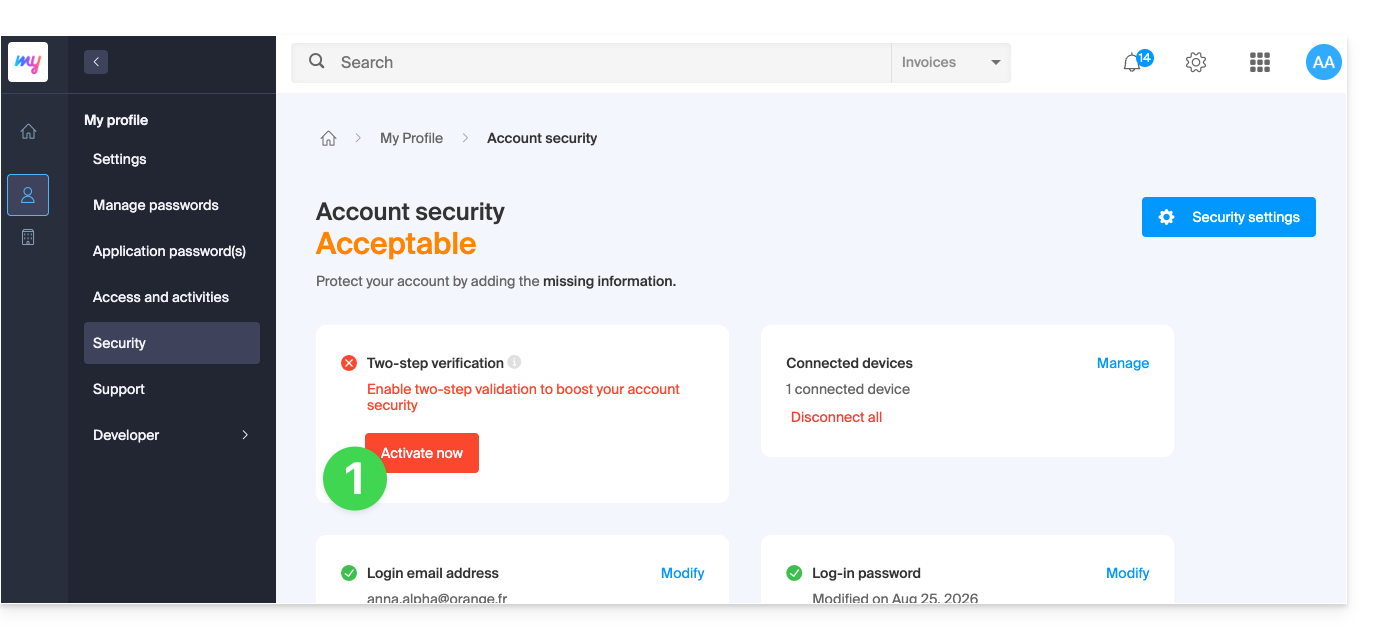
- Una volta effettuato l'accesso, è possibile scegliere un metodo di autenticazione a due fattori (2FA):
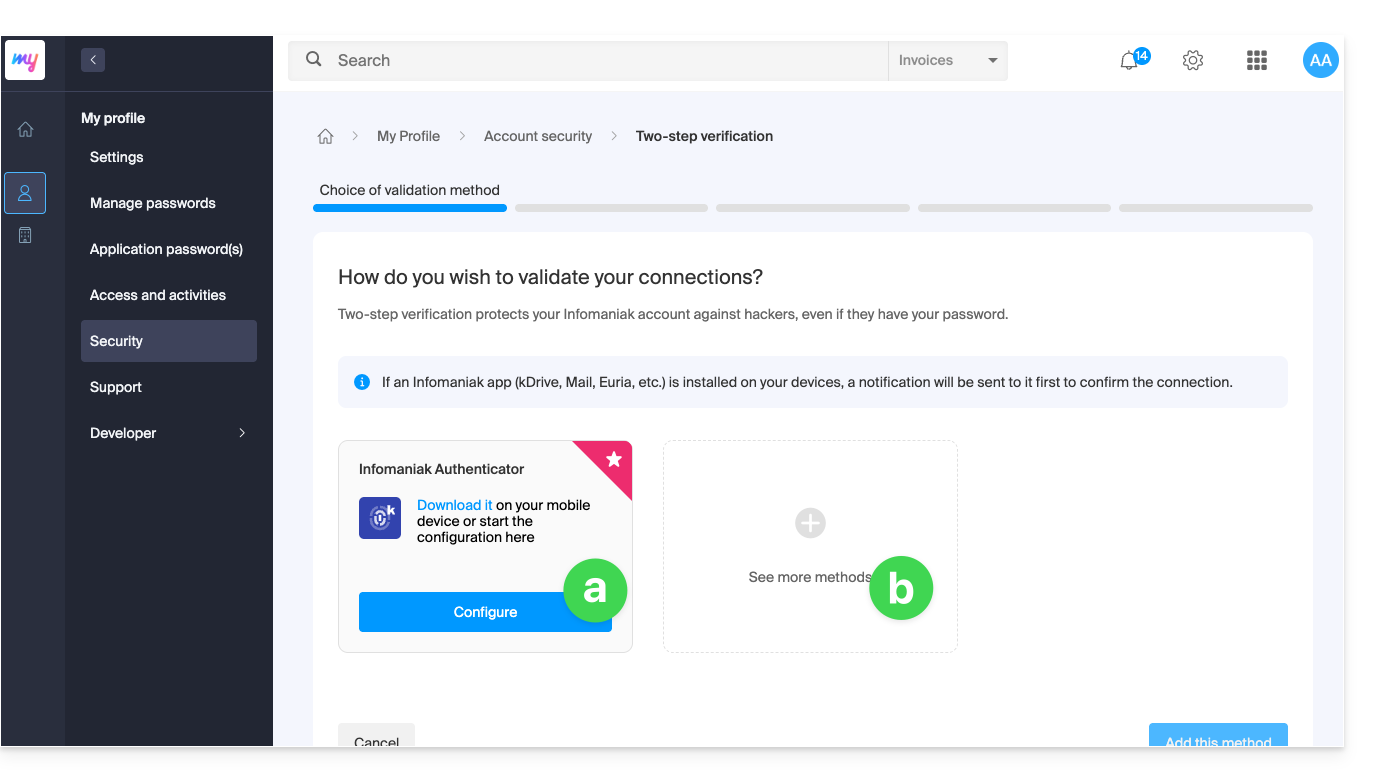
- l'app Infomaniak Authenticator per dispositivi iOS / Android (per maggiori informazioni, consultare questa guida),
- un altro metodo tra i seguenti:
- qualsiasi app OTP (come Authy, ad esempio) per ottenere un codice monouso,
- YubiKey (di Yubico); per maggiori informazioni, consultare questa guida,
- SMS (solo per i paesi CH / FR / BE / DE) per ottenere un codice monouso.
- Fare clic sul pulsante per configurare l'altro metodo selezionato:
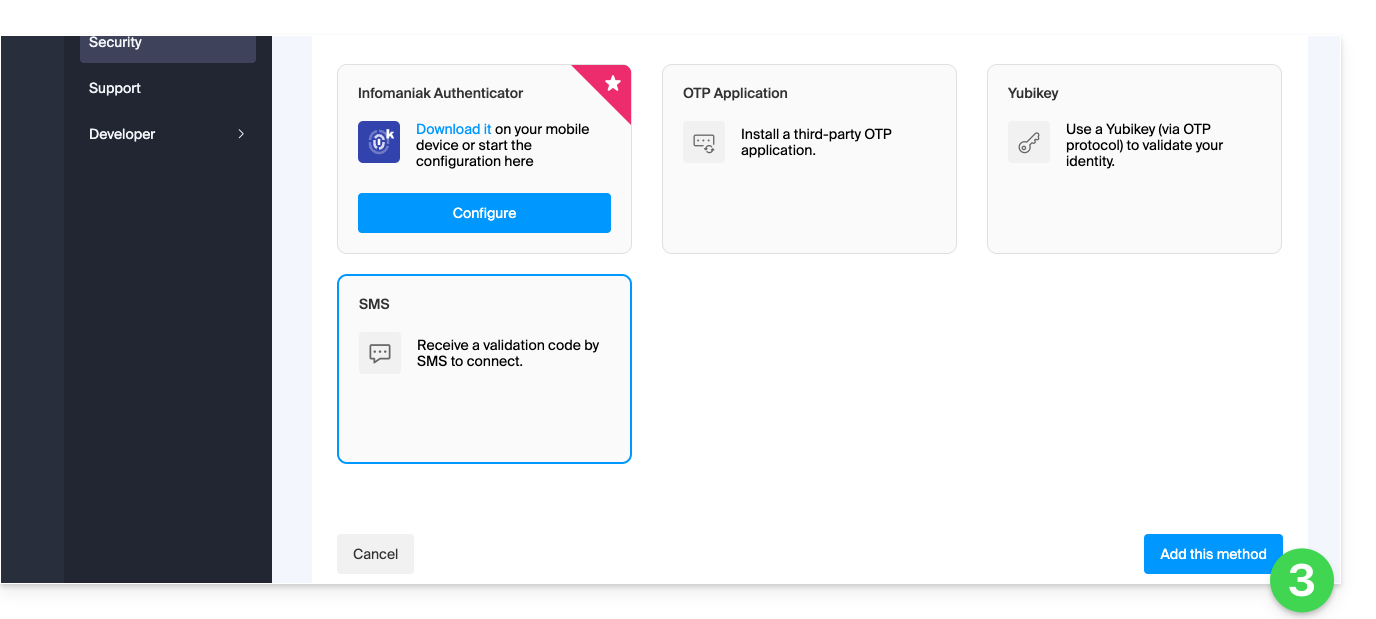
- Seguire le istruzioni visualizzate sullo schermo per completare la configurazione.
Attenzione alle sincronizzazioni già attive
Una volta attivata l'autenticazione a due fattori, alcuni strumenti di sincronizzazione, come quelli che utilizzano i protocolli CardDAV o CalDAV, richiedono una password dell'applicazione per sostituire la password precedente e continuare a connettersi direttamente a intervalli regolari.
I servizi di posta elettronica non sono interessati, poiché i protocolli IMAP, POP e SMTP funzionano con password dei dispositivi, che rimangono le stesse prima e dopo l'attivazione di un metodo di autenticazione a due fattori.
Modificare l'opzione predefinita o rimuoverne una
Se hai attivato più metodi di verifica (SMS, app OTP…), puoi definire quale verrà proposto come predefinito ad ogni accesso.
Tuttavia, si tenga presente che il metodo principale predefinito rimarrà quello della convalida nell'app Infomaniak installata (Mail, kChat, kDrive…) sui tuoi dispositivi.
- Clicca qui per accedere e gestire l'autenticazione a due fattori tramite il pannello di controllo Infomaniak.
- Fare clic sul pulsante per impostare come predefinito.
- Fare clic sul cestino per rimuovere e non proporre più il metodo selezionato (questo funziona solo se esiste un altro metodo):
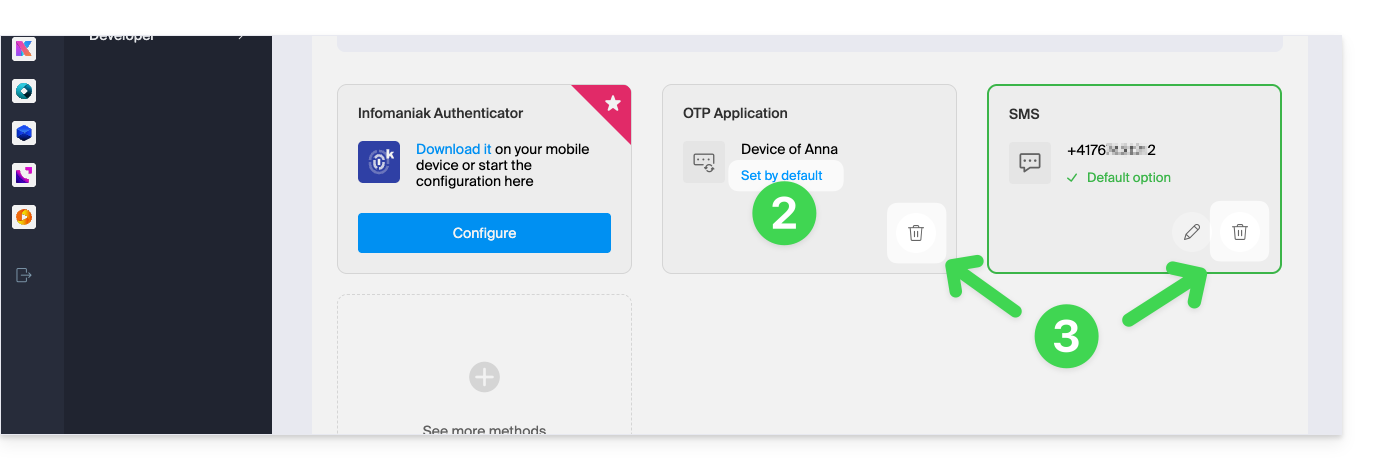
Per disattivare completamente l'autenticazione a due fattori, consulta questa guida.
Richiedere l'autenticazione a ogni apertura del browser
Per impedire che i cookie vengano salvati alla chiusura delle finestre del browser e, di conseguenza, richiedere l'autenticazione ogni volta che si accede al Pannello di controllo Infomaniak dopo aver riavviato il browser…
… su Chrome
Specificate nelle impostazioni di Google Chrome (chrome://settings/content/siteData da incollare nella barra degli indirizzi oppure consultate la documentazione ufficiale) l'indirizzo [*.]infomaniak.com:
Link a questa FAQ: https://faq.infomaniak.com/1940
Questa FAQ è stata utile?
Questa guida spiega come importare un calendario nell'app web Calendar di Infomaniak (servizio online ksuite.infomaniak.com/calendar).
Introduzione
- Consulta questa guida se desideri visualizzare un calendario Infomaniak in modalità sola lettura su Google Calendar (app web e mobile).
- Consulta questa guida se preferisci modificare gli eventi del calendario da entrambi i lati, ma solo sulla versione mobile dell'app Google Calendar.
- È anche possibile importare attività nella sezione dedicata del calendario.
Importare un calendario tramite un URL
È possibile visualizzare in Calendar un calendario esistente gestito esternamente. Questo verrà aggiornato automaticamente ogni ora tramite l'URL specificato.
Si prega di notare che non si tratta di una sincronizzazione dei calendari, ma di una visualizzazione in sola lettura, a senso unico, aggiornata regolarmente.
A tal fine:
- Clicca qui per accedere all'app web Calendar di Infomaniak (servizio online ksuite.infomaniak.com/calendar).
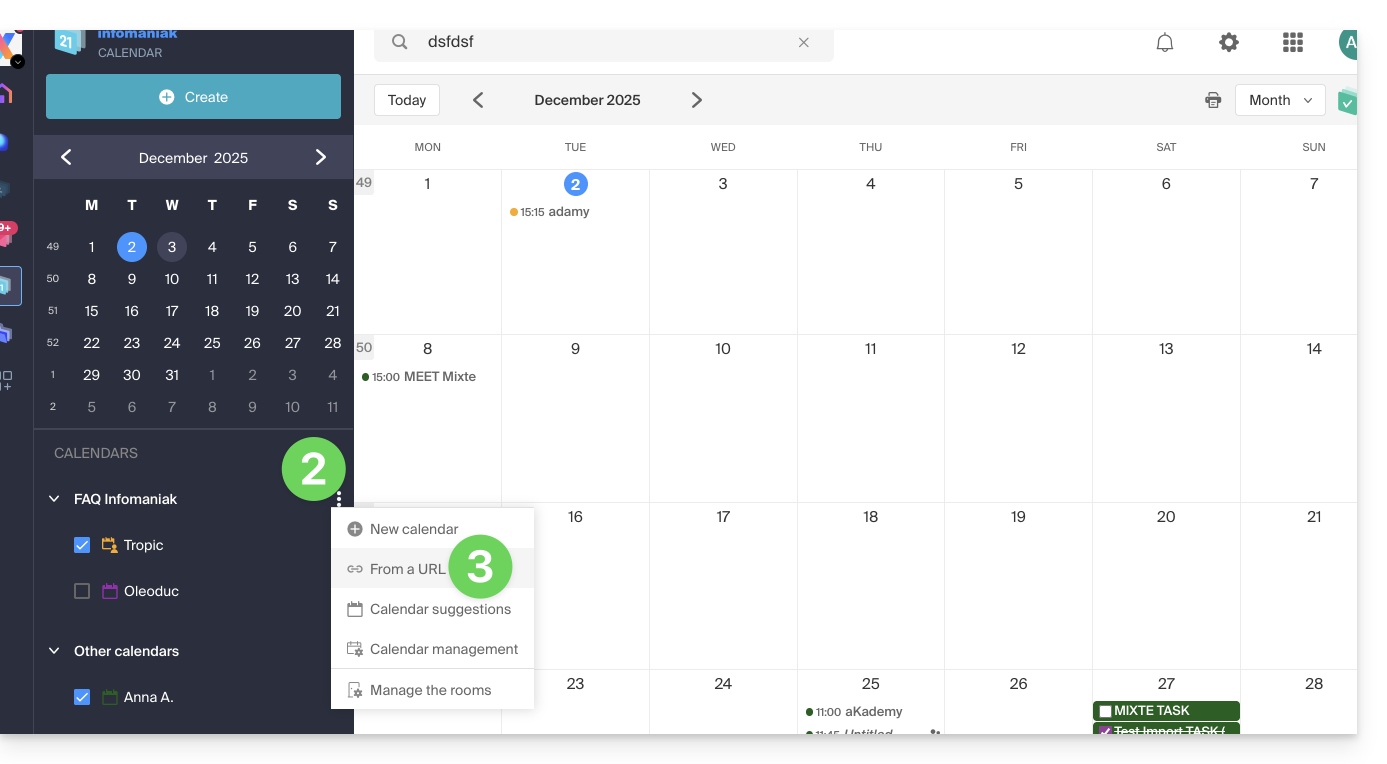
- Fare clic su nel menu laterale sinistro.
- Fare clic su "Da un URL":
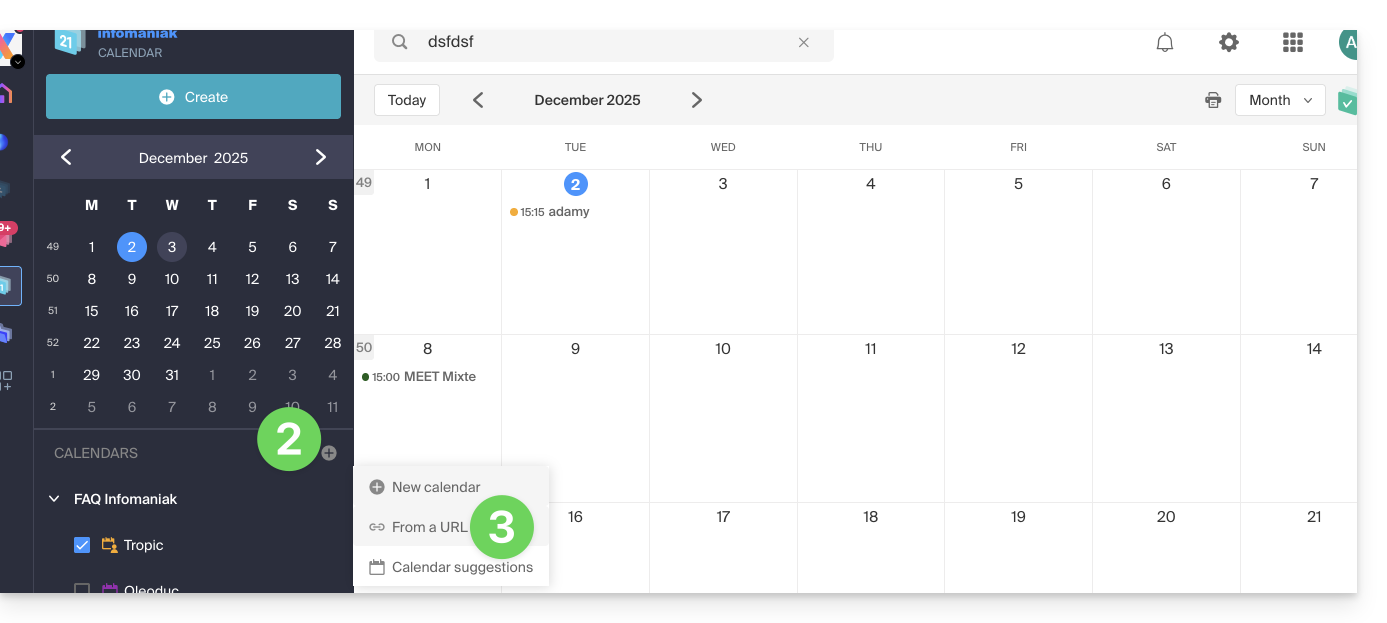
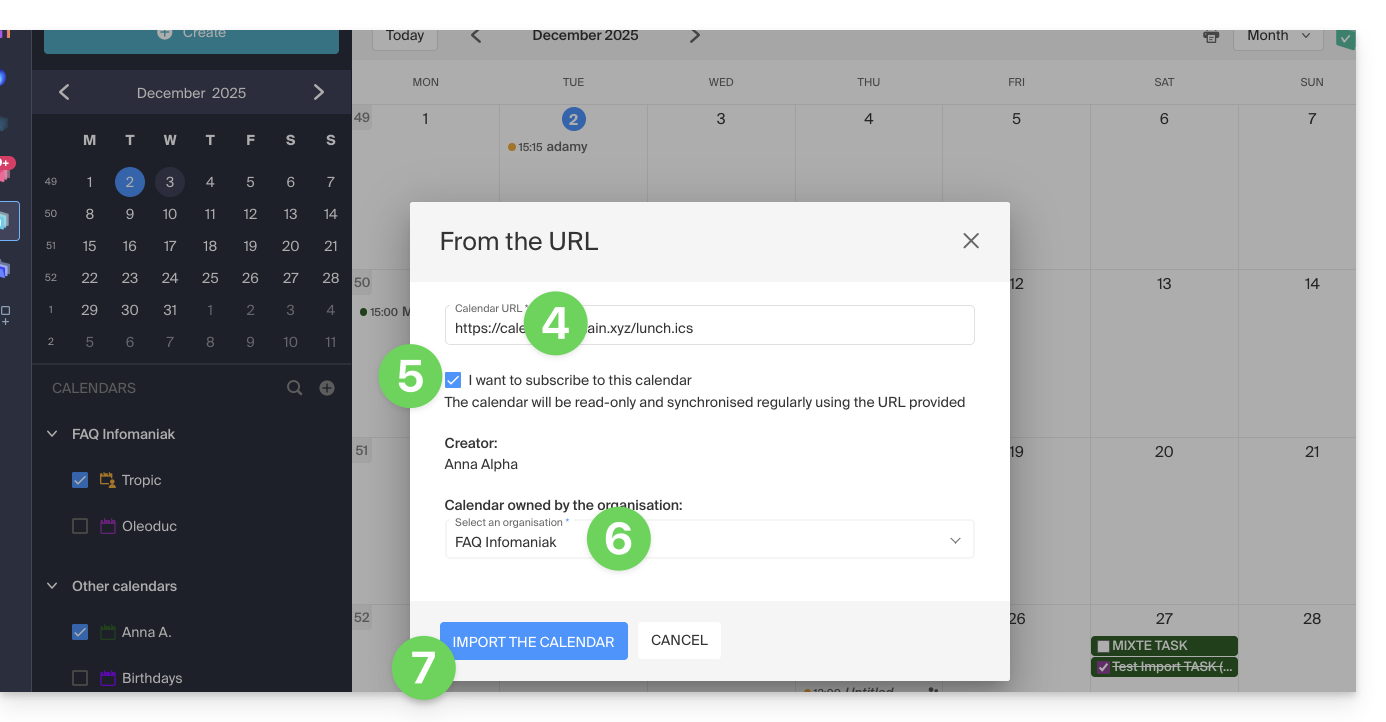
- Inserisci l'URL del calendario da importare.
- Seleziona la casella Desidero iscrivermi a questo calendario.
- Se necessario, seleziona l'organizzazione in cui verrà importato il calendario.
- Fai clic su Importa calendario:
Puoi anche accedere direttamente tramite una delle Organizzazioni di cui fai parte:
- Clicca qui per accedere all'app web Calendar di Infomaniak (servizio online ksuite.infomaniak.com/calendar).
- Fare clic sul menu azioni ⋮ a destra dell'organizzazione nella tabella visualizzata.
- Fare clic su "Da un URL":
Collegare un calendario Google tramite il suo URL "segreto"
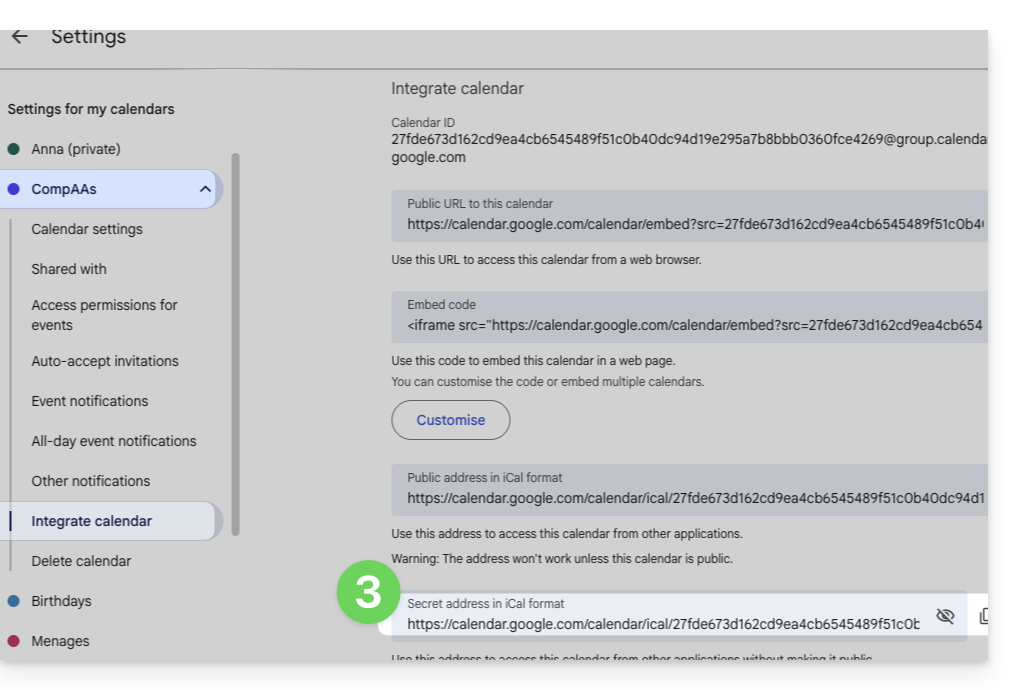
L'URL "segreto" di un calendario Google, che potrai incollare al passaggio 3 indicato sopra, si trova nelle impostazioni del calendario Google:
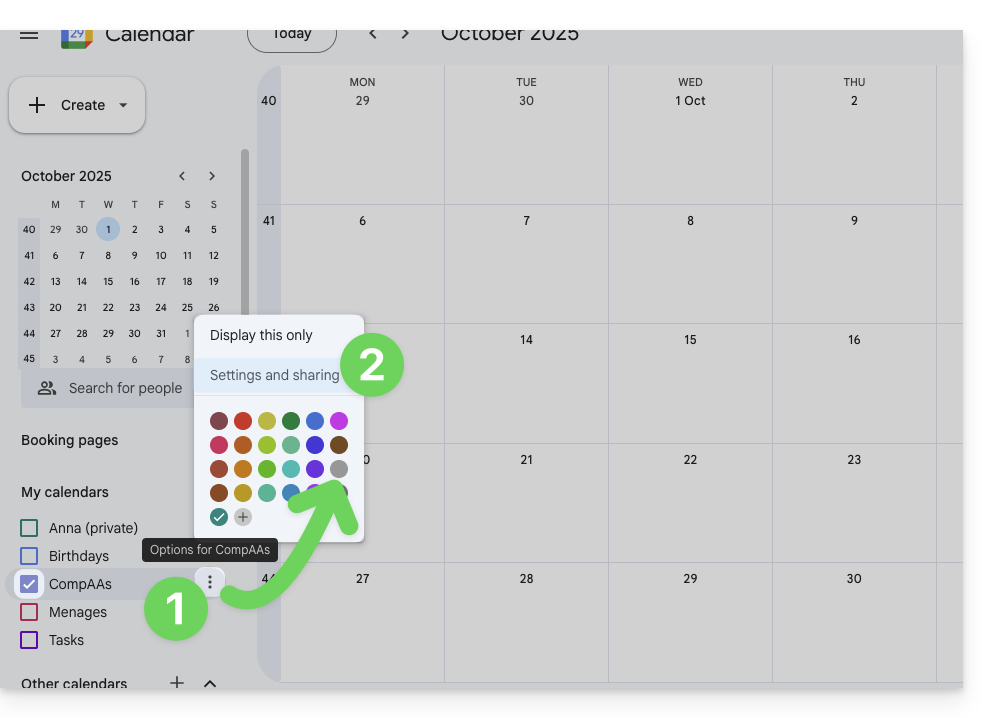
- Fare clic sul menu azioni ⋮ a destra del calendario Google desiderato.
- Fare clic su Impostazioni e condivisione:
- Scorri verso il basso nella pagina fino a trovare l'URL iCal segreta e fai clic sulle icone per visualizzare l'URL e/o copiarlo:
- Incolla l'URL seguendo la procedura descritta nel passaggio 3 del capitolo precedente.
Attenzione, non si tratta di una sincronizzazione dei calendari, ma di una visualizzazione in sola lettura, a senso unico, aggiornata regolarmente.
Il calendario sarà visibile e mostrerà regolarmente gli eventuali aggiornamenti effettuati, ma non sarà possibile modificarlo direttamente dall'interfaccia Infomaniak; si tratta di una "sincronizzazione unidirezionale" con Google.
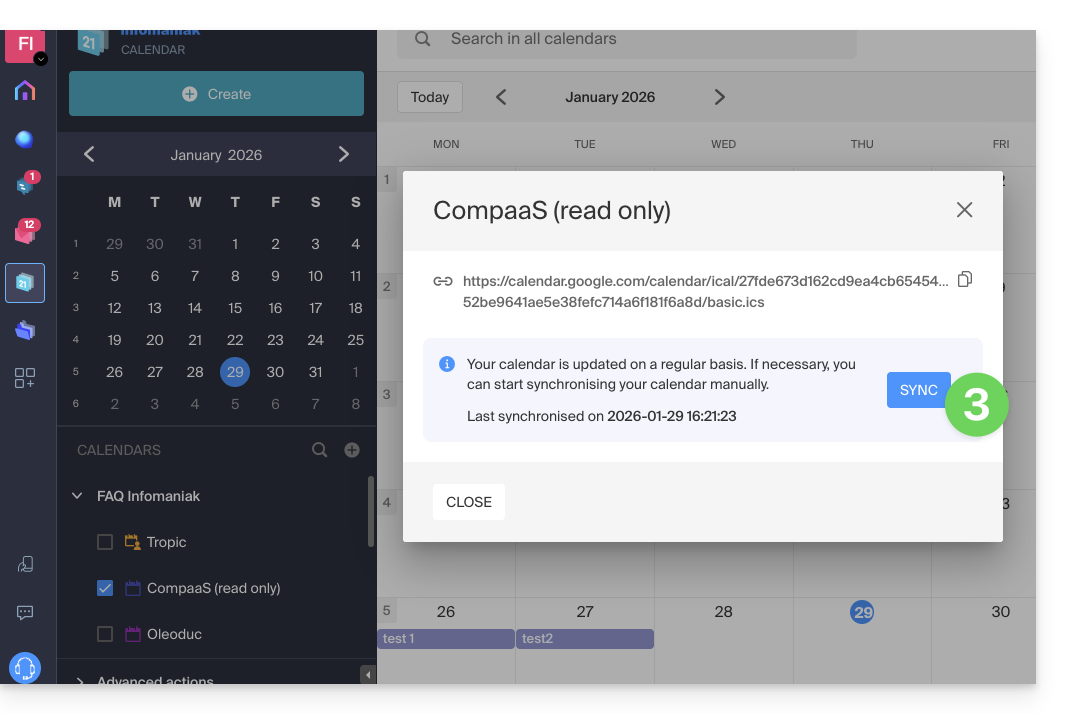
È comunque possibile forzare la sincronizzazione per visualizzare immediatamente eventuali nuovi eventi o modifiche:
- Fare clic sul menu delle azioni ⋮ a destra del calendario importato su Infomaniak.
- Fare clic su Informazioni sulla visualizzazione:
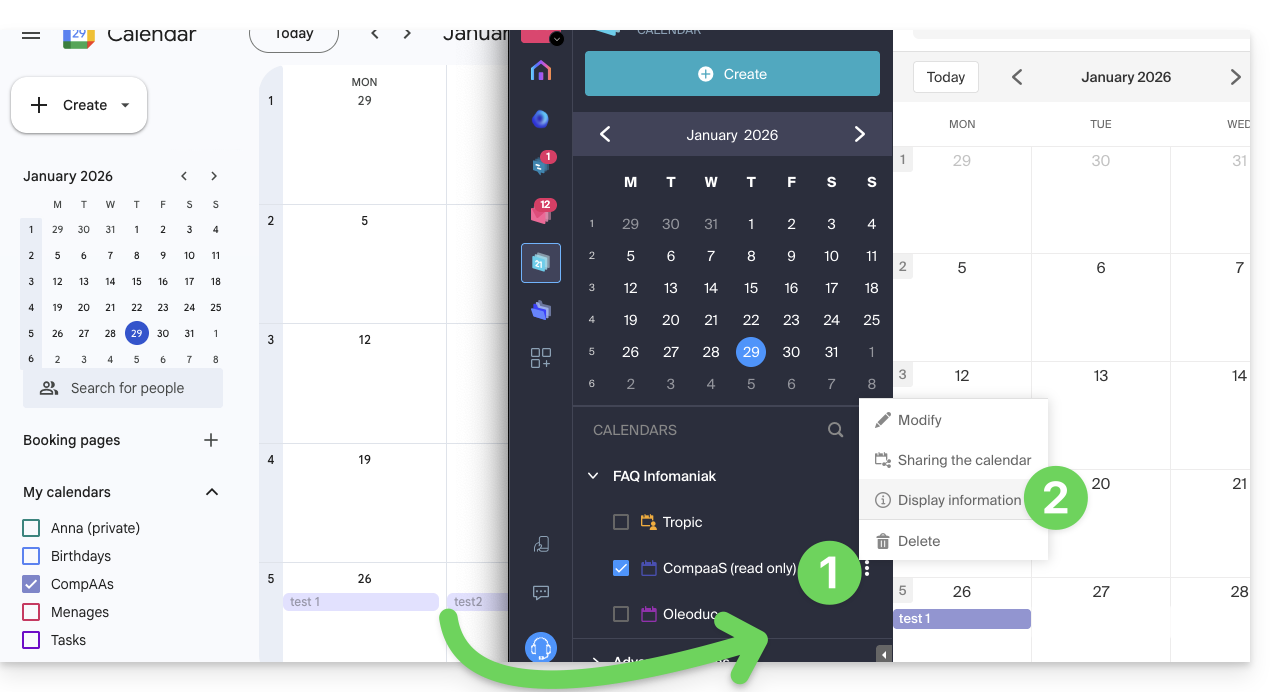
- Fare clic sul pulsante SYNC per sincronizzare il contenuto importato, quindi attendere qualche secondo:
Importare eventi tramite file .ics
Per accedere alle Funzioni avanzate che consentono l'importazione, l'esportazione e il ripristino del calendario:
- Clicca qui per accedere all'app web Calendar di Infomaniak (servizio online ksuite.infomaniak.com/calendar).
- Clicca su Azioni avanzate nel menu laterale sinistro.
- Fare clic su Importa.
- Caricare il file
.icscorrispondente all'esportazione effettuata dal precedente fornitore: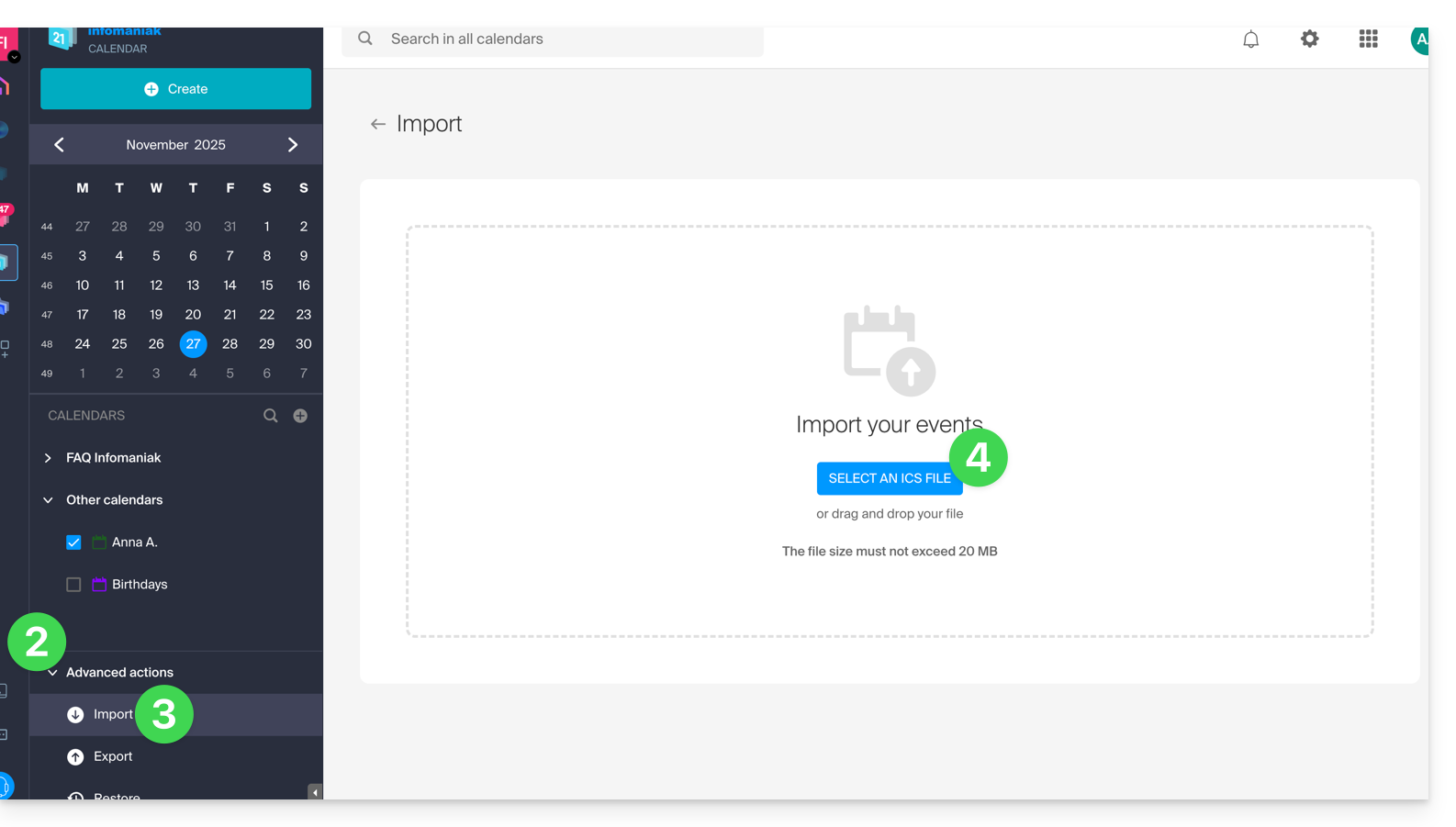
Potrai scegliere in quale calendario esistente importare gli eventi o creare un nuovo calendario (anche le attività vengono importate se il file .ics le contiene).
Attenzione, non si tratta di una sincronizzazione dei calendari, ma di un'importazione unica e in una sola direzione.
Esportare i dati dal precedente fornitore
Di seguito sono riportate delle guide specifiche, fornite a titolo esemplificativo, per esportare il calendario di un fornitore terzo, in modo da poter reimportare questi dati in Infomaniak:
- Apple Mail
- Gmail
- Outlook (sezione Pubblica > link ICS)
- Yahoo
- Proton
- Thunderbird
Consulta questa guida per importare altri dati.
Link a questa FAQ: https://faq.infomaniak.com/1943
Questa FAQ è stata utile?
Questa guida spiega come stampare un calendario dall'app web Calendar di Infomaniak (servizio online ksuite.infomaniak.com/calendar).
Stampare il contenuto di un calendario
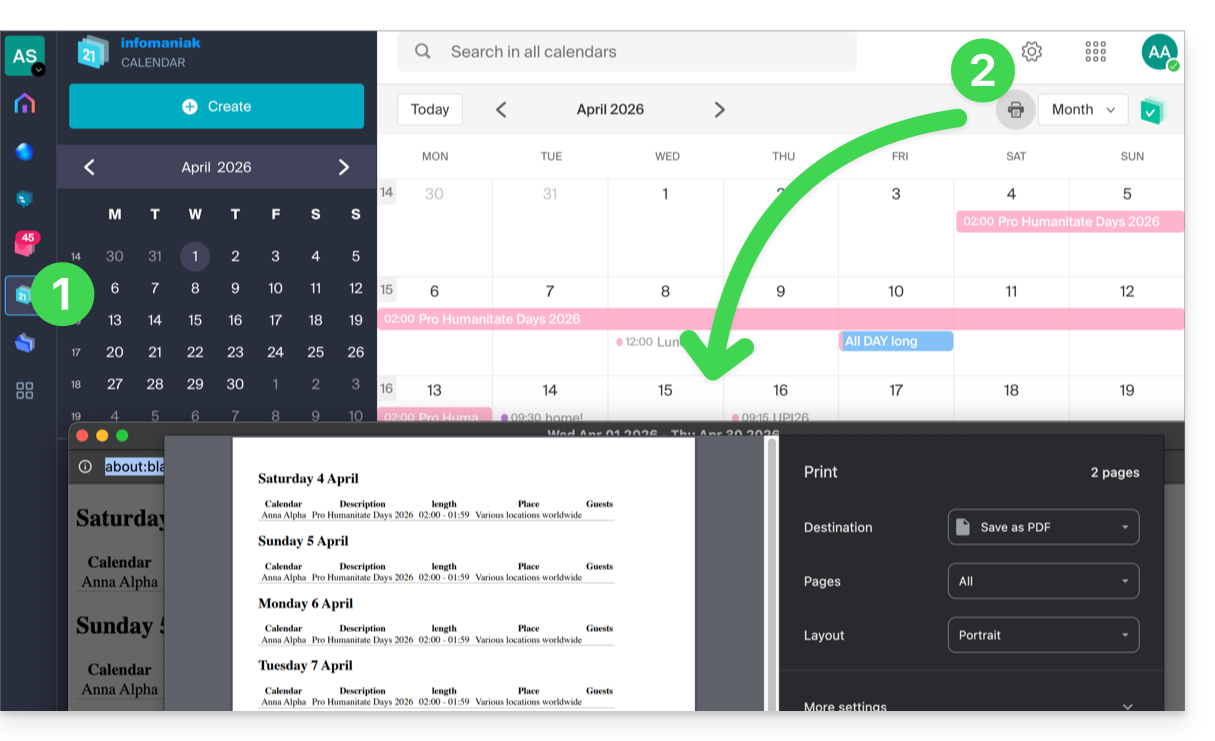
Se utilizzate solo la funzione di stampa del vostro browser con Calendar, stamperete l'interfaccia e non necessariamente il contenuto del calendario. Per stampare la lista del vostro calendario (indipendentemente dalla modalità di visualizzazione solitamente selezionata):
- Cliccate qui per accedere all'app web Calendar di Infomaniak (servizio online ksuite.infomaniak.com/calendar).
- Fare clic sull'icona della stampante situata in alto a destra:
Link a questa FAQ: https://faq.infomaniak.com/1949
Questa FAQ è stata utile?
Questa guida spiega come importare le attività nella sezione dedicata dell'app web Calendar di Infomaniak (servizio online ksuite.infomaniak.com/all/calendar/tasks).
Introduzione
- Il file
.icsè un contenitore standard (RFC 5545) e, al suo interno, si trovano dei “componenti”:VEVENT(Evento): è ciò che si visualizza nella griglia del calendario, con una definizione di tempo occupato (ora di inizioDTSTARTe ora di fineDTENDo durata).VTODO(Attività): è un'azione da svolgere, spesso con una data di scadenza (DUE), ma non necessariamente con una durata, e con uno stato binario (completata o non completata).
- Di conseguenza, durante l'importazione di un file
.icsnell'app Calendar di Infomaniak, il sistema importa i dati nel calendario e nella sua sezione “Attività” in base al loro tipo.
Importare attività
Se si dispone di un file .ics da importare:
- Clicca qui per accedere all'app web Calendar di Infomaniak (servizio online ksuite.infomaniak.com/calendar).
- Clicca sulla freccia per espandere la sezione Azioni avanzate.
- Fare clic su Importa.
- Fare clic sul pulsante per selezionare un file ICS (massimo 20 MB):
- Seleziona il file contenente le attività (e/o gli eventi):
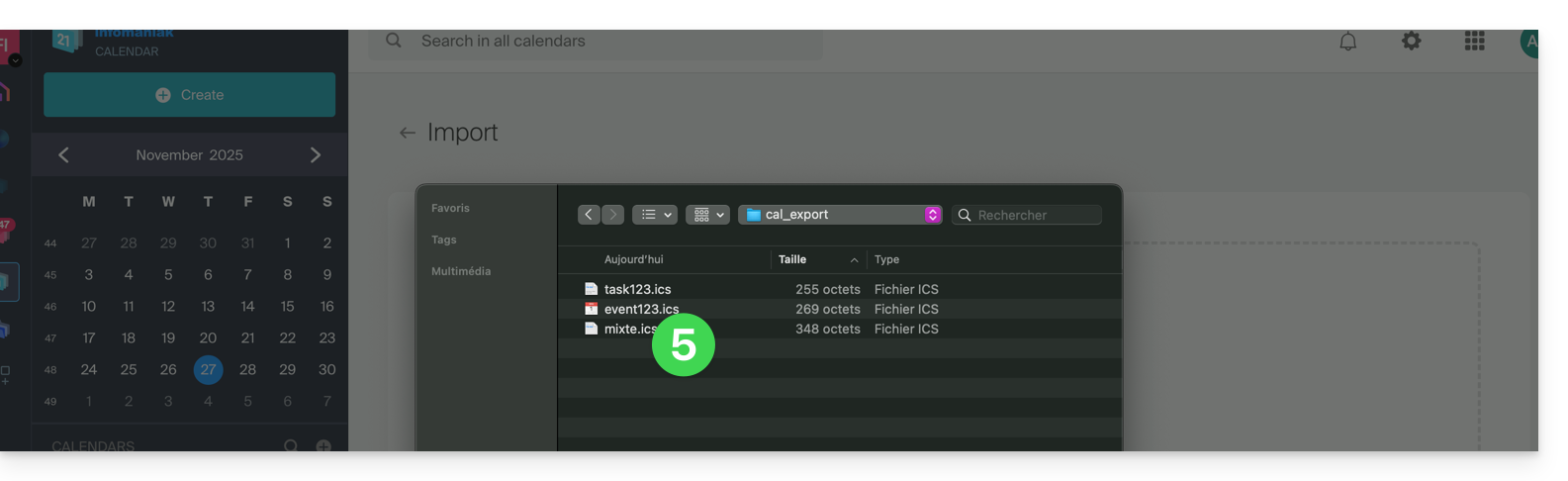
- Scegli il calendario in cui importare i dati (oppure crea un nuovo calendario appositamente).
- Fare clic sul pulsante per avviare l'importazione:
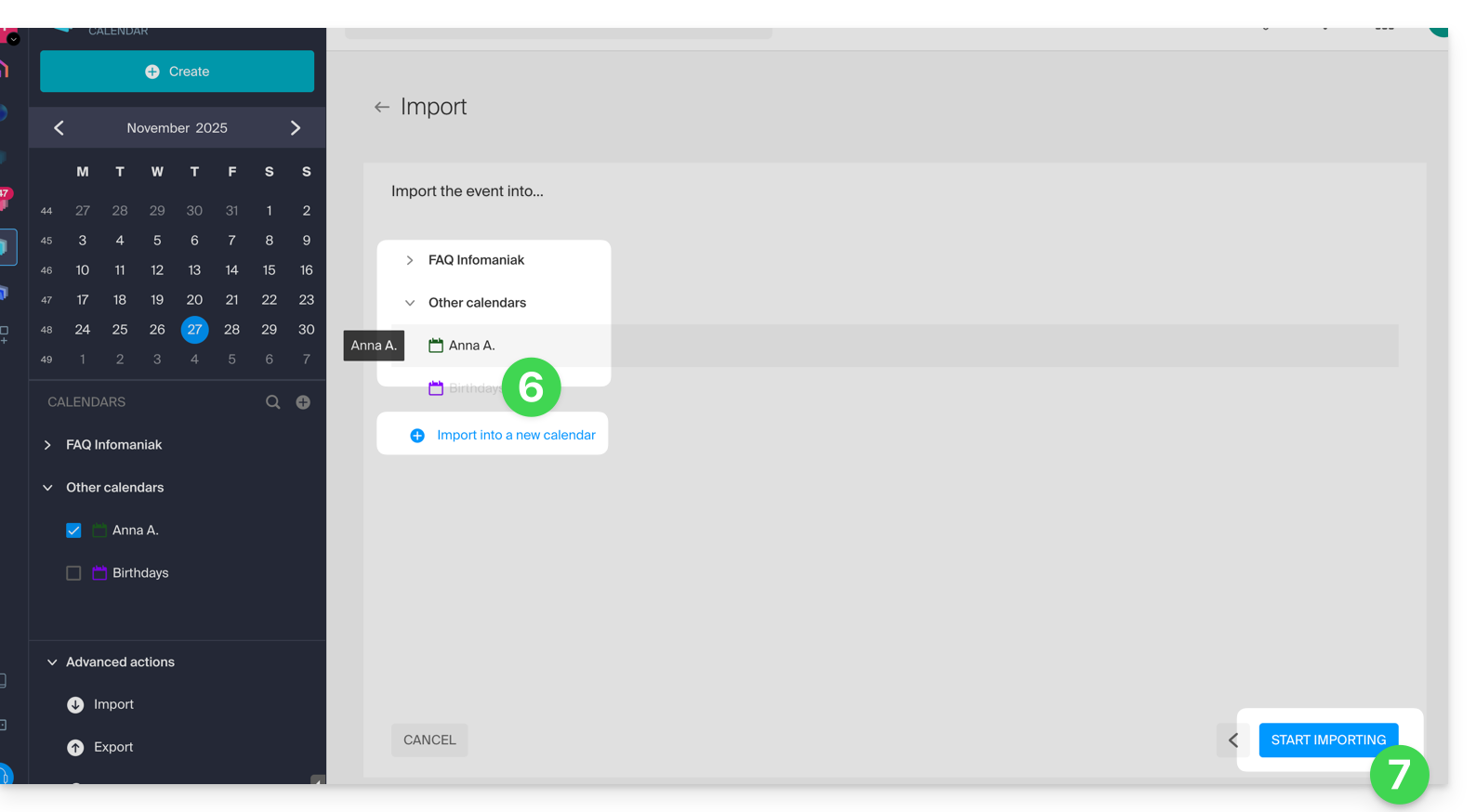
- Se il file
.icsconteneva delle attività, le troverà nella sezione Attività (e gli eventuali eventi presenti nel file saranno visualizzati nel calendario):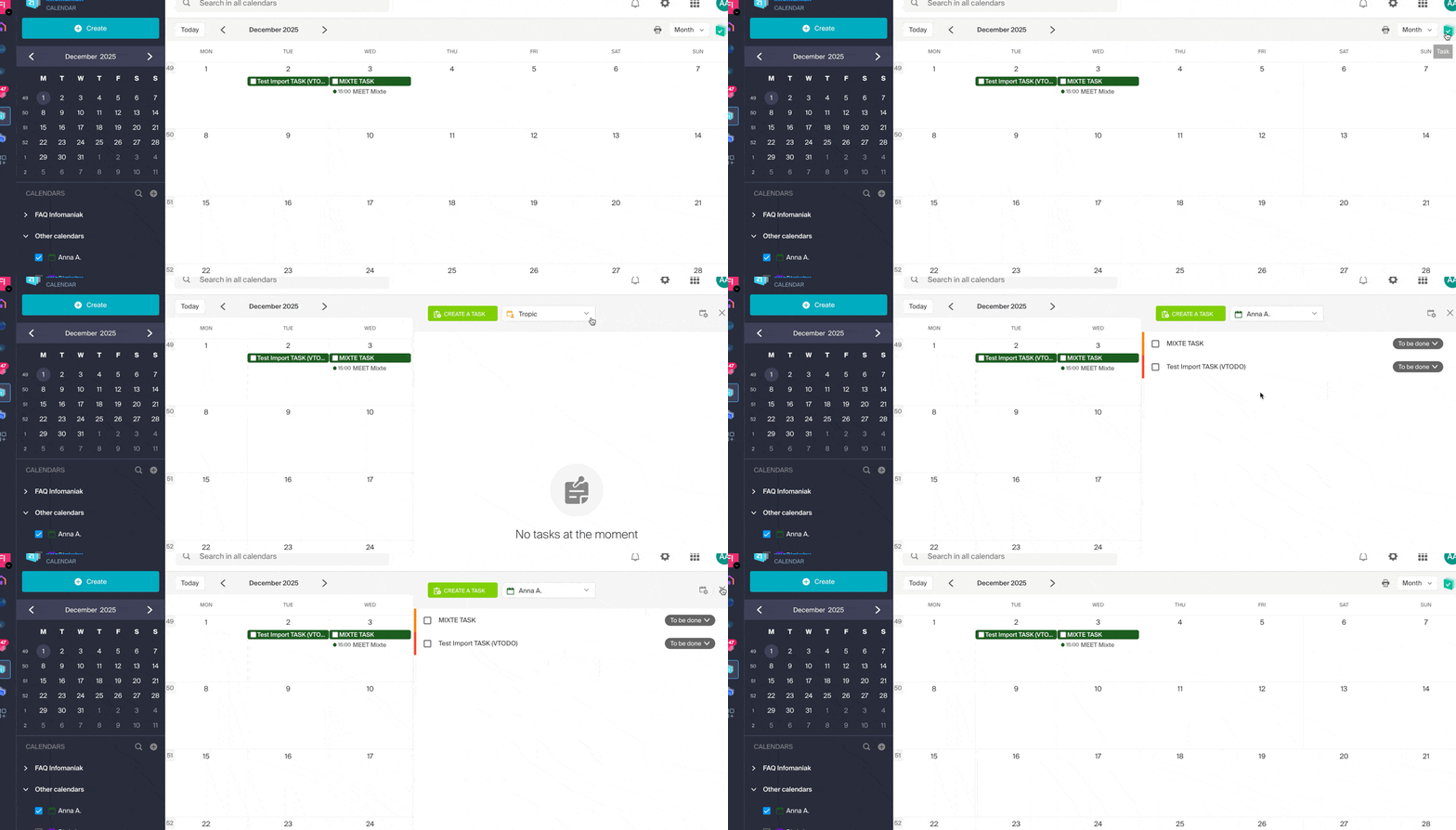
Link a questa FAQ: https://faq.infomaniak.com/1974
Questa FAQ è stata utile?
Questa guida spiega come aggiungere un dominio sinonimo a un nome di dominio.
Introduzione
- Un dominio sinonimo è un nome di dominio che può fungere da nome secondario per un altro dominio.
- Quando viene aggiunto un dominio sinonimo, eredita automaticamente il contenuto della zona DNS del dominio principale (inclusi i record
MX,A, ecc.), nonché il suo hosting Web e Mail. - In alternativa, è possibile aggiungere un alias a un sito Web o aggiungere un alias a un servizio di posta elettronica.
Aggiungere un dominio sinonimo a un dominio
Prerequisiti
- Il nome di dominio del futuro sinonimo oppure la gestione della sua zona DNS…
- … deve essere registrato presso Infomaniak,
- … deve essere configurato con i DNS di Infomaniak,
- … non deve essere ancora collegato a nessun prodotto.
- Il nome di dominio a cui sarà associato il sinonimo…
- … non deve essere associato al prodotto Newsletter di Infomaniak.
Per accedere ai tuoi nomi di dominio:
- Clicca qui per accedere alla gestione del tuo dominio nel Manager Infomaniak (hai bisogno di aiuto?).
- Clicca direttamente sul nome assegnato al dominio principale interessato:
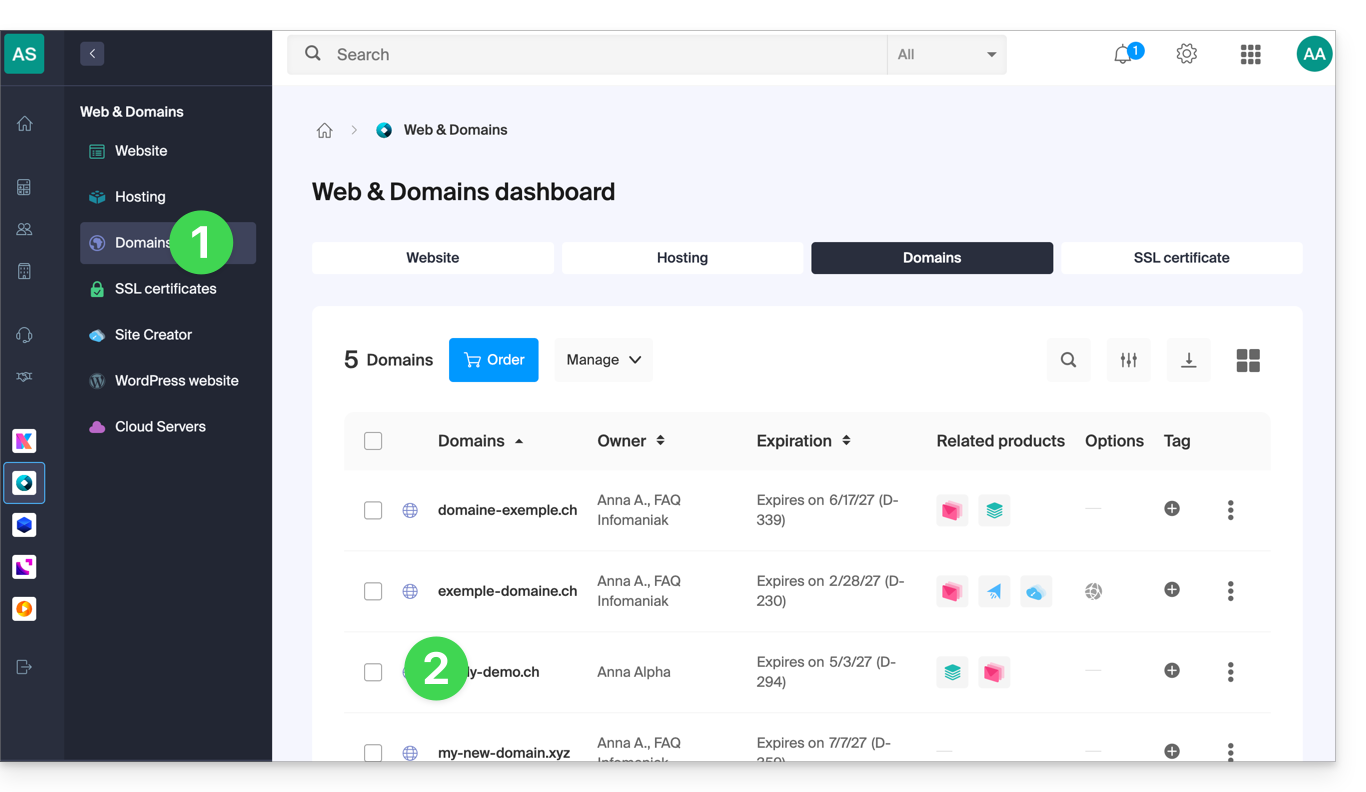
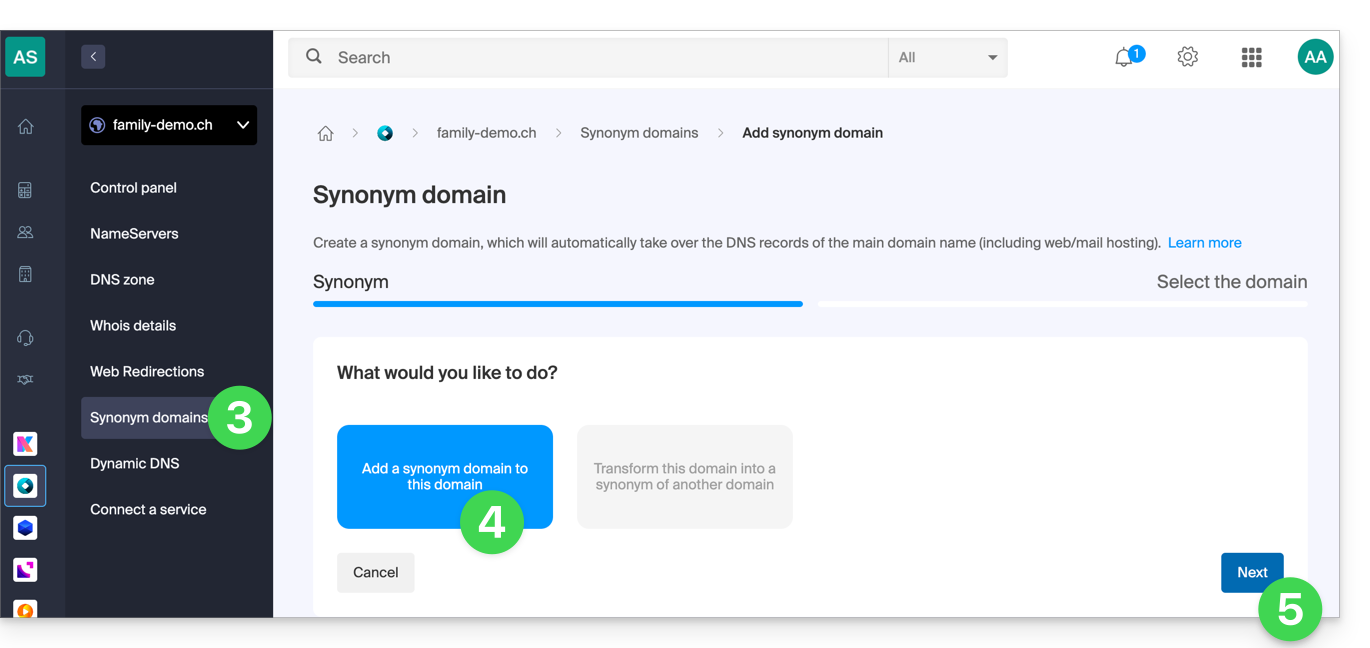
- Fare clic su Domini sinonimi nel menu laterale sinistro.
- Scegliere di aggiungere un sinonimo.
- Fare clic su Avanti:
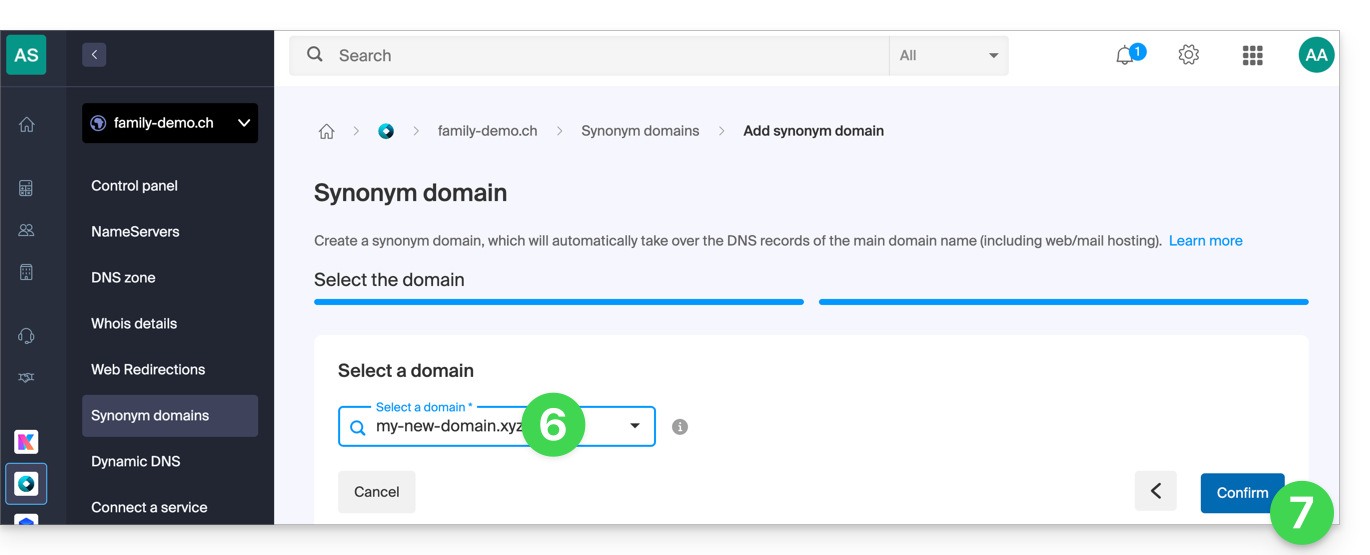
- Scegliere un dominio esistente per questa organizzazione o ordinare un nuovo dominio in anticipo.
- Fare clic sul pulsante per Confermare:
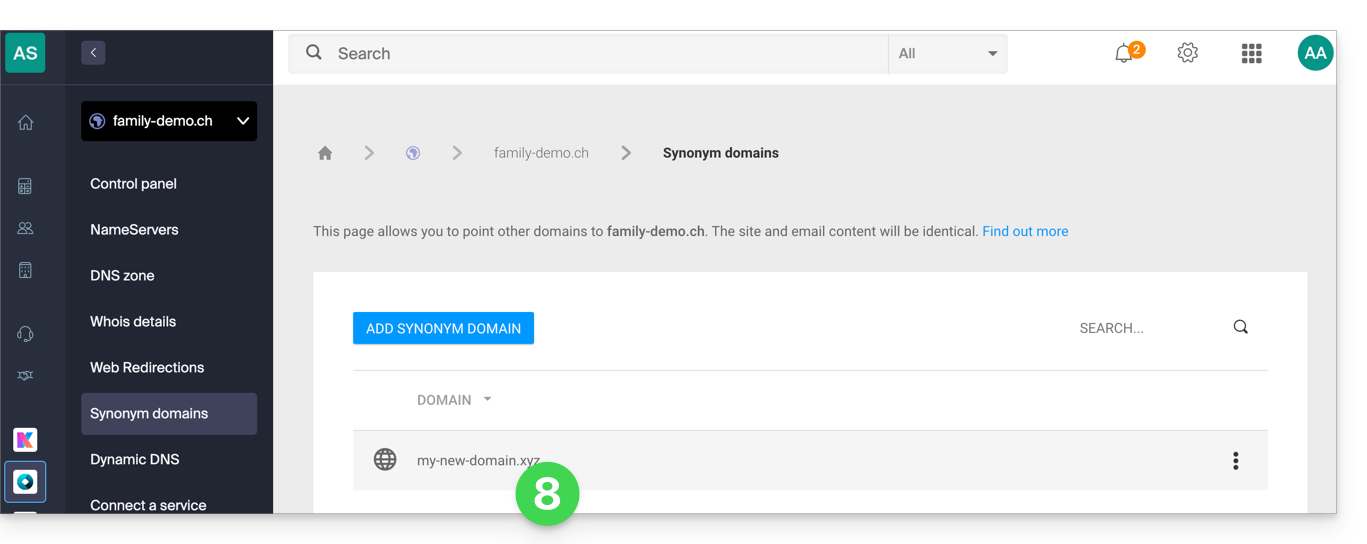
- Fatto:
Consultare questa guida se si desiderano informazioni su come dissociare un nome di dominio sinonimo.
Link a questa FAQ: https://faq.infomaniak.com/1999
Questa FAQ è stata utile?
Il modo più semplice per gestire le tue email è utilizzare l'app web Mail di Infomaniak (servizio online ksuite.infomaniak.com/mail).
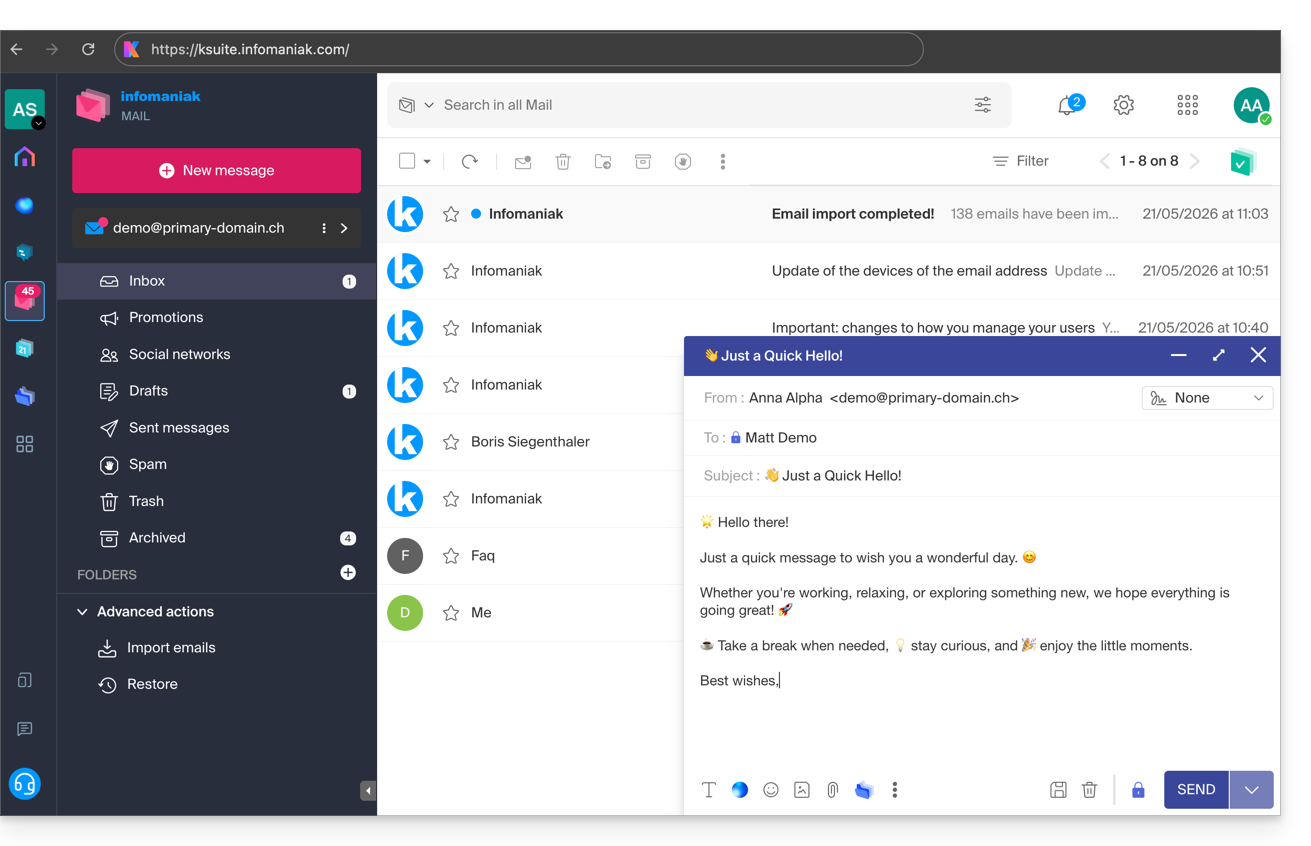
Questa interfaccia offre numerosi vantaggi:
- Nessun software da installare o configurare.
- Condivisione delle email con altri utenti.
- Gestione unificata di tutti i tuoi indirizzi email Infomaniak.
- Filtro antispam e antivirus professionale in entrata e in uscita.
- Ordinamento automatico dei messaggi in arrivo (filtri).
- Invio di allegati di grandi dimensioni.
- Backup continuo.
- Condivisione kDrive.
- Protegge la tua privacy e i tuoi dati, con server situati in Svizzera e gestiti da un'azienda indipendente e neutrale.
È disponibile un'app mobile (Infomaniak Mail, applicazione per smartphone o tablet iOS / Android) qui.
Come iniziare a usare Mail Infomaniak?
Sia su ksuite.infomaniak.com/mail che sull'app Infomaniak Mail, è fondamentale accedere con le credenziali del proprio account Infomaniak e la relativa password. In questo modo non si potrà accedere inserendo direttamente un indirizzo email e la relativa password. Comprendere la differenza
- Clicca qui per accedere all'app web Mail di Infomaniak (servizio online ksuite.infomaniak.com/mail).
- Se necessario, collega gli indirizzi email da gestire a Mail Infomaniak.
Cosa desidera fare ora?
- Accedere alle opzioni dell'app
- Modificare la password di un indirizzo email da Mail
- Ripristinare le email eliminate
- Aggiungere una firma
- Creare un indirizzo email presso Infomaniak
- Gestire i diversi utenti di un indirizzo email
- Modificare i permessi di un utente
- Sincronizza i tuoi dispositivi (e-mail e/o contatti e calendari)
Link a questa FAQ: https://faq.infomaniak.com/2008
Questa FAQ è stata utile?
Questa guida spiega come trasferire un prodotto Infomaniak da un'organizzazione a un'altra.
Premessa
- È possibile spostare quasi tutti i prodotti sottoscritti presso Infomaniak in un'interfaccia Manager Infomaniak diversa da quella in cui si trova attualmente il prodotto; si tratta quindi di un trasferimento interno, da Organizzazione a Organizzazione.
- kSuite non può essere trasferita.
- Gli utenti che attualmente hanno accesso ai prodotti selezionati non verranno trasferiti (e quindi potrebbero non avere più accesso ai prodotti).
- Per quanto riguarda kDrive: gli utenti che attualmente hanno accesso a kDrive verranno integrati nella nuova Organizzazione.
- Conserveranno il loro accesso e le loro autorizzazioni kDrive, ma eventuali diritti di gestione sul prodotto stesso andranno persi.
- Anche i Gruppi (precedentemente "team di lavoro") non vengono spostati, e anche i diritti gestiti tramite i Gruppi andranno persi.
- Se un utente concede l'accesso a diverse Organizzazioni, è ancora più facile trasferire il prodotto scelto a una di esse.
- Le fatture dei prodotti selezionati non verranno trasferite.
- Questa operazione non comporta alcuna interruzione.
Generare un link di trasferimento
Prerequisiti
- Essere amministratore o responsabile legale all'interno dell'organizzazione.
Per trasferire un prodotto:
- Clicca qui per accedere alla gestione dei trasferimenti di prodotti nell'area clienti Infomaniak (hai bisogno di aiuto?).
- Clicca sul pulsante Trasferisci prodotti:
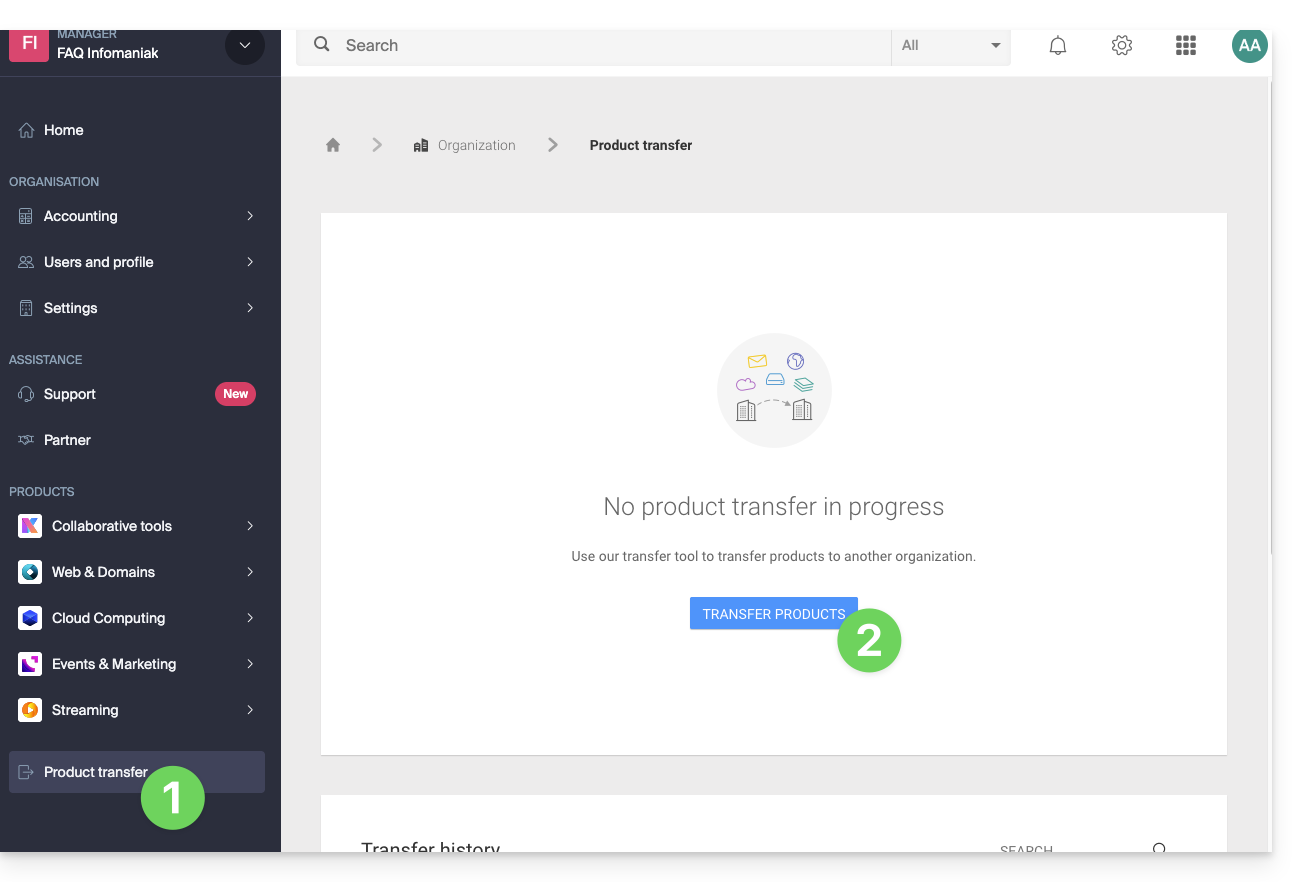
- Seleziona il prodotto o i prodotti da spostare:
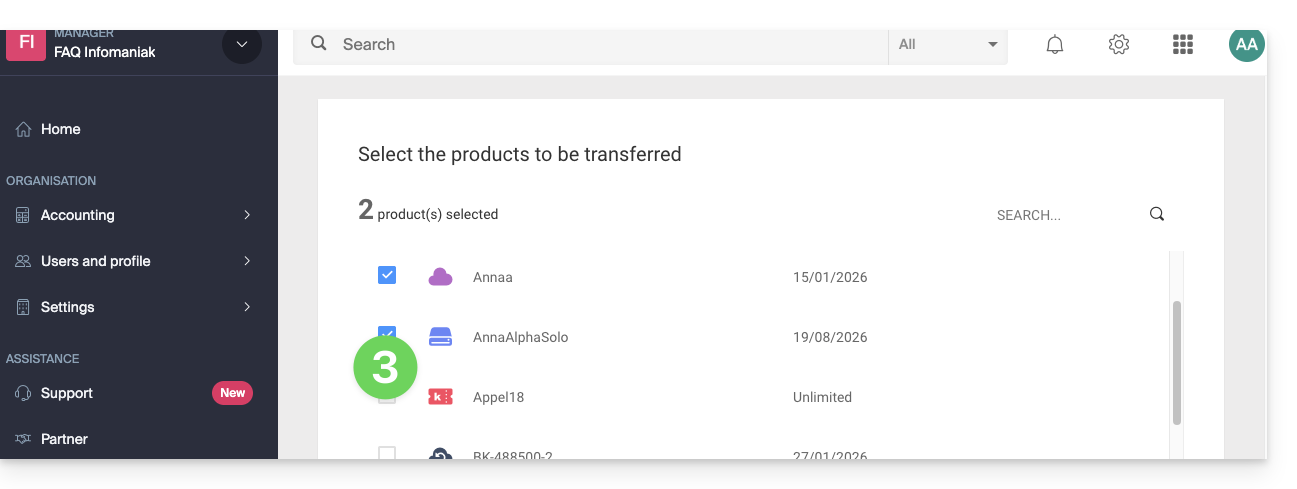
- Leggi e accetta i termini e le condizioni.
- Fare clic sul pulsante Trasferisci:
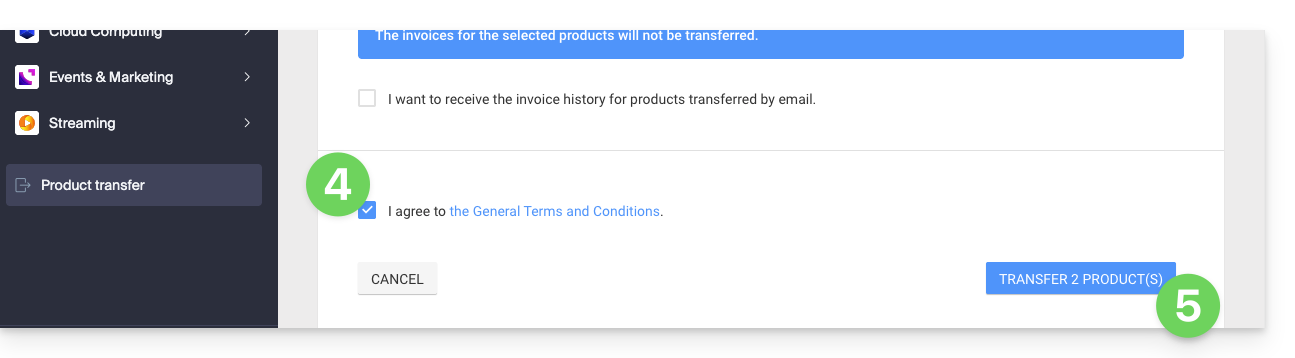
- Leggere e accettare gli eventuali avvisi:
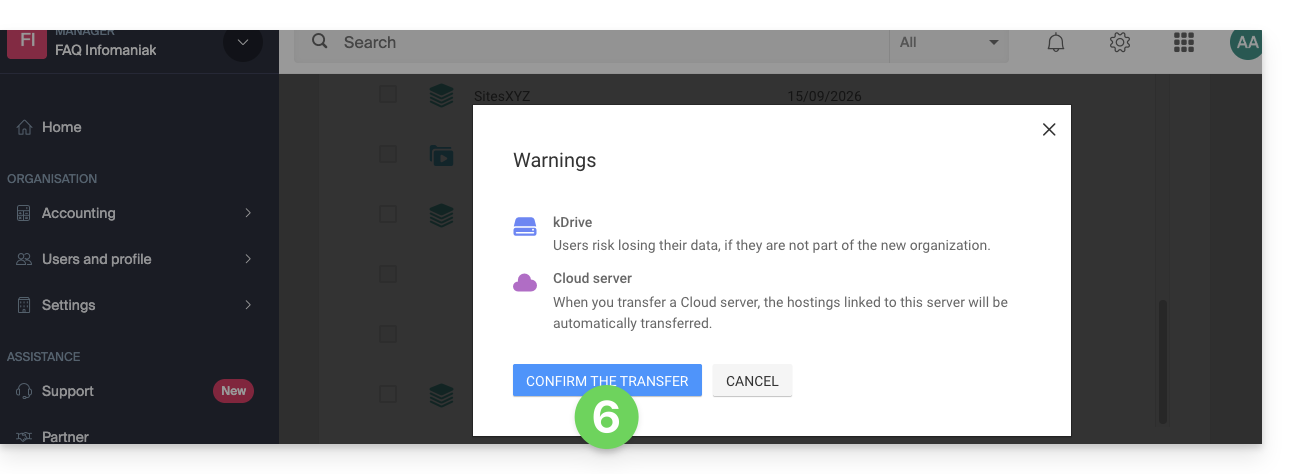
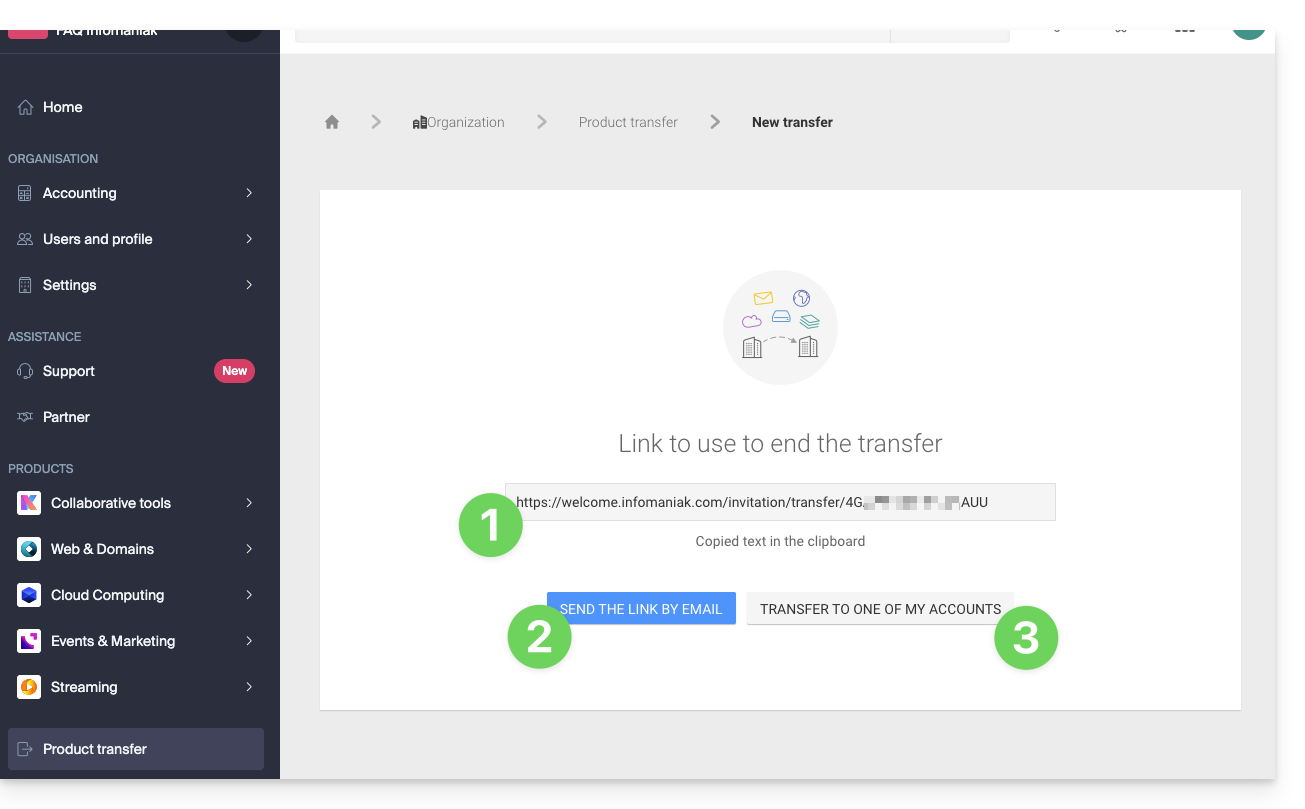
Il trasferimento è iniziato. Ora, a seconda delle tue preferenze, puoi:
- Copiare il link di trasferimento…
- oppure inviarlo all'indirizzo e-mail desiderato…
- oppure selezionare direttamente una delle Organizzazioni a cui è associato l'utente, e il prodotto selezionato verrà trasferito lì:
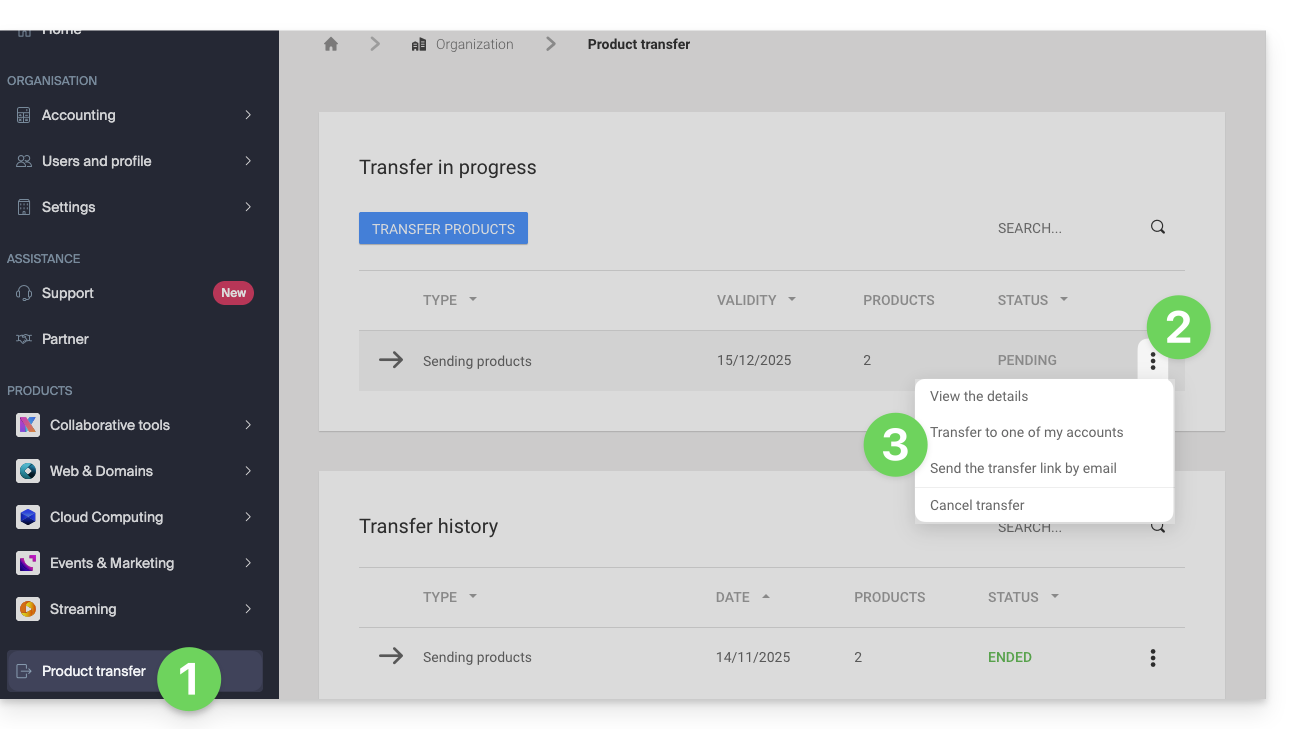
In qualsiasi momento è possibile tornare alla pagina dei trasferimenti di prodotti per visualizzare nuovamente le opzioni elencate sopra:
Metodo alternativo
Nel caso di un trasferimento una tantum, puoi anche accedere direttamente alla dashboard del prodotto interessato e fare clic su Gestisci (come nell'esempio nell'immagine qui sotto); tuttavia, poiché questo menu non è sempre presente, è preferibile utilizzare il primo metodo descritto sopra, che consente inoltre il trasferimento in blocco: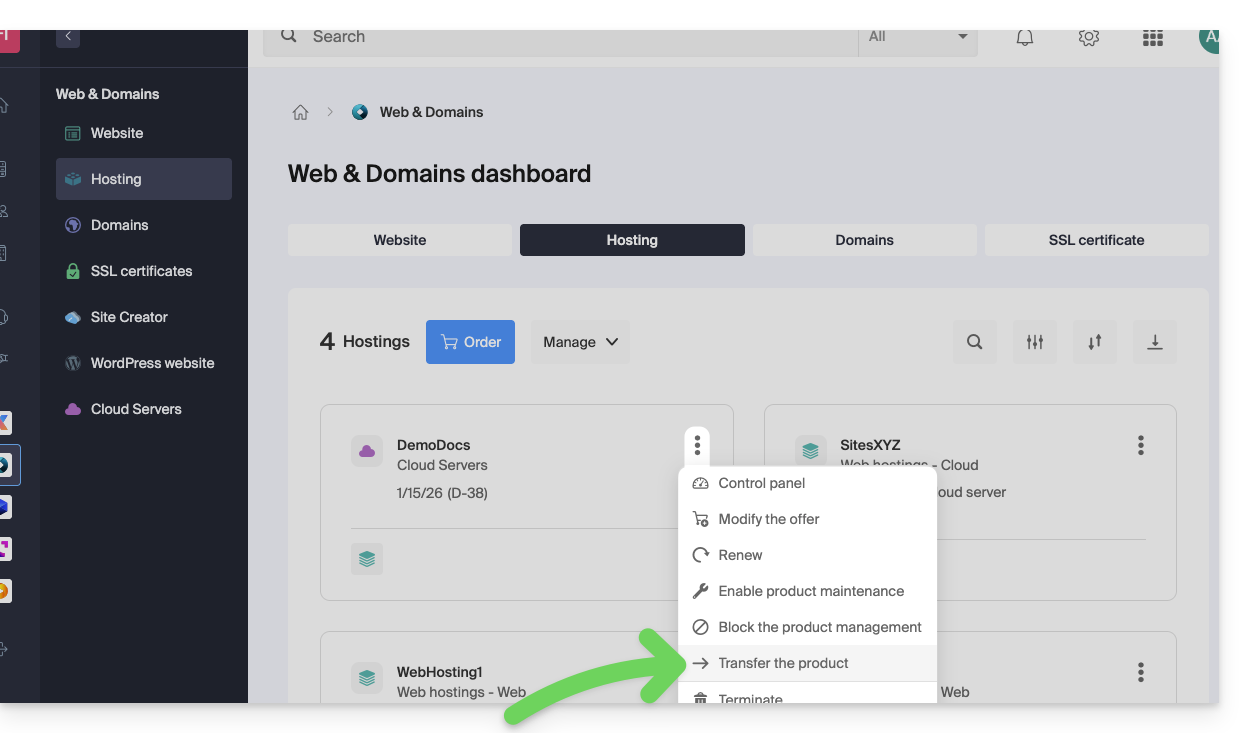
Consulta questa altra guida relativa a Jelastic Cloud.
Ricezione del prodotto
Una volta avviato il trasferimento di un prodotto da parte di un utente…
1. Accedere all'organizzazione che deve ricevere il prodotto
- Clicca qui per accedere al Manager.L'organizzazione che deve ricevere il/i prodotto/i.
- L'utente specificato durante l'accesso all'account Infomaniak deve disporre di diritti di amministratore.
- Se necessario, è possibile creare una nuova organizzazione per ricevere i prodotti.
2. Aprire il link ottenuto
- Fare clic sul link ottenuto nel primo passaggio.
- È anche possibile semplicemente incollarlo in un browser, assicurandosi di essere connessi all'account Infomaniak corretto.
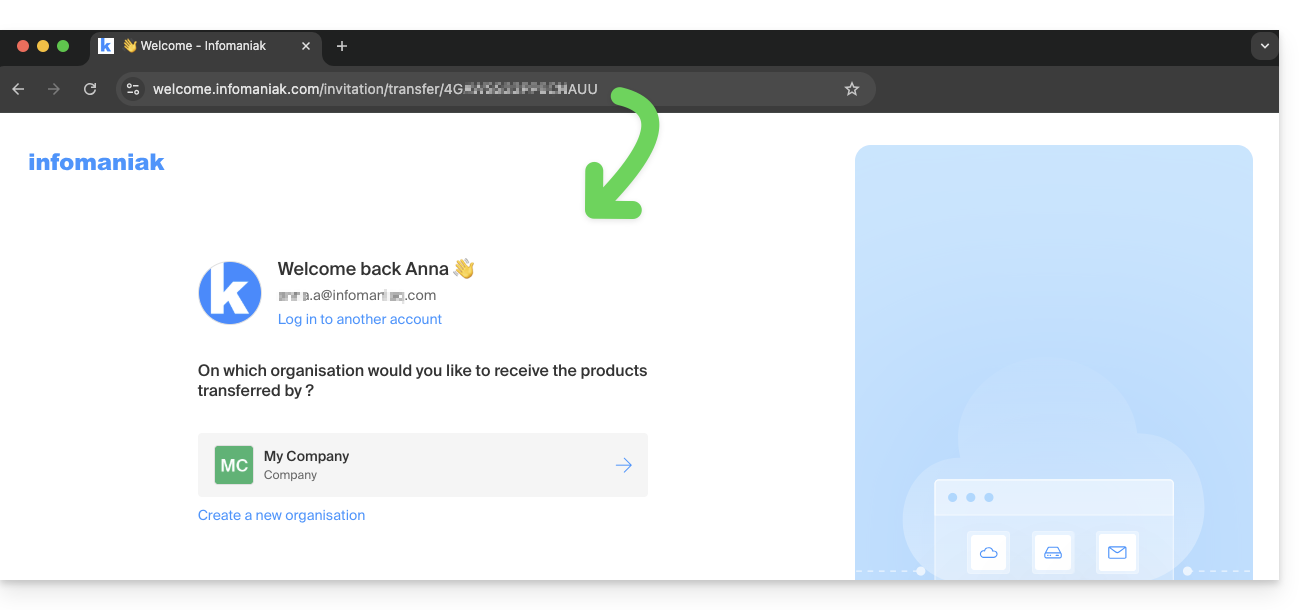
3. Confermare il trasferimento dei prodotti
- Se necessario, selezionare l'organizzazione di destinazione utilizzando il menu a tendina.
- Legga e accetti i termini e le condizioni.
- Clicchi sul pulsante Ricevi i prodotti (se il pulsante non è cliccabile, si assicuri di aver selezionato l'Organizzazione):
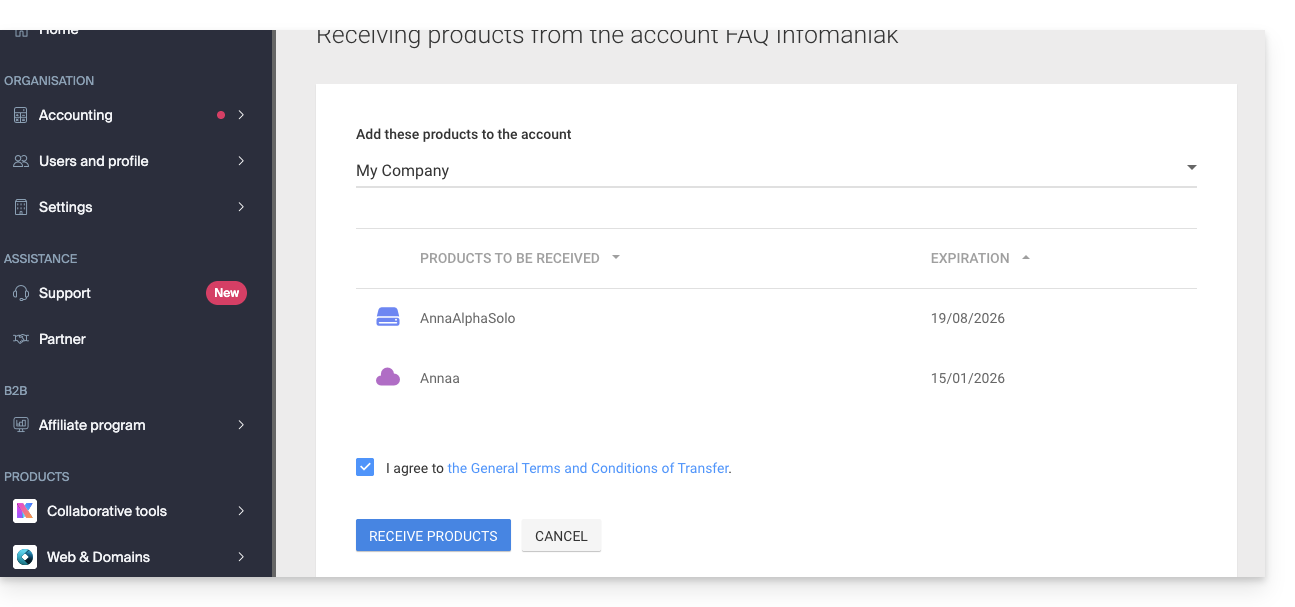
Visualizza in qualsiasi momento i trasferimenti in corso o completatitramite l'icona nella parte inferiore del menu laterale sinistro.Manager Infomaniak: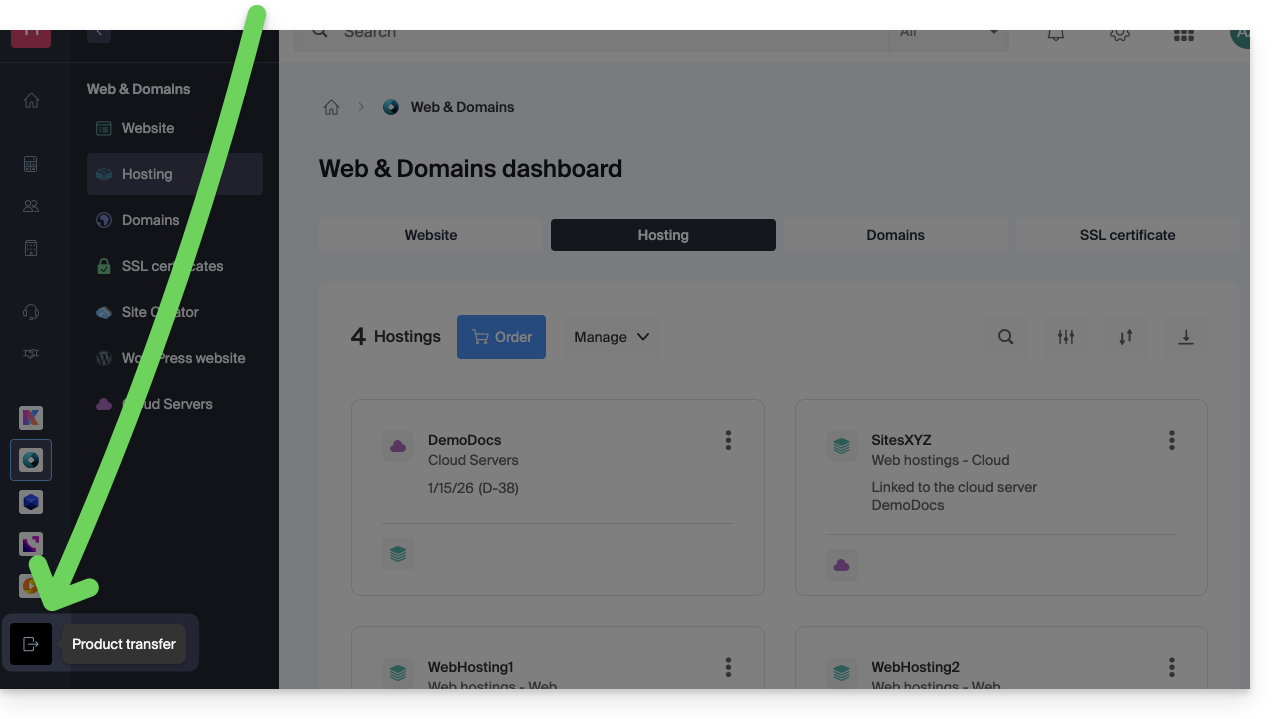
Link a questa FAQ: https://faq.infomaniak.com/2024
Questa FAQ è stata utile?
Questa guida spiega come generare un riepilogo di una riunione online organizzata con kMeet, la soluzione etica di videoconferenza gratuita di Infomaniak.
Ottenere un resoconto di una riunione kMeet
Prerequisiti
- I prerequisiti sono gli stessi necessari per la pianificazione di una riunione kMeet su kDrive.
Per attivare la funzione di registrazione delle videoconferenze:
- Avvia kMeet tramite kmeet.infomaniak.com o tramite una delle app per computer e dispositivi mobili.
- Fare clic sull'icona ◉ Avvia registrazione.
- Attivare la funzione di riepilogo.
- Accedi al tuo account Infomaniak:
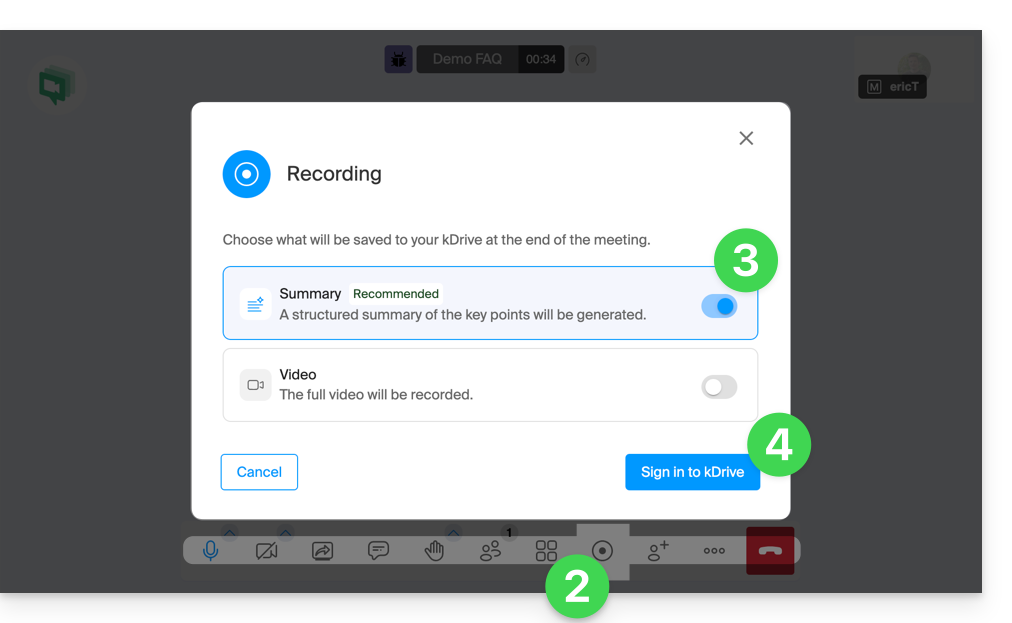
- Seleziona un kDrive su cui salvare la videoconferenza.
- Fai clic sul pulsante per avviare la registrazione:
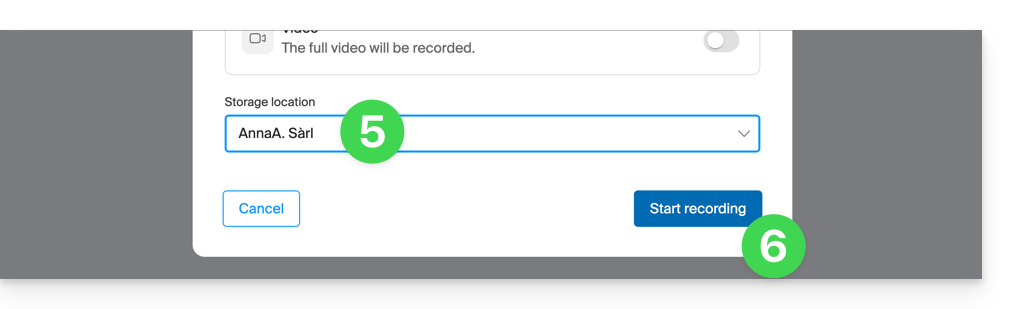
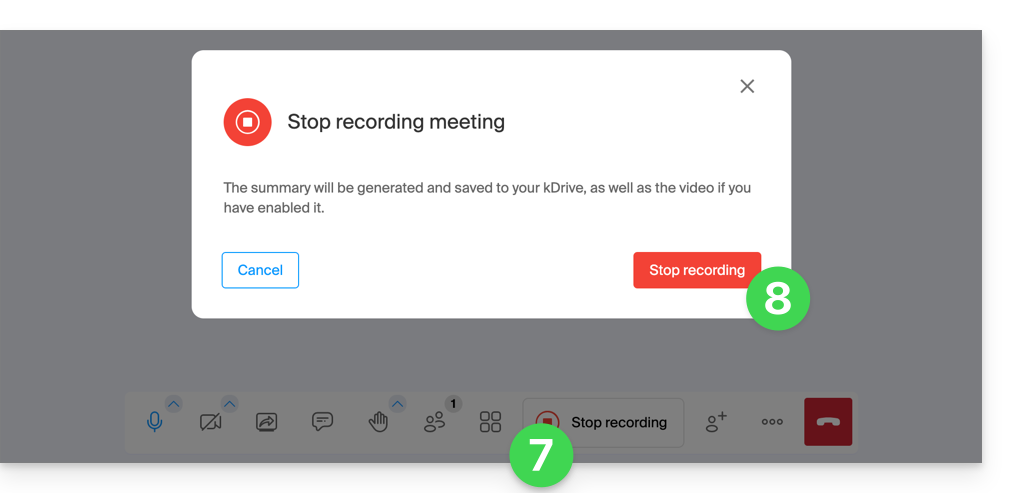
- Per interrompere la registrazione del video, fai clic su Interrompi registrazione.
- Conferma:
- Scegli se desideri accedere alla posizione del file su kDrive:
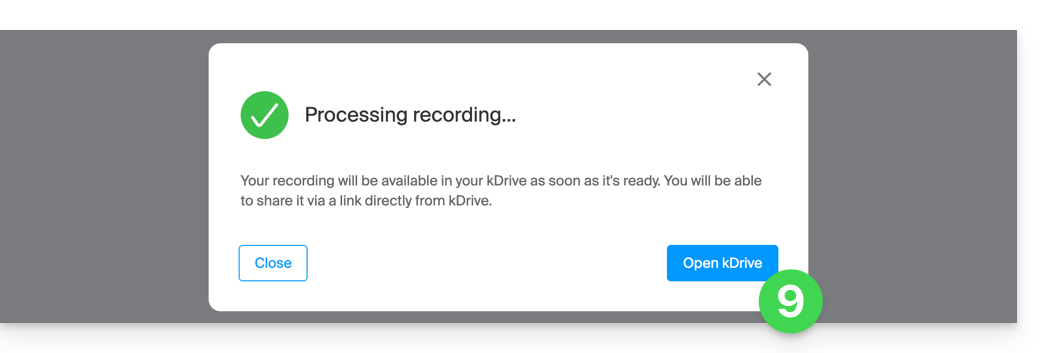
- Il resoconto è disponibile nella directory principale del kDrive selezionato, in formato testo
.md; è possibile visualizzarlo direttamente su kDrive.
Questo riepilogo delle vostre conversazioni sarà redatto nella lingua utilizzata prevalentemente durante la discussione registrata.
Link a questa FAQ: https://faq.infomaniak.com/2035
Questa FAQ è stata utile?
Questa guida spiega come sincronizzare i contatti e i calendari di Microsoft Outlook* per Windows (solo le versioni Office 365, 2024, 2021, 2019, 2016, 2013, 2010, 2007) con i contatti e i calendari ospitati da Infomaniak, utilizzando un'estensione per Outlook disponibile su caldavsynchronizer.org.
* Le versioni gratuite di Outlook (New Outlook) e la versione macOS non possono installare un'estensione; pertanto, purtroppo, non sono compatibili con i dati di Infomaniak!
Introduzione
- Esiste un'alternativa a pagamento per Windows, Evo Collaborator, che offre un profilo preconfigurato per Infomaniak.
Configurare Outlook CalDav Synchronizer
Outlook CalDav Synchronizer consente di sincronizzare contatti e calendari tramite i protocolli CalDAV e CardDAV, inclusi calendari multipli (non condivisi):
- Scarica CalDav Synchronizer per Outlook.
- Chiudi Outlook e avvia l'installazione del plugin scaricato:
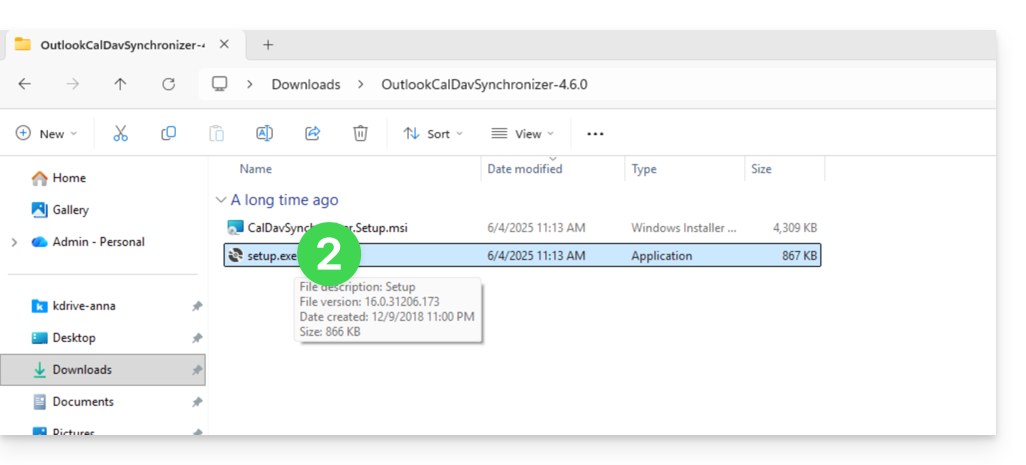
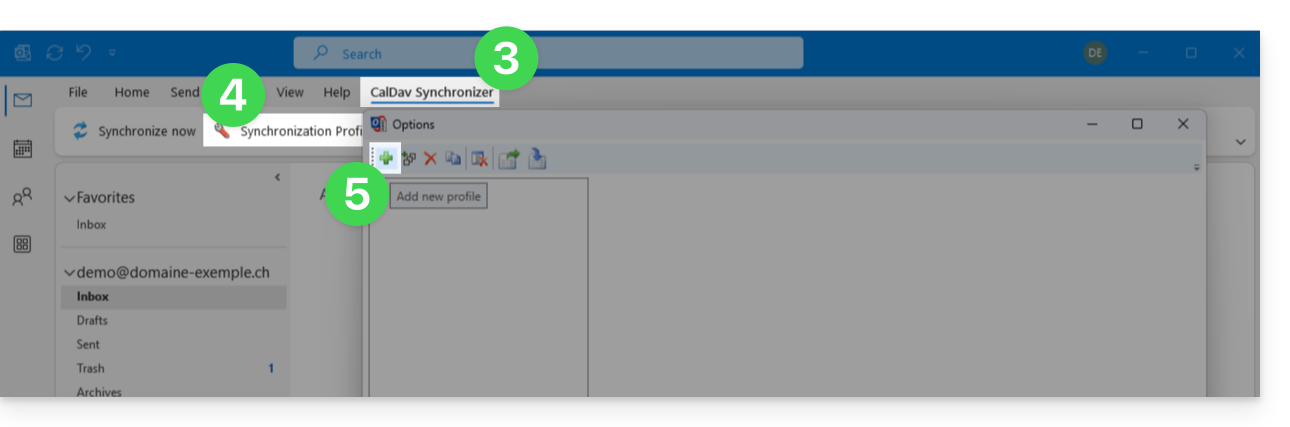
- Una volta installato il plugin, apri Outlook e fai clic sulla nuova scheda CalDav Synchronizer.
- Fai clic su Profili di sincronizzazione.
- Fare clic sull'icona + per creare un primo profilo (per il calendario o i contatti; in seguito sarà necessario creare un secondo profilo per sincronizzare entrambi):
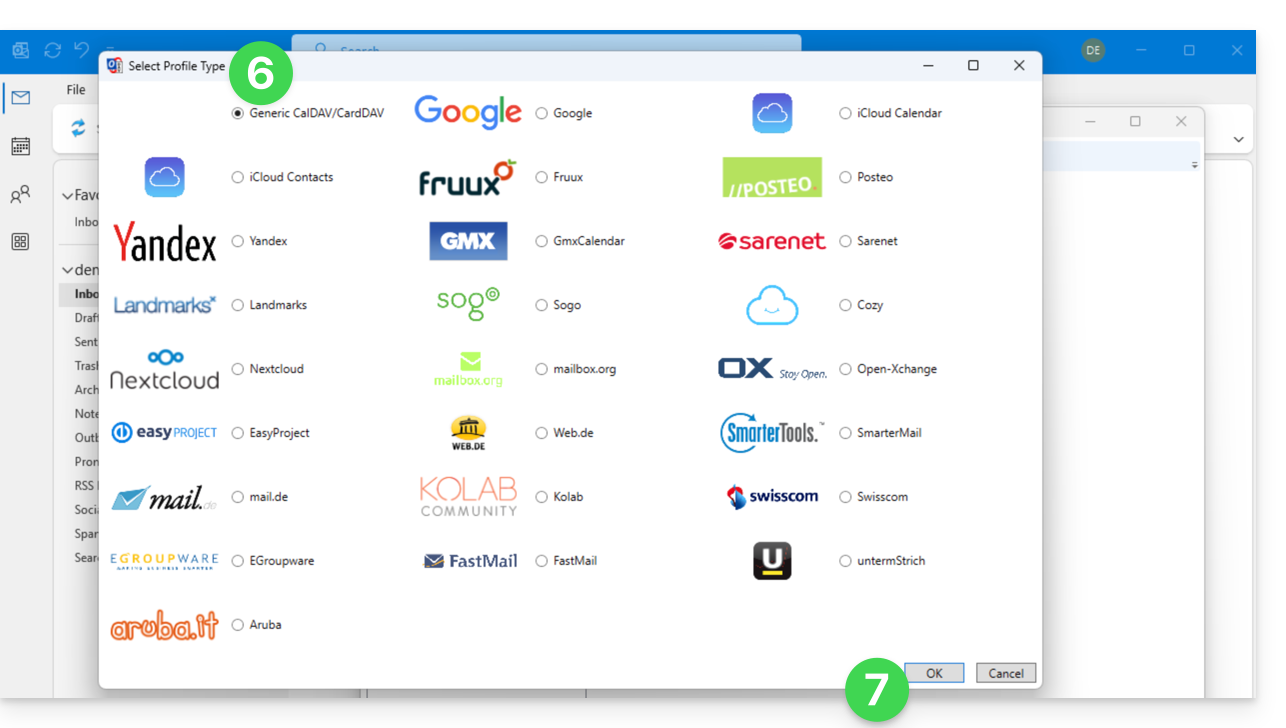
- Scegliere un tipo di profilo generico (primo pulsante di opzione).
- Fare clic sul pulsante OK:
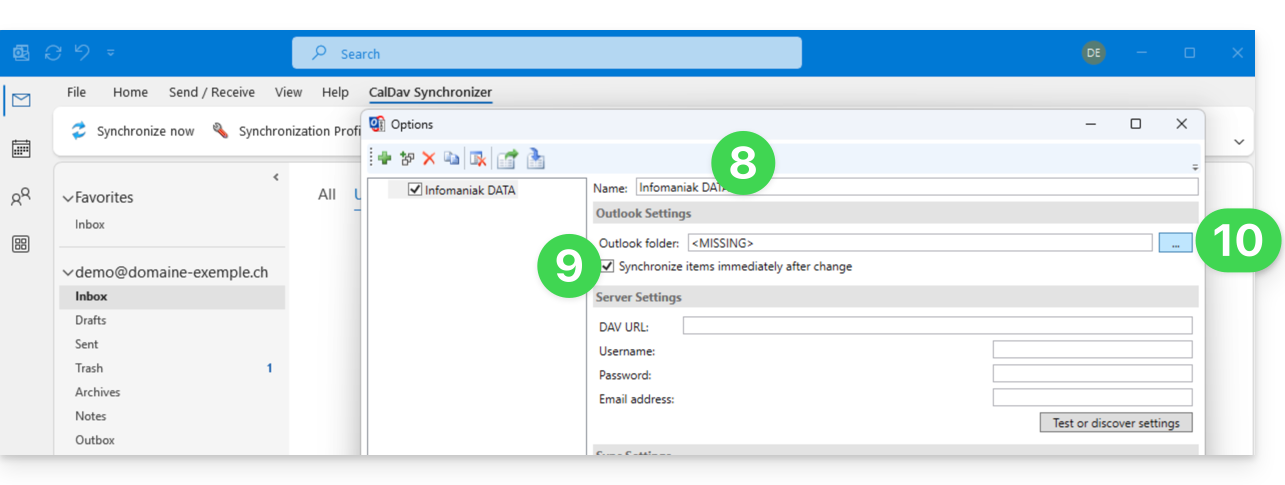
- Inserire un nome per il profilo (ad esempio, il nome del calendario o della rubrica di Infomaniak che si desidera sincronizzare).
- Selezionare la casella di sincronizzazione.
- Fare clic sul pulsante [ ▪ ▪ ▪ ]:
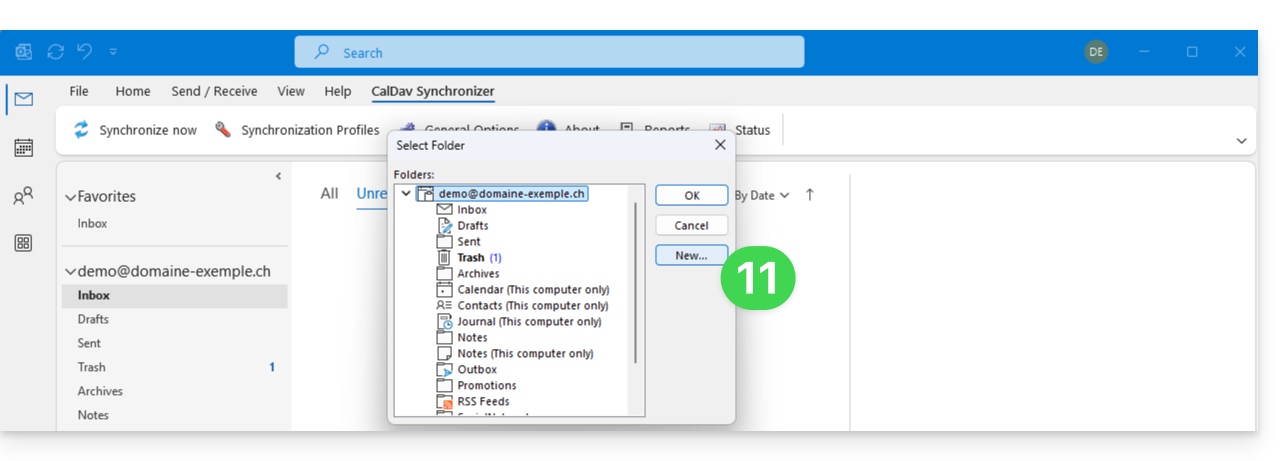
- Fare clic sul pulsante Nuovo…:
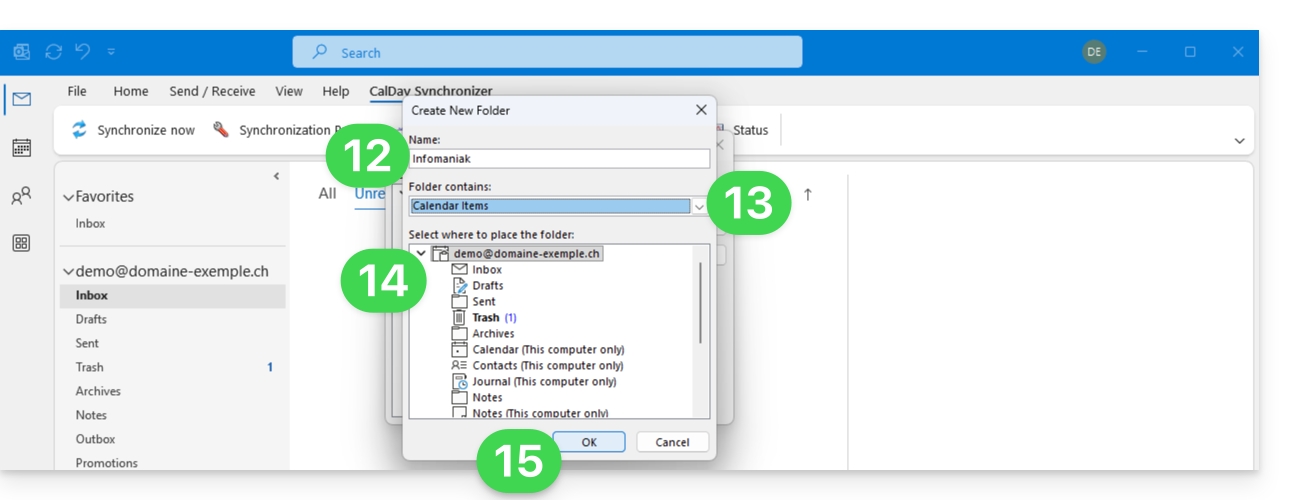
- Inserire un nome per la nuova cartella.
- Scegliere il tipo di elementi che conterrà la cartella (Calendario o Contatti).
- Fare clic sulla cartella principale per creare la cartella all'interno della sua struttura.
- Convalidare con il pulsante OK:
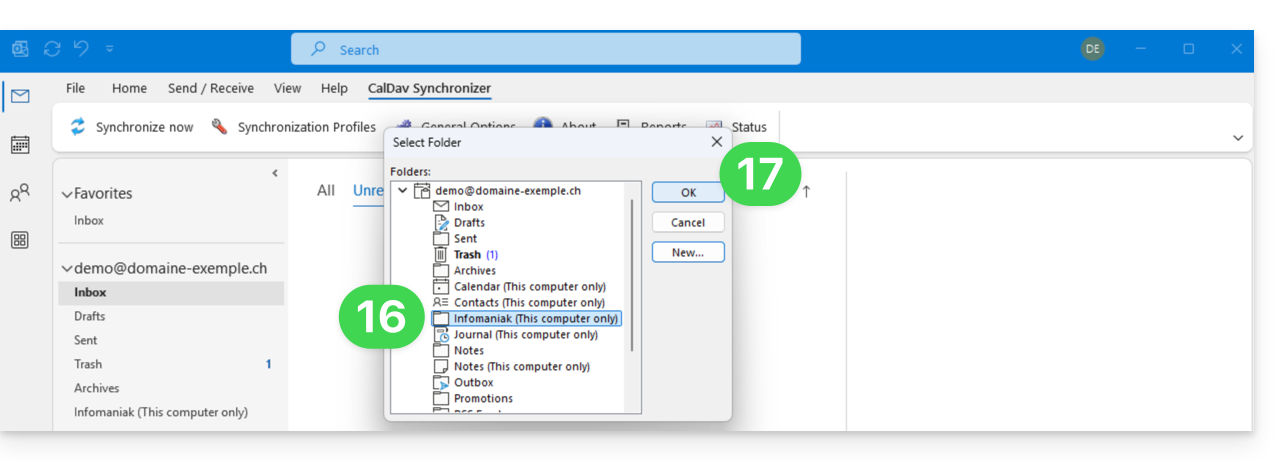
- Selezionare dalla lista la cartella appena creata.
- Convalidare con OK:
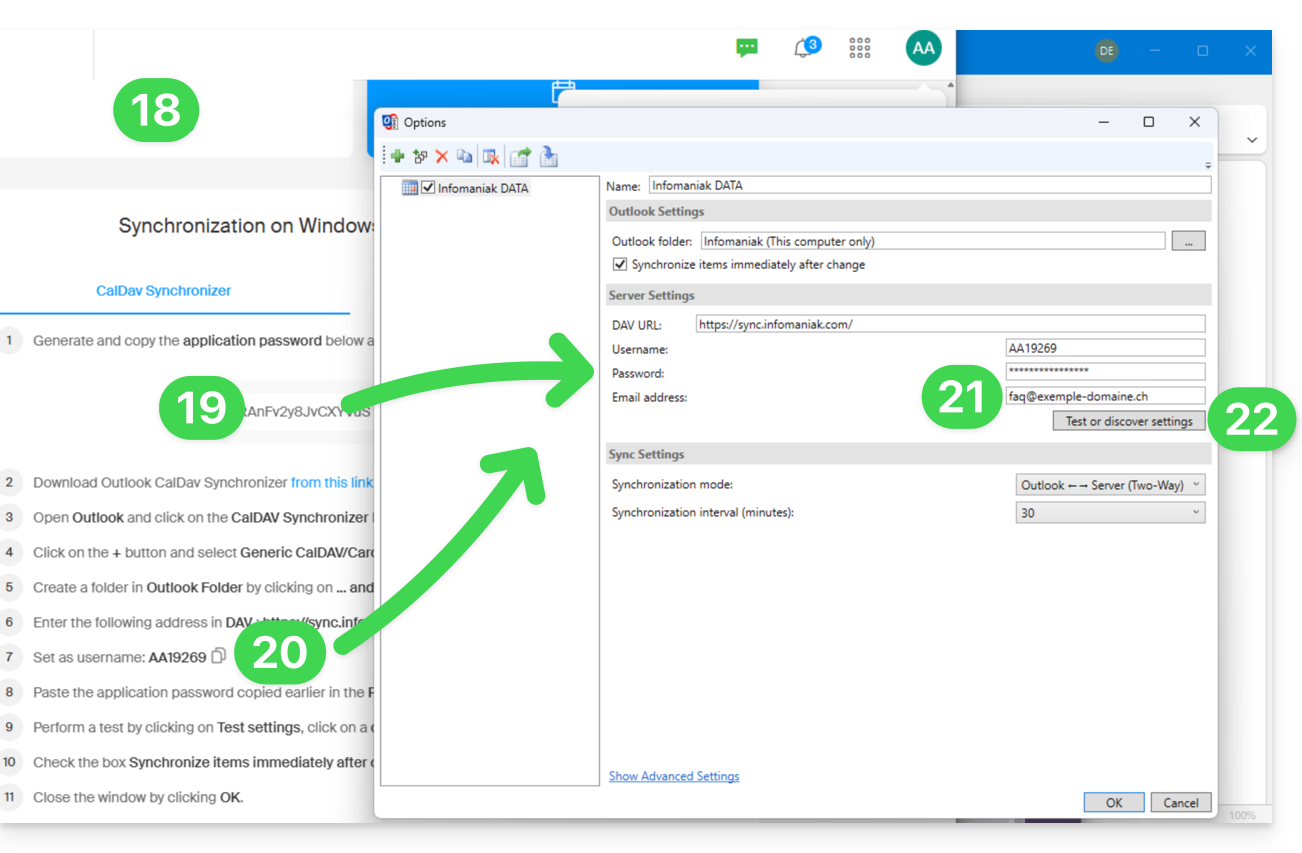
- Aprire la procedura guidata https://config.infomaniak.com/ per ottenere le informazioni relative alla sincronizzazione con Outlook.
- Fare clic sul pulsante per generare una password per l'applicazione (consente di aggirare l'autenticazione a due fattori del proprio account utente, ma solo per la sincronizzazione).
- Copiare le informazioni (password, URL e nome utente) ottenute su config.infomaniak.com.
- Inserire l'indirizzo e-mail del proprio account Infomaniak.
- Fare clic sul pulsante per Testare le impostazioni:
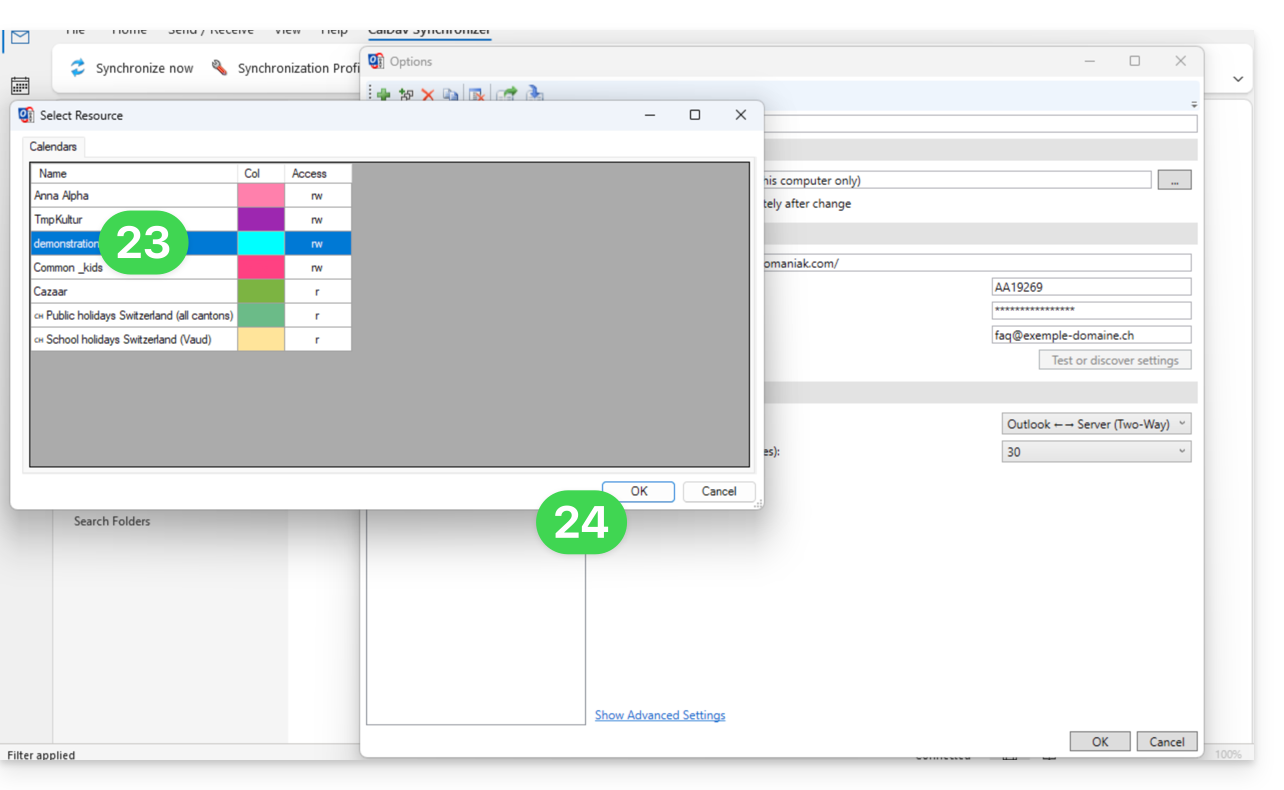
- Nella finestra che si apre, scegliere il calendario Infomaniak da sincronizzare.
- Fare clic sul pulsante OK:
- In alcuni campi potrebbero apparire automaticamente ulteriori informazioni.
- Se necessario, salvare un secondo profilo (in questo caso, ripetere il punto 5).
- Concludere con OK in basso a destra:
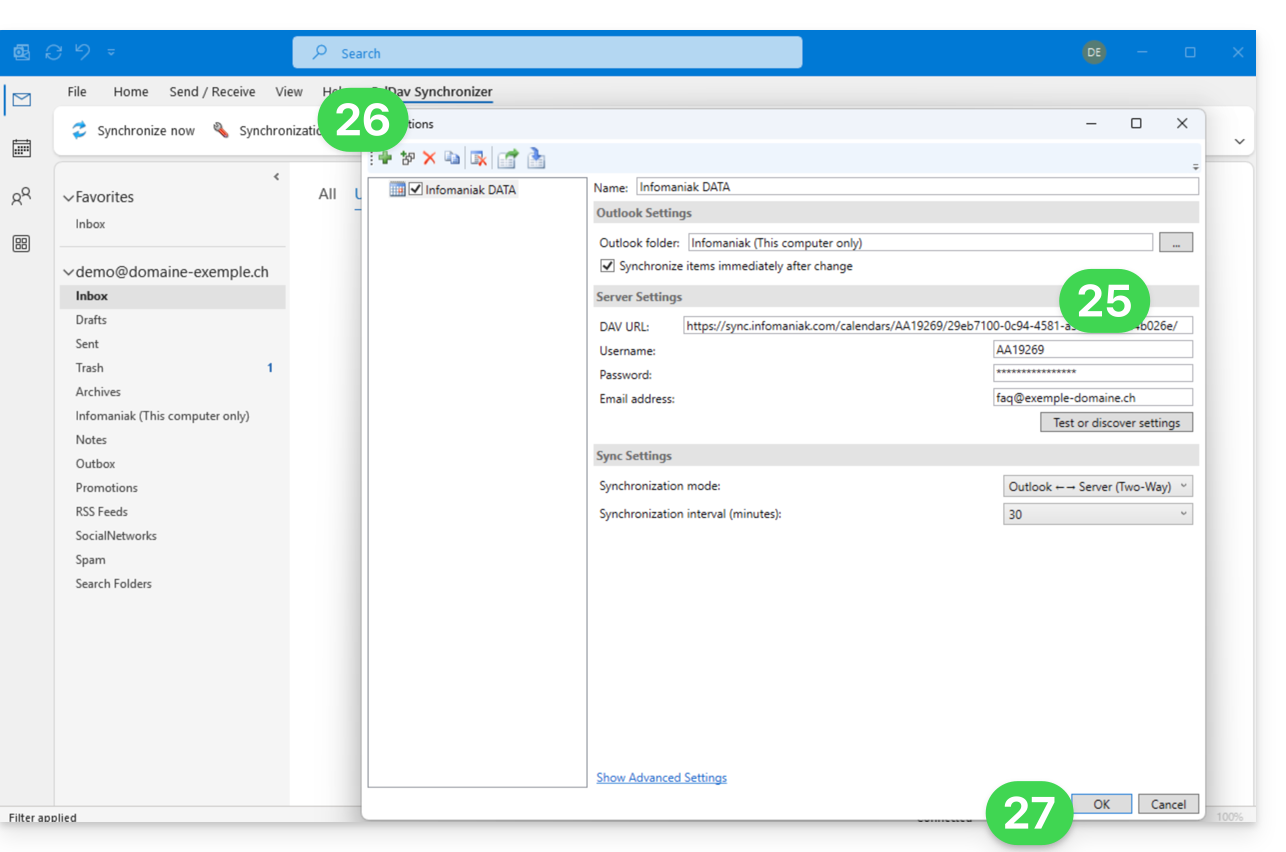
- Potrebbe essere necessario riavviare Outlook per aggiornare le informazioni aggiunte, che saranno quindi visibili nell'interfaccia:
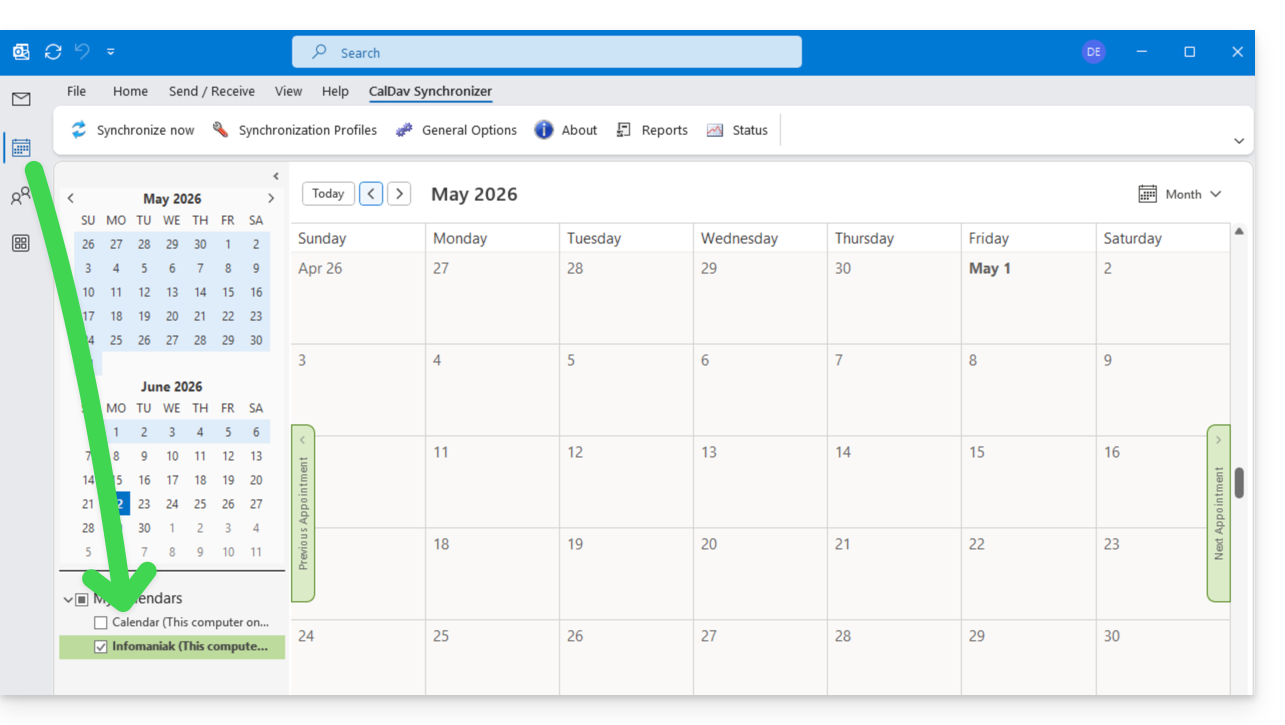
Risolvere il problema degli eventi duplicati
Se si notano eventi duplicati nel calendario di Outlook, ma non su ksuite.infomaniak.com/calendar, applicare le seguenti impostazioni:
- Fare clic su Mostra impostazioni avanzate.
- Fare clic su Configurazione della mappatura degli eventi.
- Selezionare la casella Utilizza GlobalAppointmentID per l'attributo UID.
- Seleziona la casella Rimuovi eventi duplicati.
- Salva le modifiche facendo clic sul pulsante OK:
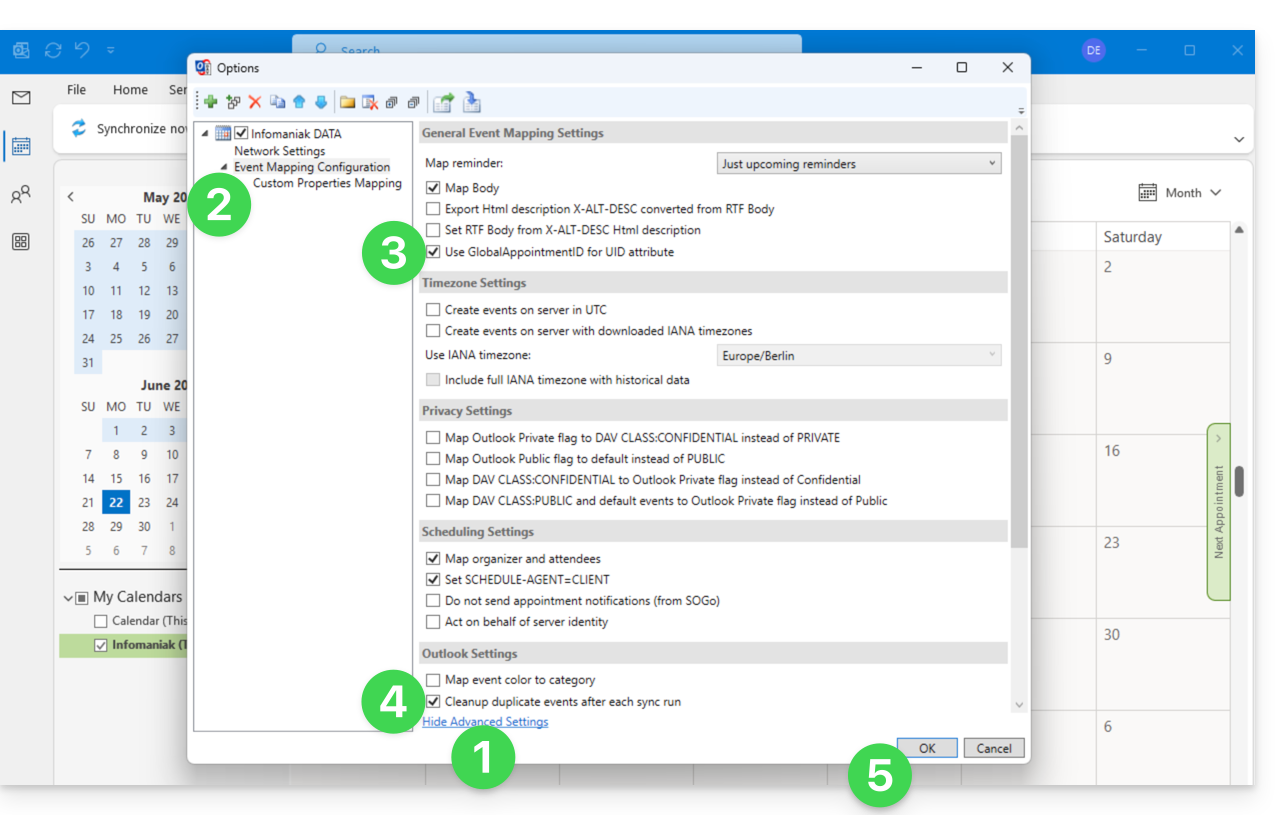
Questa rimozione di eventi duplicati, e quindi potenzialmente di inviti duplicati, può comportare una notifica di rifiuto dell'evento all'organizzatore, tuttavia ciò non influisce sulla scelta iniziale del partecipante.
Per utenti macOS esperti
Esiste un'alternativa per Outlook / Exchange su macOS, tramite lo script Python ews-caldav-sync:
- A differenza di un import di file ICS fornito da Outlook Web, che include solo le ultime settimane di eventi, lo script importerà tutti gli eventi del calendario, comprese le serie di eventi, escludendo le attività.
- La sincronizzazione tramite questo script è unidirezionale, da Microsoft Exchange al server CalDAV. Si consiglia di eseguirlo nuovamente a intervalli regolari.
Link a questa FAQ: https://faq.infomaniak.com/2045
Questa FAQ è stata utile?
Questa guida spiega come configurare la sincronizzazione dei calendari e dei contatti Infomaniak con l'app desktop Mozilla Thunderbird (applicazione per macOS / Windows / Linux).
Ottenere l'URL avanzato
Prerequisiti
- Ottenere le informazioni di sincronizzazione fornite dall'assistente di sincronizzazione Infomaniak:
- indirizzo del conto:
https://sync.infomaniak.com - nome utente: ad esempio
AB12345 - password dell'applicazione in caso di autenticazione a due fattori attivata oppure quella del tuo account Infomaniak se non hai attivato l'autenticazione a due fattori
- indirizzo del conto:
Per ottenere un URL di sincronizzazione più dettagliato, generalmente richiesto per la sincronizzazione con Thunderbird:
- Aprire la guida alla sincronizzazione di Infomaniak.
- Fare clic sul link blu Seleziona un dispositivo:
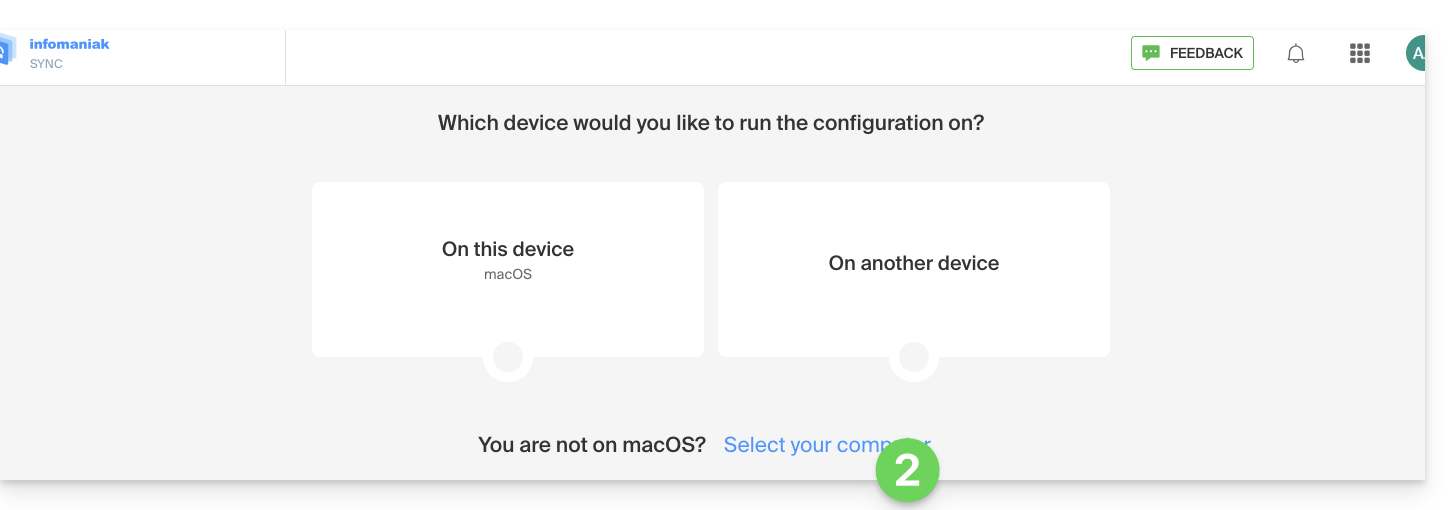
- Scegliere una sincronizzazione di tipo GNU/Linux.
- Prendi nota dell'URL di sincronizzazione completo visualizzato nel punto 4 della procedura guidata:

Sincronizzare calendari e rubriche
Connettersi a una rubrica CardDAV
Con le ultime versioni di Thunderbird, è disponibile la sincronizzazione dei calendari e delle rubriche Infomaniak.immediatamente dopo aver configurato il tuo indirizzo emailall'interno del software: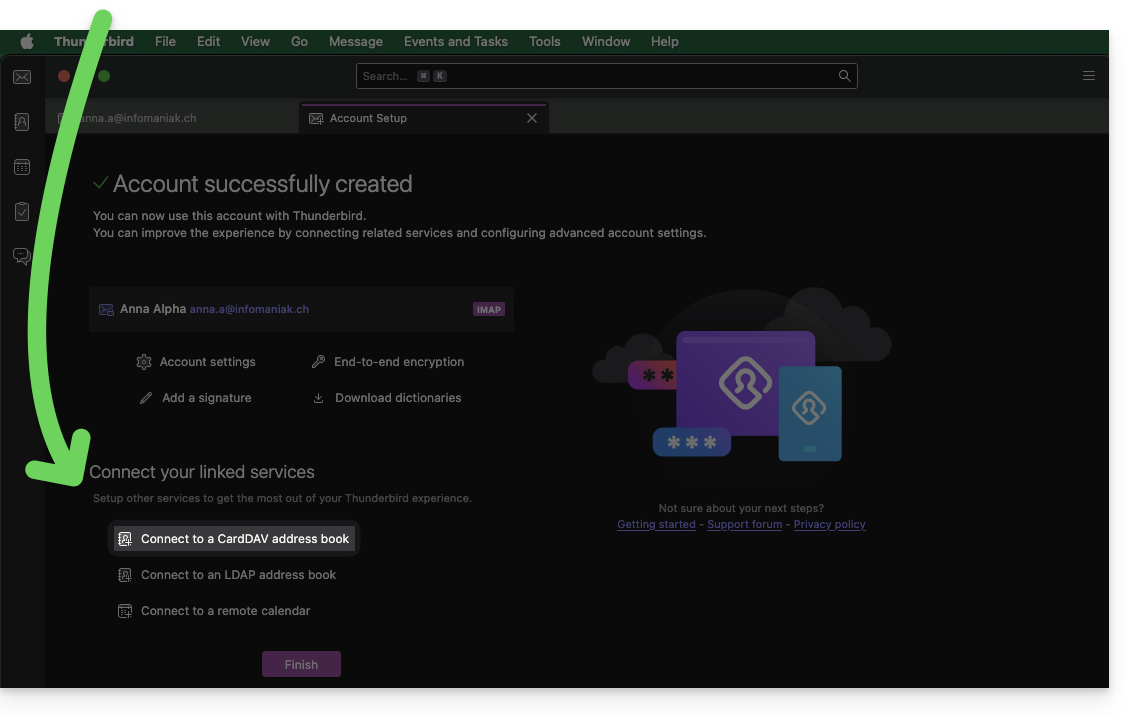
Cliccaci sopra: la configurazione verrà avviata:
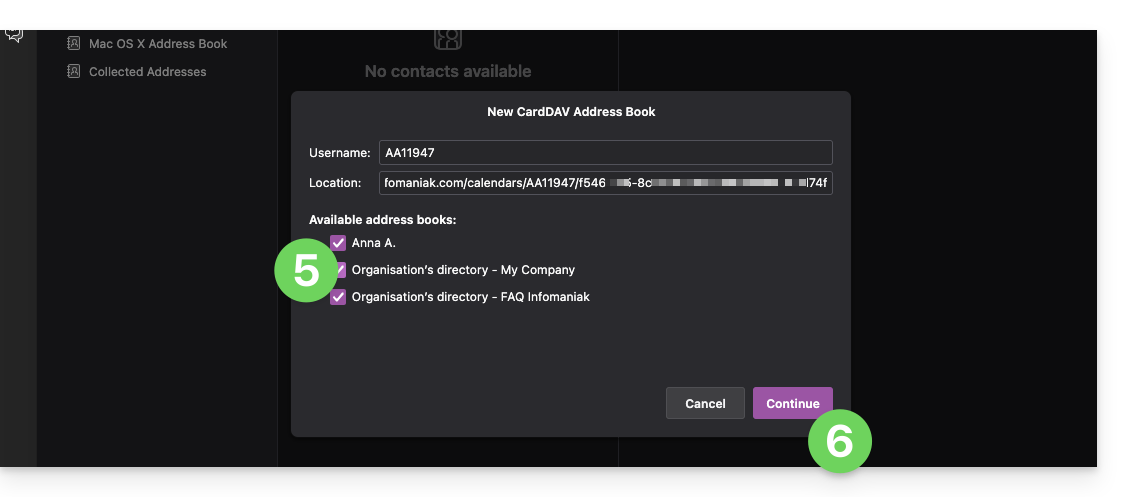
- Inserisci il nome utente breve e l'URL avanzato (vedi sopra).
- Fare clic su Continua.
- Thunderbird chiederà quindi la password (vedere sopra).
- Premere OK:

- Una volta completata correttamente l'autenticazione, l'applicazione visualizza le rubriche associate al tuo account Infomaniak; scegli quali sincronizzare.
- Premere Continua per completare:
Connettersi a un calendario remoto
Aggiungi un nuovo calendario in Thunderbird:
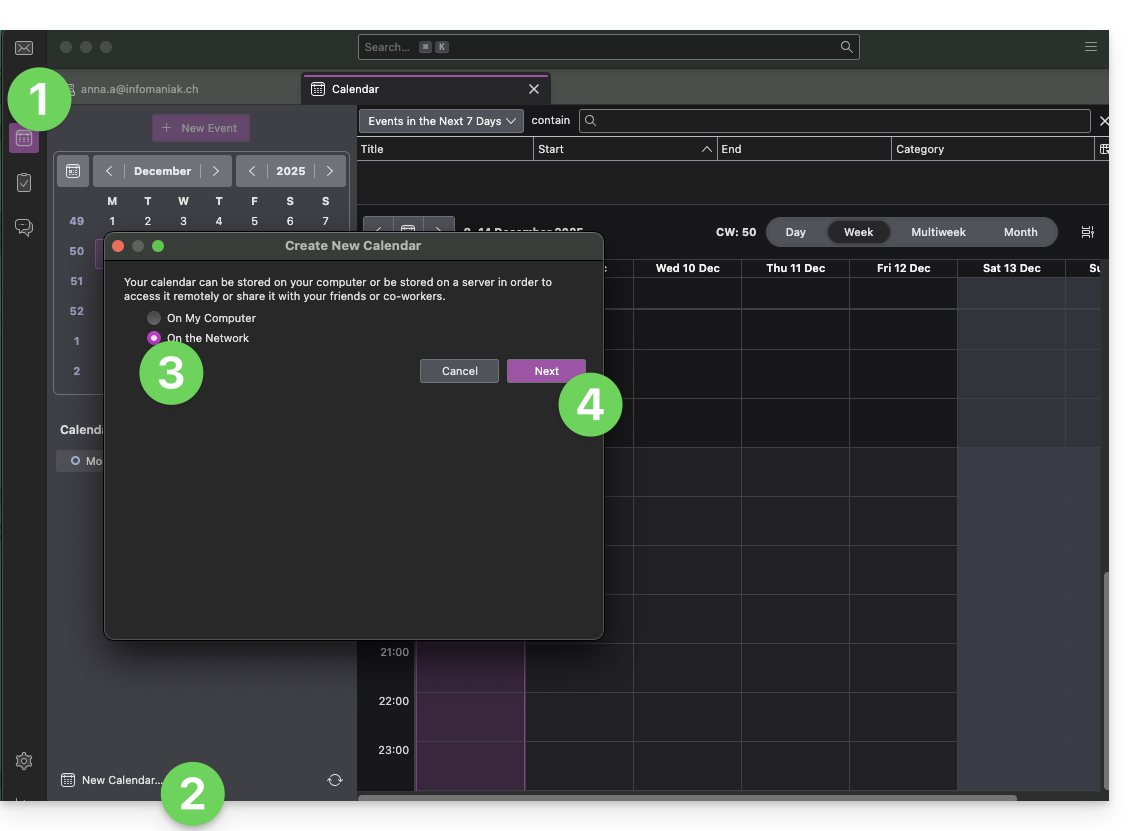
- Se necessario, passa alla sezione Calendari.
- Fare clic su Nuovo calendario…
- Selezionare In rete.
- Fare clic su Avanti:
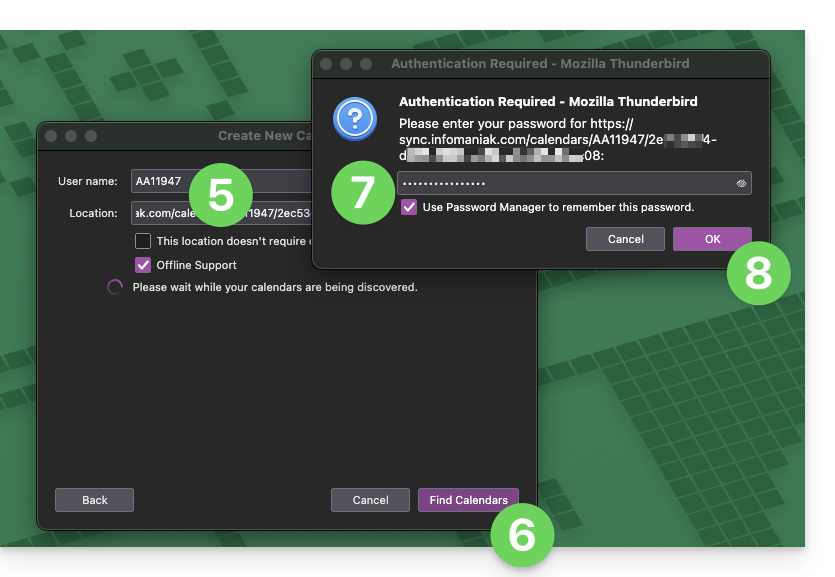
- Inserire il nome utente breve e l'URL personalizzata (vedere sopra).
- Fare clic sul pulsante per individuare i calendari associati.
- Thunderbird richiede quindi la password (vedere sopra).
- Premere OK:
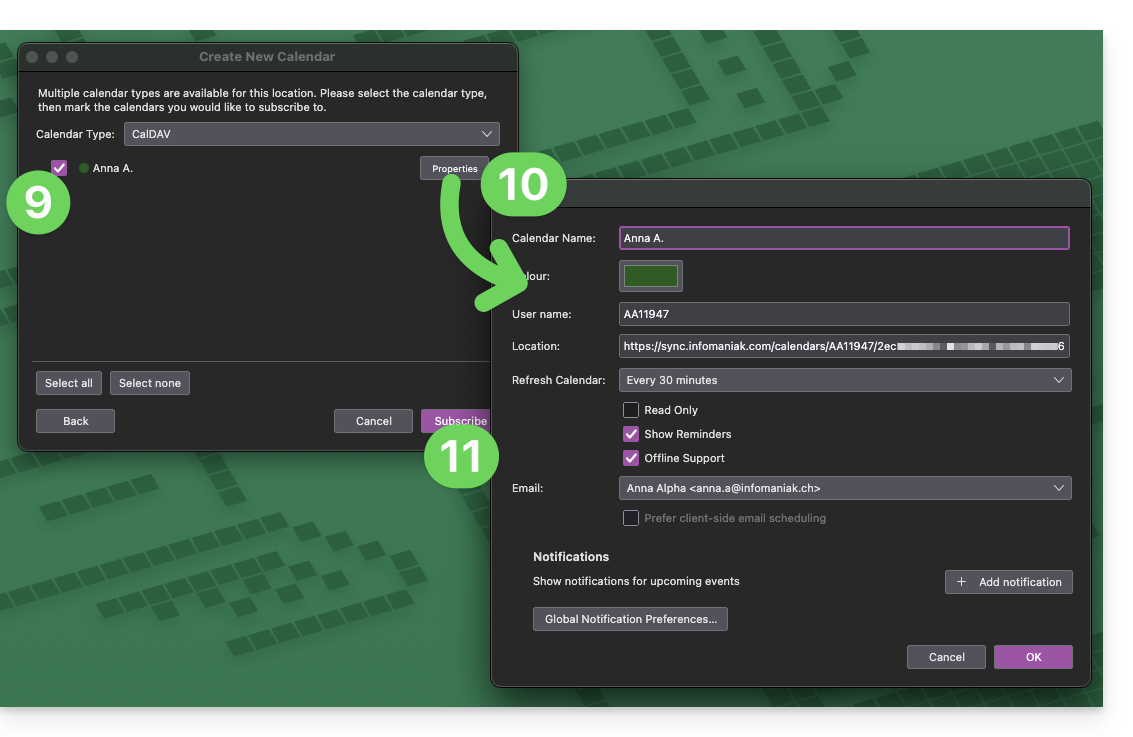
- Una volta completata correttamente l'autenticazione, l'applicazione visualizza gli elenchi associati al tuo account Infomaniak; scegli quali sincronizzare.
- È possibile gestire le impostazioni avanzate dei calendari in Thunderbird, se necessario.
- Premere il pulsante per Iscriversi e completare:
Consulta questa guida se devi risolvere un problema di configurazione con Thunderbird (e-mail, contatti, calendari)...
Link a questa FAQ: https://faq.infomaniak.com/2046
Questa FAQ è stata utile?
Questa guida spiega come sincronizzare i contatti e i calendari di eM Client con i contatti e i calendari ospitati presso Infomaniak.
Introduzione
- I contatti e i calendari di Infomaniak sono collegati al tuo account Infomaniak; quando accedi a ksuite.infomaniak.com/contacts o /calendar, probabilmente dovrai effettuare l'autenticazione a due fattori (2FA) durante l'accesso.
- In questo caso, è necessaria una password dell'applicazione per stabilire una sincronizzazione tra il tuo dispositivo e gli strumenti Infomaniak.
- Ma non preoccuparti, la creazione di una password di questo tipo ti viene proposta seguendo la procedura guidata di configurazione.
Sincronizzare i contatti e i calendari (eM Client 10 macOS)
Prerequisiti
- Ottieni le informazioni di sincronizzazione fornite dall'assistente di sincronizzazione Infomaniak:
- indirizzo dell'account:
https://sync.infomaniak.com - nome utente: ad esempio
AB12345 - password dell'applicazione in caso di autenticazione a due fattori attivata oppure la password del tuo account utente Infomaniak se non hai attivato la 2FA
- indirizzo dell'account:
Quindi:
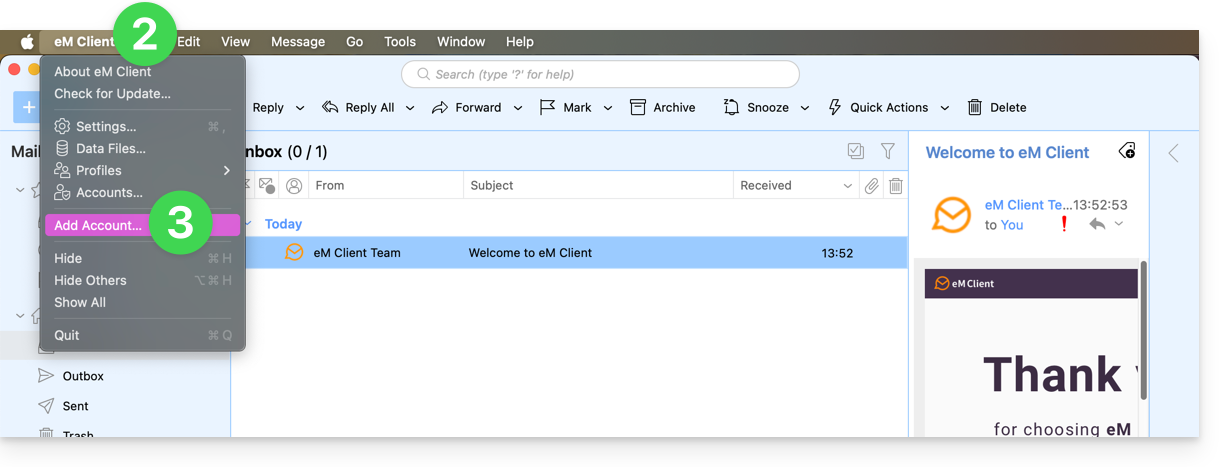
- Apri eM Client.
- Fai clic sul menu eM Client.
- Fai clic su Aggiungi account:
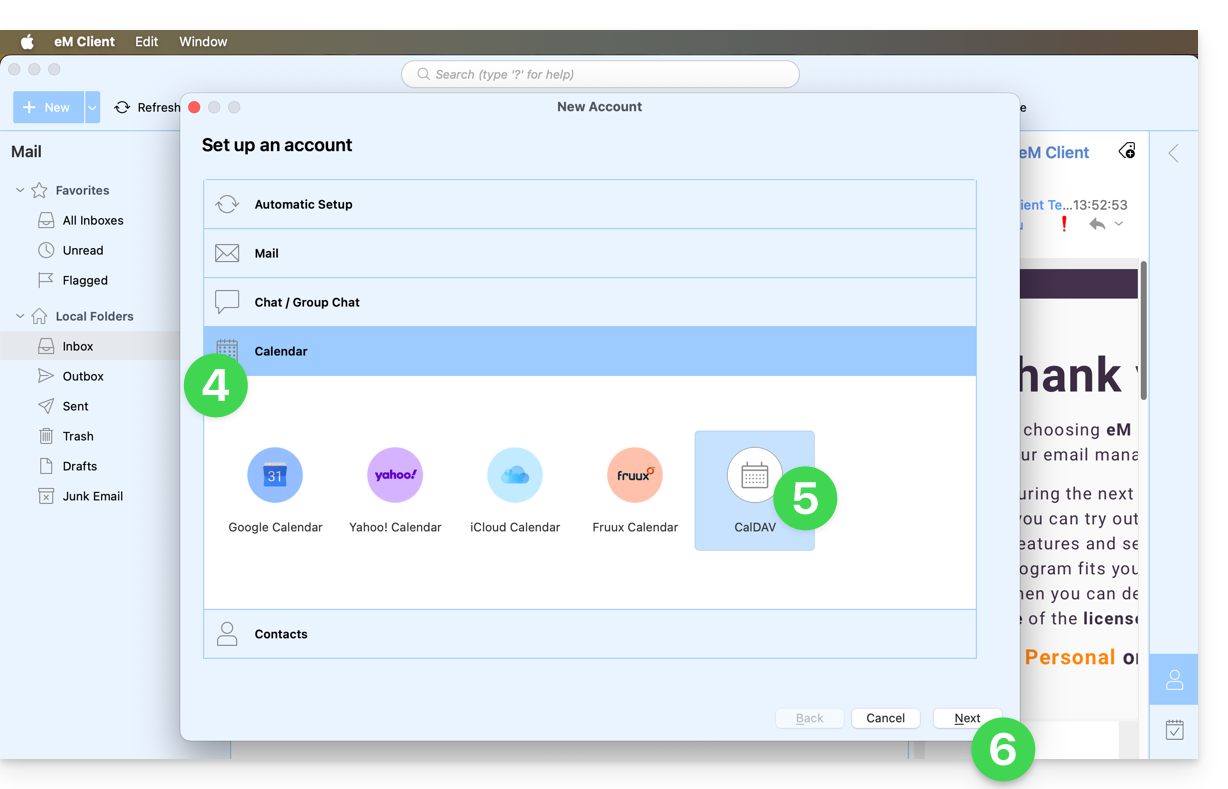
- Fai clic su Calendario.
- Fare clic su CalDAV.
- Fare clic su Avanti:
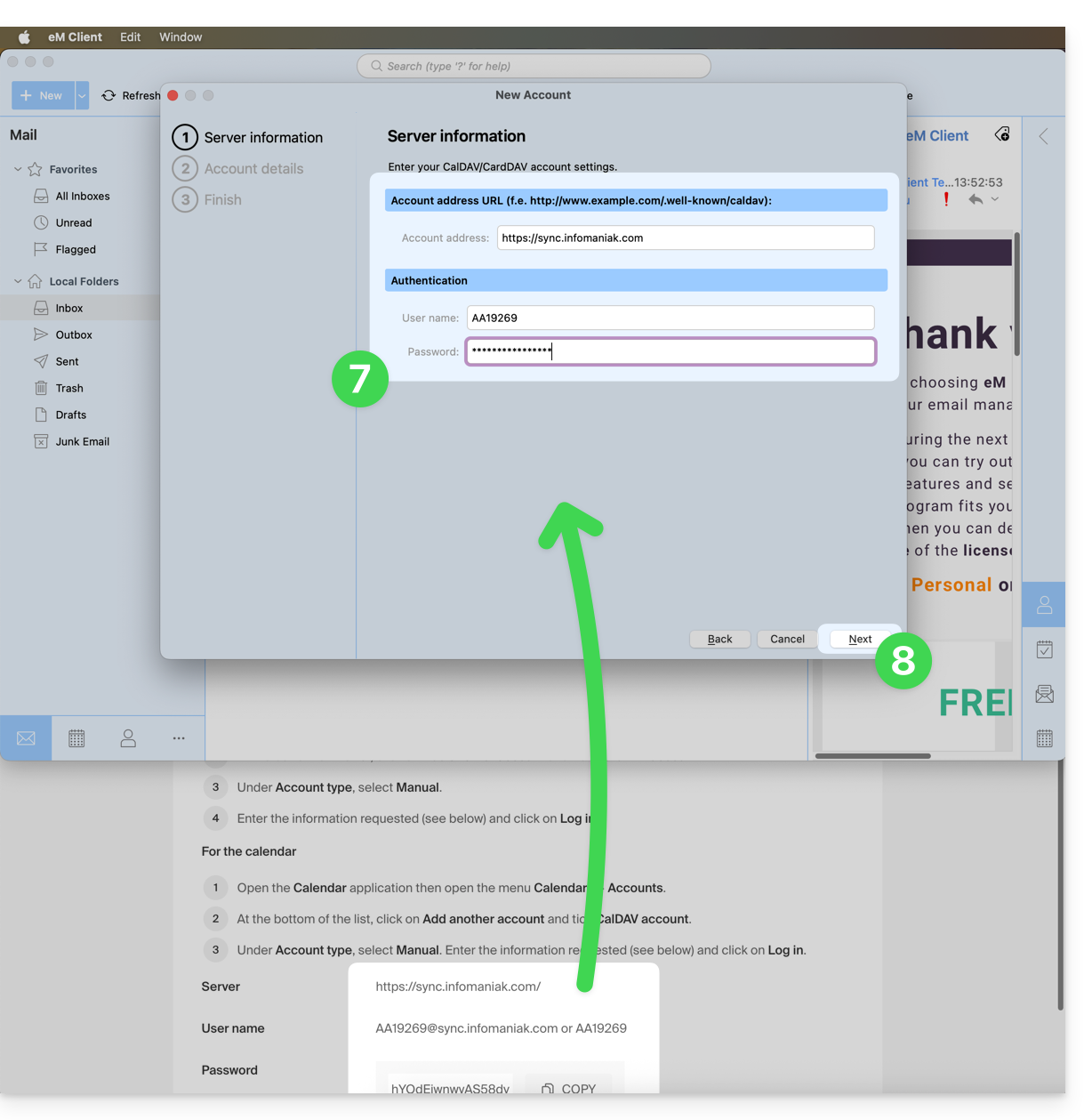
- Riportare le informazioni ottenute dall'assistente di configurazione (vedere i prerequisiti).
- Fare clic su Avanti:
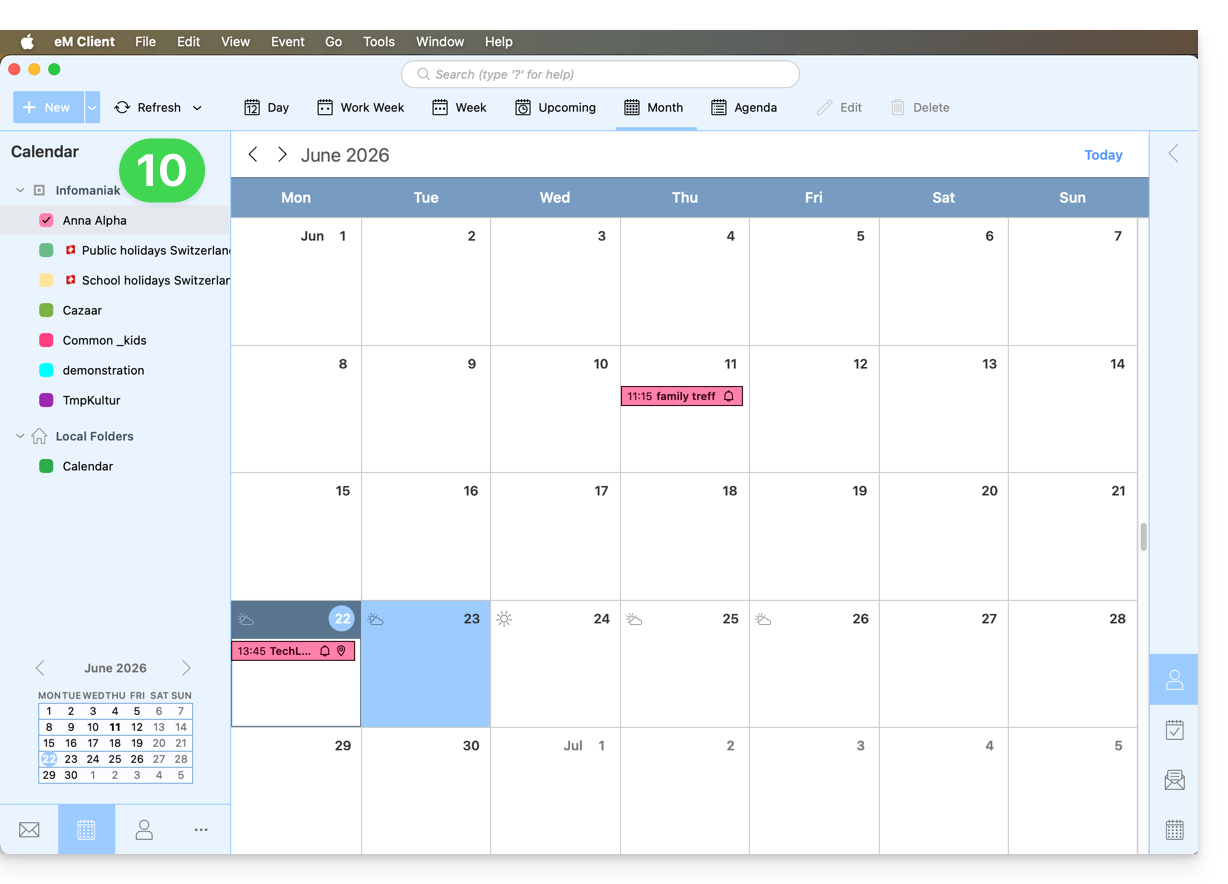
- Scegliere un titolo per il nome dell'account (ad esempio infomaniak) e completare la procedura.
- Le informazioni recuperate e sincronizzate con Infomaniak vengono visualizzate nella sezione Calendario:
È possibile iniziare dalla sezione Contatti, se lo si desidera, ma in ogni caso, una procedura CalDAV configura contemporaneamente anche CardDAV, e viceversa: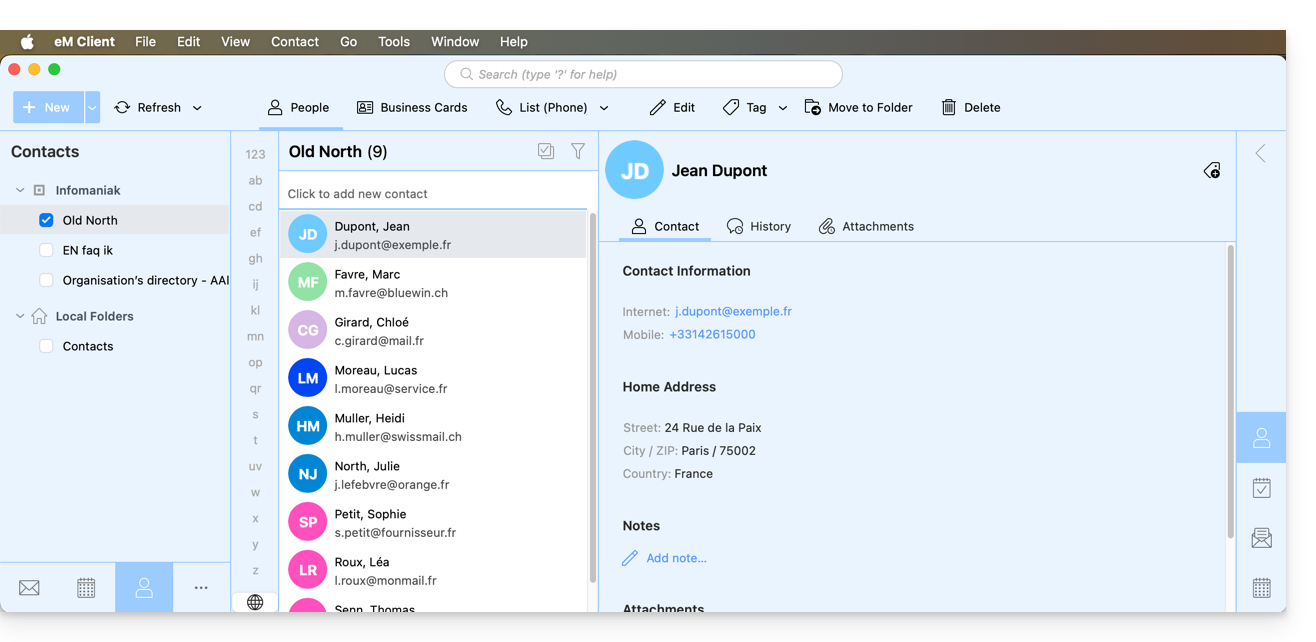
Link a questa FAQ: https://faq.infomaniak.com/2047
Questa FAQ è stata utile?
Questa guida spiega come eliminare un indirizzo email dal Servizio Mail di Infomaniak.
Eliminare uno o più indirizzi email
Prerequisiti
- Avere un Servizio di posta nel proprio Manager Infomaniak.
- Essere Amministratore o Responsabile legale all'interno dell'Organizzazione.
La rimozione di un indirizzo email o la cancellazione di un account utente avviene tramite il pannello di controllo del Servizio Mail. Questa operazione comporta la disconnessione dei servizi correlati e richiede particolare attenzione per quanto riguarda la conservazione dei dati esistenti. Per rimuovere un indirizzo email (il cui contenuto verrà eliminato definitivamente):
- Clicca qui per accedere alla gestione del tuo Servizio Mail nel Manager Infomaniak (hai bisogno di aiuto?).
- Clicca direttamente sul nome assegnato al Servizio Mail in questione.
Una volta visualizzata la tabella degli indirizzi email: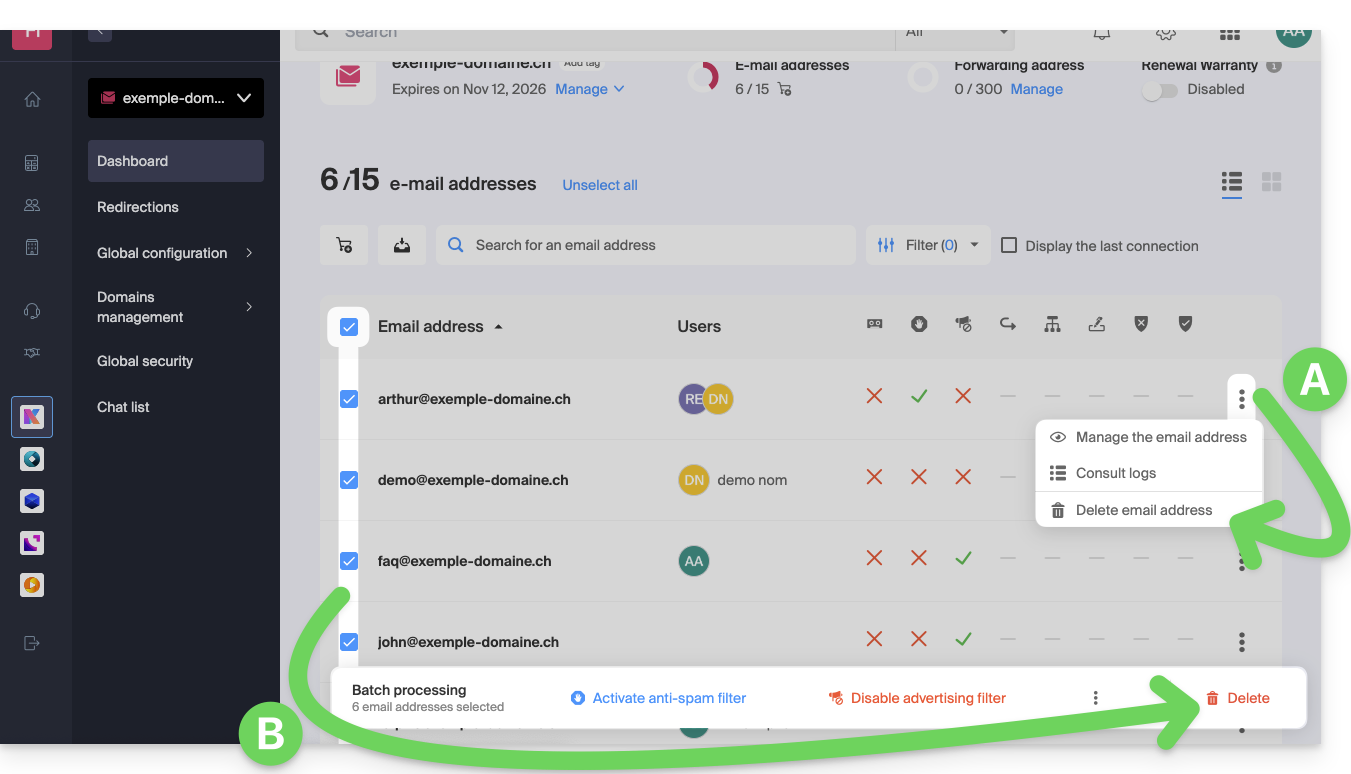
A. Eliminare un indirizzo alla volta
- Fare clic sul menu azioni ⋮ situato a destra dell'elemento in questione.
- Selezionare l'opzione per eliminare l'indirizzo email.
B. Eliminare più indirizzi contemporaneamente
- Selezionare gli indirizzi da eliminare spuntando le caselle a sinistra della riga.
- Fare clic su Elimina nella parte inferiore dello schermo.
Link a questa FAQ: https://faq.infomaniak.com/2066
Questa FAQ è stata utile?
Questa guida spiega come trasferire su Infomaniak gli indirizzi email attualmente ospitati da Orange (Francia), utilizzando uno strumento di importazione tramite IMAP.
Introduzione
- L'operazione non influisce né sui dati già presenti nell'indirizzo di destinazione, né su quelli dell'indirizzo di origine.
- Verrà importata la totalità della casella di posta esterna.
- Una volta avviato il processo di importazione, non è più possibile interromperlo.
- Gli eventuali elementi duplicati vengono gestiti: un contenuto identico verrà copiato una sola volta.
- Consulta questa guida se stai cercando alternative a questa procedura tramite IMAP.
Importa l'intera cronologia delle tue email
1. Prerequisiti Orange
- Abilitare le funzionalità POP/IMAP/SMTP, che sono disattivate per impostazione predefinita (hai bisogno di aiuto?).
2. Prerequisiti Infomaniak
- Avere un Servizio di posta nel proprio Manager Infomaniak.
- Avere a disposizione un numero di indirizzi disponibili o modificarlo se necessario.
- Verificare che la posta elettronica sia adeguatamente protetta
- Creare uno o più indirizzi in questo servizio di posta.
- Se si devono creare numerosi indirizzi di posta (più di 10), consultare questa guida relativa alla creazione di massa.
- L'indirizzo di posta di destinazione deve essere associato all'utente (= all'account Infomaniak) che si sta utilizzando.
3. Importare i contenuti delle email da Orange in Infomaniak
- Clicca qui per accedere allo strumento di importazione (servizio online https://import-email.infomaniak.com).
- Se necessario, accedi al tuo account Infomaniak nell'organizzazione interessata; l'importazione avverrà infatti in uno degli indirizzi email associati all'interfaccia web Mail di Infomaniak (servizio online ksuite.infomaniak.com/mail) dell'account Infomaniak che utilizzi.
- Fai clic sull'importazione tramite IMAP.
- Fare clic su Importazione singola.
- Compilare il campo a sinistra con il proprio indirizzo email di partenza (da cui si desidera copiare i contenuti):
- ad esempio
username@orange.fr
- ad esempio
- Compila il campo a destra con la password di questo stesso indirizzo email di origine (vedi requisiti).
- Modifica, se necessario, le Impostazioni avanzate per specificare un indirizzo del server IMAP:
- Inserisci il nome del server IMAP
imap.orange.fr. - Lascia la porta predefinita (993) e il protocollo SSL.
- Inserisci il nome del server IMAP
- Fare clic su Conferma.
- Se necessario, inserire un secondo indirizzo e-mail da importare contemporaneamente.
- Scegli l'indirizzo email da cui importare le email; il menu a tendina elenca gli indirizzi email attualmente associati alla tua interfaccia Web Mail di Infomaniak (servizio online ksuite.infomaniak.com/mail) dell'account Infomaniak a cui sei connesso.
- Dopo aver selezionato l'indirizzo di destinazione desiderato dall'elenco, fai clic sul pulsante blu Importa le email.
- La copia è iniziata, puoi attendere e visualizzare il risultato sulla pagina al termine dell'importazione, oppure chiudere la finestra (l'importazione continua in background ed è disponibile un monitoraggio, vedi di seguito).
- Al termine dell'importazione, verrà inviata automaticamente un'e-mail di conferma a tutti gli indirizzi e-mail interessati dall'operazione, indicando il numero di messaggi copiati.
- È disponibile una funzione di monitoraggio nelle impostazioni dell'indirizzo email di destinazione, esclusivamente nell'app web Mail (servizio online ksuite.infomaniak.com/mail).
- La funzione di monitoraggio consente di visualizzare la cronologia delle importazioni sull'indirizzo in questione.
4. Regolare le impostazioni delle applicazioni
Una volta apportate le modifiche necessarie affinché il nome di dominio associato alla posta elettronica funzioni con Infomaniak, modificate le impostazioni dei software/client di posta elettronica che utilizzate, in modo che si connettano correttamente ai server di Infomaniak: seguite la procedura guidata di configurazione.
Link a questa FAQ: https://faq.infomaniak.com/2090
Questa FAQ è stata utile?