Base di conoscenze
1 000 FAQ, 500 tutorial e video esplicativi. Qui ci sono delle soluzioni!
Questa guida spiega come selezionare una o più cartelle aggiuntive che devono essere caricate e sincronizzate dall'app desktop (applicazione per macOS / Windows / Linux) all'app Web kDrive (servizio online ksuite.infomaniak.com/kdrive), un processo chiamato “sincronizzazione avanzata”.
Introduzione
- Una sincronizzazione avanzata può avere una propria configurazione online/offline (❓: guida) indipendente dalle impostazioni applicate alla sincronizzazione classica:
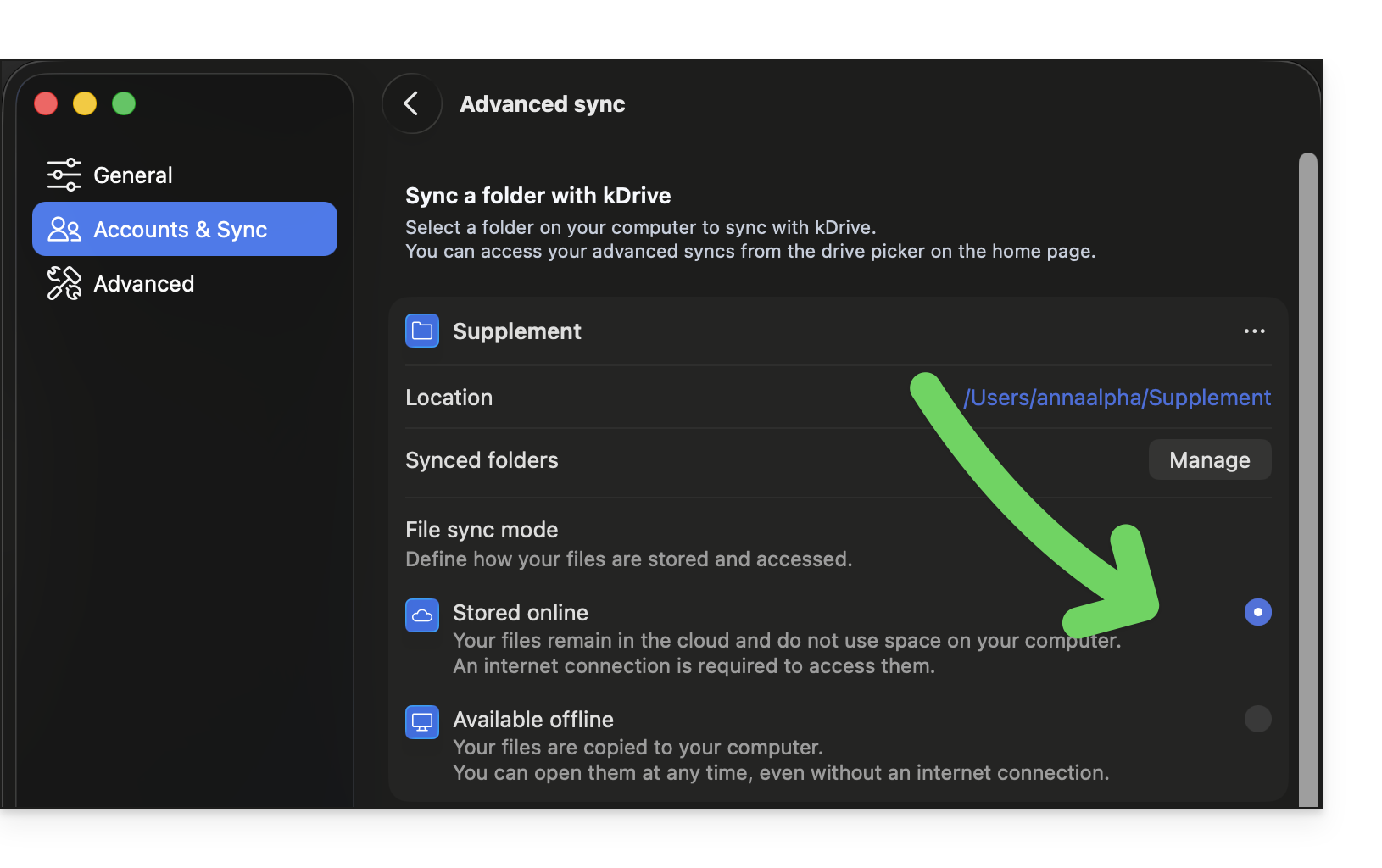
- Si noti che, una volta configurata una sincronizzazione avanzata, la cartella contenente la nuova sincronizzazione (sincronizzazione avanzata) sarà di tua proprietà e non verrà condivisa automaticamente, anche se creata all'interno delle cartelle dell'organizzazione.
- È comunque preferibile centralizzare tutto nella cartella “ufficiale”
/kdrive(o/kdrive2, ecc.) piuttosto che distribuire i file in diverse posizioni. - E attenzione a non creare duplicati che potrebbero occupare spazio inutilmente e complicare l'organizzazione dei file (❓: guida).
Scegliere una cartella aggiuntiva da sincronizzare con kDrive
Prerequisiti
- Affinché la sincronizzazione tra i tuoi dispositivi funzioni correttamente anche in caso di aggiornamenti dei tuoi dati su kDrive (nuovo file, documento modificato, ecc.), è ovviamente necessario che:
Per impostazione predefinita, quando installi l'applicazione kDrive sul tuo dispositivo, tutto ciò che si trova già nell'app Web kDrive (servizio online ksuite.infomaniak.com/kdrive) e che ti appartiene verrà trasferito e sarà visibile sul dispositivo in una cartella /kdrive (o /kdrive2, ecc.); e tutto ciò che si trova in /kdrive (o /kdrive2, ecc.) verrà sincronizzato con la versione Web di kDrive.
È possibile specificare all'app kDrive sul dispositivo di cercare altre cartelle (ad esempio, sul disco rigido del computer) al di fuori della struttura di directory standard /kdrive (o /kdrive2, ecc.), in modo che vengano anch'esse sincronizzate e inviate ai server Infomaniak.
App desktop v4.x
Per aggiungere una cartella locale per una sincronizzazione avanzata:
- Avvia kDrive sul tuo dispositivo: l'icona dell'app deve essere visibile in alto a destra su macOS/Linux e in basso a destra su Windows (❓: guida).
- Fai clic con il tasto destro sull'icona e seleziona Impostazioni:

- Vai su Account e sincronizzazione e fai clic su Gestisci (o ❯) a destra della sincronizzazione corrente:
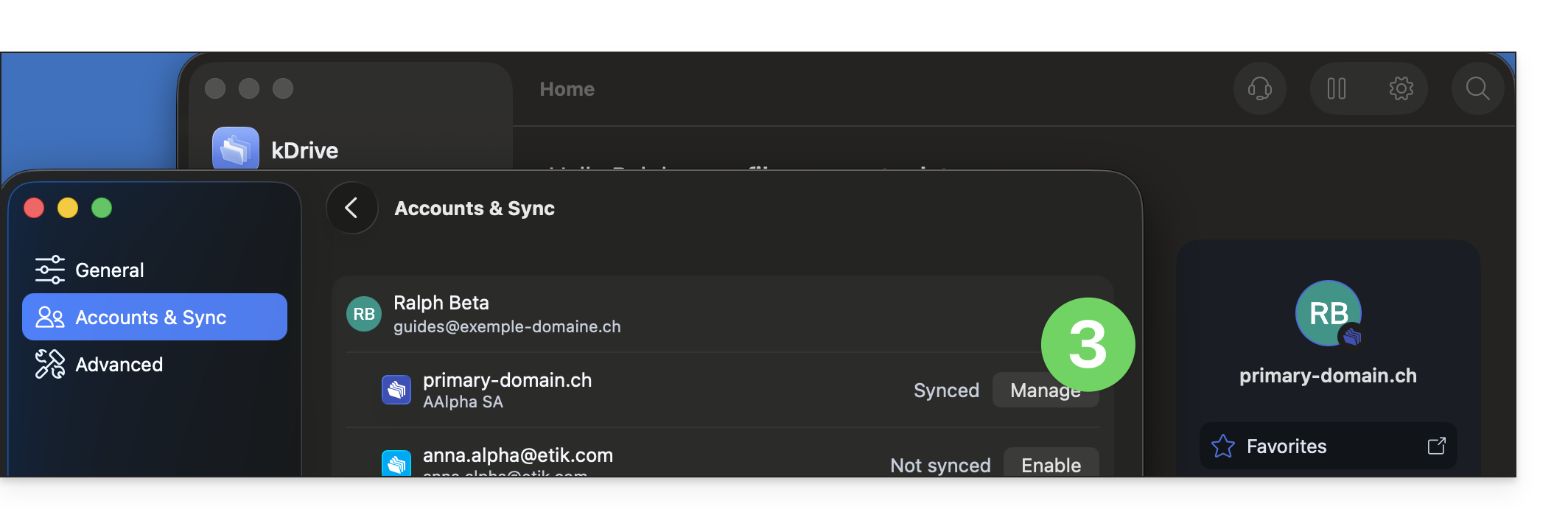
- Fare clic su Sincronizzazione avanzata:
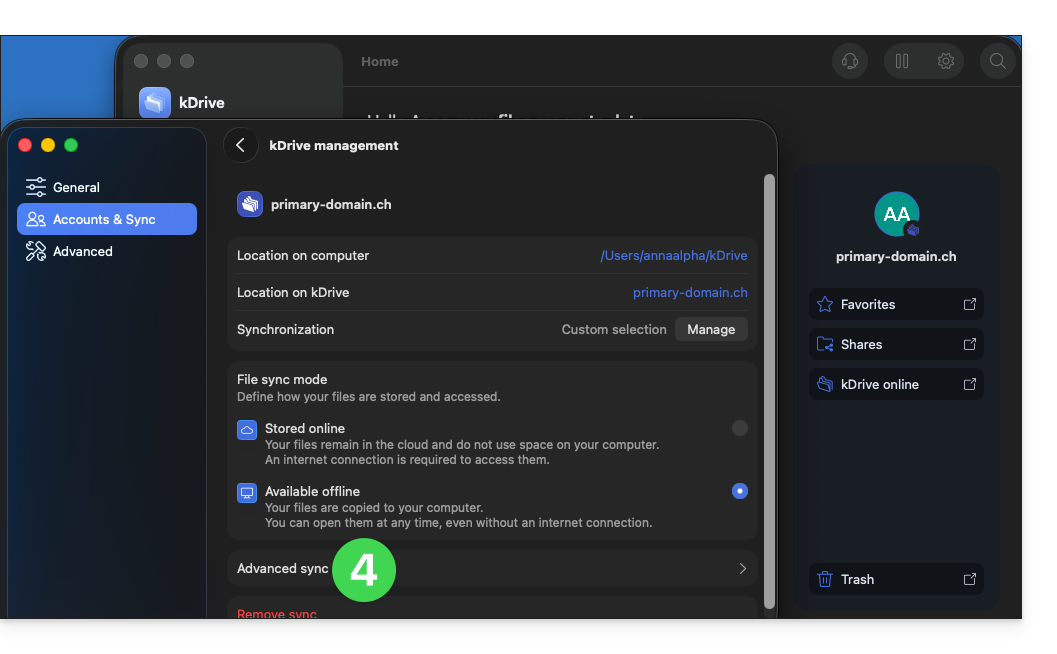
- Fare clic su Sincronizza una cartella:
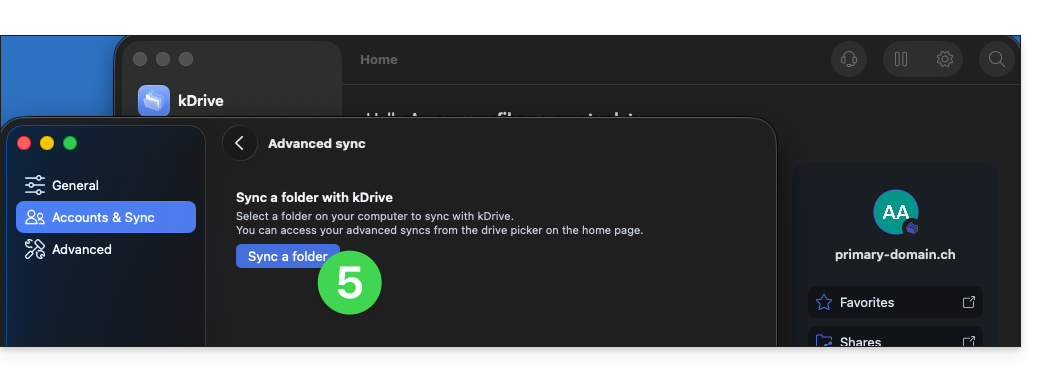
- Fare clic sul pulsante per Selezionare una cartella:
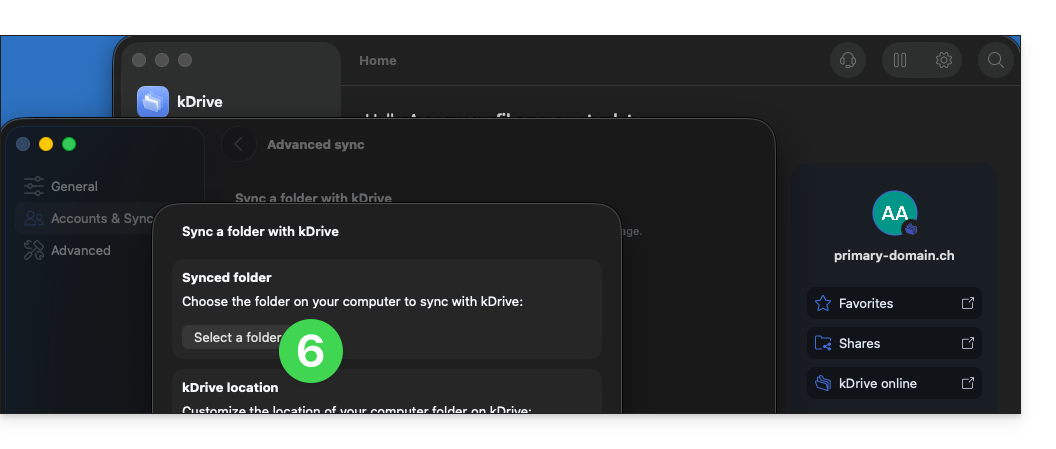
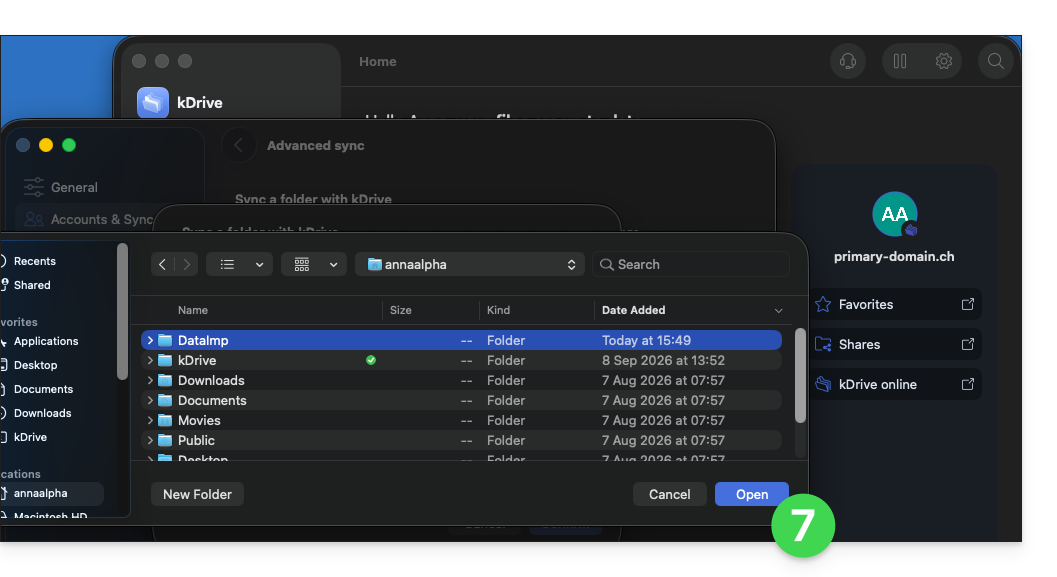
- Individuare e selezionare la cartella aggiuntiva (al di fuori della struttura di cartelle di kDrive esistente e già sincronizzata), quindi fare clic su Apri:
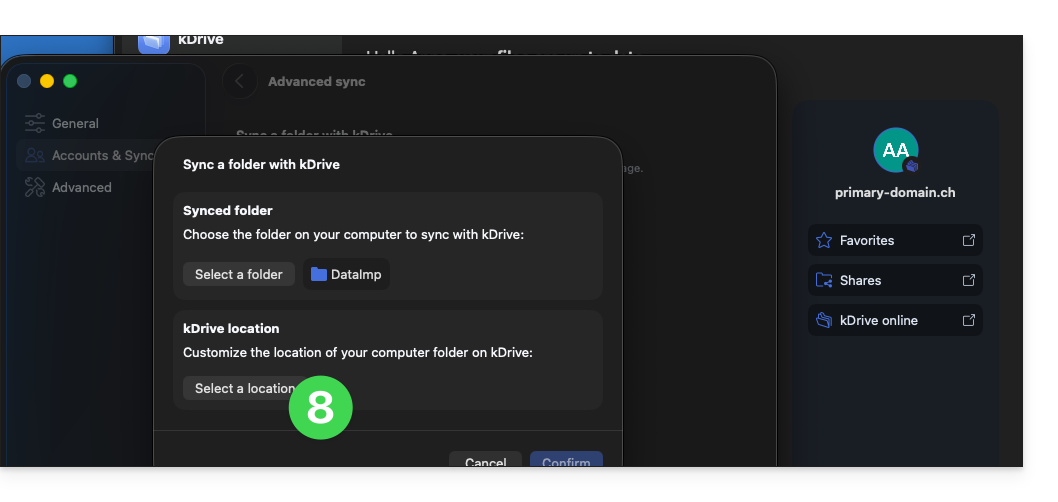
- Fate clic per scegliere la posizione su kDrive Web in cui inviare la cartella aggiuntiva selezionata:
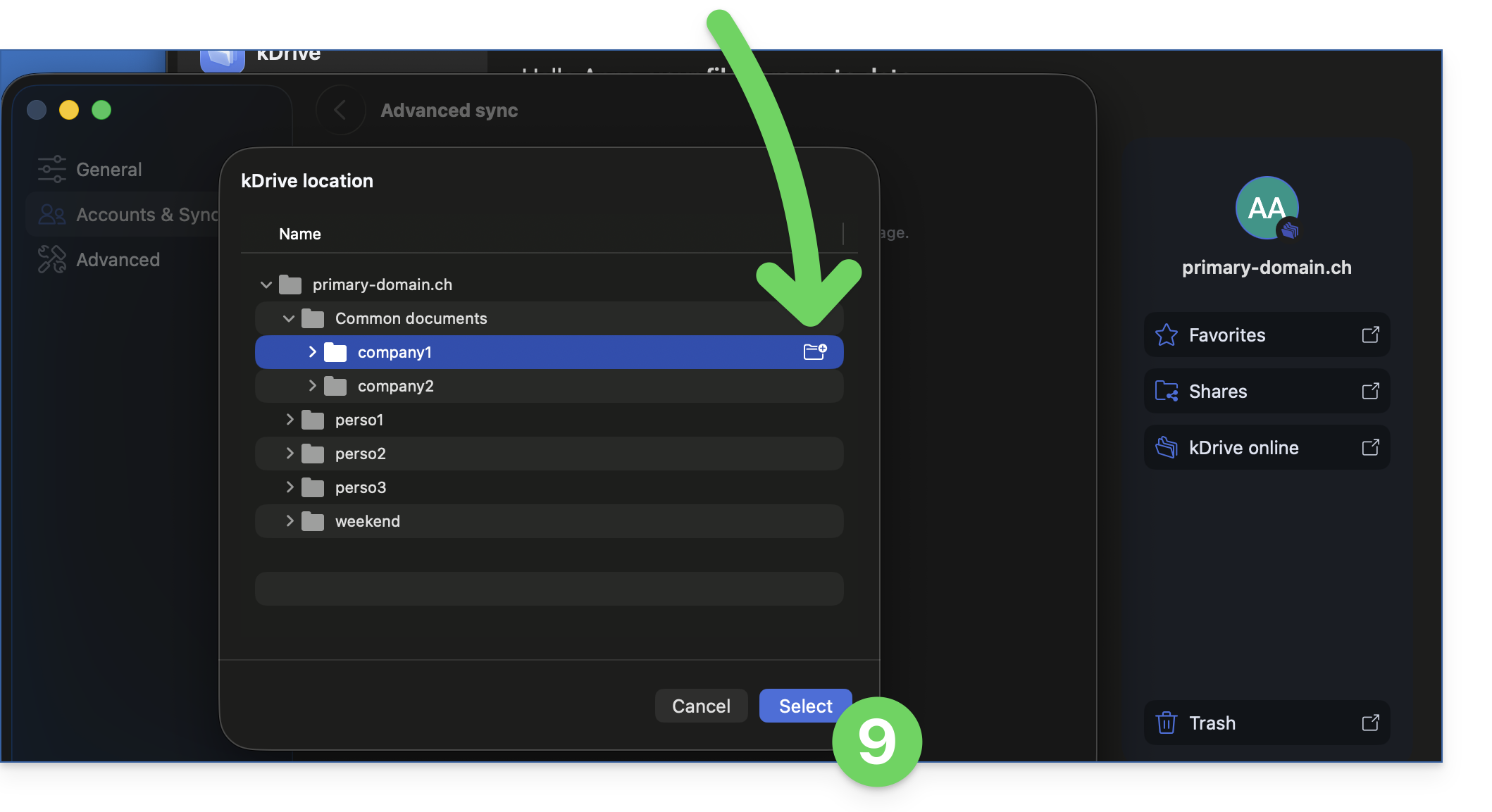
- Individuate la posizione di destinazione da utilizzare; si consiglia di creare una nuova cartella (❓: guida) e quindi fate clic su Seleziona:
- Conferma le tue selezioni:
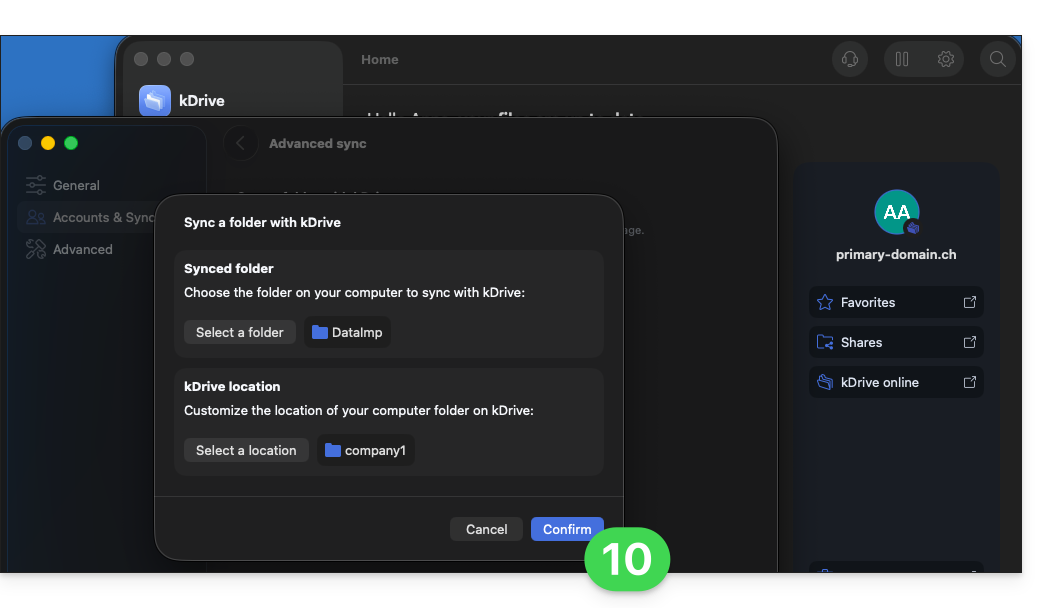
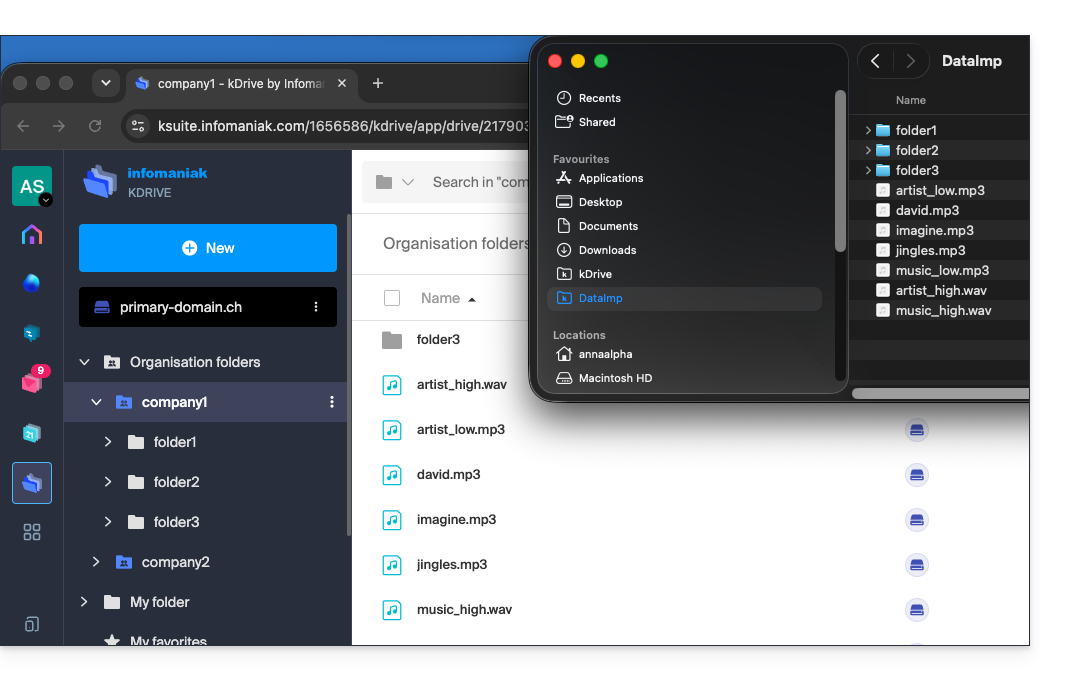
- Fatto! I dati aggiuntivi vengono inviati nella posizione specificata e sincronizzati tra i tuoi dispositivi:
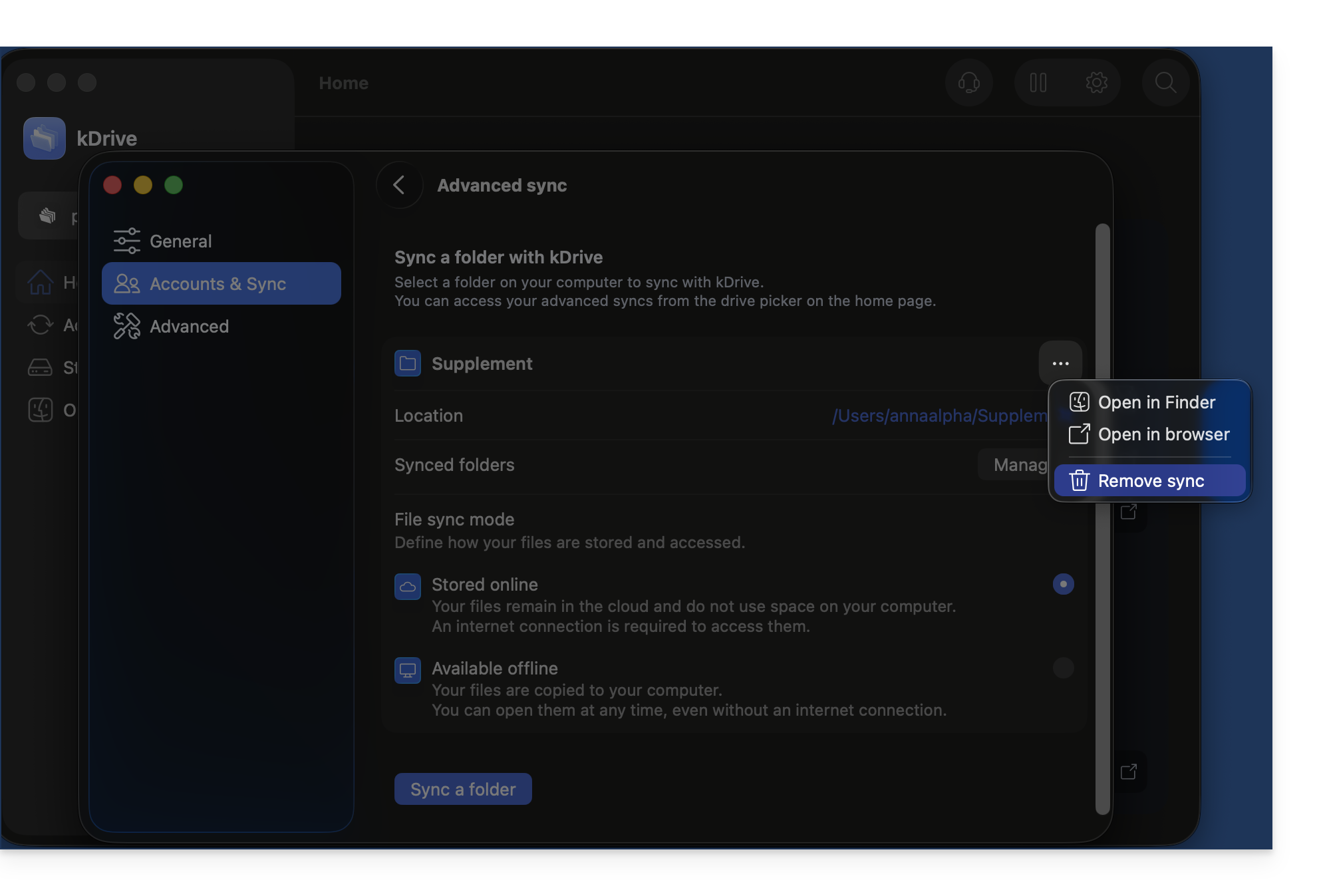
Per interrompere e rimuovere una sincronizzazione avanzata:
- Nello stesso punto accessibile seguendo la procedura descritta sopra, fai clic sull'icona ••• all'estrema destra:
App desktop v3.x
Per aggiungere una cartella locale per una sincronizzazione avanzata:
- Fai clic con il tasto sinistro sull'icona dell'app desktop nell'area di notifica del tuo computer (in alto a destra su macOS, in basso a destra su Windows e fai doppio clic con il tasto sinistro nella barra delle applicazioni su Linux).
- Fai clic sul menu delle azioni ⋮ a destra nella finestra che si apre.
- Fare clic su Impostazioni kDrive.
- Fare clic sulla freccia rivolta verso il basso a sinistra del nome della sincronizzazione per visualizzare l'elenco delle cartelle (attualmente archiviate su kDrive Web).
- Se necessario, espandi il contenuto delle cartelle elencate e seleziona / deseleziona le cartelle da sincronizzare con il tuo computer.
- Fai clic sul pulsante blu Conferma.
- Fare clic su Sincronizza una cartella locale.
- … in questo modo sarà possibile sincronizzare una o più cartelle dal disco rigido con la posizione desiderata su kDrive.
Per interrompere e rimuovere una sincronizzazione:
- Nello stesso punto accessibile seguendo la procedura descritta sopra, fai clic sull'icona ⋮ all'estrema destra:
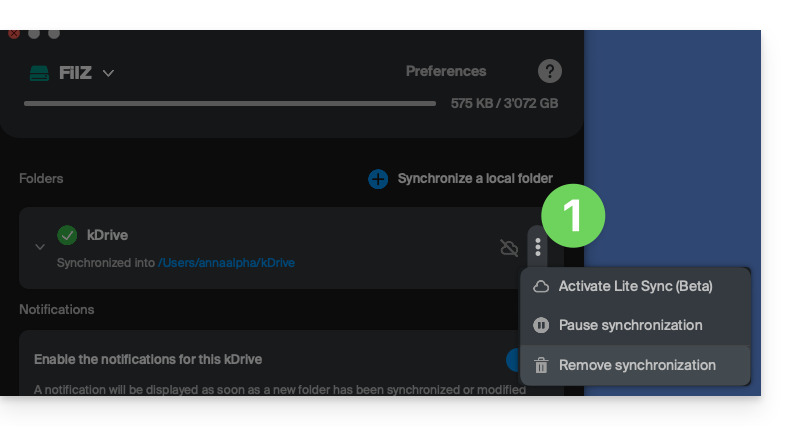
- … il che vi permetterà di:
- Attivare Lite Sync
- Mettere in pausa la sincronizzazione
- Eliminare la sincronizzazione (solo dal vostro dispositivo, senza influire sul vostro kDrive) – consultate questa guida.
Come evitare la creazione di duplicati durante una sincronizzazione avanzata (v4.x)
Quando crei una sincronizzazione avanzata e devi scegliere la destinazione, crea una nuova cartella dedicata dalla finestra di selezione della posizione su kDrive: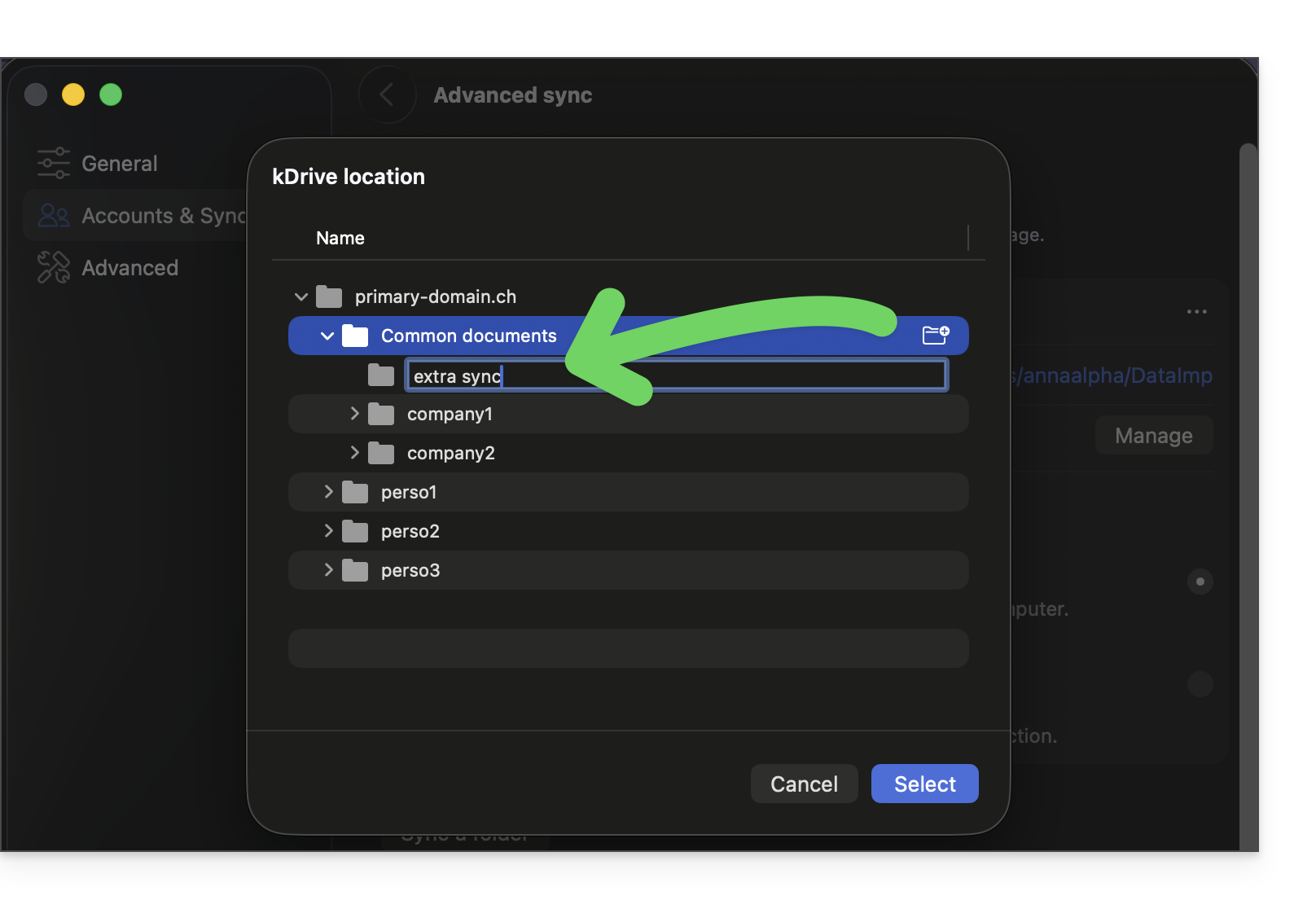
Selezionala. La cartella creata in questo modo sarà automaticamente esclusa da qualsiasi altra sincronizzazione esistente su kDrive, per evitare dati duplicati: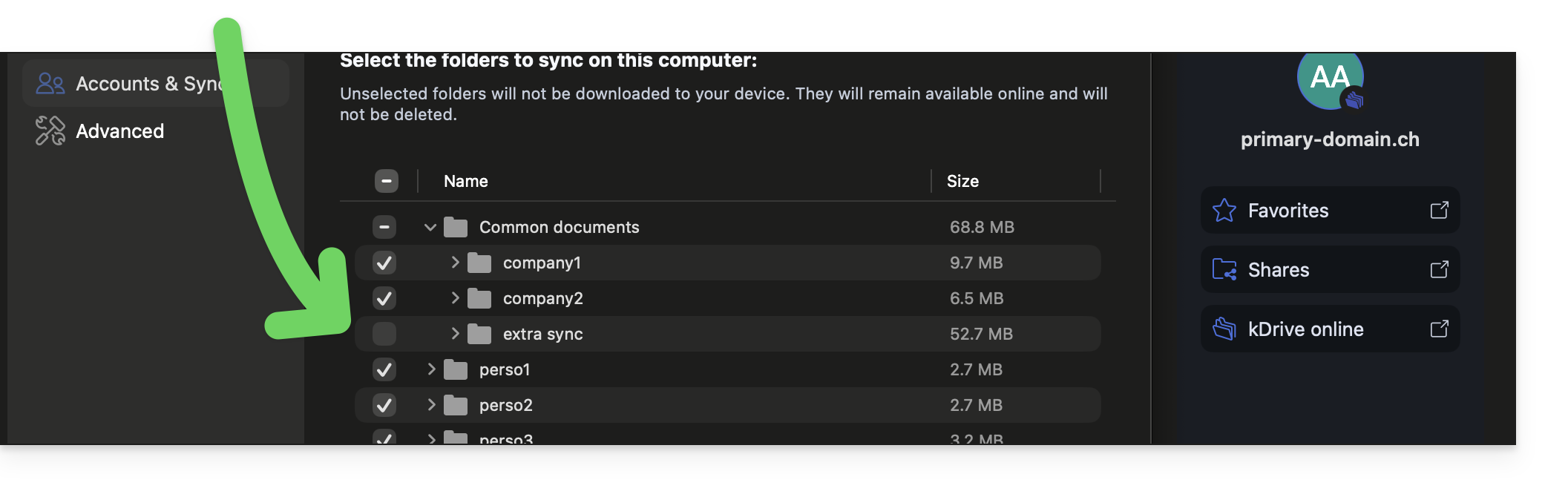
Se non hai creato una nuova cartella in questo modo, si consiglia di escludere manualmente la sincronizzazione avanzataaltrimenti verrà sincronizzata in doppia direzione tramite la normale sincronizzazione (poiché i file fanno ora parte della struttura di cartelle di kDrive).
A tal fine:
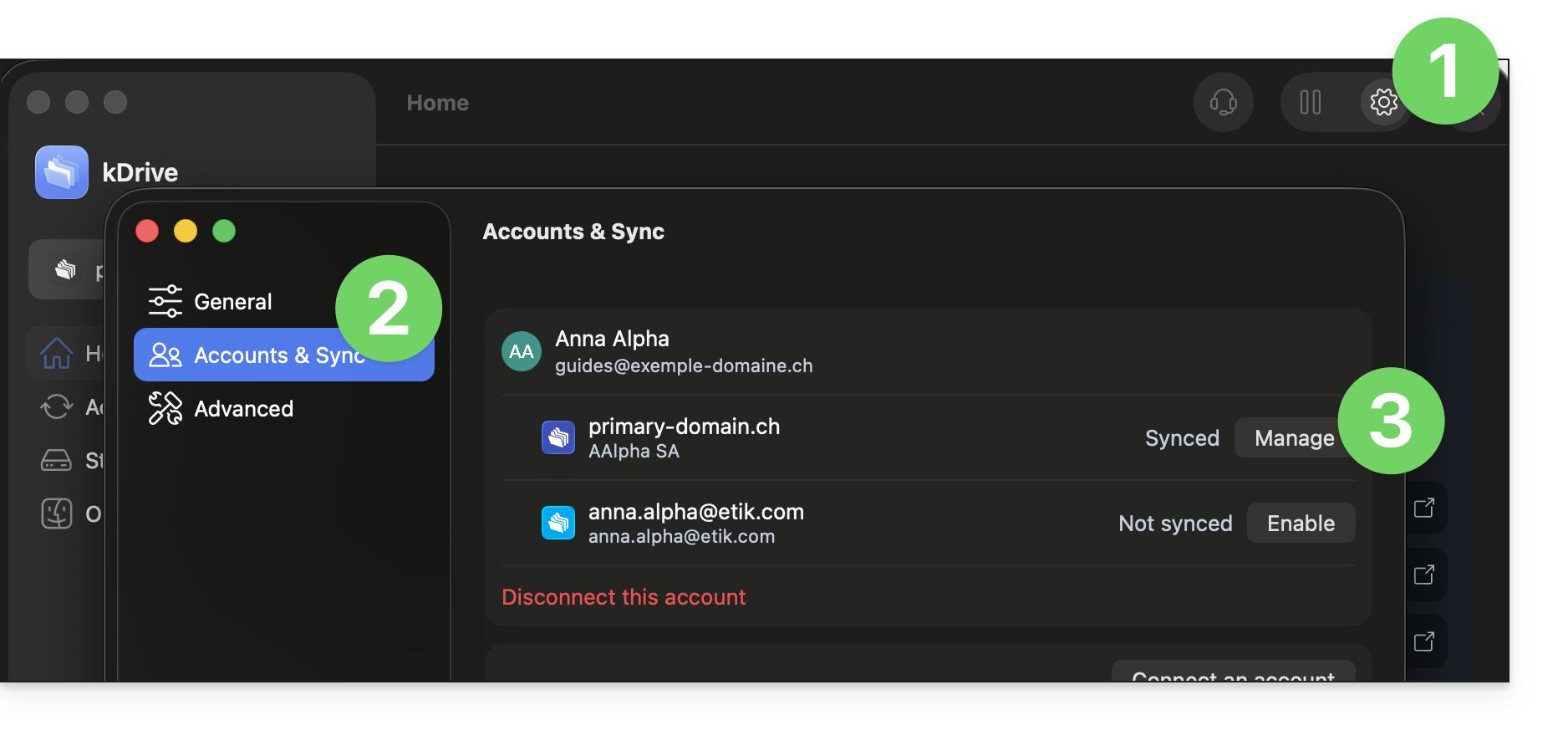
- Fare clic su Impostazioni in alto a destra su macOS.
- Fare clic su Account e sincronizzazione.
- Fare clic su Gestisci a destra della sincronizzazione corrente:
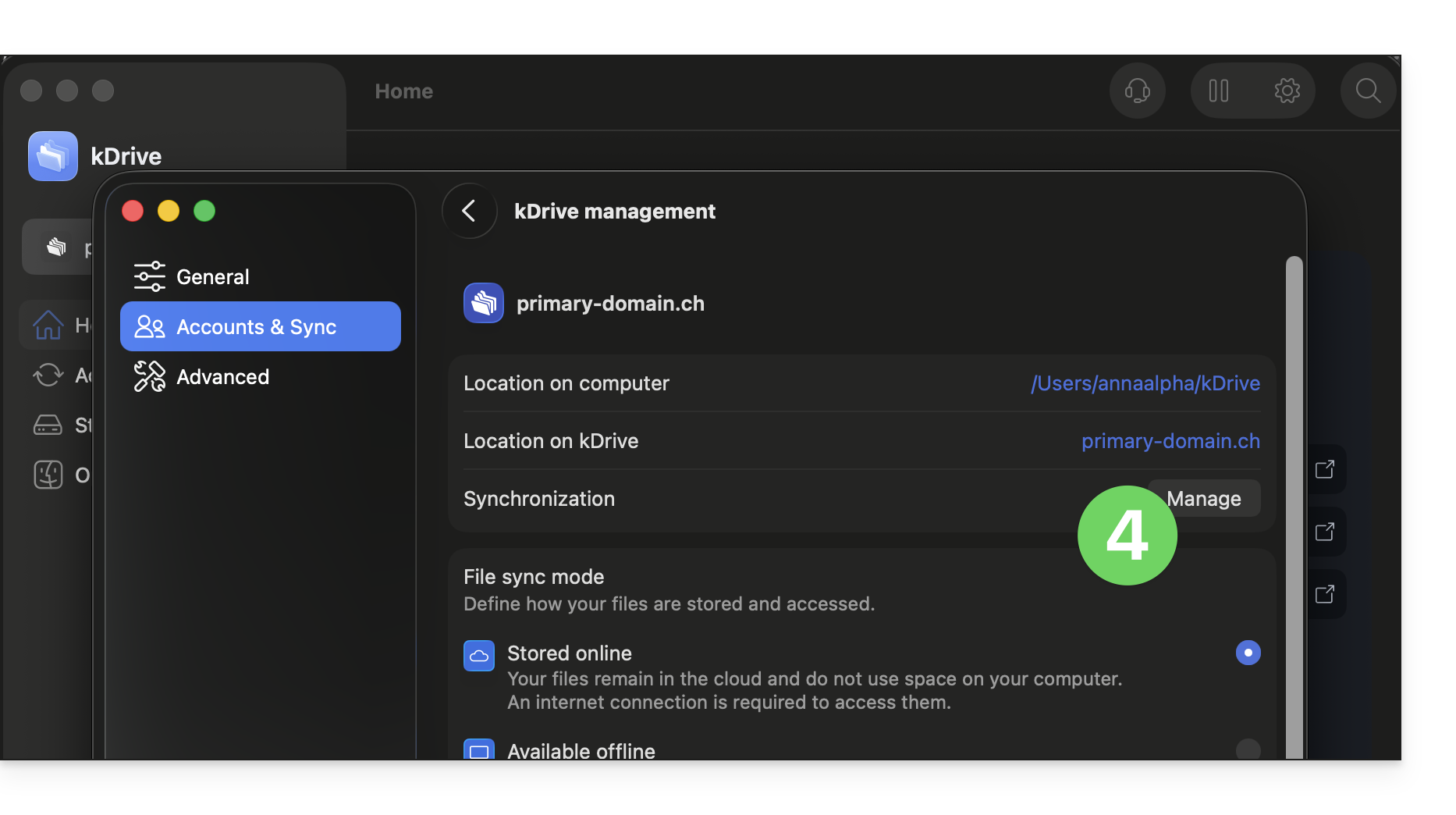
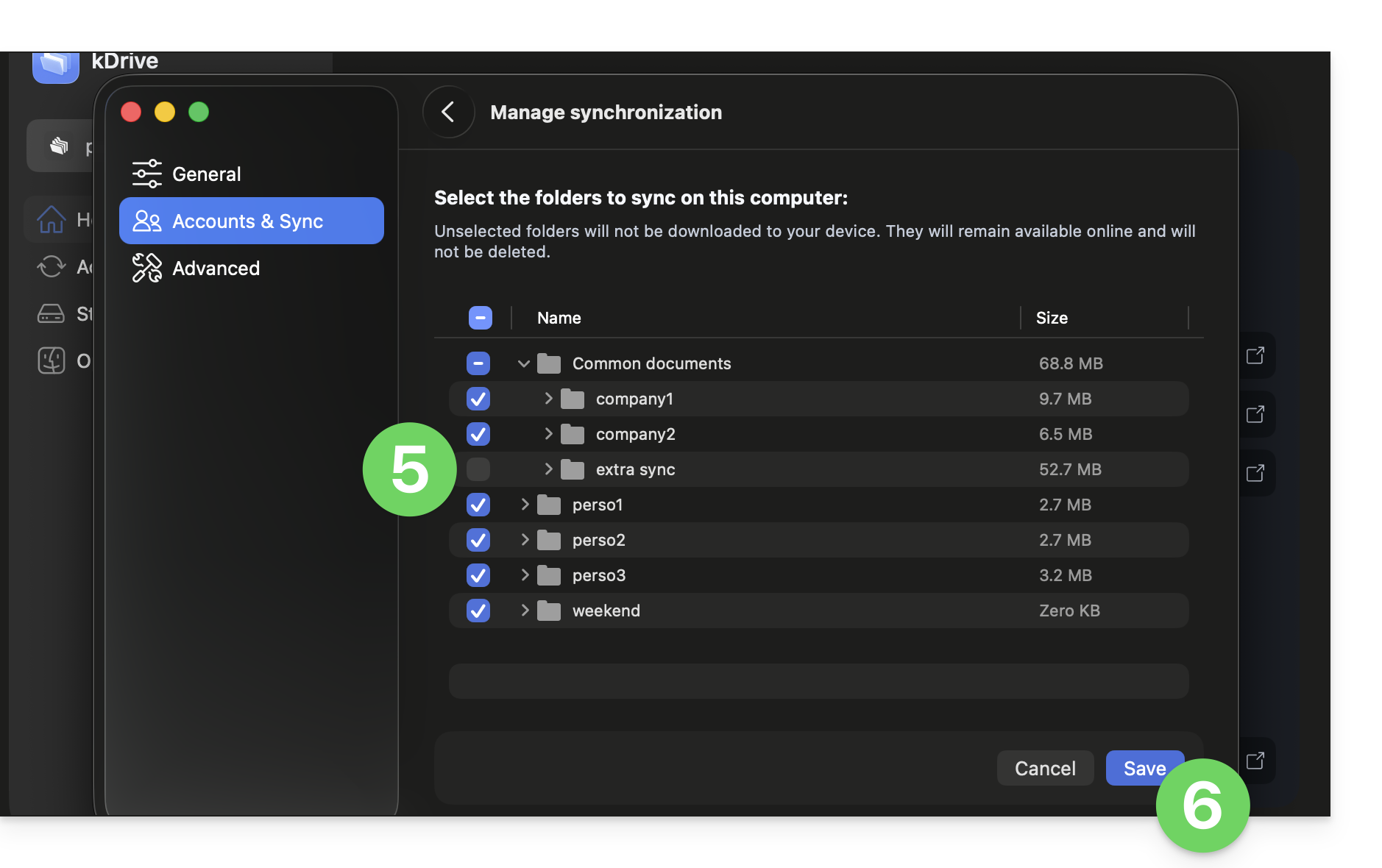
- Fare clic su Gestisci la sincronizzazione:
- Attiva o disattiva le caselle corrispondenti ai dati che non devono più essere visualizzati sul tuo dispositivo dopo la prossima sincronizzazione.
- Salva le modifiche:
Link a questa FAQ: https://faq.infomaniak.com/2510
Questa FAQ è stata utile?
Questa guida spiega come trasferire automaticamente le foto dal tuo dispositivo mobile (Android) su kDrive di Infomaniak.
Introduzione
- Una volta attivata questa funzione, le foto del dispositivo mobile verranno salvate nella cartella kDrive che hai scelto.
- Modalità in primo piano:
- La sincronizzazione funziona in modo ottimale quando l'applicazione kDrive è attiva e in primo piano.
- Funzionamento in background
- Android può limitare il funzionamento delle applicazioni in background per risparmiare la batteria.
- Per una sincronizzazione ottimale, assicurati che l'app kDrive non sia soggetta a "ottimizzazioni della batteria" eccessive nelle impostazioni del tuo telefono.
- Denominazione dei file: a differenza di iOS, il backup automatico su Android conserva generalmente il nome originale dei file (ad esempio: IMG_001.jpg), ma consulta le informazioni in fondo a questa guida.
Abilitare l'invio a kDrive su Android
Prerequisiti
Per configurare il backup automatico:
- Apri l'app mobile kDrive.
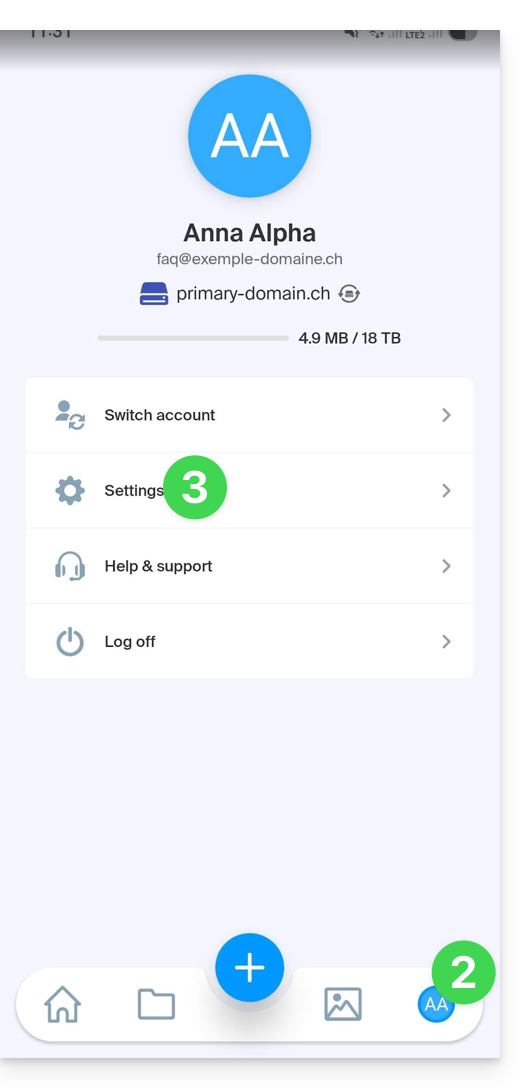
- Tocca le tue iniziali o il tuo avatar (in basso a destra).
- Toccare Impostazioni:
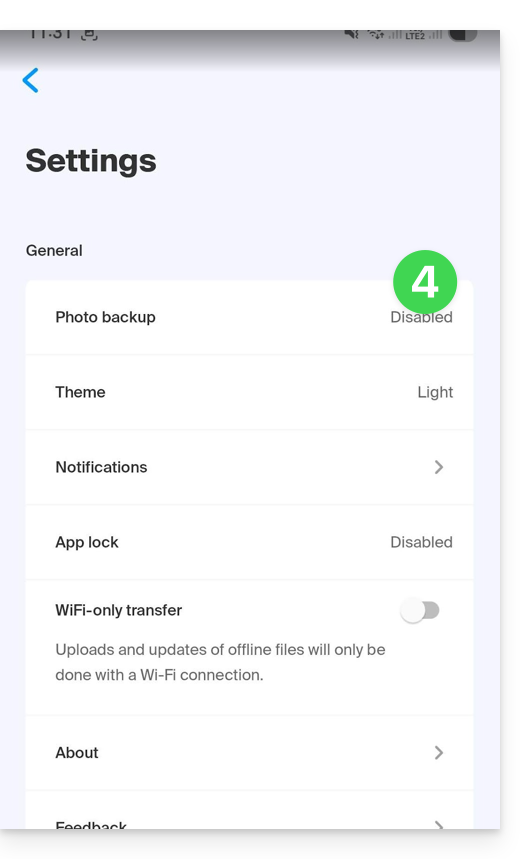
- Toccare Backup foto:
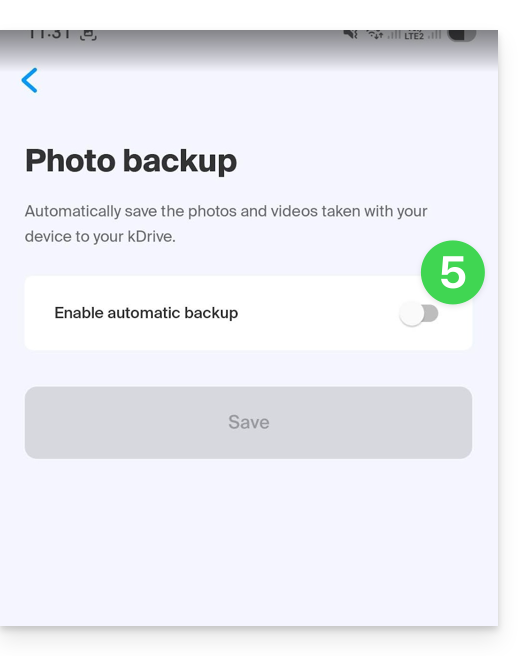
- Attiva la sincronizzazione automatica:
- Se necessario, autorizza l'accesso di Android a tutti i tuoi contenuti multimediali e la sincronizzazione in background:
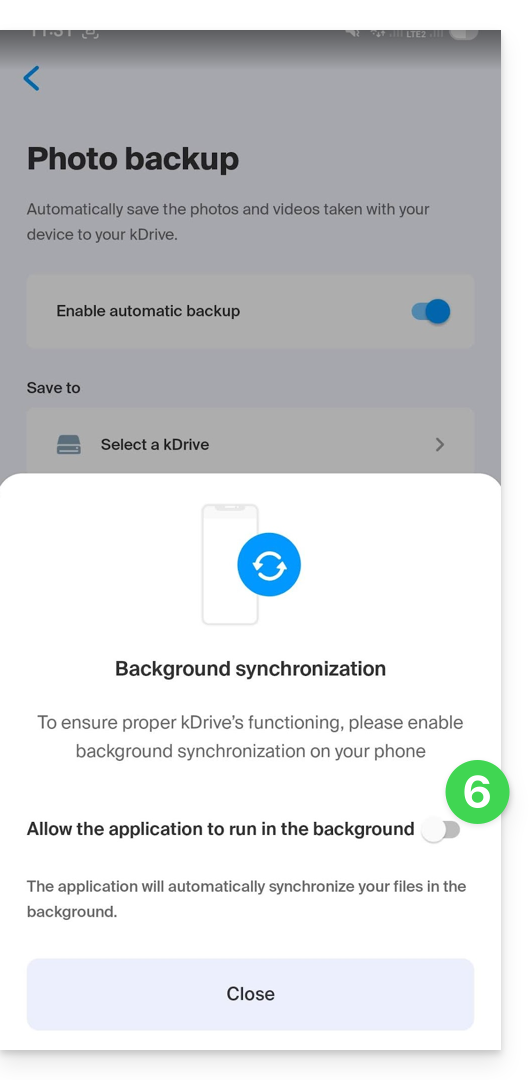
- Premere su Seleziona un kDrive:
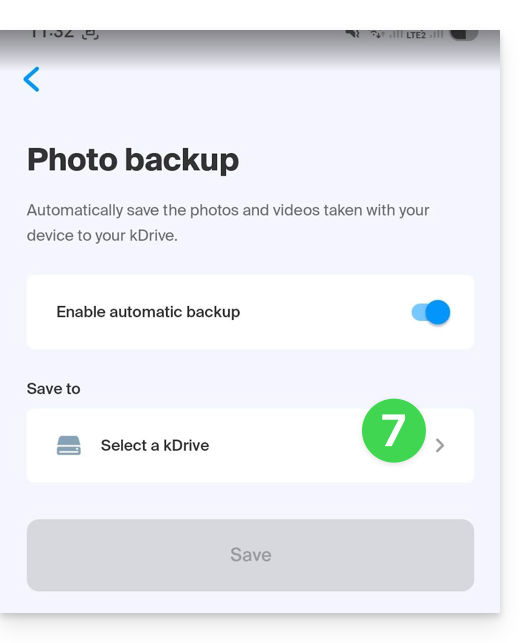
- Scegliere l'account Infomaniak e il kDrive di destinazione:
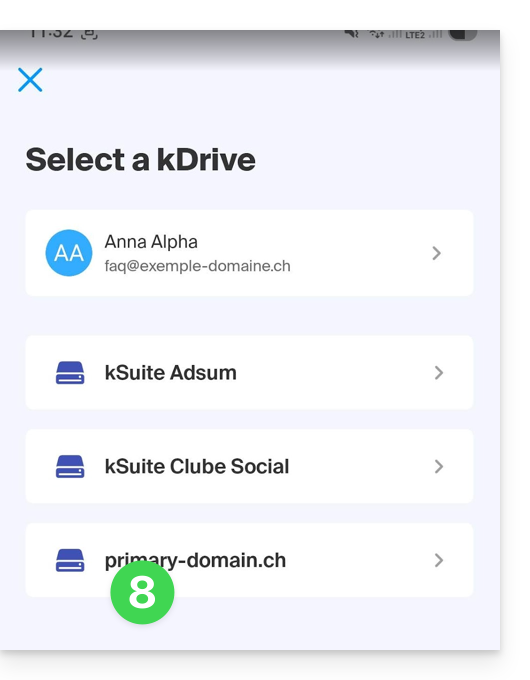
- Tocca la selezione della cartella kDrive:
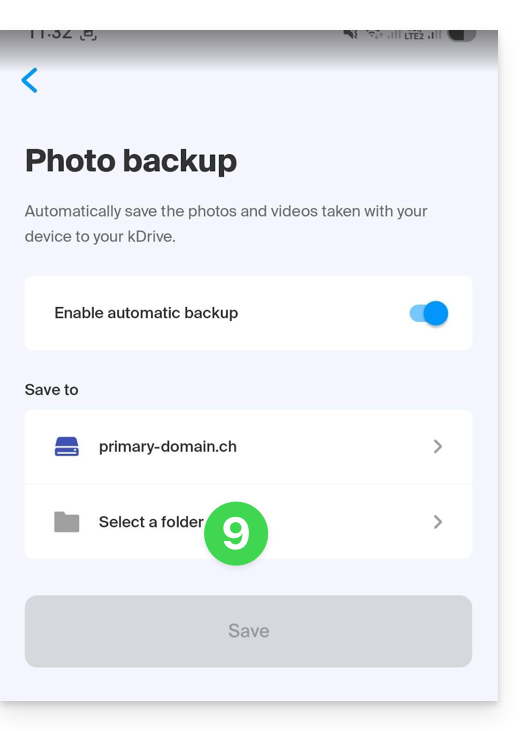
- Una volta nella cartella di destinazione su kDrive, tocca Seleziona:
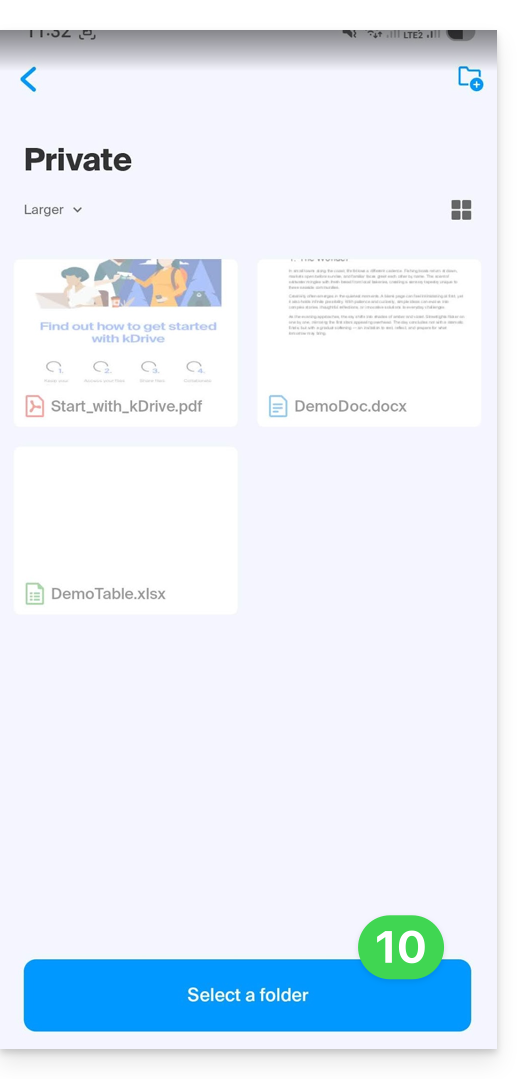
- Seleziona le cartelle che devono essere sottoposte a backup:
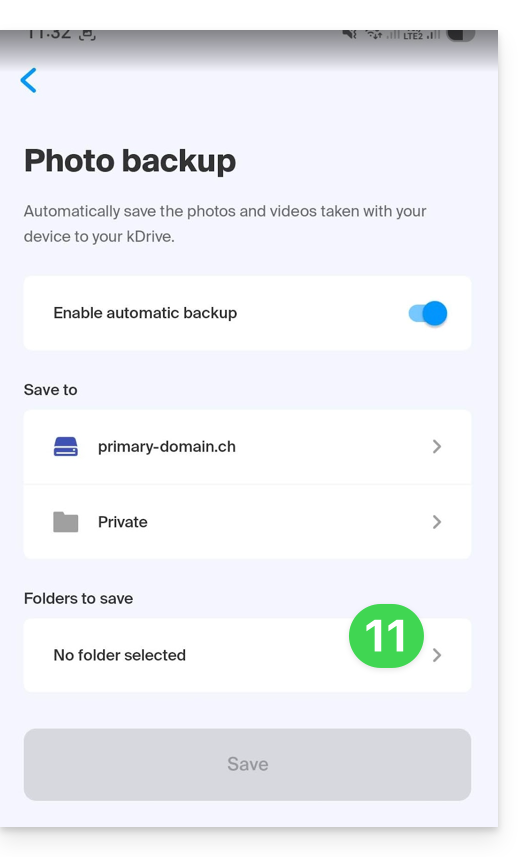
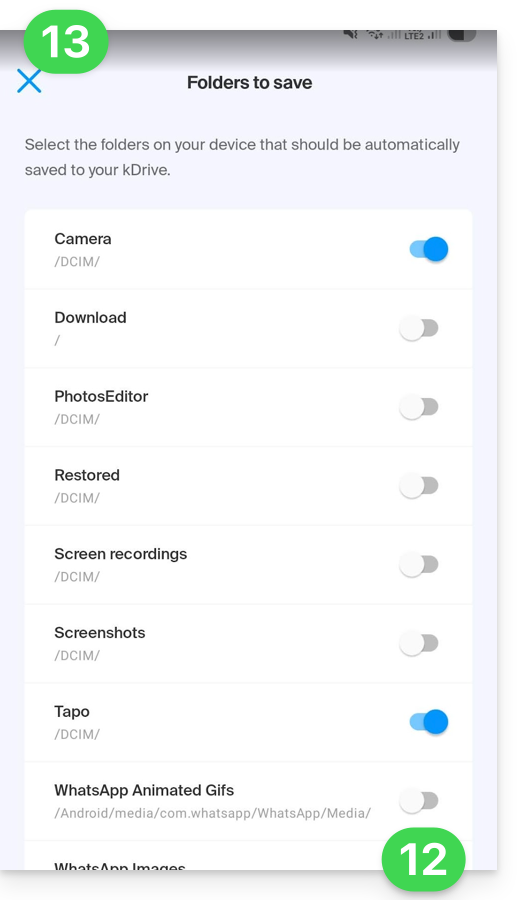
- Attiva una o più cartelle del tuo dispositivo da sincronizzare (ad esempio: DCIM, WhatsApp, ecc.).
- Chiuda la finestra di selezione delle cartelle:
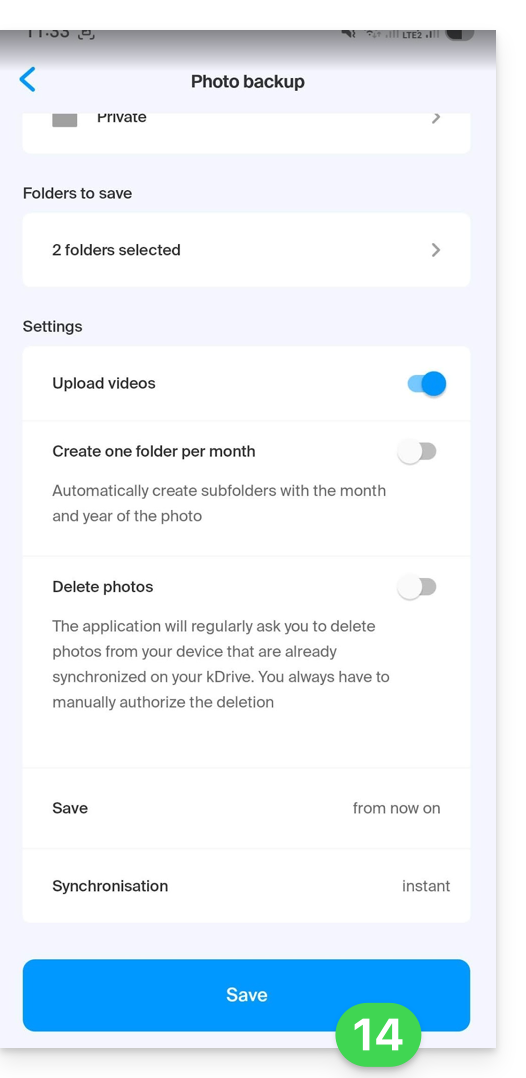
- Regoli le sue preferenze (video, classifica mensile, eliminazione dopo l'invio, ecc.) e poi prema su Salva:
Attenzione: rischio di conflitti e perdita di dati
L'applicazione Android conserva il nome originale definito dal dispositivo. Su alcuni modelli (come i Sony Xperia), la numerazione delle foto è sequenziale (ad esempio: DSC_0001.jpg).
Se si attiva l'opzione di eliminazione dei contenuti sul dispositivo mobile dopo l'invio, il dispositivo potrebbe reimpostare la numerazione. Durante la successiva sincronizzazione, una nuova foto denominata DSC_0001.jpg potrebbe quindi sovrascrivere quella precedente sul kDrive.
Per evitare la perdita di dati, si consiglia di configurare l'app "Fotocamera" in modo che utilizzi una denominazione basata su data e ora (ad esempio: 20260219_150109.jpg) anziché una semplice sequenza numerica.
Link a questa FAQ: https://faq.infomaniak.com/2514
Questa FAQ è stata utile?
Questa guida spiega come importare i dati da iCloud Drive o iCloud Photos in kDrive di Infomaniak utilizzando rclone.
✘ NON DISPONIBILE con
kSuite Free / kSuite Standard
my kSuite / my kSuite+ (ik.me, etik.com, ikmail.com)
Introduzione
- Questo metodo è rivolto agli utenti esperti che desiderano trasferire i dati di iCloud su kDrive senza dover eseguire una copia manuale dei file uno per uno.
- rclone consente di configurare una sorgente iCloud Drive o iCloud Photos e, successivamente, una destinazione kDrive tramite WebDAV.
- Per accedere a iCloud con rclone è necessaria la password Apple ID e l'autenticazione a due fattori di Apple. Le password per app Apple non sono accettate per questa configurazione.
- L'autenticazione iCloud potrebbe dover essere rinnovata periodicamente con
rclone reconnectorclone config. - Il comando
rclone copycopia i file su kDrive senza eliminarli dalla sorgente iCloud.
1. Installare rclone
rclone può essere installato tramite riga di comando. Su macOS, Linux o BSD, aprire l'applicazione Terminale ed eseguire il comando seguente:
sudo -v ; curl
{{URL_1}} | sudo bash
Se necessario, consultare la guida ufficiale all'installazione di rclone, in particolare per Windows o per un'installazione manuale.
Una volta completata l'installazione, verificare che rclone funzioni correttamente:
rclone version
2. Configurare la sorgente iCloud in rclone
Nel Terminale, avvia la configurazione di rclone:
rclone config- Scegliere
nper creare un nuovo disco remoto (Nuovo disco remoto). Assegnare un nome esplicito a questa sorgente, ad esempio:
iCloudDrive- Scegli il tipo di archiviazione
iclouddrive. - Per importare i documenti archiviati in iCloud Drive, mantieni il servizio predefinito
drive. - Per importare elementi da iCloud Photos, scegli il servizio
photosoppure crea un secondo disco remoto dedicato, ad esempioiCloudPhotos. - Inserisci il tuo Apple ID, che di solito è un indirizzo e-mail.
- Scegli di inserire la tua password e poi digita la password abituale del tuo ID Apple.
- Rispondi
nalla configurazione avanzata, a meno che non sia necessario. - Conferma la connessione dal tuo dispositivo Apple di fiducia e inserisci il codice di autenticazione a due fattori quando richiesto da rclone.
- Quando il riepilogo è corretto, rispondi
yper salvare la configurazione.
Verifica che la sorgente iCloud sia accessibile:
rclone lsd iCloudDrive:Se hai configurato una sorgente dedicata a iCloud Photos, verifica anche quella:
rclone lsd iCloudPhotos:
3. Configurare la destinazione kDrive in rclone
kDrive deve essere configurato in rclone come spazio di archiviazione WebDAV.
Riavvia la configurazione se non ti trovi più nel menu rclone:
rclone config- Scegli
nper creare un nuovo disco remoto. Assegna un nome esplicito alla destinazione, ad esempio:
kDrive- Scegli il tipo di archiviazione
webdav. Per l'URL, indica l'indirizzo WebDAV diretto al tuo kDrive:
{{URL_3}};
- Sostituisci
ID_KDRIVEcon l'identificativo del tuo kDrive; consulta questa guida, se necessario.
- Sostituisci
- Per il provider WebDAV (
vendor), scegliother. - Per l'utente (
user), indicare l'indirizzo e-mail utilizzato per accedere all'account utente Infomaniak. - Per la password, indicare:
- una password per l'applicazione se l'autenticazione a due fattori è attiva sull'account Infomaniak;
- la password dell'account utente Infomaniak se l'autenticazione a due fattori non è attiva.
- Lasciare il campo
bearer_tokenvuoto. - Rispondere
nalla configurazione avanzata, a meno che non ci sia una necessità specifica. - Se il riepilogo è corretto, rispondi con
yper salvare la configurazione.
La configurazione risultante avrà un aspetto simile nel file di configurazione di rclone:
[kDrive]
type = webdav
url = {{URL_6}}
vendor = other
user = user@example.com
pass = PASSWORD_STORED_BY_RCLONE
La password visualizzata nel file di configurazione di rclone non è memorizzata in chiaro quando la configurazione viene eseguita con rclone config. Se si modifica manualmente questo file, generare il valore del campo pass con il comando rclone obscure.
Verificare che la destinazione kDrive sia accessibile:
rclone lsd kDrive:
4. Copiare i dati di iCloud su kDrive
Non utilizzare sudo per i comandi di copia se la configurazione di rclone è stata creata con la sessione utente abituale. In caso contrario, rclone potrebbe cercare un'altra configurazione e non riuscire a trovare le credenziali create in precedenza.
Prima di avviare una copia completa, elenca le cartelle disponibili nella sorgente:
rclone lsd iCloudDrive:Si consiglia di eseguire un test senza trasferimento effettivo utilizzando l'opzione --dry-run:
rclone copy iCloudDrive:
kDrive:iCloudDrive --dry-run --progress
Se il risultato è corretto, avvia la copia:
rclone copy iCloudDrive:
kDrive:iCloudDrive --progress --transfers 4 --checkers 8 --retries 5
--low-level-retries 10 --log-level INFO --log-file
"$HOME/Desktop/rclone-kdrive-import.log"
Questo comando copia le cartelle, le sottocartelle e i file dalla sorgente iCloudDrive: nella cartella iCloudDrive del tuo kDrive.
In caso di interruzione della connessione o del computer, ripeti lo stesso comando. rclone riprenderà il confronto ed eviterà di ricopiare i file già presenti quando le loro dimensioni e le informazioni disponibili corrispondono.
Per verificare la coerenza del volume copiato, puoi confrontare la sorgente e la destinazione in base alle dimensioni:
rclone check iCloudDrive:
kDrive:iCloudDrive --size-only --one-way --progress
Copiare le foto di iCloud
Se hai configurato una fonte dedicata a iCloud Photos, elenca innanzitutto le librerie e le cartelle disponibili:
rclone lsd iCloudPhotos:Adatta quindi il percorso di origine in base alla struttura ad albero visualizzata da rclone. Esempio:
rclone copy iCloudPhotos:
kDrive:iCloudPhotos --dry-run --progress
Quindi avvia la copia se il risultato del test è corretto:
rclone copy iCloudPhotos:
kDrive:iCloudPhotos --progress --transfers 4 --checkers 8 --retries 5
--low-level-retries 10 --log-level INFO --log-file
"$HOME/Desktop/rclone-kdrive-photos.log"
5. Correggere le date delle foto, se necessario
Dopo aver esportato o copiato delle foto, le date di sistema dei file potrebbero non corrispondere più alla data originale dello scatto. Se la visualizzazione cronologica non è corretta, è possibile correggere le date su una copia locale dei file prima di caricarle definitivamente su kDrive.
Lavora sempre su una copia locale dei file prima di eseguire uno script di correzione. Lo script riportato di seguito non viene eseguito direttamente su una sorgente remota rclone: elabora una cartella presente sul computer.
Per preparare una cartella locale da correggere, copia, ad esempio, le foto in una cartella temporanea sul desktop:
rclone copy iCloudPhotos:
"$HOME/Desktop/iCloud-Photos" --progress
Installa quindi ExifTool da https://exiftool.org/index.html e poi esegui lo script sottostante su macOS tramite l'applicazione Terminale.
Lo script cerca una data nei metadati del file e, in caso contrario, nel suo nome. I file corretti sono elencati in DateFound.txt e i file senza una data utilizzabile in DateError.txt, entrambi sulla scrivania.
Lo script da copiare e incollare interamente:
/bin/bash <<'BASH'
#!/bin/bash
set -u
ROOT="$(osascript -e 'POSIX path of (choose folder with prompt "Select
the folder containing the files to update")')" || exit 0
DESKTOP="$HOME/Desktop"
LOG_FOUND="$DESKTOP/DateFound.txt"
LOG_ERROR="$DESKTOP/DateError.txt"
: > "$LOG_FOUND"
: > "$LOG_ERROR"
find_exiftool() {
    if command -v exiftool >/dev/null 2>&1; then
        command -v exiftool
        return 0
    fi
    if [ -x "/usr/local/bin/exiftool" ]; then
        printf '%s\n' "/usr/local/bin/exiftool"
        return 0
    fi
    if [ -x "/opt/homebrew/bin/exiftool" ]; then
        printf '%s\n' "/opt/homebrew/bin/exiftool"
        return 0
    fi
    return 1
}
EXIFTOOL="$(find_exiftool)" || {
    printf '%s\n' "ExifTool not found. Install it, then run the script
again." >> "$LOG_ERROR"
    printf '%s\n' "ExifTool not found. Check DateError.txt on the desktop."
    exit 1
}
if [ ! -d "$ROOT" ]; then
    printf 'Invalid folder: %s\n' "$ROOT" >> "$LOG_ERROR"
    printf '%s\n' "Invalid folder. Check DateError.txt on the desktop."
    exit 1
fi
get_exif_date() {
    "$EXIFTOOL" -s3 -d "%Y:%m:%d %H:%M:%S" -DateTimeOriginal
-CreateDate -MediaCreateDate -TrackCreateDate -CreationDate
-ModifyDate -- "$1" 2>/dev/null | awk '/^[0-9]{4}:[0-9]{2}:[0-9]{2}
[0-9]{2}:[0-9]{2}:[0-9]{2}/ { print substr($0, 1, 19); exit }'
}
get_name_date() {
    local name
    name="$(basename "$1")"
    if [[ "$name" =~
([12][0-9]{3})[-_]?([01][0-9])[-_]?([0-3][0-9])([_\
-]?([0-2][0-9])[-_\.]?([0-5][0-9])[-_\.]?([0-5][0-9]))? ]]; then
        local year="${BASH_REMATCH[1]}"
        local month="${BASH_REMATCH[2]}"
        local day="${BASH_REMATCH[3]}"
        local hour="12"
        local minute="00"
        local second="00"
        if [ -n "${BASH_REMATCH[5]:-}" ]; then
            hour="${BASH_REMATCH[5]}"
            minute="${BASH_REMATCH[6]}"
            second="${BASH_REMATCH[7]}"
        fi
        printf '%s:%s:%s %s:%s:%s\n' "$year" "$month" "$day" "$hour"
"$minute" "$second"
        return 0
    fi
    return 1
}
is_valid_date() {
    date -j -f "%Y:%m:%d %H:%M:%S" "$1" "+%Y:%m:%d %H:%M:%S"
 /dev/null 2>&1
 }
to_touch_date() {
    printf '%s' "$1" | sed -E 's/^([0-9]{4}):([0-9]{2}):([0-9]{2})
([0-9]{2}):([0-9]{2}):([0-9]{2})$/\1\2\3\4\5.\6/'
}
write_metadata() {
    local file="$1"
    local date_value="$2"
    "$EXIFTOOL" -overwrite_original "-DateTimeOriginal=$date_value"
"-CreateDate=$date_value" "-ModifyDate=$date_value" -- "$file"
 /dev/null 2>&1 || true
 }
process_file() {
    local file="$1"
    local date_value=""
    local source=""
    date_value="$(get_exif_date "$file")"
    if [ -n "$date_value" ]; then
        source="EXIF"
    else
        date_value="$(get_name_date "$file")"
        if [ -n "$date_value" ]; then
            source="file name"
        fi
    fi
    if [ -n "$date_value" ] && is_valid_date "$date_value"; then
        local touch_value
        touch_value="$(to_touch_date "$date_value")"
        if [ "$source" != "EXIF" ]; then
            write_metadata "$file" "$date_value"
        fi
        if touch -t "$touch_value" "$file" 2>/dev/null; then
            printf '%s | %s | %s\n' "$source" "$date_value" "$file"
  "$LOG_FOUND"
         else
            printf 'Unable to update file date: %s\n' "$file" >>
"$LOG_ERROR"
        fi
    else
        printf 'No valid date found: %s\n' "$file" >> "$LOG_ERROR"
    fi
}
while IFS= read -r -d '' file; do
    case "$file" in
        *.json|*_original) continue ;;
    esac
    process_file "$file"
done < <(find "$ROOT" -type f -print0)
printf '%s\n' "Done. Check DateFound.txt and DateError.txt on the desktop."
BASH
Dopo aver apportato le correzioni, inviare la cartella locale corretta a kDrive:
rclone copy
"$HOME/Desktop/iCloud-Photos" kDrive:iCloudPhotos --progress
--transfers 4 --checkers 8 --retries 5 --low-level-retries
10
6. Accedere ai dati da kDrive
Una volta completata la copia, i dati sono accessibili dall'app web kDrive, dalle app mobili kDrive e dai dispositivi sincronizzati con l'app desktop kDrive.
Se utilizzi anche l'app desktop kDrive, attendi il completamento della sincronizzazione locale prima di spostare o rinominare le cartelle importate.
Link a questa FAQ: https://faq.infomaniak.com/2515
Questa FAQ è stata utile?
Questa guida spiega come creare, salvare e modificare un file di tipo Office (testo, foglio di calcolo, presentazione…) sull'app web kDrive (servizio online ksuite.infomaniak.com/kdrive) e sull'app mobile kDrive (applicazione per smartphone o tablet iOS / Android).
Nota per gli utenti di file LibreOffice: per evitare problemi di visualizzazione o di formattazione su kDrive, convertite sempre i vostri file LibreOffice (ODF: .ods, .odt, .odp) nei corrispondenti formati Microsoft Office XML (.xlsx, .docx, .pptx) prima della modifica online.
Utilizzare l'editor integrato
kDrive integra nativamente le applicazioni Docs, Grids e Points, che consentono di creare, modificare e collaborare online a documenti di tipo Word .docx, Excel .xlsx e PowerPoint .ppsx. Potrai quindi lavorare con:
- documento di testo
- foglio di calcolo
- presentazione
- blocco note
- documento draw.io per diagrammi, schemi e wireframe
È disponibile una funzione che consente di aggiungere un segnalibro (un collegamento a una sezione preferita del documento o l'equivalente di un'ancora di una pagina web) che potrai condividere facilmente con i tuoi contatti. Potrai anche notificare facilmente a un utente della tua organizzazione direttamente nel documento.
Consulta la guida in merito.
Utilizzo di Microsoft Office Online
È disponibile un'altra soluzione di editing (è necessario disporre di kDrive Pro o kSuite Business / Enterprise): l'editor Microsoft Office Online.
Consulta la guida in merito.
Definire l'editor predefinito
✘ NON DISPONIBILE con
kSuite Free / kSuite Standard
my kSuite / my kSuite+ (ik.me, etik.com, ikmail.com)
kDrive Solo / kDrive Team / kDrive Pro
Per definire in dettaglio quale editor utilizzare sempre come predefinito per aprire i file collaborativi di tipo Office (testo, foglio di calcolo, presentazione, ecc.) tra le due opzioni presentate sopra:
- Clicca qui per accedere a kDrive nella tua kSuite Infomaniak (❓: guida).
- Fare clic su Impostazioni in alto a destra.
- Verificare o selezionare il kDrive desiderato dal menu a tendina nel menu laterale sinistro.
- Fare clic su Generale nel menu laterale sinistro.
- Fare clic su Editor predefinito:
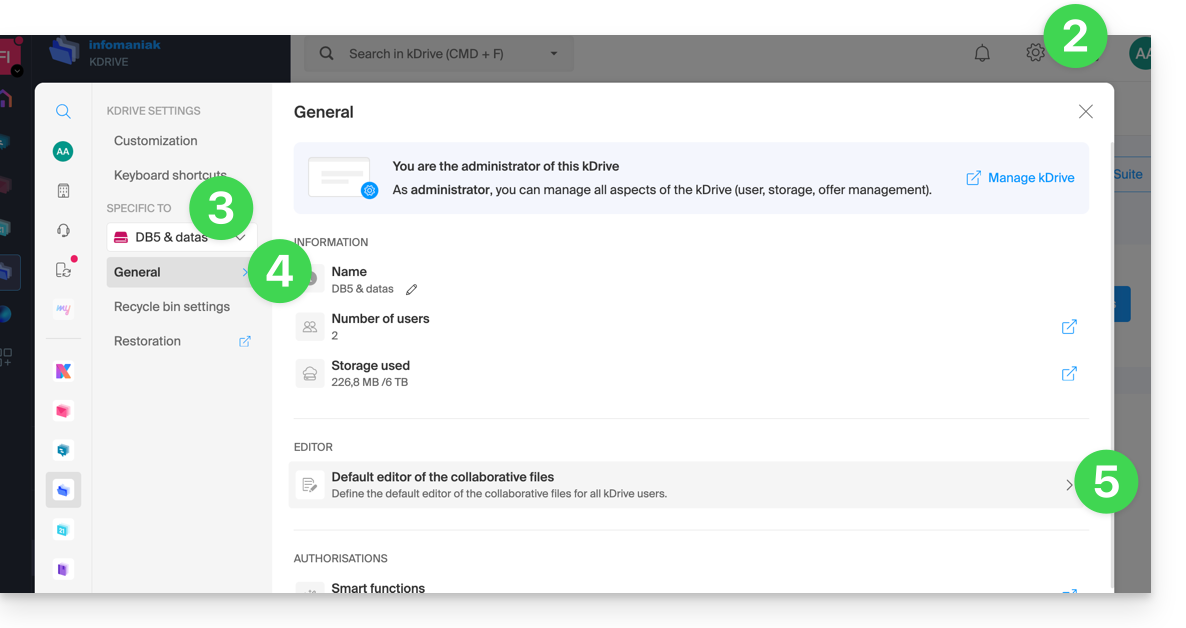
- Scegli l'editor predefinito per i file:
.docx/.doc.xlsx/.xls.pptx/.ppt
Link a questa FAQ: https://faq.infomaniak.com/2531
Questa FAQ è stata utile?
Questa guida spiega come esportare le foto da Google Foto (https://photos.google.com/) e importarle in kDrive di Infomaniak.
1. Esportare le foto da Google
Per scaricare le foto archiviate in Google Foto sul tuo computer, utilizza Google Takeout. Questo servizio consente di esportare tutti gli elementi o di selezionare solo determinati album, se preferisci procedere per fasi:
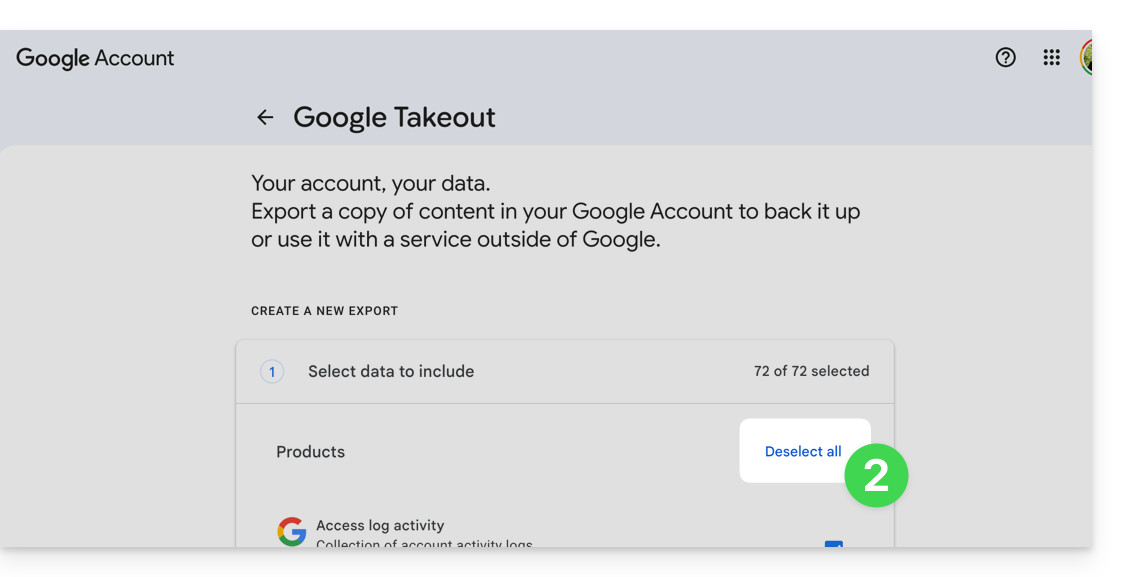
- Accedi a Google Takeout.
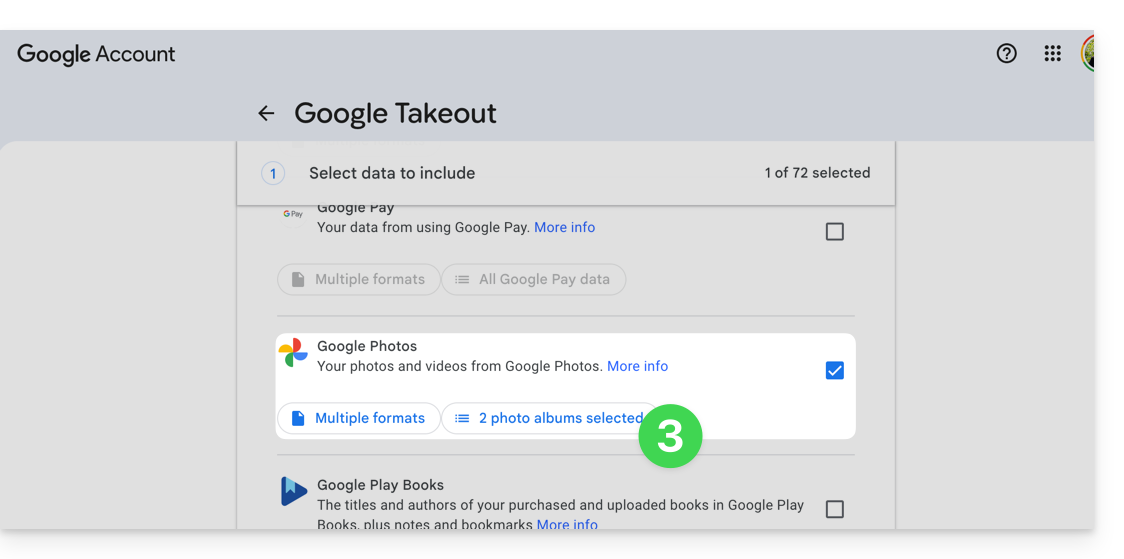
- Deseleziona tutti i prodotti per mantenere solo Google Foto:
- Se necessario, deseleziona gli album che non vuoi esportare:
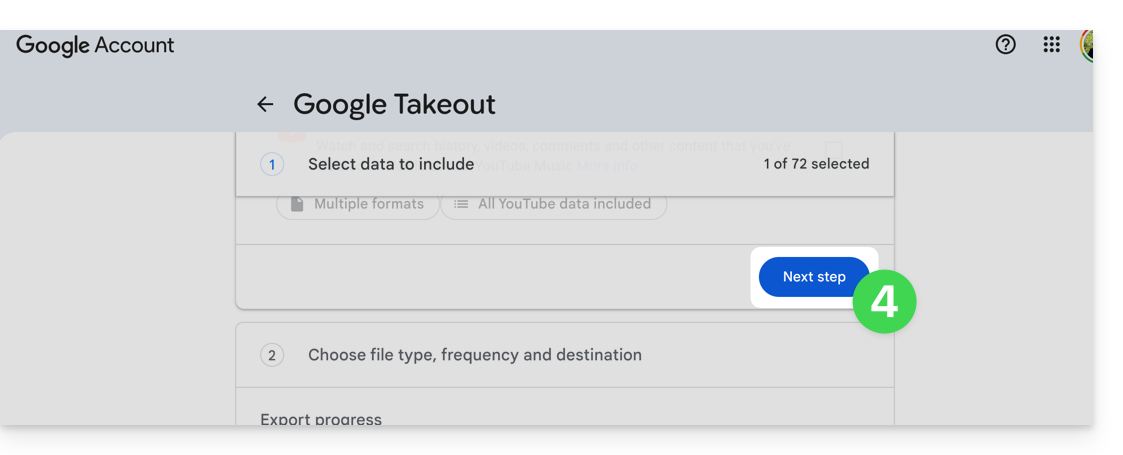
- Passa alla fase successiva in fondo alla pagina:
- Configura l'esportazione in formato ZIP.
- Fai clic sul pulsante Crea esportazione per avviare l'esportazione:
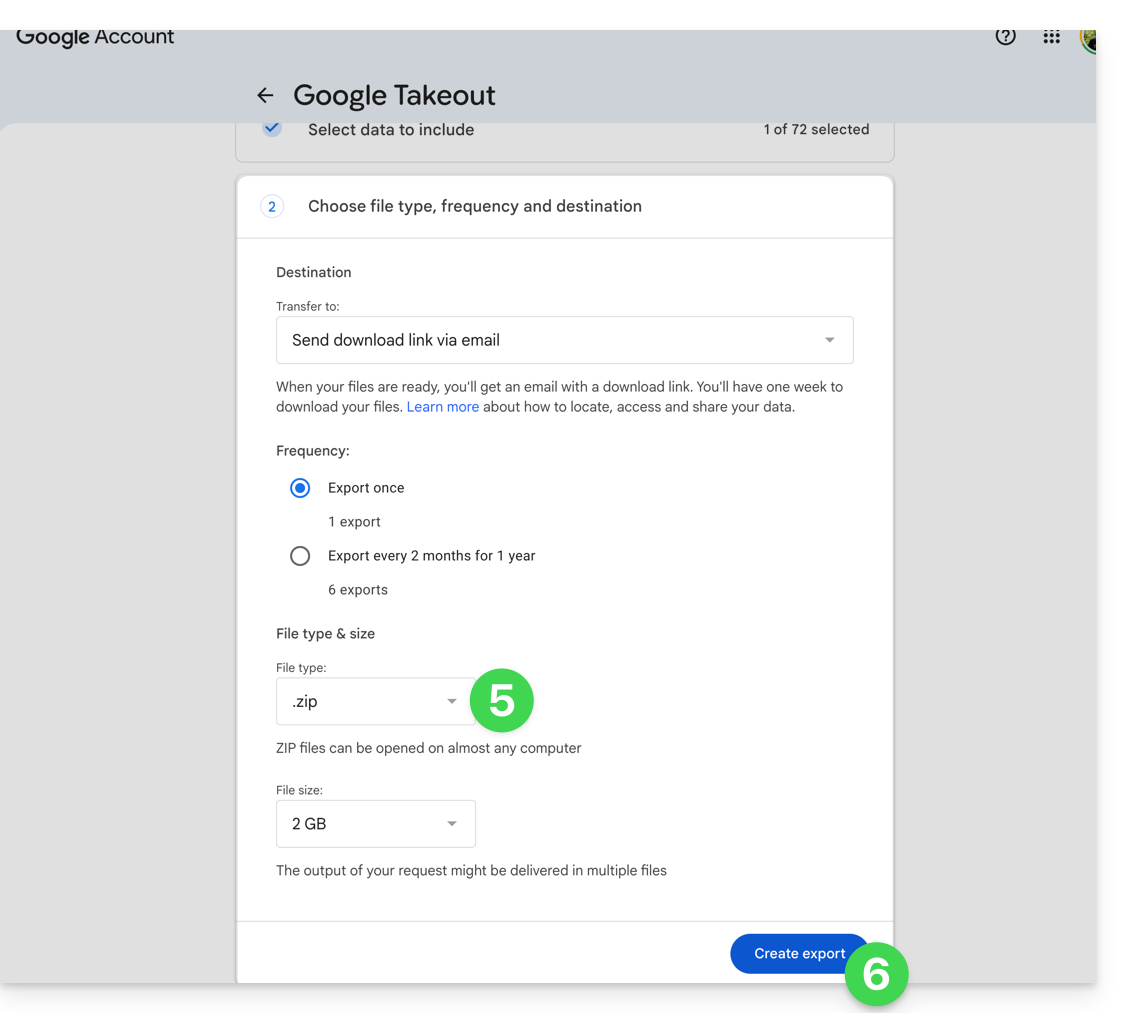
- Attendi di ricevere l'e-mail contenente i link per il download. A seconda del volume dei dati, la preparazione dell'esportazione potrebbe richiedere diverse ore o addirittura giorni.
- Scarica gli archivi ZIP e decomprimili sul tuo computer:
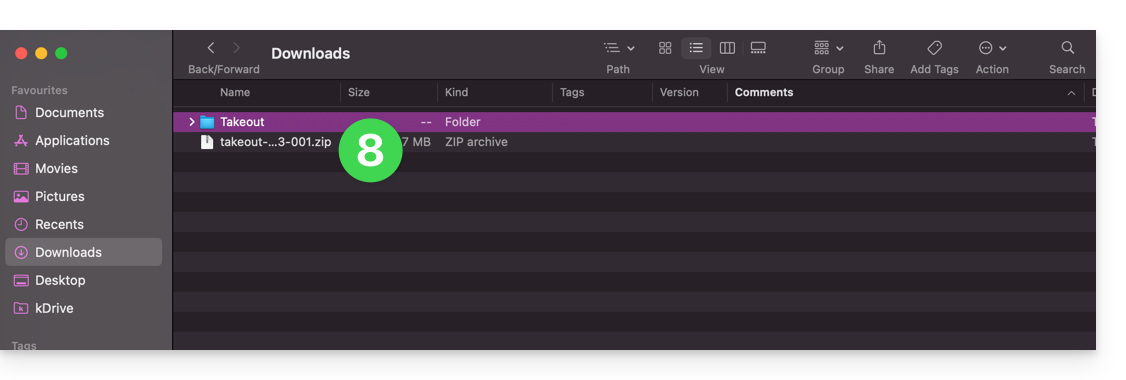
- Se necessario, raggruppa le cartelle esportate prima di importarle in kDrive.
2. Correggere le date dei file esportati
Durante un'esportazione, le date di sistema dei file potrebbero essere sostituite con la data di esportazione anziché con la data originale dello scatto. Se l'ordine cronologico delle foto non è corretto dopo l'esportazione, puoi correggere queste date prima dell'importazione in kDrive.
Prima di eseguire uno script, lavora su una copia dei tuoi file esportati. Non eliminare i file .json forniti da Google Takeout prima dell'elaborazione: potrebbero contenere la data originale quando questa non è disponibile nei metadati EXIF del file.
Gli script seguenti cercano una data in questo ordine: metadati del file, file JSON di Google Takeout associato e, infine, la data presente nel nome del file. I file senza una data utilizzabile vengono elencati in un file DateError.txt creato sul desktop. I file corretti vengono elencati in DateFound.txt.
Per limitare il rischio di blocchi durante l'elaborazione di esportazioni molto grandi, elabora i file in lotti di alcune migliaia di elementi.
Correggere le date su macOS
- Scarica e installa ExifTool da https://exiftool.org/index.html, scegliendo il pacchetto macOS.
- Apri l'applicazione Terminale dalla cartella Applicazioni > Utility.
- Copia e incolla l'intero blocco sottostante nel Terminale, quindi premi il tasto Invio per confermare, se necessario.
- Seleziona la cartella contenente i file esportati da Google Takeout.
- Lascia che l'elaborazione venga completata, quindi controlla i file
DateFound.txteDateError.txtcreati sul desktop.
Lo script da copiare e incollare:
/bin/bash <<'BASH'
#!/bin/bash
set -u

ROOT="$(osascript -e 'POSIX path of (choose folder with prompt "Select the folder containing the files to update")')" || exit 0

DESKTOP="$HOME/Desktop"
LOG_FOUND="$DESKTOP/DateFound.txt"
LOG_ERROR="$DESKTOP/DateError.txt"
: > "$LOG_FOUND"
: > "$LOG_ERROR"

find_exiftool() {
    if command -v exiftool >/dev/null 2>&1; then
        command -v exiftool
        return 0
    fi
    if [ -x "/usr/local/bin/exiftool" ]; then
        printf '%s\n' "/usr/local/bin/exiftool"
        return 0
    fi
    if [ -x "/opt/homebrew/bin/exiftool" ]; then
        printf '%s\n' "/opt/homebrew/bin/exiftool"
        return 0
    fi
    return 1
}

EXIFTOOL="$(find_exiftool)" || {
    printf '%s\n' "ExifTool not found. Install it, then run the script again." >> "$LOG_ERROR"
    printf '%s\n' "ExifTool not found. Check DateError.txt on the desktop."
    exit 1
}

if [ ! -d "$ROOT" ]; then
    printf 'Invalid folder: %s\n' "$ROOT" >> "$LOG_ERROR"
    printf '%s\n' "Invalid folder. Check DateError.txt on the desktop."
    exit 1
fi

get_exif_date() {
    "$EXIFTOOL" -s3 -d "%Y:%m:%d %H:%M:%S" -DateTimeOriginal -CreateDate -MediaCreateDate -TrackCreateDate -CreationDate -ModifyDate -- "$1" 2>/dev/null | awk '/^[0-9]{4}:[0-9]{2}:[0-9]{2} [0-9]{2}:[0-9]{2}:[0-9]{2}/ { print substr($0, 1, 19); exit }'
}

get_json_date() {
    local file="$1"
    local json=""
    if [ -f "$file.json" ]; then
        json="$file.json"
    elif [ -f "${file%.*}.json" ]; then
        json="${file%.*}.json"
    fi
    [ -z "$json" ] && return 1

    /usr/bin/perl -MTime::Piece -0777 -ne 'if (/"photoTakenTime"\s*:\s*\{.*?"timestamp"\s*:\s*"([0-9]+)"/s || /"creationTime"\s*:\s*\{.*?"timestamp"\s*:\s*"([0-9]+)"/s) { print localtime($1)->strftime("%Y:%m:%d %H:%M:%S"); }' "$json"
}

get_name_date() {
    local name
    name="$(basename "$1")"
    if [[ "$name" =~ ([12][0-9]{3})[-_]?([01][0-9])[-_]?([0-3][0-9])([_\ -]?([0-2][0-9])[-_\.]?([0-5][0-9])[-_\.]?([0-5][0-9]))? ]]; then
        local year="${BASH_REMATCH[1]}"
        local month="${BASH_REMATCH[2]}"
        local day="${BASH_REMATCH[3]}"
        local hour="12"
        local minute="00"
        local second="00"
        if [ -n "${BASH_REMATCH[5]:-}" ]; then
            hour="${BASH_REMATCH[5]}"
            minute="${BASH_REMATCH[6]}"
            second="${BASH_REMATCH[7]}"
        fi
        printf '%s:%s:%s %s:%s:%s\n' "$year" "$month" "$day" "$hour" "$minute" "$second"
        return 0
    fi
    return 1
}

is_valid_date() {
    date -j -f "%Y:%m:%d %H:%M:%S" "$1" "+%Y:%m:%d %H:%M:%S" >/dev/null 2>&1
}

to_touch_date() {
    printf '%s' "$1" | sed -E 's/^([0-9]{4}):([0-9]{2}):([0-9]{2}) ([0-9]{2}):([0-9]{2}):([0-9]{2})$/\1\2\3\4\5.\6/'
}

write_metadata() {
    local file="$1"
    local date_value="$2"
    "$EXIFTOOL" -overwrite_original "-DateTimeOriginal=$date_value" "-CreateDate=$date_value" "-ModifyDate=$date_value" -- "$file" >/dev/null 2>&1 || true
}

process_file() {
    local file="$1"
    local date_value=""
    local source=""

    date_value="$(get_exif_date "$file")"
    if [ -n "$date_value" ]; then
        source="EXIF"
    else
        date_value="$(get_json_date "$file")"
        if [ -n "$date_value" ]; then
            source="Google Takeout JSON"
        else
            date_value="$(get_name_date "$file")"
            if [ -n "$date_value" ]; then
                source="file name"
            fi
        fi
    fi

    if [ -n "$date_value" ] && is_valid_date "$date_value"; then
        local touch_value
        touch_value="$(to_touch_date "$date_value")"
        if [ "$source" != "EXIF" ]; then
            write_metadata "$file" "$date_value"
        fi
        if touch -t "$touch_value" "$file" 2>/dev/null; then
            printf '%s | %s | %s\n' "$source" "$date_value" "$file" >> "$LOG_FOUND"
        else
            printf 'Unable to update file date: %s\n' "$file" >> "$LOG_ERROR"
        fi
    else
        printf 'No valid date found: %s\n' "$file" >> "$LOG_ERROR"
    fi
}

while IFS= read -r -d '' file; do
    case "$file" in
        *.json|*_original) continue ;;
    esac
    process_file "$file"
done < <(find "$ROOT" -type f -print0)

printf '%s\n' "Done. Check DateFound.txt and DateError.txt on the desktop."
BASH
Correggere le date su Windows
- Scarica ExifTool da https://exiftool.org/index.html, scegliendo il file eseguibile per Windows.
- Posizionalo in una cartella accessibile, ad esempio
C:\ExifTool. - Rinomina il file
exiftool(-k).exeinexiftool.exe. - Verifica che il percorso completo sia
C:\ExifTool\exiftool.exe.- Se posizioni ExifTool in un'altra posizione, modifica la prima riga di configurazione dello script qui sotto.
- Copia e incolla lo script qui sotto nel Blocco note.
- Salva il file con estensione
.ps1, ad esempioUpdateExifDates.ps1. - Fai clic con il pulsante destro del mouse sul file
.ps1, quindi eseguilo con PowerShell. - Seleziona la cartella contenente i file esportati da Google Takeout.
- Lascia che il processo venga completato, quindi controlla i file
DateFound.txteDateError.txtcreati sul desktop.
Se PowerShell blocca l'esecuzione dello script, apri PowerShell ed esegui il comando Set-ExecutionPolicy RemoteSigned -Scope CurrentUser, quindi conferma la modifica quando richiesto da Windows.
Lo script da copiare e incollare completamente:
# === Configuration ===
$ExifToolPath = "C:\ExifTool\exiftool.exe"
$Desktop = [Environment]::GetFolderPath("Desktop")
$LogFound = Join-Path $Desktop "DateFound.txt"
$LogError = Join-Path $Desktop "DateError.txt"
Set-Content -Path $LogFound -Value ""
Set-Content -Path $LogError -Value ""

if (-not (Test-Path -LiteralPath $ExifToolPath)) {
    Add-Content -Path $LogError -Value "ExifTool not found: $ExifToolPath"
    Write-Host "ExifTool not found. Check the path in the script."
    exit
}

# === Folder selection dialog ===
Add-Type -AssemblyName System.Windows.Forms
$FolderBrowser = New-Object System.Windows.Forms.FolderBrowserDialog
$FolderBrowser.Description = "Select the folder to process"
if ($FolderBrowser.ShowDialog() -ne [System.Windows.Forms.DialogResult]::OK) { exit }
$Folder = $FolderBrowser.SelectedPath

function Get-DateFromExif {
    param ([string]$FilePath)

    $Tags = @("DateTimeOriginal", "CreateDate", "MediaCreateDate", "TrackCreateDate", "CreationDate", "ModifyDate")
    foreach ($Tag in $Tags) {
        $Value = (& $ExifToolPath "-$Tag" -s3 -d "%Y:%m:%d %H:%M:%S" -- "$FilePath" 2>$null | Select-Object -First 1)
        if ($Value -match '^(\d{4}):(\d{2}):(\d{2}) (\d{2}):(\d{2}):(\d{2})') {
            try {
                return [datetime]::ParseExact($Matches[0], "yyyy:MM:dd HH:mm:ss", [Globalization.CultureInfo]::InvariantCulture)
            } catch {}
        }
    }
    return $null
}

function Get-DateFromJson {
    param ([string]$FilePath)

    $JsonPaths = @("$FilePath.json", [System.IO.Path]::ChangeExtension($FilePath, ".json")) | Select-Object -Unique
    foreach ($JsonPath in $JsonPaths) {
        if (Test-Path -LiteralPath $JsonPath) {
            try {
                $Json = Get-Content -LiteralPath $JsonPath -Raw -ErrorAction Stop | ConvertFrom-Json -ErrorAction Stop
                $Timestamp = $null
                if ($Json.photoTakenTime -and $Json.photoTakenTime.timestamp) {
                    $Timestamp = [int64]$Json.photoTakenTime.timestamp
                } elseif ($Json.creationTime -and $Json.creationTime.timestamp) {
                    $Timestamp = [int64]$Json.creationTime.timestamp
                }

                if ($null -ne $Timestamp) {
                    return ([DateTimeOffset]::FromUnixTimeSeconds($Timestamp)).LocalDateTime
                }
            } catch {}
        }
    }
    return $null
}

function Get-DateFromFileName {
    param ([string]$FileName)

    if ($FileName -match '([12]\d{3})[-_]?(0[1-9]|1[0-2])[-_]?(0[1-9]|[12]\d|3[01])(?:[ _-]?([01]\d|2[0-3])[-_.]?([0-5]\d)[-_.]?([0-5]\d))?') {
        $Year = $Matches[1]
        $Month = $Matches[2]
        $Day = $Matches[3]
        $Hour = "12"
        $Minute = "00"
        $Second = "00"

        if ($Matches[4]) {
            $Hour = $Matches[4]
            $Minute = $Matches[5]
            $Second = $Matches[6]
        }

        $DateString = "$Year$Month$Day$Hour$Minute$Second"
        try {
            return [datetime]::ParseExact($DateString, "yyyyMMddHHmmss", [Globalization.CultureInfo]::InvariantCulture)
        } catch {}
    }
    return $null
}

function Write-Metadata {
    param (
        [string]$FilePath,
        [datetime]$DateValue
    )

    $ExifDate = $DateValue.ToString("yyyy:MM:dd HH:mm:ss", [Globalization.CultureInfo]::InvariantCulture)
    & $ExifToolPath -overwrite_original "-DateTimeOriginal=$ExifDate" "-CreateDate=$ExifDate" "-ModifyDate=$ExifDate" -- "$FilePath" 2>$null | Out-Null
}

function Set-FileDates {
    param (
        [string]$FilePath,
        [datetime]$DateValue
    )

    [System.IO.File]::SetCreationTime($FilePath, $DateValue)
    [System.IO.File]::SetLastWriteTime($FilePath, $DateValue)
    [System.IO.File]::SetLastAccessTime($FilePath, $DateValue)
}

Get-ChildItem -LiteralPath $Folder -Recurse -File | Where-Object {
    $_.Extension -ne ".json" -and $_.Name -notlike "*_original"
} | ForEach-Object {
    $File = $_
    $FilePath = $File.FullName
    $DateValue = Get-DateFromExif -FilePath $FilePath
    $Source = "EXIF"

    if (-not $DateValue) {
        $DateValue = Get-DateFromJson -FilePath $FilePath
        $Source = "Google Takeout JSON"
    }

    if (-not $DateValue) {
        $DateValue = Get-DateFromFileName -FileName $File.Name
        $Source = "file name"
    }

    if ($DateValue) {
        try {
            if ($Source -ne "EXIF") {
                Write-Metadata -FilePath $FilePath -DateValue $DateValue
            }
            Set-FileDates -FilePath $FilePath -DateValue $DateValue
            Add-Content -Path $LogFound -Value "$Source | $($DateValue.ToString('yyyy-MM-dd HH:mm:ss')) | $FilePath"
        } catch {
            Add-Content -Path $LogError -Value "Unable to update file date: $FilePath"
        }
    } else {
        Add-Content -Path $LogError -Value "No valid date found: $FilePath"
    }
}

[System.Windows.Forms.MessageBox]::Show("Done. Check DateFound.txt and DateError.txt on the desktop.")
3. Importare le foto su kDrive
Non modificare le password finché l'importazione o la sincronizzazione non sono state completate.
Una volta che i file sono pronti, puoi importarli dall'app Web kDrive se il numero di file e la tua connessione Internet consentono l'invio tramite browser:
- Accedi all'app Web kDrive di Infomaniak.
- Apri la posizione in cui devono essere importate le foto.
- Fare clic sul pulsante Nuovo in alto a sinistra.
- Fare clic su Importa una cartella.
- Selezionare la cartella contenente le foto sul computer.
- Attendere il completamento dell'importazione. Il registro attività viene visualizzato in basso a destra:
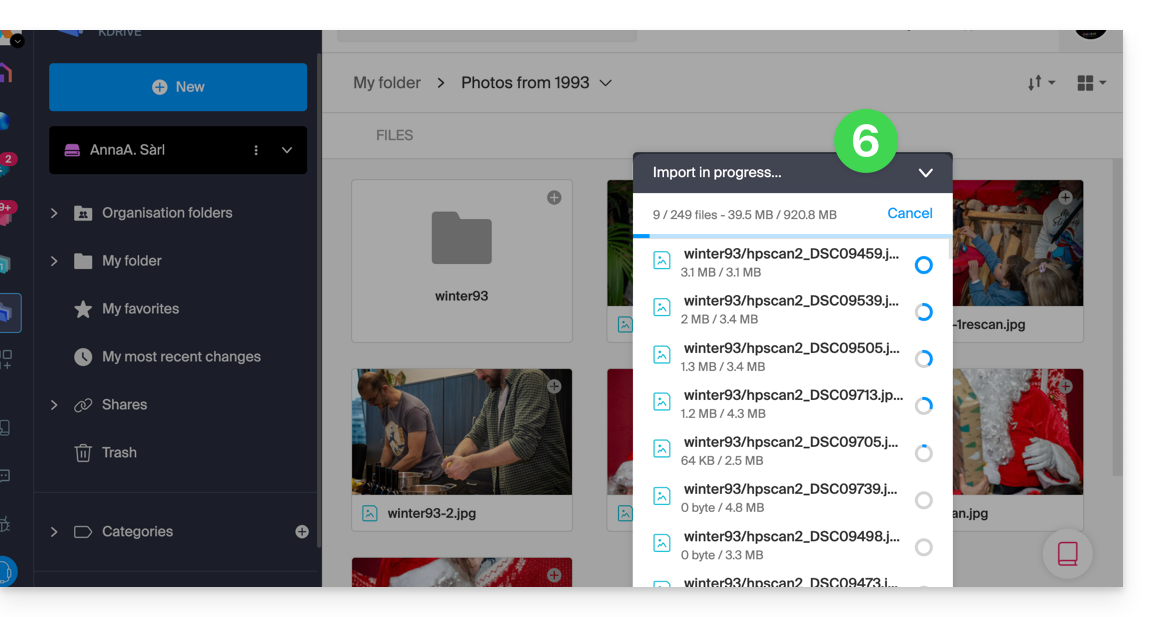
Se si utilizza l'app desktop kDrive, è anche possibile inserire la cartella contenente le foto nella struttura della cartella kDrive sul computer. La sincronizzazione si avvierà automaticamente e i file verranno caricati sui server Infomaniak.
4. Accedere alle foto dai propri dispositivi
Una volta completata l'importazione o la sincronizzazione, è possibile accedere alle foto dai dispositivi connessi a kDrive.
- Nell'app Web kDrive, è possibile modificare la visualizzazione per ingrandire le miniature e sfogliare più facilmente le foto:
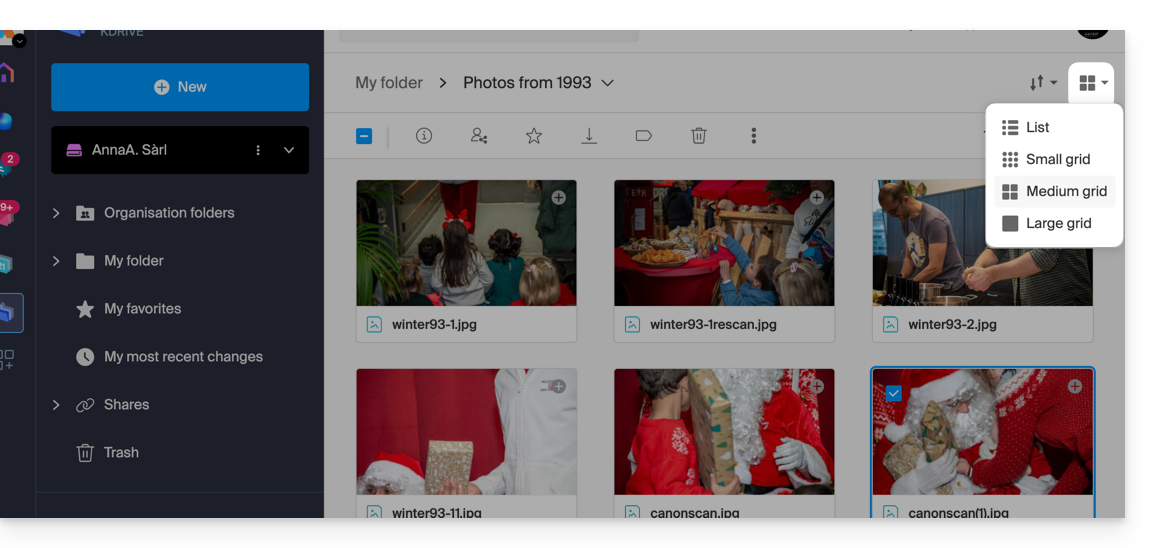
Link a questa FAQ: https://faq.infomaniak.com/2540
Questa FAQ è stata utile?
Questa guida illustra in dettaglio l'opzione Lite Sync dell'app desktop kDrive v3.x (applicazione desktop per Windows). L'opzione Lite Sync è disponibile anche su macOS.
Introduzione
- La funzione Lite Sync consente di risparmiare spazio archiviando virtualmente i file di kDrive sul computer, scaricandoli solo quando necessario.
- I file sono sempre accessibili tramite l'app web kDrive (servizio online ksuite.infomaniak.com/kdrive), ma a livello locale sono presenti in forma "ridotta", richiedendo un tempo di caricamento per essere completamente accessibili.
- Questo consente di visualizzare, modificare e sincronizzare il contenuto di kDrive senza sovraccaricare il disco rigido.
- L'opzione Lite Sync agisce sempre:
- su un kDrive specifico (nel caso in cui si sincronizzino più kDrive sull'applicazione).
- e sull'intero kDrive (o sull'intero contenuto di una sincronizzazione avanzata).
- e tramite un'app kDrive specifica (un altro utente dello stesso kDrive può effettuare una scelta Lite Sync diversa dalla tua).
- In caso di problemi, consulta questa guida per ulteriori informazioni.
Attiva l'opzione Lite Sync
Requisiti e ambito di utilizzo di Lite Sync
- Sistema operativo Windows versione ≥ 10 (21H2) — non disponibile con Linux
- Processore a 64 bit (compatibile ARM64)
- Sistema di archiviazione file in formato NTFS (escluso FAT32)
L'opzione Lite Sync può essere attivata durante l'installazione dell'applicazione v3.x (ti verrà proposta) o in seguito:
- Se necessario, fai clic sulla freccia nell'area di notifica del tuo computer (in basso a destra su Windows, vicino all'orologio) per accedere all'icona di kDrive, poiché Windows nasconde le icone delle applicazioni.
- Fai clic con il tasto sinistro sull'icona dell'app.
- Fai clic sul menu delle azioni ⋮ a destra della finestra di kDrive.
- Seleziona Impostazioni kDrive.
- Fai clic sul menu delle azioni ⋮ a destra della sincronizzazione in corso e dell'icona a forma di nuvola:
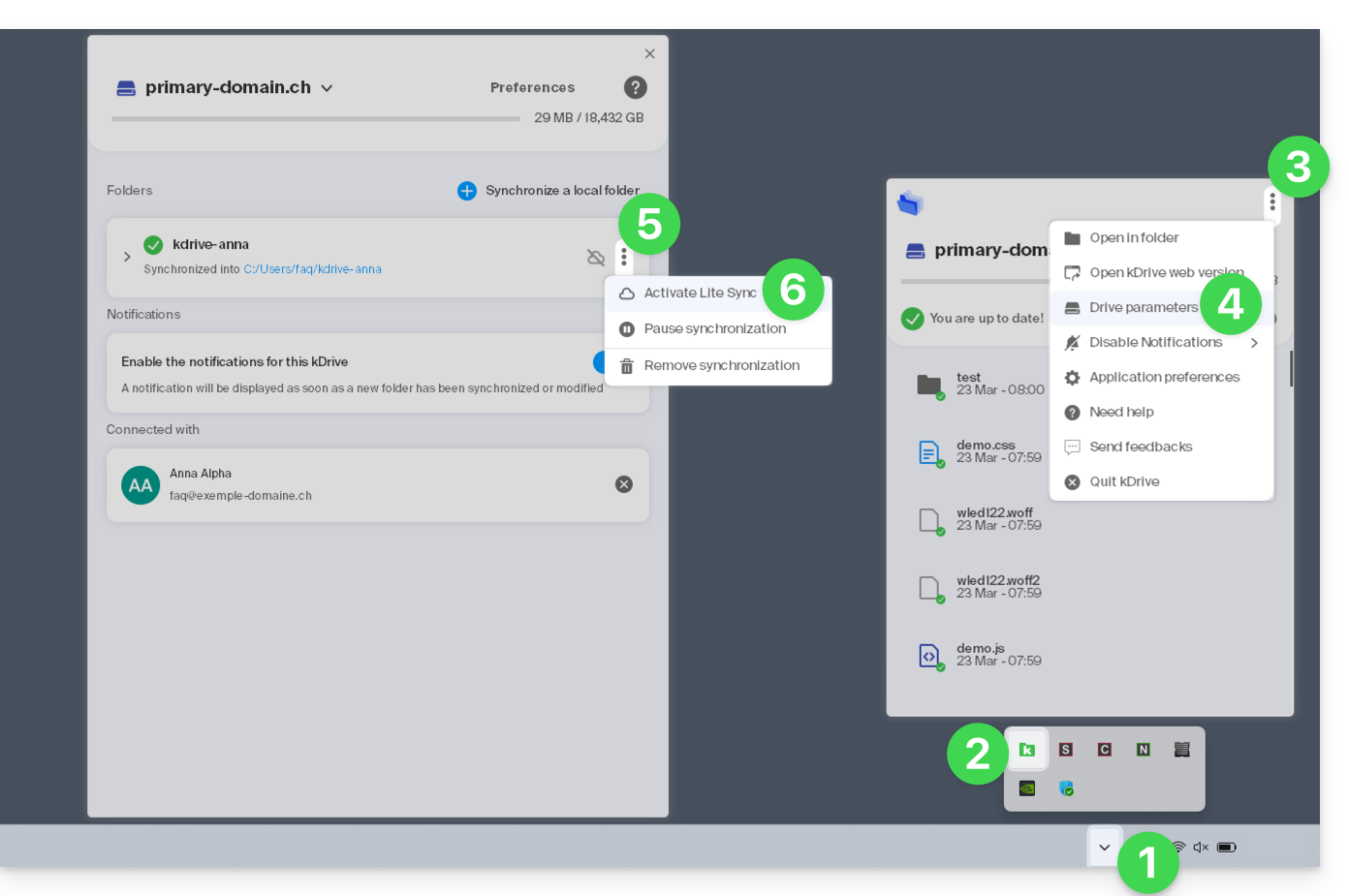
- Fare clic sull'elemento del menu:
- Se l'icona del cloud è barrata, è possibile attivare la sincronizzazione leggera, poiché non era ancora attiva (confermare).
- Nello stesso punto è possibile disattivare la sincronizzazione leggera se l'icona del cloud non è barrata (vedere anche alla fine di questa guida).
- Confermare l'operazione e attendere il messaggio che conferma il completamento dell'operazione.
Opzioni per i dati sincronizzati sul disco
Conserva sempre su questo dispositivo
Una volta attivata la sincronizzazione Lite (e quindi i dati sul disco diventati “virtuali”), è comunque possibile rendere disponibili localmente una cartella e le sue sottocartelle, oppure solo uno o più file:
- Dall'Esplora file di Windows, posizionati su una cartella sincronizzata con kDrive ed esegui un clic con il tasto destro.
- Seleziona l'opzione Conserva sempre su questo dispositivo in kDrive:
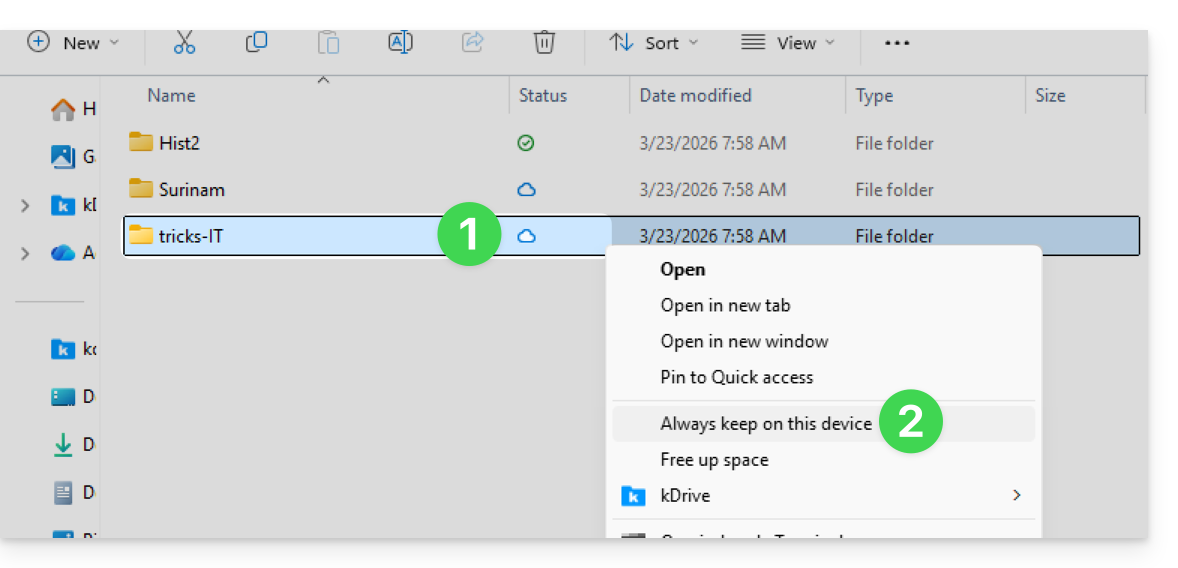
- Il simbolo visualizzato sull'icona dei file interessati cambierà per indicare che il file non è più "nel cloud", ma è presente fisicamente sul tuo disco.
Liberare spazio
Al contrario, una volta che la sincronizzazione Lite è attivata, è possibile liberare spazio, file per file o in una cartella e nelle sue sottocartelle.
Attenzione: l'opzione "liberare spazio" non viene applicata automaticamente ai nuovi file o alle nuove cartelle aggiunte localmente.
- Dall'Esplora file di Windows, fai clic con il pulsante destro del mouse sulla cartella o sul file desiderato.
- Seleziona l'opzione Libera spazio in kDrive:
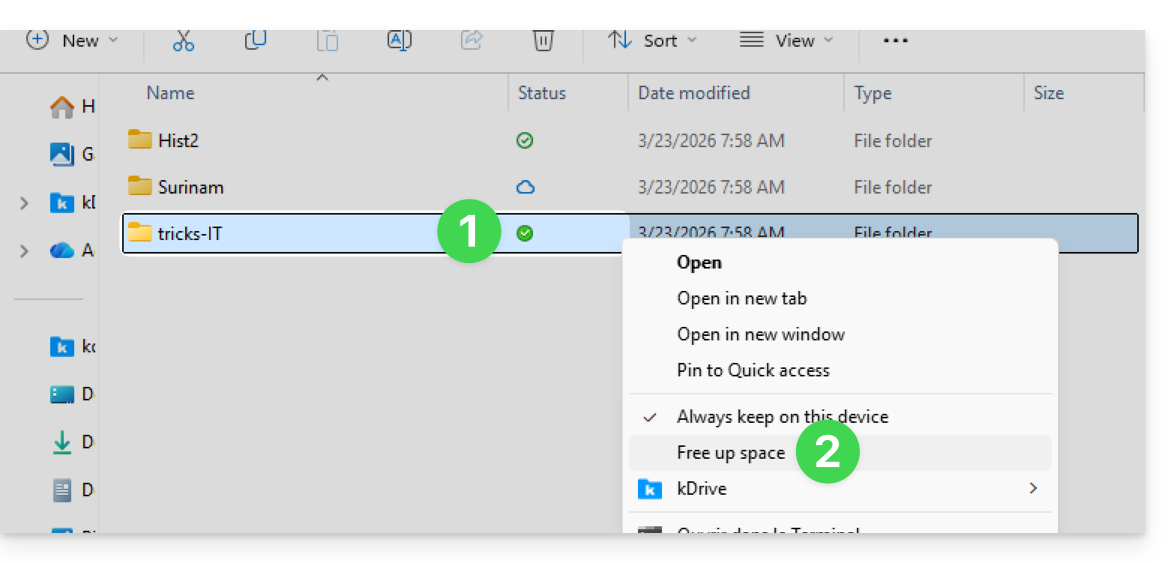
- Il simbolo visualizzato sull'icona dei file/cartelle interessati cambierà per indicare che i dati sono “nel cloud” e non più interamente presenti sul tuo disco:
- L'azione Libera spazio avrà l'effetto di liberare spazio di archiviazione sul tuo computer.
- I file rimarranno visibili, ma non saranno più accessibili senza una connessione internet.
Esempio di utilizzo (spazio di archiviazione necessario)
Se si attiva la sincronizzazione leggera, lo spazio occupato (ad esempio 900 GB) sul server Infomaniak verrà liberato sul disco rigido, ma vale anche il contrario (ad esempio, è necessario avere 900 GB di spazio libero sul disco rigido se si attiva l'opzione di sincronizzazione leggera in un secondo momento).
Pertanto, si consiglia di mantenere la scelta iniziale di attivare o meno Lite Sync e di non modificarla in corso d'opera.
"Riduzione" dei file
Come spiegato nell'introduzione, un file "disidratato" è un file kDrive la cui versione completa non è presente sul disco rigido; al suo posto viene visualizzato un "collegamento" di 1 KB, un comportamento normale quando è attiva la sincronizzazione leggera (Lite Sync).
In alcuni casi (ad esempio, se si copiano i file dal disco rigido mentre è attiva la sincronizzazione leggera e si avvia una nuova sincronizzazione verso un nuovo kDrive), l'applicazione impedirà l'importazione di questo tipo di file. Per risolvere questi errori, è possibile scaricare il file completo dall'app web kDrive (servizio online ksuite.infomaniak.com/kdrive).
Ecco le icone di stato utilizzate in Esplora file di Windows e le relative spiegazioni:
| Icone di stato | Descrizione |
|---|---|
| |
| |
| File temporaneamente scaricato da Windows (può essere liberato dal sistema operativo). | |
| Il cerchio di avanzamento indica un'azione in corso o in attesa. | |
| Problemi di sincronizzazione o con la funzione Lite Sync (contattare l'assistenza). |
Disattivare l'opzione Lite Sync
A tal fine, seguire i passaggi indicati all'inizio di questa guida. Durante la disattivazione di LiteSync tramite le Impostazioni di kDrive, possono verificarsi due scenari, a seconda dello spazio disponibile sul dispositivo di archiviazione utilizzato:
- Se sul computer è disponibile spazio sufficiente, verrà visualizzato un messaggio di conferma della disattivazione; a questo punto, è sufficiente fare clic su Continua.
- Se sul computer non è disponibile spazio sufficiente, verrà visualizzato un messaggio che indica lo spazio mancante, in modo da poter disattivare la sincronizzazione leggera; la sincronizzazione del kDrive verrà sospesa finché non si libera spazio o si selezionano i file da sincronizzare.
Link a questa FAQ: https://faq.infomaniak.com/2562
Questa FAQ è stata utile?
Questa guida spiega come aggiungere immagini di sfondo e modificare il colore del testo dei link di condivisione (❓: guida) e delle cartelle di condivisione (❓: guida) di kDrive, in modo che siano coerenti con l'identità visiva della tua organizzazione.
✘ NON DISPONIBILE con
kSuite Free
my kSuite / my kSuite+ (ik.me, etik.com, ikmail.com)
Premessa
- Ogni personalizzazione effettuata tramite il link di condivisione viene applicata alla cartella di condivisione (e viceversa).
- La personalizzazione della cartella condivisa sarà visibile solo quando si condivide l'accesso tramite un link di condivisione. (❓: guida).
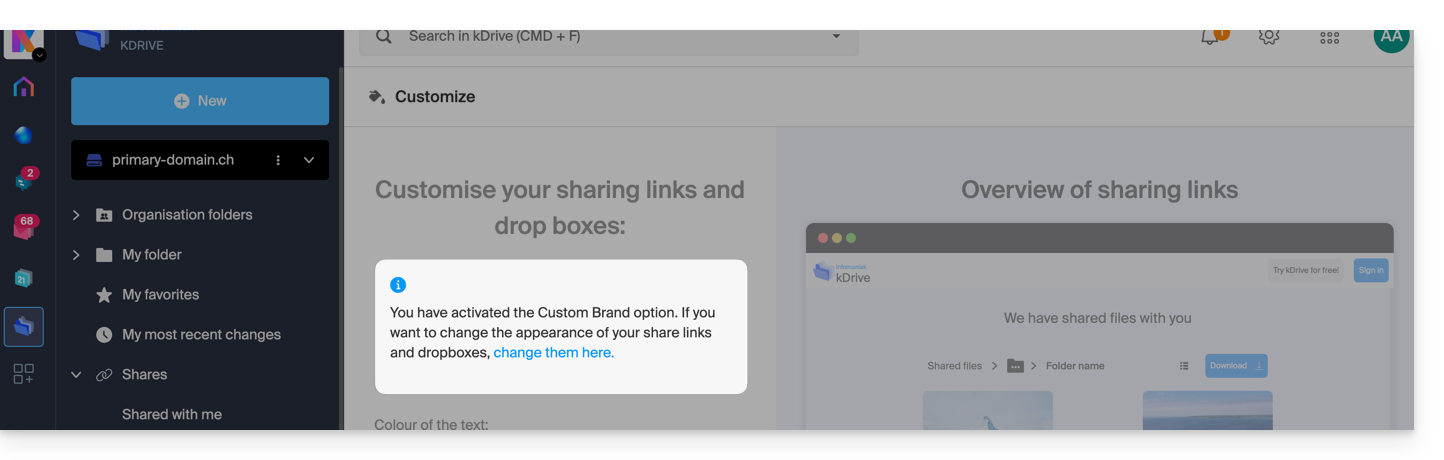
- Se l'opzione Personalizzazione marchio (❓: guida) è attiva nell'organizzazione in cui si trova kDrive, la personalizzazione viene gestita nelle impostazioni dell'opzione:
Personalizzare i link di condivisione e le cartelle di condivisione
Per accedere alle opzioni di personalizzazione di kDrive:
- Clicca qui per accedere all'app web kDrive di Infomaniak (servizio online ksuite.infomaniak.com/kdrive).
- Clicca sulla freccia per espandere la sezione Condivisioni nel menu laterale sinistro:
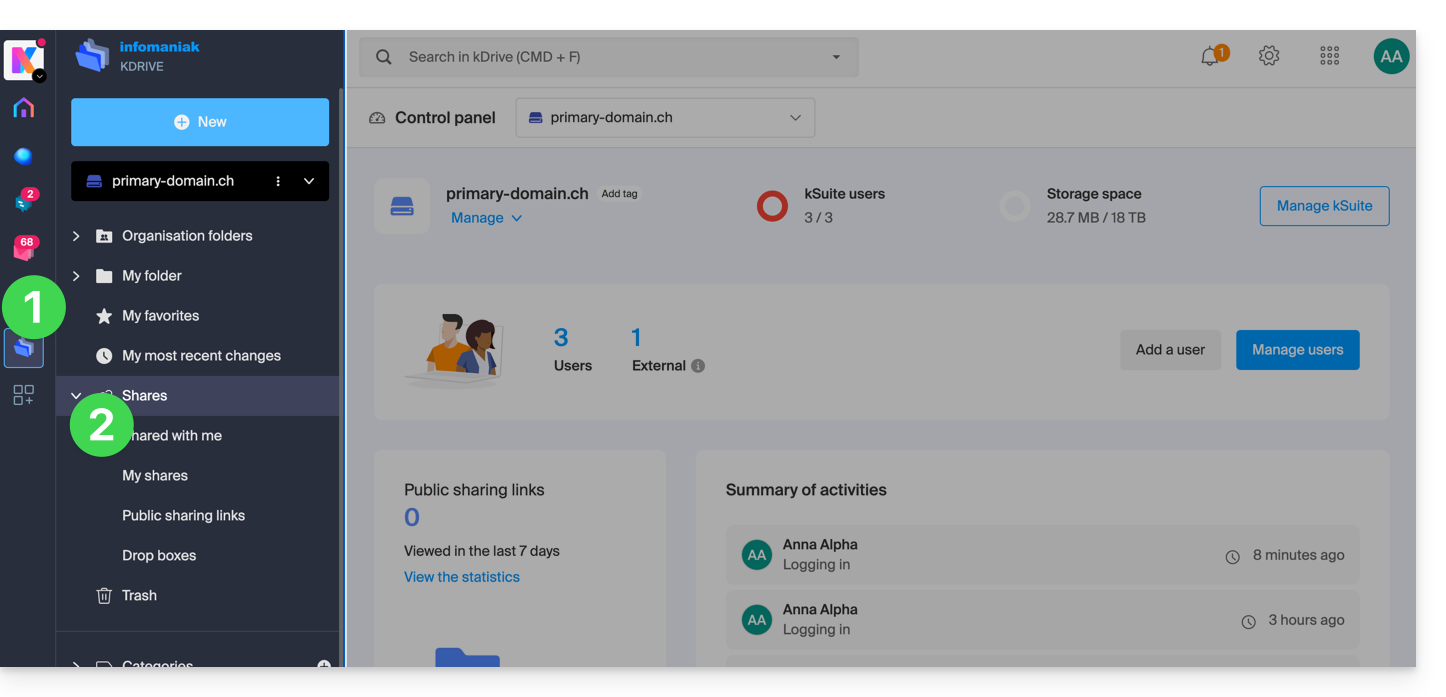
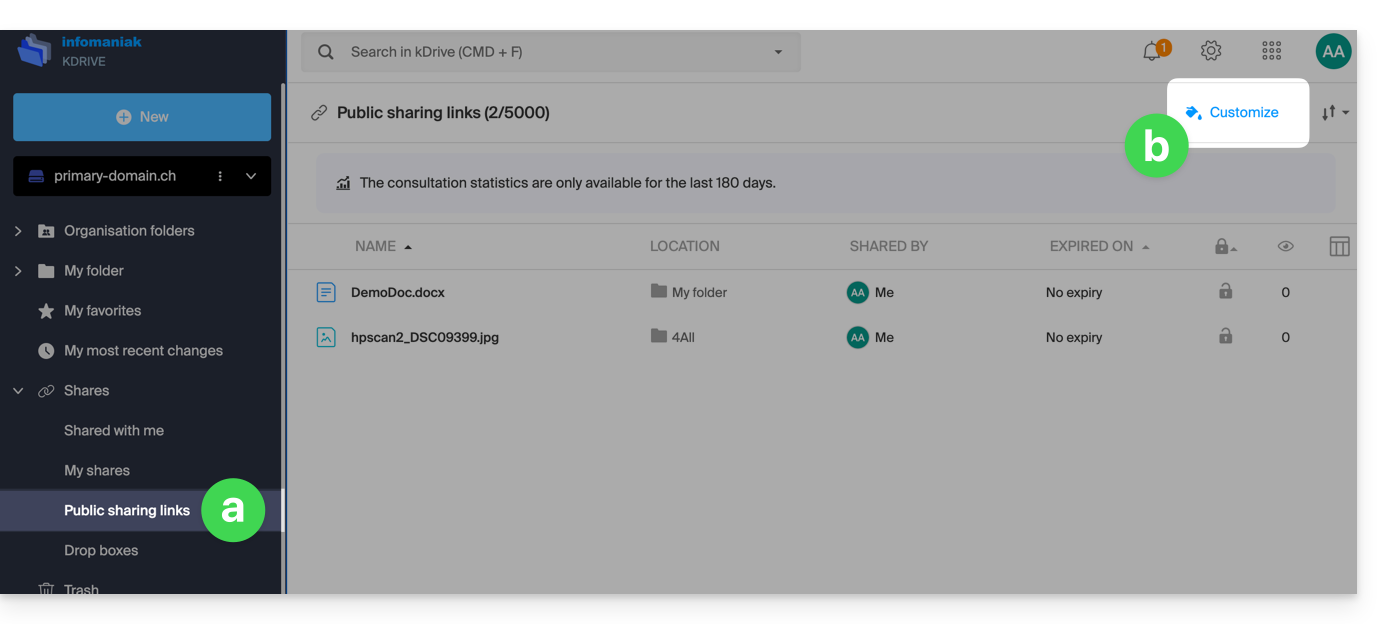
- Clicca su Link di condivisione pubblici.
- Clicca su Personalizza:
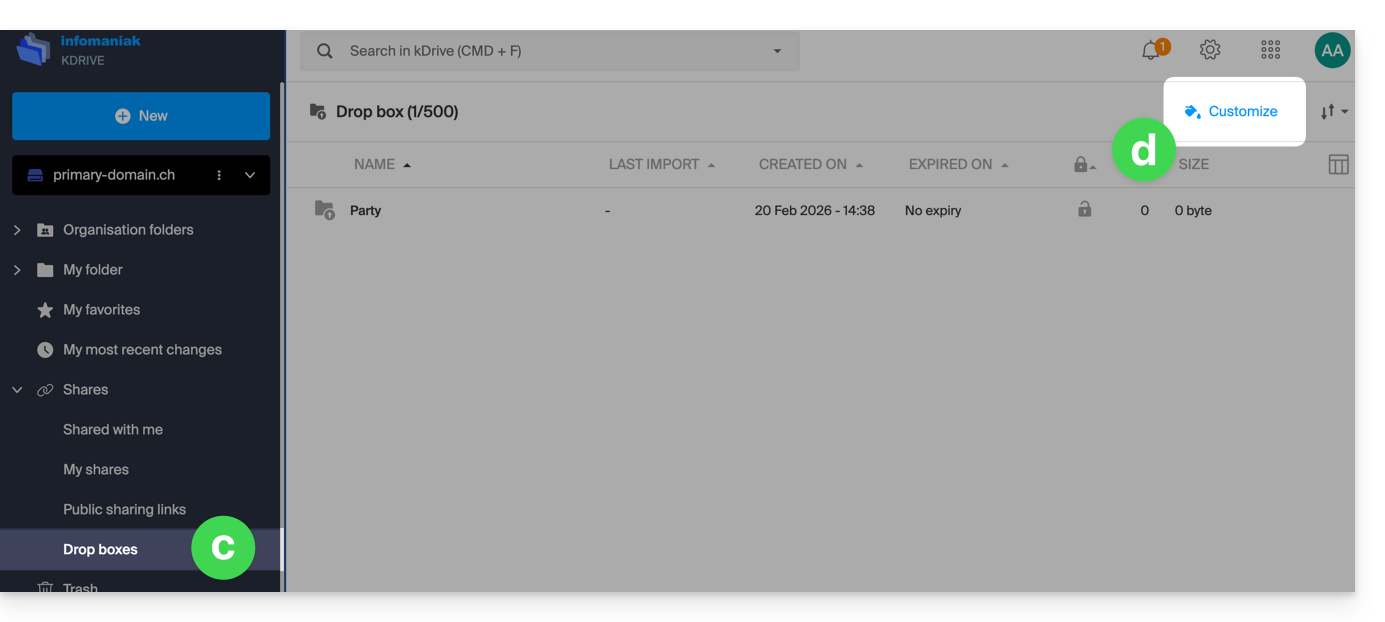
- Lo stesso principio si applica se clicchi su Cartelle di condivisione.
- Clicca su Personalizza:
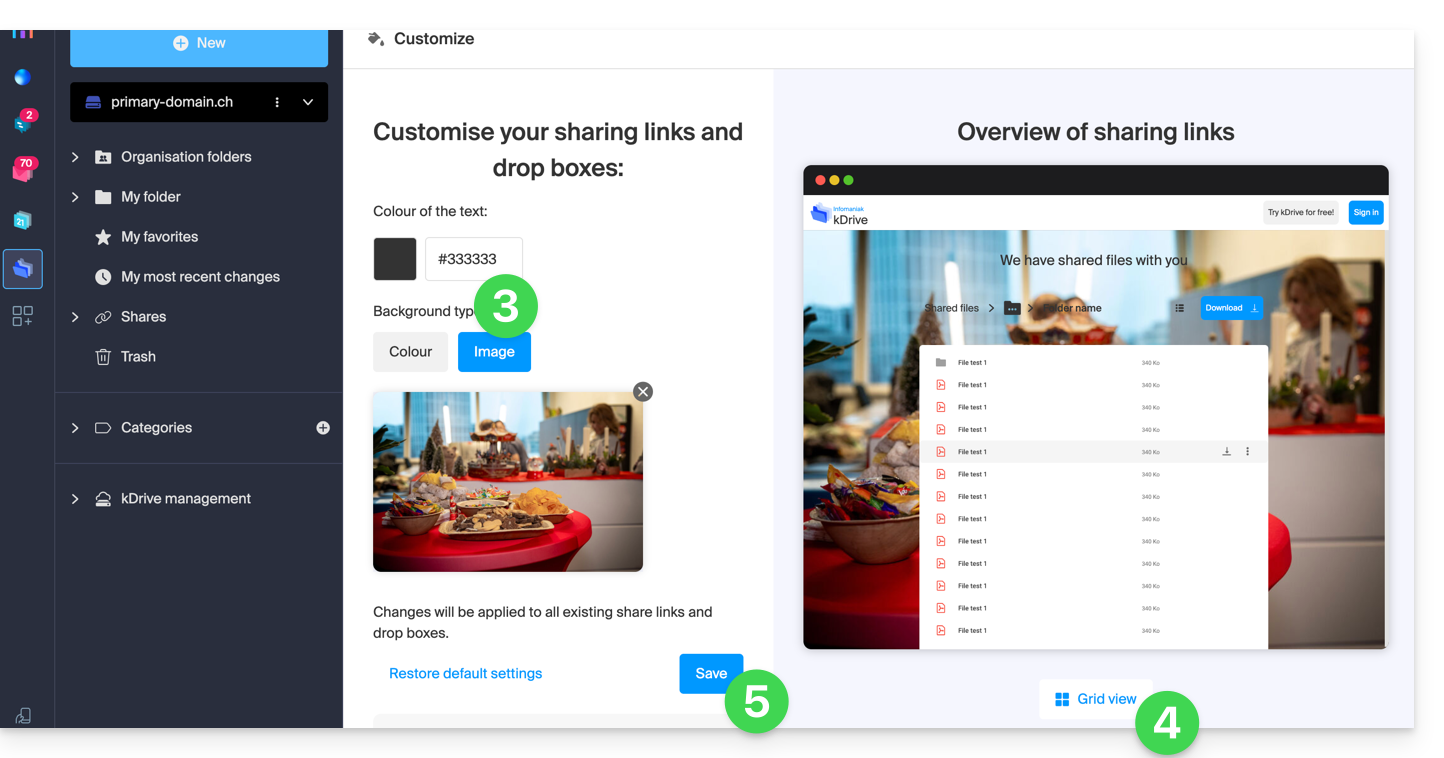
- Modifica il colore del testo e aggiungi un'immagine (min. 100 KB; deve essere presente su kDrive) o un colore di sfondo.
- Visualizza in anteprima gli effetti sui due tipi di visualizzazione.
- Fare clic su Salva:
Link a questa FAQ: https://faq.infomaniak.com/2565
Questa FAQ è stata utile?
Questa guida ti permette di scoprire rapidamente le funzioni essenziali di Euria, l'intelligenza artificiale a tua disposizione all'interno di kSuite, particolarmente efficace con l'app Web kDrive di Infomaniak (servizio online ksuite.infomaniak.com/kdrive).
✘ NON DISPONIBILE con
kSuite Free / kSuite Standard
my kSuite / my kSuite+ (ik.me, etik.com, ikmail.com)
kDrive Solo / kDrive Team / kDrive Pro
Utilizzare l'IA per i tuoi file su kDrive
Prerequisiti
- Essere almeno Amministratore dell'Organizzazione (❓: guida).
- Attivare Euria per tutti gli utenti del kDrive interessato: seguire la procedura guidata che si apre al momento dell'accesso al kDrive (❓: guida).
- Leggere e comprendere questa guida relativa al modello utilizzato e alle responsabilità di ciascuno.
Per accedere a Euria su kDrive:
- Clicca qui per accedere all'app web kDrive di Infomaniak (servizio online ksuite.infomaniak.com/kdrive).
- Apri un documento PDF (Euria è disponibile anche con altri tipi di file di testo/codice:
.md,.txt,.json,.php, ecc.) oppure fai clic con il tasto destro sul file in questione: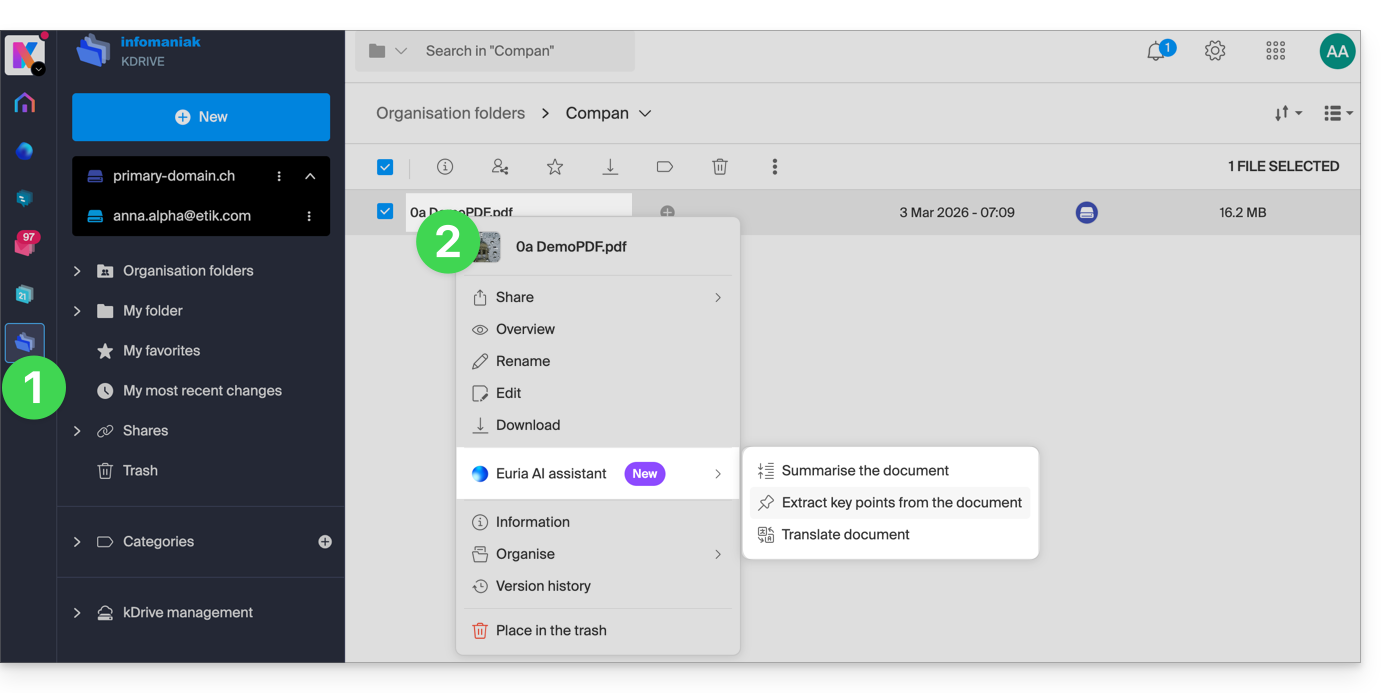
- Euria si aprirà in un pannello laterale a destra; se lo chiudi, Euria rimarrà accessibile tramite l'icona rotonda situata in alto a destra:
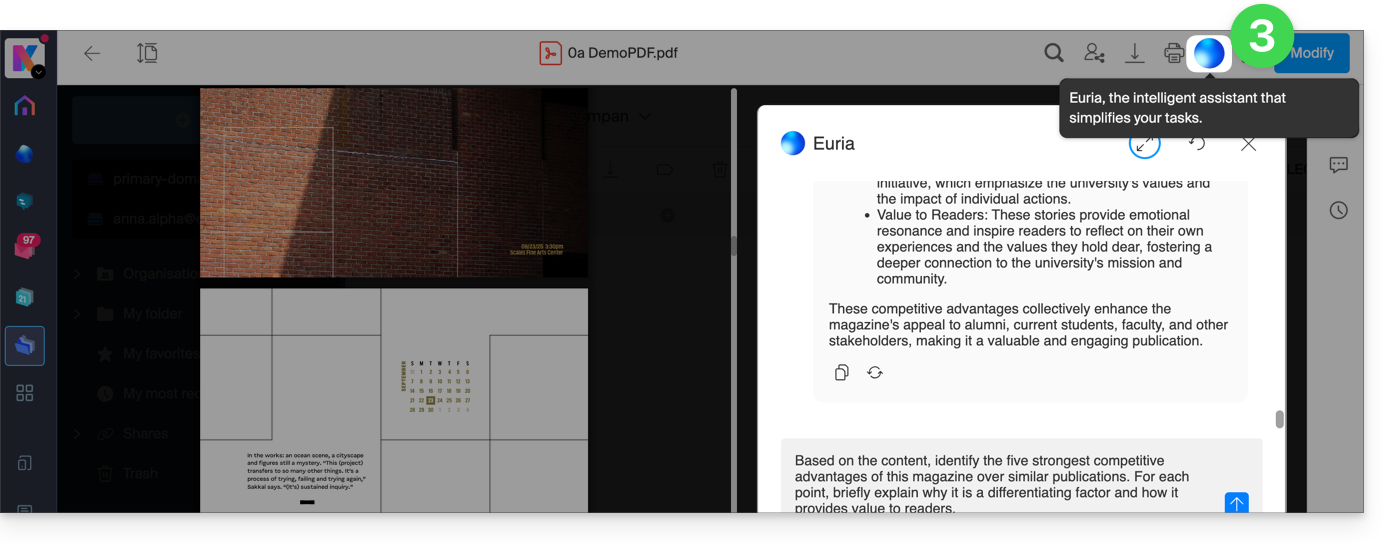
Come può esserti d'aiuto Euria?
Euria ti aiuta a sfruttare al meglio il documento che hai aperto (e solo questo); in particolare, può:
- rispondere alle tue domande sul suo contenuto (dettagli, statistiche, modifiche)
- riassumere i punti chiave (o anche semplificare ulteriormente, specificando “per un bambino di 10 anni”…)
- tradurlo
- fornire metadati (dimensione, data di creazione o modifica)
- spiegare i termini o gli acronimi presenti
Ad esempio, se il documento è un lungo rapporto aziendale sull'anno trascorso, è possibile chiedere qual è l'attuale dimensione del dipartimento Sviluppo, quali sono i progetti di massima priorità o qual è l'ultima data di modifica del documento…
Crea un evento per il tuo calendario
Con un documento che contiene informazioni su un appuntamento (ad esempio, un appuntamento medico), puoi chiedere a Euria di creare un frammento di codice che, una volta copiato e incollato in un file appropriato, ti permetterà di aggiungere un evento al tuo calendario. Esempio di formulazione: “Crea un evento in formato ics estraendo i dettagli da questo appuntamento”.
Euria può anche estrarre eventi da un documento più complesso: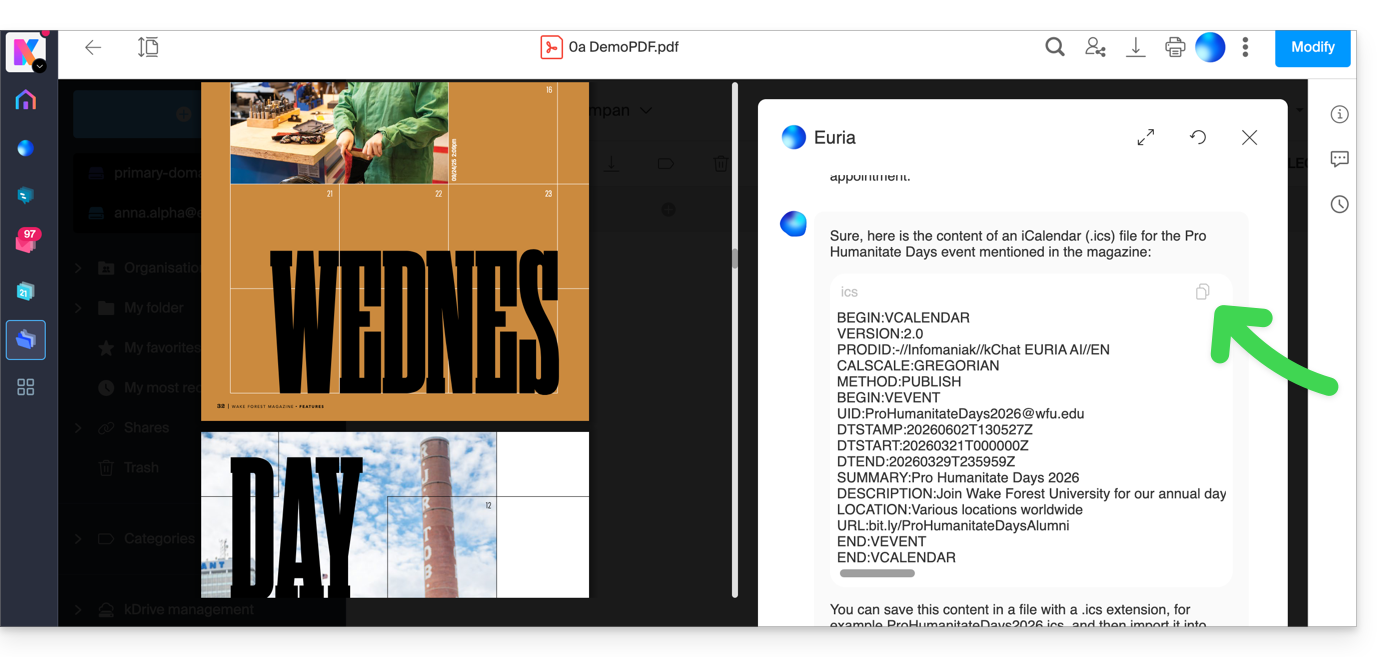
Euria ti spiegherà cosa ha fatto (un codice VCALENDAR) e cosa dovrai fare: creare un nuovo file con l'estensione .ics contenente il codice che ha generato e aprirlo sul tuo computer per importarlo nella tua app di calendario abituale o importarlo nel tuo calendario kSuite (❓: guida)…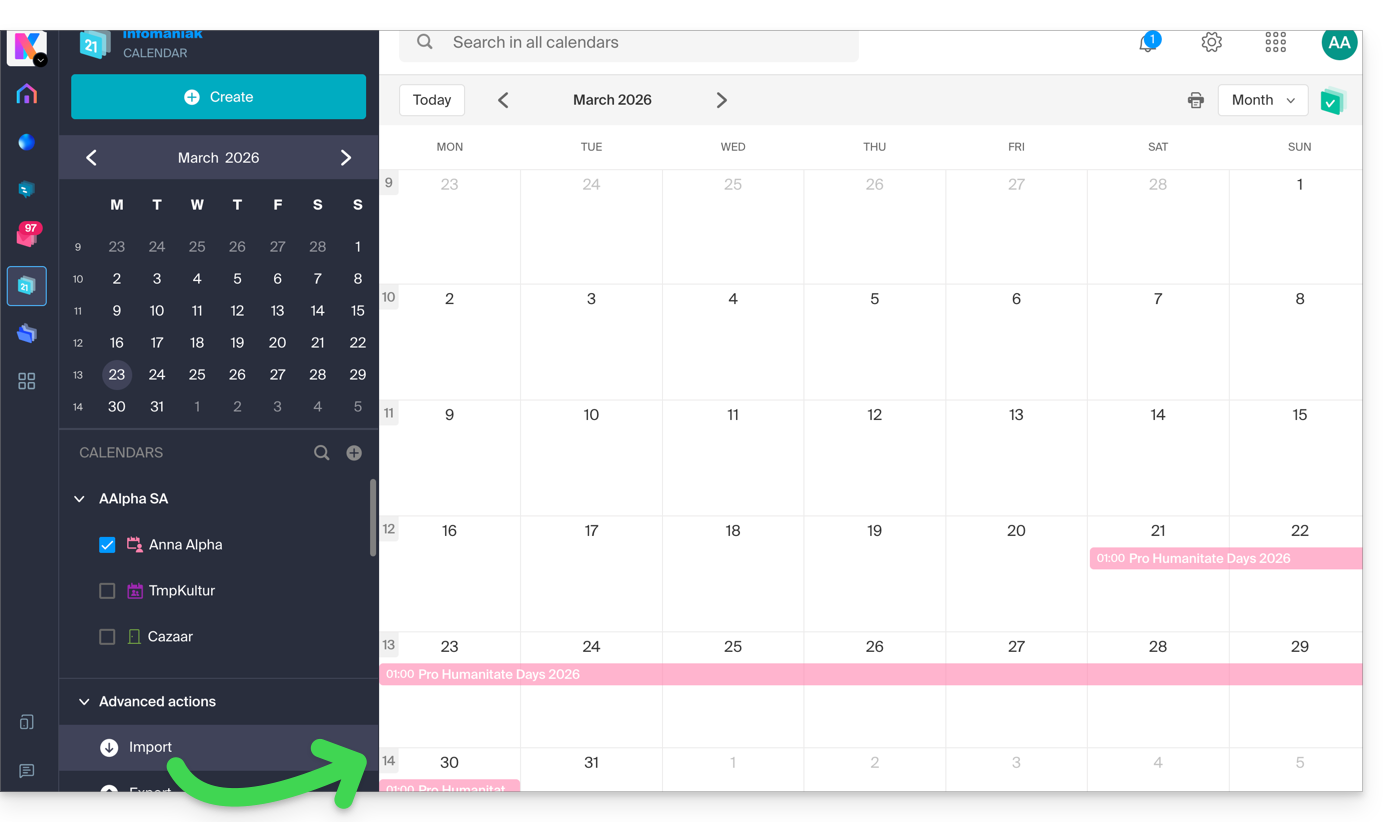
Creare un albero genealogico dei personaggi
Con un libro memorizzato nel tuo kDrive, puoi chiedere a Euria di creare un albero genealogico preciso e completo per mostrare i legami tra tutti i personaggi. Otterrai così un elenco di nomi e cognomi con le relative relazioni.
Ma è possibile ampliare ulteriormente l'esperienza richiedendo un diagramma “Mermaid” basato su questa lista. Basterà copiare e incollare il codice proposto da Euria in uno strumento come mermaid.live:
Analizzare un sondaggio, scrivere un articolo del blog
A partire da un documento di tipo inchiesta/reportage, puoi chiedere a Euria di redigere un nuovo articolo con il tono desiderato e rivolto al pubblico target. Esempio: “A partire da tutto questo, scrivi un articolo per il blog con un titolo accattivante e un testo di massimo 400 parole, destinato a un pubblico di donne tra i 30 e i 40 anni”.
Ma puoi anche chiedergli di trovare “quali sono i pregiudizi di questa indagine” oppure “quali elementi meriterebbero di essere approfonditi o verificatiEuria può quindi aiutarvi ad adottare un approccio critico nei confronti di un'indagine o di un reportage, evidenziando eventuali lacune, esagerazioni o pregiudizi.
Può anche riformulare le conclusioni dell'indagine per diversi tipi di pubblico (professionisti, adolescenti, lettori curiosi, ecc.), suggerire angolazioni alternative per un articolo derivato o generare titoli, introduzioni o riassunti in base al livello di complessità desiderato.
L'obiettivo è quello di ottenere il massimo valore da un singolo contenuto di partenza, diversificando le forme, i toni e i punti di vista.
Link a questa FAQ: https://faq.infomaniak.com/2566
Questa FAQ è stata utile?
Questa guida spiega il funzionamento della lista nera nell'app desktop kDrive (macOS / Windows / Linux) e in quali casi alcuni file o cartelle locali non vengono più presi in considerazione per la sincronizzazione.
Introduzione
- Un file o una cartella inseriti nella lista nera dall'applicazione presentano un suffisso nel nome nella forma
_blacklisted.- Questo significa che l'applicazione ignora questo elemento durante le operazioni di sincronizzazione e che quindi non viene trasferito su kDrive Web.
- Questo contrassegno rimane attivo finché la causa del blocco non viene risolta.
- Se una cartella esclusa non può essere eliminata localmente, potrebbe essere aggiunta automaticamente alla lista nera.
- In questo caso, è possibile eliminarla manualmente oppure riattivare la sua sincronizzazione nelle impostazioni dell'applicazione.
- Una volta risolto il problema (ad esempio dopo aver eliminato un duplicato, corretto i permessi o riattivato una cartella esclusa), è sufficiente rimuovere il suffisso
_blacklisteddal nome dell'elemento affinché venga nuovamente preso in considerazione nella sincronizzazione. - Questi meccanismi garantiscono la stabilità del processo di sincronizzazione e prevengono errori ripetuti legati a file inaccessibili, duplicati o incompatibili con il sistema di file.
Esempi di inserimento in lista nera
In alcuni casi, un elemento locale può essere inserito in lista nera:
- File segnaposto inattivo (solo Sincronizzazione Lite): un file segnaposto (non scaricato completamente) viene aggiunto alla lista nera per impedirne il caricamento su kDrive Web.
- Elemento già esistente nello spazio di archiviazione remoto: se la creazione di un file o di una cartella fallisce perché un elemento identico esiste già su kDrive Web, l'elemento locale viene contrassegnato come nella lista nera.
- Permessi insufficienti sul server: quando un file o una cartella viene creato localmente, ma il server rifiuta la sincronizzazione (ad esempio, nella cartella Documenti condivisi), l'elemento locale viene inserito in una lista di esclusione.
- Cartella esclusa dalla sincronizzazione: se una cartella è stata deselezionata nell'interfaccia desktop di kDrive, l'applicazione tenta di eliminarla localmente, se ancora presente. In caso di errore, viene inserita in una lista di esclusione.
L'inserimento in una lista nera può verificarsi anche a causa di nomi di file non compatibili: caratteri come la tilde ~, la barra /, la barra rovesciata \, alcuni file di sistema come System Volume Information o alcune estensioni temporanee o tecniche (.idlk, .parms.db, .directory, ._*, ecc.) (altri esempi).
Rinomina questi elementi prima di riavviare la sincronizzazione.
Correggere un elemento inserito nella blacklist
Per identificarli:
- Identificazione: il suffisso
_blacklistednel nome del file o della cartella indica che l'elemento viene ignorato dalla sincronizzazione. - Soluzione: correggere la causa del blocco (ad esempio, i permessi di accesso, un file duplicato già presente su kDrive Web, un'impostazione di esclusione o uno stato di segnaposto), quindi rinominare l'elemento per rimuovere
_blacklisted, se si desidera che venga nuovamente sincronizzato.
Per evitarli:
- Verificare i propri permessi di accesso prima di creare o modificare file in aree condivise, cartelle dell'organizzazione o in Documenti comuni.
- Evitare la creazione di duplicati o lo spostamento di file tra il computer e kDrive Web.
- Non deselezionare una cartella nell'applicazione desktop se si continua ad aggiungere elementi localmente.
- Con Lite Sync, scarica completamente il file prima di modificarlo, anziché lavorare su un file segnaposto parziale.
Link a questa FAQ: https://faq.infomaniak.com/2570
Questa FAQ è stata utile?
Questa guida illustra la sezione Statistiche, accessibile online agli amministratori di un kDrive.
✘ NON DISPONIBILE con
my kSuite (ik.me, etik.com, ikmail.com)
kSuite Free: statistiche degli ultimi 7 giorni.
Accedere alle statistiche di kDrive
Per visualizzare la pagina che mostra nel dettaglio le diverse statistiche del tuo kDrive:
- Clicca qui per accedere all'app web kDrive di Infomaniak (servizio online ksuite.infomaniak.com/kdrive).
- Clicca su Gestione kDrive nel menu laterale sinistro.
- Fare clic su Statistiche.
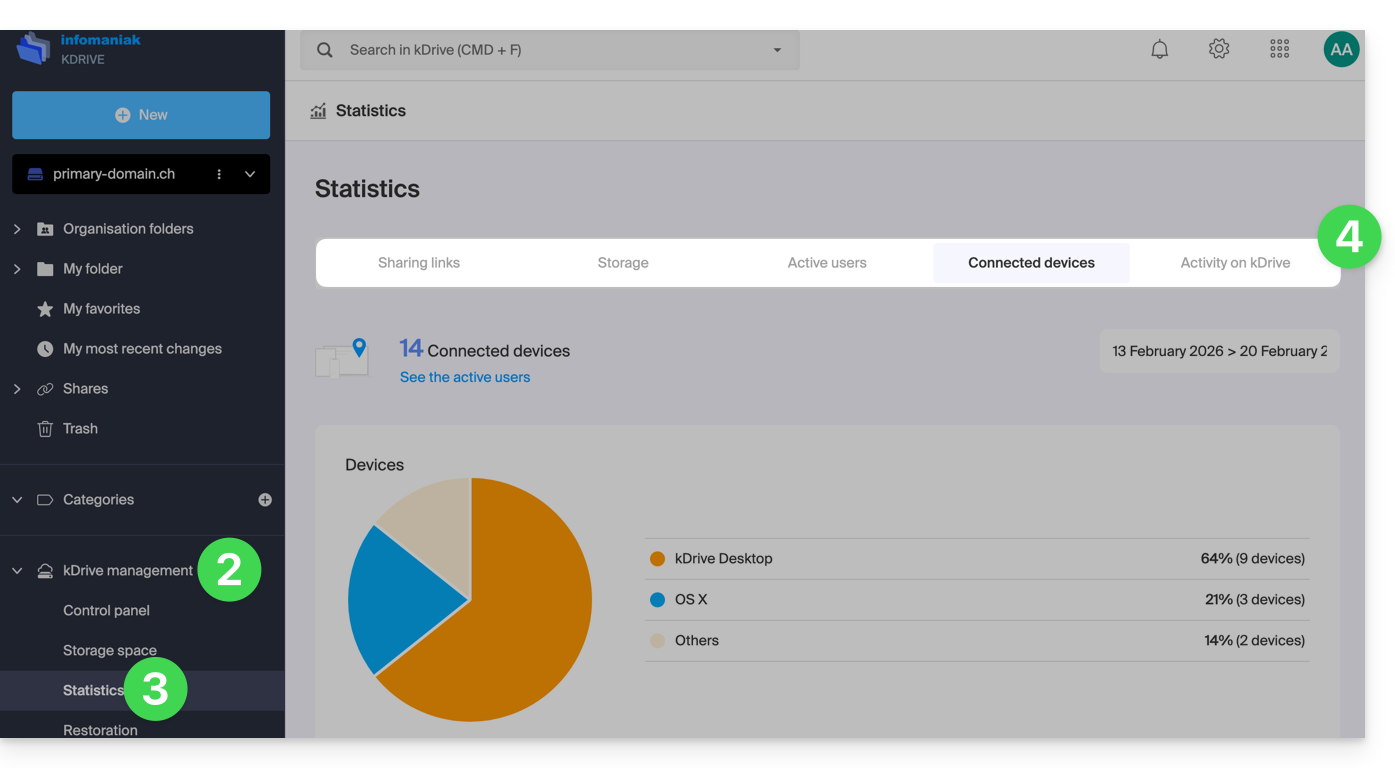
- Scegliere il tipo di statistiche da visualizzare:
Personalizzare la visualizzazione
Ogni schermata di queste statistiche (Link di condivisione, Attività su kDrive, ecc.) contiene icone e pulsanti: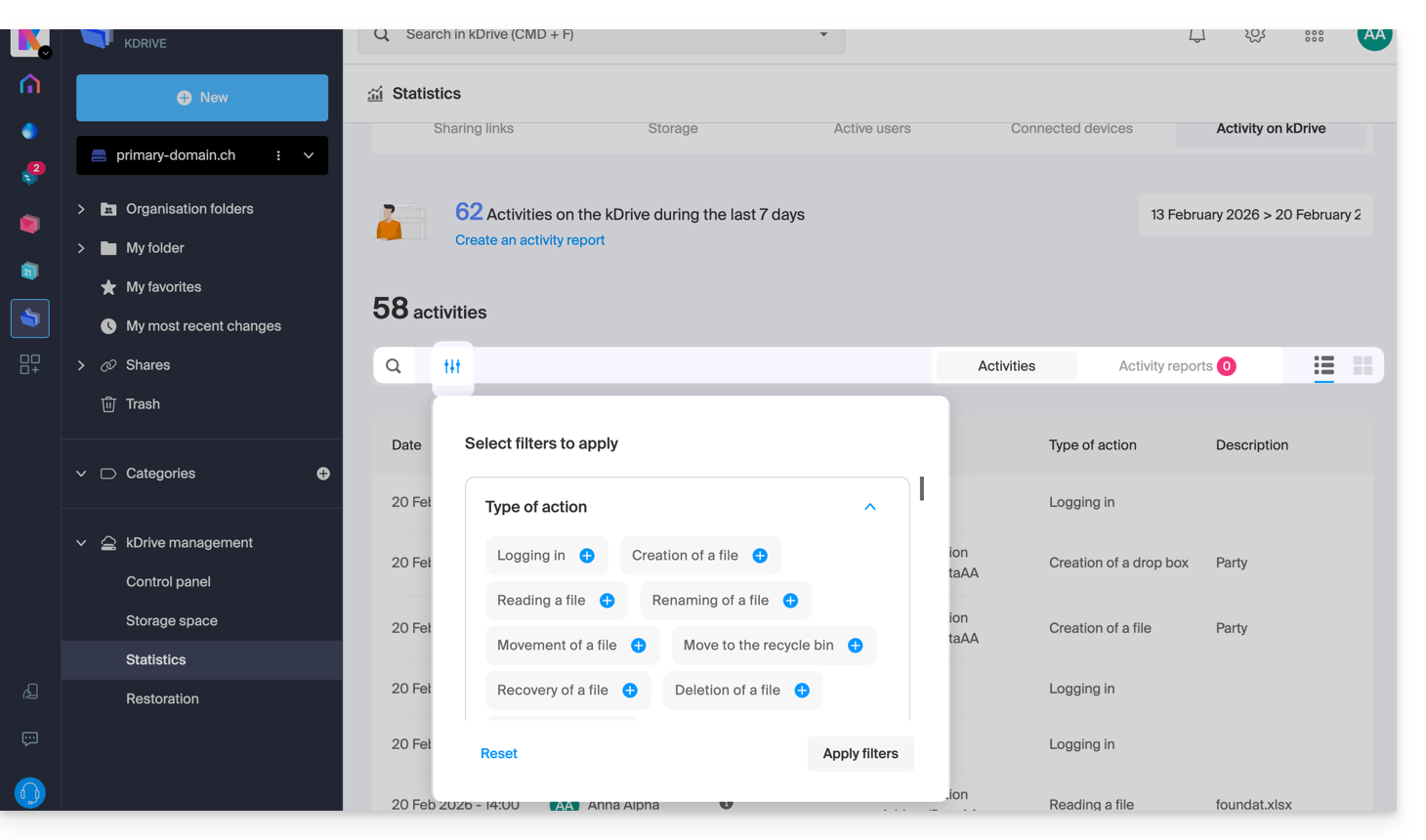
Cliccandoci sopra, è possibile:
- avviare una ricerca su un termine
- scaricare un file CSV (formato
.csv) contenente i dati ottenuti (vedere di seguito) - filtrare gli elementi in base, ad esempio, agli utenti o al numero di visualizzazioni dei file, nonché al tipo di condivisione (con o senza password e data di scadenza)
1. Statistiche sui link di condivisione
Le creazioni di link di condivisione sono elencate nel menu laterale sinistro dell'interfaccia web di kDrive, ma questa schermata di statistiche consente di conoscere il numero di visualizzazioni di un file in un determinato periodo.
2. Statistiche sull'archiviazione
Questa schermata, aggiornata ogni ora, consente di conoscere lo spazio utilizzato dai diversi utenti, lo spazio totale, ecc.
3. Utenti attivi
Questa schermata mostra le sessioni aperte di recente (o nel periodo filtrato) degli utenti del tuo kDrive e il loro sistema operativo.
4. Dispositivi connessi
Questa schermata mostra nel dettaglio i sistemi operativi dei dispositivi connessi al tuo kDrive, con la relativa rappresentazione in percentuale: Windows X% (X dispositivi); lo stesso vale per macOS, Linux, Android, ecc.
5. Attività su kDrive
Se hai dubbi su chi ha eseguito quali azioni nel tuo spazio condiviso, ad esempio l'aggiornamento di un file o lo spostamento nel cestino, questa schermata ti permette di monitorare minuto per minuto cosa è successo.
Creare un rapporto di attività
Con queste informazioni è possibile creare rapporti di attività tramite il link dedicato nella parte superiore della tabella, che può includere uno o più utenti e concentrarsi su una o più azioni. Riceverai questo rapporto via e-mail entro pochi minuti e potrai scaricarlo in formato CSV. Si prega di notare che gli orari indicati potrebbero essere nel formato UTC 0.
Link a questa FAQ: https://faq.infomaniak.com/2579
Questa FAQ è stata utile?
Questa guida spiega come verificare e aggiornare la versione dell'app desktop kDrive (applicazione desktop per macOS / Windows / Linux).
Come accedere alle informazioni sulla versione
Per identificare il numero di versione dell'applicazione kDrive su macOS / Windows / Linux:
App v3.x
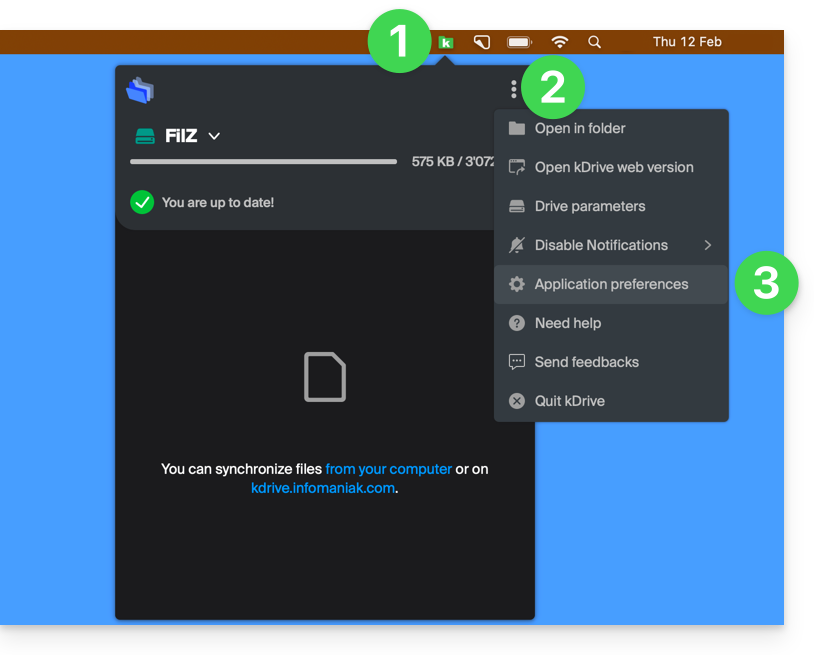
- Fai clic con il tasto sinistro sull'icona dell'app desktop kDrive nell'area di notifica del tuo computer (in alto a destra su macOS, in basso a destra su Windows e fai doppio clic con il tasto sinistro nella barra delle applicazioni su Linux).
- Fai clic sull'icona ⋮ in alto a destra dell'applicazione, quindi su Preferenze:
oppure direttamente su Preferenze se la finestra di kDrive è già aperta: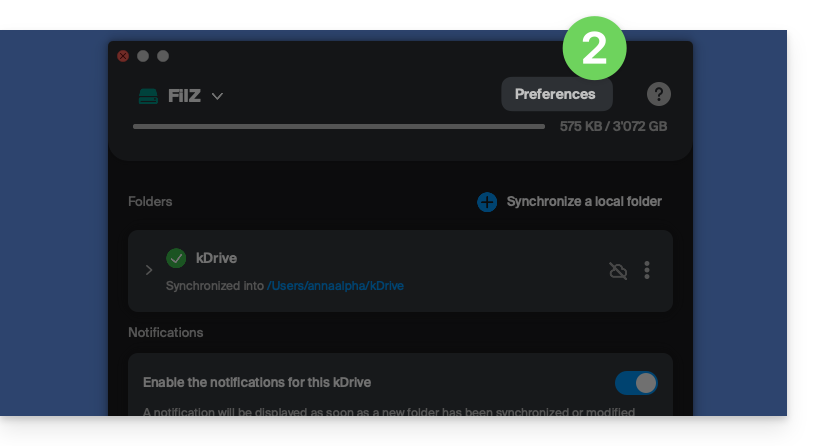
- Scorri fino in fondo e, nella sezione Versione, troverai la versione attualmente installata sul tuo computer:
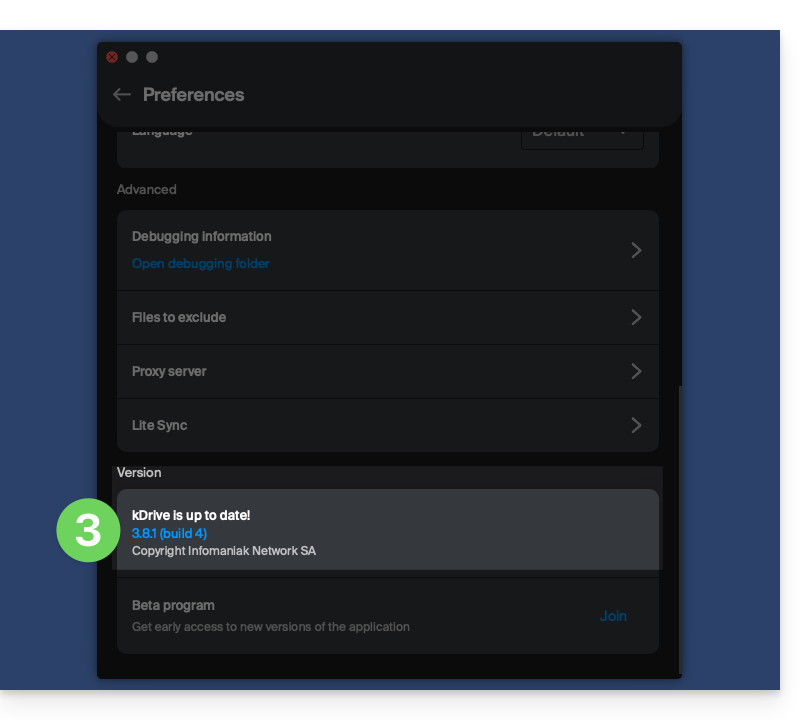
App v4.x
- Avvia kDrive sul tuo dispositivo: l'icona dell'app deve essere visibile in alto a destra su macOS/Linux e in basso a destra su Windows (❓: guida).
- Fai clic con il tasto destro sull'icona e scegli Impostazioni:
- Fare clic sulla freccia rivolta verso il basso a destra di Informazioni su kDrive: il numero di versione viene visualizzato qui sotto:
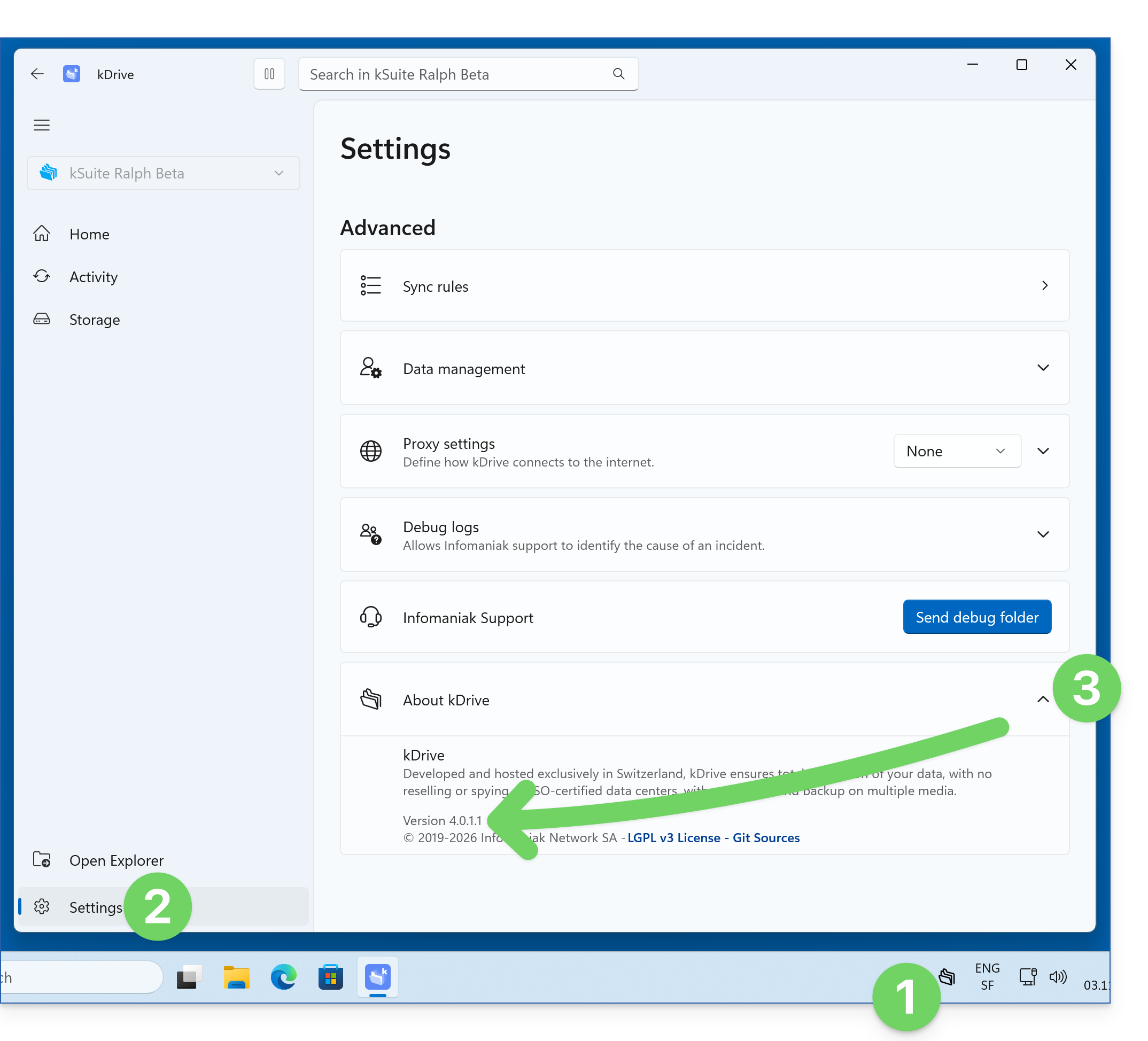
Aggiornare la versione installata
Ogni volta che Infomaniak rilascia una nuova versione dell'app kDrive, all'avvio del software dopo un riavvio (o qualche minuto dopo, se l'app non viene riavviata), viene visualizzato un messaggio che offre la possibilità di installare l'aggiornamento automaticamente: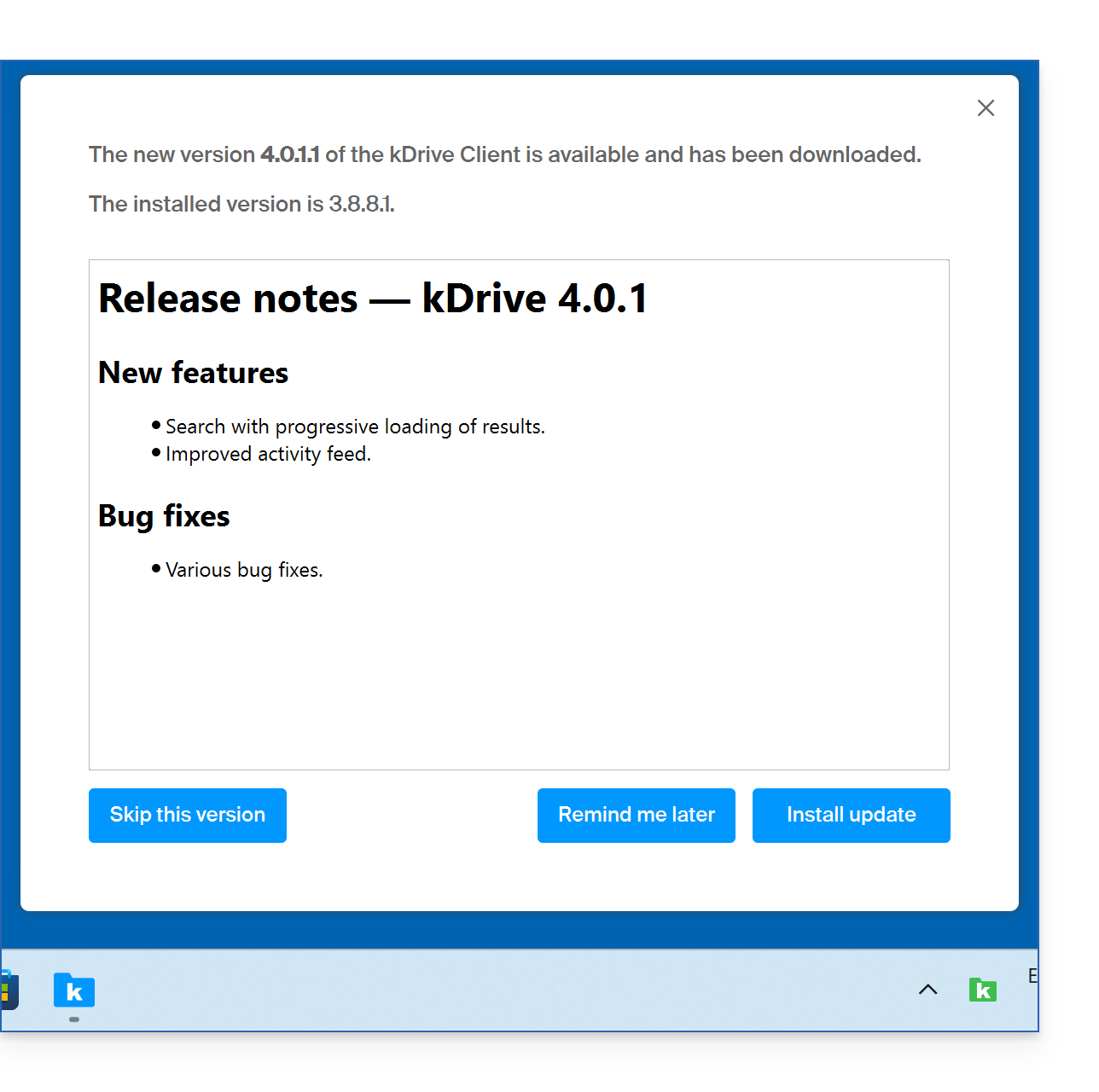
È inoltre possibile seguire i passaggi del capitolo precedente per avviare l'aggiornamento in base al numero di versione: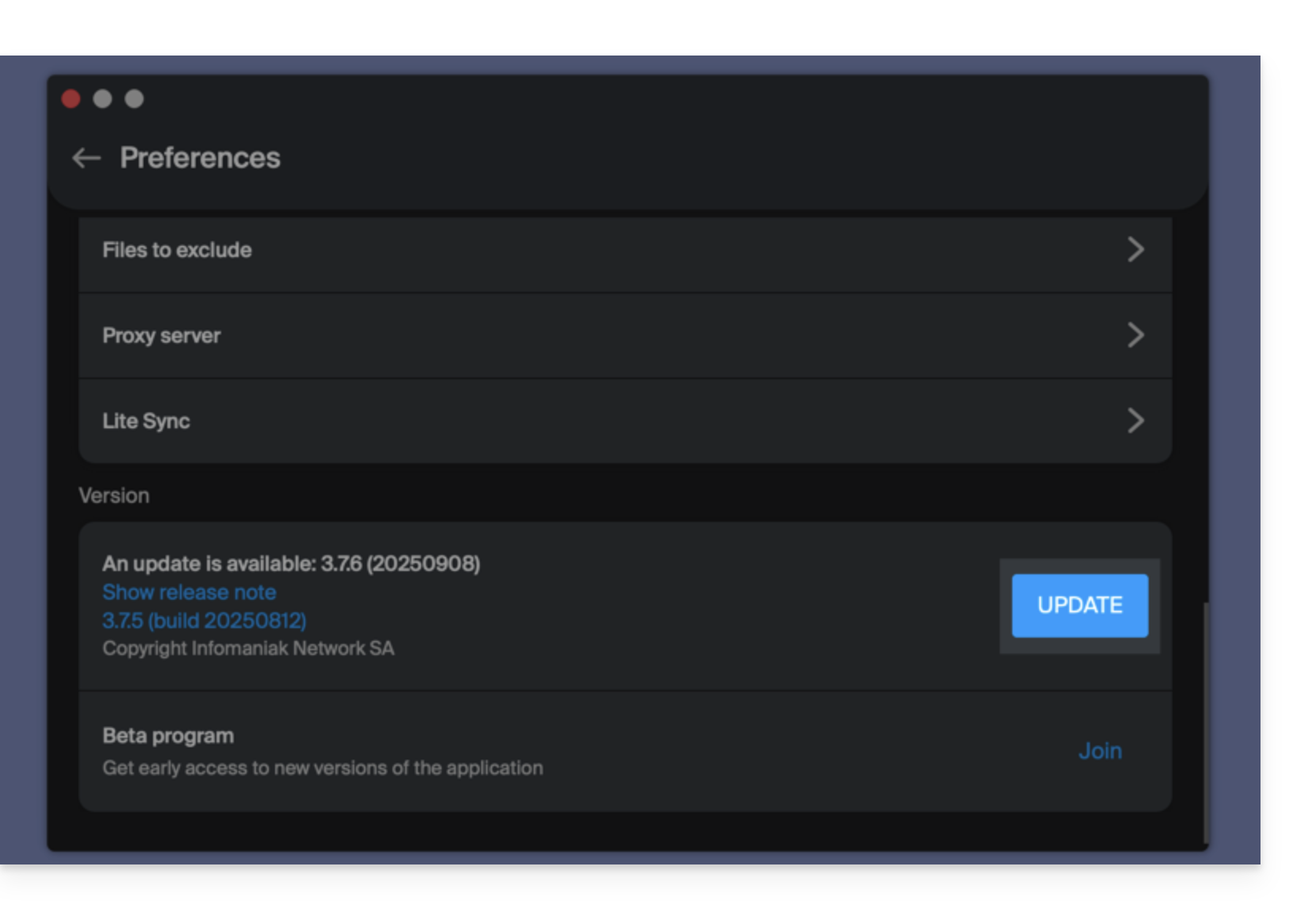
Fare clic per installare l'aggiornamento e attendere il completamento dell'operazione. La sincronizzazione riprenderà una volta che la nuova versione sarà installata e attiva.
In caso di impossibilità di aggiornamento
Se il pulsante non è presente o se la versione dell'applicazione è troppo vecchia:
- Scarica l'ultima versione dalla pagina ufficiale (il numero della versione più recente è indicato nel nome del file):
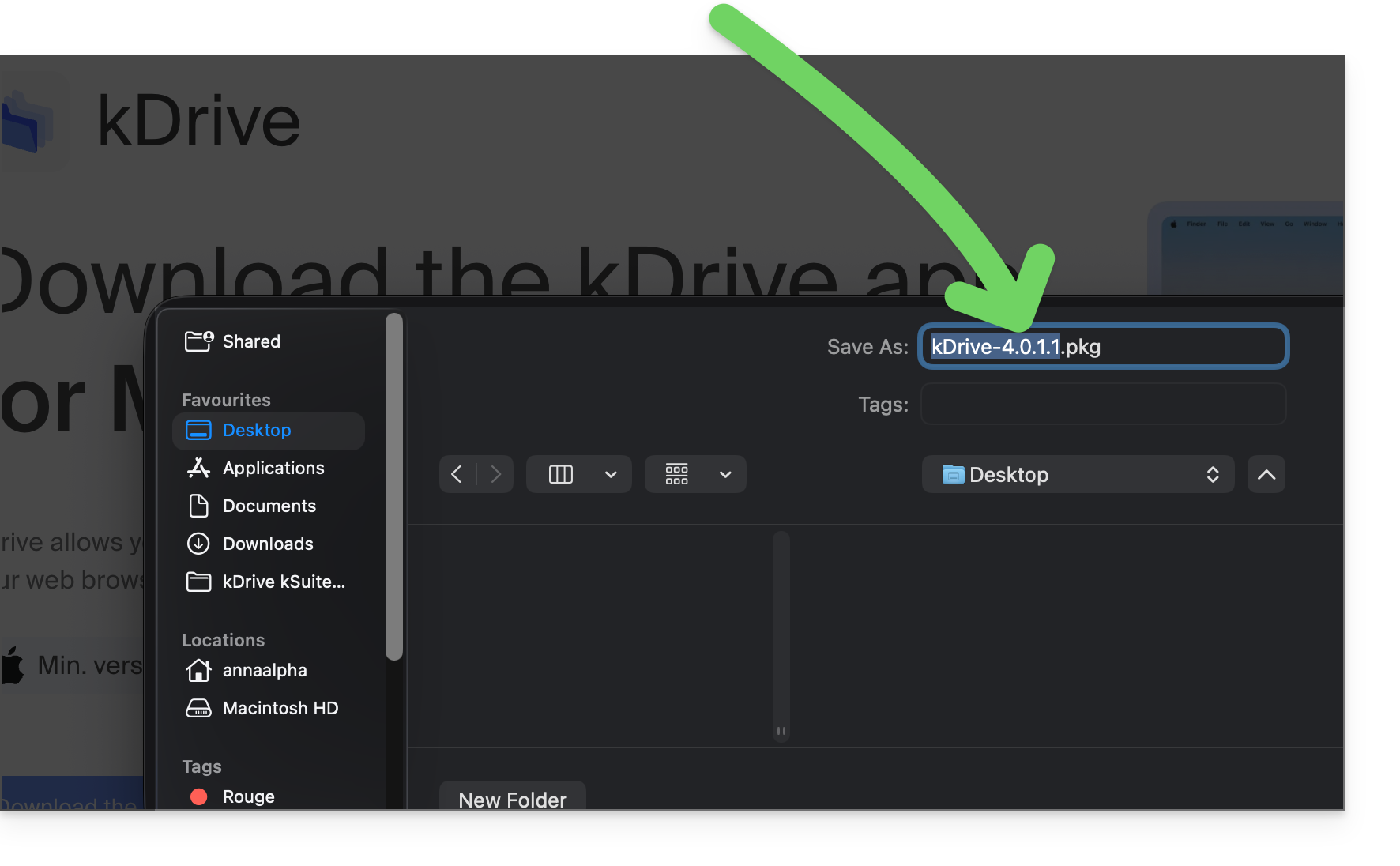
- Non installarlo ancora.
- Disinstalla l'app kDrive attualmente installata tramite il gestore di applicazioni del tuo sistema.
- Non toccare la cartella contenente i file sincronizzati, non spostarla (❓ : guida), non rinominarla:
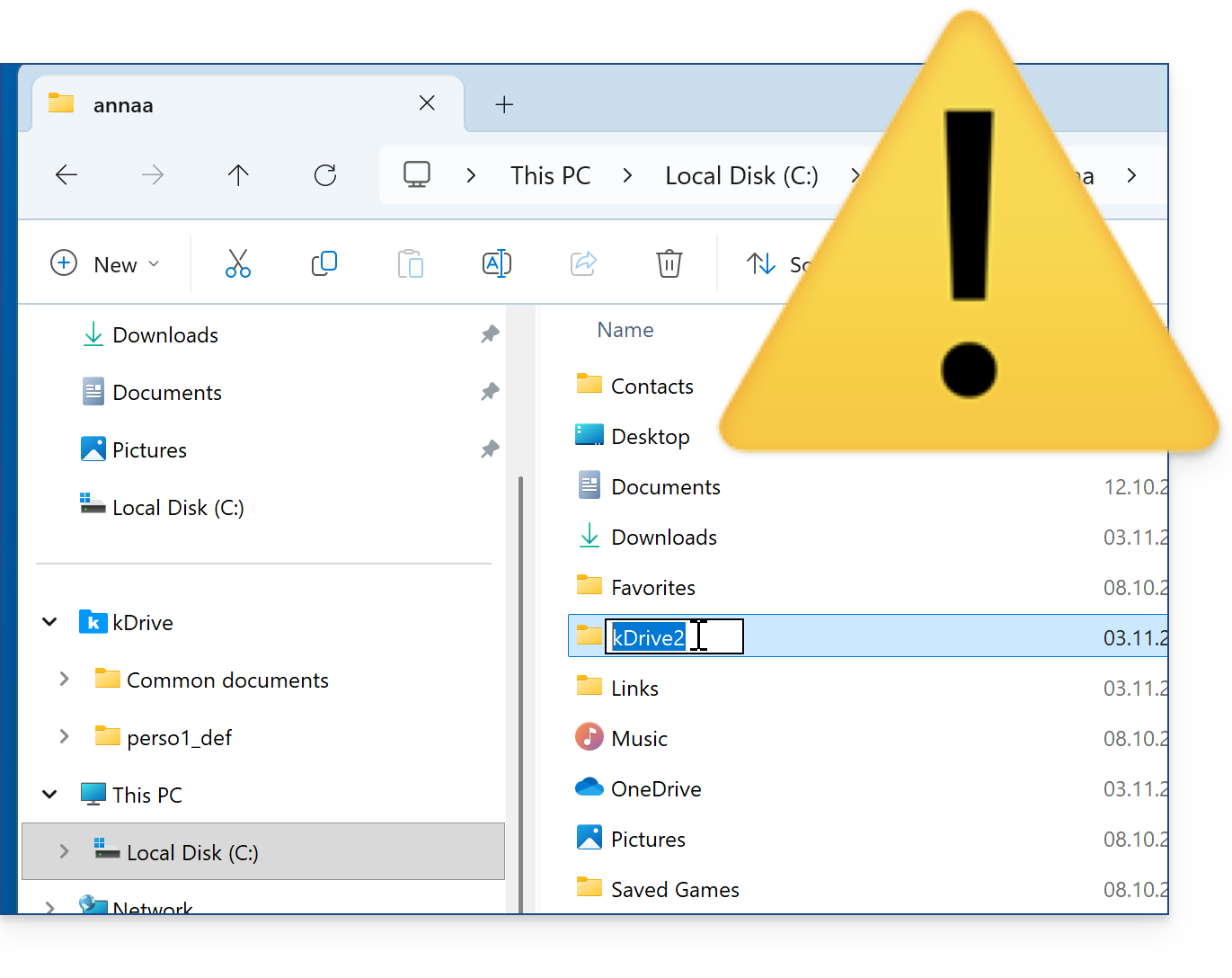
- Non toccare la cartella contenente i file sincronizzati, non spostarla (❓ : guida), non rinominarla:
- Installa la nuova versione scaricata; dovrai accedere all'account Infomaniak associato al kDrive a cui desideri accedere.
- Durante l'installazione,non è possibile selezionare la cartella di archiviazione precedentein quanto non è possibile selezionare una cartella non vuota.
- Verrà creata una nuova cartella di archiviazione per i file sincronizzati.
- Il nome di questa cartella sarà automaticamente quello del tuo kDrive.
- La cartella si popolerà gradualmente con tutti i dati online del kDrive in questione.
- Una volta completata la sincronizzazione dei file e ricevuta la notifica dall'applicazione kDrive, potrai spostare i file dalla vecchia cartella alla nuova sul disco rigido del tuo computer, per aggiungere eventuali elementi mancanti.
- Conserva la vecchia cartella per un po' di tempo, a scopo precauzionale, e assicurati che ora tutti i file siano presenti nella nuova cartella.
Link a questa FAQ: https://faq.infomaniak.com/2580
Questa FAQ è stata utile?
Questa guida illustra in dettaglio l'opzione Lite Sync dell'app desktop kDrive v3.x (applicazione desktop per macOS). L'opzione Lite Sync è disponibile anche su Windows.
Introduzione
- La funzione Lite Sync consente di risparmiare spazio, memorizzando virtualmente i file di kDrive sul computer e scaricandoli solo quando necessario.
- I file sono sempre accessibili tramite l'app web kDrive (servizio online ksuite.infomaniak.com/kdrive), ma a livello locale sono presenti in forma "ridotta", richiedendo un tempo di caricamento per essere completamente accessibili.
- Questo permette di visualizzare, modificare e sincronizzare il contenuto di kDrive senza sovraccaricare il disco rigido.
- L'opzione Lite Sync agisce sempre:
- su un kDrive specifico (nel caso in cui si sincronizzino più kDrive sull'applicazione).
- e sull'intero kDrive (o sull'intero contenuto di una sincronizzazione avanzata).
- e tramite un'app kDrive specifica (un altro utente dello stesso kDrive può effettuare una scelta Lite Sync diversa dalla tua).
- In caso di problemi, consulta questa guida per ulteriori informazioni.
Abilitare l'opzione Lite Sync
Requisiti e ambito di utilizzo di Lite Sync
- Sistema operativo macOS versione ≥ 10.15 — non disponibile con Linux
- Sistema di archiviazione file in formato NTFS / APFS (FAT32 escluso)
L'opzione Lite Sync può essere attivata durante l'installazione dell'applicazione v3.x (ti verrà proposto) o in seguito:
- Fai clic con il tasto sinistro sull'icona dell'app nell'area di notifica del tuo computer (in alto a destra su macOS).
- Fai clic sul menu delle azioni ⋮ a destra della finestra di kDrive.
- Seleziona Impostazioni kDrive:
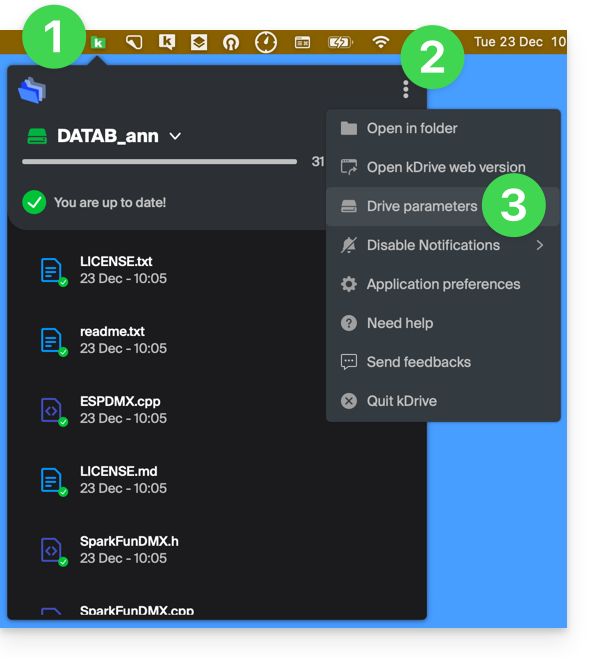
- Fai clic sul menu delle azioni ⋮ a destra della sincronizzazione in corso e del simbolo della nuvola:
- Se la nuvola è barrata, puoi attivare la sincronizzazione leggera (Lite Sync) perché non era ancora attiva:
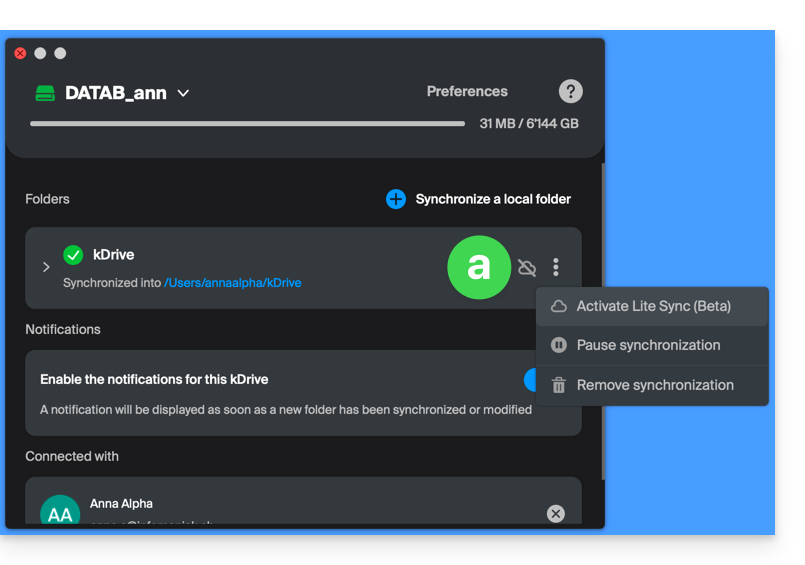
- Nello stesso punto puoi disattivare la sincronizzazione leggera se la nuvola non era barrata (leggi anche alla fine di questa guida):
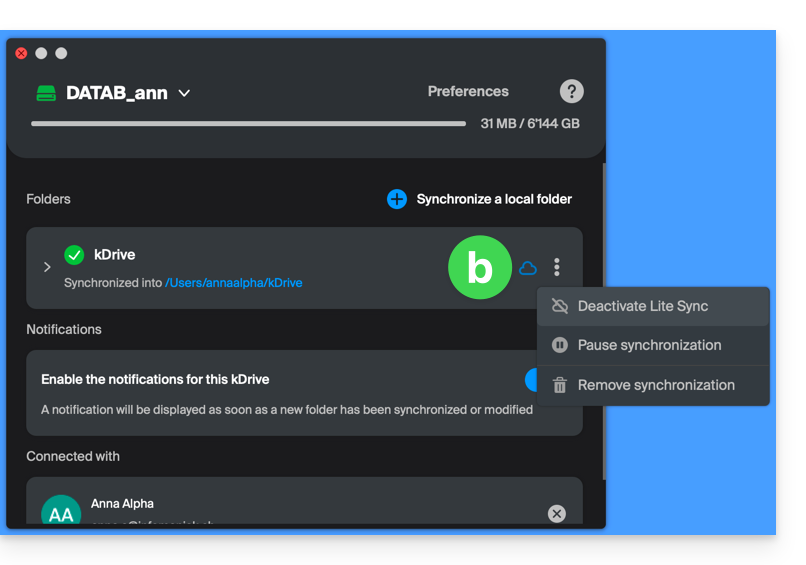
- Se la nuvola è barrata, puoi attivare la sincronizzazione leggera (Lite Sync) perché non era ancora attiva:
Opzioni per i dati sincronizzati sul disco
Conserva sempre su questo dispositivo
Una volta attivata la sincronizzazione Lite (e quindi i dati sul disco diventati “virtuali”), è comunque possibile rendere disponibile localmente una cartella e le sue sottocartelle, oppure solo uno o più file:
- Da Finder su macOS, seleziona una cartella sincronizzata con kDrive e fai clic con il tasto destro.
- Seleziona l'opzione Rendi sempre disponibile in locale in kDrive:
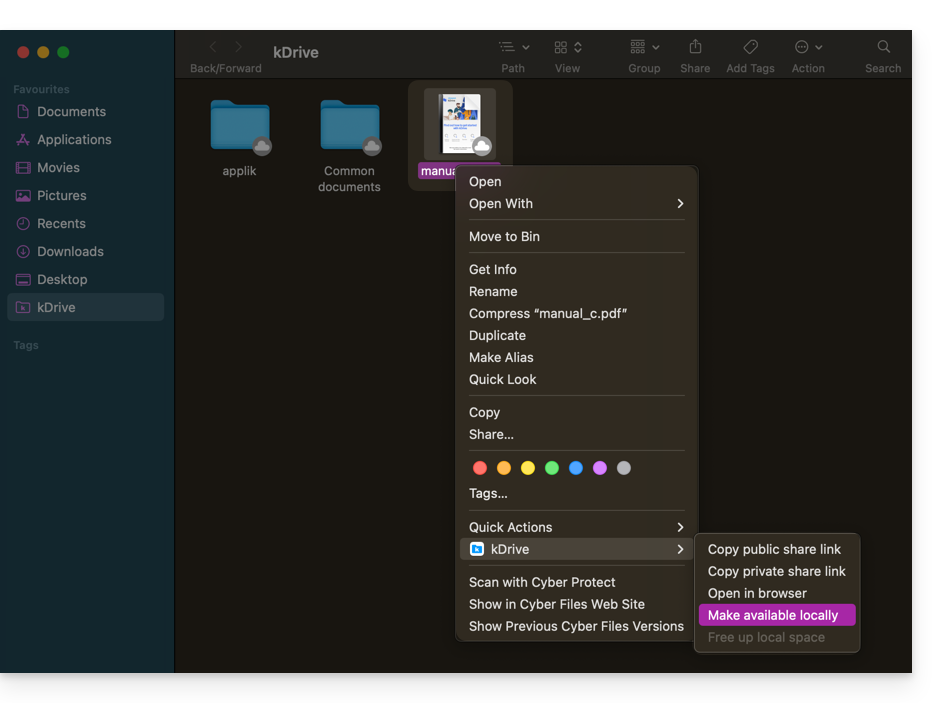
- Il simbolo visualizzato sull'icona dei file interessati cambierà per indicare che il file non è più "nel cloud", ma è presente interamente sul tuo disco:

Liberare spazio
Al contrario, una volta che la sincronizzazione Lite è attivata, è possibile liberare spazio, file per file o in una cartella e nelle sue sottocartelle.
Attenzione: l'opzione "liberare spazio" non viene applicata automaticamente ai nuovi file o alle nuove cartelle aggiunte localmente.
- Da Finder su macOS, seleziona una cartella sincronizzata con kDrive e fai clic con il tasto destro.
- Seleziona l'opzione libera spazio locale in kDrive:
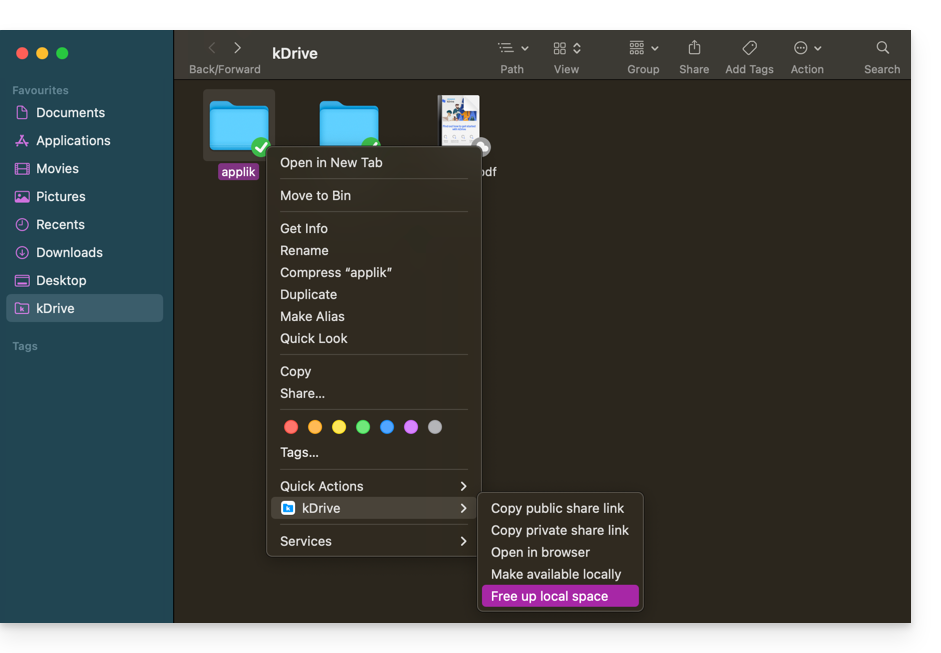
- Il simbolo visualizzato sull'icona dei file/cartelle interessati cambierà per indicare che i dati sono “nel cloud” e non più interamente presenti sul tuo disco:

- L'azione Libera spazio avrà l'effetto di liberare spazio di archiviazione sul tuo computer.
- I file rimarranno visibili, ma non saranno più accessibili senza una connessione a Internet.
Esempio di utilizzo (spazio di archiviazione necessario)
Se si attiva la sincronizzazione leggera, lo spazio occupato (ad esempio 900 GB) sul server Infomaniak verrà liberato sul disco rigido, ma vale anche il contrario (ad esempio, è necessario avere 900 GB di spazio libero sul disco rigido se si attiva l'opzione di sincronizzazione leggera in un secondo momento).
Di conseguenza, si consiglia di mantenere la scelta iniziale relativa all'attivazione o meno di Lite Sync e di non modificarla in corso d'opera.
"Riduzione" dei file
Come spiegato nell'introduzione, un file "disidratato" è un file kDrive la cui versione completa non è presente sul disco rigido; al suo posto viene visualizzato un "collegamento" di 1 KB, un comportamento normale quando è attiva la sincronizzazione leggera (Lite Sync).
In alcuni casi (ad esempio, se si copiano i file dal disco rigido mentre è attiva la sincronizzazione leggera e si avvia una nuova sincronizzazione verso un nuovo kDrive), l'applicazione impedirà l'importazione di questo tipo di file. Per risolvere questi errori, è possibile scaricare il file completo dall'app web kDrive (servizio online ksuite.infomaniak.com/kdrive).
Ecco le icone di stato utilizzate e la relativa spiegazione:
| Icone di stato | Descrizione |
|---|---|
| |
| |
| kDrive ha riscontrato un conflitto di sincronizzazione con il file/la cartella. | |
| Si è verificato un errore durante il trasferimento del file/della cartella e l'operazione è stata interrotta. | |
| Il cerchio di avanzamento indica un download in corso. |
Disattivare l'opzione Sincronizzazione leggera
A tal fine, seguire i passaggi indicati all'inizio di questa guida (in particolare il punto 4.b). Durante la disattivazione di LiteSync, possono verificarsi due scenari, a seconda dello spazio disponibile sul dispositivo di archiviazione utilizzato:
- Se sul computer è disponibile spazio sufficiente, verrà visualizzato un messaggio di conferma della disattivazione; a questo punto, è sufficiente fare clic su Continua.
- Se sullo spazio del tuo computer non è disponibile spazio sufficiente, verrà visualizzato un messaggio che indica lo spazio mancante, in modo da poter disattivare la sincronizzazione leggera; la sincronizzazione del tuo kDrive verrà messa in pausa finché non avrai selezionato i file da sincronizzare sul tuo computer.
Link a questa FAQ: https://faq.infomaniak.com/2608
Questa FAQ è stata utile?
Questa guida spiega come creare, salvare e modificare un file collaborativo di tipo Office (testo, foglio di calcolo, presentazione, ecc.) sull'app web kDrive (servizio online ksuite.infomaniak.com/kdrive) e sull'app mobile kDrive (applicazione per smartphone o tablet iOS / Android) con l'editor Microsoft Office.
✘ NON DISPONIBILE con
kSuite Free / kSuite Standard
my kSuite / my kSuite+ (ik.me, etik.com, ikmail.com)
kDrive Solo / kDrive Team
Premessa
- Microsoft Office Online integrato in kDrive è disponibile in un'unica versione; pertanto, non è possibile modificarne o migliorarne le funzionalità tramite una licenza Microsoft. Questa versione standalone è l'unica offerta da Microsoft per questo tipo di integrazione e non sono disponibili versioni più complete per questa infrastruttura.
- Dal punto di vista tecnico, l'integrazione di Office Online in kDrive si basa su un'infrastruttura ospitata nei data center di Infomaniak, garantendo che i documenti non lascino mai il suo ambiente protetto e non vengano mai trasmessi a Microsoft.
- Consulta questa guida per scoprire le funzionalità offerte dall'editor nativo su kDrive.
- Per impostare questo editor come predefinito, consulta questa guida.
Integrazione di Microsoft Office con kDrive
Prerequisiti
- È necessario disporre di un account Microsoft aziendale con licenze Microsoft 365 che consentano di apportare modifiche in Office Online (Business, Business Premium, ProPlus, E3, E4 o E5).
- Nel caso di utilizzo su tablet con schermo superiore a 10 pollici, è necessaria una licenza O365.
- Peso massimo dei file per usufruire dell'integrazione:
.docx(inferiore a 100 MB).xlsx(inferiore a 100 MB).pptx(inferiore a 2 GB)
- App mobili Microsoft compatibili:
- Android: Word | Excel | PowerPoint
- iOS: Word | Excel | PowerPoint
Per modificare direttamente i file di tipo Office archiviati su kDrive utilizzando l'app Microsoft Online dedicata:
- Clicca qui per accedere a kDrive nella tua kSuite Infomaniak (❓: guida).
- Seleziona il file da modificare (oppure fai clic con il tasto destro sul file e, in questo caso, passa al punto 4).
- Fai clic sul menu delle azioni ⋮ nella barra degli strumenti.
- Fare clic su Modifica con…
- Fare clic su Microsoft Excel Online (o sull'app Microsoft corrispondente al tipo di documento):
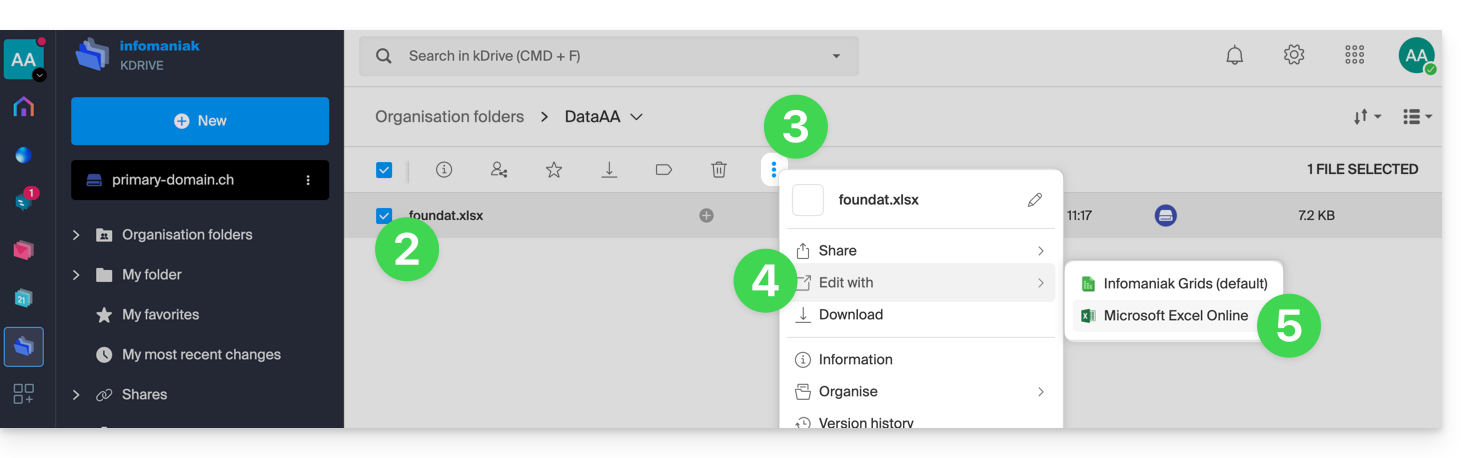
- Il documento si apre all'interno dell'editor Microsoft Office Online:
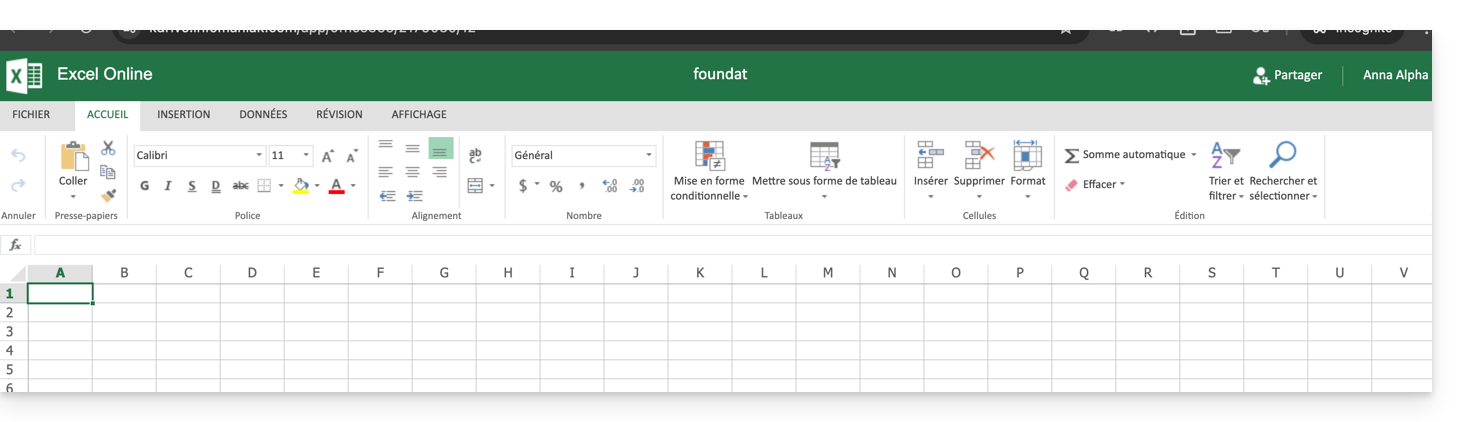
Link a questa FAQ: https://faq.infomaniak.com/2627
Questa FAQ è stata utile?
Questa guida spiega come aggiungere e personalizzare le categorie dei tuoi documenti, per organizzarli e classificarli nell'app web kDrive di Infomaniak (servizio online ksuite.infomaniak.com/kdrive) e nell'app mobile kDrive (applicazione per smartphone o tablet iOS / Android).
Introduzione
- È possibile assegnare una categoria (o più categorie contemporaneamente) ai file e alle cartelle di kDrive.
- L'assegnazione di una categoria è diversa dall'impostazione di un colore, che può essere assegnato anche alle cartelle e visualizzato nell'app web e mobile (solo per le offerte kDrive a pagamento).
- Tuttavia, non sarà disponibile la sincronizzazione dei colori tra una cartella kDrive sincronizzata tramite l'app desktop su macOS e l'app web o mobile:

- Tuttavia, non sarà disponibile la sincronizzazione dei colori tra una cartella kDrive sincronizzata tramite l'app desktop su macOS e l'app web o mobile:
Aggiungere una categoria a un documento…
Prerequisiti
- L'utente deve disporre di diritti sufficienti, inclusi i diritti relativi alle autorizzazioni di gestione delle categorie.
… sull'app web kDrive di Infomaniak
Per assegnare una categoria a un file o una cartella di kDrive:
- Clicca qui per accedere all'app web kDrive di Infomaniak (servizio online ksuite.infomaniak.com/kdrive).
- L'albero di kDrive viene visualizzato nel menu laterale sinistro:
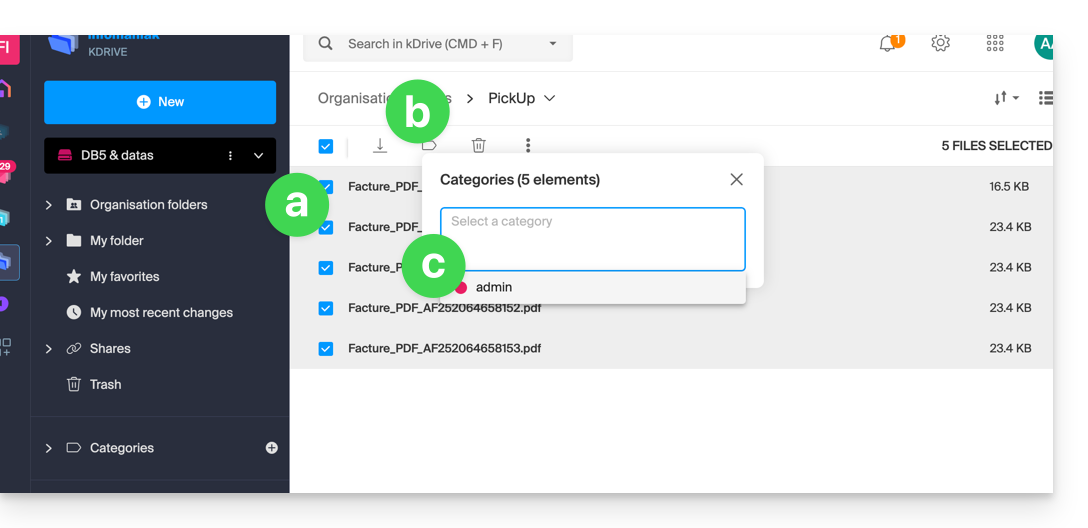
- Seleziona uno o più file.
- Fai clic sull'icona "etichetta" nella parte superiore della tabella.
- Fai clic sulla categoria in cui uno o più file dovranno essere classificati:
- Puoi anche creare una nuova categoria con il nome che preferisci:
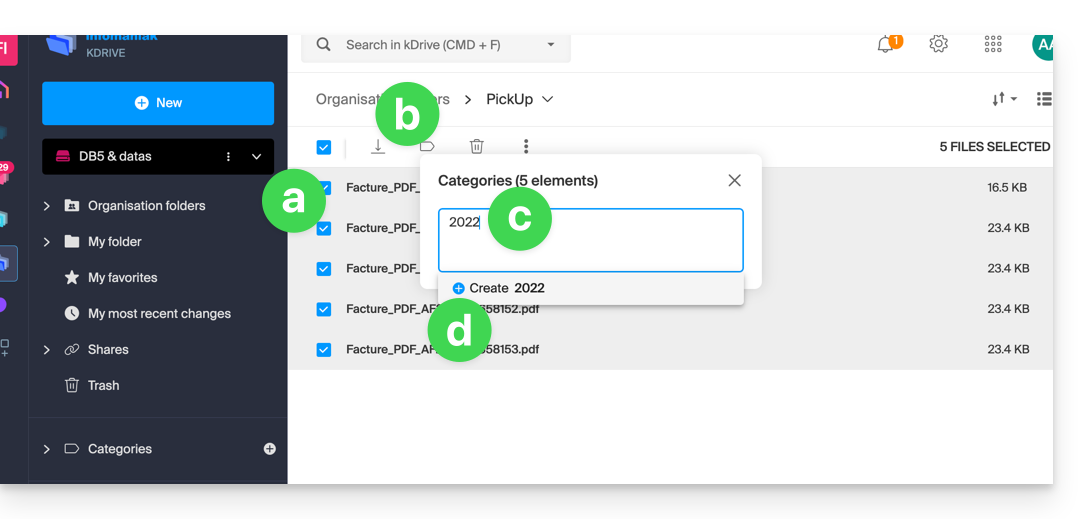
- Seleziona uno o più file.
- Fai clic sull'icona "etichetta" nella parte superiore della tabella.
- Inserisci il nome della categoria in cui uno o più file dovranno essere classificati.
- Fai clic sull'icona per creare la tua categoria e poterla selezionare:
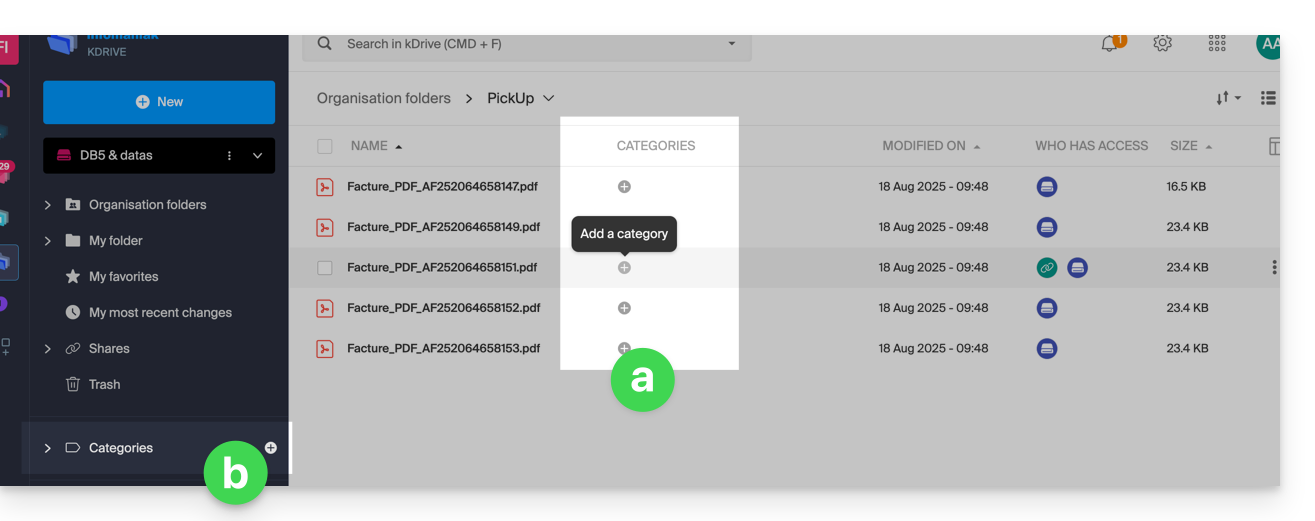
- È anche possibile fare clic su…
- … l'icona nella colonna CATEGORIE del file (la finestra deve essere sufficientemente grande).
- … l'icona nel menu laterale sinistro:
… sull'app mobile kDrive
Per assegnare una categoria a un file di kDrive:
- Tocca il menu azioni ⋮ situato a destra dell'elemento in questione.
- Fare clic su Gestisci categorie.
- Fare clic sulla o sulle categorie desiderate.
- Torna al contenuto tramite la freccia in alto a sinistra:

Ordina i tuoi documenti per categoria in…
… sull'app web kDrive di Infomaniak
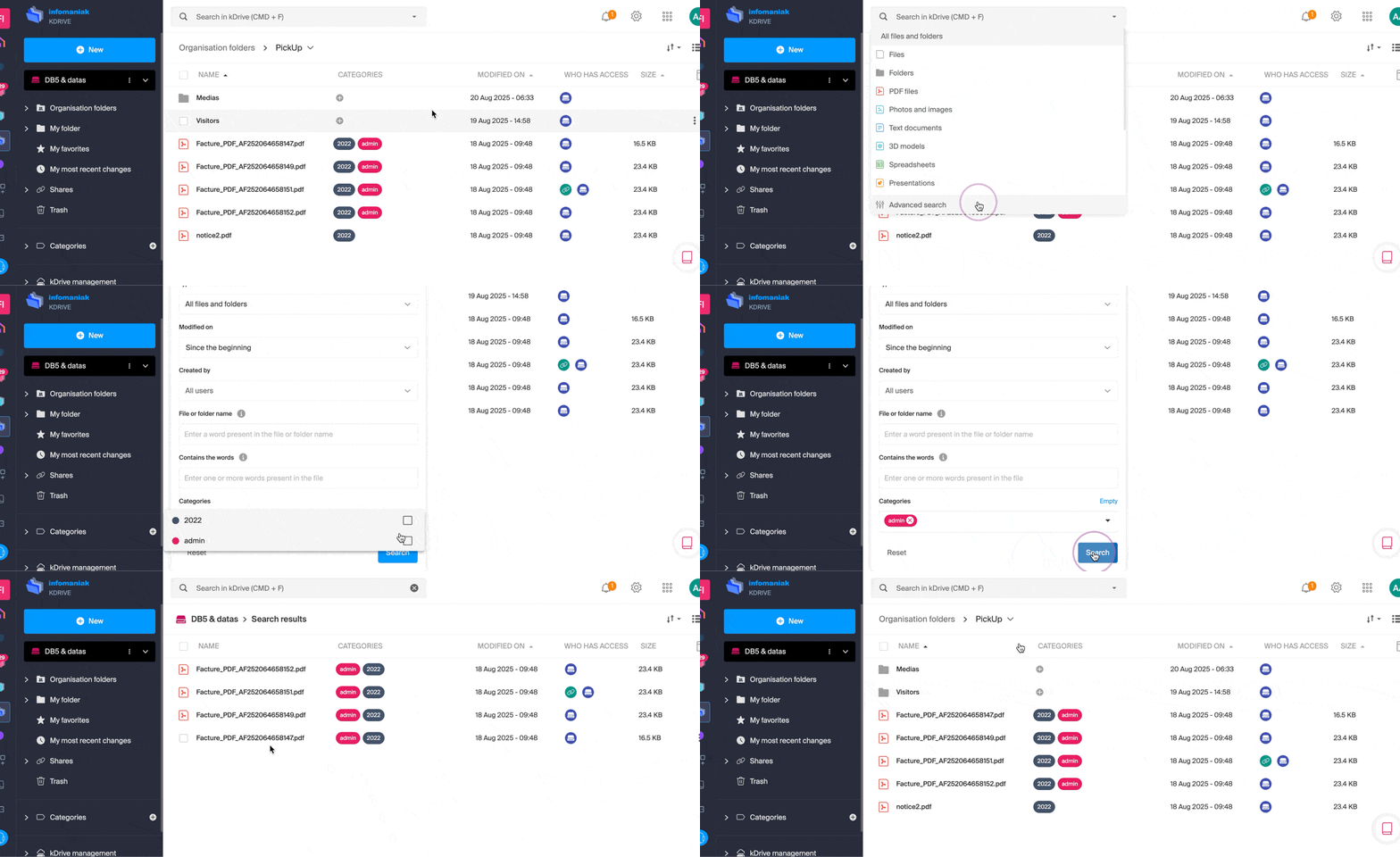
Per visualizzare solo i file del tuo kDrive appartenenti a una specifica categoria:
Link a questa FAQ: https://faq.infomaniak.com/2628
Questa FAQ è stata utile?
Questa guida illustra la funzione di acquisto in-app dell'applicazione kDrive per iOS.
Acquisto di un abbonamento kDrive tramite l'app iOS
È possibile sottoscrivere un abbonamento kDrive Solo o Team direttamente dall'app iOS tramite l'App Store di Apple.
Questa funzionalità comporta modifiche alla gestione del suo abbonamento e alla fatturazione di questo prodotto.
Non appena scegli di effettuare acquisti tramite l'app…
- … il tuo abbonamento a kDrive sarà gestito direttamente da Apple (solo per quanto riguarda la fatturazione; l'hosting dei dati rimane, ovviamente, di responsabilità di Infomaniak).
- Infomaniak non può più fornire assistenza per quanto riguarda la fatturazione di kDrive; sarà necessario contattare direttamente l'assistenza Apple.
Per comprendere la fatturazione e la gestione del proprio abbonamento con Apple, consultare le seguenti guide ufficiali Apple:
- Fatturazione e abbonamenti
- Fatturazione delle app
- Consulta la cronologia dei tuoi acquisti nell'App Store
- Scopri quali sono stati gli addebiti effettuati
In sintesi
Gestito da Infomaniak
- Archiviazione dei tuoi dati
- Assistenza tecnica kDrive
Gestito da Apple
- Assistenza amministrativa relativa al tuo abbonamento kDrive
- Fattura e modalità di pagamento
Link a questa FAQ: https://faq.infomaniak.com/2632
Questa FAQ è stata utile?
Questa guida fornisce istruzioni per sincronizzare kDrive con un VPS (o viceversa) tramite il protocollo WebDAV, disponibile nell'applicazione rClone.
✘ NON DISPONIBILE con
kSuite Free / kSuite Standard
my kSuite / my kSuite+ (ik.me, etik.com, ikmail.com)
Prerequisiti
- Avere un VPS.
- Conoscere il proprio ID kDrive (ID kDrive).
Sincronizzare kDrive e VPS tramite rClone
Questa operazione consente di recuperare in tempo reale i file e le cartelle di kDrive e di poterli leggere, creare o modificare dal VPS, assicurandosi che vengano sincronizzati nuovamente sul server kDrive. È possibile creare un punto di mount rClone con una cartella del VPS per poter gestire questi file di kDrive.
Consulta la documentazione di rClone se desideri informazioni sulle opzioni disponibili:
- Esempio di comando rClone:
rclone mount kdrive:/My_kDrive_Folder_Path /home/ubuntu/Target_Folder_Path --vfs-cache-mode full --vfs-cache-max-age 24h --vfs-cache-max-size 10G --cache-dir /home/ubuntu/rclone/cache --daemon --allow-other --dir-cache-time 1h --log-file /home/ubuntu/rclone/rclone.log --log-level INFO- L'attributo
--daemondi questo comando consente di avviare la sincronizzazione in background, poiché in sua assenza la sincronizzazione si interromperebbe a ogni disconnessione dal VPS…
- Esempio di file di configurazione rClone:
[kdrive] type = webdav url = {{URL_3}} vendor = other user = *** pass = ***- Indirizzo del server:
https://IDkDrive.connect.kdrive.infomaniak.com(vedere i prerequisiti) - Nome utente: indirizzo email utilizzato per accedere all'account Infomaniak
- Password: creare una password applicativa per questo specifico utilizzo.
Link a questa FAQ: https://faq.infomaniak.com/2636
Questa FAQ è stata utile?
Questa guida ti aiuta a risolvere i problemi di accesso alle app mobili di Infomaniak (kDrive, Mail, Euria, SwissTransfer, ecc.) quando sul tuo dispositivo compare il messaggio di sicurezza «Il tuo dispositivo non è riconosciuto come sicuro».
Perché compare questo messaggio?
Questo blocco si basa sui protocolli di sicurezza ufficiali dei sistemi operativi (come l'API Google Play Integrity su Android). Infomaniak utilizza questi standard per garantire che i tuoi dati non vengano consultati su un dispositivo la cui integrità o sicurezza potrebbe essere compromessa.
Questa situazione si verifica generalmente nei seguenti casi:
- Utilizzo di un sistema operativo non ufficiale (ROM personalizzata / LineageOS).
- Dispositivo con permessi di root o con bootloader sbloccato.
- Versione del sistema operativo obsoleta o non certificata dal produttore.
- Dispositivi privi dei servizi ufficiali (ad esempio, smartphone Huawei senza i servizi Google).
Soluzione alternativa immediata
Se il dispositivo funziona correttamente ma il messaggio persiste, è possibile forzare una nuova autenticazione per aggirare il blocco:
- Nella schermata di accesso dell'applicazione in questione, toccare l'icona freccia/chevron rivolta verso il basso accanto al proprio account o all'avatar.
- Selezionare l'opzione « Accedi con un altro account » (anche se si tratta dello stesso account).
- Inserisci manualmente le tue credenziali (indirizzo email Infomaniak e password).
Questa operazione consente di ignorare il vecchio token di sessione e di convalidare l'accesso tramite un'autenticazione sicura aggiornata.
Link a questa FAQ: https://faq.infomaniak.com/2685
Questa FAQ è stata utile?
Questa guida spiega come trasferire file da un iPhone a un kDrive di Infomaniak.
Prerequisiti
- Avere un abbonamento kDrive o kSuite.
- Installare l'app mobile kDrive (applicazione per smartphone o tablet iOS).
Inviare manualmente dati a kDrive su iOS (iPhone, iPad)
Per farlo:
- Seleziona i dati che desideri condividere su kDrive.
- Clicca sull'icona di condivisione dell'iPhone:
- Scegli kDrive tra le opzioni proposte:
- Seleziona il kDrive e la posizione di salvataggio; se questa non è adatta, toccala per modificare la cartella di destinazione:
- Scegli un'altra cartella o crea una nuova cartella:
- Specifica il tipo di cartella da creare (cartella condivisa con gli utenti di kDrive o cartella personale e privata):
- Assegna un nome alla cartella, scegli l'eventuale accesso condiviso e premi il pulsante blu per creare la cartella:
- Premi sulla cartella appena creata per selezionarla come posizione:
- Crea un’eventuale sottocartella al suo interno oppure conferma la posizione scelta tramite il pulsante blu:
- Premi il pulsante blu per avviare il caricamento dei tuoi file su kDrive:
- È possibile seguire l'avanzamento del trasferimento su kDrive:
- Il caricamento avviene in background:
Una volta caricati i file, li troverai su tutti i dispositivi connessi a kDrive…
- … istantaneamente sull'app web kDrive (servizio online ksuite.infomaniak.com/kdrive).
- … dopo aver caricato l'elenco di questi nuovi file sui dispositivi su cui è installata l'app desktop kDrive (applicazione per macOS / Windows / Linux).
Link a questa FAQ: https://faq.infomaniak.com/2796
Questa FAQ è stata utile?
Questa guida spiega come risolvere gli errori relativi all'estensione Lite Sync Windows nell'applicazione desktop kDrive v3.x.
Verificare la presenza dell'estensione
Prima di effettuare qualsiasi operazione, assicurati che l'estensione sia correttamente registrata nel sistema:
- Apri le Impostazioni di Windows.
- Accedere alla sezione Applicazioni, quindi a Applicazioni installate.
- Nella barra di ricerca, digitare "kDrive".
- Verificare che la voce kDrive Windows Explorer Extension Package sia presente nell'elenco:
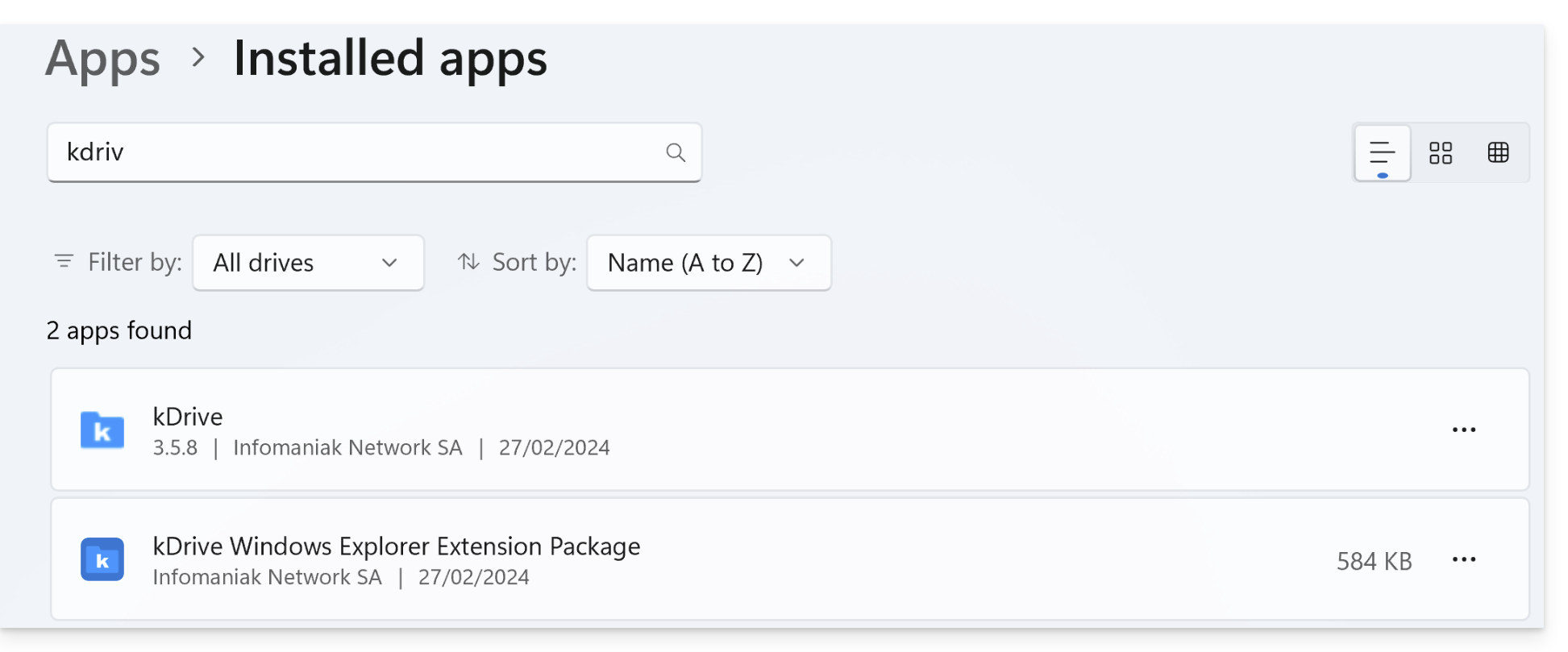
Errore di tipo "Impossibile avviare Lite Sync"
Questo errore si verifica in genere quando l'estensione di Esplora file è mancante o danneggiata.
Reinstallazione manuale dell'estensione
Se l'estensione non viene visualizzata o non funziona, è possibile installarla manualmente senza reinstallare completamente kDrive:
- Chiudere completamente l'applicazione kDrive (verificare che non sia più presente nell'area di notifica).
- Apra l'esplora file e si sposti nella cartella:
C:\Programs\kDrive\shellext\AppX\ - Faccia doppio clic sul file:
FileExplorerExtensionPackage_3.8.1.0_x64_arm64.msixbundle - Si aprirà una procedura guidata di installazione specifica per l'estensione. Seguire le istruzioni.
- Riavvia il computer per completare l'integrazione.
Se il problema persiste
Se, nonostante l'installazione manuale, l'opzione LiteSync rimane non disponibile:
- Antivirus: verificate che il vostro software di sicurezza non blocchi i processi presenti in
C:\Programs\kDrive\. - Conflitti: alcuni altri servizi cloud (come OneDrive) possono occasionalmente entrare in conflitto con le estensioni delle icone di kDrive.
- Log: se necessario, trasmetti i log di kDrive (in modalità Debug) al supporto Infomaniak.
Link a questa FAQ: https://faq.infomaniak.com/2804
Questa FAQ è stata utile?
Questa guida spiega come risolvere alcuni errori di sincronizzazione Lite Sync macOS che possono verificarsi con l'app desktop kDrive v3.x (applicazione desktop per macOS).
Blocco della sincronizzazione 1/10
Verifica che le autorizzazioni macOS siano correttamente attivate per kDrive e le estensioni Lite Sync:
- Apri le impostazioni di macOS.
- In Generale, fare clic su Apertura ed estensioni.
- Scorrere verso il basso fino a trovareEstensioni di sicurezza degli endpoint :: Estensione kDrive LiteSync:
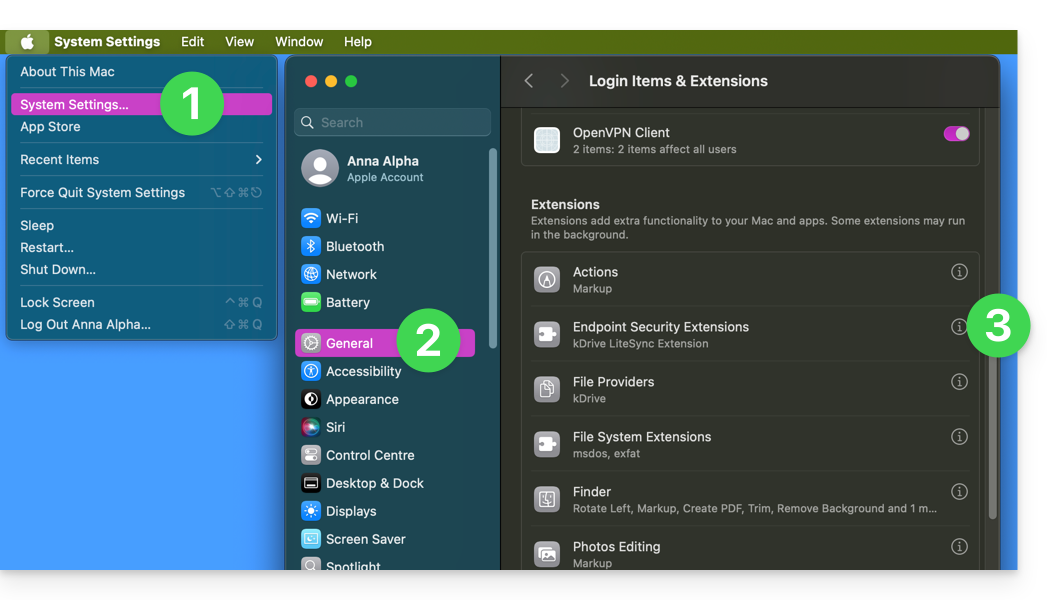
- Verificare che le autorizzazioni siano attivate e confermare in basso:
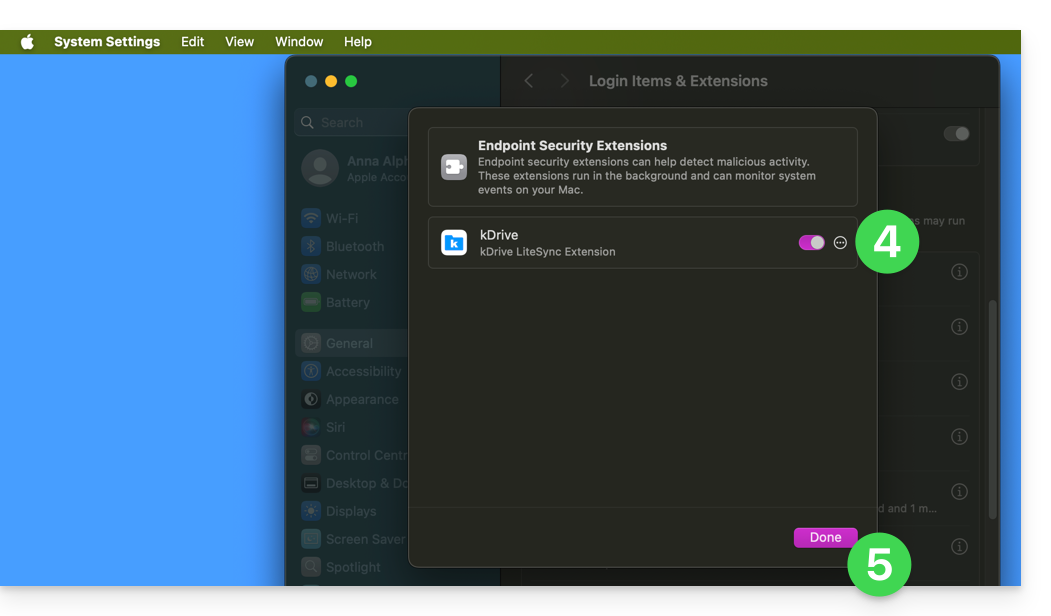
Approfittane per controllare gli altri elementi relativi a kDrive e verificare che tutto sia correttamente attivato.
Errore di tipo "Impossibile avviare il plugin Lite Sync"
Per risolvere un errore di tipo "Impossibile avviare il plugin Lite Sync", che si verifica in genere quando l'estensione Lite Sync è stata rimossa o non dispone delle autorizzazioni necessarie…
… verificare la presenza dell'estensione
Da un’applicazione di tipo Terminal (interfaccia a riga di comando, CLI / Command Line Interface) su un dispositivo macOS:
% systemextensionsctl listIl risultato è simile a:
1 extension(s)
--- com.apple.system_extension.endpoint_security
enabled active teamID bundleID (version) name [state]
* * 864VDCS2QY com.infomaniak.drive.desktopclient.LiteSyncExt (3.5.0/1) kDrive LiteSync Extension [activated enabled]
Se il risultato del comando non menziona "kDrive LiteSync Extension", l'estensione non è presente:
- Rimuovi la sincronizzazione e aggiungila di nuovo.
Se il risultato del comando non ha lo stato [activated enabled]:
- Abilita l'estensione in Impostazioni di sistema / Privacy e sicurezza.
… verificare le autorizzazioni dell'estensione
In Impostazioni di sistema / Privacy e sicurezza / Accesso completo al discodel dispositivo macOS: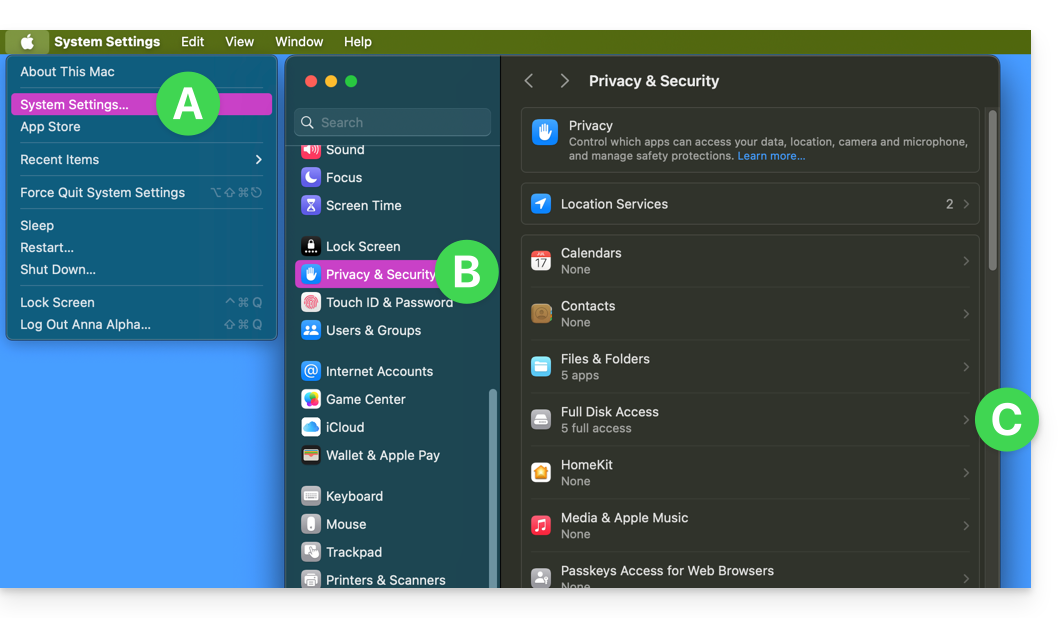
Concedi l'accesso completo a kDrive e alle estensioni Lite Sync: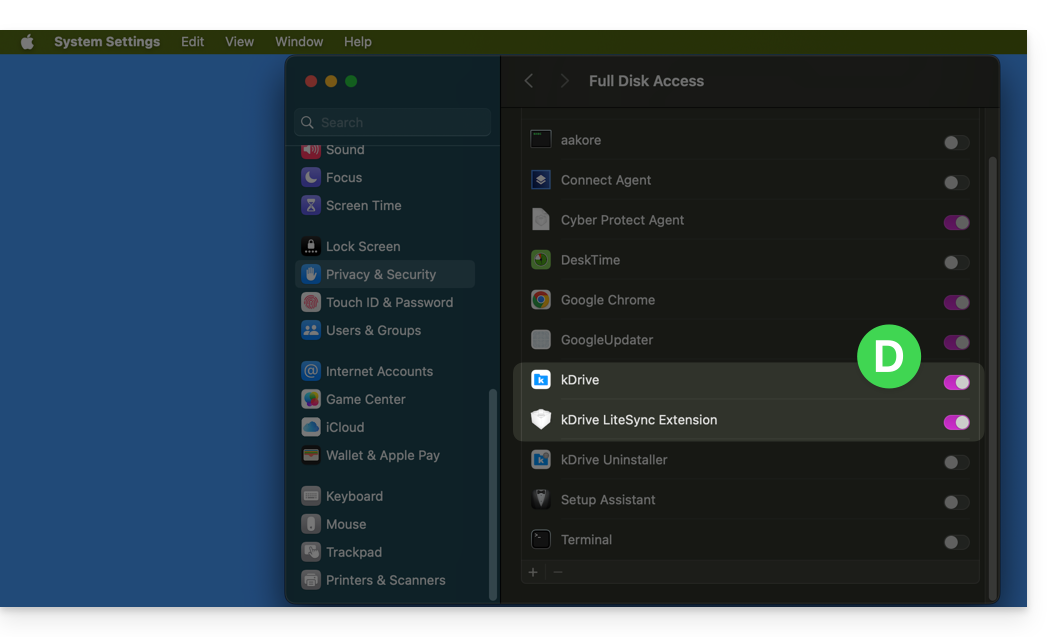
… verifica il funzionamento dell'estensione
Da un terminale:
% ps -ef | grep LiteSyncExtIl risultato è simile a:
0 7434 1 0 1:02 ?? 0:25.42 /Library/SystemExtensions/6035BDE4-B7D6-477E-A6AB-C2281E3C7752/com.infomaniak.drive.desktopclient.LiteSyncExt.systemextension/Contents/MacOS/com.infomaniak.drive.desktopclient.LiteSyncExtSe l'estensione non sembra funzionare, prova a eseguire le seguenti operazioni:
- Riavvia l'app.
- Riavviare il Mac.
- Eliminare/aggiungere la sincronizzazione.
- Disinstallare/reinstallare l'app.
Se il problema persiste
- Se necessario, trasmetti i log di kDrive (in modalità Debug) al supporto Infomaniak.
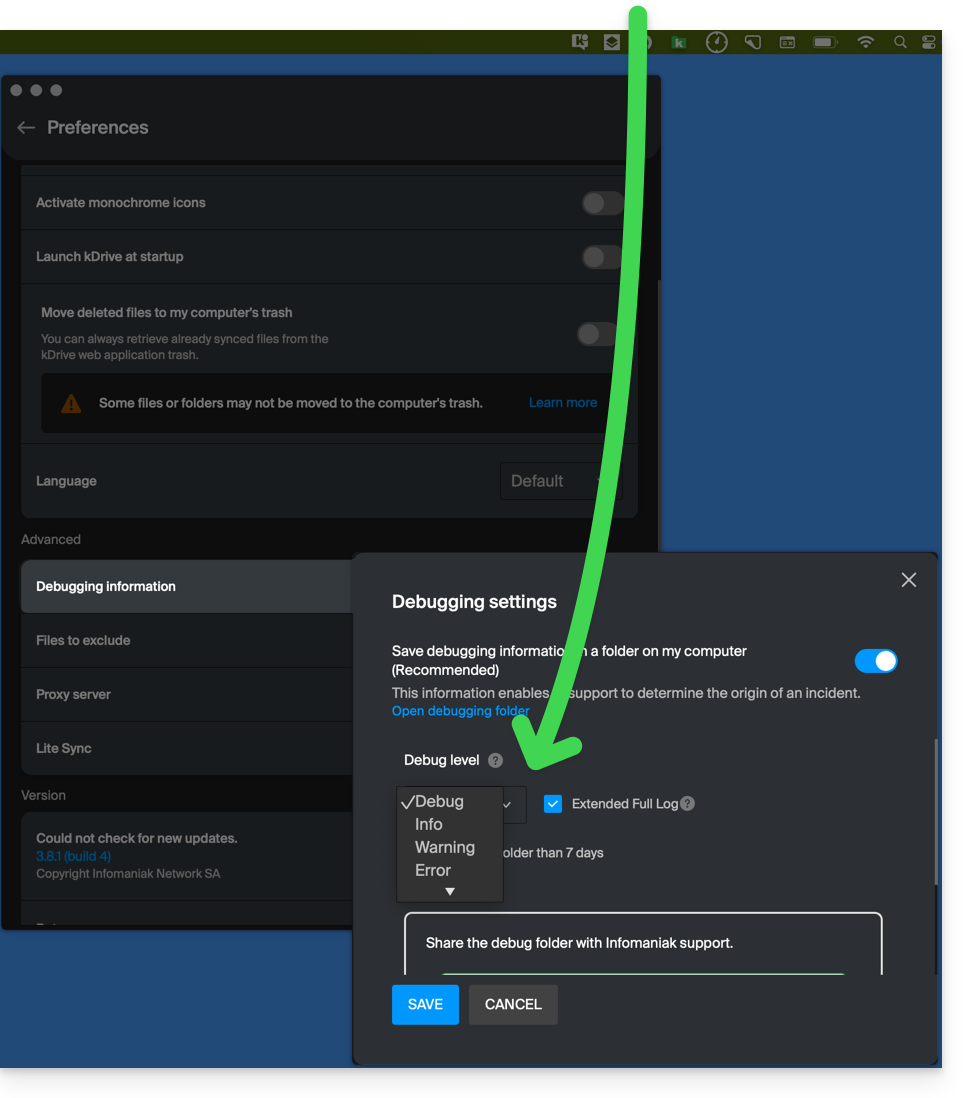
- Verifica nella Console se è presente un rapporto di blocco relativo alla data dell'ultimo avvio dell'app e, in caso affermativo, invialo a Infomaniak:

Recupera i messaggi di kDrive dalla Console:
- Chiudi l'app.
- Nella Console, seleziona il Mac, filtra per
[KD]e fai clic su Avvia:
- Avvia l'applicazione.
- Seleziona i messaggi dall'elenco, selezionali tutti (Ctrl+A), copiali (Ctrl+C) e inviali a Infomaniak.
Link a questa FAQ: https://faq.infomaniak.com/2824
Questa FAQ è stata utile?