Base di conoscenze
1 000 FAQ, 500 tutorial e video esplicativi. Qui ci sono delle soluzioni!
Questa guida spiega come vengono visualizzate le condivisioni kDrive di Infomaniak in base al tipo di condivisione e all'applicazione utilizzata (Web o Desktop), in particolare le condivisioni interne (tra utenti dello stesso kDrive) e quelle esterne (verso utenti al di fuori di kDrive).
Introduzione
- Le condivisioni interne (tra utenti dello stesso kDrive, punto A qui sotto) sono sincronizzabili sull'app desktop.
- Le cartelle condivise compaiono in una cartella “Shared” sull'applicazione desktop e possono essere attivate/disattivate nelle impostazioni di sincronizzazione.
- Non spostare o rinominare le cartelle “Shared” in locale, in quanto ciò potrebbe compromettere la sincronizzazione.
- Le condivisioni esterne (verso utenti al di fuori di kDrive, punto B qui sotto) non sono sincronizzabili sull'app desktop.
- Queste presentano alcune limitazioni.
A. Condivisioni interne (tra utenti dello stesso kDrive)
È possibile condividere file o cartelle dalla propria cartella personale con altri utenti del proprio kDrive, senza utilizzare le cartelle dell'organizzazione (cartelle condivise). In questo modo è possibile controllare con precisione l'accesso ai propri dati privati.
Passaggi per condividere una cartella/file internamente
- Clicca qui per accedere a kDrive nella tua kSuite Infomaniak (❓: guida).
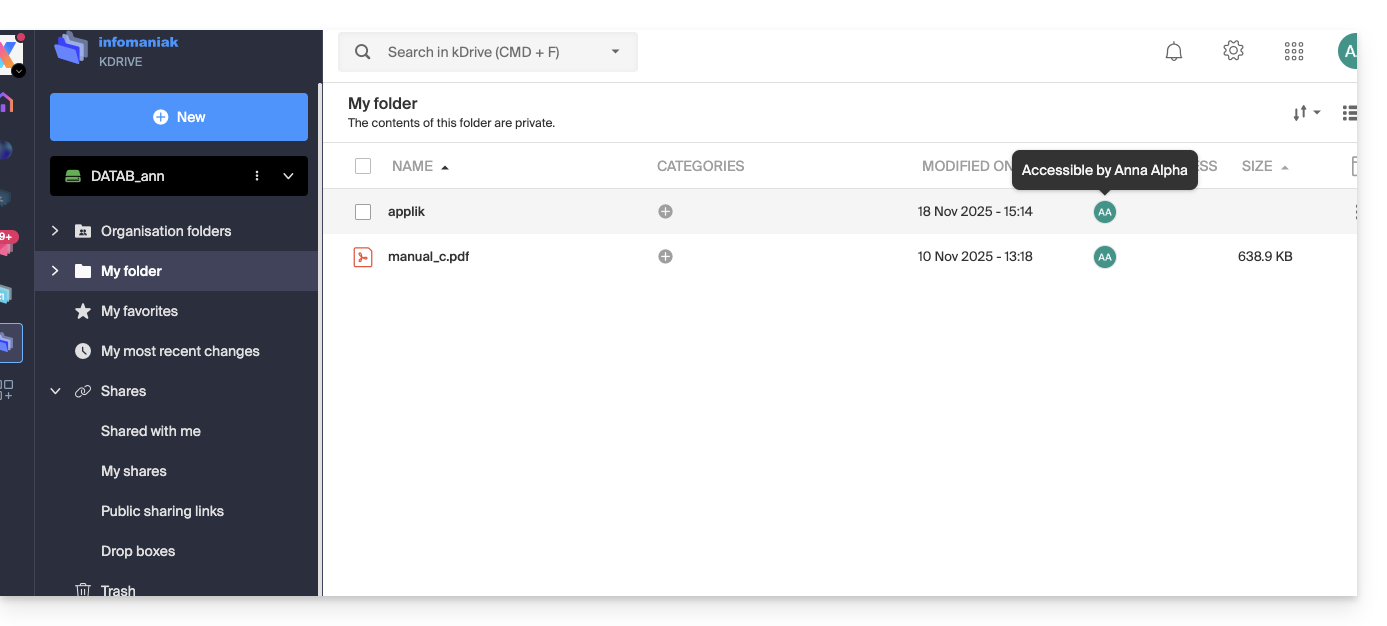
- Nell'interfaccia web di kDrive, uno degli utenti di kDrive fa un clic con il tasto destro sulla cartella o sul file da condividere:
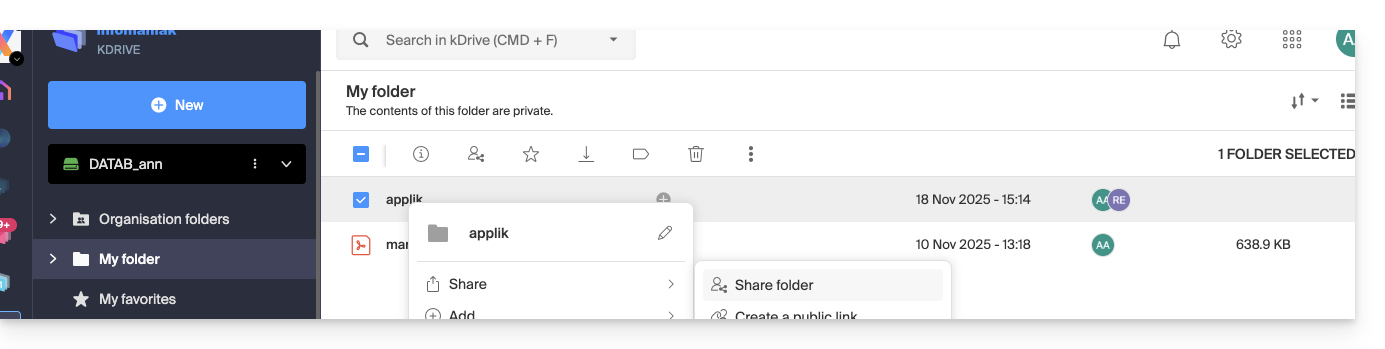
- Seleziona “Condividi la cartella”:
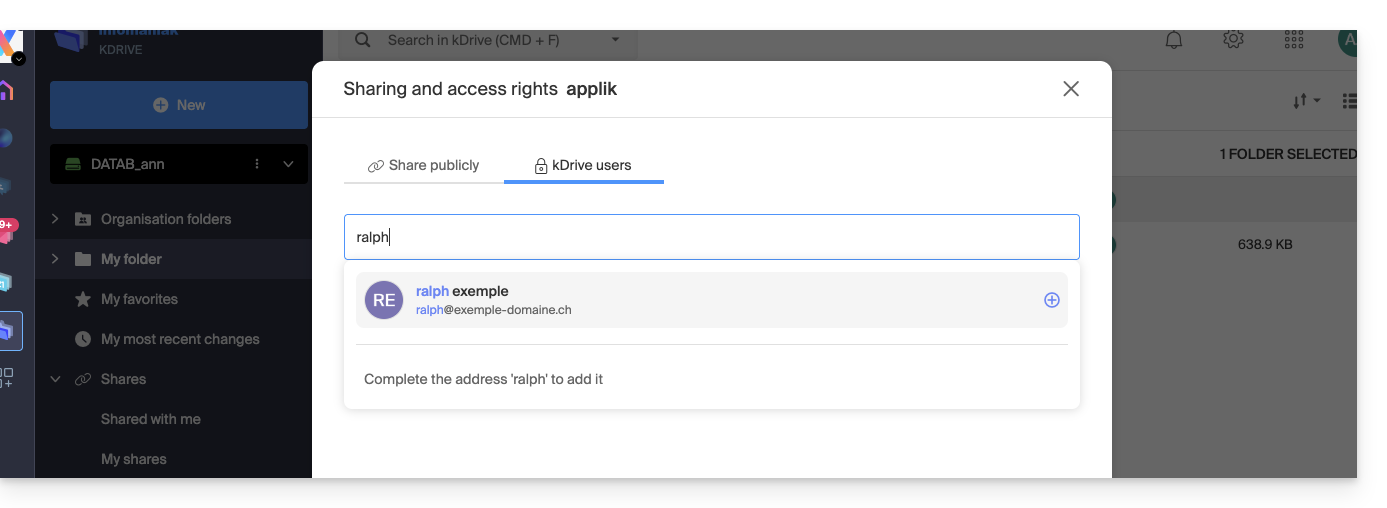
- Nella scheda “Utenti di kDrive”, inserisci il nome di un altro utente dello stesso kDrive:
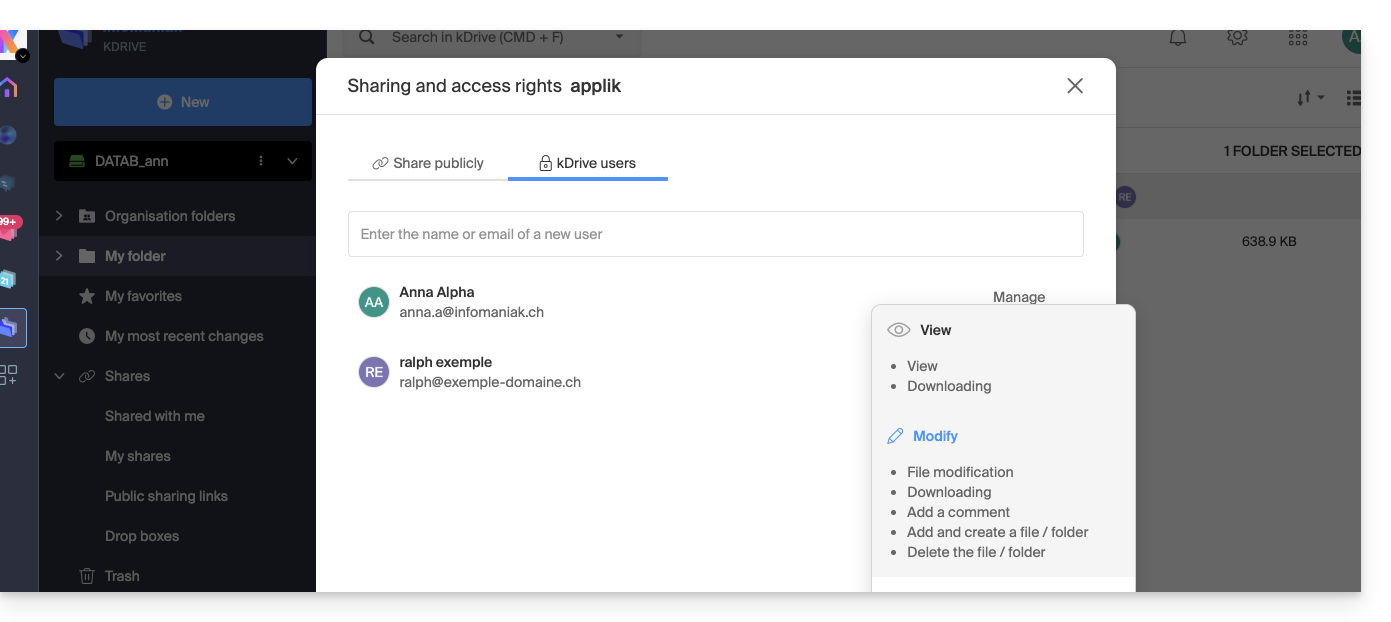
- Scegli le autorizzazioni:
- Chiuda la finestra di condivisione.
Comportamento nell'app desktop
Quando viene effettuata una condivisione interna come descritto sopra, una cartella denominata “Shared” compare automaticamente nella struttura locale dell'applicazione desktop dell'utente interessato, in questo caso su macOS: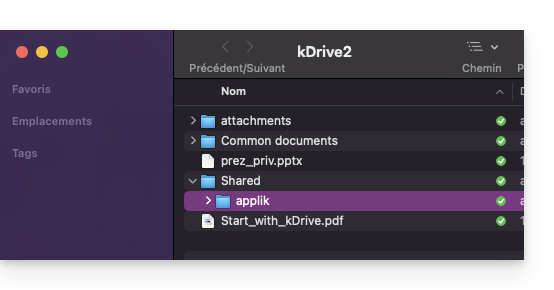
Questa cartella contiene tutti gli elementi condivisi e sarà quindi sincronizzato con le eventuali modifiche apportate successivamente dall'utente che ha condiviso i propri dati.
È possibile attivare o disattivare la sincronizzazione di questa cartella dalle impostazioni dell'applicazione desktop. A tal fine, fare clic sulla freccia accanto al nome della cartella di sincronizzazione (kDrive2 nell'esempio seguente) per espandere l'albero dei file sincronizzati e deselezionare la cartella “Condivisa” (non dimenticare di confermare la modifica):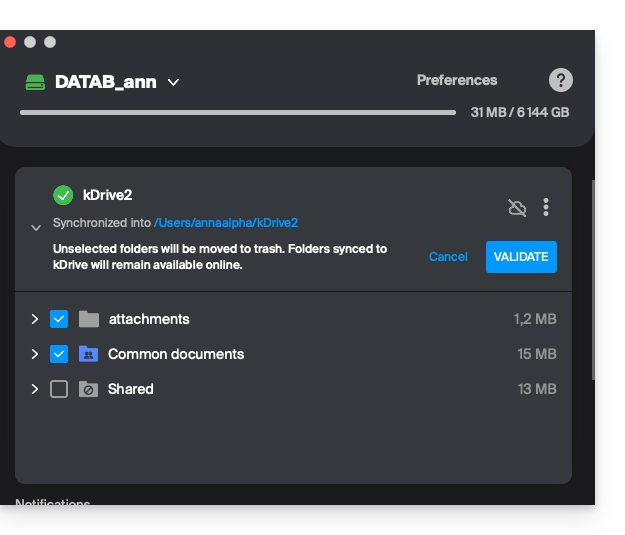
B. Condivisioni esterne (con utenti al di fuori del kDrive in questione)
È possibile condividere file o cartelle anche con persone che non fanno parte del tuo kDrive. Queste condivisioni sono chiamate condivisioni esterne.
Attenzione: l'utente esterno deve disporre di un account Infomaniak (gratuito o a pagamento) per accedere alla condivisione. Non si tratta di un link pubblico accessibile a chiunque.
Passaggi per condividere una cartella/file esternamente
- Clicca qui per accedere a kDrive nella tua kSuite Infomaniak (❓: guida).
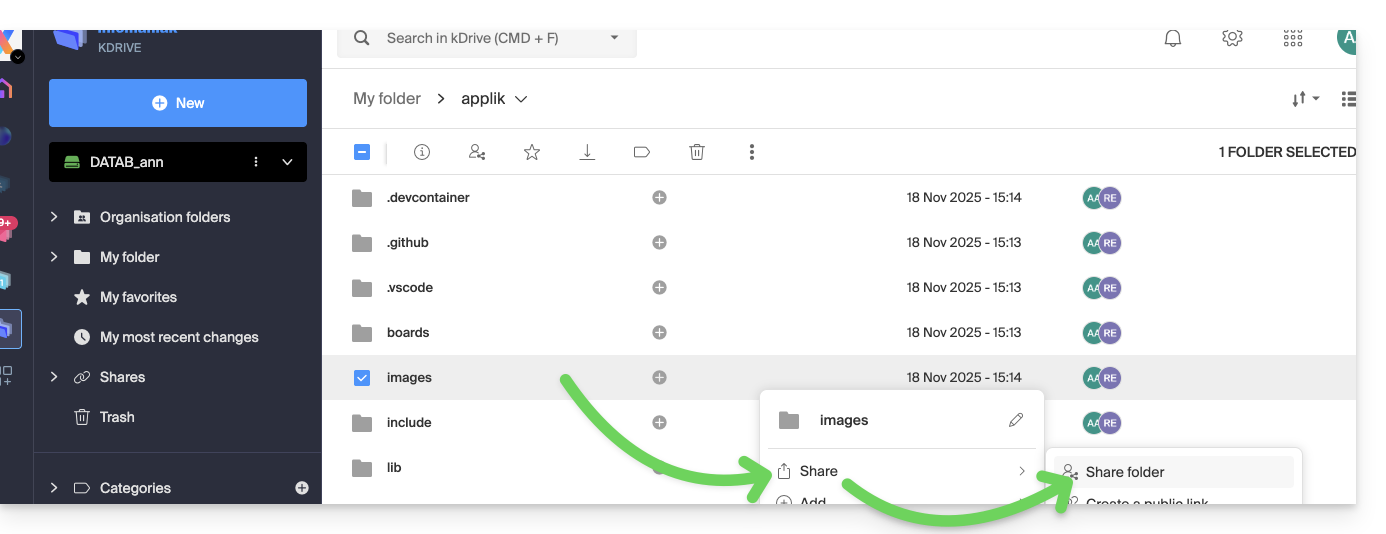
- Nell'interfaccia web di kDrive, uno degli utenti di kDrive fa un clic con il tasto destro sulla cartella o sul file da condividere (nell'esempio, verrà condivisa una sottocartella di una cartella già condivisa (come indicato nel punto A sopra); questo non ha alcuna importanza).
- Seleziona “Condividi la cartella”:
- Nella scheda “Utenti di kDrive”, inserisci l’indirizzo email della persona esterna (
faq@ik.mein questo esempio):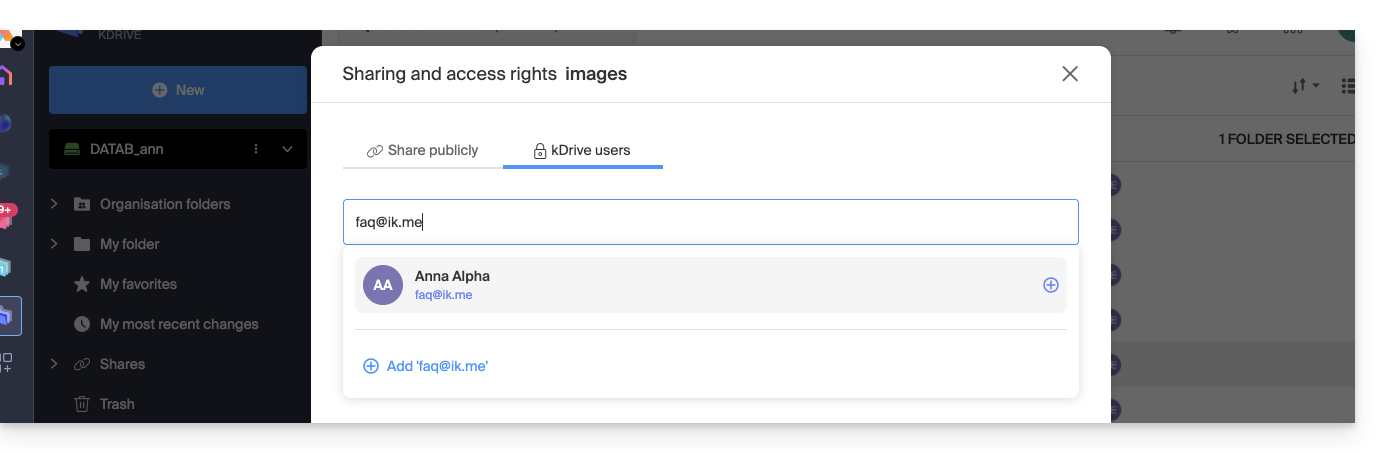
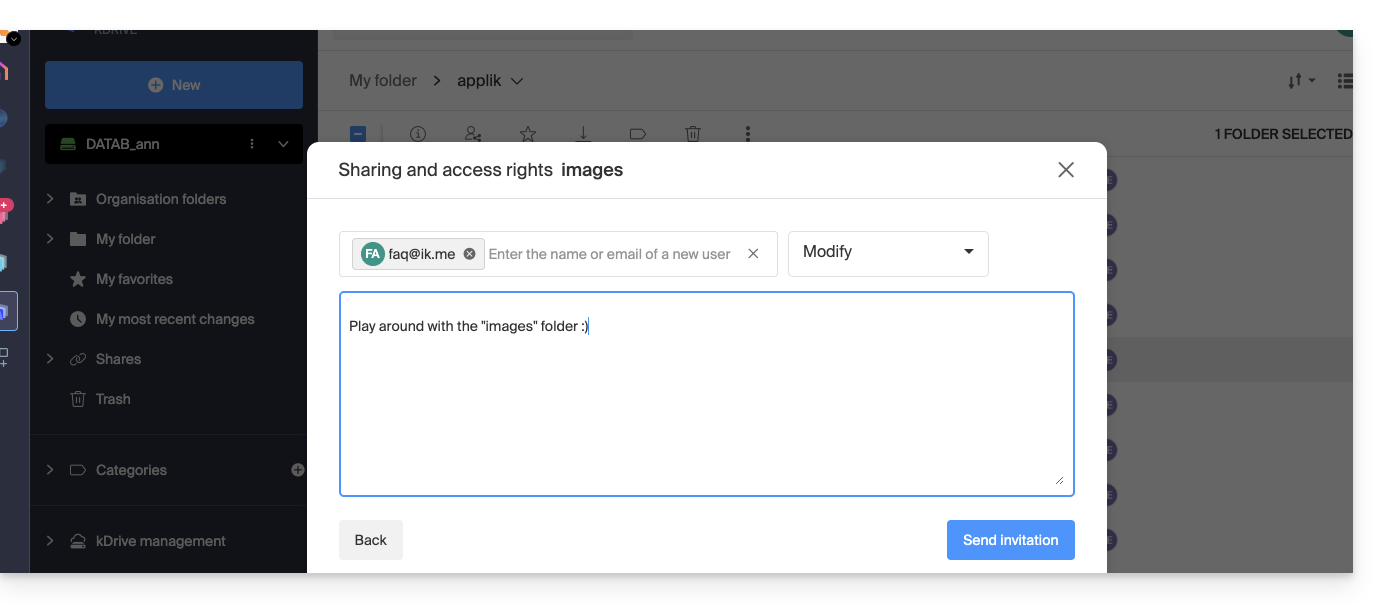
- Clicca sull’indirizzo email per aggiungerlo, scegli i permessi dell’utente e un eventuale messaggio, quindi clicca sul pulsante in basso a destra:
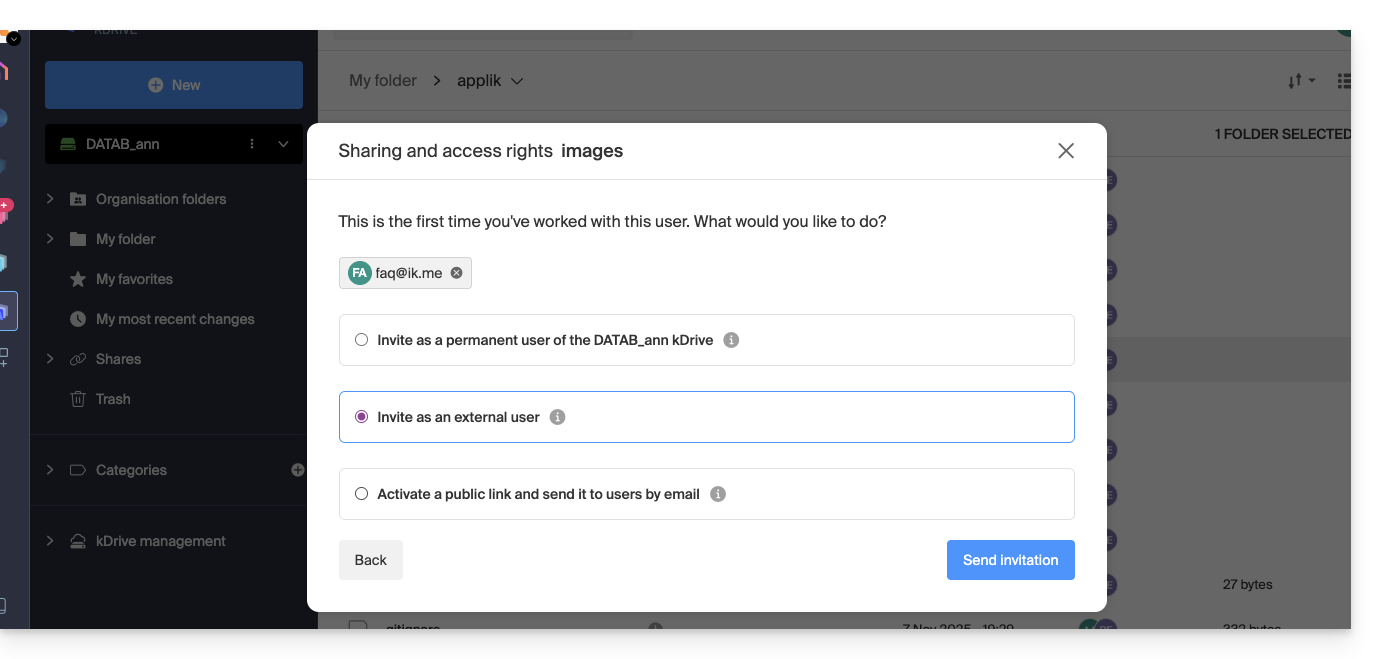
- Selezionare “Utente esterno” e fare clic sul pulsante in basso a destra per inviare l'invito:
- Chiudere la finestra di condivisione.
Comportamento nell'app web (e desktop)
Finché l'utente non consulta le proprie e-mail, non succederà nulla, kDrive non verrà visualizzato, né nell'app web né nell'app desktop: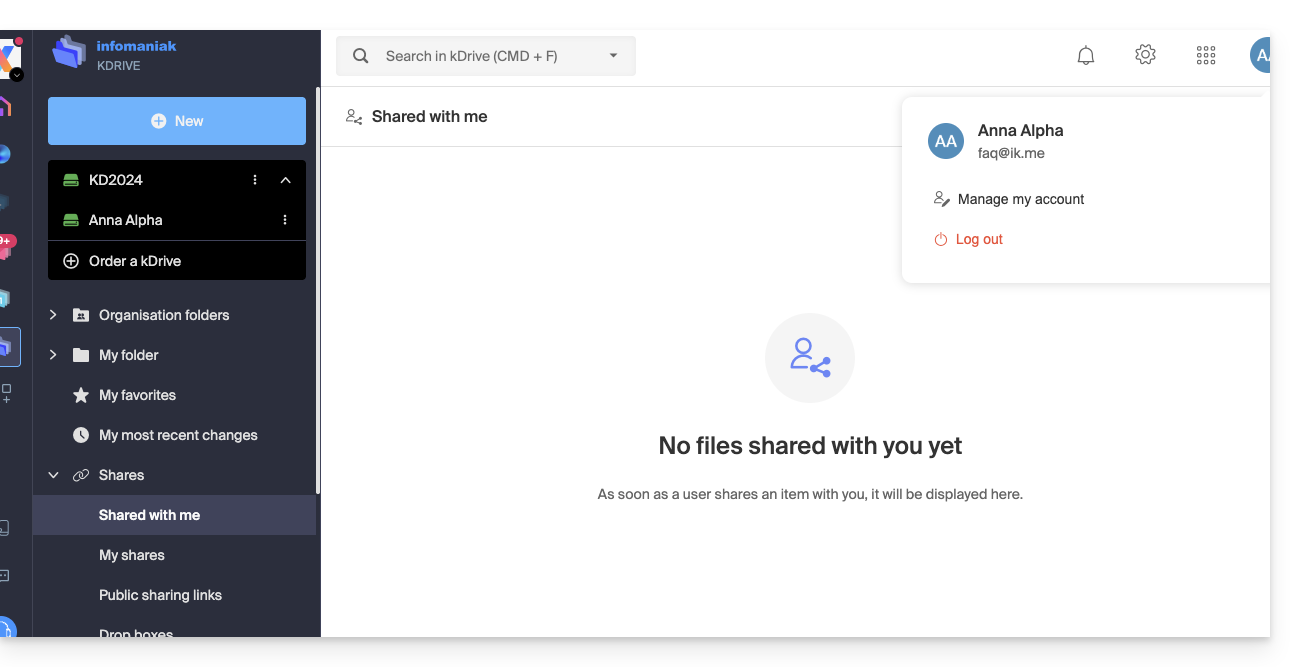
L'utente faq@ik.me può quindi consultare le proprie e-mail: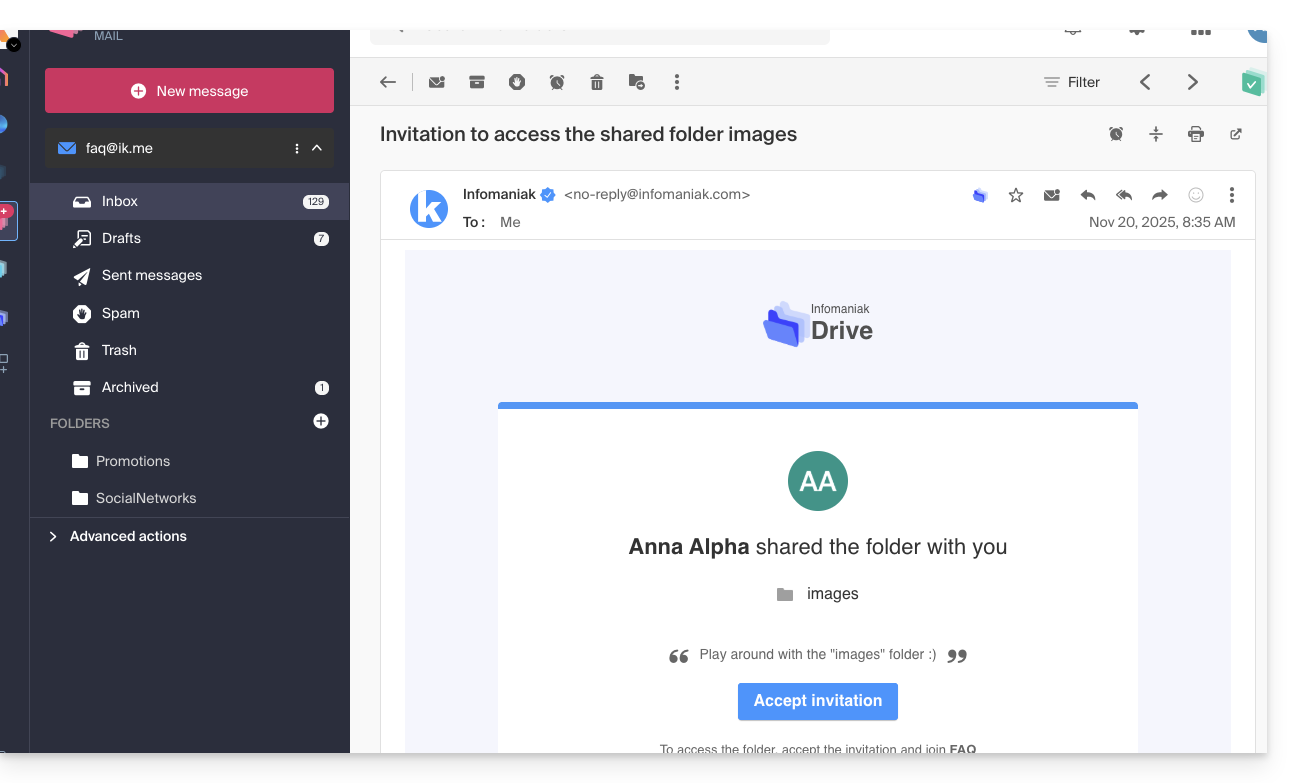
Una volta accettata la condivisione:
- L'utente viene reindirizzato alla pagina dei dati condivisi in un kDrive con accesso limitato:
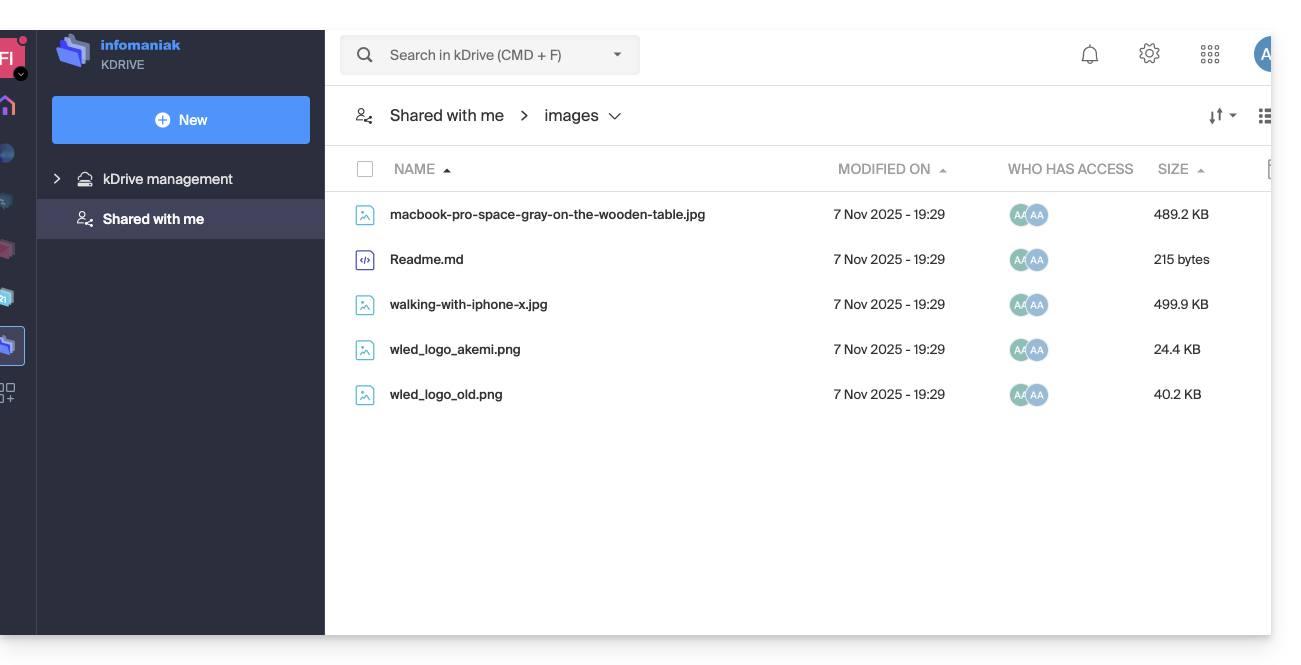
- Per ritrovarli in seguito, potrebbe essere necessario tornare all'Organizzazione di riferimento per far riapparire la condivisione, poiché questa non è necessariamente collegata ai kDrive delle Organizzazioni a cui l'utente aveva già avuto accesso in precedenza.
- Successivamente, i dati condivisi saranno visibili nella sezione “Condivisi con me”:
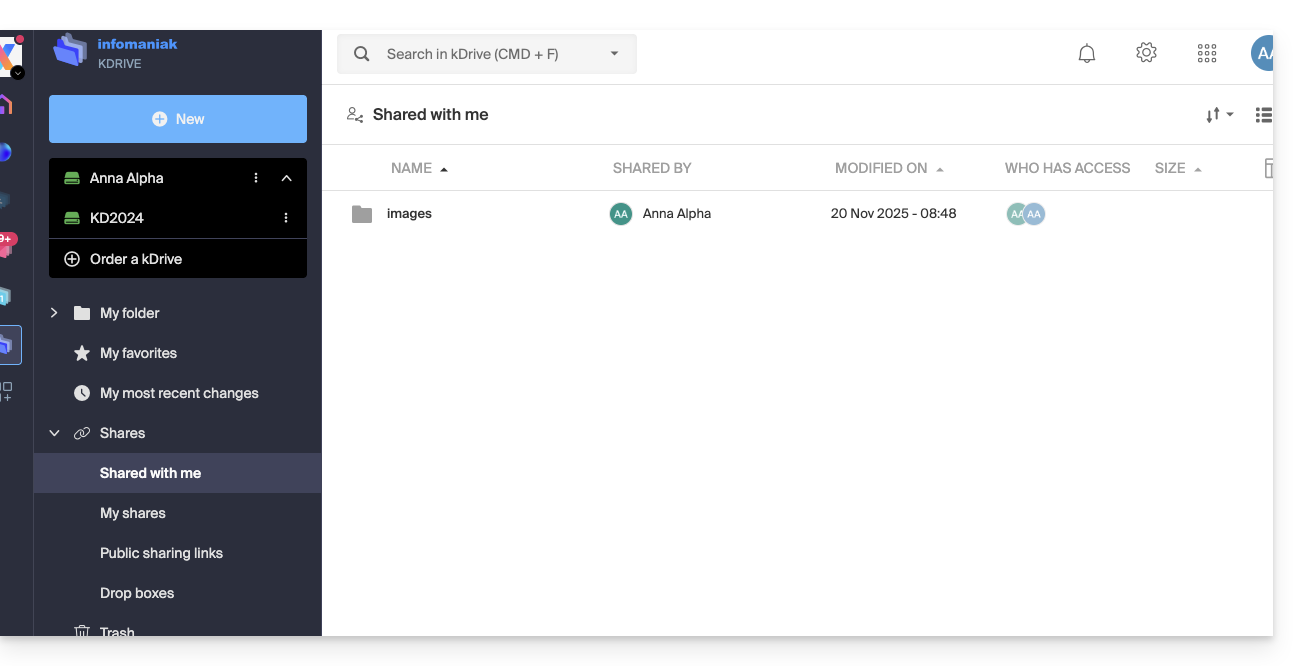
Queste condivisioni esterne NON sono sincronizzabili tramite l'app desktop. Nessuna cartella “Condivisi” appare in locale per queste condivisioni.
L'utente esterno accede ai file esclusivamente tramite l'interfaccia web di kDrive (dopo aver effettuato l'accesso al proprio account Infomaniak).
Questo garantisce la sicurezza dei dati condivisi con terzi, limitando al contempo il carico di sincronizzazione sui dispositivi locali.
Link a questa FAQ: https://faq.infomaniak.com/2859
Questa FAQ è stata utile?
Gli strumenti Infomaniak, come l'app Web Mail di Infomaniak (servizio online ksuite.infomaniak.com/mail) o le interfacce Calendar, Contacts, kSuite… possono essere visualizzate in modalità chiara o in modalità scura ("dark mode"), anche in base alle impostazioni del tuo sistema operativo: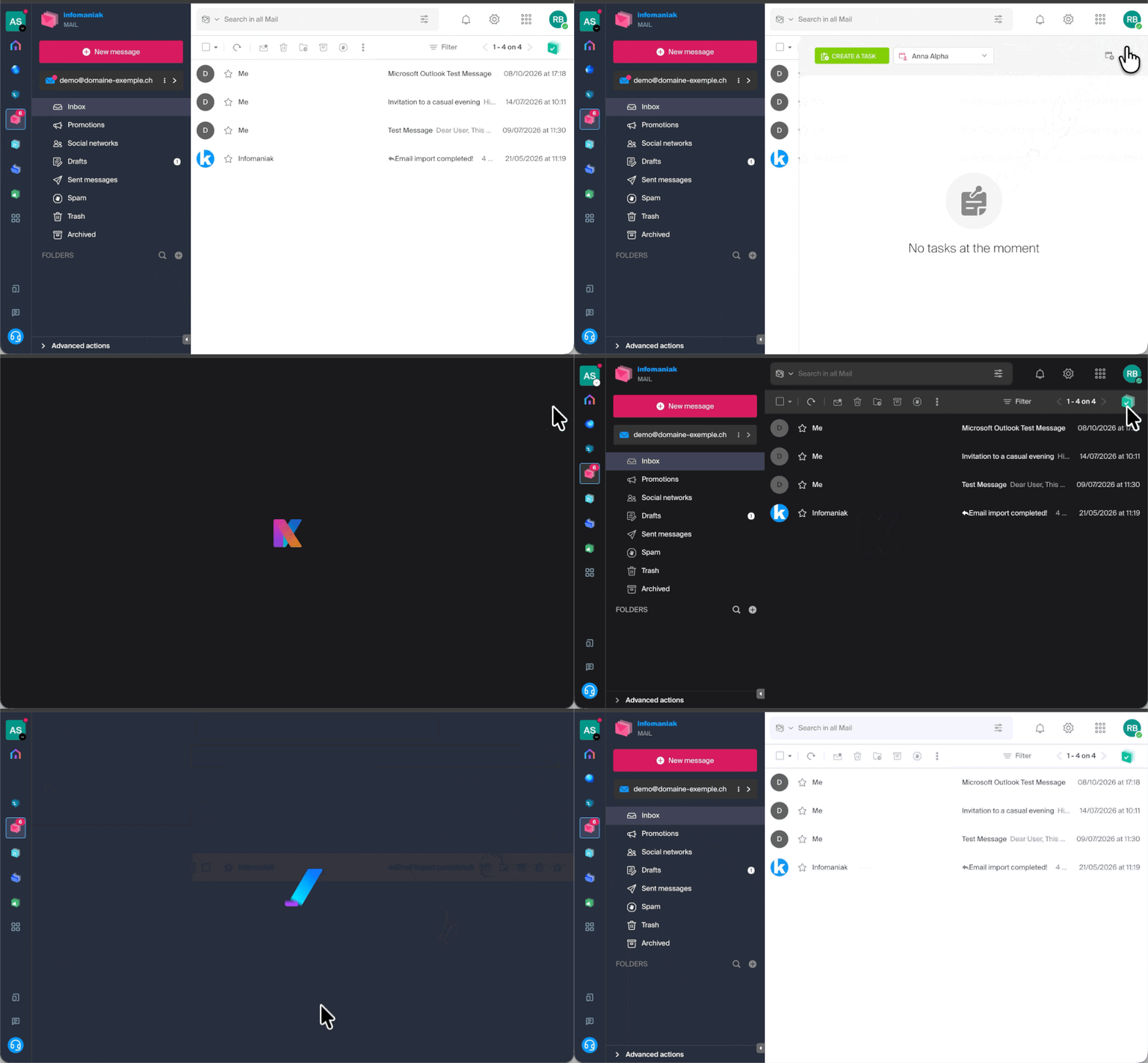
Attivare una modalità manuale
Per scegliere manualmente una visualizzazione scura o chiara, indipendentemente dalle impostazioni del sistema operativo:
- Clicca qui o in alto a destra sulle tue iniziali/avatar per "Gestire il mio account":

- Clicca quindi su Aspetto nel menu laterale sinistro.
- Fare clic su Chiaro per applicare la modalità chiara:
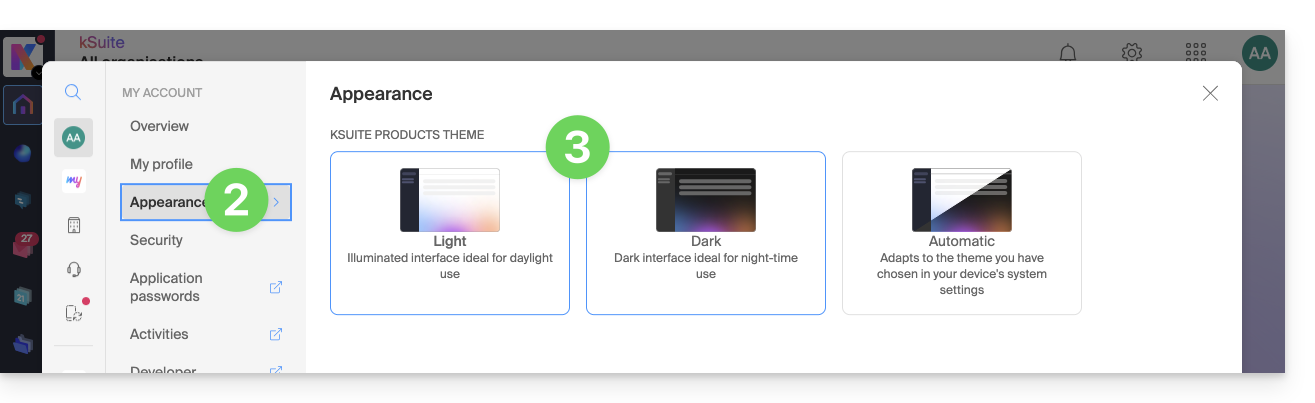
- Fare clic su Scuro per attivare la modalità scura.
Attiva la modalità automatica
La modalità automatica si basa sulle impostazioni del sistema operativo (macOS / Windows...):
- Clicca qui o sull'icona con le tue iniziali/avatar in alto a destra nel pannello di controllo Infomaniak per "Gestire il mio account":
- Clicca su Aspetto nel menu laterale sinistro.
- Fare clic sulla modalità Automatica:
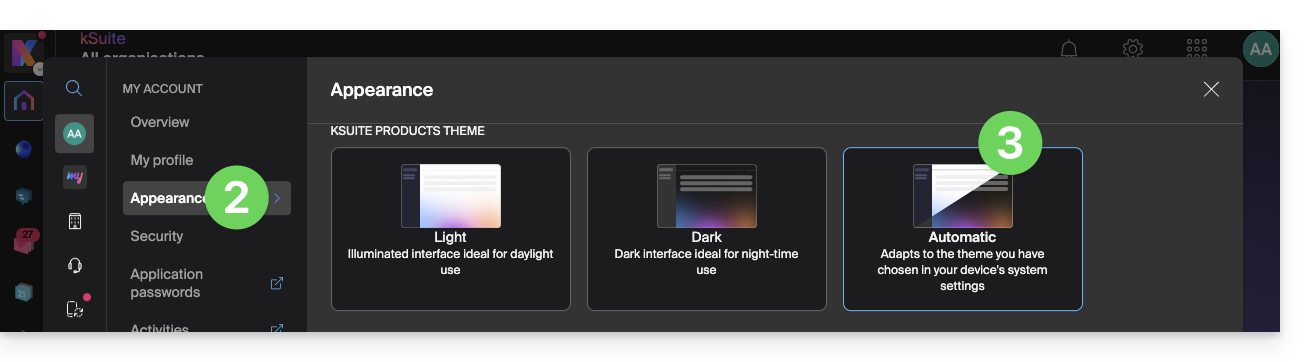
In seguito, se si desidera modificare il tema chiaro o scuro del computer, in modo che la modalità automatica del Manager tenga conto delle proprie preferenze…
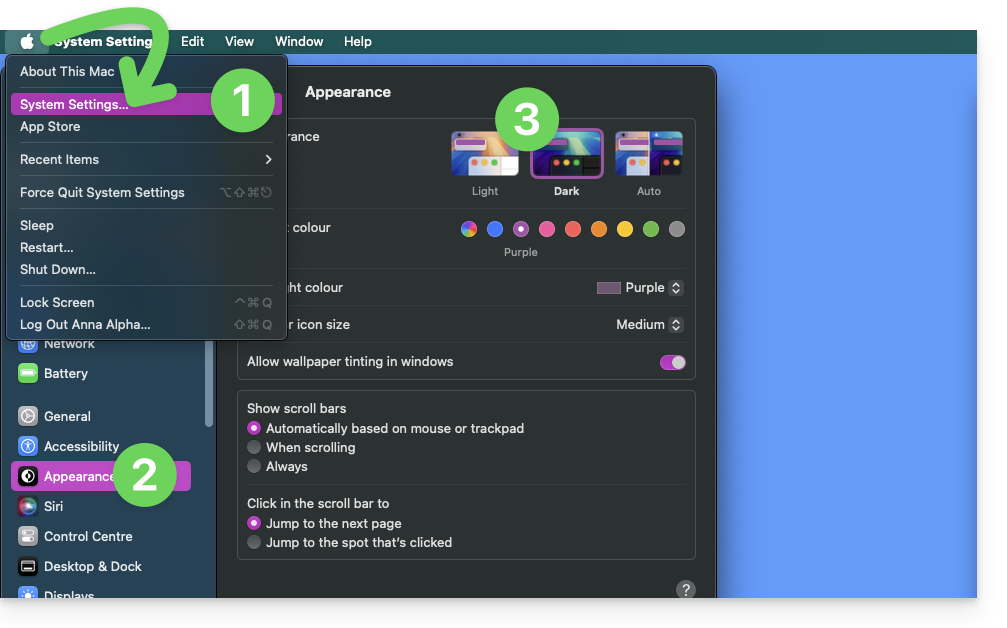
… su macOS
- Fare clic su Preferenze di Sistema…
- Fare clic su Aspetto.
- Scegliere il tema desiderato a destra:
… su Windows
- Nel menu Start, apri Impostazioni > Personalizzazione.
- Seleziona Colori, quindi Scegli la tua modalità:
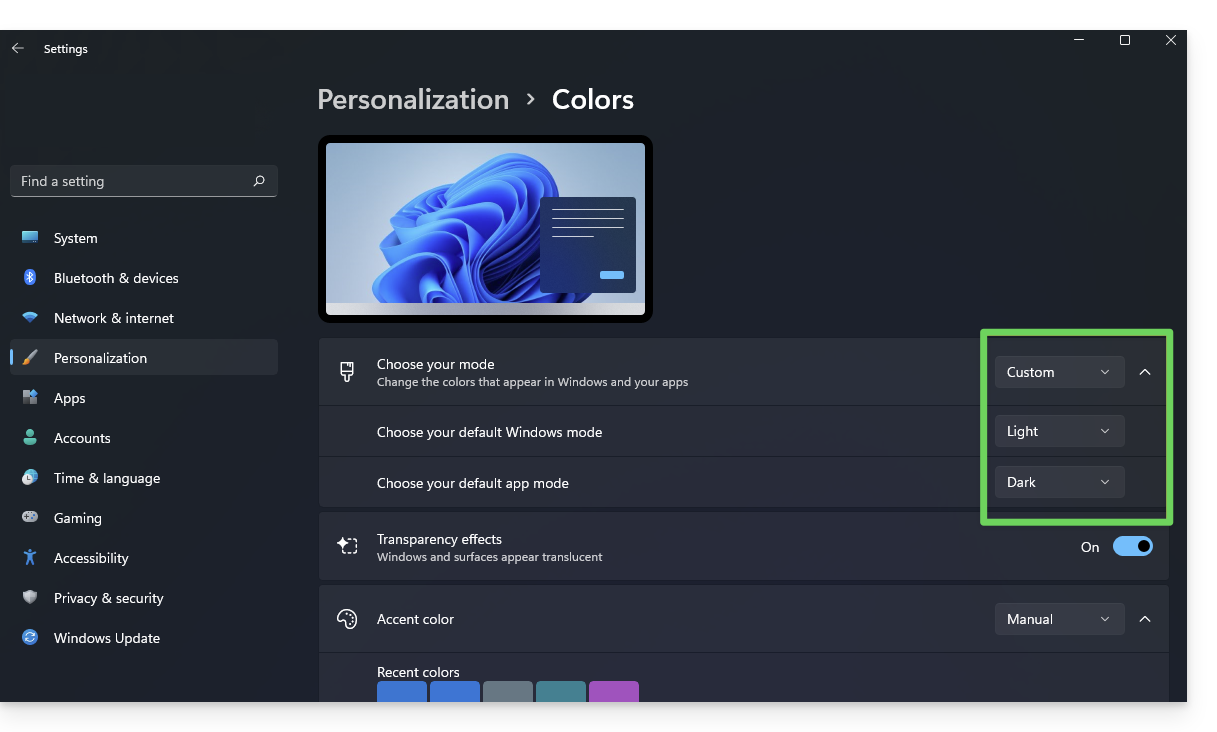
- Puoi scegliere tra Chiaro, Scuro o Personalizzato.
- Se selezioni Personalizzato, potrai scegliere una modalità Windows predefinita e una modalità applicazione predefinita diversa.
E sui dispositivi mobili?
Il tema scuro è attivo sui dispositivi mobili per le pagine di accesso e di creazione account di Infomaniak; si adatta automaticamente alle preferenze del sistema operativo mobile, offrendo così un'esperienza visiva coerente tra le applicazioni mobili e le pagine di accesso/creazione account.
Link a questa FAQ: https://faq.infomaniak.com/2870
Questa FAQ è stata utile?
Questa guida spiega come escludere file e cartelle dalla sincronizzazione kDrive sul computer e quali tipi di file sono già esclusi per impostazione predefinita.
Introduzione
- I file che vengono esclusi per impostazione predefinita (elementi presenti nell'elenco che non possono essere eliminati) variano a seconda del sistema operativo e lo sono perché rappresentano un rischio di errori di sincronizzazione.
Gestire i file esclusi da kDrive
App desktop v4.x
L'app kDrive v4.x consente di visualizzare le esclusioni automatiche esistenti e di creare le proprie regole di esclusione:
- Avvia kDrive sul tuo dispositivo: l'icona dell'app deve essere visibile in alto a destra su macOS/Linux e in basso a destra su Windows (❓: guida).
- Fai clic con il tasto destro sull'icona e scegli Impostazioni:

- Andate alla sezione Avanzate.
- Cliccate su Regole di sincronizzazione:
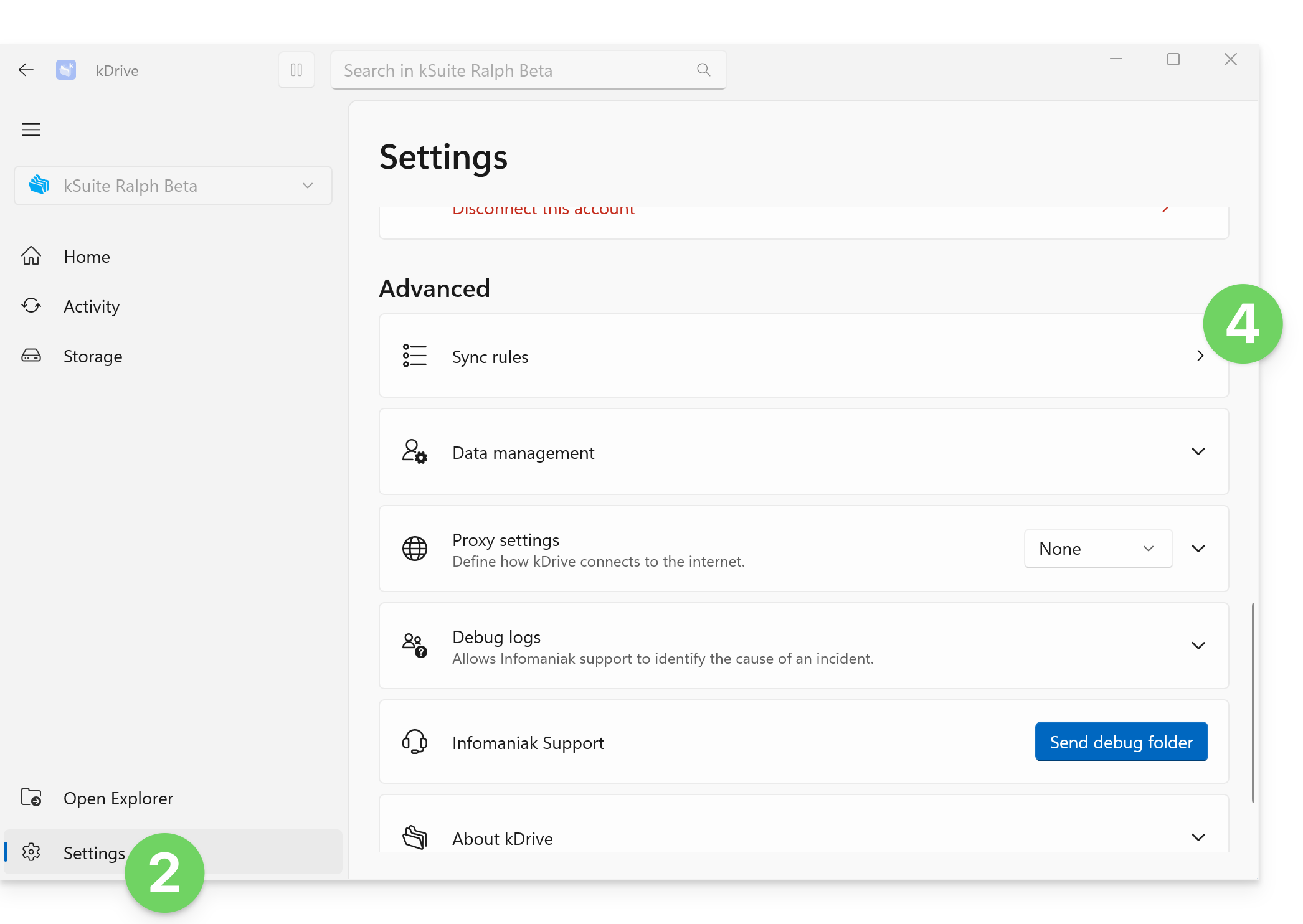
- L'elenco visualizzato al clic sull'icona rappresenta i file che vengono ignorati per impostazione predefinita da kDrive e le relative regole non possono essere modificate.
- I file che vengono esclusi per impostazione predefinita (elementi nell'elenco che non possono essere eliminati) variano a seconda del sistema operativo e vengono esclusi perché rappresentano un rischio di errori di sincronizzazione.
- Regole di esclusione personalizzate: consentono di specificare quale nome (o quale parte del nome) non deve mai essere sincronizzato, anche nell'estensione del nome del file (tipo), se necessario:
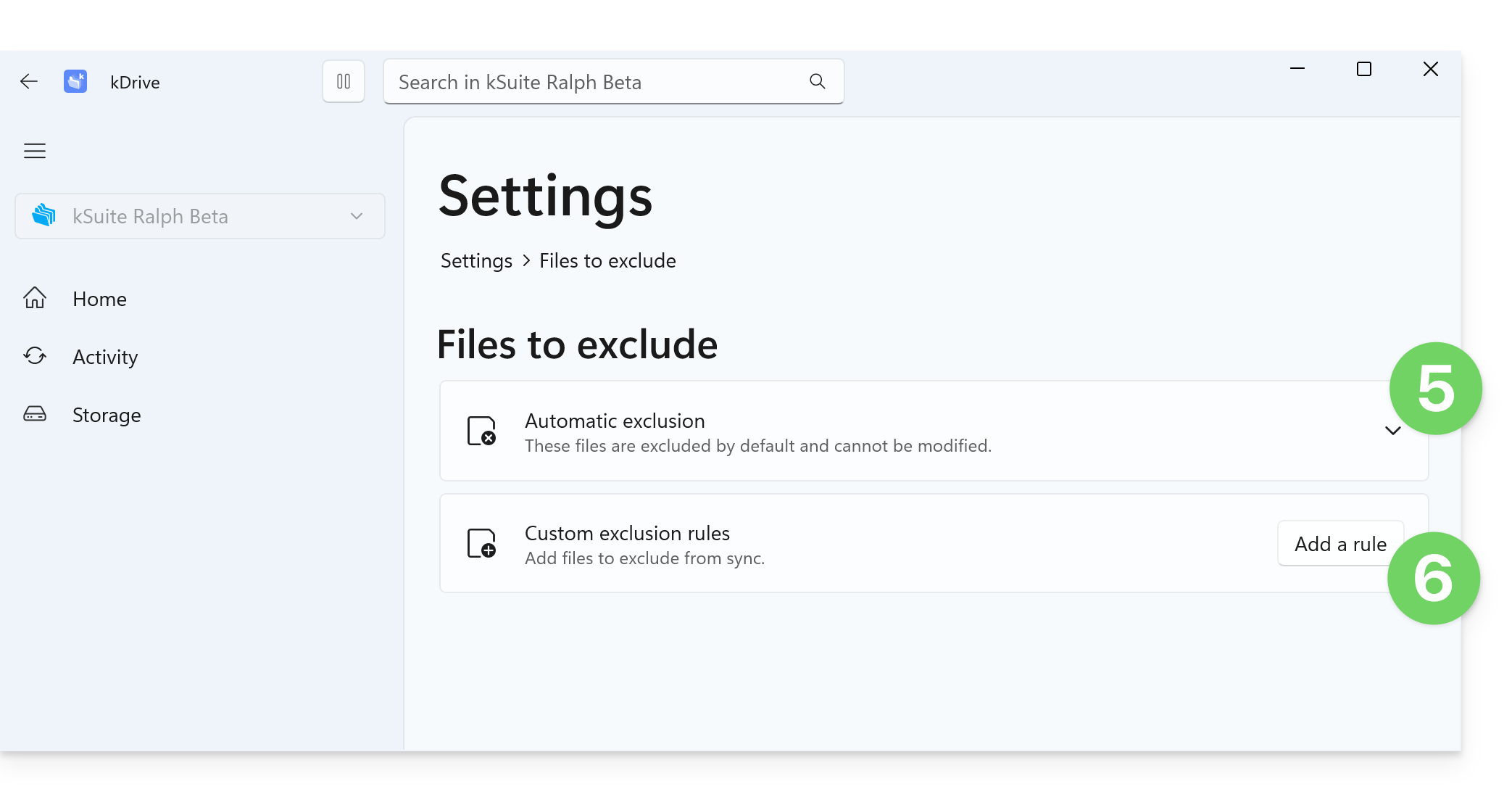
- Per creare un'esclusione personalizzata, fai clic sul pulsante Aggiungi regola, quindi indica il termine che desideri escludere da qualsiasi sincronizzazione:
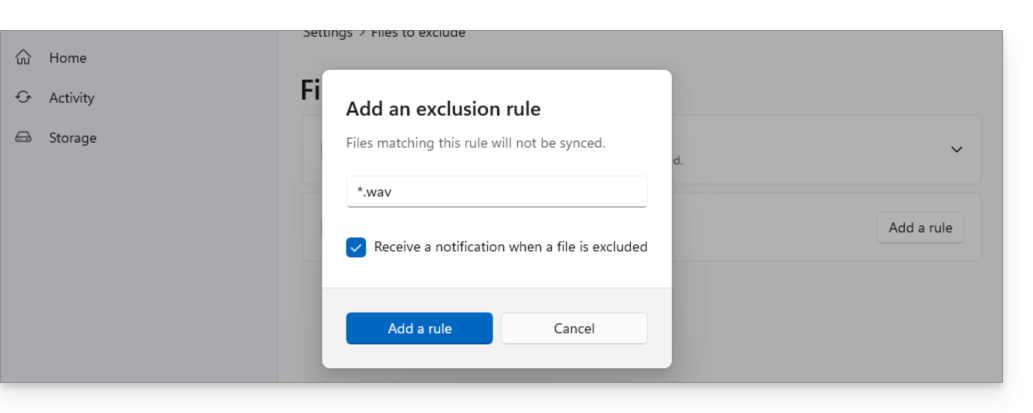
wavescluderà solo i file che si chiamano esattamentewav(un filewav.txtnon sarà escluso)..wavescluderà solo i file che si chiamano esattamente.wav(un filetest.wavnon sarà escluso).*.wavescluderà tutti i file che terminano con.wav. Ad esempio,test.wavsarà escluso, ma nontest.wav.2.*wav*escluderà tutti i file che contengonowav. Ad esempio,fichier-wav-audio.mp3sarà escluso.
- Se necessario, attiva la casella per ricevere una notifica quando una sincronizzazione esclude un file per il motivo che hai configurato.
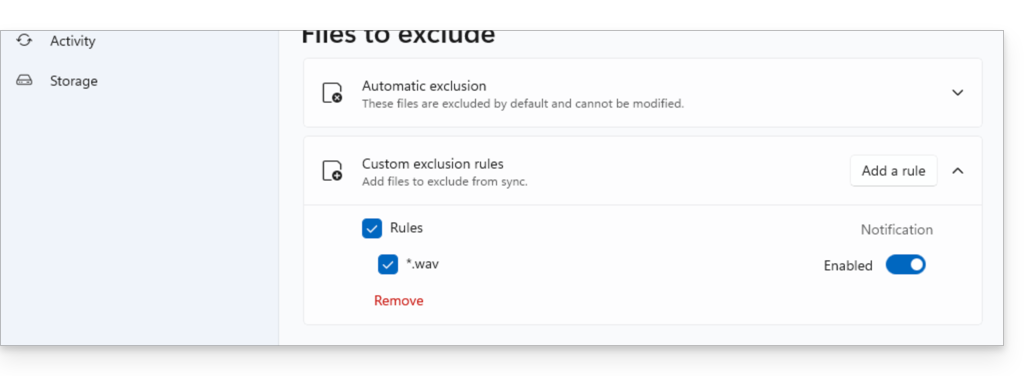
- La regola viene visualizzata e basta selezionarla per poterla eliminare, se necessario; puoi anche fare clic sull'interruttore per attivare o disattivare le notifiche in caso di esclusione di questo tipo:
App desktop v3.x
A tal fine:
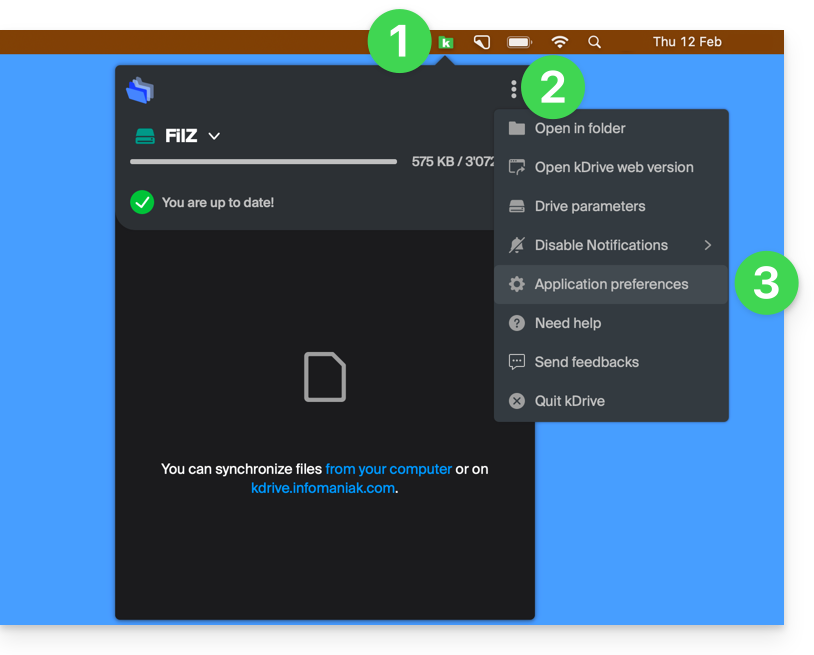
- Fai clic con il tasto sinistro sull'icona dell'app desktop nell'area di notifica del tuo computer (in alto a destra su macOS, in basso a destra su Windows e fai doppio clic con il tasto sinistro nella barra delle applicazioni su Linux).
- Fai clic sul menu delle azioni ⋮ in alto a destra nell'applicazione.
- Fare clic su Preferenze:
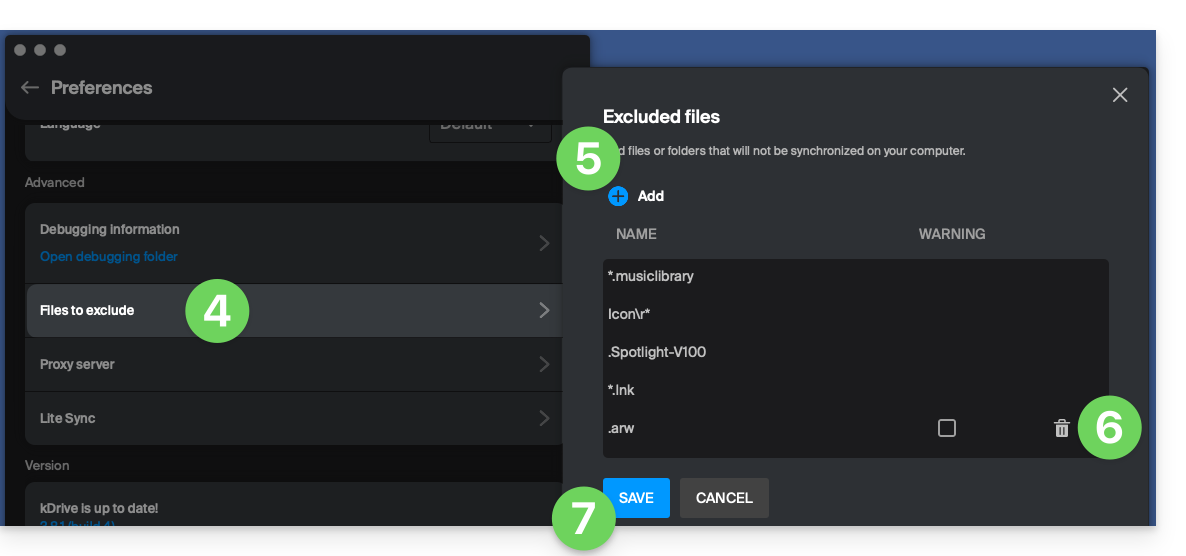
- Fare clic su File da escludere (nella sezione Avanzate).
- Per aggiungere file da escludere, fare clic sull'icona Aggiungi e quindi inserire il nome.
- Per escludere una raccolta di file, specificare, ad esempio,
*.bak(l'asterisco "jolly" precede l'estensione del file interessato). - Se si aggiunge il nome di una cartella, questa non verrà più sincronizzata, né lo sarà il suo contenuto, le sottocartelle, ecc.
- Per escludere una raccolta di file, specificare, ad esempio,
- Per rimuovere file/cartelle che sono stati aggiunti in precedenza per escluderli dalla sincronizzazione, fare clic sull'icona Cestino Elimina all'estrema destra della riga corrispondente.
- È possibile nascondere i messaggi di avviso di sincronizzazione per i file esclusi selezionando la casella a destra del file escluso.
- Fare clic sul pulsante blu Salva:
Link a questa FAQ: https://faq.infomaniak.com/2871
Questa FAQ è stata utile?
Questa guida illustra alcune delle operazioni di base che è possibile eseguire facilmente con i dati su kDrive di Infomaniak.
Aggiungere un file / una cartella
Nell'app Web kDrive
Per aggiungere un file o una cartella su kDrive di Infomaniak:
- Clicca qui per accedere a kDrive nella tua kSuite Infomaniak (❓: guida).
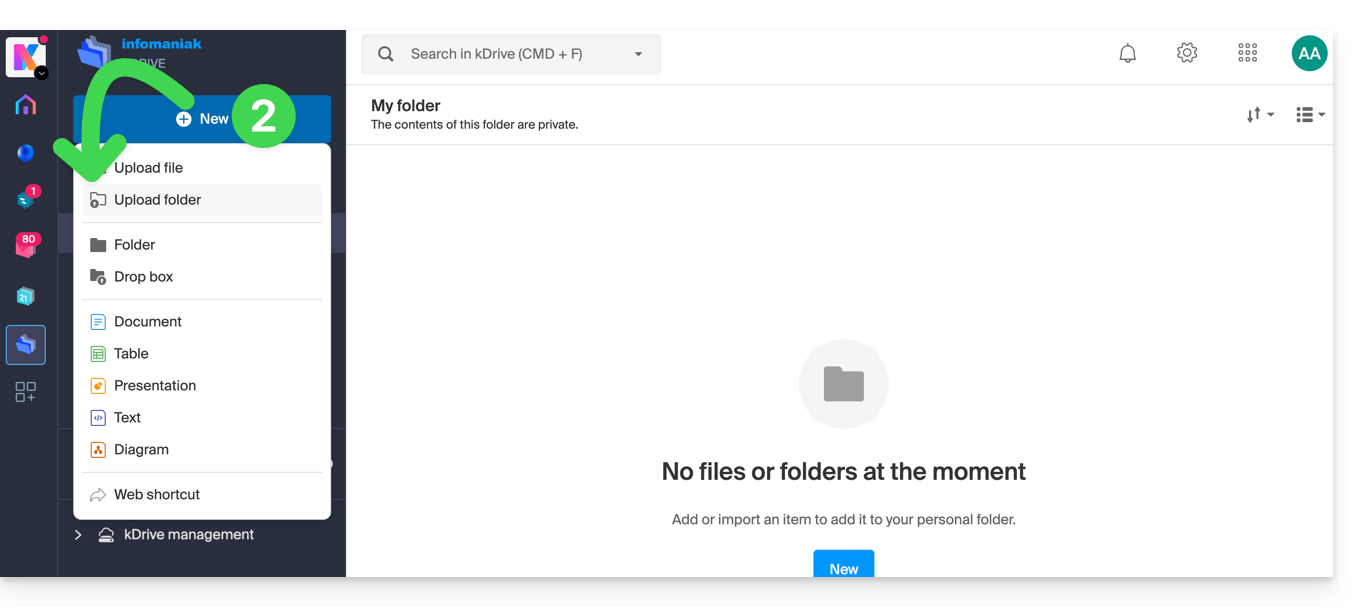
- Clicca sul pulsante Nuovo per inviare una cartella:
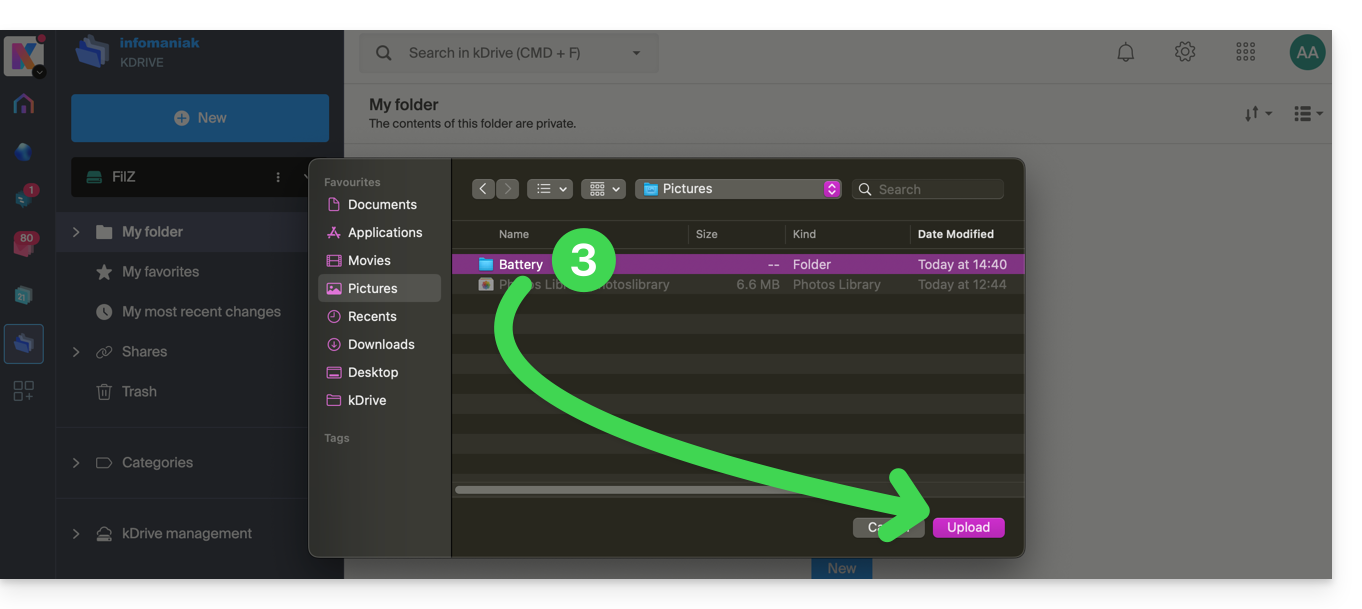
- Seleziona la cartella da caricare su kDrive:
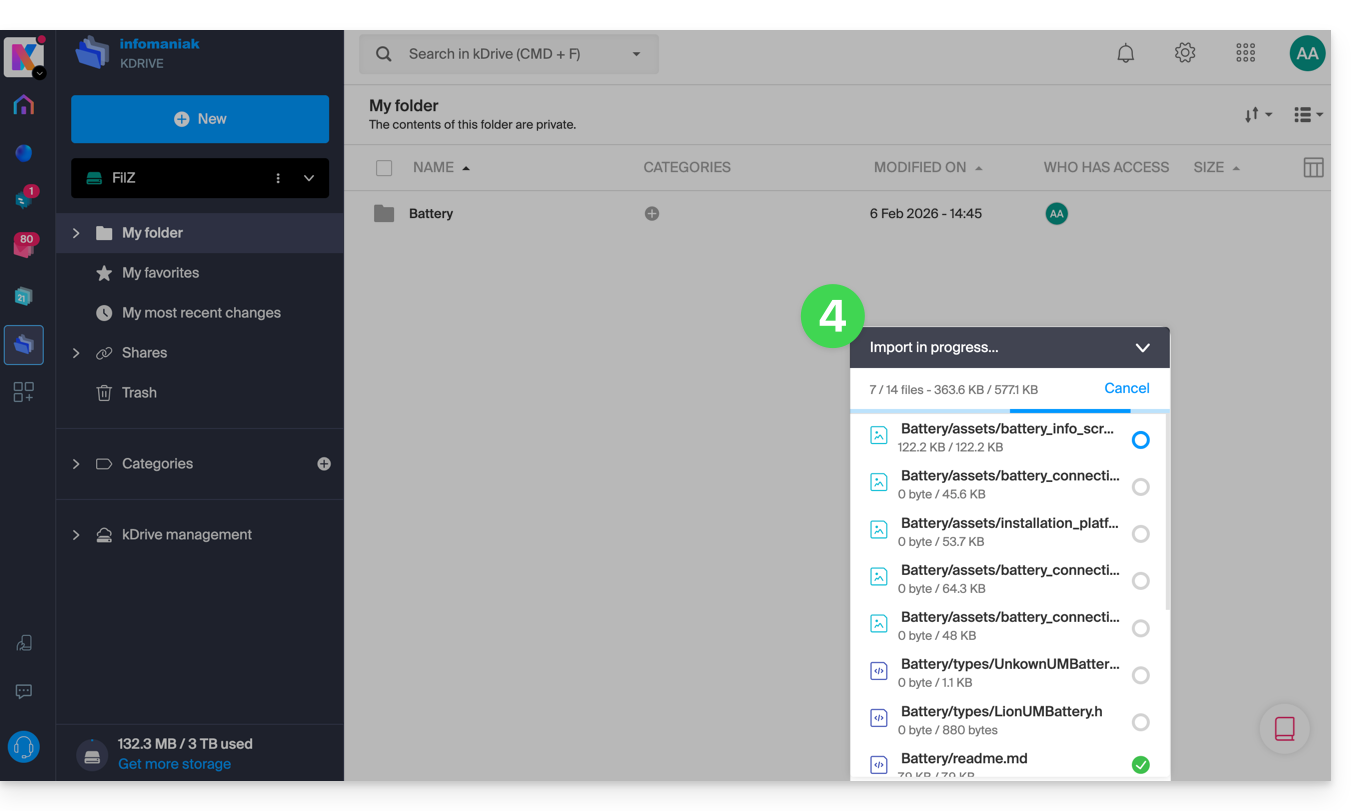
- La cartella e il suo contenuto vengono caricati su kDrive Infomaniak; attendi che l'importazione sia completata:
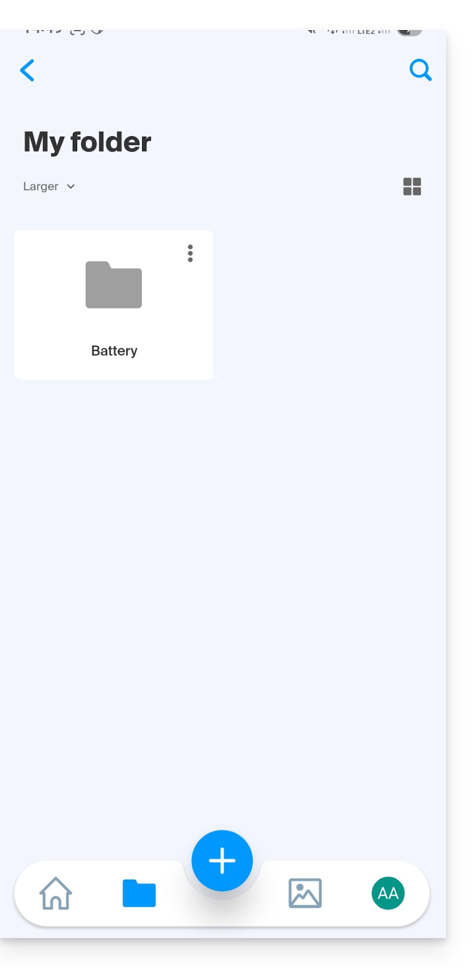
I dati saranno sincronizzati con le diverse soluzioni collegate allo stesso kDrive, ad esempio:
- l'app mobile kDrive (applicazione per smartphone o tablet iOS / Android):
- e l'app desktop kDrive (applicazione desktop per macOS / Windows / Linux)…
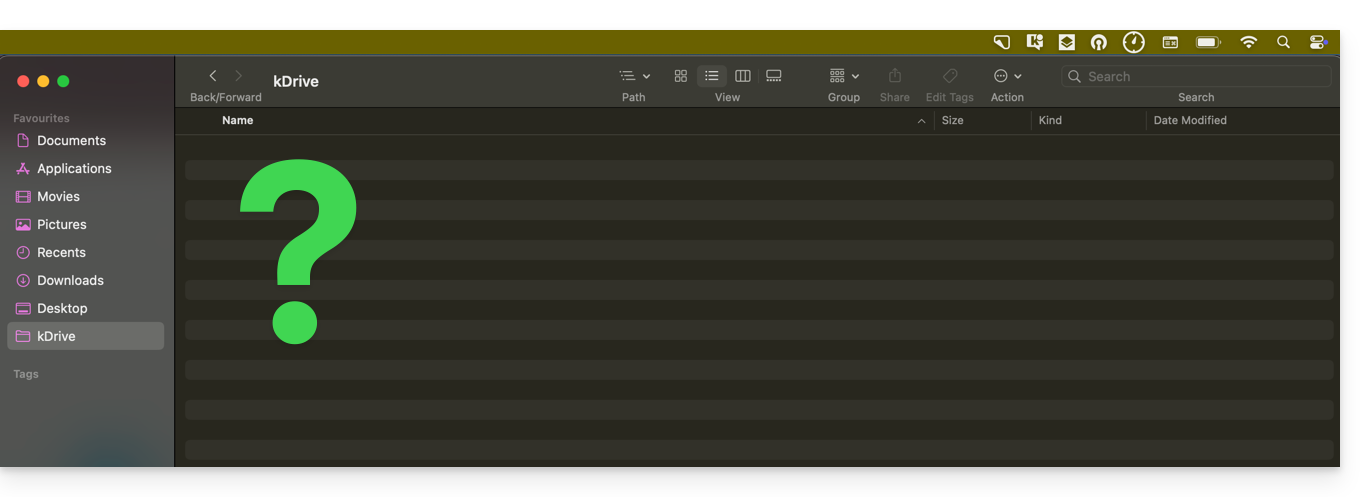
E se, come nell'esempio precedente, il computer non mostra nulla di nuovo nella cartella corrispondente a kDrive (nessuna sincronizzazione), consulta questa guida per esplorare alcune possibili soluzioni al problema.
Rinominare un file / una cartella
Sull'app web kDrive
Per rinominare un file o una cartella di kDrive Infomaniak:
- Clicca qui per accedere all'app web kDrive Infomaniak (servizio online ksuite.infomaniak.com/kdrive).
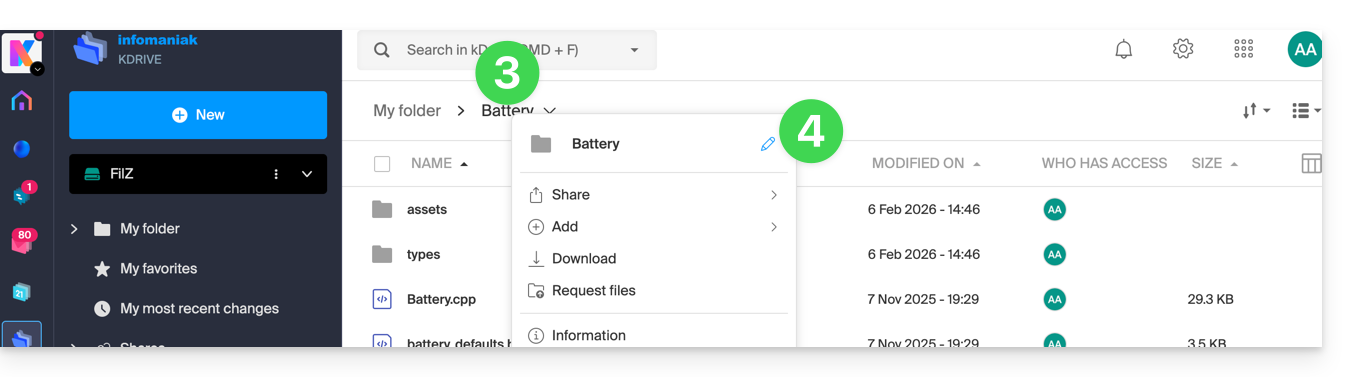
- Seleziona un file da rinominare e fai clic con il pulsante destro del mouse.
- Puoi anche fare clic sul nome di una cartella nella barra superiore.
- Fare clic sull'icona matita:
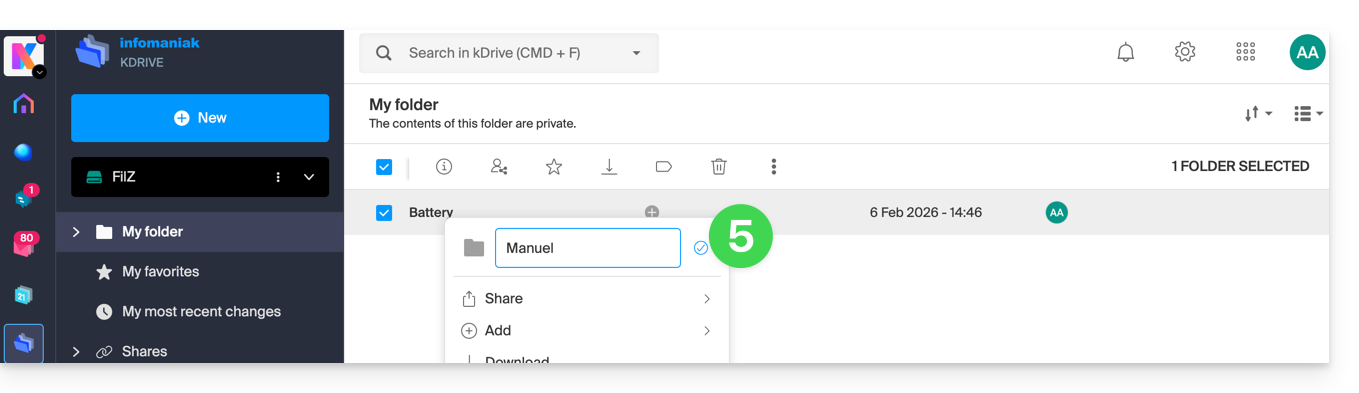
- Inserire il nuovo nome e confermare premendo il tasto INVIO o facendo clic sull'icona di conferma:
Il nuovo nome viene sincronizzato con le diverse soluzioni collegate allo stesso kDrive, ad esempio l'app mobile kDrive (è necessario aggiornare l'interfaccia se si è già nella cartella in questione) e l'app desktop kDrive (applicazione desktop per macOS / Windows / Linux):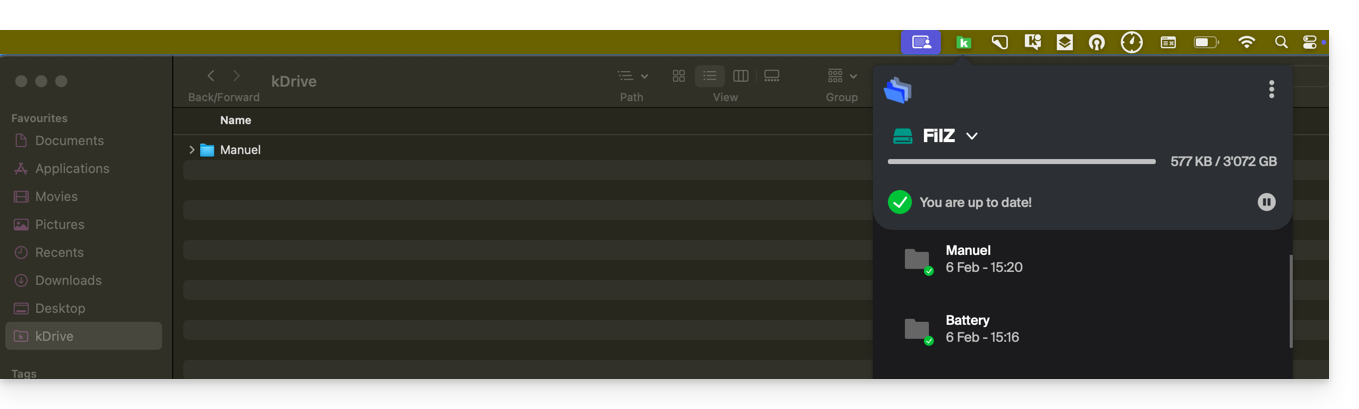
Aggiungere ai preferiti / monitorare un file
Nell'app Web kDrive
Per aggiungere ai preferiti un file o una cartella nell'app Web kDrive di Infomaniak (servizio online ksuite.infomaniak.com/kdrive):
- Clicca qui per accedere all'app Web kDrive di Infomaniak (servizio online ksuite.infomaniak.com/kdrive).
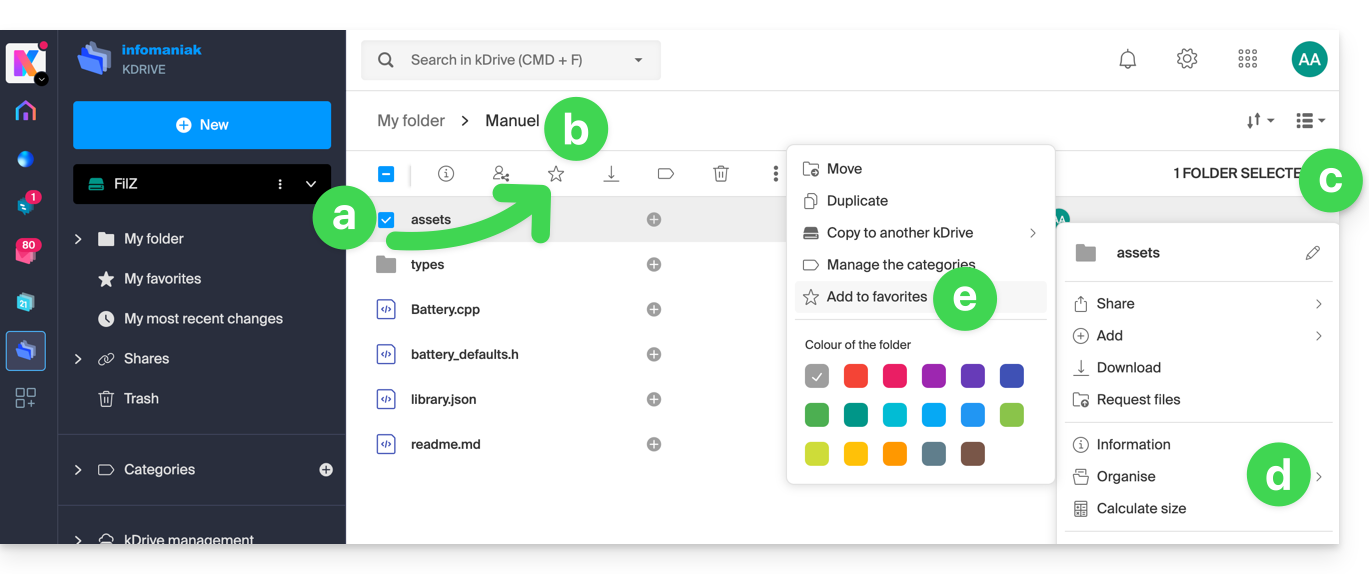
- Esistono diversi modi per aggiungere un elemento ai preferiti:
- Seleziona il file che desideri aggiungere ai preferiti.
- Clicca sull'icona ☆ nella barra superiore.
- Puoi anche cliccare sul menu delle azioni ⋮ situato a destra dell'elemento in questione.
- Scegli Organizza.
- Clicca su Aggiungi ai preferiti:
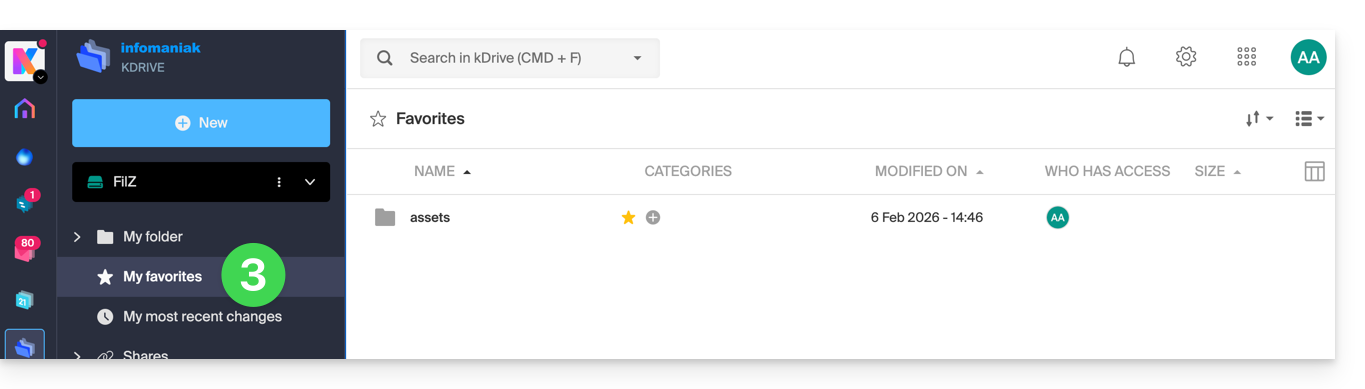
- Una stella di colore giallo indica i file/le cartelle preferiti; tutti questi elementi sono poi visibili dal menu I miei preferiti nella barra laterale sinistra:
I preferiti sono sincronizzati con le diverse soluzioni collegate allo stesso kDrive, ad esempio l'app mobile kDrive (applicazione per smartphone o tablet iOS/Android):
- Il menu Preferiti si trova sotto l'icona Cartelle in basso…
- … ma a volte è necessario tornare prima alla pagina precedente se si stava già esplorando una cartella:
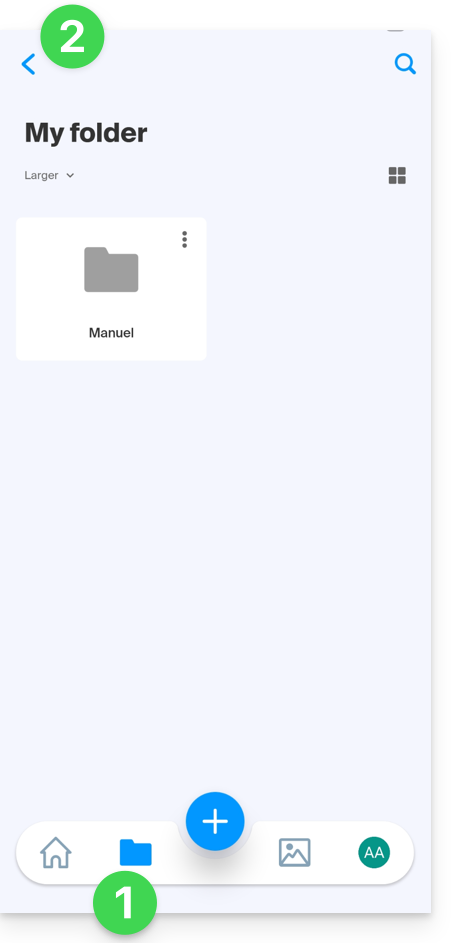
- Fare clic su Preferiti:
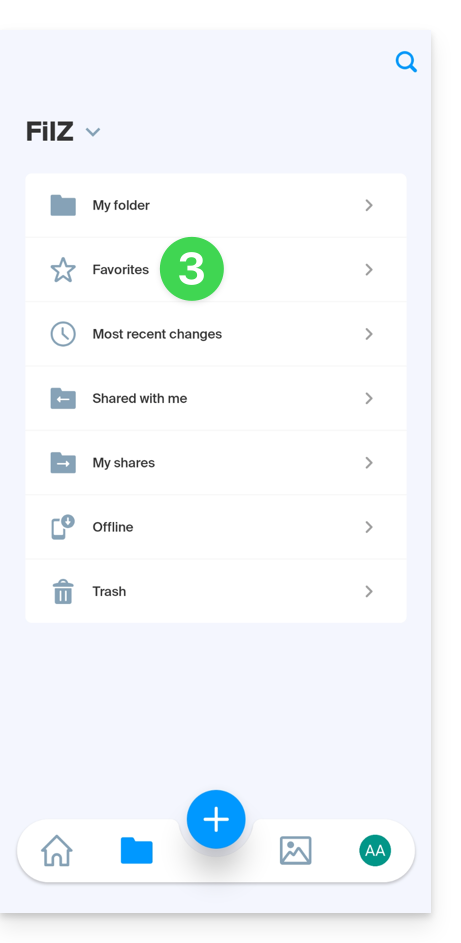
- Vengono visualizzati i preferiti sincronizzati:
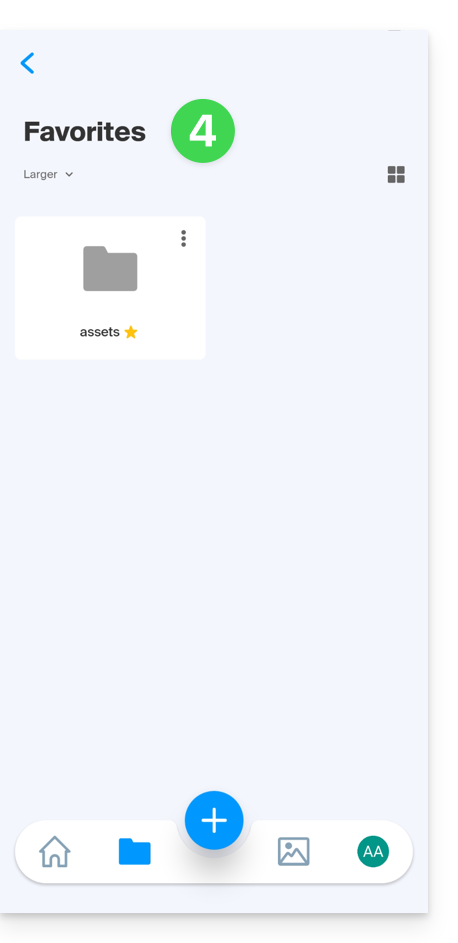
Nell'app desktop kDrive (applicazione desktop per macOS / Windows / Linux) non è presente un sistema di preferiti; non verrà fatta alcuna distinzione particolare per i file che hai aggiunto ai preferiti su altri dispositivi.
Estrarre un archivio
Questa funzionalità per i file di tipo .zip è prevista, ma al momento non è ancora disponibile.
Link a questa FAQ: https://faq.infomaniak.com/2873
Questa FAQ è stata utile?
Questa guida spiega come modificare un file in formato PDF sull'app web kDrive (servizio online ksuite.infomaniak.com/kdrive).
✘ NON DISPONIBILE con
kSuite Free
my kSuite (ik.me, etik.com, ikmail.com)
Introduzione
- L'app web kDrive integra nativamente un editor che consente di modificare online un documento PDF.
- I tuoi file non vengono mai analizzati e sono archiviati esclusivamente in Svizzera (❓: guida).
- Consulta questa altra guida se cerchi informazioni sulla modifica di altri formati di file.
Modificare un file PDF
Per accedere a kDrive e modificare il documento PDF:
- Clicca qui per accedere all'app web kDrive (servizio online ksuite.infomaniak.com/kdrive).
- Clicca sul documento PDF desiderato per aprirlo:
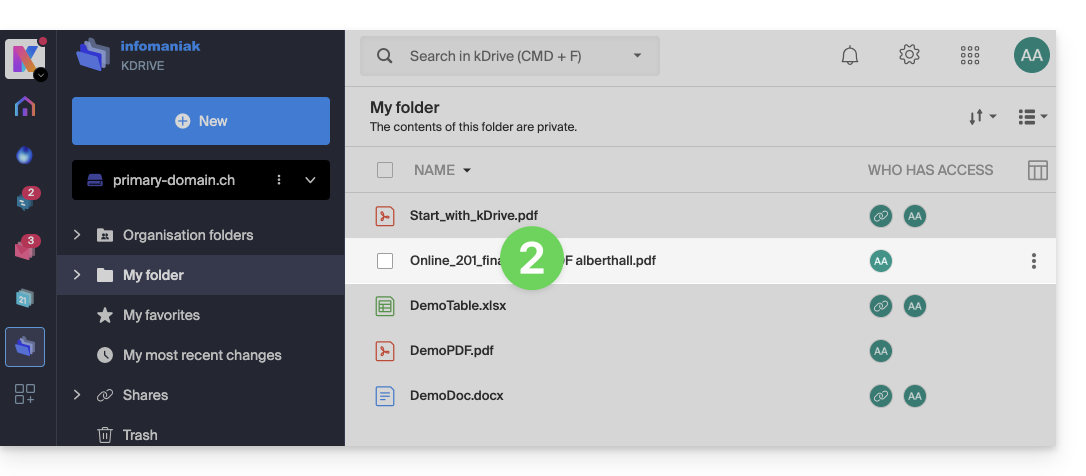
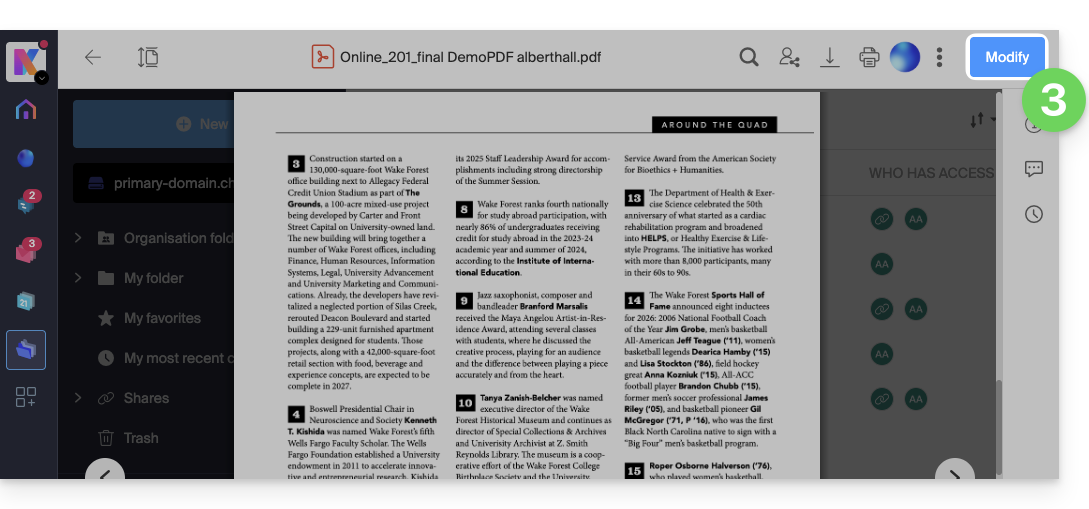
- Fare clic sul pulsante Modifica nella parte superiore del documento per accedere all'editor del file:
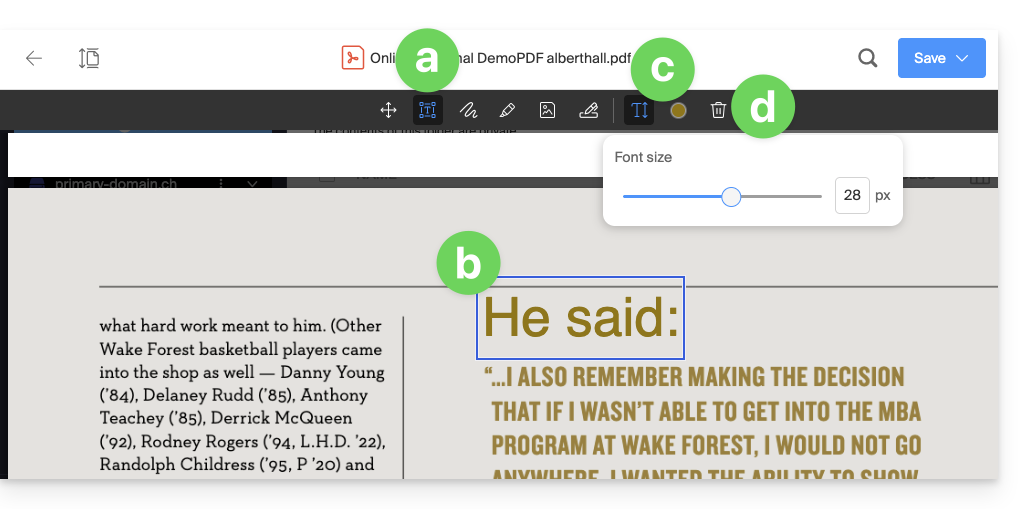
- Per aggiungi testo nella posizione, dimensione e colore desideratiutilizzando l'editor PDF:
- Fai clic sul pulsante TESTO nella barra degli strumenti.
- Fai clic sulla pagina e inserisci il testo desiderato.
- Fai quindi clic sui pulsanti che sono apparsi per regolare la dimensione o il colore del testo.
- Fai clic sul pulsante Cestino per eliminare i blocchi di testo selezionati:
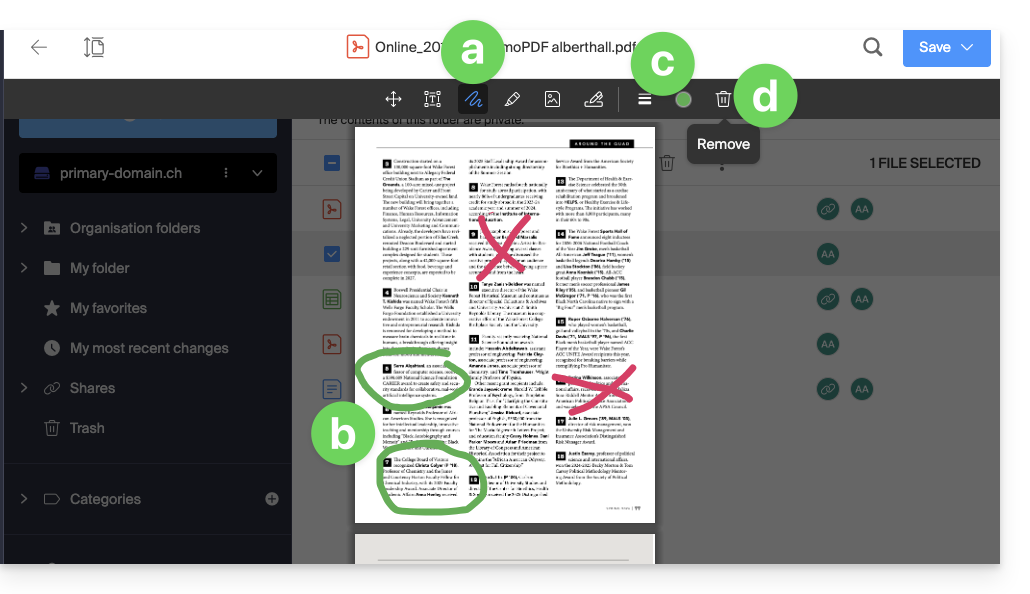
- Perdisegnare nella posizione, dimensione e colore desideratitramite l'editor PDF:
- Fare clic sul pulsante DISEGNO nella barra degli strumenti.
- Fare clic sulla pagina e disegnare come desiderato.
- Fare quindi clic sui pulsanti che sono apparsi per regolare le dimensioni o il colore delle linee.
- Fare clic sul pulsante Cestino per eliminare le linee selezionate:
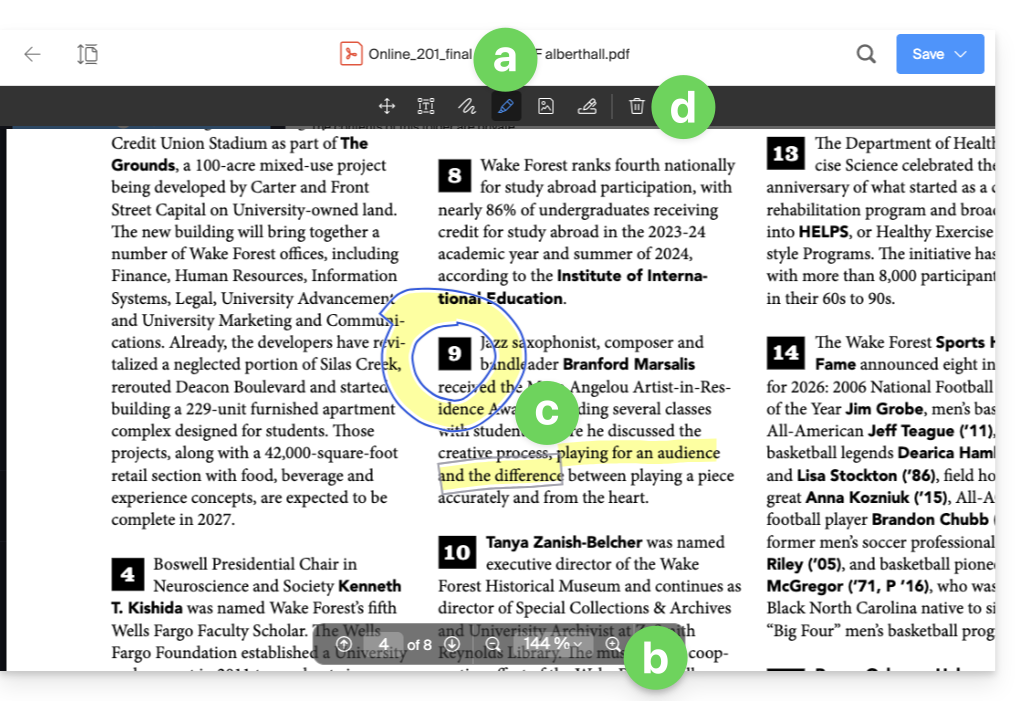
- Per evidenziare del testo tramite l'editor PDF:
- Fare clic sul pulsante MATITA nella barra degli strumenti.
- Se necessario, aumentare la dimensione della visualizzazione utilizzando gli strumenti di zoom nella parte inferiore dello schermo.
- Evidenziare il testo desiderato.
- Fare clic sul pulsante Cestino per eliminare le evidenziazioni selezionate:
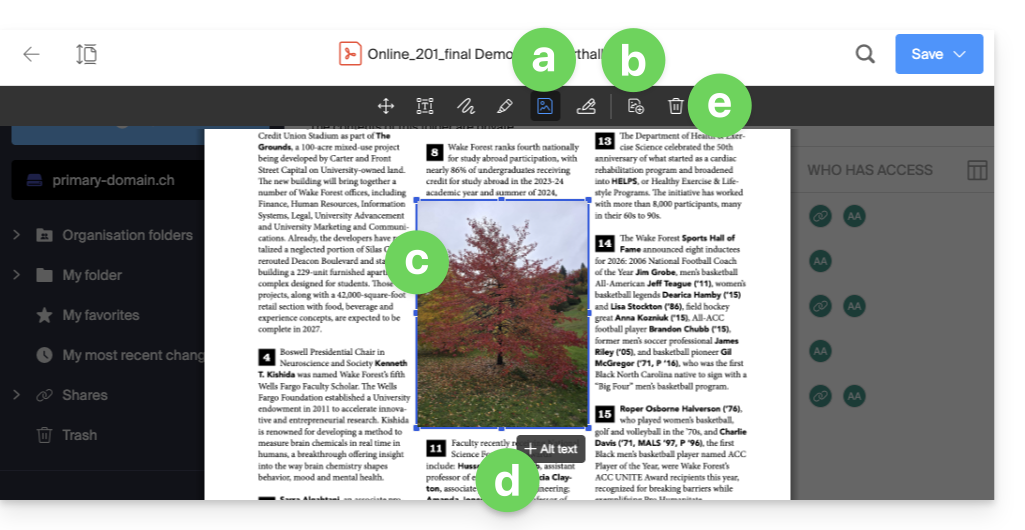
- Per inserire un'immagine utilizzando l'editor PDF:
- Fare clic sul pulsante IMMAGINE nella barra degli strumenti.
- Fare quindi clic sul pulsante che è apparso per importare un'immagine dal dispositivo.
- Posizionare e ridimensionare l'immagine come desiderato.
- Aggiungere un testo alternativo (facoltativo).
- Fare clic sul pulsante Cestino per eliminare l'immagine inserita:
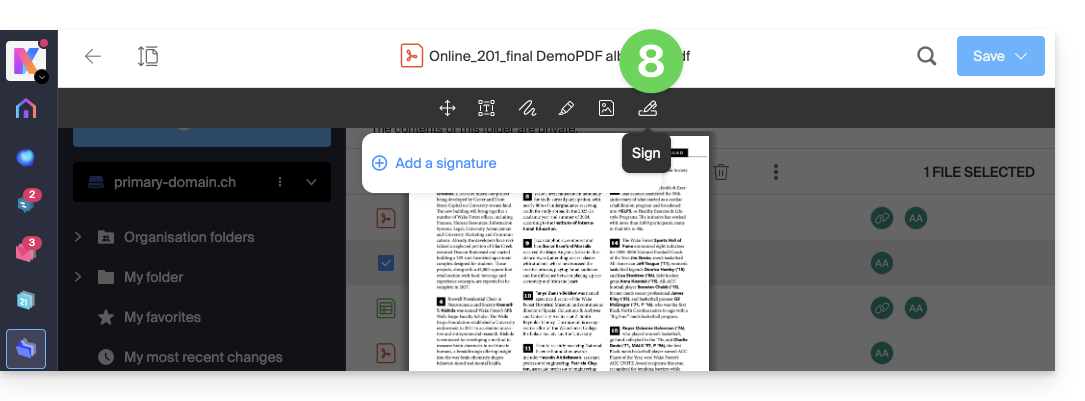
- Per creare una firma e quindi firmare documenti: consultare questa guida:
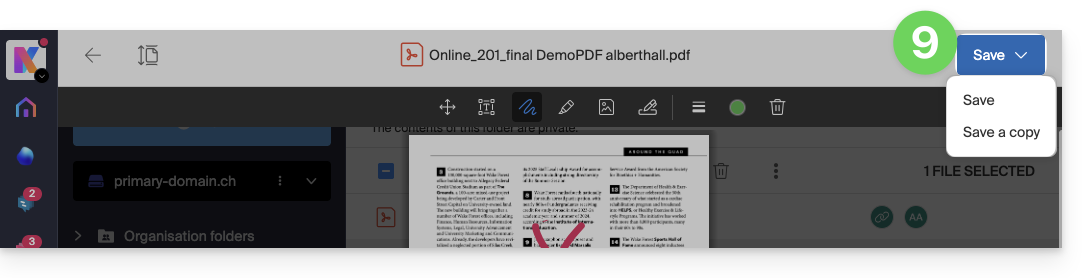
- Una volta completato, salva le modifiche e scegli se creare una copia del documento modificato o sovrascrivere il file esistente:
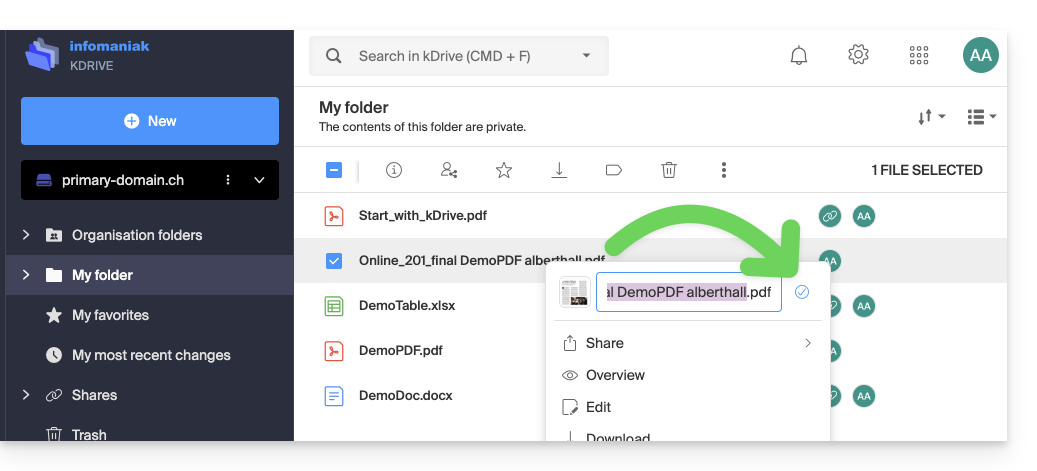
Rinominare un file (PDF o altro)
È possibile rinominare qualsiasi file:
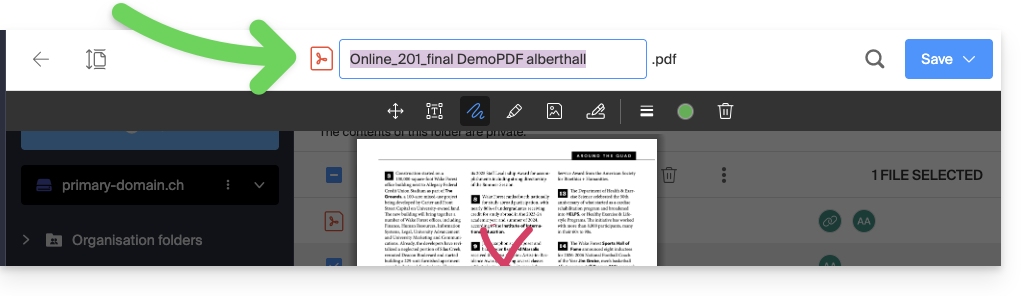
- dall'editor o dalla visualizzazione in anteprima del file, facendo doppio clic sul nome del documento:
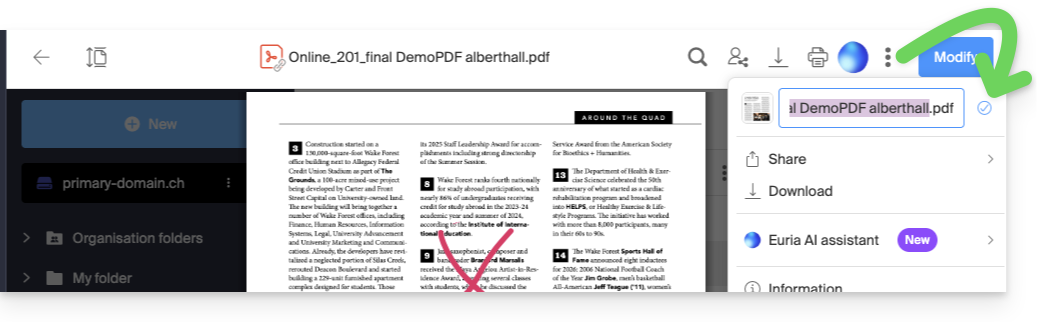
- dalla visualizzazione in anteprima, facendo clic sul menu azioni ⋮ e quindi sull'icona a forma di matita:
- dalla struttura ad albero di kDrive, facendo clic sul menu azioni ⋮ situato a destra dell'elemento in questione (o facendo clic con il tasto destro del mouse) e quindi sull'icona a forma di matita:
Link a questa FAQ: https://faq.infomaniak.com/2885
Questa FAQ è stata utile?
Questa guida spiega come risolvere i problemi di apertura dell'editor di documenti integrato nell'app mobile kDrive su iOS (iPhone / iPad).
Introduzione
- Su iOS e iPadOS, l'app kDrive utilizza una visualizzazione web sicura per avviare l'editor.
- Se il dispositivo ha restrizioni attive (funzionalità "Tempo di utilizzo", controllo parentale o gestione MDM), il sistema operativo potrebbe bloccare l'accesso agli URL tecnici necessari per l'editor.
- A differenza della versione Android, che può utilizzare un'app di terze parti installata, l'editor iOS richiede necessariamente una connessione Internet attiva; in assenza di rete, verrà visualizzato un messaggio che indica l'impossibilità di aprire l'editor.
Risoluzione dei problemi di accesso all'editor di documenti
Se, quando si tenta di modificare un documento (Word, Excel, PowerPoint) dall'app kDrive su iOS:
- Viene visualizzato un messaggio: Impossibile caricare l'editor di documenti,
- Viene visualizzata una pagina bianca che rimane bloccata senza alcun messaggio di errore,
- Il caricamento continua indefinitamente dopo aver premuto l'icona di modifica (matita)…
… allora è necessario autorizzare specificamente i domini di Infomaniak nelle impostazioni del dispositivo iOS:
- Aprire le Impostazioni del dispositivo iOS.
- Andare su Tempo di utilizzo > Restrizioni contenuti e privacy.
- Attivare le restrizioni, se non lo sono già, quindi premere Restrizioni contenuti > Contenuti web.
- Nella sezione Consenti sempre, aggiungere i seguenti due indirizzi:
https://kdrive.infomaniak.comhttps://onlyoffice.infomaniak.com
Dopo aver aggiunto queste eccezioni, torna all'applicazione kDrive per riavviare la modifica del documento.
Per maggiori dettagli sulla configurazione delle restrizioni web sui dispositivi Apple, consulta la documentazione ufficiale.
Link a questa FAQ: https://faq.infomaniak.com/2892
Questa FAQ è stata utile?
Questa guida fornisce istruzioni per sincronizzare kDrive con Linux utilizzando il protocollo di connessione WebDAV.
✘ NON DISPONIBILE con
kSuite Free / kSuite Standard
my kSuite / my kSuite+ (ik.me, etik.com, ikmail.com)
Premessa
- La maggior parte dei software recenti che supportano il protocollo WebDAV è compatibile con le offerte kDrive, a condizione che queste supportino anch’esse il protocollo WebDAV. Infomaniak non può garantire la compatibilità del servizio con applicazioni esterne e non fornisce assistenza per questo protocollo.
- Si consiglia diinstallare l'applicazione kDrive per evitare la perdita di file.
Connettersi a kDrive tramite WebDAV su Linux (Gnome)
Per farlo:
- Aprire File.
- Nella barra laterale, fare clic su Rete:
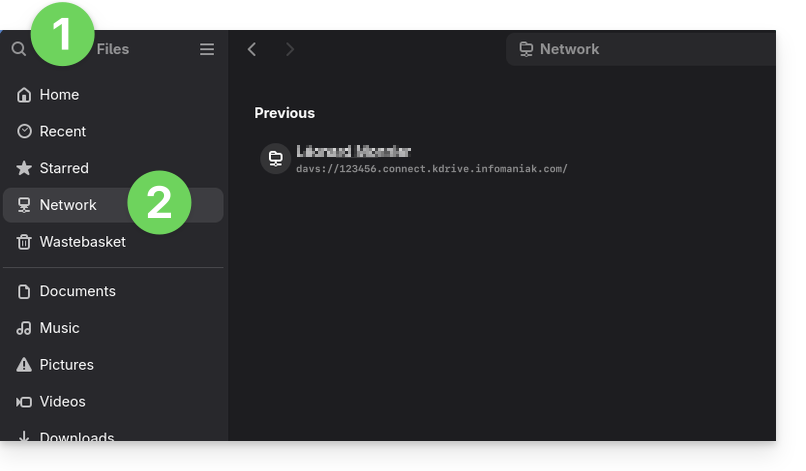
- Inserire l'indirizzo del server:
davs://IDkDrive.connect.kdrive.infomaniak.com(hai bisogno di aiuto?). - Fare clic su Connetti.
- Per le impostazioni dell'account, utilizzare le seguenti informazioni:
- Nome utente: indirizzo e-mail utilizzato per accedere all'account Infomaniak
- Password: creare una password per l'applicazione per questo specifico utilizzo.
- Fare clic su Accedi.
Link a questa FAQ: https://faq.infomaniak.com/2894
Questa FAQ è stata utile?
Questa guida consente di verificare il corretto funzionamento della sincronizzazione di kDrive sul dispositivo.
Prerequisiti
- Affinché la sincronizzazione tra i tuoi dispositivi funzioni correttamente anche in caso di aggiornamenti dei dati su kDrive (nuovo file, documento modificato, ecc.), è ovviamente necessario che:
Verificare l'esecuzione dell'app kDrive in background
Su macOS / Linux
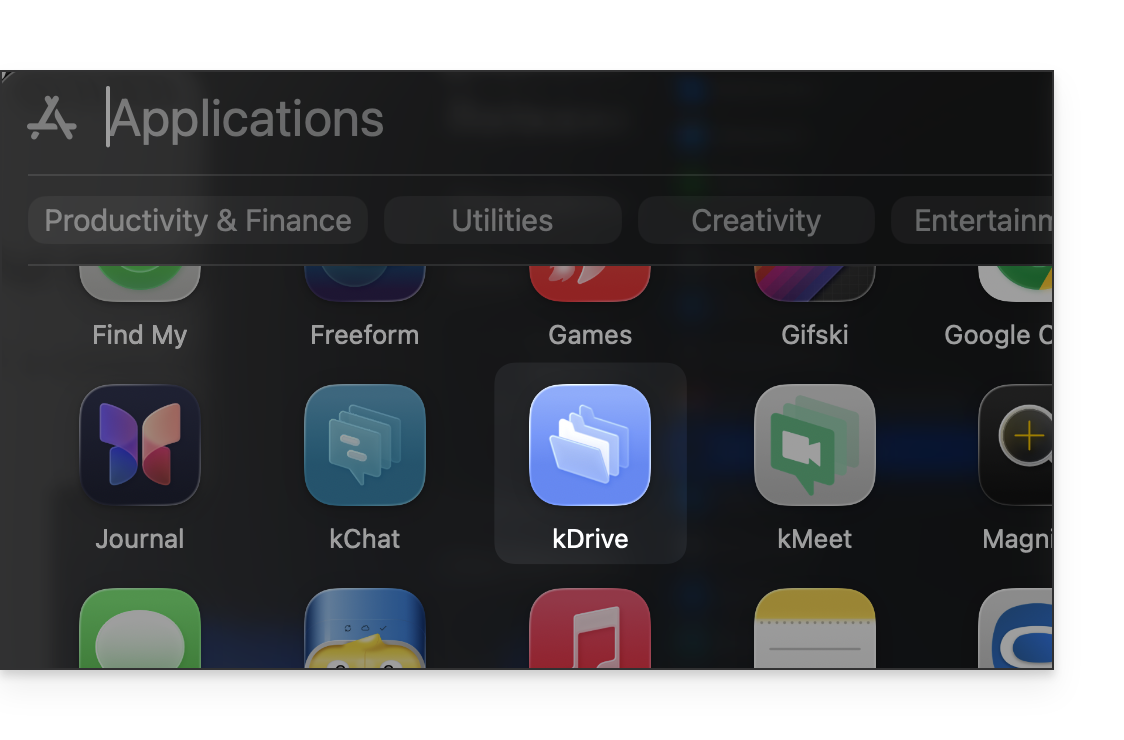
- Avvia kDrive dalle Applicazioni installate:
- kDrive può essere avviato anche da Finder:
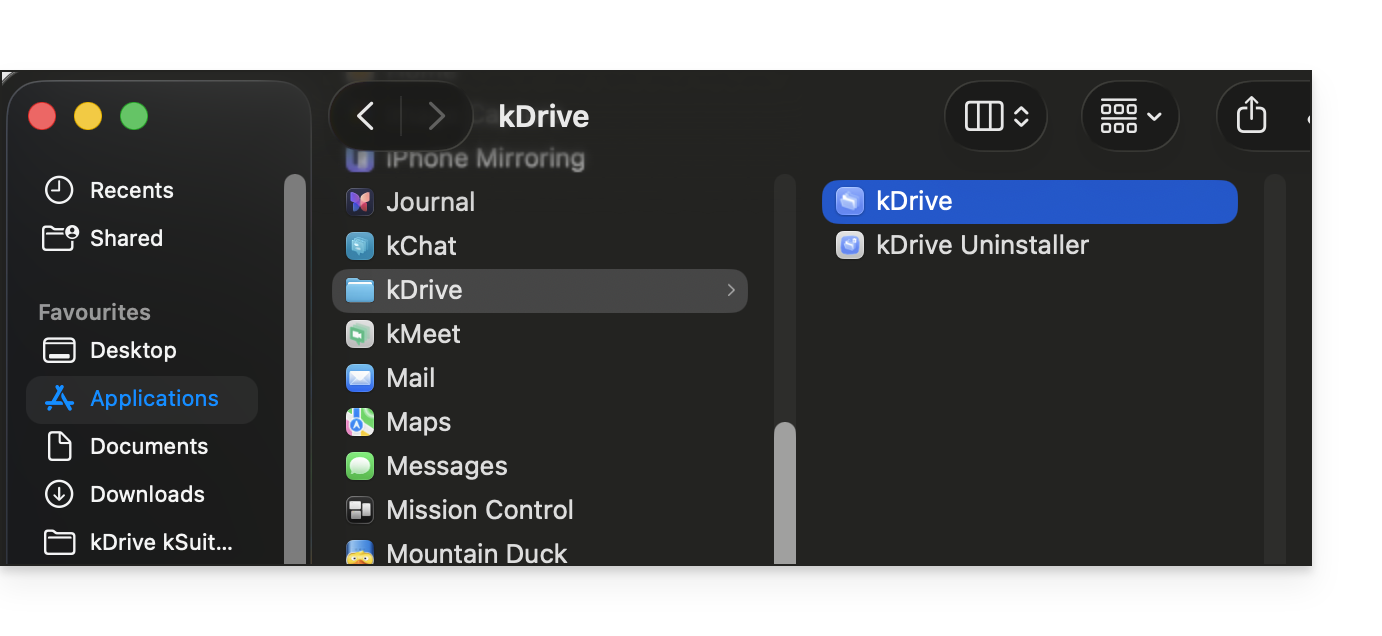
- kDrive può essere avviato anche da Finder:
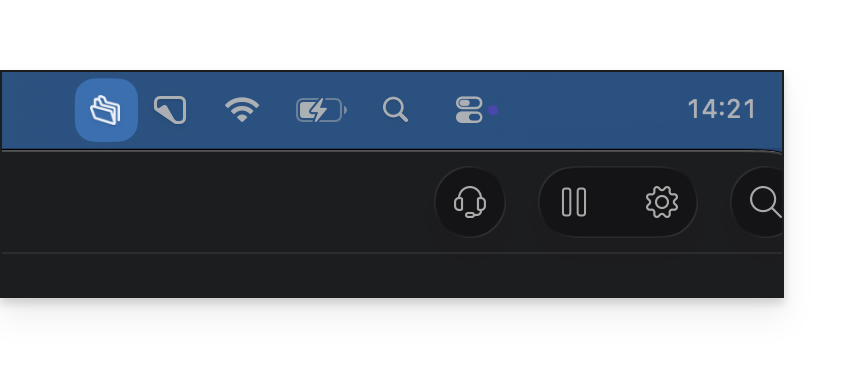
- Quando kDrive viene avviato ed è in esecuzione in background, la sua icona deve apparire nell'area di notifica in alto a destra, accanto all'orologio e alle impostazioni di rete:
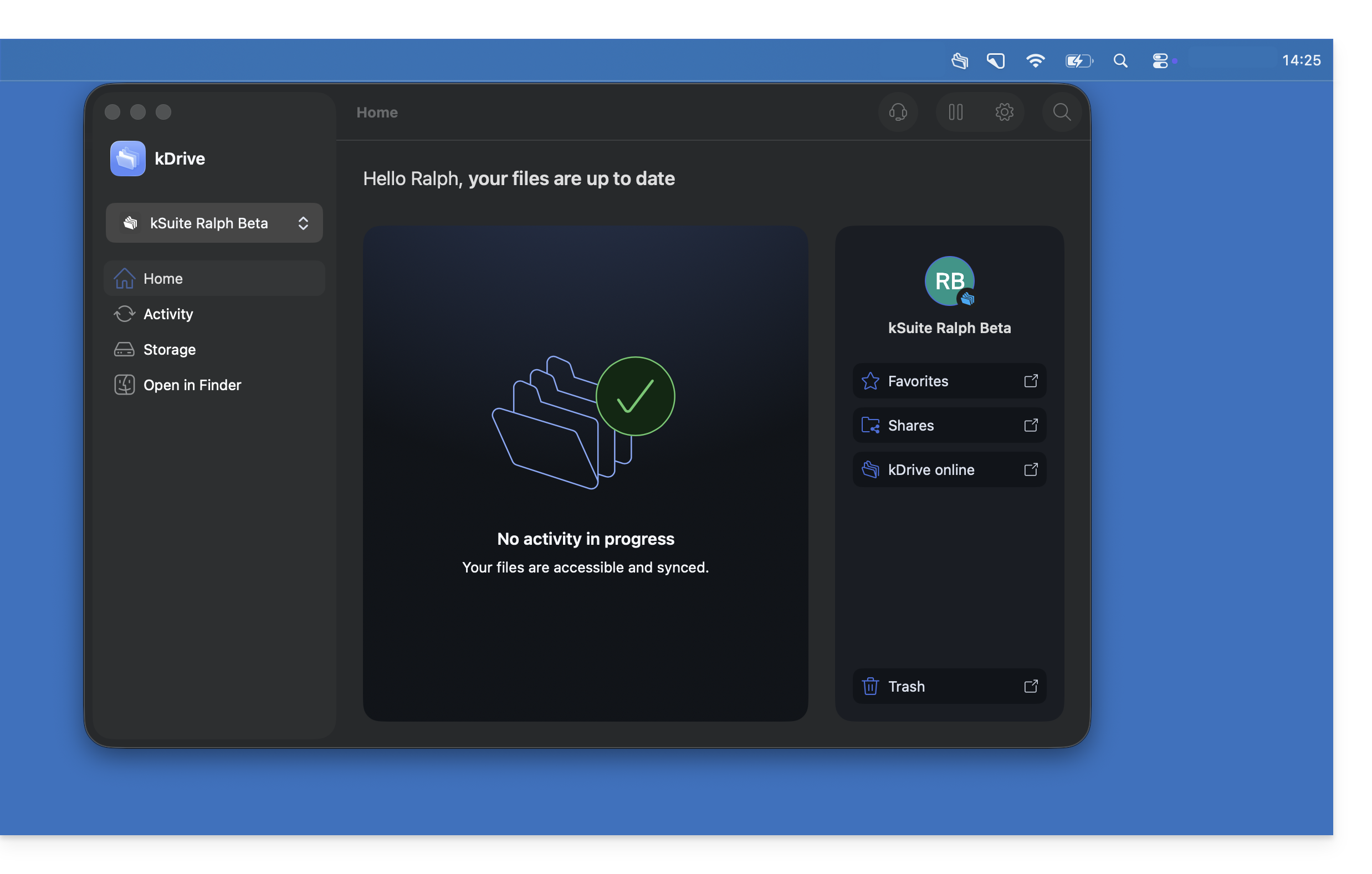
- Fare clic con il tasto sinistro del mouse sull'icona dell'app kDrive: l'interfaccia dell'applicazione deve apparire in primo piano:
Su Windows
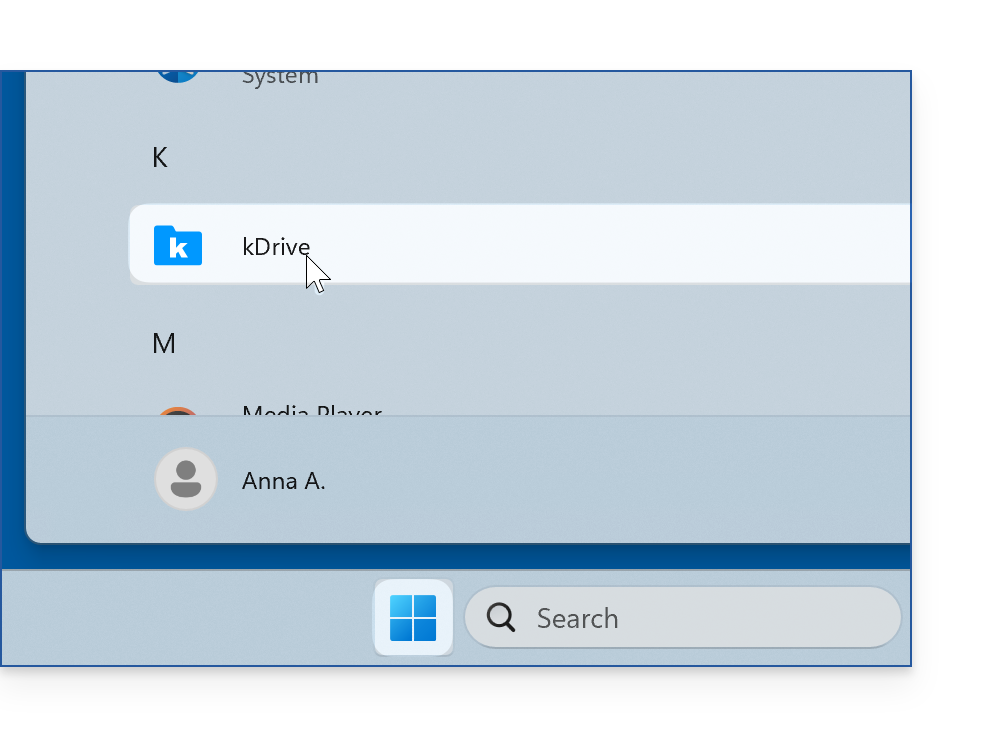
- Avvia kDrive dal menu Start di Windows:
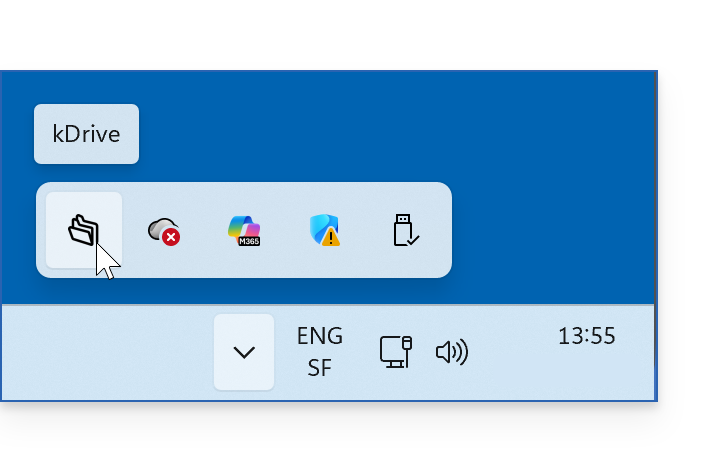
- Quando kDrive viene avviato ed è in esecuzione in background, la sua icona dovrebbe apparire nell'area di notifica in basso a destra su Windows; tuttavia, potrebbe essere “nascosta” dietro il menu accessibile tramite la freccia (❓: guida):
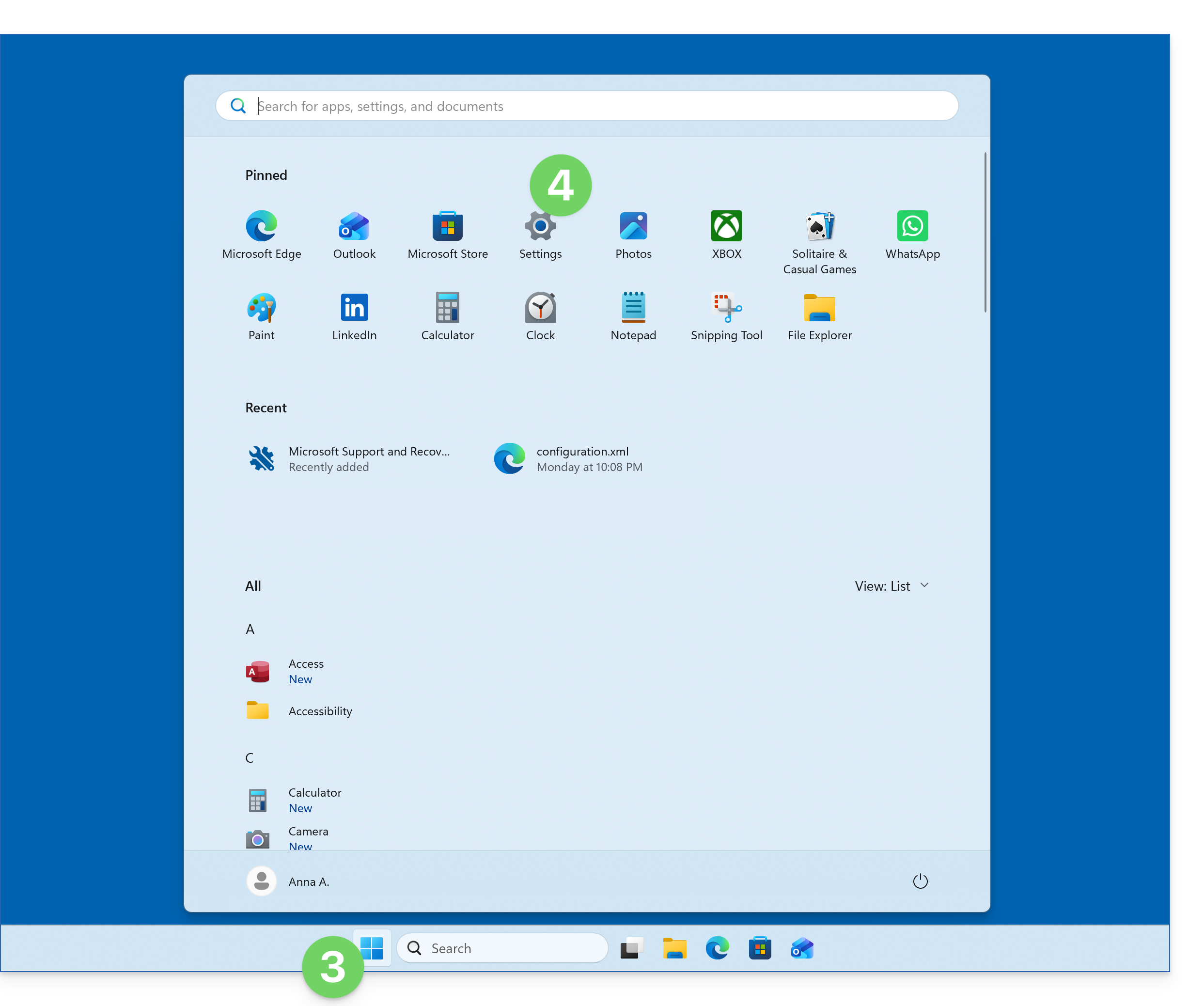
- Per rendere immediatamente visibile l'icona di kDrive nella barra delle applicazioni, apri il menu Start.
- Fare clic su Impostazioni:
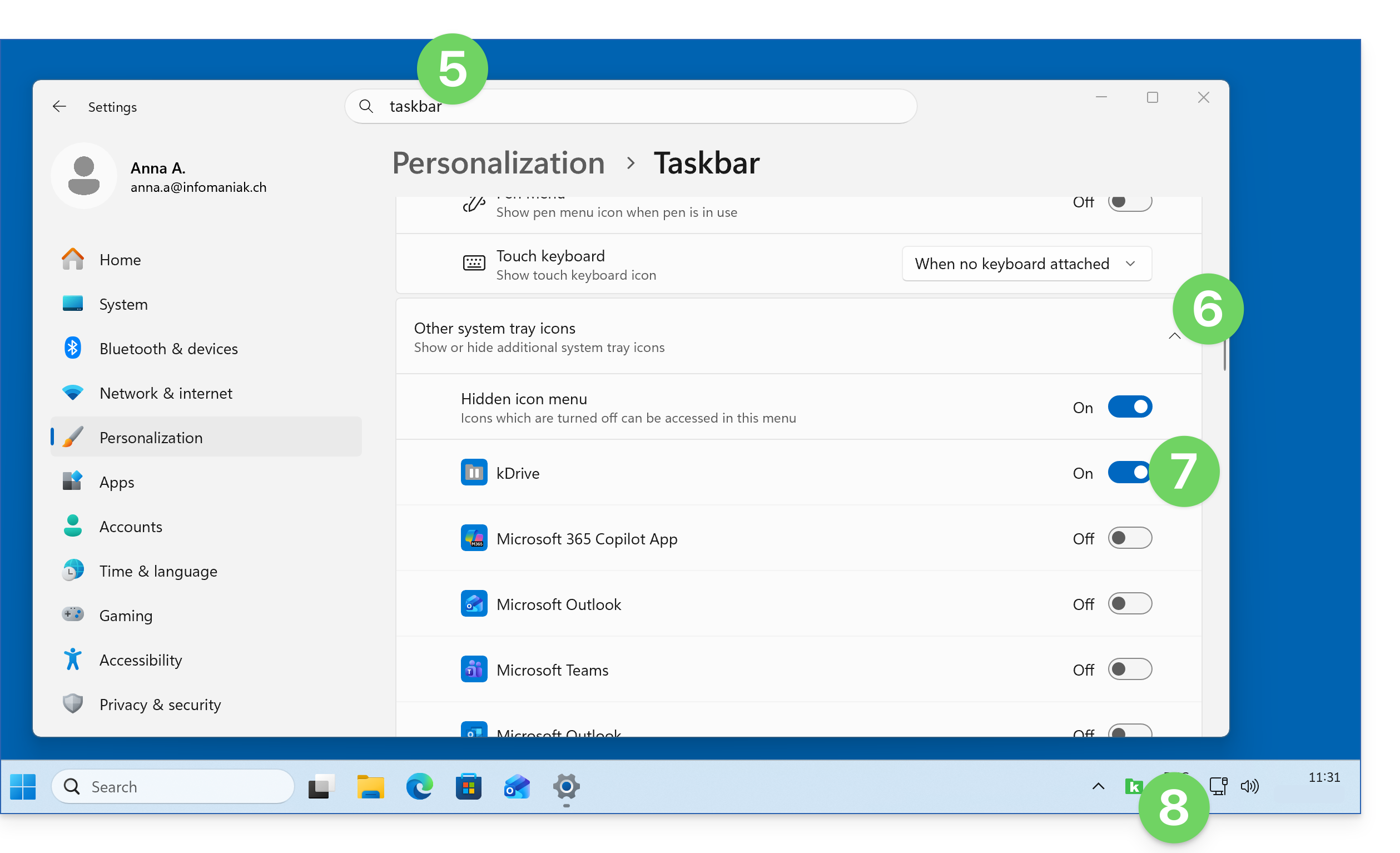
- Individuare le impostazioni della barra delle applicazioni.
- Fare clic sulla freccia rivolta verso il basso per espandere la sezione “Altre icone nell’area di notifica”.
- Fare clic sull’interruttore a destra di kDrive per renderlo sempre visibile.
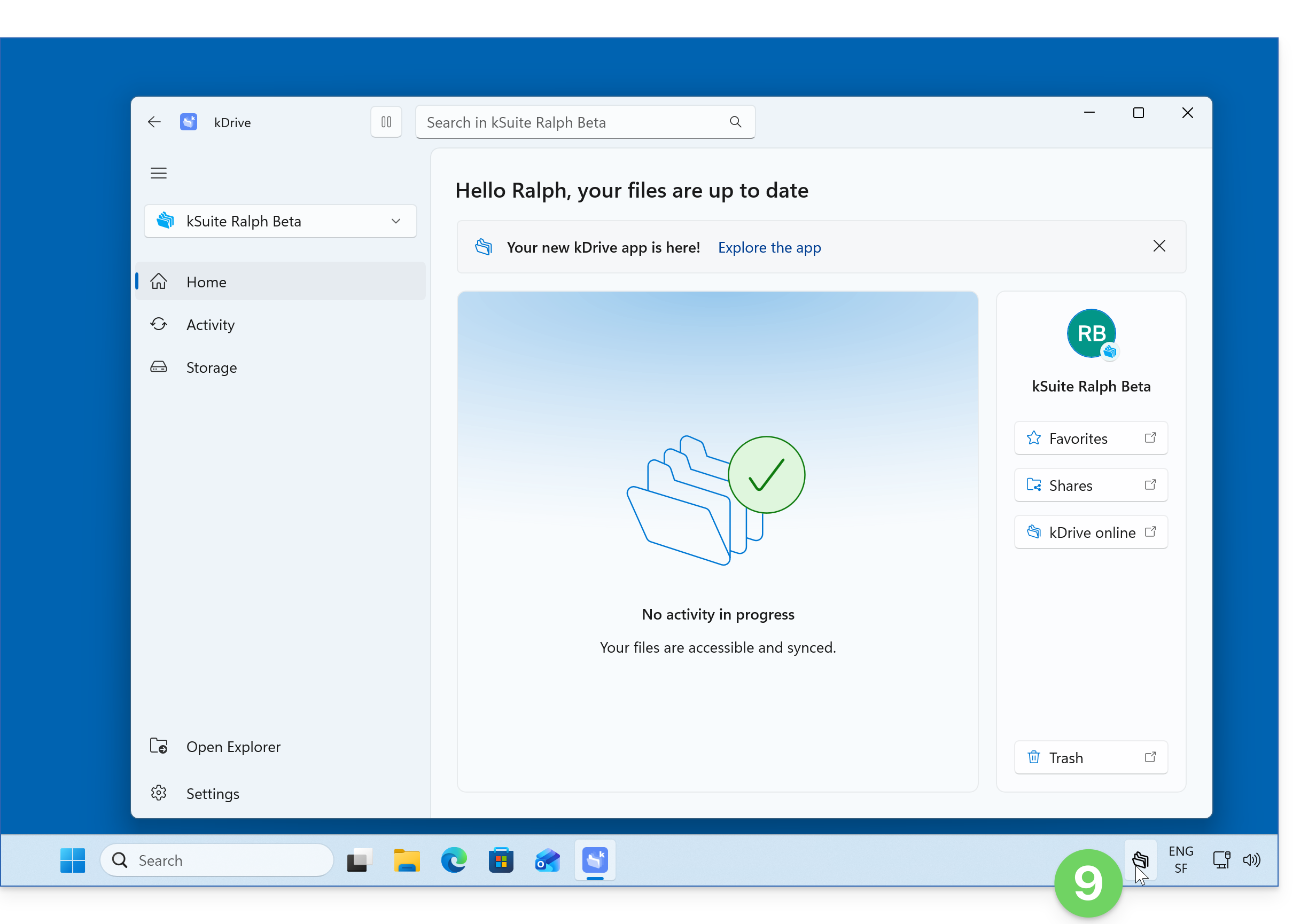
- L'icona (in questo caso quella di kDrive 3.8) sarà direttamente visibile nella barra delle applicazioni:
- Fare clic con il tasto sinistro del mouse sull'icona dell'app kDrive; l'interfaccia dell'applicazione dovrebbe apparire in primo piano:
Su Android
Android può limitare l'attività delle applicazioni in background per risparmiare batteria. A seconda delle impostazioni del dispositivo, ciò potrebbe rallentare o interrompere il trasferimento di file di grandi dimensioni, l'importazione di più file o il salvataggio automatico delle foto in kDrive.
Per verificare che l'applicazione kDrive funzioni correttamente in background:
- Verifica la sincronizzazione: apri l'applicazione kDrive e lasciala in primo piano fino al completamento del trasferimento. La sincronizzazione funziona in genere meglio quando l'applicazione è attiva.
- Verifica le impostazioni della batteria: apri le impostazioni del tuo dispositivo, quindi cerca kDrive nella sezione dedicata alle applicazioni. Nelle impostazioni della batteria dell'applicazione, consenti l'attività in background e, se disponibile, seleziona una modalità senza restrizioni o disattiva l'ottimizzazione della batteria per kDrive. Questa impostazione potrebbe aumentare il consumo della batteria.
- Verifica le restrizioni specifiche del tuo dispositivo:alcuni produttori offrono impostazioni aggiuntive, come l'avvio automatico o la gestione delle applicazioni in background. Se sono presenti tali opzioni, consenti a kDrive di funzionare.
- Verifica l'attivazione del backup automatico delle foto: se riscontri problemi con questa funzione, assicurati che sia attivata nelle impostazioni di kDrive e che siano state concesse le autorizzazioni necessarie (❓: guida).
I nomi e la posizione delle impostazioni possono variare a seconda della versione di Android e del produttore del dispositivo. Se il problema persiste, consulta le raccomandazioni disponibili in inglese su Don't Kill My App, oppure l'assistenza del produttore del tuo dispositivo.
Link a questa FAQ: https://faq.infomaniak.com/2909
Questa FAQ è stata utile?
Questa guida spiega come sincronizzare il tuo archivio Obsidian sul tuo kDrive Infomaniak tramite il protocollo WebDAV. In questo modo, conserverai le tue note in un luogo sicuro, su un supporto di archiviazione situato in Svizzera.
✘ NON DISPONIBILE con
kSuite Free / kSuite Standard
my kSuite / my kSuite+ (ik.me, etik.com, ikmail.com)
Introduzione
- Obsidian è un potente strumento per prendere appunti, altamente personalizzabile, che utilizza file Markdown locali per organizzare le tue conoscenze.
- Per evitare di disordinare le cartelle di kDrive, si consiglia vivamente di creare una cartella dedicata nella struttura personale su kDrive, con un nome semplice come "
obsidian", ad esempio, e di specificarla alla fine del collegamento WebDAV al punto 7 qui sotto: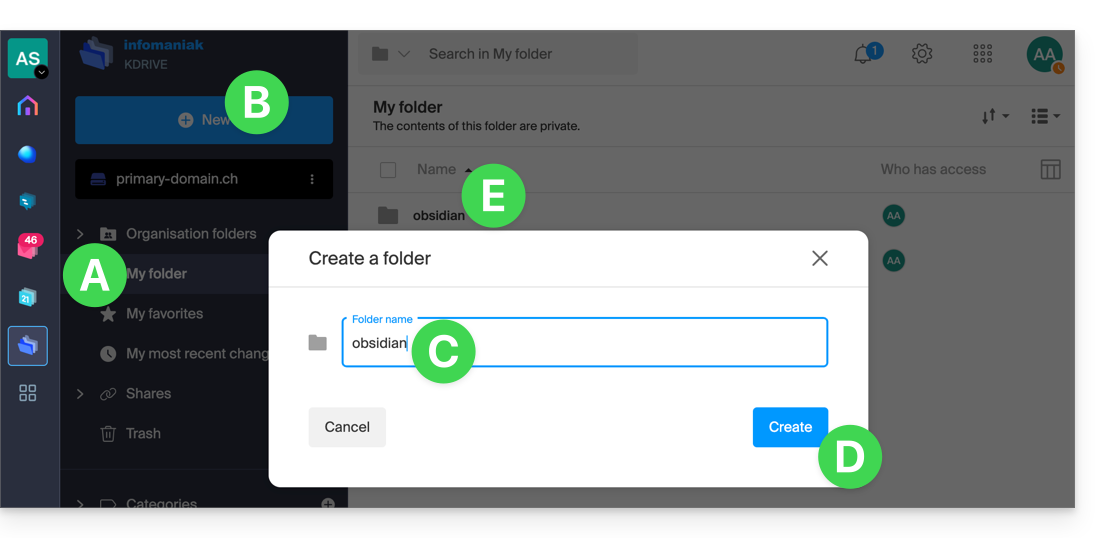
Configurare Obsidian per utilizzare kDrive tramite WebDAV
Prerequisiti
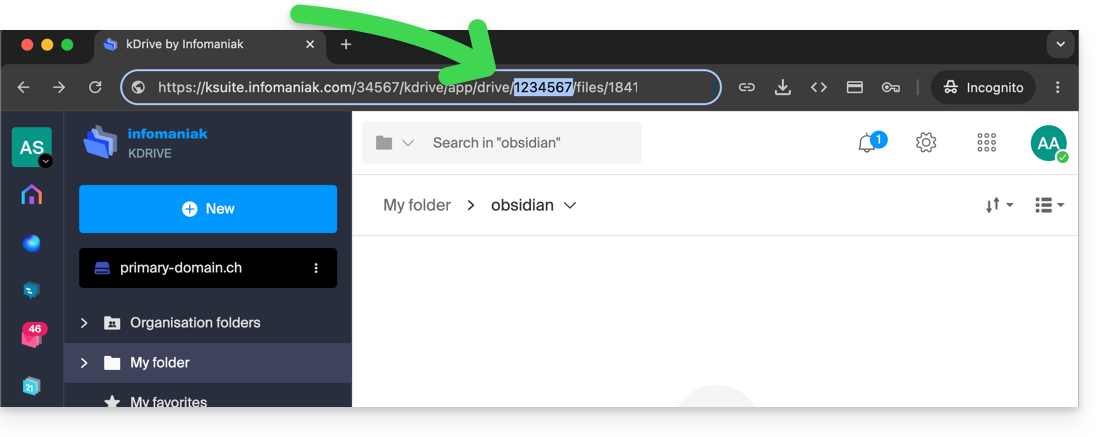
L'integrazione si basa sul plugin della community WebDAV Sync, che garantisce una sincronizzazione bidirezionale:
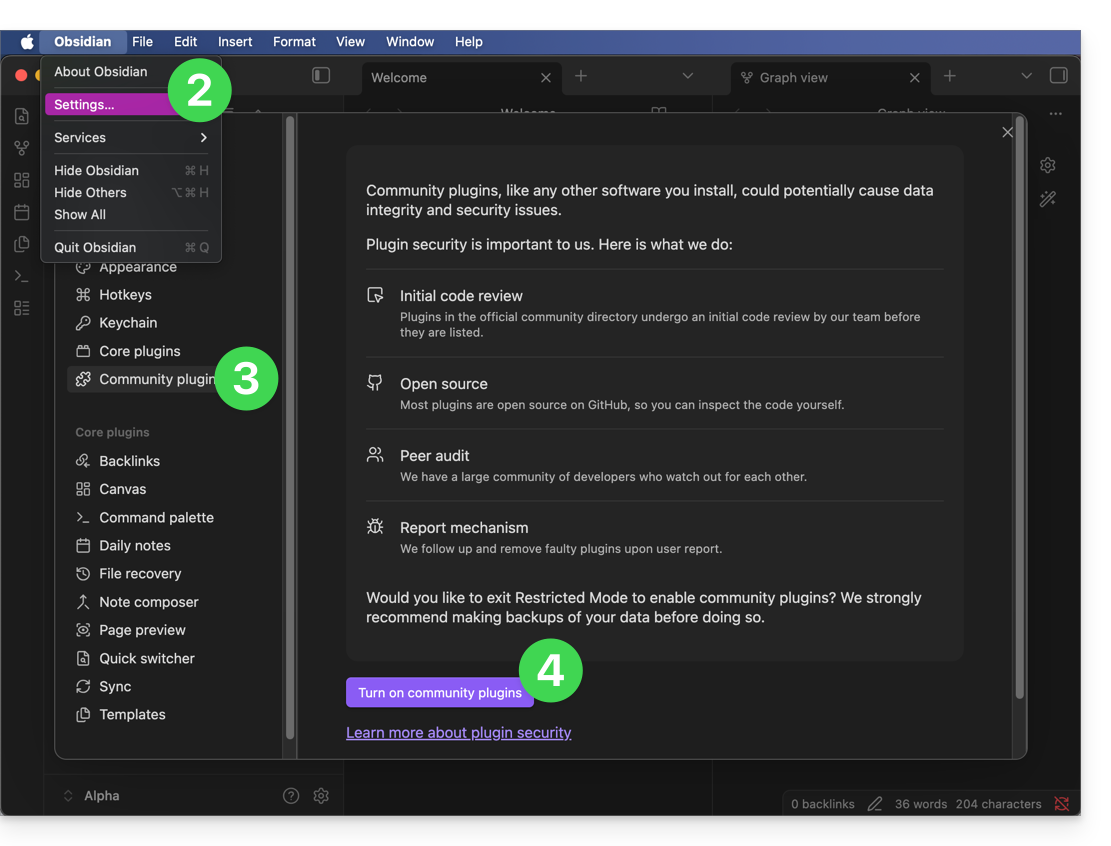
- Apri la tua casella di sicurezza nell'applicazione Obsidian.
- Accedi alle Impostazioni.
- Andate in Plugin della community.
- Attivateli:
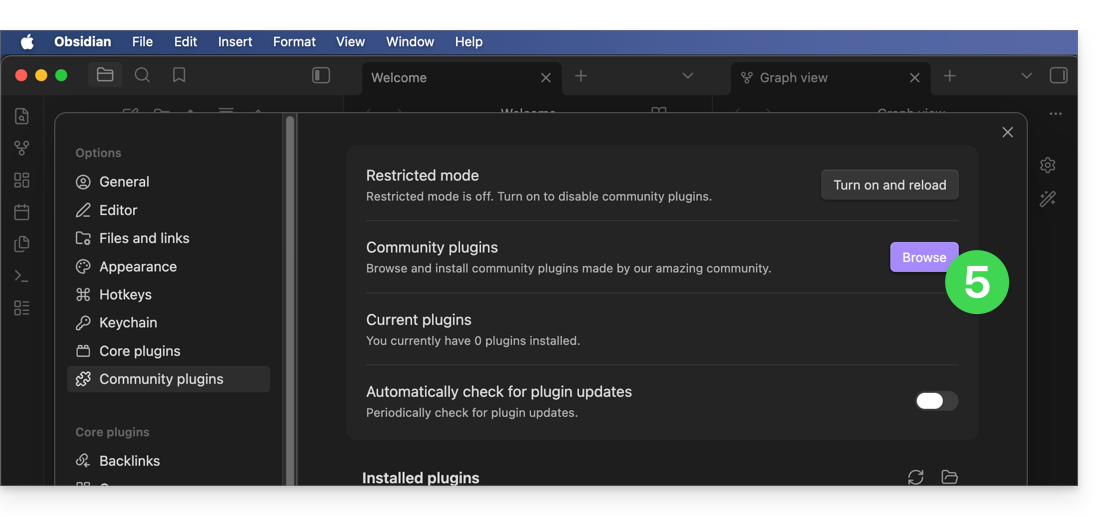
- Fare clic su Sfoglia:
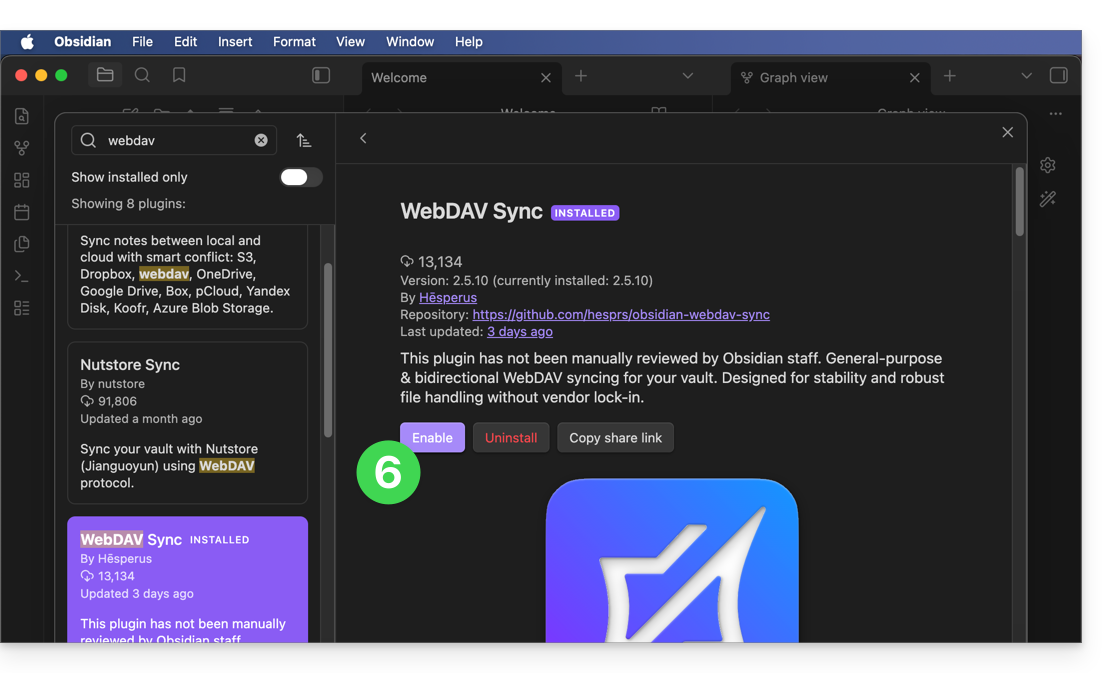
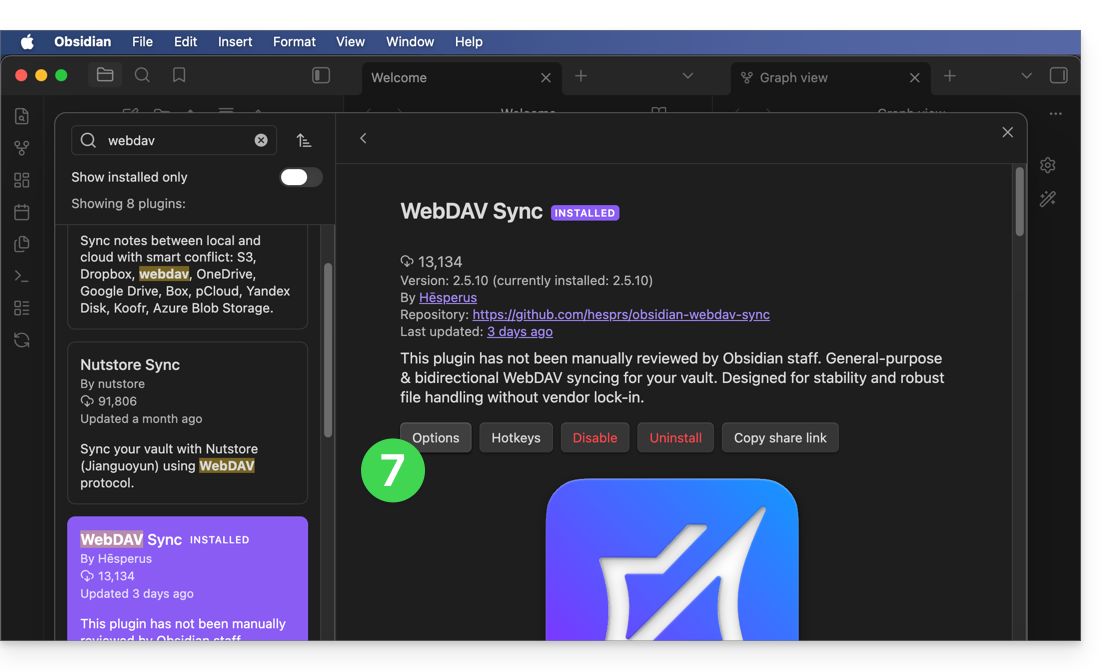
- Individuare il plugin WebDAV Sync, installarlo e attivarlo:
- Accedere alle opzioni del plugin per inserire i parametri dell'account WebDAV:
- Indirizzo del server:
https://IDkDrive.connect.kdrive.infomaniak.com(vedere i requisiti) - Nome utente: indirizzo email utilizzato per accedere all'account Infomaniak
- Password: password dell'applicazione in caso di autenticazione a due fattori attivata oppure la password del proprio account Infomaniak se non si è attivata l'autenticazione a due fattori
- Nome della cartella personale su kDrive, ad esempio
/obsidian/o /nome della cartella/ (vedere l'introduzione sopra)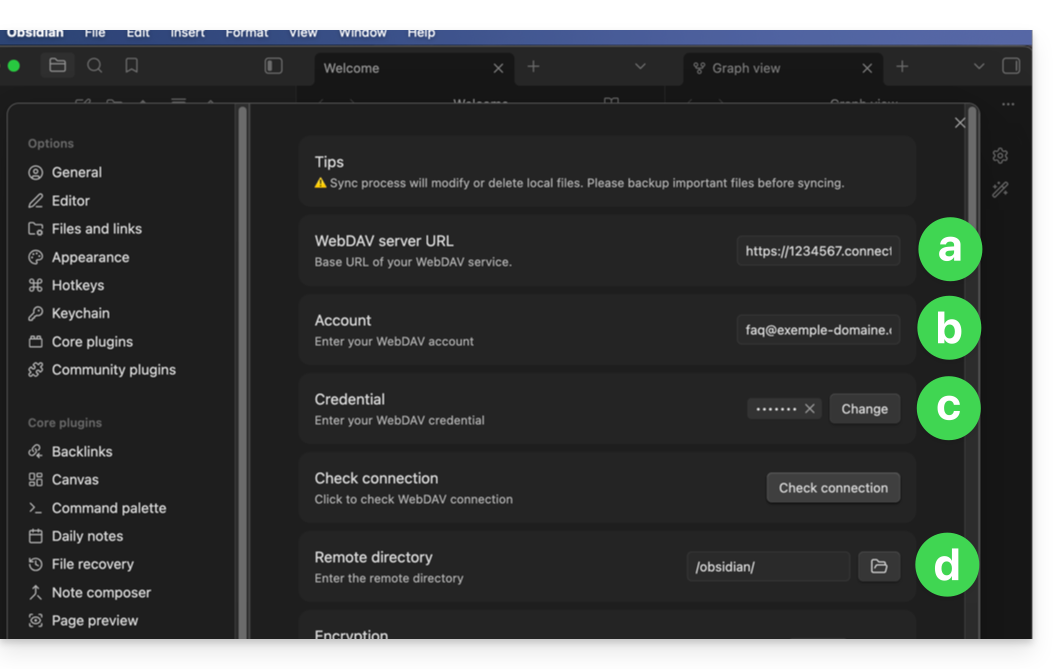
- Indirizzo del server:
- Configurare il comportamento del plugin in base alle proprie preferenze (sincronizzazione all'avvio, pianificata o in tempo reale) e confermare.
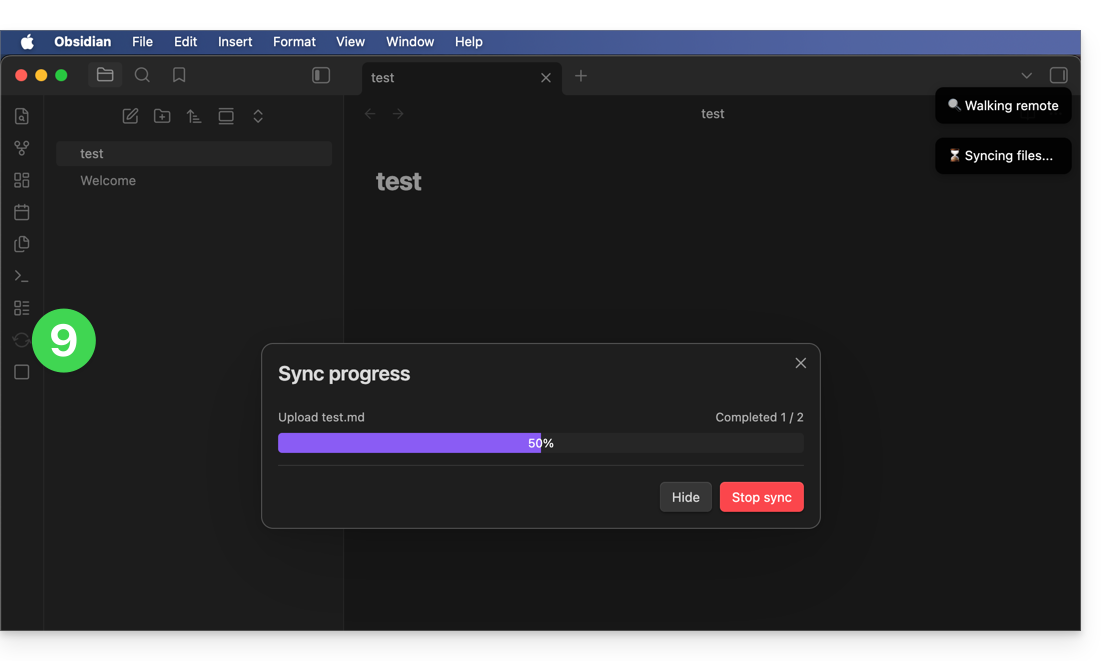
- Avvia un primo test di sincronizzazione per verificare la corretta comunicazione con kDrive:
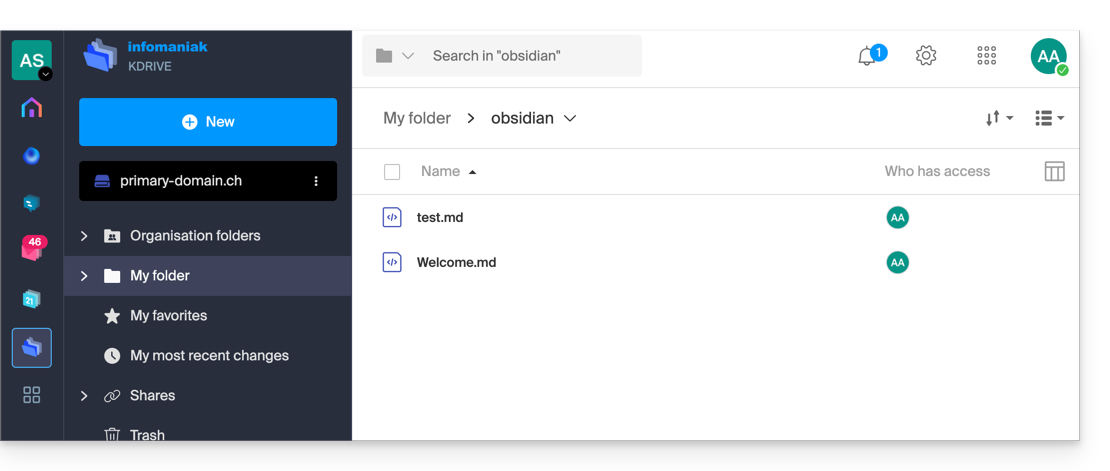
- Una volta confermata la corretta esecuzione, la sincronizzazione verrà eseguita in background per proteggere l'integrità delle tue note:
Link a questa FAQ: https://faq.infomaniak.com/2910
Questa FAQ è stata utile?
Questa guida illustra il funzionamento della nuova app kDrive v4 di Infomaniak.
Introduzione
- kDrive v4 non è una semplice revisione grafica della versione precedente: la sua interfaccia e la sua navigazione sono state completamente riprogettate, mantenendo al contempo le principali funzionalità di sincronizzazione già disponibili.
- La maggior parte dei principi fondamentali (❓: guida) rimane valida ed è importante conoscerli per utilizzare al meglio kDrive.
Un'interfaccia completamente rinnovata e più leggibile
Finalmente, la tua app kDrive v3.x è stata aggiornata alla v4, che introduce alcune importanti novità:
- All'installazione, l'icona dell'applicazione kDrive per Windows viene aggiunta al desktop.
- La finestra dell'applicazione può essere posizionata e ridimensionata liberamente; offre un accesso semplificato allo stato delle sincronizzazioni.
- L'icona dell'applicazione aperta viene visualizzata nella barra delle applicazioni (è possibile renderla persistente tramite il menu contestuale).
- Indipendentemente dal fatto che la finestra principale sia aperta o chiusa, kDrive continua a sincronizzare in background e, a tal fine, la sua icona viene visualizzata su Windows tra i servizi in esecuzione in basso a destra dello schermo (senza un colore particolare):
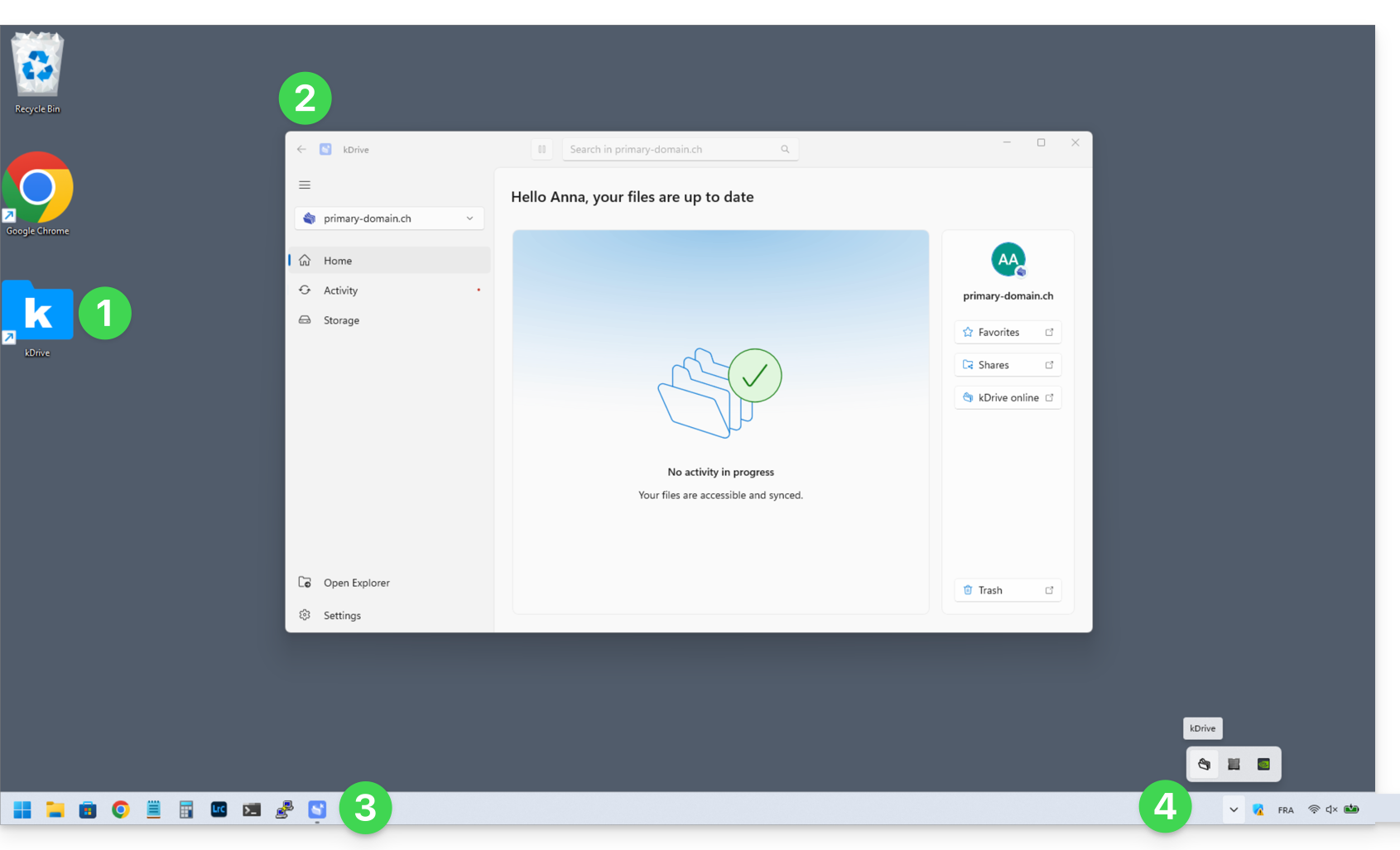
e in alto a destra nella versione macOS: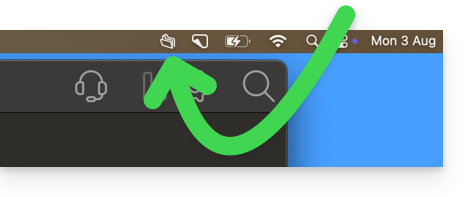
Benvenuto nella nuova app di Infomaniak per kDrive
Menu HOME
Fare clic su Home per accedere a:
- la versione online (kDrive Web) dei tuoi preferiti e elementi condivisi
- la versione online dei tuoi file eliminati (ancora visibili nel cestino finché questo non viene svuotato)
- la ricerca di file (❓: guida)
- la sospensione della sincronizzazione
versione Windows: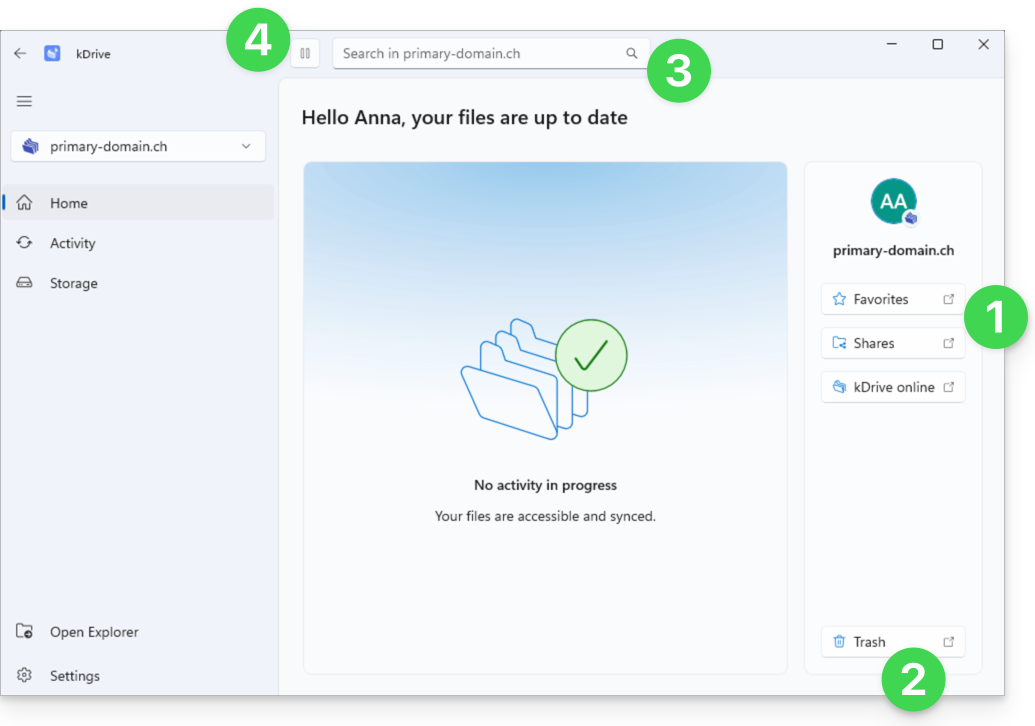
e versione macOS: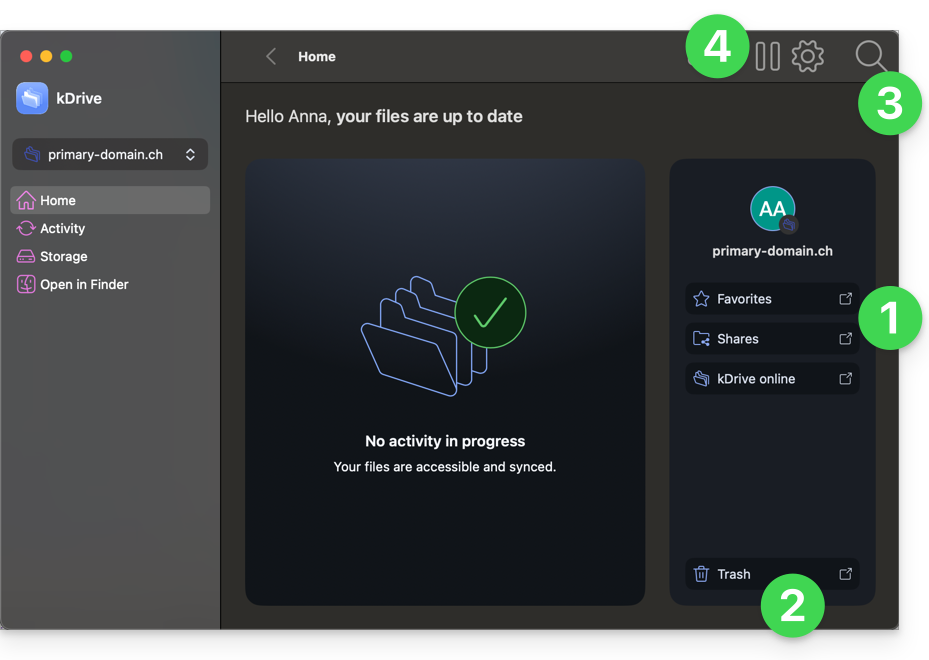
Per quanto riguarda il cestino, non sono state apportate modifiche particolari a queste azioni di eliminazione (❓: guida):
- Quando si elimina un file dall'app web, questo viene spostato ed è visibile nel cestino dell'app web:
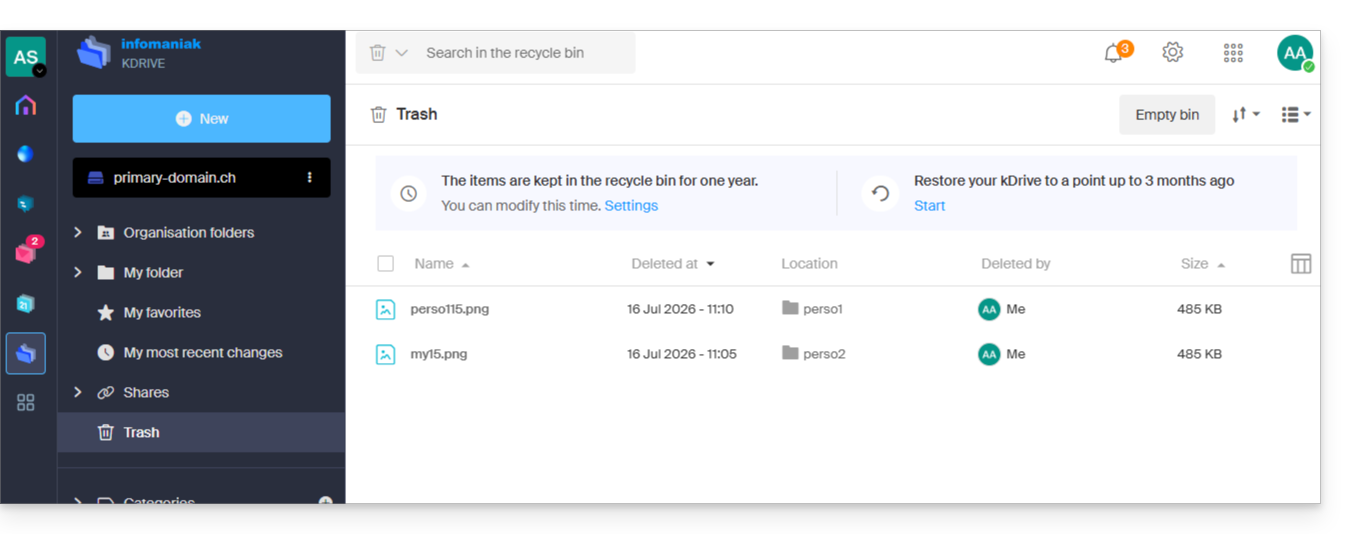
- Questa operazione viene sincronizzata, quindi il file verrà spostato anche nel cestino dei dispositivi sincronizzati.
- Quando si elimina un file tra i dati sincronizzati sul dispositivo macOS/Windows, questo viene spostato ed è visibile nel cestino di macOS/Windows:
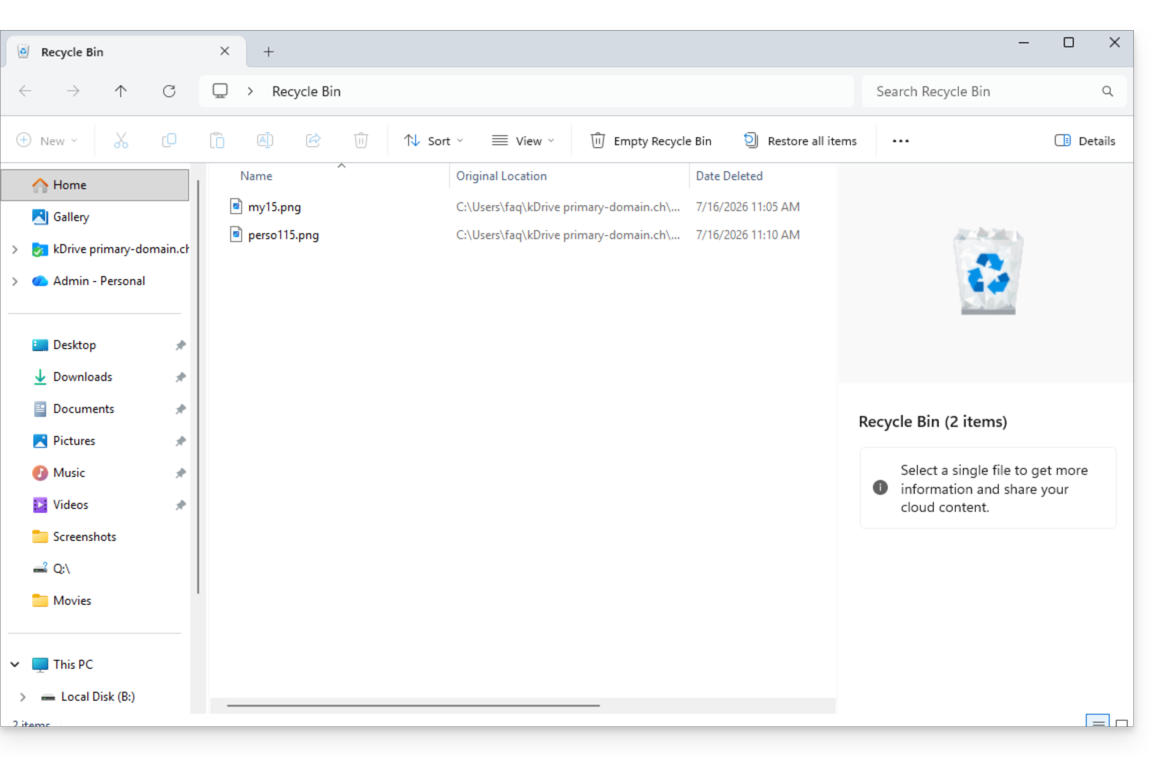
- Questa operazione viene sincronizzata, quindi il file verrà spostato anche nel cestino dell'app web kDrive.
Menu ATTIVITÀ
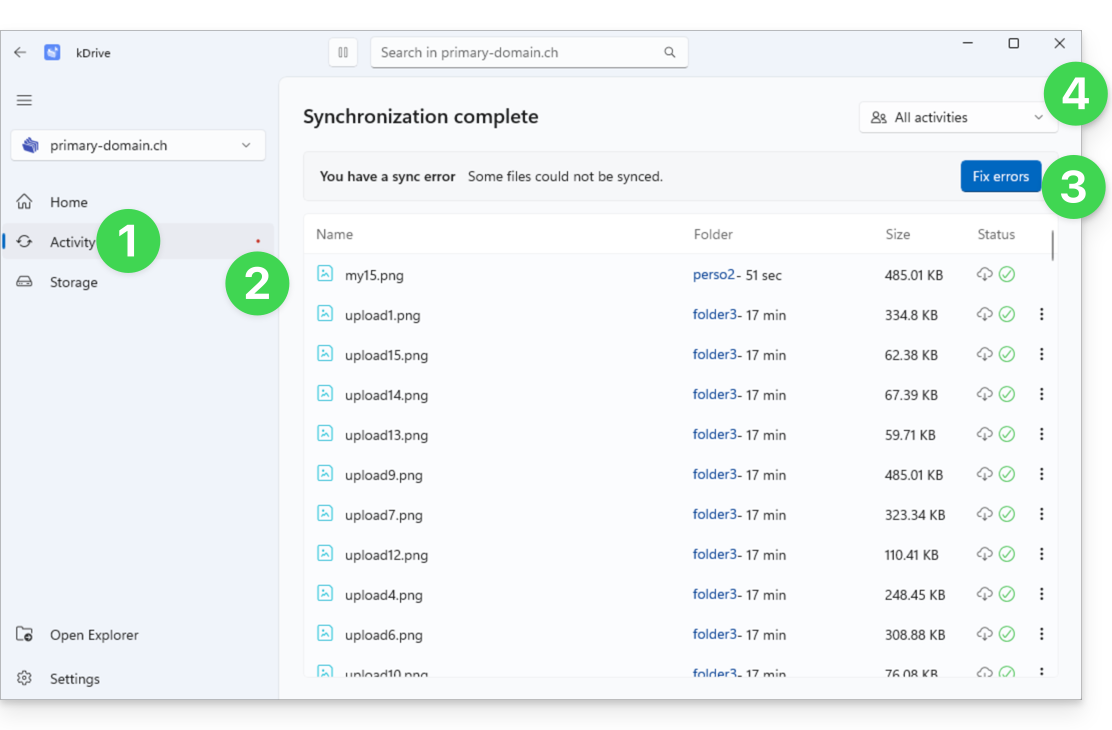
Fare clic su Attività per accedere alla vista dedicata alle operazioni e a eventuali problemi di sincronizzazione:
- Il menu Attività mostra le ultime operazioni eseguite (sincronizzazione di nuovi file, eliminazione, ecc.).
- Un eventuale punto rosso segnala avvisi relativi a possibili errori di sincronizzazione.
- Il pulsante per correggere gli errori fornisce informazioni dettagliate sui problemi riscontrati.
- Un menu consente di filtrare le attività in base al proprio utilizzo personale:
Menu ARCHIVIAZIONE
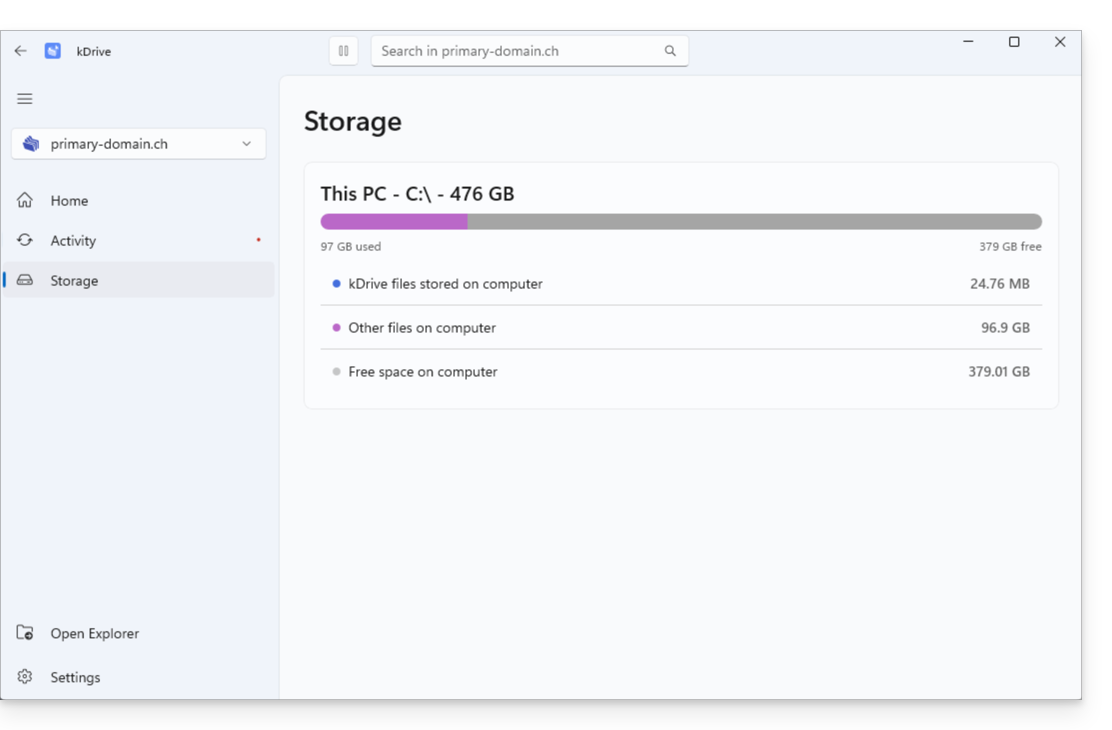
Fare clic su Archiviazione per accedere a una gestione chiara dello spazio occupato dai propri dati:
- Il menu Archiviazione consente di visualizzare lo spazio occupato da kDrive sul disco rigido, che sarà maggiore o minore a seconda dell'attivazione o meno della modalità Online/Offline (❓: guida), e di conoscere lo spazio disponibile sul computer:
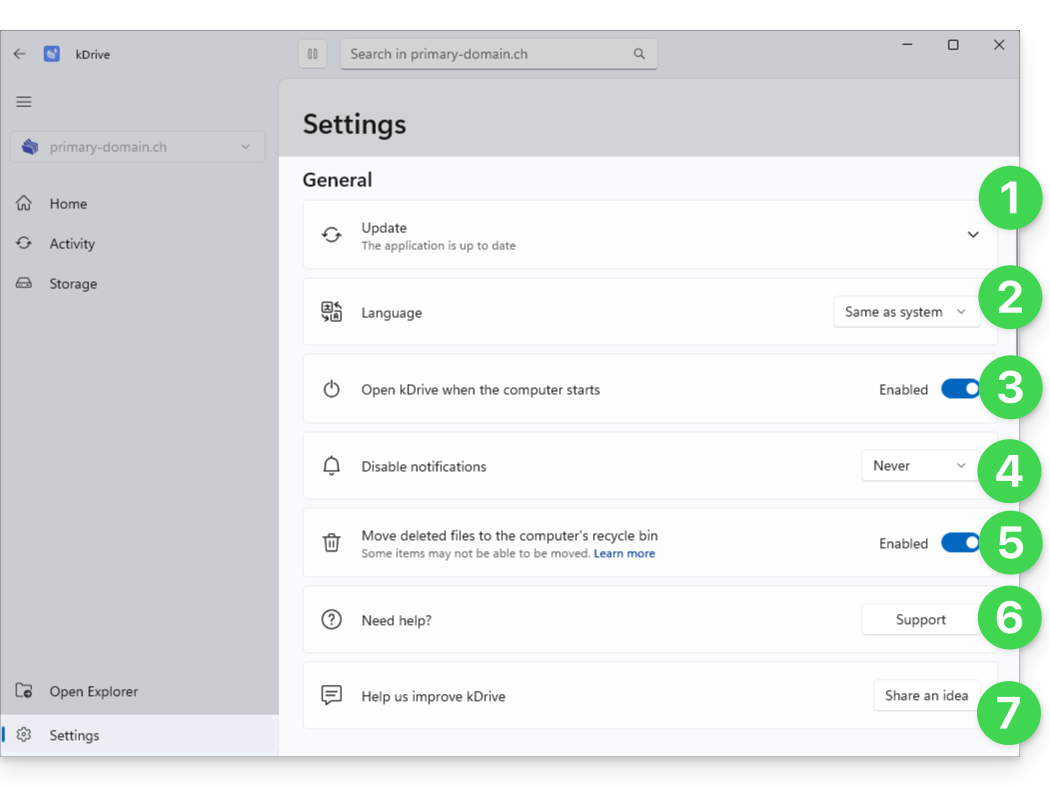
IMPOSTAZIONI: Generali
Per aiutarti a configurare rapidamente il tuo (o i tuoi) kDrive:
- Versione e aggiornamenti, programma Beta
- Impostazione della lingua
- Avvio automatico di kDrive all'avvio del computer
- Gestione delle notifiche in caso di eventi
- Per scegliere se l'eliminazione di un file dall'app web o dall'app mobile debba spostare il file sincronizzato con questa app desktop nel cestino del computer, attiva l'interruttore.
- Link all'assistenza Infomaniak
- Suggerisci un'idea per migliorare:
IMPOSTAZIONI: Gestione account e sincronizzazioni
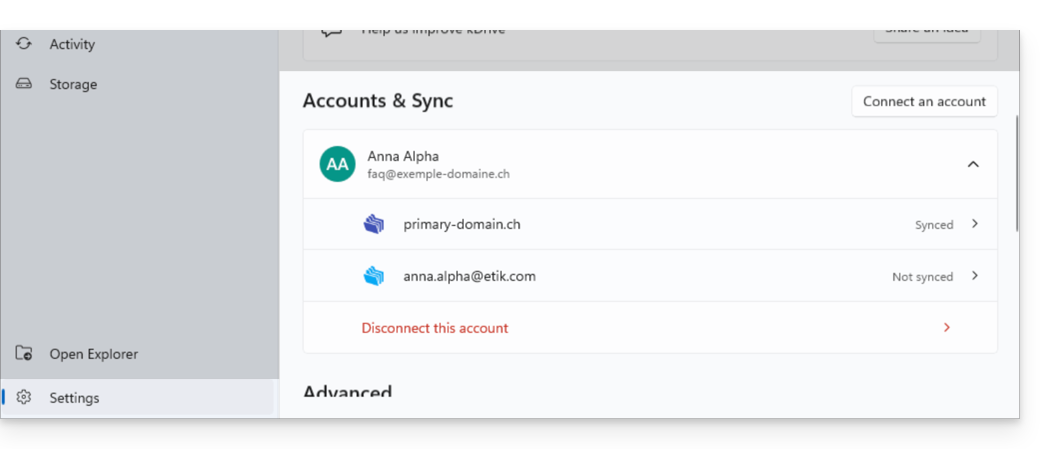
Una navigazione centralizzata tra i diversi kDrive:
- Un unico ID di accesso può essere associato a più account kDrive (e puoi scegliere quali sincronizzare).
- È possibile inserire altri ID di accesso per sincronizzare un numero maggiore di account kDrive sullo stesso dispositivo:
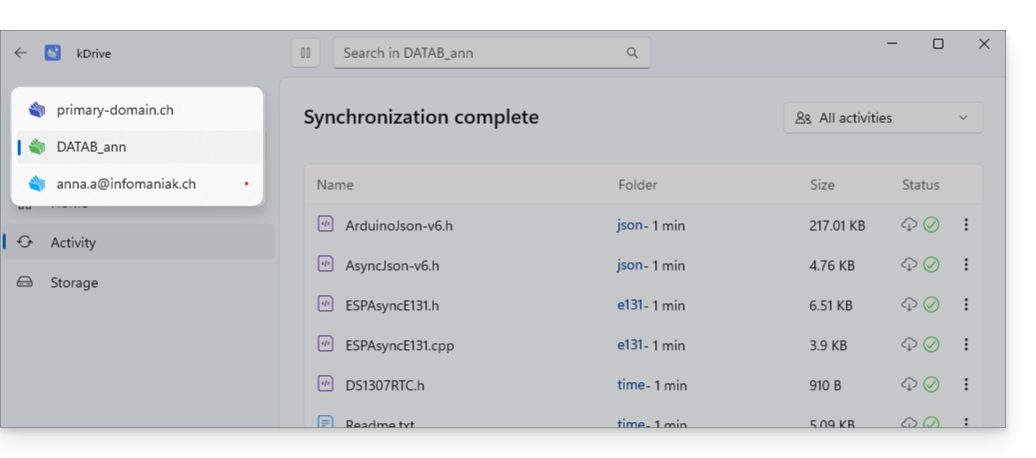
- Una volta identificati, i diversi kDrive sono accessibili in alto a sinistra dell'interfaccia:
- Possono essere gestiti direttamente dalle impostazioni:
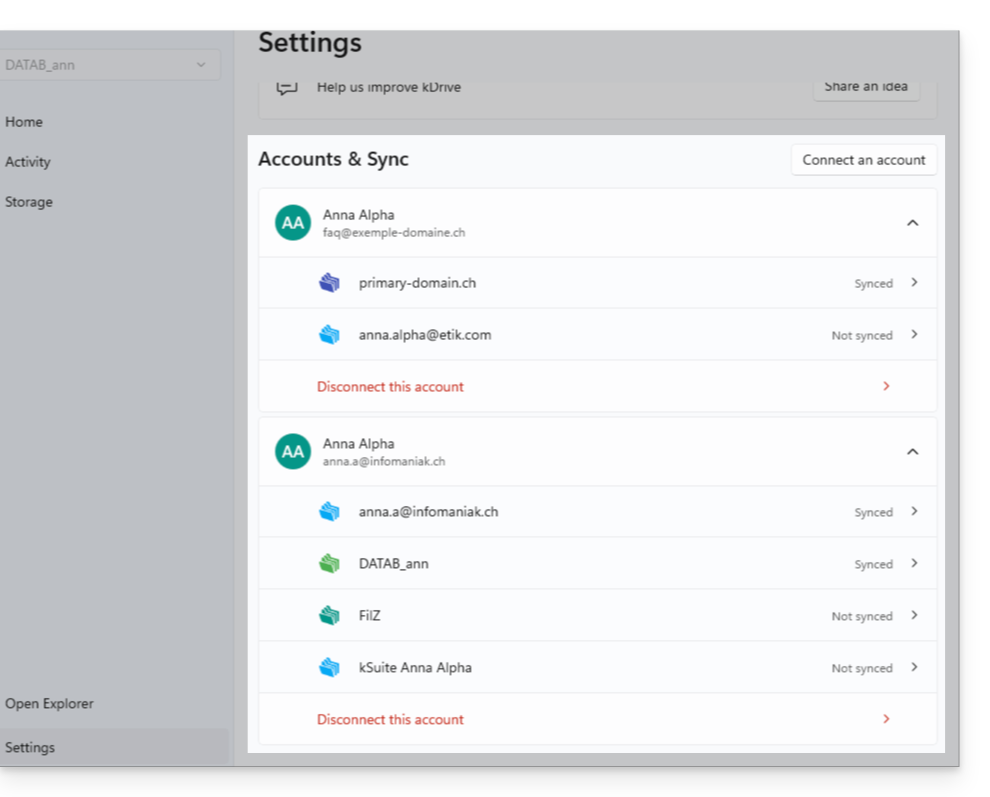
- Possono essere gestiti direttamente dalle impostazioni:
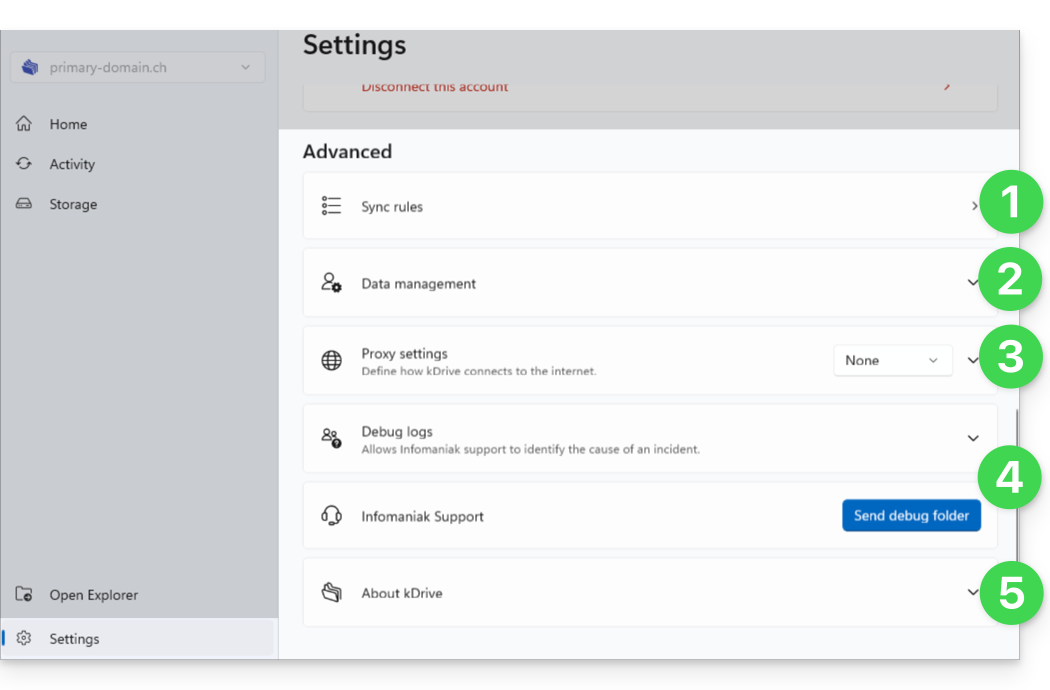
IMPOSTAZIONI avanzate
Utile per raccogliere informazioni in caso di problemi:
- Regole di sincronizzazione (consultare il capitolo dedicato alla fine di questa guida)
- Informazioni e impostazioni di monitoraggio
- Configurazione proxy (opzionale)
- Gestione dei log / Debug (❓: guida)
- Numero di versione e licenze:
Come ritrovare le sincronizzazioni dopo l'aggiornamento
Le cartelle di kDrive, accessibili tramite Esplora file di Windows (a sinistra, qui sotto) e la loro copia sincronizzata sui server Infomaniak (a destra, qui sotto), sono accessibili con un clic dalla pagina iniziale: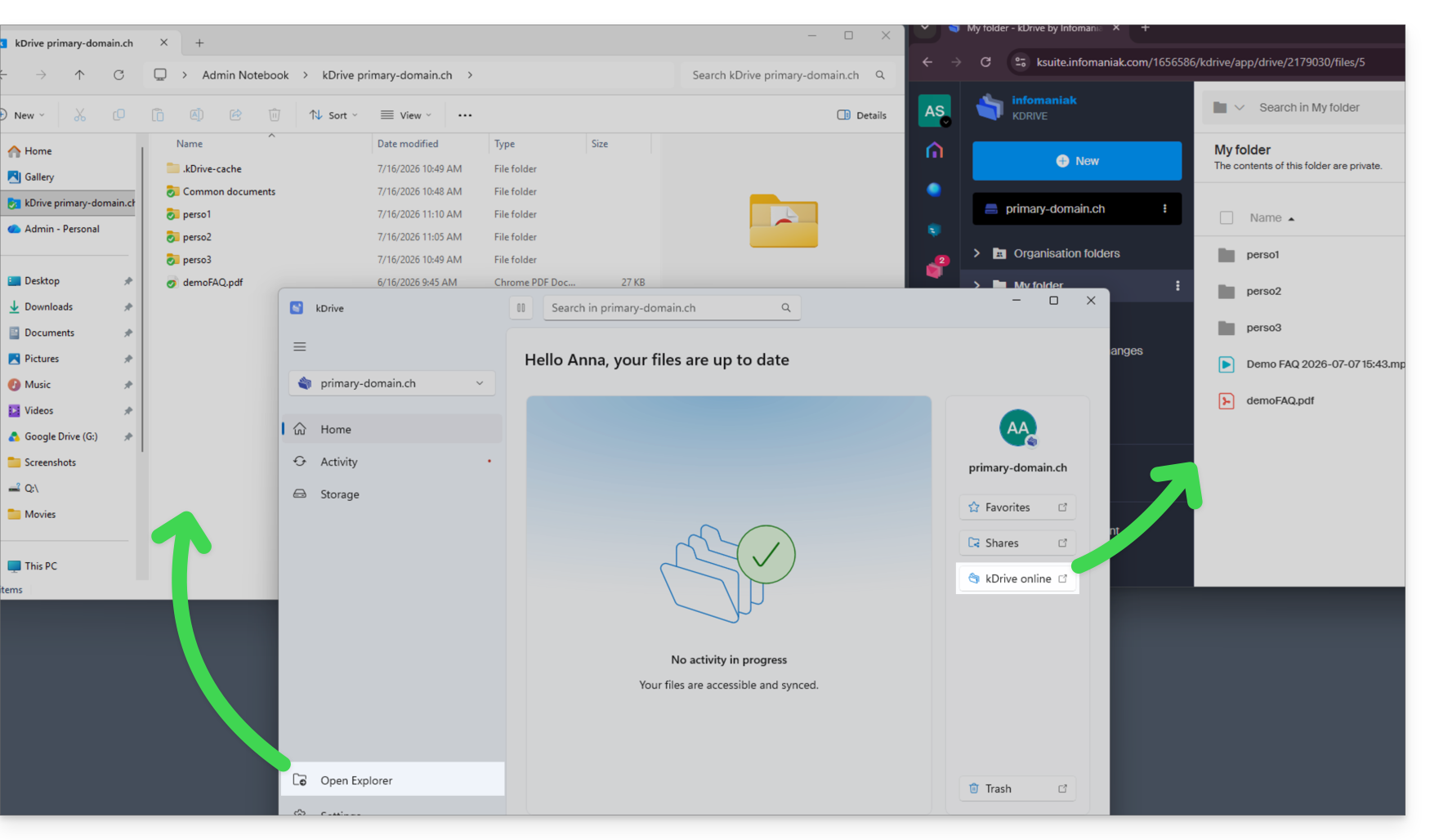
Il principio è lo stesso su macOS.
Risolvere un problema di file mancante
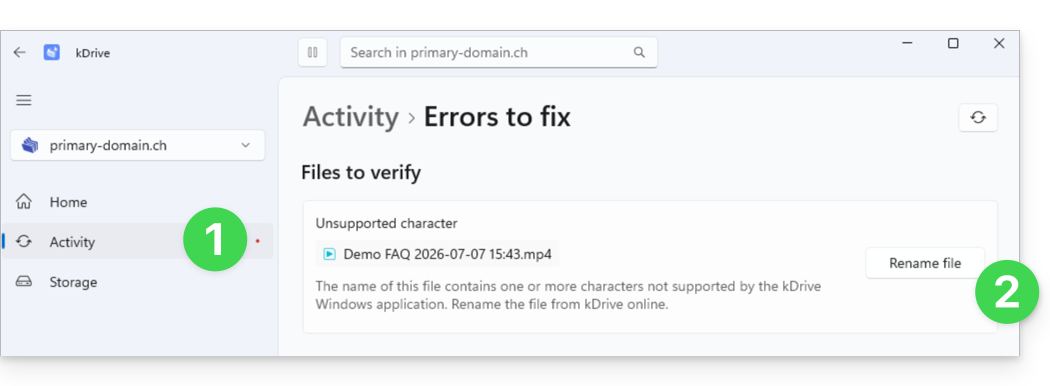
In questo esempio, noterete che un file video è presente nella versione online a destra, ma assente sul dispositivo sincronizzato a sinistra. Questo è normale: il nome del file, proveniente dall'ambiente macOS, non è compatibile con Windows perché contiene un carattere “:” non consentito. In caso di problemi di questo tipo, aprite la sezione Attività per consultare le operazioni in corso, i file elaborati di recente e gli eventuali errori segnalati dall'applicazione:
- Un punto rosso è quindi visualizzato sull'app kDrive per Windows…
- Viene proposta una soluzione: rinominare il file:
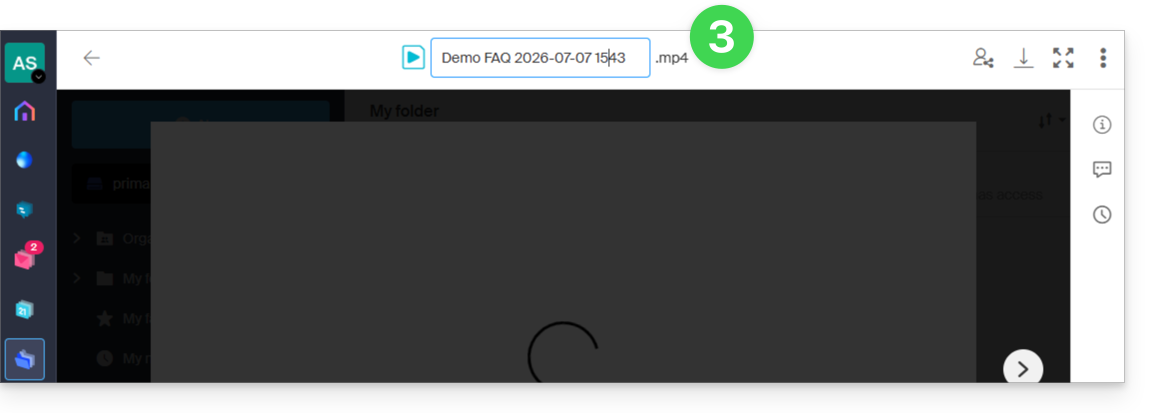
- Un clic sul pulsante apre kDrive Web, dove è possibile rinominare il file:
- Una volta rinominato, la sincronizzazione mancante viene eseguita e viene visualizzata una notifica di attività in basso a destra dello schermo:
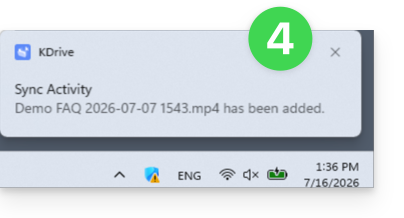
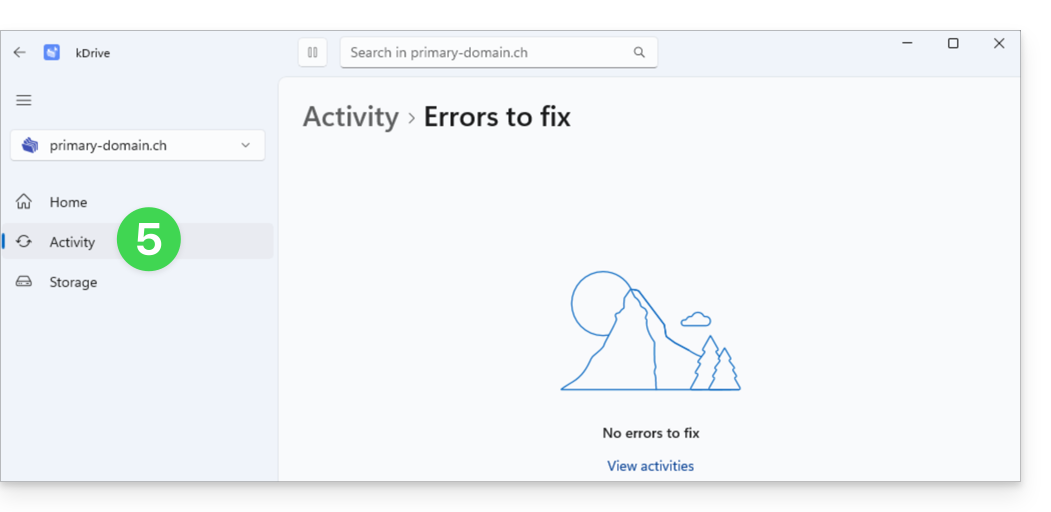
- L'errore scompare nella sezione Attività dell'app kDrive per Windows:
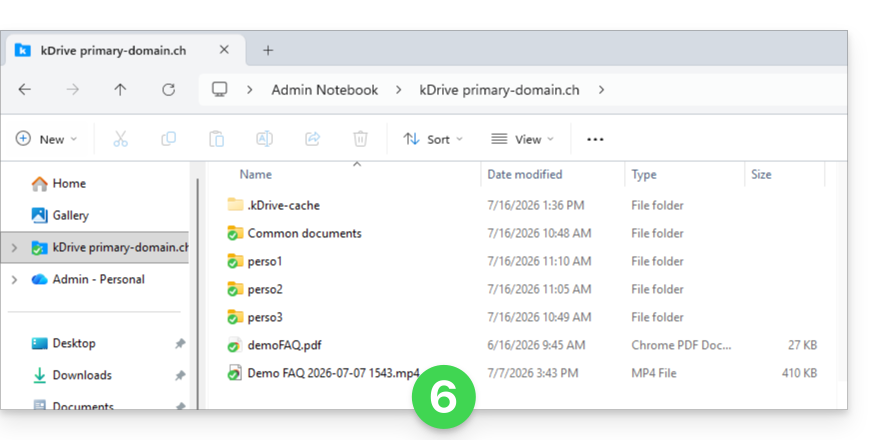
- Il file è ora sincronizzato e quindi visibile su tutti i dispositivi:
Link a questa FAQ: https://faq.infomaniak.com/2923
Questa FAQ è stata utile?
Questa guida spiega come importare nuovi dati su kDrive da un computer utilizzando l'applicazione kDrive v4.x e come procedere se i dati sincronizzati diventano troppo numerosi per i tuoi dispositivi.
Prerequisiti
- Affinché la sincronizzazione tra i tuoi dispositivi funzioni correttamente anche in caso di aggiornamenti dei dati su kDrive (nuovo file, documento modificato, ecc.), è ovviamente necessario che:
Importare file su kDrive v4.x
Se desideri aggiungere al tuo kDrive dei file attualmente presenti sul tuo disco rigido:
- Avvia kDrive sul tuo dispositivo: l'icona dell'app deve essere visibile in alto a destra su macOS/Linux e in basso a destra su Windows (❓: guida).
- Aprire quindi in Esplora file (Windows) o in Finder (macOS) la cartella definita come spazio di archiviazione dei dati di kDrive; per impostazione predefinita, durante l'installazione dell'applicazione, questa cartella è stata denominata con il nome del vostro kDrive.
- Nella directory principale si trovano i file appartenenti alla vostra cartella personale, “La mia cartella”.
- La cartella
Documenti comunicorrisponde alle cartelle dell'Organizzazione ed è condivisa per impostazione predefinita con gli altri utenti di questo kDrive: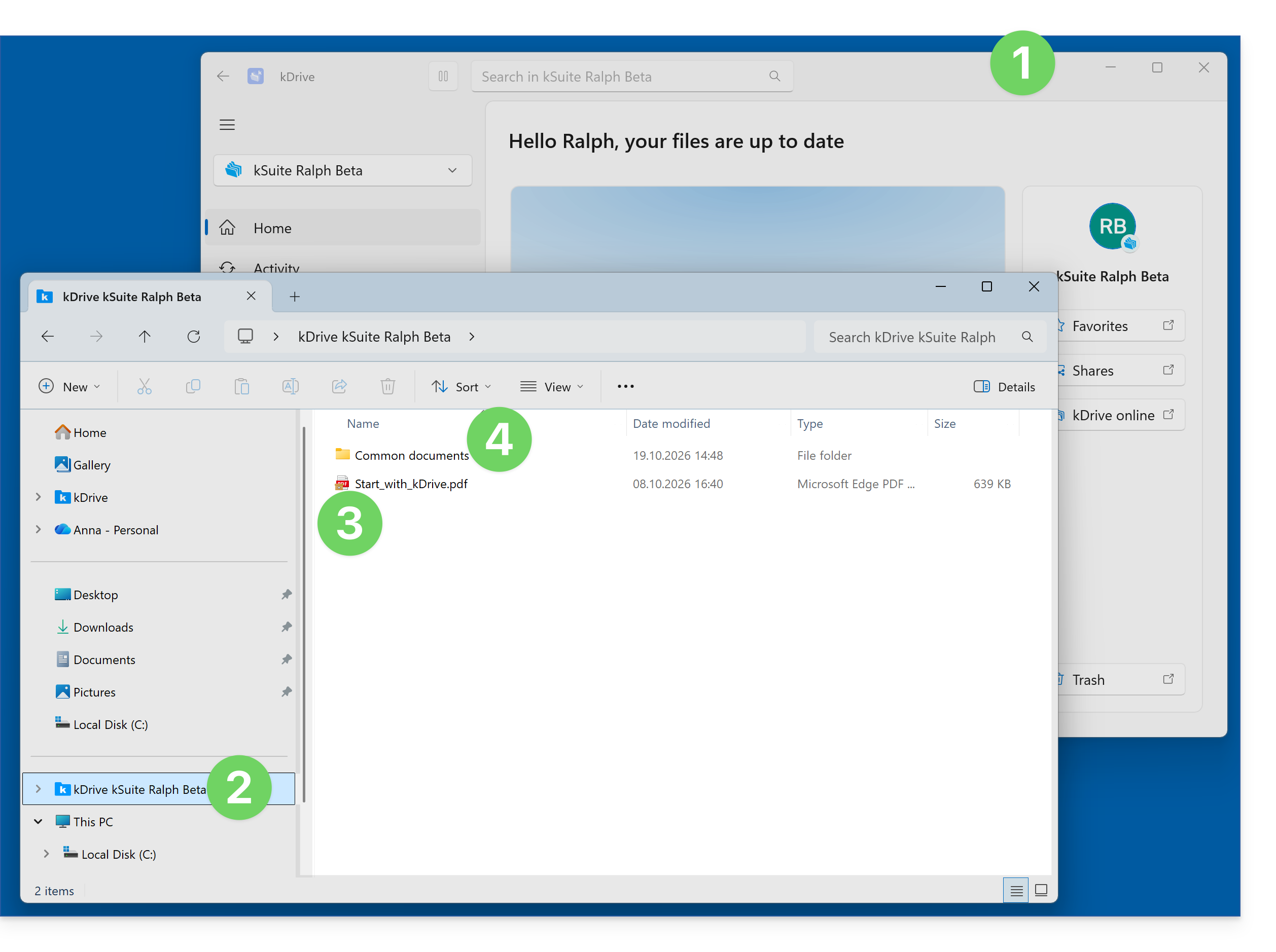
- Aggiungi il tuo file nella posizione desiderata all'interno del tuo kDrive, copiandolo o trascinandolo per spostarlo:
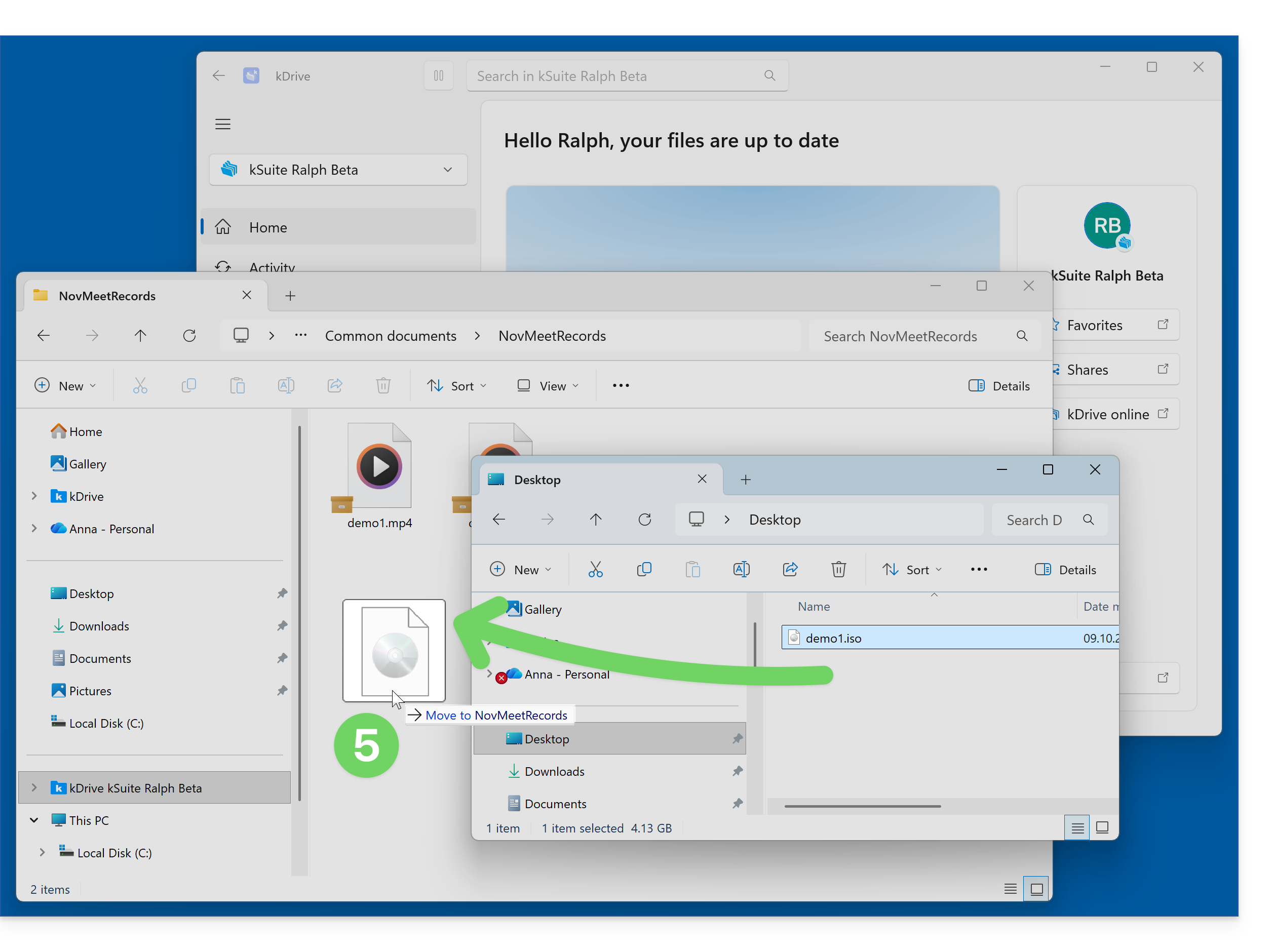
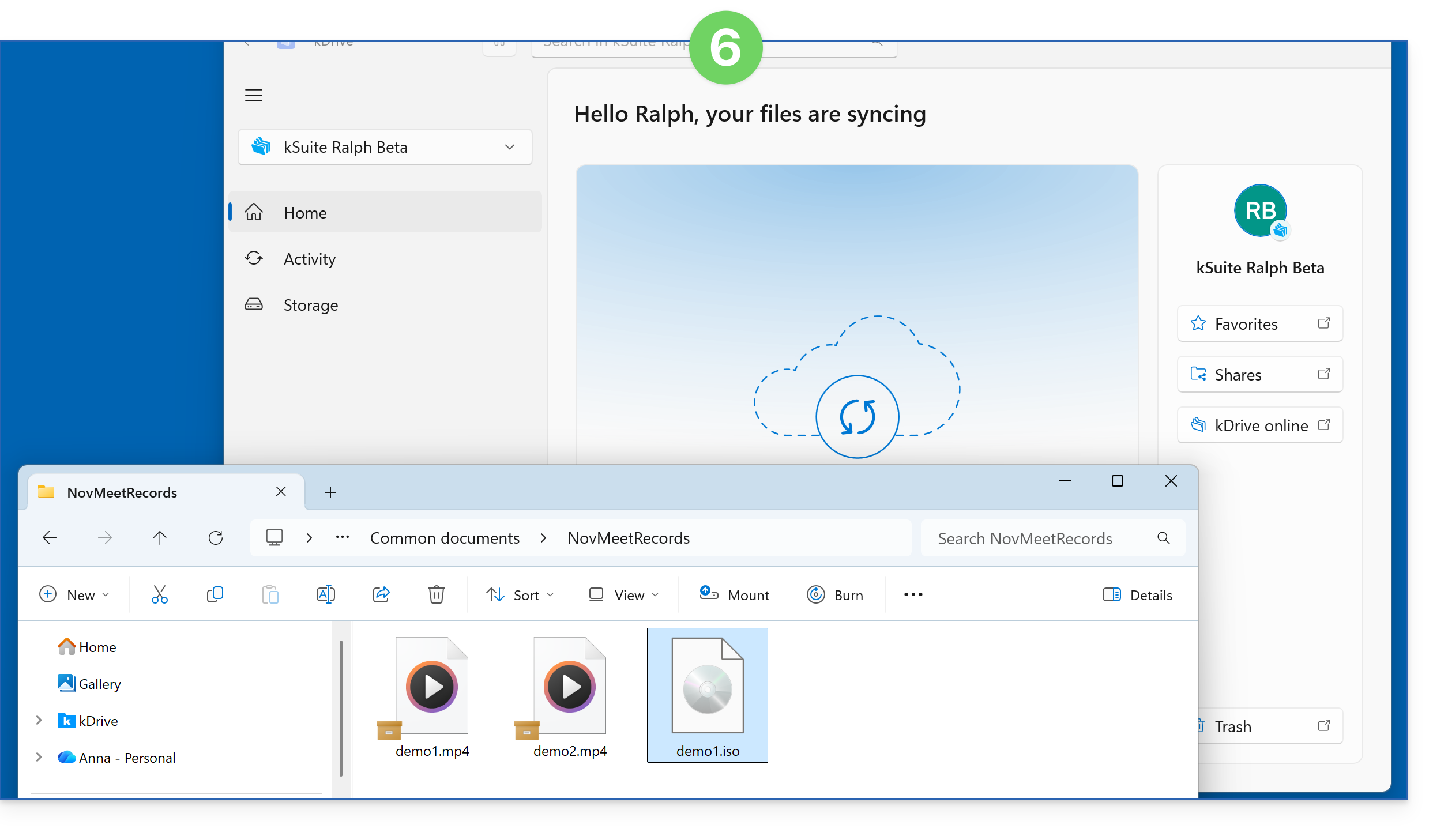
- kDrive indica quindi che è in corso una sincronizzazione; anche l'icona di kDrive nella barra delle applicazioni lo indica. In questa fase, il file è presente solo sul computer:
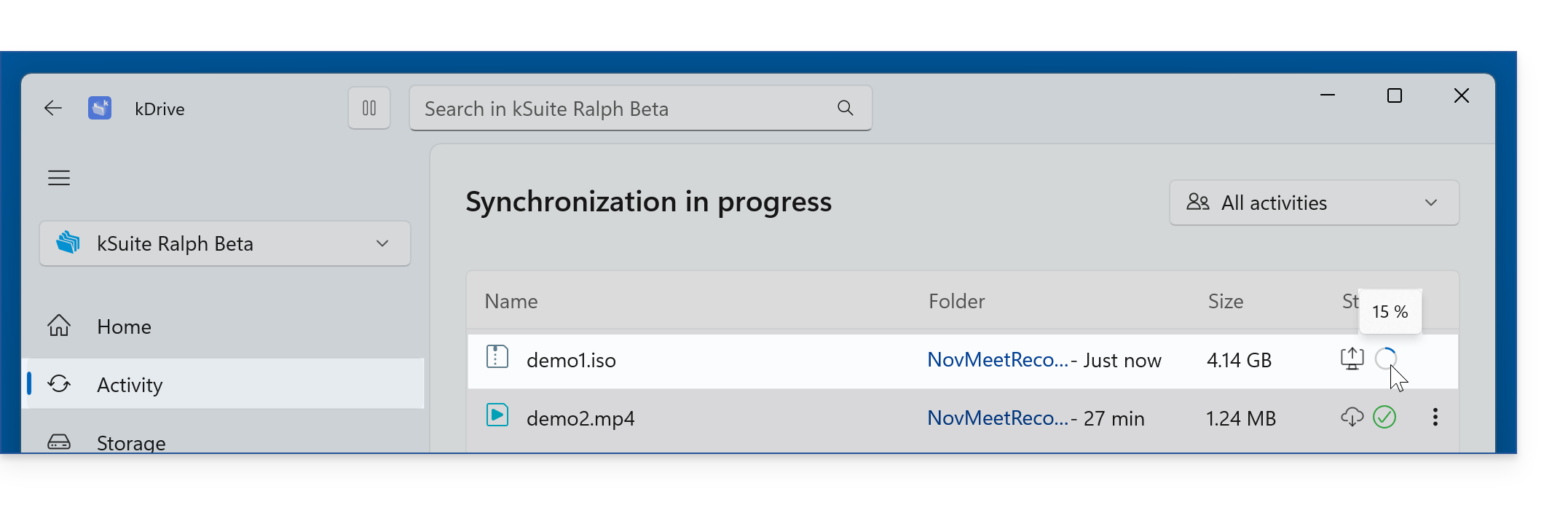
- Nella sezione Attività, è possibile visualizzare la percentuale di dati già inviati passando il mouse sopra:
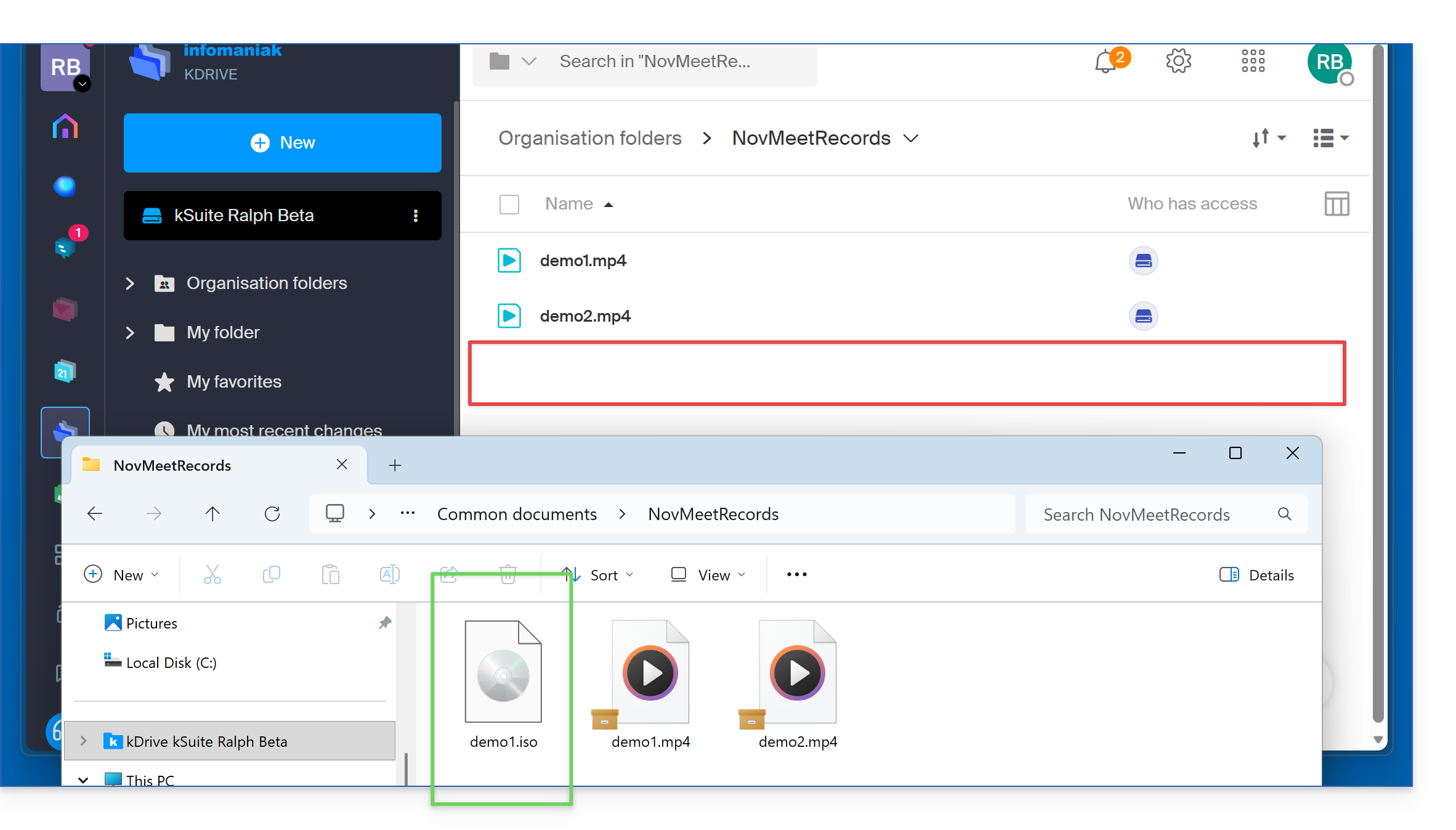
- Finché la sincronizzazione non è completata (e questo potrebbe richiedere molto tempo, a seconda della velocità della connessione Internet, ad esempio), lo spazio kDrive su Internet non visualizzerà ancora i dati incompleti:
- Nella sezione Attività, è possibile visualizzare la percentuale di dati già inviati passando il mouse sopra:
Una volta completato l'invio e il file è memorizzato completamente sia sul server kDrive che sul disco rigido, inizia il download di questi dati sugli altri utenti di kDrive che hanno l'applicazione aperta sul proprio dispositivo. In caso contrario, il download/la sincronizzazione avverrà alla successiva apertura.
kDrive con grande capacità, disco rigido saturo
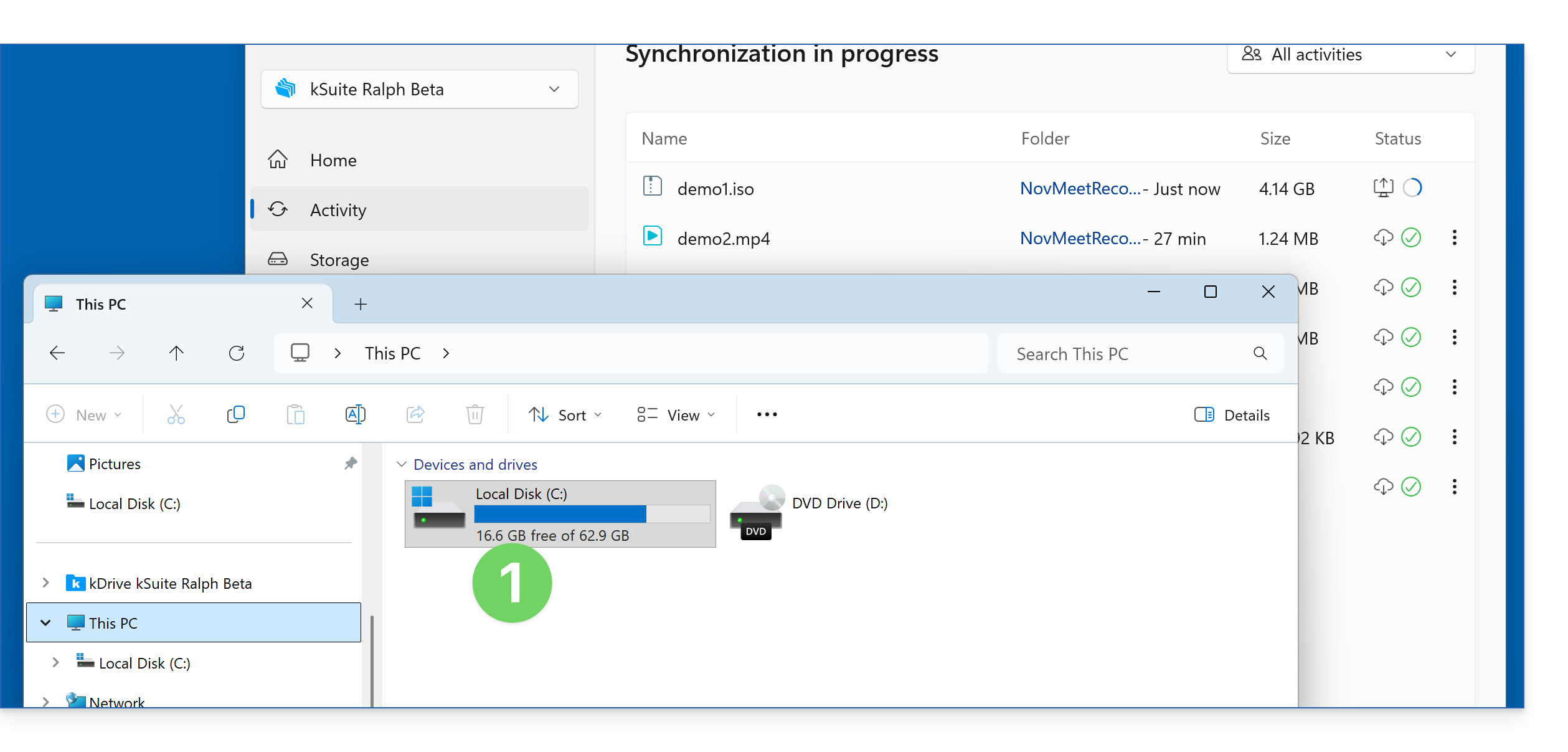
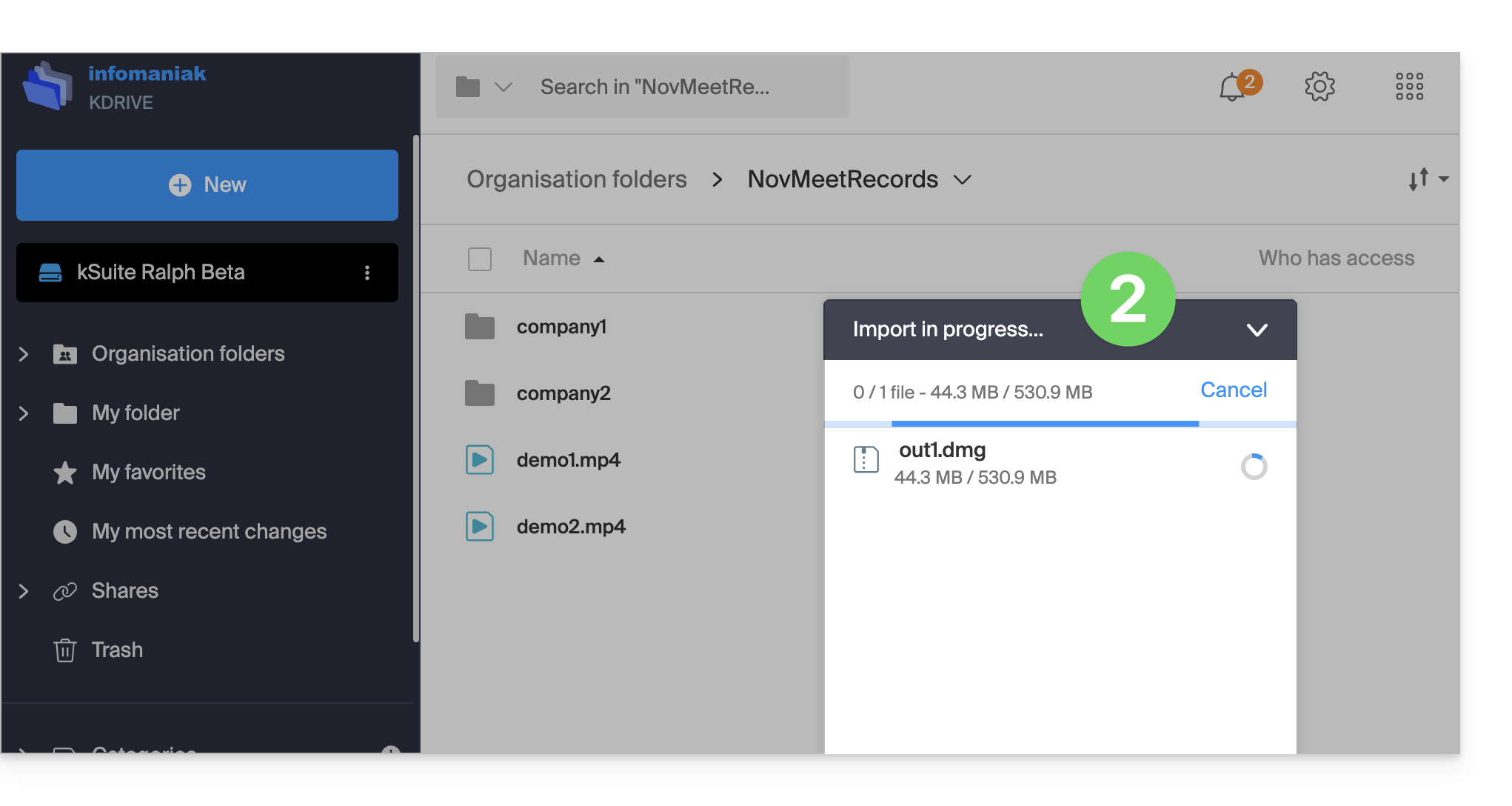
Il capitolo precedente illustra l'invio di un file di circa 4 GB. Se gli utenti inviano anche altri file, kDrive potrebbe occupare uno spazio maggiore rispetto a quello disponibile nella cartella kDrive sul disco rigido degli utenti. Quali soluzioni si possono adottare in questo caso?
- Qui, il disco rigido di questo computer non potrà contenere più di 16 GB di nuovi dati:
- Si saturerà perché file di grandi dimensioni vengono caricati tramite altri mezzi sul kDrive condiviso:
Per ridurre lo spazio di archiviazione sul computer, è possibile rendere ogni file “virtuale”: sul computer sarà visibile solo una rappresentazione del file, mentre il contenuto sarà archiviato in remoto sui server kDrive. È possibile attivare questa funzionalità su Windows (❓: guida) e macOS (❓: guida):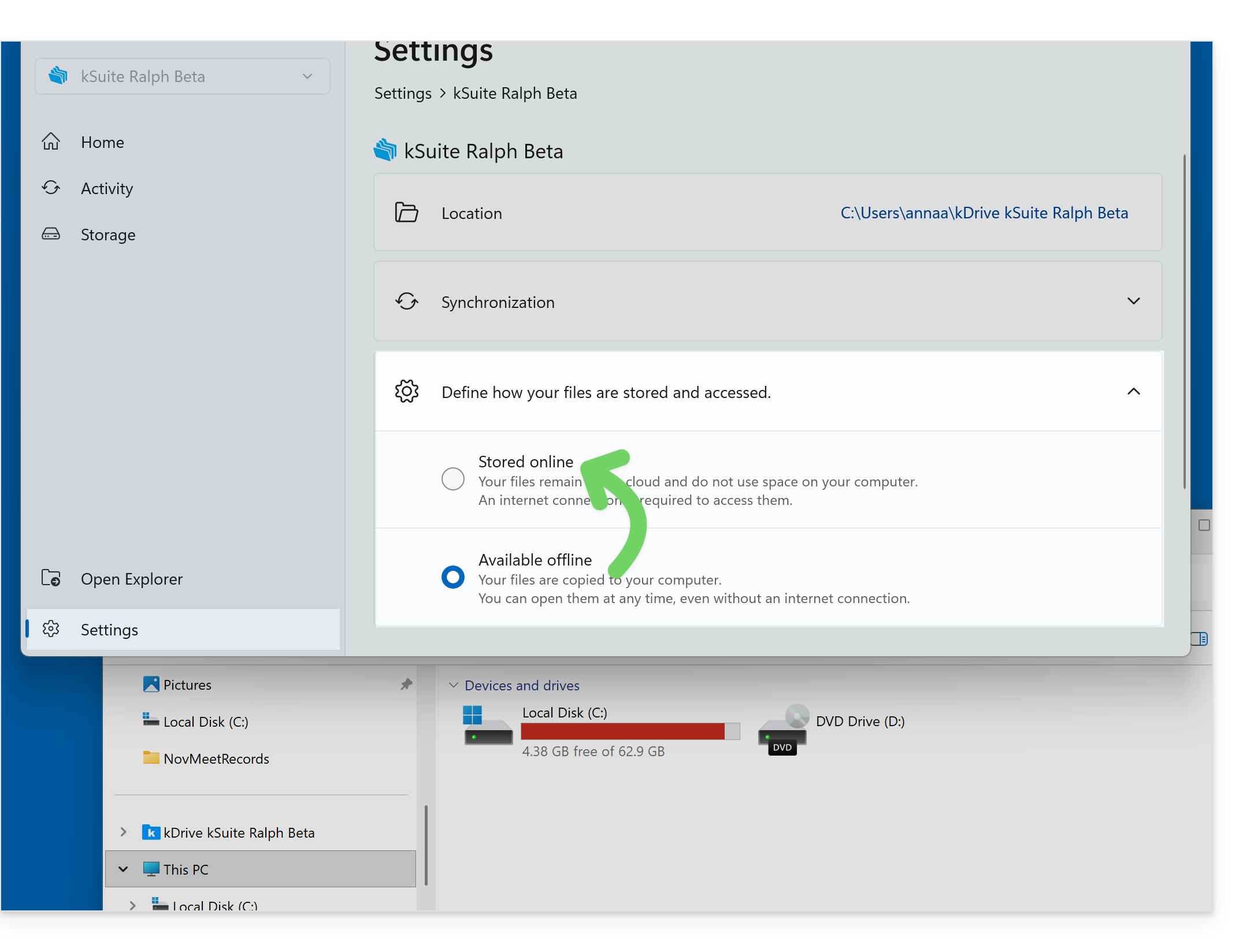
Un'altra soluzione consiste nel non sincronizzare alcune parti del kDrive, in modo da conservare in locale solo le cartelle che si utilizzano più frequentemente sul computer (❓: guida), mentre il resto viene archiviato in modo sicuro sui server kDrive ed è visibile su altri computer e/o per altri collaboratori che dispongono di più spazio su disco.
Link a questa FAQ: https://faq.infomaniak.com/2934
Questa FAQ è stata utile?
Questa guida illustra l'installazione dell'applicazione desktop kDrive di Infomaniak v4.x su un computer dotato del sistema operativo macOS. Questa applicazione consente di sincronizzare automaticamente i file del computer con lo spazio kDrive online.
Prerequisiti
- È necessario disporre di macOS versione ≥ 10.15 (architettura ARM supportata, si consiglia il sistema di file APFS).
- Versione ≥ 12.4 per la versione 4.x di kDrive
Installare l'app kDrive 4.x su macOS recente
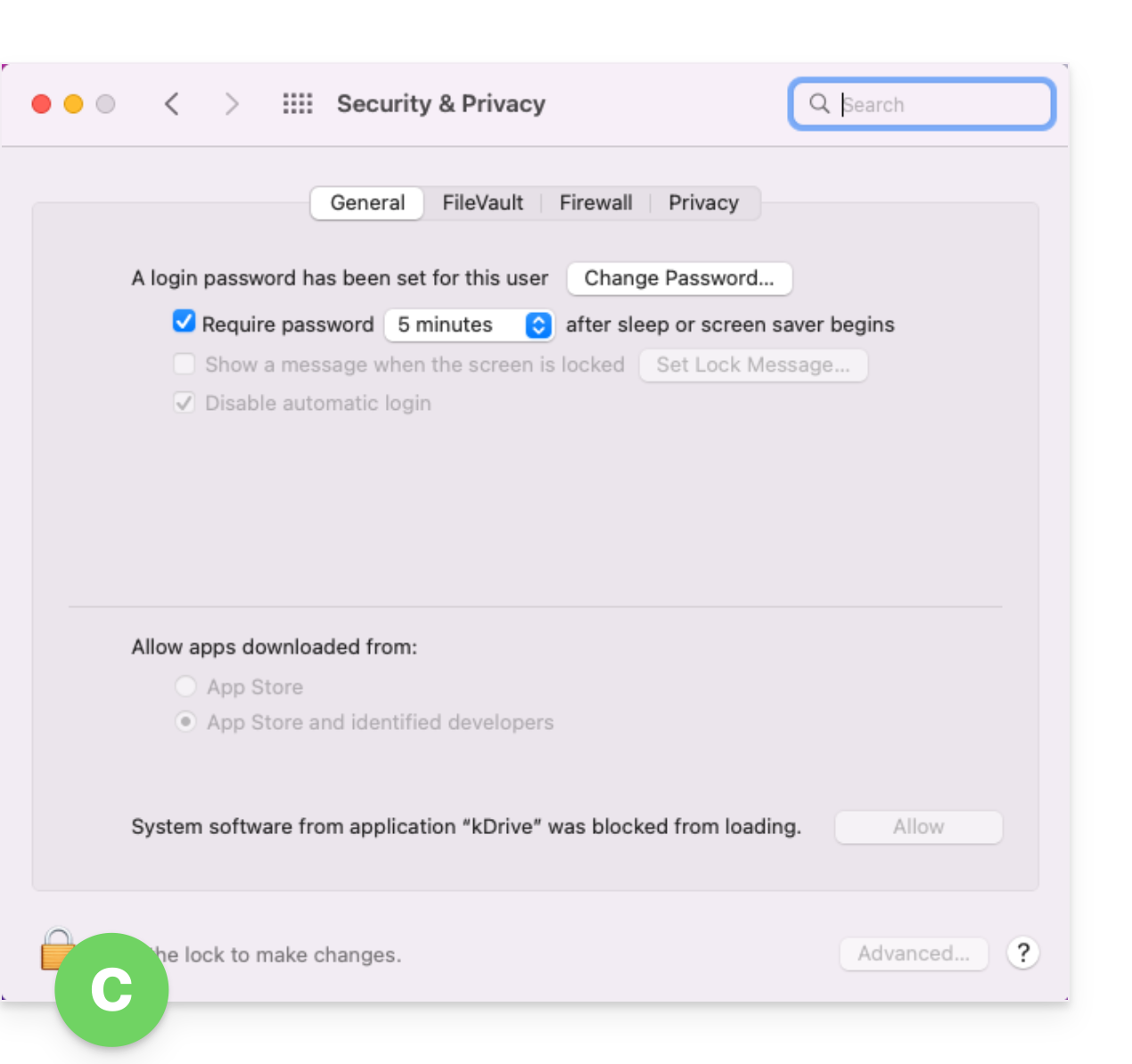
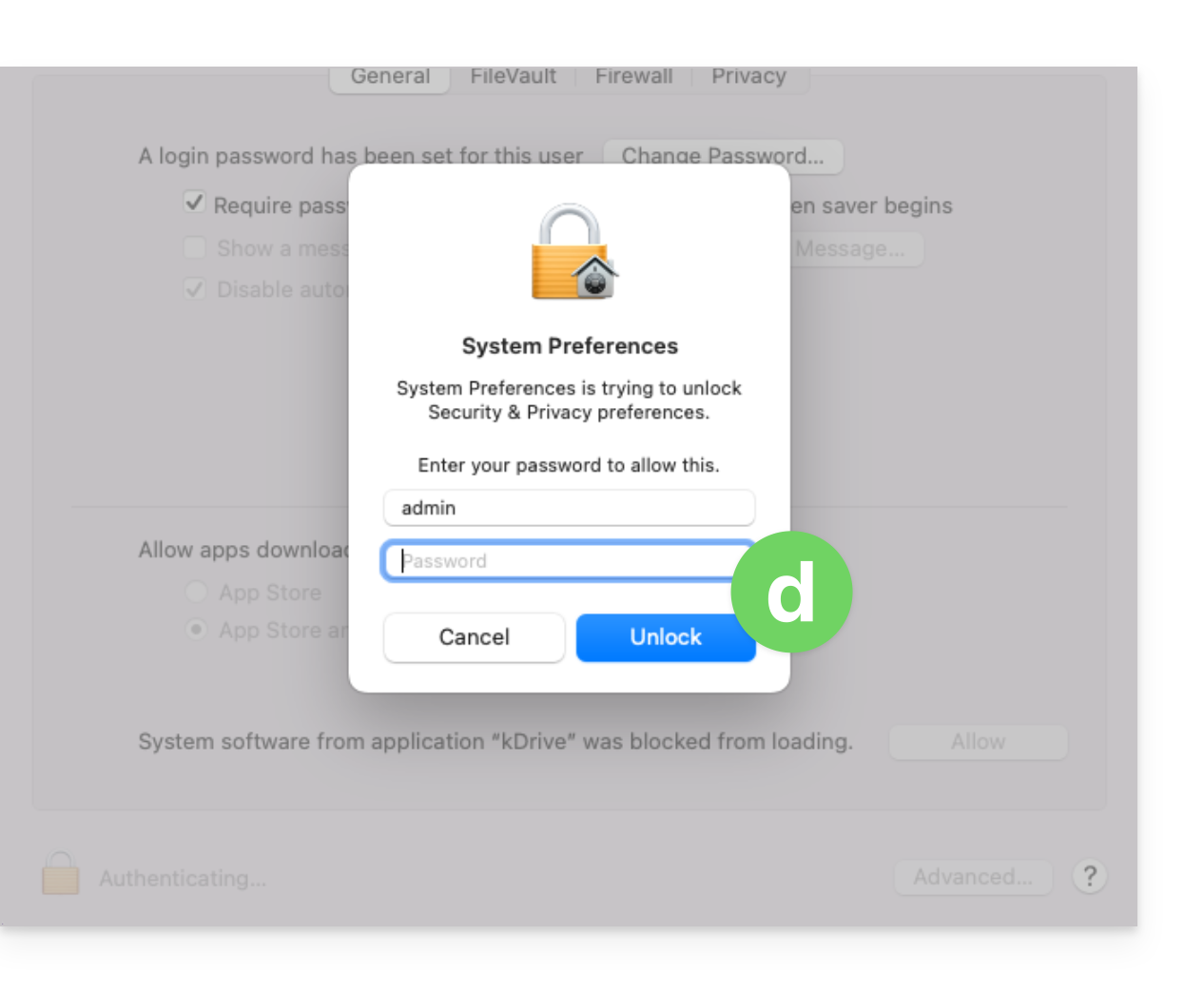
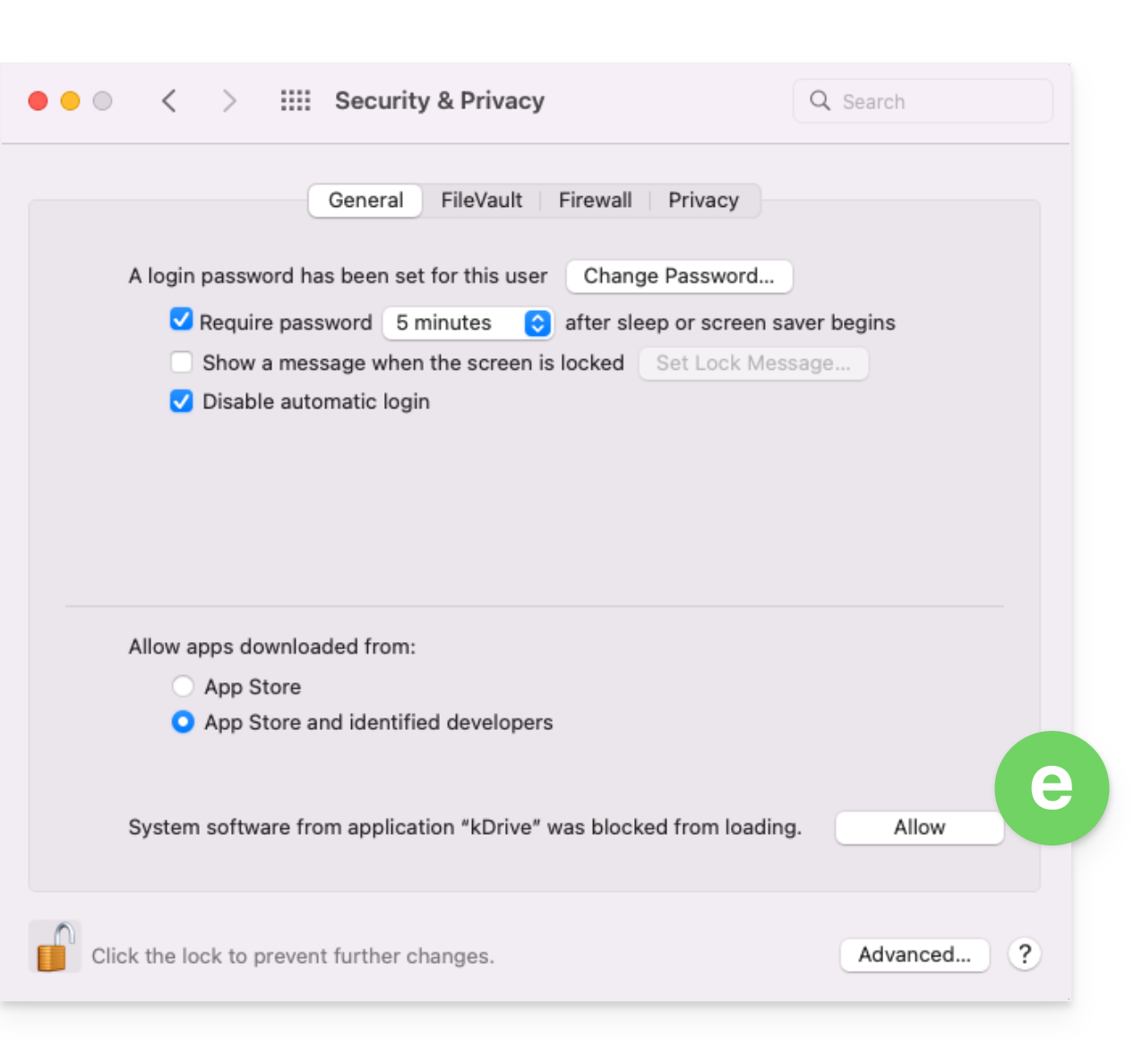
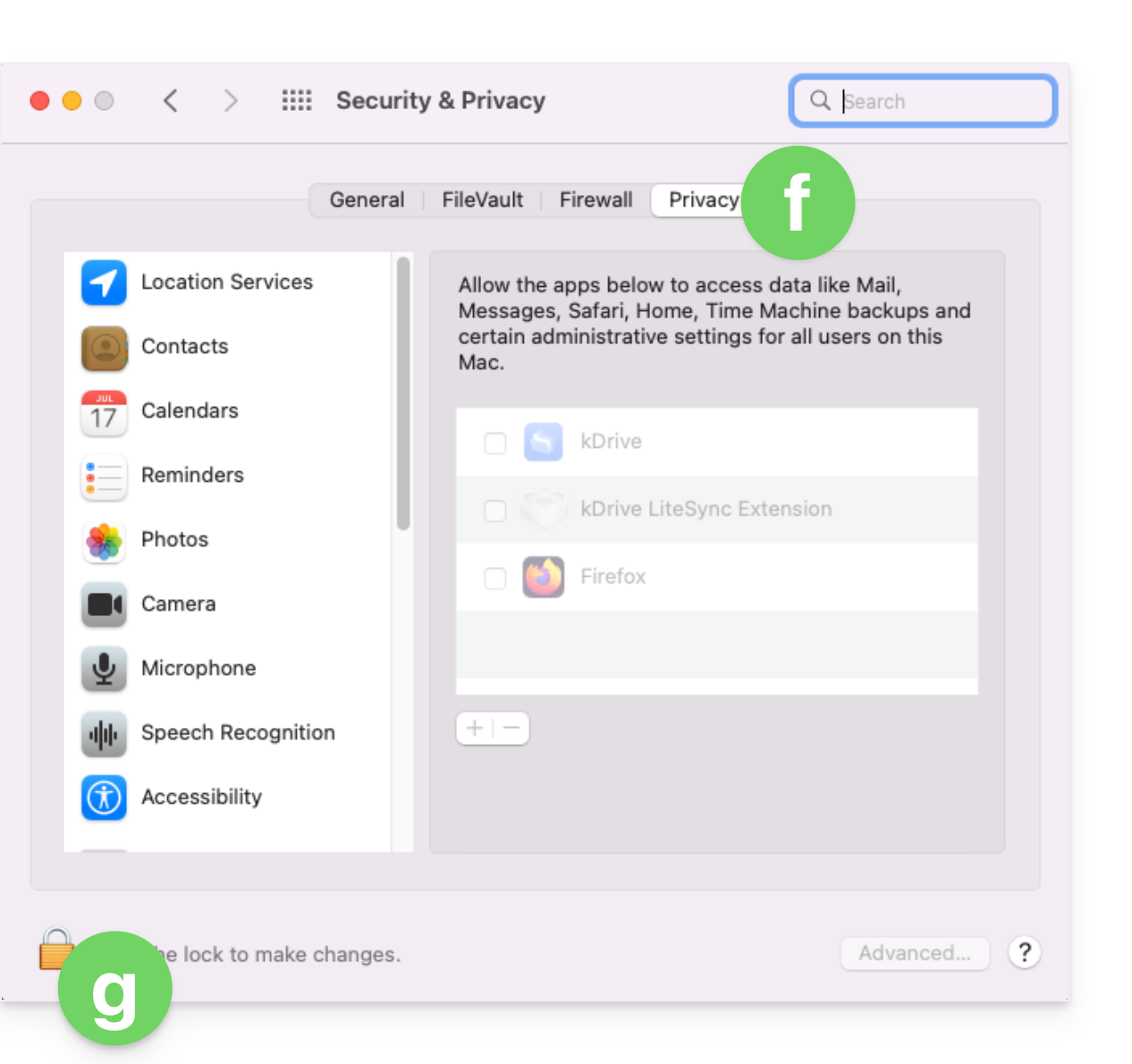
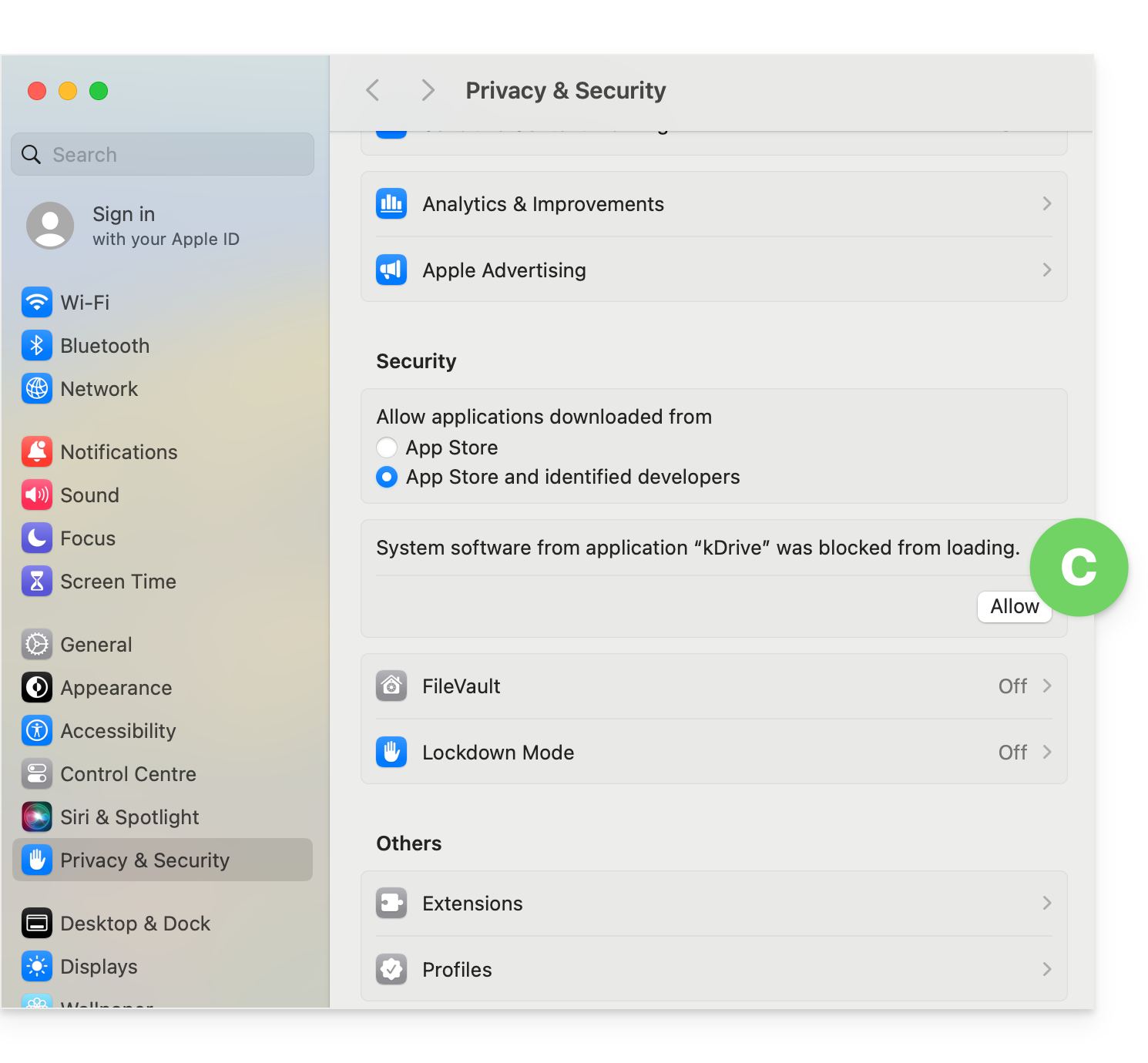
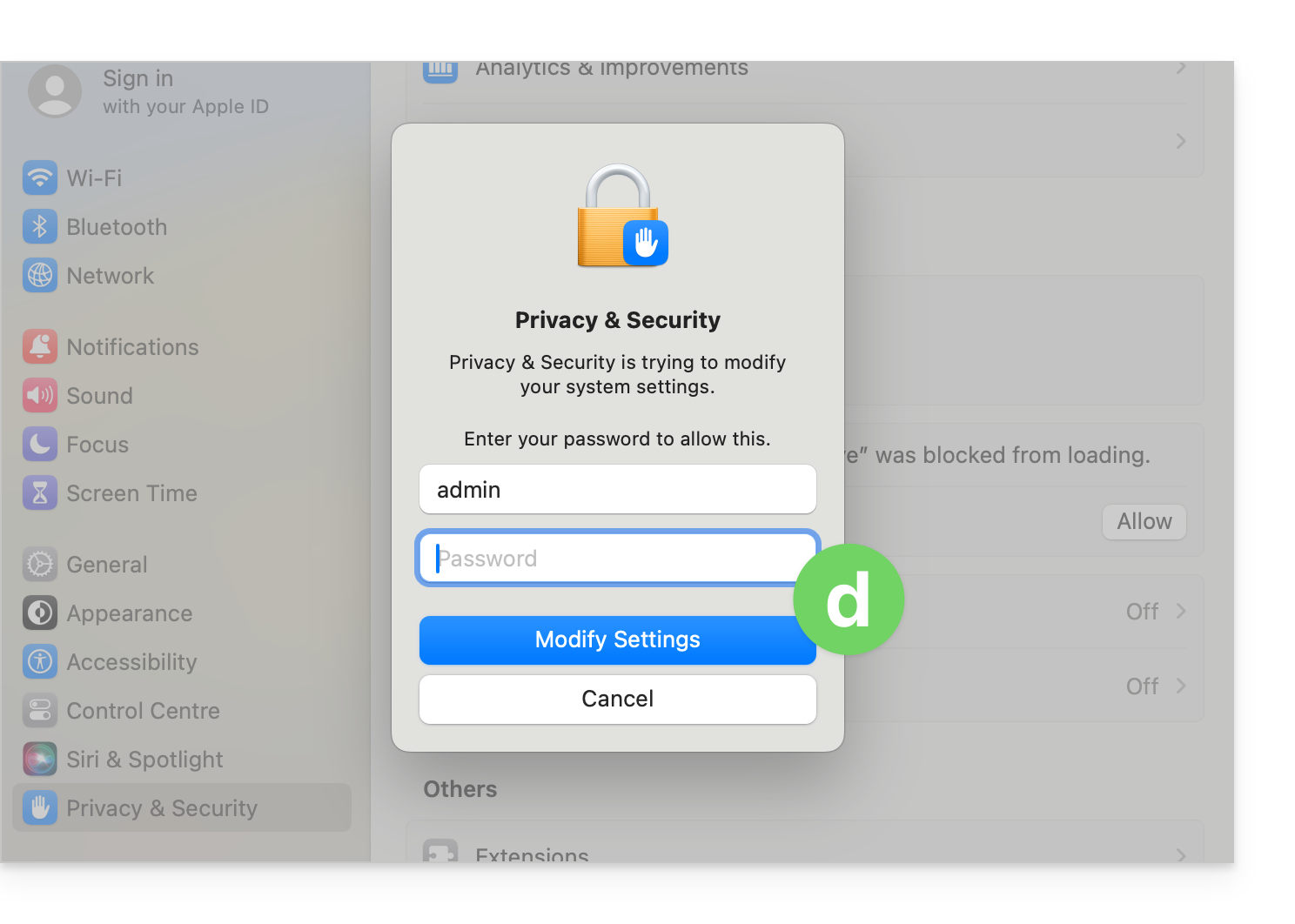
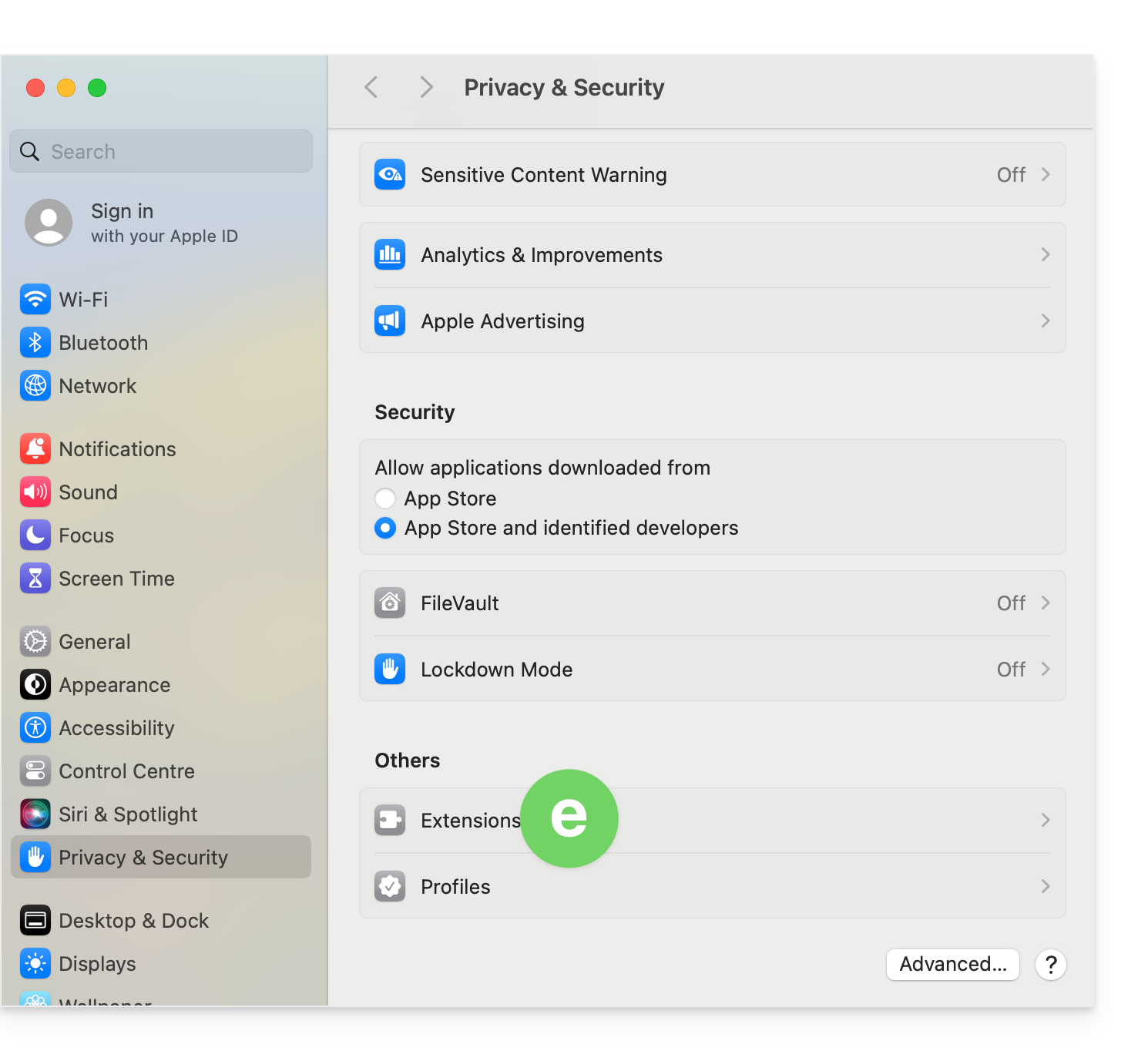
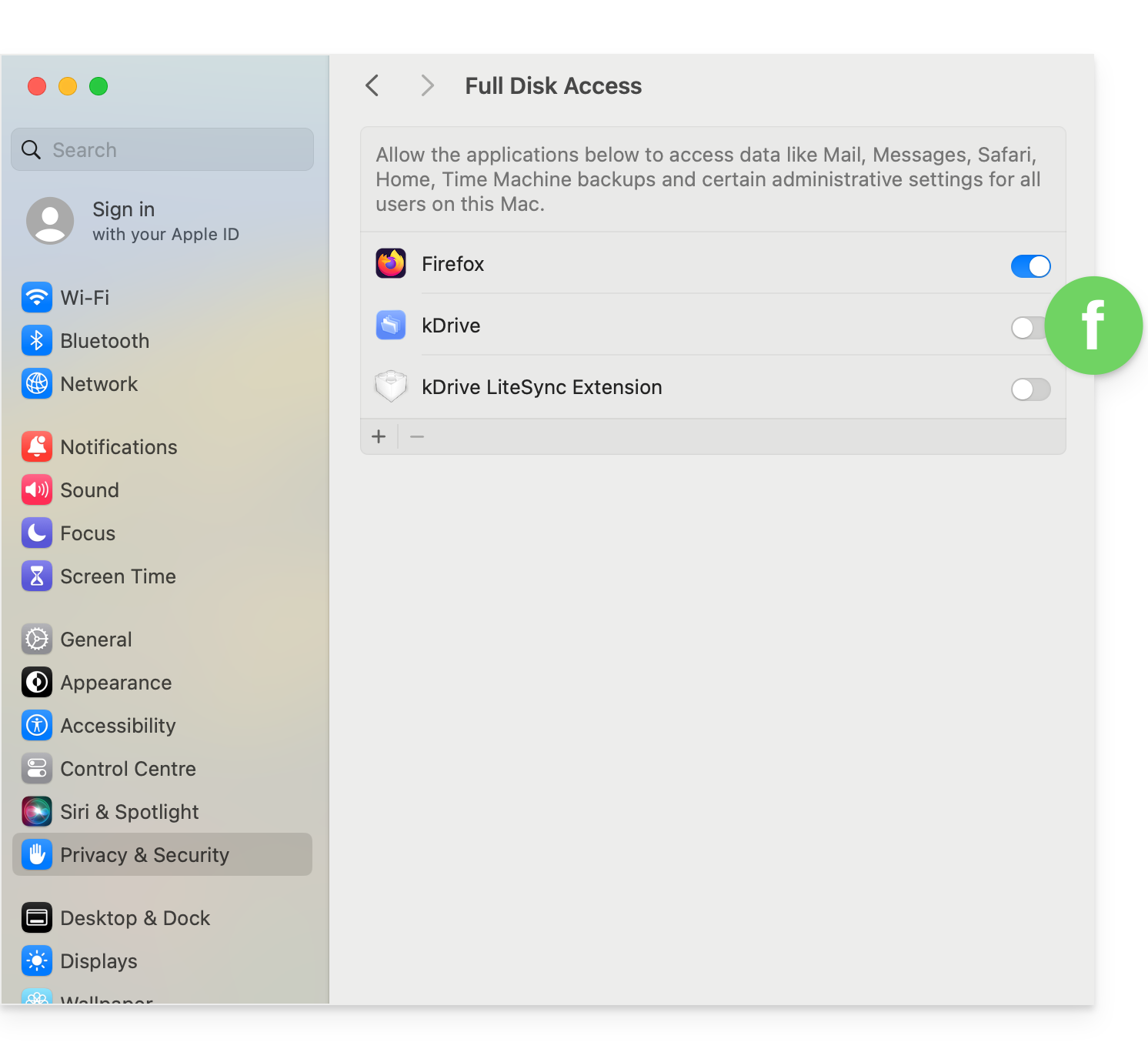
L'installazione di kDrive richiede diconcedere determinate autorizzazioni ai componenti dell'applicazioneper consentire loro di funzionare sul tuo computer Apple.
Questa guida illustra le operazioni da eseguire sulle versioni più recenti di macOS; per le versioni più datate, consultare l' ultimo capitolo della guida.
- Aprire l'applicazione scaricata (❓: aiuto) e avviare l'installazione sul computer:
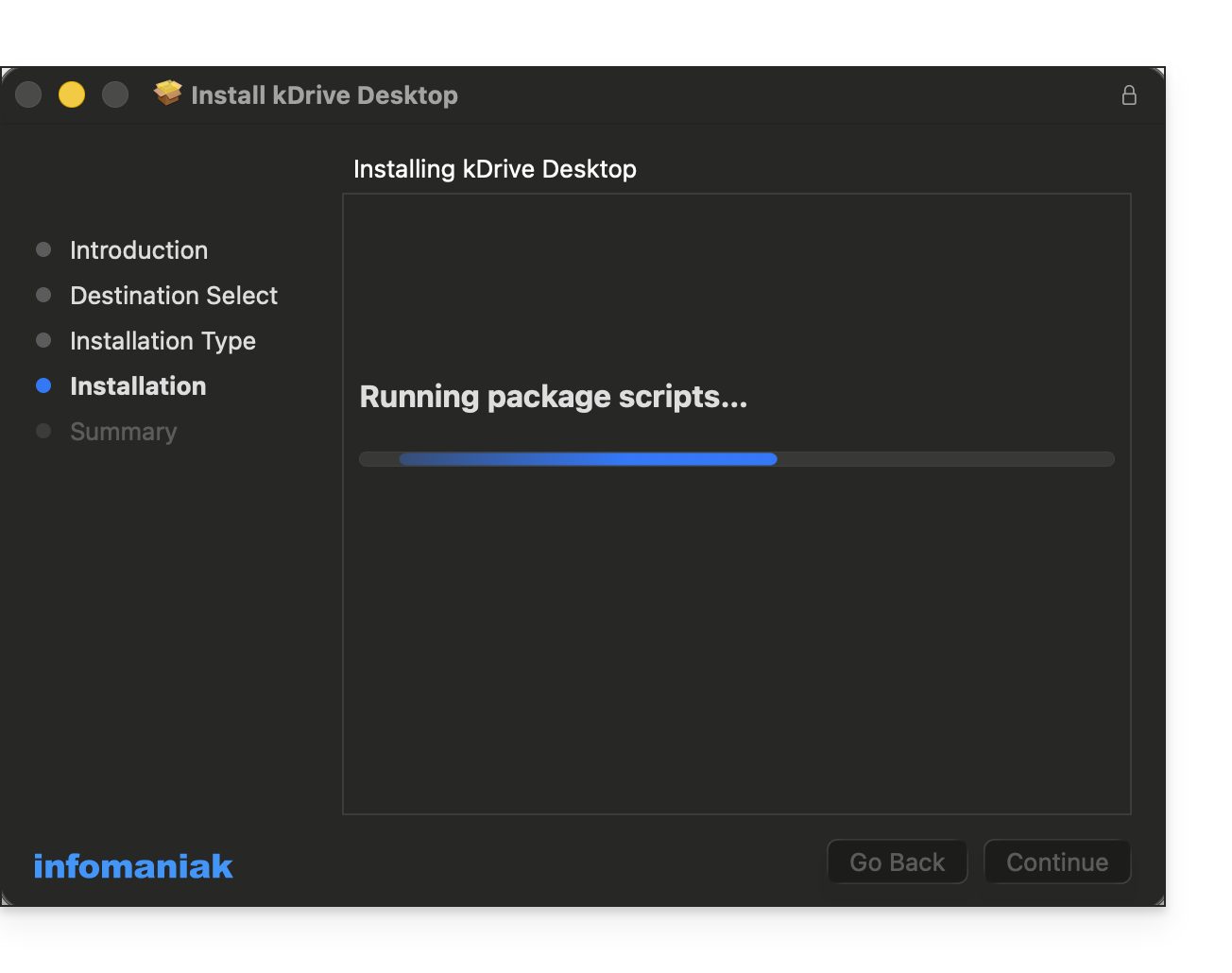
- Una volta completata l'installazione:
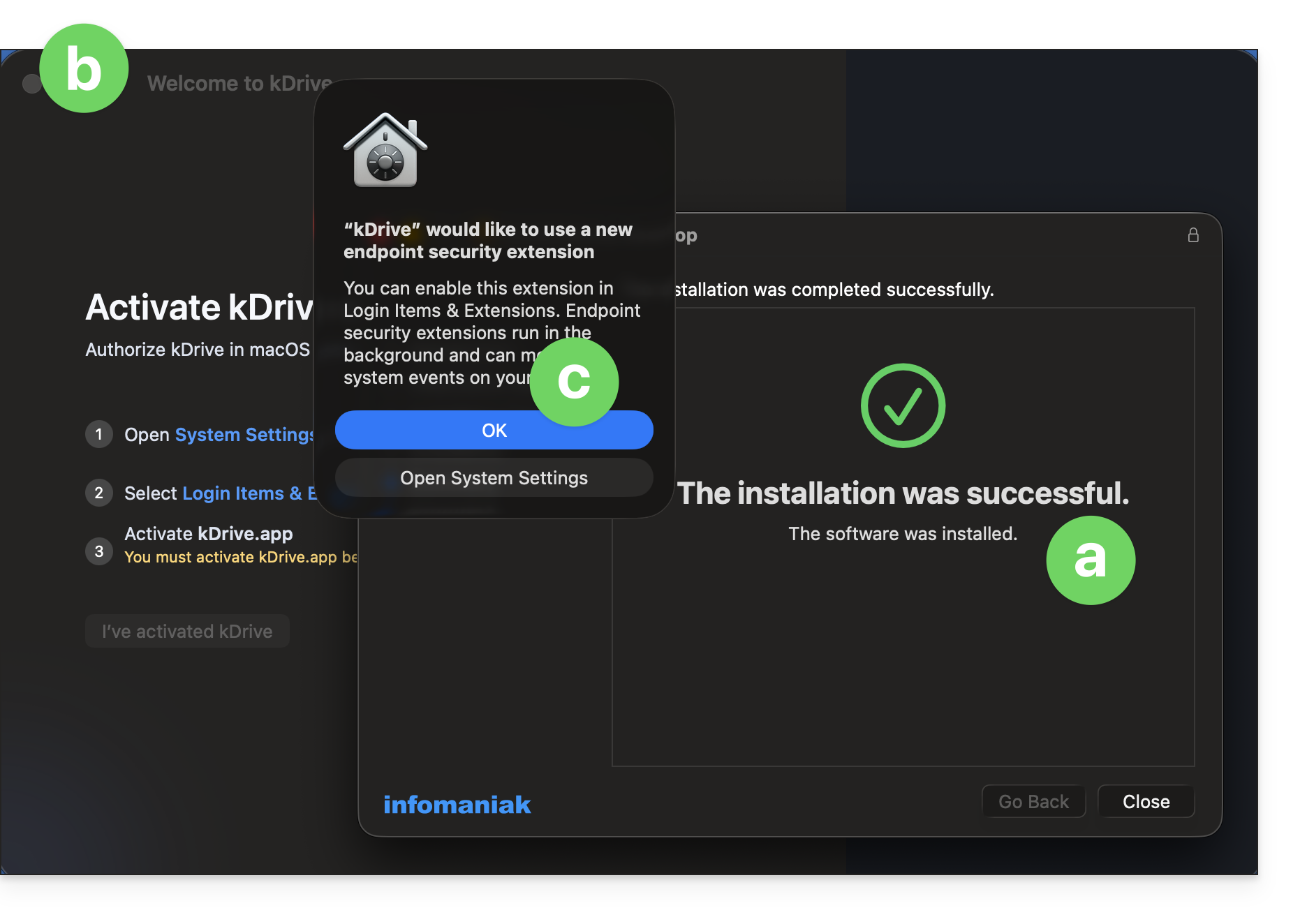
- L'installazione indica che l'operazione è stata completata con successo.
- La finestra di configurazione di kDrive si apre automaticamente.
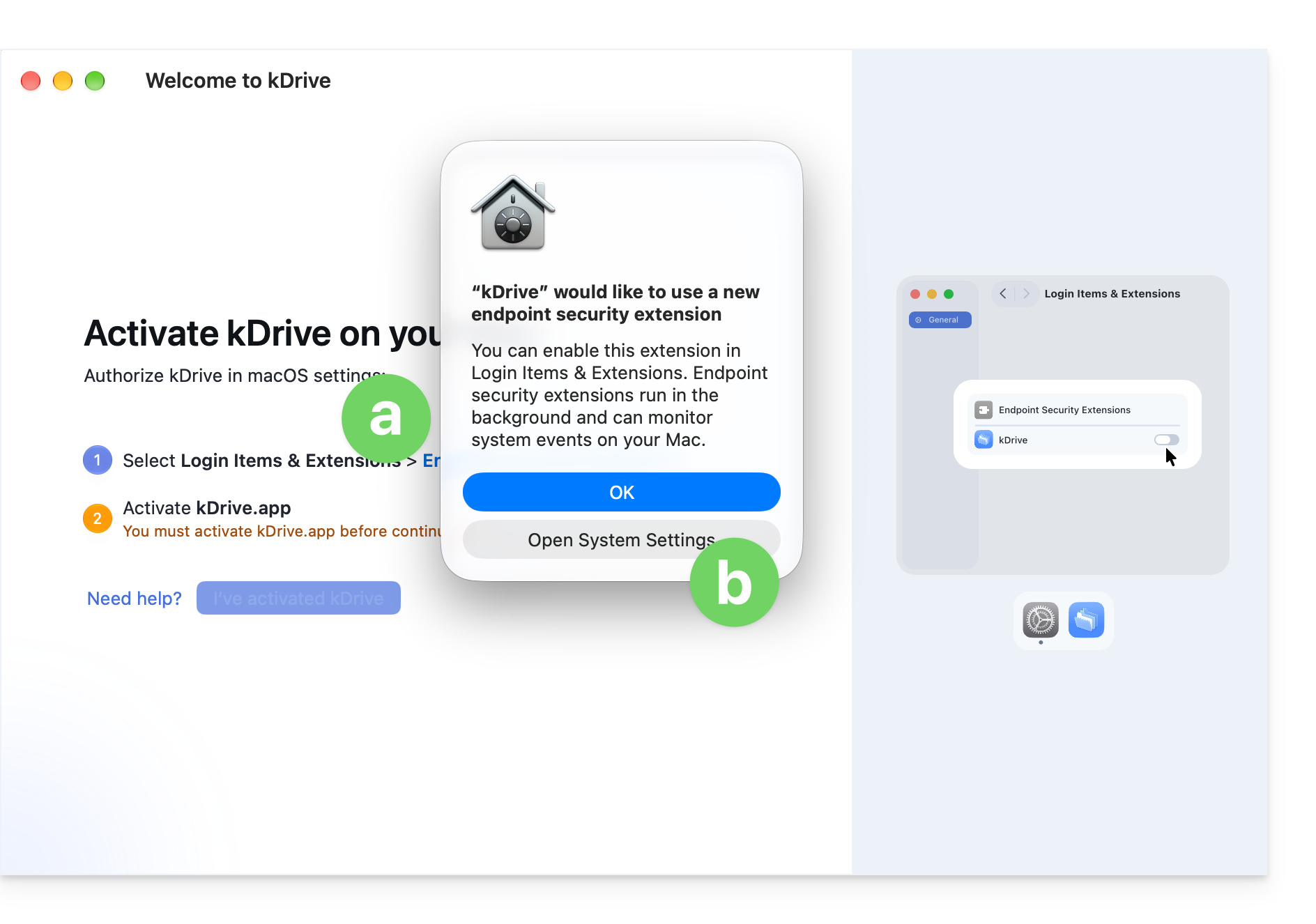
- Si apre anche una finestra per le autorizzazioni di macOS.
- e l'icona dell'app deve essere visibile in alto a destra su macOS:
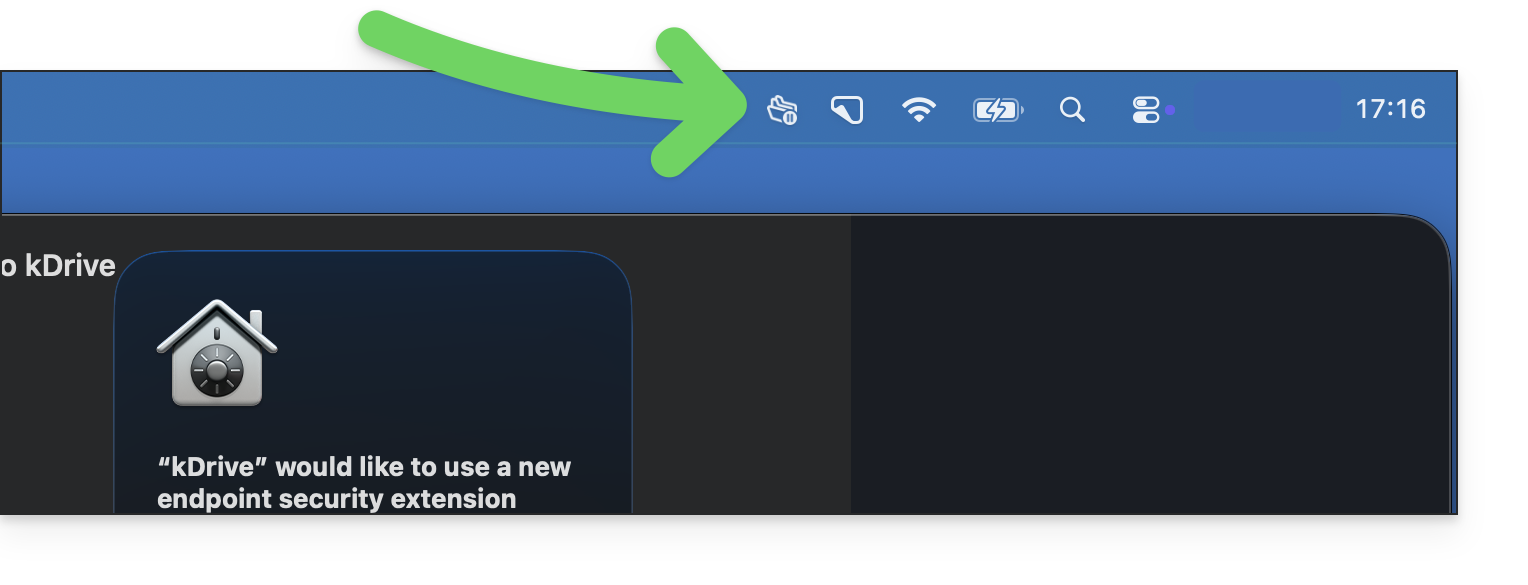
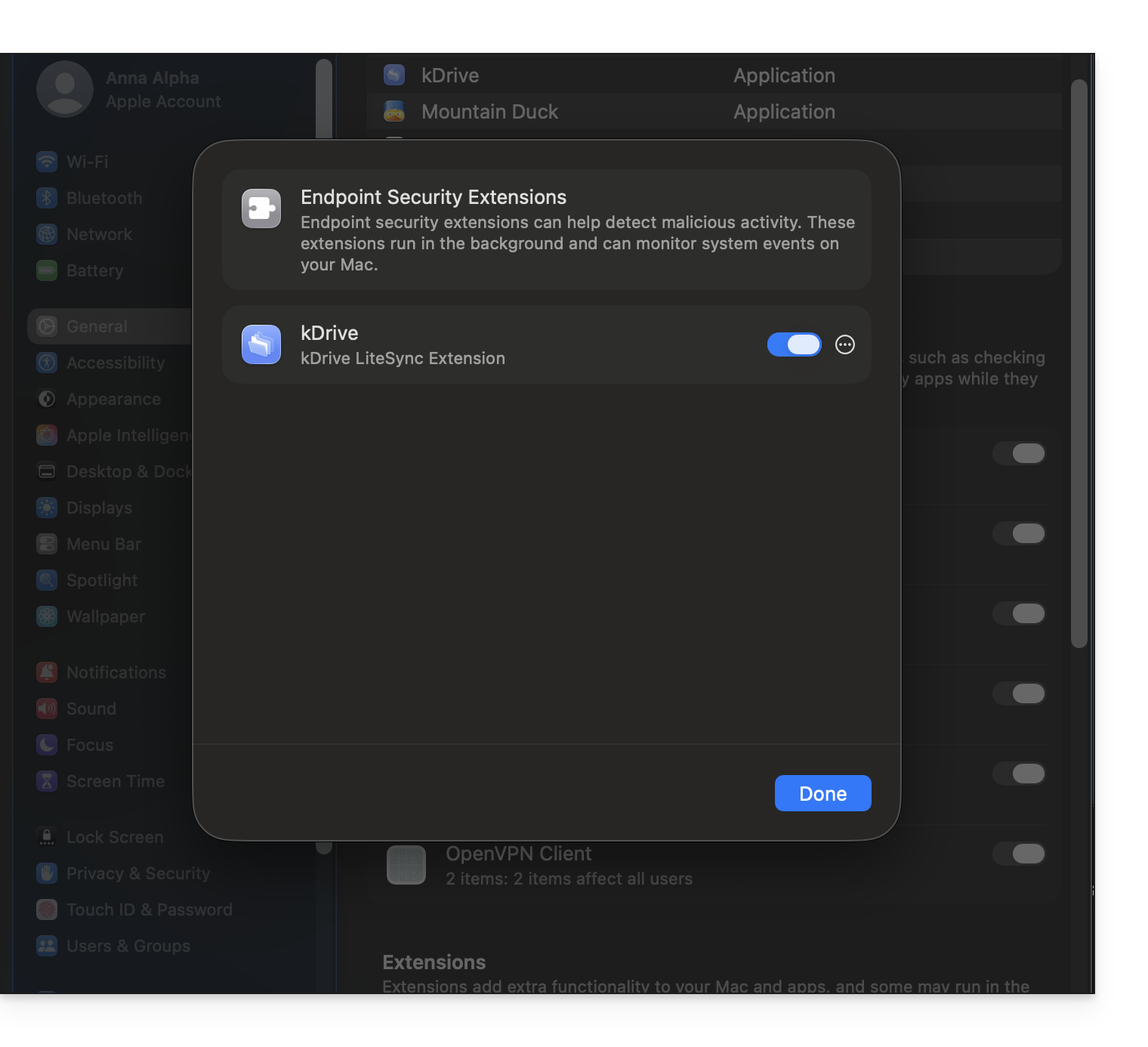
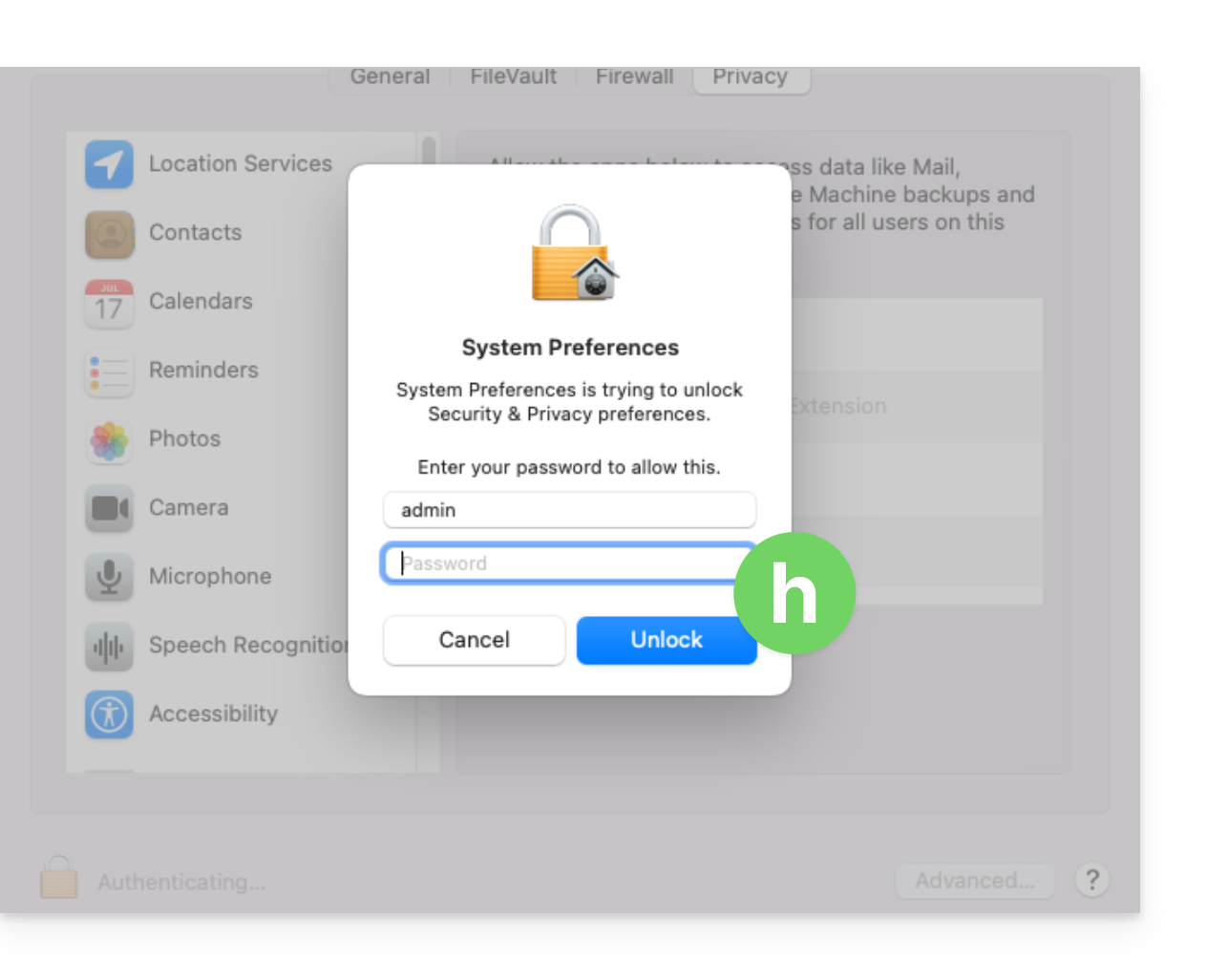
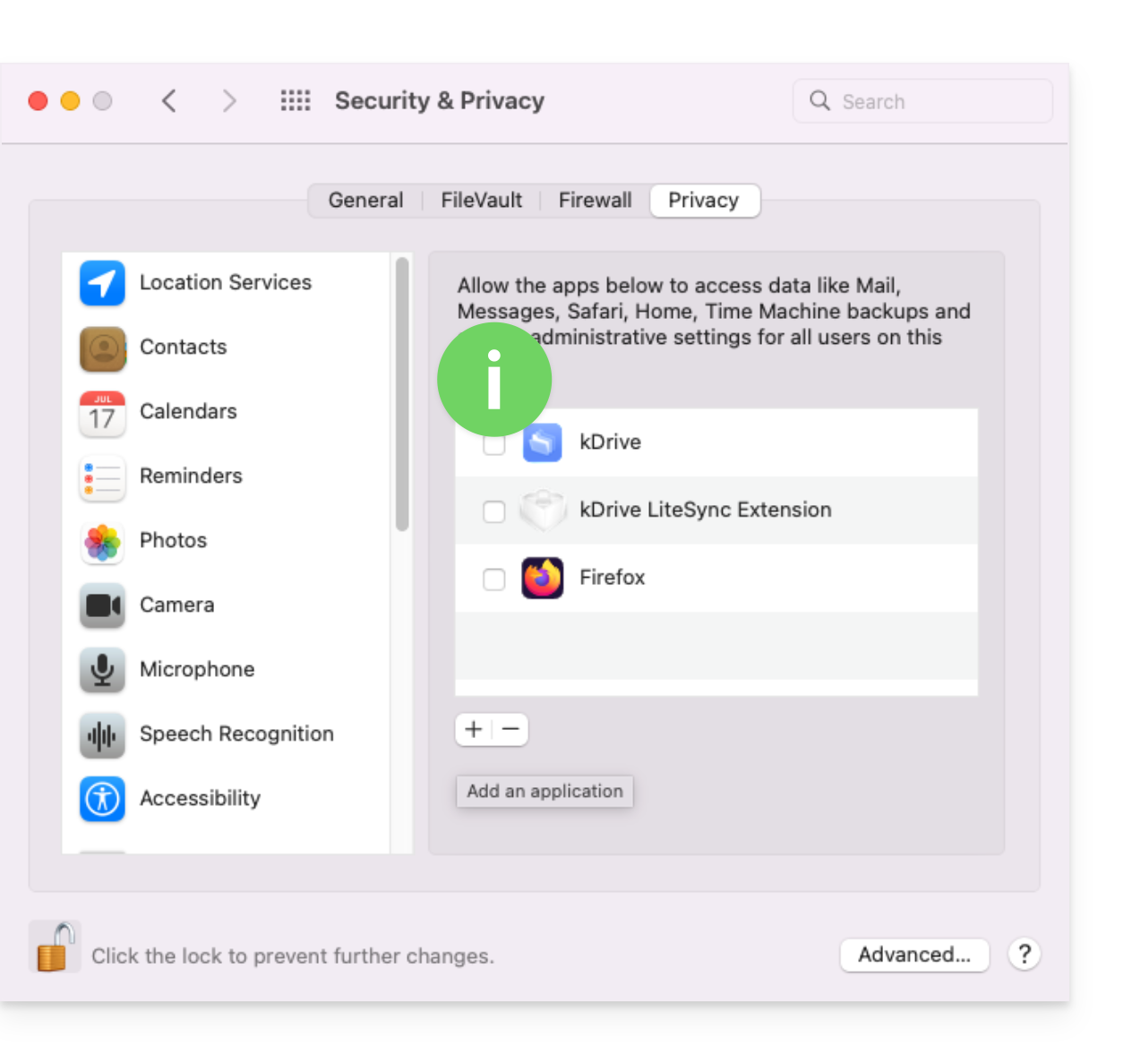
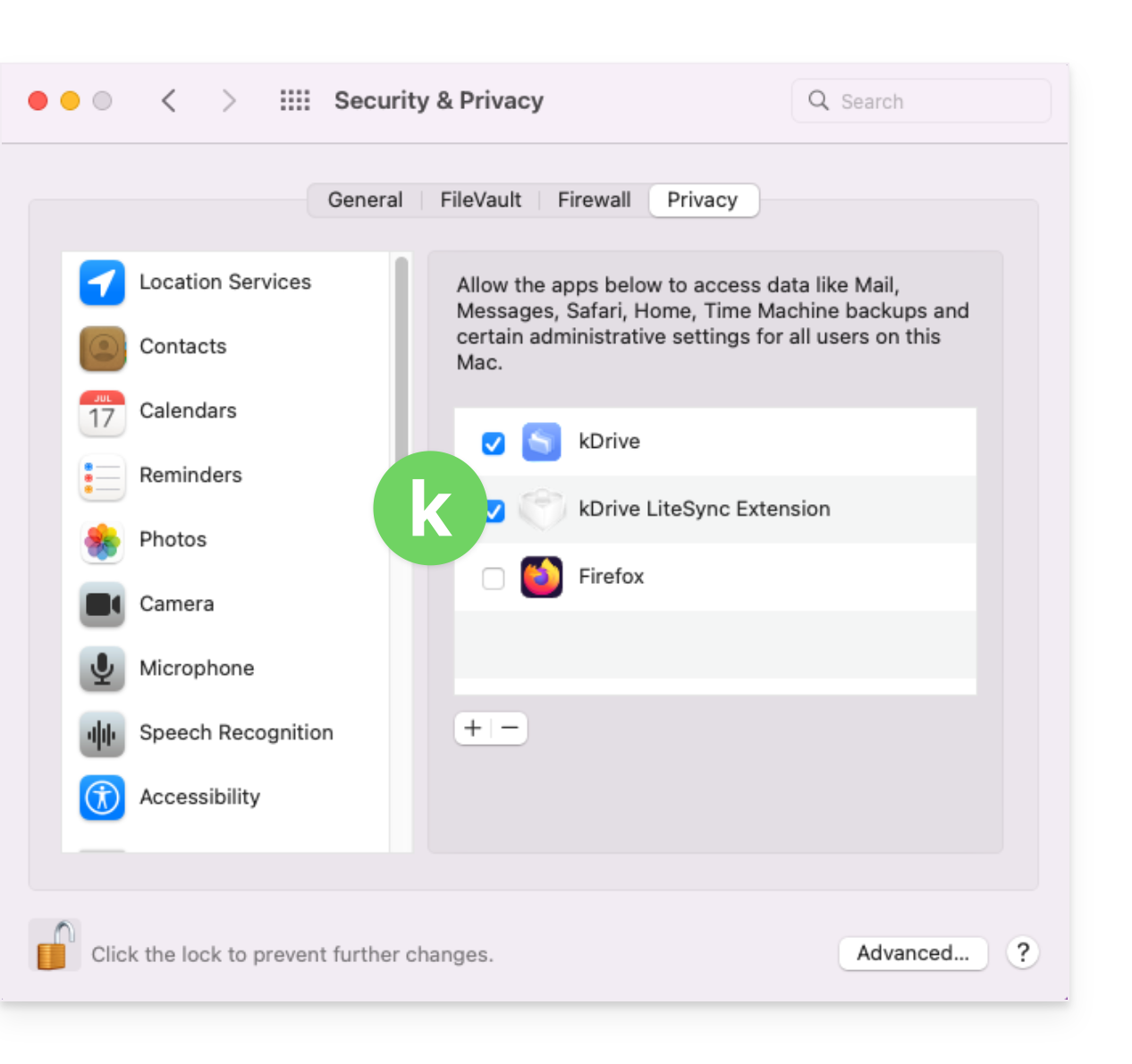
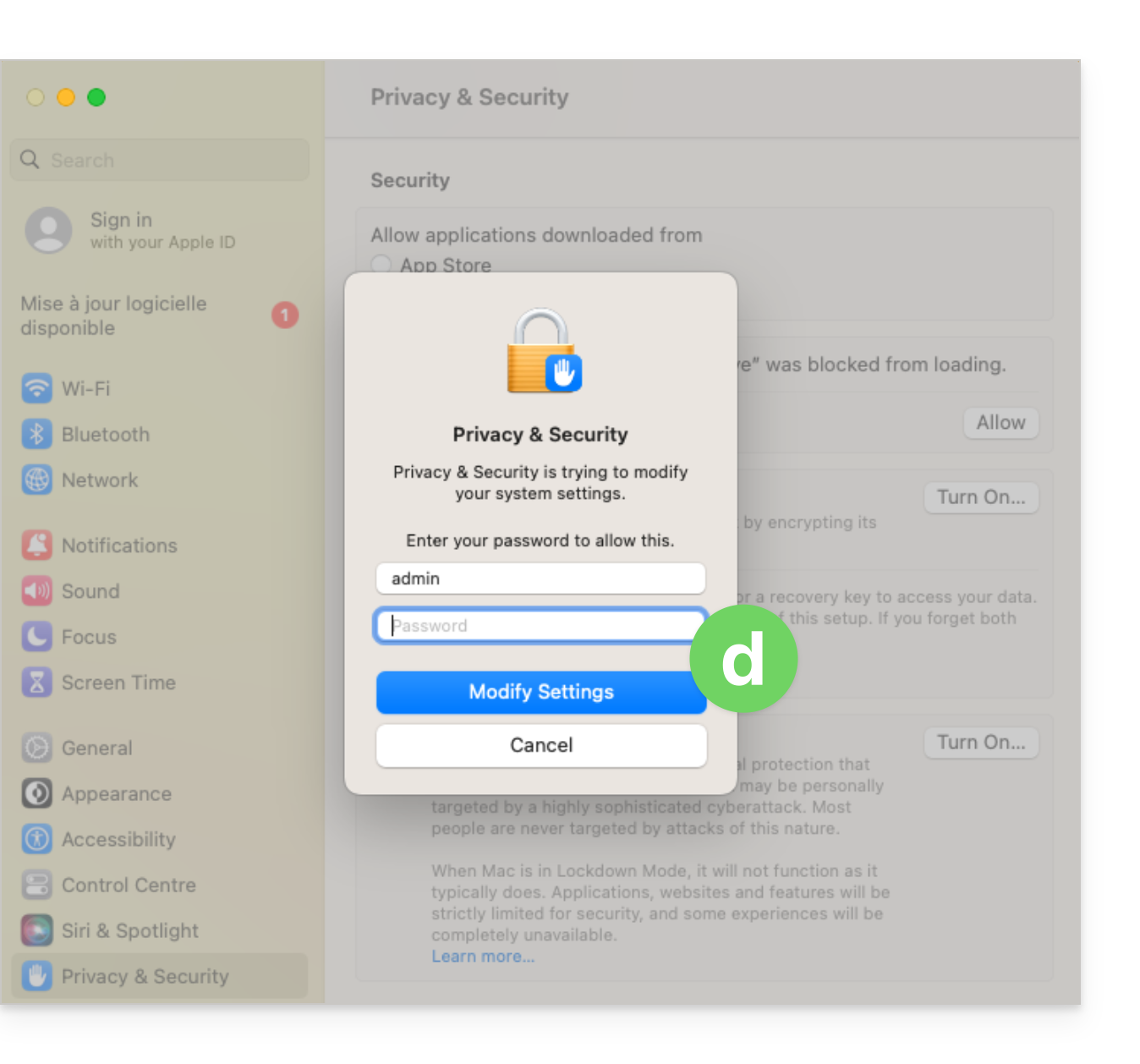
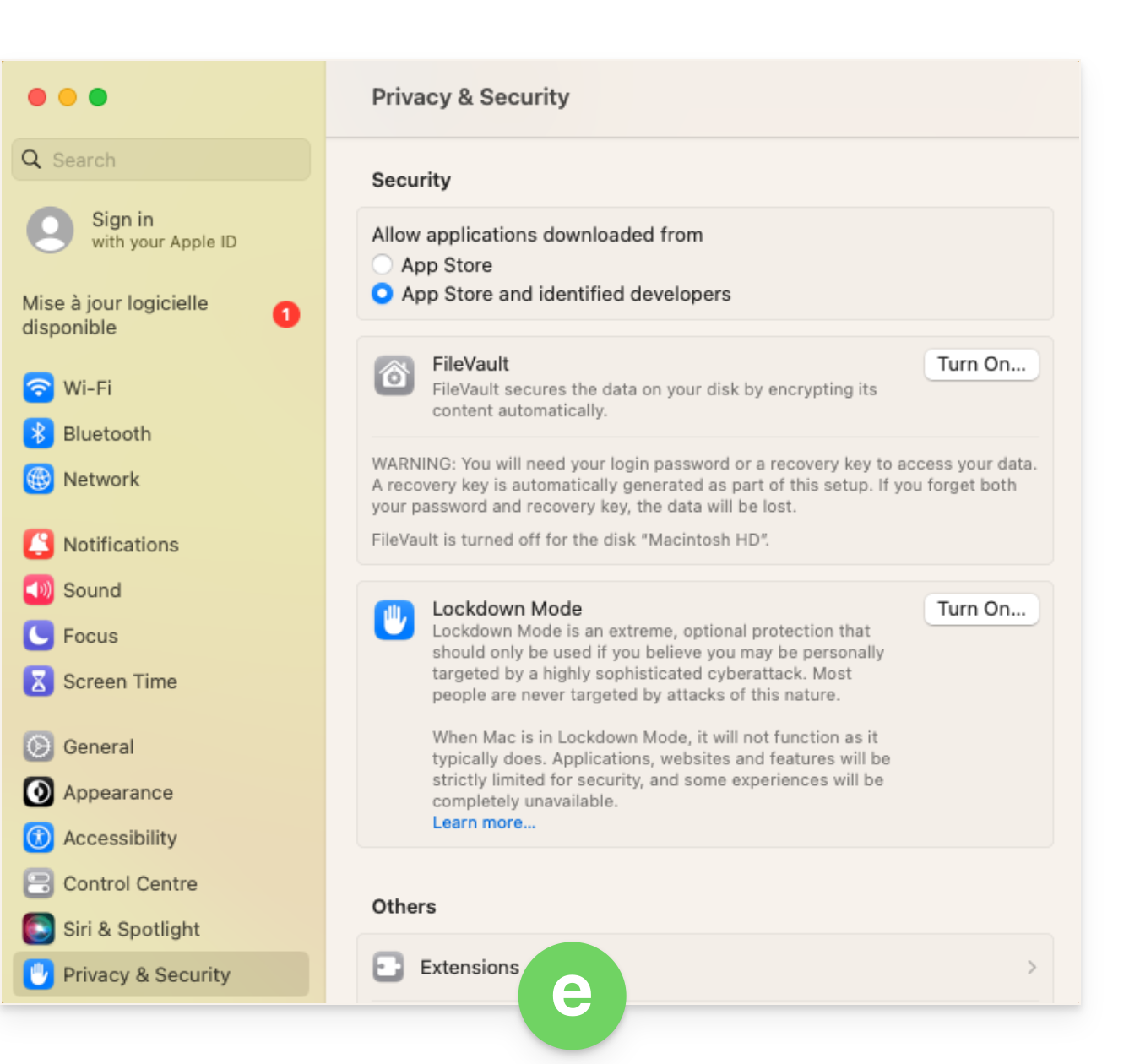
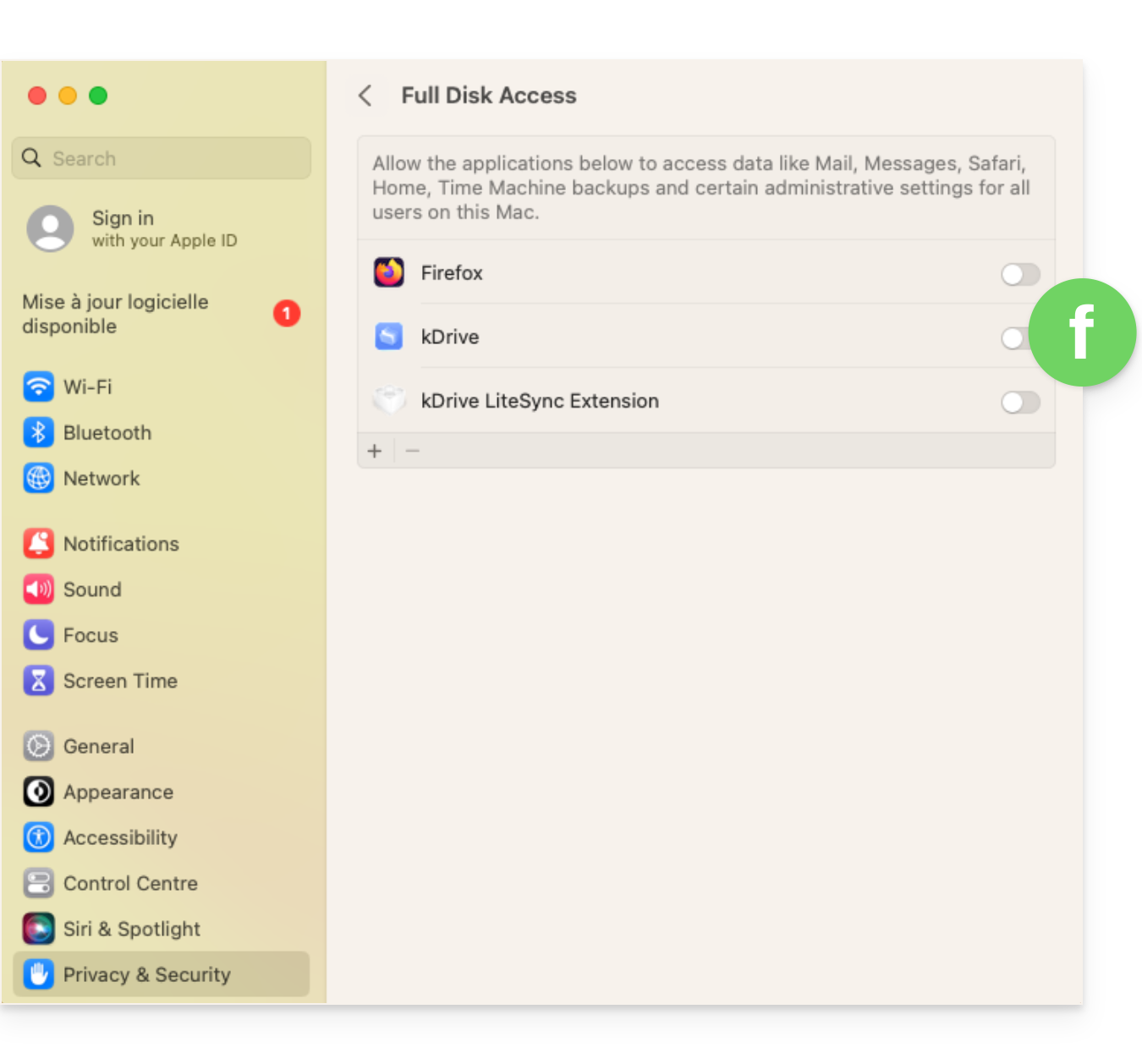
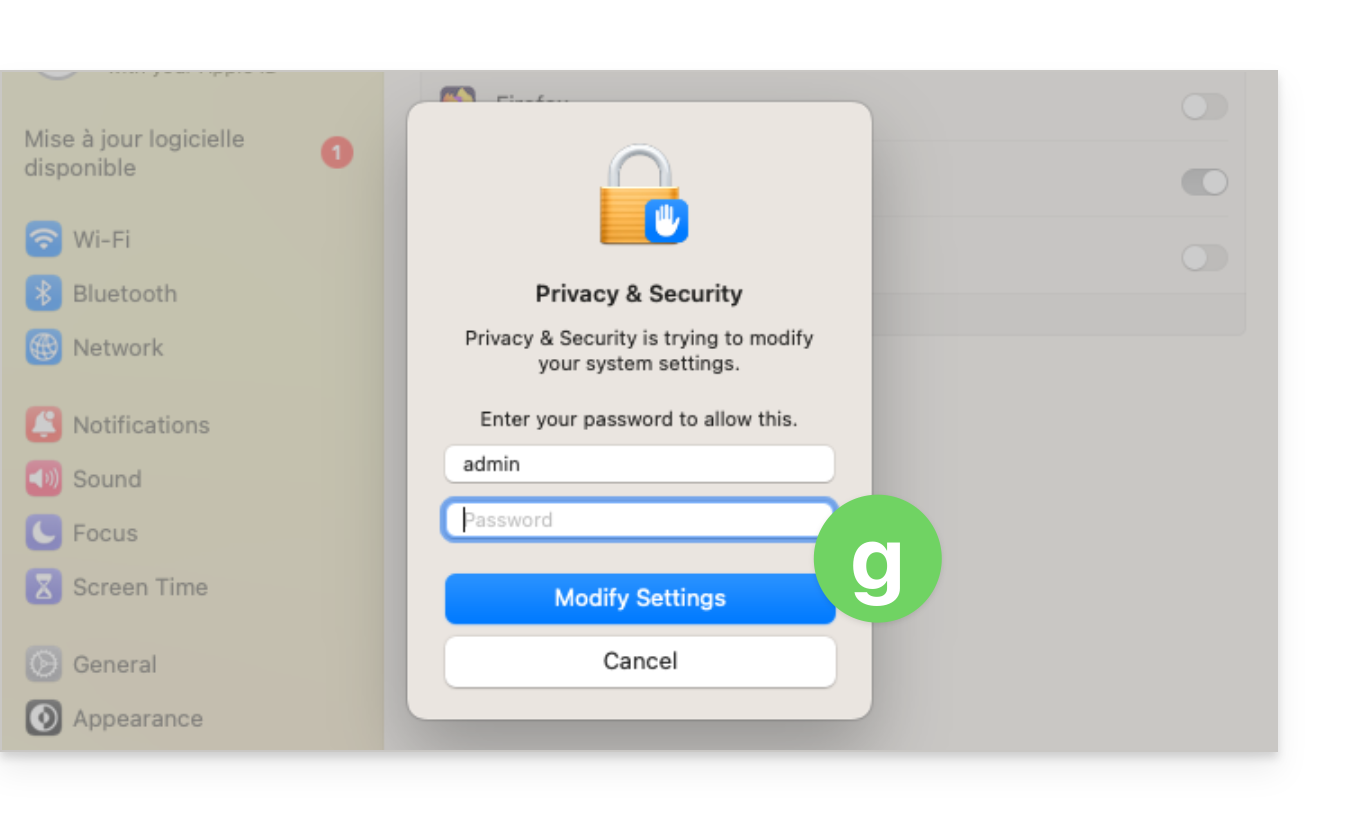
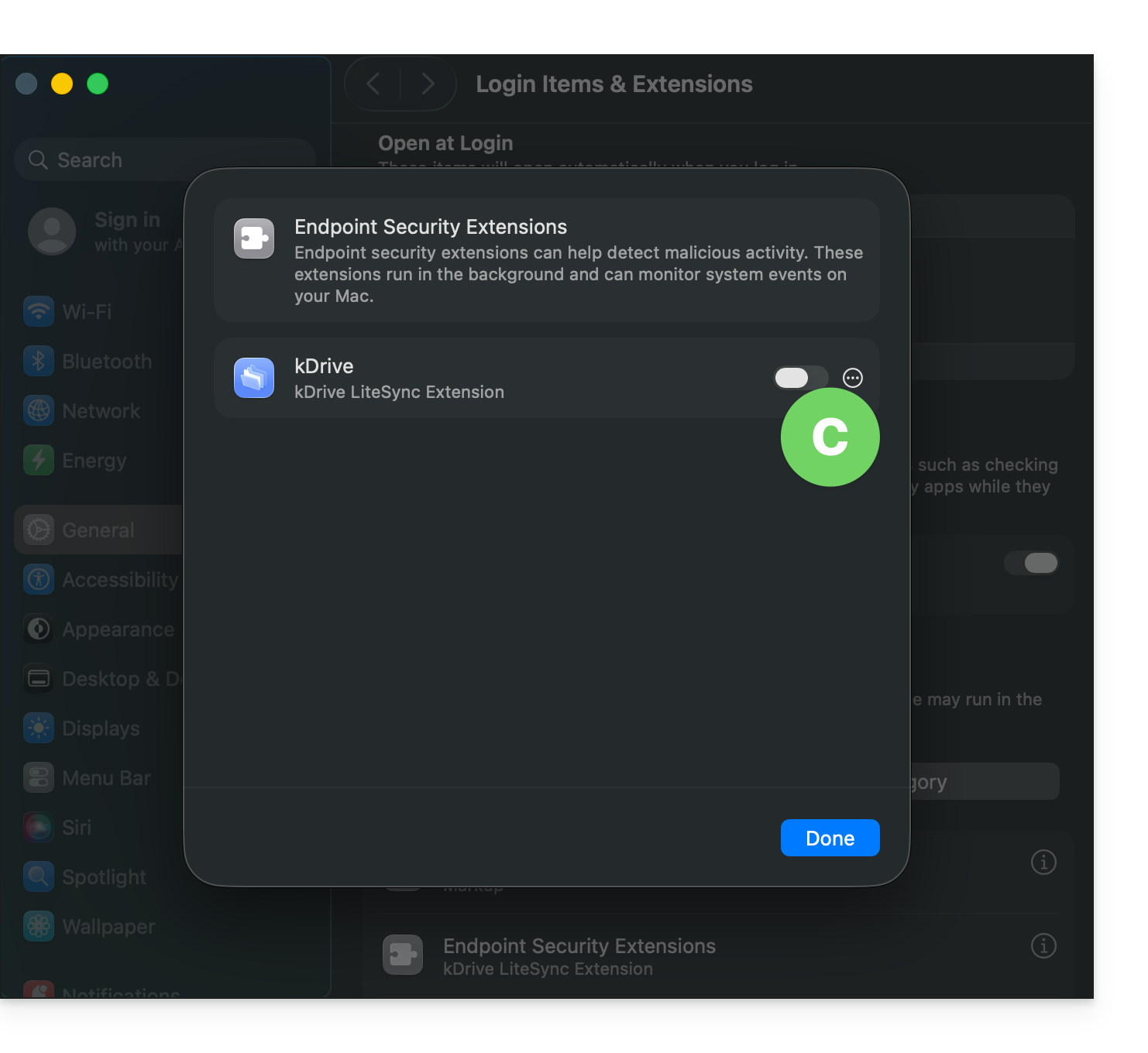
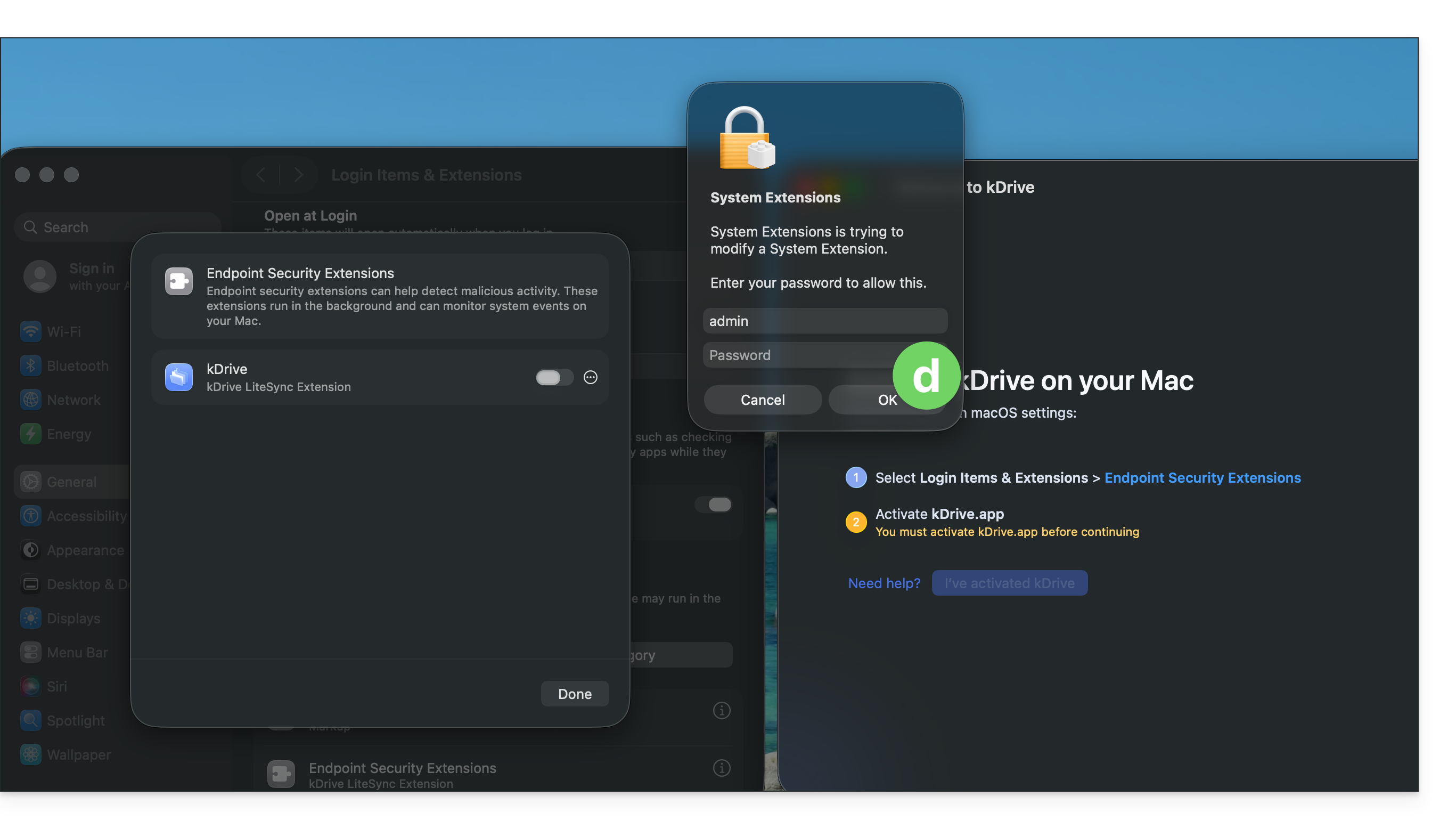
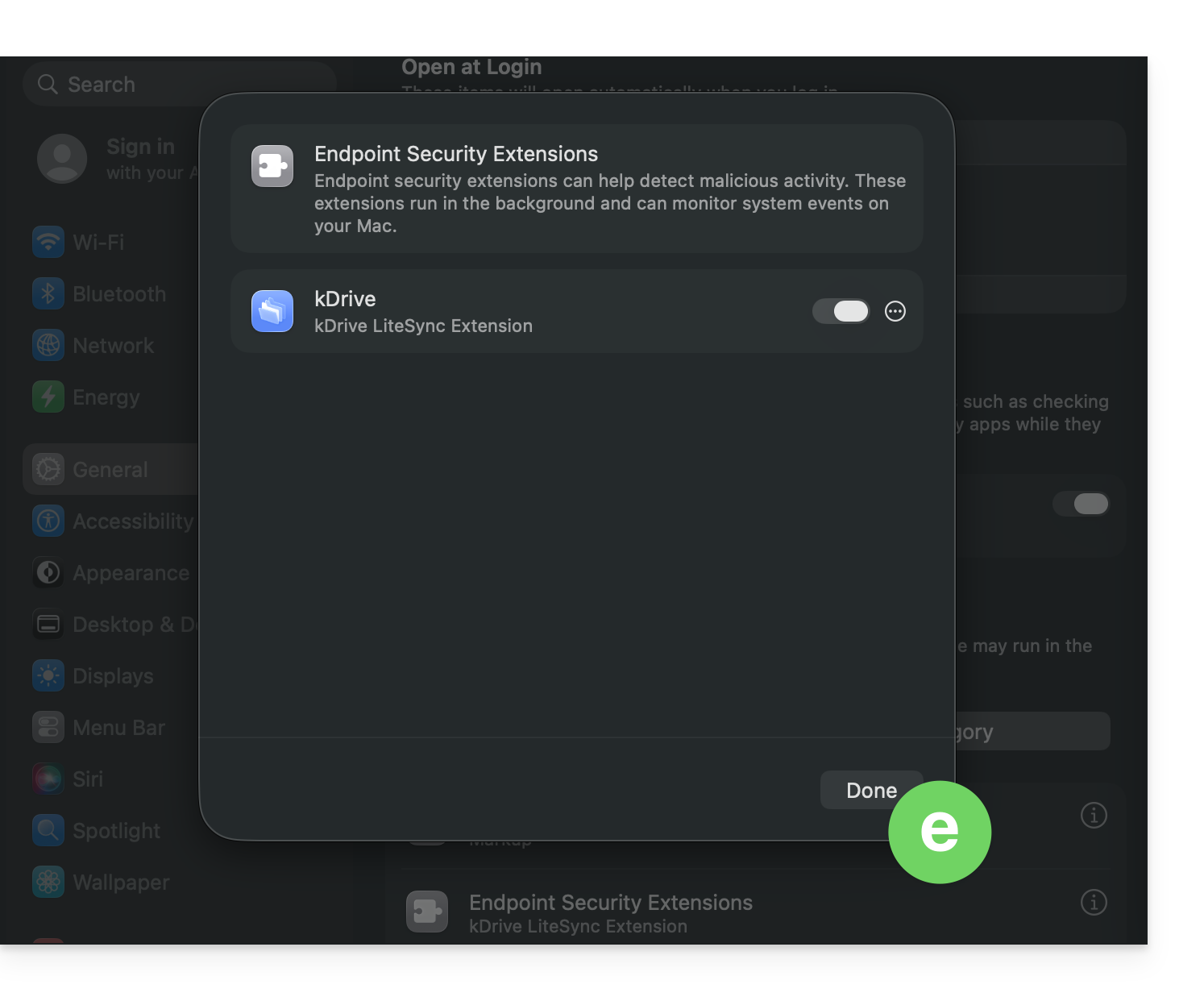
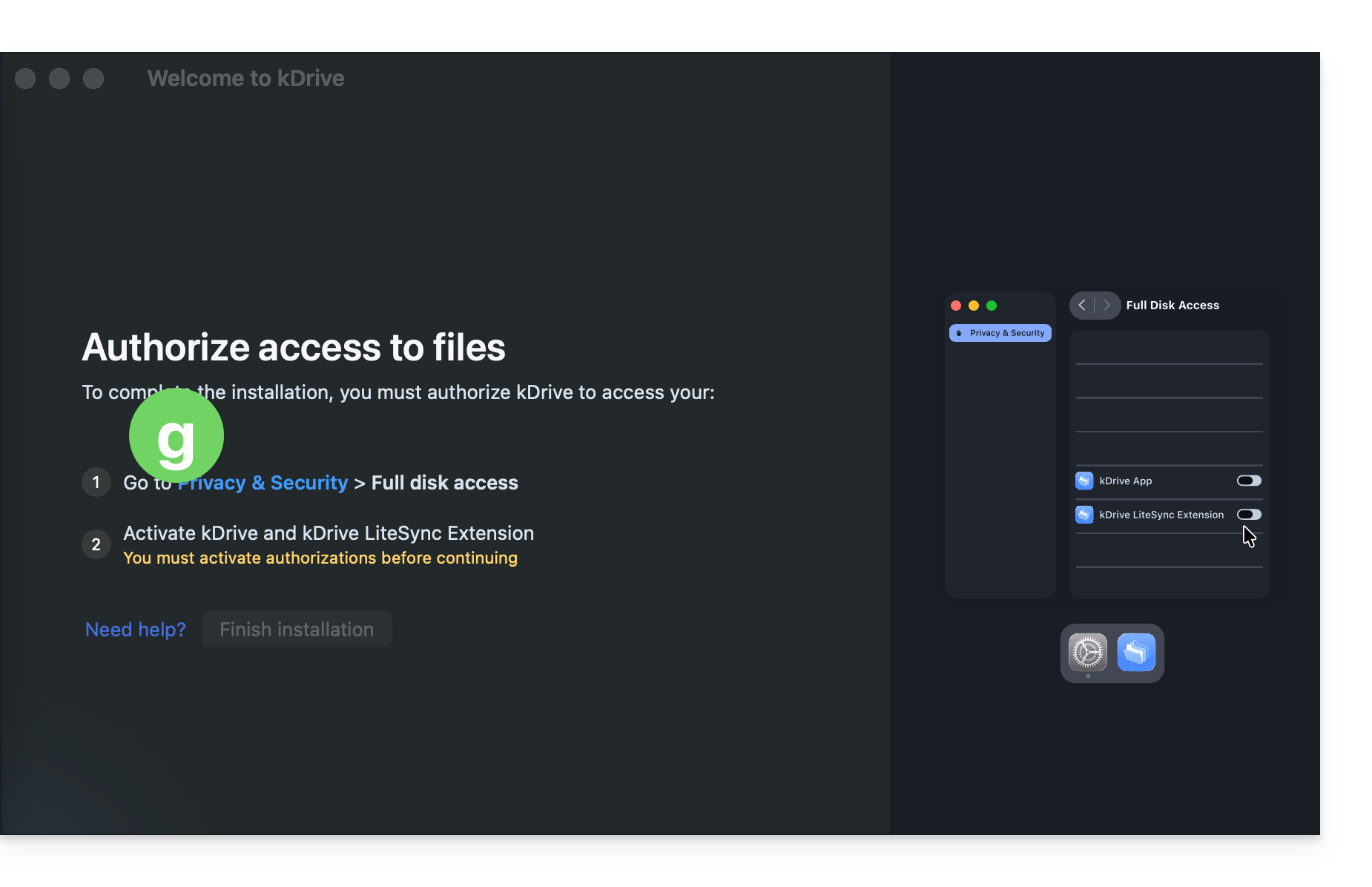
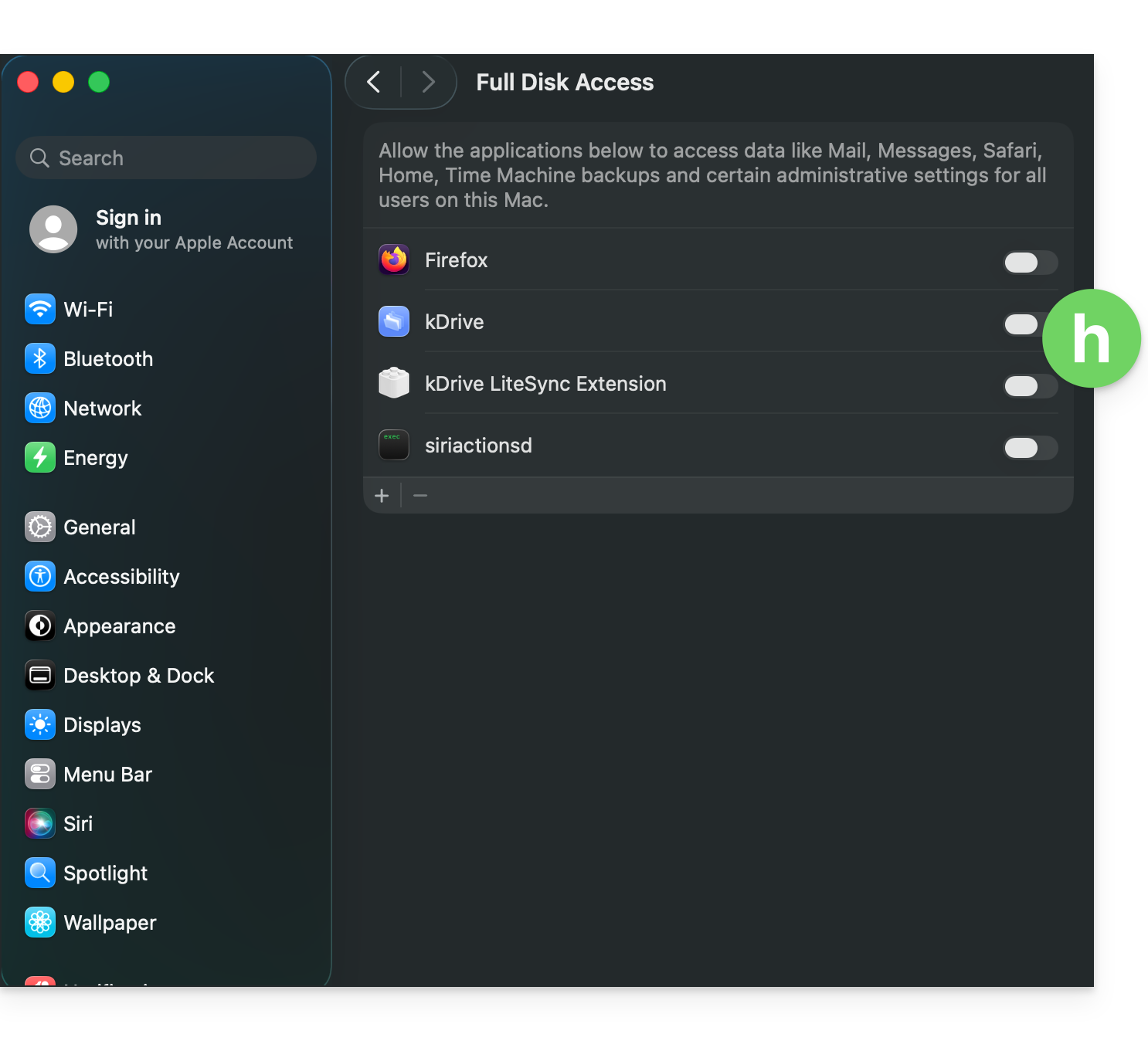
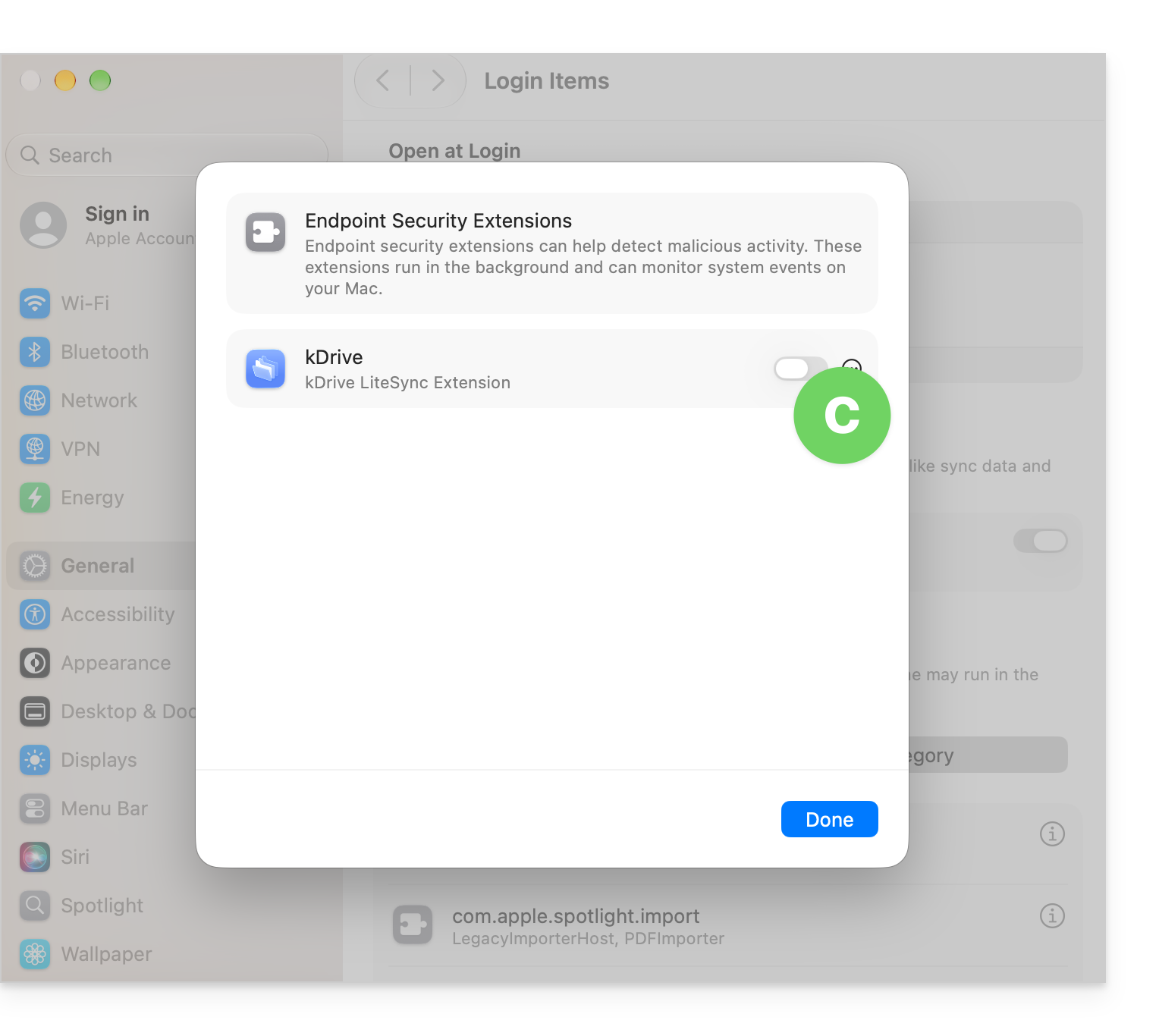
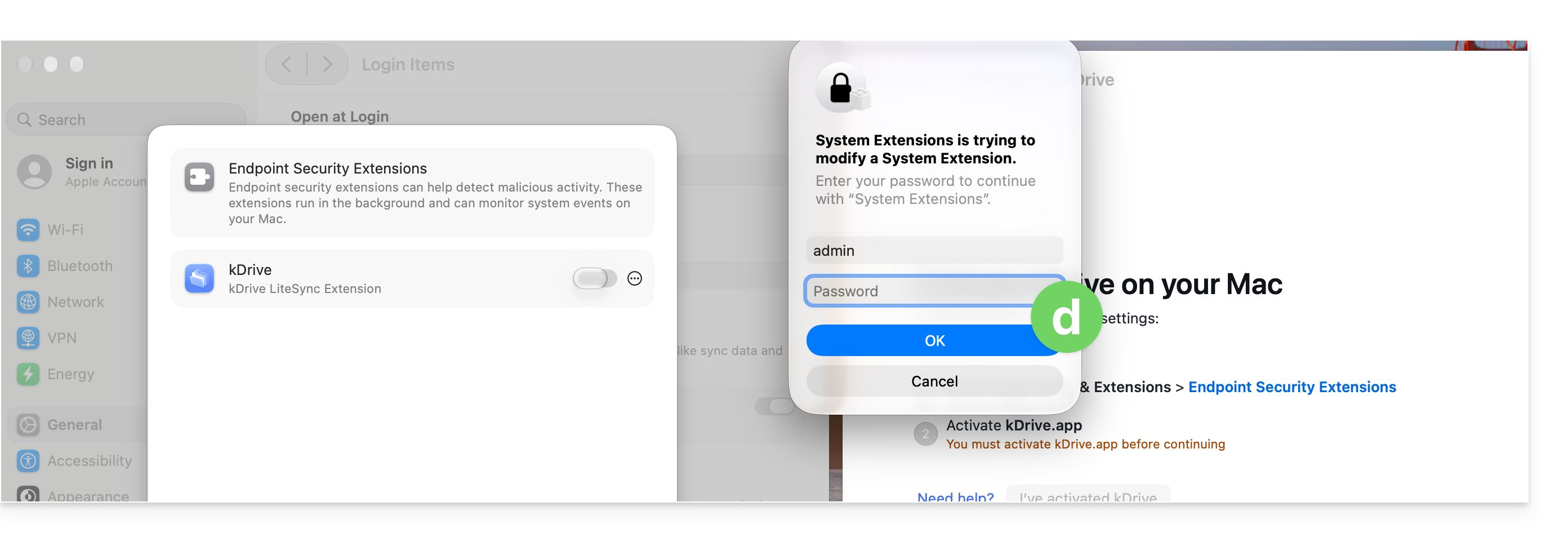
- È fondamentale completare la procedura di autorizzazione richiesta. A tal fine, è sufficiente fare clic sul pulsante per aprire le impostazioni di sistema e quindi attivare l'interruttore (toggle switch) per kDrive LiteSync Extension:
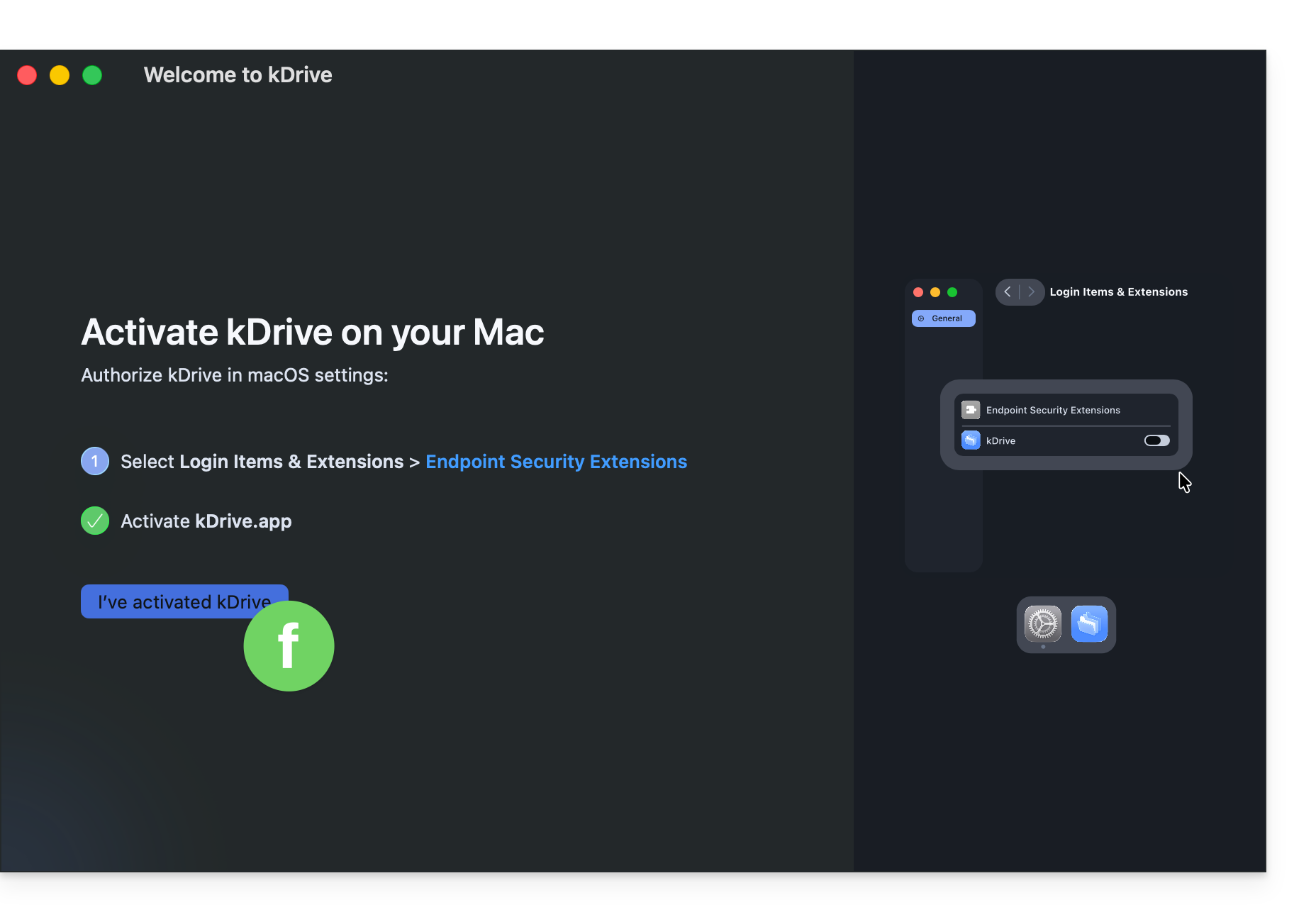
- Tornare alla finestra di configurazione e fare clic sul pulsante per confermare di aver apportato la modifica richiesta nelle impostazioni di sistema di macOS:
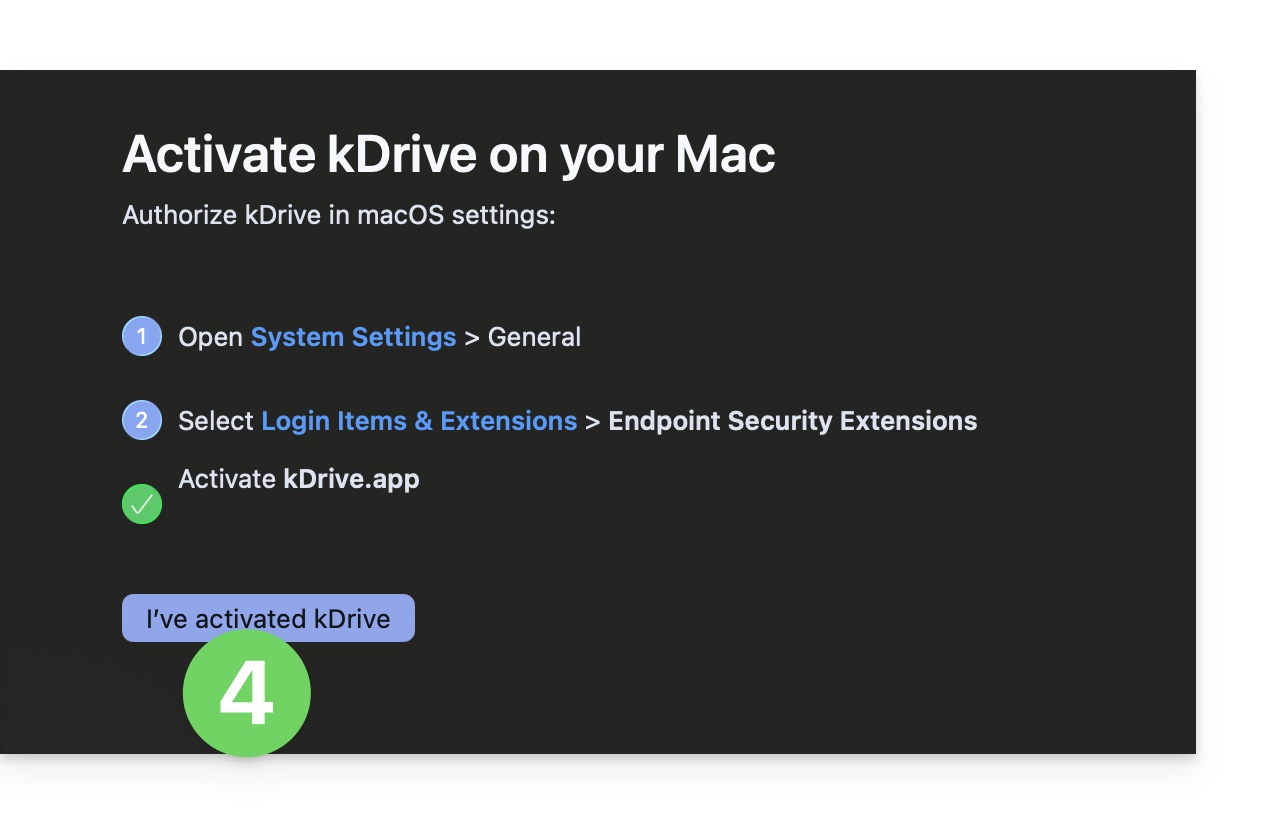
- Se il pulsante rimane inattivo, consultare l' ultimo capitolo della guida per confrontare la configurazione del sistema e assicurarsi di aver attivato le impostazioni corrette.
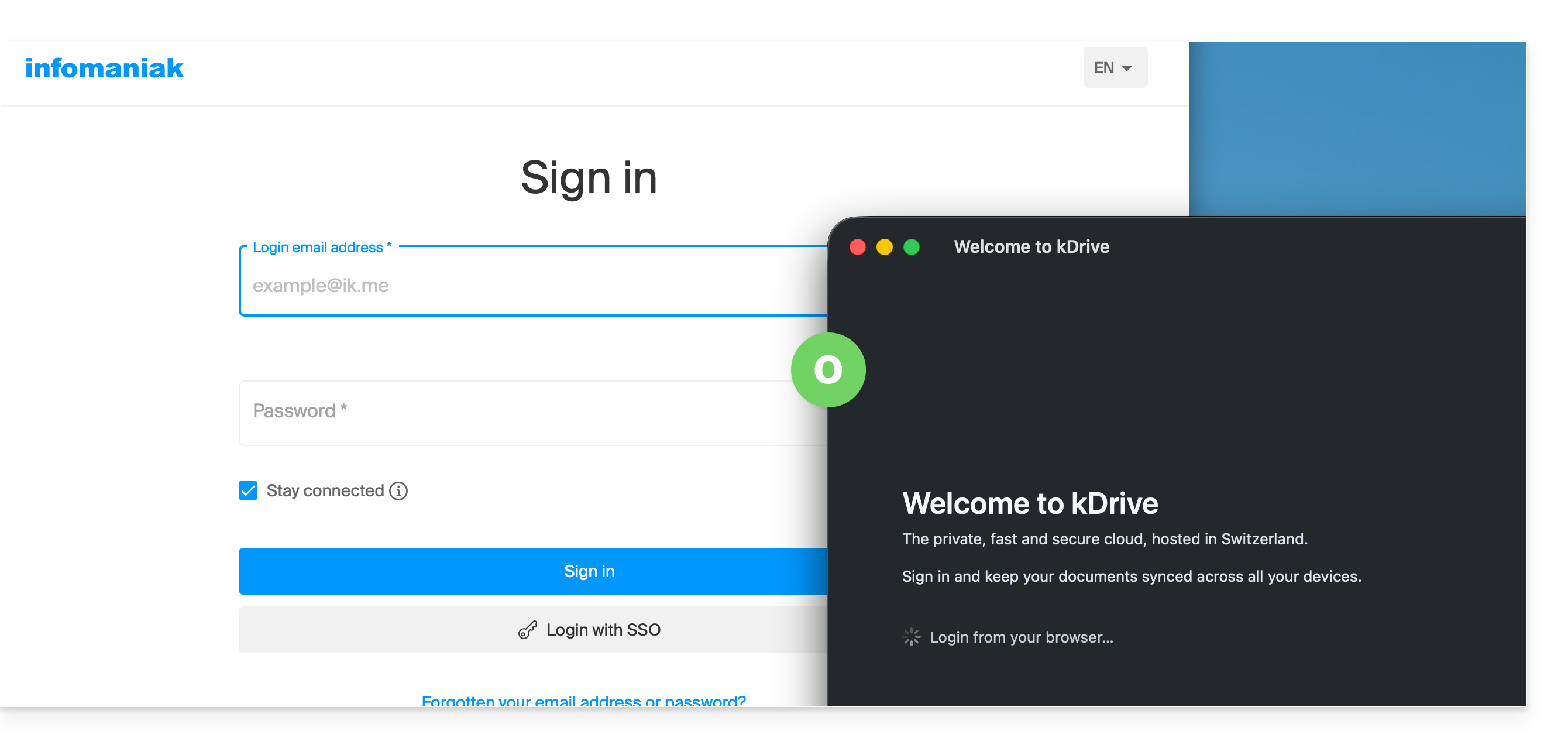
- Fare clic sul pulsante per accedere al proprio account:
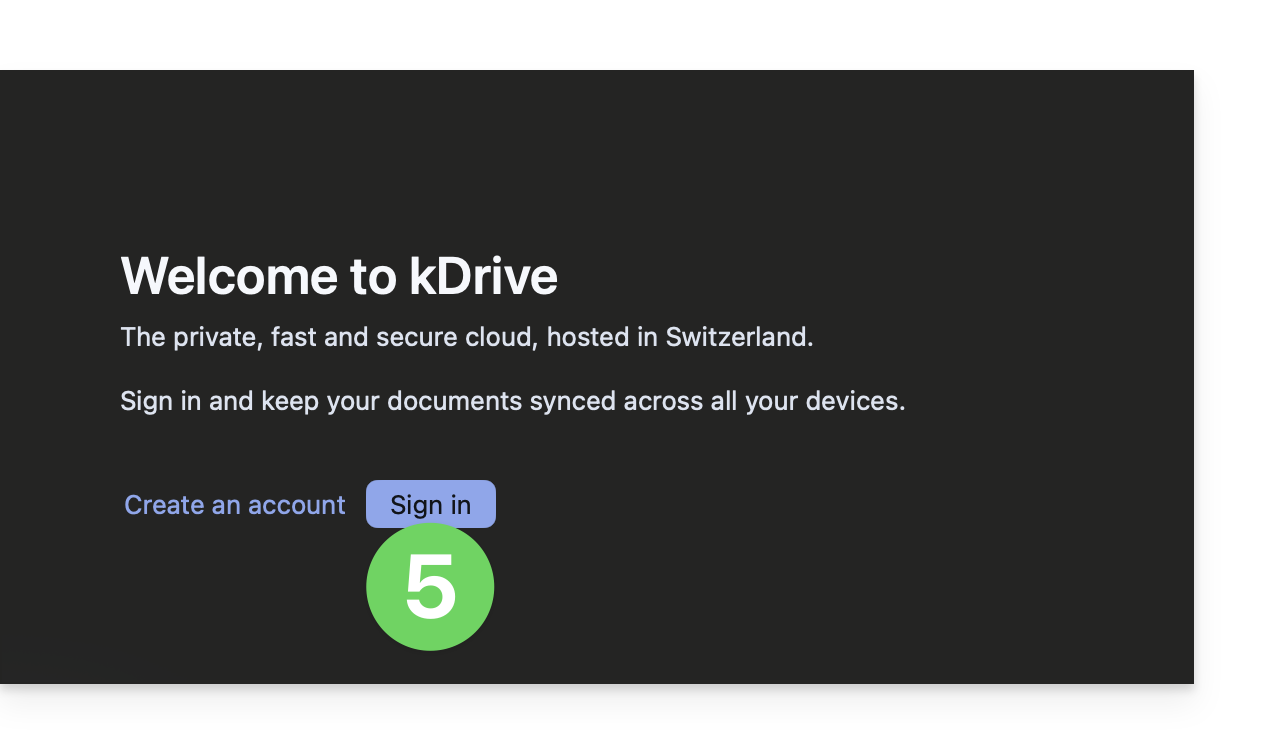
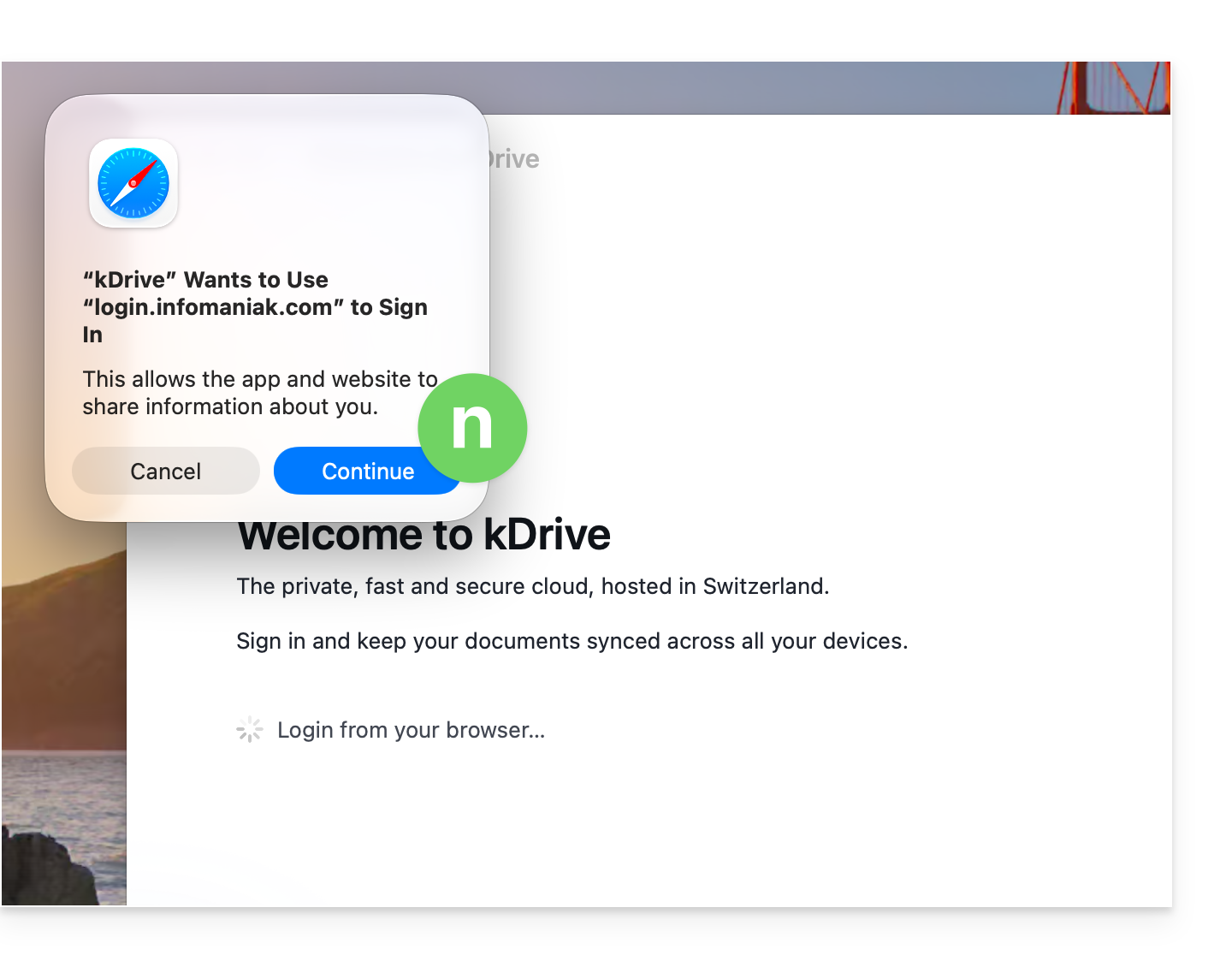
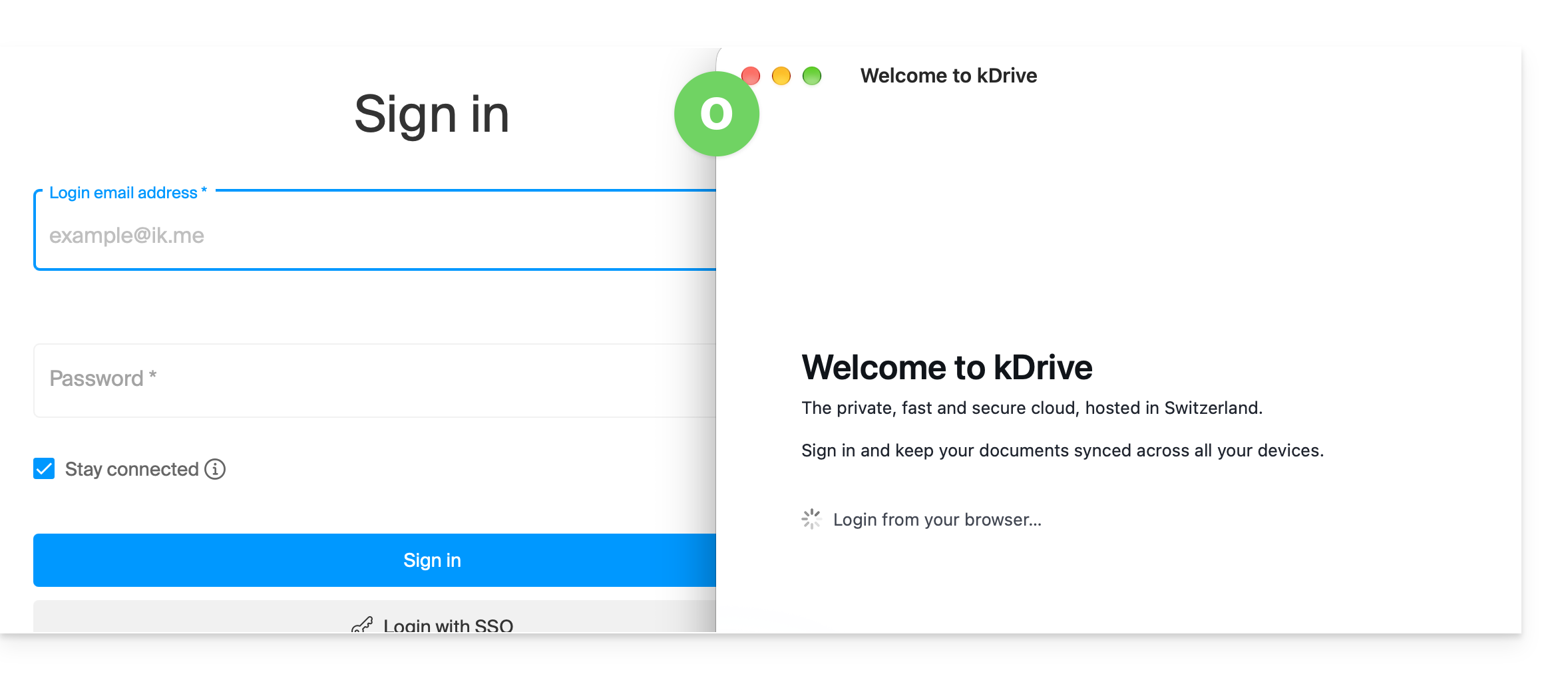
- Il browser si apre per consentirti di accedere al tuo account Infomaniak, che ti indirizzerà all'organizzazione o alle organizzazioni che includono il tuo kDrive.
- Il browser potrebbe richiedere l'autorizzazione per interagire con l'applicazione kDrive, al fine di confermare la connessione; fai clic sul pulsante Apri (se annulli per errore, fai clic sul link per ripetere la richiesta).
- È possibile chiudere il browser; selezionare il (o i) kDrive tra quelli a cui l'utente ha accesso e che si desidera sincronizzare su questo dispositivo, quindi fare clic su Impostazioni avanzate:
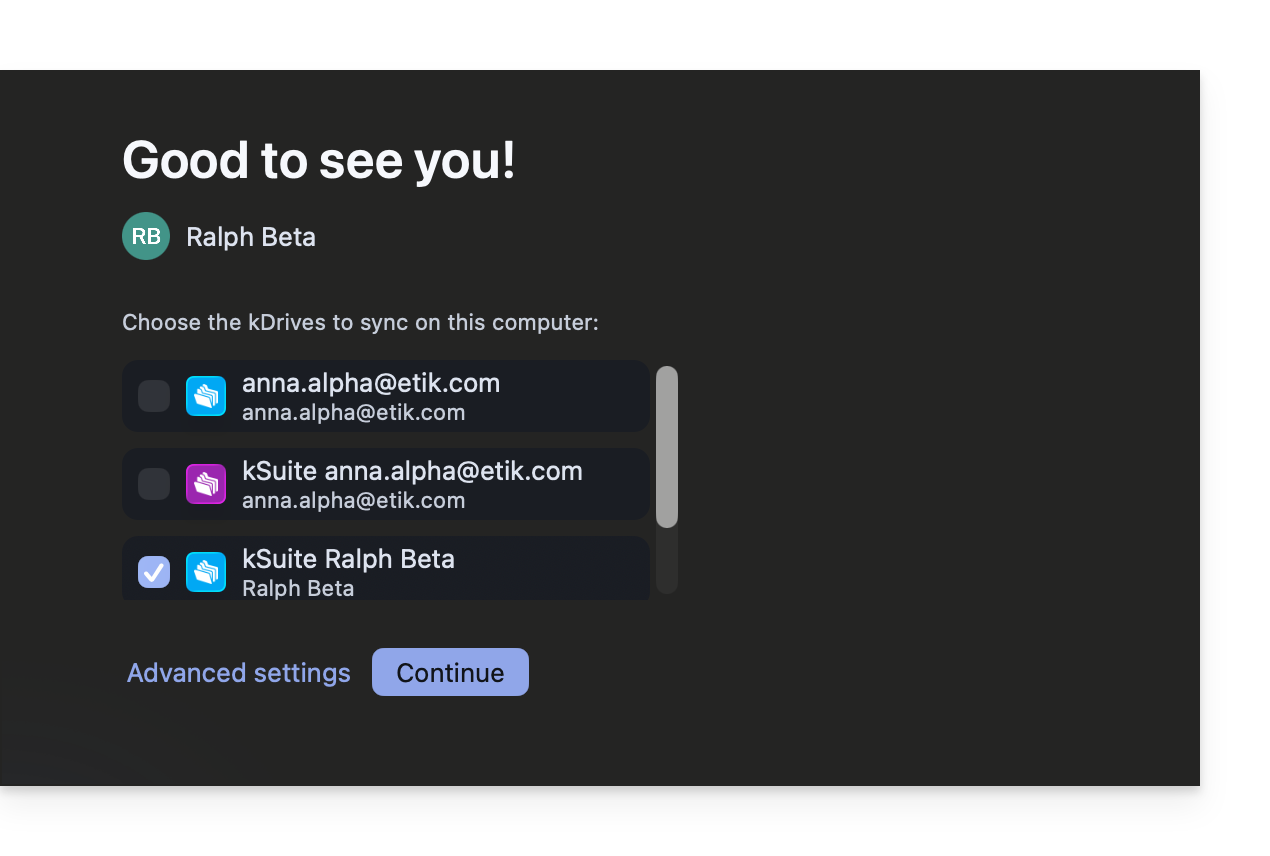
- Le Impostazioni avanzate consentono di scegliere:
- la posizione in cui memorizzare i dati di kDrive (la cartella deve essere vuota),
- le cartelle già esistenti su kDrive che non devono essere visualizzate su questo dispositivo (❓: guida),
- se i file di kDrive devono essere memorizzati sul disco con le loro dimensioni reali oppure se possono essere elencati “virtualmente”, pur essendo memorizzati sui server remoti (❓: guida).
- Confermare nella parte superiore della pagina:
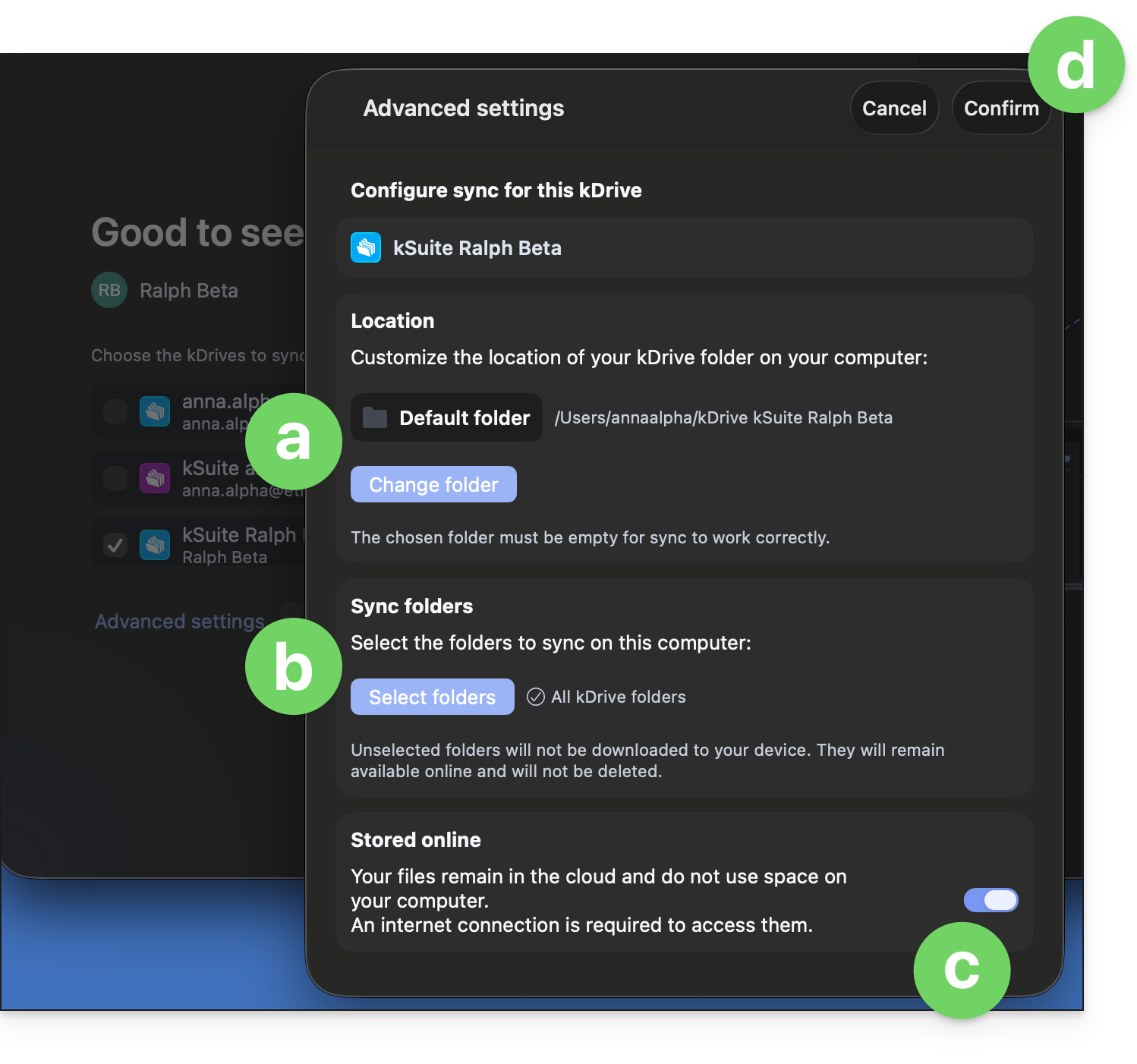
- Fate clic sul pulsante Continua accanto alle impostazioni avanzate per completare l'installazione e aprire l'interfaccia; l'app deve essere eseguita in background, consentendo la sincronizzazione automatica; dovreste sempre visualizzare la sua icona (❓: guida):
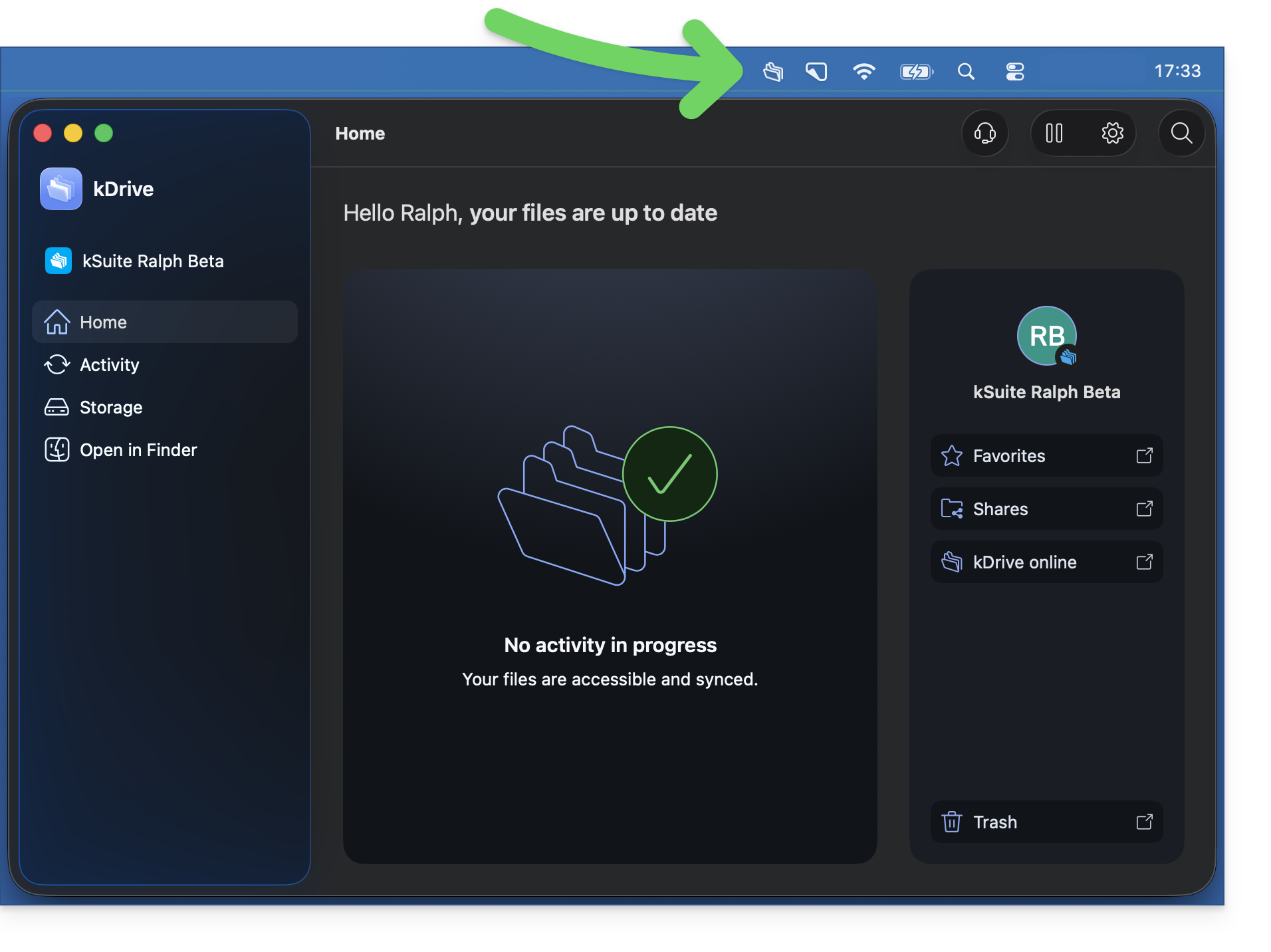
- Consultate le altre guide per continuare a scoprire l'app kDrive.
Disinstallare kDrive su macOS
Per farlo:
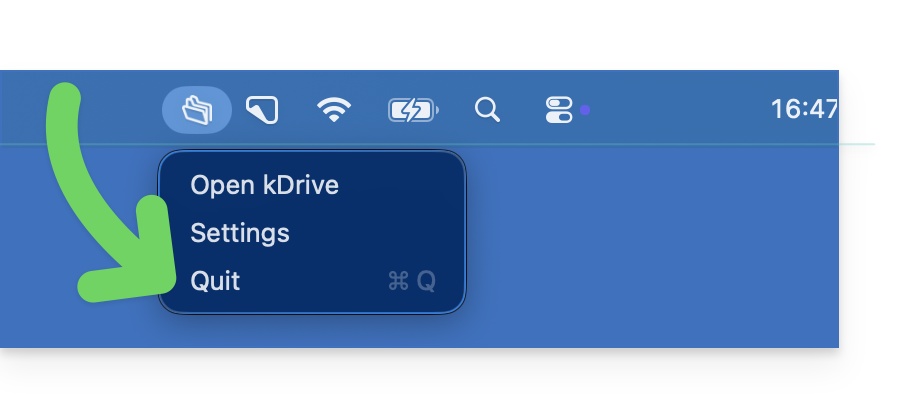
- Fai clic con il tasto destro sull'icona e scegli Esci se l'app è ancora in esecuzione in background nella barra delle applicazioni in alto a destra:
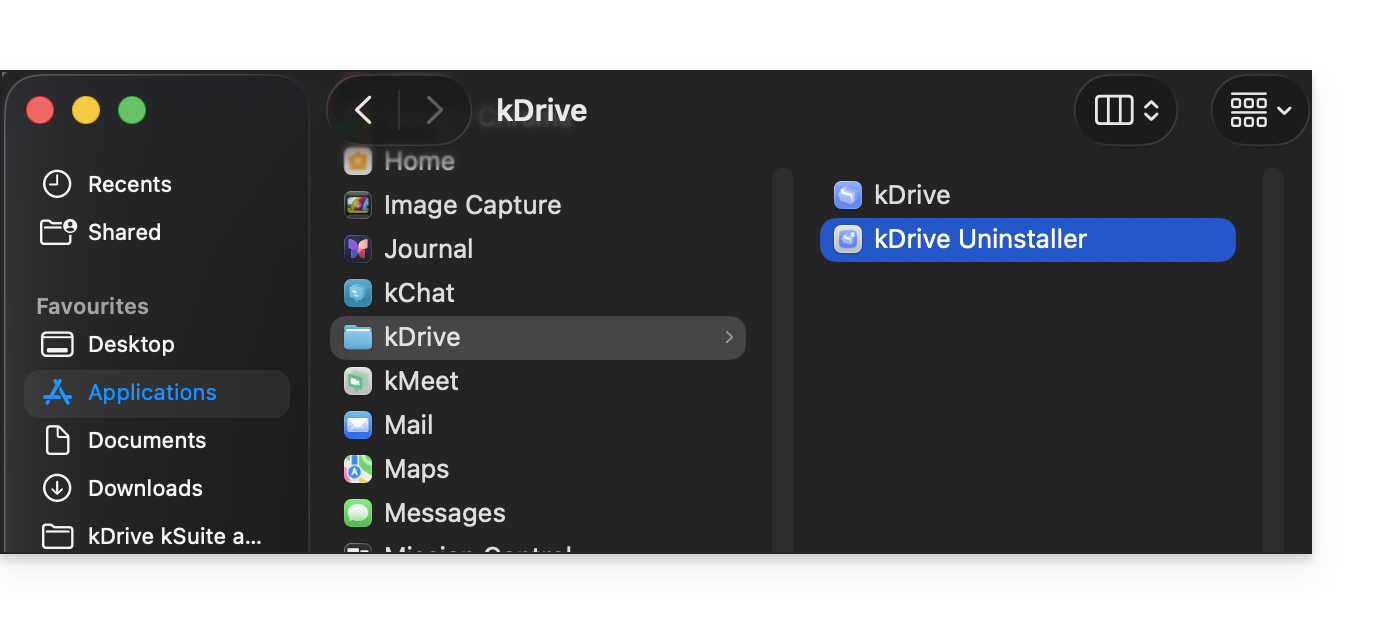
- Apri quindi l'applicazione kDrive Uninstaller dalla cartella kDrive delle tue applicazioni macOS e conferma l'eliminazione:
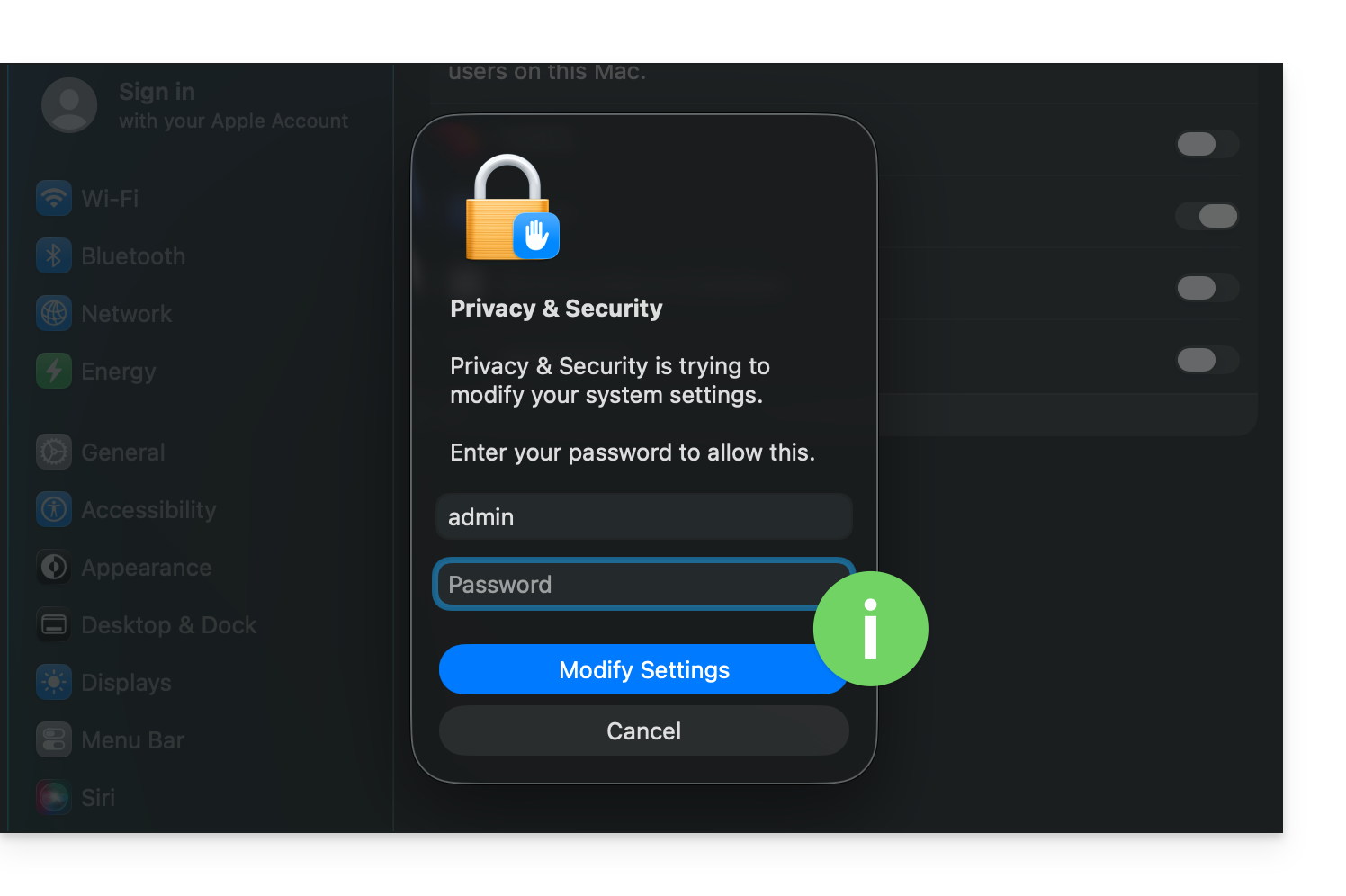
- Potrebbe essere necessario inserire le credenziali di accesso al computer.
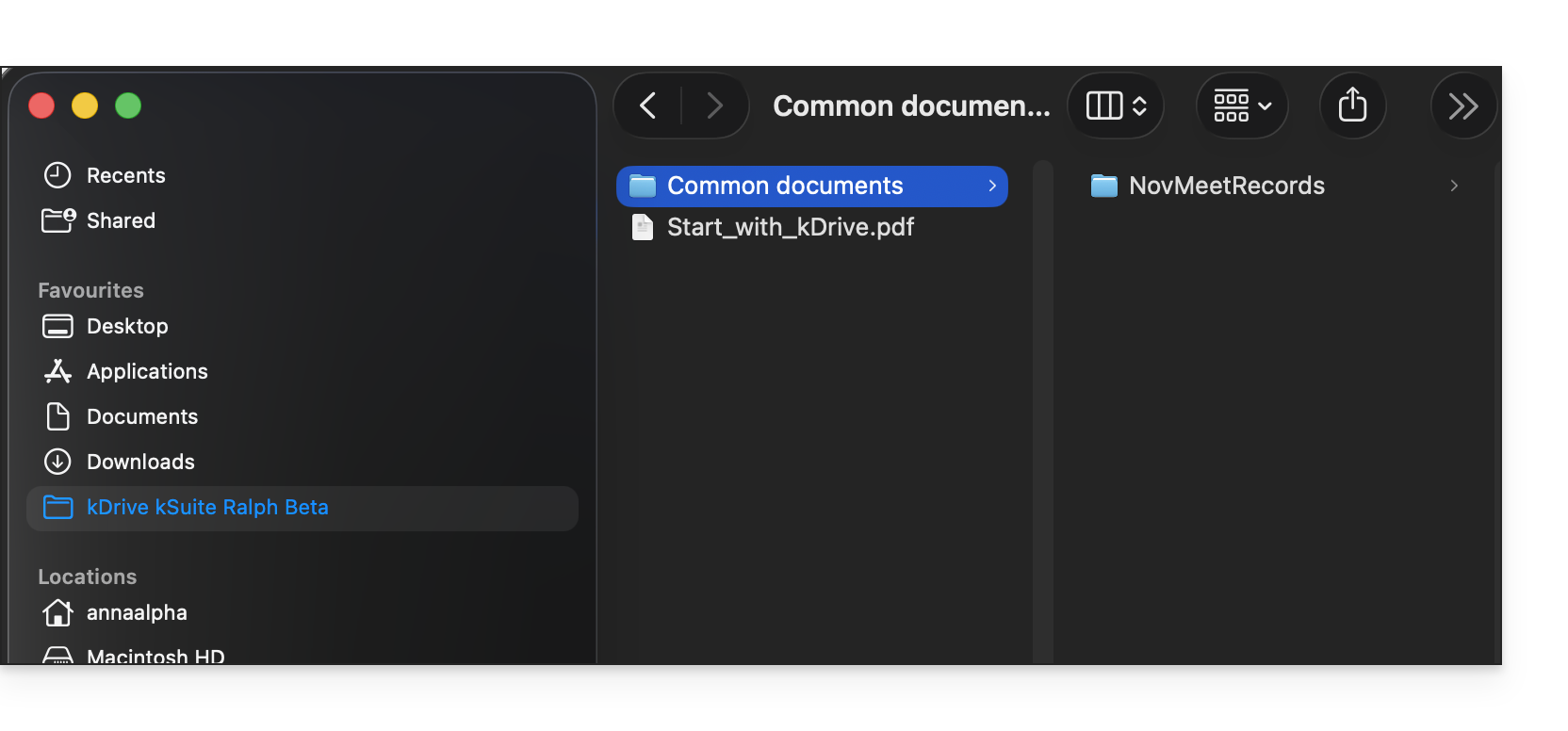
- Una volta eliminata l'applicazione, è possibile eliminare, se necessario, la cartella di archiviazione contenente i file sul computer:
Autorizzazioni kDrive nelle versioni precedenti di macOS
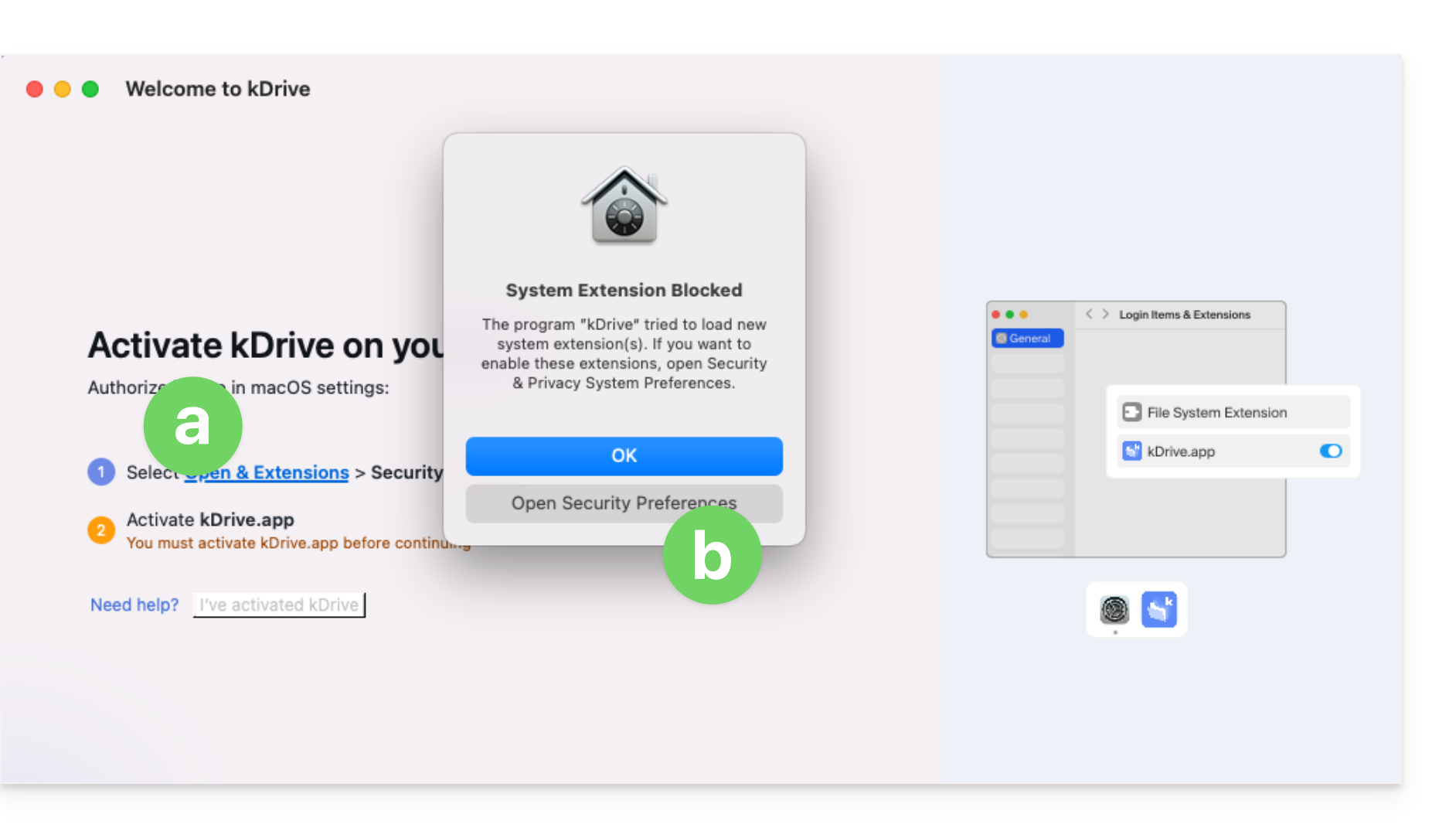
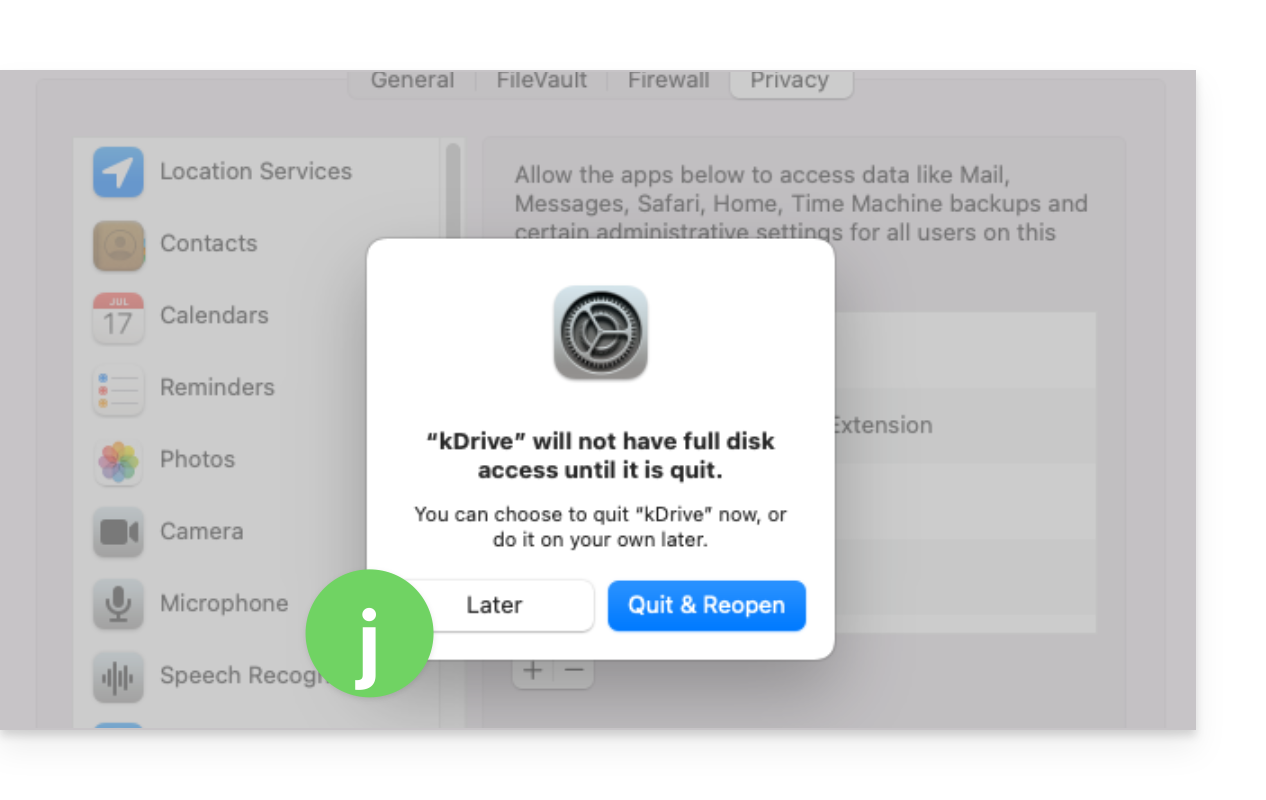
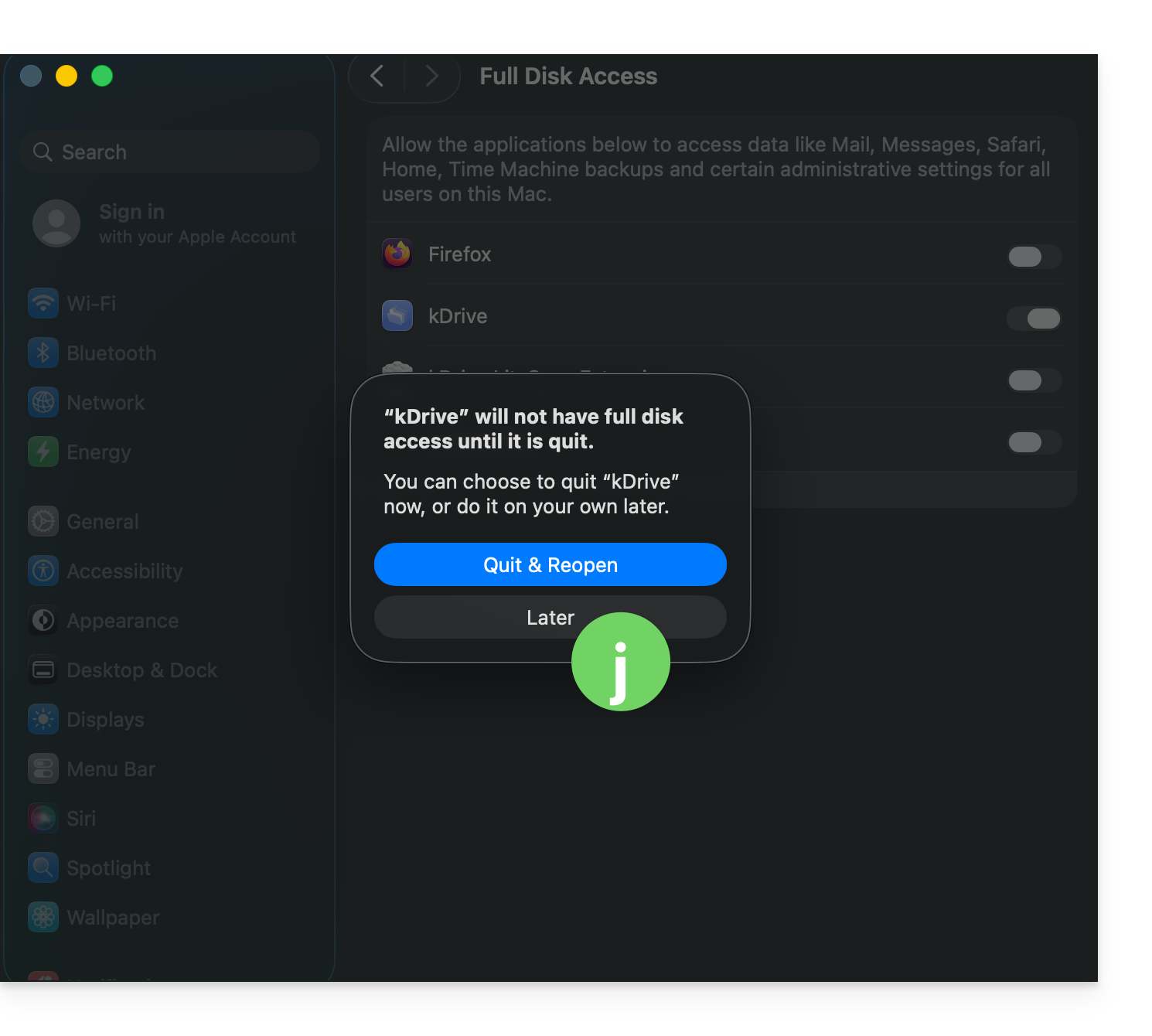
Per consentire ai componenti di kDrive v4.x di accedere correttamente al computer, seguire le istruzioni illustrate nelle immagini corrispondenti alla versione di macOS: 12 Monterey; 13 Ventura; 14 Sonoma; 15 Sequoia; 26 Tahoe; 27 Golden Gate
macOS 12
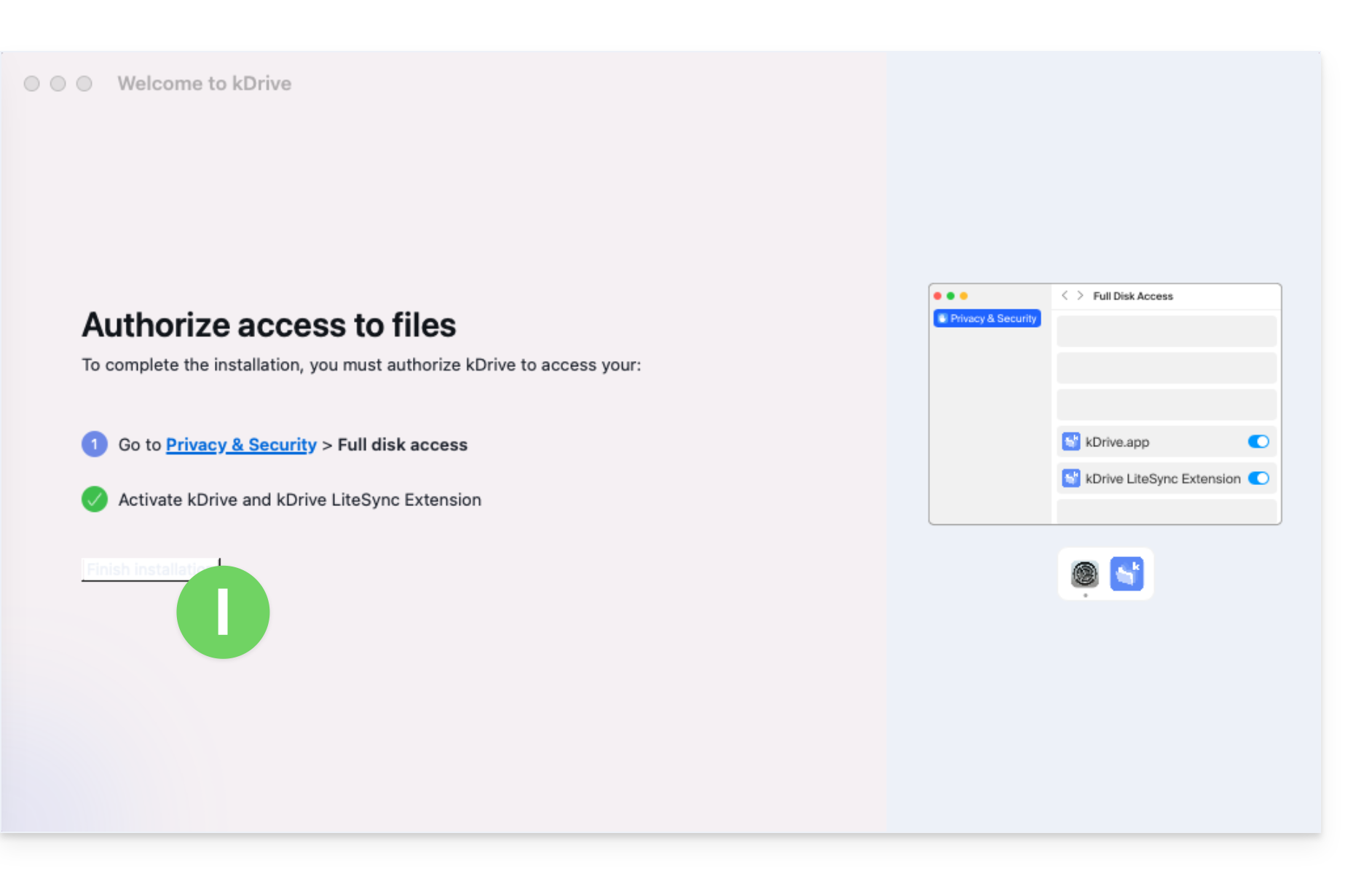
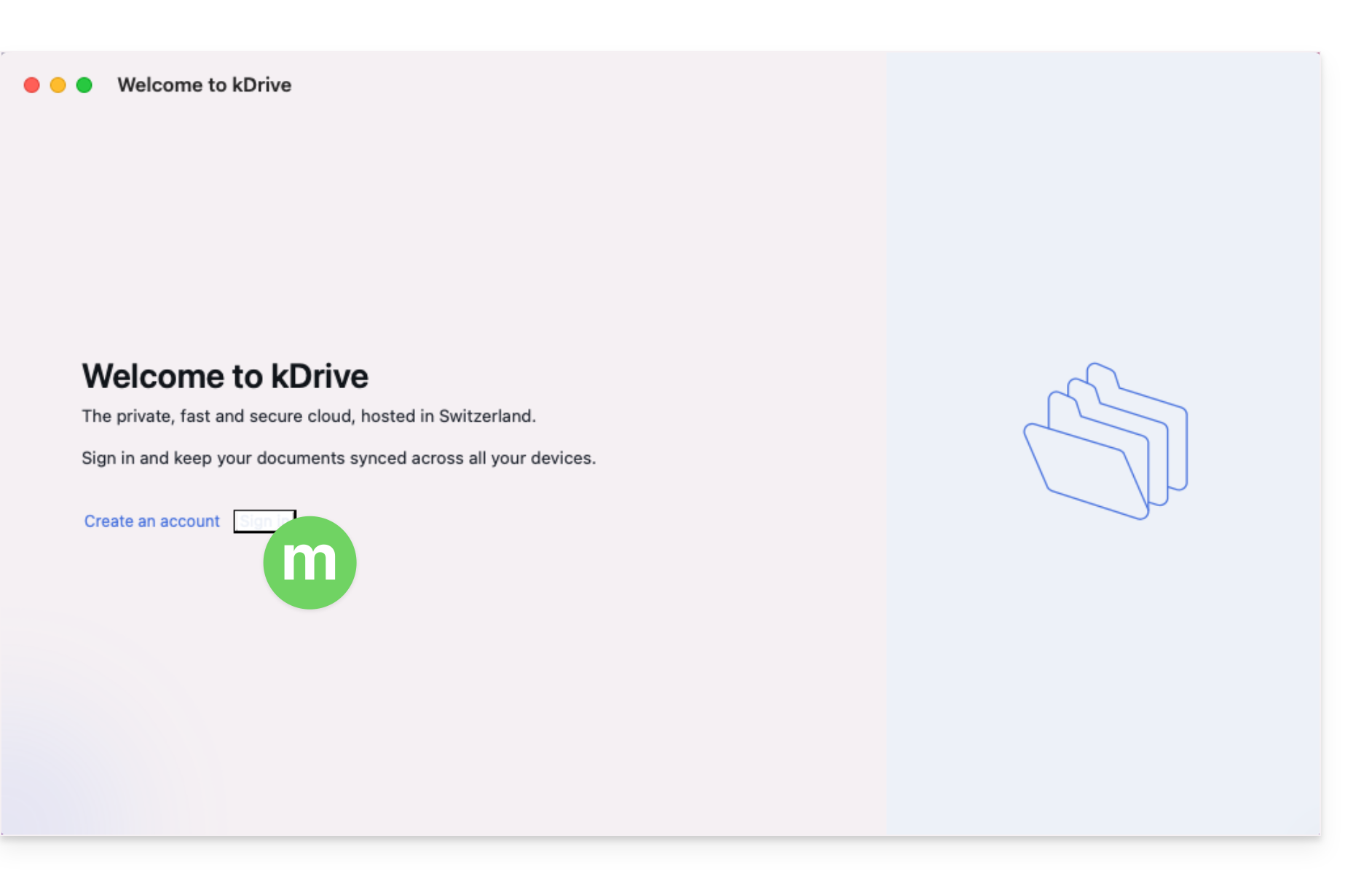
macOS 13
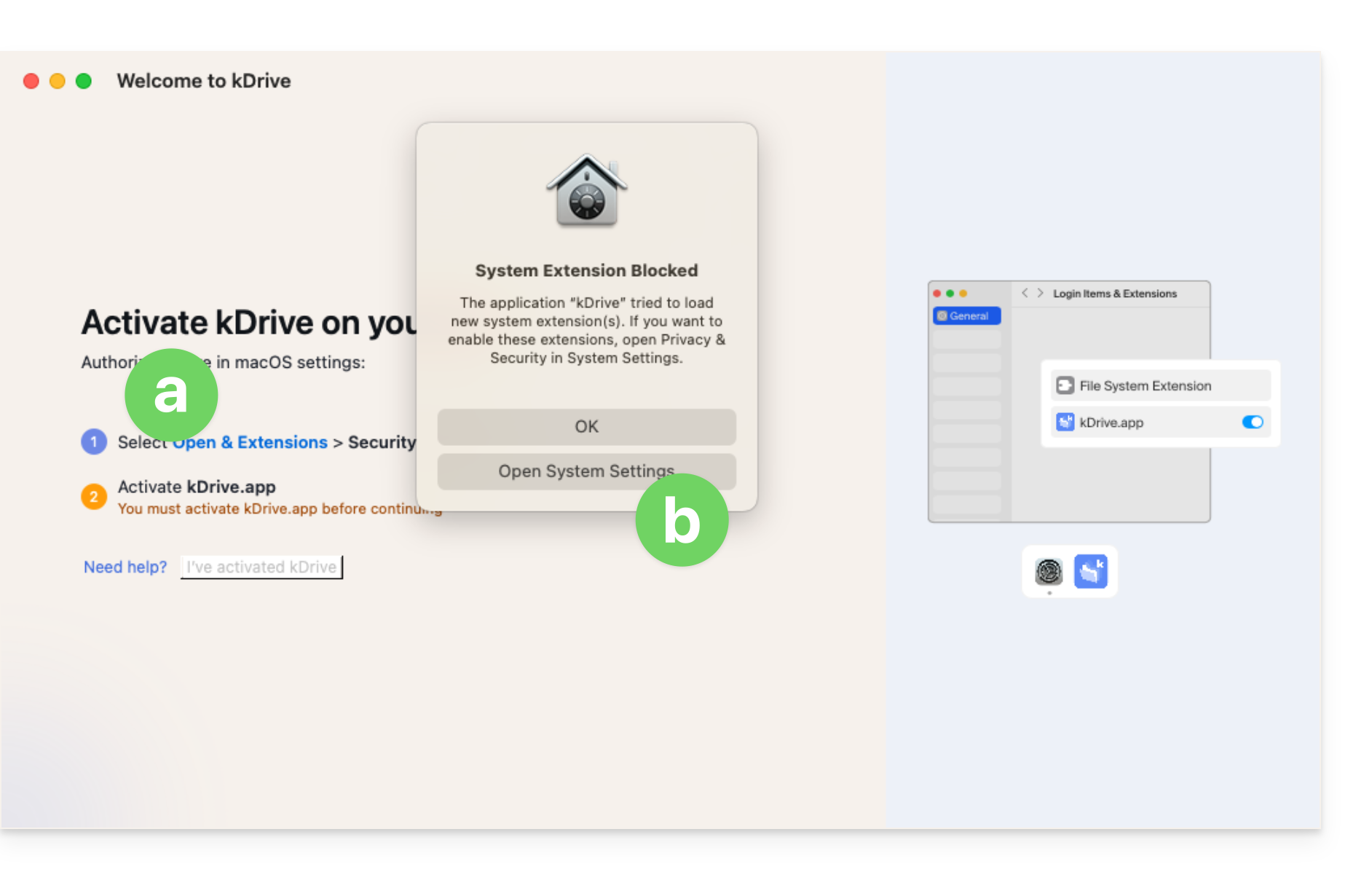
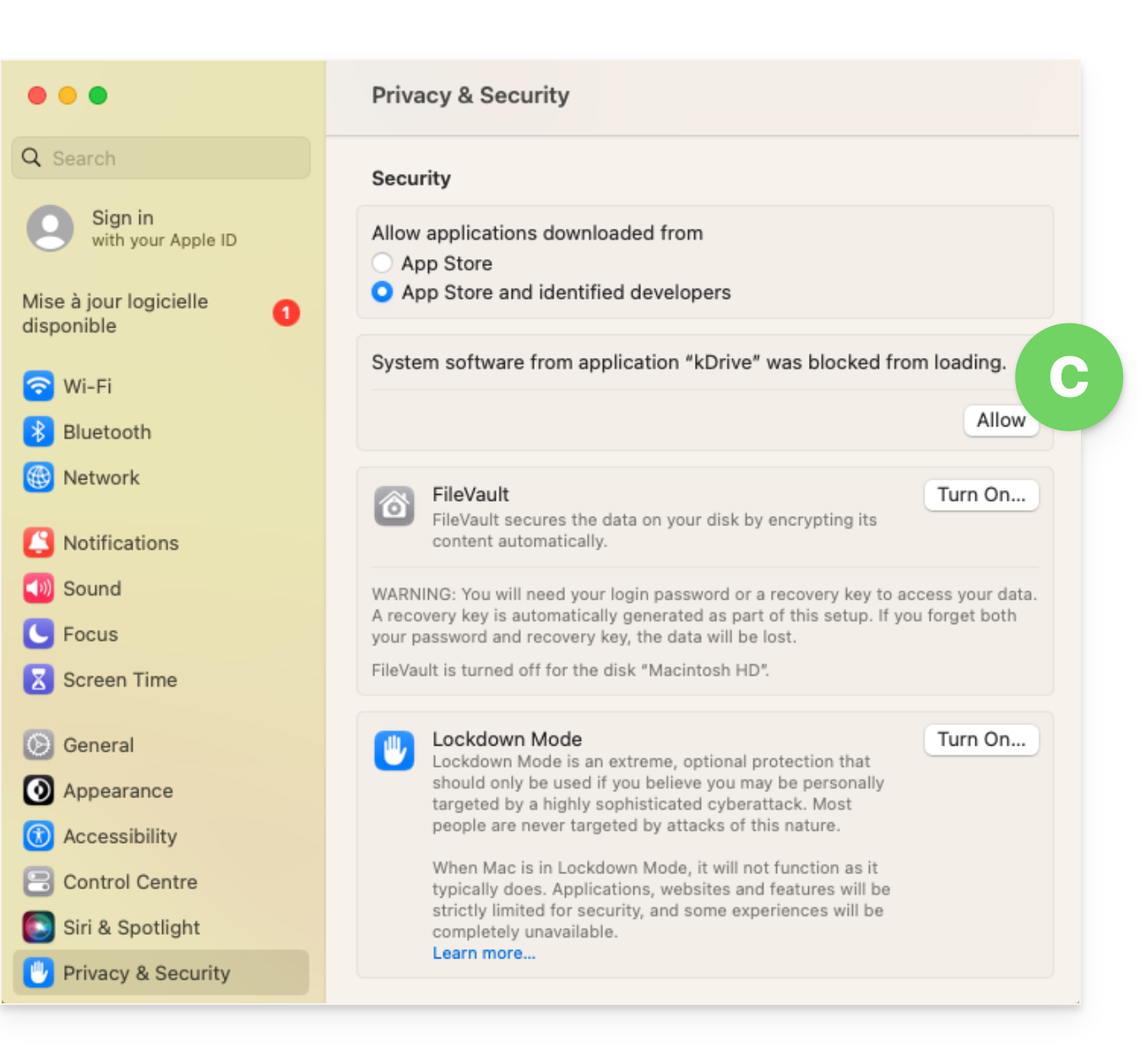
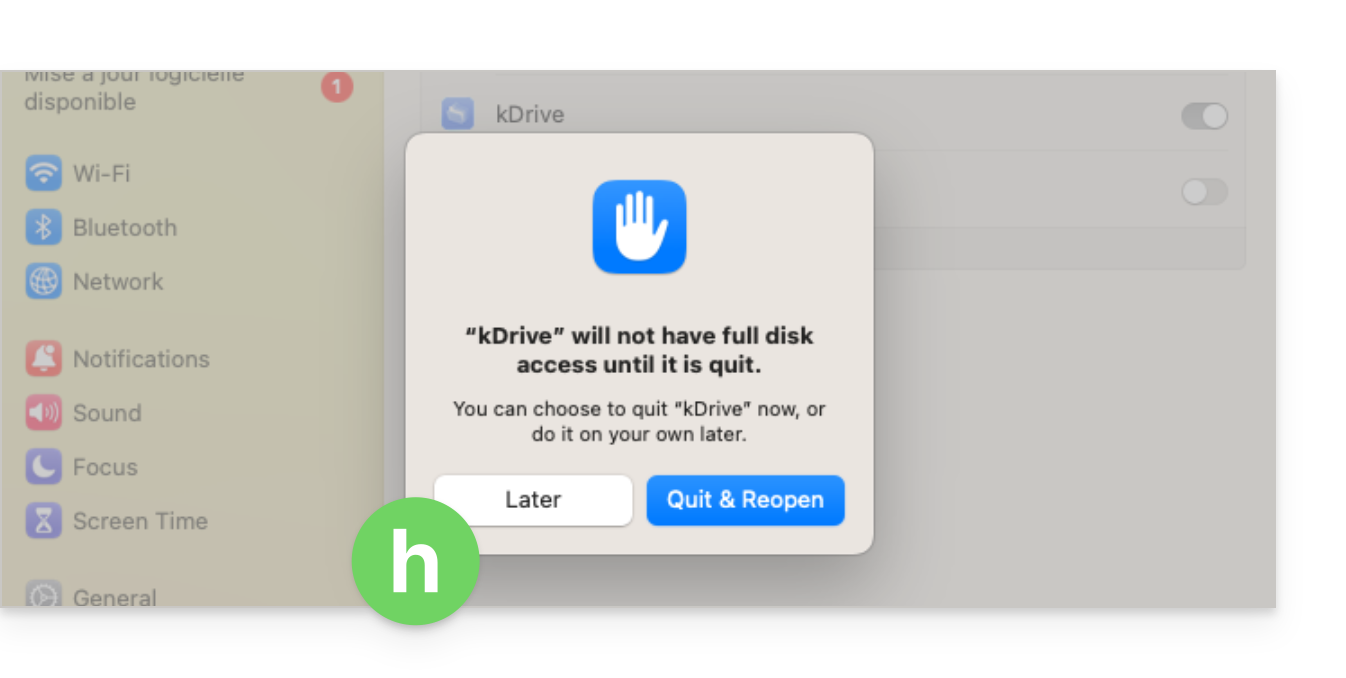
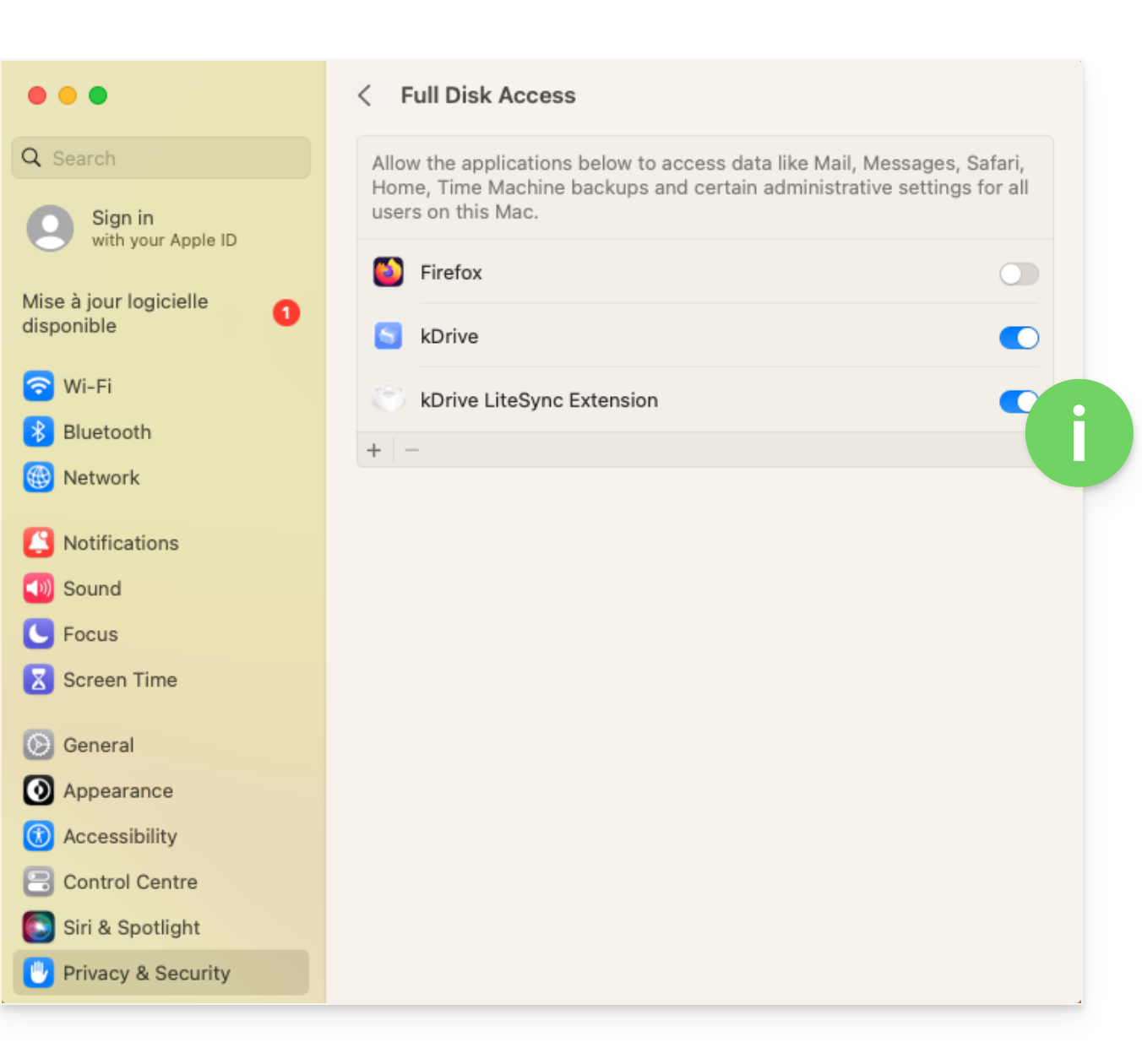
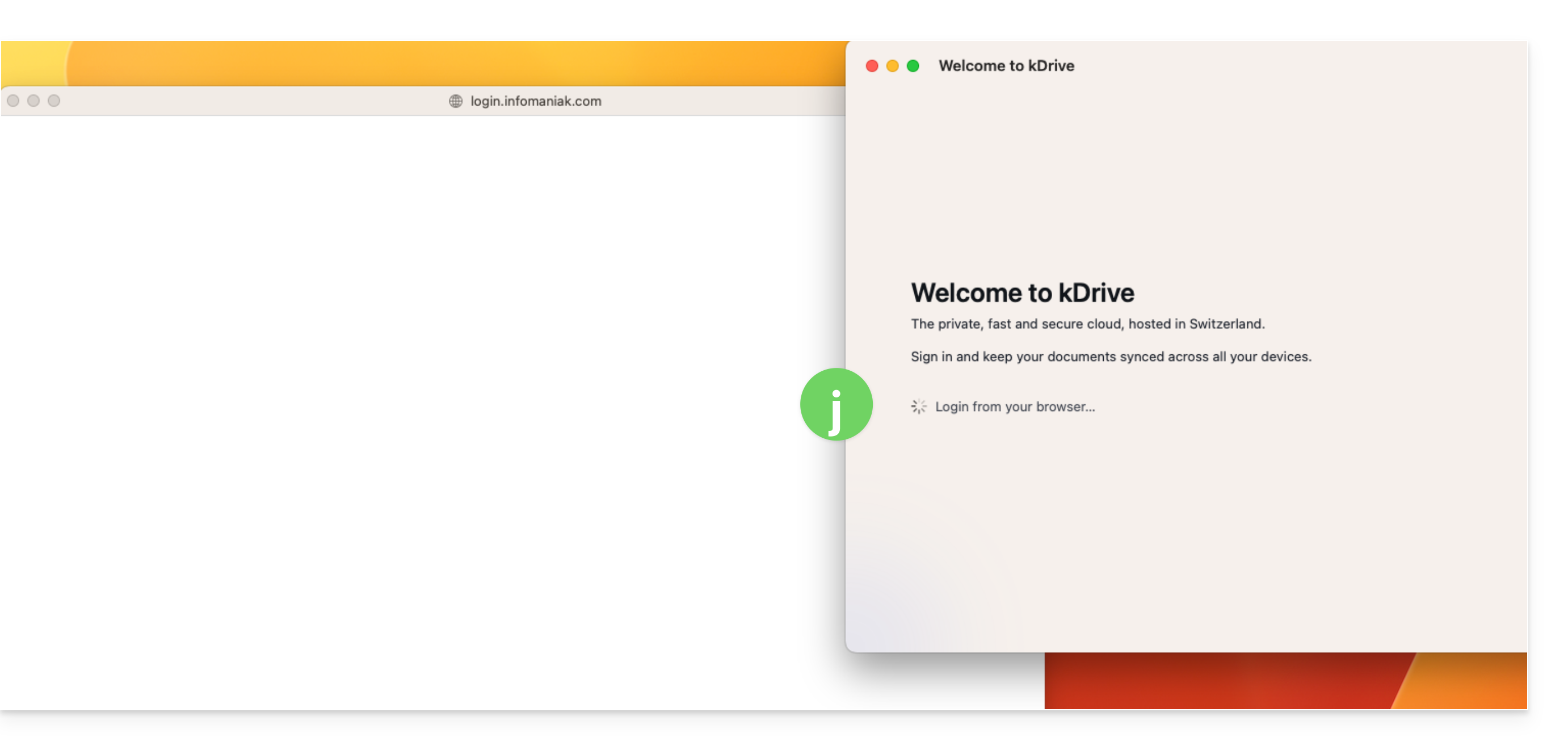
macOS 14
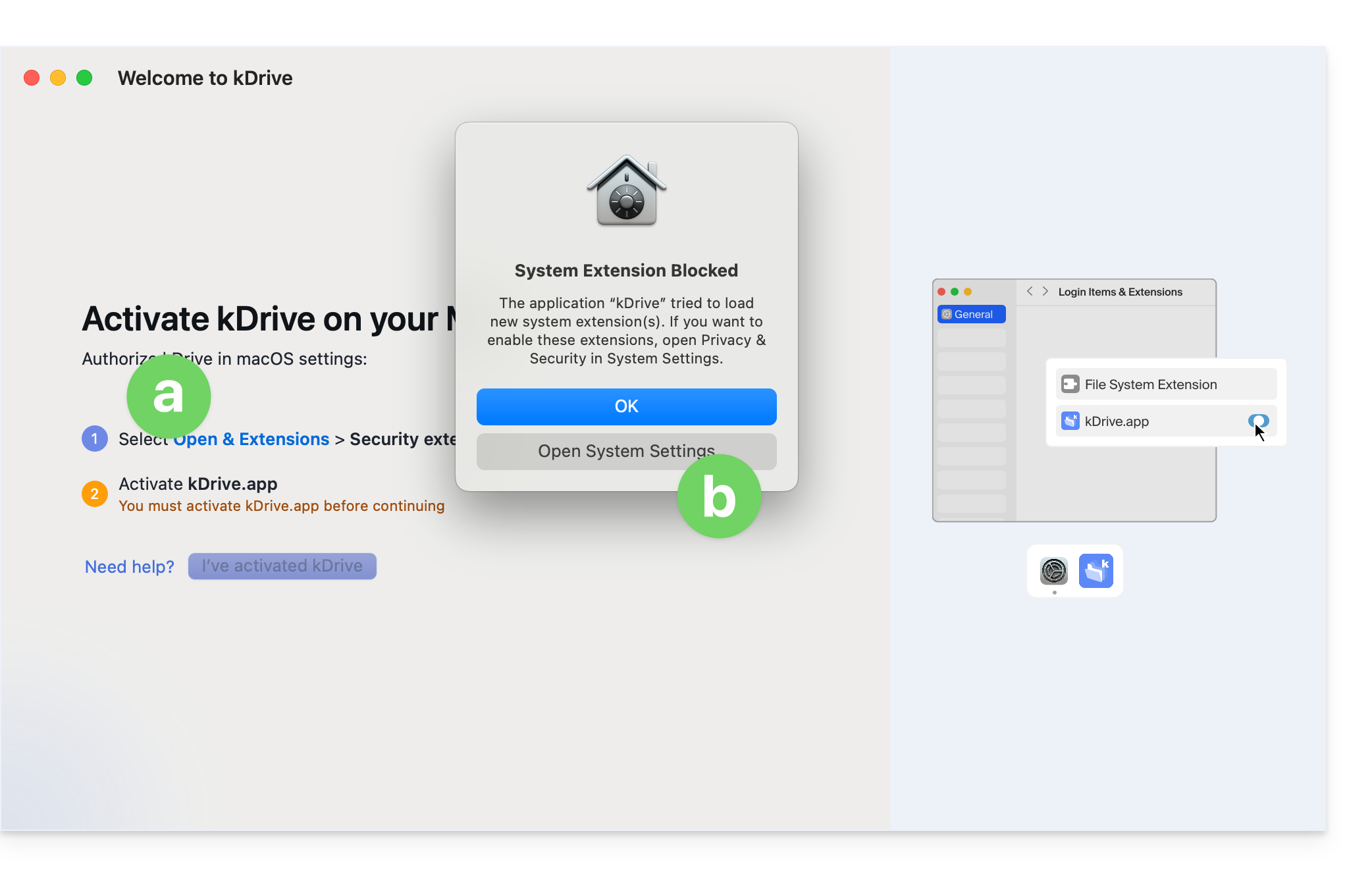
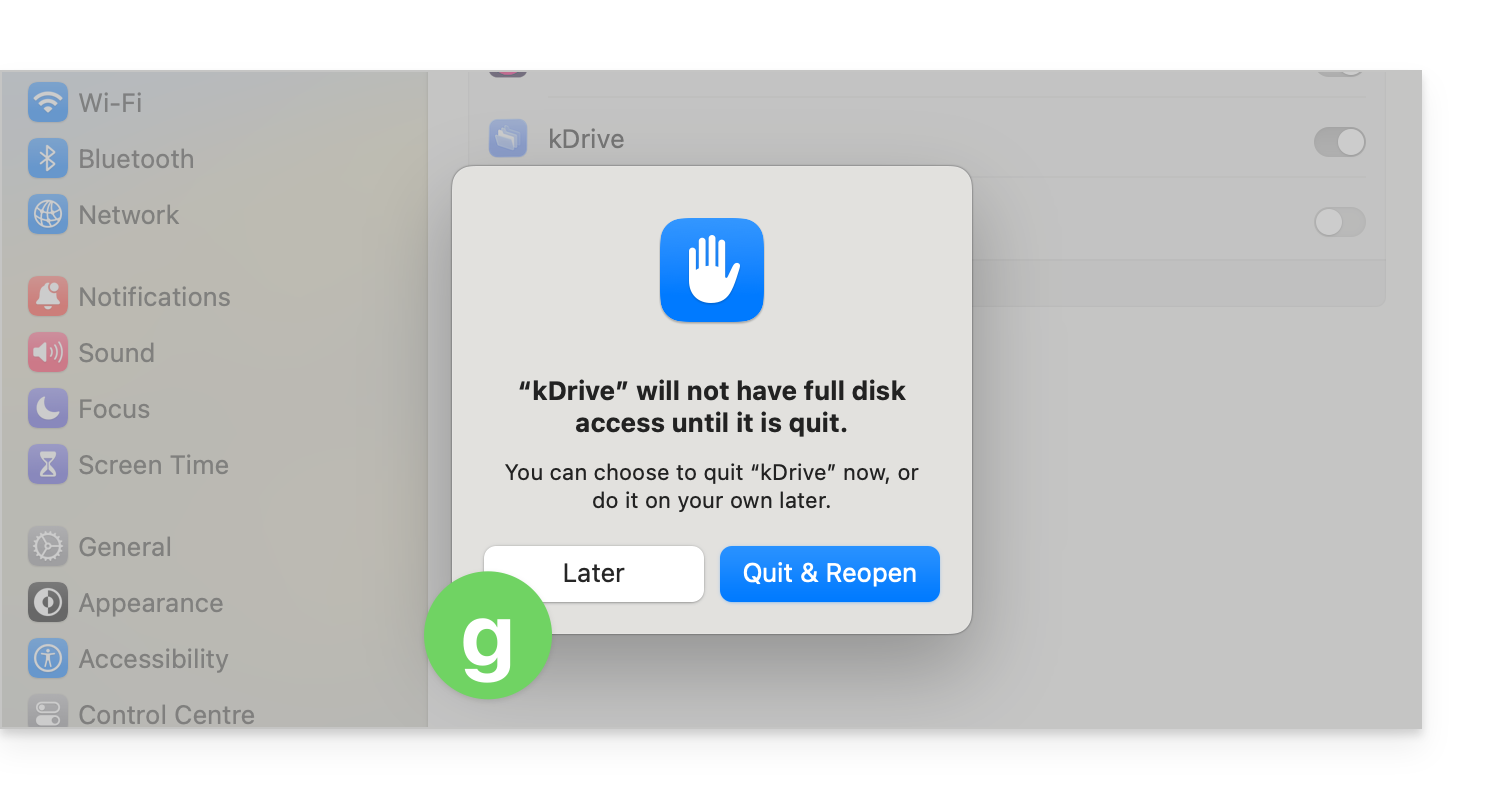
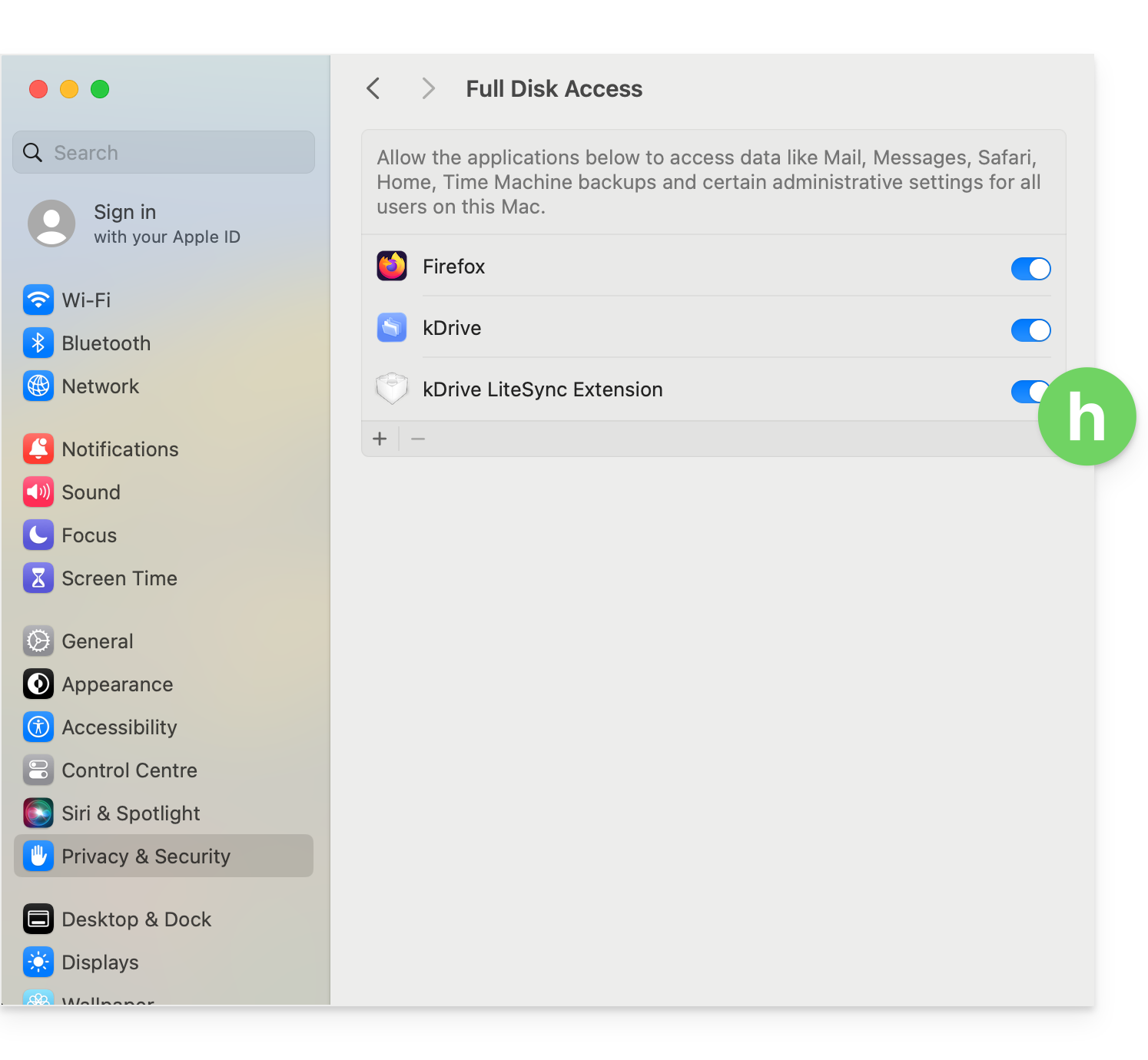
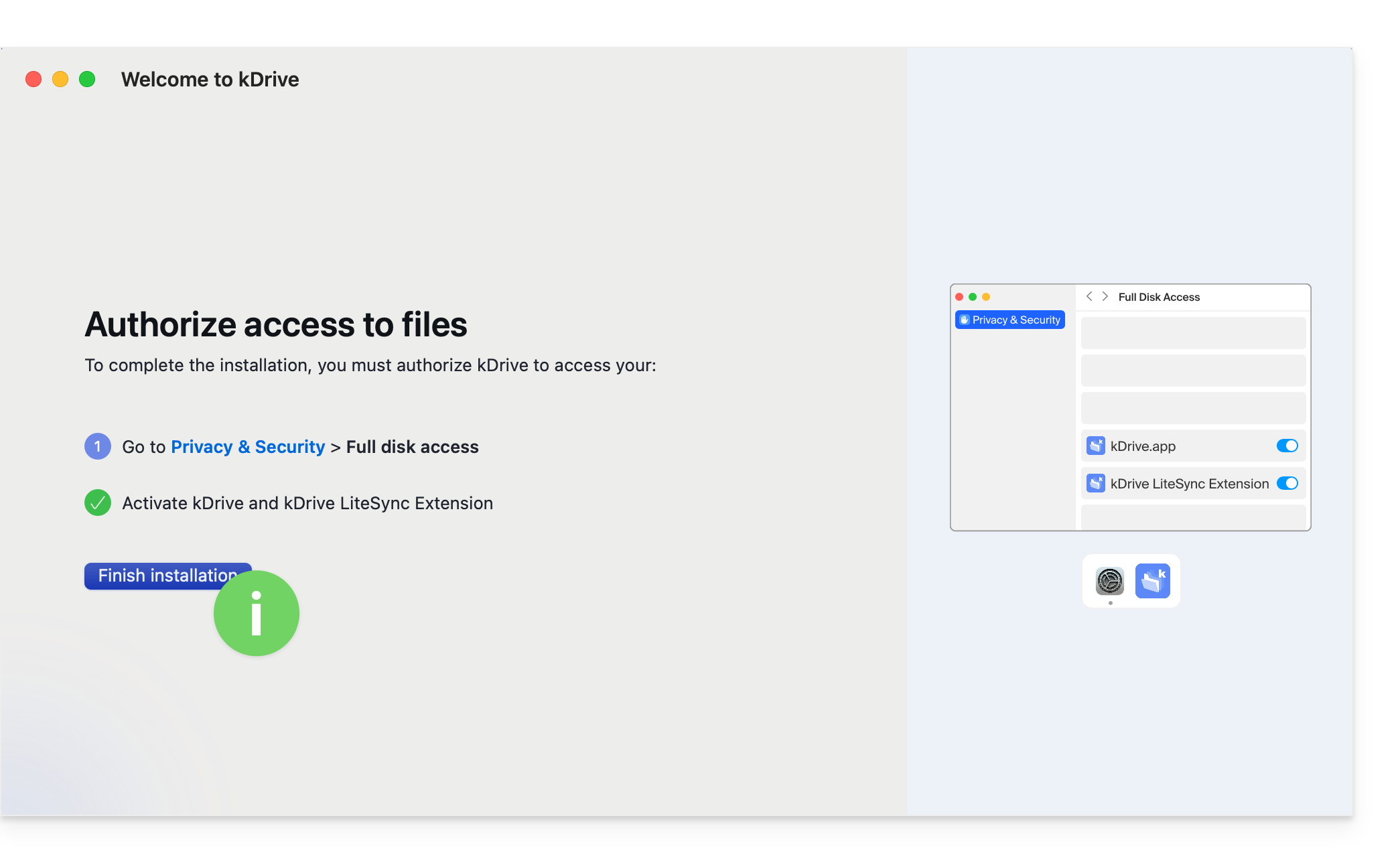
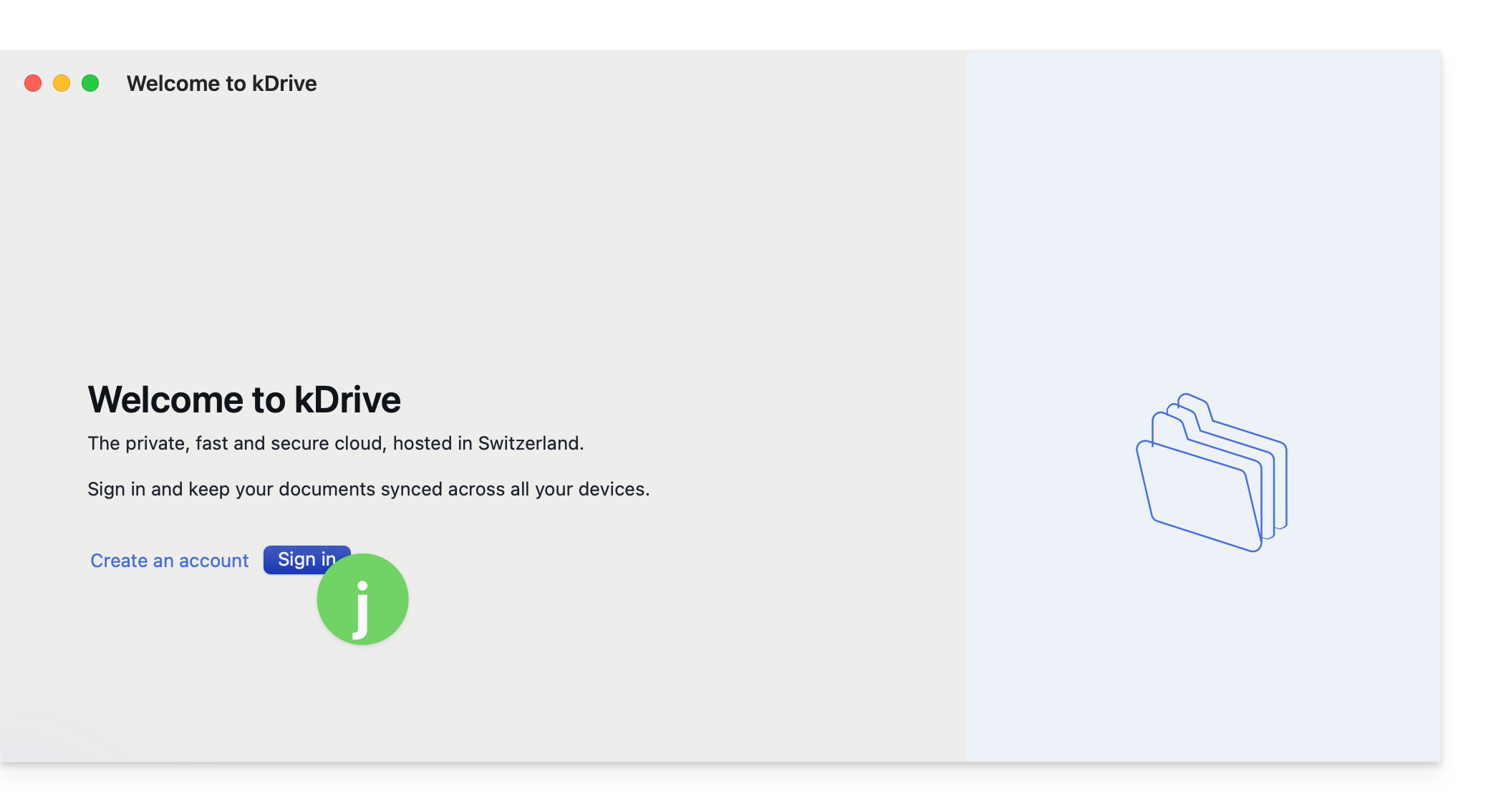
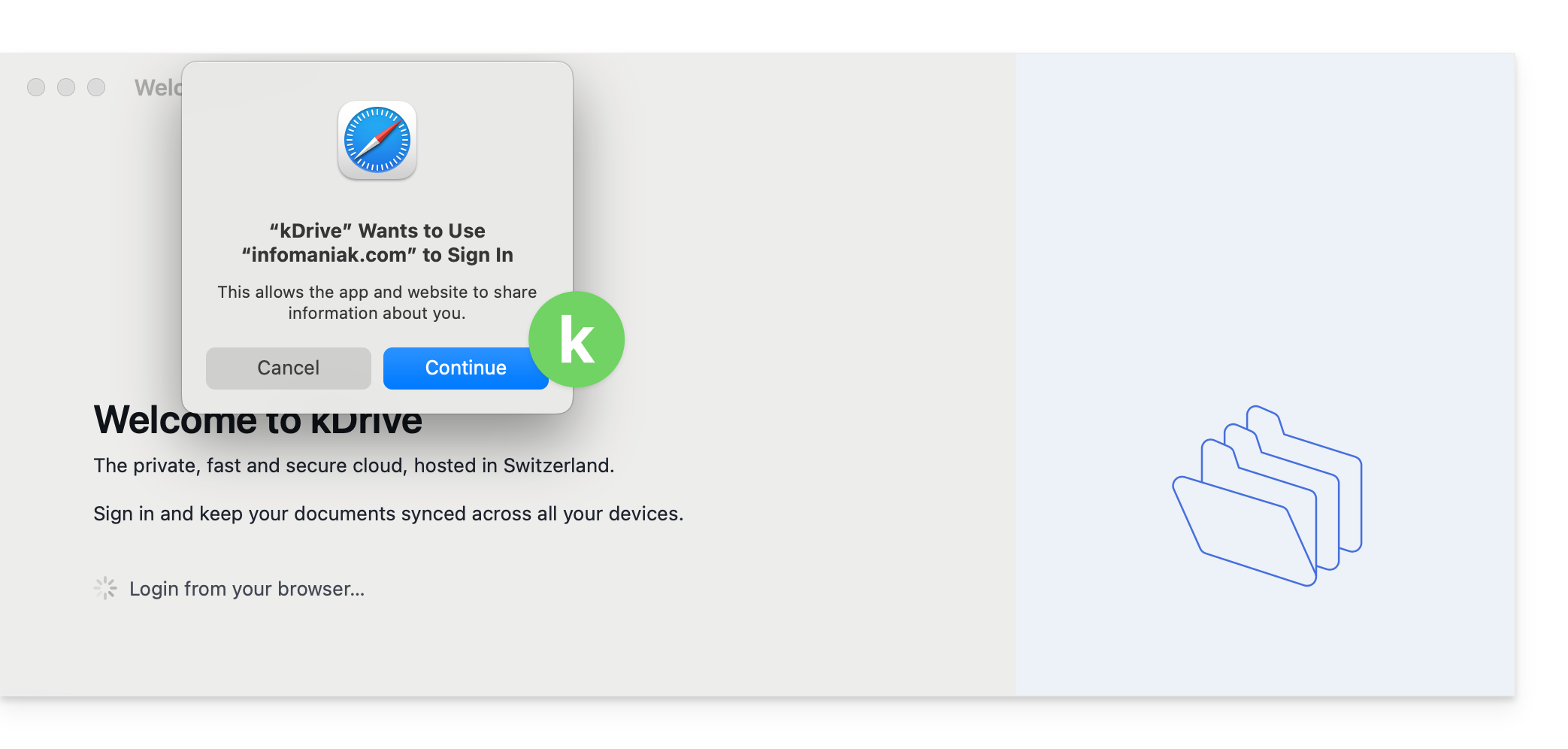
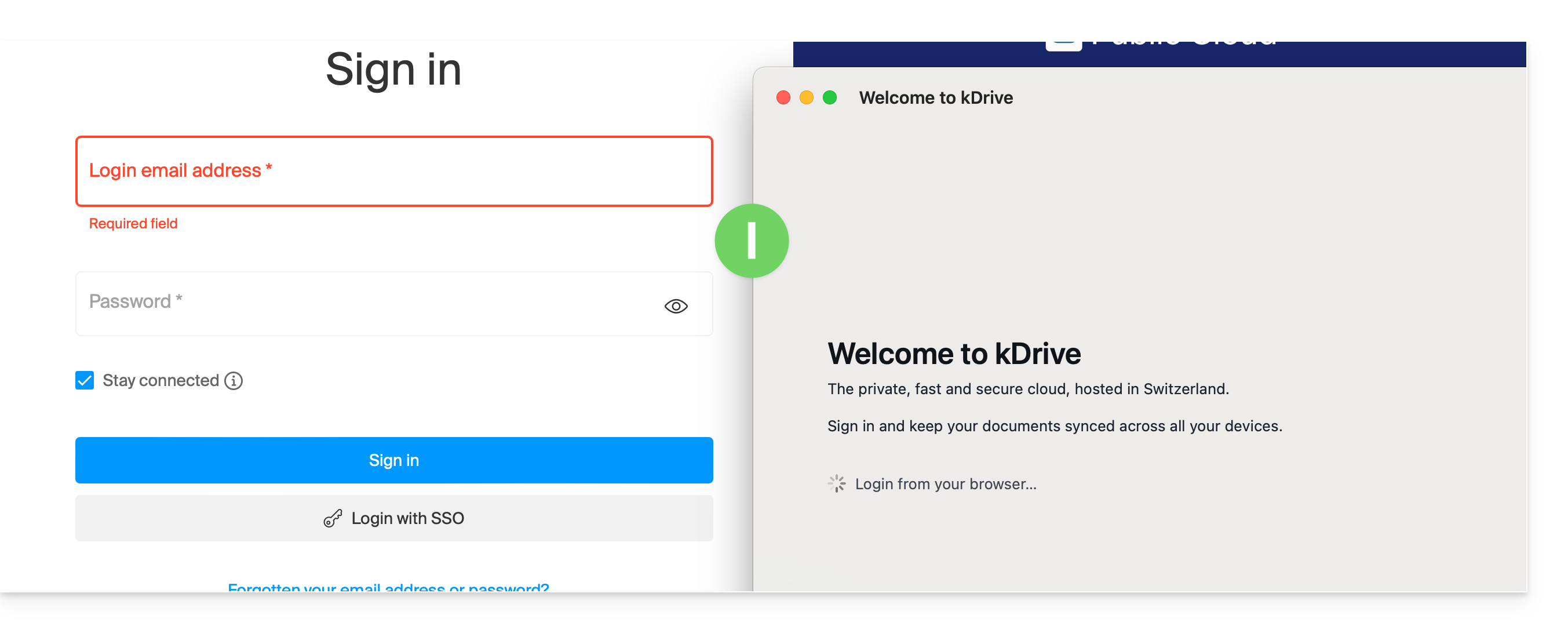
macOS 15
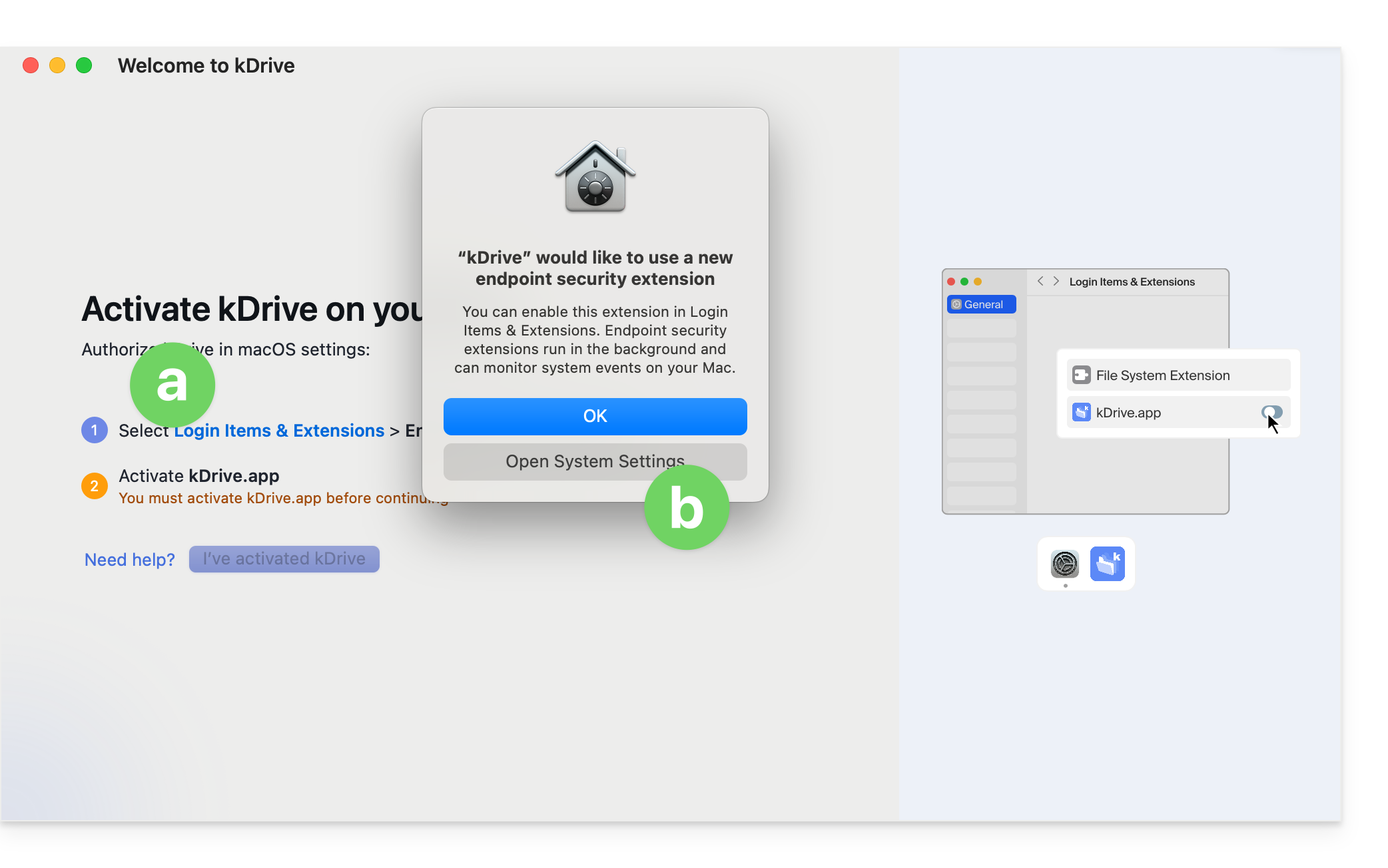
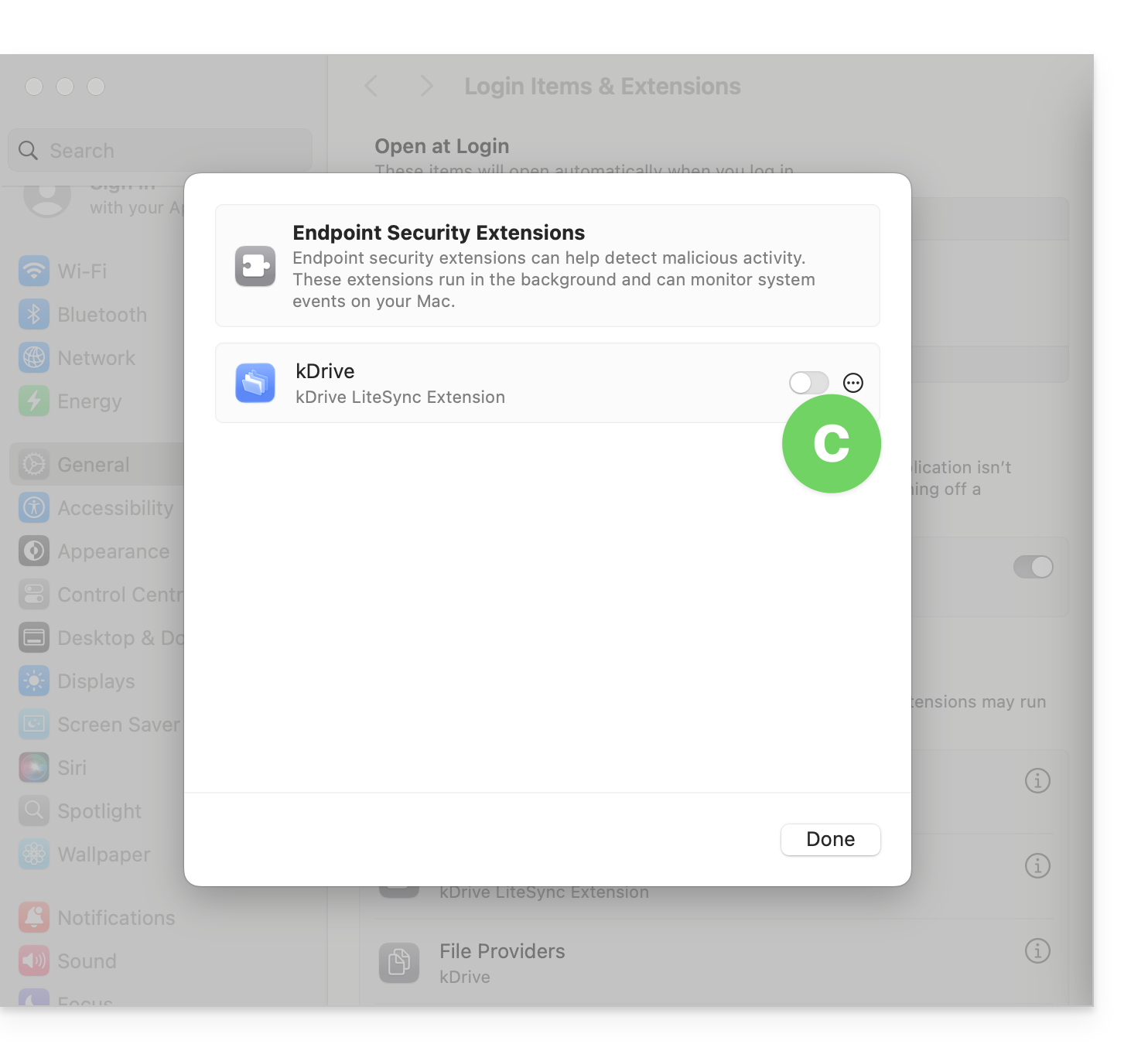
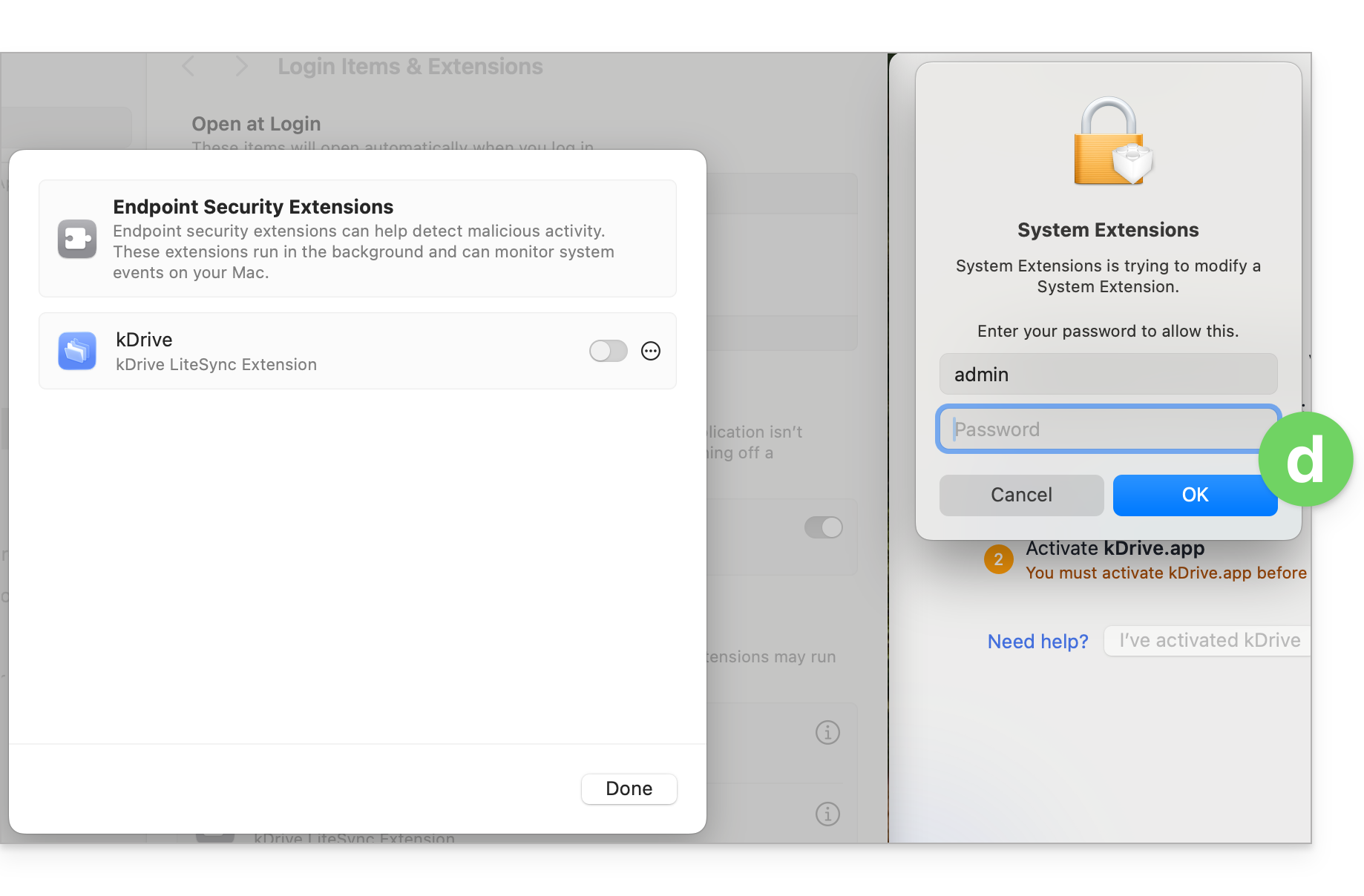
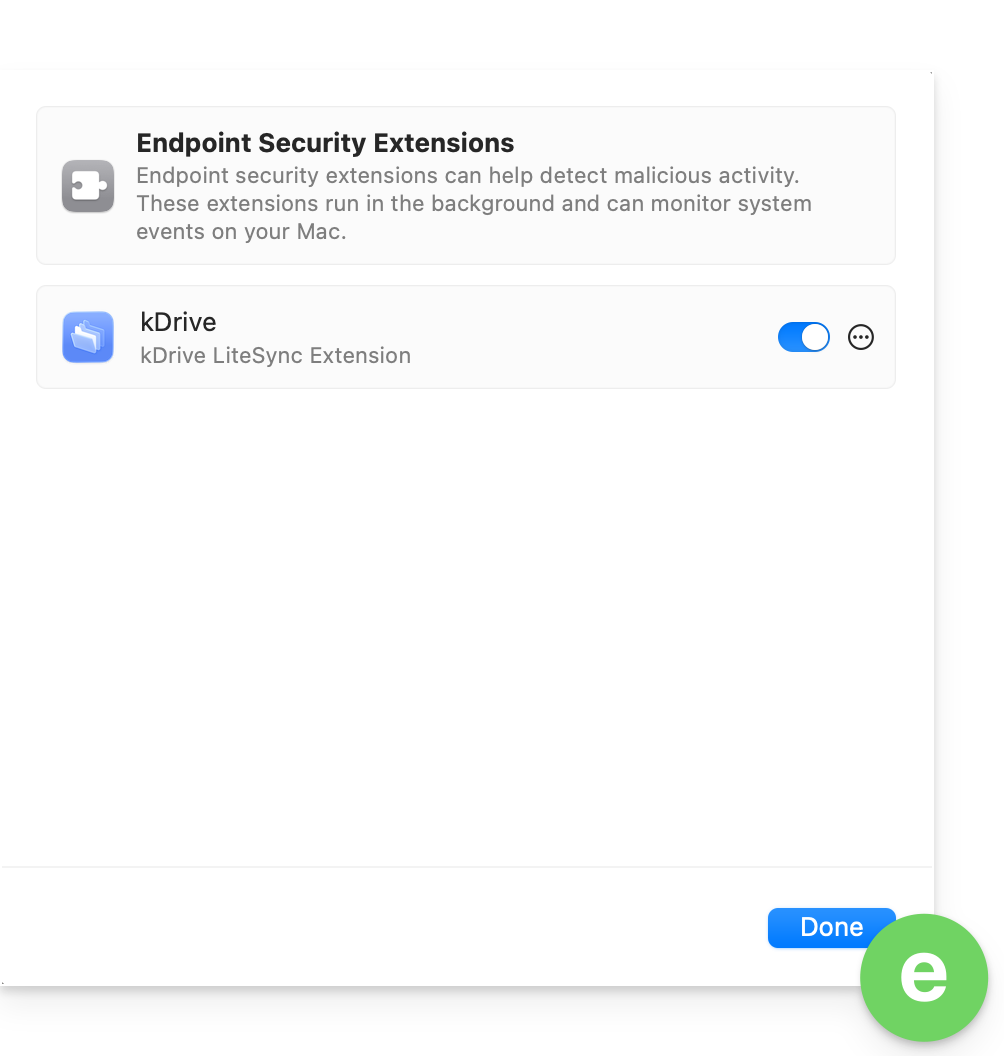
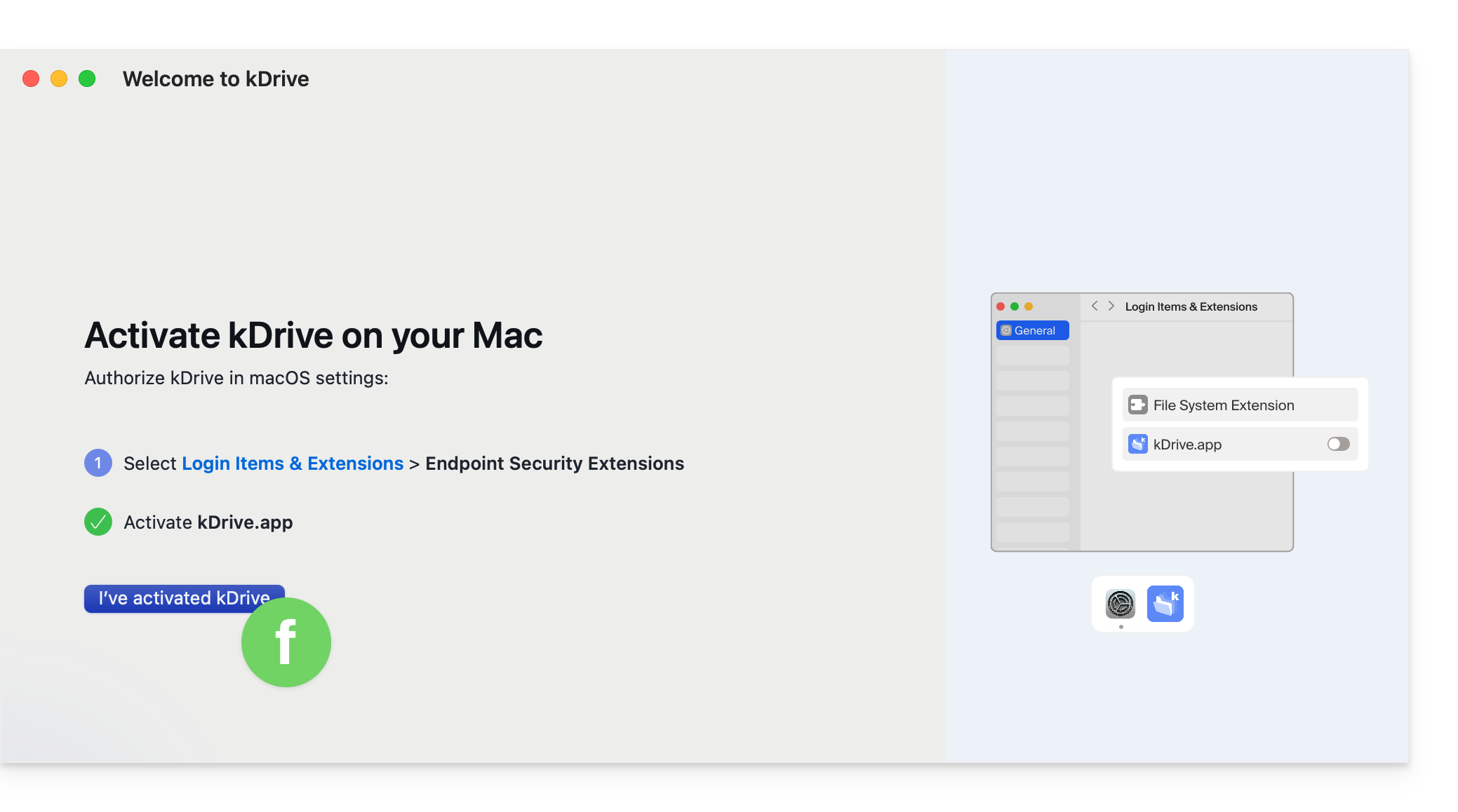
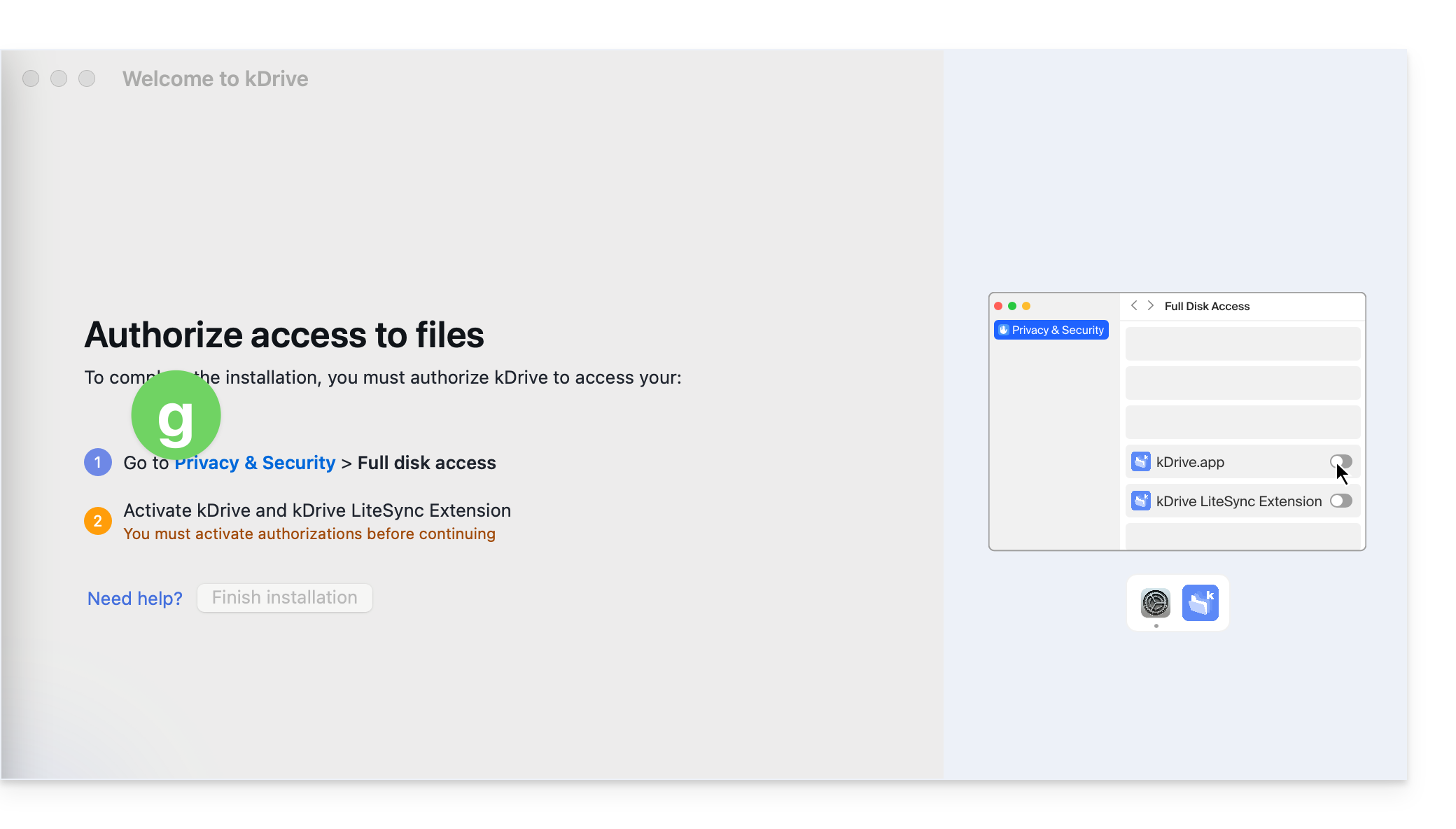
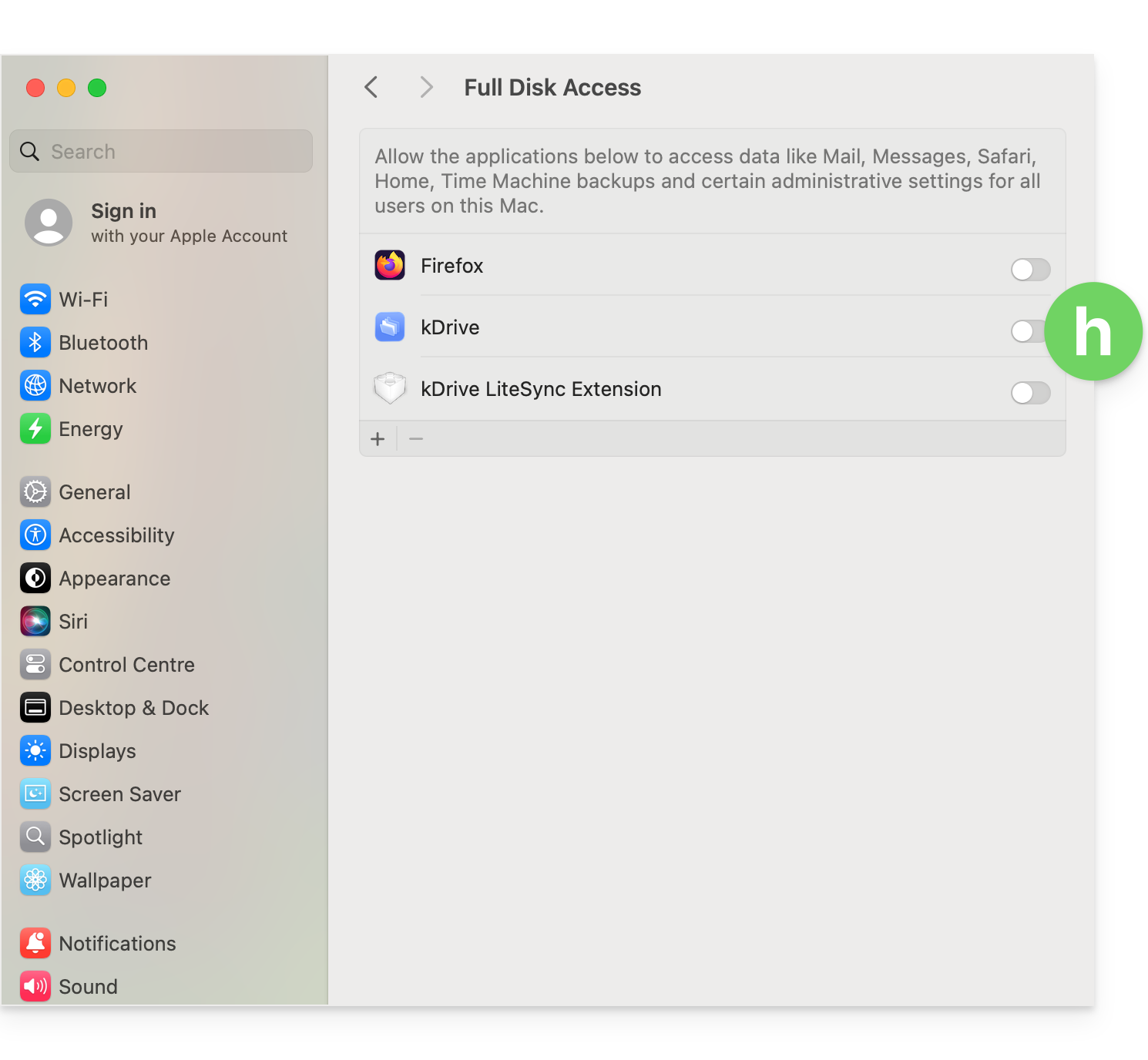
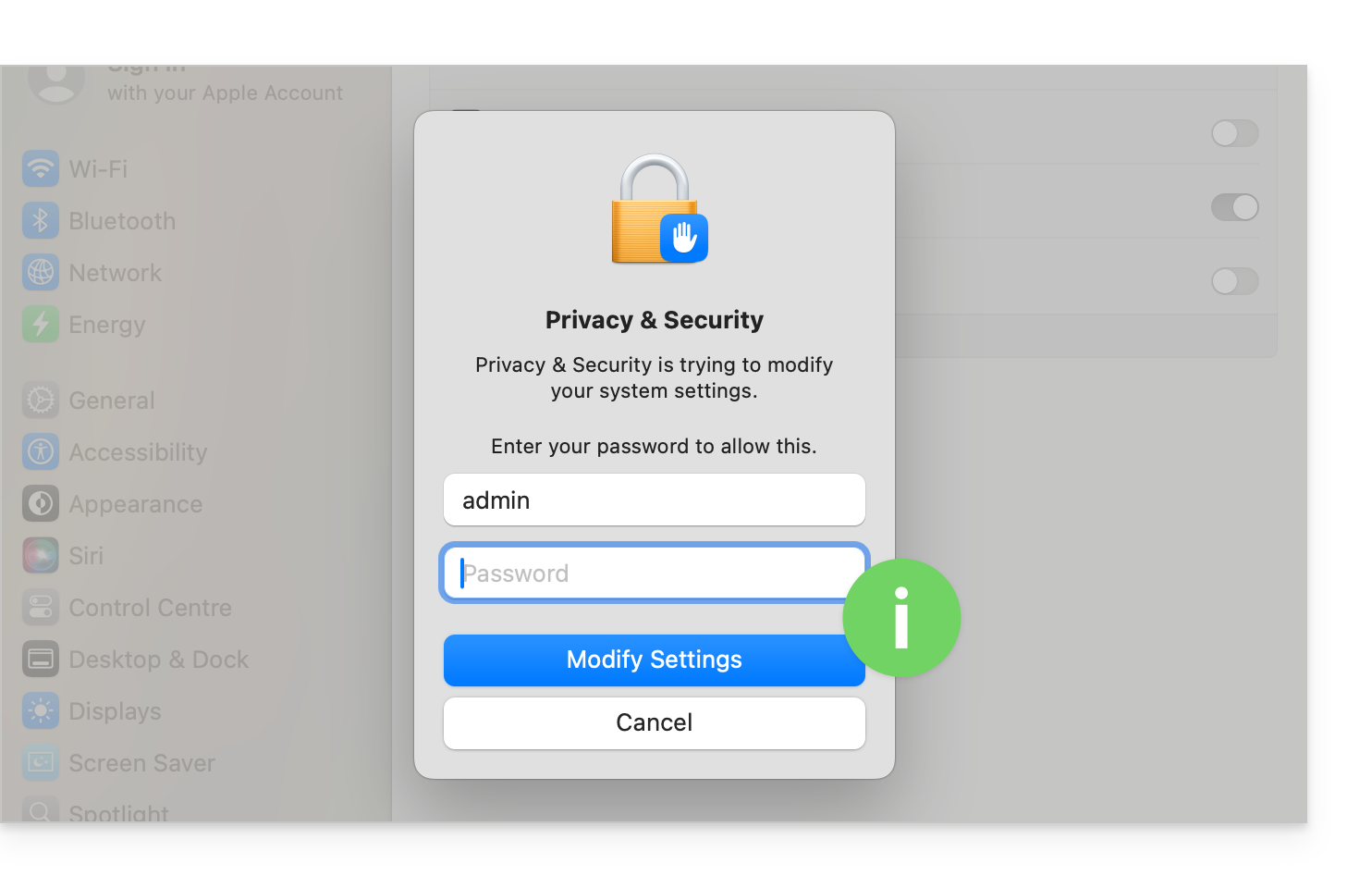
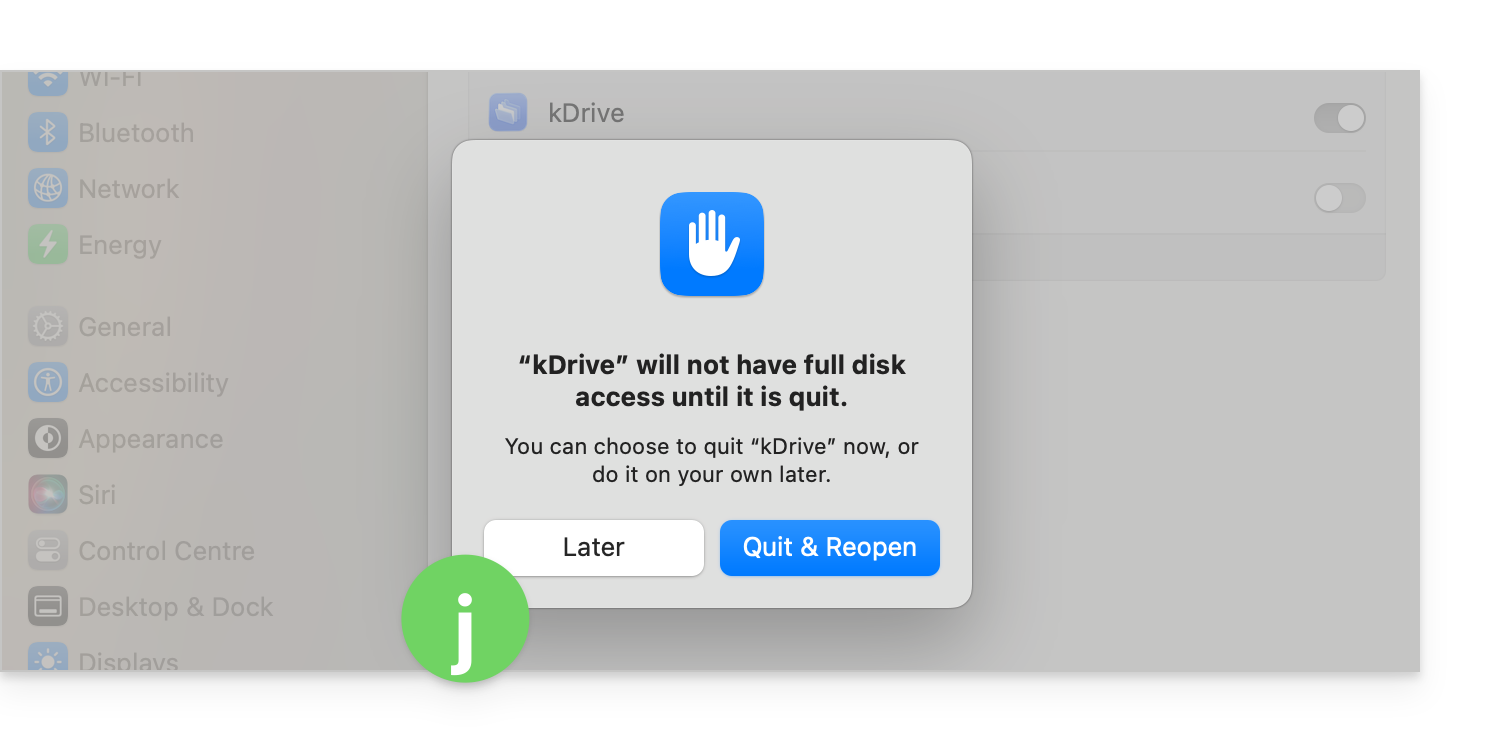
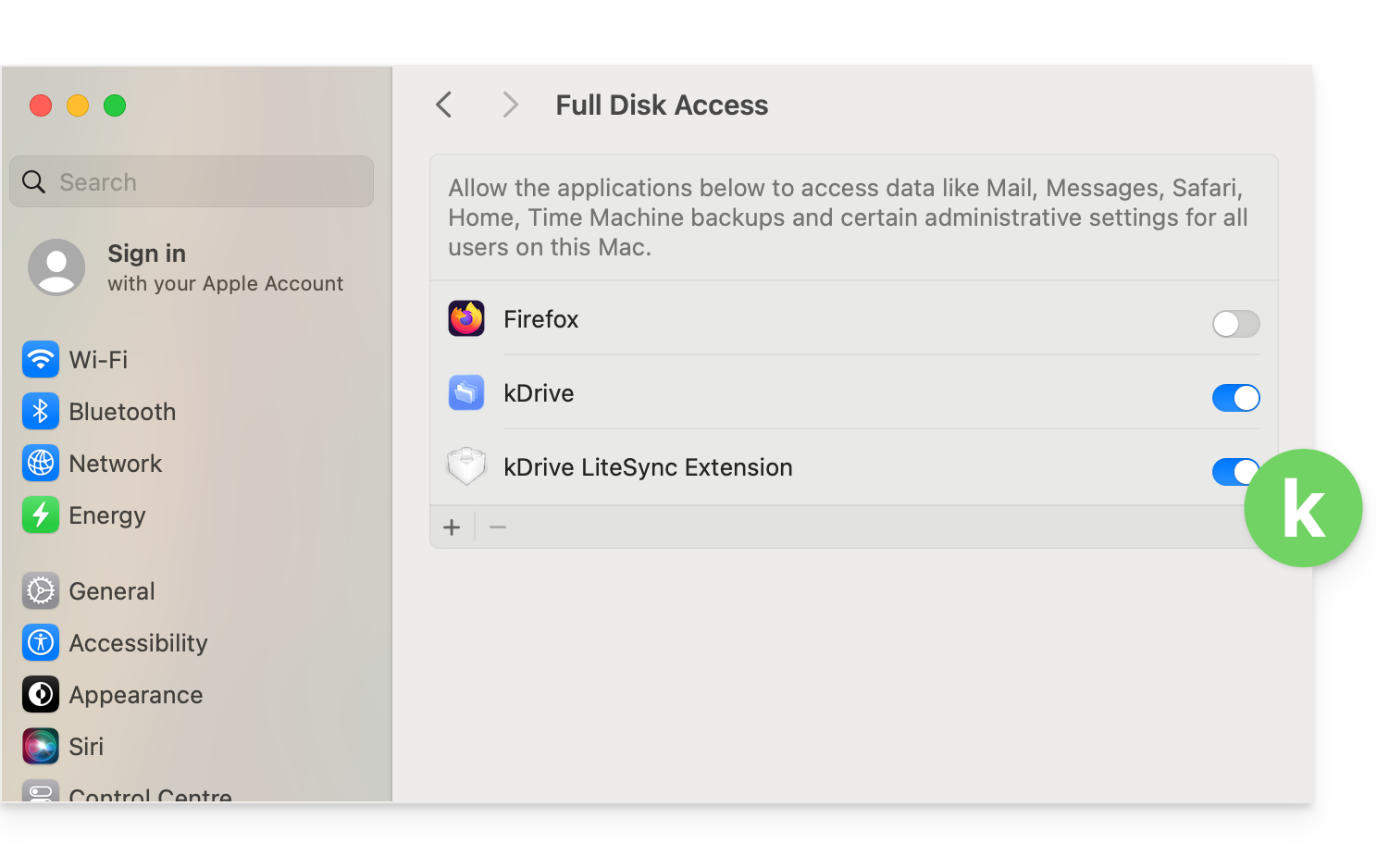
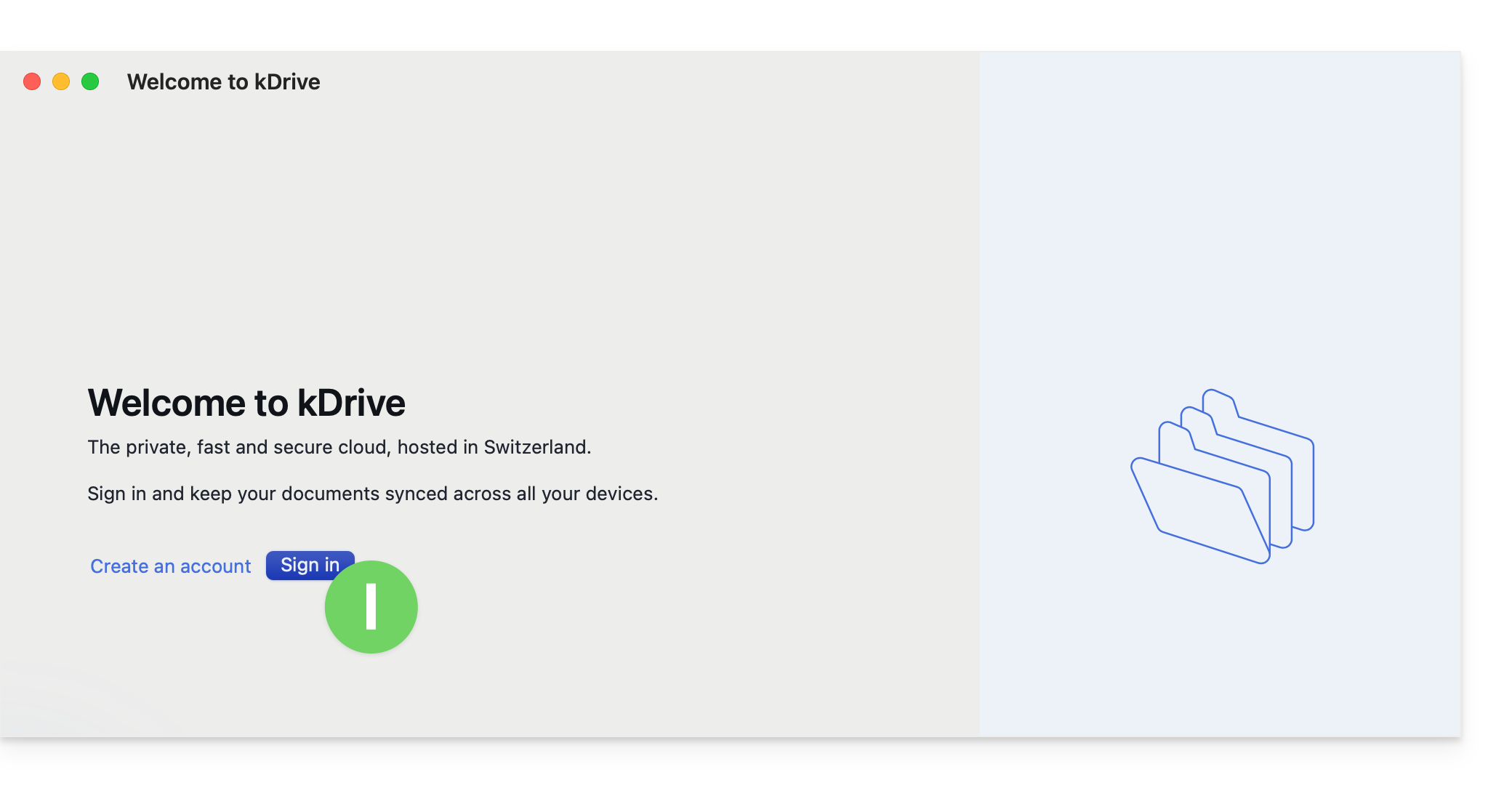
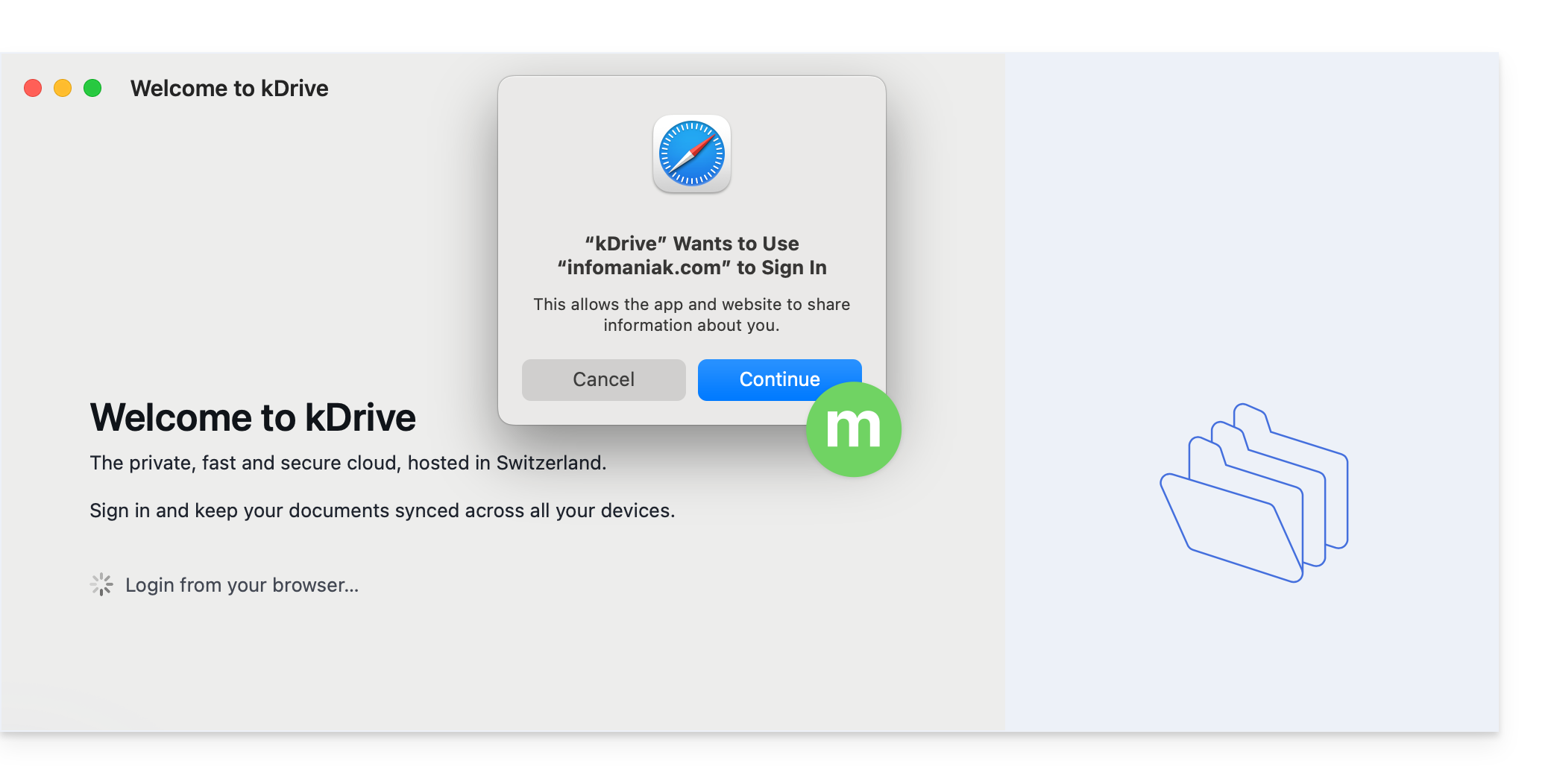
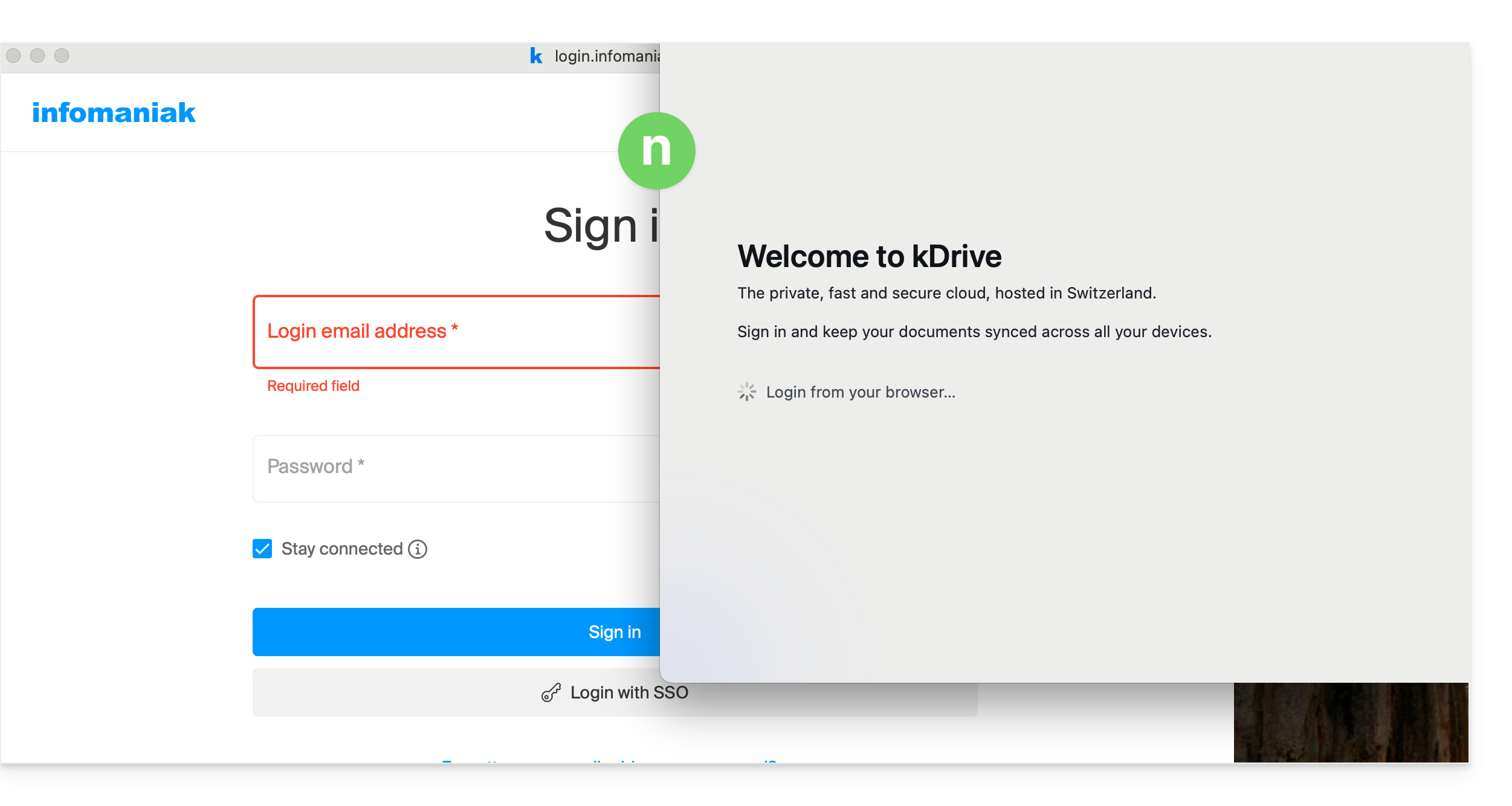
macOS 26
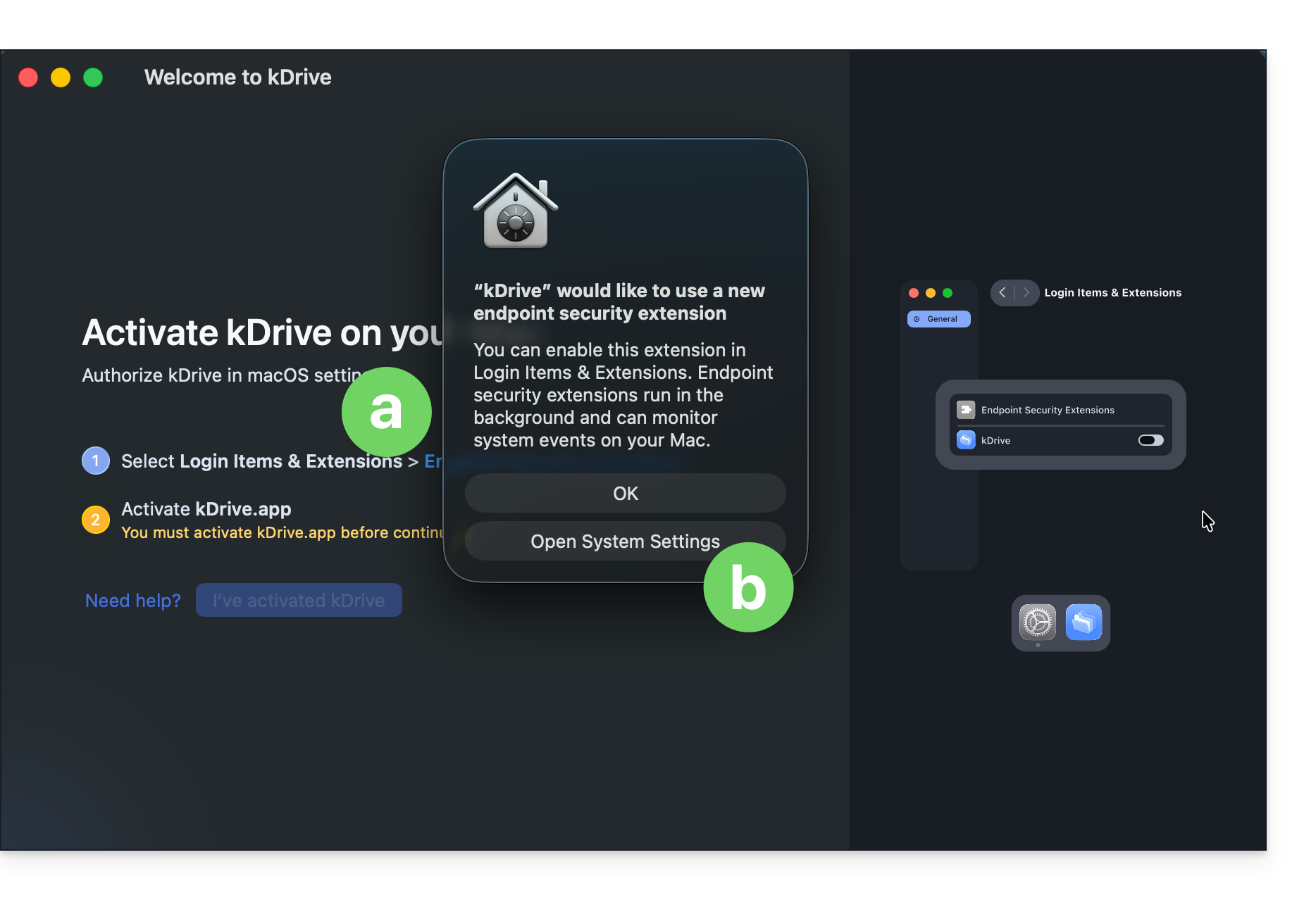
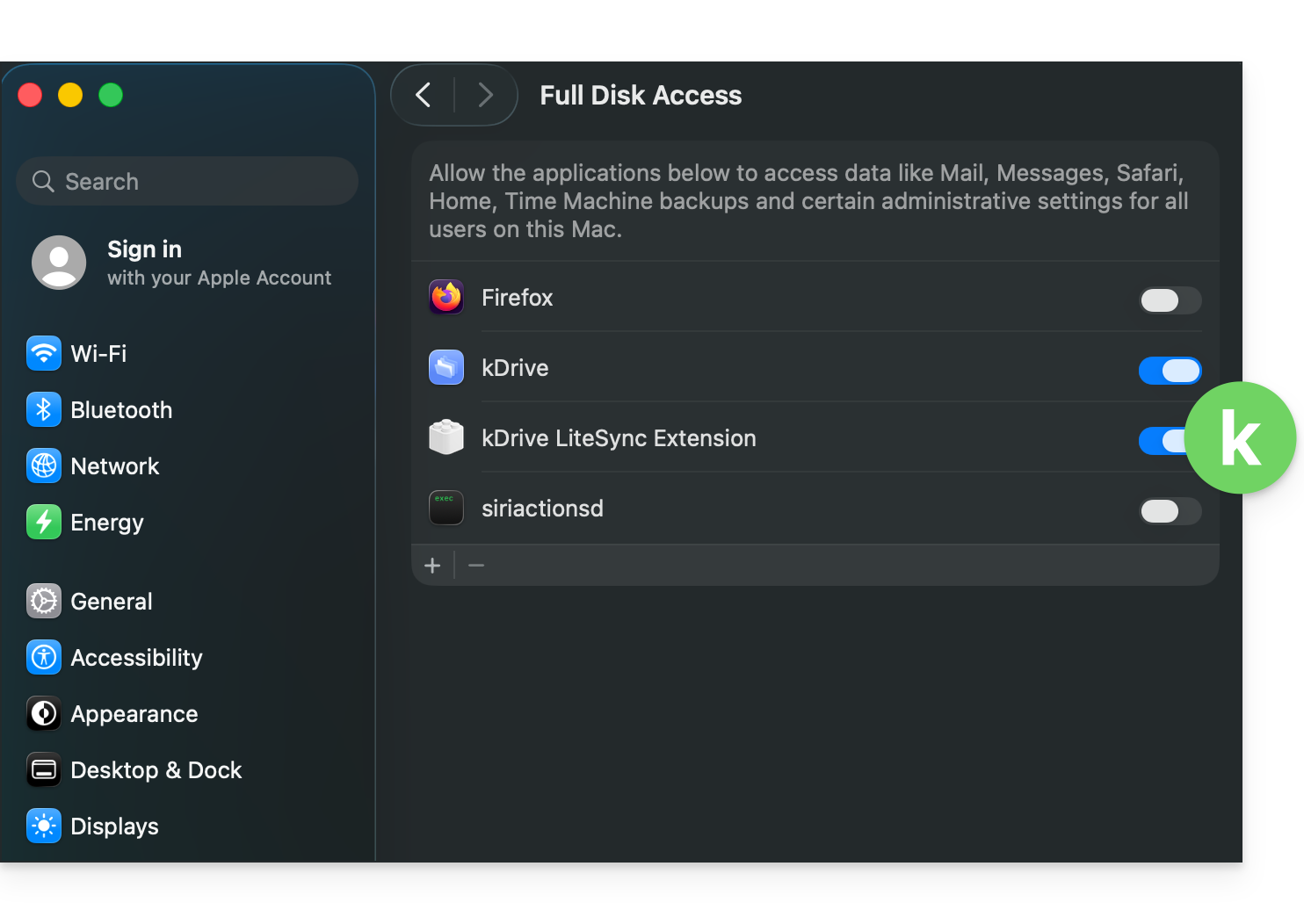
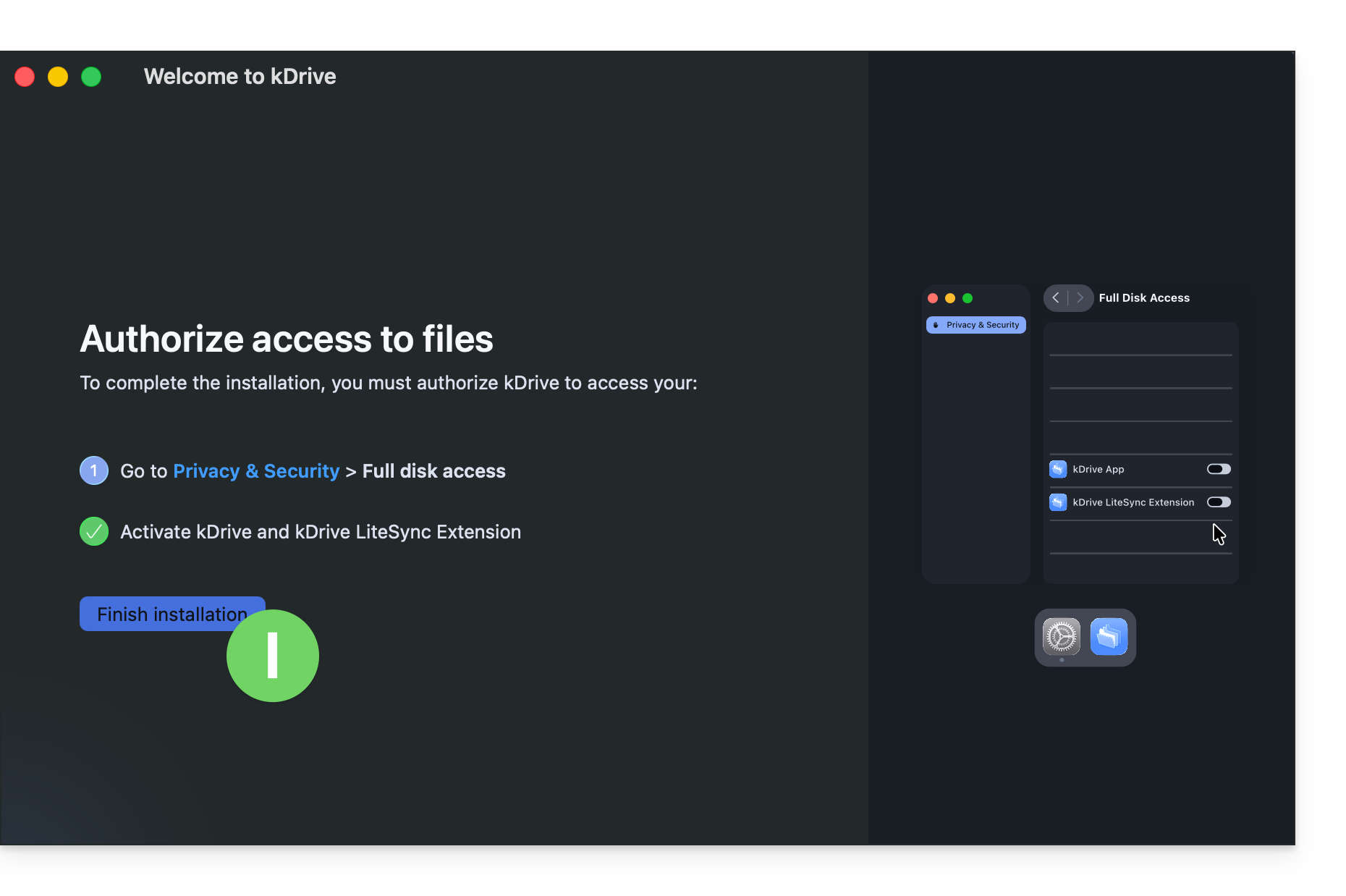
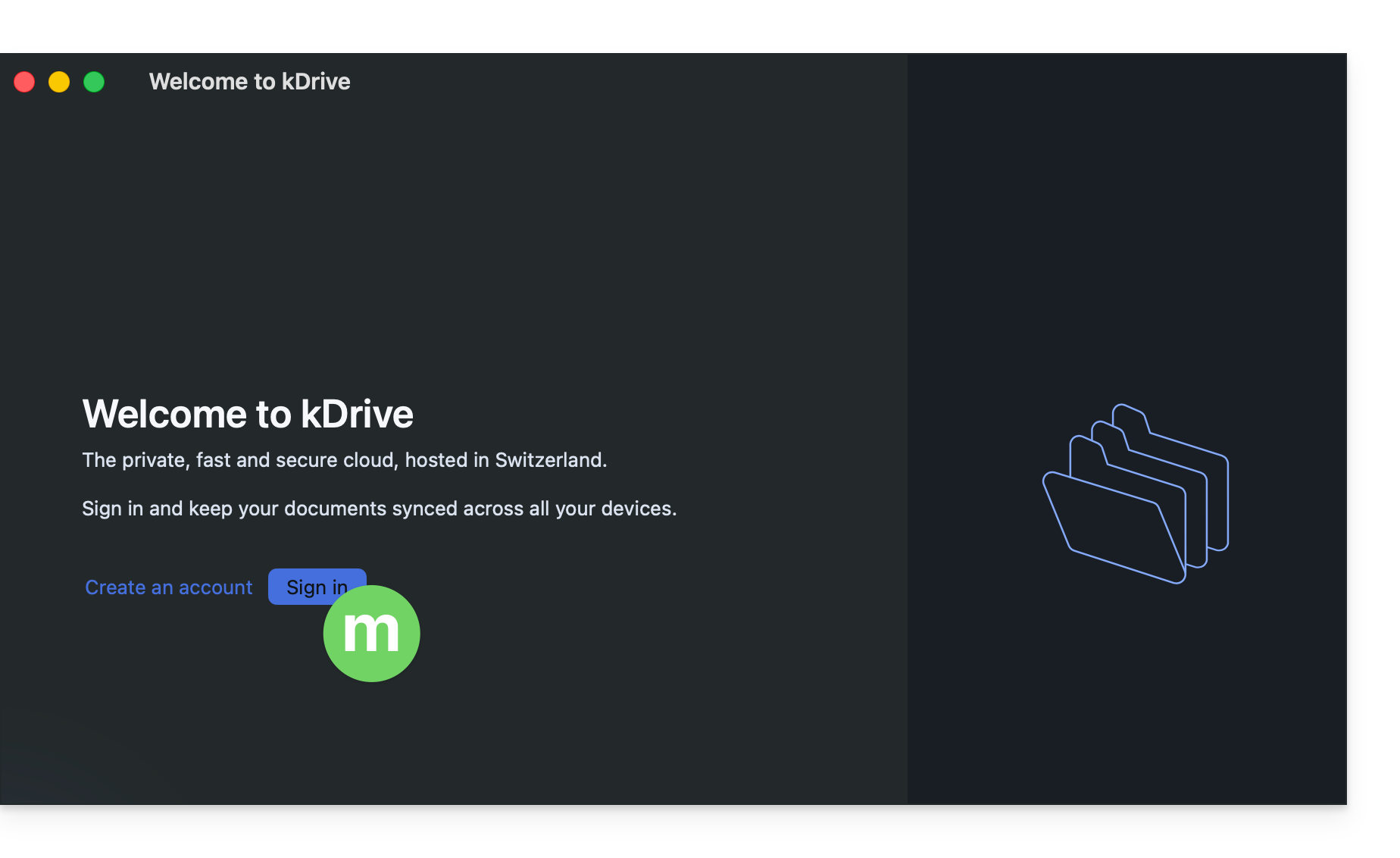
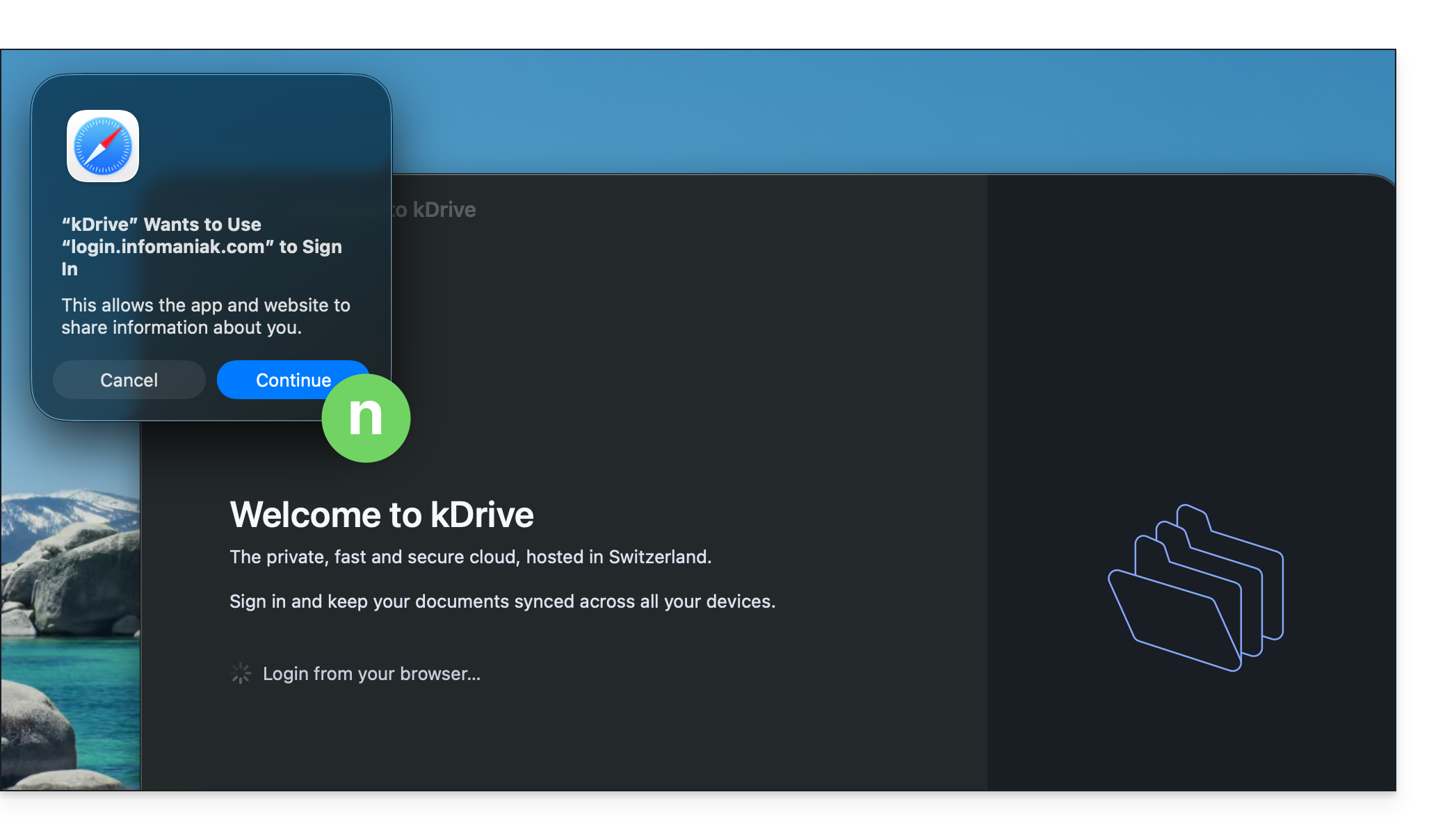
macOS 27
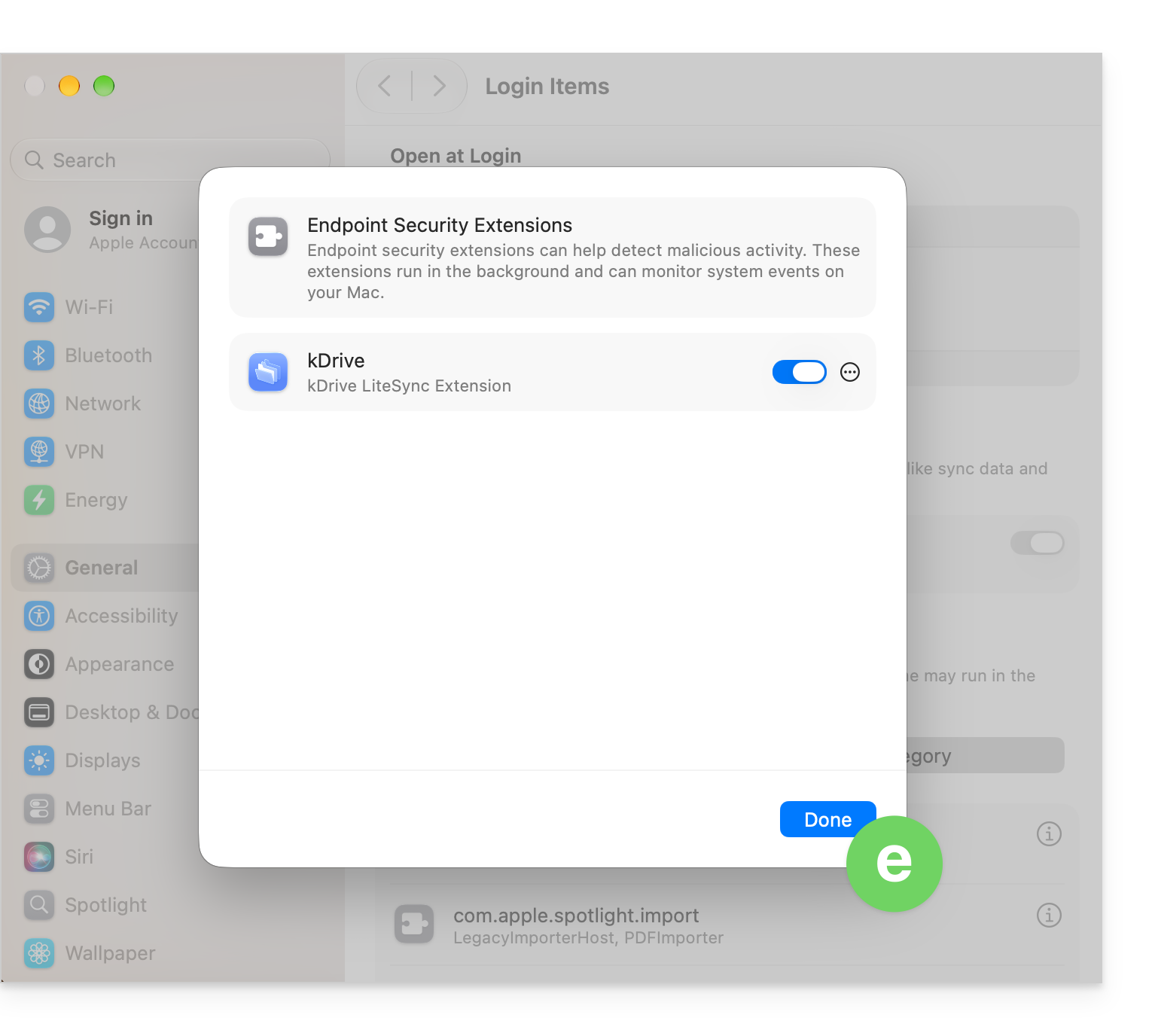
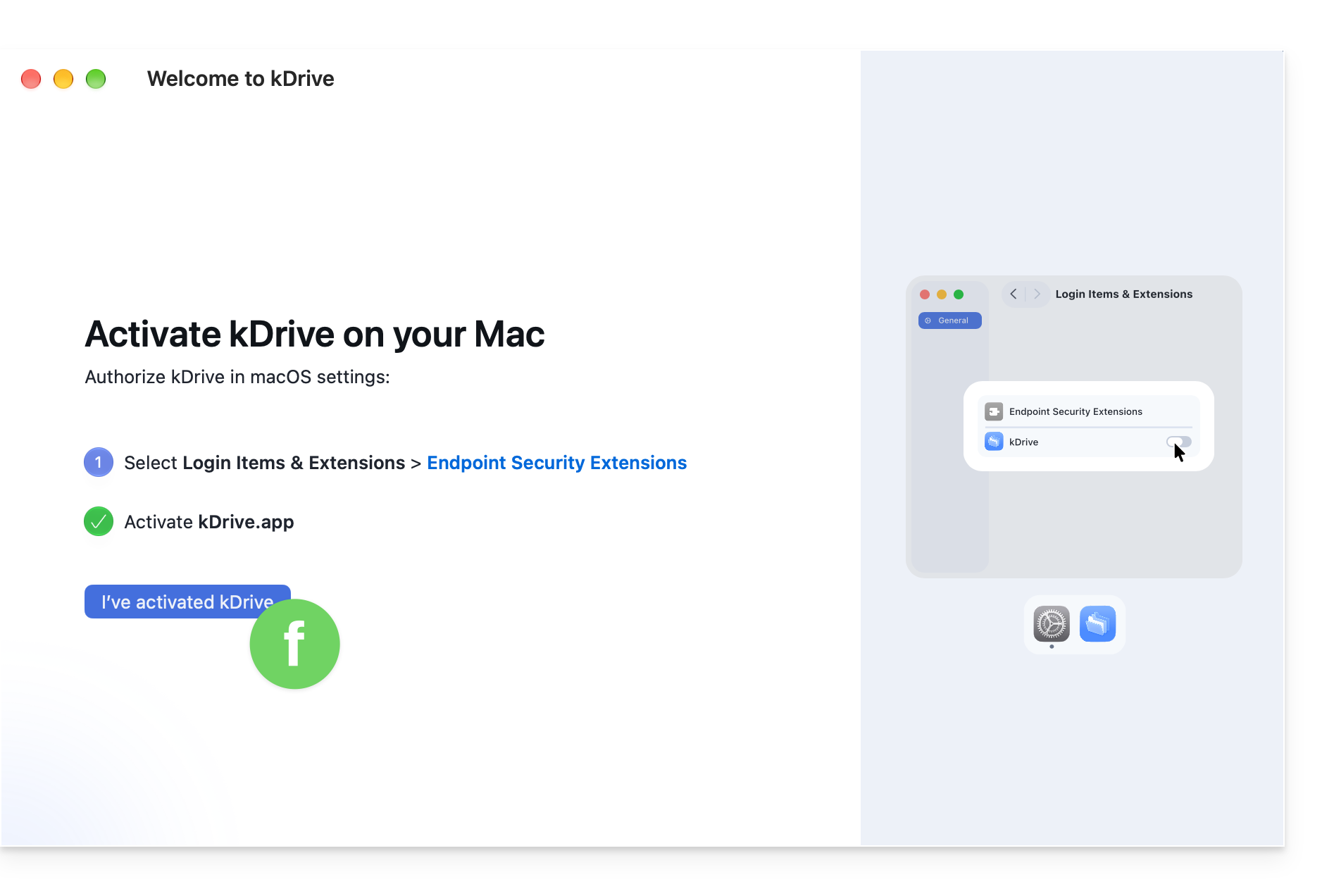
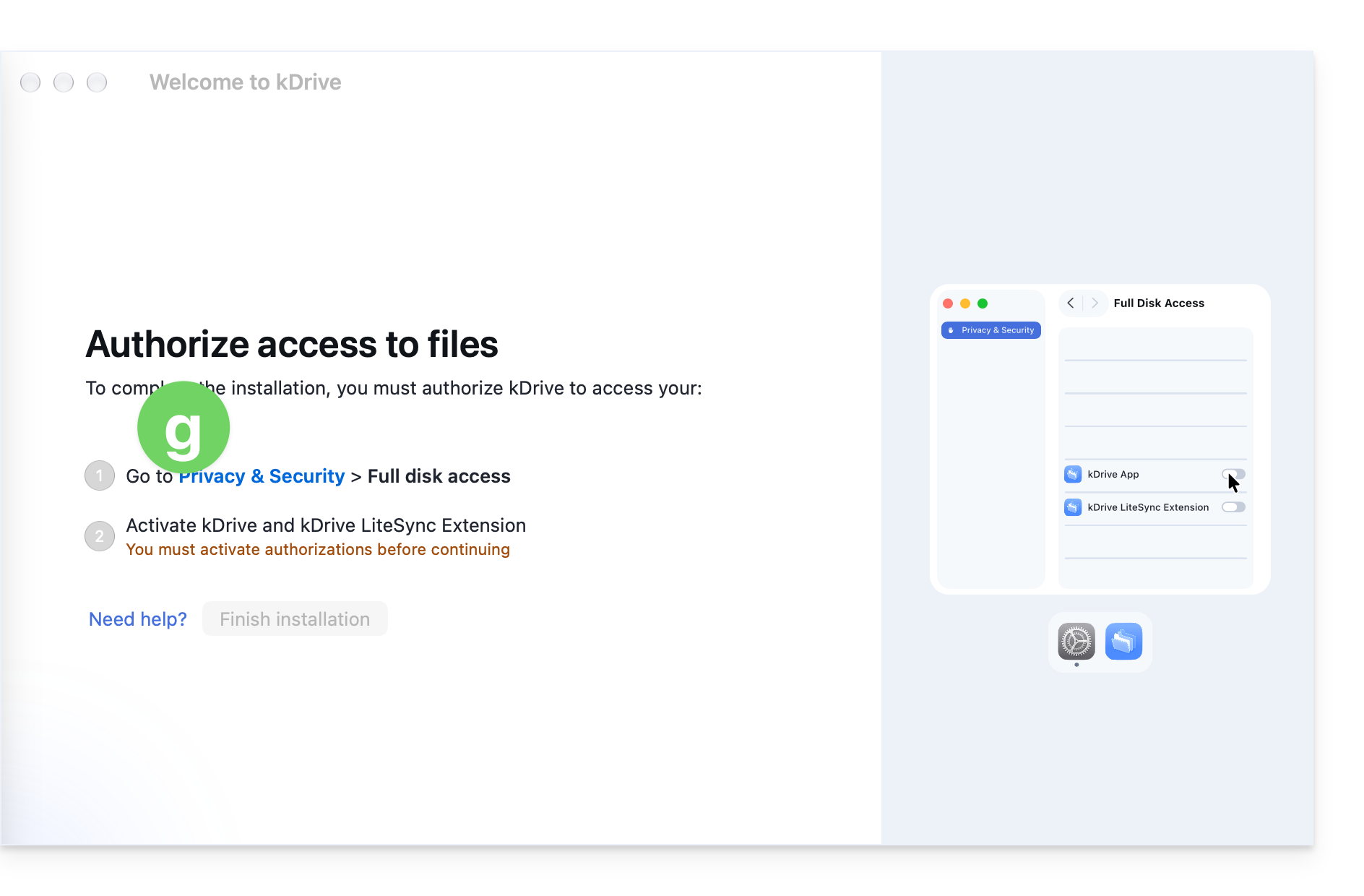
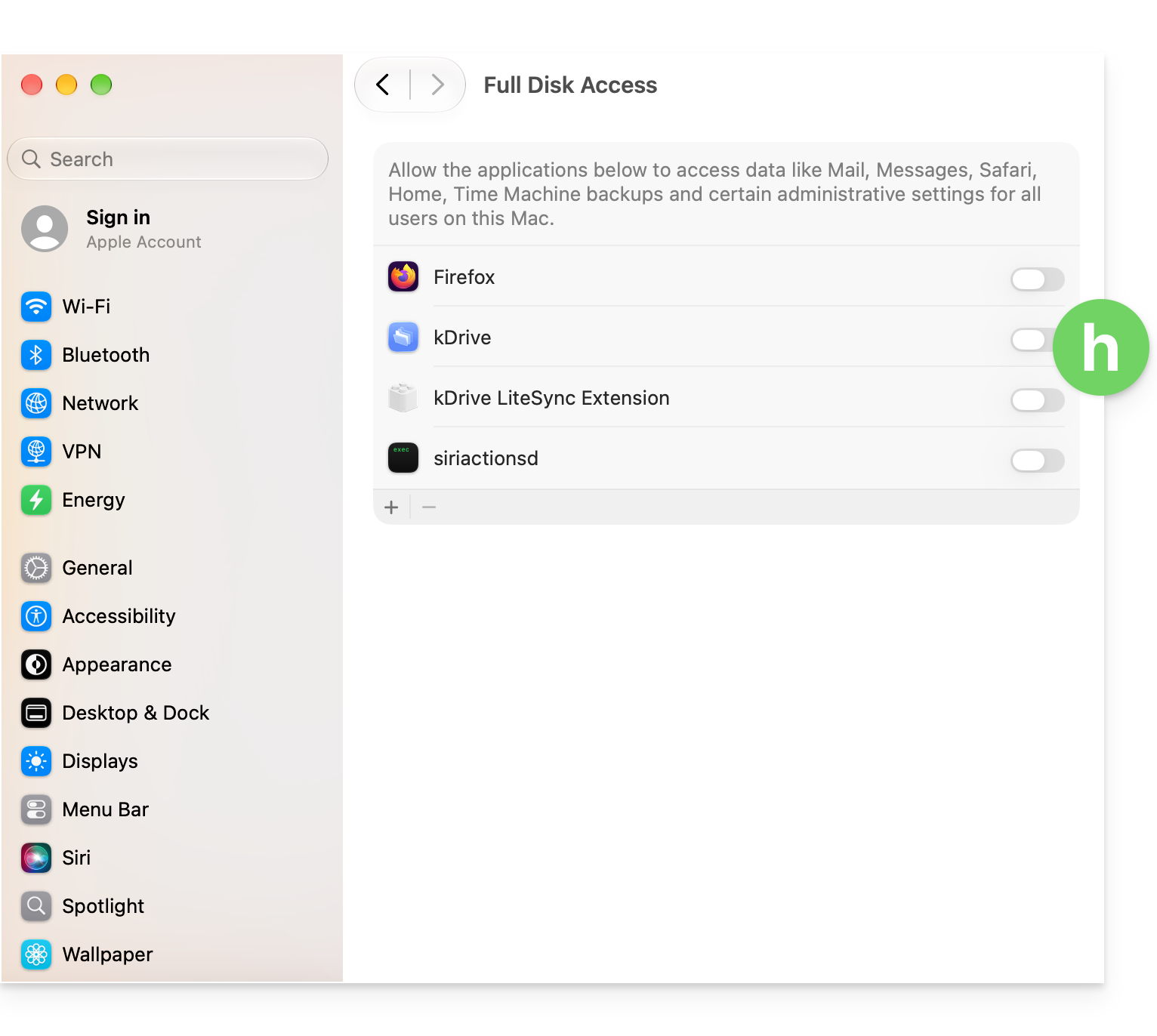
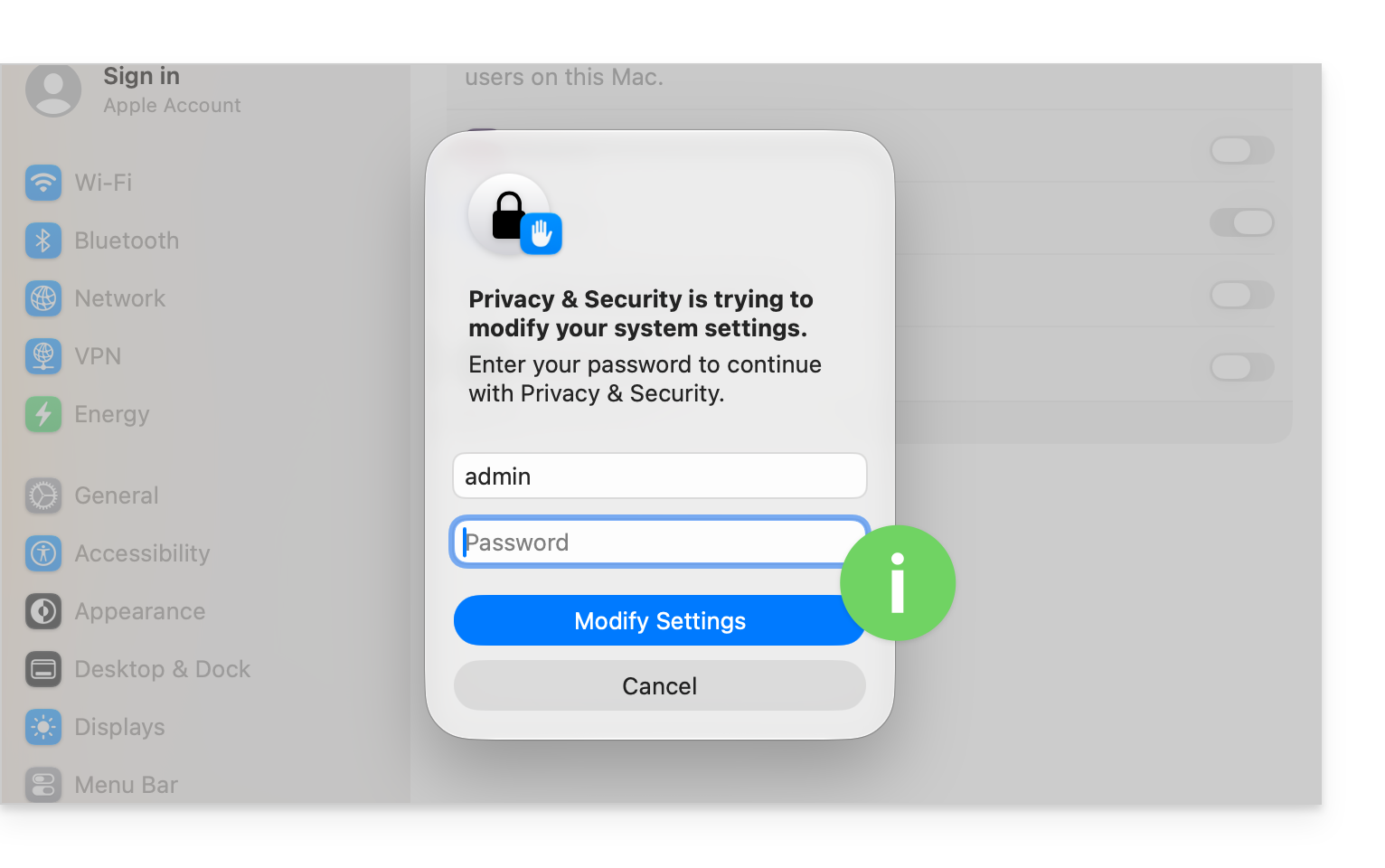
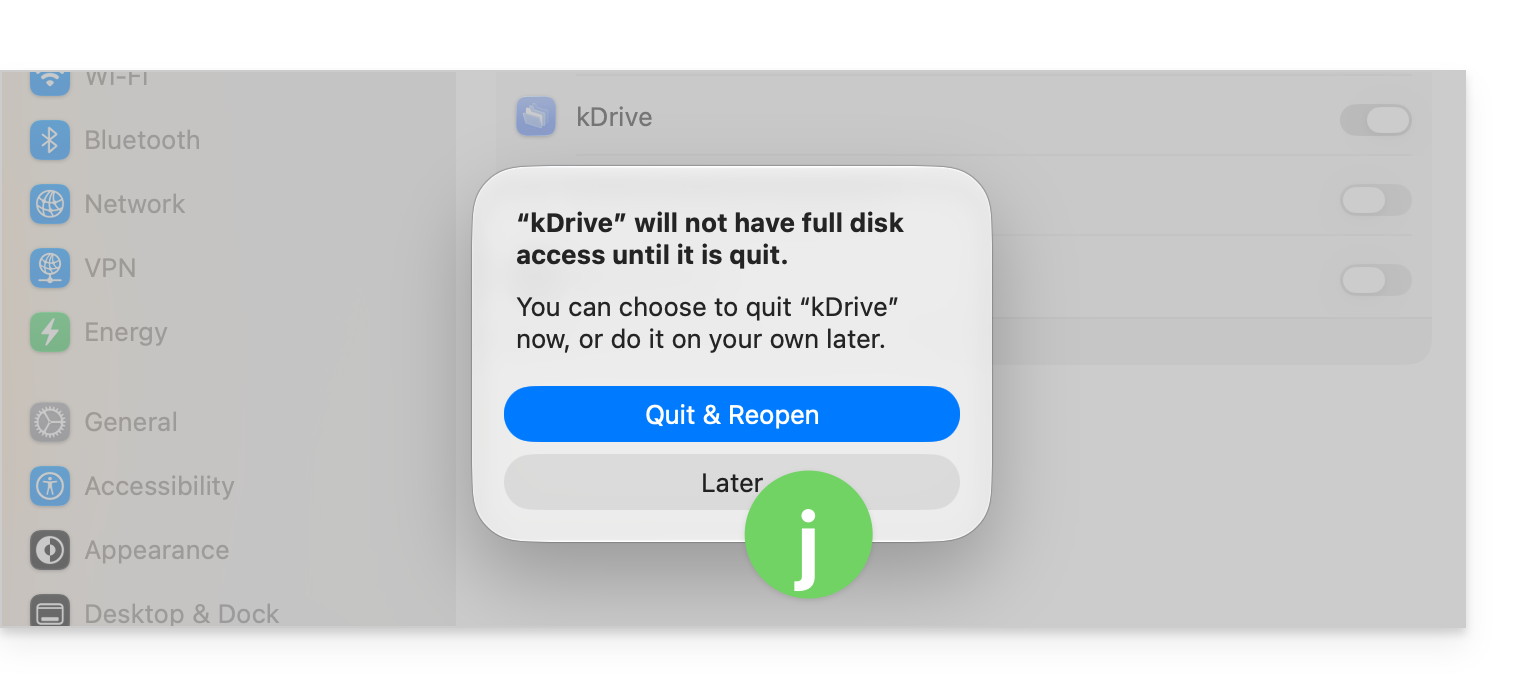
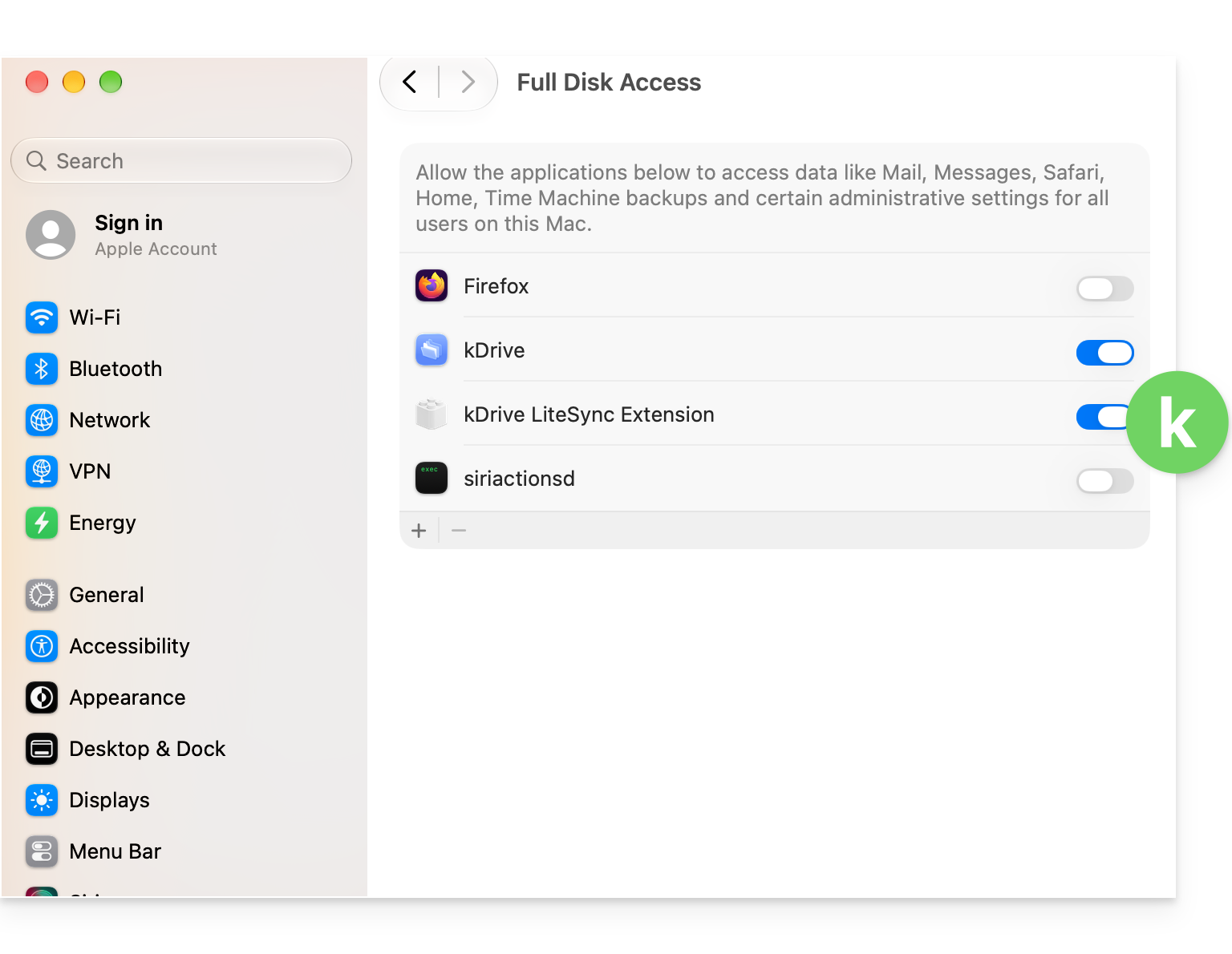
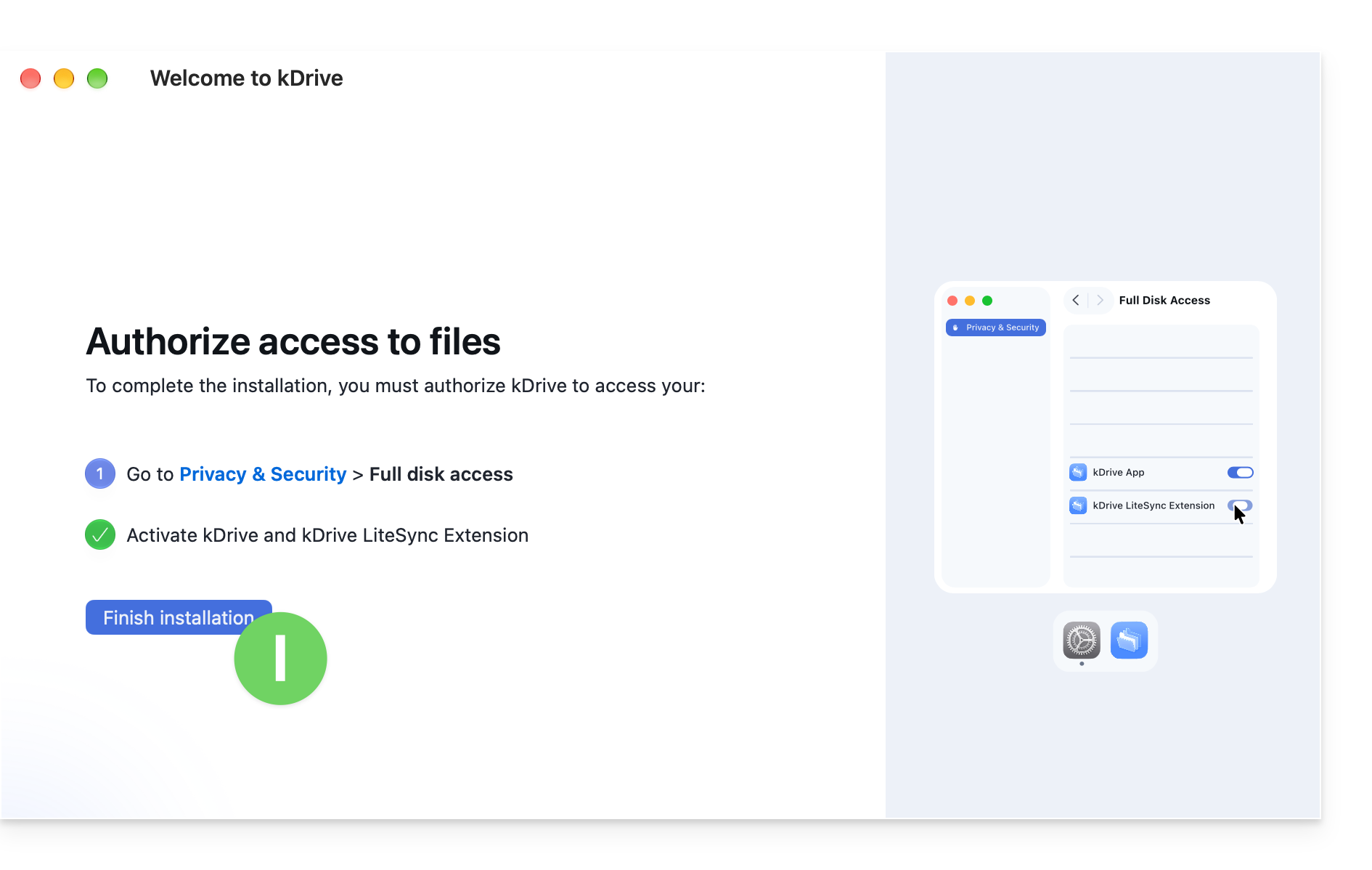
Link a questa FAQ: https://faq.infomaniak.com/2935
Questa FAQ è stata utile?
Questa guida illustra l'installazione dell'applicazione desktop kDrive di Infomaniak su un computer dotato del sistema operativo Windows. Questa applicazione consente di sincronizzare automaticamente i file del computer con lo spazio kDrive online.
Prerequisiti
- Avere Windows versione ≥ 10 (21H2) con processore a 64 bit (compatibile ARM64) e sistema di file NTFS (FAT32 escluso).
- versione 10 1709 per poter utilizzare la modalità Online/Offline (❓: guida)
- oppure Windows Server 2019
Installare l'app kDrive 4.x su Windows
A tal fine:
- Aprire l'applicazione scaricata (❓: guida) per avviare l'installazione sul dispositivo.
- La finestra di configurazione si apre automaticamente dopo l'installazione dell'applicazione (e l'icona dell'app deve essere visibile in basso a destra su Windows).
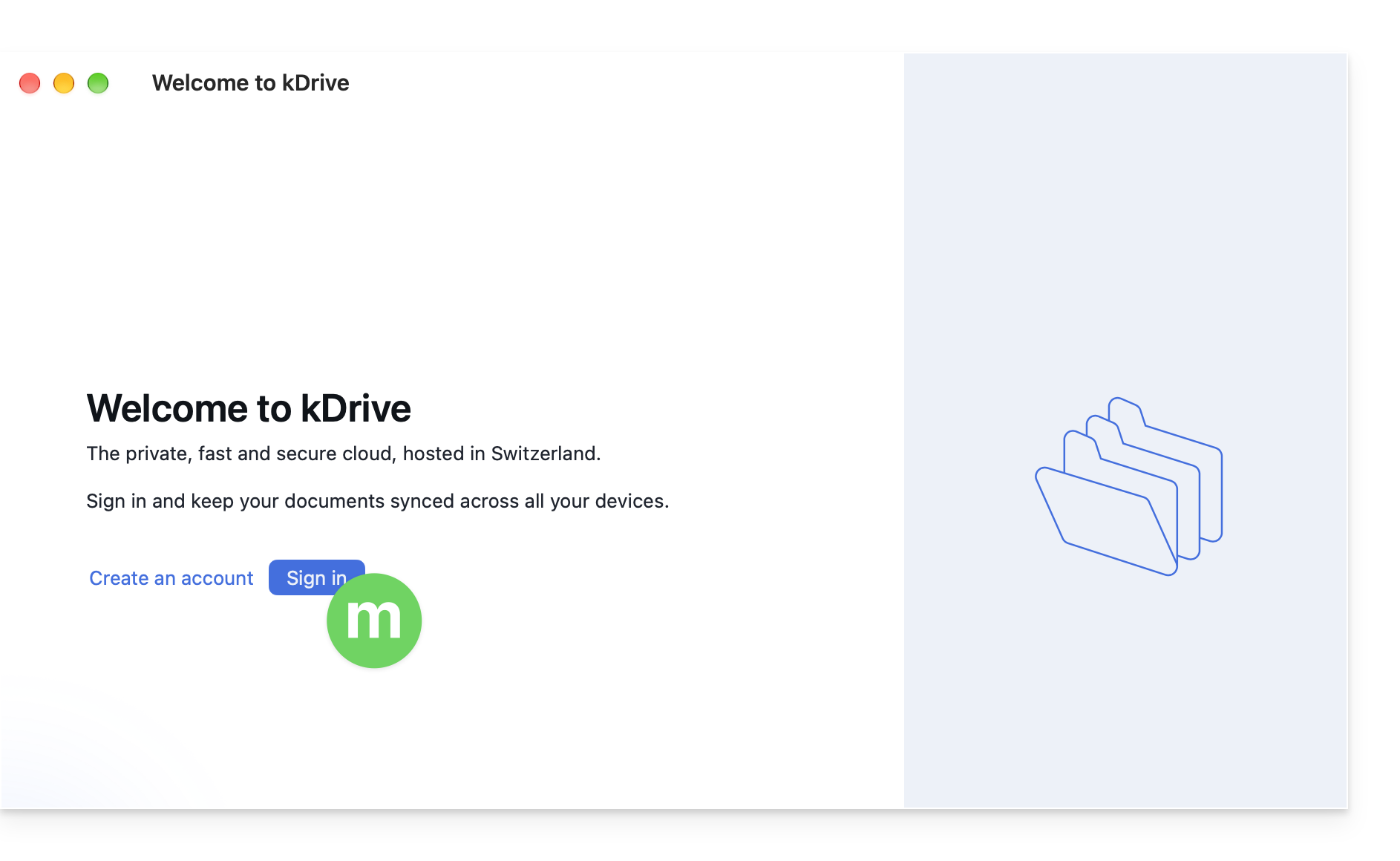
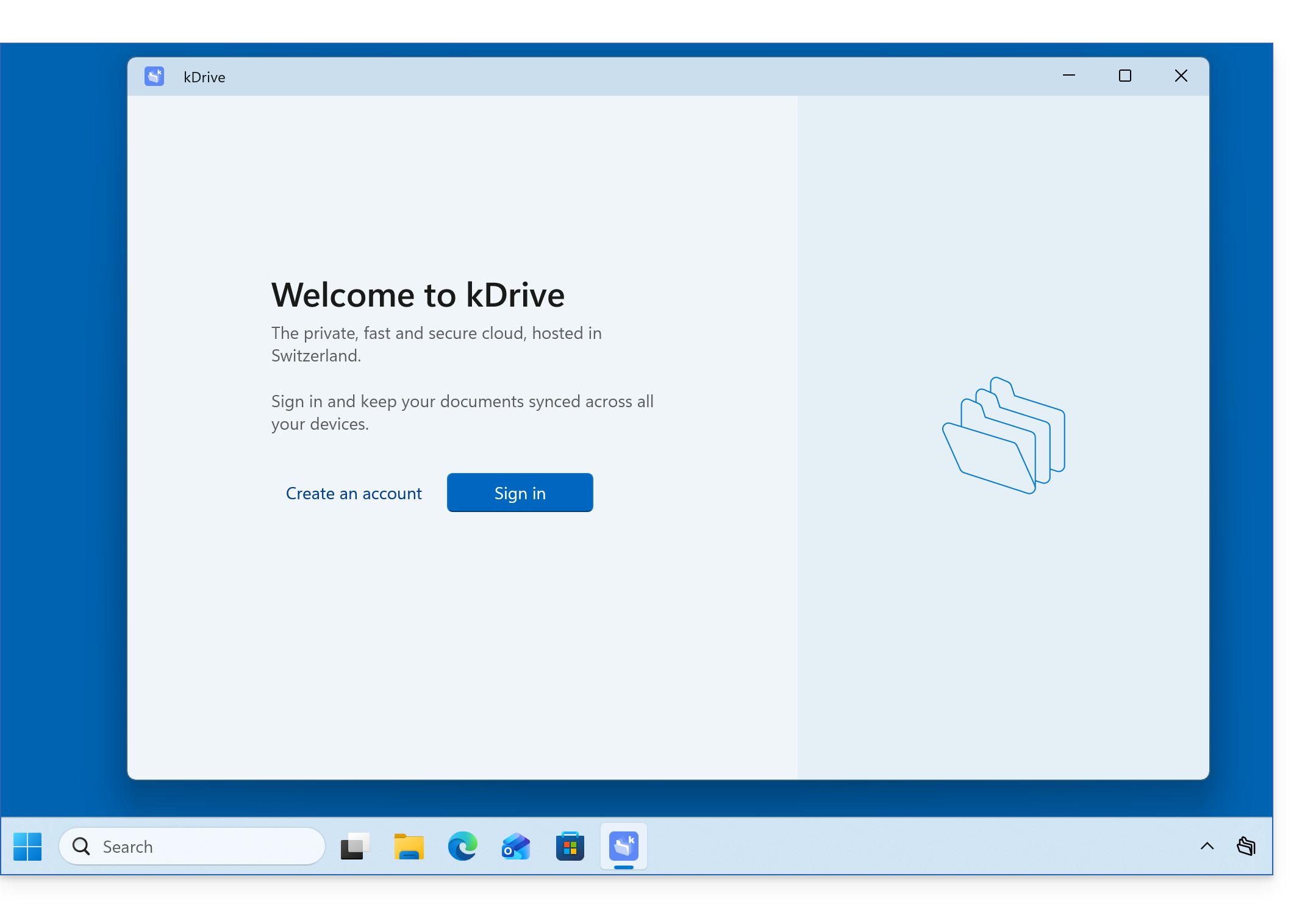
- Fare clic sul pulsante per accedere al proprio account:
- Il browser si apre per consentirti di accedere al tuo account Infomaniak, che ti indirizzerà all'Organizzazione o alle Organizzazioni che includono il tuo kDrive:
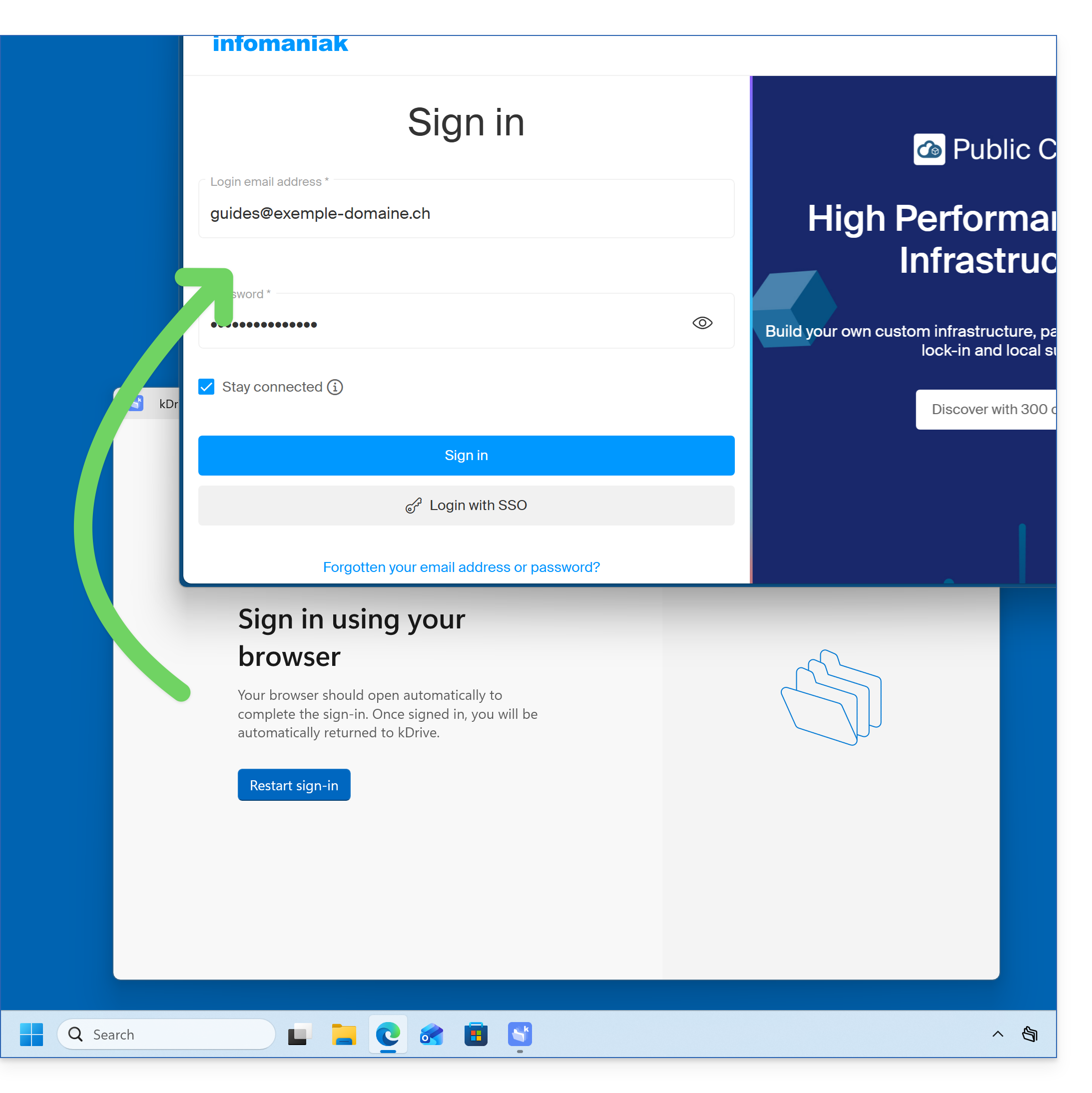
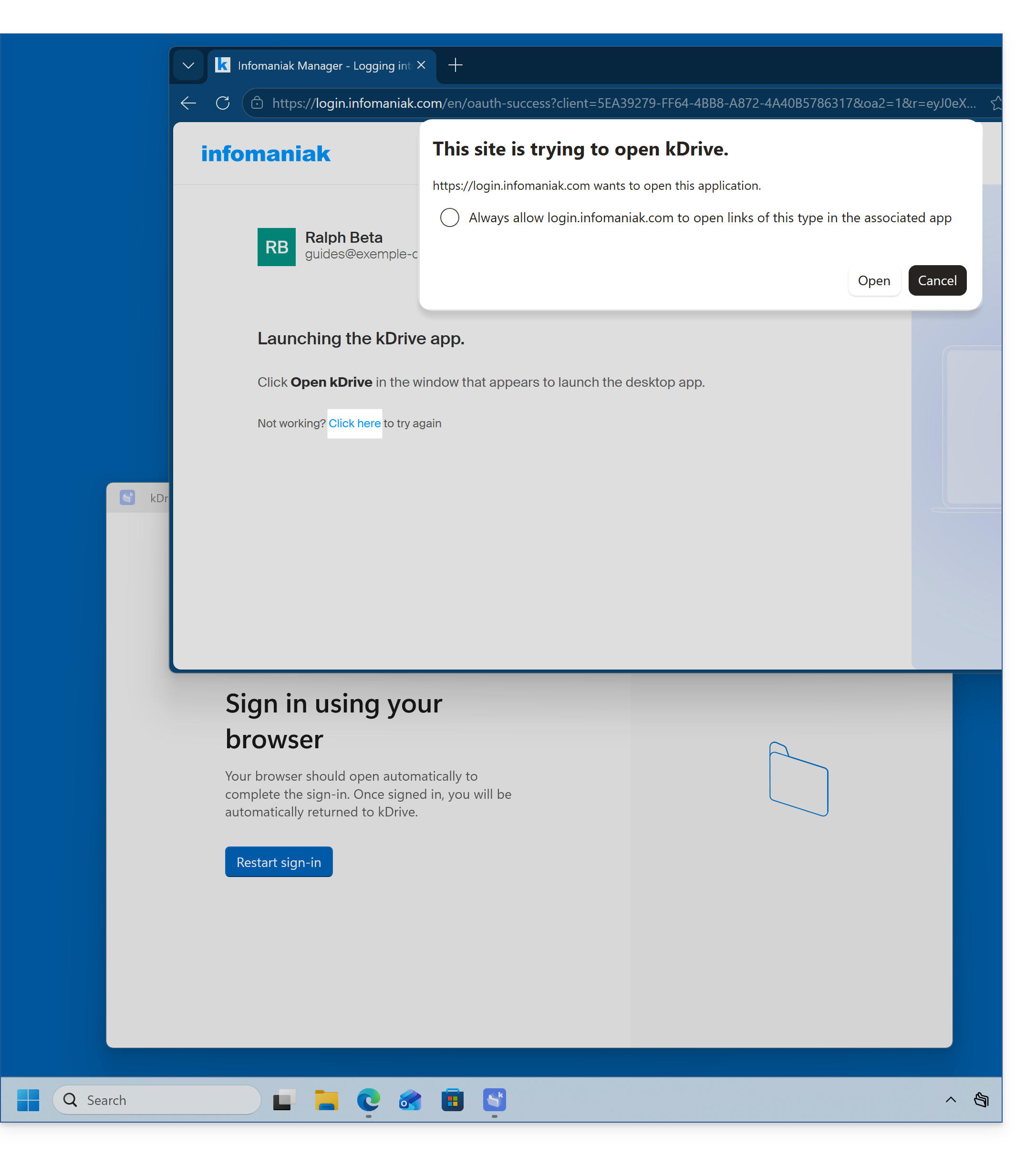
- Il browser potrebbe richiedere l'autorizzazione per interagire con l'applicazione kDrive, al fine di confermare la connessione; fai clic sul pulsante Apri (se annulli per errore, fai clic sul link per ripetere la richiesta):
- È possibile chiudere il browser; selezionare il (o i) kDrive tra quelli a cui l'utente ha accesso e che si desidera sincronizzare su questo dispositivo, quindi fare clic su Impostazioni avanzate:
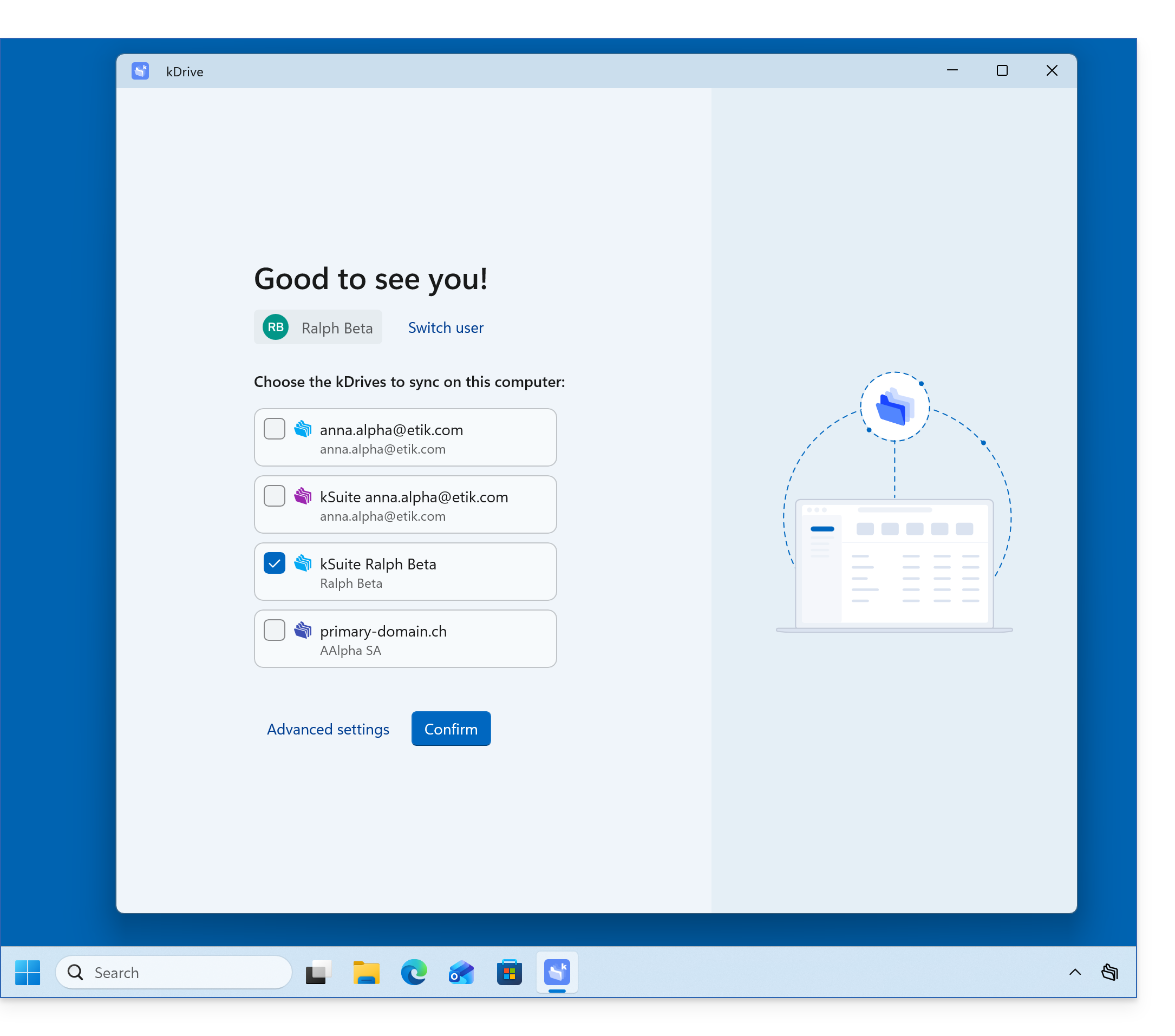
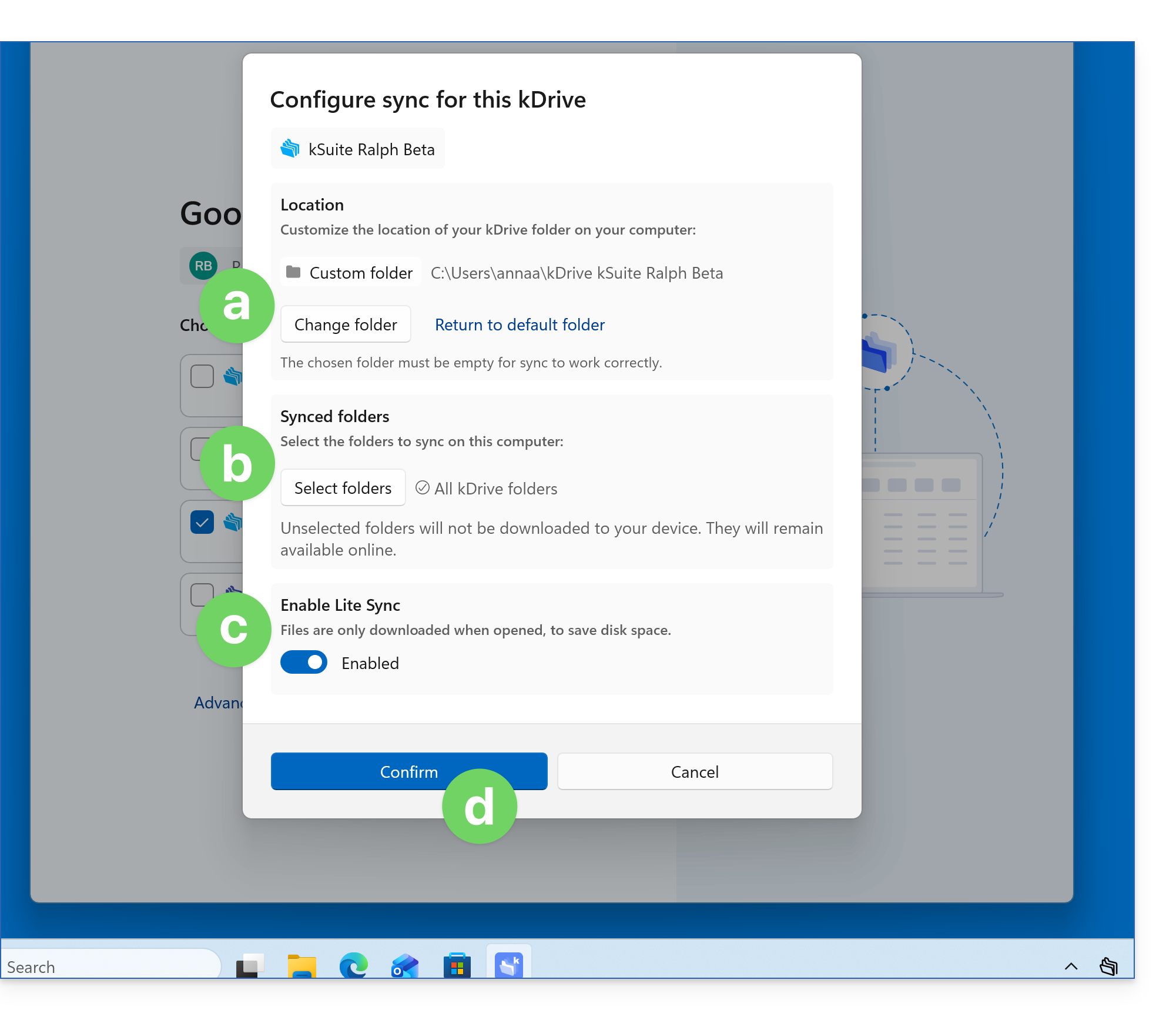
- Le Impostazioni avanzate consentono di scegliere:
- la posizione in cui memorizzare i dati di kDrive (la cartella deve essere vuota),
- le cartelle già esistenti su kDrive che non devono essere visualizzate su questo dispositivo (❓: guida),
- se i file di kDrive devono essere memorizzati sul disco con le loro dimensioni reali oppure se possono essere elencati “virtualmente”, pur essendo memorizzati sui server remoti (❓: guida).
- Confermare in fondo alla pagina:
- Fare clic sul pulsante Conferma accanto alle impostazioni avanzate per completare l'installazione; l'app deve essere eseguita in background, consentendo la sincronizzazione automatica; l'icona dell'app dovrebbe essere sempre visibile (❓: guida):
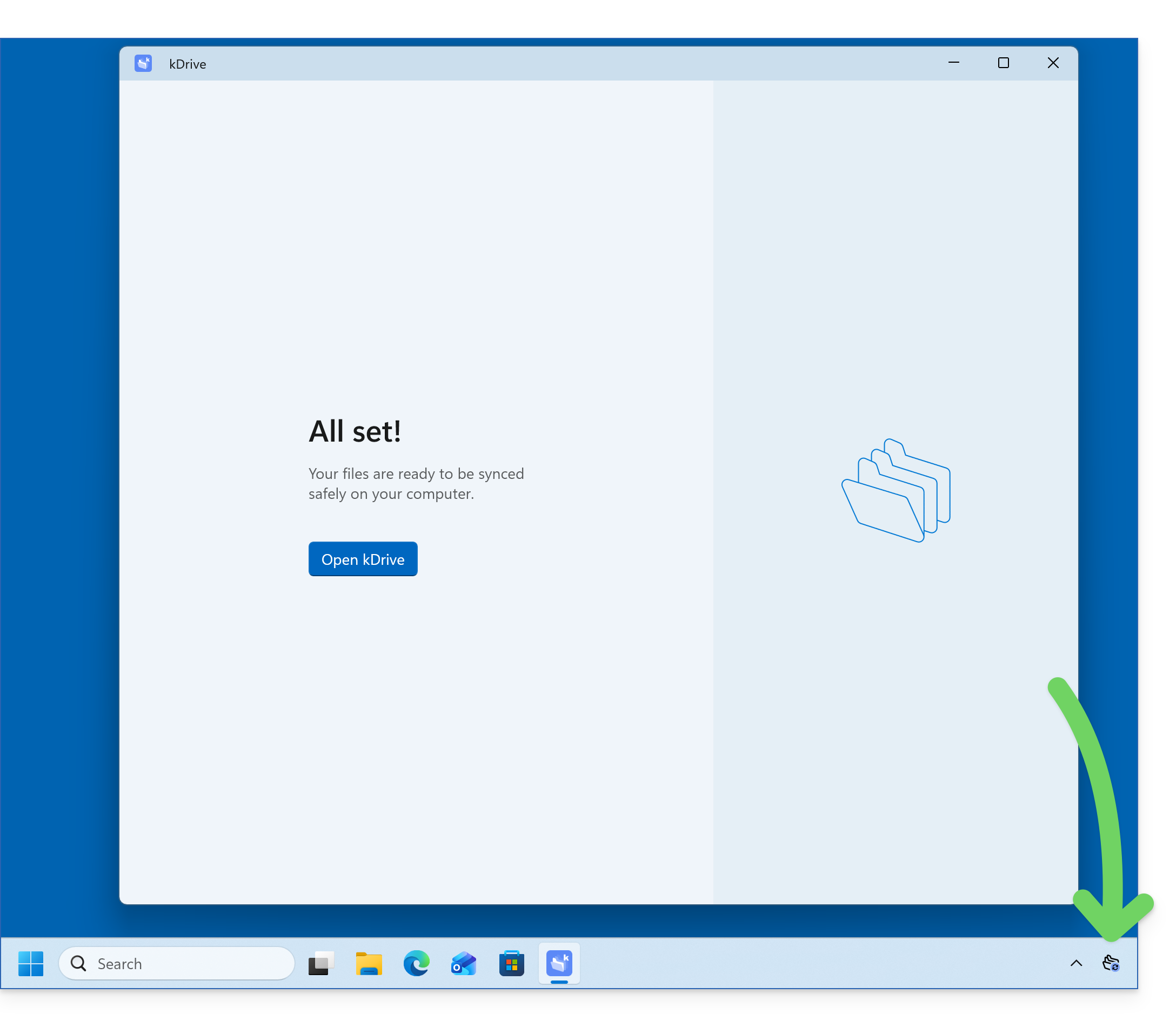
- Consultare le altre guide per continuare a scoprire l'app kDrive.
Installare l'app kDrive 3.x su Windows
Per farlo:
- Aprire l'applicazione scaricata per avviare l'installazione sul dispositivo.
- Al termine dell'installazione, l'applicazione dovrebbe aprirsi e visualizzare un modulo che richiede di accedere al proprio account Infomaniak.
- Seleziona quindi dall'elenco il kDrive che desideri sincronizzare, qualora il tuo account consenta l'accesso a più kDrive; potrai associarne altri in seguito, se necessario (❓: guida).
- Attiva o disattiva l'opzione Lite Sync (❓: guida), che consente di risparmiare spazio archiviando virtualmente i tuoi file kDrive sul computer, scaricandoli solo quando necessario.
- Viene creata una cartella kDrive sul disco rigido nella posizione indicata (si consiglia di non modificarla, ma se necessario è possibile farlo facendo clic sull'icona a forma di matita ✎):
- Conterrà i file eventualmente già presenti nel kDrive (alcune cartelle potrebbero essere ignorate – vedi sotto) e invierà al server kDrive tutti i file che vi inserirai in futuro.
- Durante l'installazione,prestate attenzione alle autorizzazioni che potrebbero eventualmente essere richiestee che devono essere concesse per il corretto funzionamento dell'applicazione (❓: guida).
- Una volta completata l'installazione, è possibile scegliere di aprire la cartella in cui sono memorizzati i file di kDrive sul disco rigido.
- È quindi possibile confrontare i dati presenti sul disco rigido con i dati dell'app web kDrive di Infomaniak (servizio online ksuite.infomaniak.com/kdrive):
- Fare clic sul menu delle azioni ⋮ a destra della finestra di kDrive.
- Fare clic per aprire la versione web.
Link a questa FAQ: https://faq.infomaniak.com/2936
Questa FAQ è stata utile?