Base di conoscenze
1 000 FAQ, 500 tutorial e video esplicativi. Qui ci sono delle soluzioni!
Questa guida spiega come avviare una conversazione vocale o video tra uno o più utenti kChat, utilizzando la soluzione etica di videoconferenza gratuita di Infomaniak, kMeet.
Introduzione
- La funzione di chiamata in kChat è disponibile su tutte le versioni web (browser), mobile (iOS/Android) e desktop (macOS/Windows).
Creare una riunione tra utenti kChat
Per poter comunicare all'interno di una chat virtuale utilizzando il microfono e la webcam del dispositivo, è sufficiente premere il pulsante Chiama, visibile in qualsiasi conversazione di kChat, canale privato o pubblico, tramite l'applicazione o direttamente nel browser: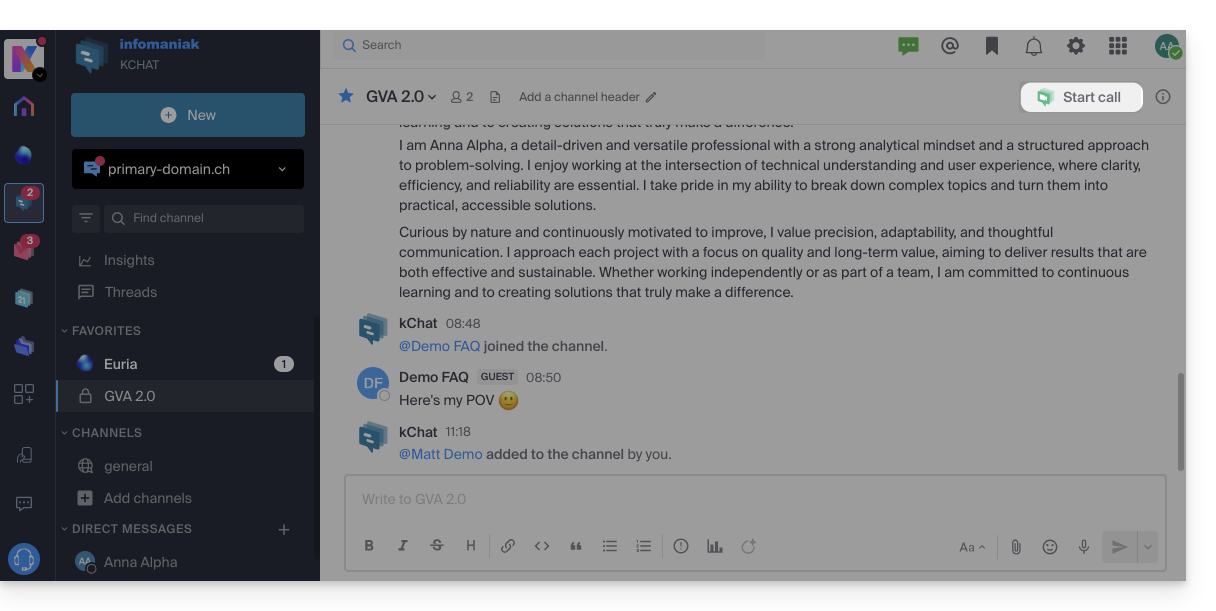
- Chiama direttamente un utente se sei in una conversazione privata con lui, oppure avvia una chiamata a tutti i membri di un canale se avvii la riunione dal canale.
- Chiamare un utente che ha attivato la modalità “Non disturbare” non farà suonare il telefono né visualizzerà una notifica di chiamata, ma l’utente vedrà comunque il messaggio nella conversazione.
- Il microfono è attivato per impostazione predefinita quando la chiamata viene accettata, ma la telecamera no.
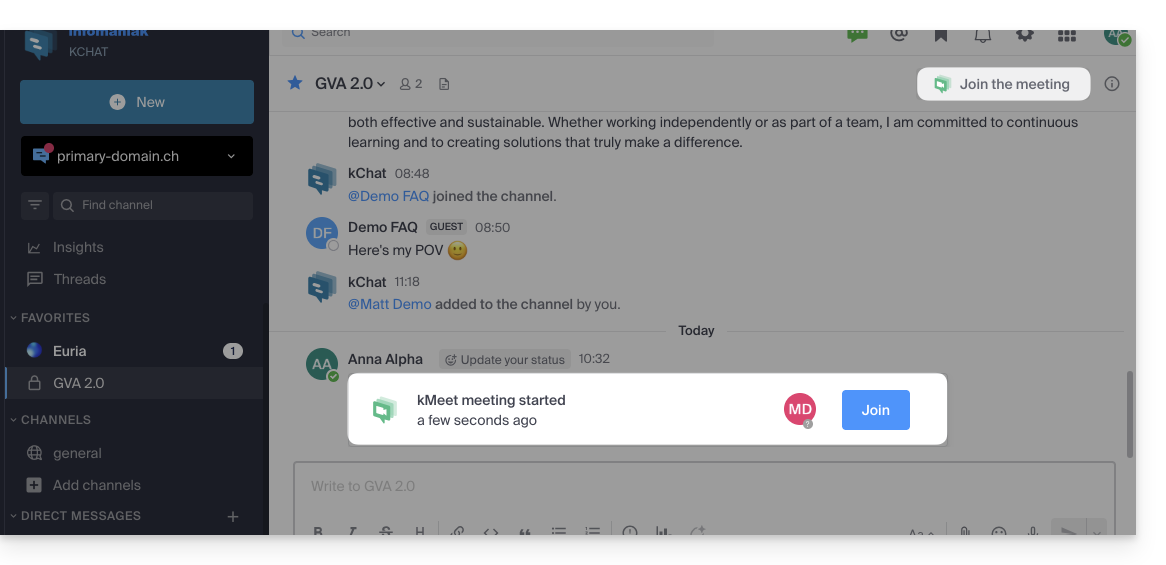
- Visualizza gli utenti presenti alla riunione (chi l'ha accettata, rifiutata o a cui è mancata) tramite gli avatar nel messaggio di kChat.
- Una volta avviata la chiamata, un'emoji apparirà nel tuo stato di kChat per indicare che sei impegnato nella conversazione.
- Un messaggio inviato durante una videochiamata (kMeet) sarà visibile anche nella chat (kChat) e viceversa.
- Vengono visualizzate automaticamente nella chat (kChat) le informazioni relative all'inizio e alla fine della riunione:
Caratteristiche specifiche per le chiamate nei canali
- La chiamata non farà squillare il telefono dei destinatari, ma questi vedranno un messaggio in kChat e riceveranno una notifica.
- Se si tenta di avviare una chiamata in un canale con più di 7 utenti, verrà visualizzato un messaggio (di avviso).
Per maggiori informazioni su kMeet, consultare questa guida.
Link a questa FAQ: https://faq.infomaniak.com/2827
Questa FAQ è stata utile?
Questa guida ti permette di scoprire rapidamente le funzioni essenziali di Euria, l'intelligenza artificiale a tua disposizione all'interno di kSuite, particolarmente efficace come agente conversazionale sull'app kChat.
Introduzione
- Euria può aiutarti a eseguire qualsiasi tipo di calcolo, traduzione, fornire informazioni su diversi argomenti e rispondere alle tue domande.
- Consulta questa altra guida relativa al modello utilizzato e alle responsabilità di ciascuno.
- Non appena viene aggiunto un nuovo utente, quest'ultimo riceve un messaggio di Euria che lo accoglie.
- Consulta questa altra guida relativa alle possibilità di riepiloghi tramite IA su kChat.
Aggiungi Euria ai contatti di kChat
I bot attualmente disponibili su kChat fanno già parte dei tuoi contatti.
Se non li vedi ancora, fai clic nel menu laterale sinistro di kChat…
- … sulla ricerca di canali (i bot compaiono anche come canali)
- … o sull'icona + accanto a Messaggi diretti per cercare il bot
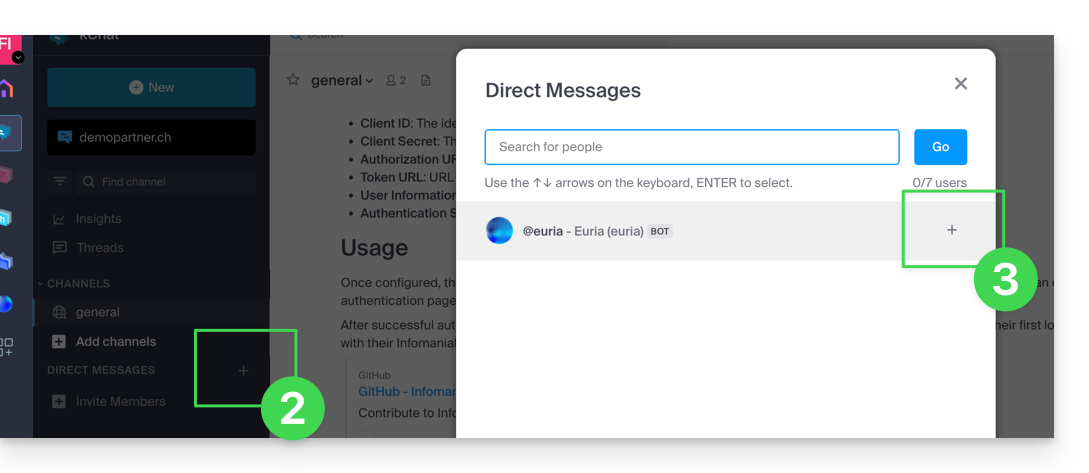
- Aggiungi i bot contrassegnati come tali con l'etichetta [bot] o cerca il termine bot o chat.
Non creare una conversazione di gruppo tra i bot e te stesso, perché non funzionerà. È necessario creare un canale di discussione privato tra ogni bot individualmente e te stesso.
A questo punto, scrivi al chatbot come se stessi conversando con un amico: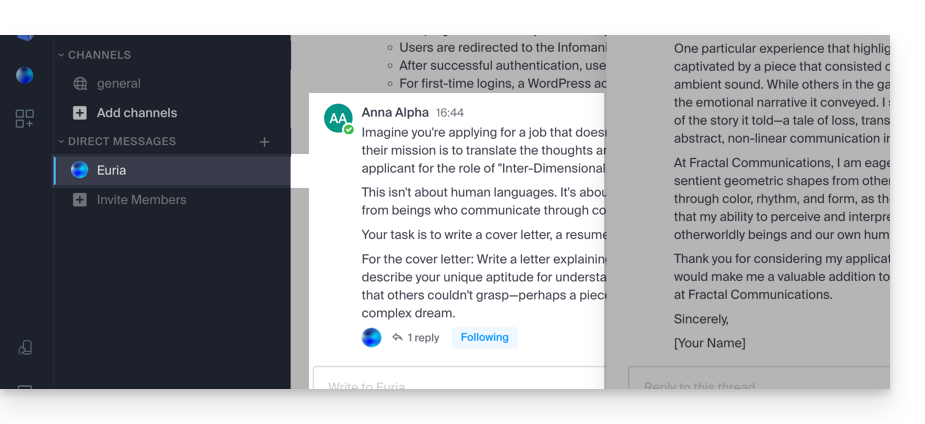
Link a questa FAQ: https://faq.infomaniak.com/2840
Questa FAQ è stata utile?
Questa guida spiega come aggiungere un utente completamente esterno a kChat.
Introduzione
- Un amministratore di kChat può invitare un utente esterno alla propria organizzazione, che non verrà considerato un utente a tutti gli effetti.
- Quest'ultimo sarà comunque invitato a creare un account Infomaniak, qualora non ne possieda già uno.
- Per aggiungere un utente kChat e concedergli maggiori autorizzazioni (verrà conteggiato come un utente kSuite), consulta questa altra guida.
Invitare un utente a partecipare a una chat in un canale privato
Prerequisiti
- Essere amministratore di kChat:

- Non importa il ruolo all'interno dell'organizzazione; essere amministratore dell'organizzazione in cui è presente la kSuite (e quindi kChat) non è obbligatorio e, in ogni caso, non è sufficiente:

- Non importa il ruolo all'interno dell'organizzazione; essere amministratore dell'organizzazione in cui è presente la kSuite (e quindi kChat) non è obbligatorio e, in ogni caso, non è sufficiente:
Successivamente, per inviare un invito tramite e-mail da kChat:
- Clicca qui per accedere all'app web kChat (servizio online ksuite.infomaniak.com/kchat) oppure apri l'app desktop kChat (applicazione per macOS / Windows / Linux).
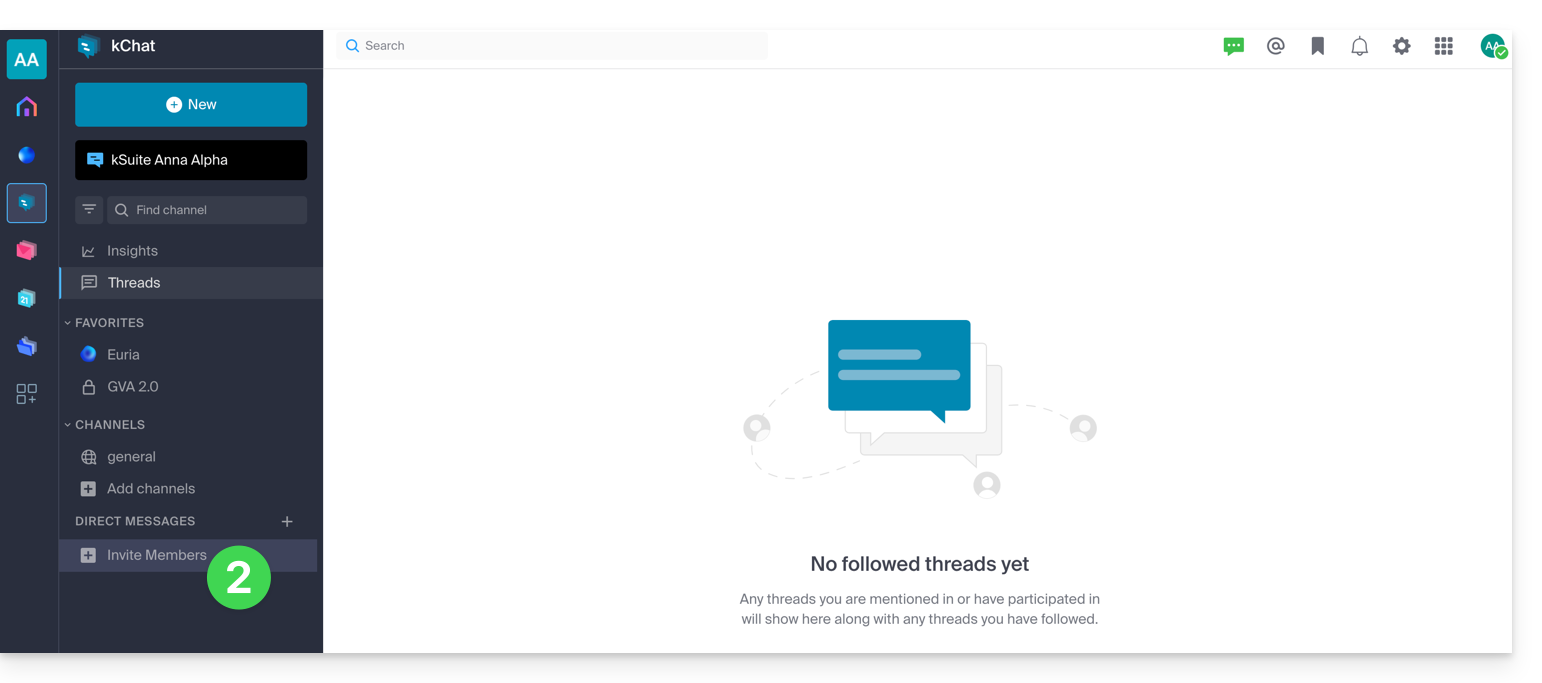
- Fare clic sul pulsante per invitare i membri:
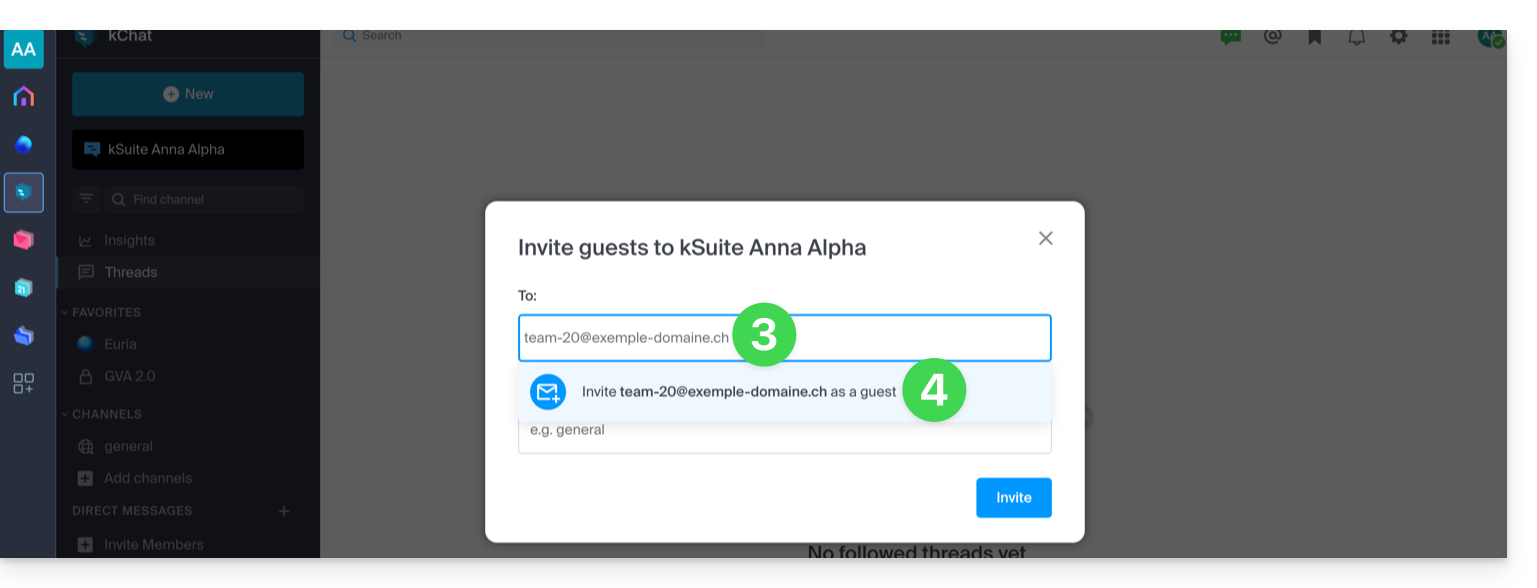
- Specificare l'indirizzo e-mail della persona da invitare.
- Fai clic sul suo indirizzo email per aggiungerlo come invitato:
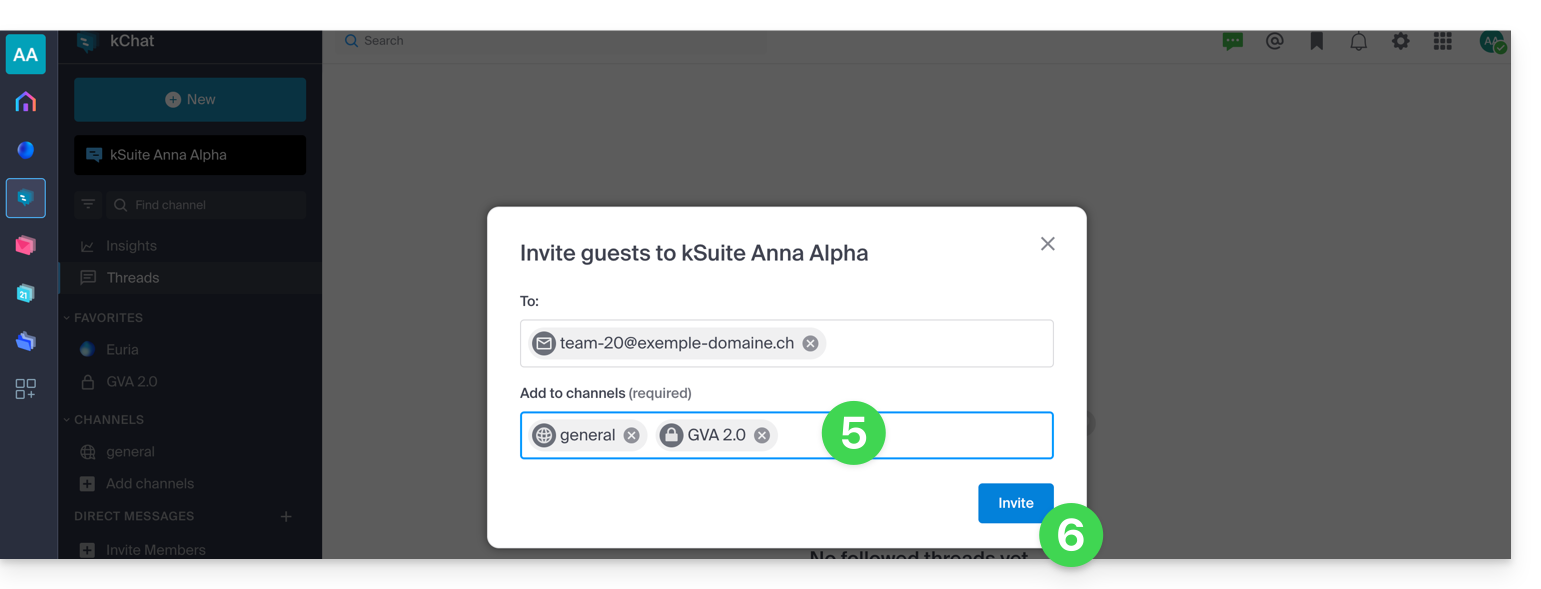
- Specifica i canali a cui queste persone potranno accedere.
- Fai clic sul pulsante blu per inviare l'invito:
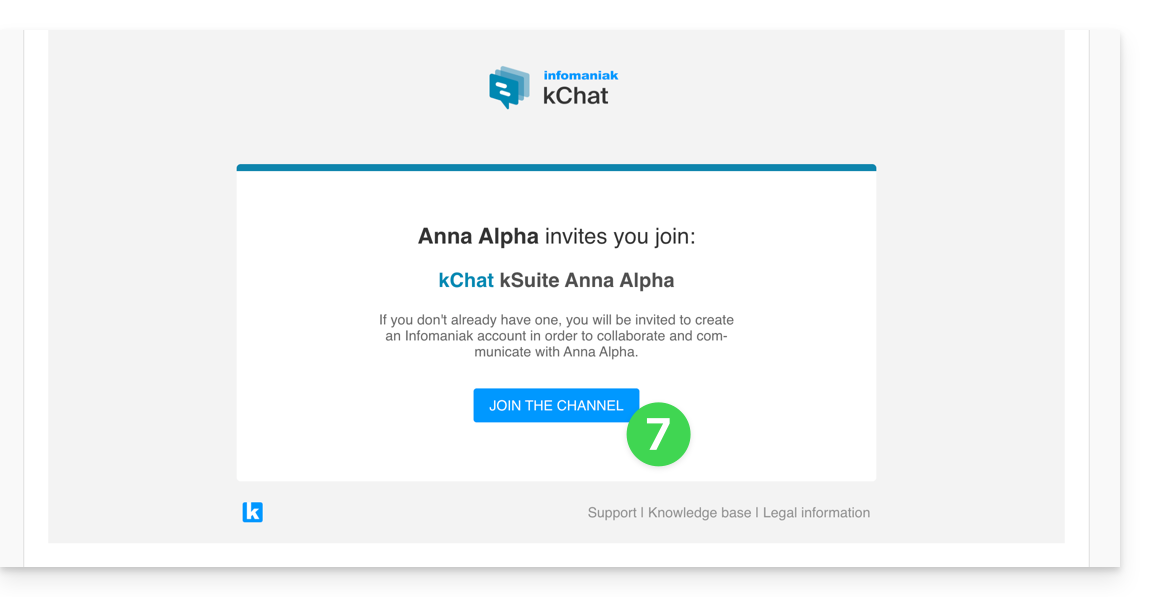
- La persona invitata riceve un'e-mail con un link che la indirizza all'interfaccia di kChat e al canale condiviso:
- Ovviamente, è prevista una fase di registrazione se l'utente non possiede ancora un account Infomaniak (durante questo periodo, l'utente invitato viene elencato come in attesa nel canale kChat in questione):
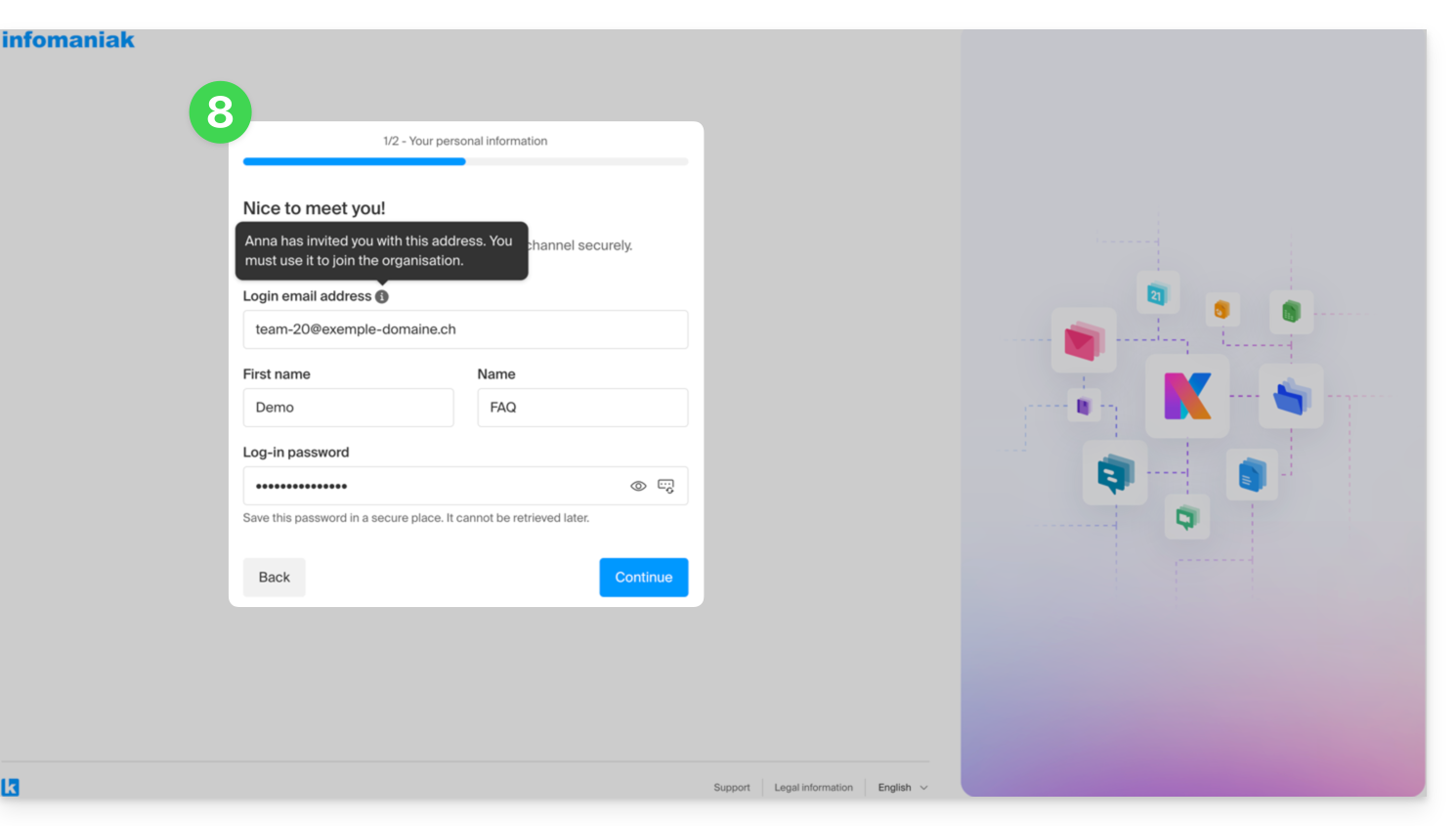
- È importante notare che non verrà elencato come in attesa all'interno di kSuite o altrove, poiché si tratta di un utente esterno con accesso limitato; e finché non avrà completato la registrazione, la quota rimarrà di 0 utenti esterni:
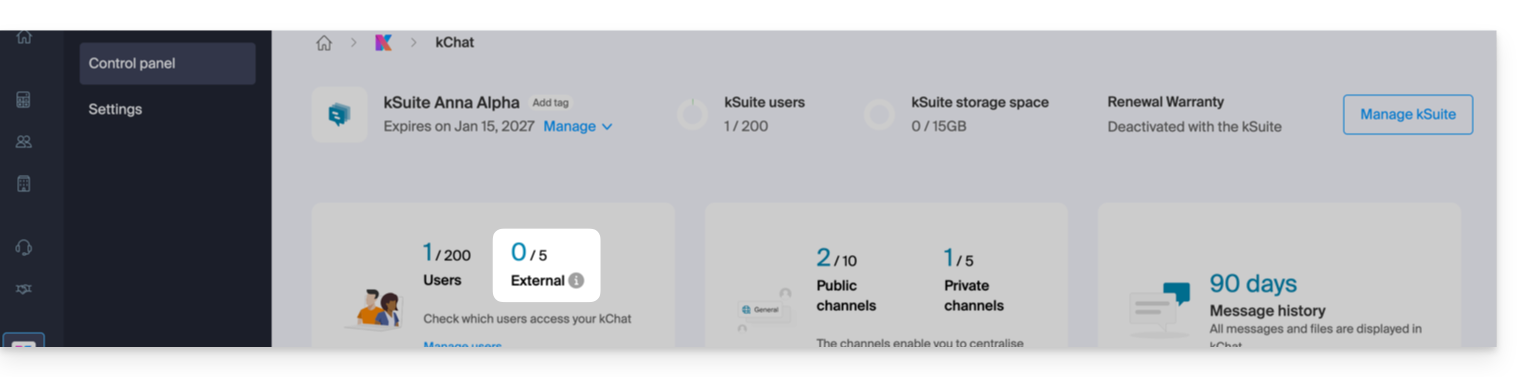
- È importante notare che non verrà elencato come in attesa all'interno di kSuite o altrove, poiché si tratta di un utente esterno con accesso limitato; e finché non avrà completato la registrazione, la quota rimarrà di 0 utenti esterni:
- Una volta completata la registrazione, l'utente invitato può accedere a kChat, una versione limitata e ristretta ai canali specificati dall'amministratore durante la creazione dell'invito:
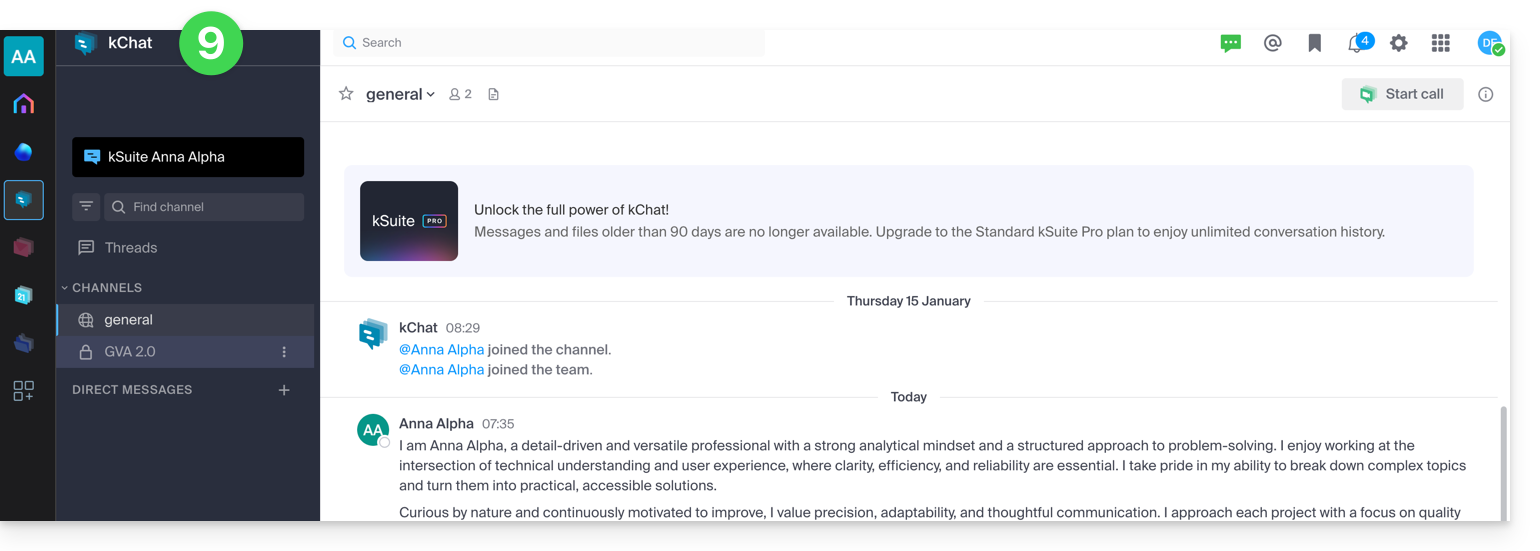
- Può avviare una conversazione privata con gli altri utenti:
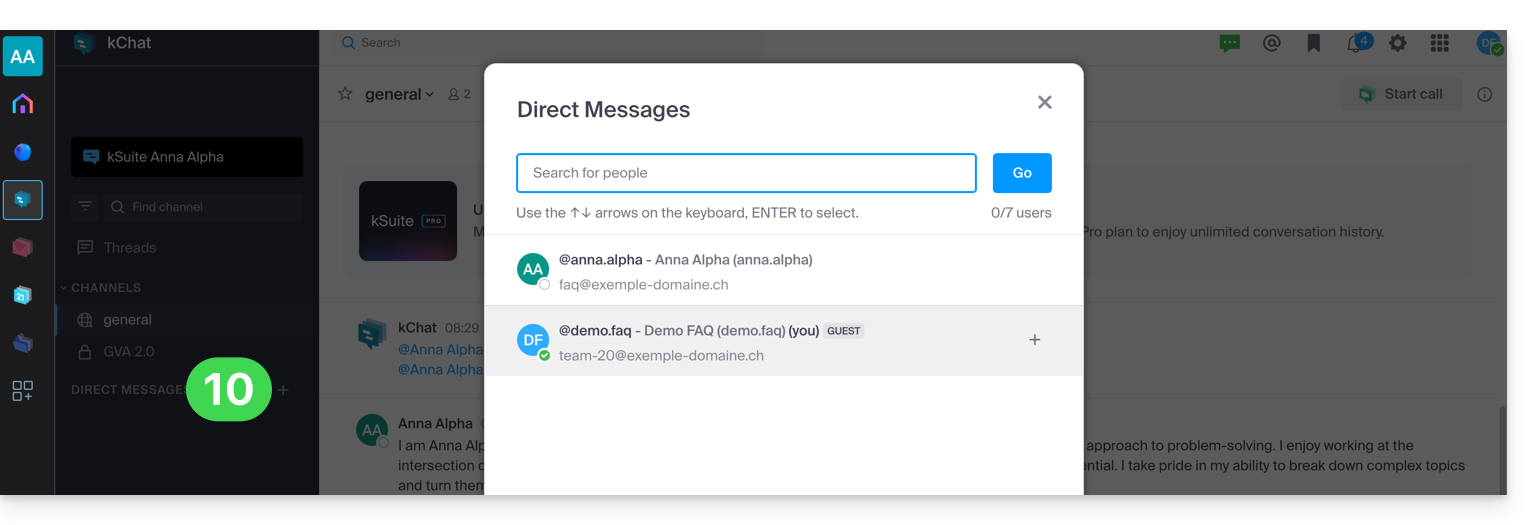
- Dal punto di vista dell'account amministratore, una volta completata la registrazione dell'utente esterno, si visualizza l'indicazione di 1 utente esterno nel pannello di controllo:
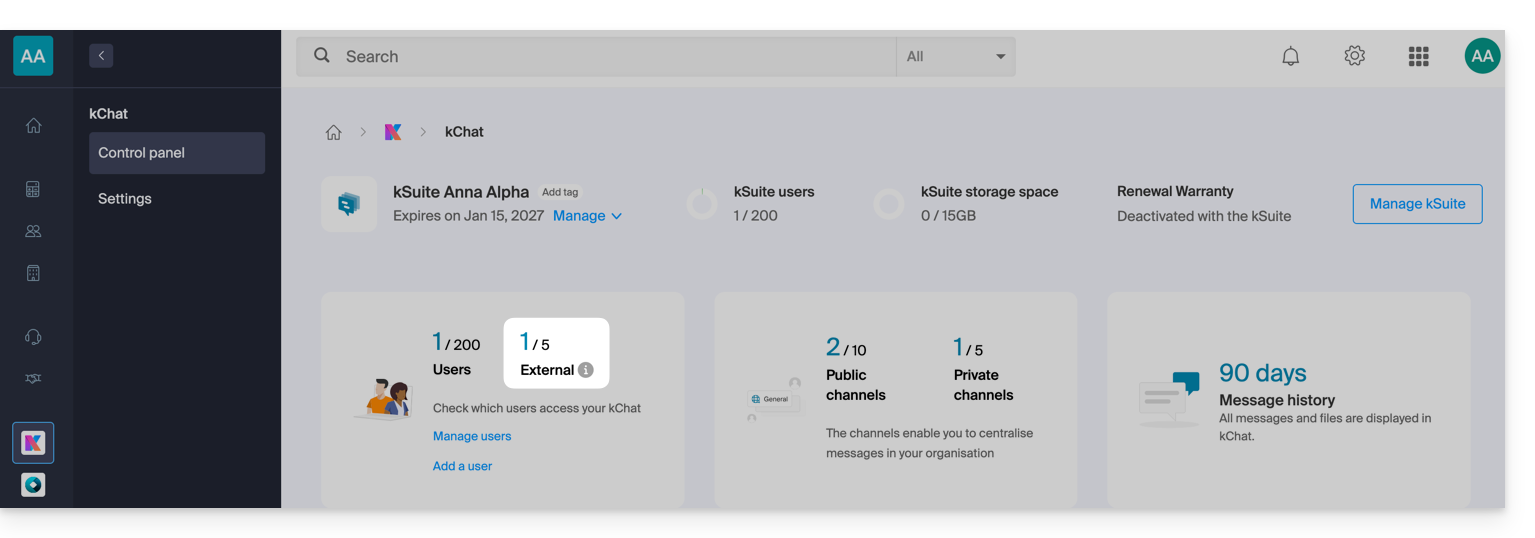
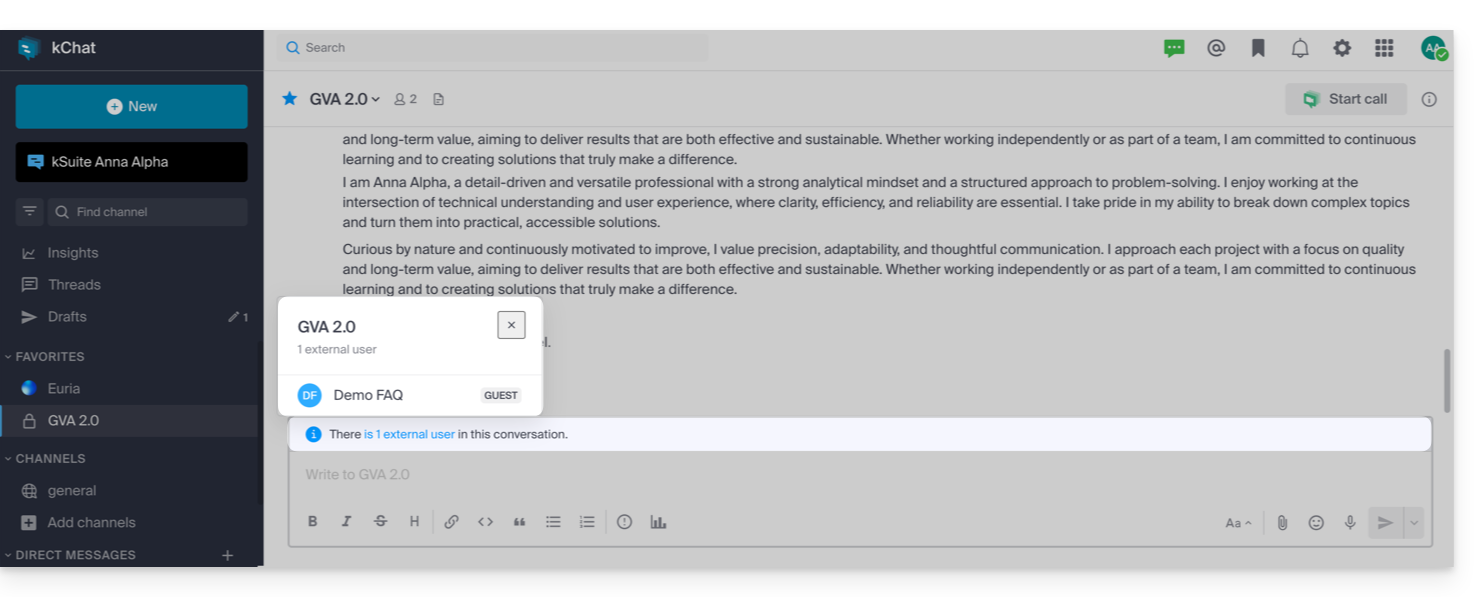
- Ora è possibile visualizzare su kChat l'indicazione che l'utente ha accesso al canale privato:
- Dal punto di vista dell'account amministratore, una volta completata la registrazione dell'utente esterno, si visualizza l'indicazione di 1 utente esterno nel pannello di controllo:
Autorizzazioni dell'utente invitato
Gli ospiti possono…
- … fissare messaggi ai canali
- … utilizzare i "comandi slash" (ad eccezione dei comandi limitati, come l'invito di membri, la modifica del nome dei canali, la modifica delle intestazioni, ecc.)
- … aggiungere un canale ai preferiti
- … silenziare un canale
- … aggiornare il proprio profilo
- … utilizzare metodi di autenticazione diversi rispetto agli altri utenti
- … utilizzare l'applicazione kChat: l'ospite può aprire l'app (Web, mobile o desktop) anche se non è già membro di un kChat; questo principio di funzionamento è diverso da quello di kDrive, ad esempio.
Gli utenti invitati non possono…
- … scoprire i canali pubblici
- … unirsi a gruppi pubblici
- … creare messaggi diretti o messaggi di gruppo con membri che non fanno parte dello stesso canale
- … invitare delle persone
In caso di problemi
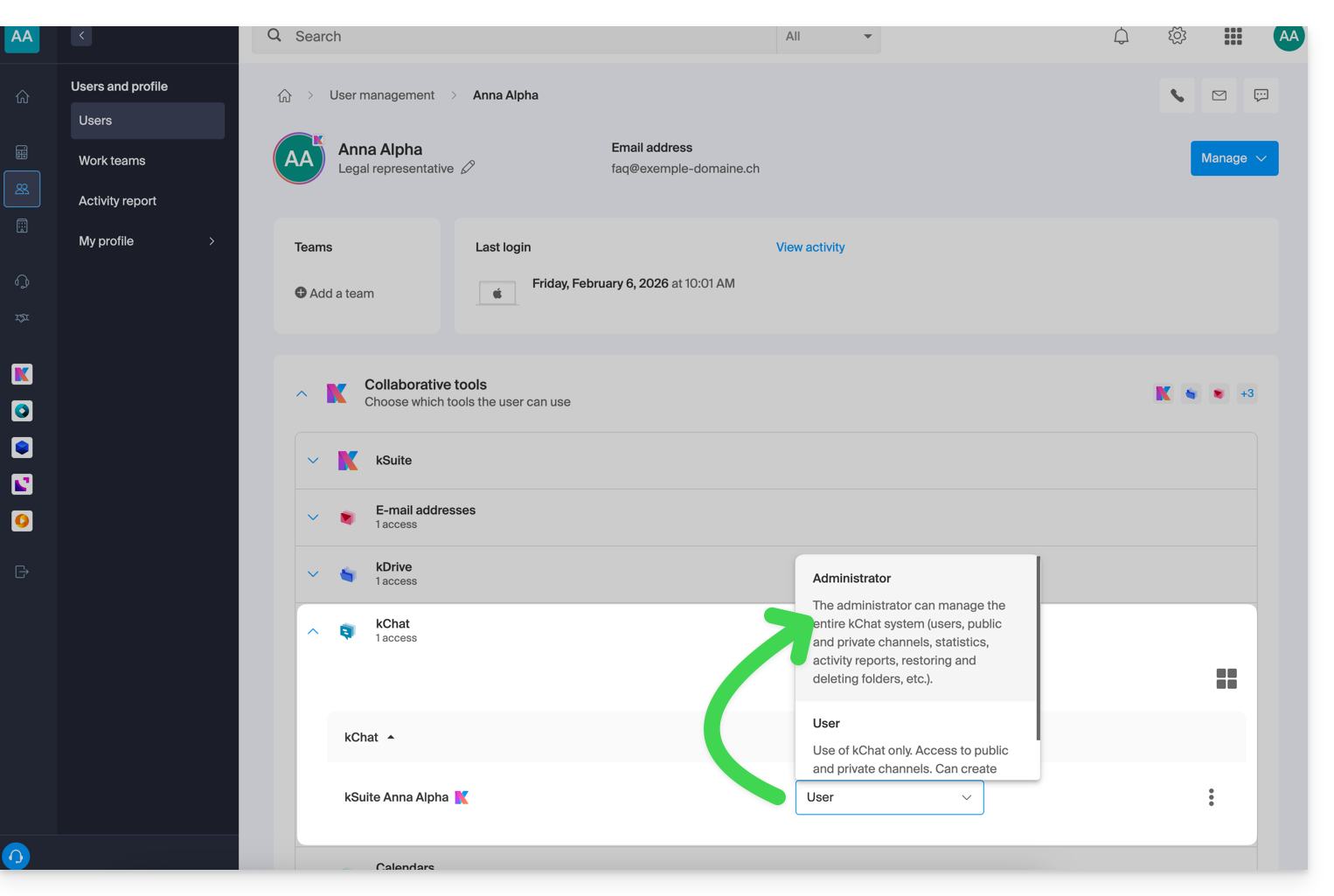
Se sei un amministratore dell'Organizzazione, ma non riesci comunque a invitare un nuovo utente su kChat, verifica di essere effettivamente amministratore all'interno di kChat, poiché è possibile essere semplicemente un utente/collaboratore, anche se si è l'unico utente con licenza su kSuite, ad esempio:
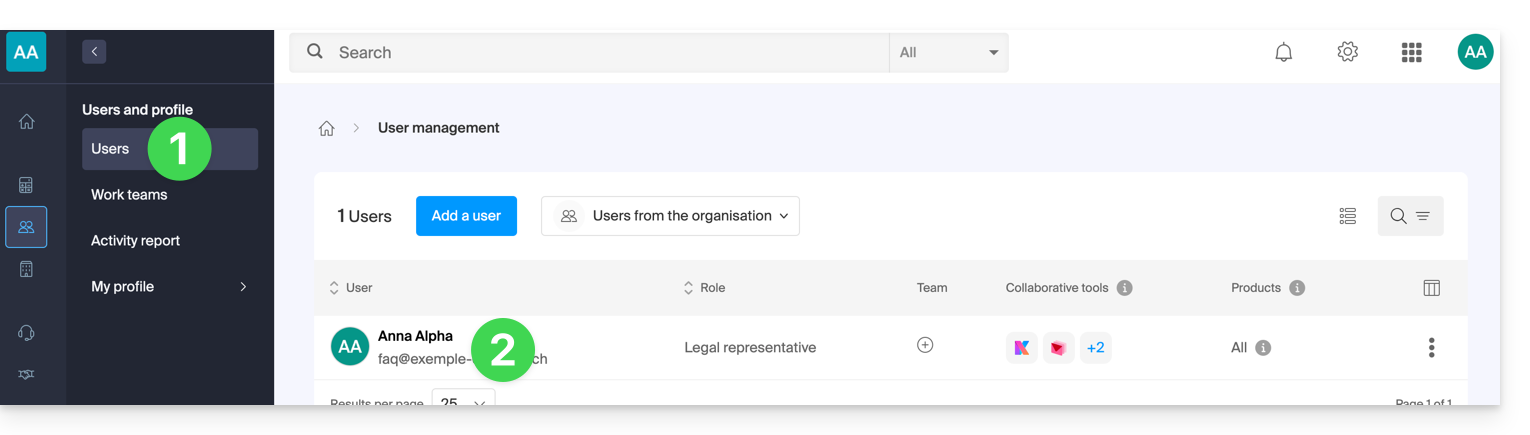
- Clicca qui per accedere alla gestione degli utenti dell'Organizzazione nel Manager Infomaniak (hai bisogno di aiuto?).
- Fai clic sul tuo nome utente:
- Fai clic sulla freccia per espandere gli strumenti di collaborazione kSuite:
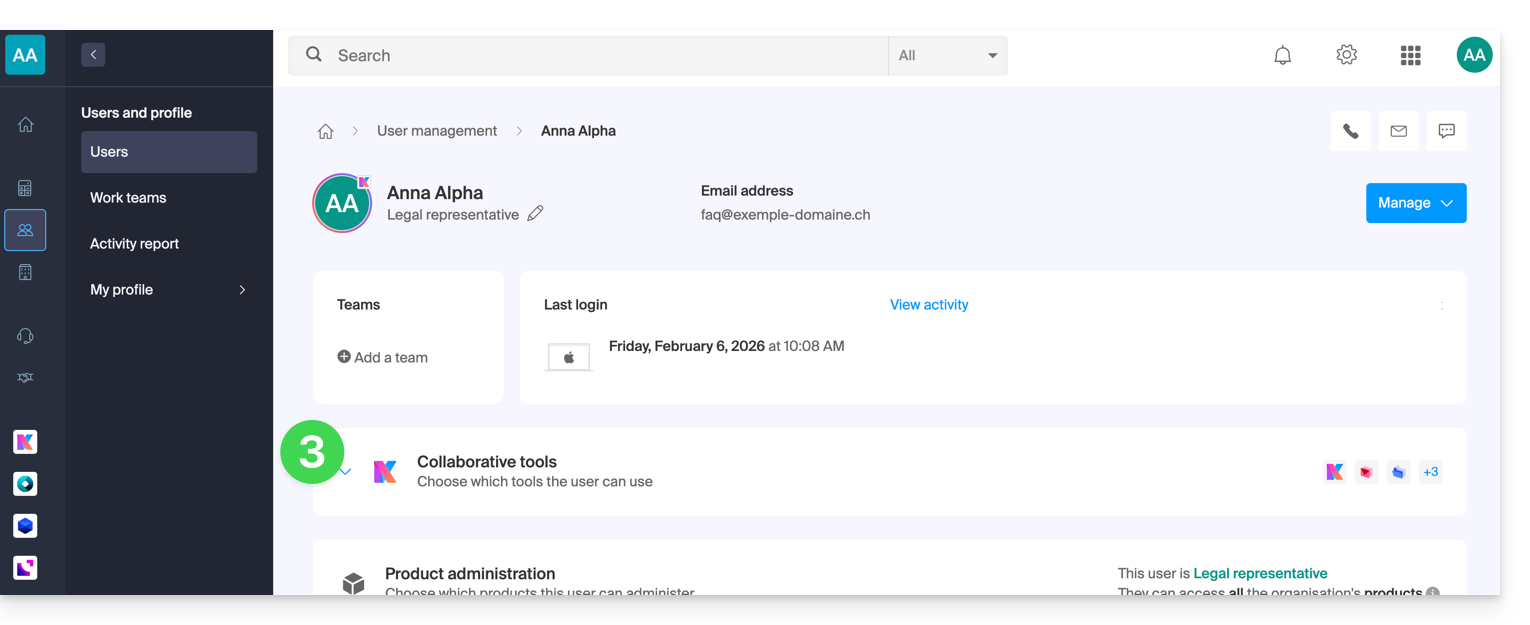
- In kChat, modifica il ruolo da utente ad amministratore:
Link a questa FAQ: https://faq.infomaniak.com/2846
Questa FAQ è stata utile?
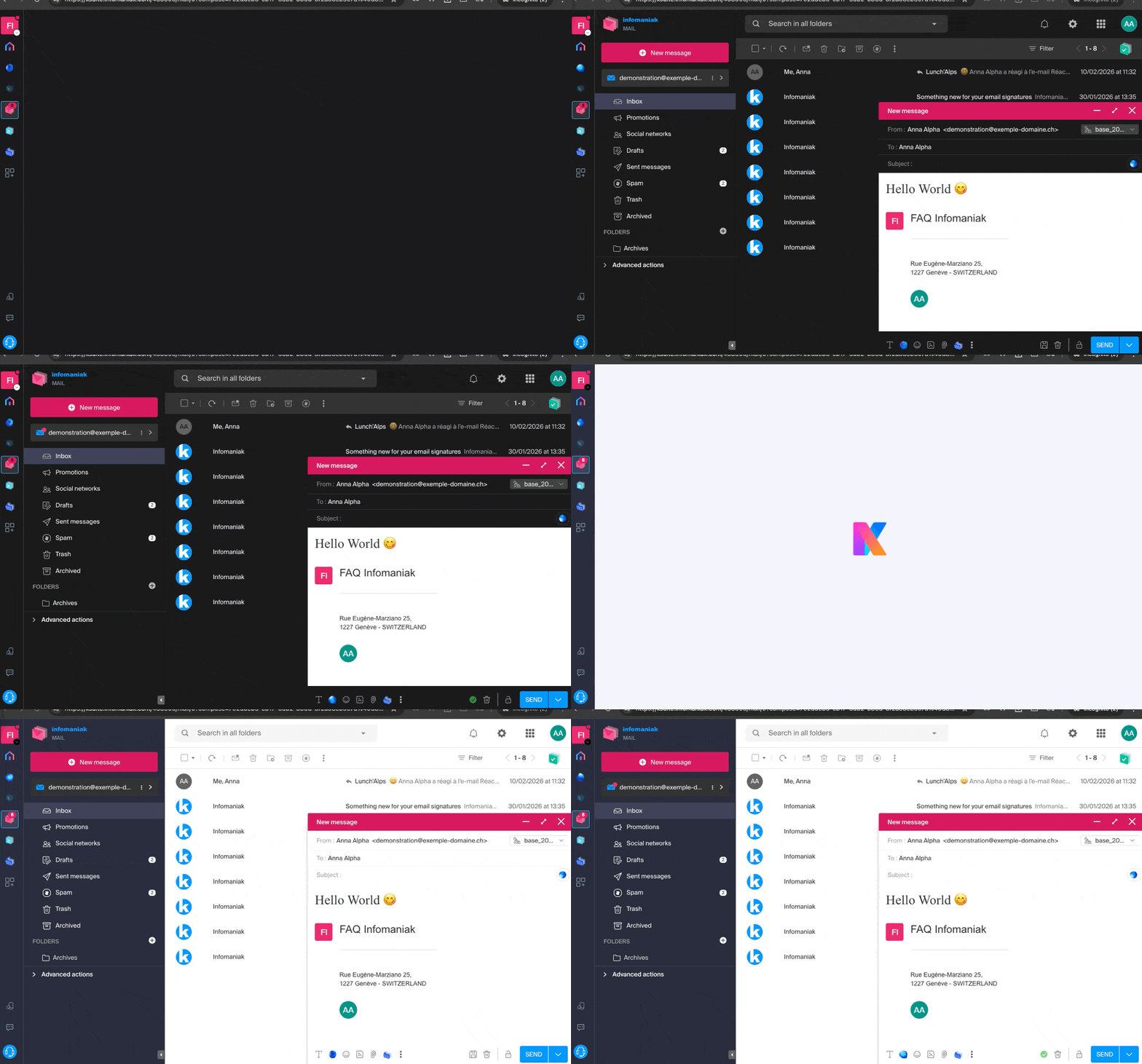
Gli strumenti Infomaniak, come l'app Web Mail di Infomaniak (servizio online ksuite.infomaniak.com/mail) o le interfacce Calendar, Contacts, kSuite… possono essere visualizzate in modalità chiara o in modalità scura ("dark mode"), anche in base alle impostazioni del sistema operativo corrente:
Attivare una modalità manuale
Per scegliere manualmente una visualizzazione scura o chiara, indipendentemente dalle impostazioni del sistema operativo:
- Clicca qui (o sull'icona con le tue iniziali/avatar in alto a destra nel pannello di controllo Infomaniak) per "Gestire il mio account":

- Clicca quindi su Aspetto nel menu laterale sinistro.
- Fare clic su Chiaro per applicare la modalità chiara:
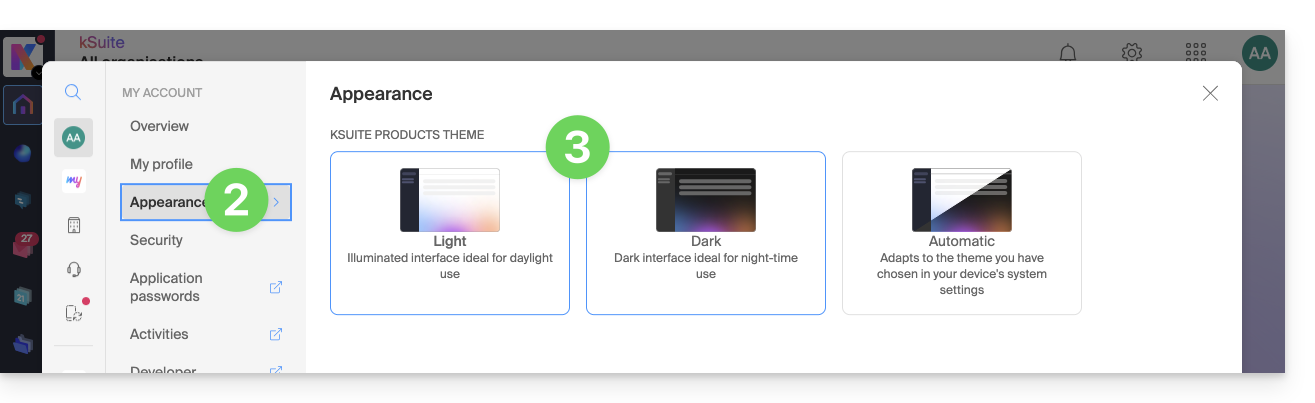
- Fare clic su Scuro per attivare la modalità scura.
Attiva la modalità automatica
La modalità automatica si basa sulle impostazioni del sistema operativo (macOS / Windows...):
- Clicca qui o sull'icona con le tue iniziali/avatar in alto a destra nel pannello di controllo Infomaniak per "Gestire il mio account":
- Clicca su Aspetto nel menu laterale sinistro.
- Fare clic sulla modalità Automatica:
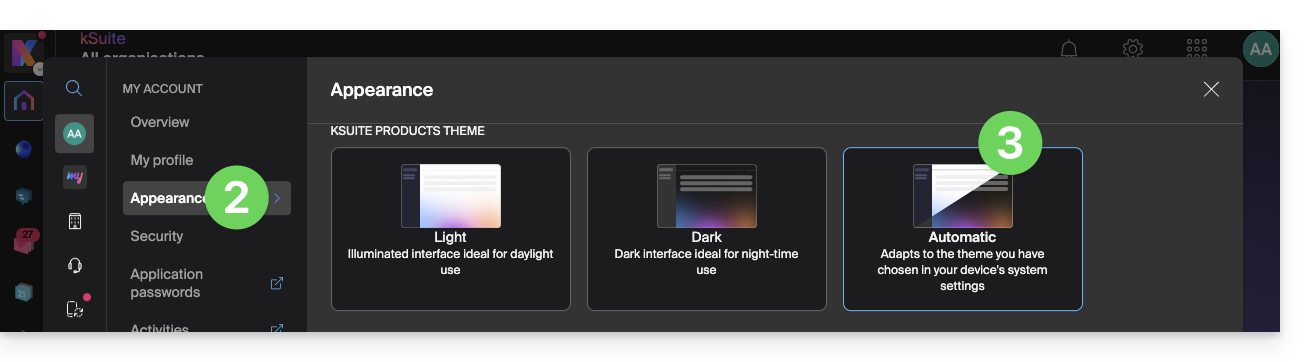
In seguito, se si desidera modificare il tema chiaro o scuro del computer, in modo che la modalità automatica del Manager tenga conto delle proprie preferenze…
… su macOS
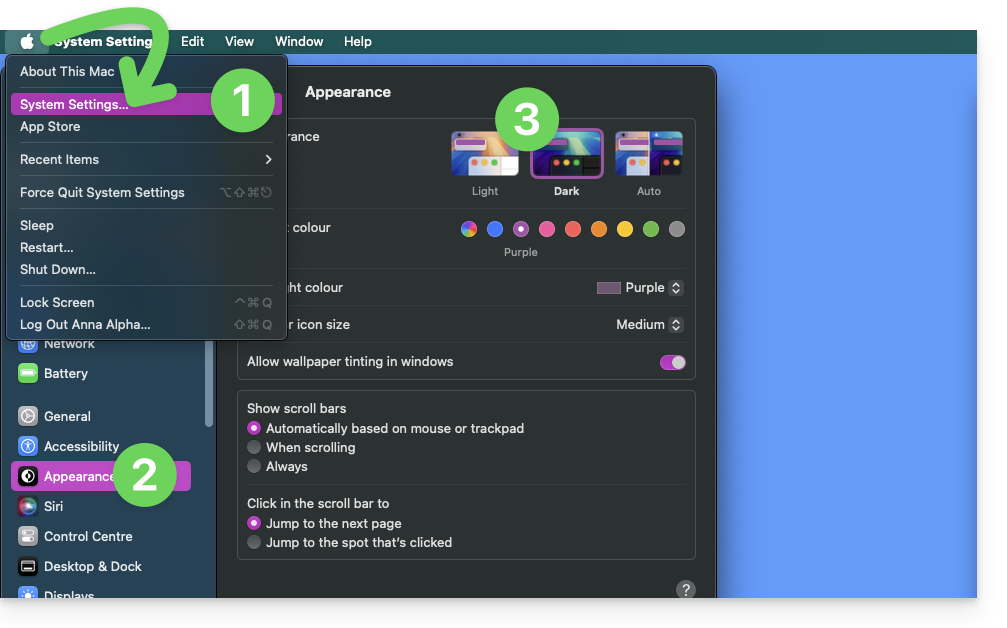
- Fare clic su Preferenze di Sistema…
- Fare clic su Aspetto.
- Scegliere il tema desiderato a destra:
… su Windows
- Nel menu Start, apri Impostazioni > Personalizzazione.
- Seleziona Colori, quindi Scegli la tua modalità:
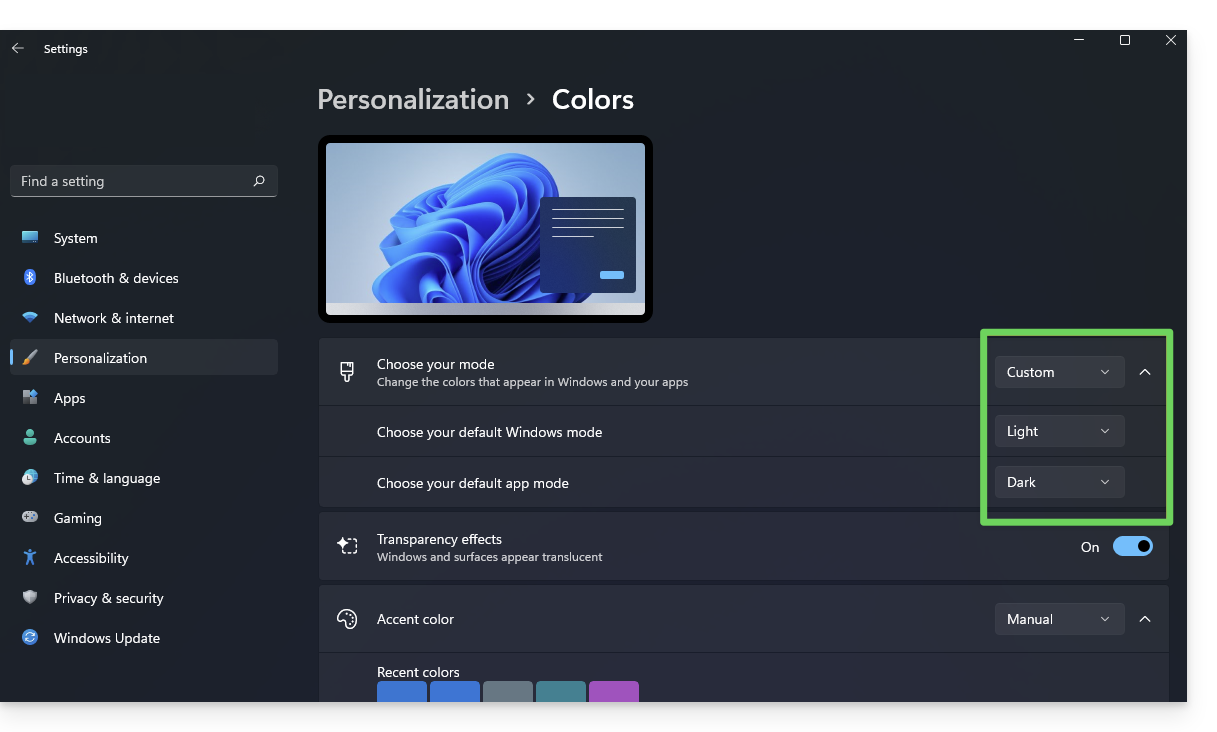
- Puoi scegliere tra Chiaro, Scuro o Personalizzato.
- Se selezioni Personalizzato, potrai scegliere una modalità Windows predefinita e una modalità applicazione predefinita diversa.
E sui dispositivi mobili?
Il tema scuro è attivo sui dispositivi mobili per le pagine di accesso e di creazione account di Infomaniak; si adatta automaticamente alle preferenze del sistema operativo mobile, offrendo così un'esperienza visiva coerente tra le applicazioni mobili e le pagine di accesso/creazione account.
Link a questa FAQ: https://faq.infomaniak.com/2870
Questa FAQ è stata utile?
Questa guida illustra l'utilizzo dei messaggi vocali all'interno delle chat kChat di Infomaniak.
Inviare un messaggio vocale (e trascrizione automatica)
Per registrare un messaggio vocale utilizzando il microfono del dispositivo e consentirne la riproduzione nella chat corrente (ad esempio, in un messaggio privato, ma anche in tutti i luoghi in cui è possibile inviare un messaggio di testo):
- Clicca qui per accedere all'app web kChat (servizio online ksuite.infomaniak.com/kchat) oppure apri l'app mobile kChat (applicazione per smartphone o tablet iOS / Android) o l'app desktop kChat (applicazione per computer macOS / Windows / Linux).
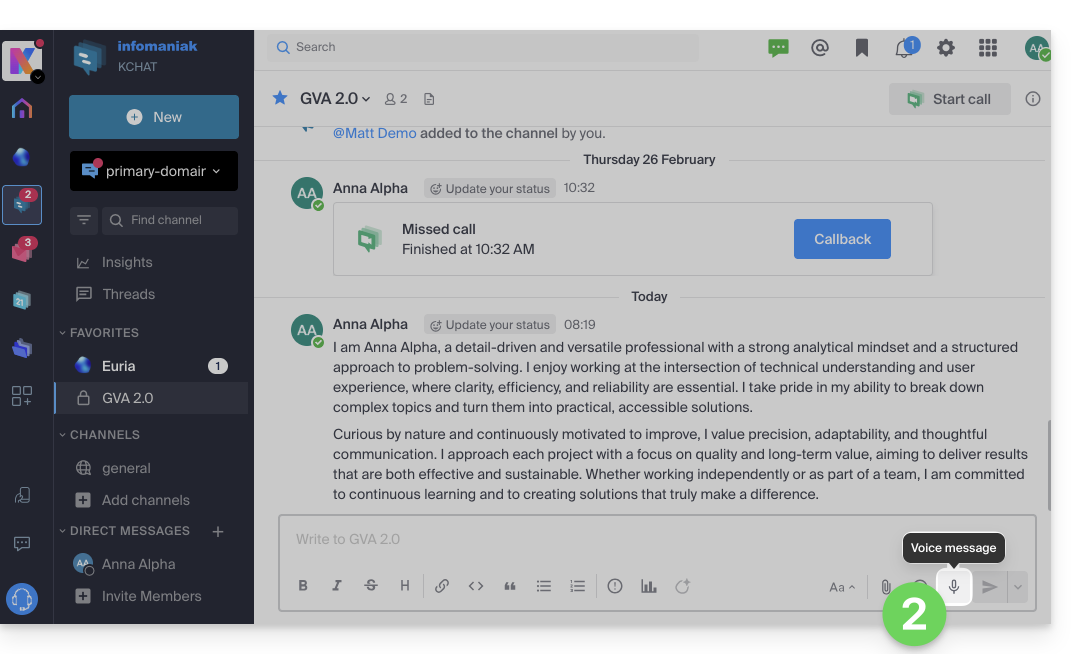
- Fai clic sull'icona del microfono nella finestra di composizione di un nuovo messaggio:
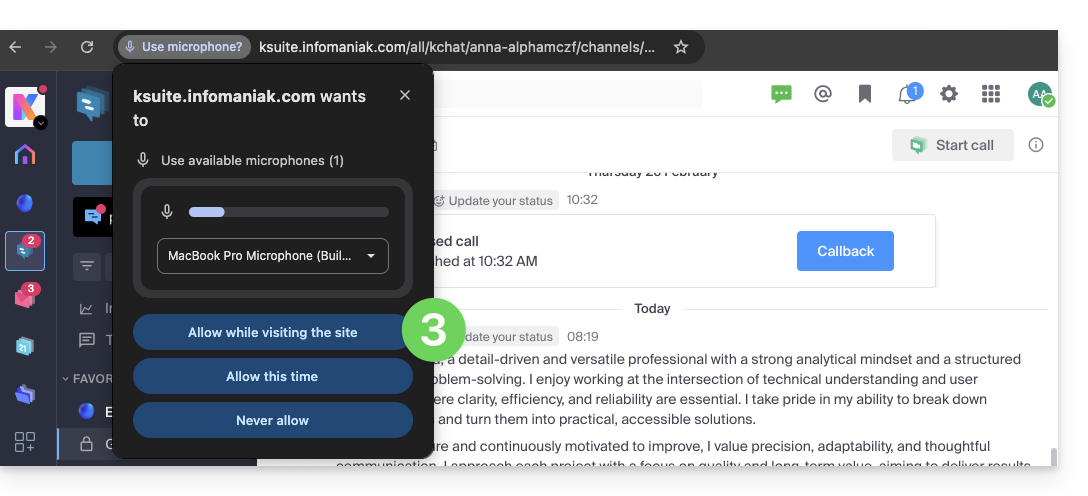
- Il sistema potrebbe richiedere alcune autorizzazioni affinché kChat possa accedere alla tua interfaccia vocale e sonora:
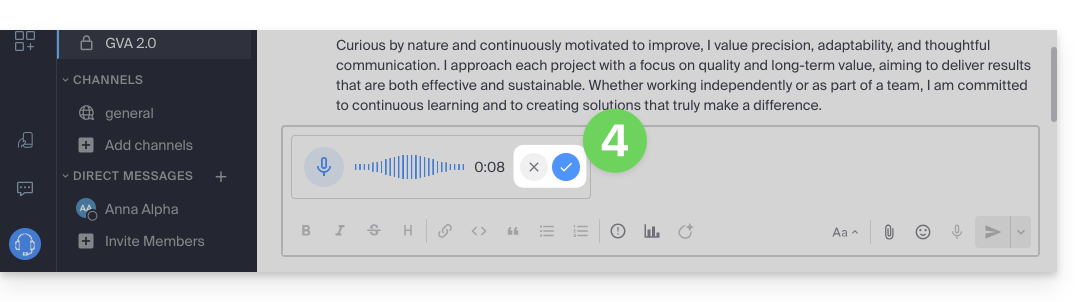
- Una volta che il messaggio è in fase di registrazione, fai clic sulla croce a destra della registrazione per eliminarlo, oppure sull'icona ✓ per conservarlo:
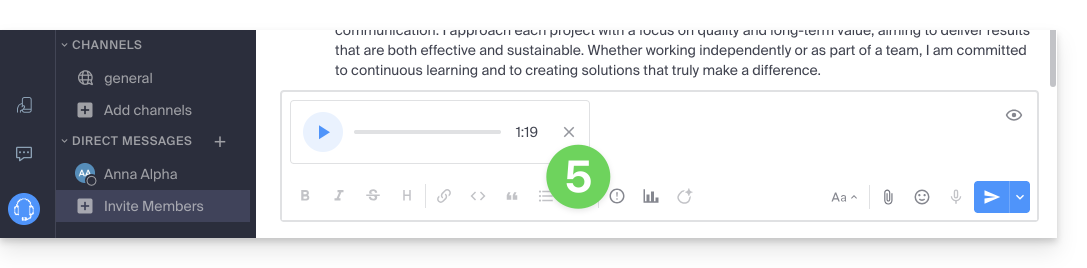
- Una volta che il messaggio è stato conservato, non viene inviato direttamente, ma viene aggiunto a un nuovo messaggio. Puoi riascoltarlo o eliminarlo e modificare l'importanza dell'invio.
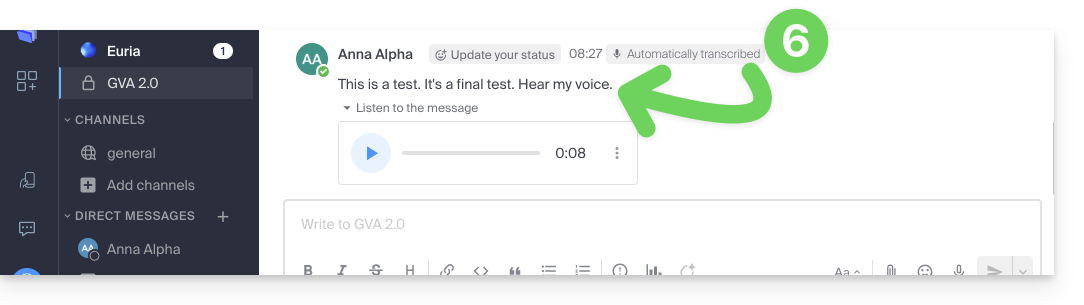
- Una volta inviato il messaggio, questo apparirà nella conversazione in corso, con il testo trascritto in chiaro:
Ascoltare un messaggio vocale su kChat
Per ascoltare il messaggio vocale registrato nella conversazione corrente:
- Fare clic sul pulsante ▶ (Riproduci) per avviare l'ascolto.
- Cliccare nuovamente sul pulsante ⏸ (Pausa) per interrompere la riproduzione.
Scarica il messaggio vocale
Per salvare il messaggio vocale nella posizione desiderata:
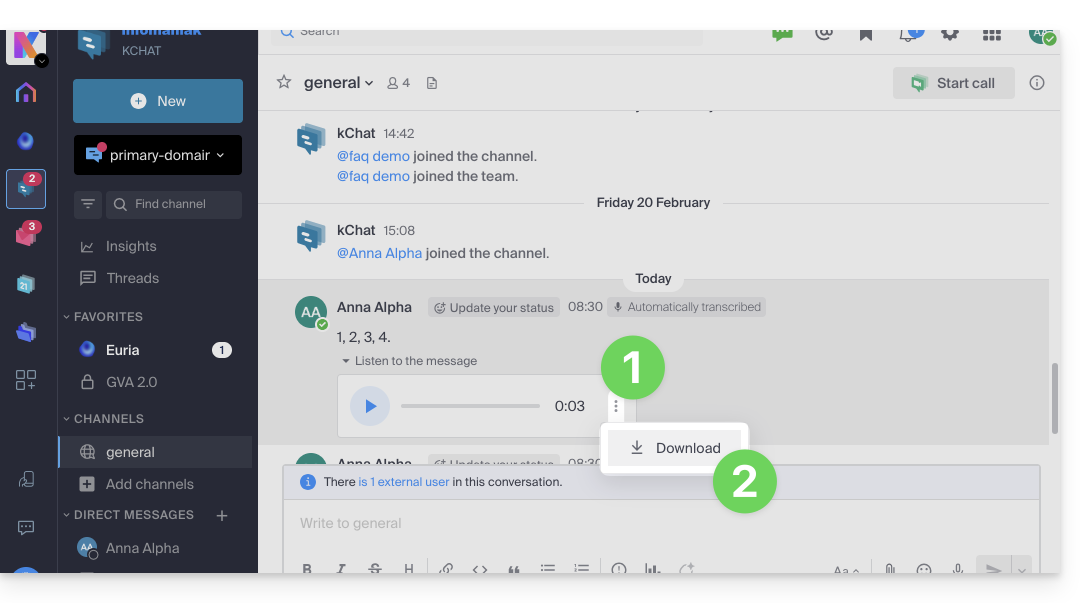
- Fare clic sul menu delle azioni ⋮ per aprire un menu.
- Avvia il download del messaggio vocale sul disco rigido:
Link a questa FAQ: https://faq.infomaniak.com/2876
Questa FAQ è stata utile?
Infomaniak vi propone di sostituire Skype con le proprie soluzioni, sia per chiamate individuali, riunioni a distanza o conversazioni di gruppo.
kMeet, la videoconferenza per privati e aziende
Nonostante il suo successo iniziale, la piattaforma di comunicazione Skype ha visto diminuire il suo utilizzo a causa dell'emergere di soluzioni meglio integrate nelle nuove modalità di collaborazione.
Uno dei modi più semplici per sostituire Skype è adottare kMeet:
- Chiamate audio e video illimitate
- Accesso senza registrazione
- Compatibilità con Web, dispositivi mobili e applicazioni desktop
- Chat integrata e reazioni (emoji, suoni)
- Condivisione dello schermo con strumenti di disegno, controllo remoto
- Sale per sottogruppi (sessioni parallele)
- Integrazione con il calendario (creazione di link per videoconferenze)
- Integrazione con kDrive per l'archiviazione delle registrazioni delle riunioni
- Integrazione con kChat per le videochiamate
- Rispetto della privacy (nessuna pubblicità, hosting in Svizzera)
- Sicurezza con crittografia AES-256
- Eco-sostenibile (energia rinnovabile, compensazione CO₂)
Sostituire Skype con kMeet
L'alternativa kMeet per sostituire Skype può essere implementata in diversi modi:
1. Avvio rapido senza registrazione
Per avviare una comunicazione privata tra più persone su Internet, è sufficiente che una di esse acceda a kMeet e comunichi il link della riunione agli altri. Ecco la procedura dettagliata:
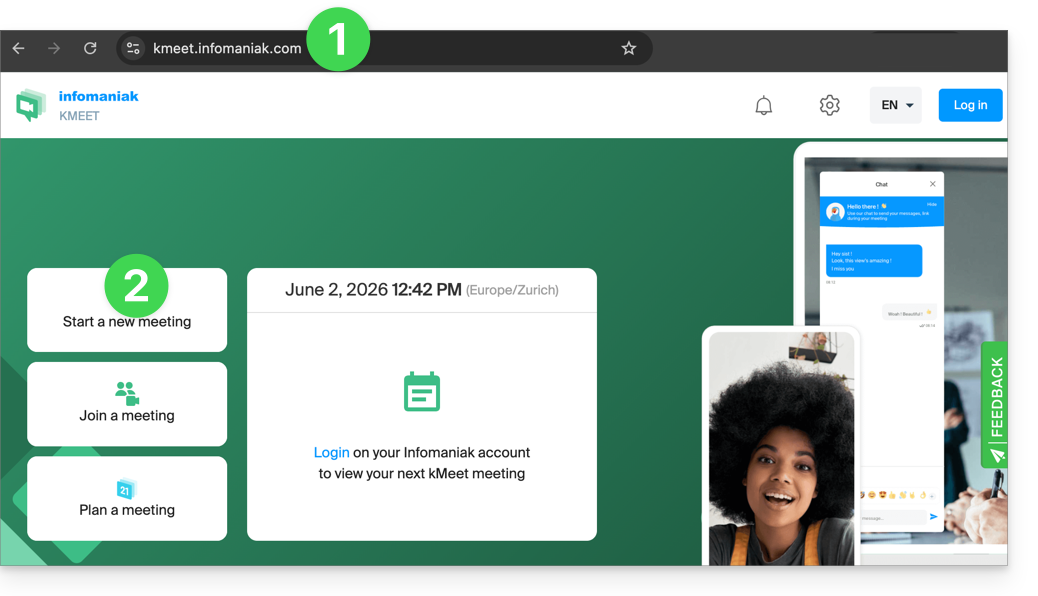
- Inserisci kmeet.infomaniak.com in un browser come Chrome o Safari.
- Fai clic su Avvia una nuova riunione:
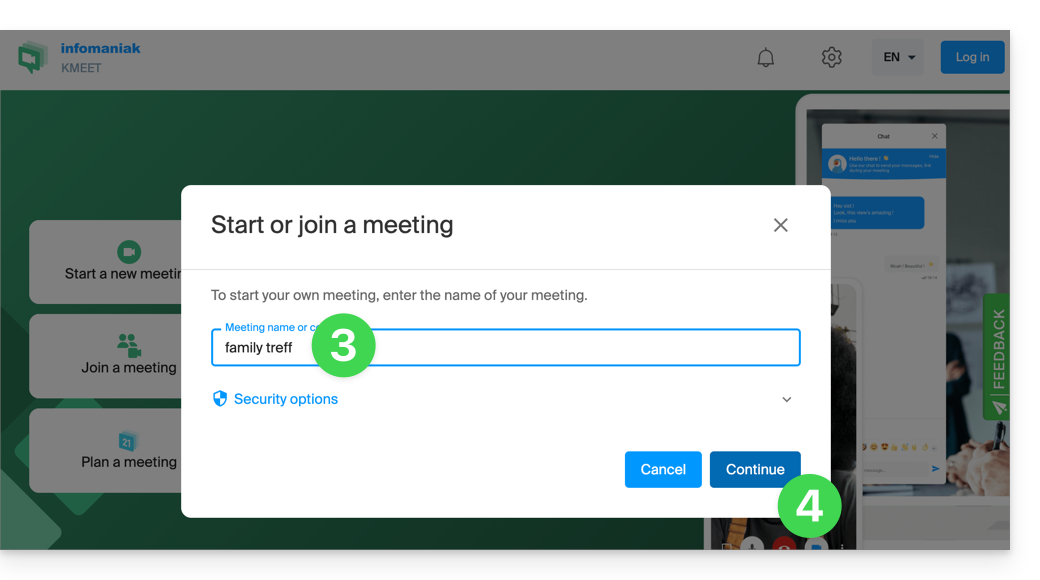
- Inserisci un nome per la riunione, in modo da indicare ai futuri partecipanti l'argomento della discussione a cui parteciperanno.
- Fai clic sul pulsante per procedere:
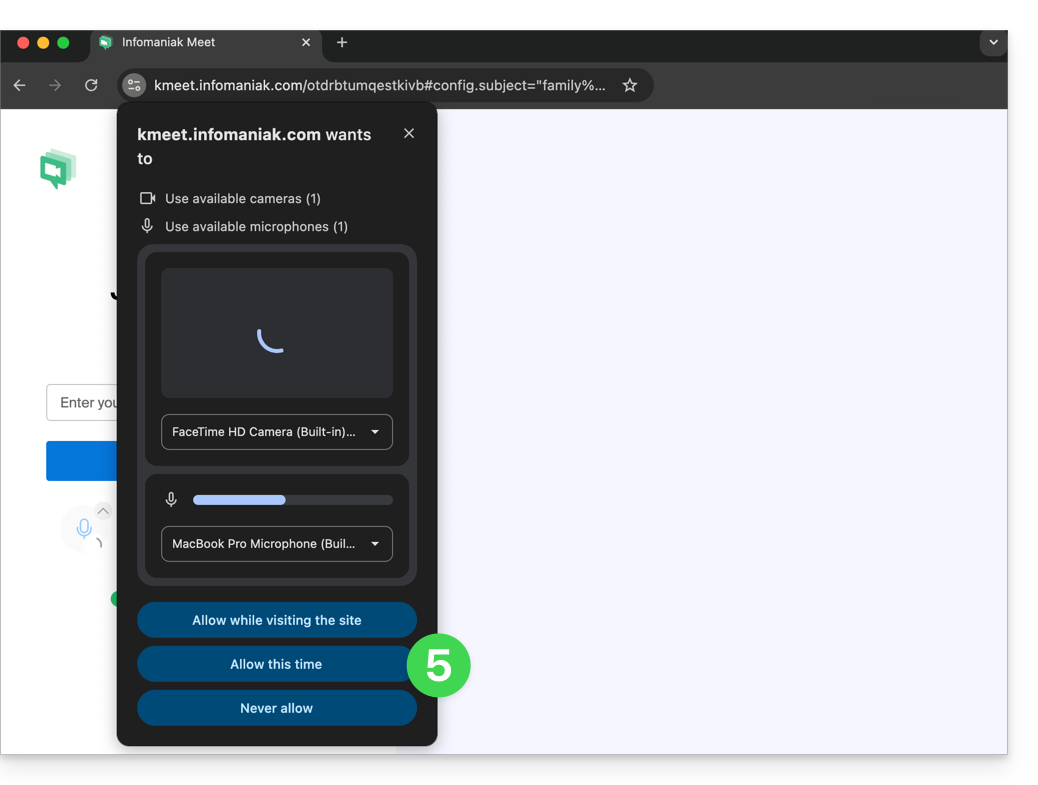
- Concedi le autorizzazioni necessarie a kMeet:
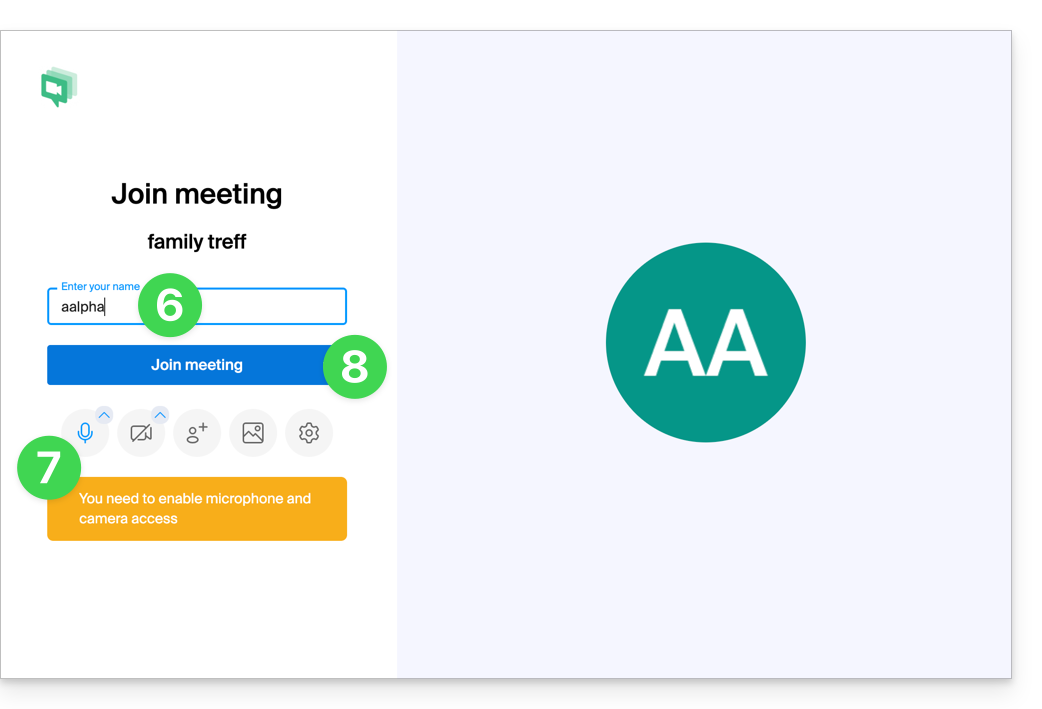
- Inserisci il tuo nome, quello che vedranno gli altri partecipanti.
- Attiva o disattiva gli eventuali canali di comunicazione se non devono essere utilizzati al momento.
- Fai clic sul pulsante per accedere alla sala riunioni virtuale (in qualità di primo partecipante, dato che al momento non sono stati invitati altri partecipanti):
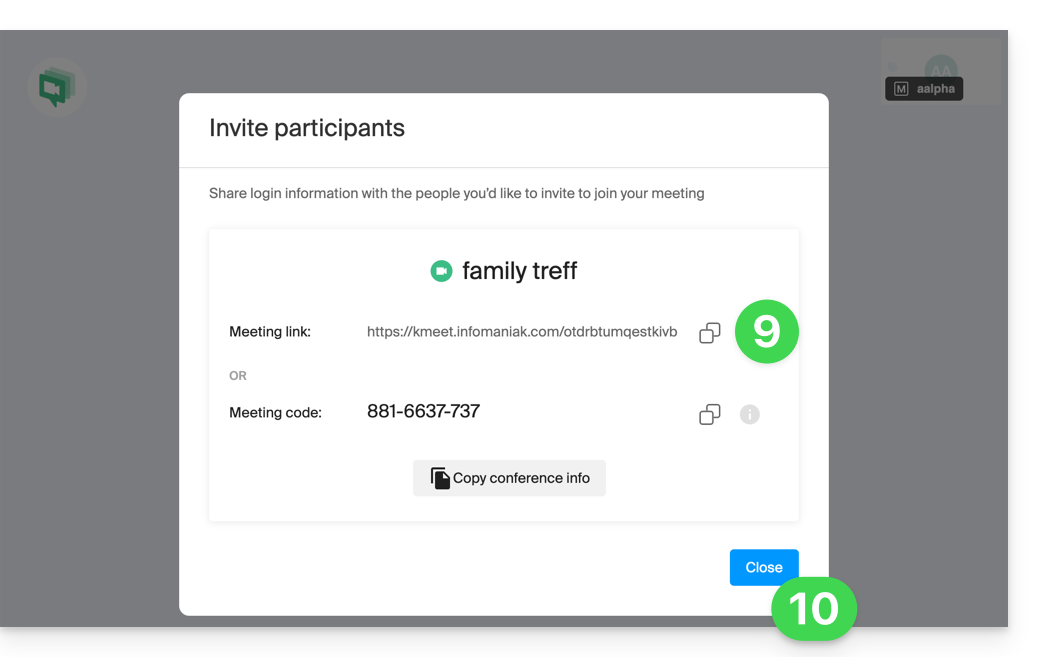
- Ecco fatto, la chat è stata creata e ora potete copiare le informazioni relative a questa sessione e inviarle ai partecipanti, in modo che possano unirsi a voi (basterà che clicchino sul link che gli avete inviato).
- Chiudete la finestra informativa per poter chattare tutti insieme:
- La barra degli strumenti nella parte inferiore dello schermo consente di attivare o disattivare il microfono, la webcam, ecc.:
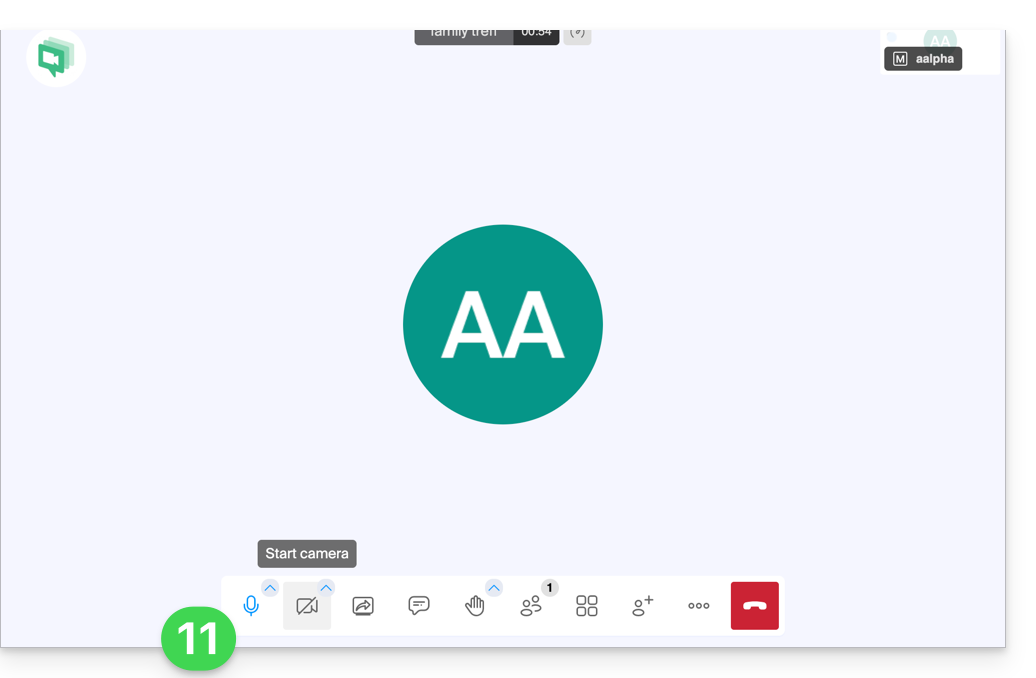
Per scoprire tutte le funzionalità offerte da kMeet, consulta questa guida.
2. Pianificazione e inviti con my kSuite
Per lavorare in modo efficiente, kMeet può essere collegato direttamente al tuo calendario professionale. Ciò significa che ogni volta che crei un evento nel tuo calendario…
- … viene generato automaticamente un link per la videoconferenza…
- … i partecipanti ricevono l'invito via e-mail con tutte le informazioni…
- … e il giorno stabilito, possono partecipare alla riunione con un solo clic, senza registrazione né necessità di installare software.
Vantaggio: centralizzi la gestione delle riunioni, riduci il rischio di dimenticanze e semplifichi l'organizzazione, il tutto da un'unica interfaccia.
Per implementare questa soluzione:
- Registrati gratuitamente a my kSuite per avere un indirizzo email, ad esempio
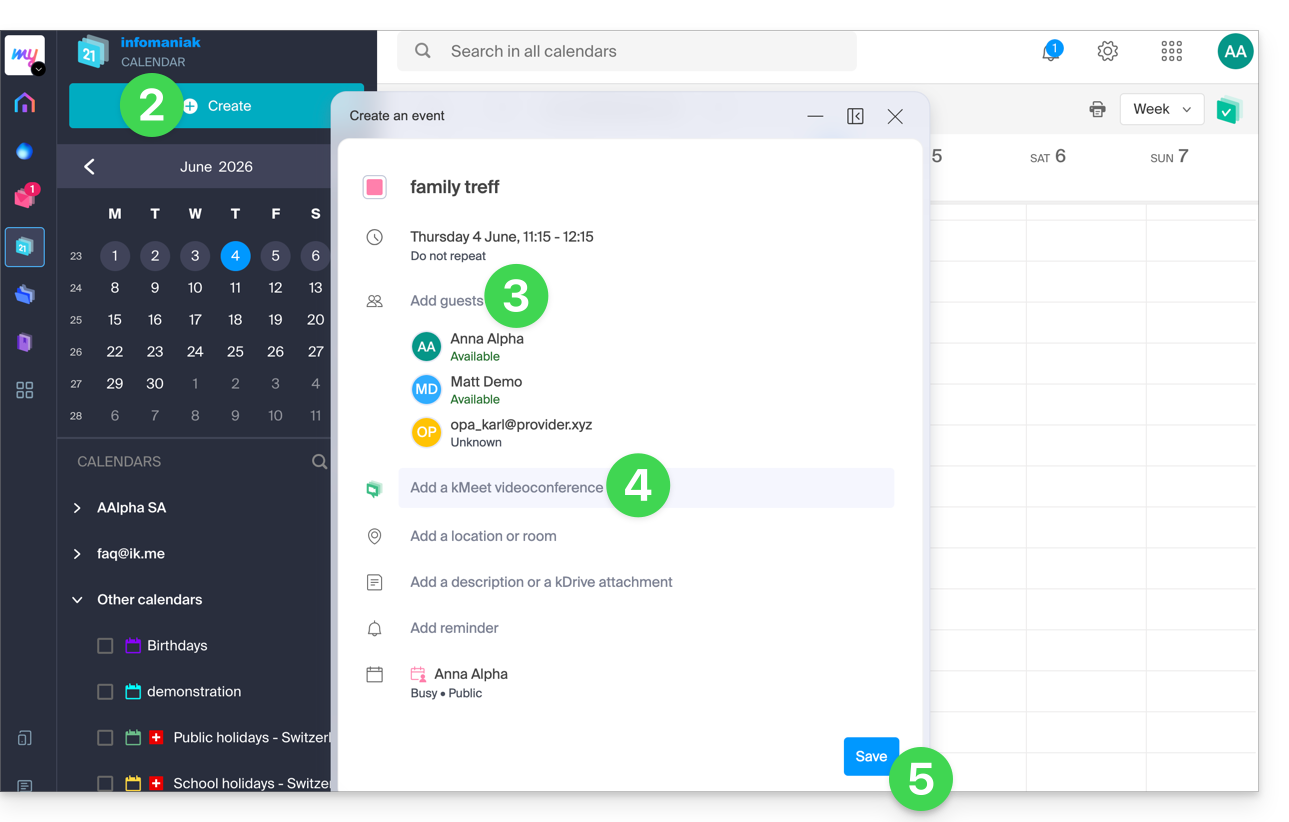
anna.alpha@ikmail.com, e soprattutto per accedere ai servizi Infomaniak. - Accedi al calendario all'indirizzo ksuite.infomaniak.com/calendar e poi crea un evento nel giorno desiderato.
- Aggiungi partecipanti all'evento, anche se non sono clienti Infomaniak.
- Fai clic sul pulsante verde per generare automaticamente un link kMeet che verrà aggiunto all'evento.
- Fai clic sul pulsante per salvare l'evento:
- Rispondi con SÌ alla richiesta di inviare notifiche agli invitati.
- Verranno quindi inviate automaticamente delle email ai partecipanti, contenenti il link kMeet cliccabile per partecipare alla discussione online al momento stabilito:
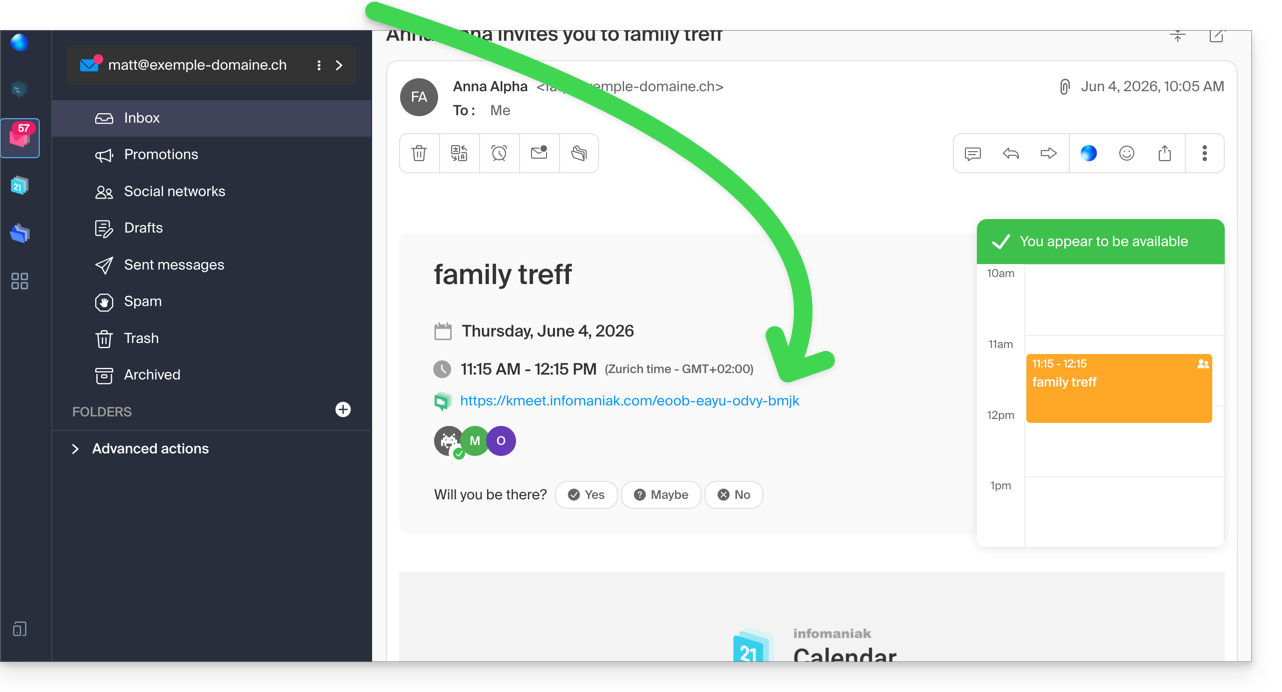
- Il link alla riunione kMeet è visibile anche direttamente nell'evento del calendario.
3. Chiamare il proprio interlocutore come si farebbe con Skype
Per avviare una conversazione in qualsiasi momento con un contatto precedentemente registrato nella tua rubrica, è necessario che entrambi abbiate kChat, disponibile all'interno di kSuite di Infomaniak. Per implementare questa soluzione, che può essere estesa a un intero gruppo di contatti:
- Registrati a kSuite per avere accesso ai servizi Infomaniak corrispondenti.
- Configura gli utenti (che possono anche essere esterni) su kSuite.
- Installa l'app kChat oppure visita l'URL https://ksuite.infomaniak.com/kchat
- Un utente può quindi essere chiamato tramite kChat, il che farà suonare il dispositivo del destinatario:
- = browser Internet se l'URL di kChat è aperto, oppure computer/dispositivo mobile se l'app kChat è installata.
- Consulta questa guida per maggiori informazioni sulle chiamate in videoconferenza su kChat.
- A questo punto, il tuo interlocutore può rispondere; la chiamata avverrà con la tecnologia kMeet all'interno di kChat o sull'app kMeet, se installata.
Link a questa FAQ: https://faq.infomaniak.com/2890
Questa FAQ è stata utile?