Base di conoscenze
1 000 FAQ, 500 tutorial e video esplicativi. Qui ci sono delle soluzioni!
Questa guida spiega come migrare un vecchio hosting Infomaniak (vecchia formula 60 Go) all'offerta attuale.
Premessa
- Gli hosting attuali Infomaniak sono molto più performanti, flessibili e sicuri rispetto al passato.
- In ogni caso, il tuo sito attuale rimane visibile per i tuoi visitatori durante la migrazione:
- Sarai tu a decidere, entro un mese, quando desideri passare definitivamente alla versione del sito web che sarà stata copiata o ricostruita sui nuovi server.
- Durante questa operazione, le statistiche vengono reimpostate.
Migrare un vecchio hosting all'offerta attuale
Accedi all'hosting web di vecchia generazione:
- Clicca qui per accedere alla gestione del tuo prodotto sul Manager Infomaniak (hai bisogno di aiuto?).
- Clicca su il menu delle azioni ⋮ situato a destra dell'elemento interessato.
- Clicca su Modifica offerta.
- Se non vedi il pulsante "Cambia offerta" assicurati di essere connesso con un account che possiede i diritti di fatturazione.
Segui quindi attentamente la guida adatta alla tua situazione:
- Conservare il sito attuale (consigliato)
- Cancellare il contenuto del tuo hosting e creare un nuovo sito (ideale per ripartire da zero)
- Conservare il sito attuale e passare a un Server Cloud
Link a questa FAQ: https://faq.infomaniak.com/1983
Questa FAQ è stata utile?
Questa guida spiega come aggiungere un sito web aggiuntivo a un piano di hosting Infomaniak esistente.
Introduzione
- L'hosting può essere effettuato su un piano di hosting web condiviso o su un Server Cloud Infomaniak.
- Il sito aggiuntivo può essere:
- un secondo nome di dominio (ad esempio,
domain2.xyz), - oppure un sottodominio (ad esempio,
abc.domain.xyz) di un nome di dominio che possiedi già.
- un secondo nome di dominio (ad esempio,
- In questa gestione multisito/multidominio (virtual host), lo spazio disco totale e le risorse del tuo hosting sono condivisi tra i tuoi siti/sottodomini.
Accedere alla gestione dei siti
Prerequisiti
- Se i 20 slot per siti web offerti con l'hosting web sono già stati utilizzati, ordinare siti web aggiuntivi.
Per accedere a un piano di hosting web e aggiungere un sito:
- Clicca qui per accedere alla gestione dei tuoi prodotti nel Manager Infomaniak (hai bisogno di aiuto?).
- Fate clic direttamente sul nome assegnato al prodotto in questione.
- Fate clic sul pulsante blu Aggiungi:

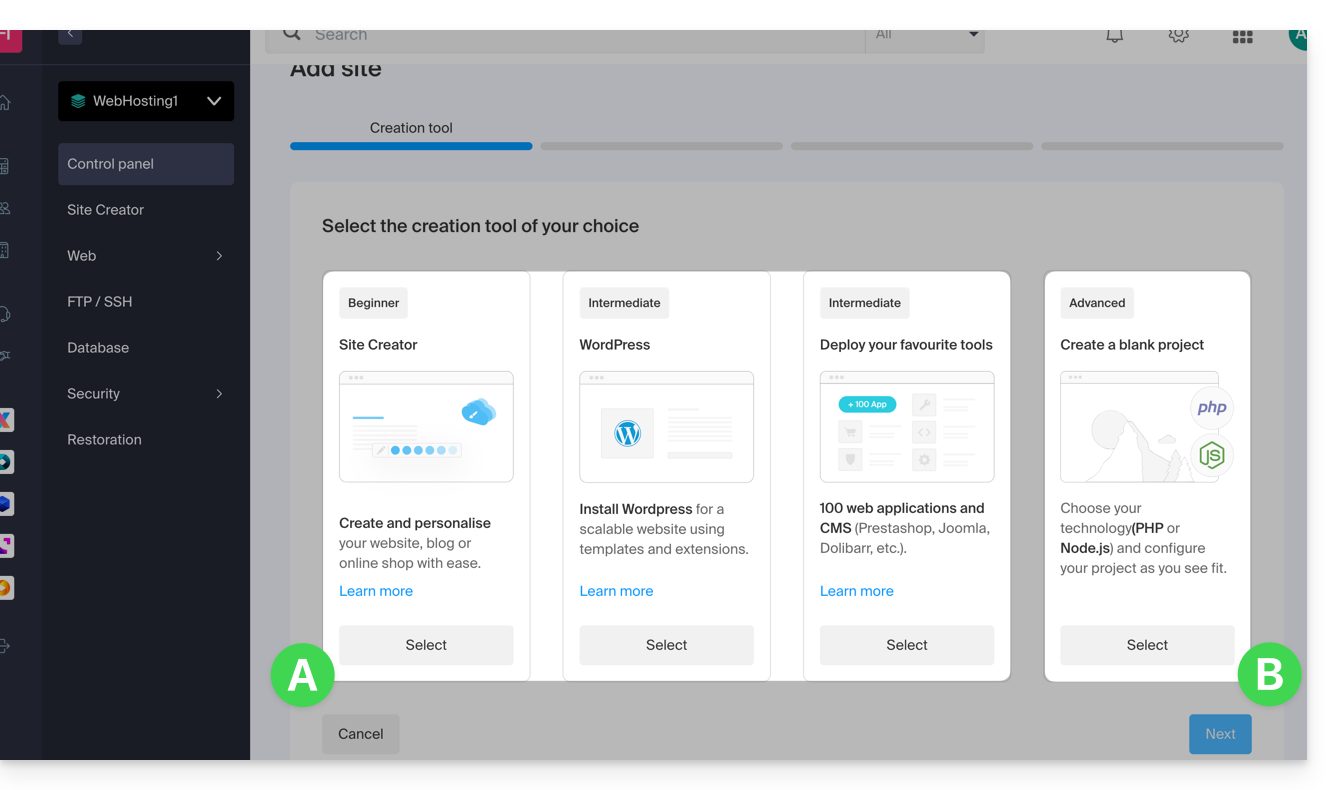
- Scegli il contenuto aggiuntivo per il nuovo sito (A) oppure un'altra installazione specifica, uno spazio vuoto, tecnologie avanzate (ad esempio Node.js) (B):
- Fare clic su Avanti.
- Scegli il tipo di dominio da assegnare a questo nuovo sito:
- un nome di dominio già registrato
- un sottodominio creato a partire da un nome di dominio già registrato
- un nome di dominio ancora disponibile e da ordinare
- Inserisci il nome di dominio (ad esempio,
domain2.xyz) o il sottodominio.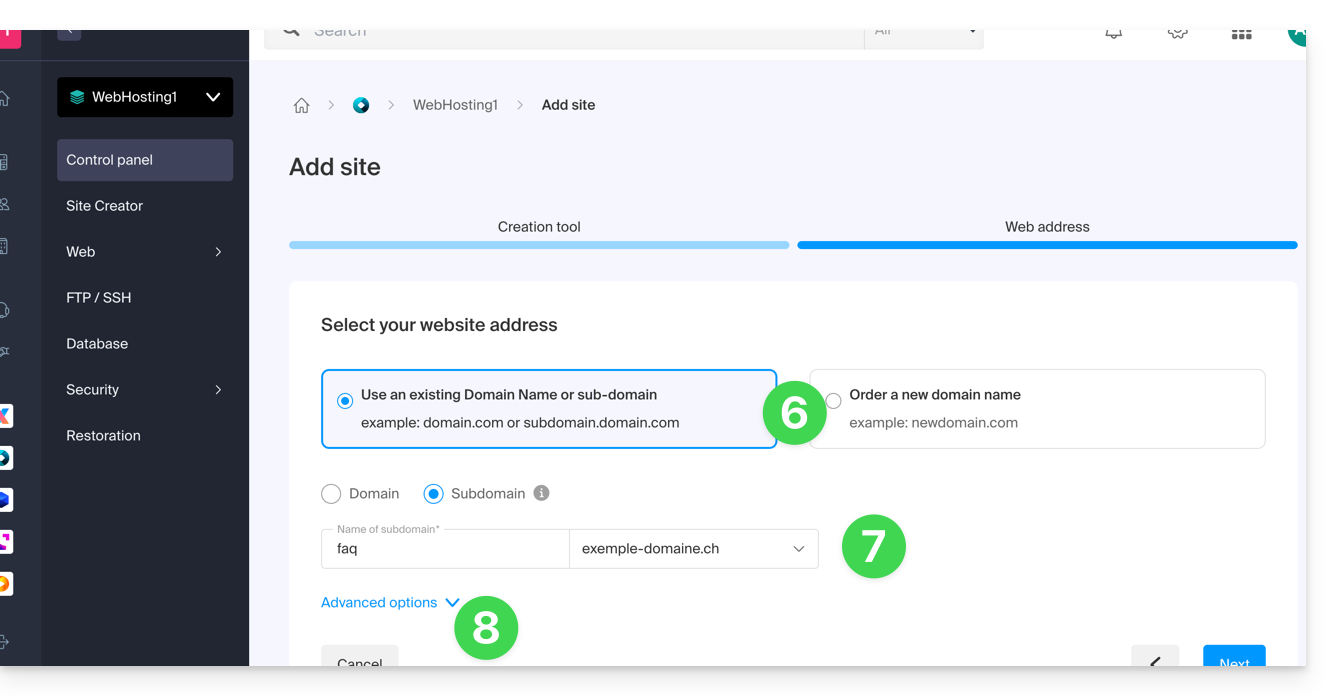
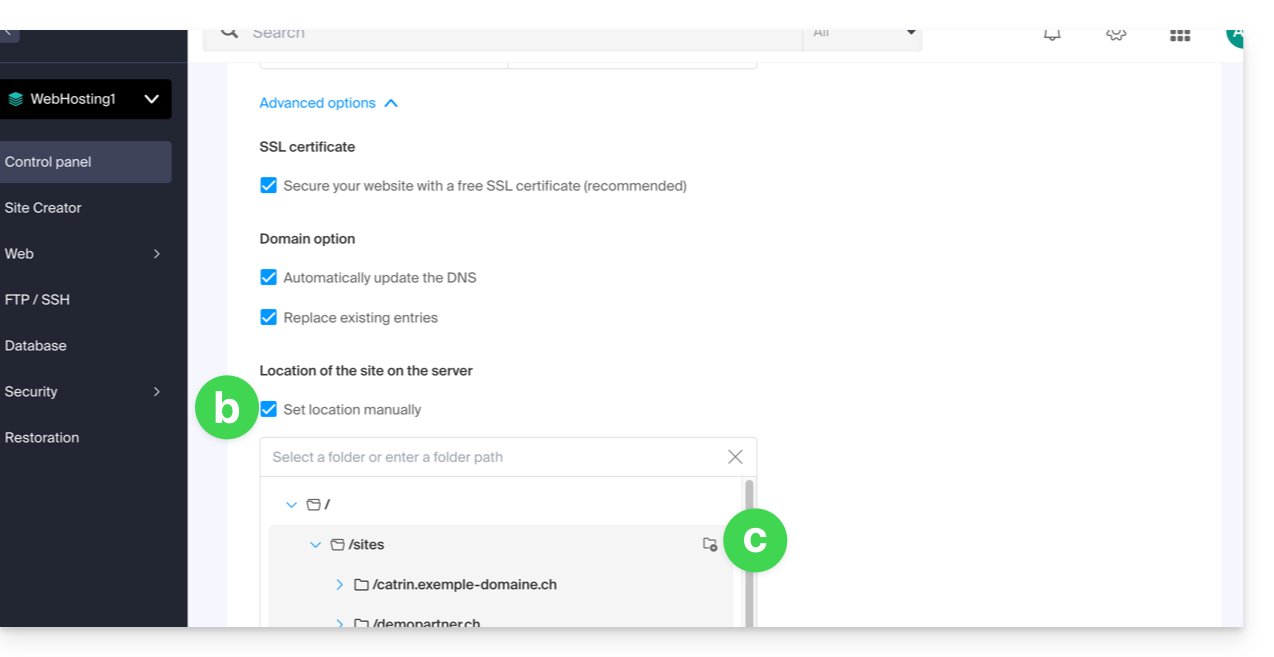
- Scegli le eventuali opzioni avanzate, tra cui:
- Per impostazione predefinita, il nuovo sito viene aggiunto alla directory
/sites/domain2.xyzsul tuo server FTP. - Per definire manualmente un'altra directory, seleziona Definisci la posizione manualmente e indica il percorso e il nome.
- Crea una nuova cartella, se necessario:
- Per impostazione predefinita, il nuovo sito viene aggiunto alla directory
- Fai clic su Continua.
Se si tratta di un sottodominio o se il nome di dominio o la relativa zona DNS sono gestiti da Infomaniak, è possibile aggiornare automaticamente le voci DNS esistenti. In caso contrario, apportare le modifiche necessarie presso il proprio registrar oppure trasferire la gestione del nome di dominio a Infomaniak. transférez la gestion du nom de domaine à Infomaniak.
Link a questa FAQ: https://faq.infomaniak.com/1988
Questa FAQ è stata utile?
Questa guida spiega come passare da un'Organizzazione all'altra dal tuo Manager Infomaniak, nel caso in cui tu sia membro di più Organizzazioni.
Introduzione
- Da quando hai aperto il tuo account Infomaniak, fai parte di almeno un' Organizzazione.
- Se eri l'unico utente e non si trattava di un invito, è stata creata un'Organizzazione a tuo nome e sei diventato automaticamente il responsabile legale.
- In caso contrario, fai parte dell'Organizzazione che ti ha invitato (a partecipare alla sua kSuite, a gestire un prodotto, ecc.).
- Puoi abbandonare le Organizzazioni.
- È perfettamente possibile accedere a più Organizzazioni utilizzando le stesse credenziali di accesso e passare rapidamente da una all'altra.
Passare a un'altra Organizzazione
Per passare a un'altra Organizzazione tra quelle a cui appartieni:
- Clicca qui per accedere alla gestione dei tuoi prodotti (Manager Infomaniak).
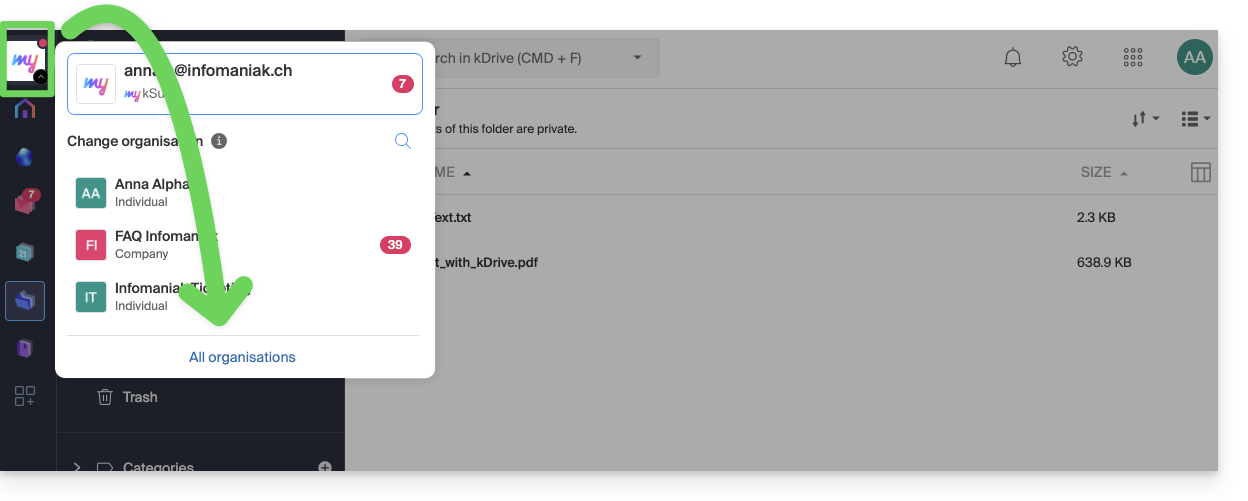
- Clicca sulla freccia verso il basso in alto a sinistra dell'interfaccia del Manager.
- Clicca sull'Organizzazione a cui vuoi accedere (o visualizza tutte per accedere a tutti i kDrive / indirizzi email a cui sei associato).
- Il cambio di Organizzazione è immediato, verrai reindirizzato automaticamente:
Link a questa FAQ: https://faq.infomaniak.com/1989
Questa FAQ è stata utile?
Questa guida spiega come conoscere la versione del sistema operativo del server del tuo Hosting Web.
Introduzione
- Anche se Debian o un determinato pacchetto sembrano obsoleti, le versioni visualizzate non presentano vulnerabilità:
- Infomaniak le mantiene aggiornate tramite aggiornamenti interni regolari su tutti i componenti e i sistemi utilizzati.
- Le versioni sono scelte per la loro stabilità e poi rafforzate con misure di sicurezza che i test classici non rilevano.
- Se lei o i suoi clienti individuano una falla in un prodotto Infomaniak, la preghiamo di inviare un Proof of Concept (POC). Sebbene rari, questi casi vengono gestiti rapidamente.
- La sicurezza dei dati è responsabilità dell'utente: Infomaniak non può essere ritenuta responsabile per una gestione o un utilizzo improprio delle credenziali di accesso.
Quale sistema operativo è in uso sul mio sito?
Per conoscere la versione:
- Accedere al server tramite SSH (necessiti di assistenza?).
Eseguire il comando seguente:
lsb_release -aRiceverai informazioni di questo tipo:
Distributor ID: Debian
Description: Debian GNU/Linux 7.9 (wheezy)
Release: 7.9
Codename: wheezy
Link a questa FAQ: https://faq.infomaniak.com/1995
Questa FAQ è stata utile?
Questa guida spiega come rimuovere un dominio alias da un hosting web Infomaniak. Il nome di dominio principale del sito non sarà più collegato a nessun altro nome di dominio.
Questo consente, ad esempio, di poter creare successivamente un nuovo hosting web o un sito distinto per il nome di dominio così dissociato.
Prerequisiti
- Avere dissociato il nome di dominio sinonimo dal nome di dominio principale, se precedentemente erano associati.
Rimuovere il dominio alias
Per rimuovere un nome di dominio alias dal tuo sito:
- Clicca qui per accedere alla gestione del tuo sito su Manager Infomaniak (hai bisogno di aiuto?).
- Clicca direttamente sul nome assegnato al sito interessato:
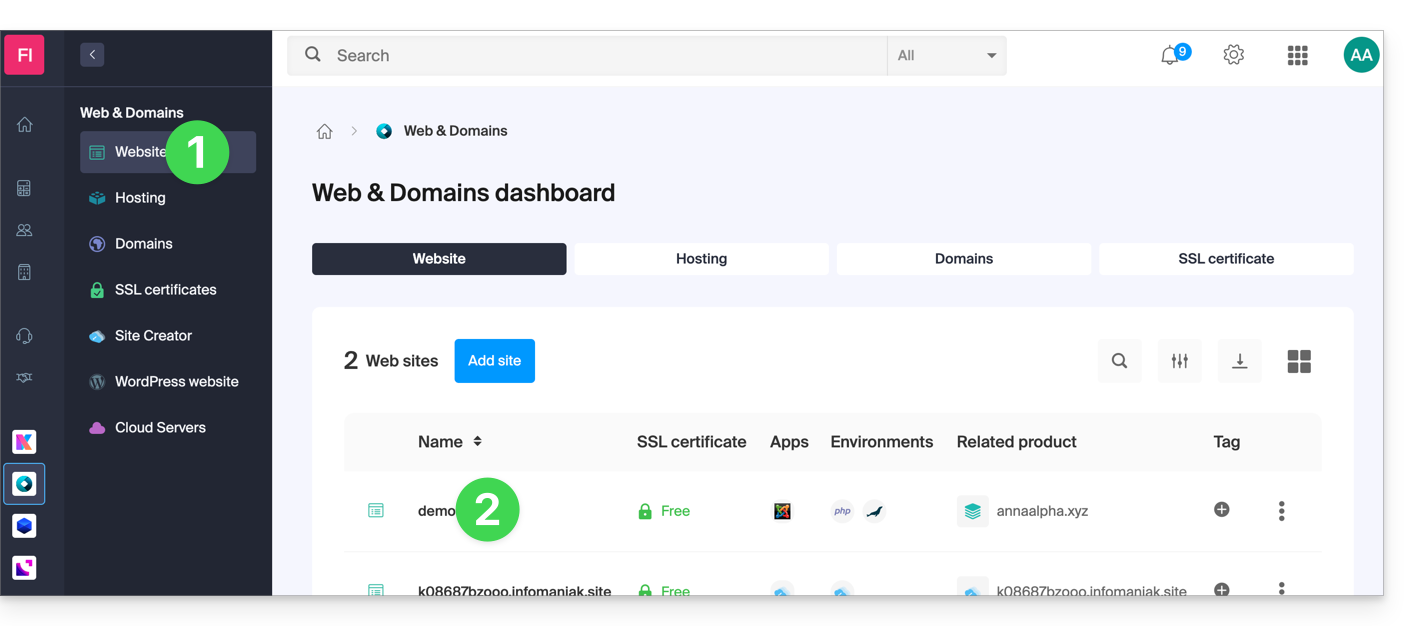
- Clicca sul menu delle azioni ⋮ a destra del dominio da rimuovere.
- Scegli Dissocia:
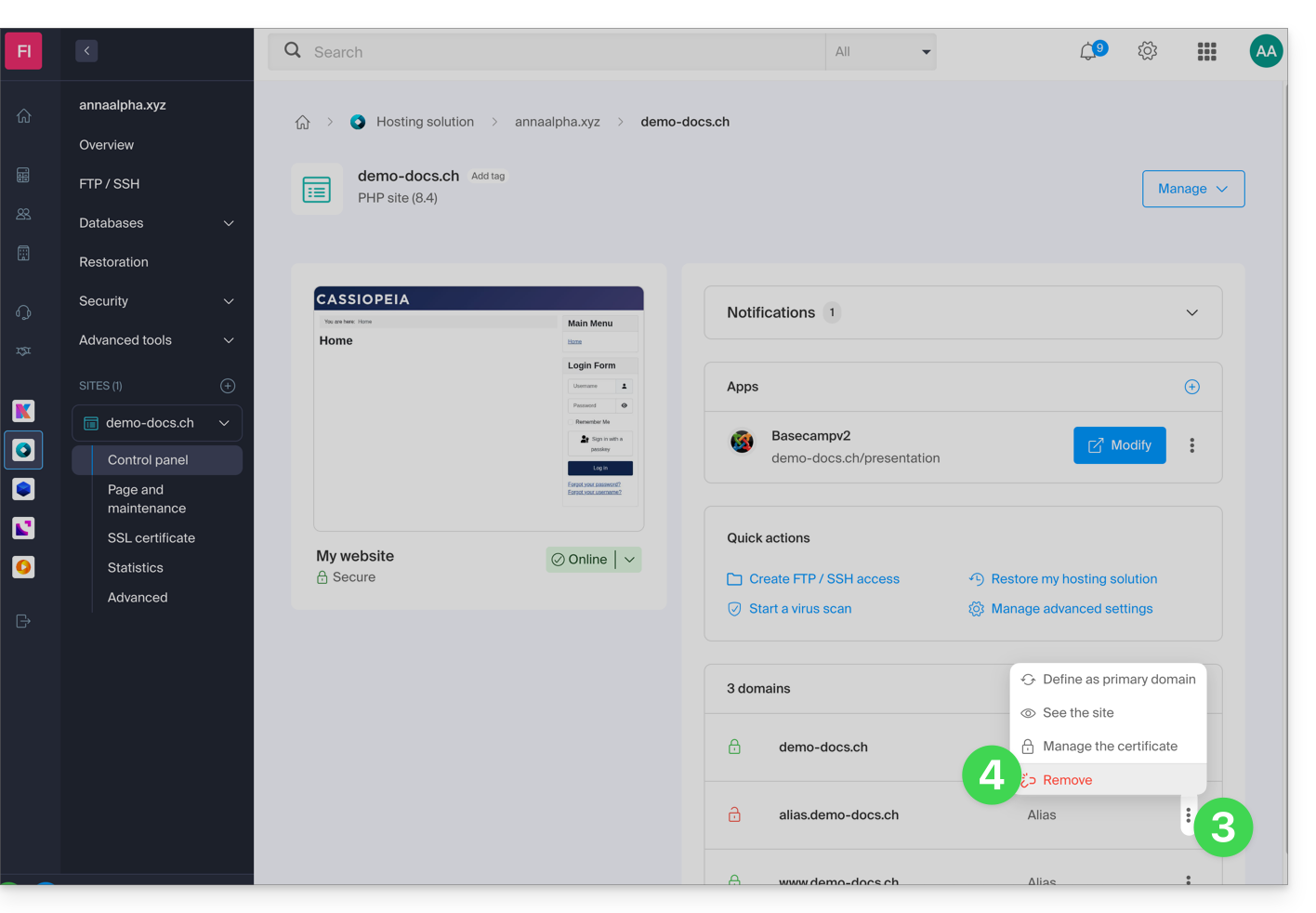
- Conferma la rimozione dell'alias:
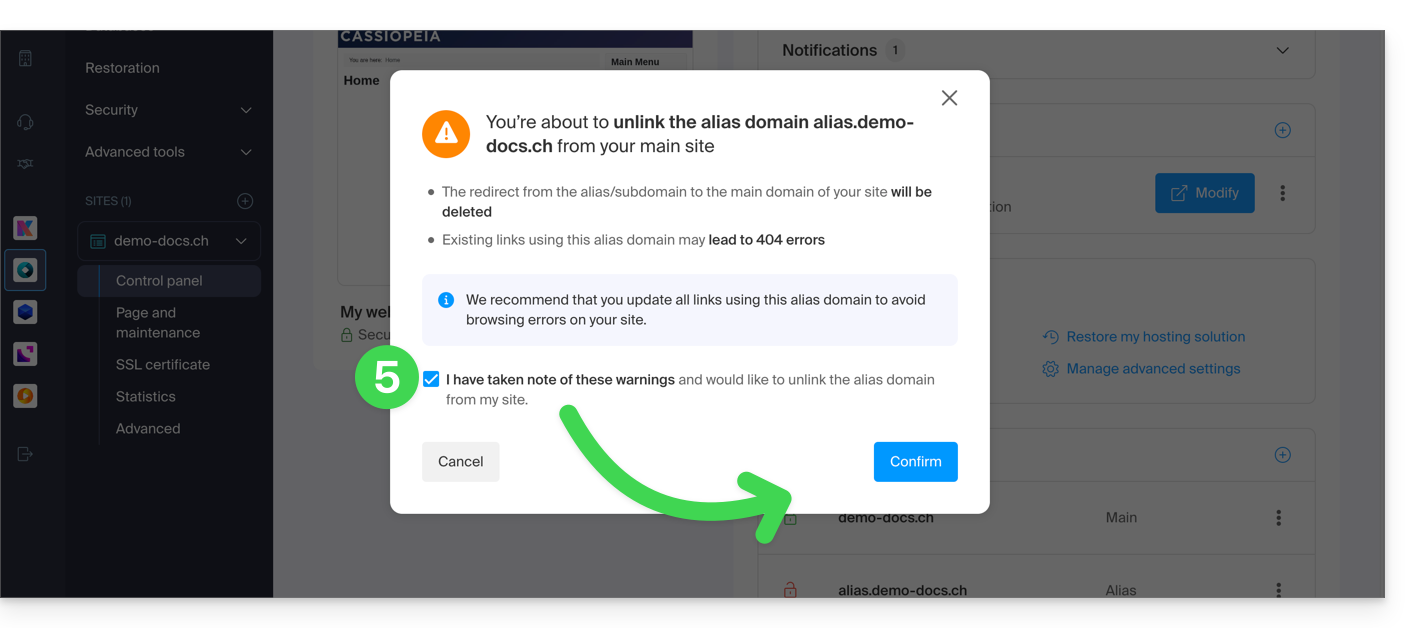
Link a questa FAQ: https://faq.infomaniak.com/1997
Questa FAQ è stata utile?
Questa guida spiega come aggiungere un dominio sinonimo a un nome di dominio.
Introduzione
- Un dominio sinonimo è un nome di dominio che può fungere da nome secondario per un altro dominio.
- Quando viene aggiunto un dominio sinonimo, eredita automaticamente il contenuto della zona DNS del dominio principale (inclusi i record
MX,A, ecc.), nonché il suo hosting Web e Mail. - In alternativa, è possibile aggiungere un alias a un sito Web o aggiungere un alias a un servizio di posta elettronica.
Aggiungere un dominio sinonimo a un dominio
Prerequisiti
- Il nome di dominio del futuro sinonimo oppure la gestione della sua zona DNS…
- … deve essere registrato presso Infomaniak,
- … deve essere configurato con i DNS di Infomaniak,
- … non deve essere ancora collegato a nessun prodotto.
- Il nome di dominio a cui sarà associato il sinonimo…
- … non deve essere associato al prodotto Newsletter di Infomaniak.
Per accedere ai tuoi nomi di dominio:
- Clicca qui per accedere alla gestione del tuo dominio nel Manager Infomaniak (hai bisogno di aiuto?).
- Clicca direttamente sul nome assegnato al dominio principale interessato:
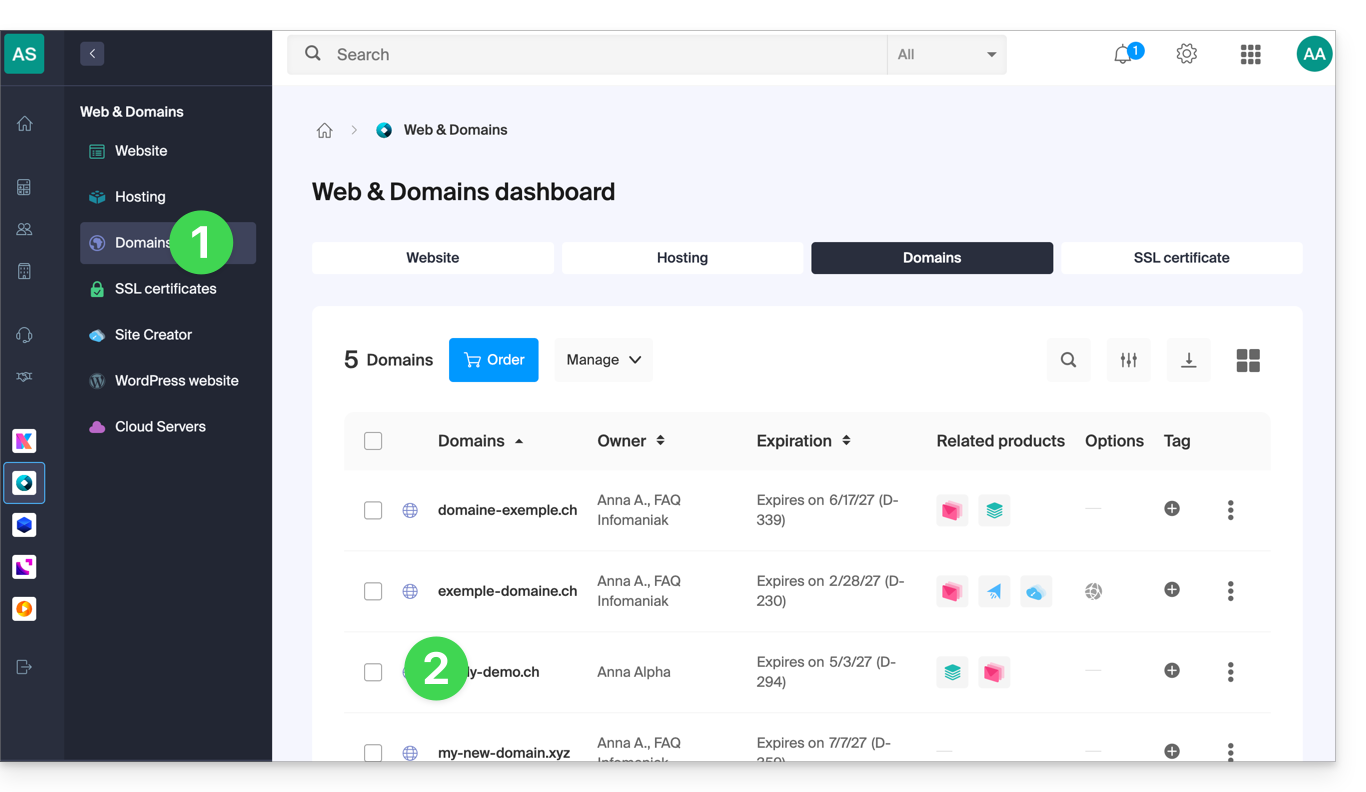
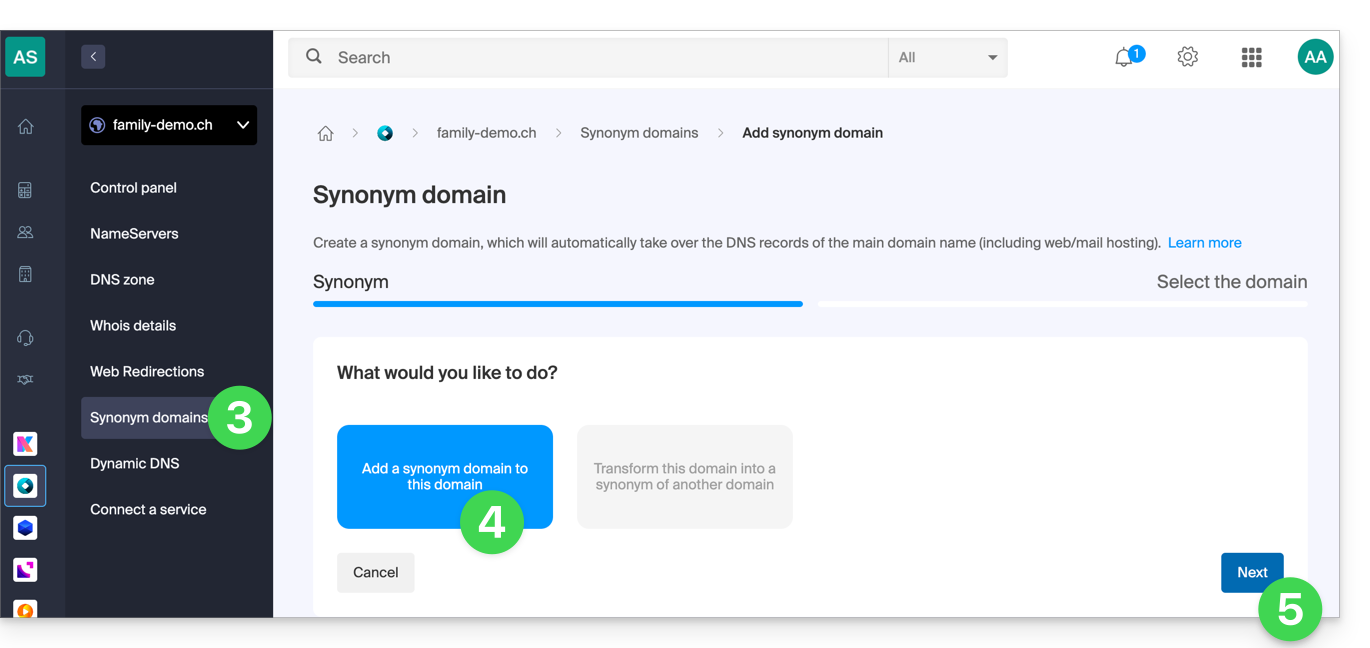
- Fare clic su Domini sinonimi nel menu laterale sinistro.
- Scegliere di aggiungere un sinonimo.
- Fare clic su Avanti:
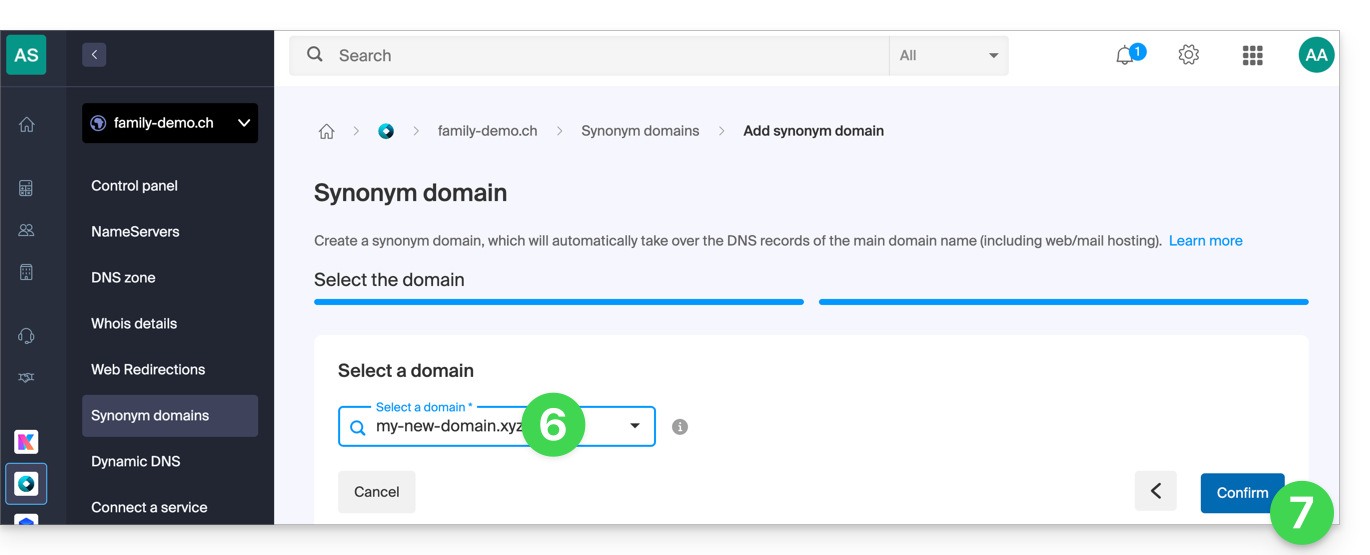
- Scegliere un dominio esistente per questa organizzazione o ordinare un nuovo dominio in anticipo.
- Fare clic sul pulsante per Confermare:
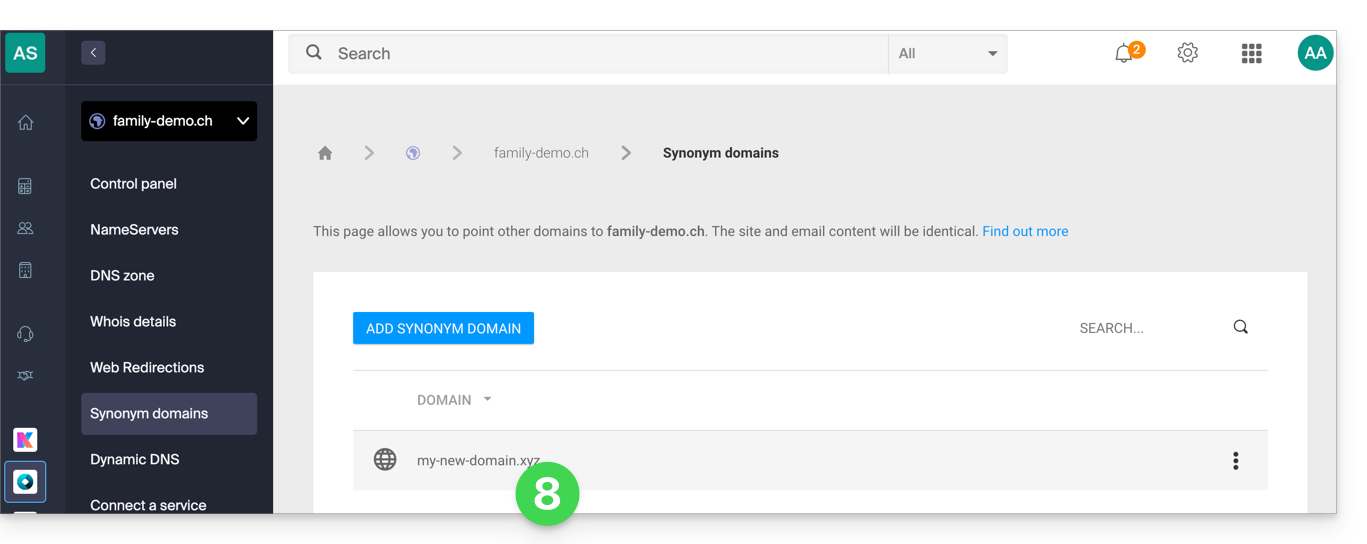
- Fatto:
Consultare questa guida se si desiderano informazioni su come dissociare un nome di dominio sinonimo.
Link a questa FAQ: https://faq.infomaniak.com/1999
Questa FAQ è stata utile?
Questa guida spiega come, dopo aver acquistato un nome di dominio presso Infomaniak, ottenere gratuitamente un servizio di posta elettronica + un hosting web.
Premessa
- Per ogni dominio registrato o trasferito presso Infomaniak, è possibile beneficiare gratuitamente:
- di un indirizzo email che ti dà accesso, tra le altre cose, all'app Mail di Infomaniak
- e di uno spazio web di 10 Mo per una pagina di base.
- È anche possibile avere un servizio di posta elettronica gratuito pur avendo un'offerta web a pagamento, o viceversa.
- Invece di un servizio di posta elettronica di tipo Starter, esiste anche kSuite.
Attivare l'offerta Starter Mail + Web
Prerequisiti
- Possedere un nome di dominio presso Infomaniak (una zona DNS non è sufficiente).
- Se necessario, ordina o trasferisci un dominio.
- A seconda del tipo (Mail o Web) desiderato, non avere un prodotto corrispondente già associato al nome di dominio e questo in qualsiasi Organizzazione Infomaniak esistente.
Per ordinare un Servizio di posta elettronica Starter e Hosting Web Starter incluso con ogni dominio:
- Clicca qui per accedere alla gestione del tuo prodotto su Infomaniak Manager (hai bisogno di aiuto?).
- Clicca direttamente sul nome attribuito al prodotto interessato:
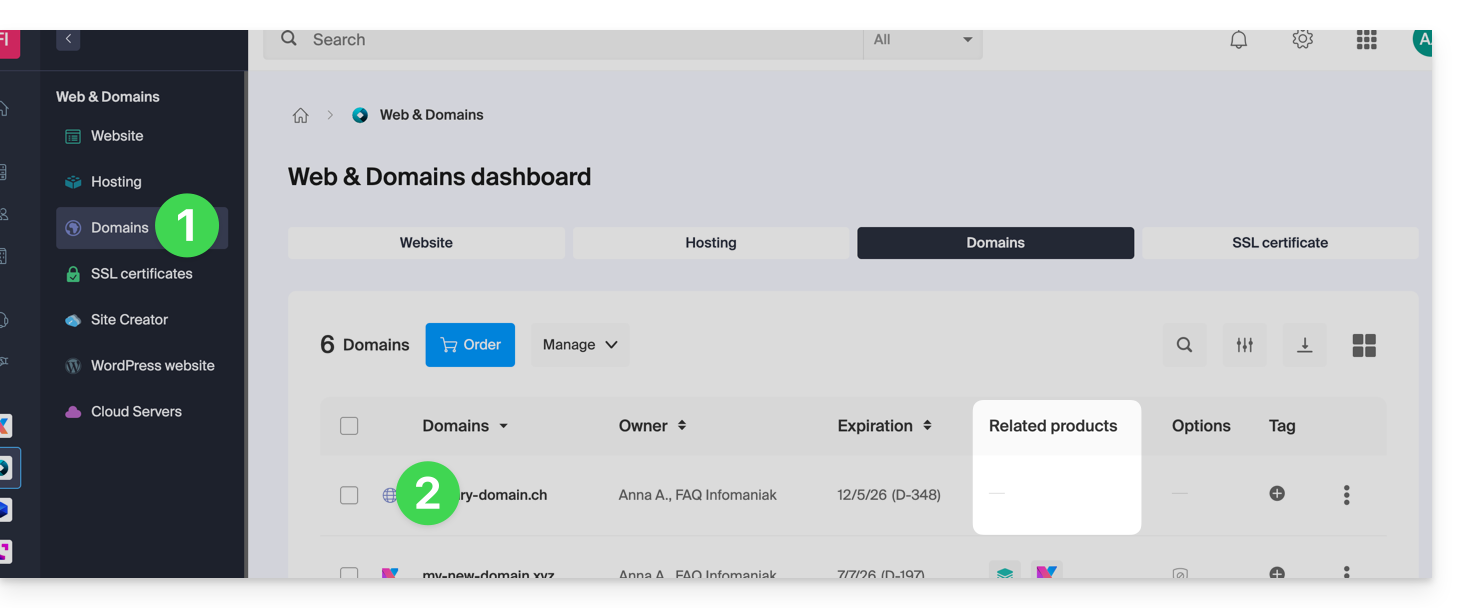
- È necessario che nessun prodotto sia collegato al momento al dominio (visibile nella colonna dei prodotti collegati).
- Clicca su uno o l'altro dei collegamenti per Collegare un servizio (mail o web):
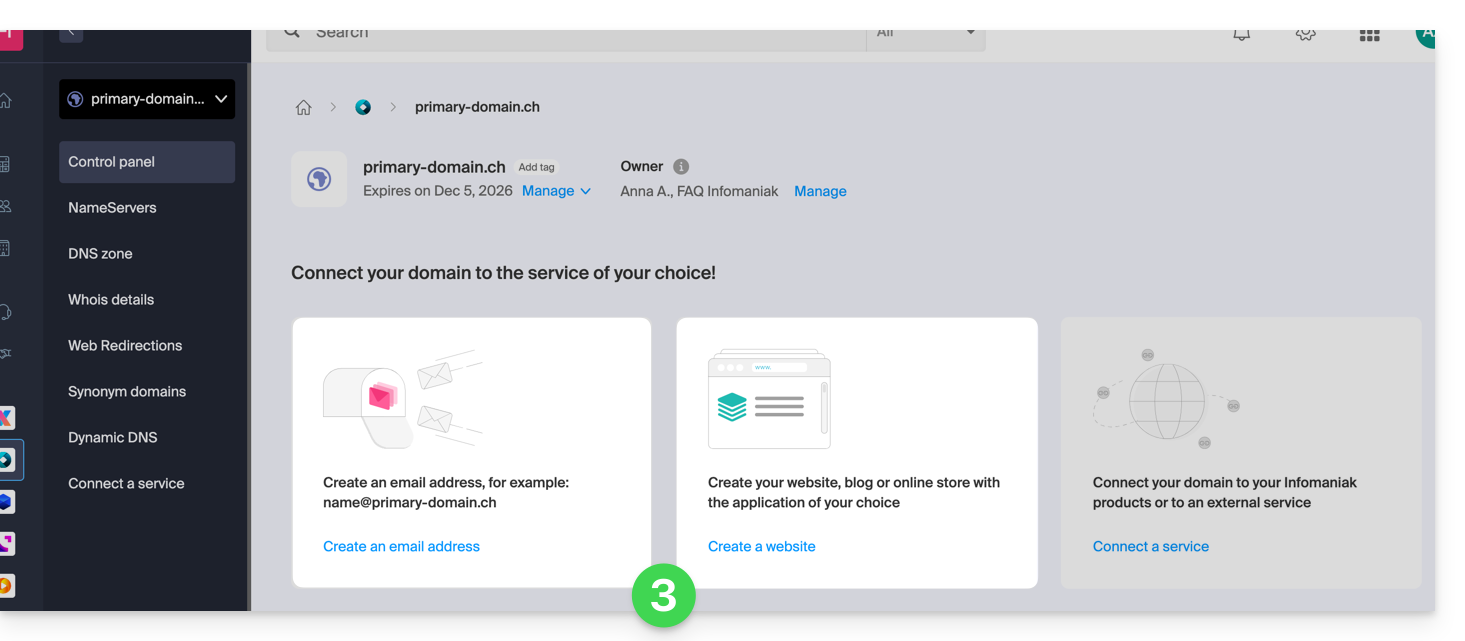
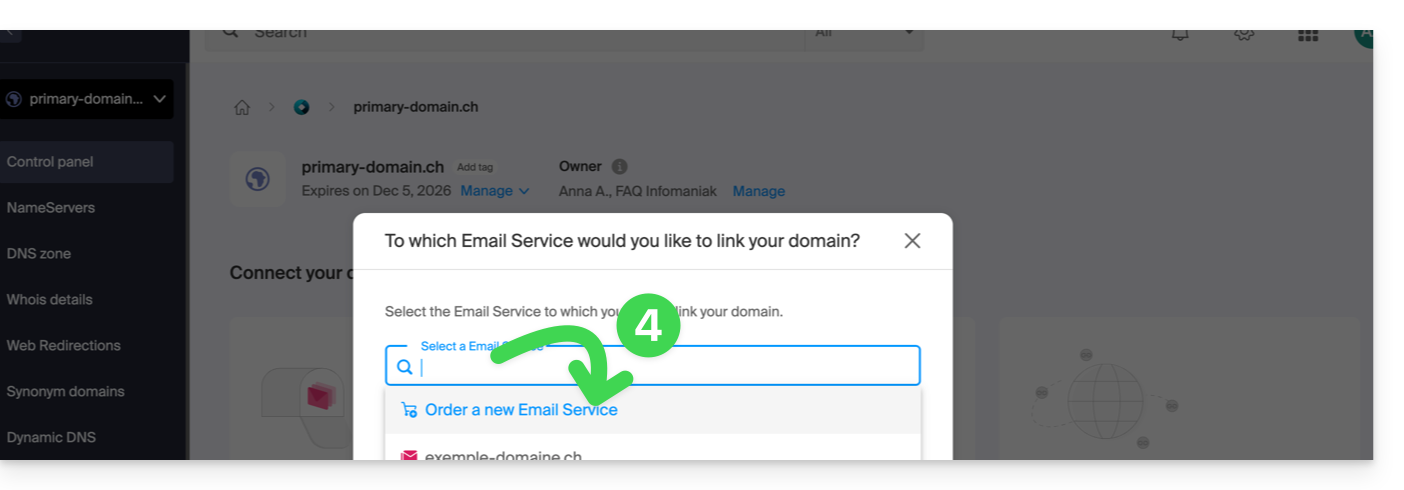
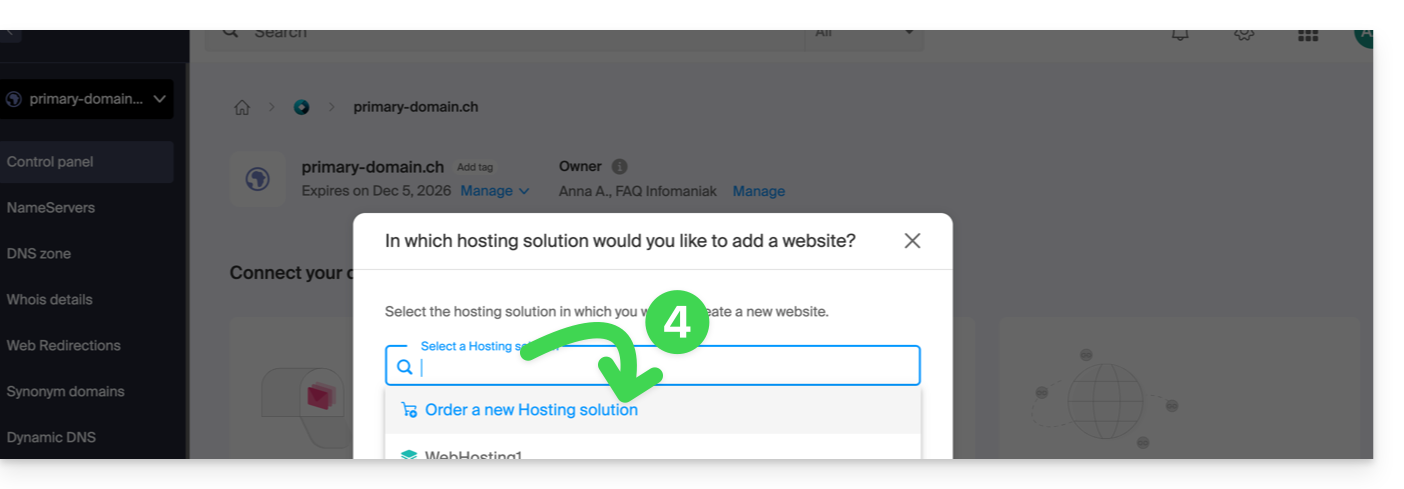
- In entrambi i casi, clicca su Ordina …:
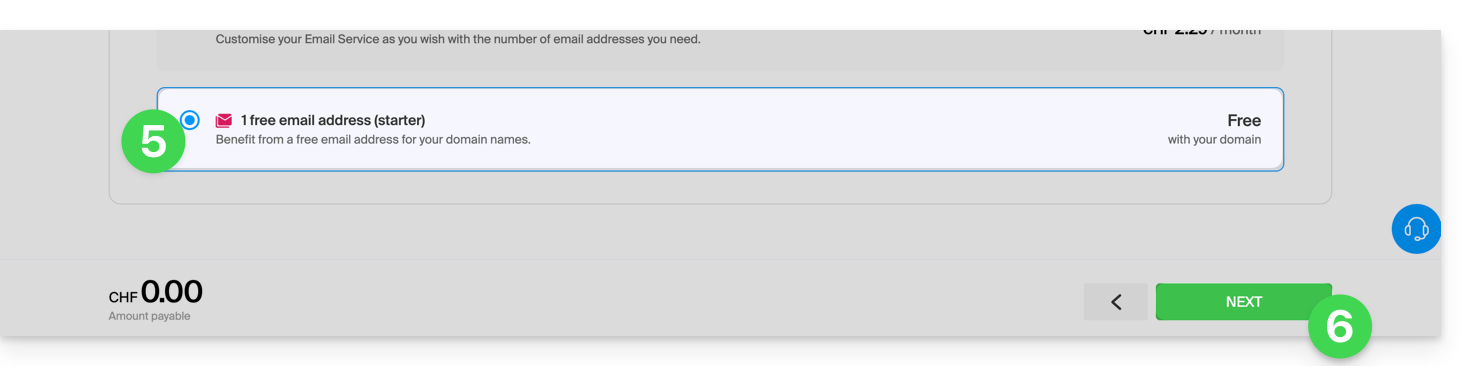
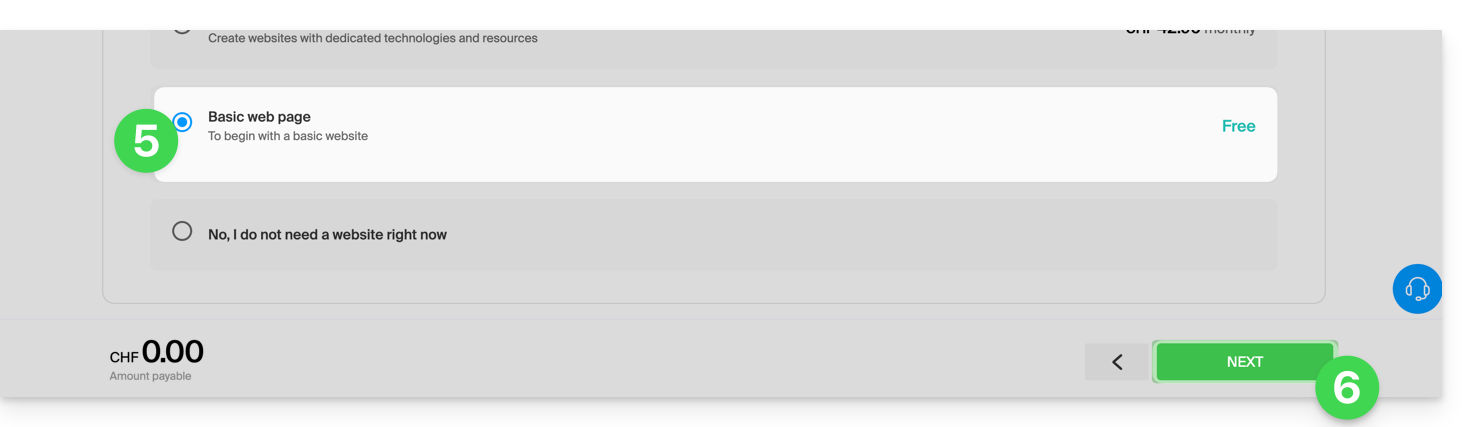
- Potrai scegliere il servizio gratuito (mail o web) corrispondente e il passaggio successivo ti proporrà di scegliere l'altro (mail o web) se desiderato.
- Clicca in fondo alla pagina per continuare:
- Conferma l'ordine:
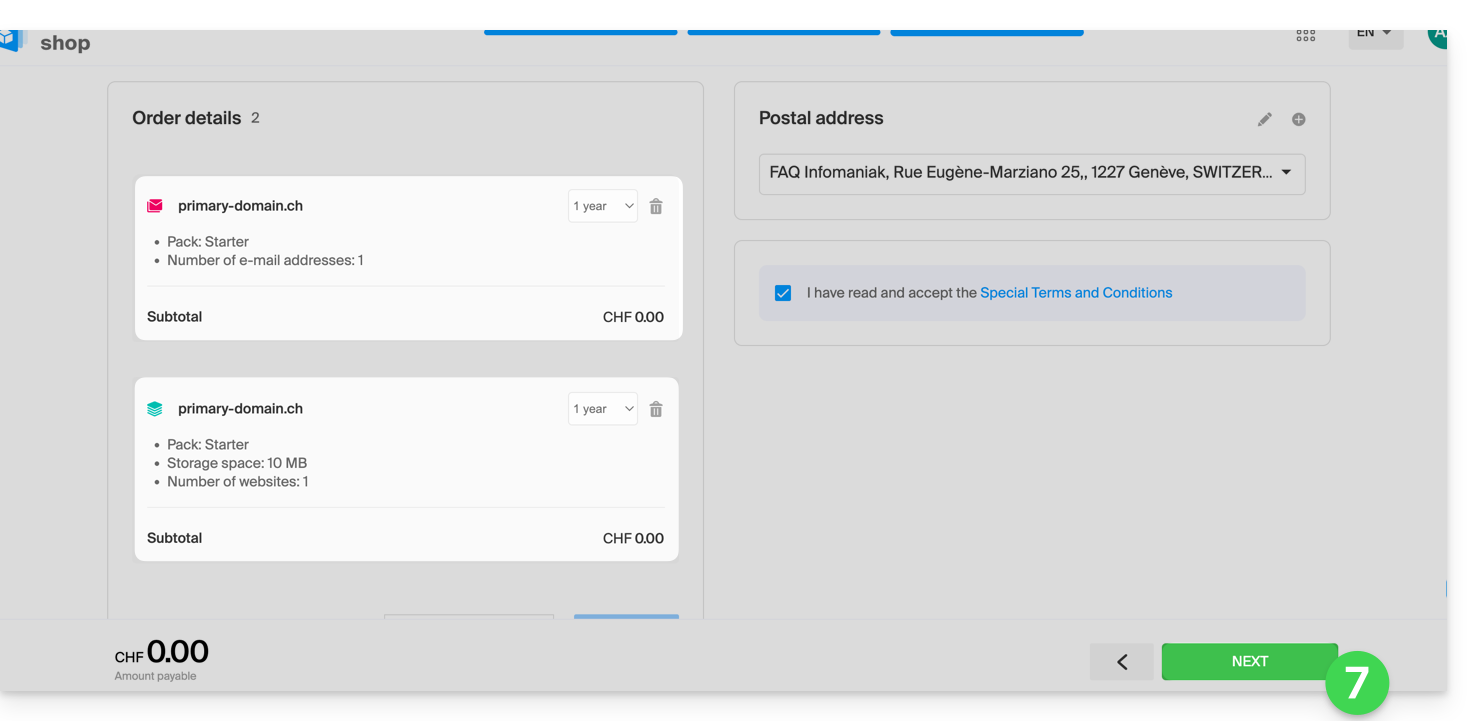
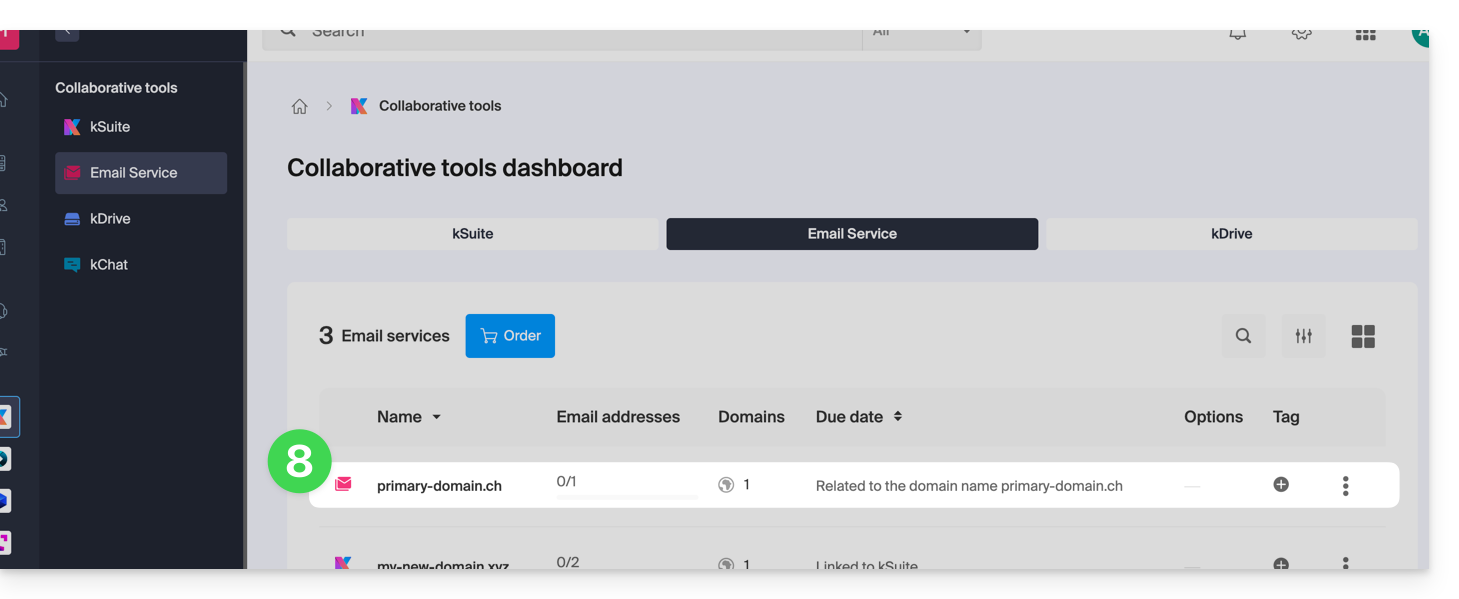
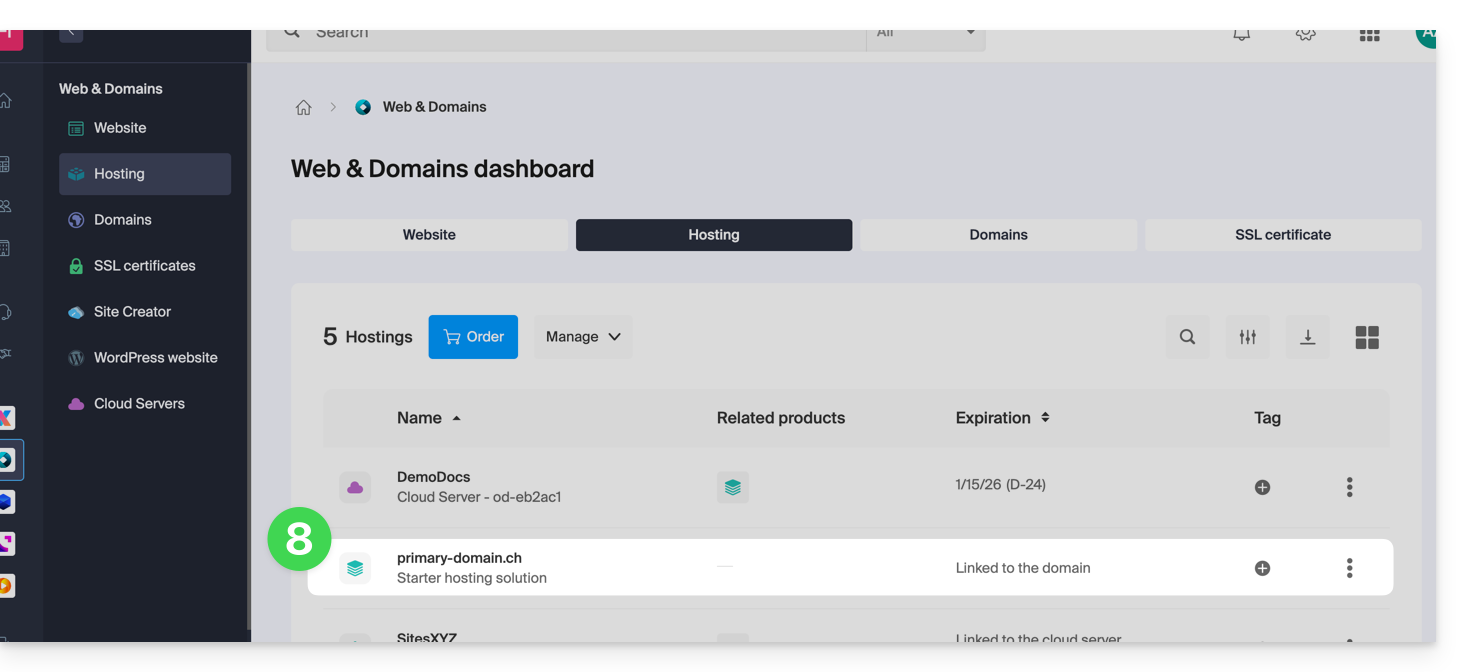
- Torna al tuo Manager Infomaniak per scoprire e utilizzare i tuoi nuovi prodotti:
Utilizzare i vostri prodotti Starter
- Crea l'indirizzo email desiderato sul tuo servizio Mail Starter.
- Per utilizzare lo spazio Web di 10 Mo e creare una pagina Web di base sul tuo hosting Web Starter, utilizza:
- l'editor di pagine
- o il Web FTP sul Manager per gestire le tue pagine HTML
- o qualsiasi software/client FTP con il protocollo FTP classico
Evolvere un'offerta Starter
- Modifica un'offerta Mail (clicca qui).
- Modifica un'offerta Web (clicca qui).
In caso di problemi con un hosting Starter
Un hosting Web di tipo Starter non offre IPv6. Fai attenzione agli record AAAA nella zona DNS del dominio interessato che possono impedirti di attivare il SSL; consulta anche questa altra guida.
Link a questa FAQ: https://faq.infomaniak.com/2002
Questa FAQ è stata utile?
Grazie per aver scelto Infomaniak per l'hosting del tuo sito web.
Introduzione
- Un servizio di hosting web è uno spazio di archiviazione disponibile su un computer, chiamato anche "server", collegato a Internet e gestito da un provider di hosting web, Infomaniak.
- Questo spazio di archiviazione, messo a disposizione di professionisti e privati, serve per installare siti web o altri tipi di strumenti (CRM, extranet, intranet…) che devono essere accessibili tramite Internet.
- Queste guide ti permettono di utilizzare rapidamente le funzioni essenziali del tuo nuovo prodotto, il tuo servizio di hosting web, che può ospitare più siti web.
Da dove iniziare?
- Creare un sito web WordPress
- Creare il sito con Site Creator
- Installare un'applicazione web (ownCloud, Joomla, Typo3, Drupal, phpBB, Simple Machines Forum, Magento, Prestashop, …)
- Gestire i propri account/utenti FTP
- Gestire e pubblicare file sul proprio hosting tramite Web FTP
- Gestire i propri database MySQL
- Aggiungere un sito o un sottodominio al proprio hosting (multisito/multi dominio)incluso un sito Node.js
- Collegare un altro nome di dominio a un sito web esistente (dominio alias)
- Visualizzare in anteprima il sito web anche se il nome di dominio non punta ancora ai server di Infomaniak
IMPORTANTE: il nome di dominio…
Un servizio di hosting web, per essere accessibile al pubblico su Internet, deve essere associato a un nome di dominio!
Il tuo nome di dominio non è gestito da Infomaniak? Oppure si trova in un'organizzazione diversa da quella del tuo hosting web? In questo caso, consulta questa guida per configurare i DNS o i "record A"al fine di collegare il nome di dominio al tuo hosting web.
In caso di problemi
Per risolvere un problema, consulta la base di conoscenza Hosting Web prima di contattare l'assistenza Infomaniak.
Clicca qui per condividere un'opinione o un suggerimento su un prodotto Infomaniak.
Link a questa FAQ: https://faq.infomaniak.com/2004
Questa FAQ è stata utile?
Questa guida spiega come attivare la compressione delle tue risorse (CSS, HTML, JSON, JS) per accelerare il caricamento del tuo Hosting Web.
Premessa
- Comprimendo i tuoi file, ne riduci il peso fino al 70%, diminuendo così il tempo di trasferimento verso il browser dei tuoi visitatori.
- La velocità di visualizzazione è un criterio fondamentale per i motori di ricerca come Google.
- Il Manager Infomaniak si occupa di modificare i tuoi file
.htaccesse.user.ini.- Viene creata automaticamente una copia di backup per sicurezza.
- La modifica può richiedere fino a 5 minuti per propagarsi su tutta l'infrastruttura.
Attivare la compressione Gzip / Brotli
La procedura tramite il Manager attiva gli algoritmi di compressione più performanti supportati dal tuo browser (Gzip o Brotli) :
- Clicca qui per accedere alla gestione del tuo sito sul Manager Infomaniak (hai bisogno di aiuto?).
- Clicca direttamente sul nome attribuito al sito interessato.
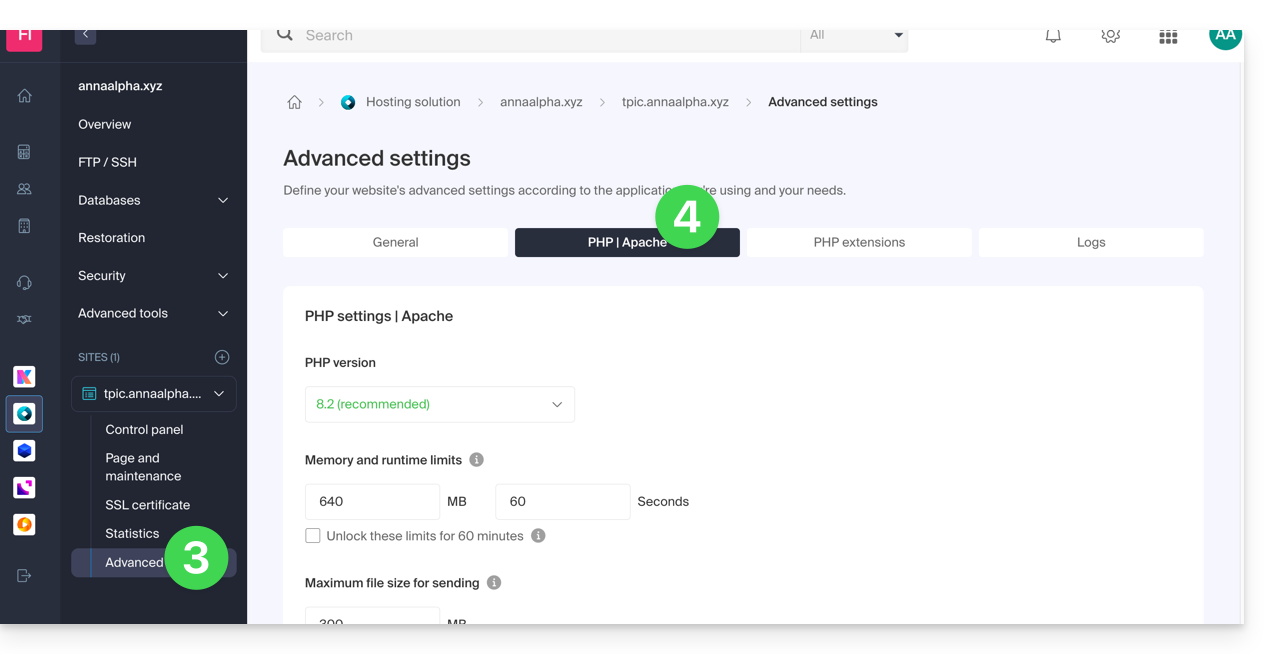
- Clicca su Avanzate nel menu laterale sinistro.
- Clicca sulla scheda Apache:
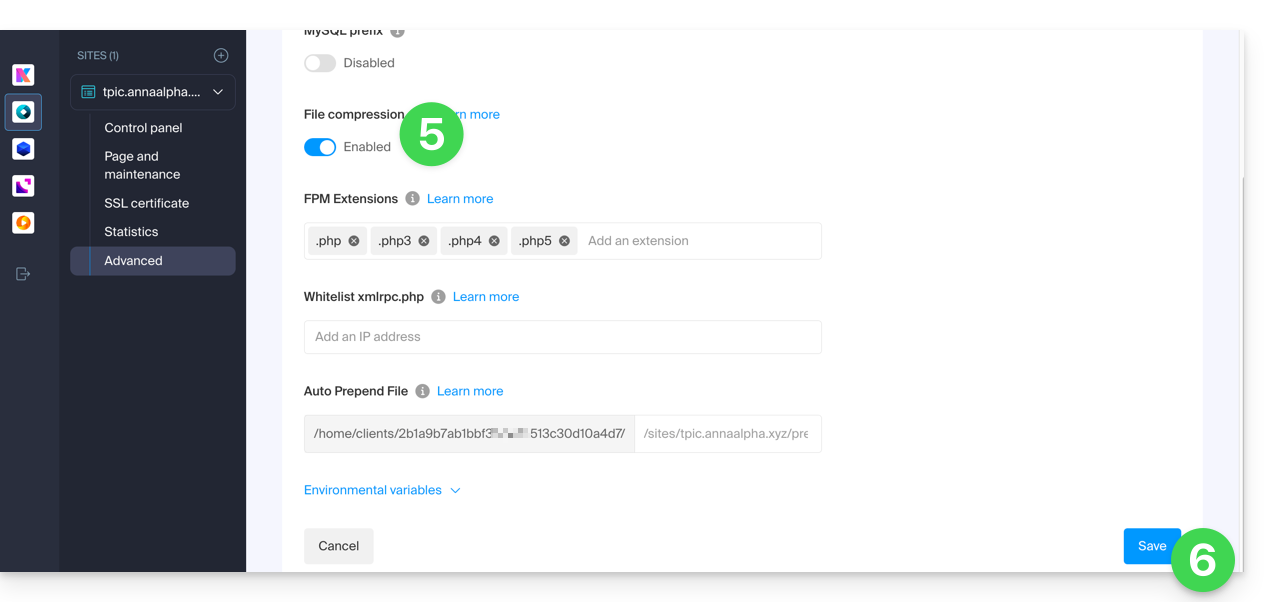
- Attiva l'opzione Compressione dei file.
- Clicca su Salva in fondo alla pagina:
Verificare se l'intestazione di compressione è attiva
Una volta attivata, il tuo server invierà un intestazione HTTP Content-Encoding: gzip (o br per Brotli). Puoi testare il tuo sito con questi strumenti :
- Google PageSpeed Insights (consigliato per un'analisi completa).
- GiftOfSpeed Gzip/Brotli Test (strumento moderno e veloce).
- Ispezionatore del browser : premi
F12> Scheda Rete > Clicca sulla tua pagina > Verifica le intestazioni di risposta.
Link a questa FAQ: https://faq.infomaniak.com/2013
Questa FAQ è stata utile?
Questa guida illustra l'utilizzo di MySQL sugli hosting di Infomaniak, in particolare il funzionamento delle procedure memorizzate.
Introduzione
- Le “stored procedure” e le “stored routine” non sono disponibili su un hosting web condiviso.
Comprendere le procedure e le routine memorizzate
Se le stored procedure sono indispensabili per il tuo progetto e attualmente utilizzi un hosting condiviso, è consigliabile valutare l'utilizzo di un VPS o di un server dedicato, che offrono maggiore controllo e risorse.
Le stored procedure rappresentano un modo efficace per automatizzare le attività e integrare la logica di business direttamente nel database, consentendo di ottenere applicazioni più performanti e più facili da gestire.
Su un server cloud, qualora l'utente disponga dei diritti di amministratore sul database MySQL in questione, possiede le autorizzazioni necessarie per eseguire istruzioni SQL, inclusa l'istruzione EXECUTE, utilizzata per avviare procedure memorizzate già presenti nel database.
L'utente dispone inoltre dei privilegi necessari per creare nuove procedure memorizzate.La creazione di una stored procedure avviene tramite una sintassi SQL specifica che definisce le istruzioni da eseguire, seguita dal salvataggio nel database.
Esempio
DELIMITER //
CREATE PROCEDURE GetUserCount()
BEGIN
    SELECT COUNT(*) AS total_users FROM users;
    -- Restituisce il numero totale di utenti nella tabella
END //
DELIMITER ;

-- Esegue la stored procedure
CALL GetUserCount();
Link a questa FAQ: https://faq.infomaniak.com/2014
Questa FAQ è stata utile?
Questa guida spiega come modificare l'URL del tuo sito web dall'app WordPress installata sul tuo Hosting Web Infomaniak (solo nel caso in cui tu abbia installato WordPress tramite gli strumenti dedicati offerti da Infomaniak).
Questo permette di assegnare al tuo sito WordPress un nome di dominio diverso.
Prerequisiti
- Il nome di dominio che desideri utilizzare deve essere preventivamente aggiunto come alias del dominio principale sul sito in questione.
Modificare l'indirizzo di un sito WordPress
Per cambiare l'indirizzo del sito creato con WordPress Infomaniak, utilizzando un altro nome di dominio che figura già nella stessa Organizzazione:
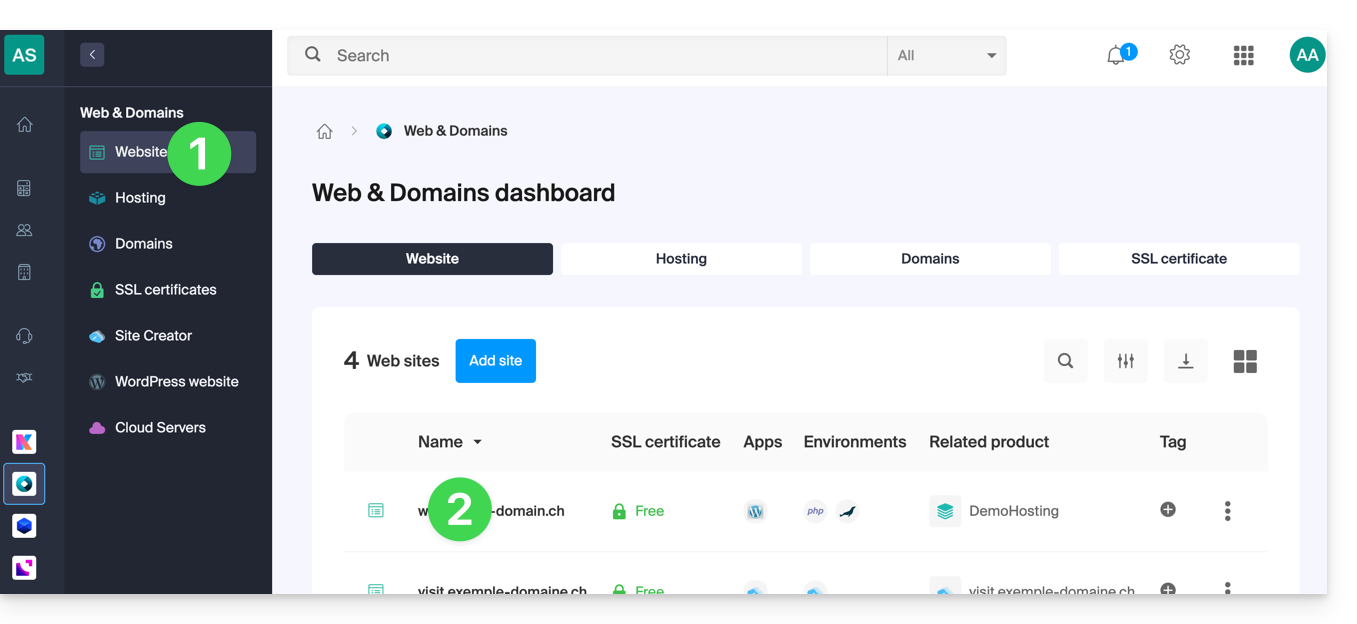
- Clicca qui per accedere alla gestione del tuo sito WordPress sul Manager Infomaniak (hai bisogno di aiuto?).
- Se il tuo sito non compare qui, significa che non è stato installato tramite gli strumenti Infomaniak… consulta la documentazione ufficiale.
- Clicca direttamente sul nome assegnato al sito in questione:
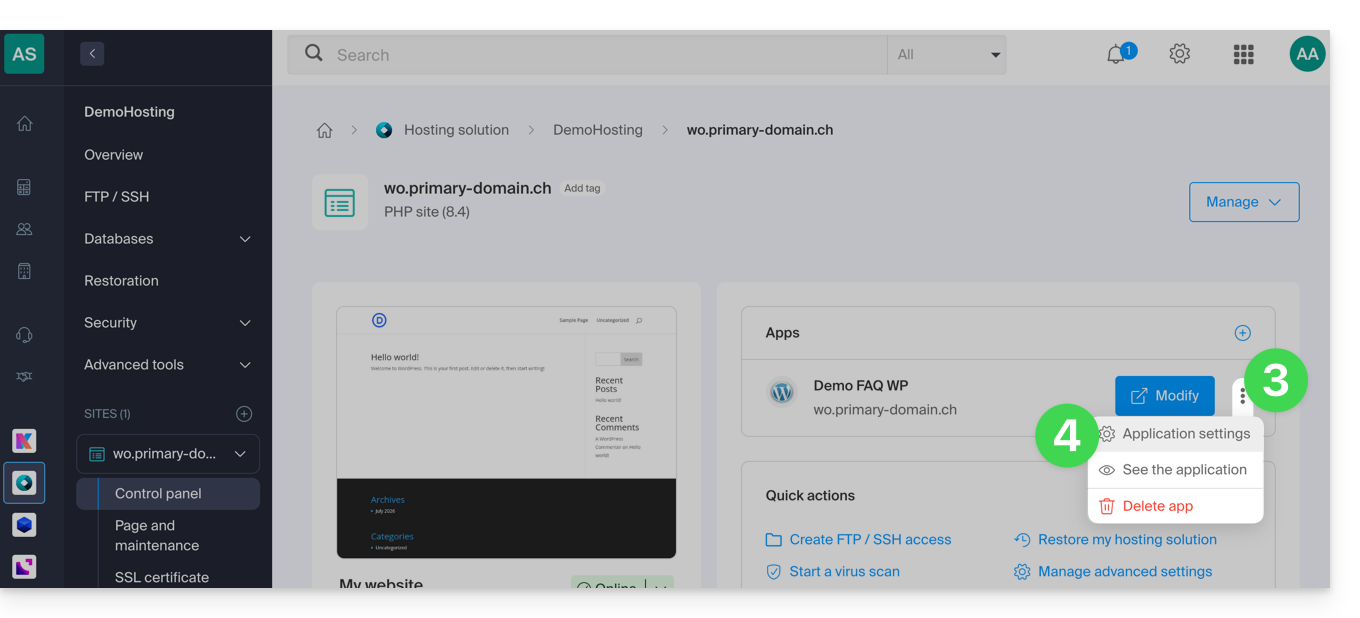
- Clicca sul menu azioni ⋮ situato a destra dell'Applicazione Web in questione.
- Clicca su Impostazioni dell'applicazione:
- Fare clic su Modifica a destra di WordPress:
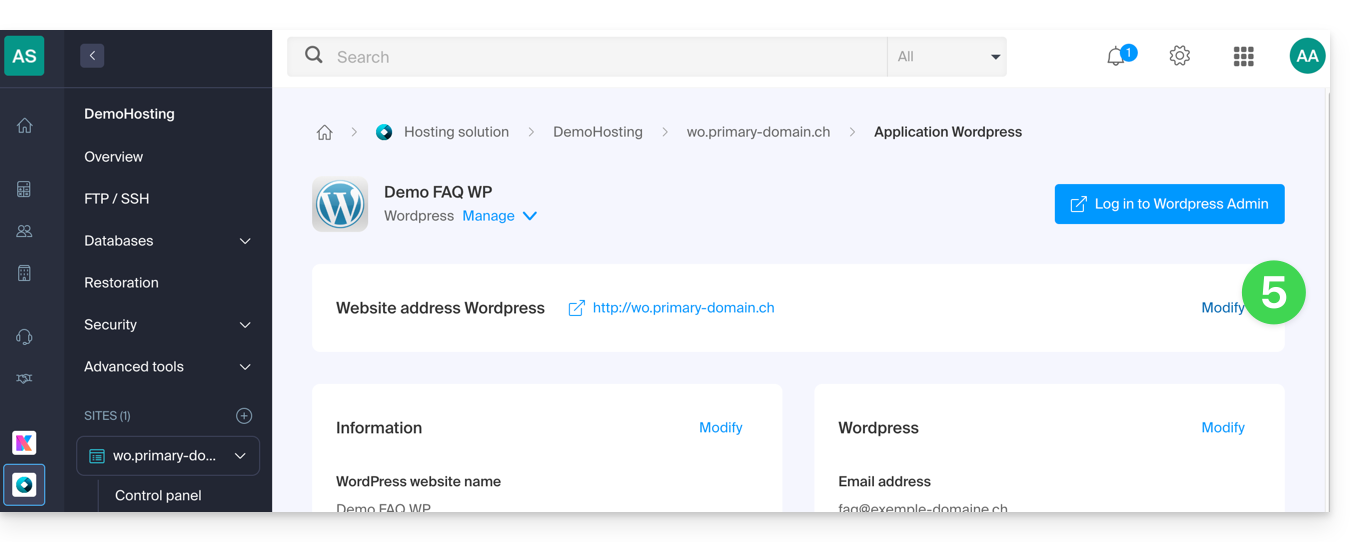
- In URL del sito, selezionare l'indirizzo desiderato dal menu a tendina:
- Se non si sono seguiti i prerequisiti indicati, il dominio desiderato non verrà visualizzato, anche se è registrato nella stessa Organizzazione.
- Se si è aggiunto il dominio come alias del sito, il dominio desiderato verrà visualizzato e sarà possibile selezionarlo per sostituire il dominio precedente.
- Fare clic sul pulsante Salva:
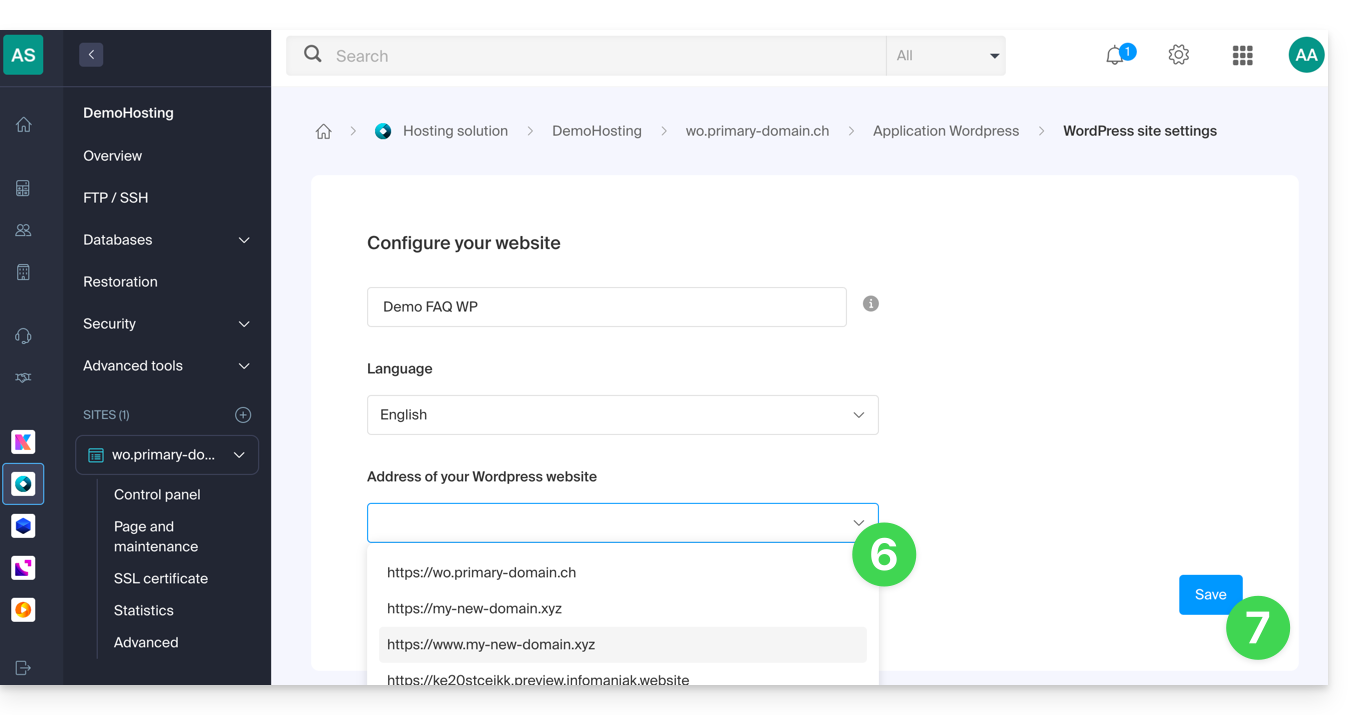
Dominio… .preview.infomaniak.website?
Tra gli URL presenti nel menu a tendina, l'URL di anteprima consente di accedere al sito WordPress nel caso in cui il nome di dominio del sito non sia ancora configurato correttamente per puntare all'app WordPress.
Link a questa FAQ: https://faq.infomaniak.com/2016
Questa FAQ è stata utile?
Questa guida spiega quali sono le differenze tra le offerte di hosting web di Infomaniak, per aiutarti a scegliere la soluzione migliore in base alle tue esigenze informatiche.
Se desideri ospitare la tua posta elettronica, consulta questa altra guida.
1. Strumento di creazione siti web
Offerte autonome, indipendenti da un servizio di hosting come quello presentato al punto 3
Site Creator è una soluzione completa che consente di creare facilmente un sito vetrina, un blog o un negozio online senza particolari competenze tecniche. Offerto in versione autonoma (standalone, senza la necessità di un tradizionale servizio di hosting web), è disponibile in diverse offerte in base alle vostre esigenze:
- Site Creator Free: una versione gratuita per testare e personalizzare una pagina web con le funzionalità di base
- Site Creator Lite: ideale per pubblicare un sito vetrina o un blog (fino a 6 pagine web, 15 GB di spazio su disco e nome di dominio gratuito per 1 anno)
- Site Creator Pro: la soluzione completa per negozi online (pagine illimitate, 50 GB di spazio su disco, funzionalità di e-commerce con gestione dei pagamenti e delle scorte, nome di dominio gratuito per 1 anno)
Scopri di più sulle offerte Site Creator e confronta le funzionalità.
2. Hosting Web Starter
Hosting web semplice e gratuito
L'hosting web Starter è offerto gratuitamente con ogni nome di dominio registrato presso Infomaniak. Offre 10 MB di spazio su disco per creare un sito web (pagine di base in linguaggio HTML, senza PHP e senza database), anche senza particolari conoscenze, grazie allo strumento Pagina di benvenuto.
- Registrare o trasferire un nome di dominio su Infomaniak
- Scopri di più sui vantaggi inclusi con un nome di dominio
3. Hosting web condiviso
L'offerta ideale per creare i tuoi siti
Questi servizi di hosting web sono offerte condivise (i siti web saranno ospitati su server le cui risorse sono condivise con altri clienti). Per garantire l'affidabilità di questi servizi condivisi, i server di Infomaniak utilizzano in media solo il 40% della potenza delle CPU ed sono dotati di dischi SSD professionali di ultima generazione.
L' hosting web offre almeno 250 GB di spazio su disco e consente di gestire più siti web con più nomi di dominio. Questa offerta include tutte le tecnologie solitamente utilizzate per creare siti web professionali: PHP, MySQL, accesso FTP e SSH, certificati SSL e installazione facile di WordPress o CMS comuni, ecc. È anche possibile aggiungere un sito Node.js e/o Site Creator.
È importante notare che, anche senza un servizio di hosting, è possibile ottenere e utilizzare Site Creator in modalità “autonoma”. Consulta questa guida.
3. Server Cloud
L'hosting web professionale
Con un server cloud,le risorse che ti vengono allocate non sono condivise con altri clientie puoi personalizzare la configurazione hardware e software del tuo server in base alle tue esigenze. Un server cloud consente inoltre di utilizzare componenti non disponibili sugli hosting web condivisi (Node.js, mongoDB, Sol, FFMPEG, ecc.).
- Un Server Cloud consente di gestire facilmente il server tramite la stessa interfaccia di amministrazione degli hosting web: potrai gestire i siti nello stesso modo.
- Un VPS consente di gestire il server in modo completamente autonomo, scegliendo la versione di Windows o la distribuzione Linux preferita (
Debian,Ubuntu,openSUSE, ...). Per utilizzare un VPS, inclusi i VPS Lite, sono necessarie solide competenze tecniche.
4. Public Cloud (et Kubernetes Service)
Soluzione IaaS aperta, affidabile e sicura
Per Infomaniak, è l'infrastruttura che alimenta kDrive, Swiss Backup e il Webmail, servizi utilizzati da diversi milioni di utenti. Ma Public Cloud è accessibile a tutti e mette a disposizione le risorse di cui hai bisogno per lo sviluppo dei tuoi progetti.
Grazie alle offerte personalizzate e su misura, potrai gestire facilmente il tuo budget di sviluppo. Nessun costo di attivazione. Nessun importo minimo. Cancellabile in qualsiasi momento. Con il Public Cloud, paghi solo le risorse effettivamente utilizzate alla fine di ogni mese, lo stesso vale per Kubernetes Service.
5. Jelastic Cloud
Hosting web personalizzato con le tecnologie che preferisci
Jelastic Cloud consente di creare ambienti di sviluppo personalizzati con le tecnologie che preferisci (PHP, Java, Docker, Ruby, ecc.). Si tratta di un'offerta cloud flessibile:
- Ridimensionamento orizzontale e verticale delle risorse.
- Pagamento in base al consumo effettivo delle risorse.
- Personalizzazione semplice della tua infrastruttura (ridondanza, IP, SSL, bilanciamento del carico, ecc.).
Link a questa FAQ: https://faq.infomaniak.com/2019
Questa FAQ è stata utile?
Questa guida illustra in dettaglio l'invio di e-mail autenticate da un sito Web/CMS ospitato da Infomaniak.
Introduzione
- L'utilizzo di un server SMTP autenticato per l'invio di e-mail dalle vostre applicazioni presenta numerosi vantaggi rispetto alla funzione PHP mail() standard non autenticata:
- maggiore sicurezza,
- migliore affidabilità nella consegna,
- gestione degli errori più precisa,
- compatibilità ottimale con i server di posta elettronica di terze parti,
- e tracciabilità completa degli invii.
- Parametri consigliati:
- Server SMTP in uscita =
mail.infomaniak.com - Porta SMTP e protocollo di crittografia e comando/metodo per attivare questo protocollo:
587+ STARTTLS - Nome utente/username = l'indirizzo e-mail completo (necessiti di assistenza?)
- Password = quella generata per l'indirizzo e-mail che si desidera utilizzare (necessiti di assistenza?)
- Autenticazione obbligatoria per l'invio delle e-mail:
- Si attiva nelle impostazioni SMTP del vostro CMS.
- Selezionate "utilizzare le stesse impostazioni del server in entrata" oppure, a seconda del CMS, inserite un nome utente (= indirizzo e-mail completo) e la password generata.
- Server SMTP in uscita =
Esempi di configurazione SMTP…
Prerequisiti
- Avere un servizio di posta elettronica.
- Potete utilizzare il Servizio Mail offerto da Infomaniak o qualsiasi altro servizio di posta elettronica di vostra scelta.
Quando si possiede un indirizzo email il cui dominio è associato al proprio sito web (ad esempio email@dominio-sito.xyz), è necessario indicarne i dettagli per poterlo utilizzare per l'invio di email tramite il server web tramite SMTP:
… su WordPress
- Accedere al pannello di amministrazione di WordPress.
- Installare un plugin SMTP (ad esempio WP Mail SMTP).
- Configurare il plugin, ad esempio:
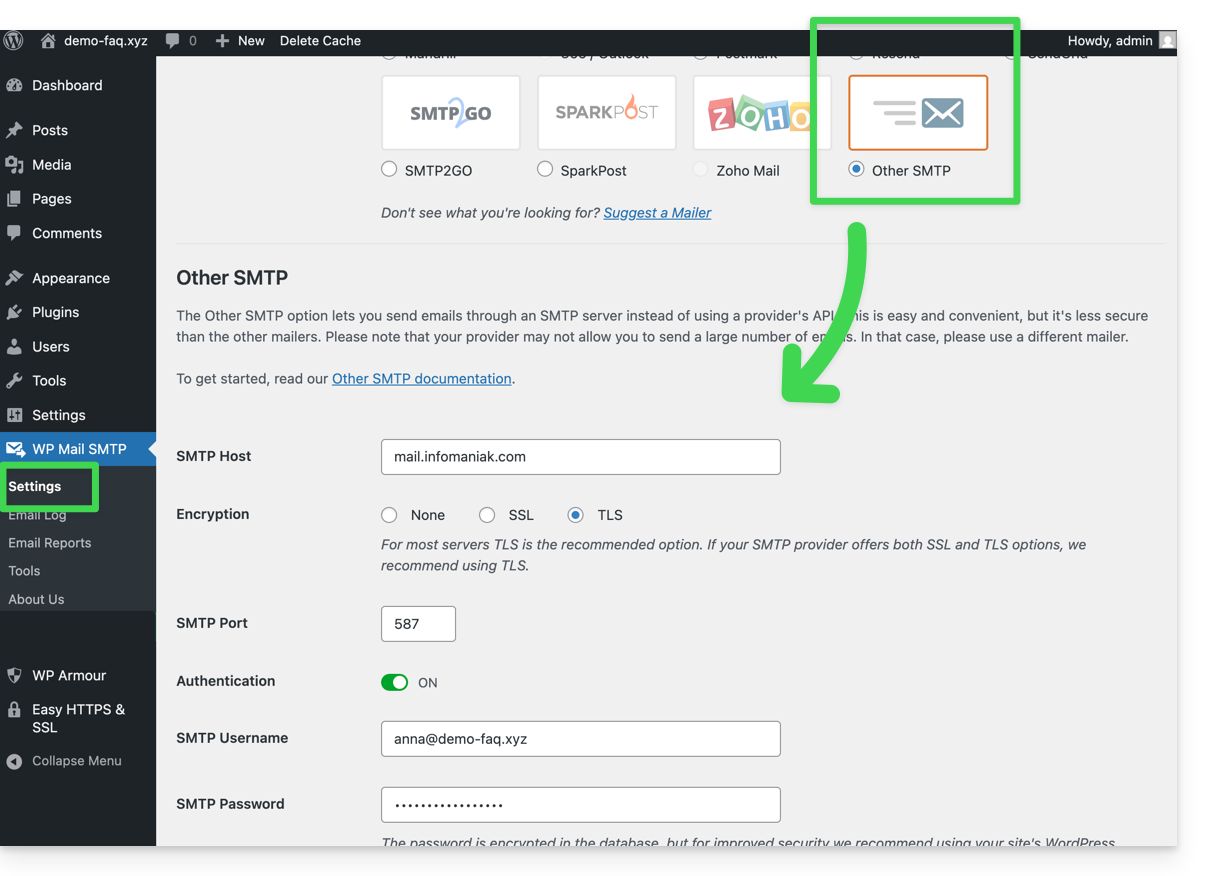
Da quel momento in poi, un'email inviata da un modulo di contatto presente sul sito (ad esempio il modulo predefinito Divi) verrà inviata tramite il metodo SMTP.
Per verificarlo, è sufficiente controllare le intestazioni di un messaggio ricevuto tramite questo metodo, in particolare la riga x-mailer, che potrebbe indicare, ad esempio, WPMailSMTP/Mailer/smtp invece di PHPMailer.
Da notare: x-mailer può essere qualsiasi indicazione e non è necessariamente rappresentativa del metodo di invio effettivo!
… su Prestashop
- Accedere al pannello di amministrazione di Prestashop.
- Andare in Impostazioni avanzate e poi in Email.
- Configurare l'invio tramite SMTP:
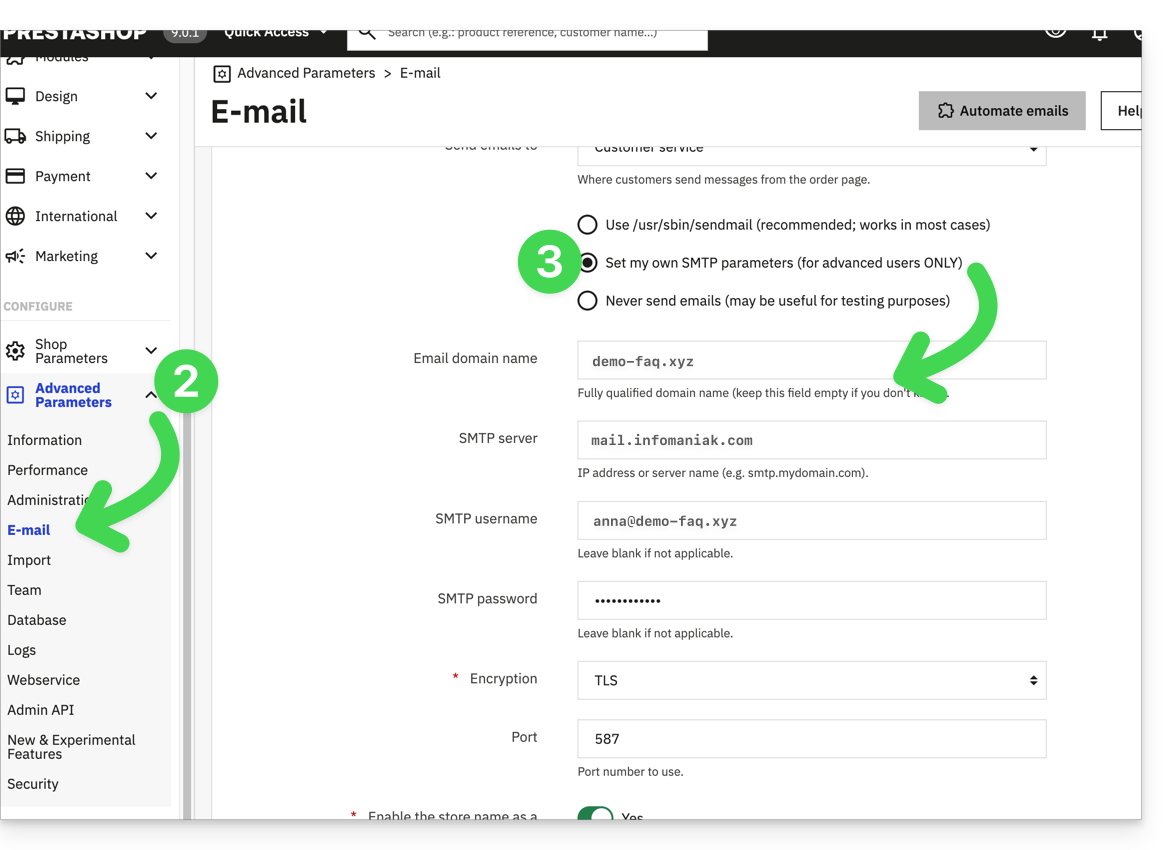
Verificare quindi (per evitare errori come Could not instantiate mail function o sender mismatch) che l'indirizzo configurato in queste impostazioni avanzate corrisponda effettivamente all'indirizzo utilizzato da Prestashop per l'invio delle email. A tal fine:
- Accedere al pannello di amministrazione di Prestashop.
- Andare in Impostazioni del negozio.
- Fare clic su Contatti nel menu laterale sinistro.
- Nella scheda Contatti, verificare che l'indirizzo email indicato sia lo stesso configurato in precedenza.
- Modificare gli indirizzi email, se necessario:
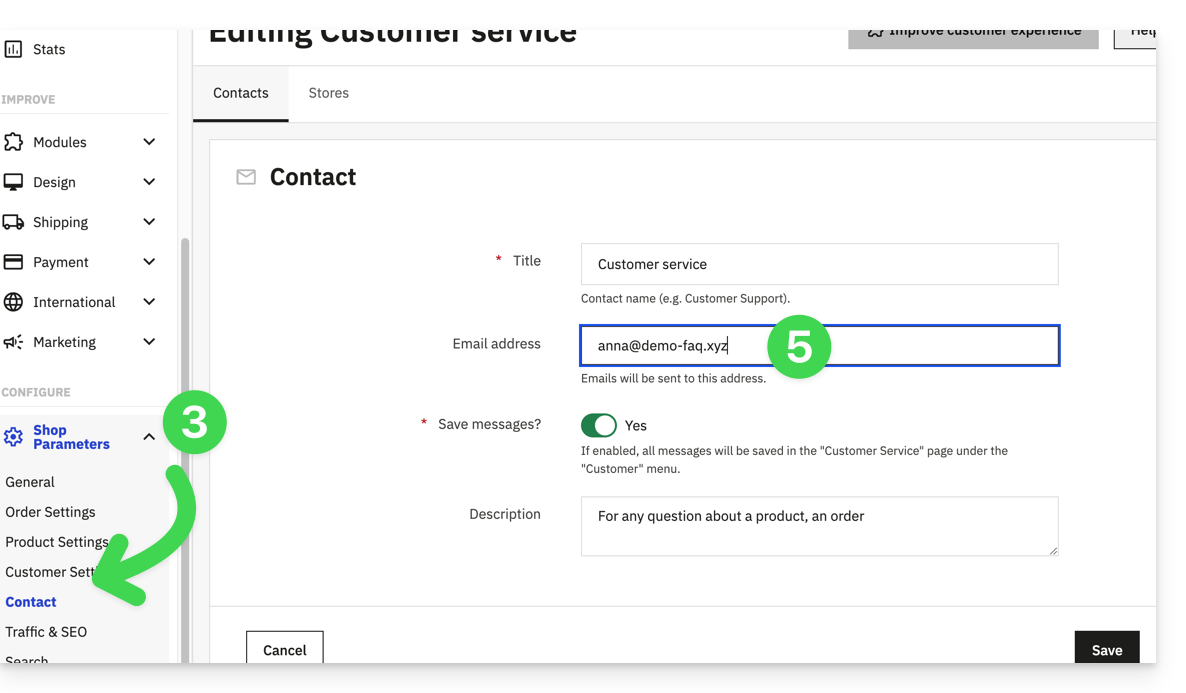
- Fare clic sulla scheda Negozi.
- Verificare (e correggere, se necessario) che l'indirizzo email indicato sia lo stesso configurato in precedenza:
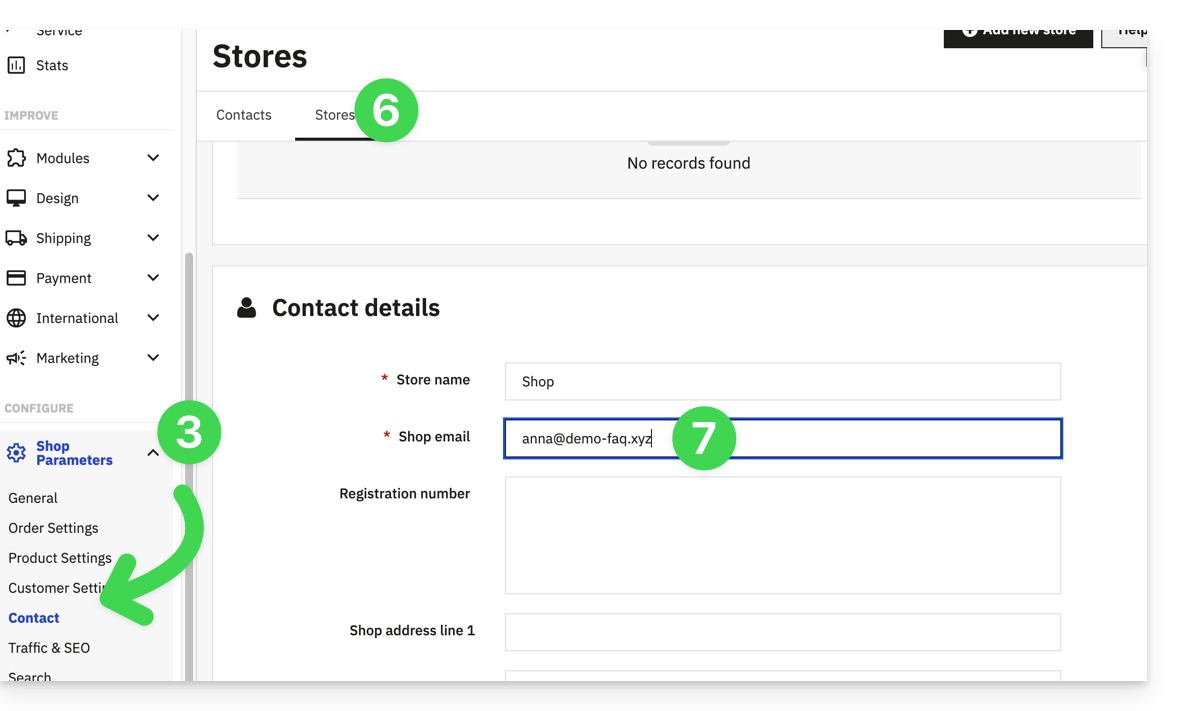
… su Joomla
- Accedere al pannello di amministrazione di Joomla.
- Fare clic su Sistema nel menu laterale sinistro.
- Fare clic su Configurazione generale.
- Fare clic sulla scheda Server:
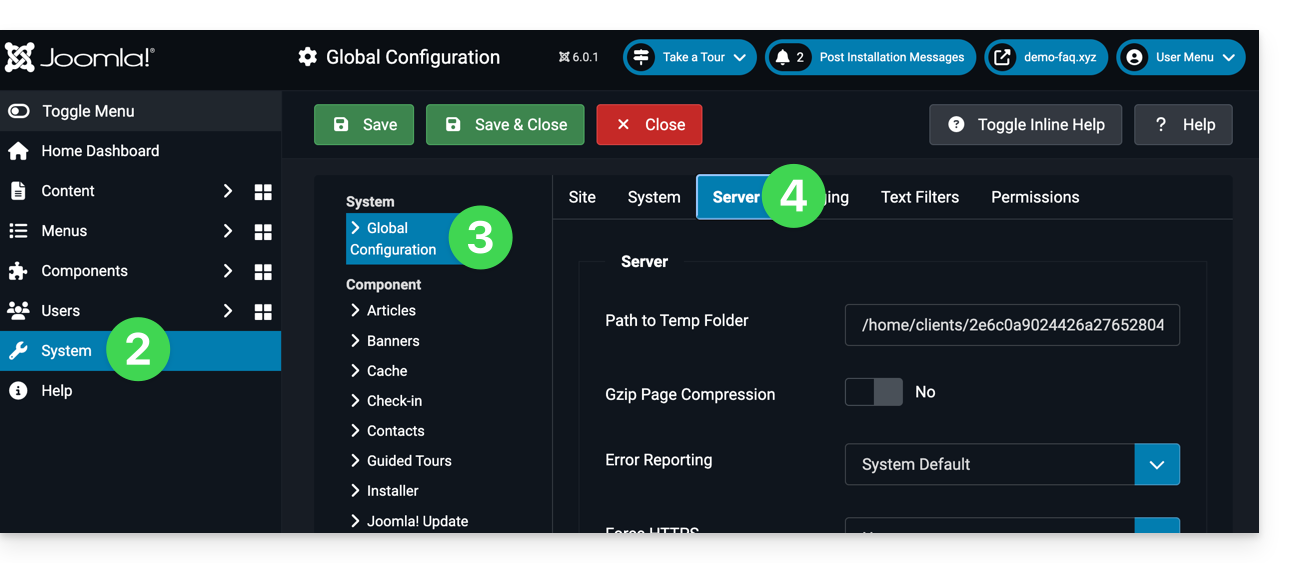
- Configurare l'invio tramite il metodo SMTP:
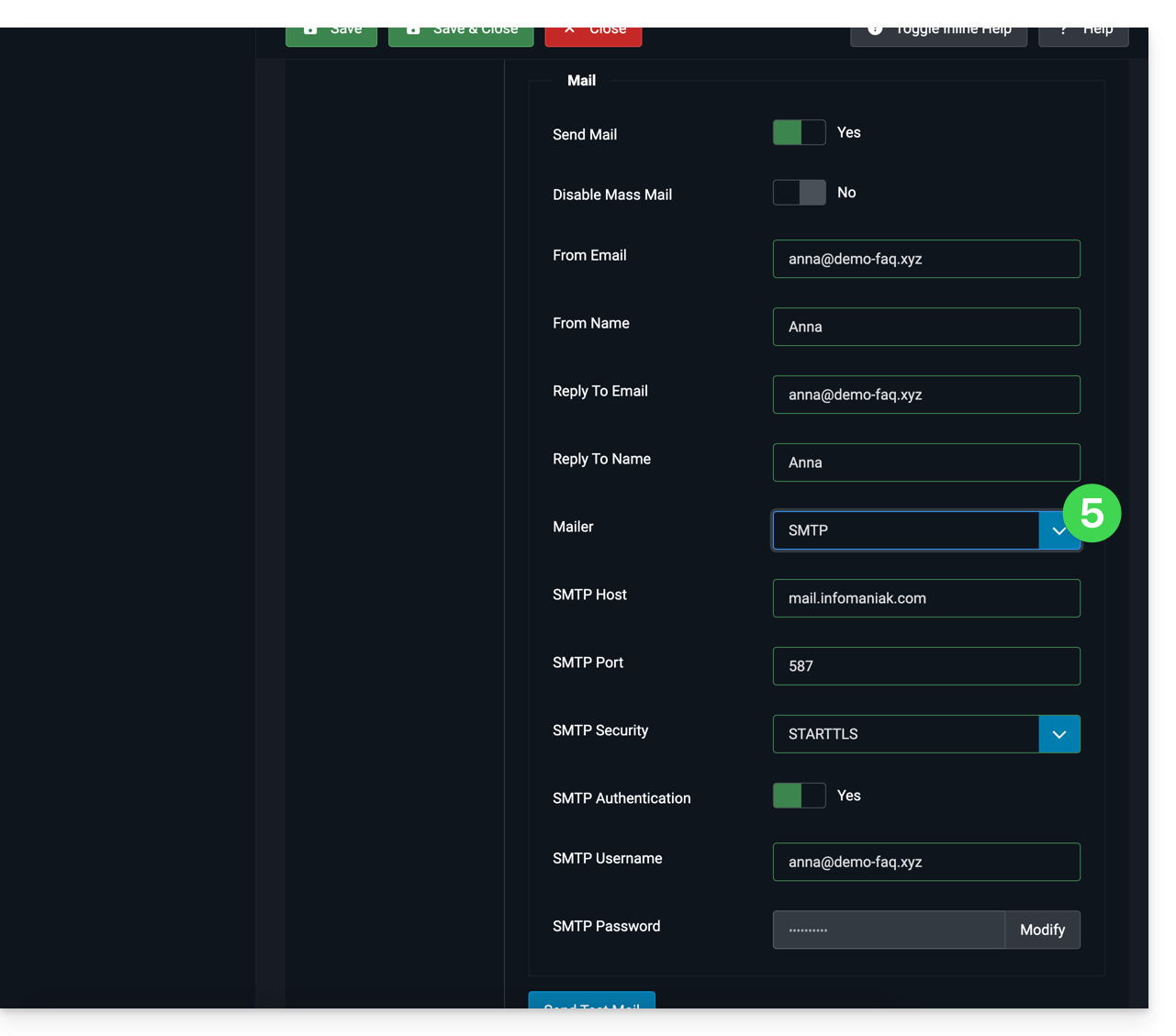
Link a questa FAQ: https://faq.infomaniak.com/2023
Questa FAQ è stata utile?
Questa guida spiega come trasferire un prodotto Infomaniak da un'Organizzazione a un'altra.
Premessa
- È possibile spostare quasi tutti i prodotti sottoscritti con Infomaniak verso un'interfaccia Manager Infomaniak diversa da quella su cui si trova attualmente il prodotto; si tratta quindi di un trasferimento interno, da Organizzazione a Organizzazione.
- my kSuite non può essere trasferito.
- Gli utenti che attualmente hanno accesso ai prodotti selezionati non saranno trasferiti (quindi potenzialmente non avranno più accesso ai prodotti).
- Per quanto riguarda kDrive: gli utenti che attualmente hanno accesso a kDrive saranno integrati nella nuova Organizzazione.
- Mantengono il loro accesso, i loro permessi kDrive, ma i loro eventuali diritti di gestione sul prodotto stesso andranno persi.
- I Gruppi (precedentemente "team di lavoro") non vengono spostati nemmeno loro, i diritti gestiti tramite i Gruppi saltano anche loro.
- Se il tuo utente accede a più Organizzazioni è ancora più facile inviare a una di esse il prodotto di tua scelta.
- Le fatture dei prodotti selezionati non saranno trasferite.
- Questa operazione non comporta alcuna interruzione.
Generare un link di trasferimento
Prerequisiti
- Essere Amministratore o Responsabile legale all'interno dell'Organizzazione.
Per trasferire un prodotto:
- Clicca qui per accedere alla gestione dei trasferimenti di prodotti sul Manager Infomaniak (hai bisogno di aiuto?).
- Clicca sul pulsante Trasferisci prodotti:
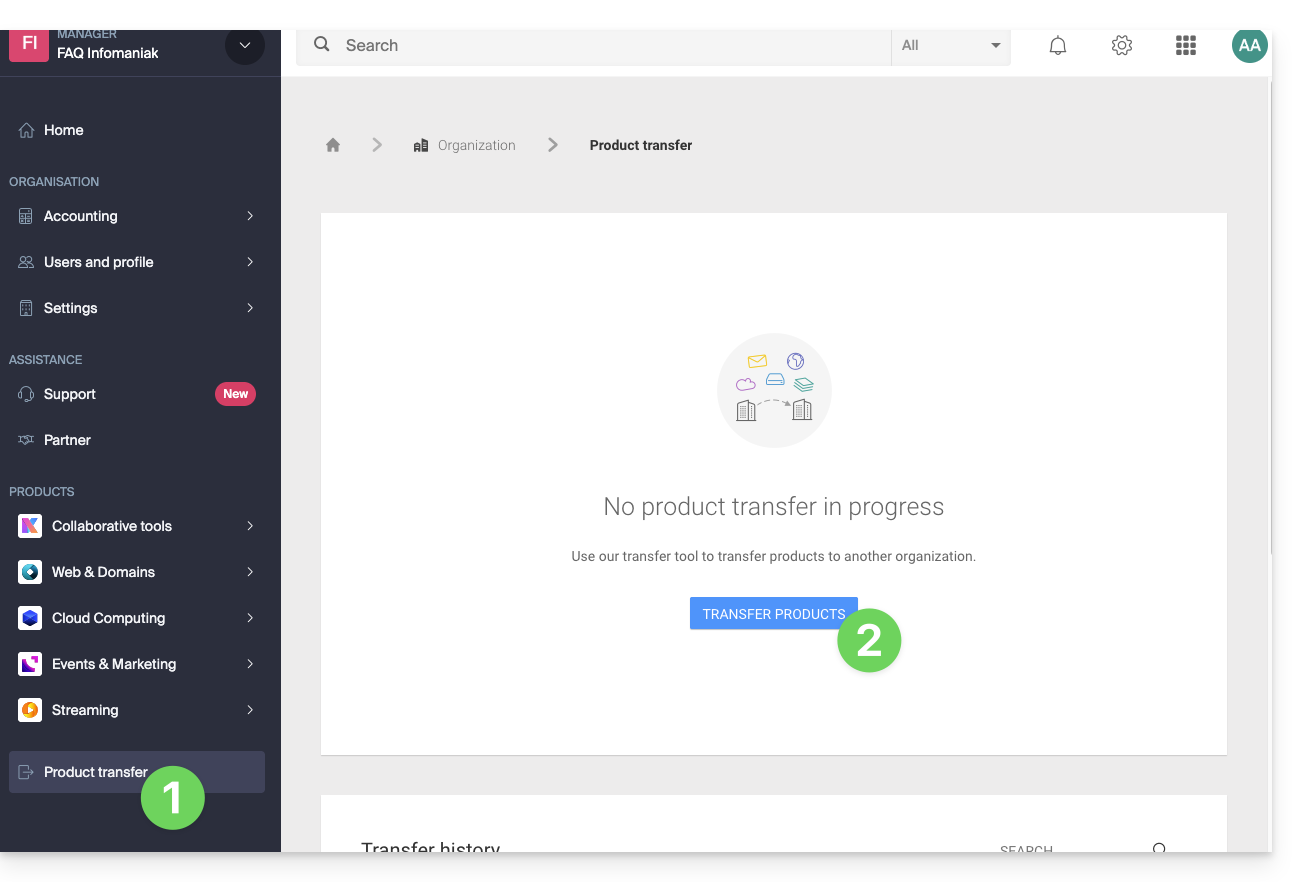
- Seleziona il o i prodotti da spostare:
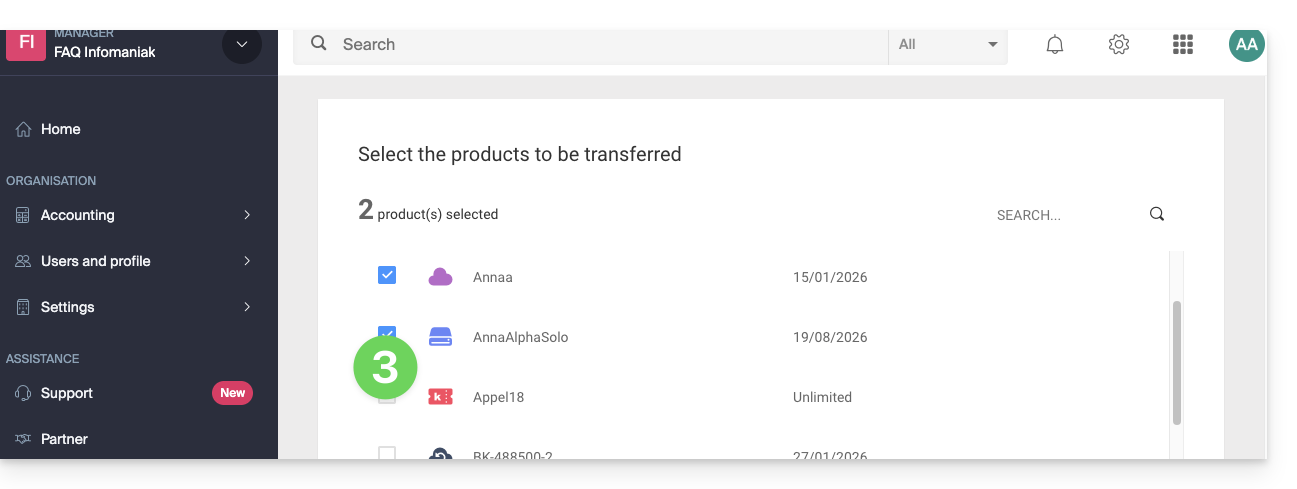
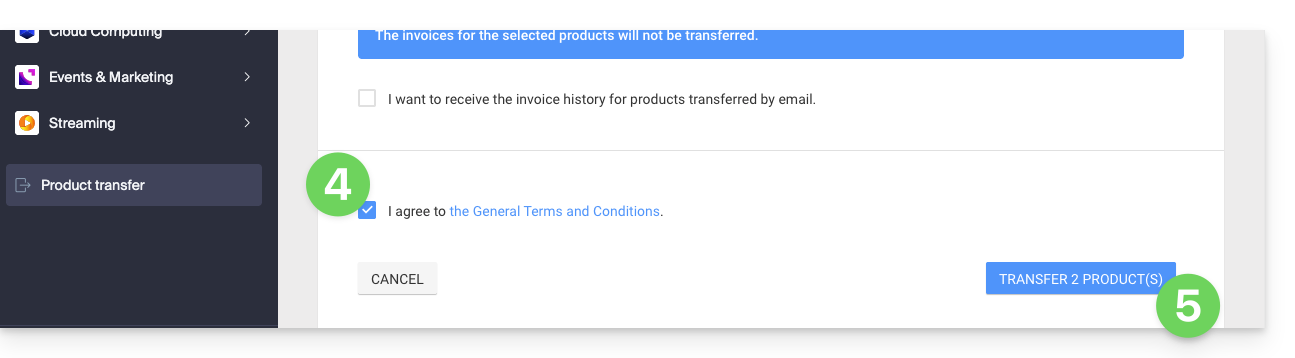
- Prendi visione e accetta le condizioni generali.
- Clicca sul pulsante Trasferisci:
- Prendi visione e conferma gli eventuali avvisi:
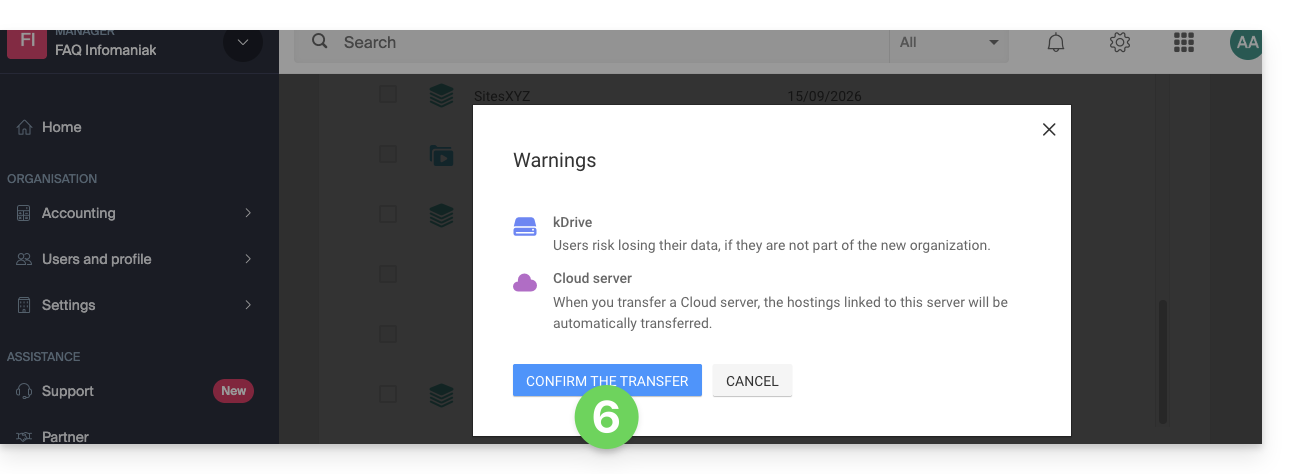
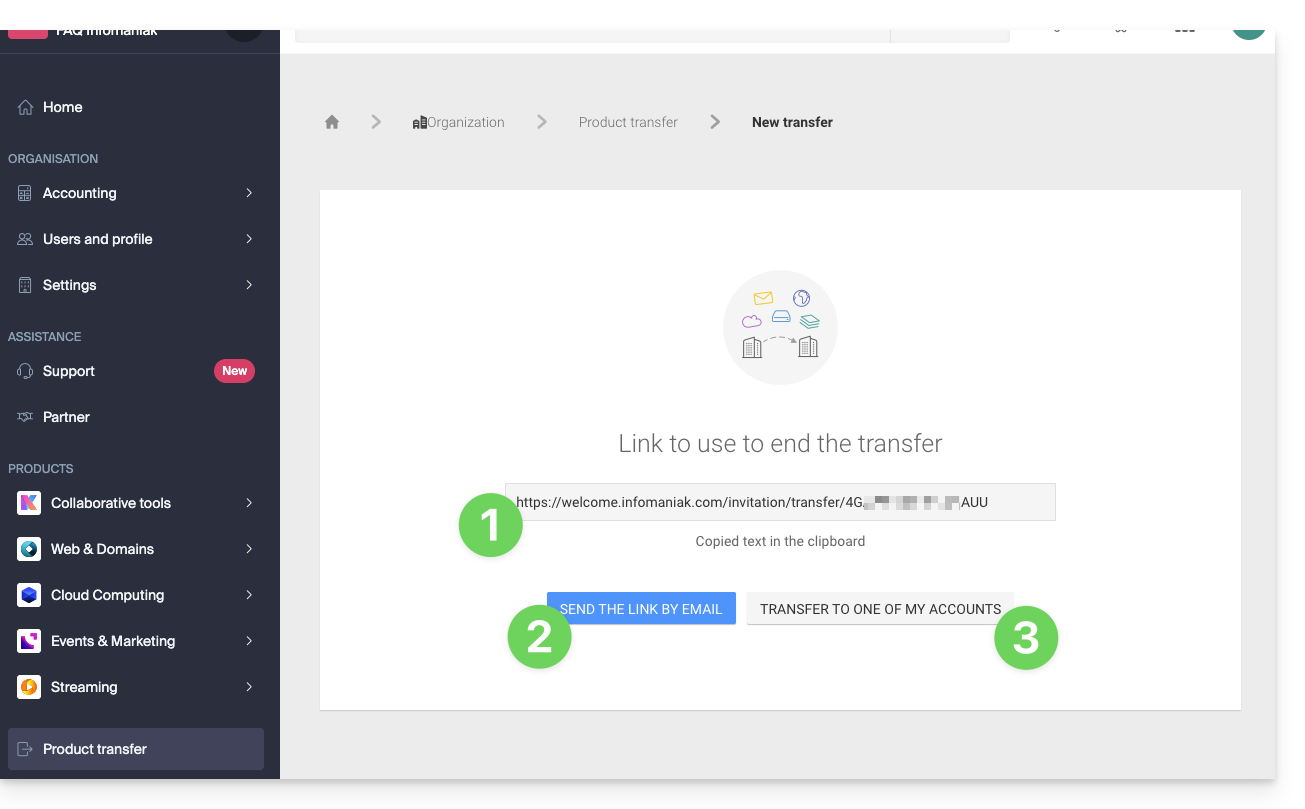
Il trasferimento è iniziato. Ora, a tua scelta, puoi:
- Copiare il link di trasferimento…
- oppure inviarlo all'indirizzo email di tua scelta…
- oppure selezionare direttamente una delle Organizzazioni a cui il tuo utente è associato e il prodotto selezionato verrà trasferito:
In qualsiasi momento puoi tornare alla pagina dei trasferimenti di prodotti per ritrovare le possibilità elencate sopra:
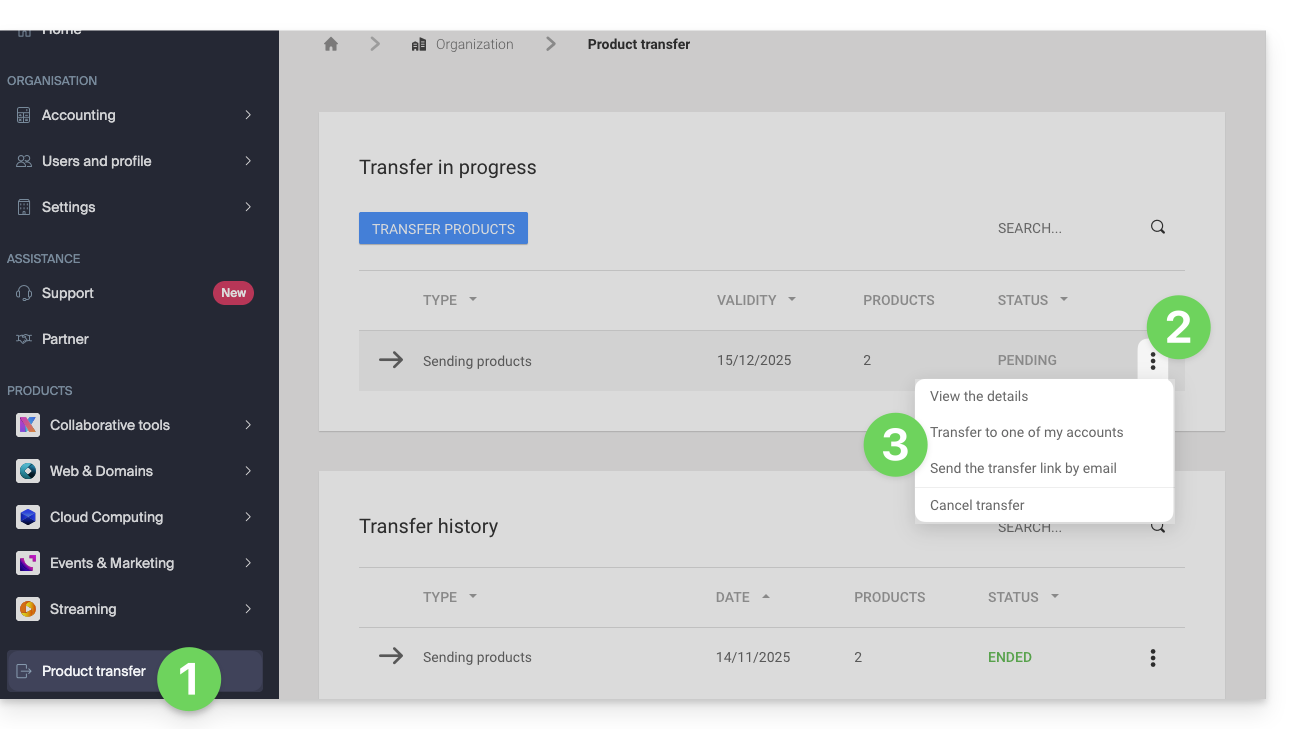
Metodo alternativo
In caso di trasferimento ponte puoi anche recarti direttamente sul cruscotto del prodotto interessato e cliccare su Gestisci (esempio nell'immagine qui sotto) tuttavia questo menu non essendo sempre presente è meglio privilegiare il primo metodo sopra che permette inoltre il trasferimento in blocco: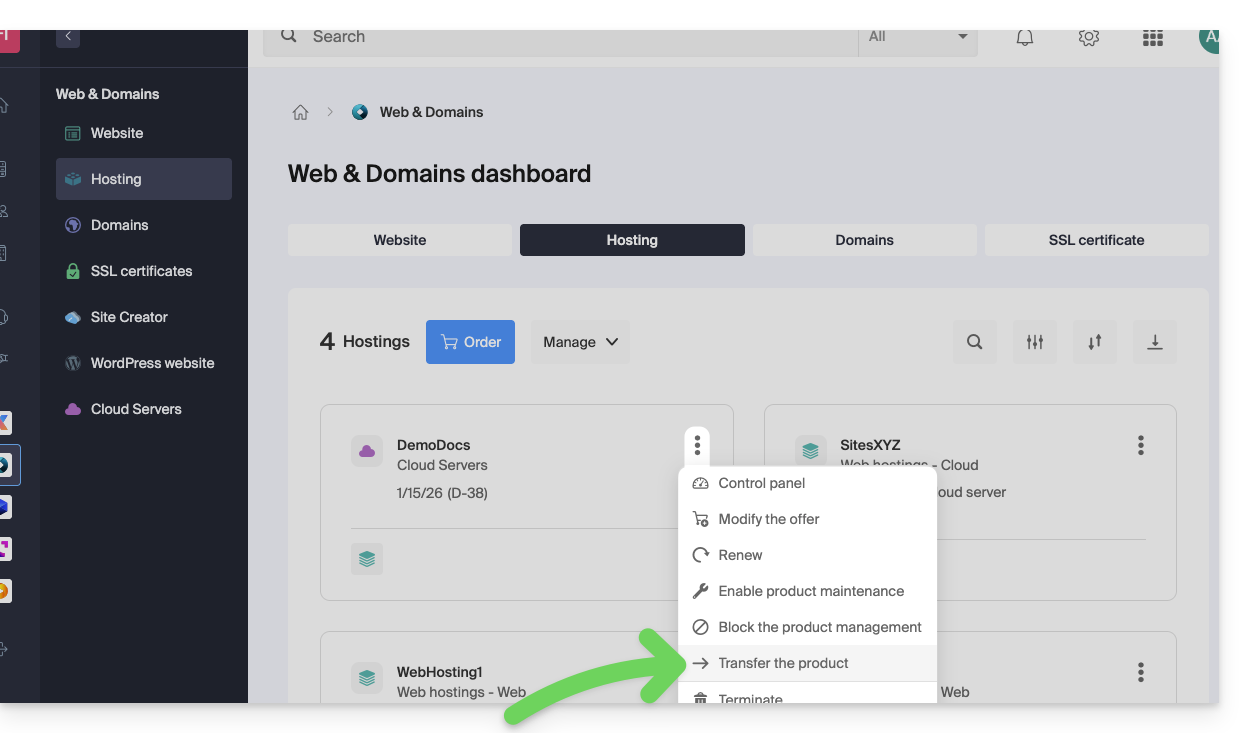
Prendi visione di questa altra guida riguardante Jelastic Cloud.
Ricevere il prodotto
Una volta avviato un trasferimento di prodotto da parte di un utente…
1. Essere nell'Organizzazione che deve ricevere il prodotto
- Clicca qui per connetterti al Manager nell'Organizzazione che deve ricevere il/i prodotto/i.
- L'utente specificato durante la connessione al conto Infomaniak deve possedere diritti amministrativi.
- Se necessario, puoi creare una nuova Organizzazione per ricevere prodotti.
2. Eseguire il link ottenuto
- Clicca sul link ottenuto nel primo passaggio sopra.
- Puoi anche semplicemente incollarlo in un browser essendo connesso nell'account Infomaniak adeguato.
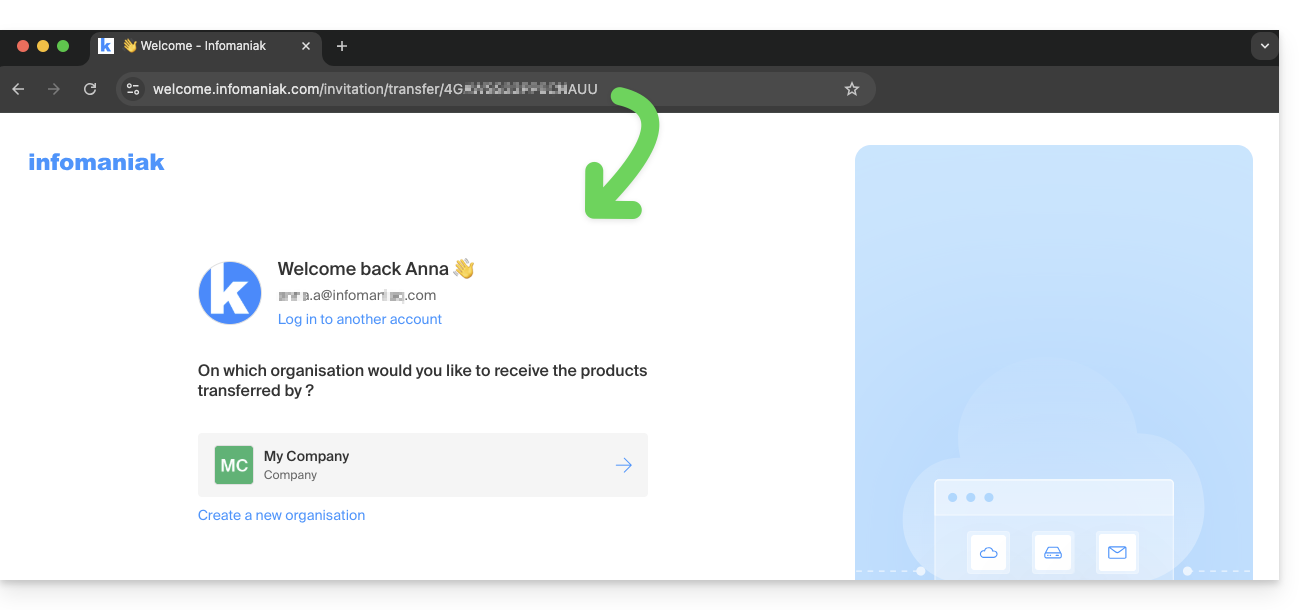
3. Confermare il trasferimento di prodotti
- Seleziona, se necessario, l'Organizzazione di destinazione tramite il menu a discesa.
- Prendi visione e accetta le condizioni generali.
- Clicca sul pulsante Ricevi i prodotti (se il pulsante non è cliccabile, assicurati di aver selezionato l'Organizzazione):
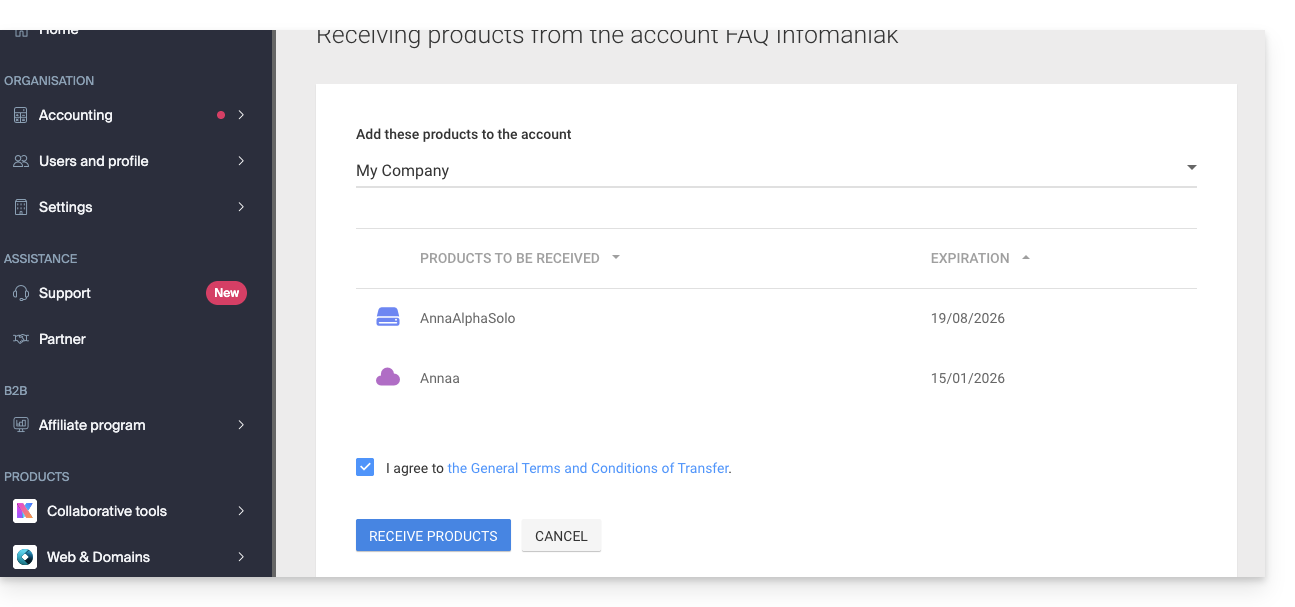
Trova in qualsiasi momento i trasferimenti in corso o completati dall'icona in basso nel menu laterale sinistro del Manager Infomaniak: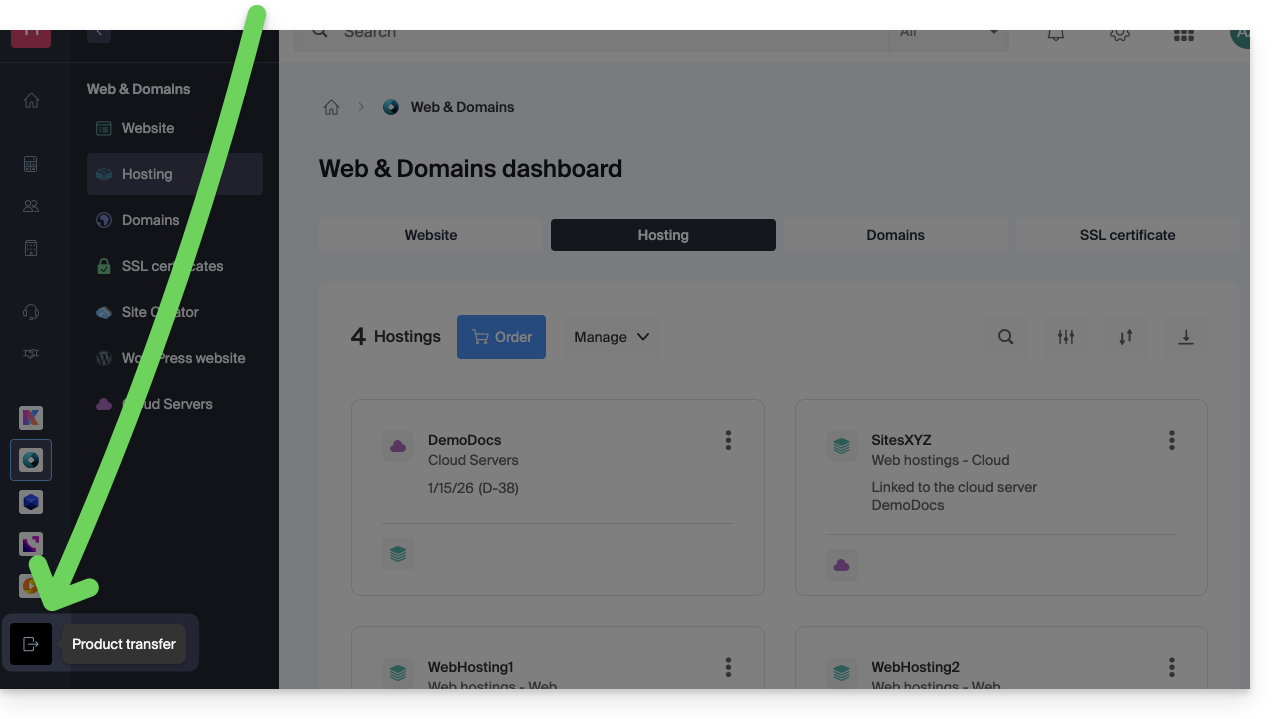
Link a questa FAQ: https://faq.infomaniak.com/2024
Questa FAQ è stata utile?
Questa guida spiega come collegare un nome di dominio a un hosting web Infomaniak.
Dove si trova il tuo nome di dominio?…
… Su Infomaniak, stesso account
Se il tuo nome di dominio è registrato presso Infomaniak e si trova nello stesso account utente o organizzazione dell'email, non è necessario fare nulla.
- Consulta questa guida per verificare ed eventualmente correggere eventuali errori di configurazione.
… Su Infomaniak, organizzazione diversa
Se il tuo nome di dominio è registrato presso Infomaniak ma in un account utente o un'organizzazione diversa, allora:
- Modifica la zona DNS specificando l'indirizzo IP del sito come record A.
- Qualsiasi aggiunta/modifica DNS potrebbe richiedere fino a 48 ore per propagarsi.
OU
- Trasferiscilo all'interno della stessa organizzazione.
… Su Infomaniak con DNS esterni
Se il tuo nome di dominio utilizza DNS diversi da quelli di Infomaniak, allora:
- Modifica la zona DNS attuale direttamente nell'interfaccia del tuo provider (se necessario, consulta la guida del provider) e specifica l'indirizzo IP del sito sotto forma di record A.
- Qualsiasi aggiunta o modifica DNS potrebbe richiedere fino a 48 ore per propagarsi.
OU
- Sostituisci i DNS attuali e seleziona l'utilizzo dei DNS di Infomaniak.
- Qualsiasi aggiunta o modifica DNS potrebbe richiedere fino a 48 ore per propagarsi.
- Consulta questa guida per verificare ed eventualmente correggere eventuali errori di configurazione.
… Altrove, con DNS esterni
Se il tuo dominio utilizza DNS diversi da quelli di Infomaniak:
- Modifica la zona DNS attuale direttamente nell'interfaccia del tuo provider (se necessario, consulta la guida del provider) e specifica l'indirizzo IP del sito sotto forma di record A.
- Qualsiasi aggiunta o modifica DNS potrebbe richiedere fino a 48 ore per propagarsi.
OU
- Modificare i DNS attuali (se necessario, consultare la guida del provider) e specificare quelli di Infomaniak (questo implica l'avere una zona DNS presso Infomaniak).
- Ogni aggiunta o modifica DNS può richiedere fino a 48 ore per propagarsi.
- Questa zona DNS presso Infomaniak sarà configurata correttamente, ma consultare questa altra guida per verificare ed eventualmente correggere eventuali errori di configurazione.
… È registrato altrove, ma lo si vuole trasferire
Se il nome di dominio è registrato presso un altro registrar e si desidera trasferirlo nello stesso luogo in cui si trova il sito web Infomaniak, allora:
- Trasferire il nome di dominio a Infomaniak (questo sarà configurato correttamente, ma consultare questa altra guida per verificare ed eventualmente correggere eventuali errori di configurazione).
- Se il nome di dominio deve essere un alias del sito principale, è necessario aggiungere l'alias al sito.
Link a questa FAQ: https://faq.infomaniak.com/2025
Questa FAQ è stata utile?
Questa guida spiega come…
- … generare una
CSRe una chiave privata per richiedere un certificato di terze parti presso un'autorità di certificazione (CA), - … importare questo certificato per il tuo sito Infomaniak, grazie al
CRTottenuto presso laCA.
Premessa
- Sebbene Infomaniak offra tutti i certificati SSL di cui potresti avere bisogno…
- certificati gratuiti Let's Encrypt per i siti personali (possibile solo con i siti ospitati da Infomaniak),
- certificati DV di Sectigo per i siti professionali/privati che non sono iscritti al registro delle imprese,
- certificati EV di Sectigo per le aziende iscritte al registro delle imprese,
- … è anche possibile installare un certificato SSL ottenuto altrove (certificato intermedio di un ente di certificazione di tua scelta), certificati personalizzati o auto-firmati.
1. Generare una CSR (Certificate Signing Request)
Una CSR (Certificate Signing Request o Richiesta di Firma del Certificato) è un file codificato che contiene le informazioni necessarie per richiedere un certificato SSL/TLS.
Deve essere generata dal tuo lato, per garantire che la chiave privata rimanga sotto il tuo controllo, utilizzando ad esempio OpenSSL.
Adatta ed esegui il seguente comando da un'applicazione di tipo Terminal (interfaccia a riga di comando, CLI / Command Line Interface) sul tuo dispositivo:
openssl req -utf8 -nodes -sha256 -newkey rsa:2048 -keyout domain.xyz.key -out domain.xyz.csr -addext "subjectAltName = DNS:domain.xyz, DNS:www.domain.xyz"
Spiegazioni
newkey rsa:2048: Genera una nuova chiave RSA da 2048 bit.keyout domain.xyz.key: Specifica il file in cui verrà salvata la chiave privata.out domain.xyz.csr: Specifica il file in cui verrà registrata la CSR.addext “subjectAltName = ...”: Aggiunge domini aggiuntivi tramite l'estensioneSAN (Subject Alternative Name), necessaria per includere tutti i domini desiderati nel certificato (il dominio principale domain.xyz + qualsiasi altro dominio o sottodominio associato, come www.domain.xyz).
Dopo la generazione, puoi verificare il contenuto della CSR con il seguente comando:
openssl req -in domain.xyz.csr -noout -textQuesto permette di verificare che tutti i domini elencati in subjectAltName siano correttamente inclusi.
Una volta generata la CSR, puoi trasmetterla all'autorità di certificazione (CA) per ottenere il tuo certificato SSL/TLS.
2. Importare il certificato esterno
Una volta validata, la CA ti rilascia un certificato (domain.xyz.crt) e talvolta un certificato intermedio (ca_bundle.crt).
Per accedere alla gestione dei certificati SSL:
- Clicca qui per accedere alla gestione del tuo sito sul Manager Infomaniak (hai bisogno di aiuto?).
- Clicca direttamente sul nome assegnato al sito interessato:
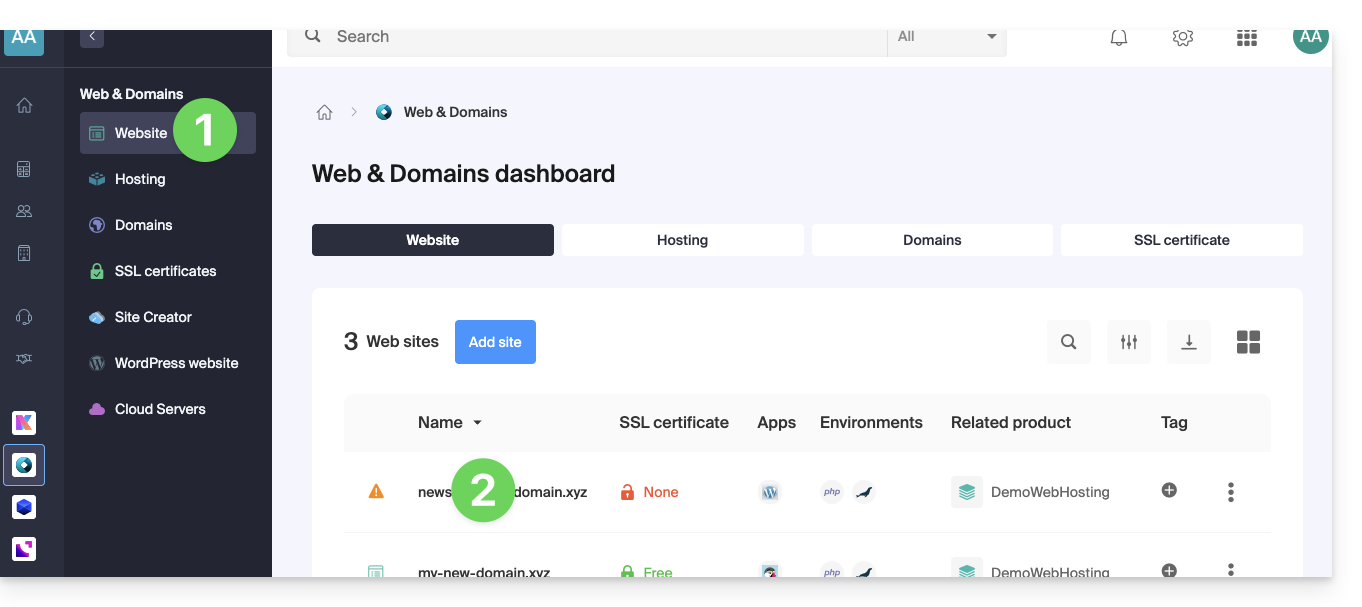
- Clicca su Certificati SSL nel menu laterale sinistro.
- Clicca sul pulsante blu Installa un certificato:
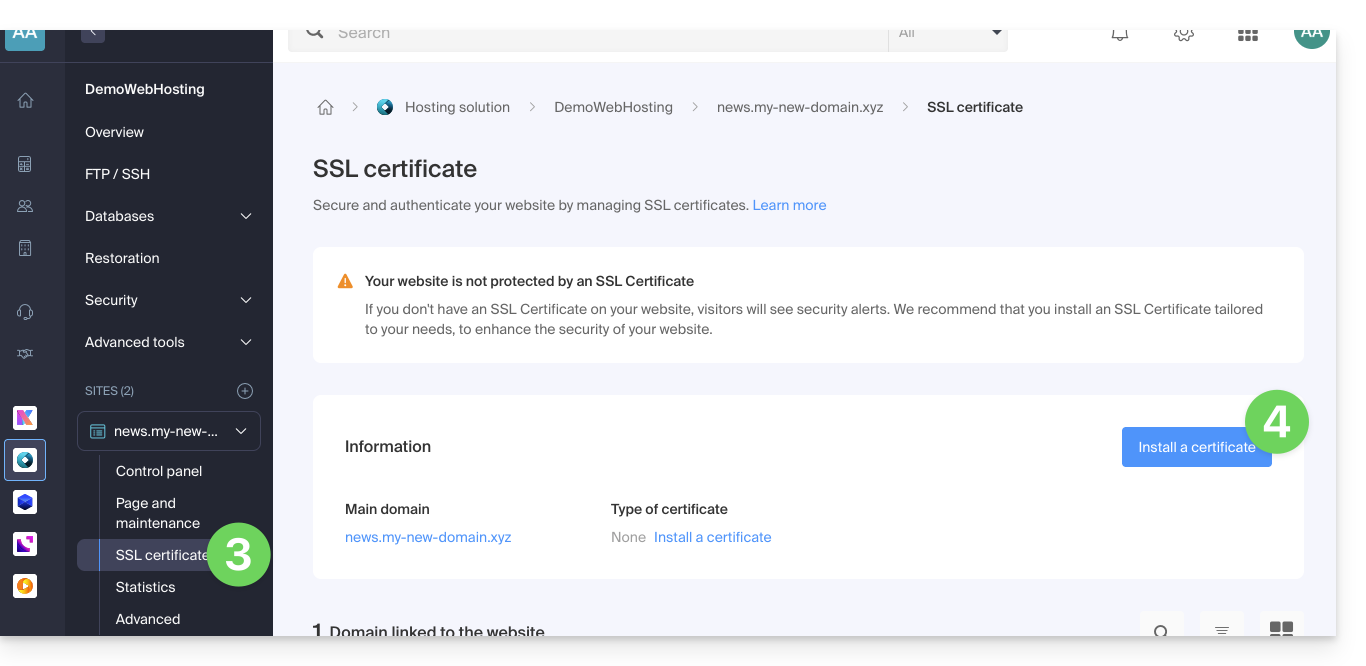
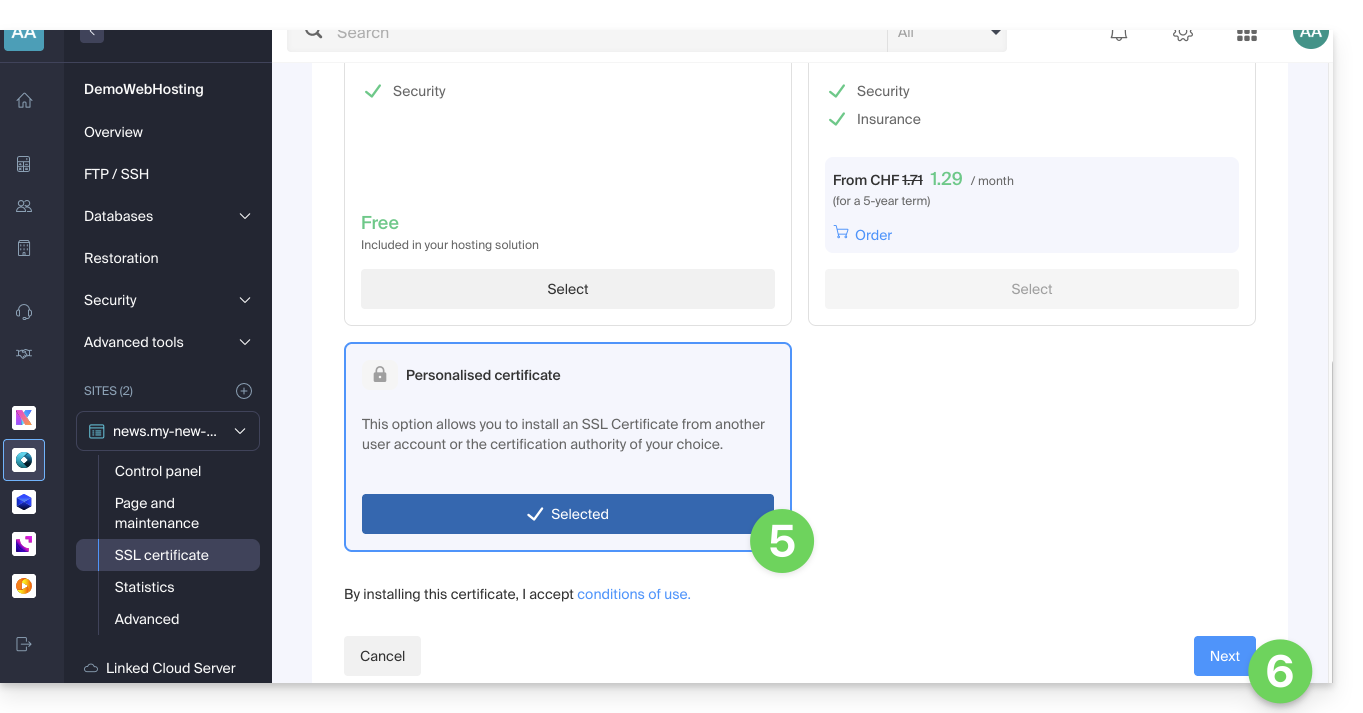
- Scegli il certificato personalizzato.
- Clicca sul pulsante Avanti:
- Importa il tuo certificato e chiave privata, tramite importazione dei file
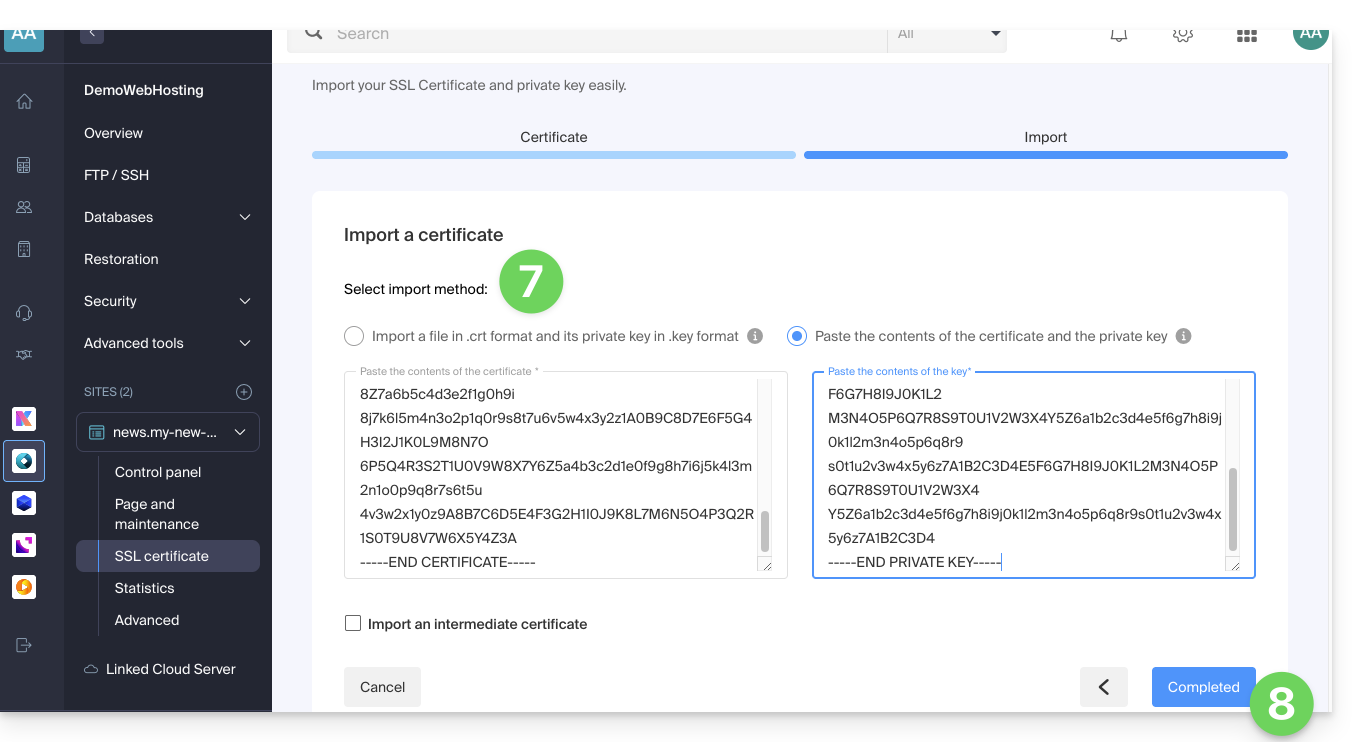
.crte.keyo tramite copia-incolla. - Clicca su Completa:
Comando alternativo per generare un certificato auto-firmato (facoltativo)
Se desideri un certificato locale solo per test o senza passare attraverso una CA (non raccomandato per la produzione), puoi utilizzare questo comando:
openssl req -x509 -nodes -days 365 -newkey rsa:2048 -keyout domain.xyz.key -out domain.xyz.crt -addext “subjectAltName = DNS:domain.xyz, DNS:www.domain.xyz”Questo genera sia un certificato auto-firmato (domain.xyz.crt) che una chiave privata (domain.xyz.key). Tuttavia, i certificati auto-firmati non sono riconosciuti come validi dai browser o dai sistemi pubblici. Sono adatti solo per ambienti interni o di sviluppo.
Importare un certificato intermedio
Durante l'aggiunta di un certificato SSL personalizzato, è possibile importare il certificato intermedio (tramite importazione del file .crt o copia-incolla dei dati forniti dall'organismo di certificazione):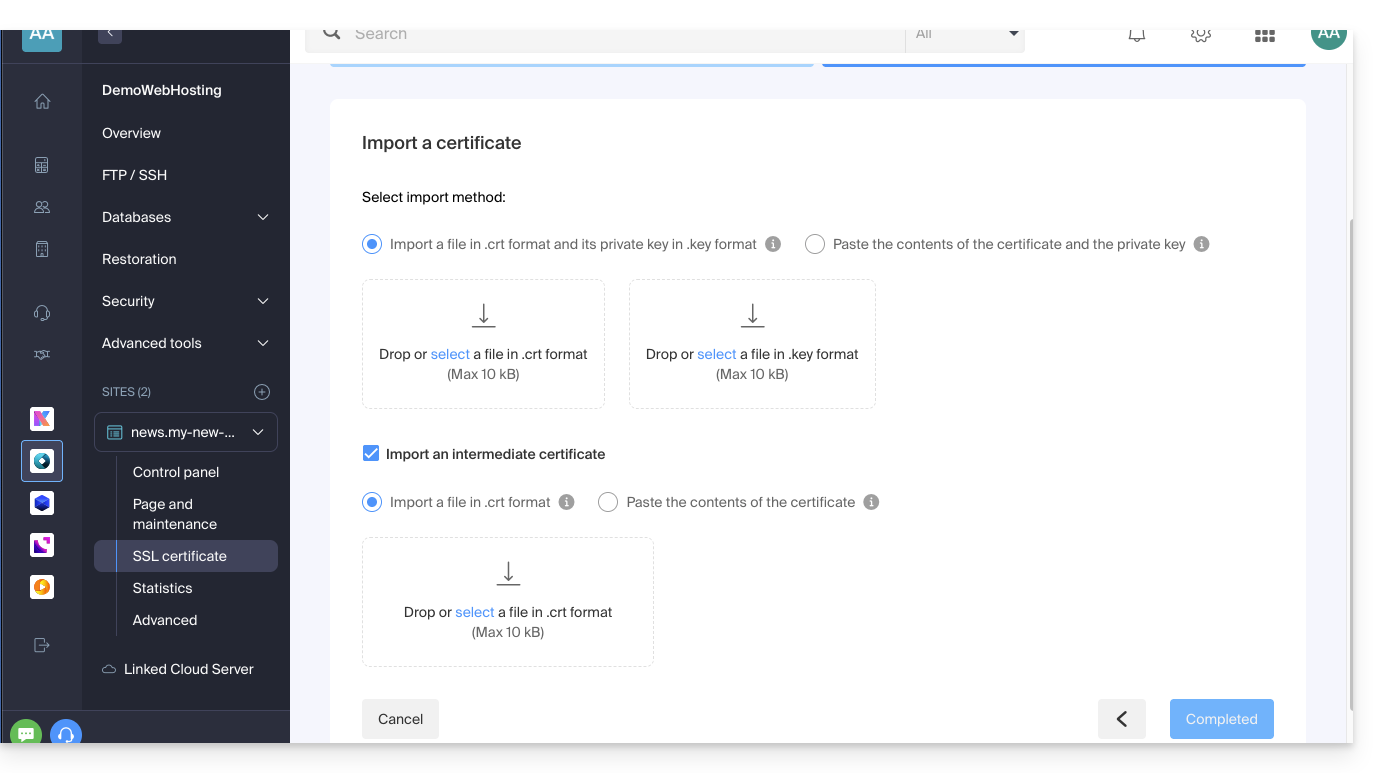
Link a questa FAQ: https://faq.infomaniak.com/2027
Questa FAQ è stata utile?
Questa guida spiega come eliminare una cartella o un file tramite SSH, il che può essere particolarmente utile quando non è possibile eliminare un file con un software/client FTP o tramite il Web FTP nel Manager.
Comando SSH per eliminare una cartella/file
Per eliminare un file o una directory, è necessario utilizzare il comando rm.
Per eliminare i file Data.php e Data.txt, ad esempio, è necessario eseguire il seguente comando:
rm Data.php Data.txtPer eliminare una directory, è necessario prima eliminare il suo contenuto e quindi utilizzare il seguente comando:
rmdir Folder/Per eliminare tutti i file in formato html, è necessario eseguire il seguente comando:
rm *.htmlLink a questa FAQ: https://faq.infomaniak.com/2032
Questa FAQ è stata utile?
Questa guida spiega come aggiungere o modificare uno o più record di tipo CNAME e DNAME nella zona DNS (di un nome di dominio) gestita tramite il Manager Infomaniak.
Introduzione
- Il tipo di record
CNAMEconsente di associare un sottodominio a un indirizzo di sito web.- Questo è il metodo generalmente utilizzato per far funzionare il sottodominio
wwwcon il tuo sito, oppure per reindirizzare un sottodominio a una cartella del server web su cui è ospitato il tuo sito web.
- Questo è il metodo generalmente utilizzato per far funzionare il sottodominio
- Il tipo di record
DNAME, abbreviazione di «delegation name», è particolarmente utile durante la riorganizzazione di domini o per transizioni graduali da una parte della tua infrastruttura a un'altra, preservando al contempo la struttura gerarchica dei sottodomini.- Un
DNAMEcrea un alias per un intero dominio e tutti i suoi sottodomini.
- Un
- A differenza del
CNAME, che si applica solo a un singolo nome host specifico, ilDNAMEreindirizza automaticamente tutti i sottodomini. Esempio:- Un
DNAMEperabc.site1.comche punta asite2.comcollegherà automaticamentexyz.abc.site1.comaxyz.site2.com,new.login.abc.site1.comanew.login.site2.come così via.
- Un
- ⚠ Un record
DNAMEnon può essere utilizzato a livello della zona radice di un dominio (comesite1.comdirettamente). Viene generalmente utilizzato su un sottodominio. Se si desidera reindirizzare il dominio principale, sarà necessario utilizzare altri tipi di record, come unA,AAAAoCNAME(con alcune restrizioni per quest'ultimo).
Modificare la zona DNS
Per gestire questo tipo di record in una zona DNS:
- Clicca qui per accedere alla gestione del tuo dominio tramite il pannello di controllo Infomaniak (hai bisogno di aiuto?).
- Clicca direttamente sul nome del dominio desiderato.
- Fare clic su Zona DNS nel menu laterale sinistro.
- Fare clic sul pulsante per aggiungere un record:

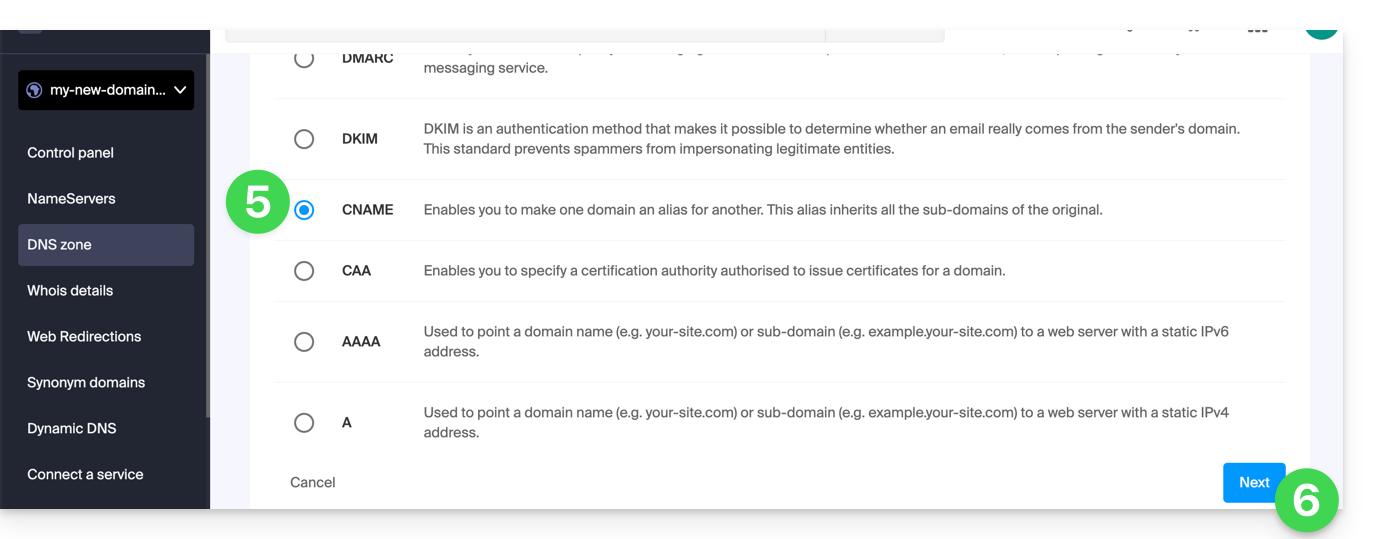
- Fare clic sul pulsante di opzione corrispondente per aggiungere una voce.
- Fare clic sul pulsante Avanti:
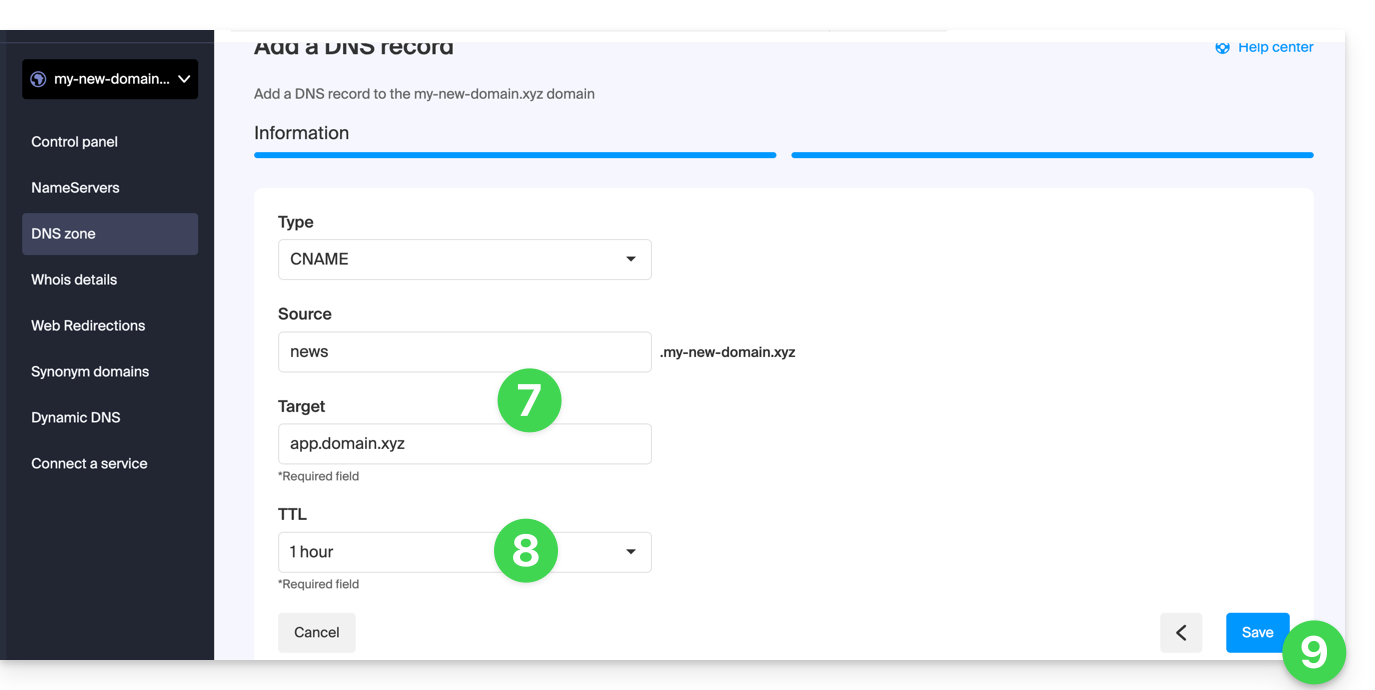
- Inserisci i valori necessari per la tua zona DNS.
- Lascia il valore predefinito per il TTL.
- Fare clic sul pulsante Salva:
Link a questa FAQ: https://faq.infomaniak.com/2033
Questa FAQ è stata utile?
Questa guida spiega comecreare sottodomini su un hosting Infomaniak esistente, utilizzando un file .htaccess.
✘ NON DISPONIBILE con
Site Creator Lite
hosting Starter
Premessa
- L'hosting può essere offerto tramite un piano di Hosting Web condiviso o su un Server Cloud Infomaniak.
- I sottodomini possono essere aggiunti molto facilmente al tuo attuale hosting, dato che l'offerta base include 20 siti per hosting (siti = sottodomini).
- Se non desideri utilizzare questo numero di siti a tua disposizione, puoi seguire il metodo descritto di seguito.
Creare un sottodominio come collegamento rapido
I sottodomini creati in questo modo facilitano l'organizzazione di un hosting. Ad esempio, l'indirizzo vlog.domain.xyz sarà il collegamento rapido per l'indirizzo domain.xyz/vlog. In altre parole, l'indirizzo vlog.domain.xyz reindirizzerà alla cartella vlog, che dovrà trovarsi nella directory principale del sito web domain.xyz. In questo esempio, vlog è il sottodominio di domain.xyz.
1. Aggiungere il sottodominio come alias del sito web
Per farlo:
- Seguire la procedura per aggiungere un alias, ma leggere attentamente i punti 2 e 3 qui sotto.
- Nel campo per aggiungere il dominio associato, inserire l'indirizzo completo del sottodominio (ad esempio
vlog.domain.xyz). - Se il tuo dominio o la sua zona DNS sono gestiti da Infomaniak, attiva le seguenti due opzioni: Aggiorna le voci DNS per questo dominio e Sostituisci le voci esistenti; in caso contrario, crea una voce A presso il tuo registrar con le seguenti informazioni:
- campo: l'URL completo del sottodominio (ad esempio
vlog.domain.xyz) - destinazione: l'indirizzo IPv4 (voce A) del tuo sito (consulta questa guida per trovare la voce A del tuo sito)
- campo: l'URL completo del sottodominio (ad esempio
2. Modifica il file htaccess del tuo sito web
Importante: le istruzioni seguenti sono fornite solo a titolo indicativo. Potrebbe essere necessario adattare il codice affinché funzioni nel tuo caso specifico.
Utilizzando il tuo software/client FTP o il Web FTP presente nel Manager, aggiungi e adatta il seguente codice al file .htaccess che si trova nella directory principale del tuo sito web:
RewriteCond %{HTTP_HOST} ^(.*)\.domain\.xyz [NC]
RewriteCond %{DOCUMENT_ROOT}/%1/ -d
RewriteCond %1::%{REQUEST_URI} !^(.*?)::/\1/?
RewriteRule "^(.*)$" "%{DOCUMENT_ROOT}/%1/$1" [L]
Spiegazione per la terza riga: https://stackoverflow.com/a/15981056
Nella prima riga, sostituire:
domaincon il nome del proprio dominioxyztramite l'estensione del tuo nome di dominio (ch, fr, ecc.)
Ora, l'indirizzo vlog.domain.xyz dovrebbe visualizzare il contenuto della cartella vlog che si trova nella directory principale del tuo sito web. Se non è così, verifica che la cartella vlog esista effettivamente nella directory principale del tuo sito web.
Link a questa FAQ: https://faq.infomaniak.com/2036
Questa FAQ è stata utile?
Questa guida spiega come modificare la versione PHP disponibile per i siti del tuo Hosting Web Infomaniak.
Premessa
- È possibile passare da una versione PHP vecchia e potenzialmente vulnerabile a una versione recente, ma tornare a questa versione vulnerabile non sarà più possibile per motivi di sicurezza.
- La modifica è immediata e permanente.
- Consulta questa guida se stai cercando informazioni sulla configurazione della versione di PHP utilizzata in SSH.
- Potrebbe essere necessario aggiornare il tuo hosting in anticipo per accedere alle ultime versioni di PHP proposte da Infomaniak.
Modifica la versione di PHP utilizzata per un sito web
È possibile modificare facilmente la versione di PHP utilizzata su tutto un sito web:
- Clicca qui per accedere alla gestione del tuo sito sul Manager Infomaniak (hai bisogno di aiuto?).
- Clicca direttamente sul nome assegnato al sito interessato.
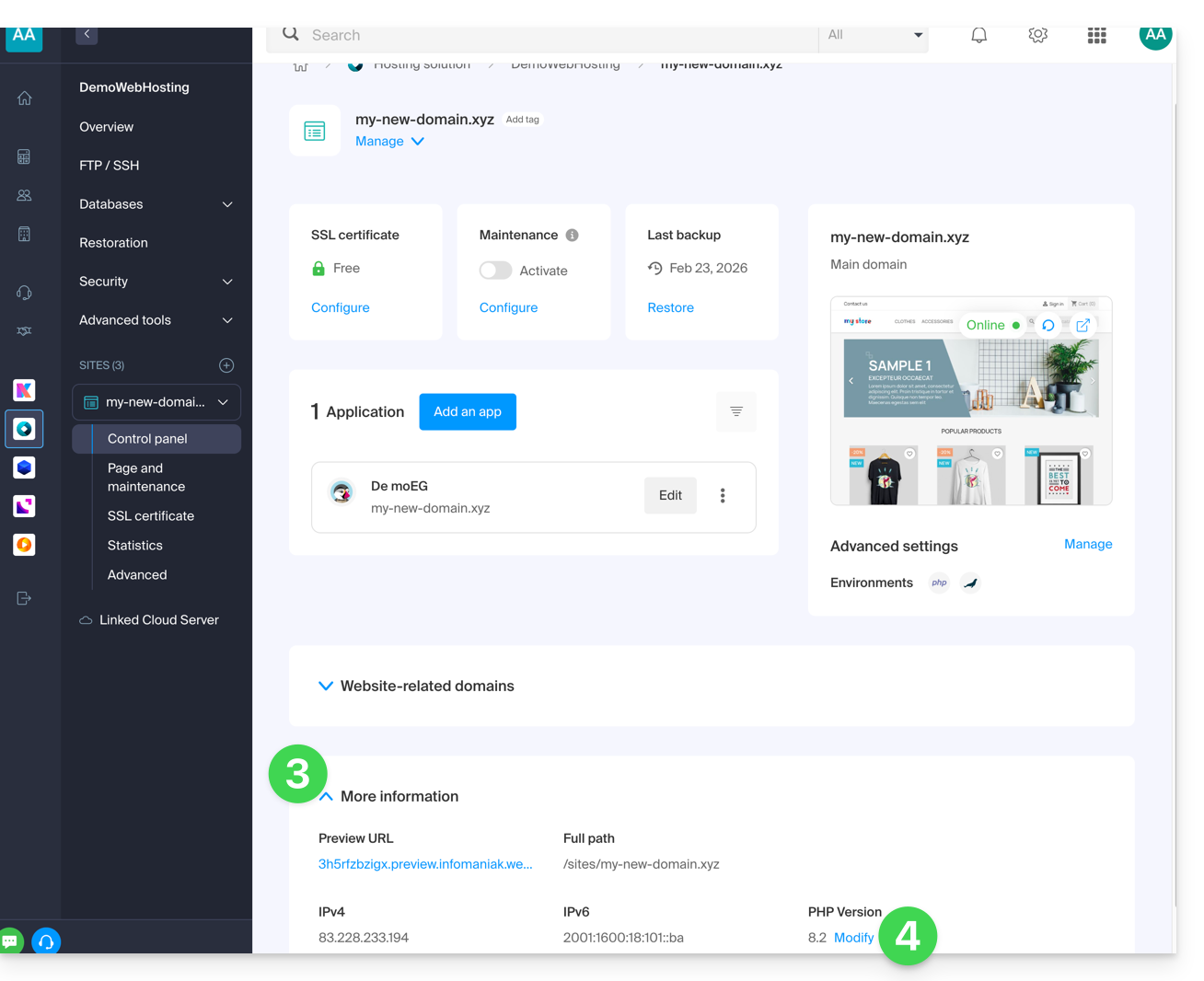
- Clicca su Altre informazioni.
- Clicca su Modifica:
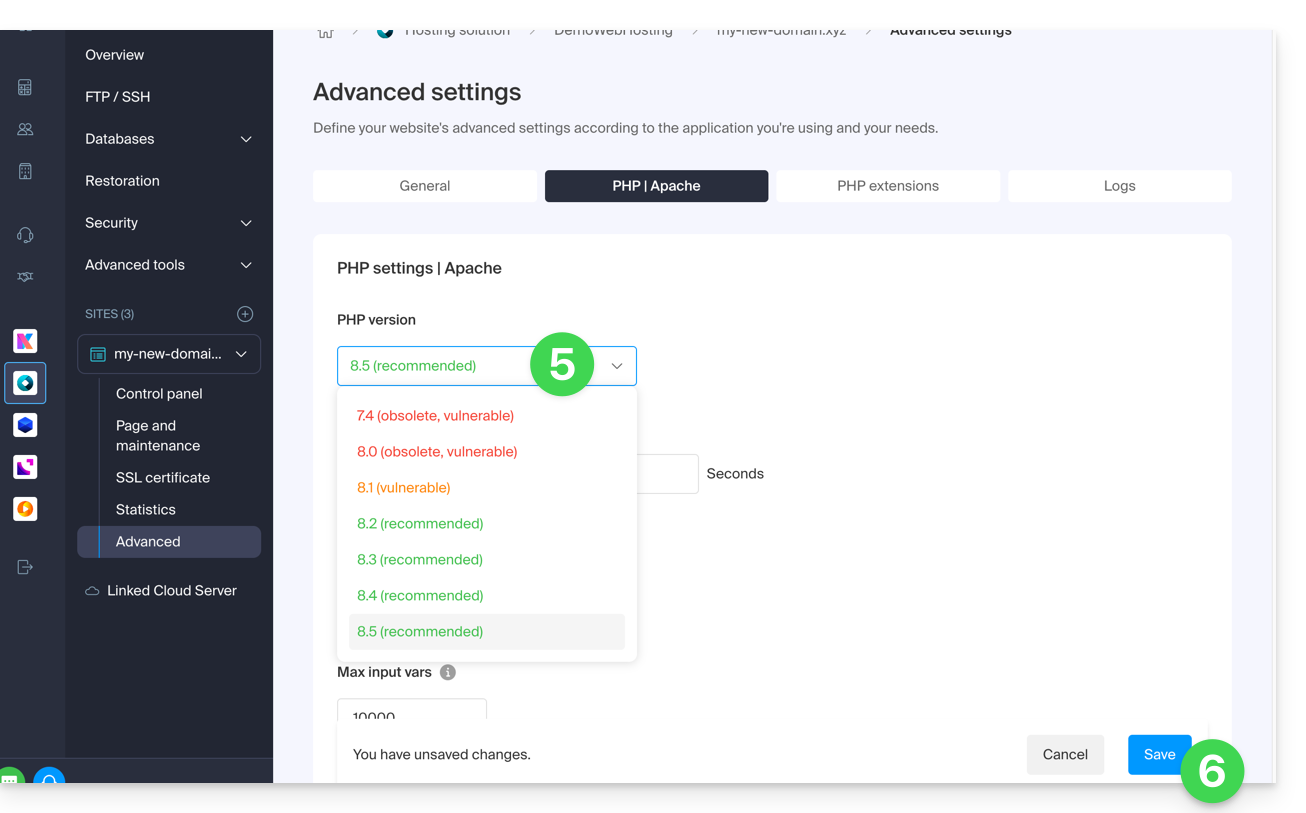
- Scegli la versione di PHP desiderata.
- Clicca su Salva in fondo alla pagina per salvare la modifica:
Link a questa FAQ: https://faq.infomaniak.com/2053
Questa FAQ è stata utile?