Base di conoscenze
1 000 FAQ, 500 tutorial e video esplicativi. Qui ci sono delle soluzioni!
Questa guida spiega come avviare un'analisi del contenuto di un Hosting Web per rilevare e pulire i file contenenti virus e altri script dannosi che potrebbero minacciare la sicurezza dei siti Web.
Premessa
- Ricevi un'e-mail quando l'operazione è terminata (la scansione antivirus può durare un po'; il Manager può essere chiuso).
- Infomaniak garantisce la protezione degli hosting analizzando esclusivamente le cartelle dei siti (webroot); al di fuori di esse, nessuna scansione sincrona viene eseguita sul resto dell'hosting.
- Considera anche lo strumento di rilevamento delle vulnerabilità per monitorare eventuali falle corrette automaticamente sui tuoi siti Web.
Avviare un'analisi antivirus dei siti
Per analizzare il contenuto eventualmente infetto:
- Clicca qui per accedere alla gestione del tuo hosting sul Manager Infomaniak (hai bisogno di aiuto?).
- Clicca direttamente sul nome attribuito all'hosting interessato.
- Clicca su Sicurezza nel menu laterale sinistro.
- Clicca su Antivirus nel menu laterale sinistro.
- Clicca sul pulsante blu Analizza:
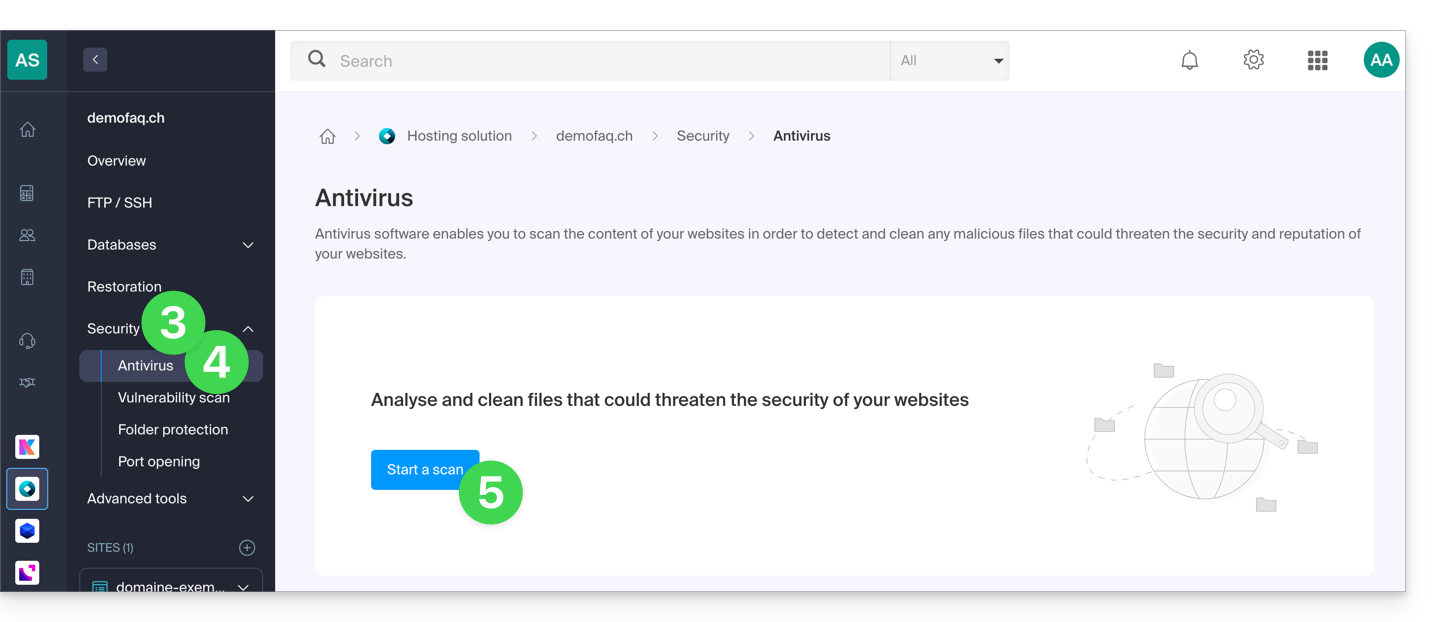
- Seleziona il o i siti da analizzare.
- Clicca sul pulsante blu Avvia l'analisi:
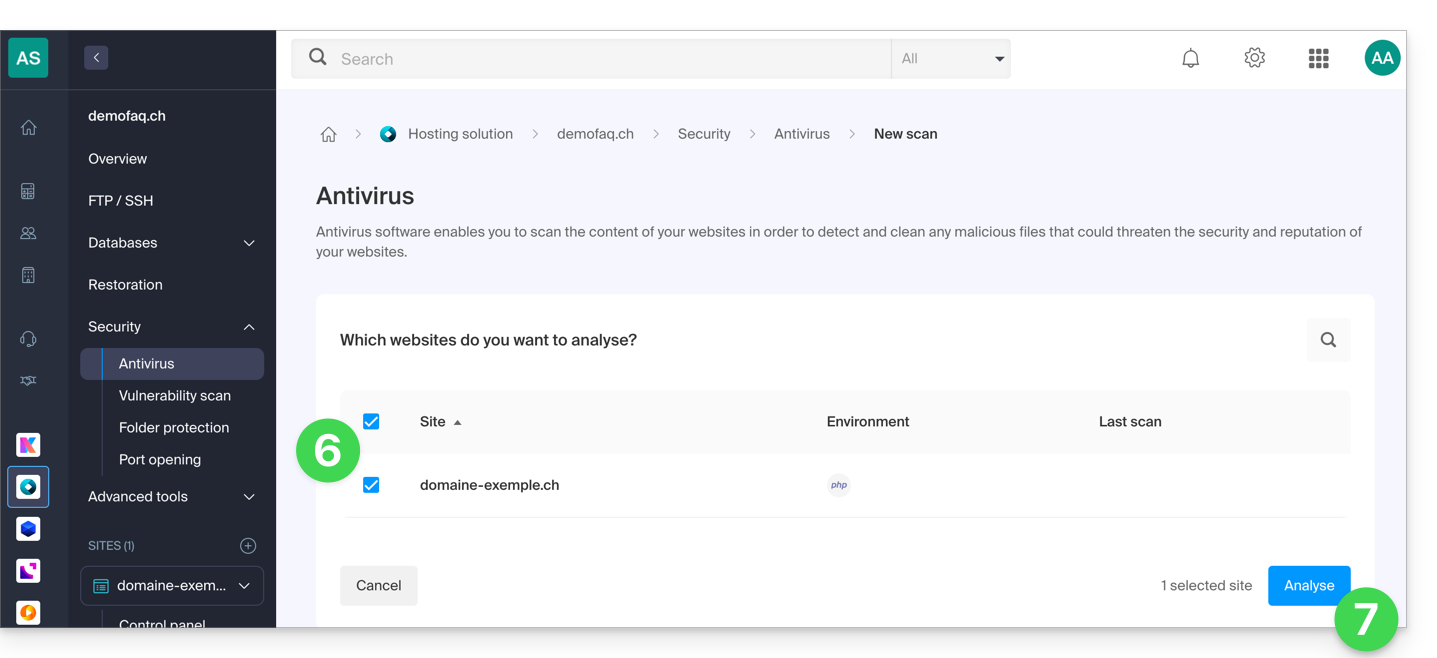
- Segui la procedura fino all'avvio dell'analisi dei file.
Link a questa FAQ: https://faq.infomaniak.com/857
Questa FAQ è stata utile?
Questa guida spiega come installare rapidamente applicazioni, estensioni PHP e tecnologie (elenco non esaustivo di seguito) in pochi clic su Serveur Cloud esclusivamente.
Consulta questa altra guida se stai cercando informazioni su Applicazioni Web aggiuntive che possono essere installate su qualsiasi tipo di hosting, inclusa l'offerta standard/condivisa.
Installare (o disinstallare) app / estensioni PHP…
Per trovare l'elenco delle tecnologie e procedere alla loro installazione:
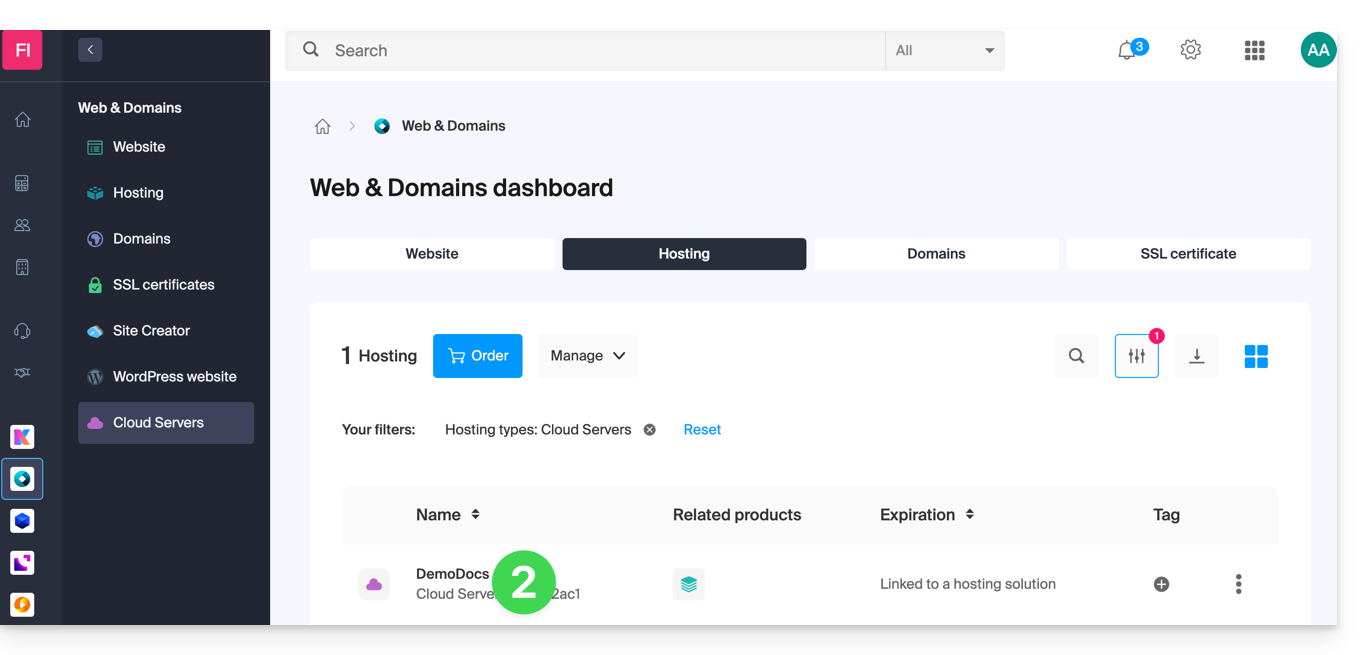
- Clicca qui per accedere alla gestione del tuo Serveur Cloud sul Manager Infomaniak (hai bisogno di aiuto?).
- Clicca direttamente sul nome assegnato al Serveur Cloud interessato:
- Clicca nel menu laterale sinistro:
- Estensioni PHP
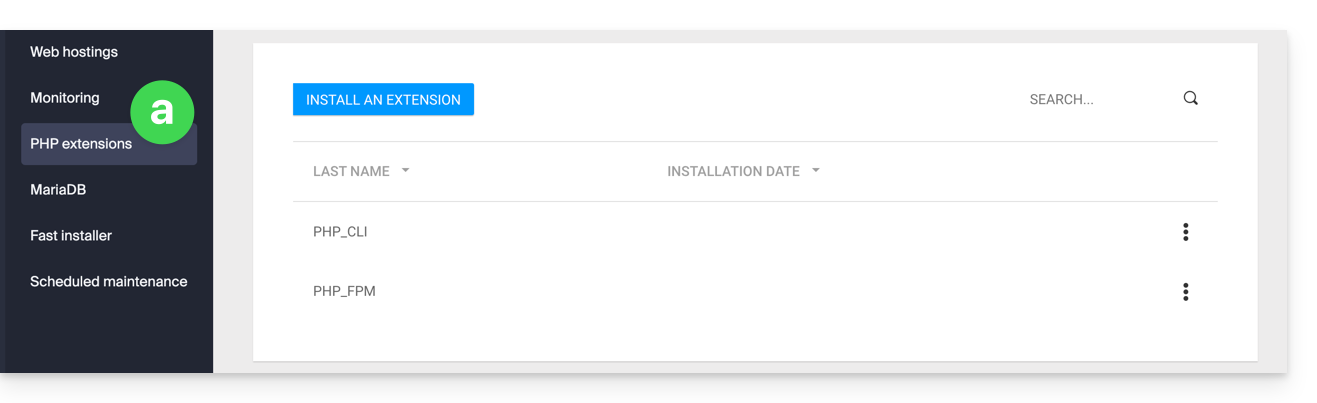
- Fast Installer
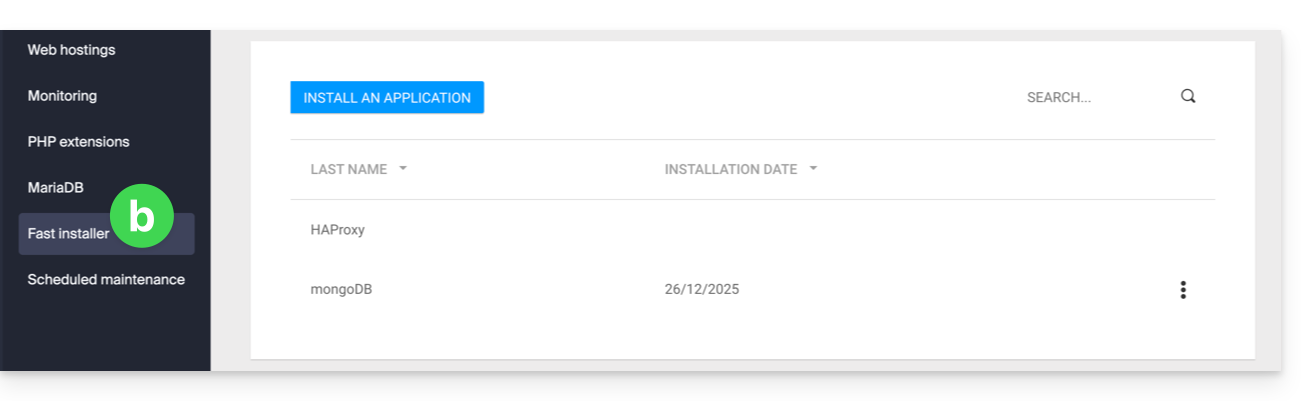
- Estensioni PHP
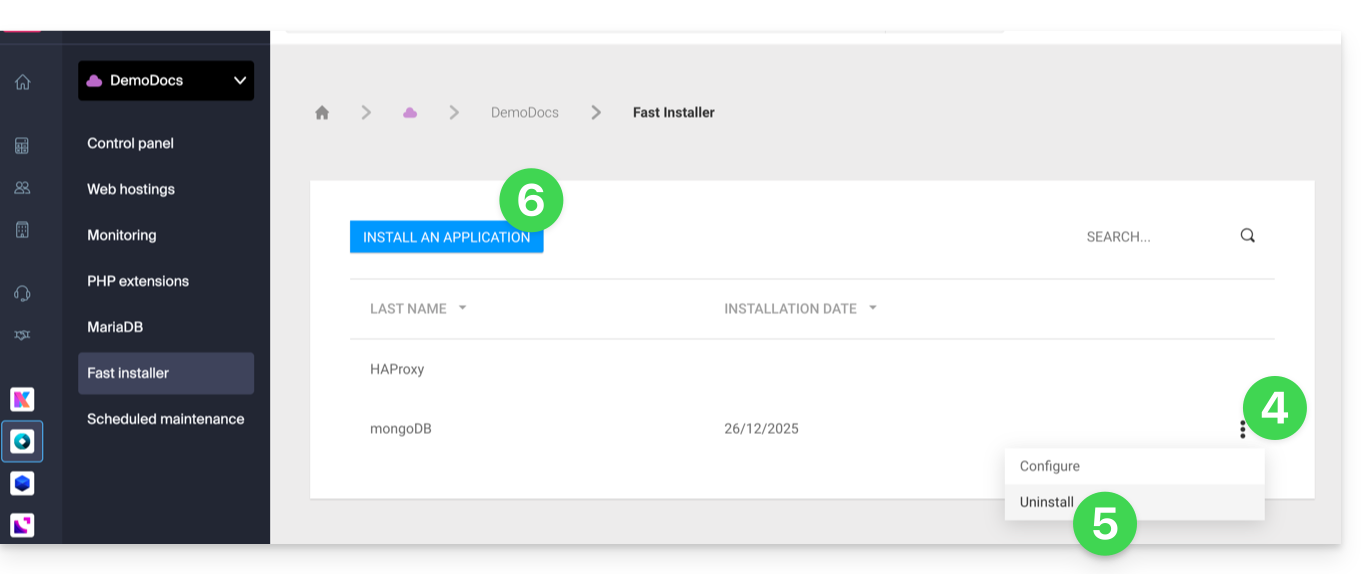
- Clicca sul menu di azione ⋮ a destra dell'estensione che desideri disinstallare nella tabella che viene visualizzata.
- Clicca su Disinstalla.
- Altrimenti, clicca sul pulsante blu Installa un'estensione / Installa un'applicazione:
- Poi fai la tua scelta di nuova installazione:
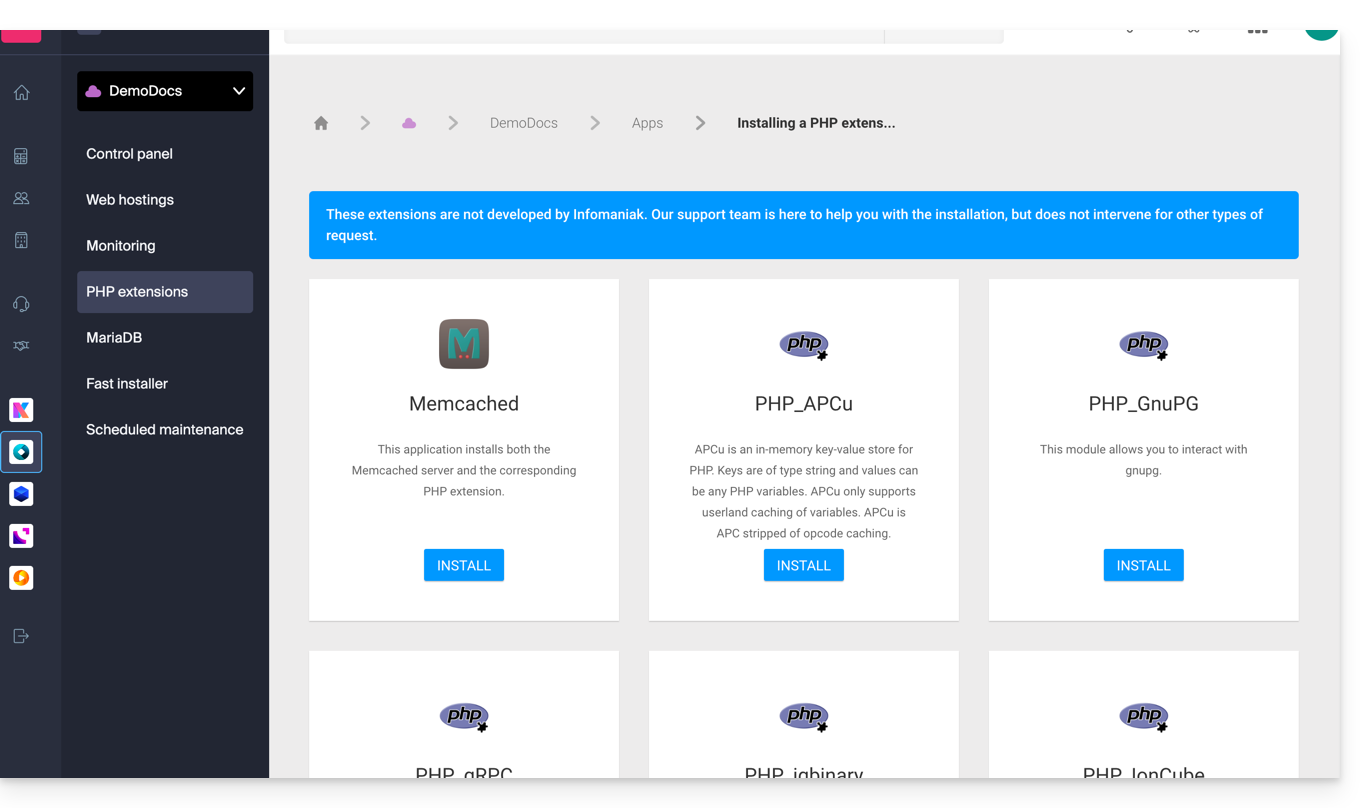
Elenco non esaustivo delle app & estensioni disponibili
AdvanceCOMPBuildEssentialelectron_devExifToolFFmpeg↗ guidaGhostscriptGifsicleGraphicsMagickHAProxyImagemagick↗ guidaJpegoptimlibjpeg_turbolibqrencodelibX11_xcb1MidnightCommanderMemcached↗ guidamongoDB↗ guidaNVM Node Version ManagerOptiPNGp7zipPDFtkPHP_APCuPHP_CLI↗ guidaPHP_FPMPHP_GnuPGPHP_gRPCPHP_igbinaryPHP_IonCube↗ guidaPHP_OPcachePHP_PDFPHP_PDO_ODBC↗ guidaPHP_SwoolepipPngcrushPngquantRedis↗ guidaRRDTool The Round Robin Database ToolRubyCompasssystemd↗ guidatesseract_ocrvarnish↗ guidavirtualenvWebPxauthxpdfxvfbZSH
Link a questa FAQ: https://faq.infomaniak.com/877
Questa FAQ è stata utile?
Questa guida spiega come contattare e autorizzare il Supporto Infomaniak ad accedere ai tuoi prodotti onlinee in particolare al loro contenuto, e fornire dettagli utili in caso di richiesta di assistenza.
Contattare l'assistenza Infomaniak
Alcuni indirizzi e-mail, come support@infomaniak.com, non sono destinati a ricevere richieste di assistenza diretta.
I messaggi inviati a questi indirizzi non vengono gestiti dal nostro team e non consentono di monitorare la richiesta.
Per garantire una corretta gestione, ogni richiesta deve essere inviata esclusivamente tramite il centro di assistenza:
- Questo sistema consente di generare un ticket, indirizzare automaticamente la richiesta al reparto competente e garantire un monitoraggio completo fino alla sua risoluzione.
- Una volta registrata la richiesta, è possibile proseguire la comunicazione direttamente via e-mail con il supporto tecnico.
Prima di contattare l'assistenza, si consiglia inoltre di consultare la knowledge base, che raccoglie numerose guide e risposte alle domande più frequenti.
Consentire all'assistenza di accedere a un tipo di contenuto
Il supporto di Infomaniak potrebbe richiedere l'autorizzazione per accedere temporaneamente a una parte dei tuoi contenuti; questo consente di risparmiare tempo nella diagnosi, evitando inutili scambi di informazioni:
- Questo accesso è strettamente limitato al contesto dell'analisi e serve esclusivamente a identificare l'origine del problema riscontrato:
- Solo i collaboratori di Infomaniak che si occupano direttamente della tua richiesta di supporto.
- L'accesso avviene esclusivamente dalle infrastrutture controllate di Infomaniak.
- In conformità con l'informativa sulla privacy di Infomaniak, i tuoi dati non verranno mai utilizzati per altri scopi:
- Puoi revocare questo accesso in qualsiasi momento.
- In caso contrario, l'accesso scade automaticamente dopo 7 giorni.
Per consentire a Infomaniak di accedere a una parte specifica dei tuoi servizi (l'autorizzazione all'accesso a un contenuto non comporta mai l'autorizzazione all'accesso agli altri; ogni autorizzazione è specifica e indipendente):
- Clicca qui per accedere alla gestione degli accessi nel Manager Infomaniak.
- Fare clic sull'interruttore per consentire l'accesso al contenuto di…

- … degli indirizzi email associati all'app web Mail di Infomaniak (servizio online ksuite.infomaniak.com/mail) + contatti e calendari,
- … delle cartelle presenti in uno o più kDrive esistenti nelle Organizzazioni di cui l'utente corrente fa parte,
- … delle conversazioni presenti in uno o più prodotti kChat esistenti nelle Organizzazioni di cui l'utente corrente fa parte.
Con kSuite, è anche possibile farlo cliccando qui oppure procedere nel seguente modo:
- Fare clic sull'icona Impostazioni nell'angolo in alto a destra della finestra kSuite.
- Fare clic su Supporto nel menu laterale sinistro:

- Fare clic sull'interruttore per consentire l'accesso al contenuto di…

È anche possibile condividere una singola e-mail specifica in modo molto semplice.
Come realizzare screenshot
… su Windows
Microsoft offre un software preinstallato dedicato alla creazione di screenshot. Ma per realizzarli manualmente:
- Visualizza ciò che vuoi/devi mostrare sullo schermo.
- Premere una volta il tasto STAMPA SCHERMO sulla tastiera (o
PRTSCR,ST.SCHERM, ecc.). - In Microsoft Word (o un programma simile), fare clic su "Modifica" -> "Incolla" per inserire l'immagine nella pagina.
- "Salva" il tuo file.
- Ripeti l'operazione dal punto 1 al punto 5 per il numero di volte corrispondente al numero di screenshot desiderati.
… su macOS
- Premere contemporaneamente i tasti "
CMD" + "shift" (la freccia rivolta verso l'alto — maiuscolo) + il tasto "3". - Ogni volta che si premono questi tasti, viene creato un file immagine sul desktop del computer.
… su iOS (iPhone, iPad…)
- Premere contemporaneamente i pulsanti "
Power" e "Home" (gli unici due pulsanti fisici). - Successivamente, recuperare gli screenshot dall'applicazione "Foto" del dispositivo.
… su Android (ad esempio Samsung, LG o Huawei)
- Premere contemporaneamente il tasto “Volume basso” (sul lato) e il tasto di blocco.
- L'immagine acquisita viene così salvata automaticamente in una cartella denominata "Screenshot" nella galleria.
Copiare il contenuto di una finestra di avviso
… su Windows
Per copiare e incollare come testo un messaggio di errore presente in una finestra “popup” di Windows, è sufficiente premere il tasto CTRL + C sulla tastiera per copiare il messaggio negli appunti. Successivamente, è possibile incollarlo (CTRL + V) nel corpo del messaggio che si sta inviando.
Come accedere alla console Javascript del browser
… su Windows
Chrome, Firefox e Safari: premi la combinazione di tasti CTRL + MAJ + i
Internet Explorer e Edge: premi il tasto F12
… su macOS
Chrome: premi la combinazione di tasti ⌘ + ⌥ + J
Safari: premi la combinazione di tasti ⌘ + ⌥ + C
- Successivamente, fai clic sull'icona con un cerchio barrato o simile per resettare il registro.
- Visualizza la pagina del tuo sito interessata dal problema.
- La scheda console mostra gli errori JavaScript e le risorse online non trovate.
Link a questa FAQ: https://faq.infomaniak.com/913
Questa FAQ è stata utile?
Questa guida spiega come modificare la password di un account FTP o FTP/SSH per il sito di un Hosting Web Infomaniak.
Modificare la password di un utente FTP esistente
Per accedere al sito su un Hosting Web e modificarne gli accessi FTP:
- Clicca qui per accedere alla gestione del tuo hosting sul Manager Infomaniak (hai bisogno di aiuto?).
- Clicca direttamente sul nome assegnato all'hosting interessato:
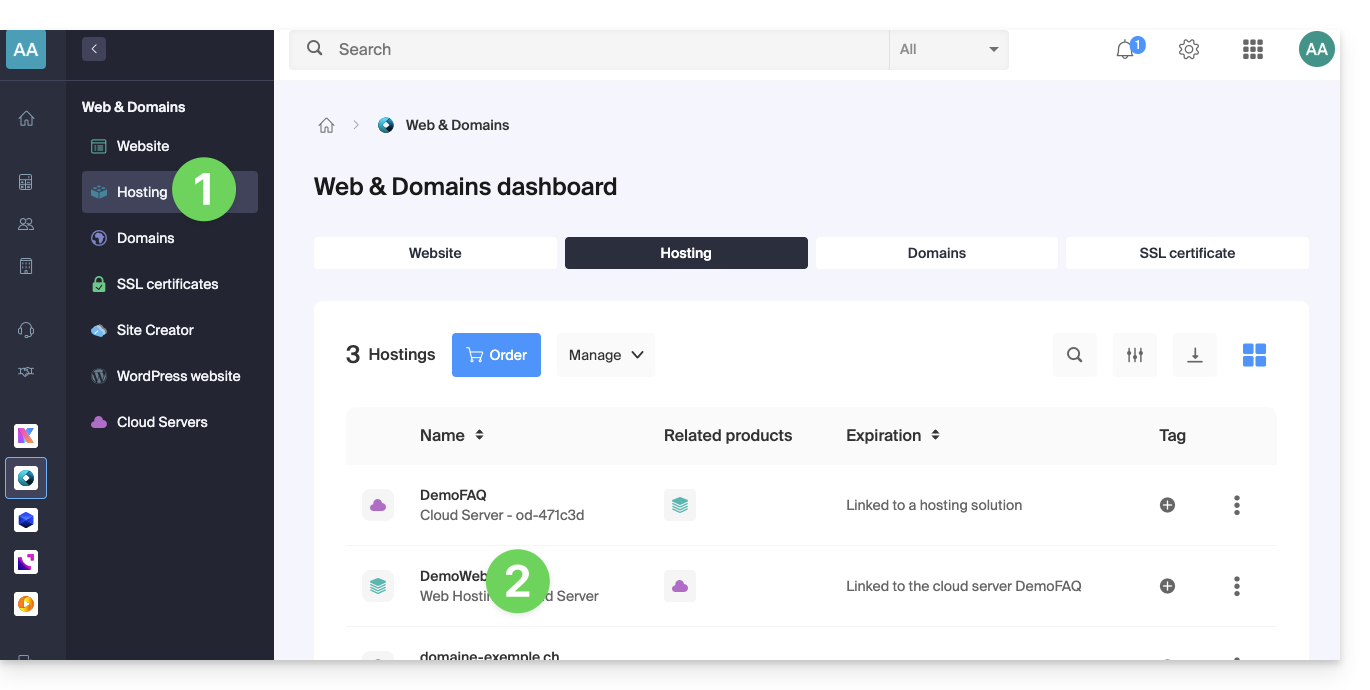
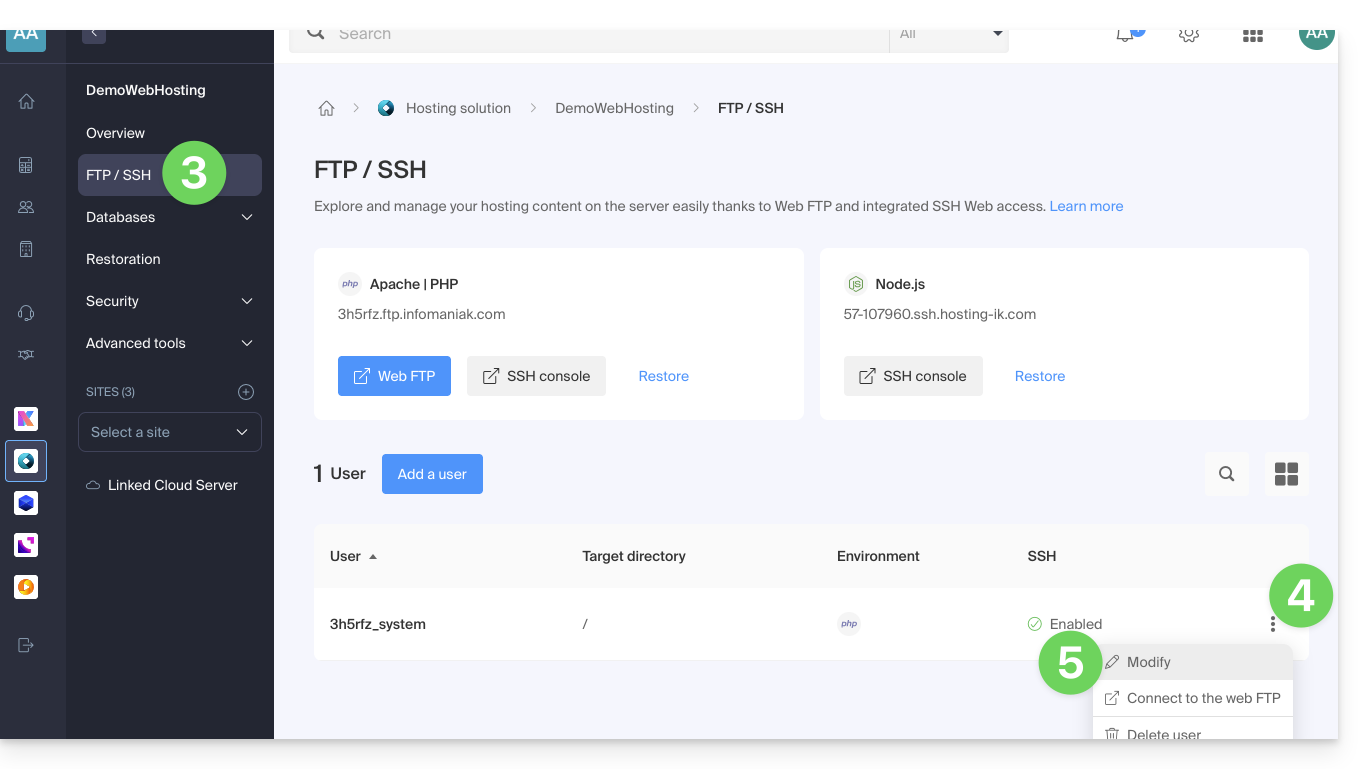
- Clicca su FTP/SSH nel menu laterale sinistro.
- Clicca sul menu di azione ⋮ a destra di un account esistente.
- Clicca su Modifica:
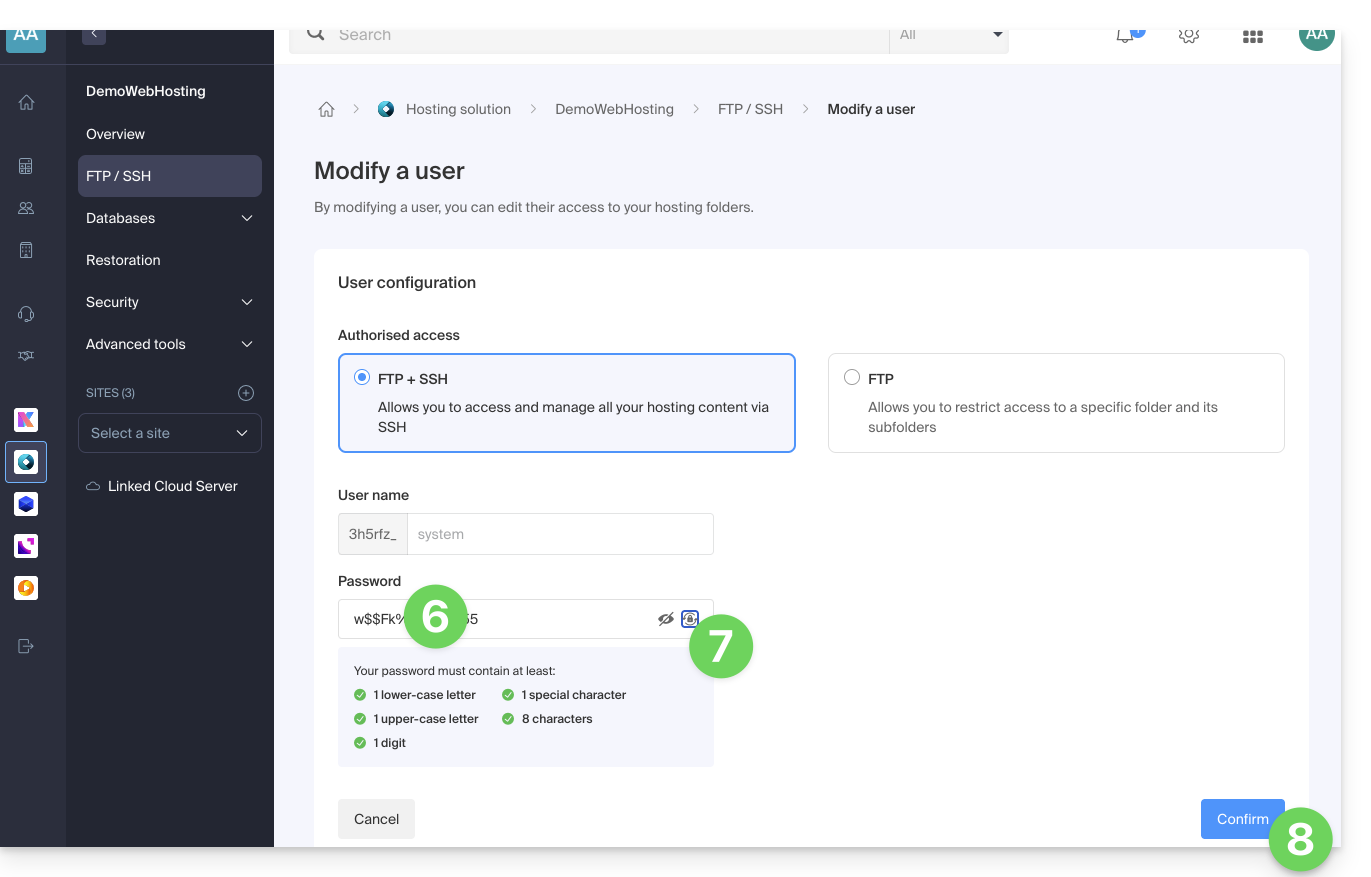
- Inserisci direttamente la nuova password che verrà utilizzata per gli accessi FTP o SSH.
- Se necessario, puoi generare una password sicura.
- Conferma le modifiche:
Link a questa FAQ: https://faq.infomaniak.com/916
Questa FAQ è stata utile?
Questa guida spiega come modificare la cartella di destinazione in cui è memorizzato il tuo sito web su un hosting web Infomaniak.
Introduzione
- Su un hosting web di Infomaniak, è possibile installare diversi siti web con il proprio nome di dominio (gestione multisito).
- Ciascuno di questi siti è memorizzato in una cartella del tuo hosting, che rappresenta la directory di destinazione del sito. È possibile modificare liberamente la directory di destinazione di un sito. Esempio:
- Il sito
domain.xyzha come directory di destinazione, ad esempio, la cartella/web… - Pubblichi un sito in una nuova sottocartella di
/web, ad esempio/web/v2… - Modificando la directory di destinazione
/webdel sitodomain.xyzin/web/v2, il sitodomain.xyzmostrerà il contenuto della cartella/web/v2senza includere ovviamente questo percorso nella barra degli indirizzi del browser web e senza lasciare accesso a eventuali file ancora presenti in/web.
- Il sito
- Si consiglia di non creare la cartella "
v2" all'interno di una sottocartella di "web", ma a livello superiore, creando la cartella direttamente nella directory principale del vostro hosting. - Queste cartelle esistono effettivamente sul server, ma non è necessario connettersi tramite FTP per gestirle.
Visualizzare la cartella dei siti web
Per trovare le informazioni sulla cartella in cui è memorizzato il tuo sito:
- Clicca qui per accedere alla gestione del tuo sito tramite il pannello di controllo Infomaniak (hai bisogno di aiuto?).
- Clicca direttamente sul nome assegnato al sito in questione.
- Fare clic sulla freccia rivolta verso il basso per espandere la sezione Informazioni di questo sito.
- Di seguito è indicato l'indirizzo del sito di esempio:

Modificare la destinazione o la cartella di un sito web
Per gestire la posizione di un sito web all'interno dello spazio di hosting:
- Clicca qui per accedere alla gestione del tuo prodotto tramite il pannello di controllo Infomaniak (hai bisogno di aiuto?).
- Clicca direttamente sul nome assegnato al prodotto in questione.
- Fare clic su Gestisci nella sezione Impostazioni avanzate:

- Gestire la posizione desiderata per il sito.
- Fare clic sul pulsante Salva in fondo alla pagina:

Link a questa FAQ: https://faq.infomaniak.com/963
Questa FAQ è stata utile?
Questa guida aiuta a identificare e correggere gli errori di tipo 404, le pagine bianche o i siti web che non si visualizzano quando non è possibile raggiungere l'hosting dal tuo browser.
Punti da verificare assolutamente
Si consiglia vivamente di eseguire i seguenti passaggi:
- Verificare la connessione Internet : visita un sito di terze parti come https://www.ch.ch o https://www.microsoft.com. Se questi indirizzi non sono raggiungibili, contatta il tuo fornitore di accesso (ISP) perché il problema deriva dalla tua connessione.
- Svuotare la cache del browser per forzare l'aggiornamento della pagina; saperne di più.
- Testare la visibilità del sito da parte di terzi : chiedi a persone al di fuori della tua rete locale di testare l'accesso o utilizza il servizio https://downforeveryoneorjustme.com per sapere se il sito è fuori servizio per tutti o solo per te.
- Utilizzare un proxy per simulare una connessione al tuo sito da un'altra località geografica.
- Verificare che il nome di dominio non sia scaduto : l'hosting e il dominio sono due entità distinte. Il tuo hosting può essere attivo presso Infomaniak (verificalo sul Manager) mentre il dominio è scaduto. Effettua un WHOIS e contatta il registro se necessario.
- Consultare il file di configurazione del tuo script o CMS per verificare le informazioni di connessione al database (nome, indirizzo, utente e password); saperne di più.
Se il problema persiste
Si prega di contattare il supporto Infomaniak per iscritto fornendo le seguenti informazioni:
- Nome del sito interessato.
- Il tuo indirizzo IP pubblico al momento dei test (disponibile su https://www.infomaniak.com/ip).
Link a questa FAQ: https://faq.infomaniak.com/978
Questa FAQ è stata utile?
Questa guida spiega perché un sito web potrebbe smettere di funzionare o non visualizzare più nulla dopo aver modificato la password di un servizio di Web Hosting.
Connessione interrotta con il database
Quando il tuo sito web, e in particolare uno script (CMS, WordPress, Prestashop o qualsiasi altra applicazione che utilizza i database MySQL), non riesce più a connettersi al database MySQL MariaDB o ad altro, potrebbe apparire un messaggio di errore del tipo:
Errore durante la connessione al databaseErrore del database: impossibile connettersi al database: impossibile connettersi a MySQLImpossibile stabilire una connessione al database
Ricordare l'ultima operazione eseguita…
Nel caso in cui si verifichi un errore sul sito, è sempre necessario esaminare la cronologia recente. In questo caso, è stato fatto…
- … avete apportato modifiche al file di configurazione dello script in questione? È stato modificato, spostato o alterato in qualche modo?
A volte, l'inserimento involontario di uno spazio prima o dopo una parola può interrompere la connessione tra il server web e il server di database. Ripristinate le modifiche apportate ai file.
Se necessario, ripristinate una versione precedente dei file che avete modificato di recente. - … è necessario intervenire sulla password del database nel Manager Infomaniak?
Se modificate la password del vostro database tramite il Manager Infomaniak, lo script, che recupera le informazioni dai database, non visualizzerà più nulla.Apportare una modifica nel pannello di controllo Infomaniak significa doverla apportare anche in tutti gli altri punti. Questa modifica apportata nel pannello di controllo deve essere riportata/riflessa anche nel file di configurazione dello script, accedendo tramite FTP e modificando il file appropriato, solitamente "wp-config.php", "configuration.php" o un file simile. - … un trasferimento del server annunciato da Infomaniak?
Se questo errore è dovuto a un trasferimento del server o a un'altra operazione annunciata via e-mail e relativa al prodotto in questione, non esitate a contattare l'assistenza Infomaniak.
Link a questa FAQ: https://faq.infomaniak.com/986
Questa FAQ è stata utile?
Questa guida dettaglia la gestione degli accessi e della sicurezza per i tuoi database (MySQL, MariaDB e MongoDB) su un Server Cloud gestito.
Premessa
- Il firewall è accessibile nel tuo Manager anche se nessun sito Apache è configurato (utile per i progetti esclusivamente Node.js, ad esempio).
- Per quanto riguarda l'accesso ai database MySQL da un altro hosting Web Infomaniak, consulta questa altra guida.
- Per quanto riguarda MongoDB:
- Per garantire la sicurezza dei tuoi dati, il sistema blocca la registrazione se tenti di disattivare la modalità
local_onlysenza attivare l'autenticazione. - I backup automatici di Infomaniak non includono i database MongoDB.
- Per garantire la sicurezza dei tuoi dati, il sistema blocca la registrazione se tenti di disattivare la modalità
Autorizzare l'accesso in uscita (Infomaniak → esterno)
Da un hosting Web o un Server Cloud Infomaniak, le richieste a database esterni sono autorizzate per impostazione predefinita senza restrizioni di porta.
Autorizzare l'accesso in entrata (esterno → Infomaniak)
Per accedere ai tuoi database dall'esterno, devi possedere un Server Cloud e aprire le porte corrispondenti nel firewall del tuo server:
- MySQL / MariaDB: porta
3306(TCP) - MongoDB: porta
27017(TCP)
Configurare l'accesso remoto per MongoDB
Per impostazione predefinita, MongoDB accetta solo connessioni locali.
Prima di rendere la tua istanza pubblica (accesso remoto), devi assolutamente creare un utente all'interno del tuo database.
Per consentire l'accesso remoto tramite Fast Installer, devi regolare la configurazione rispettando rigorose regole di sicurezza.
- Clicca qui per accedere alla gestione del tuo Server Cloud nel Manager Infomaniak (hai bisogno di aiuto?).
- Clicca direttamente sul nome assegnato al Server Cloud interessato.
- Clicca su Fast Installer nel menu laterale sinistro.
- Clicca su MongoDB.
- Clicca sul menu di azione ⋮ a destra dell'istanza e scegli Configura.
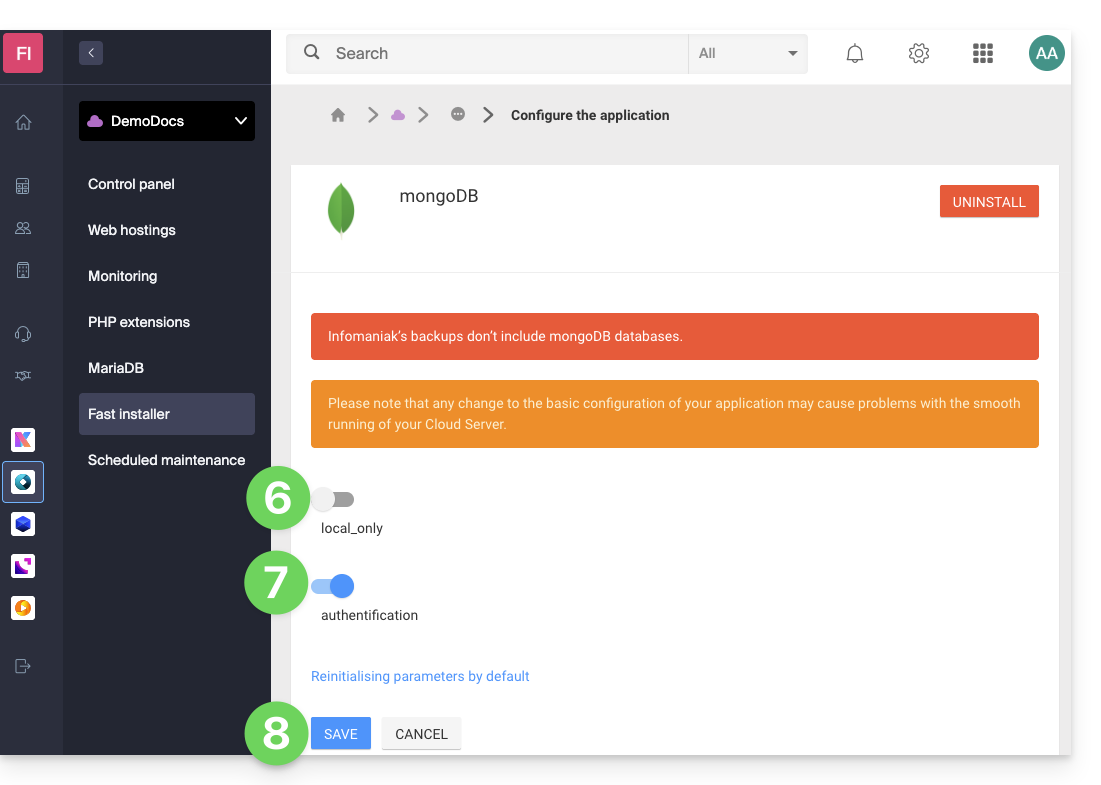
- Disattivare l'opzione
local_only. - Attivare l'opzione
authentification. - Salvare le modifiche:
Link a questa FAQ: https://faq.infomaniak.com/1017
Questa FAQ è stata utile?
Questa guida dettaglia come salvare i dati dei tuoi hosting Web (Starter, condivisi o Server Cloud) utilizzando l'applicazione restic tramite il protocollo OpenStack Swift su Swiss Backup, la soluzione di backup in un cloud svizzero indipendente.
Premessa
- Esistono altre soluzioni per salvare i tuoi dati web: consulta questa altra guida.
Installare Restic
Prerequisiti
- Utilizzare un hosting Web.
- Possedere uno spazio Swiss Backup Infomaniak con una quota di dispositivo disponibile (minimo 1) per un backup Cloud.
- Aggiungere 1 dispositivo di tipo Cloud per ottenere i parametri OpenStack Swift.
Per fare questo:
Scarica il binario linux_amd64 dal deposito github di restic:
wget -O restic.bz2 https://github.com/restic/restic/releases/download/v0.14.0/restic_0.14.0_linux_amd64.bz2⚠️ Il link di download può variare con il rilascio di una nuova versione; la versione
0.14utilizza la compressione predefinita.Decomprimi l'archivio e rendi il binario eseguibile:
bunzip2 restic.bz2
chmod +x restic
Configurare Restic
Creazione di una chiave di crittografia per crittografare i dati
- La chiave non può essere cambiata e in caso di perdita i dati non saranno più leggibili.
- Metti questa chiave in un file leggibile da Restic.
Esempio di generazione di una chiave:
openssl rand -base64 16 > restickey
Configurazione di restic
Per configurare il backup:
Crea un file resticconfig con il contenuto seguente da adattare in base alle informazioni specifiche del tuo dispositivo:
echo "export OS_AUTH_URL=https://swiss-backupXX.infomaniak.com/identity/v3 export OS_REGION_NAME=RegionOne export OS_PROJECT_NAME=sb_project_SBI-XXXX export OS_PASSWORD='' export OS_USER_DOMAIN_NAME=default export OS_USERNAME=SBI-XXXX export OS_PROJECT_DOMAIN_NAME=default export RESTIC_REPOSITORY=swift:sb_project_SBI-XXXX:/ export RESTIC_PASSWORD_FILE=restickey" > resticconfOS_AUTH_URLURL di accesso al cluster Swiss Backup (1)OS_PROJECT_NAMEeOS_USERNAMEsostituire SBI-XXXX con il proprio identificativoOS_PASSWORDsostituire con la password generata durante l'attivazioneRESTIC_REPOSITORY- sostituire SBI-XXXX con il proprio identificativo
- sostituire il
bucket namecon il nome che si desidera assegnare al proprio contenitore che memorizza i backup
RESTIC_PASSWORD_FILEsostituire con il percorso completo verso il file contenente la chiave di cifratura
Caricare la configurazione di Restic eseguendo il seguente comando:
source resticconfInizializzare il bucket con il seguente comando:
./restic -r $RESTIC_REPOSITORY init
(1) L'indicazione "//swiss-backup02", "//swiss-backup03" ecc. cambia in base al numero di cluster indicato nel Manager nelle informazioni di archiviazione Cloud sotto "Posizione"; e se il dispositivo Swiss Backup è stato creato prima di ottobre 2020, sarà necessario utilizzare https://swiss-backup.infomaniak.com/identity/v3
Salvare i file
Per salvare i file, è sufficiente eseguire il seguente comando:
./restic backup
#Example: Backing up the entire hosting account
./restic backup ./
#Example: Backing up the “sites” folder
./restic backup sites/
Il primo snapshot è lungo (diverse ore a seconda della quantità di dati) poiché tutti i file vengono copiati, mentre i successivi utilizzeranno il principio differenziale.
Salvare i database
Restic consente di leggere i dati provenienti da stdin, per registrare l'output di un programma.
Utilizzare il seguente comando per eseguire il backup di un singolo database MySQL:
mysqldump --databases db_name -u db_username -p | restic backup --stdin --stdin-filename database_dump.sql Per salvare tutti i database, eseguire il comando mysqldump per estrarre tutti i database dal server, quindi reindirizzare l'output verso Restic:
mysqldump -u -p --all-databases | restic backup --stdin --stdin-filename all_databases.sql
Elencare i backup
Per elencare i backup è possibile utilizzare il seguente comando:
./restic snapshots
Ripristinare un backup
È possibile ripristinare un backup con il seguente comando:
./restic restore --target
Automatizzare
Su Serveur Cloud è possibile aggiungere un compito cron per automatizzare l'avvio del backup.
Su un hosting condiviso questa opzione non è disponibile.
Link a questa FAQ: https://faq.infomaniak.com/1019
Questa FAQ è stata utile?
Questa guida spiega come scaricare o esportare un certificato SSL dal Manager Infomaniak.
Introduzione
- Il download del certificato genera un file in formato
.zip. - L'archivio contiene i file
.keye.crt(oltre a_windows.pfxe.protected.key, a seconda del tipo di certificato):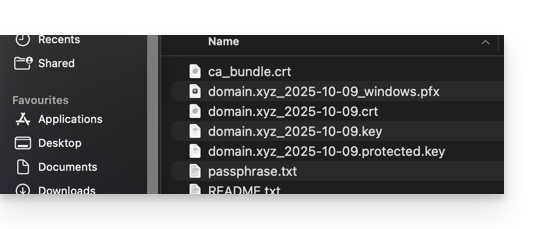
- Si consiglia di conservare questo certificato e la relativa chiave privata in un luogo sicuro, poiché quest'ultima potrebbe consentire l'accesso ai dati crittografati.
Esportare o scaricare un certificato SSL
Per accedere alla gestione dei tuoi certificati:
- Clicca qui per accedere alla gestione del tuo prodotto nel Manager Infomaniak (hai bisogno di aiuto?):
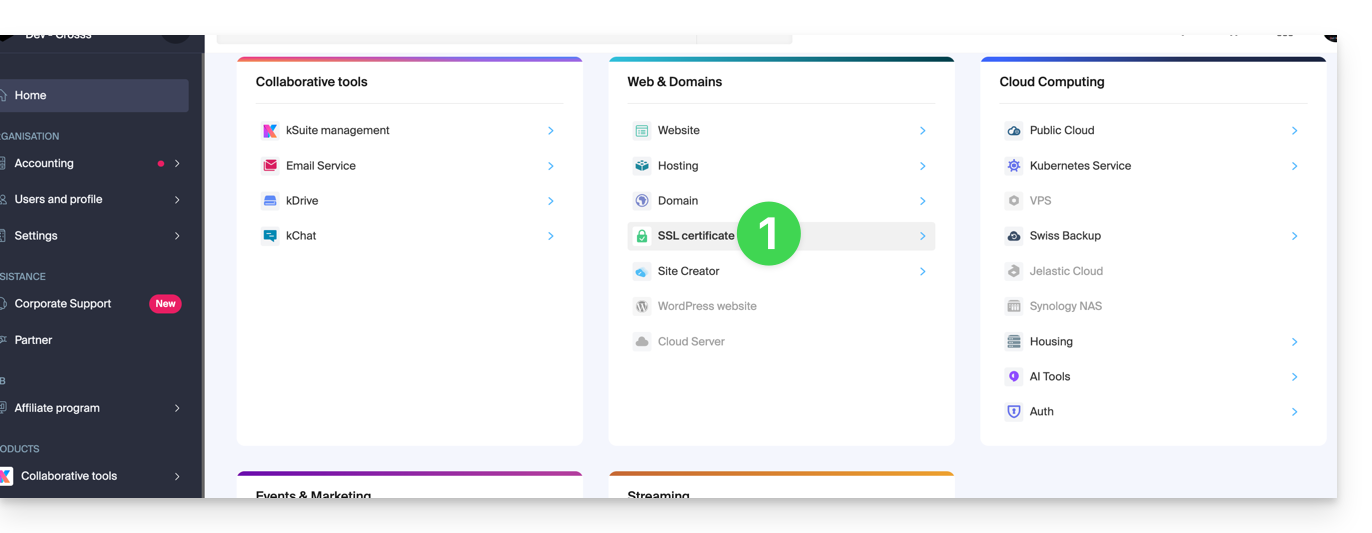
- Se necessario, filtra i tipi di certificati facendo clic sull'icona dedicata.
- Visualizza i diversi tipi di certificati, come Let's Encrypt, Sectigo DV & EV...
- Aggiungi i certificati che devono essere visualizzati.
- Applica i filtri:
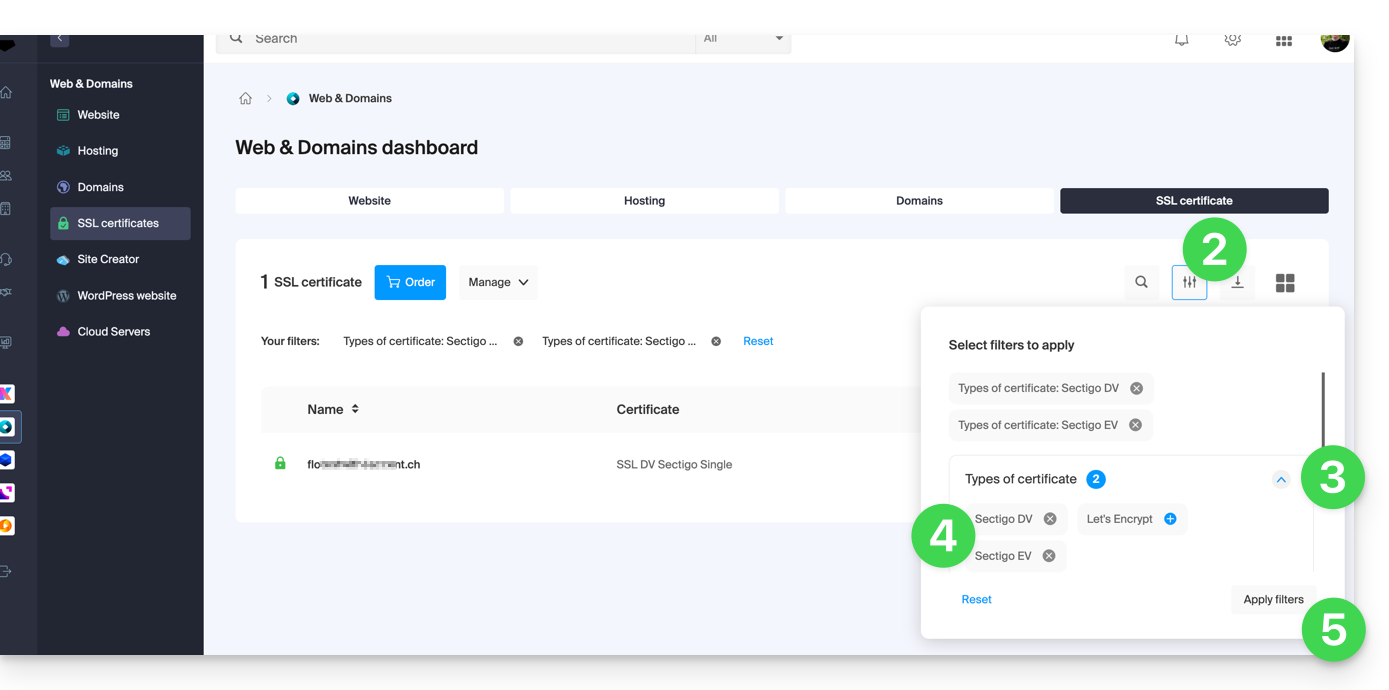
- La tabella mostra solo i tipi di certificati che hai selezionato.
Esportare un certificato Let's Encrypt
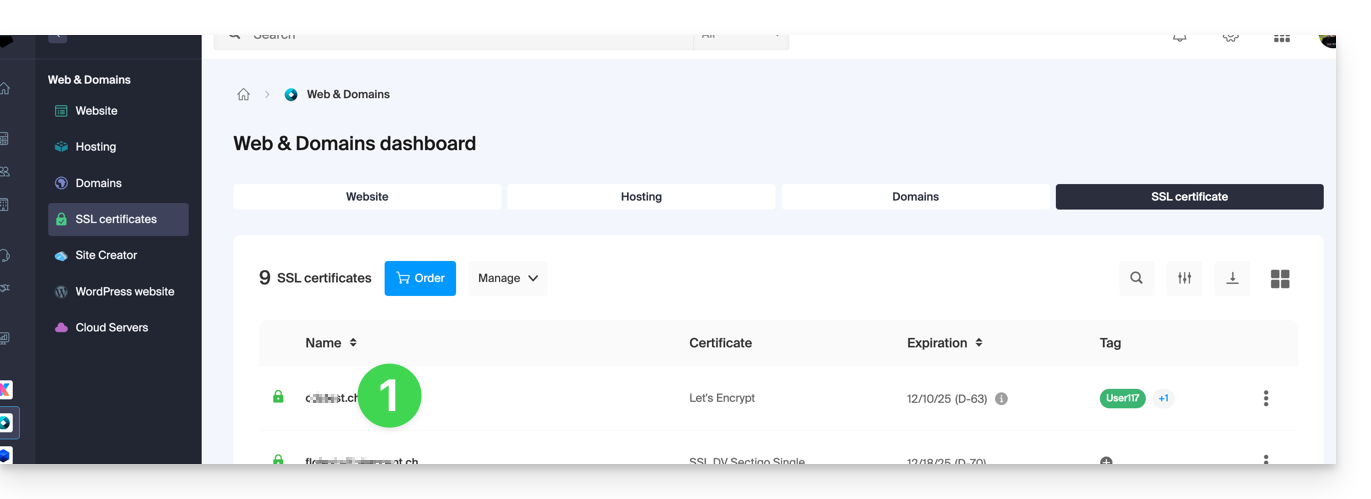
- Fate clic direttamente sul nome assegnato al certificato Let's Encrypt nell'elenco:
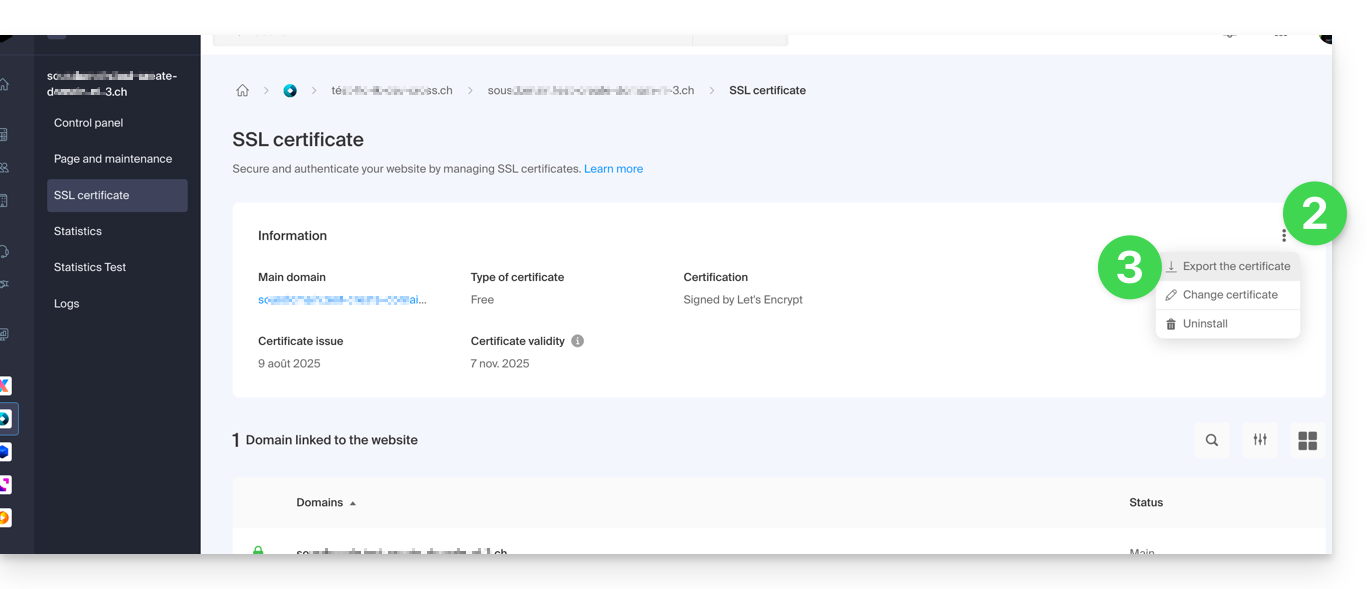
- Fate clic sul menu delle azioni ⋮ a destra dell'elemento corrispondente nella tabella visualizzata.
- Seleziona Esporta il certificato e segui le istruzioni per scaricare l'archivio sul tuo dispositivo:
Esportare un certificato Sectigo
- Fate clic direttamente sul nome assegnato al certificato nell'elenco dei certificati.
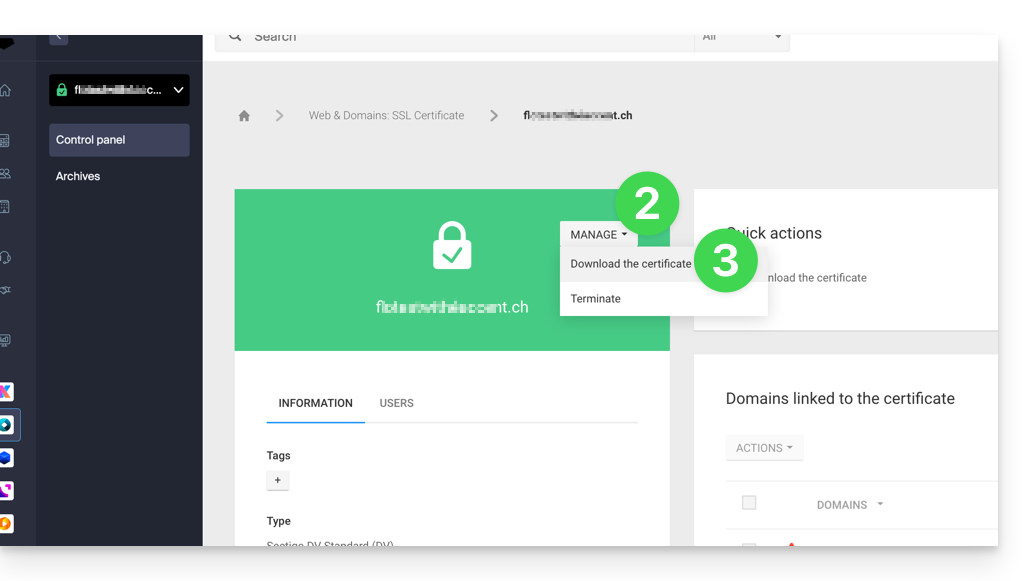
- Fate clic sul pulsante Gestisci.
- Fare clic su Scarica il certificato e seguire le istruzioni per scaricare l'archivio sul proprio dispositivo:
Link a questa FAQ: https://faq.infomaniak.com/1034
Questa FAQ è stata utile?
Questa guida spiega come risolvere gli errori di accesso al tuo Hosting Web a seguito di una modifica dell'indirizzo IP (ad esempio, a seguito di una migrazione del server).
Introduzione
- Per risparmiare tempo, il sistema memorizza una tabella di corrispondenza tra i nomi di dominio e gli indirizzi IP.
- Se il sito cambia "sede" (indirizzo IP), il computer tenta di accedere all'indirizzo precedente.
- Svuotare la cache forza il sistema a richiedere il nuovo indirizzo ai server DNS.
Se il computer memorizza ancora il vecchio indirizzo, svuotare la cache DNS consente di ripristinare la connessione.
Svuotare la cache DNS…
… su Windows
Utilizza il prompt dei comandi per aggiornare le impostazioni di rete:
- Apri il menu Start.
- Digita cmd e premi Invio.
- Nella finestra nera che si apre, digita il seguente comando e premi Invio:
ipconfig /flushdns
… su macOS
Nelle versioni più recenti di macOS, la procedura si esegue tramite il Terminale:
- Aprire il Terminale (tramite Spotlight o Applicazioni > Utility).
- Copia e incolla il seguente comando:
sudo dscacheutil -flushcache; sudo killall -HUP mDNSResponder - Inserisci la password della tua sessione (non verrà visualizzata durante la digitazione) e conferma.
… su Linux
La maggior parte delle distribuzioni moderne utilizza systemd-resolved. Apri il tuo terminale ed esegui:
sudo resolvectl flush-caches
Nota: se utilizzi un servizio più datato, il comandosudo systemctl restart nscd rimane valido.
Link a questa FAQ: https://faq.infomaniak.com/1041
Questa FAQ è stata utile?
Questa guida propone soluzioni per affrontare gli errori di tipo “Sito dannoso! Il sito web è stato segnalato come dannoso e bloccato in base alle tue preferenze di sicurezza” (“ATTENZIONE! Questo sito può danneggiare il tuo computer!” in inglese).
Chi ha inserito questo messaggio?
Questo messaggio di errore o avviso…
- … NON È stato aggiunto da Infomaniak.
- … è generato da Google con l'aiuto di https://www.stopbadware.org/.
- … potrebbe non apparire più direttamente perché…
- … non sei più indicizzato da Google.
- … utilizzi un browser che non si basa sui controlli di Google.
Cosa fare?
Se non riguarda il sito di cui ti occupi, consulta l'aiuto di Google su questo argomento.
Se il sito è tuo, consulta i consigli seguenti:
- Verifica il codice sorgente della pagina pubblicata: probabilmente c'è del codice aggiuntivo rispetto alle pagine ancora sane; potrebbe trattarsi di un iframe dannoso o di un'inclusione qualsiasi…
- Sulla pagina in questione, clicca sul pulsante "Perché questo sito è stato bloccato" e segui le istruzioni…
- Consulta la documentazione di Google su questo argomento.
- Monitora lo strumento di rilevamento delle vulnerabilità che potrebbe risolvere il problema nel frattempo.
Link a questa FAQ: https://faq.infomaniak.com/1070
Questa FAQ è stata utile?
Questa guida consente di risolvere un eventuale errore 530 riducendo il numero di connessioni FTP simultanee agli Hosting Web.
Risolvere un errore 530
Le connessioni FTP che possono essere stabilite simultaneamente nello spazio FTP di un hosting sono limitate a 25.
Il messaggio di errore 530 Sorry, the maximum number of clients (25) for this user are already connected appare generalmente a seguito di connessioni multiple e simultanee con un software/client FTP che gestisce male le disconnessioni o che tenta di aprire più connessioni contemporaneamente pensando di accelerare il caricamento.
Una volta ricevuto questo errore, è necessario chiudere il programma FTP poi attendere 30 minuti affinché il server chiuda le connessioni attive e tu possa riconnetterti.
Puoi anche creare un nuovo utente FTP e connetterti con esso.
Per evitare questa situazione con FileZilla, vai nel menu Modifica -> Configurazione quindi nella scheda Trasferimenti e imposta il numero di trasferimenti simultanei su 2.
Si consiglia di utilizzare il Web FTP sul Manager.
Link a questa FAQ: https://faq.infomaniak.com/1082
Questa FAQ è stata utile?
Questa guida spiega come gestire i file di un Hosting Web con un software/client FTP.
Premessa
- Per gestire in modo semplice e rapido i file del vostro hosting web senza dover installare un'applicazione o inserire le credenziali FTP, utilizzate il Web FTP sul Manager (consente, ad esempio, il CHOWN e la compressione/decompressione dei file
zip). - Per quanto riguarda i protocolli supportati da Infomaniak (FTP, SFTP, ecc.) in base alla vostra offerta di hosting (Starter, Node.js, ecc.), consultate questa altra guida.
Parametri da fornire per i software FTP
Prerequisiti
- Creare un account FTP/SSH.
- Installare un software/client FTP come Filezilla, Cyberduck, Commander One, Transmit, ecc.
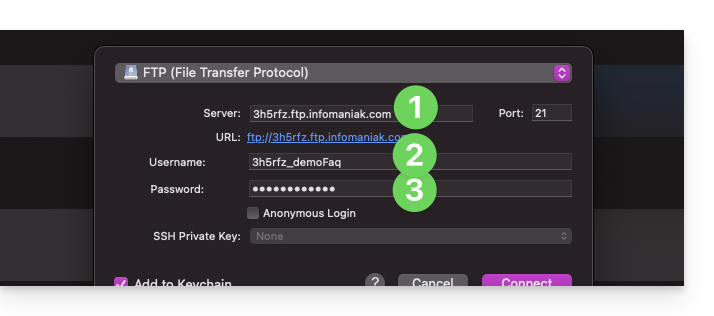
Qualsiasi sia il vostro software/client FTP, i 3 parametri indispensabili per configurare un accesso FTP sono sempre:
- nome host: indirizzo del server FTP
- nome utente: nome dell'account FTP
- password: quella dell'account FTP
- Il numero di porta è generalmente da lasciare predefinito.
- Il tipo e la modalità di connessione sono generalmente da lasciare predefiniti.
- Se viene proposta una limitazione del numero di connessioni simultanee, è consigliato attivarla.
Ottieni le informazioni di connessione all'hosting
Troverete tutte le informazioni sul vostro Manager Infomaniak:
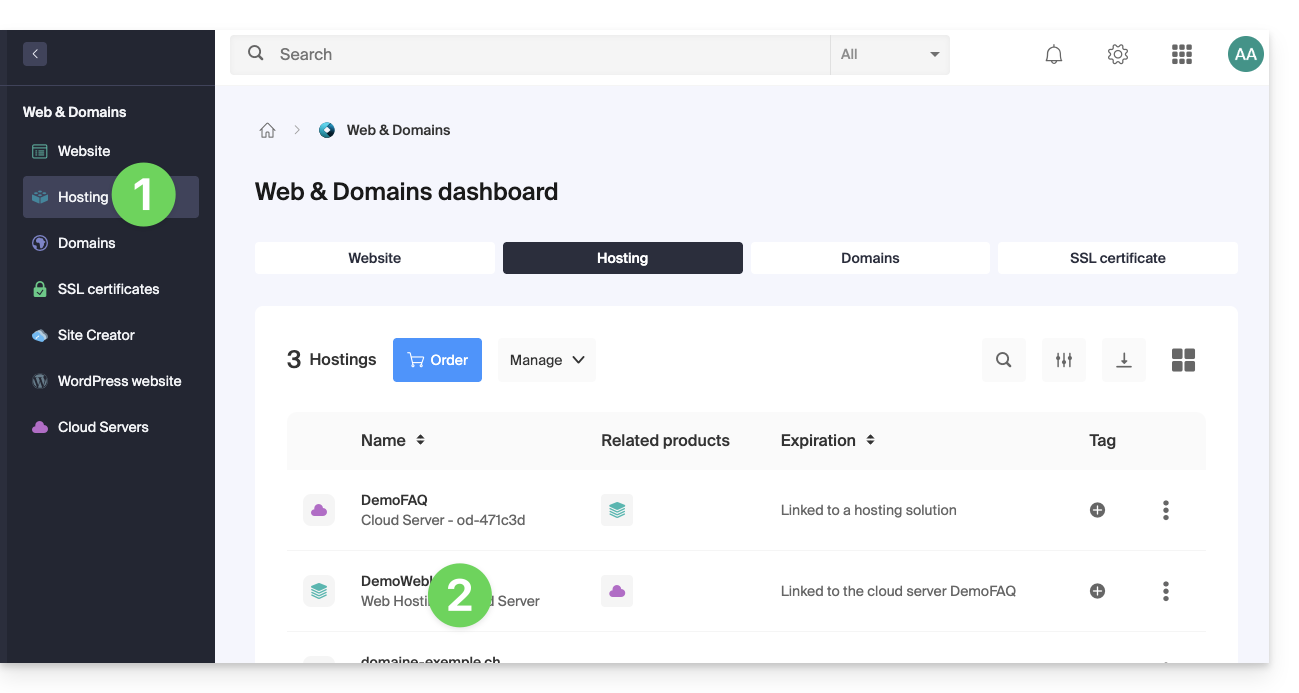
- Clicca qui per accedere alla gestione del vostro hosting sul Manager Infomaniak (hai bisogno di aiuto?).
- Cliccate direttamente sul nome assegnato all'hosting interessato:
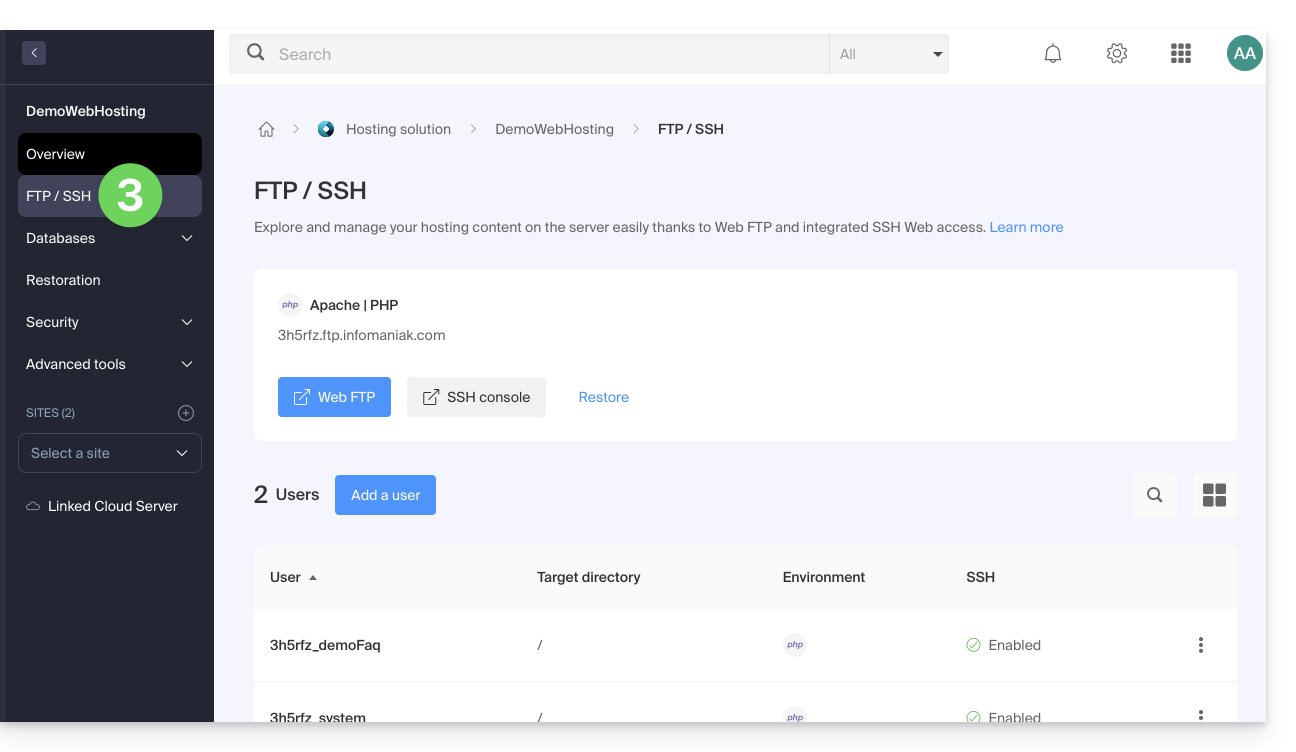
- Cliccate su FTP (o FTP / SSH) nel menu laterale sinistro
1. Nome host FTP
Il nome host da utilizzare nel vostro software/client FTP è specificato in alto nella pagina ottenuta al punto 3 sopra e un'icona vi permette di copiare l'indirizzo negli appunti.
Offerta Starter - pagina web di base
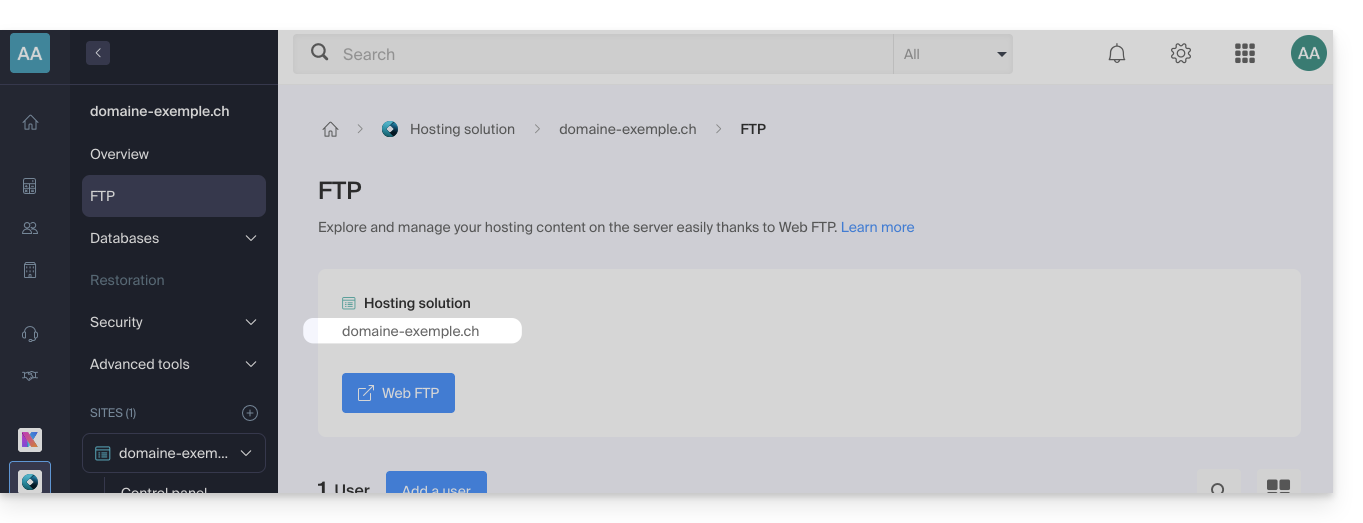
Se il dominio indicato non è funzionante (ad esempio, non punta all'indirizzo IP dell'hosting) utilizzare l'indirizzo IP come nome host, nella forma 123.45.678.123 (vedere questa guida).
Hosting Web a pagamento
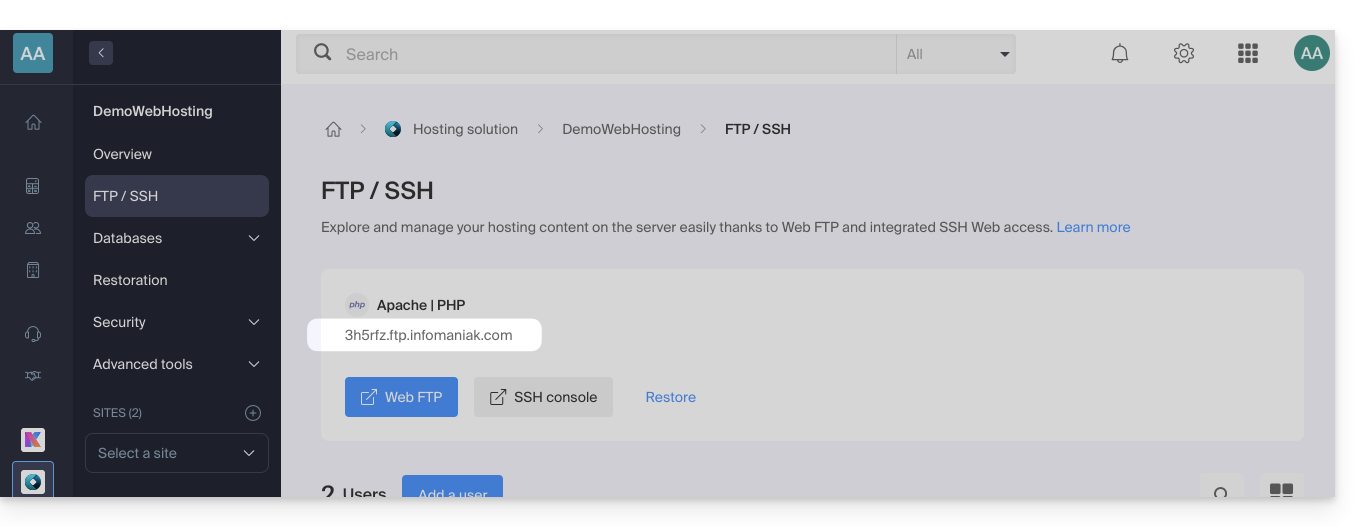
Utilizzare il nome host nella forma xyzb.ftp.infomaniak.com ad esempio.
2. Nome utente FTP
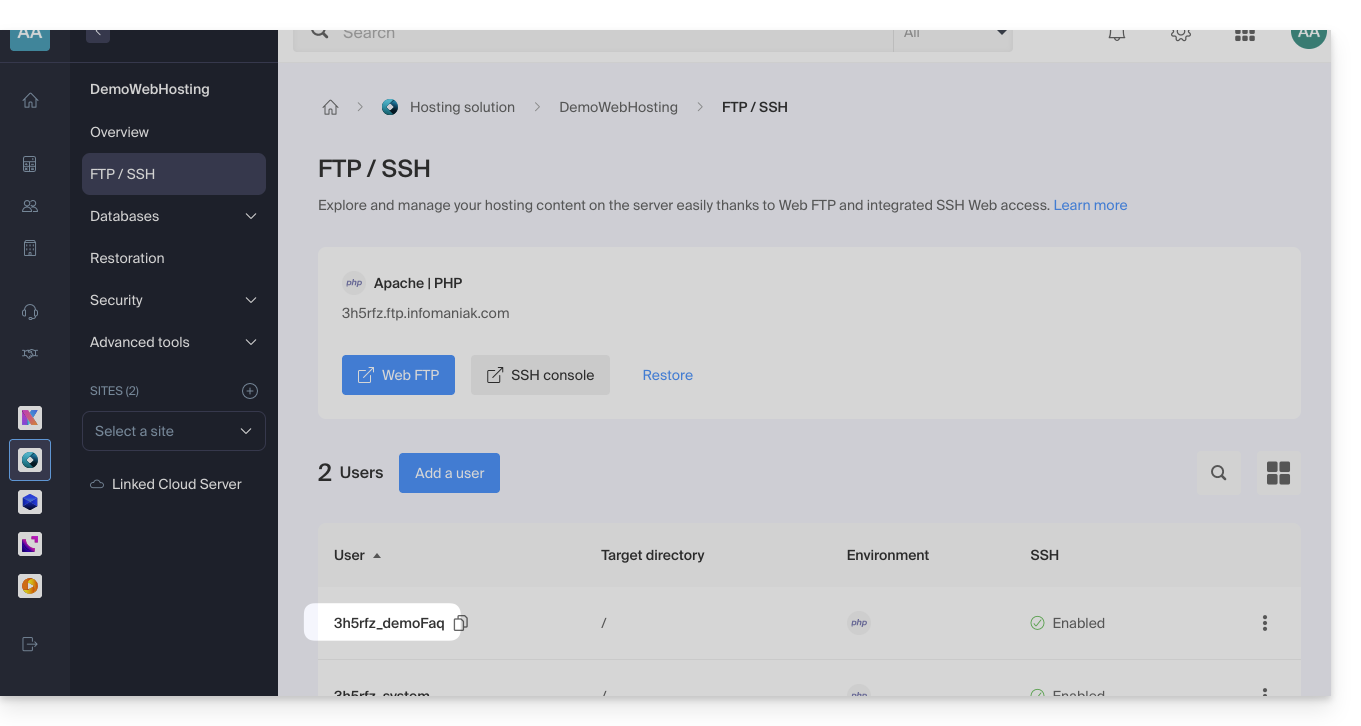
Il nome utente è il nome dell'account da creare nel Manager: xyzb_abcdefg ad esempio.
3. Password utente FTP
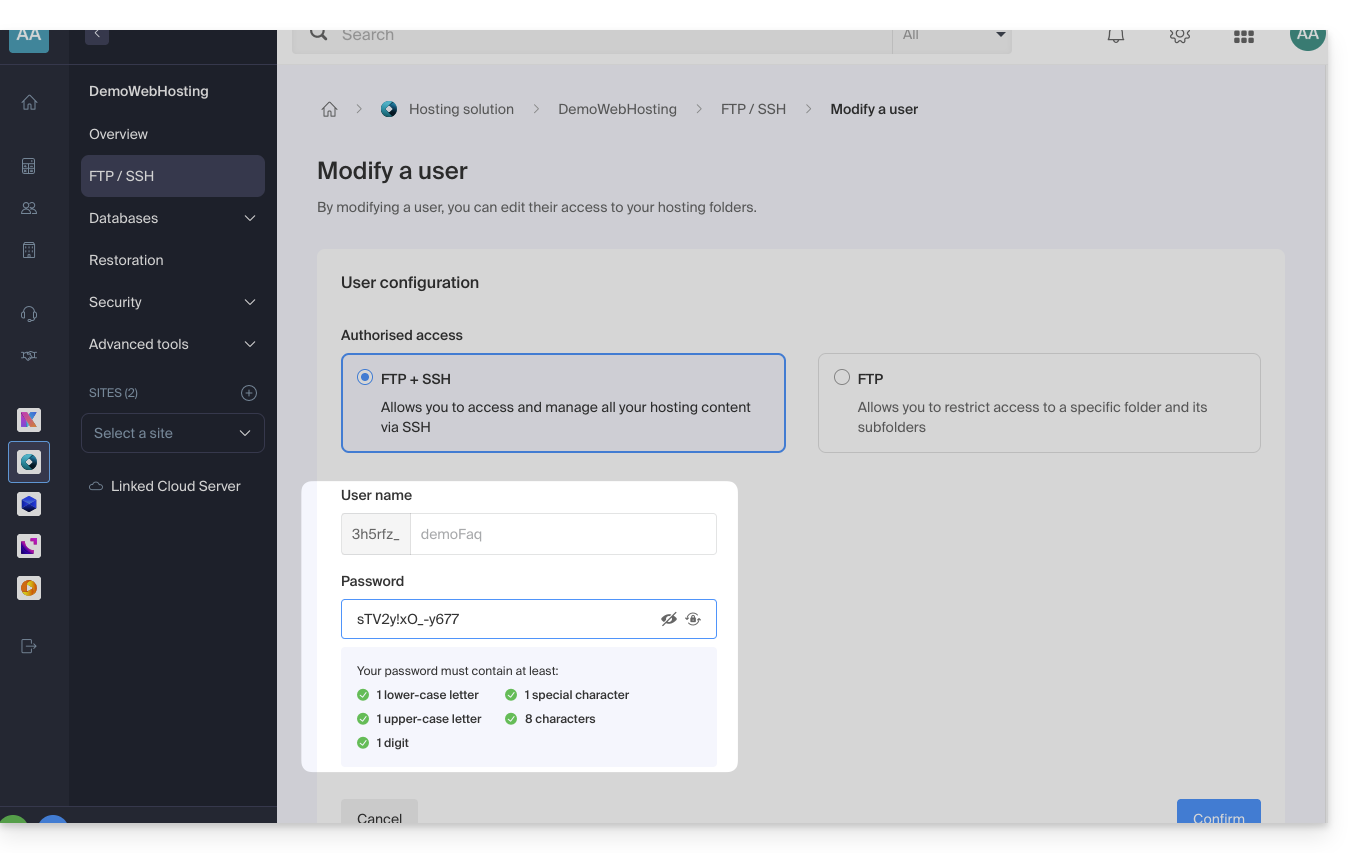
La password dell'utente FTP è definita dal creatore dell'account FTP. In caso di dimenticanza, modificare l'account FTP cliccandoci sopra e impostare una nuova password.
Non è possibile visualizzare una password già applicata; è necessario reimpostare una nuova password se non si ha più la password attualmente definita.
Una volta stabilita la connessione…
Quando si inseriscono i 3 parametri richiesti, la vostra applicazione FTP deve visualizzare la struttura dell'hosting: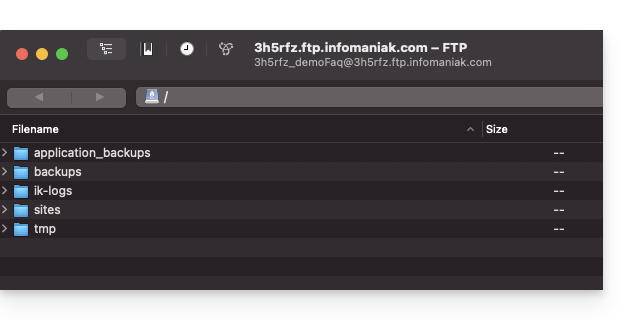
Link a questa FAQ: https://faq.infomaniak.com/1083
Questa FAQ è stata utile?
Questa guida riguarda la cache delle query MySQL, che, una volta attivata, memorizza in memoria i risultati delle query già eseguite.
Introduzione
- Cache delle query MySQL consente di accelerare le successive query identiche evitando di eseguirle nuovamente.
- Questo può migliorare le prestazioni complessive del server di database riducendo il carico e diminuendo il tempo di risposta per le query frequenti.
query_cache_type: ON o OFF?
Nei servizi di Web Hosting condivisi (quindi, non nei Server Cloud), la cache delle query MySQL non è né attivata né attivabile.
Su Server Cloud, attiva MySQL Query Cache tramite Fast Installer.
Link a questa FAQ: https://faq.infomaniak.com/1085
Questa FAQ è stata utile?
Questa guida spiega come modificare il valore della direttiva PHP include_path.
Modificare il include_path
Come per qualsiasi altro parametro PHP, include_path è definito nel file .user.ini.
Di seguito è riportato un esempio di percorso da utilizzare nel file .user.ini:
- Il punto (
.) all'inizio consente di mantenere la directory corrente nella ricerca. - Le point (
.) au début permet de conserver le répertoire courant dans la recherche. - I due punti (
:) fungono da separatore tra le diverse cartelle.
Consulta questa guida relativa a phpinfo per verificare se la nuova direttiva è stata applicata (l'aggiornamento potrebbe richiedere alcuni minuti).
Sebbene questo metodo sia ancora funzionante, l'utilizzo dell'autoloader di Composer è oggi la soluzione preferita per la gestione delle inclusioni.
Link a questa FAQ: https://faq.infomaniak.com/1108
Questa FAQ è stata utile?
Questa guida spiega come modificare la direttiva error_reporting() sul tuo sito web.
Attivare la segnalazione degli errori
Indica le seguenti 2 informazioni nel tuo file .user.ini:
display_errors=on
error_reporting=E_ALL & ~E_NOTICE & ~E_STRICT
Se il tuo browser non visualizza errori o avvisi, significa che non ce ne sono.
Disattivare la visualizzazione degli errori PHP
Per WordPress, modifica il file wp-config.php e sostituisci la riga:
define('WP_DEBUG', false);con:
ini_set('display_errors','Off');
ini_set('error_reporting', E_ALL );
define('WP_DEBUG', false);
define('WP_DEBUG_DISPLAY', false);Altrimenti, puoi aggiungere il seguente codice nel file .user.ini:
display_errors=offLink a questa FAQ: https://faq.infomaniak.com/1115
Questa FAQ è stata utile?
Questa guida è rivolta a sviluppatori e webmaster che riscontrano problemi di visualizzazione di caratteri speciali (ad esempio accenti, caratteri arabi, cinesi, emoji, ecc.), sia su un sito web Infomaniak che nel suo database.
Introduzione
- Cause frequenti di caratteri visualizzati in modo errato che appaiono al posto di caratteri speciali o emoji come
??:- Connessione PHP in
utf8invece diutf8mb4 - Tabella o colonna MySQL in
latin1outf8invece diutf8mb4 - File SQL codificato in modo diverso dal parametro di importazione
- File HTML/CSS/JS codificati in modo errato
- Assenza o dichiarazione errata del charset lato HTML, PHP o HTTP
- Connessione PHP in
- Soluzioni abituali:
- Utilizzare
utf8mb4ovunque: database, connessioni, tabelle, colonne, file, intestazioni - Verificare la codifica di tutti i file e i dump
- Testare la visualizzazione di emoji, accenti e altri caratteri multilingue
- Utilizzare
- Consultate anche questa guida per forzare una codifica diversa durante la connessione a un database MySQL.
Utilizzate un editor di testo che supporti il salvataggio in UTF-8 senza BOM (Visual Studio Code, Sublime Text, Notepad++...)
1. Utilizzare UTF-8 o UTF-8MB4 ovunque
La codifica utf8 di MySQL non supporta i caratteri a 4 byte, come le emoji. Questi verranno visualizzati come ??. È quindi necessario utilizzare utf8mb4, che è una vera e propria implementazione completa di UTF-8.
2. HTML – Dichiarazione corretta della codifica
Nell'elemento <head> delle vostre pagine HTML:
Assicurati inoltre che i file CSS/JS siano salvati in formato UTF-8 (senza BOM).
Assurez-vous aussi que les fichiers CSS/JS sont enregistrés en UTF-8 (sans BOM).
3. PHP – Impostare UTF-8 o UTF-8MB4
a) Intestazioni HTTP
header('Content-Type: text/html; charset=utf-8');
b) Connessione MySQL (API MySQL)
b) Connexion MySQL (API MySQL)
$connection = mysql_connect($host, $user, $pass);
mysql_set_charset('utf8mb4', $connection);
c) Connessione PDO
 $dsn = "mysql:host=localhost;dbname=ma_base;charset=utf8mb4";
$pdo = new PDO($dsn, $user, $pass, [
    PDO::ATTR_ERRMODE => PDO::ERRMODE_EXCEPTION
]);
4. Database MySQL
a) Configurazione in phpMyAdmin
- Il database, le tabelle e le colonne devono essere in
utf8mb4_unicode_cioutf8mb4_general_ci. - Nella scheda Operazioni, seleziona
utf8mb4_unicode_ciper il confronto.
b) Comandi SQL utili
ALTER DATABASE ma_base CHARACTER SET = utf8mb4 COLLATE = utf8mb4_unicode_ci;
ALTER TABLE ma_table CONVERT TO CHARACTER SET utf8mb4 COLLATE utf8mb4_unicode_ci;
c) Dopo la connessione PHP
mysqli_query($conn, "SET NAMES 'utf8mb4'");
mysqli_query($conn, "SET CHARACTER SET 'utf8mb4'");
5. File .user.ini / .htaccess
Per forzare la codifica lato server (Apache):
AddDefaultCharset utf-8
Header set Content-Type "text/html; charset=utf-8"
# Per PHP
php_value default_charset UTF-8
php_value mbstring.internal_encoding UTF-8
6. Importazione/esportazione di dump SQL
Errori come é che diventa ? o un emoji ☺ che diventa ?? sono spesso causati da una mancata corrispondenza della codifica.
Verifica la codifica del file SQL prima dell'importazione. Se necessario, utilizza iconv:
iconv -f ISO-8859-1 -t UTF-8 dump.sql > dump_utf8.sqlIn phpMyAdmin, specifica la codifica per l'importazione (ad esempio UTF-8, UTF-8MB4 o latin1, a seconda del file).
Link a questa FAQ: https://faq.infomaniak.com/1124
Questa FAQ è stata utile?
Questa guida spiega come utilizzare il gestore di file Web FTP, che consente di gestire in modo semplice e rapido il contenuto dei tuoi Hosting Web.
Introduzione
- Il servizio online Web FTP / FTP Manager non richiede un accesso specifico, a condizione che tu disponga dei diritti di gestione su un hosting presente nel Manager Infomaniak e che tu sia connesso.
- Non è quindi necessario possedere un account FTP e la relativa password, la password dell'account Infomaniak è sufficiente.
- Questo consente di:
- creare file,
- navigare nelle directory,
- gestire file esistenti (copiare, rinominare, spostare, eliminare, decomprimere…),
- modificare e visualizzare file di testo, PHP e HTML di dimensioni inferiori a 1 MB,
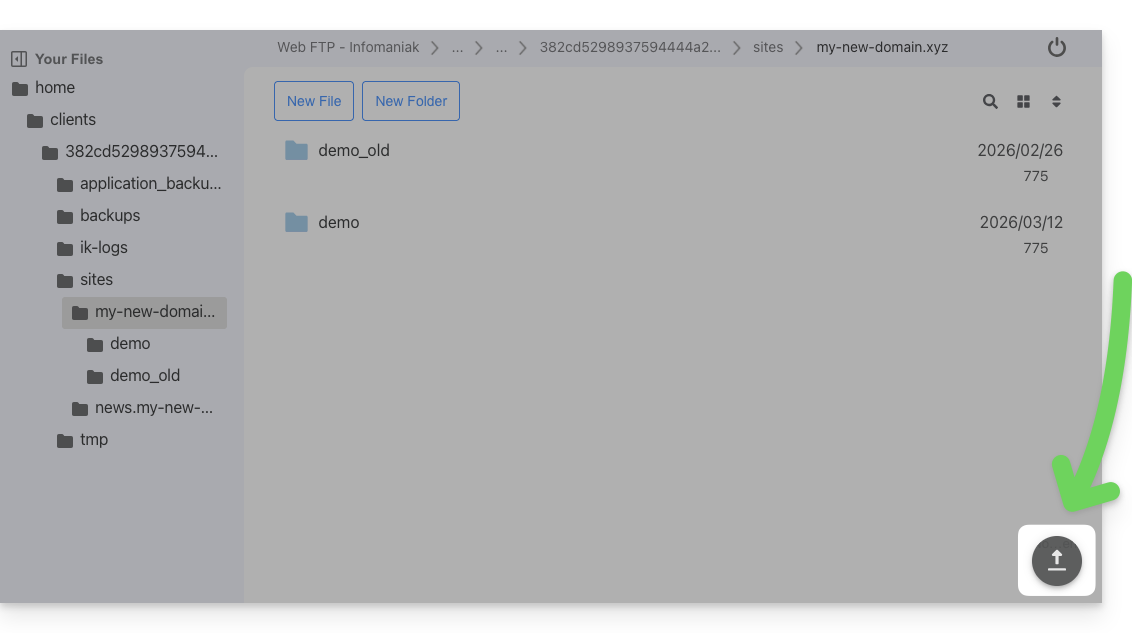
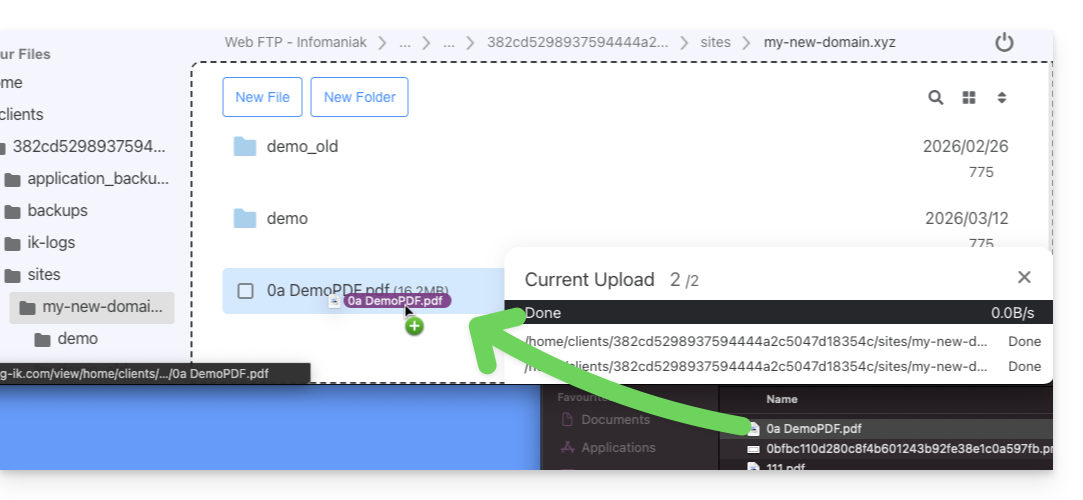
- trasferire file di dimensioni inferiori a 50 MB tra il tuo computer e il server:
- anche tramite la funzione di trascinamento e rilascio direttamente dal computer alla finestra Web FTP:
- per superare questo limite e per funzionalità di lavoro in background, ripresa dei trasferimenti dopo un'interruzione, limitazione della velocità, ecc., utilizza un software/client FTP.
- anche tramite la funzione di trascinamento e rilascio direttamente dal computer alla finestra Web FTP:
Accedere al server tramite Web FTP
Per accedere rapidamente al server del sito tramite FTP o SSH:
- Clicca qui per accedere alla gestione del tuo hosting nel Manager Infomaniak (hai bisogno di aiuto?).
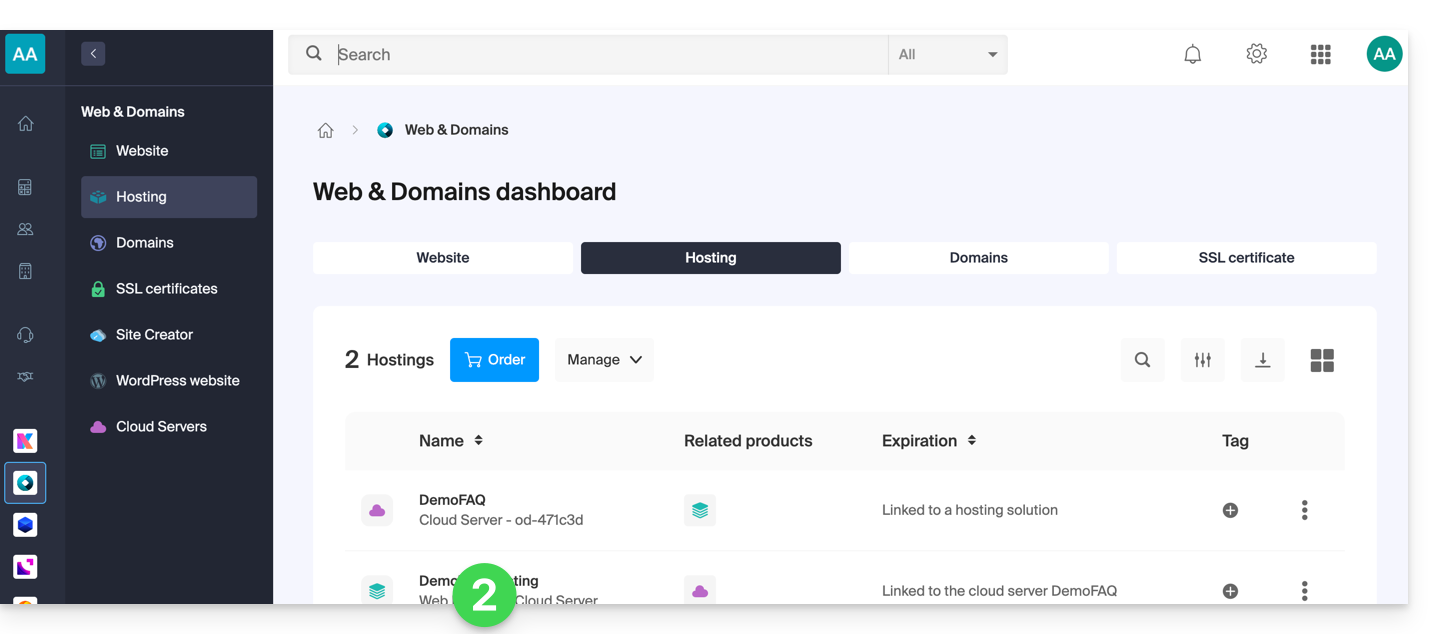
- Fate clic direttamente sul nome assegnato all'hosting in questione:
- Fate clic su FTP / SSH nel menu laterale sinistro.
- Fate clic sui pulsanti
Web FTPoConsole SSHa vostra disposizione: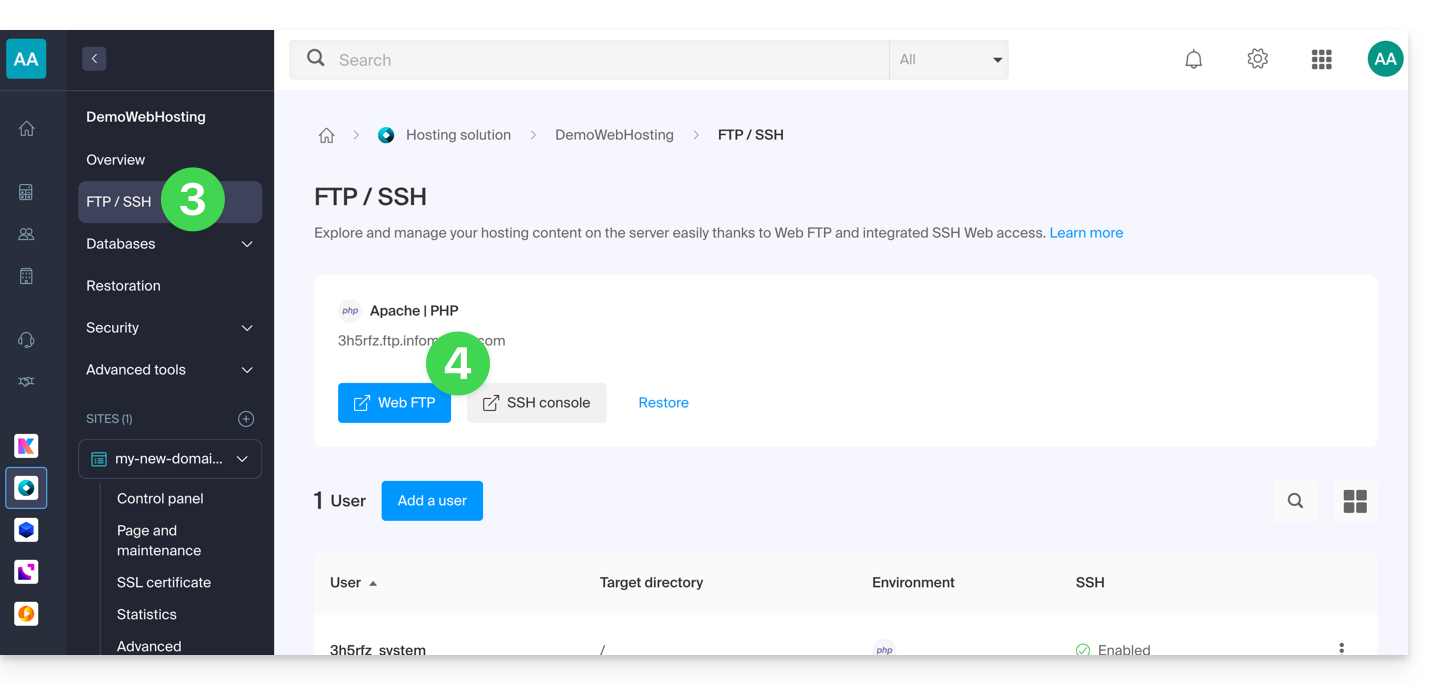
Link a questa FAQ: https://faq.infomaniak.com/1130
Questa FAQ è stata utile?
Questa guida spiega come ottimizzare un sito gestito su un Hosting Web per renderlo più veloce e offrire una navigazione fluida a tutti i vostri visitatori, indipendentemente dalla loro velocità di connessione.
Il ruolo dell'hosting provider
La velocità di caricamento di un sito web dipende da numerosi fattori: prestazioni del server, infrastruttura di rete dell'hosting provider, connessione Internet del visitatore e ottimizzazione del sito stesso.
In qualità di hosting provider, Infomaniak si impegna a offrire il meglio dell'hosting migliorando continuamente i propri prodotti e la propria infrastruttura:
- Tutti gli hosting funzionano su dischi SSD di ultima generazione.
- L'infrastruttura beneficia di oltre 70 Gbit/s di interconnessione e ridondanza con partner come Cogent o Level3.
- Per assorbire i picchi di traffico, i server utilizzano processori Intel Xeon a 64 bit regolarmente aggiornati. I server condivisi utilizzano in media solo il 40% della potenza delle loro CPU.
Quando si presenta una richiesta di supporto riguardante rallentamenti, Infomaniak verifica i seguenti punti:
- Il server del vostro hosting funziona normalmente e non ha riscontrato alcun incidente nelle ultime 48 ore.
- L'infrastruttura di rete non ha subito alcuna interruzione in questo stesso periodo.
Il ruolo del proprietario del sito e del webmaster
Infomaniak non interviene sui contenuti dei server né sullo sviluppo dei siti. La creazione e la manutenzione di un sito sono mestieri distinti, anche se utilizzano gli strumenti e i servizi messi a disposizione dall'hosting provider.
Analizzare la causa dei rallentamenti
Ecco le azioni da intraprendere se si riscontrano rallentamenti sul proprio sito:
- Applicare le raccomandazioni di Google PageSpeed Insights. Questi punti riguardano la progettazione del sito e non la configurazione del server. Prendere visione di questa altra guida se il test raccomanda di abilitare la compressione delle risorse.
- In caso di rallentamenti riscontrati dall'estero, attivare il DNS Fast Anycast.
- Installare un sistema di cache per ridurre gli accessi ridondanti alle basi di dati e accelerare la visualizzazione.
- Considerare l'uso di un CDN.
- Testare il tempo di risposta del server o TTFB.
- Scansionare il proprio hosting per rilevare eventuali virus.
- Pulite regolarmente le vostre basi di dati eliminando le voci inutili.
- Utilizzate l'ultima versione di PHP compatibile con il vostro sito o CMS.
- Evitare le immagini, i contatori o i media ospitati su server esterni: se non sono raggiungibili, il vostro sito sembrerà lento.
- Disattivate le estensioni WordPress superflue o troppo esigenti in termini di risorse.
- Mantenete i vostri CMS e le applicazioni Web aggiornati regolarmente.
- Limitate l'impatto dei robot di indicizzazione troppo aggressivi configurando un Crawl-delay.
- Analizzate i error-logs: correggere gli errori generati dal vostro sito ne migliora le prestazioni.
- Prendete visione dei slowlogs per identificare le richieste SQL che impiegano più di 5 secondi per essere eseguite e ottimizzatele (esempi di ottimizzazione).
- Aggiungete un motore di cache del server come Memcached (disponibile solo sul server Cloud).
- Aumentate il valore max_children (solo sul server Cloud).
Se il problema persiste
Se voi o il vostro webmaster non trovate l'origine dei rallentamenti, contattate il supporto Infomaniak per iscritto fornendo le seguenti informazioni:
- Nome del sito ospitato.
- Date e orari precisi dei rallentamenti.
- Nome del database o dell'account FTP eventualmente interessato.
- Il vostro indirizzo IP pubblico durante i test (visibile su https://www.infomaniak.com/ip).
- Tipo di rallentamento (visualizzazione, trasferimenti FTP, ecc.).
- Indicate se accedete normalmente al sito di Infomaniak durante questi episodi.
- Risultato completo di un traceroute verso
84.16.66.66. - Risultato di un test di velocità su speedtest.net selezionando Infomaniak come server di destinazione.
Se le vostre esigenze cambiano
Se l'hosting condiviso non è più sufficiente, valutate il passaggio a un Server Cloud. Il vostro sito può essere facilmente migrato per beneficiare di risorse dedicate e tecnologie di cache avanzate.
Link a questa FAQ: https://faq.infomaniak.com/1137
Questa FAQ è stata utile?