Base di conoscenze
1 000 FAQ, 500 tutorial e video esplicativi. Qui ci sono delle soluzioni!
Questa guida spiega come creare sottodomini su un hosting Infomaniak esistente, utilizzando un file .htaccess.
Premessa
- L'hosting può essere su un'offerta di Hosting Web condivisi o su un Server Cloud Infomaniak, ma questa funzione non è possibile con un hosting Starter.
- I sottodomini possono essere aggiunti molto facilmente al tuo hosting attuale poiché hai a disposizione nell'offerta di base 20 siti per hosting (siti = sottodomini).
- Se non desideri utilizzare questo volume di siti a tua disposizione, puoi seguire il metodo riportato di seguito.
Creare un sottodominio come scorciatoia
I sottodomini creati in questo modo facilitano l'organizzazione di un hosting. Ad esempio, l'indirizzo vlog.domain.xyz sarà lo scorciatoia dell'indirizzo domain.xyz/vlog. In altre parole, l'indirizzo vlog.domain.xyz indirizzerà alla cartella vlog che dovrà trovarsi alla radice del sito web domain.xyz. In questo esempio, vlog è il sottodominio di domain.xyz.
1. Aggiungere il sottodominio come alias del tuo sito web
Per fare questo:
- Segui la procedura di aggiunta di alias ma leggi attentamente i punti 2 e 3 qui sotto.
- Nel campo per aggiungere il dominio collegato, inserisci l'indirizzo completo del sottodominio (ad esempio
vlog.domain.xyz). - Se il tuo dominio o la sua zona DNS è gestito da Infomaniak, attiva le due opzioni seguenti: Aggiornamento delle voci DNS per questo dominio e Sostituire le voci già esistenti ; se non è così, crea un record A presso il tuo registrar con le seguenti informazioni:
- campo: l'URL completo del sottodominio (ad esempio
vlog.domain.xyz) - destinazione: l'indirizzo IPv4 (record A) del tuo sito (consulta questa guida per trovare il record A del tuo sito)
- campo: l'URL completo del sottodominio (ad esempio
2. Modificare il file htaccess del tuo sito web
Importante: le istruzioni seguenti sono fornite solo a titolo indicativo. Potrebbe essere necessario adattare il codice per farlo funzionare nella tua situazione.
Utilizzando il tuo software/client FTP o Web FTP sul Manager, aggiungi e adatta il seguente codice nel file .htaccess che si trova nella radice del tuo sito web:
RewriteCond %{HTTP_HOST} ^(.*)\.domain\.xyz [NC]
RewriteCond %{DOCUMENT_ROOT}/%1/ -d
RewriteCond %1::%{REQUEST_URI} !^(.*?)::/\1/?
RewriteRule "^(.*)$" "%{DOCUMENT_ROOT}/%1/$1" [L]
Spiegazioni per la terza riga: https://stackoverflow.com/a/15981056
Sostituisci nella prima riga:
domaincon il tuo nome di dominioxyzcon l'estensione del tuo nome di dominio (ch, fr, ecc.)
Ora, l'indirizzo vlog.domain.xyz dovrebbe visualizzare il contenuto della cartella vlog che si trova nella radice del tuo sito web. Se non è così, verifica che la cartella vlog esista nella radice del tuo sito web.
Link a questa FAQ:
Questa FAQ è stata utile?
Questa guida spiega come configurare una delega di zona per un sottodominio.
Prerequisiti
- Possedere un nome di dominio presso Infomaniak o almeno una zona DNS.
- Comprendere:
- il funzionamento di un dominio e di una zona DNS prima di modificarla.
- che la zona DNS presentata qui è valida e utilizzata solo se i nomi dei server sono quelli di Infomaniak.
- che qualsiasi aggiunta/modifica DNS può richiedere fino a 48 ore per propagarsi.
Configurare una delega di zona
Per fare ciò:
- Clicca qui per accedere alla gestione del tuo prodotto su Infomaniak Manager (hai bisogno di aiuto?).
- Clicca direttamente sul nome attribuito al prodotto interessato.
- Clicca su Zona DNS nel menu laterale sinistro.
- Clicca sulla scheda Vista avanzata.
- Clicca sul pulsante + :
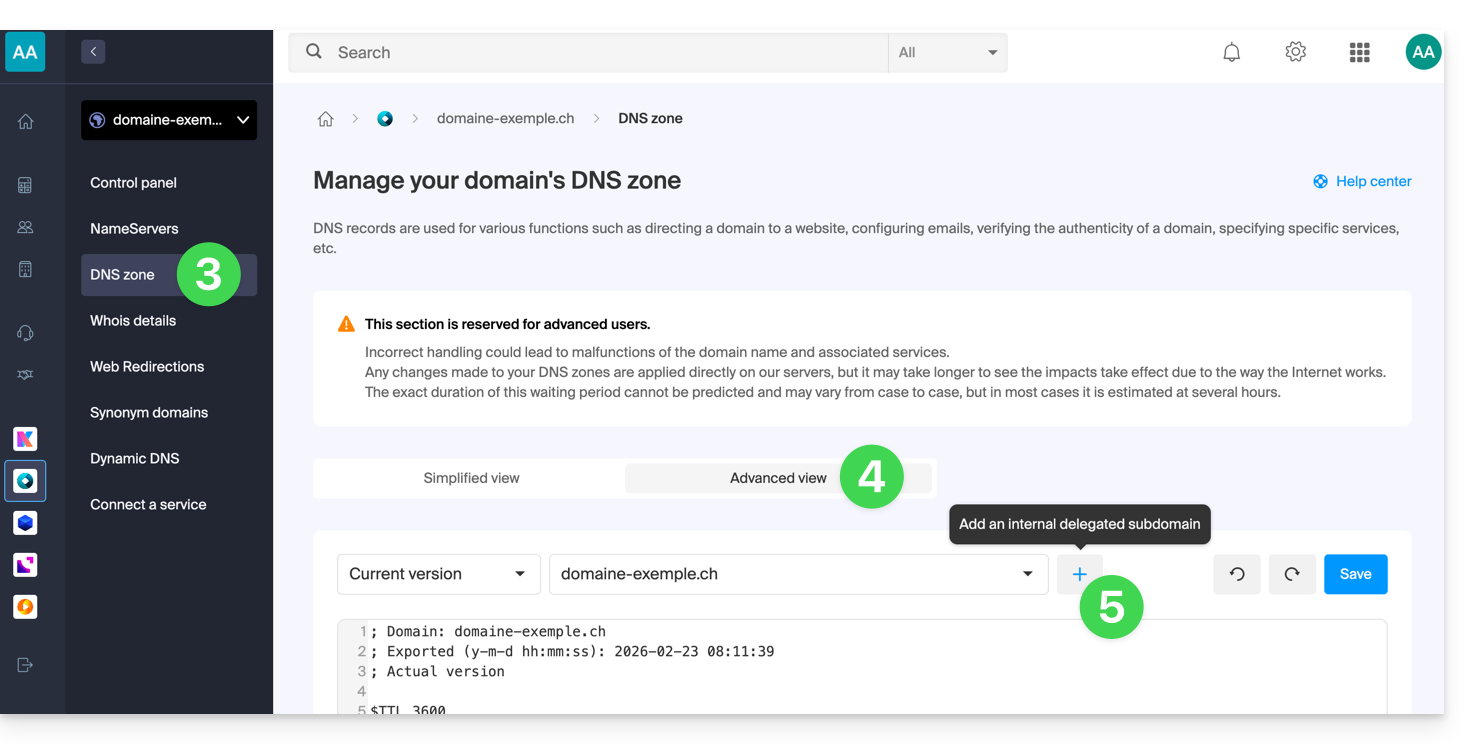
- Inserisci il sottodominio desiderato (ad esempio
testper otteneretest.domain.xyz) - Ora è possibile modificare la zona DNS del sottodominio delegato.
Link a questa FAQ:
Questa FAQ è stata utile?
Questa guida spiega come modificare in modalità avanzata (esperto) voci specifiche (registrazioni di tipo A & AAAA, MX, TXT, ecc.) all'interno della zona DNS di un nome di dominio registrato presso Infomaniak.
Se siete alle prime armi, preferite la modalità semplice.
Prerequisiti
- Possedere un nome di dominio presso Infomaniak o almeno una zona DNS.
- Comprendere:
- il funzionamento di un dominio e di una zona DNS prima di modificarla…
- che la zona DNS presentata qui è valida e utilizzata solo se i server di nome sono quelli di Infomaniak…
- che qualsiasi aggiunta/modifica DNS può richiedere fino a 48 ore per propagarsi.
Modificare una registrazione esistente
Per configurare i servizi associati al dominio e consentire la risoluzione appropriata dei nomi di dominio verso le risorse corrispondenti (come siti Web esterni, server di posta elettronica di terze parti, ecc.):
- Clicca qui per accedere alla gestione del tuo prodotto su Infomaniak Manager (hai bisogno di aiuto?).
- Clicca direttamente sul nome attribuito al prodotto interessato.
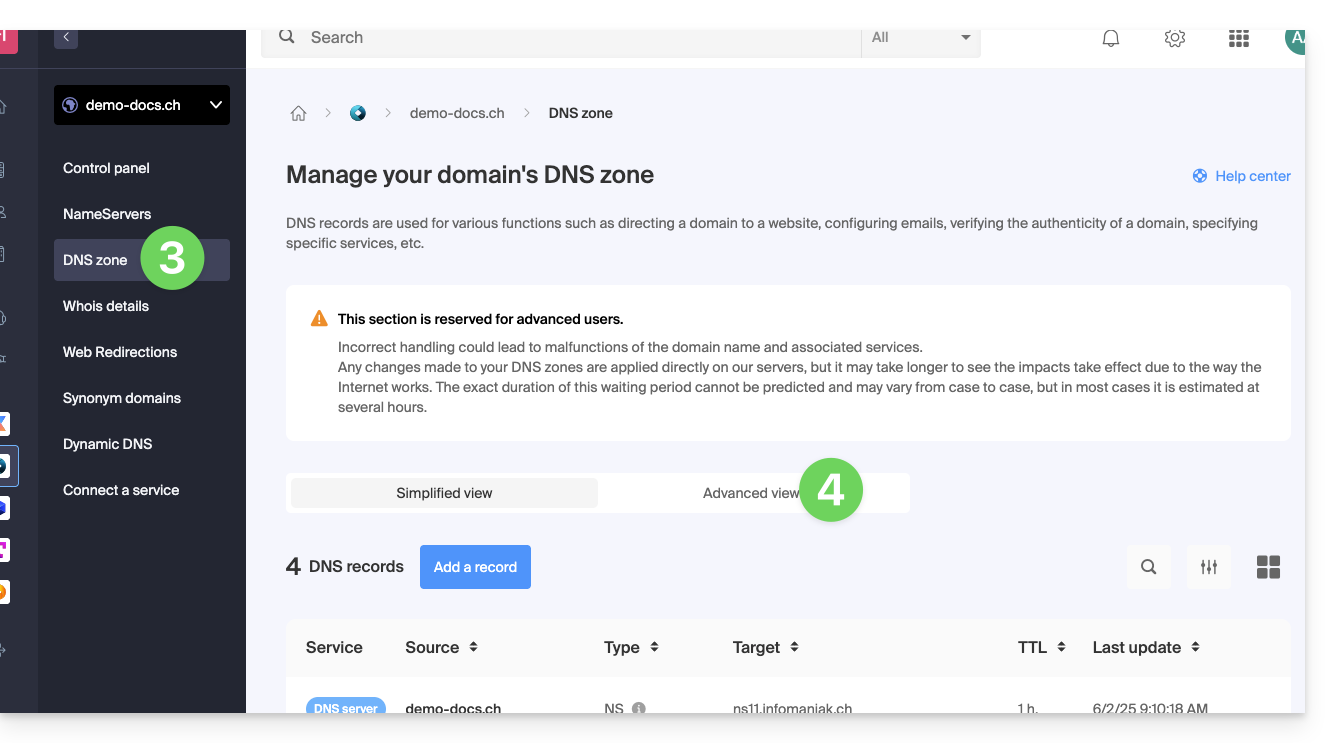
- Clicca su Zona DNS nel menu laterale sinistro
- Clicca su Visualizzazione avanzata:
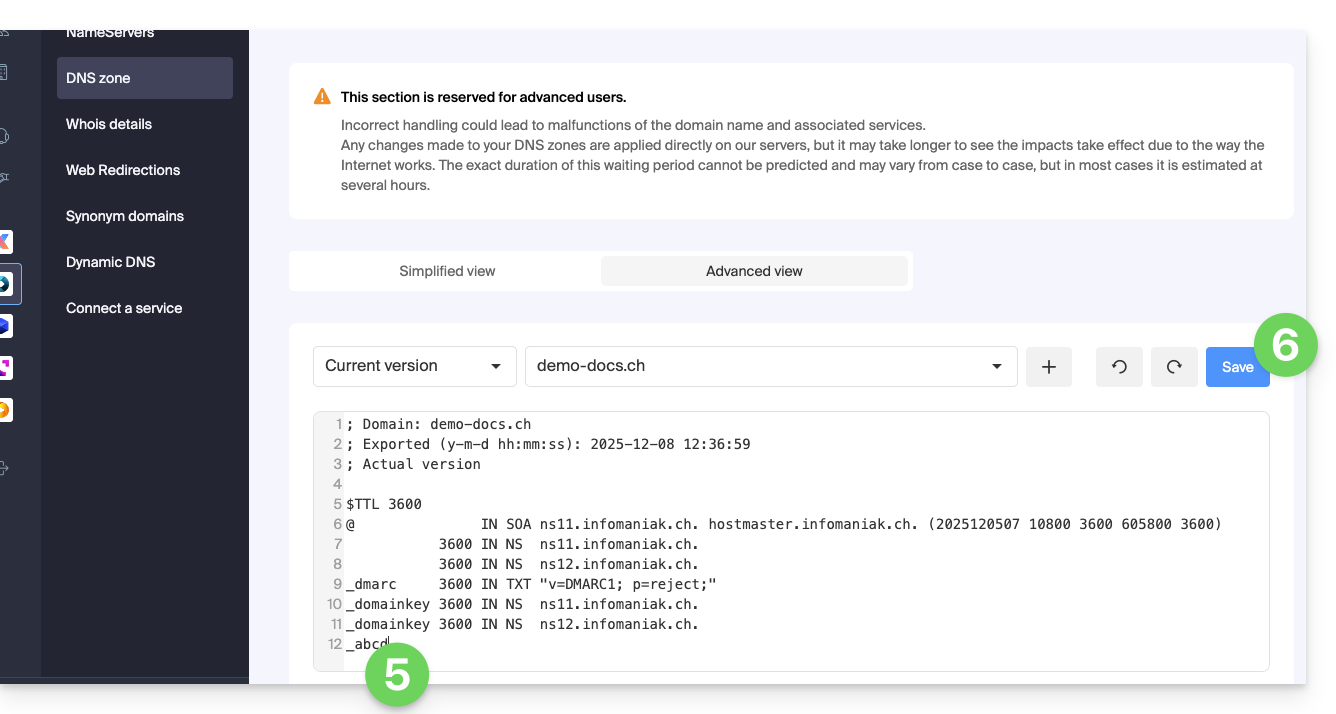
- La sintassi è accettata in formato BIND.
- Procedi con la modifica delle informazioni desiderate.
- Salva le tue modifiche:
Ripristinare una zona DNS
Grazie alla modalità Esperto, puoi utilizzare il versioning per trovare una versione precedente della zona DNS del tuo nome di dominio e ripristinarla come era in un momento T:
- Una volta nella scheda Visualizzazione avanzata (vedi sopra) clicca su Versione corrente per aprire il menu contenente date precedenti.
- Clicca sulla data desiderata per ottenere una preview delle modifiche.
- Fai clic sul pulsante blu Salva a destra per tornare alla versione scelta:
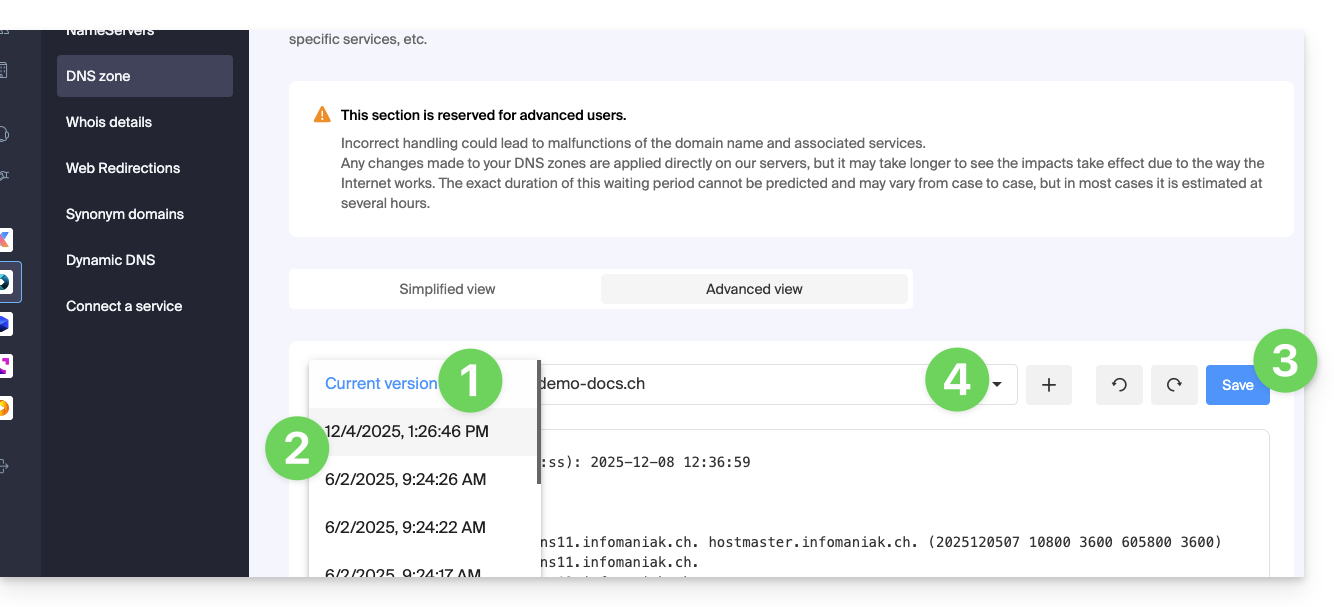
- Fai clic sul secondo menu a discesa se necessario per accedere al ripristino della configurazione dei sottodomini delegati.
Diagnostica DNS
Uno strumento disponibile nel tuo Manager ti permette di correggere facilmente alcuni record problematici.
Link a questa FAQ:
Questa FAQ è stata utile?
Questa guida spiega come trasferire a Infomaniak i dati (Web, Mail, Dominio e persino Cloud) attualmente ospitati altrove. Ovviamente, rimarrai il proprietario dei tuoi dati, senza perdite o interruzioni!
Introduzione
- Raggruppando i tuoi nomi di dominio, siti web e indirizzi email presso Infomaniak, semplificherai la gestione delle tue fatture e dei tuoi servizi.
- Inoltre, il collegamento dei tuoi domini avverrà automaticamente con il tuo sito e il tuo indirizzo email.
- In questo modo, non dovrai configurare manualmente i DNS dei tuoi domini presso un altro registrar.
Guide specifiche
Clicca sul link corrispondente al tuo attuale provider di hosting:
- Swisscom: guida completa per migrare i dati Web, Mail e nome di dominio
Guide per qualsiasi altro provider di hosting
Per non interrompere il tuo sito e le tue email e non perdere contenuti durante l'importazione dei tuoi dati esistenti, migra i tuoi servizi nell'ordine indicato:
Importare i dati Web (qualsiasi sito PHP, HTML, ecc.)
- Per WordPress, consulta in particolare questa altra guida…
- Per WordPress, consulta in particolare questa altra guida…
Copiare i dati Mail (indirizzi e contenuto delle caselle, ecc.) in kSuite o in un semplice Servizio Mail
Trasferire il nome di dominio (gestione del dominio, zona DNS, ecc.)
Puoi anche trasferire altri tipi di dati sui server Infomaniak:
- Contenuti di Dropbox, Google Drive, ecc.: consulta questa guida
- Dati su NAS Synology o QNAP: consulta questa guida
Link a questa FAQ:
Questa FAQ è stata utile?
Questa guida dettaglia le procedure amministrative da seguire per trasferire la gestione di un dominio .lu a Infomaniak.
Trasferire un dominio .lu
Il trasferimento di un dominio in .lu non richiede un codice di trasferimento; invece, un'e-mail di validazione verrà inviata all'amministratore del dominio (indicato nei dati WHOIS) affinché validi il trasferimento a Infomaniak.
Il proprietario del dominio ha poi 15 giorni per validare il trasferimento, in caso contrario il trasferimento fallirà.
Una volta che la richiesta è stata validata, il trasferimento è quasi immediato.
Attenzione, a causa del processo particolare per il trasferimento dei .lu, le richieste fallite non possono essere rimborsate. Ogni nuovo tentativo viene addebitato come un nuovo trasferimento.
Link a questa FAQ:
Questa FAQ è stata utile?
Questa guida spiega come sostituire il nome di dominio principale associato a un sito web (escluso l'hosting Starter) ospitato su Infomaniak, nel caso in cui si desideri, ad esempio, cambiare il nome della propria attività o modificarne l'ortografia.
Premessa
- Non è possibile modificare semplicemente l'ortografia del nome di dominio in questione.
- È necessario possedere il nuovo nome di dominio e installarlo al posto di quello attuale, effettuando una sostituzione (vedi di seguito).
- Dopo aver effettuato la modifica sul nome di dominio, potrebbe essere necessario adattare il contenuto del sito.
- È anche possibile rinominare il prodotto Hosting Web nel Manager Infomaniak, ma cambiare il nome di un hosting non ha assolutamente alcun effetto sugli URL dei siti.
- Durante questa operazione, le statistiche vengono reimpostate.
Modificare il nome di dominio del sito web
Prerequisiti
- Preparare il nuovo nome di dominio (se necessario, acquistarlo).
- Installare un certificato SSL valido, altrimenti la sostituzione non verrà proposta.
- Se la modifica desiderata è piuttosto del tipo "sottodominio" verso "dominio principale" (
dev.domain.xyz→domain.xyz, ad esempio), consultare questa altra guida.
Successivamente, per sostituire il nome di dominio assegnato al sito con un altro nome di dominio:
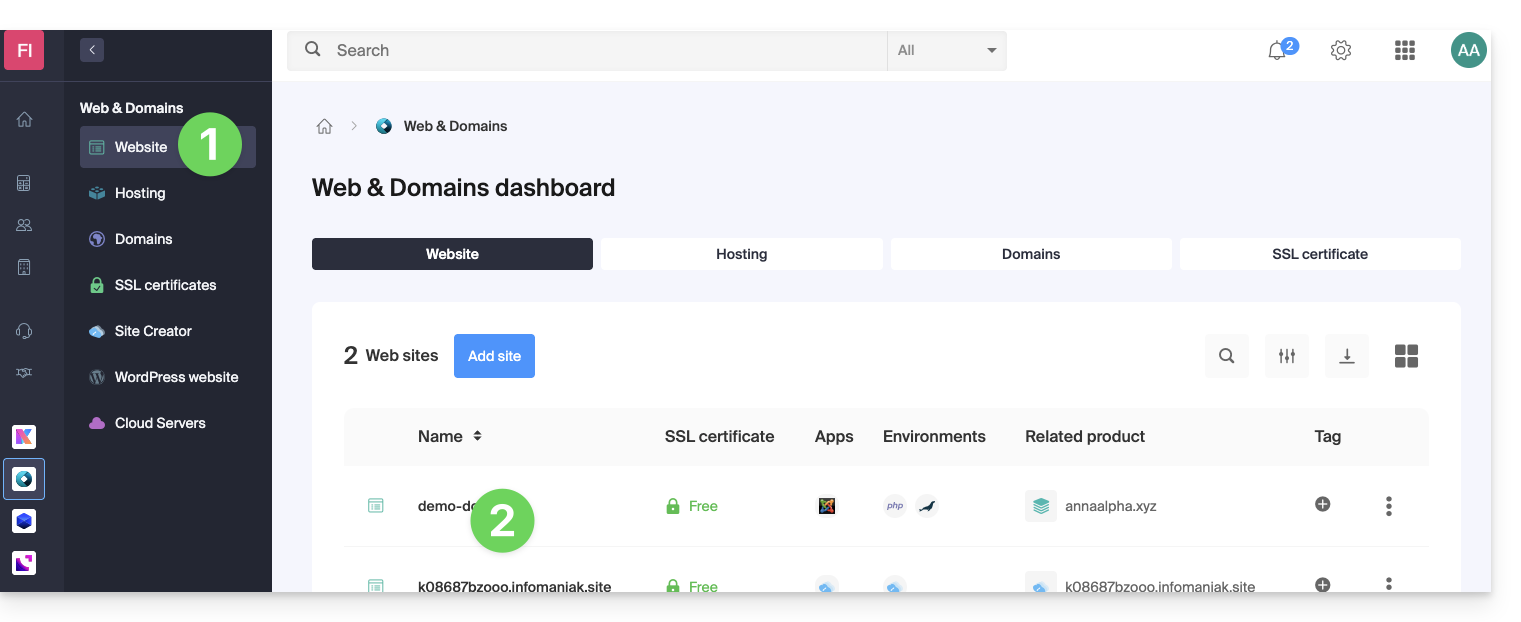
- Clicca qui per accedere alla gestione del tuo sito web tramite il Manager Infomaniak (hai bisogno di aiuto?).
- Clicca direttamente sul nome assegnato al sito web in questione:
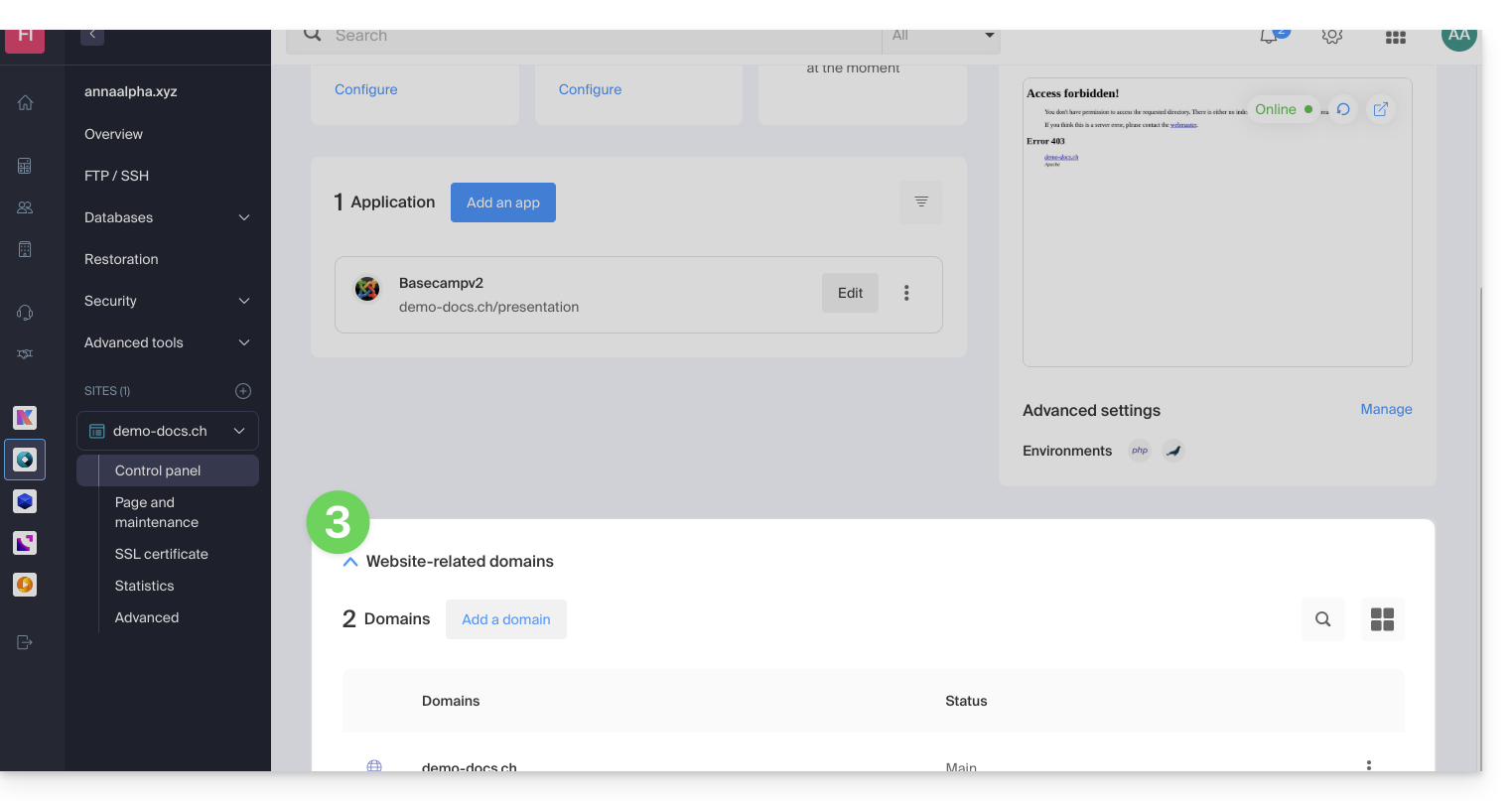
- Clicca quindi sulla freccia per espandere la sezione Domini di questo sito:
- Consulta questa guida (in particolare la sezione Prerequisiti) per collegare il nuovo nome di dominio al tuo sito:
- Sarà questo nuovo dominio collegato a sostituire il dominio principale attuale dopo l'operazione di inversione che eseguirai di seguito.
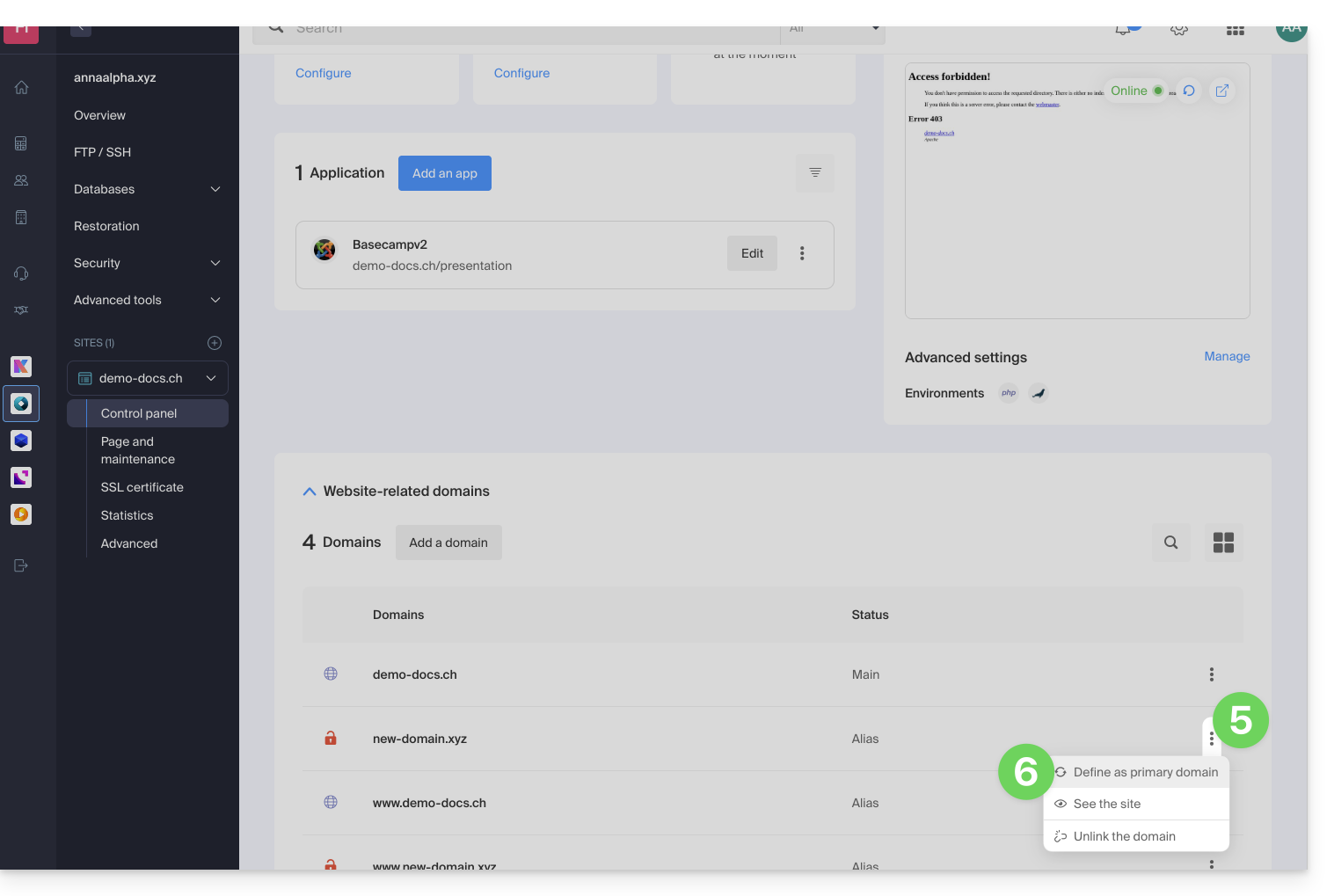
- Una volta che il nuovo nome di dominio è collegato al tuo sito, clicca sul menu delle azioni ⋮ a destra.
- Scegli Imposta come dominio principale:
- Se necessario, elimina il vecchio nome di dominio e le sue varianti, che sono diventati domini alias (e non più domini principali).
Se utilizzi un certificato SSL, dovrai aggiornarlo in modo che includa gli alias aggiunti.
Se utilizzate l'opzione di indirizzo IP dedicato, è necessario disinstallarlo e reinstallarlo dopo l'operazione di inversione che andrete a effettuare.
Adattare il contenuto del sito al nuovo nome
In alcuni casi, l'applicazione web utilizzata per lo sviluppo del sito potrebbe richiedere alcune modifiche per funzionare con il nuovo nome di dominio. Cliccate sul link corrispondente allo sviluppo del vostro sito per adattare il contenuto:
Link a questa FAQ:
Questa FAQ è stata utile?
Questa guida spiega come ottenere il codice di autorizzazione (codice EPP) di un nome di dominio gestito da Infomaniak, permettendo così di trasferire la gestione di un dominio a un altro registrar.
Premessa
- I termini "
EPP", "AuthCode", "AuthInfo", "codice di trasferimento" e "codice di autorizzazione" designano tutti sequenze alfanumeriche proprie del dominio il cui obiettivo principale è verificare l'autorizzazione del proprietario prima di un trasferimento tra Registrars. - Prendete visione della guida principale riguardo alle procedure di trasferimento dei nomi di dominio.
- Il codice di autorizzazione viene sempre e solo inviato all'indirizzo email del proprietario indicato nel WHOIS del dominio.
Ottenere il codice di autorizzazione di un dominio
Per ottenere il codice di autorizzazione di trasferimento:
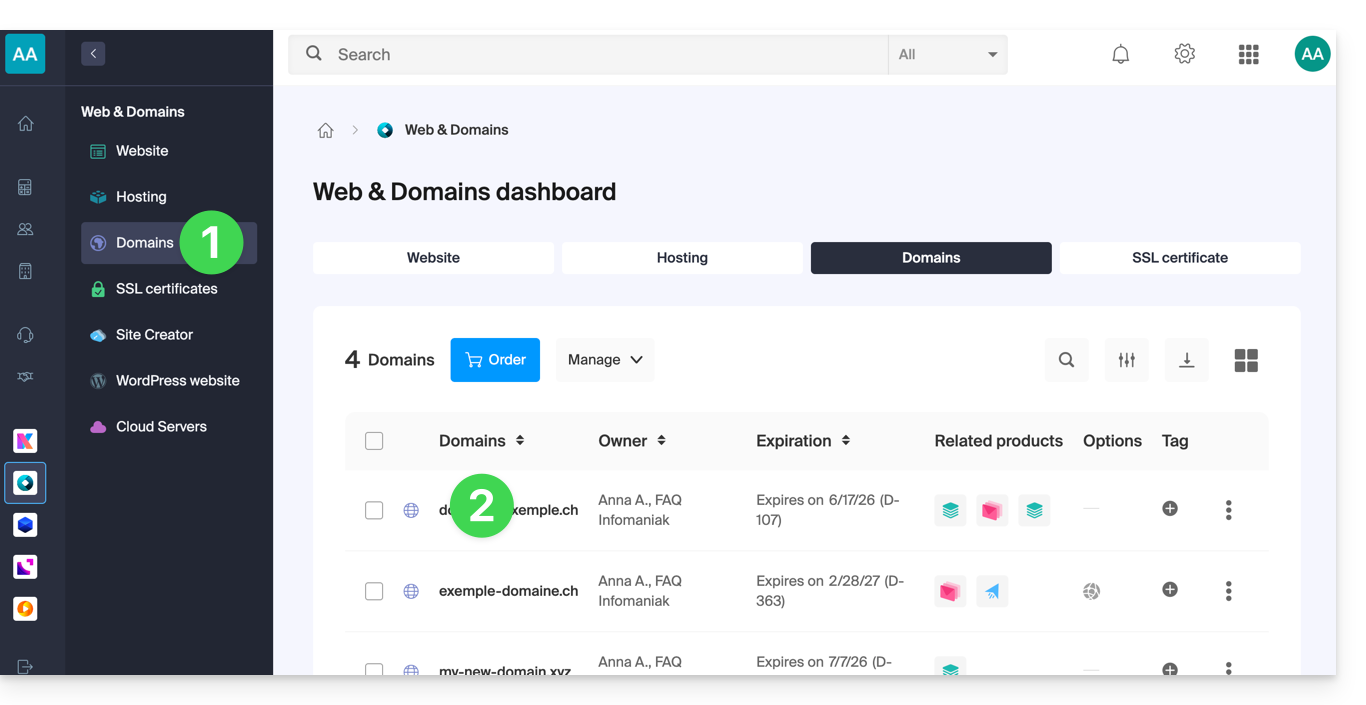
- Clicca qui per accedere alla gestione del tuo dominio sul Manager Infomaniak (hai bisogno di aiuto?).
- Clicca direttamente sul nome attribuito al dominio interessato:
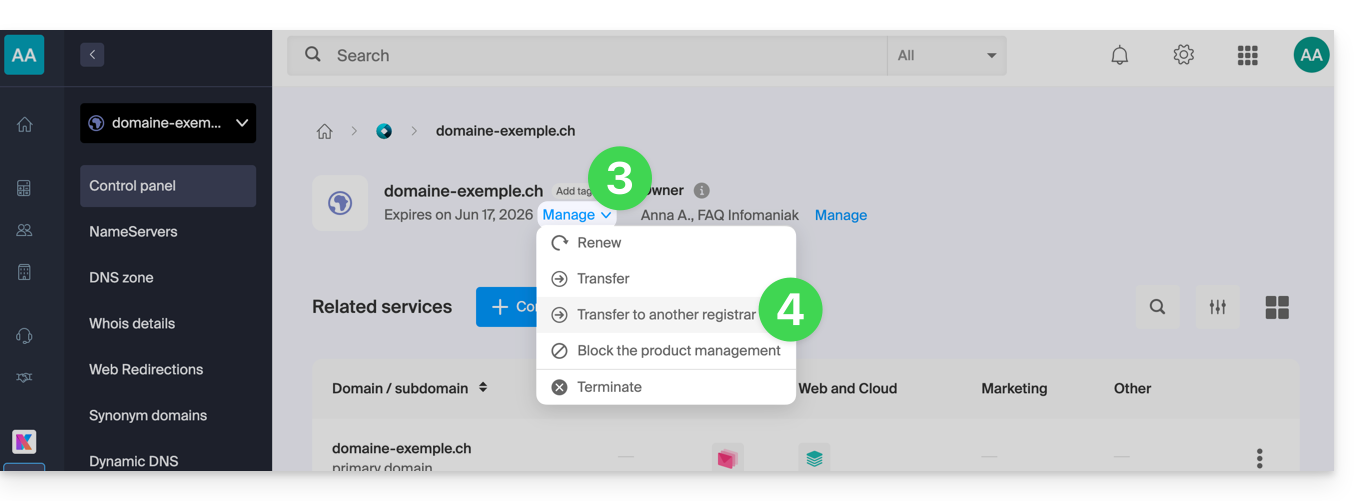
- Clicca sul pulsante Gestisci .
- Clicca su Trasferisci a un altro registrar:
- Se necessario, per autorizzare il trasferimento:
- Clicca per disattivare l'opzione Domain Privacy.
- Clicca per Sbloccare questo dominio.
- Clicca sul pulsante per Continuare:
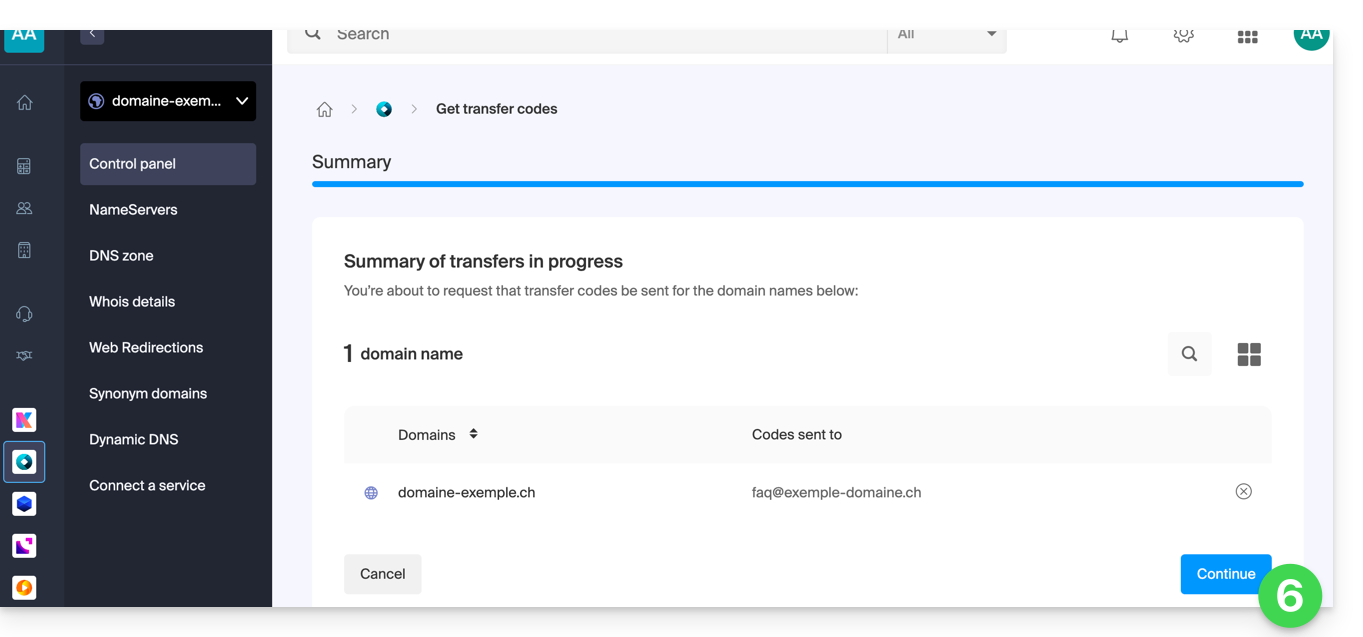
- Il codice viene inviato via email all'indirizzo di contatto (vedi premessa sopra).
Per rinviare il codice, ripeti la procedura fino alla fine.
Particolarità di alcune estensioni
E poi?
Una volta che avrai inserito il codice di autorizzazione presso il fornitore terzo e che il trasferimento in uscita sarà iniziato, Infomaniak non interviene più.
Informati presso il nuovo registrar per conoscere il tempo di trasferimento durante il quale il nome di dominio resterà ancora visibile nella tua interfaccia Infomaniak. Infomaniak non può purtroppo intervenire su alcuna operazione che permetterebbe di accelerare il trasferimento in uscita.
Link a questa FAQ:
Questa FAQ è stata utile?
Questa guida spiega come aggiungere o modificare uno o più record di tipo A e AAAA nella zona DNS (di un nome di dominio) gestita sul Manager Infomaniak.
Premessa
- Questo tipo di record consente di puntare un nome di dominio a un indirizzo IP statico (in genere un server), tipo A per un IPv4 e AAAA per IPv6.
- Questo è il metodo generalmente utilizzato per reindirizzare il nome di dominio all'indirizzo IP del server Web su cui è ospitato il sito Web. Inoltre, questo tipo di puntamento viene utilizzato automaticamente per collegare il nome di dominio al sito Web se questi si trovano nello stesso luogo e nella stessa Organizzazione Infomaniak.
- Non è necessario modificare questo tipo di record se non nel caso in cui si debba configurare una configurazione particolare (ad esempio, far puntare un sottodominio a un'applicazione esterna).
Modifica la zona DNS
Per gestire questo tipo di record in una zona DNS:
- Clicca qui per accedere alla gestione del tuo dominio sul Manager Infomaniak (hai bisogno di aiuto?).
- Clicca direttamente sul nome attribuito al dominio interessato.
- Clicca su Zona DNS nel menu laterale sinistro.
- Clicca il pulsante per aggiungere un record:

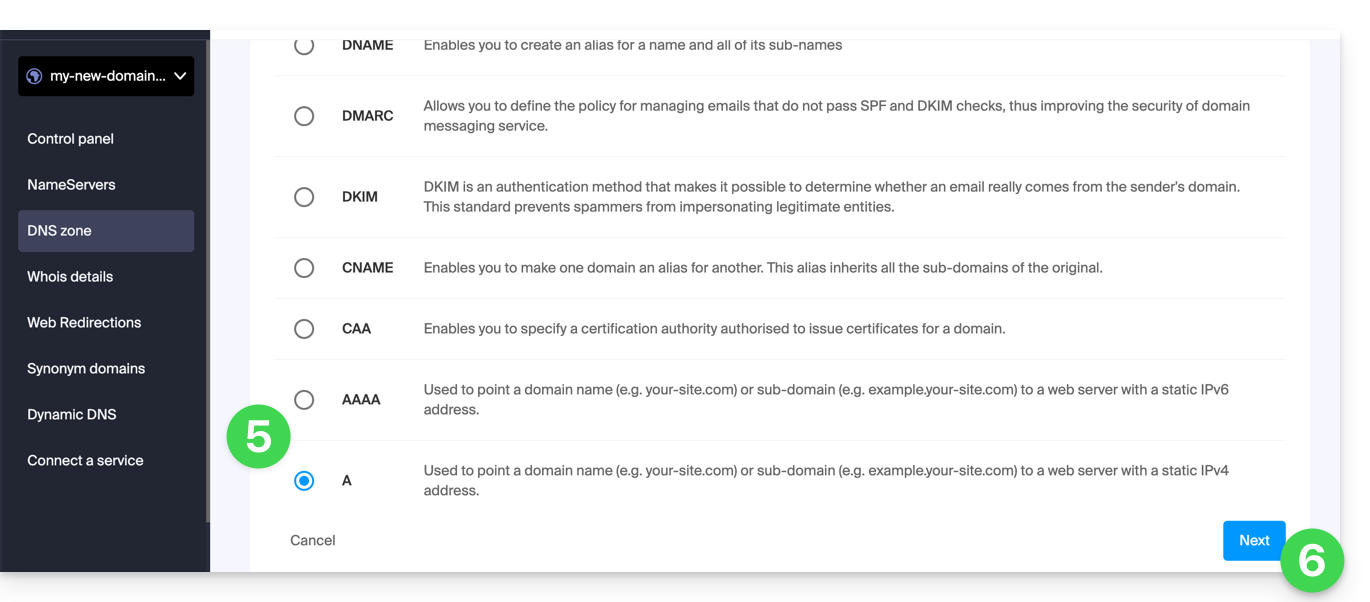
- Clicca sul pulsante radio A o AAAA per aggiungere un record.
- Clicca sul pulsante Avanti:
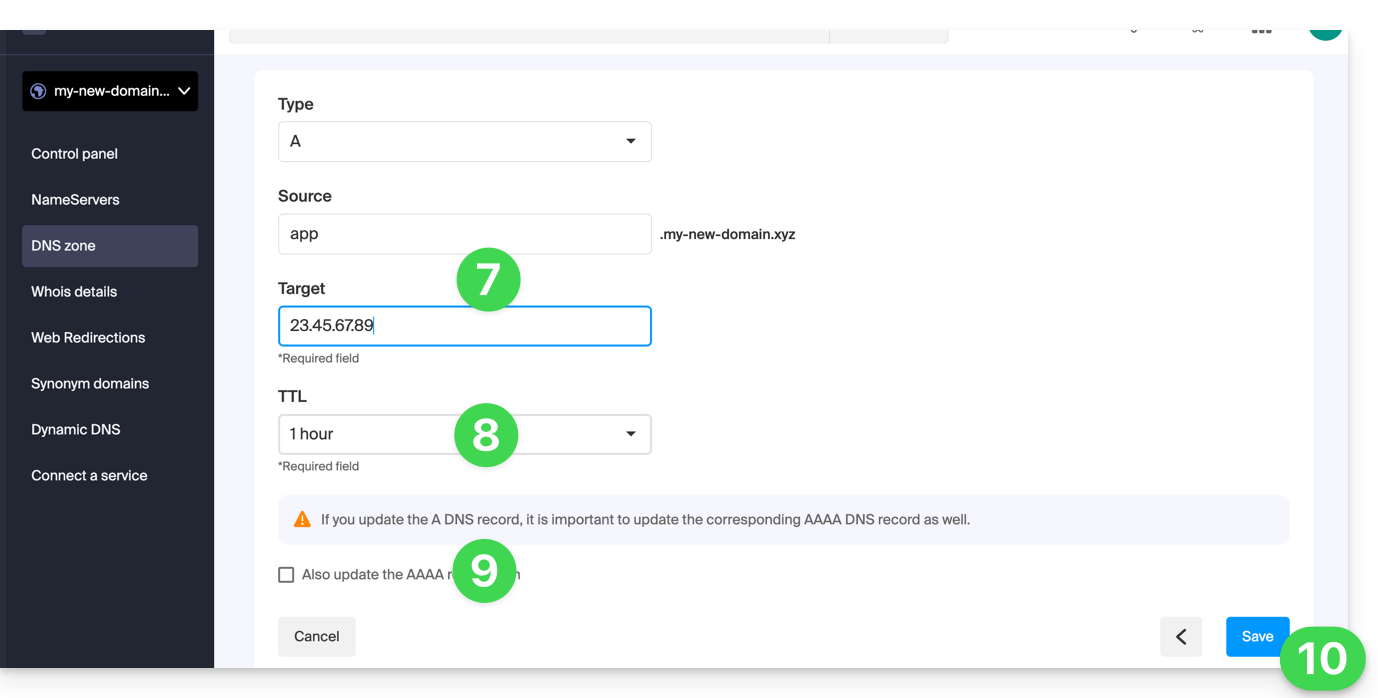
- Inserisci i valori necessari per la tua zona DNS.
- Lascia il valore predefinito per il TTL.
- Se necessario, puoi richiedere l'aggiustamento del record AAAA attivando la casella di controllo, il che ti permetterà di indicare un IPv6 nello stesso tempo.
- Clicca sul pulsante Salva:
Link a questa FAQ:
Questa FAQ è stata utile?
Questa guida spiega come impostare facilmente un reindirizzamento del tuo nome di dominio gestito presso Infomaniak.
Premessa
- Un reindirizzamento Web consente di reindirizzare un nome di dominio o un sottodominio all'indirizzo Internet di tua scelta.
- Questa procedura è valida solo se i DNS del dominio sono gestiti da Infomaniak e se Custom Brand non è attivato.
- Ogni aggiunta/modifica può richiedere fino a 48 ore per propagarsi.
- Se necessario, crea un reindirizzamento del tuo dominio con e senza il www (
domain.xyzewww.domain.xyz).
Reindirizzare un dominio all'URL di tua scelta
Per fare ciò:
- Clicca qui per accedere alla gestione del tuo prodotto su Infomaniak Manager (hai bisogno di aiuto?).
- Clicca direttamente sul nome attribuito al prodotto interessato.
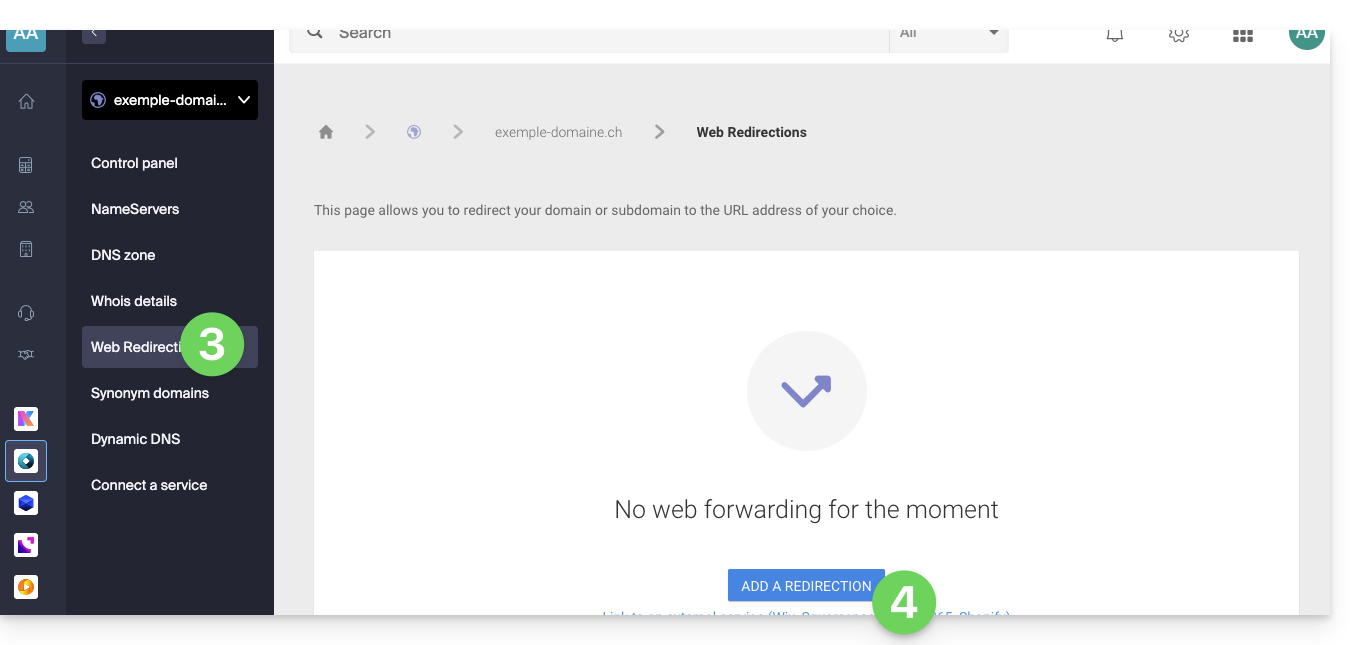
- Clicca su Reindirizzamenti Web nel menu laterale sinistro.
- Clicca sul pulsante Aggiungi un reindirizzamento:
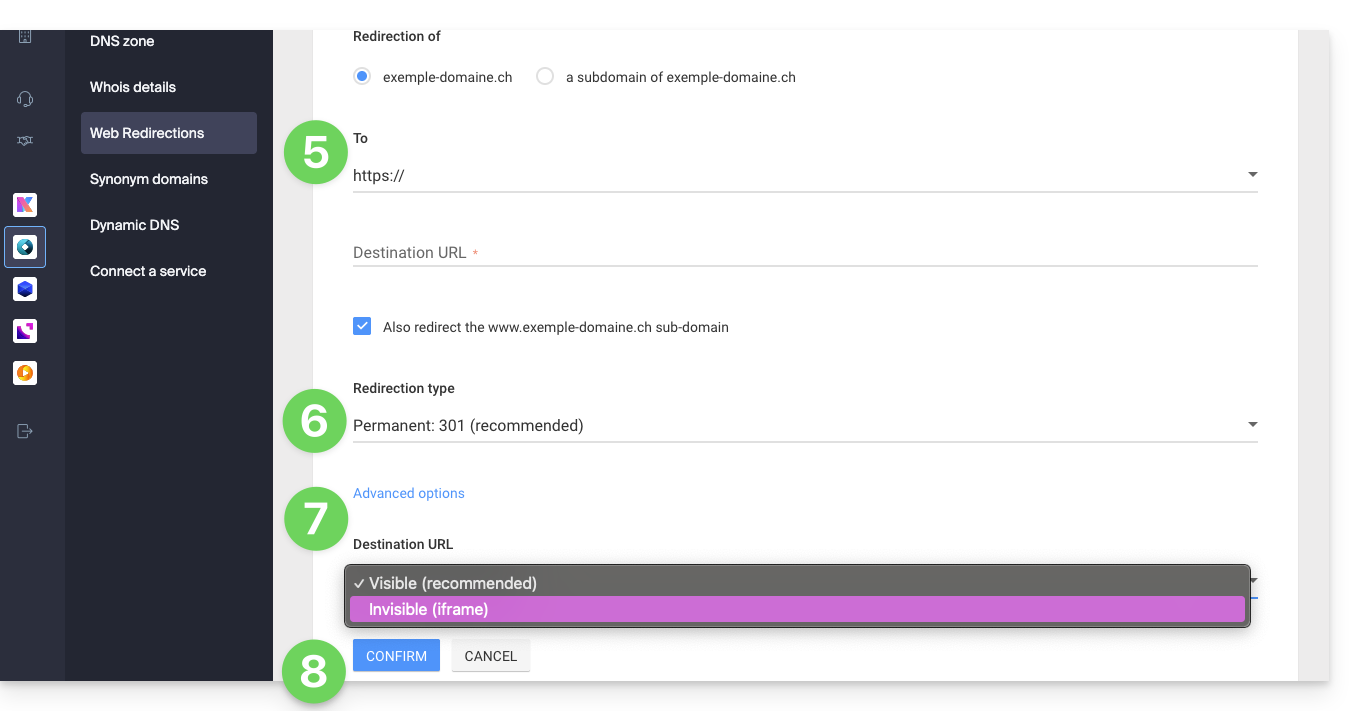
- Inserisci l'indirizzo di destinazione (sotto A).
- Scegli tra un reindirizzamento di tipo 301 o 302.
- Le opzioni avanzate consentono di specificare un reindirizzamento in forma di iframe (invisibile, ma non consigliato).
- Clicca sul pulsante per Confermare:
Link a questa FAQ:
Questa FAQ è stata utile?
Questa guida spiega come avere più denominazioni (tutto ciò che viene dopo l'arobase @ del tuo indirizzo email) per un Servizio Mail esistente, aggiungendogli nomi di dominio collegati.
Premessa
- Gli indirizzi email (esistenti e futuri) sono automaticamente validi con tutti i domini collegati.
- Per trasformare completamente e invertire i nomi di dominio di un Servizio Mail, consulta questa altra guida.
- Per modificare piuttosto la parte del tuo indirizzo email che viene prima dell'arobase
@, consulta questa altra guida. - Nota anche che puoi rinominare il tuo prodotto nel Manager Infomaniak, ma cambiare il nome di un Servizio Mail non ha alcun effetto sui suoi indirizzi. Devi agire sul nome di dominio.
Aggiungere un nome di dominio al Servizio Mail
Prerequisiti
- Possedere il nuovo nome di dominio (se necessario deve essere creato in anticipo).
- Prendere visione delle indicazioni di questa altra guida applicando le indicazioni corrispondenti alla tua situazione (in modo che il nome di dominio funzioni quando sarà collegato al tuo Servizio Mail).
Una volta che il nuovo nome di dominio è pronto per essere utilizzato insieme a quello vecchio, deve essere aggiunto al Servizio Mail:
- Clicca qui per accedere alla gestione del tuo prodotto nel Manager Infomaniak (hai bisogno di aiuto?).
- Clicca direttamente sul nome attribuito al prodotto interessato.
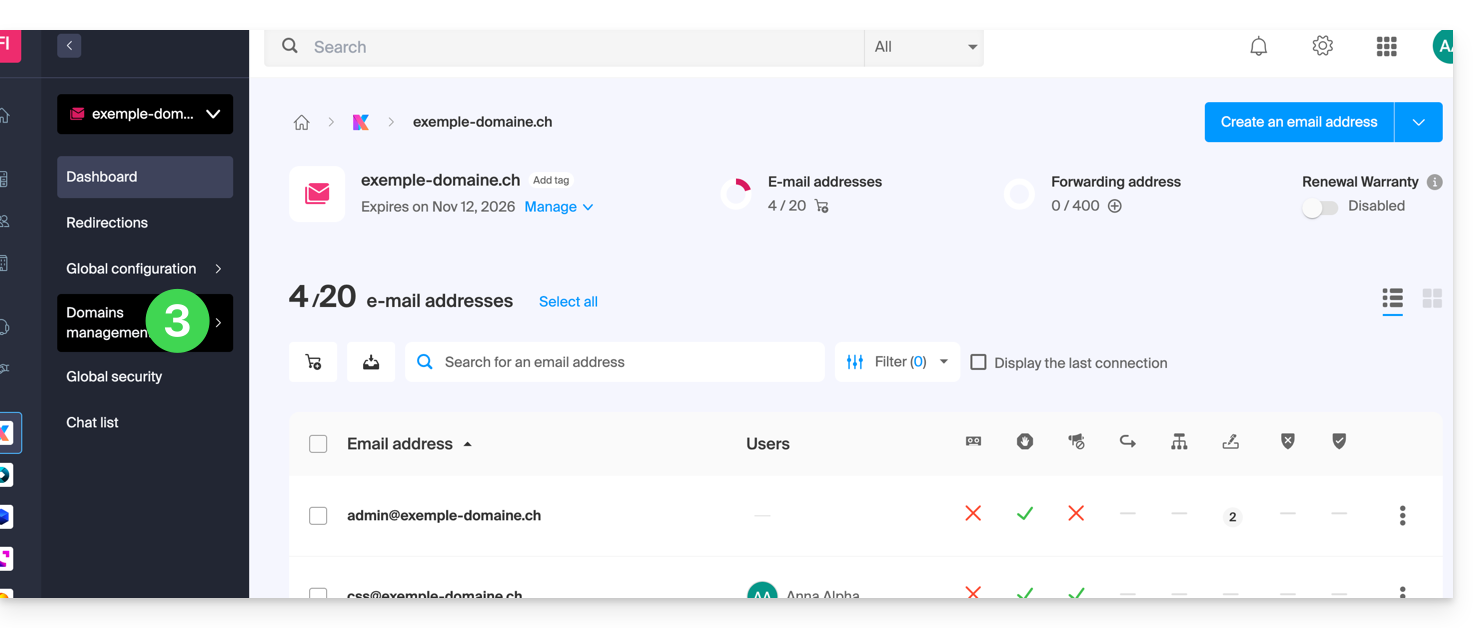
- Clicca su Gestione dei domini nel menu laterale sinistro:
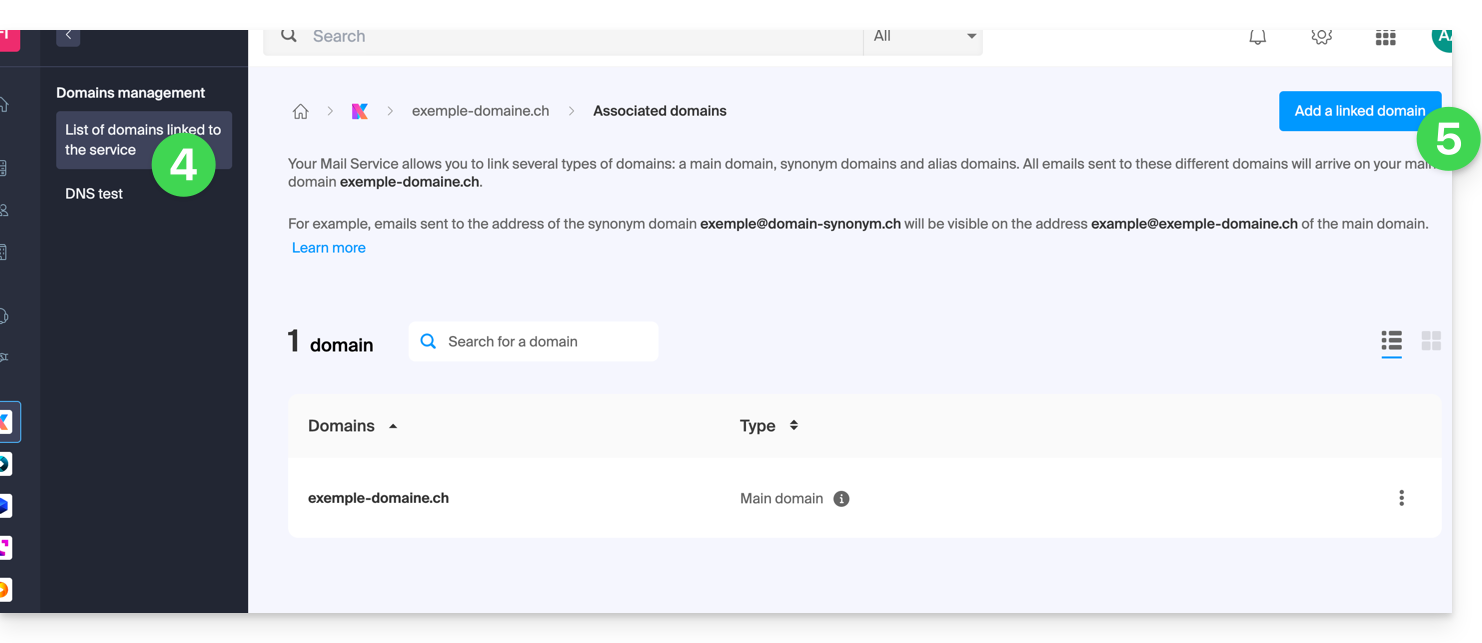
- Clicca su Elenco dei domini collegati al servizio nel menu laterale sinistro.
- Clicca sul pulsante blu Aggiungi un dominio collegato:
- È possibile…
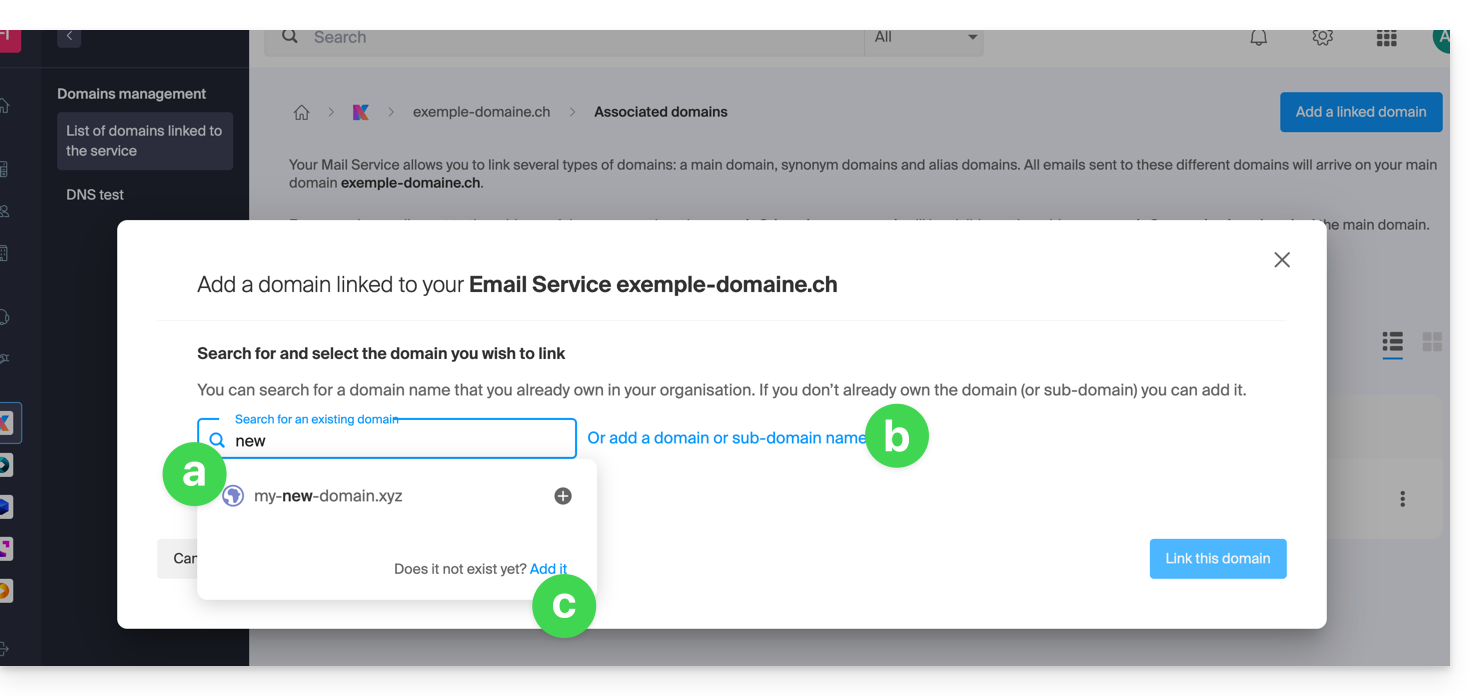
- … Cercare un dominio esistente nell'organizzazione a cui sei connesso; questo collegherà e aggiornerà automaticamente la zona DNS del dominio aggiunto.
- … Aggiungere un nome di dominio o sottodominio per indicare manualmente il nome di dominio o sottodominio da utilizzare (ideale se il nome di dominio si trova altrove).
- … Acquistare un nuovo nome di dominio.
a: Il dominio esiste a livello dell'Organizzazione
- Clicca sul nome di dominio proposto.
- Clicca sul pulsante blu Collega questo dominio:
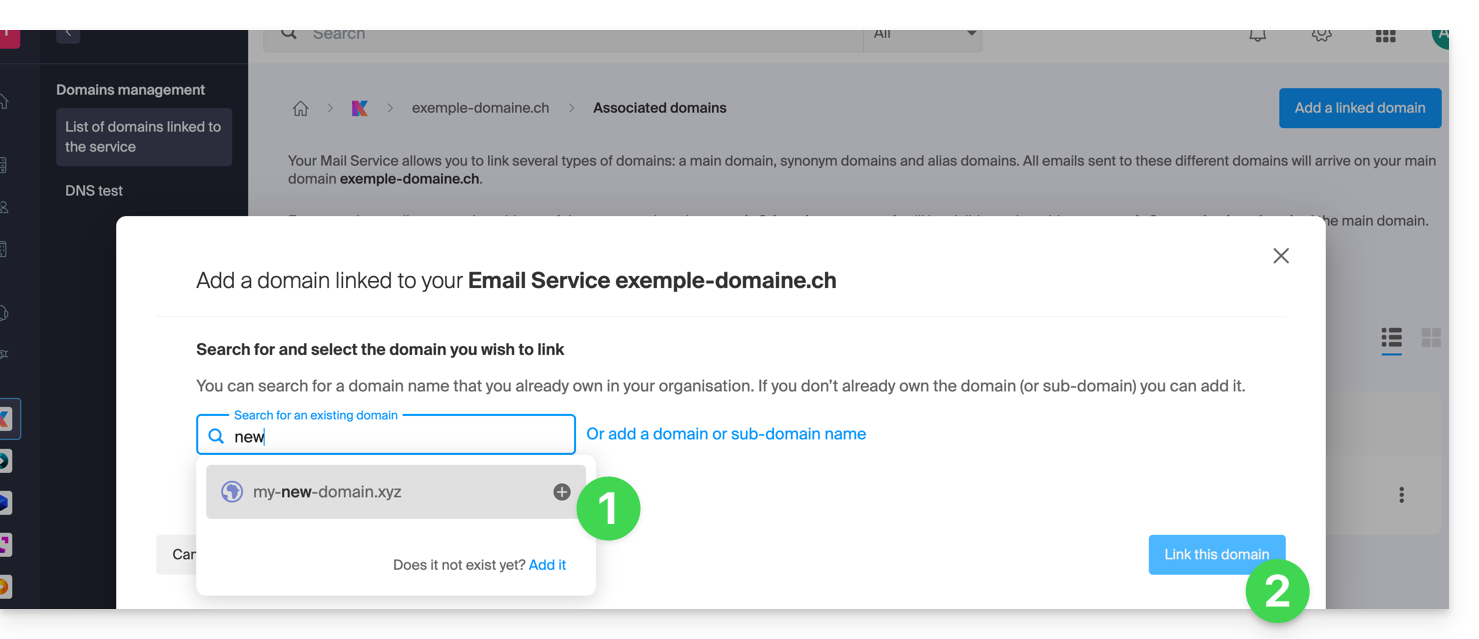
È terminato, il Servizio Mail risponde ora a un secondo nome di dominio: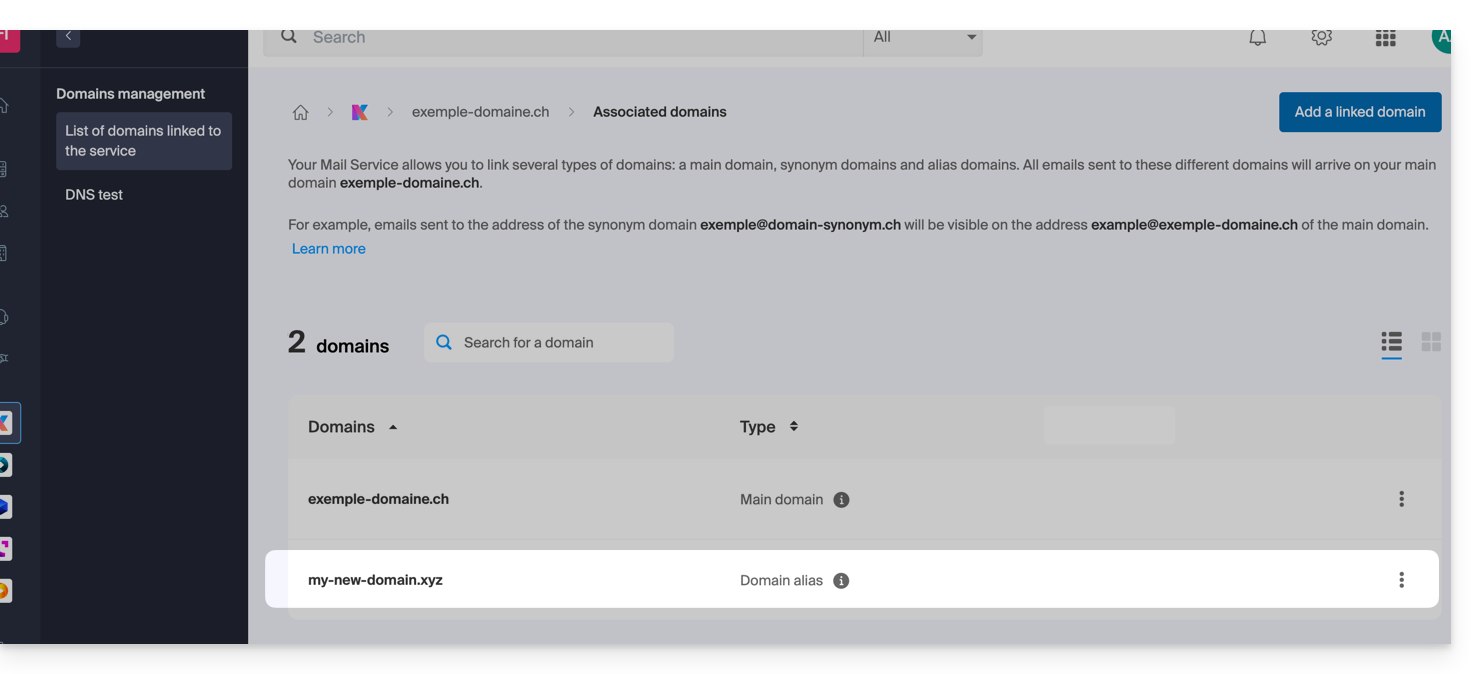
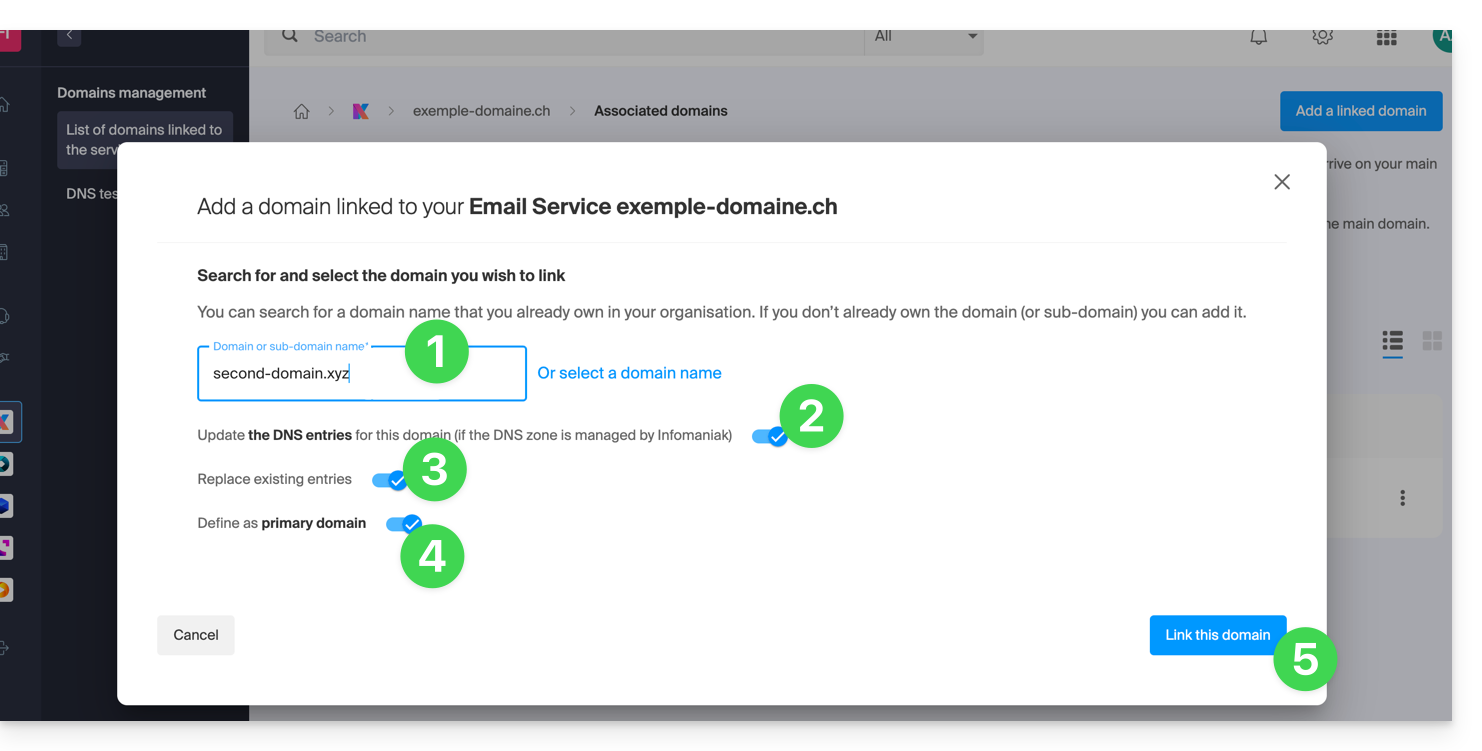
b : Il dominio esiste ma altrove (altra Organizzazione, altro Registrar…)
- Inserisci il nome di dominio da aggiungere.
- Attiva l'aggiornamento delle voci DNS (se la situazione del nome di dominio lo consente, la zona DNS del nome di dominio verrà aggiornata automaticamente).
- Se il punto 2 sopra è attivo, attiva quindi la sostituzione delle voci eventualmente esistenti.
- Attiva l'inversione del nome di dominio solo se desideri impostare questo nuovo nome di dominio come principale (si tratta principalmente di una questione amministrativa più che tecnica).
- Clicca sul pulsante blu Collega questo dominio:
Esempio di utilizzo
L'indirizzo mail contact@une-super-entreprise-familiale.com è un indirizzo mail lungo. Il dominio sinonimo contact@usef.com è più corto e facile da ricordare.
Aggiungendo il dominio "usef.com" al Servizio Mail "une-super-entreprise-familiale.com" autorizzi tutti i messaggi inviati a contact@usef.com (il dominio collegato) ad arrivare tra i messaggi che riceve già l'indirizzo contact@une-super-entreprise-familiale.com.
Link a questa FAQ:
Questa FAQ è stata utile?
Questa guida spiega cos'è un hosting web come Infomaniak e precisa il suo ruolo, il suo ambito di azione e i limiti del suo supporto tecnico.
Infomaniak, hosting dal 1996
Secondo Wikipedia, un hosting web è un'azienda che fornisce l'hosting su Internet di sistemi informatici a persone o entità che non desiderano farlo con i propri mezzi.
Infomaniak, è anche:
- … decenni di esperienza nell'hosting e nelle soluzioni online ad alte prestazioni.
- … più di un milione di utenti in Svizzera e in Europa che affidano la gestione dei loro dati critici.
- … un'azienda certificata ISO 27001, 9001, 14001, 50001 e impegnata per un digitale sostenibile.
- … 100% di know-how tecnologico "Swiss made" con i dati ospitati in Svizzera nei propri centri di dati.
- … una ricca base di conoscenze e un supporto clienti disponibile per guidarti.
Responsabilità e limiti di intervento
In qualità di hosting, Infomaniak installa, protegge e mantiene aggiornata l'infrastruttura del server, fa evolvere le sue interfacce di gestione (Manager) e accompagna i suoi clienti nell'uso ottimale degli strumenti forniti. Infomaniak si impegna a proporre soluzioni accessibili a tutti; tuttavia, il supporto umano per i prodotti gratuiti è per natura limitato per garantire la sostenibilità di questi servizi.
Per motivi di sicurezza e riservatezza, nessun supporto sarà fornito senza un'identificazione formale dell'interlocutore.
Il supporto è rivolto esclusivamente agli amministratori dell'Organizzazione. I clienti finali o gli utenti che beneficiano di un contratto tramite un Partner rivenditore devono rivolgersi prioritariamente al loro amministratore o fornitore dedicato.
Ambito del supporto tecnico
L'assistenza tecnica non interviene per:
- Lo sviluppo e la programmazione: debug di siti, correzione del codice sorgente, script personali (PHP, JS, ecc.)
- L'uso e l'integrazione delle API.
- La manutenzione applicativa e il webmastering: risoluzione dei problemi, aggiornamento o gestione dei contenuti per applicazioni di terze parti (es: CMS come WordPress, client di posta come Outlook, ecc.).
- Gli interventi locali e su misura: controllo remoto, configurazione del proprio hardware, installazioni o migrazioni manuali complesse.
Ma il supporto ti assisterà volentieri per:
- L'infrastruttura e il Manager: risoluzione di incidenti relativi alla rete, all'hardware o alle interfacce di gestione Infomaniak.
- L'uso dei servizi Infomaniak: chiarimento dei processi di configurazione e assistenza per l'utilizzo delle nostre funzionalità native.
- L'orientamento documentale: guida verso le risorse e le guide tecniche adatte per rendervi autonomi.
Un assistenza Premium e un servizio di migrazione sono disponibili per esigenze più specifiche.
Trovare aiuto esterno
Per un aiuto relativo al contenuto del vostro sito, alla sua programmazione o all'organizzazione avanzata delle vostre caselle di posta, utilizzate la piattaforma di richiesta di offerte di Infomaniak che elenca più di 1000 professionisti verificati, o consultate l'elenco.
Link a questa FAQ:
Questa FAQ è stata utile?
Questa guida spiega come collegare un nome di dominio al NAS Synology che affitti presso Infomaniak.
Associare un dominio esistente
Per collegare al Synology il tuo nome di dominio esistente presso Infomaniak:
- Clicca qui per accedere alla gestione del tuo prodotto su Infomaniak Manager (hai bisogno di aiuto?).
- Clicca direttamente sul nome assegnato al Synology interessato.
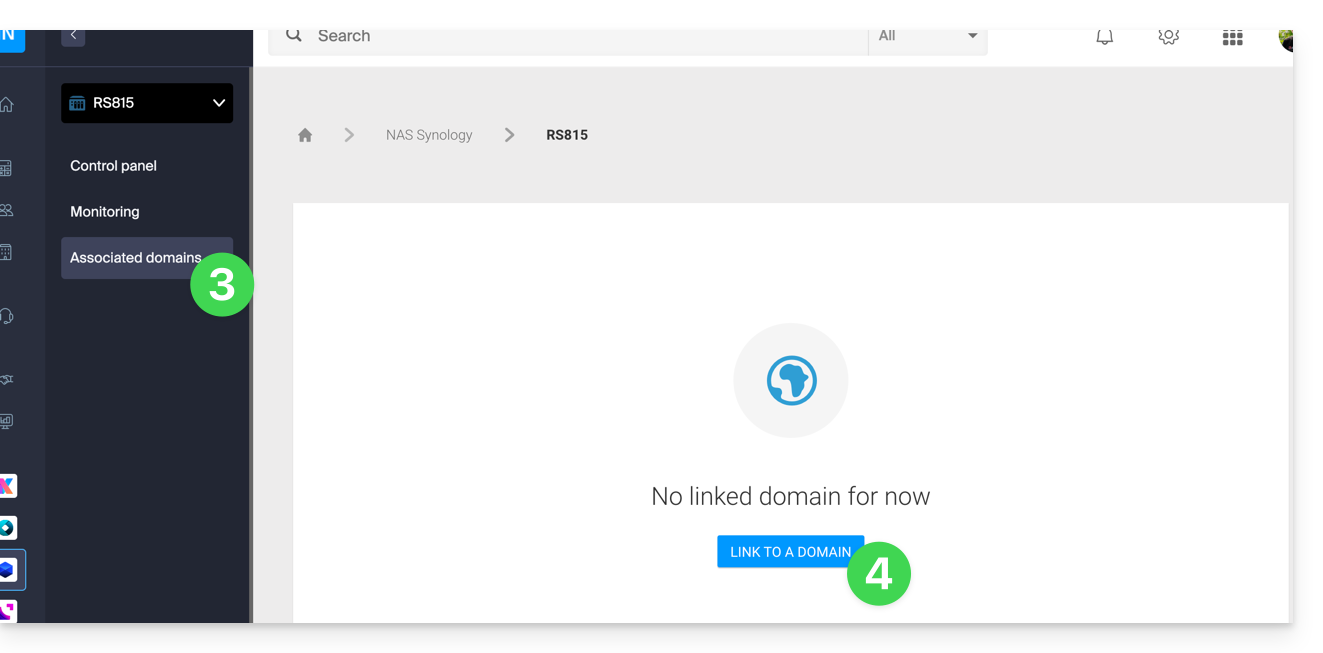
- Clicca su Domini collegati nel menu laterale sinistro.
- Clicca su Collega un nome di dominio (nella sezione Domini associati):
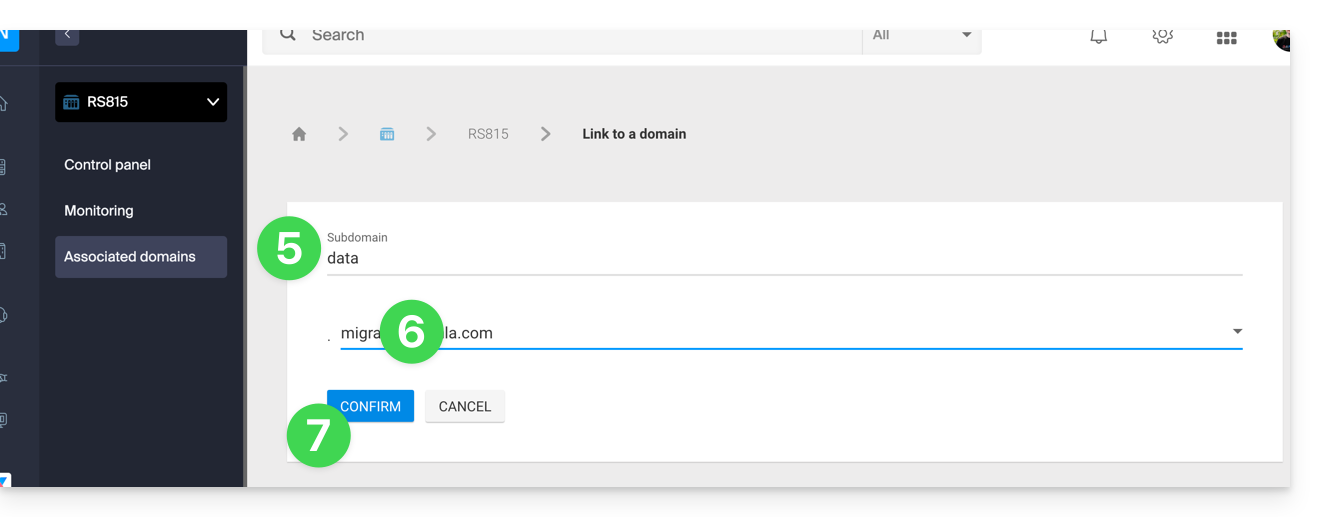
- Inserisci un eventuale sottodominio.
- Scegli uno dei nomi di dominio registrati nella tua Organizzazione.
- Clicca sul pulsante per Confermare:
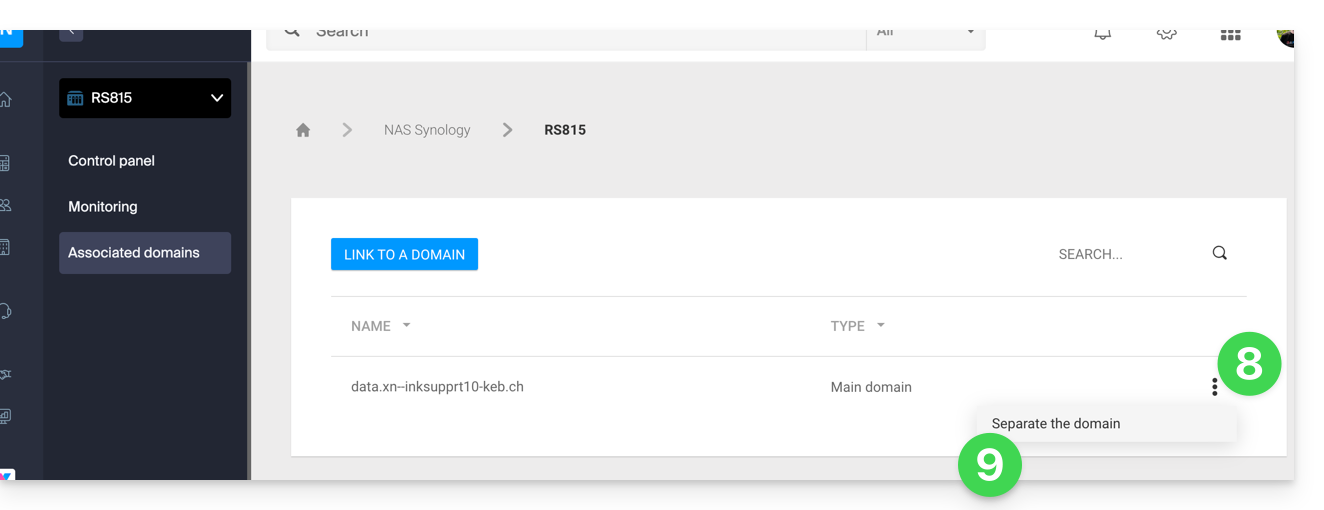
- Il dominio è associato al dispositivo; per rimuovere l'associazione, clicca sul menu di azione ⋮ a destra dell'oggetto interessato nella tabella che viene visualizzata.
- Clicca su Disassocia il dominio e conferma:
Link a questa FAQ:
Questa FAQ è stata utile?
Questa guida spiega come aggiungere o modificare un record di tipo MX nella zona DNS (di un nome di dominio) gestita nel Manager di Infomaniak.
Premessa
- Il tipo di record “MX” consente di indicare presso quale fornitore deve essere gestita la posta elettronica (= la destinazione).
- È necessario modificare questo tipo di record solo nel caso in cui si debba implementare una configurazione specifica (ad esempio, nome di dominio su Infomaniak e servizio di posta elettronica presso un fornitore esterno).
- Possono esserci più record MX (in modo che un secondo servizio di posta elettronica subentri in caso di guasto del primo) e, in tal caso, un numero indica la priorità di ciascuno di essi (più il numero è basso, maggiore è la priorità).
MX per la posta elettronica Infomaniak
Infomaniak inserisce automaticamente il record MX necessario per collegare il nome di dominio e la posta elettronica, se entrambi sono gestiti nella stessa organizzazione all'interno del Manager.
Se la configurazione richiede l'aggiunta manuale di un record MX per indirizzare il traffico di posta elettronica a Infomaniak, specificare il seguente record MX:
mta-gw.infomaniak.ch
con la priorità 5.
È inoltre necessario un record SPF corretto per il corretto funzionamento della posta elettronica Infomaniak.
Variazione specifica per alcuni operatori
Nell'interfaccia di alcuni fornitori, come Gandi, è necessario aggiungere un punto alla fine del record MX: mta-gw.infomaniak.ch.
Modificare la zona DNS
Per gestire questo tipo di record in una zona DNS:
- Clicca qui per accedere alla gestione del tuo dominio nel Manager Infomaniak (hai bisogno di aiuto?).
- Clicca direttamente sul nome assegnato al dominio in questione.
- Clicca su Zona DNS nel menu laterale sinistro.
- Clicca sul pulsante per aggiungere un record:
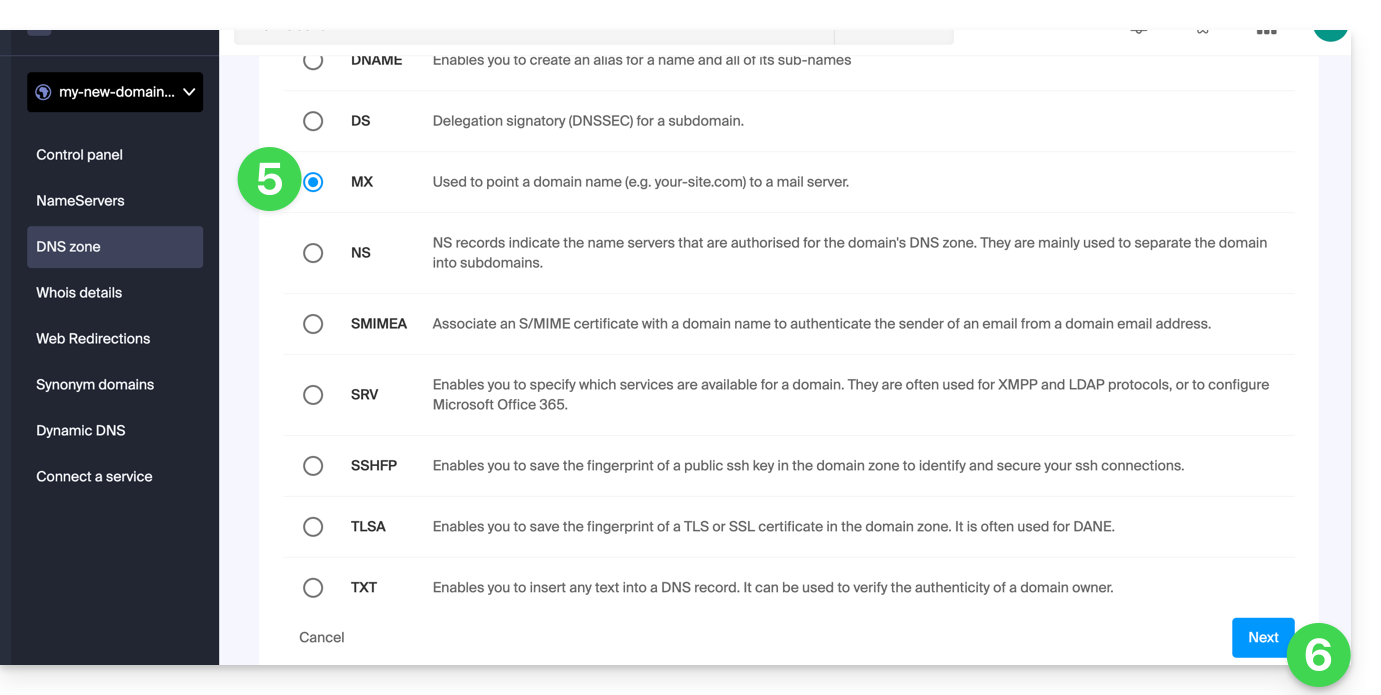
- Clicca sul pulsante radio MX per aggiungere un record.
- Clicca sul pulsante Avanti:
- Inserisci i valori MX necessari per la tua zona DNS.
- Lascia il valore predefinito per il TTL.
- Clicca sul pulsante Salva:
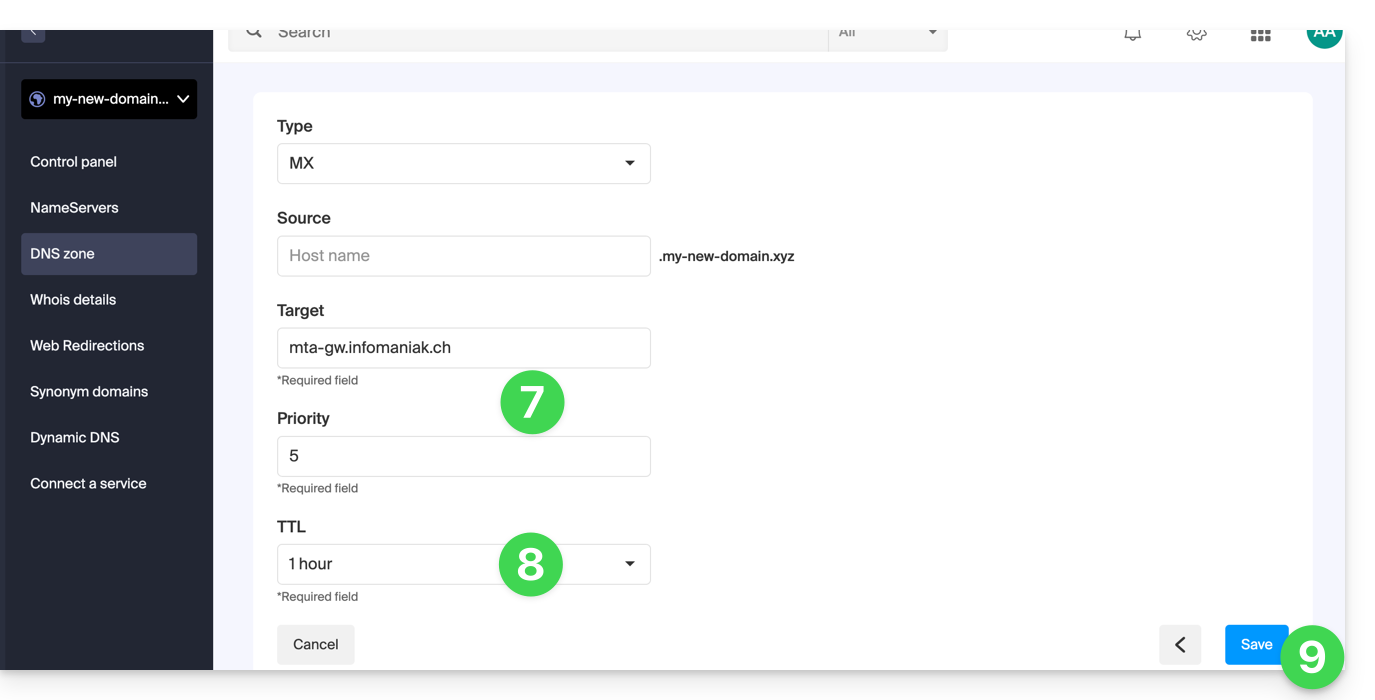
Una volta aggiunto, sarà visibile nella tabella dei record della zona DNS: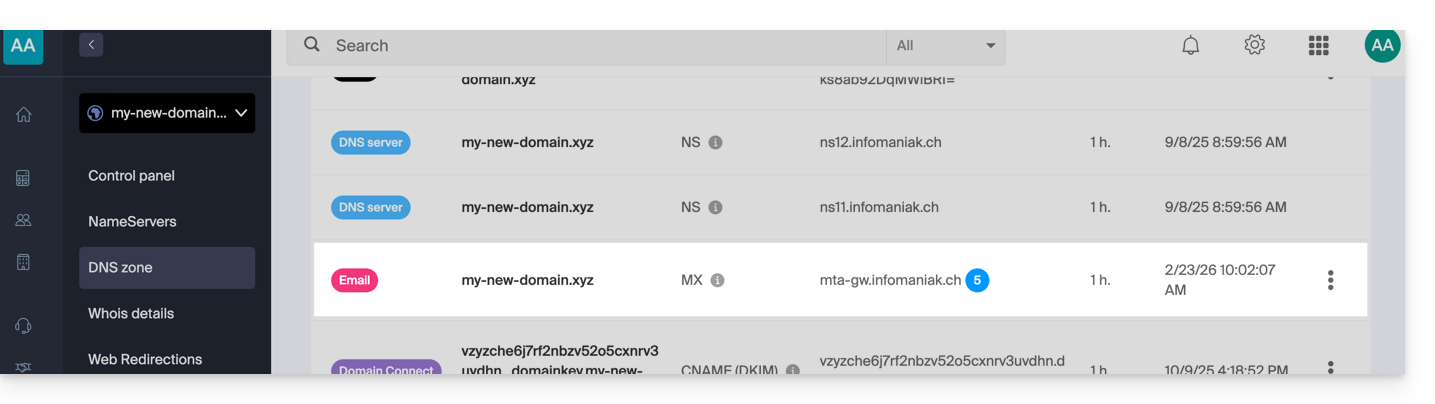
Per saperne di più
Link a questa FAQ:
Questa FAQ è stata utile?
Questa guida spiega come convertire un'offerta Web Starter gratuita in un'offerta a pagamento più completa e migliorata, come un Hosting Web condiviso o un hosting Web su Server Cloud.
Premessa
- Acquistando un nome di dominio presso Infomaniak, è possibile aggiungere 1 indirizzo email gratuito e uno spazio Web di base da 10 Mo.
- In pochi clic, è possibile far evolvere questa offerta per beneficiare di un'esperienza arricchita.
Modifica dell'offerta Starter - pagina Web di base
Per far evolvere questa offerta gratuita:
- Clicca qui per accedere alla gestione del tuo hosting nel Manager Infomaniak (hai bisogno di aiuto?).
- Clicca su il menu delle azioni ⋮ situato a destra dell'elemento interessato.
- Clicca su Modifica offerta:
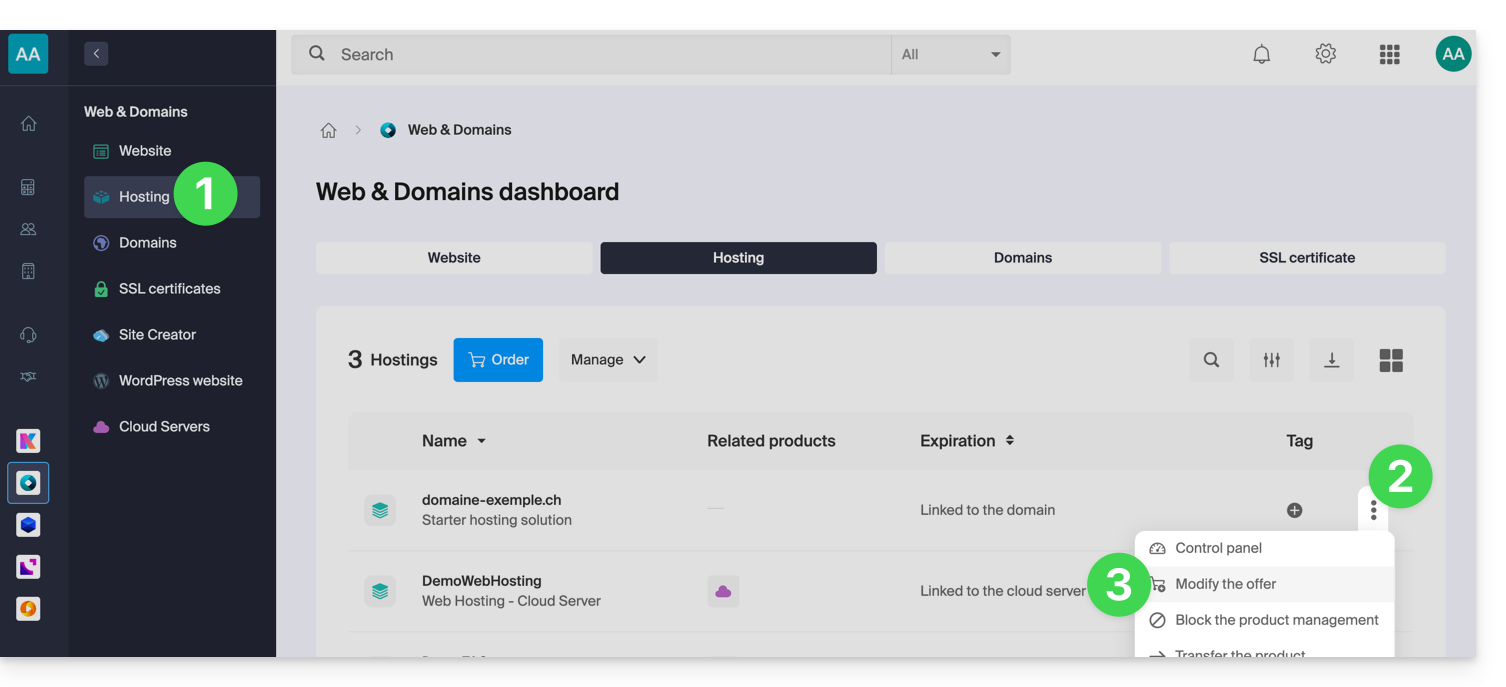
- Segui la guida per scegliere il nuovo tipo di hosting, paga per completare la modifica dell'offerta.
Link a questa FAQ:
Questa FAQ è stata utile?
Questa guida spiega come aggiornare un'offerta Mail Starter gratuita a un'offerta più completa e avanzata, ad esempio kSuite gratuita o a pagamento.
Introduzione
- Acquistando un nome di dominio da Infomaniak, si ottengono 1 indirizzo email gratuito e uno spazio web di base di 10 MB: questa è l'offerta Starter.
- Con pochi clic, è possibile migliorare queste offerte per rimuovere i limiti e usufruire di un'esperienza più completa.
- Per aiutarvi a identificare l'offerta Mail più adatta alle vostre esigenze, consultate questa altra guida.
Modificare l'offerta Starter - Servizio Mail gratuito
Per migliorare l'offerta Starter:
- Cliccate qui per accedere alla gestione del vostro prodotto su Infomaniak Manager (avete bisogno di aiuto?).
- Cliccate sul menu delle azioni ⋮ situato a destra dell'elemento in questione.
- Cliccate su Modifica offerta:
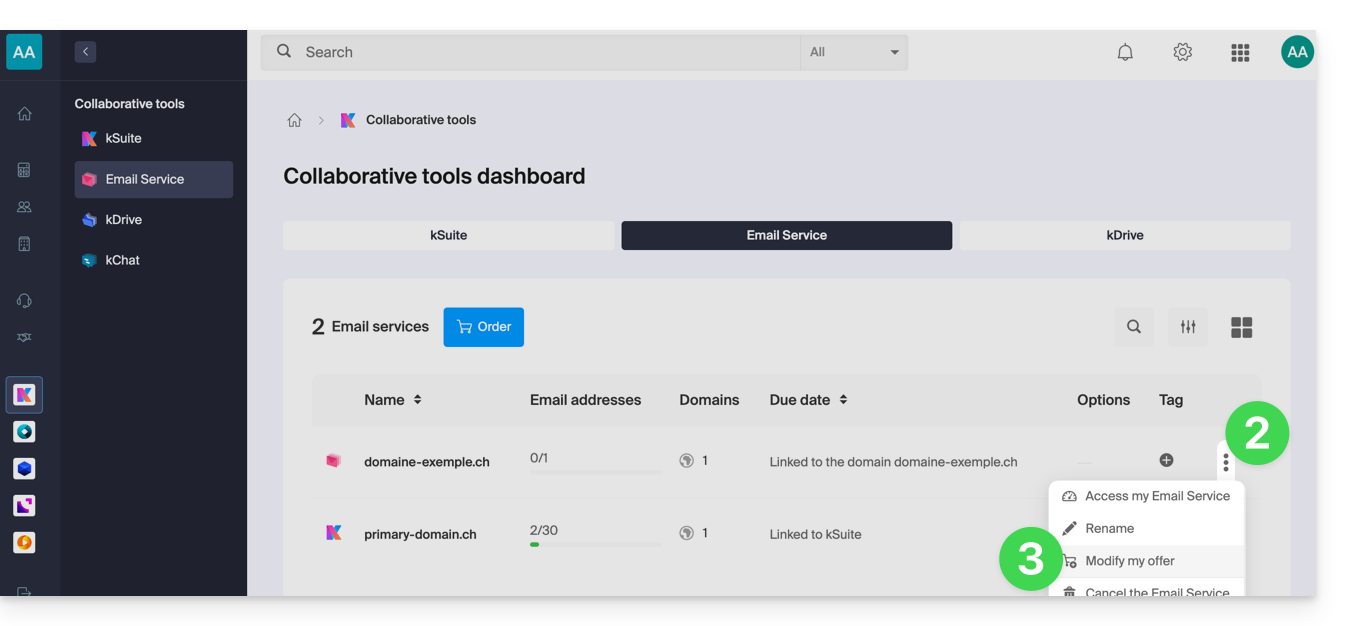
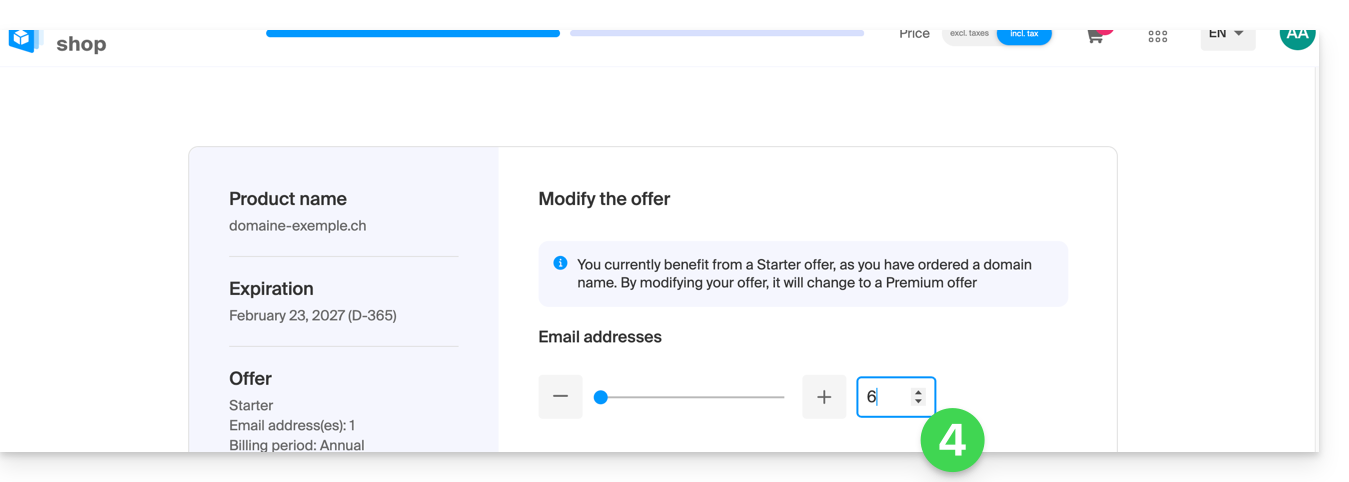
- Regolate, se necessario, il numero di indirizzi email da aggiungere al Servizio Mail tramite l'assistente all'ordine, che vi guiderà fino al completamento della modifica dell'offerta:
Link a questa FAQ:
Questa FAQ è stata utile?
Questa guida presenta lo strumento di Diagnostica DNS che permette di verificare che le relazioni tra…
- NOME DI DOMINIO presso Infomaniak
e
- SERVIZIO MAIL presso Infomaniak
… sono corretti, in modo che il traffico Mail venga indirizzato nel posto giusto.
Premessa
- Per verificare, lo strumento controlla i record MX, SPF, ecc.
- Potrete così rilevare e correggere alcuni problemi di posta elettronica, in particolare se sono legati ai DNS (informazioni tecniche che, in sostanza, determinano dove deve essere indirizzato tale o talaltro traffico di posta elettronica) intervenendo a livello del vostro dominio.
- La correzione automatica è possibile solo quando il nome di dominio è presente nella stessa Organizzazione del prodotto a cui deve essere associato.
- Se non è così, allora la correzione dovrà essere effettuata manualmente.
Diagnosticare un problema DNS
Per accedere alla diagnostica DNS del vostro nome di dominio:
- Cliccate qui per accedere alla gestione del vostro Servizio Mail sul Manager Infomaniak (bisogno di aiuto?).
- Cliccate direttamente sul nome attribuito al prodotto interessato:
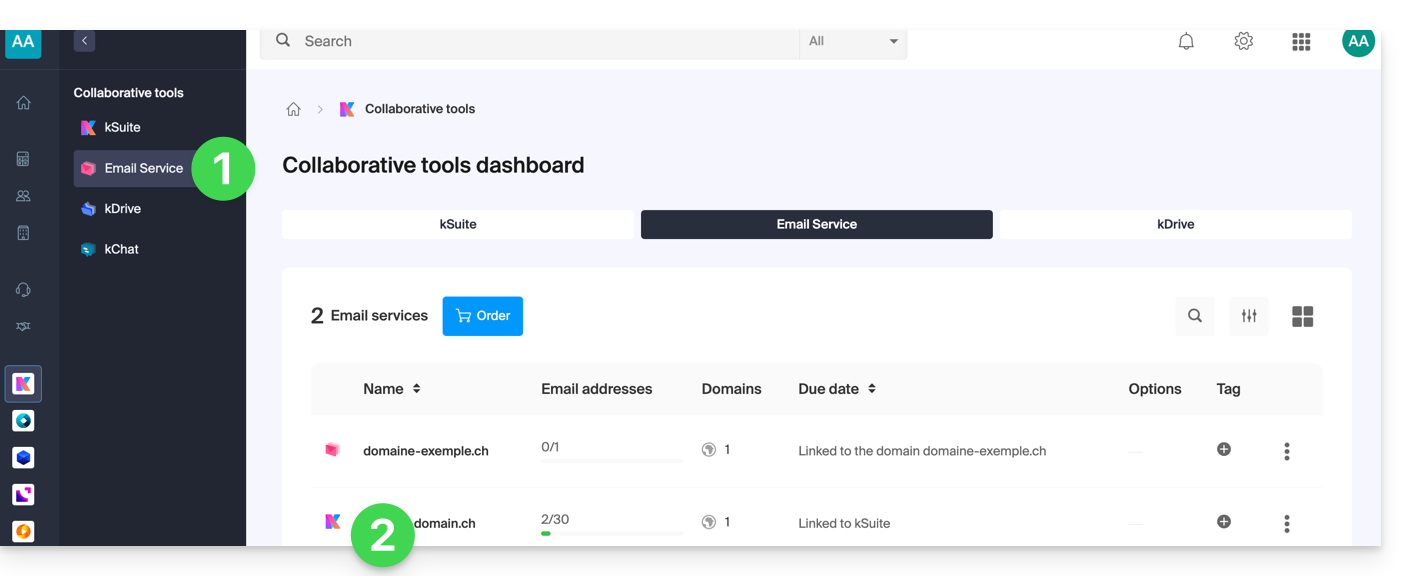
- Cliccate su Gestione dei domini nel menu laterale sinistro:
- Cliccate su Diagnostica DNS nel menu laterale sinistro.
- Cliccate sul pulsante se necessario per aggiornare le informazioni che devono essere al verde.
- Se vengono rilevati problemi di DNS, un display rosso sul pannello lo segnala:
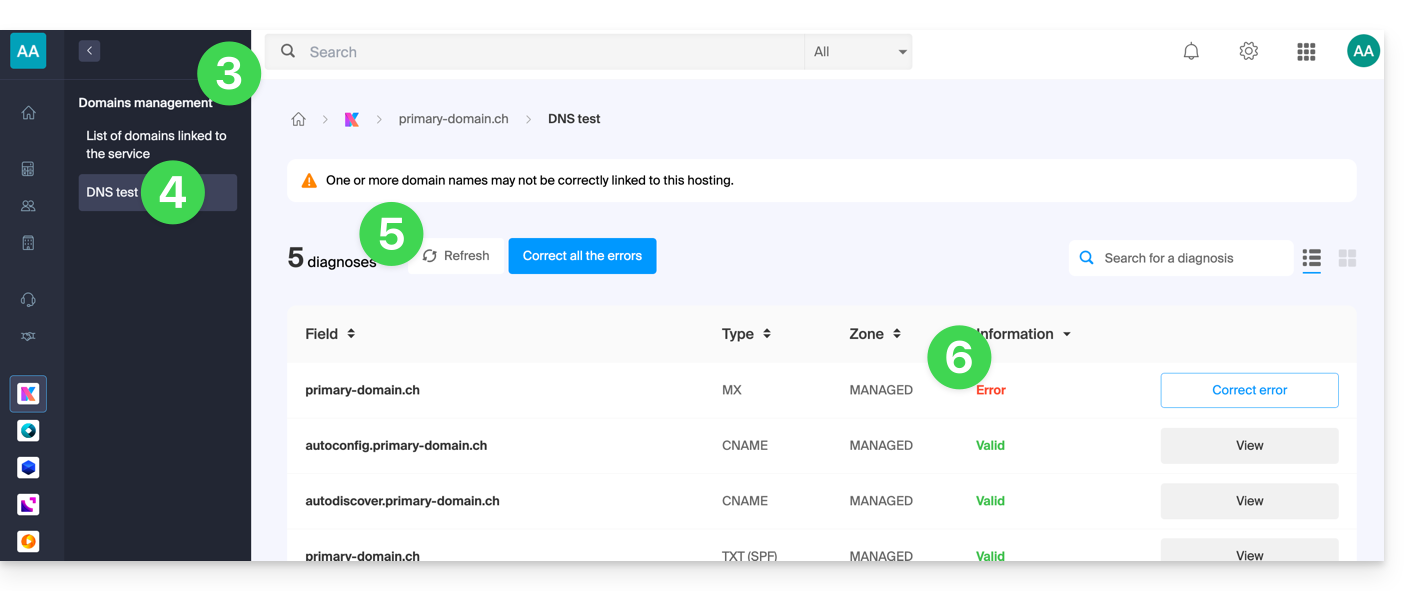
- Correggi ogni errore individualmente cliccando sul pulsante situato a destra dell'elemento interessato…
- … o tutti gli errori in una volta con il pulsante situato sopra il pannello
Prendete visione di questa altra guida riguardante lo stesso processo di verifica automatica ma per hosting Web.
E se necessario, prendete visione del diagnostico di sicurezza relativo alla posta elettronica.
Link a questa FAQ:
Questa FAQ è stata utile?
Questa guida dettaglia le procedure amministrative per trasferire la gestione di un dominio con estensione .de presso un altro registrar diverso da Infomaniak.
Trasferire un dominio .de altrove
Finché il contatto amministratore indicato nel WHOIS del dominio da trasferire non contiene un indirizzo localizzato in Germania, sarà impossibile richiedere l'invio del codice di trasferimento. Prendete visione di questa altra guida per modificare i dati.
Altrimenti, è possibile eliminare il nome di dominio e in tal caso è necessario…
- … oppure contattare il supporto Infomaniak (indicando l'indirizzo email riportato nei dati WHOIS) e richiedere la cancellazione
- … oppure attendere la scadenza del dominio, dopo la quale sarà trasferito a DENIC che potrete contattare per richiedere la cancellazione definitiva.
Link a questa FAQ:
Questa FAQ è stata utile?
Questa guida spiega come sostituire, all'interno di un hosting Web Infomaniak, l'indirizzo di un sito attualmente sottodominio (https://dev.domain.xyz) con il dominio principale (https://domain.xyz).
Premessa
- Le operazioni in breve:
- Si inizia con un sito creato e accessibile tramite l'URL del dominio principale
dev.domain.xyz. - Gli si aggiunge un alias
domain.xyz. - Si invertono i 2 tipi (il dominio principale diventa alias e l'alias diventa principale).
- Si rimuove il vecchio nome
dev.domain.xyz.
- Si inizia con un sito creato e accessibile tramite l'URL del dominio principale
- Si noti che la posizione del sito rimane nella cartella originale sul server; il nome di questa posizione può essere della forma
/sites/dev.domain.xyzma questo non ha alcuna influenza sul sito in produzione. - Prendete anche visione dell'ultimo capitolo di questa altra guida.
Invertire un dominio collegato
Ecco le operazioni dettagliate per passare da un sito con un indirizzo di tipo sottodominio a un indirizzo diretto (qui dev.domaine-exemple.ch diventa domaine-exemple.ch):
- Clicca qui per accedere alla gestione del tuo sito sul Manager Infomaniak (hai bisogno di aiuto?).
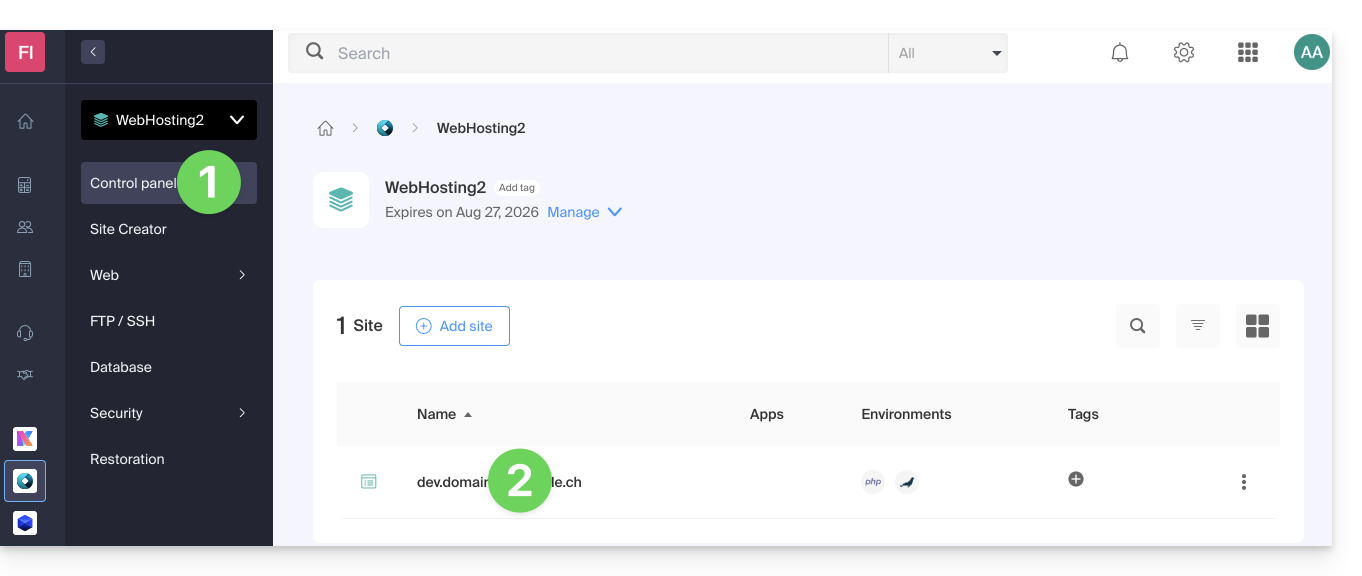
- Clicca direttamente sul nome attribuito al sito interessato:
- Clicca poi sulla freccia per espandere la sezione Domini di questo sito:
- Clicca sul pulsante Aggiungi un dominio:
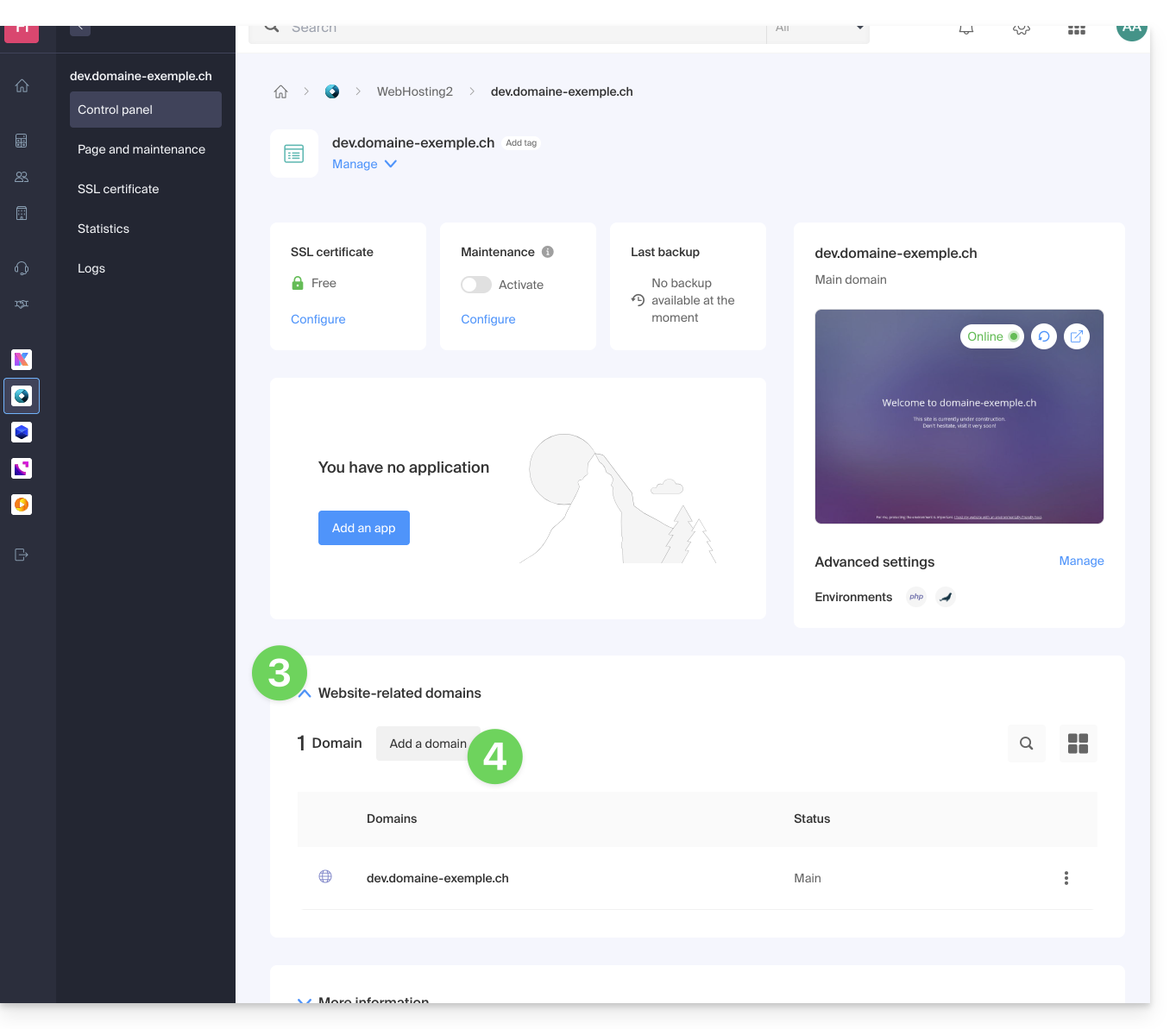
- Aggiungi il nuovo nome desiderato (se il dominio da aggiungere si trova nella stessa Organizzazione, verrà proposto nell'elenco, altrimenti inserisci la sua ortografia):
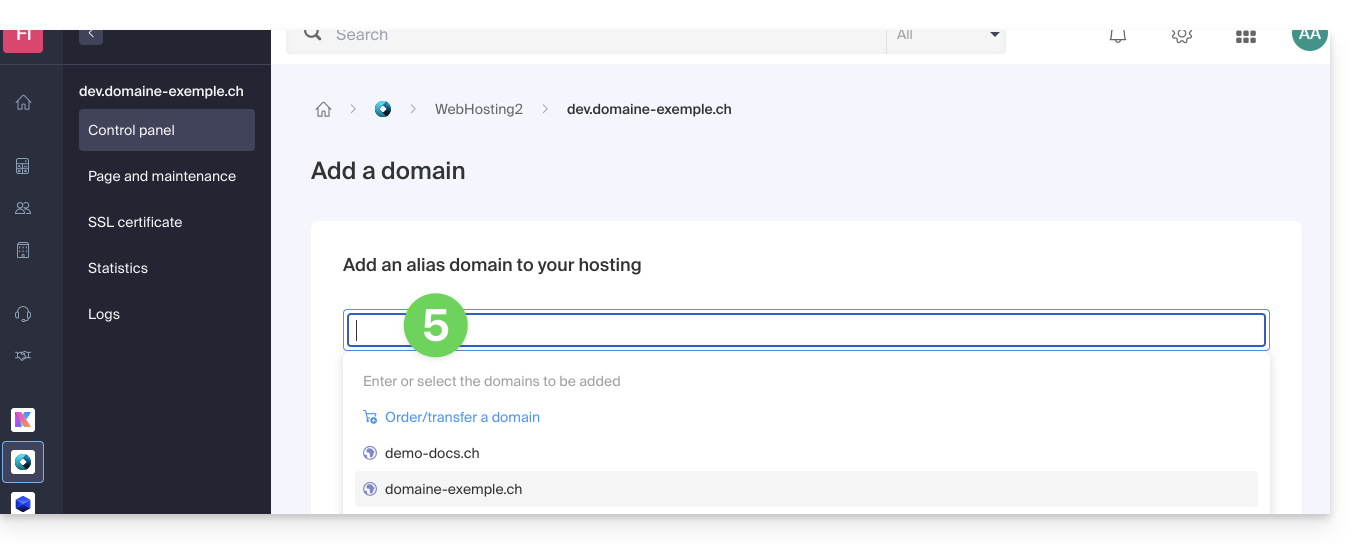
- Attiva o disattiva le caselle di controllo:
- Se il dominio aggiunto non è sotto forma di sottodominio, è possibile richiedere di aggiungere automaticamente la versione
wwwdel dominio. - Aggiornare automaticamente (se possibile) i record DNS dei domini aggiunti.
- Aggiornare automaticamente i certificati SSL relativi (se possibile).
- Se il dominio aggiunto non è sotto forma di sottodominio, è possibile richiedere di aggiungere automaticamente la versione
- Clicca sul pulsante per Confermare e attendere:
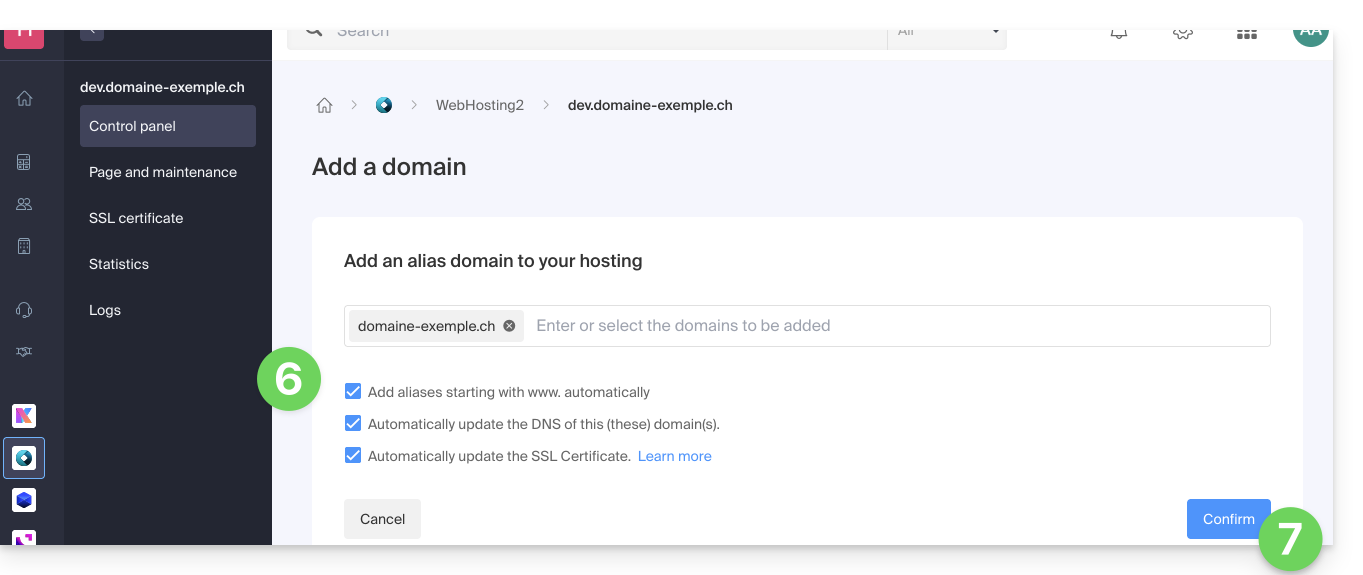
- Una volta effettuato l'aggiunta, clicca sul menu azione ⋮ situato a destra del dominio appena aggiunto e che desideri impostare come dominio principale:
- Scegli di impostare l'elemento come dominio principale:
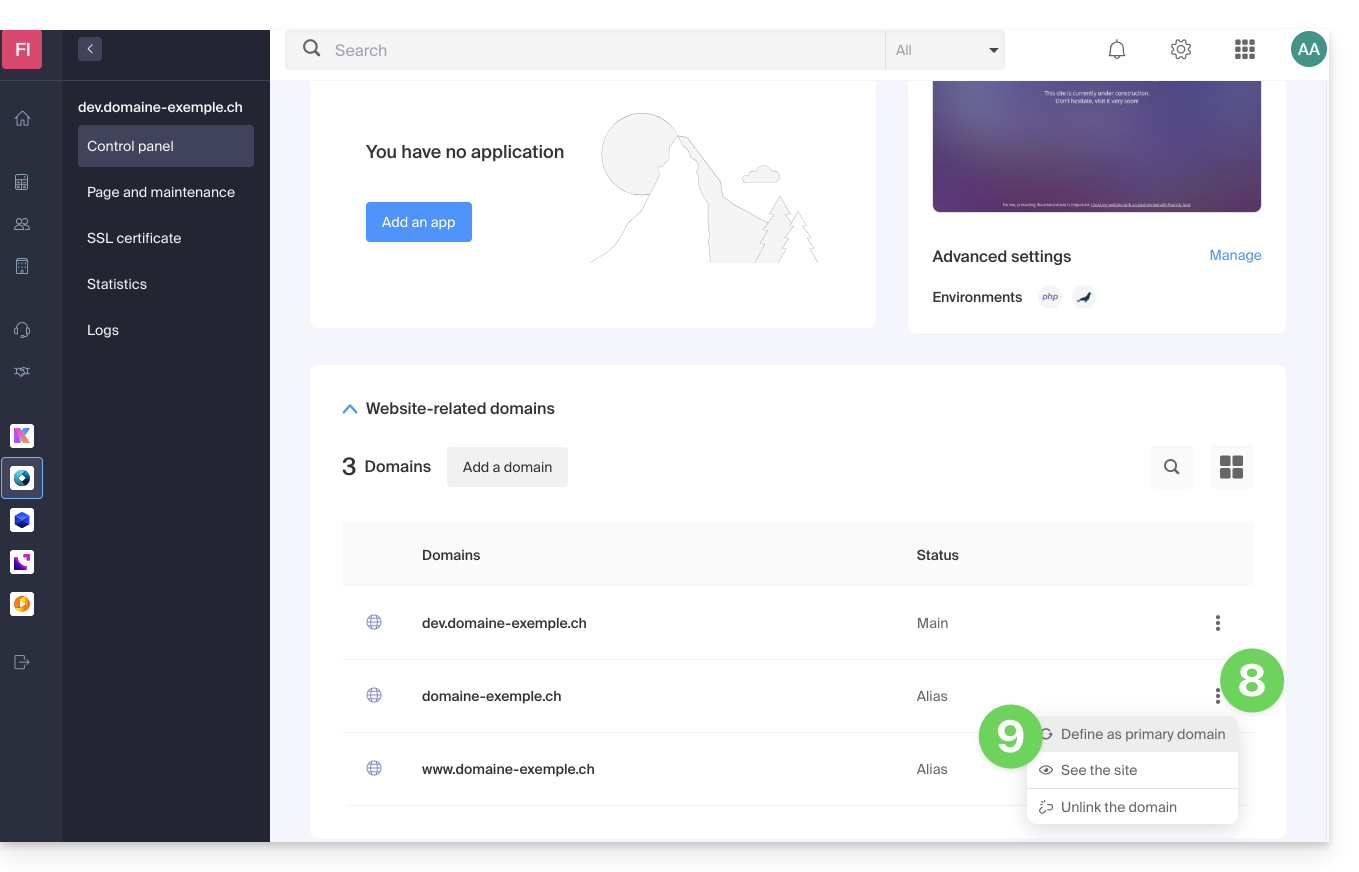
- Conferma l'operazione per procedere all'inversione dei domini:
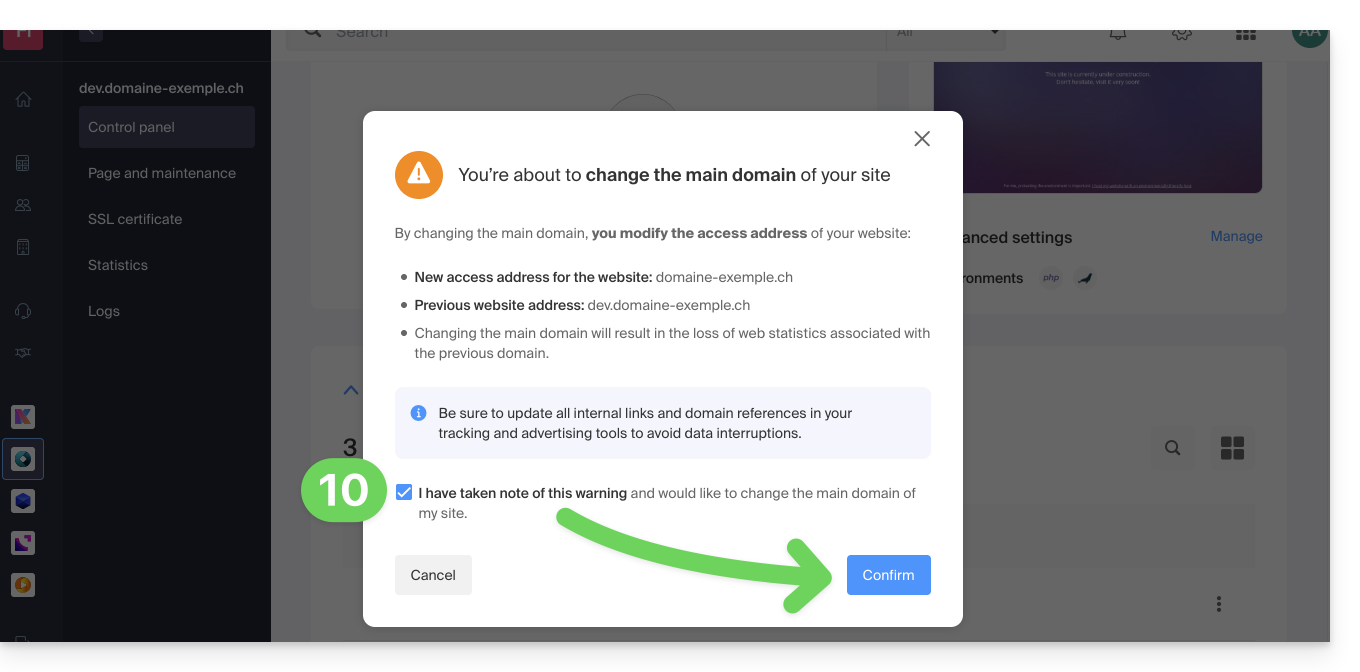
Link a questa FAQ:
Questa FAQ è stata utile?
Questa guida spiega come configurare DNSSEC su Cloudflare con un dominio registrato su Infomaniak.
Prerequisiti
- La zona DNS del dominio deve essere gestita da Cloudflare.
Configurare DNSSEC su Cloudflare
Per fare questo:
- Clicca qui per accedere alla console Cloudflare.
- Vai alla scheda DNS.
- Clicca su Abilita DNSSEC.
- Tieni a portata di mano le informazioni ottenute:
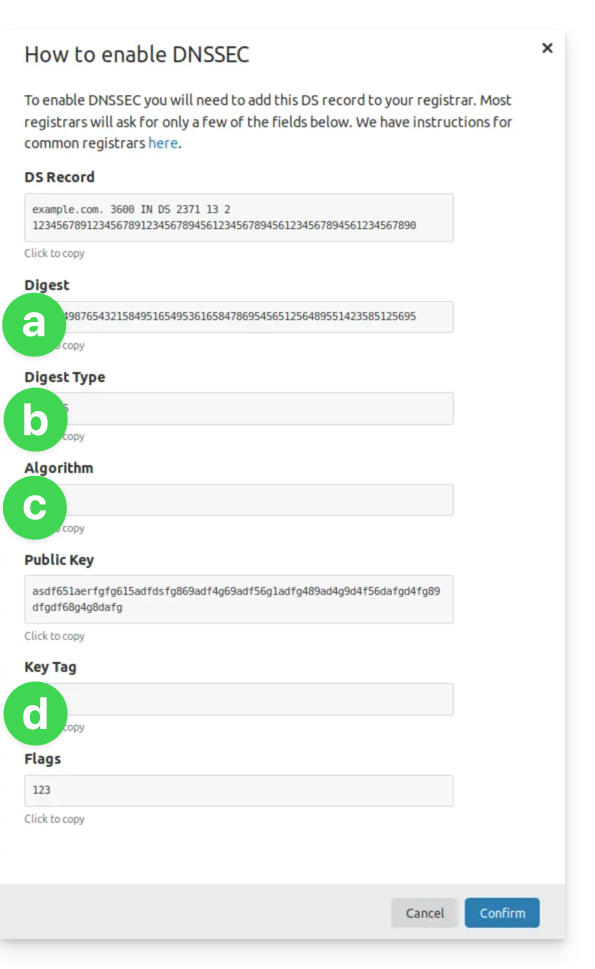
(vedi punti 8 e 10 qui sotto)- Le indicazioni sotto a andranno sotto HASH
- Le indicazioni sotto b andranno sotto TIPO DI HASH
- Le indicazioni sotto c andranno sotto ALGORITMO
- Le indicazioni sotto d andranno sotto CHIAVE
- Clicca qui per accedere alla gestione del tuo dominio sul Manager Infomaniak.
- Clicca direttamente sul nome assegnato al dominio interessato.
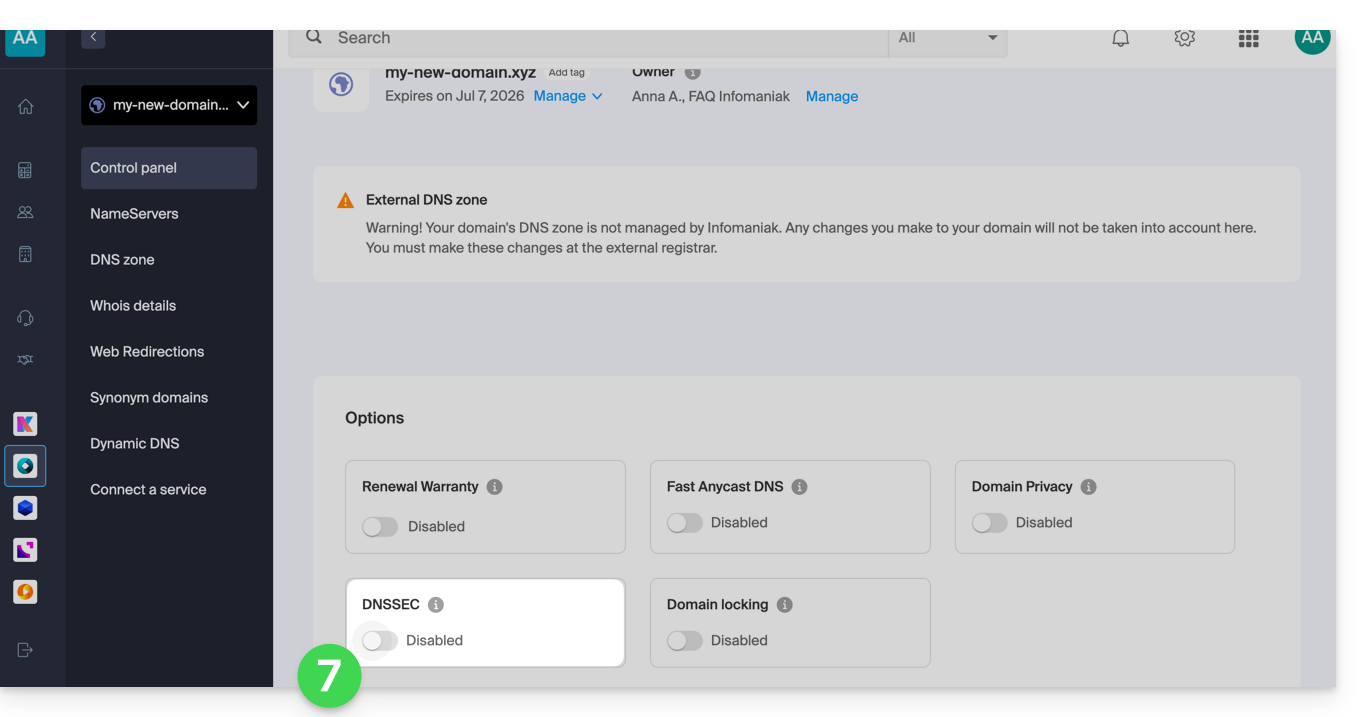
- Attiva DNSSEC dal Pannello di controllo:
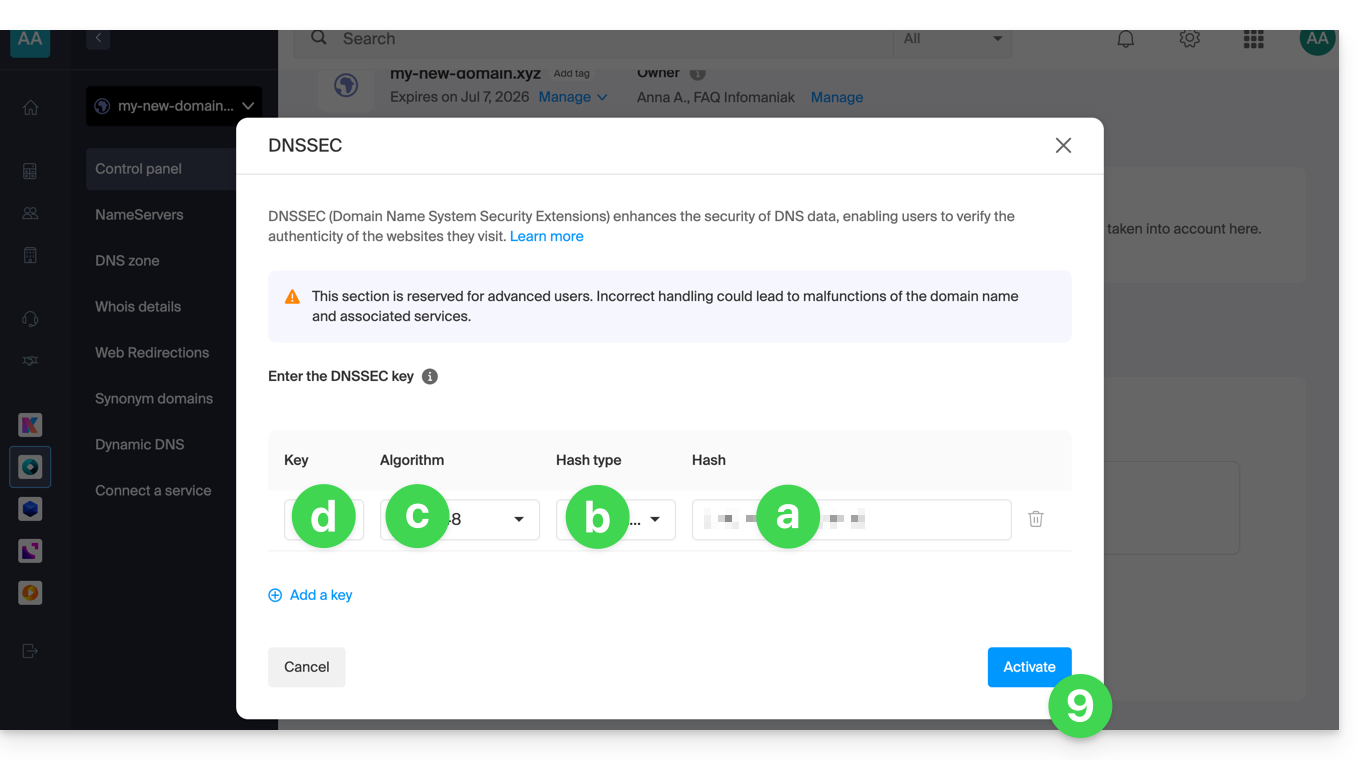
- Nella finestra che si apre, inserisci le informazioni richieste con i dati forniti da Cloudflare (vedi punto 4 sopra):
- Hash = Digest
- Tipo di Hash = Tipo di Digest
- Algoritmo = Algoritmo
- Chiave = Tag Chiave
- Clicca su Attiva:
- Nel caso di un dominio con estensione
.eu, le indicazioni necessarie possono essere sensibilmente diverse (vedi punto 4 sopra):- Le indicazioni sotto FLAGS andranno sotto BANDIERE
- Le indicazioni sotto PUBLIC KEY andranno sotto CHIAVE PUBBLICA
Link a questa FAQ:
Questa FAQ è stata utile?
Questa guida spiega come aggiungere o modificare uno o più record di tipo SPF in una zona DNS (di un nome di dominio) gestita sul Manager Infomaniak.
Premessa
- Se il tuo nome di dominio è registrato presso Infomaniak, la tua posta elettronica è gestita da Infomaniak ma il sito Web è ospitato presso un altro provider (Wix ad esempio) probabilmente gestisci la zona DNS (e quindi il SPF) presso questo altro provider: consulta questa altra guida a riguardo.
Comprendere i record di tipo SPF
Il tipo di record SPF (Sender Policy Framework) è una norma di verifica del nome di dominio del mittente di un'e-mail e mira a ridurre lo SPAM. Serve a indicare quale server ha il diritto o meno di inviare e-mail per un dominio. Se il SPF fallisce per un'e-mail, ciò significa che quest'ultima non è stata inviata da un server/un indirizzo IP autorizzato dall'amministratore del dominio di spedizione. L'e-mail viene quindi considerata come spam.
SPF rigoroso -all : rifiuto delle e-mail non autorizzate
Infomaniak installa questo tipo di record in modo automatico durante la creazione di un Servizio Mail sul tuo dominio (SPF rigoroso):
v=spf1 include:spf.infomaniak.ch -allCosì il server destinatario dell'e-mail che invii valuterà che qualsiasi e-mail non proveniente dai server Infomaniak sarà rifiutata. Questo impedisce alle persone malintenzionate di usurpare gli indirizzi e-mail del tuo dominio.
SPF flessibile ?all : tolleranza per alcune e-mail
Puoi decidere di modificare il SPF per un modello più flessibile:
v=spf1 include:spf.infomaniak.ch ?allIn questo caso il server destinatario dell'e-mail che invii valuterà secondo le proprie regole se accetta le e-mail non provenienti dai server Infomaniak.
In sintesi:
?: il server di ricezione accetta il messaggio anche se il mittente non è elencato nel SPF~: il server di ricezione accetta generalmente il messaggio se non è elencato nel SPF ma lo identifica come sospetto-: il server di ricezione rifiuta il messaggio se non è elencato nel SPF (consigliato)
Aggiungere un SPF tramite un record TXT
Ci sono 2 modi per gestire i SPF.
Se possiedi un Servizio Mail presso Infomaniak, il modo più semplice è quello di recarti sullo strumento di Sicurezza globale per gestire i SPF: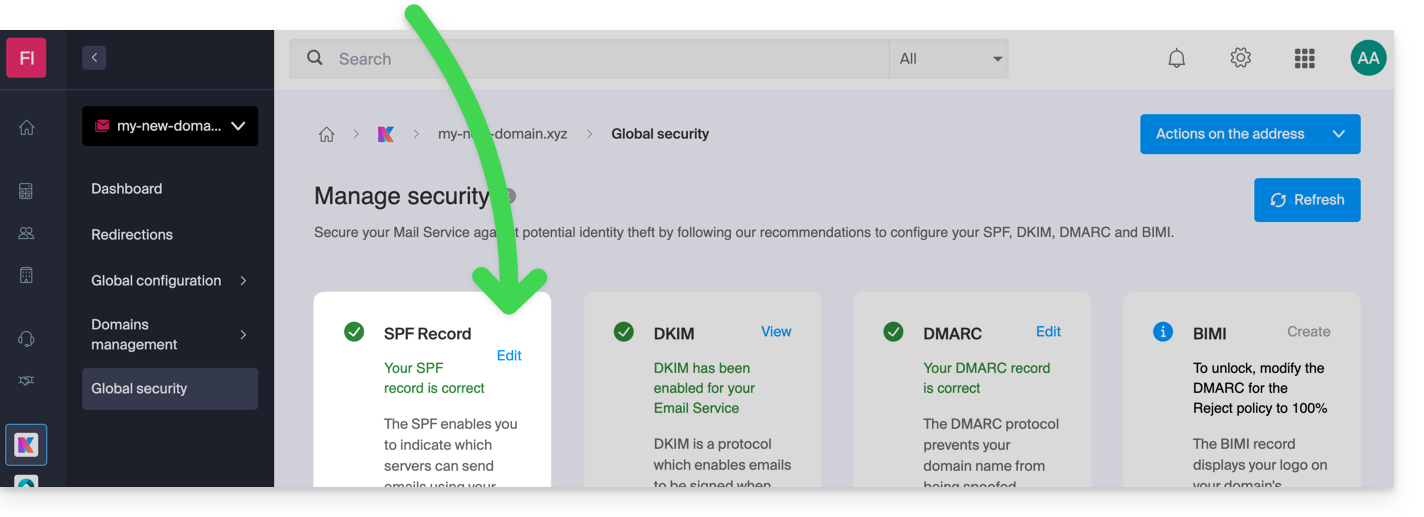
Ma il record SPF essendo un tipo di record DNS di tipo TXT, puoi anche gestirlo dalla zona DNS del nome di dominio:
- Clicca qui per accedere alla gestione del tuo dominio sul Manager Infomaniak (hai bisogno di aiuto?).
- Fai clic direttamente sul nome assegnato al dominio interessato.
- Fai clic su Zona DNS nel menu laterale sinistro.
- Verifica nella tabella che non esista già un record TXT con un valore che menzioni SPF come qui:
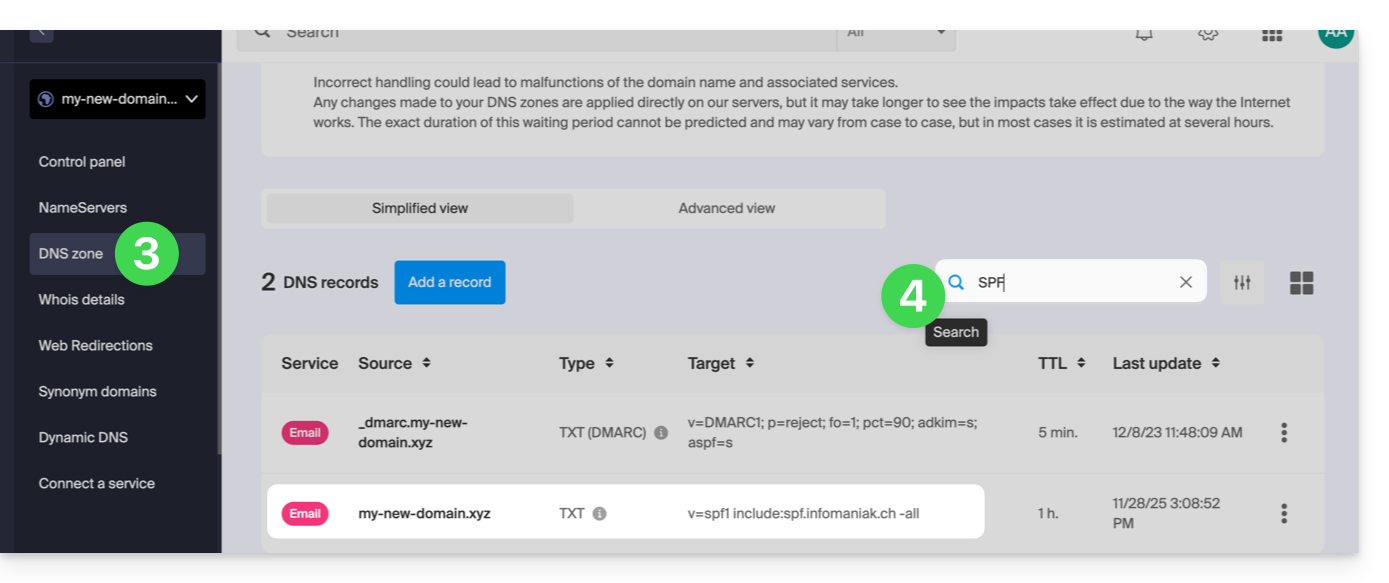
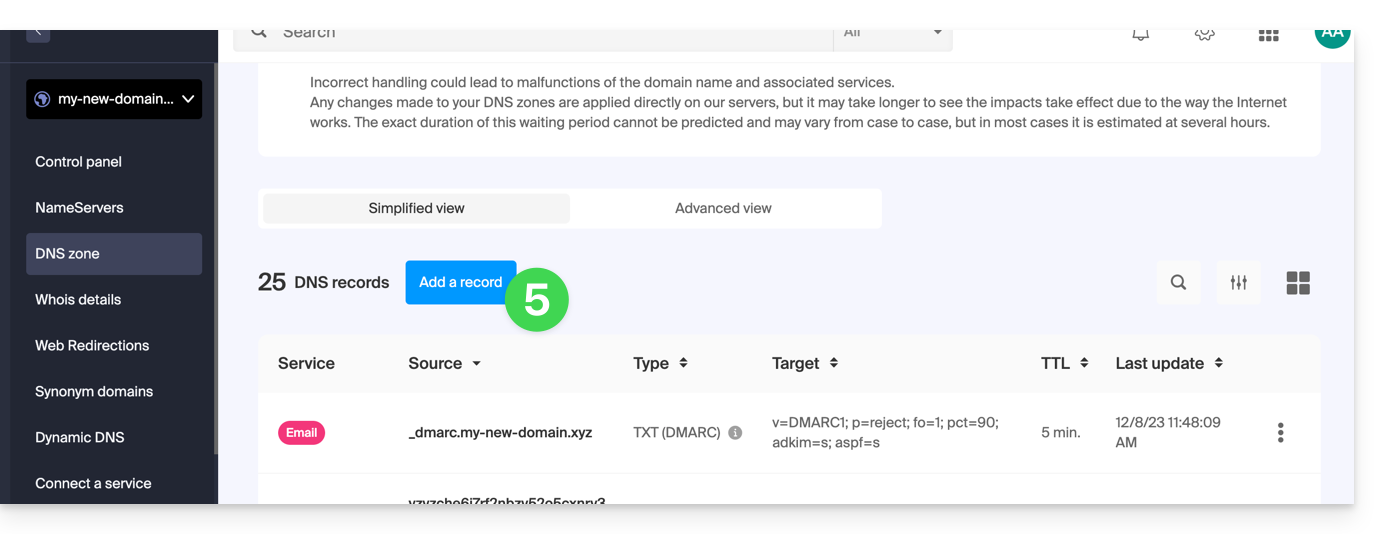
- Fai clic sul pulsante per aggiungere un record (otterrai un errore se tenti di aggiungere un record TXT con un valore SPF quando ne esiste già uno nella zona):
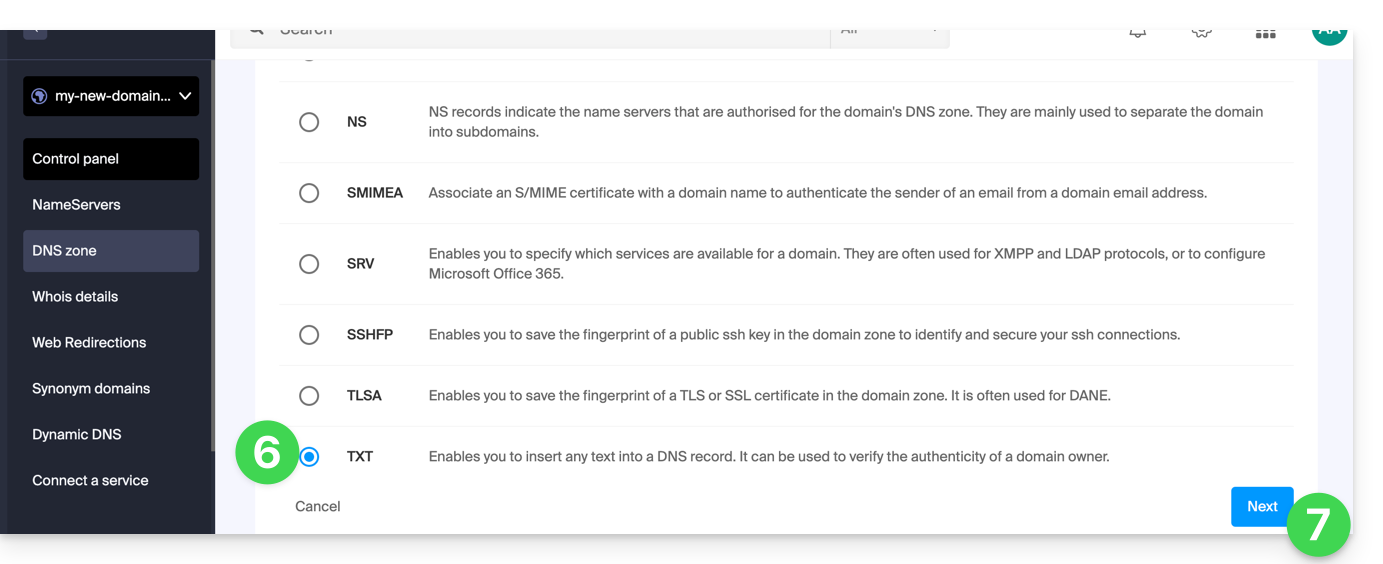
- Fai clic sul pulsante radio TXT per aggiungere un record.
- Fai clic sul pulsante Avanti:
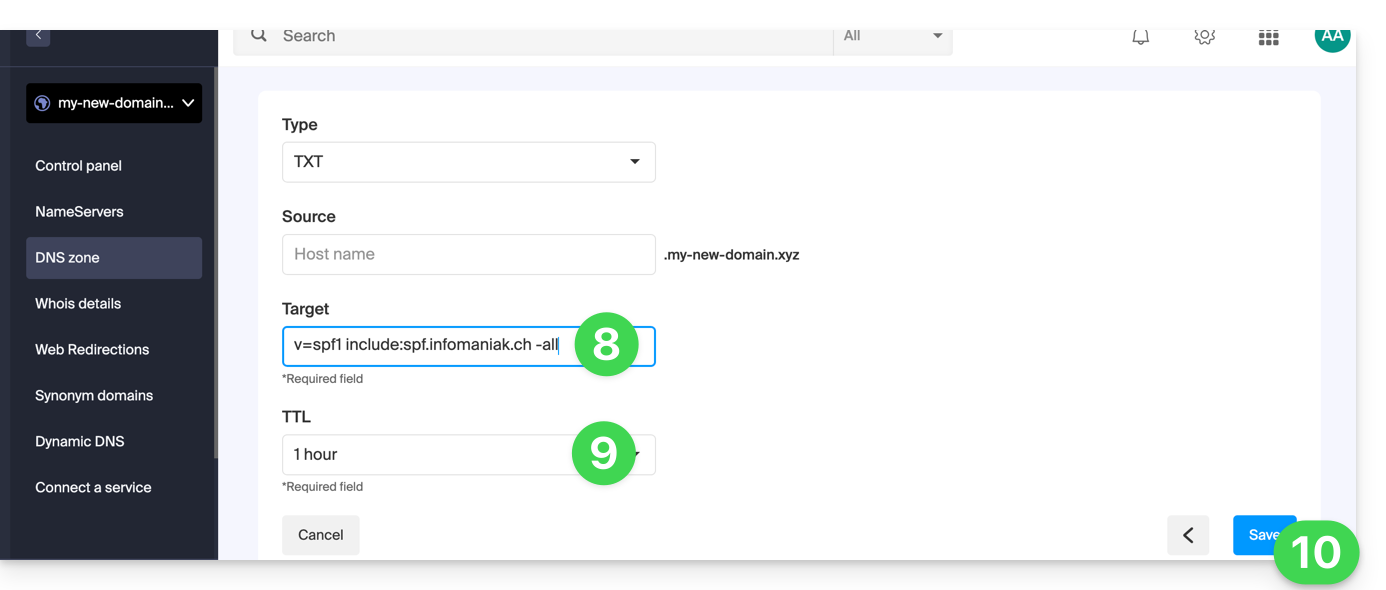
- Inserisci il valore SPF necessario per la tua zona DNS.
- Lascia il valore predefinito per il TTL.
- Fai clic sul pulsante Salva:
Aggiungere più SPF
Se utilizzi altri fornitori di posta elettronica in aggiunta a Infomaniak, è necessario ottenere il loro SPF e poi fonderlo con quello di Infomaniak secondo una sintassi precisa.
Possedere più record SPF distinti provoca errori. È indispensabile raggruppare più SPF nello stesso TXT!
Esempio di 3 SPF da fondere:
- Quello di Infomaniak:
v=spf1 include:spf.infomaniak.ch -all - Quelli di 2 fornitori secondari:
v=spf1 include:the-second-domain.xyz ?allv=spf1 include:the-other-domain.xyz ~all
... lo SPF definitivo da inserire nella tua zona DNS dovrà essere della forma:
v=spf1 include:spf.infomaniak.ch include:the-second-domain.xyz include:the-other-domain.xyz -allElimina qualsiasi altra voce SPF dalla zona DNS del tuo dominio! Ogni aggiunta/modifica DNS può richiedere fino a 48 ore per propagarsi.
Limiti del numero di SPF
Gli SPF multipli sono limitati a massimo 10 inclusioni.
Lo SPF Infomaniak contiene generalmente già 4 inclusioni:
include:relay.mail.infomaniak.chinclude:app.mail.infomaniak.chinclude:newsletter.infomaniak.cominclude:amazonses.com
Verificare il o i registri SPF
Lo strumento di Sicurezza globale su Infomaniak Manager ti permette di verificare e correggere facilmente eventuali registri problematici.
In caso di problemi, è consigliabile analizzare il tuo nome di dominio su MxToolbox per verificare se il tuo SPF contiene errori di sintassi, troppe inclusioni o altre cause che potrebbero portare a un errore: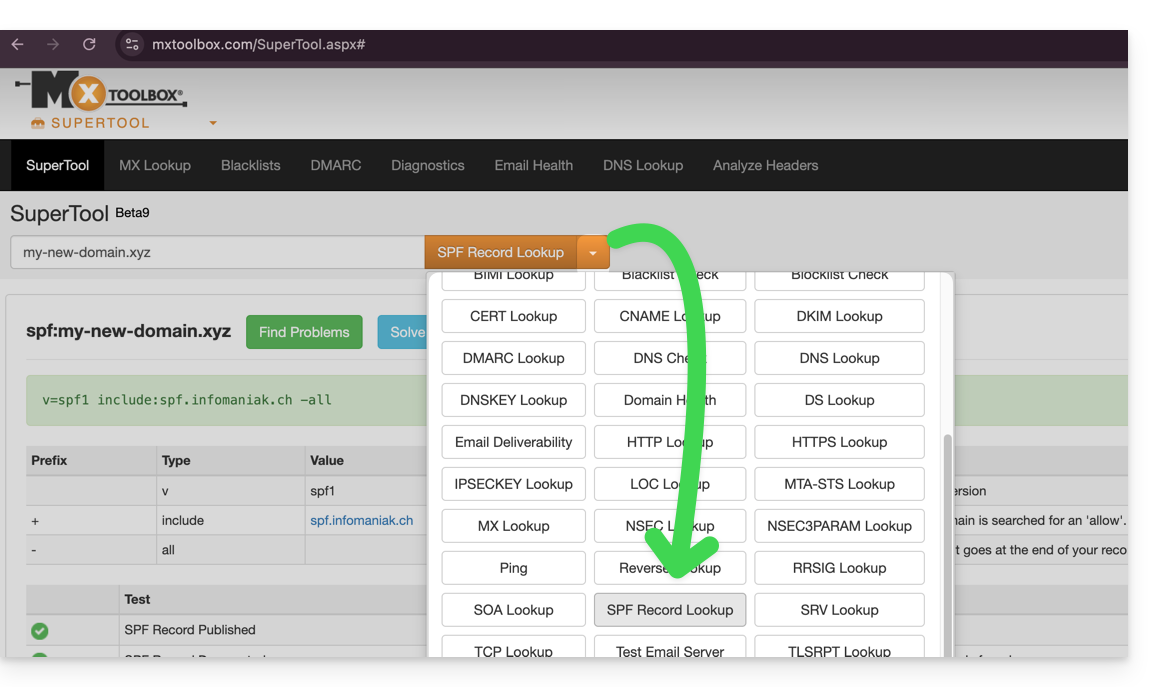
… o direttamente all'indirizzo https://mxtoolbox.com/spf.aspx.
Link a questa FAQ:
Questa FAQ è stata utile?