Base di conoscenze
1 000 FAQ, 500 tutorial e video esplicativi. Qui ci sono delle soluzioni!
Questa guida spiega cos'è DNSSEC e come questa protezione rafforza la sicurezza dei Domini di Infomaniak e del traffico che generano.
Premessa
- Ogni indirizzo URL corrisponde a un indirizzo IP e, quando un utente digita l'indirizzo URL del tuo sito nel suo browser web, fa riferimento a un server DNS il cui ruolo è quello di reindirizzarlo all'indirizzo IP che corrisponde al dominio inserito (tecnicamente, si parla di risoluzione DNS).
- Quando DNSSEC non è attivato sul tuo nome di dominio, una persona malintenzionata potrebbe individuare una falla in un server DNS e modificare la corrispondenza tra il tuo nome di dominio e l'indirizzo IP del tuo sito con l'IP di sua scelta. In un caso del genere, l'utente che inserisce l'indirizzo URL del tuo sito verrebbe reindirizzato a un altro sito web che non corrisponde al contenuto del tuo sito web.
- DNSSEC consente di garantire l'autenticità della risposta fornita dal server DNS e assicura così agli utenti di consultare il sito web che desiderano realmente visualizzare. Se un hacker tentasse di modificare l'indirizzo IP del tuo nome di dominio in un server DNS protetto da DNSSEC al momento della risoluzione, quest'ultimo rifiuterebbe le sue richieste, poiché non sarebbero autenticate.
- DNSSEC è quindi una sicurezza complementare al certificato SSL di un sito, garantendo all'utente che sta visitando il sito che corrisponde all'indirizzo URL inserito, e il certificato SSL interviene successivamente per cifrare gli scambi tra il browser web dell'utente e il server web del sito che sta visitando.
Attivare o disattivare DNSSEC
Per conoscere la disponibilità di DNSSEC per un dominio specifico, fare riferimento alle specifiche delle estensioni che ti riguardano da questa pagina (sotto Domande frequenti cliccando prima sull'estensione interessata).
DNSSEC è disponibile e già attivato all'acquisto per la maggior parte delle estensioni di nomi di dominio.
Se necessario, DNSSEC si attiva in pochi clic sui nomi di dominio completamente gestiti da Infomaniak:
- Clicca qui per accedere alla gestione del tuo prodotto sul Manager Infomaniak (hai bisogno di aiuto?).
- Clicca direttamente sul nome attribuito al prodotto interessato.
- Attiva o disattiva DNSSEC dal Pannello di controllo del dominio:
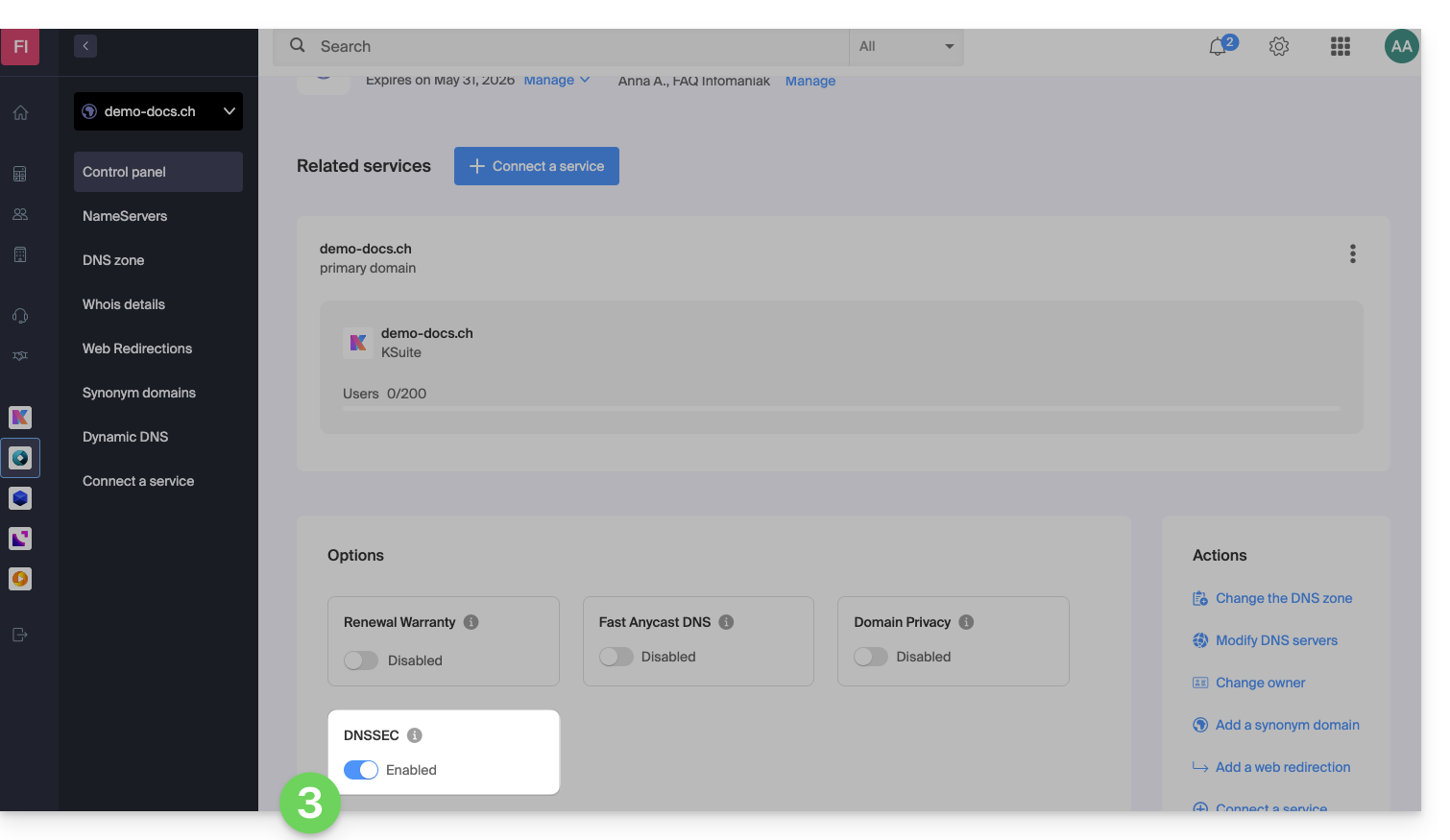
Se la zona DNS del tuo dominio è gestita presso un altro registrar, sarà necessario fornire le informazioni tecniche fornite da quest'ultimo. Se le informazioni fornite sono errate, il tuo nome di dominio non sarà più accessibile. Pertanto, si consiglia di trasferire la gestione completa del tuo dominio su Infomaniak prima di attivare DNSSEC se non sei familiare con queste operazioni.
Verifica se DNSSEC è attivato
La propagazione di DNSSEC presso il registro (registry) può richiedere diverse ore prima di essere effettiva.
Inserisci il nome di dominio da verificare su questo sito di analisi.
Guida specifica
Link a questa FAQ:
Questa FAQ è stata utile?
Se il tuo dominio è importante per la tua attività, allora Renewal Warranty è l'assicurazione di non perderlo mai. In qualità di registrar di primo piano, Infomaniak è quotidianamente confrontato con clienti che non sono riusciti a rinnovare il loro dominio in tempo. Il loro sito web e i loro indirizzi email non sono più accessibili, e questo spesso rappresenta un danno significativo per la loro attività.
Infomaniak offre anche la possibilità di proteggere le tue informazioni personali del WHOIS con Domain Privacy.
È facile e costoso perdere un dominio
Un nome di dominio è registrato per un periodo determinato al termine del quale deve essere rinnovato per conservarne la proprietà. Quando un dominio non viene rinnovato, entra in un periodo di riscatto e poi diventa di pubblico dominio in attesa di un nuovo acquirente.
La fase di riscatto è un periodo di grazia durante il quale è ancora possibile manifestarsi per conservare la proprietà del proprio dominio. Tuttavia, questa misura estrema è gravosa e comporta costi. Nel migliore dei casi, comporta l'interruzione del tuo sito web e dei tuoi indirizzi email per molte ore, il tempo necessario per far uscire il tuo nome di dominio dal riscatto di emergenza.
Nel peggiore dei casi, se non viene manifestata alcuna volontà di riattivare il nome di dominio, viene perso.
Renewal Warranty, l'assicurazione di non perdere mai un dominio
Con questa garanzia, Infomaniak si impegna a rinnovare il tuo dominio in caso di necessità (metodo di pagamento bloccato, email di rinnovo non ricevute, assenza prolungata, ecc.) e ti contatterà personalmente via email, SMS, telefono e posta per assicurarti di mantenerlo.
Renewal Warranty è una soluzione unica che serve a proteggerti dalla scadenza involontaria dei tuoi domini. Rimani comunque l'unico proprietario dei tuoi domini e sei libero di interrompere Renewal Warranty o di annullare i tuoi domini quando lo desideri.
Attivare Renewal Warranty su un dominio esistente
Prendi visione di questa altra guida per attivare l'opzione in pochi clic.
Link a questa FAQ:
Questa FAQ è stata utile?
Con Domain Privacy, Infomaniak consente di preservare la riservatezza delle tue informazioni personali (nome, indirizzo email, indirizzo postale e telefono) e di proteggerti efficacemente dallo SPAM.
Premessa
- I registrar accreditati dall'ICANN hanno l'obbligo di pubblicare le coordinate del proprietario di un dominio nel repertorio pubblico WHOIS che elenca tutti i domini registrati e serve principalmente a:
- verificare la disponibilità dei nomi di dominio
- verificare le violazioni dei marchi registrati
- contattare il proprietario di un dominio in caso di problema legale
- Per i clienti preoccupati per la riservatezza dei loro dati personali e che non desiderano visualizzare pubblicamente il loro indirizzo email, numero di telefono e indirizzo postale nel repertorio WHOIS, Domain Privacy consente di mascherare queste coordinate reali
- Grazie a questa protezione, le ricerche WHOIS del tuo dominio non restituiscono le tue informazioni personali, ma le informazioni del partner Domain Privacy Trustee SA:
- Sei protetto dallo SPAM: le aziende di marketing e le persone non possono utilizzare i tuoi dati personali.
- Rimani completamente proprietario del tuo dominio.
- Rimane possibile contattarti tramite un modulo sicuro che protegge la tua identità.
- Scopri le estensioni di nomi di dominio supportate da Domain Privacy
Attivare Domain Privacy su un dominio esistente
Domain Privacy si attiva in pochi secondi:
- Clicca qui per accedere alla gestione del tuo prodotto su Infomaniak Manager (hai bisogno di aiuto?).
- Clicca direttamente sul nome attribuito al prodotto interessato.
- Attiva Domain Privacy dal pannello di controllo:
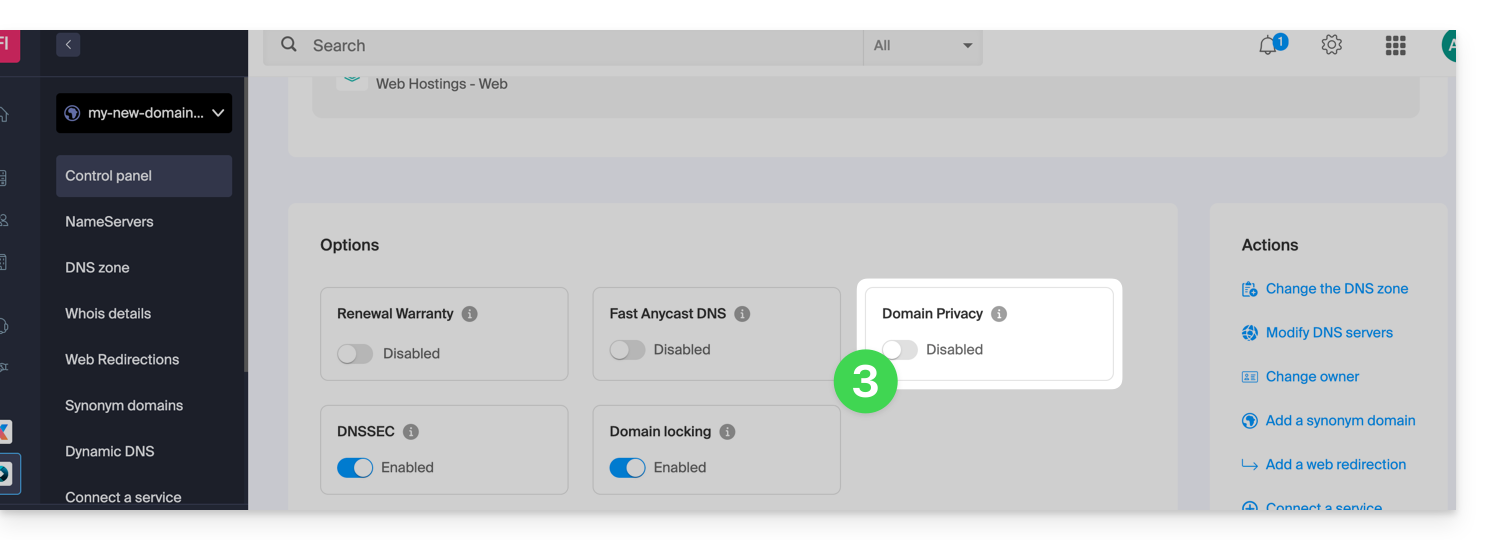
Infomaniak offre anche la possibilità di garantire il rinnovo dei tuoi domini con Renewal Warranty: questa garanzia è destinata a garantire che i domini importanti per la tua attività non scadano.
Link a questa FAQ:
Questa FAQ è stata utile?
Questa guida riguarda i nomi di dominio chiamati premium.
Introduzione
- Questi nomi di dominio sono identificati dai registrar come domini con un elevato potenziale commerciale per il posizionamento sui motori di ricerca o per l'immagine del marchio.
- I prezzi di questi domini sono stabiliti dal registrar o dal loro attuale proprietario e non dipendono particolarmente dalle estensioni (
.com,.net, ecc.). - Un dominio
.artpuò costare meno di 10 EUR, così come può essere acquistato per più di 300 EUR. - Chiunque può acquistare un dominio premium.
Come riconoscere questo tipo di domini
Sul negozio Infomaniak, i domini premium sono contrassegnati da una corona per distinguerli. Ecco un esempio:
Le 3 caratteristiche di un dominio premium
- Elevato valore commerciale
- Di grande impatto e facile da ricordare
- Elevato potenziale di traffico
Perché registrare un nome di dominio premium?
- Rinnovo al prezzo standard: il prezzo di un dominio premium è elevato il primo anno, ma il costo del suo rinnovo è generalmente lo stesso di un dominio standard.
- Trasferimento semplificato: il prezzo di un dominio premium include generalmente il trasferimento del dominio e il cambio di proprietà.
Link a questa FAQ:
Questa FAQ è stata utile?
Questa guida riguarda Domain Privacy che protegge le coordinate del proprietario di un dominio nel registro WHOIS, e più precisamente le estensioni di nomi di dominio compatibili con questo servizio.
Premessa
- La possibilità o meno di mascherare le coordinate del proprietario può variare a seconda dell'estensione.
- La maggior parte delle estensioni di dominio sono supportate dalla protezione Domain Privacy.
Estensioni compatibili con Domain Privacy
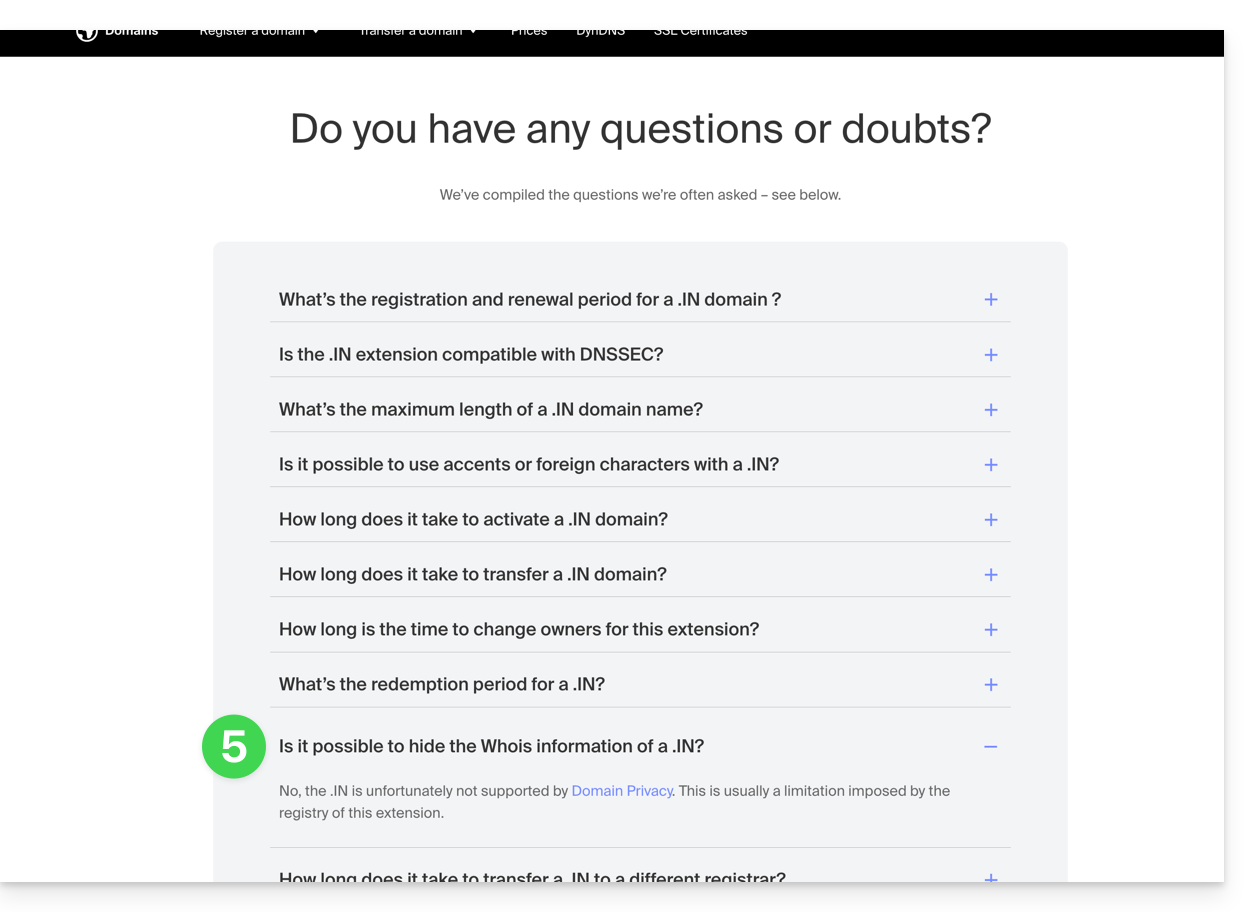
Per essere informato del supporto o meno a seconda dell'estensione che ti interessa:
- Vai su questa pagina.
- Indica l'estensione desiderata.
- Clicca sull'icona della lente d'ingrandimento per avviare la ricerca:
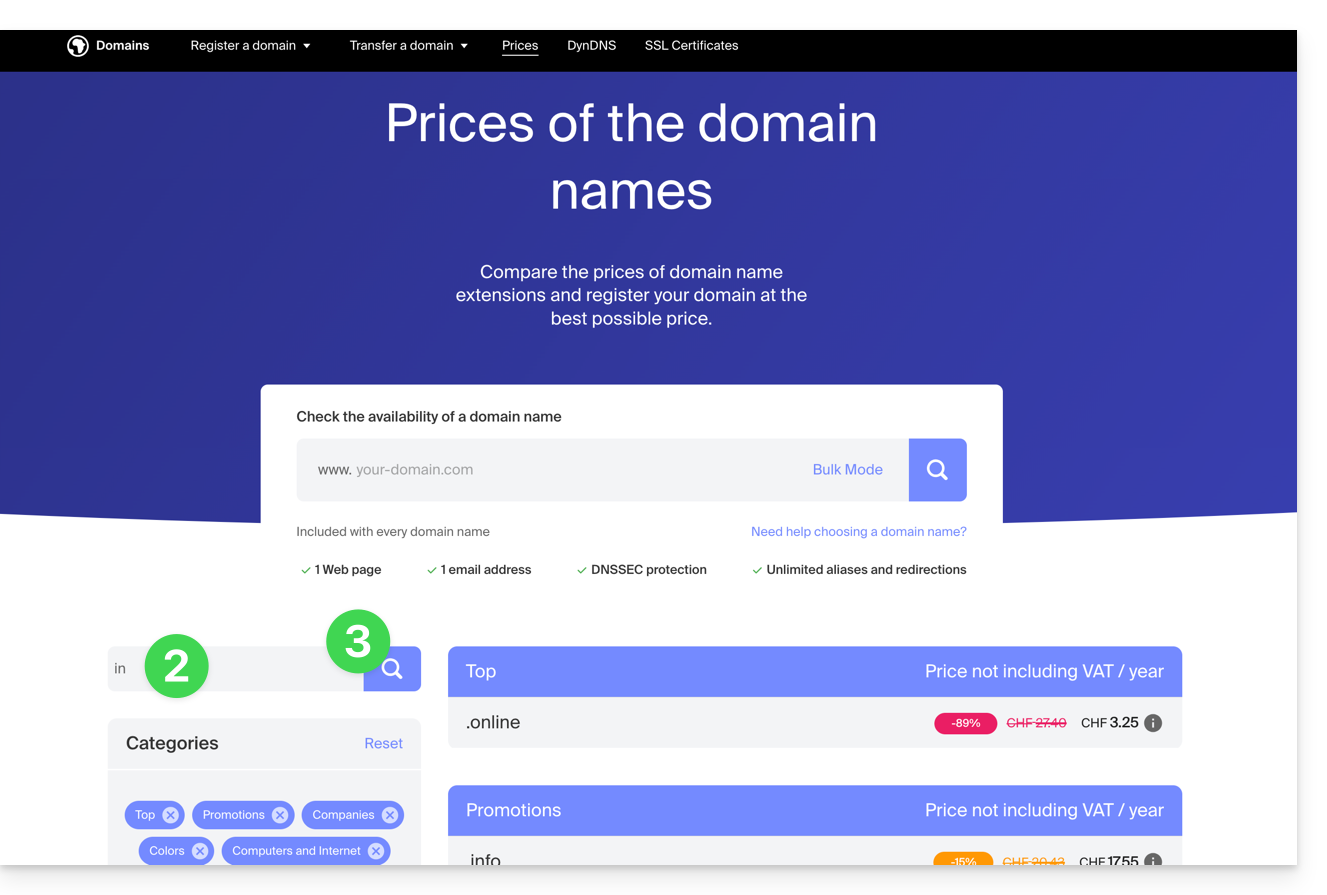
- Clicca sull'estensione desiderata tra i risultati visualizzati nella parte laterale:
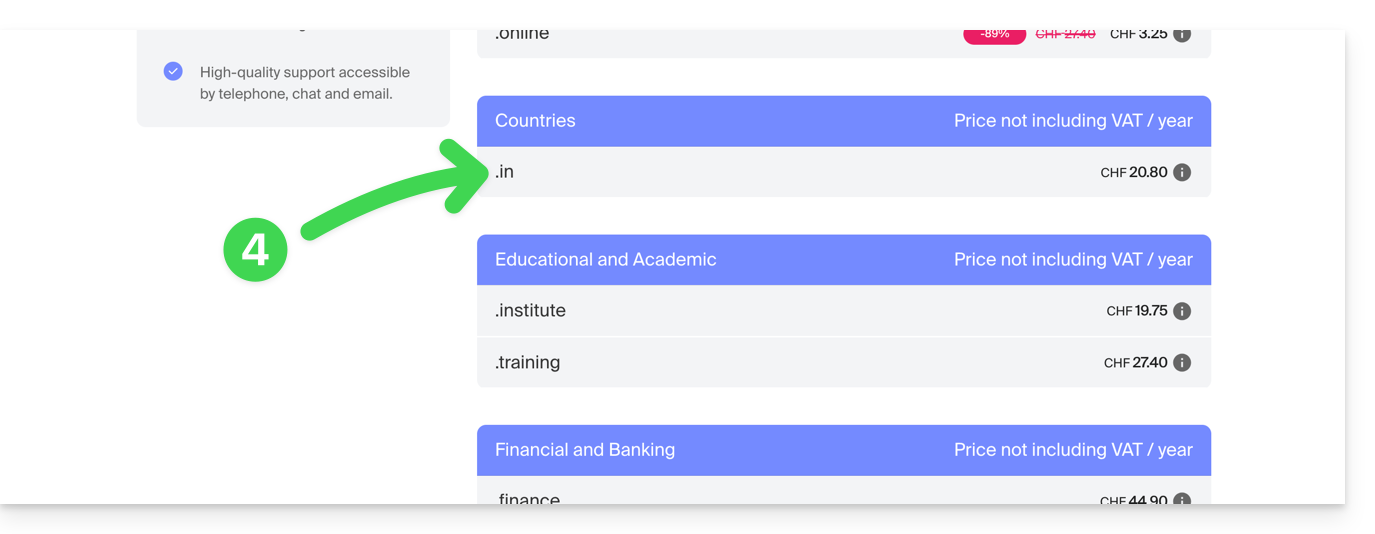
- Scendi in fondo alla pagina fino alle Domande frequenti e leggi le informazioni richieste:
Elenco non esaustivo fornito a titolo di esempio:
ac
academy
accountant
accountants
actor
adult
aero
agency
airforce
apartments
archi
army
art
asia
associates
auction
audio
auto
band
bar
bargains
basketball
best
bet
bid
bike
bingo
bio
biz
black
blackfriday
blue
boutique
builders
business
cab
cafe
cam
camera
camp
capital
cards
care
careers
cars
cash
casino
cat
catering
center
ch
chat
cheap
christmas
church
city
claims
cleaning
click
clinic
clothing
cloud
club
co
coach
codes
coffee
college
com
com.co
community
company
computer
condos
construction
consulting
contractors
cool
country
credit
creditcard
cricket
cruises
cz
dance
date
dating
deals
degree
delivery
democrat
dental
desi
design
diamonds
diet
digital
direct
directory
discount
doctor
dog
domains
download
education
email
energy
engineer
engineering
enterprises
equipment
estate
events
exchange
expert
exposed
express
fail
faith
family
fans
farm
finance
financial
fish
fitness
flights
florist
flowers
fm
football
forsale
foundation
fr
frl
fund
furniture
futbol
gallery
game
games
gent
gift
gifts
gives
glass
global
gmbh
gold
golf
graphics
gratis
green
gripe
group
guide
guitars
guru
gy
haus
health
healthcare
help
hiphop
hiv
hockey
holdings
holiday
host
hosting
house
immo
immobilien
industries
info
ink
institute
insure
international
investments
io
irish
jetzt
jewelry
juegos
kaufen
kim
kitchen
land
lat
lease
legal
lgbt
li
life
lighting
limited
limo
link
live
loan
loans
lol
love
ltd
maison
management
market
marketing
me
media
memorial
mobi
moda
moe
money
mortgage
nagoya
name
navy
net
net.co
network
news
ninja
nom.co
onl
online
org
partners
parts
party
pet
photo
photography
photos
pics
pictures
pink
pizza
pl
place
plumbing
plus
poker
porn
press
pro
productions
promo
properties
property
protection
pub
pw
qpon
racing
recipes
red
rehab
reisen
rentals
repair
report
republican
rest
restaurant
review
reviews
rich
rip
rocks
run
saarland
sale
salon
sarl
school
schule
science
security
services
sex
sexy
sh
shiksha
shoes
shop
shopping
show
singles
site
ski
social
software
solar
solutions
space
storage
store
stream
studio
style
supplies
supply
support
surgery
systems
taipei
tattoo
tax
taxi
team
tech
technology
tennis
tf
theater
theatre
tienda
tips
tires
tk
tm
today
tokyo
tools
top
tours
town
toys
trade
training
tube
tv
university
uno
vacations
vegas
ventures
vet
viajes
video
villas
vin
vision
voyage
watch
webcam
website
whoswho
wiki
win
wine
works
world
ws
wtf
xyz
yokohama
zone
Link a questa FAQ:
Questa FAQ è stata utile?
Questa guida spiega come utilizzare lo strumento Newsletter Infomaniak con un nome di dominio esterno (non gestito da Infomaniak).
Prerequisiti
- Il nome di dominio deve appartenervi.
- I domini sinonimi e il loro dominio principale non possono essere utilizzati per inviare newsletter.
- È possibile configurare i vostri sinonimi come alias.
Collegare un dominio esterno
Per accedere alla gestione dei domini di spedizione della Newsletter:
- Clicca qui per accedere alla gestione del tuo prodotto su Infomaniak Manager (hai bisogno di aiuto?).
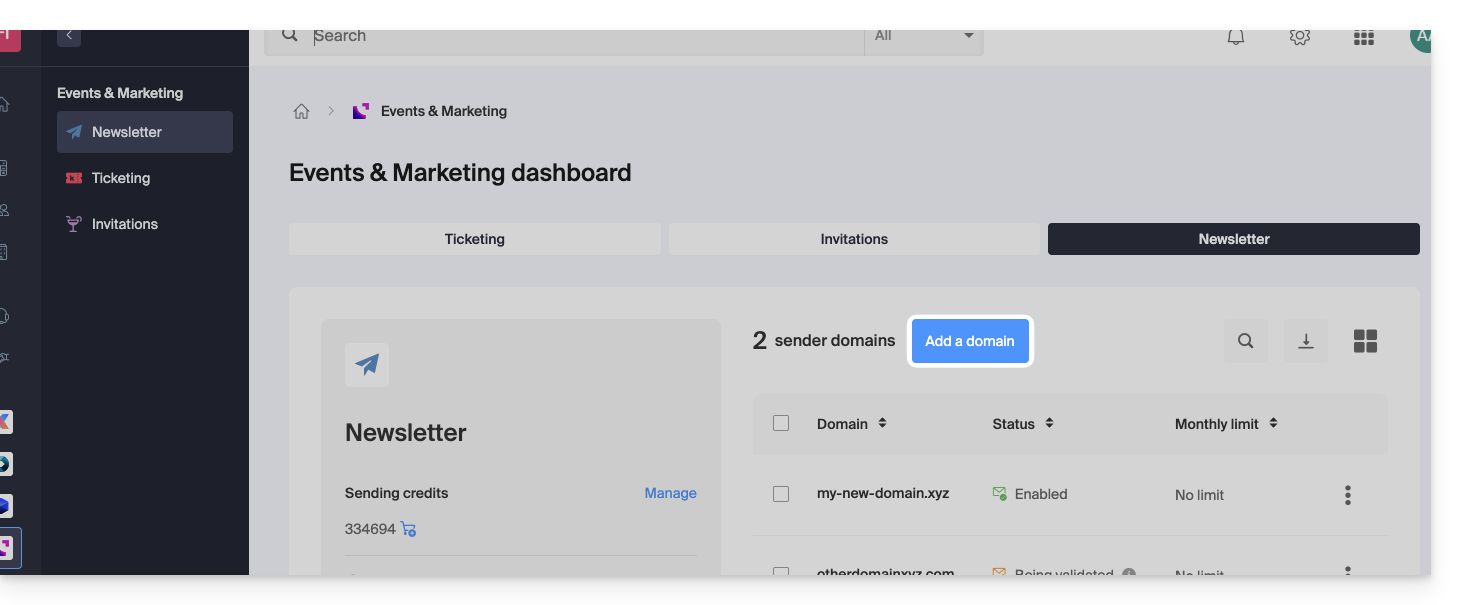
- Se possiedi già una Newsletter, clicca su Aggiungi un dominio:
- Altrimenti clicca su Inizia gratuitamente:
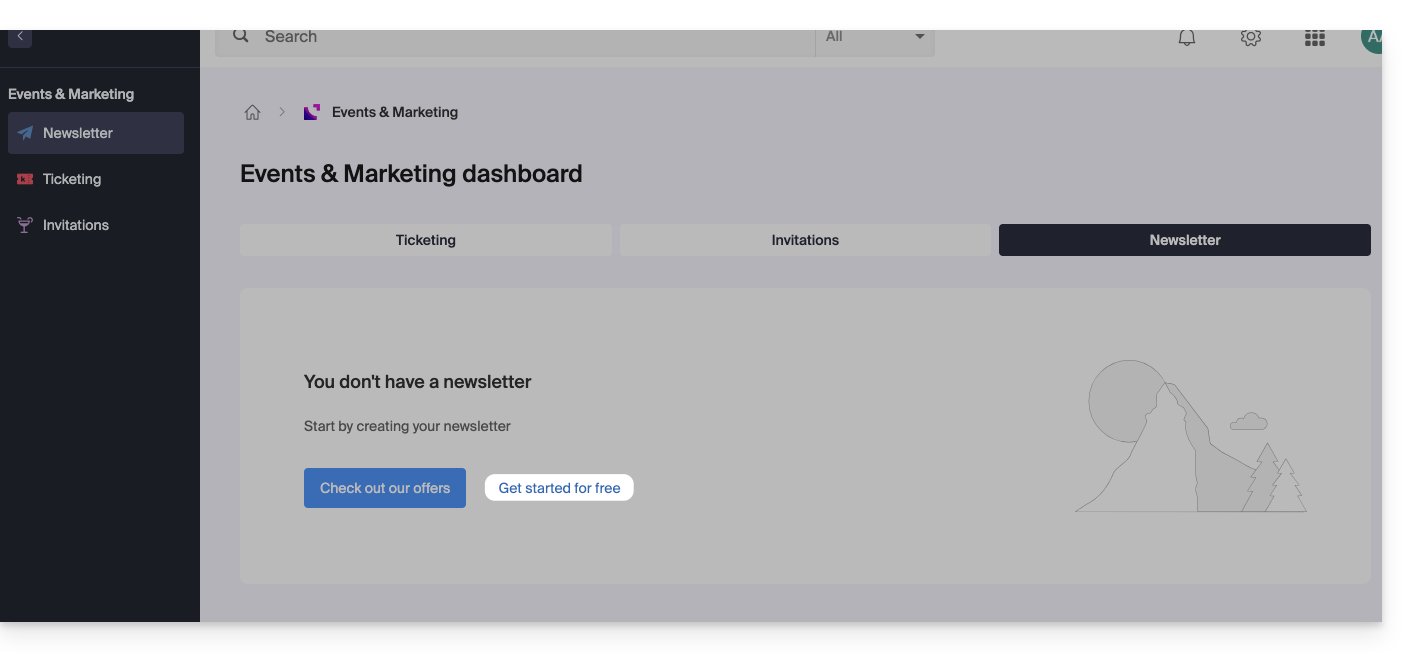
- Altrimenti clicca su Inizia gratuitamente:
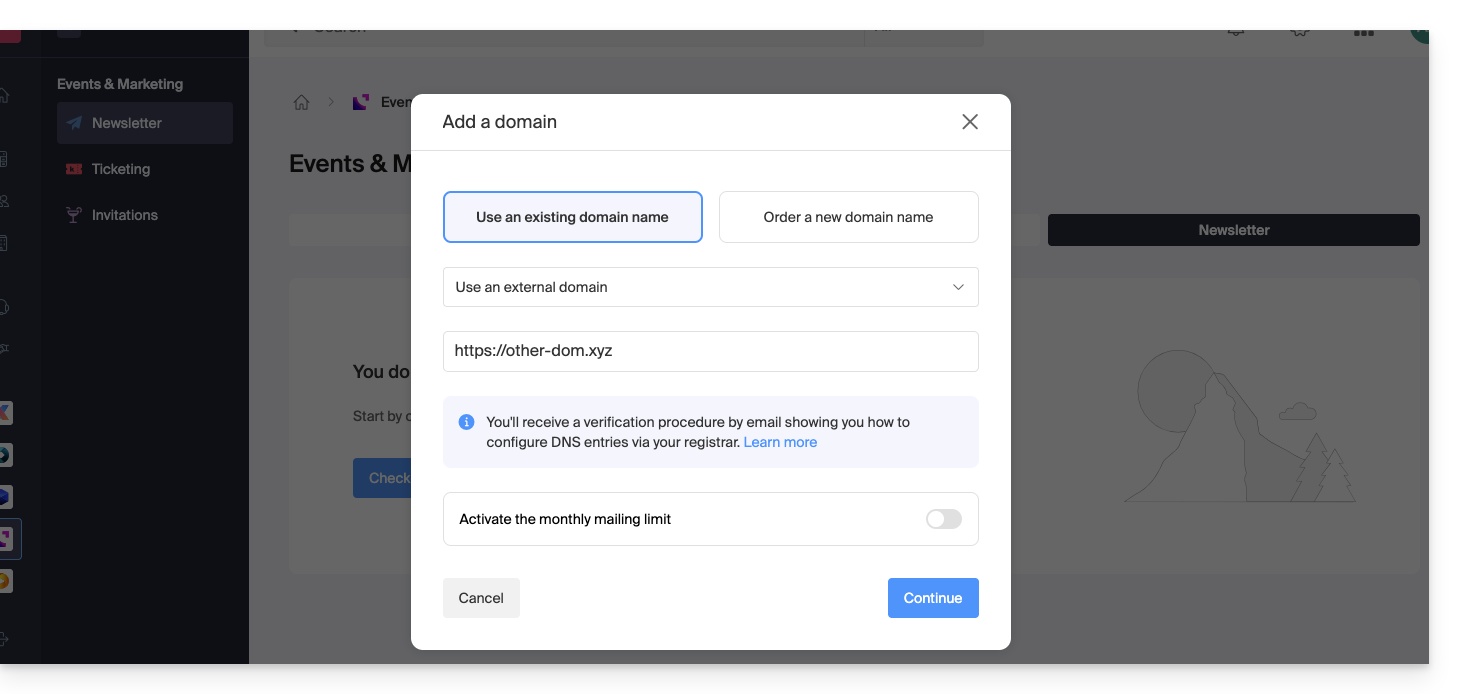
- Seleziona Altro dominio nel menu a discesa prima di inserire (o inserisci direttamente) il nome di dominio con cui desideri inviare newsletter.
- Scegli un eventuale limite mensile.
- Clicca sul pulsante per Continuare:
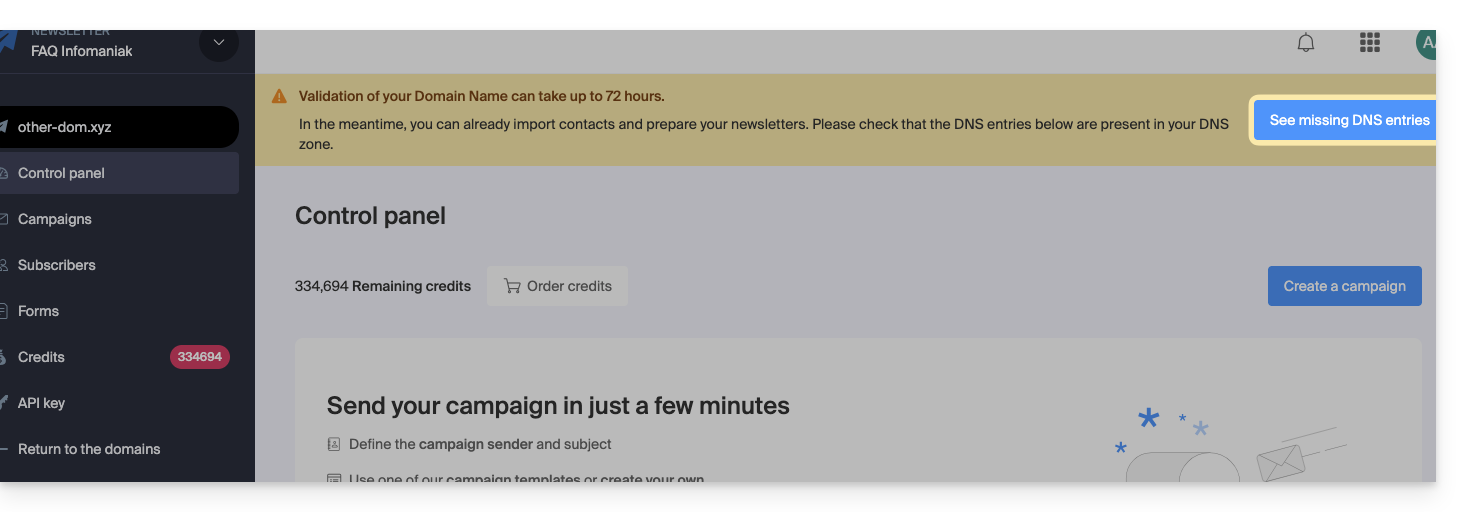
- Aggiungi presso il tuo registrar gli record TXT / CNAME / DKIM che riceverai via email e visibili nell'interfaccia cliccando sul pulsante:
Link a questa FAQ:
Questa FAQ è stata utile?
Questa guida presenta lo strumento Stato dei domini che consente di verificare che le relazioni tra…
- NOME DI DOMINIO presso Infomaniak
e
- HOSTING WEB presso Infomaniak
… sono corretti, in modo che il traffico Web venga indirizzato nel posto giusto.
Premessa
- Per verificare, lo strumento controlla i record
A,CNAME, ecc. - Potrete così rilevare e correggere alcuni problemi web, in particolare se sono legati ai DNS (informazioni tecniche che, in sostanza, determinano dove deve essere indirizzato tale o talaltro traffico web) intervenendo a livello del vostro dominio.
- La correzione automatica è possibile solo quando il nome di dominio è presente nella stessa Organizzazione del prodotto a cui deve essere associato.
- Se non è così, allora la correzione dovrà essere effettuata manualmente.
Diagnosticare un problema DNS
Per accedere alla diagnostica DNS del vostro nome di dominio:
- Cliccate qui per accedere alla gestione del vostro prodotto sul Manager Infomaniak (avete bisogno di aiuto?).
- Cliccate direttamente sul nome attribuito al prodotto interessato.
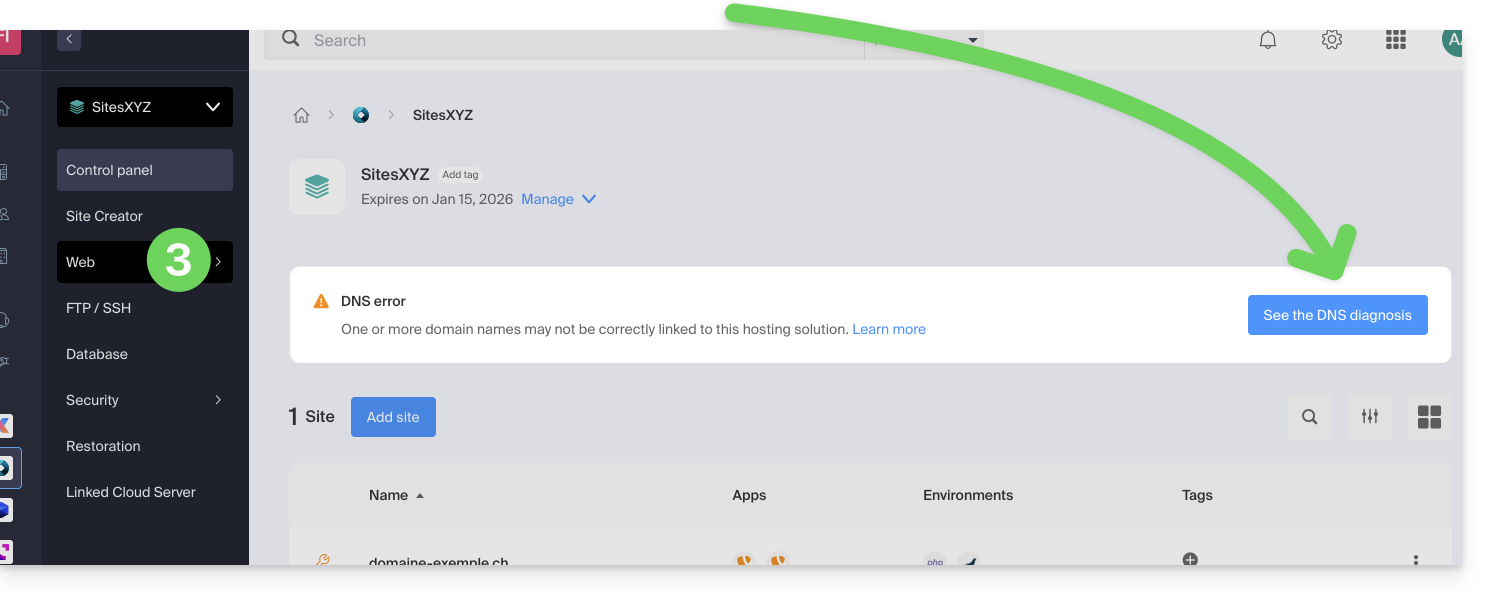
- Cliccate su Web nel menu laterale sinistro (o sul segnalamento eventuale per arrivare direttamente al punto 6):
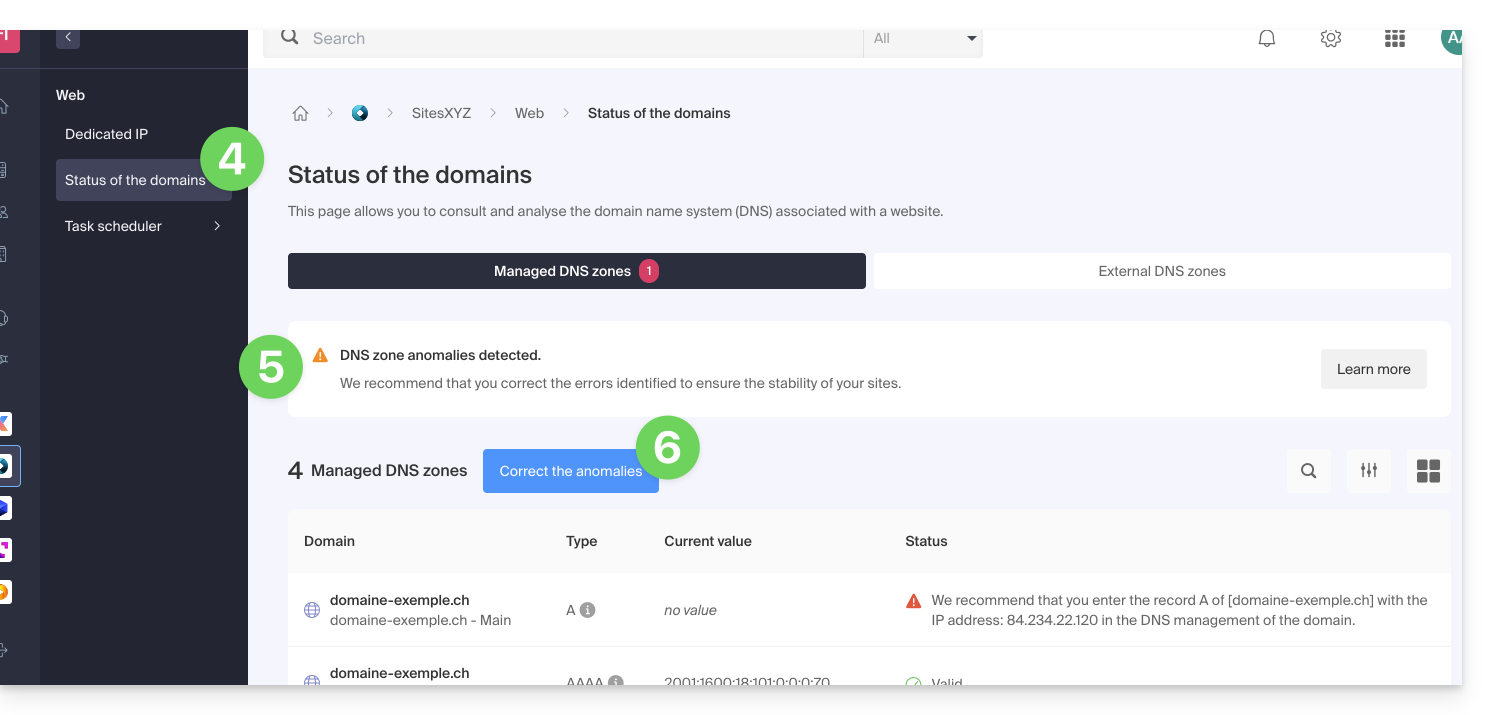
- Cliccate su Stato dei domini nel menu laterale sinistro.
- Se vengono rilevati problemi DNS, una segnalazione nel pannello lo indica.
- Correggi tutti gli errori in una volta sola cliccando sul pulsante:
Prendete visione di questa altra guida riguardo lo stesso processo di verifica automatica ma per i Servizi Mail.
Link a questa FAQ:
Questa FAQ è stata utile?
DNS Fast Anycast replica i DNS del tuo dominio in tutto il mondo per ridurre la latenza e aumentare la disponibilità dei tuoi siti Web.
Premessa
- Grazie a DNS Fast Anycast, i DNS del tuo dominio vengono replicati in diversi Point of Presence (POP) nel mondo (elenco sotto).
- Indipendentemente da dove si trovano i tuoi visitatori, vengono reindirizzati al server DNS più vicino a loro, il che accelera in media del 34% (risoluzione DNS) la velocità di accesso al tuo sito.
- Inoltre, se uno dei tuoi server DNS dovesse essere indisponibile, il server più vicino prende automaticamente il suo posto e i tuoi visitatori possono continuare ad accedere al tuo sito.
- La replicazione dei DNS del tuo dominio è automatica e non è richiesta alcuna modifica del tuo codice.
Gestire DNS Fast Anycast
Prerequisiti
- DNS Fast Anycast è compatibile con tutti i siti Web, indipendentemente dal tuo hosting.
- Tutto ciò di cui hai bisogno è un nome di dominio gestito da Infomaniak.
- Trasferisci la gestione del tuo dominio a Infomaniak se necessario
- Prendi visione di questa guida per gestire i domini esterni.
Per accedere all'opzione DNS Fast Anycast:
- Clicca qui per accedere alla gestione del tuo prodotto sul Manager Infomaniak (hai bisogno di aiuto?).
- Clicca direttamente sul nome attribuito al prodotto interessato.
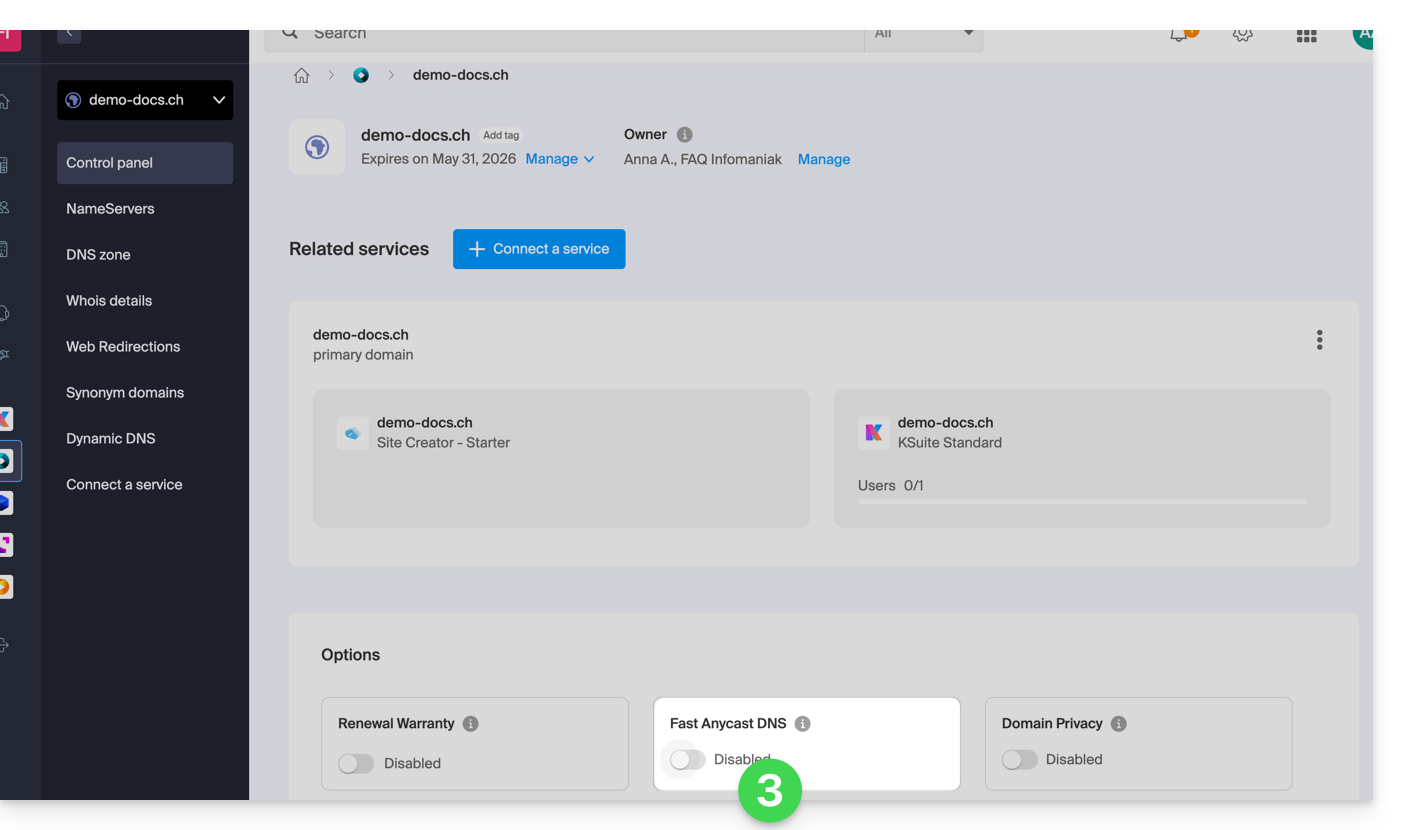
- Attiva o disattiva l'interruttore (toggle switch) di DNS Fast Anycast sul cruscotto:
POP - 'Punto di Presenza'
Attivando DNS Fast Anycast sul tuo dominio, i tuoi DNS verranno automaticamente replicati nei seguenti punti di presenza:
Rete 1
New York, USA (2x)
Paris, France (2x)
Varsovie , Pologne (2x)
Dublin, Irlande (2x)
Singapour (2x)
Johannesburg, Afrique du Sud
Stockholm, Suède
Vienne , Autriche (2x)
Francfort, Allemagne (2x)
Londres, Royaume-Uni
Dallas, USA
Los Angeles, USA (3x)
Amsterdam, Pays-Bas
Sydney, Australie
Sāo Paulo, Brésil
Miami, USA (2x)
Rete 2
Hong Kong, Chine
San José, USA
Dallas, USA
Reston, USA
Chicago, USA
Seattle, USA
Londres, Royaume-Uni
Francfort, Allemagne
Amsterdam, Pays-Bas
Vienne, Autriche
Toronto, Canada
Sydney, Australie
Sāo Paulo, Brésil
Johannesburg, Afrique du Sud
Miami, USA
I punti di presenza sono distribuiti in due reti che vengono utilizzati in modo casuale quando uno dei vostri visitatori accede al vostro sito web.
Link a questa FAQ:
Questa FAQ è stata utile?
Questa guida dettaglia le particolarità dell'estensione del nome di dominio .be (per Belgio) in particolare le procedure amministrative da seguire per trasferire la gestione di un dominio .be verso Infomaniak.
Premessa
- Come per le altre estensioni, ma particolarmente per i
.beè molto importante mantenere aggiornate le coordinate WHOIS del tuo nome di dominio per evitare qualsiasi sospensione da parte di DNS.be! - I termini "
EPP", "AuthCode", "AuthInfo", "codice di trasferimento" e "codice di autorizzazione" indicano tutti sequenze alfanumeriche proprie del dominio il cui obiettivo principale è verificare l'autorizzazione del proprietario prima di un trasferimento tra Registrars.
Trasferire un dominio .be verso Infomaniak
I domini in .be sono soggetti a una procedura particolare per il loro codice di autorizzazione (codice EPP). Se il tuo vecchio registrar ti ha fornito un codice di autorizzazione, è probabile che questo non sia valido. Infatti, per ottenere il codice di autorizzazione per un .be, devi:
- fare clic su "Ottieni il codice di autorizzazione" dalla pagina che ti chiede il codice,
- oppure recarti su dnsbelgium.be e richiedere il codice di autorizzazione (codice EPP).
Non tentare assolutamente di trasferire più volte di seguito il dominio con il codice sbagliato altrimenti bloccherai il dominio e il trasferimento (Command failed; please contact support - domain locked) per diverse decine di ore senza che Infomaniak possa fare nulla al riguardo. Dovrai aspettare prima di riprovare con un altro codice che dovrà assolutamente essere quello giusto.
Rimuovere un .be dalla quarantena
Al di fuori di un periodo di trasferimento, e a seguito di informazioni WHOIS obsolete o di un uso sospetto del tuo dominio, potrebbe essere che dnsbelgium.be il registro belga sospenda temporaneamente questo dominio .be.
Una richiesta WHOIS abituale menzionerà "NOT AVAILABLE" ma otterrai lo stato reale direttamente sul loro sito, e in particolare una data di disponibilità prima della quale è assolutamente necessario seguire una delle tre soluzioni possibili:
- risolvere il problema con DNSBelgium e trasferire il dominio verso Infomaniak,
- risolvere il problema con DNSBelgium e trasferire il dominio verso un altro registrar (o verso Infomaniak se il problema si è verificato con un altro registrar),
- ignorare il problema e attendere questa data di disponibilità per tentare di reregistrare il dominio (non raccomandato).
In entrambe le prime soluzioni, sarà necessario ottenere da DNSBelgium la fine della quarantena e il codice di autorizzazione. L'operazione di (ri)registrazione del dominio presso Infomaniak è a pagamento (una centinaia di €/CHF) quindi è importante mantenere le informazioni aggiornate come specificato nei termini e condizioni.
Verifica richiesta
Se incontri questo tipo di errori nel WHOIS, sul tuo sito, o tramite una segnalazione via e-mail:
Verification required for domain.beThis site can't be reached Check if there is a typo in domain.be. DNS_PROBE_FINISHED_NXDOMAINWe only activate this domain name once the contact details of the domain name holder have been validated
… verifica e aggiorna le tue informazioni relative al nome di dominio affinché questo funzioni di nuovo.
Link a questa FAQ:
Questa FAQ è stata utile?
Questa guida dettaglia la procedura per modificare le coordinate WHOIS del titolare dei nomi di dominio, che è possibile applicare a un intero lotto di domini nella tua Organizzazione presso Infomaniak.
Modifica delle coordinate per lotto
Per modificare le coordinate WHOIS di più nomi di dominio contemporaneamente:
- Clicca qui per accedere alla gestione del tuo dominio nel Manager Infomaniak (hai bisogno di aiuto?).
- Seleziona i domini di cui deve essere modificato il proprietario utilizzando le caselle di controllo.
- Clicca su Cambia proprietario in fondo alla tabella:
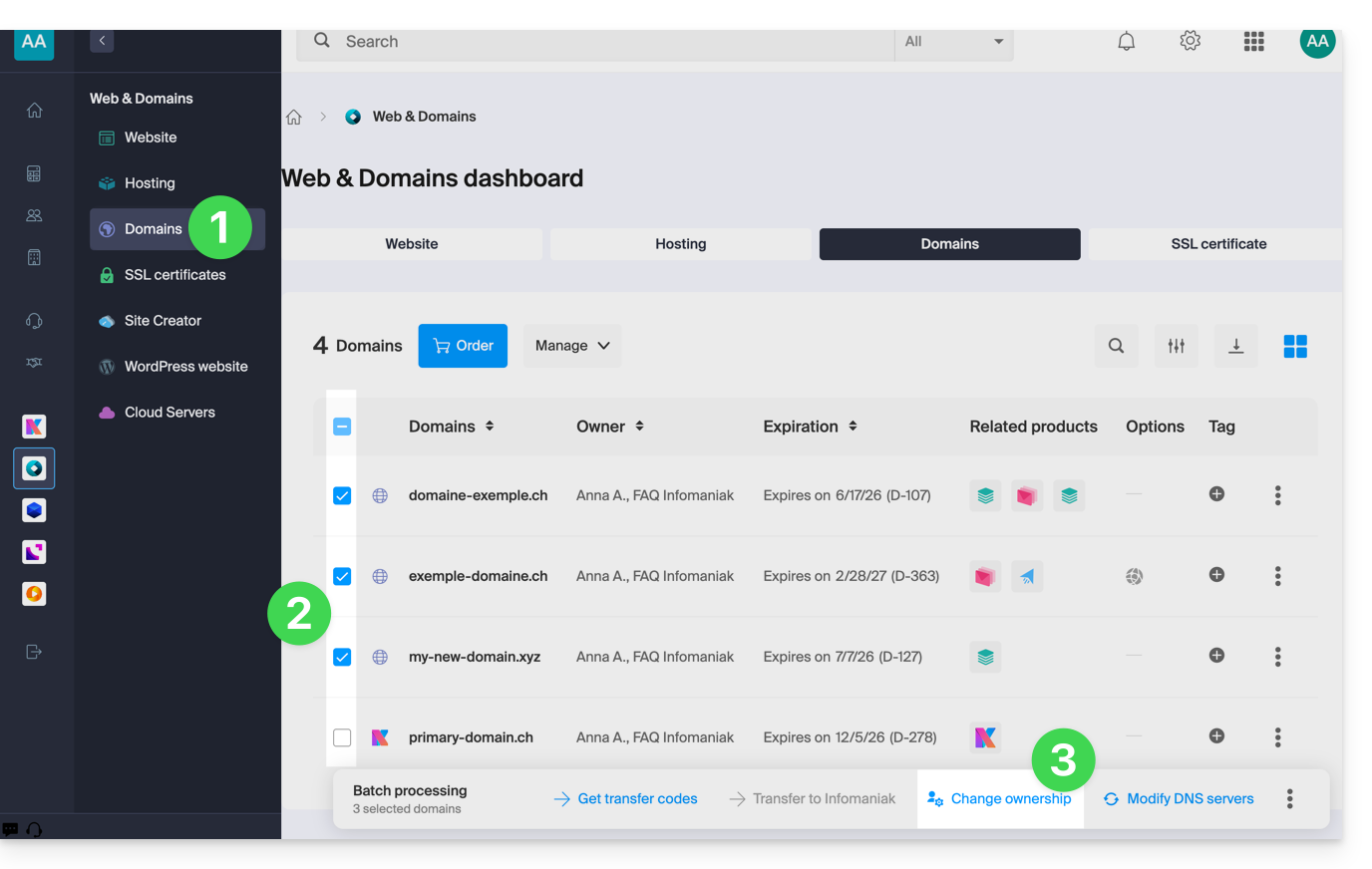
- Scegli un'altra scheda di contatto già esistente…
- … o clicca sul pulsante Aggiungi per creare una nuova scheda di contatto.
- Verifica la tua selezione e i possibili costi di modifica nel riquadro:
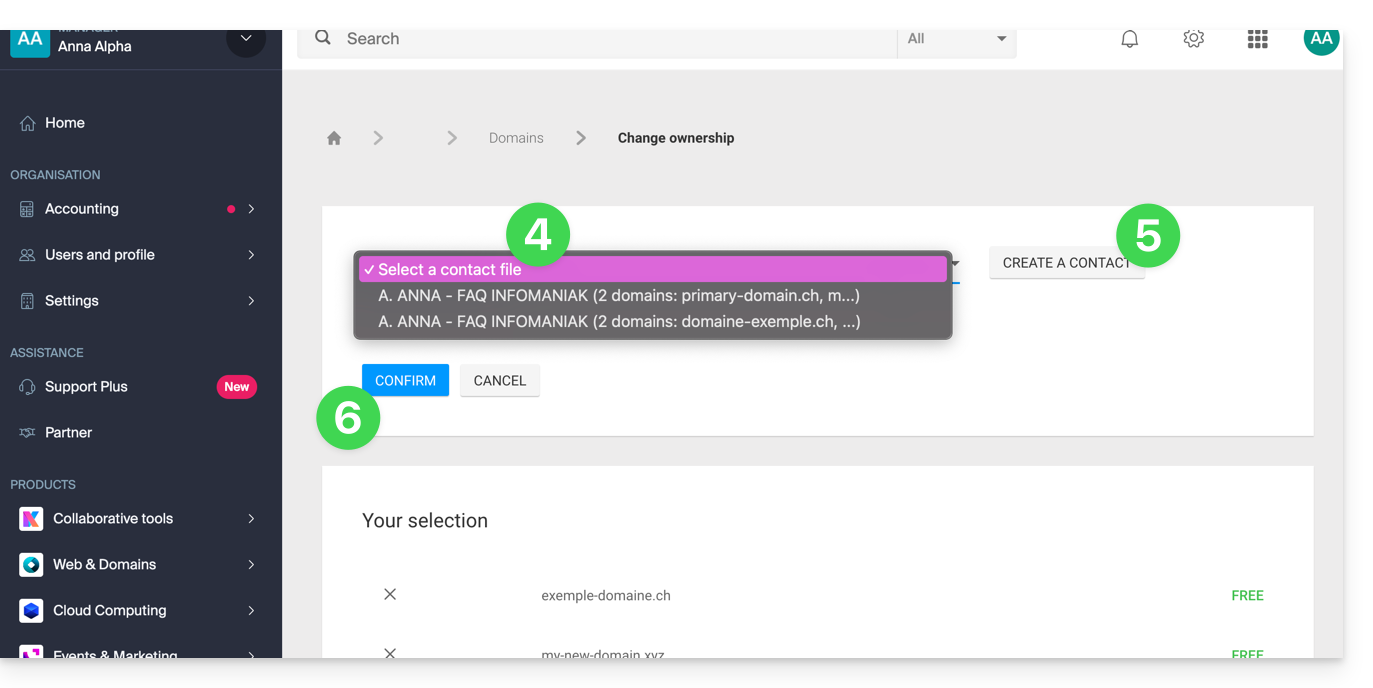
- Clicca su Conferma.
Link a questa FAQ:
Questa FAQ è stata utile?
Questa guida spiega come configurare un record DNS dinamico (Dynamic DNS, DDNS) per un nome di dominio la cui zona DNS è gestita presso Infomaniak. Questa alternativa gratuita a Dyn e DynHost è molto utile se si desidera accedere da remoto a dispositivi connessi a Internet con un indirizzo IP dinamico (ad esempio un NAS, una telecamera di sorveglianza, un router/box Internet/domotica, ecc.).
Prerequisiti
- La zona DNS del nome di dominio deve essere gestita presso Infomaniak.
- Se necessario, trasferisci i tuoi domini presso Infomaniak.
- Il tuo dispositivo o applicazione deve supportare i record DNS dinamici.
Guide specifiche
Le seguenti guide illustrano come collegare un nome di dominio a:
- … un NAS Synology
- … un NAS Qnap
- … Zyxel / Sunrise Internet Box / soluzioni TP-Link
- … un dispositivo UniFI
- … Swisscom Internet Box
- … Fritzbox
- … Jeedom
- … Linux tramite ddclient
- … potenzialmente qualsiasi dispositivo tramite l'API
Aggiungere un DNS dinamico
Per creare un DNS dinamico per il tuo dominio:
- Clicca qui per accedere alla gestione del tuo dominio nel Manager Infomaniak (hai bisogno di aiuto?).
- Clicca direttamente sul nome del dominio desiderato.
- Clicca su DNS dinamico nel menu laterale sinistro.
- Clicca sul pulsante blu Aggiungi un DNS dinamico.
- Inserisci le informazioni necessarie:
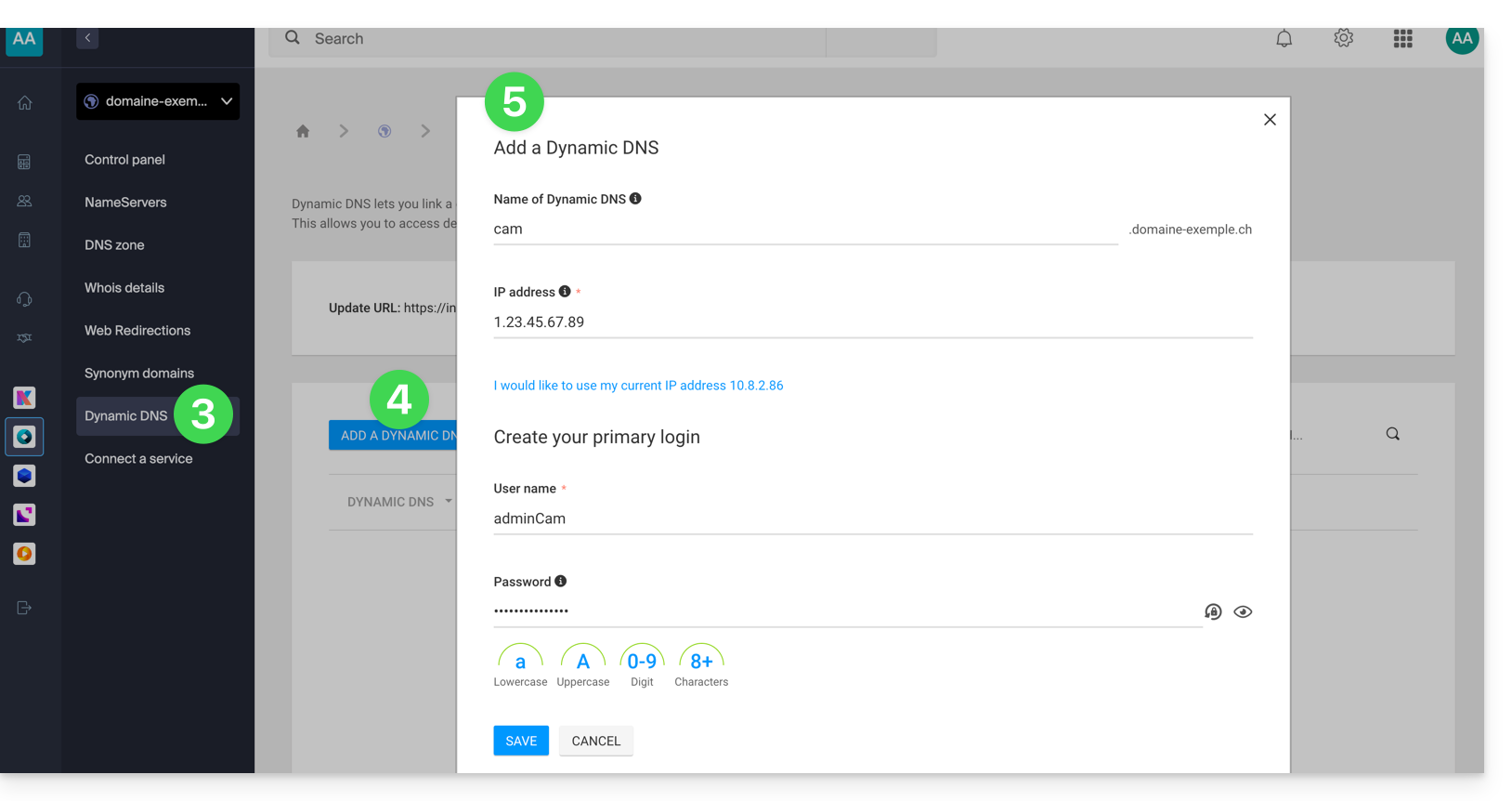
- Scegli il sottodominio desiderato o lascia il campo Nome del DNS dinamico vuoto per utilizzare il dominio principale.
- Inserisci un indirizzo IP; questo verrà poi aggiornato dinamicamente dal tuo dispositivo/app.
- Definisci una coppia ID / password (maiuscole, minuscole + numeri, senza simboli particolari); quest'ultima dovrà essere inserita nella configurazione del tuo dispositivo/app.
Link a questa FAQ:
Questa FAQ è stata utile?
Questa guida spiega come accedere tramite un nome di dominio a un NAS Synology collegato a Internet con un indirizzo IP dinamico Infomaniak.
Prerequisiti
- Possedere un NAS Synology collegato a Internet con un indirizzo IP dinamico.
- Un DNS dinamico deve essere stato creato sul dominio interessato.
Collegare un NAS Synology a un nome di dominio
1. Aggiungere Infomaniak come fornitore di servizi
- Aprite l'interfaccia di gestione del NAS Synology (DSM).
- Andate nel Pannello di configurazione.
- Cliccate su Accesso esterno (sotto la sezione Connettività).
- Cliccate sul pulsante Personalizza (sotto la scheda DDNS):
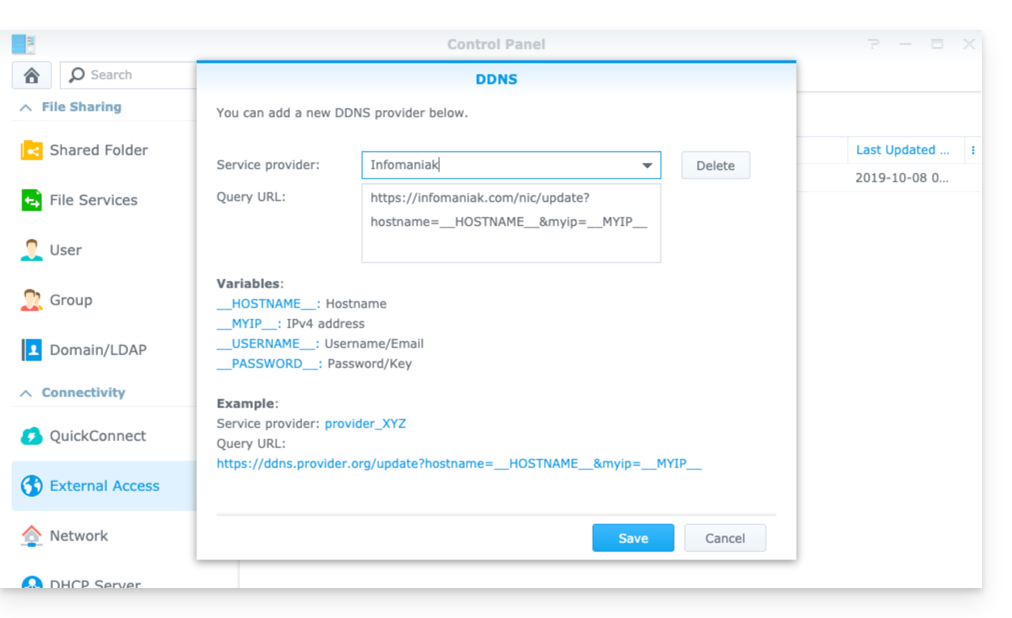
- Fornitore di servizi:
Infomaniak - Query URL :
https://infomaniak.com/nic/update?hostname=__HOSTNAME__&myip=__MYIP__ - Cliccate su Salva.
2. Aggiungere il DNS dinamico al Synology
Ora che Infomaniak è stato aggiunto come fornitore di servizi:
- Aprite l'interfaccia di gestione del NAS Synology (DSM).
- Andate nel Pannello di configurazione.
- Cliccate su Accesso esterno (sotto la sezione Connettività).
- Cliccate sul pulsante Aggiungi:
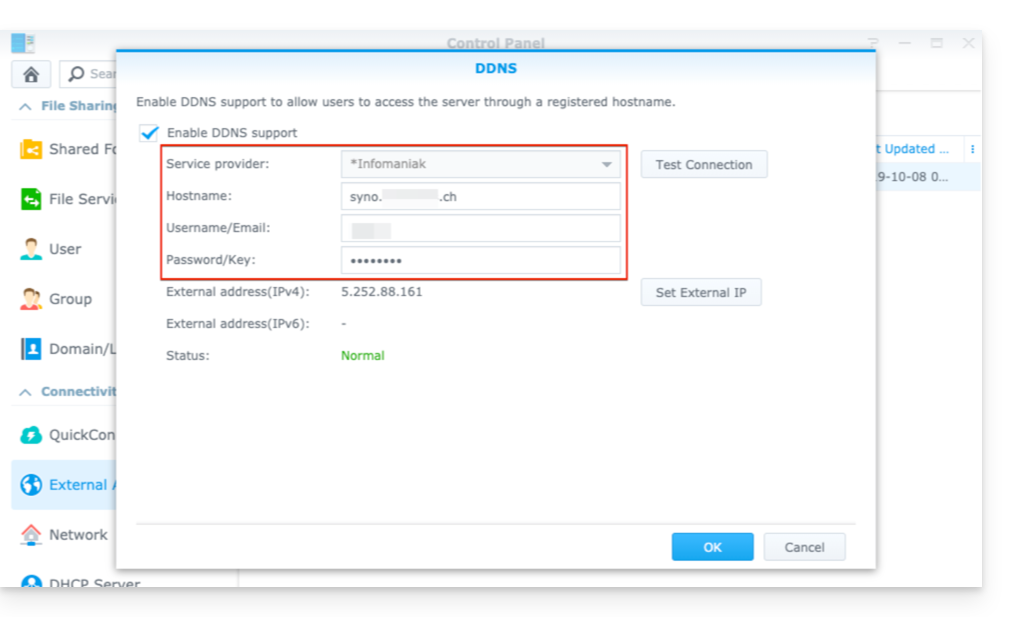
- Fornitore di servizi :
Infomaniak(il profilo creato nel passaggio precedente) - Nome host :
l'URLconfigurata nel Manager durante l'aggiunta del Dynamic DNS - Nome utente :
l'identificativodefinito nel Manager durante l'aggiunta del Dynamic DNS - Password :
la passworddefinita nel Manager durante l'aggiunta del Dynamic DNS
Da questo punto in poi, l'indirizzo IP dinamico del vostro NAS Synology sarà automaticamente sincronizzato con il vostro nome di dominio.
3. Configurazione NAT per il DDNS Synology
Per rendere accessibile il vostro NAS dall'esterno è necessario configurare il NAT dello stesso. Di default i NAS Synology utilizzano le porte 5000 e 5001.
È possibile raggiungere il vostro NAS utilizzando la seguente sintassi: http://vostro-domino:5000 o https://vostro-domino:5001.
Prendete visione della documentazione ufficiale Synology per ulteriori informazioni.
4. Configurazione di un “Reverse Proxy”
Se non desiderate specificare le porte :5000 o :5001 nelle vostre URL, è possibile configurare un Reverse Proxy dal vostro NAS Synology, e così reindirizzare le URL alla porta 443 per la porta 5001 e alla porta 80 per la porta 5000 (documentazione ufficiale Synology per questa configurazione).
Link a questa FAQ:
Questa FAQ è stata utile?
Questa guida fornisce indicazioni per utilizzare l'API per aggiornare il tuo record DynDNS (DNS dinamico) Infomaniak.
Premessa
- Non specificare
myip(come negli esempi sotto) includerà automaticamente l'IP di origine della richiesta. - Assicurati di connettere un'
IPv4o un'IPv6a seconda del tipo di record da aggiornare (AoAAAA). - È consigliato non utilizzare caratteri speciali nel nome utente e nella password.
Utilizzo dell'API DynDNS
Effettua una richiesta POST (GET consentita anche) all'URL seguente:
https://infomaniak.com/nic/update
L'API richiede il protocollo HTTPS. Ecco un esempio di richiesta:
https://username:password@infomaniak.com/nic/update?hostname=subdomain.yourdomain.com&myip=1.2.3.4Questa richiesta alternativa può essere utilizzata anche:
https://infomaniak.com/nic/update?hostname=subdomain.yourdomain.com&myip=1.2.3.4&username=XXX&password=XXXLink a questa FAQ:
Questa FAQ è stata utile?
Questa guida spiega come accedere tramite un nome di dominio a un NAS Qnap collegato a Internet con un indirizzo IP dinamico.
Prerequisiti
- Possedere un NAS Qnap collegato a Internet con un indirizzo IP dinamico.
- Un DNS dinamico deve essere stato creato sul dominio interessato.
Collegare un NAS Qnap a un nome di dominio
Per fare ciò:
- Aprire l'interfaccia di gestione del NAS Qnap.
- Andare in Network & Virtual Switch:

- Cliccare su Aggiungi sotto Access Services > DDNS:

- Inserire le seguenti informazioni:

- Server DDNS: Personalizzato
- Nome del profilo:
Infomaniak(o quello che preferisci) - Nome utente: l'identificativo definito nel Manager durante l'aggiunta del Dynamic DNS
- Password: la password definita nel Manager durante l'aggiunta del Dynamic DNS
- Nome host: l'URL configurata nel Manager durante l'aggiunta del Dynamic DNS
- URL:
https://infomaniak.com/nic/update?hostname=%HOST%&myip=%IP%
- Cliccare su Applica.
Da questo punto in poi, l'indirizzo IP dinamico del NAS sarà automaticamente sincronizzato con il nome di dominio.
Link a questa FAQ:
Questa FAQ è stata utile?
Questa guida spiega come accedere tramite un nome di dominio a una Sunrise Internet Box collegata a Internet con un IP dinamico.
Prerequisiti
- Possedere una Box che consente di configurare un fornitore di DNS dinamico personalizzato.
- Un DNS dinamico deve essere stato creato nel dominio interessato.
Collegare una Sunrise Internet Box a un nome di dominio
Esistono diversi modelli di Sunrise Internet Box. Ecco un esempio:
- Accedi all'interfaccia di amministrazione della Sunrise Box (
http://192.168.1.1ad esempio). - Attiva la modalità esperto (pulsante in alto a destra).
- Vai su DynDNS (in alto a sinistra):

- Clicca sulla scheda DynDNS.
- Attiva il client Dynamic DNS.
- Scegli il fornitore “Personalizzato”:

- Compila i seguenti campi:
- Nome utente = l'identificativo definito nel Manager durante l'aggiunta del Dynamic DNS
- Password = la password definita nel Manager durante l'aggiunta del Dynamic DNS
- Nome host = l'URL configurata nel Manager durante l'aggiunta del Dynamic DNS
- Sotto, compila i seguenti campi:

- Server:
infomaniak.com - Porta:
443 - Richiesta (da copiare-incollare così com'è):
https://infomaniak.com/nic/update?hostname=[DOMAIN]&myip=[IP]&username=[USERNAME]&password=[PASSWORD] - Intervallo di aggiornamento (secondi):
300 - Intervallo per riprovare (secondi):
30 - Tentativi max.:
3
- Server:
L'interfaccia può essere presentata in questa forma ma il principio rimane lo stesso: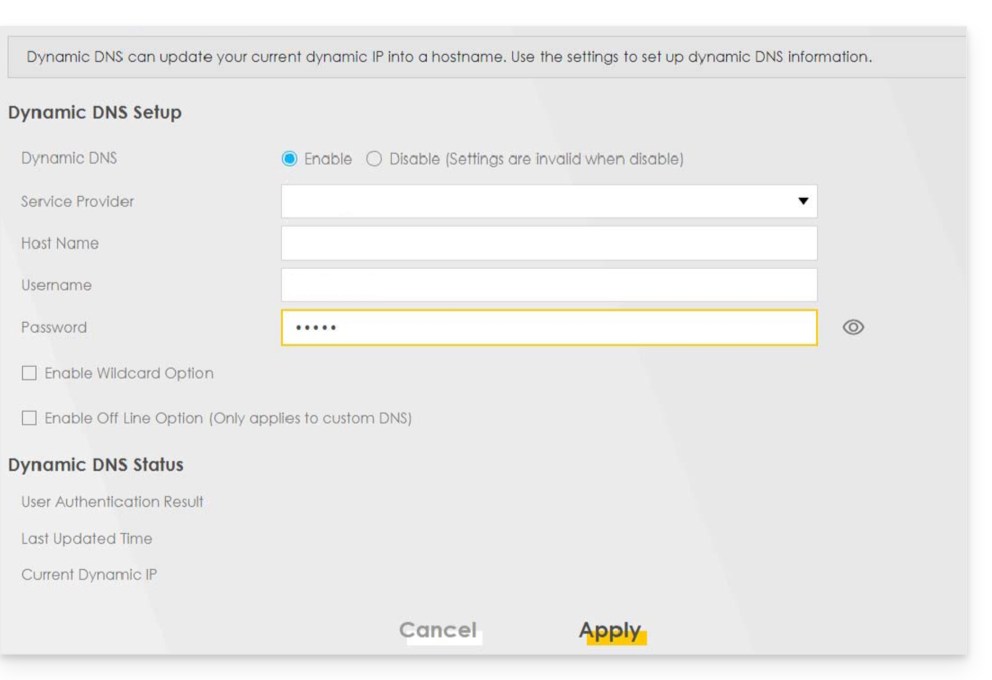
Altri router
È lo stesso principio per una soluzione Omada SDN di TP-Link; l'Update-URL è https://infomaniak.com/nic/update?hostname=[DOMAIN]&myip=[IP]&username=[USERNAME]&password=[PASSWORD]:
E per altri modelli (tipo Zyxel USG Flex o ax7501-B1 ad esempio) compilate i campi utilizzando i dati riportati di seguito:
- Abilita profilo DDNS : attivare
- Tipo DDNS :
Personalizzato dall'utente - HTTPS : attivare
- Nome utente : l'identificativo definito nel Manager Infomaniak durante l'aggiunta del Dynamic DNS (aiuto)
- Password : la password definita nel Manager Infomaniak durante l'aggiunta del Dynamic DNS (aiuto)
- Nome dominio : nome host con il dominio
- Indirizzo di binding primario > Interfaccia : qualsiasi
- Indirizzo di binding di backup > Interfaccia : nessuno
- Server DYNDNS : infomaniak.com
- URL (da copiare e incollare così com'è) : /nic/update?password=password(punto 5 sopra)&username=username(punto 4 sopra)&hostname=NomeDominio
- esempio
/nic/update?password=abcd1234&username=admin&hostname=abc.domain.xyz
- esempio
Link a questa FAQ:
Questa FAQ è stata utile?
Questa guida spiega come accedere tramite un nome di dominio a una Fritzbox collegata a Internet con un IP dinamico.
Prerequisiti
- Disporre di una Box che consente di configurare un fornitore di DNS dinamico personalizzato.
- Un DNS dinamico deve essere stato creato sul dominio interessato.
Collegare una Fritz!Box a un nome di dominio
Per fare ciò:
- Aprite l'interfaccia di gestione della Fritzbox attivando, se necessario, la modalità Avanzata.
- Andate in Internet poi Autorizzazione di accesso.
- Cliccate sulla scheda DNS Dinamico:
- Scegliete il fornitore: “Personalizzato”.
- Compilate i seguenti campi:
- Update URL (come mostrato di seguito, o sostituendo
ipaddrconip6addrse si desidera che Fritzbox sostituisca il "placeholder" con l'indirizzo IPv6 invece che con l'IPv4):https://infomaniak.com/nic/update?system=dyndns&hostname=<domain>&myip=<ipaddr> - Nome di dominio: l'"URL" configurata nel Manager durante l'aggiunta del Dynamic DNS
- Nome utente: l'"identificativo" definito nel Manager durante l'aggiunta del Dynamic DNS
- Password: la "password" definita nel Manager durante l'aggiunta del Dynamic DNS
- Update URL (come mostrato di seguito, o sostituendo
- Cliccate su Applica per terminare.
Link a questa FAQ:
Questa FAQ è stata utile?
Questa guida spiega come aggiungere o modificare uno o più record di tipo TXT nella zona DNS (di un nome di dominio) gestita su Manager Infomaniak.
Premessa
- Il tipo di record
TXTconsente di inserire testo leggibile nella zona DNS di un nome di dominio. - È il metodo generalmente utilizzato per contribuire alla prevenzione dello spam e per verificare la proprietà di un dominio (Google potrebbe richiederlo prima di utilizzare alcuni dei loro servizi: consulta questa altra guida per un esempio di aggiunta di
TXTche consente di autenticare un dominio).
Modifica la zona DNS
Per gestire questo tipo di record in una zona DNS:
- Clicca qui per accedere alla gestione del tuo dominio su Manager Infomaniak (hai bisogno di aiuto?).
- Clicca direttamente sul nome assegnato al dominio interessato.
- Clicca su Zona DNS nel menu laterale sinistro.
- Clicca il pulsante per aggiungere un record:

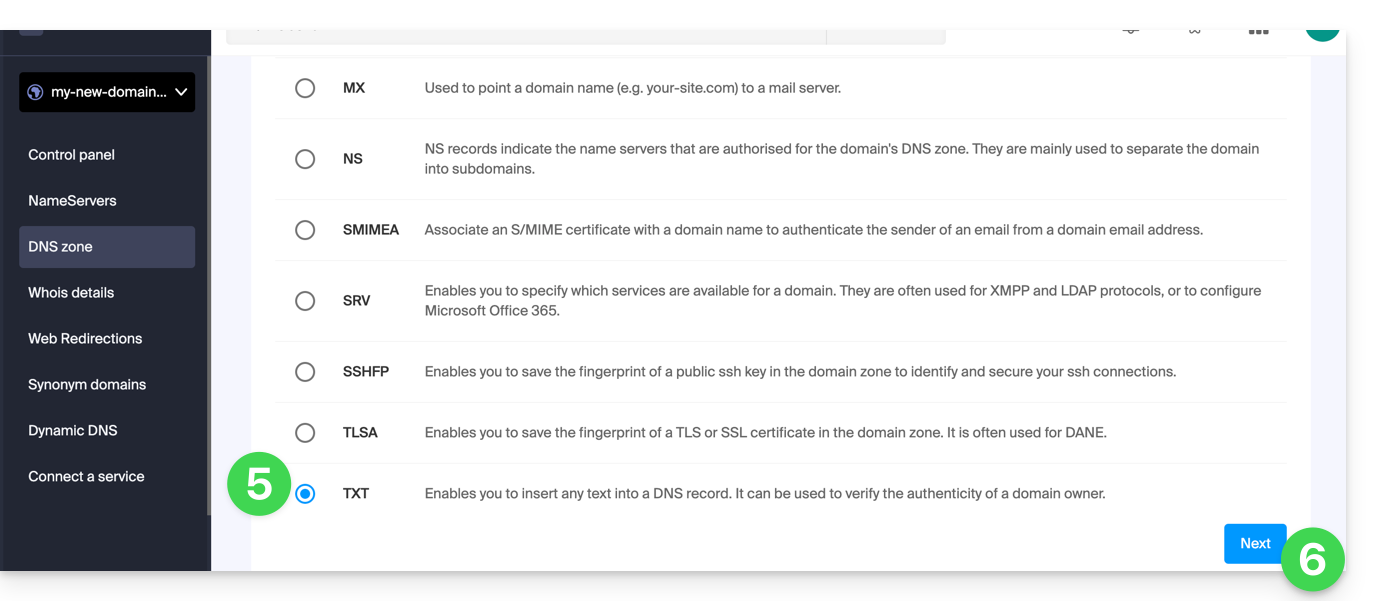
- Clicca sul pulsante di opzione TXT per aggiungere un record.
- Clicca sul pulsante Avanti:
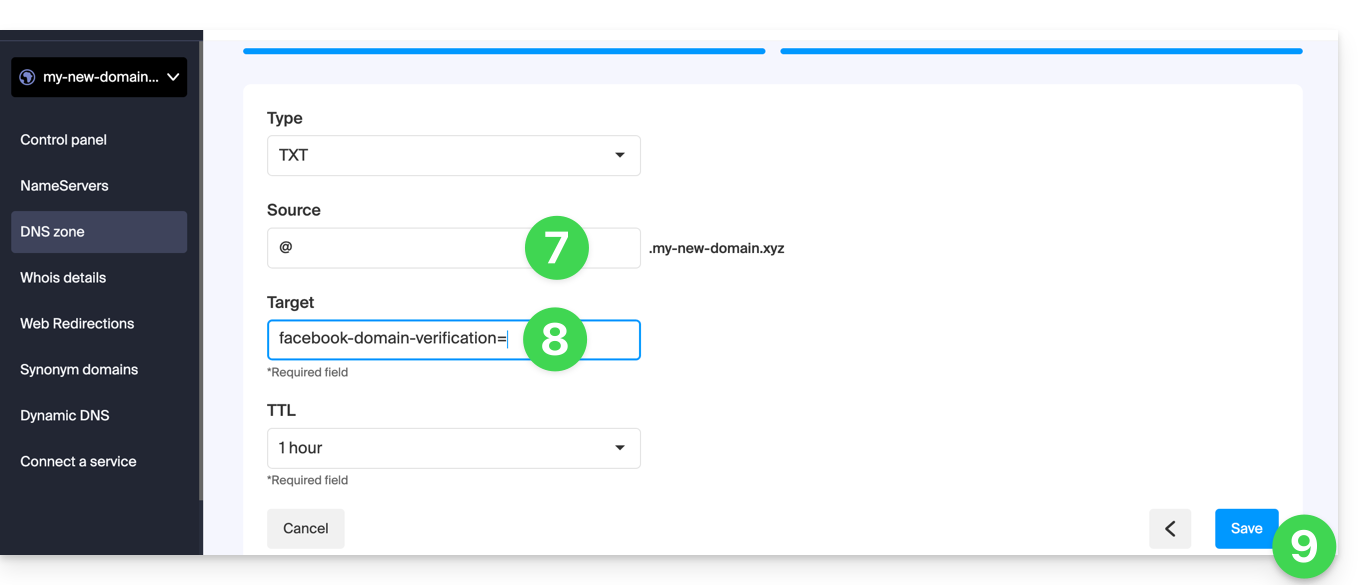
- Inserisci i valori TXT necessari per la tua zona DNS.
- Lascia il valore predefinito per il TTL.
- Clicca sul pulsante Salva:
Link a questa FAQ:
Questa FAQ è stata utile?
Questa guida spiega come aggiungere un record di tipo ANAME nella zona DNS (di un nome di dominio) gestita su Manager Infomaniak.
Premessa
- Il tipo di record
ANAMEconsente schematicamente di puntare la radice di un dominio a un altro indirizzo, come un record CNAME che potrebbe essere aggiunto senza dover specificare una fonte xyz che precede il dominio (xyz.domaine.com, ad esempio). - Non si tratta quindi di un vero e proprio record DNS e non viene visualizzato nell'elenco dei record che possono essere selezionati durante la modifica della zona DNS.
- Tuttavia, poiché si tratta di una sorta di alias, prendete visione di seguito del metodo da seguire per l'impostazione di un
ANAME.
Creare un ANAME
Creare un ANAME equivale a creare un CNAME direttamente alla radice del dominio e ciò non è possibile.
Se siete certi di ciò che state facendo, potete seguire questo metodo per creare l'equivalente di un ANAME:
- Create una redirezione Web dal Manager della radice del dominio (root) verso i www.
- Aggiungete una voce CNAME funzionante con www verso la destinazione di vostra scelta.
Link a questa FAQ:
Questa FAQ è stata utile?
Questa guida spiega come accedere tramite un nome di dominio a Swisscom Internet Box collegata a Internet con un IP dinamico.
Prerequisiti
- Possedere una Box che consente di configurare un fornitore di DNS dinamico personalizzato.
- Un DNS dinamico deve essere stato creato sul dominio interessato.
Collegare Swisscom Internet Box a un nome di dominio
Per fare ciò:
- Accedi all'interfaccia di amministrazione di Swisscom Box (
http://192.168.1.1ad esempio). - Attiva la vista esperto (pulsante di commutazione in basso a sinistra).
- Clicca su Rete.
- Clicca sulla scheda DynDNS.
- Spunta la casella per Attivare DynDNS.
- Scegli il fornitore
Infomaniakdal menu a discesa. - Compila i seguenti campi:
- Nome host : l'URL configurata nel Manager durante l'aggiunta del Dynamic DNS
- Nome utente : l'identificativo definito nel Manager durante l'aggiunta del Dynamic DNS
- Password : la password definita nel Manager durante l'aggiunta del Dynamic DNS
Se la box indica che una reindirizzamento della porta non è possibile perché non hai un indirizzo IP pubblico, contatta Swisscom affinché disattivino il CGnat. Prendi visione di questa guida per saperne di più.
Link a questa FAQ:
Questa FAQ è stata utile?
Questa guida riguarda i nomi di dominio con estensione .es.
Modificare il proprietario di un dominio .es
Una volta effettuata la vostra richiesta di cambio di proprietario presso Infomaniak, riceverete un'e-mail contenente due codici necessari per il cambio di proprietario presso il registro https://www.red.es/es che gestisce i nomi di dominio dell'estensione .es.
Connessione a red.es
Se avete già le vostre credenziali, accedete direttamente a www.nic.es/sgnd/login.action.
Altrimenti, ecco come ottenere le vostre credenziali:
- Andate su https://www.dominios.es/es e cercate il vostro nome di dominio.
- Una volta selezionato il dominio, verrete reindirizzati alla pagina
Domain detailsse il sito è in inglese. - Recuperate il vostro identificativo (
Identifier) nella sezioneADMINISTRATIVE CONTACT PERSON. È generalmente della forma1A4446A-ESNIC-F5. - Accedete a www.nic.es/sgnd/login.action e cliccate su
Retrieve password. - Inserite l'identificativo ottenuto per ricevere via e-mail la vostra password (l'invio può richiedere alcuni minuti).
- Accedete quindi con le vostre credenziali.
Iniziare il cambio di proprietario
- Una volta connessi, selezionate il menu
Domain Transfer Request. - Inserite il vostro nome di dominio per visualizzare il proprietario attuale.
- Nel campo
IdentifierdiNew registrant, inserite il codice proprietario fornito da Infomaniak. - Nel campo
IdentifierdiNew ACP(PCA in spagnolo), inserite il codice amministratore fornito da Infomaniak. - Cliccate su
Continuar. - Aggiungete un documento di verifica dell'identità (passaporto o carta d'identità) per validare la richiesta presso red.es.
Concludere il cambio di proprietario
- Il nuovo amministratore riceverà un'e-mail dal registro per confermare il trasferimento.
- Deve accedere all'interfaccia di red.es con il proprio identificativo (codice amministratore ricevuto nella prima email) prima di confermare la richiesta.
- Come in precedenza, deve aggiungere un documento per verificare la propria identità.
- Nel modulo
Accettazione delle condizioni del nuovo registrante, inserisciKEY-SYSTEMSnel campoRegistrar accreditatoe non modificare nient'altro per garantire il corretto svolgimento del trasferimento. - Un riepilogo della richiesta verrà visualizzato, confermando che il cambio di proprietà è stato effettuato.
Link a questa FAQ:
Questa FAQ è stata utile?