Base di conoscenze
1 000 FAQ, 500 tutorial e video esplicativi. Qui ci sono delle soluzioni!
Questa guida è rivolta a sviluppatori e utenti esperti e illustra le funzionalità offerte dall'API Infomaniak.
Introduzione
- L'API di Infomaniak ti consente di sfruttare appieno il potenziale dell'ecosistema Infomaniak nelle tue applicazioni e utilizzando il linguaggio di programmazione che preferisci.
- L'API di Infomaniak è un'API REST; il protocollo utilizzato è HTTP, le richieste e le risposte sono codificate in formato JSON; l'autenticazione avviene tramite il protocollo OAuth 2.
- L'accesso e l'utilizzo dell'API Infomaniak sono completamente gratuiti.
Protocollo di utilizzo dell'API Infomaniak
Grazie all'API, potrai automatizzare un'ampia gamma di azioni e attività sui prodotti e servizi Infomaniak, senza dover utilizzare le interfacce dei prodotti. Ecco alcuni esempi di utilizzo:
- Archiviare dati.
- Inviare campagne di direct mailing.
- Trasmettere flussi video o radio.
- Ordinare o gestire prodotti.
- … e molto altro!
Ad esempio, per un servizio di posta elettronica: gestione delle caselle di posta, gestione degli alias, gestione delle risposte automatiche, gestione delle cartelle, ecc. Per kChat, pubblica un messaggio su un canale…
Crea le tue prime richieste con l'API Infomaniak
Consulta la documentazione disponibile solo in inglese per scoprire le funzionalità offerte dall'API.
Formato delle richieste
L'API di Infomaniak è un'API REST. Il protocollo utilizzato è HTTP e le richieste e le risposte sono codificate in JSON. L'autenticazione avviene tramite il protocollo OAuth 2.
Per inviare una richiesta, è necessario utilizzare la seguente sintassi: /{version}/{command_path}. È possibile omettere la versione, ma in questo caso verrà applicata l'ultima versione disponibile. Consulta l'elenco completo delle richieste disponibili con l'API di Infomaniak.
Codici di risposta dell'API
Durante l'utilizzo dell'API di Infomaniak, potresti riscontrare diversi codici di risposta. Questi codici indicano lo stato della tua richiesta. Consulta l'elenco completo.
Limiti e restrizioni
L'API di Infomaniak prevede un limite di 60 richieste al minuto. Questo limite non può essere aumentato. L'utilizzo dell'API è limitato ai prodotti elencati nella documentazione ufficiale. La documentazione viene regolarmente aggiornata con nuovi prodotti e servizi. Se il prodotto o il servizio di interesse è presente nella documentazione, è possibile utilizzare le seguenti richieste: GET; POST; PATCH; PUT; DELETE.
Per saperne di più
Link a questa FAQ: https://faq.infomaniak.com/2581
Questa FAQ è stata utile?
Questa guida spiega come creare e gestire i tuoi token di autenticazione per interagire in modo sicuro con l'API Infomaniak.
Introduzione
- Caratteristiche dei token:
- Numero: non ci sono limiti al numero di token che è possibile creare
- Validità: illimitata per impostazione predefinita (personalizzabile al momento della creazione)
- Inattività: un token viene disattivato automaticamente se non viene utilizzato per un anno
- Esempio di utilizzo:
Gestire i token API
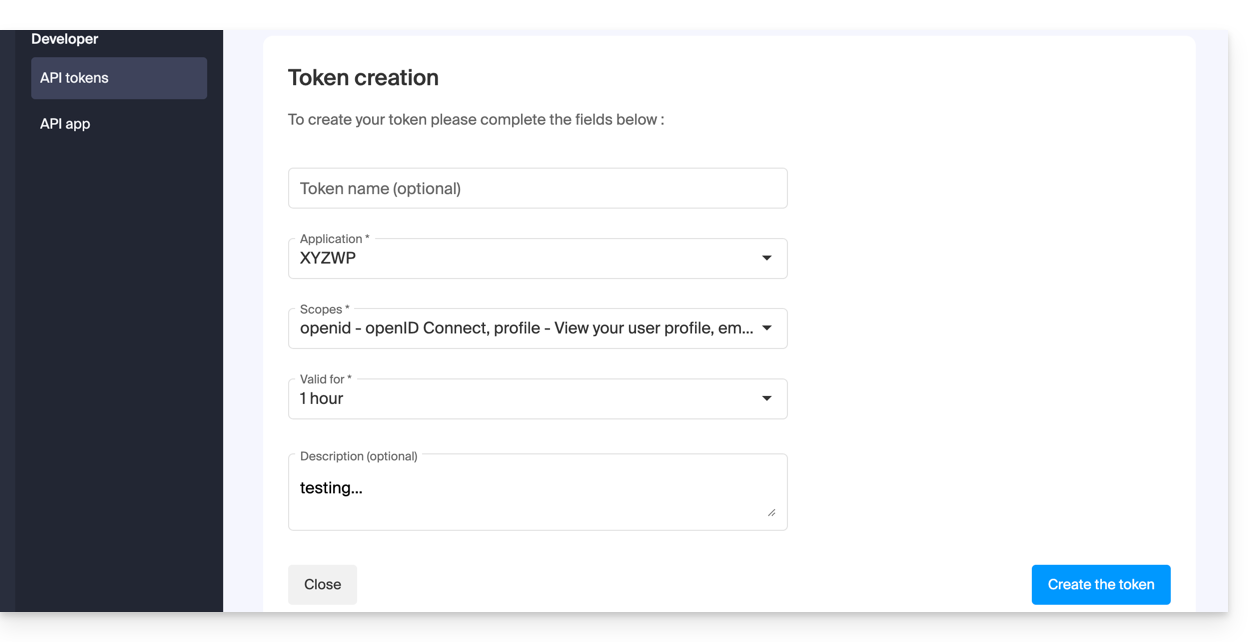
Durante la creazione, è necessario definire l'applicazione e l'ambito di accesso:
- Accedi alla gestione dei token nel pannello di controllo (hai bisogno di aiuto?).
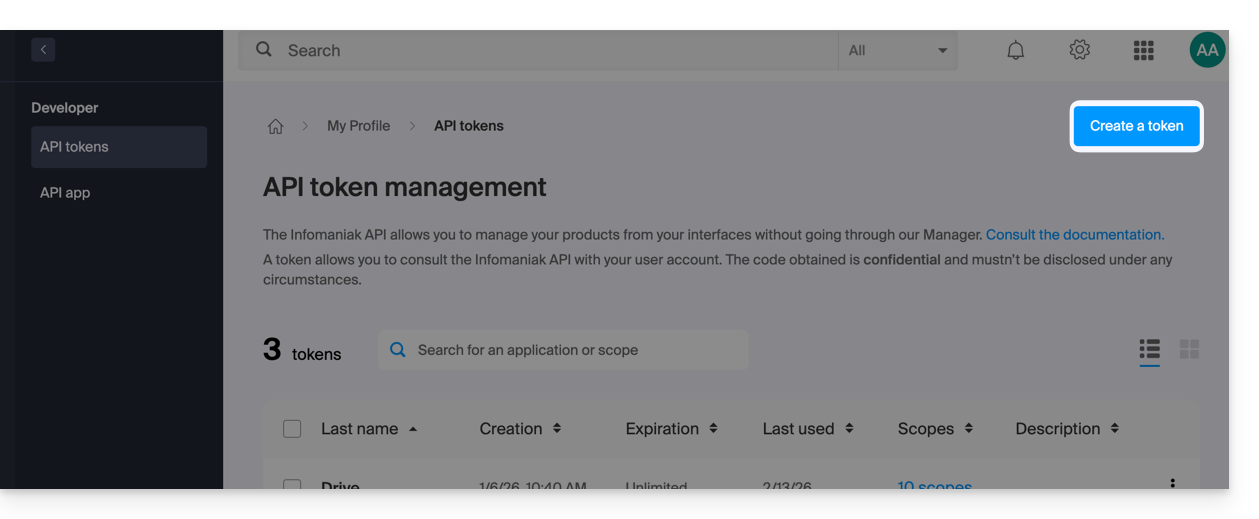
- Clicca su Crea un token:
- Seleziona il prodotto/l'applicazione e la durata di validità:
- Conferma l'operazione con la tua password.
- Importante: copia il token e conservalo in un luogo sicuro; non sarà più visualizzato in seguito.
Per eliminarli, selezionali e fai clic sul pulsante di revoca che viene visualizzato: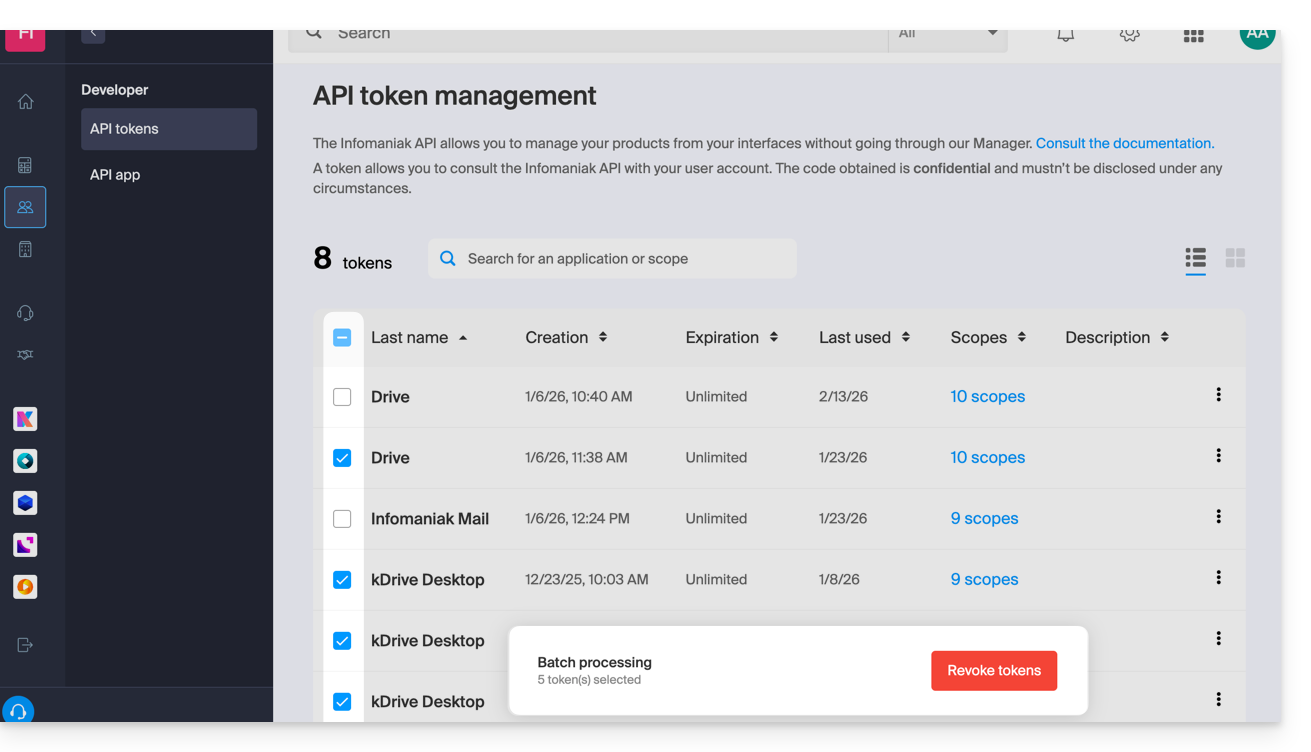
Link a questa FAQ: https://faq.infomaniak.com/2582
Questa FAQ è stata utile?
Questa guida presenta i Gruppi, sistema di gestione degli utenti della tua Organizzazione, disponibile sul Manager Infomaniak.
Premessa
- Per facilitare l'accesso e l'aggiunta di un collaboratore all'interno dell'ecosistema Infomaniak, la funzionalità Gruppi permette di creare squadre di utenti e di dare loro in pochi clic accesso ai servizi di cui avrebbero bisogno.
- Alcuni esempi:
- Crea un Gruppo per un nuovo dipartimento: associali immediatamente le sue caselle di posta, le sue cartelle di organizzazione kDrive e i suoi canali di discussione kChat dedicati; ogni nuovo collaboratore aggiunto alla squadra riceverà automaticamente tutti questi accessi.
- Sei un'agenzia Web e vuoi dare accesso alle tue squadre di webmaster a tutti i tuoi hosting Web: basta creare un nuovo gruppo, scegliere tutti gli hosting a cui avranno bisogno di accedere e invitarli a unirsi al Gruppo.
- Possiedi un kDrive: autorizza l'accesso a una cartella a un Gruppo e fai evolvere l'accesso in base agli utenti aggiunti o rimossi dalla squadra nel tempo.
- Utilizzi servizi di Streaming o di Biglietteria e vuoi dare accesso alle tue squadre: crea un nuovo Gruppo che avrà accesso a questi due prodotti o due Gruppi distinti che avranno accesso ai due prodotti in modo totalmente indipendente.
- È del tutto possibile:
- associare risorse (Mail, kDrive, kChat) dalla creazione del Gruppo per automatizzare l'onboarding,
- aggiustare i livelli di autorizzazione individualmente: per kDrive, l'autorizzazione individuale prevale su quella del Gruppo, mentre per Mail, le autorizzazioni si sommano.
- aggiungere lo stesso utente a più Gruppi,
- invitare utenti esterni alla tua Organizzazione a uno dei tuoi Gruppi,
- aggiungere uno o più utenti in una sola volta a un Gruppo,
- definire un caposquadra per identificare facilmente un responsabile di progetto o il referente da contattare.
Gestisci i tuoi Gruppi
La gestione dei Gruppi permette ora una centralizzazione completa. Non è più necessario intervenire in ogni strumento separatamente: tutto si gestisce dal Manager Infomaniak per una riorganizzazione fluida dei tuoi collaboratori. Prendi visione delle guide a riguardo:
Link a questa FAQ: https://faq.infomaniak.com/2585
Questa FAQ è stata utile?
Questa guida spiega come creare un Gruppo (un team di lavoro) dal Manager Infomaniak.
Prerequisiti
- Essere Amministratore o Responsabile legale all'interno dell'Organizzazione.
Creare e organizzare un Gruppo
Per fare questo:
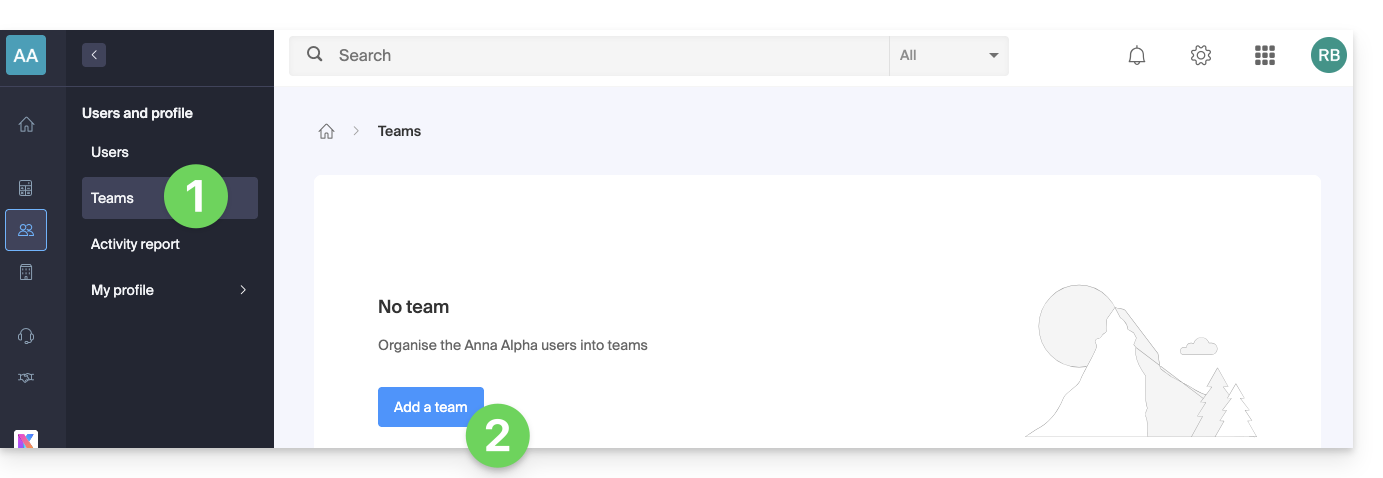
- Clicca qui per accedere alla gestione dei Gruppi sul Manager Infomaniak (hai bisogno di aiuto?).
- Clicca sul pulsante blu Aggiungi un Gruppo:
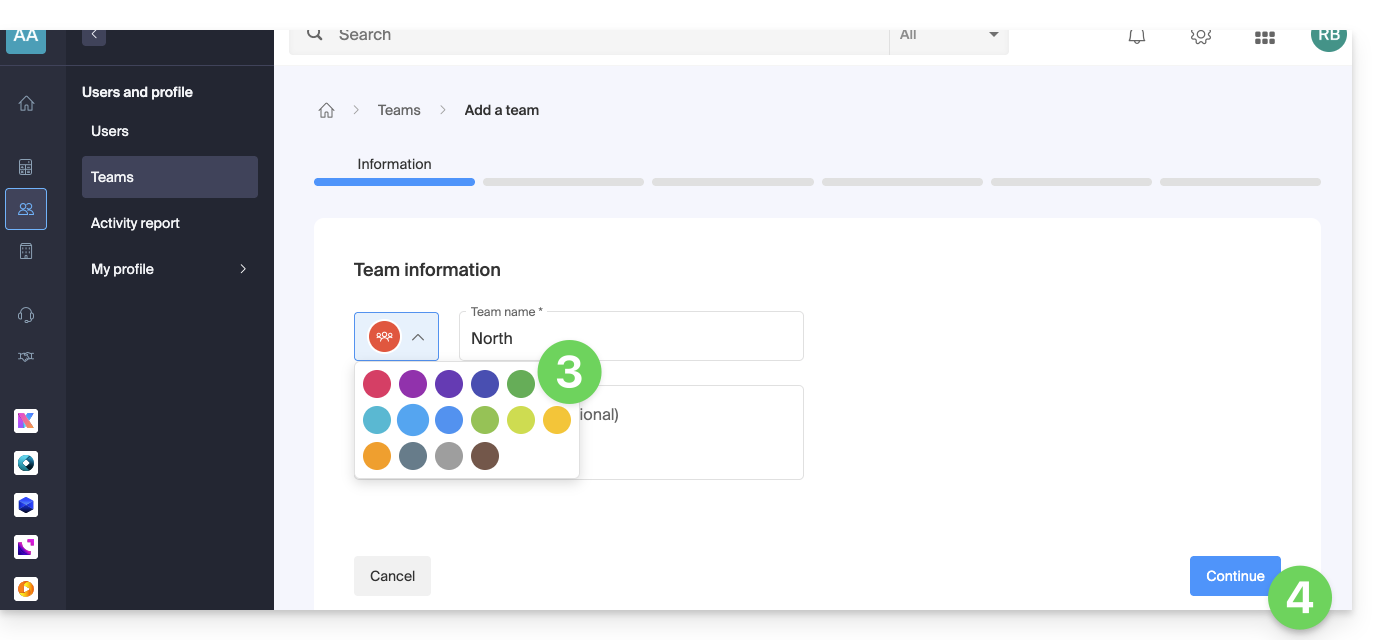
- Definisci un nome, un colore e una presentazione (facoltativa) del Gruppo.
- Clicca sul pulsante per continuare:
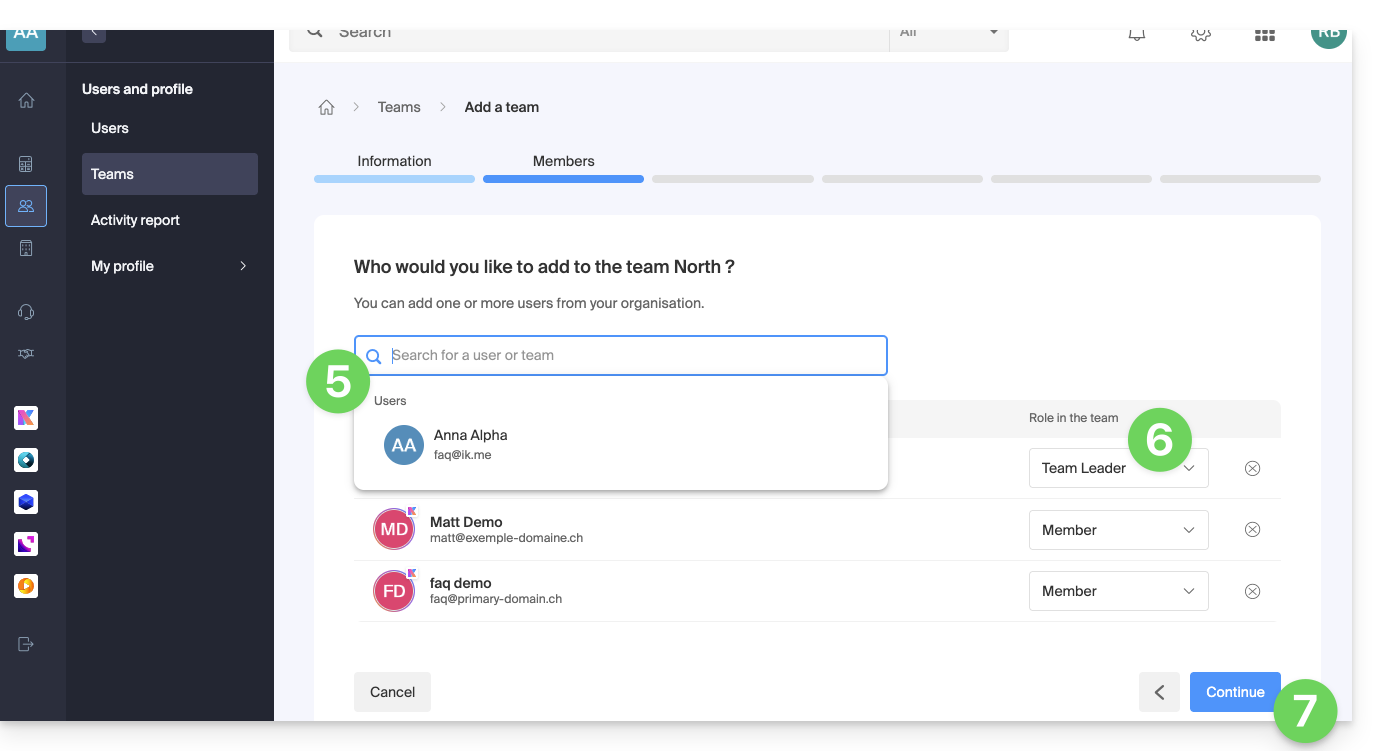
- Scegli quindi i membri che comporranno il Gruppo.
- Poi scegli il loro ruolo rispettivo:
- responsabile del gruppo (1 solo)
- membro
- Clicca sul pulsante per continuare:
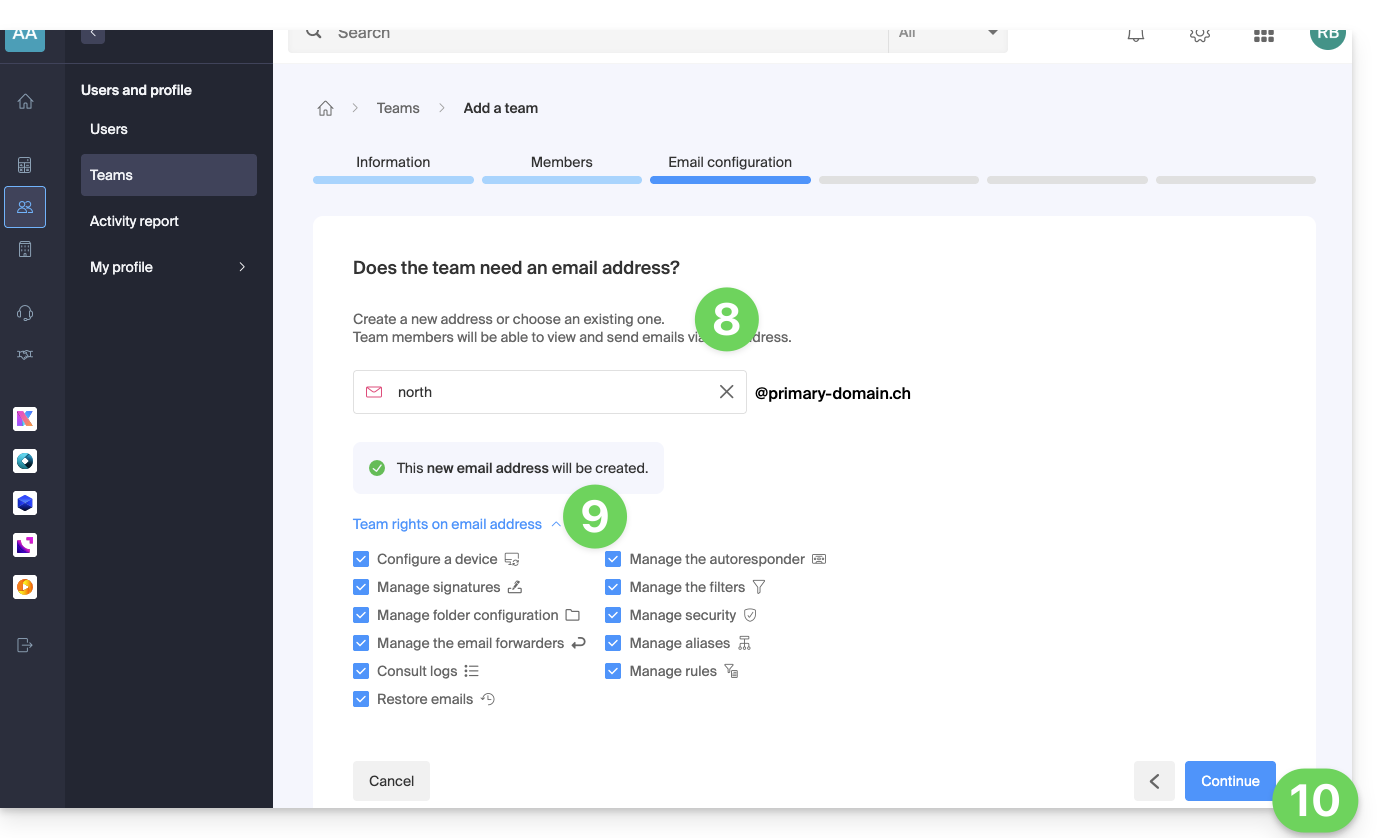
- Scegli se il Gruppo deve accedere a un indirizzo email.
- Se sì, sceglilo tra gli indirizzi esistenti o crea un nuovo indirizzo, nonché i diritti dei membri del Gruppo per la gestione dell'indirizzo.
- Clicca sul pulsante per continuare:
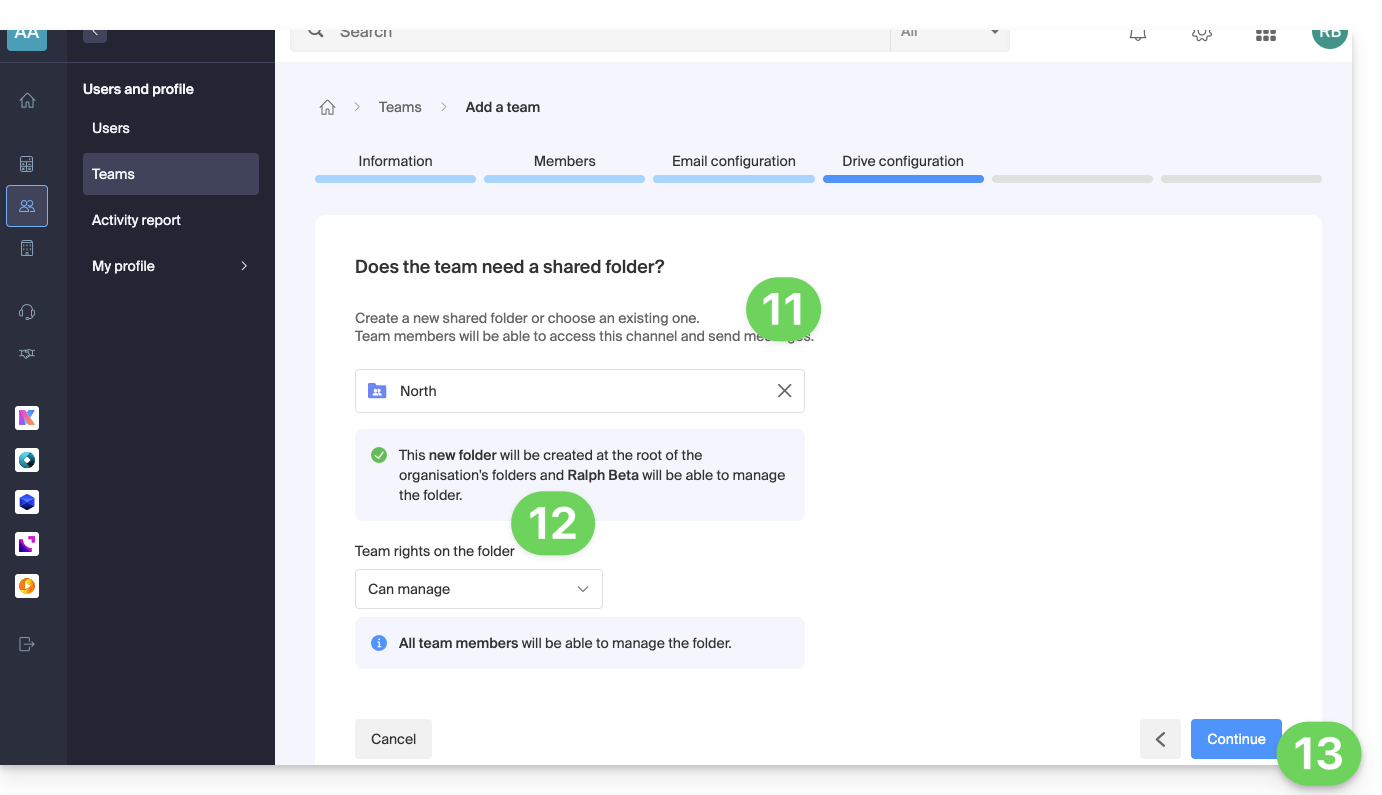
- Scegli se il Gruppo deve accedere a una cartella kDrive condivisa.
- Se sì, sceglila tra le cartelle esistenti o crea una nuova cartella, nonché i diritti dei membri del Gruppo per la gestione della cartella.
- Clicca sul pulsante per continuare:
- Scegliete se il Gruppo deve accedere a un canale kChat in comune.
- Se sì, sceglietelo tra i canali esistenti o create un nuovo canale, nonché lo stato del canale (privato o pubblico, visibile quindi dagli altri utenti kChat dell'Organizzazione).
- Cliccate sul pulsante per continuare:
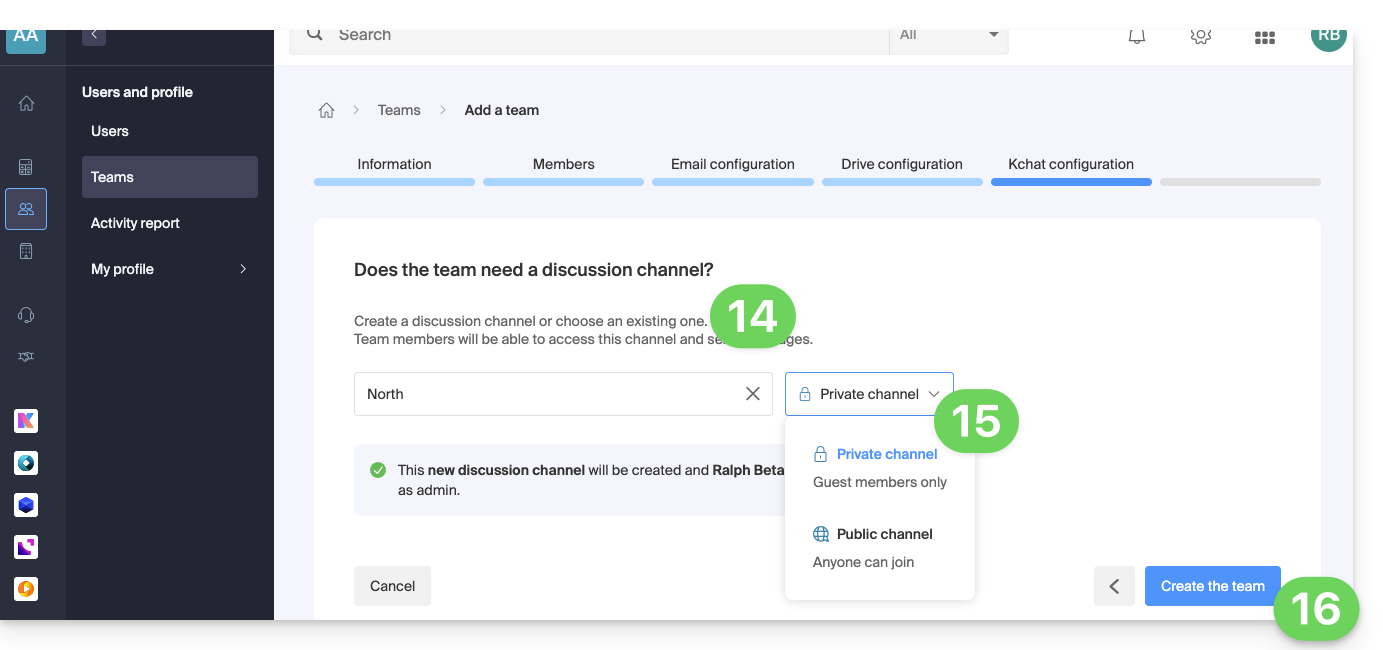
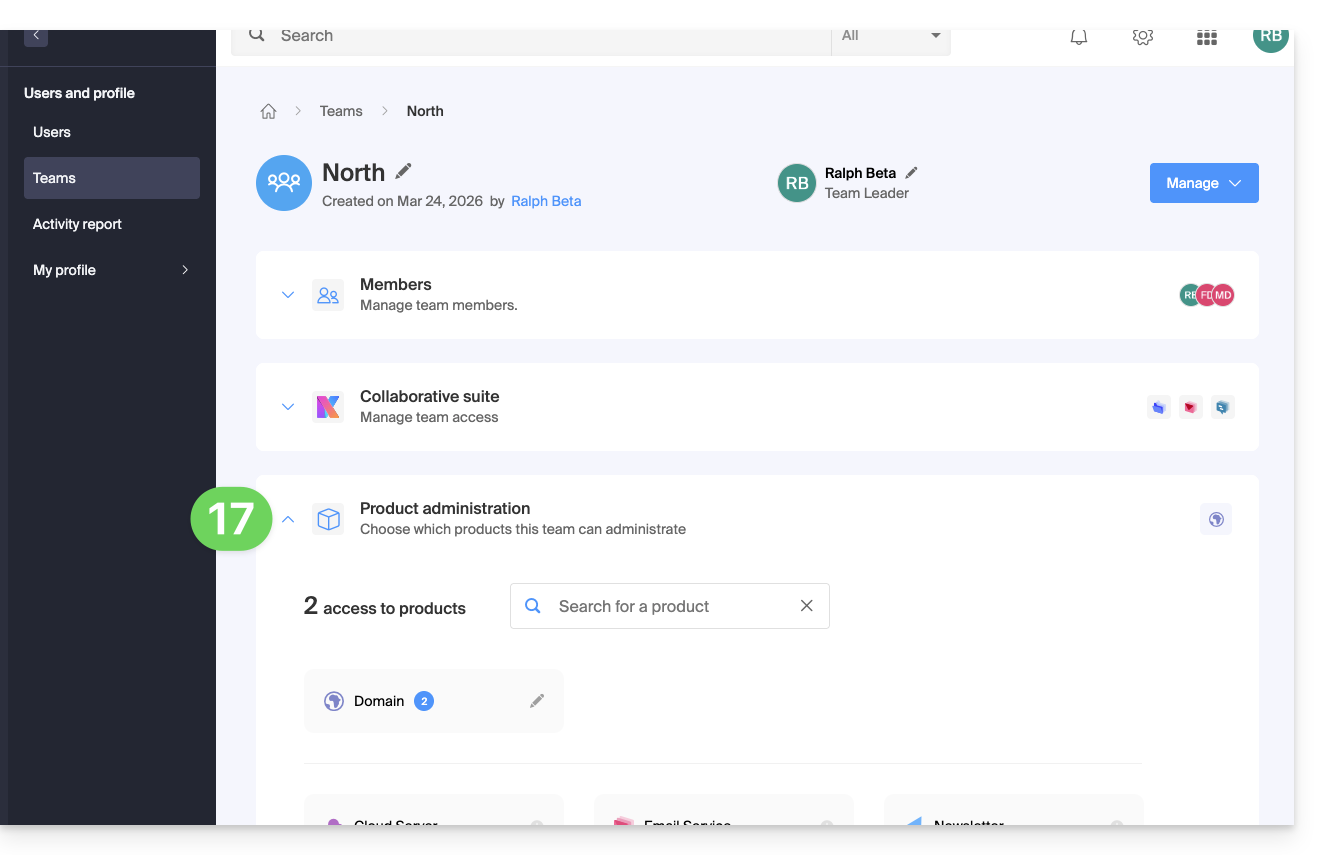
- Una volta creato il Gruppo, è possibile aggiungere prodotti a cui avranno accesso gli utenti del Gruppo a livello di gestione:
- Se disponete di più prodotti dello stesso tipo (ad esempio hosting Web, Servizio Mail, Newsletter, ecc.), avrete la possibilità di dare accesso a più prodotti / a tutti i prodotti o solo a uno di essi.
- Per ogni prodotto, dovrete scegliere i diritti di accesso a questo:
Diritti degli utenti Dettagli Diritti tecnici L'utente può modificare il prodotto Diritti statistici L'utente può consultare le statistiche del prodotto Controllo dei biglietti L'utente può controllare i biglietti Controllo delle vendite L'utente può controllare le vendite
È possibile aggiungere nuovi utenti a un Gruppo in qualsiasi momento.
Scopri di più
Link a questa FAQ: https://faq.infomaniak.com/2589
Questa FAQ è stata utile?
Questa guida spiega come modificare un Gruppo (un team di lavoro) dal Manager Infomaniak.
Prerequisiti
- Essere Amministratore o Responsabile legale all'interno dell'Organizzazione.
- Aver creato uno o più Gruppi.
Gestire & modificare un Gruppo
Per fare questo:
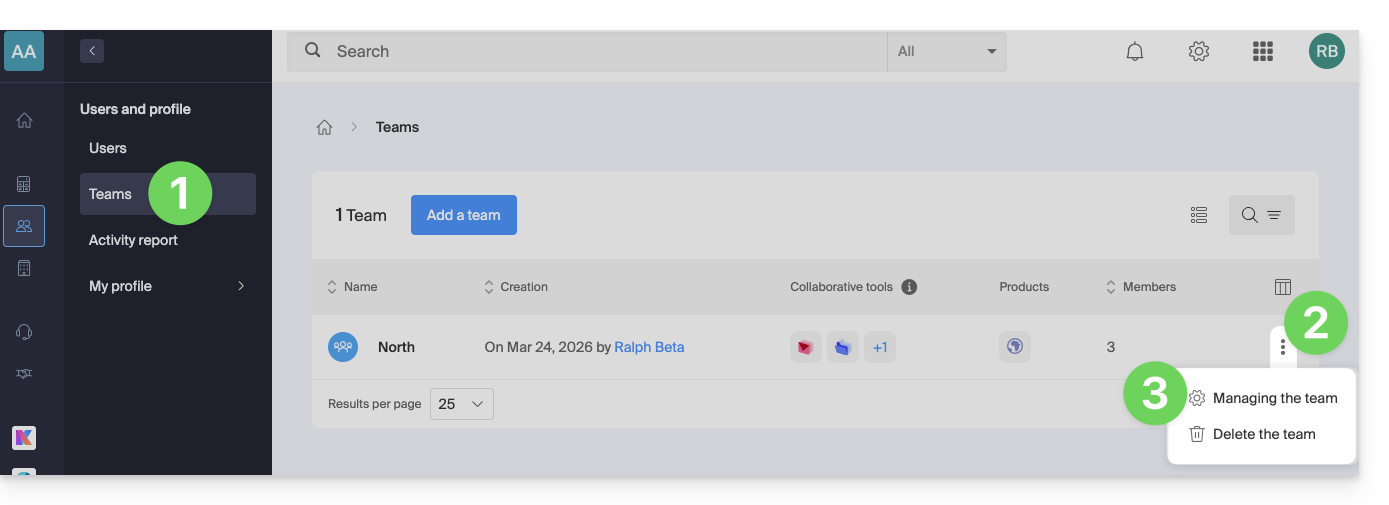
- Clicca qui per accedere alla gestione dei Gruppi sul Manager Infomaniak (hai bisogno di aiuto?).
- Clicca su il menu delle azioni ⋮ situato a destra dell'elemento interessato.
- Seleziona Gestisci il Gruppo:.
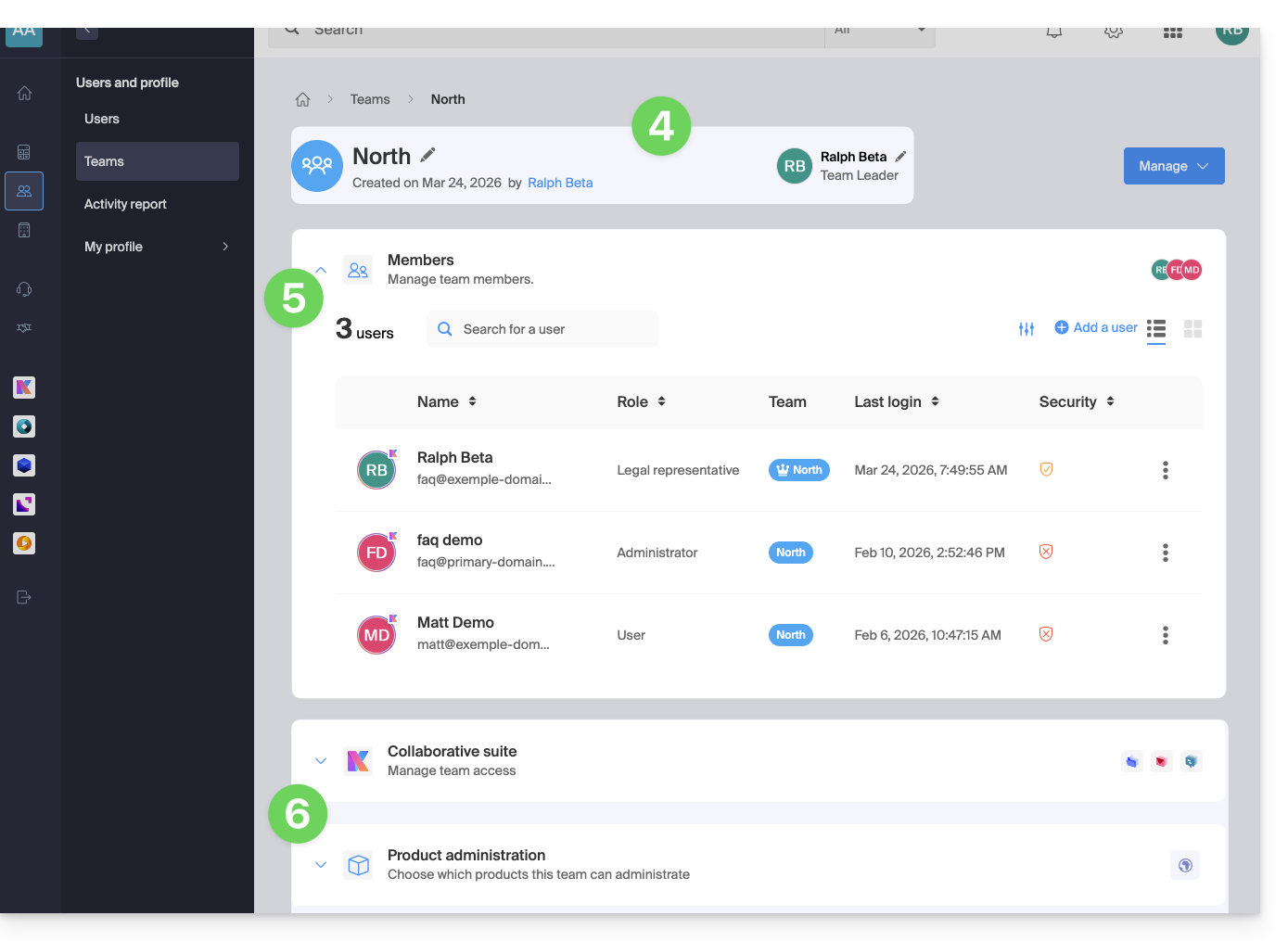
- In alto, puoi gestire il nome del Gruppo e il responsabile (clicca sull'icona matita ✎).
- Clicca sulla freccia per espandere la tabella degli utenti che fanno parte del Gruppo e clicca sul menu delle azioni ⋮ situato a destra (le azioni sono descritte di seguito); puoi anche aggiungere nuovi membri al Gruppo.
- Sotto, puoi gestire i servizi disponibili per i membri (strumenti collaborativi my kSuite e/o gestione dei prodotti sul Manager):
Elenco delle azioni sugli utenti del Gruppo
| Azioni su un utente | Dettagli |
|---|---|
| Permette di accedere alla scheda dell'utente | |
| Permette di cambiare i diritti dell'utente tra Amministratore e Collaboratore | |
| Consente di aggiungere l'utente ad altri Gruppi | |
| Consente di rimuovere o modificare gli accessi ai prodotti | |
| Consente di consultare tutte le azioni effettuate dall'utente | |
| Consente di rimuovere l'utente dal Gruppo |
Scopri di più
Link a questa FAQ: https://faq.infomaniak.com/2590
Questa FAQ è stata utile?
Questa guida spiega come eliminare un Gruppo (un team di lavoro) dal Manager Infomaniak.
Prerequisiti
- Essere Amministratore o Responsabile legale all'interno dell'Organizzazione.
- Avere creato uno o più Gruppi.
Eliminare un Gruppo
L'eliminazione del Gruppo è irreversibile e gli utenti perderanno i loro diritti e accessi ai diversi prodotti di quest'ultimo; gli utenti, l'indirizzo email, la cartella kDrive, il canale kChat, non saranno eliminati.
- Clicca qui per accedere alla gestione dei Gruppi sul Manager Infomaniak (hai bisogno di aiuto?).
- Clicca su il menu delle azioni ⋮ situato a destra dell'elemento interessato.
- Seleziona Elimina il Gruppo:
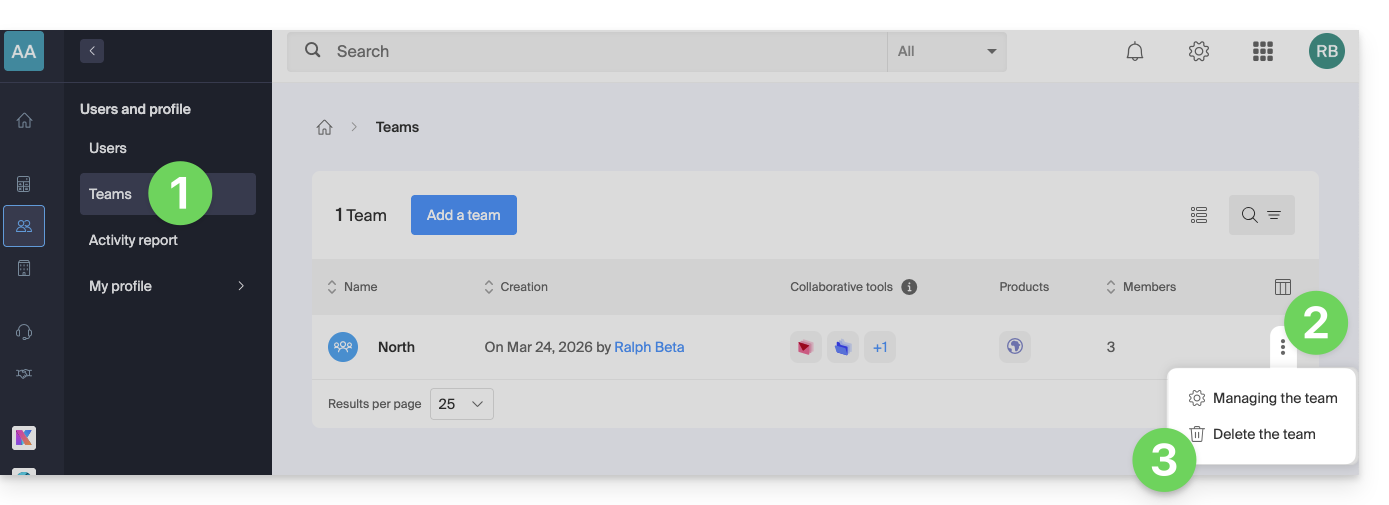
- Clicca sul pulsante per eliminare definitivamente il Gruppo.
Scopri di più
Link a questa FAQ: https://faq.infomaniak.com/2591
Questa FAQ è stata utile?
Questa guida è rivolta ai clienti di Infomaniak che hanno un'azienda registrata in un paese dell'Unione Europea (UE) e illustra come inserire o modificare il proprio numero di partita IVA europeo per consentire l'applicazione delle corrette regole di fatturazione.
Introduzione
- Le aziende dell'UE possono usufruire del meccanismo di autoliquidazione dell'IVA fornendo un numero di IVA intracomunitario valido. In questo caso, Infomaniak non riscuote l'imposta e spetta all'azienda dichiarare e versare l'IVA nel proprio paese di residenza.
- Per un'azienda svizzera, questo numero non è applicabile:
- La Svizzera ha un proprio sistema fiscale distinto da quello dell'UE.
- Le aziende svizzere sono soggette all'IVA svizzera e non sono interessate dai meccanismi di autoliquidazione specifici per gli scambi intracomunitari dell'UE.
Aggiungi il tuo numero di partita IVA
Potrai inserire il tuo numero di partita IVA durante l'ordine del primo prodotto Infomaniak, quando ti verranno richiesti i dati dell'azienda (corrispondenti alla tua Organizzazione).
Per aggiungere o modificare il numero IVA in qualsiasi momento:
- clicca qui per per accedere alla gestione dei dati della tua organizzazione tramite il pannello di controllo Infomaniak.
- Compila il campo numero IVA:
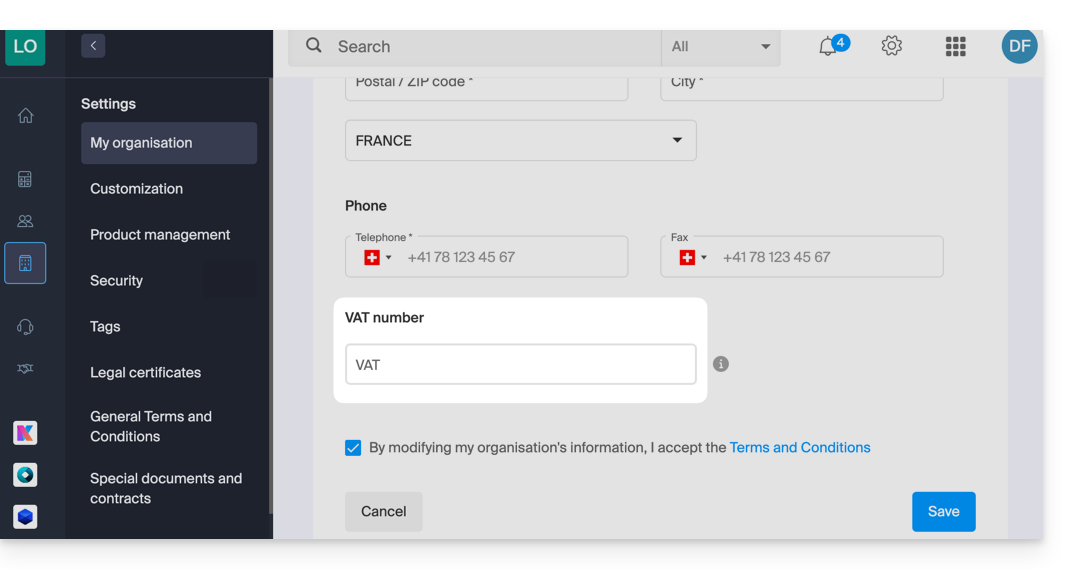
- Legga e selezioni la casella delle condizioni generali d'uso, quindi faccia clic su Salva.
Se necessario, consulti questa guida relativa ad altri parametri modificabili.
Link a questa FAQ: https://faq.infomaniak.com/2599
Questa FAQ è stata utile?
Questa guida spiega come attivare o disattivare l'opzione Garanzia di rinnovo per i prodotti Infomaniak.
Introduzione
- La garanzia di rinnovo è una misura di sicurezza aggiuntiva per garantire la continuità dei tuoi prodotti nel caso in cui non fossi riuscito a rinnovarli in tempo o se un rinnovo automatico non avesse funzionato; ti permette di evitare interruzioni del servizio.
- Infomaniak provvederà a rinnovare i prodotti per tuo conto ed emetterà una fattura che potrai trovare nel tuo account.
- Questa opzione è disponibile al momento dell'ordine (ad eccezione del prodotto NAS Synology) o dopo l'acquisto.
Attivare l'opzione di rinnovo della garanzia
Un prodotto alla volta
Per attivare la Garanzia di Rinnovo sul prodotto desiderato:
- Clicca qui per accedere alla gestione dei pagamenti nel Manager Infomaniak (hai bisogno di aiuto?).
- Clicca sul menu delle azioni ⋮ situato a destra dell'elemento in questione.
- Scegli di attivare l'opzione:
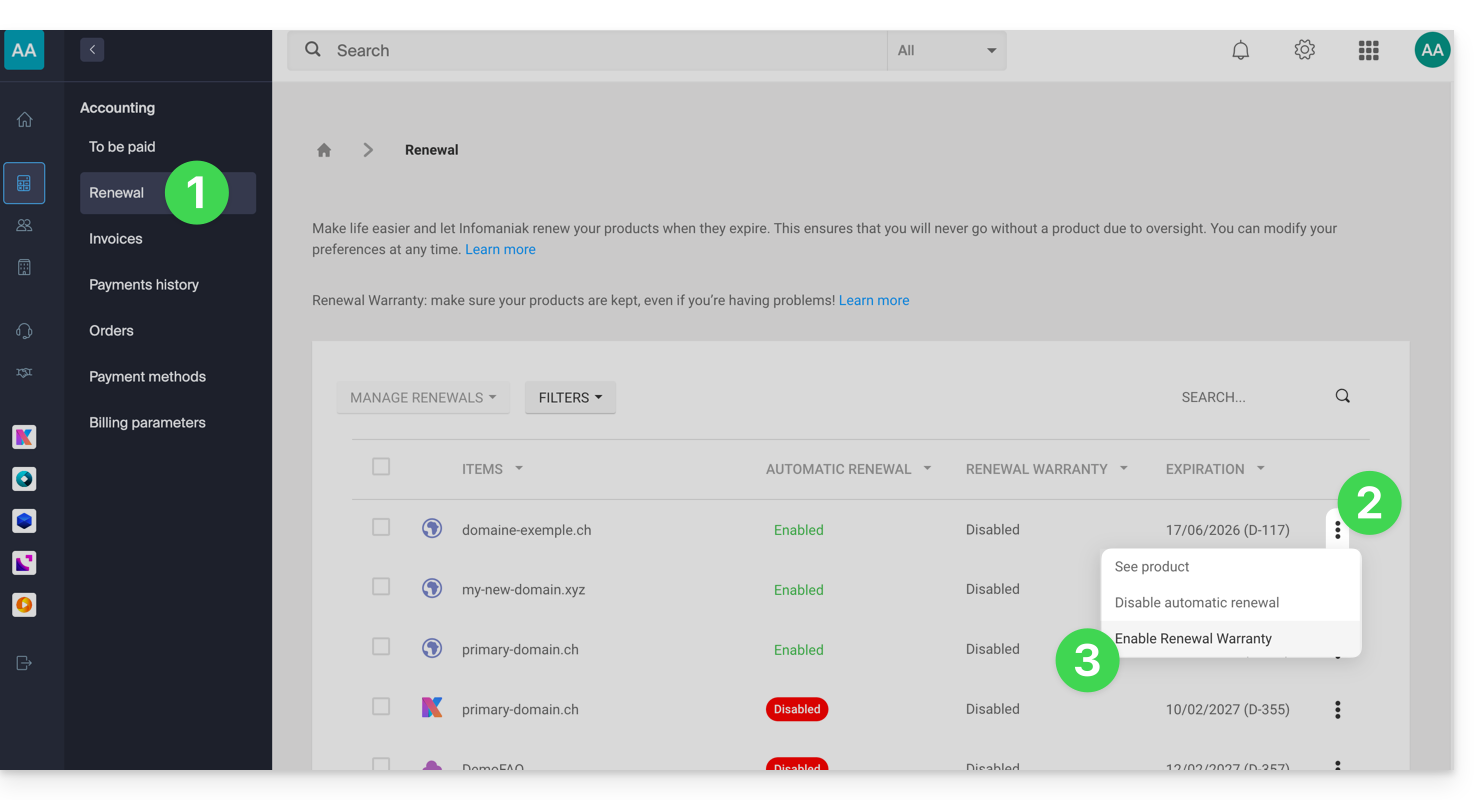
- Segui le istruzioni nella finestra che si è aperta.
Tutti i prodotti contemporaneamente
Per attivare la Garanzia di Rinnovo su più prodotti:
- Clicca qui per accedere alla gestione dei rinnovi nel Manager Infomaniak (hai bisogno di aiuto?).
- Clicca sulla casella in alto nella colonna per selezionare tutti i tuoi prodotti con un solo clic.
- Fare clic sul pulsante Gestisci i rinnovi.
- Selezionare l'opzione per attivarla:
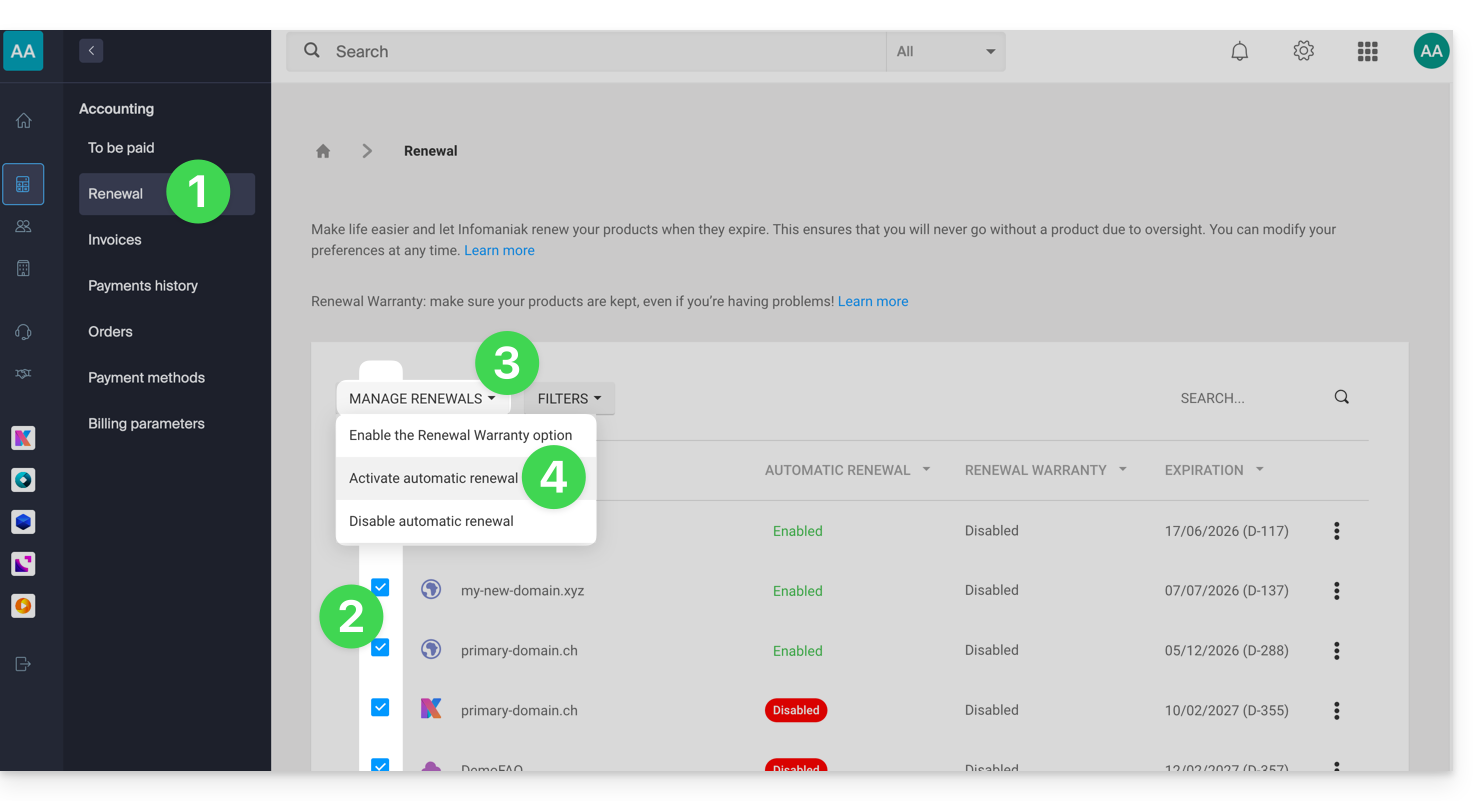
- Seguire le istruzioni nella finestra che si è aperta.
Disattivare l'opzione di rinnovo della garanzia
Un prodotto alla volta
Per disattivare il rinnovo della garanzia sul prodotto desiderato:
- Clicca qui per accedere alla gestione dei pagamenti nel Manager Infomaniak (hai bisogno di aiuto?).
- Clicca sul menu delle azioni ⋮ situato a destra dell'elemento in questione.
- Scegliete di disattivare l'opzione:
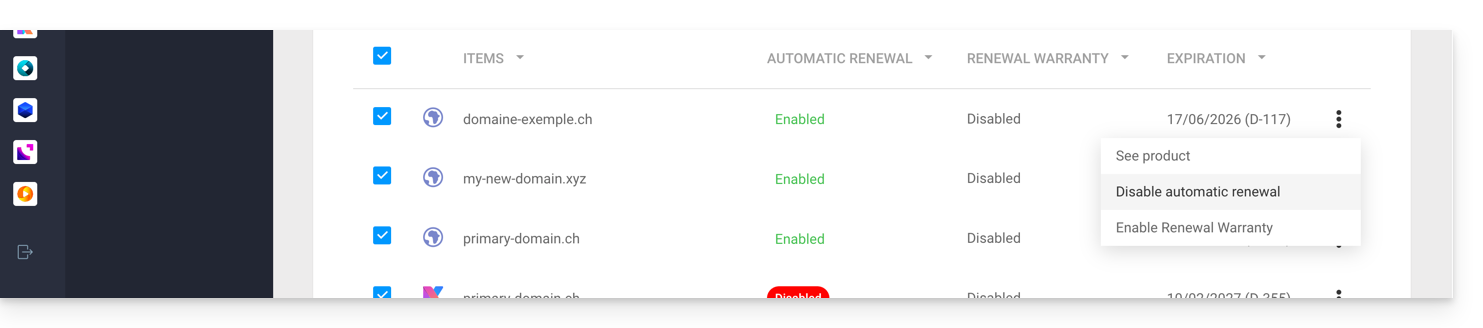
- Seguite le istruzioni nella finestra che si è aperta.
Tutti i prodotti contemporaneamente
Per disattivare la Garanzia di Rinnovo su più prodotti:
- Clicca qui per accedere alla gestione dei rinnovi nel Manager Infomaniak (hai bisogno di aiuto?).
- Clicca sulla casella in alto nella colonna per selezionare tutti i tuoi prodotti con un solo clic.
- Fare clic sul pulsante Gestisci i rinnovi.
- Selezionare l'opzione per disattivare:
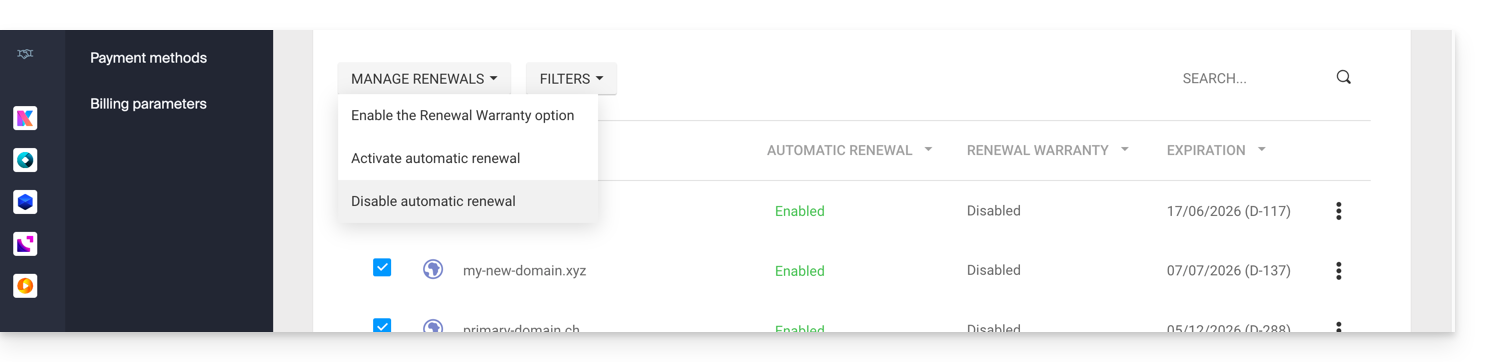
- Seguire le istruzioni nella finestra che si è aperta.
Link a questa FAQ: https://faq.infomaniak.com/2637
Questa FAQ è stata utile?
Infomaniak attribuisce grande importanza alla sicurezza dei dati, adottando un approccio completo e diversificato. Per i segnalatori di irregolarità, l'azienda ha implementato un sistema interno che consente di segnalare in modo sicuro e anonimo eventuali irregolarità, senza timore di ritorsioni. Questo meccanismo di protezione è noto e accessibile a tutti i dipendenti, rafforzando così la trasparenza e la responsabilità all'interno dell'organizzazione.
Tempi di elaborazione
Infomaniak dimostra il proprio impegno con misure concrete ed efficaci per proteggere coloro che segnalano anomalie. L'azienda si impegna a elaborare ogni segnalazione effettuata tramite il proprio modulo di segnalazione entro tempi definiti, al fine di garantire una risposta tempestiva e mantenere la fiducia dei propri utenti.
Per garantire un'elaborazione efficace e trasparente, Infomaniak ha stabilito un processo strutturato con scadenze precise:
- Si impegna a confermare la ricezione di tutte le segnalazioni entro 24 ore dalla loro presentazione, consentendo così ai segnalatori di confermare che la loro richiesta è stata presa in carico dai team tecnici competenti.
- In una seconda fase, l'azienda effettua una valutazione preliminare entro 5 giorni lavorativi per determinare l'ammissibilità della segnalazione e identificare le risorse necessarie per la sua elaborazione. Questa fase consente di classificare il livello di priorità e di indirizzare la pratica ai team specializzati appropriati.
- Quando è necessaria un'indagine, Infomaniak effettua un'analisi approfondita entro un massimo di 30 giorni lavorativi, a seconda della natura e della complessità del caso segnalato. Questo periodo consente ai team di sicurezza di effettuare le verifiche tecniche necessarie, raccogliere le prove e valutare il potenziale impatto della situazione segnalata.
- Infine, l'azienda si impegna a concludere l'analisi e ad attuare le azioni correttive appropriate entro 60 giorni lavorativi, quando tecnicamente possibile.
Questa ultima fase include l'implementazione di misure preventive, la comunicazione dei risultati alle parti interessate e il monitoraggio delle raccomandazioni formulate per evitare il ripetersi dei problemi riscontrati.
Infomaniak si impegna inoltre a tenere informati i reclamanti sull'esito di un reclamo, a condizione che il reclamante abbia compilato il modulo indicando un indirizzo e-mail di contatto.
Si prega di consultare anche l'articolo del blog in merito.
Link a questa FAQ: https://faq.infomaniak.com/2641
Questa FAQ è stata utile?
Questa guida spiega come disconnettersi da un account Infomaniak (ovvero un account utente) tramite il Manager Infomaniak. Una volta effettuata la disconnessione, è facile accedere a un account Infomaniak diverso e, quindi, a un'altra Organizzazione o a un utente con un ruolo diverso nella stessa Organizzazione.
Disconnettersi e riconnettersi con le credenziali Infomaniak
Per disconnettersi da un account Infomaniak ed effettuare un nuovo accesso con un altro:
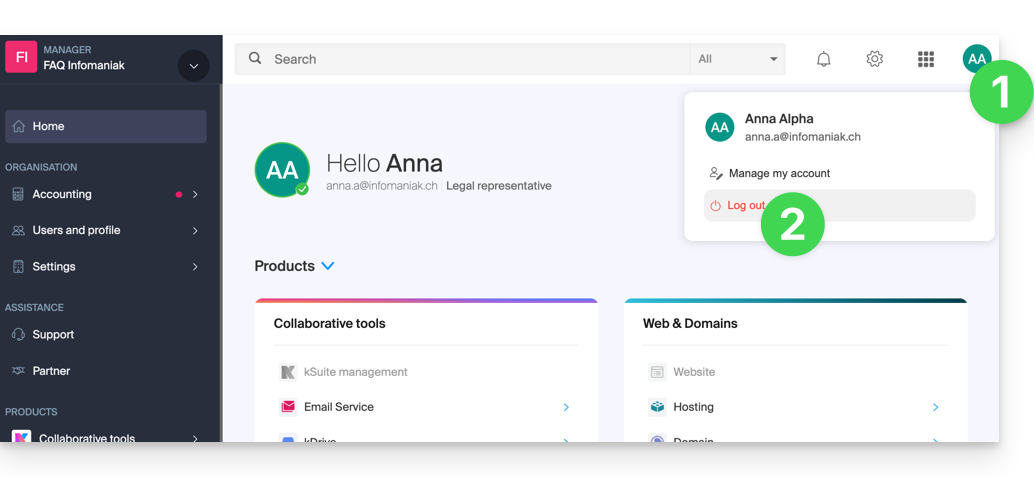
- fare clic su icona con le tue iniziali / avatar nell'angolo in alto a destra del Manager Infomaniak.
- Fare clic su Disconnetti:
- Fare clic su Cambia utente:
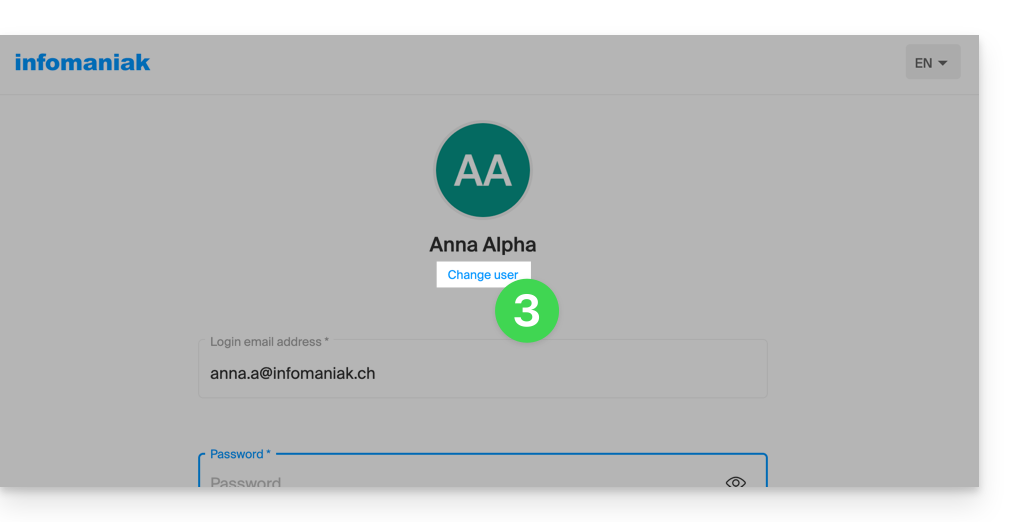
- Scegli un altro utente predefinito…
- … oppure fai clic sul pulsante per accedere con nuove credenziali…
- … oppure, elimina uno degli utenti già memorizzati:
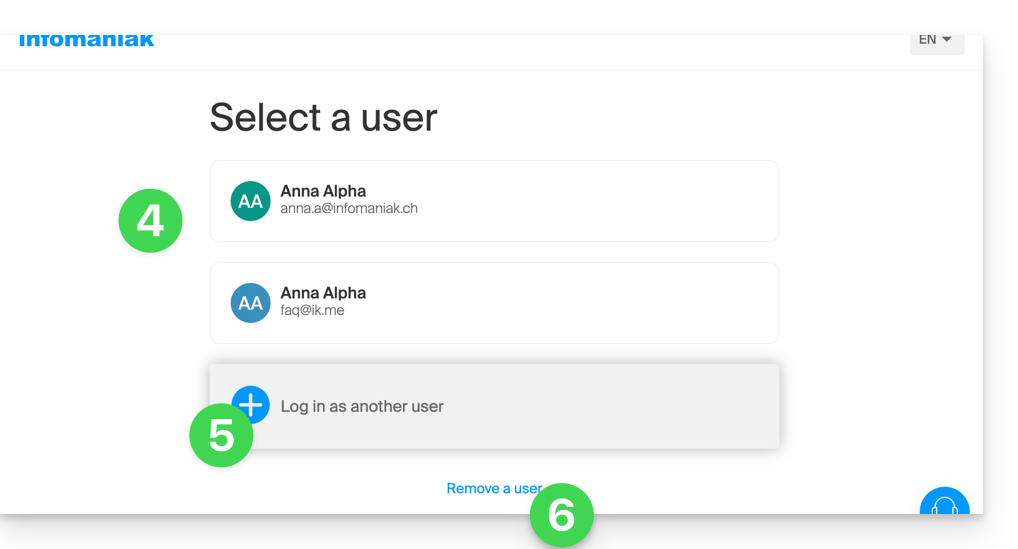
- Inserisci le informazioni di accesso e fai clic sul pulsante Accedi.
Dopo esserti connesso con diversi utenti da un unico dispositivo, potrai visualizzare i tuoi diversi account Infomaniak e passare da uno all'altro:
- Fai clic su icona con le tue iniziali / avatar nell'angolo in alto a destra del Manager Infomaniak.
- Fare clic sulla freccia rivolta verso il basso accanto a I miei account per espandere l'elenco degli account salvati.
- Fare clic su uno degli account inattivi per passare a tale account.
- Fare clic sul pulsante Gestisci account per aggiungere o rimuovere uno dei propri account (vedere il punto 4 del capitolo precedente):
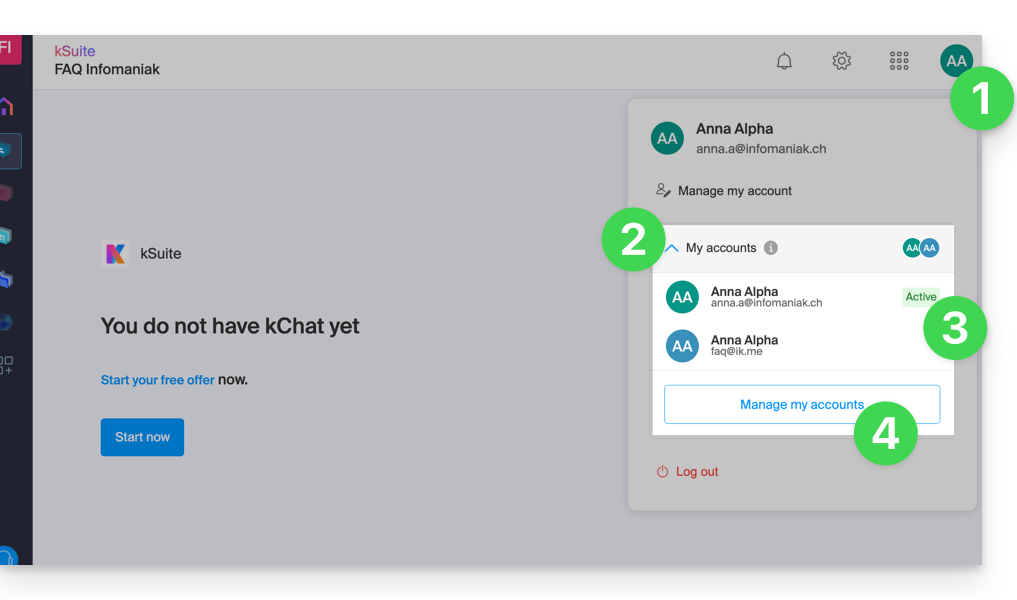
Se il proprio utente è associato a più Organizzazioni, può semplicemente passare da un'organizzazione all'altra senza dover effettuare il logout e il login.
Link a questa FAQ: https://faq.infomaniak.com/2642
Questa FAQ è stata utile?
Questa guida ti aiuta a capire cosa si intende per Cliente nel contesto del Programma Partner di Infomaniak.
Definizione
Un Cliente è una persona fisica o giuridica che ha scelto Infomaniak come provider di hosting per acquistare e gestire prodotti. Se non possiedi ancora alcun prodotto con Infomaniak, durante il processo di ordinazione, ti verrà chiesto di creare un account.
Il Cliente può aggiungere un Partner che fa parte del Programma Partner di Infomaniak e concedergli diritti di accesso completi o limitati al proprio account e ai propri prodotti.
Il Partner sarà responsabile della gestione delle richieste di assistenza relative ai prodotti di cui è responsabile.
In qualità di cliente del Partner, per qualsiasi richiesta di assistenza, è necessario contattare esclusivamente quest'ultimo.
Link a questa FAQ: https://faq.infomaniak.com/2666
Questa FAQ è stata utile?
Questa guida spiega come aggiungere un cliente nell'ambito del Programma Partner di Infomaniak.
Prerequisiti
- Solo i responsabili legali dell'Organizzazione Partner sono autorizzati ad aggiungere Clienti.
Aggiungere un Cliente "in gestione"
Per aggiungere un cliente nell'ambito della tua attività di partner:
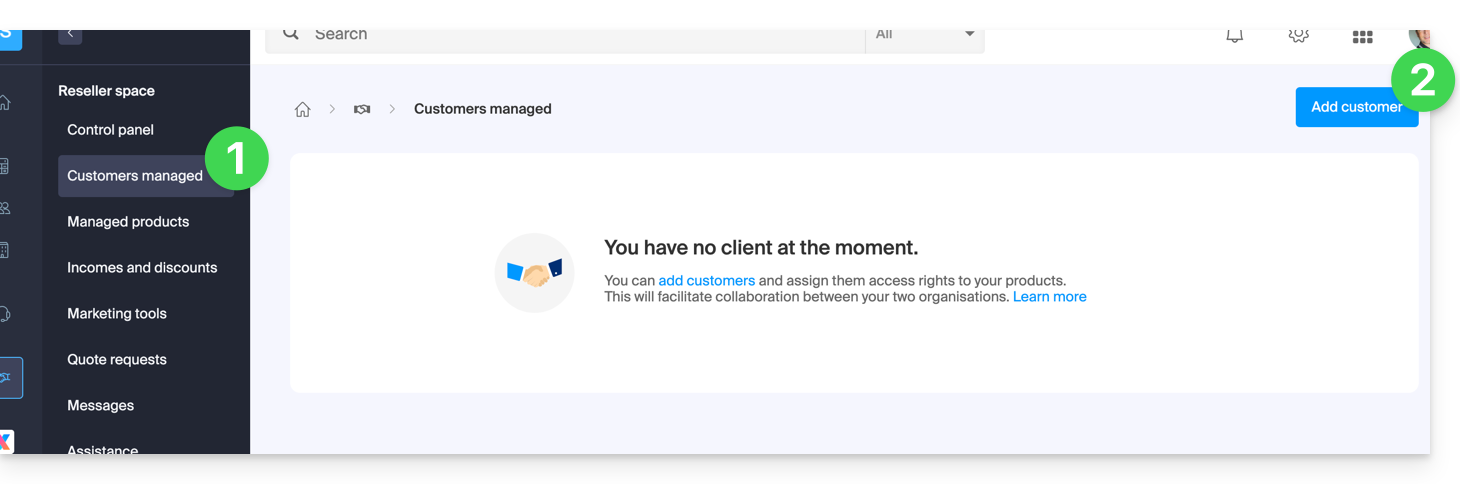
- Clicca qui per accedere ai tuoi clienti gestiti nell'Area Partner del Manager Infomaniak (hai bisogno di aiuto?).
- Fare clic sul pulsante blu “Aggiungi un cliente” in alto a destra:
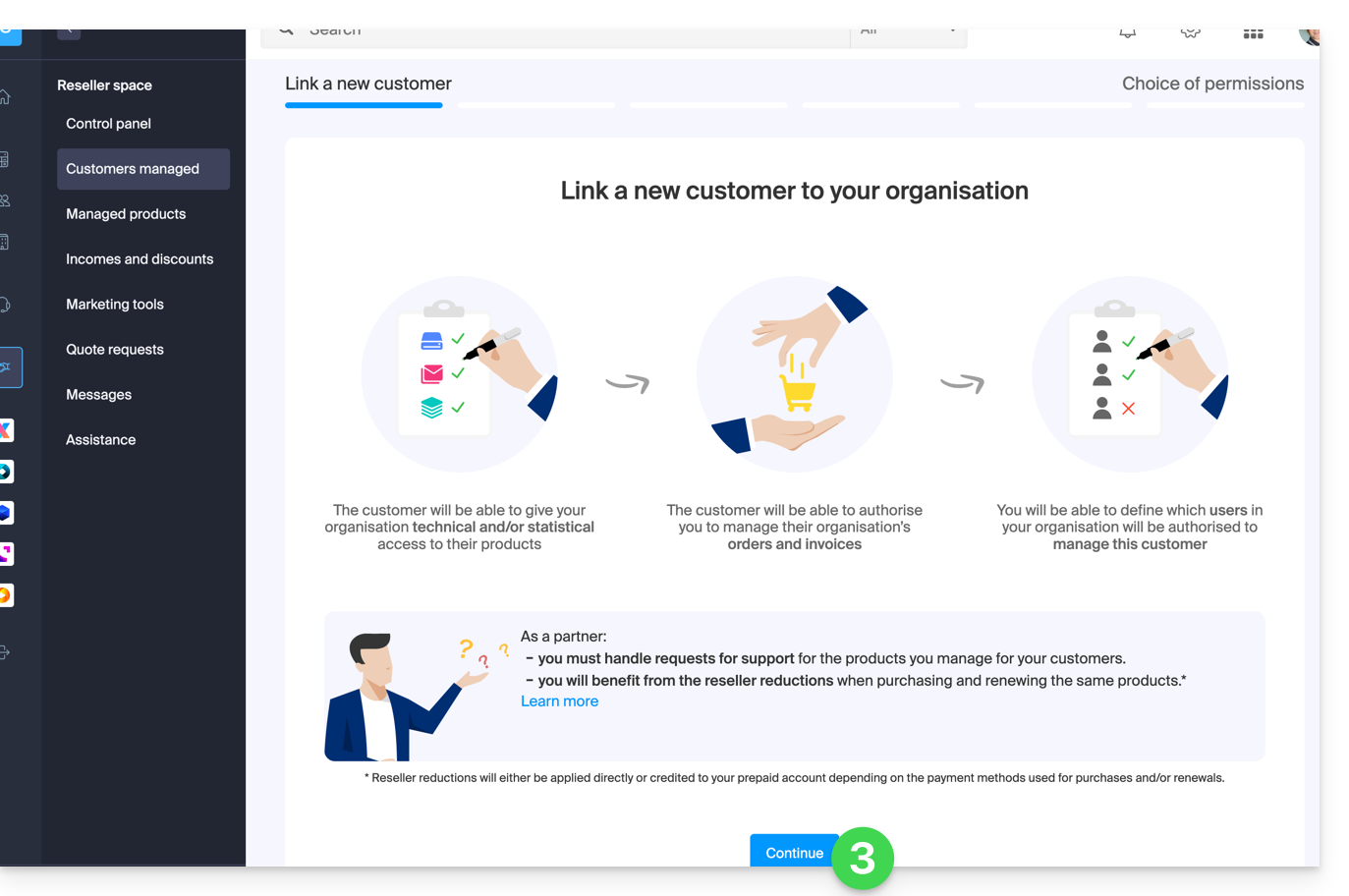
- Seguire la procedura per completare:
- La richiesta in sospeso sarà visibile nel tuo pannello di controllo:
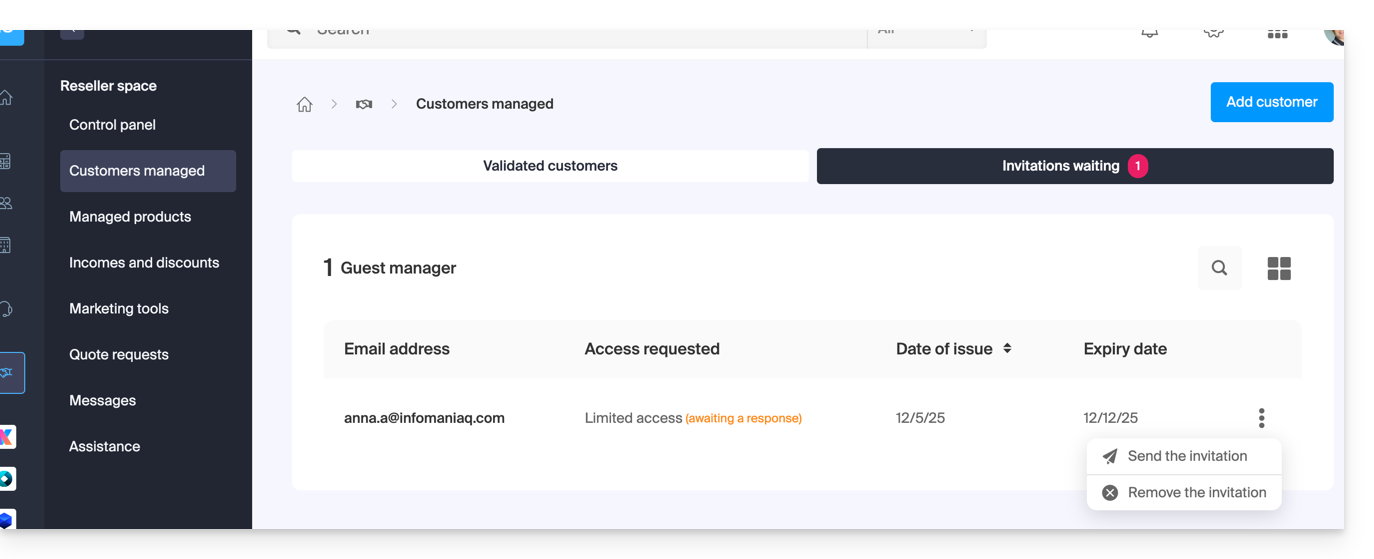
- Il cliente riceverà un'e-mail con la richiesta dei diversi accessi e avrà la possibilità di decidere se concedere diritti di accesso diversi da quelli richiesti dal partner.
- Una volta accettata l'invitazione da parte del cliente, verifica i diritti di accesso concessi e i metodi di pagamento utilizzati (se applicabile) nel profilo del tuo cliente.
Accedere all'account del cliente e ai suoi prodotti…
... in qualità di responsabile legale o amministratore Partner
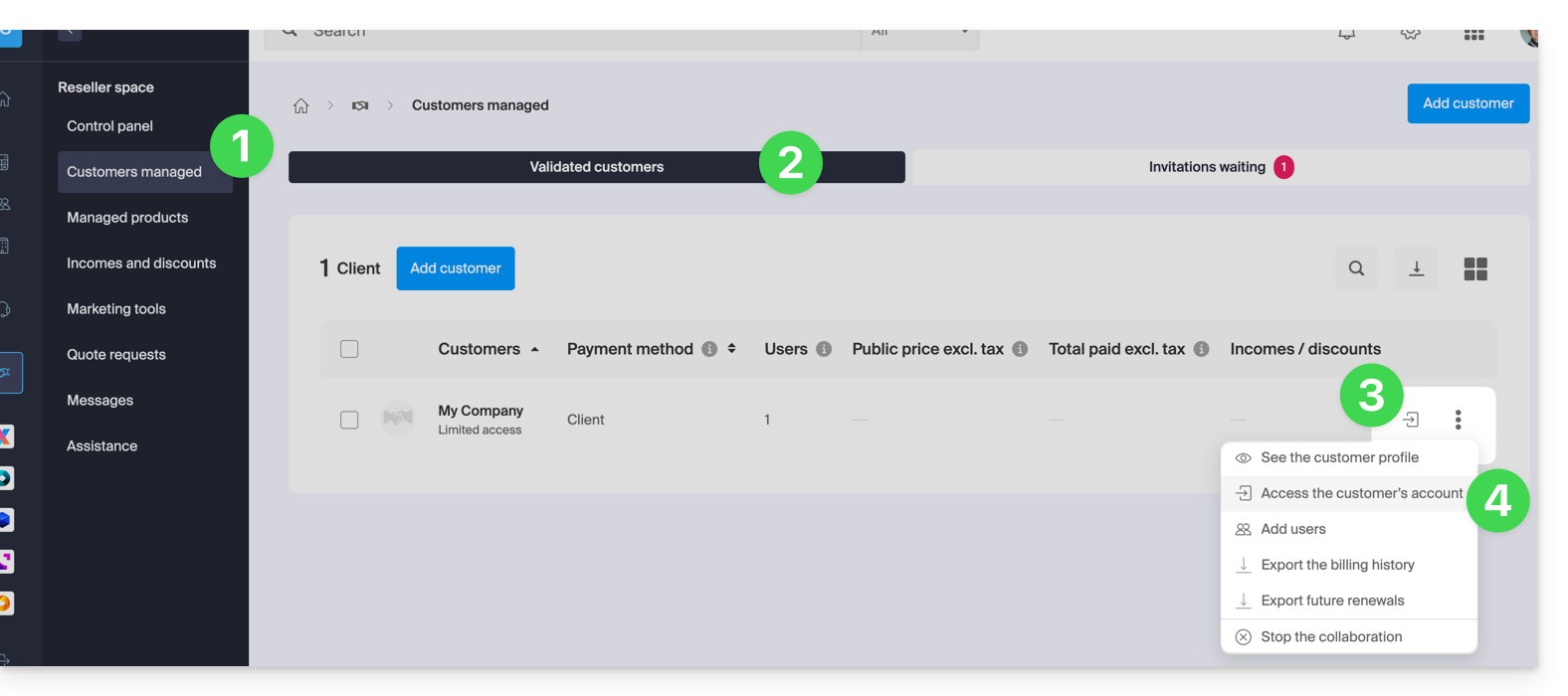
- Clicca qui per accedere ai tuoi Clienti gestiti nell'Area Rivenditore del Manager Infomaniak (hai bisogno di aiuto?).
- Se necessario, fare clic sulla scheda Clienti verificati.
- Fare clic sull'icona a destra del cliente interessato nella tabella visualizzata per accedere al suo pannello di controllo.
- Fare clic sul menu delle azioni ⋮ a destra del cliente interessato nella tabella visualizzata per accedere a ulteriori opzioni (come l'esportazione dei dati in un file CSV (formato .csv)ad esempio):
… in qualità di collaboratore dell'Organizzazione Partner
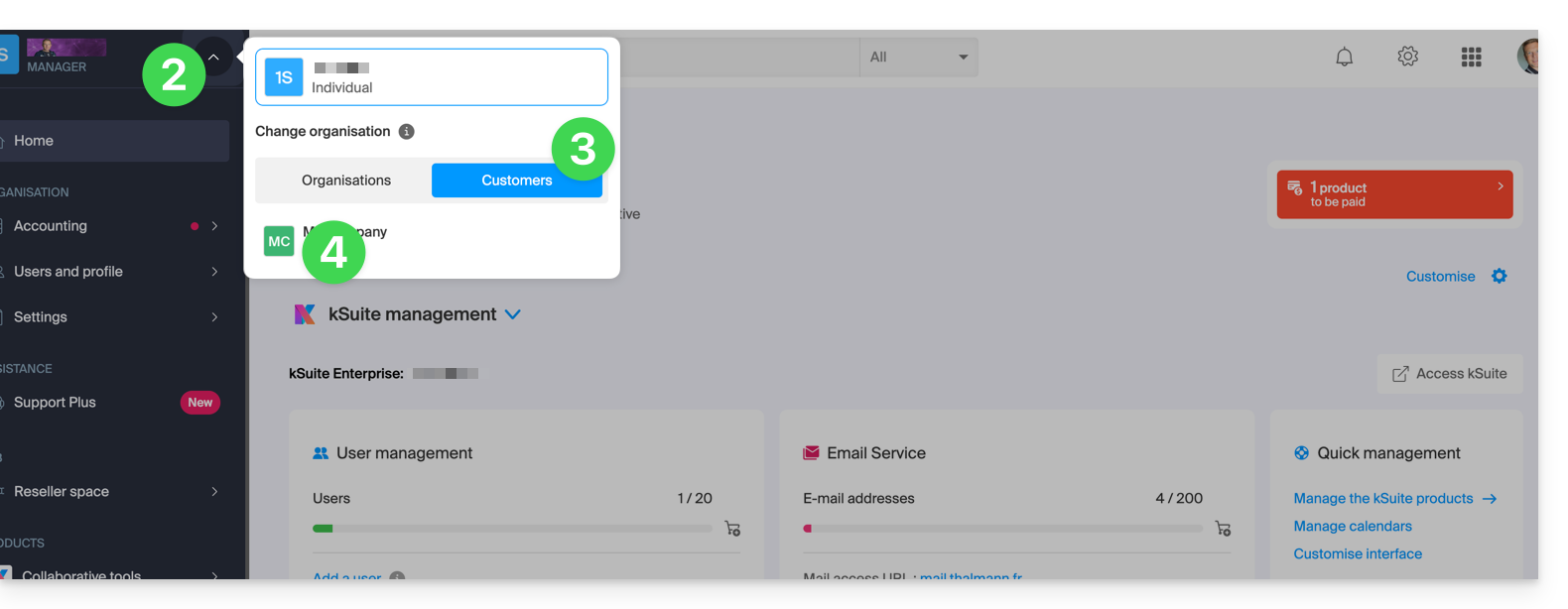
- Clicca qui per accedere al pannello di controllo Infomaniak.
- Clicca sulla freccia in alto a sinistra del menu laterale.
- Fare clic sulla scheda Clienti.
- Fare clic sul cliente desiderato nel menu che appare per accedere al suo pannello di controllo Infomaniak:
Link a questa FAQ: https://faq.infomaniak.com/2668
Questa FAQ è stata utile?
Questa guida spiega come concedere l'accesso a un Partner (tra i Partner consigliati da Infomaniak) ai prodotti della tua Organizzazione presenti nel Manager Infomaniak, ovvero l'interfaccia di amministrazione dei tuoi prodotti.
Introduzione
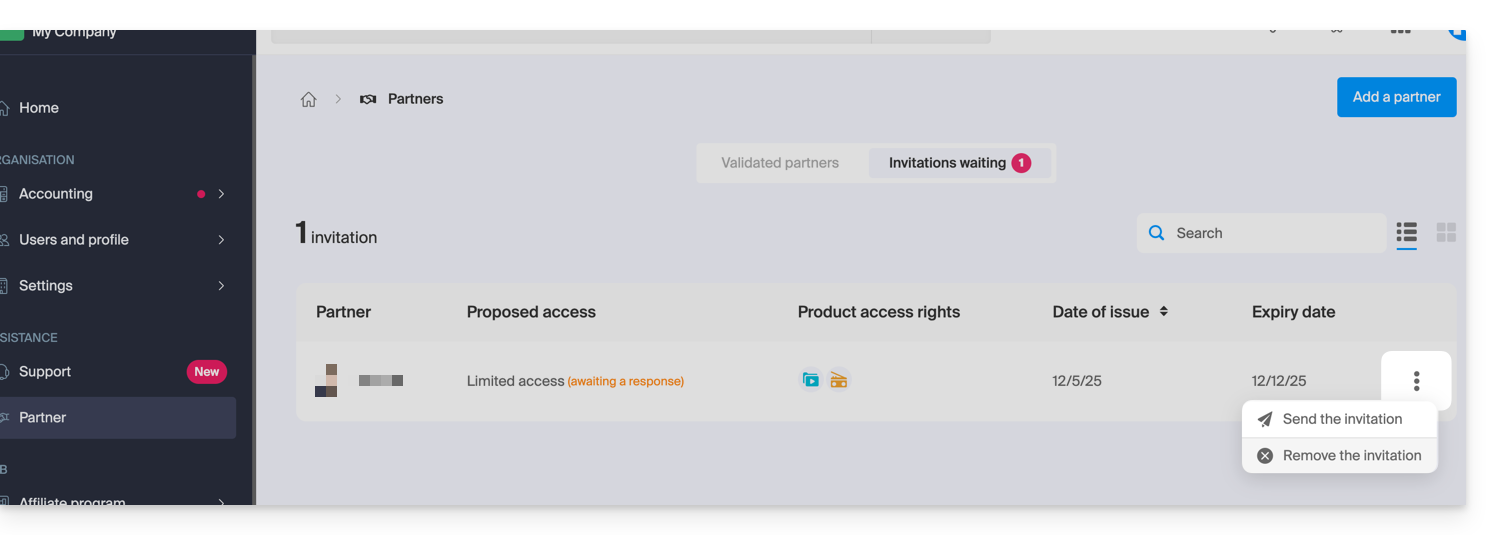
- Se il Partner era già collegato all'organizzazione del Cliente prima dell'invito, ad esempio come utente esterno, il suo stato viene aggiornato una volta avviata la collaborazione.
- L'invito in corso può essere reinviato o eliminato prima che venga accettato.facendo clic su Partner nel menu laterale sinistrodel Pannello di controllo cliente:
- In qualsiasi momento una collaborazione può essere interrotta.
In qualità di Cliente, aggiungi un Partner esistente
Prerequisiti
- Essere il legale rappresentante dell'organizzazione.
Per autorizzare l'accesso di un Partner a determinati prodotti:
- Clicca qui per accedere alla sezione in cui è possibile aggiungere un Partner nel Manager Infomaniak (hai bisogno di aiuto?):
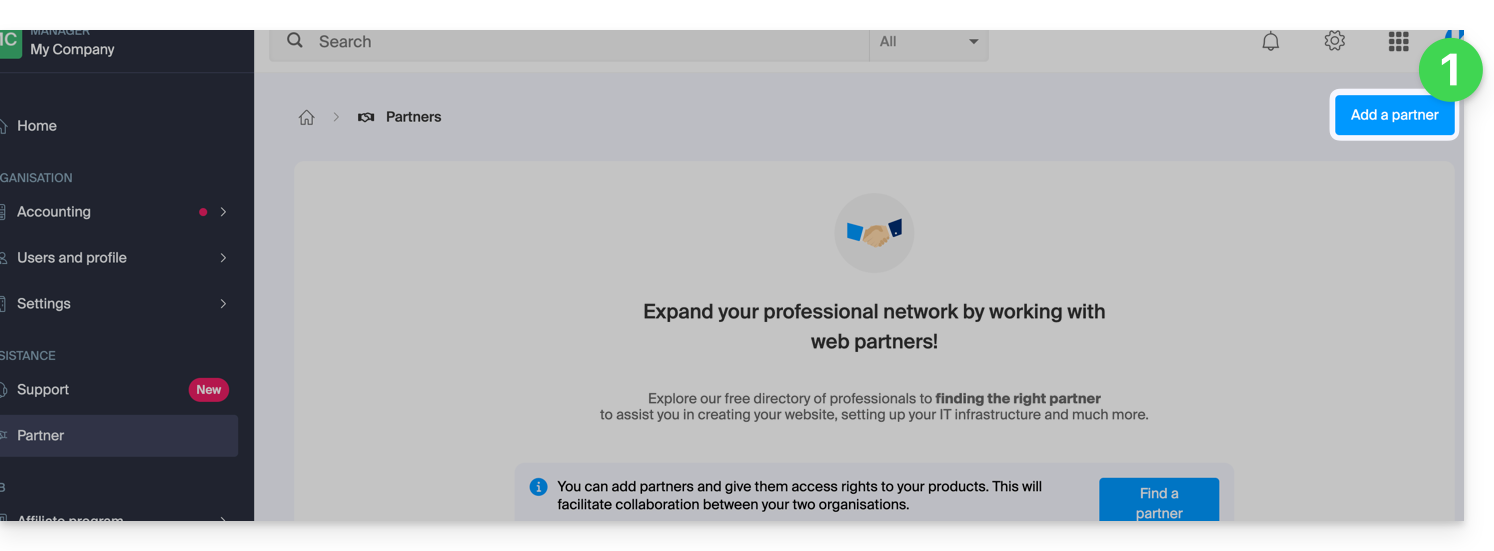
- Inserisci il nome o l'indirizzo email del Partner a cui desideri concedere l'accesso.
- Seleziona la casella per scegliere il Partner desiderato tra i risultati della ricerca.
- Fare clic sul pulsante blu per Continuare:
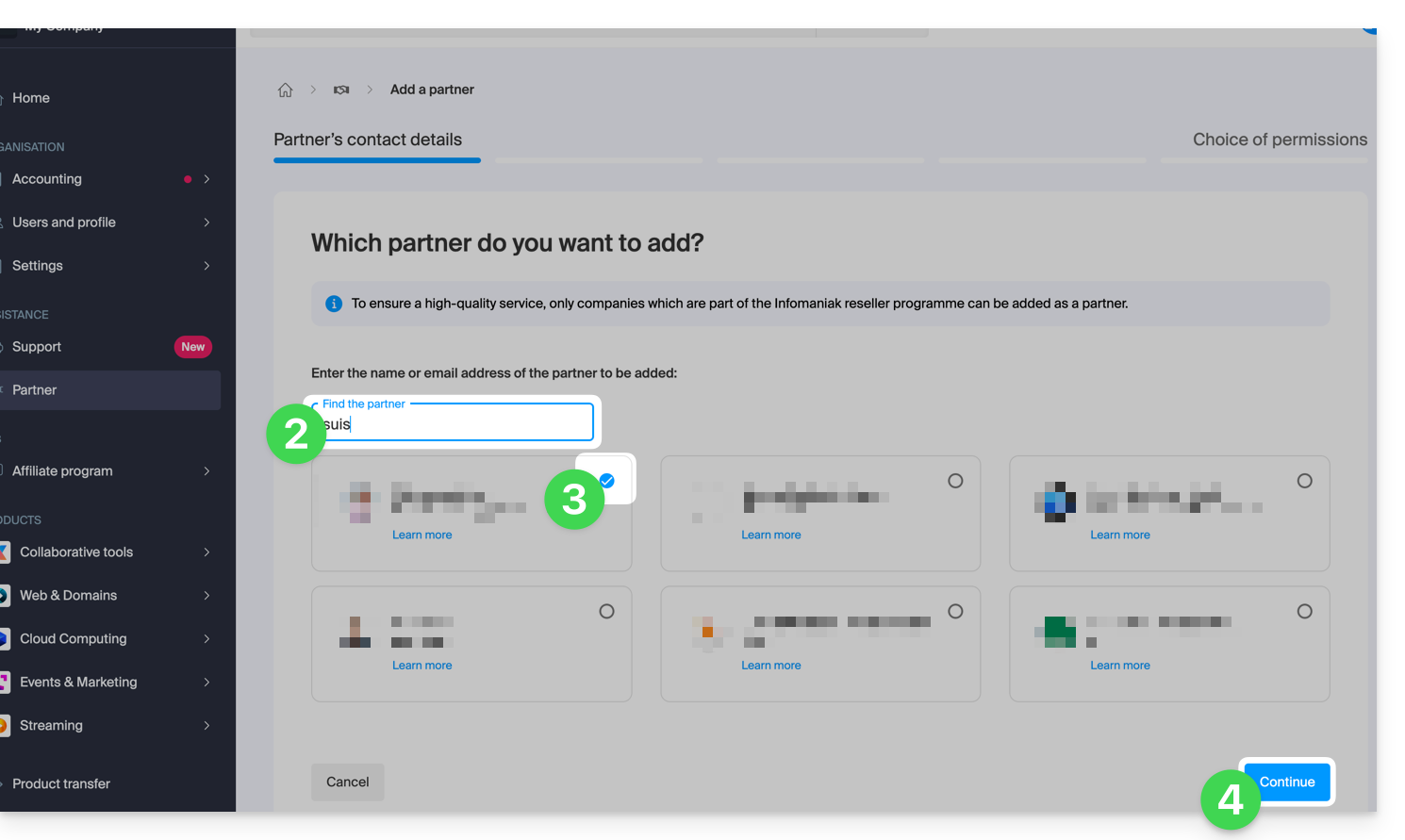
- Nella fase successiva, verrà presentata una scelta importante in merito ai permessi da concedere al Partner; le due opzioni sono descritte di seguito…
Concedere al partner un accesso...
... limitato
- Fare clic sul pulsante a sinistra per concedere al partner un accesso limitato:
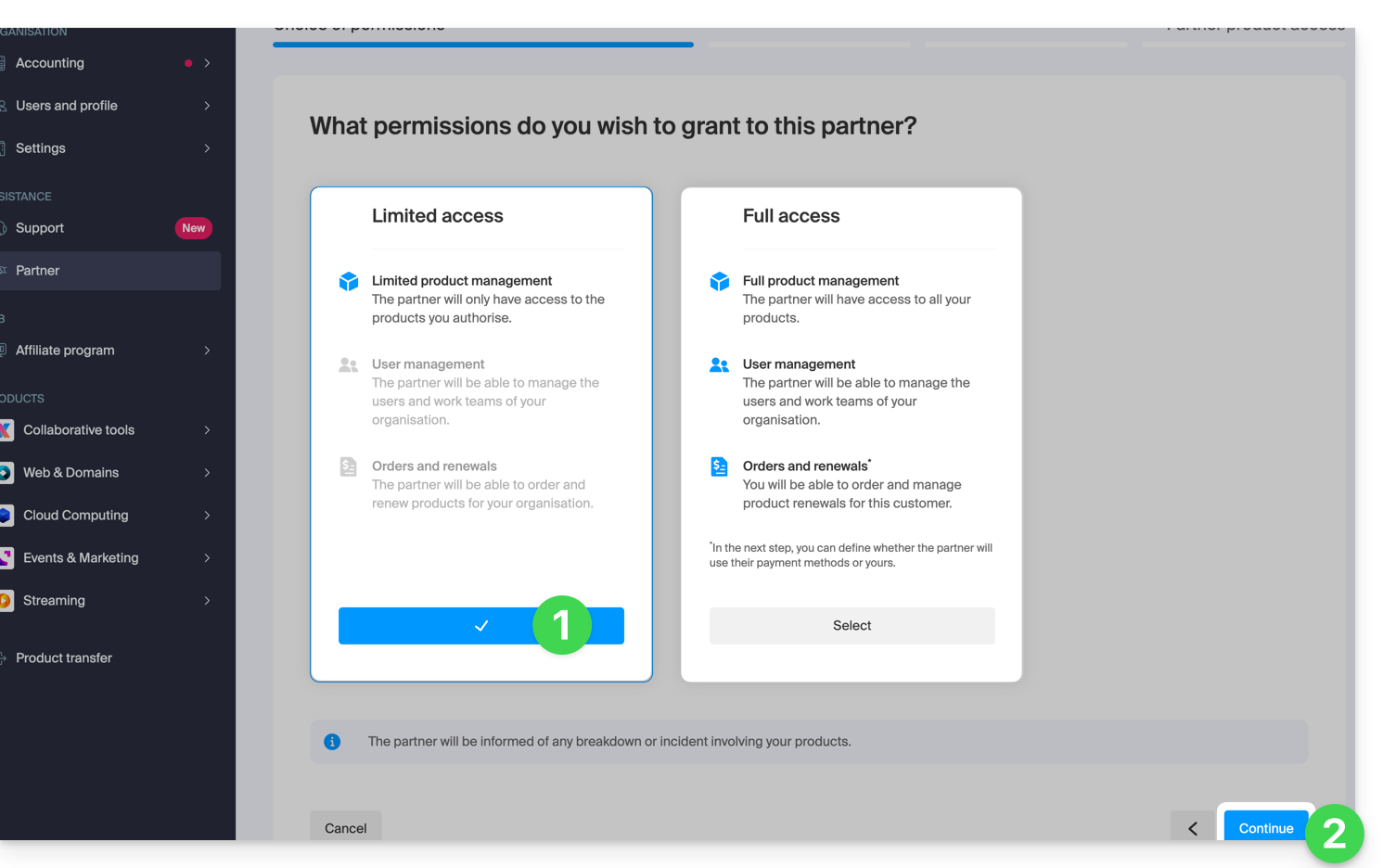
- Fare clic sul pulsante per procedere.
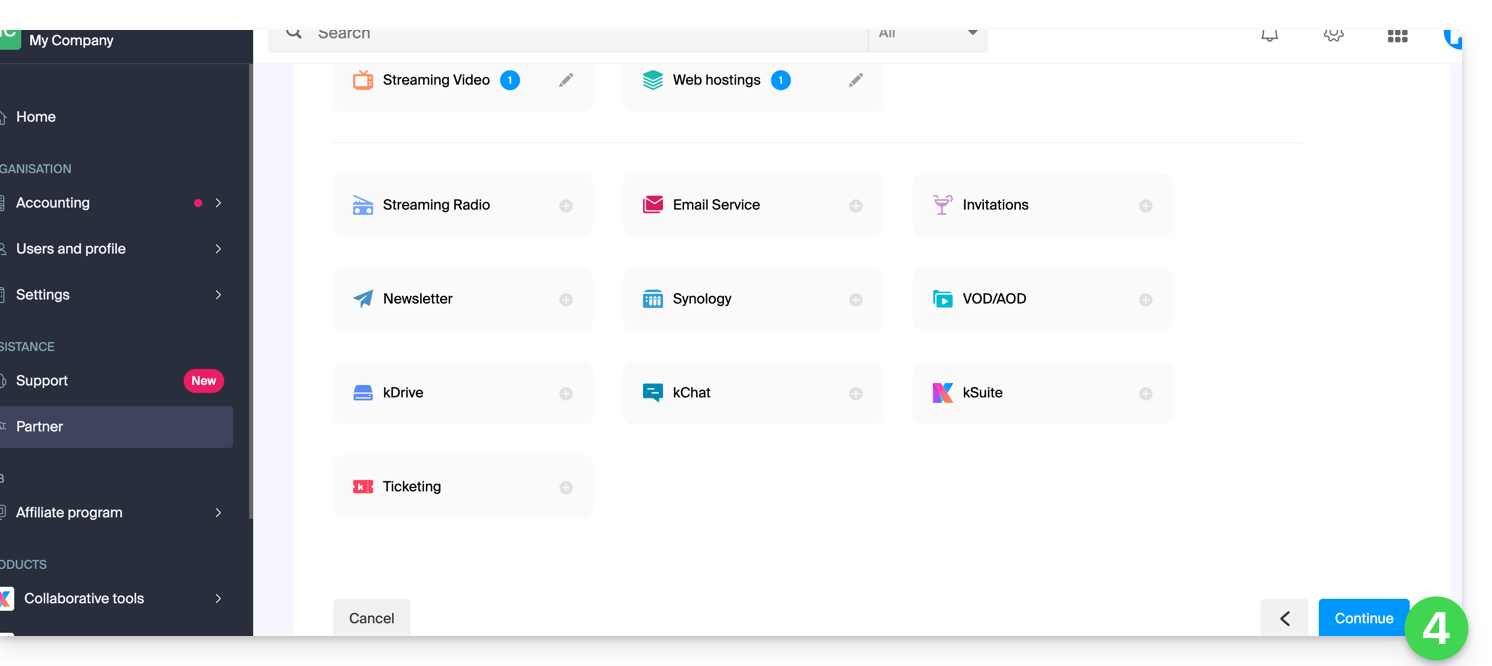
- Fare clic sulla categoria di prodotto desiderata, quindi nel pannello che si apre, sul prodotto specifico; ripetere l'operazione per tutti i prodotti a cui si desidera concedere l'accesso:
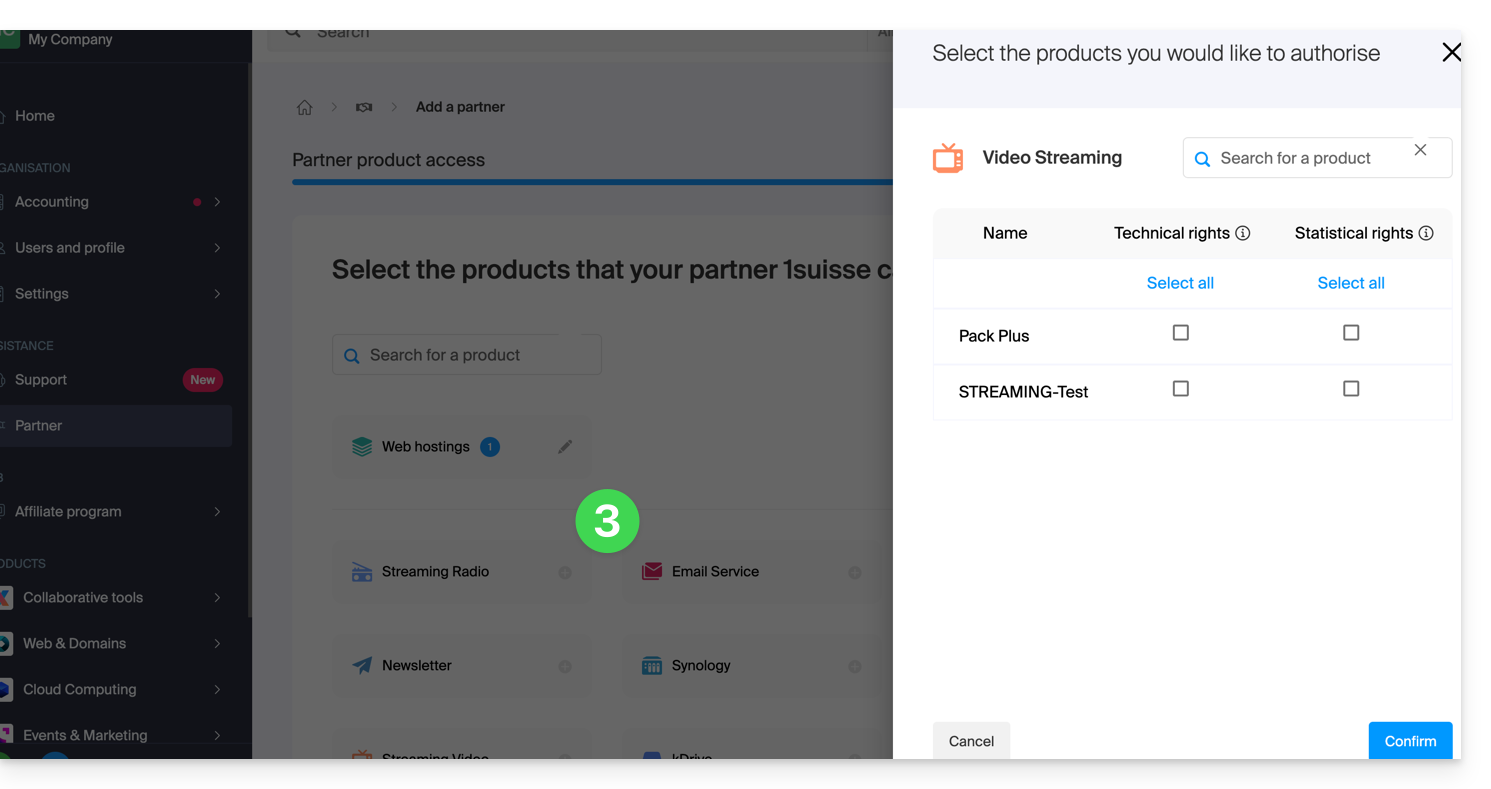
- Fare clic sul pulsante blu in basso a destra per Continuare:
- Viene inviata automaticamente un'e-mail al partner invitato, contenente un link che gli permette di accettare (o rifiutare) la proposta di gestione:
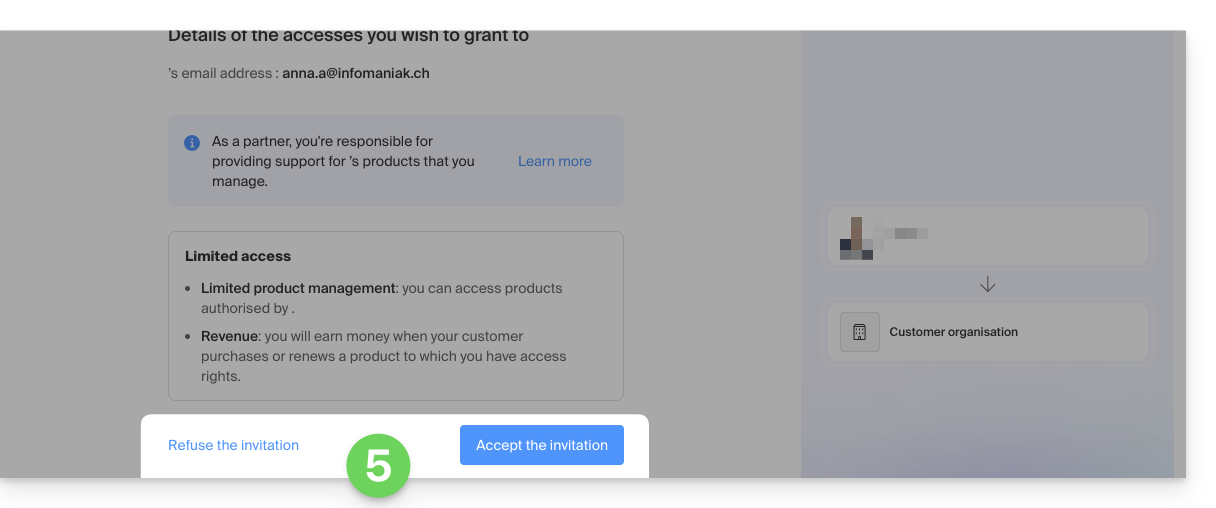
- Una volta accettata la proposta, la dashboard del partner offre l'accesso all'organizzazione del cliente e ai prodotti per i quali gli è stato concesso un diritto di accesso.
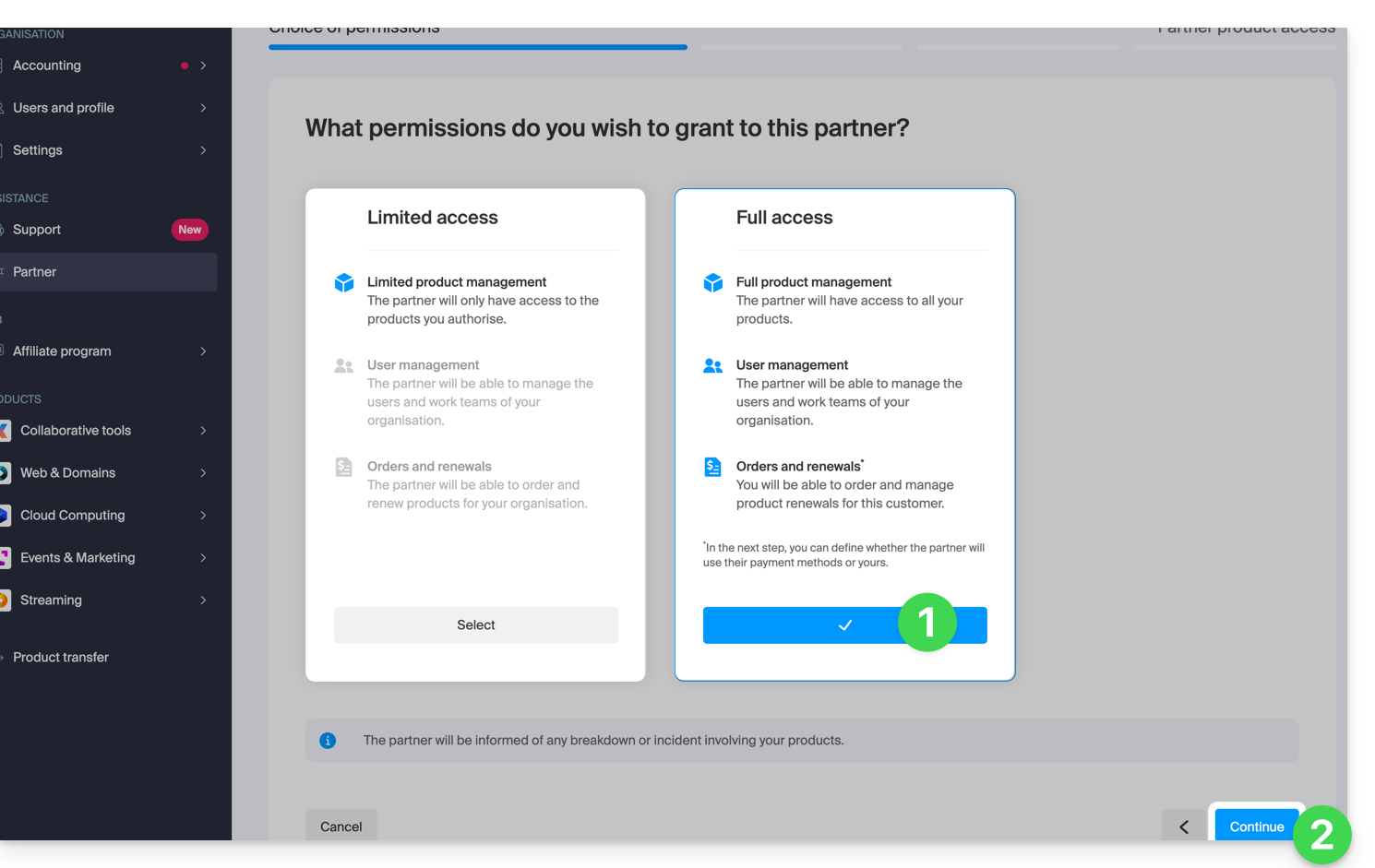
... completo
- Fai clic con il tasto destro per scegliere di concedere al partner un accesso completo.
- Fare clic sul pulsante blu in basso a destra per Continuare:
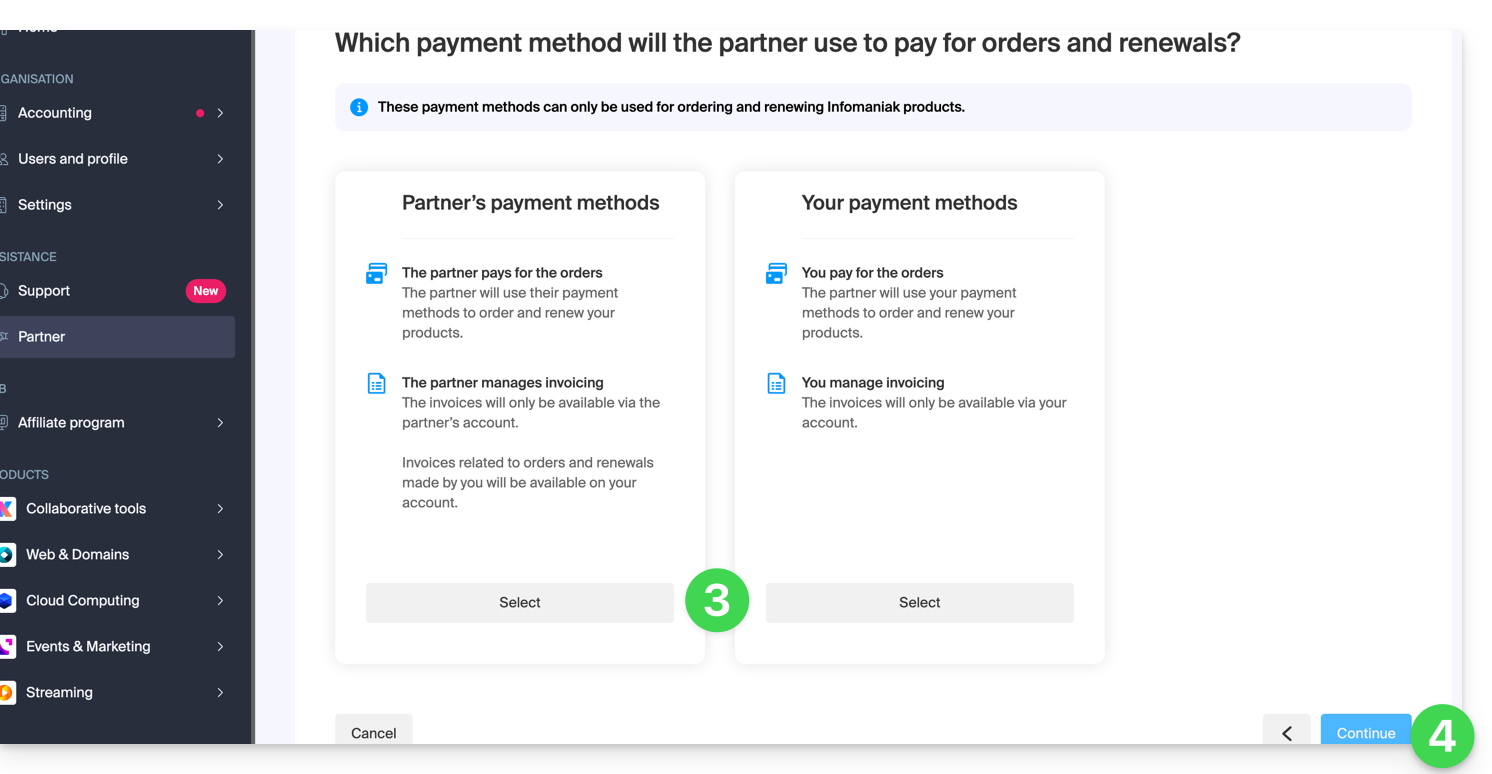
- Il cliente deve scegliere se affidare anche il proprio portafoglio al partner.
- Fare clic sul pulsante blu in basso a destra per Continuare:
- Viene inviata automaticamente un'e-mail al partner invitato, contenente un link che gli permette di accettare (o rifiutare) la proposta di gestione:
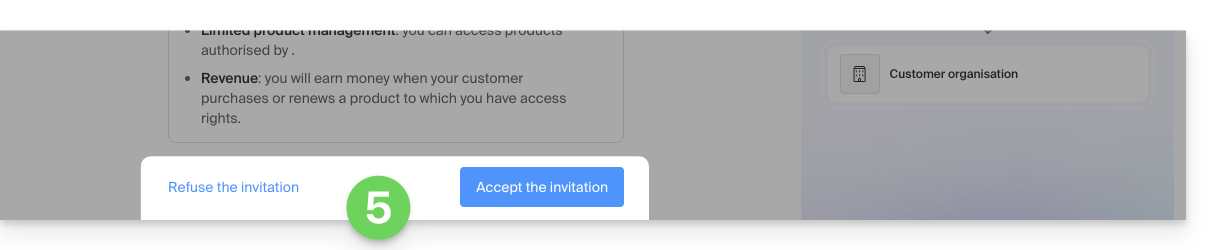
- Una volta accettata la proposta, la dashboard Partner consente di accedere all'intera organizzazione del cliente.
Link a questa FAQ: https://faq.infomaniak.com/2669
Questa FAQ è stata utile?
Questa guida spiega quali sono le differenze tra i due tipi di autorizzazione di accesso disponibili quando il Partner desidera avviare una collaborazione scegliendo il Cliente che avrà in gestione.
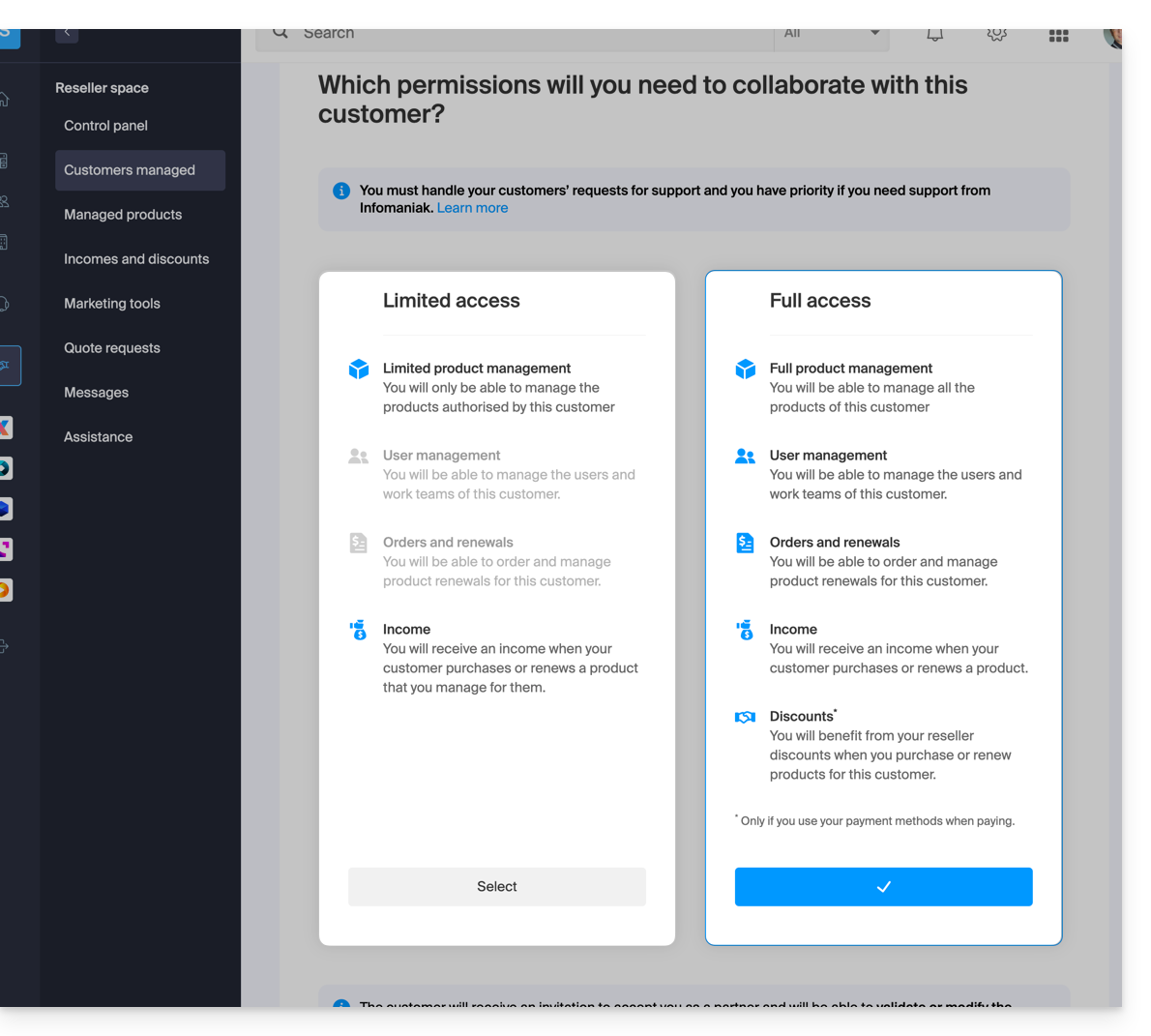
Accesso limitato
In questo caso:
- il Cliente
- concede al proprio Partner l'accesso specifico a determinati prodotti
- può avere più Partner con accesso limitato all'interno della propria Organizzazione, a condizione che gestiscano prodotti diversi
- il Partner
- gestisce solo i prodotti per i quali il Cliente gli ha delegato la gestione (Gestione limitata dei prodotti)
- può gestire gli utenti e i gruppi del Cliente (Gestione degli utenti)
- non può ordinare e rinnovare prodotti per conto del Cliente (Ordini e rinnovi)
- percepisce un compenso quando il Cliente effettua acquisti o rinnova prodotti per i quali il Partner ha la gestione (Compenso)
Accesso completo
Al momento della scelta:
- il Cliente
- concede al proprio Partner l'accesso a tutti i suoi prodotti (gestione completa dei prodotti)
- può avere un solo Partner con accesso completo all'interno della propria organizzazione
- il Partner
- può gestire gli utenti e i gruppi del cliente (Gestione utenti)
- può ordinare e rinnovare prodotti per il proprio cliente (Ordini e rinnovi)
- percepisce un ricavo per ogni ordine o rinnovo di prodotto (Ricavo)
- beneficia degli sconti rivenditore durante l'acquisto o il rinnovo di prodotti per il proprio cliente, solo se utilizza i propri metodi di pagamento (Sconti)
- il Cliente e il Partner possono definire quali saranno i metodi di pagamento utilizzati per gli ordini e i rinnovi (Metodi di pagamento)
Il tipo di autorizzazione concessa al Partner può essere modificato in qualsiasi momento, e solo dal Cliente.
Link a questa FAQ: https://faq.infomaniak.com/2670
Questa FAQ è stata utile?
Questa guida spiega come un Cliente può regolare i diritti di accesso concessi a un Partner Infomaniak in modo che quest'ultimo possa accedere ai prodotti in modo più ampio o non accedervi più affatto.
Prerequisiti
- Aver autorizzato un Partner ad accedere ai tuoi prodotti (e quindi essere diventato il Cliente di un Partner).
- Comprendere le differenze tra i 2 tipi di autorizzazioni che possono essere definite dal Manager.
Modificare l'accesso del Partner ai tuoi prodotti
Per concedere nuovi accessi al Partner in qualità di Cliente:
- Clicca qui per accedere alla gestione delle tue partnership su Infomaniak Manager (hai bisogno di aiuto?).
- Clicca sul menu di azione ⋮ a destra del Partner interessato nella tabella che viene visualizzata.
- Clicca su Modifica i diritti di accesso:

- Clicca sul tipo di diritti di accesso che desideri concedere (
limitato a una selezione di prodottioaccesso completo):
- Clicca sul pulsante blu Continua e segui la procedura guidata fino alla fine.
Eliminare l'accesso del Partner ai tuoi prodotti
Per interrompere l'accesso a un prodotto a un Partner:
- Clicca qui per accedere alla gestione delle tue partnership su Infomaniak Manager (hai bisogno di aiuto?).
- Clicca sul menu di azione ⋮ a destra del Partner interessato nella tabella che viene visualizzata.
- Clicca su Modifica i diritti di accesso.
- Se necessario, passa alla gestione limitata dei tuoi prodotti:

- Seleziona o deseleziona i prodotti interessati all'interno delle diverse categorie di prodotti:

- Continua per confermare l'eliminazione degli accessi.
Puoi anche interrompere completamente la collaborazione con un Partner Infomaniak.
Link a questa FAQ: https://faq.infomaniak.com/2671
Questa FAQ è stata utile?
Questa guida ti aiuta a comprendere i concetti di commissione e di cashback (guadagno) ricorrente nell'ambito del Programma Partner di Infomaniak.
Prerequisiti
- Comprendere le differenze tra i 2 tipi di autorizzazioni che collegano un Cliente al Partner, e che possono essere definiti tramite il Manager.
- Comprendere le differenze tra i 2 tipi di metodi di pagamento che collegano un Cliente al Partner, e che possono essere definiti tramite il Manager.
Rimborso
Si tratta di un importo pari alla differenza tra il prezzo di listino e il prezzo scontato di cui beneficia il Partner in qualità di rivenditore di Infomaniak.
Questo importo viene accreditato sotto forma di cashback sul conto prepagato del Partnernei seguenti casi:
Partnership con accesso completo (metodi di pagamento del Cliente)
- Quando il Cliente effettua un ordine o rinnova un prodotto.
- Quando il Partner effettua un ordine o rinnova un prodotto per conto del proprio cliente, utilizzando i metodi di pagamento del cliente.
Partnership con accesso completo (metodi di pagamento del partner)
- Quando il cliente effettua un ordine o rinnova un prodotto.
Partnership ad accesso limitato
- Il cliente effettua un ordine o un rinnovo di un prodotto di cui il partner è responsabile.
Sconto
Un partner beneficia di sconti sugli ordini e sui rinnovi grazie al suo status di rivenditore Infomaniak. Lo sconto si applica nel caso seguente:
Partnership con accesso completo (metodi di pagamento del partner)
- Quando il partner effettua un ordine o un rinnovo di un prodotto per conto del proprio cliente utilizzando i propri metodi di pagamento.
Cumulabilità
Lo sconto si cumula con la tariffa progressiva degli hosting Web/Mail.
Con 35 servizi di hosting web, ad esempio, pagherete solo CHF 208,32 al mese per servizio, anziché CHF 347,20, il che rappresenta uno sconto totale del -40%.
Dettaglio del calcolo in CHF (al netto delle imposte):
- prezzo standard per 35 servizi di hosting web: 347,20 CHF
- con uno sconto del 20% per i partner: 277,76 CHF
- tariffa partner finale con tariffa progressiva del 25%: CHF 208,32
Dettaglio del calcolo in euro (al netto delle imposte):
- prezzo standard per 35 servizi di hosting web: 201,25 €
- con uno sconto del 20% per i partner: 161 €
- tariffa partner finale con tariffa progressiva del 25%: 120,75 €
La tariffa progressiva (- 25%) si applica quindi all'importo residuo dopo l'applicazione dello sconto partner (- 20%).
Link a questa FAQ: https://faq.infomaniak.com/2672
Questa FAQ è stata utile?
Questa guida spiega come terminare una collaborazione tra un Cliente e un Partner nell’ambito del Programma Partner di Infomaniak.
Terminare la collaborazione…
... in qualità di Cliente
A tal fine:
- Clicca qui per accedere alla gestione dei tuoi programmi di affiliazione nel Manager Infomaniak (hai bisogno di aiuto?).
- Clicca sul menu delle azioni ⋮ a destra del partner interessato nella tabella visualizzata.
- Fare clic su Interrompere la collaborazione:
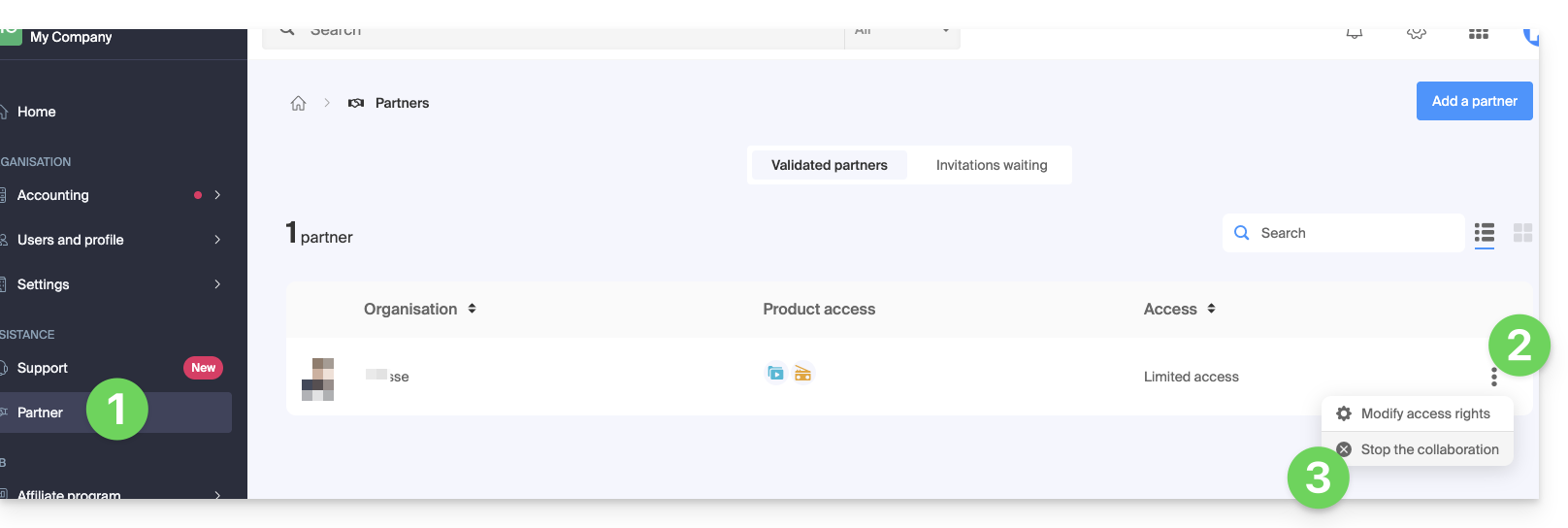
- Confermare la rimozione del partner.
- Confermare definitivamente inserendo la password dell'account Infomaniak.
- La collaborazione è stata interrotta con successo.
... in qualità di Partner
A tal fine:
- Clicca qui per accedere ai tuoi Clienti gestiti nell'Area Rivenditore del Manager Infomaniak (hai bisogno di aiuto?).
- Clicca sul menu delle azioni ⋮ a destra del cliente interessato nella tabella visualizzata.
- Fare clic su Interrompi la collaborazione:
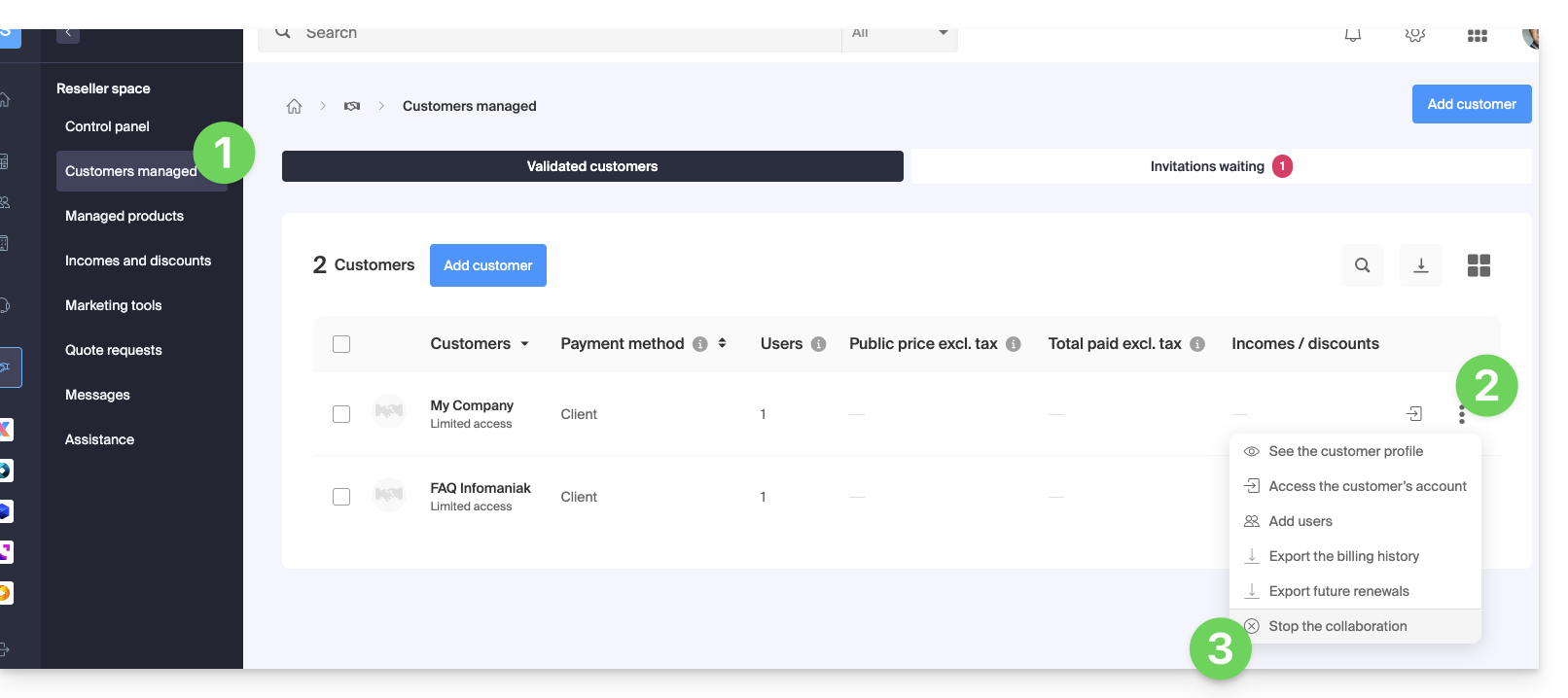
- Confermare la rimozione del cliente.
- Confermare definitivamente inserendo la password dell'account Infomaniak.
- La collaborazione è stata interrotta con successo.
Link a questa FAQ: https://faq.infomaniak.com/2673
Questa FAQ è stata utile?
Questa guida spiega le differenze tra i due tipi di modalità di pagamento possibili all'interno di una partnership (con accesso completo concesso al partner).
Infatti, nel contesto dell'aggiunta di un Partner per la gestione dei tuoi prodotti, se concedi tutti i diritti, dovrai decidere se affidare anche a loro la gestione completa della parte fatturazione.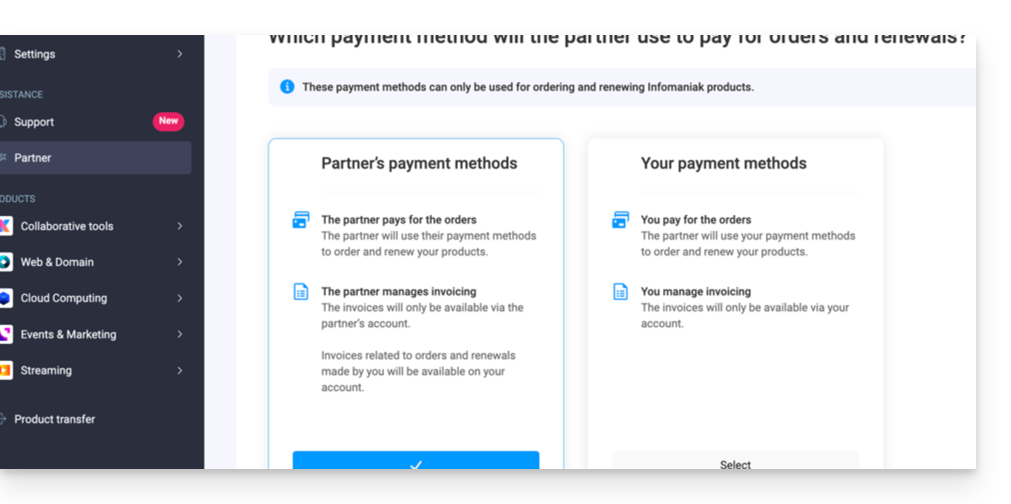
Modalità di pagamento ...
... del Cliente
In questo caso:
- Il Cliente gestisce la fatturazione e paga gli ordini e i rinnovi effettuati dal Partner.
- Il Partner:
- Paga il prezzo di listino e riceverà un reddito (cashback) nel proprio conto in base ai vantaggi che riceve come rivenditore Infomaniak
- Riceve anche un reddito (rimborso) per ogni ordine e rinnovo effettuato direttamente dal proprio cliente.
- Le fatture saranno accessibili solo all'interno dell'organizzazione del Cliente e il Partner non vi avrà accesso.
- I prodotti saranno installati direttamente all'interno dell'Organizzazione del cliente.
... del Partner
In questo caso:
- Il partner
- Gestisce la fatturazione e paga gli ordini e i rinnovi effettuati per il proprio cliente
- Beneficia direttamente degli sconti per rivenditori al momento dell'ordine e del rinnovo per conto del proprio cliente
- Riceve anche un reddito (rimborso) per ogni ordine e rinnovo effettuato direttamente dal proprio cliente.
- Le fatture saranno disponibili solo all'interno dell'organizzazione del Partner e il Cliente non vi avrà accesso.
- I prodotti saranno installati direttamente all'interno dell'organizzazione del cliente.
Modifica la modalità di pagamento
Nel contesto della concessione di accesso completo a un socio, il Cliente può cambiare il tipo di modalità di pagamento utilizzata nella partnership in qualsiasi momento:
- Accedi al Gestore Infomaniak (manager.infomaniak.com).
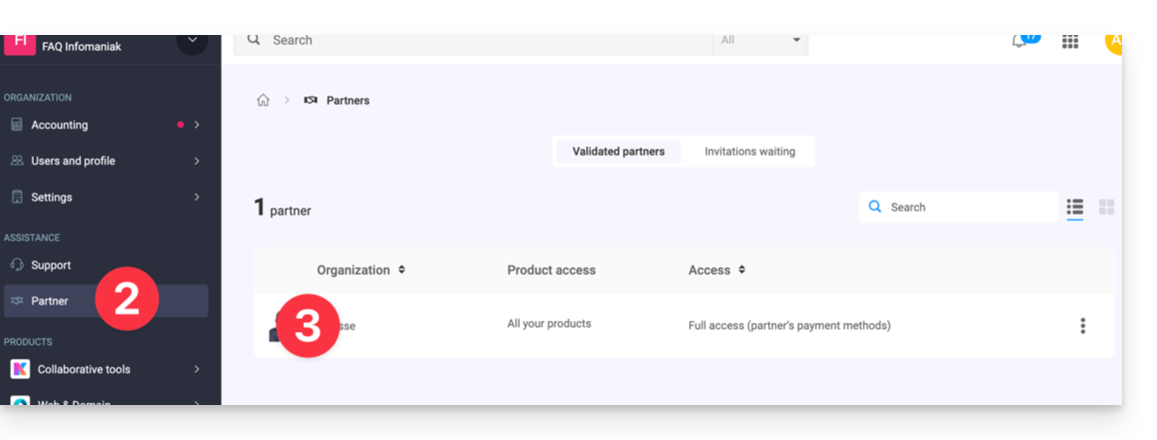
- Fai clic su Partner nel menu della barra laterale sinistra.
- Fai clic sul nome del partner interessato:
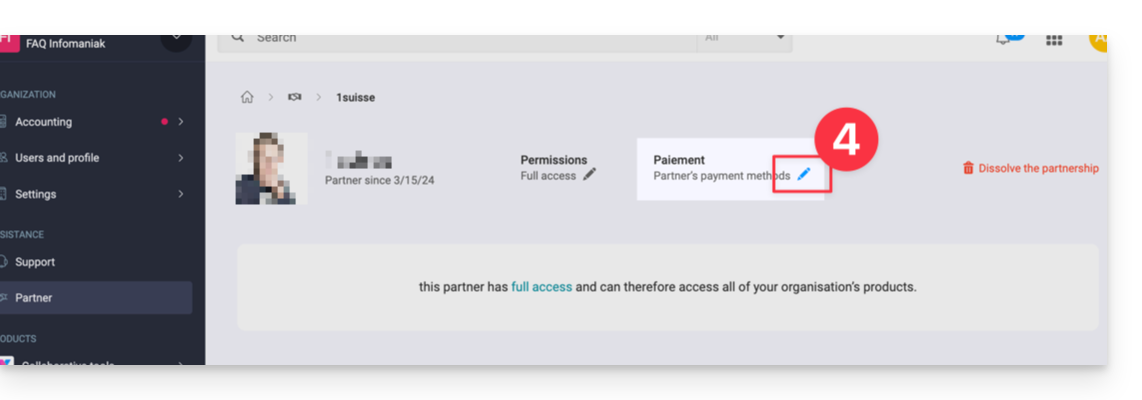
- Fai clic sull'icona della matita in alto a destra della pagina accanto a Pagamento:
- Modifica e verifica le informazioni desiderate.
Il Partner riceverà una notifica della modifica via email.
Consulta anche questa altra guida.
Link a questa FAQ: https://faq.infomaniak.com/2679
Questa FAQ è stata utile?
Questa guida ti aiuta a risolvere i problemi di connessione nelle app mobili di Infomaniak (kDrive, Euria, SwissTransfer, Mail) quando, su Android, viene visualizzato il messaggio di sicurezza "il tuo dispositivo non è riconosciuto come sicuro".
Difficoltà di connessione: "Il tuo dispositivo non è riconosciuto come sicuro"
Questo blocco è legato ai protocolli di sicurezza di Google (Google Play Integrity API). Infomaniak utilizza questi standard per garantire che i dati non vengano consultati su un dispositivo la cui sicurezza potrebbe essere compromessa.
Questo si verifica generalmente nei seguenti casi:
- Utilizzo di un sistema operativo non ufficiale (ROM personalizzata / LineageOS).
- Dispositivo con permessi di root o bootloader sbloccato.
- Versione di Android troppo vecchia o non certificata da Google.
- Alcuni modelli di smartphone (ad esempio, Huawei senza i servizi Google ufficiali).
Soluzione alternativa immediata
Se il dispositivo funziona correttamente ma il messaggio persiste, è possibile aggirare il blocco forzando una nuova autenticazione manuale:
- Nella schermata di accesso dell'app, fai clic sull'icona freccia rivolta verso il basso accanto al tuo account o al tuo avatar.
- Seleziona l'opzione "Accedi con un altro account" (anche se si tratta dello stesso account).
- Inserisci manualmente le tue credenziali (indirizzo email Infomaniak e password).
Questo metodo consente di ignorare il token di accesso precedente e di convalidare l'accesso tramite una nuova sessione sicura.
Link a questa FAQ: https://faq.infomaniak.com/2685
Questa FAQ è stata utile?
Questa guida spiega come riacquistare l'accesso ai servizi Infomaniak (in particolare manager.infomaniak.com e ksuite.infomaniak.com/mail) in caso di problemi con l'app mobile Infomaniak Authenticator (app iOS / Android), qualora abbiate scelto questo metodo di sicurezza durante l'attivazione dell'autenticazione a due fattori.
Prima di cambiare dispositivo mobile
Se prevedi di cambiare il dispositivo iOS/Android su cui è installata l'app Infomaniak Authenticator, prima:
- Effettua l'accesso un'ultima volta con l'autenticazione a due fattori nel pannello di controllo Infomaniak.
- Disattiva temporaneamente la sicurezza (o modifica il metodo di verifica per ricevere un codice tramite SMS, ad esempio).
- Quindi, sul nuovo dispositivo, installa e apri l'app mobile Infomaniak Authenticator per riautenticarsi con l'autenticazione a due fattori tramite Infomaniak Authenticator !
Dopo aver cambiato dispositivo mobile
Se è troppo tardi e non hai seguito la procedura descritta sopra, controlla comunque nell'app mobile Infomaniak Authenticator se il tuo account è ancora presente; potrebbe essere che non ricevi più la notifica relativa alla richiesta di autorizzazione per la connessione (SÌ / NO).
Se il tuo account è visualizzato correttamente nell'app Infomaniak Authenticator, allora, una volta aperta l'app, dovrebbe comparire una richiesta di conferma di accesso quando tenti di accedere tramite il browser o un servizio Infomaniak.
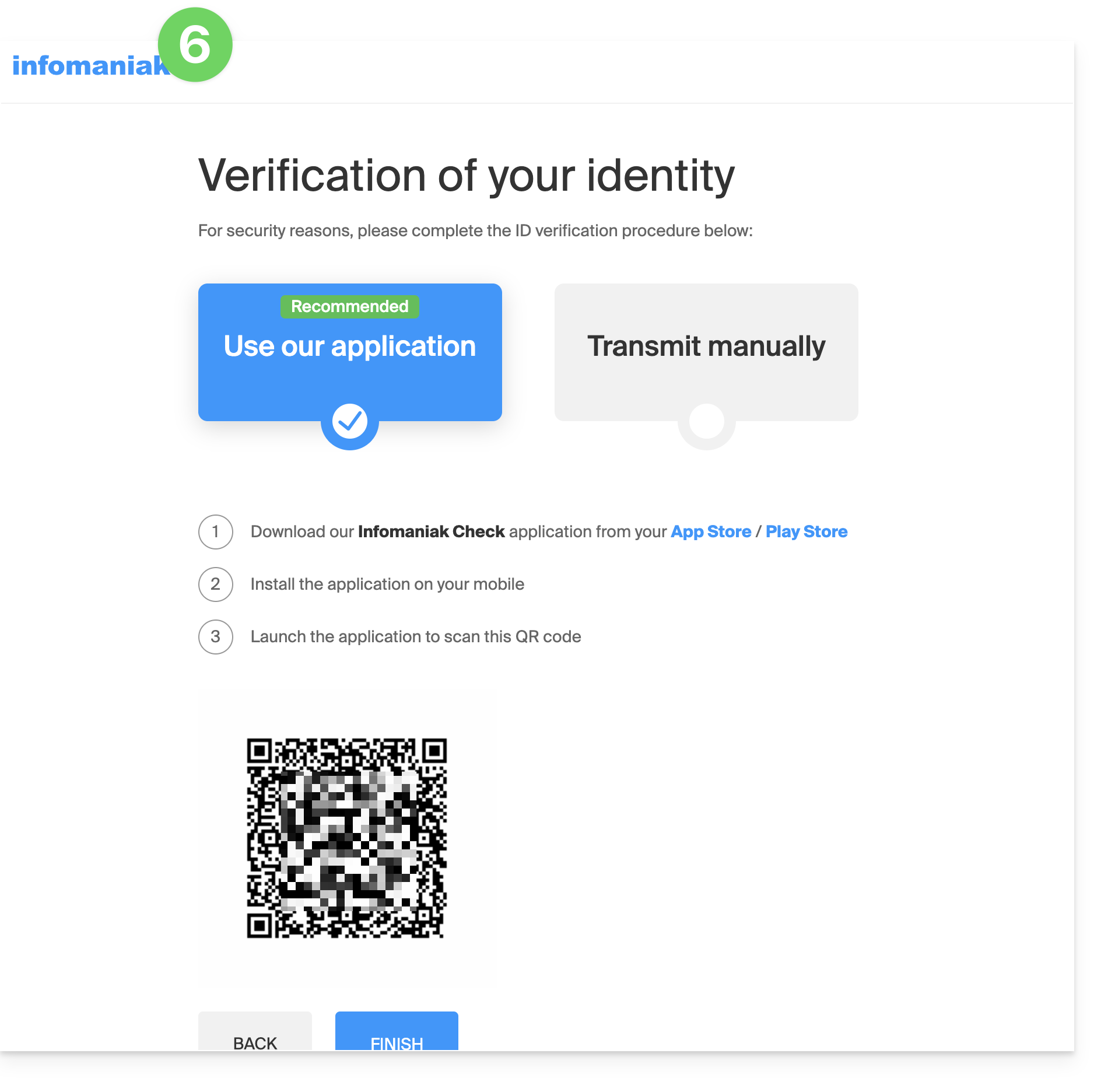
Se è troppo tardi, e nessun account viene visualizzato nell'app mobile Infomaniak Authenticatore non si ha più accesso al dispositivo che riceve l'SMS di verifica o a qualsiasi altra opzione di autenticazione configurata, non è necessario chiamare Infomaniak; in questo caso, non c'è altra scelta, sarà necessario fornire manualmente o tramite l'app Infomaniak Check (kCheck) una serie di elementi di sicurezza per riottenere l'accesso al proprio account:
- Clicca qui per accedere alla pagina di accesso al Manager Infomaniak.
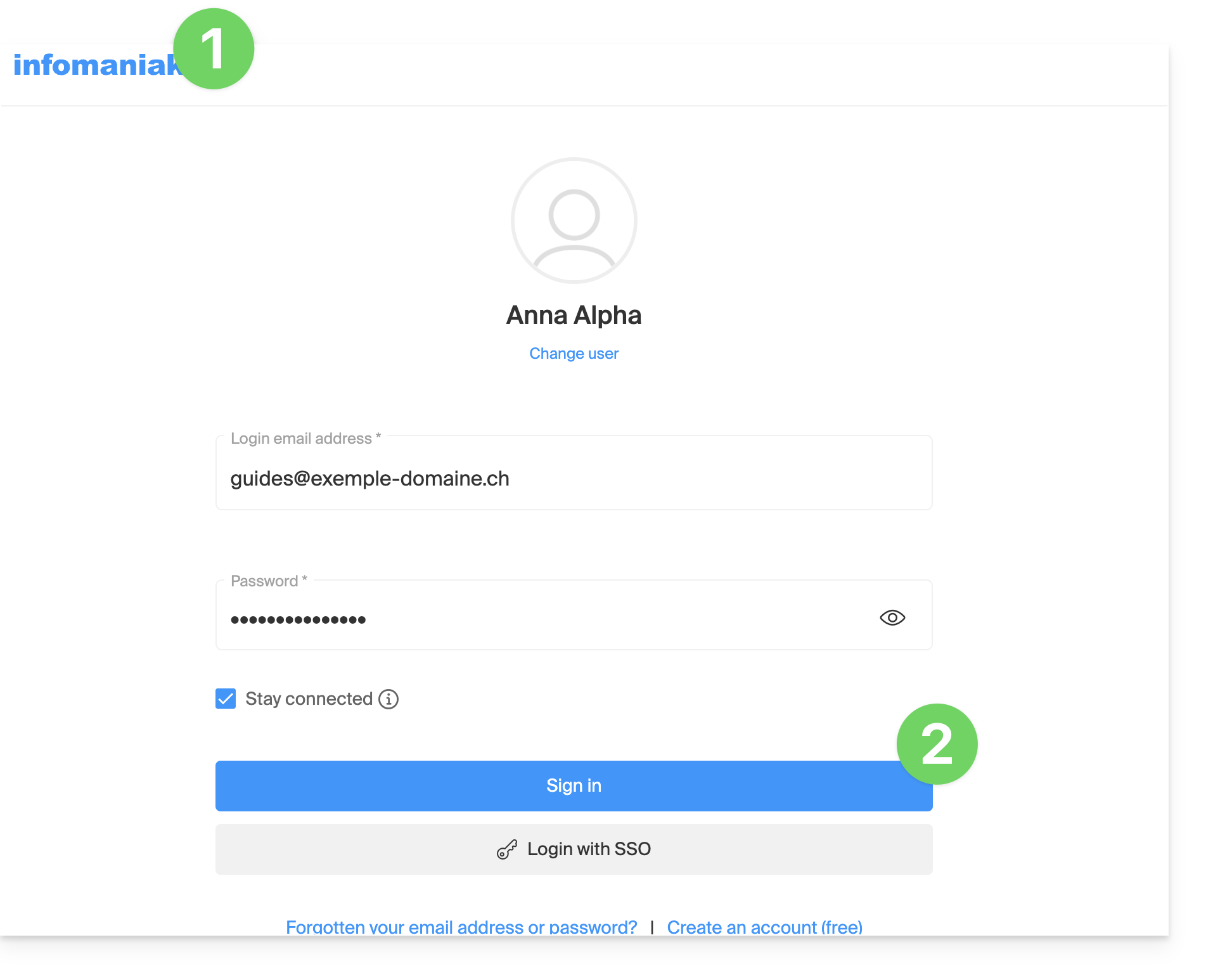
- Inserisci il nome utente e la password corretta che utilizzi abitualmente:
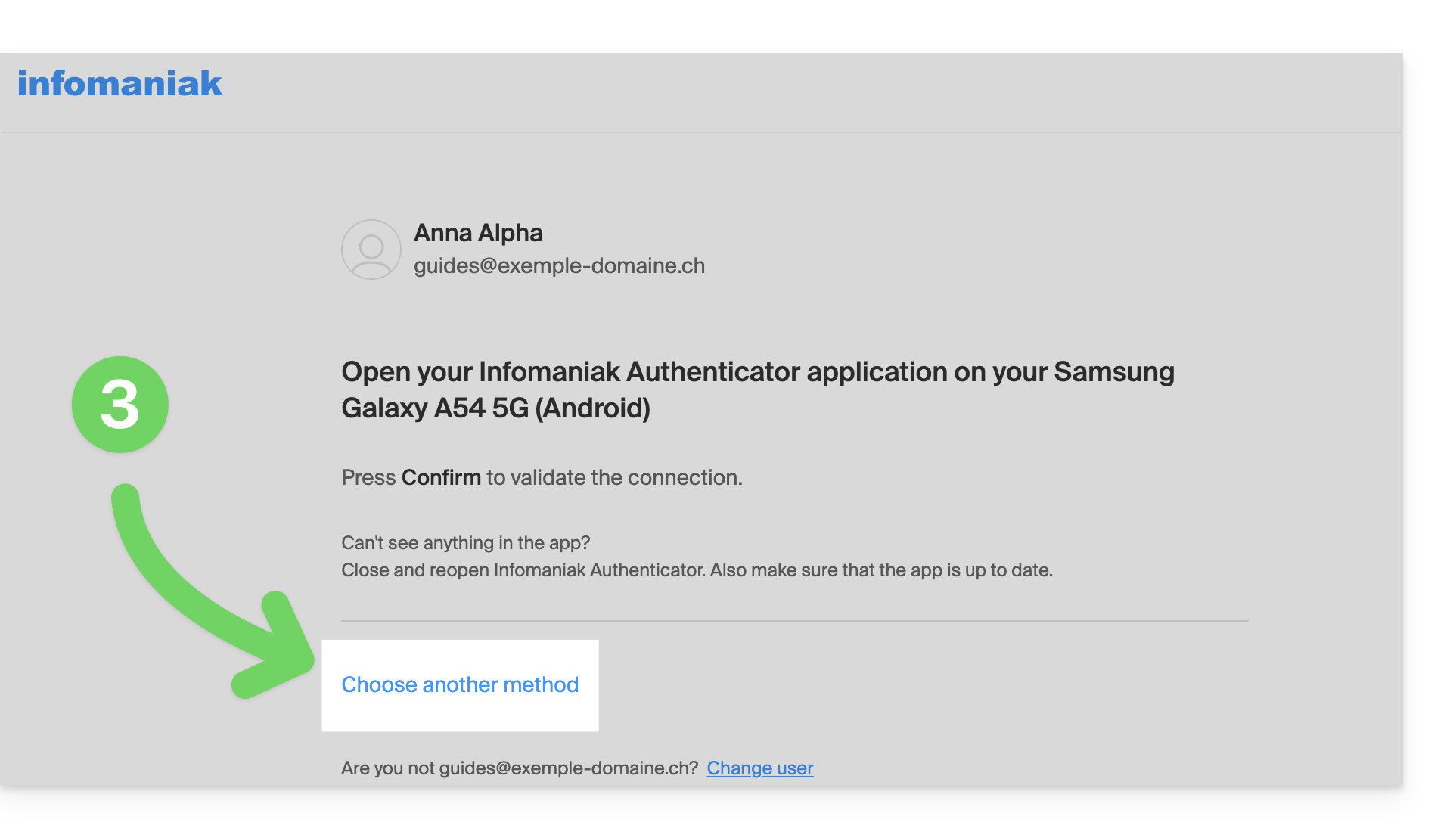
- Quando viene richiesta un'autenticazione aggiuntiva, fai clic su metodi alternativi:
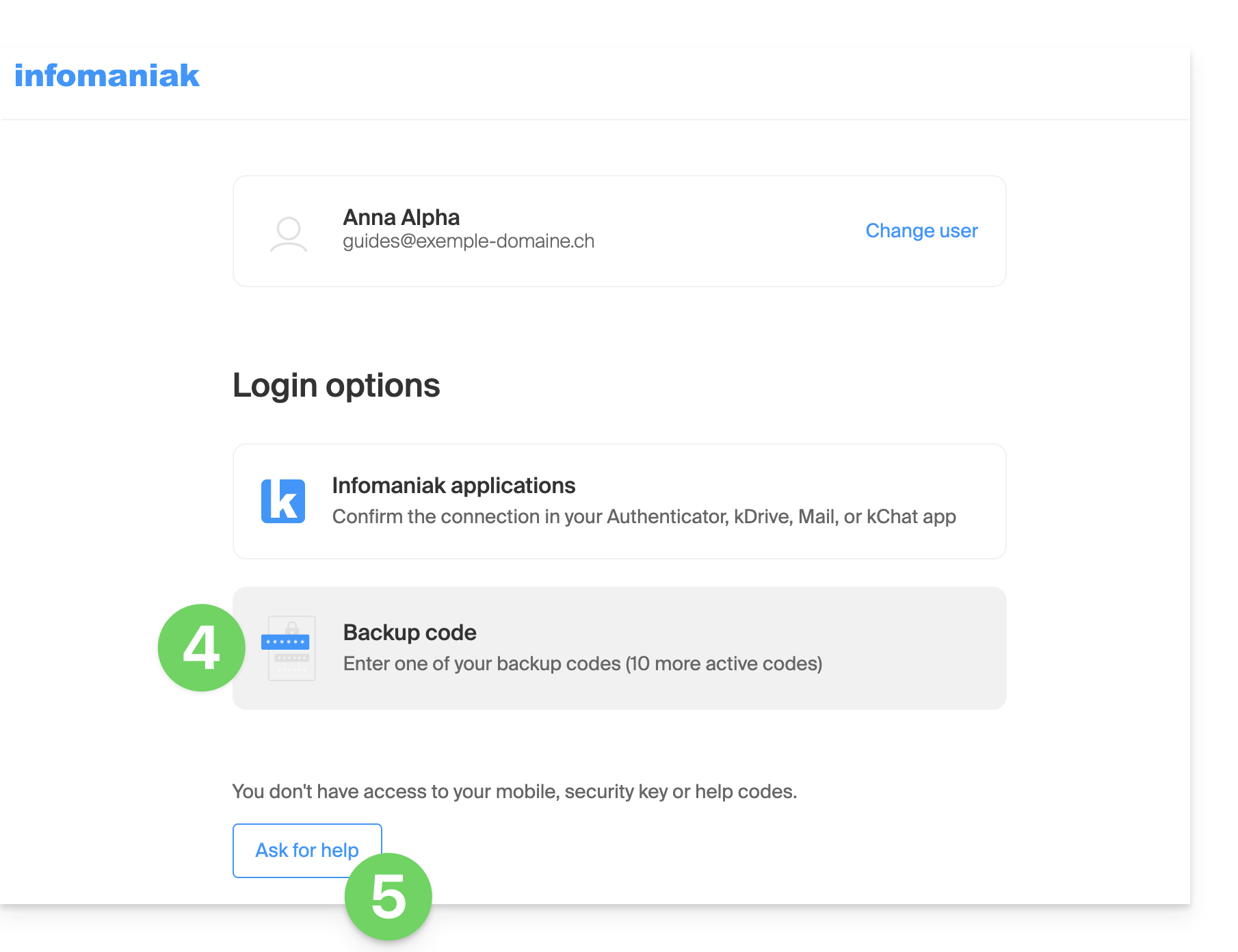
- Scegli di inserire uno dei tuoi codici di backup se hai scaricato il foglio durante l'attivazione dell'autenticazione a due fattori.
- In alternativa, selezionate l'ultima opzione per richiedere assistenza, in modo da accedere al modulo per caricare i documenti di identità e un selfie:
- Seguite la procedura fino alla fine e attendete:
Link a questa FAQ: https://faq.infomaniak.com/2762
Questa FAQ è stata utile?