Base di conoscenze
1 000 FAQ, 500 tutorial e video esplicativi. Qui ci sono delle soluzioni!
Questa guida ti aiuta ad abbonarti al Supporto Premium di Infomaniak.
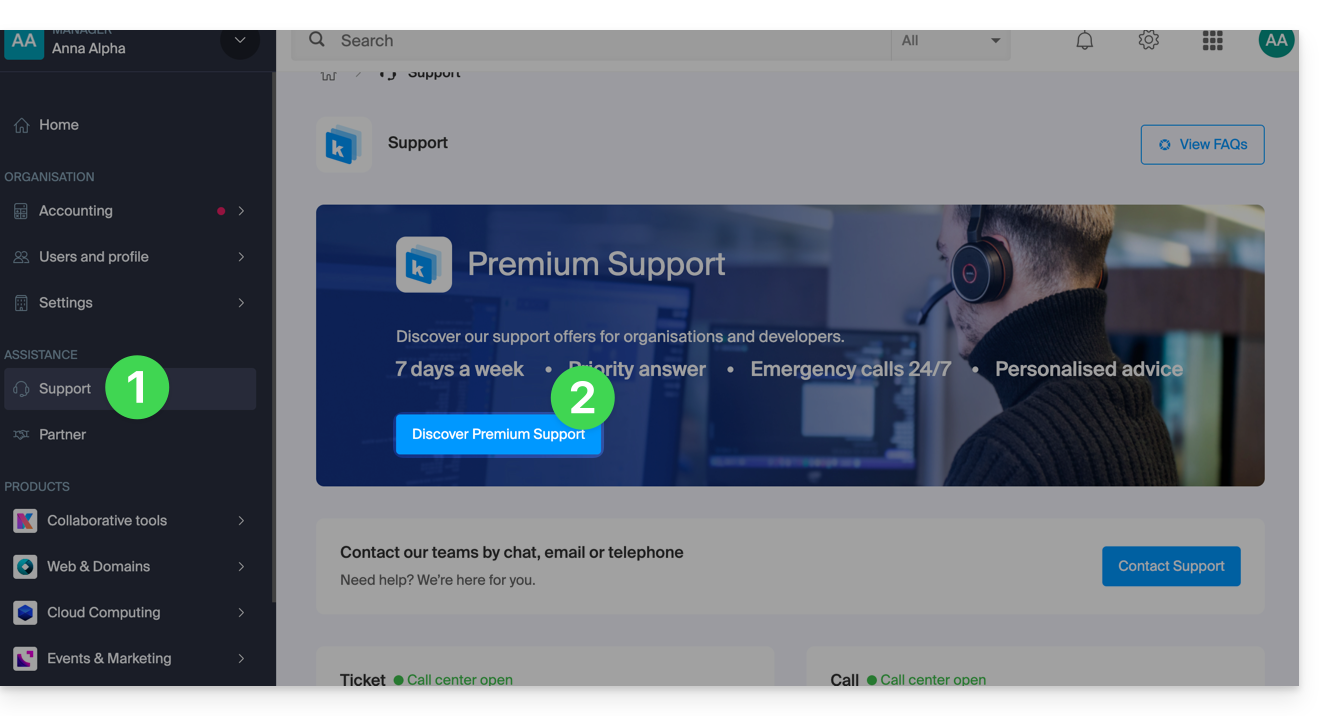
Scopri il Supporto Premium
Per gestire la tua offerta di Supporto Premium:
- Clicca qui per accedere alla gestione del Supporto della tua Organizzazione nel Manager Infomaniak.
- Fare clic sul pulsante per avviare la registrazione:
Link a questa FAQ: https://faq.infomaniak.com/2785
Questa FAQ è stata utile?
Questa guida riguarda le normative sulla protezione dei dati in Svizzera e in Europa e le misure adottate da Infomaniak per proteggere i dati dei clienti e i dati contenuti negli hosting web e nei servizi di posta elettronica.
Comprendere la differenza tra sicurezza e riservatezza dei dati
La sicurezza dei dati mira a impedire l'accesso non autorizzato alle informazioni. Si basa su misure quali la crittografia, i firewall o le VPN. Una violazione della sicurezza può avere conseguenze disastrose: immaginate che un hacker rubi l'intera base dati dei vostri clienti e chieda un riscatto per recuperarla. Questo tipo di attacco – il ransomware – può paralizzare un'azienda dall'oggi al domani.
La riservatezza dei dati riguarda chi può accedere alle vostre informazioni e come vengono utilizzate. Anche se i vostri dati sono protetti da attacchi informatici, possono essere raccolti, analizzati e rivenduti... in modo del tutto legale.
Esempio: memorizzate con cura le informazioni dei vostri clienti, ma senza saperlo, un servizio che utilizzate condivide – in forma anonima – questi dati con terzi. Risultato? I vostri concorrenti possono ottenere preziose analisi sul vostro mercato e indirizzare i vostri stessi clienti senza aver mai bisogno di un attacco informatico.
LPD & RGPD
In Svizzera, la LPD (Legge federale sulla protezione dei dati) e la nLPD (la "nuova Legge" in vigore dal settembre 2023) tutelano la riservatezza dei residenti, regolamentando la raccolta e il trattamento dei dati personali da parte delle organizzazioni.
Il GDPR (Regolamento generale sulla protezione dei dati) dell'UE, in vigore dal maggio 2018, ha un impatto sulle aziende globali che trattano i dati dei residenti europei, compresi quelli in Svizzera. Mentre la LDAP si applica ai dati dei residenti svizzeri, il GDPR riguarda quelli dei residenti nell'UE. Le aziende svizzere che gestiscono dati europei devono rispettare i requisiti del GDPR, in particolare la nomina di un responsabile della protezione dei dati e l'esecuzione di valutazioni d'impatto in caso di trattamento a rischio.
Il suo ruolo in qualità di cliente Infomaniak
Per quanto riguarda i dati ospitati di sua proprietà, e in particolare se questi contengono dati personali dei suoi visitatori, contatti o clienti, è sua responsabilità garantirne la conformità.
Durante il trattamento di questi dati personali, è essenziale informare gli utenti sullo scopo e le modalità di tale trattamento. Ciò avviene generalmente tramite un'informativa sulla privacy o un accordo sul trattamento dei dati (ATD).
Accordo tra responsabile del trattamento e subappaltatore
Un ATD (Accordo di Trattamento dei Dati), chiamato in tedesco AVV (Auftragsverarbeitungsvertrag) e in spagnolo CTA (Contrato de Tratamiento de Datos), si traduce in Accordo di trattamento dei dati o Contratto di subappalto dei dati personali.
Si tratta di un contratto obbligatorio previsto dal GDPR tra un responsabile del trattamento e un subappaltatore. Definisce lo scopo, la durata, la natura del trattamento, nonché gli obblighi e le misure di sicurezza. Il suo obiettivo è proteggere i dati personali affidati a un fornitore di servizi.
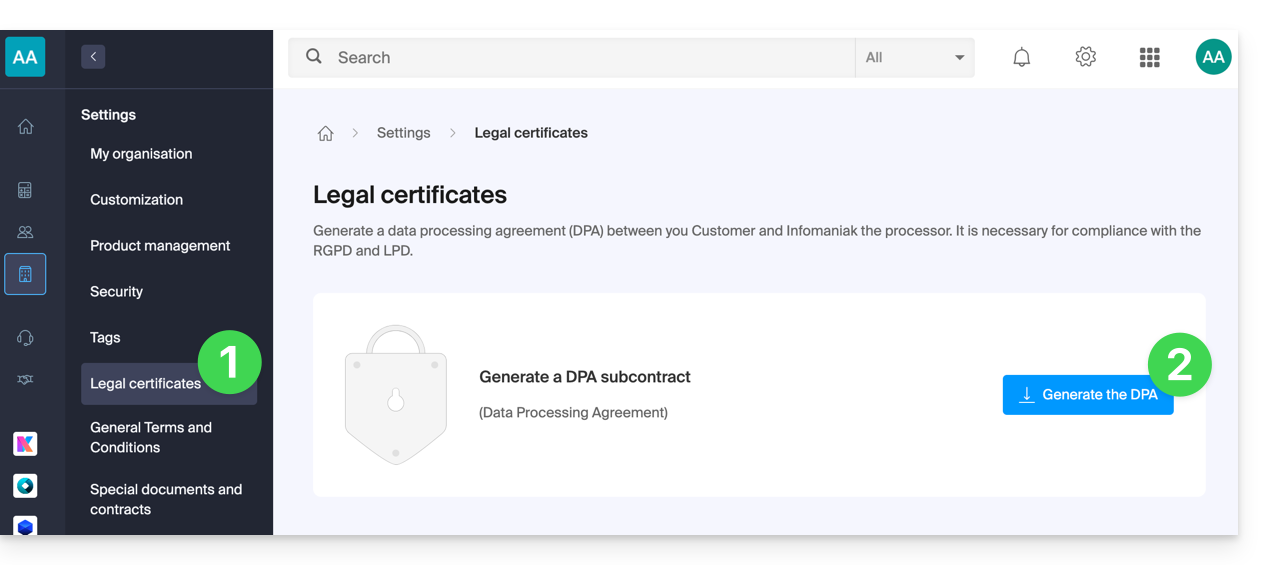
Questo certificato GDPR (in formato PDF) può essere generato e scaricato dal Manager (accessibile agli utenti dell'organizzazione che sono proprietari o amministratori):
- Clicca qui per accedere alla gestione dei DPA (Data Processing Agreement) nel Manager Infomaniak (hai bisogno di aiuto?).
- Clicca sul pulsante Genera per scaricare il documento PDF personalizzato:
Ecco alcuni consigli a riguardo:
- Fornisci informazioni su tutti i trattamenti dei dati, e non solo su quelli relativi al sito web.
- Assicura un facile accesso all'informativa sulla privacy sul sito web, ad esempio nel piè di pagina ("footer") di ogni pagina.
- In generale, non è necessario ottenere l'approvazione dell'utente per le informative sulla privacy (ad esempio per i moduli); è sufficiente indicare dove trovare l'informativa (esempio Site Creator).
- Tieni presente che le nuove regole sull'informativa più dettagliata potrebbero richiedere modifiche alle informative sulla privacy esistenti.
È fondamentale distinguere tra la sicurezza delle infrastrutture in cui sono ospitati i tuoi dati e la gestione e l'implementazione dei dati da parte tua. In qualità di provider di hosting, Infomaniak agisce come subappaltatore per i tuoi obblighi relativi al GDPR. In questo contesto, le sue politiche sulla privacy e sull'utilizzo dei cookie, nonché i suoi termini e condizioni, ti offrono le garanzie necessarie in merito alla sua conformità in qualità di subappaltatore.
Se necessario, è possibile trovare professionisti o guide online per supportarti nel processo di conformità.
Il ruolo di Infomaniak
Come tutte le aziende che gestiscono dati degli utenti, Infomaniak deve rispettare la LPD e, poiché tra questi utenti ci sono cittadini europei, anche il GDPR:
- la politica sulla riservatezza dei dati illustra quali dati Infomaniak conserva per fornire ed erogare i propri servizi
- la politica relativa alla protezione dei tuoi dati personali descrive gli impegni di Infomaniak in qualità di subappaltatore che ospita tutti i tuoi dati, inclusi i dati personali
Questi impegni, trascritti nei termini e nelle condizioni generali e particolari, sono i seguenti:
- conservare i tuoi dati esclusivamente nei data center situati in Svizzera e non trasferire mai le tue informazioni al di fuori di queste infrastrutture
- applicare rigorose norme di sicurezza e migliorare costantemente i processi per garantirti un elevato livello di sicurezza in tutti i servizi
- informarti tempestivamente in caso di violazione dei tuoi dati
- garantire la trasparenza nei tuoi confronti quando Infomaniak si avvale di subappaltatori che potrebbero elaborare i tuoi dati
- rafforzare e sviluppare le misure di sicurezza fisica per impedire qualsiasi accesso non autorizzato alle infrastrutture in cui sono memorizzati i tuoi dati
- implementare sistemi di isolamento fisico e/o logico (a seconda dei servizi) per separare gli hosting dei diversi clienti; inoltre, Infomaniak esegue test di penetrazione annuali per garantire l'isolamento dei dati tra i clienti
- dimostrare una grande capacità di reazione nell'aggiornamento dei sistemi di sicurezza di cui è responsabile
Gestire i cookie del sito infomaniak.com
Quando si visita la pagina infomaniak.com, è necessario effettuare una scelta per quanto riguarda l'accettazione di alcuni cookie. Per modificare questa scelta in seguito, accedere alle proprie preferenze tramite il piè di pagina del sito: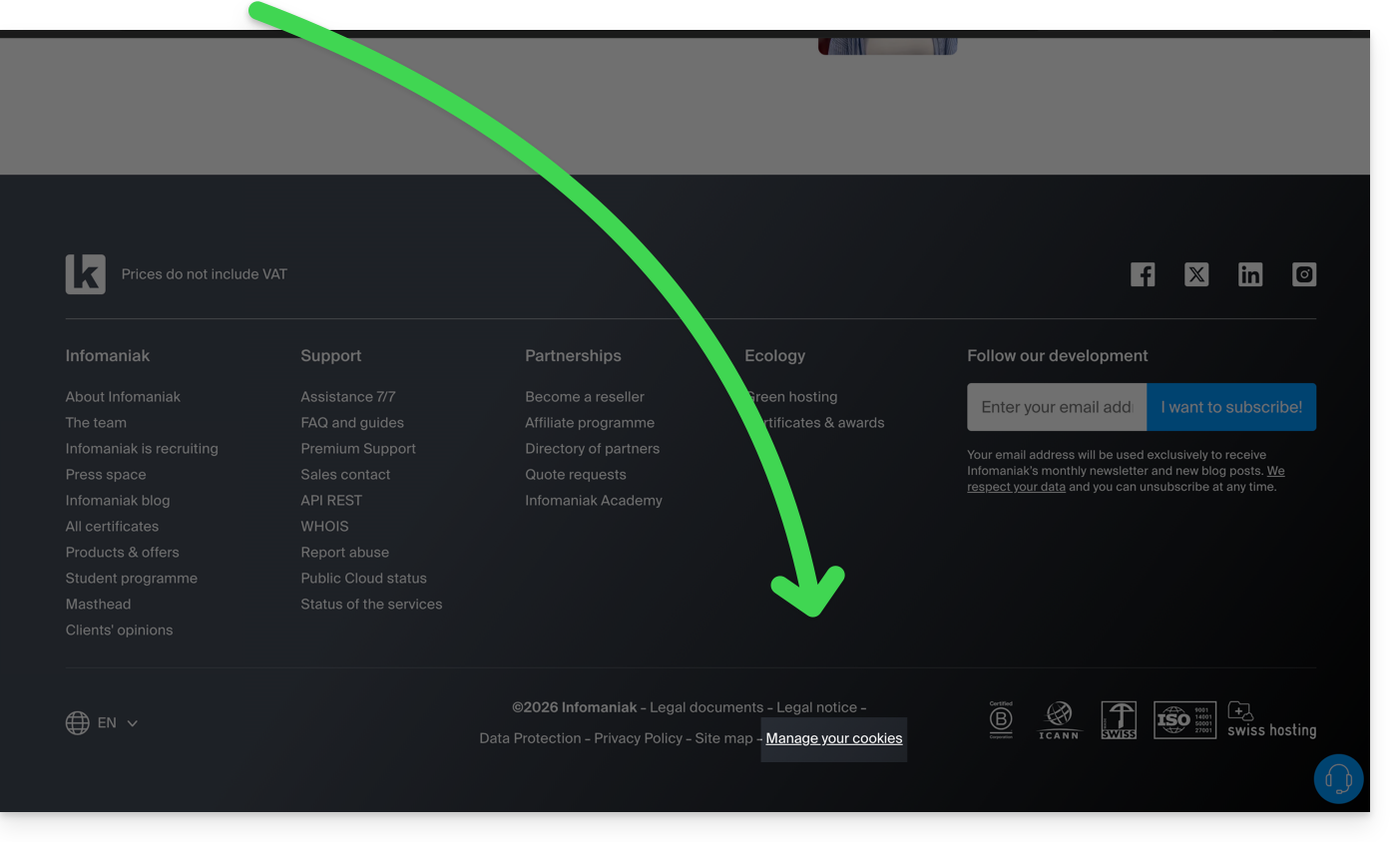
Link a questa FAQ: https://faq.infomaniak.com/2820
Questa FAQ è stata utile?
Questa guida spiega come aggiungere, modificare o rimuovere utenti da un'Organizzazione all'interno del Manager Infomaniak.
Introduzione
- Da quando hai aperto il tuo account presso Infomaniak, fai parte di almeno un' Organizzazione.
- Se eri l'unico utente e non si trattava di un invito, è stata creata un'Organizzazione a tuo nome e sei diventato automaticamente il responsabile legale.
- In caso contrario, fai parte dell'Organizzazione che ti ha invitato (a partecipare alla sua kSuite, a gestire un prodotto, ecc.).
- Solo il proprietario/responsabile legale può apportare modifiche.
- Un eventuale collaboratore che ha anche accesso alla tua Organizzazione non avrà la possibilità di apportare modifiche dal suo account con autorizzazioni limitate.
Aggiungi un nuovo utente
In qualità di utente dell'Organizzazione con i permessi necessari, puoi:
- aggiungere un nuovo utente.
- Può trattarsi di una persona completamente esterna a Infomaniak,
- oppure di una persona che possiede già un proprio account utente Infomaniak e che, se lo desidera, potrà riutilizzarlo estendendolo alla vostra Organizzazione.
Durante l'aggiunta, potrete:
- specificare il proprio ruolo all'interno dell'organizzazione,
- indicare i prodotti a cui avrà accesso,
- nonché le preferenze di contatto amministrativo.
Rimuovere un utente
In qualità di utente dell'Organizzazione con i permessi necessari, puoi:
Modificare le autorizzazioni/i permessi di un utente
In qualità di utente dell'Organizzazione con i permessi necessari, è possibile:
- modificare il ruolo di un altro utente,
- gestire i prodotti a cui ha accesso e le autorizzazioni più specifiche, ad esempio nel caso di accesso a un indirizzo email,
- nonché le preferenze di contatto amministrativo, siano esse le proprie o quelle di altri.
Sostituire un responsabile legale
Permodificare il responsabile legale di un'Organizzazione nel Manager, è necessario rimuovere l'utente che ricopre il ruolo di responsabile legale, il che implica la nomina preventiva di un nuovo responsabile legale (infatti, non è possibile rimuovere un responsabile legale se non è presente un altro responsabile legale per l'organizzazione).
Gestire gli utenti per gruppo (team di lavoro)
È possibile organizzare gli utenti dell'Organizzazione in gruppi.
Link a questa FAQ: https://faq.infomaniak.com/2821
Questa FAQ è stata utile?
Questa guida riguarda la gestione delle password delle applicazioni tramite il Manager Infomaniak.
Introduzione
Una password per app non è una password per dispositivo: non consentirà di sincronizzare un indirizzo email.
- Le password per app consentono di stabilire una connessione autenticata tra determinati strumenti e servizi, anche se la verifica in due passaggi (autenticazione 2FA) è attivata.
- Per sincronizzare, ad esempio, i contatti e il calendario del tuo account Infomaniak con un dispositivo mobile o un software/client di posta elettronica, segui le istruzioni riportate nella guida qui sotto per generare una nuova password specifica per questa applicazione.
- È possibile generare più password specifiche (ad esempio, una per i contatti e una per i calendari) oppure utilizzare la stessa password per la sincronizzazione di entrambi i servizi.
Creare una password per l'applicazione
A tal fine:
- Clicca qui per accedere alla gestione delle password delle applicazioni nel Manager Infomaniak.
- Fare clic su Genera una password per l'applicazione:
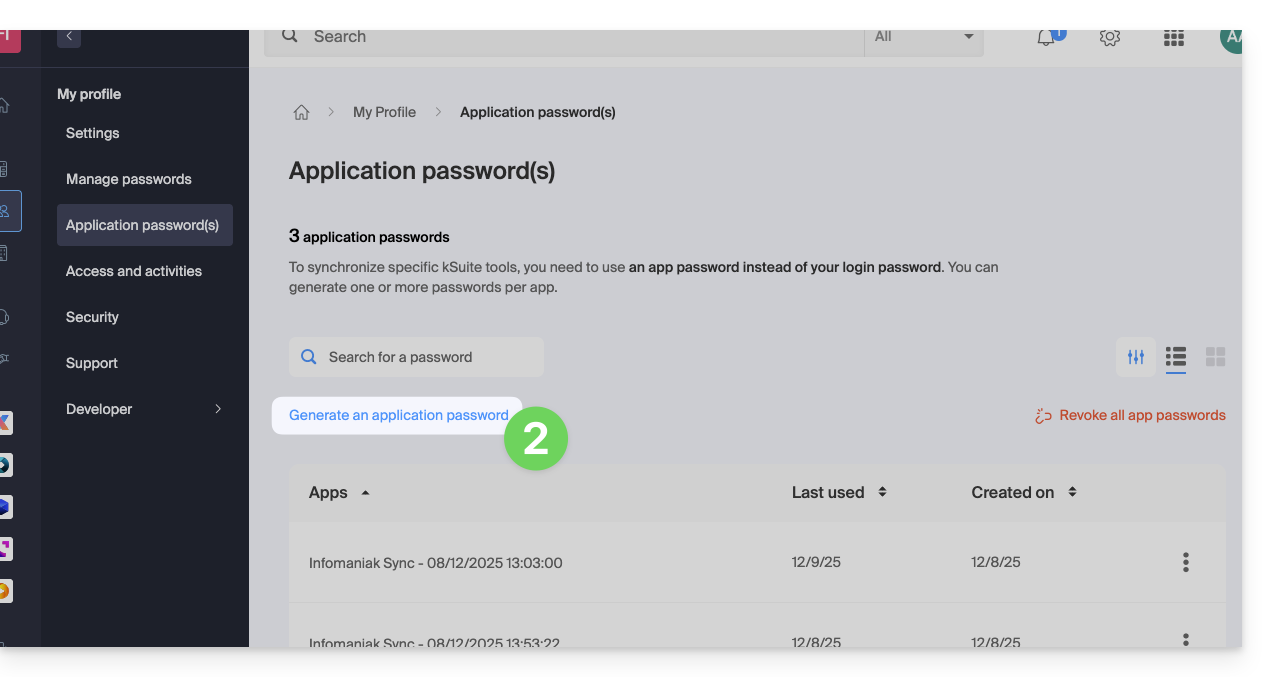
- Inserire un nome per la password dell'applicazione nella finestra di dialogo, quindi fare clic su Genera una password per l'applicazione:
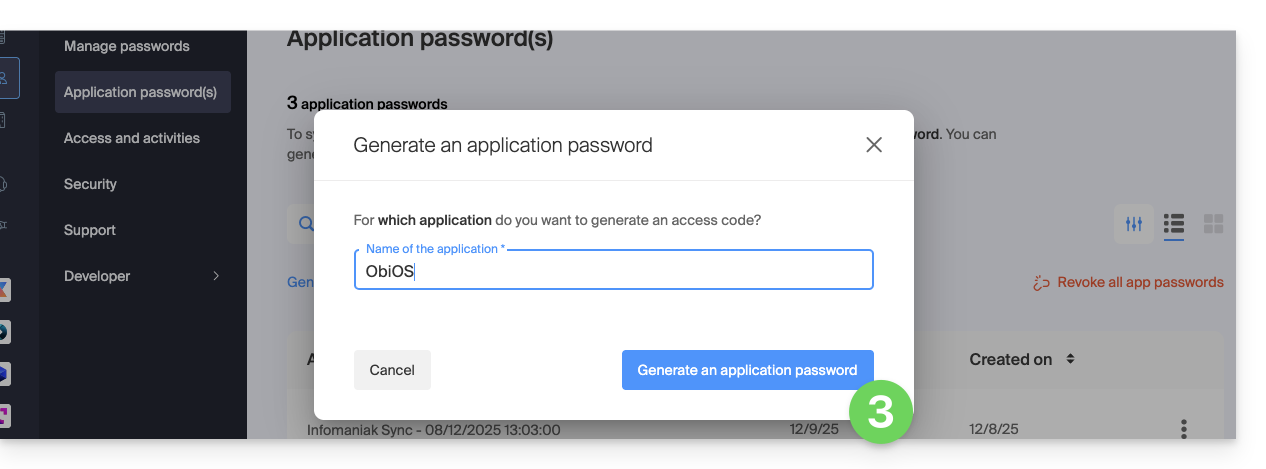
- Copia e salva la password dell'applicazione generata in un luogo sicuro, ma facilmente accessibile, non sarà più disponibile una volta chiusa la finestra.
Revocare le password delle applicazioni
Nello stesso punto è possibile eliminare una o più password delle applicazioni quando non sono più necessarie:
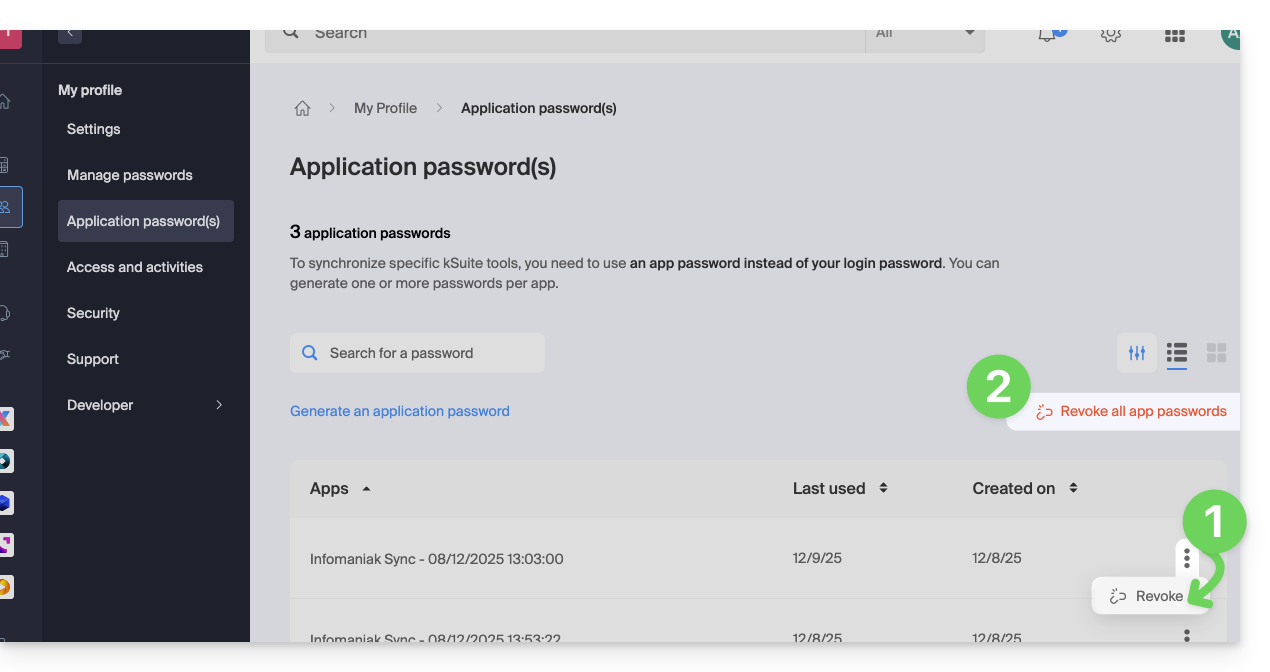
- Fare clic sul pulsante ⋮ a destra di ciascuna password e quindi revocarla…
- oppure su Revoca tutto nella parte superiore della tabella:
Link a questa FAQ: https://faq.infomaniak.com/2855
Questa FAQ è stata utile?
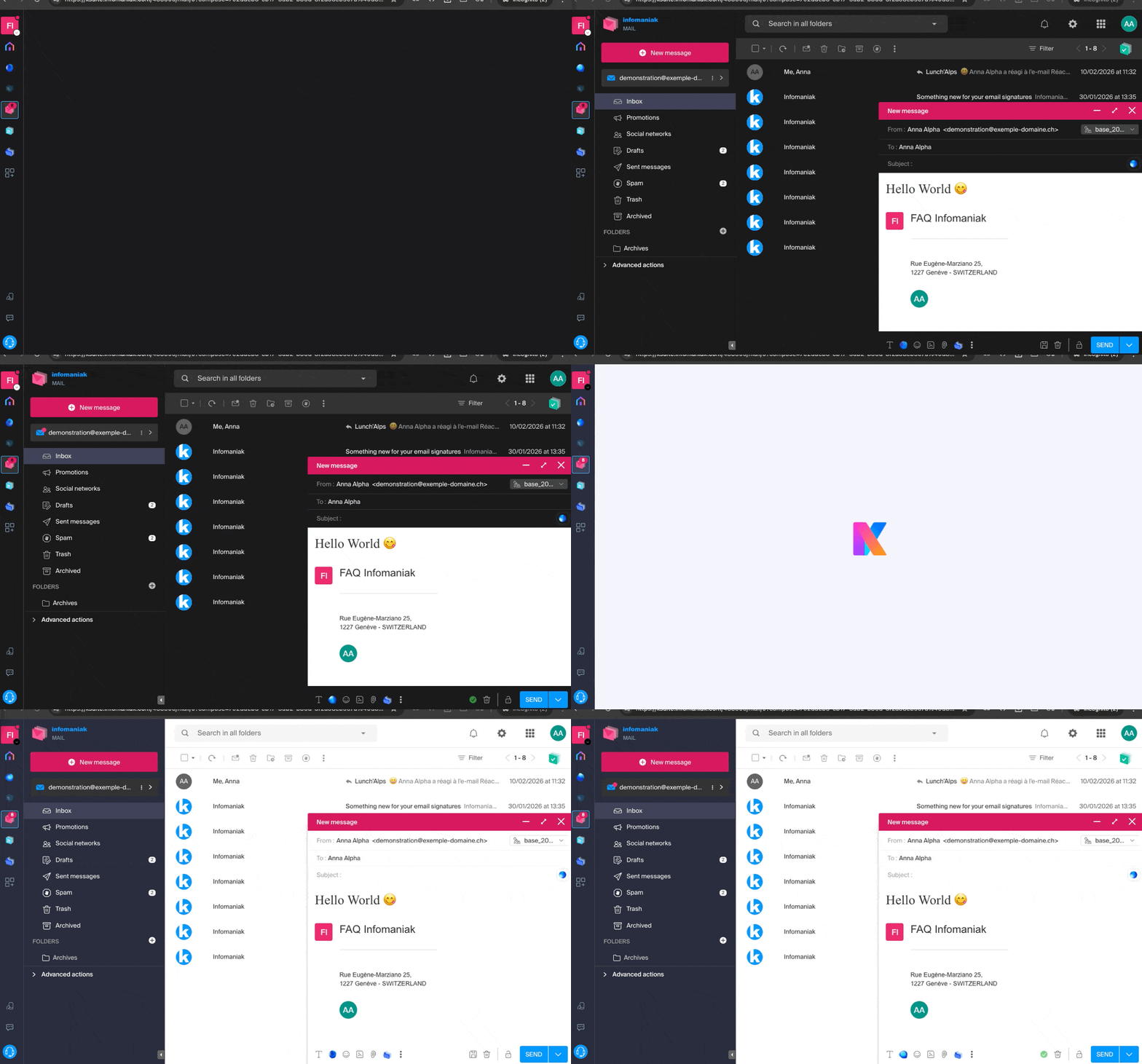
Gli strumenti Infomaniak, come l'app Web Mail di Infomaniak (servizio online ksuite.infomaniak.com/mail) o le interfacce Calendar, Contacts, kSuite… possono essere visualizzate in modalità chiara o in modalità scura ("dark mode"), anche in base alle impostazioni del sistema operativo corrente:
Attivare una modalità manuale
Per scegliere manualmente una visualizzazione scura o chiara, indipendentemente dalle impostazioni del sistema operativo:
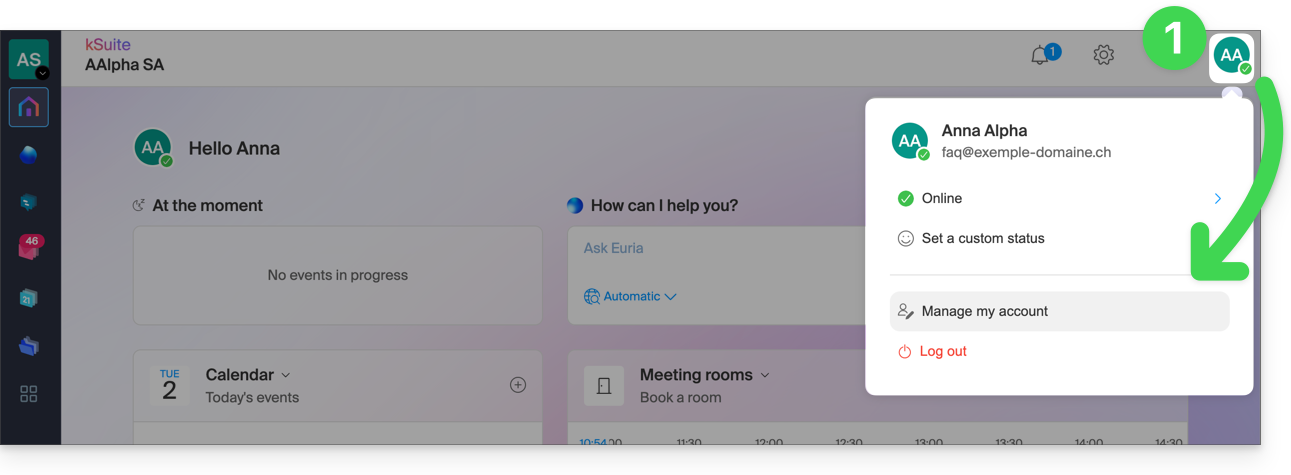
- Clicca qui (o sull'icona con le tue iniziali/avatar in alto a destra nel pannello di controllo Infomaniak) per "Gestire il mio account":
- Clicca quindi su Aspetto nel menu laterale sinistro.
- Fare clic su Chiaro per applicare la modalità chiara:
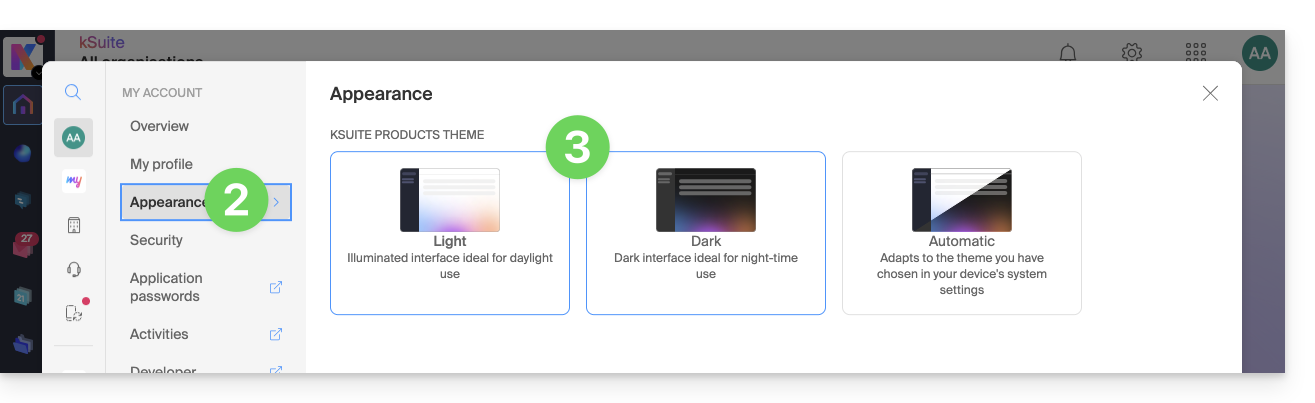
- Fare clic su Scuro per attivare la modalità scura.
Attiva la modalità automatica
La modalità automatica si basa sulle impostazioni del sistema operativo (macOS / Windows...):
- Clicca qui o sull'icona con le tue iniziali/avatar in alto a destra nel pannello di controllo Infomaniak per "Gestire il mio account":
- Clicca su Aspetto nel menu laterale sinistro.
- Fare clic sulla modalità Automatica:
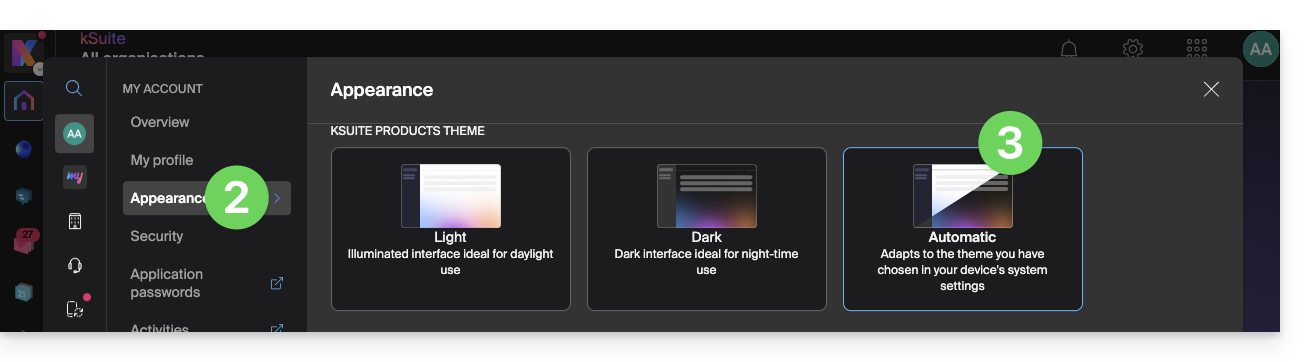
In seguito, se si desidera modificare il tema chiaro o scuro del computer, in modo che la modalità automatica del Manager tenga conto delle proprie preferenze…
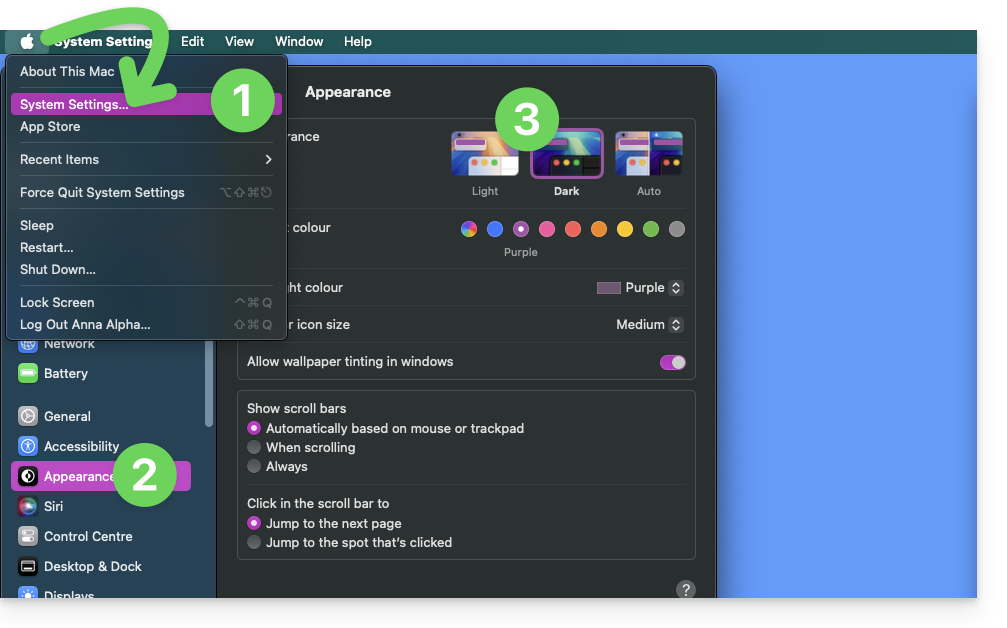
… su macOS
- Fare clic su Preferenze di Sistema…
- Fare clic su Aspetto.
- Scegliere il tema desiderato a destra:
… su Windows
- Nel menu Start, apri Impostazioni > Personalizzazione.
- Seleziona Colori, quindi Scegli la tua modalità:
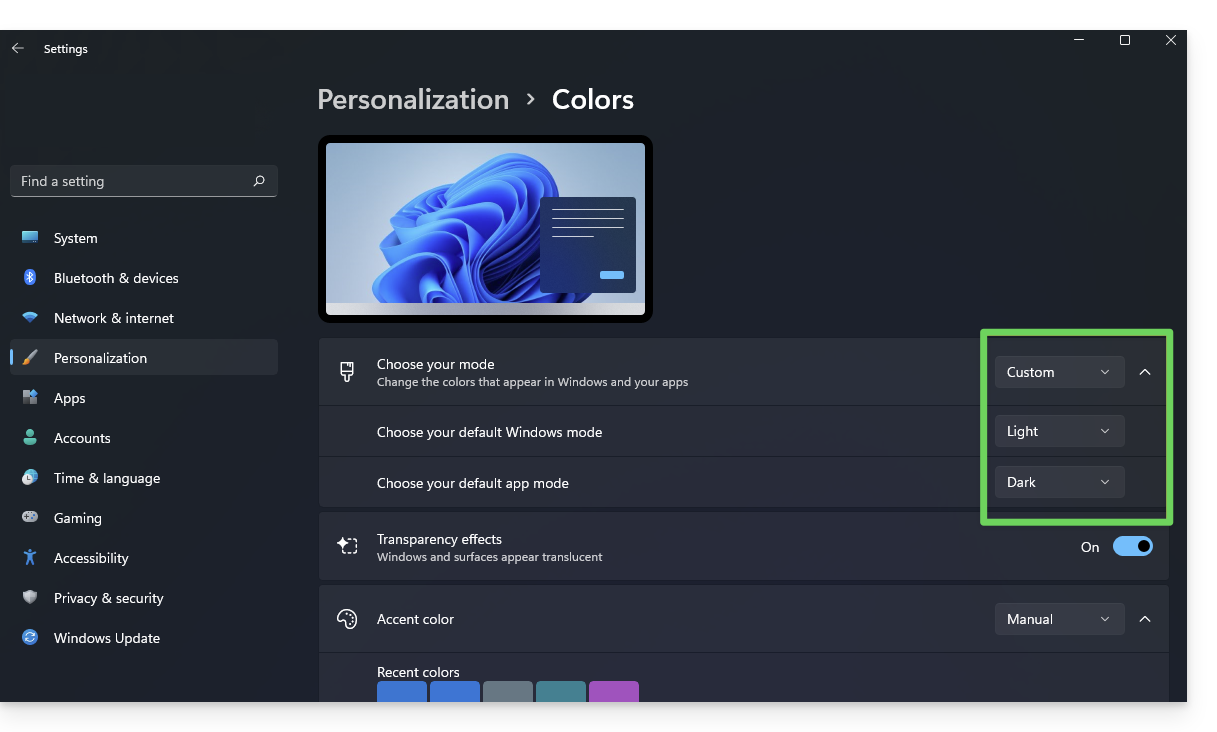
- Puoi scegliere tra Chiaro, Scuro o Personalizzato.
- Se selezioni Personalizzato, potrai scegliere una modalità Windows predefinita e una modalità applicazione predefinita diversa.
E sui dispositivi mobili?
Il tema scuro è attivo sui dispositivi mobili per le pagine di accesso e di creazione account di Infomaniak; si adatta automaticamente alle preferenze del sistema operativo mobile, offrendo così un'esperienza visiva coerente tra le applicazioni mobili e le pagine di accesso/creazione account.
Link a questa FAQ: https://faq.infomaniak.com/2870
Questa FAQ è stata utile?
Questa guida illustra i passaggi da seguire quando si desidera “liberare” la gestione di un indirizzo email che attualmente risulta “limitata” dall’utilizzo di un account Infomaniak con lo stesso nome.
Introduzione
- Ad esempio, l'indirizzo email
benevolsul servizio di postaexample.xyznon potrà più essere condiviso con altri utenti una volta creato un account Infomaniak con un identificativo di accesso nella forma dell'indirizzo emailbenevol@example.xyz. - Di conseguenza, esiste una procedura che consente all'amministratore di un servizio di posta di attivare, se necessario, la disattivazione dell'account Infomaniak corrispondente.
- L'indirizzo email corrispondente, precedentemente associato e accessibile, non lo sarà più, ma i dati dell'account non vengono eliminati.
- L'utente dovrà utilizzare un indirizzo di accesso diverso.
Richiedere lo sblocco dell'account Infomaniak
Per attivare l'eliminazione dell'identificativo di accesso quando questo è identico a un indirizzo email che non può più essere condiviso, l'amministratore del servizio di posta deve accedere al Manager:
- Clicca qui per accedere alla gestione del tuo prodotto sul Manager Infomaniak (hai bisogno di aiuto?).
- Fate clic direttamente sul nome assegnato al prodotto in questione.
- Fate clic sull'indirizzo email corrispondente nella tabella che viene visualizzata.
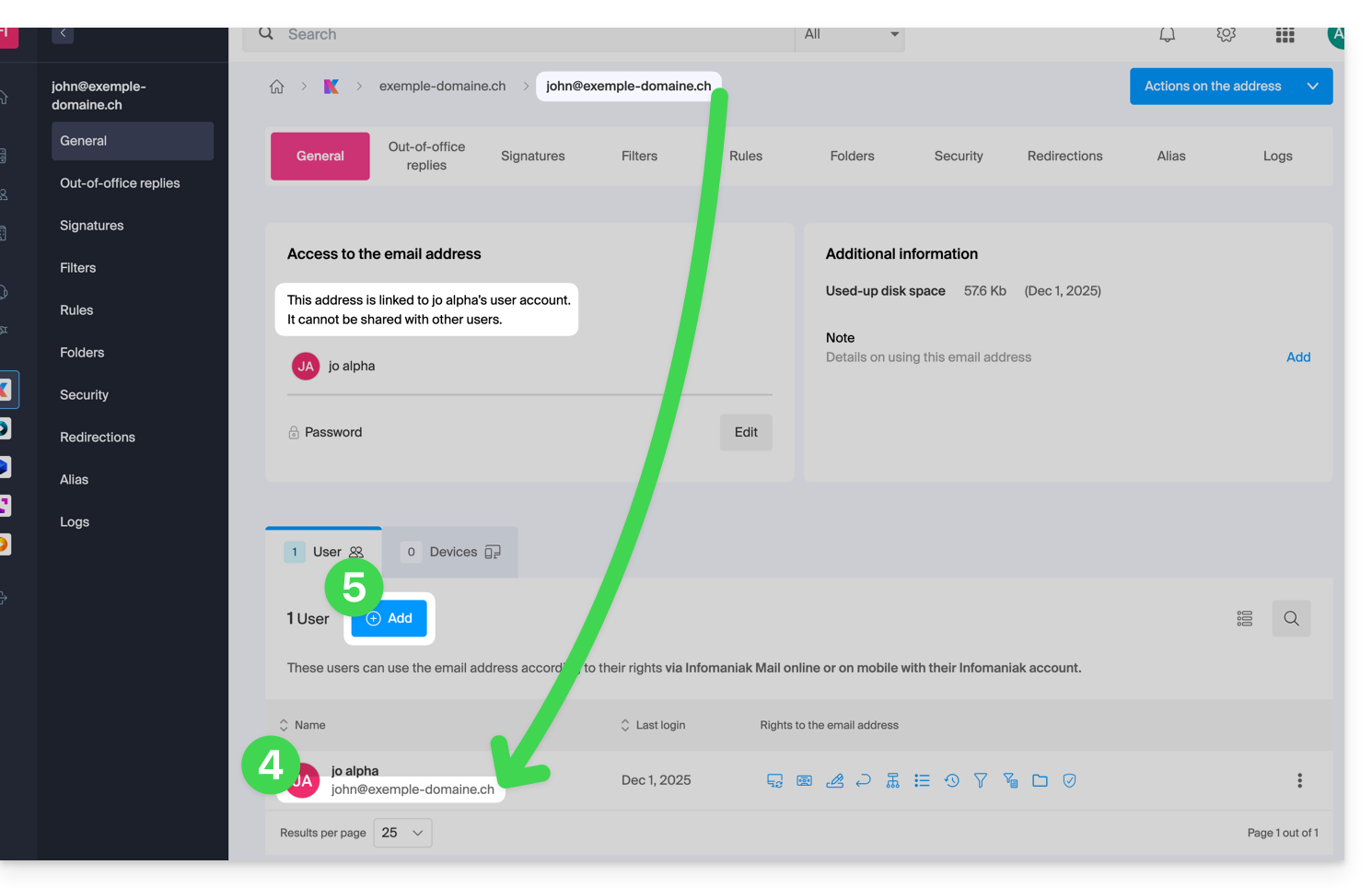
- Nella scheda Generale è possibile visualizzare gli utenti che accedono a questo indirizzo e, tra questi, individuare l'utente corrispondente.
- Fare clic sul pulsante Aggiungi nella sezione Utenti (operazione che attualmente non è possibile):
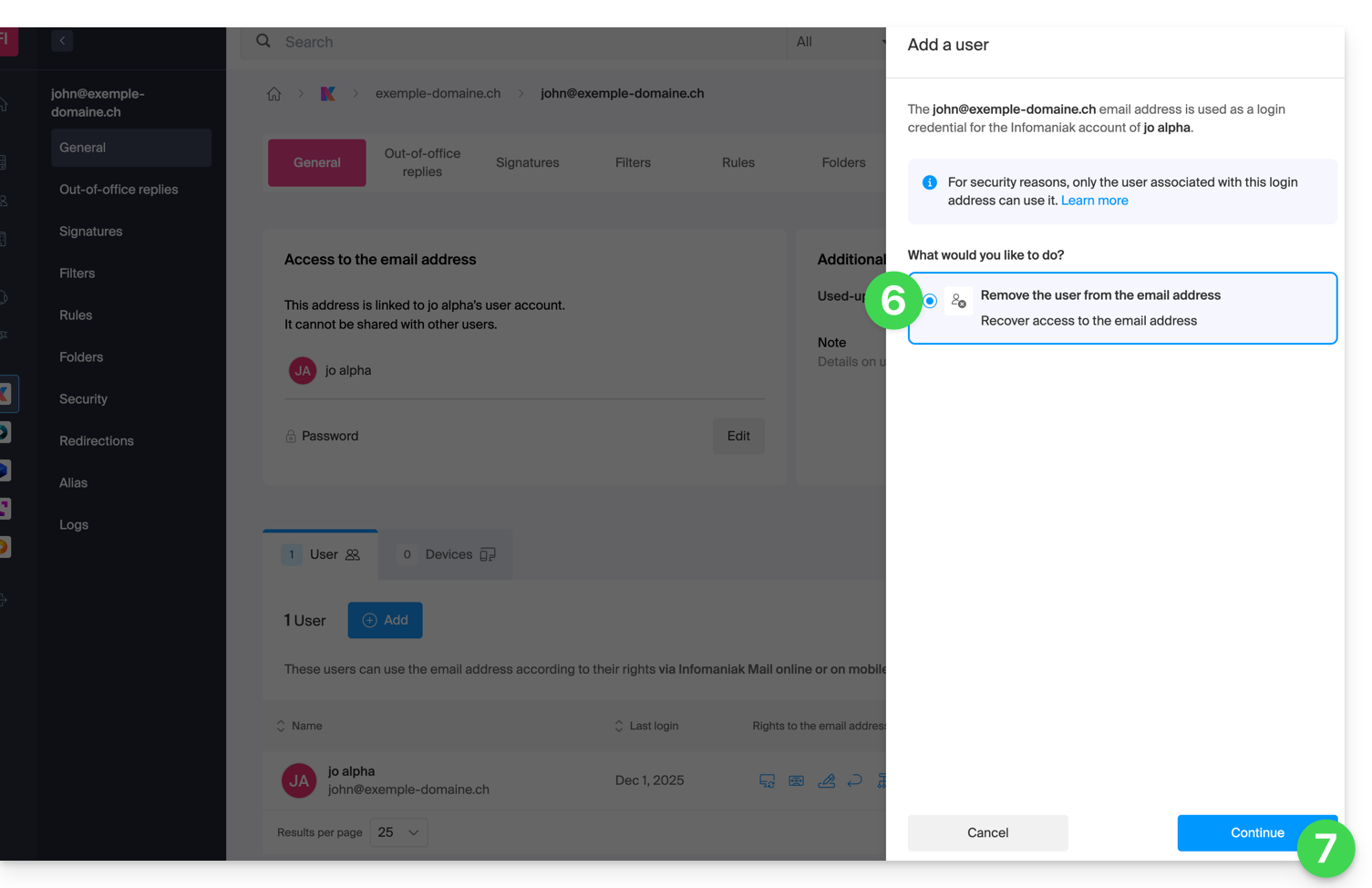
- Nella parte laterale destra si apre la procedura guidata per liberare l'indirizzo; fare clic sul pulsante di opzione per attivare l'operazione.
- Fare clic su Continua:
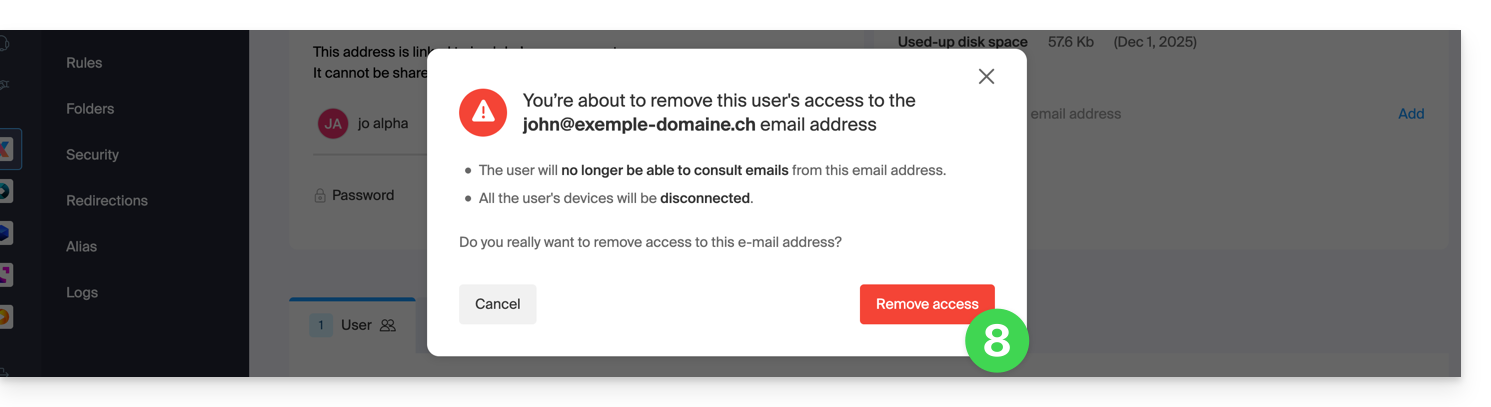
- Confermare l'operazione di disconnessione dell'utente:
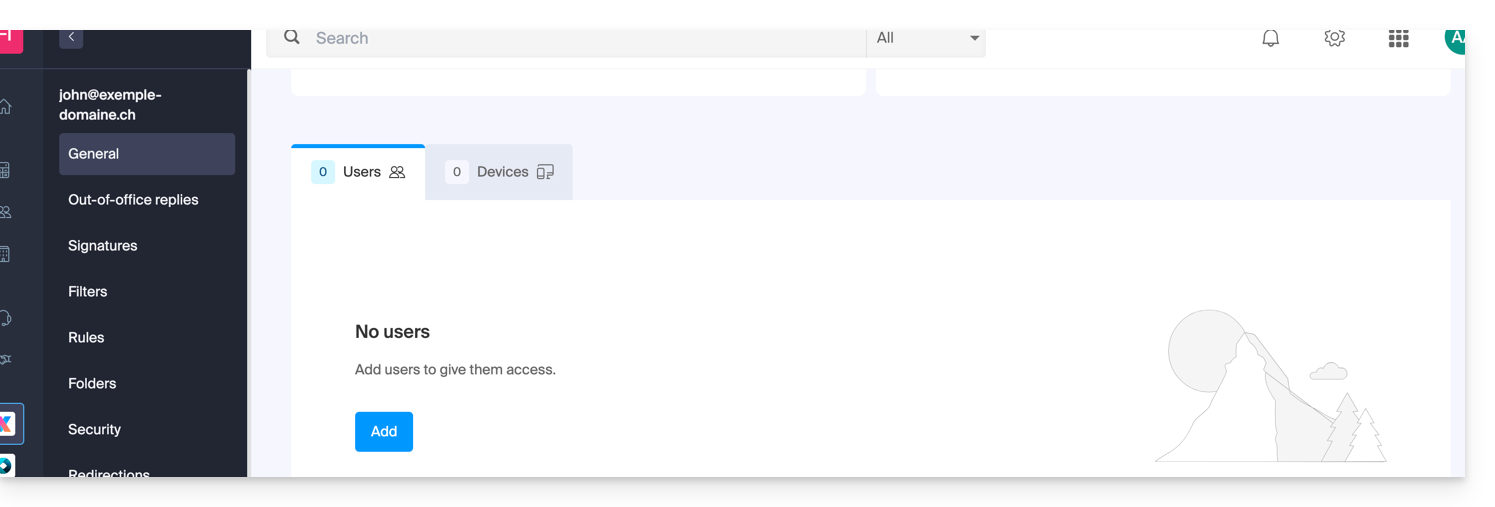
- L'utente associato scompare dalla pagina degli utenti:
- Contemporaneamente, riceve un SMS simile all'esempio riportato di seguito, sul numero di telefono che aveva indicato durante la registrazione:
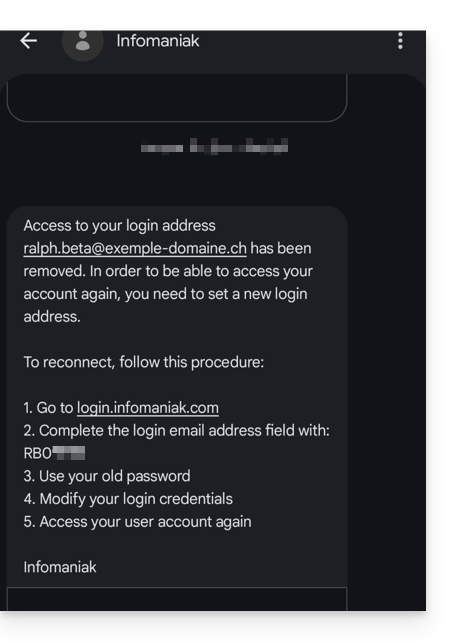
- Questo SMS indica la procedura da seguire per accedere nuovamente al proprio account Infomaniak utilizzando un altro indirizzo email a scelta (vedere di seguito).
Ripristinare l'accesso all'account Infomaniak
Per poter accedere nuovamente al proprio account Infomaniak, ora che l'accesso non è più possibile con il vecchio indirizzo email, l'utente dell'account Infomaniak deve accedere all'indirizzo indicato nell'SMS:
- Clicca qui per accedere alla pagina di accesso.
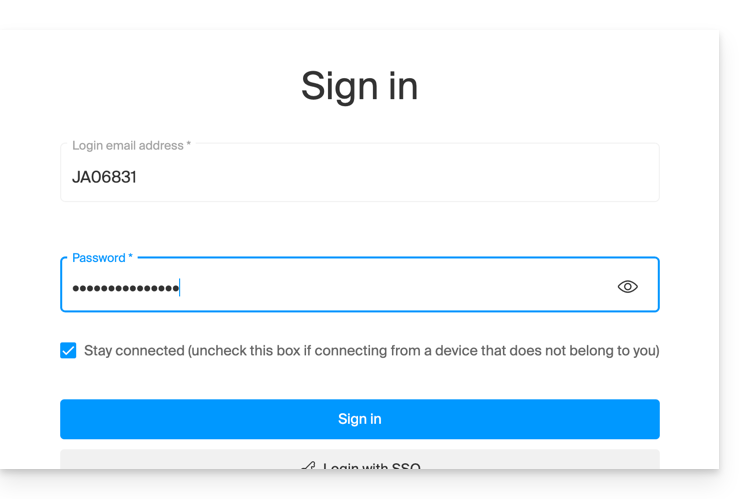
- Inserisci il nome utente specificato nell'SMS (di solito le iniziali del tuo account e una serie di numeri).
- Inserisci la password abituale (non è cambiata):
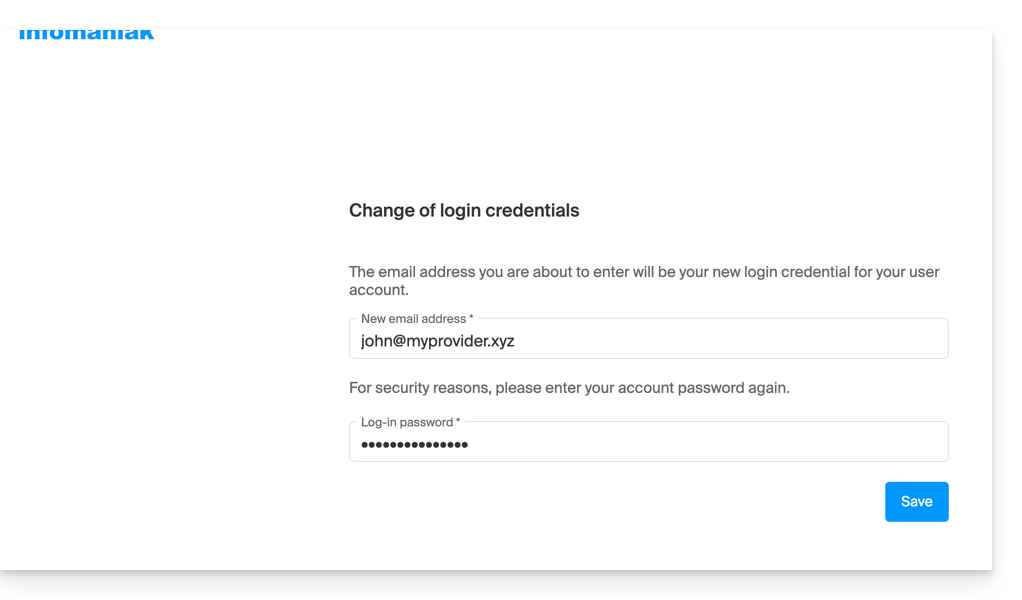
- Inserisci le nuove informazioni richieste:
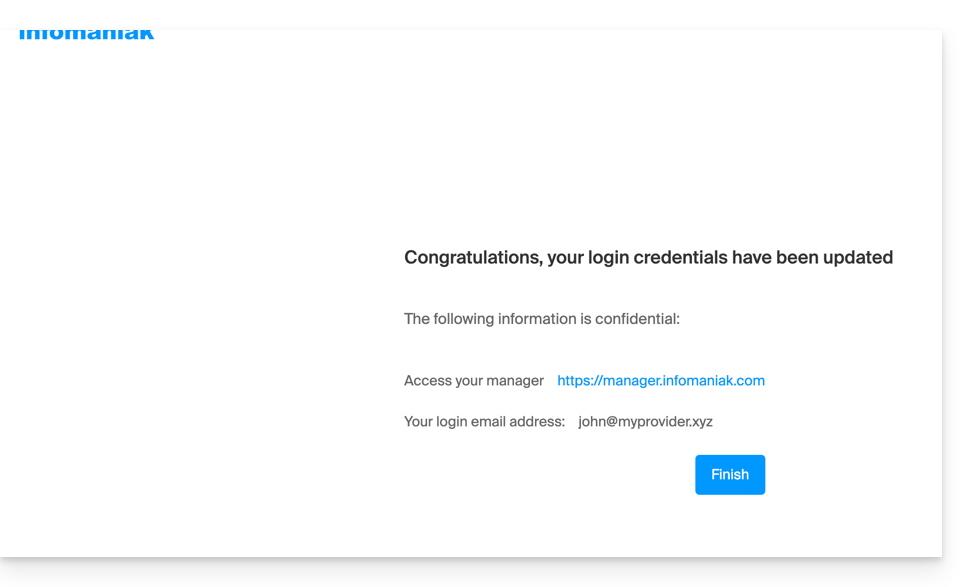
- Sarai nuovamente connesso al tuo account:
Link a questa FAQ: https://faq.infomaniak.com/2895
Questa FAQ è stata utile?
Questa guida è rivolta a chi desidera effettuare un bonifico IBAN in euro per saldare un pagamento a Infomaniak.
Coordinate bancarie per tutti i bonifici in euro
Di seguito sono riportate le coordinate bancarie IBAN di Infomaniak da utilizzare per i pagamenti tramite bonifico bancario in euro a Infomaniak:
Intestatario del conto: Infomaniak Network SA
IBAN: BE71 9057 8706 4269
BIC: TRWIBEB1XXX
Banca: Wise
I bonifici inviati a qualsiasi altro IBAN di Infomaniak non verranno elaborati e saranno automaticamente restituiti alla banca emittente.
Per i vostri strumenti di pagamento e di contabilità (home banking, bonifici periodici, sistemi ERP, ecc.), utilizzate esclusivamente le informazioni sopra indicate per evitare ritardi o il rifiuto del pagamento.
Esiste un metodo di pagamento più semplice di un bonifico bancario?
Sì. Per garantire la massima continuità dei nostri servizi, si consiglia di registrare un metodo di pagamento con addebito immediato, come una carta di credito/debito. Questo metodo di pagamento offre, tra l'altro, i seguenti vantaggi:
- il rinnovo automatico dei tuoi servizi
- la riduzione dei rischi legati ai bonifici manuali
Modificare la valuta
La valuta EUR / CHF corrisponde al paese registrato per la tua organizzazione. Consulta questa guida per modificare le informazioni sull'azienda e ottenere la fatturazione in un'altra valuta.
Come verificare che una fattura sia autentica e provenga da Infomaniak
Per essere assolutamente certi che un sollecito di pagamento sia legittimo e per sapere a quale servizio si riferisce:
- Clicca qui per accedere al pannello di controllo Infomaniak.
- Verifica in alto a sinistra di trovarti nell'organizzazione corretta, quella in cui sono presenti i tuoi prodotti.
- Vai su Fatturazione > Pagamenti in sospeso.
- Selezionando il pagamento tramite IBAN, verranno visualizzate automaticamente le coordinate bancarie corrette.
Contatta l'assistenza Infomaniak in caso di dubbi o domande.
Link a questa FAQ: https://faq.infomaniak.com/2898
Questa FAQ è stata utile?
Questa guida spiega come attivare l'autenticazione a due fattori tramite un'app Infomaniak già installata sui tuoi dispositivi.
Introduzione
- Consulta questa guida per maggiori informazioni sull'attivazione della funzione di autenticazione a due fattori.
Ricevi una notifica quando viene richiesta un'autorizzazione di accesso tramite le app Infomaniak
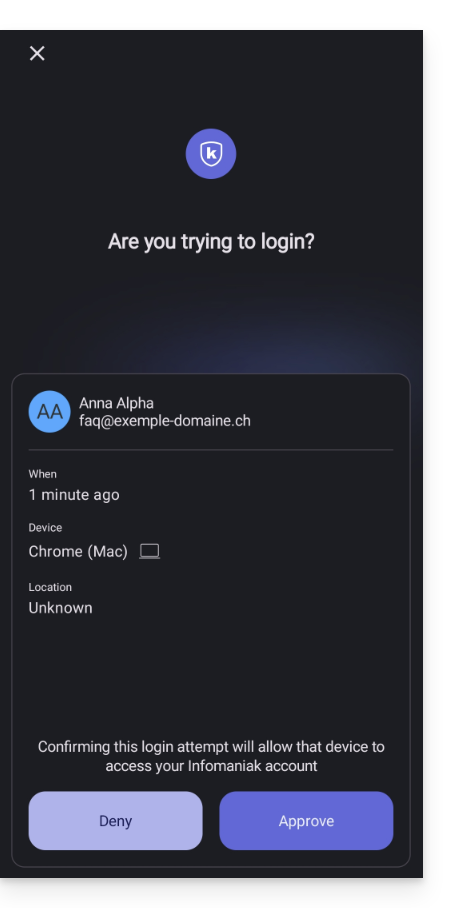
Non appena attiverai l'autenticazione a due fattori configurando uno dei metodi proposti, saranno automaticamente le app Infomaniak (Mail, Euria, kDrive…) a permetterti di convalidare l'accessoquando si effettua l'accesso da un altro dispositivo:
- Viene visualizzata una finestra di dialogo che richiede di confermare l'accesso, nel caso in cui provenga effettivamente dal proprio dispositivo:
- Naturalmente, è possibile richiedere, caso per caso, di ricevere la richiesta di conferma tramite uno degli altri metodi di registrazione:
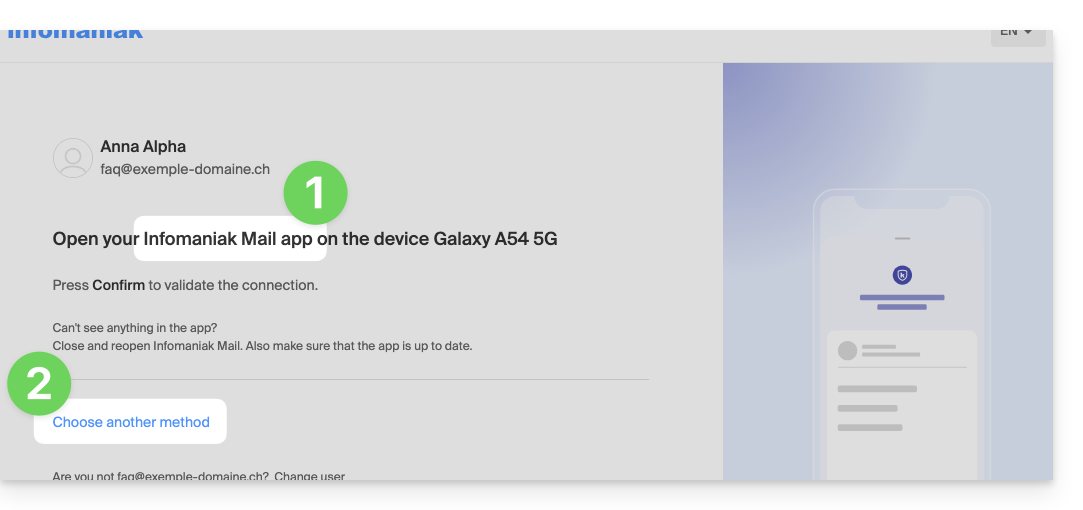
- In questo caso, si accede adiverse modalità di autenticazione a due fattori già registrate nel tuo account:
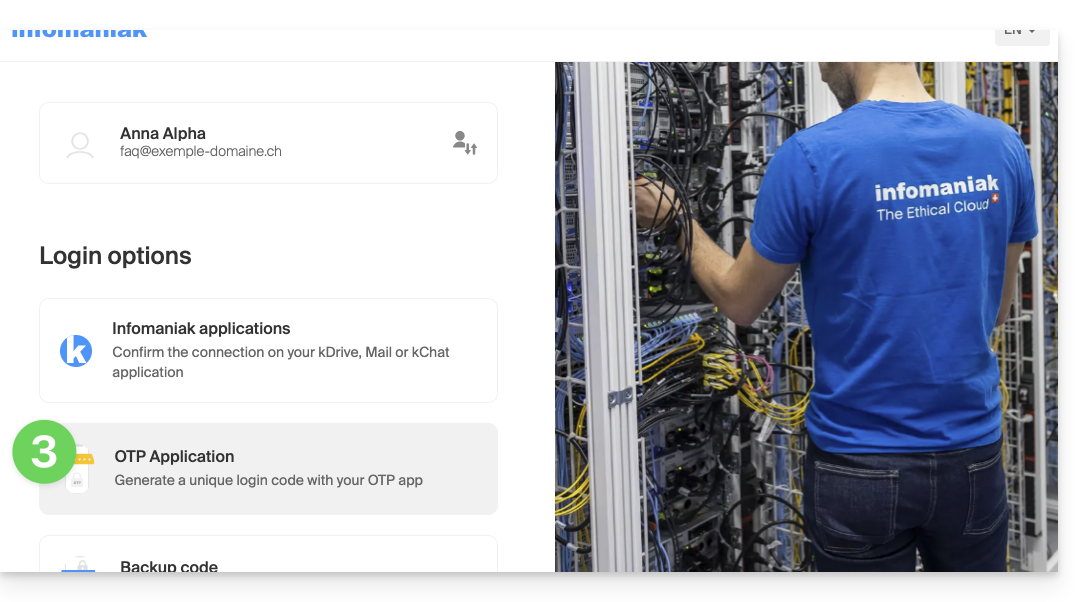
Se hai attivato più modalità di verifica (SMS, app OTP…), puoi definire quale verrà proposta per impostazione predefinita ad ogni accesso. Tieni presente, tuttavia, che la modalità prioritaria rimarrà quella della verifica nell'app Infomaniak installata (Mail, Euria, kDrive…) sui tuoi dispositivi:
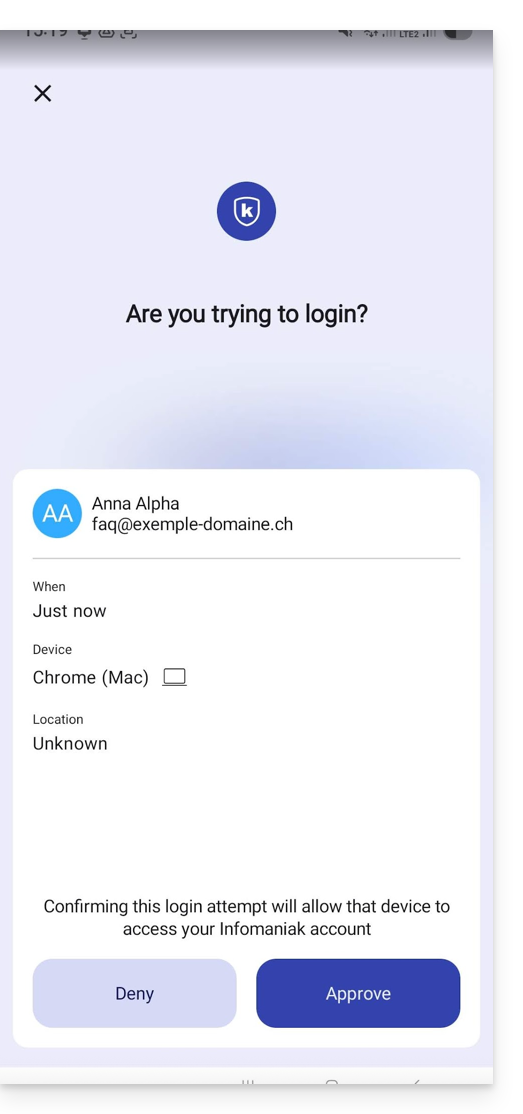
- La notifica viene visualizzata a schermo intero quando si apre l'applicazione specificata e un pulsante consente di confermare l'accesso (se si tratta effettivamente dell'utente):
- Nelle impostazioni Android delle app Infomaniak (ad esempio Mail), è possibile scegliere di attivare solo la notifica di richiesta di autenticazione per l'accesso:
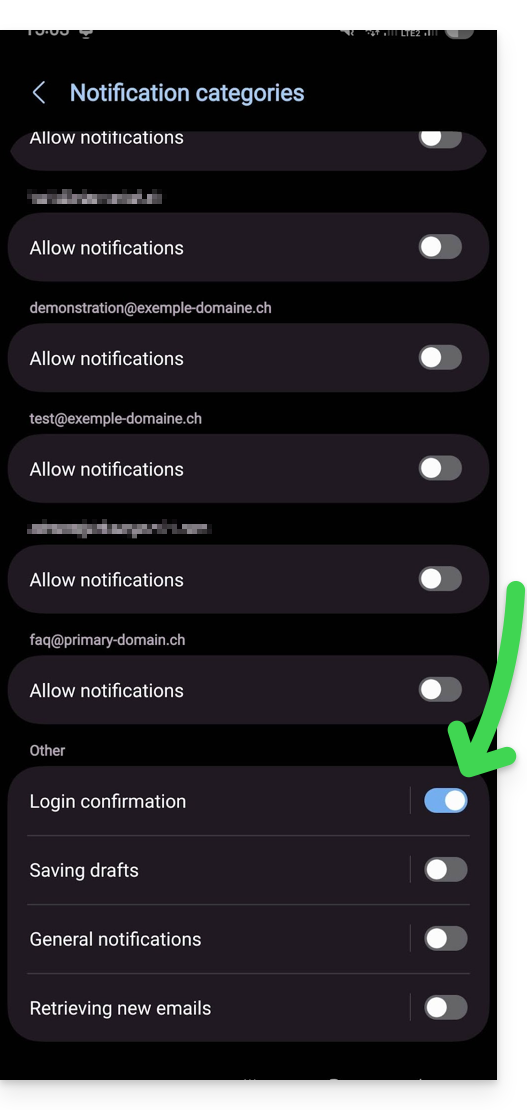
- In questo modo, una notifica di Android ti avvisa della richiesta di autenticazione in corso e puoi aprire l'app direttamente dalla notifica:
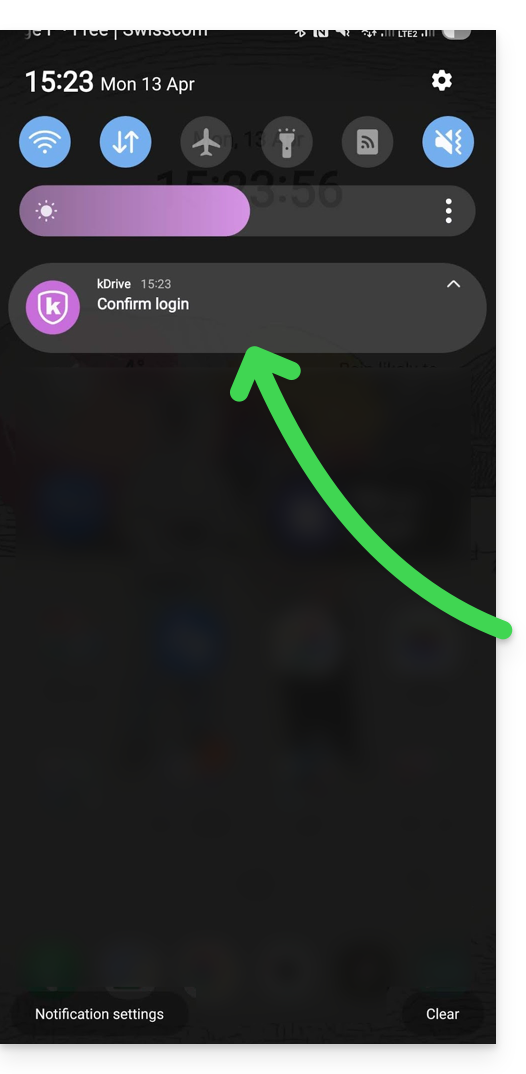
Link a questa FAQ: https://faq.infomaniak.com/2899
Questa FAQ è stata utile?
Questa guida spiega come aggiungere un riferimento globale che verrà visualizzato su tutti i tuoi futuri documenti di fatturazione.
Introduzione
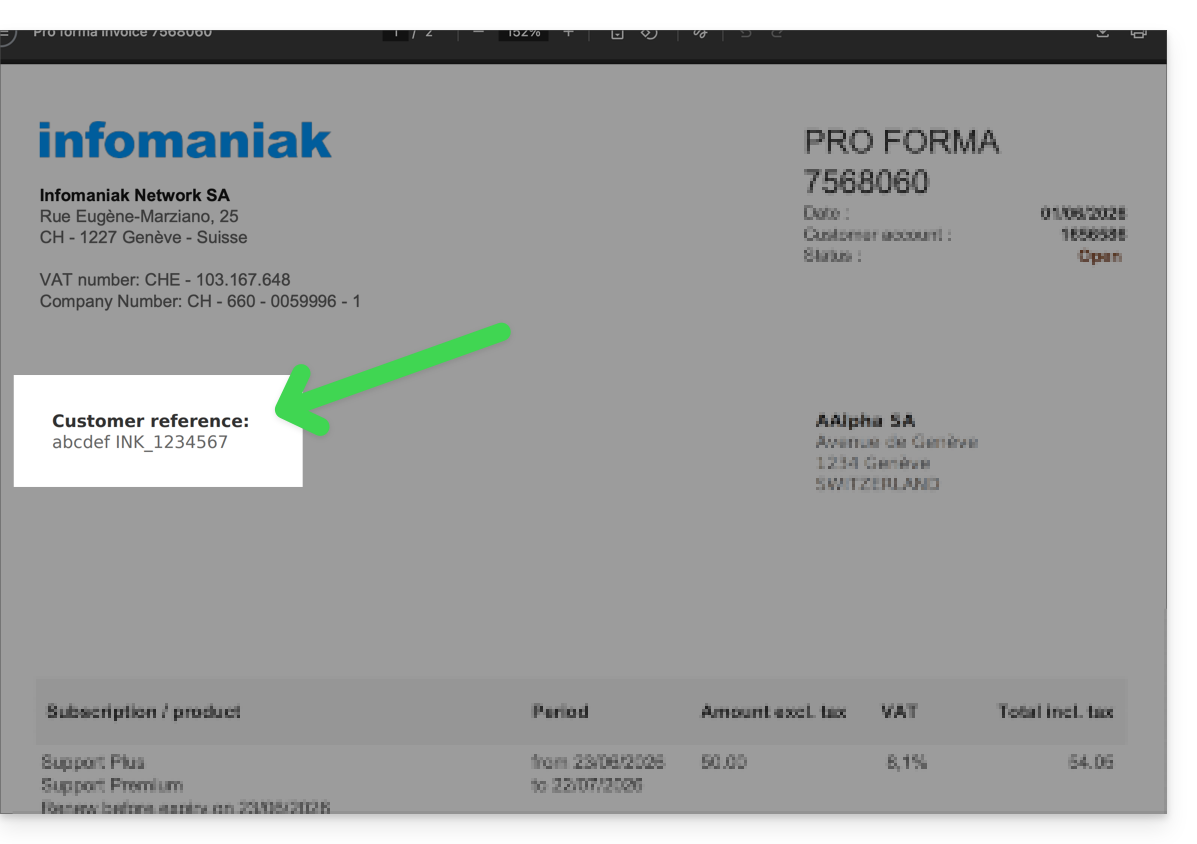
- Questo riferimento, composto da un massimo di 128 caratteri, apparirà sulle vostre fatture e sui documenti pro forma.
- Sarà applicato automaticamente e di default a tutti i vostri documenti futuri, non sarà più necessario reinserirlo ogni volta!
Aggiungere un riferimento globale dalle impostazioni di fatturazione
Prerequisiti
- Essere Amministratore o Responsabile legale all'interno dell'organizzazione…
- … oppure avere un account utente standard ma con l'attivazione del permesso di gestire la contabilità:
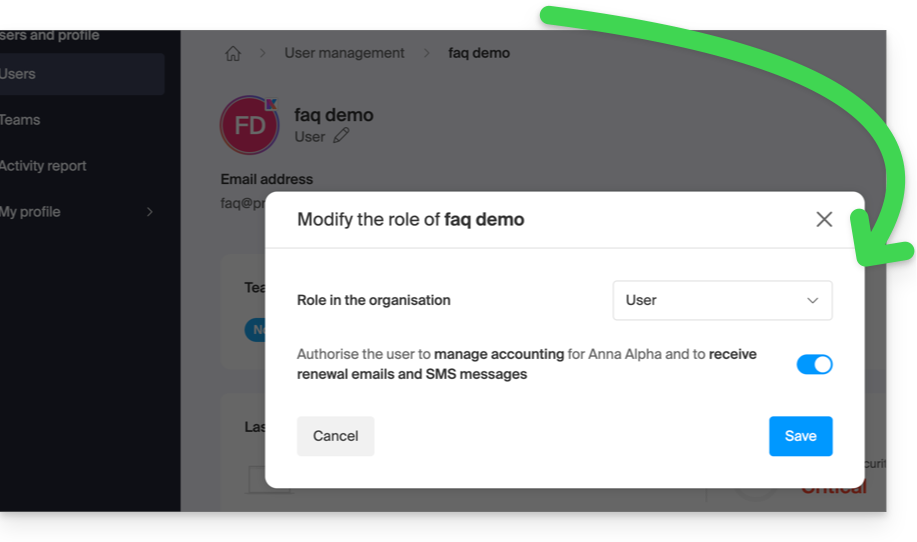
- … oppure avere un account utente standard ma con l'attivazione del permesso di gestire la contabilità:
Per aggiungere la nota interna globale desiderata:
- Clicca qui per accedere alla pagina di configurazione/contabilità nel Manager Infomaniak (hai bisogno di aiuto?).
- Clicca sul + per Aggiungere un riferimento:
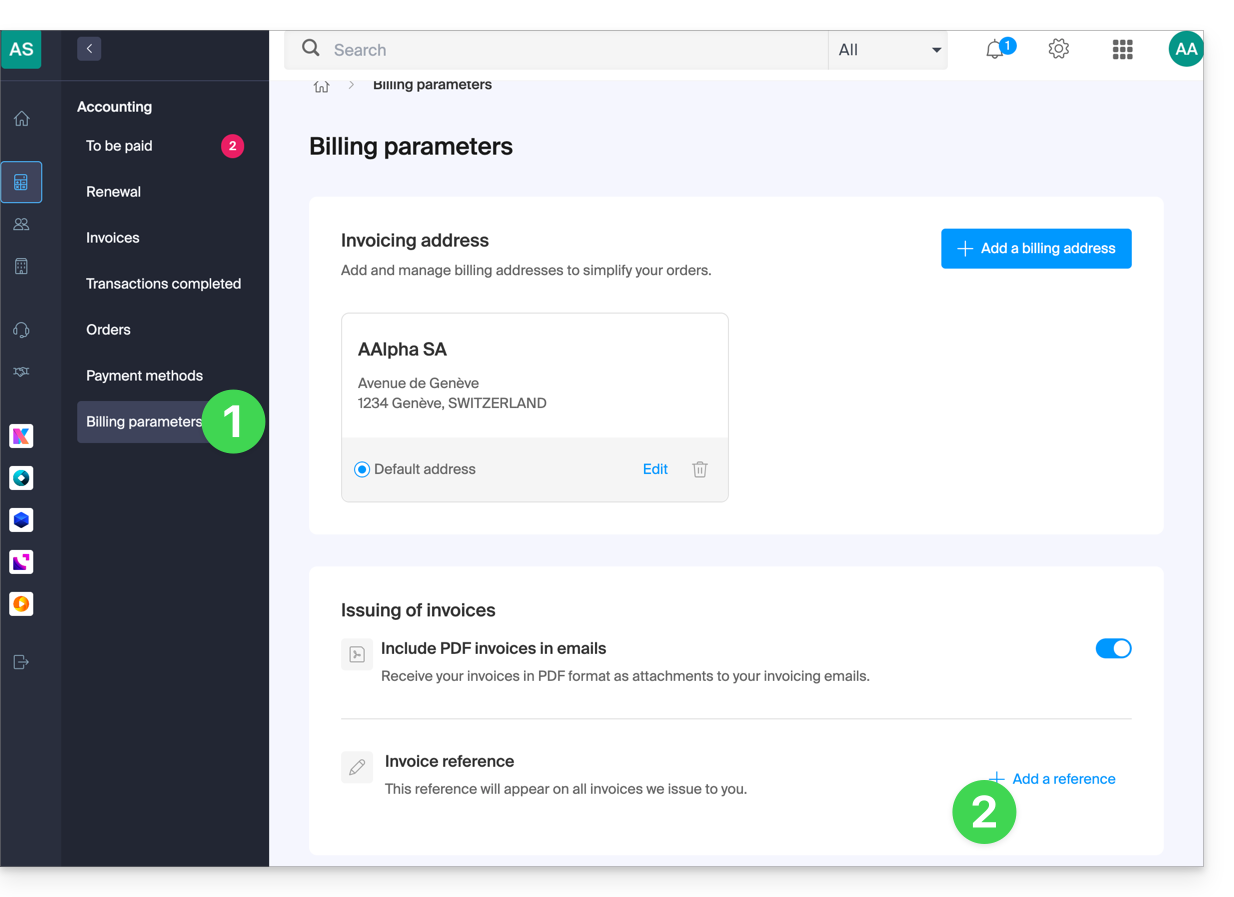
- Compila il campo con la tua nota interna.
- Conferma con il pulsante (il riferimento può anche essere eliminato nello stesso punto con il pulsante Cestino):
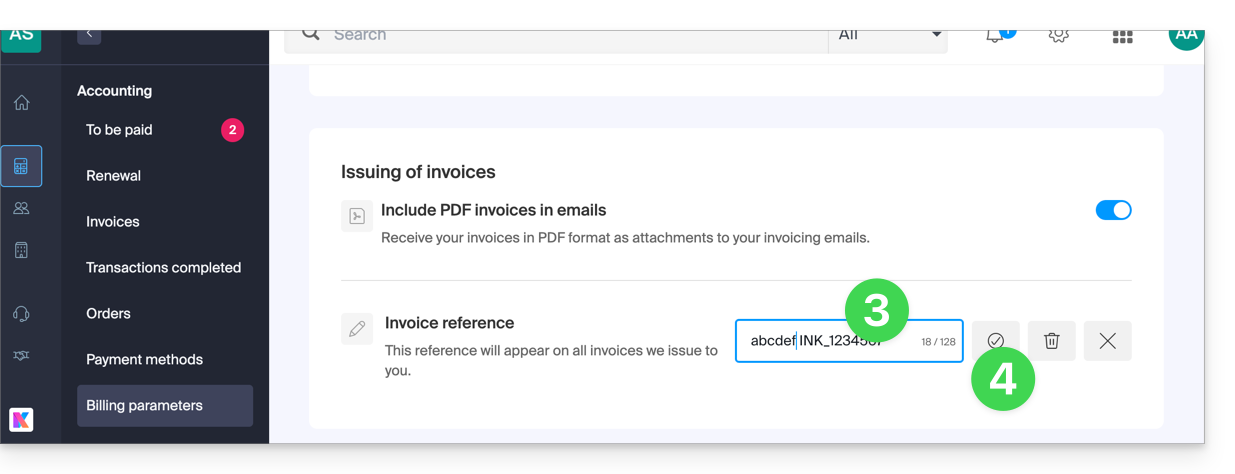
- Trova il riferimento aggiunto nei tuoi documenti
Aggiungi un riferimento personalizzato a un singolo documento
Attenzione, questo riferimento sostituisce la valutazione complessiva configurata in precedenza:
- Clicca qui per accedere alla pagina di configurazione/gestione dell'account nel Manager Infomaniak (hai bisogno di aiuto?).
- Fare clic sul menu azioni ⋮ a destra del documento in questione.
- Fare clic su Visualizza dettagli:
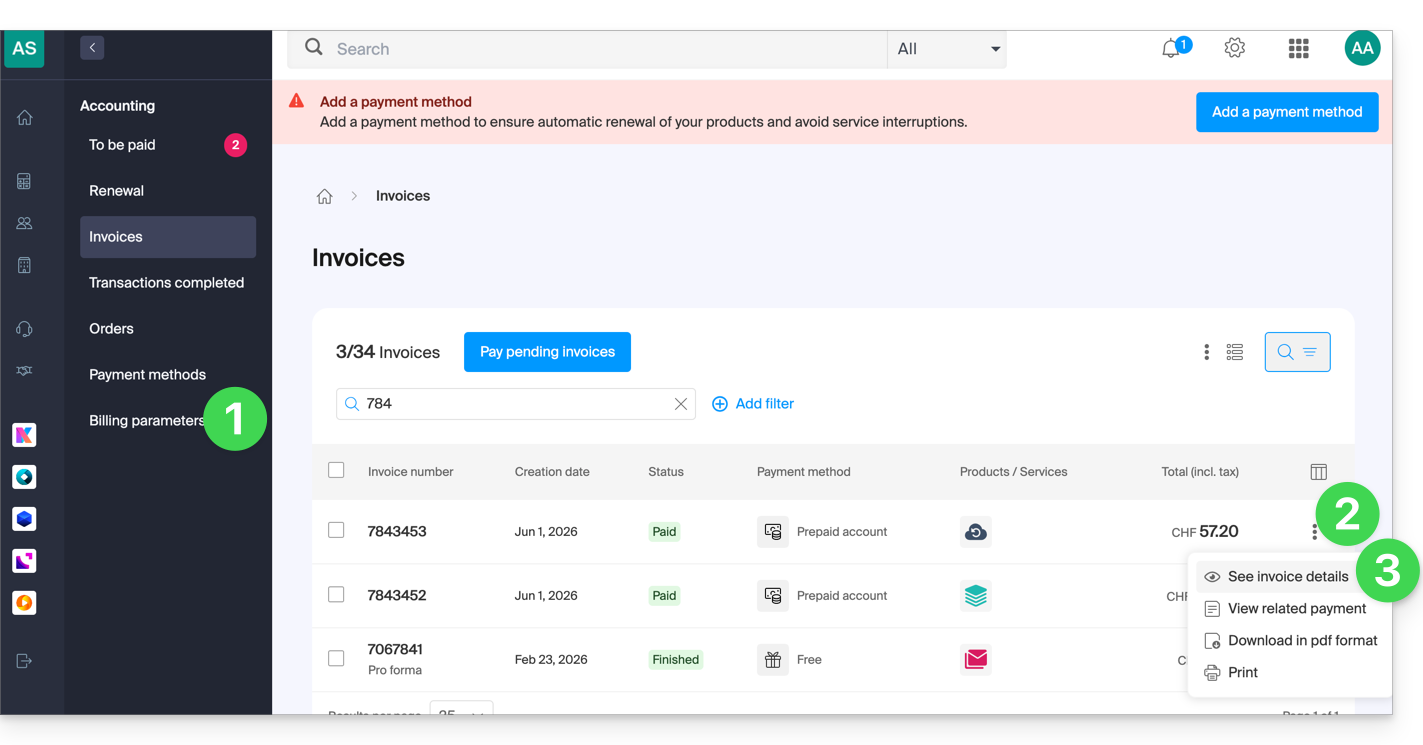
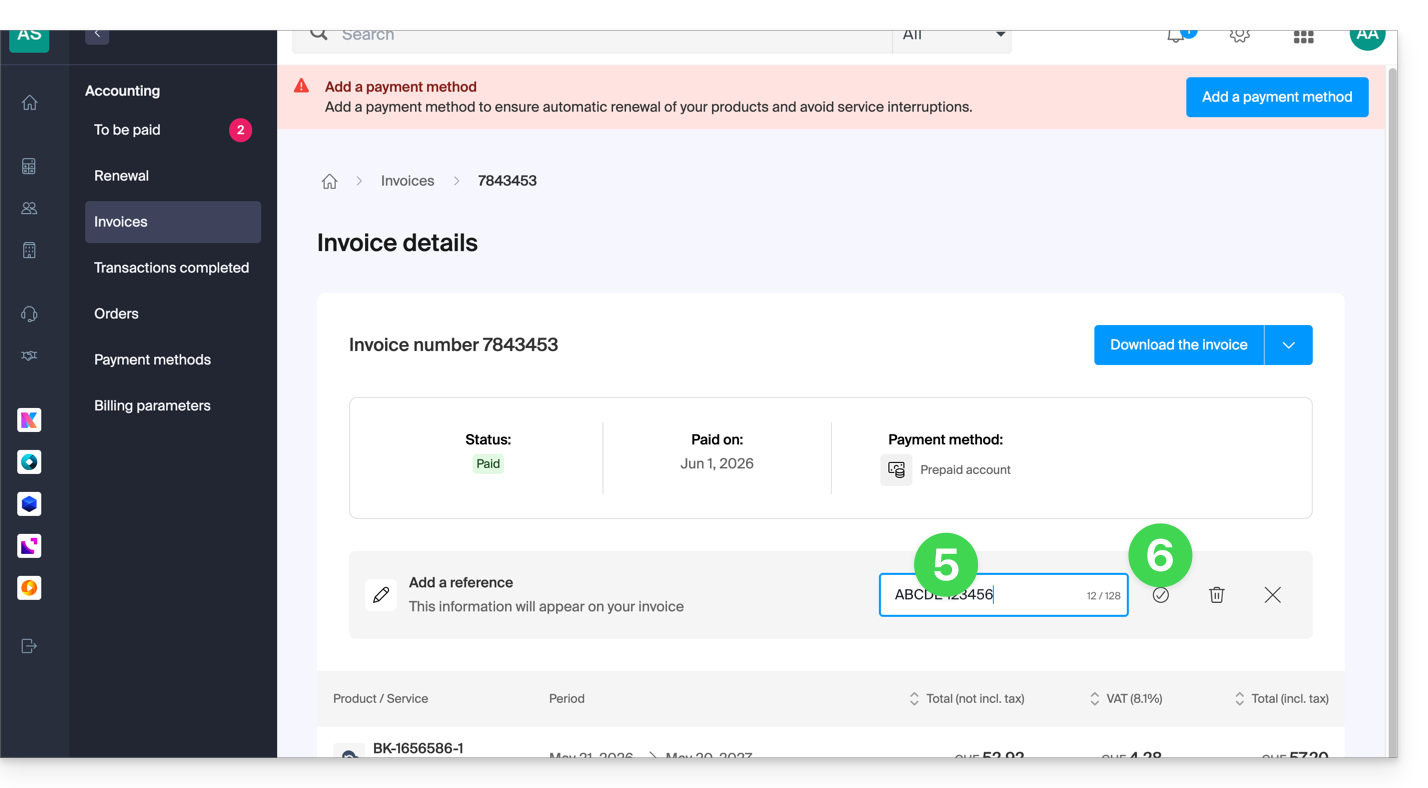
- Fare clic su + per Aggiungere un riferimento:
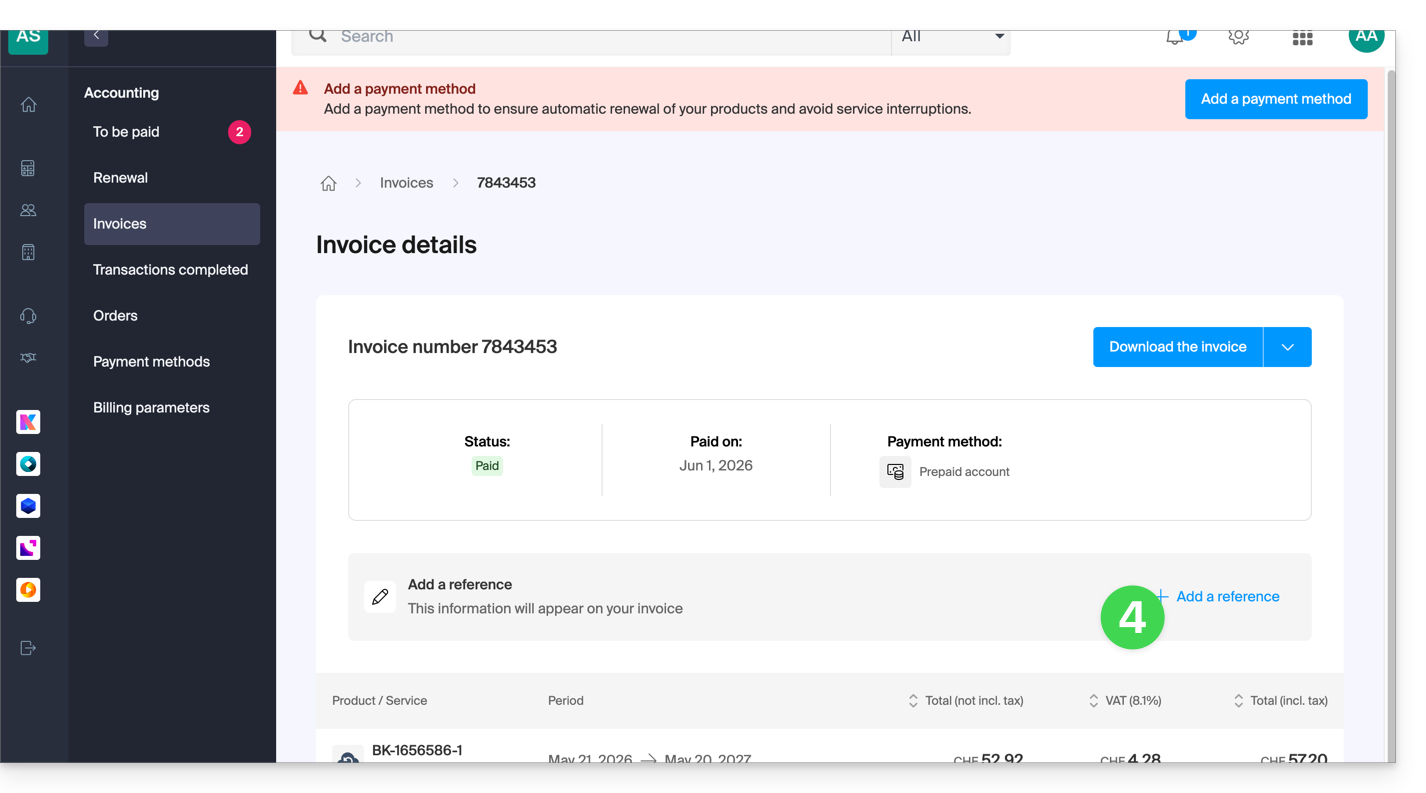
- Compilare il campo con la propria nota interna.
- Confermare con il pulsante (il riferimento può essere eliminato anche nello stesso punto con il pulsante Cestino):
Link a questa FAQ: https://faq.infomaniak.com/2908
Questa FAQ è stata utile?