Base di conoscenze
1 000 FAQ, 500 tutorial e video esplicativi. Qui ci sono delle soluzioni!
Questa guida spiega come testare l'offerta di hosting Web + Servizio Mail Infomaniak per 3 mesi nell'ambito del programma di affiliazione di Infomaniak.
Premessa
- Infatti, in qualità di membro di questo programma, hai l'opportunità di testare gratuitamente per 90 giorni l'offerta di hosting Web + Mail di punta, in modo da poterne parlare intorno a te diffondendo i tuoi link di affiliazione.
Attivare l'offerta di prova
Per avviare l'offerta di prova:
- Clicca qui per accedere al Manager Infomaniak.
- Clicca su Affiliazione nel menu laterale sinistro.

- Clicca sul pulsante Attiva in alto nella pagina dal pannello di controllo.
- Clicca su my kSuite per accedere alla tua casella di posta elettronica.
Link a questa FAQ: https://faq.infomaniak.com/2246
Questa FAQ è stata utile?
Questa guida spiega come attivare o disattivare il rinnovo automatico dei tuoi prodotti.
Introduzione
- Puoi automatizzare il rinnovo dei tuoi prodotti in scadenza tramite il metodo di pagamento che preferisci.
- Durante i nuovi ordini o il rinnovo di un prodotto, questa funzionalità viene attivata automaticamente se utilizzi un metodo di pagamento supportato (carte di credito, Visa e MasterCard).
- È sempre possibile disattivare questa funzionalità.
- Una volta attivato il rinnovo automatico, il primo tentativo di pagamento avviene 14 giorni prima della data di scadenza del prodotto.
- Non è possibile attivare il rinnovo automatico se il prodotto scade entro 14 giorni.
- In questo caso, è necessario rinnovare prima il prodotto e poi attivare questa funzionalità.
- Consulta questa guida se hai bisogno di informazioni su cosa fare nel caso in cui non sia stato possibile rinnovare i prodotti in tempo o se il rinnovo automatico non ha funzionato, per evitare interruzioni del servizio in futuro.
Attivare il rinnovo automatico
Un prodotto alla volta
Per attivare il rinnovo automatico del prodotto che desideri:
- Clicca qui per accedere alla gestione dei pagamenti nel Manager Infomaniak (hai bisogno di aiuto?).
- L'accesso richiede l'autenticazione con un utente che dispone dei diritti necessari.
- Se necessario, clicca sul filtro delle date (prossimi 2 mesi) per visualizzare tutto:
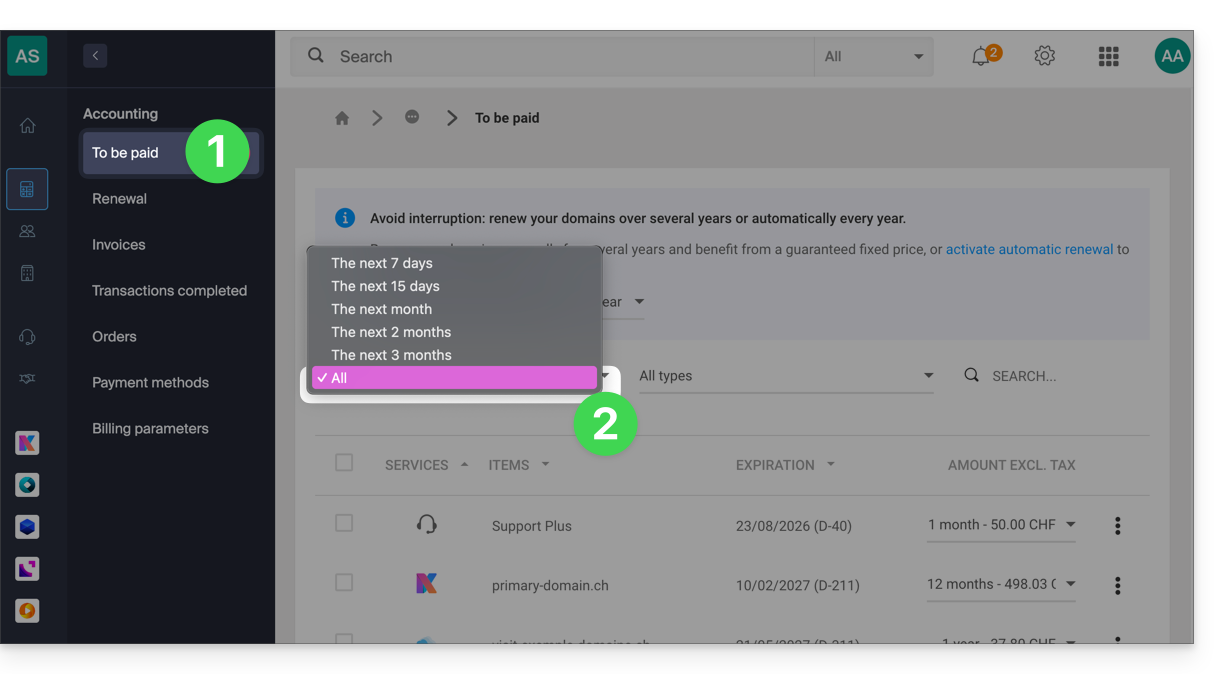
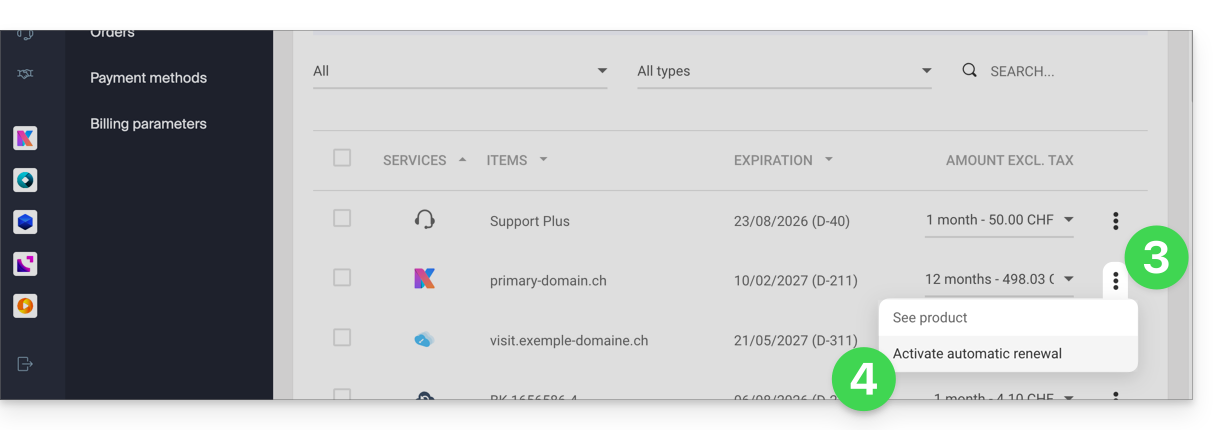
- Clicca sul menu delle azioni ⋮ situato a destra dell'elemento interessato.
- Scegli di attivare il rinnovo automatico del prodotto:
- Potrebbe aprirsi una finestra per scegliere il metodo di pagamento desiderato.
Tutti i prodotti contemporaneamente
Per attivare il futuro rinnovo automatico di tutti i tuoi prodotti:
- Clicca qui per accedere alla gestione dei rinnovi nel Manager Infomaniak (hai bisogno di aiuto?).
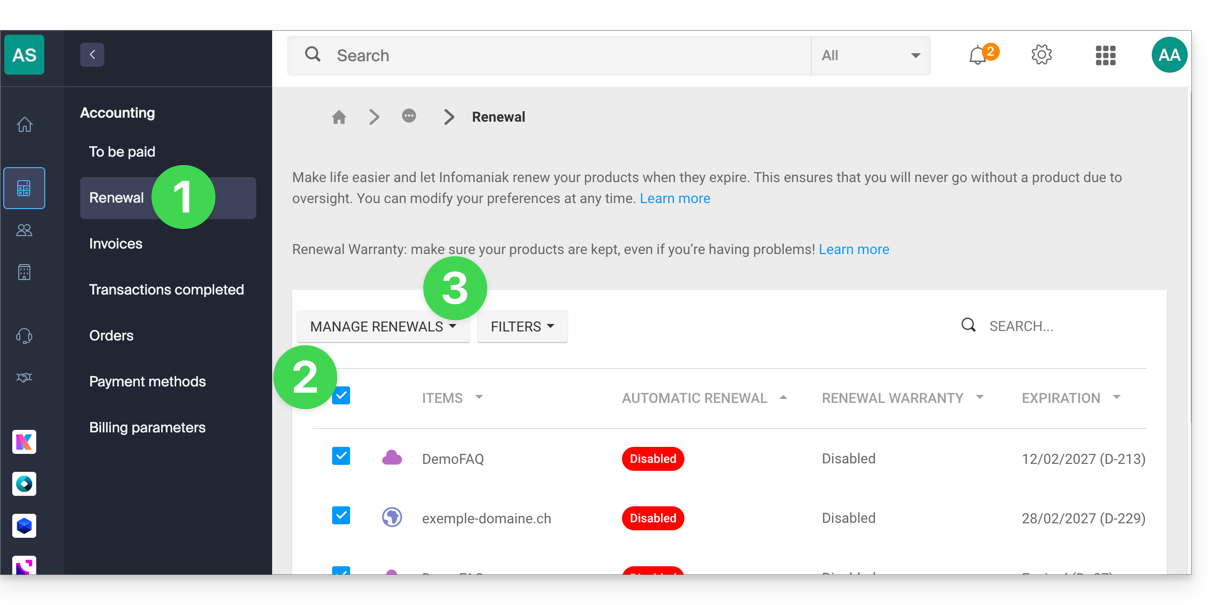
- Clicca sulla casella in alto nella colonna per selezionare tutti i tuoi prodotti con un solo clic.
- Clicca sul pulsante Gestisci i rinnovi:
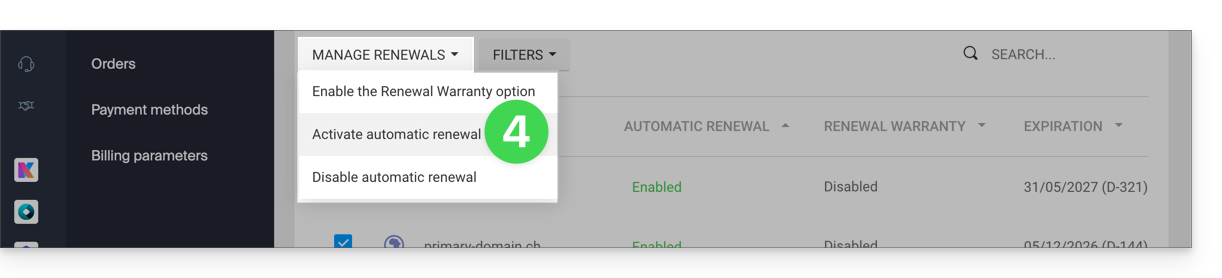
- Scegli di attivare il rinnovo automatico dei prodotti:
Disattivare il rinnovo automatico
Un prodotto alla volta
Per disattivare il rinnovo automatico del prodotto desiderato:
- Clicca qui per accedere alla gestione dei pagamenti nel Manager Infomaniak (hai bisogno di aiuto?).
- Se necessario, clicca sul filtro delle date (prossimi 2 mesi) per visualizzare tutto:
- Clicca sul menu delle azioni ⋮ situato a destra dell'elemento interessato.
- Scegli di disattivare il rinnovo automatico del prodotto:
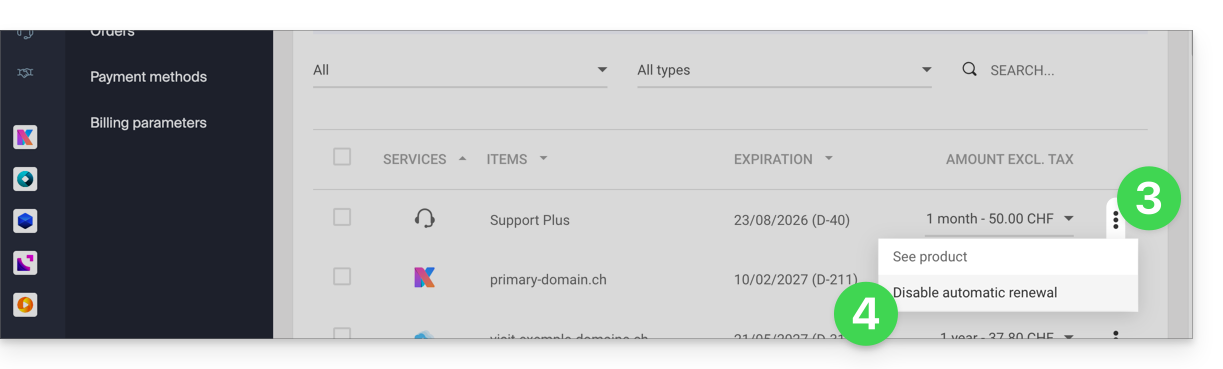
- Potrebbe aprirsi una finestra per scegliere il metodo di pagamento desiderato.
Tutti i prodotti contemporaneamente
Per disattivare il rinnovo automatico di tutti i tuoi prodotti:
- Clicca qui per accedere alla gestione dei rinnovi nel Manager Infomaniak (hai bisogno di aiuto?).
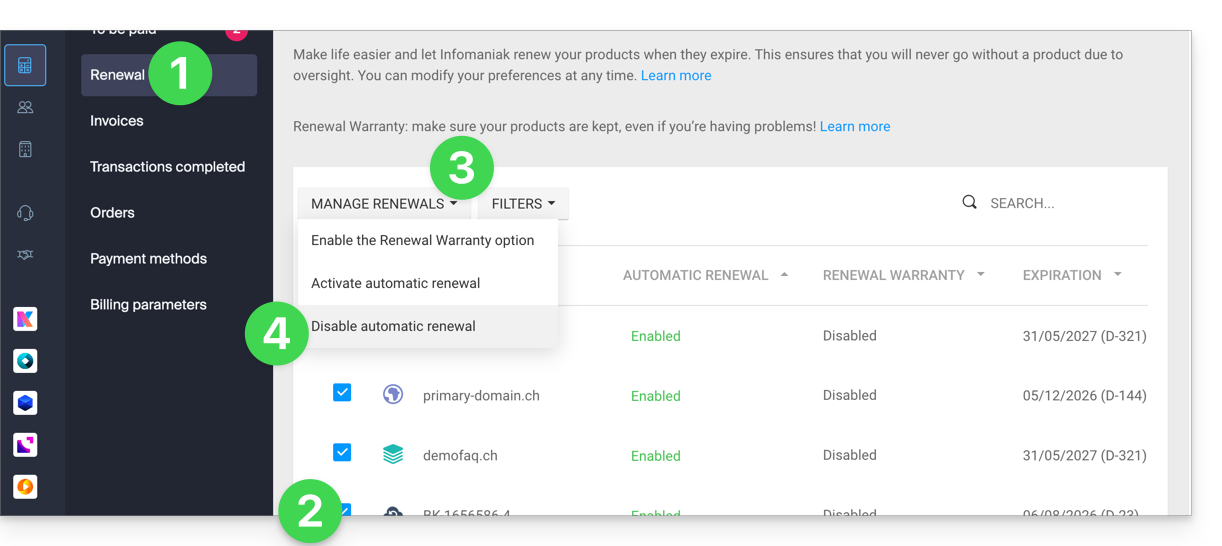
- Clicca sulla casella in alto nella colonna per selezionare tutti i tuoi prodotti con un solo clic.
- Clicca sul pulsante Gestisci i rinnovi.
- Scegli di disattivare il rinnovo automatico dei prodotti:
Link a questa FAQ: https://faq.infomaniak.com/2314
Questa FAQ è stata utile?
Questa guida spiega come aggiornare un profilo di pagamento su Manager Infomaniak per semplificare i tuoi ordini e i rinnovi dei servizi.
Introduzione
- Avere un profilo di pagamento consente di velocizzare i tuoi pagamenti.
- I dati di pagamento vengono salvati in modo sicuro.
- Il denaro disponibile sul conto prepagato può essere utilizzato, ad esempio, come profilo di pagamento predefinito, ma è possibile registrare altri metodi di pagamento.
Aggiungere o modificare un profilo di pagamento
Per accedere alla gestione dei metodi di pagamento e definirne uno predefinito:
- Clicca qui per accedere alla gestione dei profili di pagamento su Manager Infomaniak (hai bisogno di aiuto?).
- L'accesso richiede l'autenticazione con un utente che dispone di diritti sufficienti.
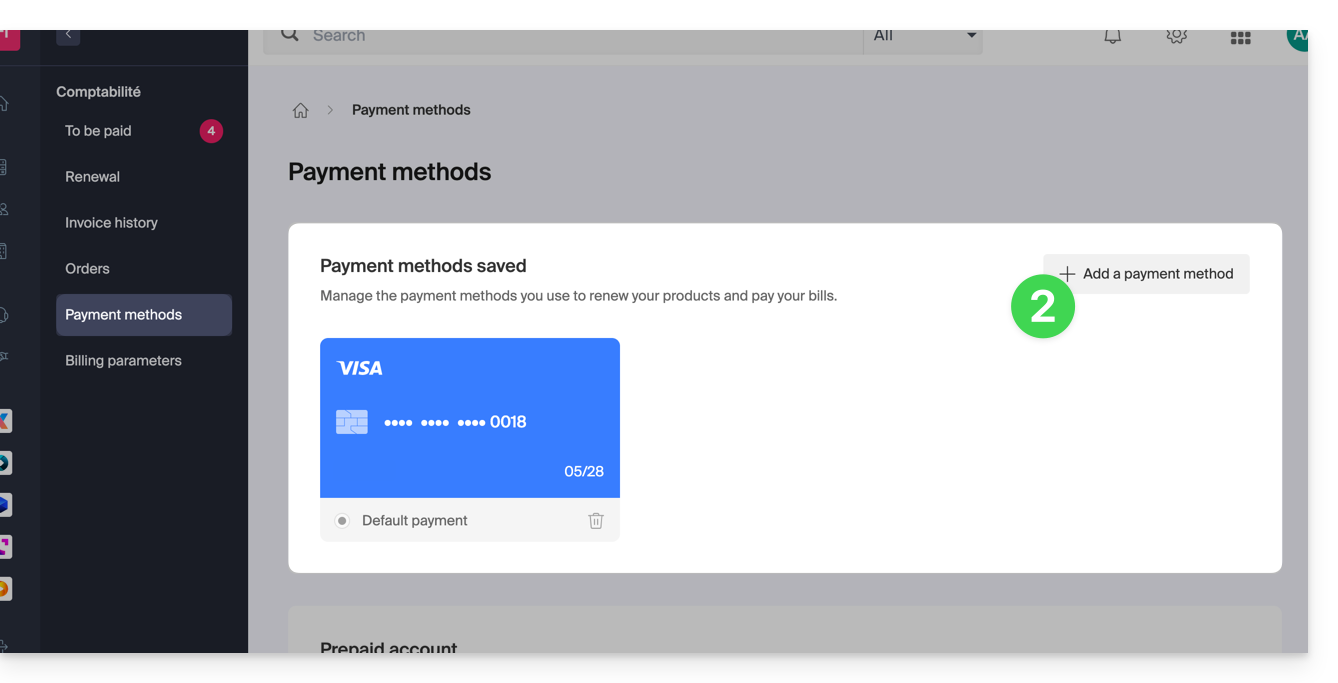
- Aggiorna o aggiungi il metodo di pagamento desiderato:
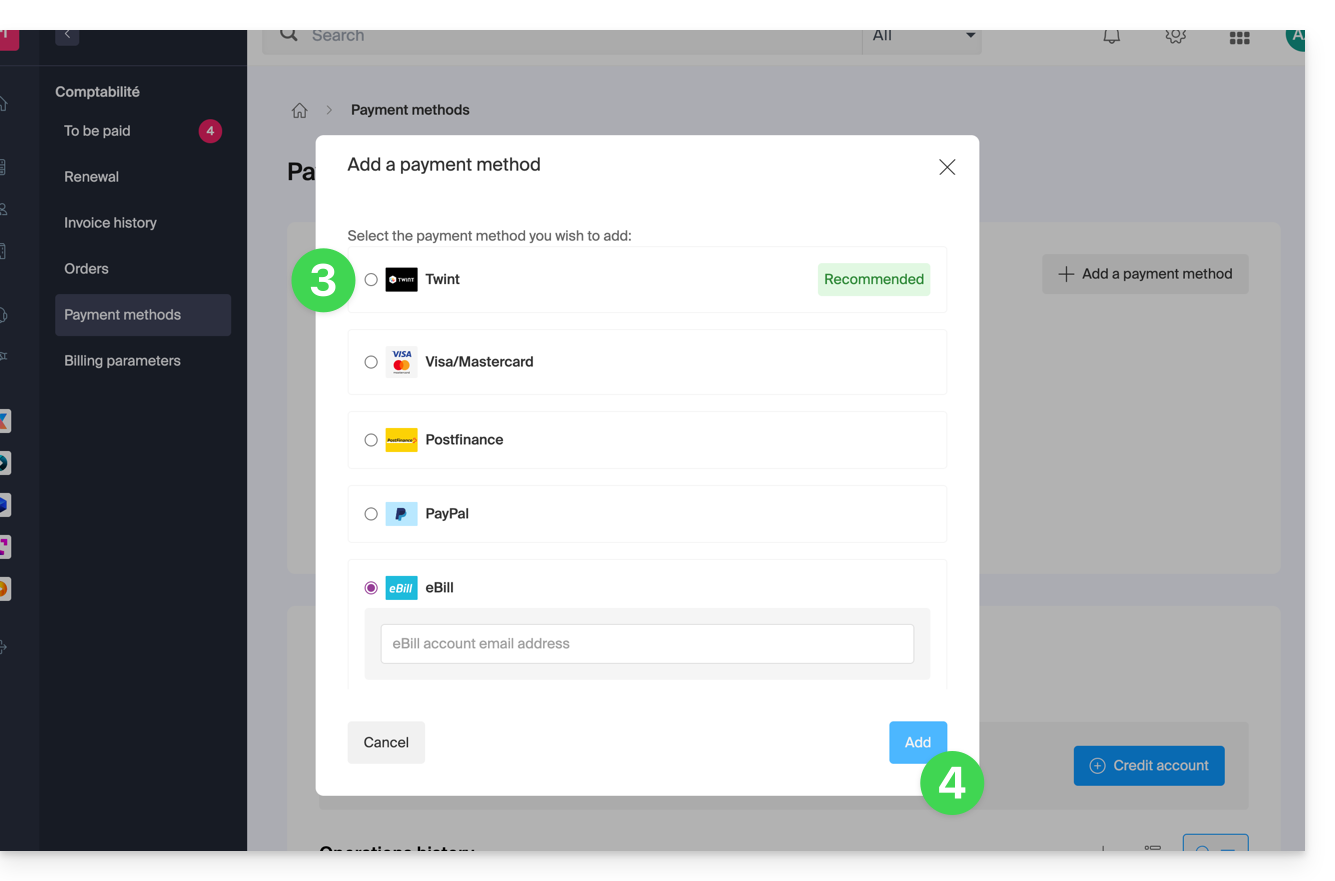
- Seleziona il metodo di pagamento desiderato tra:
- Fare clic sul pulsante per salvare la modifica:
Link a questa FAQ: https://faq.infomaniak.com/2315
Questa FAQ è stata utile?
Infomaniak migliora continuamente i suoi prodotti e il servizio clienti, dando priorità ai vostri suggerimenti che ci fornite tramite l'assistenza, i social media o il Web. Questi suggerimenti vengono poi discussi durante le riunioni del servizio competente.
Introduzione
- Per le lingue non presenti nella tabella, si prega di utilizzare la colonna inglese (EN).
- L'assistenza Infomaniak è inoltre a vostra disposizione via e-mail, chat o telefono, qualora ne aveste bisogno.
Invia un feedback su…
SERVIZIO INFOMANIAK | [IT] | [EN] | [DE] | [IT] | [ES] |
|---|---|---|---|---|---|
| Euria [ ☍ ] | ✎__ | ✎__ | ✎__ | ✎__ | ✎__ |
| Domini [ ☍ ] | ✎__ | ✎__ | ✎__ | ✎__ | ✎__ |
| Hosting / Strumento per la creazione di siti web [ ☍ ] | ✎__ | ✎__ | ✎__ | ✎__ | ✎__ |
| Server Cloud [ ☍ ] | ✎__ | ✎__ | ✎__ | ✎__ | ✎__ |
| Cloud pubblico [ ☍ ] | ✎__ | ✎__ | ✎__ | ✎__ | ✎__ |
| Jelastic Cloud [ ☍ ] | ✎__ | ✎__ | ✎__ | ✎__ | ✎__ |
| Synology [ ☍ ] | ✎__ | ✎__ | ✎__ | ✎__ | ✎__ |
| Hosting [ ☍ ] | ✎__ | ✎__ | ✎__ | ✎__ | ✎__ |
| Backup svizzero [ ☍ ] | ✎__ | ✎__ | ✎__ | ✎__ | ✎__ |
| kSuite / my kSuite [ ☍ ] | ✎__ | ✎__ | ✎__ | ✎__ | ✎__ |
| Posta [ ☍ ] | ✎__ | ✎__ | ✎__ | ✎__ | ✎__ |
| app Mail iOS [ ☍ ] | ✎__ | ✎__ | ✎__ | ✎__ | ✎__ |
| app Mail per Android [ ☍ ] | ✎__ | ✎__ | ✎__ | ✎__ | ✎__ |
| kDrive [ ☍ ] | ✎__ | ✎__ | ✎__ | ✎__ | ✎__ |
| Calendario [ ☍ ] | ✎__ | ✎__ | ✎__ | ✎__ | ✎__ |
| Contatti [ ☍ ] | ✎__ | ✎__ | ✎__ | ✎__ | ✎__ |
| Chk.me [ ☍ ] | ✎__ | ✎__ | ✎__ | ✎__ | ✎__ |
| Newsletter [ ☍ ] | ✎__ | ✎__ | ✎__ | ✎__ | ✎__ |
| SwissTransfer [ ☍ ] | ✎__ | ✎__ | ✎__ | ✎__ | ✎__ |
| Radio in streaming [ ☍ ] | ✎__ | ✎__ | ✎__ | ✎__ | ✎__ |
| Streaming video [ ☍ ] | ✎__ | ✎__ | ✎__ | ✎__ | ✎__ |
| VOD / AOD [ ☍ ] | ✎__ | ✎__ | ✎__ | ✎__ | ✎__ |
| Gestione utenti ospiti [ ☍ ] | ✎__ | ✎__ | ✎__ | ✎__ | ✎__ |
| kChat [ ☍ ] | ✎__ | ||||
| kMeet [ ☍ ] | ✎__ | ||||


Link a questa FAQ: https://faq.infomaniak.com/2324
Questa FAQ è stata utile?
Questa guida spiega come aggiungere una nuova Organizzazione a cui potrai accedere con il tuo attuale account Infomaniak e nella quale potrai aggiungere e/o trasferire prodotti, collegare utenti, ecc.
Introduzione
- Se siete utenti di my kSuite, consultate questa guida.
Creare una nuova organizzazione
È possibile aggiungere più Organizzazioni (ovvero uno spazio per gestire i propri prodotti) accedendovi con lo stesso ID e password di accesso, per separare, ad esempio, le attività professionali e personali, oppure per gestire più clienti:
- Clicca qui per accedere alla gestione delle impostazioni (Manager Infomaniak).
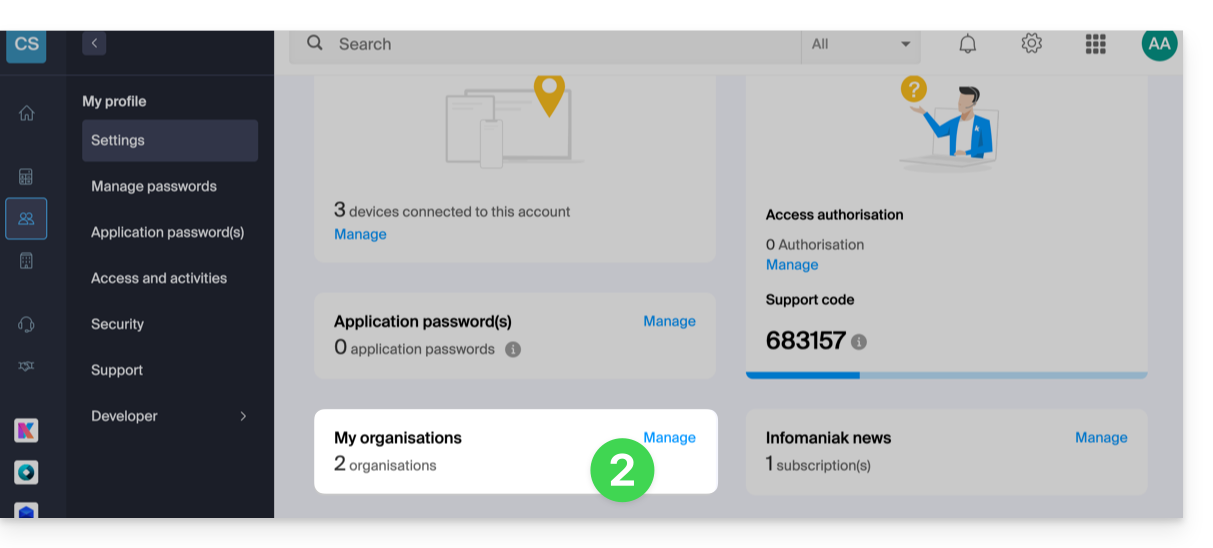
- Fare clic su Gestisci nella sezione Le mie organizzazioni:
- Fare clic sul pulsante Crea una nuova organizzazione
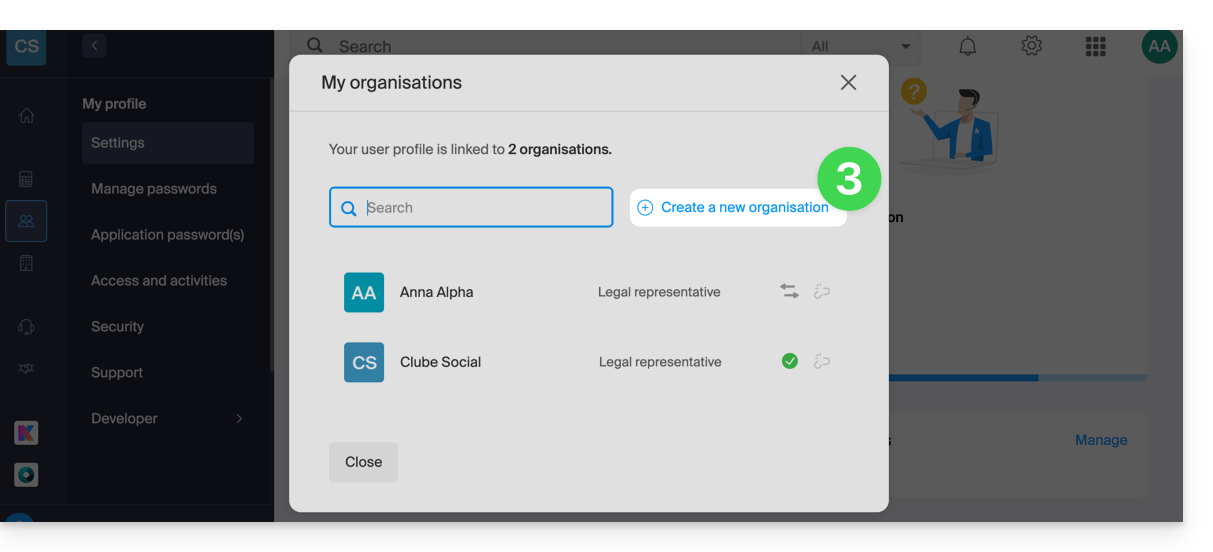
- Segui la procedura per creare una nuova Organizzazione.
In questo modo potrai continuare a utilizzare le tue credenziali di accesso abituali e, allo stesso tempo, passare da un'Organizzazione all'altra (in alto a sinistra nel pannello di controllo).
Link a questa FAQ: https://faq.infomaniak.com/2330
Questa FAQ è stata utile?
Questa guida spiega come eliminare un account Infomaniak (ovvero un account utente), cancellando così il tuo accesso al Manager e/o all'app web Mail di Infomaniak ksuite.infomaniak.com/mail.
Introduzione
- Questa operazione comporta l'eliminazione immediata dei tuoi calendari e rubriche.
- Tutti gli accessi al pannello di controllo con questo ID verranno persi.
- Questa operazione non comporta l'eliminazione degli indirizzi email consultati tramite l'account in questione (ad eccezione di alcune offerte gratuite, ma in tal caso, ciò viene specificato prima dell'operazione di eliminazione).
- Se l'account che stai utilizzando è l'unico esistente all'interno di un'Organizzazione, dovrai prima eliminare l'Organizzazione o nominare un'altra persona per poter eliminare il tuo account.
Eliminare un account Infomaniak / Mail
Per accedere alla sezione dedicata al profilo utente:
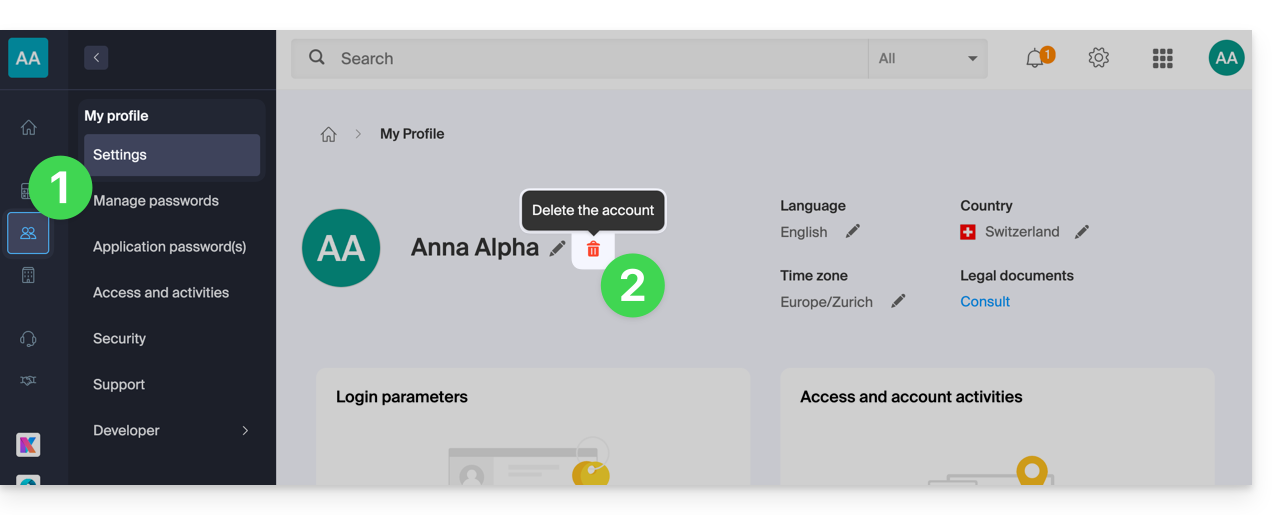
- Clicca qui per accedere al menu Il mio profilo nel pannello di controllo Infomaniak.
- Clicca sull'icona del cestino a destra del tuo nome per eliminare l'account e i dati:
- Inserisci un'ultima volta la password di accesso, quindi l'account Infomaniak verrà eliminato.
Link a questa FAQ: https://faq.infomaniak.com/2333
Questa FAQ è stata utile?
Questa guida spiega come ottenere informazioni su…
- … le connessioni effettuate al Manager Infomaniak utilizzando le credenziali di accesso al tuo account Infomaniak,
- … le attività eseguite all'interno del Manager dal tuo account Infomaniak.
Lo stesso tipo di registro, ma relativo all'intera Organizzazione, è accessibile agli amministratori: consulta questa altra guida.
Ottenere il registro delle connessioni all'account Infomaniak
Per visualizzare un registro delle connessioni (sessioni attive) effettuate all'interno del Manager Infomaniakcon il tuo ID di accesso all'account Infomaniak:
- Clicca qui per accedere alla panoramica degli accessi al Manager Infomaniak tramite il tuo account Infomaniak.
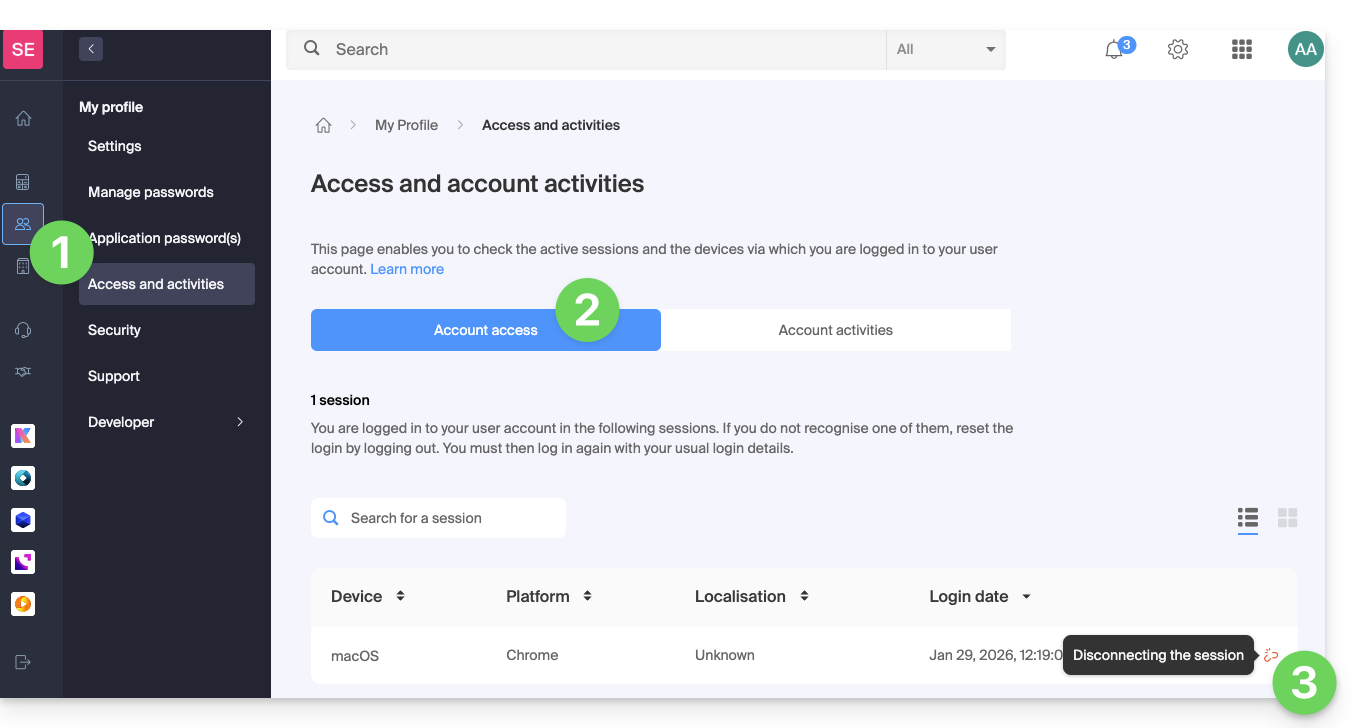
- Nella scheda Accesso all'account, visualizza l'elenco dei dispositivi connessi al tuo account Infomaniak.
- Puoi chiudere una sessione aperta facendo clic sull'icona all'estrema destra del nome del dispositivo connesso al tuo account, il che lo disconnetterà:
Ricevere una notifica in caso di accesso riuscito o non riuscito
Per essere avvisato via email in caso di accesso o tentativo di accesso al tuo account Infomaniak:
- Clicca qui per accedere alla panoramica della sicurezza del tuo account nel pannello di controllo Infomaniak.
- Clicca su Impostazioni di sicurezza:
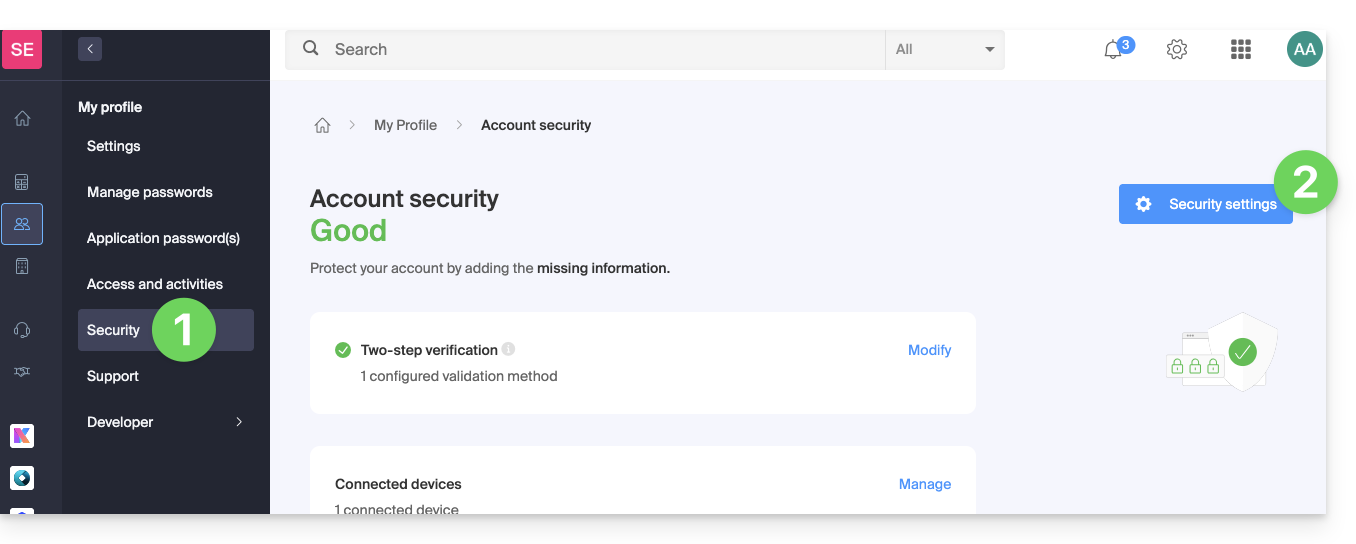
- Seleziona i casi per i quali desideri ricevere una notifica via email (avviso in caso di accesso riuscito, oppure solo in caso di accesso non riuscito).
- Clicca su Salva per applicare le modifiche:
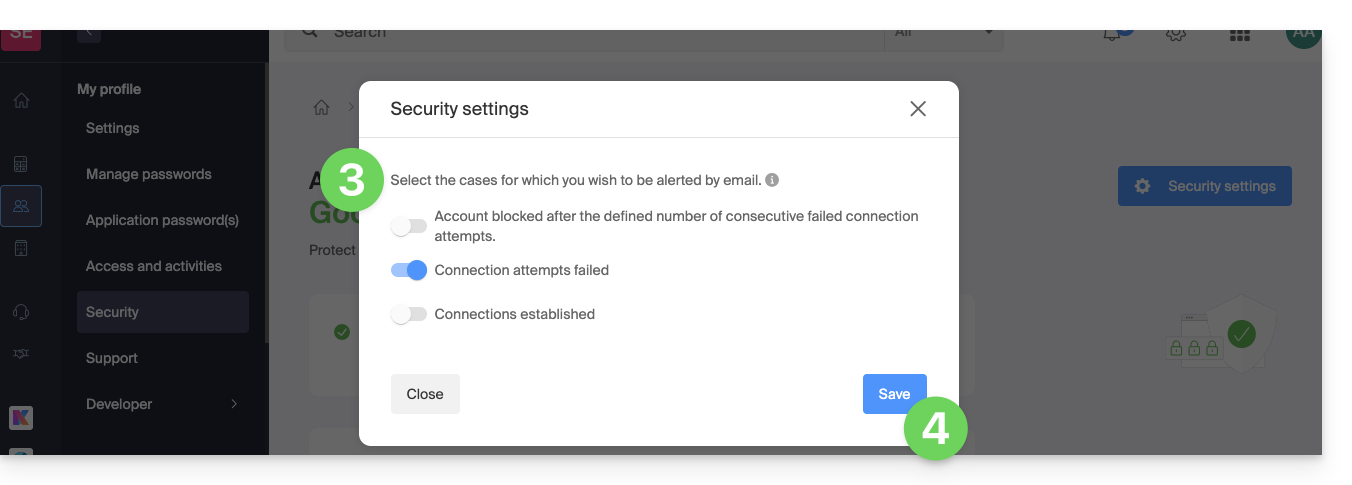
Nello stesso punto, puoi scegliere dopo quante prove non andate a buon fine il tuo account Infomaniak verrà bloccato: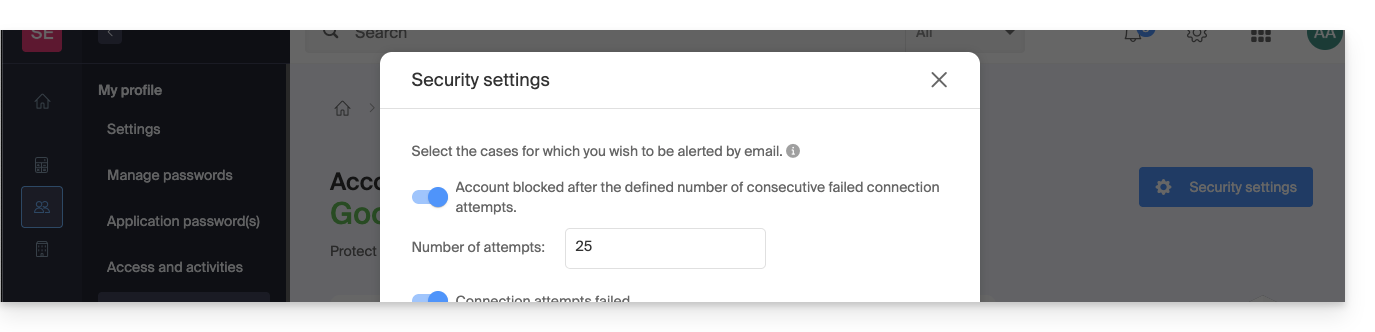
Una volta bloccato, l'account può essere sbloccato da un amministratore dell'Organizzazione o tramite un modulo sicuro.
Ottenere il registro delle attività dell'account utente
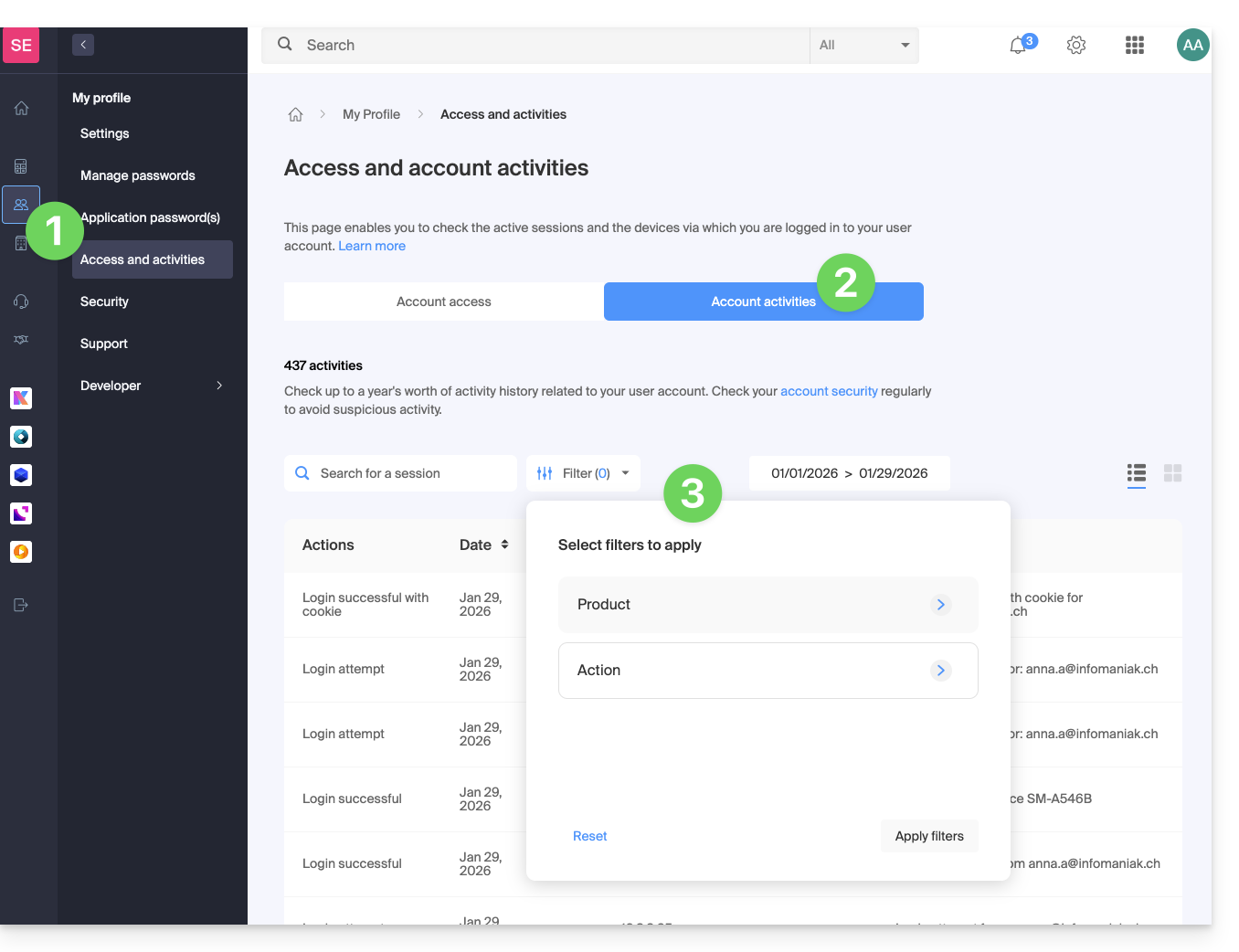
Per visualizzare le attività recenti eseguite all'interno del Manager con il tuo account Infomaniak:
- Clicca qui per accedere alla panoramica dell'attività del tuo account nel Manager Infomaniak.
- Dalla scheda Attività dell'account, puoi visualizzare le ultime attività e azioni relative al tuo account Infomaniak.
- Sono disponibili opzioni di ricerca e filtro dei log: data, prodotto o tipo di azione:
Link a questa FAQ: https://faq.infomaniak.com/2339
Questa FAQ è stata utile?
Questa guida illustra la procedura per modificare i dati WHOIS del titolare dei nomi di dominio, procedura che è possibile applicare a un intero gruppo di domini all'interno della vostra organizzazione presso Infomaniak.
Modificare i dati in blocco
Per modificare i dati WHOIS di più nomi di dominio contemporaneamente:
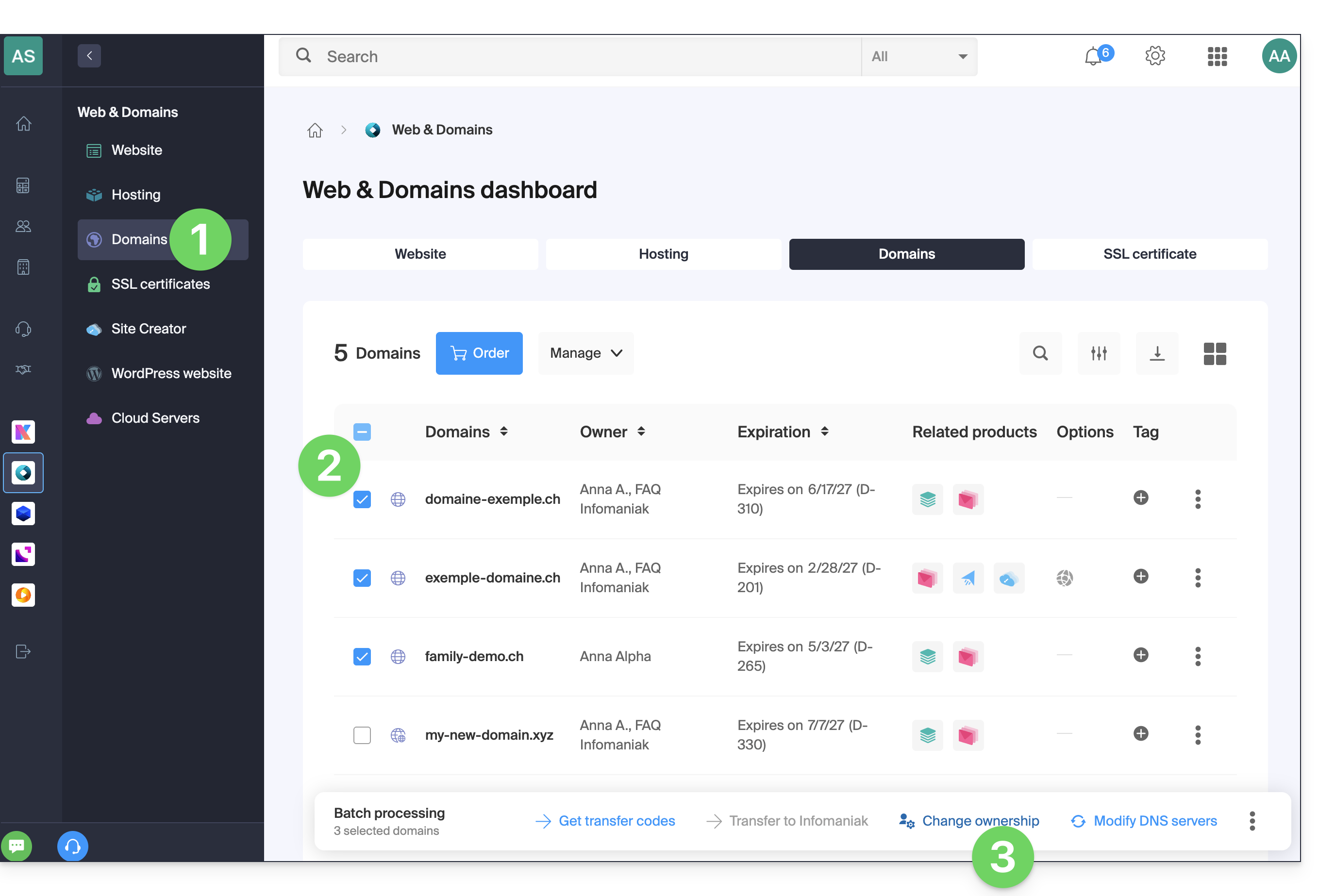
- Clicca qui per accedere alla gestione del tuo dominio tramite il Manager Infomaniak (hai bisogno di aiuto?).
- Selezionare i domini di cui si desidera modificare il proprietario utilizzando le caselle di controllo.
- Fare clic su Cambia proprietario nella parte inferiore della tabella:
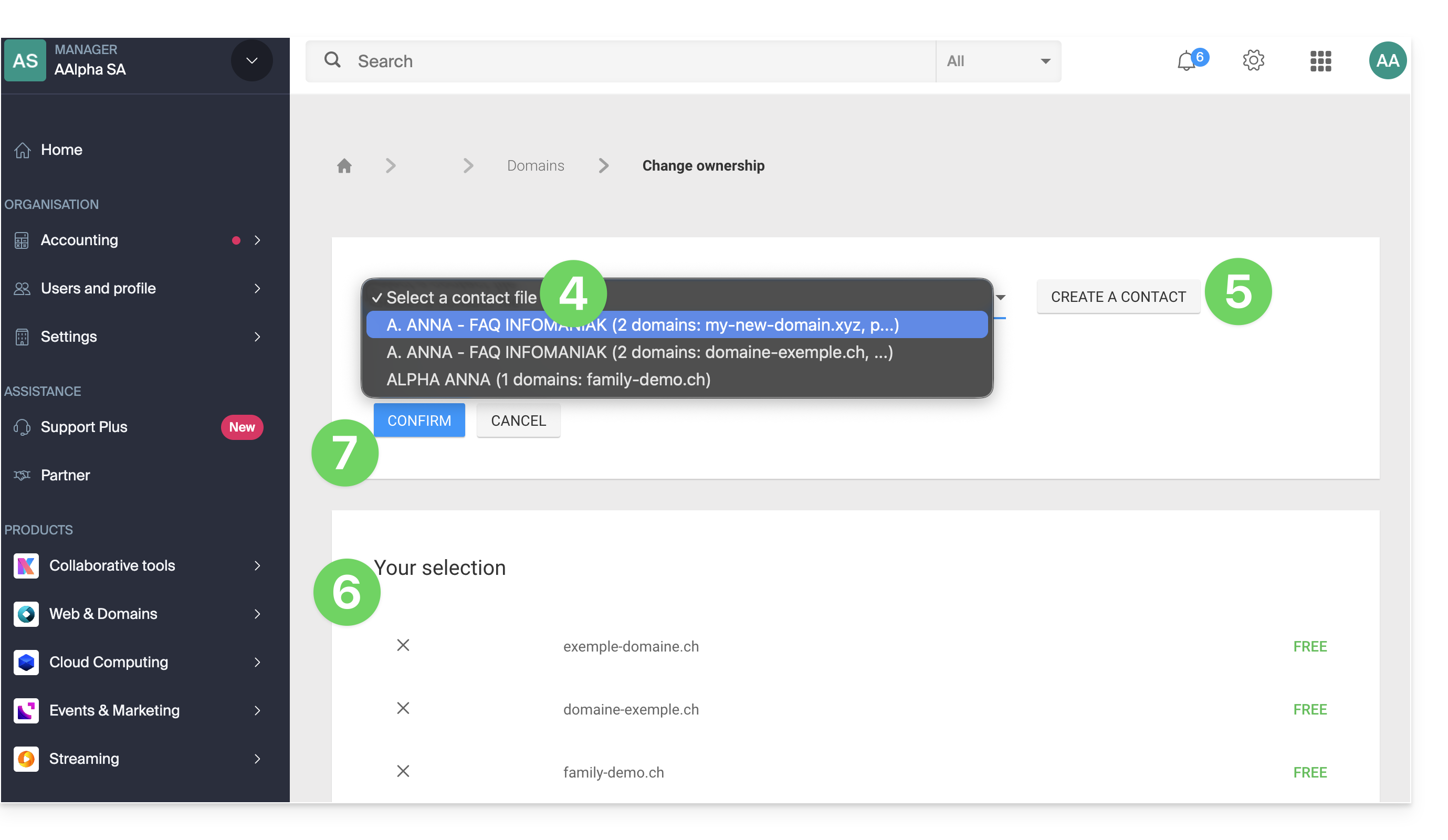
- Scegli un'altra scheda di contatto già esistente…
- … oppure fai clic sul pulsante Aggiungi per creare una nuova scheda di contatto.
- Verifica la tua selezione e gli eventuali costi di modifica nel riquadro.
- Fai clic su Conferma:
Link a questa FAQ: https://faq.infomaniak.com/2348
Questa FAQ è stata utile?
Se l'ordine di un servizio Infomaniak viene interrotto e annullato prima della sua scadenza, mentre è in corso un bonifico bancario, l'importo verrà accreditato sul suo conto prepagato.
A questo punto, potrà effettuare un nuovo ordine e effettuare il pagamento utilizzando il saldo disponibile sul conto prepagato.
Link a questa FAQ: https://faq.infomaniak.com/2356
Questa FAQ è stata utile?
Infomaniak Authenticator è un'applicazione mobile gratuita che migliora e semplifica la sicurezza degli account Infomaniak protetti dall'autenticazione a due fattori (o autenticazione doppia / 2FA). È uno dei metodi che consente di proteggere l'accesso al tuo account utente Infomaniak.
Introduzione
- L'autenticazione a due fattori protegge il tuo account e i tuoi dati personali durante l'accesso agli strumenti Infomaniak (manager.infomaniak.com e ksuite.infomaniak.com) richiedendo:
- la tua password…
- e poi un secondo metodo di sicurezza.
- L'app mobile Infomaniak Authenticator è uno di questi metodi e consente di ricevere una notifica push SÌ / NO per autorizzare o meno l'accesso al tuo account Infomaniak.
- Se è installata un'altra app Infomaniak (Mail, Euria, kDrive…) e il tuo ID utente è già collegato, la richiesta di autorizzazione potrebbe avvenire tramite questa; consulta questa guida per maggiori informazioni.
- In ogni caso, si consiglia di annotare con cura i codici di backup proposti per il download dopo ogni configurazione: scarica e conserva in un luogo sicuro una copia di questi codici, poiché saranno l'unico modo per accedere al tuo account in caso di smarrimento delle credenziali o per accedere al tuo account senza accesso al telefono.
Installare l'app Infomaniak Authenticator
Prerequisiti
- Avere un account Infomaniak (conoscere il proprio ID e la propria password per potersi connettere).
- Avere un dispositivo mobile iOS o Android.
- Dal tuo dispositivo mobile iOS o Android, scarica l'app Infomaniak Authenticator qui:


Installa e apri l'applicazione.
Aggiungi l'app come metodo di autenticazione a due fattori
Una volta aperta l'app, al suo interno, accedi all'account Infomaniak desiderato per attivare Infomaniak Authenticator come metodo di autenticazione a due fattori.
Funzionamento dell'app mobile
Quando si tenta di accedere al proprio account da qualsiasi dispositivo e dopo aver inserito correttamente la password abituale, si riceve una notifica push sul dispositivo mobile che richiede di autorizzare l'accesso ("Approva / Rifiuta") tramite l'app Infomaniak Authenticator: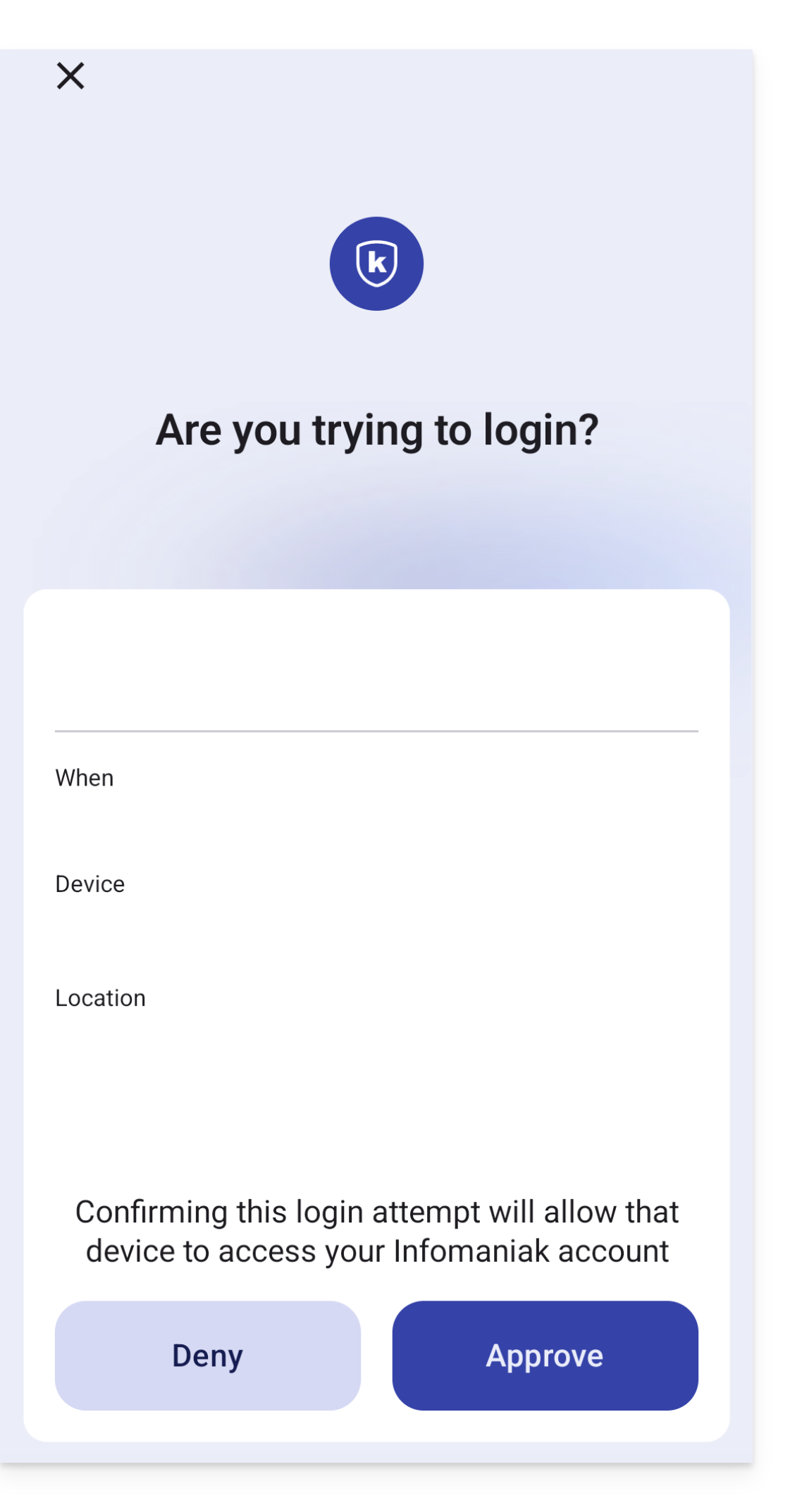
Se la connessione è consentita, la pagina iniziale viene automaticamente reindirizzata all'account Infomaniak.
Migrazione da kAuth ad Authenticator
Per farlo:
- Apri Infomaniak Authenticator dal tuo dispositivo mobile.
- Gli account Infomaniak che possono essere migrati verranno visualizzati automaticamente. Quindi, fare clic su Continua:
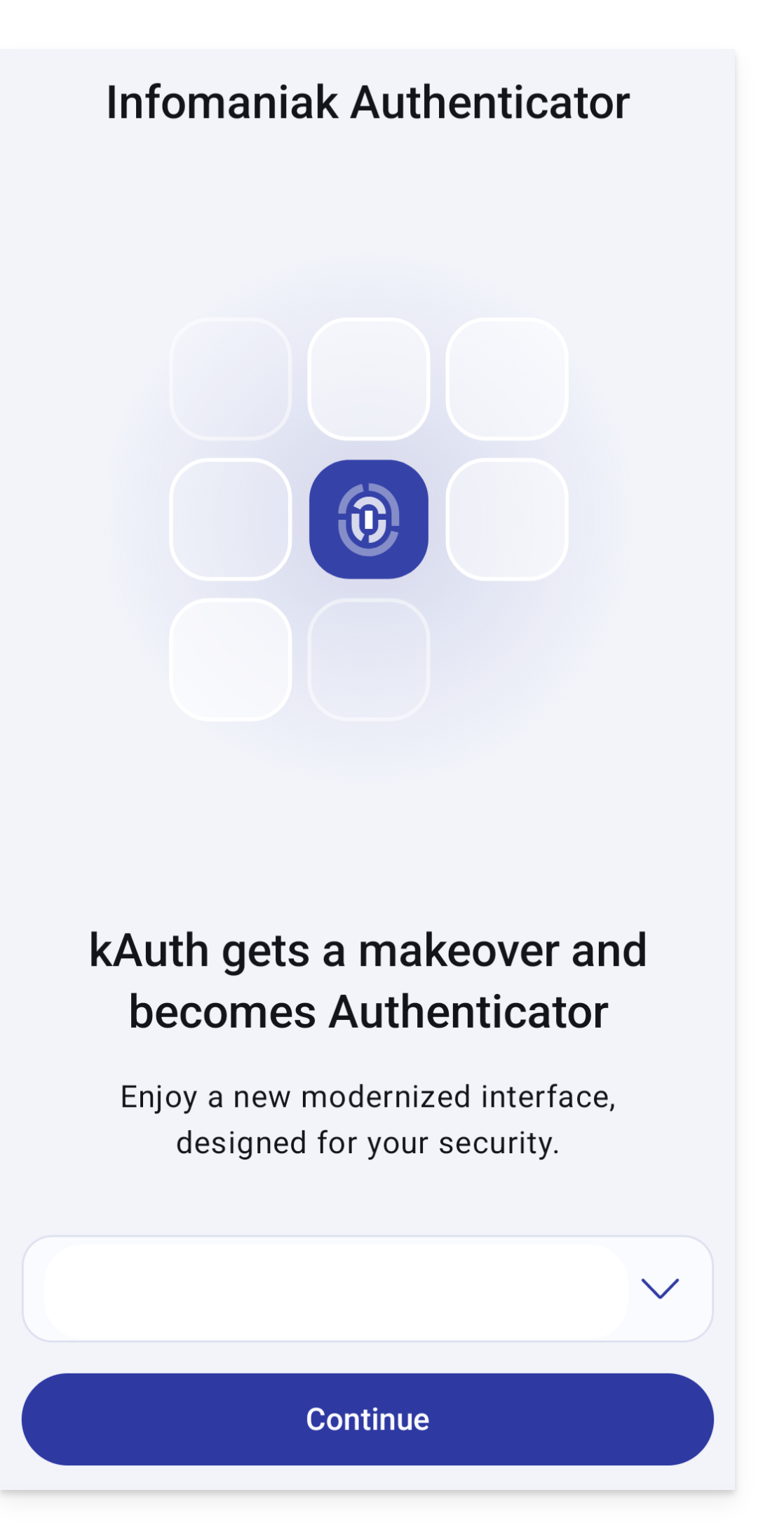
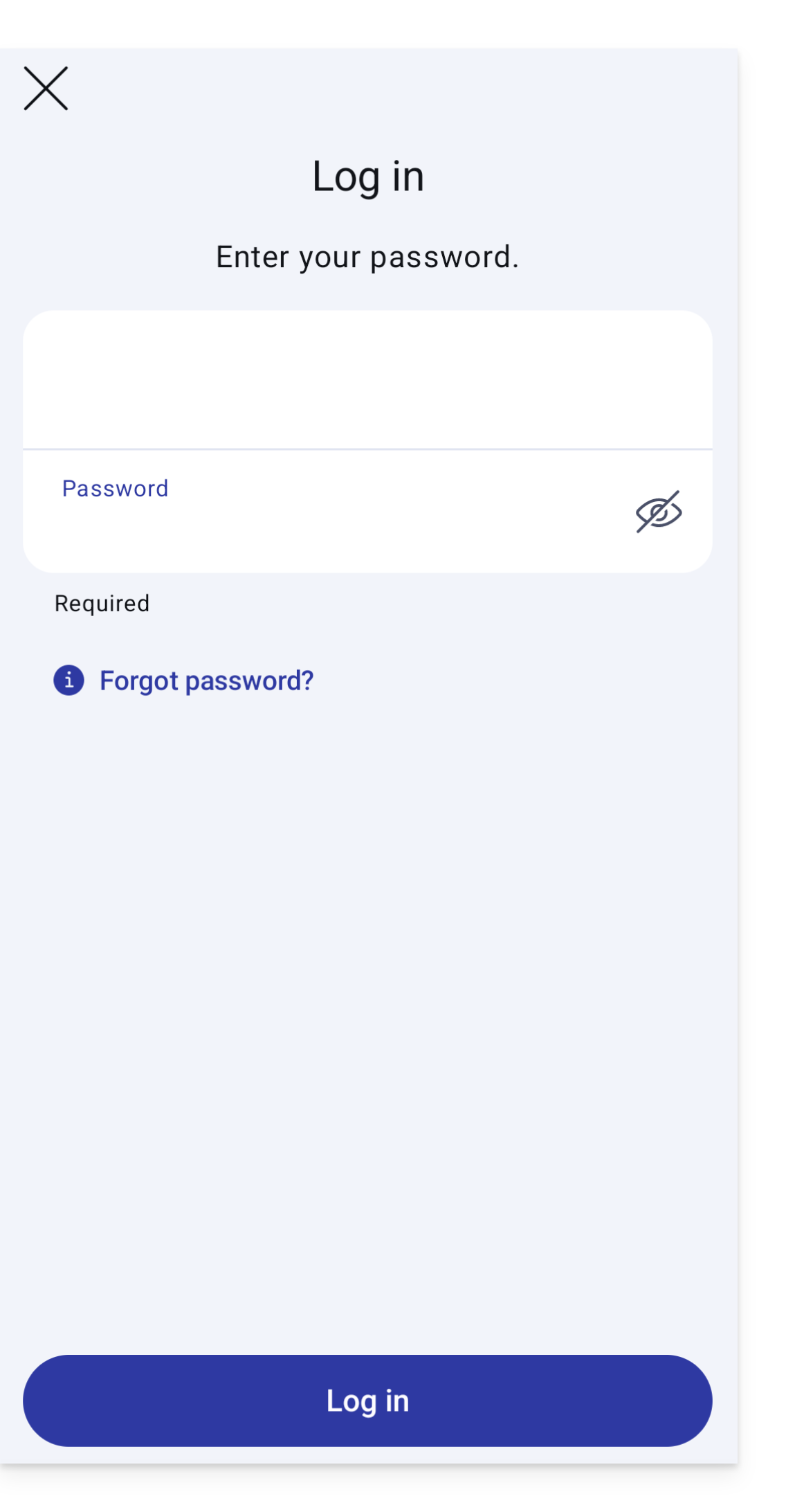
- Inserire le proprie credenziali, se necessario:
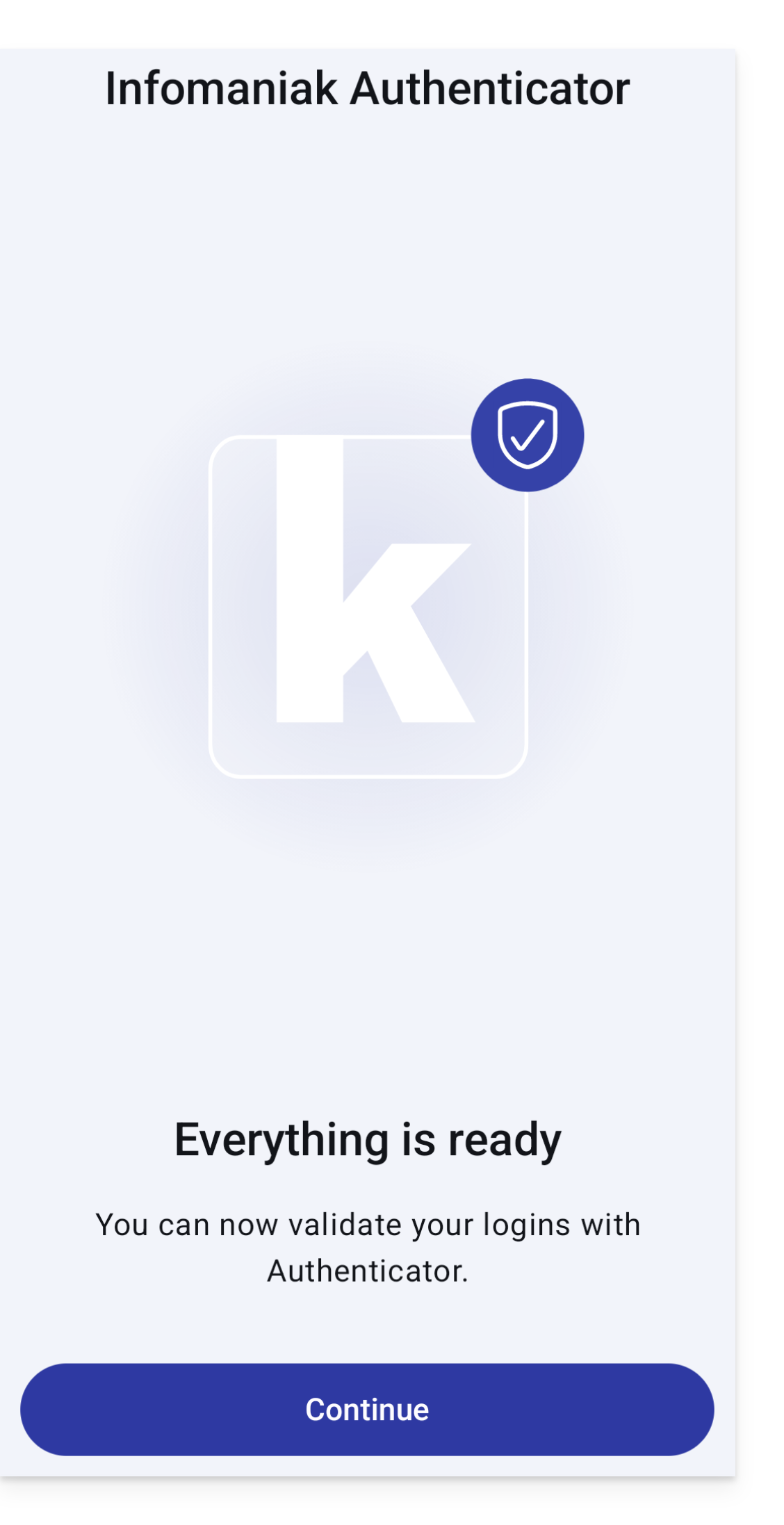
- Tutto è pronto, clicca su Continua:
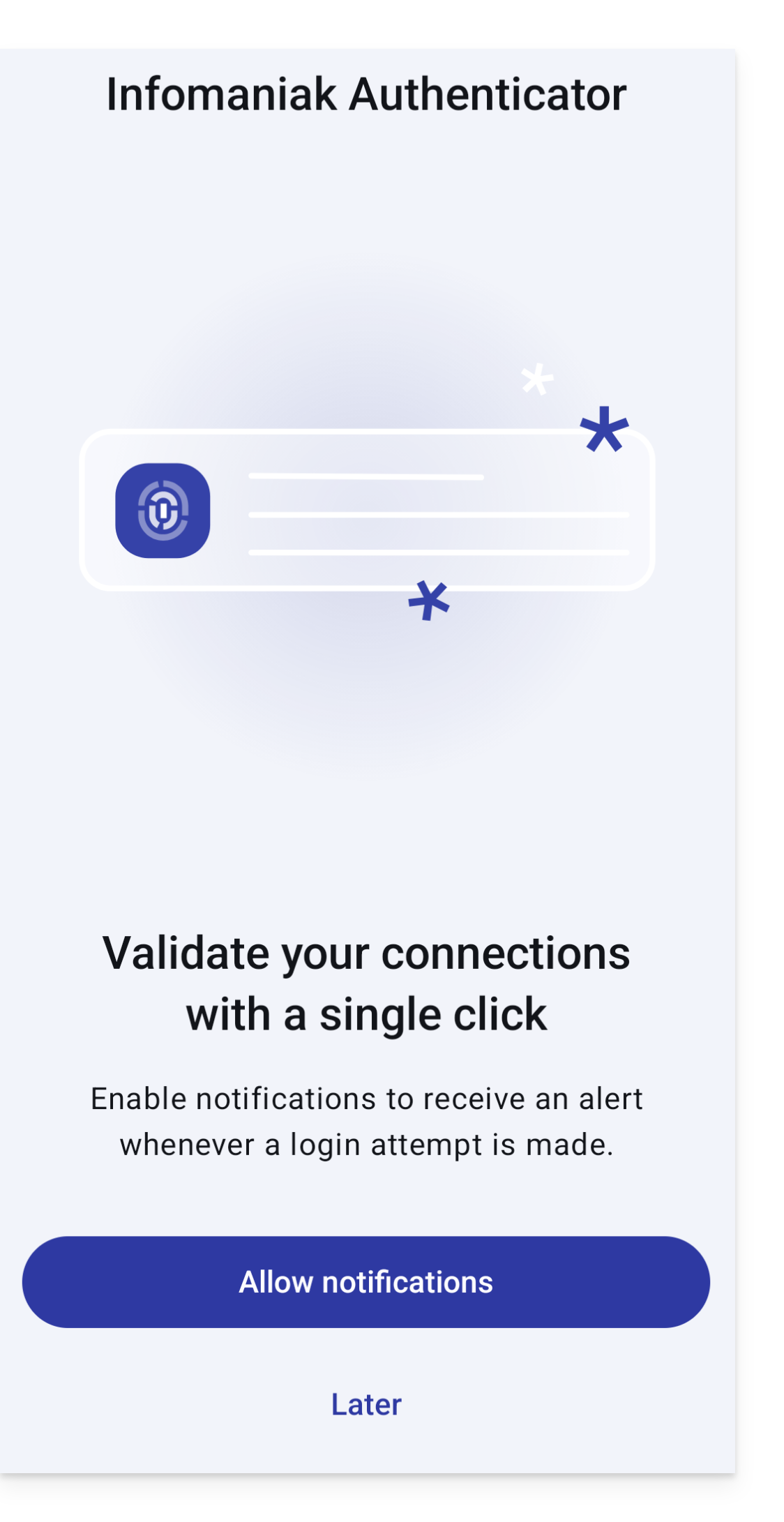
- Si consiglia di abilitare le notifiche:
Aggiungere account aggiuntivi
Infomaniak Authenticator consente di gestire più account Infomaniak:
- Apri Infomaniak Authenticator dal tuo dispositivo mobile.
- Clicca sul pulsante blu :
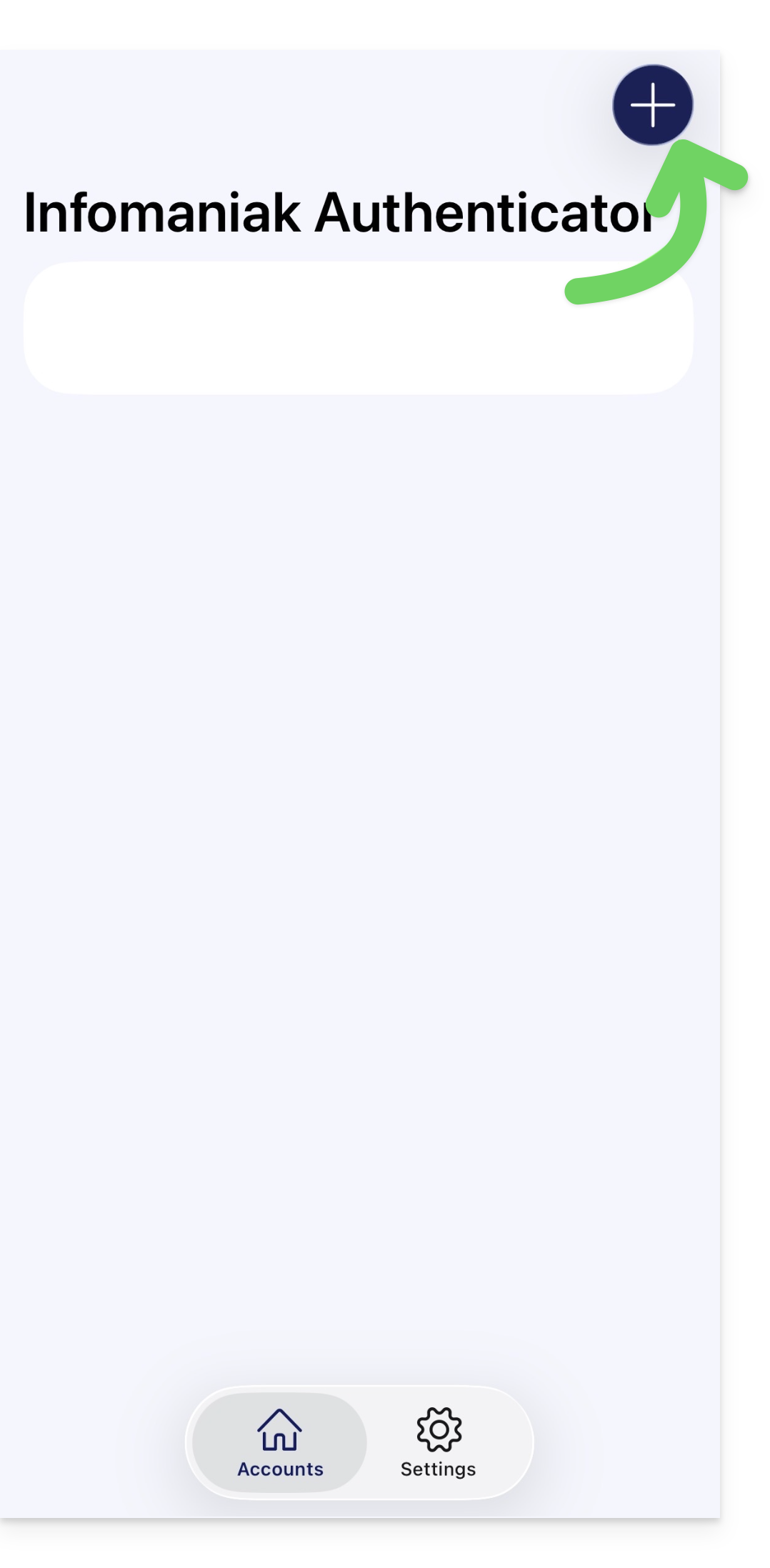
In basso a destra su Android. - Individua l'account che desideri aggiungere.
Rimuovere un account da Infomaniak Authenticator
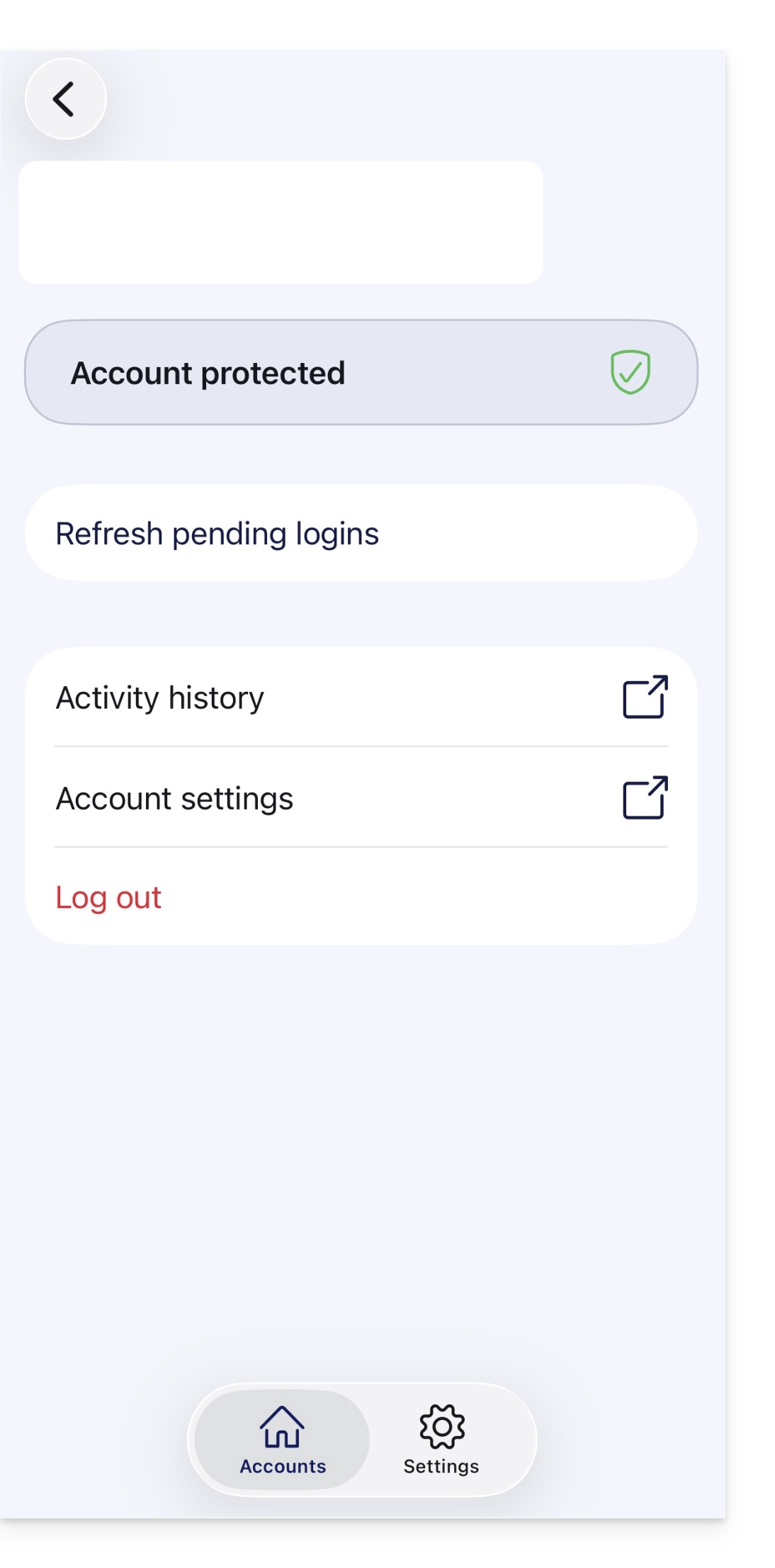
Per eliminare il tuo account Infomaniak dall'app Infomaniak Authenticator.
- Seleziona l'account che desideri rimuovere.
- Fare clic su Disconnetti:
Attenzione
Link a questa FAQ: https://faq.infomaniak.com/2358
Questa FAQ è stata utile?
Questa guida spiega come modificare la password del tuo account Infomaniak (= account utente) nel Manager, l'interfaccia di amministrazione dei tuoi prodotti Infomaniak.
Introduzione
- Questa password ti permette anche di accedere a kSuite e alle diverse applicazioni iOS/Android come kDrive, Infomaniak Mail, ecc. (maggiori informazioni)ma non si tratta della password dell'indirizzo email!
- Se non riesci ad accedere, non potrai modificare la password; consulta questa guida in tal caso.
Modificare la password dell'account Infomaniak
Per modificare la password del tuo account Infomaniak:
- Clicca qui per accedere alla gestione delle tue impostazioni (Manager Infomaniak).
- Fare clic su Modifica nella sezione Impostazioni di accesso, sotto password di accesso:
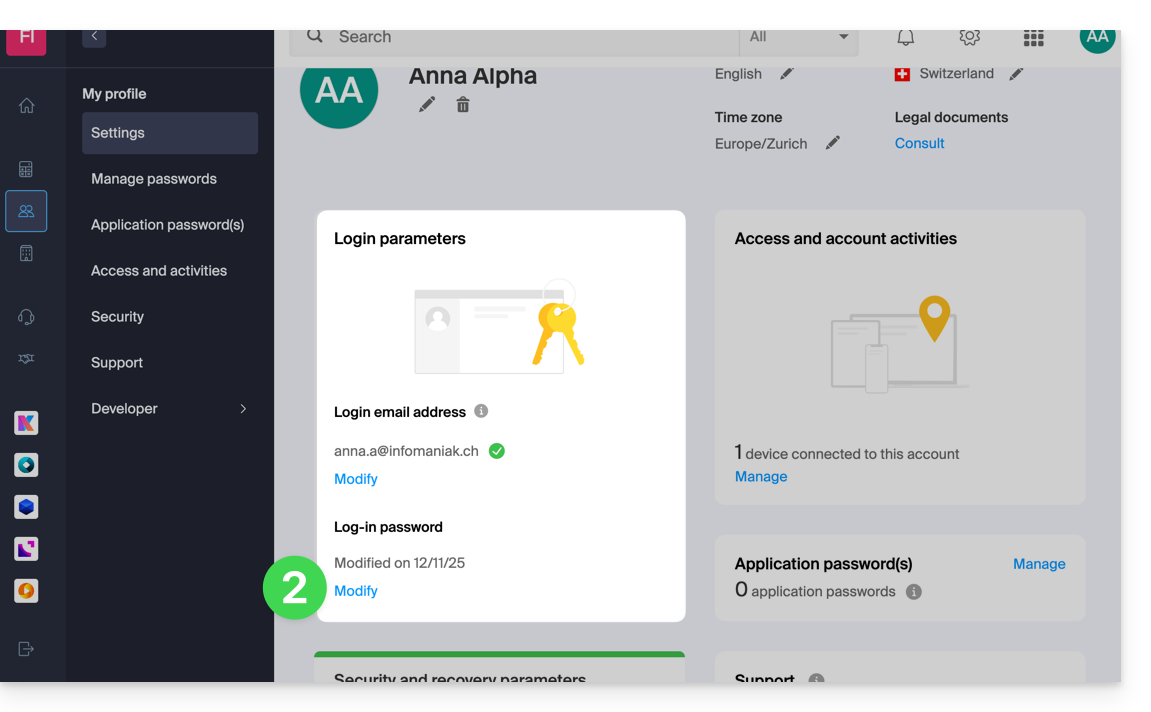
- Fare clic su Modifica:
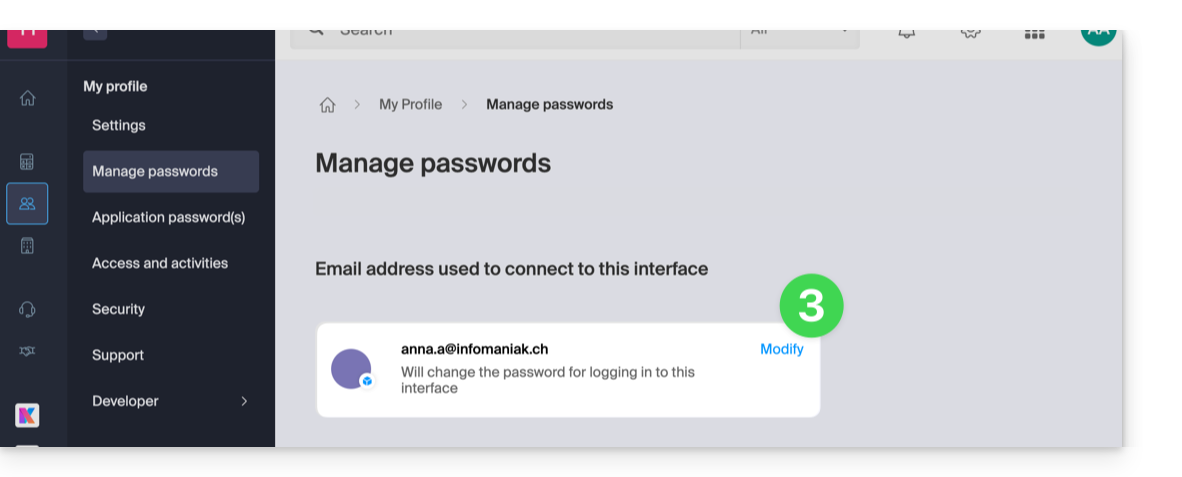
- Inserisci la password attuale di accesso e la nuova password desiderata.
- Fai clic su Salva.
Link a questa FAQ: https://faq.infomaniak.com/2359
Questa FAQ è stata utile?
Questa guida spiega come rimuovere un account Infomaniak configurato nell'app mobile Infomaniak Authenticator (app iOS / Android).
Introduzione
- Attenzione: se non è configurato alcun altro metodo per proteggere l'accesso al tuo account (ad esempio, SMS), il sistema di autenticazione a due fattori verrà disattivato.
- Si consiglia vivamente di proteggere nuovamente il tuo account con un metodo di autenticazione a due fattori.
- Se Infomaniak Authenticator è l'ultimo metodo di protezione disponibile e un amministratore impone agli utenti di utilizzare almeno un metodo, non sarà possibile seguire questa guida fino alla fine.
Rimuovere un account dall'app mobile Infomaniak Authenticator
Per rimuovere il metodo di autenticazione a due fattori Infomaniak Authenticator per un determinato account:
- Apri l'app Infomaniak Authenticator sul tuo dispositivo mobile.
- Fare clic sull'account da cui si desidera rimuovere questo metodo:
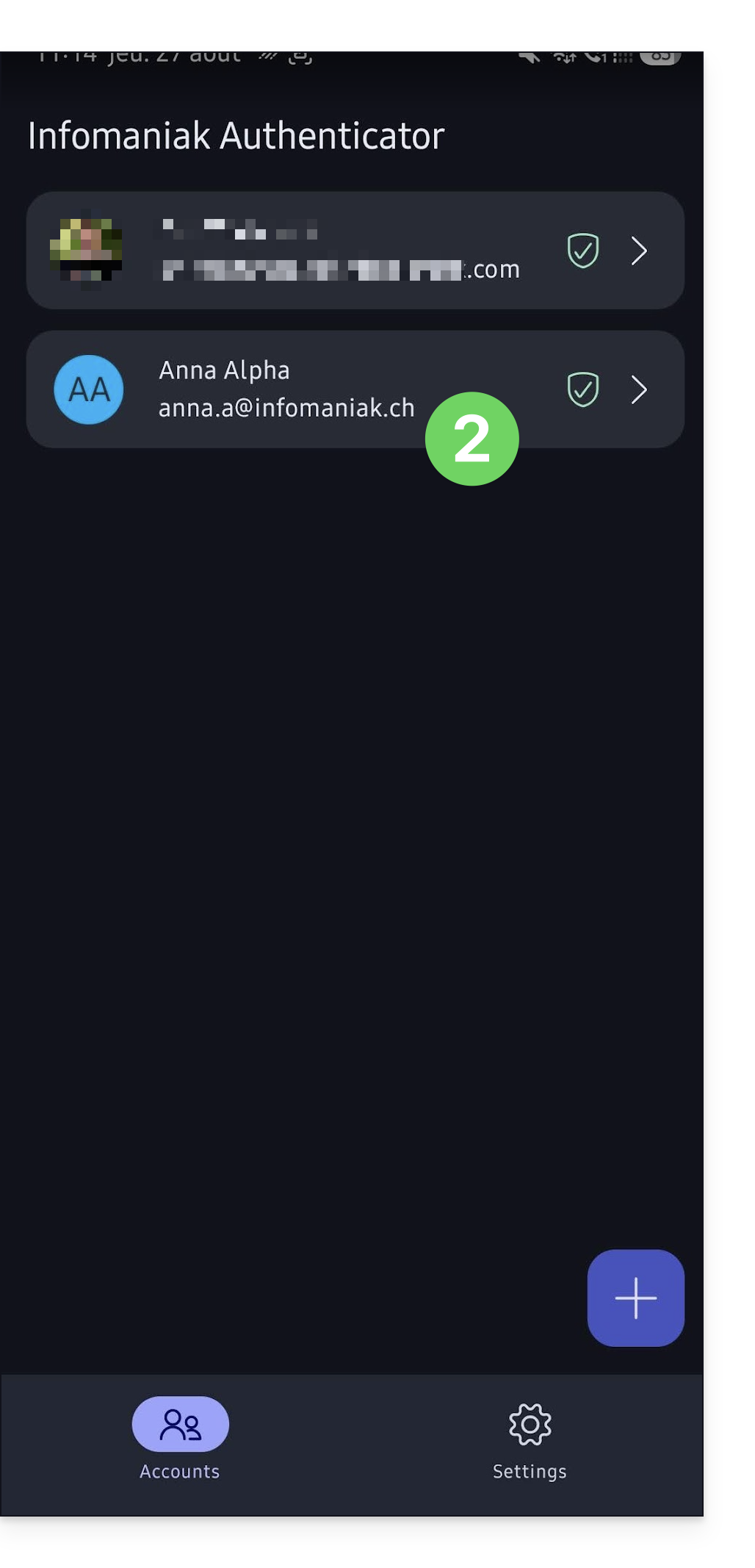
- Fare clic su Disconnetti:
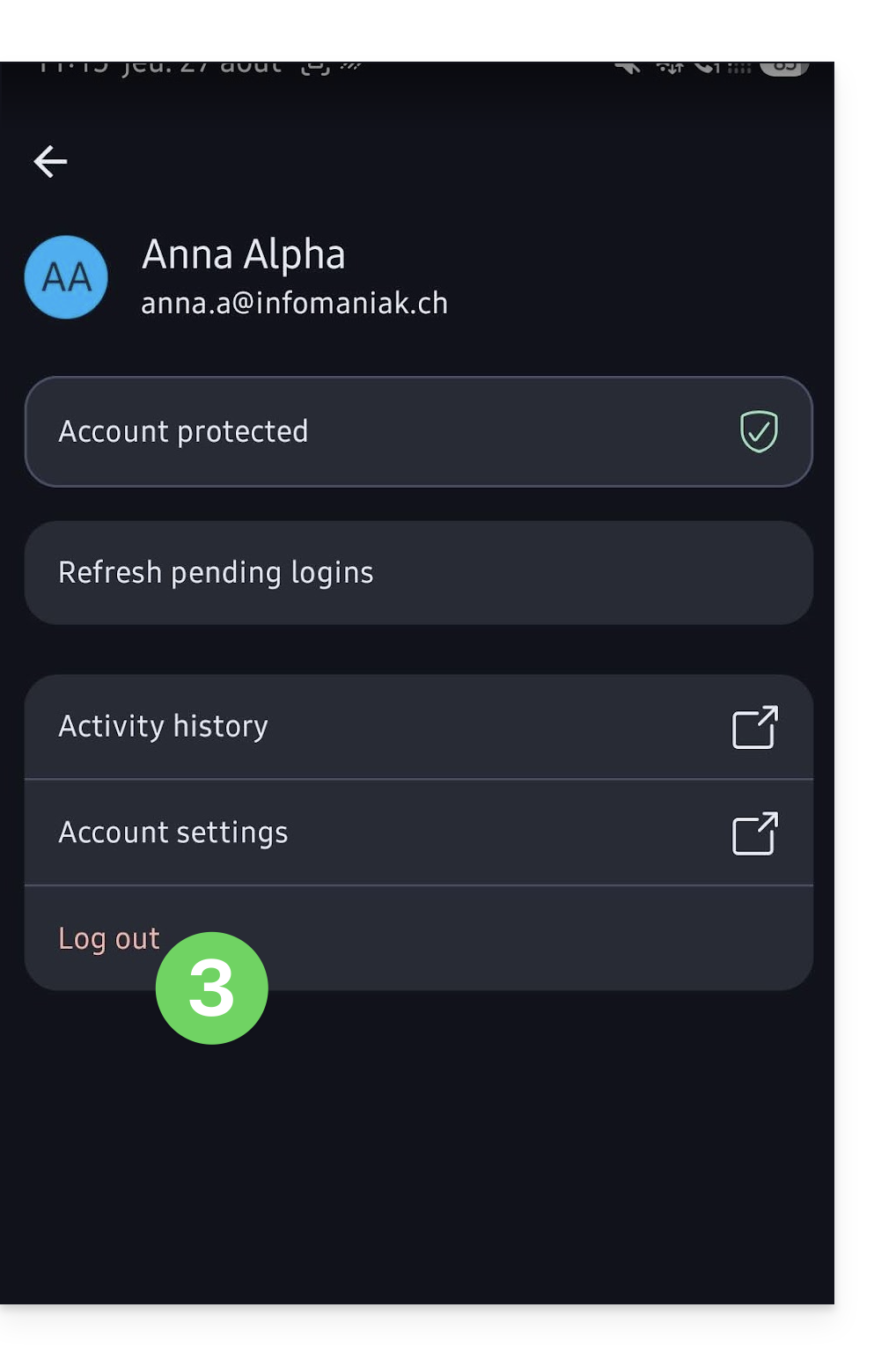
- Conferma l'eliminazione:
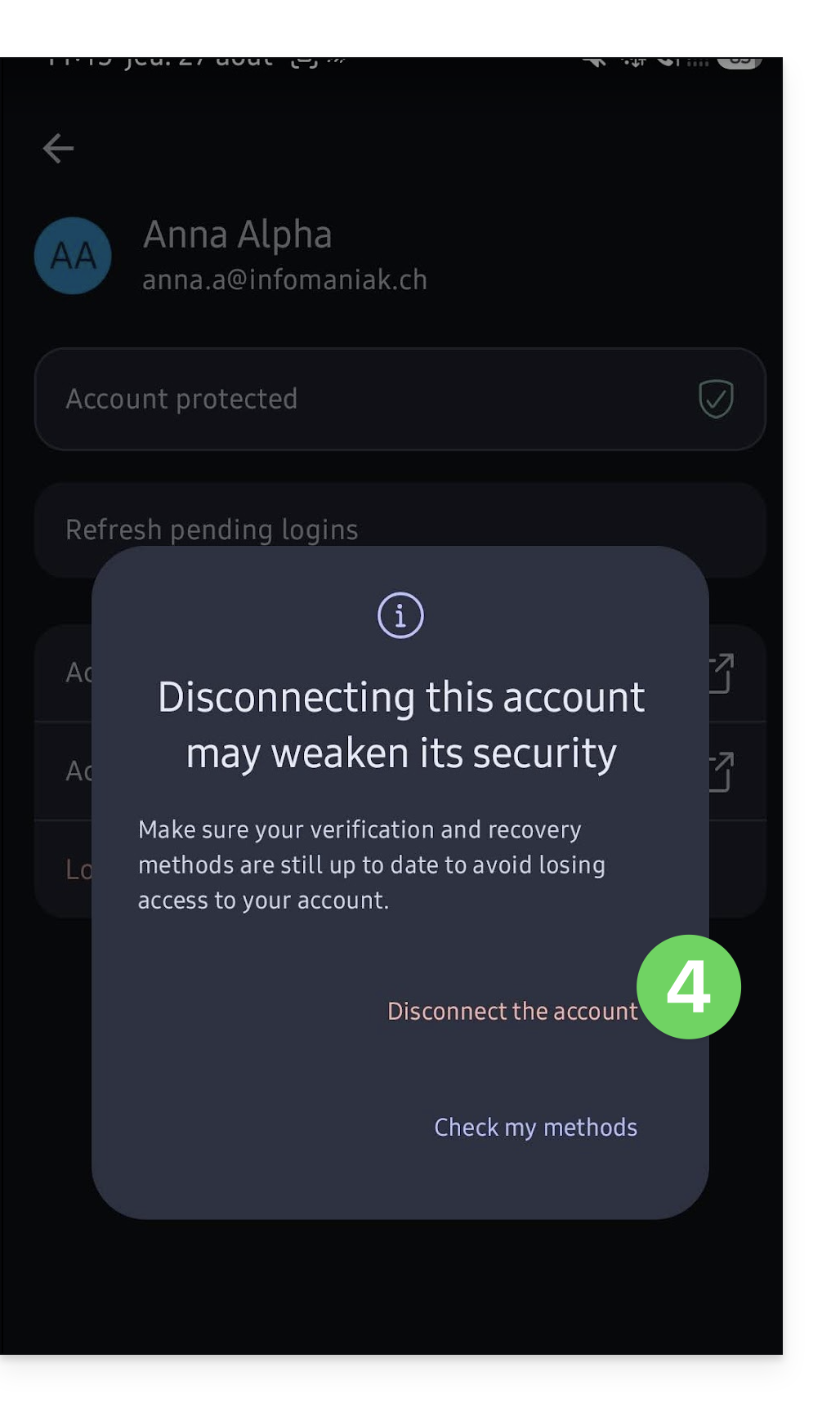
- Conferma per rimuovere definitivamente l'account dall'app e per non utilizzare più questo metodo di autenticazione a due fattori:
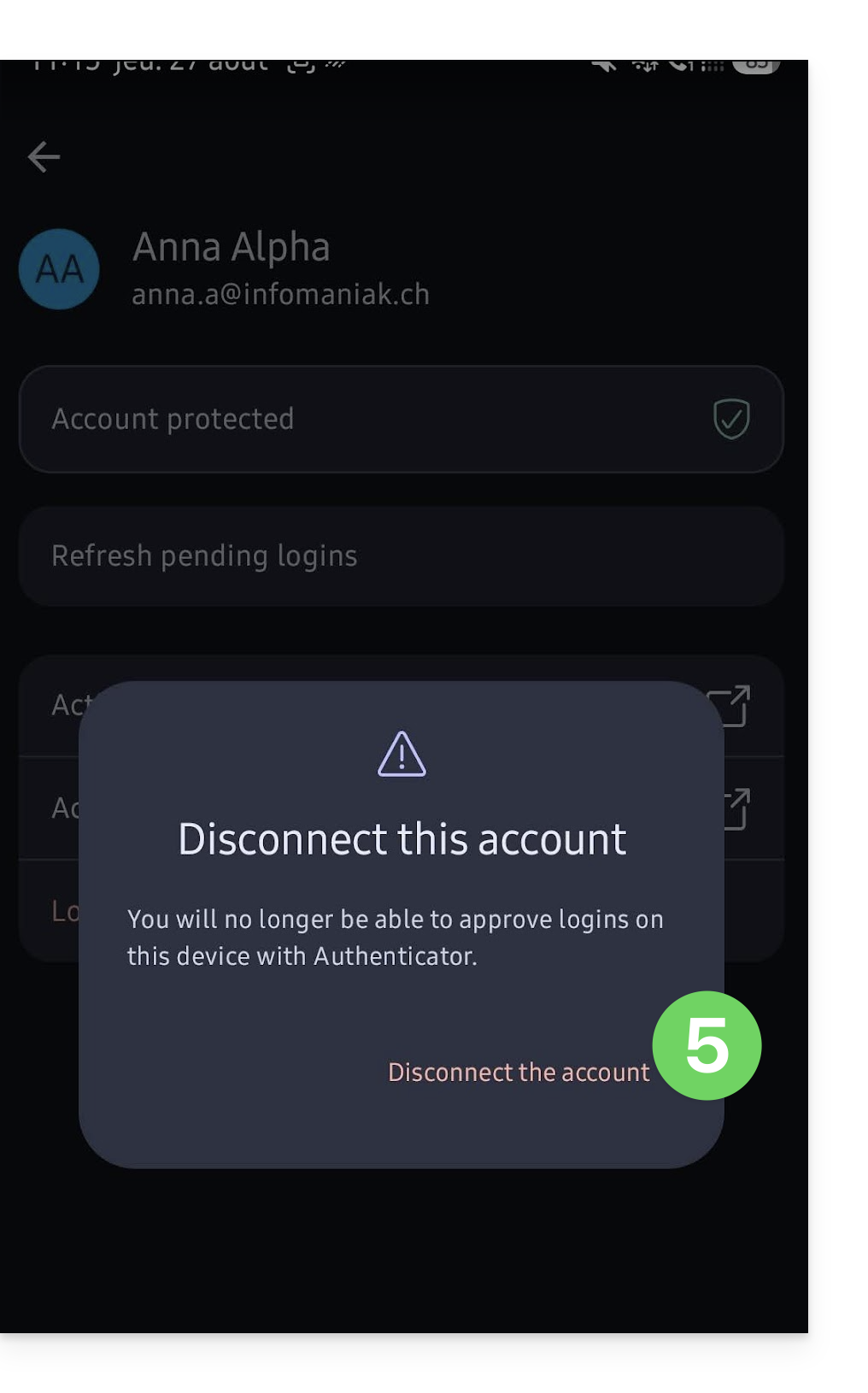
L'account Infomaniak non è più visibile nell'app e non è più protetto con questo metodo di autenticazione a due fattori.
Link a questa FAQ: https://faq.infomaniak.com/2361
Questa FAQ è stata utile?
Questa guida spiega come recuperare l'accesso agli strumenti Infomaniak (manager.infomaniak.com e Mail / ksuite.infomaniak.com) in caso di smarrimento della password o delle credenziali di accesso all'account Infomaniak.
Introduzione
- Per accedere a un'Organizzazione che gestisce uno o più prodotti Infomaniak, è necessario accedere a manager.infomaniak.com e inserire le seguenti informazioni:
- Un indirizzo email per l'accesso (identificativo per l'account Infomaniak).
- La password scelta durante la registrazione.
- Un codice aggiuntivo se l'autenticazione a due fattori (2FA) è attiva.
- Se l'accesso alla piattaforma funziona, ma si è dimenticata la password di uno dei propri indirizzi email, consultare questa guida.
- Se il problema riguarda piuttosto la visualizzazione del modulo di accesso, soprattutto su un dispositivo mobile, consulta questa guida.
Hai dimenticato...
... la password dell'account Infomaniak
In caso di smarrimento della password, seguire la procedura di reimpostazione:
- Clicca qui per poter reimpostare la password.
- Inserisci l'indirizzo email con cui accedi al tuo account Infomaniak.
- Scegli l'opzione di recupero desiderata oppure segui la procedura di verifica dell'identità cliccando su “Non hai a disposizione alcuna opzione”.
... l'indirizzo email utilizzato per accedere all'account Infomaniak
Durante la registrazione, hai fornito un numero di telefono; è possibile recuperare l'indirizzo email utilizzato per accedere all'account Infomaniaka partire dal tuo numero di telefono:
- Clicca qui per poter recuperare il tuo indirizzo email di accesso all'account Infomaniak.
- Inserisci il tuo numero di cellulare.
- Inserisci (se necessario) il tuo indirizzo email di recupero.
A questo punto, sono possibili due scenari:
- Il sistema riesce a identificare il tuo account: scegli quindi come ricevere le credenziali di accesso al tuo account Infomaniak.
- In caso contrario: seguire la procedura guidata sullo schermo per effettuare la verifica dell'identità manualmente o tramite kCheck:
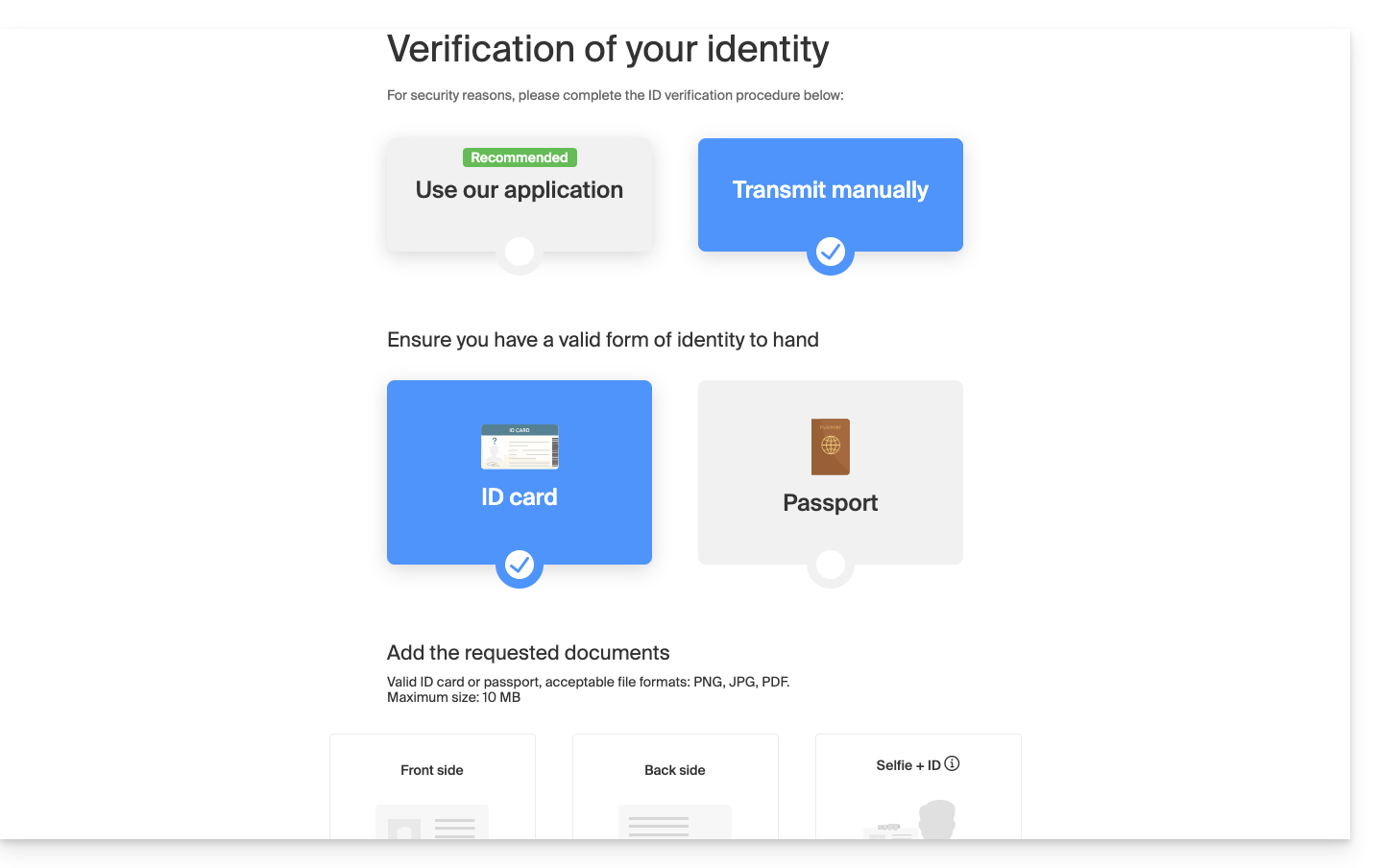
E se l'indirizzo email non esiste più…
Se hai un account Infomaniak per il quale l'identificativo di accesso è del tipo toto123@yahoo.com, non ci sono problemi se l'indirizzo email toto123@yahoo.com viene eliminato o non è più valido. Ti basterà accedere un'ultima volta al Manager Infomaniak con questo identificativo toto123@yahoo.com e consultare questa guida per modificare l'indirizzo email di accesso al tuo account Infomaniak.
Tuttavia, se l'indirizzo email utilizzato come identificativo è ospitato da Infomaniak (ad esempio anna789@assoziation.ch) e un amministratore elimina l'indirizzo email in questione o disattiva il servizio Mail “assoziation.ch”, la situazione è diversa: riceverai automaticamente un'email all'indirizzo secondario e un SMS al numero di telefono cellulare specificato nel tuo account Infomaniak:
Questa situazione può verificarsi anche in un caso specifico di gestione del servizio di posta elettronica.
Per poter accedere nuovamente al proprio account Infomaniak, ora che l'accesso non è più possibile con il vecchio indirizzo e-mail, l'utente dell'account Infomaniak deve accedere all'indirizzo indicato nell'SMS:
- Clicca qui per accedere alla pagina di accesso.
- Inserisci il nome utente specificato nell'SMS (di solito le iniziali del tuo account e una serie di numeri).
- Inserisci la password abituale (non è cambiata):

- Inserisci le nuove informazioni richieste:

- Sarai nuovamente connesso al tuo account:

Link a questa FAQ: https://faq.infomaniak.com/2415
Questa FAQ è stata utile?
Questa guida riguarda l'app mobile kCheck (applicazione per smartphone o tablet iOS/Android), creata per semplificare le procedure di verifica dell'identità e rafforzare la sicurezza del tuo account Infomaniak.
Introduzione
- Per motivi di sicurezza, al fine di garantire l'identità della persona che effettua una specifica richiesta a Infomaniak, può essere attivata una procedura di verifica dell'identità nei seguenti casi (elenco non esaustivo):
- smarrimento della password dell'account Infomaniak (account utente)
- smarrimento dell'indirizzo e-mail di accesso
- disattivazione dell'autenticazione a due fattori (2FA)
- sblocco di un account Infomaniak
- durante il primo versamento dei ricavi per il prodotto Biglietteria
- durante l'ordine di un prodotto (sospetto di spam o frode, nome del marchio, ecc.)
- Questa applicazione ti consente di trasferire in modo sicuro le informazioni richieste.
- Infomaniak rispetta la tua privacy: le informazioni trasmesse tramite l'applicazione kCheck saranno conservate fino al completamento della gestione della tua richiesta; in ogni caso, saranno eliminate automaticamente dopo 72 ore in caso di mancata gestione della richiesta.
Avvio della verifica dell'identità
Prerequisiti
- Un codice QR o un link fornito da Infomaniak.
- L'app mobile kCheck installata sul tuo dispositivo iOS (iPhone, ecc.) o Android.
- Una connessione Internet sul dispositivo mobile.
Puoi quindi far verificare la tua identità con kCheck:
- Avvia l'app kCheck sul tuo dispositivo mobile.
- Premi Avvia.
- Premi Scansiona un codice QR.
- Inquadra con la fotocamera il codice QR fornito.
- Inserisci il tuo numero di telefono cellulare.
- Inserisci il codice di conferma ricevuto.
- Autorizza la geolocalizzazione (obbligatorio per continuare la procedura).
- Seleziona il tipo di documento d'identità in tuo possesso (carta d'identità o passaporto).
- Segui le istruzioni per fotografare il tuo documento d'identità.
- Scatta un selfie (di te stesso) con il tuo documento d'identità in mano davanti a te.
I tuoi documenti verranno quindi trasmessi in modo sicuro al supporto Infomaniak. Queste richieste vengono elaborate con priorità e il tempo medio di risposta è di 2 ore durante l'orario di apertura.
Se il tuo ordine è bloccato...
Per motivi di sicurezza, a volte alcuni ordini vengono bloccati automaticamente.
Al momento dell'ordine, viene inviata un'e-mail all'indirizzo e-mail di accesso del tuo account Manager Infomaniak. Questa e-mail contiene la procedura per sbloccare il tuo ordine. Nel caso in cui non la trovassi, è possibile richiederla nuovamente dal tuo Manager cliccando su Invia nuovamente la procedura dalla barra rossa che ti informa del blocco.
Prerequisiti
- Aprire l'e-mail contenente la procedura di sblocco.
- Avere l'app mobile kCheck installata sul tuo dispositivo iOS (iPhone, ecc.) o Android.
- Avere una connessione Internet sul dispositivo mobile.
A questo punto, è possibile avviare la procedura di sblocco con kCheck:
- Avvia l'app kCheck sul tuo dispositivo mobile.
- Premi su Avvia.
- Premi su Scansiona un codice QR.
- Scansiona il codice QR presente nell'e-mail.
- Segui la procedura di sblocco fino alla fine.
Casi particolari
- Se non si interviene entro 10 giorni, l'ordine viene annullato automaticamente e il pagamento viene rimborsato interamente sul metodo di pagamento utilizzato.
- Nel caso in cui non si disponga di un dispositivo mobile per seguire questa procedura, contatta il supporto Infomaniak.
Link a questa FAQ: https://faq.infomaniak.com/2418
Questa FAQ è stata utile?
Questa guida riguarda l'attivazione dei cookie e di JavaScript sui principali browser web.
Introduzione
- L'attivazione dei cookie consente ai siti web di identificarti e di ricordare le tue preferenze, come la lingua preferita o gli articoli che hai aggiunto al carrello.
- L'attivazione di JavaScript consente ai siti web di essere più interattivi e dinamici e offre funzionalità come la riproduzione di video o la creazione di giochi.
- Alcuni siti web (incluse le applicazioni mobili) potrebbero non funzionare correttamente se i cookie o JavaScript del browser nativo del dispositivo sono disabilitati.
- È anche possibile scegliere di attivare i cookie e/o JavaScript solo per determinati siti web.
Gestire i cookie e JavaScript
La posizione esatta delle opzioni per attivare i cookie e JavaScript può variare leggermente a seconda della versione del browser.
Fai clic per visualizzare le guide corrispondenti:
| Browser | Attivare o disattivare i cookie | Attivare o disattivare JavaScript |
|---|---|---|
Chrome | ||
Firefox | ||
Edge | ||
Safari |
Risolvere un problema di accesso a un'app Infomaniak
Se riscontri una finestra di accesso come quella riportata di seguito, ad esempio con l'app mobile Infomaniak Mail (applicazione per smartphone o tablet iOS) su iPhone: 
- Apri le impostazioni avanzate di Safari sul tuo dispositivo mobile.
- Disattiva temporaneamente l'interruttore che blocca tutti i cookie:
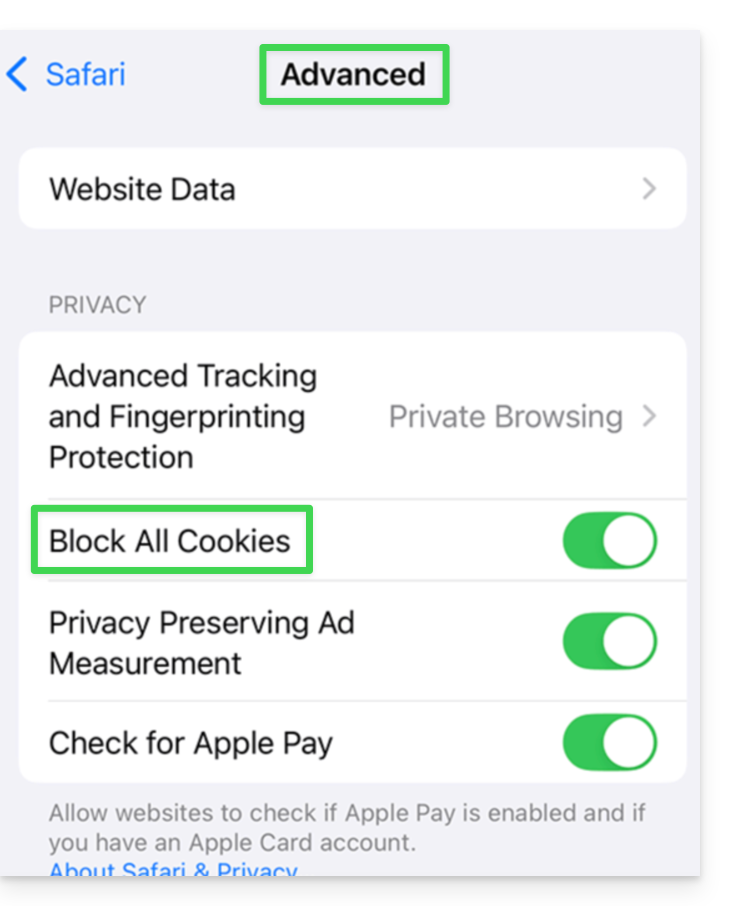
- In questo modo sarà possibile visualizzare l'intera finestra di accesso ed effettuare il login; è comunque possibile bloccare nuovamente i cookie dopo aver effettuato l'accesso, se lo si desidera.
Link a questa FAQ: https://faq.infomaniak.com/2457
Questa FAQ è stata utile?
Questa guida ti aiuta a comprendere la struttura dei tuoi servizi Infomaniak, con l'obiettivo di familiarizzarti con la terminologia utilizzata e di facilitare la gestione delle tue interfacce di amministrazione, in particolare quando utilizzi my kSuite (ik.me, etik.com, ikmail.com).
Introduzione
- L'Organizzazione è il termine che indica il raggruppamento dei servizi Infomaniak e degli utenti (voi e eventuali collaboratori, membri della famiglia, ecc.).
- Per capire cosa rappresenta realmente un'Organizzazione, questa guida è strutturata attorno a diverse situazioni possibili:
- Nuova registrazione per un indirizzo gratuito my ksuite (ik.me / etik.com / ikmail.com).
- Nuova registrazione per altri servizi Infomaniak.
- Utilizzo combinato di my kSuite e degli altri servizi dell'ecosistema:
- Registrarsi a my kSuite specificando un account Infomaniak esistente
- Acquistare prodotti Infomaniak avendo solo un account my kSuite
1. Registrazione my kSuite (ik.me / etik.com / ikmail.com)
Durante la registrazione su welcome.infomaniak.com/signup/myksuite, hai scelto il nome per il tuo indirizzo email, ad esempio anna.a@ik.me, e hai quindi inserito un numero di telefono personale: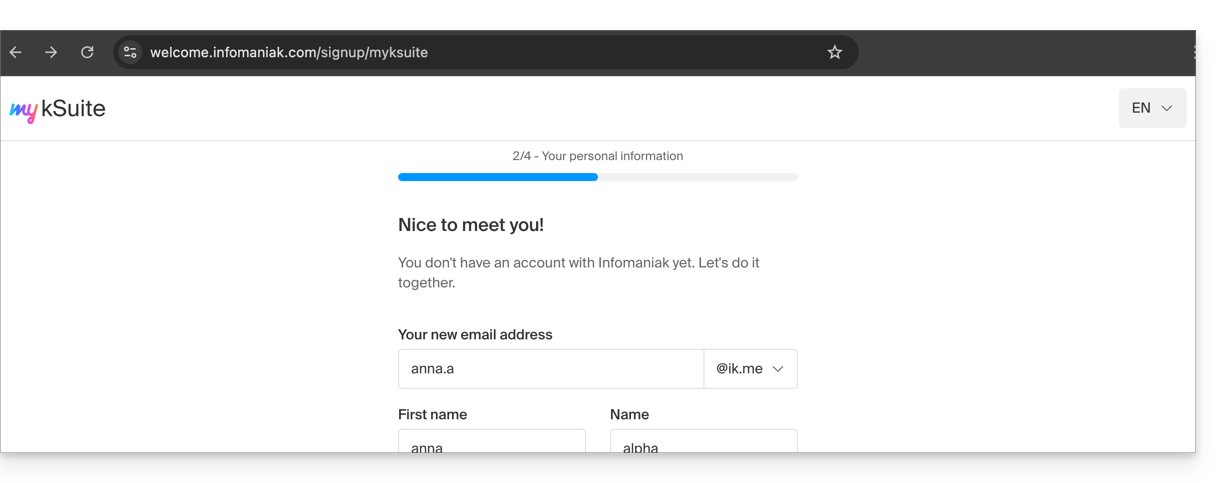
- Una volta convalidata la registrazione, potrai accedere al tuo indirizzo email anna.a@ik.me tramite l'app web Mail
ksuite.infomaniak.com/mail: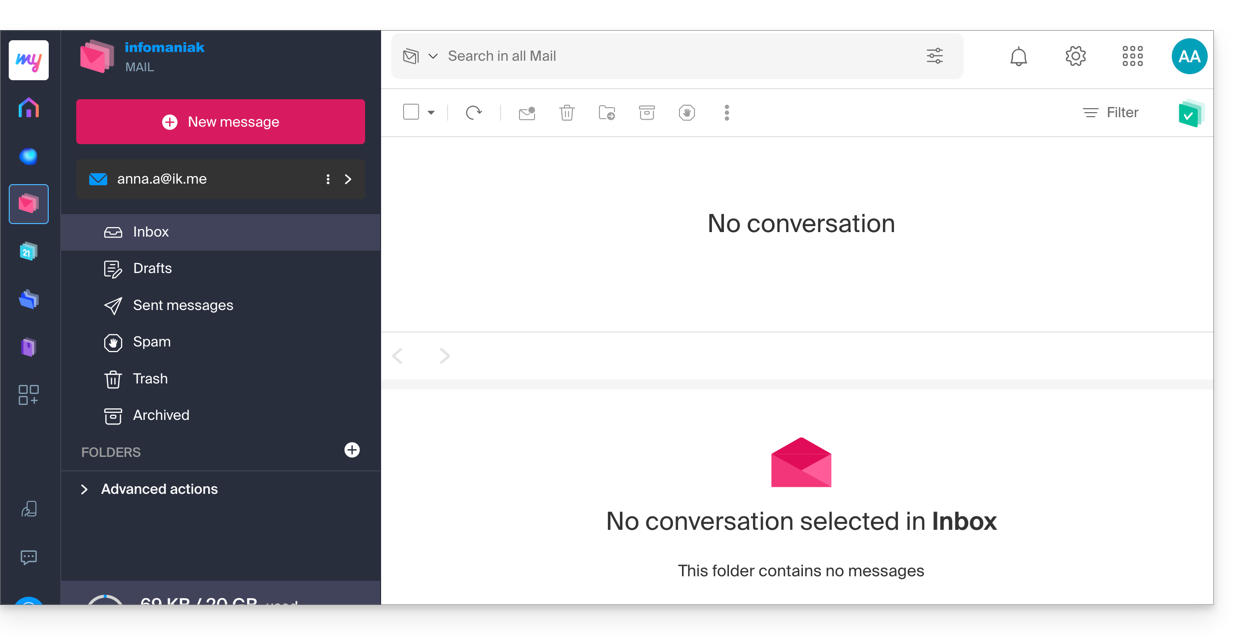
- È possibile distinguere:
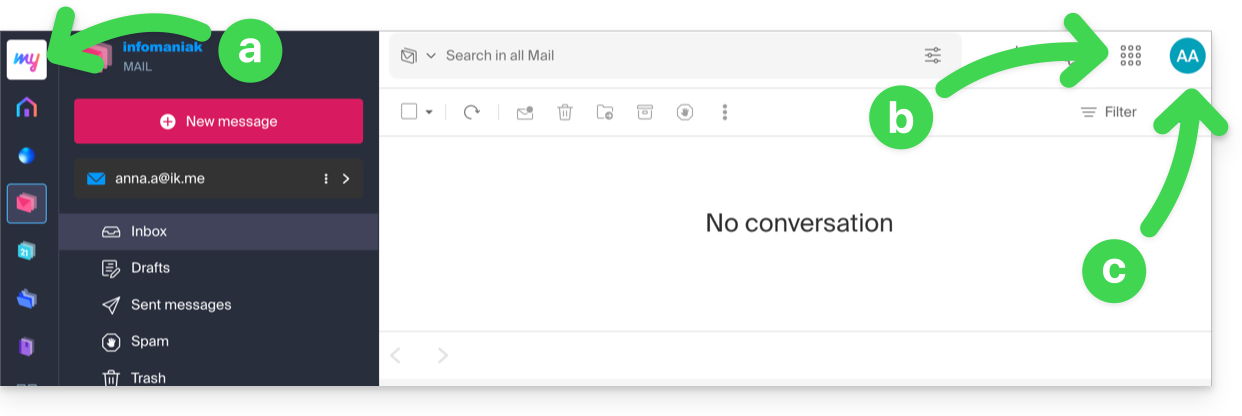
- Il logo/tipo della tua organizzazione, che in questo caso indica che si tratta di un account my kSuite.
- Il pulsante consente di accedere al Manager
manager.infomaniak.come alle altre app/altri servizi collegati a my kSuite: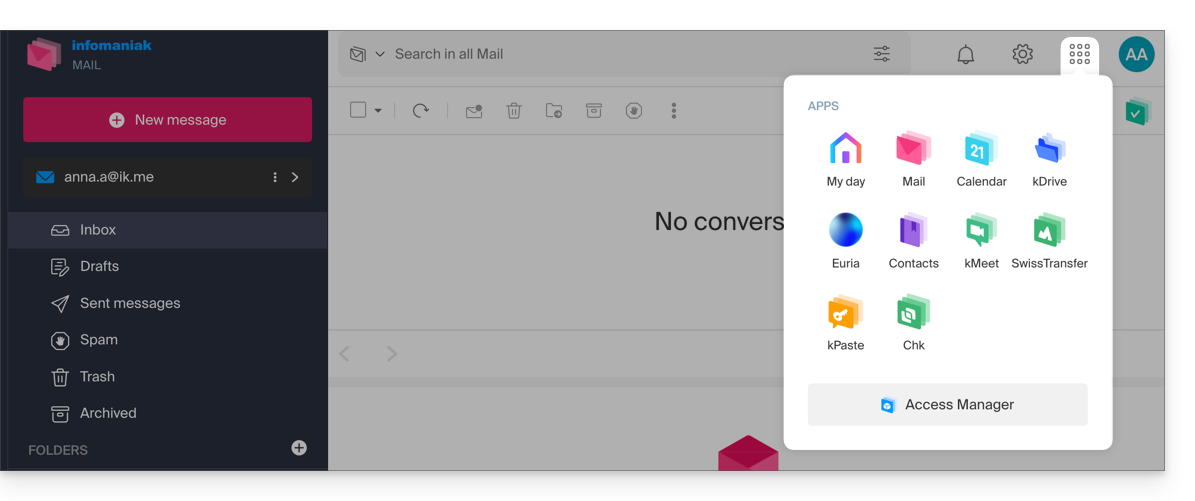
- In questo caso, il Manager conterrà solo informazioni sulla gestione del tuo account my kSuite:
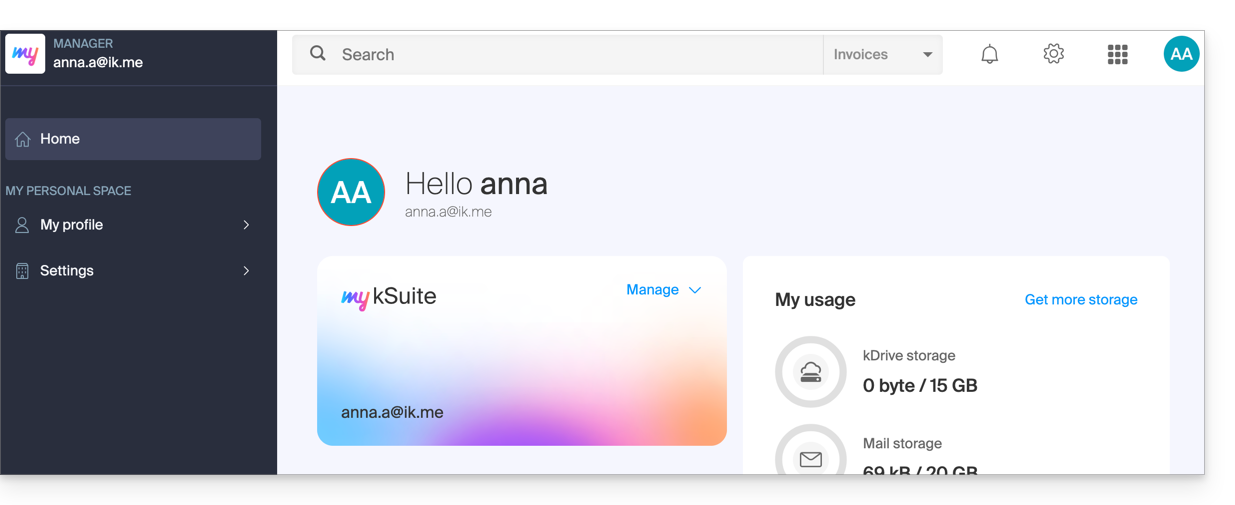
- In questo caso, il Manager conterrà solo informazioni sulla gestione del tuo account my kSuite:
- Le iniziali corrispondono al tuo account Infomaniak (nome/cognome inseriti durante la registrazione):
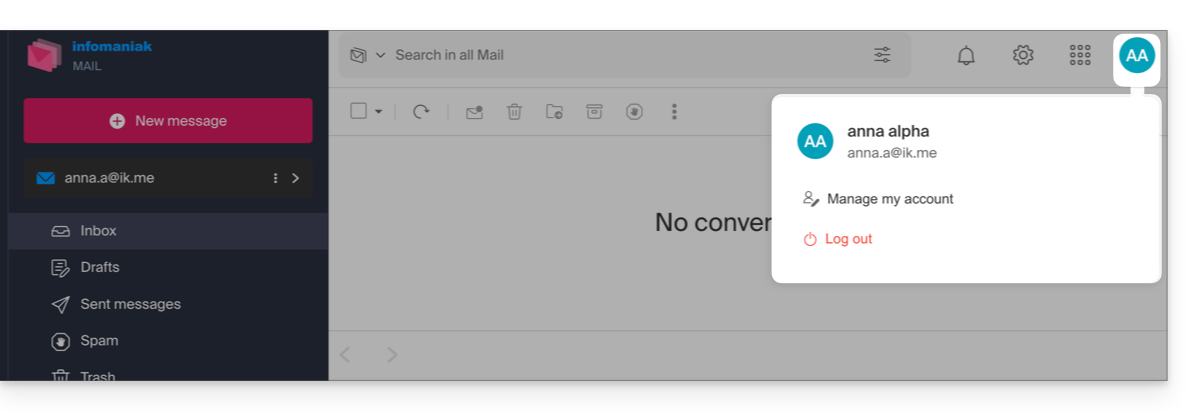
Questo account my kSuite non potrà contenere direttamente prodotti di hosting o kSuite Pro con un nome di dominio, ecc. La parte successiva di questa guida spiega come creare un'Organizzazione più completa, se necessario.
Si noti che non è possibile esportare i servizi my kSuite in un'altra Organizzazione.
Per utilizzare il tuo nuovo indirizzo email my kSuite nell'app web Mail, consulta questa guida.
2. Registrazione e acquisto di hosting, dominio, ecc.
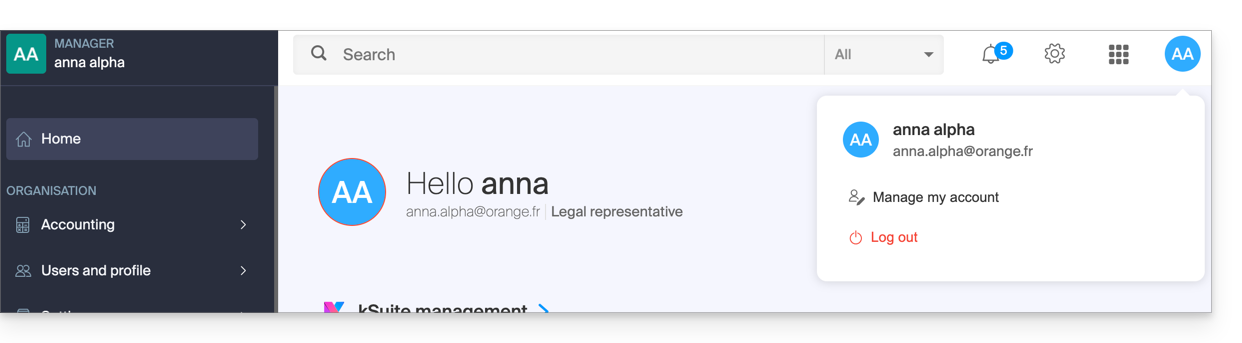
Durante la registrazione su welcome.infomaniak.com/signup/, hai scelto il tuo identificativo di accesso, sotto forma di un indirizzo email personale, ad esempio anna.alpha@orange.fr :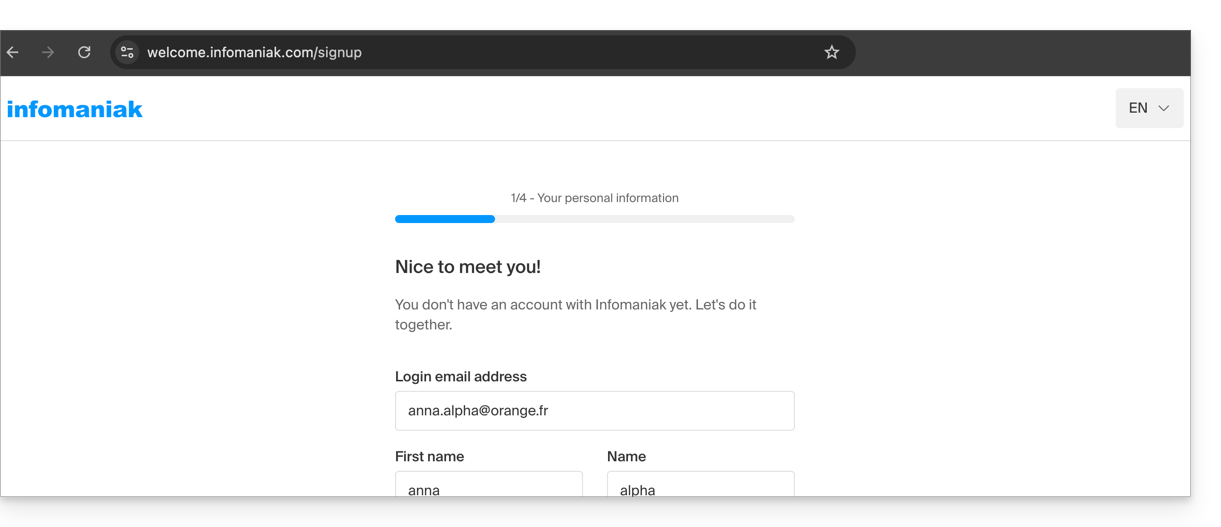
Successivamente, hai scelto il tipo di organizzazione che desideravi creare (personale, o per un'azienda, un'associazione, ecc.):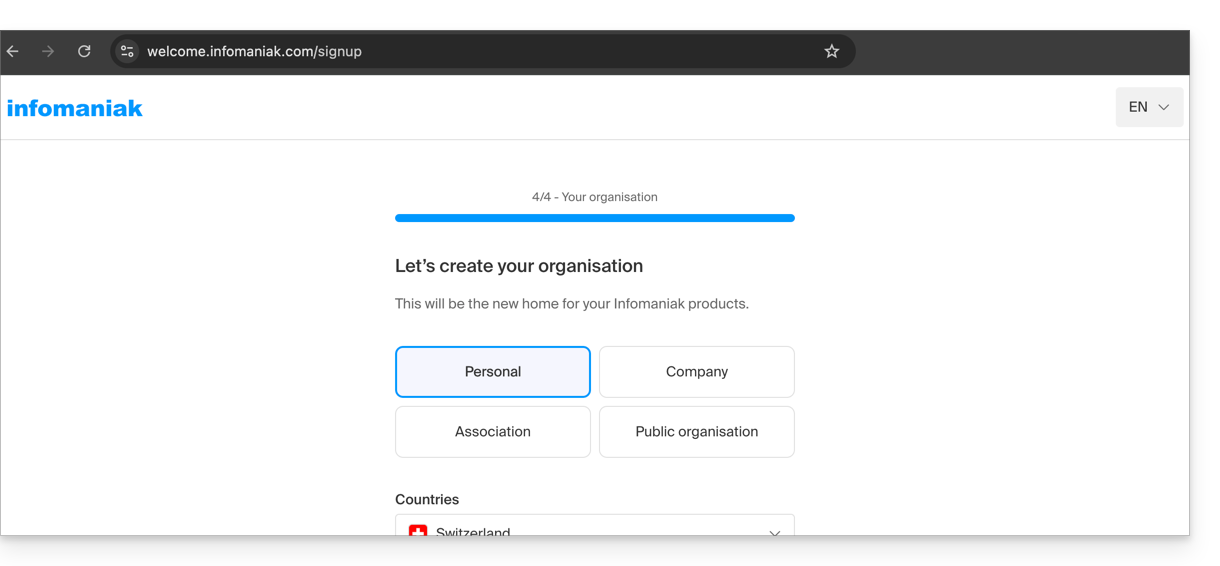
- Una volta convalidata la registrazione, si accede al Manager
manager.infomaniak.come la propria Organizzazione è ancora una “struttura vuota” di cui si è, al momento, l’unico rappresentante legale: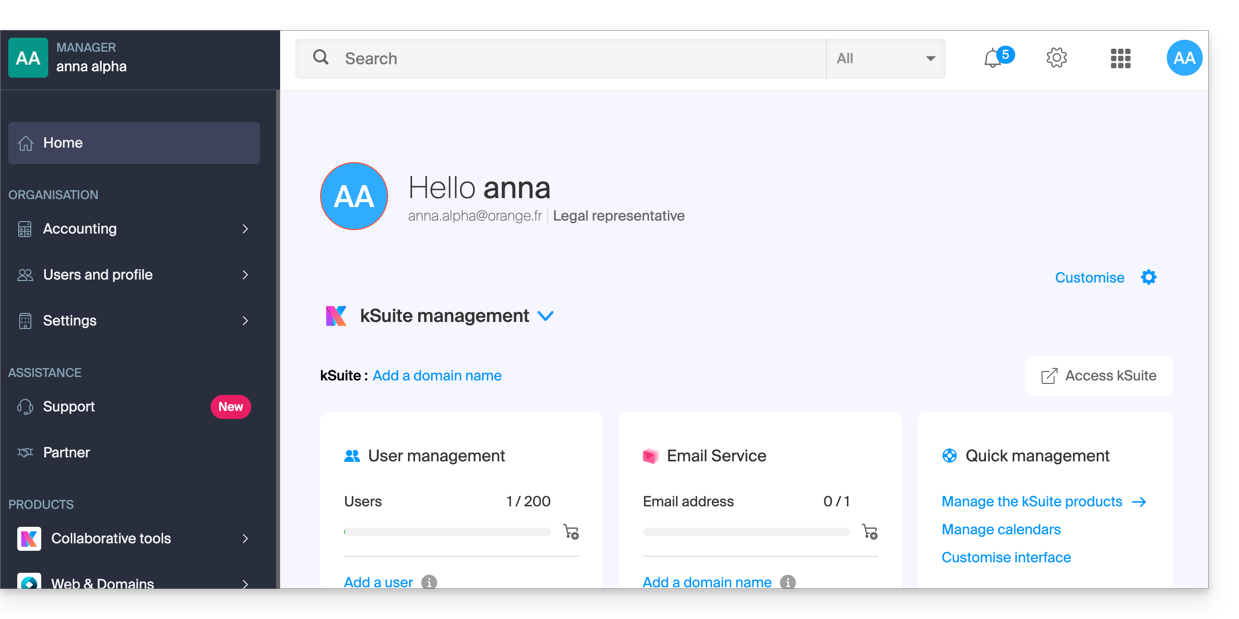
- Si possono distinguere:
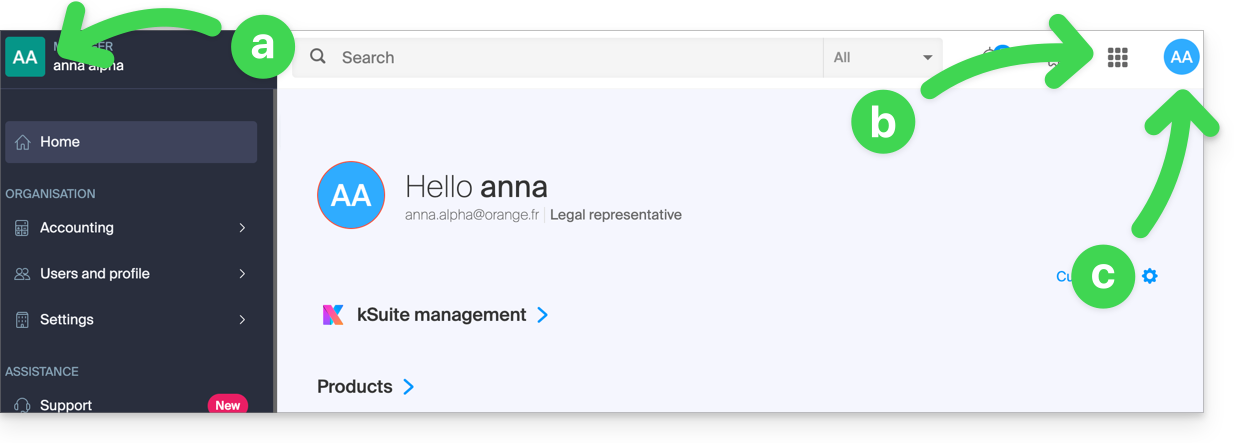
- Il logo/tipo della propria Organizzazione, che, nel caso presente, indica che si tratta di un’Organizzazione personale (denominata automaticamente al momento della creazione tramite il nome/cognome del creatore); questo può essere personalizzato.
- Il pulsante consente di accedere a kSuite
ksuite.infomaniak.come alle altre app/altri servizi collegati a kSuite Free aggiunti alla nuova Organizzazione: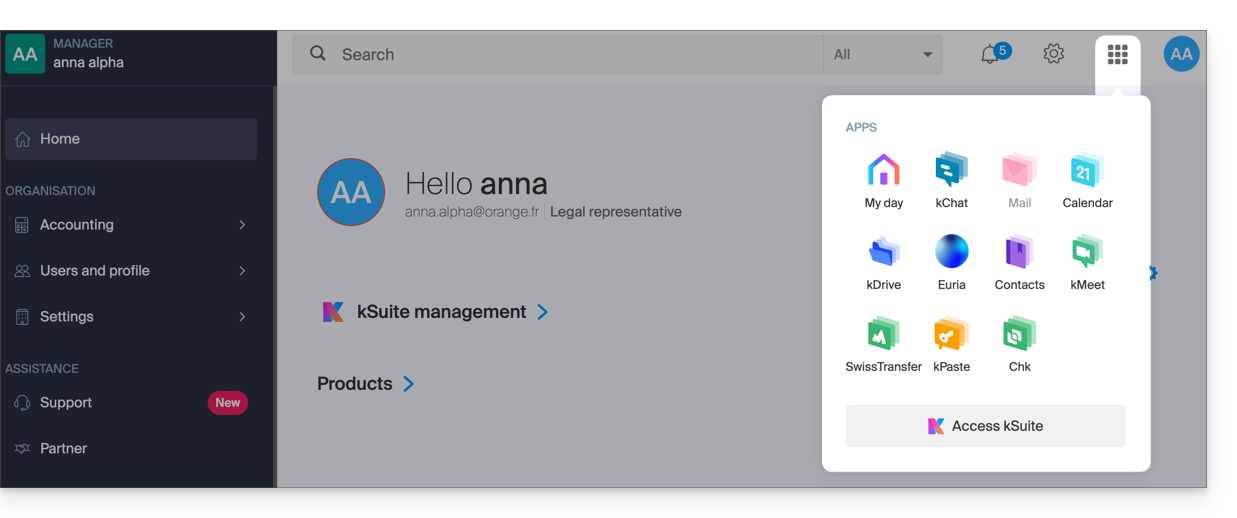
- Le iniziali corrispondono a quelle del proprio account Infomaniak (nome/cognome indicati durante la registrazione):
3. Utilizzo combinato
Cosa succede se ti iscrivi a my kSuite indicando un account Infomaniak che possiedi già e che utilizzi per i servizi di hosting?
Oppure, come fare per acquistare prodotti di hosting se si dispone solo di un account my kSuite?
Registrarsi a my kSuite specificando un account esistente
Durante la registrazione su welcome.infomaniak.com/signup/myksuite, è possibile scegliere di accedere con un account esistente…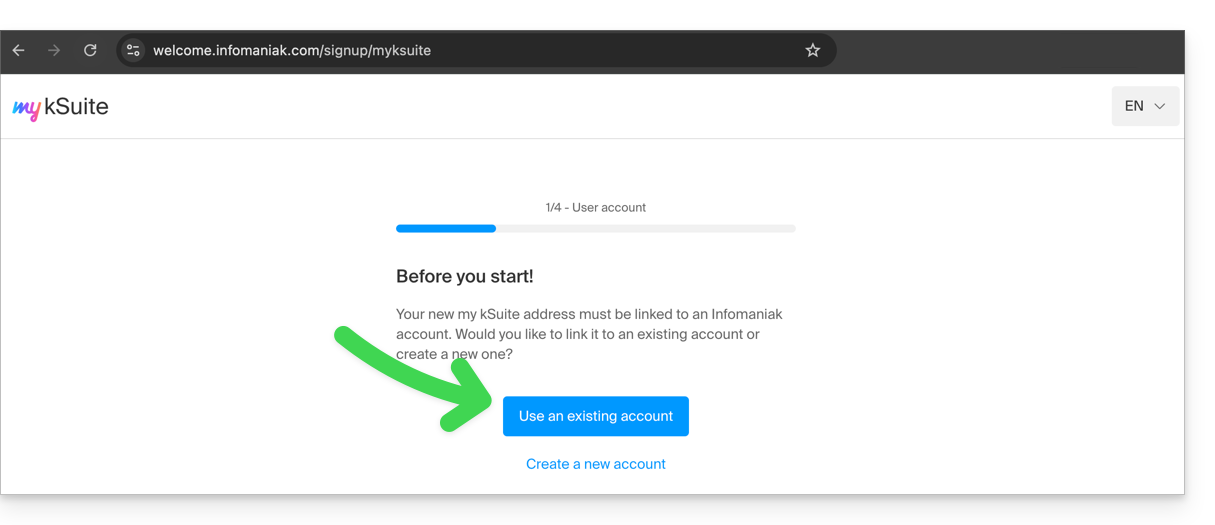
- Ovviamente, non è necessario inserire un account my kSuite (ad esempio
anna.a@ik.me) come account esistente, poiché non è possibile avere più indirizzi email ik.me / etik.com / ikmail.com: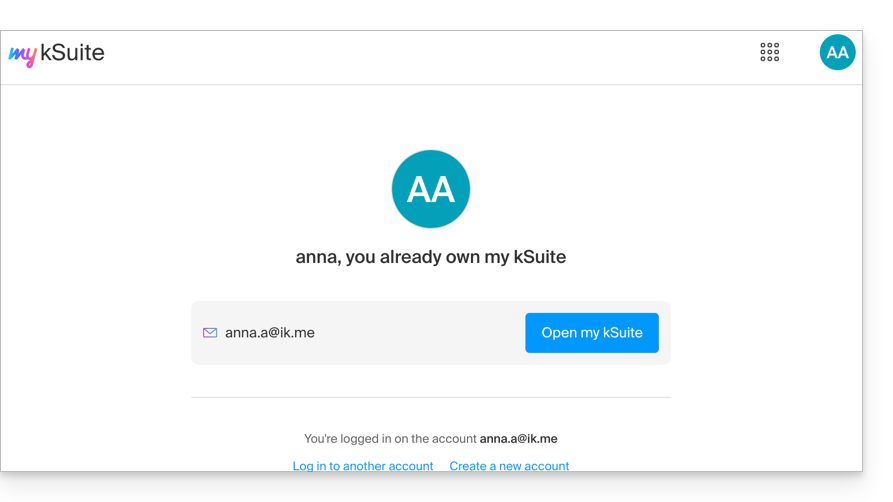
- Inserisci i dati del tuo account Organizzazione esistente,
anna.alpha@orange.fr: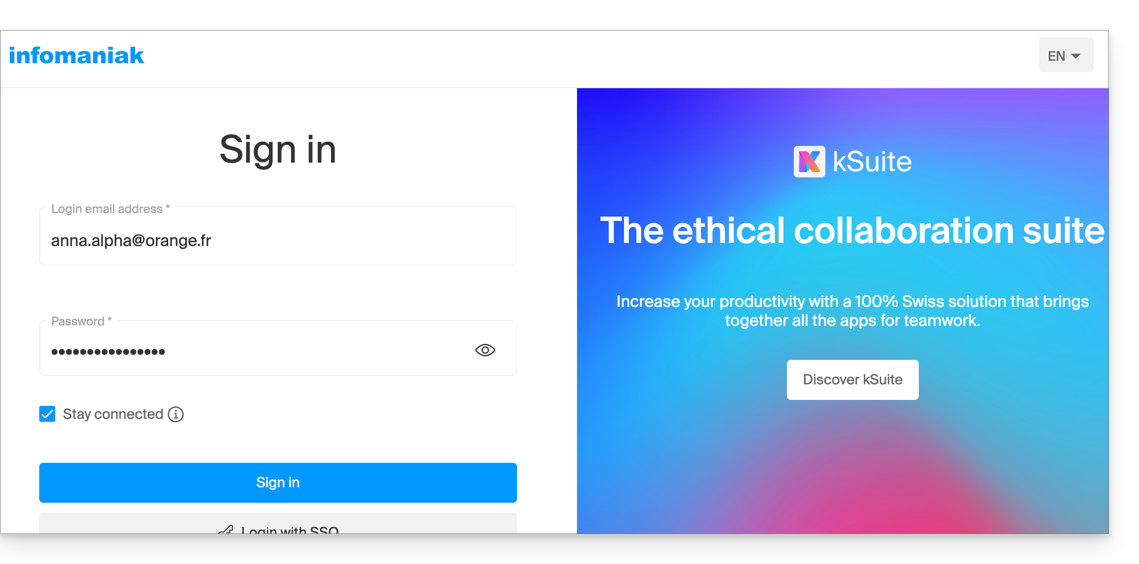
- In questo modo, ti verrà proposta la creazione di un account my kSuite:
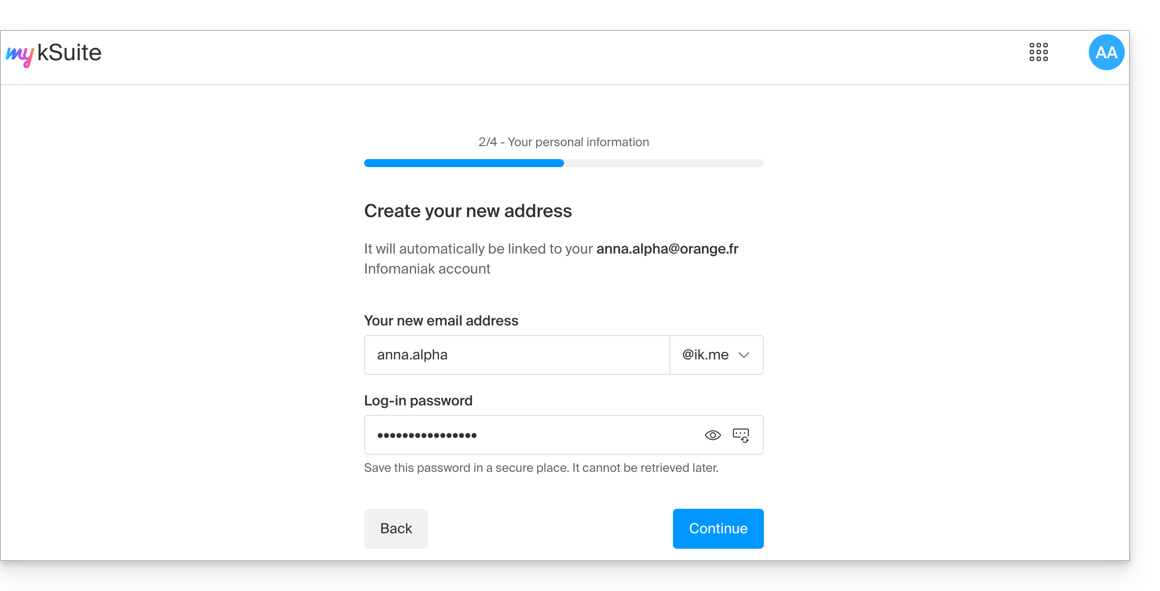
- Una volta convalidata la registrazione, si accede al pannello di gestione
manager.infomaniak.com:- la precedente Organizzazione è visibile…
- ed è separata da my kSuite, attualmente selezionata:
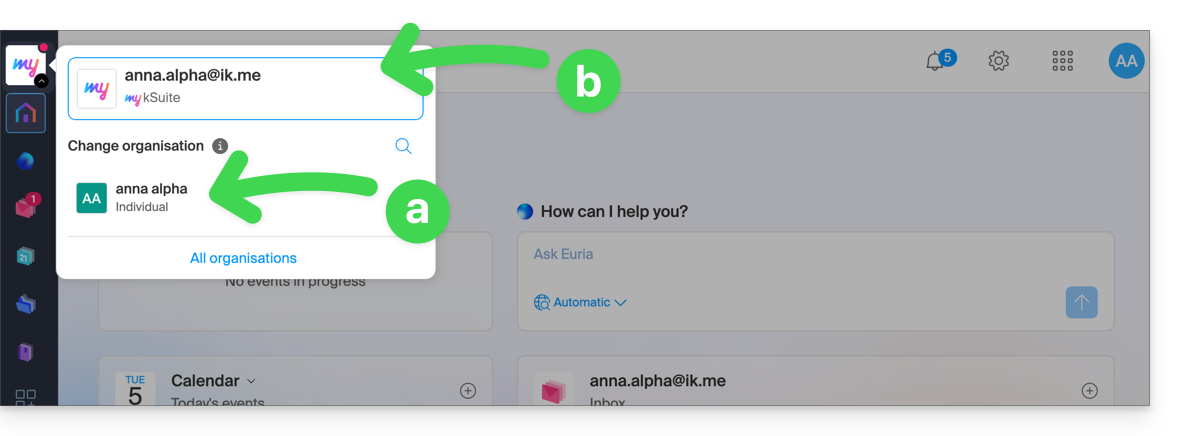
- Fare clic su una delle Organizzazioni/my kSuite presenti in questo menu (sempre accessibile in alto a sinistra) per passare dall'una all'altra.
Acquistare prodotti utilizzando un account my kSuite
Un altro caso: desideri acquistare su www.infomaniak.com uno dei servizi offerti da Infomaniak, ad esempio un nome di dominio per il tuo futuro sito web/indirizzo email: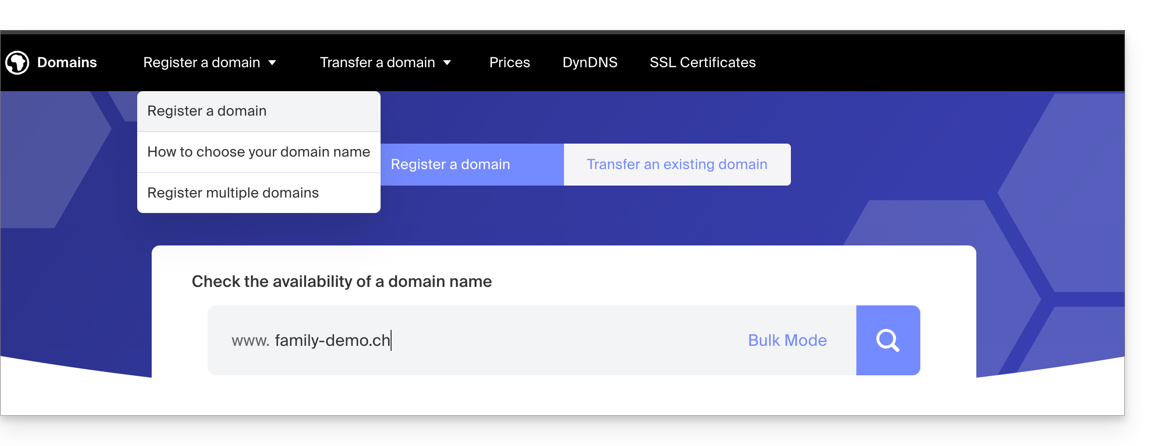
- Sarai reindirizzato allo Shop di Infomaniak; procedi al passaggio successivo:
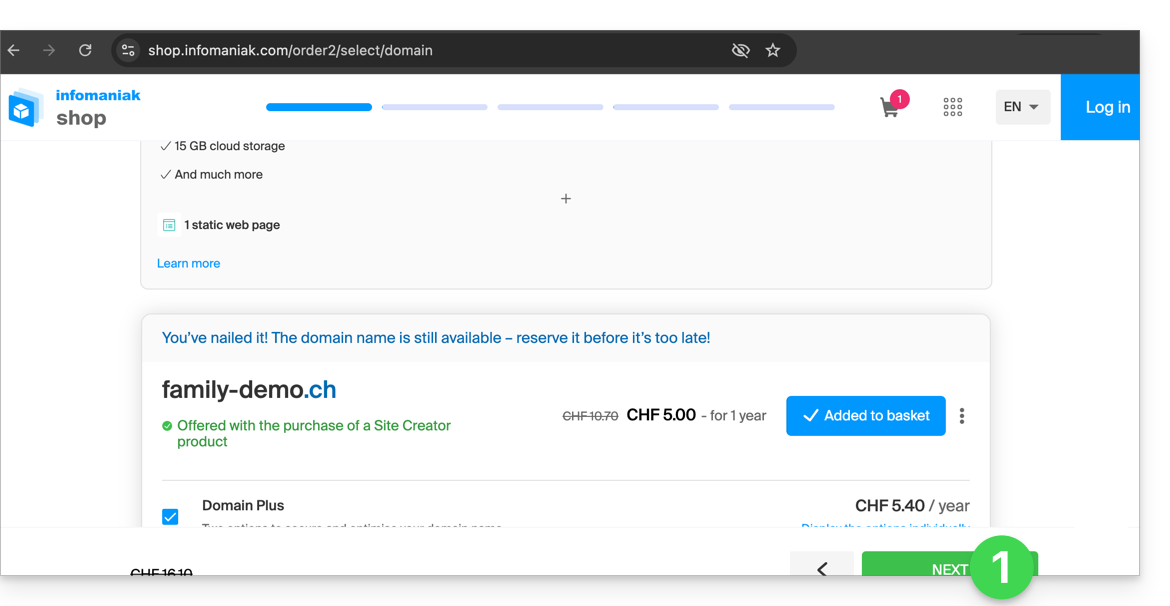
- Nella fase in cui devi inserire le tue credenziali Infomaniak esistenti, inserisci il tuo account my kSuite esistente (
anna.alpha@ikmail.comin questo esempio):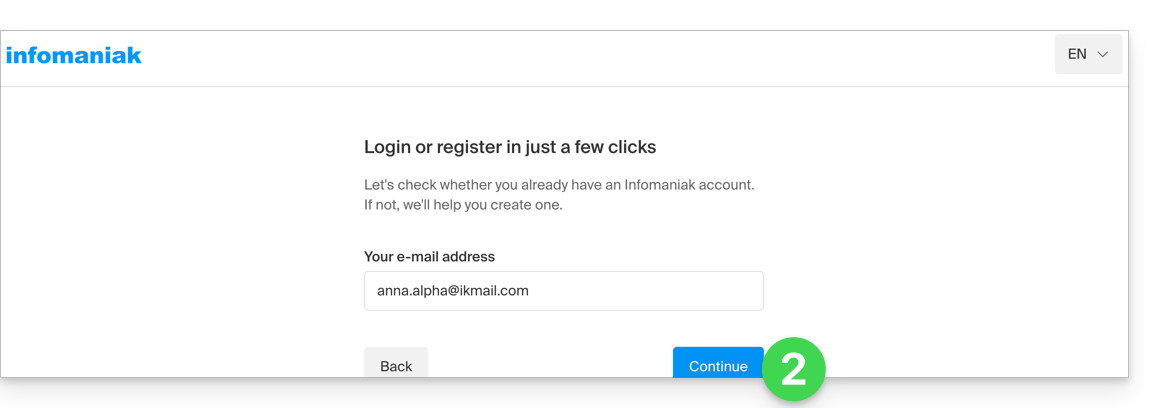
- Il tuo ID esistente è riconosciuto, devi autenticarti:
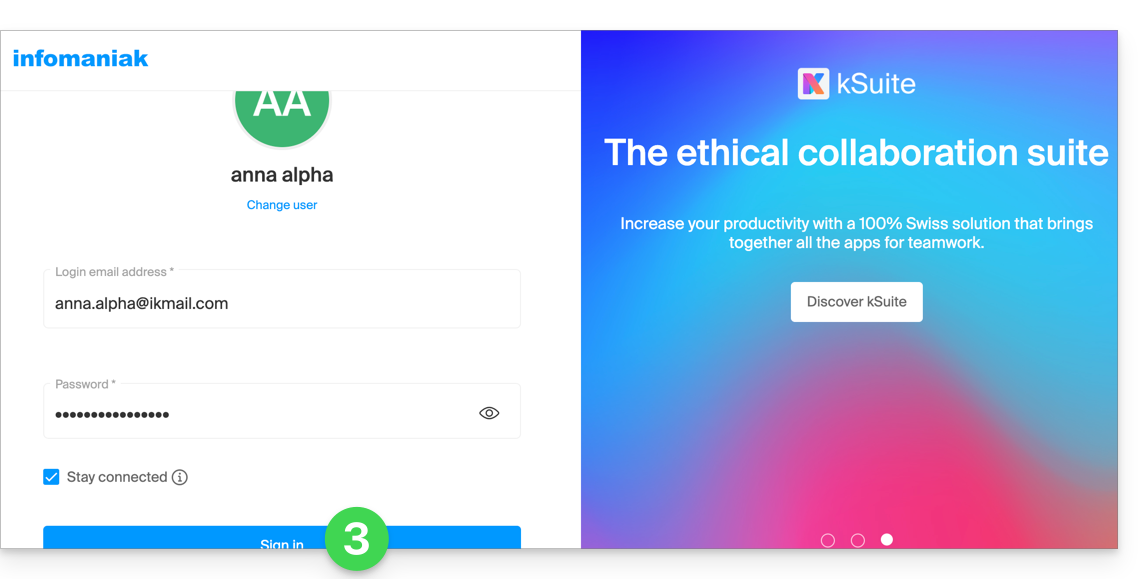
- Successivamente, dovrai necessariamente completare la fase di creazione dell'Organizzazione; scegli il tipo di organizzazione che desideri creare (personale o per un'azienda, un'associazione, ecc.):
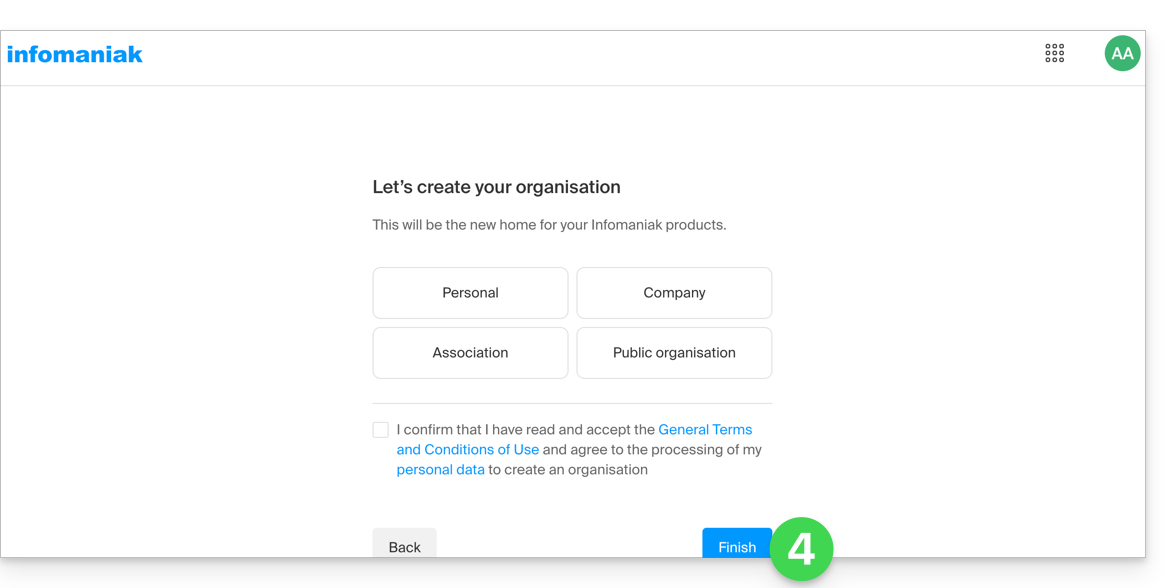
- Per completare l'acquisto, ti verranno richieste le informazioni relative all'organizzazione per la fatturazione (serviranno anche per generare il titolare del nome di dominio ordinato); non ti resta che completare l'ordine:
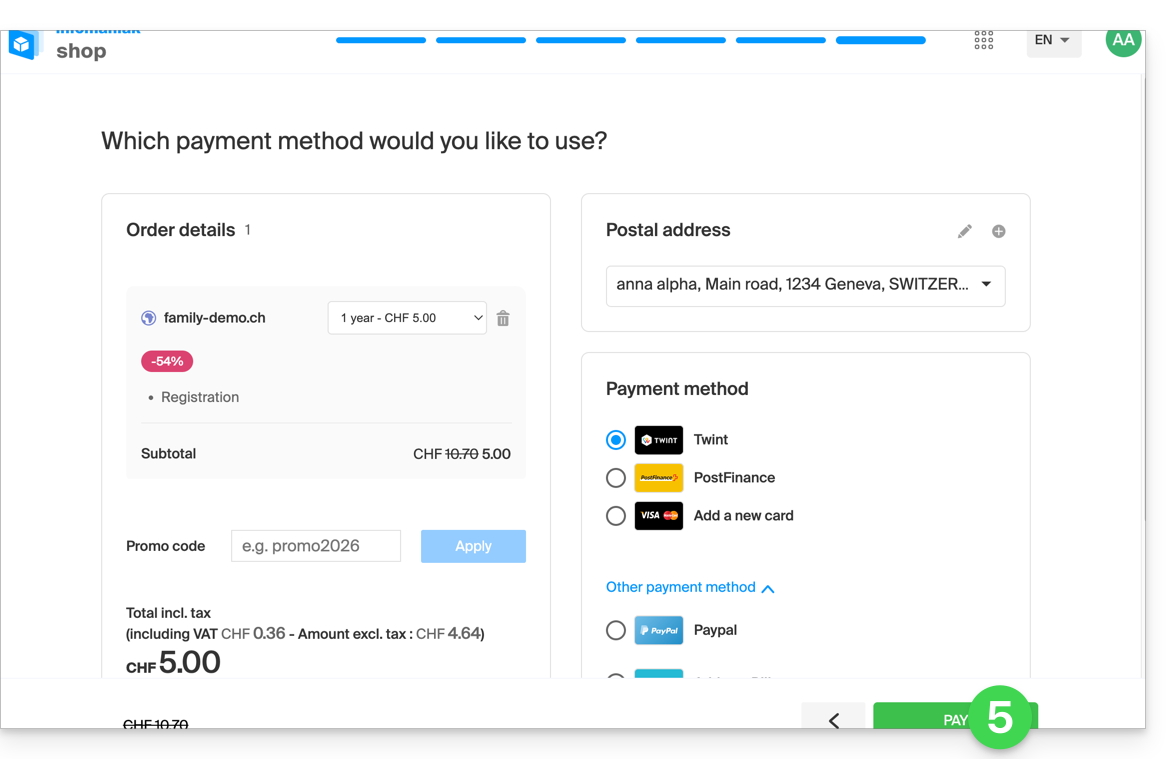
- Una volta completato l'ordine, potrai accedere al pannello di gestione
manager.infomaniak.com: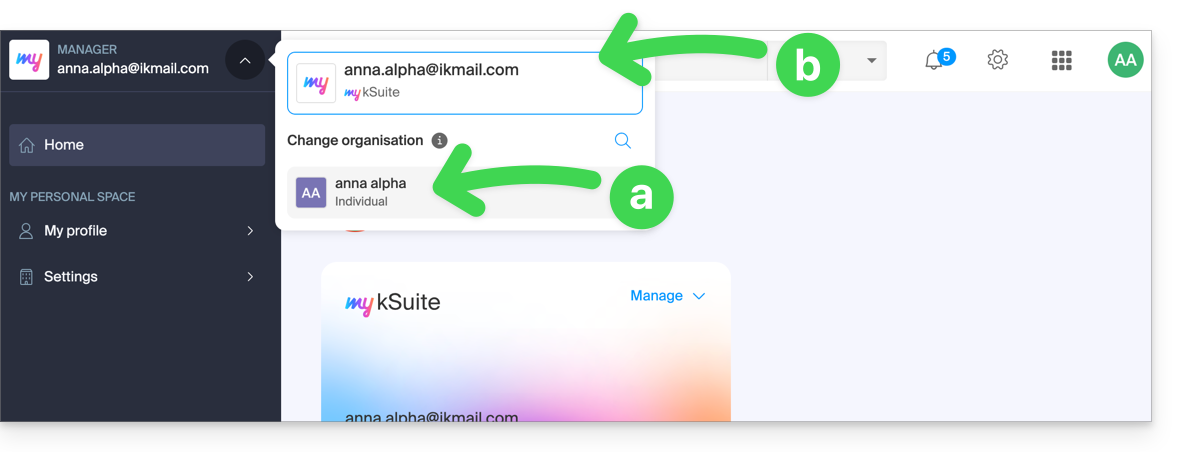
- la tua nuova Organizzazione sarà visibile…
- e sarà separata da my kSuite, attualmente selezionata.
- Clicca sulla nuova Organizzazione per passare a questa e gestire i prodotti ordinati:
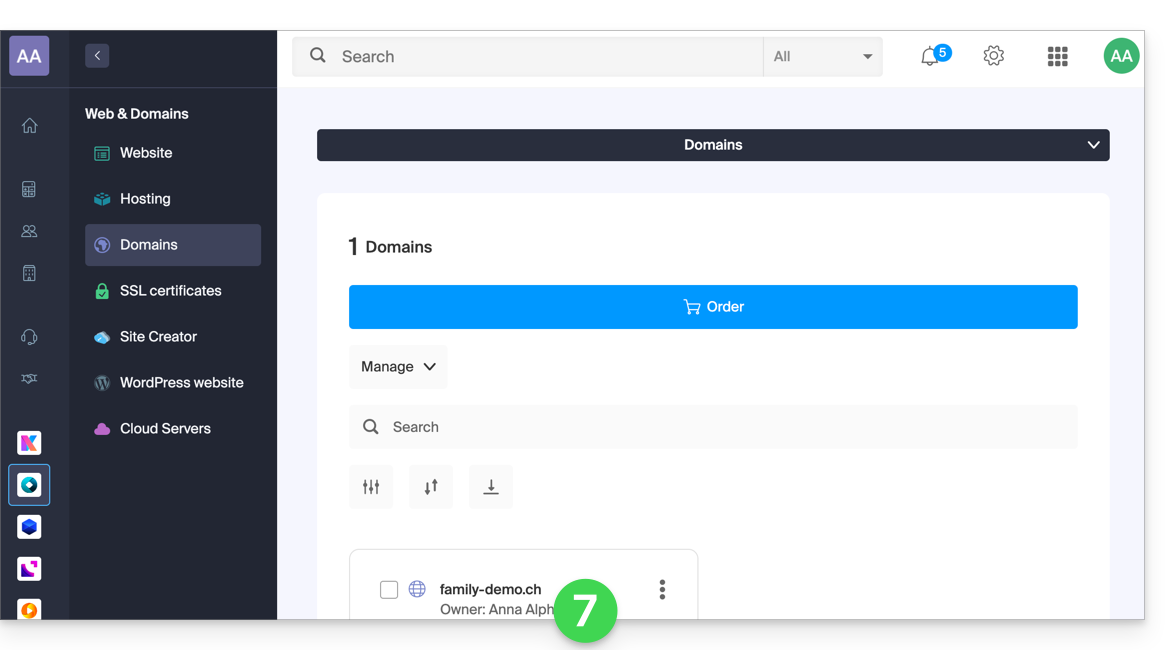
- Per passare da un'organizzazione all'altra in my kSuite, fare clic su questo menu (sempre accessibile in alto a sinistra):
- La prima volta per accedere alla pagina principale del Manager,
- quindi sul segno che consente di scegliere la destinazione:
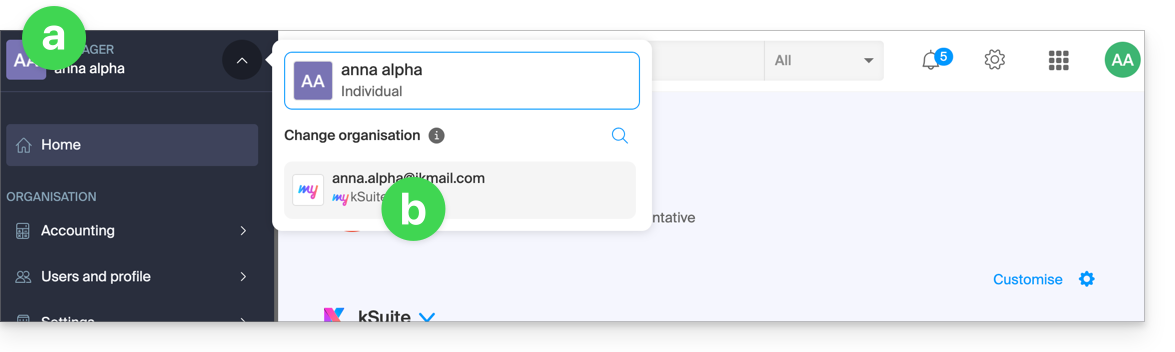
- In questo modo, si potrà accedere nuovamente al proprio indirizzo email my kSuite.
Per comprendere le diverse "suite" di Infomaniak (kSuite Pro, my kSuite...), consulta questa guida.
Link a questa FAQ: https://faq.infomaniak.com/2489
Questa FAQ è stata utile?
Grazie per aver scelto Infomaniak per l'hosting delle vostre soluzioni IT e complimenti per aver ottimizzato l'esperienza dei vostri clienti. Passate al livello successivo con l'offerta Supporto Premium.
Introduzione
- Fin dalla sua fondazione, il reparto Assistenza di Infomaniak si impegna a risolvere al meglio i problemi dei clienti.
- Offre un servizio gratuito e illimitato, rispondendo nel minor tempo possibile a tutte le vostre richieste, dal lunedì al venerdì dalle 9:00 alle 18:00 per telefono e tutti i giorni dalle 6:00 alle 23:00 via e-mail.
- Infomaniak non interviene direttamente sui vostri dispositivi o reti, ma può richiedere, caso per caso, un accesso a Mail o kDrive.
- Numerose guide tecniche rispondono alle domande più frequenti, e partner specializzati offrono un supporto personalizzato che va oltre il ruolo del fornitore di hosting.
- L'impegno per l'Assistenza Premium è di almeno 6 mesi, senza possibilità di recedere prima della scadenza.
L'assistenza Premium di Infomaniak
Scegliendo una delle 3 opzioni di supporto, potrai beneficiare, tra l'altro, di consulenza personalizzata, dell'ottimizzazione dei prodotti e di tempi di risposta più rapidi e in orari più ampi rispetto al supporto standard. Ecco i dettagli di queste 3 versioni:
Supporto Plus
- I partner possono usufruire di questo servizio di supporto.
- Una prima risposta è garantita entro 4 ore (orari di apertura indicati sopra).
Supporto Pro
- È garantita una risposta entro 2 ore (durante gli orari di apertura indicati).
- Le chiamate di emergenza possono essere effettuate 24 ore su 24, 7 giorni su 7.
- Avrete a disposizione un referente dedicato, dal lunedì al venerdì, dalle 9:00 alle 18:00.
Supporto Enterprise
- È garantita una risposta entro 1 ora (negli orari indicati sopra).
- Le chiamate di emergenza possono essere effettuate 24 ore su 24, 7 giorni su 7.
- Sono disponibili consulenze personalizzate 5 giorni su 7, dalle 9:00 alle 18:00.
- Avrete a disposizione due referenti dedicati (di cui uno tecnico).
Domande frequenti
- Cos'è il codice VIP e dove posso ottenerlo?
- Cos'è la documentazione tecnica in formato PDF?
- Durata dell'impegno
- Limiti del Supporto Premium
- Conviene pagare in anticipo per un anno intero?
- Cosa significa il tempo di risposta garantito?
L'intero team di Infomaniak non vede l'ora di offrirvi un servizio di qualità superiore e di aiutarvi a sfruttare al meglio le nostre offerte.
Link a questa FAQ: https://faq.infomaniak.com/2500
Questa FAQ è stata utile?
Questa guida riguarda il modulo Drupal "Infomaniak_Connect", che consente agli utenti di accedere al tuo sito Drupal (sia esso ospitato da Infomaniak o meno) utilizzando le proprie credenziali Infomaniak.
Introduzione
- Consentire l'accesso tramite un account Infomaniak sul tuo sito Drupal permette ai tuoi visitatori di commentare, iscriversi a corsi o accedere a qualsiasi contenuto riservato agli iscritti con un solo clic, senza dover creare un nuovo account.
- Questo fa risparmiare tempo ai tuoi utenti e rappresenta un metodo più sicuro per te, in quanto non dovrai gestire password aggiuntive.
- Il funzionamento di questo modulo esterno è identico alle opzioni "Accedi con Google", "Accedi con Facebook" o “Accedi con Apple”; utilizza i protocolli standard OAuth2 e OpenID Connect per consentire l'autenticazione singola (SSO).
A. Creare un'applicazione con Auth Infomaniak
Per farlo:
- Clicca qui per accedere alla gestione del tuo prodotto Auth nel Manager Infomaniak (hai bisogno di aiuto?).
- Fare clic sul pulsante per Creare una nuova applicazione:

- Scegliere il tipo “Web Front-End”.
- Assegna un nome alla tua applicazione.
- Nel campo URL, indica il nome di dominio corrispondente al tuo sito Drupala cui aggiungi
/openid-connect-authorize(consulta la documentazione di GitHub, se necessario). - Fare clic sul pulsante per completare la creazione dell'app:

- Annotare con cura le 2 informazioni ottenute al termine della configurazione dell'applicazione OAuth2:

B. Configurare l'estensione Drupal
Tramite SSH, installa, se necessario, Composer per poter installare le estensioni openid_connect e infomaniak_connect. A tal fine:
- È necessario modificare, se necessario, il file composer.json, poiché la versione di
openid_connectnon è ancora considerata stabile. Aggiungere: "minimum-stability": "dev", "prefer-stable": true- I comandi SSH per l'installazione delle 2 estensioni sono disponibili qui:
Successivamente, su Drupal:
- Cerca il modulo Infomaniak tra i moduli preinstallati.
- Selezionalo.
- Fare clic sul pulsante Installa:
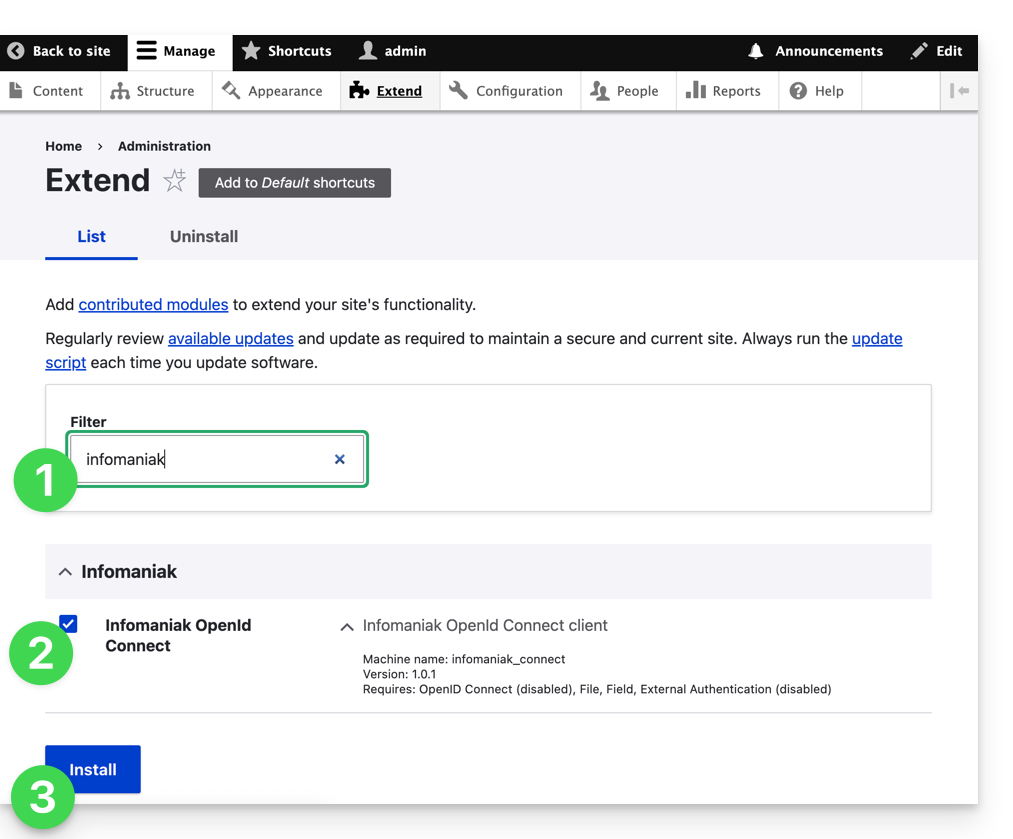
- Verranno installate le dipendenze:
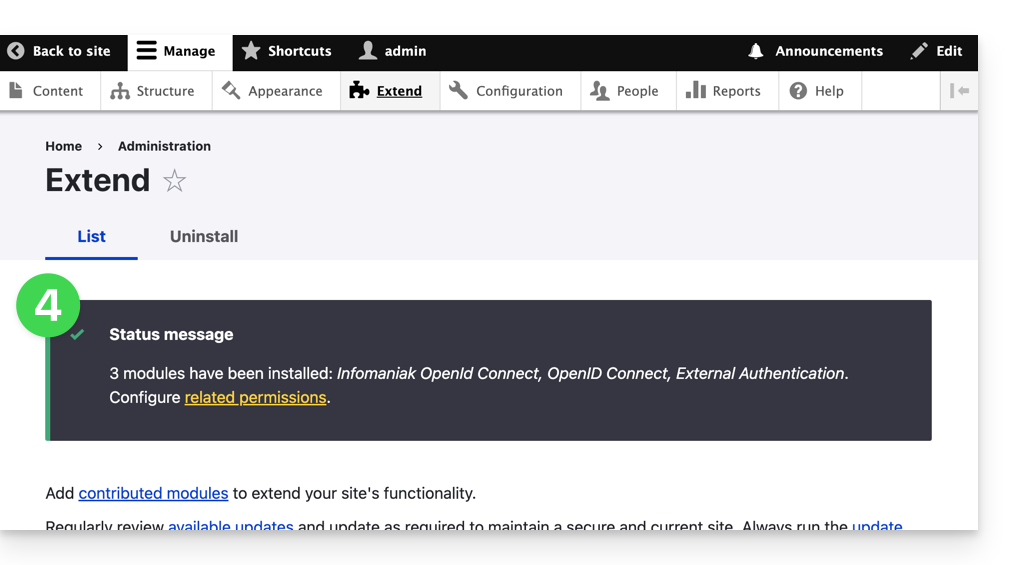
- Nella sezione Configurazione, fare clic per impostare la connessione OpenID:
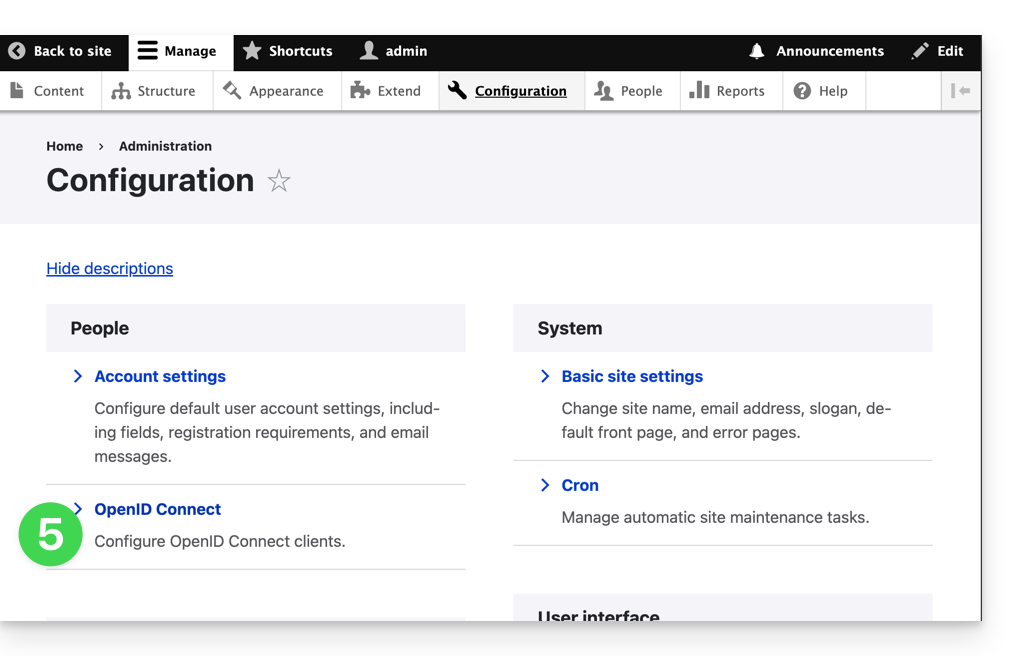
- Fare clic sul pulsante Modifica:
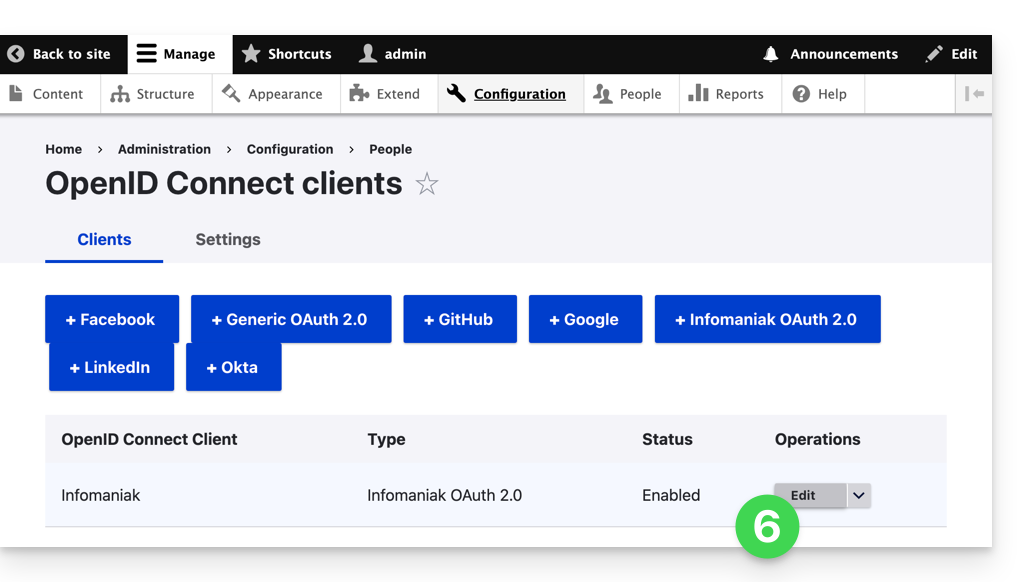
- Gli unici campi da compilare sono ID cliente e Segreto cliente e provengono dalle informazioni ottenute nel punto A sopra:
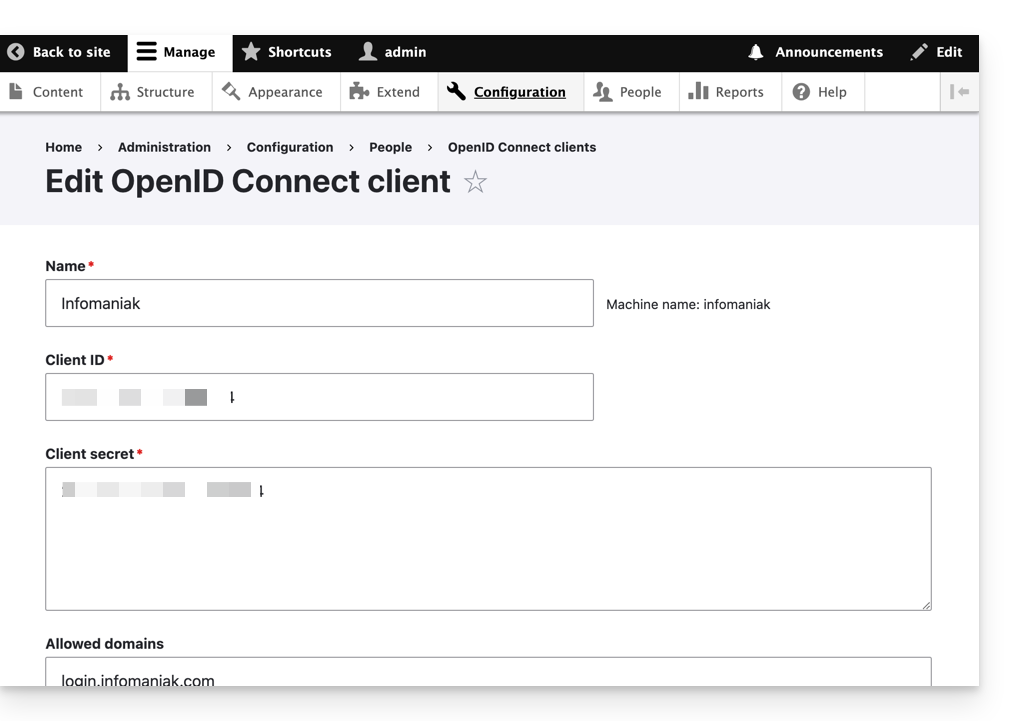
- Non dimenticare di salvare le modifiche apportate alle impostazioni dell'estensione.
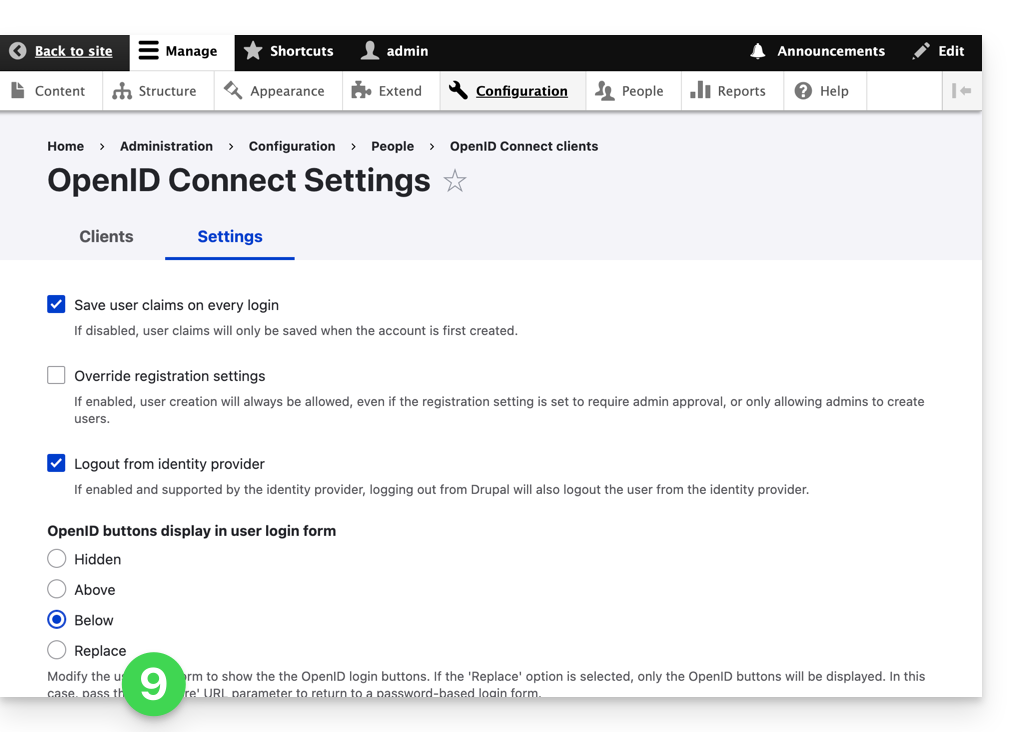
- Nella scheda Impostazioni, è possibile scegliere il tipo di visualizzazione per la pagina di accesso; non dimenticare di salvare:
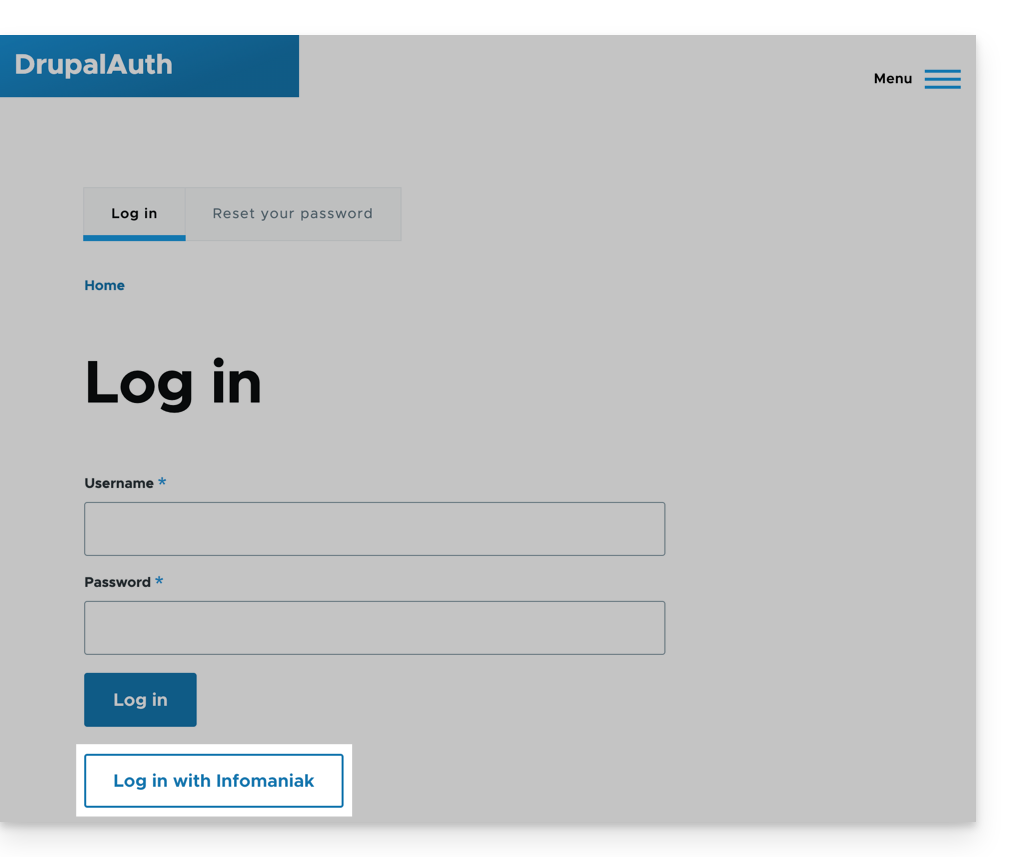
- Un pulsante aggiuntivo, per l'accesso tramite ID Infomaniak, è ora visibile nella pagina di accesso per gli utenti:
Link a questa FAQ: https://faq.infomaniak.com/2532
Questa FAQ è stata utile?
Questa guida illustra la gestione della rubrica dell'organizzazione, ovvero una rubrica “speciale” presente nell'app web Contatti di Infomaniak (servizio online ksuite.infomaniak.com/contacts).
Introduzione
- La rubrica dell'Organizzazione viene creata "automaticamente" dai diversi utenti che compongono una delle Organizzazioni a cui è associato il tuo utente.
- Se all'interno dell'Organizzazione vengono creati dei gruppi, questi saranno visibili nella rubrica dell'Organizzazione:
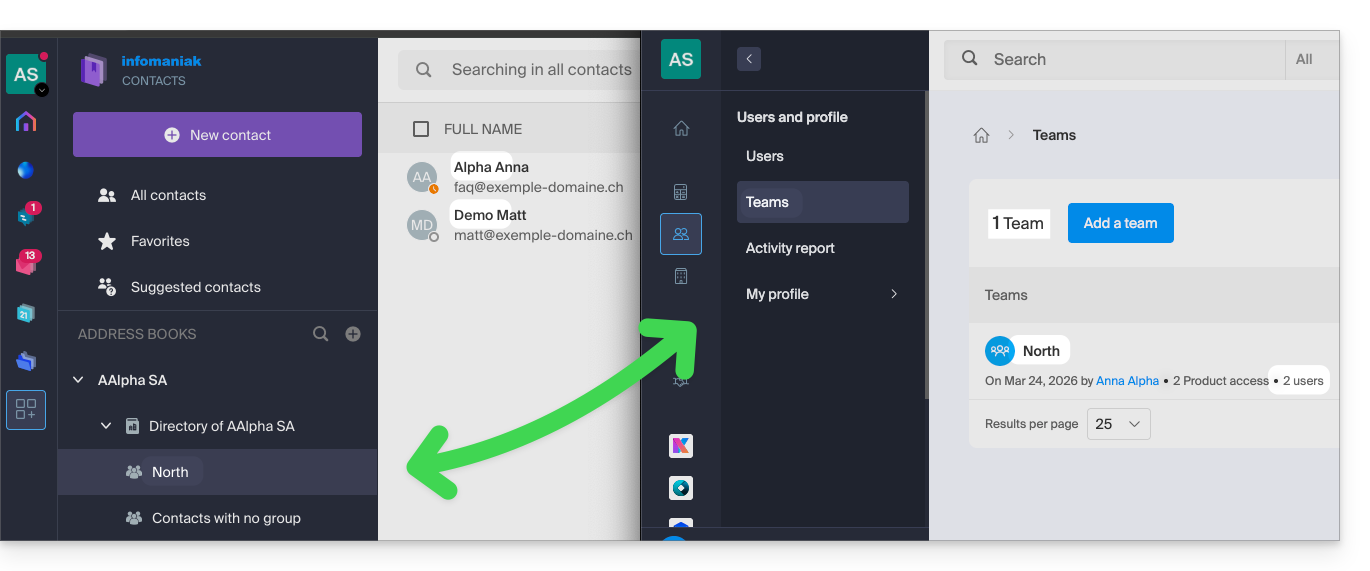
- Questa rubrica è sincronizzata automaticamente con tutti gli utenti interni della tua organizzazione.
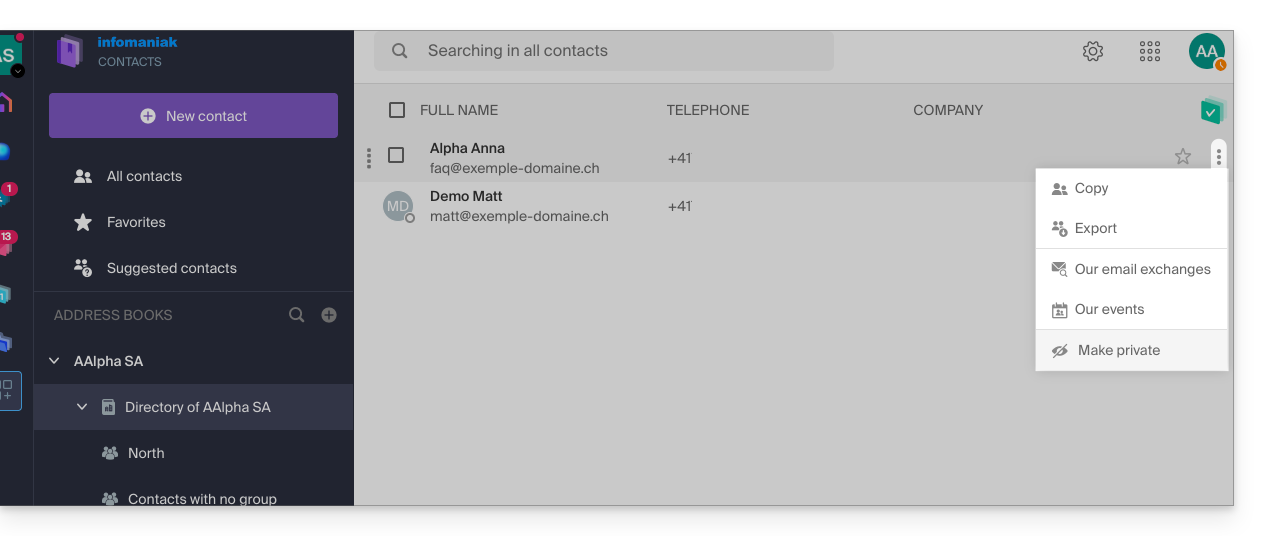
- Un amministratore dell'organizzazione può rendere private alcune voci della rubrica, in modo da nasconderle agli utenti con meno autorizzazioni:
- Non è possibile esportarlo né rinominarlo.
- È possibile modificarne il colore di visualizzazione:
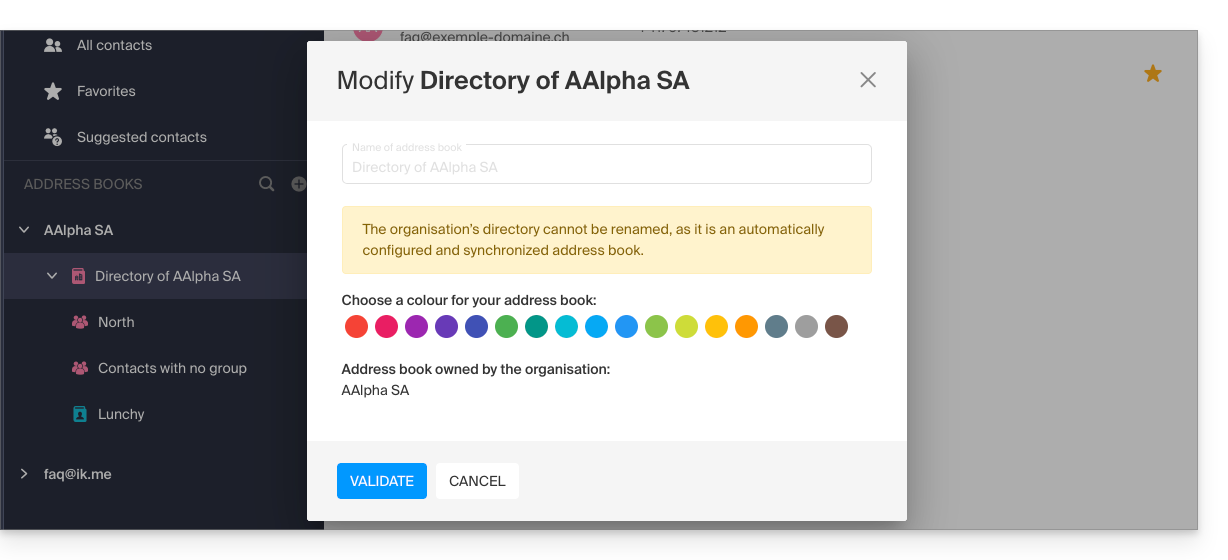
- È possibile modificarne il colore di visualizzazione:
Accedere alla rubrica
Se il tuo ID di accesso corrisponde ed è associato a una o più Organizzazioni, puoi accedere alle diverse directory di tali Organizzazioni:
- Clicca qui per accedere all'app web Contatti di Infomaniak (servizio online ksuite.infomaniak.com/contacts).
- Fare clic sulla freccia rivolta verso il basso a sinistra del nome dell'Organizzazione interessata.
- Fare clic su Rubrica di {nome dell'Organizzazione}…
- I contatti dell'organizzazione selezionata vengono visualizzati a destra:
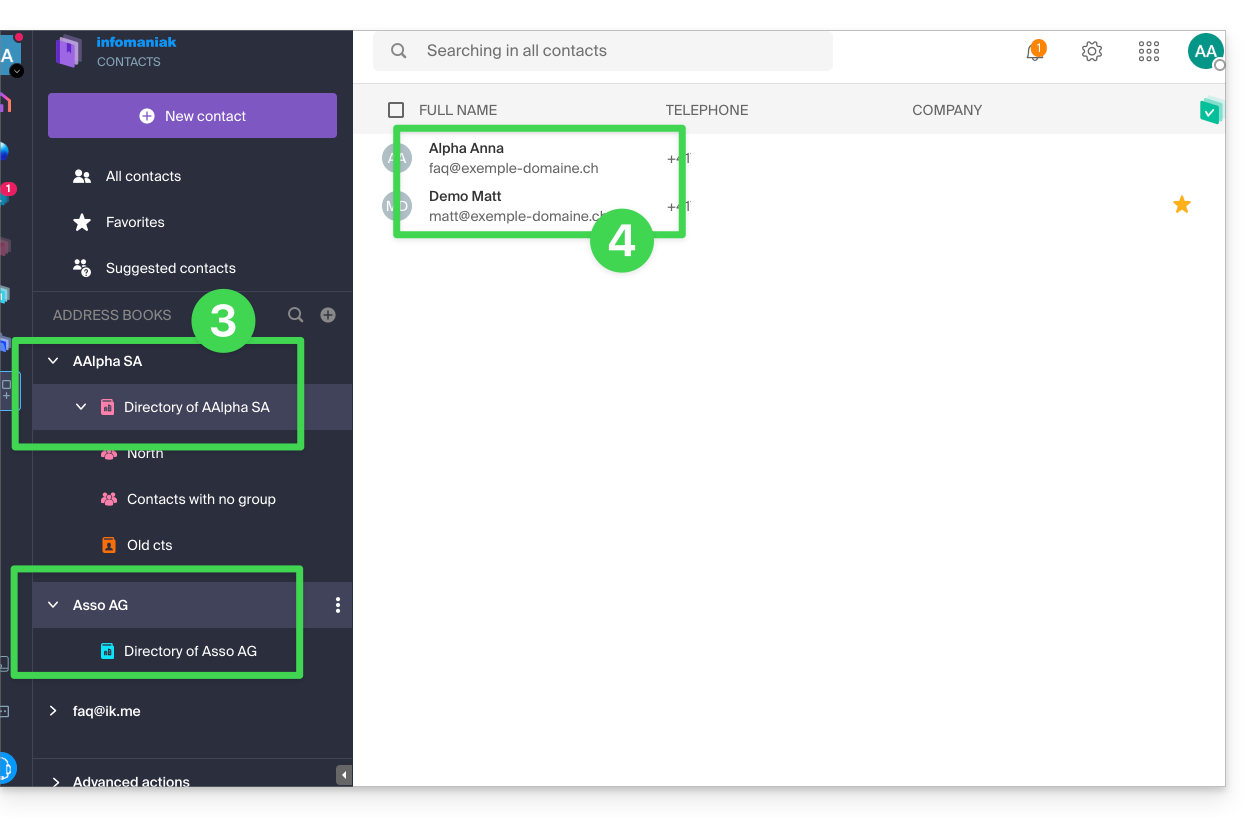
Modificare i dati di contatto di un contatto della rubrica
È possibile eseguire diverse operazioni (copiare, esportare la scheda, visualizzare gli scambi di e-mail o gli eventi del calendario, aggiungere ai preferiti, chiamare, ecc.) facendo clic sulla scheda di un contatto nella rubrica dell'elenco dell'organizzazione.Tuttavia, non sarà possibile modificare i dati di contatto al posto dell'interessato.: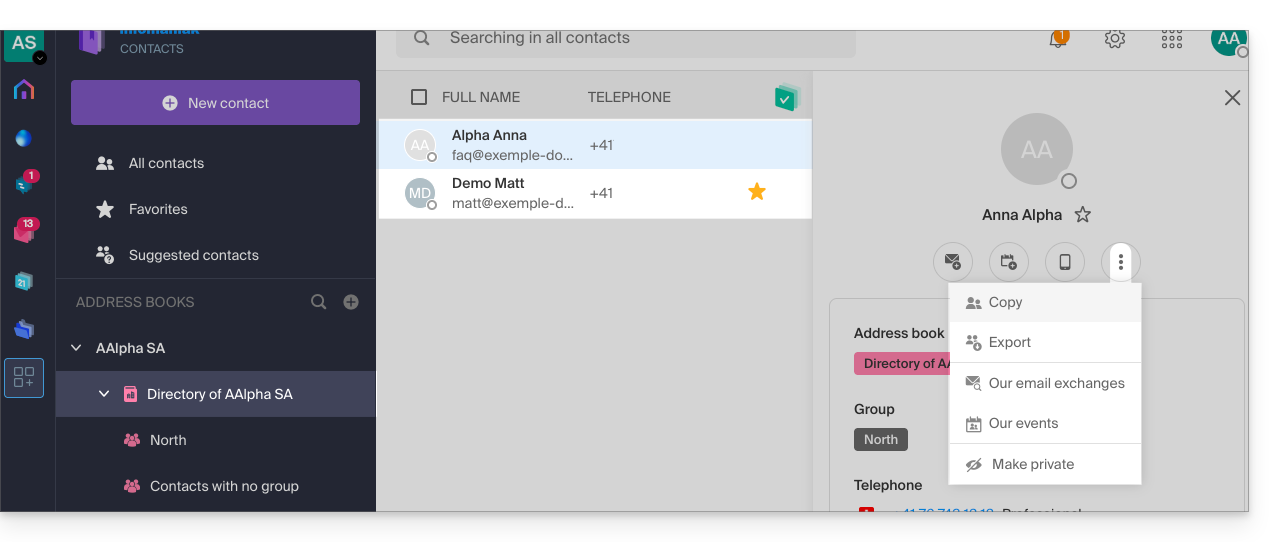
Per modificare le informazioni principali, la persona interessata (quella per cui deve essere apportata una modifica) deve accedere a il suo profilo e modificarlo (vedere di seguito):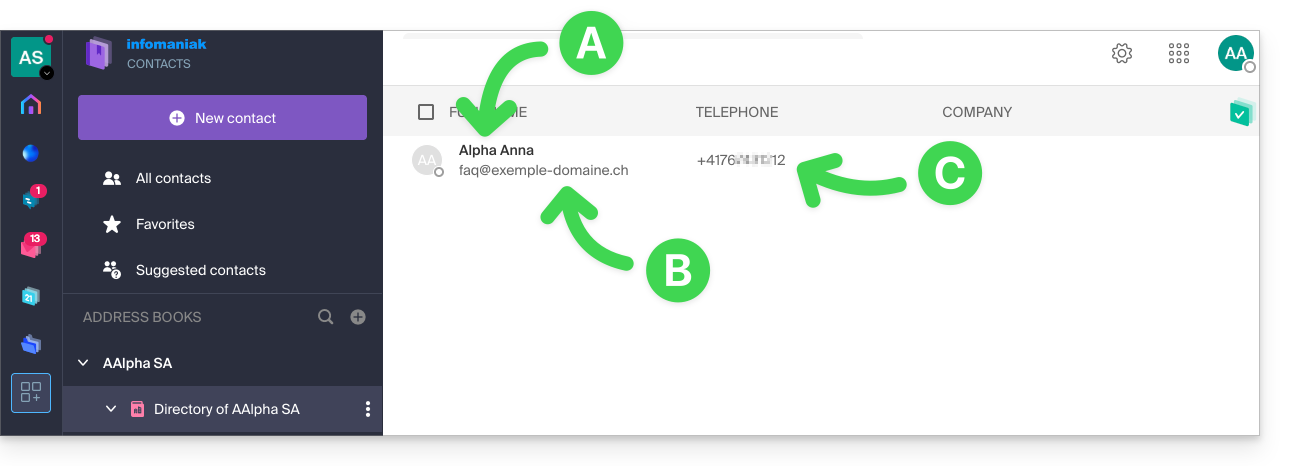
A. Nome e cognome
Per modificare il nome e il cognome visualizzati in una delle rubriche dell'Organizzatore, l'utente interessato (in questo caso faq@exemple-domaine.ch) deve accedere al proprio account e modificare i propri dati di contatto. Consultare questa guida per maggiori informazioni.
B. Indirizzo email
Per modificare l’indirizzo email visualizzato in una rubrica dell’organizzazione, l’utente interessato deve accedere al proprio account e modificare i propri dati di contatto. Consultare questa guida per maggiori informazioni.
C. Numero di telefono
Per modificare il numero di telefono visualizzato in una rubrica dell'organizzazione, l'utente interessato deve accedere al proprio account e modificare i propri dati di contatto. Consultare questa guida per maggiori informazioni.
Link a questa FAQ: https://faq.infomaniak.com/2558
Questa FAQ è stata utile?
Questa guida spiega come creare e gestire un'applicazione OAuth2/OpenID Connect (OIDC) per consentire a un'applicazione di terze parti di utilizzare il tuo account di accesso Infomaniak per autenticare gli utenti e accedere, con il loro consenso, alle risorse previste dalle autorizzazioni (scope) concesse.
Introduzione
- Un'applicazione OAuth2 viene utilizzata, ad esempio, per implementare un meccanismo di autenticazione unica (Single Sign-On) o per consentire a un software di accedere a determinati dati senza dover trasmettere la password dell'account.
Gestire le applicazioni OAuth2 di Infomaniak
Per creare una nuova applicazione OAuth2:
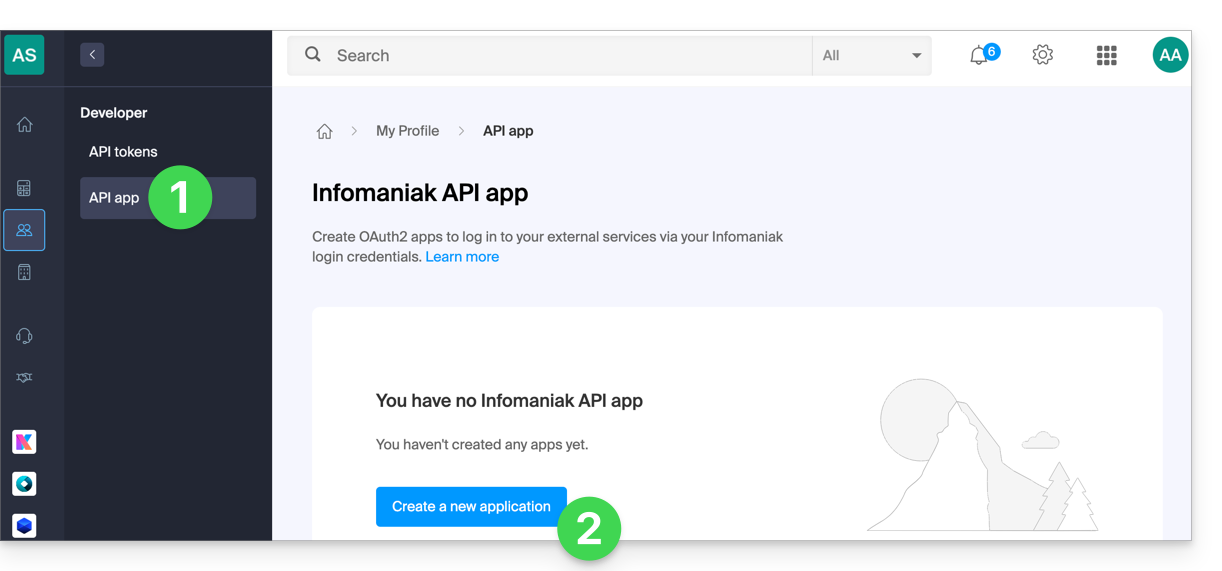
- Clicca qui per accedere alla gestione delle tue applicazioni OAuth2 nel Manager Infomaniak (hai bisogno di aiuto?).
- Fare clic sul pulsante blu Crea una nuova applicazione:
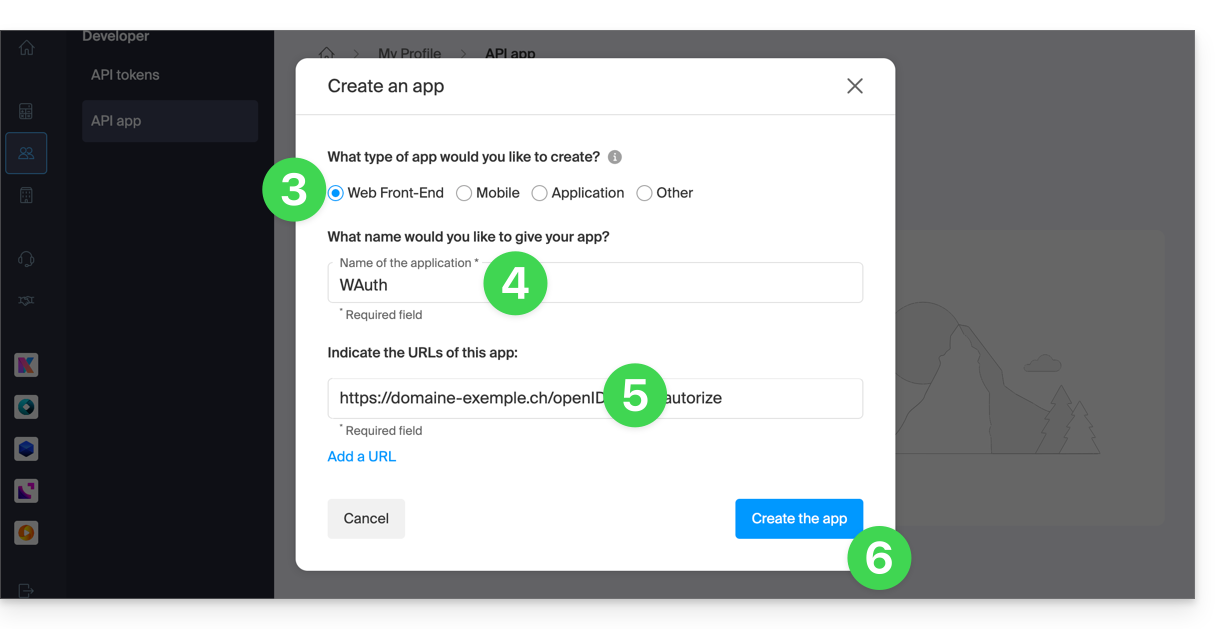
- Scegliere il tipo di applicazione corrispondente al proprio progetto. Questa scelta determina, in particolare, il flusso di autenticazione OAuth2 utilizzato.
- Assegna un nome all'applicazione per identificarla facilmente nel Manager.
- Inserisci l'URL dell'applicazione in base alla sua configurazione tecnica (ad esempio, il suo URL pubblico o il suo URL di reindirizzamento, a seconda del tipo di applicazione).
- Fare clic sul pulsante per creare l'applicazione:
- Conservare in un luogo sicuro l'
ID clientee lachiave segreta del cliente.- Questi identificativi consentono alla tua applicazione di autenticarsi presso i servizi Infomaniak.
- Per motivi di sicurezza, la
chiave segreta del clienteviene visualizzata una sola volta durante la sua creazione: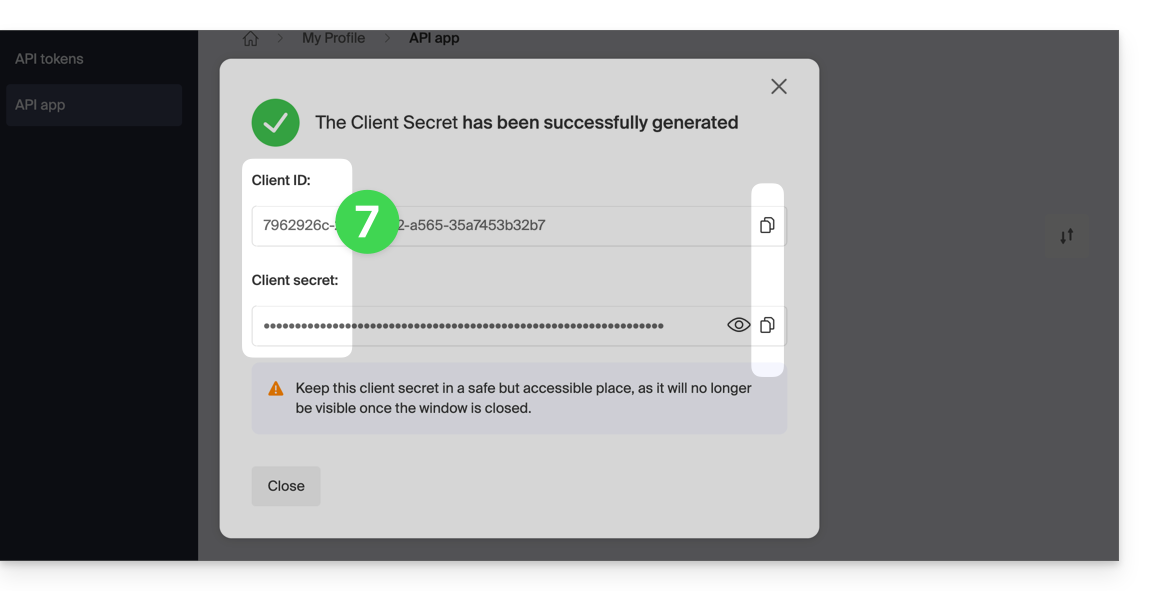
- È comunque possibile rinnovare la frase segreta dalla pagina principale.
Link a questa FAQ: https://faq.infomaniak.com/2567
Questa FAQ è stata utile?