Base di conoscenze
1 000 FAQ, 500 tutorial e video esplicativi. Qui ci sono delle soluzioni!
Questa guida illustra la funzionalità Auto DJ del servizio Streaming Radio di Infomaniak, che consente di creare una stazione radio in diretta 24 ore su 24 utilizzando i propri contenuti audio (musiche, programmi, podcast, jingle, ecc.) precedentemente caricati nello spazio di archiviazione.
Introduzione
- L'Auto DJ utilizza i file memorizzati nel tuo spazio AOD (Audio on Demand) di Infomaniak per creare un flusso lineare.
- Puoi utilizzare lo stesso spazio anche per le tue esigenze di archiviazione di file on demand.
- Organizzi i tuoi contenuti multimediali, crei le tue playlist e programmi la loro trasmissione tramite un'interfaccia calendario intuitiva.
- Questo consente di mantenere una trasmissione continua senza la necessità di un encoder attivo in modo permanente.
Attivare Auto DJ
Prerequisiti
- È necessario disporre di almeno il diritto di gestire il servizio VOD/AOD “autodj” e lo streaming radio correlato (❓: guida).
- Per poter gestire l'Auto DJ tramite API, il token creato per gestire la radio deve includere i seguenti ambiti:
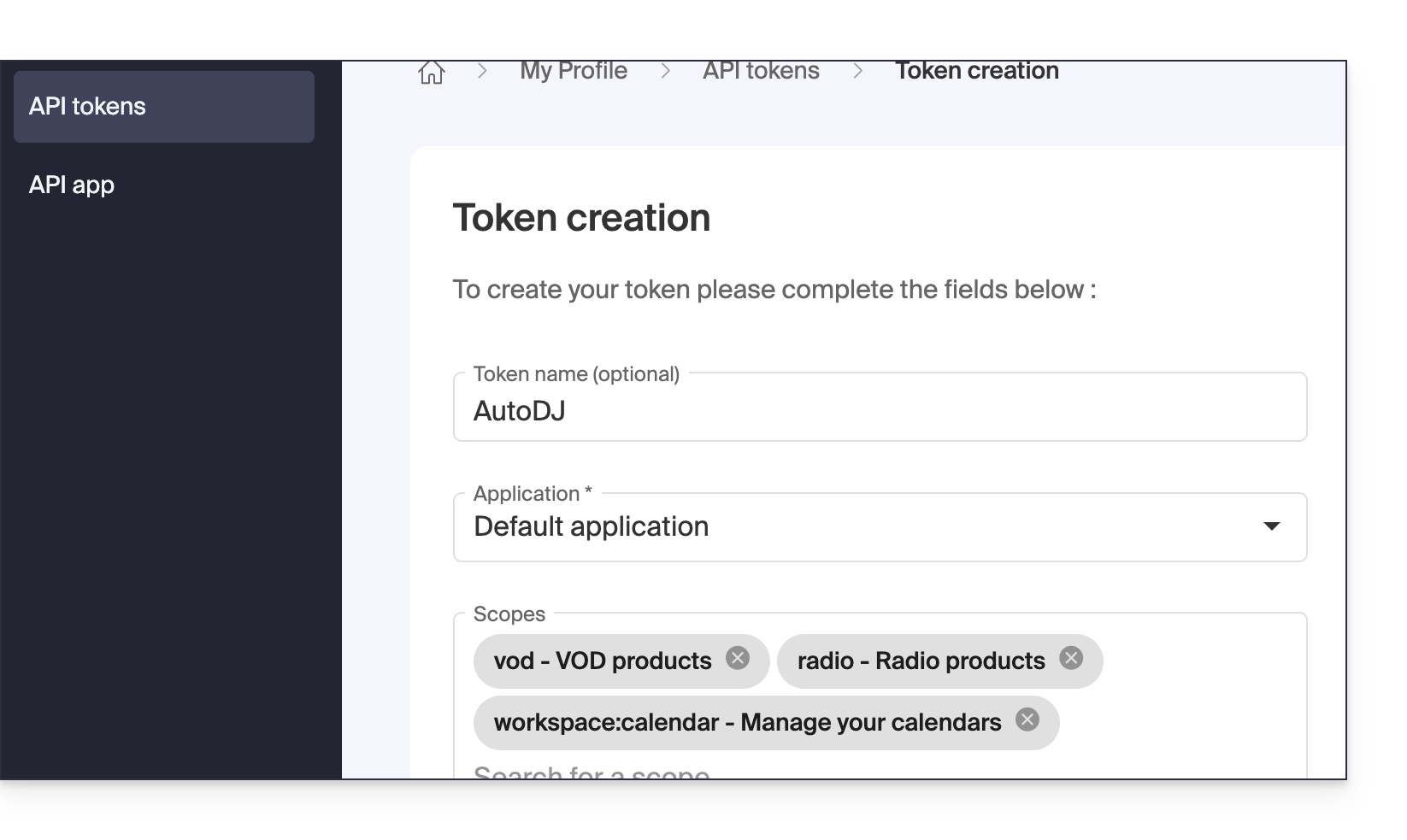
vodradioworkspace:calendar
Per attivare e avviare Auto DJ:
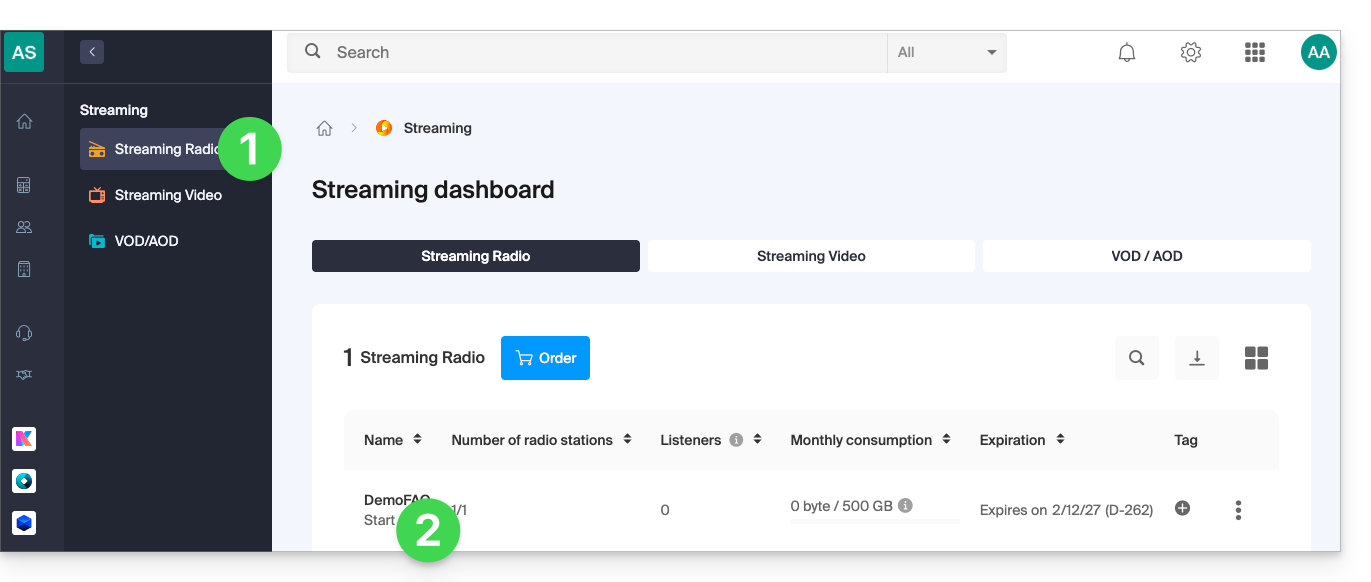
- Clicca qui per accedere alla gestione della tua Web Radio tramite il pannello di controllo Infomaniak (hai bisogno di aiuto?).
- Clicca direttamente sul nome assegnato alla Web Radio desiderata:
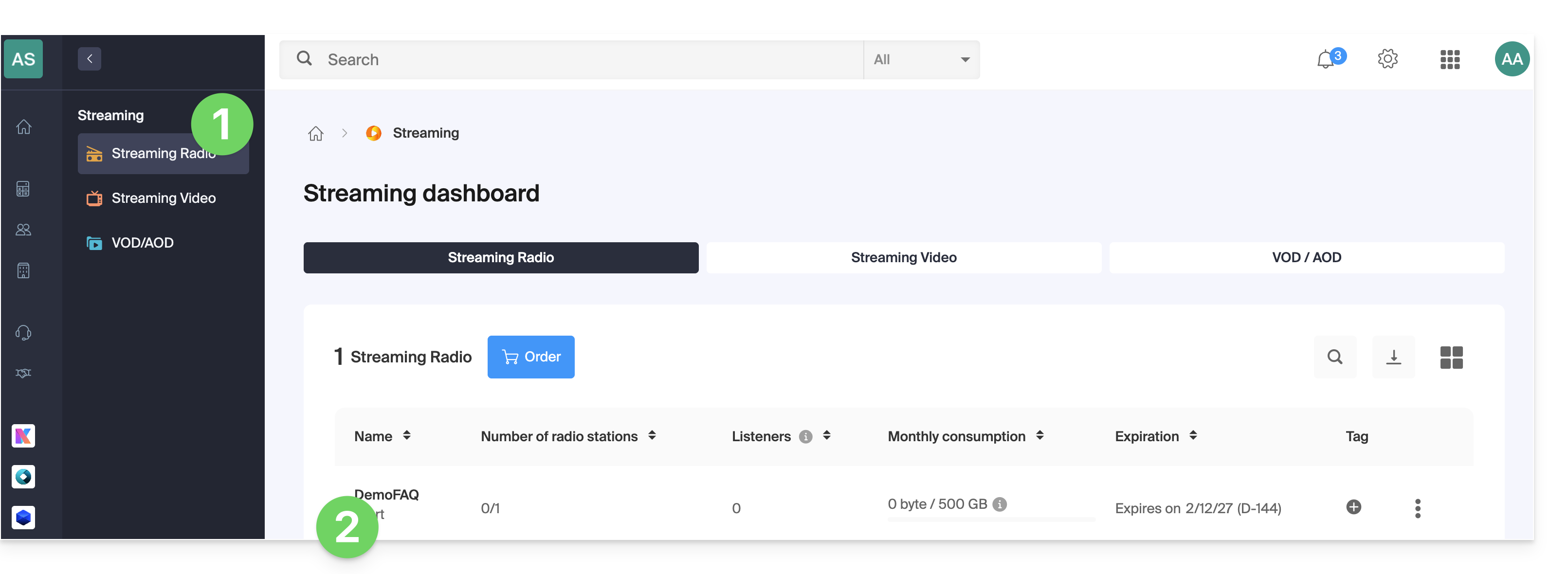
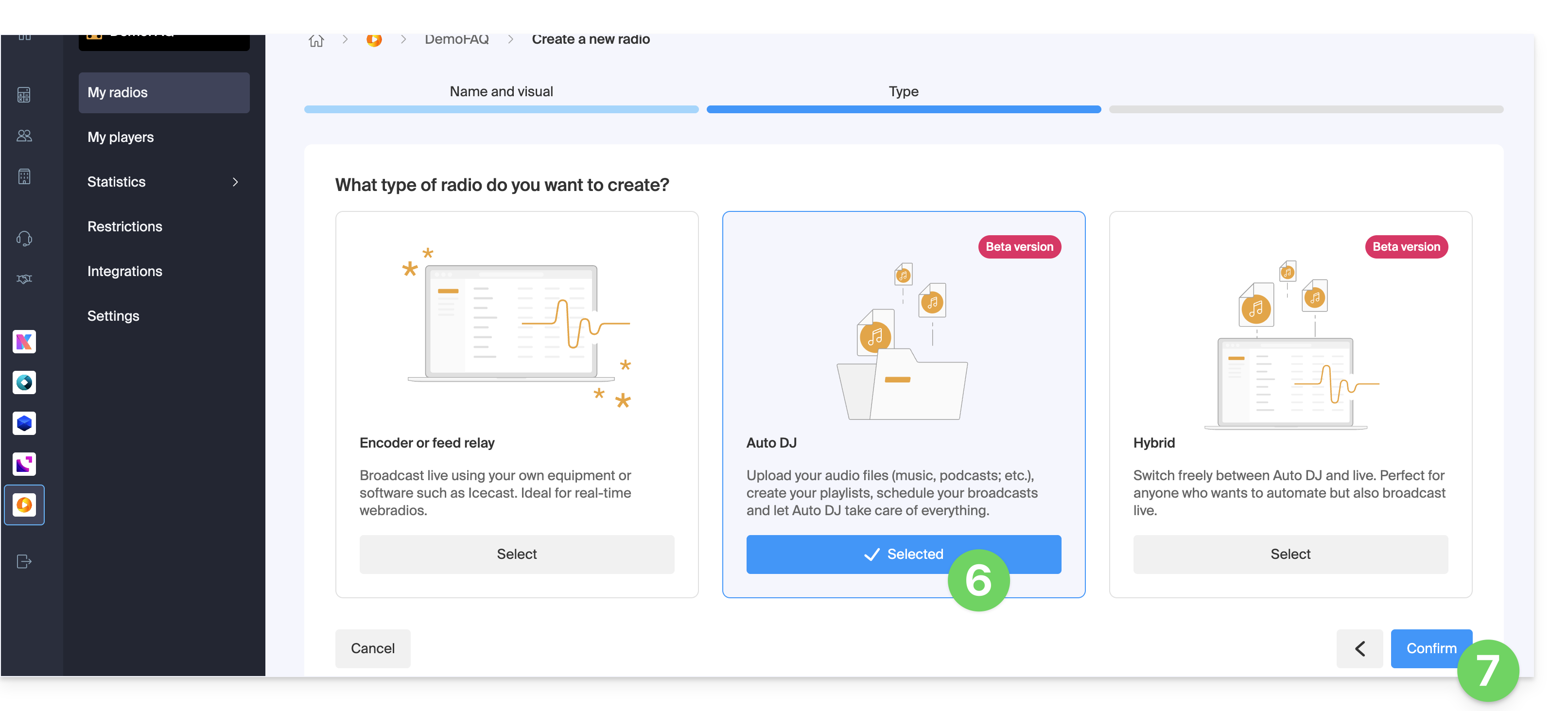
- Se hai già configurato una radio, fai clic sul suo nome e passa al passaggio 8, altrimenti aggiungi una nuova radio:
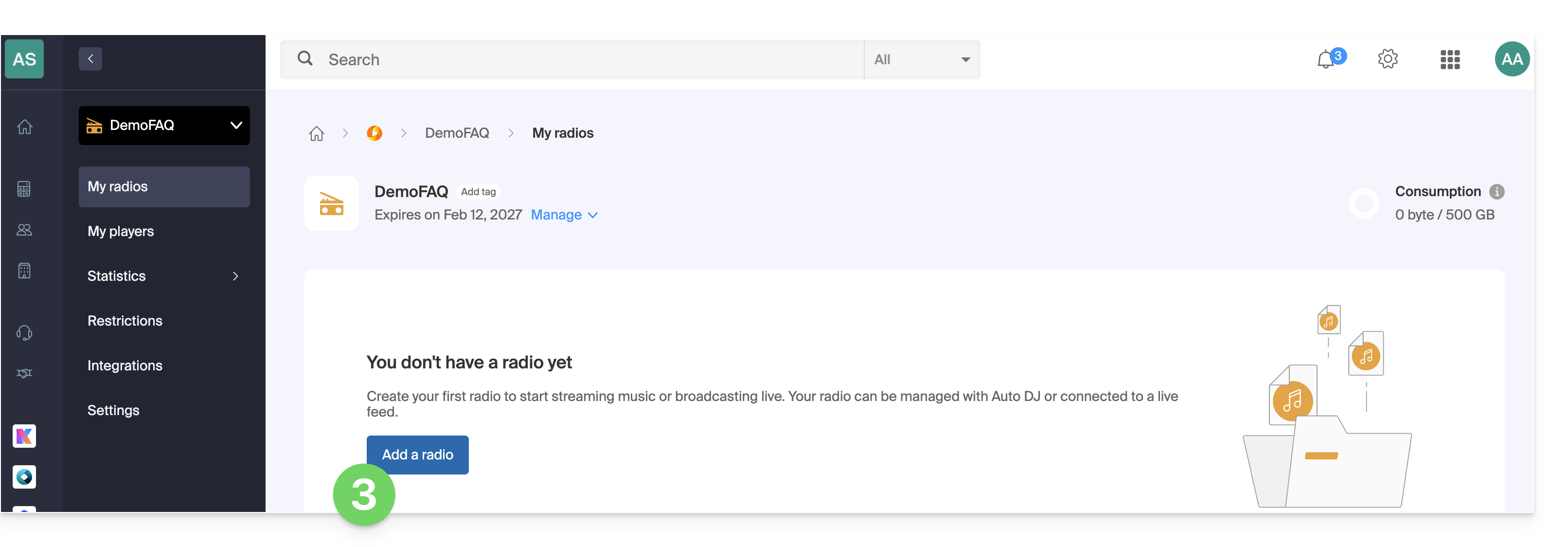
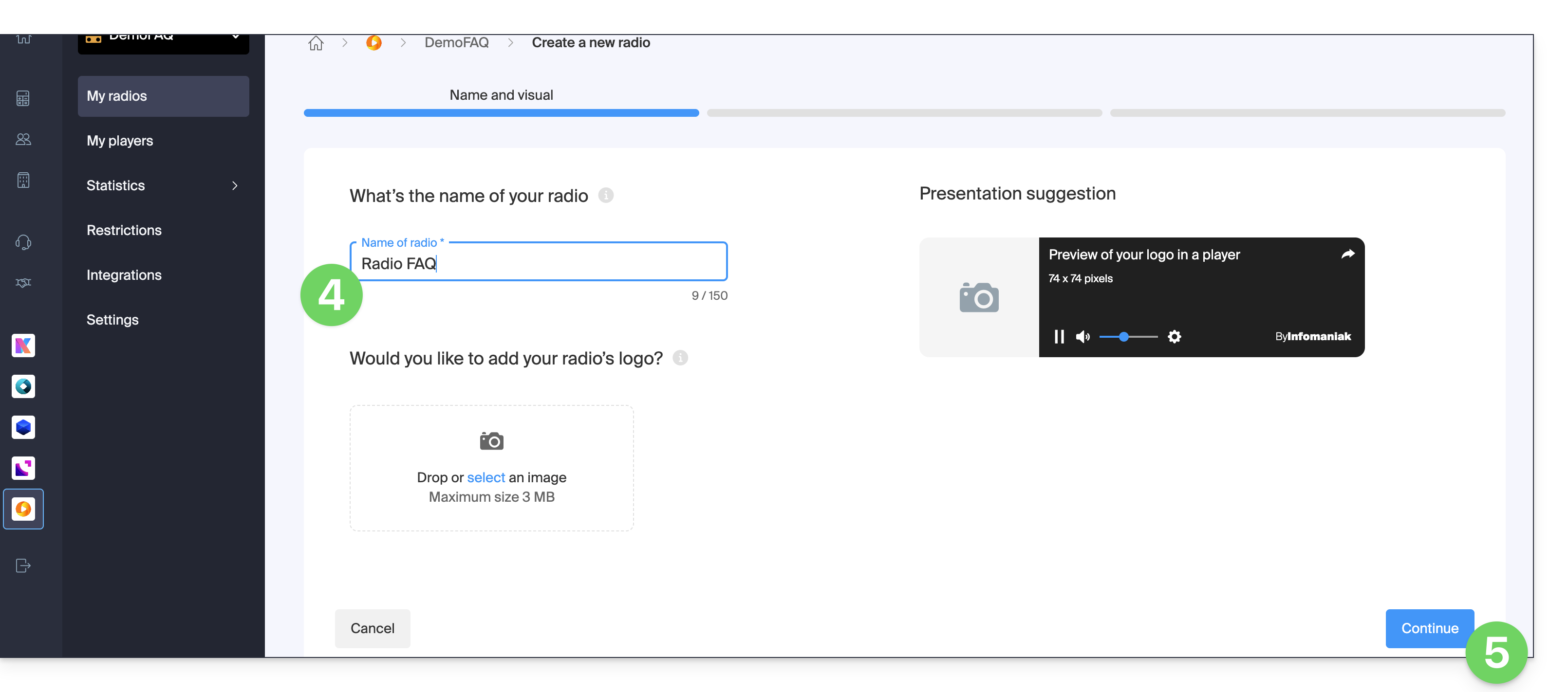
- Assegna un nome alla radio e, se lo desideri, aggiungi un'immagine.
- Fare clic su Continua:
- Selezionare Auto DJ.
- Fare clic su Conferma e passare alla fase 11:
- Fare clic su Auto DJ nel menu laterale sinistro.
- Fare clic su Gestione media nel menu laterale sinistro.
- Leggere gli avvisi e fare clic per attivare Auto DJ:
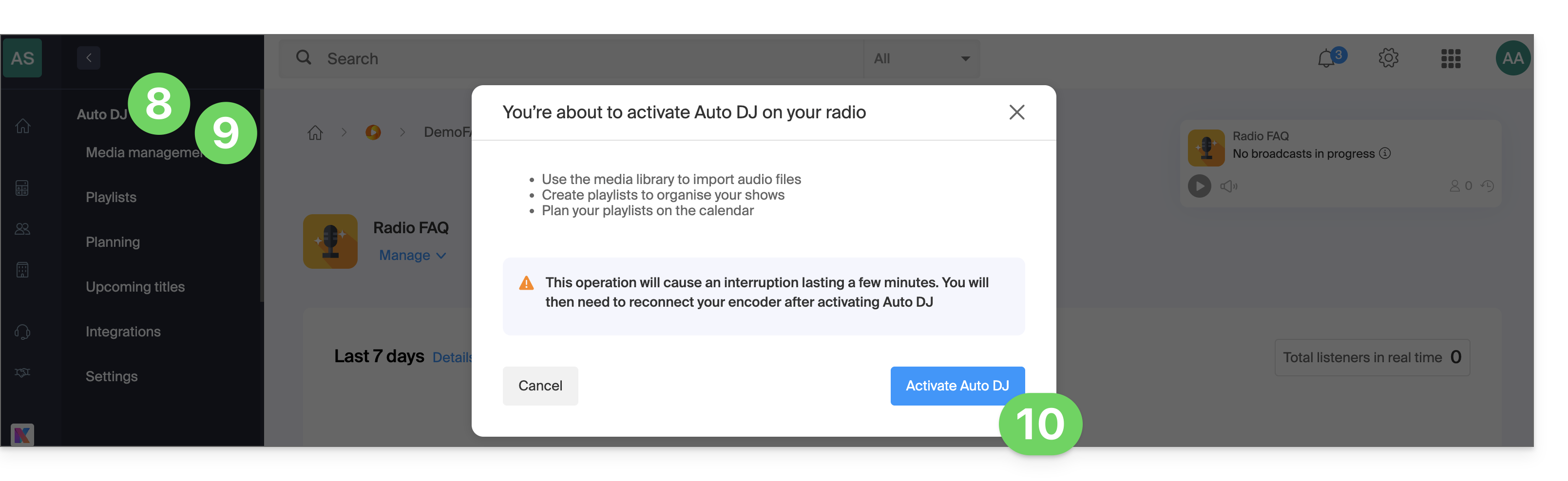
- Selezionare lo spazio AOD da utilizzare, nel caso se ne possiedano più di uno.
- Fatto, Auto DJ è attivo e collegato allo spazio AOD per i tuoi file audio:
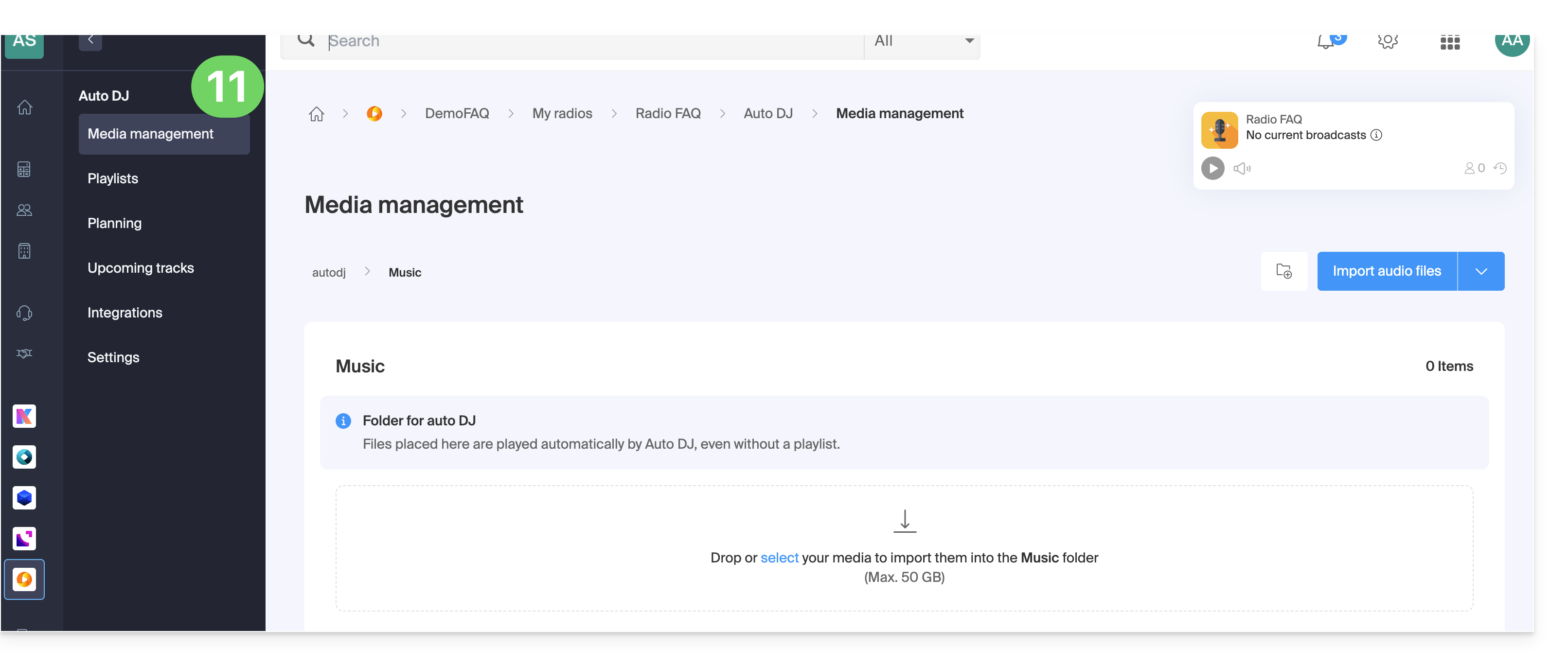
Consulta questa guida per organizzare e riprodurre i tuoi file audio.
Link a questa FAQ: https://faq.infomaniak.com/185
Questa FAQ è stata utile?
Un lettore (ovvero un lettore di flussi audio) è indispensabile per le vostre stazioni radio di Streaming Radio di Infomaniak, quando desiderate trasmettere questi contenuti ai vostri ascoltatori e utenti.
Prerequisiti
- Aggiungere almeno 1 stazione radio e 1 flusso audio.
Crea un lettore audio
Per creare un lettore e offrire lo streaming audio ai tuoi utenti:
- Clicca qui per accedere alla gestione del tuo prodotto tramite il Manager Infomaniak (hai bisogno di aiuto?).
- Fate clic direttamente sul nome assegnato al prodotto in questione:
- Fate clic su I miei player nel menu laterale sinistro.
- Fare clic sul pulsante blu per aggiungere un lettore audio:
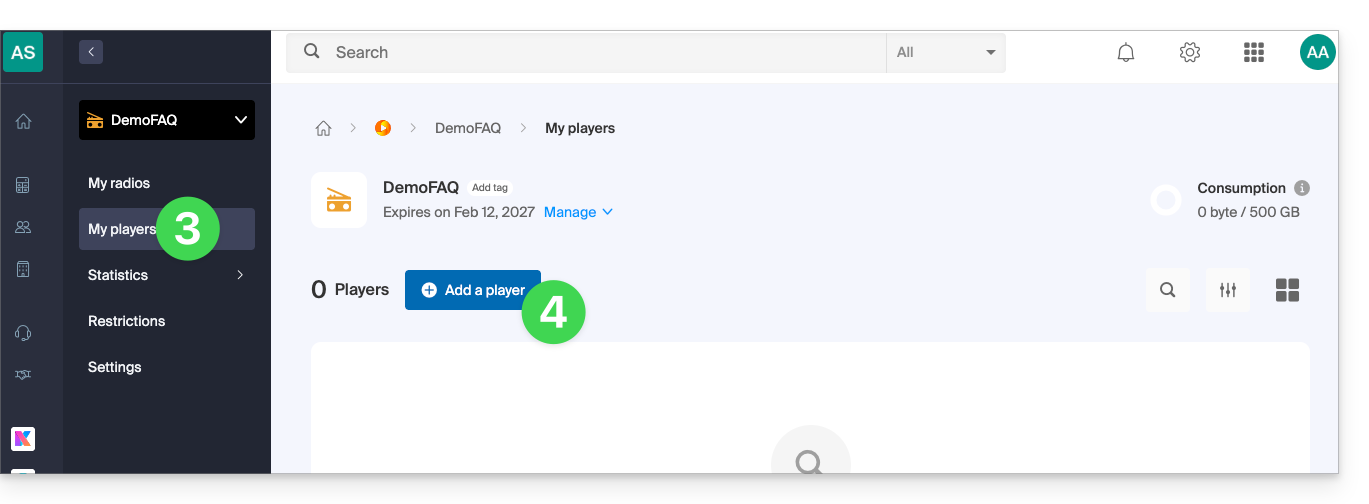
- Potrai quindi scegliere tra:
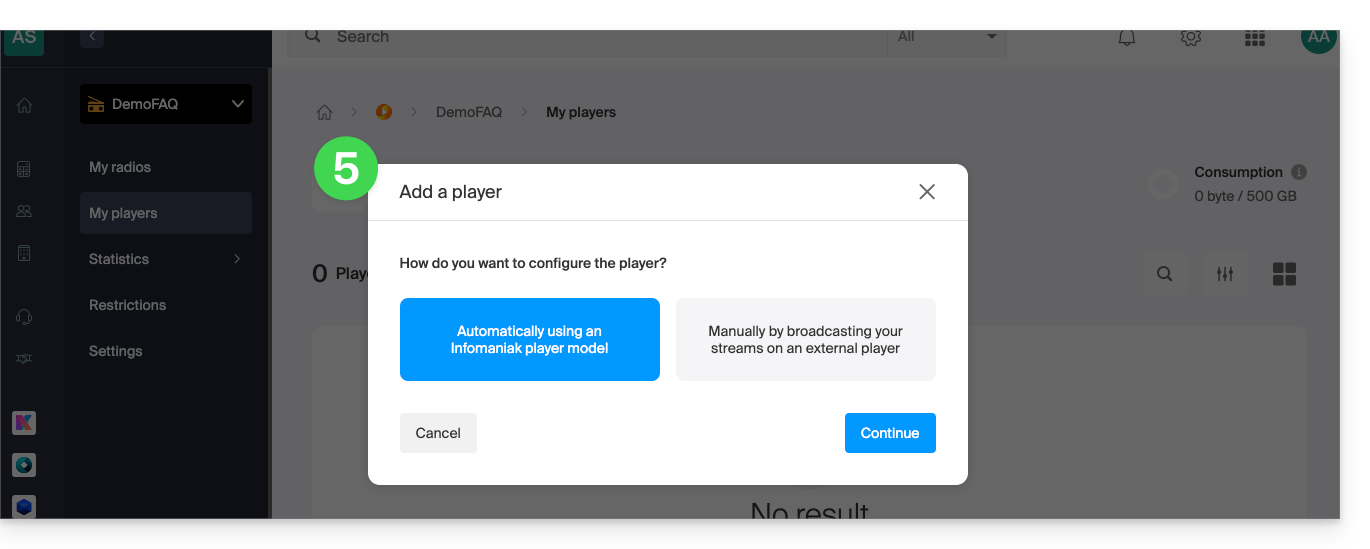
- la configurazione automatica
- utilizzare le informazioni/URL che ti verranno fornite per il browser, il lettore/app esterna/Android o iOS nel caso in cui tu abbia il tuo lettore o la tua applicazione…
Consulta questa guida relativa alla configurazione aggiuntiva dei lettori radio: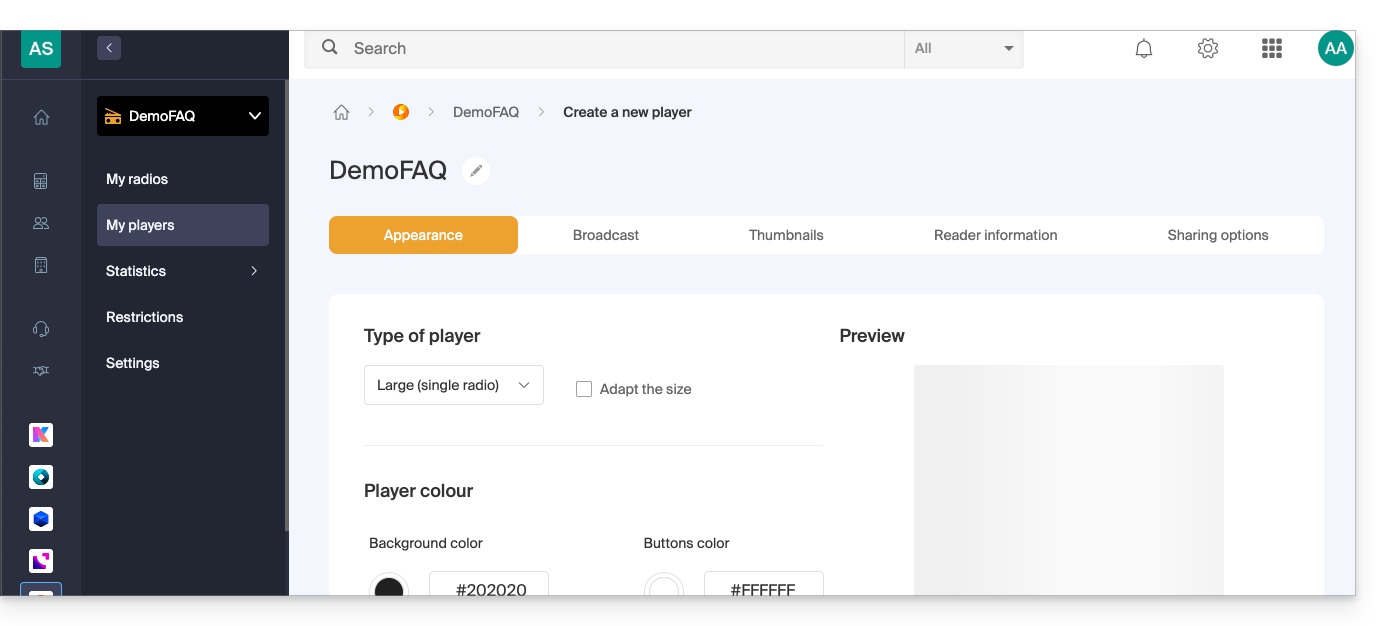
Link a questa FAQ: https://faq.infomaniak.com/1325
Questa FAQ è stata utile?
SpacialAudio SAM Cast è compatibile con l'offerta Streaming Radio di Infomaniak.
Link a questa FAQ: https://faq.infomaniak.com/1330
Questa FAQ è stata utile?
Questa guida spiega come rimuovere un flusso audio dalla tua Radio in streaming, senza eliminare l'intero prodotto.
Eliminare una radio
Per accedere al servizio di streaming ed eliminare uno dei flussi:
- Clicca qui per accedere alla gestione del tuo prodotto nel Manager Infomaniak (hai bisogno di aiuto?).
- Clicca direttamente sul nome assegnato al prodotto in questione:
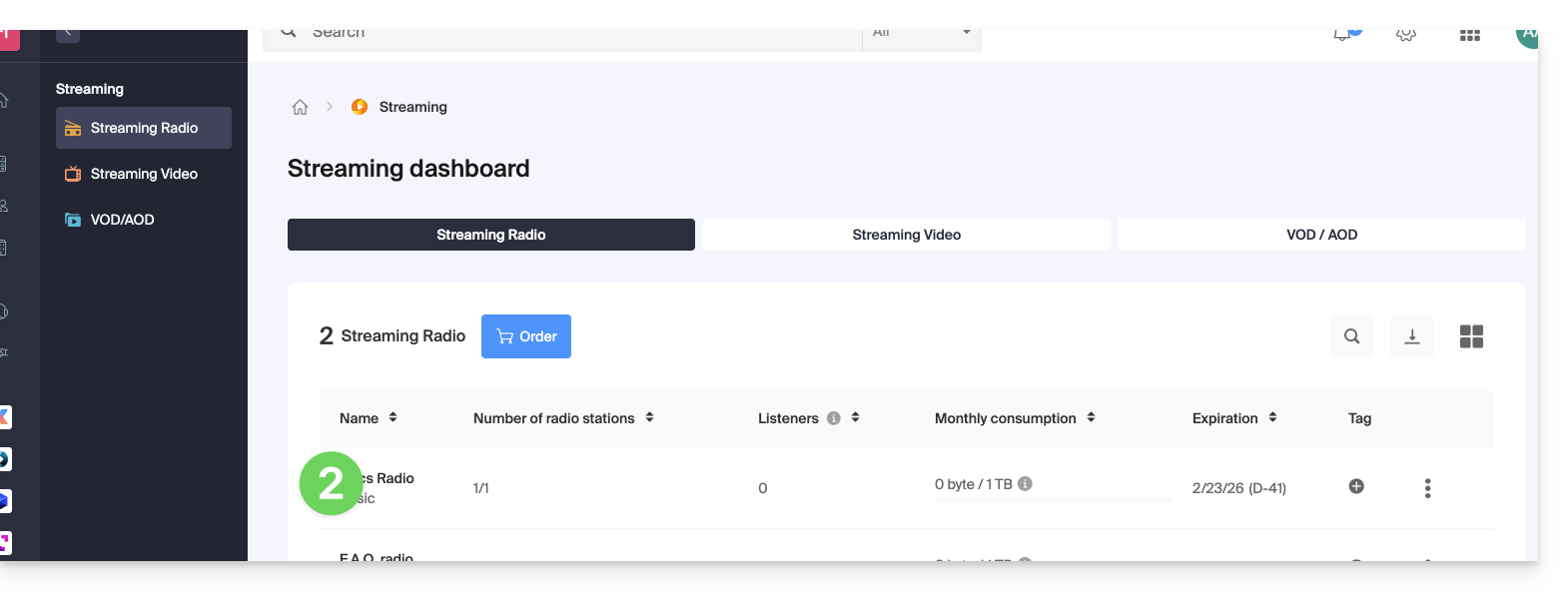
- Clicca sul nome della radio in questione:
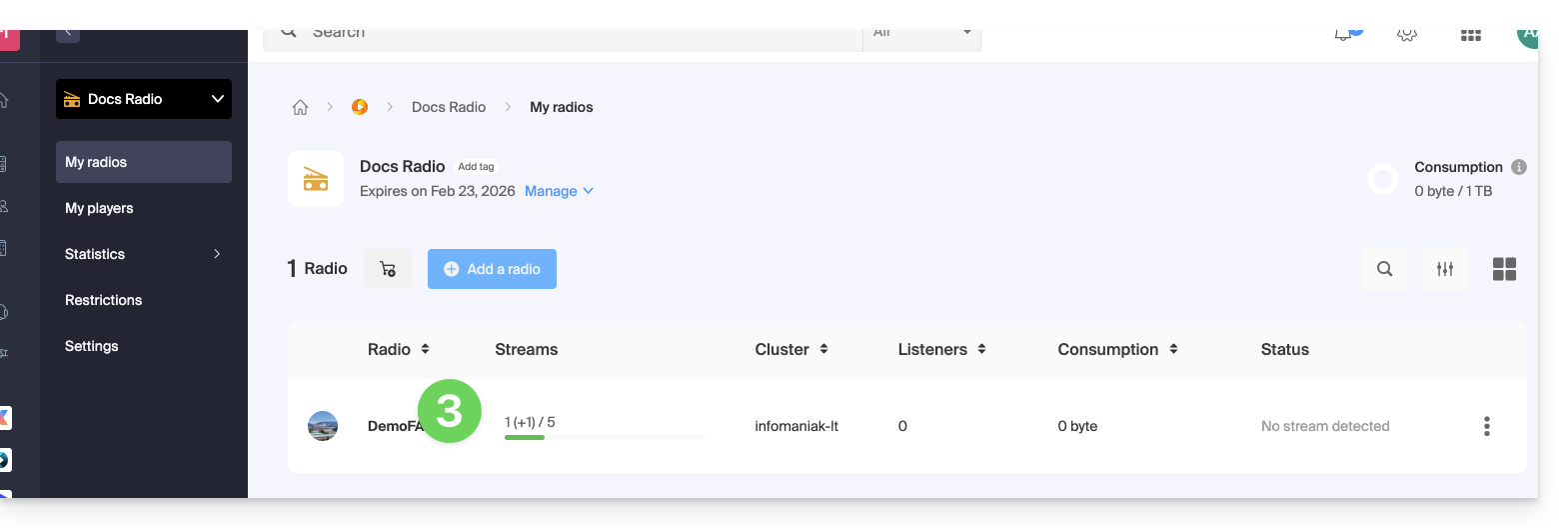
- Clicca sul menu azioni ⋮ situato a destra dell'elemento in questione.
- Clicca su Elimina:
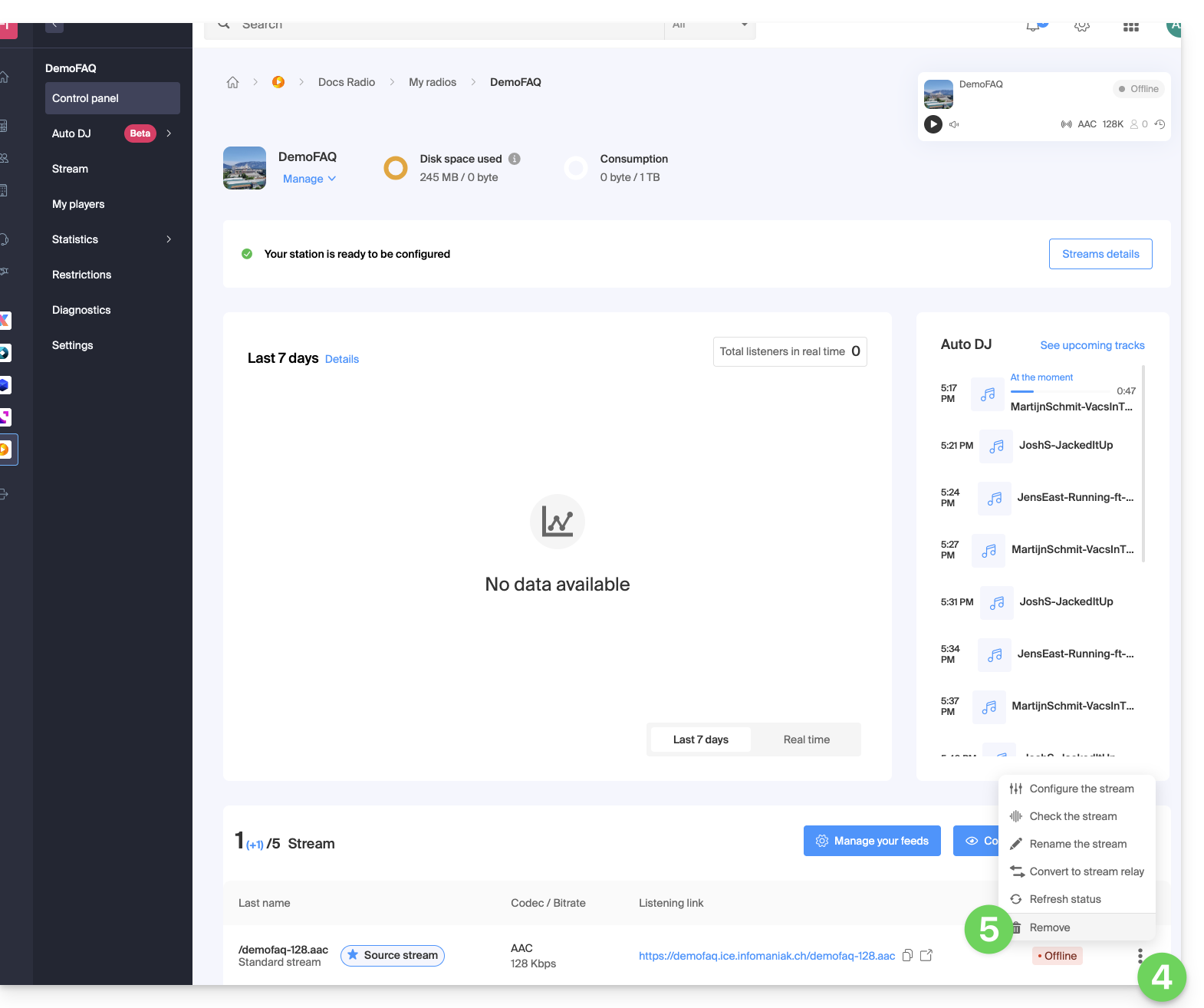
- Inserisci il nome della radio per confermare l'eliminazione.
Link a questa FAQ: https://faq.infomaniak.com/1343
Questa FAQ è stata utile?
Questa guida spiega come ottenere e configurare le notifiche in caso di interruzione (breve e/o prolungata) di uno o più flussi di Streaming Radio.
Introduzione
- Ogni minuto, uno script verifica le interruzioni e invia un'e-mail e crea un evento solo se l'interruzione dura da almeno 5 minuti.
- Invia nuovamente un'e-mail se l'interruzione dura più di 30 minuti.
- Se il servizio riprende e ti è stata inviata un'allerta, viene inviata un'e-mail di conferma del ripristino.
- Tutte le interruzioni vengono registrate e conservate per 30 giorni, ma non sarai disturbato in caso di interruzioni minori.
- Per quanto riguarda le possibili cause di queste interruzioni, consulta questa guida.
- Tutte le interruzioni vengono registrate dal sistema e sono visibili negli eventi del pannello di controllo.
Avviso tramite e-mail
Per configurare le notifiche:
- Clicca qui per accedere alla gestione del tuo prodotto tramite il pannello di controllo Infomaniak (hai bisogno di aiuto?).
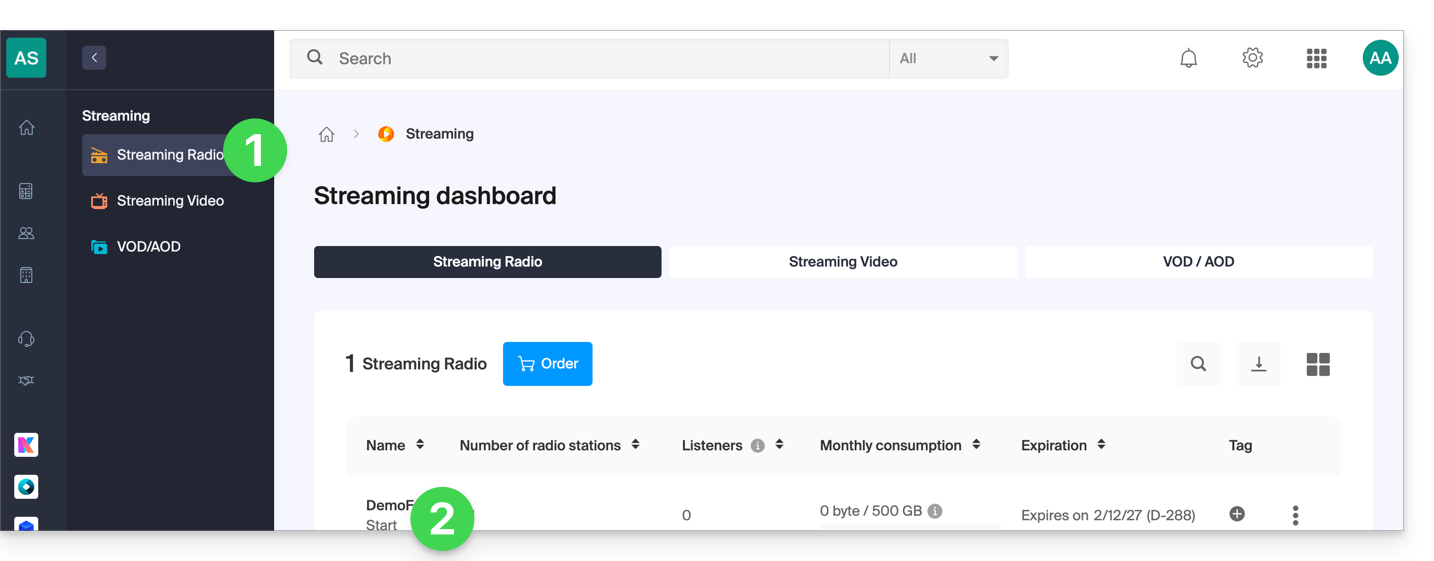
- Clicca direttamente sul nome assegnato al prodotto in questione:
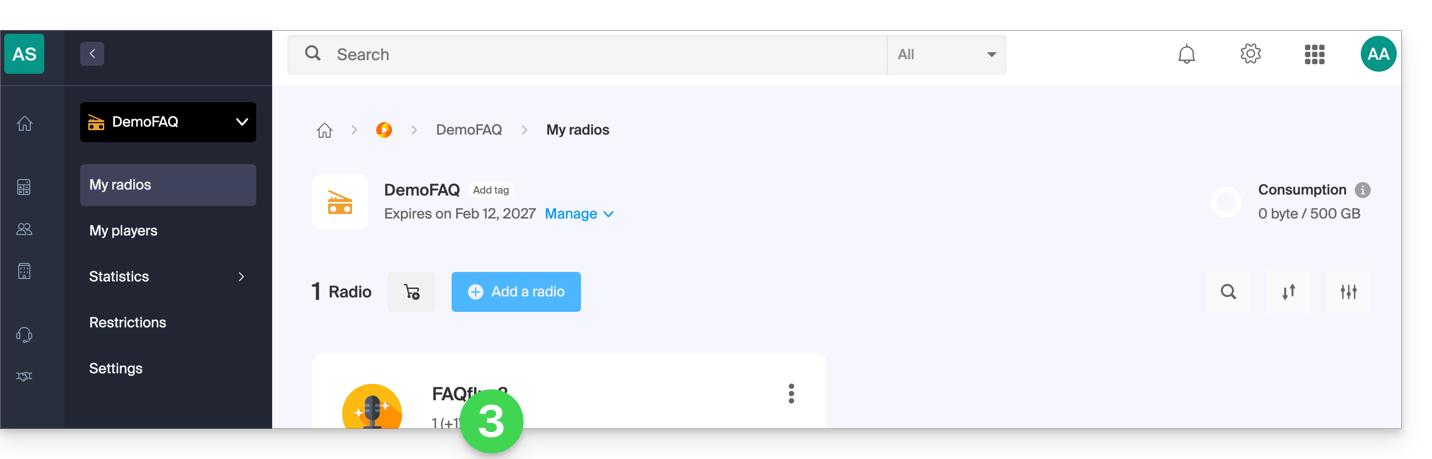
- Fare clic sul nome dello stream audio interessato:
- Fare clic su Impostazioni nel menu laterale sinistro.
- Fare clic sulla scheda Notifiche.
- Attivare le notifiche tramite l'interruttore:
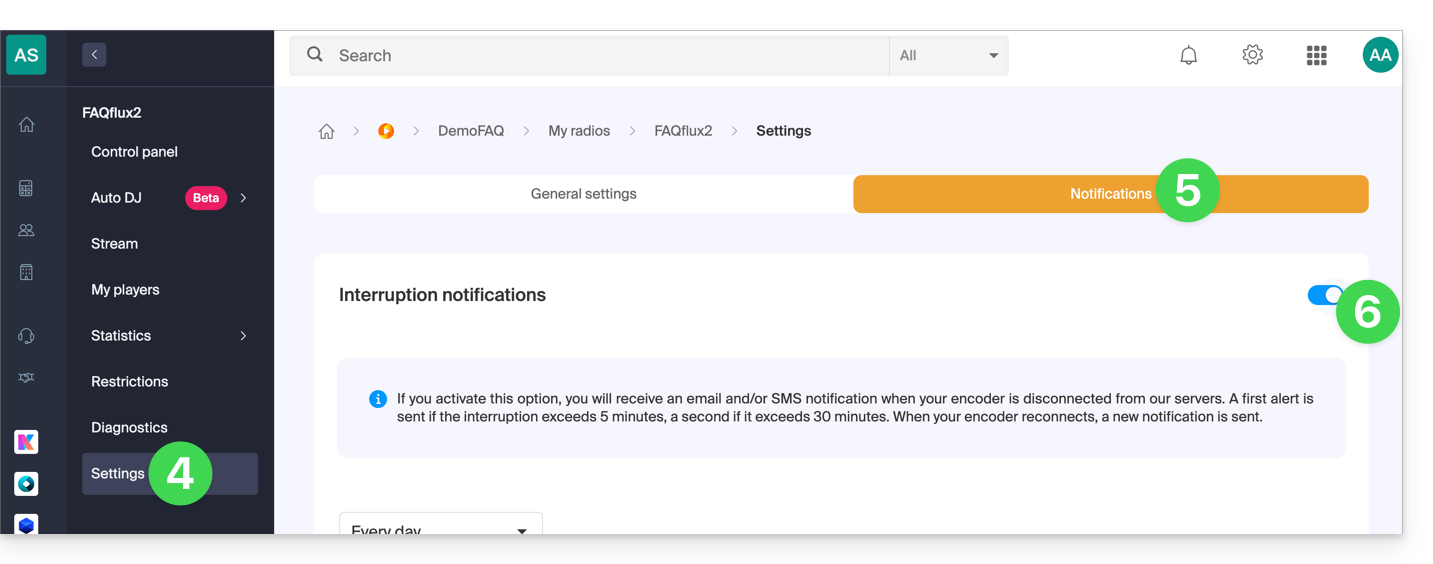
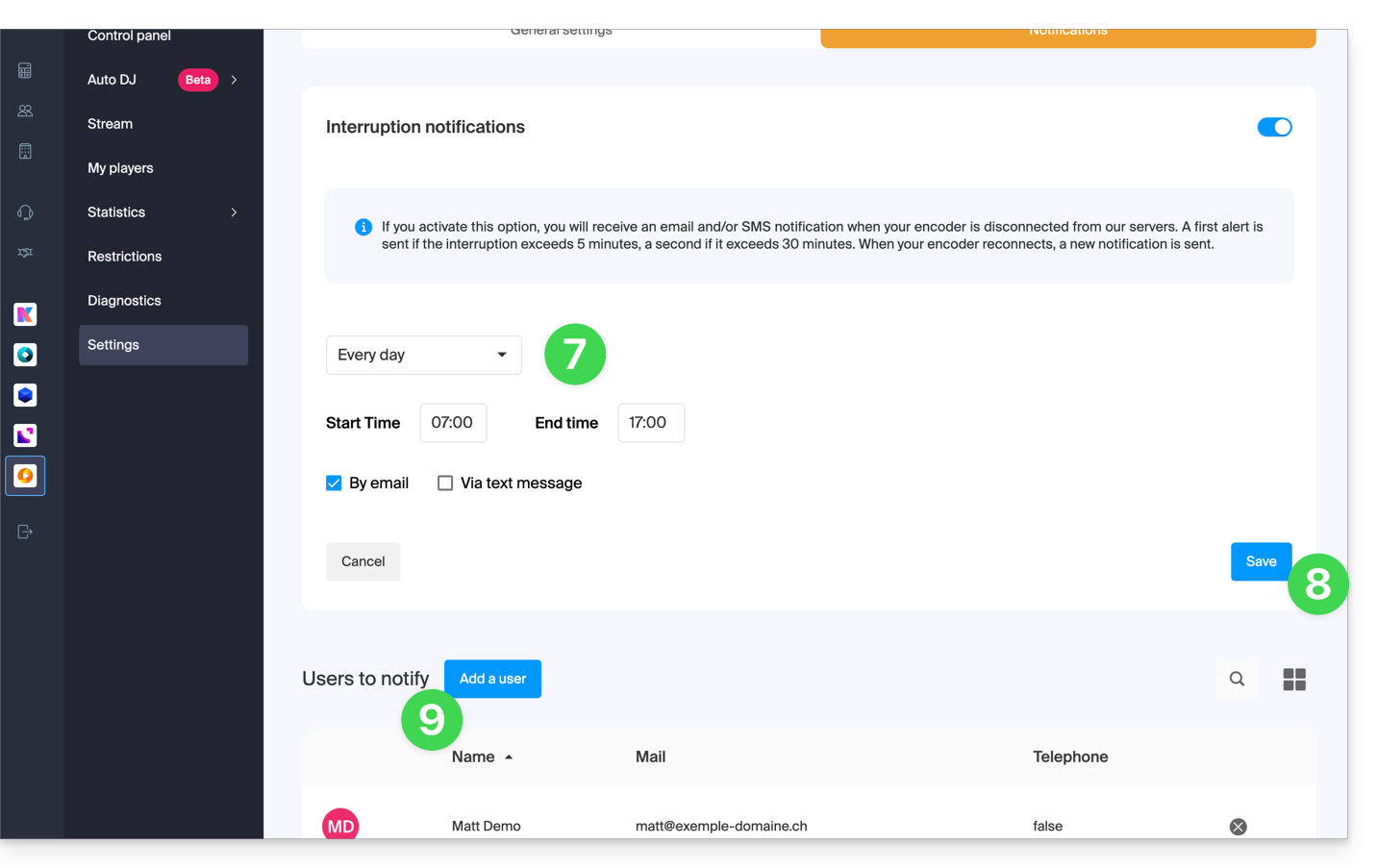
- Configura gli orari di monitoraggio (giorni della settimana / ore).
- Salva le modifiche.
- Aggiungi gli utenti dell'organizzazione che devono ricevere una notifica via e-mail o SMS (a seconda delle impostazioni indicate sopra):
Link a questa FAQ: https://faq.infomaniak.com/1345
Questa FAQ è stata utile?
Questa guida spiega come trasmettere i metadati per lo streaming radio inviato dal tuo encoder di streaming radio.
Utilizzare l'URL disponibile
È sufficiente effettuare una richiesta GET all'URL seguente:
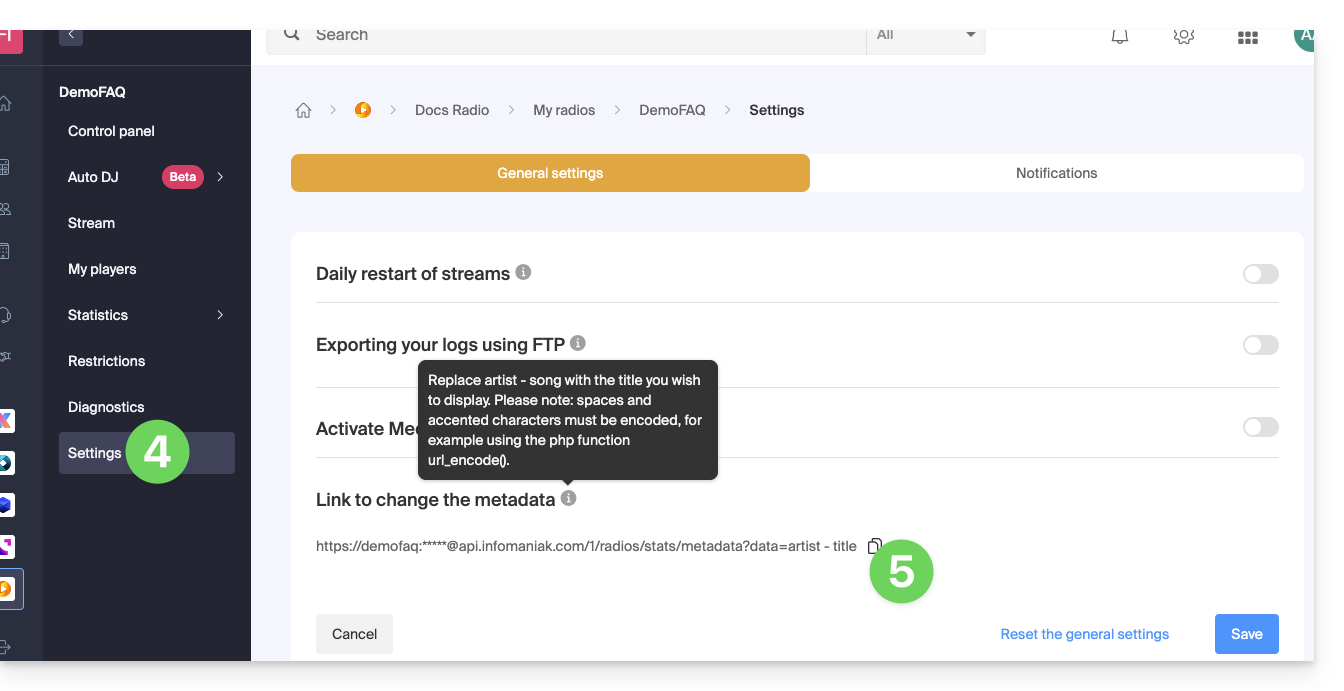
https://[flux]:[password]@api.infomaniak.com/1/radios/stats/metadata?data=artist - titolo
L'URL completo è disponibile nell'interfaccia di amministrazione:
- Clicca qui per accedere alla gestione del tuo prodotto nel Manager Infomaniak (hai bisogno di aiuto?).
- Fate clic direttamente sul nome del prodotto in questione.
- Fate clic sul nome del flusso audio in questione.
- Fare clic su Impostazioni nel menu laterale sinistro.
- Fare clic sul pulsante per copiare il link dei metadati:
Per saperne di più
Per gli sviluppatori che creano un lettore, esistono librerie che possono cercare le informazioni trasmesse ed esibirle, poiché i dati sono trasmessi all'interno del flusso. L'altra possibilità è recuperare le informazioni dal flusso direttamente sul server.
Link a questa FAQ: https://faq.infomaniak.com/1357
Questa FAQ è stata utile?
Questa guida ti permette di utilizzare rapidamente le funzioni essenziali dello Streaming Radio di Infomaniak (o trasmissione audio, streaming audio in diretta… diverse denominazioni utilizzate per indicare la stessa tecnologia: l'invio di contenuti in «diretta» o con un leggero ritardo, che ne consente la riproduzione man mano che vengono trasmessi).
Configurare i flussi Radio
- Aggiungi un flusso di streaming radio
- Aggiungi un server di streaming audio
- Aggiungere un flusso audio di backup
- Configurare un encoder (esempio con l'applicazione Butt))
- Creare un lettore audio per trasmettere lo streaming
- Eliminare uno streaming
Per saperne di più…
- Utilizzare Auto DJ
- Proteggere uno streaming MP3/AAC o HLS tramite chiave univoca
- Proteggere uno streaming audio tramite restrizione GeoIP
- Visualizzare le statistiche di ascolto
- Esportare tramite FTP i log della radio in streaming
- Esportare i log in formato ACPM (Francia)
- Esportare i log in formato Mediapulse (Svizzera)
- Risolvere un problema di trasmissione
- Trasferire l'intero prodotto | Trasferire dei flussi
Hai una domanda o un suggerimento?
- In caso di problemi, consulta prima la nostra base di conoscenza prima di contattare l'assistenza.
- Clicca qui per condividere un'opinione o un suggerimento su un prodotto Infomaniak.
Link a questa FAQ: https://faq.infomaniak.com/1373
Questa FAQ è stata utile?
Questa guida riguarda le statistiche di ascolto di Streaming Radio, che ti permettono di consultare tutte le informazioni sugli ascoltatori e sui diversi pubblici dei tuoi flussi radio.
Introduzione
- Consulta questa guida se desideri gestire autonomamente i log grezzi.
Accedere alle statistiche di ascolto
Per accedere a queste informazioni:
- Clicca qui per accedere alla gestione del tuo prodotto tramite il Manager Infomaniak (hai bisogno di aiuto?).
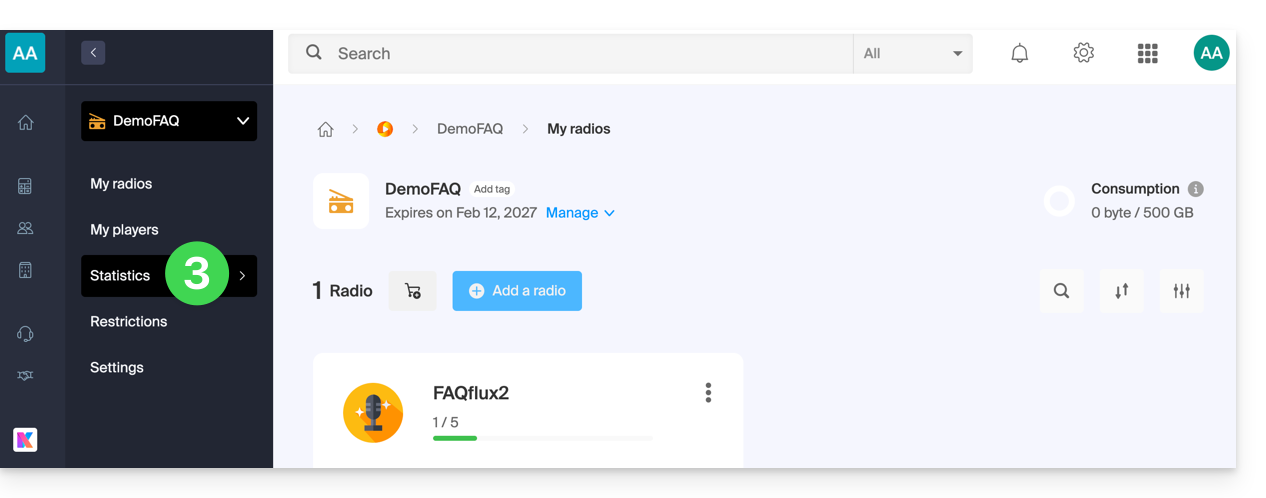
- Fate clic direttamente sul nome assegnato al prodotto in questione.
- Fate clic su Statistiche nel menu laterale sinistro:
- Fare clic sui diversi menu nel menu laterale sinistro:
Panoramica

Pubblico in tempo reale
- Per maggiori informazioni, consultare questa guida.
Ascoltatori

Tempo di ascolto

Consumo

Geolocalizzazione

- È possibile esportare i dati in formato
.csv:
- È possibile esportare i dati in formato
Player

Link a questa FAQ: https://faq.infomaniak.com/1408
Questa FAQ è stata utile?
Questa guida spiega come specificare un flusso audio di riserva per lo Streaming radio di Infomaniak.
In questo modo, se il flusso principale diventa non disponibile, il flusso di riserva subentrerà automaticamente nella trasmissione.
Creare un flusso di riserva
Per accedere al servizio di Streaming radio:
- Clicca qui per accedere alla gestione del tuo prodotto nel Manager Infomaniak (hai bisogno di aiuto?).
- Clicca direttamente sul nome assegnato al prodotto in questione:
- Clicca sul nome della radio in questione:
- Clicca sul pulsante per gestire i tuoi flussi:
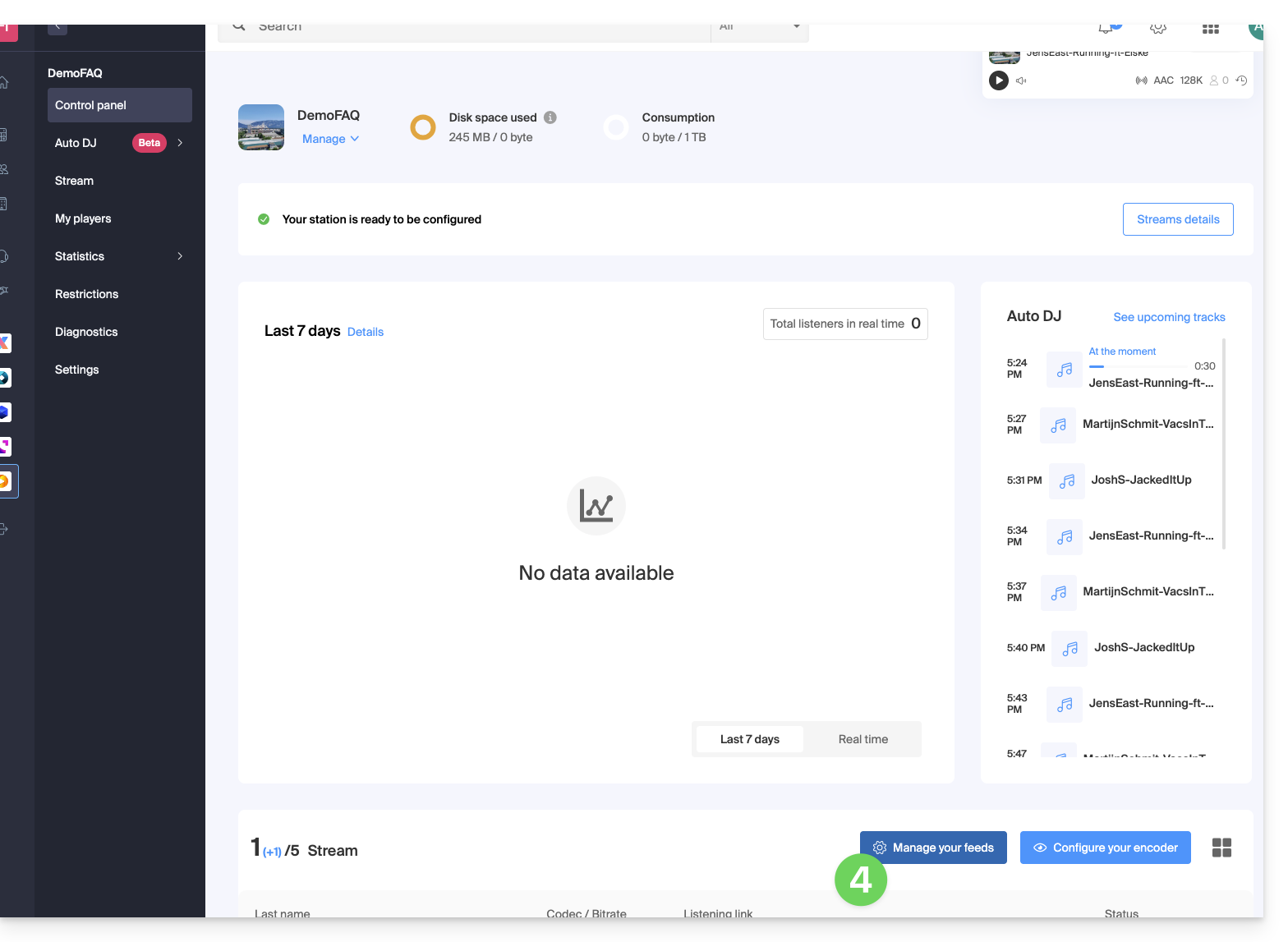
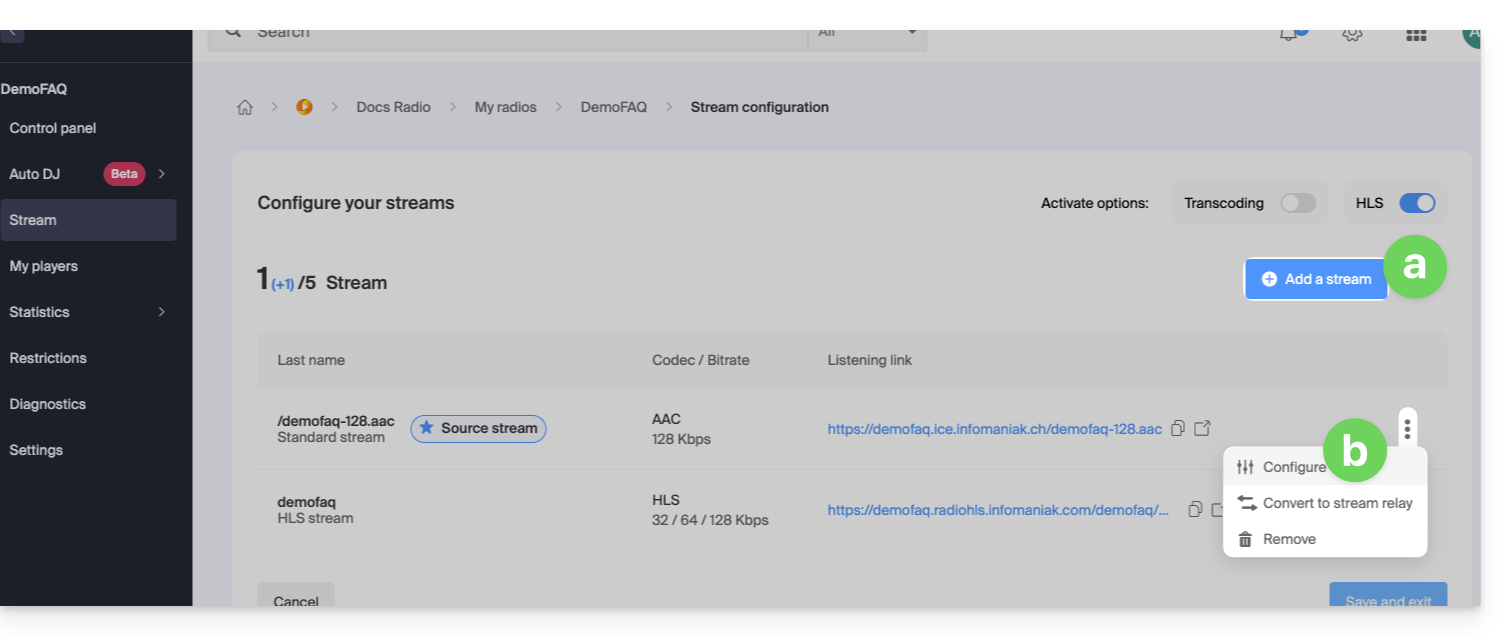
- Puoi:
- Aggiungere un flusso per creare un nuovo flusso e associargli un flusso di riserva,
- Configurare un flusso esistente per attivare l'opzione:
- Clicca sull'interruttore (toggle switch) per attivare il flusso di riserva sul tuo flusso:
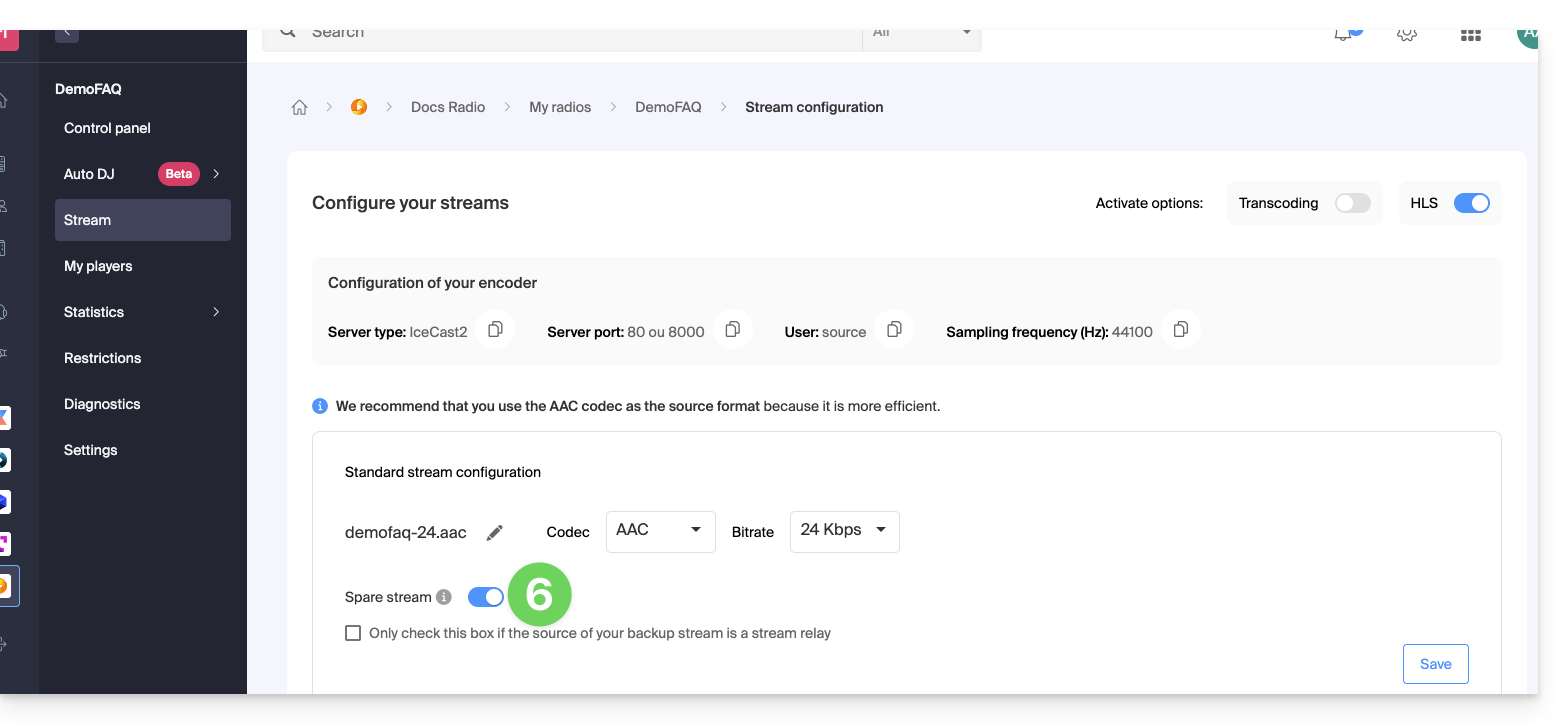
- Copia le informazioni a tua disposizione per configurare il tuo encoder di riserva.
- Salva l'attivazione del flusso di backup in basso a destra della pagina.
- Nello stesso punto puoi definire il flusso di backup come flusso di riserva, in modo da inserire manualmente i parametri corrispondenti al flusso audio di backup:
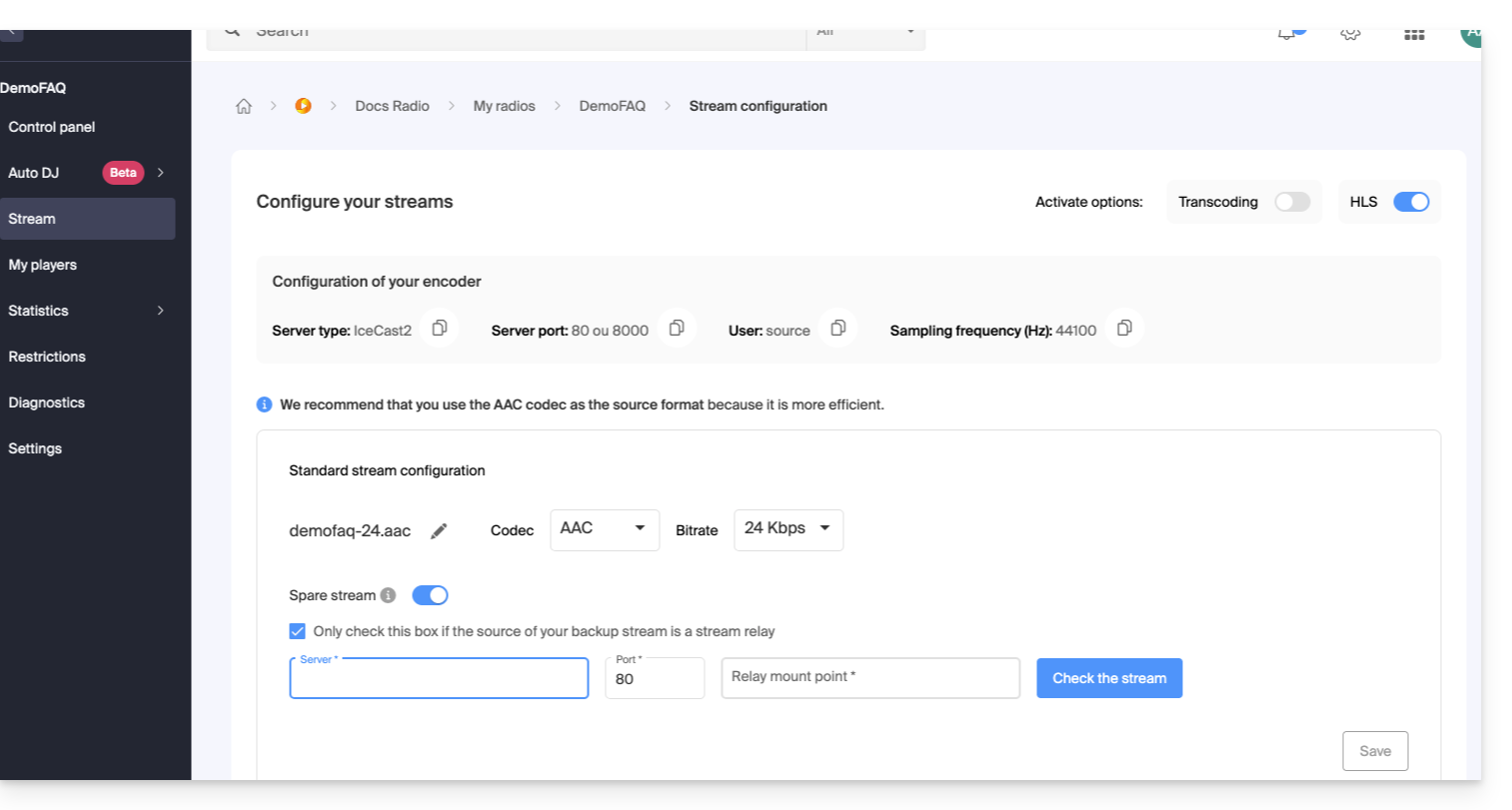
- Nello stesso punto puoi definire il flusso di backup come flusso di riserva, in modo da inserire manualmente i parametri corrispondenti al flusso audio di backup:
Salva le nuove informazioni in basso a destra della pagina.
Link a questa FAQ: https://faq.infomaniak.com/1456
Questa FAQ è stata utile?
Questa guida spiega come collegare uno streaming aggiunto nella tua Streaming Radio Infomaniak con l'installazione che trasmetterà il contenuto desiderato.
Introduzione
- In generale, Infomaniak è compatibile con tutti i software indicati qui: https://www.icecast.org/apps/, ma non tutti supportano, ad esempio, lo streaming AAC.
- Di seguito è riportato un esempio di configurazione per l'applicazione gratuita e multipiattaforma Butt.
- Consulta le informazioni relative a Edcast (versione autonoma) / SpacialAudio SAM Cast… Esistono anche (senza guida) StreamDiffusion / MB Recaster…
Ottenere le informazioni di accesso
Per trovare le informazioni necessarie per la configurazione del tuo encoder:
- Clicca qui per accedere alla gestione del tuo prodotto nel Manager Infomaniak (hai bisogno di aiuto?).
- Fate clic direttamente sul nome del prodotto in questione:
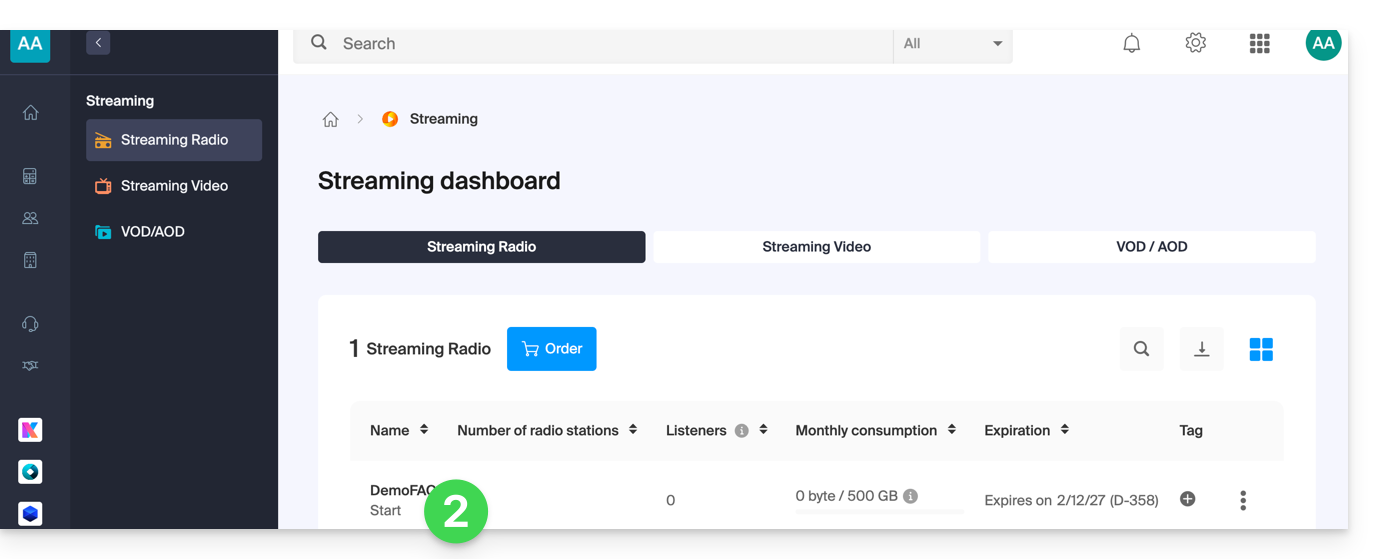
- Fate clic sul nome della radio desiderata:
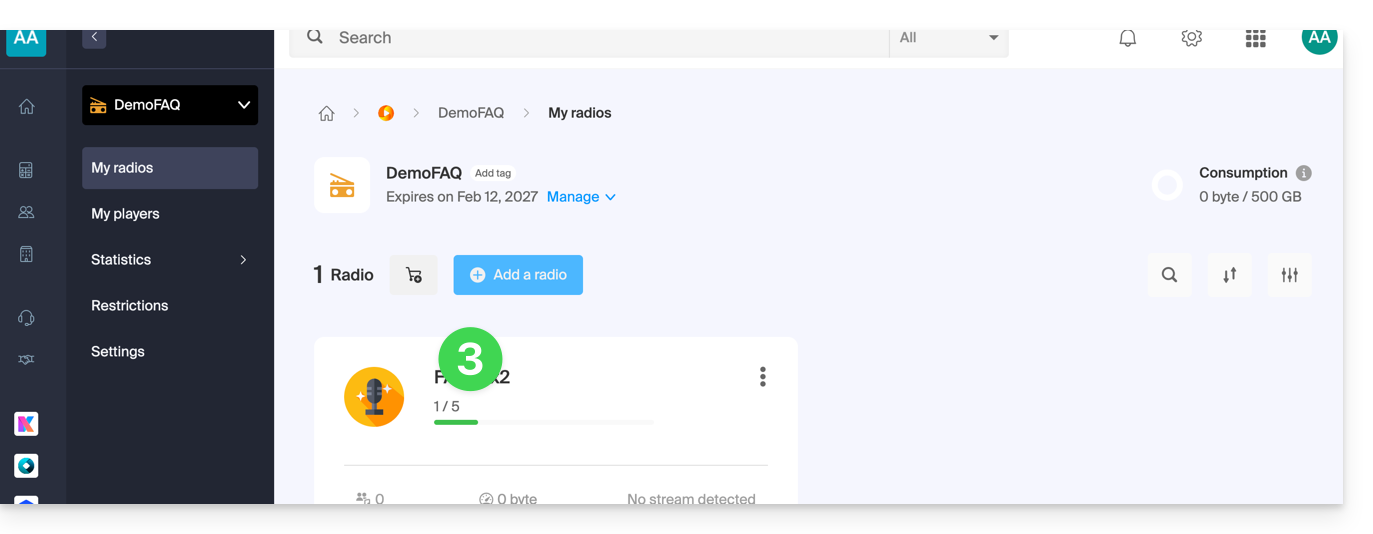
- Fare clic sul nome dello stream audio in questione per visualizzarne i dettagli:
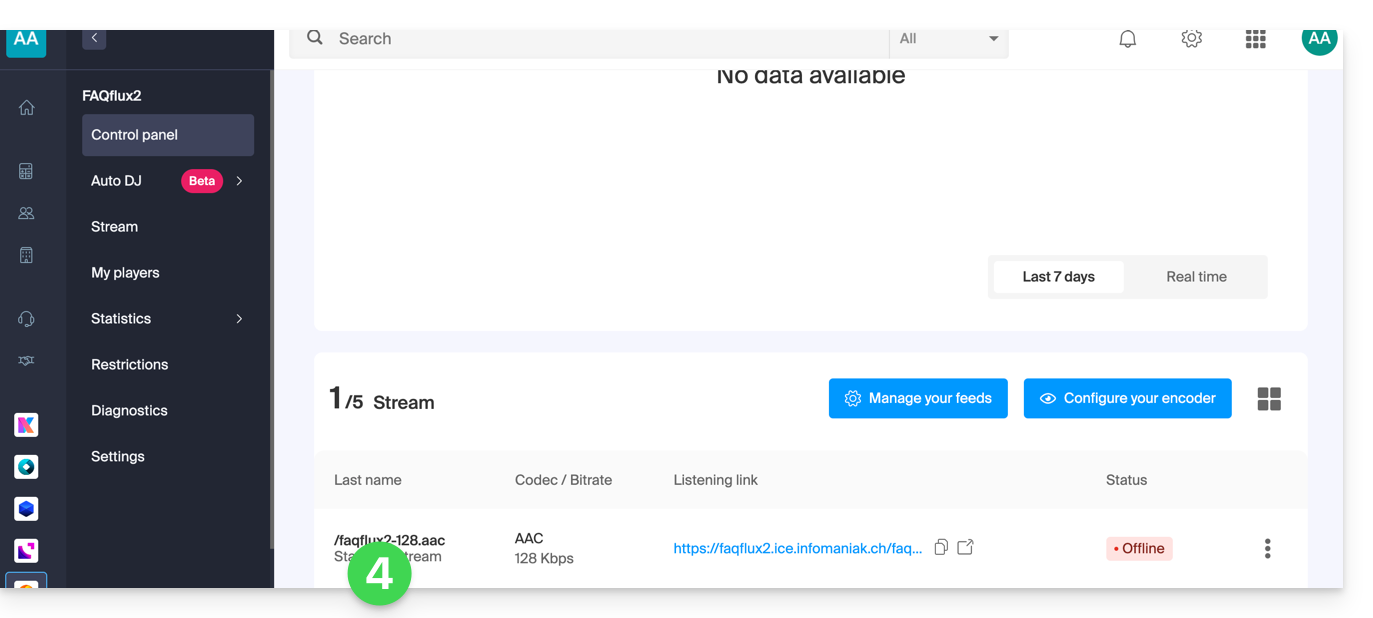
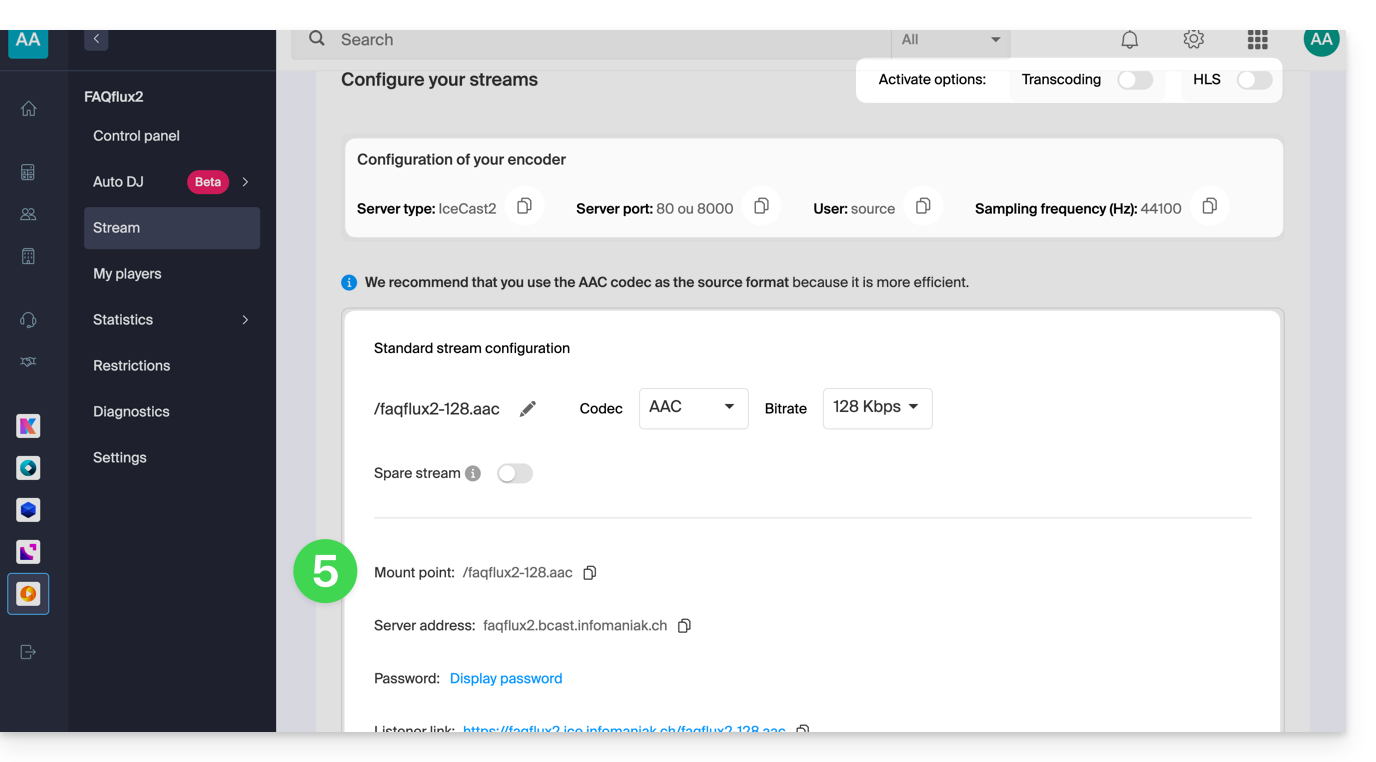
- Le informazioni utili vengono visualizzate nella pagina:
Esempio di configurazione dell'encoder
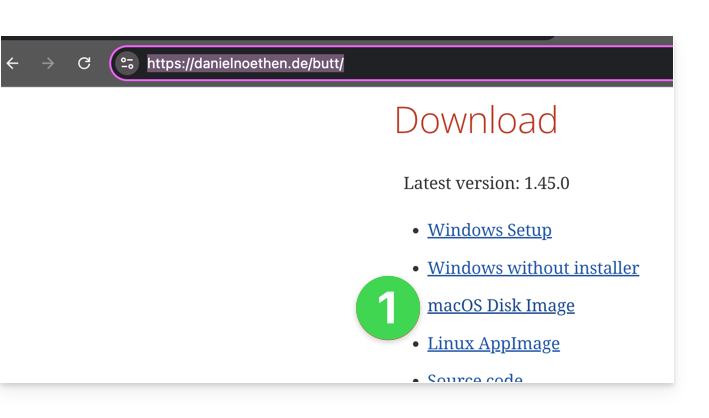
Si desidera trasmettere contenuti audio da un computer. Come specificato nell'introduzione precedente, esistono diverse soluzioni software. Esempio con lo strumento Butt, disponibile tra l'altro su macOS:
- Scarica Butt:
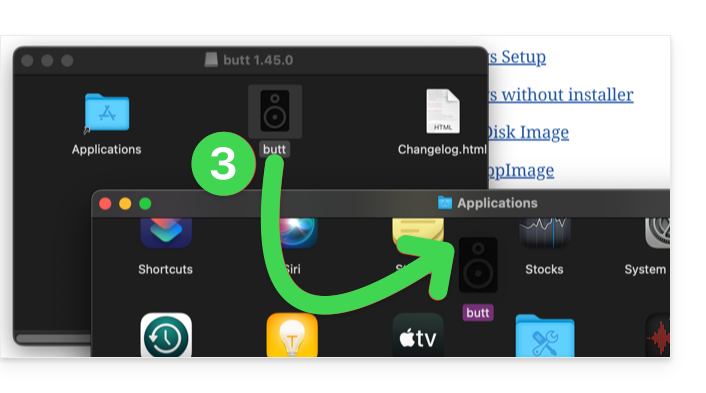
- Apri l'applicazione scaricata sul tuo computer.
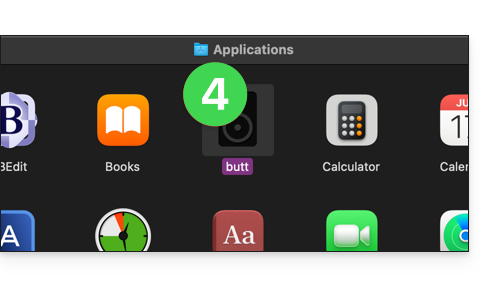
- Installa l'applicazione:
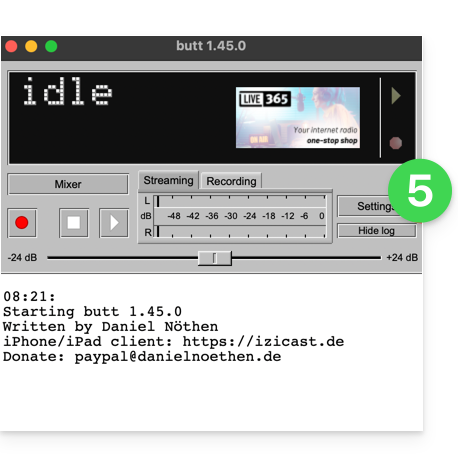
- Avvia l'applicazione per utilizzarla:
- Fare clic su Impostazioni:
- Fare clic su Aggiungi un server:
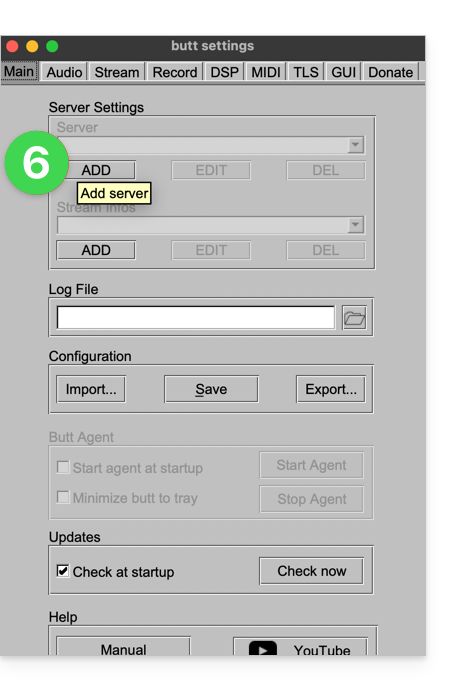
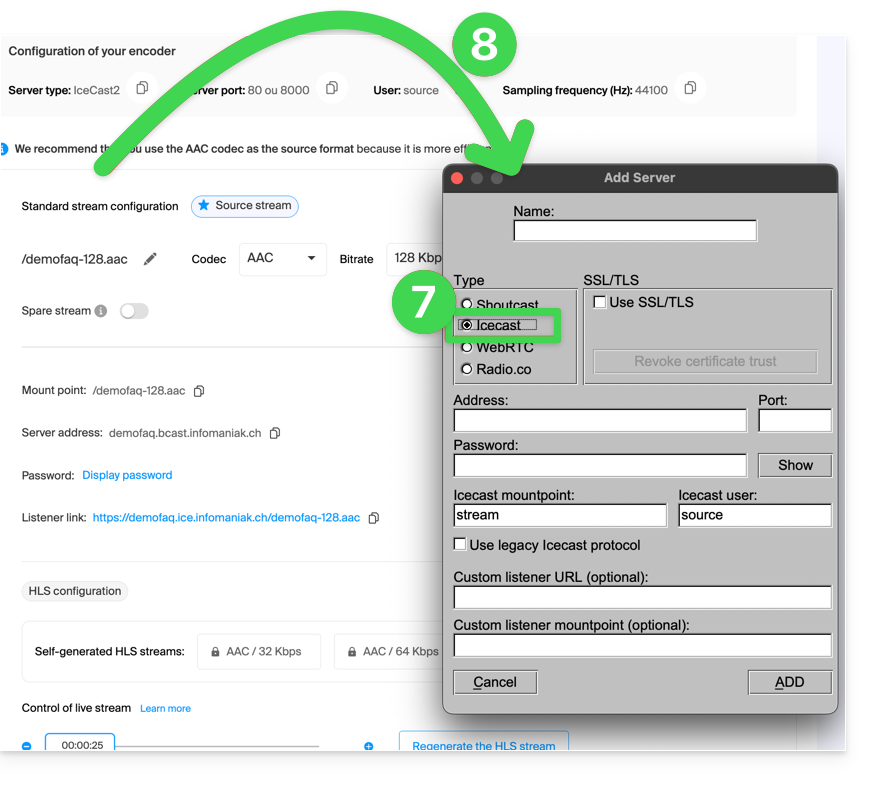
- Seleziona il tipo di Icecast.
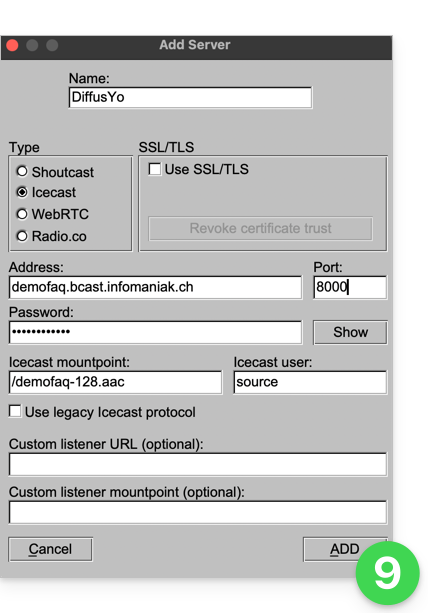
- Copia le informazioni del tuo flusso nell'encoder (per la password, dovrai prima inserire la tua password di accesso al Manager, quindi la password del flusso potrà essere copiata (e visualizzata con l'icona dell'occhio):
- Conferma le impostazioni facendo clic su Aggiungi in basso a destra:
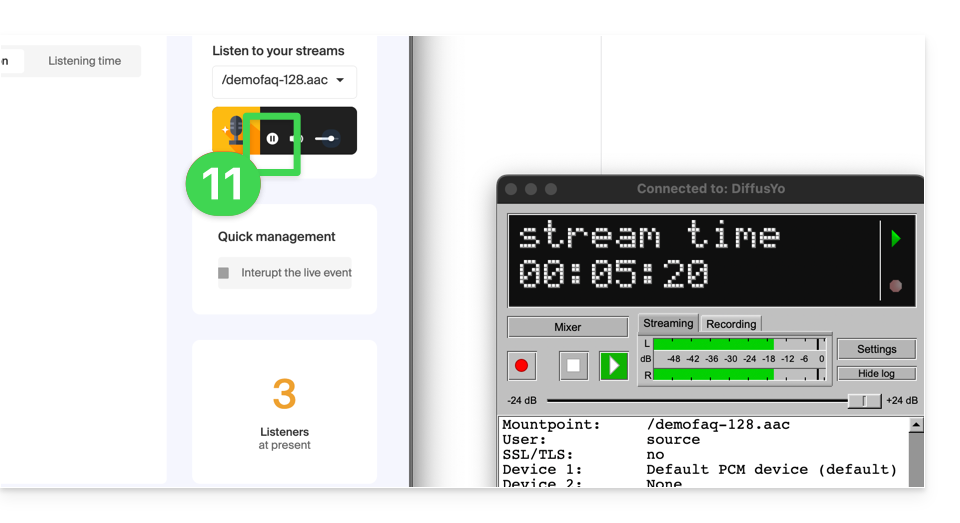
- Chiudi le impostazioni e fai clic sul pulsante Avvia per iniziare la trasmissione:
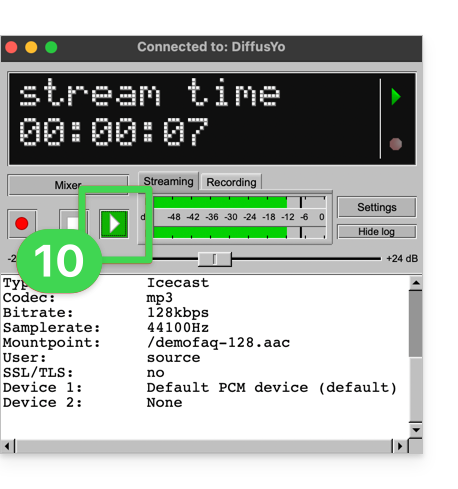
- Puoi ascoltare la trasmissione del tuo flusso direttamente dalla dashboard di Infomaniak avviando il lettore di esempio:
Link a questa FAQ: https://faq.infomaniak.com/1466
Questa FAQ è stata utile?
Questa guida spiega come interpretare le statistiche di ascolto del servizio di Streaming Radio di Infomaniak, come comprendere la distribuzione del pubblico (distinguendo gli ascolti reali dal traffico automatizzato), i metodi di conteggio degli ascoltatori e come diagnosticare eventuali anomalie di connessione.
Introduzione
- L'analisi dettagliata di un picco di traffico si effettua scaricando i file di connessione tramite i log FTP.
- Per bloccare un aggregatore non autorizzato o connessioni indesiderate, è possibile utilizzare le restrizioni IP / GeoIP.
Conteggio degli ascoltatori, aggregatori e rilevamento dei bot
Tipi di ascoltatori e durata dell'ascolto
Un ascoltatore è definito come qualsiasi persona o robot che avvia la riproduzione del flusso per almeno 1 secondo. Gli ascoltatori non univoci contano tutte queste sessioni. Al contrario, gli ascoltatori univoci vengono conteggiati per indirizzo IP distinto. Ad esempio, due persone connesse alla stessa rete Wi-Fi che ascoltano la radio su dispositivi separati vengono conteggiate come un solo ascoltatore univoco, ma come due ascoltatori non univoci.
Il filtro per un pubblico che ascolta per almeno 30 secondi misura le sessioni che superano questa durata. Questo valore identifica gli ascoltatori effettivi che si prendono il tempo di ascoltare il contenuto, consentendo di escludere semplici test di connessione o aperture rapide.
Impatto degli aggregatori e comportamento dei bot
Un aumento improvviso del traffico spesso è dovuto a un aggregatore di web radio o a dei bot. Gli aggregatori consentono di diffondere la tua radio al loro pubblico, condividendo frequentemente lo stesso indirizzo IP, il che genera un volume di ascoltatori non univoci molto superiore al numero di ascoltatori unici. Dal canto loro, i bot quasi mai si connettono da indirizzi IP diversi, raramente superano i 30 secondi di ascolto e modificano molto poco il loro user-agent.
Analisi del pubblico e verifica nei log FTP
Nella pagina Statistiche del pubblico, è possibile isolare il traffico legittimo visualizzando solo gli utenti unici + pubblico con durata >= 30 secondi, eliminando così i picchi artificiali. Per confermare la presenza di bot, scarica i tuoi log di accesso tramite FTP: un indirizzo IP o un user-agent assenti nei log prima del picco e che compaiono centinaia o migliaia di volte in un giorno indicano un comportamento automatizzato. Tieni presente, tuttavia, di verificare se questi indirizzi IP corrispondono a piattaforme note come il sito web della radio o un aggregatore affidabile come Radio Garden.
Interruzioni nella trasmissione e discrepanze tra gli strumenti di misurazione
Origine delle interruzioni e dei problemi
I malfunzionamenti e gli aumenti anomali delle connessioni possono avere diverse cause a livello di rete:
- A monte, un'interruzione può derivare dal segnale trasmesso dalla radio, da un problema sul server di codifica o da un'instabilità della linea Internet di trasmissione.
- Al centro della catena, possono verificarsi problemi ai server Icecast.
- A valle, la causa risiede spesso nell'utente, in particolare in caso di larghezza di banda insufficiente, saturazione delle linee locali o interruzione della connessione Internet.
In caso di instabilità nella trasmissione, è molto utile consultare le statistiche degli ascoltatori in tempo reale. Si noti che è impossibile indagare su incidenti avvenuti diverse settimane o mesi prima.
Differenze nel conteggio tra gli strumenti di misurazione
Queste statistiche sull'audience sono piuttosto particolari: l'utilizzo di tre diversi strumenti di analisi fornirà sistematicamente tre risultati distinti. Le differenze riscontrate tra le statistiche di Infomaniak e quelle di enti come NetMetrix (WEMF) sono dovute a metodi di calcolo diversi. NetMetrix basa le proprie misurazioni direttamente sugli eventi del lettore stesso, ridefinendo così il concetto di utente unico.
Link a questa FAQ: https://faq.infomaniak.com/1486
Questa FAQ è stata utile?
Questa guida spiega come modificare un'offerta di Streaming Radio, ad esempio per aumentare il limite massimo di consumo mensile o la qualità della trasmissione (bitrate massimo).
Modificare l'offerta esistente
Per modificare le sue offerte esistenti:
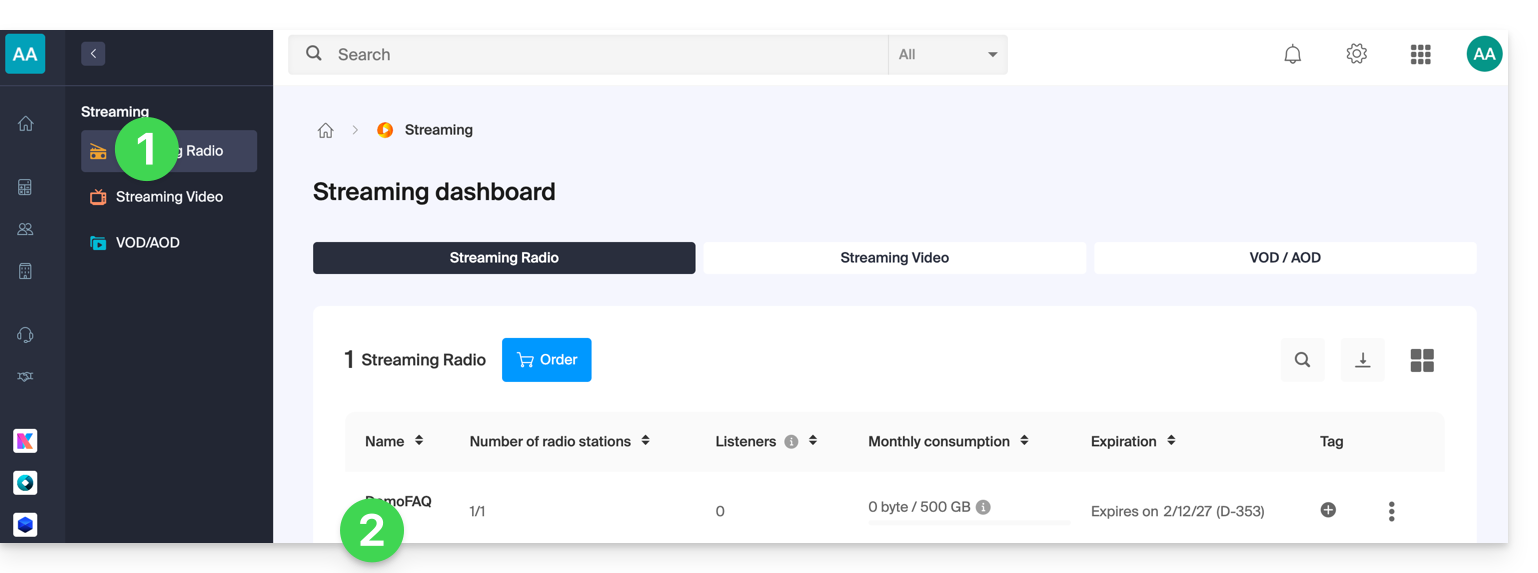
- Clicca qui per accedere alla gestione del tuo prodotto tramite il pannello di controllo Infomaniak (hai bisogno di aiuto?).
- Clicca direttamente sul nome assegnato al prodotto in questione:
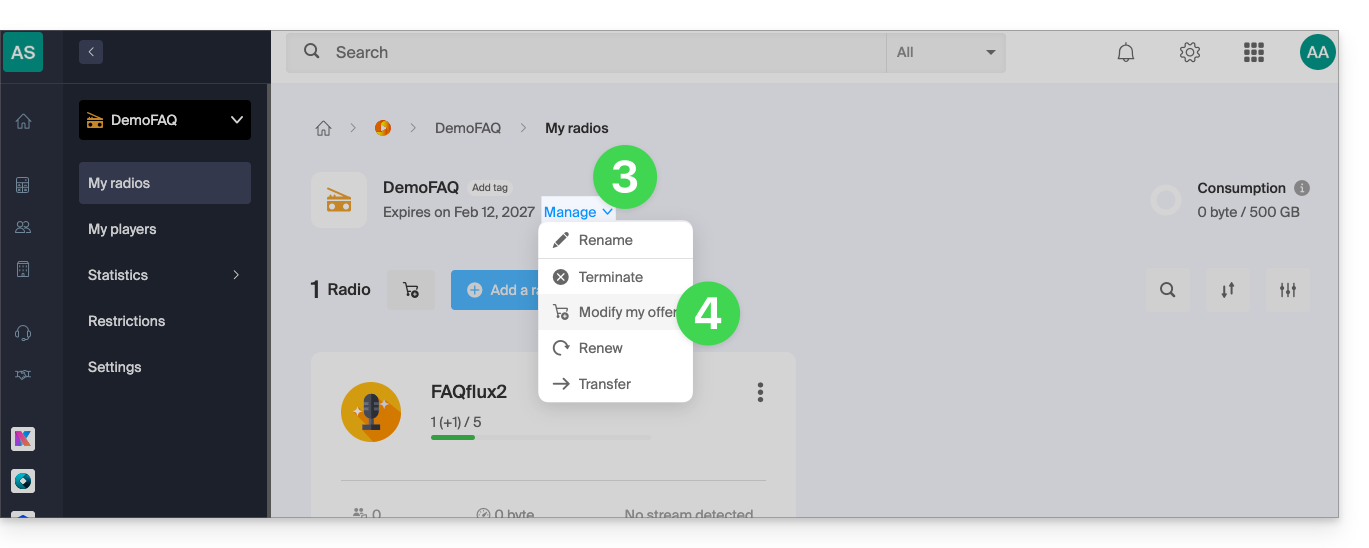
- Fare clic sulla freccia rivolta verso il basso per gestire il prodotto.
- Fare clic su Modifica offerta nel menu a tendina:
- Se necessario, naviga utilizzando le frecce e scegli la nuova offerta più adatta alle tue esigenze:
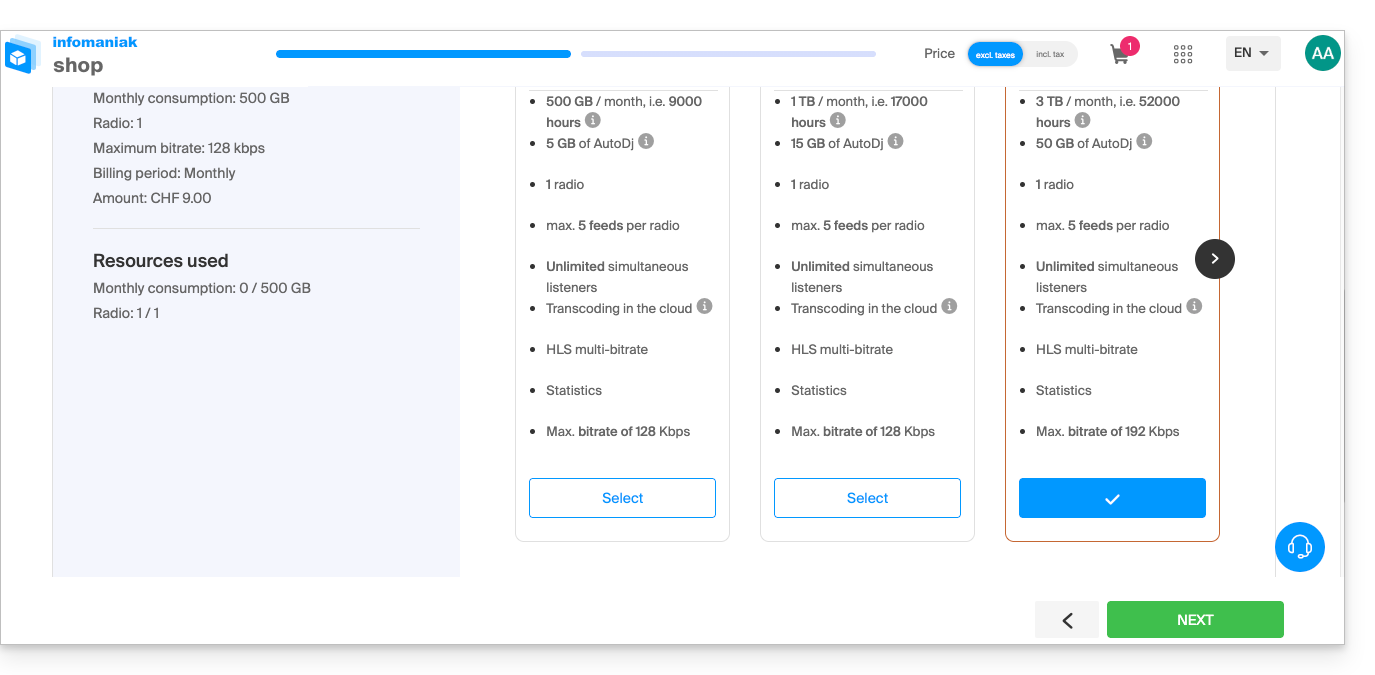
La modifica viene effettuata dopo il pagamento; viene calcolato un costo proporzionale al tempo rimanente fino alla data di scadenza iniziale.
Link a questa FAQ: https://faq.infomaniak.com/1566
Questa FAQ è stata utile?
Questa guida spiega come mantenere il controllo sui tuoi flussi di streaming radio attivando la protezione tramite IP o geolocalizzazione, in modo da decidere, ad esempio, se un determinato ascoltatore può ascoltare la tua radio o meno.
Introduzione
- È possibile proteggere un flusso MP3/AAC o HLS indipendentemente l'uno dall'altro (lo stesso vale per la protezione tramite token).
- L'attivazione della restrizione comporta una modifica della configurazione del flusso, la cui replica sui server potrebbe richiedere alcuni minuti.
Proteggere uno streaming audio tramite GeoIP
Per farlo, è sufficiente accedere alle impostazioni di restrizione e attivare la protezione sullo streaming che si desidera proteggere:
- Clicca qui per accedere alla gestione del tuo prodotto tramite il pannello di controllo Infomaniak (hai bisogno di aiuto?).
- Clicca direttamente sul nome assegnato al prodotto in questione:
- Fare clic su:
- il nome della stazione radio:
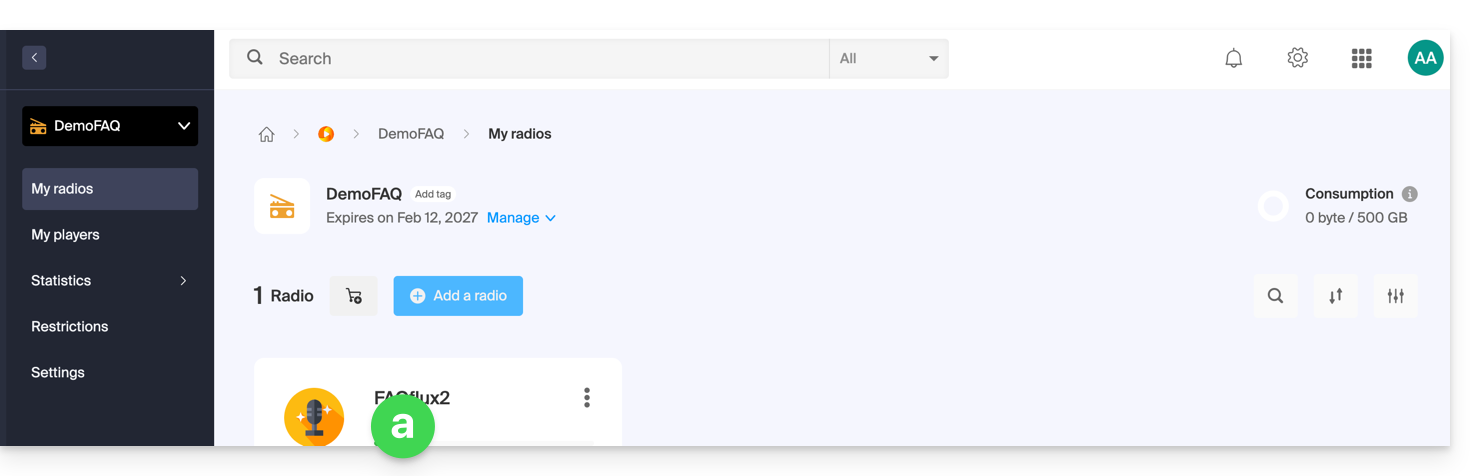
- oppure su Restrizioni nel menu laterale sinistro per applicare restrizioni all'intero prodotto:
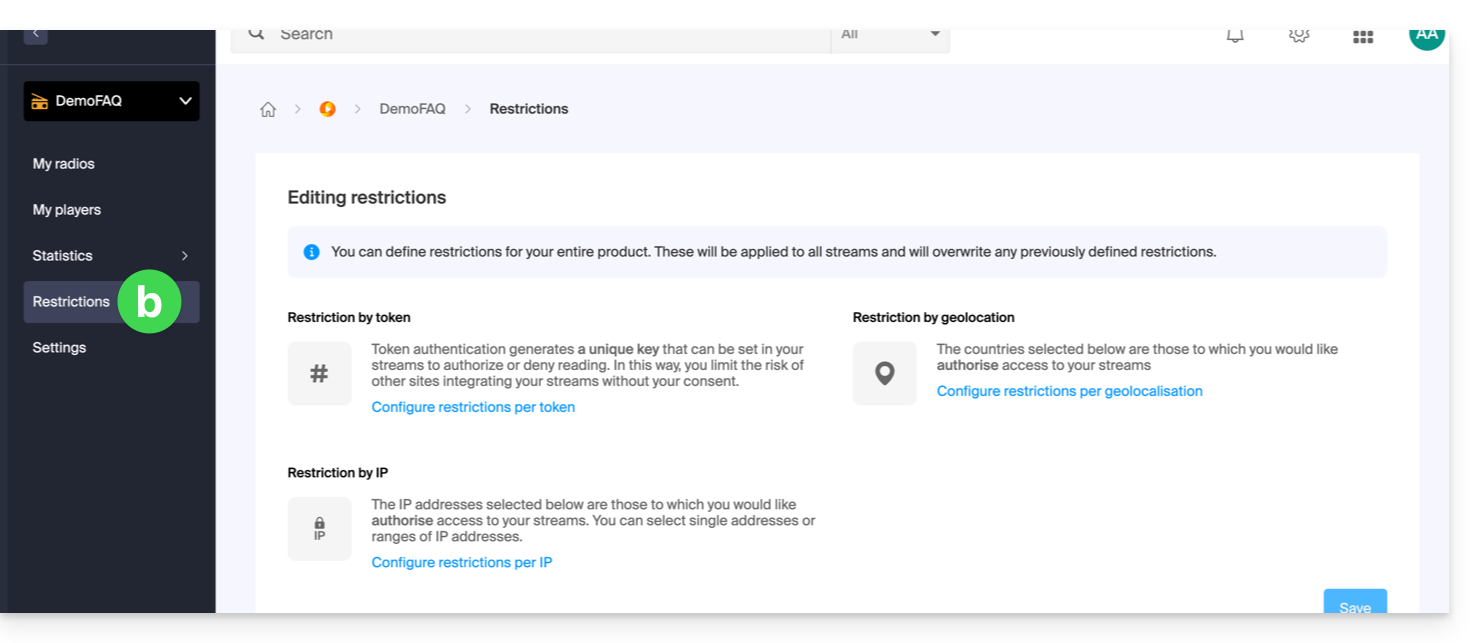
- il nome della stazione radio:
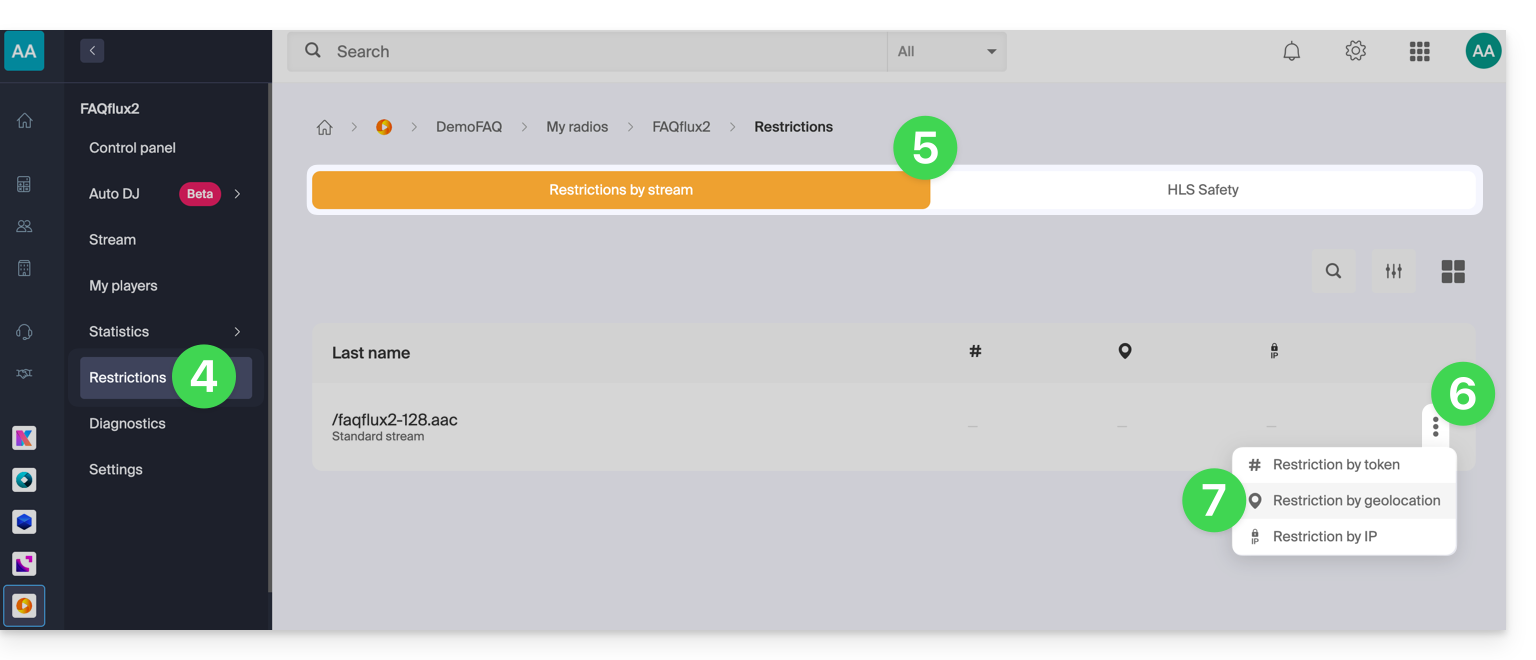
- Dopo aver selezionato
a, fare clic su Restrizioni nel menu laterale sinistro. - Se necessario, seleziona HLS.
- Fai clic sul menu delle azioni ⋮ situato a destra dell'elemento in questione.
- Fare clic su Restrizione per geolocalizzazione:
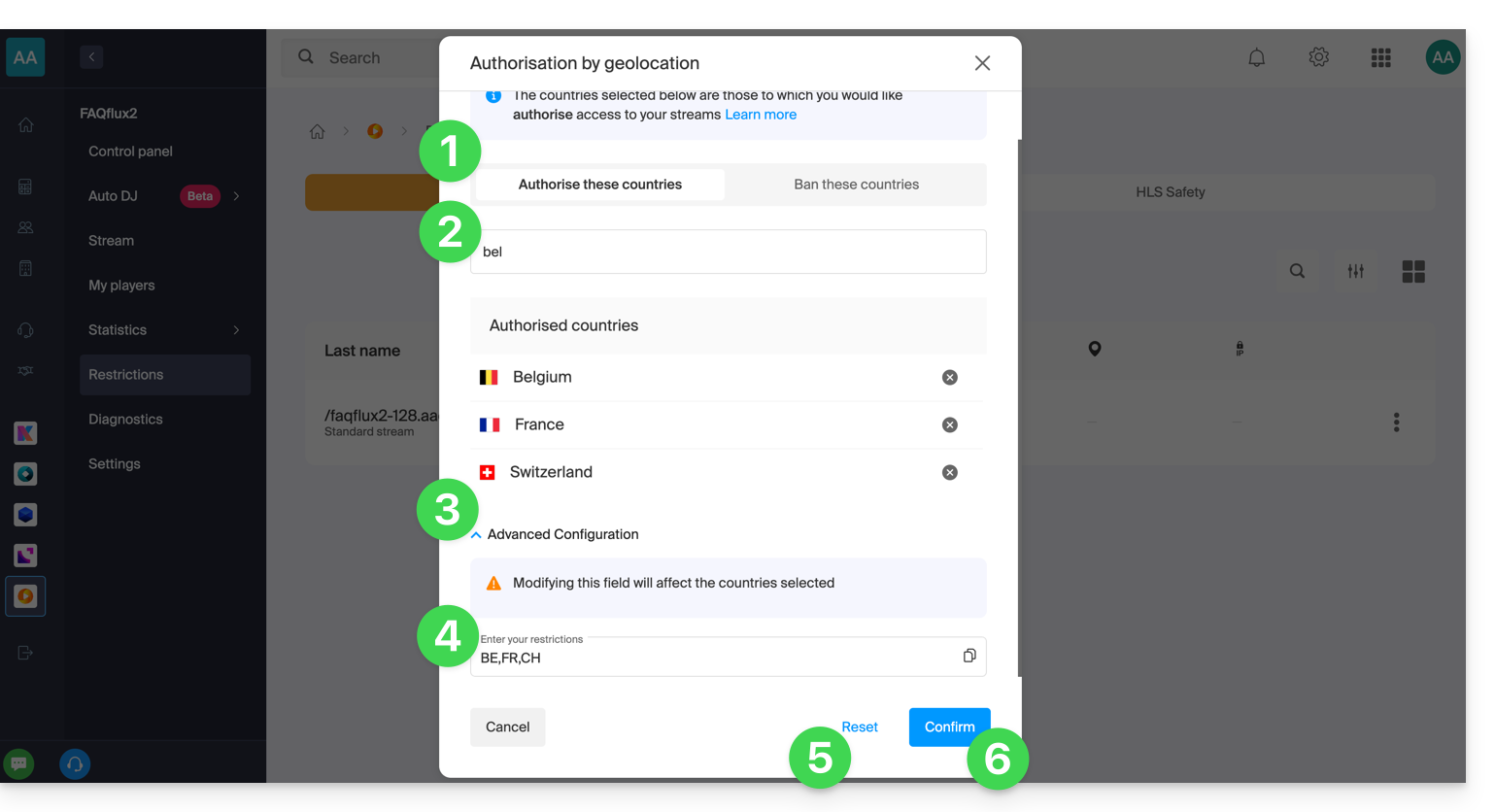
Configurare quindi le restrizioni:
- Scegli se i paesi elencati saranno quelli consentiti o non consentiti.
- Cerca un paese per aggiungerlo all'elenco.
- Attiva la configurazione avanzata, se necessario.
- Copia o incolla un elenco di paesi (utile per limitare altri flussi tramite un semplice copia e incolla).
- Fare clic per rimuovere tutti i paesi elencati nella pagina.
- Fare clic sul pulsante blu per salvare:
Proteggere uno streaming audio tramite IP
È possibile definire un IP o un intervallo di IP come elenco di IP autorizzati o non autorizzati ad accedere a uno streaming.
Nel caso in cui si specifichi un solo criterio di indirizzo IP autorizzato, è assolutamente necessario che sia attiva una restrizione geograficaIn questo caso d'uso, l'obiettivo è, ad esempio, bloccare un paese, ma consentire a una persona di quel paese di accedere al flusso: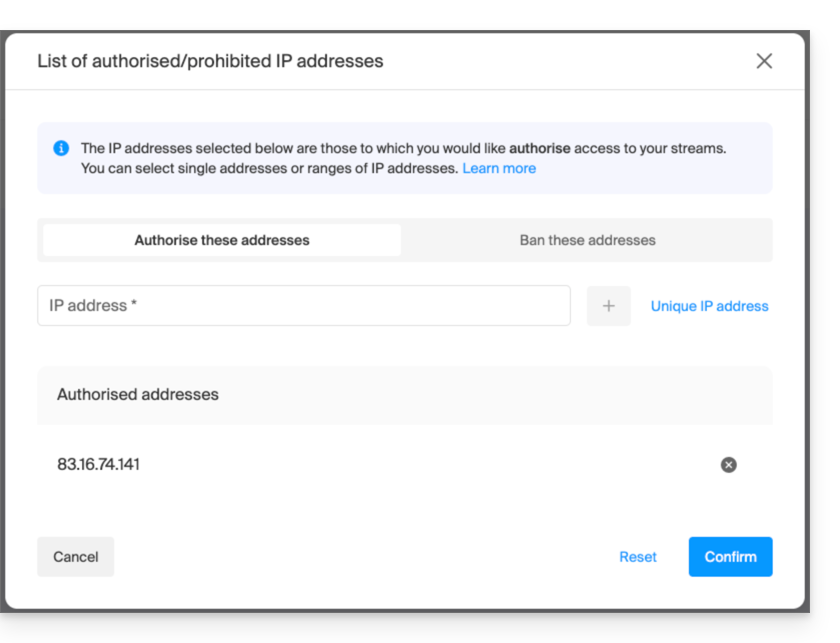
Nel caso in cui si desideri bloccare l'accesso per tutti e consentirlo solo a uno o più indirizzi IP, è necessario bloccare esplicitamente l'intervallo 0.0.0.0 → 255.255.255.255 (intervallo di indirizzi globale) e, contemporaneamente, autorizzare l'uno o gli indirizzi IP per i quali si desidera concedere l'accesso: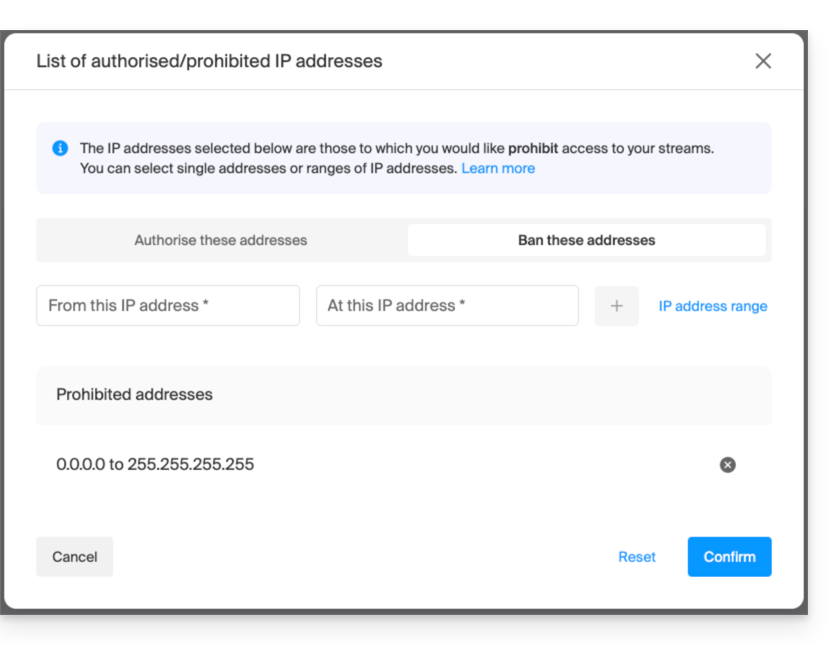
Link a questa FAQ: https://faq.infomaniak.com/1588
Questa FAQ è stata utile?
Questa guida spiega come creare un flusso di trasmissione su Streaming Radio di Infomaniak.
Creare un flusso di trasmissione
Prerequisiti
- Innanzitutto, per creare uno streaming standard, è necessario disporre di un encoder radio.
- I parametri di configurazione forniti alla fine della procedura di creazione dello streaming consentono di configurare l'encoder.
- Una volta completata questa operazione, lo streaming verrà inviato dall'encoder ai server di Infomaniak.
- Successivamente, è possibile specificare il reindirizzamento di un flusso qualsiasi (ad esempio, una web radio).
- In questo caso, Infomaniak non riceve più la radio tramite un encoder connesso al server principale, ma reindirizza il flusso trasmesso da un altro server.
- Se si crea questo reindirizzamento del flusso, il flusso è già disponibile e accessibile tramite un indirizzo host (nome di dominio o indirizzo IP).
- Questo indirizzo dovrà essere specificato nel Manager affinché i server di Infomaniak possano recuperare il flusso.
- Nello stesso punto è possibile attivare l'opzione di flusso di backup.
- In questo modo, se il flusso principale diventa non disponibile, il flusso di backup subentrerà automaticamente.
Per accedere al servizio di streaming radio:
- Clicca qui per accedere alla gestione del tuo prodotto tramite il Manager Infomaniak (hai bisogno di aiuto?).
- Fate clic direttamente sul nome del prodotto in questione:
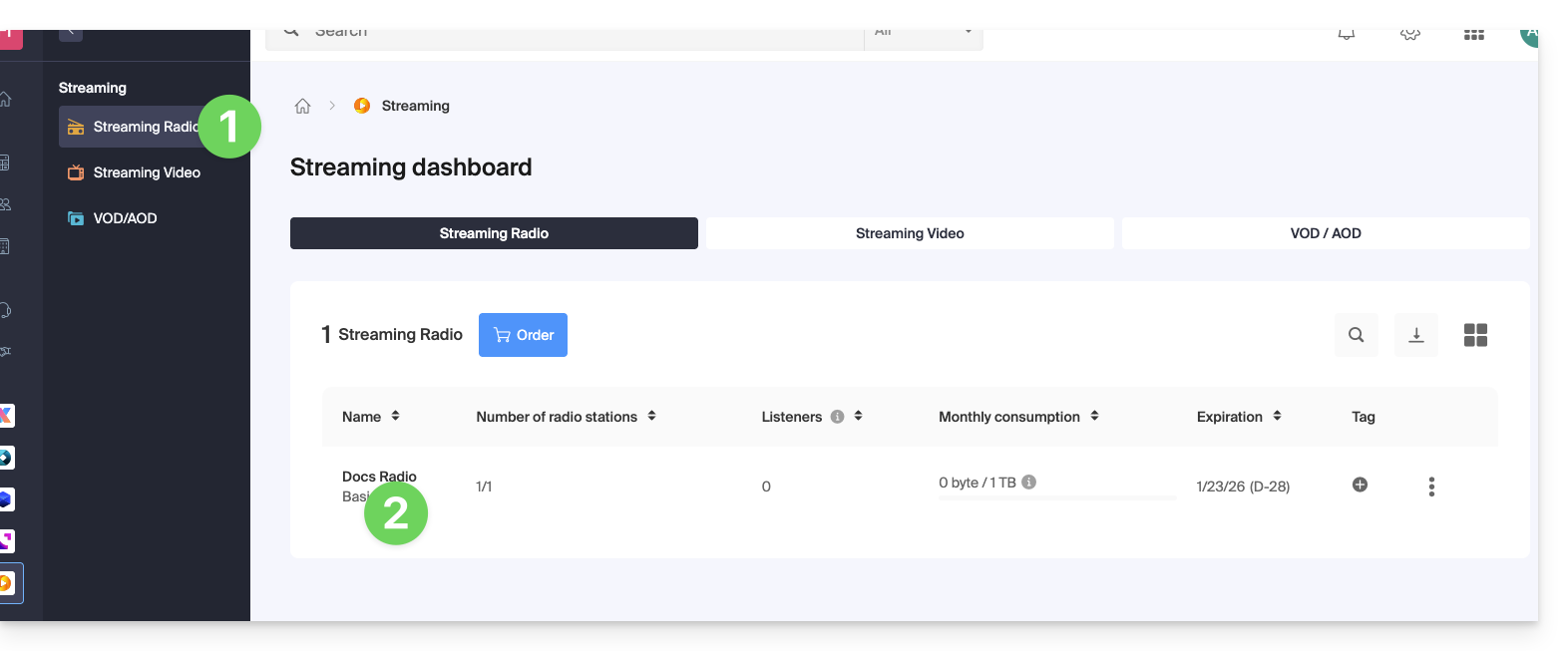
- Fate quindi clic sul nome della stazione radio:
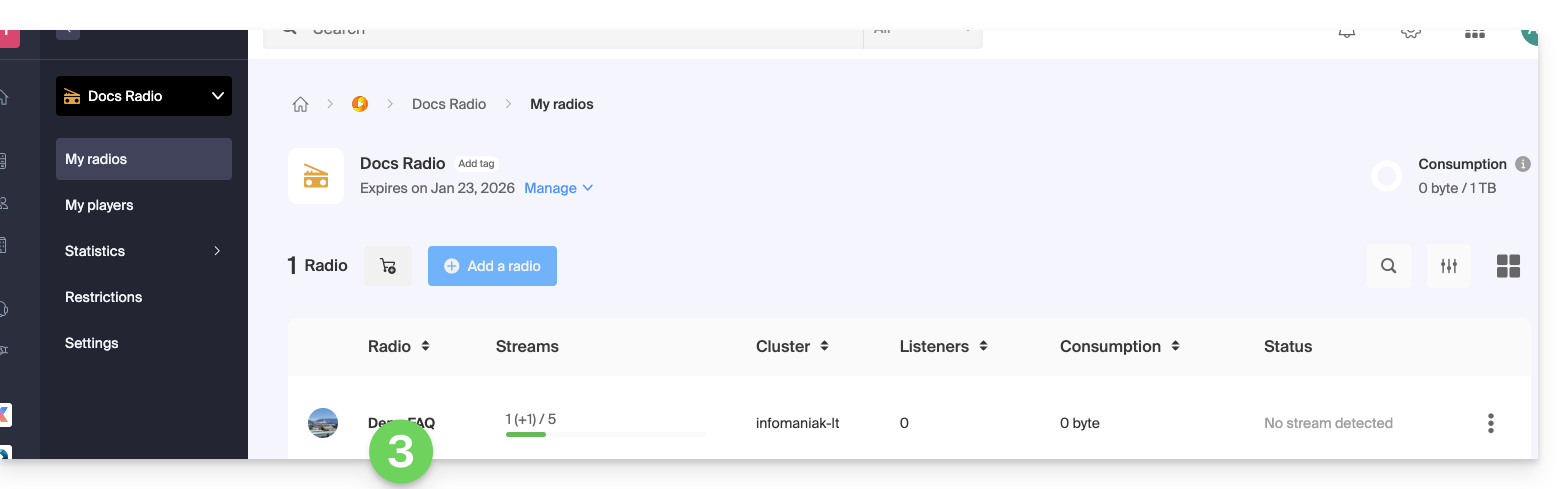
- Fare clic sul pulsante Configura i feed:
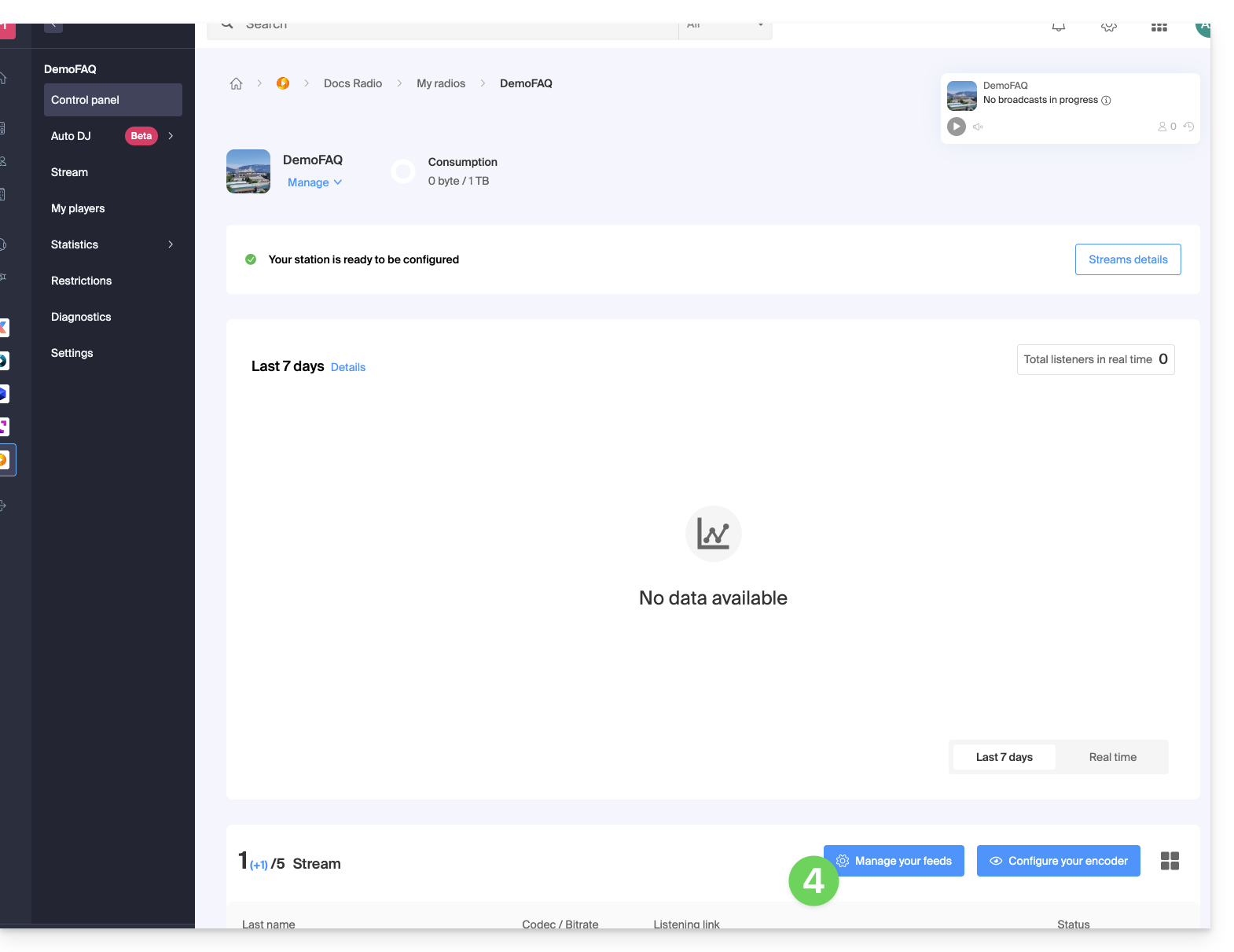
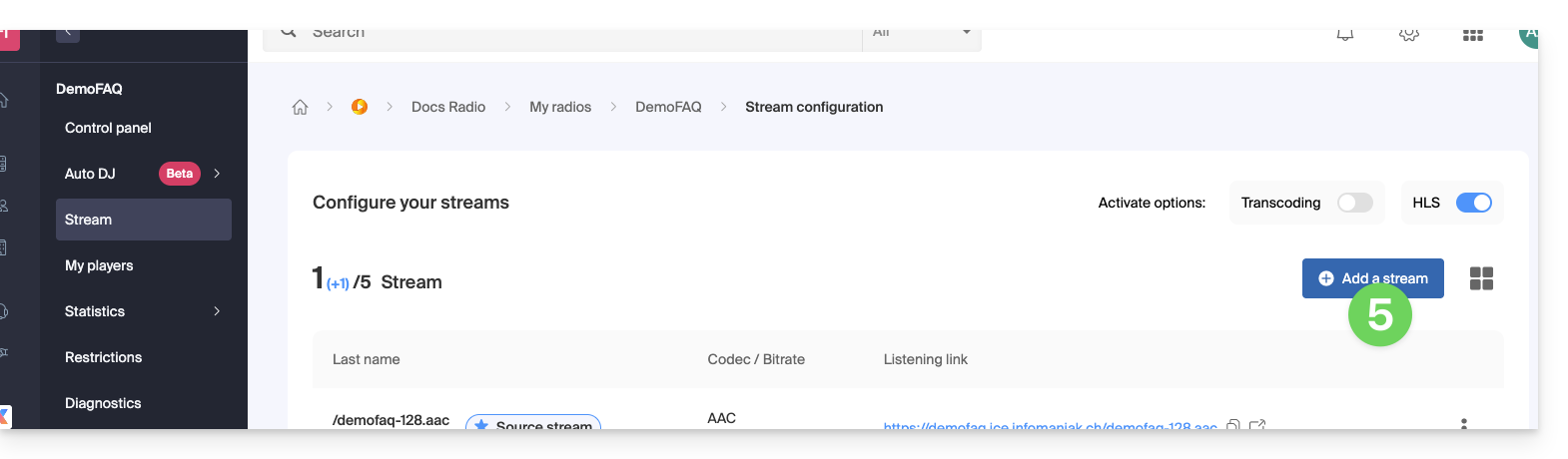
- Fare clic sul pulsante Aggiungi un feed:
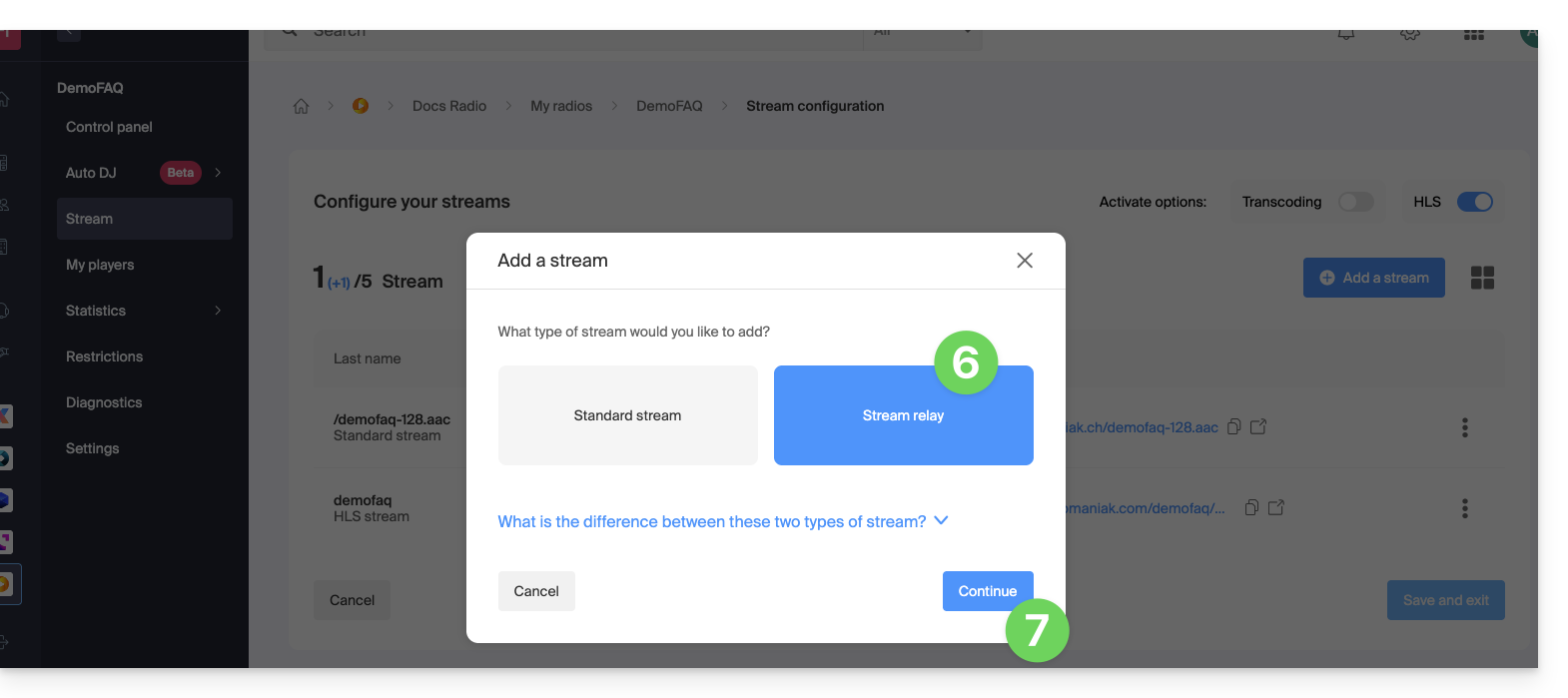
- Seleziona Inoltro posta.
- Fai clic sul pulsante Continua:
La configurazione richiede 3 campi:
- nome del server
- porta
- punto di mount
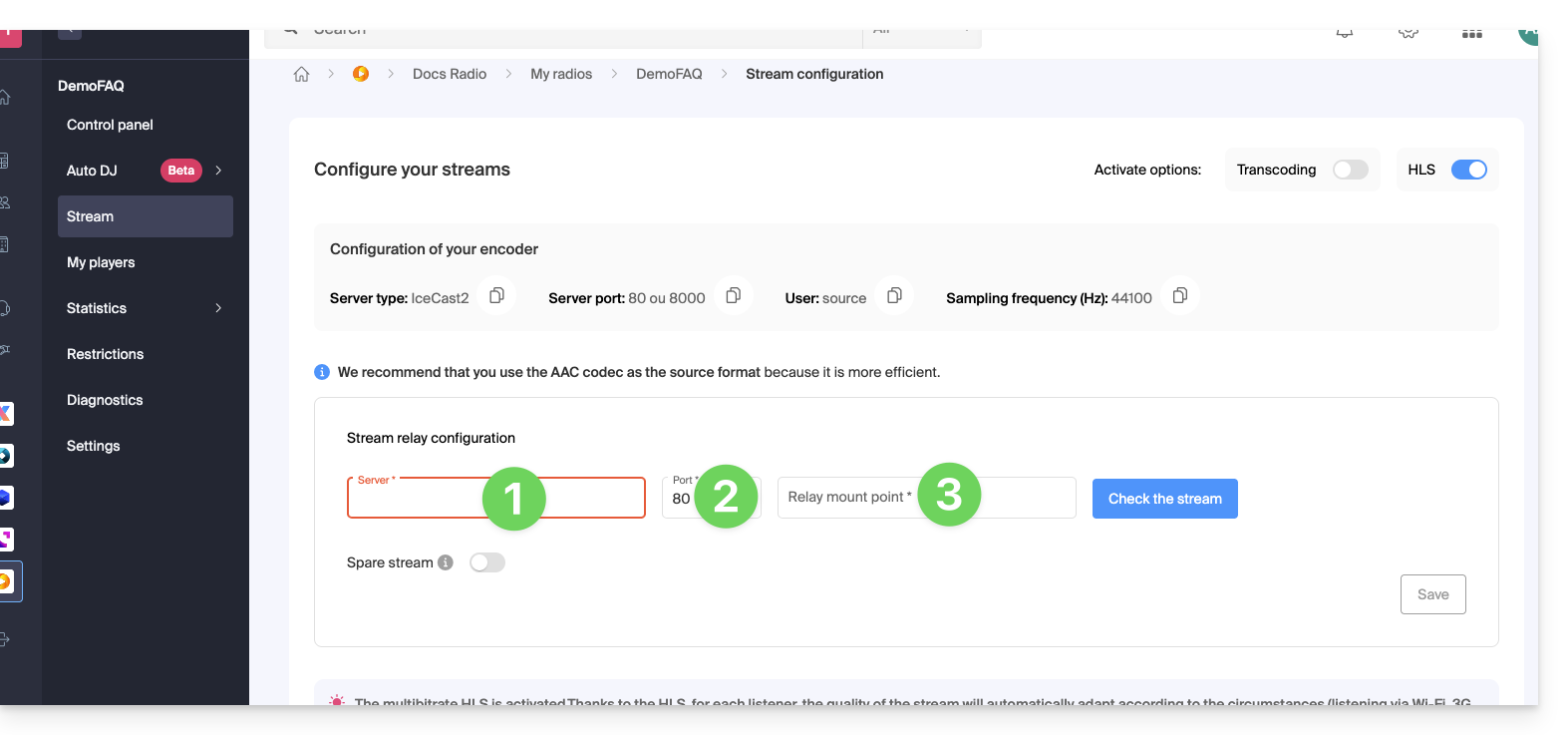
Se il flusso che devi inoltrare è composto come segue: http://server.com:82/music.mp3, indica:
server.com82/music.mp3
Detto questo, in alcuni casi il campo "punto di mount" può essere vuoto e l'estensione non è necessariamente richiesta. Se nell'URL non è presente una porta con http, è sufficiente indicare "80".
Fare clic sul pulsante blu per convalidare il flusso, quindi fare clic su Salva in basso a destra.
È anche possibile aggiungere un flusso di backup come flusso di riserva, attivando questa opzione durante l'aggiunta di un flusso standard: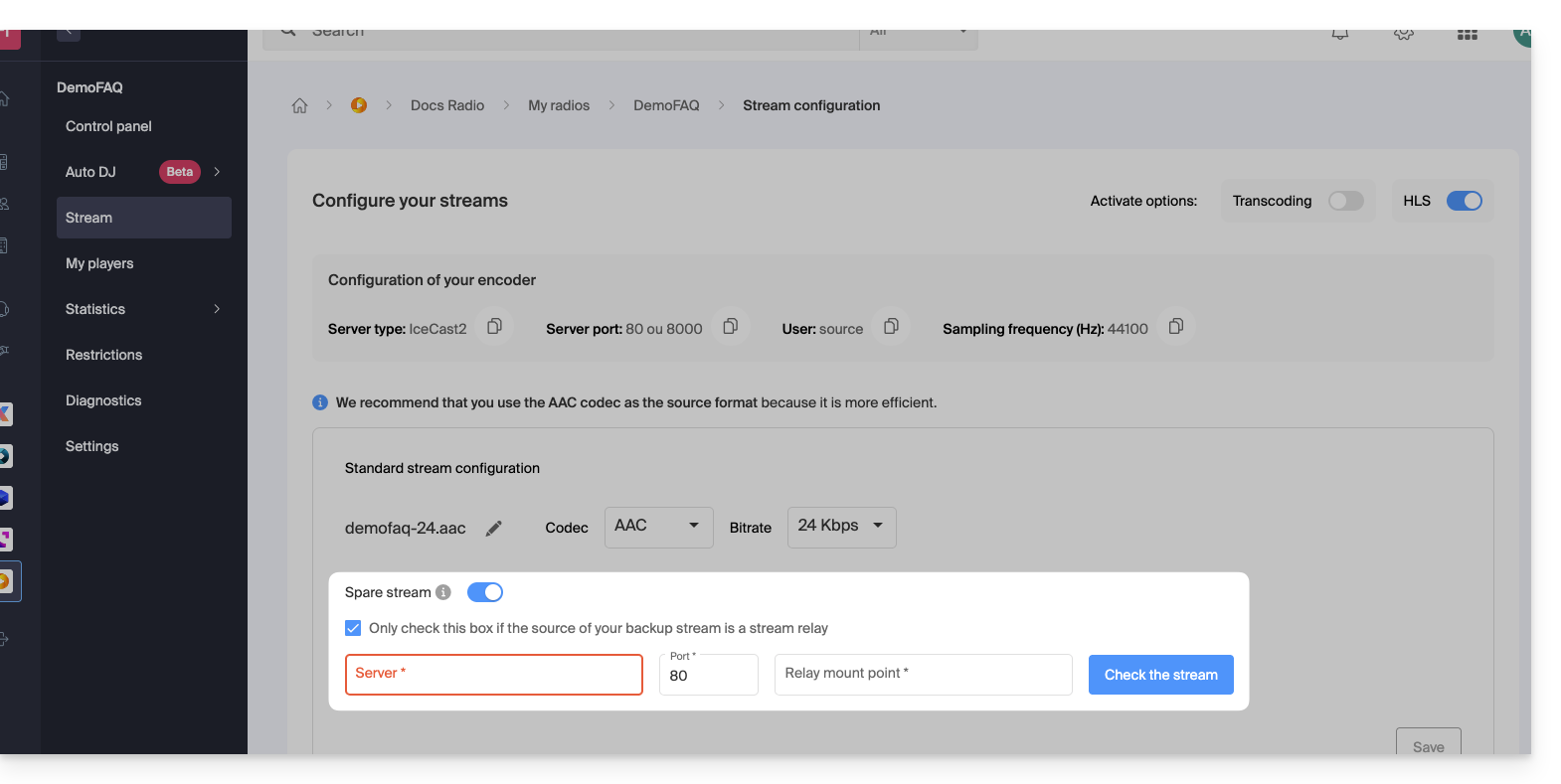
Link a questa FAQ: https://faq.infomaniak.com/1658
Questa FAQ è stata utile?
Questa guida spiega come evitare che una Radio in streaming richieda una password durante la connessione al flusso audio.
Flussi protetti
Se la protezione di un flusso è attivata e il token non viene generato correttamente o viene generato in modo errato, la richiesta di password sarà visibile. Lo stesso vale per gli utenti che non rientrano nei criteri di restrizione geografica eventualmente attivati per il flusso.
Più raro: un guasto
Il server di ricezione è il server a cui si connette il tuo encoder per trasmettere il flusso. I server di trasmissione si connettono al server di ricezione e diffondono il flusso agli ascoltatori. Se il server di ricezione si guasta, un altro server di backup subentra. Questa architettura consente di garantire la trasmissione di migliaia di flussi a decine di migliaia di ascoltatori, riducendo al minimo i tempi di inattività.
In caso di guasto, Infomaniak viene avvisato automaticamente e si impegna a ripristinare la situazione il più rapidamente possibile. Se necessario, Infomaniak invia a tutti i suoi clienti radio un'e-mail con informazioni sulle cause del guasto.
Un guasto a un singolo server di trasmissione causa la disconnessione simultanea di migliaia di utenti, che tentano quindi di riconnettersi. Questo provoca un sovraccarico e visualizza una richiesta di password per gli utenti. È quindi necessario riprovare la connessione circa trenta secondi dopo.
Generalmente, la situazione torna alla normalità dopo pochi minuti.
Link a questa FAQ: https://faq.infomaniak.com/1690
Questa FAQ è stata utile?
Questa guida consente di effettuare una diagnosi della tua Radio in streaming per individuare l'origine di eventuali problemi, come le cause di disconnessione, ecc.
Introduzione
- Se trasmetti la tua radio FM, verifica il corretto funzionamento della scheda di acquisizione.
- Se trasmetti una web radio, assicurati che il tuo software di trasmissione funzioni correttamente.
- Presta attenzione al carico della CPU sul tuo computer: assicurati che non sia troppo elevato, verificando di avere memoria sufficiente se esegui altre operazioni oltre alla codifica di un flusso AAC, che richiede molta memoria.
- Potrebbe essere che la tua linea in fibra ottica/ADSL non sia più in grado di gestire il flusso di dati inviato al server.
- Devi avere una velocità di upload minima pari alla somma dei flussi inviati al server (ad esempio, una radio che invia un flusso a 128 kbps + un flusso a 48 kbps, il che significa 130 + 50 = 180 kbps come minimo).
- In genere, le radio dedicano una linea esclusivamente alla trasmissione dei flussi audio per evitare la saturazione della larghezza di banda in caso di invio simultaneo, come l'invio di un'e-mail di grandi dimensioni con un allegato. Questa precauzione garantisce che l'upload non monopolizzi la larghezza di banda, il che potrebbe causare interruzioni nella trasmissione dei flussi audio durante l'ascolto.
- Anche il tuo provider di servizi Internet (ISP) potrebbe causare un'interruzione sulla linea, anche se minima, e questo avrà l'effetto di interrompere il flusso radio.
- Se il tuo encoder è configurato per inviare metadati ai server tramite un file di testo ospitato presso un altro provider e quest'ultimo subisce delle interruzioni, anche il flusso potrebbe essere interrotto!
Analizzare le statistiche recenti
Le statistiche consentono di verificare eventuali interruzioni del flusso. Per accedere a queste informazioni:
- Clicca qui per accedere alla gestione del tuo prodotto tramite il pannello di controllo Infomaniak (hai bisogno di aiuto?).
- Clicca direttamente sul nome assegnato al prodotto in questione:
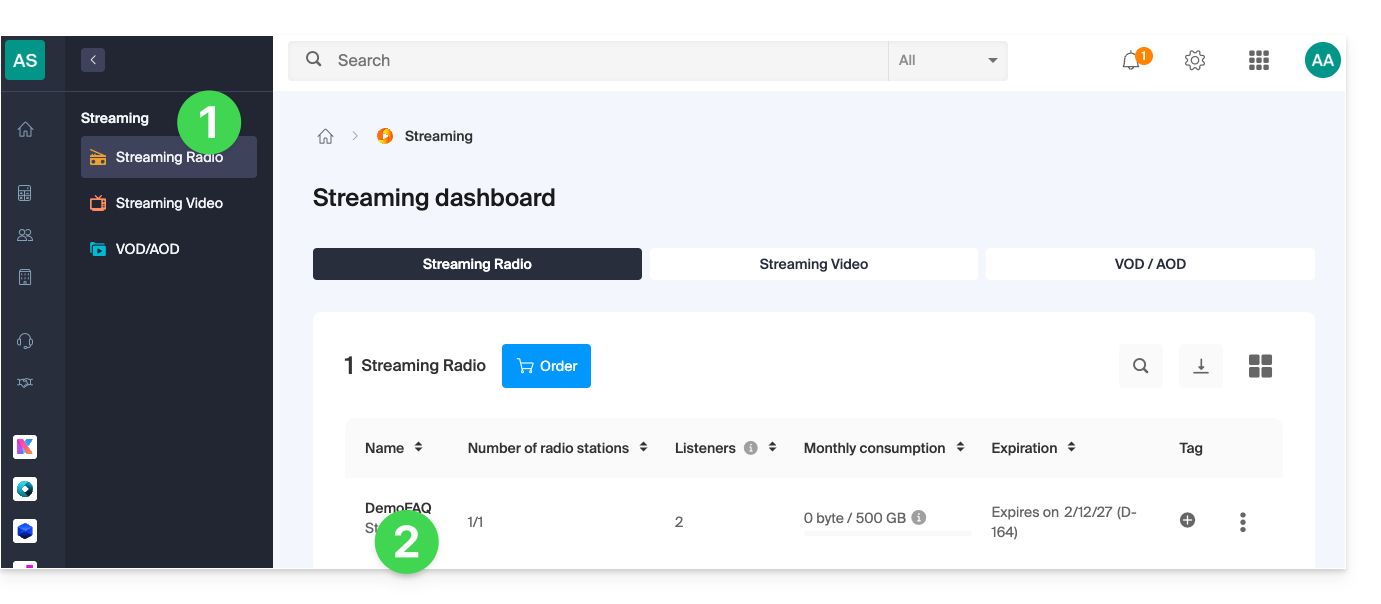
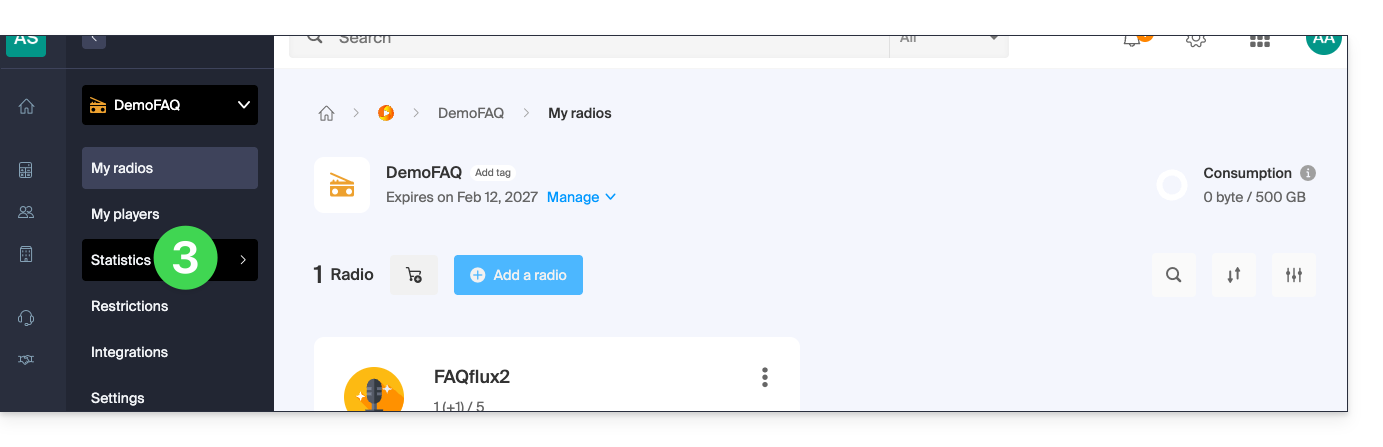
- Fare clic su Statistiche nel menu laterale sinistro:
- Le statistiche sono descritte in dettaglio in questa guida.
Verificare il corretto funzionamento degli elementi
La pagina di diagnostica radio consente di accedere a diverse informazioni. Per accedere a queste diagnostiche:
- Clicca qui per accedere alla gestione del tuo prodotto nel Manager Infomaniak (hai bisogno di aiuto?).
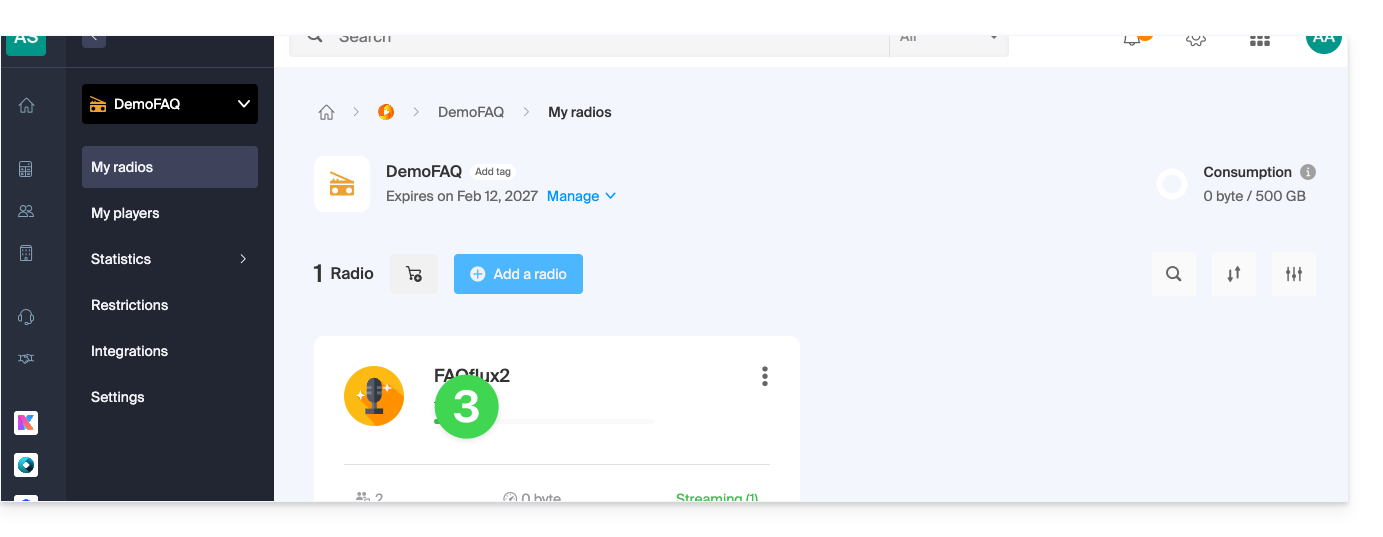
- Fare clic direttamente sul nome del prodotto in questione:
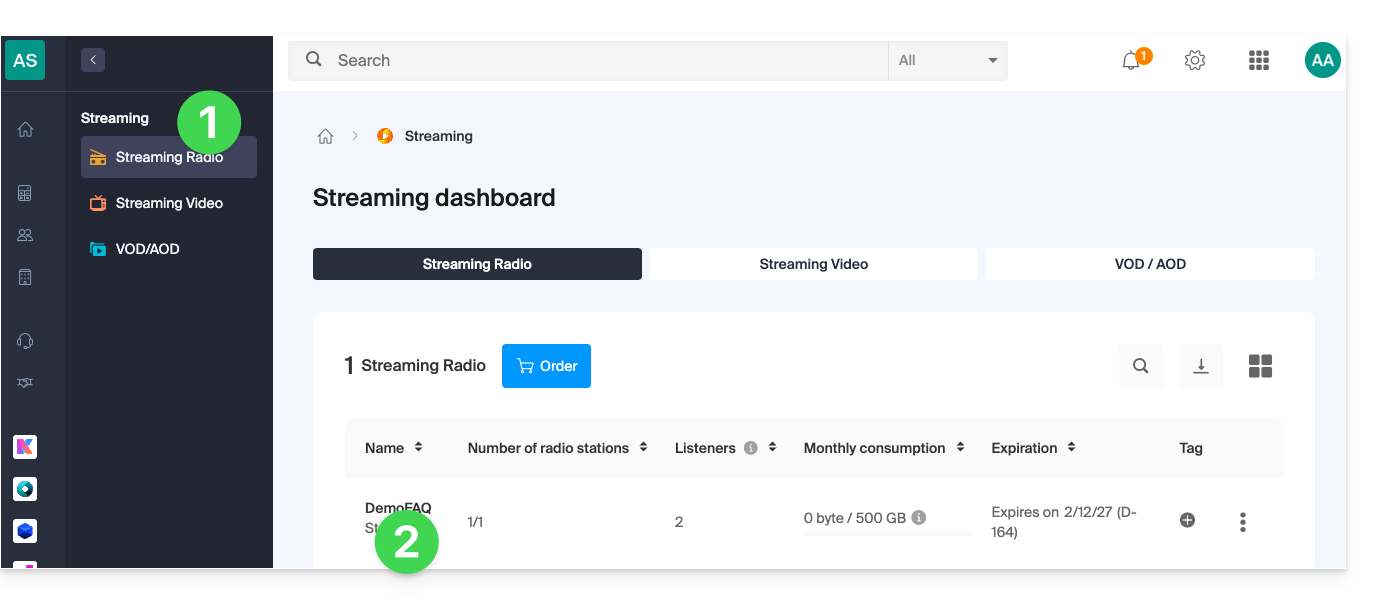
- Fare clic sul nome del flusso audio in questione:
- Fare clic su Diagnostica nel menu laterale sinistro:
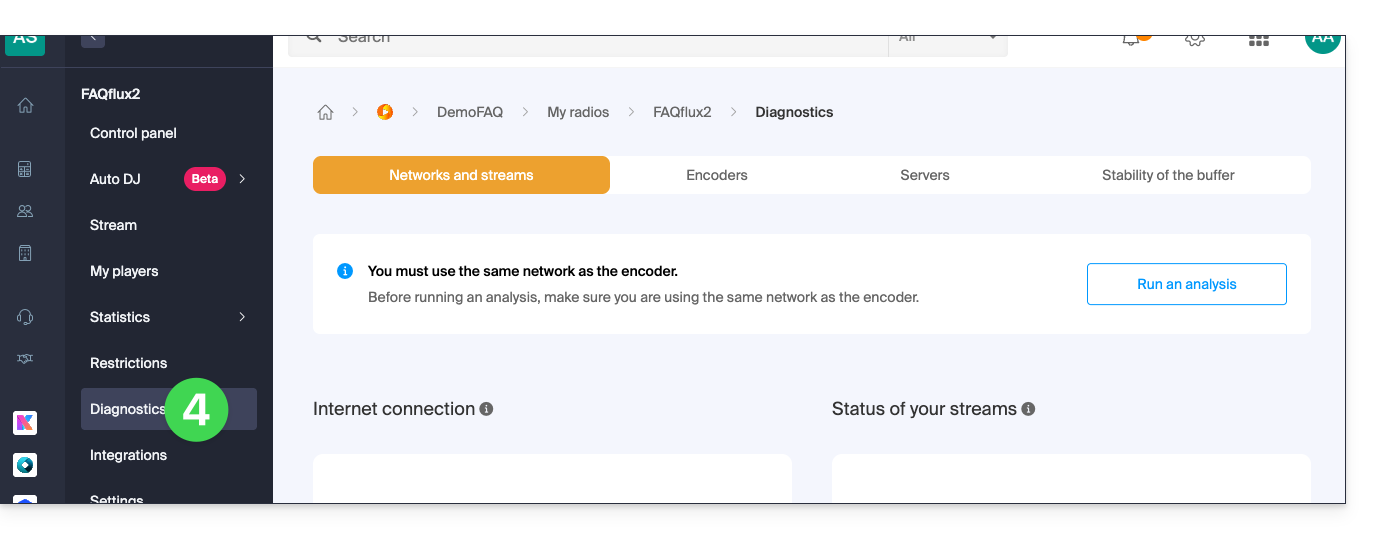
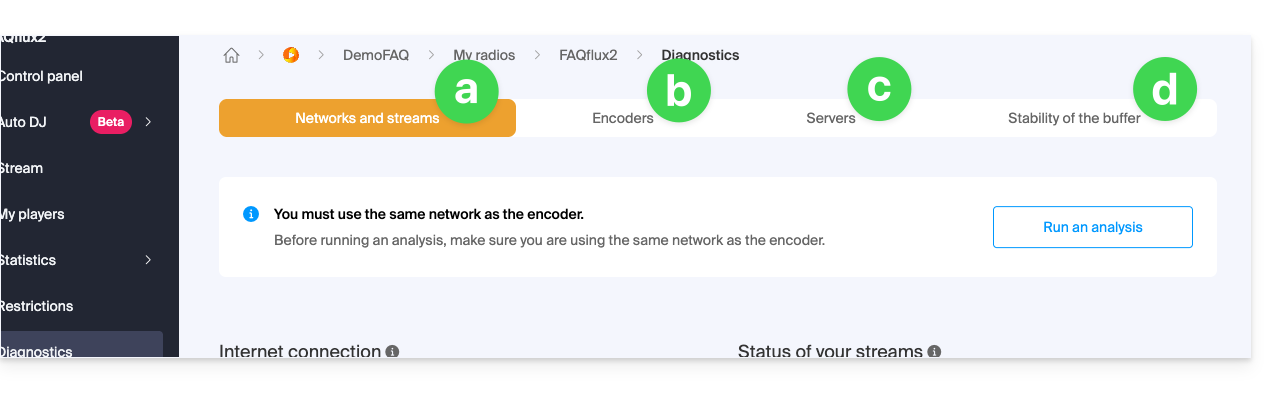
- La scheda Rete e flussi consente di testare la connessione tra il server e le infrastrutture di Infomaniak.
- La scheda Encoder mostra uno storico delle connessioni degli encoder per analizzare se i flussi erano operativi.
- La scheda Server fornisce informazioni sullo stato generale delle infrastrutture di rete, al fine di verificare il corretto funzionamento dei server di ricezione e trasmissione.
- Si noti che, in caso di interruzione generale dei flussi di trasmissione, Infomaniak viene avvisato e interviene immediatamente.
- La scheda Stabilità del buffer è descritta in dettaglio in questa guida.
Link a questa FAQ: https://faq.infomaniak.com/1691
Questa FAQ è stata utile?
Questa guida fornisce informazioni sui bitrate audio dello streaming radio di Infomaniak.
Testare il bitrate audio
Il test di connessione disponibile nel tuo pannello di controllo valuta la connessione tra il tuo server (quello da cui trasmetti i tuoi flussi) e le infrastrutture Infomaniak situate a Ginevra, in Svizzera.
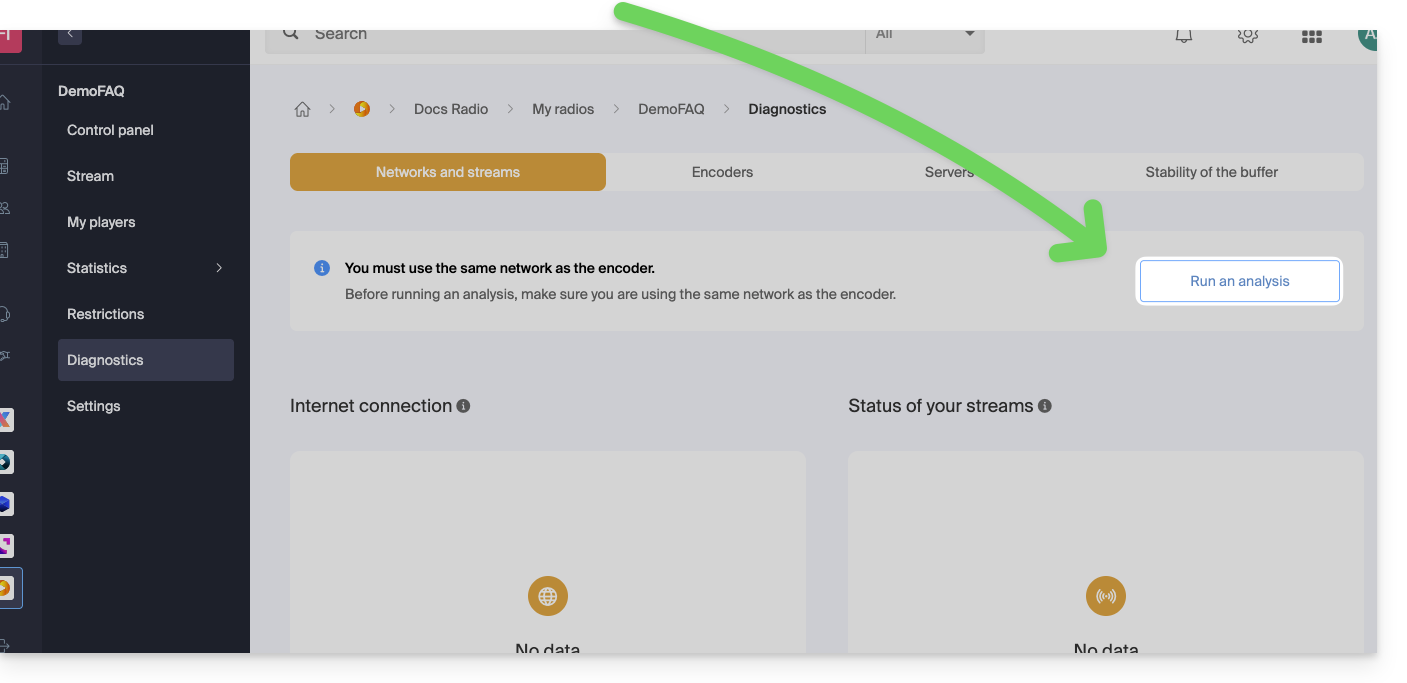
Misura il tempo necessario per inviare o ricevere dati, nonché il tempo di risposta. Queste misurazioni possono variare in base al traffico di rete. Il test determina la larghezza di banda necessaria, tenendo conto della larghezza di banda disponibile. Tuttavia, se sono in corso altri trasferimenti di dati, la larghezza di banda misurata potrebbe essere inferiore alla larghezza di banda teorica della tua linea.
In caso di dubbi, prendete nota dei risultati del test in diversi momenti della giornata, nonché dei dettagli tecnici della vostra connessione e del numero di computer che condividono la linea.
Per trasmettere una radio senza interruzioni, è necessaria una connessione Internet di qualità e una larghezza di banda sufficiente. La larghezza di banda deve sempre garantire un margine di banda libera. Se la vostra connessione è condivisa tra la radio e altri dispositivi, la qualità della trasmissione potrebbe risentirne.
In genere, una connessione ADSL standard è sufficiente, ma per una trasmissione ininterrotta, si consiglia di dedicare una connessione alla propria emittente radio e di utilizzare un'altra connessione per altri usi. È inoltre possibile chiedere al proprio provider di controllare la qualità della linea e di misurare la larghezza di banda effettiva.
Per rilevare eventuali saturazioni temporanee della linea, avviare un test di buffer di lunga durata.
Link a questa FAQ: https://faq.infomaniak.com/1694
Questa FAQ è stata utile?
Questa guida riguarda il buffer e la latenza dello Streaming Radio. Sebbene la latenza sia inevitabile, una gestione adeguata del buffer consente di ottimizzare le trasmissioni riducendo al minimo le interruzioni.
Introduzione
- Il buffer, o memoria tampone, è una piccola area di memoria che deve essere riempita prima che il lettore inizi a riprodurre la musica del tuo streaming audio in diretta. Corrisponde a un suono di alcuni secondi. È progettato per offrire un'esperienza di ascolto più confortevole, evitando che piccole interruzioni del flusso siano udibili, il che porterebbe a un suono a scatti e sgradevole.
- Anche i server di ricezione e trasmissione sono dotati di buffer; la trasmissione in tempo reale non è mai istantanea a causa di diversi fattori tecnici:
- Una latenza di 3-4 secondi tra la generazione del suono e la sua ricezione è normale.
- I lettori memorizzano sempre nel buffer almeno 1-2 secondi prima di iniziare la riproduzione.
- Icecast utilizza per impostazione predefinita un buffer di 64 KB, equivalente a circa 4 secondi di trasmissione in mp3 a 128 kb.
- Anche i client di codifica hanno dei buffer per evitare interruzioni.
- Ridurre le dimensioni dei buffer può ridurre la latenza, ma questa pratica è rischiosa.
- Poiché le connessioni Internet non garantiscono una velocità costante, buffer più piccoli possono causare interruzioni.
Analizzare la stabilità del buffer
Il tool di diagnostica disponibile nel tuo pannello di controllo mostra la quantità di memoria occupata dal buffer ogni secondo. Se il flusso dati funziona correttamente, i valori devono essere stabili: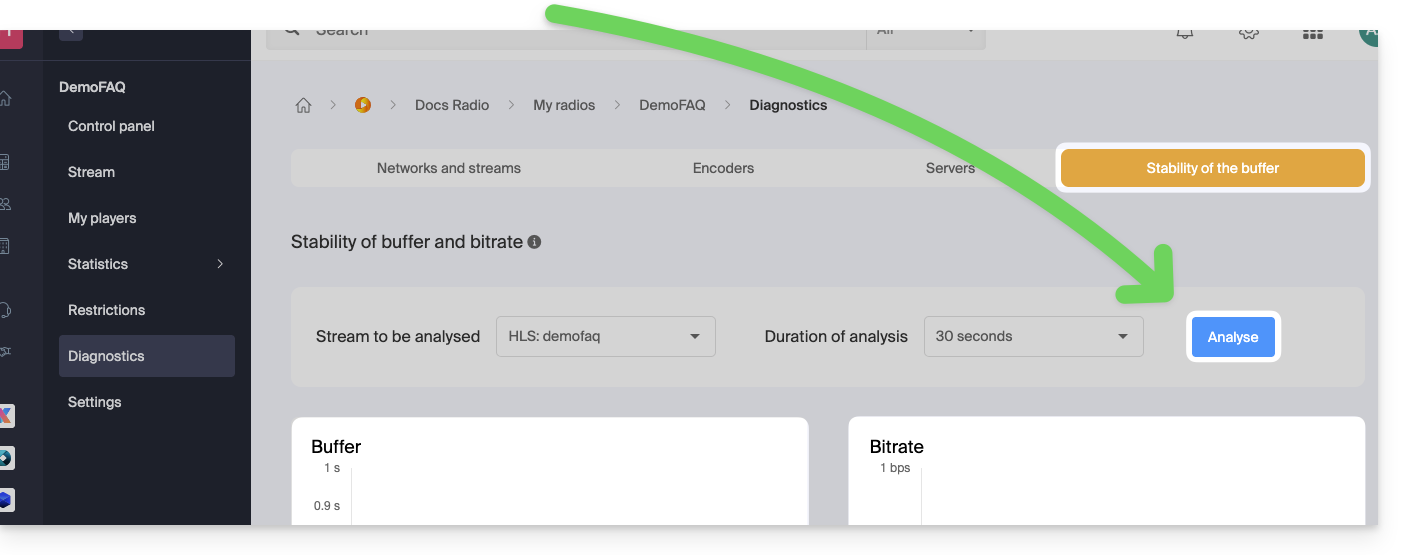
Un buffer instabile indica una scarsa qualità della connessione o una saturazione della linea. Consulta questa guida se cerchi soluzioni.
Questo test è utile anche per individuare le saturazioni temporanee di una linea Internet. Se il buffer è a volte stabile e a volte instabile, potrebbe indicare che alcuni utenti che condividono la linea Internet la saturano occasionalmente, causando interruzioni nel flusso.
Per verificare questa ipotesi, esegui un test prolungato del buffer durante le ore di maggiore utilizzo dei tuoi sistemi e osserva eventuali anomalie.
Link a questa FAQ: https://faq.infomaniak.com/1695
Questa FAQ è stata utile?
Questa guida illustra le possibilità di monetizzazione degli ascolti di Streaming Radio e la gestione della pubblicità per i tuoi flussi.
Attivare la pubblicità per lo Streaming Radio
Prerequisiti
- Contattare uno dei 2 partner pubblicitari autorizzati:
- Una volta stipulato il contratto, assicurarsi, se necessario, che l'agenzia selezionata comunichi a Infomaniak l'avvenuta attivazione.
- Questa fase consentirà di procedere alla migrazione dei flussi verso il cluster corrispondente.
In questo modo, potrete gestire le pubblicità pre-roll e/o mid-roll direttamente dalla piattaforma della concessionaria pubblicitaria, in completa autonomia.
Tipi di inserzioni pubblicitarie
Il tipo di pubblicità chiamato pre-roll in-stream consiste nel trasmettere un annuncio pubblicitario immediatamente prima dell'inizio della trasmissione audio in diretta. In pratica, la pubblicità viene riprodotta automaticamente nel momento in cui l'ascoltatore fa clic sul pulsante Play, prima di passare al programma in diretta.
Il pre-roll si distingue dal jingle: il primo è una pubblicità, mentre il secondo rientra nella categoria di elementi di branding o di identità sonora della stazione.
Infine, il mid-roll, ovvero l'inserimento di pubblicità tra due segmenti di programma, corrisponde alla modalità di funzionamento standard proposta dai due partner menzionati in precedenza.
È importante notare che il post-roll (pubblicità trasmessa dopo il contenuto) non è applicabile nel caso di una trasmissione in diretta, poiché questa non ha una fine definita.
Requisiti tecnici
Quando si integrano annunci pubblicitari pre-roll in un flusso radiofonico in diretta, è fondamentale assicurarsi che i parametri audio dell'annuncio pubblicitario e del flusso principale corrispondano perfettamente:
- Il bitrate (frequenza di trasmissione) e la frequenza di campionamento devono essere identici per evitare interruzioni, latenza o disallineamenti durante la transizione tra la pubblicità e la trasmissione in diretta.
- Questo requisito garantisce una trasmissione fluida e stabile, condizione essenziale per mantenere la qualità dell'ascolto e la continuità del servizio in tempo reale.
Link a questa FAQ: https://faq.infomaniak.com/1831
Questa FAQ è stata utile?
Questa guida riguarda le informazioni di ascolto di Streaming Radio che possono essere esportate in ACPM (ex-OJD Numérique).
Introduzione
- L'ACPM, Alliance pour les Chiffres de la Presse et des Médias, è un'organizzazione indipendente in Francia che certifica i dati relativi alla diffusione, all'audience e alla frequenza di consultazione dei media.
- Questi dati, riconosciuti come riferimento ufficiale, supportano gli operatori del mercato dei media e della pubblicità nell'analisi, nel confronto e nella strutturazione delle loro strategie.
- Sotto la guida dei suoi organi direttivi, composti da professionisti del settore dei media, l'ACPM garantisce trasparenza, indipendenza e rigore metodologico; assicura certificazioni affidabili e in linea con l'evoluzione del settore dei media.
- Consultate anche questa altra guida relativa a un servizio simile, ma destinato alla Svizzera.
Gestire la certificazione ACPM
Prerequisiti
- L'organizzazione che gestisce il servizio di streaming deve avere una sede in Francia.
- Per attivare la certificazione ACPM, si prega di contattare il servizio tramite e-mail:
equipe-ojdnumerique@acpm.fr. - Una volta stipulato il contratto con questi ultimi, contattate l'assistenza Infomaniakfornendo le informazioni relative al vostro contratto ACPM e Infomaniak.
Per gestire l'attivazione o la disattivazione del servizio:
- Clicca qui per accedere alla gestione del tuo prodotto nel Manager Infomaniak (hai bisogno di aiuto?).
- Fate clic direttamente sul nome del prodotto in questione.
- Fate clic sul nome dello stream audio in questione.
- Fare clic su Impostazioni nel menu laterale sinistro.
- Attivare o disattivare l'esportazione dei log verso ACPM tramite l'interruttore:

Link a questa FAQ: https://faq.infomaniak.com/1851
Questa FAQ è stata utile?