Base di conoscenze
1 000 FAQ, 500 tutorial e video esplicativi. Qui ci sono delle soluzioni!
Questa guida riguarda le informazioni di ascolto di Streaming Radio di Infomaniak che possono essere esportate tramite il protocollo FTP; questi log (da cui derivano anche le statistiche di ascolto (❓: guida) dopo un processo di “pulizia” o “ottimizzazione”) vengono quindi trasferiti automaticamente tramite FTP per essere successivamente elaborati.
Introduzione
- I log della tua radio saranno forniti in formato di file compresso
xyz.mp3-20140805.log.gz(la data del log è nel formatoYYYYMMDD). - Ogni log inizia alle 04:00, ora svizzera, e termina alle 03:59:59 del giorno successivo.
- Il log ha il seguente formato:
ip user-identifier authuser [data-ora] "richiesta" stato byte "referer" "useragent" listening-time:81.56.215.98 - - [09/Apr/2019:08:23:18 +0200] "GET /toto.mp3 HTTP/1.1" 200 1211297 "-" "Mozilla/5.0 (X11; U; Linux i686; en-US; rv:1.9.0.8) Gecko/2019032711 Ubuntu/8.10 (intrepid) Firefox/3.0.8" 69- Potrebbe capitare che la riga del log sia formattata in modo errato, ad esempio a causa di un referer troppo lungo; questo comportamento di Icecast non può essere modificato.
- Gli indirizzi nell'intervallo IP 84.16.67.128/25 devono essere ignorati perché si tratta dei server di streaming.
- Dalla pagina delle impostazioni nel pannello di controllo, è possibile richiedere nuovamente i log dei giorni precedenti.
- È inoltre possibile esportarli direttamente su ACPM (❓: guida) o Mediapulse (❓: guida).
Abilitare l'invio dei log tramite FTP
Per farlo:
- Clicca qui per accedere alla gestione del tuo prodotto tramite il pannello di controllo Infomaniak (hai bisogno di aiuto?).
- Clicca direttamente sul nome assegnato al prodotto in questione.
- Fare clic sul nome dello stream audio interessato.
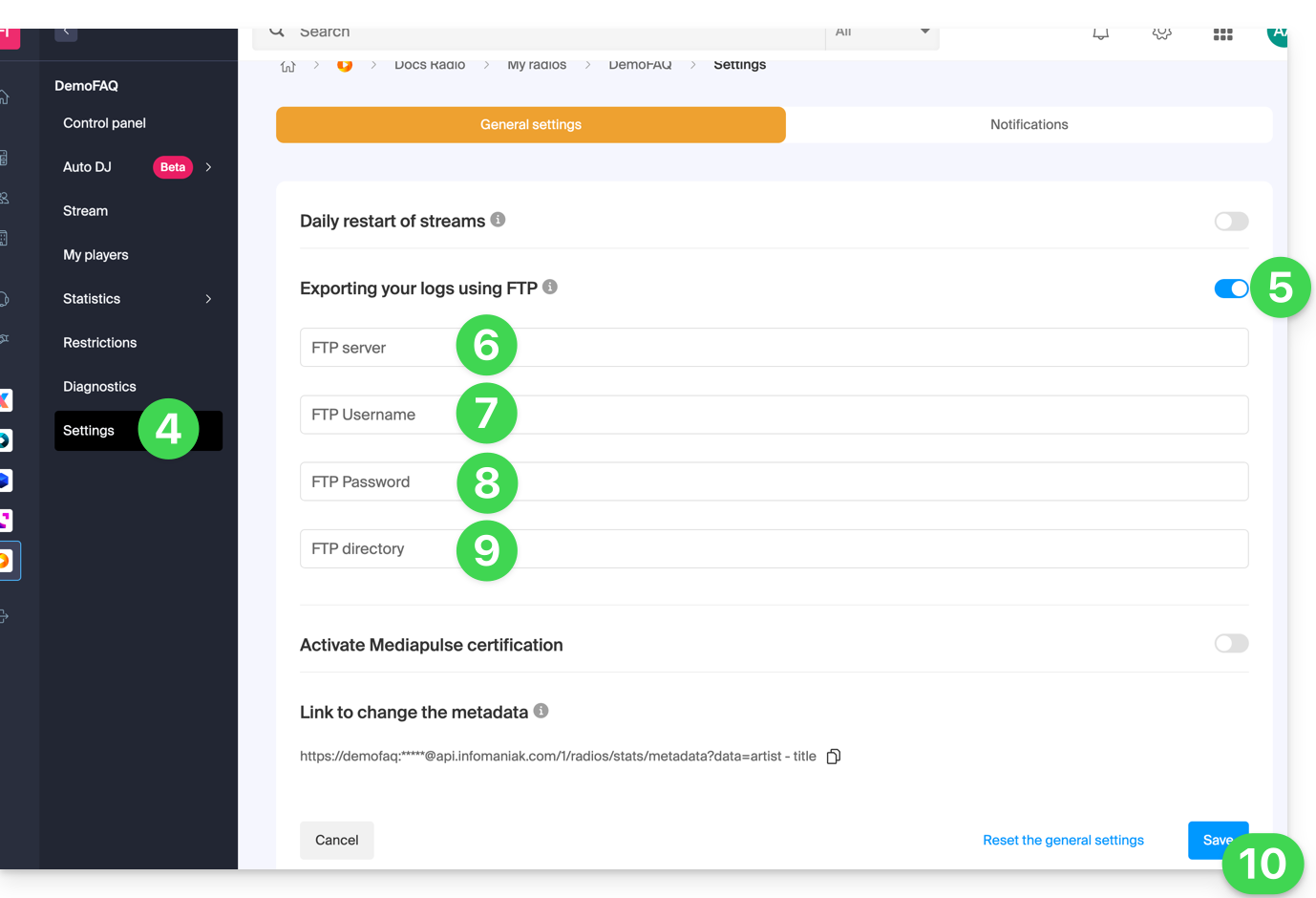
- Fare clic su Impostazioni nel menu laterale sinistro.
- Attiva l'esportazione dei log tramite FTP utilizzando l'interruttore.
- Inserisci un nome host: indirizzo del server FTP.
- Inserisci un nome utente: il nome dell'account FTP.
- Inserisci una password: quella dell'account FTP.
- Inserisci la directory sul server in cui salvare i log.
- Fai clic sul pulsante Salva in fondo alla pagina:
Per recuperare i log, utilizzate esclusivamente il protocollo FTP standard in modalità passiva. Il servizio non è compatibile con SFTP, FTPS o chiavi SSH. Il sistema prevede 3 tentativi di connessione in caso di interruzione.
Gestione dei log
La soluzione migliore è utilizzare un'espressione regolare come quella riportata di seguito:
"/^(\S+)\s(.+)\s(\S+)?\s\[((\d\d)\/([a-zA-Z]{3,3})\/(\d\d\d\d)\:(\d\d)\:(\d\d)\:(\d\d)\s\+\d\d\d\d)\]\s"GET\s\/([\-a-z0-9]{1,40}(\.)?(mp3|aac|ogg){0,1})(.*)?"\s(\d{3,3})\s(\d+)\s"(.+)"\s"(.+)"\s(\d+)$/i";Questa sintassi è quella della funzione PHP preg_match e dovrà essere adattata se si utilizzano altre funzioni/linguaggi.
La funzione preg_match restituisce un array le cui posizioni significative sono le seguenti:
| 1 | ip |
| 4 | data - ora completa |
| 5 | giorno |
| 6 | mese |
| 7 | anno |
| 8 | ora |
| 9 | min |
| 10 | secondi |
| 11 | punto di mount |
| 15 | risultato (codice HTTP) |
| 16 | lunghezza in byte |
| 18 | agente utente |
| 19 | durata dell'ascolto (secondi) |
Link a questa FAQ: https://faq.infomaniak.com/1954
Questa FAQ è stata utile?
Questa guida illustra la funzionalità Auto DJ del servizio di Streaming Radio di Infomaniak, che consente di creare una stazione radio in diretta 24 ore su 24 utilizzando i propri contenuti audio (musiche, programmi, podcast, jingle, ecc.) precedentemente caricati nello spazio di archiviazione.
Organizzare e importare i file audio
Prerequisiti
- Attivare la funzione Auto DJ nella vostra Radio in streaming (❓: guida).
Il primo passo consiste nel preparare i tuoi contenuti. Lo strumento supporta attualmente i file nei formati .mp3 e .aac. Puoi importare un'intera cartella contenente i tuoi file audio: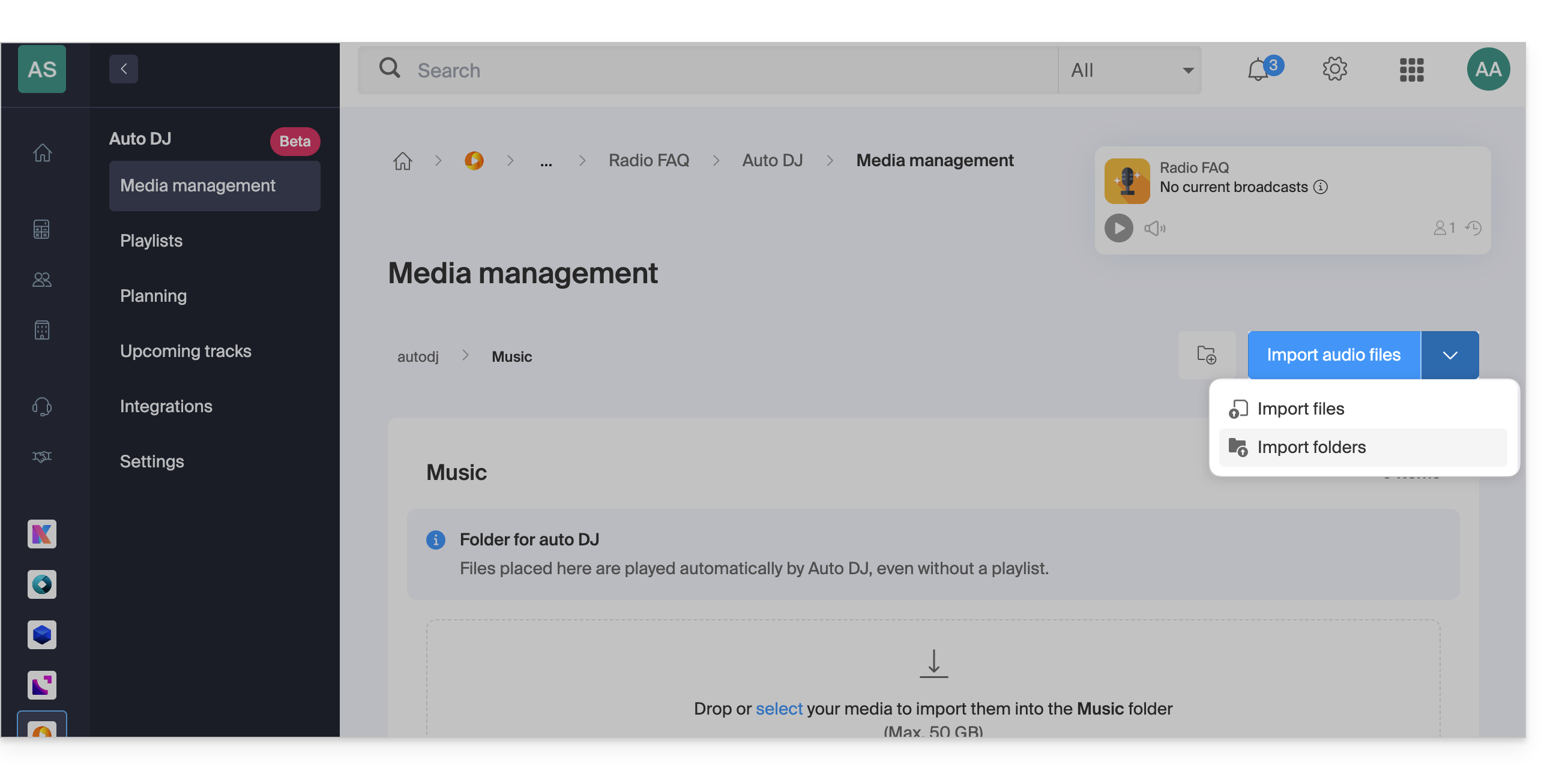
La cartella predefinita si chiama Music. Puoi creare nuove cartelle al suo interno per importare i file dal tuo dispositivo.
È possibile gestire la propria libreria anche direttamente dall’area VOD/AOD: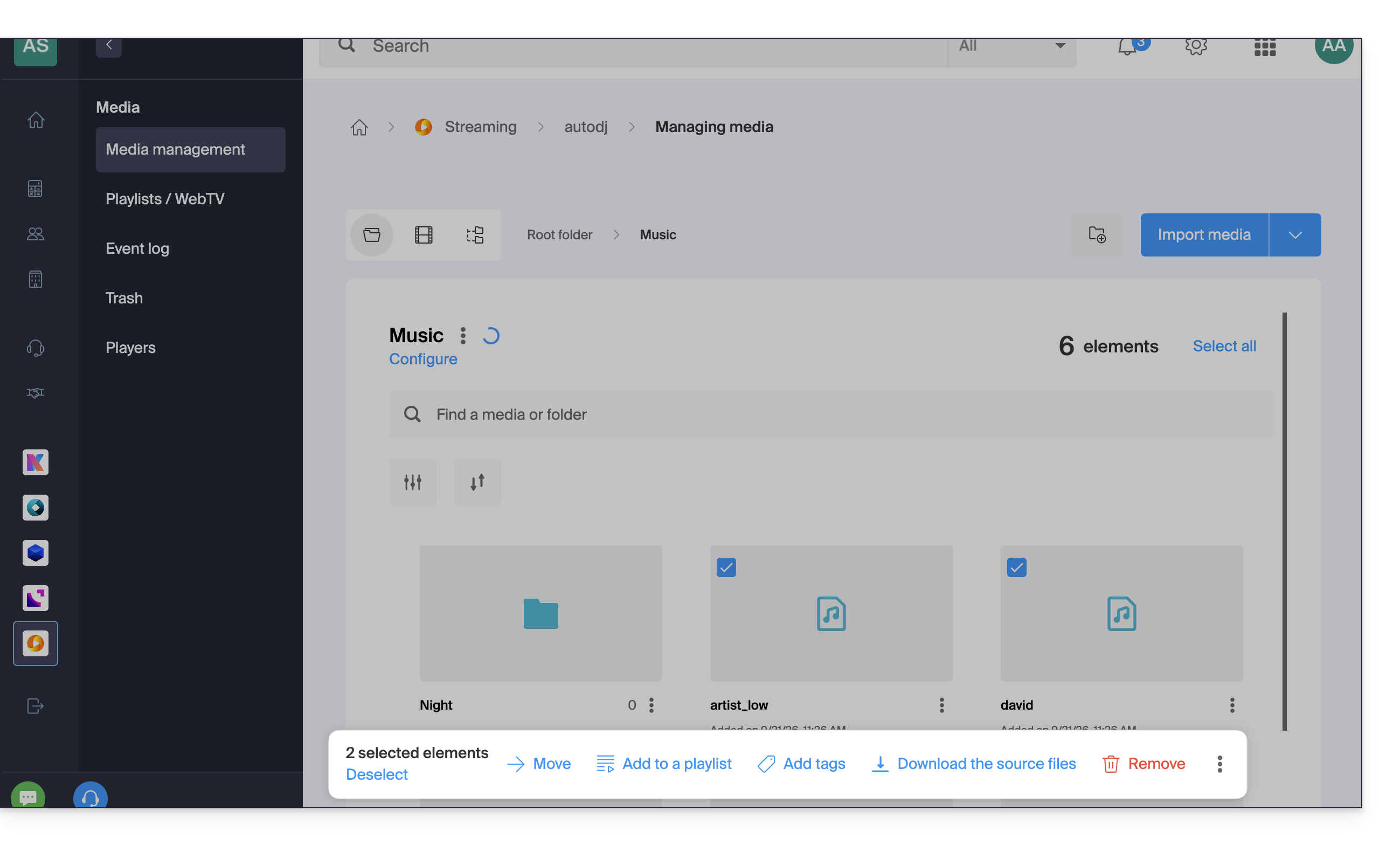
Gestione dei metadati
È possibile modificare direttamente i tag ID3 (titolo, artista, album, copertina) di un file audio dall'interfaccia, in modo che queste informazioni vengano visualizzate correttamente sui tuoi lettori musicali: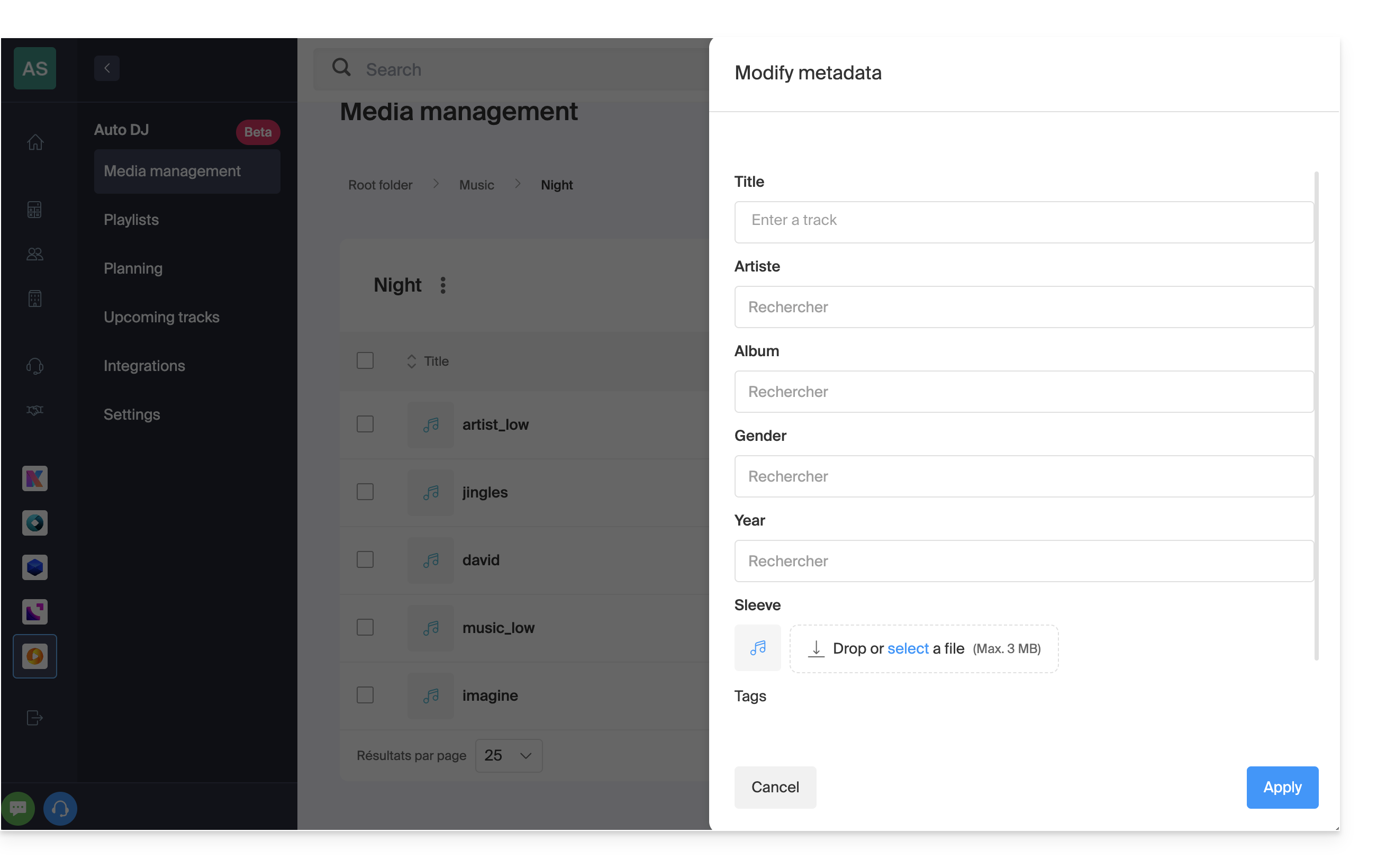
Creare playlist
Una volta importati i file, è possibile raggrupparli in playlist: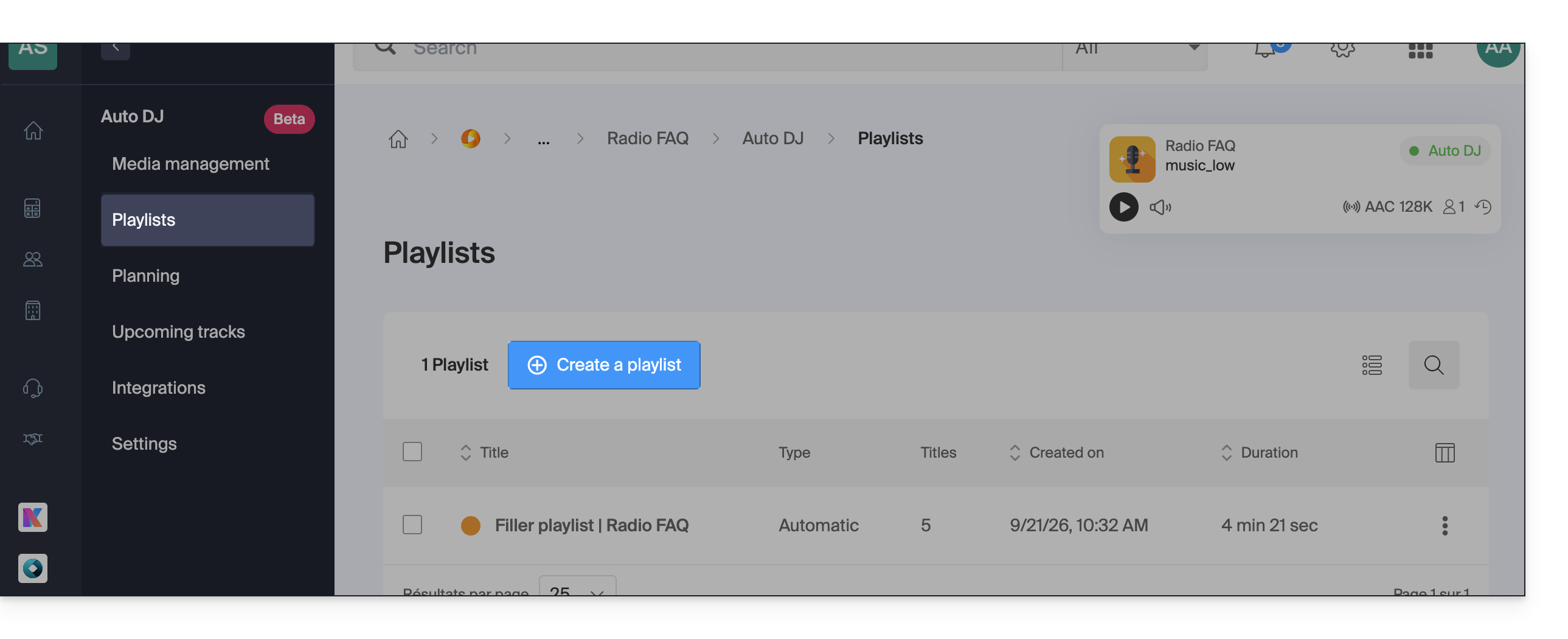
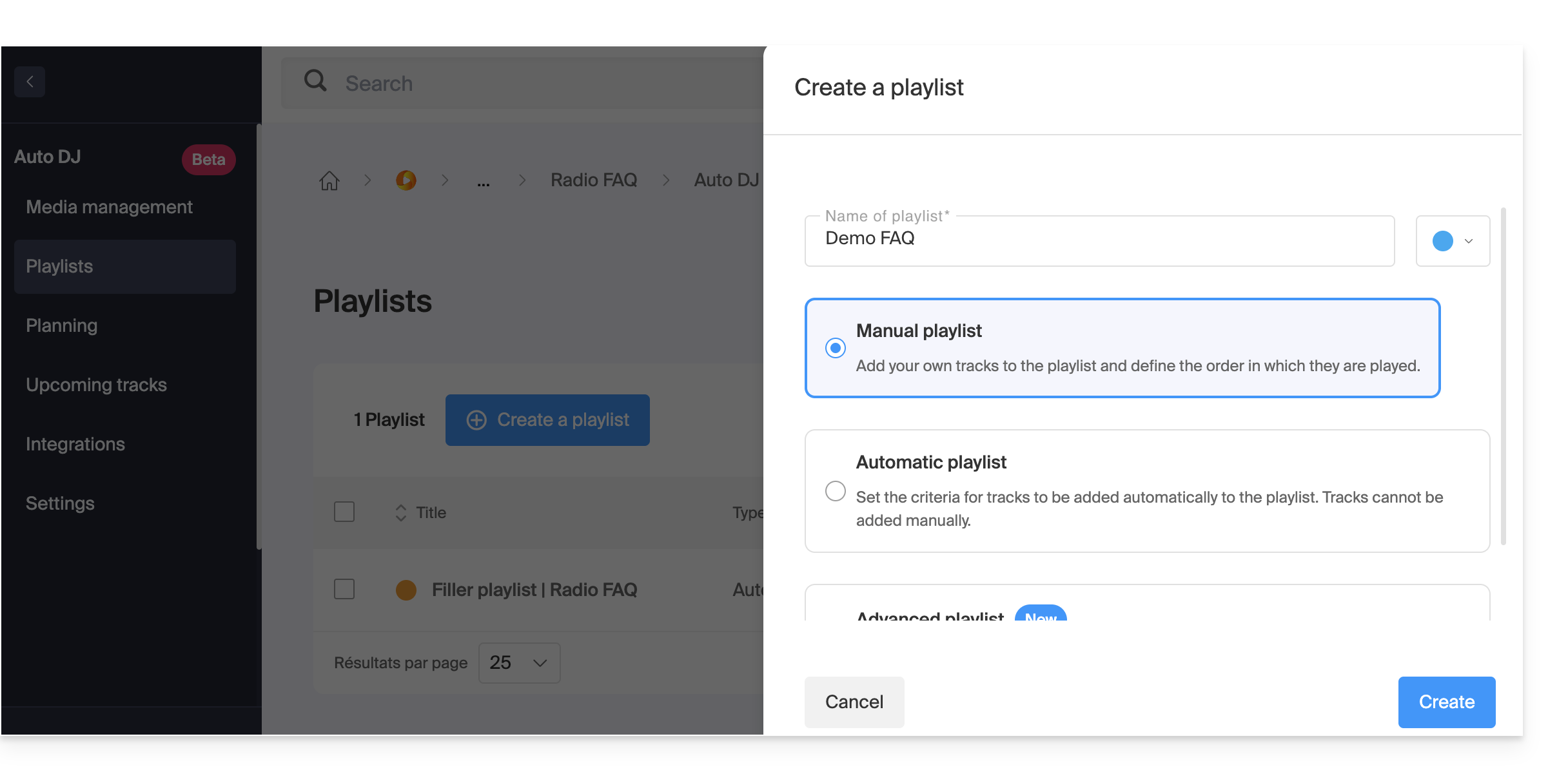
Playlist manuale
- Crea una playlist manualmente:
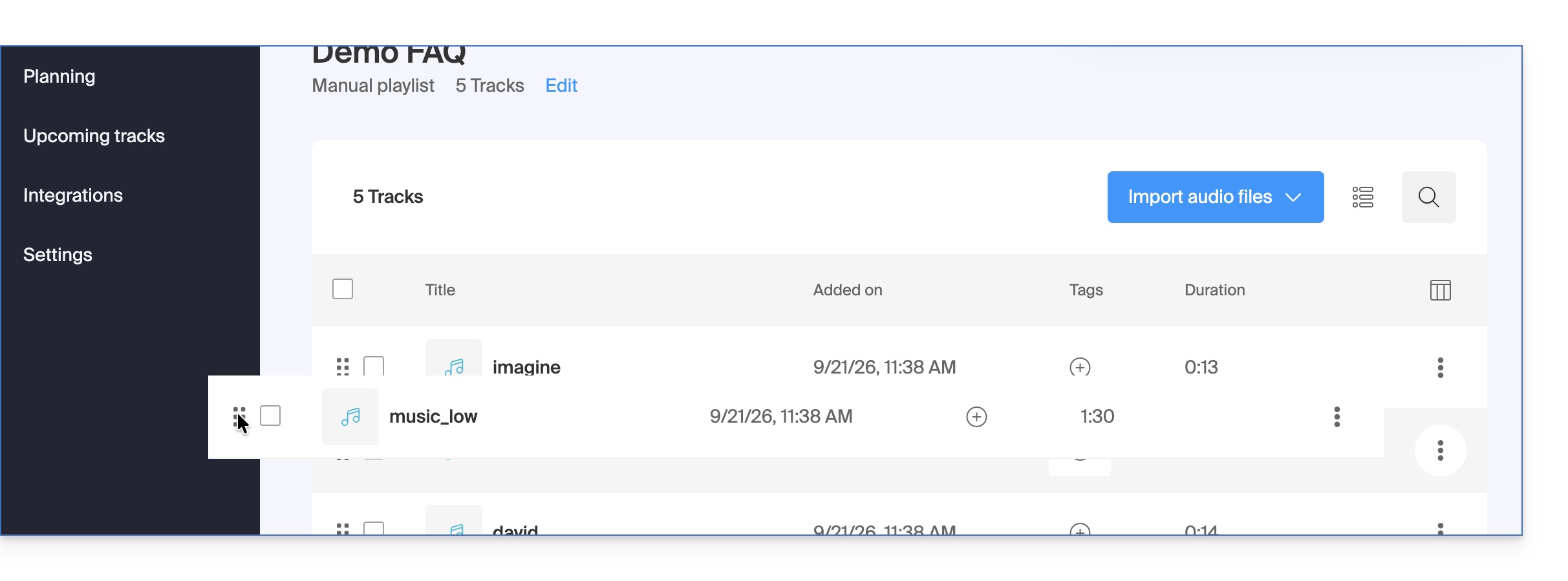
- Seleziona con precisione i brani e l'ordine in cui verranno riprodotti:
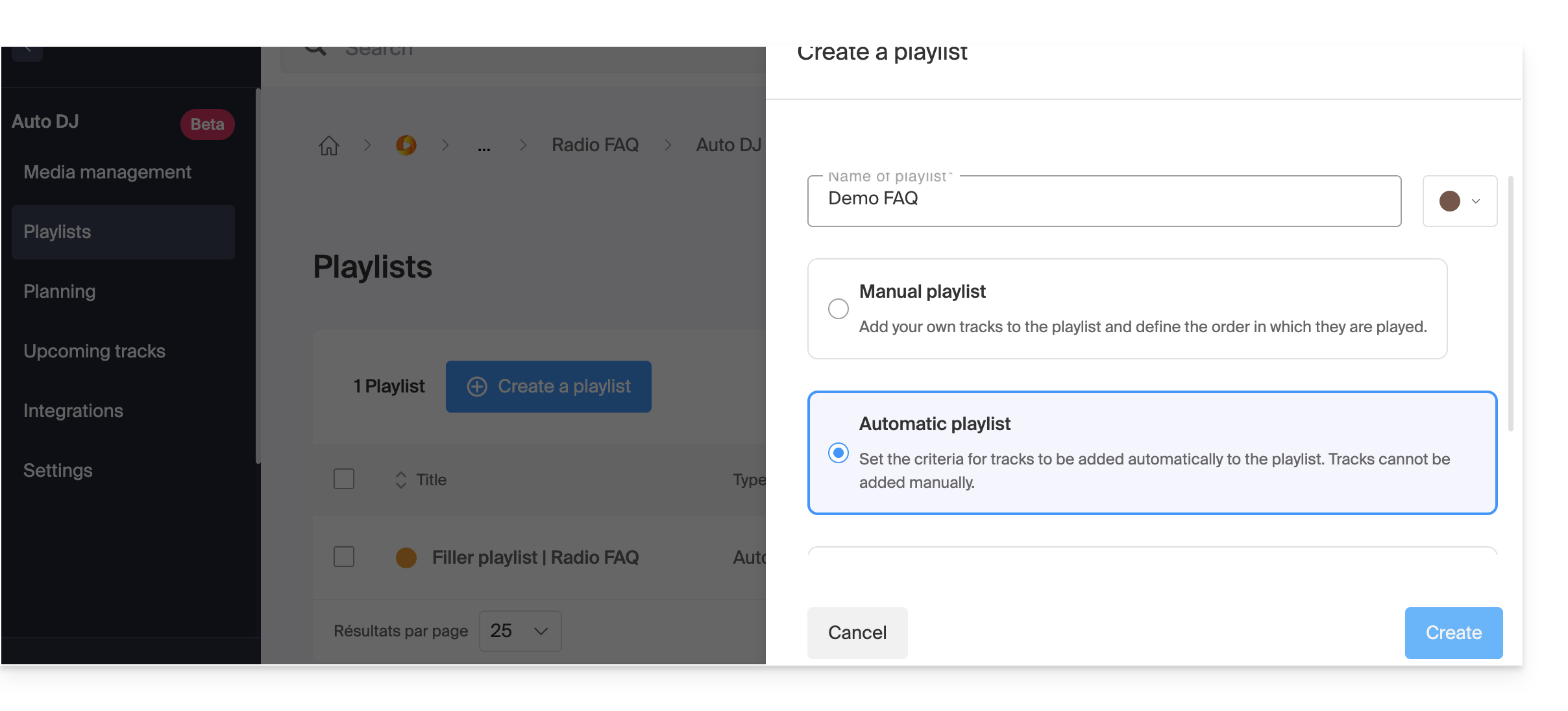
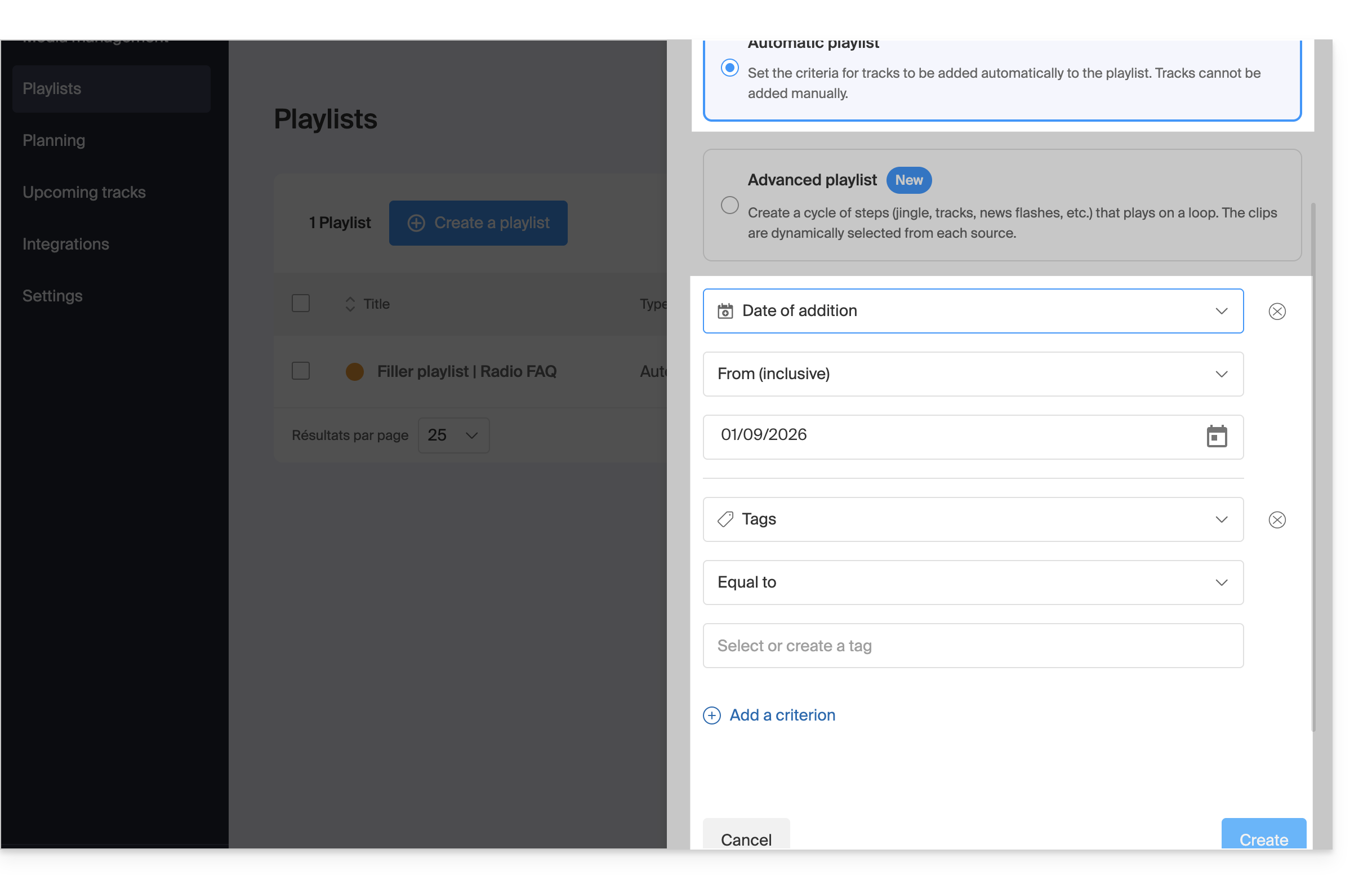
Playlist automatica
- Seleziona una playlist automatica:
- Di seguito, definisci dei criteri intelligenti (tramite tag, stili o artisti) per consentire al sistema di generare dinamicamente la playlist:
Playlist avanzata
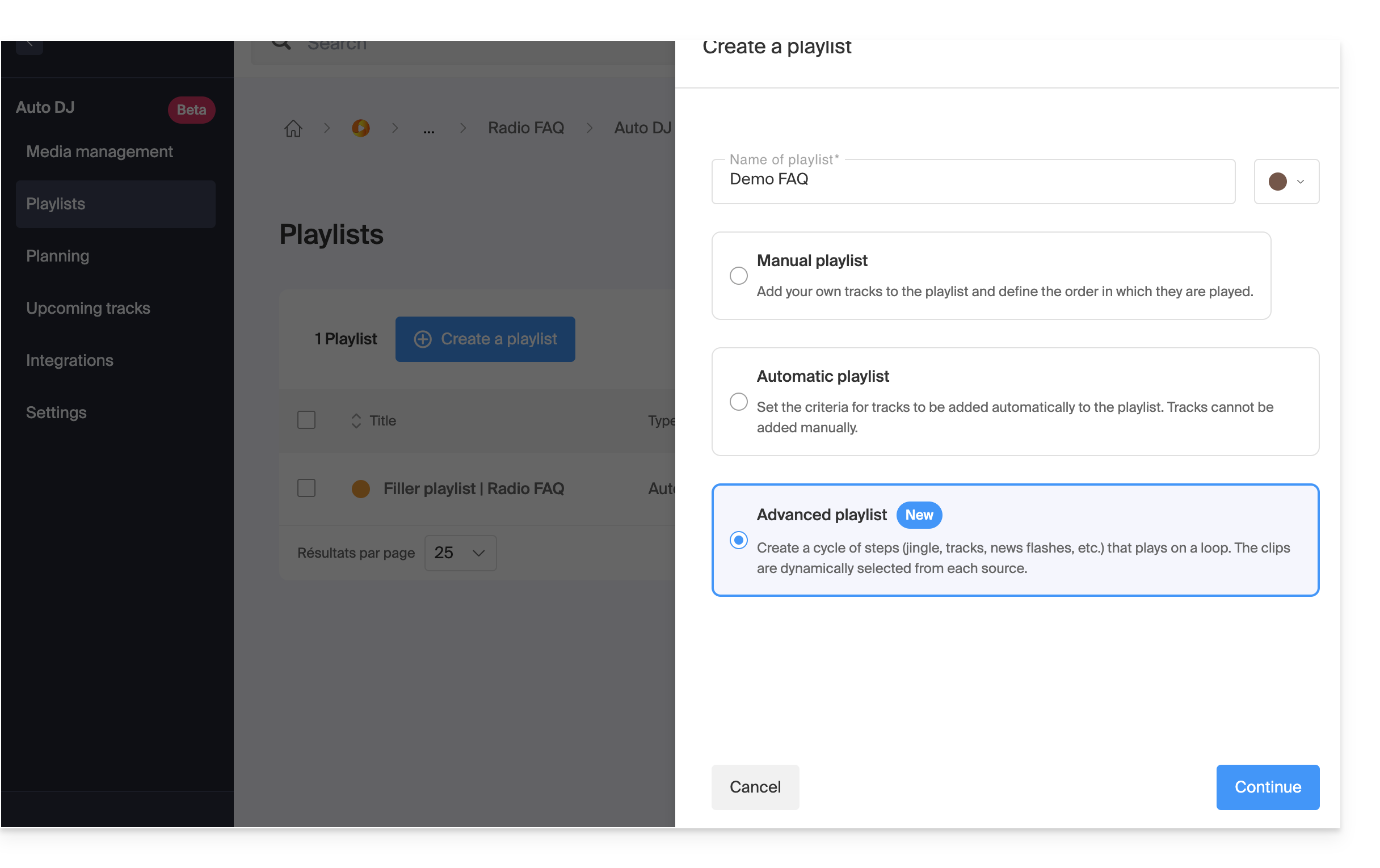
A differenza delle playlist sopra indicate, la playlist avanzata consente di programmare una sequenza precisa di contenuti che verrà riprodotta in loop durante l'intervallo di tempo selezionato. Questa funzionalità è ideale per inserire automaticamente jingle o intermezzi a intervalli regolari e per raggruppare tracce provenienti da diverse fonti all'interno della stessa fascia oraria:
- Seleziona una playlist avanzata:
- Di seguito, definisci la struttura dei tuoi cicli di riproduzione combinando diverse fonti della tua libreria (cartelle, playlist o tag) e indicando il numero di brani da riprodurre per ciascun elemento:
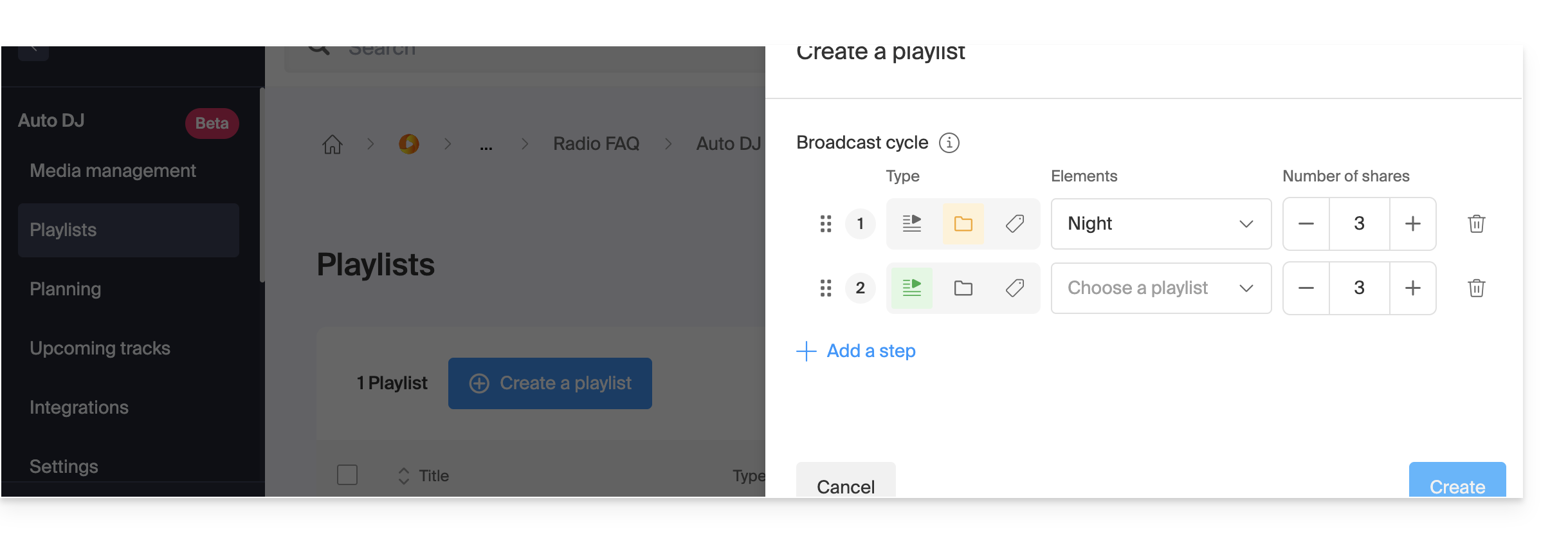
Esempio di programmazione:- Riproduci 3 brani dalla playlist
Musiche di film - Riproduci 1 brano dalla cartella
Night - Riproduci 1 suono con il tag
Jingle
- Riproduci 3 brani dalla playlist
- L'Auto DJ riprodurrà quindi la sequenza in loop (1 → 2 → 3 → 1 → 2 → 3, ecc.).
- Un meccanismo di ponderazione garantisce una rotazione equa dei contenuti multimediali: il sistema non riprodurrà gli stessi brani nello stesso momento, assicurando così un reale rinnovo dei tuoi contenuti ad ogni ciclo.
Pianificare la trasmissione (Planning)
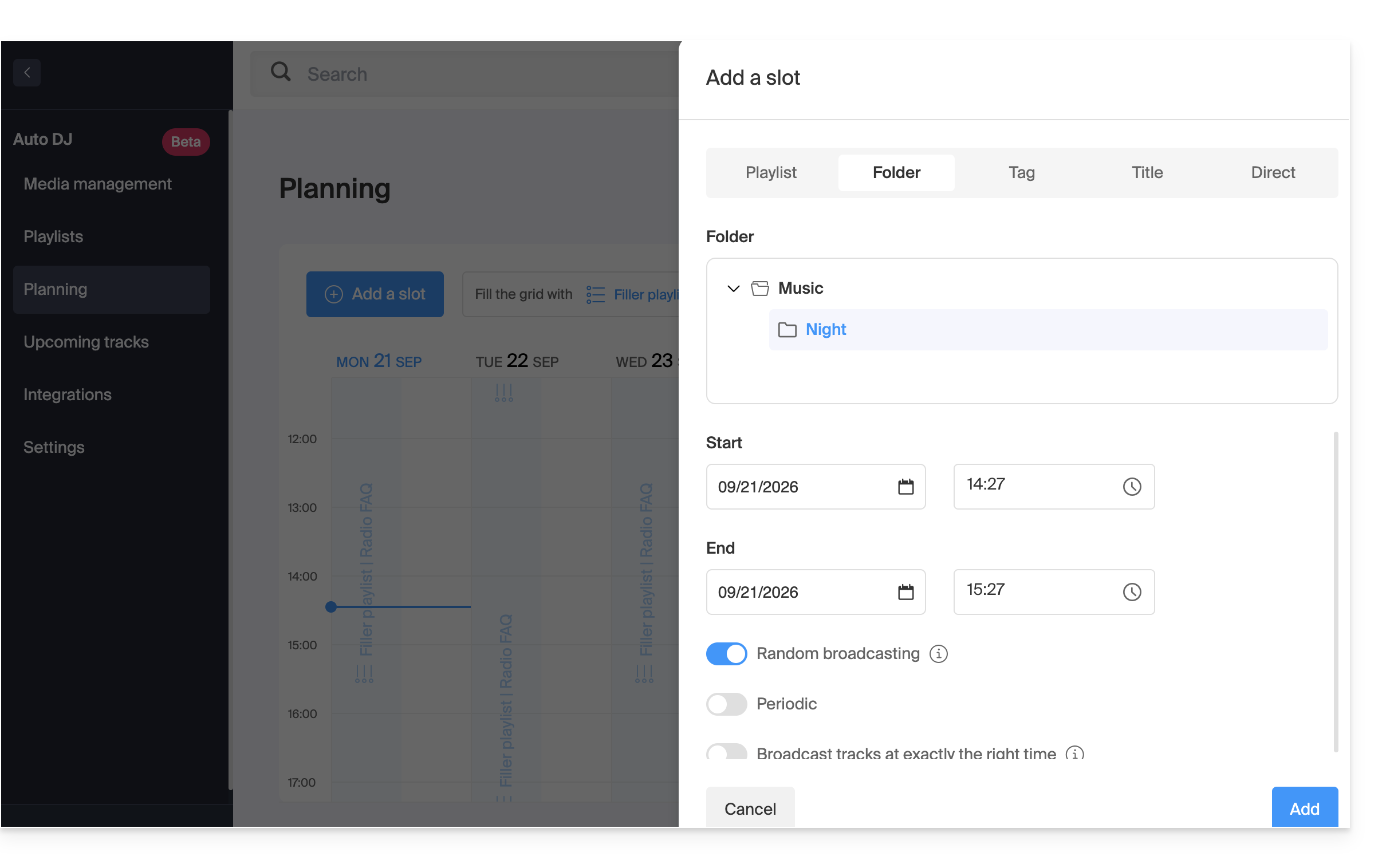
Lo strumento di pianificazione consente di gestire la propria griglia di programmi in modo molto dettagliato:
- Programmazione a fasce orarie: organizza le tue trasmissioni tramite playlist o cartelle su un calendario settimanale:
- Playlist di riempimento (esistente per impostazione predefinita): configura una playlist di riserva che verrà trasmessa automaticamente quando non è programmato alcun contenuto specifico, garantendo così un flusso ininterrotto.
- Passaggio da trasmissione in diretta ad AutoDJ: è possibile programmare fasce orarie o automatizzare la ripresa del flusso AutoDJ non appena un encoder (sorgente esterna) interrompe la trasmissione del proprio flusso.
Impostazioni audio avanzate
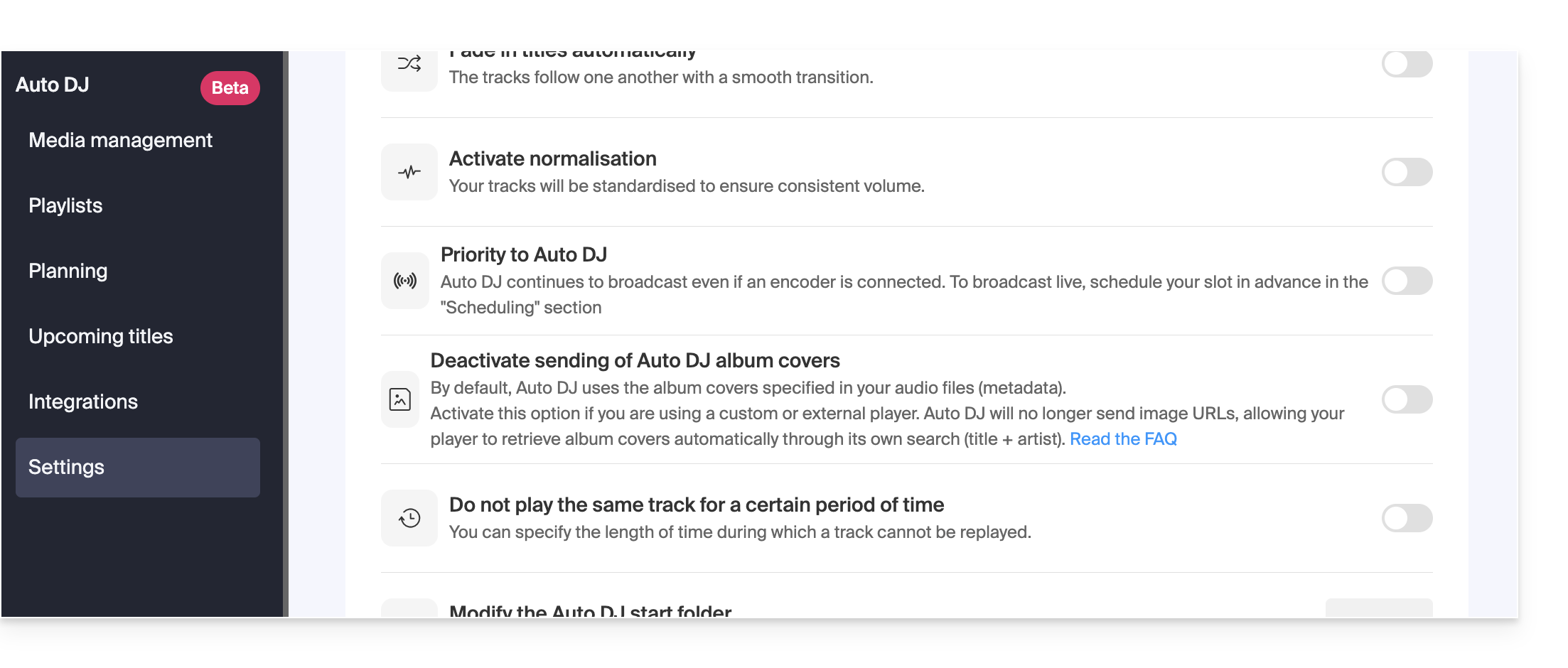
Per garantire una qualità di ascolto professionale, sono disponibili diverse opzioni di elaborazione:
- Normalizzazione audio: uniforma il livello sonoro di tutti i file per evitare variazioni di volume tra i diversi brani.
- Transizioni: imposta le dissolvenze incrociate e le sovrapposizioni tra le tracce:
Integrazione e statistiche
Lo streaming generato dall'Auto DJ è uno streaming standard che beneficia di tutti gli strumenti dell'ecosistema Infomaniak:
- Player Infomaniak: visualizzazione automatica dei titoli in riproduzione e della cronologia delle trasmissioni.
- Distribuzione in più formati: supporto HLS e transcodifica dei flussi.
- Statistiche avanzate: monitoraggio preciso del pubblico in tempo reale e report dettagliati.
Link a questa FAQ: https://faq.infomaniak.com/2028
Questa FAQ è stata utile?
Questa guida spiega come configurare correttamente uno streaming sulla piattaforma Streaming radio di Infomaniak.
Configurare la trasmissione di uno streaming radio
Per accedere al servizio di streaming radio:
- Clicca qui per accedere alla gestione del tuo prodotto tramite il Manager Infomaniak (hai bisogno di aiuto?).
- Fate clic direttamente sul nome assegnato al prodotto in questione.
- Fate clic sul nome della stazione radio.
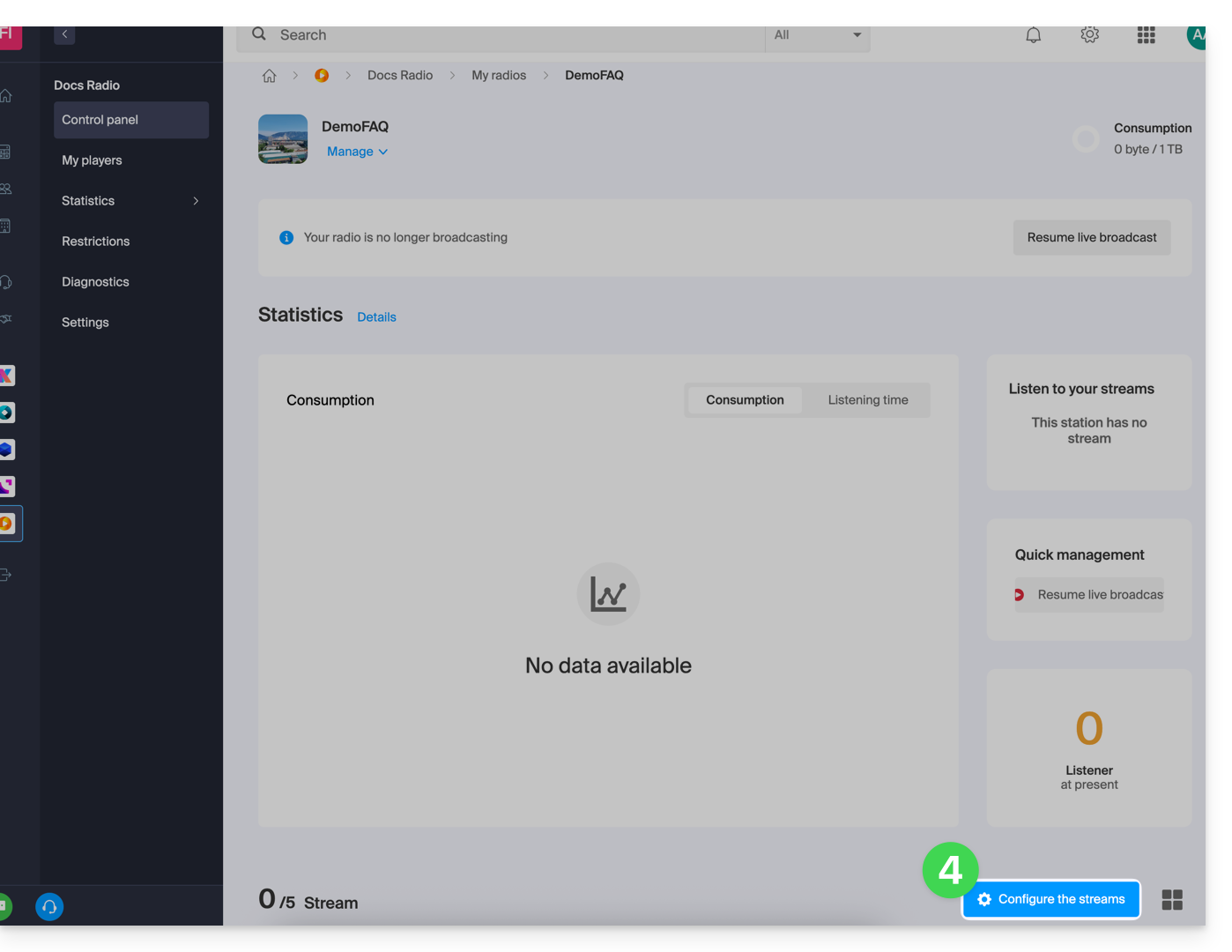
- Fare clic sul pulsante Configura i feed:
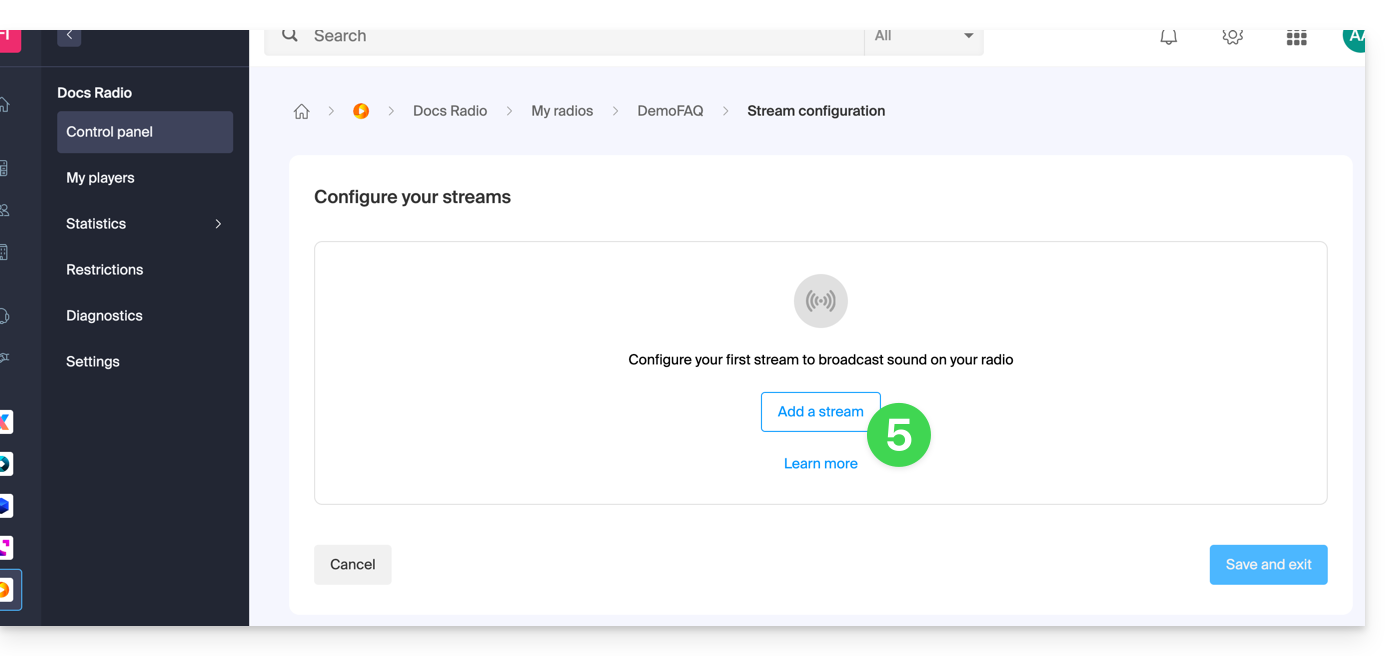
- Fare clic sul pulsante Aggiungi un feed:
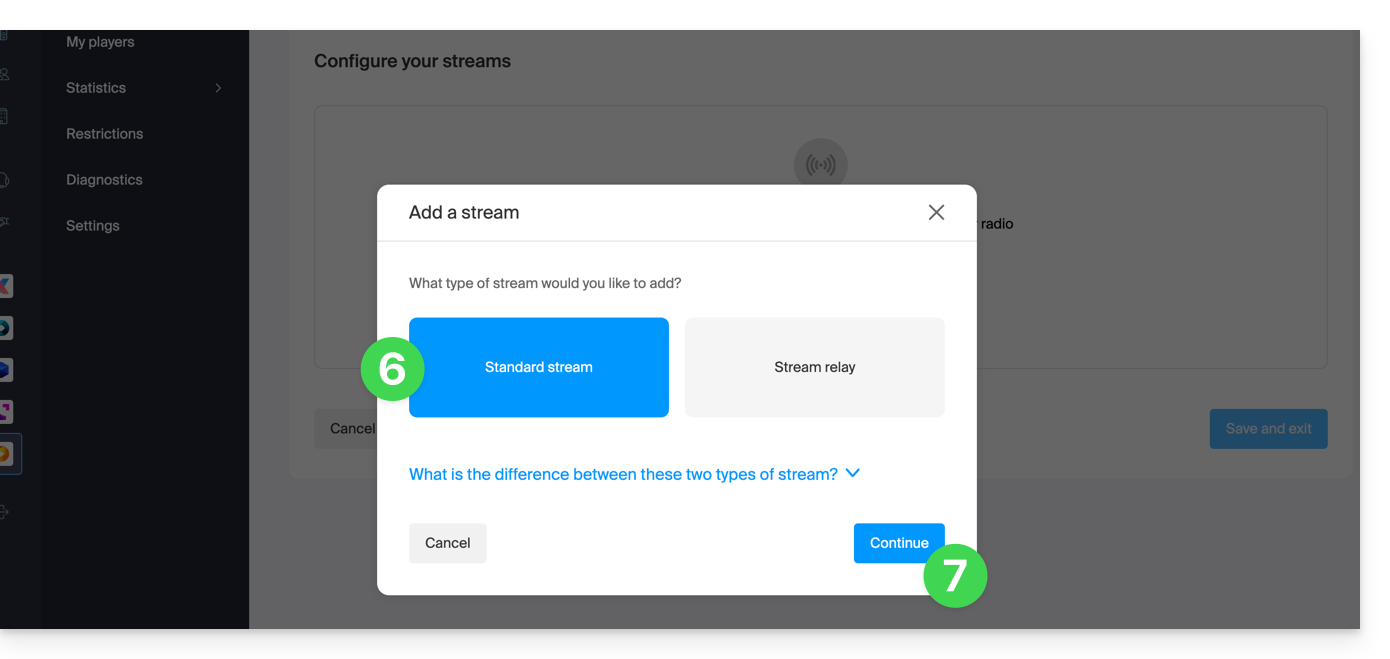
- Aggiungi un feed standard (consulta questa guida sui relay di feed).
- Fai clic sul pulsante per continuare:
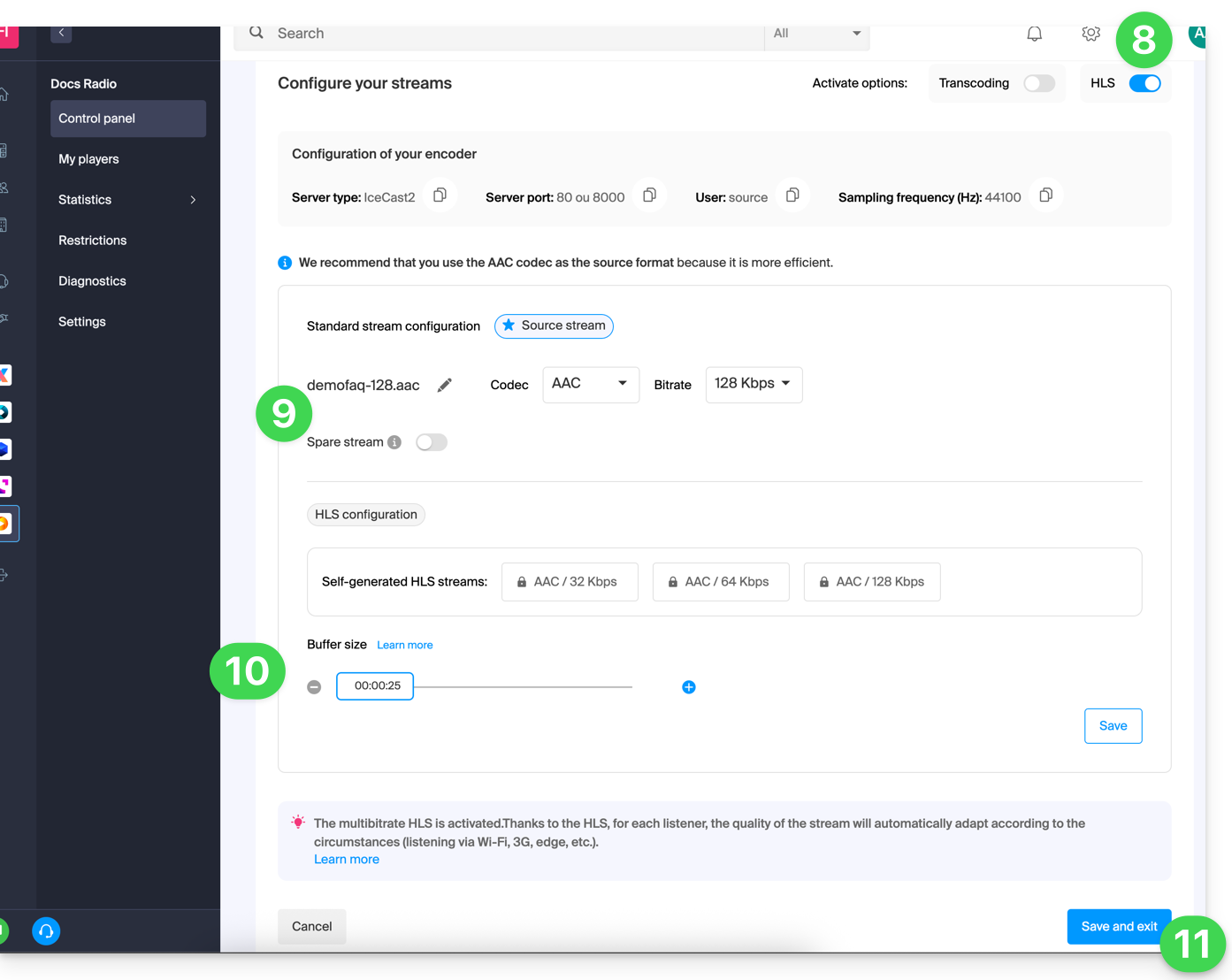
- Seleziona le opzioni desiderate, tra cui puoi attivare la funzione HLS, che non verrà conteggiata nel numero totale di stream.
- Configura la qualità desiderata e consulta questa guida se desideri maggiori informazioni sul tipo di stream.
- Regola le dimensioni del buffer, se necessario (e ricorda di salvare, se necessario).
- Fai clic sul pulsante per Salvare ed uscire:
Ora puoi configurare un'applicazione utilizzando le impostazioni ottenute al termine di questa procedura.
Link a questa FAQ: https://faq.infomaniak.com/2213
Questa FAQ è stata utile?
Questa guida riguarda le informazioni di ascolto di Streaming Radio che possono essere esportate in Mediapulse.
Introduzione
- Mediapulse, un'organizzazione indipendente in Svizzera, misura l'audience di radio, televisione e piattaforme online.
- Questi dati, riconosciuti come riferimento ufficiale, aiutano il mercato dei media e della pubblicità ad analizzare, confrontare e strutturare le proprie attività.
- Soggetto alla supervisione del DETEC tramite l'OFCOM, Mediapulse garantisce trasparenza, indipendenza e rigore scientifico; assicura misurazioni affidabili e adatte all'evoluzione dei media.
- È possibile esportare i log radio verso questo servizio.
- Consultate anche questa altra guida relativa a un servizio simile, ma destinato alla Francia.
Gestire la certificazione Mediapulse
Prerequisiti
- L'organizzazione in cui si trova il servizio di streaming deve essere registrata con un indirizzo in Svizzera.
- Per attivare la certificazione Mediapulse, si prega di contattare questo servizio via e-mail:
info@mediapulse.ch. - Una volta stipulato il contratto con loro,contattare l'assistenza Infomaniakindicando le informazioni relative al contratto Mediapulse e Infomaniak.
Per gestire l'attivazione o la disattivazione del servizio:
- Clicca qui per accedere alla gestione del tuo prodotto tramite il pannello di controllo Infomaniak (hai bisogno di aiuto?).
- Clicca direttamente sul nome assegnato al prodotto in questione.
- Fare clic sul nome dello stream audio interessato.
- Fare clic su Impostazioni nel menu laterale sinistro.
- Attiva o disattiva l'esportazione dei log verso Mediapulse tramite l'interruttore:

Link a questa FAQ: https://faq.infomaniak.com/2482
Questa FAQ è stata utile?
Questa guida spiega come trasferire i flussi audio presenti in una delle tue Radio in streaming Infomaniak a una delle tue altre radio, presente nella stessa organizzazione.
Consulta questa altra guida per trasferire l'intero flusso di una radio in streaming a un nuovo proprietario.
Trasferire gli stream audio
Per farlo:
- Clicca qui per accedere alla gestione del tuo prodotto tramite il pannello di controllo Infomaniak (hai bisogno di aiuto?).
- Clicca direttamente sul nome assegnato al prodotto in questione.
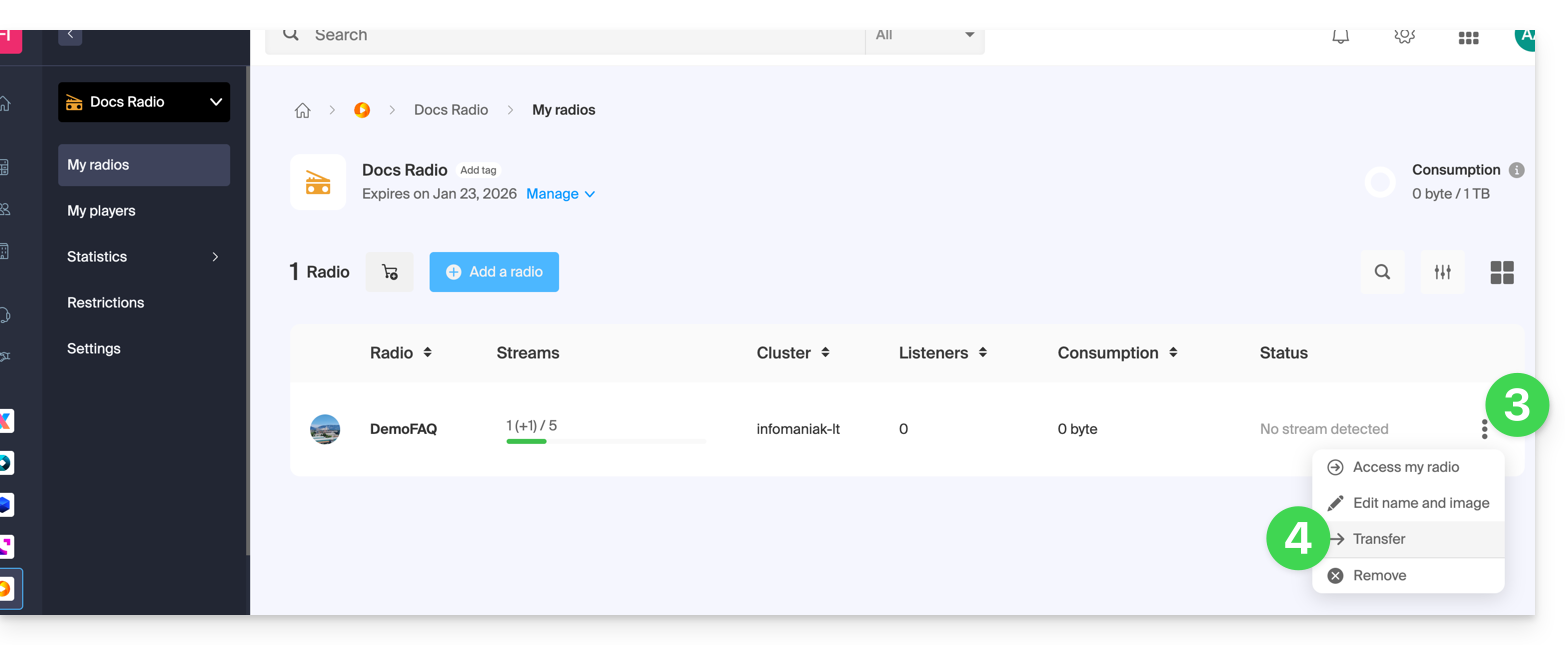
- Fare clic sul menu azioni ⋮ situato a destra dell'elemento in questione.
- Scegliere Trasferisci:
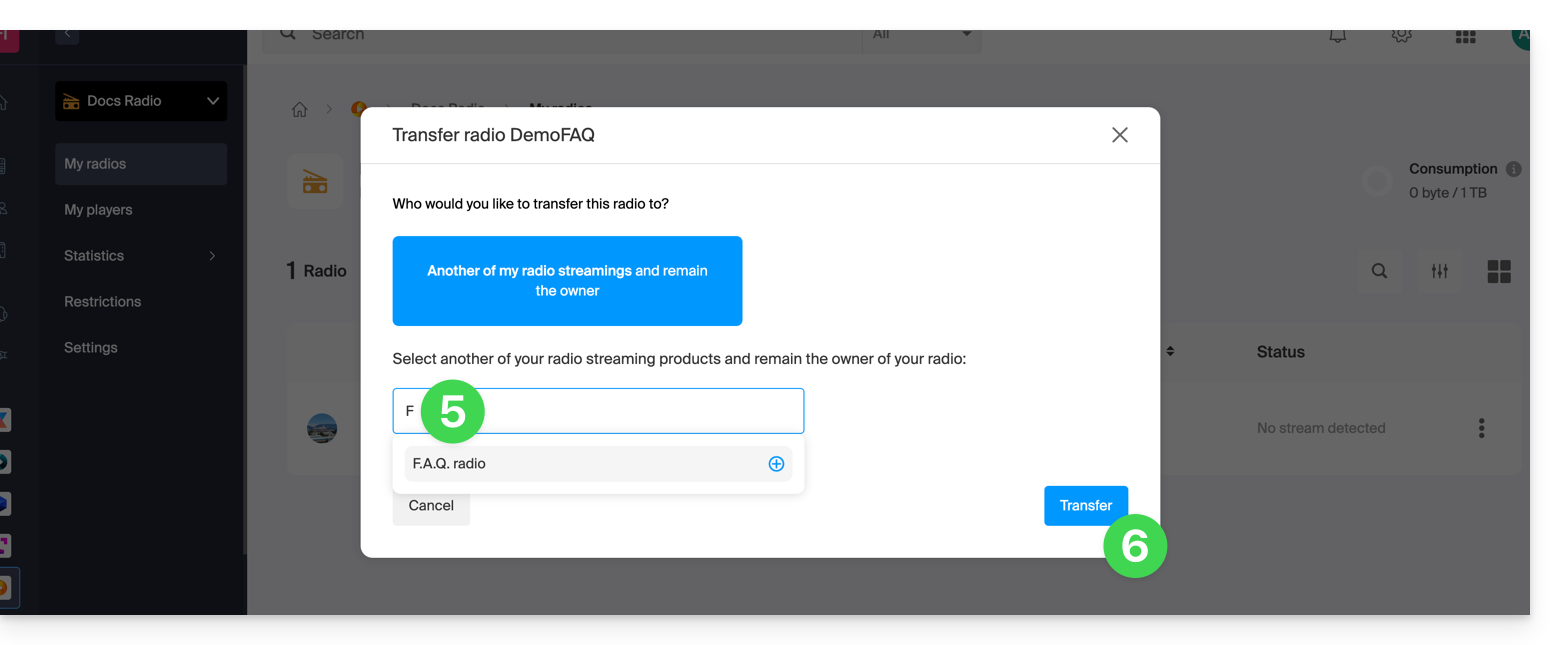
- Cerca e conferma il nome dell'altra radio che possiedi all'interno della stessa organizzazione.
- Conferma il trasferimento:
Aggiorna le pagine del pannello di controllo, se necessario, per visualizzare le informazioni più recenti.
Link a questa FAQ: https://faq.infomaniak.com/2513
Questa FAQ è stata utile?
Questa guida riguarda il controllo del flusso in diretta (timeshift), che consente agli ascoltatori di mettere in pausa, tornare indietro e poi riprendere il flusso in diretta dei vostri canali HLS, con una profondità di ritorno fino a 2 ore.
Introduzione
- A differenza del Timeshift Streaming Video, non esiste uno strumento di pianificazione integrato per la radio.
- La funzione di riascolto/ritorno indietro è disattivata per impostazione predefinita nel Player, per consentirvi di controllare l'esposizione al pubblico.
Offrire il controllo del flusso in diretta agli ascoltatori
Prerequisiti
- Creare o modificare un flusso HLS nel vostro prodotto Streaming Radio.
Successivamente:
- Durante la creazione (o la modifica) di un flusso HLS, impostate la Memoria buffer tra 00:00:25 e 02:00:00. Questo valore, compreso tra 25 secondi e 2 ore, corrisponde alla durata massima durante la quale gli ascoltatori possono tornare indietro e mettere in pausa il flusso in diretta, prima di riprendere il flusso in diretta. Determina la profondità del controllo del flusso in diretta. Esempi:
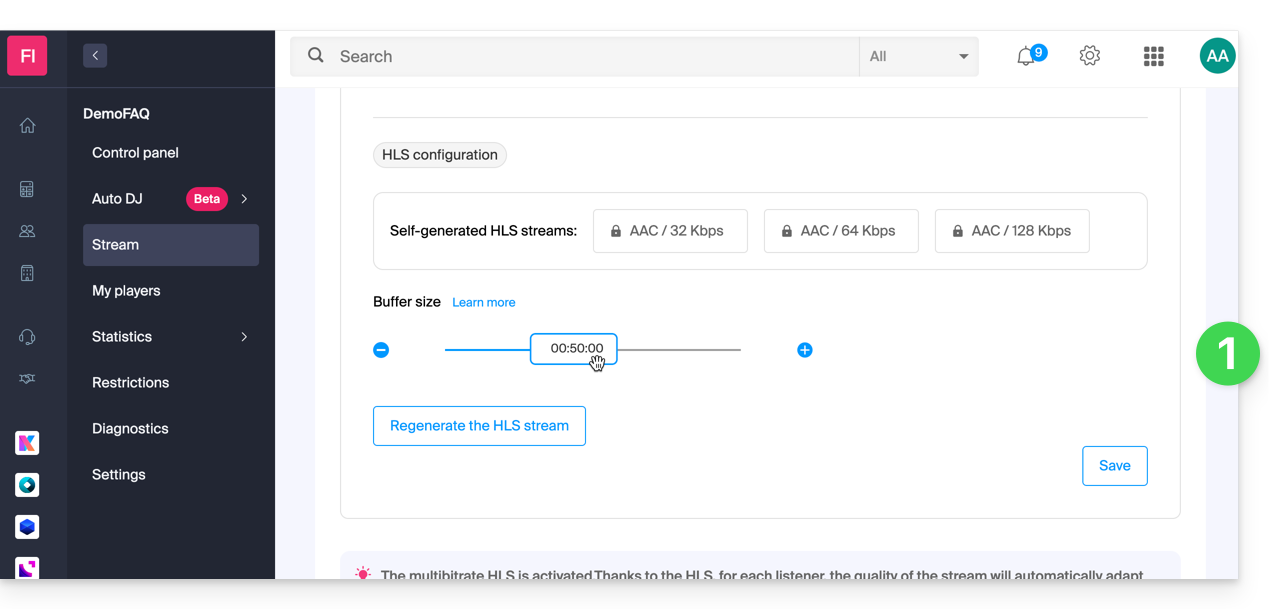
- 00:00:25 → 05:00: tolleranza minima per brevi pause.
- 10:00 → 30:00: ideale per i formati notizie/talk.
- 30:00 → 02:00:00: comfort massimo per programmi musicali ed eventi.
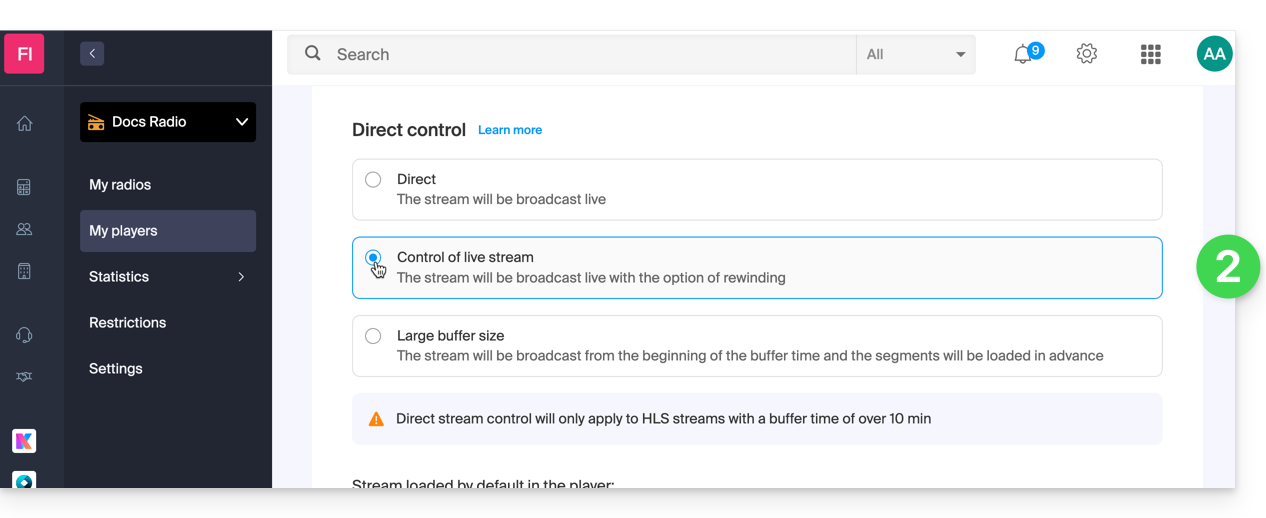
- Attiva la funzione di riascolto nel tuo lettore (consulta questa guida) se desideri offrirla agli ascoltatori (è disattivata per impostazione predefinita):
Link a questa FAQ: https://faq.infomaniak.com/2789
Questa FAQ è stata utile?
Questa guida illustra il protocollo HLS, che suddivide l'audio in segmenti per una trasmissione HTTP affidabile, compatibile e altamente distribuibile, ideale per un vasto pubblico e per dispositivi mobili.
Cos'è HLS?
HLS (HTTP Live Streaming) è un protocollo di streaming che suddivide l'audio in piccoli segmenti di pochi secondi e pubblica un file manifesto .m3u8 che elenca questi segmenti. Il lettore scarica questi segmenti tramite HTTP/HTTPS (porte 80/443), il che facilita la memorizzazione nella cache, la ripresa dopo un'interruzione e la distribuzione su larga scala.
Nel tuo servizio di Streaming Radio, l'attivazione di HLS aggiunge un flusso aggiuntivo dedicato. Questo flusso ha un proprio URL di ascolto (file manifesto HLS) e può essere selezionato e prioritizzato nel lettore infomaniak. Il flusso HLS coesiste con i tuoi flussi esistenti (ad esempio MP3/AAC), senza interruzioni del servizio.
Vantaggi per uno streaming radio
- Ampia compatibilità: supporto nativo su iOS/iPadOS (Safari) e ampia compatibilità tramite lettori HTML5 moderni e applicazioni di terze parti.
- Scalabilità e prestazioni: la trasmissione tramite HTTP(S) consente una facile distribuzione tramite CDN e cache; offre una migliore scalabilità rispetto a un flusso continuo singolo.
- Affidabilità: in caso di brevi interruzioni, il lettore può recuperare i segmenti successivi e riprendere rapidamente la riproduzione; è meno sensibile alle perdite temporanee.
- Attraversamento delle reti: funziona sulle porte 80/443, ed è generalmente meglio accettato dai firewall e dai proxy aziendali rispetto ad alcuni flussi “ICY”.
- HTTPS semplificato: trasmissione sicura senza plugin o protocolli particolari.
- Adattamento della velocità di trasmissione (ABR): quando vengono offerte diverse varianti, il lettore può passare automaticamente in base alla qualità della rete per ridurre al minimo le interruzioni in mobilità.
- Flessibilità di integrazione: un endpoint dedicato consente di esporre HLS come flusso principale, secondario o di backup nel tuo lettore.
Caratteristiche e aspetti importanti
- Latenza: HLS introduce una latenza che si aggira generalmente intorno a qualche decina di secondi (legata alla dimensione dei segmenti e al buffering). Questo è normale per questo protocollo.
- Lettore compatibile richiesto: utilizzare il lettore Infomaniak o un lettore/SDK web che supporti i manifesti
.m3u8. - Ambiente eterogeneo: alcuni vecchi ricevitori hardware (webradio, autoradio IP) accettano solo flussi MP3/Icecast; mantenere in parallelo i loro URL storici.
- ABR condizionale: l'adattamento della velocità di trasmissione è attivo solo se vengono pubblicati più profili; in caso contrario, lo streaming HLS rimane funzionante con una singola qualità.
Link a questa FAQ: https://faq.infomaniak.com/2791
Questa FAQ è stata utile?
Questa guida spiega come mantenere il controllo sui tuoi flussi di streaming radio MP3/AAC o HLS attivando la protezione tramite chiave univoca (token), in modo da poter decidere, ad esempio, se un ascoltatore può ascoltare la tua radio o meno.
Introduzione
- Ad ogni connessione, verrà effettuata una richiesta all'API di Infomaniak, che restituirà un token univoco con una durata limitata e configurabile.
- Questo token autorizzerà chiunque lo possieda ad accedere al flusso dati per la durata specificata.
- È possibile proteggere un flusso MP3/AAC o HLS indipendentemente l'uno dall'altro (lo stesso vale per la geolocalizzazione).
- L'attivazione della restrizione comporta una modifica della configurazione del flusso, la cui replica sui server potrebbe richiedere alcuni minuti.
Proteggere uno streaming audio tramite chiave univoca
Per farlo, è sufficiente accedere alle impostazioni di restrizione e attivare la protezione tramite token sullo streaming che si desidera proteggere:
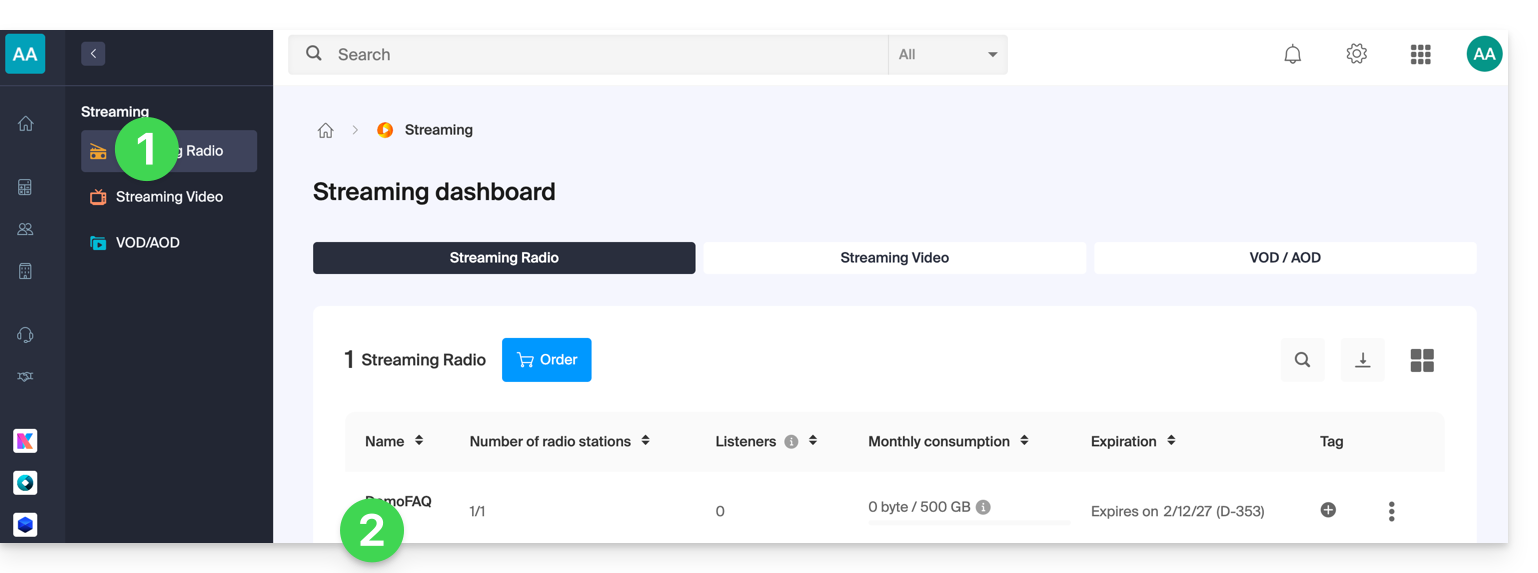
- Clicca qui per accedere alla gestione del tuo prodotto tramite il pannello di controllo Infomaniak (hai bisogno di aiuto?).
- Clicca direttamente sul nome assegnato al prodotto in questione:
- Fare clic:
- sul nome della stazione radio:
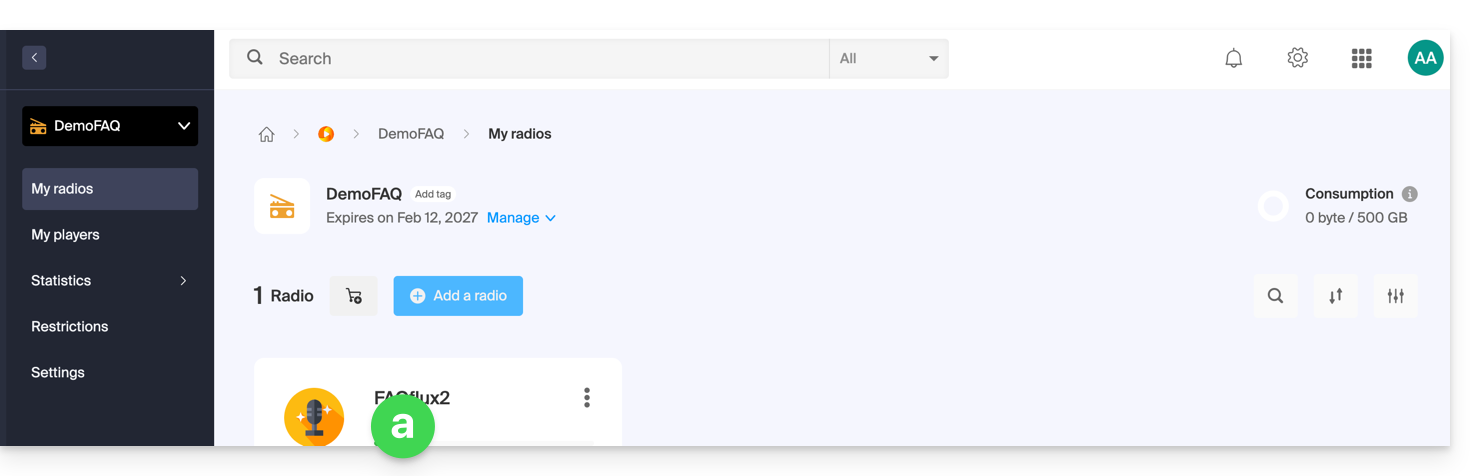
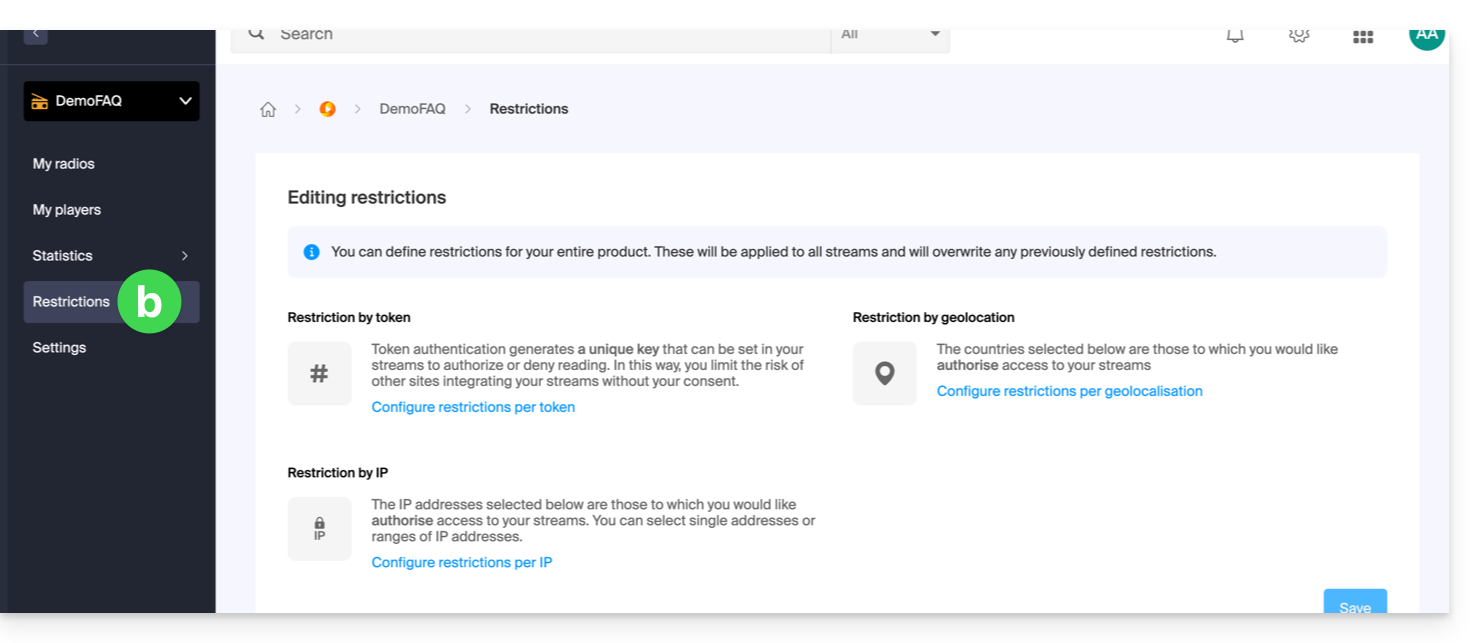
- oppure su Restrizioni nel menu laterale sinistro per applicare restrizioni all'intero prodotto:
- sul nome della stazione radio:
- Dopo aver selezionato
a, fare clic su Restrizioni nel menu laterale sinistro. - Se necessario, seleziona HLS.
- Fai clic sul menu delle azioni ⋮ situato a destra dell'elemento in questione.
- Fare clic su Limitazione tramite token:
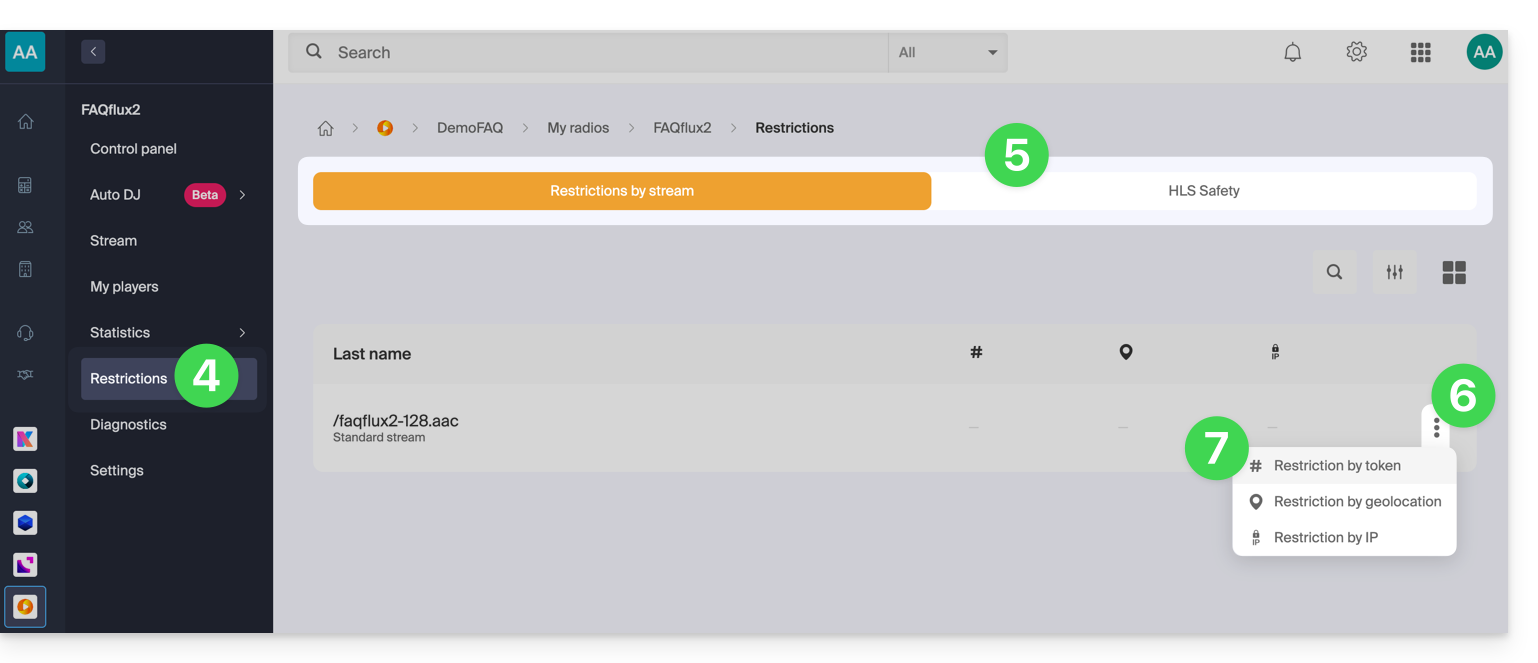
Attivare quindi la protezione.
Attenzione: nel momento in cui si attiva questa opzione, l'accesso allo streaming verrà immediatamente bloccato per le nuove connessioni.Adattare i lettori multimediali per tenere conto della restrizione, come illustrato nell'esempio qui sotto: 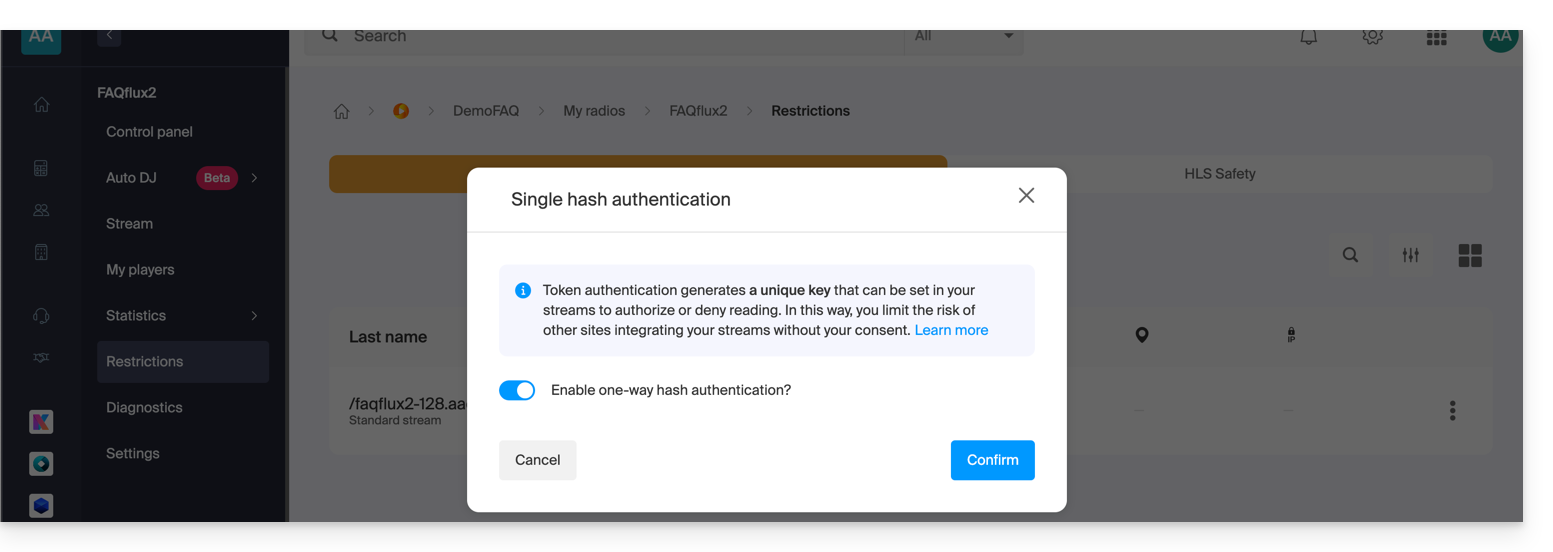
Creare un token API Radio
Per accedere all'API Radio, è necessario innanzitutto autenticarsi tramite un token applicazione. Questa operazione deve essere eseguita una sola volta. Per creare questo token applicazione, consultare questa guida.
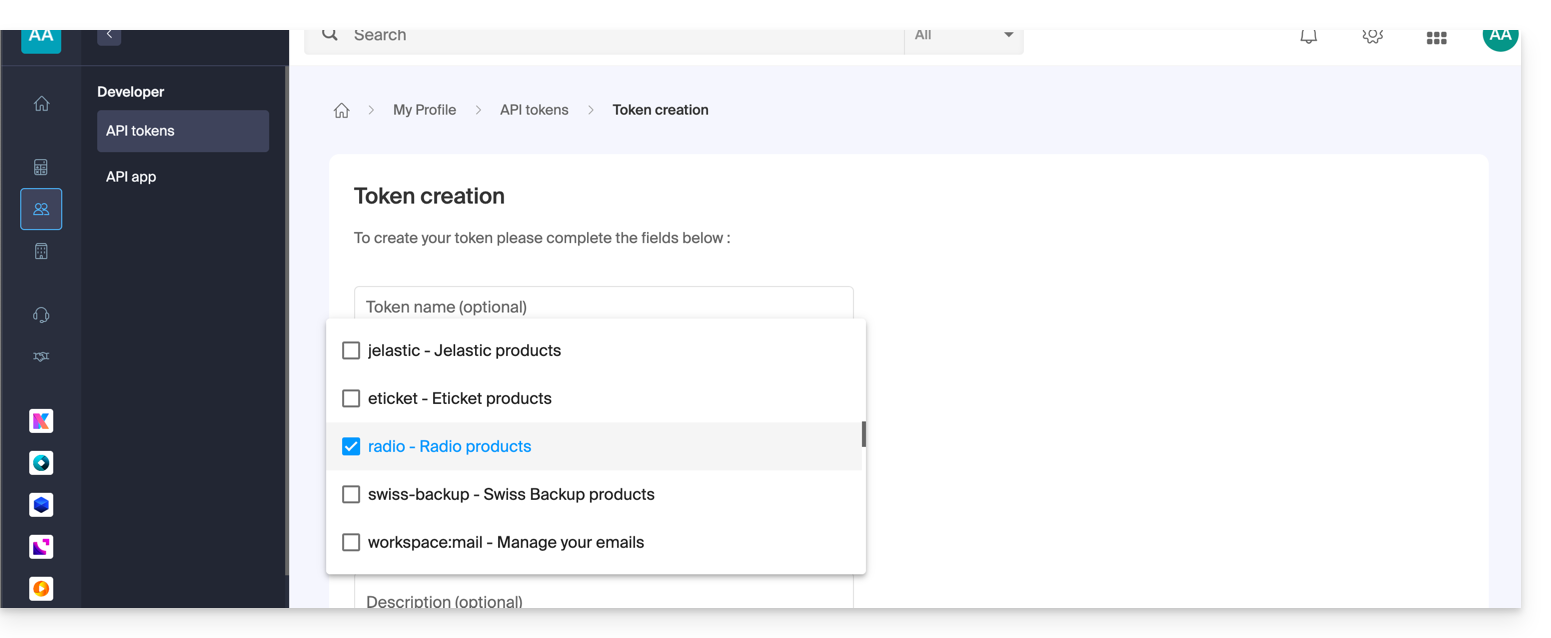
L'ambito è radio e la durata è illimitata, per evitare di dover rigenerare il codice regolarmente. Una volta generato il token, copiarlo e incollarlo nell'esempio riportato di seguito.
Esempio di utilizzo in linguaggio PHP
Per MP3/AAC o HLS, il codice può essere sostanzialmente lo stesso, cambia solo l'URL chiamato nella richiesta POST, per quanto riguarda il suo formato.
Incolla qui sotto il token generato al posto di quello indicato:
if (!defined('API_TOKEN')) {
     define('API_TOKEN', 'AYF5lSh3c7Xy5974Fs12RTkTThujT-L9R4Xk2ZfGyP6sV7QqJ1oC3jD8nFtKzIxUeMw5oNzR6');
}
/**
 * Fonction générique pour executer des requêtes cURL
 *
 * @param string $method Méthode HTTP (GET, POST, PUT, etc...)
 * @param string $url Url de l'api a requêter
 * @param array $headers Liste des en-têtes HTTP (l'autorisation doit être passée ici avec un ['Authorization: Bearer ']
 * @param array $payload Un tableau contenant les données pour créer un token
 * @return mixed
 */

function request(string $method, string $url, array $headers = [], array $payload = []): mixed{
    // prepare options array
    $opts = [
        CURLOPT_HTTPHEADER => $headers,
        CURLOPT_RETURNTRANSFER => true,
        CURLOPT_URL => $url,
        CURLOPT_CUSTOMREQUEST => strtoupper($method),
    ];

    // add payload if relevant
    if ($payload && $method !== 'GET') {
        $opts[CURLOPT_POSTFIELDS] = json_encode($payload);
    }
    $ch = curl_init();
    curl_setopt_array($ch, $opts);
    $result = curl_exec($ch);
    if(curl_errno($ch)){
        throw new Exception(curl_error($ch));
    }
    $data = json_decode($result, true);
    if ($data['result'] === 'error') {
        throw new Exception($data['error']['description'] ?? 'an error occured');

    }
    return $data['data'];
}
Creeremo il token. L'URL per la creazione del token è strutturato come segue:
- Per uno streaming MP3 / AAC
POST {{URL_11}}Esempio per proteggere https://newradiotest.ice.infomaniak.ch/newradiotest-128.aac: il percorso sarà: https://api.infomaniak.com/1/radios/acl/streams/newradiotest-128.aac/token
- Per uno streaming HLS
POST {{URL_14}}Esempio: per proteggere https://myradiostream.radiohls.infomaniak.com/myradiostream/manifest.m3u8, l'URL sarà: https://api.infomaniak.com/1/radios/acl/hls_streams/myradiostream/token
Esempio: nel caso di file MP3/AAC, ricordati di apportare le modifiche necessarie:
$token = request(
    'POST',
   '{{URL_17}}',
    // en-tête d'authorization
    [
        'Authorization: Bearer ' . API_TOKEN,
        'Content-Type: application/json',
    ],
    /**
     * payload pour créer le token, vous pouvez passer les valeurs suivantes
     * window     | 300               | optionnel | durée de validité du token (default: 5 minutes)
     */

    [
        'window' => 3600, // 1h validity
    ]
);
È importante notare che, se questo codice viene generato al momento del caricamento della pagina, l'utente avrà "window" secondi per avviare la riproduzione dello streaming. Superato questo limite di tempo, il token scadrà e lo streaming non potrà più essere avviato a meno che la pagina non venga ricaricata. A seconda delle vostre esigenze e del caso d'uso, sarà necessario regolare questo intervallo di tempo nel modo più appropriato.
Inoltre, sarà necessario sostituire di seguito l'URL di riproduzione dello streaming con quello desiderato, mantenendo il parametro $token alla fine. Infine, viene visualizzato il lettore (qui una semplice tag HTML5, ma è possibile aggiungere qualsiasi livello aggiuntivo in seguito, passando il token nei parametri $_GET dell'URL).
$streamUrl = "{{URL_18}}";
echo "<audio controls=""><source src="$streamUrl"></audio>";
Link a questa FAQ: https://faq.infomaniak.com/2792
Questa FAQ è stata utile?
Questa guida riguarda le statistiche di Streaming Radio, che consentono, tra l'altro, di verificare eventuali interruzioni del flusso.
Analisi delle statistiche recenti
Per accedere a queste informazioni:
- Clicca qui per accedere alla gestione del tuo prodotto tramite il pannello di controllo Infomaniak (hai bisogno di aiuto?).
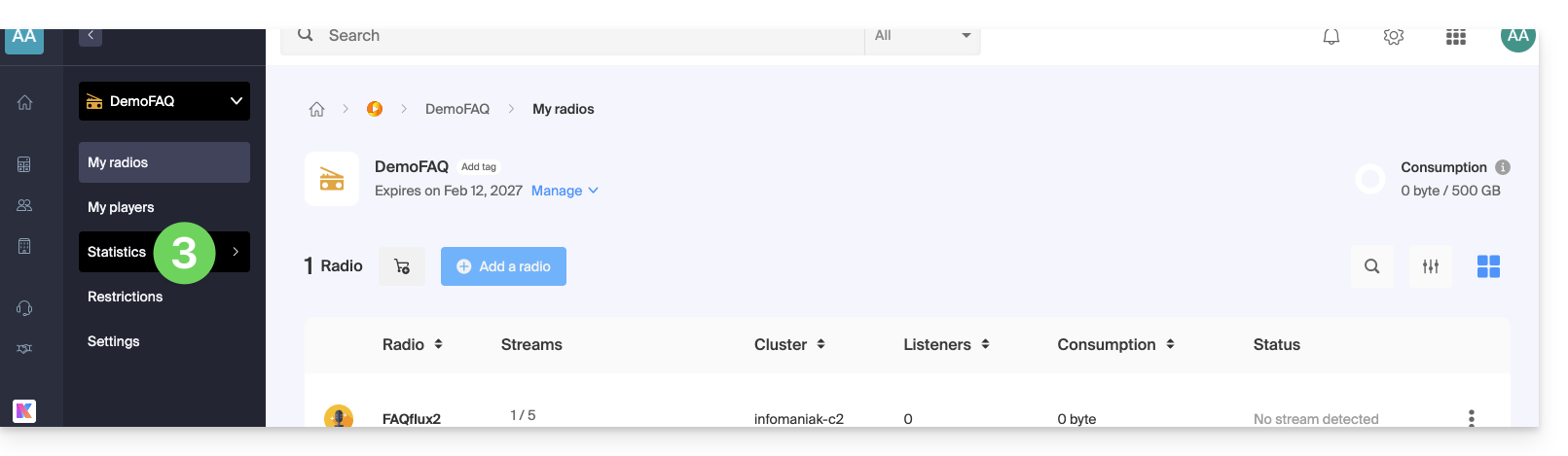
- Fate clic direttamente sul nome assegnato al prodotto in questione:
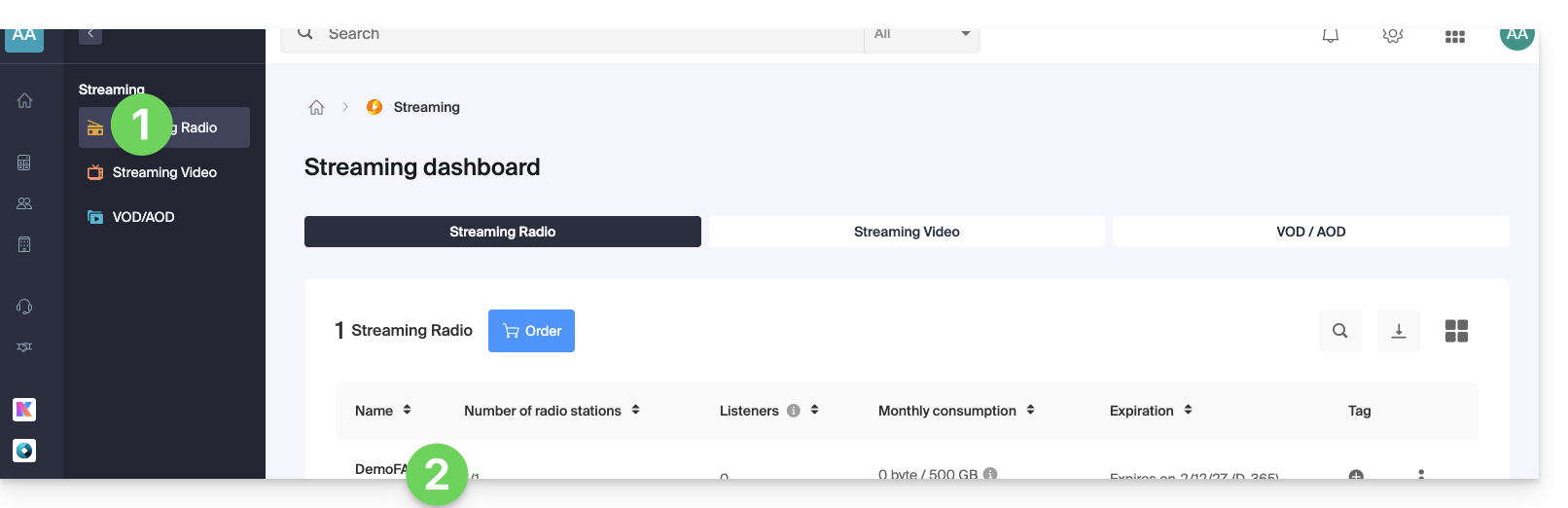
- Fate clic su Statistiche nel menu laterale sinistro:
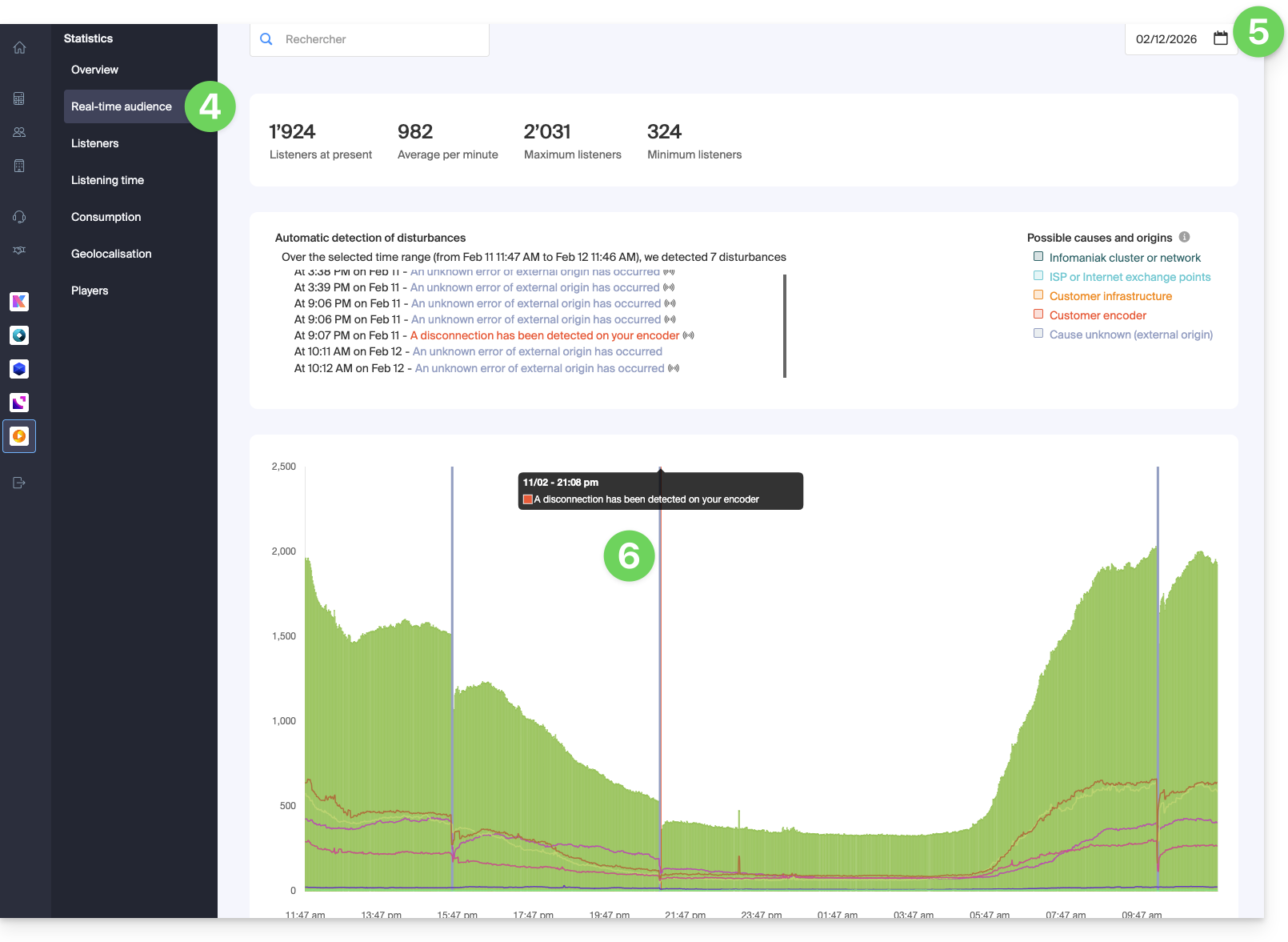
- Fare clic su Pubblico in tempo reale nel menu laterale sinistro.
- Selezionare una data per caricare il grafico corrispondente.
- Passa il mouse sulle eventuali interruzioni indicate con un colore diverso per visualizzare le informazioni:
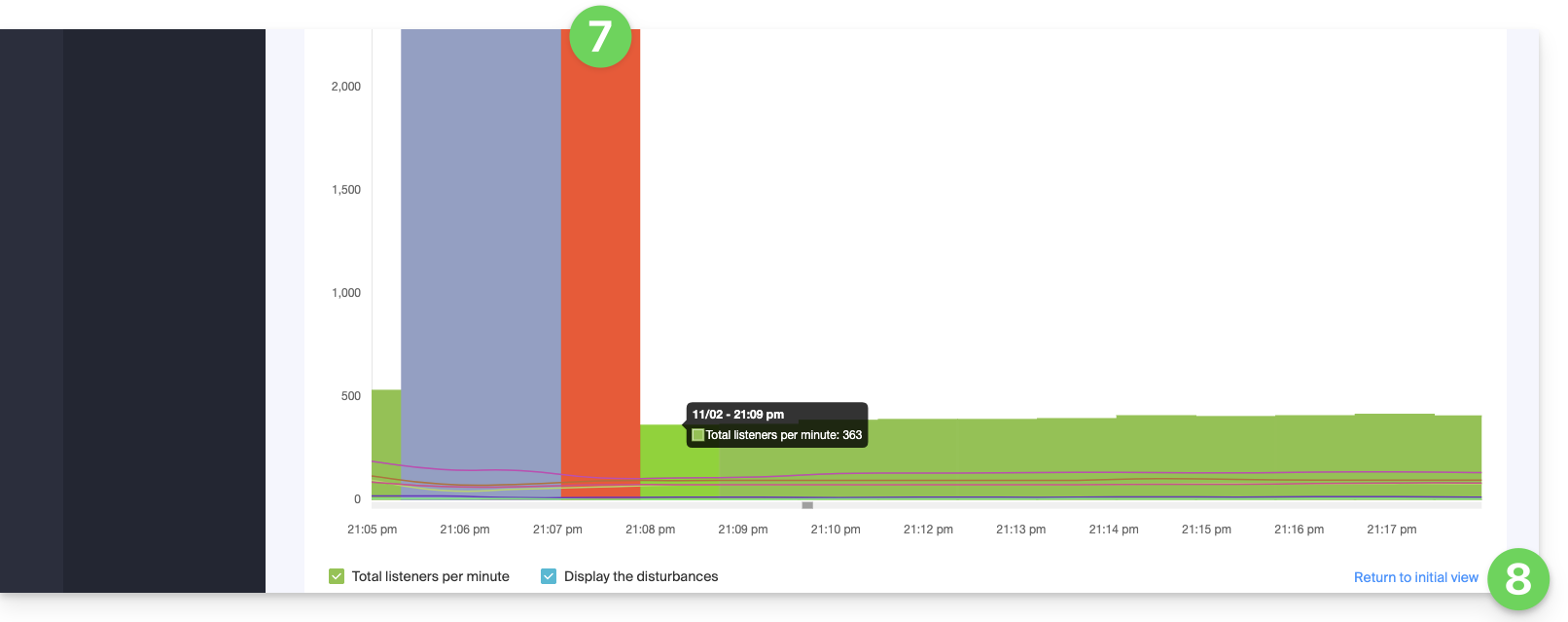
- Ingrandisci il grafico con la rotellina del mouse o selezionando il periodo desiderato.
- È possibile tornare alla visualizzazione iniziale facendo clic in basso a destra:
Link a questa FAQ: https://faq.infomaniak.com/2884
Questa FAQ è stata utile?
Questa guida illustra la configurazione di un lettore per il tuo servizio Streaming Radio di Infomaniak.
Prerequisiti
Configura le opzioni del lettore Infomaniak
Una volta che hai collegato il tuo flusso al tuo lettore e che il tuo lettore è stato creato:
- Clicca qui per accedere alla gestione del tuo prodotto nel Manager Infomaniak (hai bisogno di aiuto?).
- Clicca direttamente sul nome assegnato al prodotto in questione.
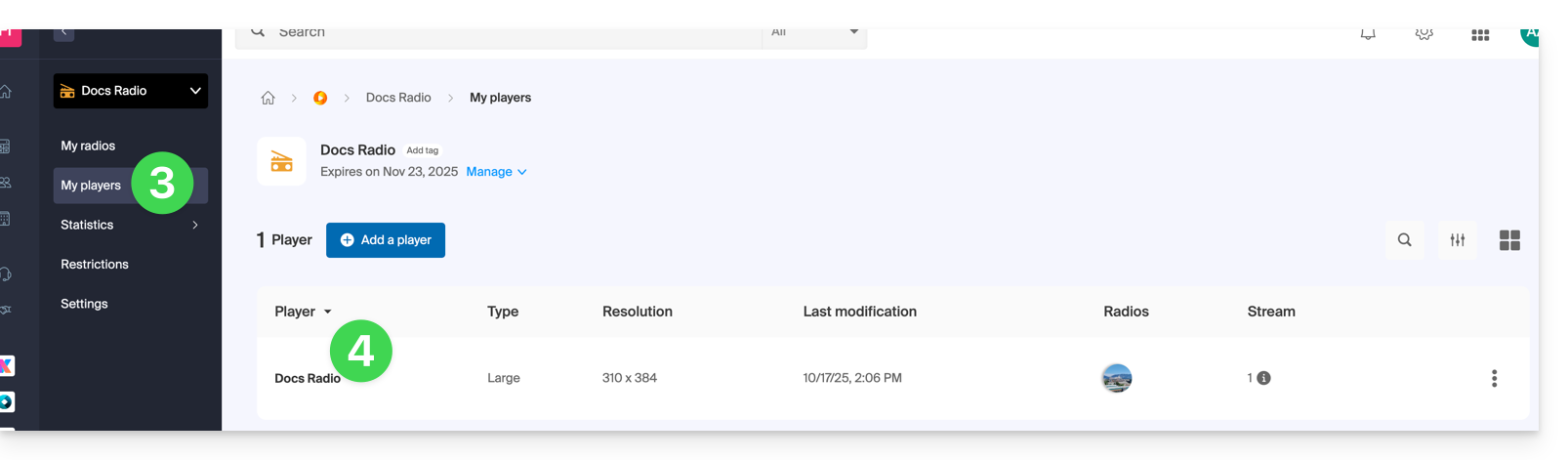
- Clicca su I miei lettori nel menu laterale sinistro.
- Clicca sul nome del lettore da configurare (o aggiungi un nuovo lettore cliccando sul pulsante in alto):
1. Scheda Aspetto
Qui puoi scegliere la dimensione del lettore (grande, media, mini o lettore multi-radio) e la percentuale di visualizzazione.
Puoi personalizzare i colori dello sfondo, dei pulsanti e del testo: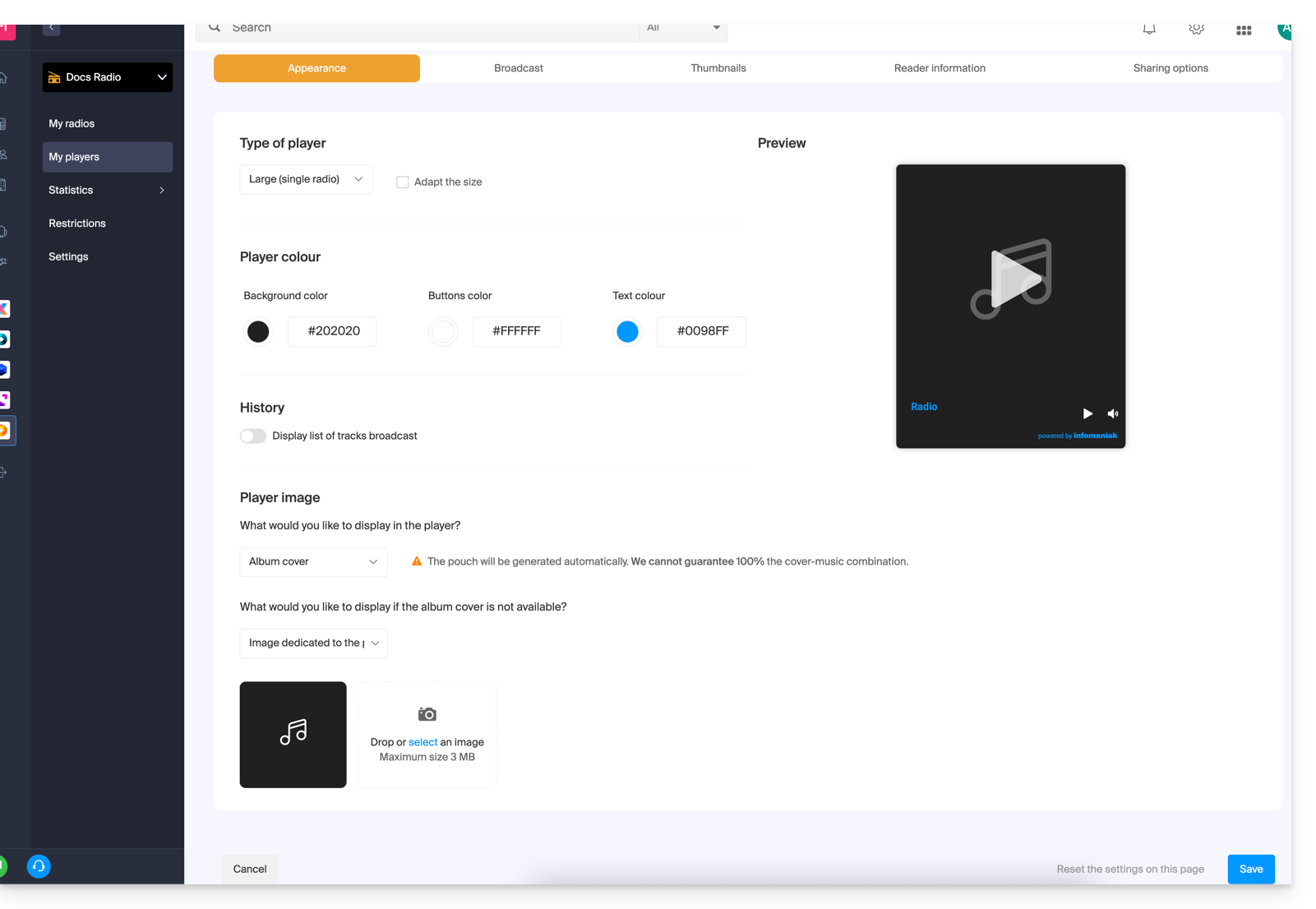
Un interruttore consente di attivare o disattivare la visualizzazione dei brani in riproduzione, con o senza i relativi orari di trasmissione:
- Consulta i dettagli in merito alla fine di questa guida.
Il lettore può visualizzare:
- un'immagine che rappresenta la copertina dell'album o un'immagine sostitutiva, se non disponibile,
- un'immagine fissa (massimo 3 MB),
- il logo della tua radio, personalizzabile qui:
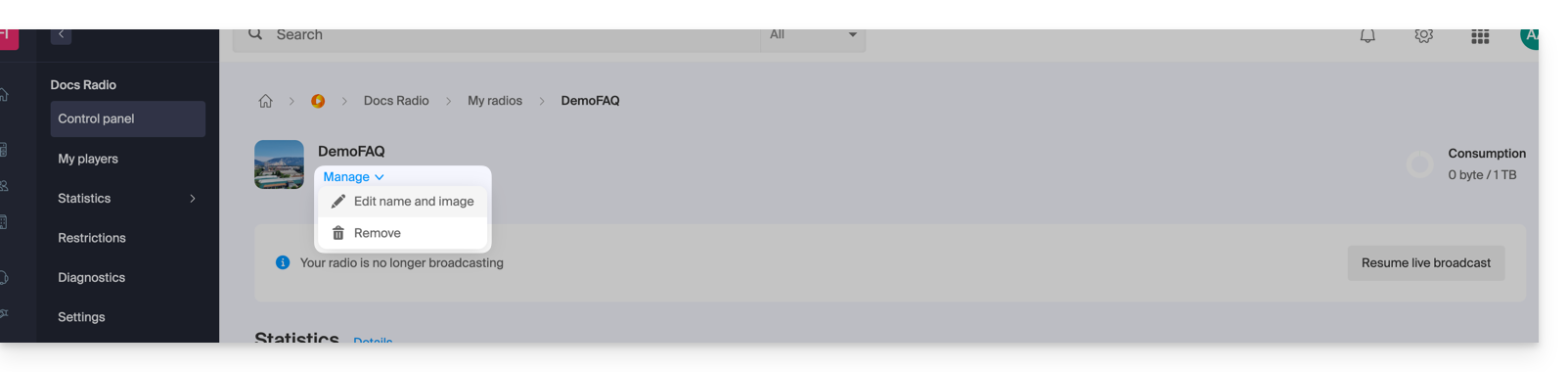
- una visualizzazione dello spettro audio (Spettrogramma / Spectrum).
2. Scheda Trasmissione
Qui puoi collegare i tuoi flussi radio (HLS o meno) al tuo lettore in fase di configurazione.
Consulta questa guida per maggiori informazioni sulle opzioni disponibili per la gestione della trasmissione in diretta: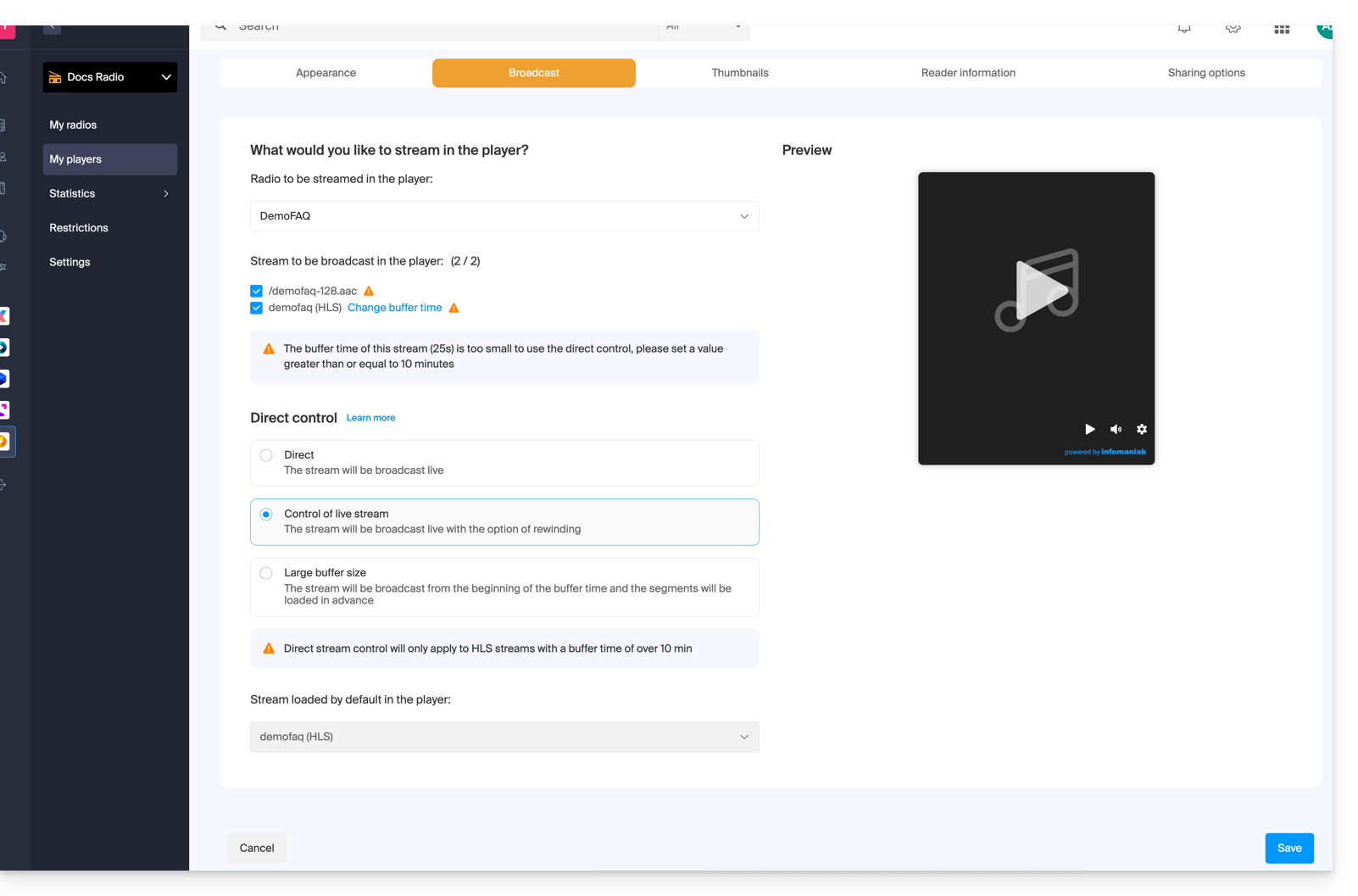
3. Scheda Miniature (anteprima del media)
Qui puoi modificare l'immagine di anteprima (miniatura) visualizzata nel lettore dell'utente quando il media è in fase di caricamento o non è disponibile/è limitato: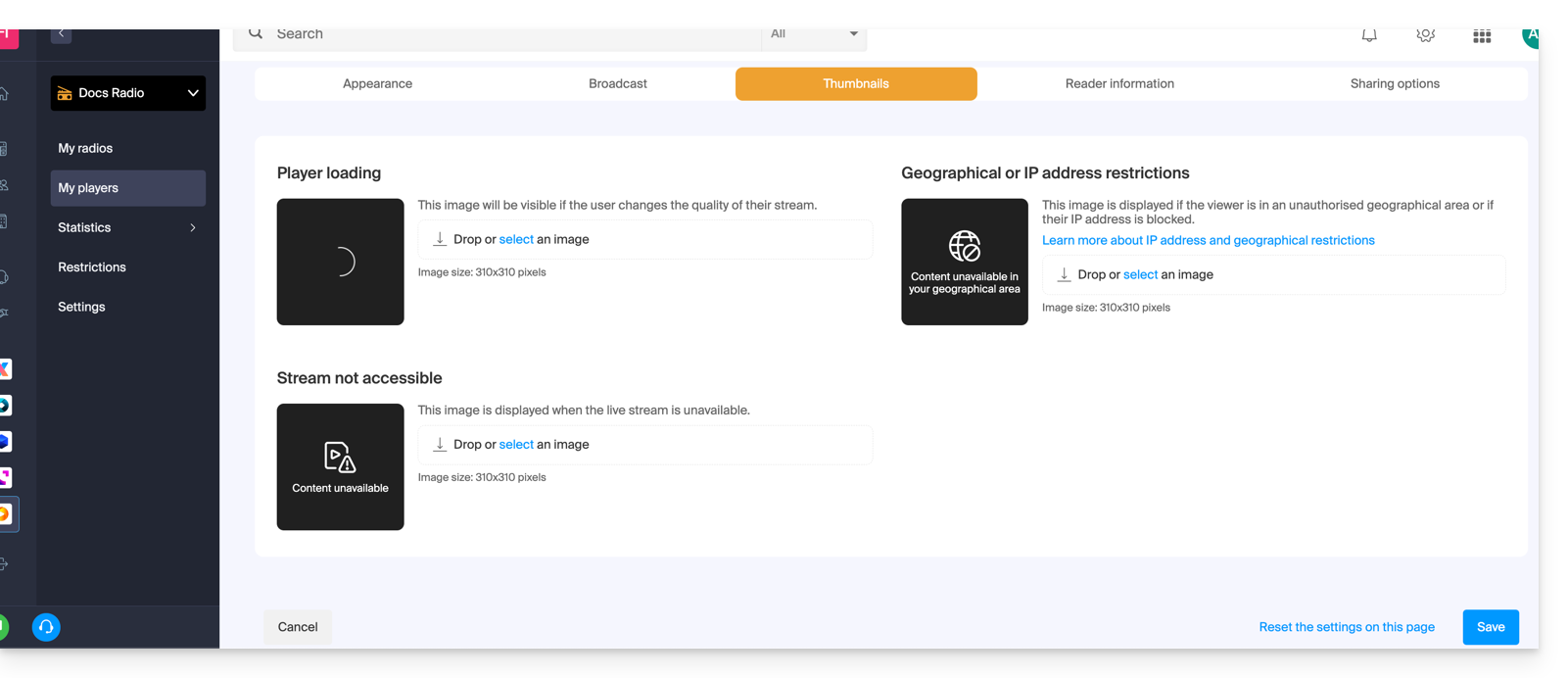
4. Scheda Informazioni del lettore
Qui puoi assegnare un nome al tuo lettore e decidere se visualizzare o nascondere: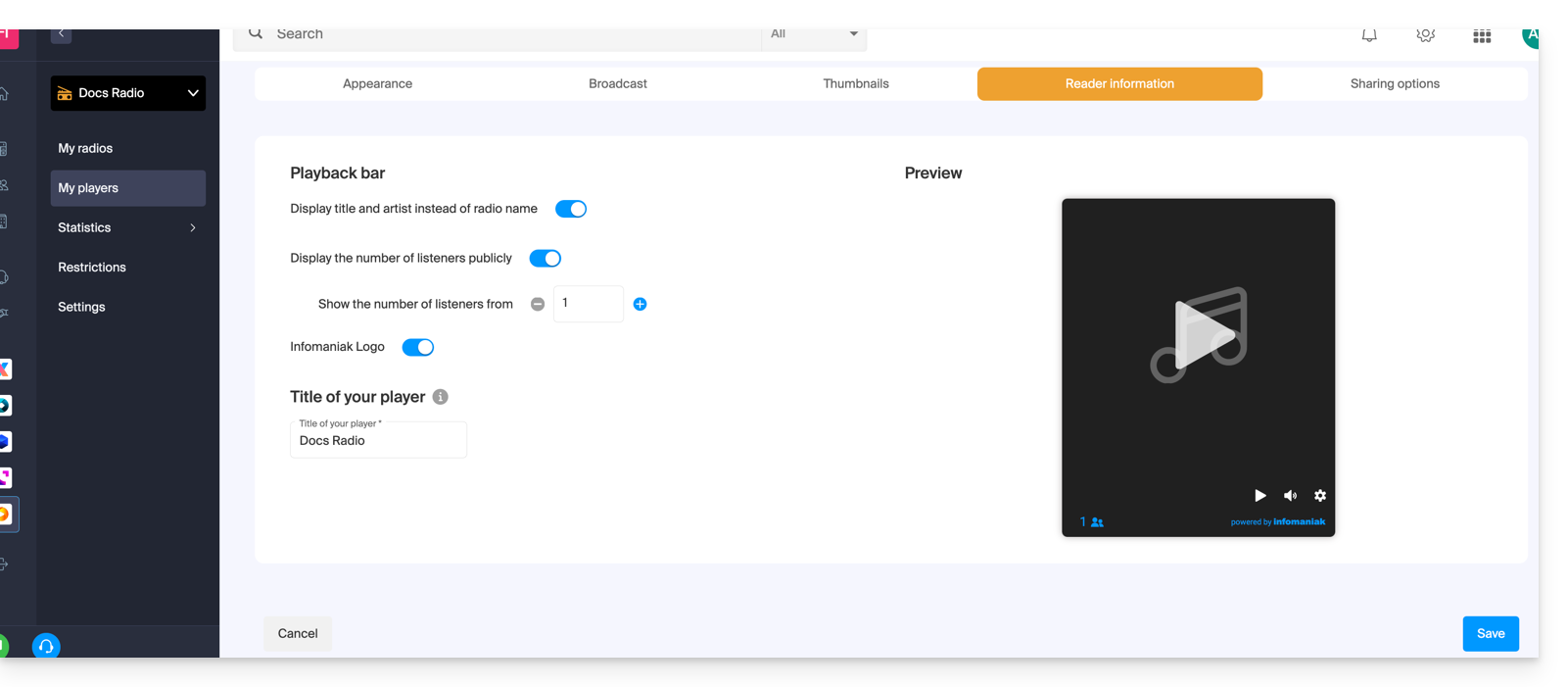
- il titolo e l'artista al posto del nome della radio,
- il numero di ascoltatori,
- il logo Infomaniak.
5. Scheda Opzioni di condivisione
Un interruttore a levetta consente di attivare o disattivare determinati servizi, come Facebook: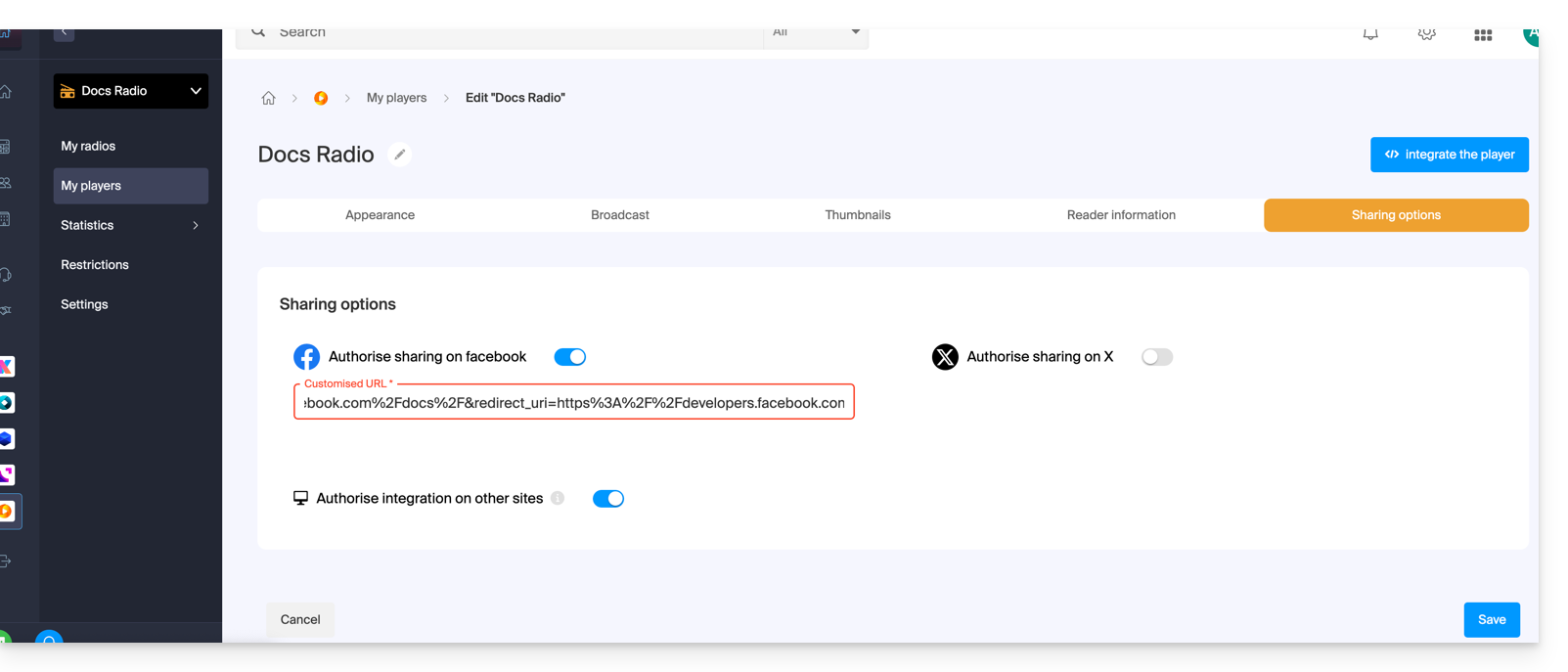
Una volta attivato, un pulsante di condivisione per questi servizi sarà visibile nel tuo lettore: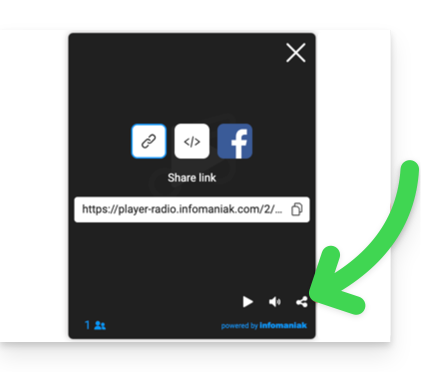
Dettagli della cronologia di trasmissione (scheda n. 1)
La cronologia di trasmissione consente di riascoltare le tracce musicali trasmesse (da 1 a 40) se il tuo flusso è di tipo HLS (in questo caso, potrai definire un buffer da 25 secondi a 2 ore):
La funzione di riavvolgimento e riascolto non è attivata per impostazione predefinita: rimane opzionale per rispettare le restrizioni di alcuni paesi o emittenti radio. Una volta attivata, il gestore della radio può scegliere quali flussi saranno disponibili per la trasmissione (vedi scheda n. 2 sopra), mentre l'ascoltatore può selezionare la qualità dell'ascolto nel lettore:
Position & intégration de l'historique de diffusion
L'elenco può essere consultato in diversi modi:
- direttamente sotto il lettore,
- nel lettore,
- o separatamente nell'integrazione del tuo sito web…
Infatti, è possibile visualizzare la cronologia in una seconda finestra iframe, distinta da quella del lettore principale. Esempio di URL per il lettore:https://player-radio.infomaniak.com/2/prod/super/7cbaa24a-3510-47a4-b41e-b99218bfd507
E per la cronologia: https://player-radio.infomaniak.com/2/prod/history
Entrambi gli iframe devono essere integrati nella stessa pagina e comunicano tra loro per aggiornare la cronologia o avviare un brano precedentemente trasmesso.
Un secondo metodo di integrazione consente di visualizzare una cronologia autonoma, senza l'iframe principale. È sufficiente aggiungere l'ID del lettore all'URL: https://player-radio.infomaniak.com/2/prod/history/7cbaa24a-3510-47a4-b41e-b99218bfd507
Questa modalità è adatta, ad esempio, agli utenti di un altro lettore che desiderano visualizzare solo la cronologia dei brani.
Link a questa FAQ: https://faq.infomaniak.com/2888
Questa FAQ è stata utile?
Questa guida illustra come gestire e visualizzare i metadati (titoli, artisti) e le copertine degli album per uno streaming di Radio in streaming / Auto DJ quando si utilizza un lettore audio personalizzato.
Prerequisiti
- Ottenere l'ID della tua emittente radio: il valore
station_idè indispensabile per interrogare le API dei metadati e delle copertine; si tratta dell'ID dell'emittente e non del pacchetto radio, che puoi trovare:- tramite una chiamata API,
- o direttamente dall'URL del tuo pannello di controllo su Infomaniak Manager:
https://manager.infomaniak.com/v3/{account_id}/ng/streaming-radio/pack/{pack_id}/station/{station_id}/dashboard
Consultare i metadati dei brani in onda
La visualizzazione dinamica dei titoli e delle copertine su un lettore personalizzato si basa su richieste API pubbliche (senza necessità di autenticazione); è possibile ottenere l'elenco dei metadati (❓: guida) degli ultimi 100 titoli trasmessi sulla propria radio tramite un browser o tramite una richiesta GET:
https://metadata.infomaniak.com/api/radio/{station_id}/metadata
Formato dei dati restituiti
L'ultimo titolo trasmesso si trova sempre alla fine della lista. Ogni titolo è descritto nel seguente formato:
{
  "duration": 565,
  "date": 1791303566,
  "microtime": 1791303566.10439,
  "title": "ARTIST - SONG TITLE",
  "cover": null
}
Dettagli:
- title: metadato formattato nel formato ARTISTA - TITOLO
- date: timestamp di inizio del titolo espresso in tempo Unix
- microtime: timestamp preciso al microsecondo espresso in tempo Unix
- duration: durata del brano in secondi (presente solo se il brano non è in riproduzione, corrispondente alla differenza in secondi tra la ricezione dei metadati di questo brano e del brano successivo).
- cover: questo campo non viene utilizzato in questa route e restituisce il valore
null; per ottenere le copertine, consultare la sezione riportata di seguito.
Nota: l'indicazione temporale è espressa in tempo Unix; può essere convertita automaticamente o tramite strumenti online come UnixTimestamp o EpochConverter…
Recuperare le copertine degli album
Sono disponibili due endpoint API per recuperare la copertina di un brano nella tua radio:
- Richiesta della copertina del titolo in riproduzione (consigliato):
GET https://metadata.infomaniak.com/api/radio/{station_id}/metadata-cover?currentTimeOfPlayer={unixtime}
Inserire l'ora UTC corrente in formato Unix nel parametrocurrentTimeOfPlayer. Questo metodo è consigliato per la sua velocità di esecuzione. - Elenco delle copertine recenti:
GET https://metadata.infomaniak.com/api/radio/{station_id}/metadata-all-cover
Questo metodo restituisce l'elenco completo delle copertine più recenti trasmesse dalla radio.
Link a questa FAQ: https://faq.infomaniak.com/2912
Questa FAQ è stata utile?