Base de connaissances
1 000 FAQ, 500 tutoriels et vidéos explicatives. Ici, il n'y a que des solutions !
Merci d'avoir choisi Infomaniak pour créer votre PaaS !
Ce guide vous aide à utiliser rapidement les principales fonctionnalités de votre nouveau produit Jelastic Cloud.
Questions fréquentes
- Présentation de Jelastic
- Conteneurs et nœuds : fonctionnement
- Facturation Jelastic et fonctionnement des Cloudlets
- Technologies compatibles avec Jelastic Cloud
- Créer un VPS avec Jelastic Cloud
- Méthodes de déploiement d'une application
- Différences entre Jelastic Cloud et un VPS
- Ressources disponibles selon le type de compte
Accédez à l'ensemble des FAQ sur Jelastic Cloud.
Ressources techniques
Prenez connaissance de la documentation officielle de Jelastic (en anglais) pour plus de détails techniques :
- Déploiement d'applications en cluster (WordPress, Magento, etc.)
- Création d'un environnement
- Déploiement d'applications ou de code
- Configuration des serveurs (Java, PHP, Ruby, etc.)
- Liaison d'un nom de domaine
- Ajout d'une adresse IP publique
- Suivi des statistiques d'application
- Accès SSH à votre environnement
- Gestion des alertes de consommation des ressources
- Redimensionnement dynamique : horizontal et vertical
- Installer des paquets sans accès root avec Yum Packages Installer
Pour toute question ou difficulté, n'hésitez pas à contacter le support Infomaniak.
Lien vers cette FAQ: https://faq.infomaniak.com/2252
Cette FAQ a été utile?
Jelastic Cloud Infomaniak est l'une des solutions PaaS les plus complètes et flexibles du marché.
Préambule
Node.js= nom officiel du langage/environnement.NodeJS= nom "technique" ou simplifié dans certains contextes (souvent pour des raisons pratiques, pas de vraie différence technique).
Langages supportés
Vous pourrez déployer des applications Java, PHP, Ruby, Node.js, Python et Go sans devoir adapter votre code en utilisant Docker, Kubernetes, GIT, SVN ou des extensions intégrées comme Maven, Ant, Eclipse, NetBeans ou encore IntelliJ IDEA.
Bases de données SQL et NoSQL supportées
MariaDB, MongoDB, MySQL, Postgre, Redis, Neo4j, Cassandra, OrientDB, PerconaDB, CouchDB, Couchbase.
Serveurs d'application supportés
Tomcat, TomEE, Jetty, GlassFish, Payara, Apache PHP, Apache Ruby, Apache Python, NGINX PHP, NGINX Ruby, NodeJS, JBoss, SmartFoxServer, SpringBoot, WildFly, Golang.
Load balancers supportés
NGINX, Apache Balancer, HAProxy, Varnish.
Lien vers cette FAQ: https://faq.infomaniak.com/2257
Cette FAQ a été utile?
Ce guide compare les différentes solutions Cloud d'Infomaniak pour vous aider à choisir l'infrastructure la plus adaptée à vos besoins. Dans tous les cas, vous bénéficiez de ressources dédiées et modulables.
Jelastic Cloud (PaaS)
Jelastic Cloud est une plateforme qui permet de créer des environnements de développement à la volée sans gérer l'administration système:
- Flexibilité maximale : la plateforme ajuste automatiquement vos ressources selon la charge en temps réel.
- Avantage : idéal si votre consommation (CPU, RAM) varie fortement selon les périodes de l'année.
- Facturation : vous ne payez que les ressources réellement consommées.
Serveur Cloud Managé
Un Serveur Cloud permet de gérer des sites et applications Web via une interface simplifiée, tout en permettant l'installation de logiciels spécifiques:
- Simplicité : aussi facile à utiliser qu'un hébergement mutualisé, mais avec la puissance de ressources dédiées.
- Avantage : idéal si votre consommation de ressources est stable et prévisible.
- Gestion : Infomaniak s'occupe de la maintenance technique et des mises à jour de sécurité du serveur.
VPS Cloud et VPS Lite
Les VPS Cloud ou VPS Lite offrent un accès root complet à une distribution Linux:
- Contrôle total : vous gérez la totalité de votre serveur et de vos configurations logicielles.
- Compétences requises : une solide expertise technique en administration système est indispensable.
- Usage : recommandé pour des besoins spécifiques avec une consommation de ressources stable.
Pour des besoins d'infrastructure à grande échelle, prenez connaissance de l'offre Public Cloud.
Lien vers cette FAQ: https://faq.infomaniak.com/2259
Cette FAQ a été utile?
Ce guide présente Jelastic Cloud qui est le fruit d'une étroite collaboration entre Infomaniak et l'entreprise Jelastic (Virtuozzo).
Infomaniak
Infomaniak assure l'infrastructure, le support, et la performance, la sécurité, et la fiabilité de la solution. Son infrastructure garantit toujours la disponibilité et la fluidité des applications, répondant aux pics de trafic et réduisant automatiquement la consommation des ressources pendant les périodes creuses. Cette flexibilité optimise le rapport coûts/performances en ne comptabilisant que les ressources réellement utilisées.
Avec ce service Cloud, les ressources informatiques s'ajustent aux fluctuations de la demande tout en conservant une maîtrise budgétaire. Toutes les données sont gérées en Suisse dans les datacenters d'Infomaniak, avec un support disponible en cinq langues.
Jelastic
Jelastic assure la maintenance, le développement logiciel et fournit la partie logicielle du produit.
Fondée en 2011, Jelastic automatise la création, le redimensionnement, le clustering et les mises à jour de sécurité des applications traditionnelles et natives dans le Cloud. Elle prend également en charge les environnements Java, PHP, Ruby, Node.js, Python, .NET, Go, ainsi que le cluster Docker.
Lien vers cette FAQ: https://faq.infomaniak.com/2260
Cette FAQ a été utile?
Ce guide concerne la collaboration d'utilisateurs sur des environnements Jelastic Cloud qui n'est pas proposée directement dans l'infrastructure Jelastic actuelle.
Donner accès à d'autres utilisateurs
Les solutions proposées pour que d'autres utilisateurs puissent accéder à votre environnement Jelastic dépendent du type d'accès souhaité:
1er cas de figure
Vous souhaitez partager les accès au dashboard Jelastic (notez que l'utilisateur à qui ces droits sont attribués aura accès à tous les environnements présents sur le dashboard du Jelastic Cloud).
Pour cette opération, il faut lui attribuer des droits sur le produit directement lors de la création de l'utilisateur. Des droits collaborateur suffisent.
2ème cas de figure
Vous souhaitez partager les droits sur un seul environnement, toutefois cette action n'est pas possible en l'état car la collaboration est désactivée pour des raisons de sécurité.
Vous pouvez transférer un environnement à la personne désirée, pour autant que celui-ci possède un Jelastic Cloud dans le même groupe de billing (billing EUR ou CHF par exemple). Pour exécuter cette action, il faut procéder au changement de propriétaire de l'environnement (action possible depuis le dashboard Jelastic directement et dans l'onglet de configuration de l'environnement).
Prenez également connaissance de cet autre guide.
Lien vers cette FAQ: https://faq.infomaniak.com/2152
Cette FAQ a été utile?
Ce guide détaille les différentes extensions Infomaniak disponibles au sein de la marketplace Jelastic Cloud.
Préambule
- Prenez connaissance de cet article Infomaniak à ce sujet.
Installer une extension depuis Marketplace
Pour cela:
- Connectez-vous au Tableau de bord Jelastic Cloud de votre serveur.
- Allez sur Marketplace.
- Recherchez et installez l'extension désirée:
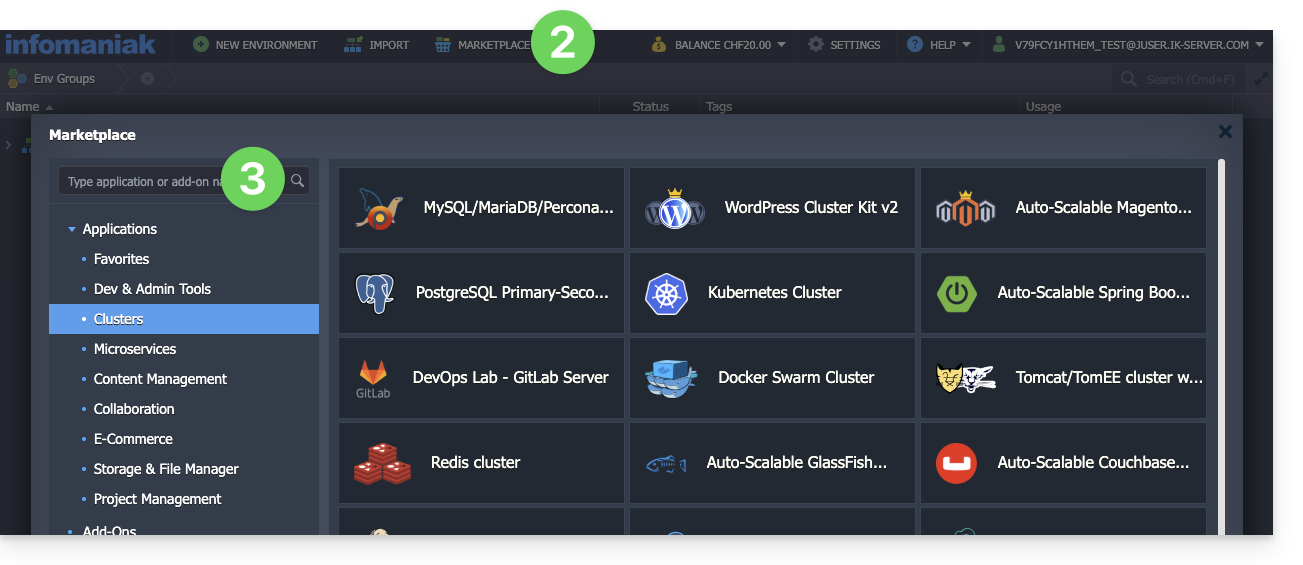
Liste des extensions Jelastic Cloud
- CPU Calculator simplifie l'estimation de la puissance dont vous avez besoin en vCPU.
- BitNinja protège en 1 clic l'environnement Jelastic Cloud de votre choix contre les menaces les plus courantes.
- Swiss Backup automatise la sauvegarde des dossiers et des environnements de votre choix. Le plugin permet de configurer la fréquence et la politique de rétention des sauvegardes.
- ClamAV est un antivirus pour scanner à la demande les conteneurs de votre choix. Pratique pour vérifier la présence de codes malveillants, de mining ou des virus.
- Grafana et Prometheus permettent de collecter des mesures utiles de vos conteneurs et de les visualiser dans des tableaux de bord modernes dans Grafana.
- Zabbix Server simplifie le déploiement d'un système d'alerte entièrement personnalisable.
- SSH Direct Access facilite l'accès à vos conteneurs sans passer par la passerelle publique de Jelastic. Idéal pour avoir un accès de secours à vos serveurs.
Lien vers cette FAQ: https://faq.infomaniak.com/174
Cette FAQ a été utile?
Ce guide détaille comment transférer un environnement Jelastic Cloud Infomaniak d'un compte à un autre ; vous pouvez également vous référer à la documentation Jelastic officielle (en anglais uniquement).
Prérequis
- Un environnement peut être transféré depuis n'importe quel type de compte Jelastic Cloud (essai, beta, désactivé, etc.) ; néanmoins il est indispensable que le destinataire du transfert dispose d'un compte payant.
- S'assurer également que le compte de destination n'a pas atteint:
- le maximum de cloudlets par conteneur
- le nombre maximal de nœuds de calcul disponibles pour un environnement
- le nombre maximal d'environnement sur le compte
- Utiliser l'adresse mail utilisateur du compte destinataire qui se trouve sous la rubrique utilisateur dans le tableau de bord Jelastic du compte de destination:

Procédure de transfert
Pour effectuer le transfert:
- Connectez-vous à votre plateforme Jelastic Cloud (vous quittez le Manager Infomaniak).
- Cliquez sur le bouton Paramètres en face de l'environnement à transférer:

- Depuis le menu Paramètres, sélectionnez l'option Changer de propriétaire.
- Indiquez l'adresse mail du compte de destination, puis cliquez sur Envoyer:

- Si le compte de destination existe et répond au critère de transfert une notification indiquant l'envoi de la demande apparaitra.
- Une icône s'affichera devant l'environnement à transférer tant que la requête de transfert n'est pas acceptée par le nouveau propriétaire.
- Une fois la requête de transfert accepté, l'environnement est retiré de votre compte.
Il est possible d'annuler la procédure de transfert depuis le menu Paramètres, Changer de propriétaire, annuler la requête de transfert.
Dès lors que le transfert est terminé, il est possible de résilier le produit Jelastic de votre compte, tous les crédits encore disponibles au moment de la résiliation seront automatiquement transférés sur votre compte prépayé Infomaniak.
Lien vers cette FAQ: https://faq.infomaniak.com/2453
Cette FAQ a été utile?
Ce guide détaille le fonctionnement de la facturation de votre Jelastic Cloud Infomaniak.
Tarification flexible
Jelastic Cloud propose un modèle de tarification flexible qui s'ajuste à tous les types d'utilisation :
- Les ressources de votre PaaS sont provisionnées avec des unités granulaires, des Cloudlets : la puissance de vos environnements est ainsi déterminée en fonction du nombre de Cloudlets que vous y allouez, un Cloudlet offrant 128 Mo de RAM et 400 MHz de CPU.
- Le redimensionnement vertical et horizontal automatique des ressources vous offre la garantie de profiter des meilleures performances pour vos applications sans pour autant payer pour des ressources inutilisées.
- En consommant des Cloudlets, vous bénéficiez automatiquement de remises allant jusqu'à 65%.
Différence entre Cloudlets réservés et dynamiques
Lors de la création d'un conteneur, vous avez le choix d'allouer des Cloudlets réservés et dynamiques à votre environnement :
- Les Cloudlets réservés sont des ressources disponibles en permanence ; ils sont plus avantageux que les Cloudlets dynamiques, mais ils sont facturés indépendamment de leur utilisation.
- Les Cloudlets dynamiques sont des ressources qui s'activent en cas de pics de consommation ; ils sont uniquement facturés en cas d'utilisation et selon vos règles.
Si vous n'arrivez pas à estimer les ressources réservées dont vous avez besoin, il est recommandé de démarrer avec un nombre limité de Cloudlets et d'ajuster votre configuration par la suite. La période d'essai de 14 jours vous permet également d'évaluer vos besoins sans aucun engagement.
Ressources gratuites incluses
Prenez connaissance de cet autre guide si vous recherchez des informations sur les ressources et caractéristiques d'un compte payant.
En savoir plus
Lien vers cette FAQ: https://faq.infomaniak.com/2255
Cette FAQ a été utile?
Sur Jelastic Cloud, les applications peuvent y être déployées en utilisant un fichier local (zip, war, ear) ou via GIT, SVN avec des mises à jour automatiques.
Jelastic permet également d'utiliser d'autres outils de déploiement via les extensions suivantes : Maven, Jenkins, Ant, Eclipse, NetBeans, IntelliJ IDEA.
En savoir plus
Lien vers cette FAQ: https://faq.infomaniak.com/2258
Cette FAQ a été utile?
Jelastic Cloud Infomaniak permet de créer des serveurs virtuels privés sur mesure avec CentOS, Ubuntu, Debian, AlmaLinux 8.7, Docker Image grâce à des paquets préconfigurés et certifiés: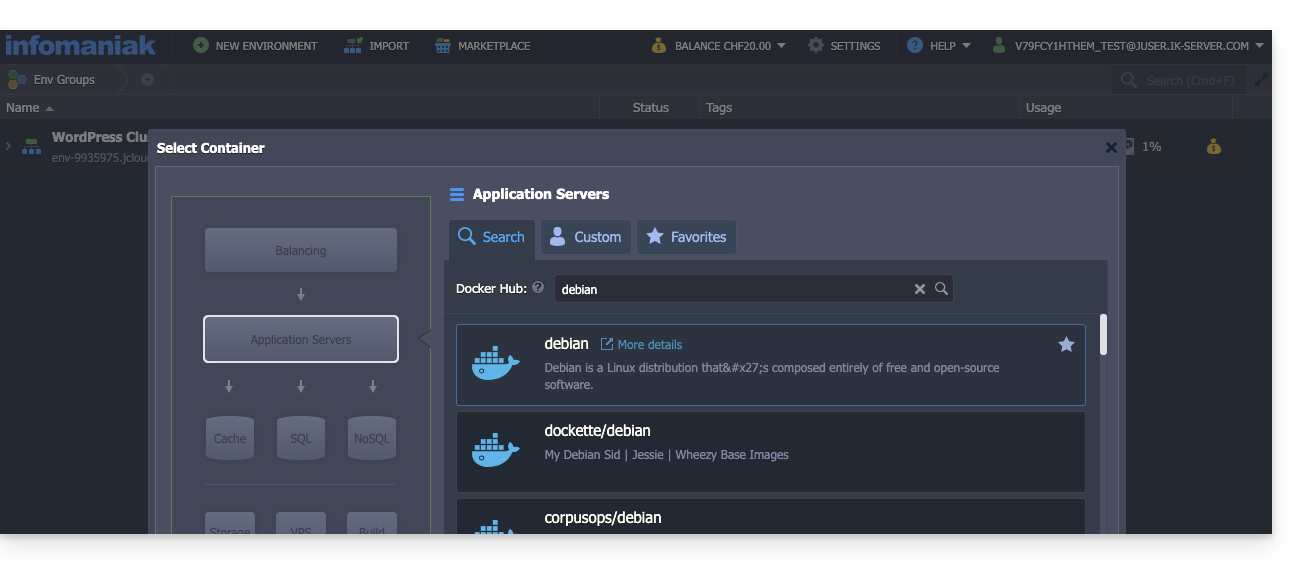
Prenez connaissance du Guide de démarrage de Jelastic Cloud
Lien vers cette FAQ: https://faq.infomaniak.com/2256
Cette FAQ a été utile?
Ce guide explique comment activer le rechargement automatique de crédit Jelastic Cloud.
Préambule
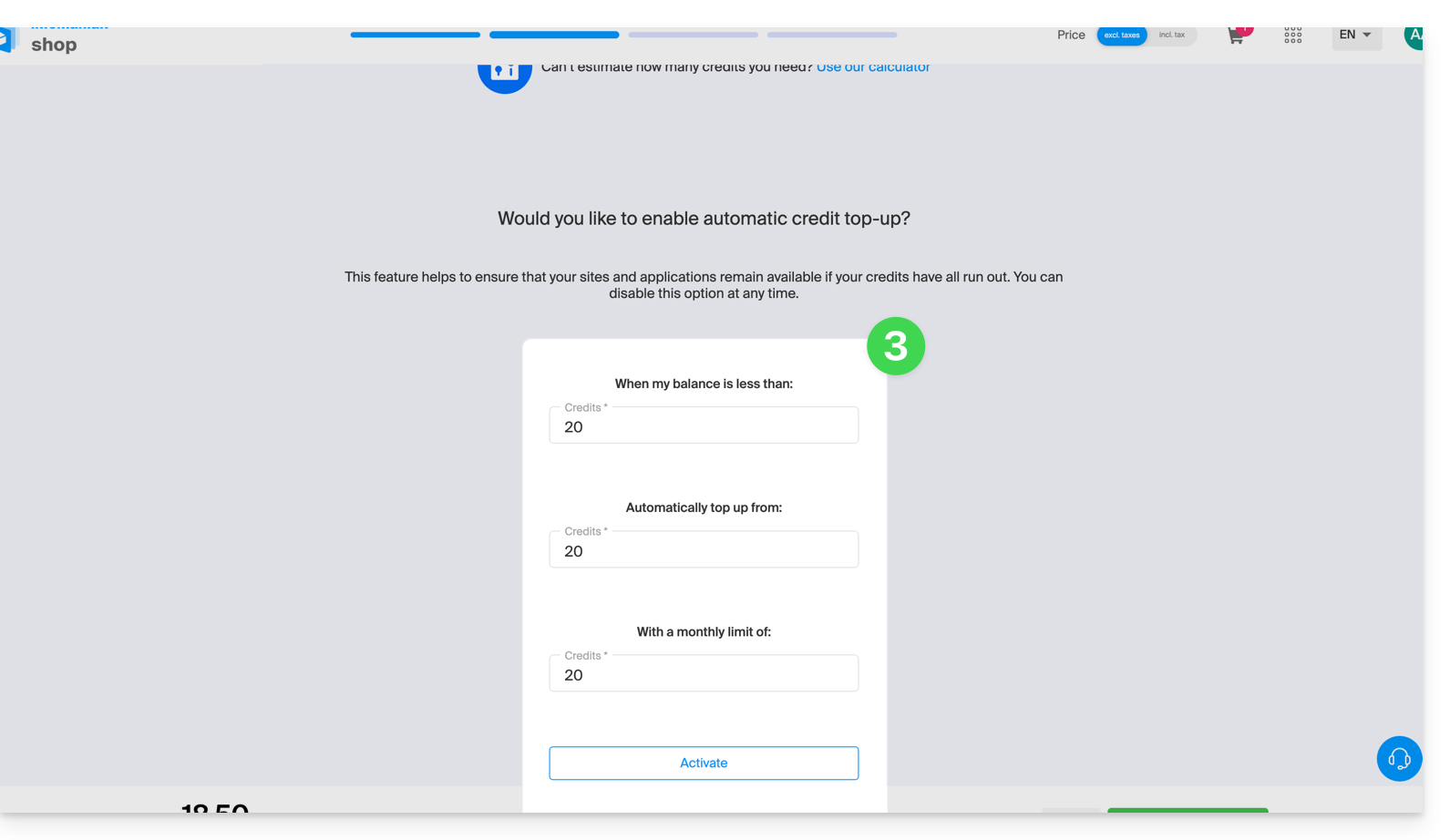
- Le rechargement permet de mettre à jour automatiquement le solde dès qu'il se trouve en dessous de la limite définie.
- Un suivi par mail peut être activé.
Définir un profil de paiement
Pour accéder à Jelastic Cloud :
- Cliquez ici afin d'accéder à la gestion de votre produit sur le Manager Infomaniak (besoin d'aide ?).
- Cliquez sur le bouton pour ajouter des crédits:
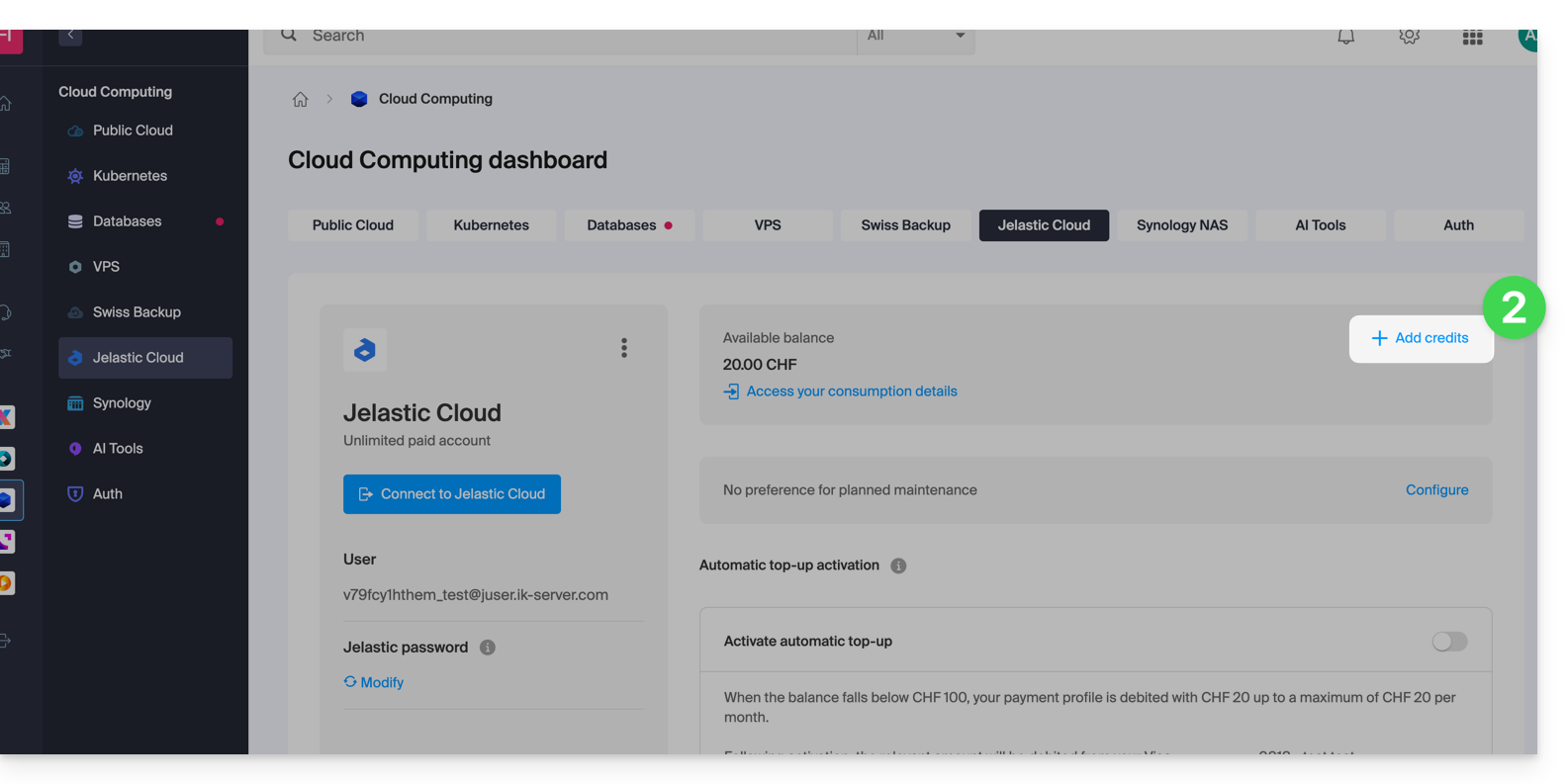
- Depuis le Shop Infomaniak qui s'ouvre, activez la recharge automatique en passant par l'achat de crédit classique:
Lien vers cette FAQ: https://faq.infomaniak.com/1368
Cette FAQ a été utile?
Ce guide explique comment modifier le mot de passe de la console de votre Jelastic Cloud.
Changer le mot de passe
Pour vous rendre sur l'interface d'administration de votre serveur Jelastic Cloud :
- Cliquez ici afin d'accéder à la gestion de votre produit sur le Manager Infomaniak (besoin d'aide ?).
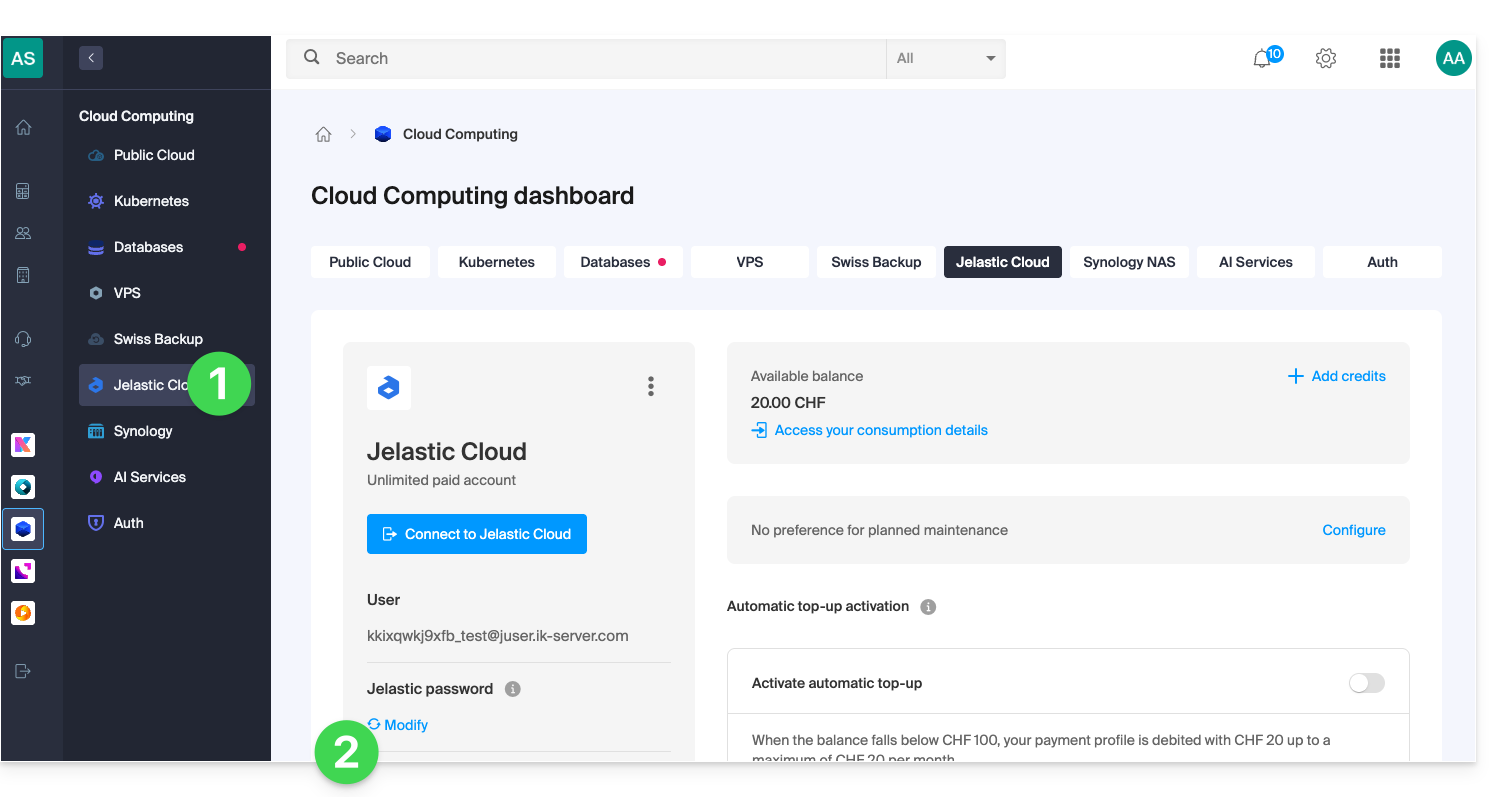
- Cliquez sur Modifier sous Mot de passe Jelastic:
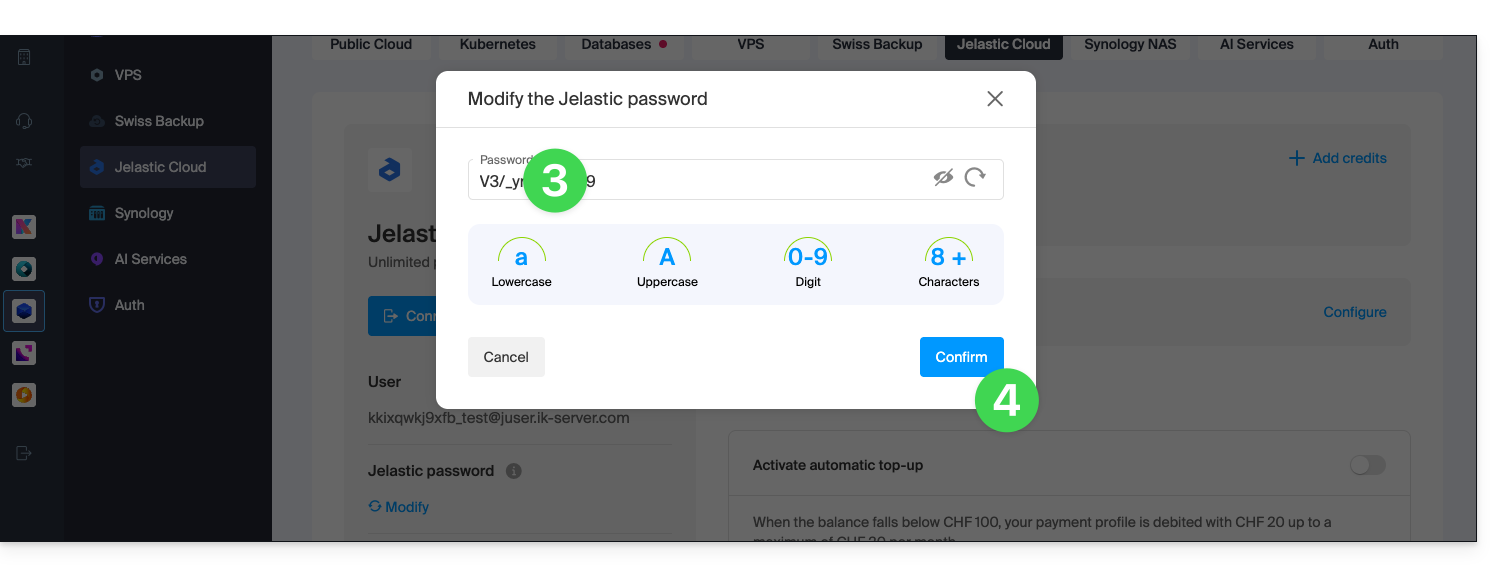
- Choisissez un nouveau mot de passe.
- Validez le changement:
- Vous pouvez désormais accéder à la console avec ce nouveau mot de passe et votre nom d'utilisateur (par exemple XXXYYYZZZ@juser.ik-server.com).
Perdu avec vos mots de passe ?
Il ne faut pas confondre le mot de passe de votre compte Infomaniak avec celui qui vous permet de gérer votre Jelastic Cloud:
- Votre compte Infomaniak permet de gérer vos produits Infomaniak sur manager.infomaniak.com
- La console de Jelastic Cloud / Virtuozzo permet d'administrer votre serveur app.jpc.infomaniak.com par exemple
Lien vers cette FAQ: https://faq.infomaniak.com/2345
Cette FAQ a été utile?
Ce guide concerne Jelastic Cloud qui permet de créer en un clic des conteneurs préconfigurés pour Java, PHP, Ruby, Node.js, Python et Go. Vous avez également la possibilité de déployer n'importe quel conteneur Docker personnalisé dans le Cloud.
Préambule
- Dans le contexte de Jelastic, un conteneur ou nœud fait référence à une unité d'isolation et d'exécution dans laquelle vos applications sont déployées et exécutées, tout en bénéficiant des ressources fournies par le nœud sur lequel elles sont placées.
- Cela permet une gestion efficace des applications et une optimisation des ressources en fonction des besoins de votre projet.
Conteneur
Dans Jelastic, un conteneur est un environnement d'exécution virtuel qui isole vos applications et leurs dépendances du reste du système. Il peut s'agir d'un conteneur Docker ou d'un autre type de conteneur supporté par Jelastic.
Chaque conteneur agit comme une unité distincte, ce qui signifie que vous pouvez exécuter plusieurs applications dans différents conteneurs sans qu'elles interfèrent les unes avec les autres.
Noeud
Un nœud est une instance de serveur virtuel ou physique sur lequel un ou plusieurs conteneurs peuvent être déployés. En d'autres termes, un nœud est une machine virtuelle ou physique qui fournit les ressources (comme le CPU, la mémoire, le stockage, etc.) nécessaires pour exécuter vos applications.
Jelastic distribue automatiquement les conteneurs sur différents nœuds en fonction de la charge et des ressources disponibles pour garantir des performances optimales et une haute disponibilité.
Lien vers cette FAQ: https://faq.infomaniak.com/2254
Cette FAQ a été utile?
Ce guide explique comment obtenir un certificat SSL personnalisé que vous pourrez utiliser avec Jelastic Cloud auprès d'Infomaniak.
Les certificat SSL personnalisés sont uniquement disponibles avec un compte payant.
Documentation pour le SSL
Prenez connaissance de ces guides:
- Il est tout à fait possible d'acheter un certificat SSL auprès d'Infomaniak afin de l'installer sur Jelastic Cloud ensuite.
- De façon intégrée à Jelastic Cloud, vous trouverez également un certificat valable que pour des domaines
xxx.jcloud.ik-server.com. - Les certificats Let's Encrypt peuvent également être obtenus gratuitement et pour n'importe quel domaine.
- Il est possible d'obtenir un certificat payant, pour n'importe quel domaine.
- Dans le but de procéder à des tests, vous pouvez également mettre en place un certificat auto-signé.
Lien vers cette FAQ: https://faq.infomaniak.com/169
Cette FAQ a été utile?
Ce guide donne des recommandations à suivre en cas d'erreur 502 avec Jelastic Cloud Infomaniak.
En cas de problème
Vérifiez ces points:
- Vérifiez l'URL saisie dans la barre d'adresse de votre navigateur Web.
- Depuis votre console Jelastic, cliquez sur l'environnement concerné puis sur l'icône "Ouvrir dans le navigateur":

- Vérifiez que l'environnement ne soit pas arrêté ou mis en pause.
Si le problème persiste :
- Vérifiez que le certificat SSL soit bien actif.
- Vérifiez le bon fonctionnement de l'application appelée.
Si ces recommandations ne permettent pas de résoudre le problème, contactez le support Infomaniak.
Lien vers cette FAQ: https://faq.infomaniak.com/2261
Cette FAQ a été utile?
Ce guide explique quelles sont les différences entre les offres d'hébergement Web Infomaniak pour vous aider à choisir la meilleure solution selon vos besoins informatiques.
Si vous cherchez à héberger votre messagerie, prenez connaissance de cet autre guide.
1. Site Creator
Offres autonomes, indépendantes d'un hébergement tel que celui présenté au point 3
Site Creator est une solution clé en main qui permet de créer facilement un site vitrine, un blog ou une boutique e-commerce sans compétences techniques particulières. Proposé en formule autonome (standalone, sans nécessiter d'hébergement Web traditionnel), il se décline en plusieurs offres selon vos besoins :
- Site Creator Free : une version gratuite pour tester et personnaliser une page Web avec les fonctionnalités de base
- Site Creator Lite : idéal pour publier un site vitrine ou un blog (jusqu'à 6 pages Web, 15 Go d'espace disque et nom de domaine offert 1 an)
- Site Creator Pro : la formule complète pour les boutiques en ligne (pages illimitées, 50 Go d'espace disque, fonctionnalités e-commerce avec gestion des paiements et des stocks, nom de domaine offert 1 an)
En savoir plus sur les offres Site Creator et comparer les fonctionnalités.
2. Hébergement Web Starter
L'hébergement Web simple et gratuit
L'hébergement Web Starter est proposé gratuitement avec chaque nom de domaine enregistré chez Infomaniak. Il propose 10 Mo d'espace disque afin de créer un site (pages basiques en langage HTML uniquement - pas de PHP, pas de base de données) même sans connaissance particulière grâce à l'outil Page de bienvenue.
- Enregistrer ou transférer un nom de domaine chez Infomaniak
- En savoir plus sur les avantages inclus avec un nom de domaine
3. Hébergement Web mutualisé
L'offre phare pour créer vos sites
Ces hébergements Web sont des offres mutualisées (les sites Web seront hébergés sur des serveurs dont les ressources sont partagées avec d'autres clients). Pour garantir la fiabilité de ces services mutualisés, les serveurs Infomaniak utilisent en moyenne seulement 40% de la puissance des CPU et sont équipés de disques SSD professionnels de dernière génération.
L'hébergement Web offre 250 Go d'espace disque minimum et permet de gérer plusieurs sites Web avec plusieurs noms de domaine. Cette offre inclut toutes les technologies habituellement utilisées pour créer des sites professionnels: PHP, MySQL, accès FTP et SSH, certificats SSL et installation facile de WordPress ou CMS courants, etc. Il est également possible d'y ajouter un site Node.js et/ou Site Creator.
A noter que sans hébergement d'aucune sorte, il est également possible d'obtenir puis d'exploiter Site Creator “autonome / standalone ”. Prenez connaissance de cet autre guide.
3. Serveur Cloud
L'hébergement Web professionnel
Avec un Serveur Cloud, les ressources qui vous sont allouées ne sont pas partagées avec d'autres clients et vous pouvez personnaliser la configuration matérielle et logicielle de votre serveur selon vos besoins. Un Serveur Cloud permet également d'utiliser des composants qui ne sont pas disponibles sur des hébergements Web mutualisés (Node.js, mongoDB, Sol, FFMPEG, etc.).
- Un Serveur Cloud permet de facilement administrer votre serveur via la même interface d'administration que les hébergements Web - vous y gérez les sites de la même façon.
- Un VPS permet de gérer de manière 100% autonome votre serveur avec la version de Windows ou la distribution Linux de votre choix (
Debian,Ubuntu,openSUSE, ...) - de solides compétences techniques sont requises pour utiliser un VPS, y compris VPS Lite.
4. Public Cloud (et Kubernetes Service)
Solution IaaS ouverte, éprouvée et sécurisée
Pour Infomaniak c'est l'infrastructure qui propulse kDrive, Swiss Backup et le Webmail, des services utilisés par plusieurs millions d'utilisateurs. Mais Public Cloud est accessible à tout le monde et met à disposition les ressources dont vous avez besoin pour le développement de vos projets.
A l'aide des offres personnalisées et sur mesure vous n'aurez aucun mal à gérer votre budget de développement. Aucun frais de mise en service. Pas de montant minimum. Résiliable à tout moment. Vous ne payez que les ressources effectivement utilisées avec Public Cloud à la fin de chaque mois, idem pour Kubernetes Service.
5. Jelastic Cloud
L'hébergement Web sur mesure avec les technologies de votre choix
Jelastic Cloud permet de créer des environnements de développement sur mesure avec les technologies de votre choix (PHP, Java, Docker, Ruby, etc.). C'est une offre cloud flexible:
- Redimensionnement horizontal et vertical des ressources.
- Paiement selon la consommation réelle des ressources.
- Personnalisation facile de votre infrastructure (redondance, IP, SSL, répartition de charge, etc.).
Lien vers cette FAQ: https://faq.infomaniak.com/2019
Cette FAQ a été utile?
Infomaniak améliore continuellement ses produits et son service client en priorisant vos suggestions partagées via le support, les réseaux sociaux ou le Web. Ces suggestions sont ensuite discutées lors des réunions du service concerné.
Préambule
- Pour les langues non représentées dans le tableau, veuillez utiliser la colonne anglais (EN).
- Le support Infomaniak se tient également à votre disposition par mail, chat ou téléphone en cas de besoin.
Apporter un feedback sur…
SERVICE INFOMANIAK | [FR] | [EN] | [DE] | [IT] | [ES] |
|---|---|---|---|---|---|
| Euria [ ☍ ] | ✎__ | ✎__ | ✎__ | ✎__ | ✎__ |
| Domains [ ☍ ] | ✎__ | ✎__ | ✎__ | ✎__ | ✎__ |
| Hosting / Site Creator [ ☍ ] | ✎__ | ✎__ | ✎__ | ✎__ | ✎__ |
| Cloud Server [ ☍ ] | ✎__ | ✎__ | ✎__ | ✎__ | ✎__ |
| Public Cloud [ ☍ ] | ✎__ | ✎__ | ✎__ | ✎__ | ✎__ |
| Jelastic Cloud [ ☍ ] | ✎__ | ✎__ | ✎__ | ✎__ | ✎__ |
| Synology [ ☍ ] | ✎__ | ✎__ | ✎__ | ✎__ | ✎__ |
| Housing [ ☍ ] | ✎__ | ✎__ | ✎__ | ✎__ | ✎__ |
| Swiss Backup [ ☍ ] | ✎__ | ✎__ | ✎__ | ✎__ | ✎__ |
| kSuite / my kSuite [ ☍ ] | ✎__ | ✎__ | ✎__ | ✎__ | ✎__ |
| Mail [ ☍ ] | ✎__ | ✎__ | ✎__ | ✎__ | ✎__ |
| app Mail iOS [ ☍ ] | ✎__ | ✎__ | ✎__ | ✎__ | ✎__ |
| app Mail Android [ ☍ ] | ✎__ | ✎__ | ✎__ | ✎__ | ✎__ |
| kDrive [ ☍ ] | ✎__ | ✎__ | ✎__ | ✎__ | ✎__ |
| Calendar [ ☍ ] | ✎__ | ✎__ | ✎__ | ✎__ | ✎__ |
| Contacts [ ☍ ] | ✎__ | ✎__ | ✎__ | ✎__ | ✎__ |
| Chk.me [ ☍ ] | ✎__ | ✎__ | ✎__ | ✎__ | ✎__ |
| Newsletter [ ☍ ] | ✎__ | ✎__ | ✎__ | ✎__ | ✎__ |
| SwissTransfer [ ☍ ] | ✎__ | ✎__ | ✎__ | ✎__ | ✎__ |
| Streaming Radio [ ☍ ] | ✎__ | ✎__ | ✎__ | ✎__ | ✎__ |
| Streaming Video [ ☍ ] | ✎__ | ✎__ | ✎__ | ✎__ | ✎__ |
| VOD / AOD [ ☍ ] | ✎__ | ✎__ | ✎__ | ✎__ | ✎__ |
| Guest Manager [ ☍ ] | ✎__ | ✎__ | ✎__ | ✎__ | ✎__ |
| kChat [ ☍ ] | ✎__ | ||||
| kMeet [ ☍ ] | ✎__ | ||||


Lien vers cette FAQ: https://faq.infomaniak.com/2324
Cette FAQ a été utile?
Ce guide décrit le programme de lien d'affiliation d'Infomaniak et la manière d'utiliser son compte d'affiliation et les liens affiliés (liens d'affiliation).
Préambule
- Le programme d'affiliation (ou collaboration commerciale) est un excellent moyen de créer des revenus passifs conséquents et durables ; elle vous permet de gagner de l'argent en parlant naturellement des produits Infomaniak :
- Testez un produit proposé par Infomaniak (il est possible de tester une fois l'hébergement Web + Service Mail durant 3 mois).
- Rédigez un article (prenez connaissance de cet autre guide si vous recherchez des conseils) qui présente les avantages de ce produit et les particularités d'Infomaniak.
- Placez dans l'article quelques liens qui redirigent vos lecteurs sur la page de vente du produit en question.
- Touchez ensuite pendant 365 jours une commission allant jusqu'à 50% sur toutes les commandes et les renouvellements des nouveaux clients ayant cliqué au préalable sur l'un de vos liens.
- Cliquez ici pour rejoindre les affiliés actifs à qui Infomaniak verse chaque mois des milliers de francs ou d'euros ! Il y a autant de raison de créer un site que d'augmenter vos revenus.
Administrer les liens d'affiliation
Pour obtenir les liens avec votre propre tag/ID :
- Cliquez ici afin d'accéder au Manager Infomaniak.
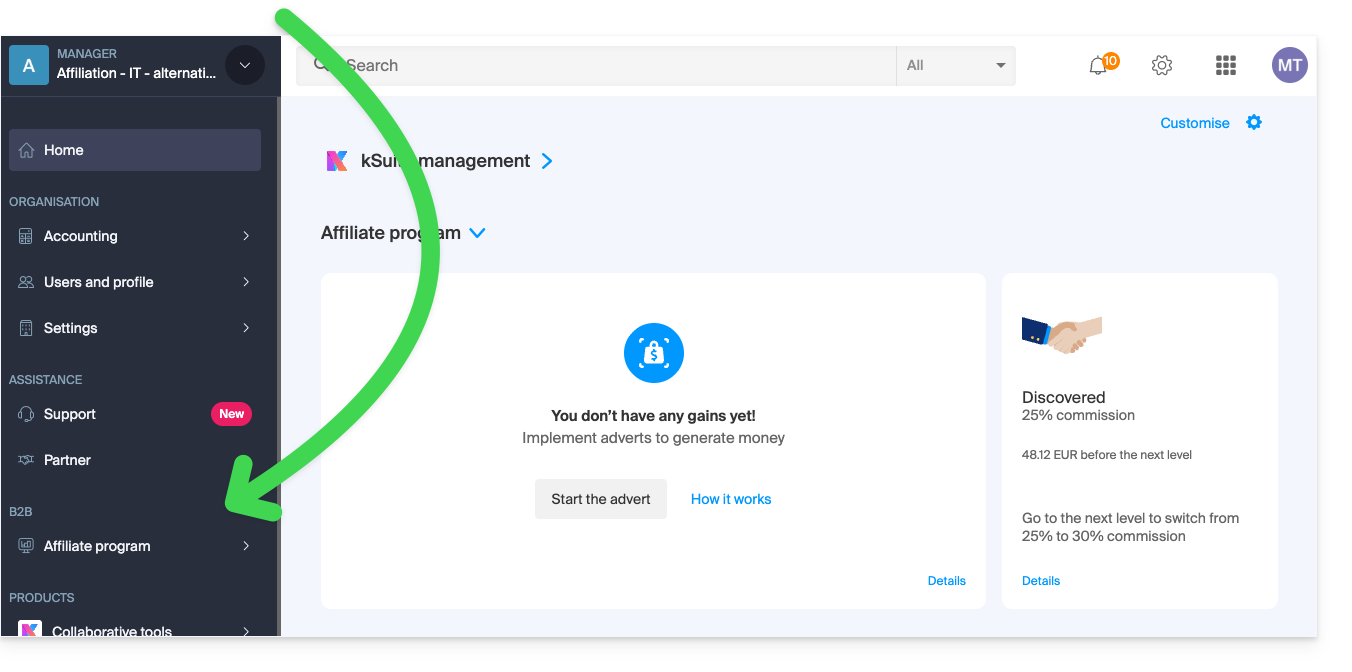
- Cliquez sur Affiliation dans le menu latéral gauche.
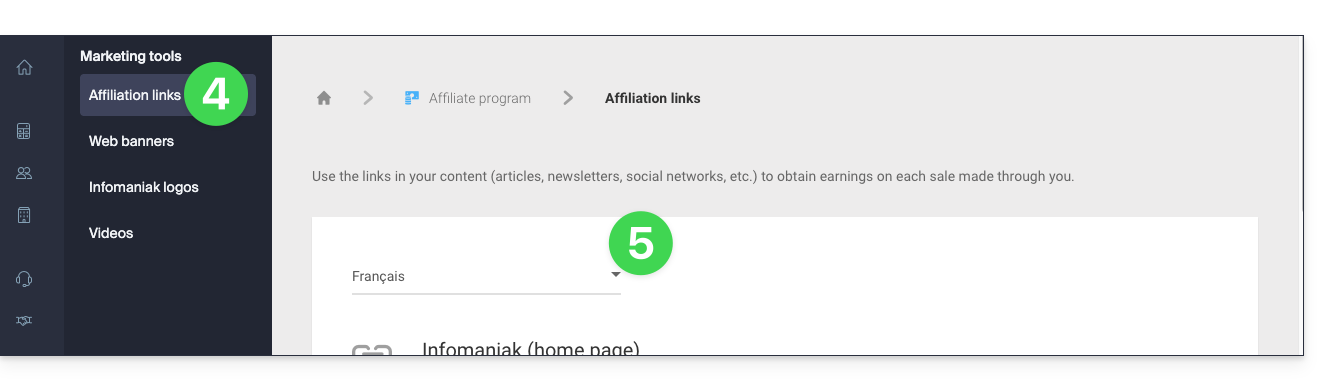
- Cliquez sur Outils marketing dans le menu latéral gauche.
- Cliquez sur Liens d'affiliation dans le menu latéral gauche.
- Sélectionnez la langue à utiliser:
- Utilisez ces liens dans vos contenus.
Vous pouvez créer un lien vers n'importe quelle page du site Infomaniak en y ajoutant votre tag unique à la fin. Pour rediriger vos visiteurs par exemple sur la page https://www.infomaniak.com/gtl/hosting.ssd votre lien d'affiliation ressemblera à cela: https://www.infomaniak.com/gtl/hosting.ssd?utm_term=xxyyyyyzzz (xxyyyyyzzz étant votre ID unique).
La liste des commandes effectuées via votre lien reste anonyme. Vous verrez simplement le numéro de la commande et la commission associée.
Paiement des gains
Le paiement de vos gains s'effectue automatiquement au début de chaque mois dès que le montant des commissions s'élève à CHF/EUR 50.-.
- Le programme d'affiliation est valable uniquement pour les produits commandés lors de la création d'un nouveau compte client, et non sur un compte client existant.
- Vous continuerez à recevoir une commission pendant 1 an à partir de la création du compte client (sur les nouveaux produits et les renouvellements).
- Pour que les gains soient comptabilisés, il faut qu'il s'agisse d'un nouveau client ayant cliqué sur votre lien d'affiliation (le cache est conservé pendant 30 jours).
- Les gains sont en attente de validation pendant 30 jours après la création de la commande, en raison de la garantie "Satisfait ou remboursé".
- En cas de remboursement pendant cette période, l'affilié ne recevra pas de commission.
- Si vous recevez un paiement dans une devise différente de celle de votre compte d'affiliation, le montant sera converti au taux de change en vigueur.
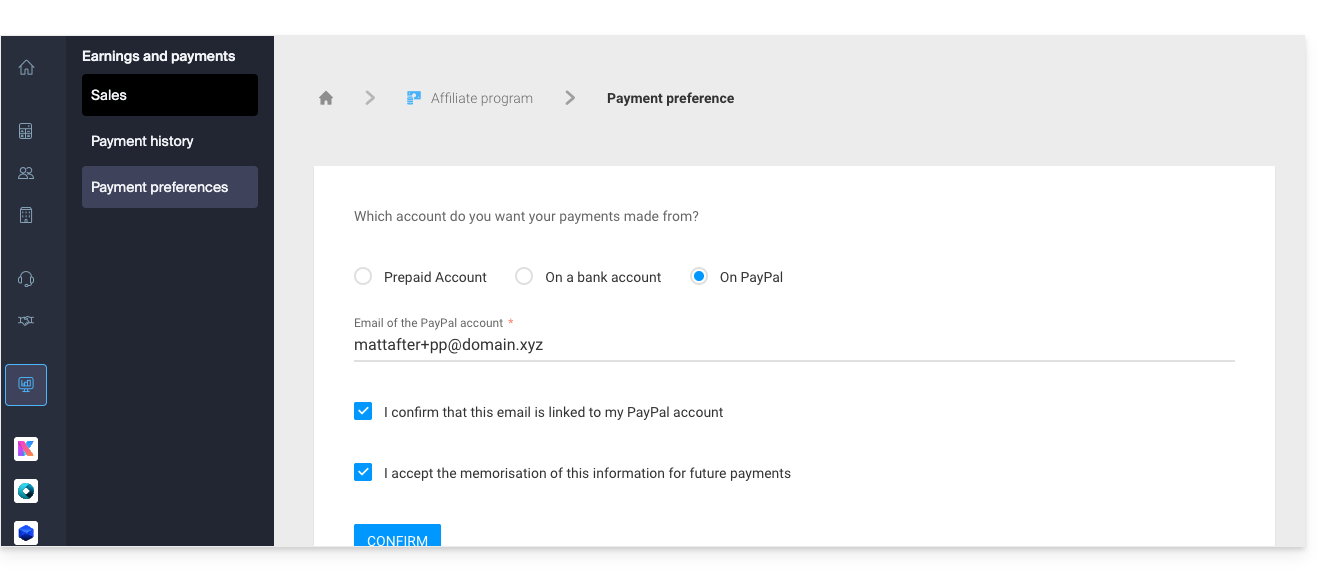
Pour définir le mode de paiement (compte prépayé Infomaniak, PayPal, IBAN) :
- Cliquez ici afin d'accéder au Manager Infomaniak.
- Cliquez sur Affiliation dans le menu latéral gauche.
- Cliquez sur Gains et paiements dans le menu latéral gauche.
- Cliquez sur Préférences de paiement dans le menu latéral gauche:
Taux des commissions
Dès votre inscription au programme d'affiliation, vous percevez 25 % de commission sur chaque commande et renouvellement effectué par les nouveaux clients que vous avez recommandés. Votre taux de commission évolue automatiquement en fonction des gains que vous cumulez :
- 30 % dès que vos gains cumulés atteignent 50.–
- 35 % à partir de 1'000.– de gains cumulés
- 50 % une fois le seuil des 20'000.– de gains cumulés franchi
Autrement dit, plus vous êtes actif tôt, plus vos efforts seront rapidement récompensés.
Résoudre un problème en cas de commission non comptabilisée
Voici les raisons principales pour lesquelles une commission pourrait ne pas être prise en compte:
- Le client a oublié de cliquer sur la bannière disponible sur le site du partenaire affilié.
- Le nouveau compte client a été créé par la personne bénéficiant du programme d'affiliation (IP reconnue).
- Le nouveau compte client est géré par un utilisateur existant.
- Les nouveaux produits ont été commandés à partir d'un compte client existant.
- Les nouveaux produits ont été commandés par la personne qui bénéficie du programme d'affiliation.
- Les nouveaux produits ont été commandés depuis le bureau/domicile de la personne bénéficiant du programme d'affiliation.
- Les nouveaux produits n'ont pas été commandés lors de la création du nouveau compte client.
- La commande a été annulée durant les 30 premiers jours.
L'objectif de ce programme est de trouver de nouveaux clients et non de passer des commandes pour des clients existants.
- Si vous souhaitez "vendre" les produits Infomaniak à des clients existants, utilisez plutôt le programme de revendeur (partenaire), un système différent que l'affiliation elle-même.
- ⚠ Il n'est pas possible de souscrire au programme d'affiliation (collaboration commerciale) Infomaniak tout en étant Partenaire Infomaniak simultanément !
Produits couverts par ce programme
Le programme d'affiliation d'Infomaniak couvre presque tous les produits, notamment…
- ✓ kSuite : l'alternative 100% suisse à Google Workspace et Microsoft 365
- ✓ VPS Lite / VPS Cloud : Serveur Linux/Windows
- ✓ Public Cloud (et donc Kubernetes Service): l'alternative souveraine à AWS, GCP ou Azure
- ✓ AI Services : les meilleures alternatives souveraines aux IA du moment
- ✓ Jelastic
… à l'exception des services suivants :
- ⨉ Renewal Warranty ("garantie de renouvellement")
- ⨉ Domain Privacy ("confidentialité du domaine")
- ⨉ Nom de domaine
- ⨉ Housing
- ⨉ Hébergement Très Haute Disponibilité
Lien vers cette FAQ: https://faq.infomaniak.com/2247
Cette FAQ a été utile?
Ce guide détaille comment sauvegarder les données de vos dossiers et nœuds Jelastic Cloud via le protocole OpenStack Swift sur Swiss Backup la solution de sauvegarde dans un cloud suisse indépendant.
Préambule
- Afin de sauvegarder les données, une extension pour Virtuozzo (Jelastic Cloud) est disponible dans les addons du nœud.
- En savoir plus sur l'extension (add-on) sur Github.
Configurer l'extension Swiss Backup sur Jelastic Cloud
Prérequis
- Utiliser Jelastic Cloud (au moins un environnement Jelastic doit être actif avec l'extension installée pour que vos sauvegardes soient visibles).
- Posséder un espace Swiss Backup Infomaniak avec un quota d'appareil disponible (minimum 1) pour une sauvegarde Cloud.
- Ajouter 1 appareil de type Cloud pour obtenir les paramètres OpenStack Swift.
Pour ajouter l'extension utile à Swiss Backup sur Jelastic Cloud:
- Connectez-vous au Tableau de bord Jelastic Cloud de votre serveur.
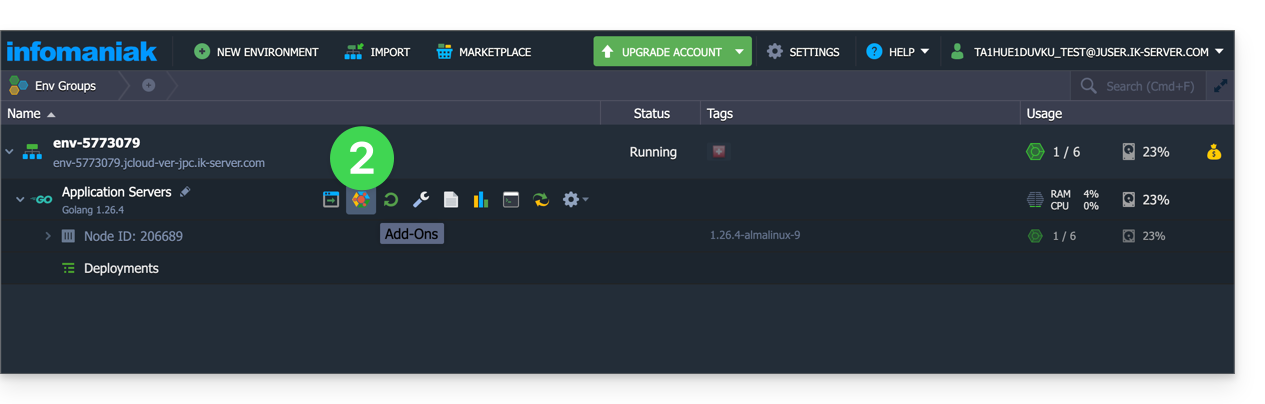
- Rendez-vous sur la section addons du nœud:
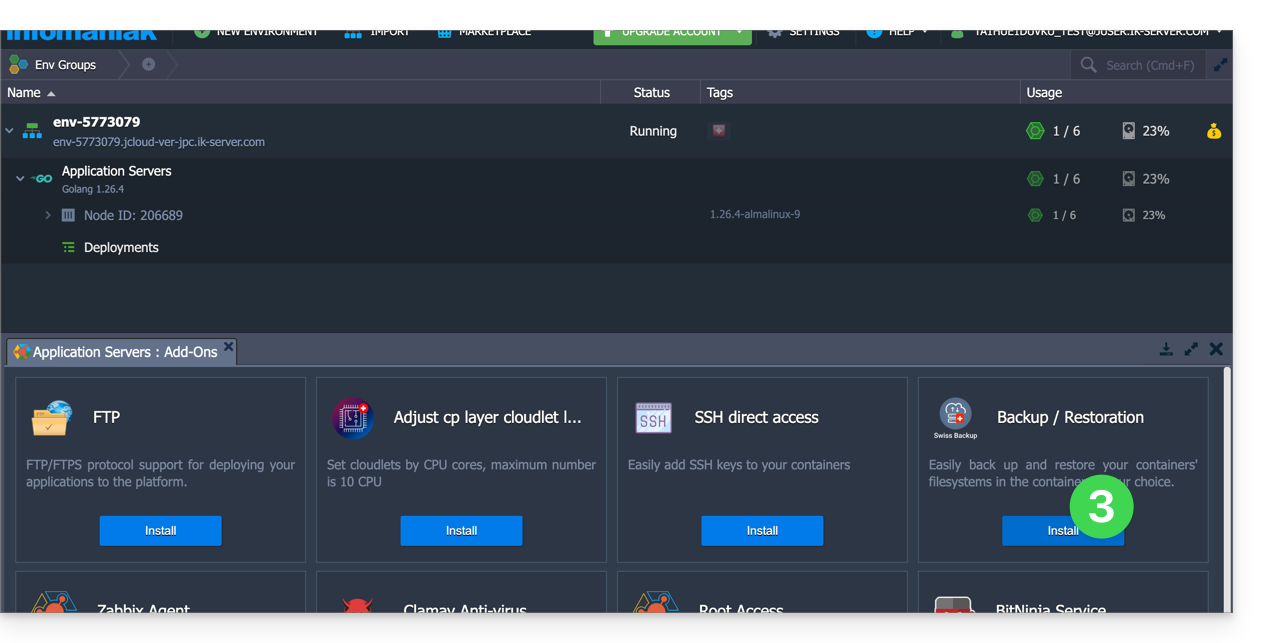
- Recherchez et installez l'extension Backup / Restoration:
Deux types de sauvegarde sont ensuite possibles et détaillées ci-dessous :
- Sauvegardez des dossiers spécifiques.
- Créez un snapshot d'un nœud entier.
Sauvegarder des dossiers spécifiques
Pour la sauvegarde de répertoires spécifiques:
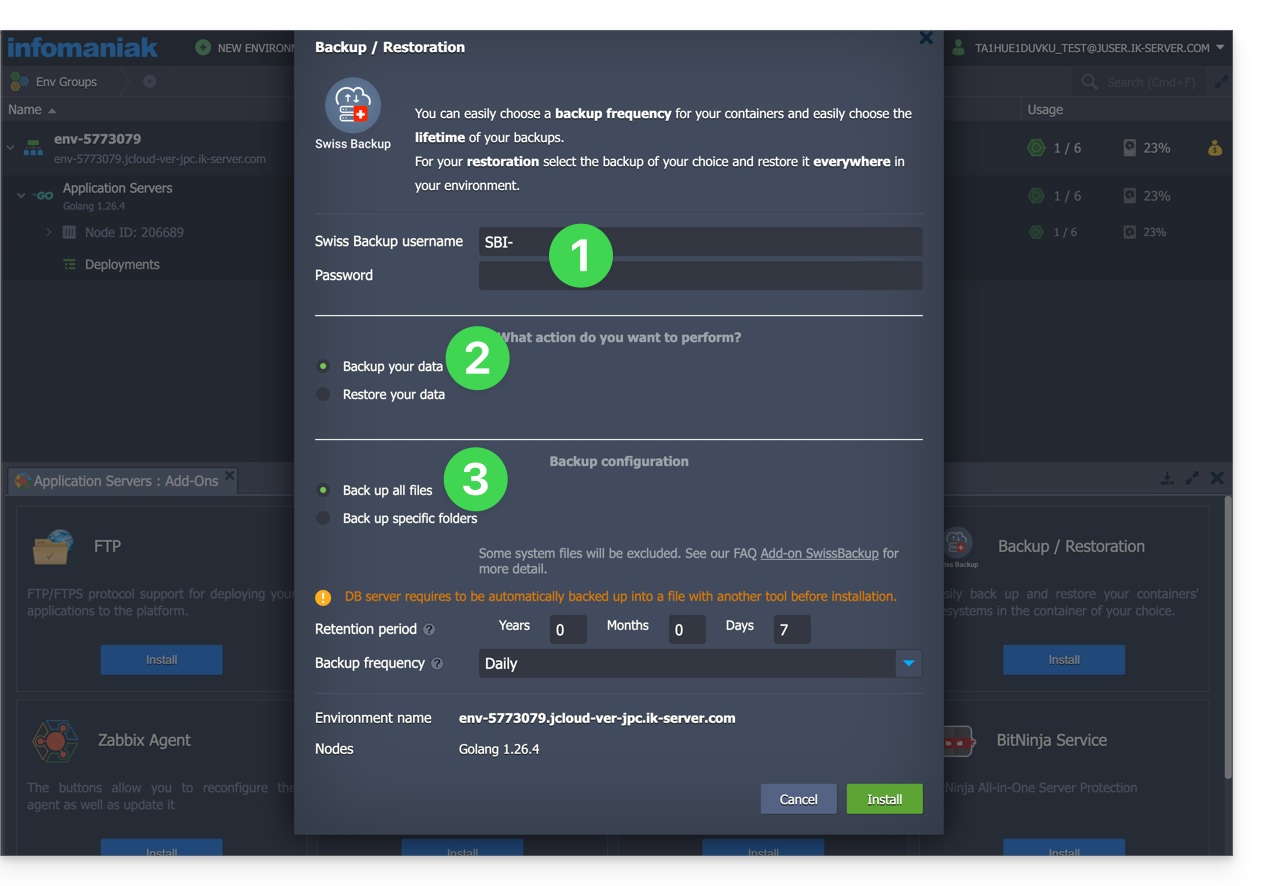
- Renseignez le nom d'utilisateur et le mot de passe selon les informations propres à votre appareil.
- Cochez Backup your data.
- Cochez Backup specific folders
- Renseignez le chemin absolu des dossiers à sauvegarder dans le champ Folders to backup ; il est possible de spécifier plusieurs dossiers en séparant chaque chemin par une virgule, par exemple :
/root/admin/, /home/user1/, /jelastic/containers/(dans cet exemple, 3 dossiers ont été spécifiés)…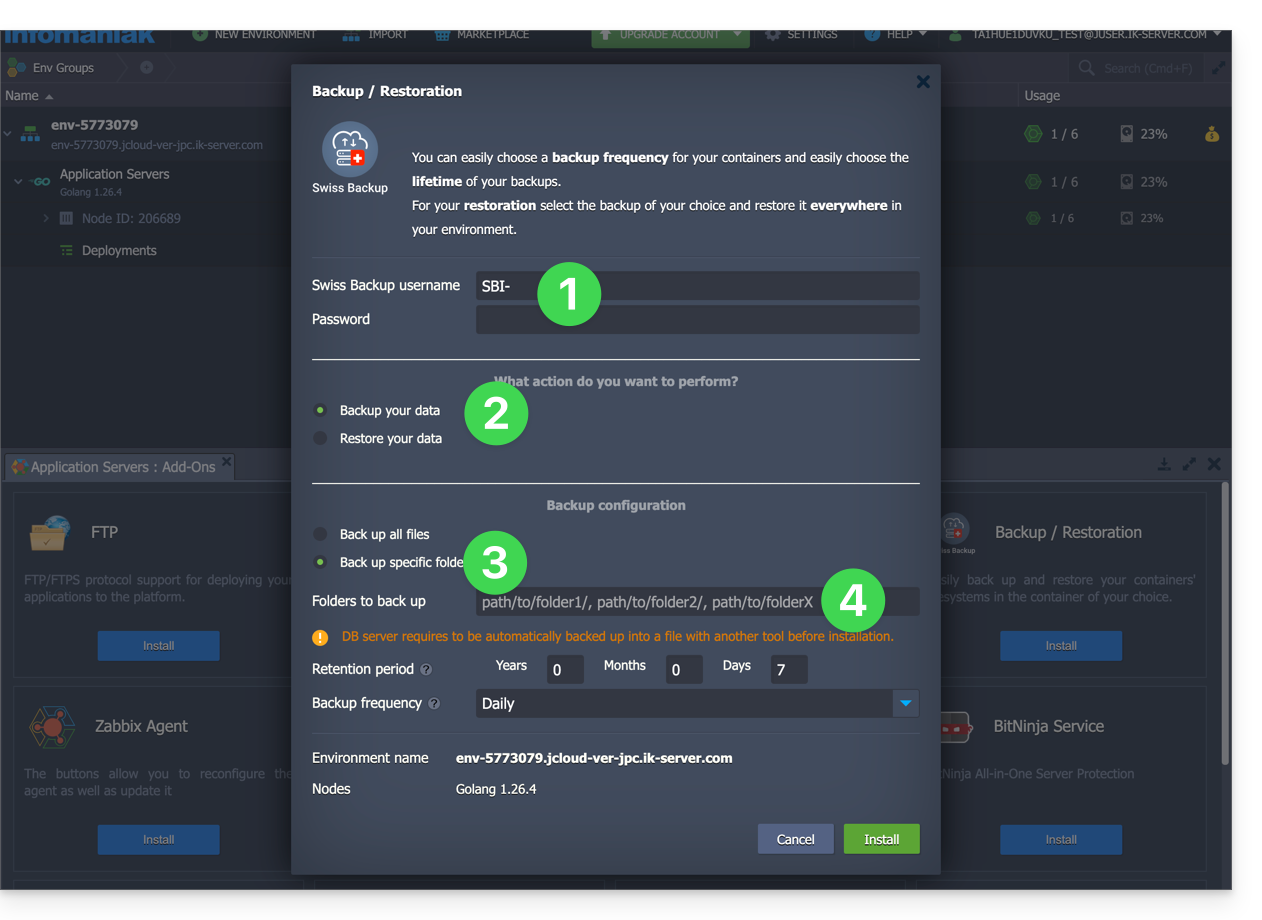
Ensuite il faut définir la fréquence des sauvegardes (lire plus bas).
Sauvegarder un nœud entier
Pour la sauvegarde d'un noeud entier:
- Renseignez le nom d'utilisateur et le mot de passe de votre appareil Swift sur Swiss Backup.
- Cochez Backup your data.
- Cochez Backup all files pour sauvegarder l'ensemble du système de fichiers d'un nœud ; certains fichiers sont automatiquement exclus :
- les dossiers
/dev,/proc,/sys,/run - les systèmes de fichiers non montés en tant que partie de la partition racine, y compris les systèmes de fichiers virtuels
- les dossiers
Ensuite il faut définir la fréquence des sauvegardes.
Définir fréquence et politique de rétention des sauvegardes
Deux options sont disponibles pour effectuer la sauvegarde :
- quotidiennement (à 20h UTC)
- toutes les heures (au début de l'heure, par exemple à 13h, à 14h, etc.)
Vous pouvez définir la durée de conservation de vos sauvegardes en années, mois, jours et heures. Afin de conserver indéfiniment vos sauvegardes, régler simplement les paramètres sur 0.
Si par exemple vous effectuez des sauvegardes toutes les heures et que vous définissez une politique de conservation à 1 an, 2 mois, 4 jours, 2 heures, cela signifie que chaque sauvegarde sera disponible pendant une période de 1 an, 2 mois, 4 jours, 2 heures (=10322 sauvegardes). Notez que la suppression des sauvegardes est effectuée chaque dimanche à 22h30 (UTC).
Attention : ne pas mettre tous les paramètres à 0, car des sauvegardes permanentes peuvent entraîner des échecs de sauvegarde.
Limites recommandées :
- Année : 1
- Mois : 12
- Jours : 99
Pour une sauvegarde horaire (chaque heure), il est conseillé une rétention maximum d'un mois. Au-delà de cette valeur, certaines sauvegardes peuvent échouer.
Restaurer des sauvegardes
Restaurer des données d'un nœud
- Connectez-vous au Tableau de bord Jelastic de votre serveur.
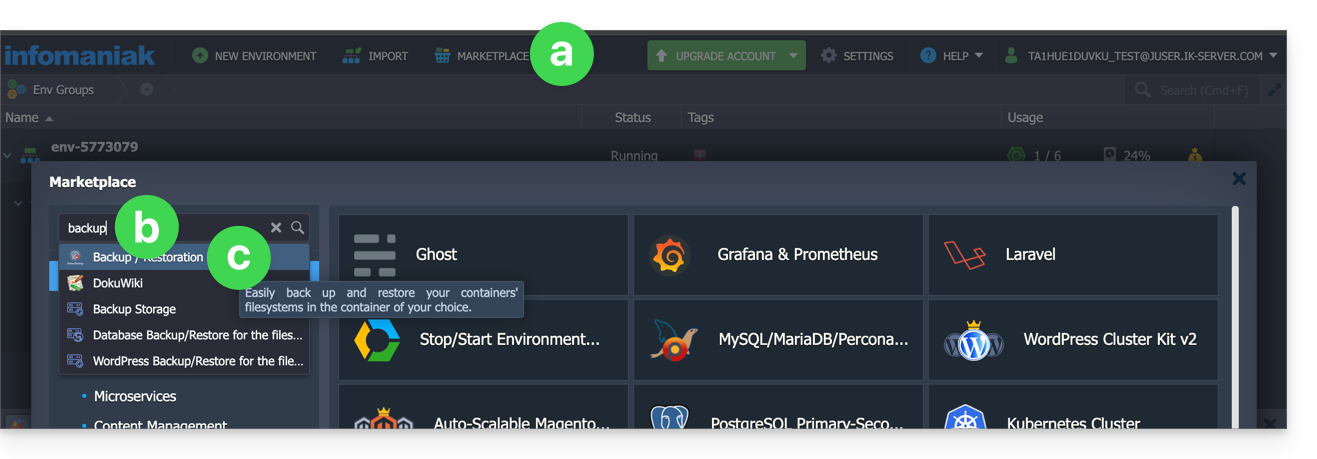
- Vous devrez probablement ré-installer (relancer) l'addon depuis la Marketplace:
- Cliquez sur Marketplace.
- Recherchez “backup”…
- Cliquez sur l'addon "Backup / Restoration":
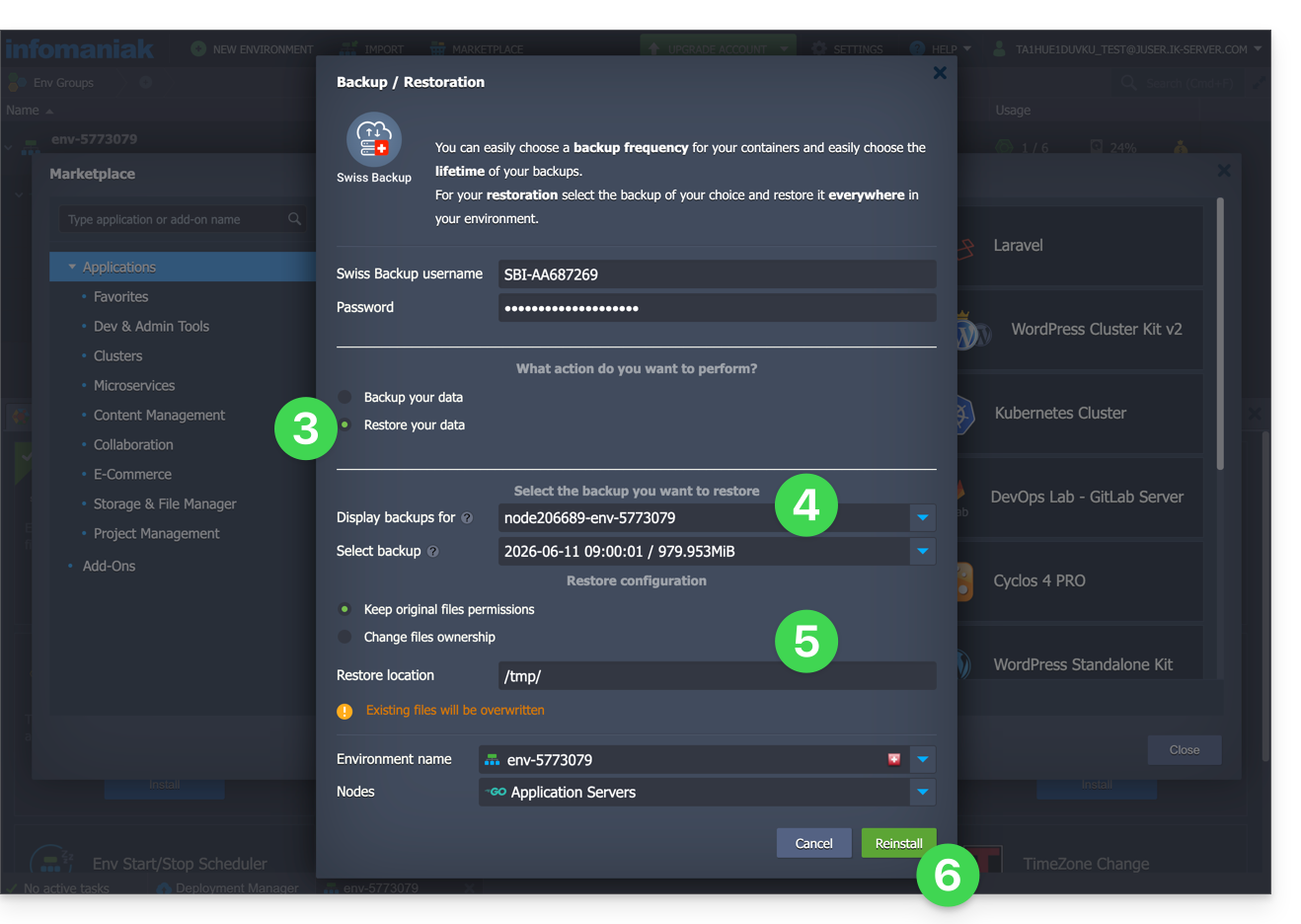
- Une fois l'extension rajoutée et le nom d'utilisateur mot de passe de votre appareil Swift sur Swiss Backup renseigné, cochez Restore your data.
- Sélectionnez le nœud qui contient la sauvegarde à restaurer.
- Sélectionnez la sauvegarde à restaurer et le dossier de restauration.
- Cliquez sur le bouton Restaurer:
Restaurer des dossiers spécifiques d'un snapshot (CLI)
Chaque sauvegarde correspond à un ID unique. Vous pouvez inclure et exclure des dossiers de vos snapshots lors d'une restauration. Pour voir vos snapshots :
. /home/.config/swissbackup/openrc.shrestic snapshots
- Utilisez
--excludeet--includepour restreindre la restauration à un sous-ensemble de fichiers dans le snapshot ; par exemple pour restaurer un seul fichier :restore 79766175 --target /tmp/restore-work --include /work/foo
Il existe des variantes insensibles à la casse de --exclude et --include appelées --iexclude et --iinclude. Ces options se comportent de la même manière mais ignorent la casse des chemins.
Modifier la configuration de la sauvegarde
Pour cela:
- Connectez-vous au Tableau de bord Jelastic de votre serveur.
- Une fois l'extension ajoutée et le nom d'utilisateur mot de passe de votre appareil Swift sur Swiss Backup renseigné, modifiez la configuration comme souhaité.
Le calendrier des sauvegardes est défini par un cronjob et les sauvegardes sont effectuées à l'aide de l'outil restic.
Pour modifier manuellement la planification des sauvegardes (CLI), en tant qu'utilisateur root, exécuter la commande crontab -l pour afficher les horaires actuels :
- la ligne contenant
retention-all.shcorrespond à la tâche de sauvegarde - la ligne contenant
purge.shcorrespond à la tâche de rétention des sauvegardes
Exemple :

Modifiez le planning à l'aide de la commande crontab -e.
Vous pouvez modifier la ligne composée du script retention-all.sh ou retention.sh, ces scripts correspondent au lancement de vos sauvegardes. Attention : les crons ont été pensés pour ne pas causer de problèmes entre les sauvegardes et les suppressions multiples. Attention au temps requis pour les sauvegardes et les suppressions…
- En savoir plus sur les cronjobs: crontab.guru
- En savoir plus sur restic: restic.net
Supprimer manuellement des sauvegardes (CLI)
Pour cela:
- Sourcez le fichier de configuration:
. /home/.config/swissbackup/openrc.sh - Affichez les sauvegardes disponibles:
restic snapshots - Supprimez la sauvegarde souhaitée :
restic forget IdBackup --prune - Supprimez toutes les sauvegardes d'un fichier sauf une :
restic forget --tag folders --keep-last 1 --prune

Supprimer la planification de la sauvegarde
Ce bouton vous permet de supprimer la planification de votre sauvegarde: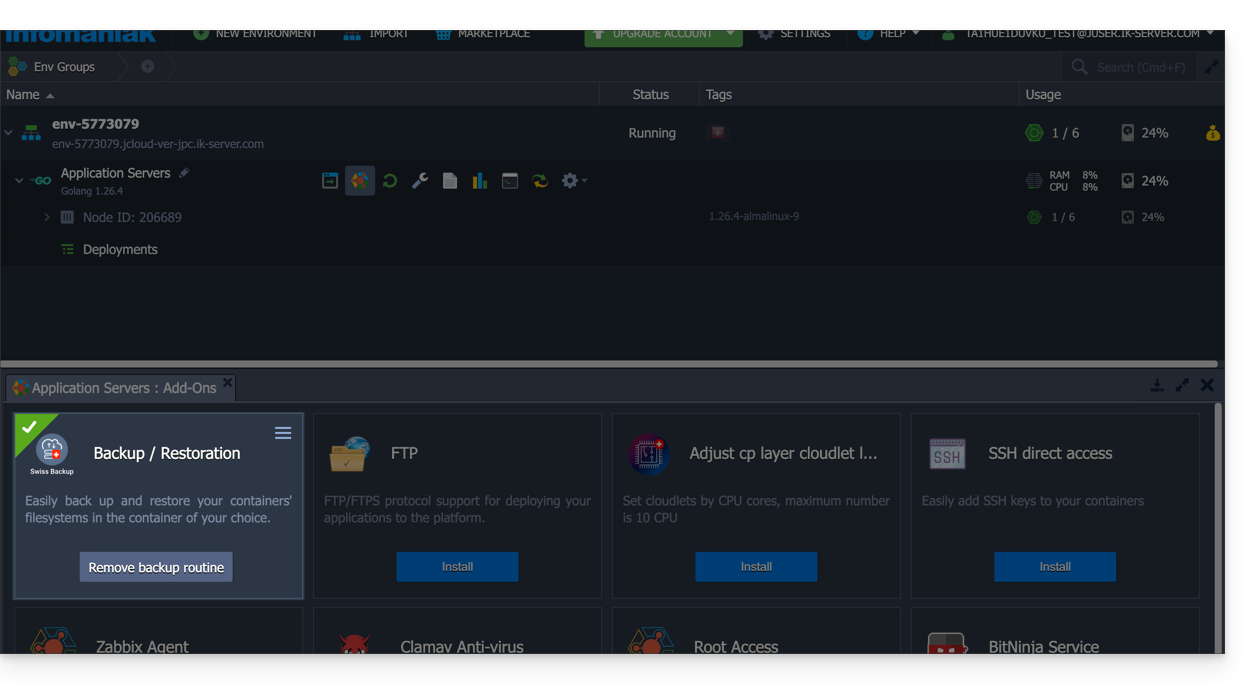
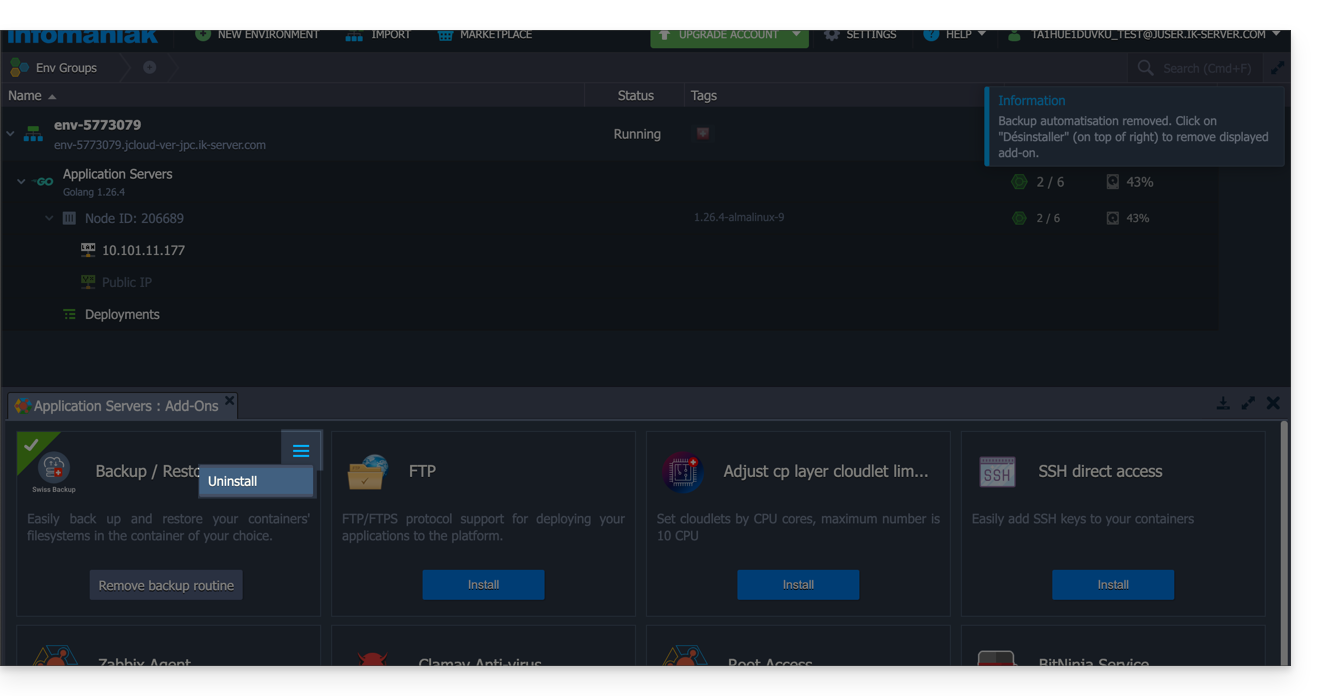
Désinstaller l'extension Swiss Backup
Il nécessaire de supprimer la planification de la sauvegarde (voir ci-dessus) avant de pouvoir supprimer l'extension Swiss Backup:
Lien vers cette FAQ: https://faq.infomaniak.com/2420
Cette FAQ a été utile?
Jelastic propose un add-on qui permet d'installer des paquets nécessitant des permissions sudo sans avoir besoin d'un accès root.
Informations complémentaires
L'add-on Yum Packages Installer permet d'installer des paquets non fournis par défaut dans les conteneurs Jelastic (paquets RPM, outils de développement, etc.) en utilisant yum. Il offre une alternative pour installer des paquets lorsqu'un accès root direct n'est pas disponible.
Toutes les informations requises pour utiliser cet add-on sont décrites dans le readme de l'add-on.
Exemples d'actions courantes effectuées via l'add-on :
- Installer des outils de compilation :
gcc autoconf make - Installer un RPM externe : fournir l'URL complète du RPM dans le champ d'installation.
Lien vers cette FAQ: https://faq.infomaniak.com/2347
Cette FAQ a été utile?