Base de connaissances
1 000 FAQ, 500 tutoriels et vidéos explicatives. Ici, il n'y a que des solutions !
Ce guide explique le fonctionnement de l'app mobile Infomaniak Mail (application pour smartphone ou tablette iOS / Android) lors de sa première ouverture après installation et lors des connexions ultérieures.
Démarrer l'assistant de configuration
A la première ouverture de l'app, un assistant étape par étape vous propose de choisir le thème (couleur d'accentuation rose ou bleue) que vous pourrez également modifier par la suite: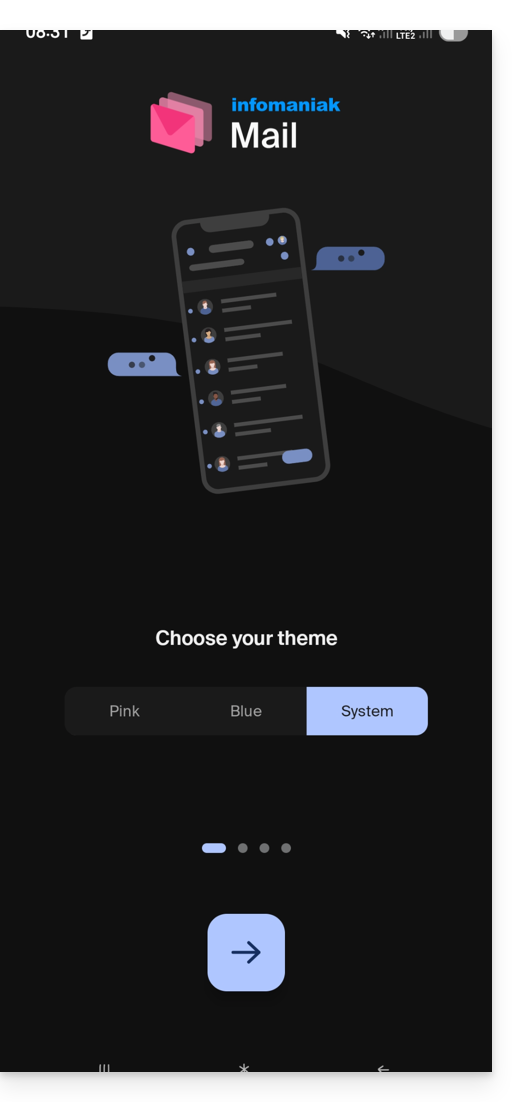
Il vous montre également les principales fonctions ergonomiques disponibles avec l'application (appui long, glissement).
A la dernière étape vous pouvez…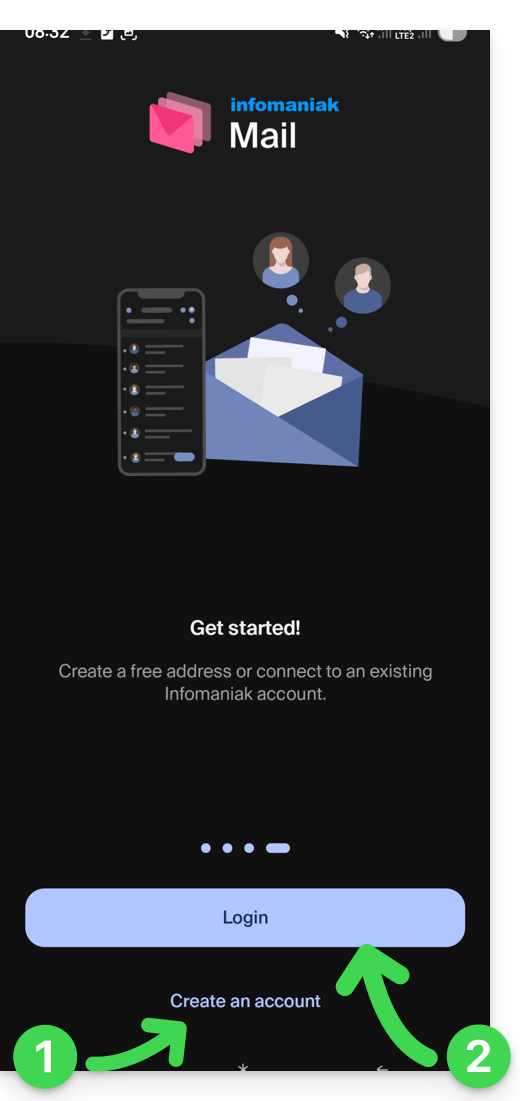
- … créer un compte c'est-à-dire obtenir une nouvelle adresse mail gratuite…
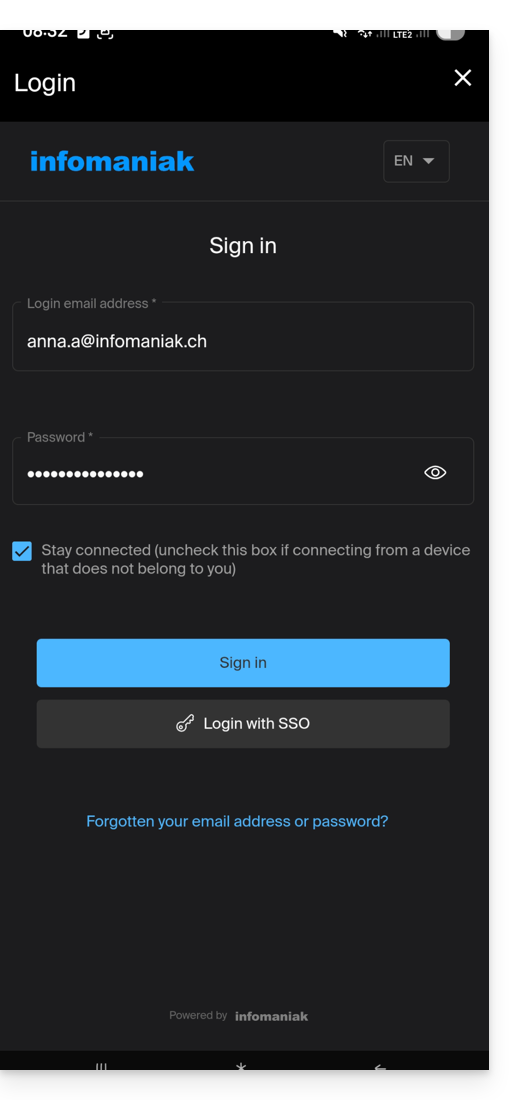
- … ou simplement vous connecter à votre compte Infomaniak avec vos identifiants habituels (votre adresse mail de connexion à Infomaniak):
Plusieurs adresses mail
Une fois connecté, après l'authentification à deux facteurs (2FA) effectuée, il vous faut encore autoriser l'accès aux contacts de votre appareils et aux notifications: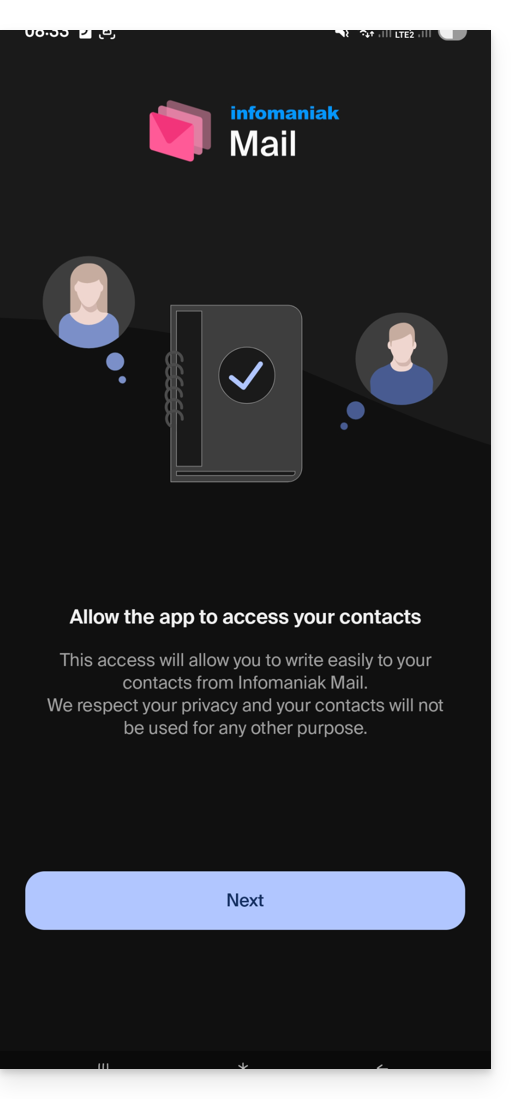
Vous retrouverez ensuite l'ensemble des adresses mail déjà rattachées à Infomaniak Mail que vous aviez l'habitude de consulter sur votre navigateur Web via l'adresse ksuite.infomaniak.com/mail.
Vous pouvez basculer d'une adresse à l'autre…
- … en appuyant en haut à gauche de votre boite de réception:
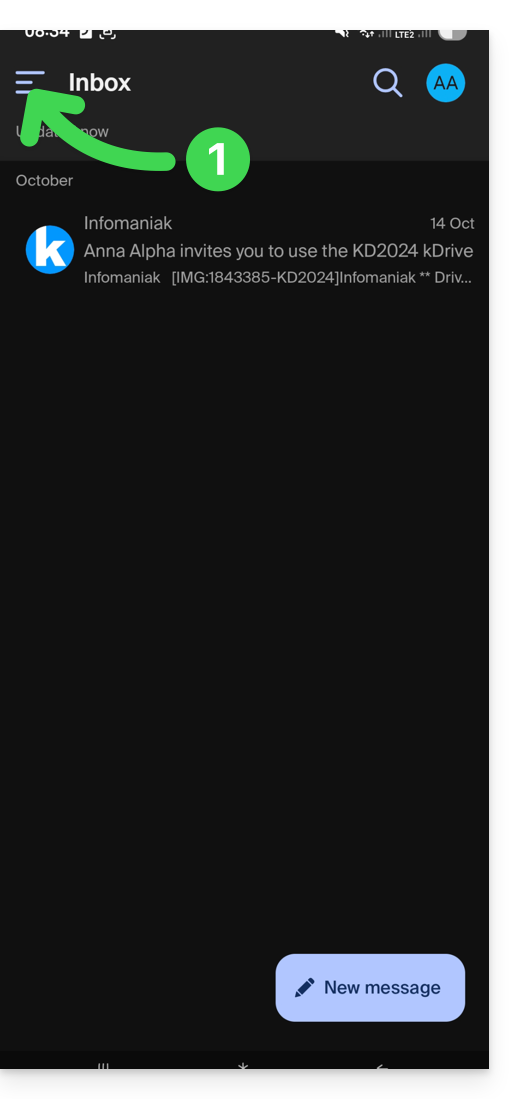
- … puis sur le chevron à droite de votre adresse mail qui s'affiche:
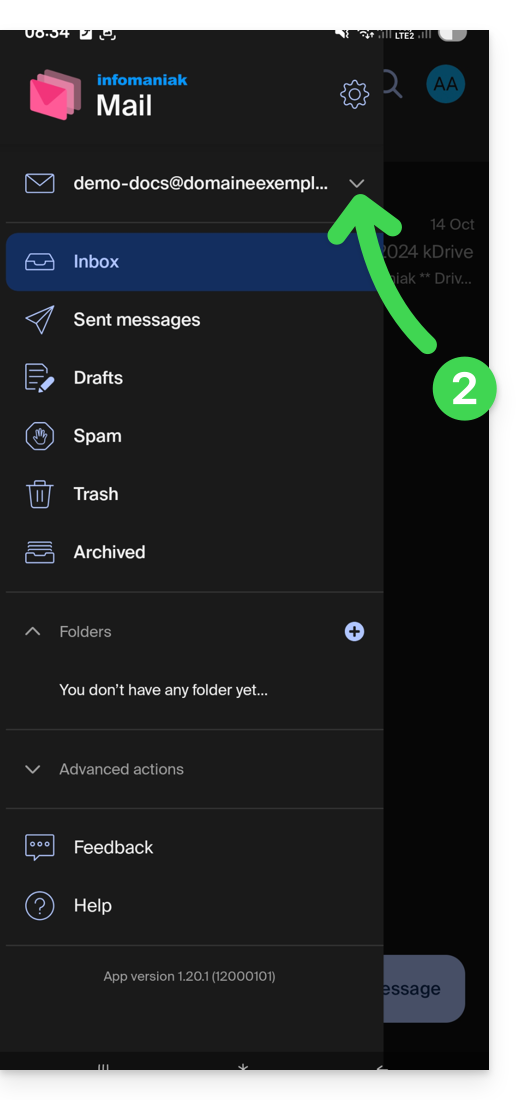
- … puis sur l'adresse à consulter:
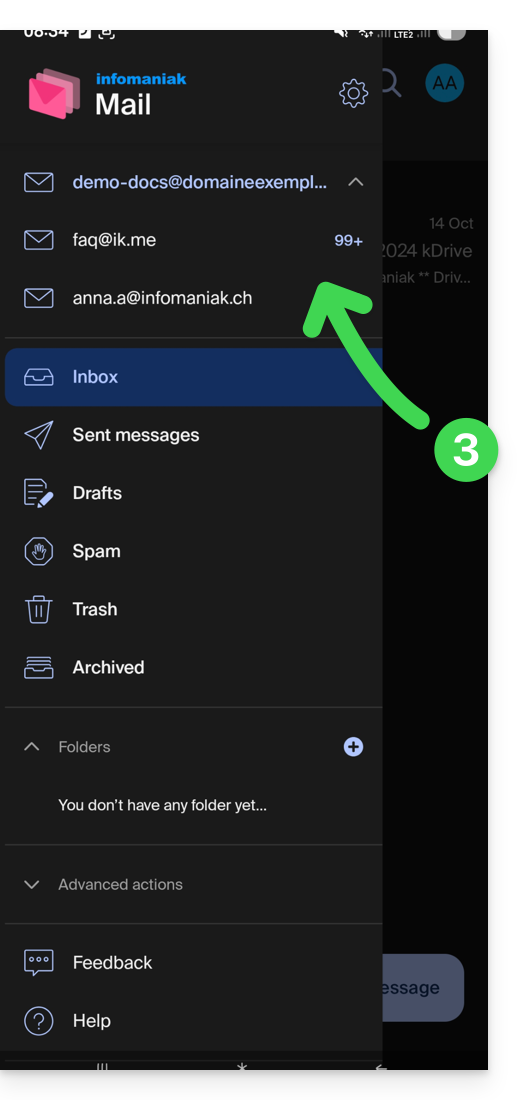
Pour en rattacher une supplémentaire, prenez connaissance de cet autre guide.
Pour en retirer une, prenez connaissance de cet autre guide.
Plusieurs comptes Infomaniak
Imaginez qu'en plus de votre compte Infomaniak personnel avec vos adresses mail préférées rattachées, vous obtenez de votre employeur un identifiant de connexion à un compte utilisateur avec différentes adresses mail de la société au sein de ce compte professionnel…
Pour ajouter le compte Infomaniak supplémentaire:
- Appuyez en haut à droite de la boite de réception:
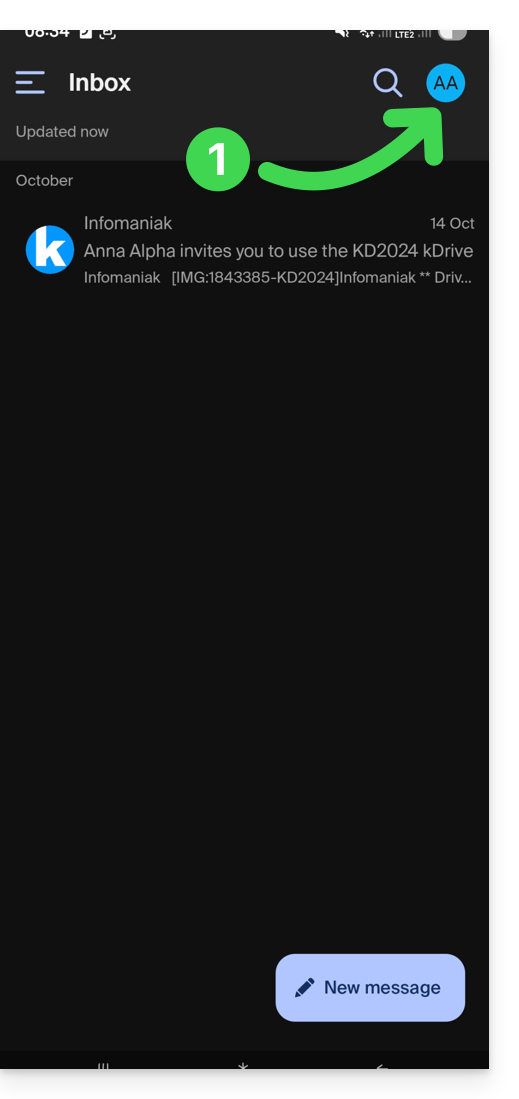
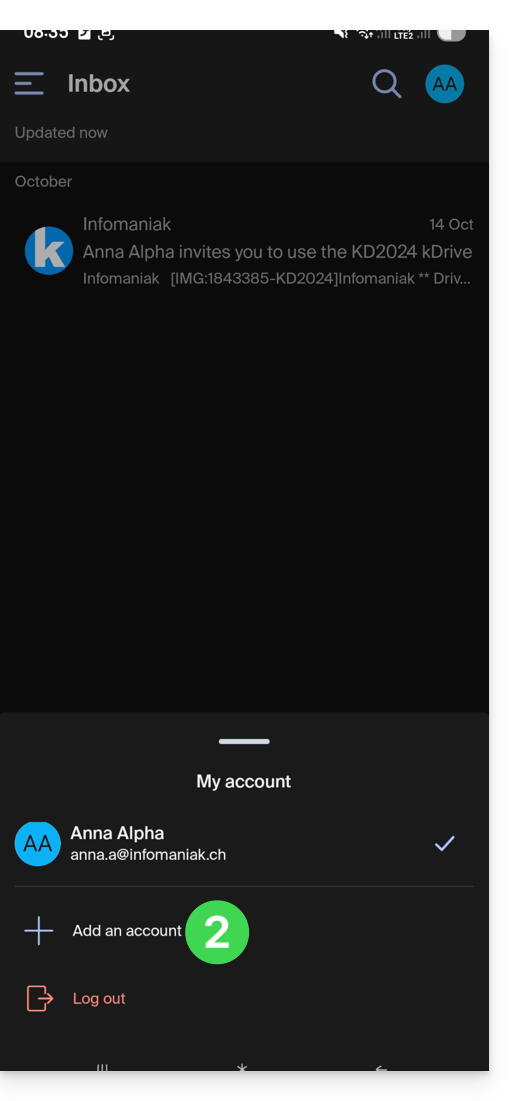
- Appuyez sur Ajouter un compte pour vous connecter au compte utilisateur Infomaniak désiré:
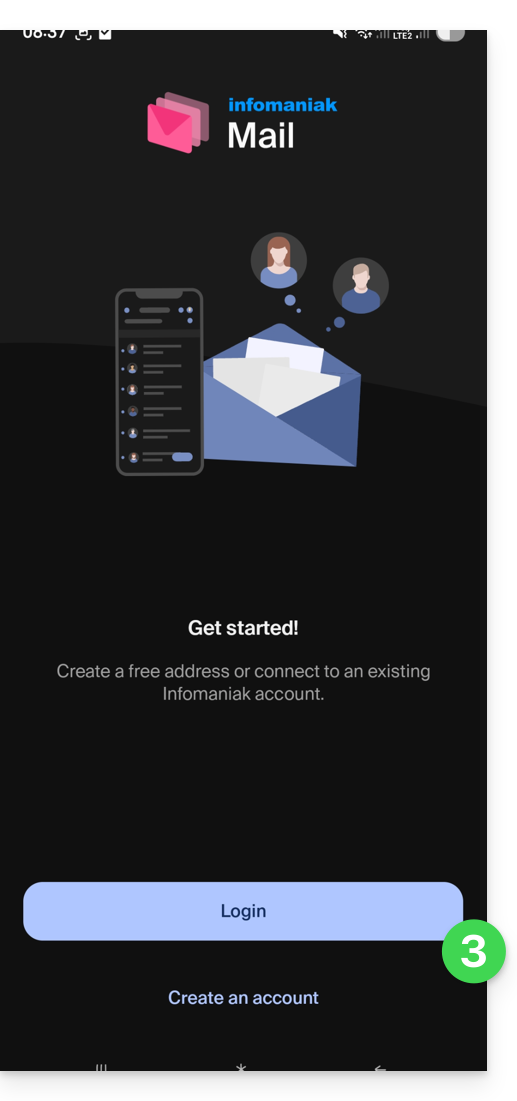
- Appuyez sur le bouton pour pouvoir entrer les informations de connexion au compte Infomaniak:
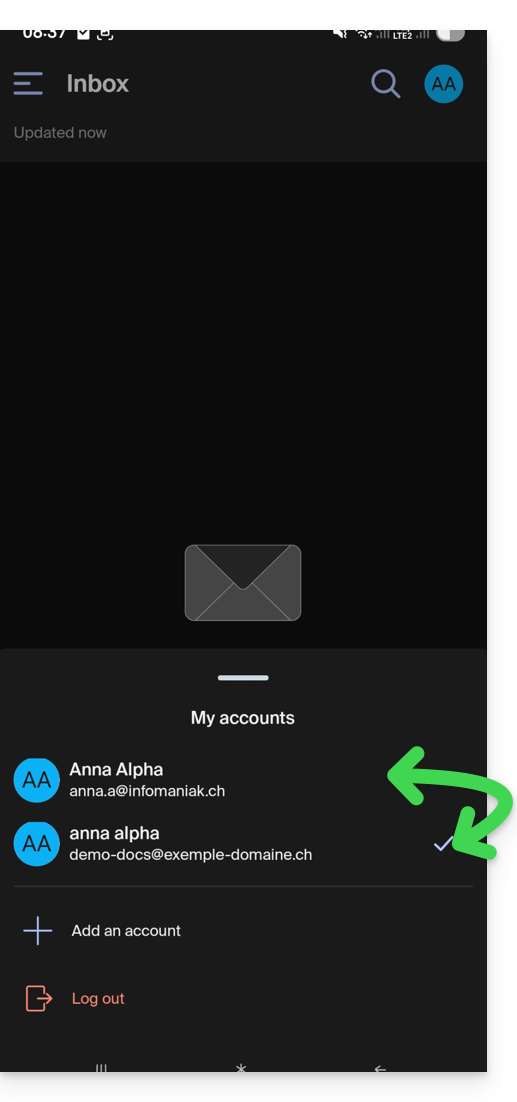
Pour basculer facilement d'un compte utilisateur à l'autre:
- Cliquez sur l'un ou l'autre des comptes utilisateur rattachés, et ainsi consulter les adresses mail rattachées au sein de ces comptes:
Pour détacher un compte Infomaniak rattaché dans l'application et ne plus pouvoir consulter les adresses mail rattachées au sein de ce compte, il suffit de…
- … vous y rendre une dernière fois
- … puis d'appuyez en haut à droite sur le menu utilisateur:
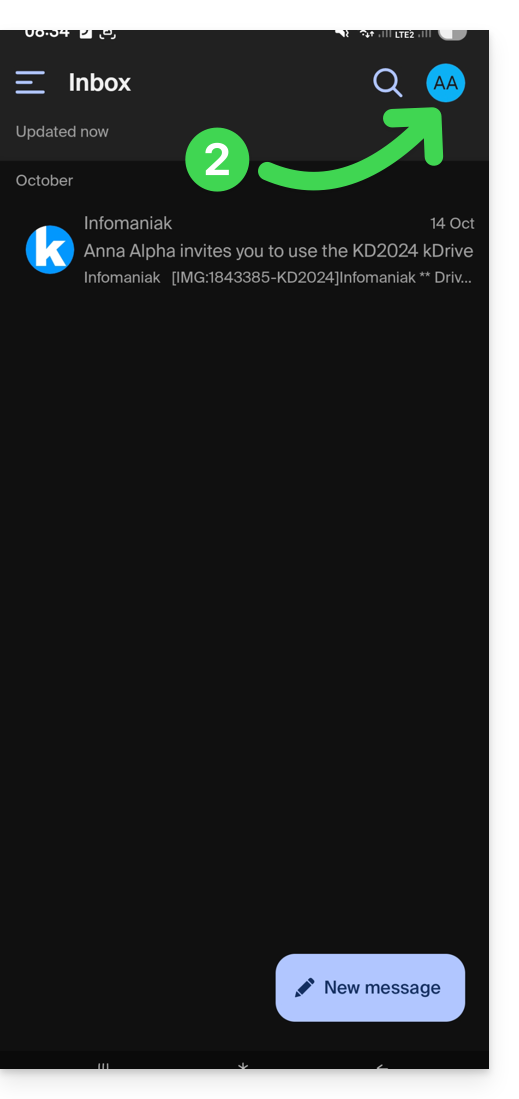
- … pour ensuite se déconnecter en bas de l'écran:
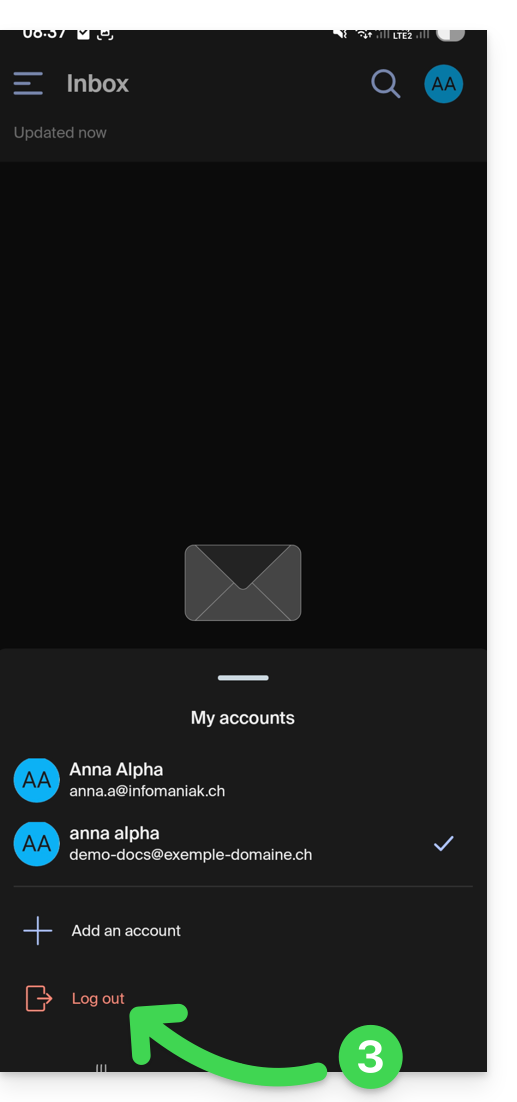
Vous serez automatiquement basculé sur l'un des comptes restants.
Lien vers cette FAQ:
Cette FAQ a été utile?
Ce guide détaille l'offre de Serveur Cloud Infomaniak et l'offre VPS Infomaniak destinée à un usage différent.
Préambule
- Infomaniak propose deux solutions d’hébergement avancé :
- le Serveur Cloud managé, qui permet de créer plusieurs hébergements (espaces FTP/SSH) sur lesquels vous ajoutez vos sites (vhosts Apache),
- et le VPS (Serveur Virtuel Privé), qui offre une liberté totale d’administration et répond à des besoins différents.
Serveur Cloud managé
Le Serveur Cloud permet de dépasser les limites d’un hébergement mutualisé. Vous pouvez créer et répartir vos sites comme vous le souhaitez, définir le répertoire racine de chaque site et ajuster des paramètres tels que memory_limit et max_execution_time.
Des outils intégrés sont fournis : cronjobs, Site Creator, installation simplifiée de WordPress, journaux d’accès et d’erreurs (logs). Il est également possible d’ajouter des modules Apache spécifiques ou d’installer un système de cache.
L’environnement logiciel est géré par Infomaniak (FastCGI, PHP-FPM). Vous ne disposez pas d’une liberté totale pour configurer le serveur (pas d'installation logicielle arbitraire), mais certains programmes spécifiques peuvent être installés.
VPS (non managé)
Le VPS donne un contrôle complet sur le serveur mais il est sous votre responsabilité. Infomaniak gère le hardware et installe la version de Linux ou de Windows choisie à la commande. Aucune intervention logicielle n’est effectuée par Infomaniak : vous administrez le système, installez et configurez les logiciels.
Vous pouvez redémarrer le serveur via le Manager Infomaniak. Un système de snapshots est disponible (hors offre VPS Lite).
Contenu vidéo et alternatives
Si votre projet comporte essentiellement un important volume de vidéos, il est souvent préférable de dissocier la diffusion vidéo de l’hébergement principal. Associé à un hébergement mutualisé, l’espace VOD/AOD Infomaniak permet de stocker et diffuser efficacement des vidéos, de supporter les montées en charge et d’obtenir des statistiques détaillées de visionnage.
Migration entre Serveur Cloud et VPS
Il n’existe pas de solution de migration automatique entre un Serveur Cloud managé et un VPS. Pour passer d’une offre à l’autre, il faut résilier le produit que vous n’utilisez plus et commander la nouvelle offre. Infomaniak rembourse sur demande tout nouveau serveur si la résiliation intervient dans les 30 jours suivant la commande.
Lien vers cette FAQ:
Cette FAQ a été utile?
Ce guide explique comment copier au sein de l'app desktop kDrive (application de bureau sur macOS / Windows / Linux) des données d'un kDrive auquel votre utilisateur Infomaniak a accès vers un autre kDrive auquel le même utilisateur Infomaniak a accès.
Préambule
- Pour pouvoir être l'utilisateur de plusieurs Organisations, il faut avoir été ajouté à celles-ci et avoir obtenu un droit d'accès aux kDrive respectifs.
- Si par exemple l'utilisateur
abc@domain.xyzpossède au sein de son Organisation "ABC" un kDrive "ABC" et qu'il est invité dans l'Organisation "VWX" qui lui a accorde un droit d'accès au kDrive "VWX", il verra donc 2 kDrive sur ksuite.infomaniak.com/kdrive et pourra envoyer des données de l'un à l'autre en 1 clic: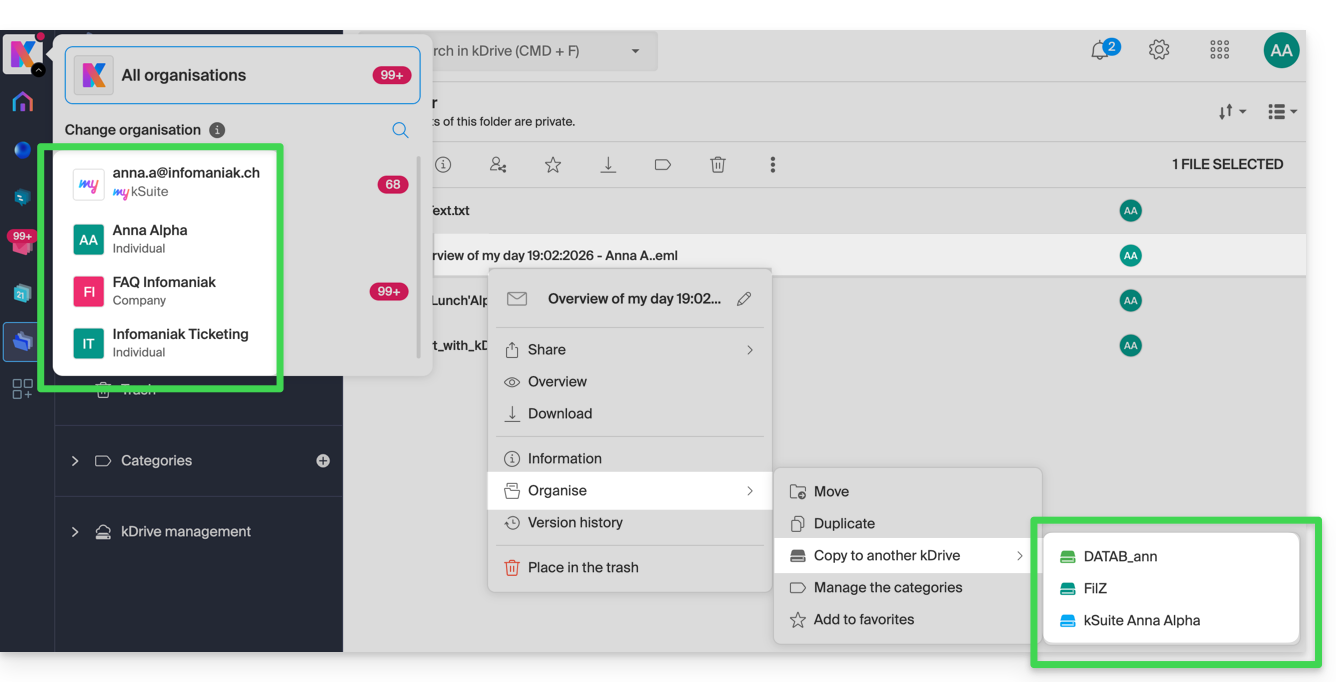
- Si par exemple l'utilisateur
- Sans être utilisateur de plusieurs Organisations, il est également possible de copier des données mais uniquement en important l'entier d'un kDrive, sans pouvoir choisir des données spécifiques.
- Si vous souhaitez importer en une fois toutes les données contenues sur l'autre kDrive en entier, prenez connaissance de cet autre guide et choisissez kDrive au point 6.
Copier des données entre plusieurs kDrive
Prérequis
- S'assurer d'avoir l'affichage de toutes les Organisations sous peine de ne pas pouvoir basculer d'un kDrive à l'autre et par conséquent de ne pas avoir la fonction de copie vers d'autres kDrive:
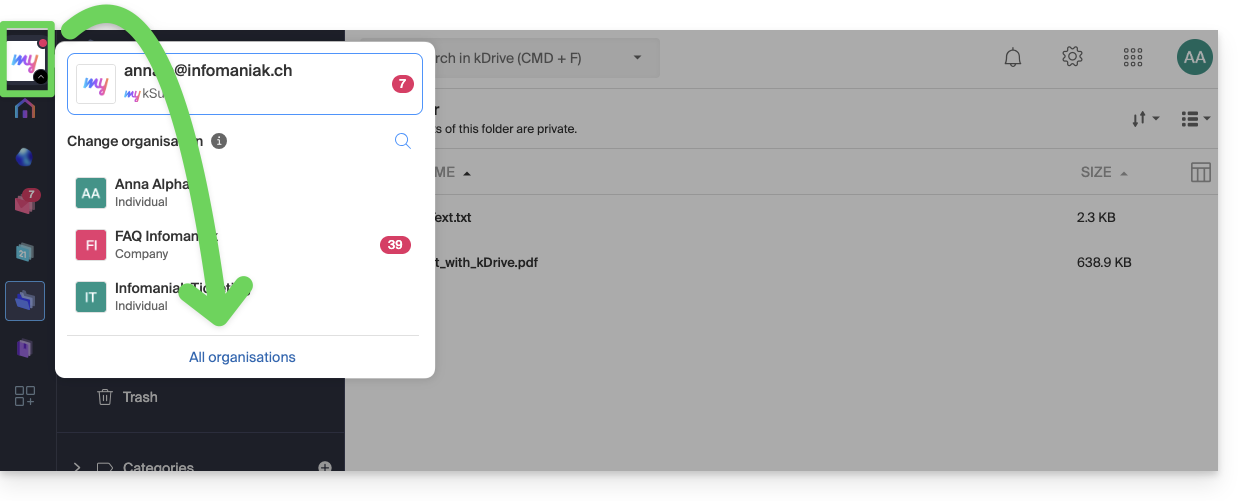
Afin de copier un dossier ou un fichier vers l'autre kDrive auquel vous avez accès depuis le même compte utilisateur:
- Cliquez ici afin d'accéder à l'app Web kDrive Infomaniak (service en ligne ksuite.infomaniak.com/kdrive).
- Vérifiez ou sélectionnez le kDrive concerné dans le menu déroulant du menu latéral gauche.
- Sélectionnez si nécessaire l'autre kDrive duquel vous souhaitez copier des fichiers:
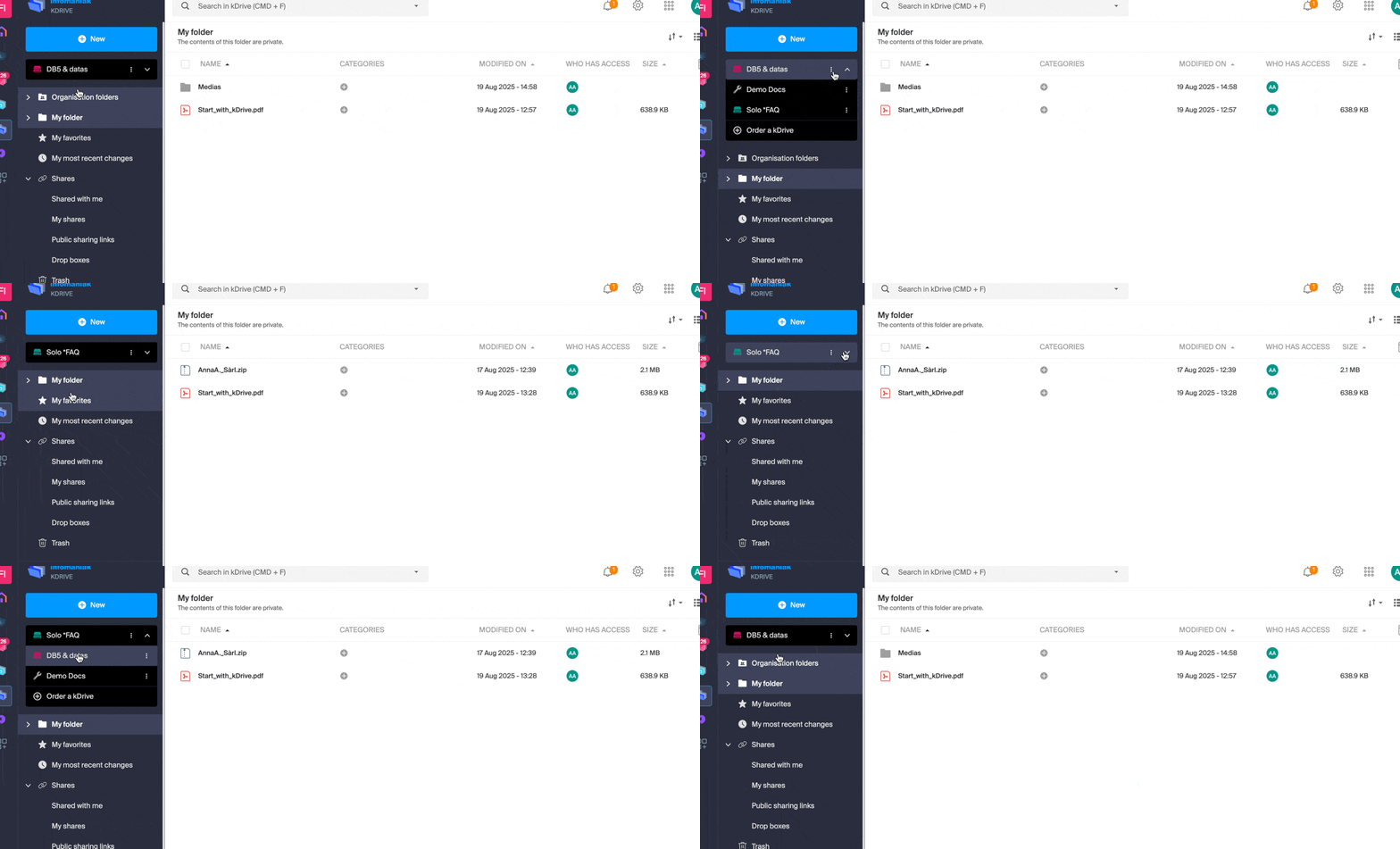
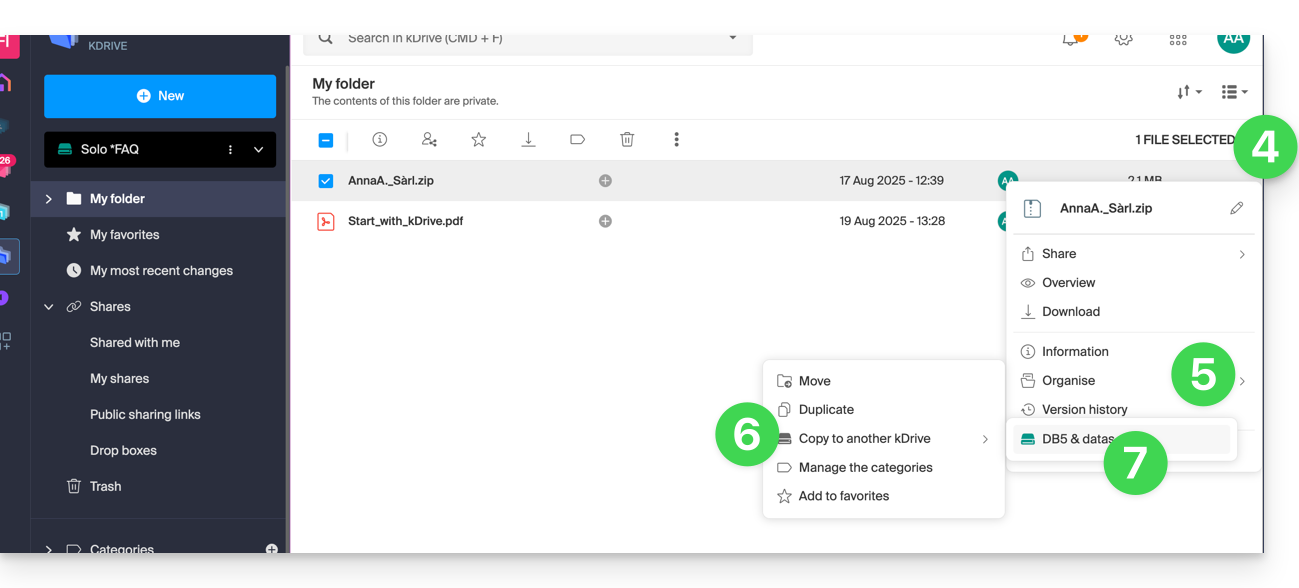
- Faites un clic droit ou cliquez sur le menu d'action ⋮ à droite du dossier ou du fichier que vous souhaitez copier vers l'autre kDrive.
- Cliquez sur Organiser.
- Cliquez sur Copier sur un autre kDrive.
- Choisissez le kDrive concerné parmi la liste visible sur ce même menu déroulant:
- Choisissez l'emplacement de destination (sachant que le dossier commun ("Dossiers de l'organisation") ne peut pas recevoir de fichier ou de dossier à sa racine mais vous pouvez créer un sous-dossier grâce à l'icône adéquate si l'utilisateur en a les droits).
- Cliquez sur le bouton bleu pour démarrer la copie:
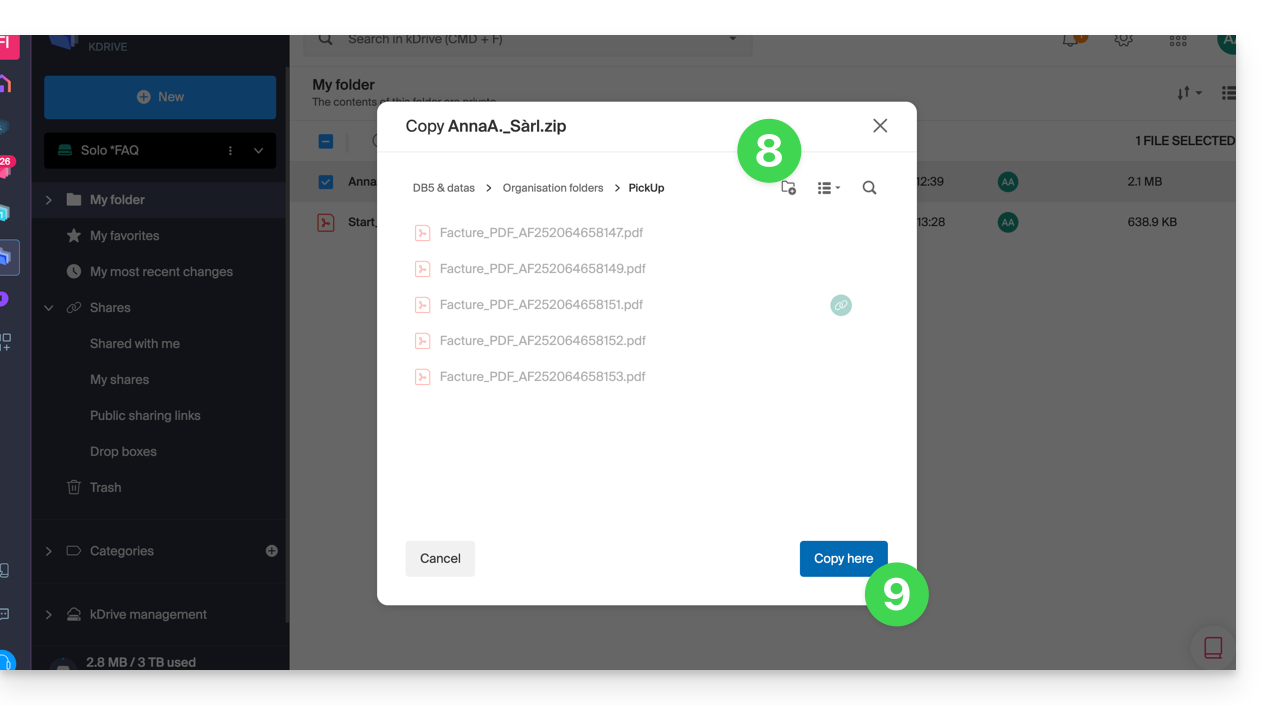
La copie n'est pas instantanée ni immédiate - merci de patienter plusieurs minutes !
Lien vers cette FAQ:
Cette FAQ a été utile?
Ce guide explique comment autoriser ou refuser manuellement des participants à une réunion kMeet.
Préambule
- Pour approuver des participants, il faut avoir le statut de modérateur.
- Pour être modérateur, il faut soit être le premier connecté soit être désigné par la suite.
- En général, une personne génère un kMeet et sera donc le modérateur au long de la réunion.
- Cependant si un meeting est créé depuis le calendrier Infomaniak un lien kMeet peut être ajouté, celui-ci sera accessible à tous les participants de l'évènement ; il est donc recommandé à l'initiateur de l'évènement de se connecter un peu avant les participants afin de configurer sa réunion (ajouter une salle d'attente ou un mot de passe etc.).
Approuver ou refuser les participants
Pour être modérateur:
- Démarrez kMeet via kmeet.infomaniak.com ou depuis l'une des apps pour ordinateur ou appareils mobiles.
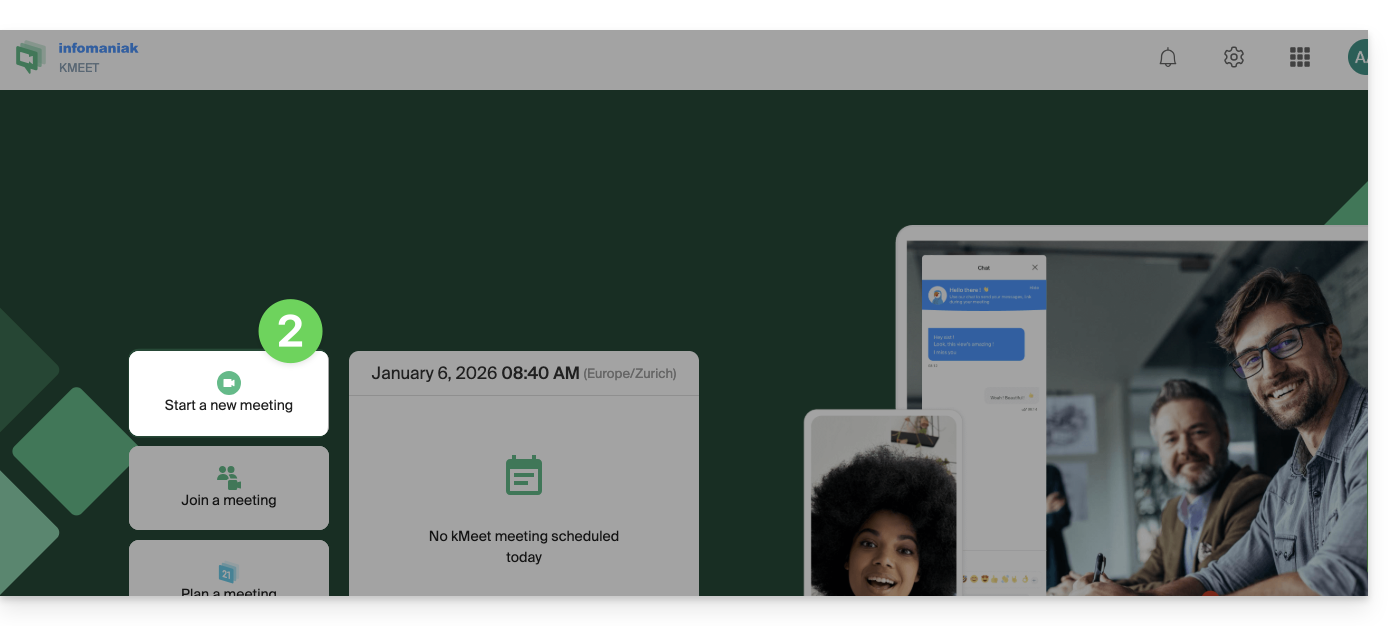
- Cliquez sur le bouton pour démarrer une nouvelle réunion:
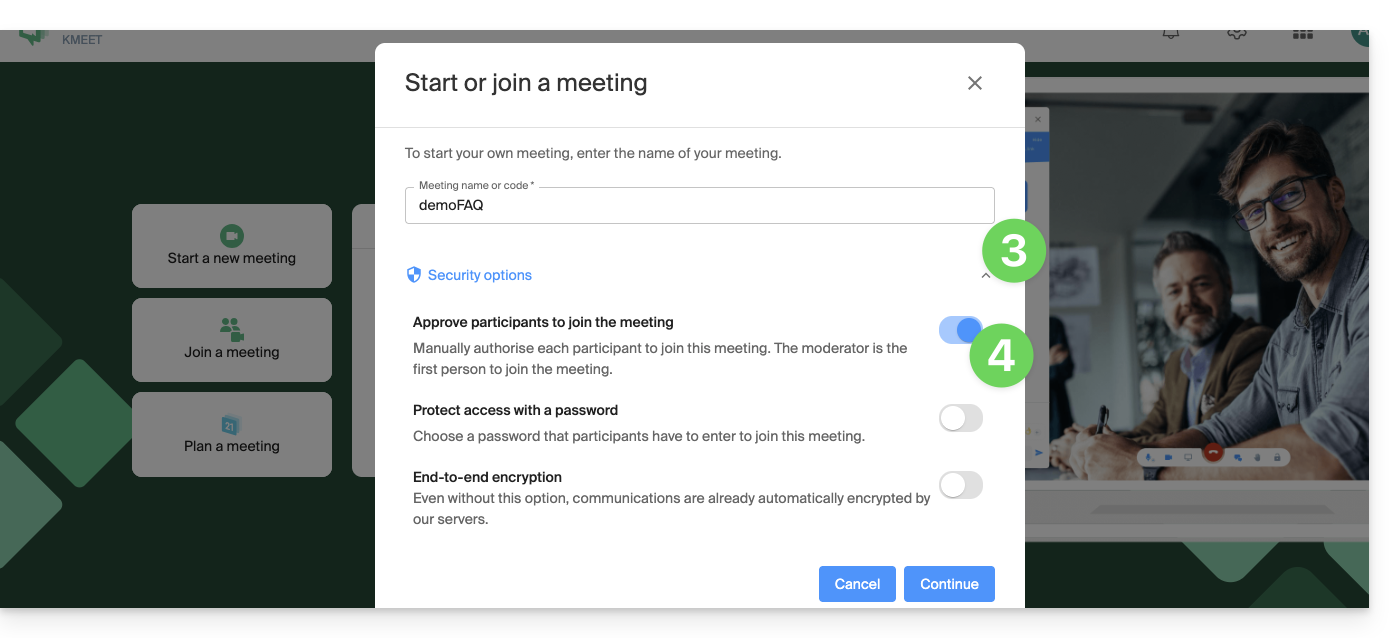
- Cliquez sur le chevron en dessous du nom de la réunion, pour développer les options avancées.
- Activez le contrôle des participants:
- Démarrez la réunion.
- Partagez le lien ou le code de la réunion et si nécessaire le mot de passe et ou la clé de chiffrement à vos participants.
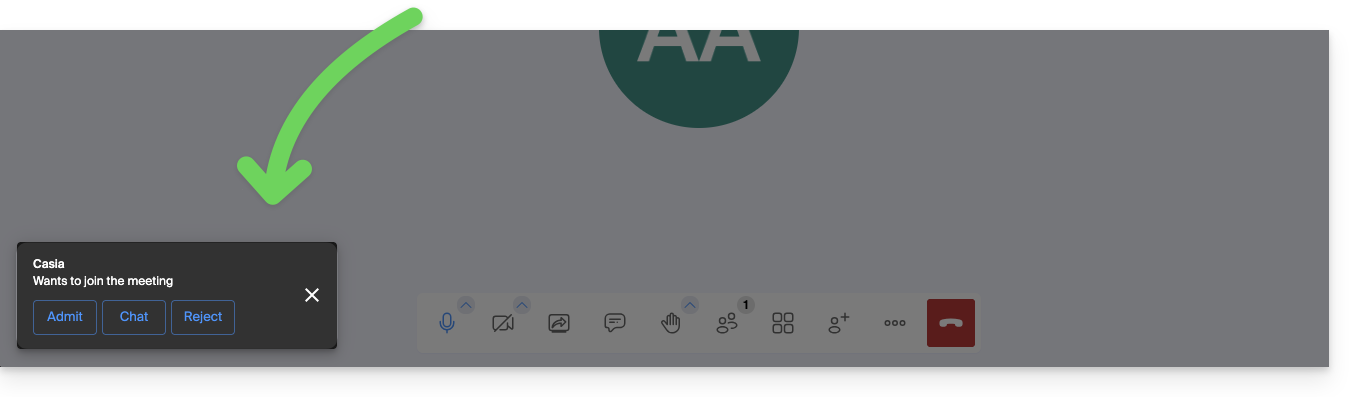
- Lorsque vos participants essaieront de rejoindre la réunion, une notification sonore vous invite à les autoriser ou non à rejoindre la salle:
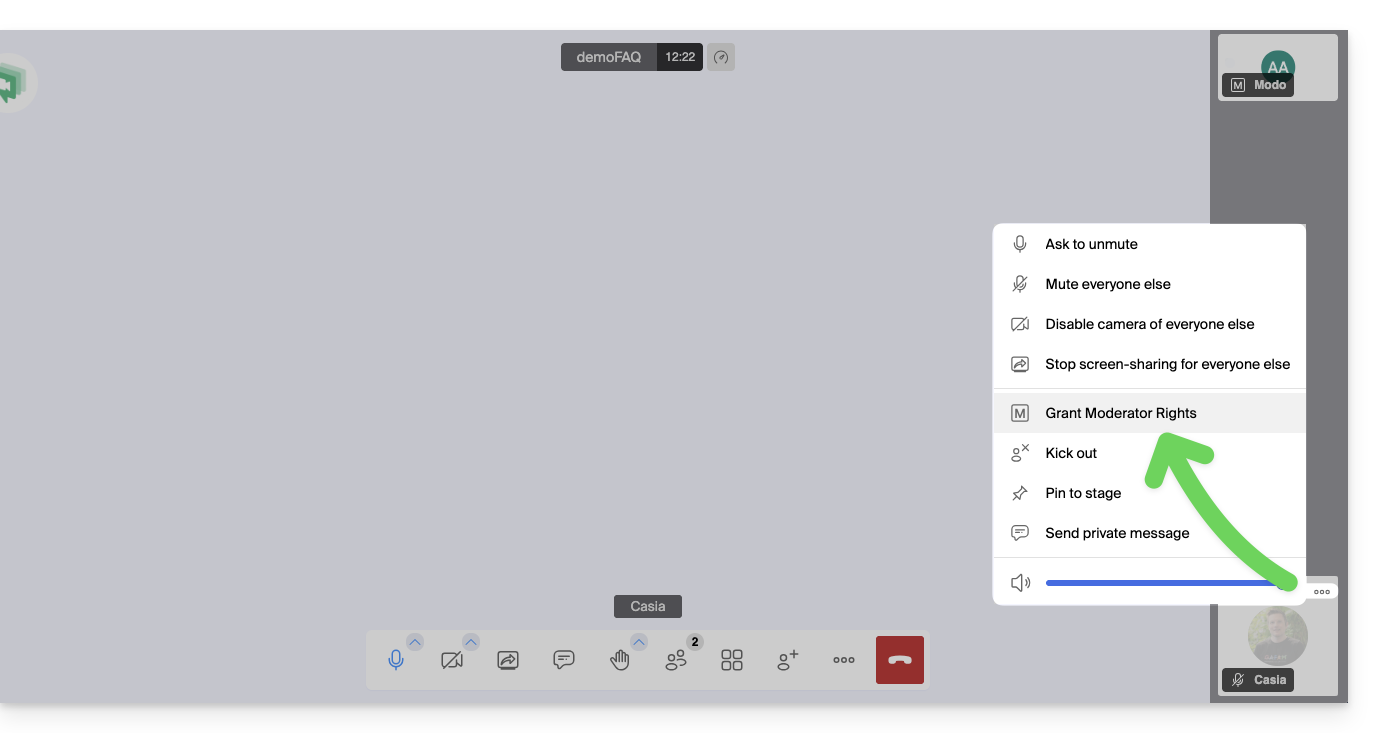
- Vous pouvez également définir un participant comme nouveau modérateur au cours de la réunion, ou juste en-dessous, l'exclure de la réunion:
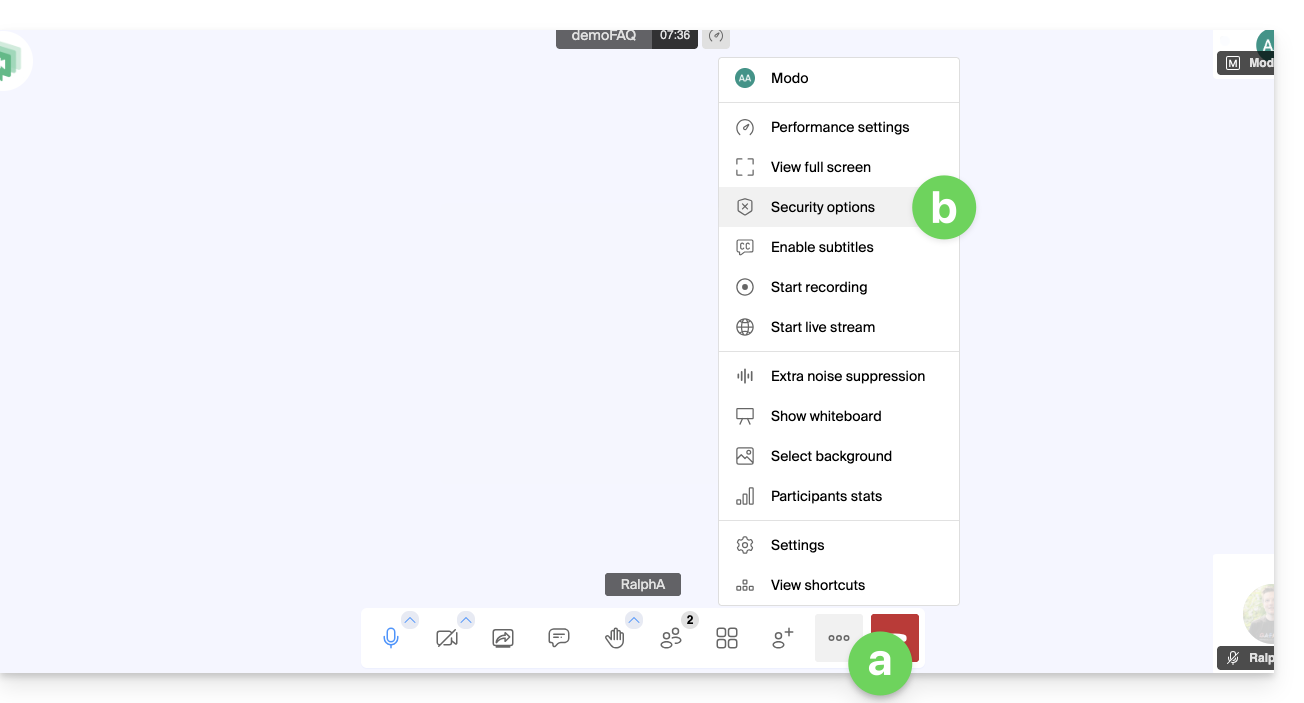
- Le modérateur peut également désactiver la "salle d'attente" activée au point 4 ci-dessus une fois la réunion démarrée:
- Cliquez sur l'icône ○○○ dans la barre d'outils.
- Cliquez sur Options de sécurité:
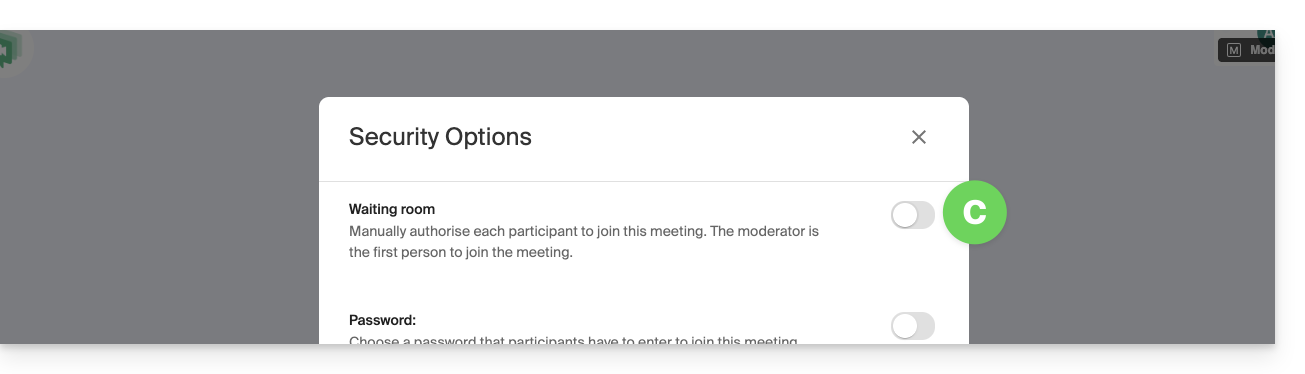
- Désactivez l'option pour ne plus devoir gérer les nouvelles arrivées dans la réunion:
Options de modération
D'autres options de modération sont disponibles:
- Cliquez sur l'icône ○○○ dans la barre d'outils.
- Cliquez sur Paramètres:
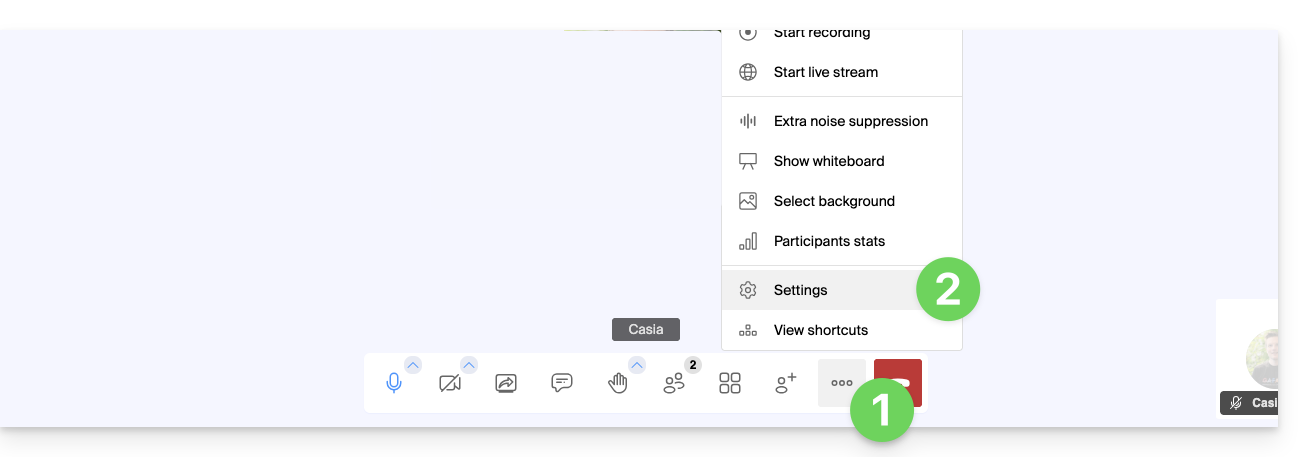
- Cliquez sur Modération.
- Les options permettent de gérer le comportement attendu lors des connexions de nouveaux participants:
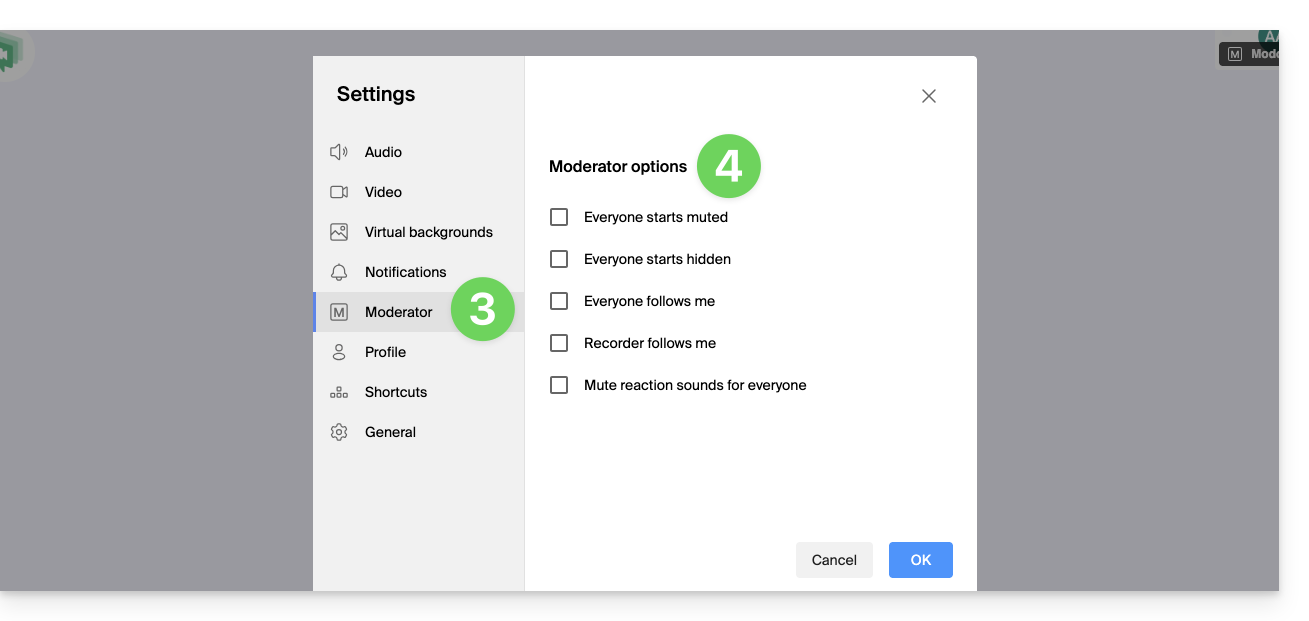
- tous les participants démarrent micro coupé
- tous les participants démarrent caméra coupée
- tous les participants ont l'affichage de l'interface identique à celui du modérateur (affichage de tel participant en grand sur le layout, etc.), modifiable en tout temps par les utilisateurs mais le modérateur peut mettre à jour en tout temps pour forcer le suivi
- l'enregistrement utilisera l'affichage de l'interface identique à celui du modérateur (affichage de tel participant en grand sur le layout, etc.)
- les émojis de réaction ne provoquent aucun son
Lien vers cette FAQ:
Cette FAQ a été utile?
Ce guide détaille les possibles solutions lorsque l'icône de l'app desktop kDrive (application de bureau sur macOS / Windows / Linux) passe en orange ce qui signifie qu'il y a eu conflit lors de la synchronisation.
Préambule
- kDrive n'indique pas si un fichier est ouvert ou en cours de modification sur un autre poste local (aucune alerte n'est affichée dans ce cas):
- Il est donc tout à fait possible de consulter (lire) un fichier pendant qu'il est modifié sur un autre poste sans que cela n'engendre de conflit.
- Le conflit apparaît uniquement en cas de modification simultanée.
Cas de conflits de synchronisation kDrive
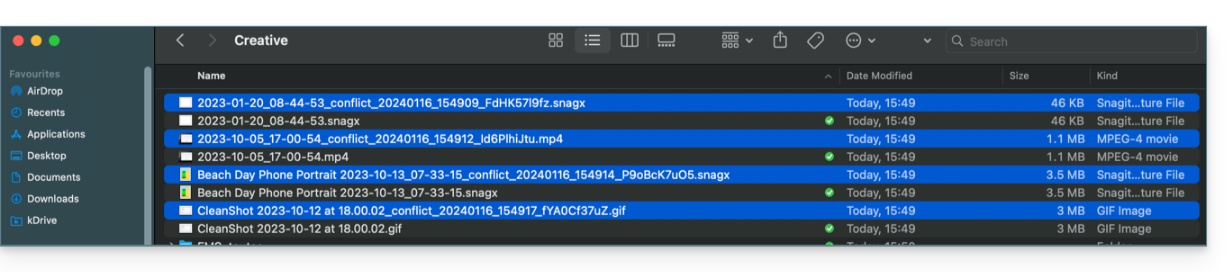
Quand apparaissent les fichiers conflict ?
- Quand vous modifiez un fichier localement alors qu'il est aussi modifié sur kDrive Web (les deux versions deviennent différentes).
- Quand vous créez ou déplacez un fichier alors qu'une opération similaire a lieu simultanément sur kDrive Web.
- Quand vous modifiez un fichier dont le dossier parent a été supprimé sur kDrive Web.
- Quand un déplacement de fichier ne peut être synchronisé correctement.
Dans tous ces cas
- La version kDrive Web est conservée telle quelle.
- Votre version locale est sauvegardée sous le nom "[nom du fichier]_conflict".
- Le fichier conflictuel n'est pas synchronisé avec kDrive Web.
Que faire avec ces fichiers conflict ?
- Soit conserver les deux versions (mais seul le fichier original se synchronisera).
- Soit supprimer le fichier
_conflictsi c'est la version la moins récente. - Soit supprimer la version originale (non
_conflict) si elle est obsolète, puis renommer le_conflictpour le synchroniser. - Soit fusionner manuellement les deux versions avant de supprimer le
_conflict.
Lors d'une réinstallation de l'application kDrive
Ces conflits peuvent aussi survenir si vous désinstallez puis réinstallez l'application sans supprimer la configuration, alors que des modifications ont eu lieu sur kDrive Web. Pour éviter cela, il est recommandé de :
- Soit ne pas conserver la configuration lors de la désinstallation.
- Soit synchroniser complètement avant toute désinstallation.
- Consulter les bonnes pratiques plus bas dans ce guide.
Gestion des conflits de synchronisation
Lorsque des modifications simultanées sont effectuées sur un même fichier (en local et sur kDrive Web, ou pendant que l'application est fermée), kDrive gère automatiquement ces conflits selon des règles précises.
Pour les versions de l'app kDrive avant 3.6.11
- En cas de création simultanée, modification concurrente ou déplacement conflictuel, la version kDrive Web est toujours prioritaire. La version locale est renommée avec "
_conflict". - Pour les conflits impliquant une suppression côté kDrive Web, le fichier local est généralement conservé et resynchronisé.
- Les déplacements conflictuels sont annulés et recalculés selon l'état de kDrive Web.
À partir de la version 3.6.11
Pour les fichiers "placeholder" (fichiers déshydratés via Lite Sync) :
- Ils sont automatiquement supprimés localement.
- Si le fichier existe toujours sur kDrive Web, il est resynchronisé correctement.
Pour les autres cas :
- La version kDrive Web reste prioritaire dans la plupart des situations.
- Les fichiers locaux en conflit sont renommés avec “
_conflict”. - Exception importante : quand un fichier modifié localement devrait être supprimé selon l'état de kDrive Web…
- … il est déplacé dans un dossier nommé "
kDrive Rescue Folder" (au lieu d'être supprimé) ; cela protège vos modifications locales contre une suppression accidentelle.
- … il est déplacé dans un dossier nommé "
Cas particuliers :
- Si un dossier parent est supprimé, les fichiers modifiés localement sont conservés.
- Les cycles de déplacement (dossiers déplacés mutuellement) sont résolus en faveur de l'état de kDrive Web.
- Les conflits de renommage donnent priorité à la version kDrive Web.
Comment afficher les conflits ?
Pour afficher les fichiers en conflit:
- Faites un clic gauche sur l'icône de l'app desktop kDrive dans la zone de notification de votre ordinateur (en haut à droite sur macOS, en bas à droite sur Windows et un double clic gauche dans la barre des tâches sur Linux).
- Cliquez sur le bouton d'information en haut.
- Cliquez sur l'évènement listé pour voir ses détails:

- Les conflits et erreurs s'affichent dans 2 onglets distincts vous permettant de prendre connaissance des données non synchronisées:
- Le premier onglet vous permet de résoudre les conflits:

- Vous devrez alors choisir comment résoudre le conflit en décidant d'envoyer la version locale
- sur le serveur (= synchroniser)
- ou vers la corbeille de l'ordinateur

Éviter les conflits de synchronisation
Les recommandations:
- Ne pas travailler sur le même fichier à plusieurs (sauf si vous travaillez en ligne sur un document Word, Excel ou PowerPoint).
- Synchroniser vos modifications hors connexion avant de modifier les mêmes fichiers en ligne.
- Éviter de créer des dossiers qui portent le même nom que des dossiers que vous ne synchronisez pas sur un appareil.
Si nécessaire, pour résoudre manuellement certains conflits de synchronisation qui ne l'auraient pas été automatiquement:
- Ouvrez les deux fichiers.
- Comparez les différences.
- Récupérez les informations du fichier de conflit (celui avec le point d'exclamation) dans le fichier de base.
- Supprimez le fichier de conflit qui n'est pas synchronisé (celui avec le point d'exclamation et la mention
conflicted copy):
Vous ne voyez pas les fichiers de conflit sur tous vos appareils ? C'est normal ; le fichier de conflit (celui avec le point d'exclamation et la mention conflicted copy dans son nom) n'est pas synchronisé. L'idée est que vous, l'auteur des changements, êtes la meilleure personne pour résoudre le conflit.
Prenez connaissance de cet autre guide si vous constatez un problème alors que l'icône de l'app desktop kDrive est pourtant verte.
Lien vers cette FAQ:
Cette FAQ a été utile?
Ce guide explique comment créer des règles de tri (en mode Standard) pour classer automatiquement vos e-mails entrants sur Infomaniak selon certaines conditions.
Préambule
- Ces règles permettent notamment les actions automatiques suivantes :
- Supprimer ou déplacer les messages provenant d'adresses e-mail que vous ne souhaitez plus voir.
- Transférer à votre conjoint(e) les e-mails provenant d'une adresse mail pour que vous soyez tous les deux à les recevoir.
- Copier les messages qui contiennent un mot-clé précis vers un dossier.
- etc.
- Contrairement aux règles de tri proposées au sein de logiciels/clients de messagerie (Microsoft Outlook, Mozilla Thunderbird, Apple Mail...), ces règles agiront directement sur le serveur de vos boîtes mail avant même la connexion IMAP.
- Vous pouvez en faire un modèle pour l'entier des adresses de votre Service Mail.
- Si vous utilisez un logiciel/client de messagerie configuré en POP, en parallèle de Mail Infomaniak, les messages classés dans des dossiers ne seront plus téléchargés par votre application car le protocole POP ne relève que les messages qui se trouvent dans votre boîte de réception principale (inbox). Pour consulter les messages classés, il sera nécessaire d'utiliser le protocole IMAP ou uniquement Mail.
- Selon l'offre dont vous disposez, il existe un mode avancé pour créer des règles de tri dans un langage dédié.
Accéder aux règles depuis l'app Web Mail Infomaniak
Prérequis
- Avoir la permission de gérer les règles: si vous aviez été invité sur l'app Web Mail Infomaniak (service en ligne ksuite.infomaniak.com/mail) afin de gérer votre adresse, il est possible que le gestionnaire du Service Mail vous ait retiré ce droit depuis son compte admin.
Afin d'accéder aux filtres de tri pour votre messagerie Infomaniak :
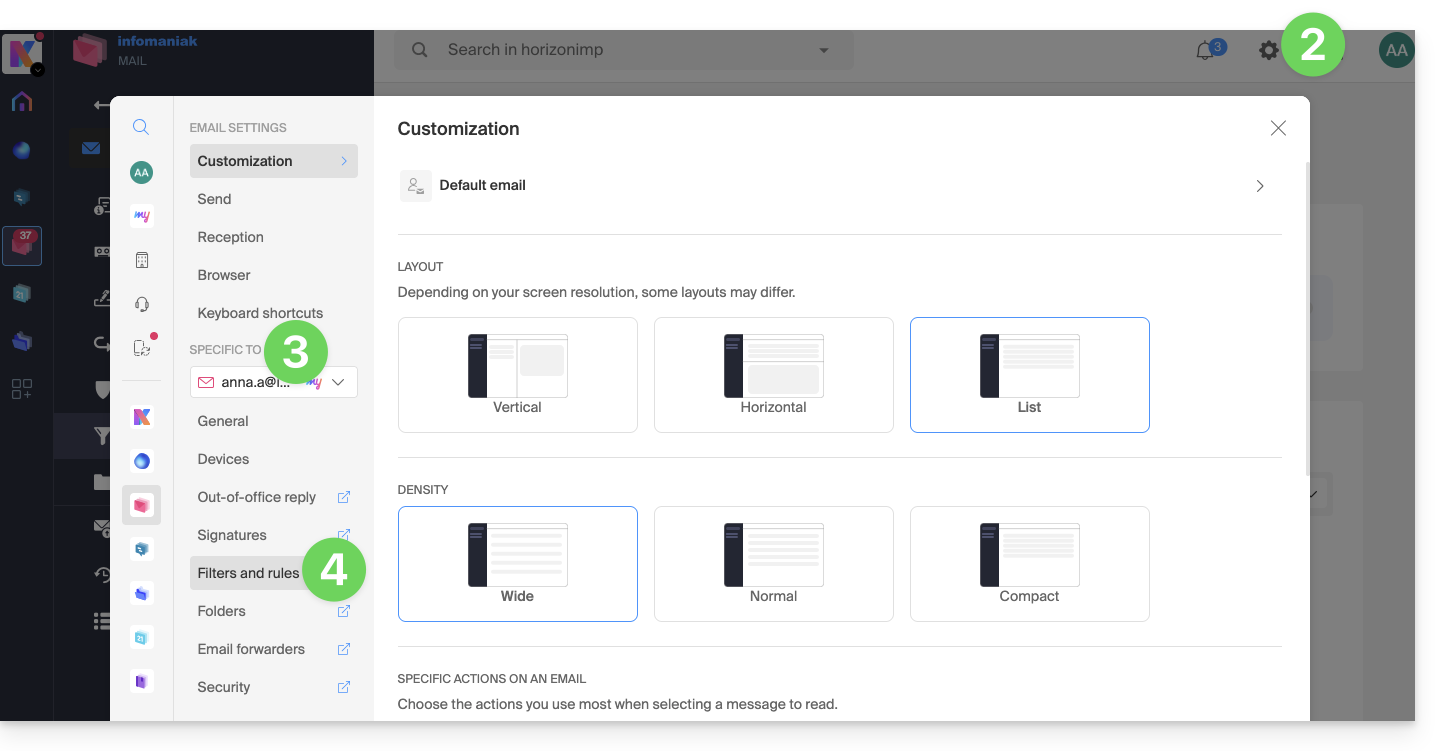
- Cliquez ici afin d'accéder à l'app Web Mail Infomaniak (service en ligne ksuite.infomaniak.com/mail).
- Cliquez sur l'icône Paramètres en haut à droite.
- Vérifiez ou sélectionnez l'adresse mail concernée dans le menu déroulant.
- Cliquez sur Filtres et règles:
Définir une règle en se basant sur un e-mail reçu
Vous pouvez également créer une règle directement depuis l'e-mail reçu :
- Cliquez ici afin d'accéder à l'app Web Mail Infomaniak (service en ligne ksuite.infomaniak.com/mail).
- Ouvrez le message de l'expéditeur concerné.
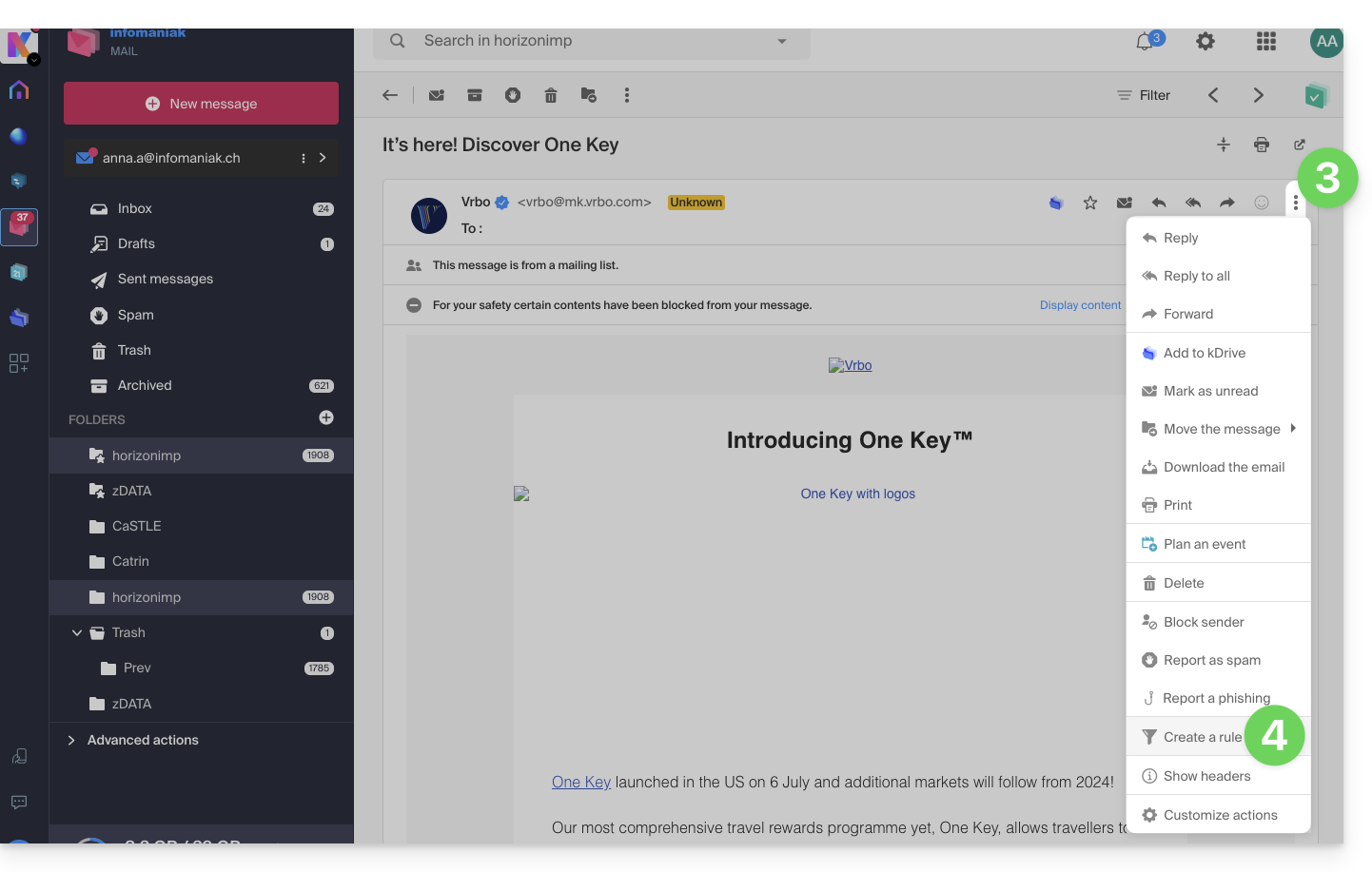
- Cliquez sur le menu d'action ⋮ en haut à droite du message ouvert.
- Choisissez Créer une règle pour ouvrir l'assistant de création qui sera pré-rempli avec les éléments du message:
Accéder aux règles depuis un Service Mail
Afin d'accéder aux filtres de tri pour votre messagerie Infomaniak :
- Cliquez ici afin d'accéder à la gestion de votre produit sur le Manager Infomaniak (besoin d'aide ?).
- Cliquez directement sur le nom attribué au produit concerné.
- Cliquez sur l'adresse mail concernée dans le tableau qui s'affiche.
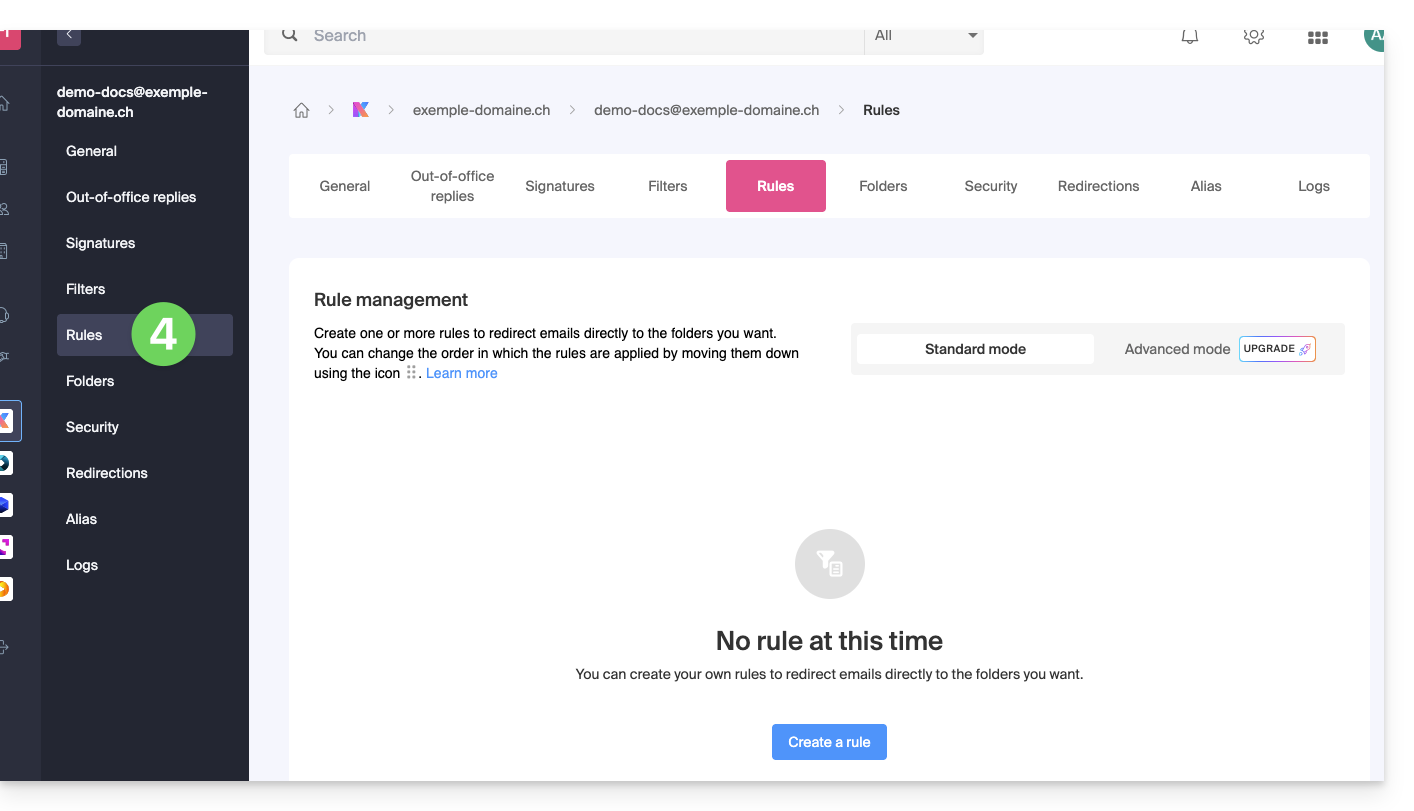
- Cliquez sur l'onglet Règles depuis le menu latéral gauche (ou barre supérieure):
Créer une nouvelle règle en mode Standard
- Cliquez sur le bouton Ajouter une règle en mode Standard pour créer une nouvelle règle à l'aide d'un assistant/formulaire de création:

- Les différentes conditions disponibles pour les filtres de tri sont présentées dans cet autre guide.
- Une fois un filtre créé, cliquez sur Continuer pour l'activer.
Ajouter, dupliquer ou modifier une règle en mode Standard
S'il y a déjà des filtres de tri, le bouton pour en ajouter se trouve en haut à droite du tableau :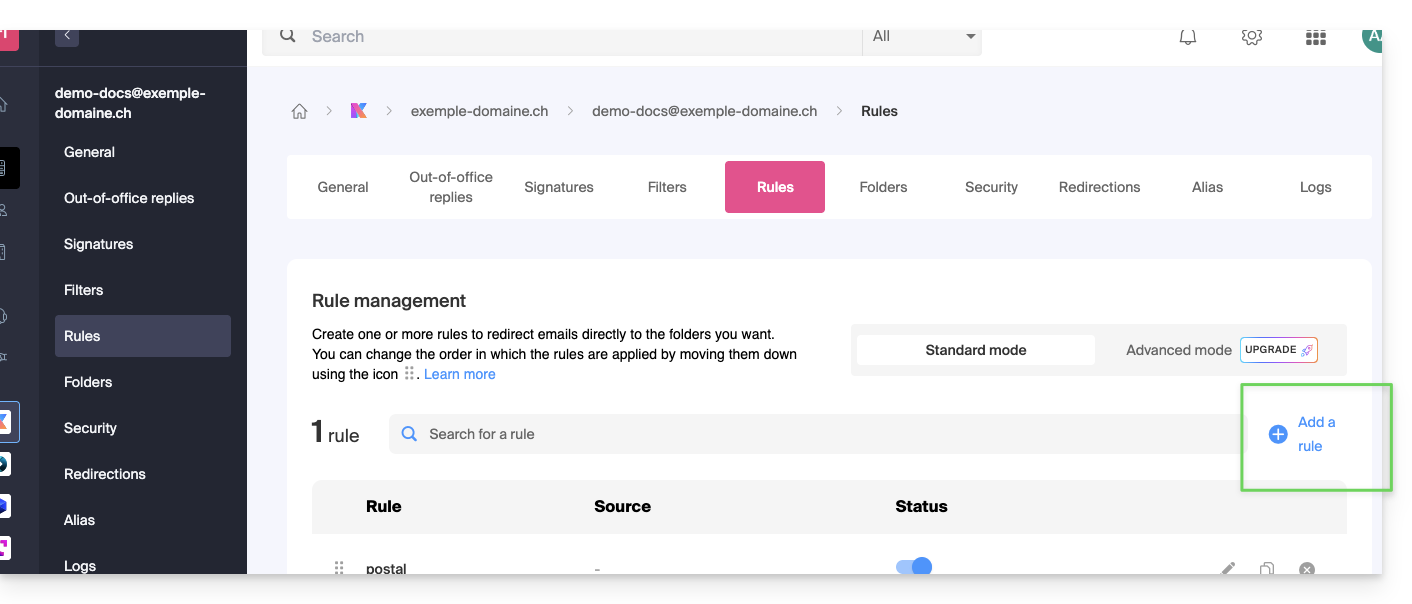
Ces réglages peuvent être modifiés lorsque vous le souhaitez en cliquant sur l'icône crayon ✎ situé à droite de l'élément concerné.
Il est également possible de dupliquer une règle déjà existante afin de la retravailler en copie sans affecter la première: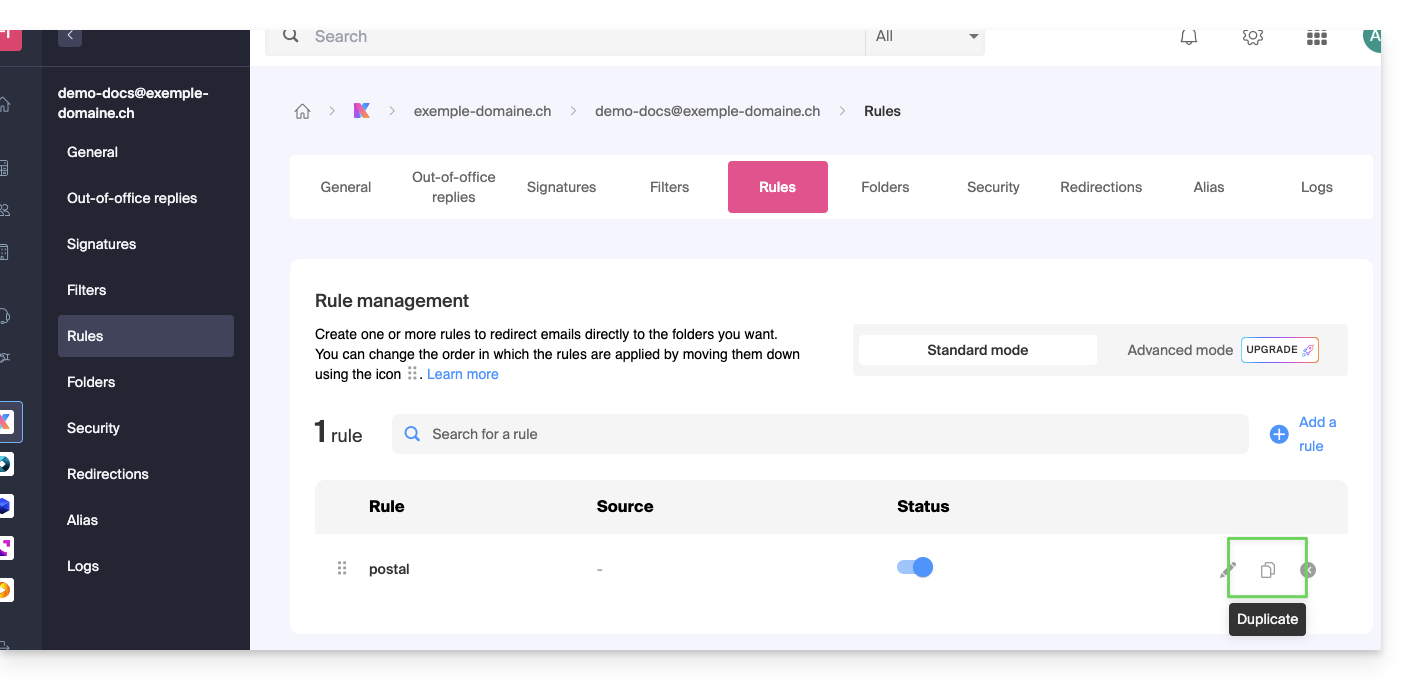
Lien vers cette FAQ:
Cette FAQ a été utile?
Ce guide présente le fonctionnement et la configuration des règles de transcodage du service VOD/AOD Infomaniak. Ce service permet de stocker, gérer et diffuser vos fichiers multimédias en ligne, tout en automatisant leur encodage grâce à un système de dossiers hiérarchiques.
Préambule
- Les préréglages sont optimisés pour générer 4 qualités allant du 360 au 1080p (HD):
- pour aller au-delà, 2k, 4K il est nécessaire de créer manuellement ces règles d'encodage.
- Chaque dossier (racine ou sous-dossier) peut être configuré avec des règles de transcodage spécifiques qui définissent la manière dont les médias importés seront encodés (vidéo et audio).
- Il n'y a pas de réencodage de média déjà importé si:
- vous modifiez une règle après coup
- vous déplacez un fichier vers un autre dossier
- Pour appliquer une nouvelle règle, il faut remplacer ou réuploader le fichier.
Configurer les règles d'encodage
Pour accéder à la configuration des encodages à utiliser pour tout média envoyé dans le dossier racine:
- Cliquez ici afin d'accéder à la gestion de votre produit sur le Manager Infomaniak (besoin d'aide ?).
- Cliquez directement sur le nom attribué au produit concerné.
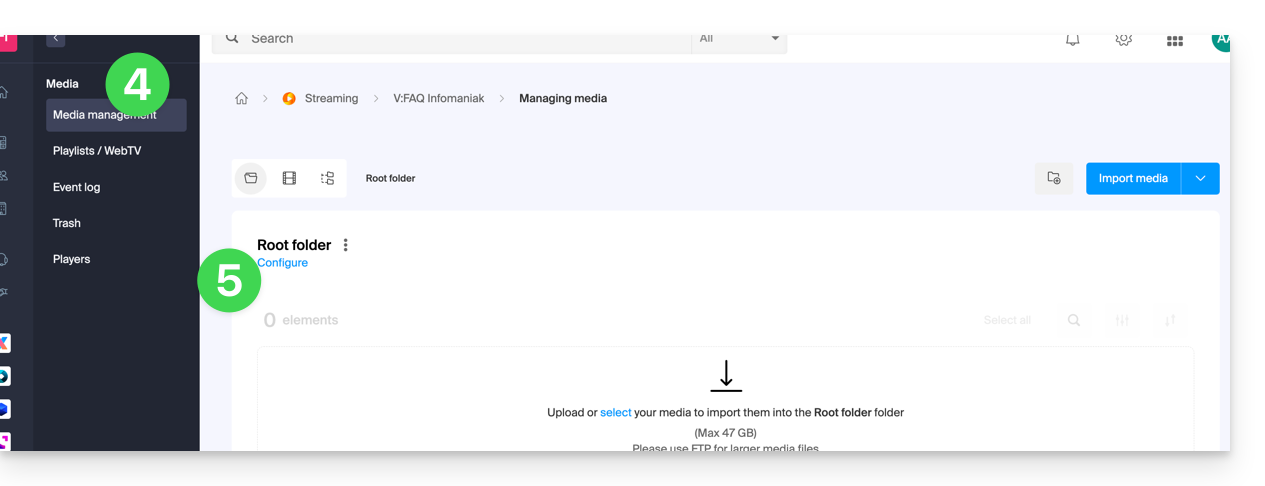
- Cliquez sur Médias dans le menu latéral gauche.
- Cliquez sur Gestion des médias dans le menu latéral gauche.
- Vous arrivez sur le dossier racine ; cliquez sur Configurer:
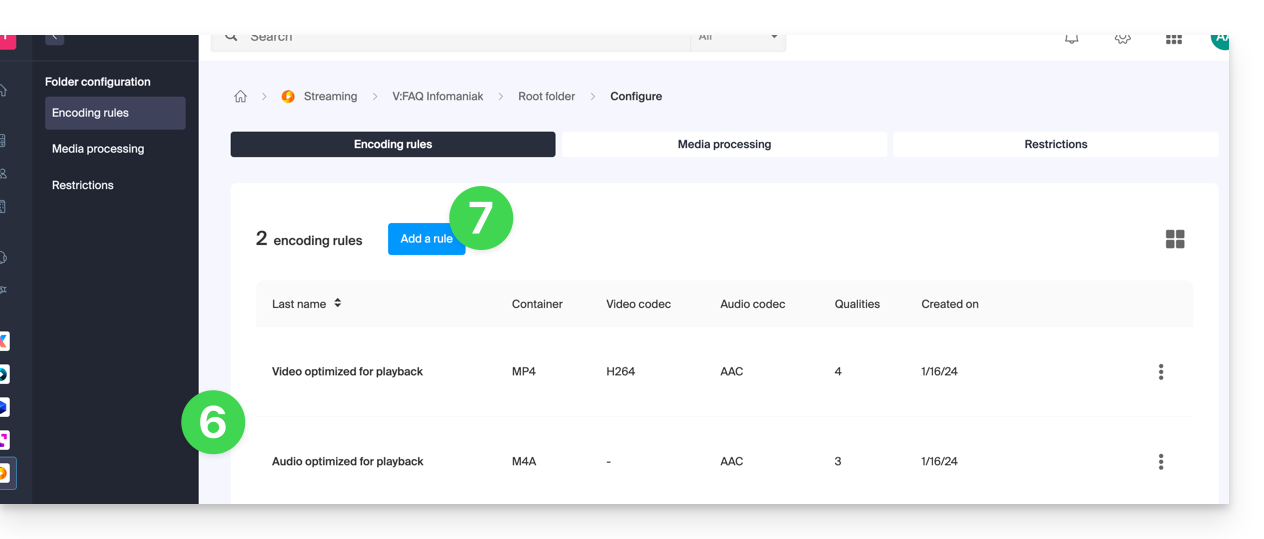
- Des règles d'encodage par défaut sont en principe toujours présentées.
- Cliquez sur le bouton pour en ajouter de nouvelles:
- Choisissez des préréglages optimisés pour vos usages — ou sélectionnez le mode avancé pour définir précisément vos paramètres :
- Vidéo : codec (H.264, H.265, VP9…), résolution, framerate, bitrate, ratio.
- Audio : codec (AAC, MP3…), bitrate, fréquence d’échantillonnage.
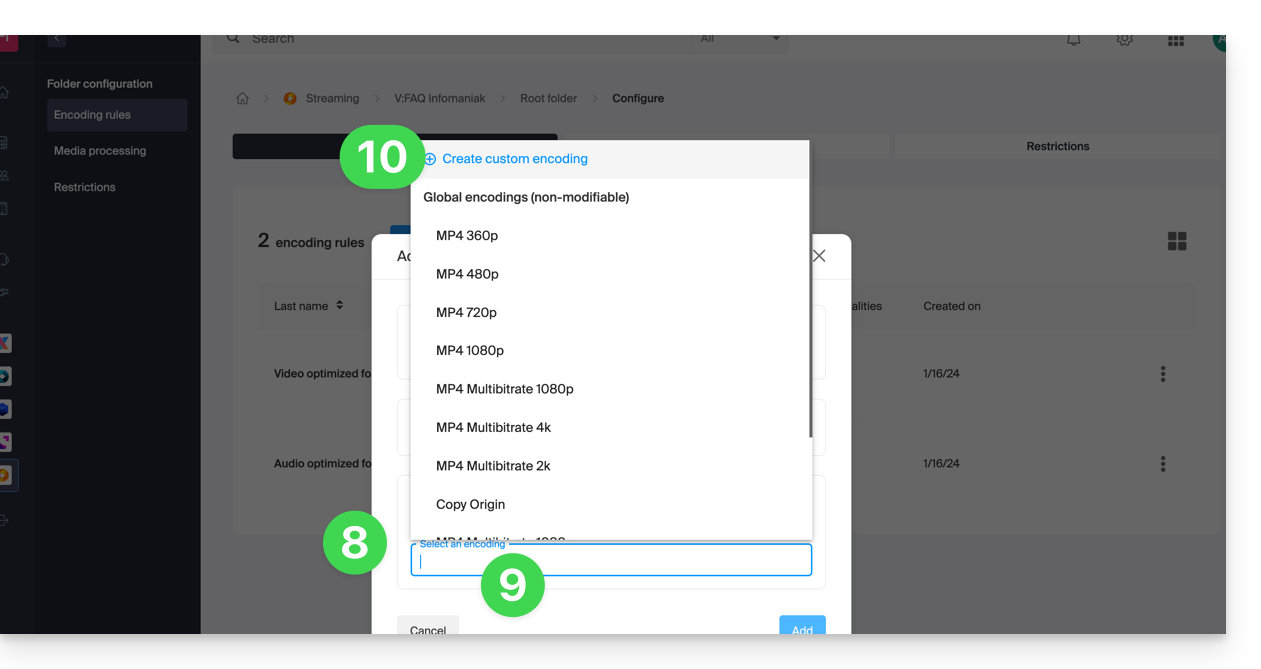
- Cliquez sur le champ pour sélectionner un encodage.
- Cliquez sur Créer un encodage personnalisé:
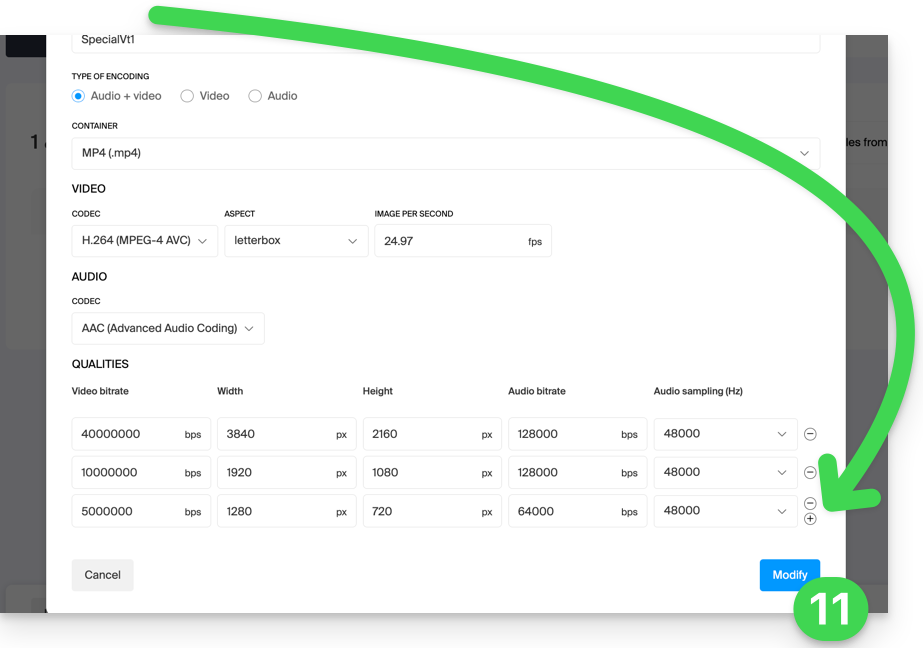
Donnez un nom à la règle, entrez les réglages audio/vidéo selon vos besoins, vous pouvez notamment contrôler le comportement du ratio (rapport largeur/hauteur):
keep_ratio: conserve le ratio original ; si les dimensions demandées ne correspondent pas, des bandes noires sont ajoutées.copy: conserve l’aspect original sans adaptation ; si la résolution diffère, l’image peut être déformée.fill: la vidéo est redimensionnée pour occuper toute la résolution, en gardant le ratio ; une partie de l’image peut être recadrée (crop).stretch: la vidéo est redimensionnée à la résolution demandée sans respect du ratio, ce qui entraîne une déformation.
Plusieurs qualités se gèrent au sein d'une seule et même règle ; n'oubliez pas de valider pour ajouter la règle:
- La nouvelle règle s'ajoute, cliquez sur le bouton Enregistrer pour sauvegarder l'ajout.
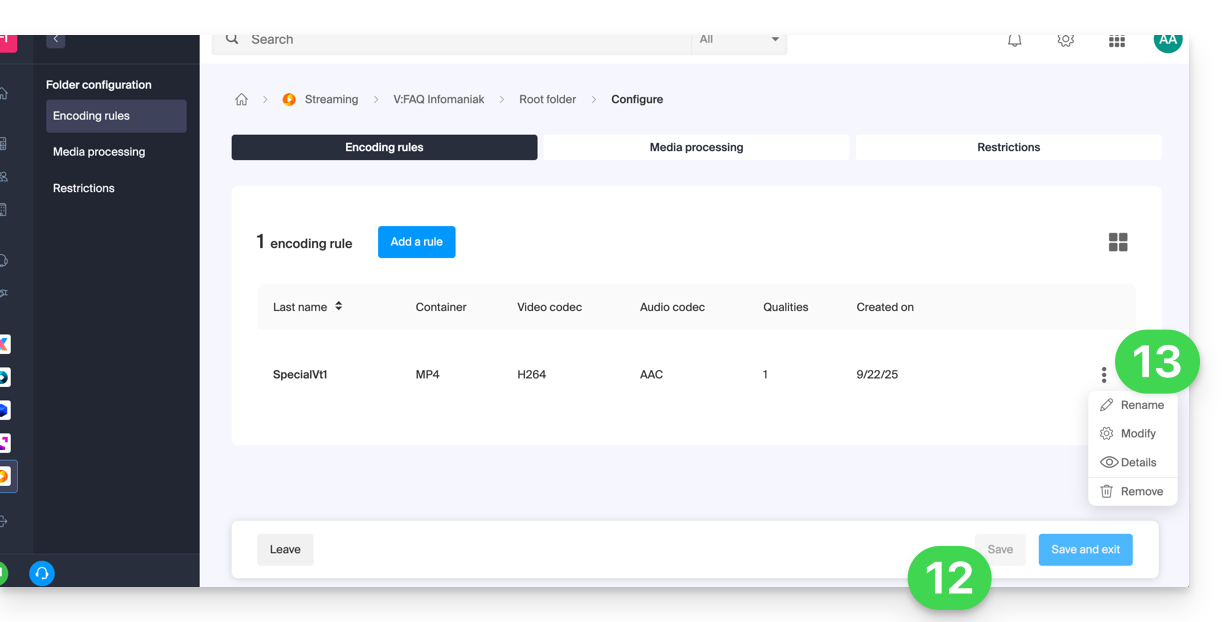
- Vous pouvez si nécessaire ne garder que cette nouvelle règle et retirer les précédentes règles en cliquant sur le menu d'action ⋮ à droite des règles concernées dans le tableau qui s'affiche puis en les supprimant ; le menu permet également de revoir les détails de votre encodage personnalisé, les modifier ou renommer:
Héritage des réglages
Si vous définissez une configuration sur le dossier racine, elle sera appliquée automatiquement à tous les sous-dossiers créés à l’intérieur, chaque dossier héritant par défaut des paramètres du dossier parent. Cette ou ces règles d'encodage s'appliqueront donc sur les médias que vous importerez sur votre espace VOD/AOD y compris s'ils le sont dans un sous-dossier.
Attention toutefois, les règles peuvent être définies par dossier donc un sous-dossier que vous créerez pourra appliquer des règles d'encodage spécifiques: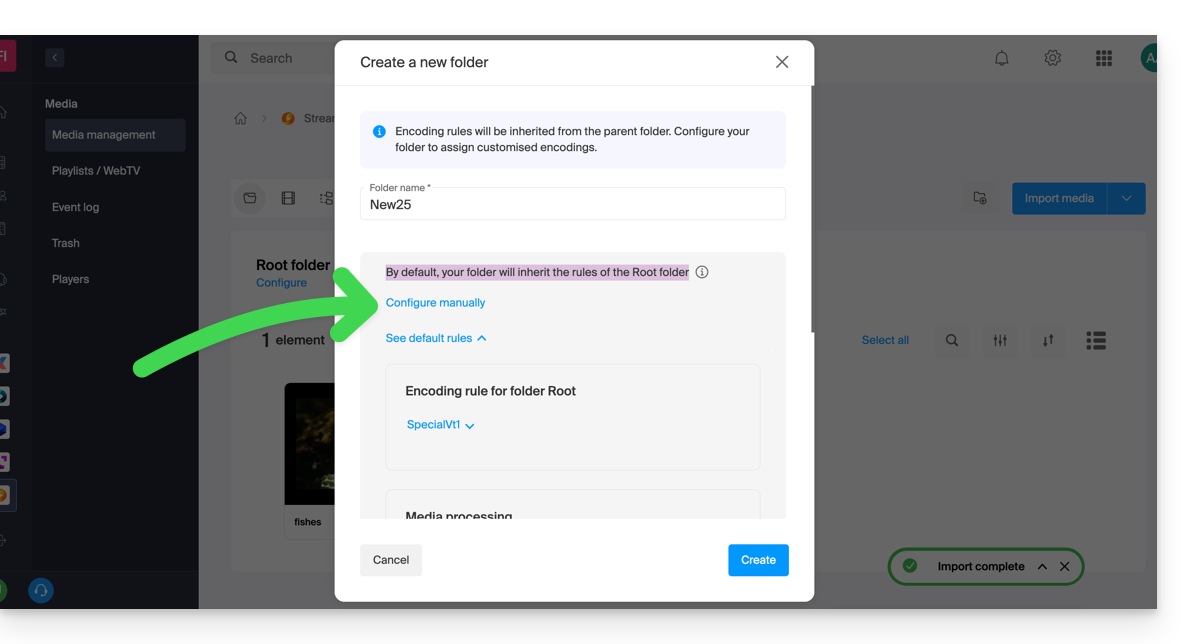
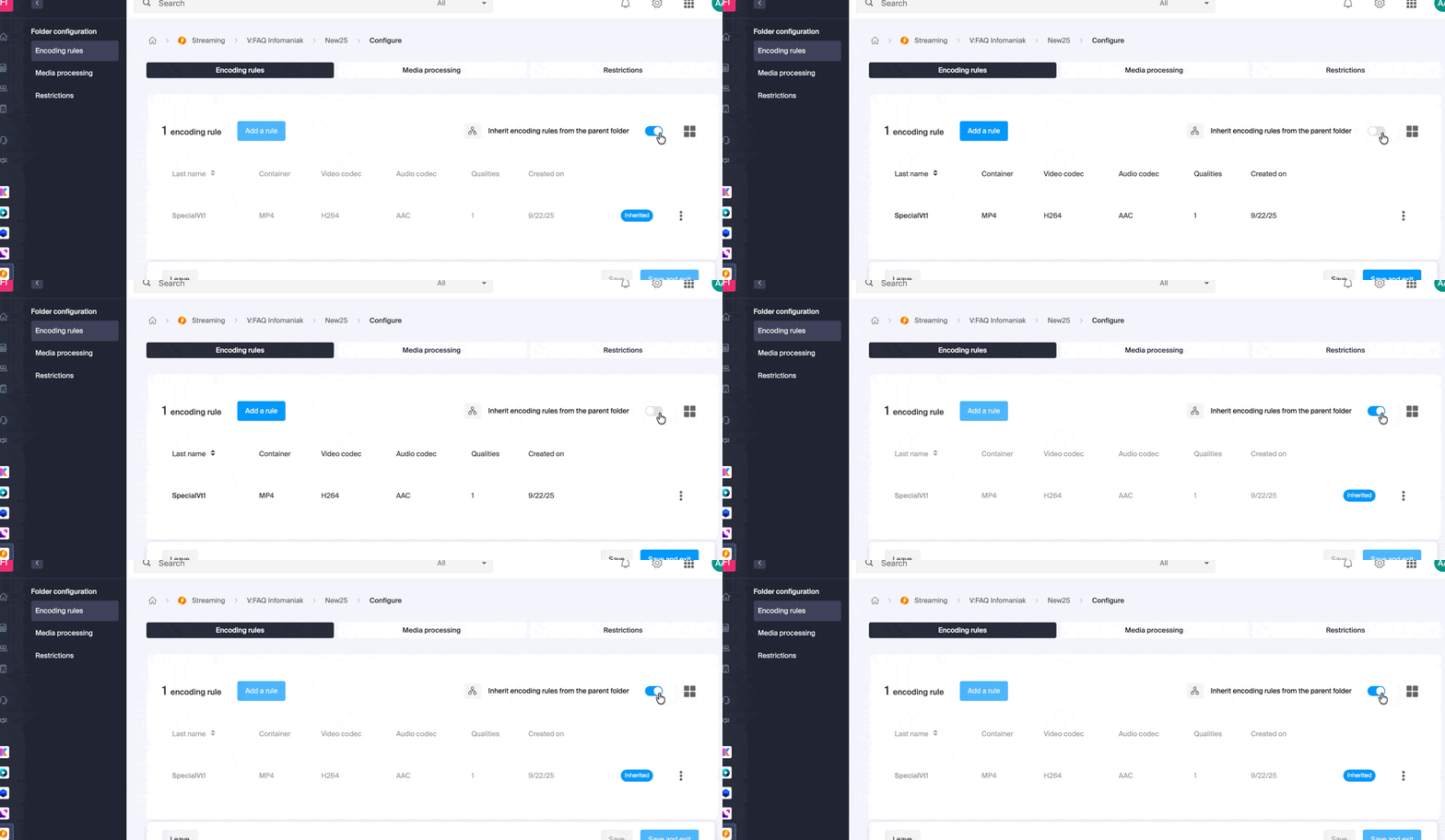
Désactivez l'héritage à tout moment depuis la page de configuration du dossier existant, pour définir des réglages spécifiques:
Lien vers cette FAQ:
Cette FAQ a été utile?
Ce guide explique comment diffuser une réunion en ligne kMeet dans un flux séparé accessible par une URL unique grâce au Streaming Vidéo Infomaniak.
✘ INDISPONIBLE avec
kSuite gratuit / kSuite Standard
my kSuite / my kSuite+ (ik.me, etik.com, ikmail.com)
Préambule
- Diffuser une réunion type conférence dans un flux de Streaming Vidéo plutôt qu'au sein de l'application kMeet présente plusieurs avantages:
- Diffusion publique à grande échelle sans avoir à restreindre l'accès à une audience limitée aux personnes invitées.
- Attirer un public plus large, comme les conférences, webinaires ou évènements en direct où des centaines ou milliers de spectateurs peuvent suivre l'événement sans rejoindre un appel privé.
- Permet de toucher un nombre illimité de spectateurs.
- Nul besoin de gestion d'accès pour chaque participant, le flux est simplement consultable via un lien.
- Un simple navigateur Web suffit pour accéder au flux de streaming.
- Accès passif: les spectateurs ne sont pas forcés de participer activement ou d'interagir ; ils peuvent simplement regarder l'événement sans s'enregistrer ou se connecter, ce qui convient mieux aux grands événements.
- Pas d'interruptions vocales ou de perturbations liées à la gestion des micros ; cela permet de garder un flux plus fluide et centré sur l'intervenant.
- Résolution de diffusion plus élevée quand kMeet peut être limité par des contraintes de bande passante et une qualité vidéo moindre pour éviter la surcharge réseau.
Créer le lien de partage en Streaming Vidéo
Prérequis
- Il faut être modérateur du kMeet pour pouvoir créer un lien de diffusion live mais il n'est pas nécessaire de posséder une offre de Streaming vidéo Infomaniak.
Ensuite:
- Démarrez kMeet via ksuite.infomaniak.com/kmeet ou depuis l'une des applications pour ordinateur ou appareils mobiles.
- Une fois dans la réunion, cliquez sur le menu d'action ○○○ dans la barre d'outils kMeet.
- Choisissez de Démarrer la diffusion en direct:

- Cliquez sur le bouton pour Démarrer:

- Patientez le temps de la création du flux de Streaming Vidéo:

- Au même endroit, une fois le lien du stream affiché, cliquez sur l'icône à droite pour copier l'URL correspondant au flux en direct ; collez l'URL dans un message à l'attention des participants ou de toute personne devant assister à la diffusion en direct.
- Un symbole affiché sur kMeet ainsi qu'un signal sonore affiche le début de la diffusion via Streaming Vidéo:

Le flux est diffusé en continu pendant maximum 24 heures, et ne sera plus accessible dès que la réunion kMeet est stoppée.
Lien vers cette FAQ:
Cette FAQ a été utile?
Ce guide explique comment charger manuellement des données (téléverser des fichiers, dossiers, etc.) de votre ordinateur vers votre kDrive sans installer d'application kDrive Infomaniak (application pour smartphone ou tablette iOS / Android ou application de bureau sur macOS / Windows / Linux).
Importer sur kDrive depuis le navigateur
Pour accéder à kDrive:
- Cliquez ici afin d'accéder à l'app Web kDrive Infomaniak (service en ligne ksuite.infomaniak.com/kdrive).
- Vérifiez ou sélectionnez le kDrive concerné dans le menu déroulant du menu latéral gauche.
Puis à choix:
Drag & Drop
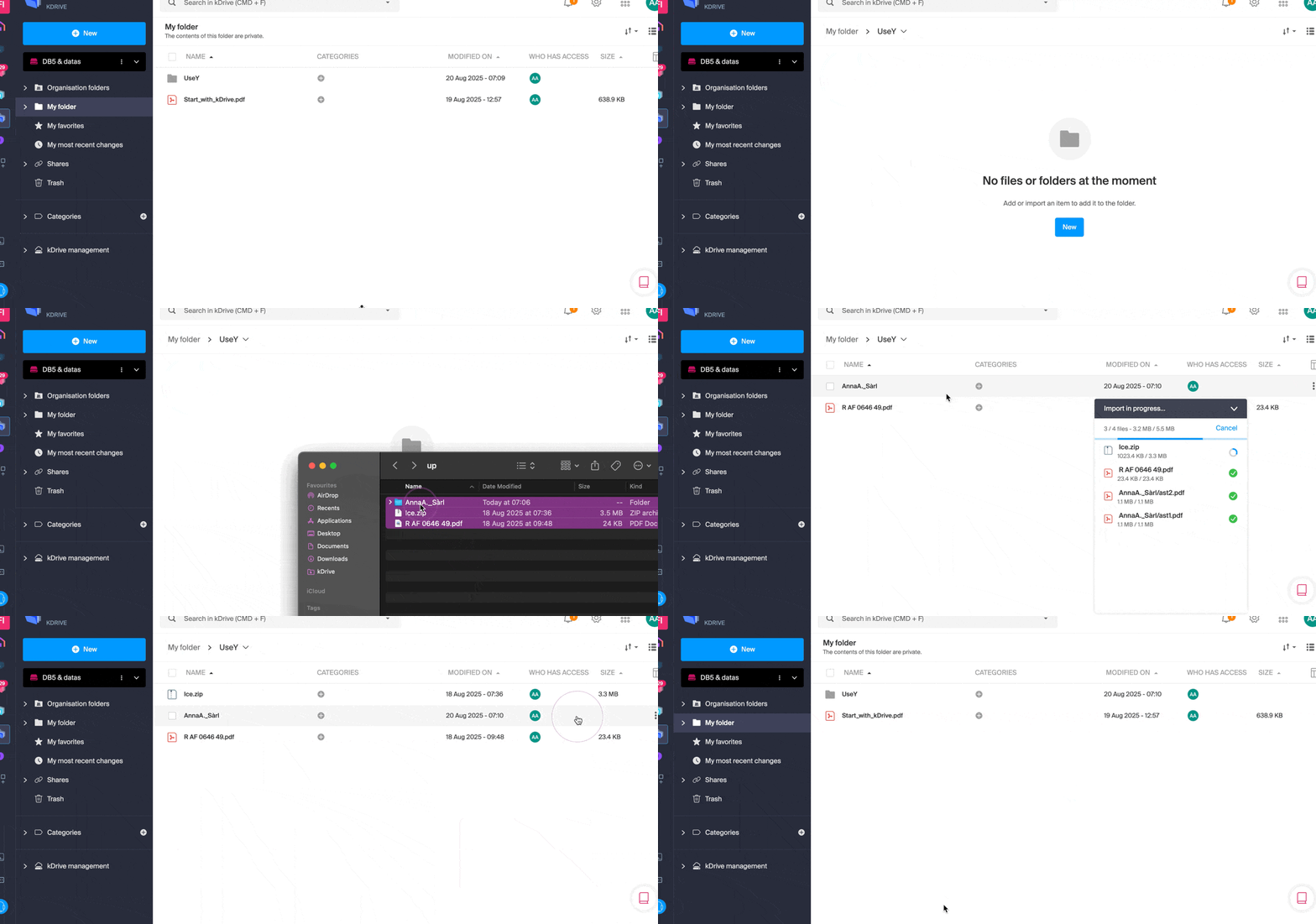
- Glissez/déposez les éléments à envoyer sur kDrive, depuis une fenêtre de votre ordinateur, vers la fenêtre de votre navigateur sur lequel le site kDrive est ouvert:
Bouton “Nouveau”
- Utilisez le bouton Nouveau en haut à gauche de votre interface kDrive, puis choisissez l'import souhaité (soit fichier soit dossier):
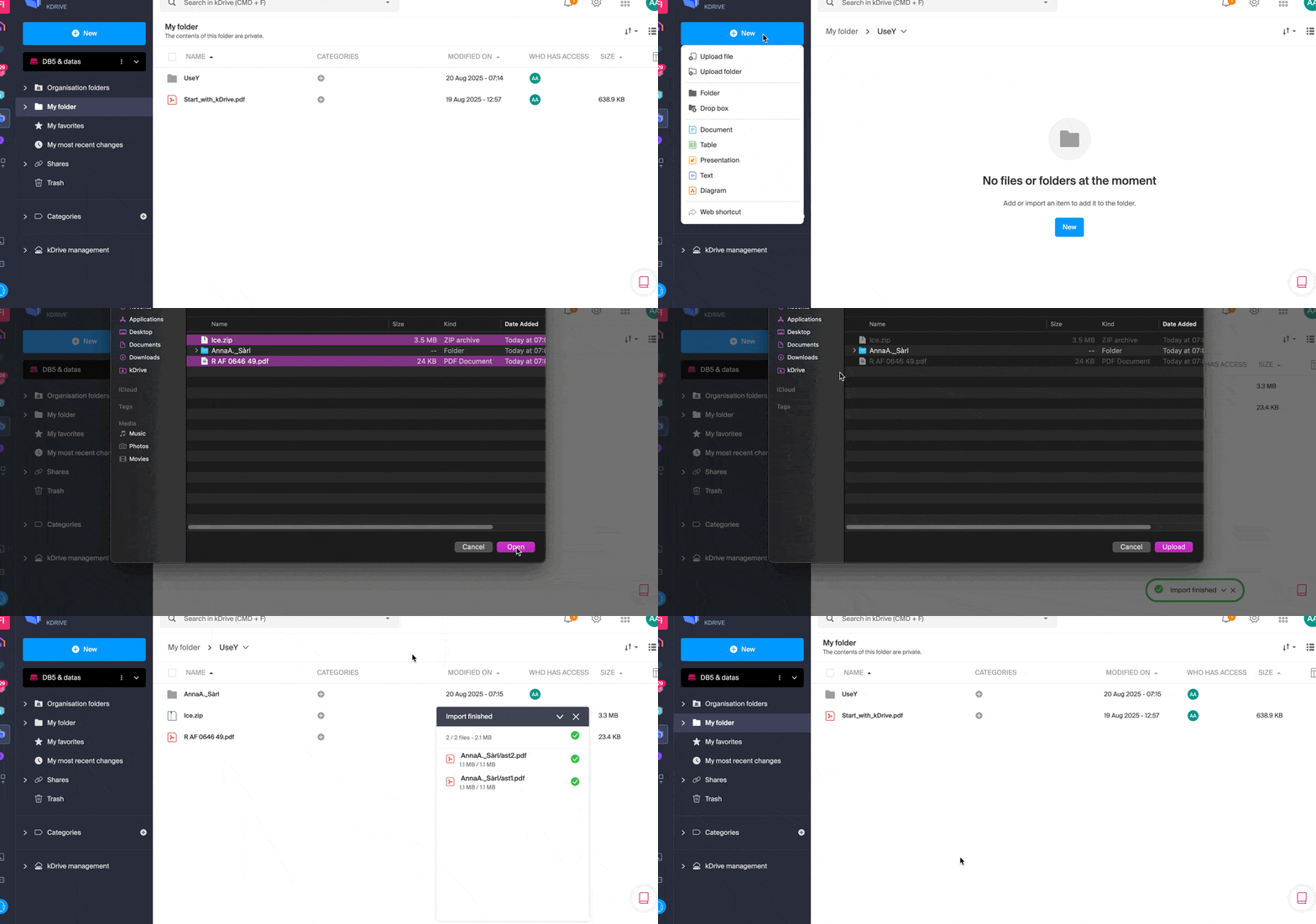
- Le système d'exploitation (macOS par exemple) est susceptible de demander une confirmation lors du chargement d'un dossier.
Clic droit de la souris
- Faites un clic droit à l'endroit où importer du nouveau contenu, puis choisissez l'import souhaité (soit fichier soit dossier):
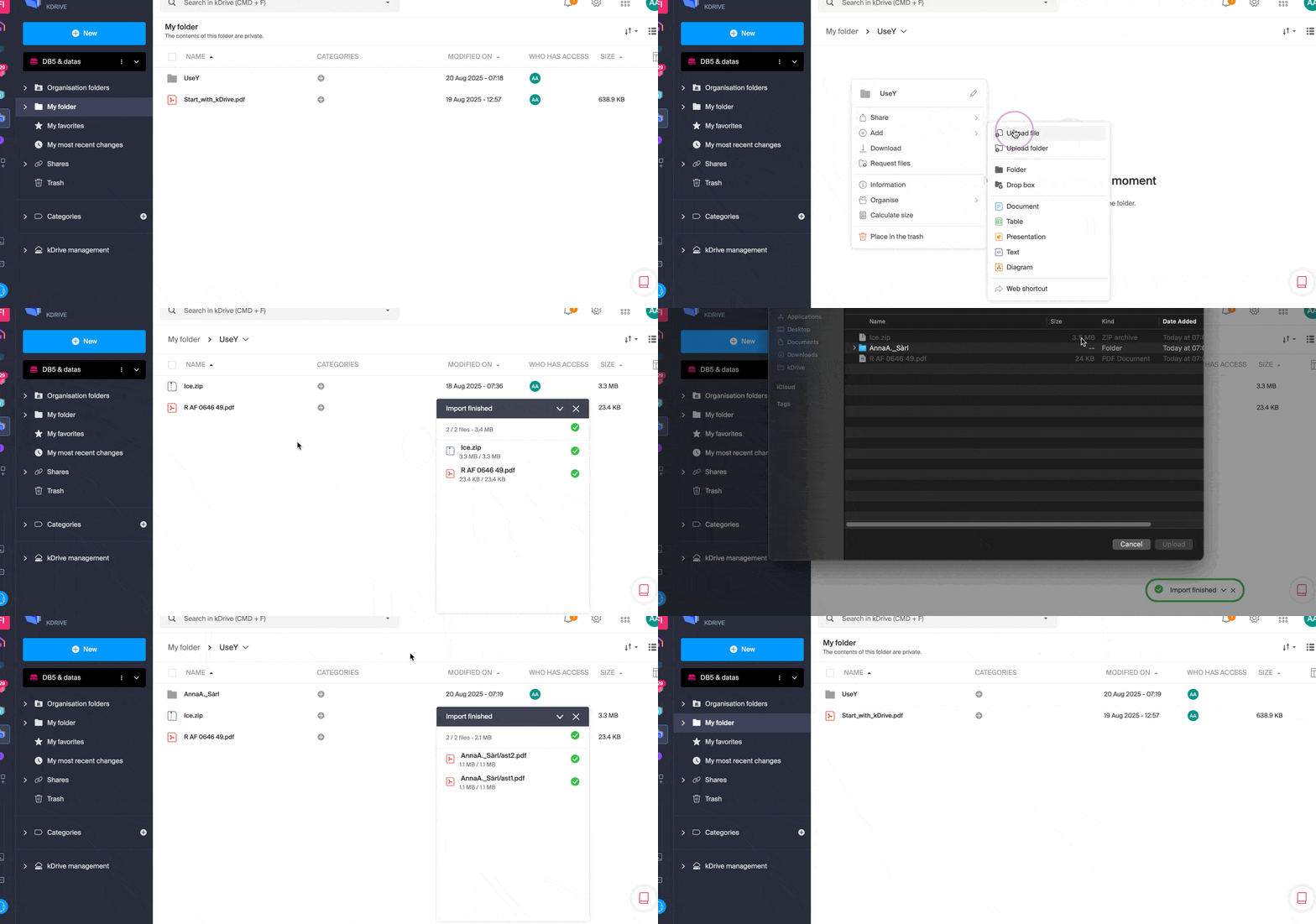
- Le système d'exploitation (macOS par exemple) est susceptible de demander une confirmation lors du chargement d'un dossier.
Importer des données externes
- Importez du contenu spécifique grâce au menu Importer des données externes:
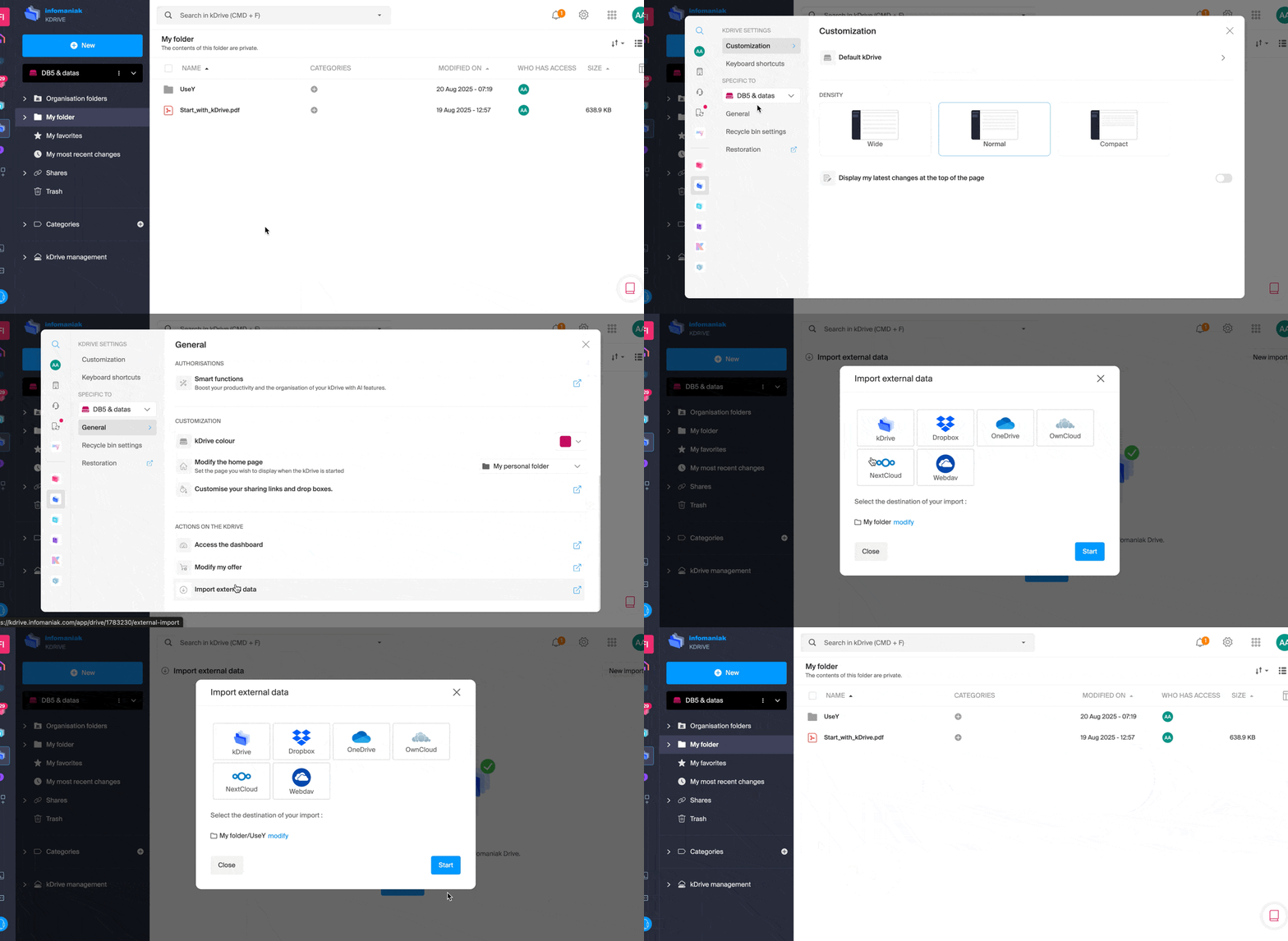
- Prenez connaissance de cet autre guide si vous recherchez des informations au sujet de l'importation de données depuis l'extérieur.
Quelle que soit la méthode employée, patientez pendant le transfert des données (la durée dépend de la vitesse de votre connexion Internet).
Types de fichiers
Vous pouvez envoyer tout type de fichiers, comme des .pdf, .txt ou autres extensions, y compris dans le domaine de la 3D.
kDrive permet également d’ouvrir et de convertir les fichiers iWork conçus depuis un Mac pour les modifier depuis n'importe quel appareil. Ces fichiers de la Suite Apple comportent malgré tout quelques particularités avec leurs extensions ; exemple avec l'application Numbers:
- Les
.numberspeuvent être des fichiers ou des dossiers selon l'enregistrement choisi (et le comportement lors de l'upload n'est pas identique lorsqu'il s'agit d'un dossier). - S'il y a déjà un fichier par exemple
calcul.numberssur kDrive et que sur le bureau il est enregistré en temps que “package”, alors au moment de l'upload le fichier sera considéré comme un dossier et kDrive essaiera d'uploader des fichiers dedans, ce qui n'est pas possible donc l'upload ne sera pas autorisé.- Pour résoudre le problème, il suffit de changer le format d'enregistrement dans l'application Apple Numbers sur macOS en “Un seul fichier”:

- Pour résoudre le problème, il suffit de changer le format d'enregistrement dans l'application Apple Numbers sur macOS en “Un seul fichier”:
Lien vers cette FAQ:
Cette FAQ a été utile?
Ce guide explique la procédure pour modifier une offre Swiss Backup, la solution de sauvegarde sécurisée dans un cloud suisse indépendant.
Modifier votre offre Swiss Backup
Pour accéder à la modification de votre offre Swiss Backup, procédez comme suit :
- Cliquez ici pour ouvrir la gestion de votre produit dans le Manager Infomaniak (besoin d'aide ?).
- Dans la liste de vos produits, cliquez sur le menu d'action ⋮ situé à droite du nom de votre espace Swiss Backup.
- Sélectionnez Modifier l'offre :
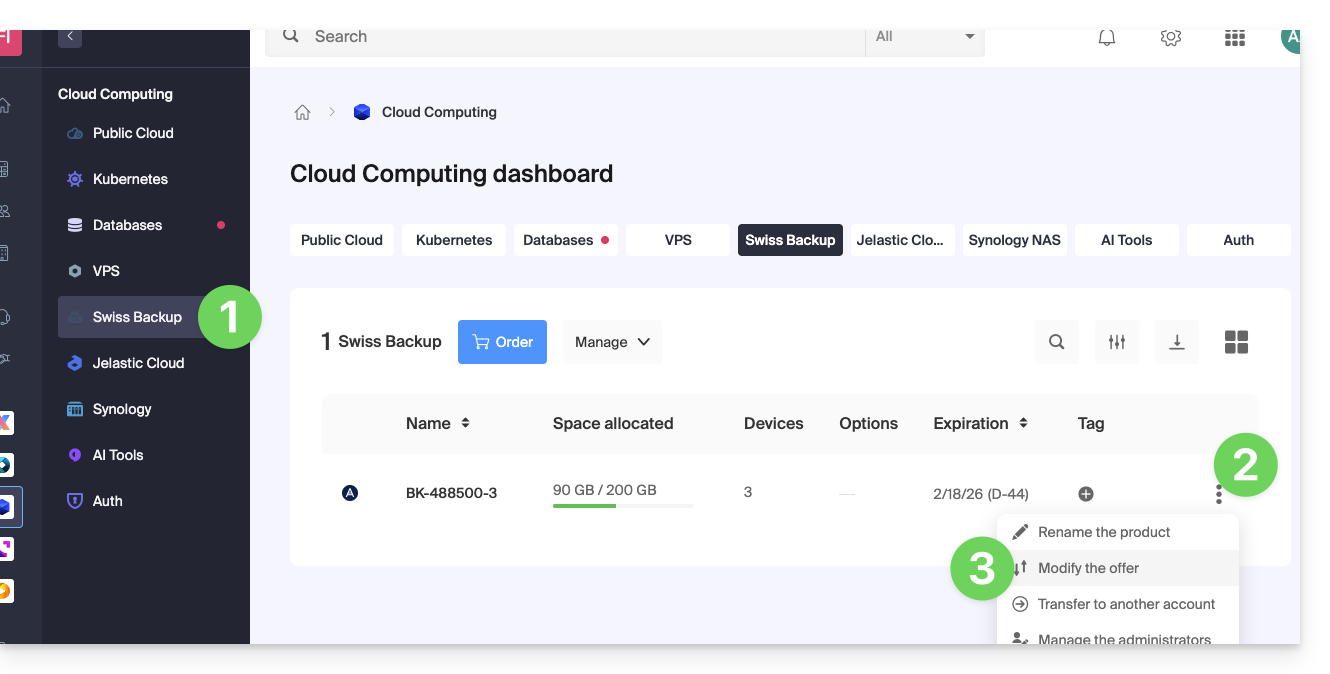
- Ajustez les paramètres de votre offre selon vos besoins en modifiant :
- l’espace de stockage
- le nombre d’appareils
- le nombre de machines virtuelles via Acronis
- le nombre de serveurs Linux/Windows via Acronis
- etc.
- Cliquez sur Suivant et procédez au paiement pour valider la modification.
Vous pouvez également gérer votre offre directement depuis le tableau de bord du produit :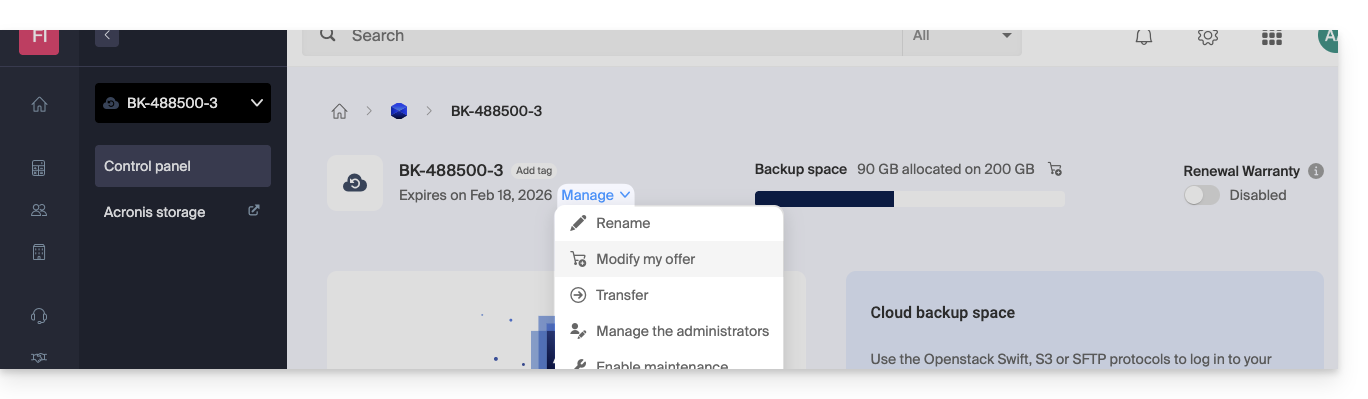
Exemples de modification d’offre
Initialement, l’utilisateur souhaitait :
- sauvegarder un appareil mobile iOS/Android avec Acronis
- et disposer d’une sauvegarde libre de type Cloud accessible par SFTP ou méthode similaire.
Il souhaite désormais :
- sauvegarder deux appareils via Acronis (toujours l’appareil mobile ainsi qu’un ordinateur Windows), sans conserver la sauvegarde libre.
Il modifie les quotas: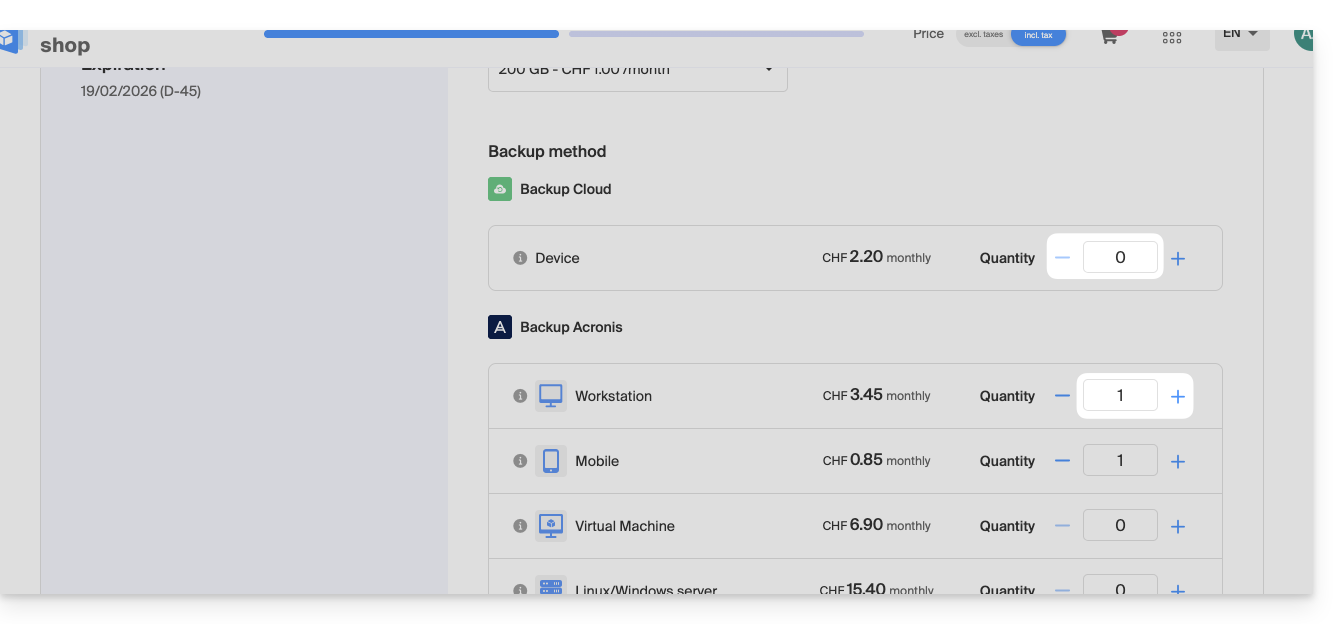
Il ne reste plus qu’à valider le paiement pour appliquer la modification.
Attention :
Pour retirer un type d’appareil dont vous ne souhaitez plus disposer, cet appareil doit avoir été préalablement supprimé de votre console Acronis, ce qui signifie que le quota affiché sur la page de modification d’offre doit être à zéro.
Par exemple, si vous souhaitez retirer une sauvegarde de site Web, vous devez d’abord la supprimer depuis votre tableau de bord Acronis.
En effet, pour modifier complètement l’offre (par exemple, pour ne conserver qu’une sauvegarde unique d’un ordinateur Windows), la commande ne pourra pas être finalisée tant que le message suivant apparaît :
« Le nombre de licences sélectionnées est inférieur à l’utilisation actuelle de votre produit »
Ce message survient lorsque vous tentez de réduire à zéro la quantité d’un type de sauvegarde encore actif.
Dans ce cas, procédez ainsi :
- Cliquez ici pour accéder à la console Acronis avec les identifiants obtenus lors de l’ajout de l’appareil (besoin d’aide ?).
- Supprimez l’appareil concerné depuis le menu « Appareils ».
- Patientez une dizaine de minutes afin que les quotas se mettent à jour.
Le quota de vos appareils affiché dans le Manager Infomaniak doit alors passer à zéro. Vous pourrez ensuite modifier l’offre sans rencontrer d’erreur bloquante.
Lien vers cette FAQ:
Cette FAQ a été utile?
Ce guide présente le HLS qui segmente votre audio pour une diffusion HTTP fiable, compatible et hautement distribuable, idéale pour des audiences mobiles et importantes.
Qu'est-ce que HLS ?
HLS (HTTP Live Streaming) est un protocole de diffusion en continu qui découpe l'audio en petits segments de quelques secondes et publie un manifeste .m3u8 listant ces segments. Le Player télécharge ces segments via HTTP/HTTPS (ports 80/443), ce qui facilite la mise en cache, la reprise après coupure et la distribution à grande échelle.
Sur votre service de Streaming Radio, l'activation de HLS ajoute un flux supplémentaire dédié. Il dispose de sa propre URL d'écoute (manifeste HLS) et peut être sélectionné et priorisé dans le Player infomaniak. Le flux HLS coexiste avec vos flux historiques (ex. MP3/AAC), sans rupture de service.
Avantages pour un flux de radio
- Compatibilité étendue : support natif sur iOS/iPadOS (Safari) et prise en charge large via lecteurs HTML5 modernes et applications tierces.
- Scalabilité et performance : diffusion via HTTP(S) facilement distribuable par CDN et caches ; meilleur passage à l'échelle qu'un flux continu unique.
- Robustesse : en cas de micro‑coupures, le lecteur peut récupérer les segments suivants et reprendre rapidement ; moins sensible aux pertes momentanées.
- Traversée des réseaux : fonctionne sur 80/443, généralement mieux accepté par pare‑feu et proxys d'entreprise que certains flux “ICY”.
- HTTPS simplifié : livraison sécurisée sans plugin ni protocole exotique.
- Adaptation de débit (ABR) : quand plusieurs variantes sont proposées, le lecteur peut basculer automatiquement selon la qualité réseau pour limiter les coupures en mobilité.
- Souplesse d'intégration : un point d'écoute distinct permet d'exposer HLS comme flux principal, secondaire ou de secours dans votre Player.
Spécificités et points d'attention
- Latence : HLS ajoute une latence généralement de l'ordre de quelques dizaines de secondes (liée à la taille des segments et au buffering). C'est normal pour ce protocole.
- Lecteur compatible requis : utilisez le player infomaniak ou un lecteur/web SDK prenant en charge les manifestes
.m3u8. - Parc hétérogène : certains récepteurs matériels anciens (webradios, autoradios IP) n'acceptent que des flux MP3/Icecast ; conservez leurs URLs historiques en parallèle.
- ABR conditionnel : l'adaptation de débit n'est effective que si plusieurs profils sont publiés ; à défaut, le flux HLS reste fonctionnel en qualité unique.
Lien vers cette FAQ:
Cette FAQ a été utile?
Ce guide vous explique la procédure à suivre pour la création d'évènements ayant lieu dans la ville de Lausanne (dans le cadre du système de billetterie Infomaniak).
Préambule
- Conformément à l'arrêté d'imposition de la commune de Lausanne, un impôt est perçu sur le prix des entrées, places payantes et autres suppléments, notamment à l'occasion des soirées de sociétés, bals, kermesses, concerts, conférences, manifestations musicales, littéraires, artistiques, sportives, etc.
- La billetterie d'Infomaniak est homologuée par la ville de Lausanne et vous pouvez donc créer votre billetterie pour tout évènement sur la ville de Lausanne.
- Le taux de l’impôt perçu est de 14%.
- Il vous faudra vérifier avec la ville de Lausanne si votre évènement est imposable, non-imposable ou exonéré…
- Les possibilités d’exonération de cet impôt sont exhaustivement indiquées dans l’arrêté d’imposition.
- Si votre évènement est assujetti à l'impôt, notez que la procédure prendra plusieurs jours et le délai d'attente peut se prolonger selon le nombre de demandes en attente de traitement.
- Veuillez donc prendre ce délai d'attente en considération pour le lancement de votre billetterie!
Création de votre évènement sur Lausanne
La création se passera généralement de la même manière que pour tout autre évènement, mais toute information figurant sur le billet ne pourra plus être modifiée une fois la demande de validation envoyée:
- Le nom de l'évènement
- La date et heure de l'évènement (ainsi que les heures d'ouverture des portes)
- Le lieu de l'évènement
- Les tarifs
- Les modèles de billets
Assurez-vous donc que ces paramètres soient bien définis avant la demande de validation.
Demande de validation et attente de la décision
Lorsque vous définissez l'emplacement comme étant sur la ville de Lausanne…
… et une fois le paramétrage de votre évènement terminé (vous obtenez les propositions ci-dessous), vous pouvez effectuer la demande d'autorisation auprès de la ville de Lausanne.
Status des évènements
Les évènements assujettis indiquent clairement le status qui sera mis à jour dès que votre évènement sera validé:
Vente de pass et abonnements sur Lausanne
Il est possible de vendre des abonnements ou pass pour les évènements se déroulant sur la commune de Lausanne, sous certaines conditions :
- Non négociable : tous les évènements de la billetterie doivent avoir lieu sur la commune de Lausanne et être assujettis à l’impôt sur le divertissement.
- Il faut créer le pass, mais le laisser vide (ne pas ajouter d’évènements au pass).
- Contactez le support Infomaniak (par messagerie uniquement) avec la liste des évènements à ajouter dans chaque pass. L’opération sera effectuée sous 7 jours.
- Aucune autorisation supplémentaire de la ville de Lausanne n’est nécessaire pour cette opération.
Lien vers cette FAQ:
Cette FAQ a été utile?
Ce guide concerne les messages qui commencent par / sur kChat interprétés comme des commandes slash.
Exécuter une commande slash sur kChat
Pour accéder aux commandes slash sur kChat:
- Cliquez dans le champ de rédaction au sein d'un canal.
- Entrez un signe
/(slash ou barre oblique) et la commande attachée. - Validez pour envoyer la commande.
Si vous tapez uniquement le signe / une modale s'affiche avec les commandes qu'il est possible d'exécuter, comme se mettre hors ligne par exemple.
Voici un tableau des principales commandes:
| commande | description |
|---|---|
| /away | marque votre statut comme "absent" |
| /offline | marque votre statut comme "hors ligne" |
| /online | marque votre statut comme "en ligne" |
| /dnd | marque votre statut comme "ne pas déranger" |
| /code | utilisé pour formater le texte en tant que code |
| /collapse | cache le contenu de l'élément dans le message |
| /expand | étend le contenu de l'élément dans le message |
| /echo | répète le texte qui suit la commande |
| /header | affiche un en-tête dans un message |
| /purpose | définit ou affiche la description du canal |
| /rename | renomme le canal actuel |
| /leave | quitte le canal actuel |
| /mute | mute le canal actuel |
| /reminders | gère les rappels |
| /search | recherche des messages et d'autres contenus |
| /settings | ouvre les paramètres |
| /shortcuts | affiche les raccourcis clavier |
Créer une commande slash personnalisée
Prérequis
- Ne pas être un utilisateur externe (il ne verra pas le menu Intégrations).
Pour créer une commande slash personnalisée:
- Cliquez ici afin d'accéder à l'app Web kChat (service en ligne kchat.infomaniak.com) ou ouvrez l'app desktop kChat (application de bureau sur macOS / Windows / Linux).
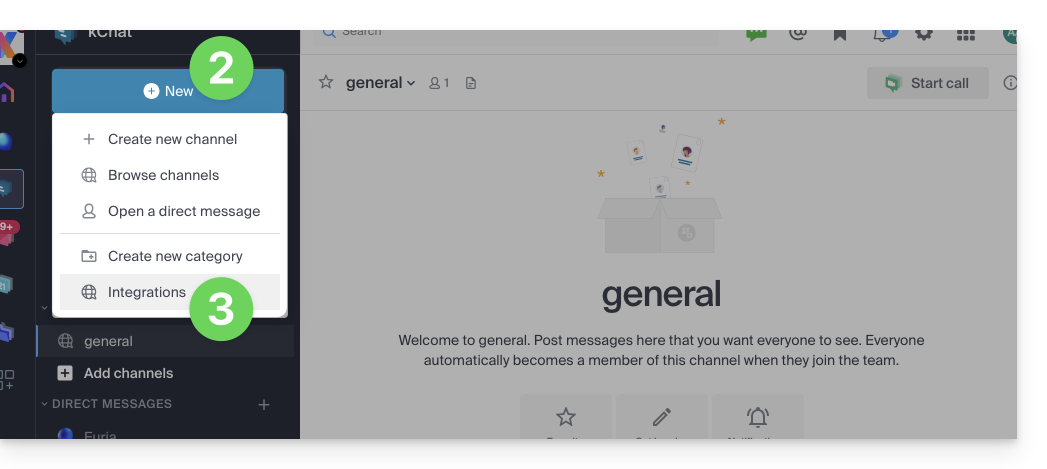
- Cliquez sur l'icône Nouveau vers le nom de votre organisation kChat.
- Cliquez sur Intégrations:
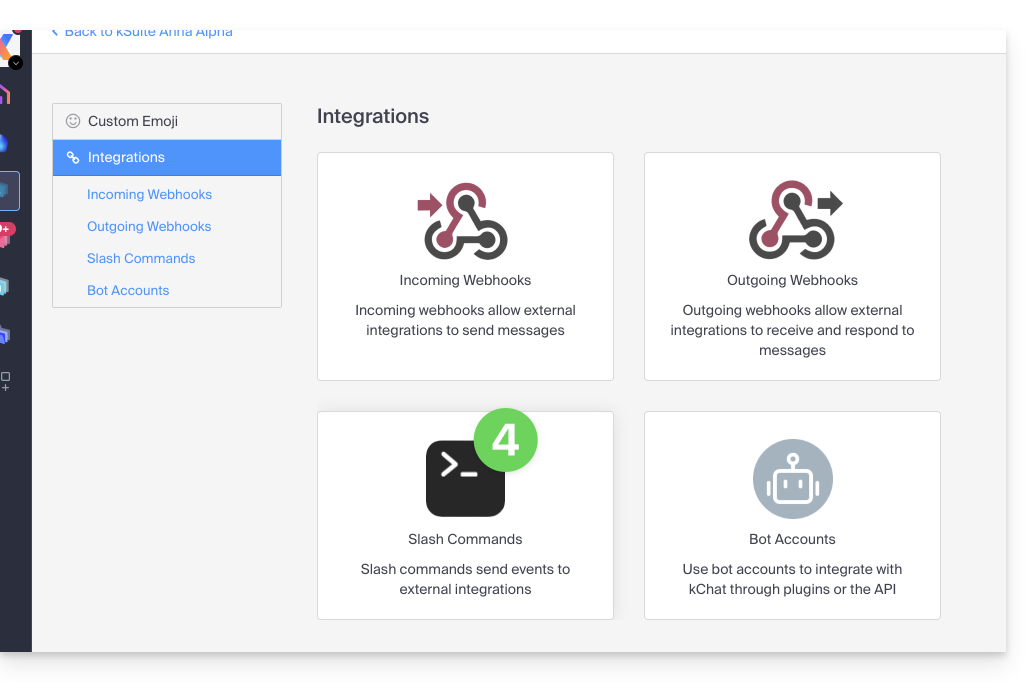
- Cliquez sur Commande slash:
- Cliquez sur le bouton bleu pour Ajouter une commande:
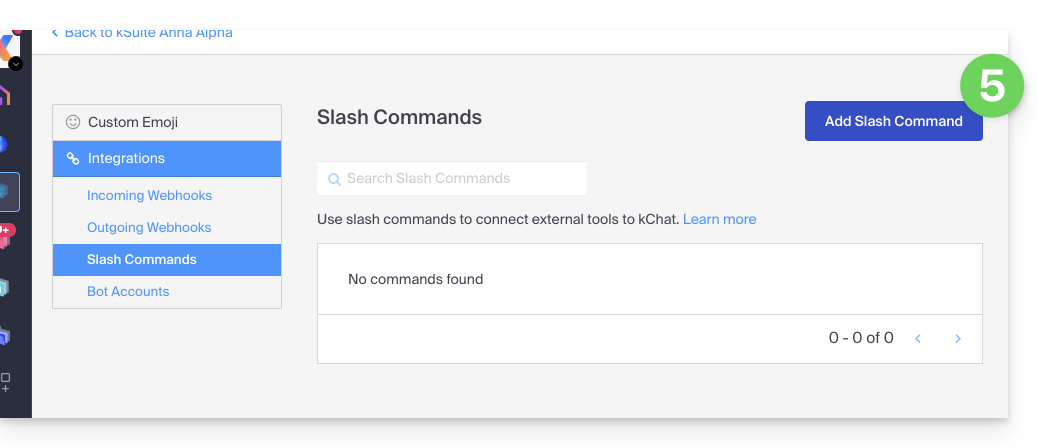
- Configurez la commande slash (nom, déclencheur (sans le
/), type de contenu attendu, action à exécuter*, etc. y compris si la commande doit s'afficher dans la modale d'aide dont parle le chapitre ci-dessus).- * Cela peut inclure l'appel à une API externe, l'exécution d'un script, l'affichage d'une réponse spécifique, etc. Pour cela, vous aurez généralement besoin d'un script ou d'une application externe qui répondra aux commandes. Vous pouvez également définir des paramètres supplémentaires pour la commande, tels que des options déroulantes, des cases à cocher, etc., en fonction de vos besoins.
- Enregistrez la commande.
- Assurez-vous de tester la commande pour vous assurer qu'elle fonctionne comme prévu.
N'oubliez pas que la création de commandes slash personnalisées peut nécessiter des compétences de programmation supplémentaires, en particulier si vous devez intégrer des fonctionnalités personnalisées ou des interactions avec des systèmes externes. Assurez-vous également de respecter les bonnes pratiques de sécurité lors de la création de ces commandes pour éviter les failles de sécurité potentielles.
Lien vers cette FAQ:
Cette FAQ a été utile?
Ce guide explique comment connecter l'app desktop Thunderbird (application de bureau sur macOS / Windows / Linux) à une adresse mail hébergée chez Infomaniak.
Préambule
- Les différents services proposés par Infomaniak sont tous compatibles avec les protocoles standards correspondants (IMAP/SMTP pour le mail par exemple), par conséquent si vous rencontrez un problème avec un logiciel tiers, contactez directement son éditeur ou un Partenaire et consultez la politique de support ainsi que l'article 11.9 des CGU Infomaniak.
Ajouter l'adresse mail à l'application
Prérequis
- Créer l'adresse mail au sein de my kSuite ou d'un Service Mail / kSuite.
- Créer un mot de passe sur l'adresse mail pour l'appareil que vous allez configurer.
- Vérifiez que le Service Mail est configuré de façon optimale.
Pour configurer l'application de messagerie :
- Téléchargez la dernière version de Thunderbird.
- Ouvrez l'application.
- Entrez vos informations de compte et cliquez sur Continuer:

- Restez bien en IMAP et cliquez sur Continuer:

- Entrez votre mot de passe et cliquez sur Continuer:

- Cliquez sur Continuer:

- Le résumé de votre inscription s'affiche, cliquez sur Terminer pour ajouter l'adresse (ou configurer d'autres services depuis là):

- Ca y est, votre adresse mail est désormais configurée dans l'application:

Paramètres recommandés
- Serveur IMAP entrant =
mail.infomaniak.com - Port IMAP =
993(avec SSL) - Serveur SMTP sortant =
mail.infomaniak.com - Port SMTP & protocole de chiffrement et commande/méthode pour activer ce protocole:
587+ STARTTLS - Nom d'utilisateur/username = l'adresse mail complète & entière ( ? )
- Mot de passe/password = celui généré pour l'adresse mail que vous voulez consulter
- Authentification obligatoire pour l'envoi des e-mails:
- Elle s'active dans les paramètres SMTP de votre application.
- Cochez "utiliser les mêmes paramètres que le serveur entrant" ou selon les logiciels/clients de messagerie, remettez un nom d'utilisateur (= adresse mail complète & entière) et le mot de passe généré.
Prenez connaissance de cet autre guide si vous recherchez des informations au sujet d'autres ports et protocoles de messagerie compatibles (SSL / TLS par exemple).
En cas de problème
Vérifiez que le Service Mail est configuré de façon optimale.
Il n'est pas nécessaire de contacter le Support Infomaniak si votre adresse mail fonctionne bien en dehors de l'application. L'erreur la plus fréquente concerne l'utilisation d'un mot de passe erroné. Les guides de dépannage vous aident à résoudre un éventuel problème:
- Prenez connaissance des solutions données dans cet autre guide au sujet de la messagerie en général.
- Cet autre guide concerne plus particulièrement Thunderbird.
… et si Thunderbird ne fonctionne plus depuis un changement de mot de passe mail, prenez connaissance de cet autre guide.
Lien vers cette FAQ:
Cette FAQ a été utile?
Ce guide explique comment modifier l'emplacement local utilisé par l'app desktop kDrive (application de bureau sur macOS / Windows / Linux) afin de par exemple stocker les données synchronisées sur un autre disque dur lorsque le premier choisi n'a plus suffisamment de place.
Préambule
- En effet si l'option Lite Sync n'est pas activée, toutes les données existantes sur l'app Web kDrive (service en ligne ksuite.infomaniak.com/kdrive) sont également présentes en local sur l'appareil synchronisé et prennent de l'espace de stockage.
- Comme le volume de données peut être très important, vous pouvez être amené à stocker les données sur un autre disque dur que celui choisi initialement.
- Ne jamais déplacer un dossier utilisé pour la synchronisation kDrive (
/kdrive,/kdrive2, etc.) ni lorsque l'application kDrive est ouverte ni lorsqu'elle est fermée ou désinstallée dans le but d'être réinstallée.- Si tout est synchronisé alors il faut supprimer le dossier et le recréer comme expliqué ci-dessous.
- Si vous procédez différemment en utilisant un dossier contenant déjà vos données, vous vous exposez à des conflits de fichiers.
Modifier le répertoire local utilisé par kDrive
Pour définir un nouveau dossier pour la synchronisation de kDrive lorsque le premier dossier choisi initialement ne doit plus être utilisé, suivre cette procédure:
- Assurez-vous que toutes vos données sont synchronisées et existent bien en étant visibles sur l'app Web kDrive (service en ligne ksuite.infomaniak.com/kdrive).
- Si nécessaire localisez le dossier actuellement utilisé par l'app desktop kDrive (cliquez sur Paramètres du Drive depuis l'application puis cliquez sur l'URL bleue affichée sous Dossiers afin d'ouvrir le dossier local et ainsi repérer son emplacement):
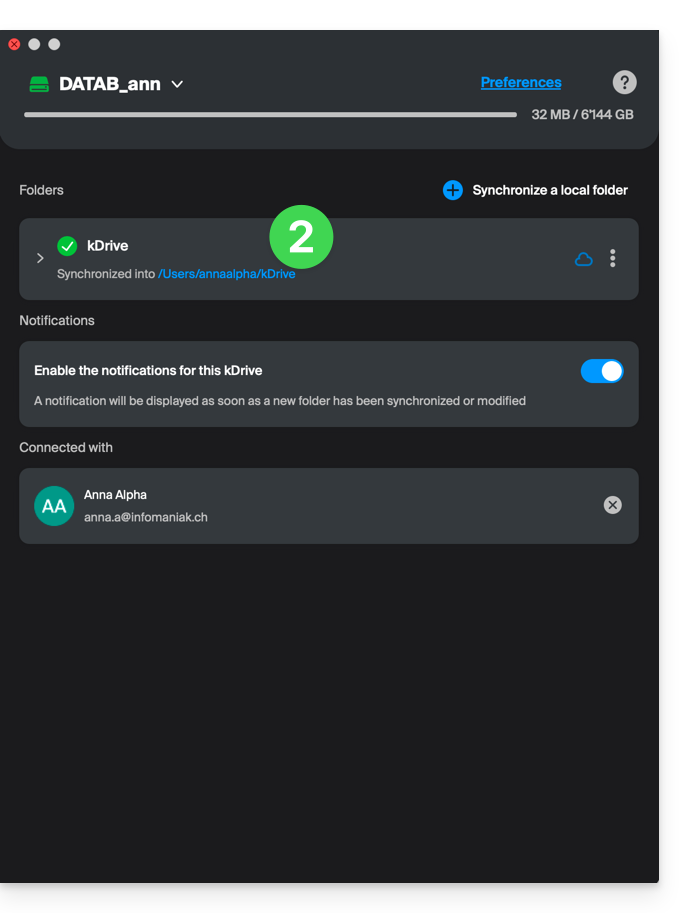
- Quittez l'app desktop kDrive sur l'appareil où vous souhaitez modifier le dossier utilisé:
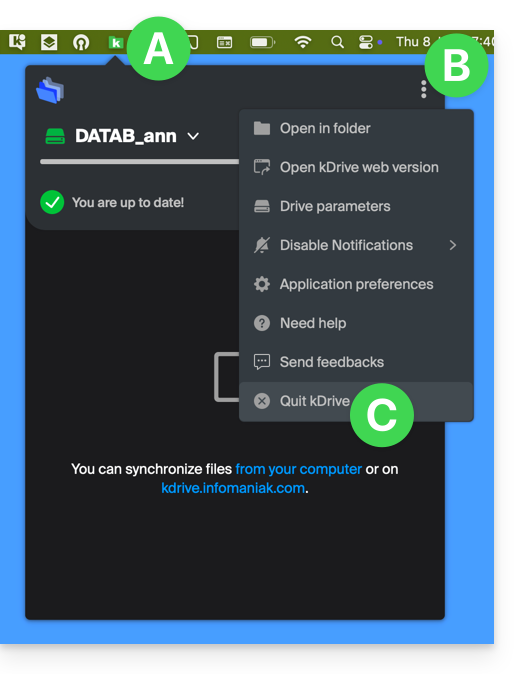
- Désinstallez complètement l'app desktop kDrive en supprimant toutes les données de configuration/paramètres, etc. — sur macOS, utilisez kDrive Uninstaller présent dans le dossier Applications/kDrive):
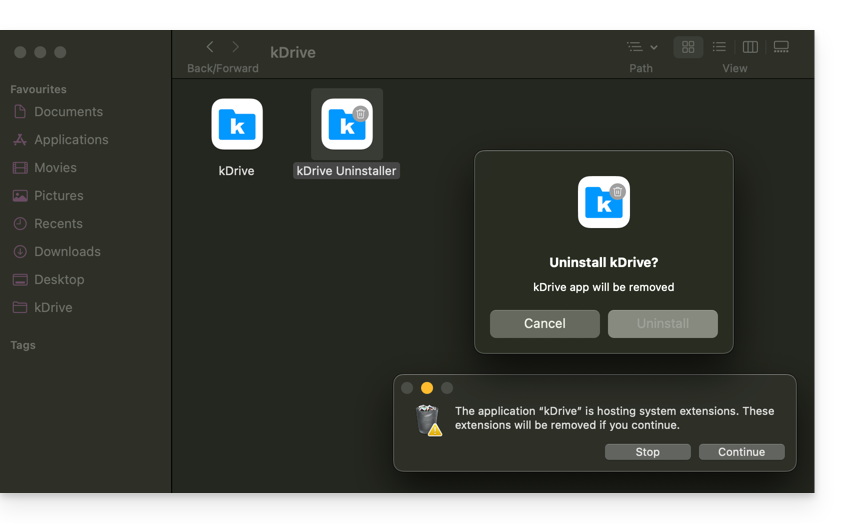
- Supprimez le dossier
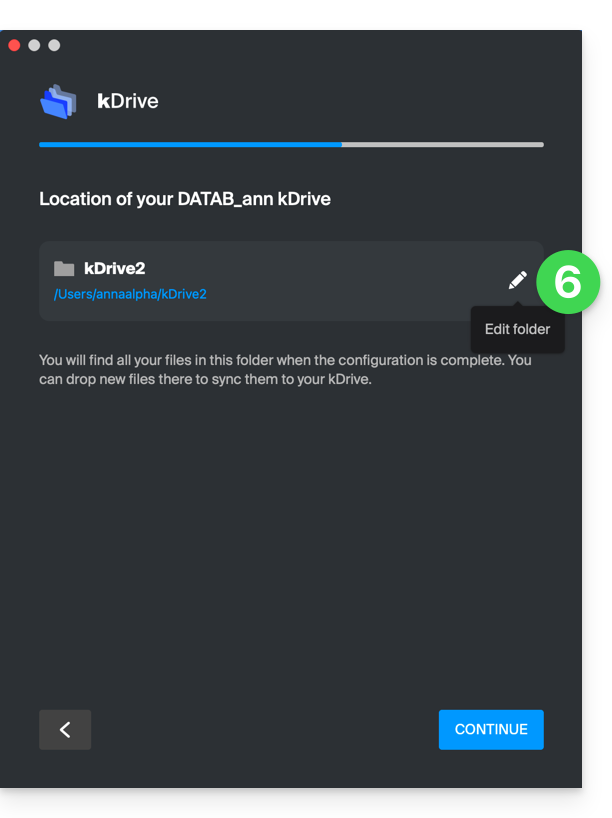
kDrive(oukDrive2, etc. localisé au point 2). - Réinstallez l'app desktop kDrive et lorsque la connexion au compte Infomaniak est effectuée, cliquez sur l'icône crayon ✎ à l'étape du choix du dossier de synchronisation:
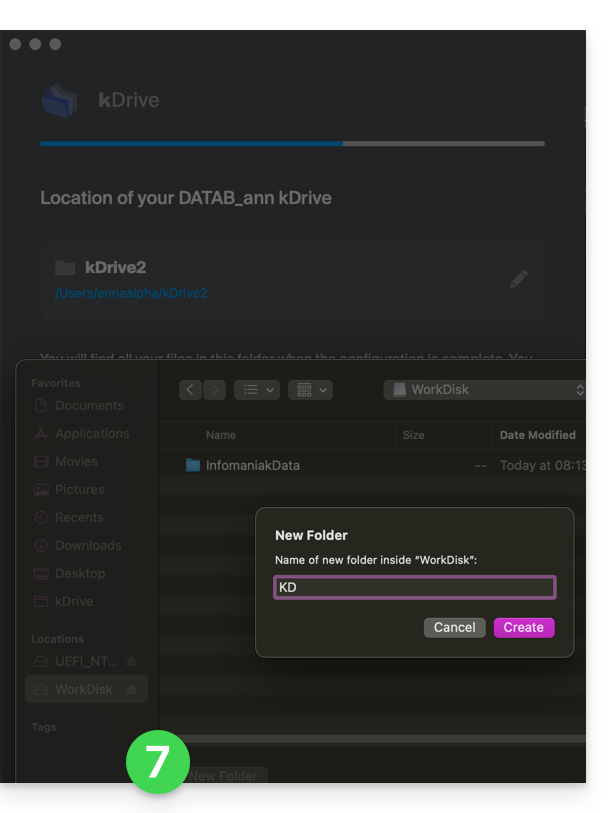
- Choisissez le nouveau disque dur comme emplacement du nouveau dossier (le nommer à votre convenance):
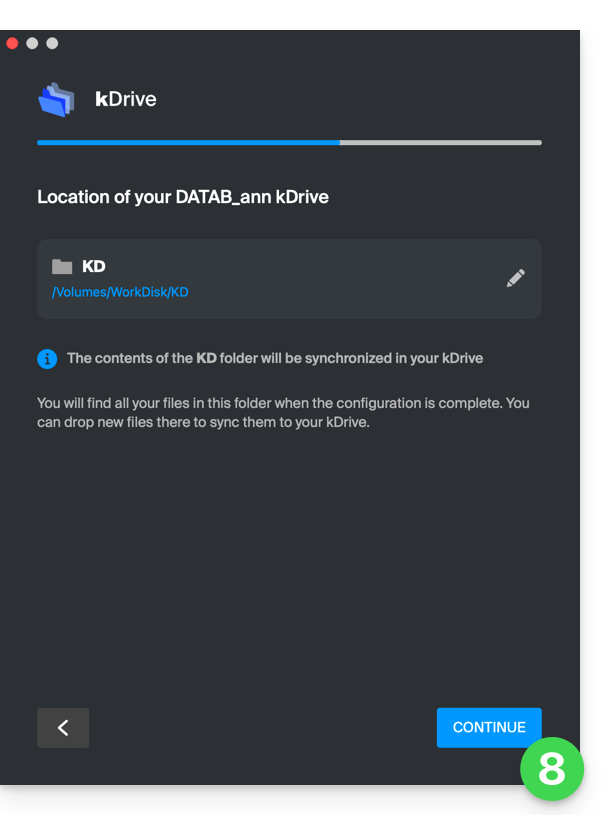
- Terminez la configuration:
- Le téléchargement des données kDrive présentes sur les serveurs Infomaniak va débuter et se poursuivre entièrement en tâche de fond.
- Prenez connaissance de cet autre guide pour ne télécharger que certains dossiers précis.
Lien vers cette FAQ:
Cette FAQ a été utile?
Ce guide explique comment gérer le comportement des fichiers supprimés et de la corbeille de kDrive.
Préambule
- Lorsqu'un fichier est supprimé depuis l'un des outils synchronisés à kDrive, l'app Web kDrive (service en ligne ksuite.infomaniak.com/kdrive) place le fichier dans sa corbeille.
- Si cette corbeille kDrive est vidée, il est impossible de récupérer son contenu.
- Si la poubelle du système d'exploitation de l'ordinateur sur lequel est installé kDrive est vidée, cela ne vide pas la corbeille de l'app Web kDrive.
- Le fichier reste au minimum 30 jours après son arrivée dans la corbeille kDrive, mais certaines offres peuvent définir une période de conservation jusqu'à 365 jours:
⚠ Durée max. qu'il est possible de choisir pour la conservation des fichiers dans la corbeille de kDrive:
| kSuite | gratuit | 30 |
| Standard | 60 | |
| Business | 180 | |
| Enterprise | 365 | |
| my kSuite | 30 | |
| my kSuite+ | 60 | |
| kDrive | Solo | 365 |
| Team | 365 | |
| Pro | 365 |
Supprimer un fichier…
… sur l'app Web kDrive
Pour supprimer un fichier et suivre son chemin vers la corbeille:
- Cliquez ici afin d'accéder à l'app Web kDrive (service en ligne ksuite.infomaniak.com/kdrive).
- Sélectionnez le ou les fichiers concernés.
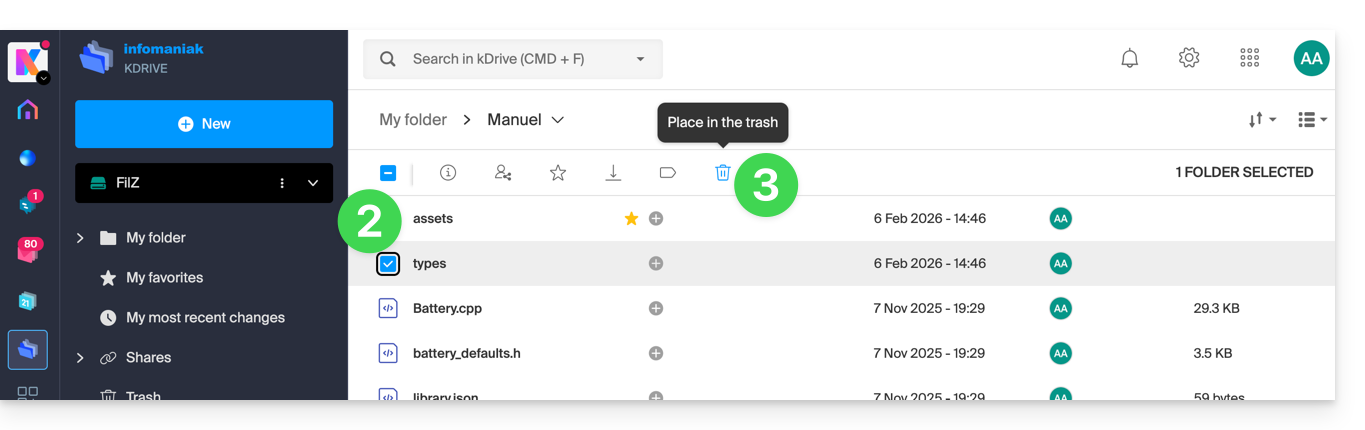
- Cliquez sur l'icône de corbeille dans la barre supérieure:
- Confirmez la suppression:
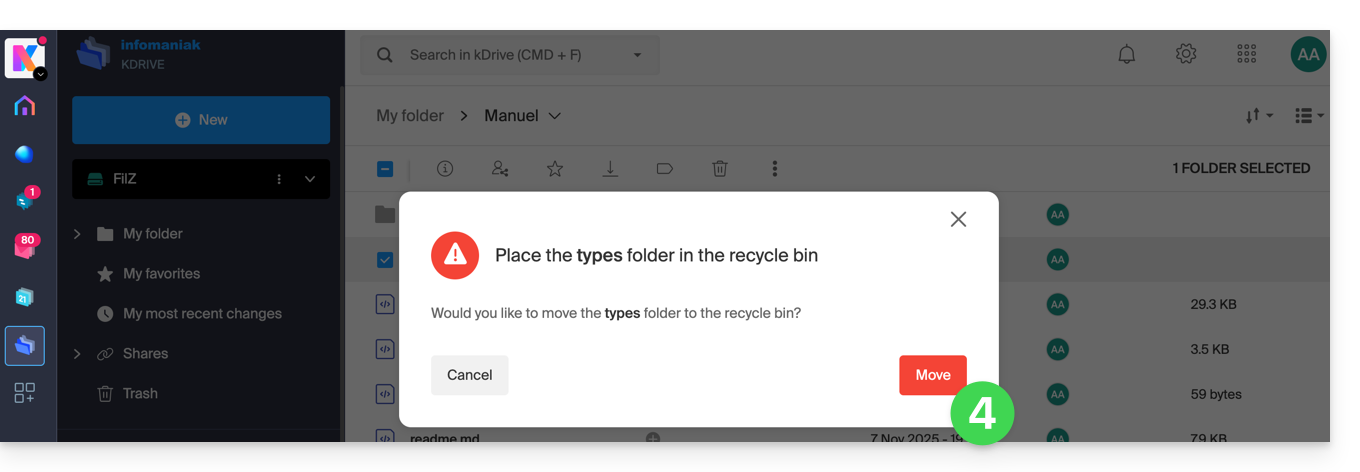
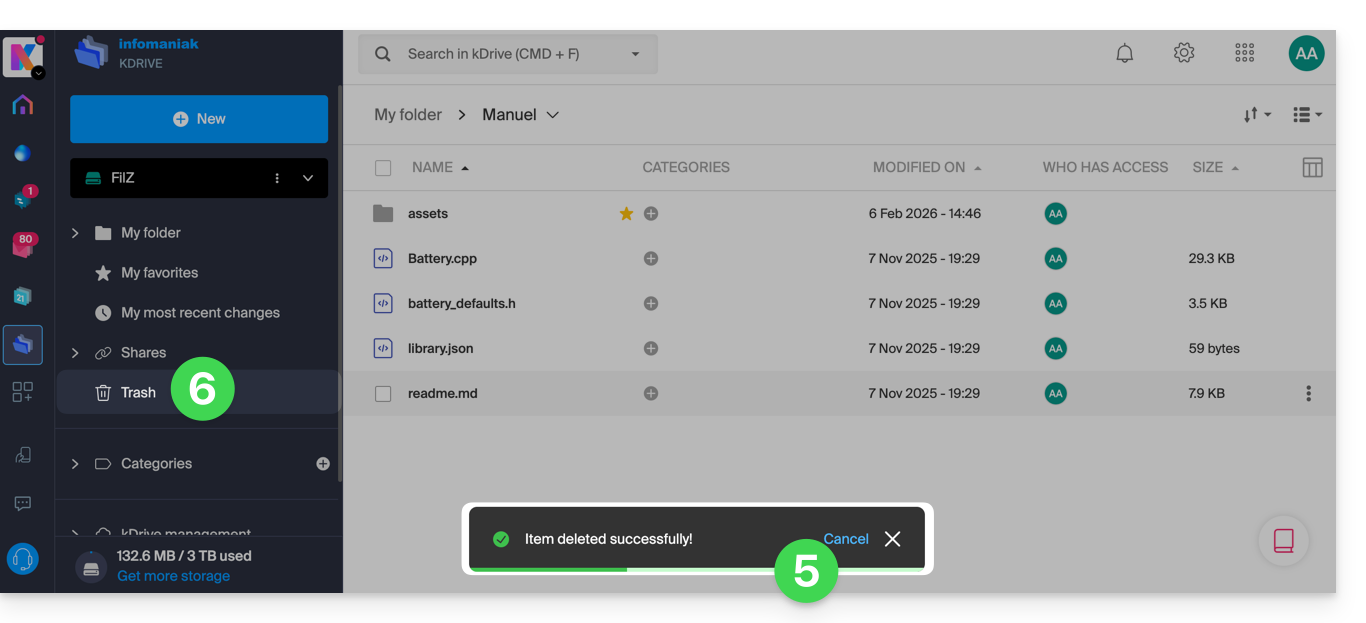
- Un message de confirmation s'affiche en bas de l'écran, vous permettant une éventuelle annulation de la suppression.
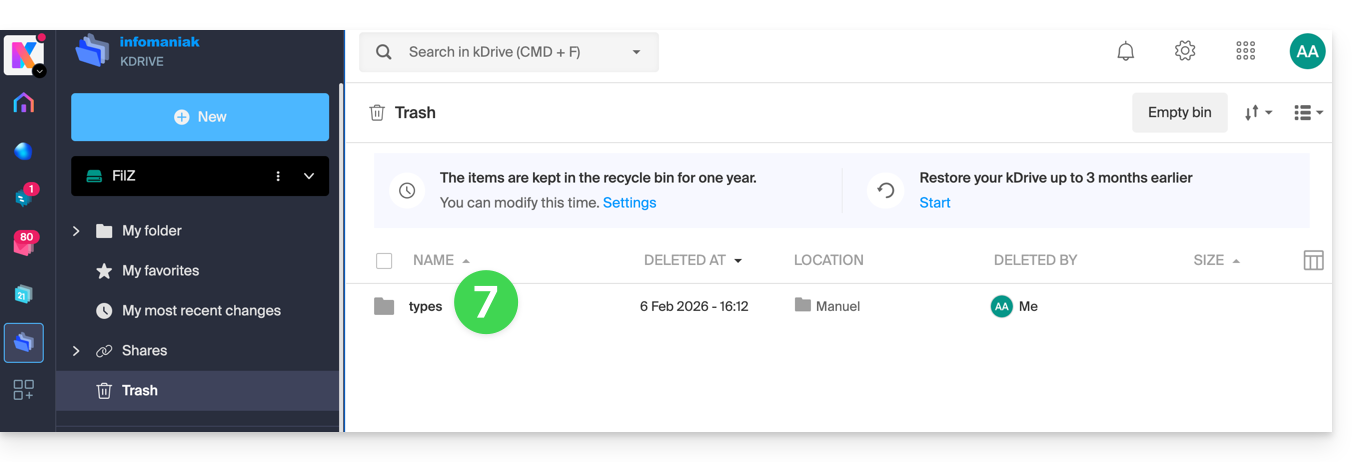
- Cliquez sur le menu Corbeille:
- Les éléments supprimés récemment s'affichent ici:
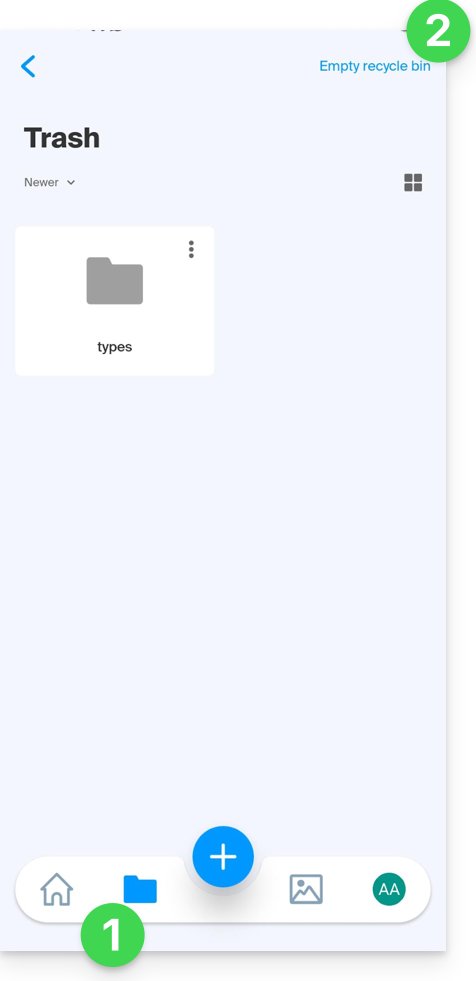
La suppression est synchronisée avec les différentes solutions reliées/connectées au même kDrive, par exemple l'app mobile kDrive (application pour smartphone ou tablette iOS / Android):
- Le menu Corbeille se trouve sous l'icône de Dossiers en bas.
- Vous pouvez vider la corbeille depuis cette page mais prenez connaissance des informations plus bas dans ce guide:
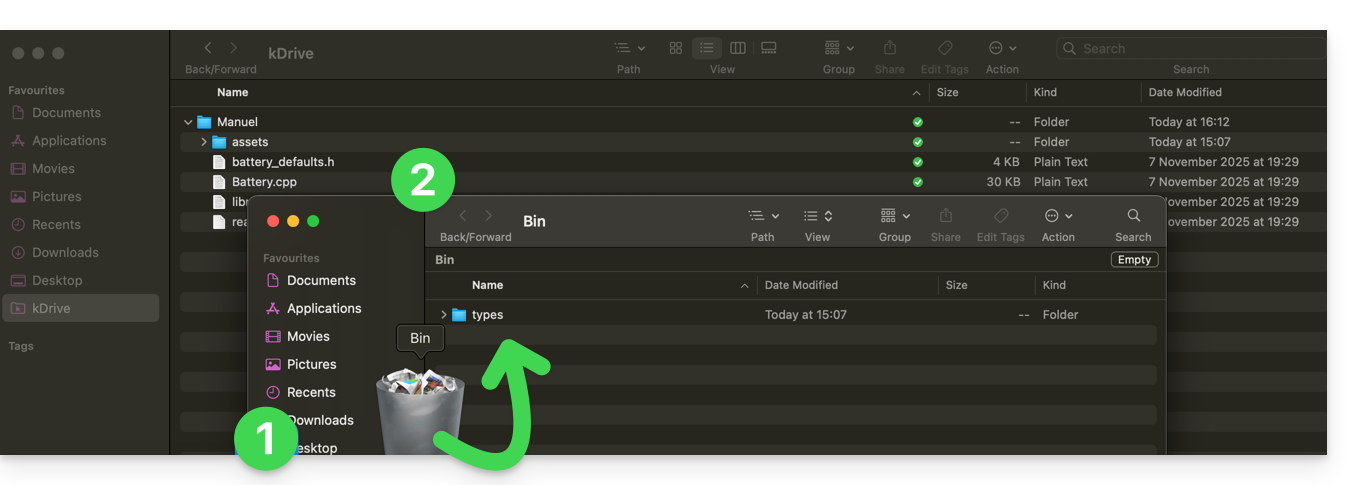
La suppression est également synchronisée (si cette option n'est pas désactivée — lire plus bas dans ce guide) avec l'app desktop kDrive (application de bureau sur macOS / Windows / Linux) qui va donner l'ordre d'envoyer dans la corbeille de l'ordinateur toute donnée supprimée depuis l'app Web (et vice-versa):
- Ouvrez la corbeille de l'ordinateur.
- Les données supprimées sont dans la corbeille, et non plus au sein de l'arborescence principale du kDrive:
Vider la corbeille manuellement…
… sur l'app Web kDrive
Pour vider la corbeille du kDrive manuellement (non recommandé car il vaut mieux laisser passer le délai prévu jusqu'à la suppression automatique):
- Cliquez ici afin d'accéder à l'app Web kDrive (service en ligne ksuite.infomaniak.com/kdrive).
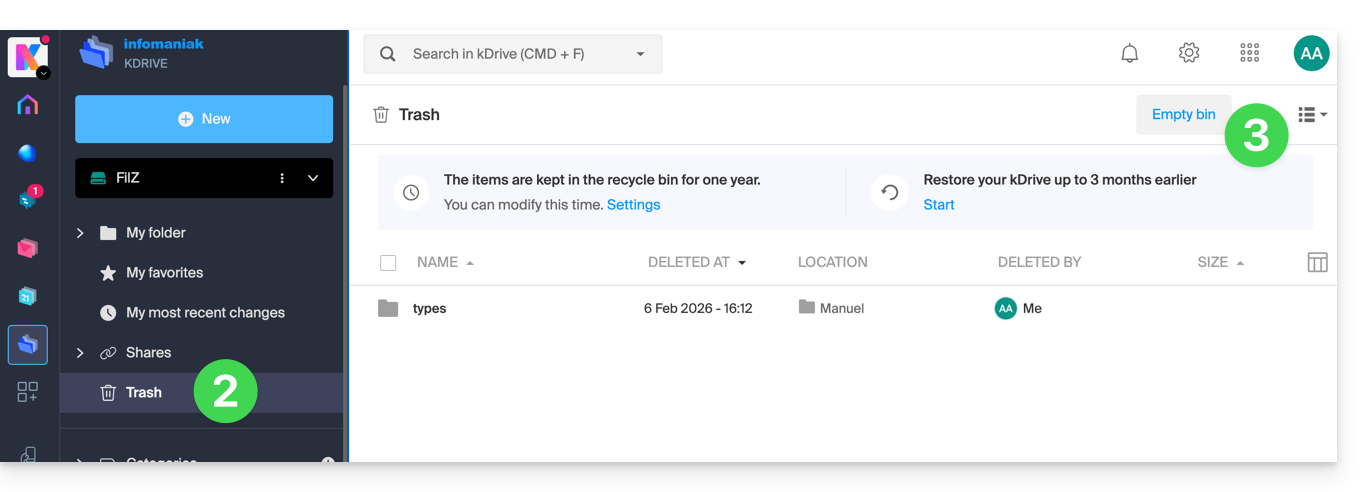
- Cliquez sur le menu Corbeille dans le menu latéral gauche.
- Cliquez sur Vider la corbeille:
- Confirmez l'opération:
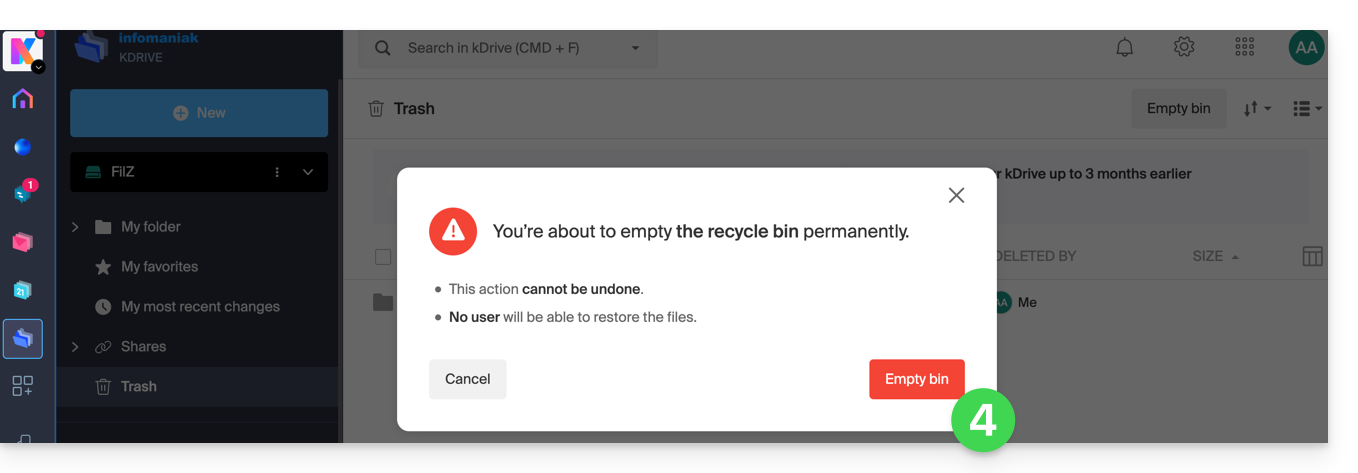
- Les données sont supprimées définitivement, sur l'app Web kDrive uniquement ; les fichiers restent dans la corbeille de l'ordinateur.
… sur l'ordinateur synchronisé
- Si la corbeille de l'ordinateur est vidée (bouton Vider dans l'exemple ci-dessous)…
- et la suppression confirmée…
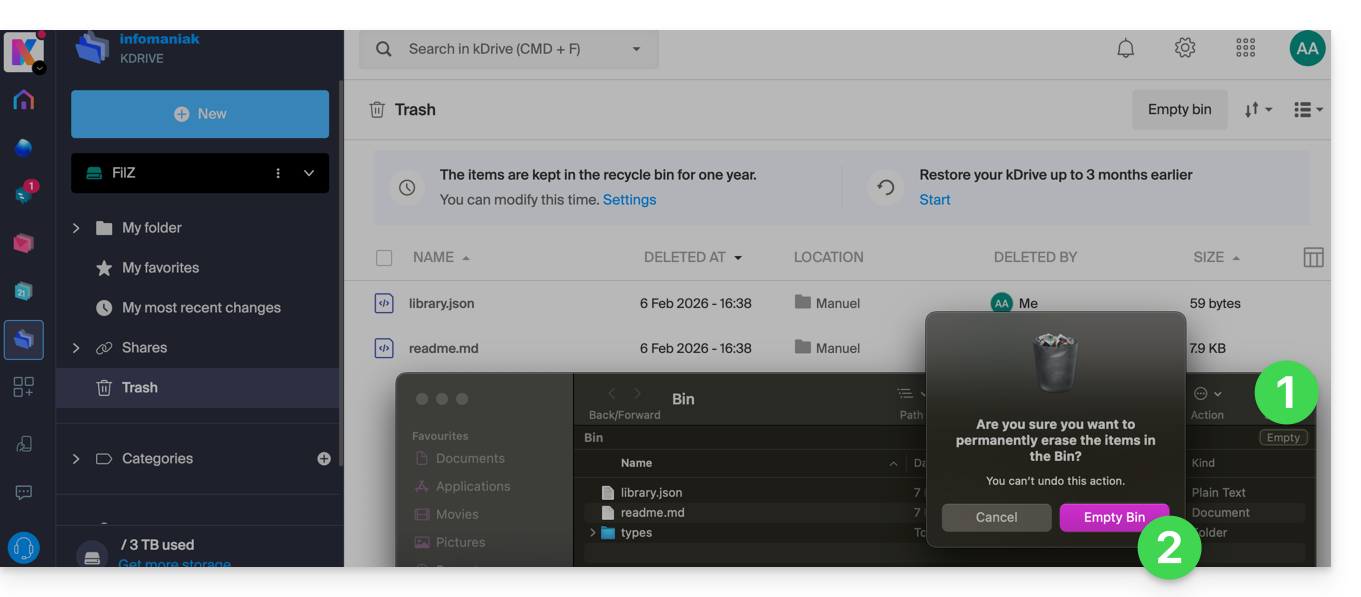
- … la corbeille de l'app Web kDrive quant à elle n'est pas affectée et les fichiers supprimés s'y trouveront toujours, tant que cette corbeille kDrive n'est pas vidée, manuellement ou automatiquement après délai.
Gérer le délai de rétention de la corbeille kDrive
Pour accéder aux fichiers de la corbeille:
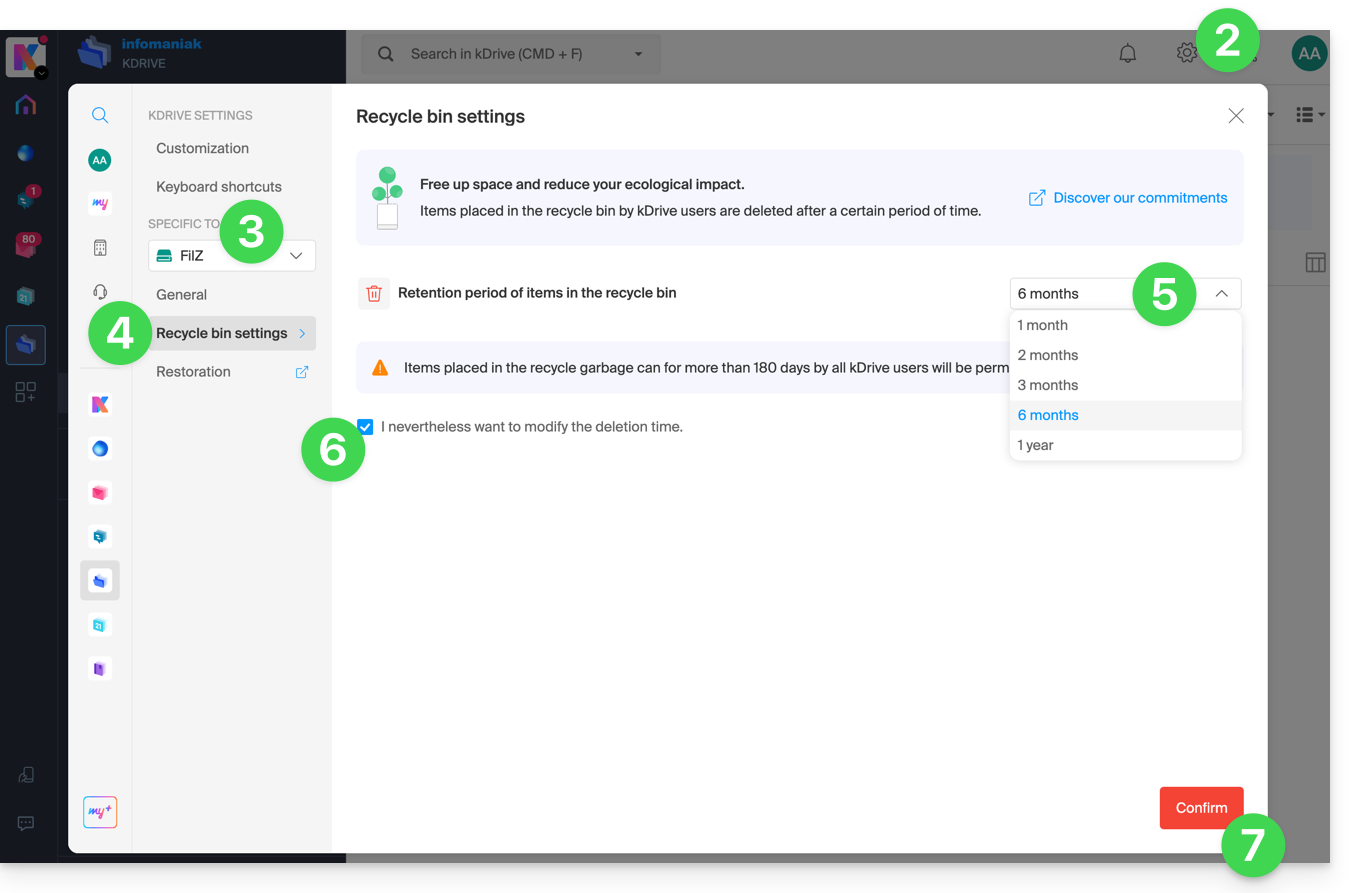
- Cliquez ici afin d'accéder à l'app Web kDrive (service en ligne ksuite.infomaniak.com/kdrive).
- Cliquez sur l'icône Paramètres en haut à droite.
- Vérifiez ou sélectionnez le kDrive concerné dans le menu déroulant du menu latéral gauche.
- Cliquez sur Paramètres de la corbeille.
- Choisissez la durée souhaitée depuis le menu déroulant (entre 1 mois et 1 an selon votre offre — voir en haut de ce guide).
- Prenez connaissance des informations concernant la suppression définitive éventuelle des fichiers déplacés dans la corbeille avant le nouveau délai que vous souhaitez appliquer, et confirmez votre choix.
- Cliquez sur le bouton pour Confirmer:
Désactivez l'ordre de suppression sur l'app desktop
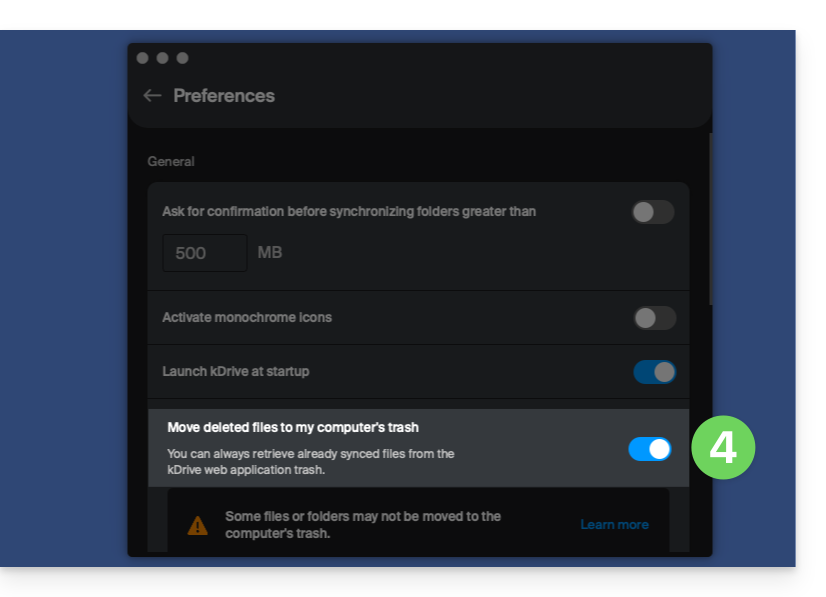
Pour choisir si la suppression d'un fichier sur l'app Web ou l'app mobile doit placer le fichier synchronisé avec l'app desktop dans la corbeille de l'ordinateur:
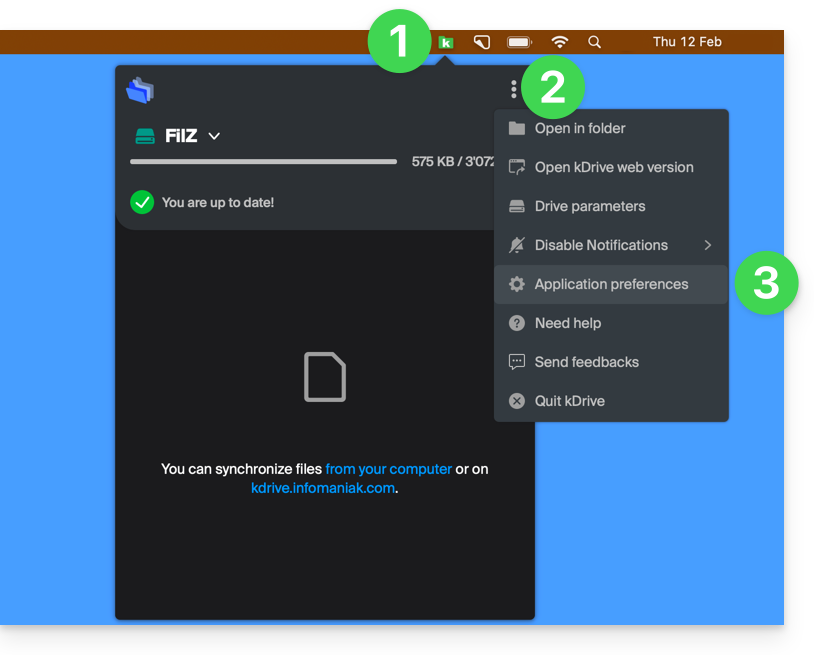
- Faites un clic gauche sur l'icône de l'app desktop dans la zone de notification de votre ordinateur (en haut à droite sur macOS, en bas à droite sur Windows et un double clic gauche dans la barre des tâches sur Linux).
- Cliquez sur le menu d'action ⋮ à droite sur la fenêtre qui s'affiche.
- Cliquez sur Préférences d'application:
- Activez ou désactivez le bouton à bascule (toggle switch) pour décider d'envoyer ou non la version synchronisée dans la corbeille de l'ordinateur:
Résoudre un problème de mise à la corbeille sur ordinateur
Dans de rares cas, il se peut que malgré un réglage pour déplacer les fichiers dans la corbeille (point 4 ci-dessus), l'app desktop supprime définitivement sur l'ordinateur le fichier effacé depuis:
- … l'app Web (service en ligne ksuite.infomaniak.com/kdrive)…
- … l'app mobile (application pour smartphone ou tablette iOS / Android)…
- … un autre ordinateur synchronisé…
au lieu de la placer dans la corbeille, car:
- Espace insuffisant: la corbeille a atteint sa taille maximale configurée.
- Absence de corbeille: sur certains systèmes de fichiers, comme des lecteurs réseau, amovibles (clé USB par exemple), il peut ne pas y avoir de corbeille.
Cette liste est non exhaustive mais elle couvre la majorité des cas qui ne seront pas signalés à l'utilisateur. D'autres soucis comme ceux liés à l'utilisation de disques montés en lecture seule seront eux pris en compte et signalés à l'utilisateur.
En cas de doute, s'assurer également que votre ordinateur n'efface pas instantanément les éléments trop volumineux lorsqu'ils sont placés dans la corbeille, à cause de la taille de la corbeille Windows par exemple:
Restaurer un fichier de la corbeille…
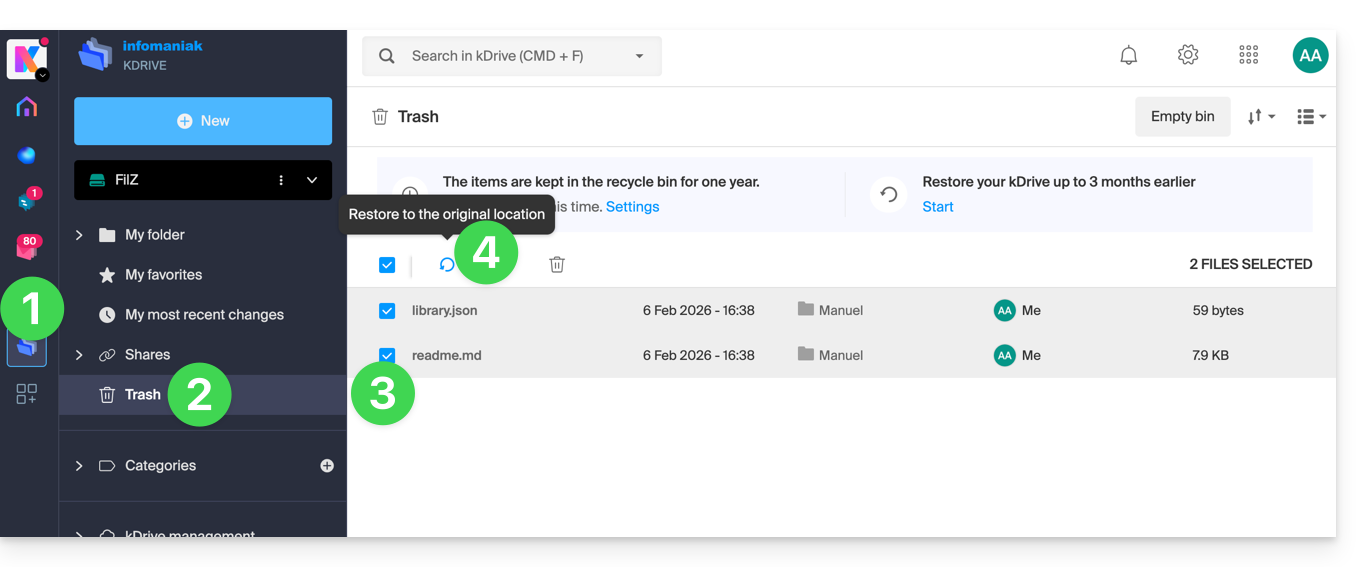
Pour restaurer un fichier à son emplacement d'origine lorsque la corbeille n'a pas encore été vidée sur l'app Web kDrive:
- Cliquez ici afin d'accéder à l'app Web kDrive (service en ligne ksuite.infomaniak.com/kdrive).
- Cliquez sur Corbeille dans le menu latéral gauche.
- Sélectionnez les éléments à restaurer.
- Cliquez sur Restaurer:
Pour remettre l'ensemble d'un kDrive tel qu'il était avant des déplacements ou réorganisations de fichiers, prenez connaissance de cet autre guide.
Pour restaurer une version précédente d'un fichier existant, prenez connaissance de cet autre guide.
Lien vers cette FAQ:
Cette FAQ a été utile?
Ce guide explique comment interpréter correctement les informations détaillées fournies par Qualys SSL Labs (https://www.ssllabs.com/ssltest/) qui peuvent parfois sembler techniques ou alarmantes sans contexte approprié.
Préambule
- Qualys SSL Labs est un outil d'analyse largement utilisé pour évaluer la configuration SSL/TLS des sites Web.
- Les avertissements dans leurs rapports ne sont souvent que des détails techniques sans impact sur la sécurité ou le SEO du site.
Certificats multiples dans les rapports SSL Labs
Lorsque SSL Labs analyse un site, il peut afficher plusieurs certificats numérotés (certificat #1, certificat #2, etc.). Cela se produit pour plusieurs raisons:
- Certificat principal (#1): Le certificat présenté lorsque le SNI (Server Name Indication) est utilisé.
- Le SNI est une extension TLS qui permet à un serveur d'héberger plusieurs certificats SSL pour différents domaines sur une même adresse IP. Quand un navigateur se connecte, il indique le nom de domaine qu'il souhaite joindre.
- Certificat secondaire (#2): Le certificat présenté lorsque le SNI n'est pas utilisé ou lors d'une connexion directe par IP.
Une indication "No SNI" dans le certificat #2 n'est pas une erreur. Elle signifie simplement que SSL Labs a testé ce qui se passe lorsqu'un client se connecte sans fournir d'information SNI. Dans ce cas:
- Le serveur sert un certificat de secours (souvent un certificat générique ou de prévisualisation).
- Cette situation concerne uniquement des clients très obsolètes qui ne supportent pas le SNI.
- Les navigateurs modernes utilisent tous le SNI et recevront donc le certificat #1.
Problèmes de chaîne de certificats
"Chain issues: Incorrect order, Extra certs, Contains anchor"
Ces avertissements ne signifient pas nécessairement que le certificat est défectueux:
Incorrect order: Les certificats intermédiaires ne sont pas présentés dans l'ordre optimal.Extra certs: Des certificats supplémentaires non nécessaires sont inclus.Contains anchor: Le certificat racine est inclus dans la chaîne.
Le protocole TLS permet d'omettre le certificat racine car il est normalement déjà présent dans les magasins de certificats des navigateurs. L'inclure n'est pas une erreur, mais une redondance.
“Alternative names mismatch”
Pour le certificat de secours (#2), l'avertissement "MISMATCH" est normal car:
- Ce certificat est conçu pour un autre domaine (
preview.infomaniak.website). - Il est présenté uniquement lorsque le SNI n'est pas utilisé.
- Le navigateur recevant ce certificat l'identifierait comme ne correspondant pas au domaine demandé, mais cela n'affecte pas les connexions normales avec SNI.
Concernant des inquiétudes SEO:
- Google et les autres moteurs de recherche utilisent des navigateurs modernes supportant le SNI.
- Ils reçoivent le certificat #1 qui est valide pour votre domaine.
- Les avertissements concernant le certificat #2 n'ont pas d'impact sur le référencement.
- Seuls des problèmes avec le certificat principal (#1) pourraient affecter le SEO.
Cette configuration est parfaitement adaptée pour un hébergement mutualisé où plusieurs sites partagent la même infrastructure, avec un certificat de prévisualisation servant de solution de repli.
Lien vers cette FAQ:
Cette FAQ a été utile?
Ce guide vous explique comment mettre en place et utiliser votre pack de vente avec l'imprimante Zebra pour les billets de format spectacle et cinéma (dans le cadre du système de billetterie Infomaniak).
Guide Vidéo
Alimentation et connexion de la borne au réseau
Raccorder la borne
Ces bornes wifis ne sont pas des routeurs et nécessitent donc une connexion à votre réseau filaire
Pour connecter la borne à votre réseau, il vous faudra le brancher au moyen du raccordement Ethernet :
- Branchez la borne (MAIN/48V) à l’adaptateur sur l’emplacement POE:
- Branchez l’adaptateur au réseau internet sur l’emplacement LAN:
Allumer la borne
La borne va s’allumer et le voyant lumineux deviendra bleue, indiquant le bon fonctionnement de la borne:
Se connecter au réseau Infomaniak
Une fois la borne allumée et connectée au réseau par Ethernet, la borne va créer un réseau intitulé "Infomaniak".
En savoir plus
Lien vers cette FAQ:
Cette FAQ a été utile?
Ce guide explique comment générer et renouveler automatiquement un certificat wildcard via un challenge DNS en utilisant Certbot et le plugin dns-infomaniak.
1. Installation des outils requis
Le plugin DNS Infomaniak n'est pas inclus par défaut. Pour éviter l'erreur plugin does not appear to be installed, installez certbot et son extension en suivant les instructions officielles.
Assurez-vous de sélectionner l'onglet Wildcard sur le site de Certbot après avoir choisi votre système.
2. Génération manuelle initiale
Exécutez cette commande pour lancer la première génération du certificat :
certbot certonly --manual \
-d *.example.com \
--preferred-challenges dns-01 \
--server https://acme-v02.api.letsencrypt.org/directory
3. Validation du challenge DNS (Enregistrement TXT)
Pour prouver que vous possédez le domaine, accédez à votre Manager Infomaniak et créez l'enregistrement TXT suivant :
- Nom :
_acme-challenge - Valeur : (celle fournie par la commande Certbot)
4. Préparation de l'API Infomaniak
Pour automatiser le processus, générez un token d'API avec le scope domain dans votre interface de gestion. Ce token permettra au script de mettre à jour vos DNS automatiquement.
5. Script d'authentification (infomaniak-auth.sh)
Créez le fichier /root/infomaniak-auth.sh. Ce script sera appelé par Certbot lors du renouvellement :
#!/bin/bash
# API Token for Infomaniak
INFOMANIAK_API_TOKEN="YOUR_API_TOKEN_HERE"
# Update DNS record via Infomaniak API plugin
/usr/bin/certbot \
  --authenticator dns-infomaniak \
  --server https://acme-v02.api.letsencrypt.org/directory \
  -d "$CERTBOT_DOMAIN" \
  --agree-tos
Rendez le script exécutable :
chmod +x /root/infomaniak-auth.sh
6. Script de nettoyage (infomaniak-clean.sh)
Créez le fichier /root/infomaniak-clean.sh pour finaliser la procédure :
#!/bin/bash
# Optional: Cleanup operations after challenge
exit 0
Rendez le script exécutable :
chmod +x /root/infomaniak-clean.sh
7. Configuration du renouvellement automatique
Éditez ou créez le fichier de configuration suivant : /etc/letsencrypt/renewal/example.com.conf.
cert = /etc/letsencrypt/live/example.com/cert.pem
privkey = /etc/letsencrypt/live/example.com/privkey.pem
chain = /etc/letsencrypt/live/example.com/chain.pem
fullchain = /etc/letsencrypt/live/example.com/fullchain.pem
[renewalparams]
authenticator = manual
manual_auth_hook = /root/infomaniak-auth.sh
manual_cleanup_hook = /root/infomaniak-clean.sh
server = https://acme-v02.api.letsencrypt.org/directory
pref_challs = dns-01
account = YOUR_ACCOUNT_ID
key_type = rsa
8. Test et Automatisation (Cron)
Avant de l'automatiser, vérifiez que tout fonctionne correctement avec une simulation :
certbot renew --dry-runSi le test réussit, ajoutez cette tâche Cron pour vérifier le renouvellement tous les X jours :
0 0 */30 * * /usr/bin/certbot renew --quiet --config /etc/letsencrypt/renewal/example.com.confModifiez 30 jours ci-dessus selon la fréquence désirée. Le cron utilisera automatiquement :
- le fichier
domain.tld.conf - le script d'authentification
infomaniak-auth.sh - le plugin
dns-infomaniak
Lien vers cette FAQ:
Cette FAQ a été utile?
Ce guide explique le fonctionnement de la liste noire (blacklisted) dans l'app desktop kDrive (macOS / Windows / Linux) et dans quels cas certains fichiers ou dossiers locaux ne sont plus pris en compte pour la synchronisation.
Préambule
- Un fichier ou dossier placé en liste noire par l'application porte un suffixe dans son nom de la forme
_blacklisted.- Cela signifie que l'application ignore cet élément lors des opérations de synchronisation et ne sont donc pas transférés vers kDrive Web.
- Cette marque reste active tant que la cause du blocage n'a pas été corrigée.
- Si un dossier exclu ne peut pas être supprimé localement, il peut être automatiquement ajouté à la liste noire.
- Dans ce cas, vous pouvez soit le supprimer manuellement, soit réactiver sa synchronisation dans les paramètres de l'application.
- Une fois le problème résolu (par exemple après suppression d'un doublon, correction des droits ou réactivation d'un dossier exclu), il suffit de retirer le suffixe
_blacklisteddu nom de l'élément pour qu'il soit à nouveau pris en compte dans la synchronisation. - Ces mécanismes assurent la stabilité du processus de synchronisation et préviennent les erreurs répétées liées à des fichiers inaccessibles, en doublon ou incompatibles avec le système de fichiers.
Exemples de mise en liste noire
Dans certains cas, un élément local peut être placé en liste noire:
- Placeholder déshydraté (Lite Sync uniquement) : un fichier placeholder (non téléchargé intégralement) est ajouté à la liste noire afin d'empêcher son envoi sur kDrive Web.
- Création déjà existante sur le drive distant : si la création d'un fichier ou d'un dossier échoue parce qu'un élément identique existe déjà sur kDrive Web, l'élément local est marqué comme blacklisted.
- Droits insuffisants côté serveur : lorsqu'un fichier ou un dossier est créé localement mais que le back-end refuse la propagation (par exemple dans Common documents), l'élément local est placé en liste noire.
- Dossier exclu de la synchronisation : si un dossier a été décoché dans l'interface desktop kDrive, l'application essaie de le supprimer localement s'il est encore présent. Si cela échoue, il est placé en liste noire.
Une mise en liste noire peut également survenir à cause de noms de fichiers non compatibles : caractères comme le tilde ~, le slash /, le backslash \, certains fichiers système comme System Volume Information ou encore certaines extensions temporaires ou techniques (.idlk, .parms.db, .directory, ._*, etc.) (autres exemples).
Renommez ces éléments avant de relancer la synchronisation.
Corriger un élément blacklisted
Pour les reconnaitre:
- Identification : le suffixe
_blacklisteddans le nom du fichier ou du dossier indique que l'élément est ignoré par la synchronisation. - Résolution : corrigez la cause du blocage (par exemple les droits d'accès, un doublon existant sur kDrive Web, un paramètre d'exclusion, ou un statut de placeholder), puis renommez l'élément pour retirer
_blacklistedsi vous souhaitez qu'il soit de nouveau synchronisé.
Pour les éviter:
- Vérifier vos droits d'accès avant de créer ou modifier des fichiers dans des espaces partagés, dossiers de l'organisation ou Common documents.
- Éviter les doublons de création ou de déplacement entre votre ordinateur et kDrive Web.
- Ne pas décocher un dossier dans l'application desktop si vous continuez à y ajouter des éléments localement.
- Avec Lite Sync, télécharger complètement le fichier avant de le modifier plutôt que de travailler sur un placeholder déshydraté.
Lien vers cette FAQ:
Cette FAQ a été utile?