Base de connaissances
1 000 FAQ, 500 tutoriels et vidéos explicatives. Ici, il n'y a que des solutions !
Ce guide explique le fonctionnement du Programme Partenaire d'Infomaniak, ses conditions d'éligibilité et ses nombreux avantages exclusifs pour les professionnels de l'IT.
Préambule
- En devenant Partenaire, vous développez vos activités avec un prestataire reconnu pour sa fiabilité, sa sécurité (certifié ISO) et son engagement écologique exemplaire.
- Le programme est ouvert à toute entité professionnelle (Suisse ou Europe) qui remplit les critères suivants :
- Être une société inscrite au Registre du Commerce (ou SIRET/équivalent) avec un site Web actif.
- Gérer un volume de produits égal ou supérieur à CHF 2000 / € 1800 par an.
- Assurer le support technique de premier niveau et la facturation de ses propres clients.
- S'engager à utiliser exclusivement les solutions Infomaniak pour les projets issus de la plateforme d'appels d'offres.
- Respecter les conditions particulières Revendeurs.
- Devenez Partenaire pour bénéficier immédiatement de remises, de cashbacks et d'outils de gestion centralisés.
- Si vous êtes un particulier, orientez-vous vers le Programme d'Affiliation (cumul impossible avec le statut Partenaire).
Avantages exclusifs des Partenaires
Le Programme Partenaire est conçu pour maximiser votre rentabilité tout en vous offrant une infrastructure souveraine et performante.
Support prioritaire "Support Plus" inclus
- Accès gratuit au Support Plus : en tant que Partenaire, vous profitez d'un accès privilégié à nos experts.
- Vos demandes sont traitées prioritairement par nos équipes techniques basées en Suisse, garantissant une réactivité maximale pour vos clients.
- Une ligne directe et une interface de ticketing dédiée pour résoudre rapidement vos problématiques complexes.
Rentabilité et Économies
- Remises et Cashbacks : jusqu'à 35% de remise sur nos produits phares et des cashbacks récurrents sur les services sous gestion.
- Tarifs Domaines : accès aux meilleurs prix du marché sur les extensions les plus courantes.
- Outils Offerts : accès gratuit et illimité à l'ensemble des thèmes et plugins WordPress d'Elegant Themes (Divi, etc.).
Visibilité et Développement
- Appels d'offres : recevez en exclusivité les besoins déposés par les clients Infomaniak via notre plateforme d'appels d'offres.
- Annuaire des Partenaires : améliorez votre SEO et votre notoriété en figurant gratuitement sur l'annuaire officiel.
Gestion simplifiée (console Revendeur)
- Interface centralisée : un tableau de bord unique pour piloter l'ensemble de votre parc client et suivre vos revenus.
- Délégation d'accès : gérez les droits d'accès de vos collaborateurs et définissez des périmètres d'intervention précis sur les comptes de vos clients.
- Marque blanche et facturation : liberté totale sur la refacturation de vos services et gestion simplifiée des flux financiers.
Ressources et Guides Techniques
- Qu'est-ce qu'un Partenaire ?
- Qu'est-ce qu'un Client (au sens Partenaire) ?
- Ajouter un Client et gérer ses produits
- Autoriser un Partenaire à gérer vos produits
- Gérer les autorisations d'accès entre Partenaire et Client
- Gérer la facturation Infomaniak entre Partenaire et Client
- Exporter des données de facturation Clients
- Stopper une relation entre Partenaire et Client
Lien vers cette FAQ:
Cette FAQ a été utile?
Ce guide explique comment créer des galeries avec vos photos dans Site Creator Infomaniak.
Créer une galerie de photos
Prérequis
- Accéder à Site Creator:
- Cliquer ici afin d'accéder à la gestion de votre produit sur le Manager Infomaniak (besoin d'aide ?).
- Cliquer directement sur le nom attribué au Site Creator concerné.
- Cliquer sur le bouton Éditer mon site pour démarrer l'éditeur:

Une fois dans Site Creator:
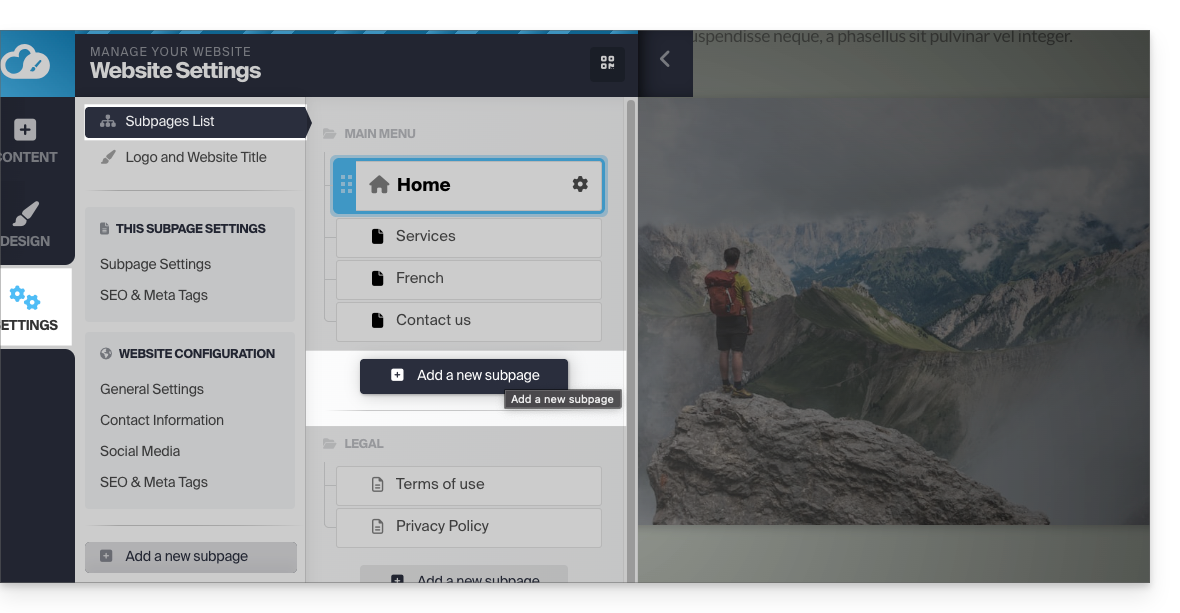
- Cliquez sur le bouton Réglages dans le menu latéral gauche, la liste de vos pages apparaît.
- Cliquez sur le bouton Ajouter une page en dessous de l'arborescence existante:
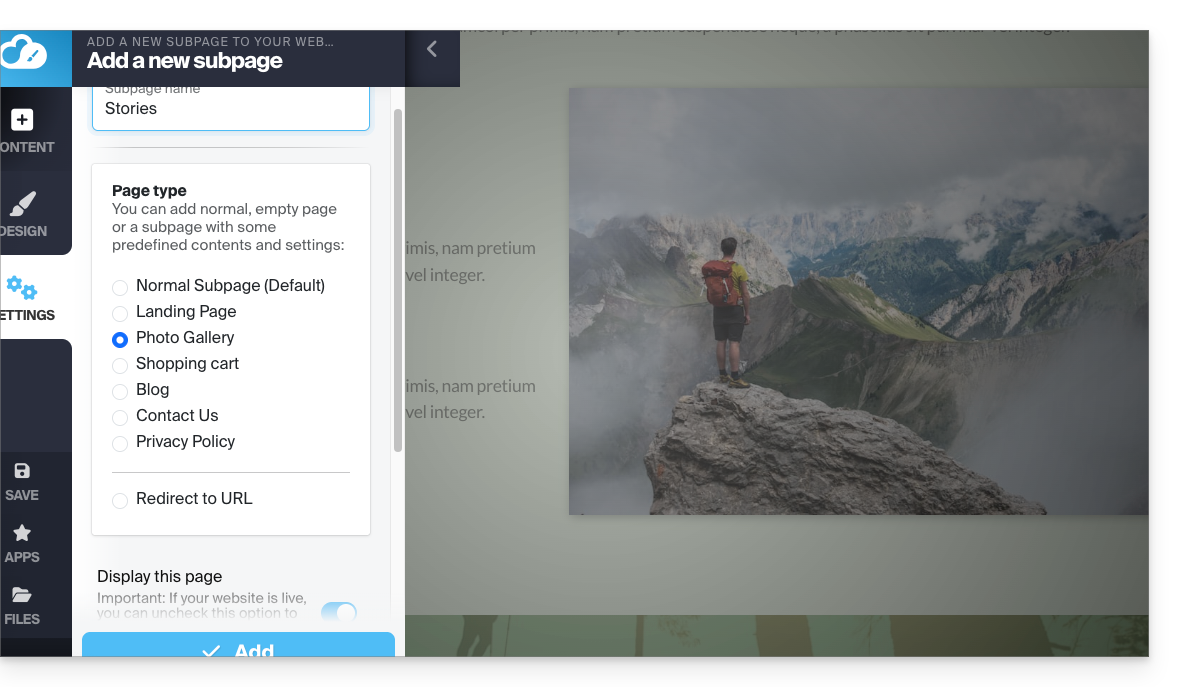
- Activez Afficher plus d'options pour choisir le type de page GALERIE PHOTO:
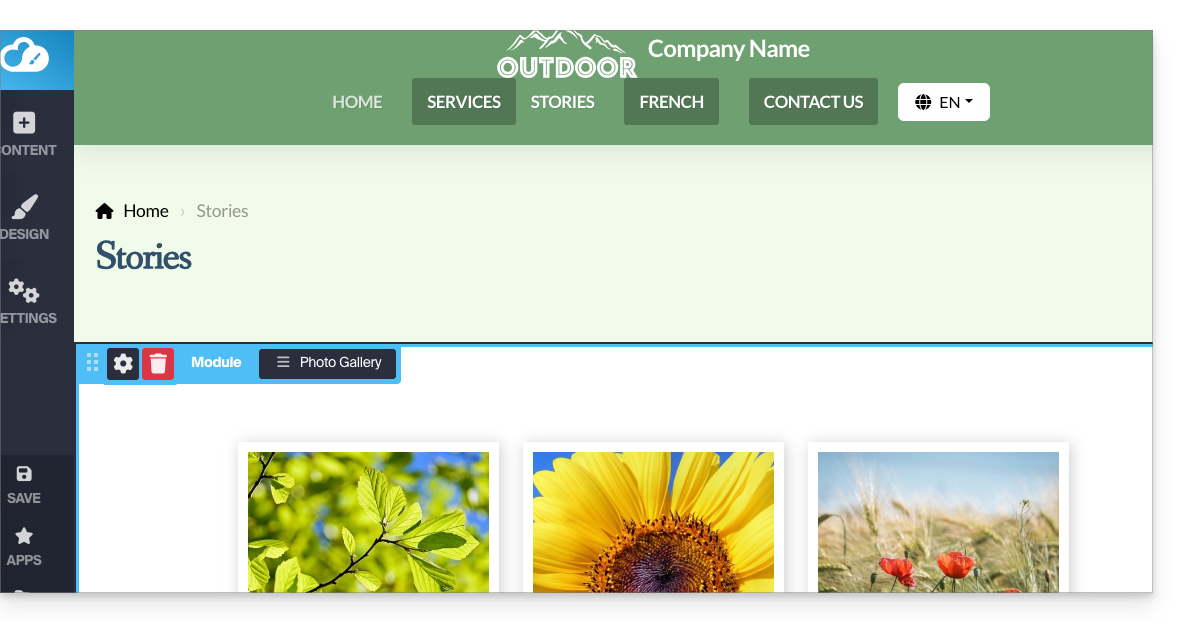
- Validez, la nouvelle page avec le module de galerie photo s'affiche à l'écran:
Paramétrer la galerie photo
Pour cela:
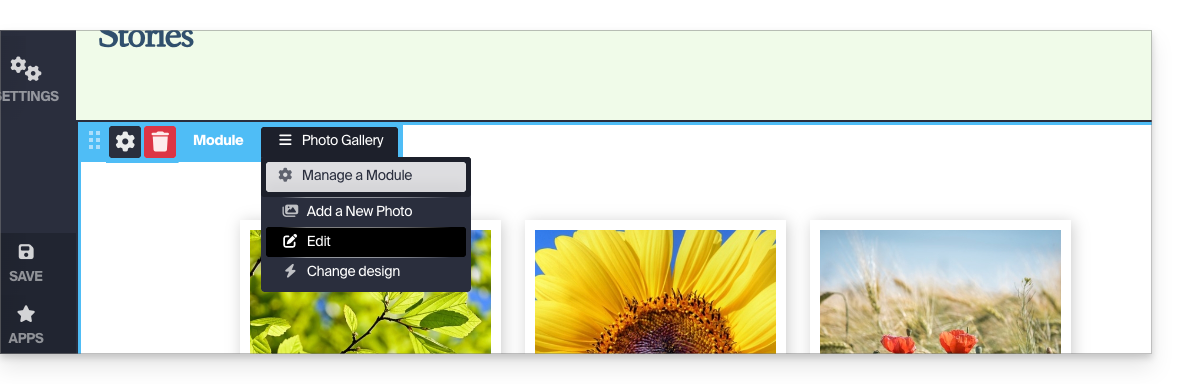
- Survolez le module pour accéder aux paramètres de la galerie.
- Cliquez sur Éditer:
Albums photo
Vous pouvez créer des galeries photos supplémentaires pour vos différents albums: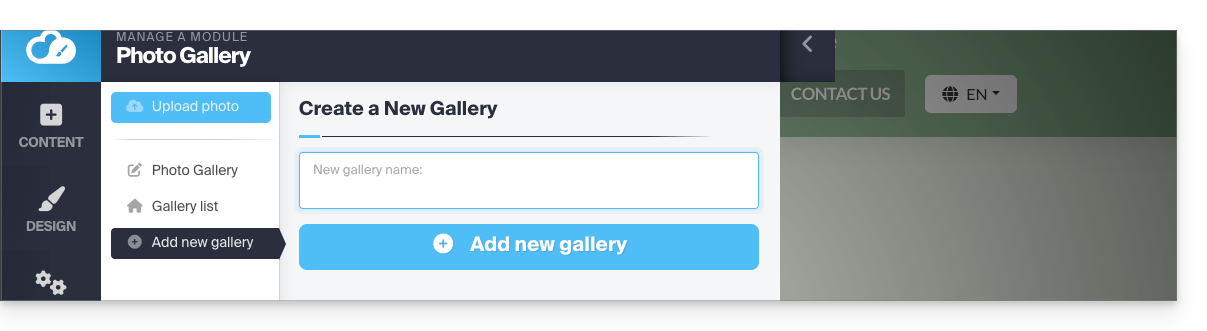
Modifier l'ordre des photos
Lorsque votre galerie est créée, chaque nouvelle photo que vous téléchargez depuis votre ordinateur est ajoutée à la fin de la liste des photos ; vous pouvez facilement modifier cet ordre en glissant les photos avec la souris quand vous éditez une galerie: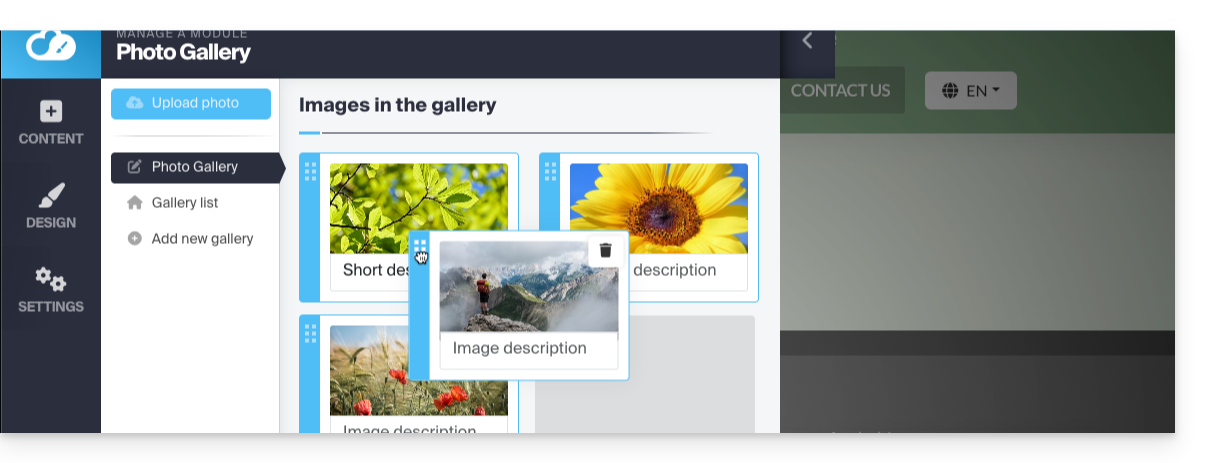
De plus, vous pouvez ajouter une description à n'importe laquelle de vos photos, sous chaque image, vous remarquerez le champ "Description de l'image", commencez à y taper votre description et appuyez sur le bouton vert pour enregistrer les modifications: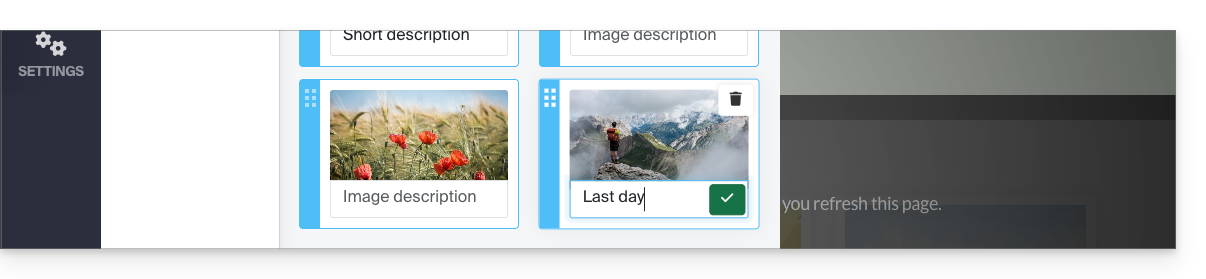
Ajouter un widget défilement d'images
Pour configurer un ou plusieurs widgets Slider dynamique, sur lesquels une ou plusieurs photos glisseront latéralement (sans aucun lien avec les galeries photos décrites ci-dessus):
- Cliquez sur le bouton Applications dans le menu latéral gauche.
- Cliquez sur Slider:
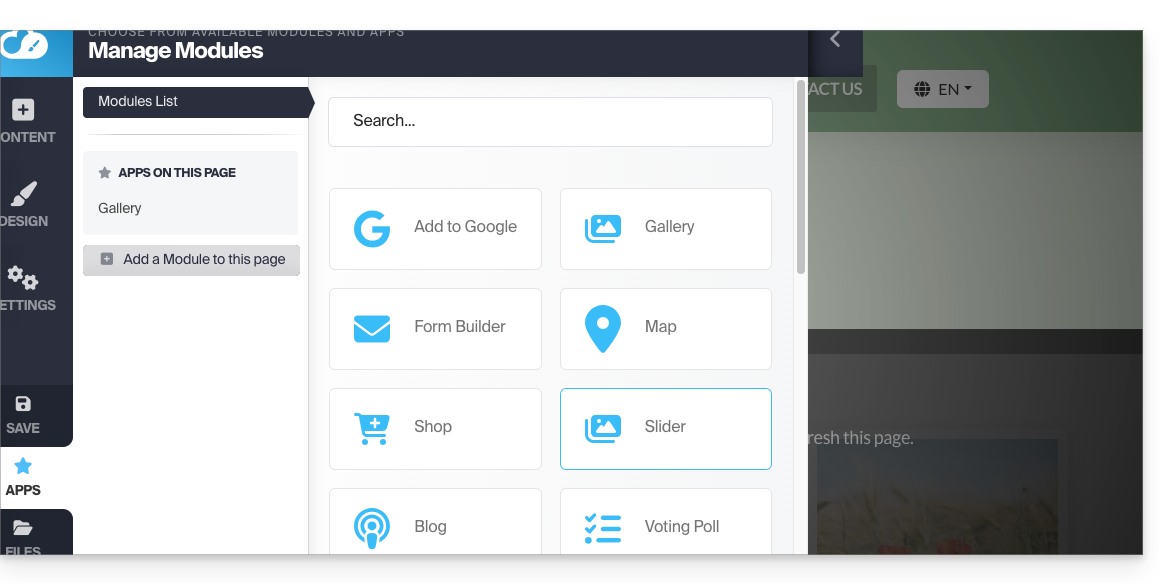
- Configurez le widget selon vos préférences.
- Insérez le widget configuré à l'endroit désiré en cliquant sur Contenu puis Apps et choisissez Slider:
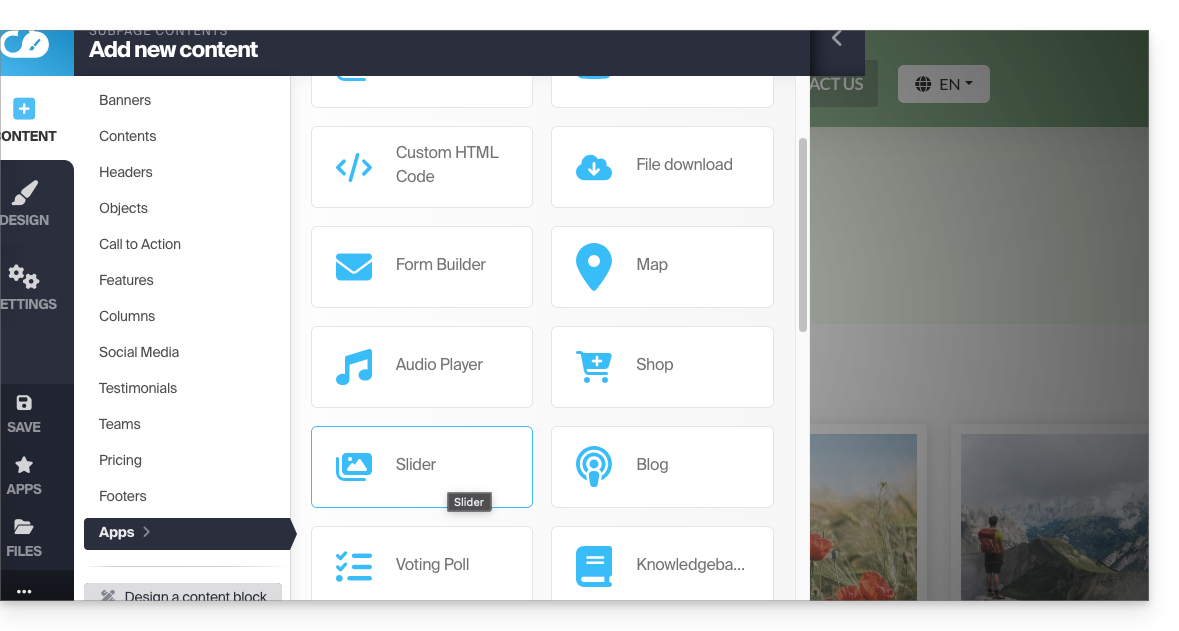
- Sélectionnez le Slider créé pour l'insérer sur la page:
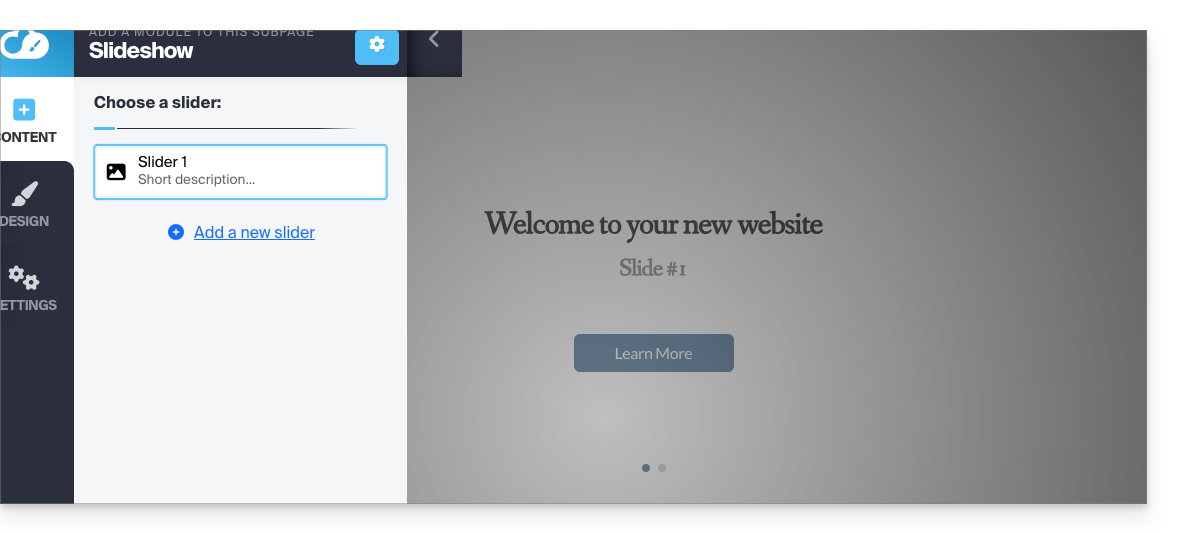
Lien vers cette FAQ:
Cette FAQ a été utile?
Ce guide vous aidera si par exemple vous souhaitez déployer un package comme pymysql et que celui-ci requiert une version de Python supérieure à celle proposée par défaut sur votre hébergement.
Préambule
- Anaconda est une distribution libre et open source des langages de programmation Python et R. Elle vise à simplifier la gestion des paquets et le déploiement.
- Il est recommandé d'utiliser Miniconda (version légère de conda). Il s'installe dans votre espace utilisateur, évitant tout conflit avec le Python système et ne nécessitant pas de droits administrateur.
- Prenez connaissance de la documentation officielle.
- En cas de besoin, des partenaires locaux et référencés par Infomaniak peuvent s'occuper de ces démarches : lancez un appel d'offres gratuit ; ils s'occupent de tout — découvrez aussi le rôle de l'hébergeur.
1. Télécharger l'installateur
Par exemple la version Linux 64-bit pour Python 3.11.
user@server:~$ wget https://repo.anaconda.com/miniconda/Miniconda3-py311_23.10.0-1-Linux-x86_64.sh
--2024-03-10 12:00:00--  https://repo.anaconda.com/miniconda/Miniconda3-py311_23.10.0-1-Linux-x86_64.sh
Resolving repo.anaconda.com... 104.16.131.3, 104.16.130.3
Connecting to repo.anaconda.com|104.16.131.3|:443... connected.
HTTP request sent, awaiting response... 200 OK
Length: 72787200 (69M) [application/x-sh]
Saving to: ‘Miniconda3-py311_23.10.0-1-Linux-x86_64.sh’

Miniconda3-py311_23.10.0-1-Linux-x86_64.sh  100% [===================>]  69.42M  --.-KB/s    in 0.3s
2. Contrôler l'intégrité (Hash SHA256)
user@server:~$ sha256sum Miniconda3-py311_23.10.0-1-Linux-x86_64.sh
6c714a33ea348303f909194246990422e698889417d74b9714856b3e9a7e6c3a  Miniconda3-py311_23.10.0-1-Linux-x86_64.sh
3. Lancer l'installation
L'argument -b permet une installation silencieuse. Par défaut, Miniconda s'installera dans ~/miniconda3.
user@server:~$ bash Miniconda3-py311_23.10.0-1-Linux-x86_64.sh -b
PREFIX=/home/clients/your_client_hash/miniconda3
Unpacking payload ...
Collecting package metadata (current_repodata.json): done
Solving environment: done
Executing transaction: done
installation finished.
4. Initialiser et activer Conda
Pour utiliser conda immédiatement et à chaque connexion SSH :
user@server:~$ ~/miniconda3/bin/conda init bash
no change     /home/clients/your_client_hash/miniconda3/condabin/conda
...
modified      /home/clients/your_client_hash/.bashrc

user@server:~$ source ~/.bashrc
5. Installer un package (exemple : pymysql)
Une fois activé, le préfixe (base) apparaît devant votre invite de commande. Vous pouvez alors installer vos outils sans sudo ni --user.
(base) user@server:~$ python -V
Python 3.11.5

(base) user@server:~$ pip install pymysql
Collecting pymysql
  Downloading PyMySQL-1.1.0-py3-none-any.whl (44 kB)
Installing collected packages: pymysql
Successfully installed pymysql-1.1.0
Lien vers cette FAQ:
Cette FAQ a été utile?
Ce guide explique comment transférer votre messagerie actuellement gérée par Bluewin vers l'offre Infomaniak gratuite à vie !
Préambule
- Il est facile de basculer toute l'arborescence de vos e-mails vers Infomaniak - découvrir les offres.
- Utilisez votre adresse mail sur simple navigateur, Outlook, etc. et sur appareil mobile iOS/Android grâce à l'app Infomaniak Mail.
- Importez vos contacts pour continuer à communiquer avec eux depuis votre nouvelle messagerie.
- Obtenez 20 Go pour vos e-mails ainsi que 15 Go pour stocker vos fichiers dans le Cloud.
- Avertissez vos correspondants que votre adresse
@bluewindevient l'adresse Infomaniak que vous aurez choisie lors de la souscription à l'offre. - En cas de besoin, des partenaires locaux et référencés par Infomaniak peuvent s'occuper de ces démarches : lancez un appel d'offres gratuit ; ils s'occupent de tout, vous libérant des détails techniques.
Créer votre adresse mail gratuite
Depuis votre appareil mobile iOS ou Android, téléchargez l'app Infomaniak Mail ici:


Ouvrez l'application, vous pourrez vous inscrire gratuitement et choisir votre nouvelle adresse mail Infomaniak.
Importer tout l'historique des e-mails
Pour récupérer l'ensemble de vos messages sur la boite Bluewin, lancez l'assistant ici:
https://import-email.infomaniak.com
Une fois connecté à l'assistant:
- Cliquez sur l'importation unique.
- Remplissez le champ de gauche avec votre adresse Bluewin (dont le contenu est à copier).
- Remplissez le champ de droite avec le mot de passe de cette même adresse mail.
- Cliquez sur Confirmer et continuer:

- Sélectionnez votre nouvelle adresse mail Infomaniak sur laquelle importer les e-mails:

- Ciquez sur le bouton bleu Importer les e-mails.
- La copie débute et continue en arrière-plan, vous pouvez fermer la fenêtre qui s'affiche, un e-mail de confirmation sera automatiquement envoyé à toutes les adresses mail concernées par l'opération une fois l'importation terminée, mentionnant le nombre de messages copiés.
Importer tous vos contacts
Pour continuer à utiliser votre carnet d'adresses, il faut exporter les contacts depuis Bluewin:
- Connectez-vous à votre interface Bluewin.
- Cliquez sur Contacts.
- Cliquez sur l'icône Paramètres dans la barre d'outils.
- Cliquez sur Exporter contacts.
- Enregistrez le fichier
contacts.csvsur votre appareil.
Ensuite il faut les importer:
- Connectez-vous à votre Carnet d'adresses Infomaniak.
- Cliquez sur Actions avancées en bas à gauche.
- Cliquez sur Importer.
- Sélectionnez votre fichier
.csvtéléchargé au point 5 ci-dessus. - Cliquez sur Suivant et lancez l'importation.
Rediriger les e-mails vers Infomaniak
Si l'adresse Bluewin continue d'exister encore quelques temps, vous pouvez mettre une redirection des messages entrants. Ainsi ceux-ci sont automatiquement reacheminés vers votre nouvelle adresse Infomaniak:
- Connectez-vous à “MySwisscom”, cliquez sur la case "Plus" puis “Paramètres”:

- Cliquez ensuite sur “Gérer les transferts”:

- Indiquez l'adresse mail créée chez Infomaniak comme destination de tous vos futurs e-mails entrants.
Lien vers cette FAQ:
Cette FAQ a été utile?
Ce guide explique comment accéder via un nom de domaine à une Sunrise Internet Box connectée à Internet avec une IP dynamique.
Prérequis
- Posséder une Box qui permet de configurer un fournisseur de DNS dynamique personnalisé.
- Un DNS dynamique doit avoir été créé sur le domaine concerné.
Lier une Sunrise Internet Box à un nom de domaine
Il existe différents modèles de Sunrise Internet Box. Voici un exemple:
- Connectez-vous à l'interface d'administration de la Sunrise Box (
http://192.168.1.1par exemple). - Activez le mode expert (bouton en haut à droite).
- Allez sur DynDNS (en haut à gauche):

- Cliquez sur l'onglet DynDNS.
- Activez le client Dynamic DNS.
- Choisissez le fournisseur “Personnalisé”:

- Remplissez les champs suivants :
- Nom d'utilisateur = l'identifiant défini dans le Manager lors de l'ajout du Dynamic DNS
- Mot de passe = le mot de passe défini dans le Manager lors de l'ajout du Dynamic DNS
- Nom d'hôte = l'URL configurée dans le Manager lors de l'ajout du Dynamic DNS
- En dessous, remplissez les champs suivants :

- Serveur :
infomaniak.com - Port :
443 - Requête (à copier-coller tel quel) :
https://infomaniak.com/nic/update?hostname=[DOMAIN]&myip=[IP]&username=[USERNAME]&password=[PASSWORD] - Intervalle de mise à jour (secondes) :
300 - Intervalle pour réessayer (secondes) :
30 - Tentatives max. :
3
- Serveur :
L'interface peut être présentée sous cette forme mais le principe reste le même: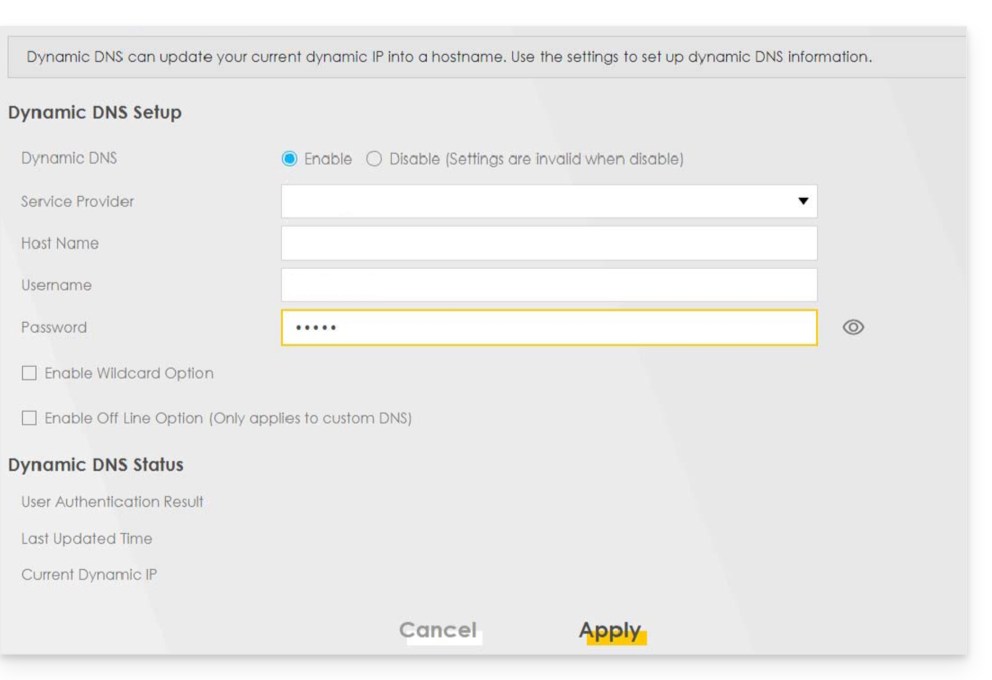
Autres routeurs
C'est le même principe pour une solution Omada SDN de TP-Link ; l'Update-URL est https://infomaniak.com/nic/update?hostname=[DOMAIN]&myip=[IP]&username=[USERNAME]&password=[PASSWORD] :
Et pour d'autres modèles (type Zyxel USG Flex ou ax7501-B1 par exemple) remplissez les champs en vous aidant des données ci-dessous :
- Enable DDNS Profile : activer
- DDNS Type :
User custom - HTTPS : activer
- Nom d'utilisateur : l'identifiant défini dans le Manager Infomaniak lors de l'ajout du Dynamic DNS (aide)
- Mot de passe : le mot de passe défini dans le Manager Infomaniak lors de l'ajout du Dynamic DNS (aide)
- Domain Name : nom d'hôte avec le domaine
- Primary Binding Address > Interface : any
- Backup Binding Address > Interface : none
- DYNDNS Server : infomaniak.com
- URL (à copier-coller tel quel) : /nic/update?password=password(point 5 ci-dessus)&username=username(point 4 ci-dessus)&hostname=DomainName
- exemple
/nic/update?password=abcd1234&username=admin&hostname=abc.domain.xyz
- exemple
En cas de besoin, des partenaires locaux et référencés par Infomaniak peuvent s'occuper de ces démarches : lancez un appel d'offres gratuit ; ils s'occupent de tout, vous libérant des détails techniques.
Lien vers cette FAQ:
Cette FAQ a été utile?
Ce guide vous explique comment aider les clients qui seraient bloqués lors de l'utilisation d'une carte de crédit (dans le cadre du système de billetterie Infomaniak).
Demandez des informations aux clients
La billetterie en ligne d'Infomaniak permet aux clients de régler leurs achats de manière sécurisée avec une carte de crédit. Pour cette raison, l’authentification 3-D Secure est obligatoire pour tous les paiements par cartes de crédit et de débit.
Demandez au client quel est le souci rencontré pour tenter de le résoudre. Voici quelques exemples types qui peuvent être rencontrés:
Fenêtre ou page blanche qui s'affiche
La billetterie essaie de faire appel à la page de 3D-Secure de la banque du client. La page blanche indique que sa carte n'a pas l'option de 3D-Secure activée. Il faut que le client prenne contact avec sa banque pour demander l'activation de cette option.
Impossible d'effectuer le paiement avec la carte de crédit
Assurez-vous que le client utilise bien une carte de crédit VISA ou MasterCard. Certaines banques émettent des cartes qui ne sont pas sur ces réseaux. Infomaniak n'accepte pas les cartes de crédit sur les réseaux American Express.
Notification pour l'authentification reçue, mais impossible à procéder
Il faudra que le client contacte sa banque ou essaie avec une autre carte.
Soucis de paiement lié à une carte de crédit
Il vous est possible d'obtenir plus d'informations sur ce genre de problème depuis le Manager Infomaniak.
Veuillez retrouver la commande au moyen du numéro de commande, adresse mail, ou toute autre information liée au client:
- Cliquez ici afin d'accéder à la gestion de votre produit sur le Manager Infomaniak (besoin d'aide ?).
- Cliquez directement sur le nom attribué à la billetterie concernée par l'évènement.
- Cliquez sur Ventes dans le menu latéral gauche.
- Cliquez sur Commande dans le menu latéral gauche.
- Cherchez la commande au moyen des informations fournies par le client.
- Cliquez sur le numéro de commande:

- Cliquez sur l'onglet Transactions.
- Vérifiez les Notes des transactions n'ayant pas abouti:

Cas de transactions inachevées avec des notes
Dans le cas illustré ci-dessus, il s'agit d'un échec de la double authentification par 3D-Secure, mais les raisons peuvent être diverses. Ces notes sont les messages d'erreurs transmises par la banque du client, et sont souvent juste une indication du type d'erreur.
Seul le client pourra obtenir les détails liés à son erreur en prenant contact avec sa banque.
Cas de transactions non existantes
Si l'onglet Transactions indique un 0 et n'a aucun élément, le client n'a pas pu commencer les démarches du paiement en ligne. Il faut donc qu'il vérifie si sa carte est bien une carte VISA ou MasterCard.
Résolution du problème
Il y a deux façons d'aider le client lors de problèmes de paiement avec la carte de crédit. Il doit soit…
- … essayer avec une autre carte de crédit ou un autre mode de paiement,
- … contacter sa banque afin de régler le problème avec la carte utilisée.
Pour les autres cas
Veuillez vous munir d'un maximum d'information avant de contacter le support Infomaniak qui pourra entreprendre des recherches plus approfondies.
Lien vers cette FAQ:
Cette FAQ a été utile?
Ce guide vous donne quelques informations au sujet des licences Windows pour Public Cloud Infomaniak.
Informations de licences Windows
En tant que Partenaire Microsoft, Infomaniak fournit et facture automatiquement des licences Microsoft pour les systèmes d'exploitation suivants:
- Windows Server 2019 standard et datacenter
- Windows Server 2022 standard et datacenter
- Windows Server 2025 standard et datacenter
La facturation est établie en fonction du nombre de VCPU de l'instance.
La licence appartient à Infomaniak, celle-ci n'est pas la propriété du client. Elle démarre au moment où le client utilise une de ces versions de Windows Server et s'arrête au moment où l'instance est détruite.
Il n'y a pas de facturation de licences en cas de pause ou arrêt de l'instance.
Partenaire Microsoft
- En tant que partenaire Microsoft, Infomaniak fournit sur Public Cloud, via Horizon ou le CLI Openstack, des images pré-activées correspondantes.
- En cas de défaut d'activation, prenez connaissance de cet autre guide à ce sujet.
- En tant que partenaire Microsoft, Infomaniak n'autorise pas l'utilisation d'une licence personnelle du client (Bring Your Own Licence) ; dans le cas d'une utilisation de sa propre licence, Infomaniak met à disposition et facture automatiquement les licences fournies par Infomaniak.
- Le client peut alors activer son OS, via la procédure d'activation.
- En tant que partenaire Microsoft, la non-utilisation de licences (c'est à dire une version Evaluation 180 jours) n'est pas autorisée non plus.
- Ces versions sont à but de tests dans un environnement interne.
- Dans le cas d'une utilisation d'une version d'évaluation, Infomaniak met à disposition et facture automatiquement les licences fournies par Infomaniak.
- Le client peut alors activer son OS, via la procédure de transformation d'une version d'evaluation en version normale activée.
- Si vous utilisez des logiciels Microsoft au sein de Windows Server nécessitant une Licence Mobility, comme Microsoft SQL Server, Microsoft Sharepoint Server ou Microsoft Exchange Server, vous devez obligatoirement transmettre le document de Software Assurance via le formulaire de contact Infomaniak.
Lien vers cette FAQ:
Cette FAQ a été utile?
Les outils Infomaniak, comme l'app Web Mail Infomaniak (service en ligne ksuite.infomaniak.com/mail) ou les interfaces Calendar, Contacts, kSuite… peuvent s'afficher en mode clair ou mode sombre ("dark mode"), y compris en se basant sur les réglages de votre système d'exploitation actuel:
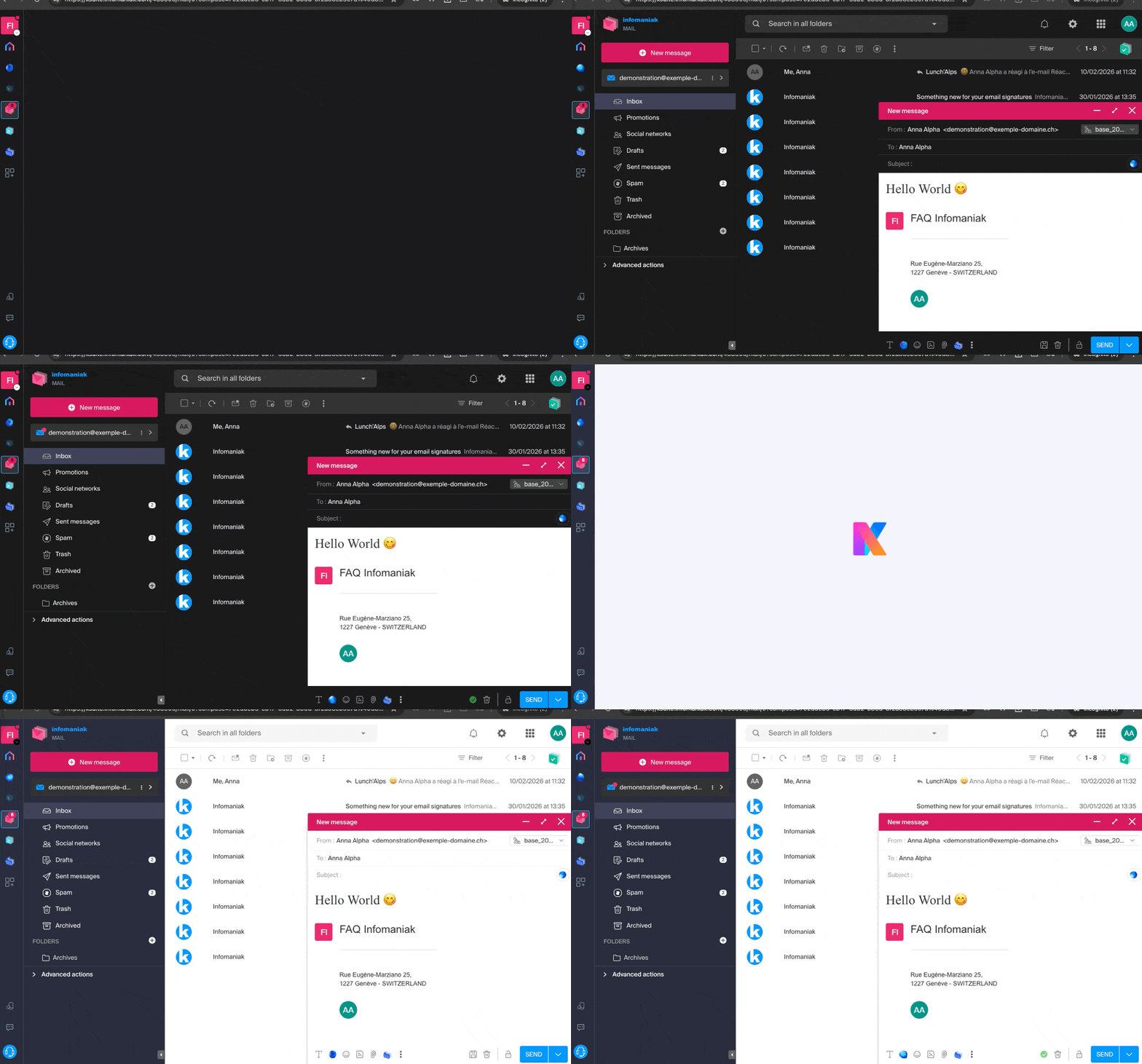
Activer un mode manuel
Afin de choisir manuellement un affichage sombre ou clair, sans se baser sur un éventuel affichage différent côté système d'exploitation:
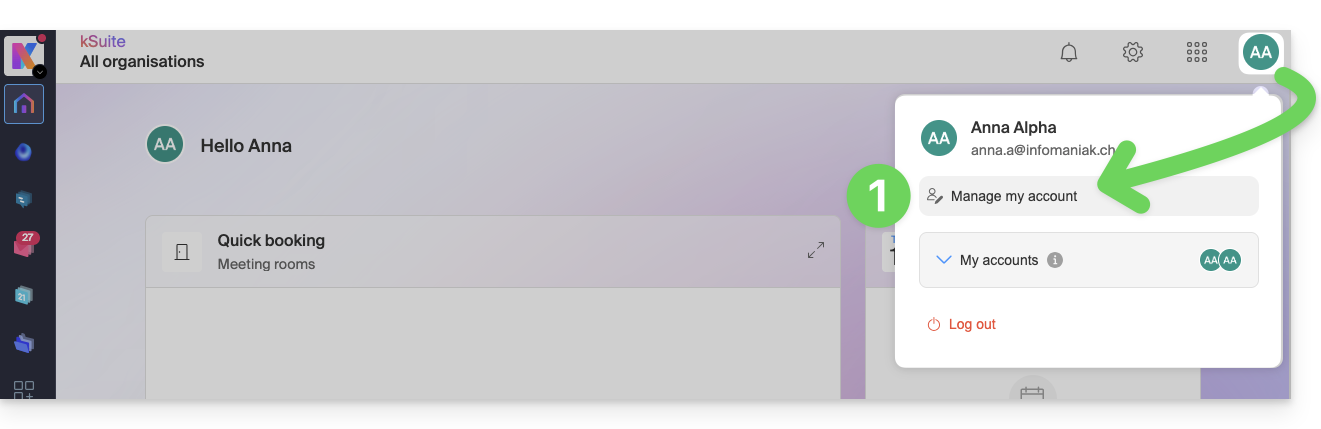
- Cliquez ici (ou sur la pastille avec vos initiales / avatar en haut à droite du Manager Infomaniak) afin de "Gérer mon compte":
- Cliquez ensuite sur Apparence dans le menu latéral gauche.
- Cliquez sur Clair pour appliquer le mode clair:
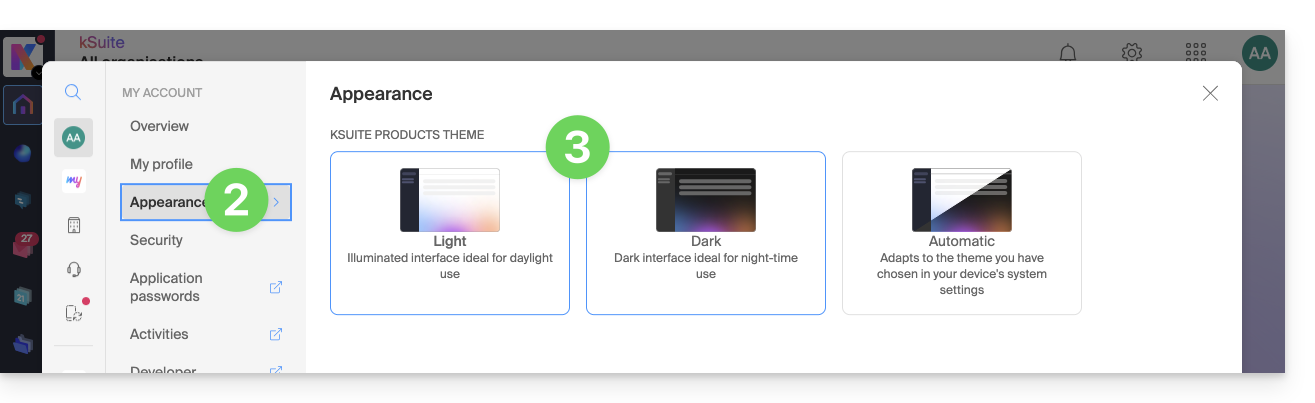
- Cliquez sur Sombre pour activer le “dark mode”.
Activer le mode automatique
Le mode automatique se base sur les paramètres de votre système d'exploitation (macOS / Windows...):
- Cliquez ici ou sur la pastille avec vos initiales / avatar en haut à droite du Manager Infomaniak) afin de "Gérer mon compte":
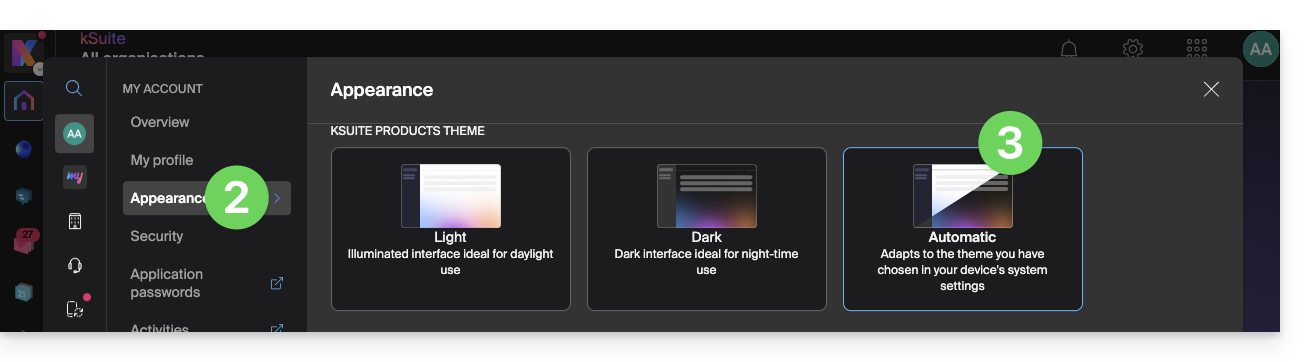
- Cliquez sur Apparence dans le menu latéral gauche.
- Cliquez sur le mode Automatique:
Puis si vous souhaitez modifier le thème clair ou sombre de votre ordinateur, afin que le mode automatique du Manager prenne en compte vos préférences…
… sur macOS
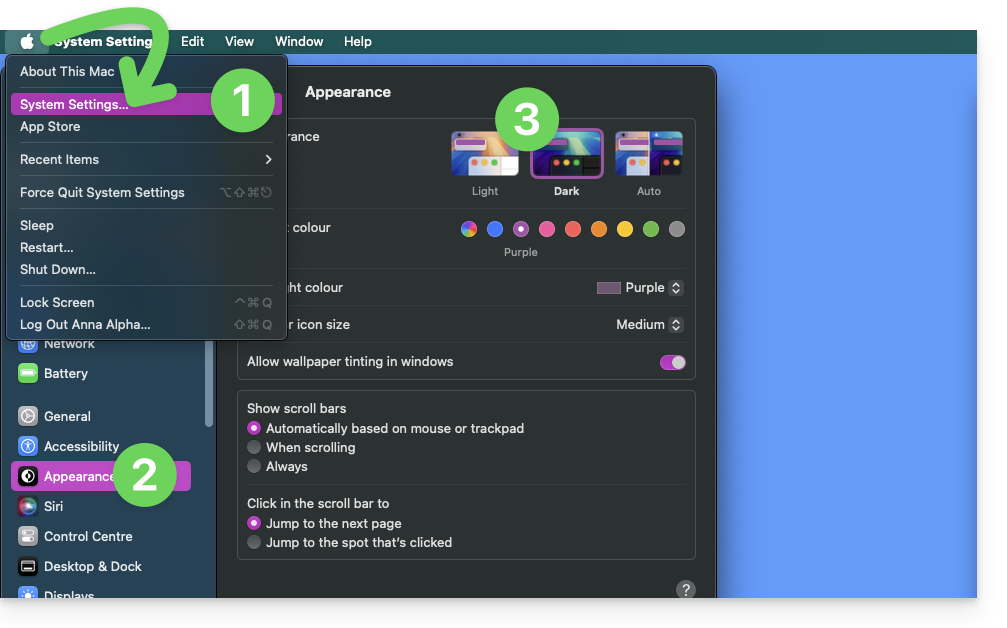
- Cliquez sur Préférences Système…
- Cliquez sur Apparence.
- Choisissez le mode désiré à droite:
… sur Windows
- Dans le menu Démarrer, accédez à Paramètres > Personnalisation.
- Sélectionnez Couleurs, puis Choisissez votre mode:
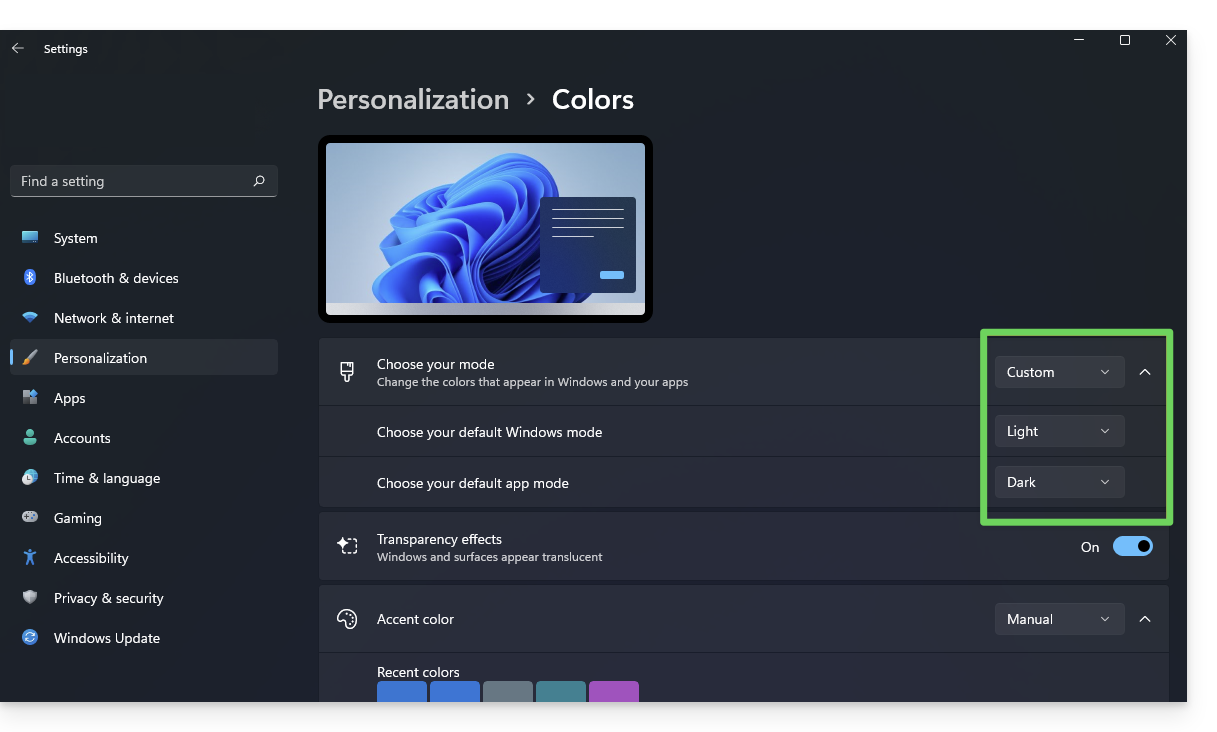
- Vous pouvez choisir entre Clair, Sombre ou Personnalisé.
- Si vous sélectionnez Personnalisé, vous aurez la possibilité de choisir un mode Windows par défaut et un mode d'application par défaut différent.
Et sur mobile ?
Le thème sombre est activé sur les appareils mobiles pour les pages de connexion et de création de compte Infomaniak ; il s'adapte automatiquement aux préférences du système mobile, offrant ainsi une expérience visuelle cohérente entre les applications mobiles et les login / création de compte.
Lien vers cette FAQ:
Cette FAQ a été utile?
Ce guide concerne les "Applications" (ou "modules", “extensions”) disponibles dans Site Creator Infomaniak selon la version dont vous disposez, pour créer un site vitrine, un blog ou une boutique en ligne 100% personnalisable, sans aucune connaissance technique.
Différentes Applications
En plus des blocs de contenu proposant différentes mises en page préformatées, vous pouvez également insérer des blocs sous forme de modules ayant chacun une fonction précise:
- Vidéo
- Lecteur audio
- Slider d'images / diaporama
- Téléchargement de fichier
- Localisation sur plan
- Sondage
- Base de connaissances
- Questions et réponses
- Calendrier
- Calendly
- Menu de sous-pages
- Plan du site (sitemap)
- Ajouter à Google
- Code HTML personnalisé
- Formulaire de contact
- Blog
- Shop
- Lecteur de flux RSS
- Menu de restaurant
Insérer un module sur une page
Pour insérer un module:
- Cliquez ici afin d'accéder à la gestion de votre produit sur le Manager Infomaniak (besoin d'aide ?).
- Cliquez directement sur le nom attribué au Site Creator concerné.
- Cliquez sur le bouton Éditer mon site pour démarrer l'éditeur:
Une fois dans Site Creator:
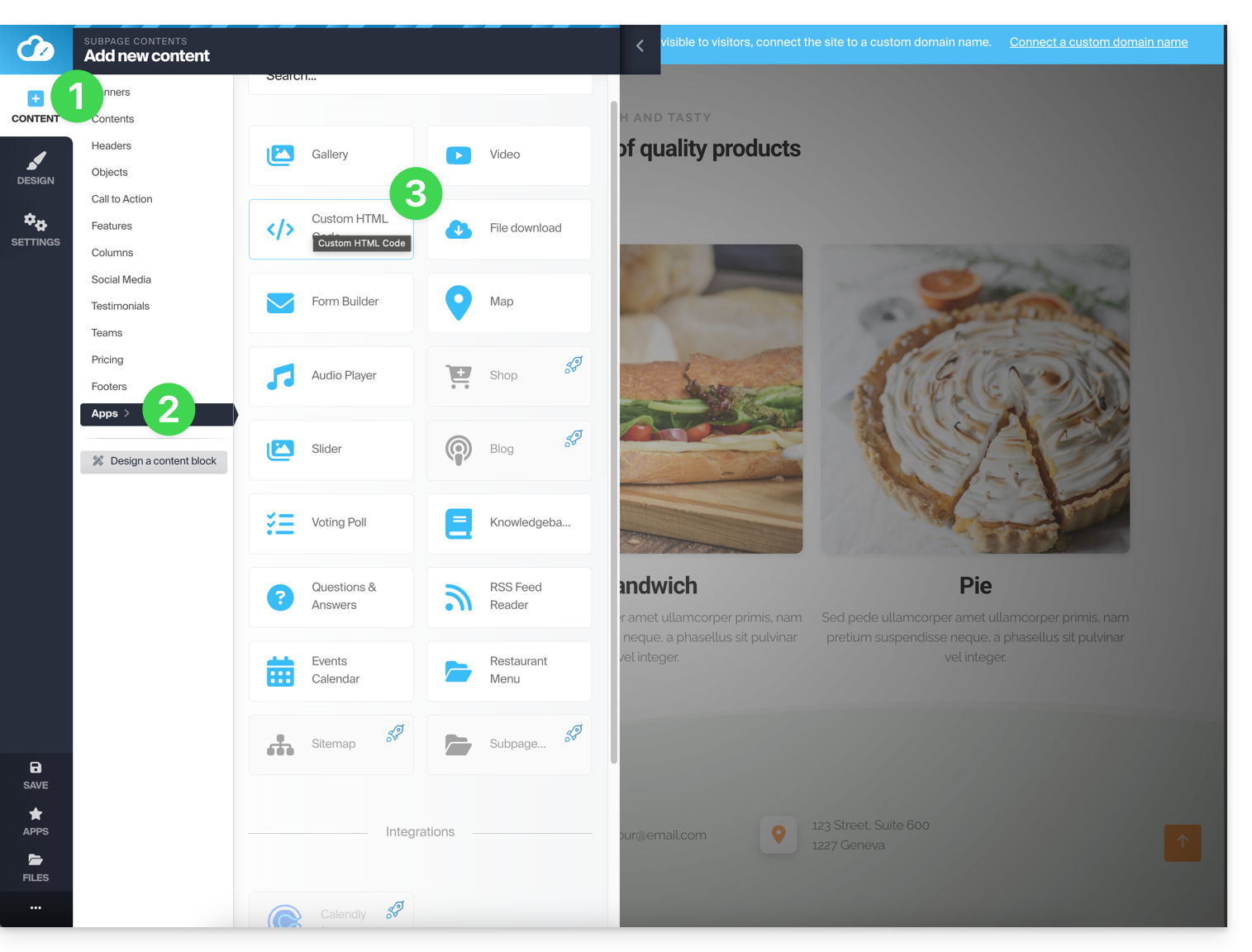
- Cliquez sur le bouton Contenu dans le menu latéral gauche.
- Cliquez sur Applications en bas et le contenu à disposition s'affiche sur la droite.
- Cliquez sur l'une de ces applications pour l'insérer dans la page:
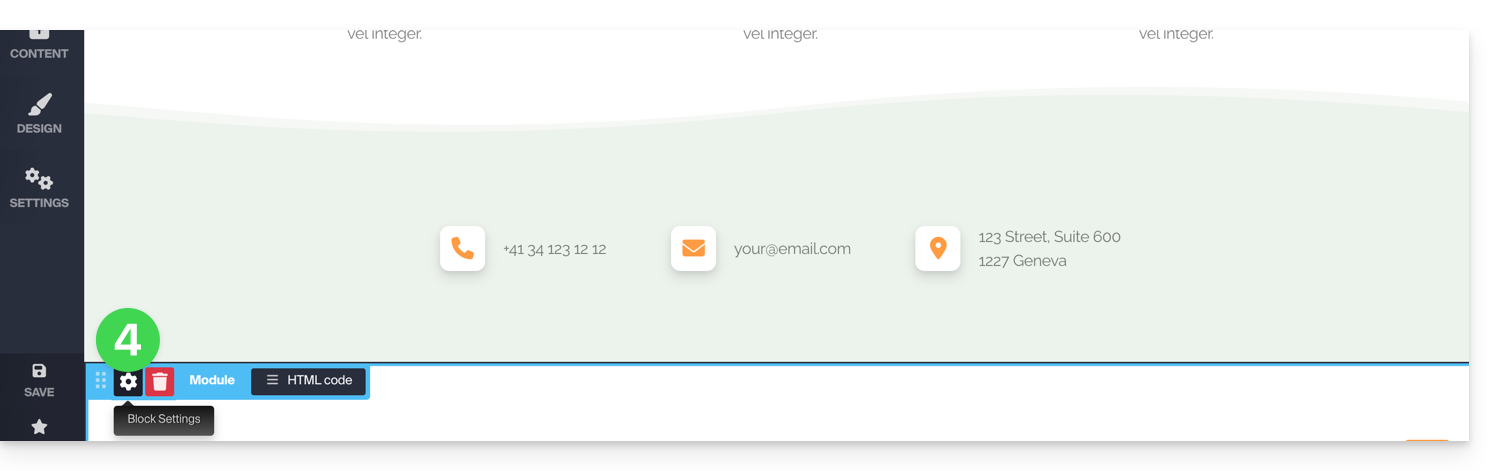
- Une fois inséré, survolez le module (ou le bloc lui-même selon le module) pour accéder à ses réglages:
Module multiple ou module disparu
Si vous supprimez un de vos modules (tel que celui pour faire un sondage) déjà configuré et souhaitez revenir en arrière, appuyez sur Annuler immédiatement:
ou
Vous pouvez également réinsérer le module qui devrait revenir avec ces précédents réglages.
Vous ne pouvez pas insérer plusieurs modules du même type pour les personnaliser indépendamment l'un de l'autre.
Autres intégrations & widgets
Cliquez sur le bouton APPLICATIONS dans la barre latérale gauche de Site Creator: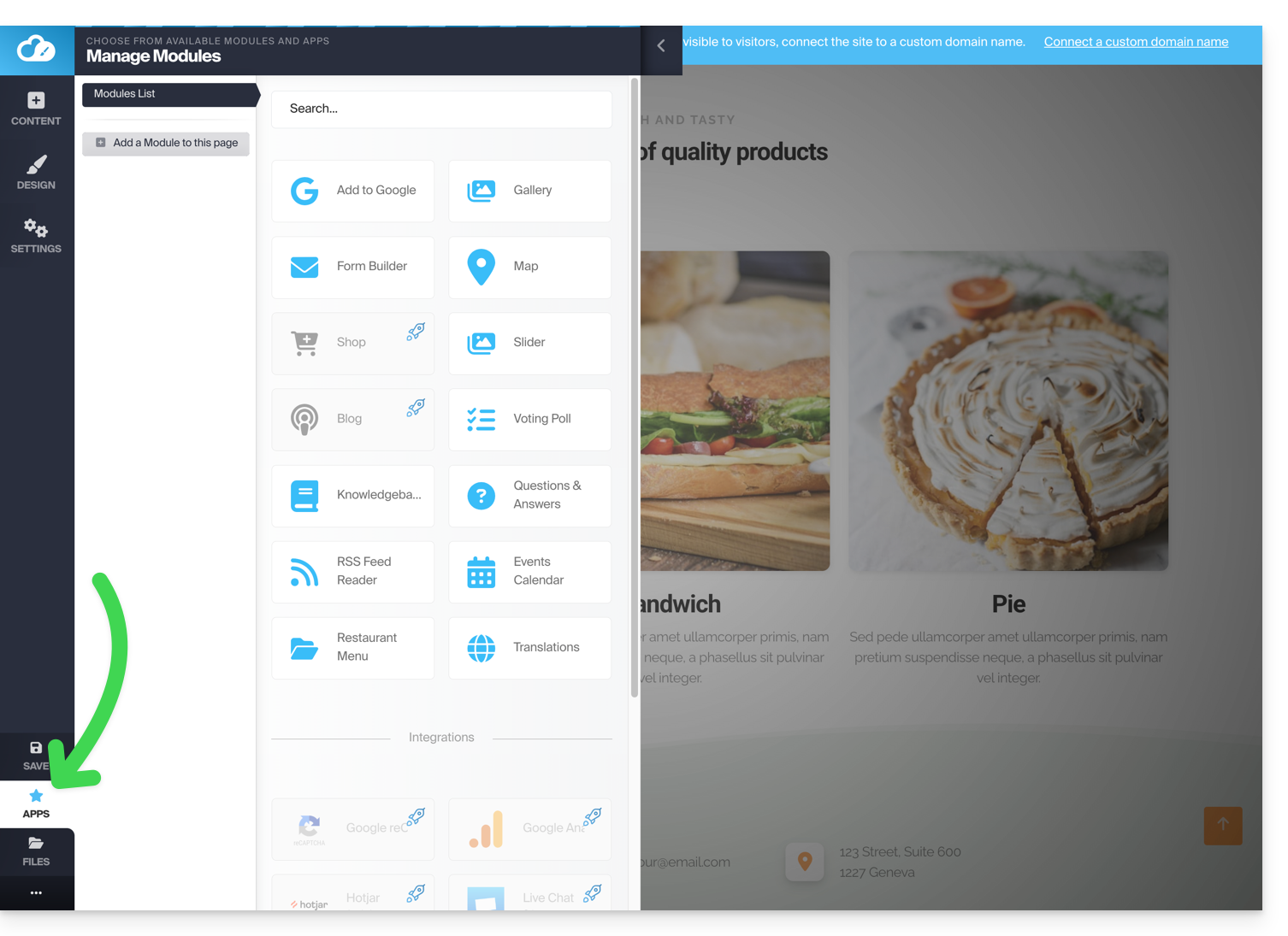
Exemple: insérer un décompte
Pour ajouter un compteur permettant l'affichage d'un décompte:
- Dans le menu latéral gauche cliquez sur le bouton Contenu.
- Cliquez sur Objets dans la liste et le contenu à disposition s'affiche sur la droite.
- Cliquez sur l'un de ces objets pour l'insérer sur la page:
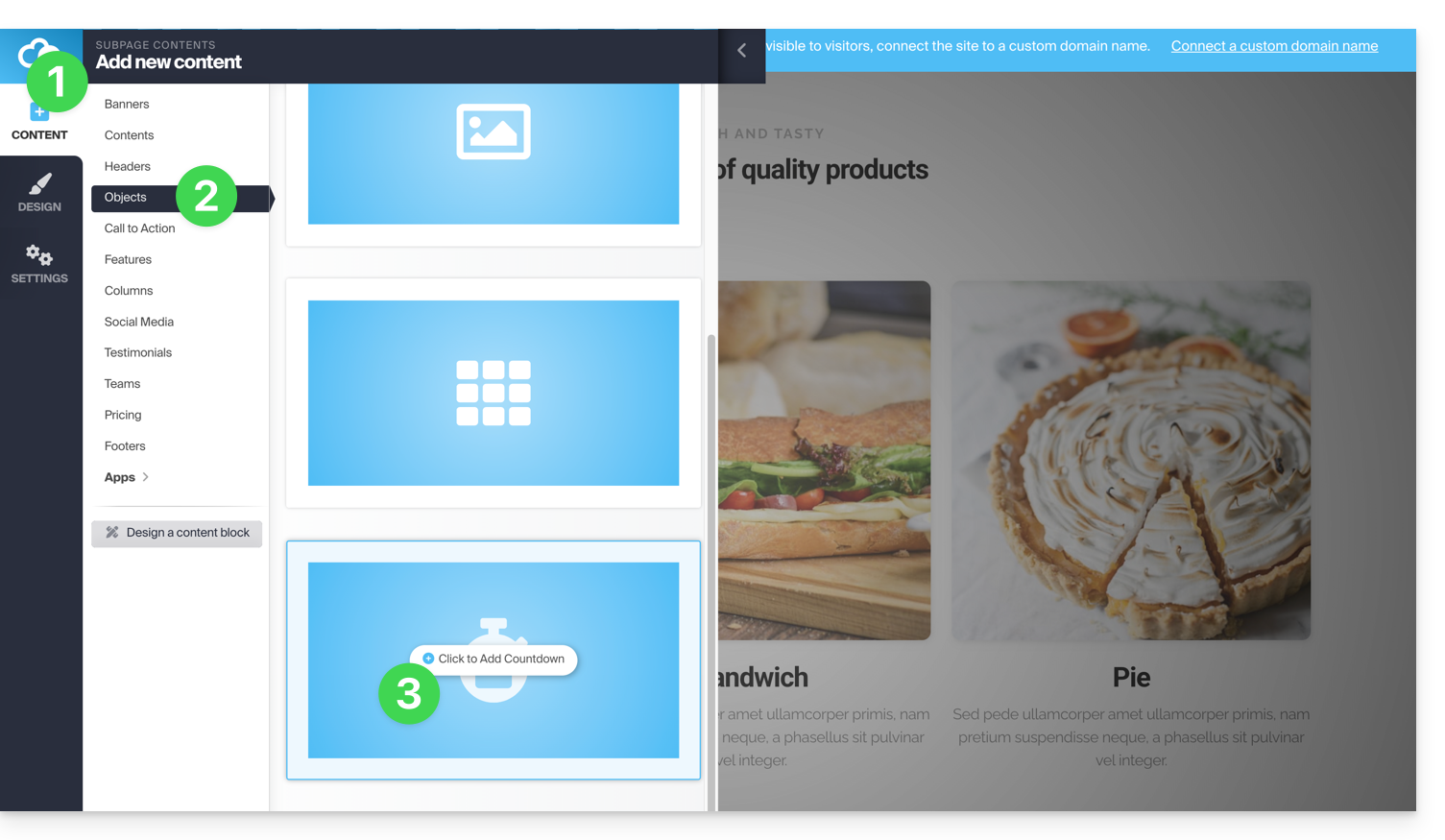
- Une fois inséré, survolez le module pour accéder à ses réglages::

Lien vers cette FAQ:
Cette FAQ a été utile?
Infomaniak vous propose de remplacer Skype par ses propres solutions, que ce soit pour des appels individuels, des réunions à distance ou des échanges d'équipe.
kMeet, la visioconférence pour particuliers & entreprises
Malgré son succès initial, la plateforme de communication Skype a vu son utilisation diminuer face à l'émergence de solutions mieux intégrées aux nouveaux usages collaboratifs.
L'une des façons les plus simples de remplacer Skype est d'adopter kMeet:
- Appels audio et vidéo illimités
- Accès sans inscription
- Compatibilité Web, mobile et bureau
- Chat intégré & réactions (émoticônes, sons)
- Partage d'écran avec outils de dessin, prise de contrôle
- Salles de sous-commission (breakout rooms)
- Intégration avec l'agenda (création de lien visio)
- Intégration avec kDrive pour le stockage des enregistrement de réunions
- Intégration avec kChat pour les appels vidéos
- Respect de la vie privée (aucune publicité, hébergement en Suisse)
- Sécurité avec chiffrement AES-256
- Écoresponsable (énergie renouvelable, compensation CO₂)
Remplacer Skype par kMeet
L'alternative kMeet pour remplacer Skype peut être mise en place de différentes façons:
1. Utilisation rapide sans inscription
Pour démarrer une communication privée entre plusieurs personnes sur Internet, il suffit que l'une d'entre elles se rende sur kMeet puis qu'elle communique le lien de la réunion aux autres. Voici la procédure étape par étape:
- Entrez kmeet.infomaniak.com sur un navigateur comme Chrome ou Safari.
- Cliquez sur Démarrer une nouvelle réunion:

- Entrez un nom pour la réunion, ce qui permet d'indiquer aux futurs participants le sujet de la discussion qu'ils rejoignent.
- Cliquez sur le bouton pour Continuer:

- Accordez les droits nécessaires à kMeet:

- Entrez votre nom, celui que verra les autres participants.
- Activez ou désactivez les éventuels moyens de communication si ceux-ci ne doivent pas encore être utilisés pour le moment.
- Cliquez sur le bouton pour rejoindre la salle de réunion virtuelle (en tant que premier participant puisque personne n'y a été convié à part vous pour le moment):
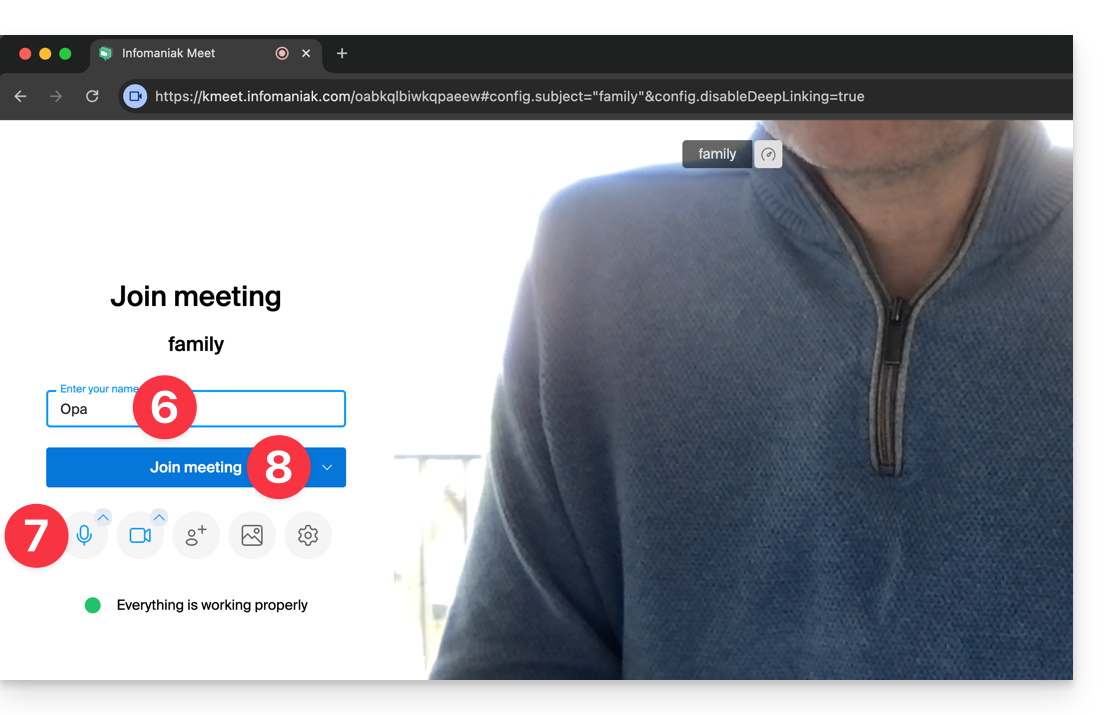
- Ca y est, le salon est créé et vous pouvez désormais copier les informations relatives à cette session et les envoyer aux correspondants pour que ceux-ci vous rejoignent (ils n'auront qu'à exécuter le lien que vous leur envoyez).
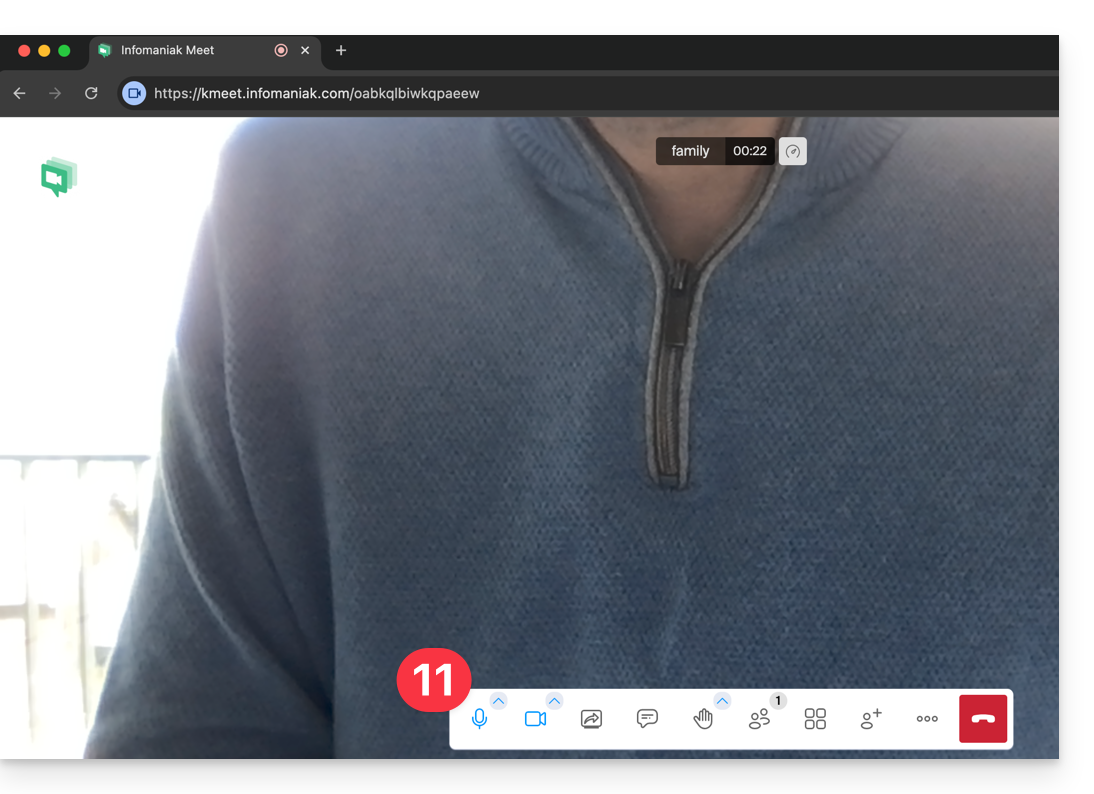
- Fermez la fenêtre d'information pour que vous puissiez converser tous ensemble:

- La barre d'outils en bas de l'écran permet d'activer ou de désactiver le micro, la caméra, etc.:
Pour découvrir toutes les possibilités qu'offre kMeet, prenez connaissance de cet autre guide.
2. Planification et invitations avec my kSuite
Pour travailler efficacement, kMeet peut être relié directement à votre agenda professionnel. Cela signifie que chaque fois que vous créez un évènement dans votre calendrier…
- … un lien de visioconférence est automatiquement généré…
- … les participants reçoivent l'invitation par mail avec toutes les informations…
- … et le jour J, ils peuvent rejoindre la réunion en un clic, sans inscription ni logiciel à installer.
Avantage : vous centralisez la gestion des réunions, réduisez les oublis et simplifiez l'organisation, le tout depuis une seule interface.
Pour mettre en place cette solution:
- Inscrivez-vous gratuitement à my kSuite pour disposer d'une adresse mail par exemple
anna.alpha@ikmail.comet surtout d'un accès aux services Infomaniak. - Accédez au calendrier ksuite.infomaniak.com/calendar puis créez un évènement le jour de votre choix.
- Ajoutez des participants à l'évènement, même s'ils ne sont pas clients Infomaniak.
- Cliquez sur le bouton vert pour automatiquement ajouter un lien kMeet à l'évènement.
- Cliquez sur le bouton pour sauvegarder votre évènement:

- Des invitations seront alors automatiquement envoyées par mail aux participants, contenant le lien cliquable permettant de rejoindre le moment venu la discussion en ligne:

- Le lien de la réunion kMeet est également visible sur l'évènement dans le calendrier directement:

3. Appeler son correspondant à la manière de Skype
Pour engager une conversation à tout moment avec un contact préalablement enregistré dans votre carnet d'adresses, il est nécessaire que vous possédiez tous les 2 kChat, disponible au sein de la kSuite Infomaniak. Pour mettre en place cette solution, qui peut d'ailleurs s'étendre à tout un groupe de contacts:
- Inscrivez-vous à kSuite pour disposer d'un accès aux services Infomaniak correspondants.
- Configurez les utilisateurs (ceux-ci peuvent même être externes) sur la kSuite.
- Installez l'app kChat ou rendez-vous sur l'URL https://ksuite.infomaniak.com/kchat
- Un utilisateur peut ensuite être appelé via kChat, ce qui fera sonner l'appareil du destinataire:
- = navigateur Internet si l'URL kChat y est ouverte, ou ordinateur / appareil mobile si l'app kChat y est installée.
- Prenez connaissance de cet autre guide pour en savoir plus sur les appels en visioconférence sur kChat.
- Libre ensuite à votre correspondant de répondre ; l'appel se fera avec la technologie kMeet au sein de kChat ou sur l'app kMeet si celle-ci est installée.
Lien vers cette FAQ:
Cette FAQ a été utile?
Ce guide explique comment connecter l'app desktop Outlook 2016 (application de bureau sur Windows) à une adresse mail hébergée chez Infomaniak.
Préambule
- Les différents services proposés par Infomaniak sont tous compatibles avec les protocoles standards correspondants (IMAP/SMTP pour le mail par exemple), par conséquent si vous rencontrez un problème avec un logiciel tiers, contactez directement son éditeur ou un Partenaire et consultez la politique de support ainsi que l'article 11.9 des CGU Infomaniak.
Ajouter l'adresse mail à l'application
Prérequis
- Créer l'adresse mail au sein de my kSuite ou d'un Service Mail / kSuite.
- Créer un mot de passe sur l'adresse mail pour l'appareil que vous allez configurer.
- Vérifiez que le Service Mail est configuré de façon optimale.
Pour configurer l'application de messagerie :
- Ouvrez l'application.
- Cliquez sur le menu Fichier:
- Cliquez sur Réglages du compte.
- Cliquez sur Ajouter ou enlever des comptes:
- Cliquez sur Nouveau:
- Entrez l'adresse mail à connecter.
- Cliquez sur Options avancées.
- Cliquez sur Configuration manuelle.
- Cliquez sur le bouton bleu Connecter:
- Cliquez sur IMAP:
- Entrez le mot de passe de l'adresse mail à connecter.
- Cliquez sur le bouton bleu Connecter:
- Décochez si nécessaire la case de configuration supplémentaire pour appareil mobile.
- Cliquez sur le bouton bleu Terminer:
- Cliquez sur Réparer pour corriger certaines informations ajoutées automatiquement mais erronées:
- Cliquez sur Options avancées.
- Cliquez sur Réparation manuelle.
- Cliquez sur le bouton bleu Réparer:
- Vérifiez et complétez les informations manquantes ou erronées.
- Cliquez sur Serveur sortant:
- Vérifiez et complétez les informations manquantes.
- Cliquez sur Suivant.
- Cliquez sur Terminer:
- Cliquez sur Fermer:
- Ca y est, votre adresse mail est désormais correctement configurée dans l'application:
Paramètres recommandés
- Serveur IMAP entrant =
mail.infomaniak.com - Port IMAP =
993(avec SSL) - Serveur SMTP sortant =
mail.infomaniak.com - Port SMTP & protocole de chiffrement et commande/méthode pour activer ce protocole:
587+ STARTTLS - Nom d'utilisateur/username = l'adresse mail complète & entière ( ? )
- Mot de passe/password = celui généré pour l'adresse mail que vous voulez consulter
- Authentification obligatoire pour l'envoi des e-mails:
- Elle s'active dans les paramètres SMTP de votre application.
- Cochez "utiliser les mêmes paramètres que le serveur entrant" ou selon les logiciels/clients de messagerie, remettez un nom d'utilisateur (= adresse mail complète & entière) et le mot de passe généré.
Prenez connaissance de cet autre guide si vous recherchez des informations au sujet d'autres ports et protocoles de messagerie compatibles (SSL / TLS par exemple).
En cas de problème
Vérifiez que le Service Mail est configuré de façon optimale.
Il n'est pas nécessaire de contacter le Support Infomaniak si votre adresse mail fonctionne bien en dehors de l'application. L'erreur la plus fréquente concerne l'utilisation d'un mot de passe erroné. Les guides de dépannage vous aident à résoudre un éventuel problème:
- Prenez connaissance des solutions données dans cet autre guide au sujet de la messagerie en général.
- Cet autre guide concerne plus particulièrement Outlook.
… et si votre Outlook ne fonctionne plus depuis un changement de mot de passe mail, prenez connaissance de cet autre guide.
Lien vers cette FAQ:
Cette FAQ a été utile?
Ce guide explique comment connecter l'app desktop Outlook 2019 (application de bureau sur Windows) à une adresse mail hébergée chez Infomaniak.
Préambule
- Les différents services proposés par Infomaniak sont tous compatibles avec les protocoles standards correspondants (IMAP/SMTP pour le mail par exemple), par conséquent si vous rencontrez un problème avec un logiciel tiers, contactez directement son éditeur ou un Partenaire et consultez la politique de support ainsi que l'article 11.9 des CGU Infomaniak.
Ajouter l'adresse mail à l'application
Prérequis
- Créer l'adresse mail au sein de my kSuite ou d'un Service Mail / kSuite.
- Créer un mot de passe sur l'adresse mail pour l'appareil que vous allez configurer.
- Vérifiez que le Service Mail est configuré de façon optimale.
Pour configurer l'application de messagerie :
- Ouvrez l'application.
- Cliquez sur le menu Fichier:
- Cliquez sur Réglages du compte.
- Cliquez sur Ajouter ou enlever des comptes:
- Cliquez sur Nouveau:
- Entrez l'adresse mail à connecter.
- Cliquez sur Options avancées.
- Cliquez sur Configuration manuelle.
- Cliquez sur le bouton bleu Connecter:
- Cliquez sur IMAP:
- Entrez le mot de passe de l'adresse mail à connecter.
- Cliquez sur le bouton bleu Connecter:
- Décochez si nécessaire la case de configuration supplémentaire pour appareil mobile.
- Cliquez sur le bouton bleu Terminer:
- Cliquez sur Réparer pour corriger certaines informations ajoutées automatiquement mais erronées:
- Cliquez sur Options avancées.
- Cliquez sur Réparation manuelle.
- Cliquez sur le bouton bleu Réparer:
- Vérifiez et complétez les informations manquantes en descendant avec l'ascenseur si nécessaire.
- Cliquez sur Courrier sortant:
- Vérifiez et complétez les informations manquantes.
- Cliquez sur Suivant.
- Cliquez sur Terminer:
- Cliquez sur Fermer:
- Ca y est, votre adresse mail est désormais correctement configurée dans l'application:
Paramètres recommandés
- Serveur IMAP entrant =
mail.infomaniak.com - Port IMAP =
993(avec SSL) - Serveur SMTP sortant =
mail.infomaniak.com - Port SMTP & protocole de chiffrement et commande/méthode pour activer ce protocole:
587+ STARTTLS - Nom d'utilisateur/username = l'adresse mail complète & entière ( ? )
- Mot de passe/password = celui généré pour l'adresse mail que vous voulez consulter
- Authentification obligatoire pour l'envoi des e-mails:
- Elle s'active dans les paramètres SMTP de votre application.
- Cochez "utiliser les mêmes paramètres que le serveur entrant" ou selon les logiciels/clients de messagerie, remettez un nom d'utilisateur (= adresse mail complète & entière) et le mot de passe généré.
Prenez connaissance de cet autre guide si vous recherchez des informations au sujet d'autres ports et protocoles de messagerie compatibles (SSL / TLS par exemple).
En cas de problème
Vérifiez que le Service Mail est configuré de façon optimale.
Il n'est pas nécessaire de contacter le Support Infomaniak si votre adresse mail fonctionne bien en dehors de l'application. L'erreur la plus fréquente concerne l'utilisation d'un mot de passe erroné. Les guides de dépannage vous aident à résoudre un éventuel problème:
- Prenez connaissance des solutions données dans cet autre guide au sujet de la messagerie en général.
- Cet autre guide concerne plus particulièrement Outlook.
… et si votre Outlook ne fonctionne plus depuis un changement de mot de passe mail, prenez connaissance de cet autre guide.
Lien vers cette FAQ:
Cette FAQ a été utile?
Ce guide explique comment connecter l'app mobile Apple Mail (application pour smartphone ou tablette iOS) à une adresse mail hébergée chez Infomaniak.
Préambule
- Plutôt que la configuration manuelle ci-dessous, il est recommandé d'utiliser les profils de configuration .mobileconfig proposés par Apple ou l'app Infomaniak Mail (iOS) pour bénéficier d'une méthode de mise à jour de type Push.
- Les différents services proposés par Infomaniak sont tous compatibles avec les protocoles standards correspondants (IMAP/SMTP pour le mail par exemple), par conséquent si vous rencontrez un problème avec un logiciel tiers, contactez directement son éditeur ou un Partenaire et consultez la politique de support ainsi que l'article 11.9 des CGU Infomaniak.
Ajouter manuellement l'adresse mail à l'application
Prérequis
- Créer l'adresse mail au sein de my kSuite ou d'un Service Mail / kSuite.
- Créer un mot de passe sur l'adresse mail pour l'appareil que vous allez configurer.
- Vérifiez que le Service Mail est configuré de façon optimale.
Pour configurer l'application de messagerie :
- Ouvrez les réglages de l'iPhone et appuyez sur Apps:

- Dans Apps, appuyez sur Mail:

- Appuyez sur Comptes Mail:

- Appuyez pour ajouter un compte:
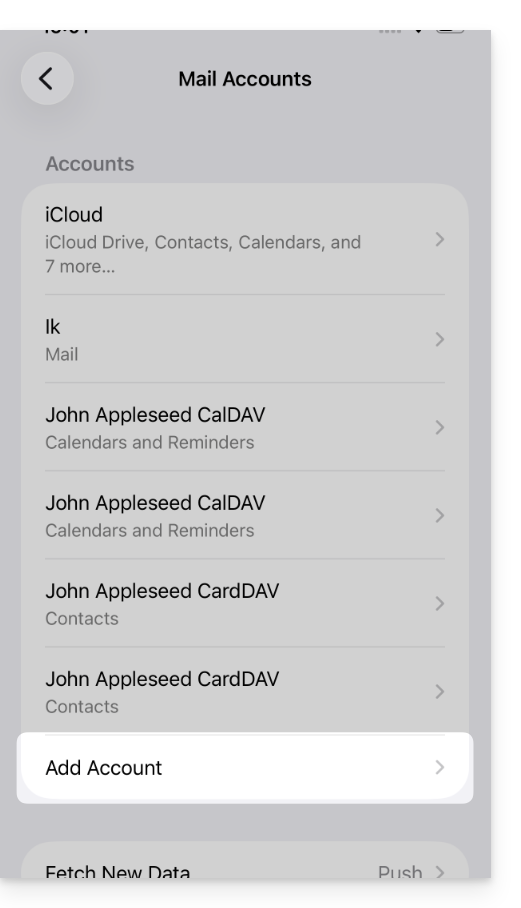
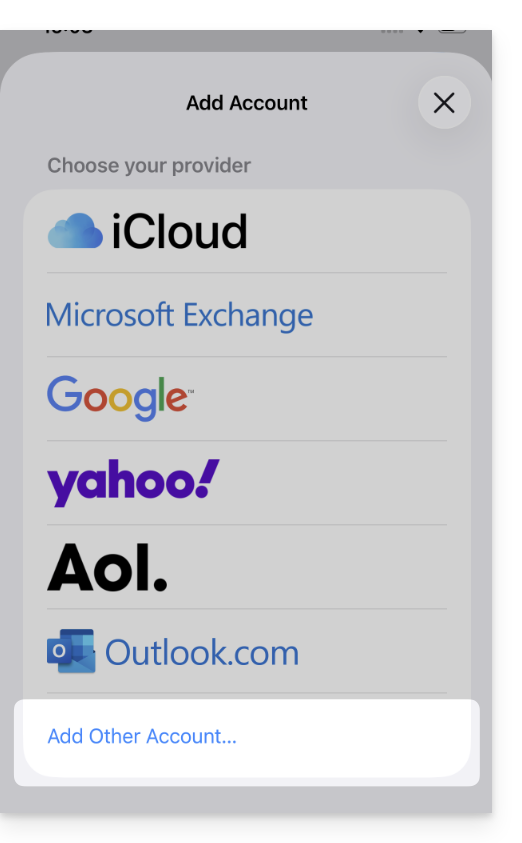
- Appuyez sur Autre compte:
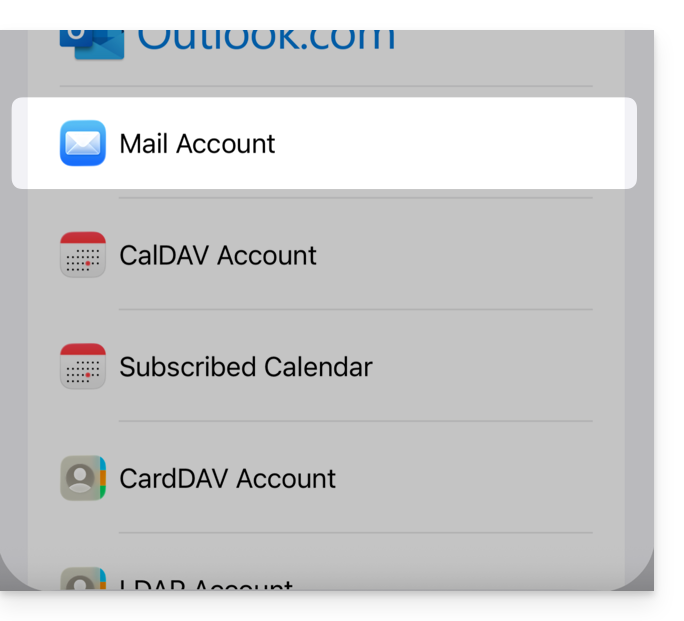
- Appuyez sur Compte Mail:
- Entrez l'adresse mail à rattacher:
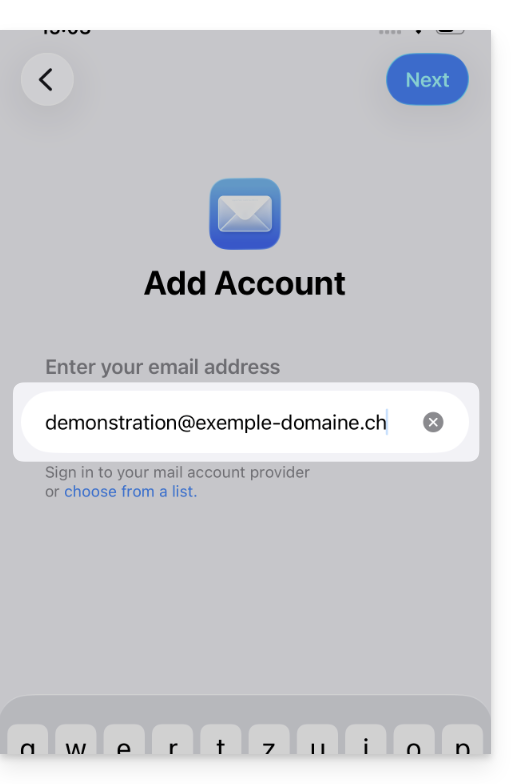
- Appuyez sur Suivant en haut à droite.
- L'application mentionne certains champs comme étant facultatifs mais ça ne l'est pas du tout:
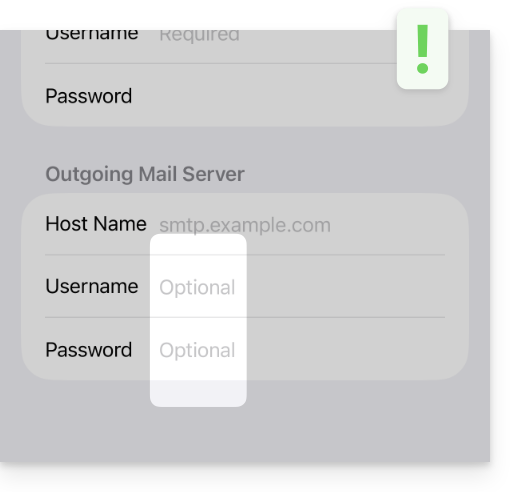
- Vérifiez et complétez les informations manquantes:
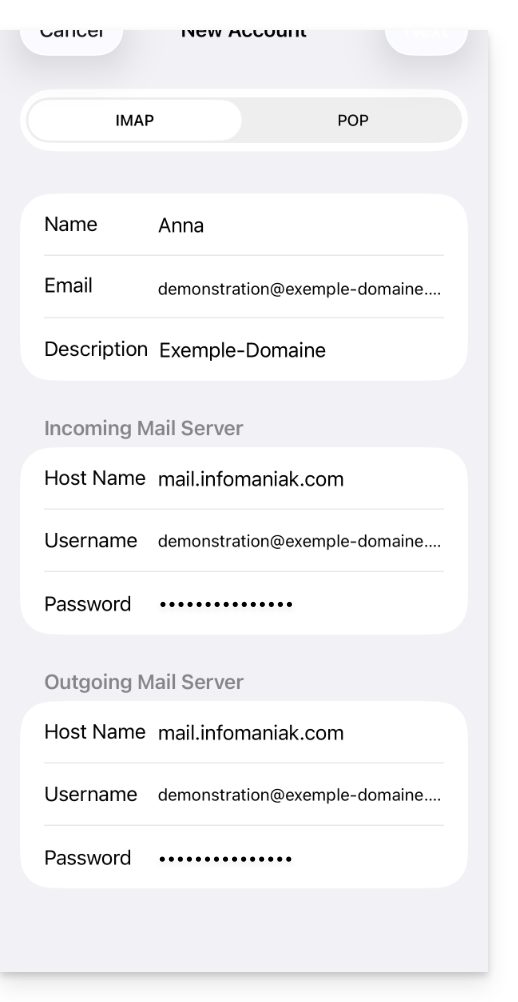
- Restez bien sur l'onglet IMAP et appuyez sur Suivant en haut à droite.
- Activez les mails et sauvegardez la configuration en haut à droite:
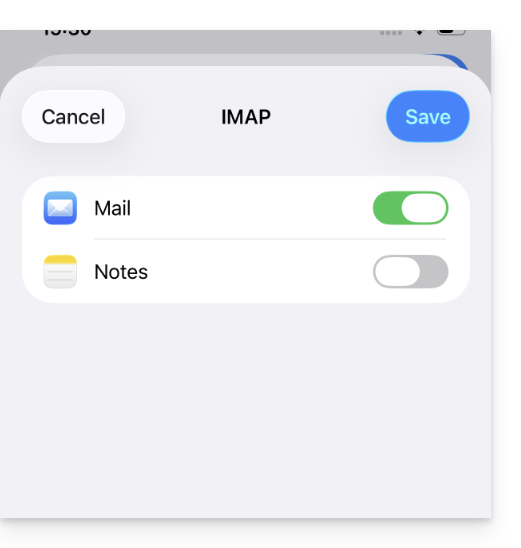
- Ca y est, votre adresse mail est désormais configurée dans l'application.
Paramètres recommandés
- Serveur IMAP entrant =
mail.infomaniak.com - Port IMAP =
993(avec SSL) - Serveur SMTP sortant =
mail.infomaniak.com - Port SMTP & protocole de chiffrement et commande/méthode pour activer ce protocole:
587+ STARTTLS - Nom d'utilisateur/username = l'adresse mail complète & entière ( ? )
- Mot de passe/password = celui généré pour l'adresse mail que vous voulez consulter
- Authentification obligatoire pour l'envoi des e-mails:
- Elle s'active dans les paramètres SMTP de votre application.
- Cochez "utiliser les mêmes paramètres que le serveur entrant" ou selon les logiciels/clients de messagerie, remettez un nom d'utilisateur (= adresse mail complète & entière) et le mot de passe généré.
Prenez connaissance de cet autre guide si vous recherchez des informations au sujet d'autres ports et protocoles de messagerie compatibles (SSL / TLS par exemple).
En cas de problème
Vérifiez que le Service Mail est configuré de façon optimale.
Il n'est pas nécessaire de contacter le Support Infomaniak si votre adresse mail fonctionne bien en dehors de l'application. L'erreur la plus fréquente concerne l'utilisation d'un mot de passe erroné. Les guides de dépannage vous aident à résoudre un éventuel problème:
- Prenez connaissance des solutions données dans cet autre guide au sujet de la messagerie en général.
- Supprimez d'éventuels profils de configuration Apple liés à votre messagerie Infomaniak avant de recommencer la configuration.
Et si votre Apple Mail ne fonctionne plus au niveau de l'envoi (serveur SMTP déconnecté ou absent par exemple) ou depuis un changement de mot de passe mail, prenez connaissance de cet autre guide.
Lien vers cette FAQ:
Cette FAQ a été utile?
Ce guide explique comment connecter l'app desktop Apple Mail (application de bureau sur macOS) à une adresse mail hébergée chez Infomaniak.
Préambule
- Plutôt que la configuration manuelle ci-dessous, il est recommandé d'utiliser les profils de configuration .mobileconfig proposés par Apple.
- Les différents services proposés par Infomaniak sont tous compatibles avec les protocoles standards correspondants (IMAP/SMTP pour le mail par exemple), par conséquent si vous rencontrez un problème avec un logiciel tiers, contactez directement son éditeur ou un Partenaire et consultez la politique de support ainsi que l'article 11.9 des CGU Infomaniak.
Ajouter manuellement l'adresse mail à l'application
Prérequis
- Créer l'adresse mail au sein de my kSuite ou d'un Service Mail / kSuite.
- Créer un mot de passe sur l'adresse mail pour l'appareil que vous allez configurer.
- Vérifiez que le Service Mail est configuré de façon optimale.
Pour configurer l'application de messagerie :
- Ouvrez l'application.
- Si vous avez déjà configuré une adresse, cliquez sur le menu Mail puis Ajouter un compte:
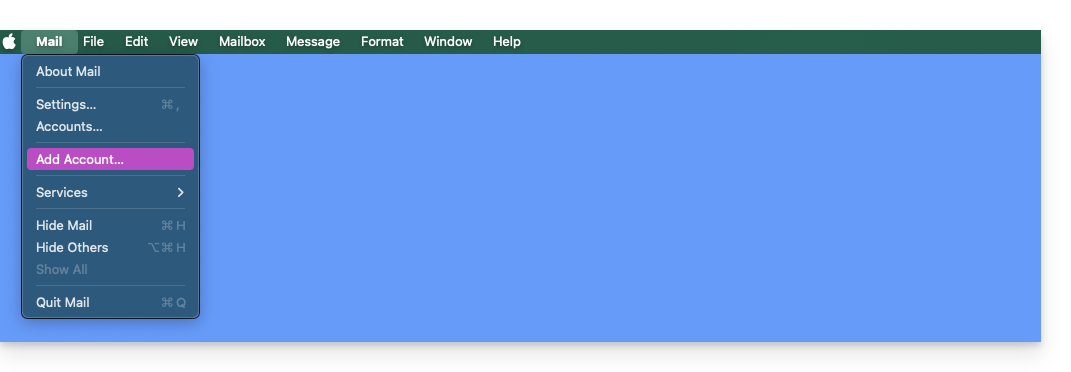
- Si vous avez déjà configuré une adresse, cliquez sur le menu Mail puis Ajouter un compte:
- Cliquez sur Autre compte.
- Cliquez sur Continuer:
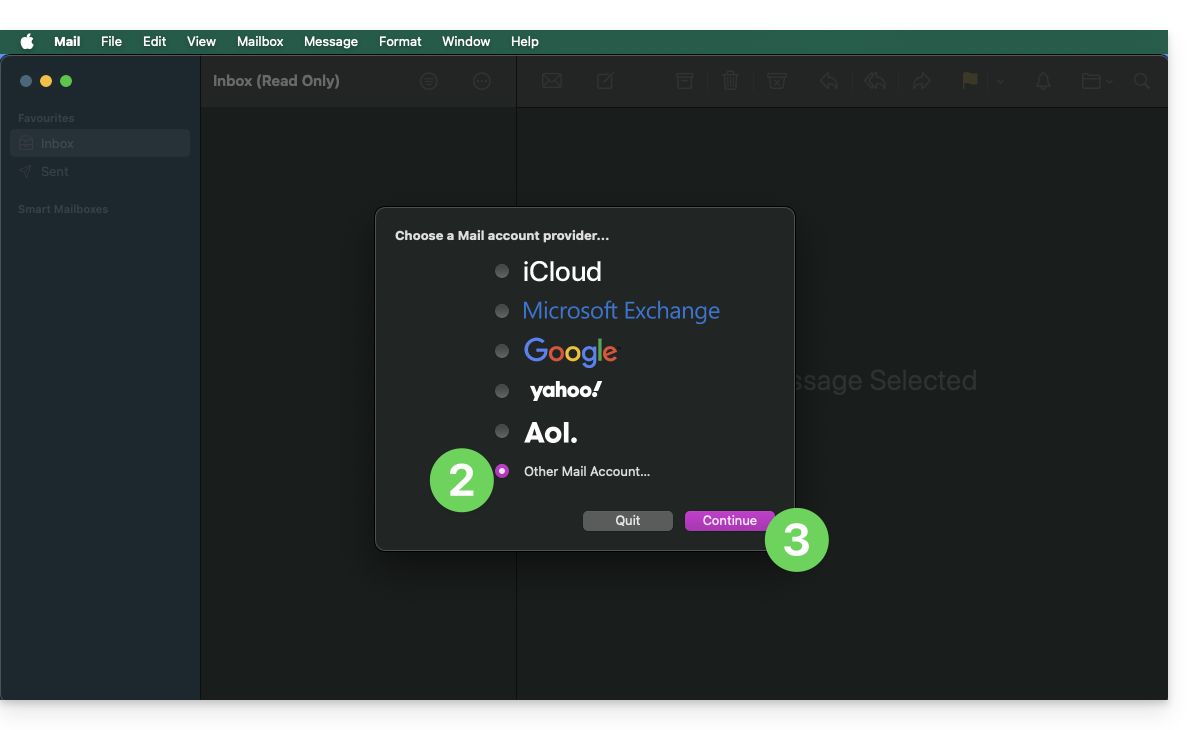
- Entrez le nom du compte.
- Entrez l'adresse mail à rattacher.
- Collez le mot de passe de l'adresse mail généré sur le Manager Infomaniak.
- Cliquez sur le bouton bleu Se connecter:
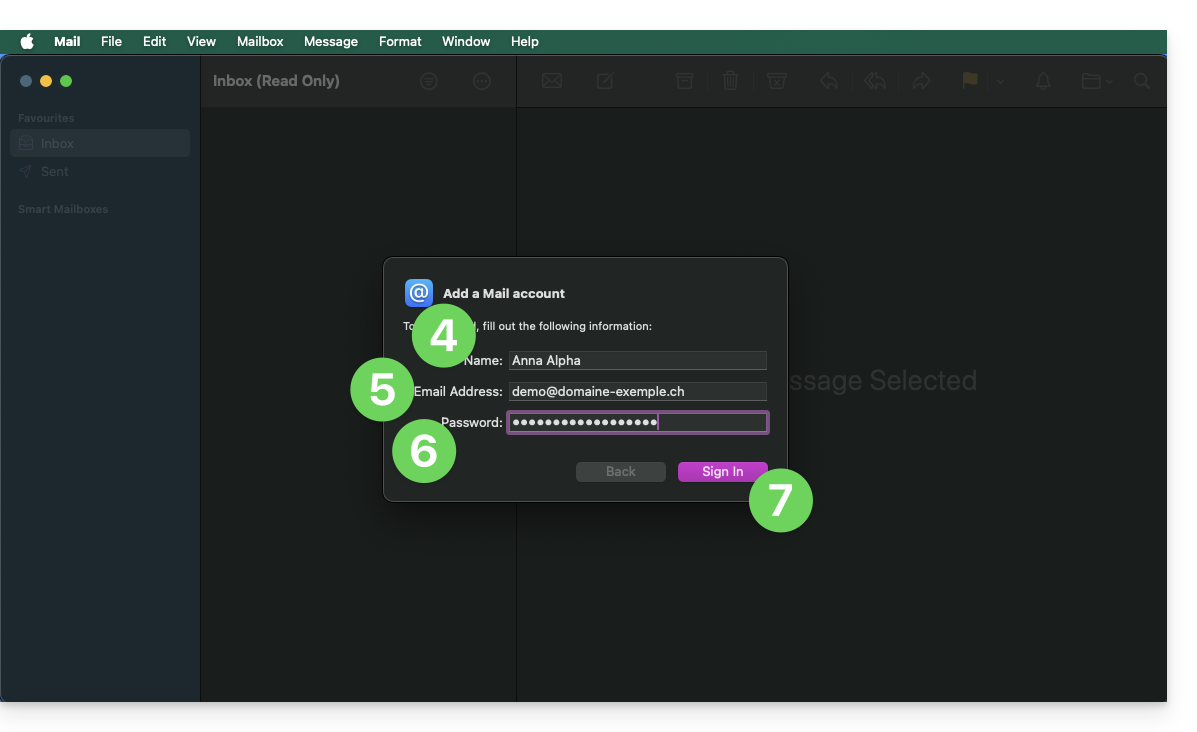
- Vérifiez et complétez les informations manquantes.
- Cliquez sur Se connecter:
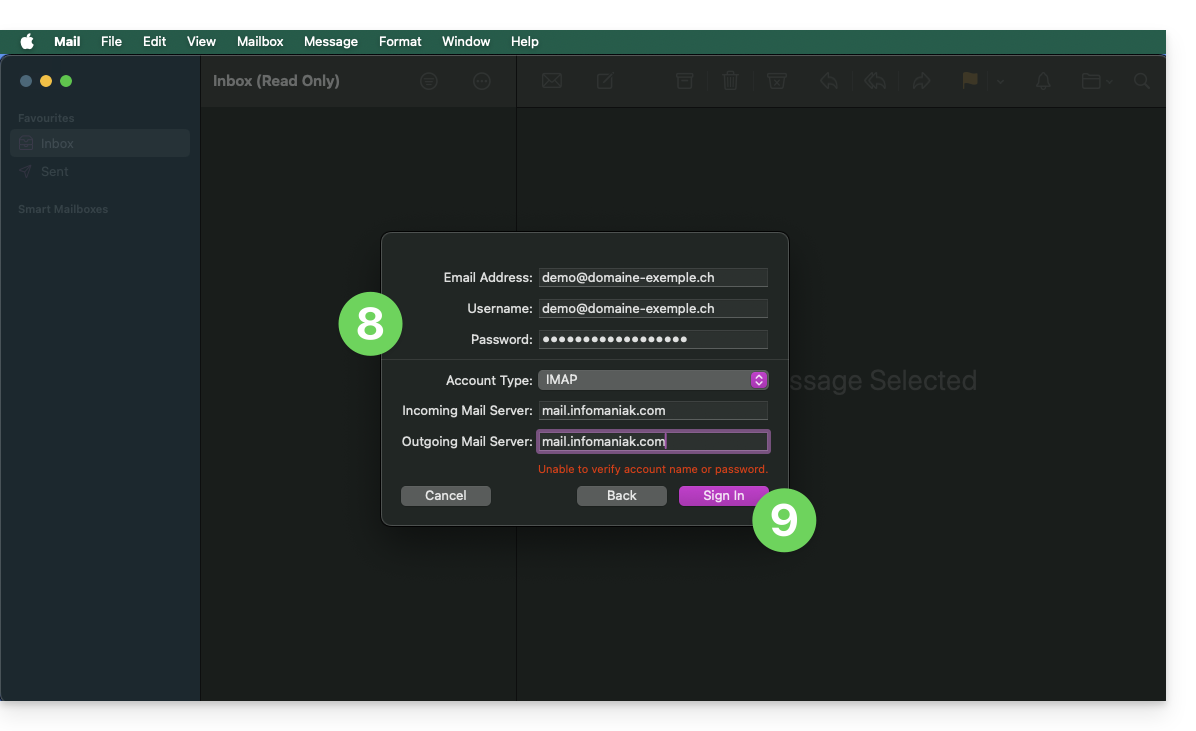
- Appuyez sur le bouton pour valider:
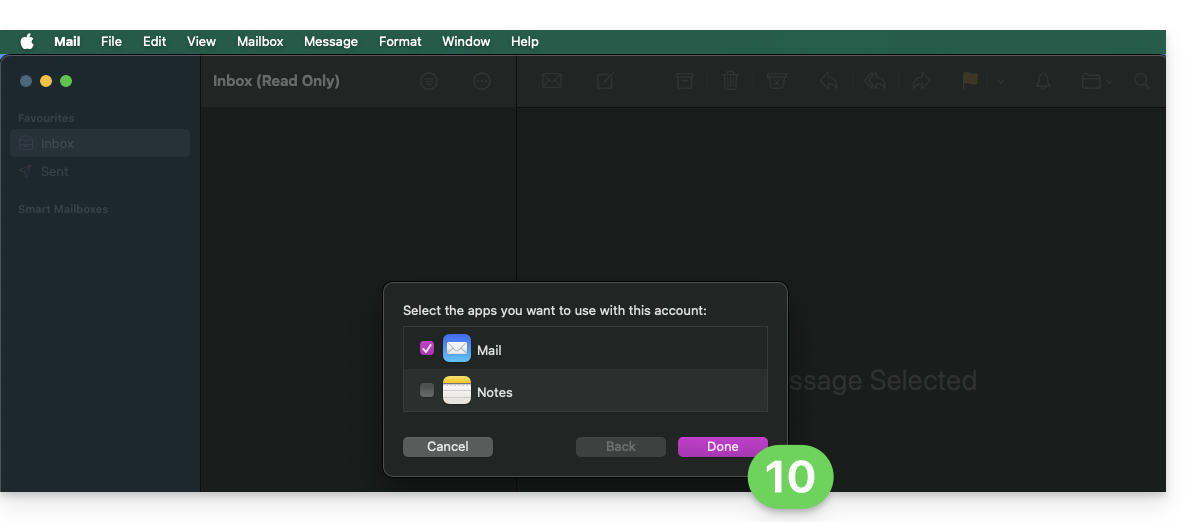
- Ca y est, votre adresse mail est désormais configurée dans l'application:
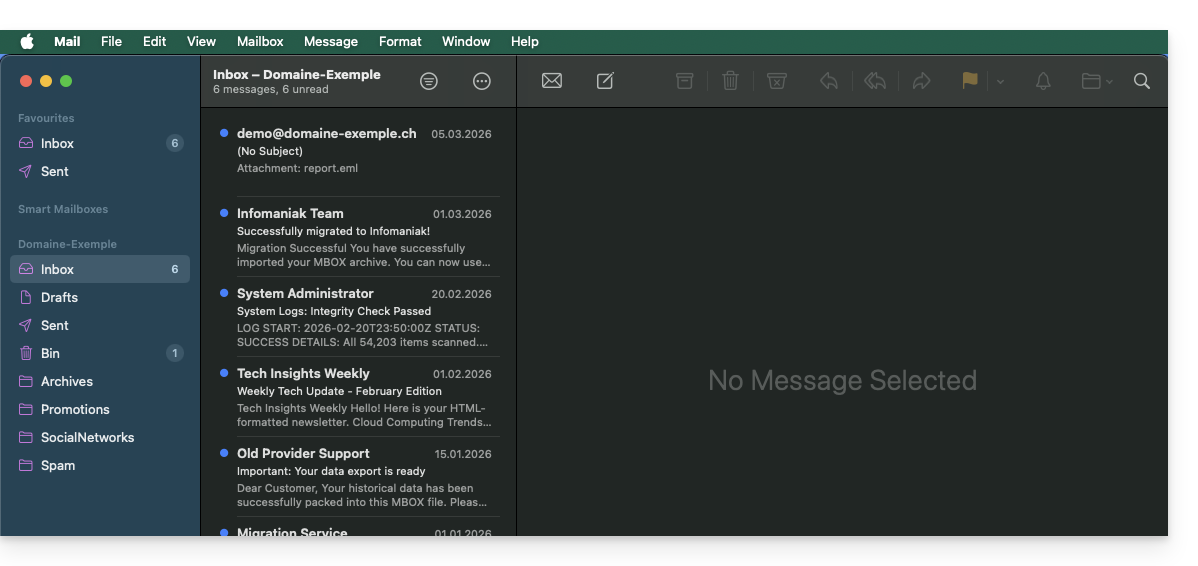
Paramètres recommandés
- Serveur IMAP entrant =
mail.infomaniak.com - Port IMAP =
993(avec SSL) - Serveur SMTP sortant =
mail.infomaniak.com - Port SMTP & protocole de chiffrement et commande/méthode pour activer ce protocole:
587+ STARTTLS - Nom d'utilisateur/username = l'adresse mail complète & entière ( ? )
- Mot de passe/password = celui généré pour l'adresse mail que vous voulez consulter
- Authentification obligatoire pour l'envoi des e-mails:
- Elle s'active dans les paramètres SMTP de votre application.
- Cochez "utiliser les mêmes paramètres que le serveur entrant" ou selon les logiciels/clients de messagerie, remettez un nom d'utilisateur (= adresse mail complète & entière) et le mot de passe généré.
Prenez connaissance de cet autre guide si vous recherchez des informations au sujet d'autres ports et protocoles de messagerie compatibles (SSL / TLS par exemple).
En cas de problème
Il n'est pas nécessaire de contacter le Support Infomaniak si votre adresse mail fonctionne bien en dehors de l'application. L'erreur la plus fréquente concerne l'utilisation d'un mot de passe erroné. L'outil proposé au sein de Apple Mail peut vous l'indiquer: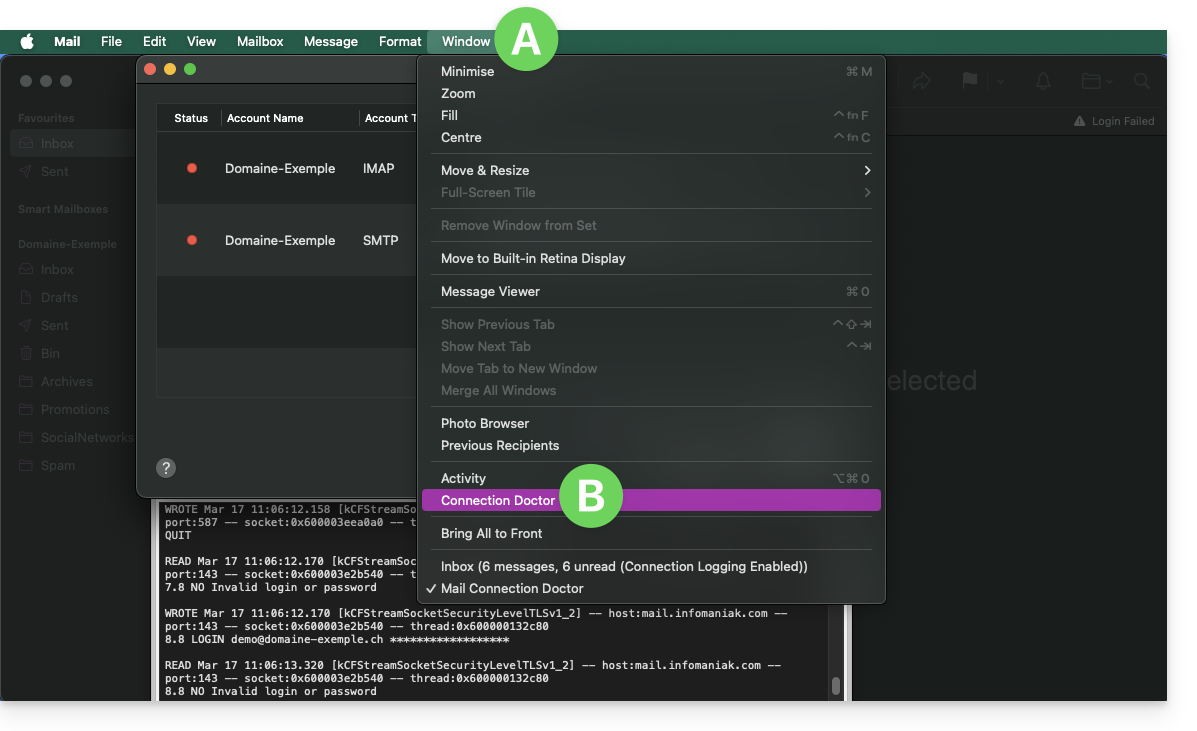
Recréez un nouveau mot de passe depuis le Service Mail et recommencez la configuration de votre compte sur l'application de messagerie.
Les guides de dépannage vous aident à résoudre un éventuel problème:
- Prenez connaissance des solutions données dans cet autre guide au sujet de la messagerie en général.
- Supprimez d'éventuels profils de configuration Apple liés à votre messagerie Infomaniak avant de recommencer la configuration.
Et si votre Apple Mail ne fonctionne plus depuis un changement de mot de passe mail, prenez connaissance de cet autre guide.
Lien vers cette FAQ:
Cette FAQ a été utile?
Ce guide explique comment prévenir les attaques informatiques et comment éviter un piratage du site Web que vous gérez.
Utilisateurs WordPress: prenez connaissance de cet article dédié.
Le rôle de l'hébergeur
Le travail d'Infomaniak consiste à fournir un hébergement de qualité donc il est primordial de répondre extrêmement vite aux attaques diverses et variées dont tout acteur Internet peut être l'objet. Infomaniak fait donc tout son possible pour prendre le maximum de précautions contre le hacking, notamment en tenant à jour les différentes versions des technologies utilisées.
Dans le cas d'un piratage avéré, s'il est possible de remonter jusqu'à l'auteur et que la machine a été compromise en raison d'un défaut de sécurité du ressort d'Infomaniak, que l'intégrité des serveurs est en cause, Infomaniak prend les choses en main elle-même.
Le rôle du détenteur de site et du webmaster
Si le piratage de votre site est de votre responsabilité (un script qui n'est pas à jour, un patch de sécurité qui n'a pas été appliqué, etc.) Infomaniak vous contacte afin de vous avertir d'un problème qu'il faudra résoudre rapidement. Certains organismes comme Saferinternet peuvent en outre suspendre le nom de domaine en amont ce qui désactivera le site mais également la messagerie.
Infomaniak ne peut pas contrer des exploits en rapport avec un bug dans votre code PHP ou autre. Si le piratage n'est pas détecté vous constaterez en général l'intrusion assez rapidement par des éléments suspects dans vos pages ou par la réception de nombreux e-mails d'erreurs.
Il est donc de votre responsabilité de vous occuper de l'évolution de votre site Web au fil du temps et de ne surtout pas le laisser "mourir" dans un coin, quitte à faire appel à un webmaster dont c'est le métier.
Les recommandations Infomaniak
- Mettez à jour régulièrement toutes vos applications Web (WordPress, Joomla, Drupal, ownCloud, etc.).
- Tenez à jour la version PHP de votre site sur les serveurs Infomaniak.
- Tenez à jour votre site en migrant vers les nouvelles offres lorsque cela vous est proposé.
- Ajoutez un système de protection sur vos formulaires de contact (captcha, etc.) et sur les éventuels outils de "recommandation aux amis" (tell-a-friend...).
- Lancez régulièrement une analyse antivirus de l'hébergement.
- Surveillez l'outil de détection de vulnérabilités.
- Retirez tout ce que vous n'avez pas développé vous-même et dont l'auteur n'a pas apporté de mise à jour / correction depuis plusieurs mois.
- Réalisez une sauvegarde régulière de votre site (prenez connaissance de cet autre guide si vous utilisez WordPress) lorsque tout va bien et conservez-la en lieu sûr (car les sauvegardes automatiques ne sont conservées que quelques jours et cela n'est parfois pas assez lointain pour revenir en arrière après que vous constatiez une intrusion).
- Consultez ibarry.ch.
Si un problème est apparu...
- Modifiez les mots de passe de vos applications Web, de vos comptes FTP et de vos bases de données en vérifiant préalablement qu'aucun virus ne se trouve sur votre ordinateur.
- Restaurez une sauvegarde mais mettez à jour immédiatement ce qui peut être mis à jour dès la restauration terminée.
- En cas de besoin, des partenaires locaux et référencés par Infomaniak peuvent s'occuper de ces démarches : lancez un appel d'offres gratuit ; ils s'occupent de tout, vous libérant des détails techniques — découvrez aussi le rôle de l'hébergeur.
Prenez connaissance de ces recommandations supplémentaires !
Lien vers cette FAQ:
Cette FAQ a été utile?
Ce guide explique comment résoudre un problème d’importation d’un fichier .csv dans une table MySQL. L’alternative proposée consiste à lire le fichier CSV ligne par ligne avec PHP et à insérer les données dans la base de données MySQL.
Fonction "LOAD DATA LOCAL INFILE" désactivée
La fonction LOAD DATA LOCAL INFILE permet d’importer un fichier CSV directement dans une table MySQL. Cependant, cette fonctionnalité est souvent exploitée par des attaquants pour obtenir un accès non autorisé à des sites hébergés sur des serveurs qui l’acceptent.
Afin de prévenir tout risque de sécurité et de protéger les données des clients, Infomaniak a désactivé la fonction LOAD DATA LOCAL INFILE. Les utilisateurs qui importent leurs fichiers CSV via phpMyAdmin (sans cocher l’option “CSV via LOAD DATA”) ne sont pas concernés.
Voici une méthode alternative pour importer des données au format CSV dans une table MySQL. L’exemple ci-dessous montre comment gérer correctement les erreurs lors de l’ouverture du fichier CSV et de l’insertion des données dans la base de données.
Ce script utilise mysqli pour se connecter à la base et des requêtes préparées pour insérer les données. Cela garantit une meilleure sécurité, une compatibilité optimale avec les versions récentes de PHP et une intégration simple dans votre projet, que ce soit dans un script existant ou un nouveau fichier situé dans le répertoire /web :
$fileName = "data.csv";

// Connect to MySQL database using mysqli
$link = new mysqli("localhost", "username", "password", "database");

// Check database connection
if ($link->connect_error) {
   die("Connection failed: " . $link->connect_error);
}

// Open the CSV file for reading
if (($handle = fopen($fileName, "r")) !== FALSE) {

   // Read each line of the CSV file
   while (($data = fgetcsv($handle, 1000, ";")) !== FALSE) {

       // Prepare the SQL query dynamically
       $query = "INSERT INTO `test` VALUES (" . str_repeat('?,', count($data) - 1) . "?)";
       $stmt = $link->prepare($query);

       // Check if query preparation was successful
       if ($stmt === FALSE) {
           die("Query preparation failed: " . $link->error);
       }

       // Bind parameters (assuming all columns are strings)
       $types = str_repeat('s', count($data));
       $stmt->bind_param($types, ...$data);

       // Execute the query
       if (!$stmt->execute()) {
           die("Query execution failed: " . $stmt->error);
       }

       // Close the statement
       $stmt->close();
   }

   // Close the CSV file
   fclose($handle);

} else {
   echo "Error: unable to open the file.\n";
   exit(1);
}

// Close the database connection
$link->close();
?>
Obtenir de l’aide
Il est malheureusement impossible d’indiquer précisément à quel endroit du script ces lignes de code doivent être insérées.
Si cette méthode pose problème (par exemple en cas d’import simultané de plusieurs fichiers CSV sans message d’erreur), il est possible que la structure des tables ou l’indexation des champs soit en cause. Dans ce cas, contactez votre webmaster pour vérification.
Consultez également la documentation officielle PHP relative à la fonction fgetcsv().
En cas de besoin, des partenaires locaux et référencés par Infomaniak peuvent s'occuper de ces démarches : lancez un appel d'offres gratuit ; ils s'occupent de tout, vous libérant des détails techniques.
Lien vers cette FAQ:
Cette FAQ a été utile?
Ce guide détaille les particularités de l'extension de nom de domaine .be (pour Belgique) notamment les démarches administratives à effectuer pour transférer la gestion d'un domaine .be vers Infomaniak.
Préambule
- Comme pour les autres extensions, mais particulièrement pour les
.beil est très important de tenir à jour les coordonnées WHOIS de votre nom de domaine pour éviter toute suspension de la part de DNS.be ! - Les termes "
EPP", "AuthCode", "AuthInfo", "code de transfert" et "code d'autorisation" désignent tous des séquences alphanumériques propres au domaine dont l'objectif principal est de vérifier l'autorisation du propriétaire avant un transfert entre Registrars.
Transférer un domaine .be vers Infomaniak
Les domaines en .be font l'objet d'une procédure particulière pour leur code d'autorisation (code EPP). Si votre ancien registrar vous a fourni un code d'autorisation, il est probable que celui-ci ne soit pas valide. En effet, pour obtenir le code d'autorisation pour un .be, vous devez soit:
- cliquer sur "Obtenir le code d'autorisation" depuis la page qui vous demande le code,
- ou vous rendre sur dnsbelgium.be et y demander le code d'autorisation (code EPP).
Il ne faut surtout pas essayer de transférer plusieurs fois de suite le domaine avec le mauvais code sinon vous bloquerez le domaine ainsi que le transfert (Command failed; please contact support - domain locked) pour plusieurs dizaines d'heures sans qu'Infomaniak ne puisse rien faire à ce sujet. Vous devrez patienter avant de réessayer avec un autre code qui devra absolument être le bon.
Sortir un .be de quarantaine
En dehors d'une période de transfert, et suite à des informations WHOIS obsolètes ou un usage suspicieux de votre domaine, il se peut que dnsbelgium.be le registre belge suspende temporairement ce domaine .be.
Une requête WHOIS habituelle mentionnera "NOT AVAILABLE" mais vous obtiendrez le statut réel sur leur site directement, et notamment une date de disponibilité avant laquelle il faut absolument suivre l'une des trois issues possibles:
- résoudre le problème avec DNSBelgium et transférer le domaine vers Infomaniak,
- résoudre le problème avec DNSBelgium et transférer le domaine vers un autre registrar (ou vers Infomaniak si le problème s'est produit avec un autre registrar),
- ignorer le problème et attendre cette date de disponibilité pour essayer de réenregistrer le domaine (non recommandé).
Dans les deux premières issues, il faudra obtenir de DNSBelgium la fin de quarantaine ainsi que le code d'autorisation. L'opération de (ré)inscription du domaine auprès d'Infomaniak est payante (une centaine d'€/CHF) donc il est important de tenir les informations à jour comme les CGU le spécifient.
Vérification requise
Si vous rencontrez ce type d'erreurs dans le WHOIS, sur votre site, ou via un signalement par e-mail:
Verification required for domain.beThis site can’t be reached Check if there is a typo in domain.be. DNS_PROBE_FINISHED_NXDOMAINWe only activate this domain name once the contact details of the domain name holder have been validated
… vérifiez et mettez à jour vos informations relatives au nom de domaine pour que celui-ci refonctionne.
Lien vers cette FAQ:
Cette FAQ a été utile?
Ce guide explique le fonctionnement de l'app mobile Infomaniak Mail (application pour smartphone ou tablette iOS / Android) lors de sa première ouverture après installation et lors des connexions ultérieures.
Démarrer l'assistant de configuration
A la première ouverture de l'app, un assistant étape par étape vous propose de choisir le thème (couleur d'accentuation rose ou bleue) que vous pourrez également modifier par la suite: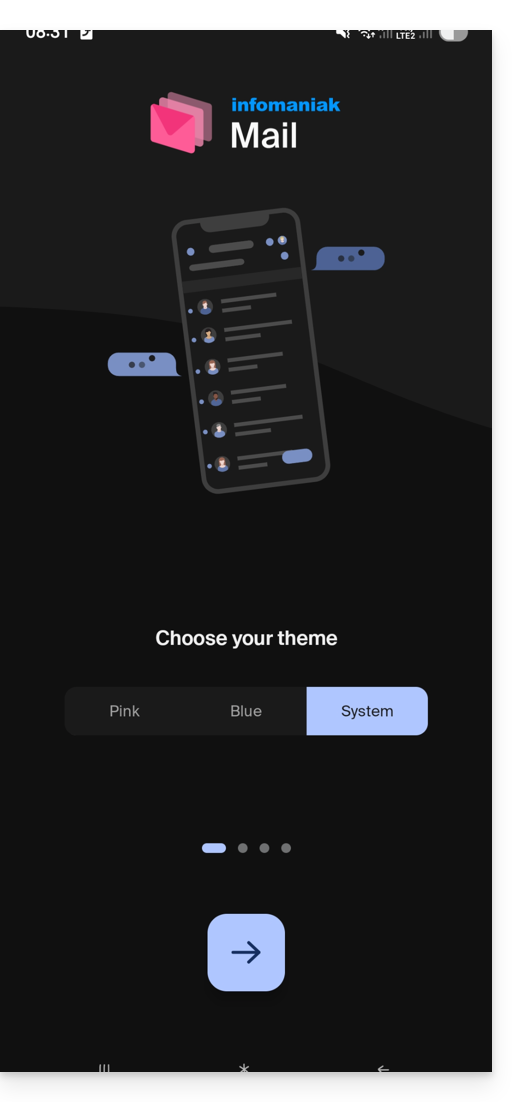
Il vous montre également les principales fonctions ergonomiques disponibles avec l'application (appui long, glissement).
A la dernière étape vous pouvez…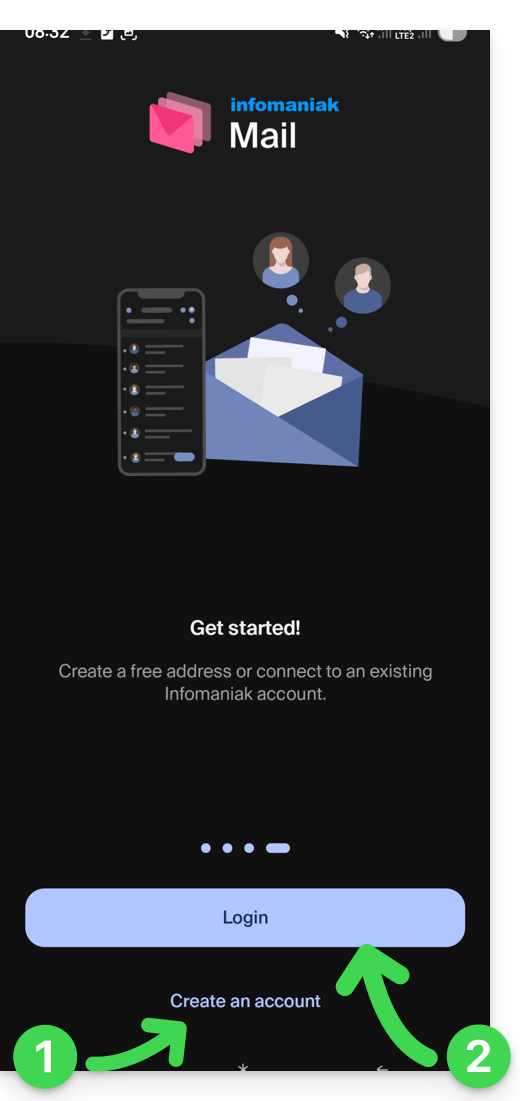
- … créer un compte c'est-à-dire obtenir une nouvelle adresse mail gratuite…
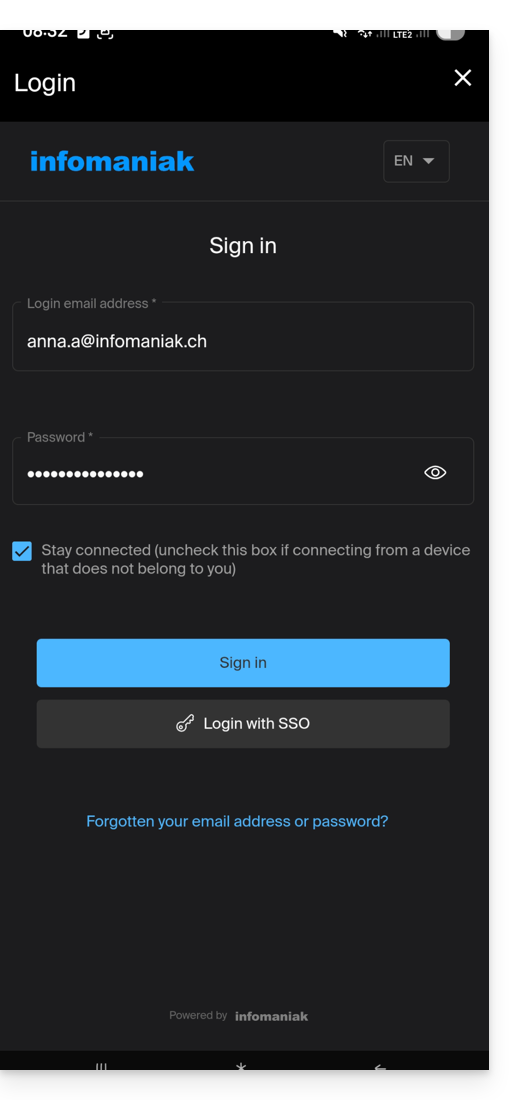
- … ou simplement vous connecter à votre compte Infomaniak avec vos identifiants habituels (votre adresse mail de connexion à Infomaniak):
Plusieurs adresses mail
Une fois connecté, après l'authentification à deux facteurs (2FA) effectuée, il vous faut encore autoriser l'accès aux contacts de votre appareils et aux notifications: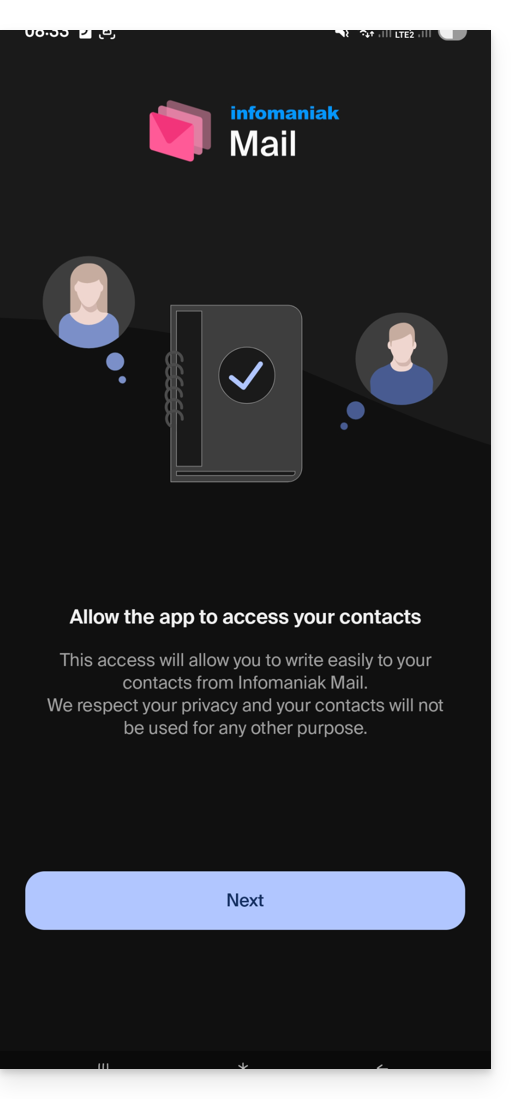
Vous retrouverez ensuite l'ensemble des adresses mail déjà rattachées à Infomaniak Mail que vous aviez l'habitude de consulter sur votre navigateur Web via l'adresse ksuite.infomaniak.com/mail.
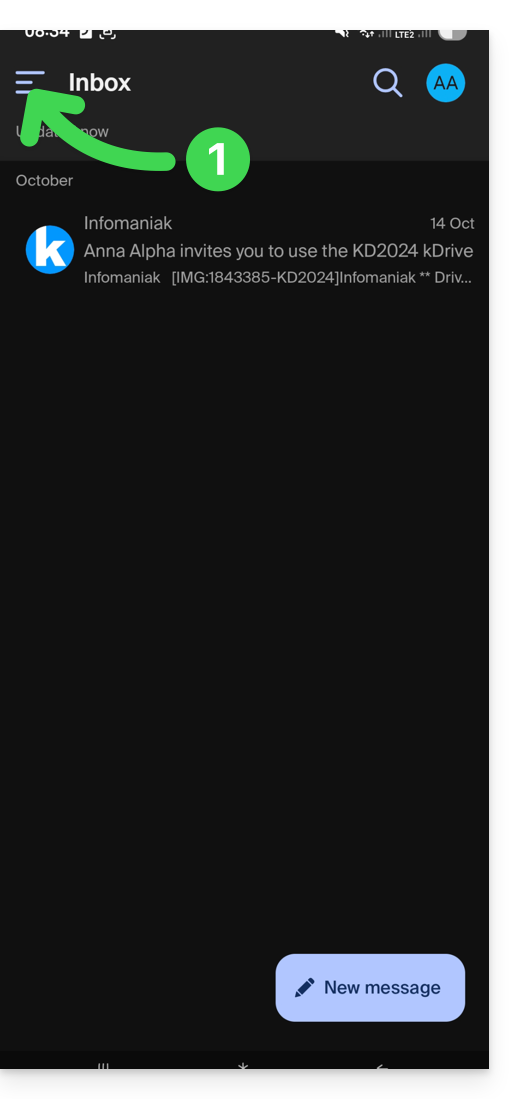
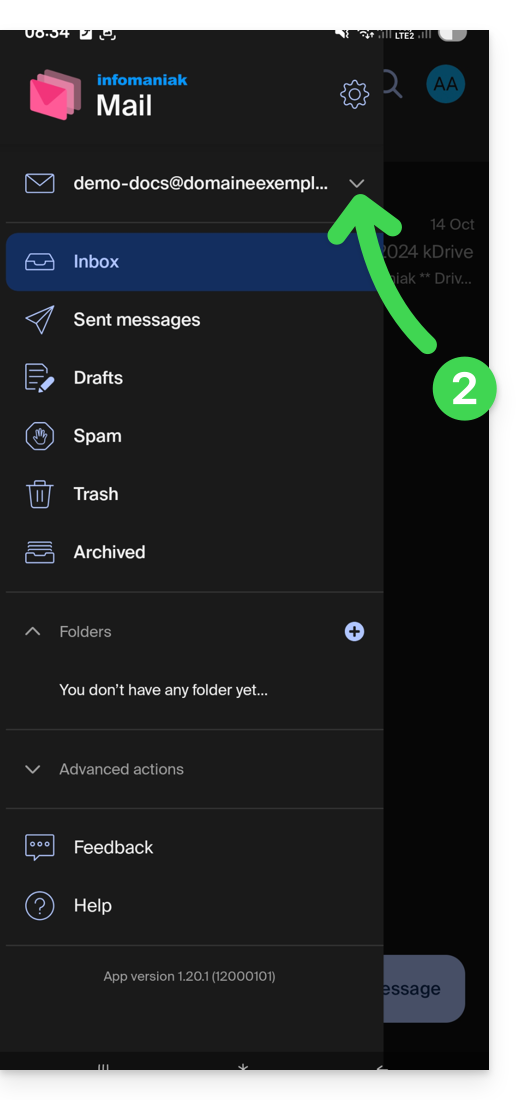
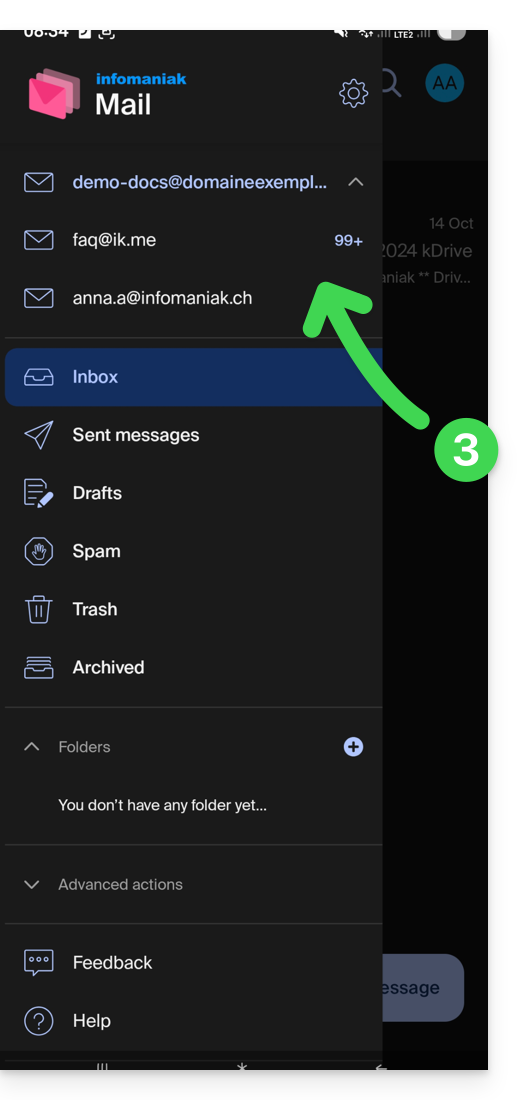
Vous pouvez basculer d'une adresse à l'autre…
- … en appuyant en haut à gauche de votre boite de réception:
- … puis sur le chevron à droite de votre adresse mail qui s'affiche:
- … puis sur l'adresse à consulter:
Pour en rattacher une supplémentaire, prenez connaissance de cet autre guide.
Pour en retirer une, prenez connaissance de cet autre guide.
Plusieurs comptes Infomaniak
Imaginez qu'en plus de votre compte Infomaniak personnel avec vos adresses mail préférées rattachées, vous obtenez de votre employeur un identifiant de connexion à un compte utilisateur avec différentes adresses mail de la société au sein de ce compte professionnel…
Pour ajouter le compte Infomaniak supplémentaire:
- Appuyez en haut à droite de la boite de réception:
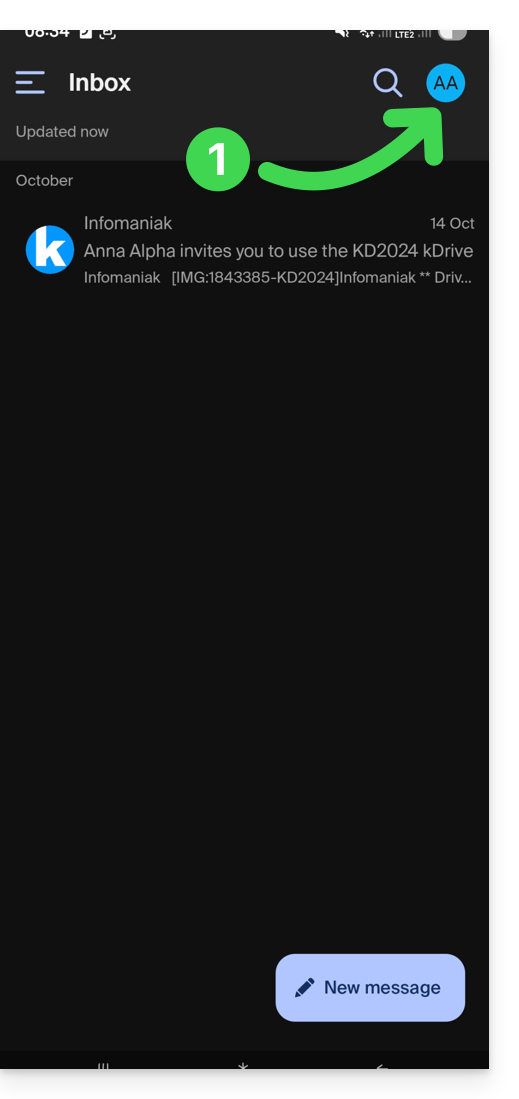
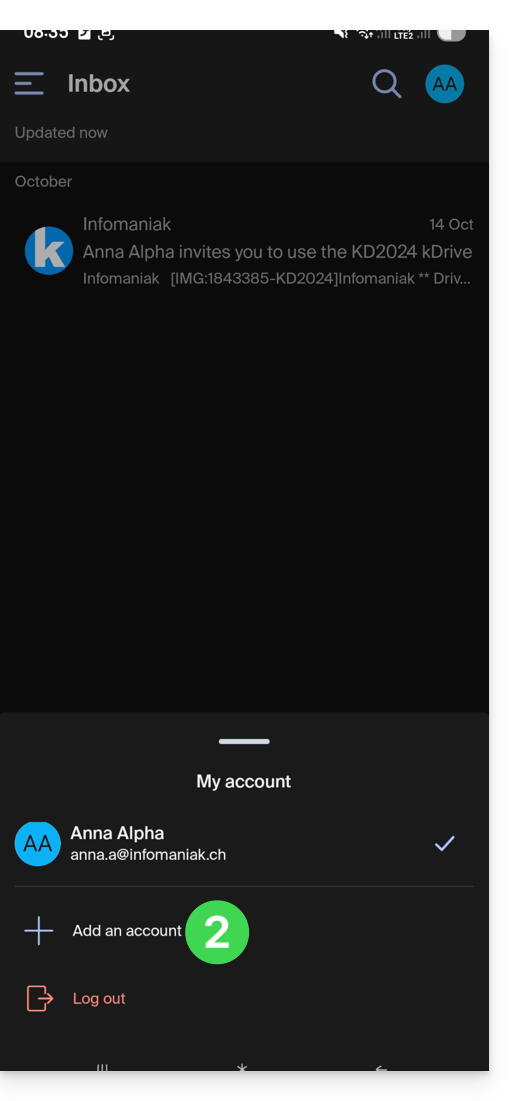
- Appuyez sur Ajouter un compte pour vous connecter au compte utilisateur Infomaniak désiré:
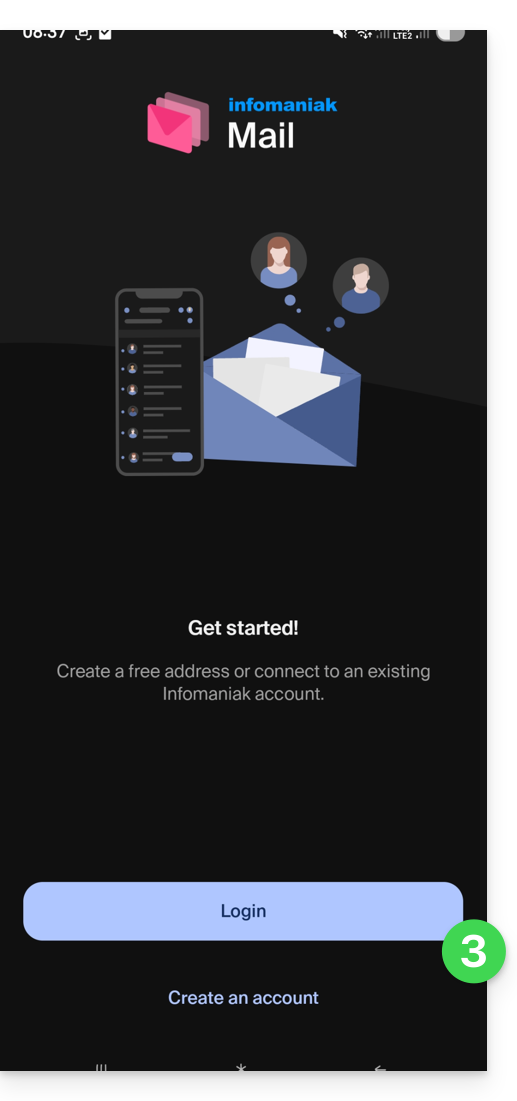
- Appuyez sur le bouton pour pouvoir entrer les informations de connexion au compte Infomaniak:
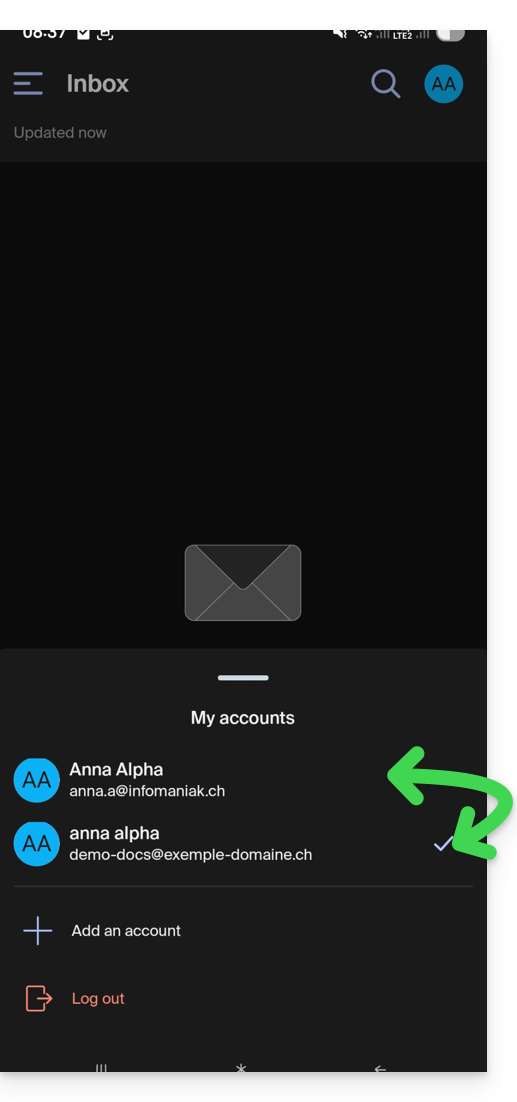
Pour basculer facilement d'un compte utilisateur à l'autre:
- Cliquez sur l'un ou l'autre des comptes utilisateur rattachés, et ainsi consulter les adresses mail rattachées au sein de ces comptes:
Pour détacher un compte Infomaniak rattaché dans l'application et ne plus pouvoir consulter les adresses mail rattachées au sein de ce compte, il suffit de…
- … vous y rendre une dernière fois
- … puis d'appuyez en haut à droite sur le menu utilisateur:
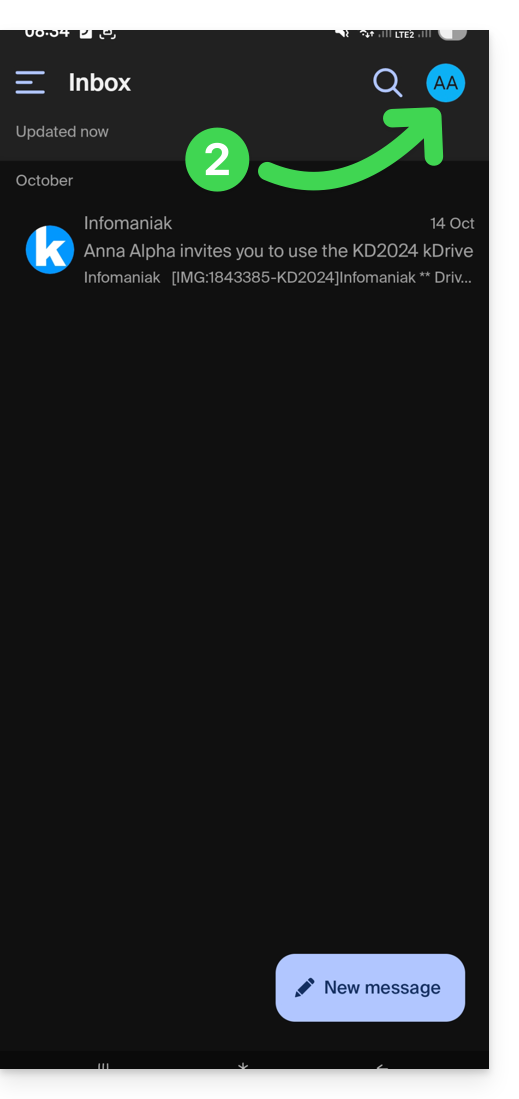
- … pour ensuite se déconnecter en bas de l'écran:
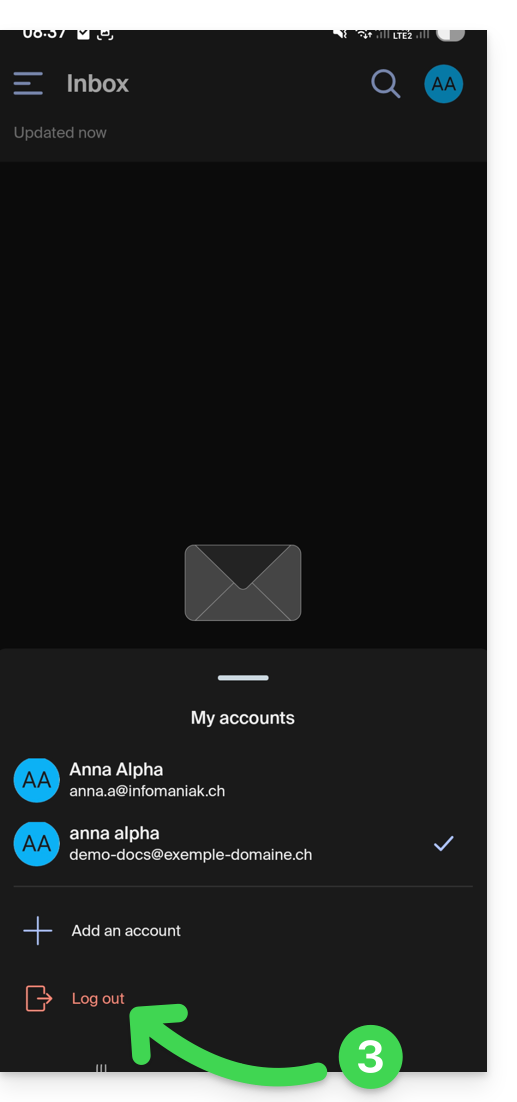
Vous serez automatiquement basculé sur l'un des comptes restants.
Lien vers cette FAQ:
Cette FAQ a été utile?
Ce guide détaille les interactions possibles entre Site Creator Infomaniak et réseaux sociaux.
Spécifier les URL de vos différents profils sociaux
Prérequis
- Accéder à Site Creator:
- Cliquer ici afin d'accéder à la gestion de votre produit sur le Manager Infomaniak (besoin d'aide ?).
- Cliquer directement sur le nom attribué au Site Creator concerné.
- Cliquer sur le bouton Éditer mon site pour démarrer l'éditeur:
Pour permettre aux visiteurs de cliquer sur les liens de vos réseaux sociaux:
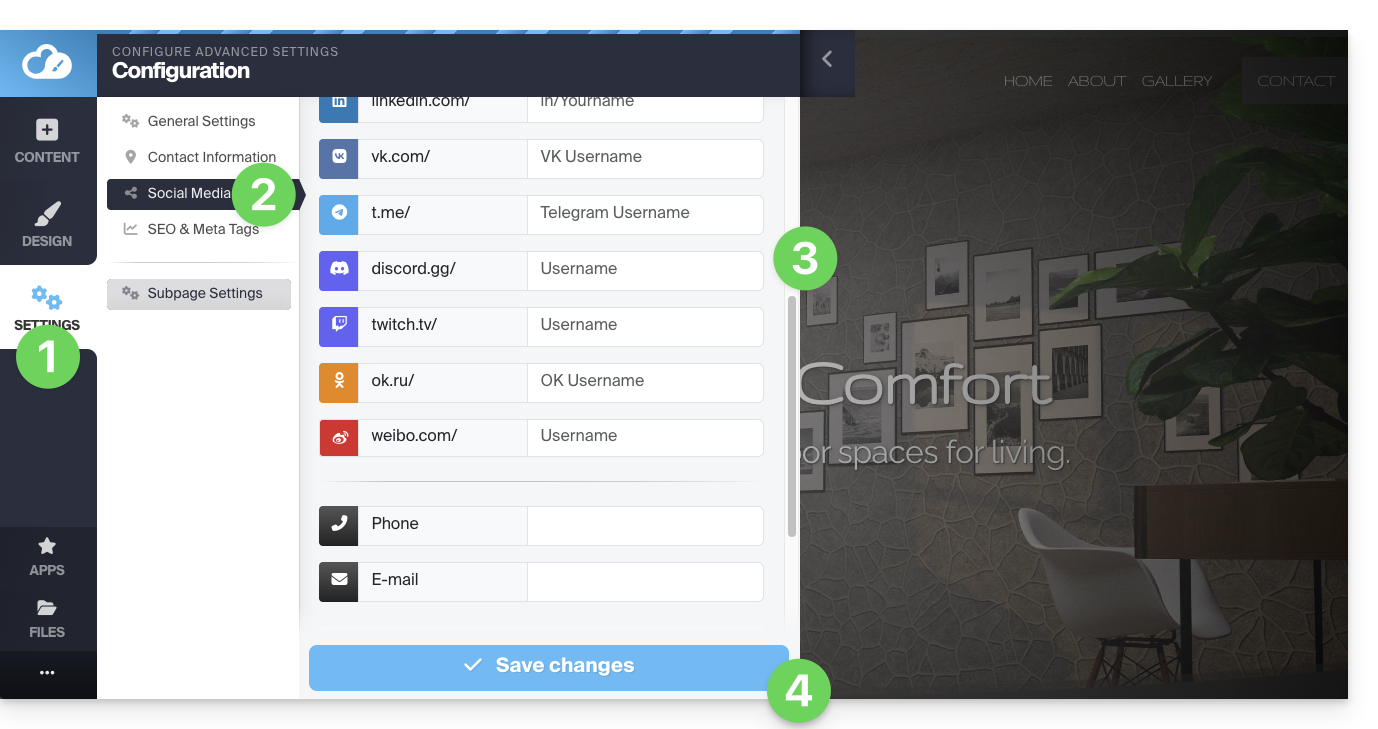
- Cliquez sur le bouton Réglages dans le menu latéral gauche.
- Cliquez sur Médias sociaux.
- Indiquez les adresses de vos différents profils sociaux (Tiktok, Instagram, etc.) y compris un numéro de téléphone et une adresse mail si vous le souhaitez.
- Enregistrez les modifications en bas de page:
Ajouter les icônes de vos profils
Ajouter des icônes de vos médias sociaux dans le pied de page ou dans l'en-tête de votre site Web:
- Cliquez sur le bouton Réglages dans le menu latéral gauche.
- Cliquez sur Médias sociaux.
En bas vous pouvez spécifier à quel endroit vous souhaitez faire apparaitre les icônes correspondant aux profils que vous aurez complété plus haut: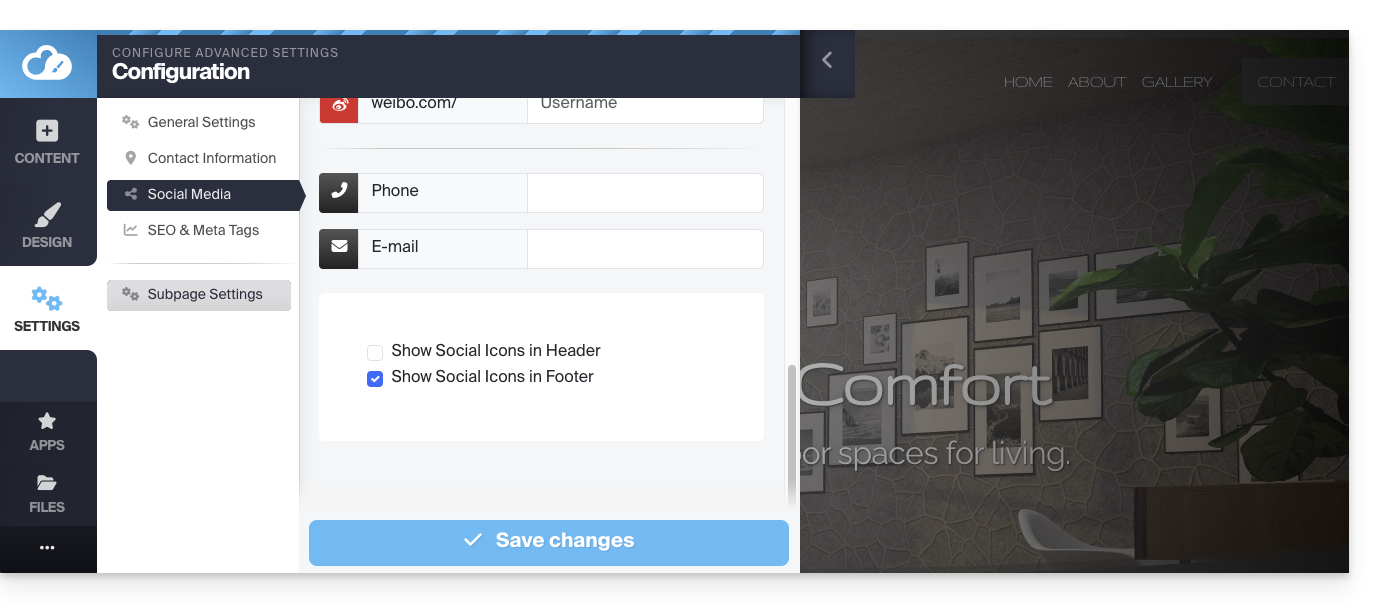
Enregistrez les modifications en bas de page.
Ajouter un bloc de partage social
Parmi les blocs que vous pouvez ajouter au sein d'une page, un premier bloc propose une ligne de boutons permettant au visiteur de s'abonner facilement à vos différents médias sociaux: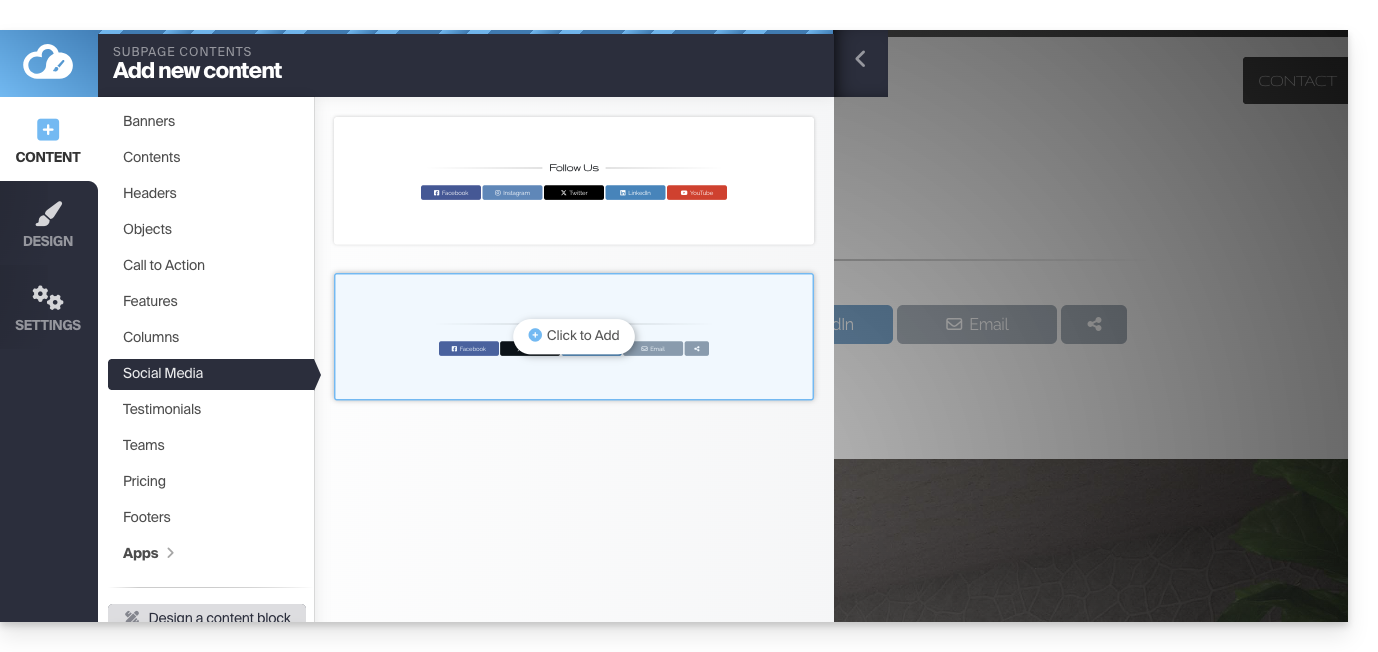
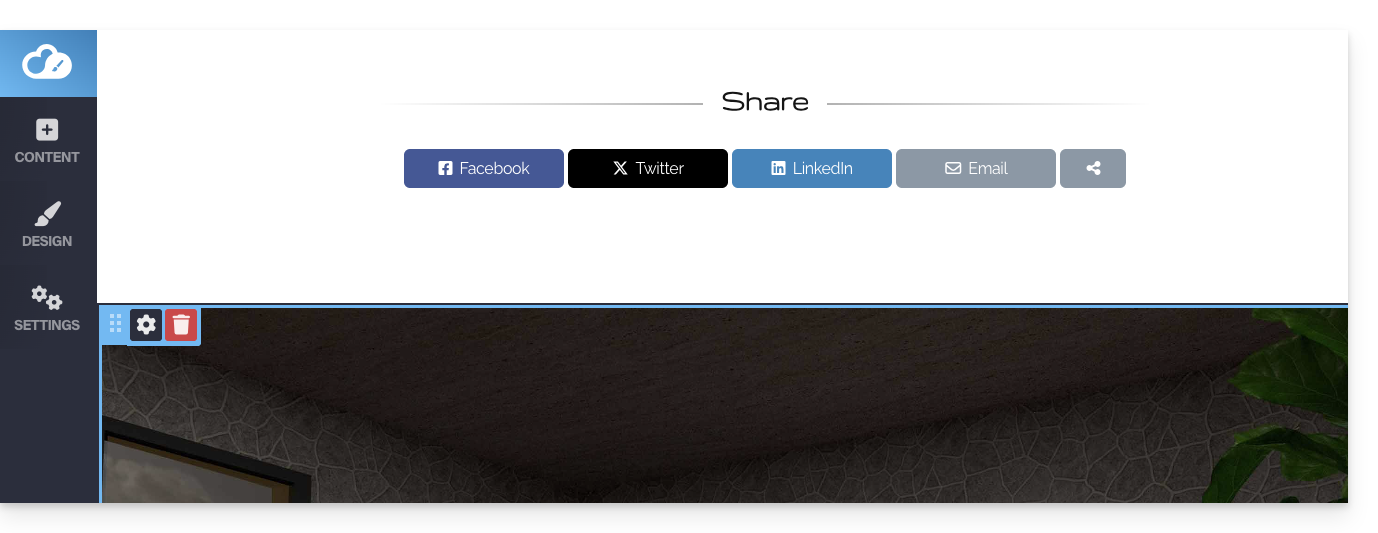
Un second type de bloc propose une ligne de boutons permettant au visiteur de partager la page sur les principaux médias sociaux:
Obtenir le code QR du site
Pour obtenir le code QR de votre site:
- Cliquez sur le bouton Réglages dans le menu latéral gauche.
- Cliquez sur l'icône de code QR tout en haut:
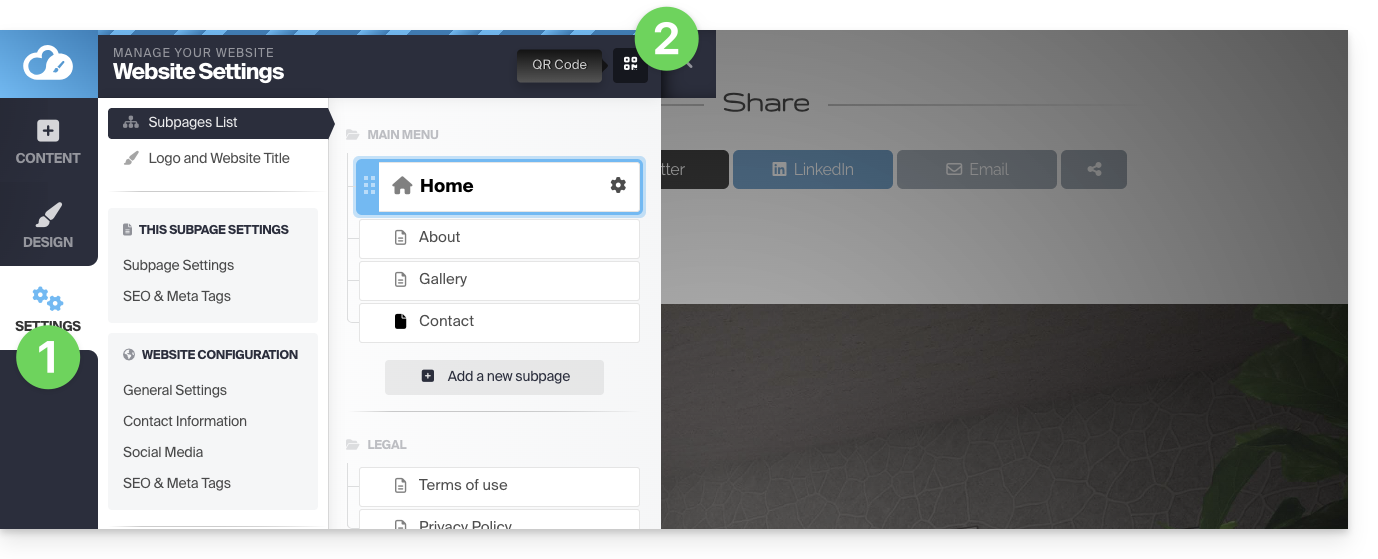
Vous pourrez télécharger le code QR correspondant à l'adresse de votre page d'accueil. Ainsi un utilisateur qui scanne votre code QR pourra facilement se rendre sur votre site.
Changer l'image OG de partage social
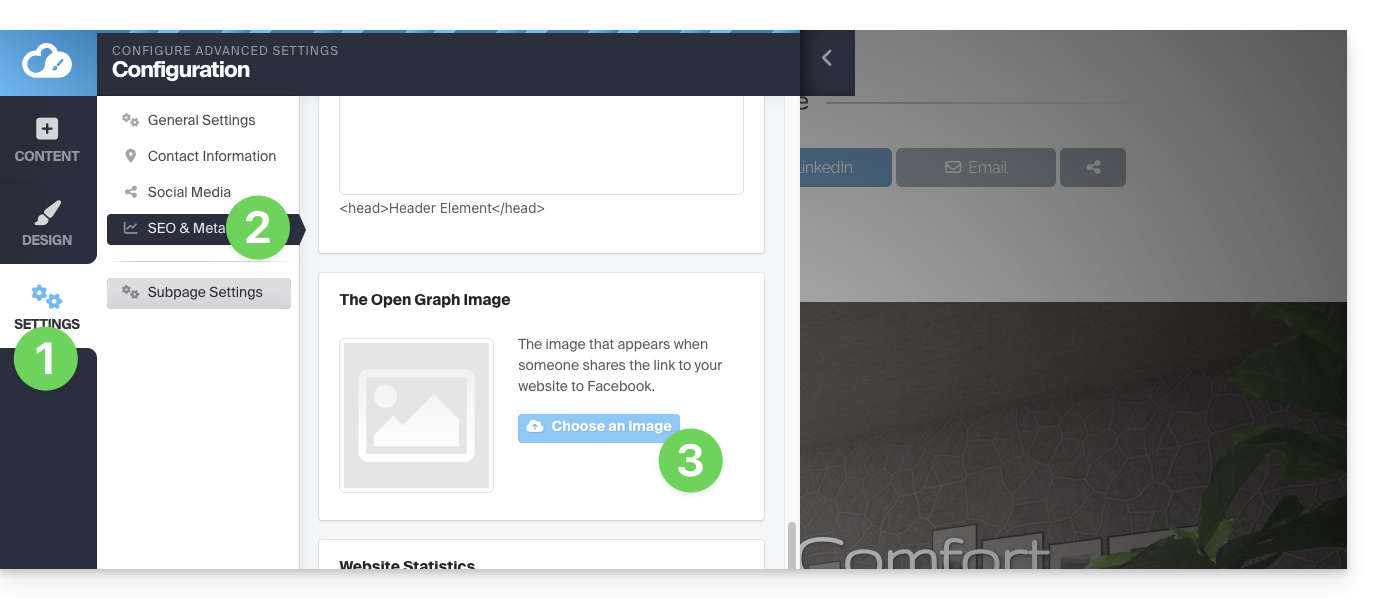
Lorsque vous partagez un lien vers votre site Web sur les réseaux sociaux, une miniature (Og:image pour image OpenGraph) y est souvent automatiquement associée:
- Cliquez sur le bouton Réglages dans le menu latéral gauche
- Cliquez sur SEO et métadonnées sous Paramètres généraux.
- Descendez jusqu'à Open Graph et choisissez l'image:
Lien vers cette FAQ:
Cette FAQ a été utile?
Ce guide explique comment modifier la langue de l'interface Site Creator Infomaniak et comment gérer les traductions de vos pages.
Prérequis
- Accéder à Site Creator:
- Cliquer ici afin d'accéder à la gestion de votre produit sur le Manager Infomaniak (besoin d'aide ?).
- Cliquer directement sur le nom attribué au Site Creator concerné.
- Cliquer sur le bouton Éditer mon site pour démarrer l'éditeur:
Changer la langue de l'interface
Pour modifier la langue de Site Creator:
- Cliquez sur le bouton Réglages dans le menu latéral gauche.
- Cliquez sur Paramètres généraux.
- Changez la langue de Site Creator:
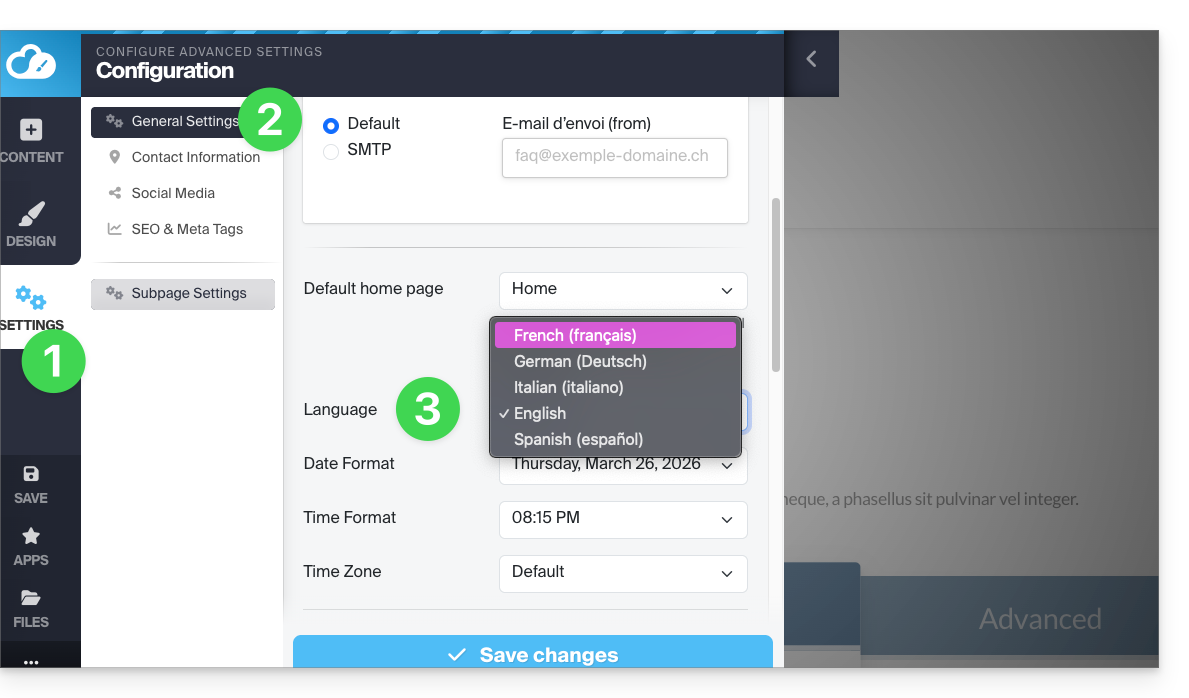
Un menu déroulant permet de changer la langue de l'interface de l'éditeur Site Creator (cela traduira également quelques éléments accessible par le visiteur, comme le bouton Rechercher de la barre de recherche, etc.) ; les choix sont l'allemand, le français, l'espagnol, l'italien et l'anglais.
N'oubliez pas de sauvegarder vos modifications en bas de page.
Proposer votre site en plusieurs langues
Traductions automatiques et à la volée de toutes vos pages
Pour proposer la traduction de votre site de façon automatique:
- Cliquez sur le bouton Applications dans le menu latéral gauche.
- Cliquez sur le module Traductions:
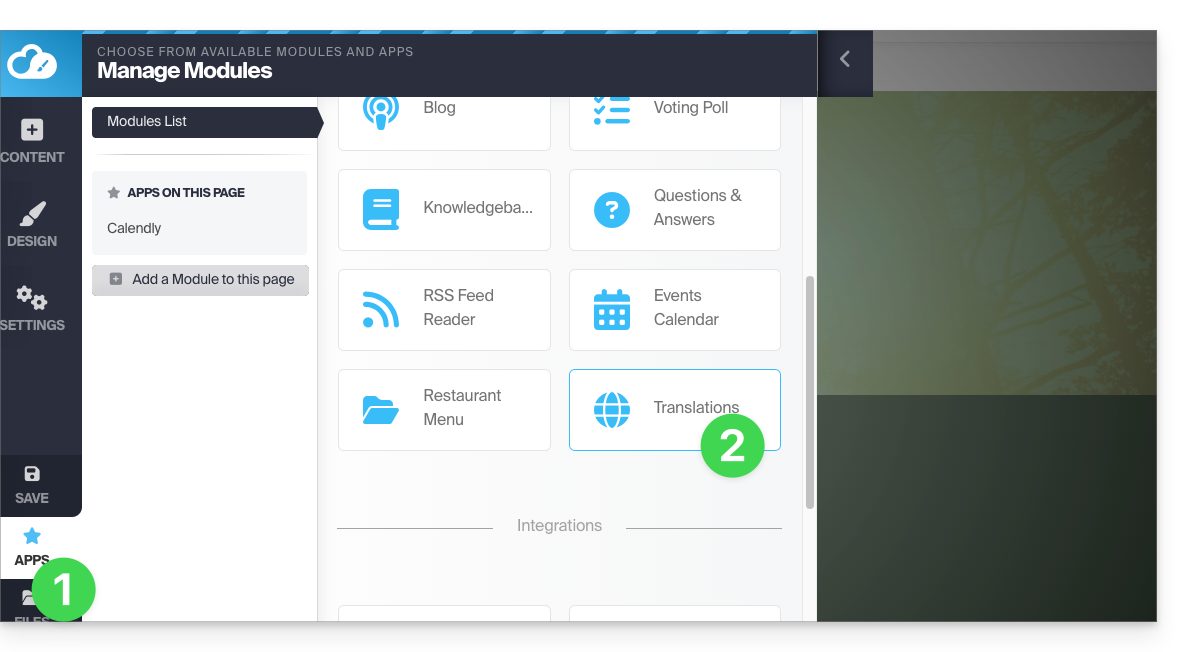
Vous pouvez ajouter ou supprimer les langues dans lesquelles votre site sera proposé au visiteur: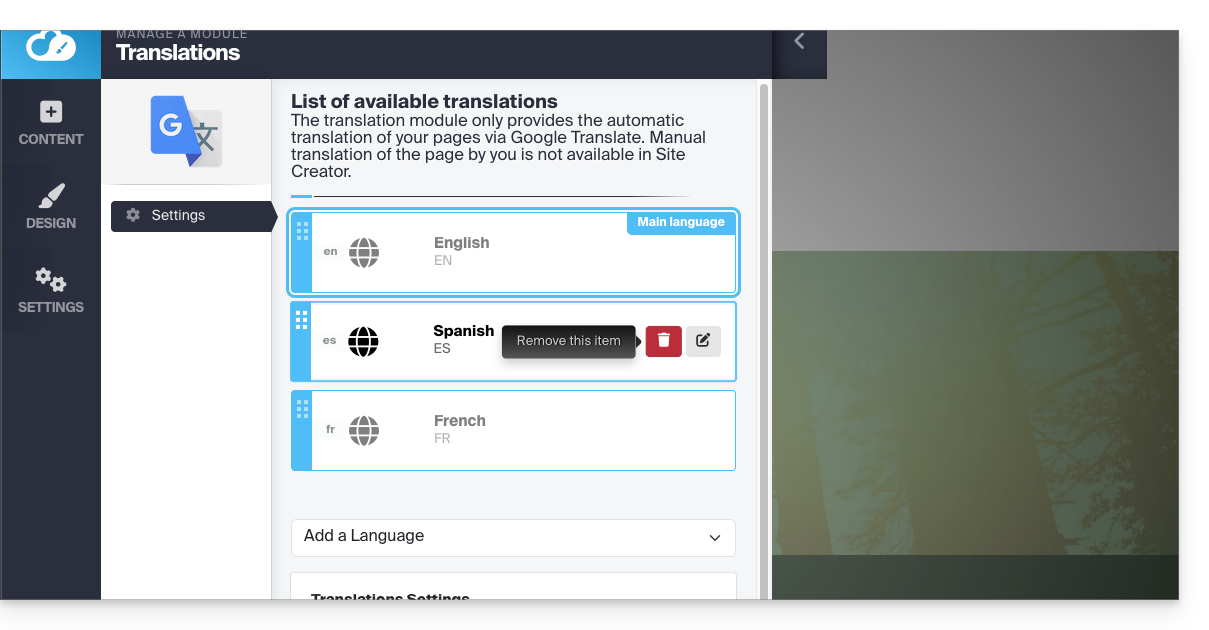
Avec la souris, déplacez les langues dans l'ordre souhaité, ce qui affecte le menu déroulant de sélection de la langue (lire ci-dessous).
Ce menu peut être activé dans la partie inférieure de la page de configuration du module de traduction: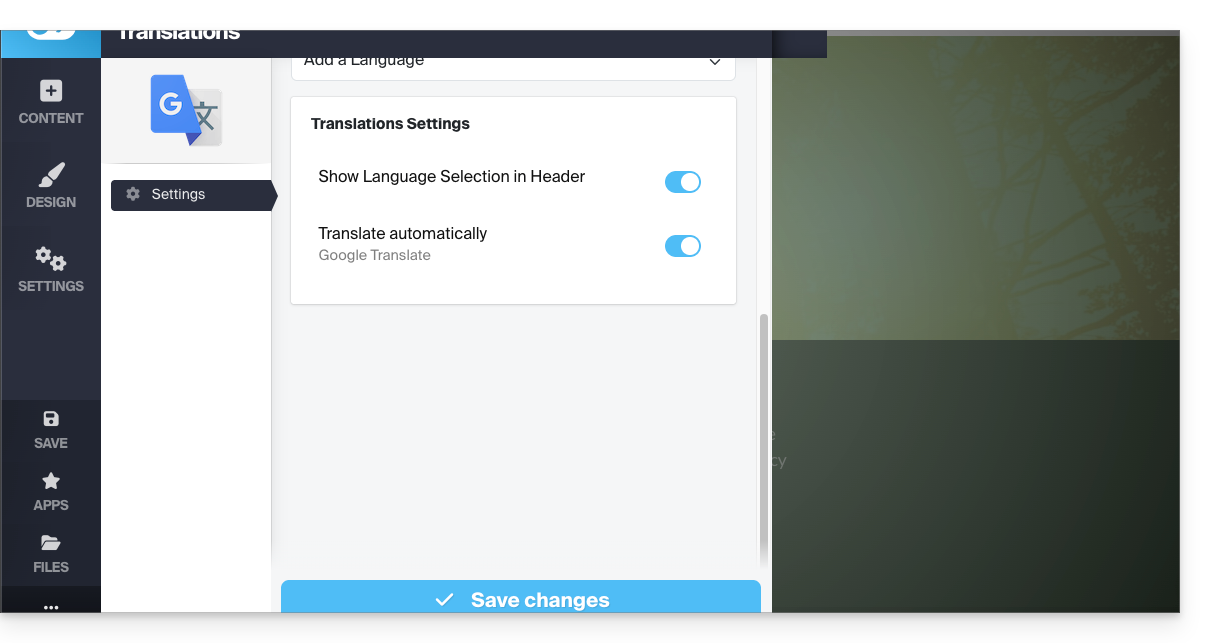
Donc une fois les langues déterminées et classées dans la partie supérieure (n'oubliez pas d'enregistrer vos modifications en bas de page), activez le menu pour donner au visiteur le choix de la langue par menu déroulant en haut de page: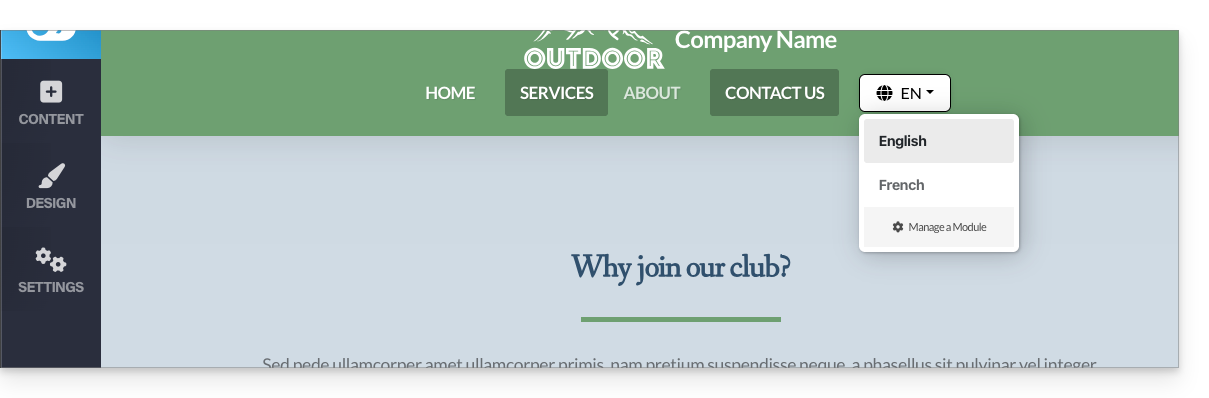
Page traduite manuellement
Il est possible de proposer une page (unique, par langue) manuellement préparée à l'avance, vers laquelle le visiteur sera redirigé lorsqu'il choisira une langue différente de la langue principale via le menu déroulant de sélection des langues (lire ci-dessus).
Pour cela il faut éditer la langue désirée en cliquant sur l'icône crayon ✎ puis en cliquant sur le second bouton radio à côté du champ permettant de spécifier l'URL de votre page traduite: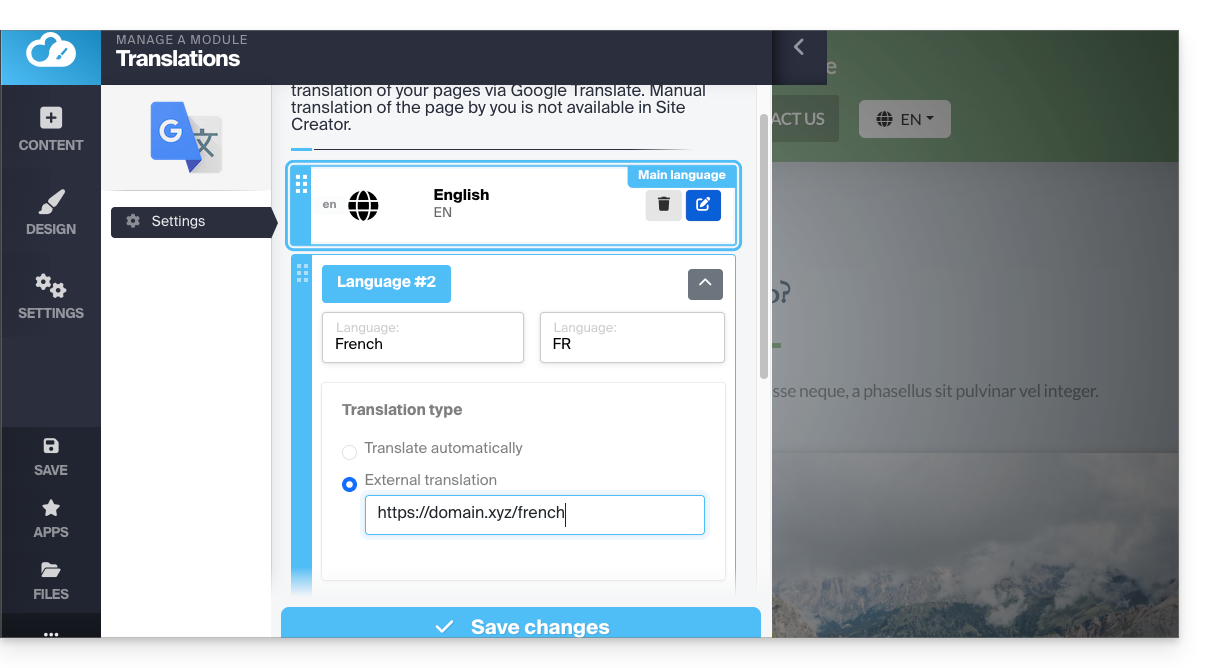
Il est donc possible de rédiger à l'avance une page par langue. Pour terminer, il faudra idéalement masquer ce type de page de votre menu principal: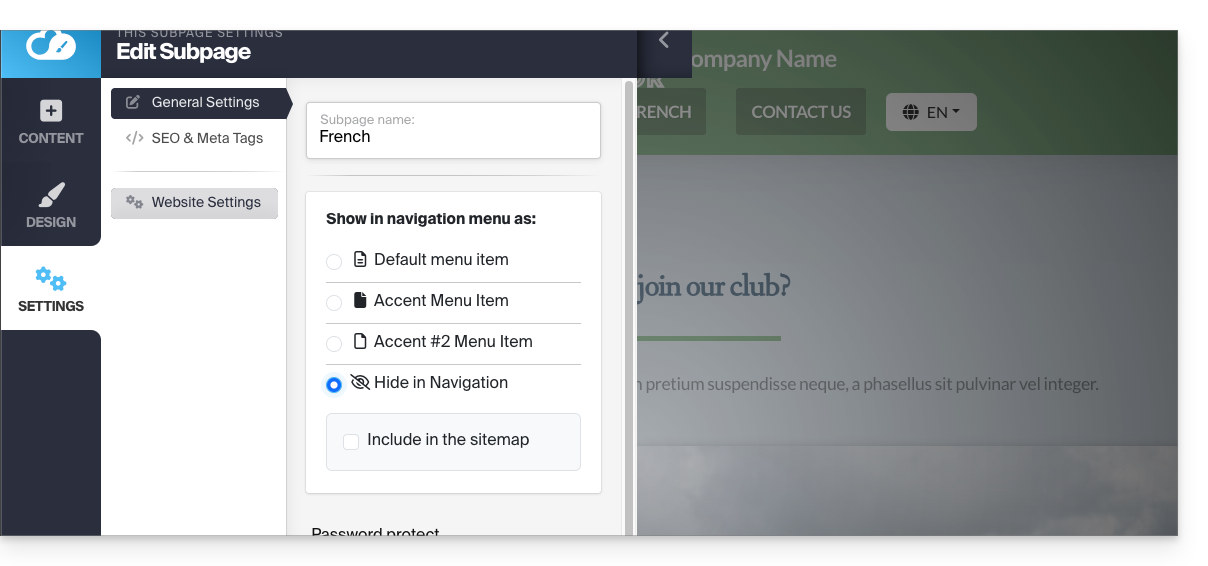
Lien vers cette FAQ:
Cette FAQ a été utile?