Base de connaissances
1 000 FAQ, 500 tutoriels et vidéos explicatives. Ici, il n'y a que des solutions !
Ce guide permet de résoudre un problème sur le CMS Prestashop et plus particulierement avec son module “Recherche à facette” ("Faceted search") qui permet la gestion de filtre dans les pages catégorie de produits.
Le problème
Ce module de recherche spécifique de Prestashop crée un cache en base de données pour accélérer la recherche, cependant la table correspondante n'est jamais nettoyée, ce qui pose problème à l'infrastructure d'hébergement.
Première solution
Le première solution consiste à désactiver la mise en cache proposée.
Si vous disposez d'un module de cache, comme par exemple Ultimate Cache, il n'y aura aucun impact négatif.
Pour cela:
- Dans le panneau d'administration PrestaShop, rendez-vous dans Modules → Gestionnaire de modules.
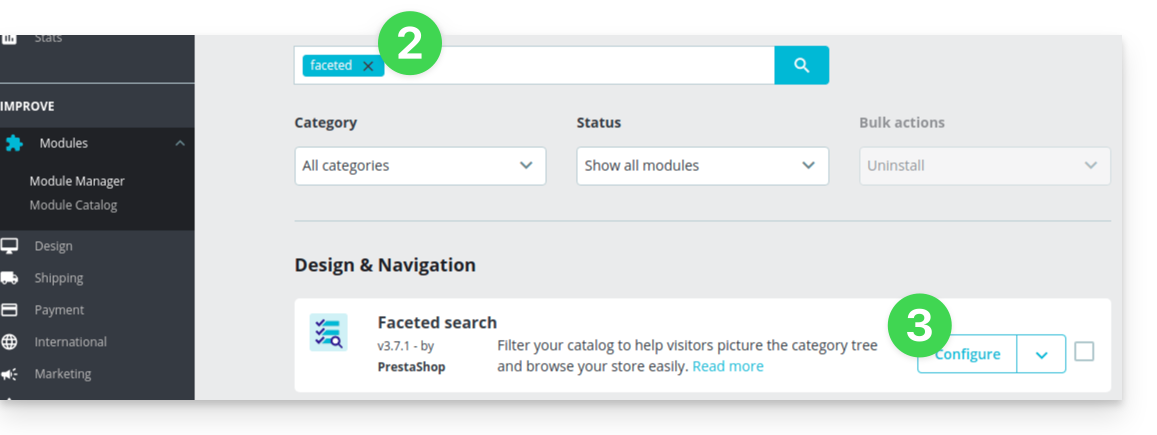
- Sélectionnez Modules et utilisez le champ de recherche pour trouver “facet”.
- Cliquez sur Configurer à côté du module obtenu en résultat:
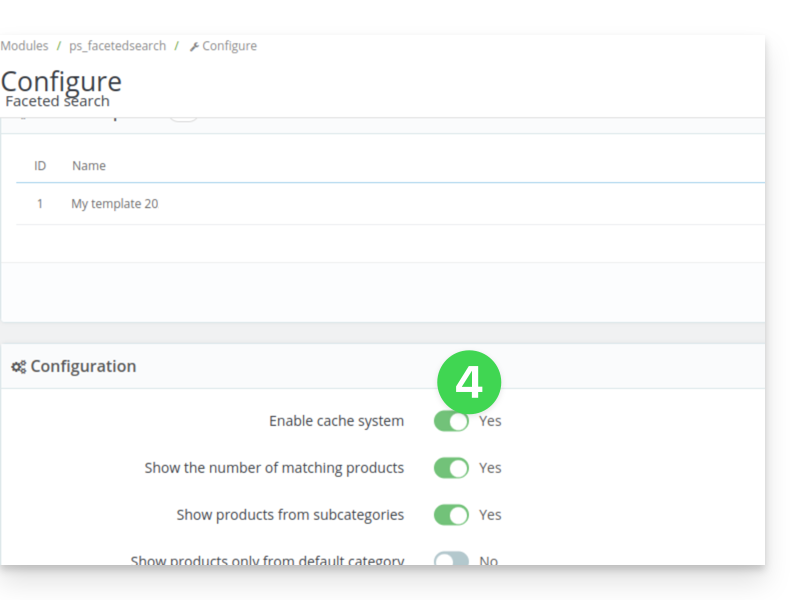
- Désactivez le bouton à ce sujet:
Seconde solution
La seconde solution consiste à mettre un cronjob qui permet de nettoyer la table, par exemple toutes les soirs:
- Depuis les paramètres du module, copiez l'URL existante sur le bouton
Clear cache:
Puis depuis le Manager Infomaniak, créez un webcron (prenez connaissance de cet autre guide à ce sujet) afin d'exécuter l'URL copiée au point 1 ci-dessus, par exemple 1 fois par jour et par nuit.
Lien vers cette FAQ:
Cette FAQ a été utile?
Ce guide détaille la structure kDrive Infomaniak: interface en ligne, menus pour gérer et retrouver ses partages, utilité et signification des dossiers par défaut, etc.
Préambule
- Ce guide s'applique à l'app Web kDrive (service en ligne ksuite.infomaniak.com/kdrive).
- L'app desktop kDrive (application de bureau sur macOS / Windows / Linux) n'est pas directement concernée (et n'affichera pas certains éléments).
- L'app mobile (application pour smartphone ou tablette iOS / Android) est par contre similaire en terme d'organisation des menus (avec quelques singularités comme les fichiers hors ligne par exemple).
- Les dossiers Communs et le menu Partages ne sont visibles qu'avec certaines offres multi-utilisateurs.
- Ne pas renommer et/ou déplacer les dossiers créés par défaut ni sur la version Web et encore moins en local, car cela engendre des problèmes de synchronisation.
- Pour accéder rapidement aux différentes fonctionnalités/opérations, faites un clic droit sur vos fichiers.
3 éléments principaux
L'interface kDrive propose un menu latéral gauche qui vous conduit vers les données du kDrive, notamment ces 3 éléments principaux:
1. Dossiers de l'organisation: communs aux collaborateurs de votre Organisation
Ce dossier affiche l'arborescence des dossiers partagés de façon automatique à certains ou à tous les utilisateurs du même kDrive ; s'ils contiennent des documents ils s'afficheront au centre de l'interface: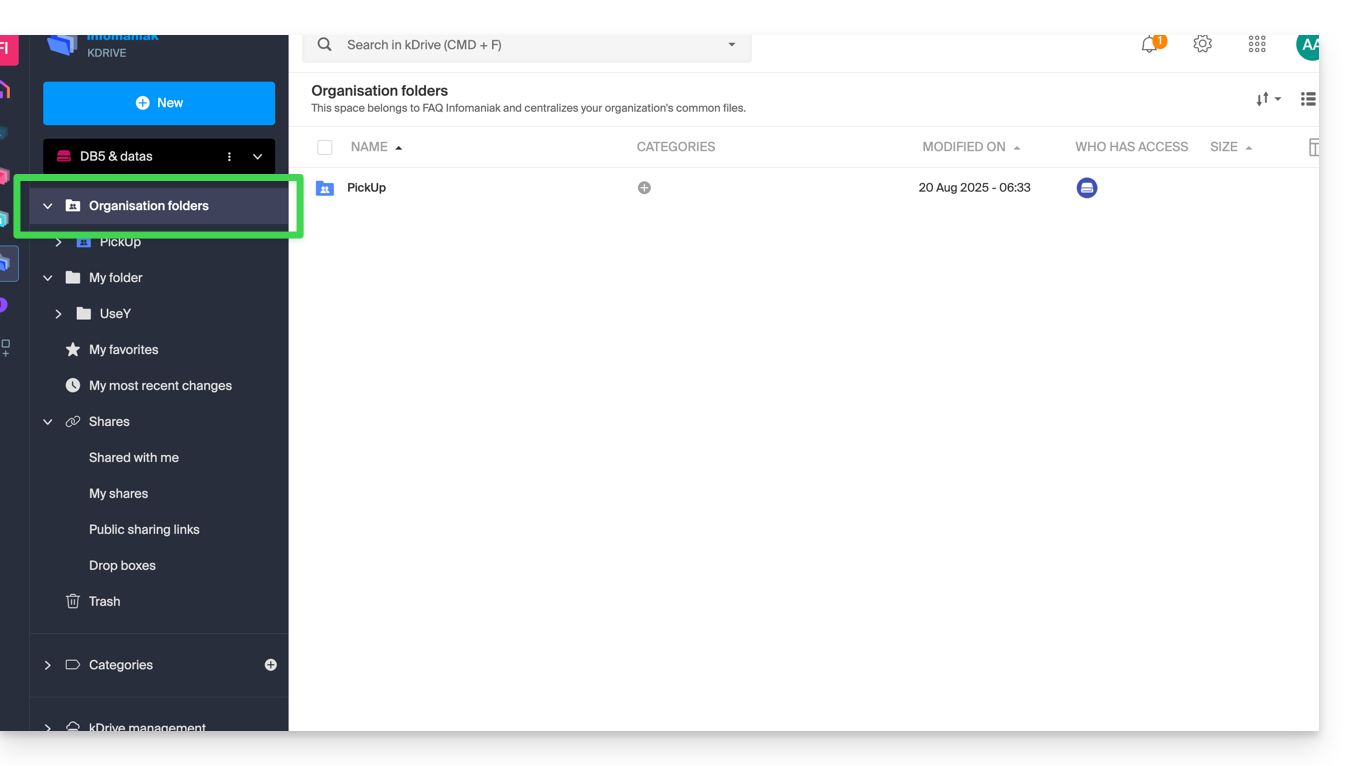
Si vous créez un nouveau dossier ici, vous pourrez choisir de le partager à l'Organisation entière (tous les utilisateurs du kDrive) ou seulement quelques utilisateurs / Groupes qui devront alors demander un accès si nécessaire: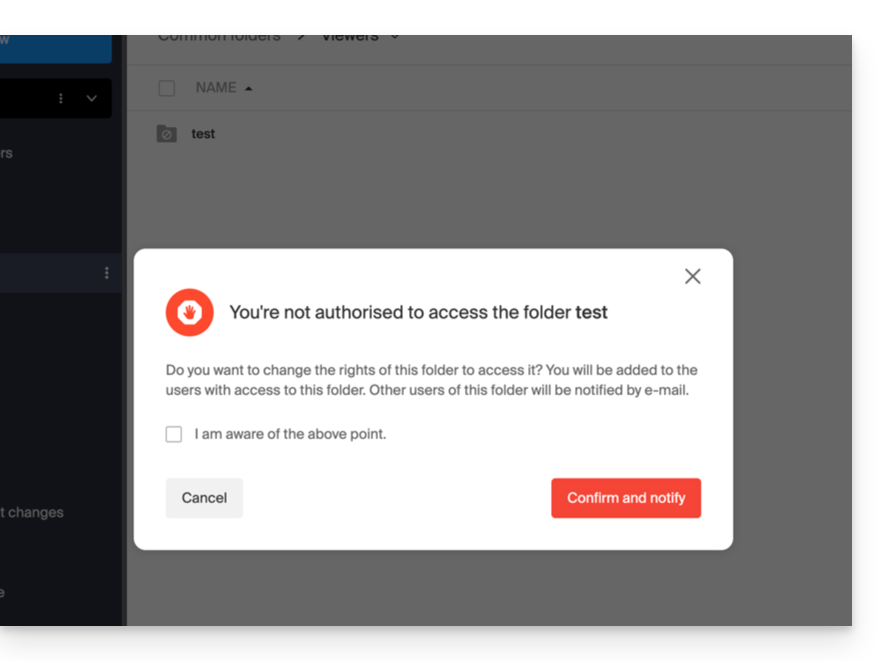
2. Mon dossier: dossier personnel & privé par défaut
Ce dossier affiche l'arborescence des dossiers propres à l'utilisateur lui-même: en effet chaque utilisateur kDrive possède son propre espace personnel qui ne sera pas partagé automatiquement aux autres utilisateurs du même kDrive: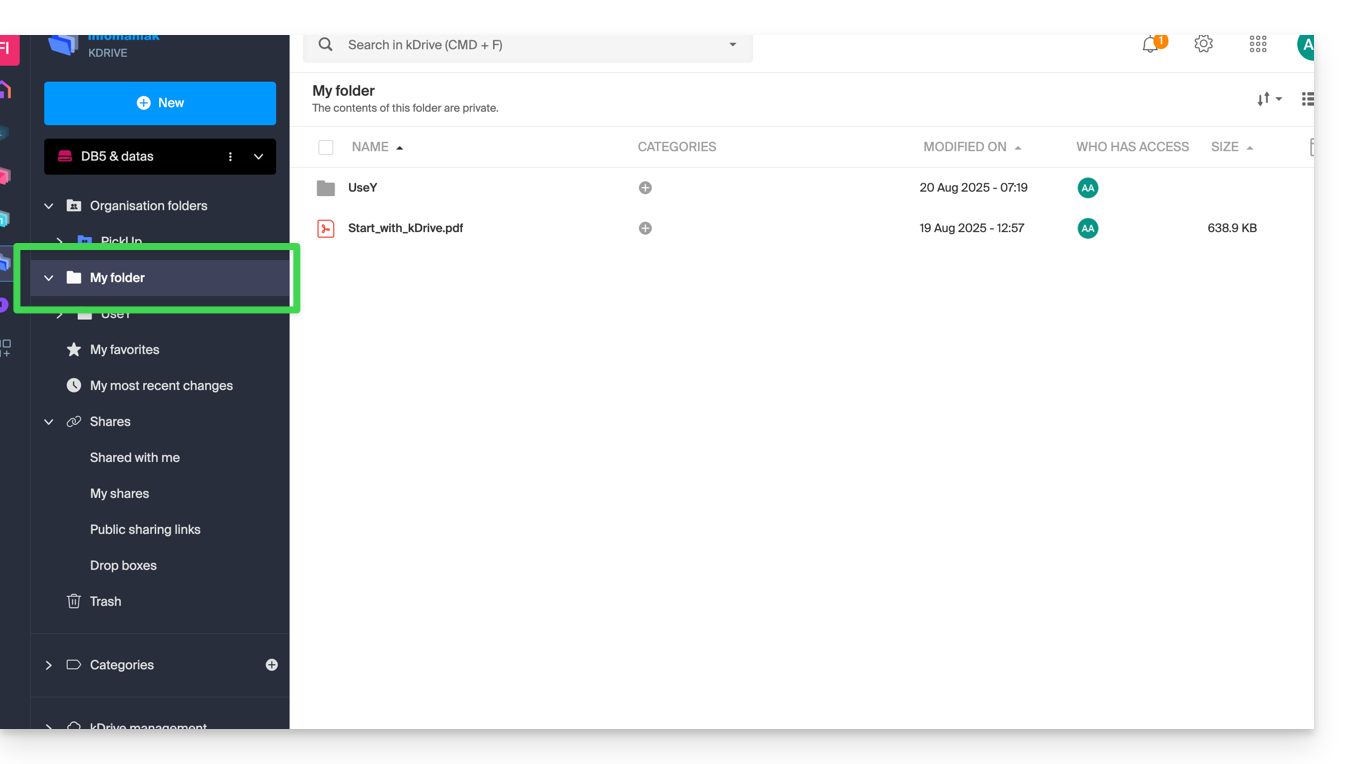
Les documents éventuels s'afficheront au centre de l'interface.
3. Partages
Le menu Partages conduit vers 4 sous-menus affichés dans le menu latéral gauche:
- Les éléments qui vous sont partagés par d'autres utilisateurs kDrive, parmi les kDrive auxquels vous avez accès avec votre identifiant de connexion
- Les éléments que vous partagez avec d'autres utilisateurs
- Les éléments que vous avez partagé en créant un lien de partage public
- Les boites de dépôt
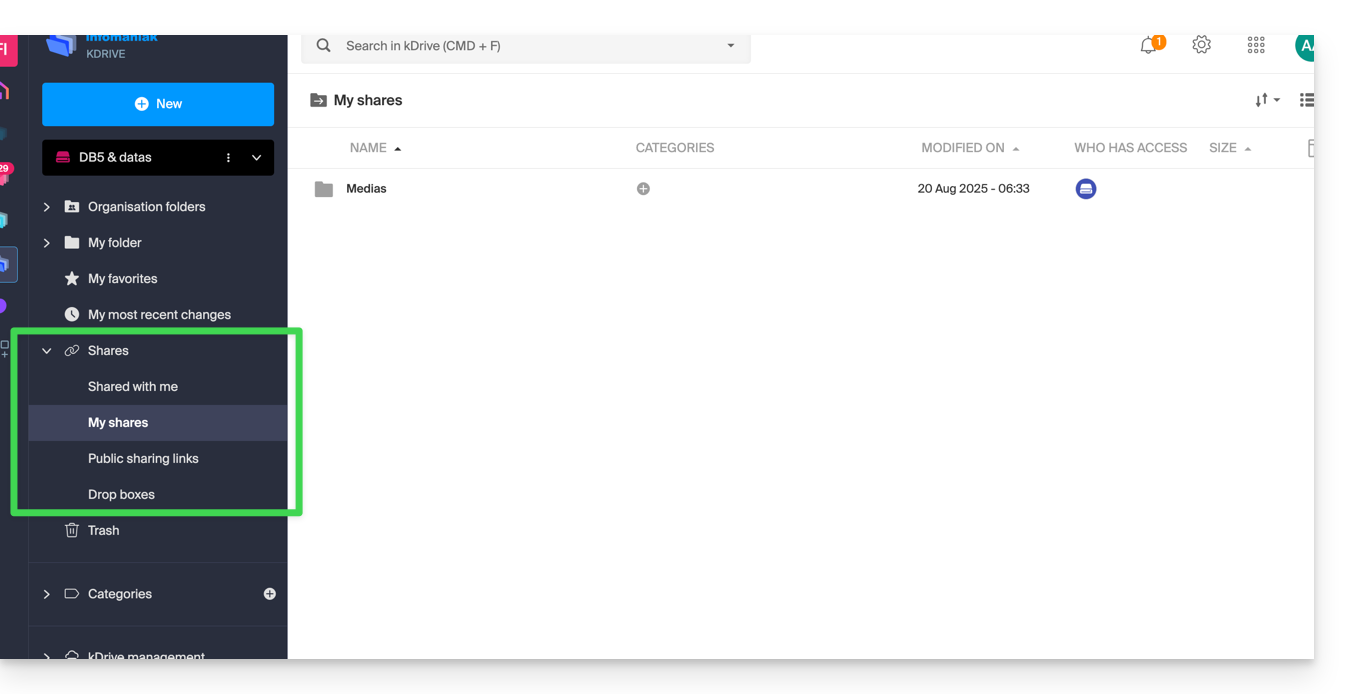
Les éléments éventuels s'afficheront au centre de l'interface et pourront être modifiés / supprimés.
Prenez connaissance de cet autre guide au sujet du comportement de ces dossiers de partage sur l'app Desktop.
Eléments secondaires
Mes favoris
Ce menu regroupe vos fichiers et dossiers définis comme favoris sur kDrive, que vous retrouvez alors sur l'app Web…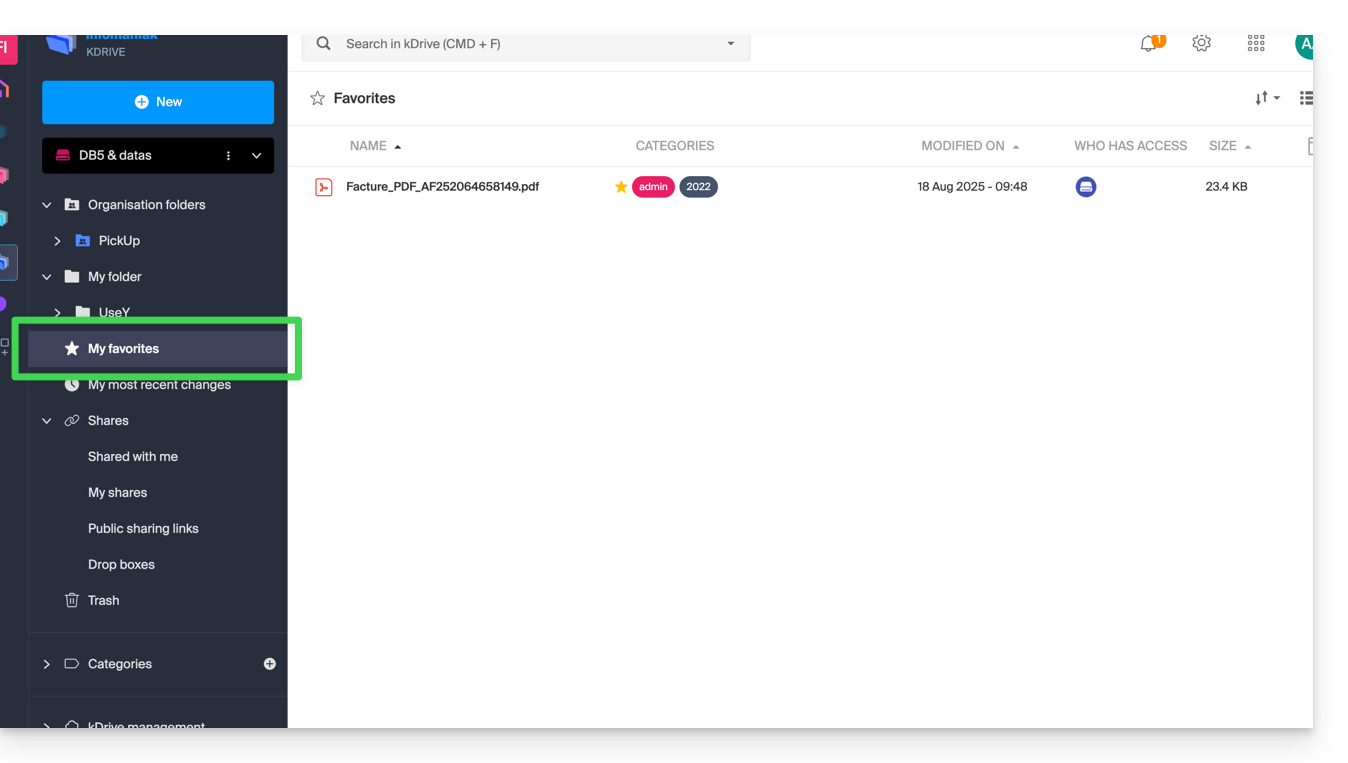
… et l'app mobile:
Mes dernières modifications
Ce menu affiche les dernières opérations effectuées par votre utilisateur: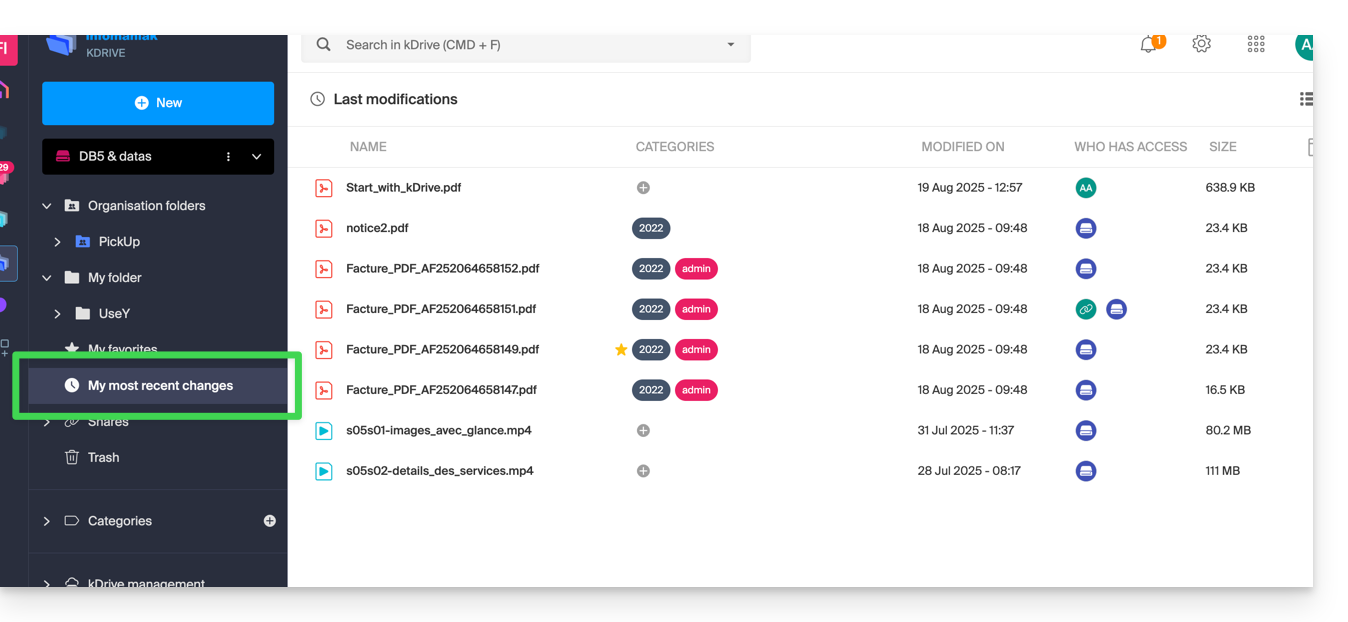
Vous pouvez ainsi rapidement revenir à des fichiers récemment modifiés même si leur emplacement est éparpillé dans différents sous-dossiers de votre kDrive. Vous pouvez aussi sélectionner ces fichiers pour les déplacer ou les supprimer en bloc.
Corbeille
Ce menu conduit vers vos données supprimées et qui peuvent encore être restaurées: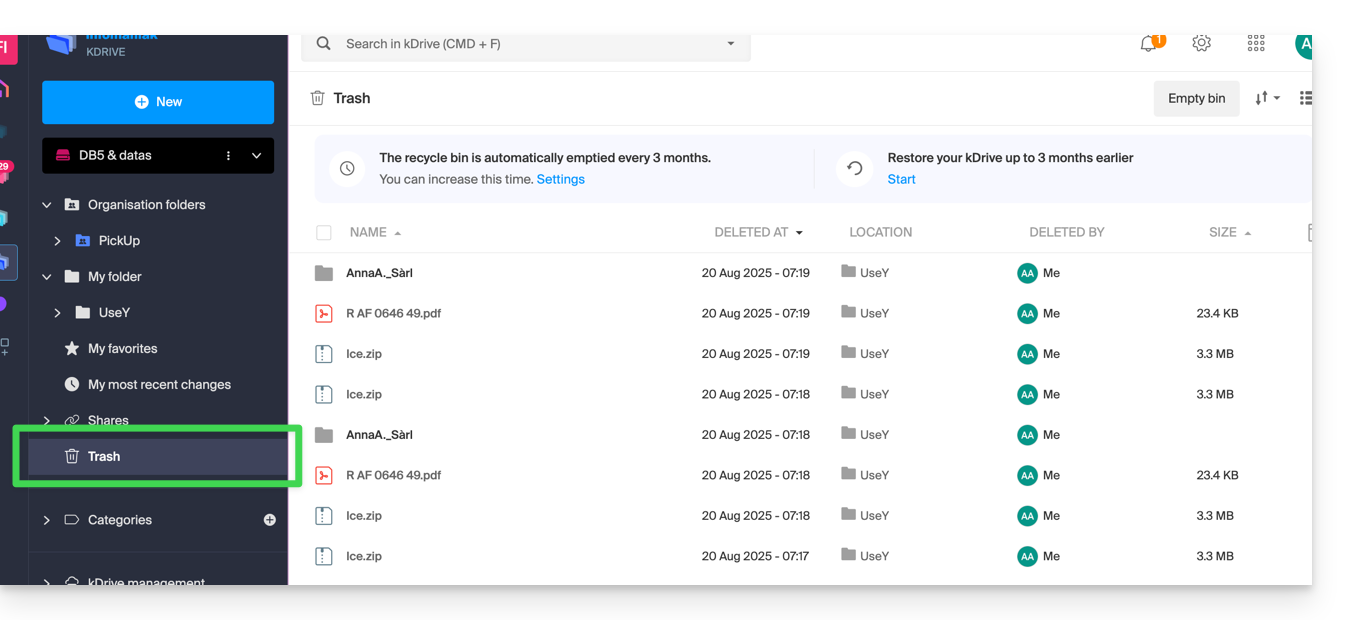
Catégories
Vous pouvez également accéder rapidement à vos fichiers si ceux-ci sont catégorisés grâce au menu Catégories en cliquant sur les différentes catégories qui y sont regroupées: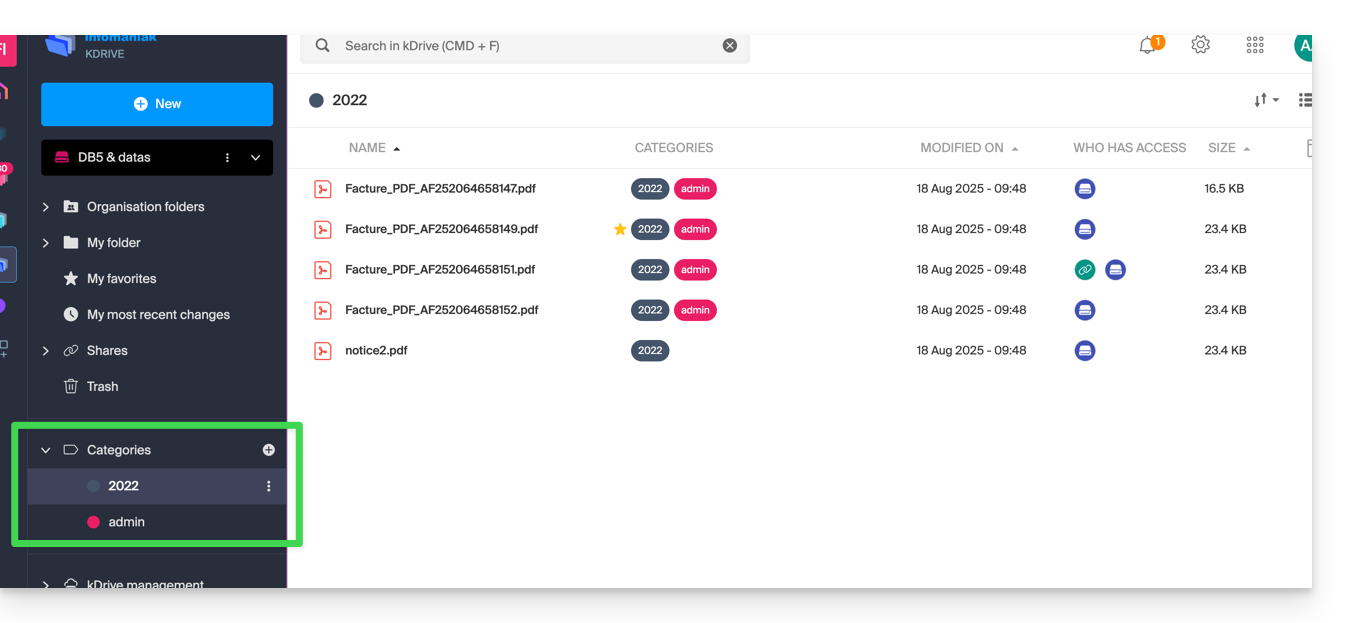
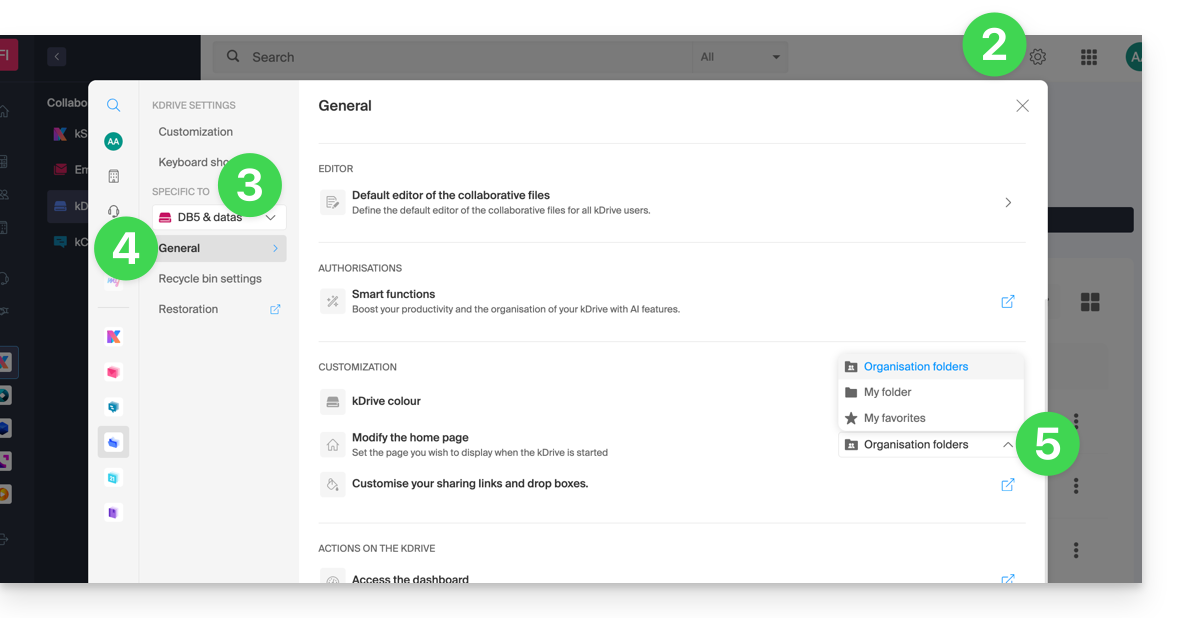
Définir l'affichage par défaut lors du démarrage
Vous pouvez choisir avec quelle page d'accueil démarrer la navigation au sein du kDrive en ligne, parmi les 3 propositions suivantes:
- votre dossier personnel
- le dossier des documents communs
- les favoris (qui regroupe les documents ajoutés en favori par votre utilisateur)
Pour accéder à kDrive et modifier la page d'accueil :
- Cliquez ici afin d'accéder à la gestion de votre produit sur le Manager Infomaniak (besoin d'aide ?).
- Cliquez sur l'icône Paramètres en haut à droite.
- Vérifiez ou sélectionnez le kDrive concerné dans le menu déroulant du menu latéral gauche.
- Cliquez sur Général dans le menu latéral gauche.
- Choisissez la page qui devra s'afficher par défaut lors de l'arrivée à la page d'accueil:
Restaurer le dossier commun (synchronisé sur un ordinateur)
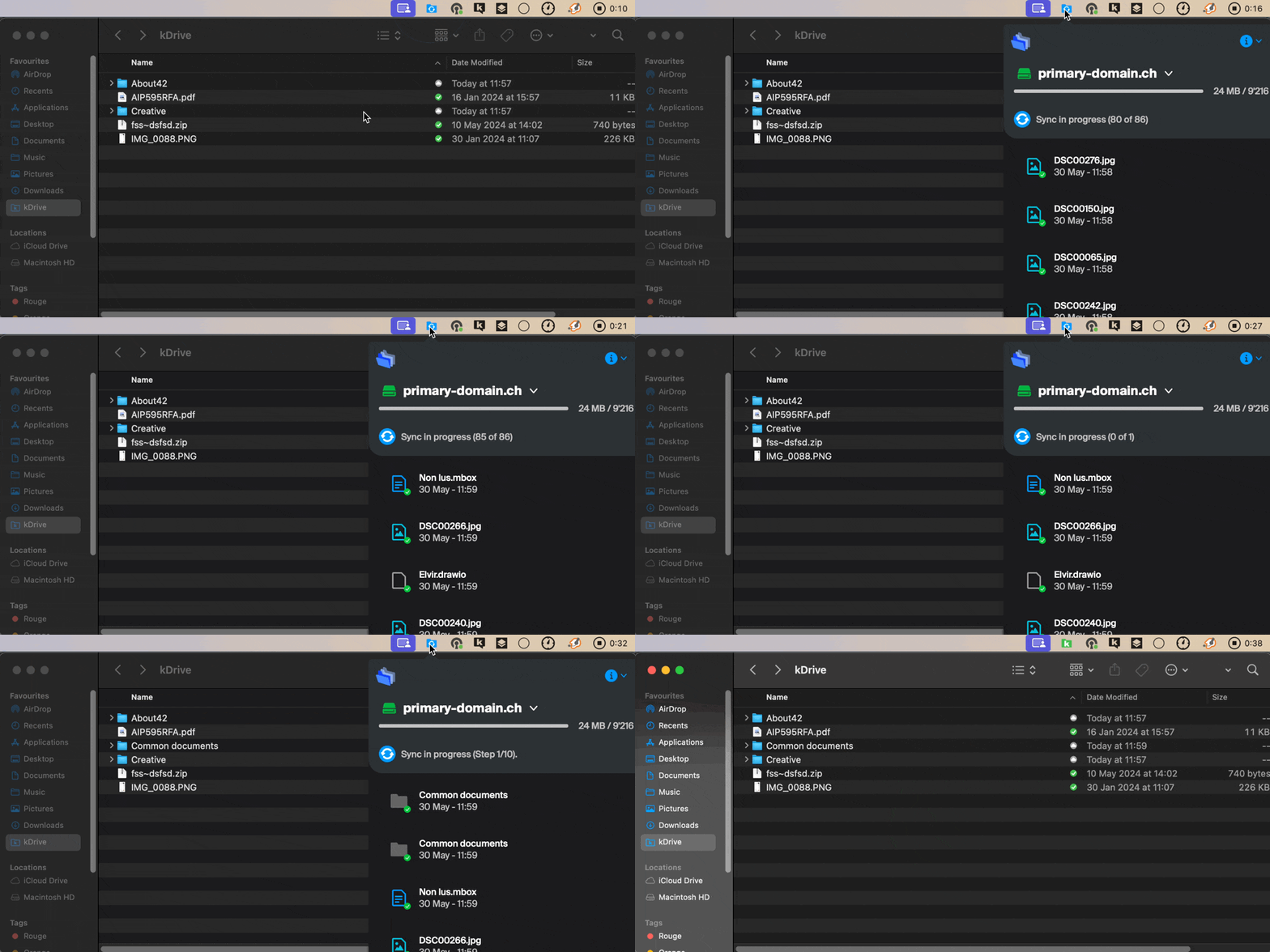
Si vous effacez par erreur le dossier correspondant aux données que vous échangez en commun avec l'ensemble des utilisateurs du kDrive ("Dossiers de l'organisation"), pas de panique: il va revenir automatiquement. Il s'agit d'un dossier spécial qui ne peut être déplacé y compris sur ordinateur:
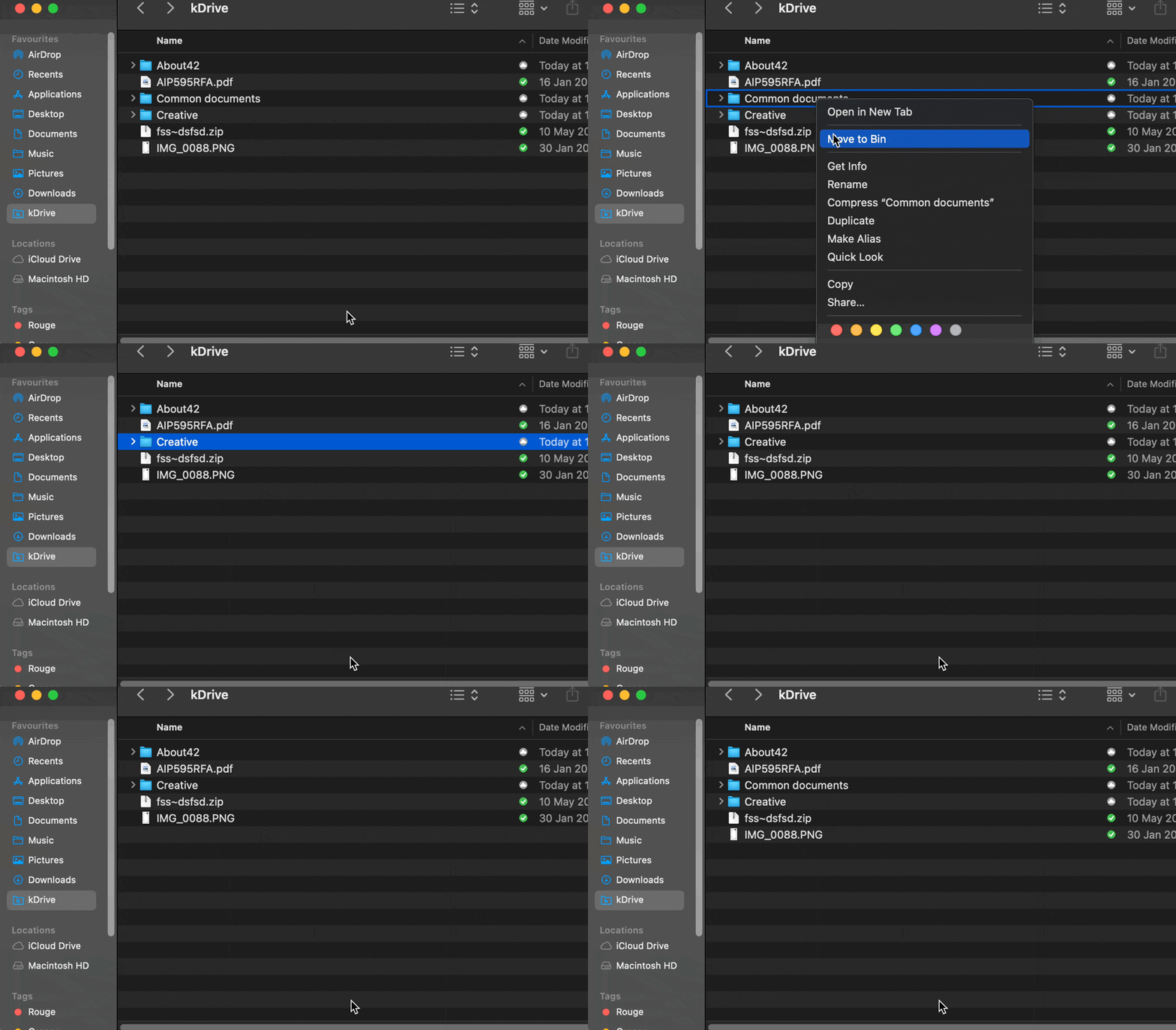
S'il ne revient pas immédiatement, patientez le temps que les tâches déjà en cours en arrière-plan s'effectuent entièrement:
Lien vers cette FAQ:
Cette FAQ a été utile?
Ce guide explique comment diffuser un live vidéo avec plusieurs versions sonores via le service de Streaming vidéo Infomaniak. Il ne traite ni de la VOD ni d’un service de streaming audio (utilisé uniquement en complément si vous choisissez l’approche A ci‑dessous).
Préambule
- Un flux live Streaming vidéo ne propose pas de multi‑pistes audio sélectionnables dans un seul et même Player.
- Deux topologies possibles :
- Approche A — 1 flux vidéo + 1..N lecteurs audio séparés (sélection de la langue côté page).
- Approche B — N flux Streaming vidéo diffusant la même image avec un son différent (un Player par langue).
Méthode pour obtenir un live multilingue
Approche A — 1 lecteur vidéo + lecteurs audio séparés
- Idée générale : vous envoyez un seul live vidéo à Infomaniak et, sur votre page, vous ajoutez des lecteurs audio (un par langue). L’utilisateur coupe le son du lecteur vidéo et active le lecteur audio de la langue voulue.
- Simple côté envoi : un seul flux vidéo à envoyer à Infomaniak.
- Moins simple côté page : l’utilisateur doit jongler entre le son du lecteur vidéo (coupé) et le lecteur audio (activé). Un léger décalage entre l’image et l’audio peut exister.
Pour cela:
- Récupérer l’adresse et la clé de diffusion dans le Manager Infomaniak (c’est l’« ingest »). Les copier dans votre logiciel de diffusion.
- Lancer votre live vidéo depuis le logiciel : Infomaniak reçoit l’image et publie un lecteur vidéo (player) que vous pouvez intégrer sur votre site.
- Sur votre page web, ajouter les lecteurs audio (un par langue). Ils sont séparés du produit « Streaming vidéo » : vous les placez juste à côté du lecteur vidéo.
- Prévoir une petite interface de choix de langue (boutons FR/EN/ES…). Quand l’utilisateur choisit une langue, mettez le lecteur vidéo en sourdine et activez le lecteur audio correspondant.
- Réduire le décalage (si c’est important pour vous) : évitez les options de « retour en arrière » et les traitements superflus qui ajoutent du retard ; gardez des réglages stables dans votre logiciel.
L’ingest, c’est l’étape de branchement : Infomaniak vous fournit une adresse de réception et une clé ; vous les collez dans votre logiciel de diffusion (par ex. OBS ou un encodeur matériel). Quand vous cliquez sur « Démarrer », votre vidéo est envoyée vers cette adresse : Infomaniak la reçoit et peut ensuite la diffuser aux spectateurs ; sans cette adresse et cette clé, rien n’arrive sur la plateforme.
Approche B — plusieurs lecteurs vidéo (un par langue)
- Idée générale : vous créez plusieurs lives vidéo chez Infomaniak, tous avec la même image, mais chacun avec une langue différente. Sur votre page, l’utilisateur choisit sa langue et vous affichez le lecteur vidéo correspondant.
- Plus fluide pour l’utilisateur : il choisit simplement un lecteur « dans sa langue ».
- Plus exigeant pour vous : plusieurs lives à créer/maintenir et plus de données à envoyer en parallèle.
Pour cela:
- Créer un live par langue dans le Manager Infomaniak. Pour chaque live, notez l’adresse et la clé de diffusion (l’« ingest »).
- Dans votre logiciel de diffusion, dupliquez la sortie vidéo et assignez la bonne piste audio (FR, EN, etc.) à chaque copie. Envoyez chaque copie vers l’adresse/clé du live correspondant.
- Laisser Infomaniak s’occuper des qualités de lecture (résolution/qualité adaptées à la connexion du spectateur). Si vous préférez tout régler vous‑même, c’est possible mais plus avancé ; restez simple si vous débutez.
- Intégrer sur votre page un sélecteur de langue : quand l’utilisateur choisit « FR », vous affichez le lecteur du live FR ; s’il choisit « EN », vous affichez le lecteur du live EN, etc.
- Vérifier votre connexion montante : plus il y a de langues, plus vous envoyez de données en même temps. Faites un test de charge avant le jour J.
Chaque langue a son propre live, donc sa propre adresse de réception et sa clé ; vous devez envoyer plusieurs fois la même image (une fois par langue) vers Infomaniak : c’est toujours l’étape de branchement qui permet à la plateforme de recevoir chaque version.
Lien vers cette FAQ:
Cette FAQ a été utile?
Ce guide concerne la gestion des formulaires qui permettent l'inscription à la Newsletter que vous gérez sur Infomaniak.
Prérequis
- Avoir l'accès au produit Newsletter.
- Avoir créé au minimum un formulaire d'inscription.
Copier le code nécessaire à l'intégration du formulaire
Pour accéder aux formulaires de votre Newsletter et obtenir le code d'intégration:
- Cliquez ici afin d'accéder à la gestion de votre produit sur le Manager Infomaniak (besoin d'aide ?).
- Cliquez directement sur le nom de domaine attribué au produit concerné.
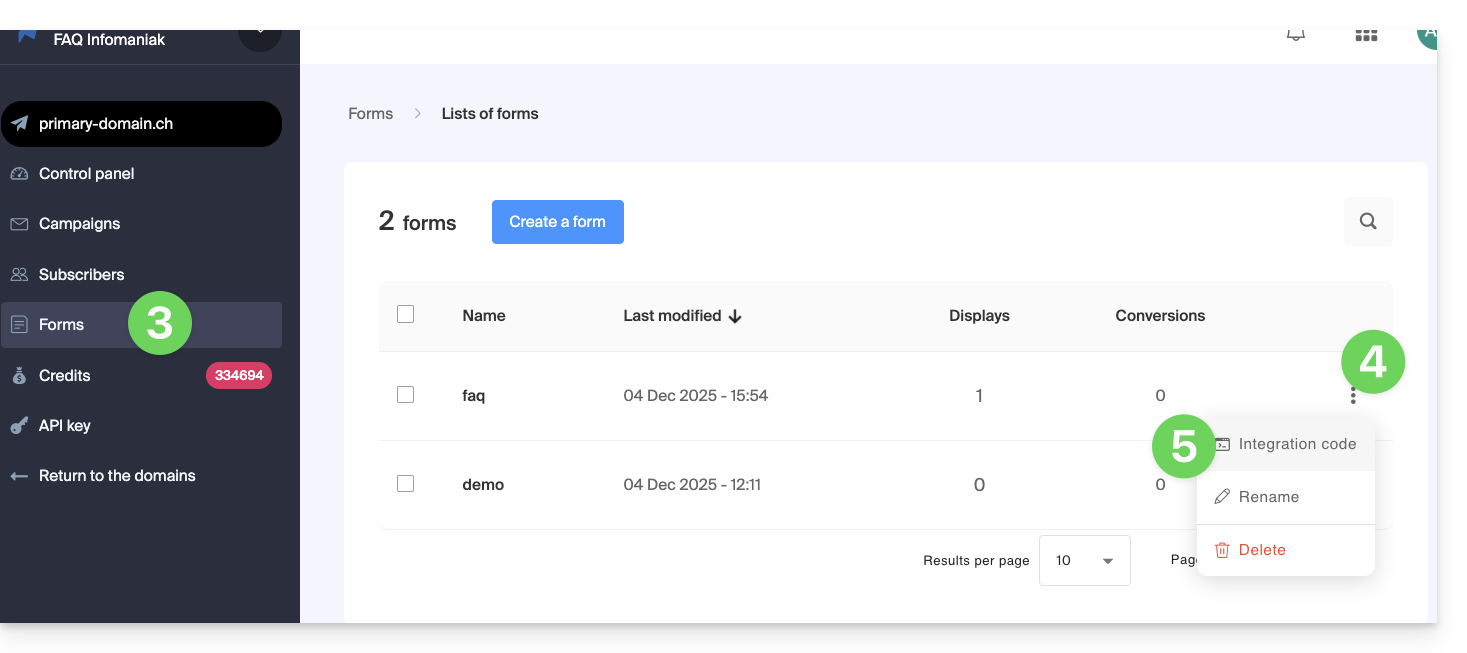
- Cliquez sur Formulaires dans le menu latéral gauche.
- Cliquez sur le menu d'action ⋮ à droite de l'objet concerné dans le tableau qui s'affiche.
- Cliquez sur Code d'intégration:
- Choisissez entre l'onglet JAVASCRIPT et HTML pour obtenir l'un des deux types de codes utile à l'insertion de votre formulaire sur vos pages et cliquez sur le bouton bleu pour copier le code dans le presse-papiers:
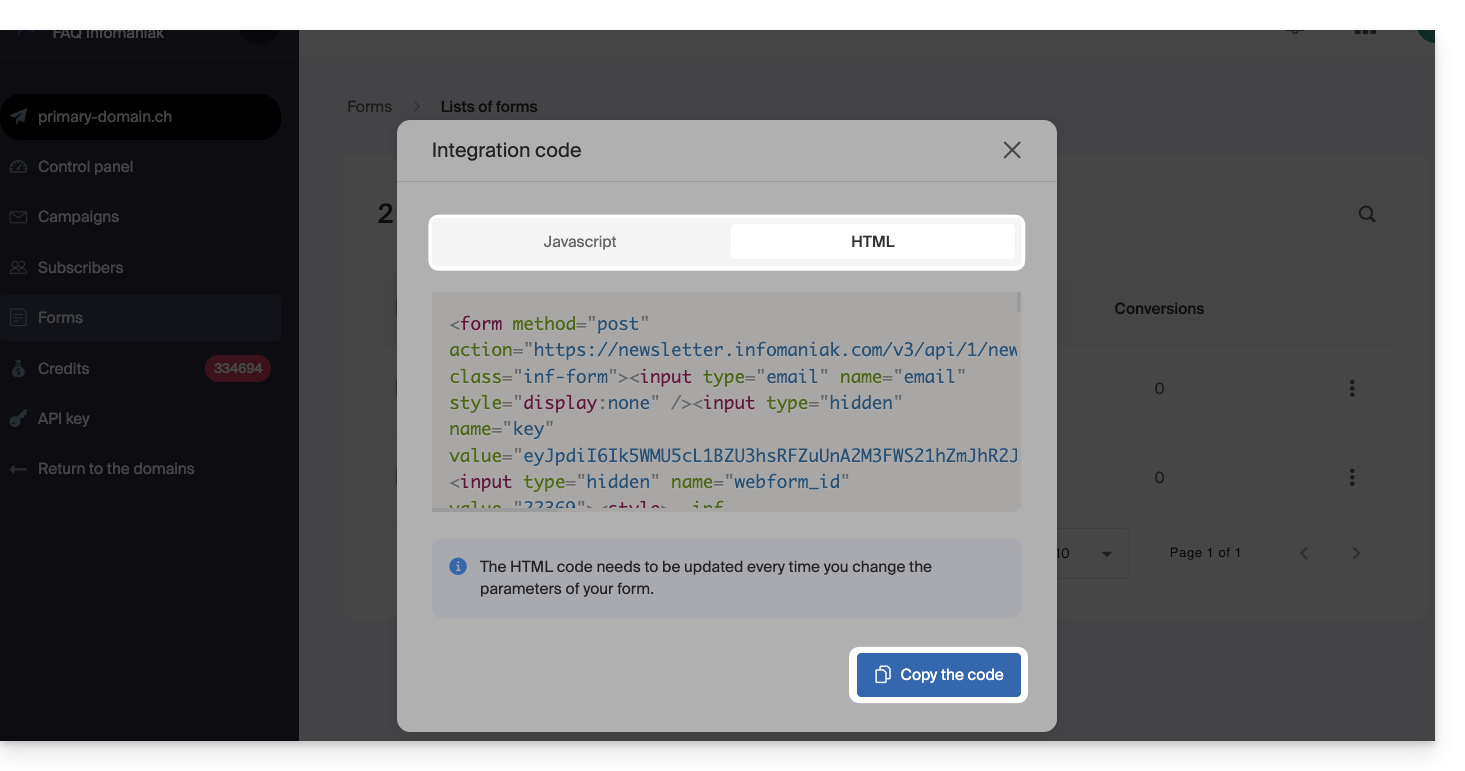
Le code HTML nécessite une mise à jour à chaque fois que vous changerez les paramètres de votre formulaire (il faudra donc réinsérer le code HTML en cas de changement sur l'éditeur du formulaire d'inscription).
Insérer le formulaire sur un site Web…
Vous pouvez insérer le même formulaire à différents endroits. Vous pouvez également créer plusieurs formulaires (pour peupler différents groupes de contacts par exemple). Évidemment une Newsletter n'est envoyée qu'une seule fois par contact, même si celui-ci est présent dans différentes listes/groupes:
… avec WordPress
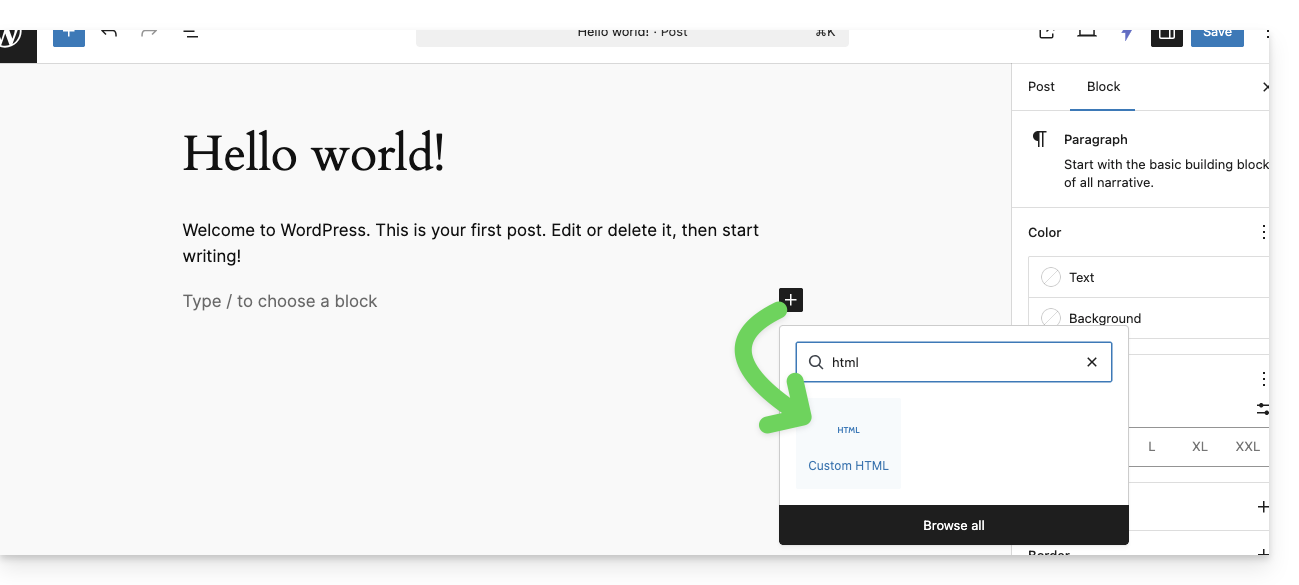
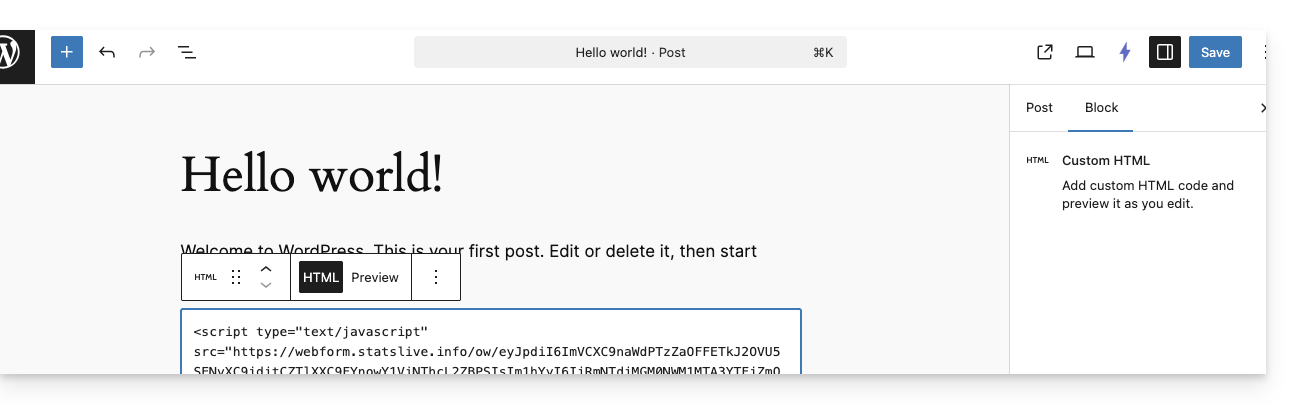
- Insérez à l'endroit désiré un nouveau bloc HTML:
- Collez le code HTML ou JAVASCRIPT obtenu au point 6 ci-dessus et sauvegardez:
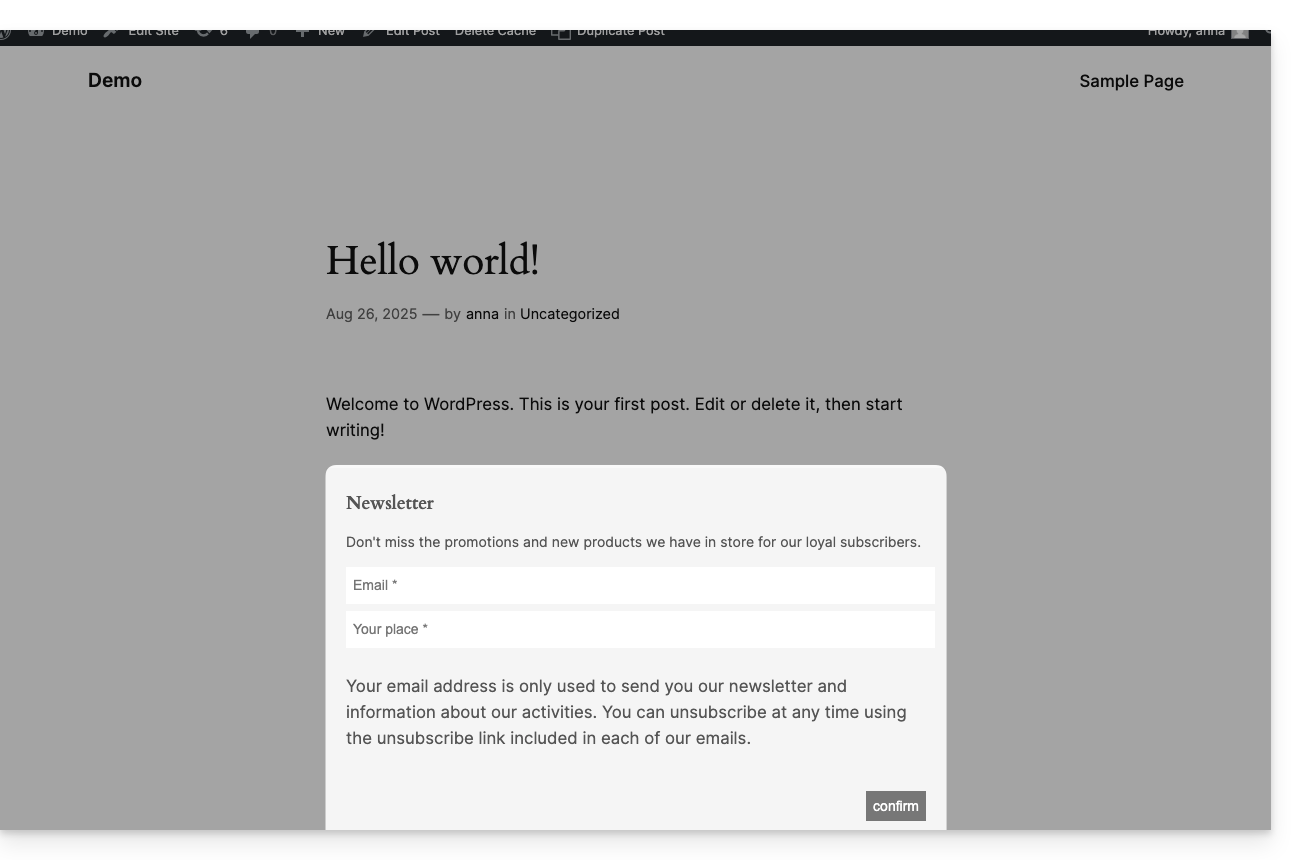
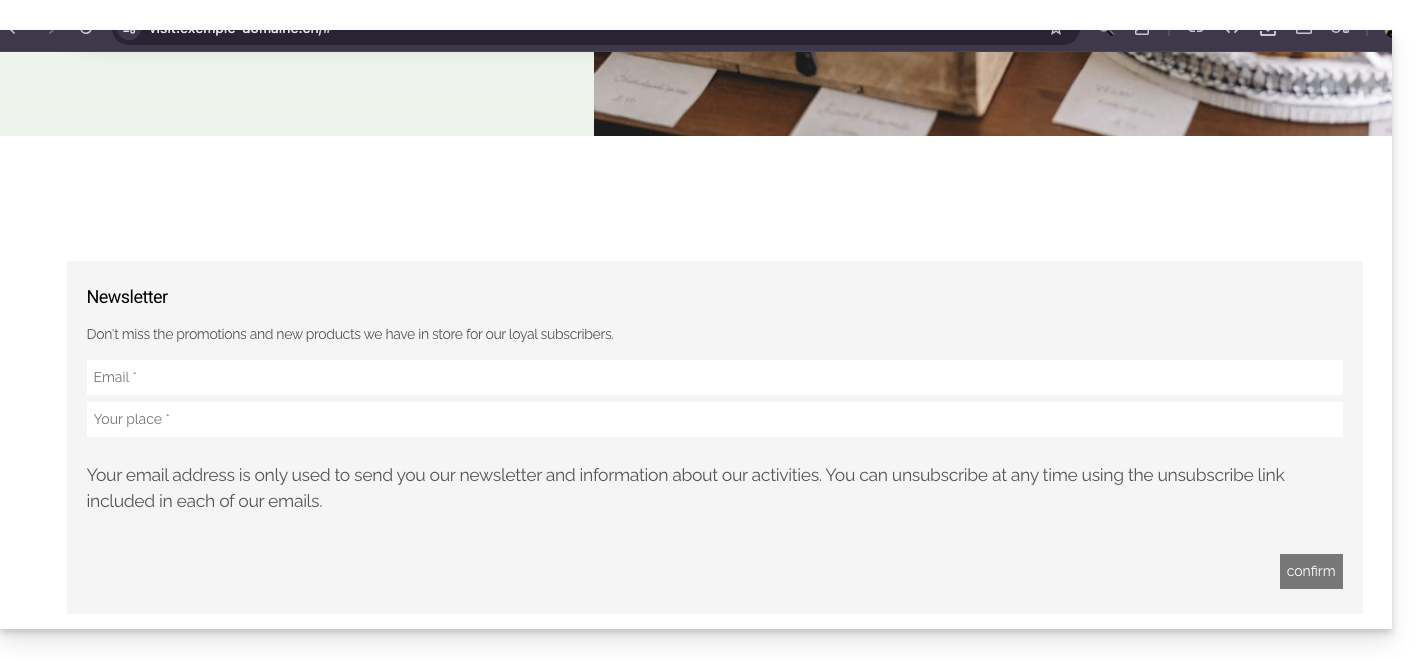
- Le formulaire configuré précédemment s'affiche sur votre site:
… avec Site Creator Infomaniak
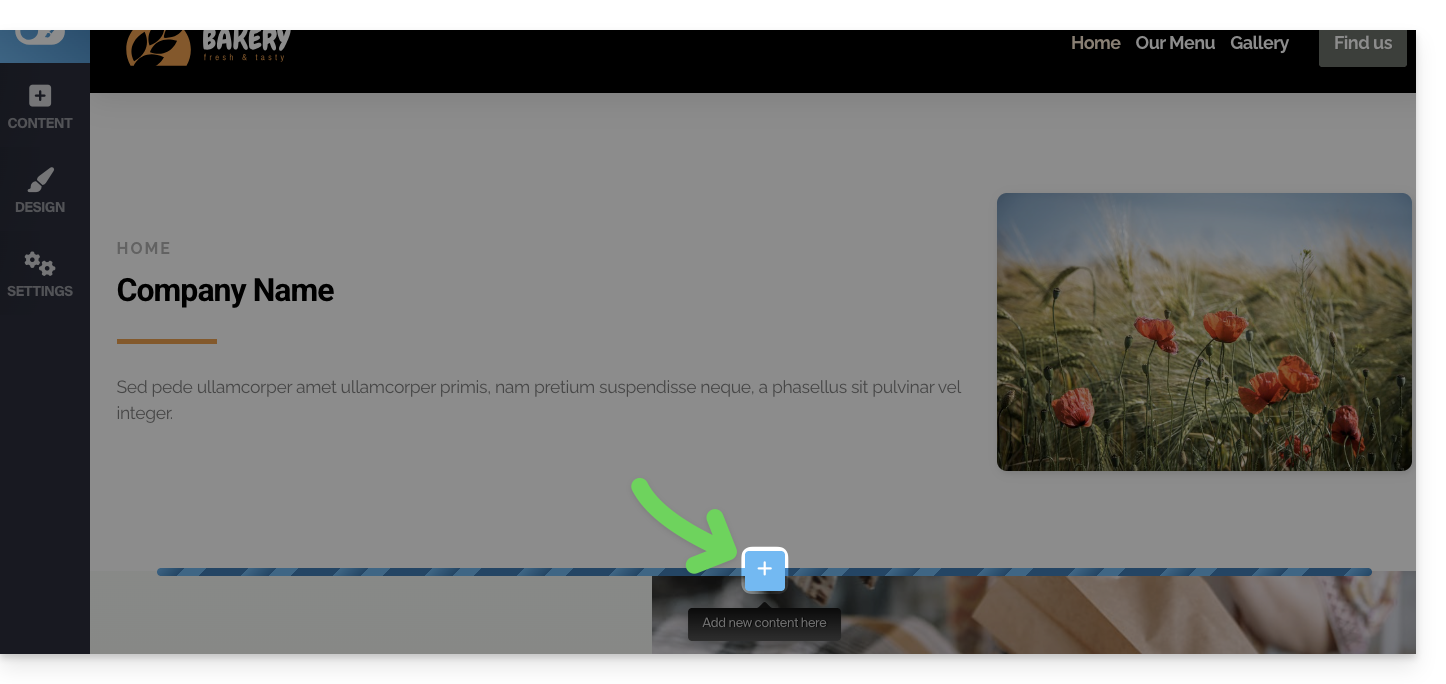
- Survolez l'emplacement désiré sur la page pour faire apparaitre un bouton PLUS permettant d'ajouter un bloc:
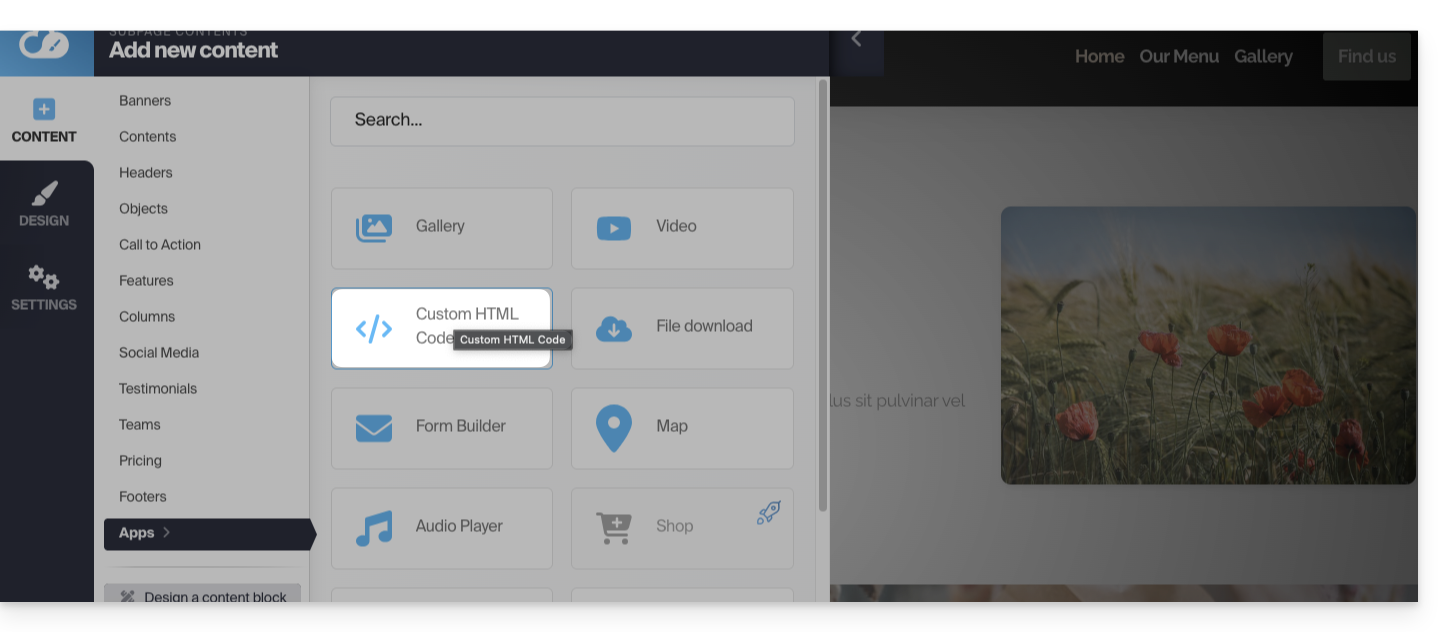
- Cliquez sur le bouton PLUS pour choisir un bloc de code HTML personnalisé:
- Collez le code HTML ou JAVASCRIPT obtenu au point 6 ci-dessus et cliquez sur le bouton pour Continuer:
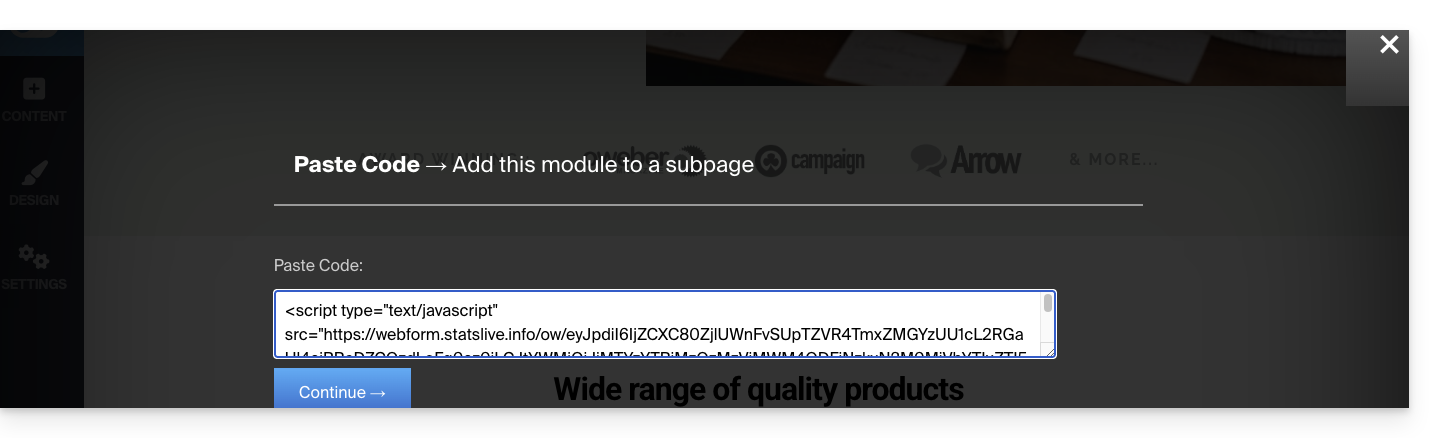
- Le formulaire est prévisualisé sur votre page d'édition et s'affiche pour vos visiteurs:
Lien vers cette FAQ:
Cette FAQ a été utile?
Ce guide explique comment créer un appel d'offre en tant que Client Infomaniak ayant besoin de soutien, comment supprimer la demande si vous avez trouvé une solution, et comment un Partenaire Infomaniak pourra répondre à cet appel d'offre.
Créer un appel d'offre
Voici le processus qui se déroule lorsque vous souhaitez remplir un appel d'offre:
- Cliquez ici afin d'accéder à la page de soumission d'appel d'offre.
- C'est un service gratuit qui permet d'adresser votre besoin à tous les Partenaires Infomaniak qui désirent recevoir ce type de demande.
- Une fois votre appel d'offre envoyé, chaque Partenaire concerné reçoit un message avec un extrait de l'appel d'offre.
- Il lui est proposé de consulter votre appel d'offre complet sur une interface dédiée au sein de son compte Partenaire sur le Manager Infomaniak.
- Si celui-ci est toujours valable (lire ci-dessous), le Partenaire affiche votre appel d'offre et découvre vos coordonnées.
- Il peut ensuite vous faire une proposition adaptée à votre besoin et vous décidez de la suite à donner au dossier:
- Collaborer avec le Partenaire (devenir son Client au sein d'Infomaniak par exemple) et dans ce cas vous pouvez supprimer l'appel d'offre (lire ci-dessous).
- Attendre de recevoir d'autres propositions au fil des jours.
Supprimer l'appel d'offre en cours
Lorsque vous soumettez un appel d'offre, vous recevez automatiquement un e-mail à votre adresse de contact:
- Cet e-mail contient un lien permettant d'annuler votre appel d'offre.
- Attention l'effet est immédiat.
- Il ne sera ainsi plus visible sur l'interface à disposition des Partenaires Infomaniak.
Lien vers cette FAQ:
Cette FAQ a été utile?
Ce guide explique comment synchroniser les contacts & calendriers Microsoft Outlook* Windows (uniquement les versions Office 365 / 2019, 2016, 2013, 2010, 2007) avec les contacts & calendriers hébergés chez Infomaniak, à l'aide d'une extension pour Outlook disponible sur caldavsynchronizer.org.
* Les versions gratuites d'Outlook (New Outlook) et la version macOS ne sont pas en mesure d'installer une extension ; elles sont donc malheureusement incompatibles avec les données Infomaniak !
Préambule
- Il existe une alternative payante pour Windows, Evo Collaborator, qui propose un profil préconfiguré pour Infomaniak.
Configurer Outlook CalDav Synchronizer
Outlook CalDav Synchroniser permet de synchroniser contacts & calendriers via protocoles CalDAV et CardDAV y compris des calendriers multiples (non partagés uniquement):
- Téléchargez CalDav Synchroniser pour Outlook.
- Fermez Outlook et lancez l'installation du plugin téléchargé ci-dessus:

- Une fois le plugin installé, ouvrez Outlook et cliquez sur le nouvel onglet CalDav Synchronizer.
- Cliquez sur Synchronisation Profiles.
- Cliquez sur l'icône + afin de créer un premier profil (pour le calendrier ou les contacts - il faudra créer un second profil par la suite pour synchroniser les deux).
- Choisissez un type de profil générique (premier bouton radio):

- Entrez un nom de profil (nom du calendrier ou carnet d'adresses Infomaniak que vous souhaitez synchroniser par exemple).
- Cochez la case de synchronisation.
- Cliquez sur le bouton [ ▪ ▪ ▪ ] .
- Cliquez sur le bouton Nouveau…:

- Entrez un nom de nouveau dossier.
- Choisissez le type d'éléments que contiendra le dossier (Calendrier ou Contacts).
- Cliquez sur le dossier parent “Outlook” pour créer le dossier dans son arborescence.
- Validez avec le bouton OK:

- Validez avec OK:

- Ouvrez l'assistant https://config.infomaniak.com/ pour obtenir les informations concernant la synchronisation avec Outlook.
- Cliquez sur le bouton pour générer un mot de passe d'application (permet de contourner la 2FA de votre compte utilisateur pour la synchronisation uniquement):

- Copiez les informations (mot de passe, URL et nom d'utilisateur) obtenues sur config.infomaniak.com.
- Entrez l'adresse mail, celle de votre compte utilisateur Infomaniak.
- Cliquez sur le bouton pour Tester les paramètres:

- Choisissez sur la fenêtre qui s'ouvre le calendrier Infomaniak à synchroniser.
- Cliquez sur le bouton OK:

- Des informations supplémentaires pourront alors apparaitre automatiquement dans certains champs.
- Enregistrez un second profil si nécessaire (recommencez au point 4 dans ce cas).
- Terminez avec OK en bas à droite.

- Un redémarrage d'Outlook peut être requis pour mettre à jour les informations ajoutées.
Résoudre des duplicatas d'évènements
Si vous constatez des évènements dupliqués dans votre calendrier Outlook sans que ceux-ci ne le soient sur ksuite.infomaniak.com/calendar, appliquez ces réglages:
- Cliquez pour Afficher les Réglages Avancés.
- Cliquez sur Event Mapping Configuration.
- Cochez la case Use GlobalAppointmentID for UID attribute.
- Cochez la case Cleanup duplicate events.
- Sauvegardez les modifications en cliquant sur le bouton OK:

Cette suppression d'évènements à double et donc potentiellement de duplicata d'invitations, peut entraîner une notification de refus de l'évènement auprès de l'organisateur, cependant cela n'a pas d'impact sur le choix initial du participant.
Pour utilisateurs macOS avertis
Il existe une alternative pour Outlook / Exchange sur macOS, via le script python ews-caldav-sync:
- Contrairement à un import de fichier ICS fourni par Outlook Web qui ne comprend que les dernières semaines d'évènements, le script va importer tous les évènements du calendrier, y compris les séries d'évènements, sans les tâches.
- La synchronisation par ce script est uniquement dans un sens, de Microsoft Exchange vers le serveur CalDAV. Il est recommandé de le relancer à intervalles réguliers.
Lien vers cette FAQ:
Cette FAQ a été utile?
Ce guide explique comment créer une (ou plusieurs, selon l'offre kDrive dont vous disposez) boîte de dépôt avec kDrive pour inviter des contacts à y déposer du contenu (fichiers ou dossiers). Les contenus chargés par vos contacts sont ainsi directement envoyés et classés au bon endroit sur votre kDrive.
Créer une boîte de dépôt
Pour accéder à kDrive et créer une boite de dépôt :
- Cliquez ici afin d'accéder à l'app Web kDrive Infomaniak (service en ligne ksuite.infomaniak.com/kdrive).
- Naviguez dans l'arborescence du kDrive qui s'affiche dans le menu latéral gauche et se rendre dans le dossier qui devra accueillir les données récoltées dans la boite de dépôt:
- Restez dans le dossier personnel (Mon dossier) si les données sont privées et propres à votre utilisateur.
- Rendez-vous dans le dossier commun (Dossiers de l'organisation) si vous souhaitez que les autres utilisateurs de votre kDrive puisse consulter directement les données de la boite de dépôt.
- Cliquez sur le bouton bleu Nouveau lorsque vous vous trouvez dans le répertoire de votre choix (celui qui devra accueillir les données récoltées à l'aide de la boite de dépôt).
- Cliquez sur Boîte de dépôt:
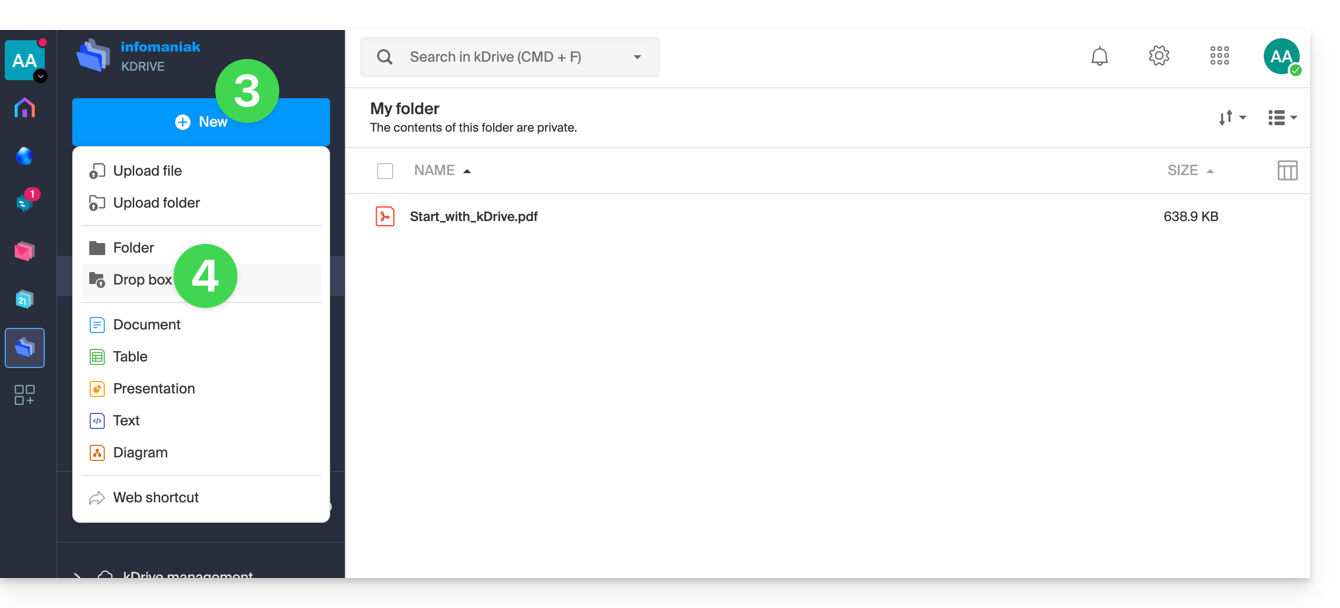
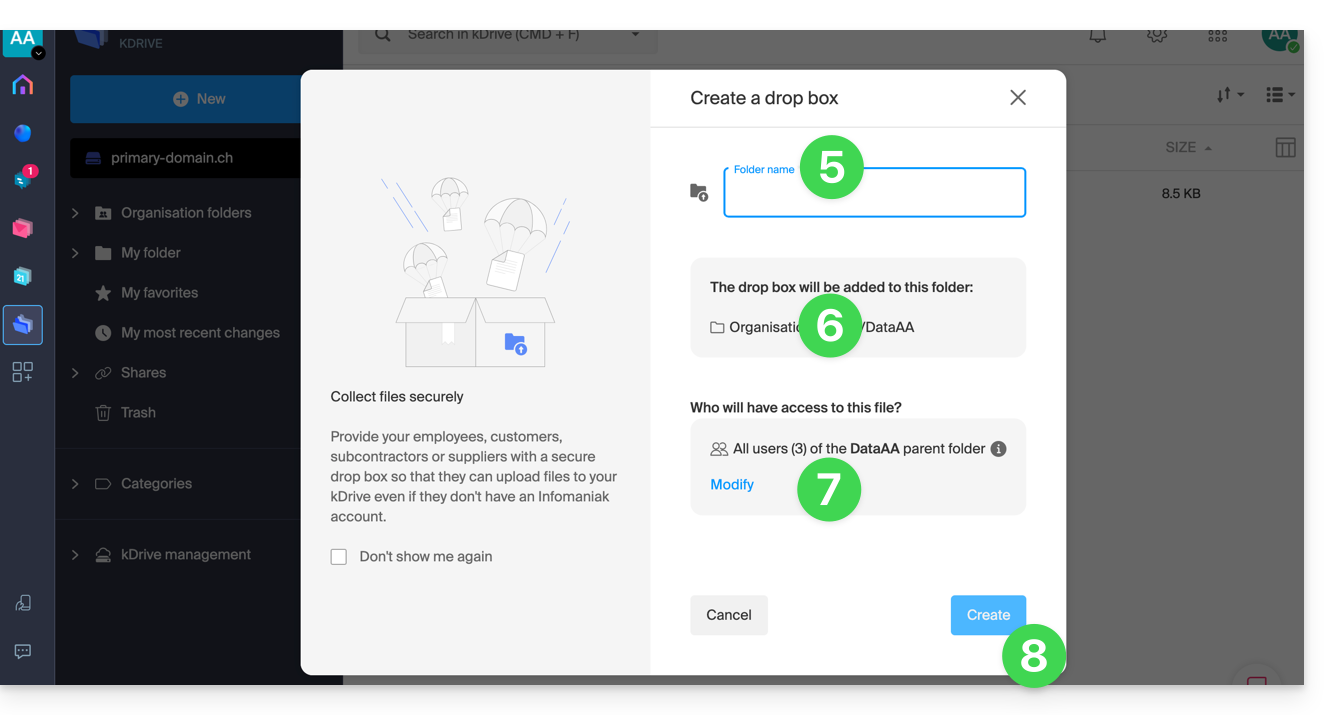
- Renseignez le nom de la boîte de dépôt.
- Le chemin complet (interne à votre kDrive) vers l'emplacement de cette boite de dépôt est spécifié pour votre information.
- En fonction de l'offre kDrive et du choix au point 2 ci-dessus, vous pouvez encore décider si malgré un emplacement dans un Dossiers de l'organisation (dossier commun), vous souhaitez restreindre l'accès à votre utilisateur uniquement.
- Cliquez sur le bouton bleu Créer:
- Partagez le lien de la boîte de dépôt ou cliquez sur Envoyer par e-mail pour la partager à vos contacts.
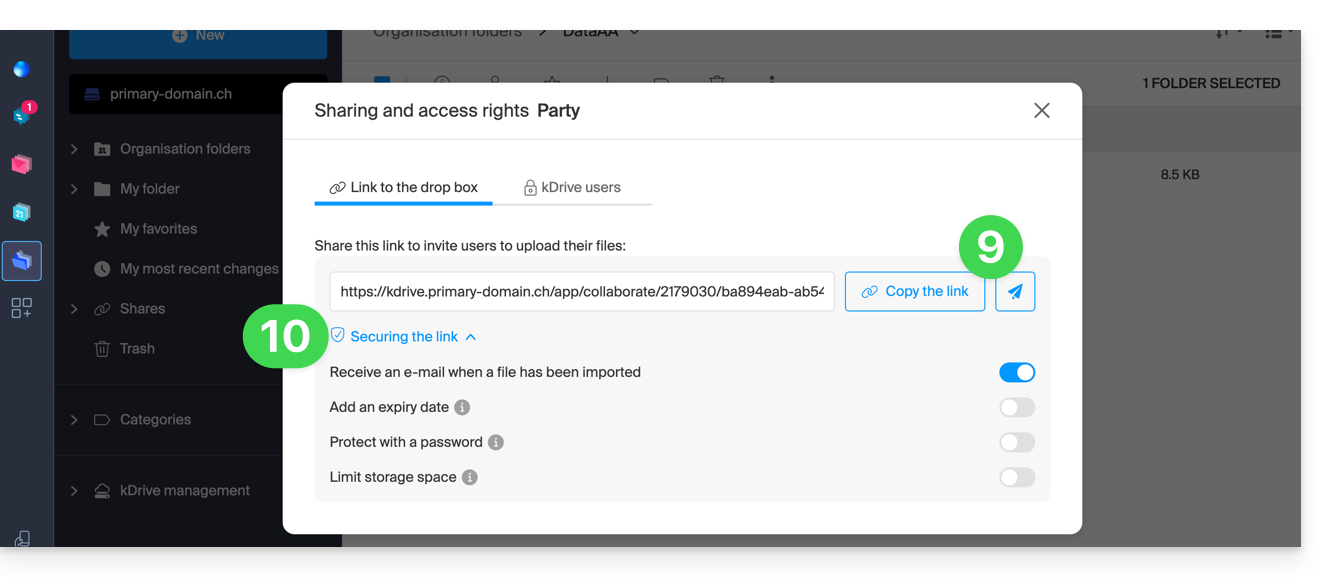
- Les options avancées permettent de recevoir une notification par e-mail lors d'un dépôt de fichier, protéger le dossier avec un mot de passe, d'ajouter une date d'expiration et de limiter l'espace de stockage de la boîte de dépôt:
- Vous pouvez également en personnaliser l'apparence.
⚠ Nombre de boites de dépôt autorisées :
| kSuite | gratuit | 1 |
| Standard | 10 | |
| Business | 100 | |
| Enterprise | 1000 | |
| my kSuite | 1 | |
| my kSuite+ | illimité | |
| kDrive | Solo | 100 |
| Team | 1000 | |
| Pro | 1000 |
Les limites de taille de fichier sont celles de kDrive.
Désactiver ou modifier une boîte de dépôt
Pour accéder aux boites de dépôt :
- Cliquez ici afin d'accéder à l'app Web kDrive Infomaniak (service en ligne ksuite.infomaniak.com/kdrive).
- Cliquez sur Partages dans le menu latéral gauche.
- Cliquez sur Boites de dépôt.
- Faites un clic droit ou cliquez sur le menu d'action ⋮ à droite de l'objet concerné dans le tableau qui s'affiche.
- Cliquez sur Désactiver pour annuler le lien de partage sans supprimer les données déjà partagées (la boîte deviendra un simple dossier).
ou sur Paramètres plus haut dans le menu déroulant pour modifier les options avancées (point 10 ci-dessus):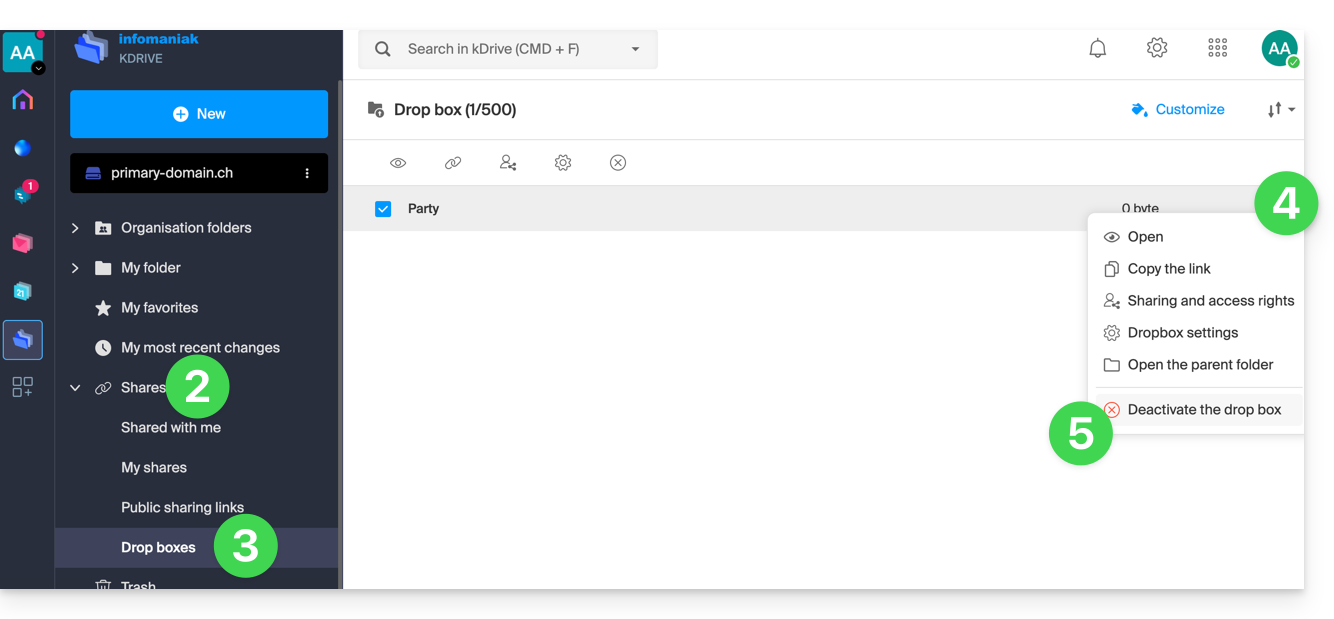
Lien vers cette FAQ:
Cette FAQ a été utile?
Ce guide détaille les aspects techniques et administratifs de l'hébergement de plusieurs sites Web sur une même plateforme.
Sur le plan technique
Un hébergement englobe différents sites Web. Il est donc possible d'ajouter plusieurs sites Web à un hébergement (gestion multisites / multi domaines). Dans ce cas de figure, les ressources de l'hébergement (espace disque, bases de données, temps d'exécution et mémoire des scripts, etc.) sont partagées entre les différents sites Web de l'hébergement.
Le plan Serveur Cloud de base contient un certain nombre d'hébergements (par exemple 5) et un nombre plus élevé de sites Web (par exemple 20). Dans cet exemple, cela signifie que vous pouvez créer 20 sites Web (avec 20 noms de domaine/sous domaines différents) que vous pourrez organiser librement sur vos 5 hébergements.
Sur le plan administratif
Au niveau de l'Organisation sur le Manager Infomaniak, des droits de gestion et d'accès ne pourront pas être attribué à un site Web précis sur un hébergement. Un utilisateur que vous ajoutez sur l'Organisation ne pourra pas avoir un droit limité à un seul site ; il accédera toujours à l'hébergement entier.
Au niveau des données sur le serveur par contre, il est possible de créer un utilisateur FTP restreint à un dossier précis (en l'occurrence il faudra le limiter au dossier dans lequel se trouve le site).
La gestion limitée à un site parmi d'autres sur le même hébergement peut également être envisagée directement au sein de l'outil employé pour le site (gestion des utilisateurs WordPress par exemple).
Lien vers cette FAQ:
Cette FAQ a été utile?
Ce guide vous explique comment configurer les informations et les images qui vont figurer sur les billets que vont recevoir les visiteurs de vos évènements (dans le cadre du système de billetterie Infomaniak).
Prérequis
- Créer un évènement afin d'accéder aux options de visuels des billets mobiles.
Accéder aux visuels des billets
Pour cela:
- Cliquez ici afin d'accéder à la gestion de votre produit sur le Manager Infomaniak (besoin d'aide ?).
- Cliquez directement sur le nom attribué à la billetterie concernée par l'évènement.
- Cliquez sur Portail billetterie dans le menu latéral gauche.
- Cliquez sur Visuel du billet:

Personnalisation des informations de base
Les billets les informations suivantes qui seront récupérées dans les paramètres de l'évènement et les informations renseignées par le client :
- Désignation : le nom de l'évènement.
- Cette option ne peut être désactivée, mais le texte peut être modifié au niveau de l'évènement dans l'option Modèle de billet de l'évènement concerné.
- La date de l'évènement.
- L'heure de l'évènement.
- L'heure d'ouverture des portes si elle est définie dans l'évènement.
- L'adresse de l'évènement.
- Le nom et prénom du client et/ou du revendeur si ceux-ci sont renseignés.
- Le numéro de la réservation.
- Le numéro du billet (pour les billets pré-imprimés).
- Le nom de la société si celui-ci est renseigné.
Modifier le visuel des billets
Taille d'image par défaut
La taille d'image minimum est 1138x524 px mais ce qui est recommandé: 1307x605 px (+ ratio 9:4.17).
Les billets print@home
Ces billets sont destinés à être imprimé directement par les clients avec une imprimante classique. Pour modifier le contenu du billet :
- Image supérieure: l'image de fond du billet pourra être modifiée ici. Il faut bien noter que le texte pourrait ne pas être lisible si l'image a des contrastes ne permettant pas de différencier les lettres.
- Texte au milieu du billet: il est possible de modifier le texte au milieu du billet. Si le texte déborde sur lîmage en bas de la page, ce dernier ne pourra pas être affiché.
- Image inférieure: celle-ci contiendra par défaut les conditions générales de vente, mais elles peuvent être remplacées par une image personnalisée.

Les autres formats

Les autres formats sont destinés à être utilisé par l'organisateur, et ne pourrons donc pas être envoyé aux clients automatiquement par e-mail:
- Format Spectacle : Pour l'impression avec une imprimante thermique (disponible à la location).

- Format Cinéma : Le format utilisé au cinéma pour l'impression avec une imprimante thermique (disponible à la location).

Sauvegarder et utiliser les modèles de billets
Il est possible, et recommandé, de sauvegarder le visuel des billets en tant que nouveau modèle / template. Le bouton pour la sauvegarde se trouve au bas de la page de la personnalisation du visuel du billet:
Il sera ensuite possible de le sélectionner pour le retravailler, ou le définir comme billet par défaut:
appliquer un modèle par défaut pour TOUTE la billetterie
appliquer un modèle par défaut pour UN EVENEMENT particulier précis
appliquer un modèle par défaut pour UN TARIF particulier
Prenez également connaissance de cet autre guide concernant les pass.
Lien vers cette FAQ:
Cette FAQ a été utile?
Ce guide concerne les tags UTM, ou Urchin Tracking Module, des balises ajoutées aux URL pour suivre et analyser les performances des campagnes marketing en ligne depuis l'outil Newsletter Infomaniak.
Préambule
- Ces tags UTM, optionnels, sont composés de paramètres spécifiques, tels que source, médium, campagne, terme et contenu, qui aident à identifier l'origine du trafic d'un lien.
- En utilisant les tags UTM, les marketeurs peuvent comprendre quelles campagnes génèrent du trafic, quels canaux sont les plus efficaces et quelles annonces ou stratégies fonctionnent le mieux, en se basant sur les données collectées par les outils d'analyse Web.
- Les tags UTM permettent donc de créer une correspondance entre les liens présents dans vos Newsletters et le suivi d'un outil comme Google Analytics sur votre site.
Activer la fonctionnalité UTM
Activez cette option à la toute première étape de la création de votre Newsletter:
- Cliquez ici afin d'accéder à la gestion de votre produit sur le Manager Infomaniak (besoin d'aide ?).
- Cliquez sur le nom du domaine concerné dans le tableau qui s'affiche:

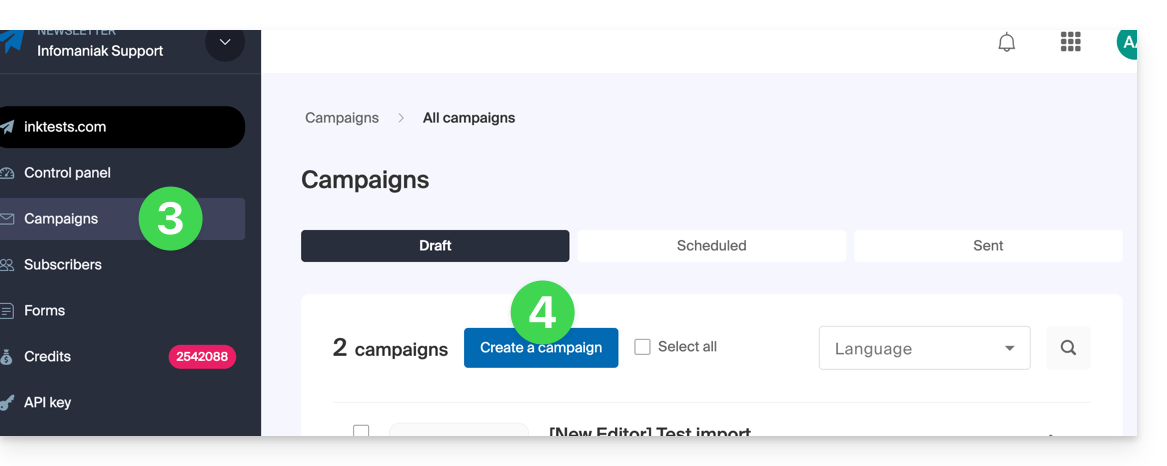
- Cliquez sur Campagnes dans le menu latéral gauche.
- Cliquez sur Créer une campagne:
- Passez le paramètre UTM sur ON à l'aide du bouton à bascule (toggle switch):
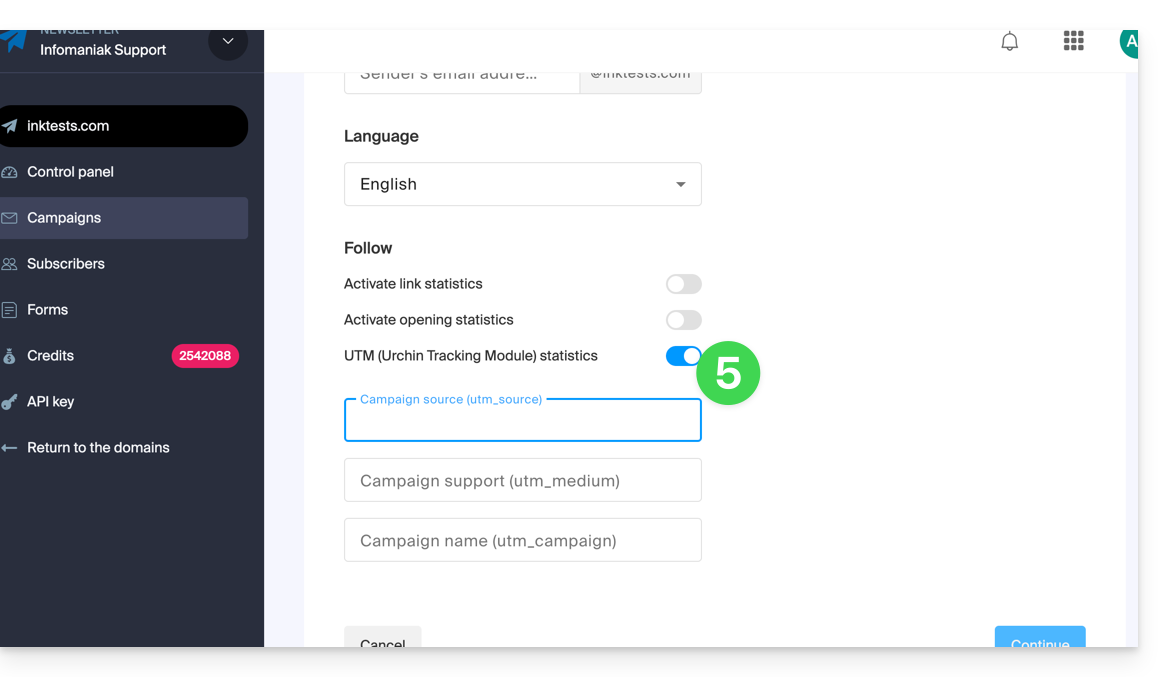
Vous trouverez ainsi 3 champs permettant d'indiquer des mots-clé de type utm_parameters:
- source de la campagne (
utm_source) - support de la campagne (
utm_mediumdonc e-mail par exemple) - nom de la campagne (
utm_campaign= le nom de votre campagne par exemple)
Donc:
- Renseignez les 3 champs UTM à l'étape 1 de création de Newsletter.
- Insérez un lien vers l'URL de votre site (ce dernier devant être correctement configuré et analysé par Google Analytics par exemple) dans le corps de la Newsletter à l'étape 3.
- Lorsque le lecteur cliquera dessus, il arrivera sur l'URL suivie des termes "
?utm_source=...&utm_medium=...&utm_campaign=..." avec évidemment vos mots-clé à la place de "...".
Si vous indiquez plusieurs mots-clé dans ces champs, les éventuels espaces seront remplacés par des signes underscore _.
Plus tard, il est prévu de pouvoir inscrire dans ces champs des formules dynamiques, comme la date du jour par exemple. Prenez également connaissance de l'article https://news.infomaniak.com/comment-creer-un-objectif-google-analytics.
Lien vers cette FAQ:
Cette FAQ a été utile?
Ce guide détaille la création d'illustrations au sein d'Ai Services Infomaniak.
Préambule
- Possibilité de créer des images (de 1 à 4 images par génération) à partir d'un prompt.
- Possibilité de modifier certains paramètres des images comme le format (carré, portrait, paysage) et le rendu (plus ou moins de détails).
- La page d'accueil présente des images d'exemples dont vous pouvez vous inspirer.
- Les images générées sont disponibles 30 jours dans l'historique.
- L'API publique d'AI Services est utilisée avec les modèles
SDXL/flux.
Générer une image avec Ai Services
Pour accéder à l'outil de génération d'images artificielles:
- Cliquez ici afin d'accéder à la gestion de votre produit sur le Manager Infomaniak (besoin d'aide ?):

- Cliquez sur le modèle de langage SDXL:

- Rédigez le prompt nécessaire à la modélisation de votre idée puis cliquez sur l'icône:

Lien vers cette FAQ:
Cette FAQ a été utile?
Ce guide concerne AI Services, la plateforme IA indépendante d'Infomaniak permettant d'exploiter la puissance des meilleurs IA open source du marché sans risque et compromis sur la sécurité et la confidentialité des données.
Préambule
- Destinés aux développeurs et au grand public, les services IA du prestataire cloud Infomaniak garantissent la protection des données grâce à un traitement de bout en bout en Suisse.
- Cette plateforme propose en continu les modèles IA open source les plus puissants du marché (LLM, transcription vocale, génération d'images, etc.).
- Prenez connaissance de cet autre guide afin d'en savoir plus sur le cycle de vie et la migration des modèles.
- Facturé à l'usage, ce service offre des tarifs défiant toute concurrence.
- Un million de crédits gratuits permettent de tester le service sans engagement pendant un mois.
Obtenir AI Services
Les services IA à la demande peuvent s'utiliser de trois manières :
- Via l'app Web : le fonctionnement est similaire à l'interface Chat.com, Claude.ai, etc. Il suffit d'ouvrir AI Services et de choisir l'IA de son choix pour lui adresser ses demandes. Le chatbot d'Infomaniak permet de créer des agents conversationnels personnalisés, de transcrire des fichiers audio et de générer des images de très haute qualité dans le format de son choix (paysage, portrait, carré).
- Via l'API : les développeurs et les entreprises peuvent intégrer les modèles d'IA de leur choix dans leurs applications et environnements de travail.
- Il est nécessaire de créer un token API.
- Un seul produit peut exister par Organisation, mais les tokens API peuvent être multiples.
- La documentation de l'API se trouve sur https://developer.infomaniak.com/docs/api et contient des informations sur les méthodes disponibles, les paramètres, et des exemples.
- L'IA d'Infomaniak est également intégrée dans ses outils, notamment Site Creator et kSuite, sa suite collaborative regroupant tous ses outils de productivité en ligne:
- La messagerie instantanée kChat inclut ainsi une alternative souveraine à ChatGPT pour traiter les tâches quotidiennes.
- kDrive intègre l'IA notamment pour de la catégorisation de données.
- L'app Web Mail permet de rédiger, répondre et améliorer ses e-mails en un clic, tout en garantissant une confidentialité totale des données.
AI Services peut être utilisé par les utilisateurs suivants :
- Responsable légal de l'Organisation
- Administrateurs de l'Organisation
- Collaborateurs de l'Organisation avec droits techniques
Pour accéder à AI Services et par exemple consulter sa consommation journalière:
- Cliquez ici afin d'accéder à la gestion de votre produit sur le Manager Infomaniak (besoin d'aide ?):
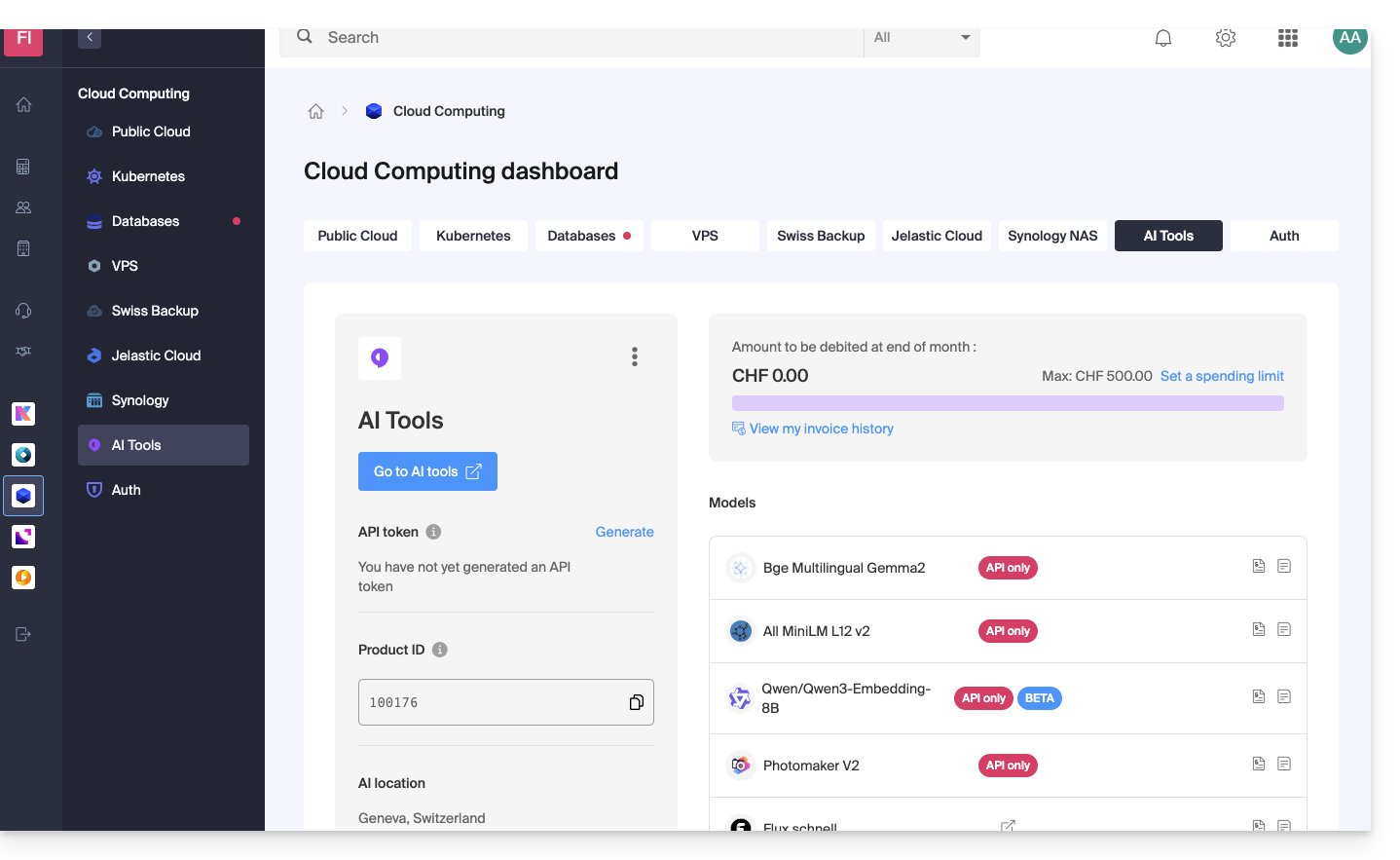
Facturation
- L'API est facturée au crédit.
- Chaque requête consomme un crédit ou token LLM *.
- La facturation est accessible aux responsables légaux et aux administrateurs.
- Les collaborateurs avec des droits techniques ont accès à la documentation, mais pas aux factures.
- Une carte de crédit est requise pour commencer à utiliser l'API.
- Une facture impayée entraîne la suspension du service.
- Une limite de dépense peut être fixée par un utilisateur disposant des droits de facturation dans l'organisation et sur le produit afin de limiter les coûts non prévus.
- Les tarifs sont présentés sur la page de vente.
* Les tokens LLM (à ne pas confondre avec les tokens API) sont des unités de base utilisées par les modèles de langage pour traiter et générer du texte. Chaque token représente généralement un mot, une partie de mot ou une entité dans un corpus de texte et est utilisé pour l'apprentissage et la génération de langage naturel.
Lien vers cette FAQ:
Cette FAQ a été utile?
Ce guide explique comment mettre en place un réseau de sites WordPress afin de gérer plusieurs sites à partir d’une même installation WordPress Infomaniak, avec des adresses URL de type site1.domain.xyz, site2.domain.xyz, ou même avec domain1.com, domain2.com, etc.
Installation de WordPress multisite
Pour commencer:
- Installez WordPress via Infomaniak sur votre espace d'hébergement avec un nom de domaine principal:

- Ce premier site WordPress doit être atteignable et fonctionner correctement:

- Ce premier site WordPress doit être atteignable et fonctionner correctement:
- Connectez-vous par FTP.
- Editez le fichier
wp-config.phpde ce premier site WordPress concerné. - Au-dessus de la ligne "
/* That's all, stop editing! Happy blogging. */" (#94) copiez-collez le codedefine('WP_ALLOW_MULTISITE', true);:
- Enregistrez vos changements.
- Connectez-vous ensuite sur l'administration de votre site WordPress.
- Désactivez temporairement toutes les extensions WordPress:

- Rendez-vous dans le menu OUTILS afin de créer un Réseau:
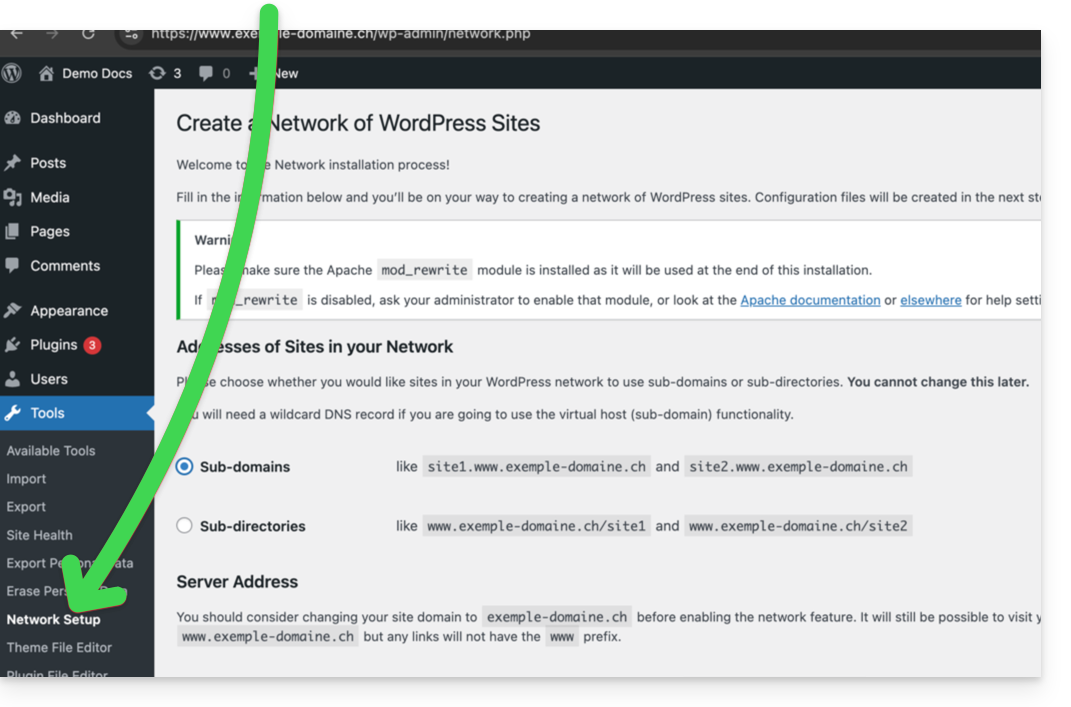
- Choisissez la méthode de création de vos différents WordPress (sur sous-domaines)…
- Cliquez sur le bouton d'installation:

- Ajoutez les indications qui s'affichent à l'écran dans le
wp-config.phpet.htaccesssur le serveur. - Après reconnexion à votre WordPress vous obtiendrez un nouveau menu "Mes sites" dans lequel vous pourrez ajouter et gérer vos différents sites du même réseau:

- Réactivez vos extensions désactivées.
- Sur le Manager, ajoutez un alias à votre site de la forme
*.votre-domaine-ici (l'astérisque permet de créer un alias wildcard) avec mise à jour DNS afin que le bonCNAMEsoit ajouté automatiquement dans la zone:
- Installez ou mettez à jour vos certificats SSL:

- Lorsque vous créerez un nouveau site au sein du réseau, en le nommant par exemple
home2alors il deviendra accessible viahome2.domain.xyzet ainsi de suite:
Lien vers cette FAQ:
Cette FAQ a été utile?
Ce guide vous explique comment utiliser le guichet mobile sur tablette pour effectuer les ventes de billets de vos évènements (dans le cadre du système de billetterie Infomaniak).
1. Le guichet mobile et la vente sur place
Infomaniak met à disposition une application mobile gratuite sur Android ainsi qu'un service de location pour le matériel nécessaire à la vente sur place.
Le guichet mobile permet de créer une commande, gérer le mode de paiement utilisé, et d'effectuer une impression des billets générés.

Navigation sur le guichet mobile
Une fois la tablette allumée, connectez-vous avec votre identifiant et mot de passe du compte Infomaniak.
Vous serez invité à choisir le compte client, la billetterie et la devise à utiliser:
Vous pourrez ensuite naviguer entre les différents menus en utilisant les onglets en haut de l'écran.
Les trois premiers permettent de rajouter des éléments dans le panier.
Une fois les commandes validées, ceux-ci seront rajoutées dans la liste des commandes.
Enfin le dernier onglet permet de sortir le rapport des caisses du guichet:
- Évènement : pour la vente des billets de vos évènements
- Pass : pour la vente des pass
- Bons cadeaux : pour la vente des bons cadeaux
- Panier : les éléments qui sont rajoutés au panier. On peut à tout moment y ajouter des articles ou en modifier le contenu. C'est ici que vous pourrez choisir le mode de paiement utilisé pour valider la commande
- Commandes : une liste de toutes les commandes avec la possibilité d'imprimer des billets. Utile pour retrouver des réservations ou retrouver des commandes faites dans le passé.
- Le rapport des ventes : pour consulter et envoyer le rapport des ventes par e-mail

Prochaines étapes
Lien vers cette FAQ:
Cette FAQ a été utile?
Ce guide détaille la gestion des utilisateurs liés à une adresse mail Infomaniak sur l'app Web Mail Infomaniak (service en ligne ksuite.infomaniak.com/mail).
Préambule
- Dans ce guide, “utilisateur” désigne les accès d'individus via les apps Mail Infomaniak (Web, desktop, mobile) uniquement.
- Les connexions via des logiciel/clients de messagerie (IMAP/SMTP) sont considérées comme des appareils connectés.
Gérer les utilisateurs ayant accès à l'adresse mail
Lorsqu'une adresse mail est créée au sein d'un Service Mail, vous pouvez notamment:
- vous ajouter vous-même afin de la consulter sur Infomaniak,
- ajouter un autre utilisateur afin qu'il puisse la consulter sur Infomaniak.
Afin de gérer rapidement ces différents accès par la suite, accédez à votre messagerie Infomaniak :
- Cliquez ici afin d'accéder à l'app Web Mail Infomaniak (service en ligne ksuite.infomaniak.com/mail).
- Cliquez sur l'icône Paramètres en haut à droite de l'interface.
- Vérifiez ou sélectionnez l'adresse mail concernée dans le menu déroulant du menu latéral gauche.
- Cliquez sur Partagé avec:
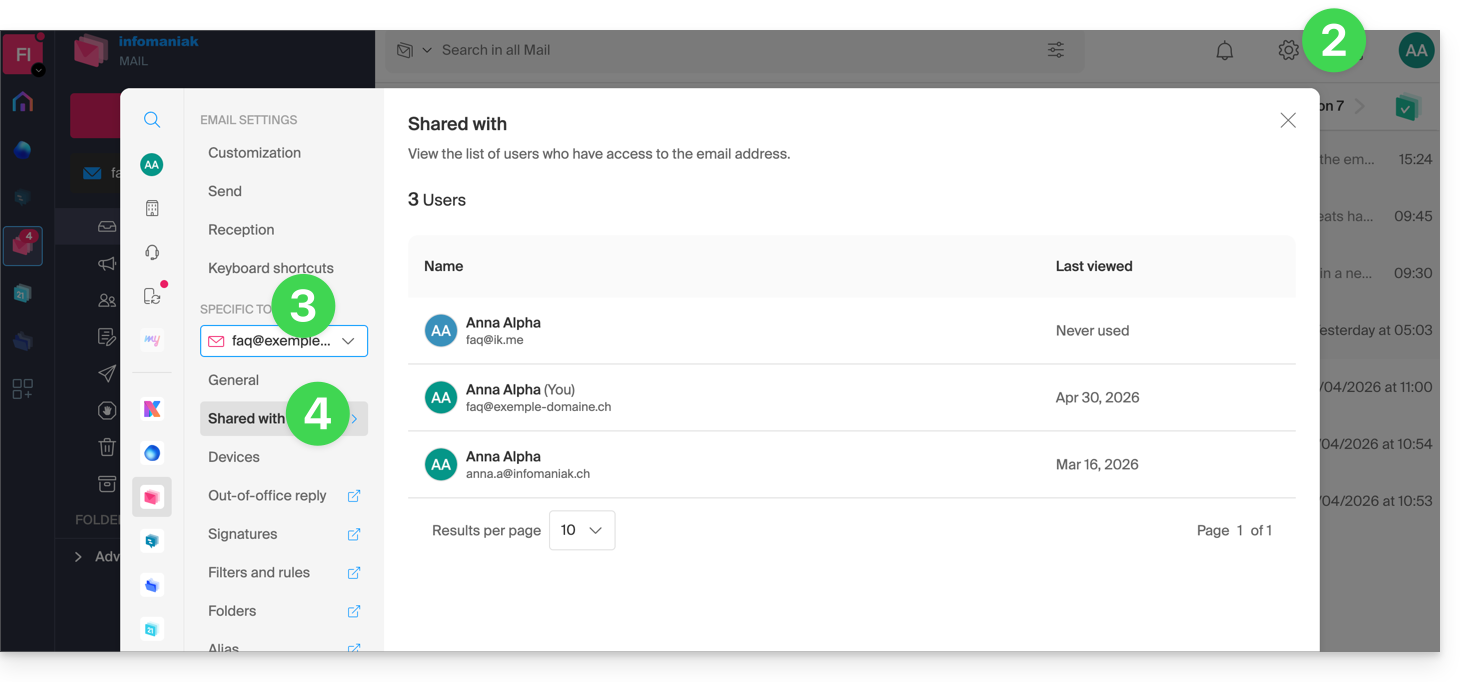
- Ici la liste est uniquement informative car l'adresse mail en question est gérée dans une autre Organisation - aucune action n'est possible.
Dans le cas d'une adresse mail gérée par vous-même, davantage d'éléments sont à votre disposition:
- Le bouton Gérer permet de vous rendre directement sur la gestion des utilisateurs au niveau du Service Mail concerné.
- Cliquez sur le menu d'action ⋮ à droite de l'utilisateur afin d'accéder à des actions rapides:
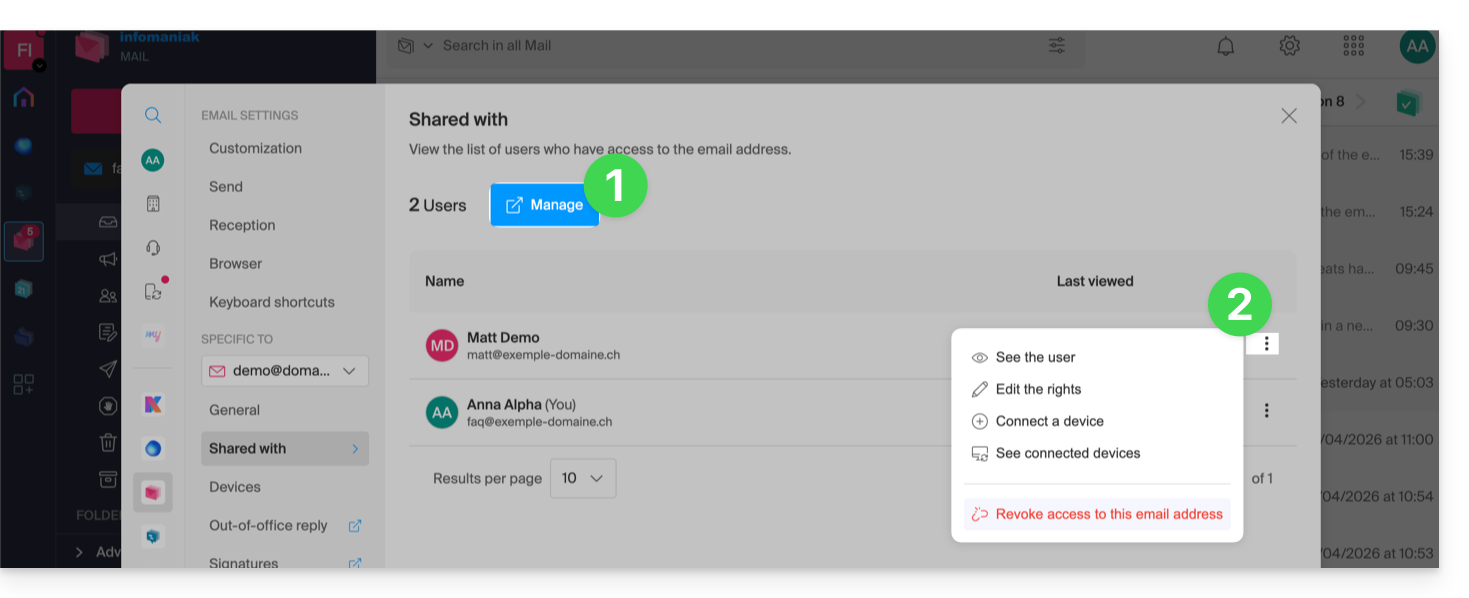
- Obtenir des détails sur l'utilisateur.
- Editer les droits de l'utilisateur.
- Connecter (ou permettre à l'utilisateur de connecter) un appareil (via la création d'un mot de passe).
- Voir les appareils connectés (disposant donc d'un mot de passe précédemment créé).
- Révoquer l'accès de l'utilisateur concerné.
Raccourci
Vous pouvez également y accéder directement depuis la page d'accueil:
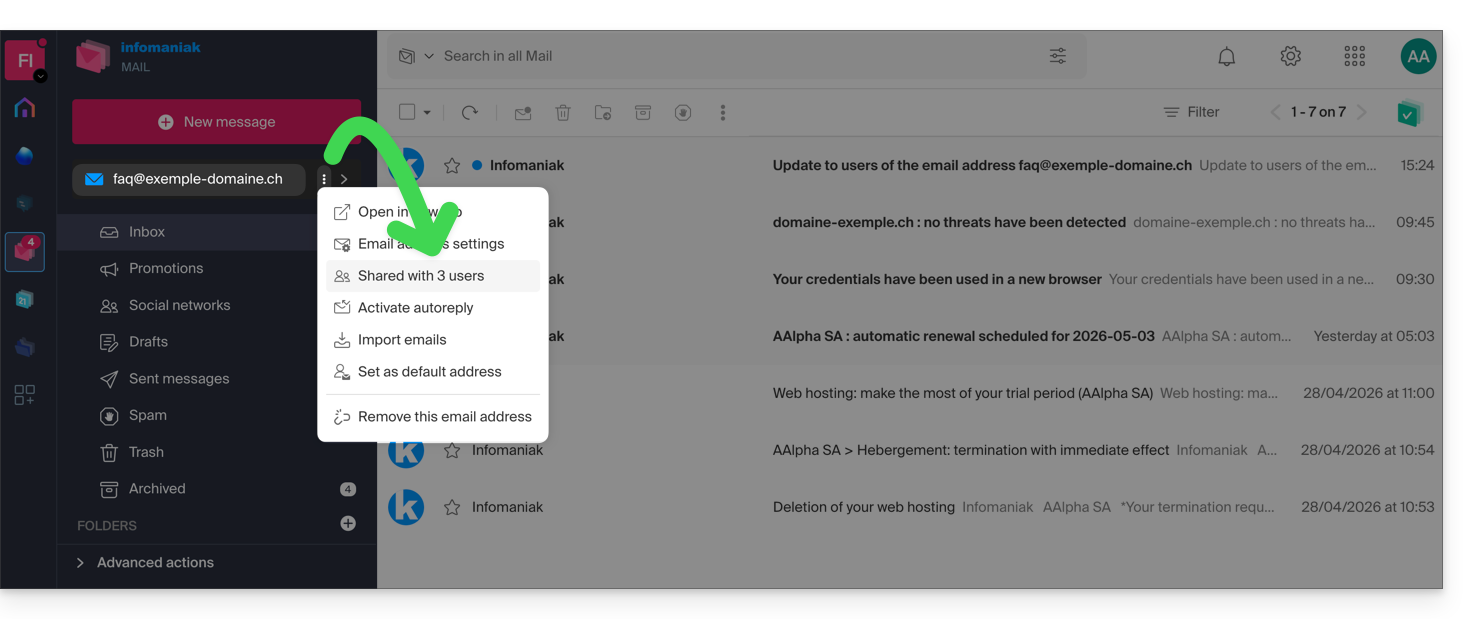
- Cliquez sur le menu d'action ⋮ à droite de votre adresse mail.
- Le nombre de partages s'affiche ; si vous cliquez sur l'élément vous arriverez sur la page de gestion décrite ci-dessus:
Lien vers cette FAQ:
Cette FAQ a été utile?
Ce guide vous explique comment créer, importer et gérer des listes de contacts dans le Gestionnaire d'invités Infomaniak.
Préambule
- Il est possible d'importer une liste de contacts
- de 1000 éléments au maximum
- au format
CSVou éventuellement déjà existante sur Infomaniak (Ticketing uniquement — Newsletter + Contacts (vcard ksuite.infomaniak.com/contacts) exclus)
Créer une liste de contacts
Les contacts du Gestionnaire d'invités sont indépendants de vos évènements. La liste peut être constituée et servir pour plusieurs évènements:
- Cliquez ici afin d'accéder à la gestion de votre produit sur le Manager Infomaniak (besoin d'aide ?).
- Cliquez sur Créer une liste:

- Cliquez sur le bouton Ajouter.
- Entrez un nom pour votre première liste de contacts.
- Cliquez sur Confirmer:

- Lisez et acceptez les conditions générales d'utilisation relatives à l'importation d'adresses mail existantes.
- Choisissez la méthode pour constituer votre liste:
- Depuis un fichier CSV que vous pourrez téléverser depuis votre ordinateur (un fichier d'exemple peut être téléchargé sur la même page afin d'aider au formatage des données)
- Depuis une liste existante — si vous avez déjà créé des listes de contacts
- Import automatique depuis l'outil de billetterie d'Infomaniak
- Ajout d'un contact unique en indiquant manuellement l'adresse mail, le nom et le prénom

Fusionner plusieurs listes entre elles
Pour regrouper les contacts de plusieurs listes différentes:
- Cliquez ici afin d'accéder à la gestion de votre produit sur le Manager Infomaniak (besoin d'aide ?).
- Cliquez sur Gérer:

- Cliquez sur le menu d'action ⋮ situé à droite de l'élément concerné par la fusion (= la liste que vous souhaitez conserver).
- Cliquez sur Fusionner:

- Un assistant vous permet de sélectionner un autre élément parmi vos listes de contacts, qui sera archivé, après que son contenu soit envoyé vers la liste qui doit subsister (l'assistant vous affiche une prévisualisation des effets et modifications à prévoir).
- Confirmez la fusion après vérification:

Exporter une liste de contacts
Pour obtenir un fichier CSV de votre liste de contacts reprenant les informations visibles quand vous affichez la liste sur l'interface du Manager (champs d'informations y compris date de création du contact):
- Cliquez ici afin d'accéder à la gestion de votre produit sur le Manager Infomaniak (besoin d'aide ?).
- Cliquez sur Gérer:
- Cliquez sur le menu d'action ⋮ situé à droite de l'élément concerné.
- Cliquez sur Exporter:

- Enregistrez le fichier
.csvsur votre appareil.
Ajouter des contacts, supprimer des adresses, etc.
Depuis le même menu que ci-dessus, il est possible en tout temps d'ajouter des contacts à une liste existante ou d'en supprimer, de dupliquer des listes, etc.
Lien vers cette FAQ:
Cette FAQ a été utile?
Ce guide explique comment ajouter une adresse mail à l'app Web Mail Infomaniak (service en ligne ksuite.infomaniak.com/mail) qui permet de gérer une ou plusieurs adresses mail hébergées par Infomaniak.
Préambule
- Tout ajout ou enlèvement d'adresse mail visible sur l'app Web Mail Infomaniak le sera également sur l'app mobile Infomaniak Mail.
- Cela n'agit pas sur les logiciels/clients de messagerie type Outlook.
- Prenez connaissance de cet autre guide si vous recherchez des informations au sujet de la suppression définitive d'une adresse mail et de son contenu
- Prenez connaissance de cet autre guide pour délier une adresse mail.
Rattacher une adresse mail
Dans cet exemple, l'administrateur (a) va créer une adresse mail (b):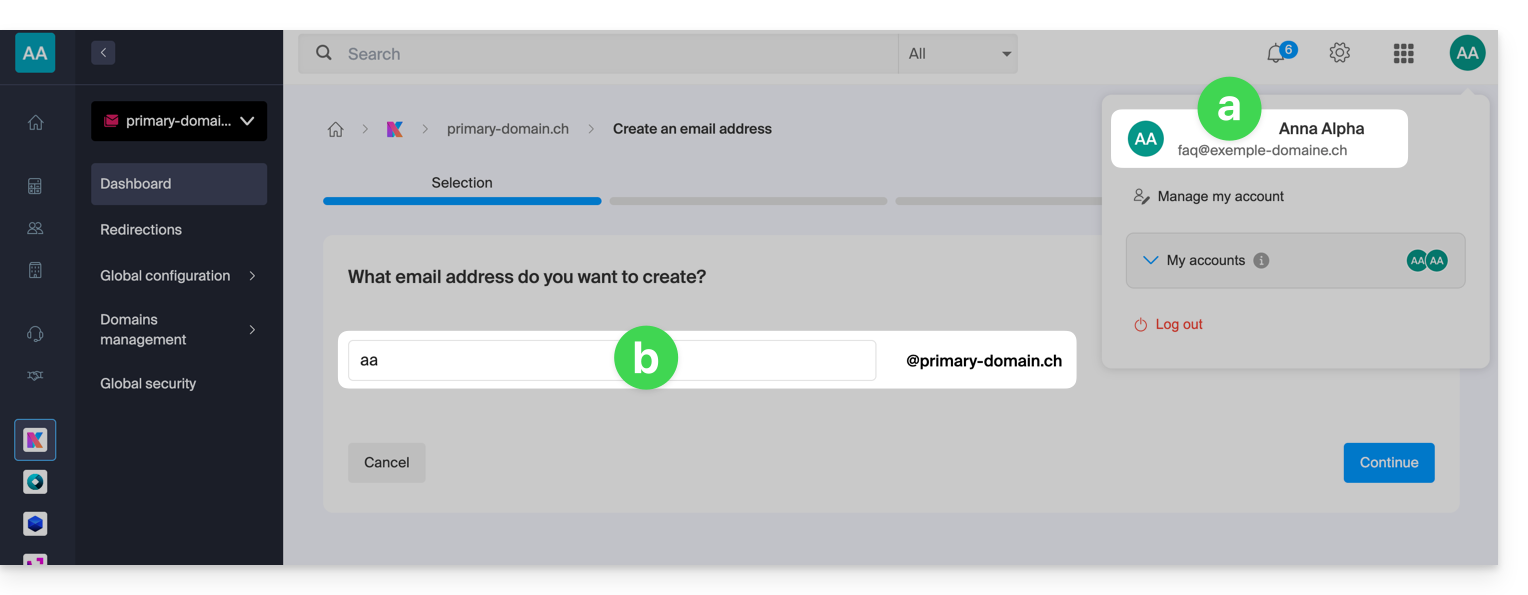
A la fin du processus de création, il choisit de consulter l'adresse lui-même (c):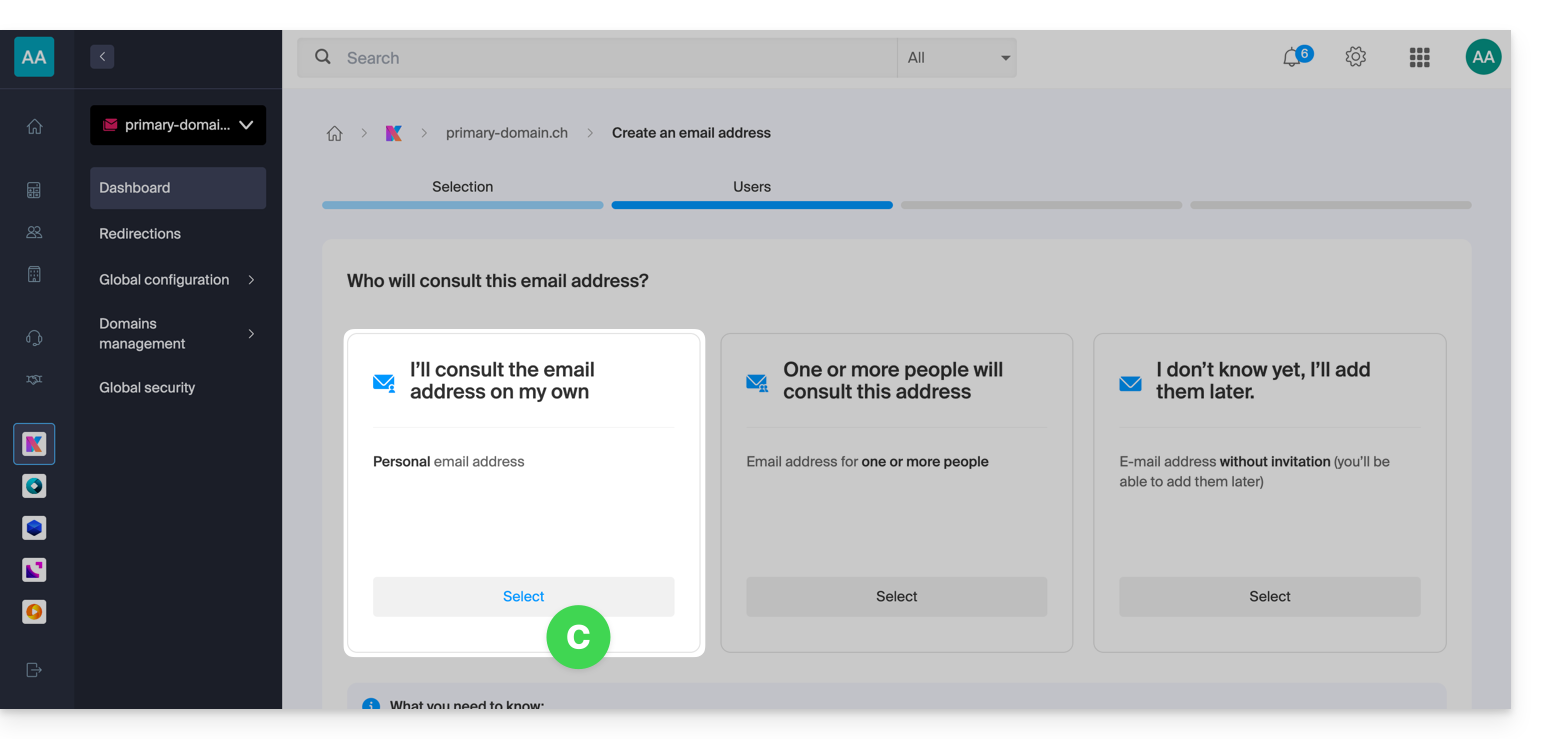
Résultat: l'adresse est immédiatement visible sur l'app Web Mail Infomaniak (service en ligne ksuite.infomaniak.com/mail) de l'administrateur: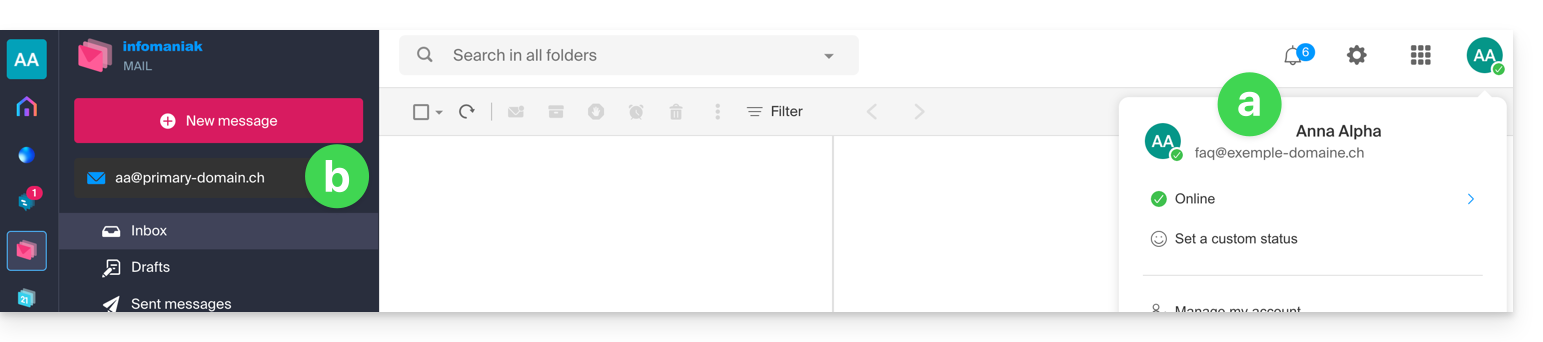
En revenant sur le Service Mail sur lequel l'adresse mail a été créée, l'administrateur peut donner un accès à cette adresse à tout autre utilisateur Infomaniak (et donc rattacher l'adresse automatiquement dans l'app Web Mail de l'utilisateur):
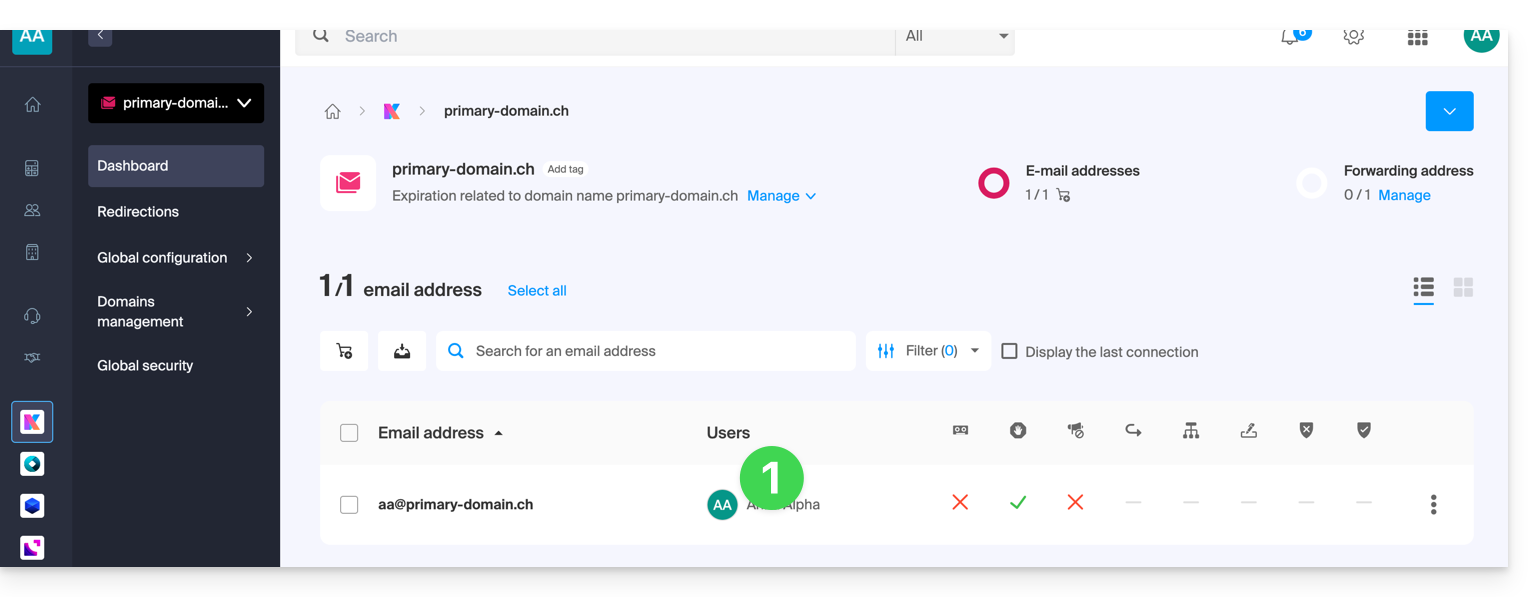
- Cliquez sur l'utilisateur existant:
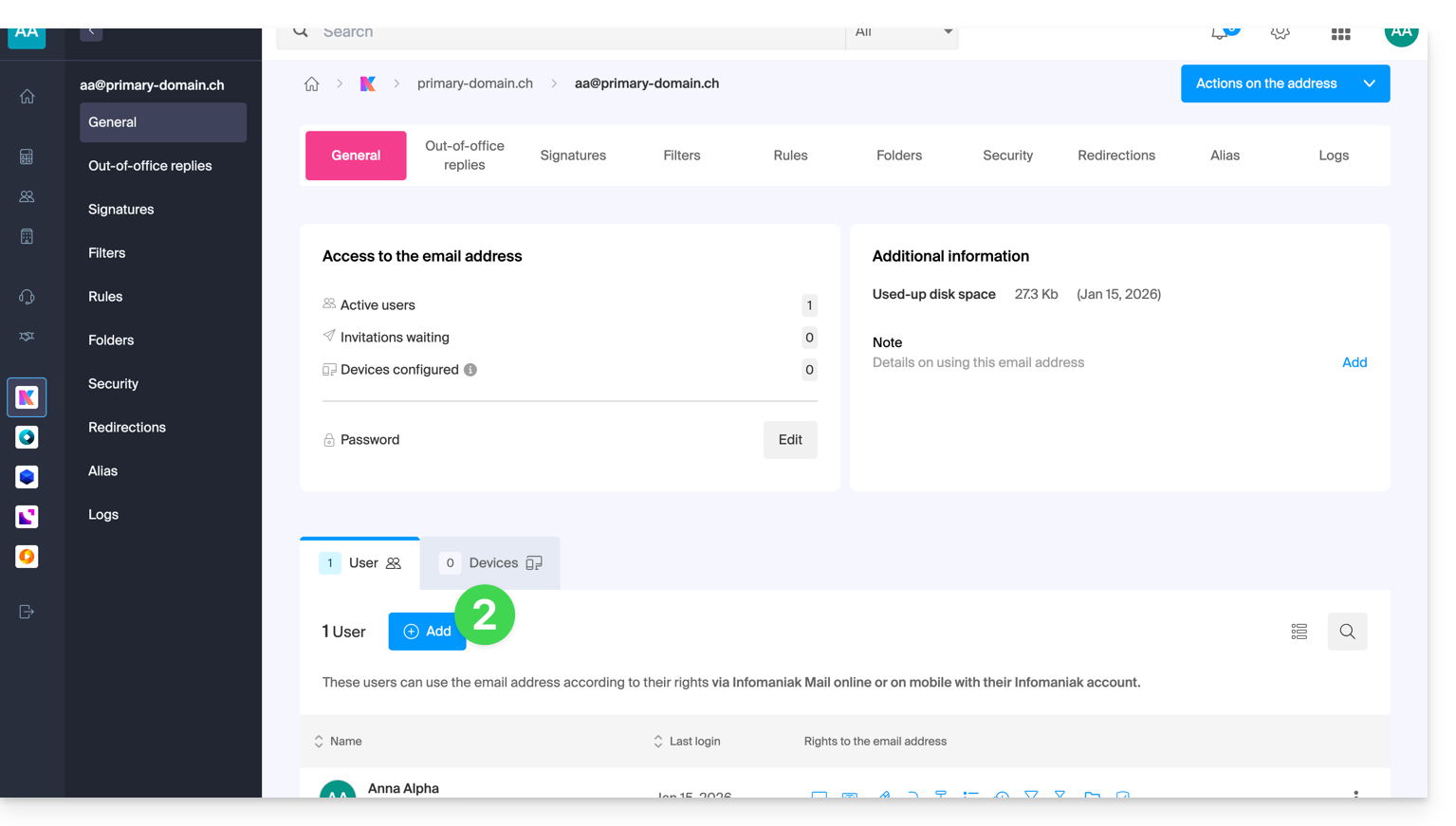
- Cliquez sur Ajouter un utilisateur:
- Continuez la procédure (prenez connaissance de cet autre guide si nécessaire).
Consulter les différentes adresses rattachées
Pour basculer d'une adresse à l'autre:
- Cliquez ici afin d'accéder à l'app Web Mail Infomaniak (service en ligne ksuite.infomaniak.com/mail).
- Cliquez ensuite sur le chevron à droite de l'adresse mail indiquée en haut à gauche:
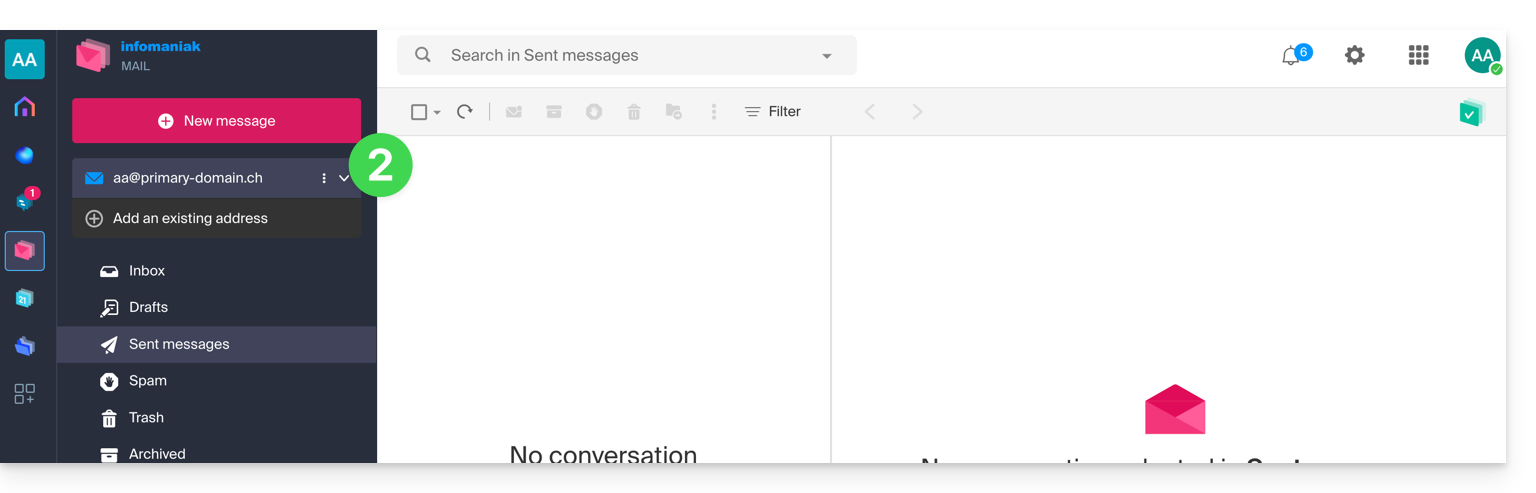
- Cliquez sur une adresse parmi celles déjà rattachées.
Si l'adresse n'est pas immédiatement visible, vérifiez si le compte Infomaniak est rattaché à plusieurs Organisations, et le cas échéant, choisissez d'afficher les e-mails de toutes les Organisations: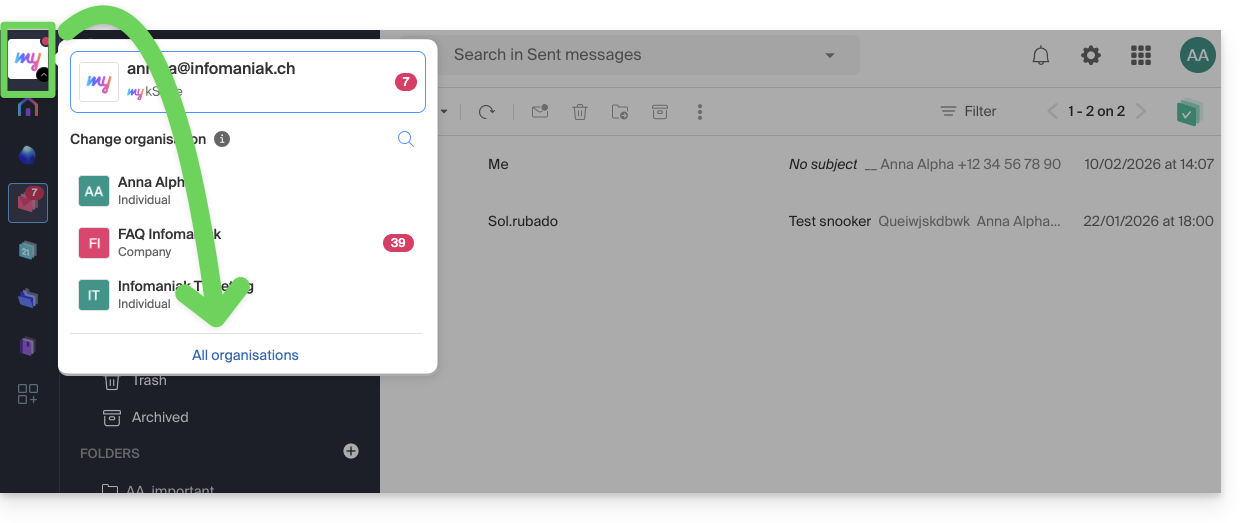
Définir par défaut le type d'ouverture d'une nouvelle adresse
Pour choisir si l'affichage d'une adresse différente doit se faire par défaut dans un nouvel onglet du navigateur, ou directement en remplacement de l'affichage actuel, dans la même fenêtre:
- Cliquez ici afin d'accéder à l'app Web Mail Infomaniak (service en ligne ksuite.infomaniak.com/mail).
- Cliquez sur l'icône Paramètres en haut à droite.
- Cliquez sur Navigateur.
- Cliquez sur le bouton à bascule (toggle switch) afin d'activer l'ouverture par défaut d'une boite mail dans un nouvel onglet plutôt que dans la fenêtre actuelle:
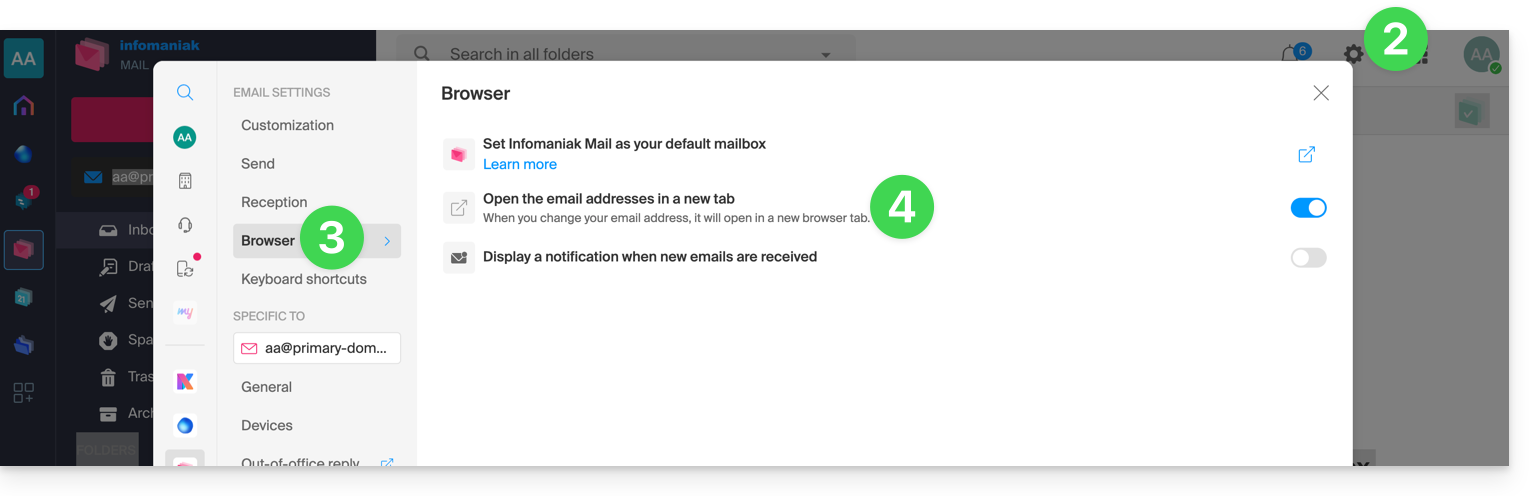
Et pour définir quelle adresse doit s'afficher en premier par défaut sur l'interface, prenez connaissance de cet autre guide sous “Personnalisation : adresse mail par défaut”.
Lien vers cette FAQ:
Cette FAQ a été utile?
Ce guide détaille l'usage des messages vocaux au sein des conversations kChat Infomaniak.
Envoyer un message vocal (et transcription automatique)
Pour enregistrer un message vocal à l'aide du micro de votre appareil et permettre sa diffusion sur la discussion en cours (message privé par exemple mais également tous les endroits où vous pouvez envoyer un message textuel):
- Cliquez ici afin d'accéder à l'app Web kChat (service en ligne ksuite.infomaniak.com/kchat) ou ouvrez l'app mobile kChat (application pour smartphone ou tablette iOS / Android) ou encore l'app desktop kChat (application de bureau sur macOS / Windows / Linux).
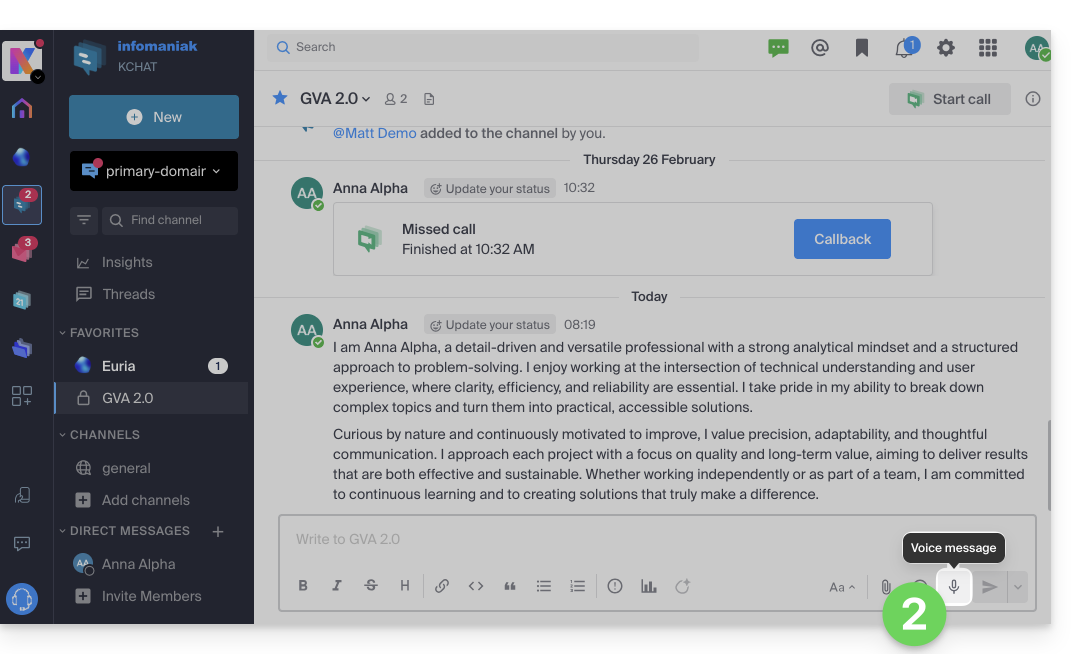
- Cliquez sur l'icône du micro depuis la fenêtre de rédaction d'un nouveau message:
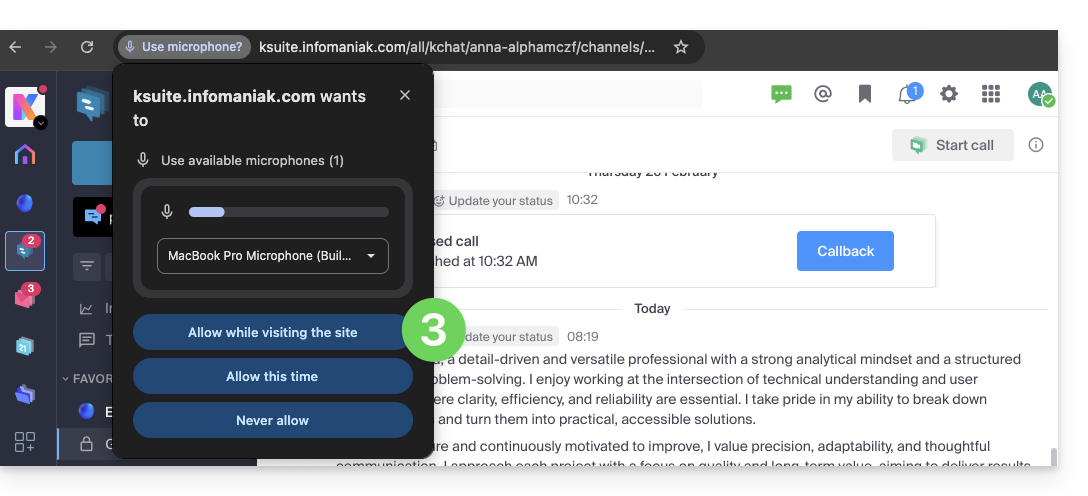
- Des éventuelles permissions sont demandées par le système afin que kChat puisse accéder à votre interface vocale et sonore:
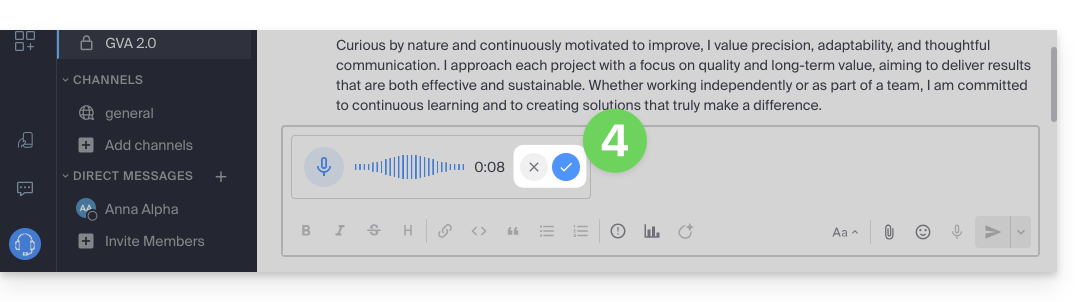
- Une fois le message en cours d'enregistrement, cliquez sur la croix à droite de l'enregistrement pour l'effacer, ou sur l'icône ✓ pour le conserver:
- Une fois le message conservé, il n'est pas envoyé directement mais est ajouté dans un nouveau message, vous pouvez le reécouter ou l'effacer, et changer l'importance de l'envoi
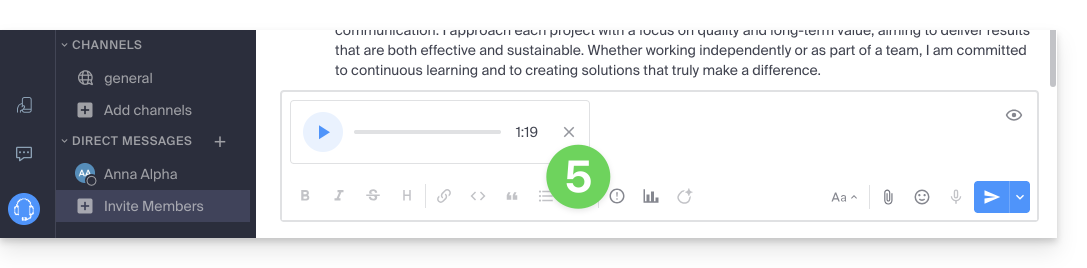
- Une fois le message envoyé, il apparait dans la discussion en cours avec son texte transcrit en clair, en toutes lettres:
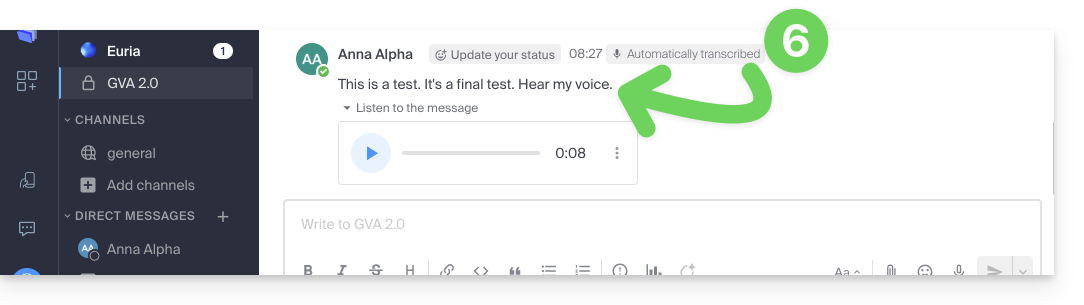
Ecouter un message vocal sur kChat
Pour écouter le message vocal qui a été enregistré dans la discussion en cours:
- Cliquez sur le bouton ▶ (Play) pour démarrer l'écoute.
- Recliquez dessus (bouton ⏸ (Pause)) afin de stopper la lecture.
Télécharger le message vocal
Pour sauvegarder le message vocal à l'emplacement de votre choix:
- Cliquez sur sur le menu d'action ⋮ afin d'ouvrir un menu.
- Lancez le téléchargement du message vocal sur votre disque dur:
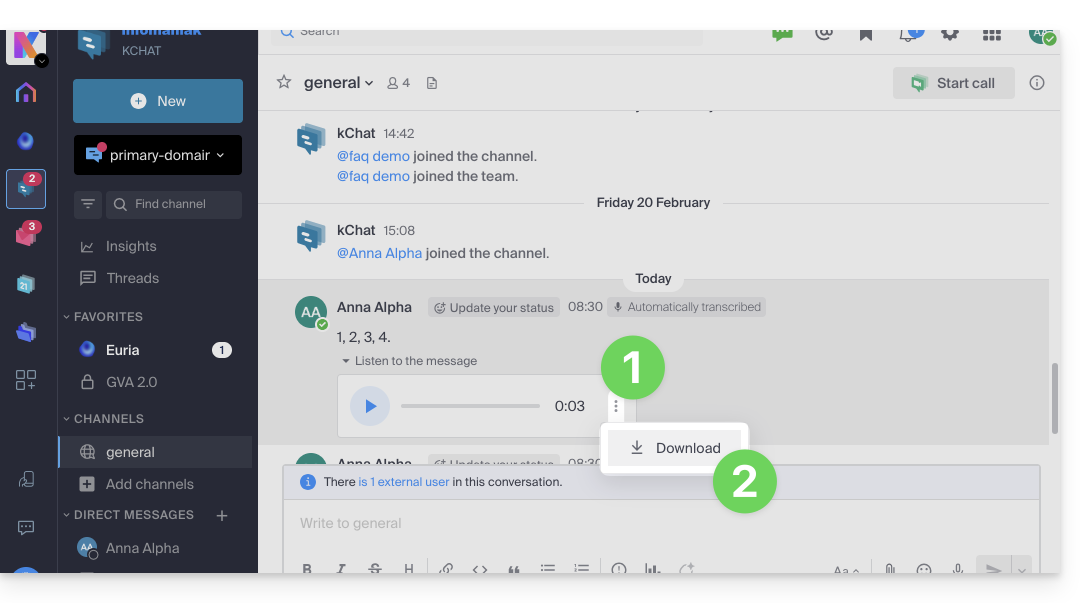
Lien vers cette FAQ:
Cette FAQ a été utile?
Ce guide explique comment modifier les droits d'accès aux produits pour un utilisateur de votre Organisation sur le Manager Infomaniak.
Préambule
- Depuis que vous avez ouvert votre compte auprès d'Infomaniak, vous faites partie au moins d'une Organisation.
- Si vous étiez seul et qu'il ne s'agissait pas d'une invitation, une Organisation a été créée à votre nom et vous en devenez automatiquement le responsable légal.
- Sinon vous appartenez à l'Organisation qui vous a invité (à rejoindre sa kSuite, à gérer un produit, etc.).
- Il est possible de modifier le rôle d'un utilisateur au sein de votre Organisation.
- Vous pouvez alors définir si un utilisateur…
- … fait partie de votre Organisation et s'il doit devenir:
- Responsable légal
- Administrateur
- Collaborateur (c'est cette partie qui est détaillée ci-dessous…)
- … est externe à votre Organisation (droits limités):
- Les utilisateurs externes ne sont pas pris en compte dans les partages des calendriers et carnets d'adresses à toute l'Organisation.
- … fait partie de votre Organisation et s'il doit devenir:
Qui peut accéder à quoi…
Prérequis
- Basculer au préalable vers l'Organisation souhaitée si vous ne retrouvez pas la liste d'utilisateurs attendue.
- Etre Administrateur ou Responsable légal au sein de l'Organisation.
- Avoir ajouté un utilisateur en tant que collaborateur.
Le guide ci-dessous permet de gérer les accès aux produits pour les collaborateurs et utilisateurs externes. En effet, un responsable légal ou un Administrateur a de toute façon accès à tous les produits existants au sein de l'Organisation et visibles sur le Manager Infomaniak.
Pour modifier les accès produits d'un utilisateur de l'Organisation:
- Cliquez ici afin d'accéder à la gestion des utilisateurs sur le Manager Infomaniak (besoin d'aide ?).
- Cliquez sur le menu d'action ⋮ situé à droite de l'utilisateur concerné.
- Cliquez sur Modifier les accès produits:

- Vous pouvez donner un accès à tout et avec les permissions maximum en 1 clic.
- Sinon cliquez sur la catégorie de produit à laquelle vous souhaitez accorder un accès.

- Sélectionnez le ou les produits nécessaires.
- Si vous avez sélectionné plusieurs produits, décidez si un futur produit supplémentaire devra automatiquement être visible à l'utilisateur (et avec quel type de permissions).
- Cliquez sur le bouton Enregistrer:

- Les droits sont immédiatement accordés.
- Cliquez sur l'icône crayon ✎ pour modifier les autorisations:

- Recommencez à l'étape 5 si vous devez accorder l'accès à plusieurs produits.
Utilisation du service / Gestion du service
Attention, sur le tableau de vos produits, il est important de distinguer les accès aux produits (type kDrive par exemple, au sein de la kSuite) et les accès à la gestion des produits:
Il est possible d'autoriser un utilisateur à utiliser kDrive (il pourra créer un PDF par exemple) sans pour autant lui accorder un droit de gestion du service kDrive (il ne pourra pas changer l'offre, inviter un nouvel utilisateur, résilier, etc.).
Droits techniques / Droits statistiques
Avec certains services comme kDrive, il est possible de donner à un collaborateur des droits TECHNIQUES et/ou STATISTIQUES (ajoute les accès au tableau de bord, liens de partage, statistiques de stockage, utilisateurs actifs, appareils connectés, activité sur le kDrive):
D'autres services comme les noms de domaine n'ont pas de partie STATISTIQUES:
Certains services spécifiques comme la billetterie permettent d'accorder des droits encore plus détaillés:
Accès facilité: les Groupes
Afin de faciliter l’ajout de droit d’accès à un produit qui se trouve sur votre Organisation, il existe les Groupes. Ceux-ci vous permettent de créer des équipes qui sont liées à des produits Infomaniak avec les droits souhaités, très pratique pour donner l’accès à un nouveau collaborateur de votre Organisation les accès aux produits dont il aura besoin dans son activité quotidienne.
Lien vers cette FAQ:
Cette FAQ a été utile?
Ce guide détaille l'utilisation des médias dans Site Creator Infomaniak.
A noter qu'il est également possible d'insérer d'autres éléments comme par exemple un formulaire d'inscription à la Newsletter Infomaniak.
Prérequis
- Accéder à Site Creator:
- Cliquer ici afin d'accéder à la gestion de votre produit sur le Manager Infomaniak (besoin d'aide ?).
- Cliquer directement sur le nom attribué au Site Creator concerné.
- Cliquer sur le bouton Éditer mon site pour démarrer l'éditeur:

Ajouter une image
Les médias sont gérés dans la bibliothèque de fichiers :
- Ajoutez un nouveau bloc de contenu:
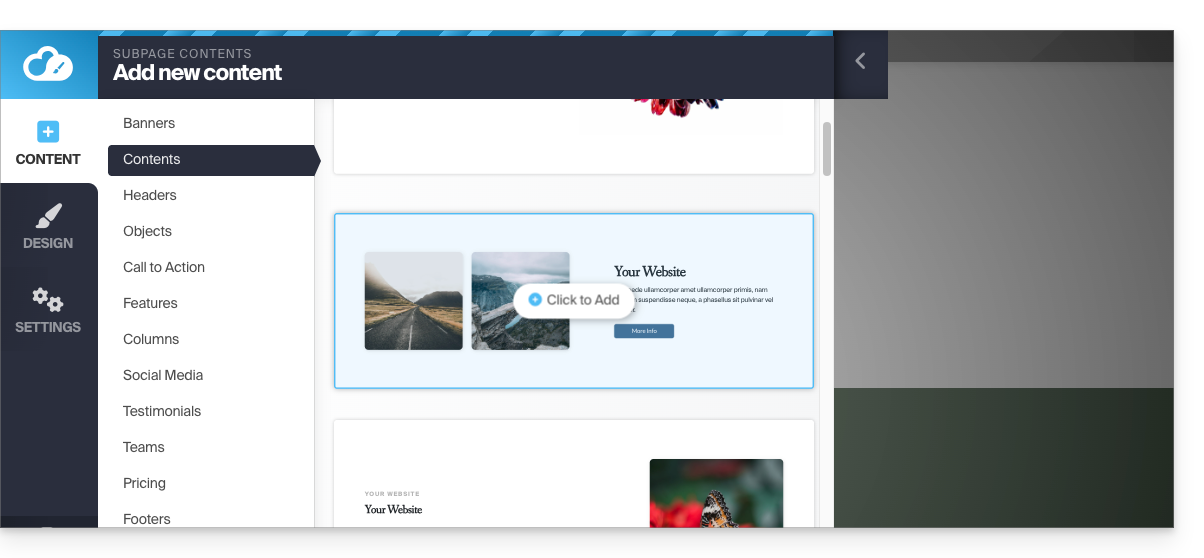
- Les médias peuvent ensuite être remplacés ou complétés:
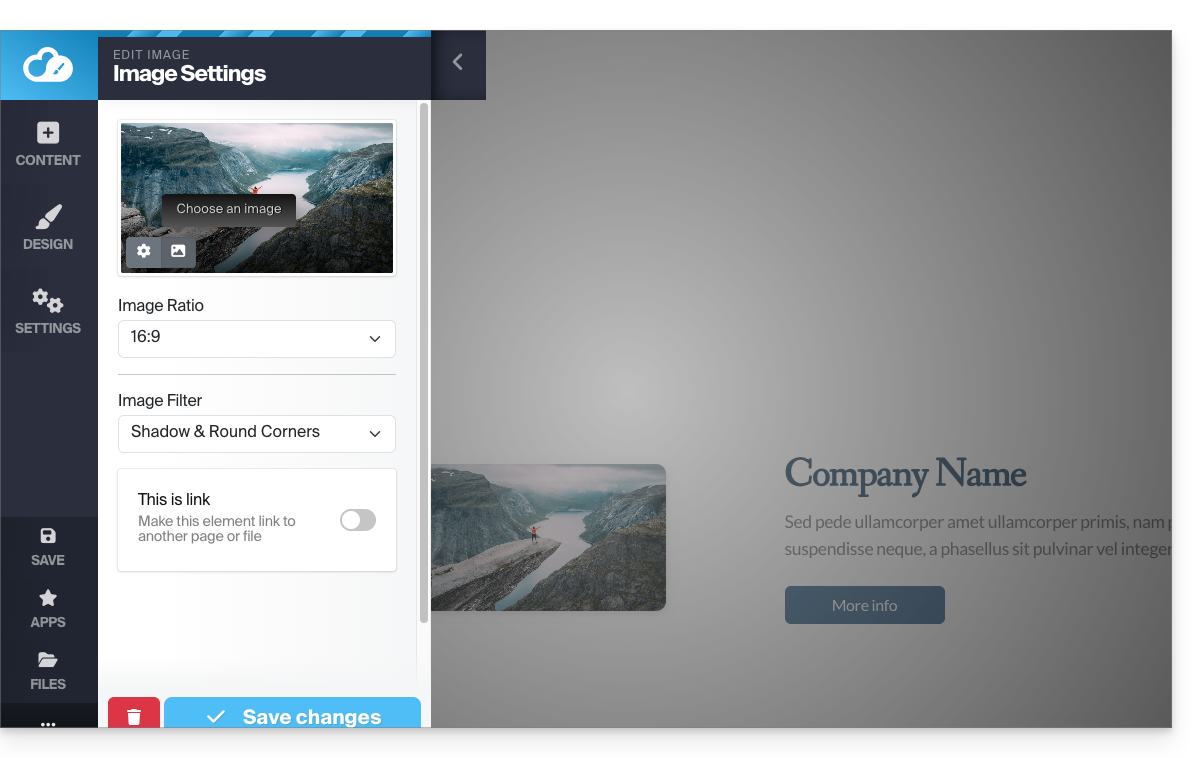
Mais aussi:
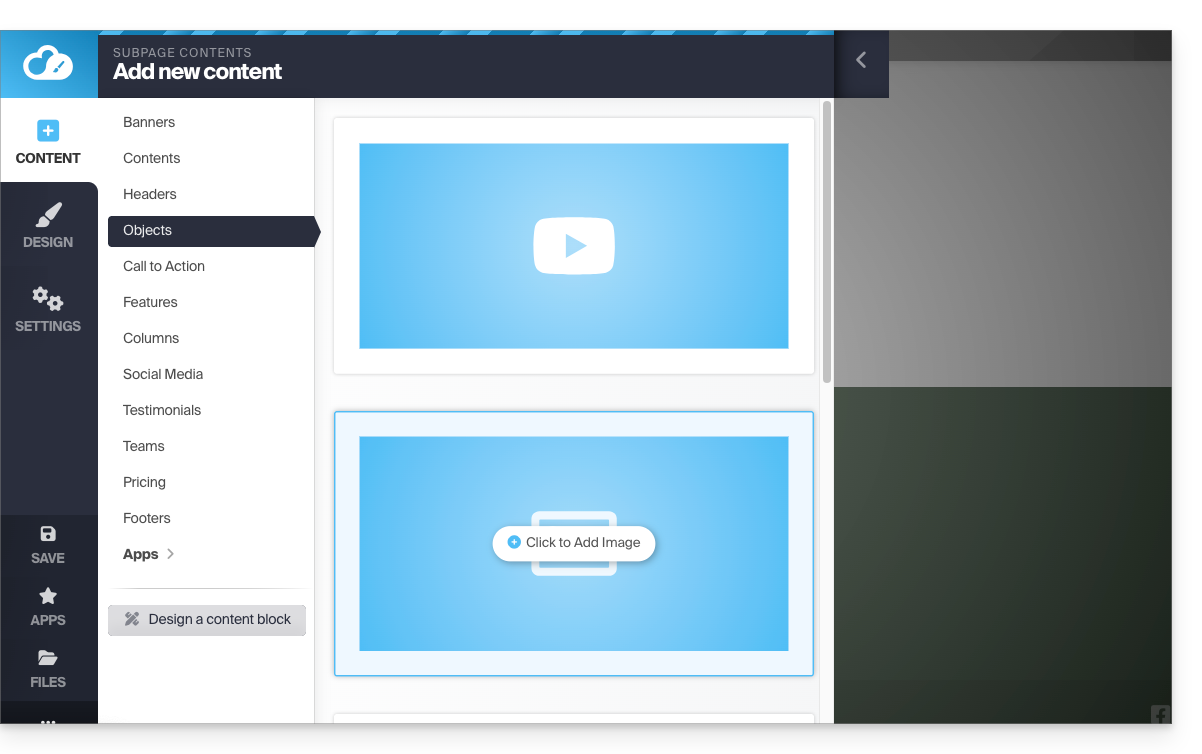
- Cliquez sur le bouton Contenu dans le menu latéral gauche.
- Cliquez sur Objets dans la liste pour insérer une image unique.
- Cliquez sur le bloc IMAGE sur la droite:
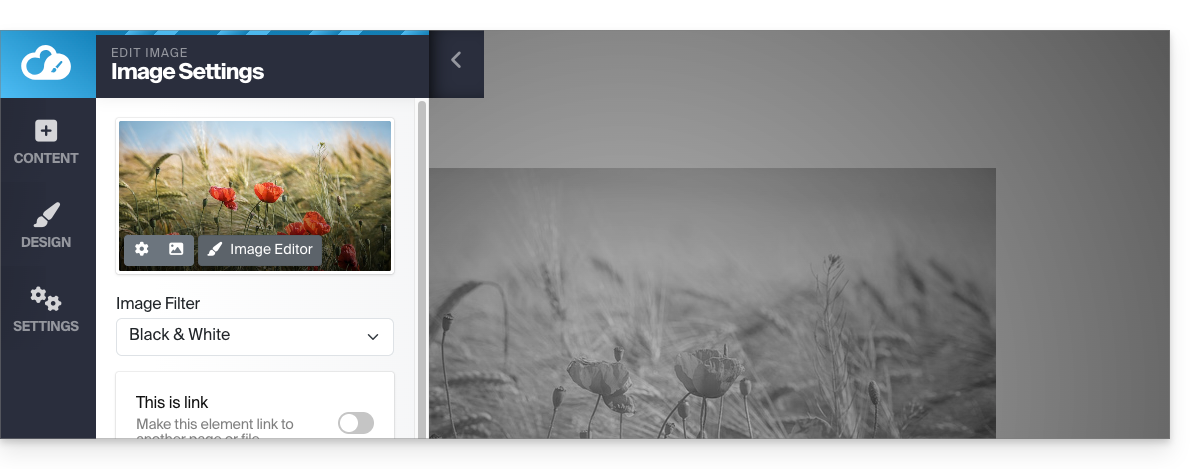
- Une fois l'image ajoutée, vous pouvez également en faire un lien cliquable ou modifier sa taille dans l'éditeur d'image:
Vous pouvez également ajouter des images en tant que module Galerie de photos.
Changer d'image
Pour remplacer une image insérée, qui reprendra les caractéristiques de la précédente:
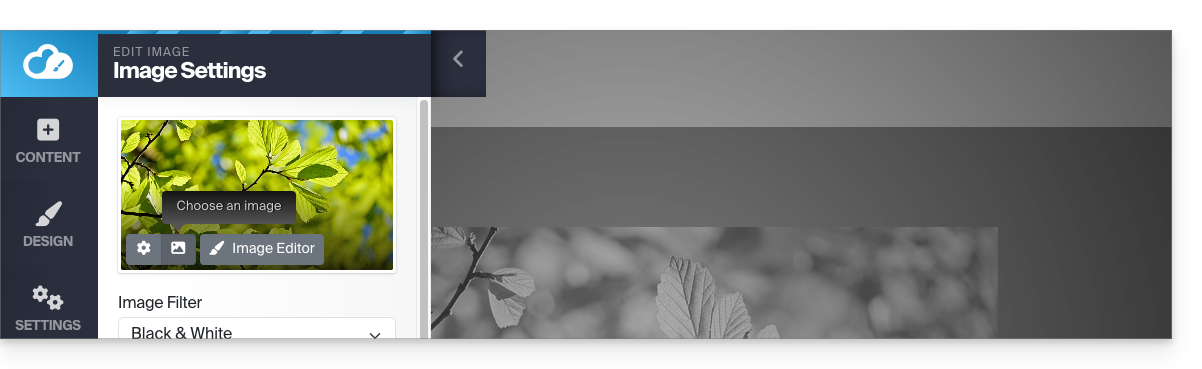
- Cliquez sur une image pour l'éditer.
- Cliquez sur le bouton type Cadre photo sur la miniature de l'image pour pouvoir sélectionner une nouvelle image qui remplacera la précédente:
Ajouter une vidéo
Pour ajouter une vidéo:
- Cliquez sur le bouton Contenu dans le menu latéral gauche.
- Cliquez sur Objets dans la liste.
- Cliquez sur le bloc VIDEO sur la droite pour insérer une vidéo en pleine largeur:
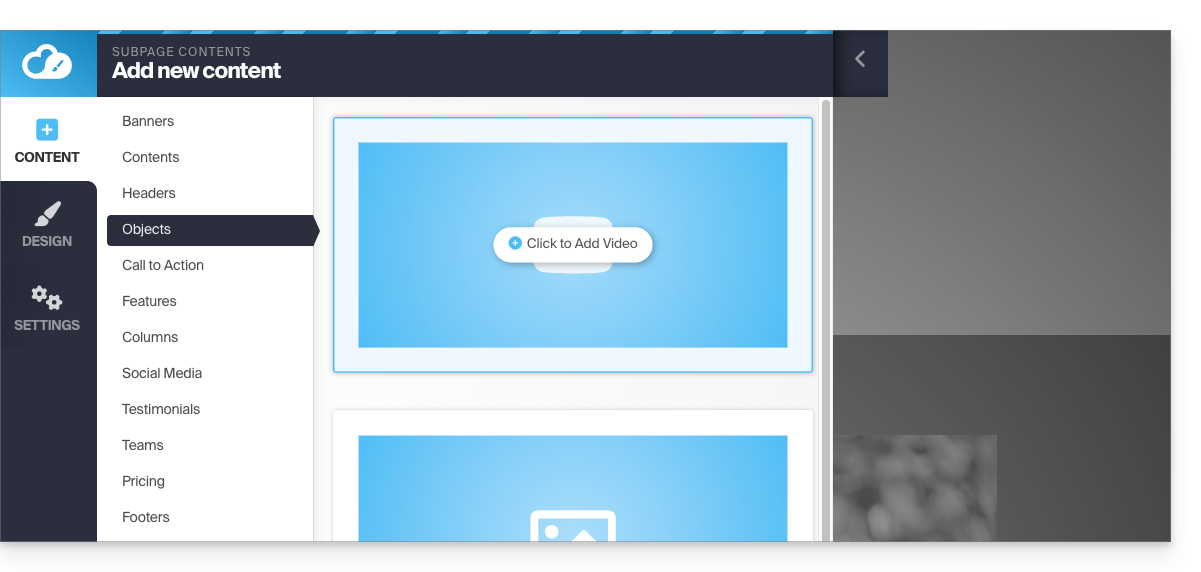
Vous pouvez également appliquer un lien sur une image en utilisant une vidéo YouTube comme URL: cela créera automatiquement une icône de type PLAY qui au clic ouvrira la vidéo dans une fenêtre de type lightbox.
Ajouter un fichier audio
Pour ajouter un fichier sonore:
- Cliquez sur le bouton Contenu dans le menu latéral gauche.
- Cliquez sur Applications en bas.
- Le contenu à disposition s'affiche sur la droite.
- Cliquez sur le lecteur audio pour l'insérer dans la page et choisir les fichiers:
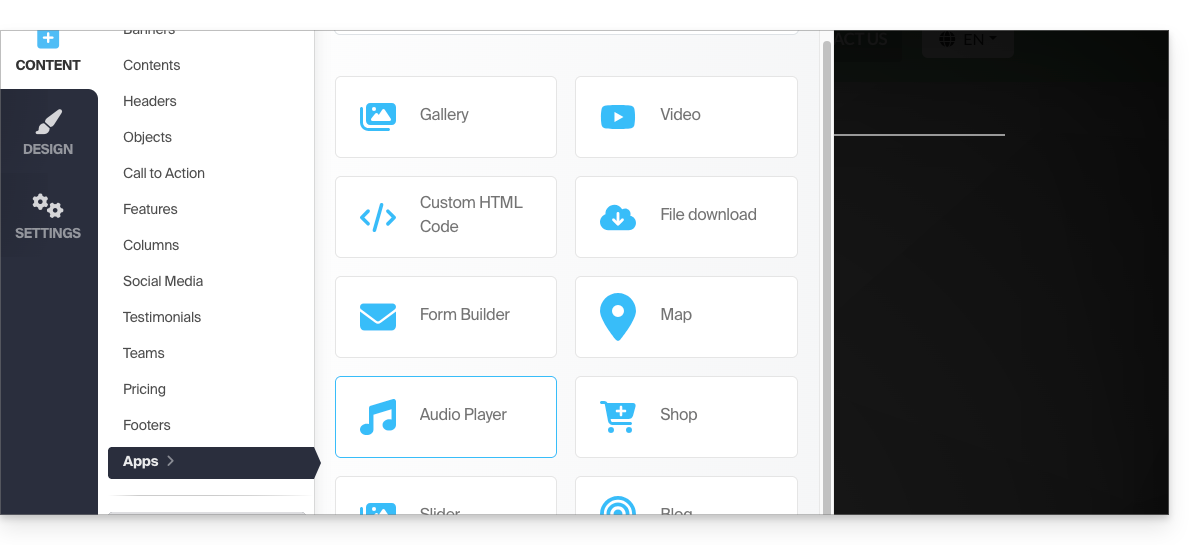
Vous pouvez le personnaliser de façon avancée via l'édition HTML.
Ajouter un fichier à télécharger
Pour facilement proposer un fichier au téléchargement:
- Cliquez sur le bouton Contenu dans le menu latéral gauche.
- Cliquez sur Applications en bas.
- Le contenu à disposition s'affiche sur la droite.
- Cliquez sur le widget Téléchargement de fichier pour l'insérer dans la page:
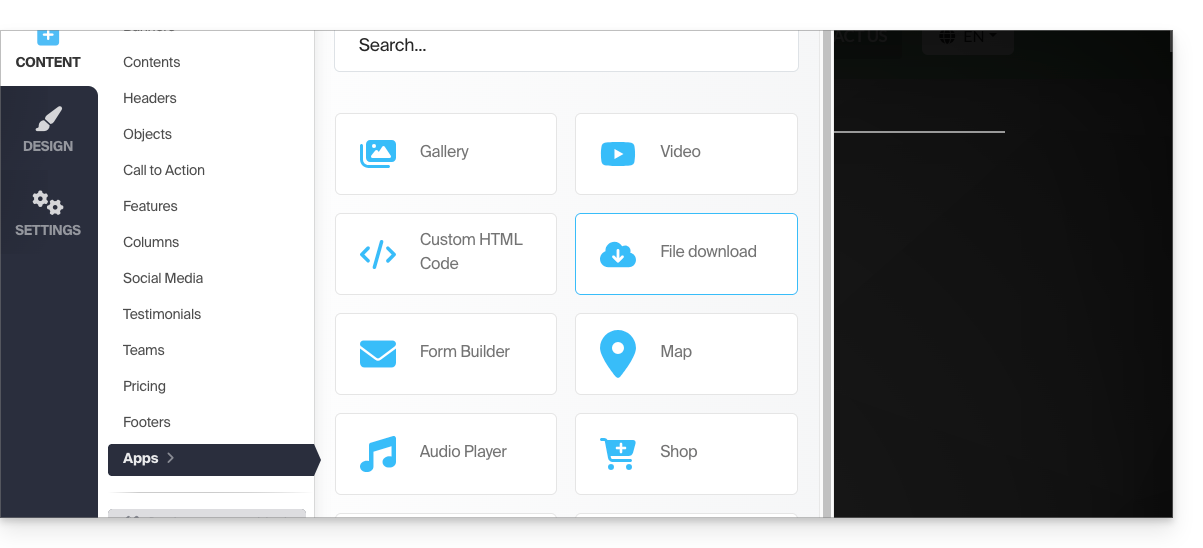
- Sélectionnez dans la bibliothèque le fichier qui pourra être téléchargé par vos visiteurs.
Lien vers cette FAQ:
Cette FAQ a été utile?