Base de connaissances
1 000 FAQ, 500 tutoriels et vidéos explicatives. Ici, il n'y a que des solutions !
Jelastic Cloud Infomaniak est l'une des solutions PaaS les plus complètes et flexibles du marché.
Préambule
Node.js= nom officiel du langage/environnement.NodeJS= nom "technique" ou simplifié dans certains contextes (souvent pour des raisons pratiques, pas de vraie différence technique).
Langages supportés
Vous pourrez déployer des applications Java, PHP, Ruby, Node.js, Python et Go sans devoir adapter votre code en utilisant Docker, Kubernetes, GIT, SVN ou des extensions intégrées comme Maven, Ant, Eclipse, NetBeans ou encore IntelliJ IDEA.
Bases de données SQL et NoSQL supportées
MariaDB, MongoDB, MySQL, Postgre, Redis, Neo4j, Cassandra, OrientDB, PerconaDB, CouchDB, Couchbase.
Serveurs d'application supportés
Tomcat, TomEE, Jetty, GlassFish, Payara, Apache PHP, Apache Ruby, Apache Python, NGINX PHP, NGINX Ruby, NodeJS, JBoss, SmartFoxServer, SpringBoot, WildFly, Golang.
Load balancers supportés
NGINX, Apache Balancer, HAProxy, Varnish.
Lien vers cette FAQ:
Cette FAQ a été utile?
Ce guide explique comment modifier la version PHP disponible pour les sites de votre Hébergement Web Infomaniak.
Préambule
- Il est possible de passer d'une version PHP ancienne et potentiellement vulnérable à une version récente, mais revenir ensuite vers cette version vulnérable ne vous sera plus possible pour des raisons de sécurité.
- Le changement est effectif immédiatement et à l'infini.
- Prenez connaissance de cet autre guide si vous recherchez des informations au sujet de la configuration de la version de PHP utilisée en SSH.
- Il est peut-être nécessaire de mettre à jour votre hébergement au préalable pour accéder aux toutes dernières versions de PHP proposées par Infomaniak.
Modifier la version de PHP utilisée pour un site Web
Il est possible de facilement modifier la version de PHP utilisée sur l'ensemble d'un site Web:
- Cliquez ici afin d'accéder à la gestion de votre site sur le Manager Infomaniak (besoin d'aide ?).
- Cliquez directement sur le nom attribué au site concerné.
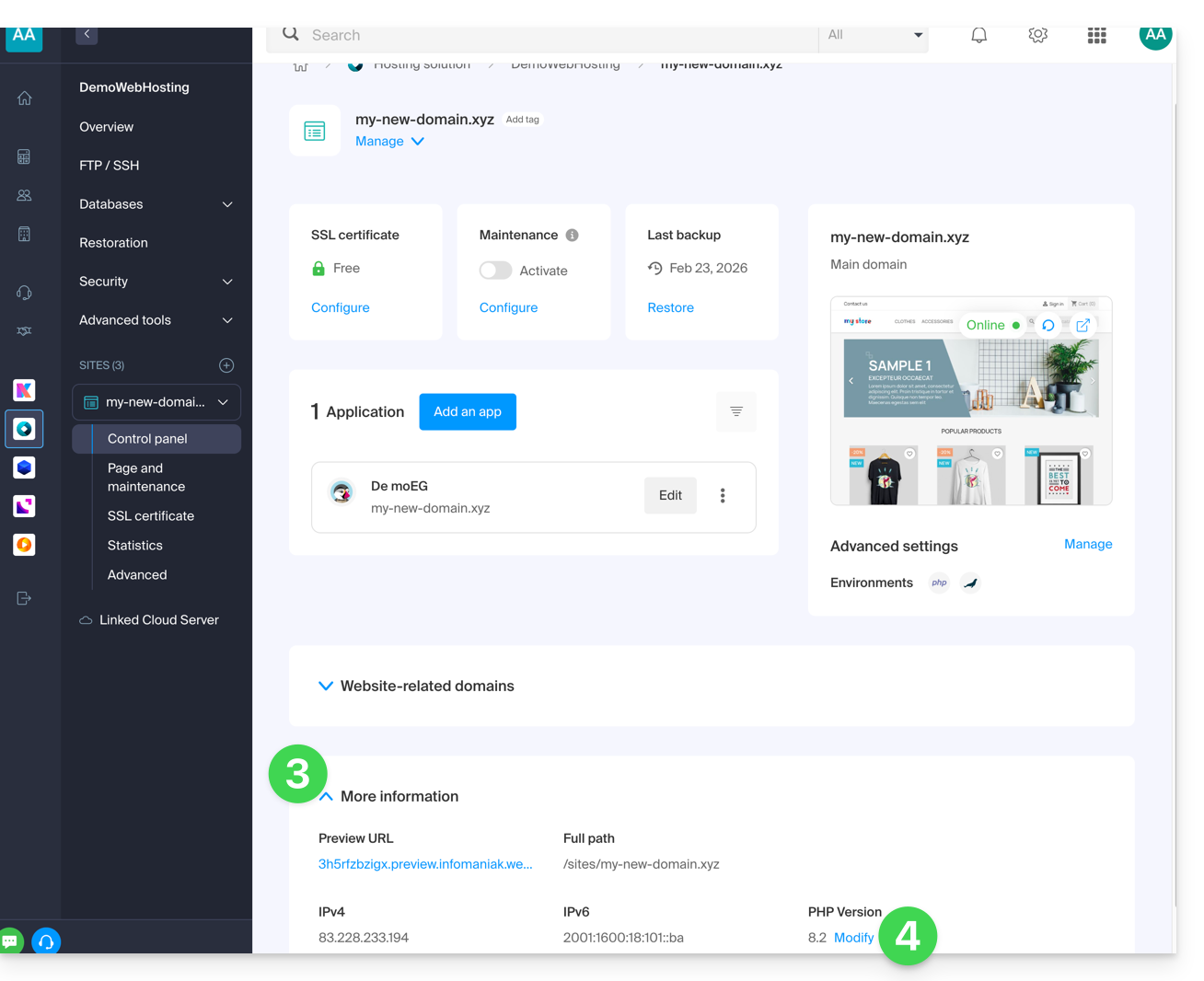
- Cliquez sur Plus d'informations.
- Cliquez sur Modifier:
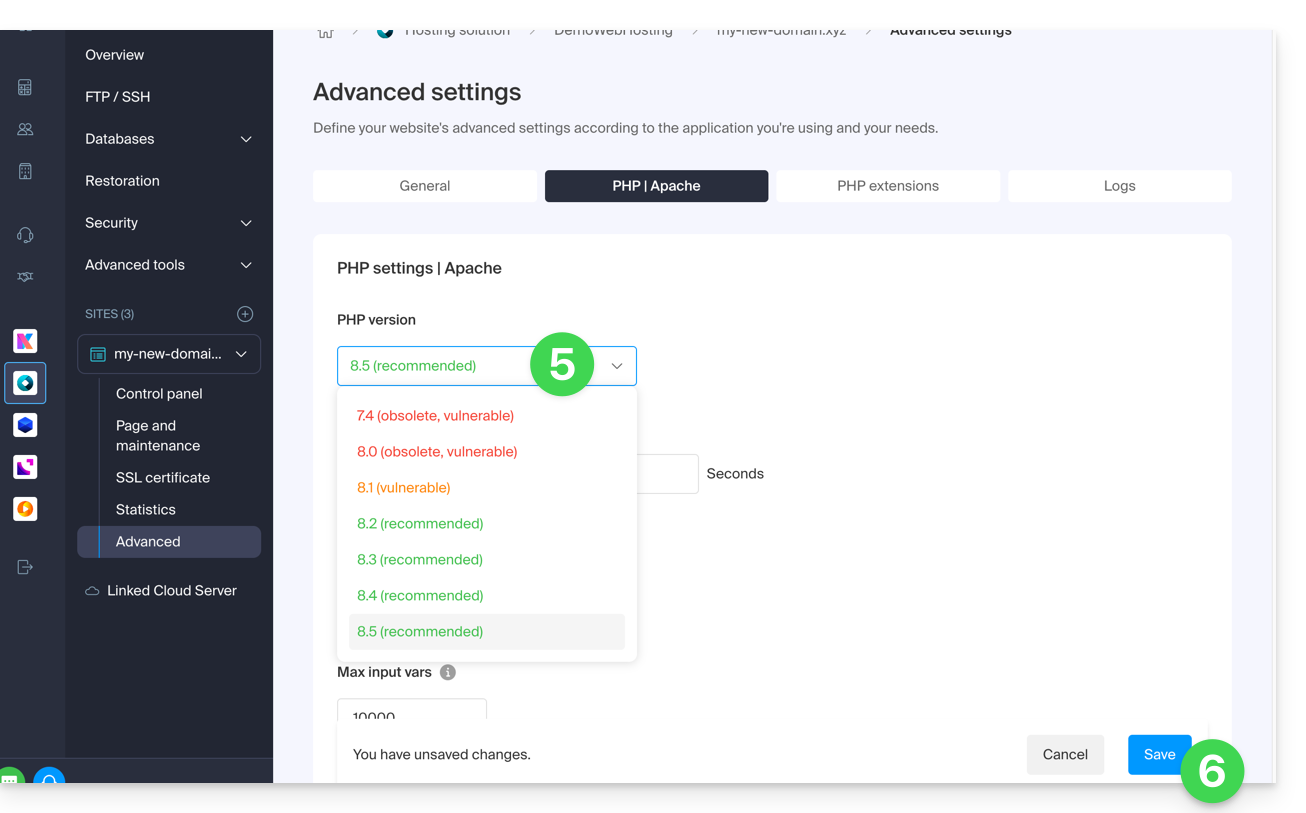
- Choisissez la version de PHP désirée.
- Cliquez sur Enregistrer en bas de page pour sauvegarder la modification:
Lien vers cette FAQ:
Cette FAQ a été utile?
Ce guide explique comment gérer les fichiers d'un Hébergement Web avec un logiciel/client FTP.
Préambule
- Pour gérer simplement & rapidement les fichiers de votre hébergement Web sans devoir installer une application ni entrer d'identifiants FTP, utilisez le Web FTP sur le Manager (il permet notamment le CHOWN et la compression/décompression de fichiers
zip). - Concernant les protocoles supportés par Infomaniak (FTP, SFTP, etc.) en fonction de votre offre d'hébergement (Starter, Node.js, etc.), prenez connaissance de cet autre guide.
Paramètres à fournir pour logiciels FTP
Prérequis
- Créer un compte FTP/SSH.
- Installer un logiciel/client FTP comme Filezilla, Cyberduck, Commander One, Transmit, etc.
Quel que soit votre logiciel/client FTP, les 3 paramètres indispensables pour configurer un accès FTP sont toujours:
- nom d'hôte: adresse du serveur FTP
- nom d'utilisateur: nom du compte FTP
- mot de passe: celui du compte FTP
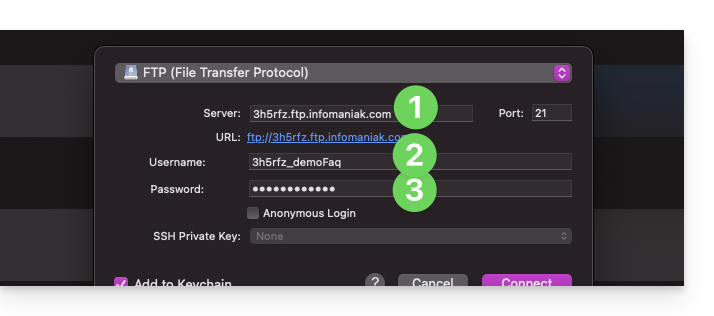
- Le numéro de port est généralement à laisser par défaut.
- Le type et le mode de connexion sont généralement à laisser par défaut.
- Si une limite du nombre de connexions simultanées est proposée, il est recommandé de l'activer.
Obtenir les informations de connexion à l'hébergement
Vous trouverez toutes les informations sur votre Manager Infomaniak:
- Cliquez ici afin d'accéder à la gestion de votre hébergement sur le Manager Infomaniak (besoin d'aide ?).
- Cliquez directement sur le nom attribué à l'hébergement concerné:
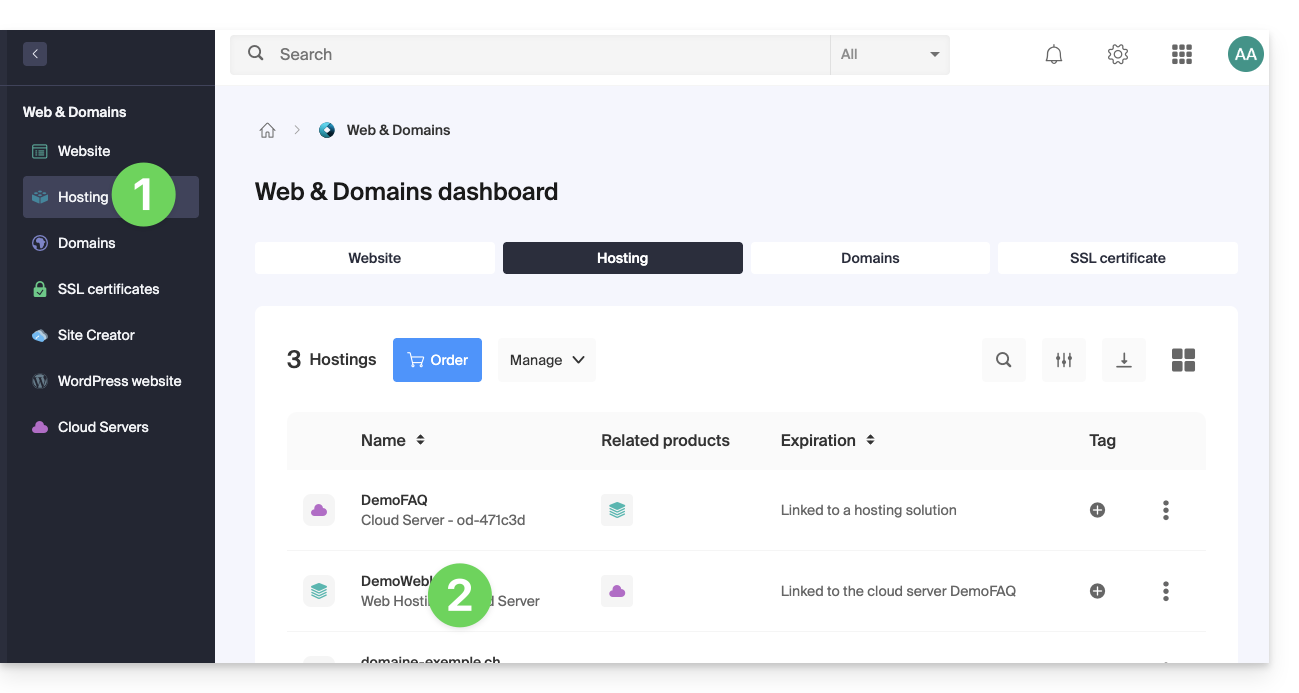
- Cliquez sur FTP (ou FTP / SSH) dans le menu latéral gauche
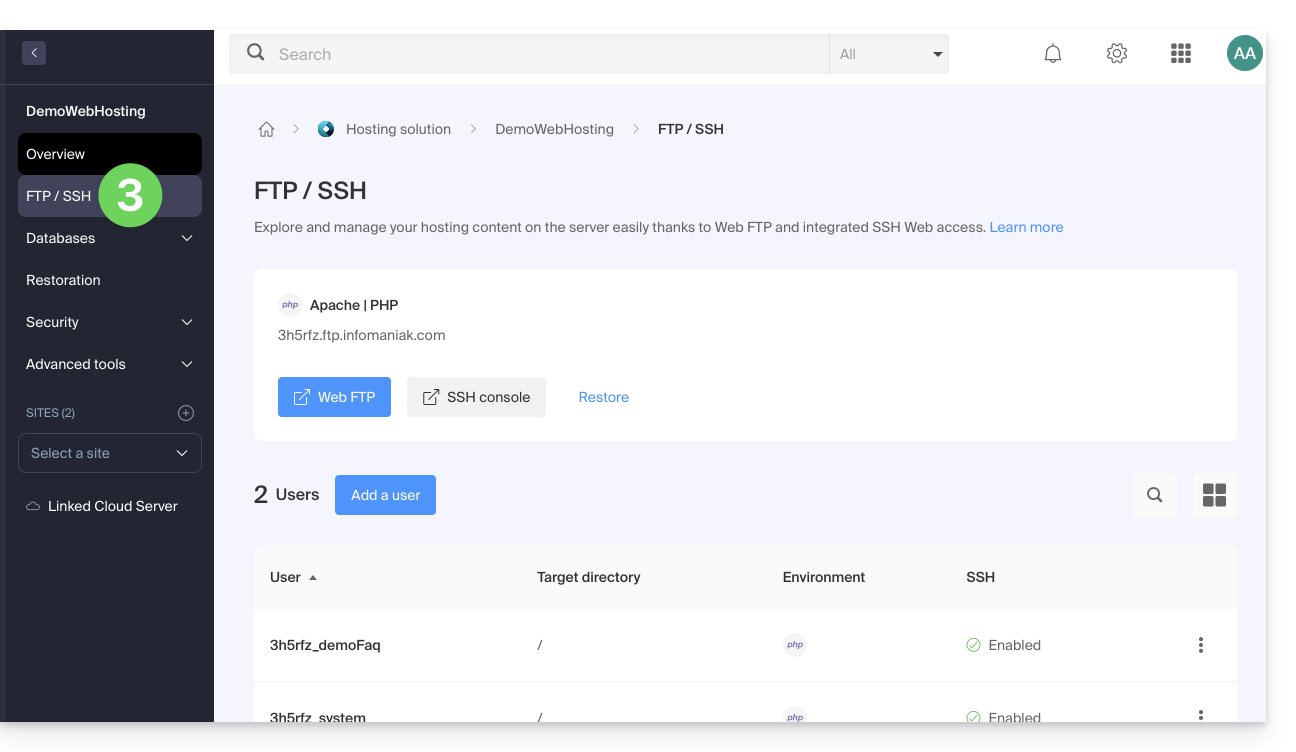
1. Nom d'hôte FTP
Le nom d'hôte à utiliser dans votre logiciel/client FTP est spécifié en haut de la page obtenue au point 3 ci-dessus et une icône vous permet de copier l'adresse dans le presse-papiers.
Offre Starter - page Web basique
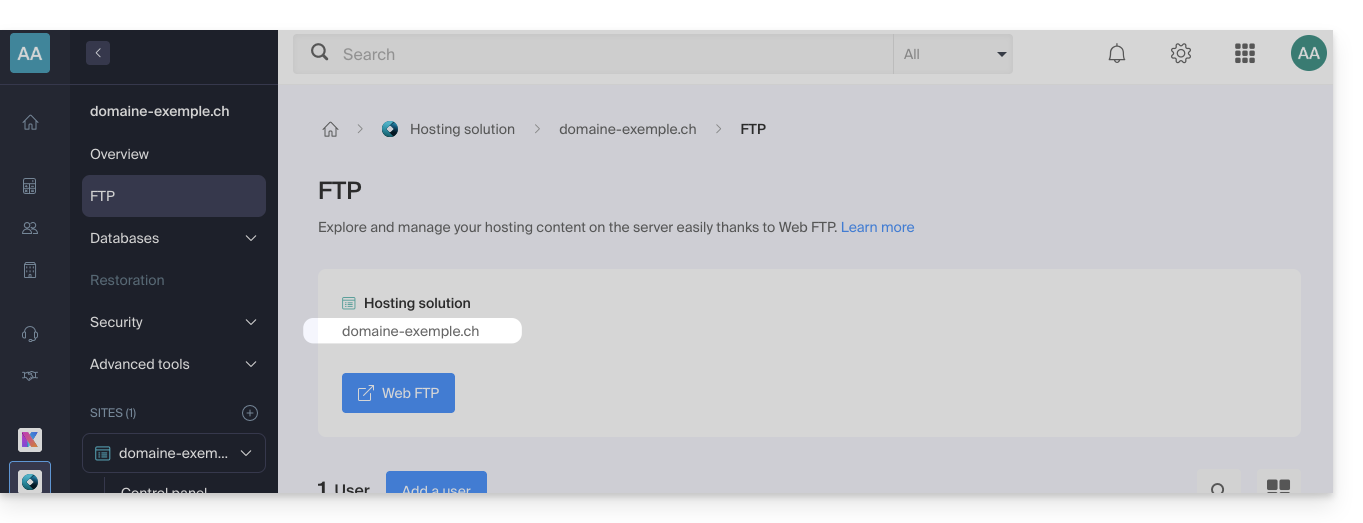
Si le domaine indiqué n'est pas fonctionnel (ne pointe pas sur l'adresse IP de l'hébergement par exemple) alors utilisez l'adresse IP comme nom d'hôte, de la forme 123.45.678.123 (prenez connaissance de cet autre guide).
Hébergement Web payant
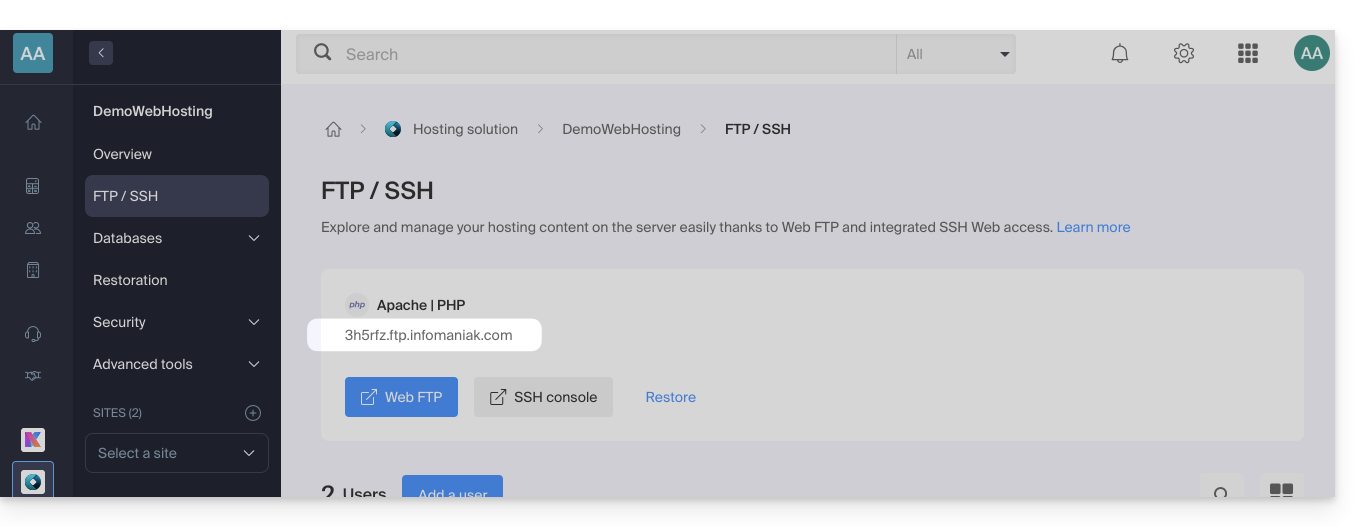
Utilisez le nom d'hôte de la forme xyzb.ftp.infomaniak.com par exemple.
2. Nom d'utilisateur FTP
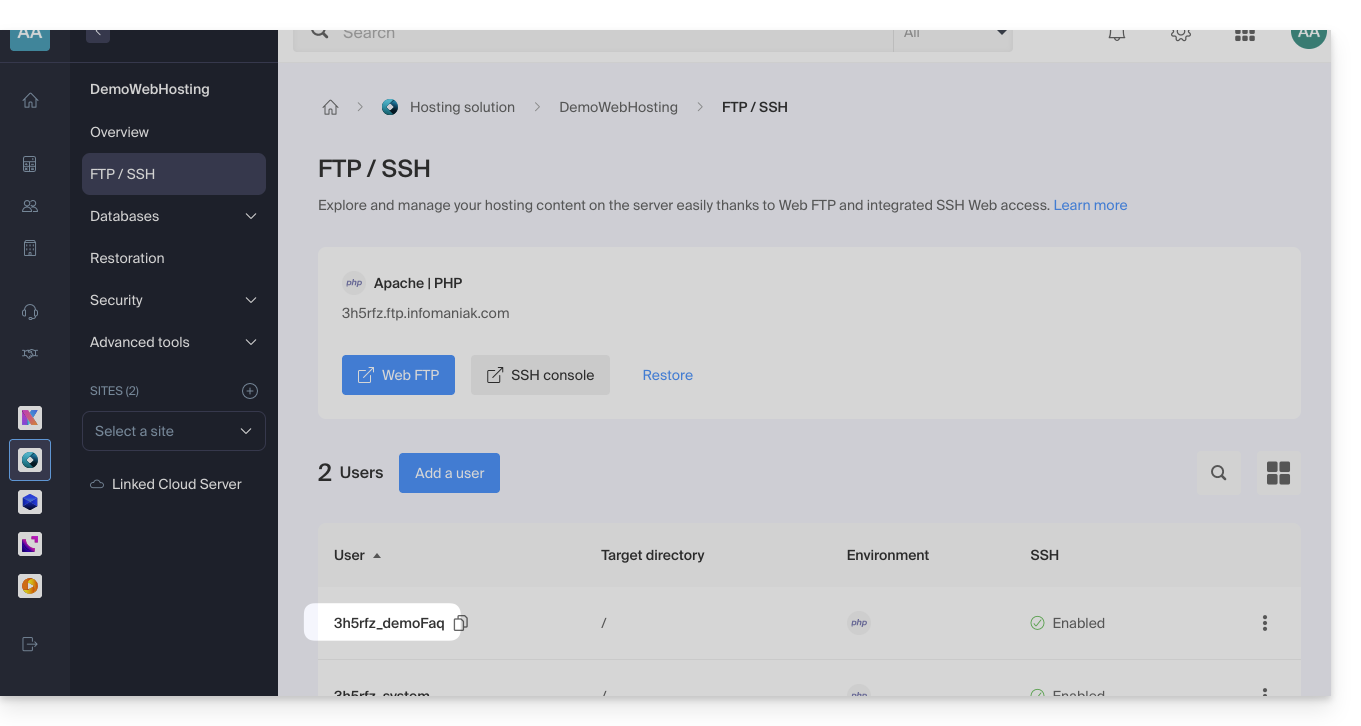
Le nom d'utilisateur est le nom du compte à créer sur votre Manager : xyzb_abcdefg par exemple.
3. Mot de passe de l'utilisateur FTP
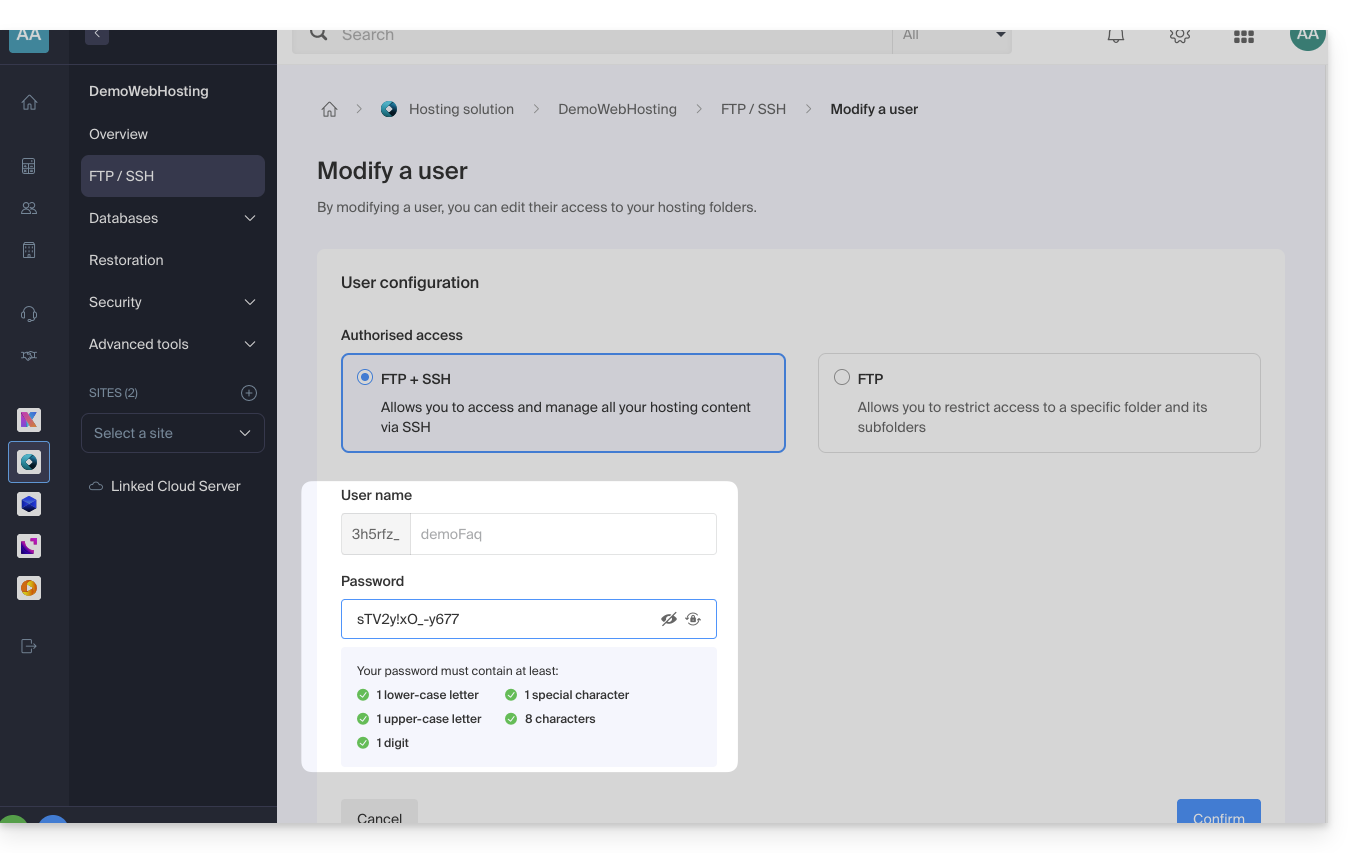
Le mot de passe de l'utilisateur FTP est défini par le créateur du compte FTP. En cas d'oubli, éditez le compte FTP en cliquant dessus et remettez un nouveau de passe.
Il n'est pas possible d'afficher un mot de passe déjà appliqué ; il faut réappliquer un nouveau mot de passe si vous n'avez plus le mot de passe actuellement défini.
Une fois la connexion établie…
Lorsque vous entrez les 3 paramètres requis, votre application FTP doit afficher l'arborescence de votre hébergement: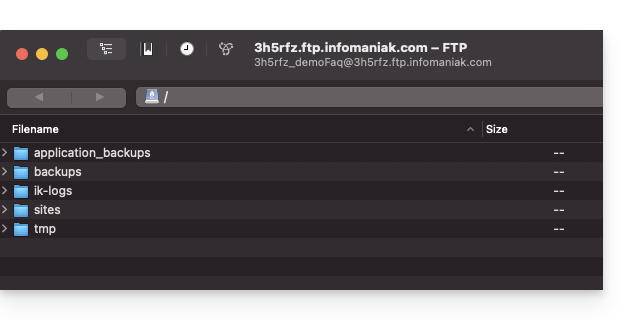
Lien vers cette FAQ:
Cette FAQ a été utile?
Ce guide détaille les différentes extensions Infomaniak disponibles au sein de la marketplace Jelastic Cloud.
Préambule
- Prenez connaissance de cet article Infomaniak à ce sujet.
Installer une extension depuis Marketplace
Pour cela:
- Connectez-vous au Tableau de bord Jelastic Cloud de votre serveur.
- Allez sur Marketplace.
- Recherchez et installez l'extension désirée:
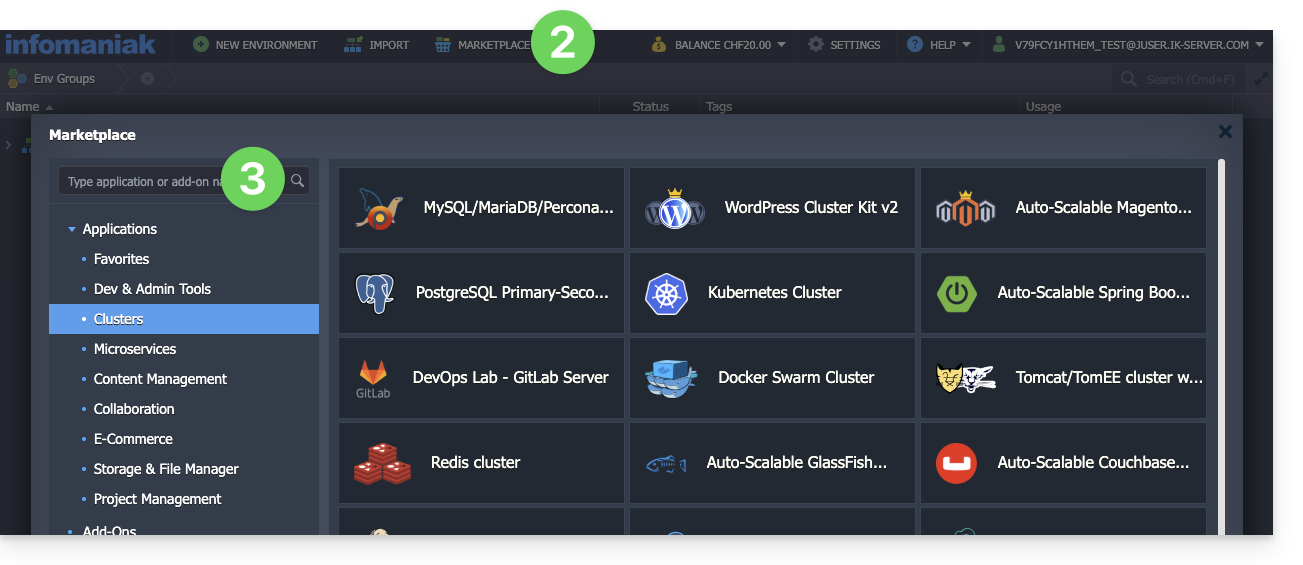
Liste des extensions Jelastic Cloud
- CPU Calculator simplifie l'estimation de la puissance dont vous avez besoin en vCPU.
- BitNinja protège en 1 clic l'environnement Jelastic Cloud de votre choix contre les menaces les plus courantes.
- Swiss Backup automatise la sauvegarde des dossiers et des environnements de votre choix. Le plugin permet de configurer la fréquence et la politique de rétention des sauvegardes.
- ClamAV est un antivirus pour scanner à la demande les conteneurs de votre choix. Pratique pour vérifier la présence de codes malveillants, de mining ou des virus.
- Grafana et Prometheus permettent de collecter des mesures utiles de vos conteneurs et de les visualiser dans des tableaux de bord modernes dans Grafana.
- Zabbix Server simplifie le déploiement d'un système d'alerte entièrement personnalisable.
- SSH Direct Access facilite l'accès à vos conteneurs sans passer par la passerelle publique de Jelastic. Idéal pour avoir un accès de secours à vos serveurs.
Lien vers cette FAQ:
Cette FAQ a été utile?
Ce guide s'adresse aux développeurs souhaitant utiliser l'ORM Propel sur un hébergement où l'accès ligne de commande est restreint.
Préambule
- L'ORM permet de lier les objets d'une application aux tables d'une base de données. On manipule les données via des objets
PHPplutôt que d'écrire duSQLbrut. Propelest la couche d'abstraction qui gère ces interactions (relations, jointures, pagination) pour simplifier la maintenance du code.
Particularités & limitations
Propeln'est pas préinstallé viaPear.- Vous devez l'installer manuellement dans votre projet.
- Il est impératif de télécharger la version "Conventional Package" de
Propel.
- Les commandes CLI (comme
propel-gen) ne sont pas exécutables sur le serveur.- En conséquence,
Propelne s'utilise qu'en mode "Runtime" sur la production. La génération des classes (build) doit être effectuée localement. - Le workflow consiste à générer le code sur un environnement de développement, puis à transférer les fichiers résultants vers le serveur.
- En conséquence,
- Dépendances:
- L'ensemble des librairies nécessaires à
Propelest disponible, à l'exception dePhing. - L'absence de
Phingn'impacte pas la production, car cet outil est uniquement requis lors de la phase de génération locale.
- L'ensemble des librairies nécessaires à
Lien vers cette FAQ:
Cette FAQ a été utile?
Merci d'avoir choisi Infomaniak pour créer votre PaaS !
Ce guide vous aide à utiliser rapidement les principales fonctionnalités de votre nouveau produit Jelastic Cloud.
Questions fréquentes
- Présentation de Jelastic
- Conteneurs et nœuds : fonctionnement
- Facturation Jelastic et fonctionnement des Cloudlets
- Technologies compatibles avec Jelastic Cloud
- Créer un VPS avec Jelastic Cloud
- Méthodes de déploiement d'une application
- Différences entre Jelastic Cloud et un VPS
- Ressources disponibles selon le type de compte
Accédez à l'ensemble des FAQ sur Jelastic Cloud.
Ressources techniques
Prenez connaissance de la documentation officielle de Jelastic (en anglais) pour plus de détails techniques :
- Déploiement d'applications en cluster (WordPress, Magento, etc.)
- Création d'un environnement
- Déploiement d'applications ou de code
- Configuration des serveurs (Java, PHP, Ruby, etc.)
- Liaison d'un nom de domaine
- Ajout d'une adresse IP publique
- Suivi des statistiques d'application
- Accès SSH à votre environnement
- Gestion des alertes de consommation des ressources
- Redimensionnement dynamique : horizontal et vertical
- Installer des paquets sans accès root avec Yum Packages Installer
Pour toute question ou difficulté, n'hésitez pas à contacter le support Infomaniak.
Lien vers cette FAQ:
Cette FAQ a été utile?
Ce guide explique comment obtenir un NAS Synology High Availability auprès d'Infomaniak afin de garantir une redondance parfaite des données en cas d'incident imprévu.
Préambule
- Un NAS Synology Haute Disponibilité combine deux serveurs Synology NAS dans un seul cluster haute disponibilité.
- Un serveur assume le rôle de serveur actif, tandis que l'autre devient un serveur de veille passif.
- Le serveur actif prend en charge toutes les requêtes et services de données, tandis que tout est répliqué en continu vers le serveur passif.
- Lorsque le serveur actif est indisponible, le serveur passif prend automatiquement le relais pour assurer la reprise des services de fichiers des applications en quelques minutes.
Commander un Synology High Availability (SHA)
Pour cela:
- Commandez 2 NAS Synology identiques depuis le site (tous les modèles sont compatibles)
- Contactez le support Infomaniak en précisant…
- …l'adresse mail associée à votre compte Infomaniak,
- … les deux NAS que vous souhaitez lier.
- Le support Infomaniak vous enverra une confirmation par mail lorsque tout est prêt.
Lien vers cette FAQ:
Cette FAQ a été utile?
Ce guide explique comment accéder à phpMyAdmin avec un Hébergement Web.
Préambule
- phpMyAdmin est un outil d'administration open-source conçu pour gérer vos bases de données MySQL et MariaDB via une interface web intuitive.
- Il permet d'effectuer des opérations complexes telles que l'exécution de requêtes SQL, la création de tables ou l'importation et l'exportation de données sans avoir à utiliser la ligne de commande.
Accéder à phpMyAdmin
Afin d'accéder à l'hébergement Web sur la partie Bases de données :
- Cliquez ici afin d'accéder à la gestion de votre hébergement sur le Manager Infomaniak (besoin d'aide ?).
- Cliquez directement sur le nom attribué à l'hébergement concerné:
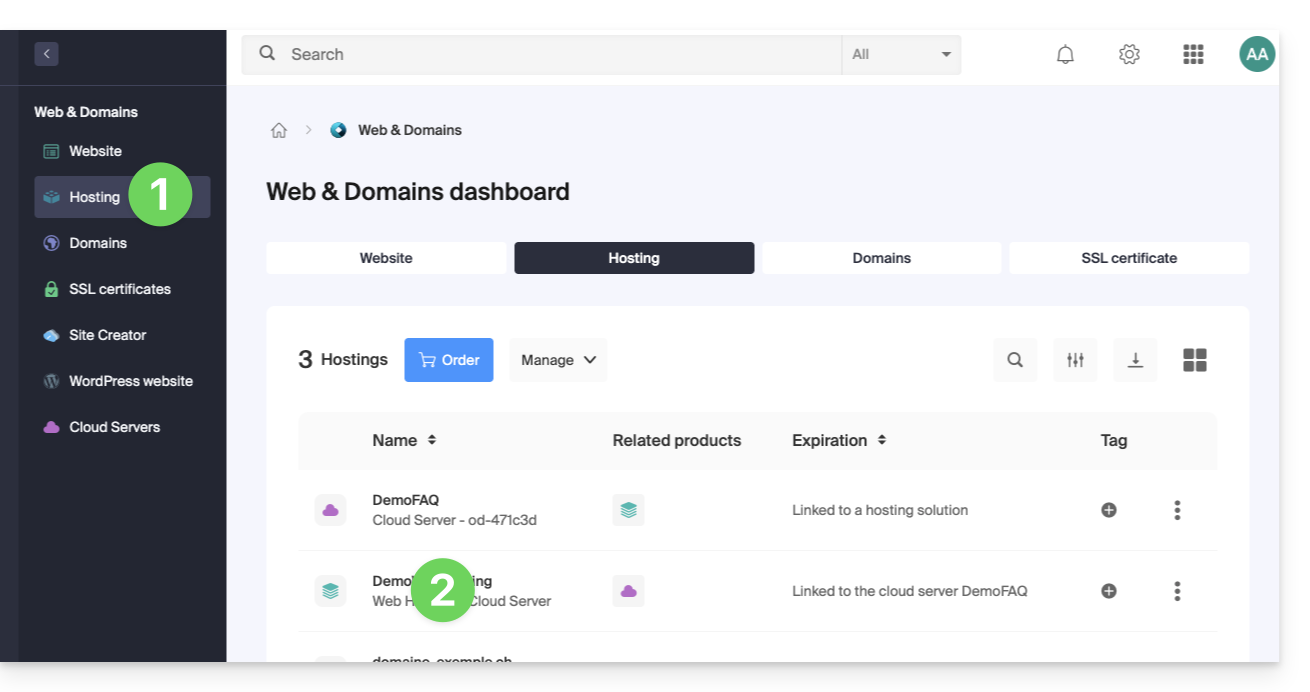
- Cliquez sur le chevron à droite de Bases de données dans le menu latéral gauche.
- Cliquez sur Bases de données dans le menu latéral gauche.
- Cliquez sur Se connecter à phpMyAdmin:
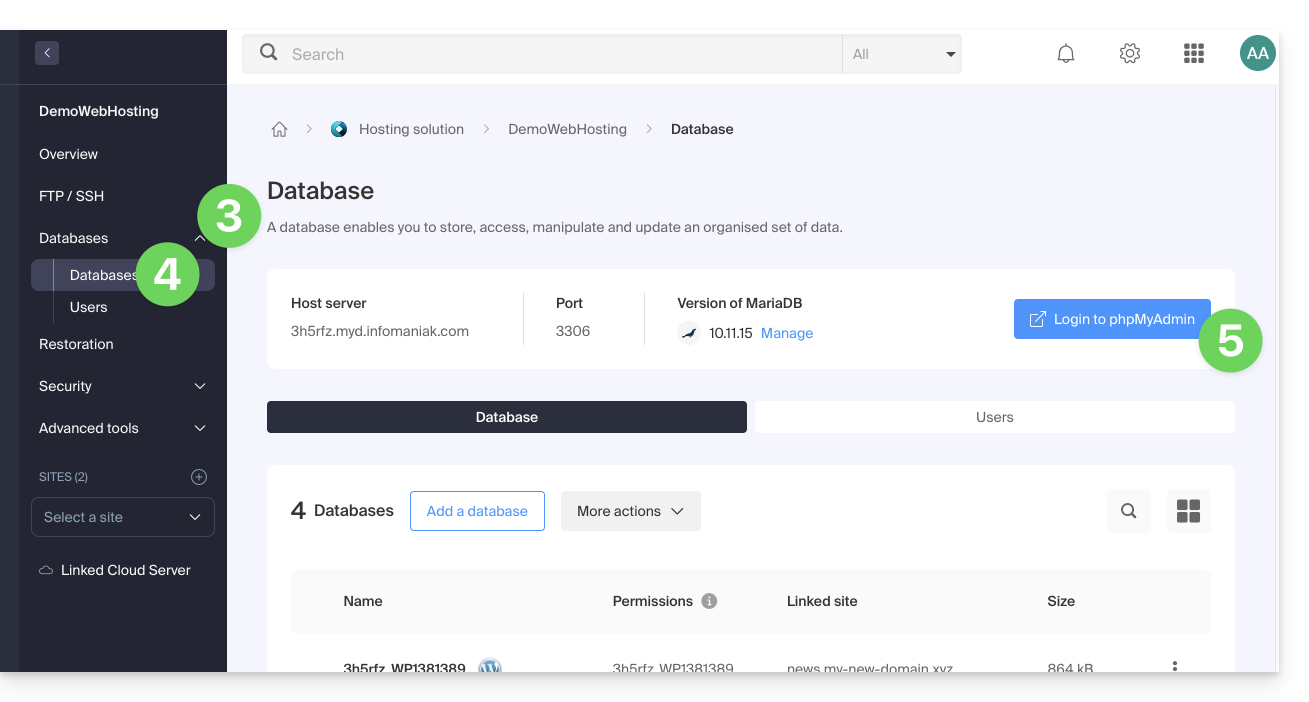
- Le serveur correct et un utilisateur temporaire sont automatiquement renseignés.
Vous pouvez également cliquer sur le menu d'action ⋮ situé à droite d'un utilisateur de base de données: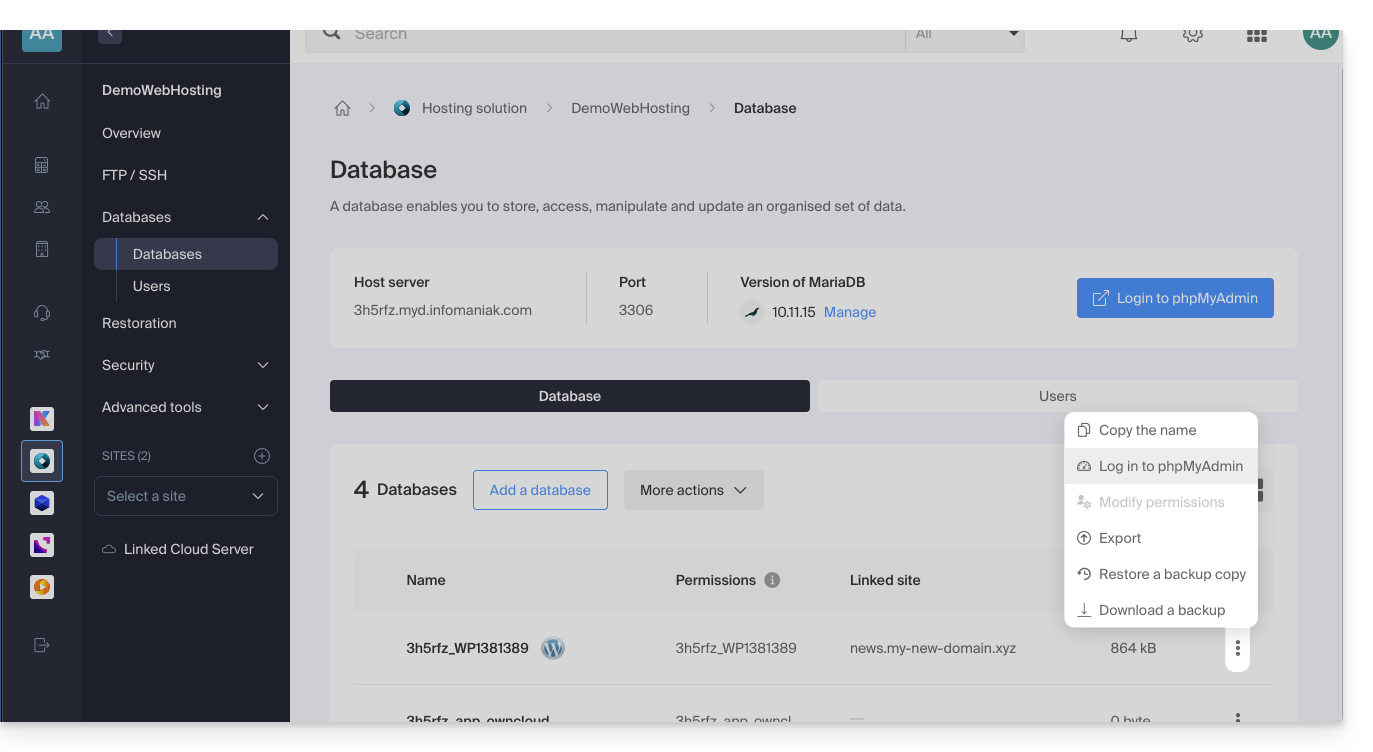
- Le bon serveur est automatiquement renseigné.
- Le mot de passe à saisir correspond à l'utilisateur de la base de données (celui que vous avez choisi à la création de l'utilisateur MySQL à redéfinir si vous l'avez oublié):
Lien vers cette FAQ:
Cette FAQ a été utile?
Ce guide vous explique comment créer un pass (dans le cadre du système de billetterie Infomaniak). Le pass va ensuite pouvoir être configuré en plusieurs étapes :
- Définir le type lors de la création (abonnement, pack de billets, etc.) ainsi que les informations et paramètres de bases (ci-dessous)
- Associer les évènements aux pass
- Paramétrer le visuel et les informations liés au pass
- Définir et récolter les informations des abonnés qui seront liés aux pass
1. Débuter la création de pass
Pour cela:
- Cliquez ici afin d'accéder à la gestion de votre produit sur le Manager Infomaniak (besoin d'aide ?).
- Cliquez directement sur le nom attribué à la billetterie concernée par l'évènement.
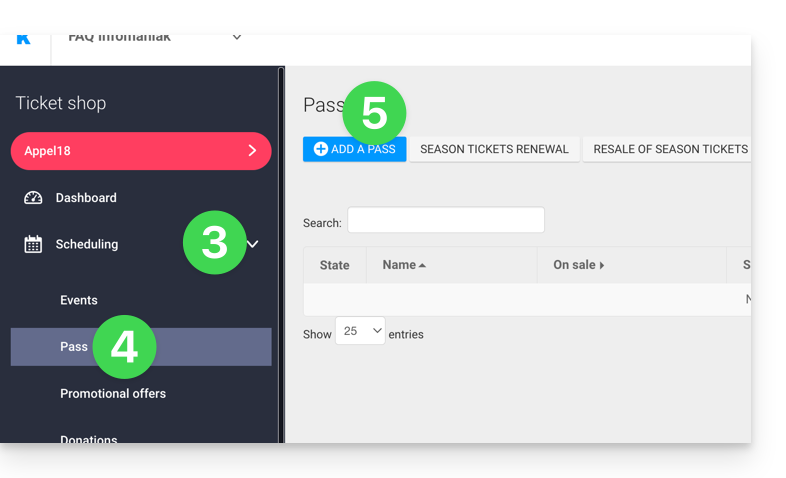
- Cliquez sur Programmation dans le menu latéral gauche.
- Cliquez sur Pass dans le menu latéral gauche.
- Cliquez sur Ajouter un pass:
Nom et description du pass
Cette partie permet de définir le nom du pass ainsi qu'une description du pass: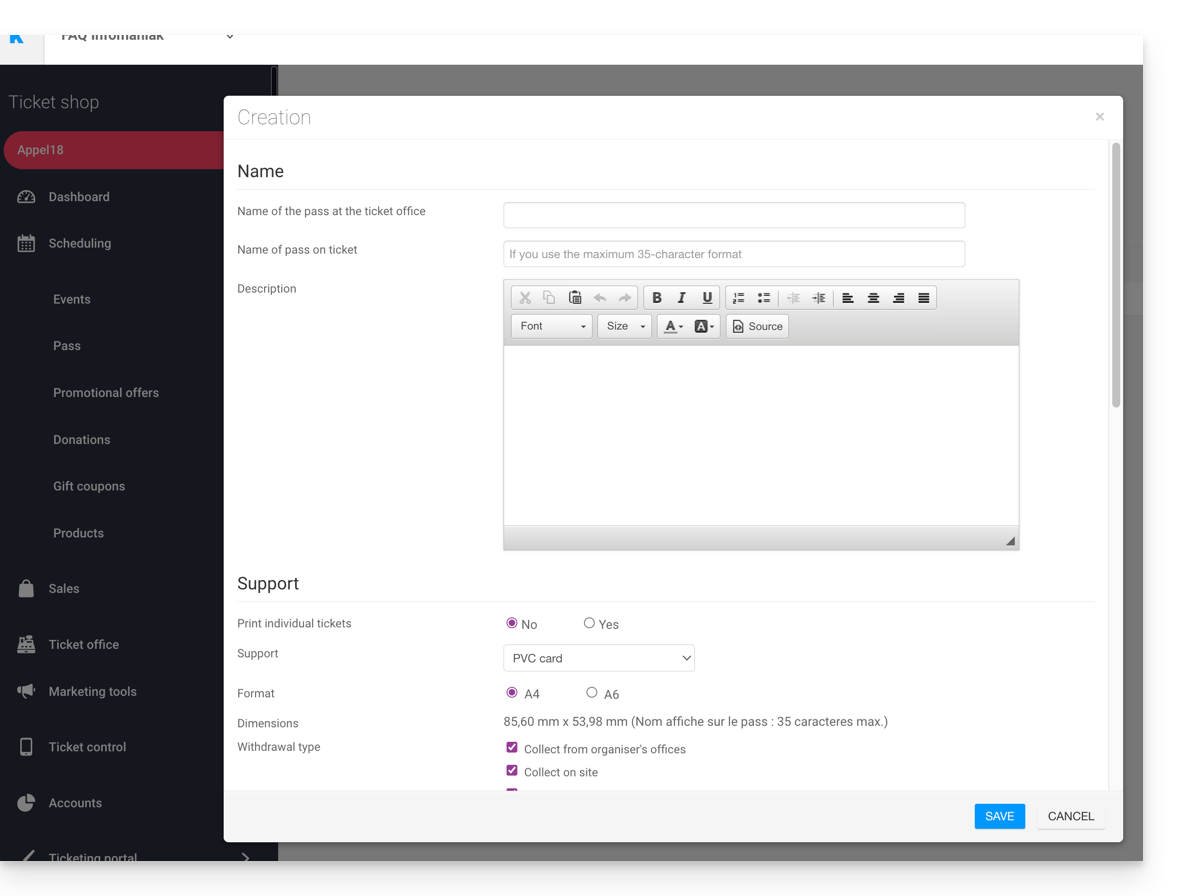
Il est conseillé de mettre un nom suffisamment court dans la partie Nom du pass sur le billet qui sera imprimé sur le pass directement.
Support du pass
On peut choisir deux types de support :
- La carte PVC, type carte de crédit, souvent utilisé pour les abonnements saisonnier ou annuel.
- Faites attention à la taille du texte utilisé pour le Nom affiché sur le billet qui sera repris ici et qui sera limité à 35 caractères.
- Choisissez bien le mode de retrait qui sera mis à disposition du client.
- Le format Téléphone/Papier qui privilégie l'utilisation du téléphone mais permet aussi d'imprimer le billet sur une feuille A4 ou A6.
- Le visiteur recevra son pass au format numérique dans un e-mail.
- Il pourra télécharger son pass au format PDF depuis le lien inclus dans l'e-mail.
Infomaniak n'envoie pas de pass ou de billet physique aux visiteurs. L'envoi du pass est à la charge de l'organisateur.
L'apparence du pass pourra être configurée une fois le pass créé (voir étape 3).
Gérer l'affichage lors des contrôles par scan
Les deux options présentes ici permettent de définir les paramètres utilisés pour le contrôle des pass:
- Les pass auront des codes-barres aléatoires lors de la création, mais l'organisateur pourra le modifier librement depuis la gestion de chaque pass.
- L'icône qui sera affichée lors du contrôle du pass:

Tarif du pass
- Entrez le montant désiré:
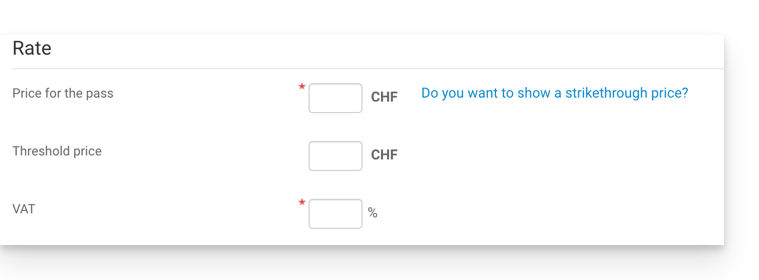
Durée de validité
- La durée de validité sera utilisée si on veut s'assurer que ce pass ne sera disponible que pendant une période restreinte.
- Il est notamment possible de configurer un pack de billets qui ne sera utilisable que pendant la saison d'hiver, pour une promotion saisonnière par exemple.
- Il faut noter que si un pass est en dehors de la période de validité, il sera possible de l'acheter, mais ne pourra pas être utilisé ou accédé pour ajouter des billets dessus.
Types de pass
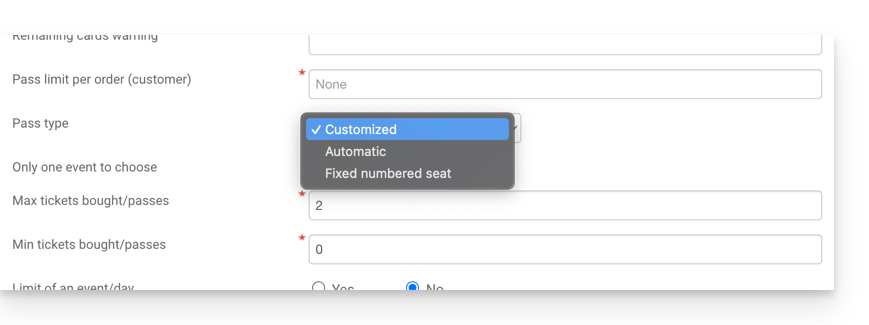
1. Personnalisé
Ce pass permet au client de choisir les évènements et les dates parmi les choix proposés. Il faut donc décider des limitations du pass:
- Un seul évènement au choix :
- Le client ne pourra choisir qu'un seul évènement, mais selon la limite des billets, pourra en choisir un ou plusieurs pour l'évènement choisi.
- Attention : Lorsqu'un client achète une carte, le système va décompter le nombre de places entré dans ce champ sur tous les évènements liés au pass.
- Ces places seront "réservées" pour ce pass.
- Lors du passage du client sur les scanneurs, le système va libérer les places sur tous les autres évènements.
- Billet maximum
- Le nombre de billets pouvant être associés au pass.
- Billet minimum
- Si on définit un minimum de 0, le client pourra acheter un pass vide, et choisir ses places ultérieurement.
- N'importe quel chiffre autre que 0 forcera le client à choisir des billets lors de l'achat du pass.
- Limitation d'un évènement par jour
- le pass a une limite d'un seul évènement pour chaque jour.
- Le client ne pourra pas commander plus d'un billet par jour pour ce pass.
- Toutes les places le même jour
- permet de choisir une date, et ensuite choisir les évènements de cette date.
- Limitation d'une représentation par évènement
- Permet de définir si le client pourra participer plusieurs fois à un évènement (dans le cas de multidates).
- Si activée, le client ne pourra prendre qu'un seul billet par évènement du "même nom" (ou "même représentation") pour ce pass.
- Attention: l'orthographe du nom de l'évènement doit être identique.
- Minimum d'évènements différents / pass
- Le client devra prendre autant de billets sur différents spectacles disponibles sur le pass.
- Il sera utilisé pour éviter que le visiteur prenne tous ses billets pour un seul spectacle.
2. Automatique
Le pass ne sera pas personnalisable par le client : il prendra automatiquement les billets qui seront définis par l'organisateur.
3. Place numérotée fixe
Dans le cas où l'évènement se passe dans un lieu avec un plan de salle, ce type de pass permet au client de choisir le pass avec une place numérotée sur le plan de salle. Cette place restera inchangée pour tous les évènements associés au pass se déroulant dans ce même lieu.
Un Organisateur peut vouloir mettre en place des pass avec validation d'inscription.
Après avoir créé le pass, l’étape suivante consiste à lui associer les évènements correspondants et à configurer les différentes options disponibles.
Lien vers cette FAQ:
Cette FAQ a été utile?
Ce guide vous accompagne dans l'installation sur Infomaniak de n8n, une solution d'automatisation de flux de travail (workflow) puissante et extensible.
Préambule
- Contrairement à des outils comme Zapier ou Make, n8n, outil d'automatisation de workflow “fair-code”, peut être auto-hébergé, ce qui vous permet de garder un contrôle total sur vos données tout en connectant des centaines de services via une interface visuelle intuitive.
Installation de n8n
Prérequis
- Un site de type Node.js (v22 recommandé).
- Arrêter l'application Node.js depuis le dashboard de votre site Node.js avant toute opération technique.
Pour configurer votre hébergement (via le Manager Infomaniak):
- Cliquez ici afin d'accéder à la gestion de votre site sur le Manager Infomaniak (besoin d'aide ?).
- Cliquez directement sur le nom attribué au site concerné:
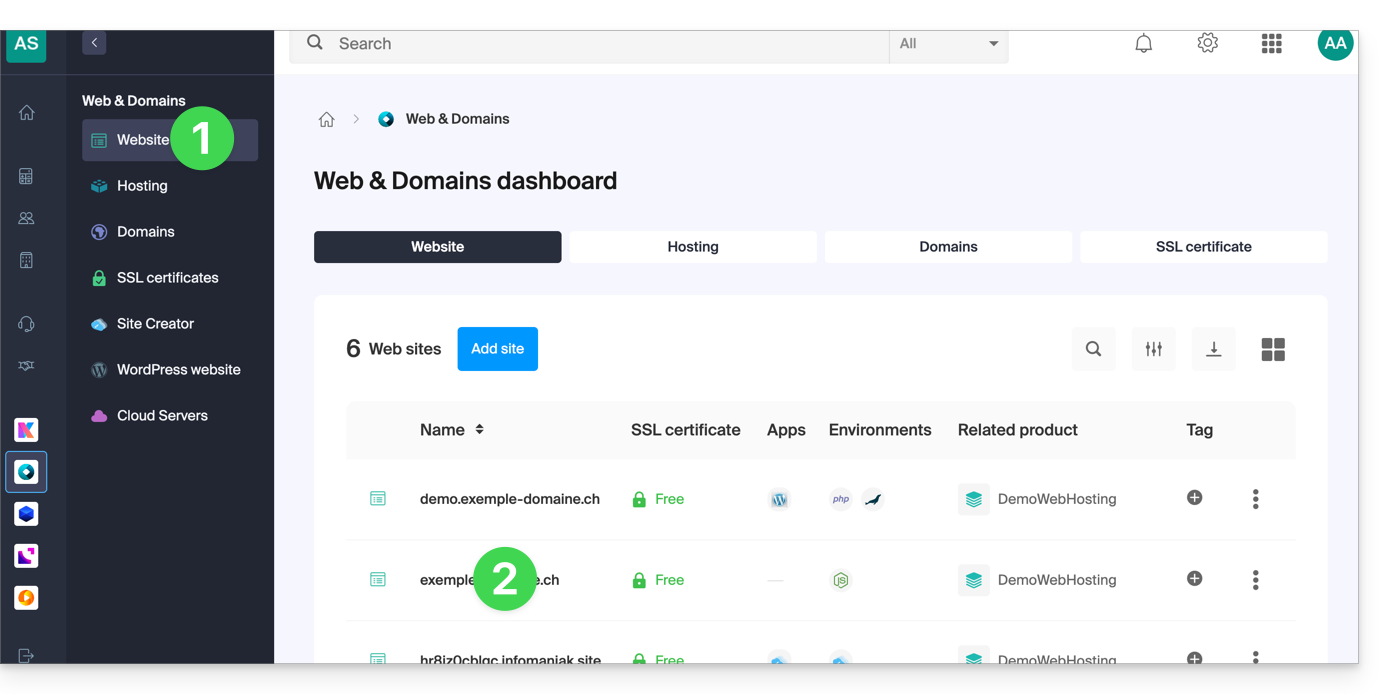
- Stoppez si nécessaire l'application, puis cliquez sur Gérer les paramètres avancés:
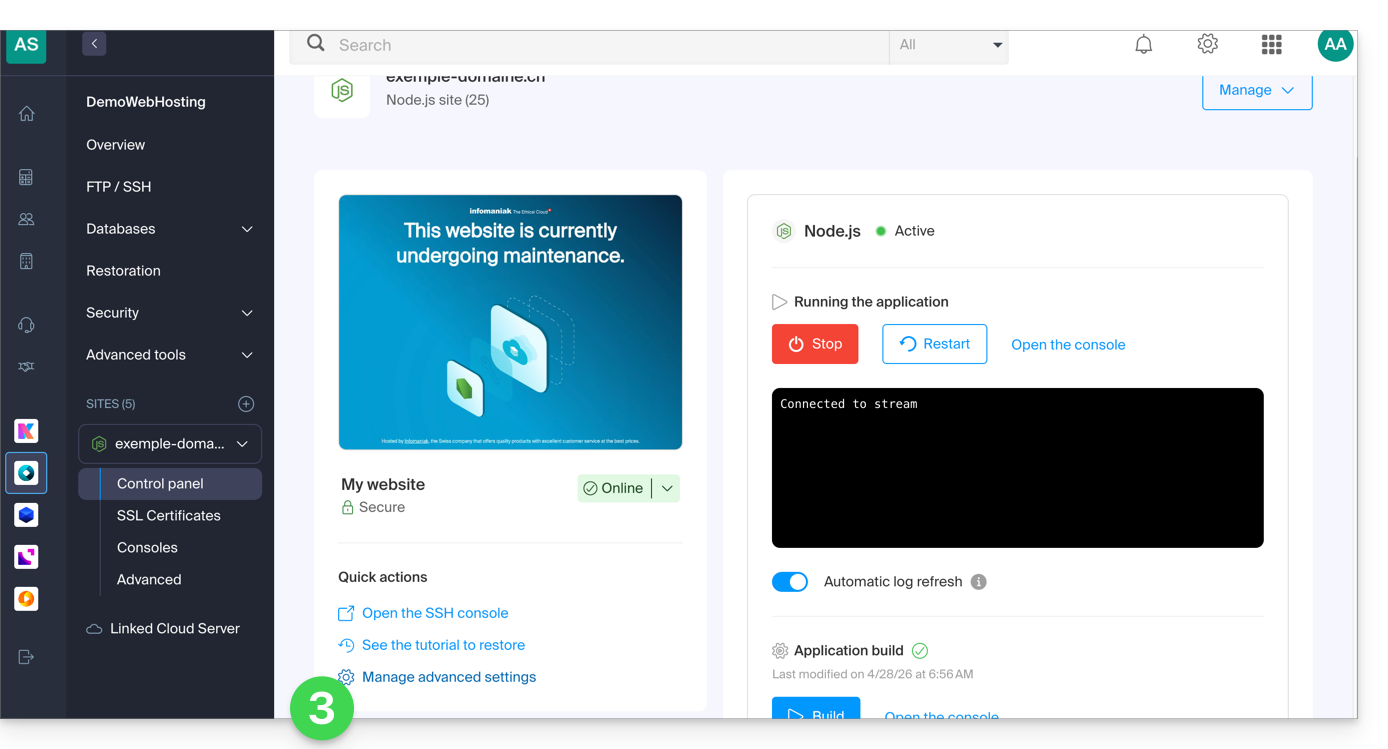
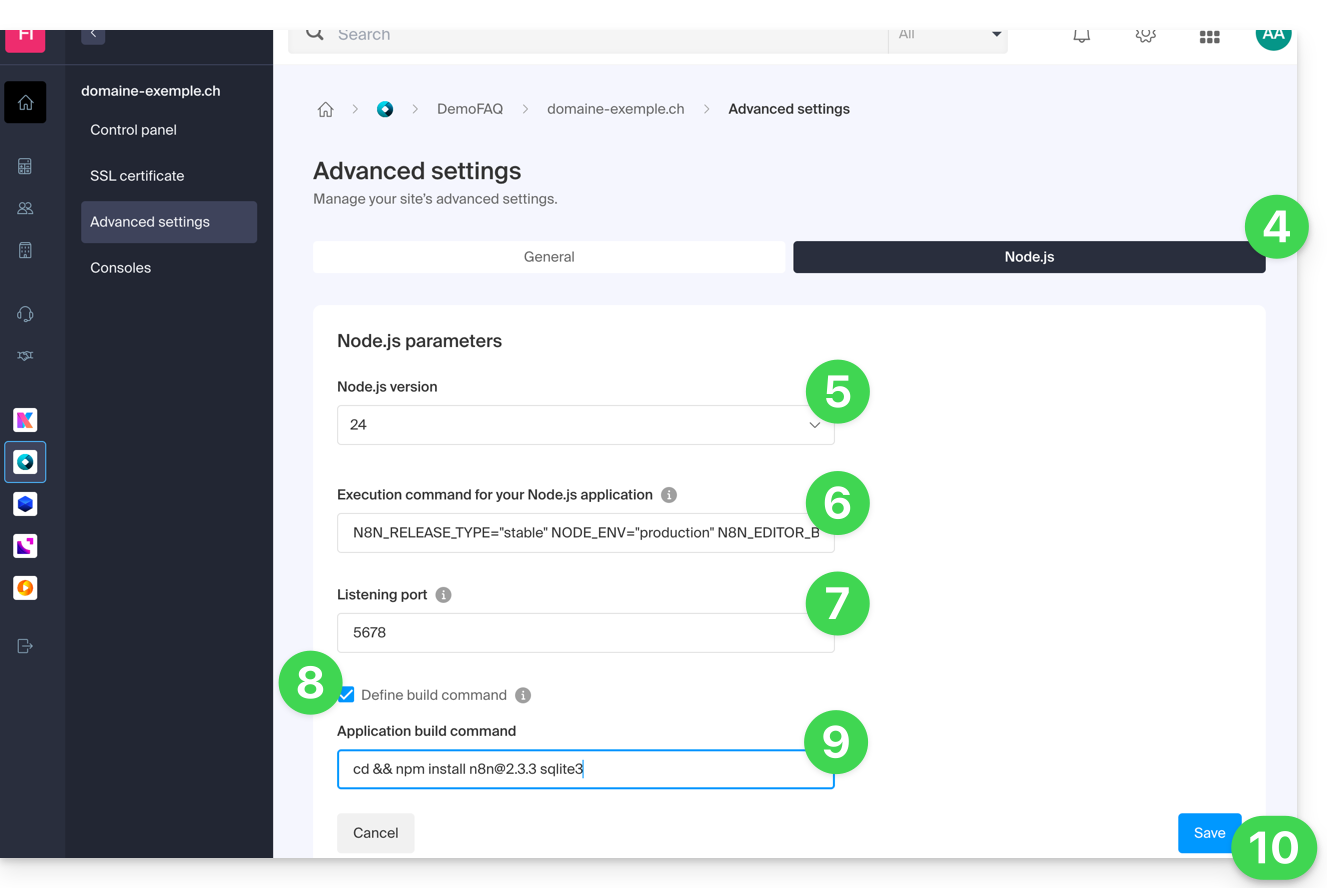
- Cliquez sur l'onglet Node.js pour accéder aux réglages.
- Sélectionnez une version récente (par exemple 24 ou supérieure).
Entrez la commande suivante en remplaçant
https://domaine.xyzpar l'adresse réelle de votre site:N8N_RELEASE_TYPE="stable" NODE_ENV="production" N8N_EDITOR_BASE_URL="https://domaine.xyz" WEBHOOK_URL="https://domaine.xyz" GENERIC_TIMEZONE="Europe/Zurich" /srv/customer/node_modules/.bin/n8n start- Indiquez
5678pour le port d'écoute. - Activez la case "Définir la commande de construction".
Entrez la commande suivante:
cd && npm install n8n@latest sqlite3- Cliquez sur Enregistrer:
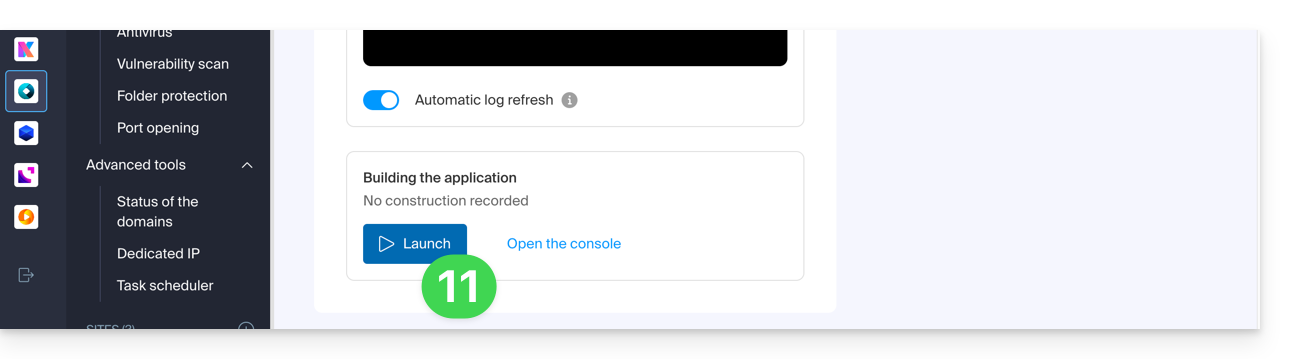
- Lancez l'étape du Build en cliquant sur le bouton Lancer sous Construction de l'application:
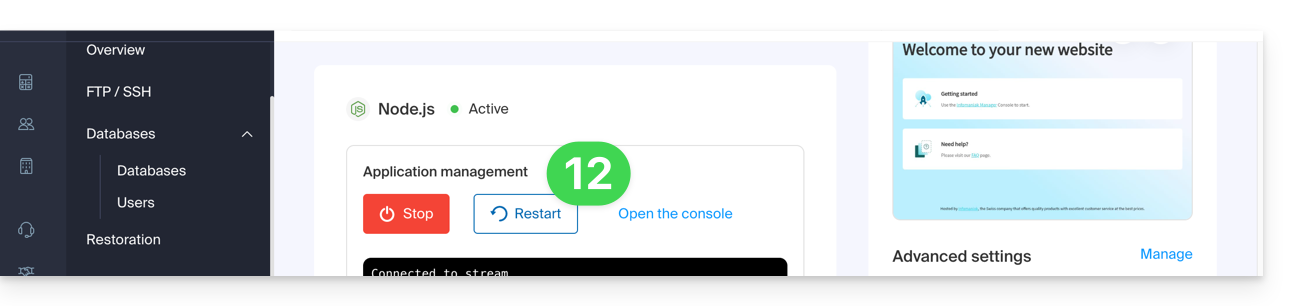
- Sur la page principale, cliquez sur le bouton Démarrer (ou Redémarrer):
- Patientez quelques minutes, puis rendez-vous sur l'URL de votre site (ex:
https://domain.xyz). - Lors de votre première connexion, n8n vous demandera de créer un compte propriétaire pour sécuriser votre instance.
Votre instance n8n est désormais opérationnelle ! Vous pouvez commencer à créer vos automatisations.
Si vous rencontrez une erreur indiquant que le port est déjà utilisé lors du démarrage :
- Changez temporairement la Version de Node.js dans les réglages (ex: passez de la v24 à la v23) et enregistrez. Cela force l'arrêt complet des processus.
- Remettez la version souhaitée (v24) et enregistrez à nouveau.
- Relancez l'application.
Mettre à jour n8n
Il est recommandé de maintenir régulièrement votre instance n8n à jour pour bénéficier des dernières fonctionnalités et correctifs de sécurité. Deux méthodes s'offrent à vous:
Méthode 1 : via le Manager Infomaniak (Recommandé)
Pour mettre à jour n8n, il suffit de relancer le processus de construction de l'application :
Vérifiez au préalable dans les Paramètres avancés que votre commande de construction utilise bien la balise
@latest:cd && npm install n8n@latest sqlite3- Cliquez sur le bouton Lancer sous la section Construction de l'application.
- Important : ne supprimez pas le dossier
node_modules; le système se chargera de mettre à jour les paquets existants vers leur version la plus récente: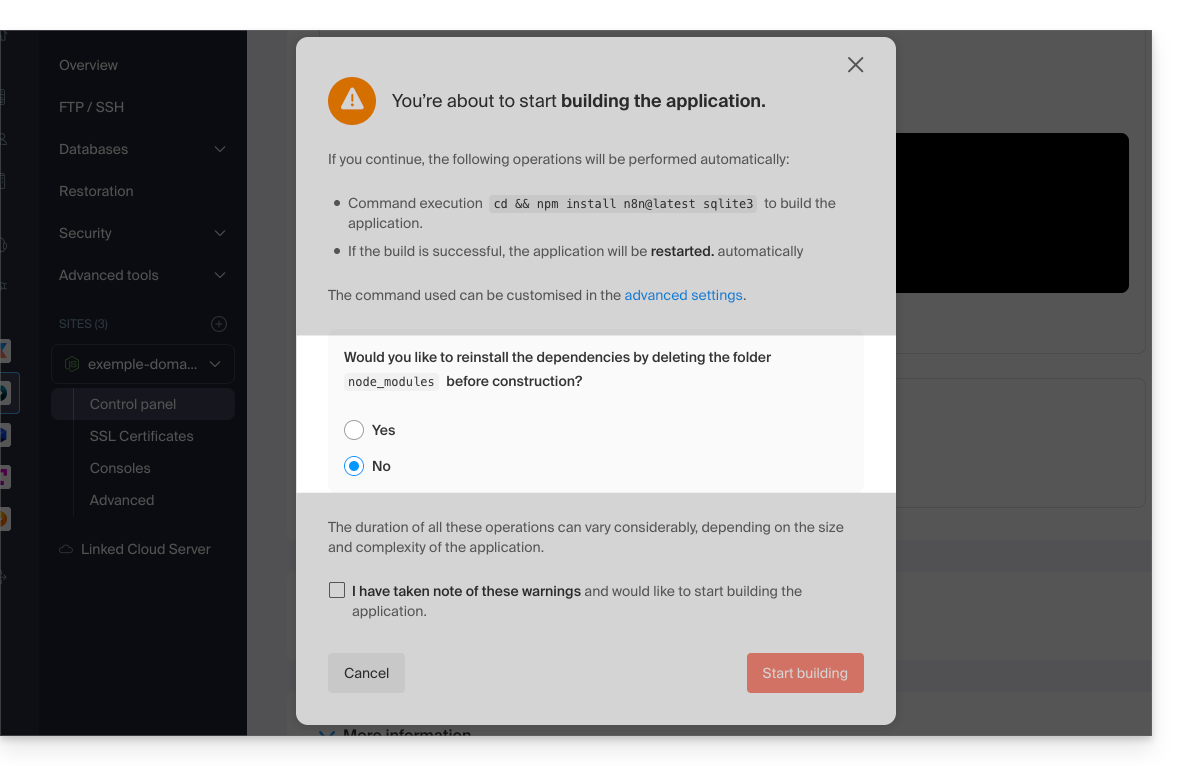
Méthode 2 : via une connexion SSH
Si vous préférez utiliser la ligne de commande, vous pouvez mettre à jour n8n directement depuis l'environnement Node.js:
- Connectez-vous à votre serveur en SSH.
Accédez au répertoire de l'application et lancez la mise à jour :
cd /srv/customer npm update n8n- Une fois l'opération terminée, redémarrez l'application depuis le Manager Infomaniak pour appliquer les changements.
Lien vers cette FAQ:
Cette FAQ a été utile?
Ce guide explique comment créer des règles de tri en mode Avancé, scripts en langage Sieve, pour classer automatiquement vos e-mails entrants sur Infomaniak selon certaines conditions.
✘ INDISPONIBLE avec
kSuite gratuit
my kSuite (ik.me, etik.com, ikmail.com)
Service Mail Starter
Préambule
- Si vous ne disposez pas d'une offre compatible ou si vous préférez une configuration simplifiée, prenez connaissance de cet autre guide.
- ⚠️ Aucun support n'est apporté concernant le langage Sieve (prenez connaissance de cette documentation — découvrez aussi le rôle de l'hébergeur).
- Contrairement aux règles de tri proposées au sein de logiciels/clients de messagerie (Microsoft Outlook, Mozilla Thunderbird, Apple Mail...), ces règles agiront directement sur le serveur de vos boîtes mail avant même la connexion IMAP.
- Il est possible d'importer des fichiers Sieve via un bouton.
- En activant ce mode, les règles standard existantes seront conservées mais désactivées.
- La commande
redirect(permettant de renvoyer un e-mail vers une autre adresse) n'est pas autorisée dans les scripts.- Si vous importez un script Sieve provenant d'un autre hébergeur, assurez-vous de retirer cette commande.
- Pour transférer des e-mails, utilisez l'assistant en mode Standard ou la rubrique Redirections de votre Service Mail.
Accéder aux règles depuis l'app Web Mail Infomaniak
Prérequis
- Avoir la permission de gérer les règles: si vous aviez été invité sur l'app Web Mail Infomaniak (service en ligne ksuite.infomaniak.com/mail) afin de gérer votre adresse, il est possible que le gestionnaire du Service Mail vous ait retiré ce droit depuis son compte admin.
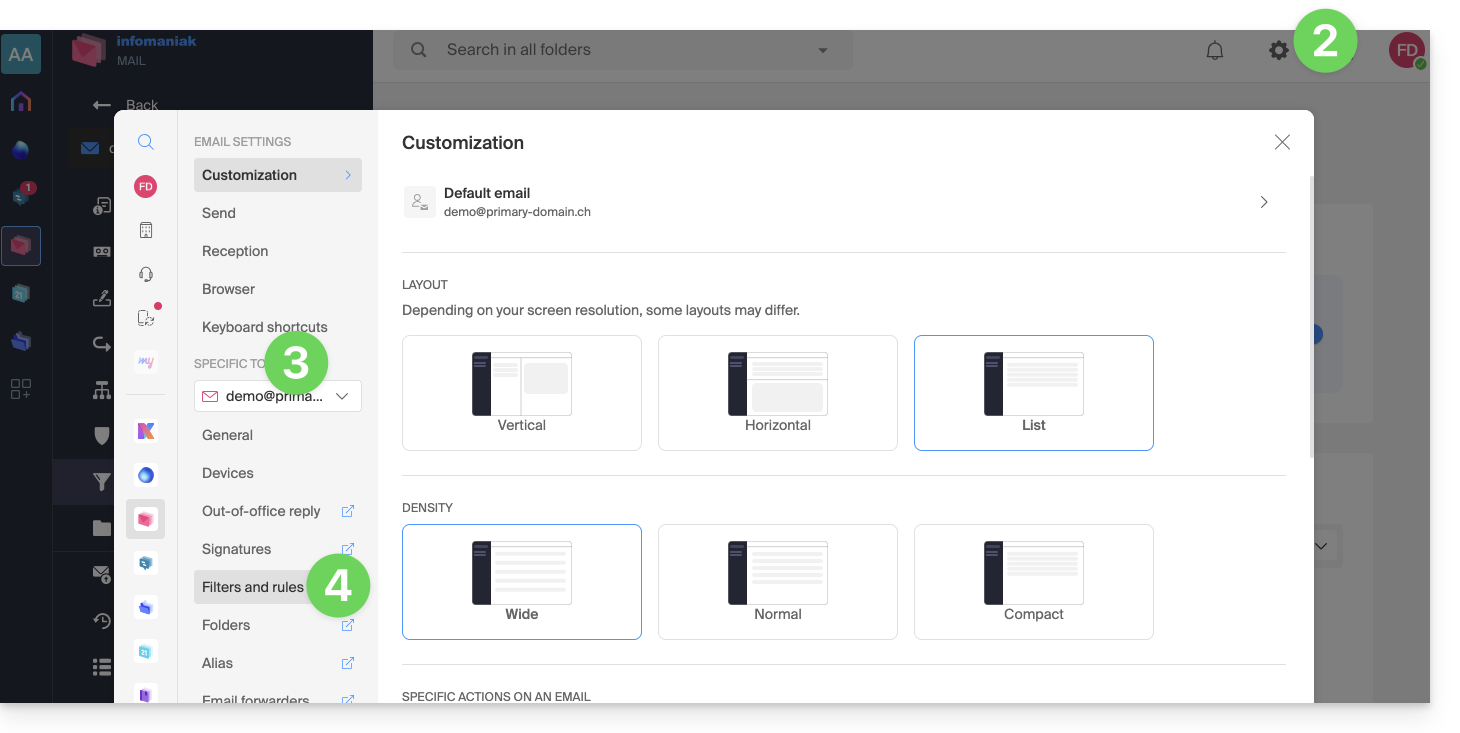
Afin d'accéder aux filtres de tri pour votre messagerie Infomaniak :
- Cliquez ici afin d'accéder à l'app Web Mail Infomaniak (service en ligne ksuite.infomaniak.com/mail).
- Cliquez sur l'icône Paramètres en haut à droite.
- Vérifiez ou sélectionnez l'adresse mail concernée dans le menu déroulant.
- Cliquez sur Filtres et règles:
Accéder aux règles depuis un Service Mail
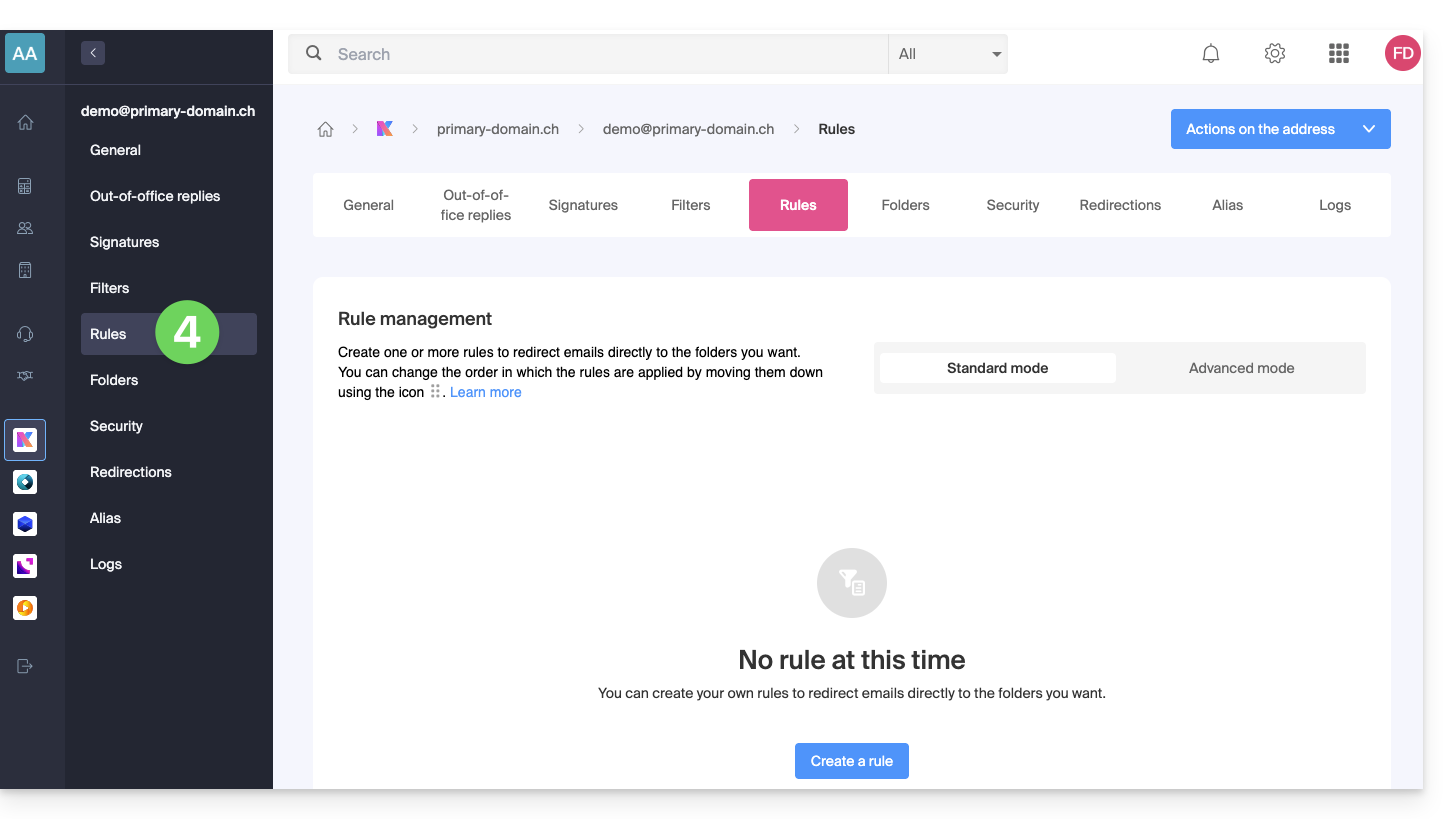
Afin d'accéder aux filtres de tri pour votre messagerie Infomaniak :
- Cliquez ici afin d'accéder à la gestion de votre produit sur le Manager Infomaniak (besoin d'aide ?).
- Cliquez directement sur le nom attribué au produit concerné.
- Cliquez sur l'adresse mail concernée dans le tableau qui s'affiche.
- Cliquez sur l'onglet Règles depuis le menu latéral gauche (ou barre supérieure):
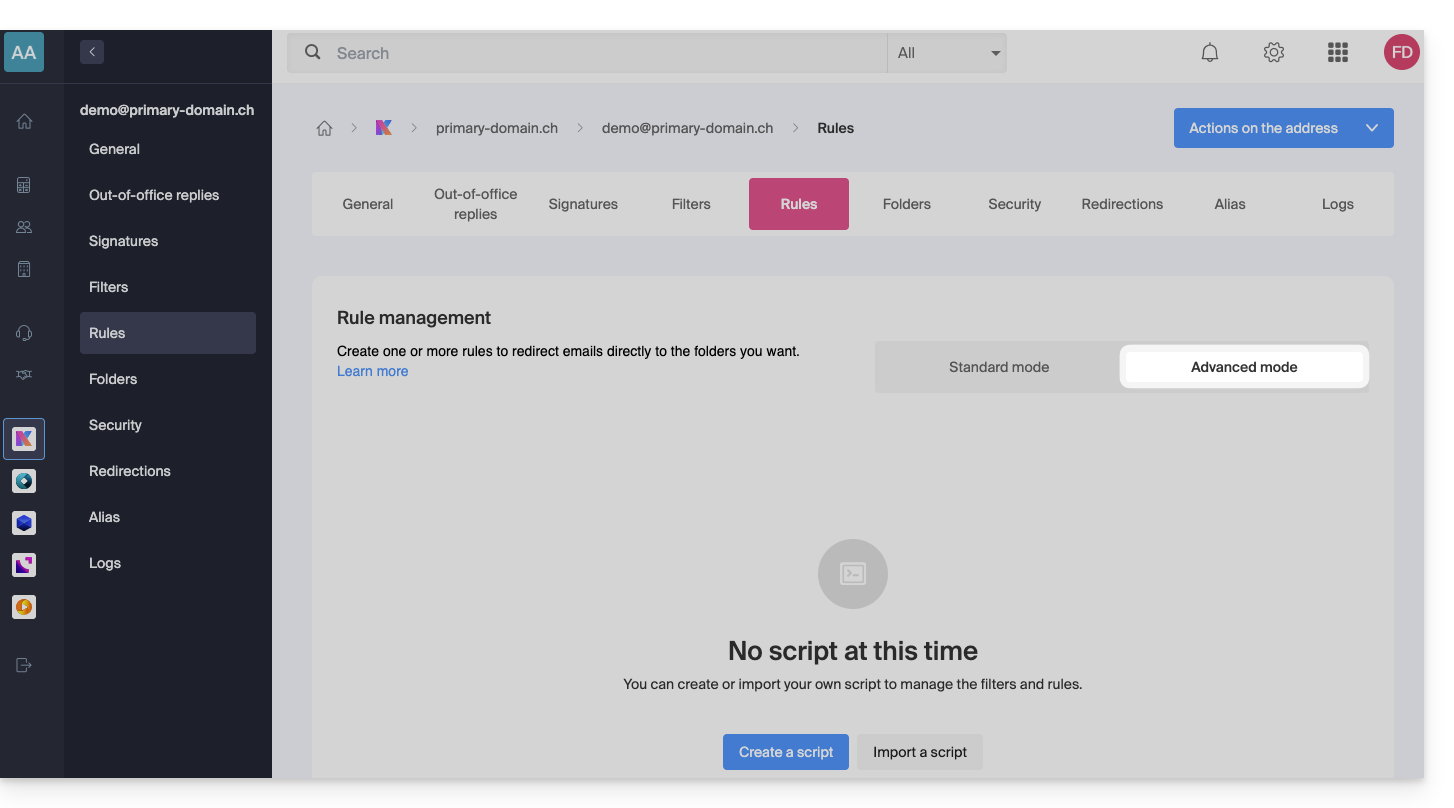
Créer une nouvelle règle en mode Avancé (expert)
- Assurez-vous de cliquer sur le mode Avancé :
Premier exemple de tri avancé
Voici un exemple simple d'une commande utilisant ce langage :
require ["fileinto"];
if address :contains "from" "facebook.com" {
    fileinto "fb";
} elsif header :matches "List-Unsubscribe" "*" {
    fileinto "nl";
} else {
    keep;
}
Explications :
- Chargement des extensions requises : utilisez
require ["fileinto"];pour indiquer que vous allez utiliser la fonctionfileinto. - Filtrage des messages Facebook : utilisez
if address :contains "from" "facebook.com"pour vérifier si l'adresse de l'expéditeur contient "facebook.com" ; si oui, le message est classé dans le dossier "fb" avecfileinto "fb";. - Filtrage des messages avec un lien de désinscription : utilisez
elsif header :matches "List-Unsubscribe" "*"pour vérifier si l'en-tête "List-Unsubscribe" est présent dans le message ; si oui, le message est classé dans le dossier "nl" avecfileinto "nl";. - Conservation des autres messages : utilisez
else { keep; }pour conserver tous les autres messages qui ne correspondent pas aux critères précédents.
Attention :
- Si vous devez mentionner un sous-dossier, utilisez le séparateur
/(comme dans le second exemple), mais il n'est pas nécessaire de spécifierINBOXdans vos codes - Assurez-vous que les dossiers "
fb" et "nl" existent déjà dans votre boîte de réception ; sinon, les messages risquent de ne pas être triés correctement - Le filtre
address :contains "from" "facebook.com"fonctionne correctement pour les adresses qui contiennent "facebook.com" dans le champ "from" - Le filtre
header :matches "List-Unsubscribe" "*"vérifie uniquement la présence de l'en-tête "List-Unsubscribe", pas son contenu
Second exemple de tri avancé
Ce code modifie l'objet en fonction de l'expéditeur (ajoute un préfixe à l'objet lorsqu'un e-mail passe le filtre, par exemple) :
require ["fileinto", "editheader", "variables", "regex"];
if address "sender" "owner-scientific-linux-devel at LISTSERV.FNAL.GOV" {
    if header :regex "subject" "((Re|Fwd): *)\\[SCIENTIFIC-LINUX-DEVEL\\] *(.*)" {
        deleteheader "Subject";
        addheader "Subject" "${1}${3}";
    } else {
        # Ajouter un préfixe si l'objet ne correspond pas déjà au modèle
        deleteheader "Subject";
        addheader "Subject" "[SL-Devel] ${1}";
    }
    fileinto "Mail List/SL-Devel";
}
Explications :
- Extensions requises :
fileinto: pour classer les messages dans des dossiers.editheader: pour modifier les en-têtes des e-mails.variables: pour utiliser des variables dans les expressions.regex: pour les expressions régulières.
- Condition sur l'expéditeur :
if address "sender" "owner-scientific-linux-devel at LISTSERV.FNAL.GOV": vérifie si l'expéditeur correspond.
- Condition sur l'objet :
if header :regex "subject" "((Re|Fwd): *)\\[SCIENTIFIC-LINUX-DEVEL\\] *(.*)": vérifie si l'objet correspond au modèle spécifié.deleteheader "Subject";etaddheader "Subject" "${1}${3}";: supprime l'objet existant et ajoute un nouvel objet avec les parties capturées.
- Ajout d'un préfixe si l'objet ne correspond pas déjà au modèle :
addheader "Subject" "[SL-Devel] ${1}";: ajoute un préfixe "[SL-Devel]" à l'objet s'il n'est pas déjà présent.
- Classement du message :
fileinto "Mail List/SL-Devel";: classe les messages dans le dossier "Mail List/SL-Devel".
Attention :
- Assurez-vous que le dossier "
Mail List/SL-Devel" existe déjà dans votre boîte de réception. - Vérifiez que le script modifie correctement l'objet des e-mails pour ajouter ou ajuster le préfixe si nécessaire.
Lien vers cette FAQ:
Cette FAQ a été utile?
Ce guide concerne la gestion des utilisateurs Swiss Backup pour des sauvegardes Acronis.
Administrateur Swiss Backup
Votre compte SBA-XXXX-ADMIN obtenu après la configuration de Swiss Backup sur le Manager Infomaniak a par défaut accès à toutes les licences, appareils, emplacements, et tout le quota à sa disposition:
- Cliquez ici afin d'accéder à la Console Acronis avec les identifiants obtenus suite à l'ajout de l'appareil (besoin d'aide ?).
- Sur la page d'accueil, un compte administrateur verra toujours le bouton de gestion ce qui ne sera pas le cas avec un compte limité:
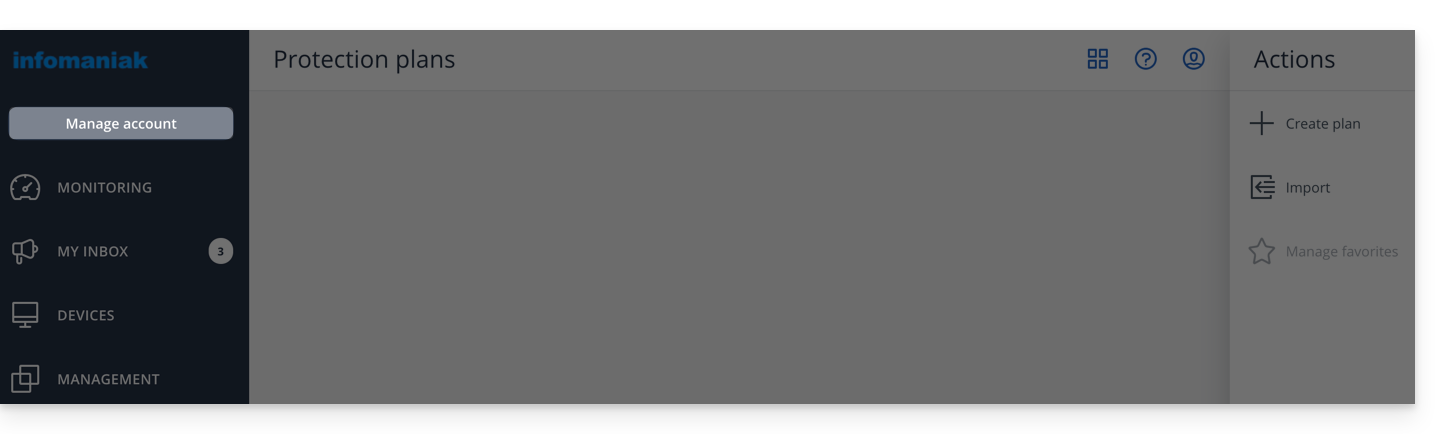
- Cela donne accès à la partie réservée aux comptes admin (ou "dirigeant d'entreprise" selon les termes visibles sur la plateforme acronis.infomaniak.com):
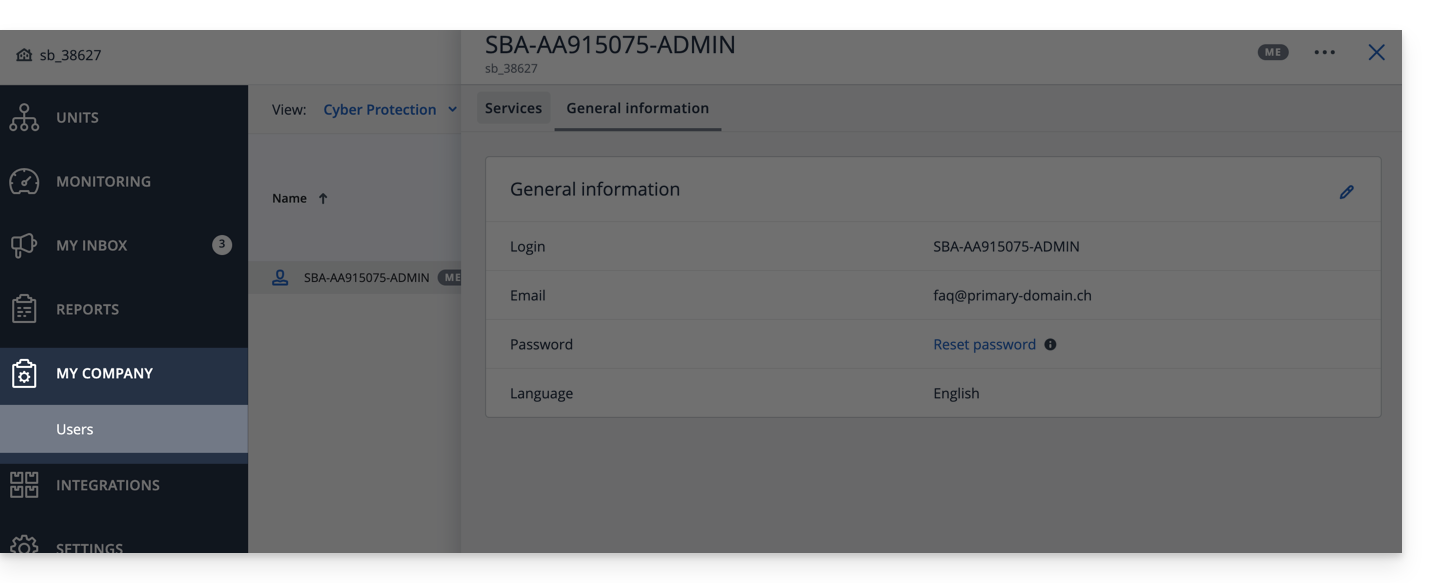
Si vous avez acquis 2 licences/appareils et votre quota de stockage total est de 1 To pour Acronis (par exemple):
- 1 Mobile
- 1 Serveur
votre compte SBA-XXXX-ADMIN pourra sauvegarder 1 appareil mobile et 1 serveur ; le quota de stockage des 2 appareils sera partagé, mais limité à 1 To.
Dans l'interface Acronis, vous verrez un quota "illimité", mais qui reste limité aux options que vous avez choisies dans le Manager Swiss Backup.
Pour avoir une meilleure gestion des quotas de stockage et des quotas de service (licences), créer des utilisateurs sur Acronis, cela permet de:
Ajouter un utilisateur
Il existe deux types de comptes utilisateur: les comptes administrateur et les comptes utilisateur (lire l'aide d'Acronis à ce sujet). Seul un compte administrateur peut ajouter / supprimer des utilisateurs:
- Cliquez ici afin d'accéder à la Console Acronis avec les identifiants obtenus suite à l'ajout de l'appareil (besoin d'aide ?).
- Cliquez sur Gérer le compte dans la barre latérale gauche.
- Cliquez sur Dirigeant(e)s de l'entreprise.
- Cliquez sur le bouton Utilisateurs.
- Cliquez sur le bouton +Nouveau en haut de la page.
- Remplissez les informations (lire l'aide Acronis à ce sujet).
Supprimer un utilisateur
Attention:
- La suppression de l'appareil est irréversible et l'ensemble des données sauvegardées seront supprimés des serveurs Infomaniak.
- Les machines associées à cet utilisateur seront désenregistrées.
- Tous les plans de protection seront révoqués de toutes les machines associées à cet utilisateur.
Pour supprimer le compte:
- Cliquez ici afin d'accéder à la Console Acronis avec un compte Admin.
- Cliquez sur Gérer le compte dans la barre latérale gauche.
- Cliquez sur Dirigeant(e)s de l'entreprise (comme dans cet exemple).
- Cliquez sur le menu d'action ⋮ à droite de l'utilisateur concerné dans le tableau qui s'affiche.
- Désactivez le compte.
- Une fois le compte désactivé, supprimez le compte (depuis le point 5 ci-dessus).
Lier appareil et utilisateur
Exemple
Stockage 1 To
Licences 2 Mobiles, 1 Serveur, 1 VM
- SBA-XXXX-ADMIN (limité aux quotas du Manager Infomaniak par défaut)
- User1 (quota de stockage : 800 Go, quota de service : 1 Mobile, 1 Serveur)
- User2 (quota de stockage : 200 Go, quota de service : 1 Mobile, 1 VM)
Pour lier un périphérique à un utilisateur, téléchargez et installez l'agent Acronis sur le périphérique en question puis confirmez l'enregistrement avec le bon compte (SBA-XXXX-ADMIN, user1 ou user2):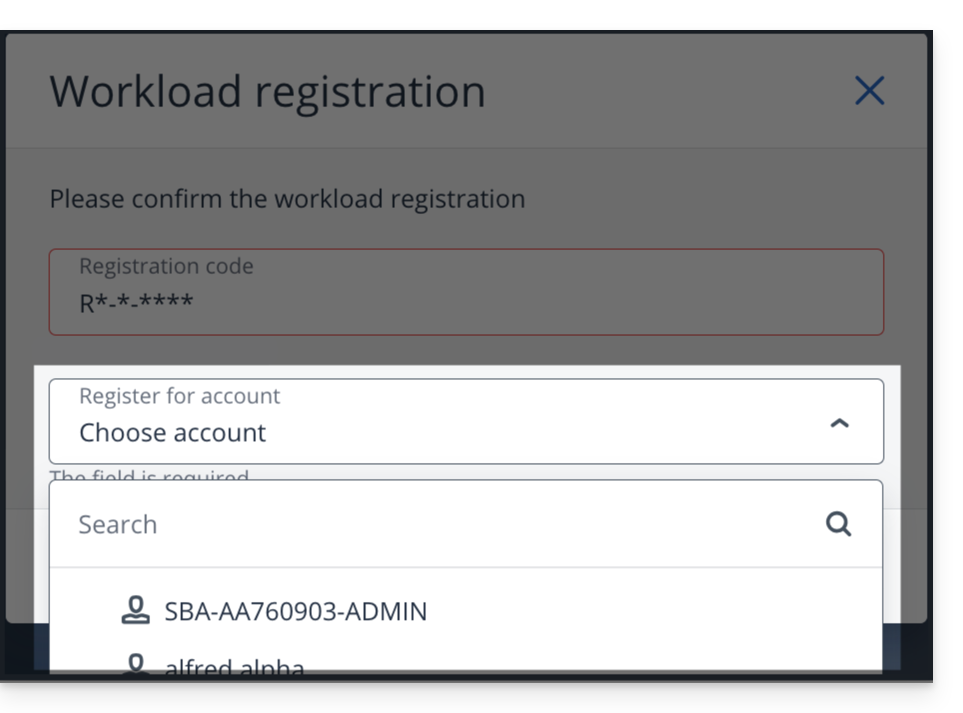
Pour résoudre des problèmes d'enregistrement, prenez connaissance de cet autre guide.
Lien vers cette FAQ:
Cette FAQ a été utile?
Ce guide explique comment restaurer des sauvegardes des versions antérieures de vos fichiers et d'autres données Web de vos hébergements Infomaniak, et comment mettre en place une politique de sauvegarde efficace si les sauvegardes mises à disposition automatiquement et gratuitement ne correspondent pas ou plus à vos besoins en terme de disponibilité ou de sécurité.
Hébergements Web (Starter, Mutualisé, Serveur Cloud)
Prenez connaissance de ces guides pour restaurer les sauvegardes automatiques:
- d'un hébergement entier (FTP + MySQL),
- de fichiers spécifiques sur l'hébergement,
- de bases de données spécifiques,
- d'une Application Web (Wordpress & Apps),
- des crons SSH de Serveur Cloud.
Prenez connaissance de ces guides pour sauvegarder et restaurer:
- un hébergement avec Swiss Backup et Restic (avancé),
- WordPress avec Swiss Backup,
- WordPress avec une extension.
Prenez connaissance également de https://faq.infomaniak.com/snapshot.
Messagerie
- Restaurez des messages à partir des sauvegardes automatiques Infomaniak.
- Restaurez des contacts ou des évènements du calendrier.
- Sauvegardez le contenu actuel d'un compte mail:
- en téléchargeant le contenu actuel en local,
- en dupliquant tout le contenu actuel vers une boite de secours,
- en copiant les futurs e-mails au fur et à mesure de leur arrivée vers une boite de secours.
Domaines / Zones DNS
- Restaurez des enregistrements DNS supprimés à partir des sauvegardes automatiques Infomaniak.
- Restaurez un domaine expiré en période de rédemption.
Lien vers cette FAQ:
Cette FAQ a été utile?
Ce guide détaille les restrictions relatives au nombre de connexions simultanées autorisées sur les bases de données MySQL des hébergements Web.
Seuils de connexions MySQL simultanées
Afin de préserver la stabilité, la sécurité et la réactivité du serveur pour l'ensemble des utilisateurs, des limites de connexions simultanées sont appliquées par le système.
Pour chaque utilisateur de base de données chez Infomaniak, le plafond est fixé à 38 connexions MySQL simultanées.
Ce quota prévient toute saturation des ressources partagées. Si ce seuil est franchi, l'accès est momentanément bloqué et des erreurs de type User has already more than 'max_user_connections' active connections ou Too many connections peuvent s'afficher.
En pratique, ce seuil est rarement atteint. Si nécessaire, il est tout à fait possible de répartir la charge en créant des utilisateurs MySQL distincts pour les différents scripts ou services de votre site.
Aucun quota de connexions horaires
Infomaniak n'impose aucune restriction sur le volume de requêtes par heure. Les paramètres tels que MAX_QUERIES_PER_HOUR ou MAX_CONNECTIONS_PER_HOUR ne sont pas activés.
À l'inverse de certaines offres concurrentes, vous ne rencontrerez pas d'erreur de dépassement de ressources de type SQL Error : 1226 liée à un volume d'activité horaire.
En savoir plus
Lien vers cette FAQ:
Cette FAQ a été utile?
Ce guide vous explique comment dupliquer un évènement, dans le cadre du système de billetterie Infomaniak, de manière unique ou récurrente.
Préambule
- Si nécessaire prenez connaissance de cet autre guide au sujet de la duplication d'un évènement sur une seconde billetterie.
Dupliquer un évènement
Pour dupliquer un évènement, saison ou édition précédente par exemple:
- Cliquez ici afin d'accéder à la gestion de votre produit sur le Manager Infomaniak (besoin d'aide ?).
- Cliquez directement sur le nom attribué à la billetterie sur laquelle se trouve l'évènement à dupliquer.
- Cliquez sur Programmation dans le menu latéral gauche.
- Cliquez sur Evènements dans le menu latéral gauche.
- Cliquez sur le menu d'action ⋮ situé à droite de l'évènement à dupliquer.
- Cliquez sur Dupliquer:

- Sur la modale qui s'ouvre, choisissez de dupliquer l'évènement de manière unique (une seule fois) ou de manière récurrente (plusieurs fois):
- La duplication de manière récurrente permet de dupliquer l'évènement sur toute la période en choisissant les dates (Lundi au Dimanche) pour lesquel vous souhaitez que cet évènement soit dupliqué.
- Indiquez si nécessaire le nouveau nom de l'évènement, les nouvelles dates et les autres paramètres de représentations de votre évènement.
- Cliquez sur Confirmer pour lancer la duplication.
Une fois la duplication exécutée, rafraichissez la page puis déterminez si les évènements doivent être visibles pour les clients ou cachés pour les clients et/ou revendeurs, ou complets pour les clients et/ou revendeurs. Vous pouvez aussi dupliquer les sièges dans le cas de salles numérotées.
Lien vers cette FAQ:
Cette FAQ a été utile?
Ce guide explique comment accéder à la console VNC avec VPS Cloud / VPS Lite Infomaniak.
Préambule
- L'accès initial au serveur se fait par clé SSH ; il est donc nécessaire d'attribuer un mot de passe au compte
rootou de créer un autre utilisateur avant de pouvoir vous authentifier avec la console VNC. - Attention: il faut employer le clavier avec disposition US pour pouvoir utiliser VNC normalement !
Ouvrir la console VNC
Pour cela:
- Cliquez ici afin d'accéder à la gestion de votre produit sur le Manager Infomaniak (besoin d'aide ?).
- Cliquez directement sur le nom attribué au produit concerné.
- Cliquez sur Ouvrir la console VNC sous Actions rapides.
Si un souci d'affichage de la console se produit, alors depuis la VM:
Dans /etc/default/grub modifiez GRUB_CMDLINE_LINUX_DEFAULT, GRUB_GFXMODE et GRUB_GFXPAYLOAD_LINUX (cette dernière variable est sans doute manquante et à ajouter):
GRUB_CMDLINE_LINUX_DEFAULT="biosdevname=0 net.ifnames=0 console=tty0 console=ttyS0,115200
earlyprintk=ttyS0,115200 consoleblank=0 systemd.show_status=true video=VGA-1:1280x1024"
GRUB_GFXMODE=1280x1024x16
GRUB_GFXPAYLOAD_LINUX=keep
Puis mettez à jour grub et redémarrez:
grub-mkconfig -o /boot/grub/grub.cfgLa résolution peut être modifiée (1000x400 au lieu de 1280x1024 par exemple) pour permettre d'afficher la console VNC dans l'interface d'administration sans ouvrir un nouvel onglet.
Lien vers cette FAQ:
Cette FAQ a été utile?
Ce guide concerne ImageMagick, une suite logicielle puissante pour la manipulation d'images, disponible sur les Hébergements Web et Serveurs Cloud Infomaniak.
Installation simplifiée : Pour installer ImageMagick ou ses extensions, il est recommandé d'utiliser Fast Installer depuis votre Manager.
ImageMagick et solutions de manipulation d'images
Plusieurs outils sont à votre disposition pour traiter vos visuels (redimensionnement, conversion, filigranes) :
- ImageMagick (CLI) : la suite principale utilisable en ligne de commande (via SSH) ; la commande moderne est
magick, mais l'ancienne syntaxeconvertreste disponible. - Extension PHP
imagick: c'est la solution la plus courante pour les sites web (WordPress, etc.) ; elle permet d'utiliser ImageMagick directement dans vos scripts PHP. - Bibliothèque GD : une alternative plus légère, souvent pré-installée, idéale pour des manipulations simples (miniatures, texte sur image).
- PerlMagick : interface dédiée aux scripts Perl pour accéder aux fonctionnalités d'ImageMagick.
Chemins d'accès et commandes
Sur les infrastructures Infomaniak, ImageMagick est installé de manière standard. Les exécutables se situent dans le répertoire suivant :
/usr/bin/Voici les principales commandes disponibles :
| Commande | Usage principal |
|---|---|
magick (ou convert) | Convertir, redimensionner et transformer des images. |
identify | Obtenir les métadonnées d'un fichier (format, taille, etc.). |
mogrify | Appliquer une modification directement sur le fichier original. |
composite | Superposer plusieurs images (ex: ajout d'un logo en filigrane). |
Pour tester la présence du module Perl Image::Magick, vous pouvez utiliser la commande suivante :
perl -e 'use Image::Magick; print "Installed\n"';Lien vers cette FAQ:
Cette FAQ a été utile?
Le Programme Étudiant d'Infomaniak permet d'obtenir gratuitement 1 Hébergement Web et 1 kSuite Standard pour développer ses compétences digitales pendant les études supérieures.
Préambule
- Un nom de domaine est requis pour le bon fonctionnement des produits et celui-ci reste payant.
- Offre valable uniquement dans les pays suivants: Suisse, France, Belgique, Allemagne, Italie, Autriche, Espagne, Canada.
- Offre réservée aux nouvelles commandes d'hébergement (ne s'applique pas aux commandes déjà en cours ou aux commandes renouvelées).
- 1 hébergement Web (= stockage de 20 sites Web sur 250 Go d'espace SSD) et 1 kSuite standard offerts par personne.
- L'étudiant doit être majeur (ou avoir une autorisation parentale).
- L'étudiant doit pouvoir justifier sa situation par une carte d'immatriculation et une carte d'identité valides:
- carte étudiante ou attestation scolaire: elle doit être à jour et montrer l'école, l'année scolaire en cours ainsi que votre nom et votre prénom
- carte d'identité (recto/ verso): elle doit être valide avec une photo nette et lisible
- votre adresse mail étudiante officielle: elle est fournie par votre école, par exemple prenom.nom@votre-école.com
- La durée de l'offre dépend de la période de validité de la carte d'immatriculation et ne pourra excéder 4 années au total.
Obtenir l'hébergement en ligne gratuit
Pour bénéficier de cette offre, prenez connaissance de la page de l'offre en préparant les documents requis.
Les demandes sont traitées par ordre d'arrivée dans les jours qui suivent votre message. Vous recevrez dans tous les cas une réponse par mail.
Découvrez les autres services gratuits Infomaniak !
Lien vers cette FAQ:
Cette FAQ a été utile?
Ce guide liste les versions du système d'exploitation Windows qu'il est possible d'installer lors de la commande d'un VPS Cloud / VPS Lite.
Concernant Linux, merci de prendre connaissance de cet autre guide.
Versions de Windows supportées
Lors de la commande de votre Serveur, vous pourrez choisir la version de Windows à installer.
Windows Server
Déclinaisons possibles avec Windows Server 2025, 2022 ou 2019:
- Windows Server Standard conçu pour les environnements à faible densité ou non virtualisés
- Windows Server Datacenter idéal pour les environnements de datacenter-defined et hautement virtualisés
A noter:
- En tant que partenaire Microsoft, Infomaniak fournit des VPS Cloud / VPS Lite Windows Server 2025, 2022 ou 2019 contenant une licence Microsoft Windows Server. En cas de défaut d’activation, prenez connaissance de cet autre guide.
- En tant que partenaire Microsoft, Infomaniak ne propose pas la possibilité d’utiliser votre propre licence Windows Server (ou Bring You Own Licence).
- Si vous utilisez des logiciels Microsoft au sein de Windows Server nécessitant une Licence Mobility, comme Microsoft SQL Server, Microsoft Sharepoint Server ou Microsoft Exchange Server, vous devez obligatoirement transmettre le document de Software Assurance via le formulaire de contact Infomaniak.
Windows 11 Professionnel Evaluation
Windows 11 Professionnel possède toutes les fonctionnalités de Windows 11 Famille ainsi que des fonctionnalités professionnelles pour le chiffrement, la connexion à distance, la création de machines virtuelles et bien plus.
La version 10 de Windows Professionnel Evaluation est également disponible.
A noter:
- Il sera nécessaire d'activer Windows, Infomaniak fournit uniquement une version d'évaluation.
Lien vers cette FAQ:
Cette FAQ a été utile?
Ce guide concerne le planificateur de tâches, une fonctionnalité qui permet d'exécuter des scripts sur Hébergement Web au moment et à la fréquence de votre choix afin d'automatiser des tâches répétitives.
Prenez également connaissance de cet autre guide si vous recherchez des informations au sujet de crontab (crons via SSH) sur Serveur Cloud.
Accéder au planificateur de tâches (webcron)
Pour accéder à l'outil de planification des tâches:
- Cliquez ici afin d'accéder à la gestion de votre produit sur le Manager Infomaniak (besoin d'aide ?).
- Cliquez directement sur le nom attribué au produit concerné.
- Cliquez sur Web dans le menu latéral gauche.
- Cliquez sur Planificateur de tâches dans le menu latéral gauche:
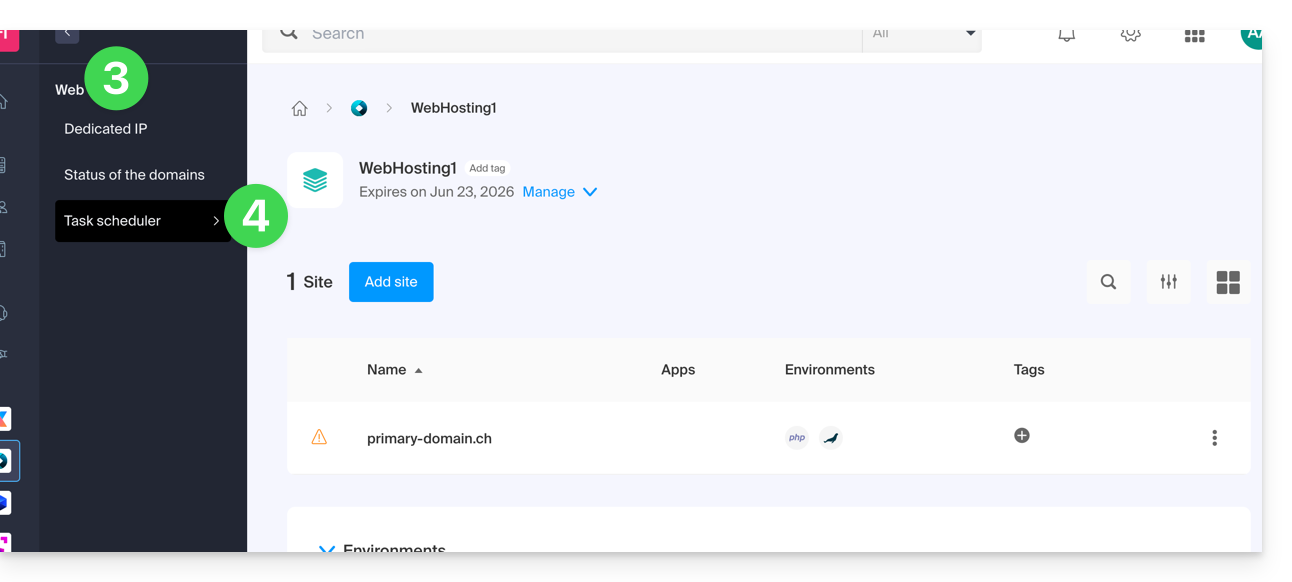
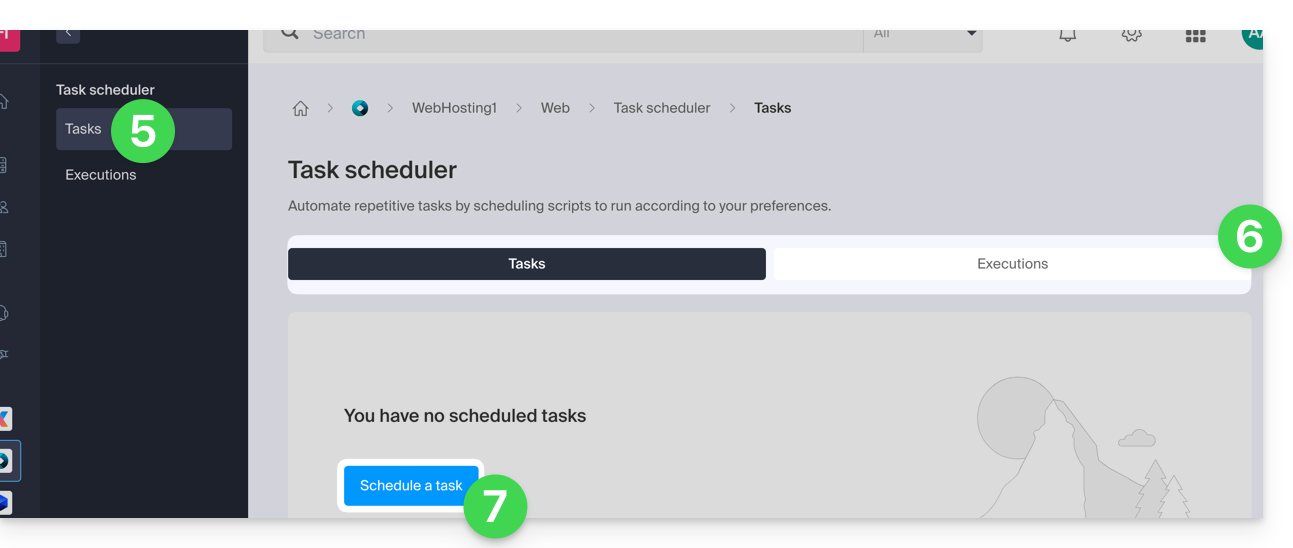
- Cliquez sur Tâches dans le menu latéral gauche.
- Les crons existants et les tâches en cours d'exécution s'affichent sous les 2 onglets de la page.
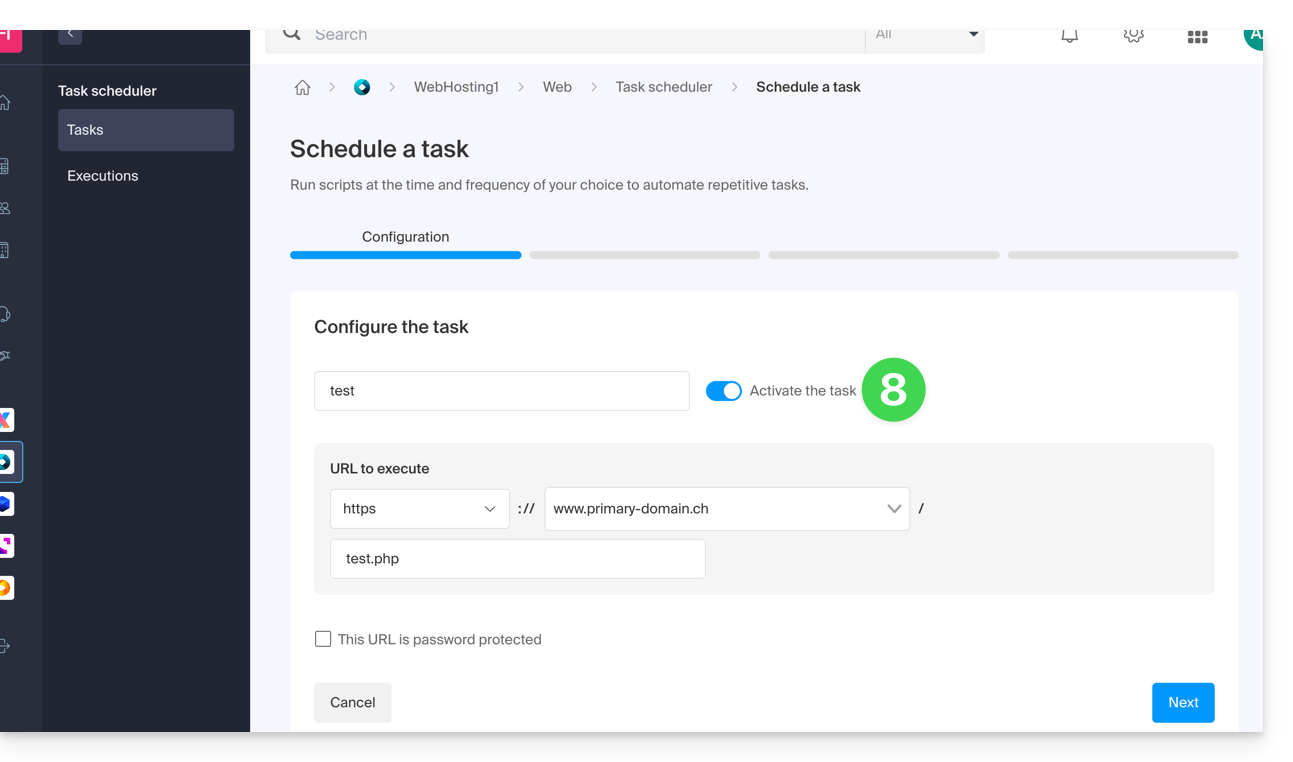
- Cliquez sur le bouton Planifier une tâche afin de créer une tâche planifiée en spécifiant notamment si l'URL du script à exécuter est protégée par mot de passe, si vous désirez recevoir des notifications, et bien-sûr l'intervalle désirée (lire ci-dessous), etc.:
- Ne pas oublier d'activer la tâche grâce au bouton à bascule (toggle switch):
Intervalles minimum
A l'étape suivante vous pouvez planifier le cron selon…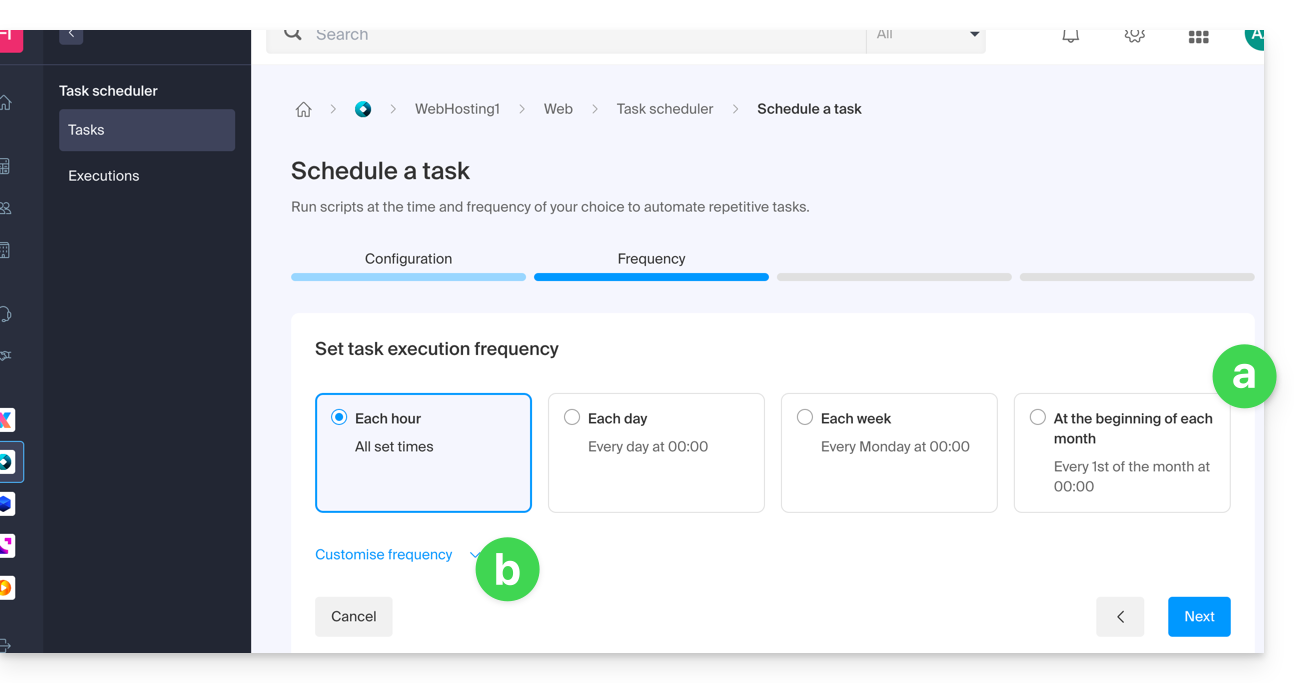
- [ a ]… des intervalles pré-établis comme par exemple 1 fois par semaine…
- [ b ]… ou une personnalisation à un intervalle minimum de:
- 15 minutes avec un hébergement mutualisé
- 1 minute sur Serveur Cloud
Notifications & analyse
A l'étape suivante vous pouvez activer des e-mails de notification: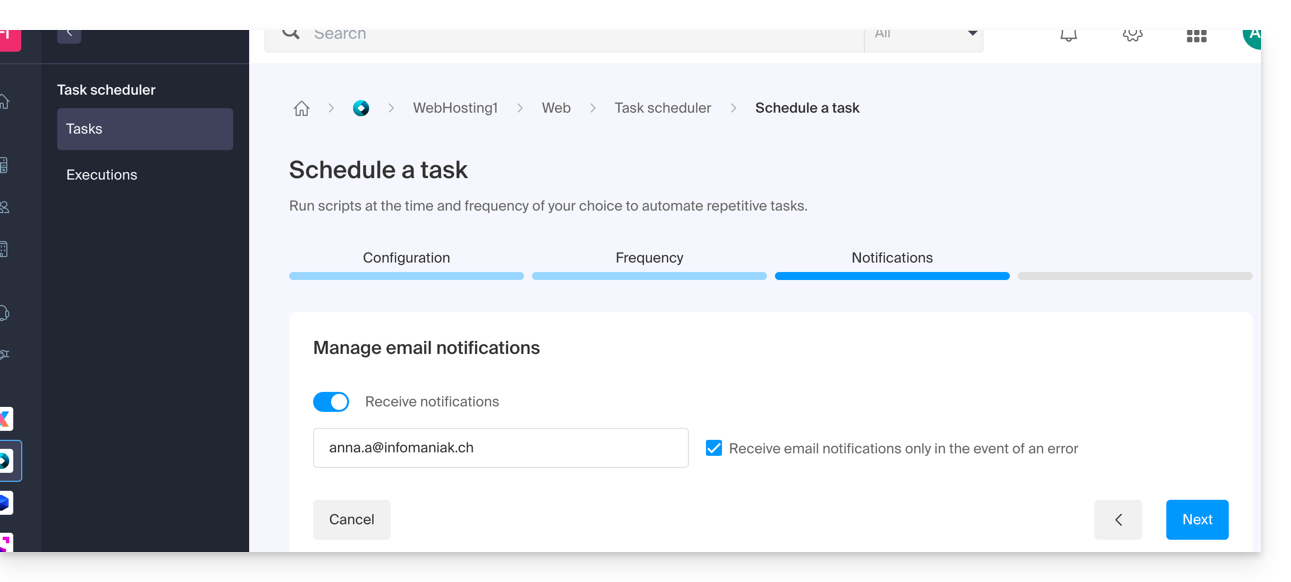
L'étape suivante permet d'activer une analyse de la tâche: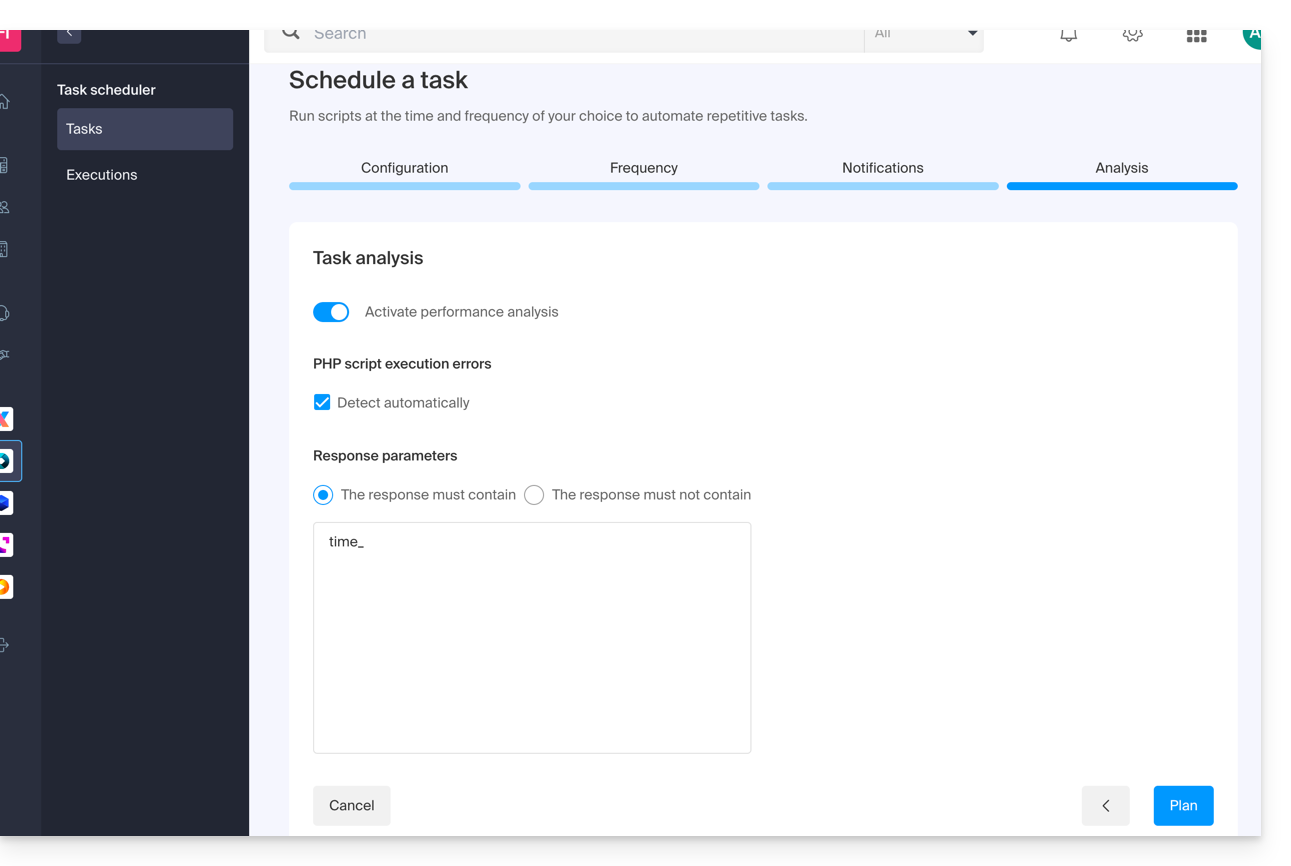
Lancer la tâche manuellement 1 fois
Une fois la tâche créée, cliquez sur le menu d'action ⋮ situé à droite de l'élément concerné pour accéder à la gestion rapide de votre tâche et à son journal d'exécutions: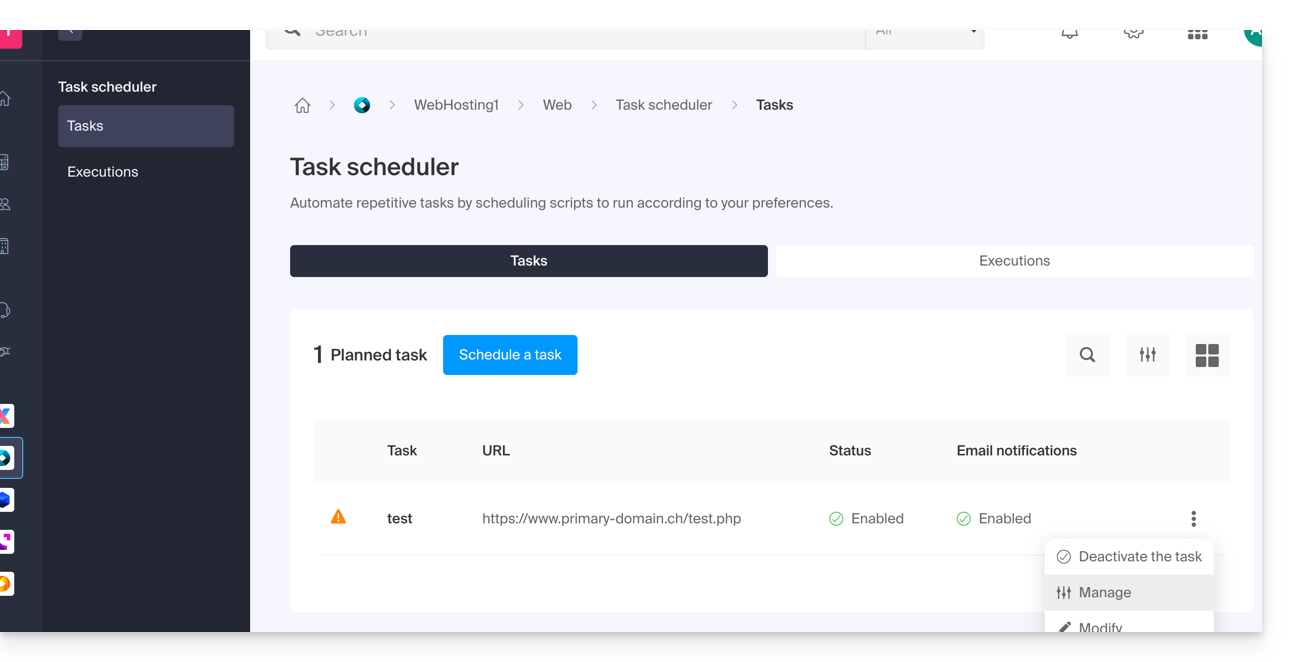
En haut de la page, vous pouvez cliquer sur le bouton pour exécuter la tâche manuellement 1 fois: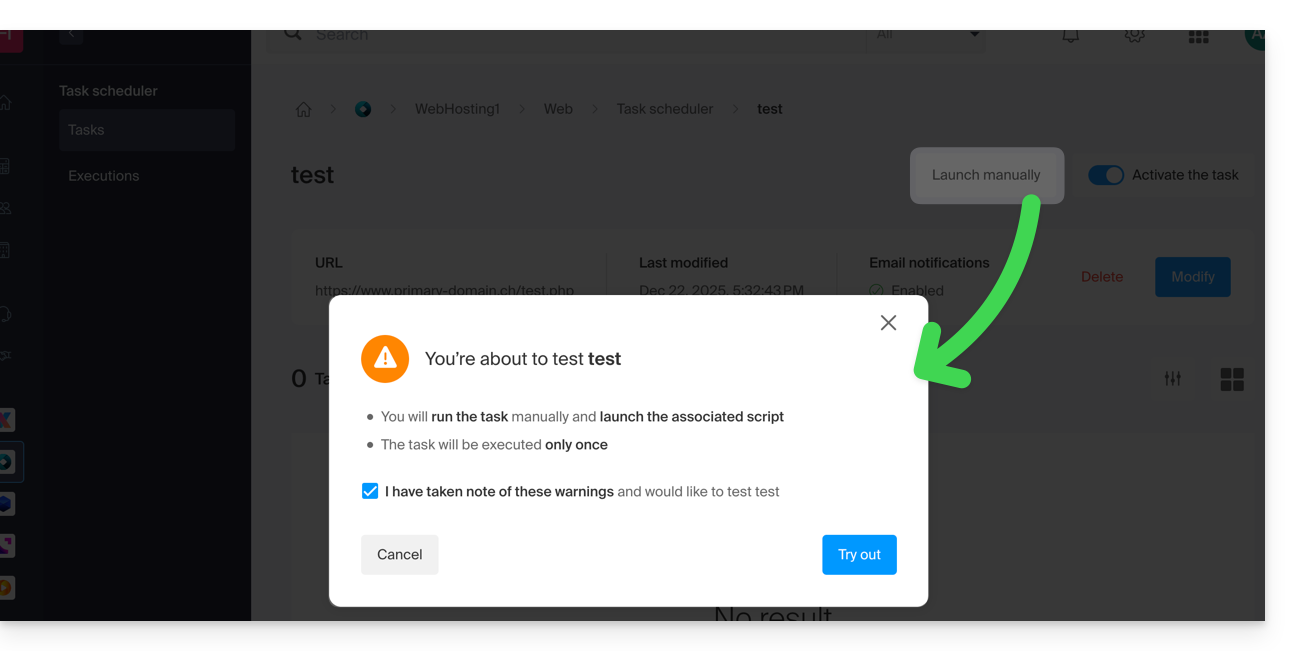
Lien vers cette FAQ:
Cette FAQ a été utile?