Base de connaissances
1 000 FAQ, 500 tutoriels et vidéos explicatives. Ici, il n'y a que des solutions !
Ce guide détaille les raisons pour lesquelles un e-mail ne peut être envoyé et retourne à la place une erreur Sender denied: auth guards failed.
Pourquoi une erreur lors de l'envoi ?
Lorsque vous envoyez des e-mails depuis une adresse comme abc@domain.xyz via Infomaniak, il peut arriver que ces messages soient refusés par certains destinataires (comme outlook.com) ou qu'ils arrivent dans les spams.
Ce n'est pas une erreur d'Infomaniak, mais une mesure de sécurité liée à la manière dont votre nom de domaine est configuré. En effet, chaque nom de domaine possède un système de protection appelé SPF (Sender Policy Framework). Ce système indique quels serveurs sont autorisés à envoyer des e-mails pour ce domaine. Si votre domaine n'autorise pas explicitement les serveurs d'Infomaniak, les e-mails envoyés depuis ces serveurs peuvent être bloqués ou considérés comme suspects.
Infomaniak renforce désormais ses contrôles et rejette directement les e-mails qui ne respectent pas les règles SPF, afin d'éviter que vos e-mails ne soient rejetés ou considérés comme spam chez vos destinataires ou que les serveurs soient utilisés à mauvais escient.
Cela signifie que si votre domaine ne déclare pas correctement les serveurs d'Infomaniak, vous recevez l'erreur qui vous a conduit ici.
Comment corriger le souci ?
Pour corriger ce problème, il faut modifier la configuration DNS de votre domaine, c'est-à-dire les paramètres techniques qui définissent comment votre domaine fonctionne sur Internet. Il faut y ajouter ou mettre à jour un enregistrement de type TXT appelé SPF.
Prenez connaissance de cet autre guide pour accéder aux corrections possibles et permettre l'envoi correct de vos e-mails.
Ces simples ajustements permettront de signaler aux services de messagerie comme Outlook, Gmail ou Yahoo que les serveurs d'Infomaniak sont bien autorisés à envoyer des e-mails pour votre domaine, ce qui améliore considérablement la délivrabilité de vos messages.
Tout ajout / modification DNS peut prendre jusqu'à 48 heures pour se propager.
Lien vers cette FAQ: https://faq.infomaniak.com/1571
Cette FAQ a été utile?
Ce guide explique comment ajouter ou modifier un enregistrement MX dans la zone DNS d'un nom de domaine gérée depuis le Manager Infomaniak.
Préambule
- Un enregistrement MX indique aux serveurs de messagerie vers quel serveur/fournisseur transmettre les messages adressés à votre nom de domaine.
- Les modifications effectuées dans le Manager Infomaniak ne sont prises en compte que si le nom de domaine utilise la zone DNS correspondante.
- Tout ajout / modification DNS peut prendre jusqu'à 48 heures pour se propager ; pendant cette période, certains messages peuvent encore être dirigés selon l'ancienne configuration.
MX pour la messagerie Infomaniak
Infomaniak configure automatiquement l'enregistrement MX nécessaire lorsque le nom de domaine et le Service Mail sont créés dans la même Organisation sur le Manager Infomaniak.
Si votre configuration nécessite l'ajout manuel de l'enregistrement MX permettant de diriger les messages entrants vers Infomaniak, renseignez les valeurs suivantes:
- Hôte / Source: laissez ce champ vide pour appliquer l'enregistrement au domaine principal
- Cible:
mta-gw.infomaniak.ch - Priorité:
5
La cible doit être saisie sous la forme d'un nom d'hôte, sans https://, sans adresse mail et sans chemin supplémentaire.
Variante spécifique à certaines interfaces DNS
Certaines interfaces, notamment celle de Gandi, exigent un point à la fin de la cible afin d'indiquer qu'il s'agit d'un nom d'hôte complet. Dans ce cas, saisissez:
mta-gw.infomaniak.ch.
Si un autre enregistrement MX est utilisé ou si plusieurs enregistrements MX sont configurés, Infomaniak ne peut pas garantir la bonne réception des messages.
Modifier la zone DNS
Pour ajouter un enregistrement MX dans la zone DNS:
- Cliquez ici afin d'accéder à la gestion de vos domaines dans le Manager Infomaniak (besoin d'aide ?).
- Cliquez directement sur le nom attribué au domaine concerné.
- Cliquez sur Zone DNS dans le menu latéral gauche.
- Cliquez sur le bouton permettant d'ajouter un enregistrement:

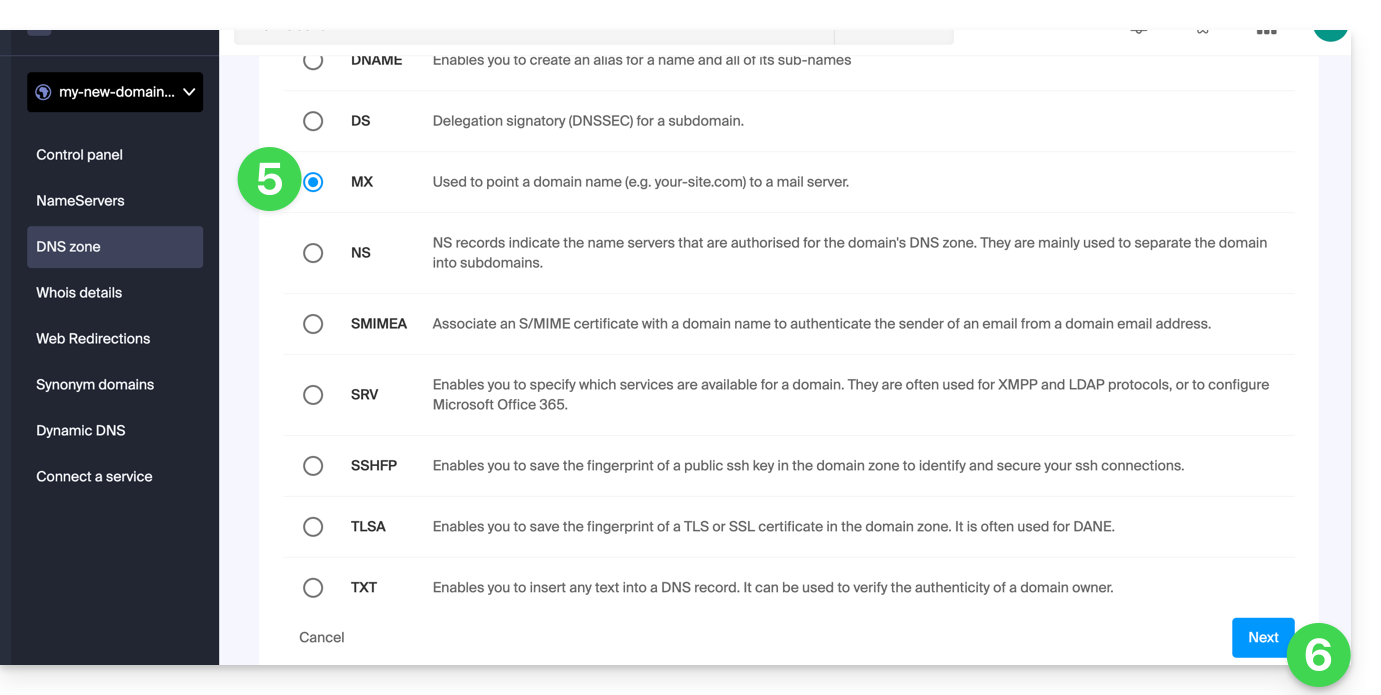
- Sélectionnez le type d'enregistrement MX.
- Cliquez sur le bouton Suivant:
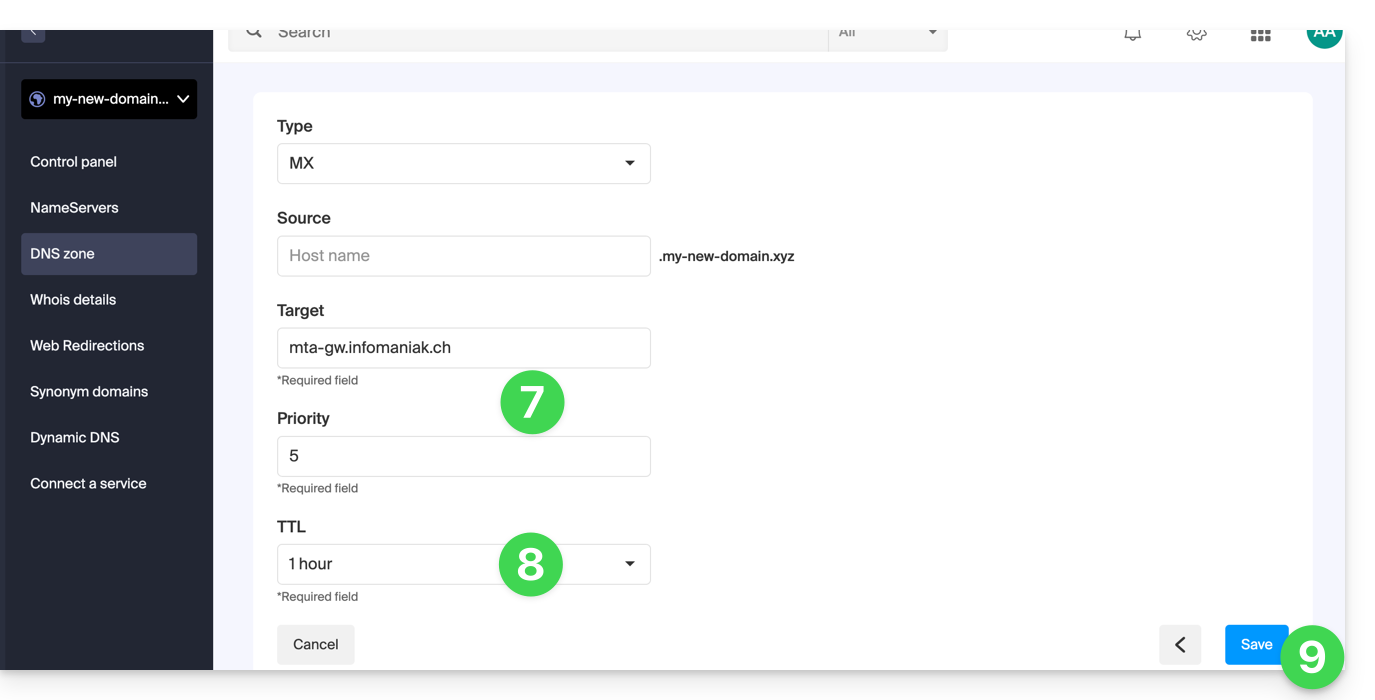
- Renseignez les valeurs demandées:
- pour la messagerie du domaine principal, laissez le champ Hôte ou Source vide
- saisissez dans le champ Cible le nom du serveur de messagerie fourni par le prestataire
- renseignez la priorité indiquée par ce prestataire
- Conservez la valeur proposée par défaut pour le TTL, sauf indication contraire de votre fournisseur de messagerie.
- Cliquez sur le bouton Enregistrer:
Une fois enregistré, l'enregistrement MX apparaît dans le tableau de la zone DNS: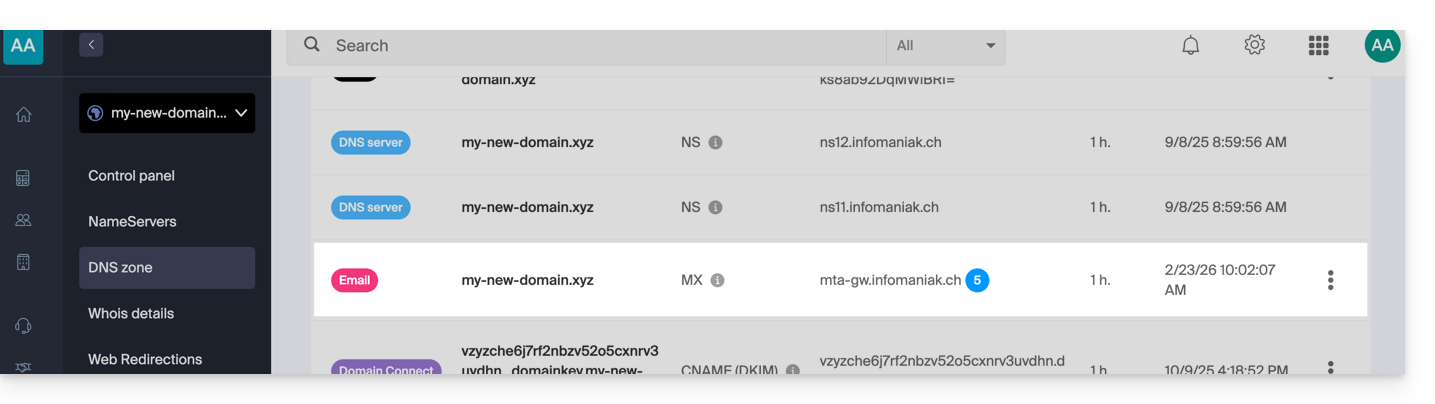
Pour envoyer des messages avec la messagerie Infomaniak, le nom de domaine doit également disposer d'un enregistrement SPF correctement configuré.
En savoir plus
Lien vers cette FAQ: https://faq.infomaniak.com/2110
Cette FAQ a été utile?
Ce guide explique ce qu'il faut envisager de faire si vous avez reçu un message, par mail, poste ou fax, provenant d'une société inconnue ou se faisant passer pour Infomaniak (ou un concurrent) et mentionnant le ou les noms de domaine que vous possédez, et demandant de régler des frais liés à ces produits.
Préambule
- Plusieurs organismes sont connus pour faire le "forcing" d'un nom de domaine (slamming), dans le but de se l'approprier ou simplement de se faire de l'argent sur votre dos.
- Parmi eux: Brandon Gray Internet Services, NameJuice.com ou encore Global Netsource. En outre, des sociétés asiatiques sont listées ici.
- La société appelée Domain Registrar of America (DROA) a également pour but d'arnaquer les titulaires de nom de domaine en envoyant un fax ou un e-mail de renouvellement d'un ou plusieurs noms de domaine 2 à 3 mois avant leur date d'expiration. Cette offre semble officielle et professionnelle et propose des prix tout à fait compétitifs.
- Le hic: en signant avec ces sociétés peu scupuleuses vous accordez le transfert de vos noms de domaine vers ces “registrars”, avec tous les risques d'inactivation de vos sites Web et messageries. Bien entendu on vous encourage à payer par carte de crédit! Certaines sociétés ont fait l'objet de poursuites judiciaires aux USA, Grande-Bretagne et au Canada mais restent très actives en Europe.
Quelques recommandations
Afin de ne pas se faire escroquer:
- Déterminez qui vous envoie un tel message... Est-ce une compagnie que vous connaissez, qui vous écrit depuis la Suisse ou la France, en langue française, etc. ou au contraire un message qui provient de l'étranger (USA, United Kingdom, Jamaïque, Asie, etc.), en langue anglaise, etc.?
- Déterminez quel est l'état de votre nom de domaine et où il se trouve actuellement ; pour cela, commencez par faire un WHOIS sur infomaniak.com/whois par exemple.
- Ne donnez surtout pas suite à ces missives... Détruisez-les sous peine de payer inutilement des montants astronomiques.
- Prenez connaissance du Guide AFNIC sur le slamming et autres pratiques frauduleuses.
- Activez Domain Privacy pour plus de tranquillité.
- Signalez ces messages.
Lien vers cette FAQ: https://faq.infomaniak.com/443
Cette FAQ a été utile?
Ce guide explique comment ajouter ou modifier un enregistrement de type DKIM dans une zone DNS (de nom de domaine/sous-domaine) gérée sur le Manager Infomaniak.
Préambule
- Le protocole DKIM (Domain Keys Identified Mail) authentifie vos e-mails par une signature numérique unique.
- Il garantit que vos messages n'ont pas été modifiés durant leur acheminement et certifie l'identité de l'expéditeur, empêchant ainsi l'usurpation par des spammeurs.
- DKIM est activé par défaut pour tous les Services Mail dont la zone DNS est gérée chez Infomaniak.
- Tous vos e-mails sont automatiquement signés, qu'ils soient envoyés depuis l'app Mail Infomaniak ou le logiciel/client de messagerie de votre choix.
Vérifier l'enregistrement DKIM
Si vous possédez un Service Mail auprès d'Infomaniak, le plus simple est de vous rendre sur l'outil de Sécurité globale afin de vérifier et corriger facilement certains enregistrements problématiques.
Et lorsque votre nom de domaine est géré ailleurs, vous y trouverez l'enregistrement DKIM à ajouter dans la zone DNS: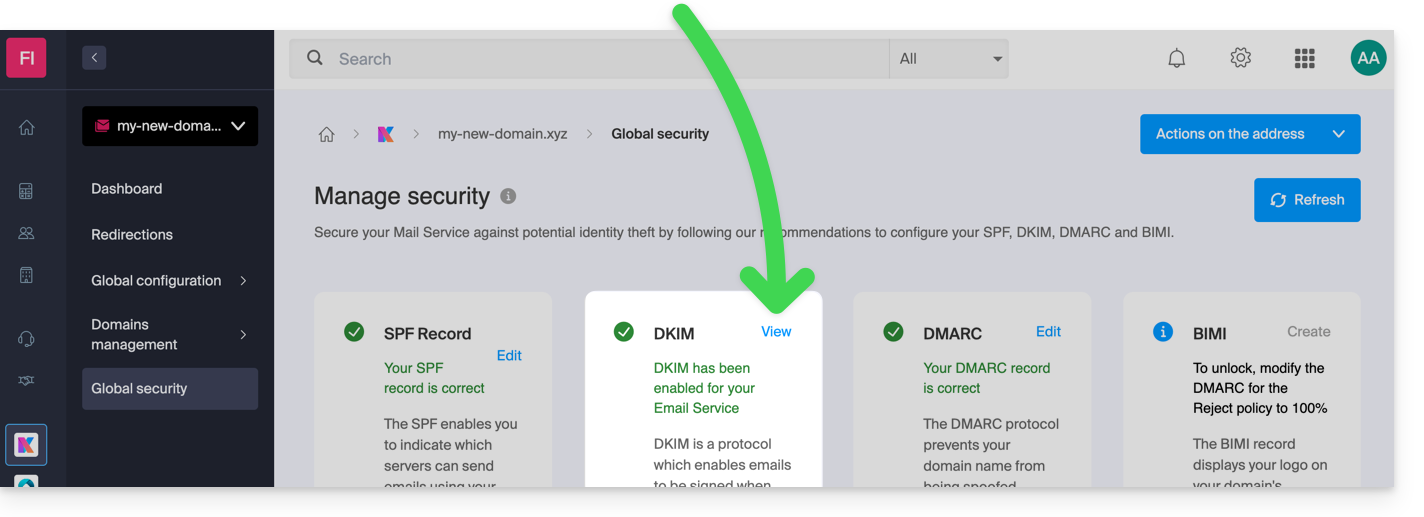
Modifier manuellement la zone DNS (non recommandé)
Afin de gérer ce type d'enregistrement dans une zone DNS:
- Cliquez ici afin d'accéder à la gestion de votre domaine sur le Manager Infomaniak (besoin d'aide ?).
- Cliquez directement sur le nom attribué au domaine concerné.
- Cliquez sur Zone DNS dans le menu latéral gauche.
- Cliquez le bouton pour ajouter un enregistrement:
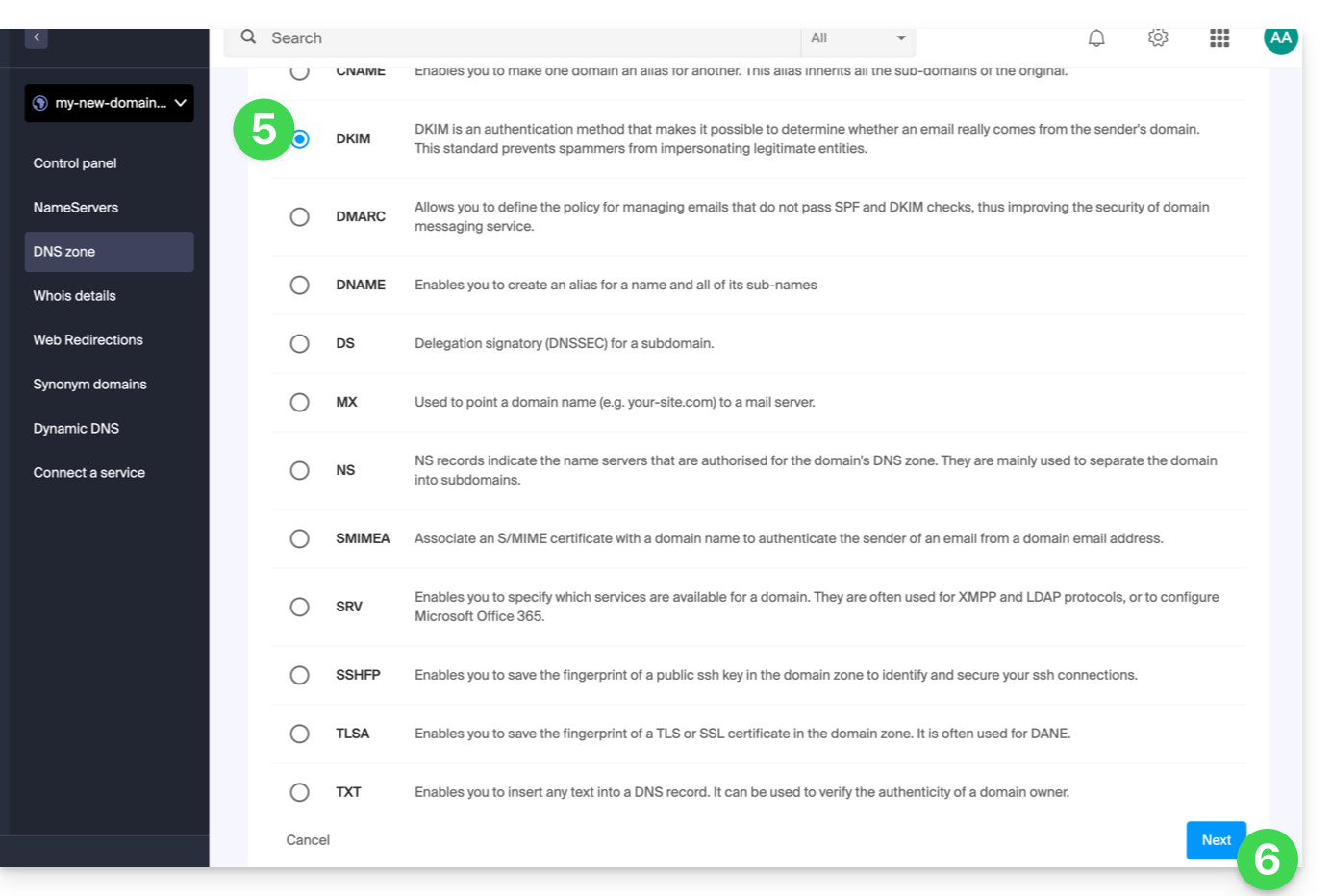
- Cliquez sur le bouton radio DKIM pour ajouter un enregistrement.
- Cliquez sur le bouton Suivant:
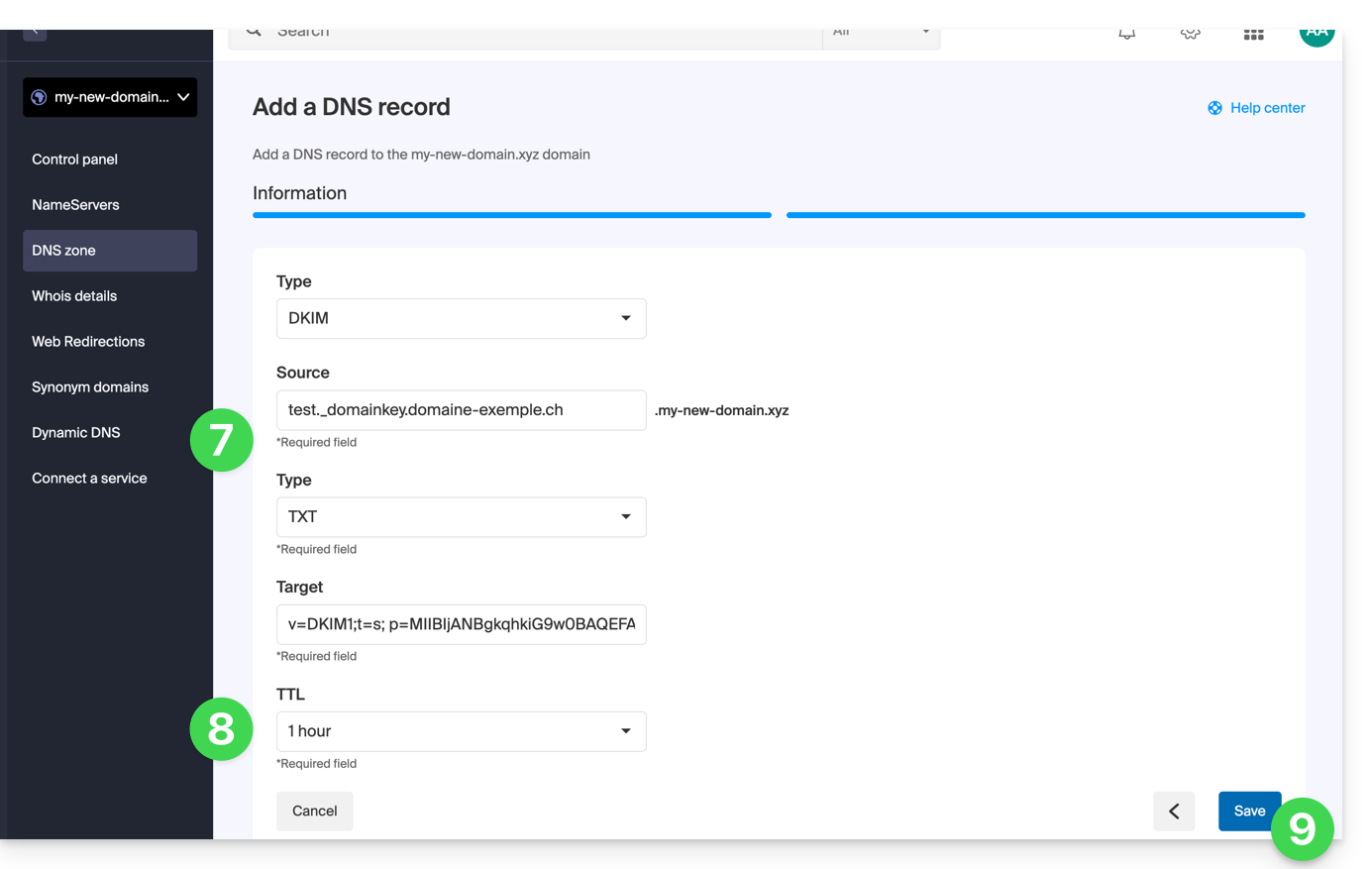
- Entrez les valeurs du DKIM nécessaire à votre zone DNS.
- Laissez la valeur par défaut au niveau du TTL.
- Cliquez sur le bouton Enregistrer:
Ajouter plusieurs DKIM
Vous pouvez avoir plusieurs enregistrements DKIM sur votre domaine/sous-domaine sans limite, contrairement à DMARC ou SPF, tant que votre hôte DNS le permet.
Si vous utilisez plusieurs fournisseurs de messagerie tiers, par exemple l'ERP Odoo, il est nécessaire d'ajouter un DKIM pour Odoo en plus de celui d'Infomaniak.
Utilisez des sélecteurs DKIM uniques pour éviter les conflits avec les enregistrements existants.
Lien vers cette FAQ: https://faq.infomaniak.com/841
Cette FAQ a été utile?
Ce guide présente l'outil de Sécurité globale qui permet de vérifier que les relations entre un nom de domaine et un Service Mail Infomaniak soient optimales au niveau de la sécurité. Cela passe par un contrôle des enregistrements SPF / DKIM / DMARC et l'outil Sécurité globale permet d'intervenir sur la configuration en cas de besoin.
Tout ajout / modification DNS peut prendre jusqu'à 48 heures pour se propager.
Accéder à l'outil de diagnostic Sécurité globale
Pour accéder à Sécurité globale :
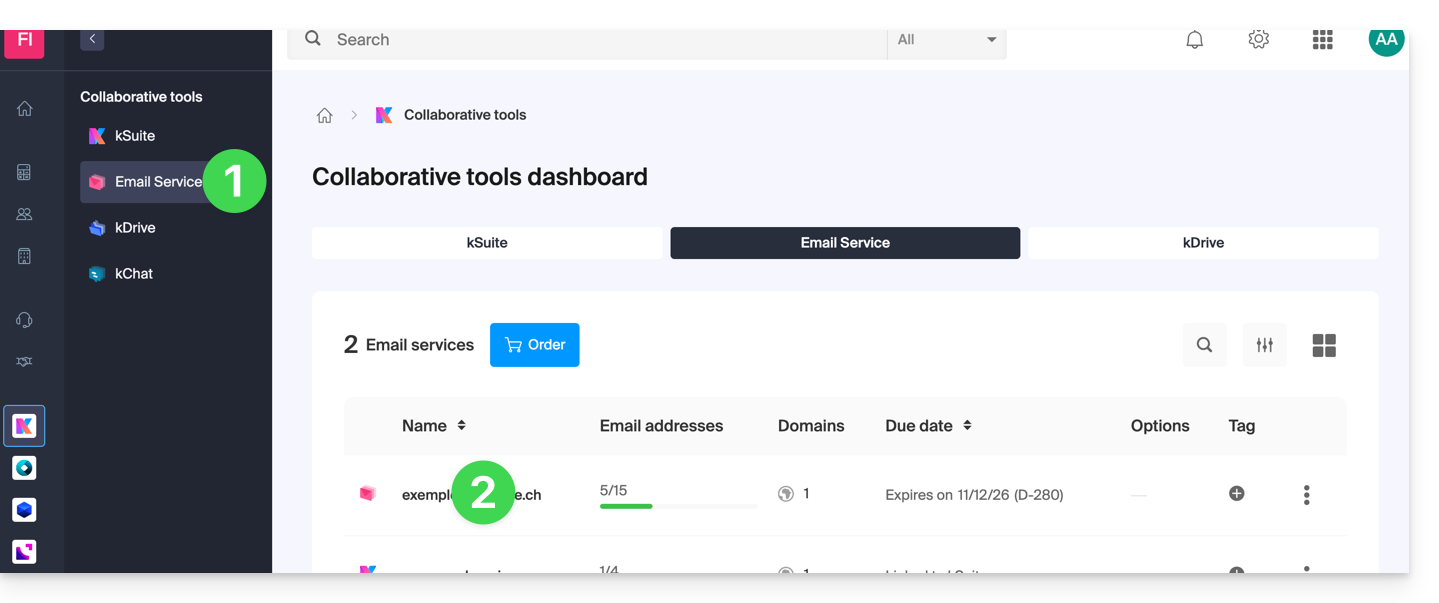
- Cliquez ici afin d'accéder à la gestion de votre Service Mail sur le Manager Infomaniak (besoin d'aide ?).
- Cliquez directement sur le nom attribué au Service Mail concerné:
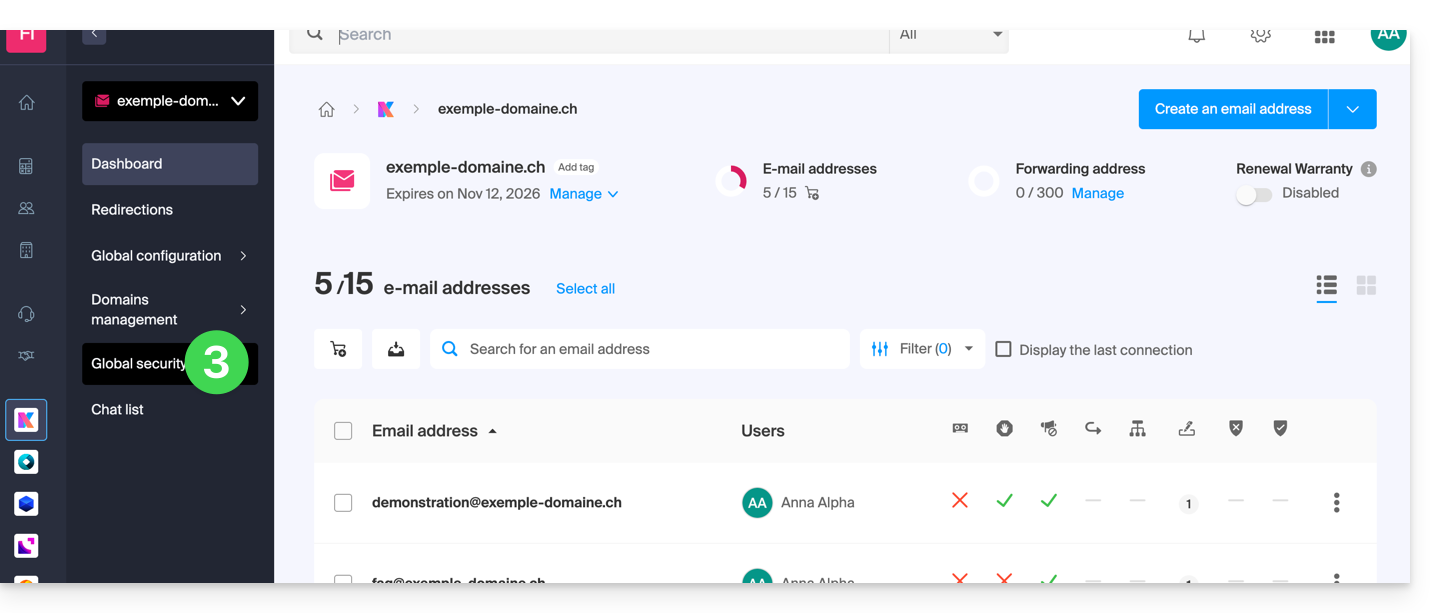
- Cliquez sur Sécurité globale dans le menu latéral gauche:
Vérifier le fonctionnement optimal de la messagerie
Une fois arrivé sur Sécurité globale, prenez connaissance et vérifiez les 3 mécanismes de sécurité inhérents aux e-mails: SPF, DKIM et politique DMARC. Ces indications doivent s'afficher en vert: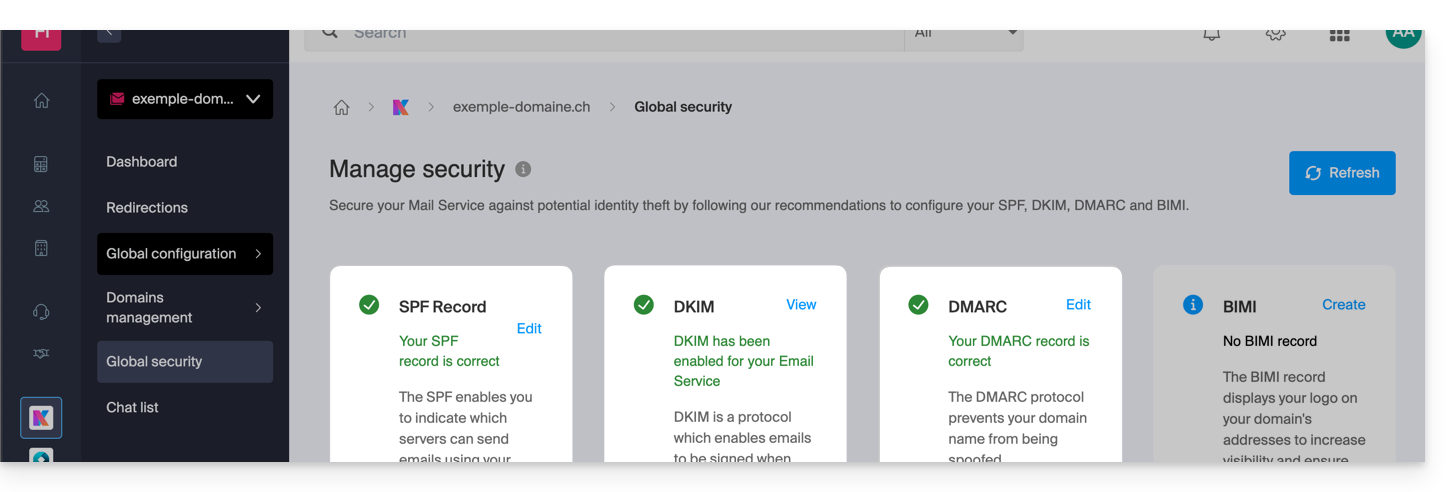
Dans le cas contraire, cela peut expliquer le traitement comme spam d'un e-mail qui n'en est pas un.
Cliquez sur Éditer ou Créer pour configurer SPF, DKIM et DMARC selon les recommandations ci-dessous afin de sécuriser votre Service Mail contre les usurpations d'identité potentielles:
SPF (Sender Policy Framework)
SPF (cliquez ici pour configurer) permet au propriétaire d'un nom de domaine de spécifier quels serveurs sont autorisés à envoyer des e-mails au nom de ce domaine. Cela aide à réduire le risque de spam et de phishing puisque le serveur de messagerie du destinataire peut vérifier si l'expéditeur est autorisé en consultant les enregistrements DNS du domaine expéditeur: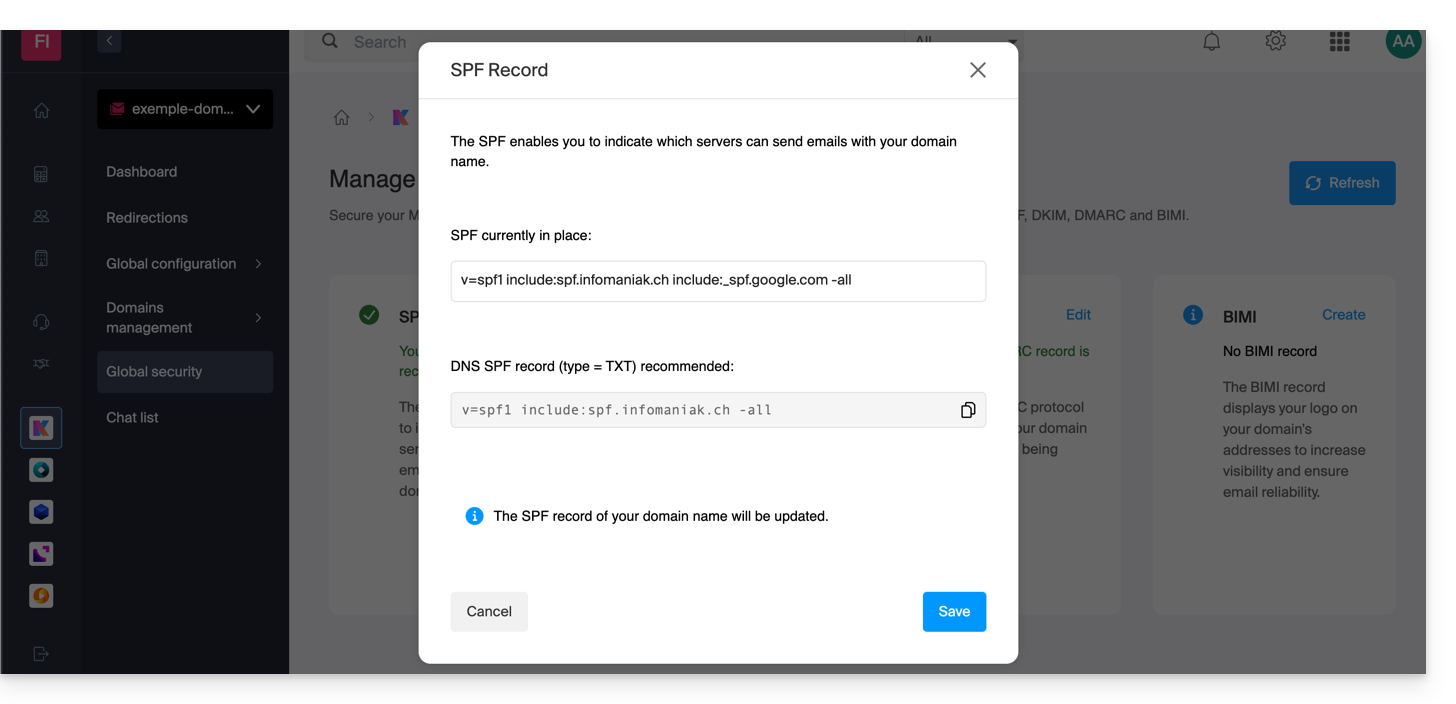
Les analyses de l'outil Sécurité globale sont uniquement pertinentes si le nom de domaine se trouve auprès d'Infomaniak et est configuré pour diriger le trafic mail vers Infomaniak.
Dans ces conditions et en cas de problème détecté vous trouverez un bouton Corriger qui vous permettra de mettre à jour votre SPF automatiquement.
Si la correction de l'un ou de l'autre des soucis mentionnés n'est pas possible, c'est qu'elle doit s'effectuer sur la configuration mise en place par le propriétaire ou technicien du nom de domaine de l'expéditeur.
Si votre nom de domaine pointe chez Wix ou autre fournisseur, le SPF doit être configuré auprès du fournisseur en question.
DKIM (Domain Keys Identified Mail)
DKIM (cliquez ici pour configurer) est un protocole qui permet de signer les mails lors de leur envoi.
Lorsque votre nom de domaine (ou sa zone DNS) est géré ailleurs, vous trouverez dans cette partie Sécurité globale > DKIM l'enregistrement DKIM à ajouter dans la zone DNS: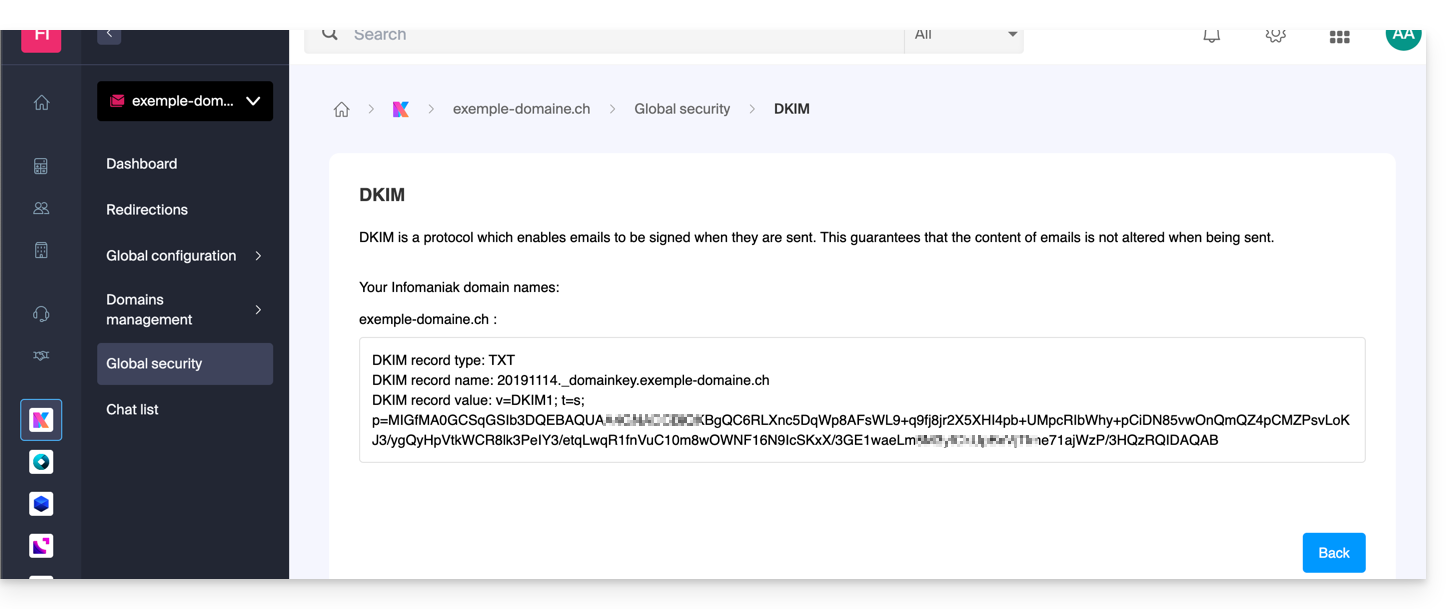
Vous pouvez configurer plusieurs enregistrements DKIM sur votre domaine sans limite fixée contrairement à DMARC ou SPF, ce qui est crucial si vous utilisez plusieurs fournisseurs de messagerie tiers pour vos communications quotidiennes.
DMARC (Domain-based Message Authentication, Reporting, and Conformance)
DMARC (cliquez ici pour configurer) permet d'indiquer aux autres serveurs de messagerie (les fournisseurs mail des contacts à qui vous envoyez un e-mail) la politique à suivre en cas de réception d'un e-mail "suspect" (non authentifié par exemple) provenant de votre serveur de messagerie (hébergé par Infomaniak). En outre vous pouvez être prévenu de l'"incident" par un message récapitulatif (appelé "rapport DMARC") donnant des informations sur l'activité récente de votre messagerie liée au nom de domaine.
Le DMARC nécessite un SPF et DKIM valide. Un assistant vous permet de configurer le DMARC selon les recommandations Infomaniak en mode simple ou entièrement à votre guise en mode avancé (ce mode expert permet d'entrer l'enregistrement de votre choix):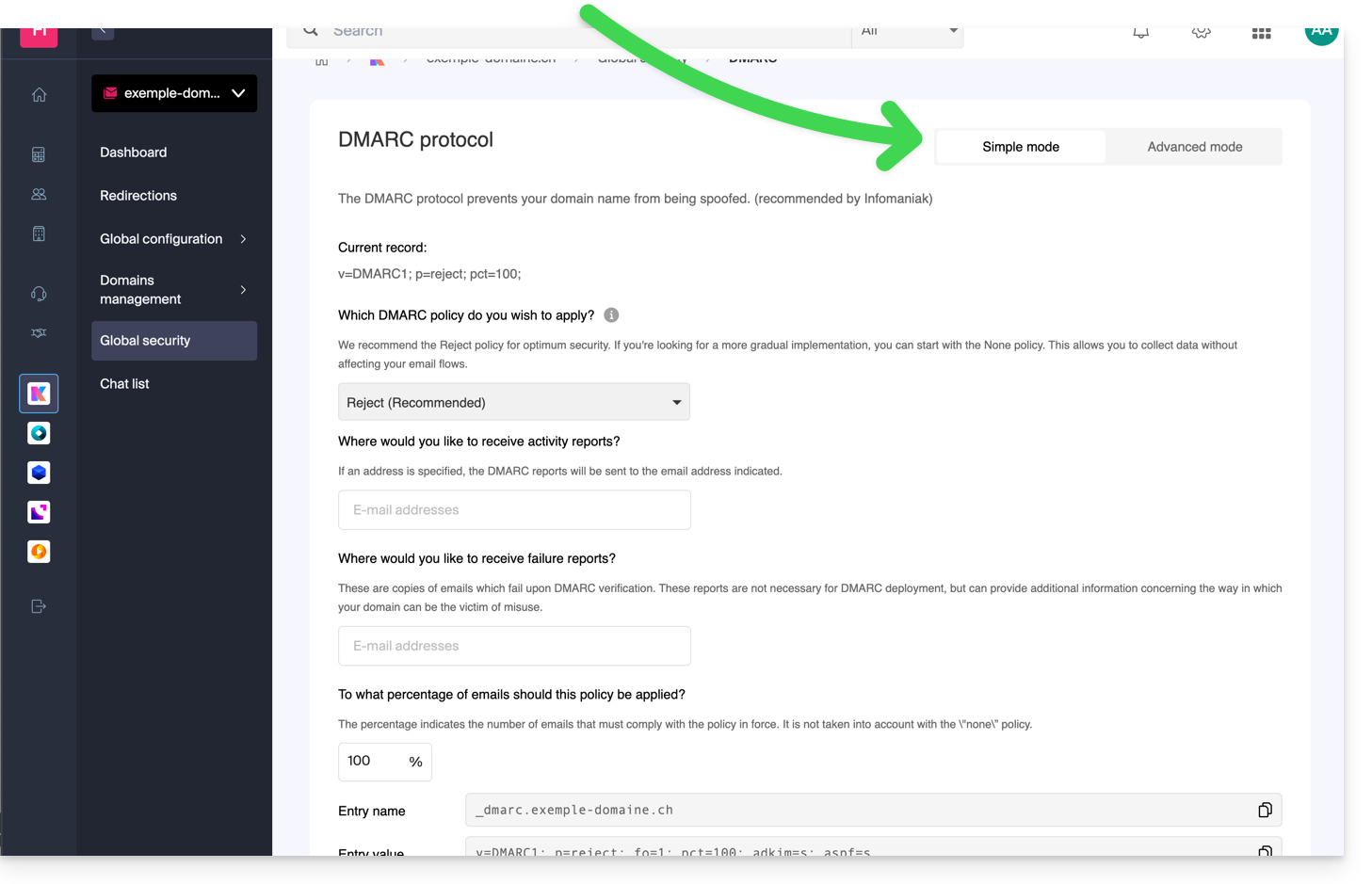 Les entrées nécessaires correspondantes (type TXT) seront alors automatiquement appliquées dans la zone DNS du nom de domaine concerné (si administrativement possible - domaine géré dans la même Organisation par exemple).
Infomaniak n'est ni en mesure d'analyser vos éventuels rapports et enregistrements DMARC, ni en mesure de se prononcer sur la validité ou la conformité de ceux-ci, car ceci relève entièrement de votre responsabilité.
Pour vérifier les enregistrements au sein de votre DNS, vous pouvez également utiliser un service externe et gratuit comme celui mentionné en bas de cet autre guide.
Prenez connaissance de cet autre guide si vous recherchez des informations sur le quatrième point de la page Sécurité globale.
Lien vers cette FAQ: https://faq.infomaniak.com/2692
Cette FAQ a été utile?
Ce guide explique comment accéder via un nom de domaine à une Fritzbox connectée à Internet avec une IP dynamique.
Prérequis
- Posséder une Box qui permet de configurer un fournisseur de DNS dynamique personnalisé.
- Un DNS dynamique doit avoir été créé sur le domaine concerné.
Lier une Fritz!Box à un nom de domaine
Pour cela:
- Ouvrez l'interface de gestion de la Fritzbox en activant si nécessaire le mode Avancé.
- Allez dans Internet puis Autorisation d'accès.
- Cliquez sur l'onglet DNS Dynamique:
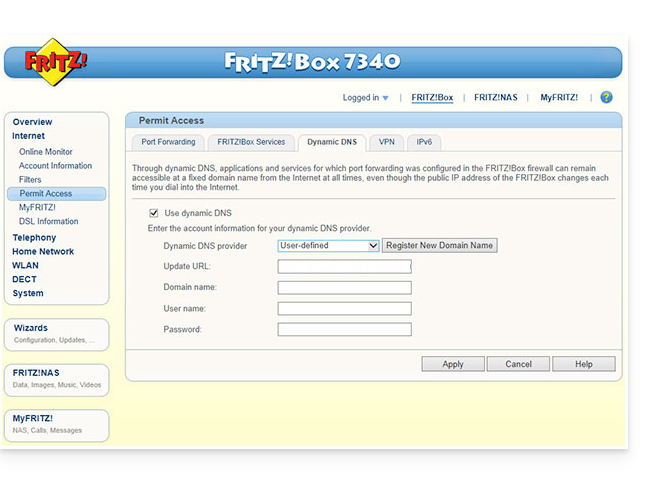
- Choisissez le fournisseur : “Personnalisé”.
- Remplissez les champs suivants :
- Update URL (telle qu'affichée ci-après, ou en remplaçant
ipaddrparip6addrsi vous souhaitez que Fritzbox remplace le "placeholder" par l'adresse IPv6 au lieu de l'IPv4):https://infomaniak.com/nic/update?system=dyndns&hostname=<domain>&myip=<ipaddr> - Nom de domaine : l'"URL" configurée dans le Manager lors de l'ajout du Dynamic DNS
- Nom d'utilisateur : l'"identifiant" défini dans le Manager lors de l'ajout du Dynamic DNS
- Mot de passe : le “mot de passe” défini dans le Manager lors de l'ajout du Dynamic DNS
- Update URL (telle qu'affichée ci-après, ou en remplaçant
- Cliquez sur Appliquer pour terminer.
Lien vers cette FAQ: https://faq.infomaniak.com/2400
Cette FAQ a été utile?
Ce guide explique comment ajouter un enregistrement de type ANAME dans la zone DNS (d'un nom de domaine) gérée sur le Manager Infomaniak.
Préambule
- Le type d'enregistrement
ANAMEpermet schématiquement le pointage de la racine d'un domaine vers une autre adresse, à la manière d'un enregistrement CNAME mais qui pourrait être ajouté sans devoir spécifier une source xyz précédant le domaine (xyz.domaine.com par exemple). - Ce n'est donc pas un réel enregistrement DNS en tant que tel et il n'est pas présenté dans la liste des enregistrements pouvant être sélectionnés lors de l'édition de la zone DNS.
- Toutefois, puisqu'il s'agit d'une sorte d'alias, prenez connaissance ci-dessous de la méthode à suivre pour la mise en place d'un
ANAME.
Créer un ANAME
Créer un ANAME revient à créer un CNAME directement à la racine du domaine et cela n'est pas possible.
Si vous êtes certain de ce que vous faites, vous pouvez suivre cette méthode afin de créer l'équivalent d'un ANAME:
- Créez une redirection Web depuis le Manager de la racine du domaine (root) vers les www.
- Ajoutez une entrée CNAME fonctionnant avec www vers la cible de votre choix.
Lien vers cette FAQ: https://faq.infomaniak.com/2493
Cette FAQ a été utile?
Ce guide vous concerne si vous souhaitez changer votre fournisseur de messagerie actuel et héberger vos e-mails auprès d'Infomaniak.
Préambule
- Pour vous aider à identifier l'offre la plus adaptée à vos besoins, prenez connaissance de cet autre guide.
- Pour ne perdre aucun message et ne subir aucune interruption:
- Suivez dans l'ordre les différents liens proposés, ils s'ouvriront dans un nouvel onglet de votre navigateur, et revenez après chaque étape complétée sur ce guide principal.
- Si besoin, vous pouvez également migrer vos:
Vous commandez un Service Mail uniquement
Voici ci-dessous les différentes étapes afin de migrer votre service mail chez Infomaniak en toute sécurité.
Étape 1
Il est nécessaire de commander le service mail en suivant ce guide.
Au moment de la commande, vous pouvez choisir de transférer le nom de domaine en même temps ou de commander le service mail seul.
Vous pouvez ensuite importer le contenu de vos anciennes adresses chez Infomaniak: prenez connaissance de cet autre guide.
Étape 2
Une fois que les adresses seront configurées et votre ancien contenu importé, vous allez pouvoir relier votre nom de domaine externe à votre Service Mail Infomaniak afin de commencer à recevoir les e-mails chez Infomaniak. Il faudra suivre le chapitre "Lier le domaine externe à votre Service Mail" de ce guide.
Vous trouverez ici les MX / SPF à rajouter dans la zone DNS de votre nom de domaine :
SPF
Type : TXT
Hôte : Laisser vide
Cible : v=spf1 include:spf.infomaniak.ch -all
MX
Priorité : 5
Hôte : Laisser vide
Cible : mta-gw.infomaniak.ch (pour Gandi, il est nécessaire de rajouter un point à la fin "mta-gw.infomaniak.ch." )
Étape 3 (optionnelle)
Quand tout fonctionnera correctement et si ce n'est pas déjà fait, vous pouvez transférer votre nom de domaine: prenez connaissance de cet autre guide.
Dès que le transfert est lancé, vous devriez avoir accès à la zone DNS de votre nom de domaine sur le Manager Infomaniak. Vous pouvez donc vérifier…
1. … dans le diagnostic DNS s'il y a des corrections à effectuer et si besoin rajouter les entrées DNS qui seraient nécessaires à d'autres services utilisés avec votre nom de domaine (newsletter ou autre).
2. … dans l'onglet sécurité globale de votre service mail si le DKIM est bien activé.
Si des e-mails sont arrivés pendant la migration chez votre ancien prestataire, vous pouvez à nouveau importer le contenu de vos anciennes adresses chez Infomaniak en suivant ce guide (les doublons sont gérés).
Vous commandez une kSuite
Voici ci-dessous les différentes étapes afin de migrer votre service mail externe vers une kSuite Infomaniak en toute sécurité.
Étape 1
Commandez kSuite depuis cette page.
Dès la commande terminée, accédez à votre kSuite et ajoutez votre nom de domaine à celle-ci.
Vous pouvez ensuite créer vos adresses mail et même importer le contenu de vos anciennes adresses: prenez connaissance de cet autre guide.
Étape 2
Lorsque les adresses seront configurées et votre ancien contenu importé, reliez votre nom de domaine externe à votre Service Mail Infomaniak afin de commencer à recevoir les e-mails chez Infomaniak. Prenez connaissance du chapitre "Lier le domaine externe à votre Service Mail" de cet autre guide.
Vous trouverez ici les MX / SPF à rajouter dans la zone DNS de votre nom de domaine :
SPF
Type : TXT
Hôte : Laisser vide
Cible : v=spf1 include:spf.infomaniak.ch -all
MX
Priorité : 5
Hôte : Laisser vide
Cible : mta-gw.infomaniak.ch (pour Gandi, il est nécessaire de rajouter un point à la fin "mta-gw.infomaniak.ch." )
Étape 3 (optionnelle)
Quand tout fonctionnera correctement et si ce n'est pas déjà fait, vous pouvez transférer votre nom de domaine: prenez connaissance de cet autre guide.
Dès que le transfert est lancé, vous devriez avoir accès à la zone DNS de votre nom de domaine sur le Manager Infomaniak. Vous pouvez donc vérifier…
1. … dans le diagnostic DNS s'il y a des corrections à effectuer et si besoin rajouter les entrées DNS qui seraient nécessaires à d'autres services utilisés avec votre nom de domaine (newsletter ou autre).
2. … dans l'onglet sécurité globale de votre service mail si le DKIM est bien activé.
Si des e-mails sont arrivés pendant la migration chez votre ancien prestataire, vous pouvez à nouveau importer le contenu de vos anciennes adresses chez Infomaniak en suivant ce guide (les doublons sont gérés).
Lien vers cette FAQ: https://faq.infomaniak.com/2575
Cette FAQ a été utile?
Ce guide explique comment installer un certificat SSL gratuit de Let's Encrypt sur un site Web hébergé par Infomaniak.
Préambule
- Une fois le certificat installé, votre site Web sera accessible en
httpethttps… - Si vous souhaitez inclure un nom de domaine alias récemment ajouté à votre site qui possédait déjà un certificat, il faut le mettre à jour.
- Pour de multiples sous-domaines, prenez connaissance de cet autre guide.
- Let's Encrypt limite l'installation de certificats à:
- 100 sous-domaines
- 20 certificats pour 7 jours par domaine enregistré
- 5 demandes infructueuses par compte par nom d'hôte par heure
Installer un certificat SSL gratuit sur un site
Prérequis
- Pour que l'installation soit possible, les DNS du nom de domaine doivent être correctement configurés pour pointer sur le site en question.
- Si un changement vient d'être effectué à ce niveau, certaines opérations ne seront peut-être pas fonctionnelles de suite.
Afin d'accéder aux sites Web pour y installer un certificat SSL :
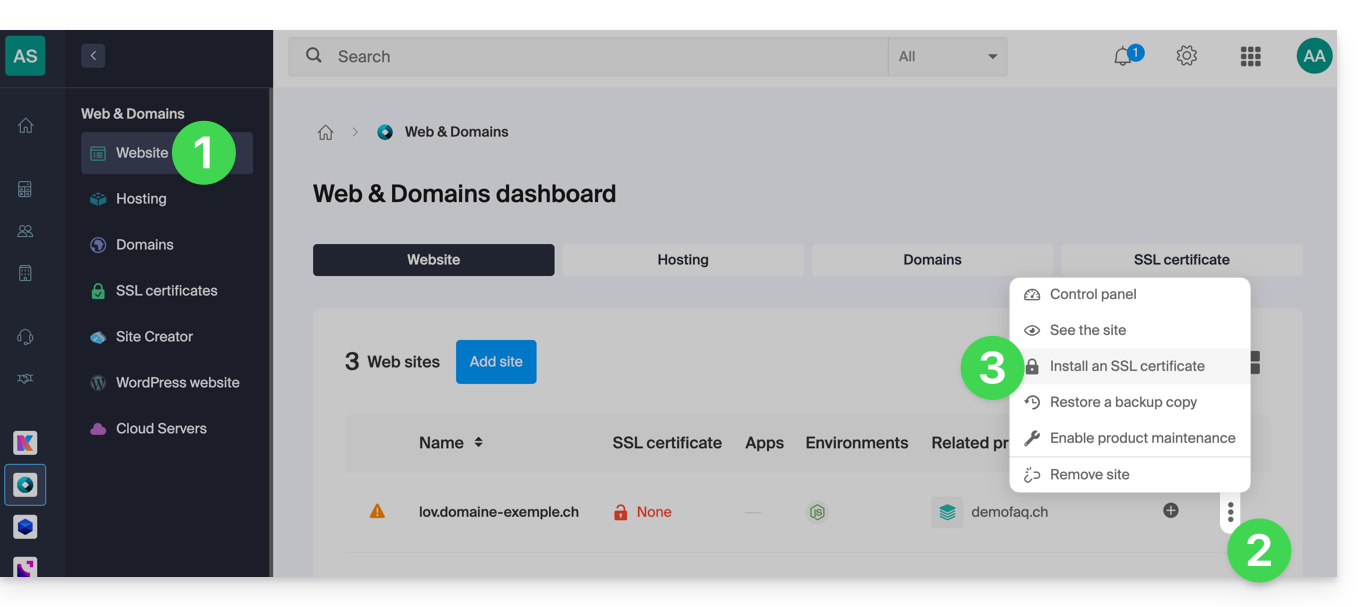
- Cliquez ici afin d'accéder à la gestion de votre site sur le Manager Infomaniak (besoin d'aide ?).
- Cliquez sur le menu d'action ⋮ situé à droite du site concerné.
- Cliquez sur Installer un certificat SSL:
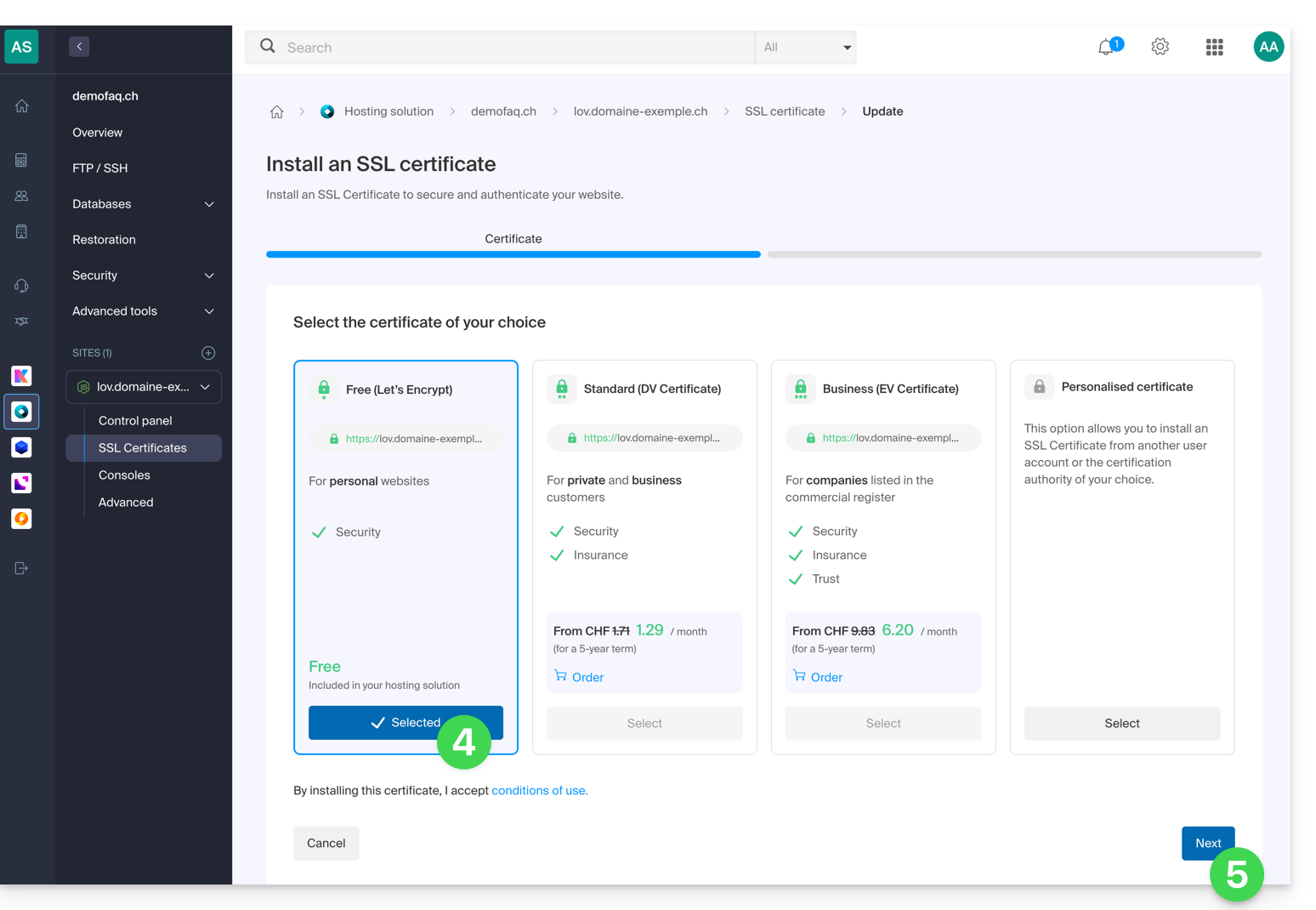
- Choisissez le certificat gratuit.
- Cliquez sur le bouton Suivant:
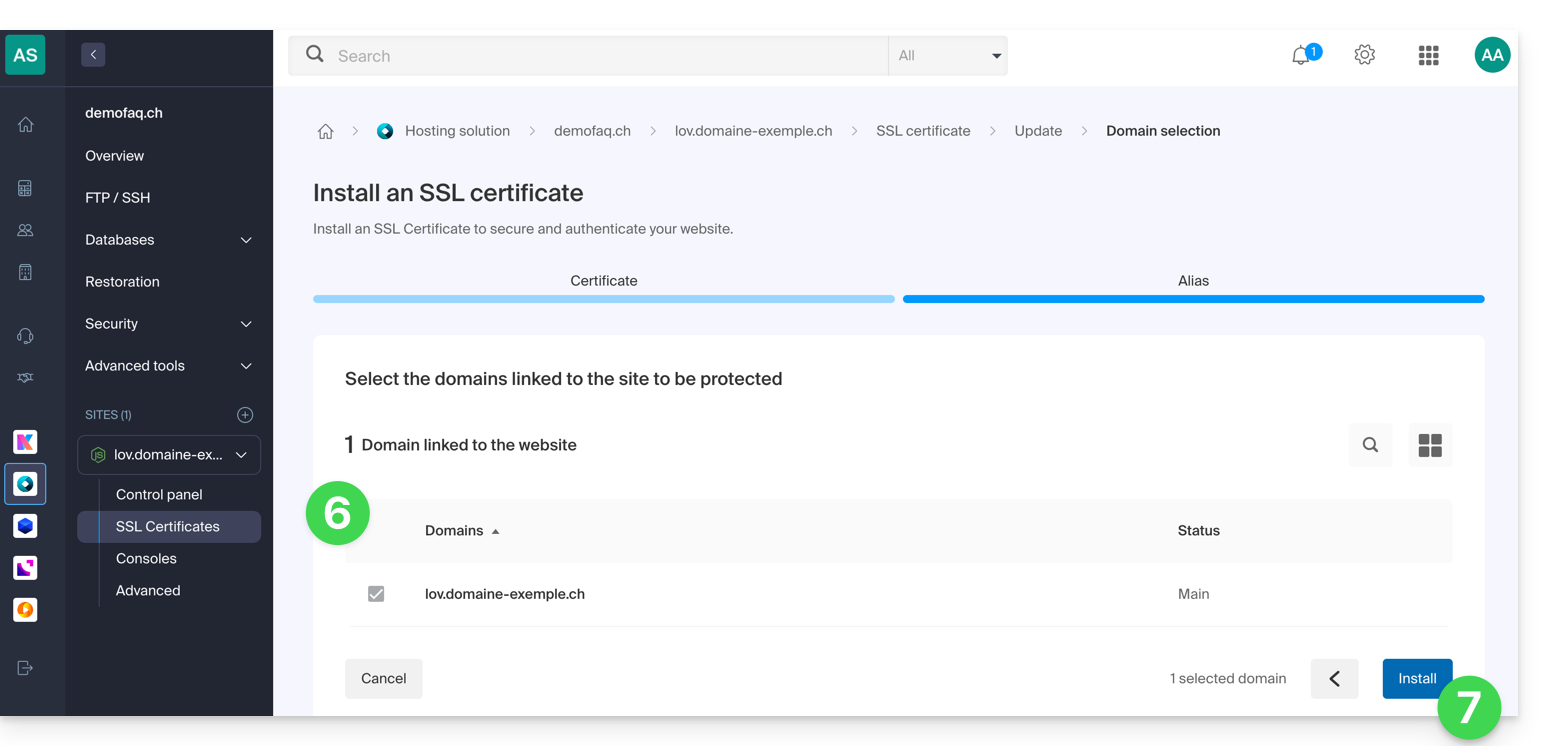
- Vérifiez ou sélectionnez les domaines concernés.
- Cliquez sur le bouton Installer:
- Patientez quelques minutes jusqu'à l'obtention du certificat sur le site.
Prenez connaissance de cet autre guide si vous rencontrez des erreurs SSL et de cet autre guide spécifiquement si vous utilisez Cloudflare.
Lien vers cette FAQ: https://faq.infomaniak.com/2130
Cette FAQ a été utile?
Ce guide explique comment, après l'acquisition auprès d'Infomaniak d'un nom de domaine, obtenir gratuitement un Service Mail + un hébergement Web.
Préambule
- Pour chaque nom de domaine enregistré ou transféré chez Infomaniak, vous pouvez bénéficier gratuitement:
- d'une adresse mail qui vous donne accès notamment à l'app Mail Infomaniak
- et d'un espace Web de 10 Mo pour une page basique.
- Il est également possible d'avoir un Service Mail gratuit tout en possédant une offre Web payante, ou l'inverse.
- Plutôt qu'un Service Mail de type Starter, il existe également kSuite.
Activer l'offre Starter Mail + Web
Prérequis
- Posséder un nom de domaine auprès d'Infomaniak (une zone DNS ne suffit pas).
- Si nécessaire, commandez ou transférez un domaine.
- Selon le type (Mail ou Web) désiré, ne pas avoir de produit correspondant déjà associé au nom de domaine et ceci dans n'importe quelle Organisation Infomaniak existante.
Pour commander un Service Mail Starter et Hébergement Web Starter compris avec chaque domaine:
- Cliquez ici afin d'accéder à la gestion de votre produit sur le Manager Infomaniak (besoin d'aide ?).
- Cliquez directement sur le nom attribué au produit concerné:

- Il est nécessaire qu'aucun produit ne soit relié pour le moment au domaine (visible sur la colonne des produits liés).
- Cliquez sur l'un ou l'autre des raccourcis pour Connecter un service (mail ou web):

- Dans les 2 cas, cliquez sur Commander …:
- Vous pourrez choisir le service gratuit (mail ou web) correspondant et l'étape suivante vous proposera de choisir l'autre (mail ou web) si désiré.
- Cliquez en bas de page pour continuer:
- Terminez la commande:

- Revenez sur votre Manager Infomaniak pour découvrir et utiliser vos nouveaux produits:






Utiliser vos produits Starter
- Créez l'adresse mail désirée sur votre Service Mail Starter.
- Pour utiliser l'espace Web de 10 Mo et créer une page Web basique sur votre Hébergement Web Starter, employez:
- l'éditeur de page
- ou le Web FTP sur le Manager pour gérer vos pages HTML
- ou n'importe quel logiciel/client FTP avec le protocole FTP classique
Faire évoluer une offre Starter
- Modifier une offre Mail (cliquez ici).
- Modifier une offre Web (cliquez ici).
En cas de problème avec un hébergement Starter
Un hébergement Web de type Starter ne propose pas d'IPv6. Attention donc aux enregistrements AAAA dans la zone DNS du nom de domaine concerné qui peuvent notamment vous empêcher d'activer le SSL ; prenez également connaissance de cet autre guide.
Lien vers cette FAQ: https://faq.infomaniak.com/2002
Cette FAQ a été utile?
Ce guide explique comment paramétrer DNSSEC chez Cloudflare avec un domaine enregistré chez Infomaniak.
Prérequis
- La zone DNS du domaine doit être gérée par Cloudflare.
Configurer DNSSEC chez Cloudflare
Pour cela:
- Cliquez ici afin d'accéder à la console Cloudflare.
- Allez dans l'onglet DNS.
- Cliquez sur Enable DNSSEC.
- Gardez sous la main les informations obtenues:
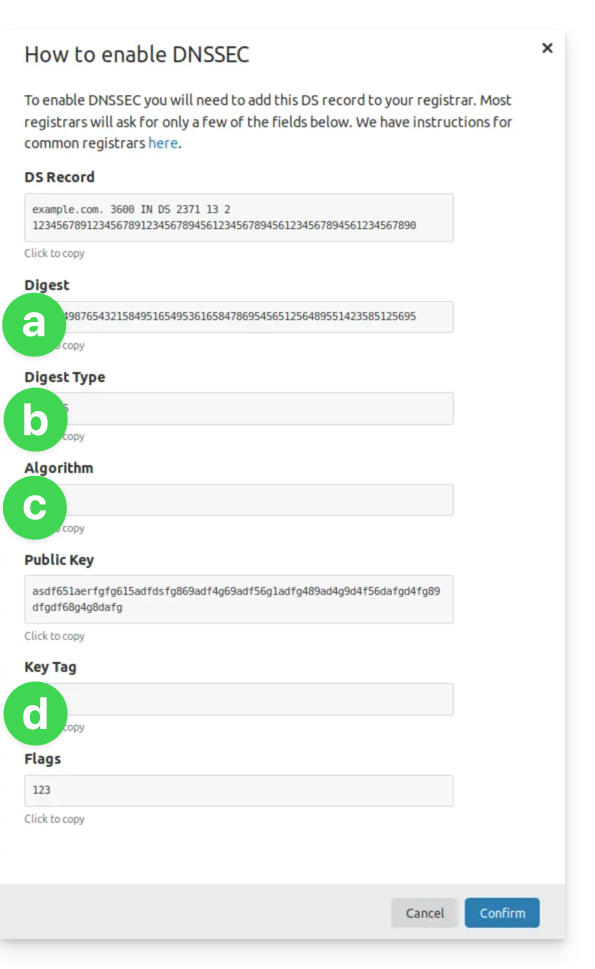
(cf point 8 & 10 ci-dessous)- Les indications sous a iront sous HASH
- Les indications sous b iront sous TYPE DE HASH
- Les indications sous c iront sous ALGORITHME
- Les indications sous d iront sous CLÉ
- Cliquez ici afin d'accéder à la gestion de votre domaine sur le Manager Infomaniak.
- Cliquez directement sur le nom attribué au domaine concerné.
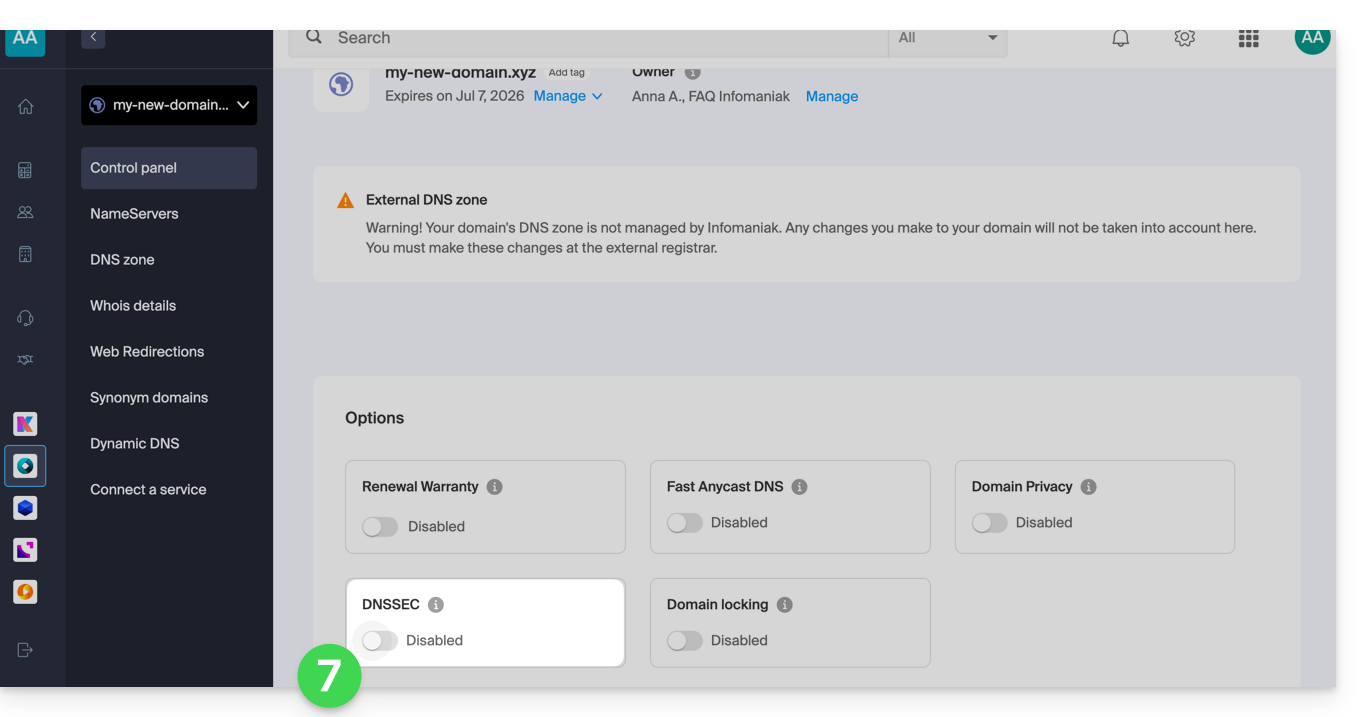
- Activez DNSSEC depuis le Tableau de bord:
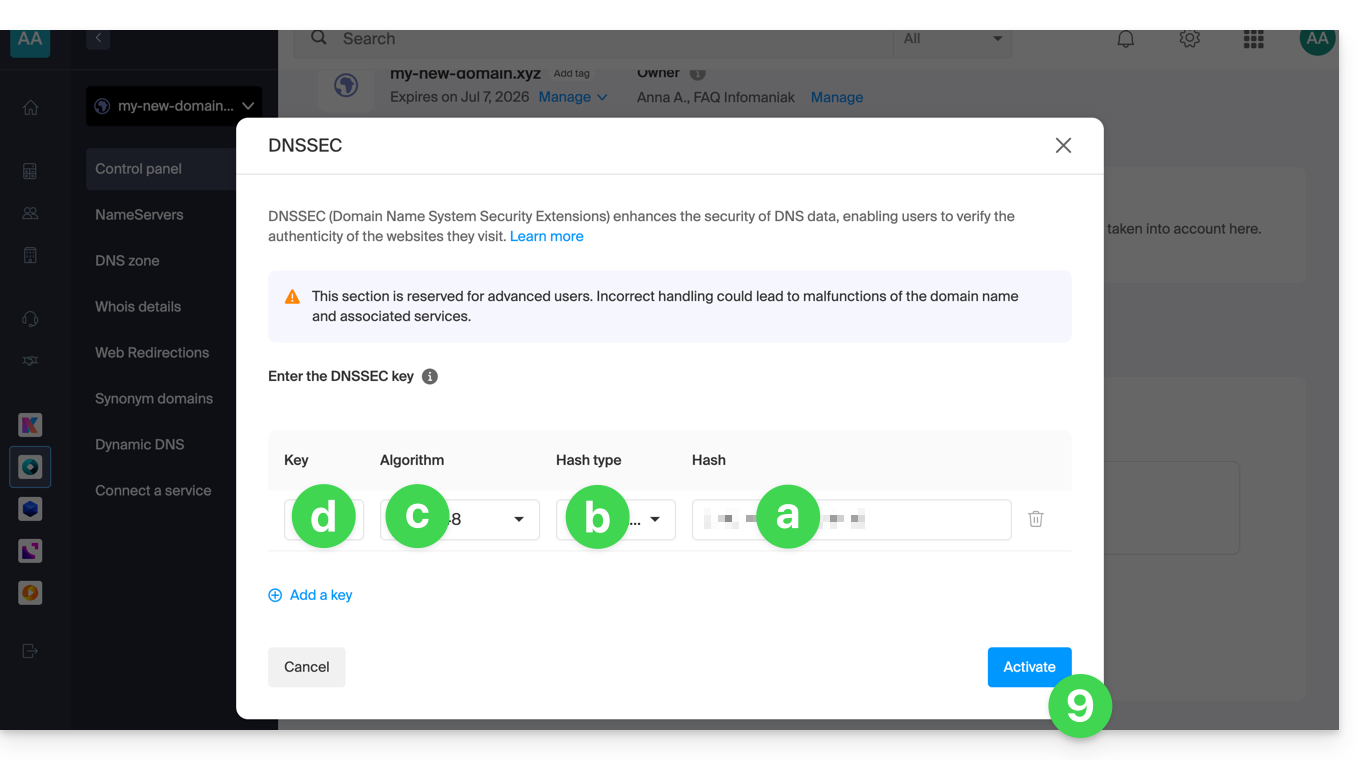
- Sur la fenêtre qui s'affiche, renseignez les informations demandées avec les données fournies par Cloudflare (cf point 4 ci-dessus):
- Hash = Digest
- Type de Hash = Digest Type
- Algorithme = Algorithm
- Clé = Key Tag
- Cliquez sur Activer:
- Dans le cas d'un domaine avec extension
.eu, les indications nécessaires peuvent être sensiblement différentes (cf point 4 ci-dessus):- Les indications sous FLAGS iront sous DRAPEAUX
- Les indications sous PUBLIC KEY iront sous CLÉ PUBLIQUE
Lien vers cette FAQ: https://faq.infomaniak.com/2187
Cette FAQ a été utile?
Ce guide détaille les conditions et procédure pour utiliser un certificat Sectigo Infomaniak sur un site hébergé ailleurs, auprès d'un hébergeur tiers.
Préambule
- Vous avez la possibilité de bénéficier des tarifs avantageux d'Infomaniak pour vos certificats SSL tout en gérant vos sites chez un autre hébergeur.
Installer un certificat Sectigo
Du fait des différents prestataires, l'installation de votre certificat ne sera pas automatique:
1. Obtenir le CSR
Exportez le fichier de configuration CSR depuis votre hébergeur et le saisir à la commande de votre certificat chez Infomaniak.
2. Confirmer la propriété du domaine
Validez les domaines inclus dans le certificat via l'une des méthodes suivantes:
- Saisie d'un code de validation reçu à l'une des adresses mail suivantes (l'adresse mail complète doit exister sur le domaine à valider, ici “
domain.xyz” par exemple):- admin@domain.xyz
- administrator@domain.xyz
- hostmaster@domain.xyz
- postmaster@domain.xyz
- webmaster@domain.xyz
- Création d'un enregistrement CNAME unique dans les DNS du domaine.
- Fichier txt de validation à charger via FTP sur votre site.
Lien vers cette FAQ: https://faq.infomaniak.com/2305
Cette FAQ a été utile?
Ce guide explique comment ajouter ou modifier un ou plusieurs enregistrements de type SRV dans la zone DNS (d'un nom de domaine) gérée sur le Manager Infomaniak.
Préambule
- Ce type d'enregistrement permet d'indiquer quels sont les services disponibles pour un domaine.
- Ils sont souvent utilisés pour les protocoles XMPP, LDAP ou pour configurer Microsoft Office 365.
Modifier la zone DNS
Afin de gérer ce type d'enregistrement dans une zone DNS:
- Cliquez ici afin d'accéder à la gestion de votre domaine sur le Manager Infomaniak (besoin d'aide ?).
- Cliquez directement sur le nom attribué au domaine concerné.
- Cliquez sur Zone DNS dans le menu latéral gauche.
- Cliquez le bouton pour ajouter un enregistrement:
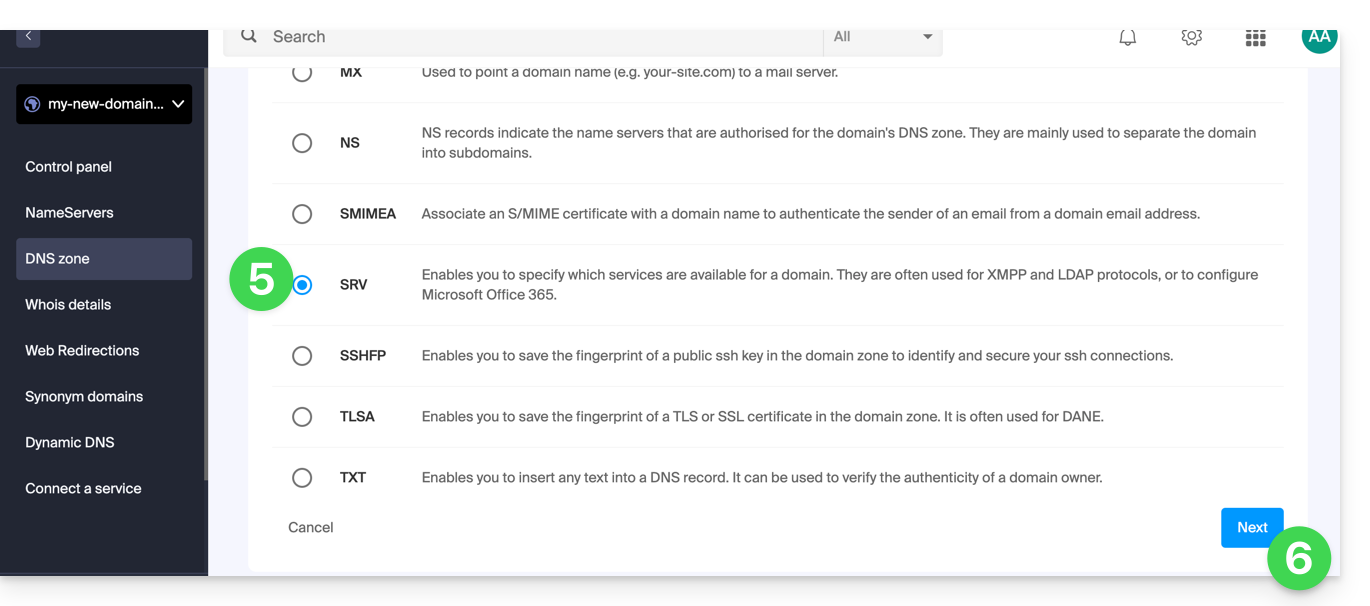
- Cliquez sur le bouton radio SRV pour ajouter un enregistrement.
- Cliquez sur le bouton Suivant:
- Entrez les valeurs du SRV nécessaire à votre zone DNS (le
._tcp.domain…est déjà inscrit). - Laissez la valeur par défaut au niveau du TTL.
- Cliquez sur le bouton Enregistrer:
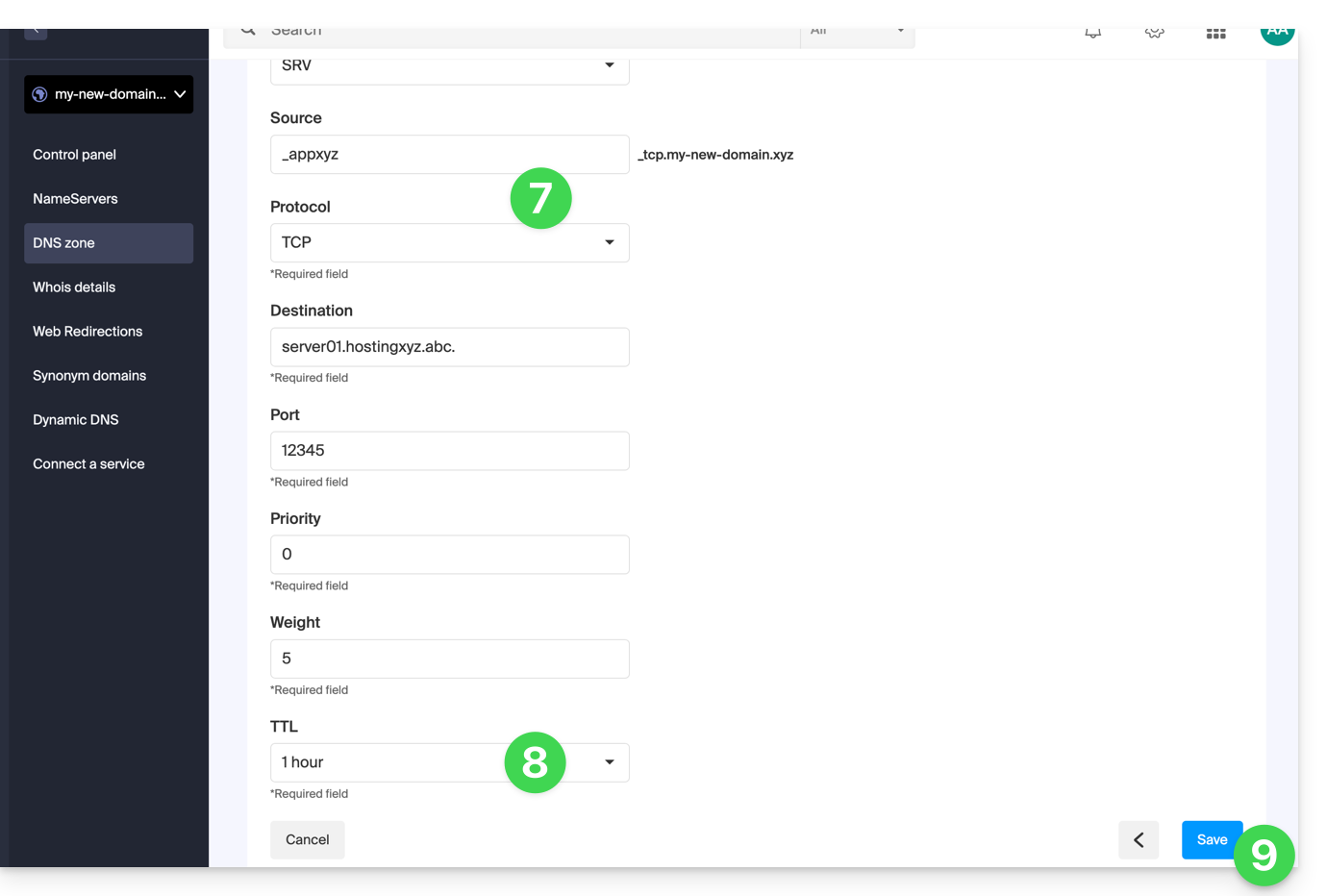
Vérifiez l'ajout correct du SRV complet dans le tableau des enregistrements: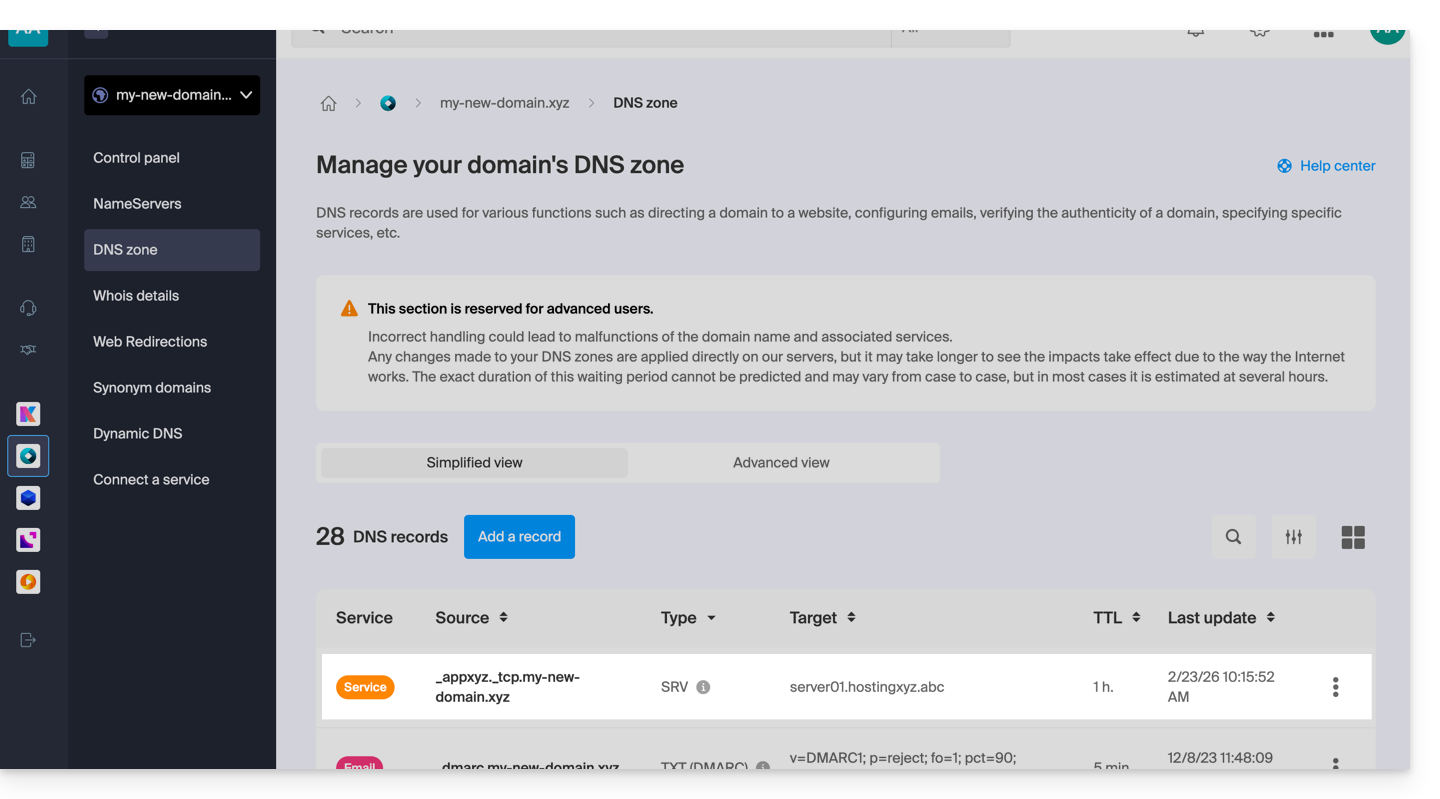
Lien vers cette FAQ: https://faq.infomaniak.com/110
Cette FAQ a été utile?
Ce guide explique le principe de la réécriture d'URL (URL Rewriting) et montre comment l'utiliser sur un Hébergement Web Infomaniak à l'aide d'un fichier .htaccess.
Préambule
- La réécriture d'URL permet de présenter des adresses plus lisibles et plus explicites, par exemple en remplaçant une URL telle que
index.php?id=123par/article/123/. - Des URLs claires facilitent la navigation des visiteurs et peuvent contribuer à améliorer le référencement naturel (
SEO) en mettant davantage en valeur le contenu de la page. - Cette technique permet également de masquer certains détails techniques de l'application, comme les extensions de fichiers ou l'utilisation de paramètres dans l'URL, sans modifier le fonctionnement du site.
Exemple de réécriture d'URL
L'exemple suivant transforme une URL telle que article.php?id=25&cat=4 en une URL plus lisible sous la forme /article/25/4/.
Ajoutez les règles suivantes dans le fichier .htaccess situé à la racine de votre site :
# Disable directory listing and allow symbolic links owned by the same user
Options -Indexes +SymLinksIfOwnerMatch

# Enable the rewrite engine
RewriteEngine On

# Set the rewrite base if your site is installed in a subdirectory
# RewriteBase /admin/

# Rewrite rule
RewriteRule ^article/([0-9]+)/([0-9]+)/?$ article.php?id=$1&cat=$2 [L,QSA]
Les options utilisées dans cette règle ont la signification suivante :
L(Last) : indique qu'aucune autre règle de réécriture ne doit être appliquée si celle-ci correspond.QSA(Query String Append) : conserve les éventuels paramètres supplémentaires déjà présents dans l'URL.
Important : la création de ces règles ne modifie pas automatiquement les liens présents sur votre site. Vous devez mettre à jour vos liens internes afin qu'ils utilisent le nouveau format d'URL.
Rediriger vers un domaine principal
Si plusieurs noms de domaine permettent d'accéder au même site, il est recommandé de rediriger l'ensemble des domaines secondaires vers un domaine principal. Cette pratique évite la duplication des contenus (duplicate content) et permet aux moteurs de recherche d'indexer une seule version de votre site.
Exemple de redirection permanente vers un domaine principal en HTTPS :
RewriteEngine On

RewriteCond %{HTTP_HOST} ^domaine-secondaire\.xyz$ [NC,OR]
RewriteCond %{HTTP_HOST} ^www\.domaine-secondaire\.xyz$ [NC]

RewriteRule ^(.*)$ https://www.mon-domaine-principal.com/$1 [R=301,L]
L'option R=301 indique qu'il s'agit d'une redirection permanente. Les navigateurs et les moteurs de recherche sont ainsi informés que le contenu est désormais accessible à cette nouvelle adresse.
Lien vers cette FAQ: https://faq.infomaniak.com/206
Cette FAQ a été utile?
Ce guide donne des indications importantes lorsque vous activez DNS Fast Anycast et que la zone DNS de votre domaine n'est pas gérée auprès d'Infomaniak.
Préambule
- Vous pouvez par exemple être dans la situation décrite ci-dessus si vos sites et vos adresses mail sont hébergés ailleurs qu'auprès d'Infomaniak.
- Pour que DNS Fast Anycast fonctionne, il est nécessaire que la zone DNS de votre domaine soit gérée par Infomaniak.
- Si vous ne comprenez pas ces instructions, prenez connaissance de cet autre guide ou contactez votre webmaster ou autre professionnel.
Activer DNS Fast Anycast avec une zone externe
Voici les actions à effectuer si vos services ne sont pas hébergés par Infomaniak :
- Connectez-vous à la console de votre hébergeur et notez tous les enregistrements requis (A, MX, TXT, CNAME, etc.).
- Utilisez les serveurs DNS d'Infomaniak avec votre nom de domaine.
- Renseignez les enregistrements relevés à la première étape ci-dessus pour lier votre domaine avec vos différents services (sites, adresses mail, etc.).
- Tout ajout / modification DNS peut prendre jusqu'à 48 heures pour se propager.
Lien vers cette FAQ: https://faq.infomaniak.com/2325
Cette FAQ a été utile?
Ce guide explique comment accéder via un nom de domaine à un NAS Qnap connecté à Internet avec une adresse IP dynamique.
Prérequis
- Posséder un NAS Qnap connecté à Internet avec une adresse IP dynamique.
- Un DNS dynamique doit avoir été créé sur le domaine concerné.
Lier un NAS Qnap à un nom de domaine
Pour cela:
- Ouvrez l'interface de gestion du NAS Qnap.
- Allez dans Network & Virtual Switch:

- Cliquez sur Ajouter sous Access Services > DDNS:

- Renseignez les informations suivantes:

- Serveur DDNS : Personnalisé
- Nom du profil :
Infomaniak(ou ce que vous voulez) - Nom d'utilisateur : l'identifiant défini dans le Manager lors de l'ajout du Dynamic DNS
- Mot de passe : le mot de passe défini dans le Manager lors de l'ajout du Dynamic DNS
- Nom d'hôte : l'URL configurée dans le Manager lors de l'ajout du Dynamic DNS
- URL :
https://infomaniak.com/nic/update?hostname=%HOST%&myip=%IP%
- Cliquez sur Appliquer.
À partir de ce stade, l'adresse IP dynamique de votre NAS sera automatiquement synchronisée avec votre nom de domaine.
Lien vers cette FAQ: https://faq.infomaniak.com/2377
Cette FAQ a été utile?
Ce guide détaille les conditions et la procédure permettant d'obtenir un certificat SSL EV de Sectigo via Infomaniak.
Préambule
- Les certificats SSL à validation étendue (EV) sont exclusivement réservés aux organisations, entreprises et entités légalement enregistrées auprès d'une autorité gouvernementale reconnue (telle qu'un registre du commerce).
- Les certificats DV de Sectigo et Let's Encrypt ne sont pas soumis à cette contrainte.
- Comparer les certificats SSL disponibles
- En cas de difficulté lors de la validation d'un certificat DV ou EV, prenez connaissance de cet autre guide.
Procédure de validation des certificats EV
L'obtention d'un certificat SSL EV peut nécessiter jusqu'à 24 heures et repose sur l'exactitude des informations fournies par le client.
Cette procédure de validation est à renouveler lors de chaque réémission (prenez connaissance de cet autre guide pour plus de détails). La demande de réémission (reissue) est transmise automatiquement à Sectigo dès 15 jours avant la date d'expiration du certificat (avec une nouvelle tentative chaque jour si nécessaire), quelle que soit la durée de l'abonnement du produit.
1. Vérification des coordonnées de l'entreprise
Les données intégrées au certificat doivent être préalablement vérifiées auprès d'une source indépendante :
- Raison sociale (nom légal) ou nom commercial
- Forme juridique
- Adresse physique du siège
- Code postal
- Région / Canton / Département
- Pays / Code pays
Points d'attention :
- La raison sociale doit correspondre scrupuleusement à celle inscrite au registre du commerce ; la demande ne pourra être traitée que si le nom est officiellement enregistré.
- Seul le nom légal ou le nom de marque suivi du nom légal entre parenthèses est autorisé [ex : Nom commercial (Nom légal)]. Pour les entités sans raison sociale distincte, le nom commercial peut être utilisé.
- L'utilisation d'une simple boîte postale (BP) est proscrite ; une adresse physique est requise.
Compte tenu de ces exigences, une nouvelle demande avec des données corrigées dans le CSR est parfois nécessaire. Infomaniak pourra également solliciter votre approbation pour modifier les informations transmises lors de la commande.
2. Vérification des données dans l'annuaire WHOIS
L'annuaire WHOIS répertorie les informations du propriétaire d'un nom de domaine. Ces données doivent impérativement concorder avec les informations fournies lors de la commande du certificat SSL EV.
Pour mettre à jour les informations WHOIS d'un domaine :
- Si votre domaine est géré par Infomaniak, prenez connaissance de cet autre guide.
- Si votre domaine est géré par un autre prestataire, contactez votre registrar actuel.
3. Signature du contrat et validation finale
Une fois la commande du certificat EV finalisée, la personne de contact désignée recevra un e-mail de l'autorité de certification Sectigo contenant les documents suivants :
- Le formulaire de demande de certificat
- Le contrat de souscription
Ces documents sont préremplis. La validation s'effectue en ligne via un code de vérification transmis oralement par un système d'appel automatisé de Sectigo (généralement depuis le numéro néerlandais +31 88 775 77 77).
L'appel est passé au numéro de téléphone officiellement enregistré auprès du registre du commerce.
Chaque demande de certificat fait l'objet d'une validation téléphonique, y compris pour les renouvellements et les réémissions de certificats multi-domaines.
Pour toute question relative au processus de validation, merci de contacter directement Sectigo.
4. Vérification du domaine (sites externes uniquement)
Cette étape confirme votre contrôle sur le domaine concerné (si celui-ci n'est pas hébergé chez Infomaniak — les domaines pointant sur des sites hébergés chez Infomaniak bénéficient d'une validation automatique).
Chaque domaine ou sous-domaine doit être approuvé individuellement selon l'une des méthodes décrites dans cet autre guide.
Lien vers cette FAQ: https://faq.infomaniak.com/2303
Cette FAQ a été utile?
Ce guide explique comment activer un répondeur (message e-mail automatique "out of office") sur une adresse mail gérée auprès d'Infomaniak. Vous pourrez ainsi informer vos correspondants que vous n'êtes pas en mesure de leur répondre dans l'immédiat, parce que vous êtes absent, en vacances, etc.
Préambule
- La réponse automatique en cas d'absence peut être activée depuis l'app Web Mail Infomaniak (service en ligne ksuite.infomaniak.com/mail) et depuis le Manager où sont gérées toutes les adresses d'un Service Mail.
- Vous pouvez activer ou désactiver un message déjà enregistré, mais il ne peut y avoir plusieurs répondeurs actifs sur une même adresse mail: l'activation d'un message désactive un autre le cas échéant.
Activer le répondeur depuis l'app Web Mail Infomaniak
Prérequis
- Avoir la permission de gérer le répondeur: si vous aviez été invité sur l'app Web Mail Infomaniak (service en ligne ksuite.infomaniak.com/mail) afin de gérer votre adresse, il est possible que le gestionnaire du Service Mail vous ait retiré ce droit depuis son compte admin (❓: aide).
Pour activer le message d'absence:
- Cliquez ici afin d'accéder à l'app Web Mail Infomaniak (service en ligne ksuite.infomaniak.com/mail).
- Cliquez sur l'icône Paramètres en haut à droite.
- Vérifiez ou sélectionnez l'adresse mail concernée dans le menu déroulant du menu latéral gauche.
- Cliquez sur Répondeur:
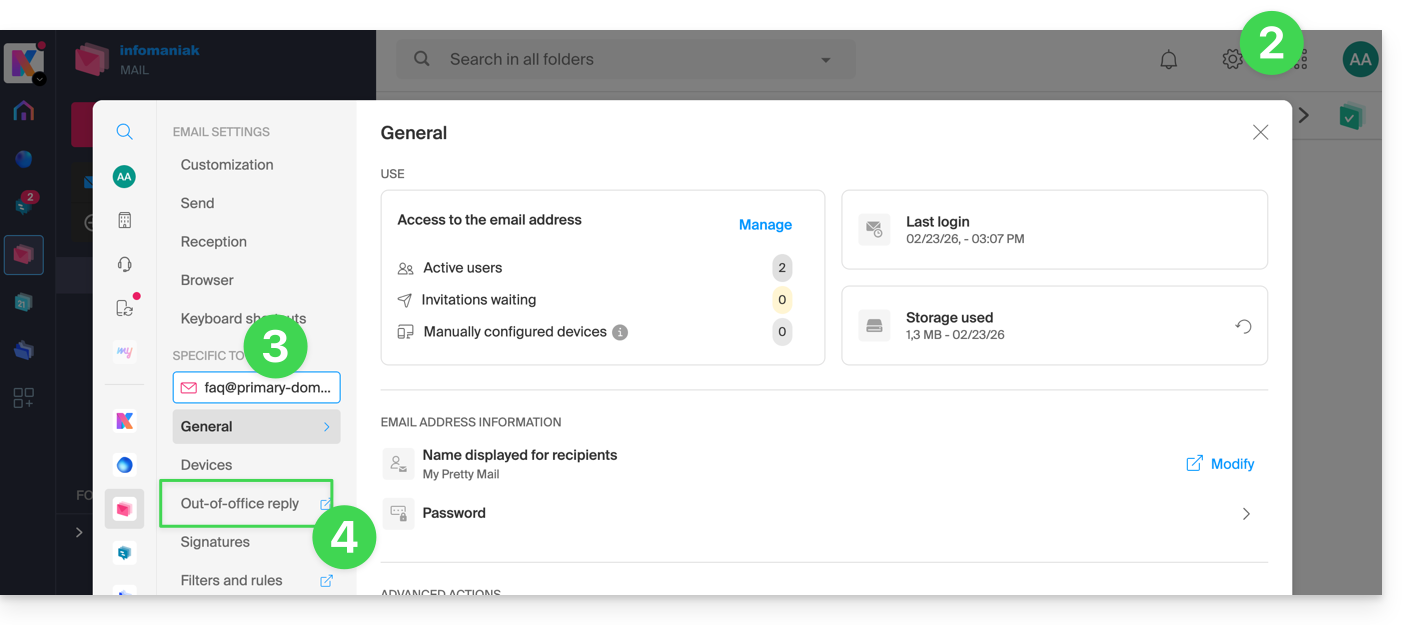
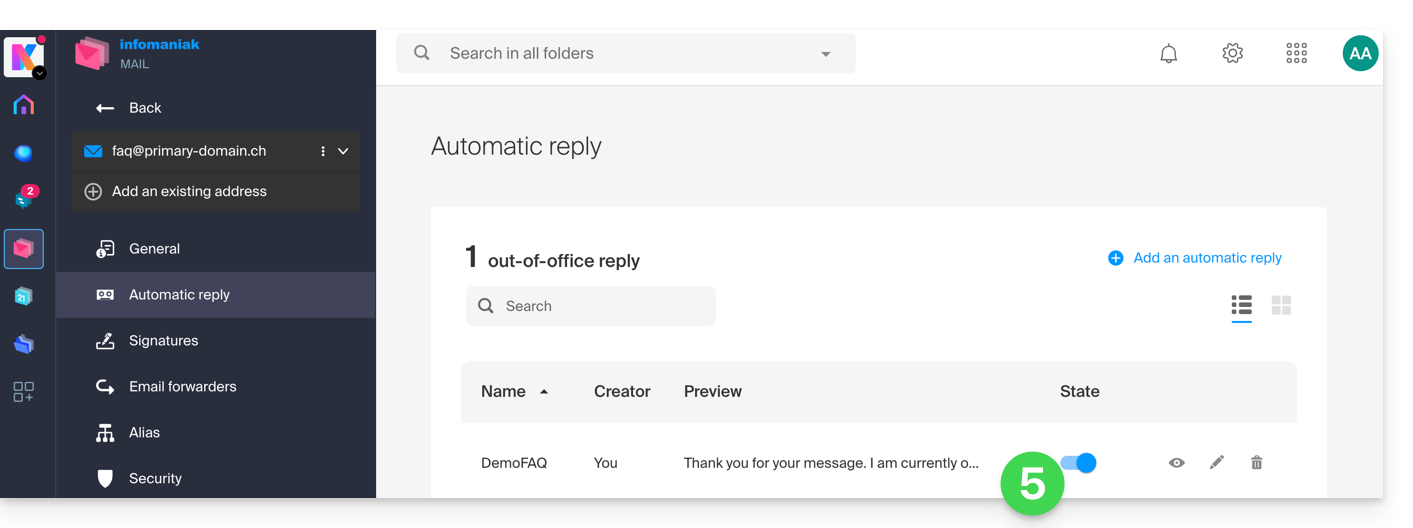
- Activez le message automatique le cas échéant ou lire plus bas:
Activer le répondeur depuis le Manager Infomaniak
Pour activer le message d'absence depuis le Manager:
- Cliquez ici afin d'accéder à la gestion de votre produit sur le Manager Infomaniak (❓: aide).
- Cliquez directement sur le nom attribué au produit concerné:
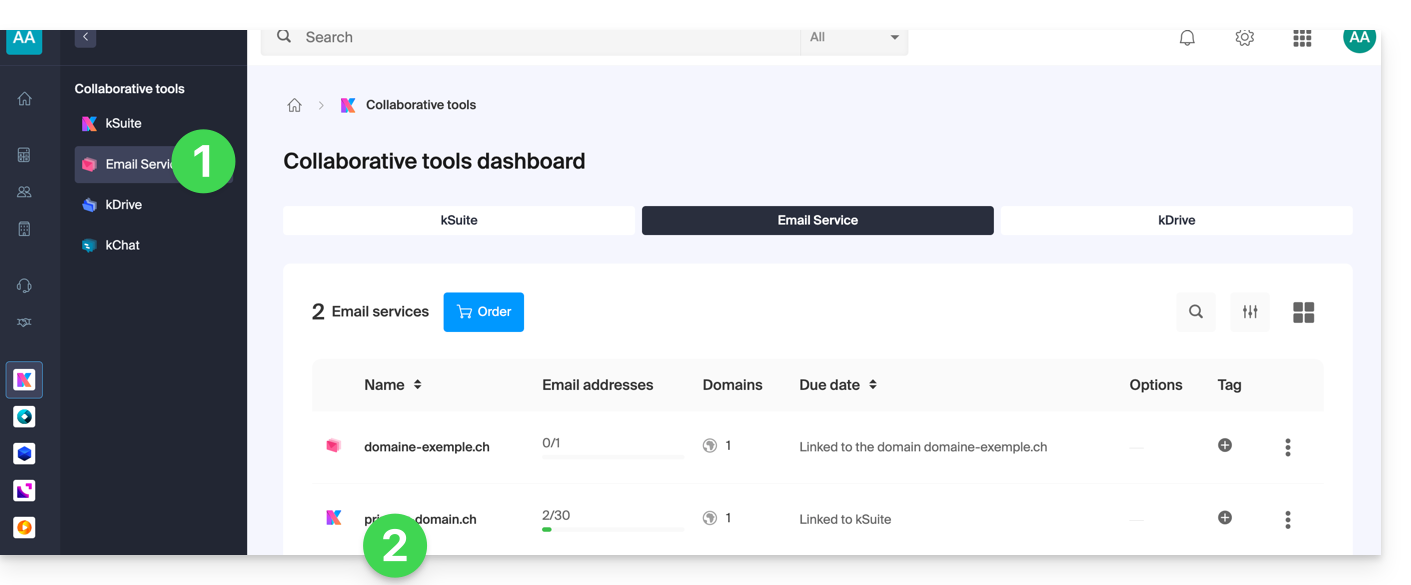
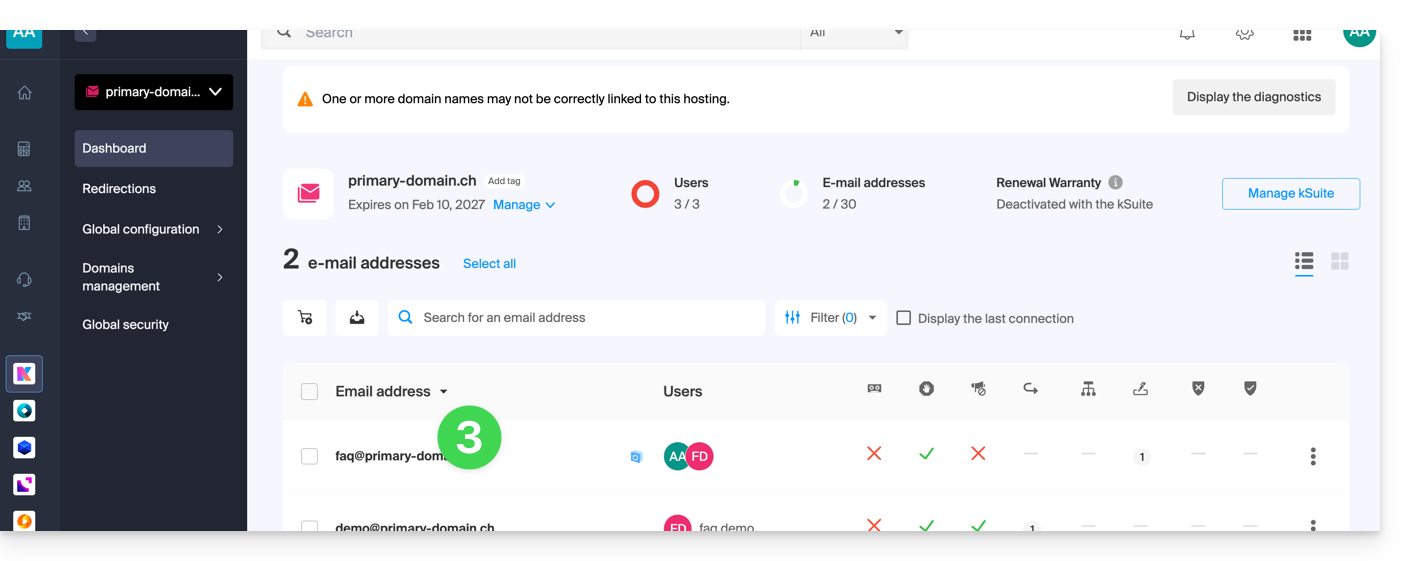
- Cliquez sur l'adresse mail concernée dans le tableau qui s'affiche:
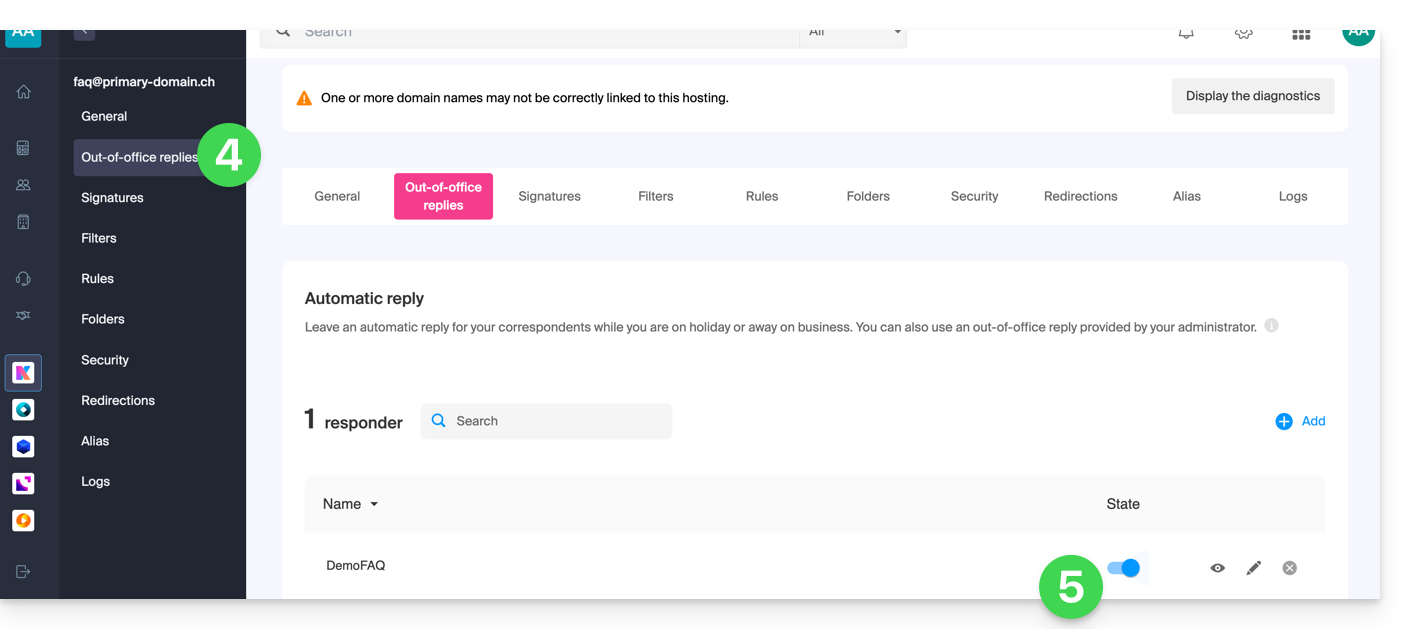
- Cliquez sur le menu Répondeur dans le menu latéral gauche.
- Activez le message automatique le cas échéant ou lire plus bas:
Rédiger le message d'absence
Pour gérer le message qui devra être automatiquement envoyé en réponse:
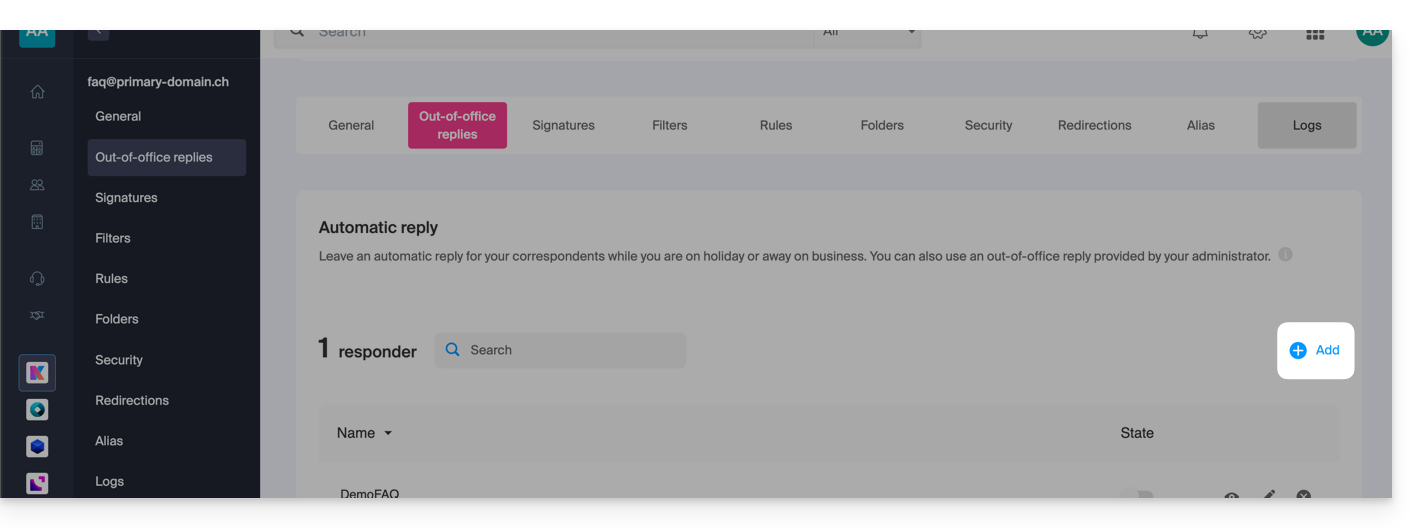
- Cliquez sur Ajouter:
Ensuite :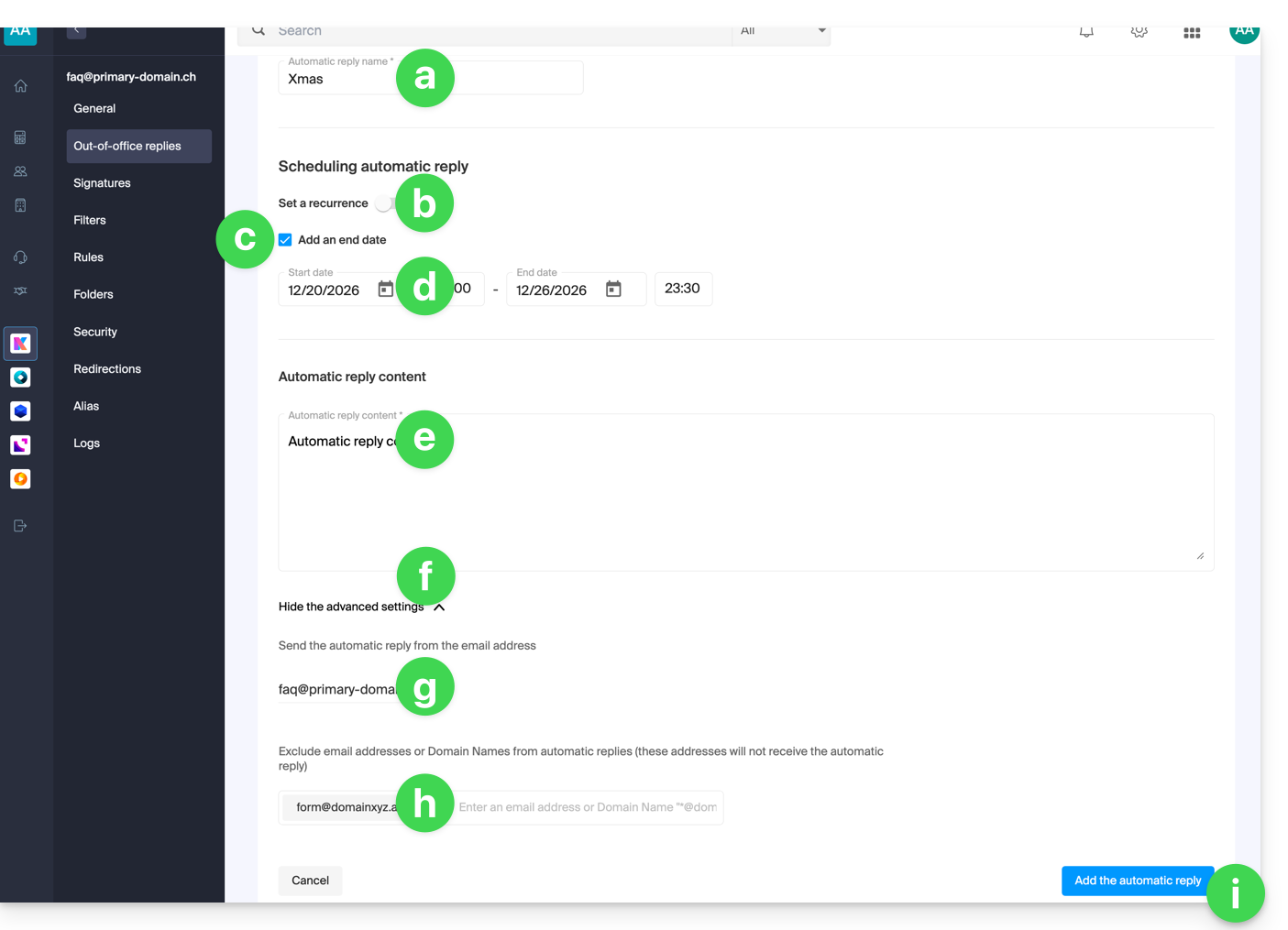
- Entrez un nom pour votre répondeur (afin de le distinguer d'autres messages si vous en créez plusieurs).
- Définissez si la réponse automatique doit être apportée de façon récurrente certains jours précis de la semaine.
- Définissez une date/heure de fin si le message ne doit plus être envoyé au-delà d'une certaine durée.
- Définissez une date/heure de début si le message est prévu à l'avance pour une période précise dans le futur.
- Rédigez votre message d'absence.
- Affichez les paramètres avancés.
- Définissez une éventuelle autre adresse mail qui servira à l'envoi de votre message automatique d'absence ; seuls les types d'adresses suivants apparaitront:
- Entrez des adresses mail précises (ou
@domain.xyzpour un domaine entier) pour éviter que ceux-ci ne reçoivent ce message d'absence. - Cliquez sur le bouton bleu en bas à droite pour Ajouter le message.
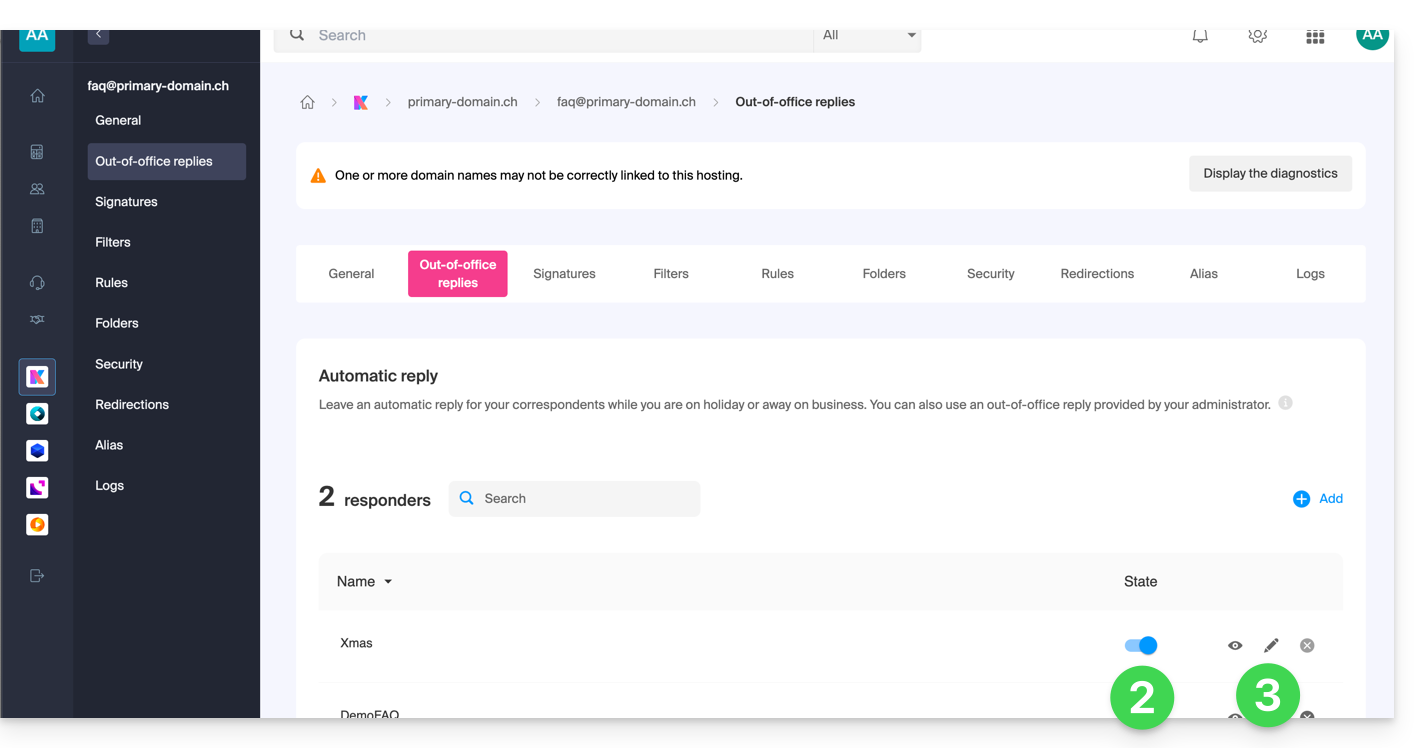
- Une fois ajouté, vous pouvez l'activer ou le désactiver.
- Vous pouvez également éditer un message déjà enregistré par l'icône crayon ✎ à droite:
A quelle fréquence la réponse automatique est-elle envoyée ?
Votre réponse n'est envoyée qu'une seule fois aux personnes qui vous envoient des messages.
Toutefois, si un même expéditeur vous envoie un nouvel e-mail 7 jours après le précédent et si votre répondeur automatique est toujours activé, une réponse automatique lui est à nouveau envoyée pour lui rappeler que vous n'avez pas accès à votre messagerie.
Attention donc si vous faites un essai sur votre adresse il est normal que cela ne fonctionne que la première fois. Lors des essais suivants, le répondeur n'envoie plus le message lorsqu'il détecte que le message provient d'une adresse ayant déjà envoyé un message auparavant. Il faudra donc faire un nouvel essai depuis une autre adresse mail.
Vous pouvez remettre à zéro le compteur des 7 jours en cliquant sur Réinitialiser quand vous éditez votre message: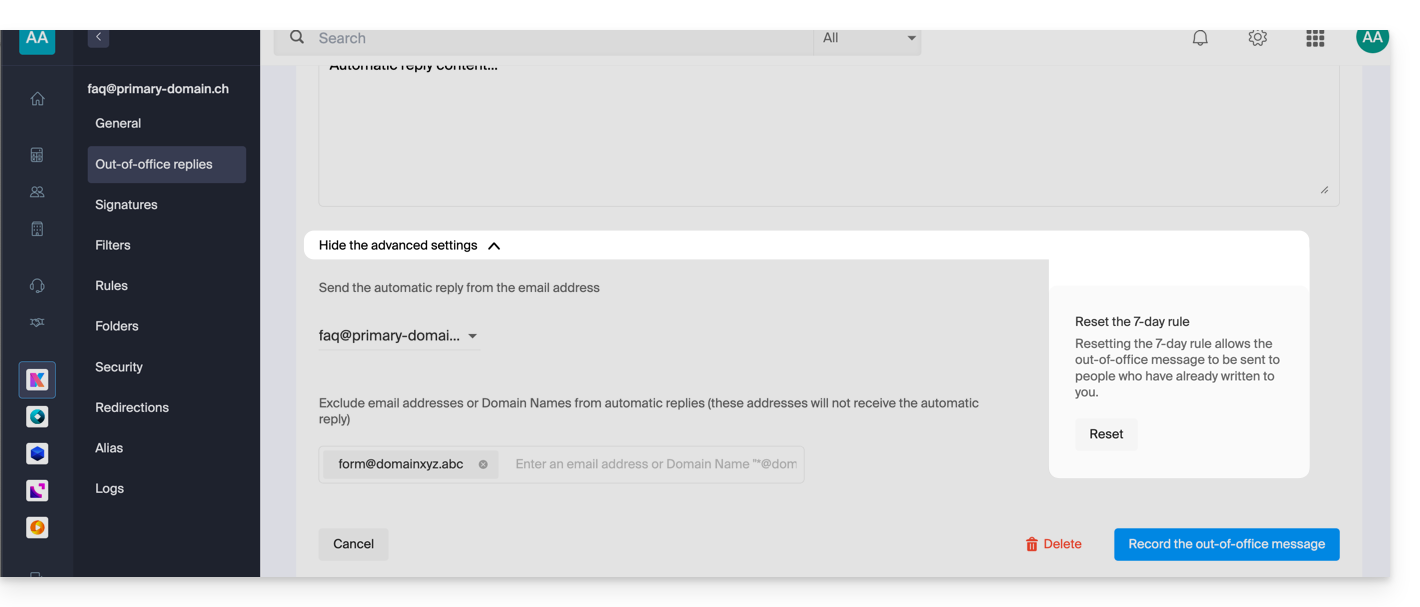
Aller plus loin avec les modèles
Des modèles personnalisés peuvent être appliqués dès la création d'une nouvelle adresse mail sur votre Service Mail par exemple, ou en masse sur toutes les adresses de votre domaine (❓: aide).
Lien vers cette FAQ: https://faq.infomaniak.com/1759
Cette FAQ a été utile?
Ce guide explique comment ajouter ou modifier un ou plusieurs enregistrements de type SPF dans une zone DNS (d'un nom de domaine) gérée sur le Manager Infomaniak.
Préambule
- Si votre nom de domaine est enregistré auprès d'Infomaniak, que votre messagerie est gérée par Infomaniak mais que le site Web est installé chez un autre hébergeur (Wix par exemple) vous gérez probablement la zone DNS (et donc le SPF) chez cet autre hébergeur: prenez connaissance de cet autre guide à ce sujet.
Comprendre les enregistrements de type SPF
Le type d'enregistrement SPF (Sender Policy Framework) est une norme de vérification du nom de domaine de l'expéditeur d'un e-mail et vise à réduire le SPAM. Il sert à indiquer quel serveur a le droit ou non d'envoyer des e-mails pour un domaine. Si le SPF échoue pour un e-mail, cela signifie que ce dernier n'a pas été envoyé depuis un serveur/une adresse IP autorisé(e) par l'administrateur du domaine d'expédition. L'e-mail est alors considéré comme un spam.
SPF strict -all : rejet des e-mails non autorisés
Infomaniak installe ce type d'enregistrement de façon automatique lors de la création d'un Service Mail sur votre domaine (SPF strict):
v=spf1 include:spf.infomaniak.ch -allAinsi le serveur destinataire de l'e-mail que vous envoyez évaluera que tout mail ne provenant pas des serveurs Infomaniak sera refusé. Ceci empêche les personnes malveillantes d'usurper des adresses mail de votre domaine.
SPF souple ?all : tolérance pour certains e-mails
Vous pouvez décider de modifier le SPF pour un modèle plus souple:
v=spf1 include:spf.infomaniak.ch ?allDans ce cas le serveur destinataire de l'e-mail que vous envoyez évaluera selon ses propres règles s'il accepte les e-mails ne provenant pas des serveurs Infomaniak.
Pour résumer:
?: le serveur de réception accepte le message même si l'émetteur n'est pas listé dans le SPF~: le serveur de réception accepte en général le message s'il n'est pas listé dans le SPF mais l'identifie comme suspect-: le serveur de réception rejette le message s'il n'est pas listé dans le SPF (recommandé)
Ajouter un SPF via un enregistrement TXT
Il y a 2 façons de gérer les SPF.
Si vous possédez un Service Mail auprès d'Infomaniak, l'outil de Sécurité globale sur le Manager Infomaniak (❓: aide) vous permet de gérer le SPF: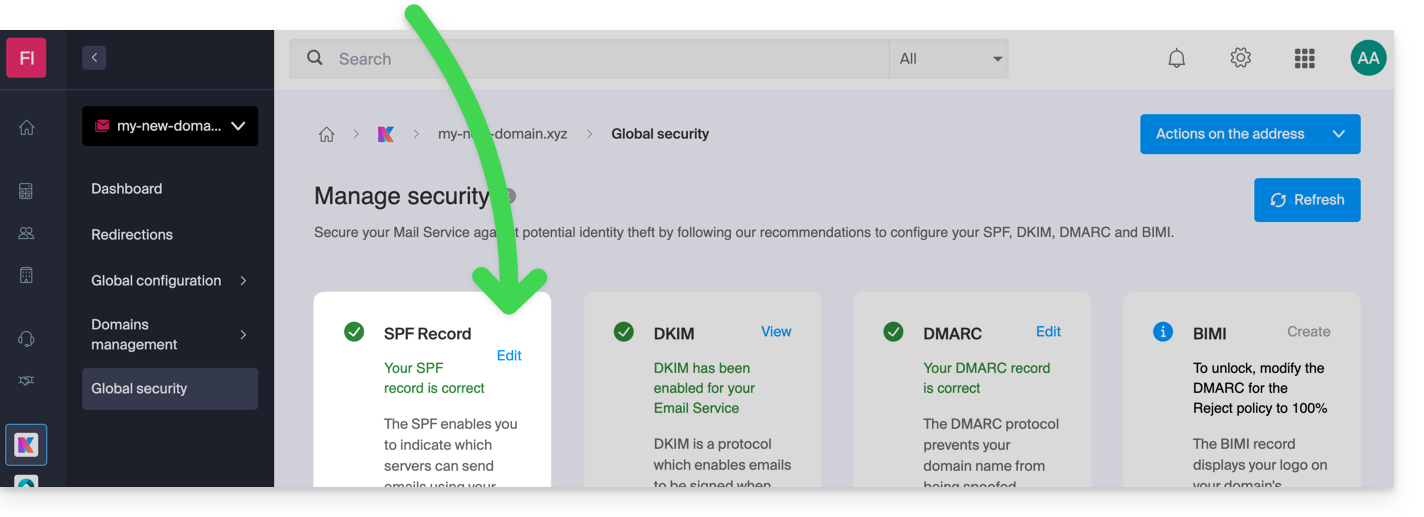
Mais l'enregistrement SPF étant un type d'enregistrement DNS de type TXT, vous pouvez également le gérer depuis la zone DNS du nom de domaine:
- Cliquez ici afin d'accéder à la gestion de votre domaine sur le Manager Infomaniak (❓: aide).
- Cliquez directement sur le nom attribué au domaine concerné.
- Cliquez sur Zone DNS dans le menu latéral gauche.
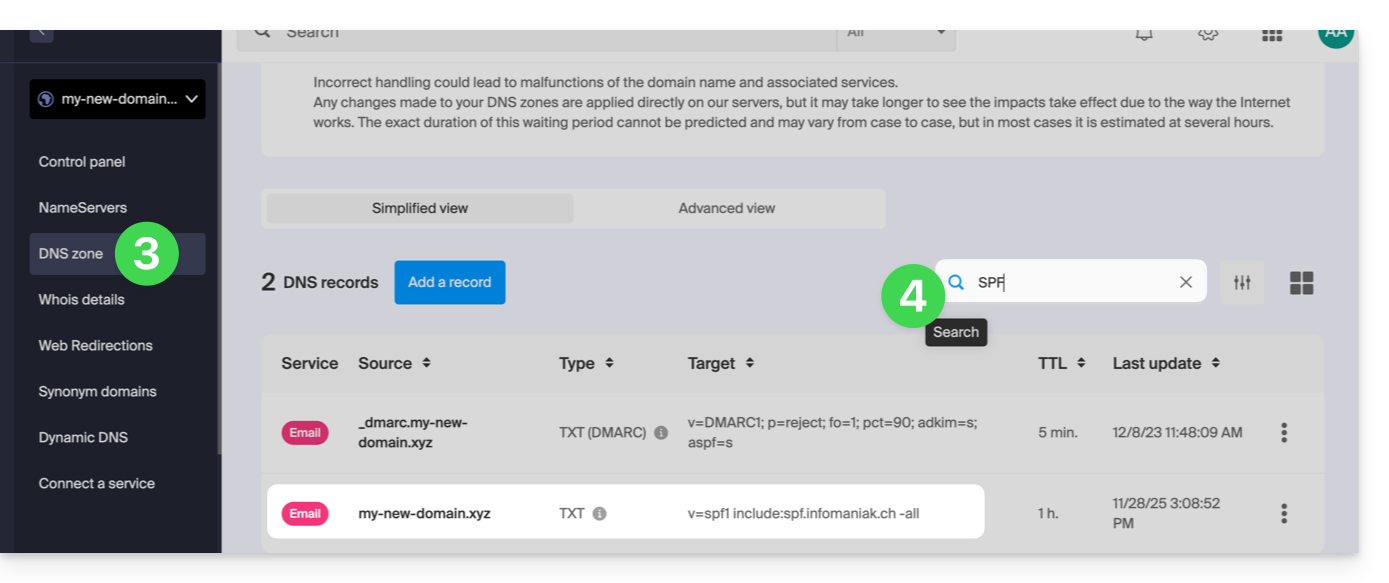
- Vérifiez dans le tableau qu'il n'existe pas encore d'enregistrement TXT avec une valeur mentionnant SPF comme ici:
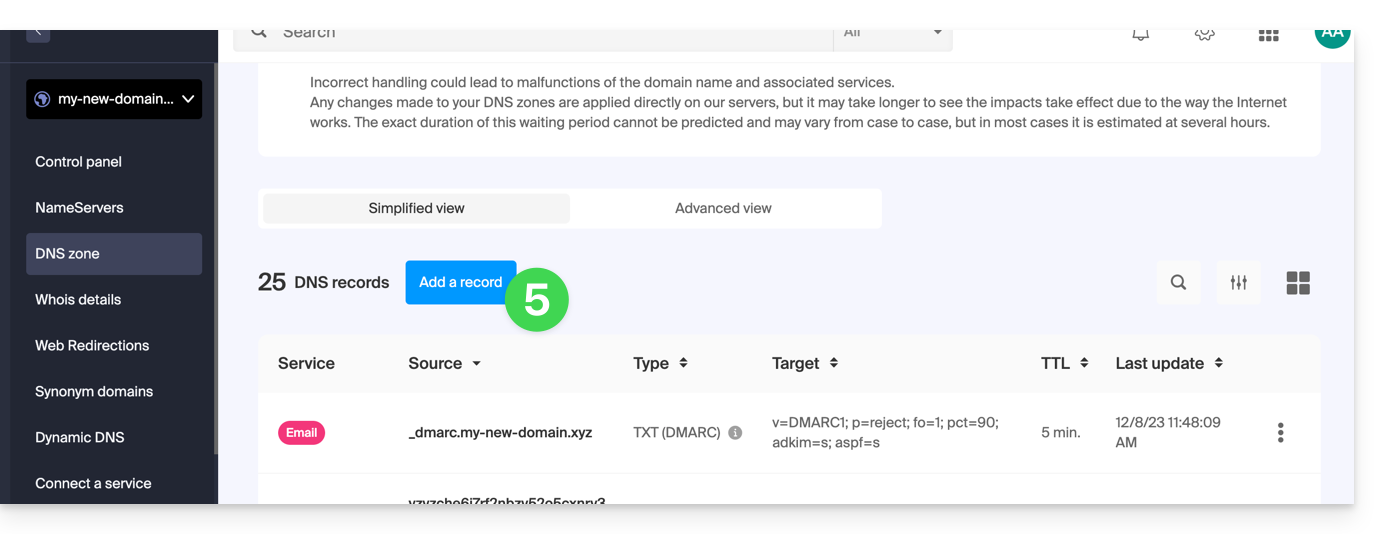
- Cliquez le bouton pour ajouter un enregistrement (vous obtiendrez une erreur si vous tentez d'ajouter un enregistrement TXT avec une valeur de SPF lorsqu'il en existe déjà un dans la zone):
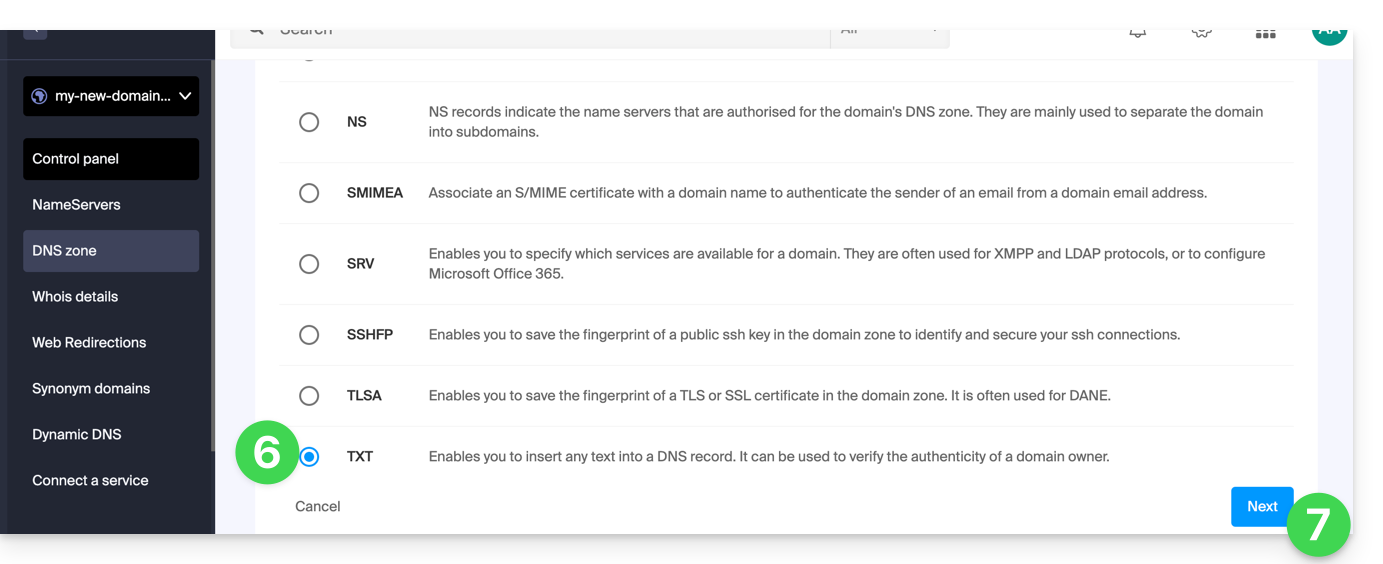
- Cliquez sur le bouton radio TXT pour ajouter un enregistrement.
- Cliquez sur le bouton Suivant:
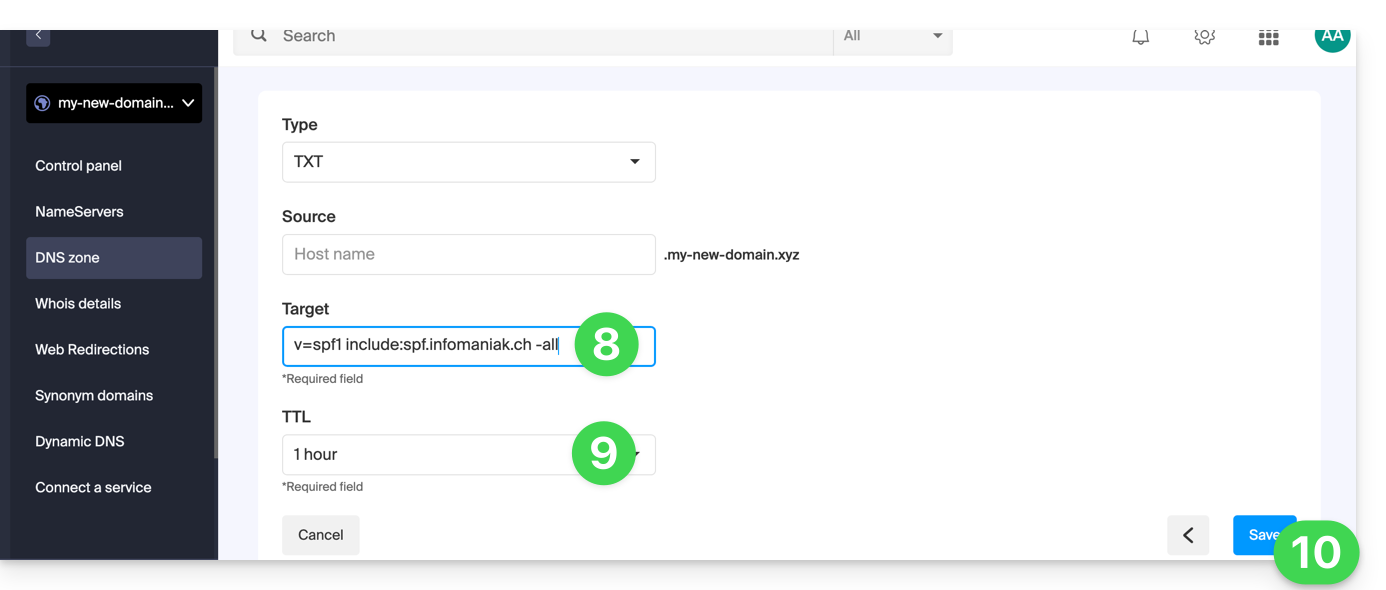
- Entrez la valeur du SPF nécessaire à votre zone DNS.
- Laissez la valeur par défaut au niveau du TTL.
- Cliquez sur le bouton Enregistrer:
Ajouter plusieurs SPF
Si vous utilisez d'autres fournisseurs mail en complément d'Infomaniak, il faut obtenir leur SPF puis le fusionner avec celui d'Infomaniak selon une syntaxe précise.
Posséder plusieurs enregistrements SPF distincts provoquera des erreurs. Il est indispensable de regrouper plusieurs SPF dans le même TXT !
Exemple de 3 SPF à fusionner:
- Celui d'Infomaniak:
v=spf1 include:spf.infomaniak.ch -all - Ceux de 2 fournisseurs secondaires:
v=spf1 include:the-second-domain.xyz ?allv=spf1 include:the-other-domain.xyz ~all
... le SPF définitif à insérer dans votre zone DNS devra être de la forme:
v=spf1 include:spf.infomaniak.ch include:the-second-domain.xyz include:the-other-domain.xyz -allSupprimez toute autre entrée SPF de la zone DNS de votre domaine ! Tout ajout / modification DNS peut prendre jusqu'à 48 heures pour se propager (❓: aide).
Limites du nombre de SPF
Les SPF multiples sont limités à maximum 10 inclusions.
Le SPF Infomaniak comporte généralement déjà 4 inclusions :
include:relay.mail.infomaniak.chinclude:app.mail.infomaniak.chinclude:newsletter.infomaniak.cominclude:amazonses.com
Vérifier le ou les enregistrements SPF
Si vous possédez un Service Mail auprès d'Infomaniak, l'outil de Sécurité globale sur le Manager Infomaniak (❓: aide) vous permet une vérification et correction facilitée de vos éventuels enregistrements problématiques.
En cas de problème, il est recommandé d'analyser votre nom de domaine sur MxToolbox afin de vérifier si votre SPF comporte des erreurs de syntaxe, trop d'inclusions, ou autre piste qui pourrait conduire à une erreur: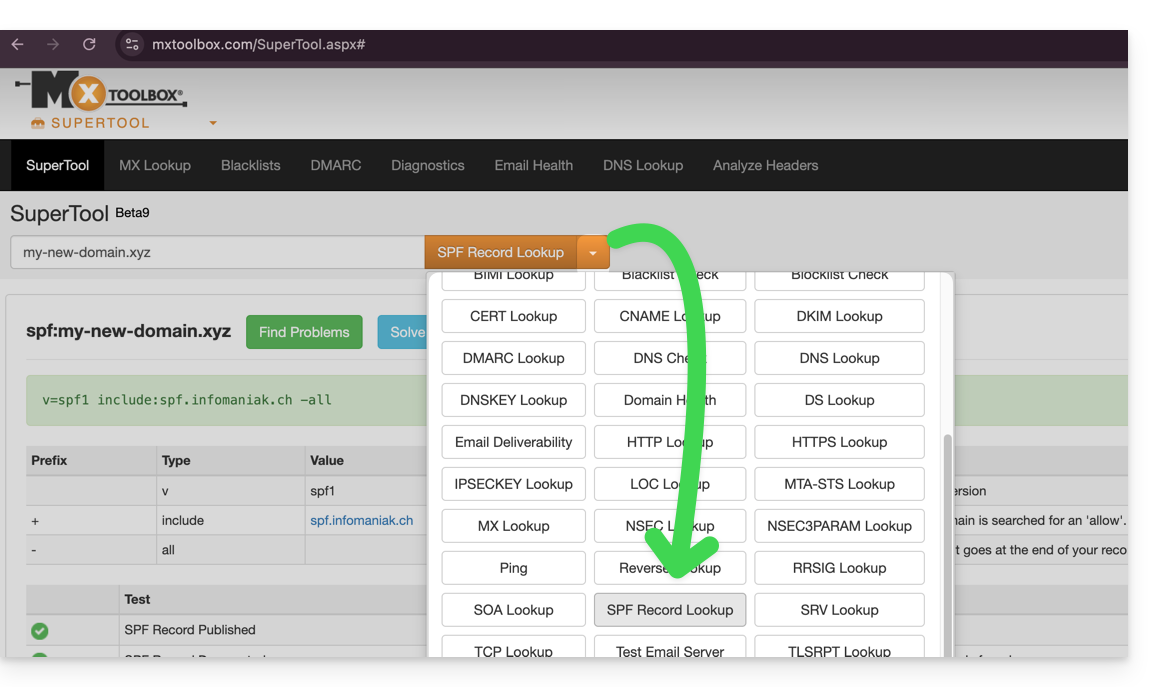
… ou directement à l'adresse https://mxtoolbox.com/spf.aspx.
Lien vers cette FAQ: https://faq.infomaniak.com/2199
Cette FAQ a été utile?
Ce guide explique les notifications WDPR (WHOIS Data Problem Report System) et WHOIS liées à la gestion de vos noms de domaine.
WDPR et WHOIS : de quoi s'agit-il ?
- WHOIS : annuaire public regroupant les coordonnées du titulaire d'un domaine (nom, e-mail, téléphone).
- WDPR : système de l'ICANN permettant de signaler des informations WHOIS inexactes ou obsolètes.
- Exactitude des données : l'ICANN exige que ces informations soient à jour. Des données erronées peuvent entraîner la suspension ou l'annulation du domaine.
- Confidentialité : vous pouvez masquer vos données personnelles via un service de confidentialité WHOIS.
Types de messages reçus
- Notification de problème : un tiers a signalé une erreur dans vos coordonnées ; vous devez les vérifier et les corriger rapidement.
- Rappel de mise à jour : e-mail périodique obligatoire pour confirmer que vos informations sont toujours valides.
- Confirmation : validation que vos modifications ont bien été enregistrées suite à une mise à jour.
Le respect de ces directives est crucial pour la sécurité de votre domaine et pour éviter toute interruption de service.
Modifier vos données ou la langue des messages
Vous pouvez modifier vos coordonnées ou changer la langue des notifications (français, anglais, etc.) directement sur votre interface de gestion.
Lien vers cette FAQ: https://faq.infomaniak.com/1710
Cette FAQ a été utile?