Base de connaissances
1 000 FAQ, 500 tutoriels et vidéos explicatives. Ici, il n'y a que des solutions !
Ce guide détaille l'utilisation de smileys et autre émojis pour réagir et interagir aux discussions du service kChat.
Ajouter une réaction à un message
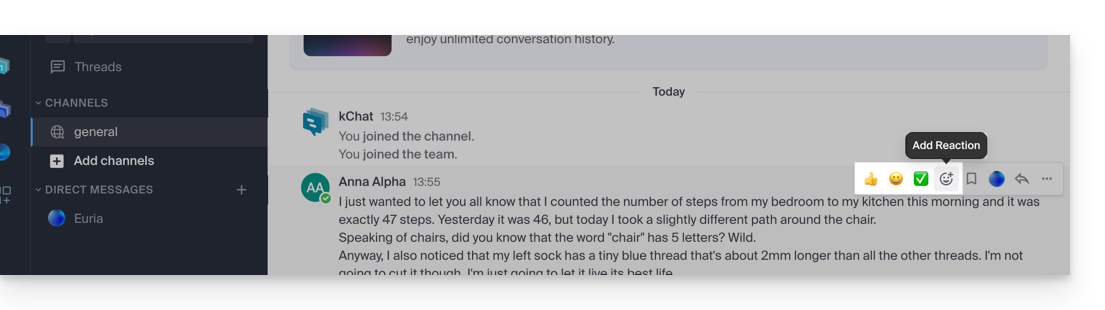
Pour réagir à n'importe quel moment à n'importe quel message auquel vous avez accès dans kChat, il suffit de survoler le message et de sélectionner…
- soit l’émoticône parmi la sélection
- soit sur le smiley avec le petit +:
- S'il y a déjà des réactions (affichées en dessous des messages), vous pouvez en ajouter une au même endroit:
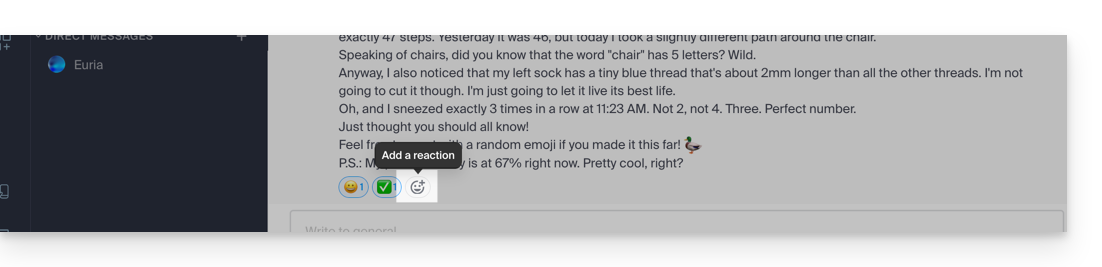
Vous ouvrirez ainsi le panneau avec des centaines d’émoticônes à disposition (et même des émojis personnalisés - lire plus bas).
S'exprimer avec une émoticône ou un GIF
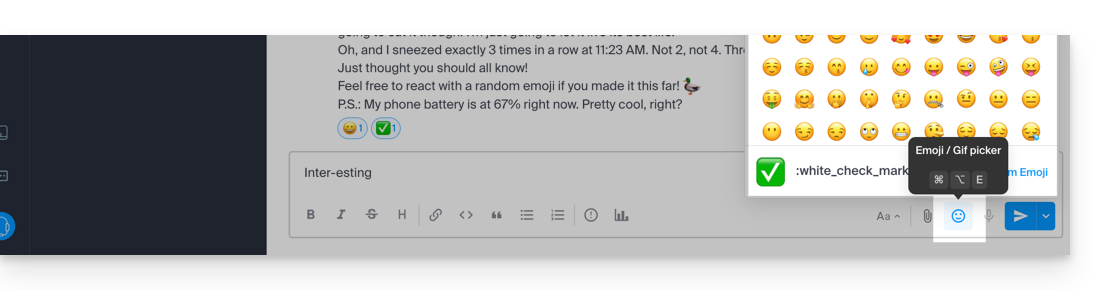
Ajouter un émoji au sein du message que vous rédigez est très simple:
- Il suffit de cliquer sur l'icône de visage souriant dans la barre de formatage de votre message:
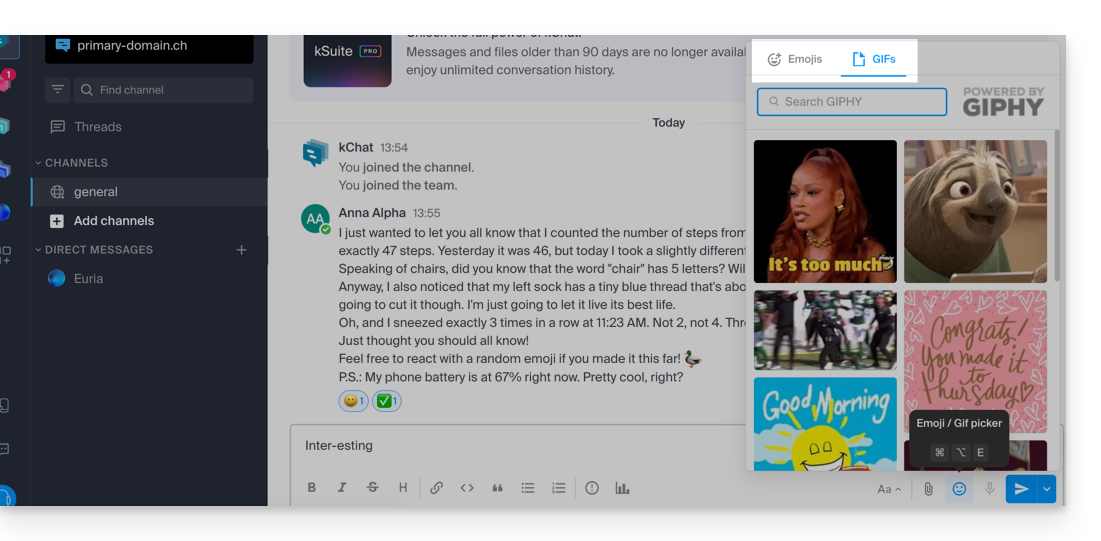
- Vous pouvez dès lors choisir un émoji ou insérer des courts GIF animés plutôt qu'une émoticône grâce à l'onglet situé en haut de l'encart qui s'affiche quand vous cliquez sur le visage souriant:
- Si vous connaissez le nom du symbole à insérer, vous pouvez également taper
:(2 points) suivi des 2 premiers caractères au minimum: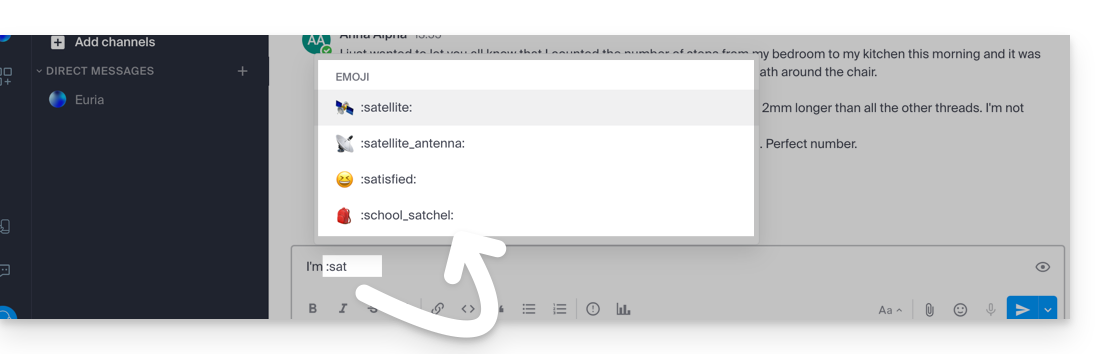
Astuce: si vous ajoutez #, ## ou ### comme premier caractère d'une nouvelle ligne contenant une émoticône, vous pourrez utiliser une émoticône plus grande. Pour essayer, envoyez un message tel que '# :smile:' (attention vos réglages personnalisés peuvent "désactiver" cette fonctionnalité d'affichage sur votre interface).
Pour définir la teinte des émojis humains par défaut, cliquez sur ce symbole du panneau des émojis: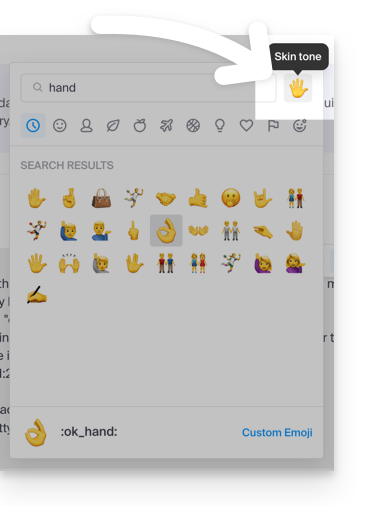
Émoticônes personnalisées
Pour gérer des émoticônes supplémentaires, cliquez sur ce bouton du panneau des émojis: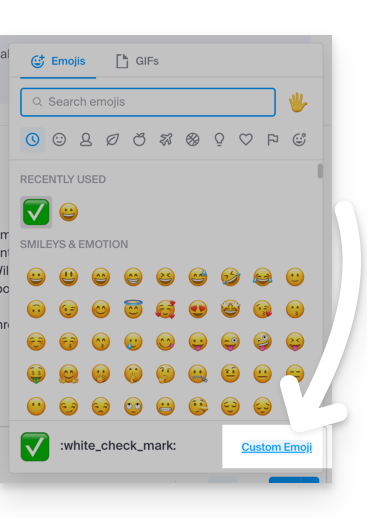
Spécifiez un nom jusqu'à 64 caractères. Il peut contenir des lettres minuscules, des chiffres et les caractères « - », « + » et « _ ».
Spécifiez un fichier .gif, .png ou .jpg pour votre émoticône. Le fichier peut peser jusqu'à 1 Mo. La taille est automatiquement redimensionnée à 128 sur 128 pixels, tout en maintenant le ratio de l'aspect.
L'émoticône pourra ensuite être utilisée par l'ensemble des utilisateurs kChat de votre Organisation grâce au nom unique que vous lui avez attribué: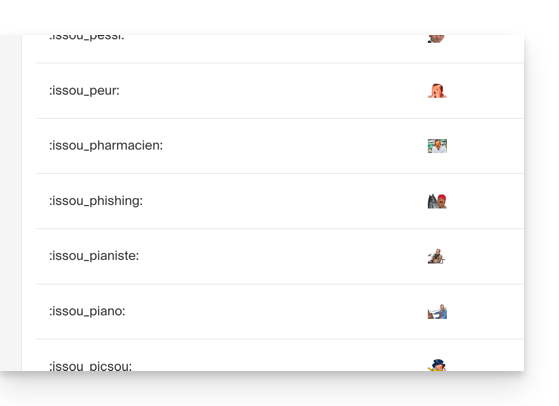
Lien vers cette FAQ:
Cette FAQ a été utile?
Ce guide explique comment scanner ou numériser des documents (multipages) avec l'app mobile kDrive (application pour smartphone ou tablette iOS / Android).
Prérequis
- Posséder une offre kDrive ou kSuite.
- Installer l'app mobile kDrive (application pour smartphone ou tablette iOS / Android).
Scanner des documents
Pour rapidement numériser des documents papier et les stocker sur votre kDrive:
- Lancez l'app mobile kDrive sur votre appareil iOS ou Android.
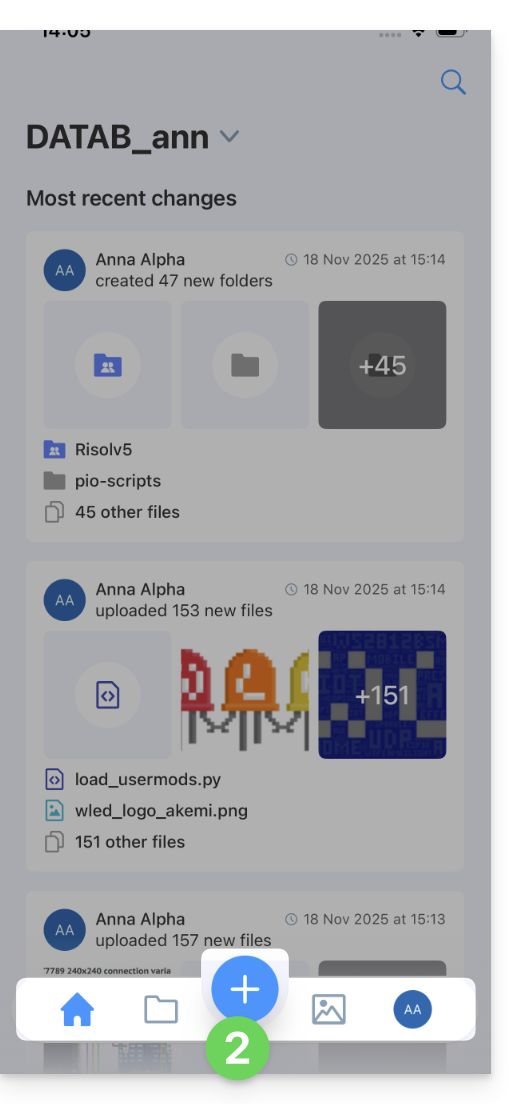
- Appuyez sur l'icône tout en bas:
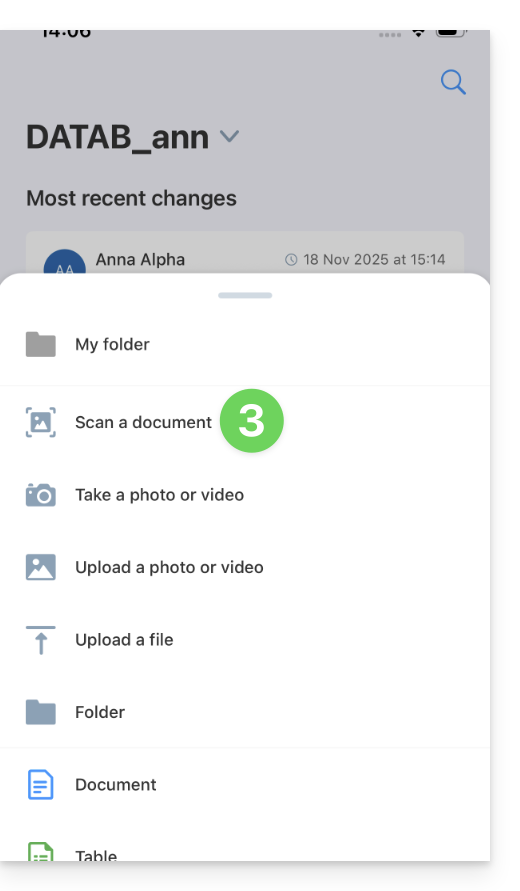
- Appuyez sur Numériser un document:
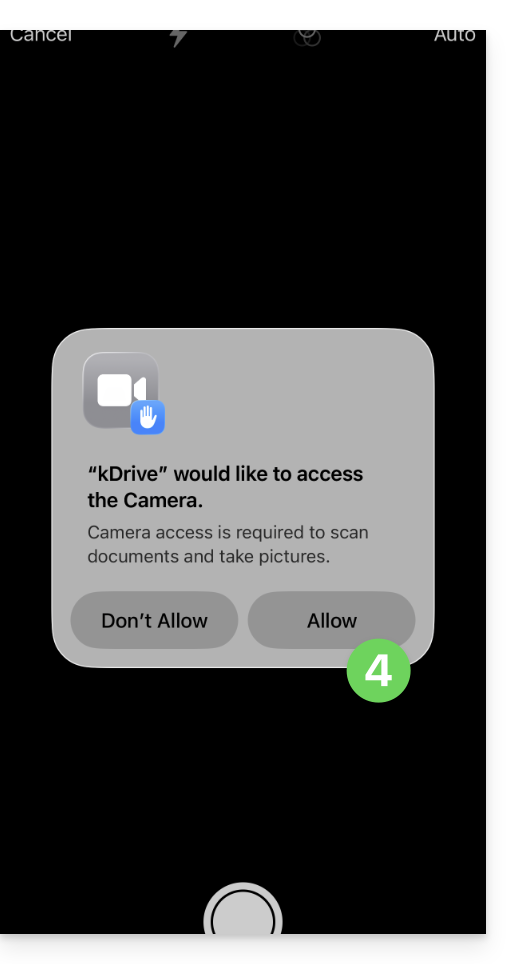
- Si nécessaire, autorisez les accès demandés par l'app:
- La recherche et détection de document s'effectue automatiquement dès que l'image est stable:
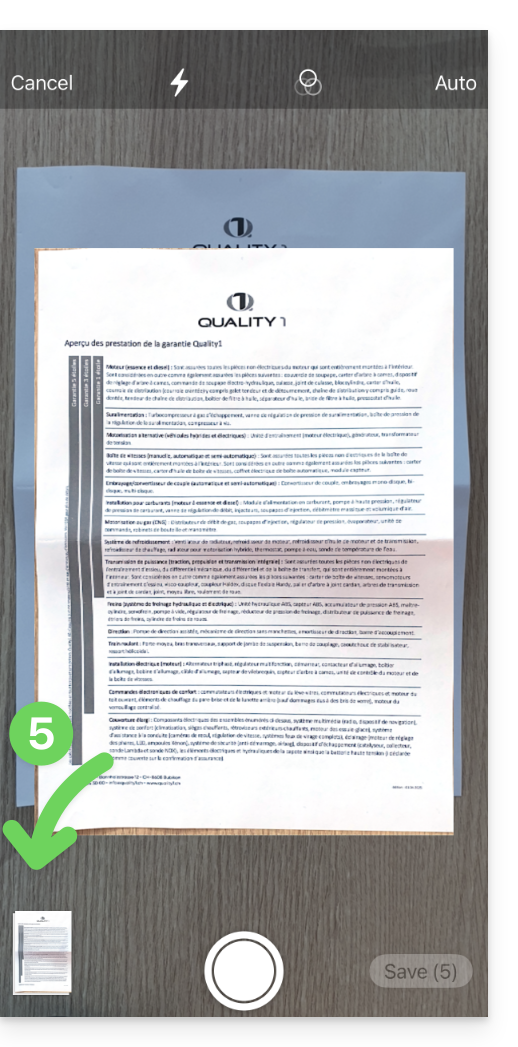
- Vous pouvez passer en mode Manuel en haut à droite et déclencher vous-même la photo lorsque vous êtes prêt:
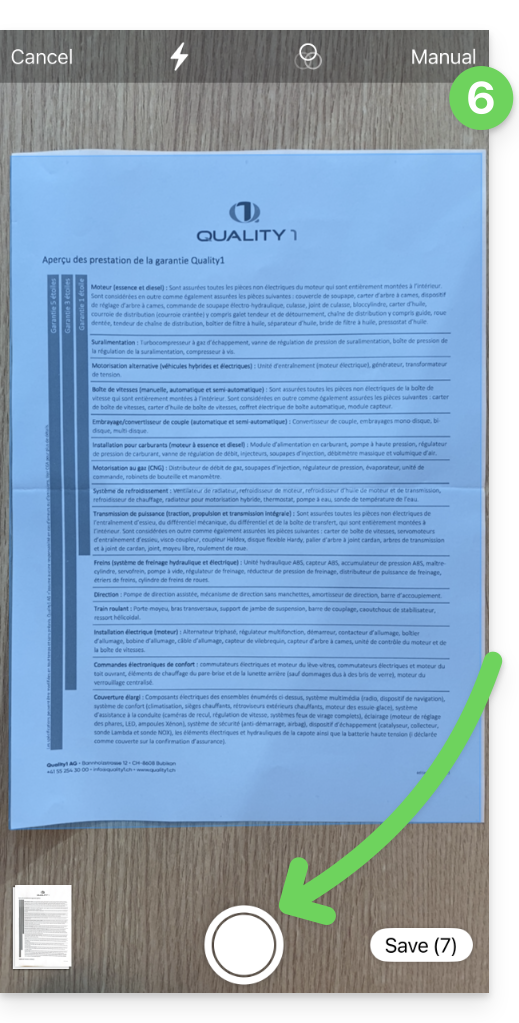
- Si nécessaire recadrez le document après la prise manuelle de la photo:
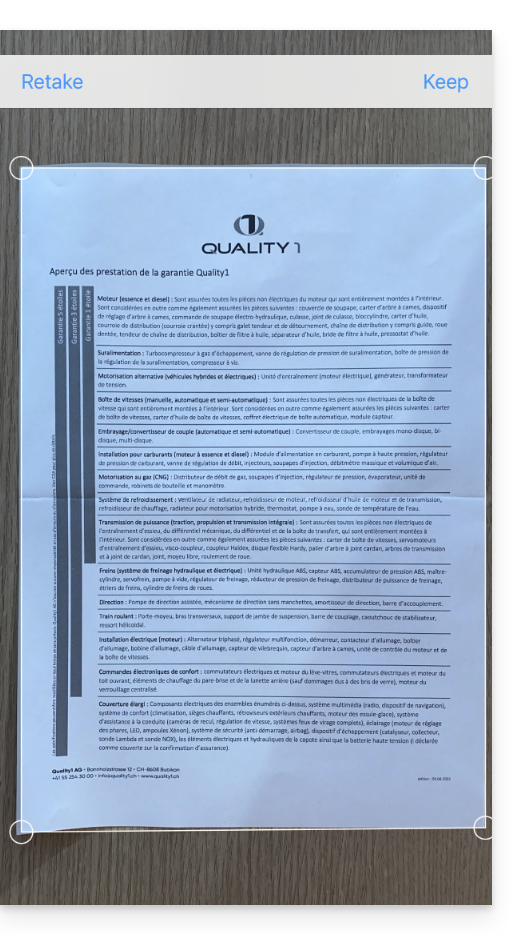
- Appuyez sur GARDER en haut à droite.
- Appuyez sur la miniature en bas à gauche pour accéder à l'édition avancée (rotation, noir et blanc…) ou à la suppression d'une page précise.
- Appuyez sur Terminer en haut à gauche.
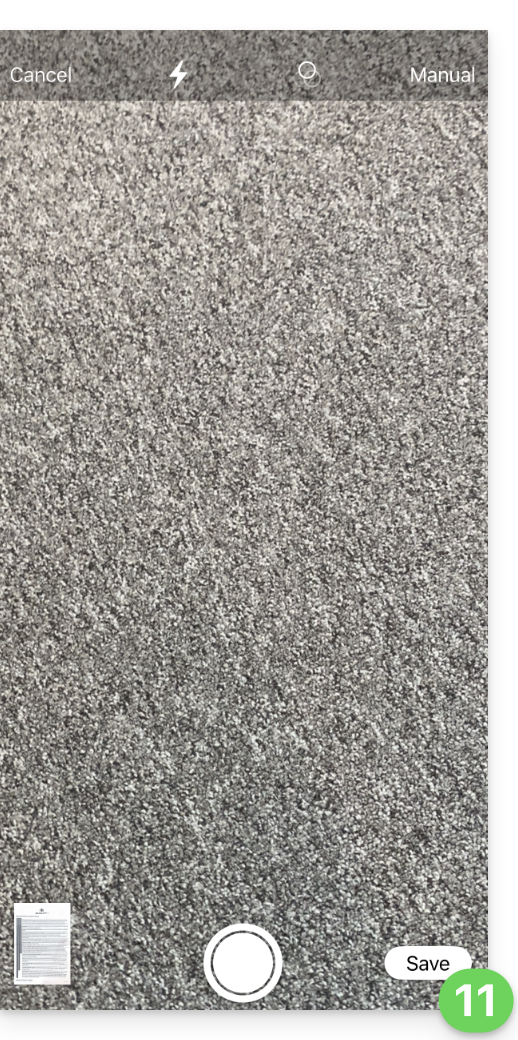
- Répétez les étapes pour numériser d'autres pages ou appuyez sur Enregistrer en bas à droite:
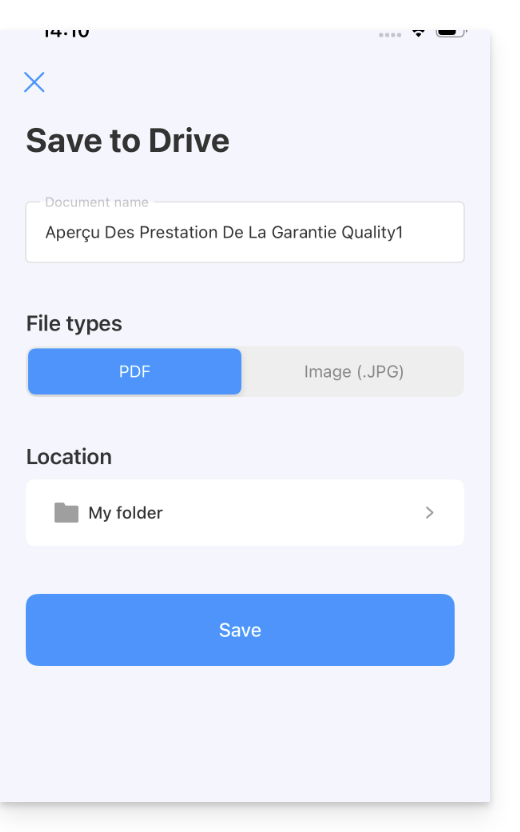
- Si votre numérisation comporte plusieurs pages, elle sera groupée au sein d'un PDF à sauvegarder sur l'emplacement de votre choix sur le kDrive. S'il n'y a qu'une seule image, vous pouvez choisir de l'enregistrer au format .JPG:
- Le document est envoyé sur le kDrive:
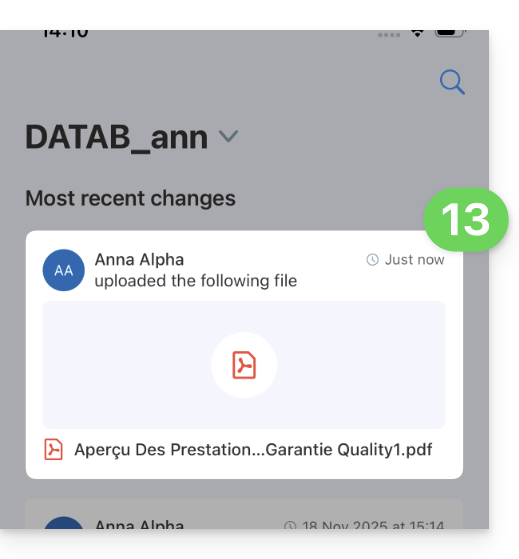
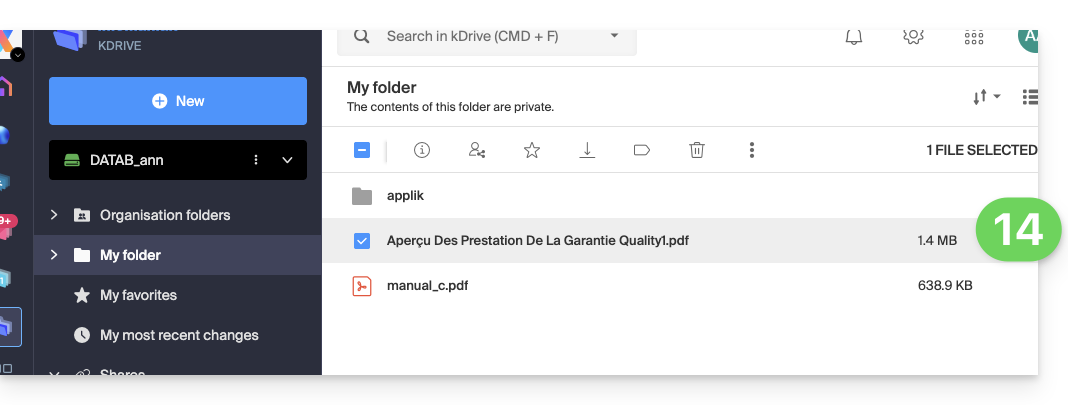
- Vous le retrouvez sur tous vos appareils connectés:
Lien vers cette FAQ:
Cette FAQ a été utile?
Ce guide explique comment créer des règles de tri (en mode Standard) pour classer automatiquement vos e-mails entrants sur Infomaniak selon certaines conditions.
Préambule
- Ces règles permettent notamment les actions automatiques suivantes :
- Supprimer ou déplacer les messages provenant d'adresses e-mail que vous ne souhaitez plus voir.
- Transférer à votre conjoint(e) les e-mails provenant d'une adresse mail pour que vous soyez tous les deux à les recevoir.
- Copier les messages qui contiennent un mot-clé précis vers un dossier.
- etc.
- Contrairement aux règles de tri proposées au sein de logiciels/clients de messagerie (Microsoft Outlook, Mozilla Thunderbird, Apple Mail...), ces règles agiront directement sur le serveur de vos boîtes mail avant même la connexion IMAP.
- Vous pouvez en faire un modèle pour l'entier des adresses de votre Service Mail.
- Si vous utilisez un logiciel/client de messagerie configuré en POP, en parallèle de Mail Infomaniak, les messages classés dans des dossiers ne seront plus téléchargés par votre application car le protocole POP ne relève que les messages qui se trouvent dans votre boîte de réception principale (inbox). Pour consulter les messages classés, il sera nécessaire d'utiliser le protocole IMAP ou uniquement Mail.
- Selon l'offre dont vous disposez, il existe un mode avancé pour créer des règles de tri dans un langage dédié.
Accéder aux règles depuis l'app Web Mail Infomaniak
Prérequis
- Avoir la permission de gérer les règles: si vous aviez été invité sur l'app Web Mail Infomaniak (service en ligne ksuite.infomaniak.com/mail) afin de gérer votre adresse, il est possible que le gestionnaire du Service Mail vous ait retiré ce droit depuis son compte admin.
Afin d'accéder aux filtres de tri pour votre messagerie Infomaniak :
- Cliquez ici afin d'accéder à l'app Web Mail Infomaniak (service en ligne ksuite.infomaniak.com/mail).
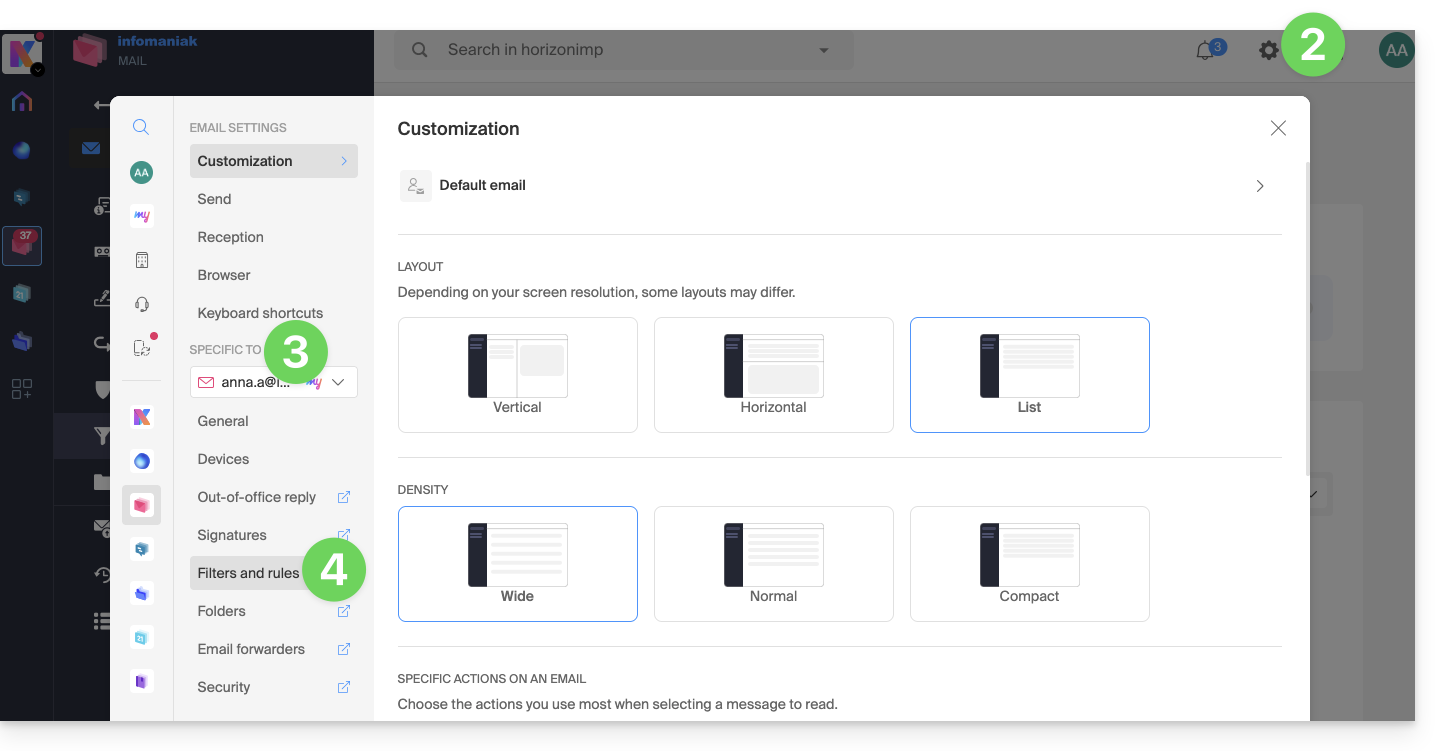
- Cliquez sur l'icône Paramètres en haut à droite.
- Vérifiez ou sélectionnez l'adresse mail concernée dans le menu déroulant.
- Cliquez sur Filtres et règles:
Définir une règle en se basant sur un e-mail reçu
Vous pouvez également créer une règle directement depuis l'e-mail reçu :
- Cliquez ici afin d'accéder à l'app Web Mail Infomaniak (service en ligne ksuite.infomaniak.com/mail).
- Ouvrez le message de l'expéditeur concerné.
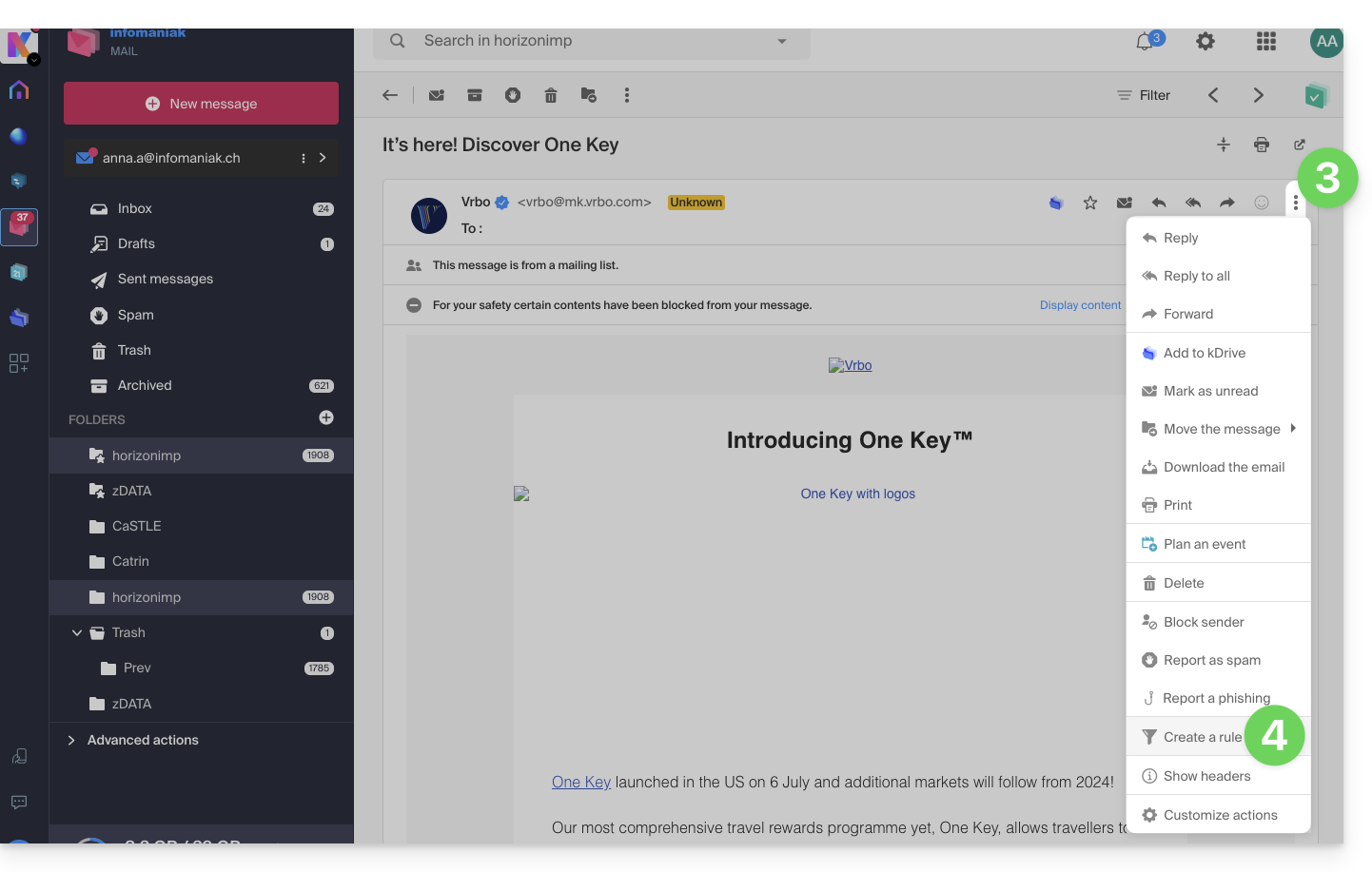
- Cliquez sur le menu d'action ⋮ en haut à droite du message ouvert.
- Choisissez Créer une règle pour ouvrir l'assistant de création qui sera pré-rempli avec les éléments du message:
Accéder aux règles depuis un Service Mail
Afin d'accéder aux filtres de tri pour votre messagerie Infomaniak :
- Cliquez ici afin d'accéder à la gestion de votre produit sur le Manager Infomaniak (besoin d'aide ?).
- Cliquez directement sur le nom attribué au produit concerné.
- Cliquez sur l'adresse mail concernée dans le tableau qui s'affiche.
- Cliquez sur l'onglet Règles depuis le menu latéral gauche (ou barre supérieure):
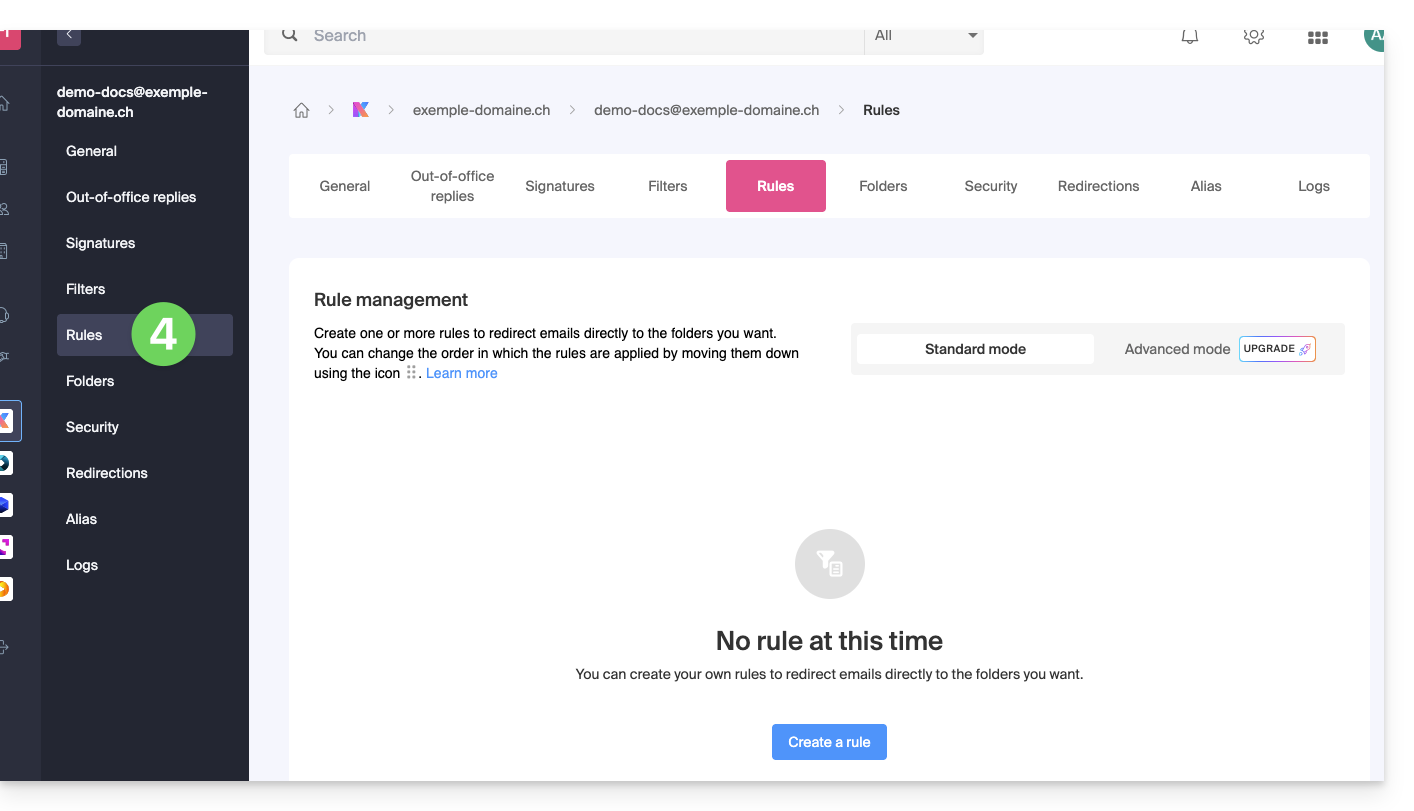
Créer une nouvelle règle en mode Standard
- Cliquez sur le bouton Ajouter une règle en mode Standard pour créer une nouvelle règle à l'aide d'un assistant/formulaire de création:

- Les différentes conditions disponibles pour les filtres de tri sont présentées dans cet autre guide.
- Une fois un filtre créé, cliquez sur Continuer pour l'activer.
Ajouter, dupliquer ou modifier une règle en mode Standard
S'il y a déjà des filtres de tri, le bouton pour en ajouter se trouve en haut à droite du tableau :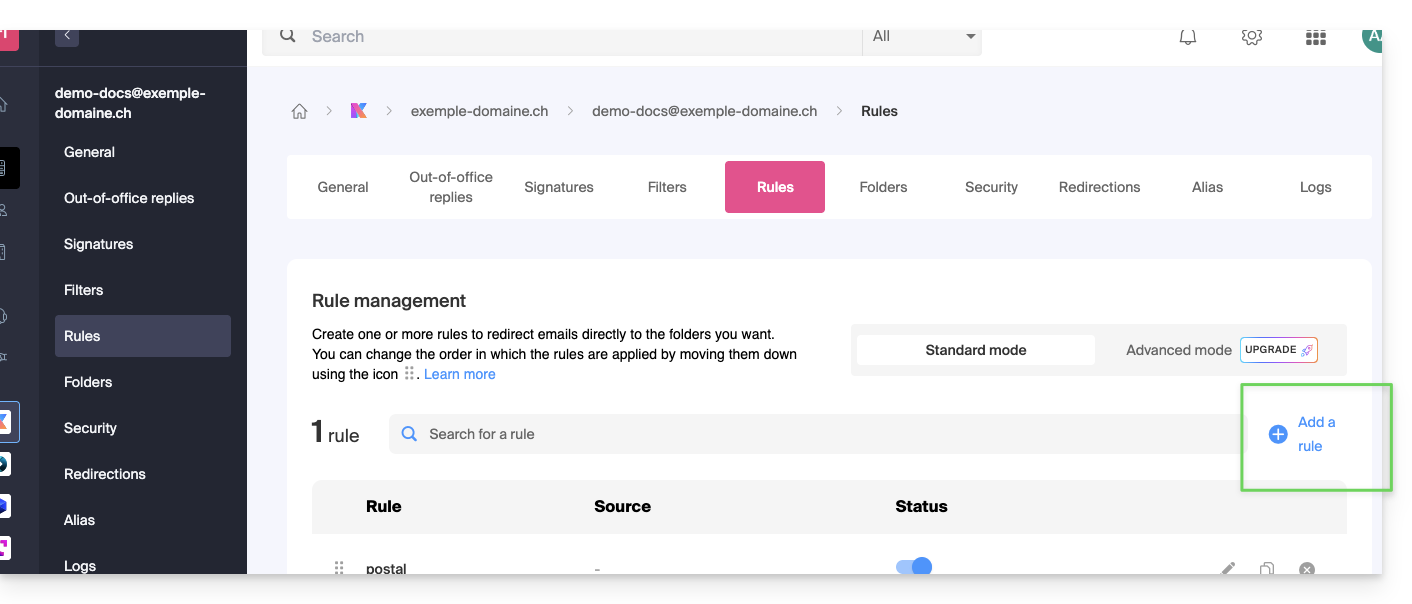
Ces réglages peuvent être modifiés lorsque vous le souhaitez en cliquant sur l'icône crayon ✎ situé à droite de l'élément concerné.
Il est également possible de dupliquer une règle déjà existante afin de la retravailler en copie sans affecter la première: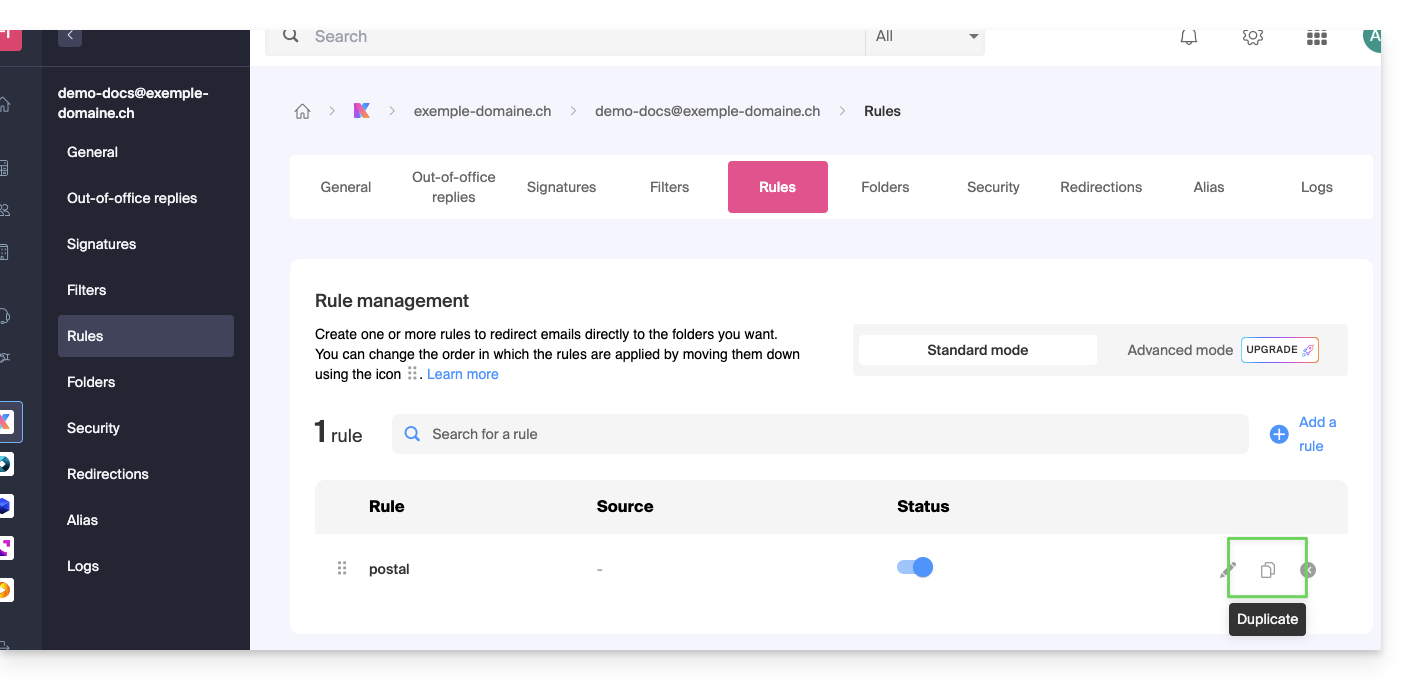
Lien vers cette FAQ:
Cette FAQ a été utile?
Ce guide détaille les limitations propres à l'offre my kSuite et les avantages de l'offre my kSuite+.
Limites my kSuite uniquement
L'offre my kSuite impose certaines limites que my kSuite+ n'impose pas…
Mail, contacts & calendriers
- Espace disque limité à 20 Go de stockage pour les e-mails.
- Pas de mode avancé dans les règles de tri des messages.
- Signature "my kSuite" imposée.
- Pas de lien de partage d'e-mail.
- 1 seul carnet d'adresses, 1 seul calendrier.
- Conservation (30 jours) des sauvegardes des e-mails ; récupérables en changeant d'offre.
kDrive
- 1 seule boite de dépôt kDrive.
- 25 liens de partage kDrive (et sans paramétrage de durée, mot de passe…).
- Conservation des versions précédentes de vos fichiers: 30 versions sur 30 jours (60 sur 120 jours pour my kSuite+, dont certaines à vie).
- Corbeille de 30 jours (60 pour my kSuite+).
- Aucune statistique.
- Aucune édition/signature des fichiers PDF.
Limitation des offres my kSuite & my kSuite+
Cliquez sur les liens ci-dessous pour connaitre les détails:
- Offre limitée à une adresse par compte (liée à un numéro de téléphone européen).
- Obligation d'indiquer un numéro de téléphone portable valide pour confirmer l'inscription.
- Nombre limité d'envois d'e-mails journaliers, de redirections mail et de destinataires uniques par message.
- Aucune création possible d'alias pour votre messagerie.
- Pas de signature mail personnalisable.
- Mise en attente d'un e-mail et envoi programmé: fonctionnalités restreintes (sans personnalisation) sur my kSuite et personnalisables avec my kSuite+.
- 15 Go de stockage Cloud avec my kSuite, 1/2/6/12 To avec my kSuite+.
- Inscription uniquement possible aux personnes domiciliées dans les pays membres de l’OCDE (liste officielle), donc notamment:
- Allemagne
- Australie
- Autriche
- Belgique
- Canada
- Chili
- Colombie
- Corée du Sud
- Costa Rica
- Danemark
- Espagne
- Estonie
- États-Unis
- Finlande
- France
- Grèce
- Guadeloupe
- Guyane française
- Hongrie
- Irlande
- Islande
- Israël
- Italie
- Japon
- Lettonie
- Lituanie
- Luxembourg
- Martinique
- Mayotte
- Mexique
- Monaco
- Nouvelle-Calédonie
- Nouvelle-Zélande
- Norvège
- Pays-Bas
- Pologne
- Polynésie française
- Portugal
- République tchèque
- Réunion
- Royaume-Uni
- Saint-Barthélemy
- Saint-Martin
- Saint-Pierre-et-Miquelon
- Slovaquie
- Slovénie
- Suède
- Suisse
- Territoires français du Sud
- Turquie
- Wallis-et-Futuna
Offre my kSuite+
L'offre my kSuite+ permet d'envoyer davantage de messages par jour à un plus grand nombre de destinataires uniques en une fois.
Pour vous aider à identifier l’offre my kSuite / kSuite la plus adaptée à vos besoins, prenez connaissance de cet autre guide.
Pour des envois d'e-mails à un grand nombre de destinataires, il existe un outil de Newsletter.
Lien vers cette FAQ:
Cette FAQ a été utile?
Ce guide explique comment retrouver des e-mails disparus, notamment après une suppression accidentelle.
Préambule
- Infomaniak sauvegarde chaque adresse mail 1 fois par jour (généralement tôt le matin).
- Vous pouvez ainsi restaurer votre boîte mail à son état exact lors de la sauvegarde.
- ÉLÉMENTS RÉCUPÉRÉS:
- Les e-mails (présents au moment de la sauvegarde) n'existant plus (au moment de la demande de restauration) seront remis à leur emplacement d’origine.
- Certains paramètres (répondeur et redirection notamment) seront restaurés s'ils ont changé entre-temps.
- ÉLÉMENTS NON RÉCUPÉRÉS:
- Les e-mails déplacés (sous-dossiers, corbeille) : ils existent encore dans votre compte et doivent être recherchés.
- La restauration n'inclut ni l'agenda ni le carnet d'adresses.
- Les messages absents au moment de la sauvegarde quotidienne (voir chapitre POP3) ; exemple :
- Restauration demandée à 10h (backup de 5h) pour un mail arrivé à 8h et supprimé à 9h30 : il ne sera pas récupéré car il n'était pas encore présent lors de la sauvegarde de 5h.
- ÉLÉMENTS NON MODIFIÉS:
- Les e-mails reçus, créés ou stockés entre la date de sauvegarde et l'exécution de la restauration restent présents dans votre boîte.
Durée de conservation des sauvegardes
Infomaniak met à disposition la sauvegarde de votre boîte pendant un certain nombre de jours selon votre offre.
⚠ Durée de rétention en jours :
| kSuite | * | |
| Standard | 30 | |
| Business | 30 | |
| Enterprise | 30 | |
| * | ||
| my kSuite+ | 30 | |
| Service Mail | * | |
| Premium 5 adresses min. | 30 |
* En mettant à niveau une offre gratuite, vous pourrez accéder aux sauvegardes jusqu'à 30 jours.
Prenez connaissance de cet autre guide sur les limites de conservation de vos messages.
Restaurer depuis l'app Web Mail Infomaniak
Prérequis
- S'assurer que la suppression a eu lieu il y a moins de 30 jours (ou dans le délai compris avec votre offre - lire ci-dessus).
- Avoir la permission de gérer les sauvegardes: si vous aviez été invité sur l'app Web Mail Infomaniak (service en ligne ksuite.infomaniak.com/mail) afin de gérer votre adresse, il est possible que le gestionnaire du Service Mail vous ait retiré ce droit depuis son compte admin.
Pour restaurer des e-mails:
- Cliquez ici afin d'accéder à l'app Web Mail Infomaniak (service en ligne ksuite.infomaniak.com/mail).
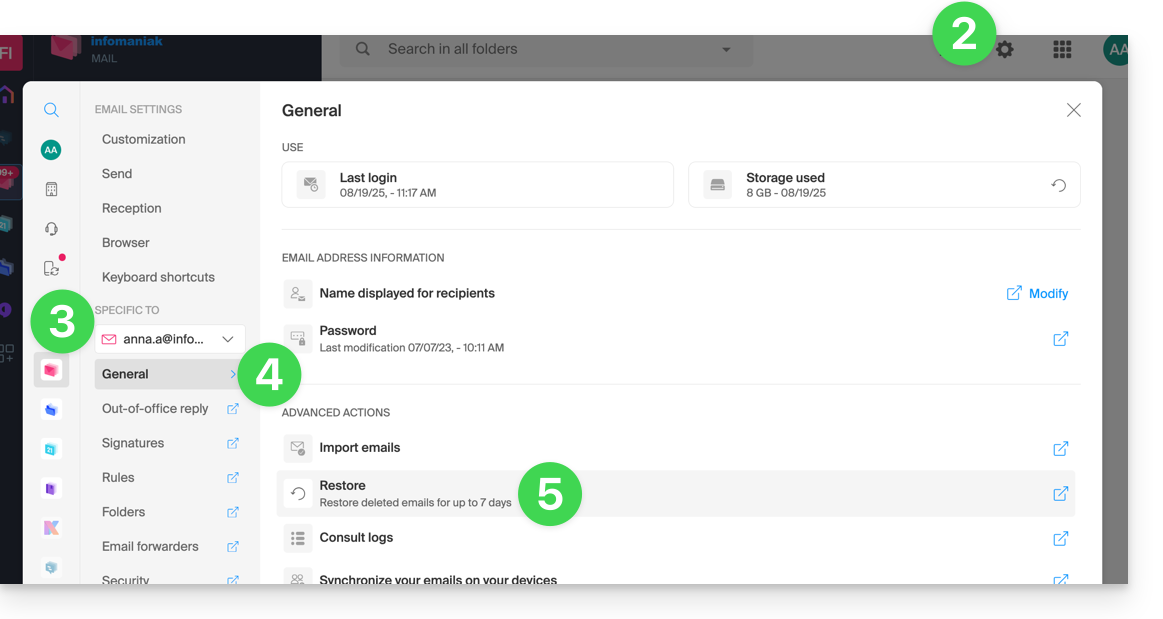
- Cliquez sur l'icône Paramètres en haut à droite.
- Vérifiez ou sélectionnez l'adresse mail concernée dans le menu déroulant du menu latéral gauche.
- Cliquez sur Général.
- Cliquez sur Restaurer:
- Choisissez une date de Restauration.
- Cliquez sur Restaurer les e-mails:
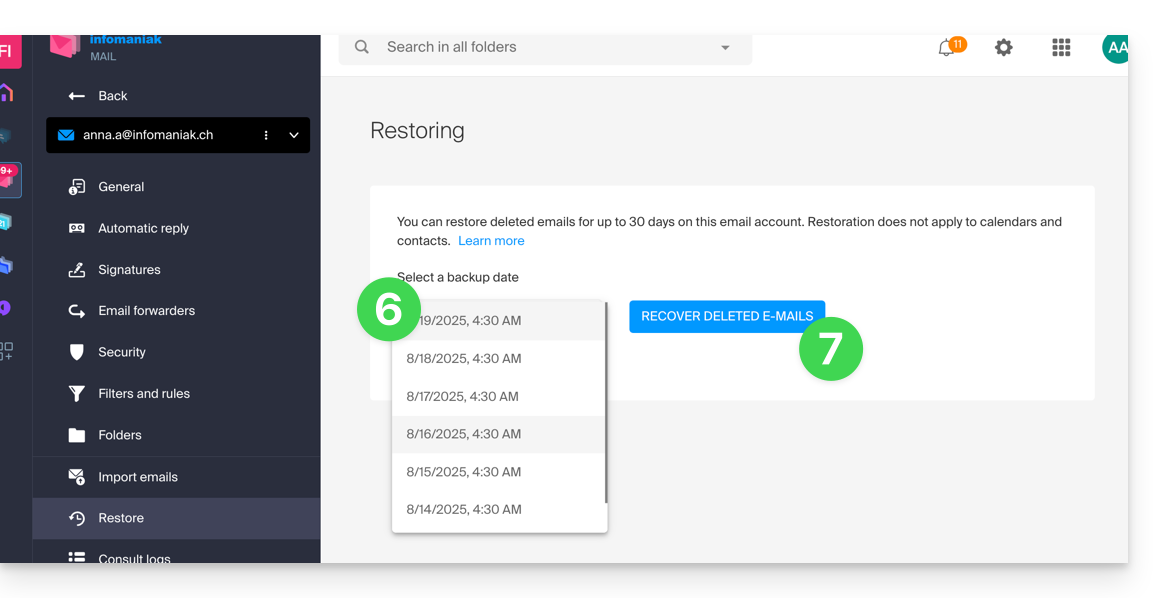
- Une fois la restauration terminée, un e-mail d'information est envoyé.
Restaurer depuis le Service Mail
Prérequis
- Etre Administrateur ou Responsable légal au sein de l'Organisation qui gère le Service Mail.
- S'assurer que la suppression a eu lieu il y a moins de 30 jours (ou dans le délai compris avec votre offre - lire ci-dessus).
Pour restaurer des e-mails depuis un Service Mail:
- Cliquez ici afin d'accéder à la gestion de votre produit sur le Manager Infomaniak (besoin d'aide ?).
- Cliquez directement sur le nom attribué au produit concerné.
- Cliquez sur l'adresse mail concernée dans le tableau qui s'affiche.
- Cliquez sur le bouton Actions sur l'adresse tout en haut à droite.
- Cliquez sur Restaurer les e-mails:
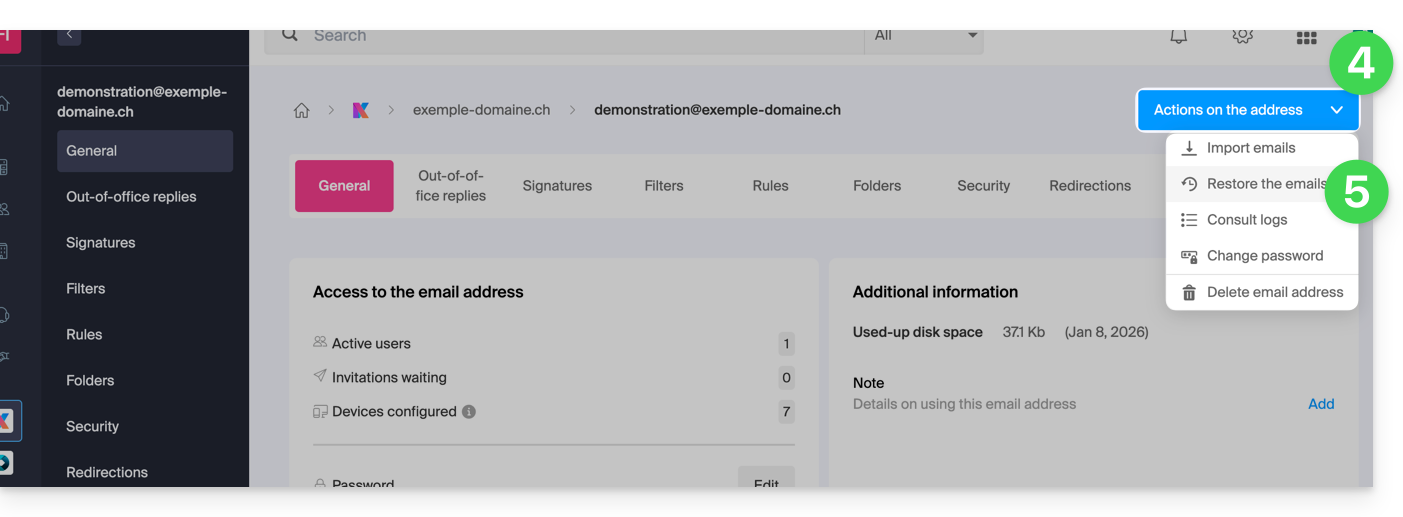
- Choisissez une date de Restauration.
- Cliquez sur Restaurer les e-mails.
- Une fois la restauration terminée, un e-mail d'information vous est envoyé.
E-mails placés dans la corbeille
Sauf configuration particulière, un e-mail supprimé par l'utilisateur est déplacé dans une corbeille, et ce n'est qu'après un délai de plusieurs jours ou semaines que la corbeille est automatiquement vidée (elle peut également être vidée par un clic de l'utilisateur). Par conséquent, lors d'une opération de restauration:
- Les e-mails actuellement dans la corbeille resteront tels quels, quelle que soit la date de restauration.
- Les e-mails supprimés de la corbeille seront restaurés à leur emplacement d'origine, là où ils se trouvaient lors de la suppression (que ce soit dans les dossiers de réception, ou dans la corbeille).
E-mails placés dans des dossiers non conventionnels
Si vous stockez volontairement vos messages dans des dossiers au nom inhabituel (par exemple des dossiers nommés Junk ou Spam) prenez connaissance des informations importantes de cet autre guide.
Logiciel/client de messagerie configuré en POP3
Si vous avez l'habitude de relever votre boite mail avec un logiciel/client de messagerie comme Outlook et que ce dernier est configuré avec le protocole POP / POP3, il ne vous sera pas possible de tout restaurer puisque la sauvegarde se fait une fois par jour, elle conserve uniquement les messages qui se trouvaient au moment de la sauvegarde dans la boite de réception Infomaniak ; idem pour vos autres dossiers (Messages envoyés par exemple) présents dans l'application POP3: ceux-ci ne sont pas synchronisés avec Infomaniak et donc ne sont pas sauvegardés ; il faut donc à l'avenir préférer le protocole IMAP dans votre logiciel/client de messagerie.
Lien vers cette FAQ:
Cette FAQ a été utile?
Ce guide explique comment connecter l'app desktop Outlook 2013 (application de bureau sur Windows) à une adresse mail hébergée chez Infomaniak.
Ajouter l'adresse mail à l'application
Prérequis
- Créer l'adresse mail au sein de my kSuite ou d'un Service Mail / kSuite.
- Créer un mot de passe sur l'adresse mail pour l'appareil que vous allez configurer.
- Vérifiez que le Service Mail est configuré de façon optimale.
Pour configurer l'application de messagerie :
- Ouvrez l'application.
- Cliquez sur le menu Fichier:
- Cliquez sur Réglages du compte.
- Cliquez sur Ajouter ou enlever des comptes:
- Cliquez sur Nouveau:
- Cliquez sur Configuration manuelle:
- Cliquez sur POP / IMAP.
- Cliquez sur Suivant:
- Vérifiez et complétez les informations manquantes.
- Cliquez sur Paramètres supplémentaires:
- Cliquez sur l'onglet Serveur sortant.
- Cliquez sur Mon serveur sortant requiert une authentification.
- Cliquez sur l'onglet Avancé:
- Remplacez le numéro des ports par les informations correctes et activer SSL.
- Cliquez sur OK.
- Cliquez sur Suivant:
- Cliquez sur Fermer:
- Cliquez sur Terminer:
- Cliquez sur Fermer:
- Ca y est, votre adresse mail est désormais configurée dans l'application:
Paramètres recommandés
- Serveur IMAP entrant =
mail.infomaniak.com - Port IMAP =
993(avec SSL) - Serveur SMTP sortant =
mail.infomaniak.com - Port SMTP & protocole de chiffrement et commande/méthode pour activer ce protocole:
587+ STARTTLS - Nom d'utilisateur/username = l'adresse mail complète & entière ( ? )
- Mot de passe/password = celui généré pour l'adresse mail que vous voulez consulter
- Authentification obligatoire pour l'envoi des e-mails:
- Elle s'active dans les paramètres SMTP de votre application.
- Cochez "utiliser les mêmes paramètres que le serveur entrant" ou selon les logiciels/clients de messagerie, remettez un nom d'utilisateur (= adresse mail complète & entière) et le mot de passe généré.
Prenez connaissance de cet autre guide si vous recherchez des informations au sujet d'autres ports et protocoles de messagerie compatibles (SSL / TLS par exemple).
En cas de problème
Vérifiez que le Service Mail est configuré de façon optimale.
Il n'est pas nécessaire de contacter le Support Infomaniak si votre adresse mail fonctionne bien en dehors de l'application. L'erreur la plus fréquente concerne l'utilisation d'un mot de passe erroné. Les guides de dépannage vous aident à résoudre un éventuel problème:
- Prenez connaissance des solutions données dans cet autre guide au sujet de la messagerie en général.
- Cet autre guide concerne plus particulièrement Outlook.
… et si votre Outlook ne fonctionne plus depuis un changement de mot de passe mail, prenez connaissance de cet autre guide.
Lien vers cette FAQ:
Cette FAQ a été utile?
Ce guide vous explique comment créer et gérer vos codes promotionnels (dans le cadre du système de billetterie Infomaniak).
Activer l'option dans votre billetterie
Pour cela:
- Cliquez ici afin d'accéder à la gestion de votre produit sur le Manager Infomaniak (besoin d'aide ?).
- Cliquez directement sur le nom attribué à la billetterie concernée par l'évènement.
- Cliquez sur Programmation dans le menu latéral gauche.
- Cliquez sur Offres Promotionnelles dans le menu latéral gauche:
- Cliquez sur le bouton bleu Ajouter:
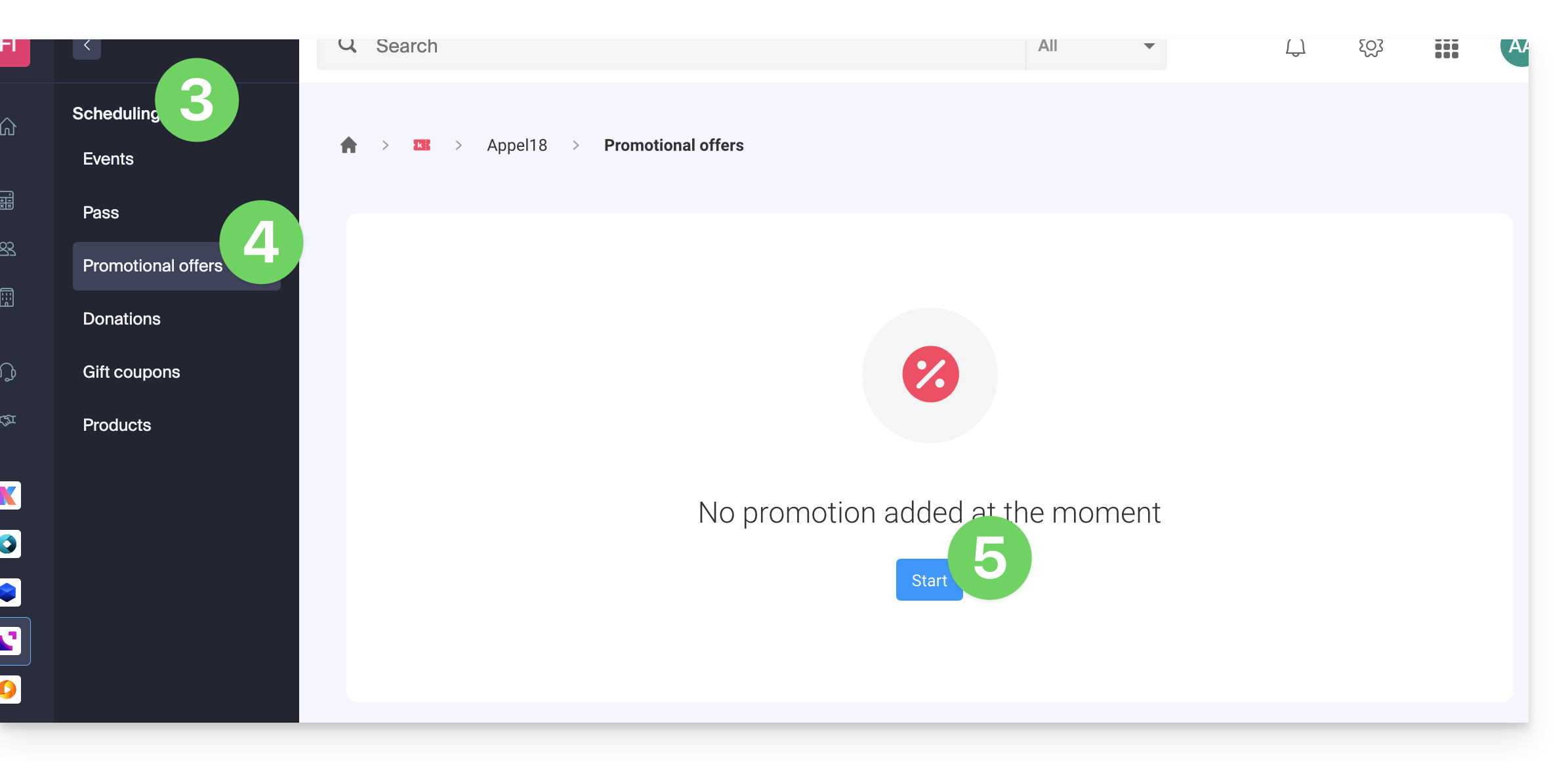
Les codes et offres promotionnelles ne sont valables que pour l'achat de billets et/ou d'abonnements/pass. Ils ne sont pas compatibles avec l'achat de bons cadeaux et de produits. Si le panier de l'acheteur contient l'un de ces 2 types d'articles, il n'aura pas la possibilité d'appliquer un code promotionnel à sa commande.
Paramétrer l'offre
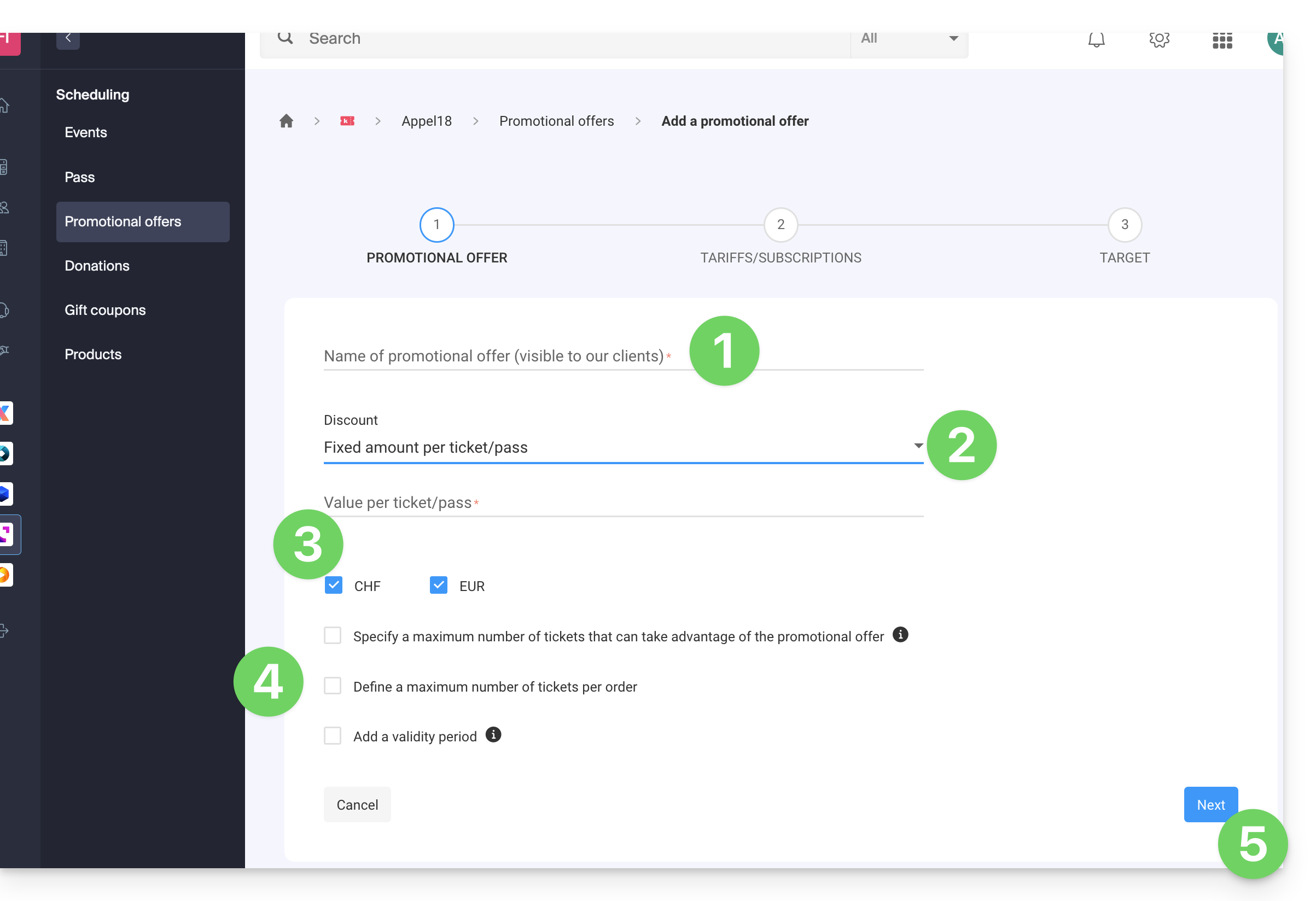
1. Code promo
- Indiquez un nom pour l'offre à proposer ; ce nom sera visible par le client lors de l'utilisation du ou des codes promos.
- Dans Réduction choisissez le type de réduction: il est possible de mettre un pourcentage sur le panier, un montant fixe par billet/pass, ou un montant fixe sur le total du panier.
- Choisissez la monnaie et le prix du rabais ou le pourcentage de réduction à appliquer.
- Il est possible de définir 3 options supplémentaires:
- Le nombre maximum de billets pouvant profiter de cette offre: une fois ce quota atteint, aucun code promotionnel ne pourra être validé ; pratique si vous voulez donner un grand nombre de codes, mais que seuls les X premiers arrivés pourront profiter de l'offre ; à noter que les commandes en cours vont compter dans le quota à moins que la commande soit annulée en cours de route.
- Le nombre maximum de billets par commande: si la commande comporte plus que ce nombre, un message d'erreur indiquera que le code ne peut pas être utilisé, car le nombre maximum a été dépassé.
- La période de validité: elle définit quand cette offre pourra être utilisée.
- Cliquez sur le bouton pour Continuer:
2. Tarifs
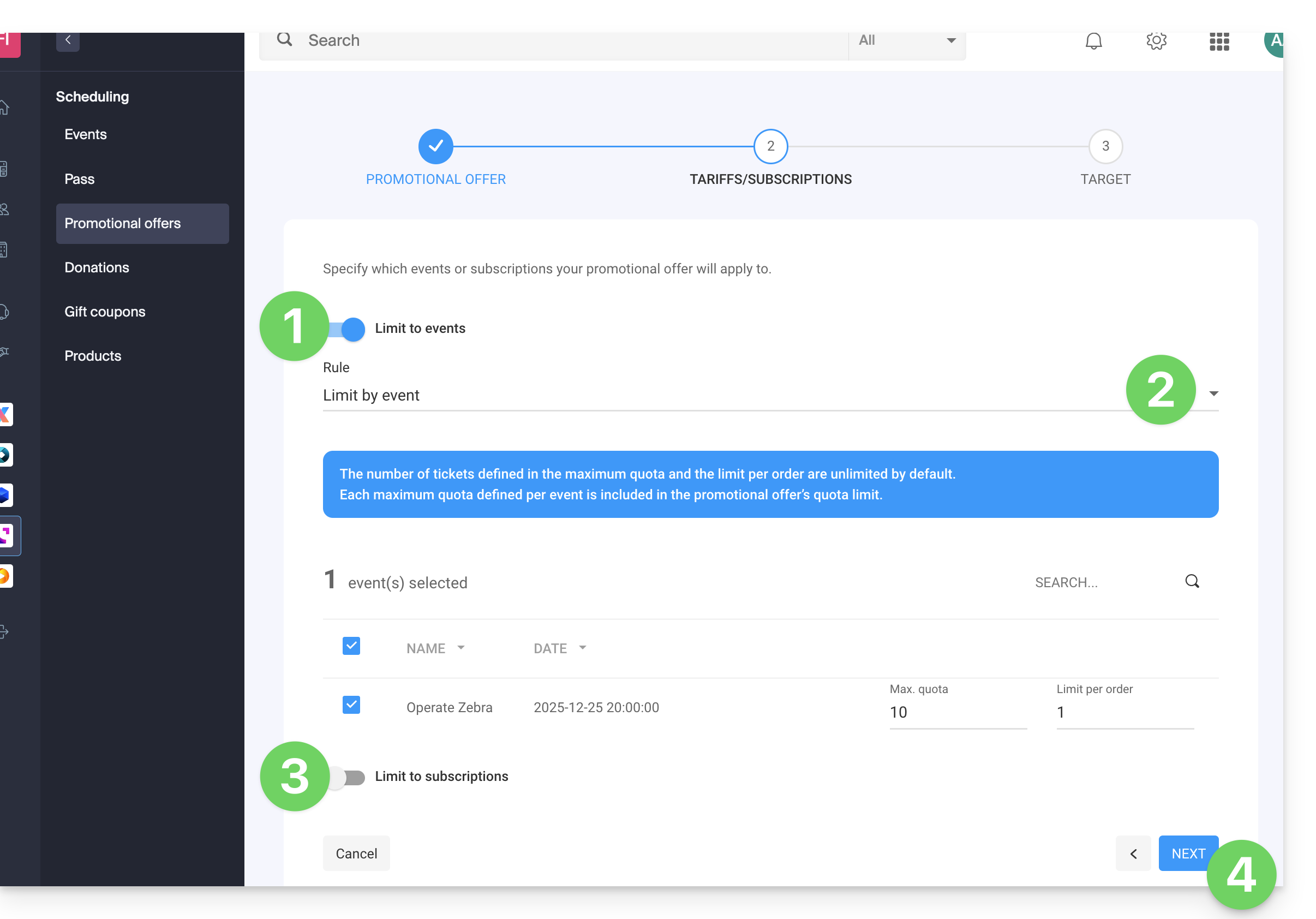
Cette étape permet de préciser à quels événements ou abonnements votre offre promotionnelle s'appliquera:
- Si vous limitez aux évènements…
- … paramétrez les évènements, zones et tarifs pour lesquelles cette promotion sera applicable:
- Il est possible de mettre des quotas maximum et des limites par commande par élément).
- Le nombre de billets défini dans le quota maximal et la limite par commande sont illimités par défaut.
- Chaque quota maximal défini par événement est inclus dans la limite du quota de l'offre promotionnelle.
- Si vous limitez aux abonnements…
- Le nombre de billets défini dans le quota maximal et la limite par commande sont illimités par défaut.
- Chaque quota maximal défini par abonnement est inclus dans la limite du quota de l'offre promotionnelle:
- Cliquez sur Suivant pour continuer:
3. Cible
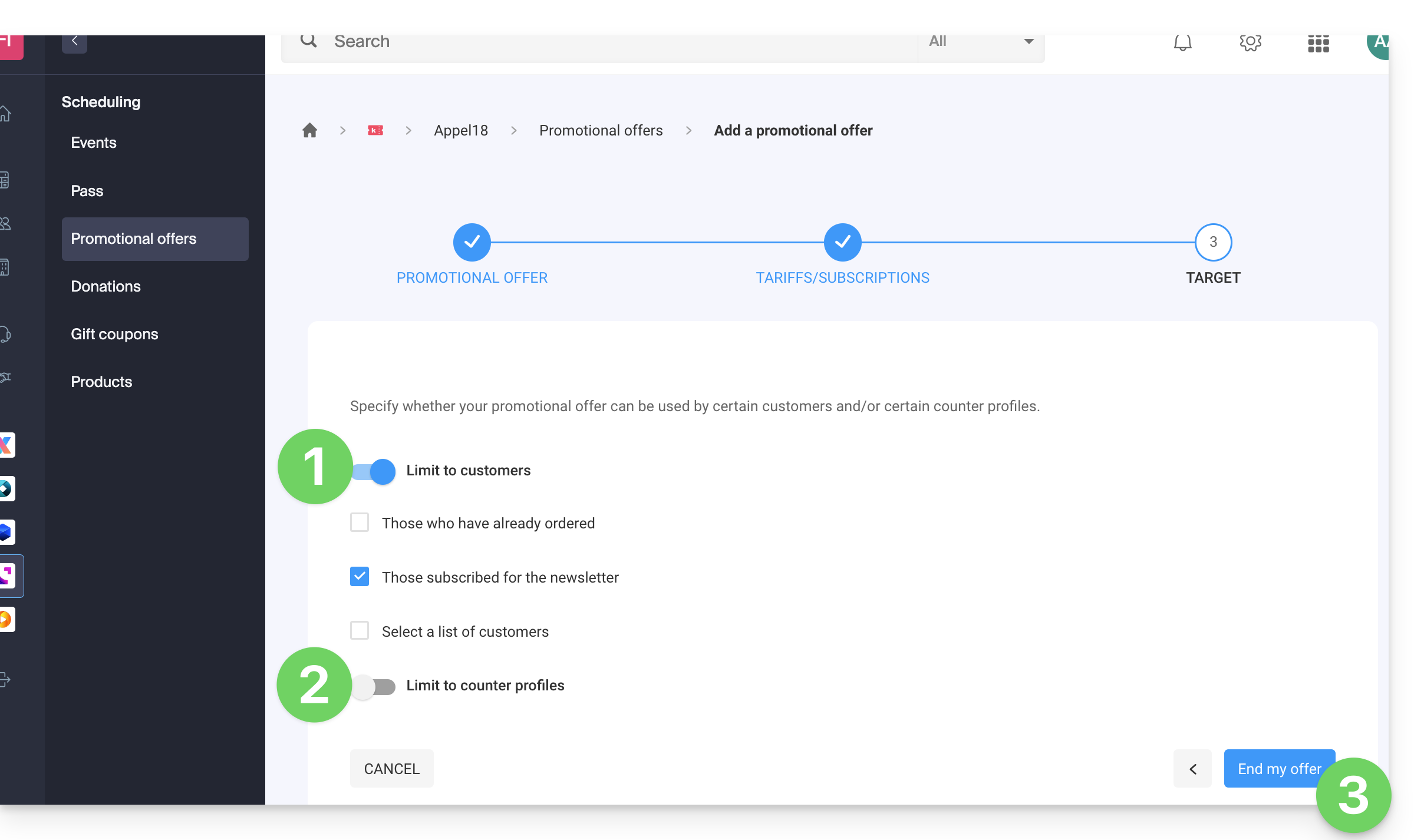
Cette étape permet de paramétrer les conditions suivantes pour lesquelles cette promotion sera applicable:
- Limiter à certains clients (limiter à des clients ayant déjà commandé sur la billetterie et qui sont donc déjà présents sur la liste de clients sur la billetterie, à ceux qui se sont inscrits à la newsletter, ou à une liste de clients choisie manuellement…)
- Limiter à certains profils de guichet.
- Cliquez sur le bouton pour Terminer:
La promotion, une fois activée, sera immédiatement appliquée à partir de la date de début de validité.
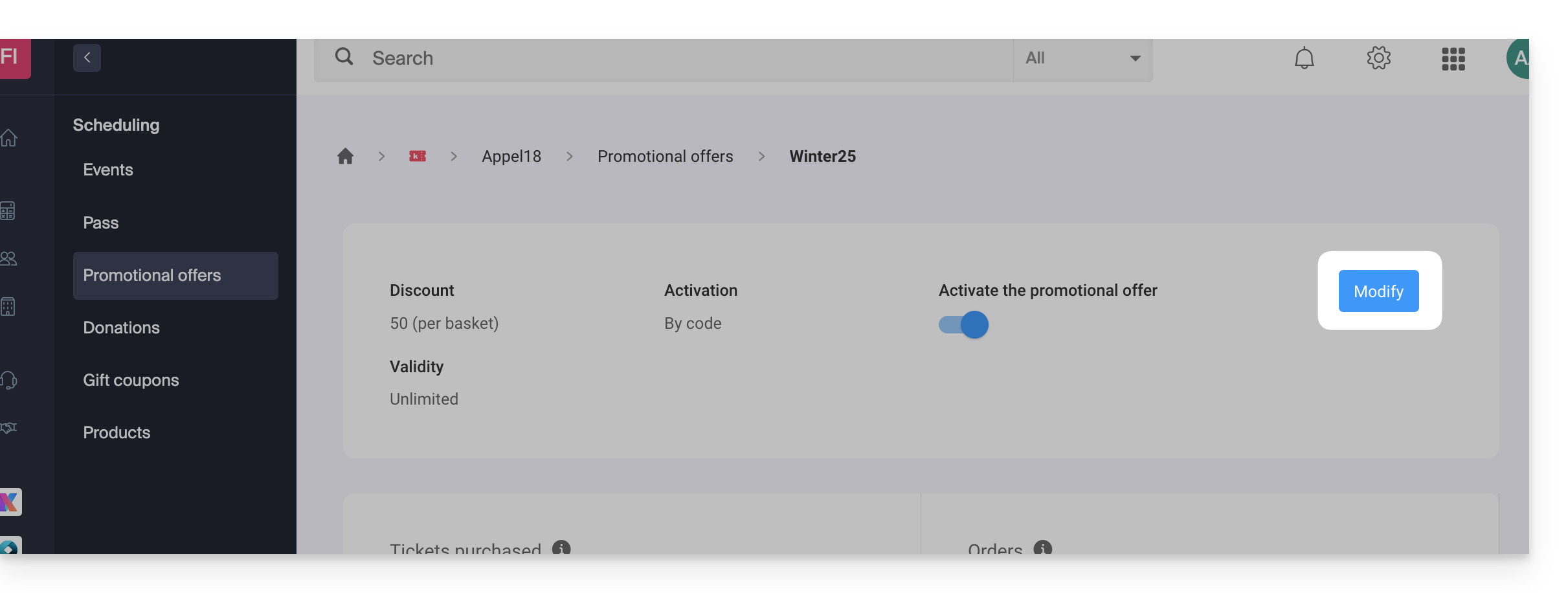
A noter qu'il est possible de modifier les paramètres par la suite:
- Cliquez sur le bouton Modifier de la page de l'offre promotionnelle:
Ajouter des codes promotionnels
Une fois l'offre crée, il faut maintenant créer les codes que pourront utiliser les clients lors de la commande:
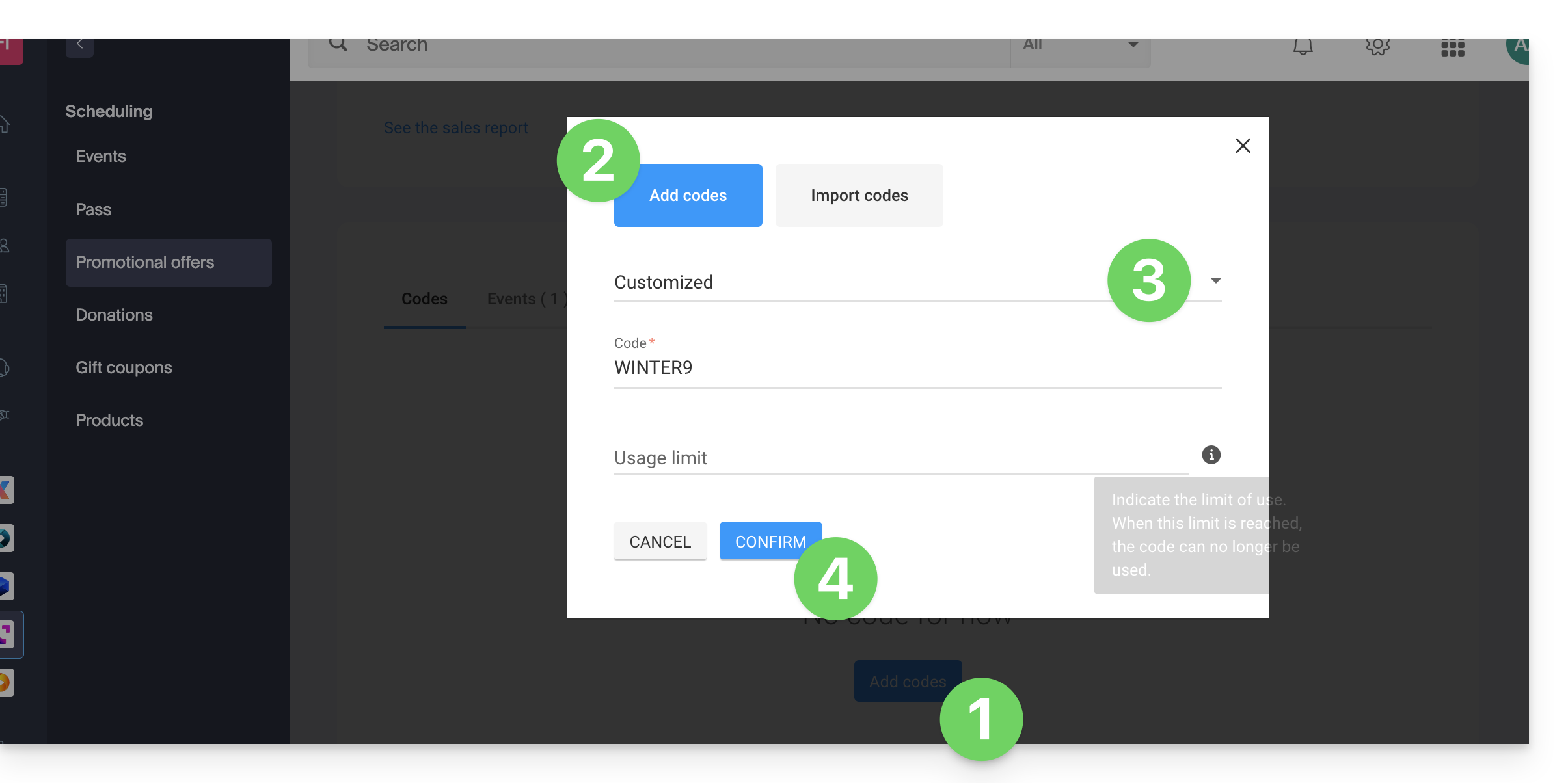
- Cliquez sur le bouton Ajouter des codes en bas de la page.
- Vérifiez que vous ajoutez des codes (l'importation est décrite plus bas dans ce guide).
- Choisissez le type de code:
- Personnalisé : Permet de définir un code manuellement, ainsi que le nombre d'utilisations maximum ; il est ainsi possible de générer des codes ayant des mots qui peuvent être facile à mémoriser ou diffuser sur les différents médias, même personnalisés pour certaines personnes.
- Aléatoire : Génère un nombre à définir de code unique de façon aléatoire ; utile si le code lui-même a peu d'importance:
- Cliquez sur Confirmer pour valider l'ajout du code:
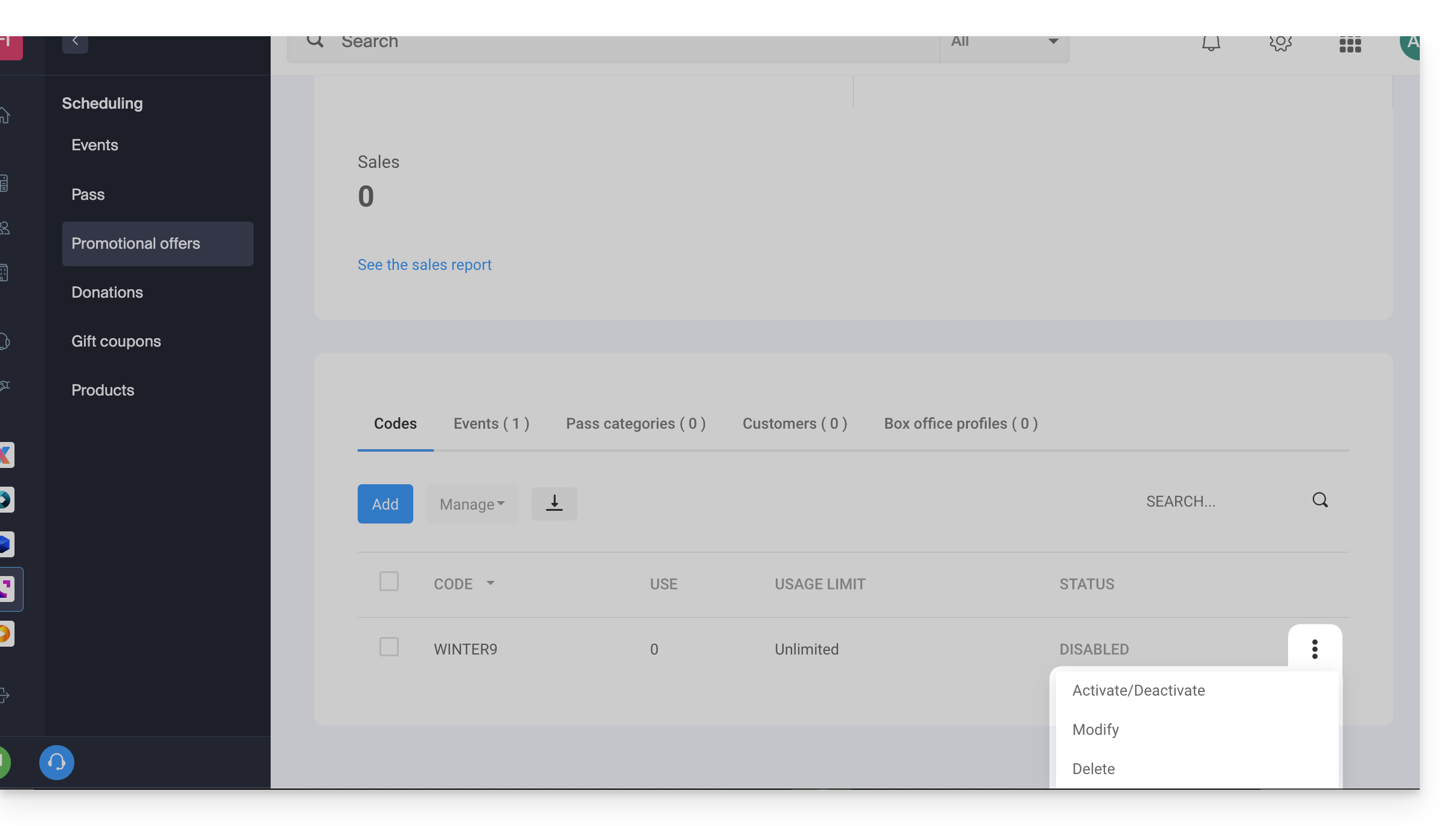
Un menu d'action vous permet, pour chaque code promo généré, de le:
- désactiver (ou l'activer)
- modifier
- supprimer:
Exporter et/ou importer des codes promo
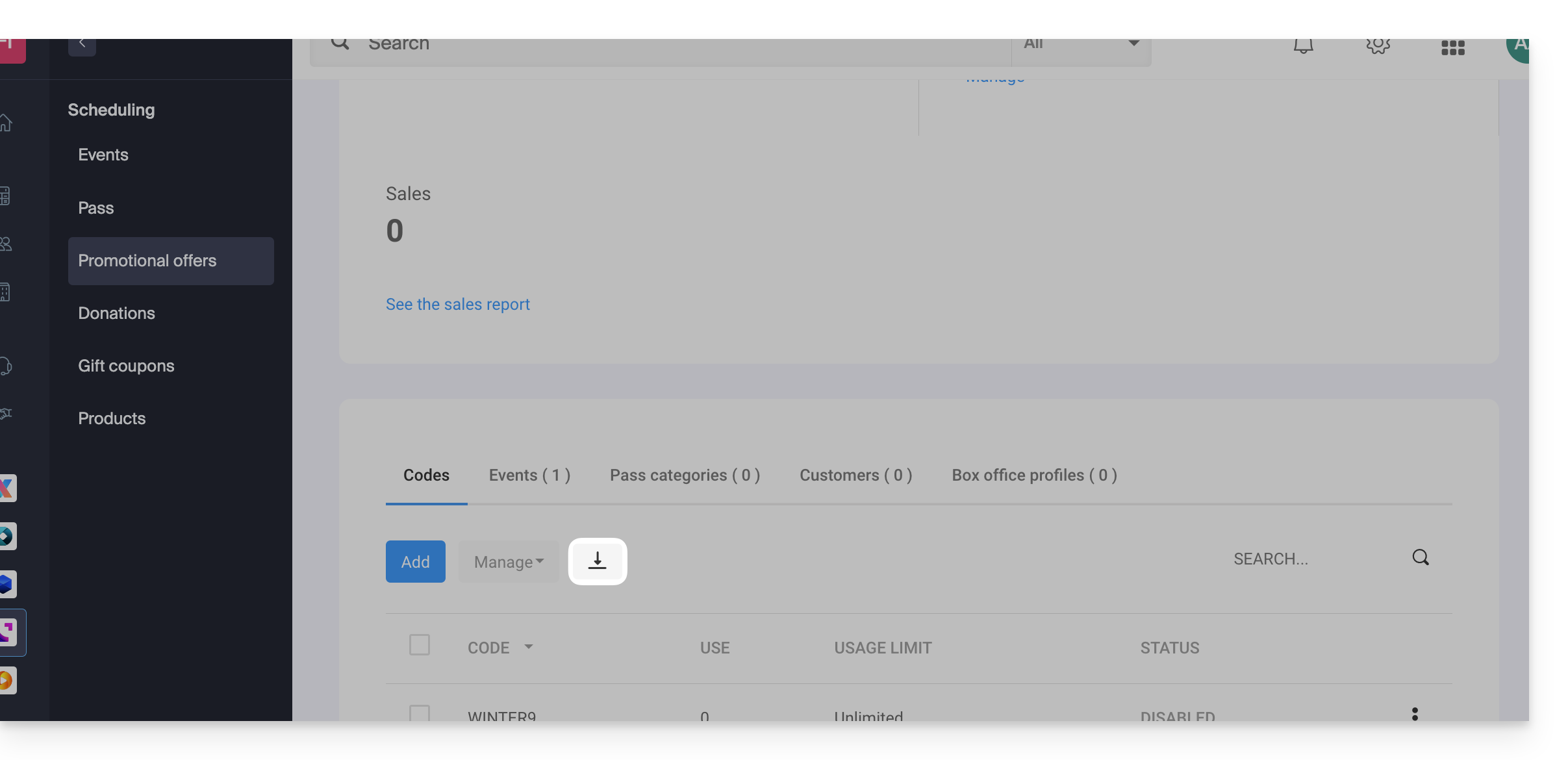
Une fois les codes promotionnels générés, il est possible de télécharger un fichier CSV de tous les codes:
- Cliquez sur le bouton avec la flèche descendante pour télécharger la liste de codes:
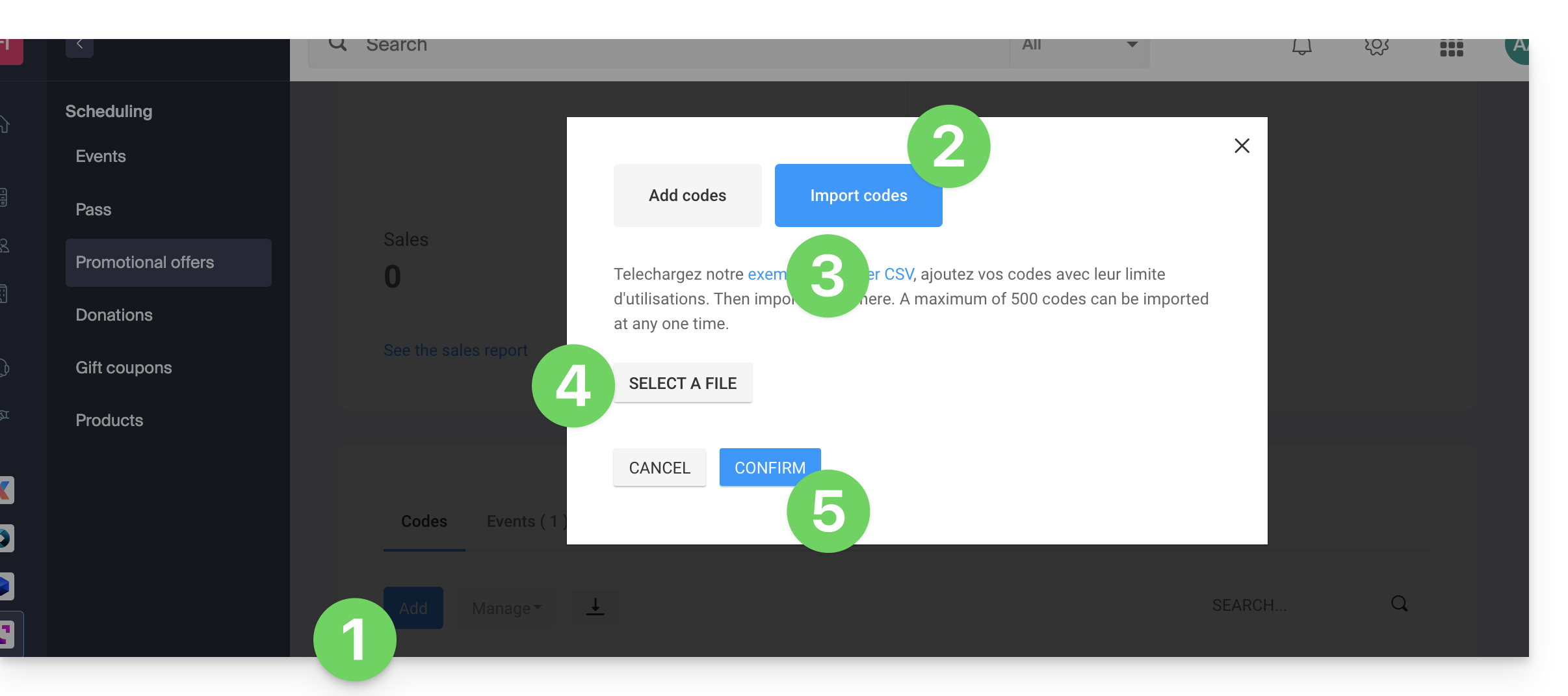
Vous pouvez ainsi par exemple exporter une liste de codes promotionnels depuis votre billetterie de l’an passé, et la réimporter dans la billetterie de cette année (500 codes maximum par importation):
- Cliquez sur le bouton Ajouter des codes en bas de la page.
- Cliquez sur Importer des codes.
- Téléchargez si nécessaire un exemple de fichier
CSVpour que la structure du document soit acceptée lors de l'importation. - Sélectionnez votre fichier
CSVcorrectement formaté. - Cliquez sur le bouton pour Confirmer l'importation:
Lien vers cette FAQ:
Cette FAQ a été utile?
Ce guide concerne la diffusion de flux vidéo issus directement de caméras mobiles sur le service de Streaming vidéo Infomaniak.
Diffuser en direct…
… avec encodeur
Le fonctionnement classique du Streaming vidéo implique d'utiliser un encodeur pour transformer le flux provenant d'une source de type caméra ou webcam.
Exemple avec une GoPro: pour diffuser ce qu'elle filme en direct (mise en place d'une Webcam live par exemple) vous pouvez tout à fait la relier via son câble HDMI à votre carte d'acquisition (carte AVerMedia ou Blackmagic Design par exemple) qui possède une entrée HDMI.
Utilisez un logiciel comme OBS Studio et configurez-le pour reconnaître la source vidéo de la carte d'acquisition et encoder le flux vidéo et le transmettre au serveur de streaming (Infomaniak).
… sans encodeur
Avec des caméras adéquates, délivrant du h.264 en natif, il n'y a plus besoin d'encodeur; vous pouvez relier votre caméra directement avec le système de Streaming vidéo. La caméra encode directement le flux vidéo dans un format compatible (H.264) et le transmet via RTSP (Real-Time Streaming Protocol) directement au serveur de streaming. Ce système ne fonctionne toutefois qu'avec une liste limitée de caméras (lire ci-dessous). Certains modules, comme l'enregistrement vidéo, ne sont pas compatibles avec ce mode de fonctionnement.
Afin d'accéder à la configuration :
- Cliquez ici afin d'accéder à la gestion de votre produit sur le Manager Infomaniak (besoin d'aide ?).
- Cliquez directement sur le nom attribué au produit concerné.
- Cliquez sur le bouton pour configurer l'encodeur:

- Cliquez sur la source IP CAM / EXTERNE

Prenez connaissance des prérequis sur la page de configuration avant de continuer le paramétrage. Prenez également connaissance de cet autre guide.
Caméras Compatibles
- Axis
- Séries M: M10X, M11X, M30X, M31X, M7001
- Séries P: P13X, P33X, P55X
- Séries Q: Q1755, Q60X, Q16, Q17, Q19, Q35, Q61, Q62
- Sony
- SNC-CH110, SNC-DH110, SNC-CH210, SNC-DH210
- SNC-CH120, SNC-DH120, SNC-CH140, SNC-DH140
- SNC-CH160, SNC-DH160, SNC-CH180, SNC-DH180
- SNC-CH220, SNC-DH220, SNC-CH240, SNC-DH240
- SNC-CH260, SNC-DH260, SNC-CH280, SNC-DH280
- SNC-RH124, SNC-RH164
- Séries SNC-EB600, SNC-EM600, SNC-EM602RC, SNC-VM600, SNC-VM601, SNC-VB600, SNC-VB630, SNC-WR600, SNC-WR602
- Hikvision
- DS-2CD2020, DS-2CD2032, DS-2CD2042, DS-2CD2120, DS-2CD2132, DS-2CD2142, DS-2CD2152
- Dahua
- IPC-HFW1120S, IPC-HFW1220S, IPC-HFW1320S, IPC-HFW1400S, IPC-HDW1120S, IPC-HDW1220S, IPC-HDW1320S
- Bosch
- NDE-3502, NDE-4502, NDE-5502, NIN-50022, NIN-70122
- Panasonic
- WV-S1110, WV-S1131, WV-S2110, WV-S2131, WV-S3110, WV-S3131
- Samsung Hanwha Techwin
- QND-6010R, QND-6020R, QND-6030R, QND-7010R, QND-7020R, QND-7030R
Lien vers cette FAQ:
Cette FAQ a été utile?
Ce guide vous explique comment configurer l'apparence de votre pass (dans le cadre du système de billetterie Infomaniak).
Pour un aperçu global du pass et tout ce qu'ils peuvent faire, prenez connaisance de cet autre guide.
Accéder au menu du pass
Pour cela:
- Se connecter à votre espace Infomaniak
- Se rendre dans la
Billetterie
- Depuis le menu de gauche, sous Programmation, cliquer sur Pass
- Cliquer sur un pass existant
Si vous n'avez pas encore de pass, prenez connaissance de cet autre guide.
Paramétrer le visuel du pass en format carte PVC R80
Il est possible de paramétrer la couleur des informations figurant sur le pass et l'image de fond:
Pour changer l'image de fond, cliquez sur sélectionner un fichier et une fois l'image choisie cliquez sur Enregistrer:
Apparence du billet du pass
Si le support choisi pour le pass est du format billet, vous pouvez définir un modèle pour l'impression. Il vous faudra au préalable créer un visuel de billet et enregistrer un modèle.
Vous pourrez ensuite simplement choisir le modèle que vous souhaitez:
En savoir plus
Lien vers cette FAQ:
Cette FAQ a été utile?
Ce guide explique comment faire évoluer votre offre my kSuite et passer à une offre payante my kSuite+ pour par exemple augmenter sa taille de stockage maximum. Vous conserverez l'adresse mail créée lorsque vous aviez souscrit à l'offre gratuite.
Préambule
- Pour vous aider à identifier l’offre my kSuite / kSuite la plus adaptée à vos besoins, prenez connaissance de cet autre guide.
- Prenez connaissance de cet autre guide au sujet des limitations propres à l'offre my kSuite et les avantages de l'offre my kSuite+.
- Vous n'êtes pas obligé de passer à my kSuite+ pour ajouter des services: prenez connaissance de cet autre guide au sujet des Organisations.
Passer à my kSuite+
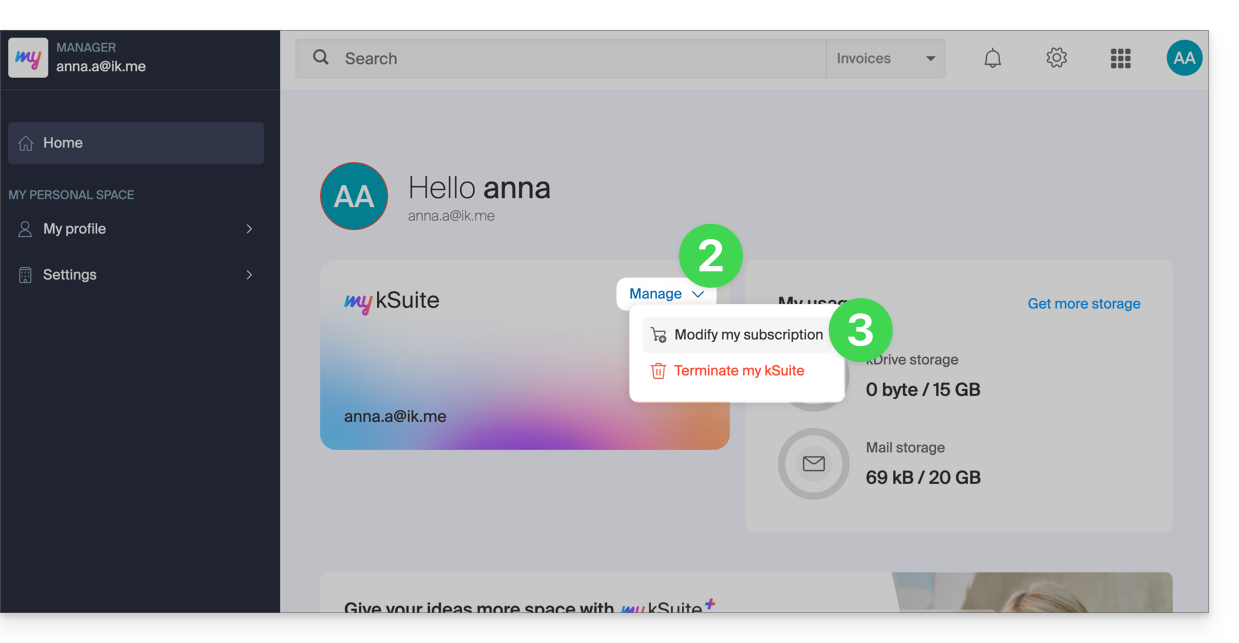
Pour accéder à l'offre my kSuite actuelle et changer pour une offre supérieure:
- Cliquez ici afin d'accéder au Manager de votre offre my kSuite.
- Cliquez sur le chevron à droite de Gérer.
- Choisissez Modifier mon offre pour convertir l'offre gratuite en offre payante et plus complète:
Commander un nouveau kDrive
Il n'y a pas de limite au nombre de kDrive (payant) que vous pouvez ajouter à votre compte Infomaniak. Commandez un nouveau kDrive si nécessaire.
Lien vers cette FAQ:
Cette FAQ a été utile?
Ce guide explique comment personnaliser et configurer le module de boutique en ligne de Site Creator.
Configurer une boutique sur Site Creator
Prérequis
- Accéder à Site Creator:
- Cliquer ici afin d'accéder à la gestion de votre produit sur le Manager Infomaniak (besoin d'aide ?).
- Cliquer directement sur le nom attribué au Site Creator concerné.
- Cliquer sur le bouton Éditer mon site pour démarrer l'éditeur:

Pour gérer les préférences générales du système e-commerce (devise monétaire, taxes, etc.) une fois le module ajouté :
- Survolez le module de la boutique ajouté sur votre page.
- Cliquez sur Configuration.
Une fois sur Configuration, plusieurs sous-menus s'affichent sur la gauche permettant de configurer d'autres paramètres:
⚠️ Tous les montants saisis sont au format américain (US) avec un point pour les décimales, c'est-à-dire XX.XX
Moyens de paiement
Stripe et Mollie sont des fournisseurs externes de paiement, et ils prélèvent des frais sur chaque achat. Ces frais sont indépendants du service d'Infomaniak. Il est recommandé de consulter les politiques de tarification respectives de ces fournisseurs pour plus d'informations sur les frais associés
Pour utiliser les services de Stripe et Mollie, vous devez disposer d'un numéro de SIRET en France ou d'un IDE en Suisse. De plus, il est nécessaire d'avoir une entreprise valide enregistrée au registre des commerces de votre pays pour utiliser les services de Stripe et Mollie.
Modes de livraison
Vous pouvez créer plusieurs méthodes d'envoi:
Celles-ci seront ensuite proposées lors de la validation du panier de l'acheteur:
Parmi les paramètres pour créer une méthode d'envoi:
- tarifs (+ gratuité des frais de port à partir de quel montant)
- pays autorisés
- frais d'expédition selon poids
- délais d'envoi

Messagerie
Quatre messages sont prédéfinis et ne peuvent être supprimés. Ils permettent de couvrir l'ensemble de la communication par e-mail autour d'une commande, autant à destination du client que pour le gestionnaire de la boutique.
Il est possible de personnaliser les messages existants et d'en ajouter (puis de supprimer ces messages supplémentaires si nécessaire):
- Choisir le moment où l'e-mail devra être envoyé (ou simplement désactiver le message pour le conserver sans l'utiliser)
- e-mail nouvelle commande (pour vous notifier)
- e-mail de commande traitée (personnalisable)
- bon de livraison au format PDF (personnalisable)
- facture également générée et disponible au format PDF sur votre compte Stripe/Paypal/Mollie
- Des variables peuvent être insérées dans chacun des champs afin de personnaliser un maximum les textes à l'aide des éléments que comporte la commande et des informations fournies par l'acheteur:
Page d'accueil de la boutique
- Affichage des catégories produit s'il y en a
- Présentation de produits aléatoires
- etc.
Gestion des produits
Pour gérer les produits, en ajouter ou en supprimer:
- Survolez le module en haut à gauche.
- Cliquez sur Produits.
Retrouvez les 3 premiers produits d'exemple:
Réorganisez vos produits en les déplaçant avec la souris.
Cliquez sur un produit pour régler ses détails ainsi que la catégorie dans laquelle il doit se trouver (lire plus bas). Vous pouvez notamment:
- créer des attributs (couleur par exemple) pour proposer le même produit dans plusieurs versions/tarifs
- définir si le produit doit être dématérialisé (virtuel) par exemple un PDF, un ZIP ou un MP3, et donc téléchargeable après l'achat
En bas de l'édition de votre fiche produit, recherchez d'autres produits de votre liste afin de les lier et de les proposer au visiteur.
Tout en bas de la fenêtre d'édition d'un produit, choisissez de masquer si nécessaire le produit à vos visiteurs.
Pour terminer et revenir à la liste des produits, enregistrez les modifications grâce au bouton situé tout en bas.
Supprimer ou dupliquer un produit
Sur la fiche d'édition d'un produit, cliquez tout en bas sur le menu d'action à côté du bouton d'enregistrement pour choisir s'il faut supprimer le produit ou le dupliquer.
Gestion du stock / inventaire
Dans ce même menu d'action, gérez le stock directement sur la liste de vos produits (pour éditer le stock en masse).
Mais chaque fiche produit permet d'éditer le stock et également d'entrer le SKU (unité de gestion des stocks) et son code barre (ISBN).
Catégories de produit
Vos produits peuvent être organisés au sein de Catégories et sous-catégories qui s'afficheront ensuite selon le design de votre site.
Cliquez dans le sous-menu Catégories sur la gauche du panneau d'administration de la boutique, sous Produits.
Définissez une image pour illustrer votre catégorie.
Masquez si nécessaire une catégorie (cela ne masque pas les produits qu'elle contient).
Code promo
Un code promo permet d'accorder une réduction (en % ou en devise) sur une commande.
Cliquez dans le sous-menu Code promo sur la gauche du panneau d'administration de la boutique, sous Produits.
Vous pouvez spécifier:
- sa date d'expiration
- son montant minimum éventuel
- son nom ("Réduction spécial Noël" par exemple)
- sa forme ("JOYEUXNOEL")
Exporter la liste de vos produits
Exportez la liste de vos produits dans un fichier CSV (format .csv) grâce au menu d'action situé en haut à droite de la liste de vos produits.
Gestion des commandes
Pour gérer les commandes passées et en cours:
- Survolez le module en haut à gauche.
- Cliquez sur Configuration.
- Cliquez dans le sous-menu Commandes sur la gauche du panneau d'administration de la boutique.
Exporter la liste de vos commandes
Exporter la liste de vos commandes dans un fichier CSV (format .csv) grâce au bouton Télécharger situé à droite de la barre de recherche de commandes.
Gestion des clients
Pour gérer les clients (un client fourni des informations personnelles lors de sa commande):
- Survolez le module en haut à gauche.
- Cliquez sur Configuration.
- Cliquez dans le sous-menu Clients sur la gauche du panneau d'administration de la boutique.
Exporter la liste de vos clients
Exportez la liste de vos clients dans un fichier CSV (format .csv) grâce au bouton Télécharger situé à droite de la barre de recherche de clients.
Lien vers cette FAQ:
Cette FAQ a été utile?
Ce guide concerne Euria, l'assistant d'intelligence artificielle souverain, un service kSuite à part entière, également disponible au sein d'une app autonome.
Préambule
- L'usage de l'IA chez Infomaniak repose sur une approche transparente et éthique.
- Chaque service intégrant de l'IA suit des principes stricts pour garantir un usage fiable et respectueux :
- la protection des informations est garantie par un traitement intégral des données au sein d'infrastructures situées exclusivement en Suisse, assurant ainsi une maîtrise complète de la souveraineté numérique,
- les résultats générés ne servent jamais à l'entraînement des modèles ni à des fins publicitaires,
- et l'IA n'a pas vocation à remplacer l'humain, mais à l'assister.
Qu'est-ce qu'Euria ?
Conçu pour offrir une alternative européenne aux géants technologiques américains, l'assistant d'intelligence artificielle souverain Euria se distingue par son intégration profonde dans l'écosystème de productivité d'Infomaniak, tout en garantissant une confidentialité absolue des données utilisateur.
La force d'Euria repose sur son infrastructure locale:
- Contrairement aux solutions basées sur le cloud public étranger, l'IA d'Infomaniak est hébergée exclusivement sur ses propres serveurs en Suisse.
- Cette approche permet de respecter strictement les normes de protection des données et d'assurer qu'aucune information traitée n'est utilisée pour entraîner des modèles tiers ou partagée en dehors de l'infrastructure sécurisée de l'hébergeur.
Euria utilise des modèles de langage de pointe (LLM) sélectionnés pour leur efficacité et leur performance, tout en étant optimisés pour minimiser leur empreinte énergétique. Infomaniak mise sur une transparence totale concernant les algorithmes utilisés, s'inscrivant dans une démarche d'indépendance technologique et de durabilité environnementale propre à l'entreprise.
Limites d'utilisation
Pour garantir une expérience fluide et sécurisée, l'utilisation d'Euria est soumise à certaines conditions de volume et de taille de fichiers :
- Calcul des quotas (fenêtre glissante) : les limites (ci-dessous) ne sont pas réinitialisées à minuit mais calculées en temps réel sur une fenêtre de 24 heures ; chaque message envoyé "occupe" un emplacement dans votre quota et se libère automatiquement 24 heures après son envoi.
- Si vous envoyez des messages tout au long de la matinée jusqu'à atteindre votre limite à 11h, vos droits d'envoi se libéreront progressivement le lendemain matin, au fur et à mesure que chaque message atteindra ses 24 heures d'ancienneté.
- Quota global de messages : votre limite quotidienne est partagée ; chaque demande adressée à Euria est décomptée de votre quota global, quel que soit le projet ou la conversation dans lesquels vous interagissez.
- Une conversation ne peut pas dépasser 254 000 token pour le moment.
- Transcriptions : les services de transcription sont illimités.
- Envoi d'images : le chargement d'images est limité à 10 Mo par fichier.
- Une conversation ne peut contenir plus de 20 images.
- Envoi de documents : le chargement de fichiers est limité à 100 Mo, à l'exception des offres my kSuite et my kSuite+ pour lesquelles la limite est de 20 Mo.
- Nombre de messages par jour :
| kSuite | gratuit | 20 |
| Standard | 100 | |
| Business | 500 | |
| Enterprise | illimité | |
| my kSuite | 20 | |
| my kSuite+ | 100 |
- Recherches Web par jour :
| kSuite | gratuit | 5 |
| Standard | 50 | |
| Business | 75 | |
| Enterprise | 100 | |
| my kSuite | 5 | |
| my kSuite+ | 50 |
- Nombre de projets :
| kSuite | gratuit | 2 |
| Standard | 10 | |
| Business | illimité | |
| Enterprise | illimité | |
| my kSuite | 2 | |
| my kSuite+ | illimité |
- Nombre de conversations par projet :
| kSuite | gratuit | 5 |
| Standard | 50 | |
| Business | illimité | |
| Enterprise | illimité | |
| my kSuite | 5 | |
| my kSuite+ | illimité |
Fichiers pris en charge
- Images:
- Locales (navigateur) :
BMP,JPG,JPEG,PNG,WEBP - Étendues :
TIF,TIFF
- Locales (navigateur) :
- Documents :
- PDF :
PDF - Tableurs :
CSV,XLS,XLSX - Traitement de texte :
DOC,DOCX - Texte & Code :
JSON,MD,TXT,XML,YAML,YML - Présentations :
PPT,PPTX
- PDF :
- Audio :
AAC,M4A,MP3,OGA,OGG,OPUS,WAV
- Vidéo :
MP4
Certains services Infomaniak intègrent Euria
- kChat
- L'IA Euria intégrée à kChat permet de gagner du temps dans les échanges : elle peut reformuler des phrases, générer des réponses rapides, corriger l'orthographe ou encore ajuster le ton d'un message. L'utilisateur conserve le contrôle total sur les suggestions, qui sont uniquement locales à chaque session.
- Mail Infomaniak
- Dans l'application Mail, Euria accompagne la rédaction d'e-mails. Elle peut générer du contenu à partir de quelques mots-clés, reformuler ou structurer un message, en s'adaptant à différents registres. Rien n'est envoyé automatiquement, et l'utilisateur peut modifier les textes à tout moment.
- Site Creator
- Un assistant rédactionnel basé sur l'IA permet à Site Creator de générer rapidement des contenus adaptés à différents types de pages web. Ce service est utile pour les personnes qui lancent un site et cherchent à produire des textes clairs, optimisés et pertinents.
- kDrive
- Sur kDrive, l'intelligence artificielle est mobilisée à deux niveaux complémentaires pour simplifier la gestion des documents. Euria permet d'interagir avec les fichiers texte stockés dans le drive. Ce module peut répondre à des questions sur le contenu d'un document, résumer, traduire ou extraire des informations utiles. Il est particulièrement efficace pour lire des rapports, comprendre des textes complexes ou générer rapidement un aperçu d'un fichier.
Afin de créer un projet IA avec instructions personnalisées et base de connaissances, prenez connaissance de cet autre guide.
Responsabilités des parties
Données fournies à l'IA
- L'IA d'Infomaniak est actuellement basée par défaut sur ces modèles.
- Parmi eux, Mistral, Whisper, DeepSeek, Llama, granite…
- En utilisant un assistant de rédaction, les messages et les demandes adressées à l'IA sont exclusivement traités en Suisse par l'infrastructure d'Infomaniak.
- Aucune donnée n'est traitée ou partagée avec un tiers.
Données apportées par l'IA
- Le modèle de langage génère du texte en se basant sur les données qu'il a assimilées lors de son apprentissage, dépourvu de conscience, d'intentions ou de responsabilités morales.
- Il est crucial que l'utilisateur soit conscient que les informations générées par le modèle ne sont pas toujours précises et ne doivent pas être considérées comme une source d'information incontestable.
- Il doit exercer son discernement critique et vérifier les informations fournies par l'assistant auprès de sources fiables lorsque nécessaire.
- Par exemple si une personne utilise le modèle pour des tâches cruciales telles que des conseils médicaux, juridiques ou financiers, elle doit prendre des précautions supplémentaires pour confirmer les informations émanant du modèle.
- En cas d'utilisation inappropriée ou dangereuse de cet assistant, la responsabilité incombe à l'utilisateur qui prend ces actions.
Découvrez également AI Services : Infomaniak met à disposition une plateforme permettant d'intégrer facilement des modèles open source dans des projets personnalisés. Il est possible d'exploiter des fonctions d'analyse de texte, de génération de contenu, de traduction ou d'autres usages IA via des appels à la demande. Ces services permettent aux développeurs de tirer parti d'une IA performante, sans dépendre de solutions fermées ou propriétaires.
Lien vers cette FAQ:
Cette FAQ a été utile?
Ce guide vous explique comment activer et mettre en place des promotions aux visiteurs dans le but de les remercier ou de les fidéliser (dans le cadre du système de billetterie Infomaniak).
Préambule
- Cette option permet de proposer une fonction agissant comme des cartes des fidélités, par exemple "achetez 4 billets et le 4ᵉ vous est offert".
- La promotion x=y permet d’appliquer, automatiquement, sur le panier du shop/guichet, une promotion selon un nombre de billets palier, sans passer par un code promotionnel.
- Exemple:
- Cette offre est activée pour la condition suivante : Pour 3 billets achetés, un de ces billets profite d'une réduction de 50%.
- Dans le cas où le client achète trois billets d'un coup, il reçoit la promotion directement sur les billets dans son panier.
- Si le client fait d’abord une première commande d’un seul billet, puis une seconde commande de deux billets, l'offre va s'activer sur le billet de cette deuxième commande ; le nombre total de billets achetés sera gardé en mémoire !
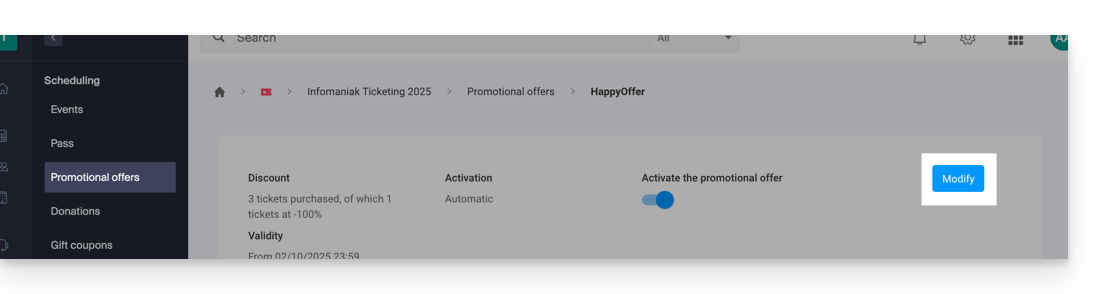
- Il est possible de modifier tous les paramètres par la suite en cliquant sur modifier sur la page de l'offre promotionnelle:
Activer l'option dans votre billetterie
Pour cela:
- Cliquez ici afin d'accéder à la gestion de votre produit sur le Manager Infomaniak (besoin d'aide ?).
- Cliquez directement sur le nom attribué à la billetterie concernée par l'évènement.
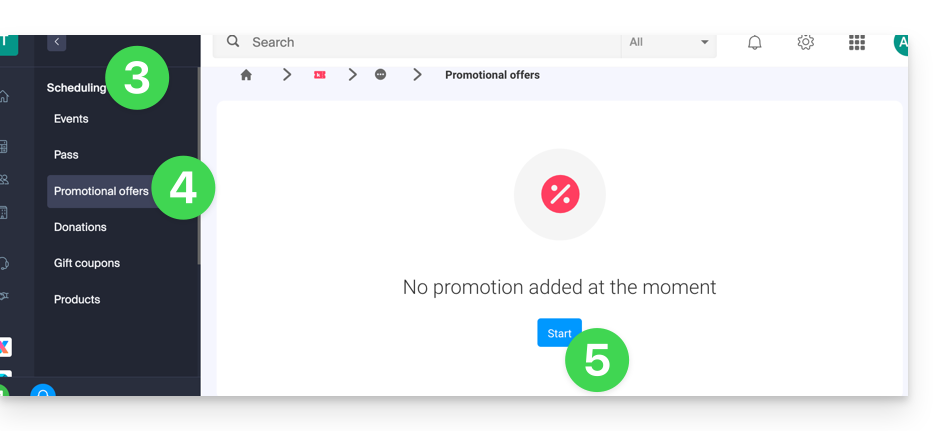
- Cliquez sur Programmation dans le menu latéral gauche.
- Cliquez sur Offres Promotionnelles dans le menu latéral gauche:
- Cliquez sur le bouton bleu Ajouter:
Paramétrer l'offre
Offre Promotionnelle
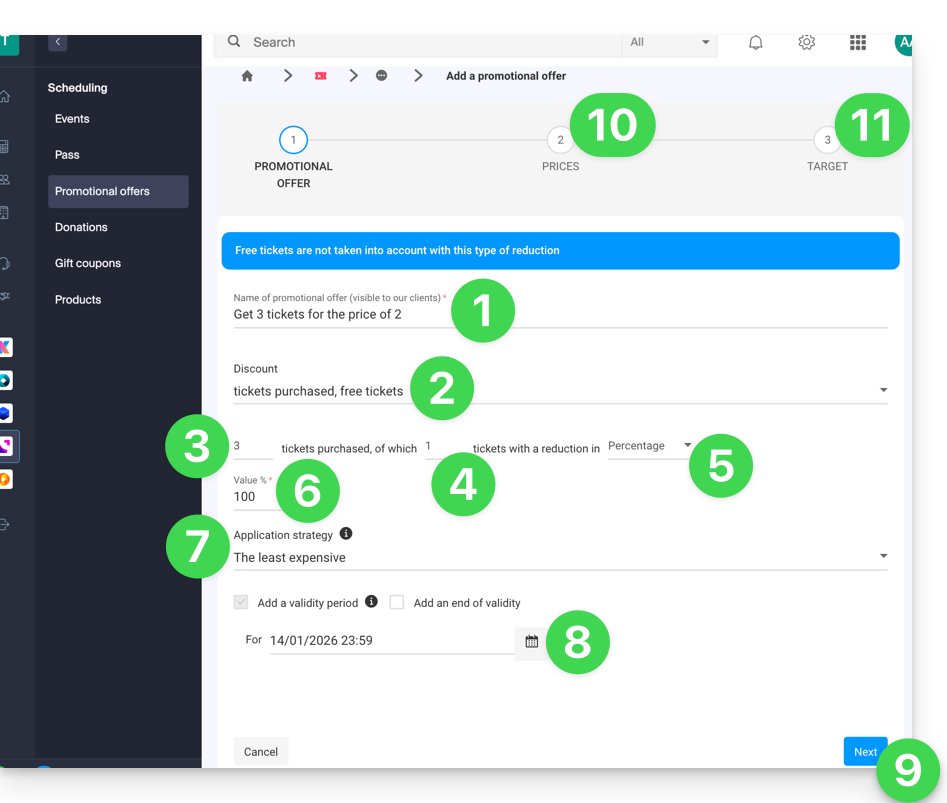
- Indiquez un nom pour l'offre à proposer ; ce nom sera visible par le client (lors de l'utilisation d'un code promo par exemple).
- Dans Réduction choisissez le type de promotion, par exemple: Billets achetés, billets offerts.
- Indiquez ensuite le nombre de billets permettant d'activer l'offre…
- … suivi du nombre de billets pouvant profiter de l'offre.
- Enfin, indiquez le type de promotion appliquée à ces billets, en pourcentage ou prix fixe.
Une fois qu’une commande est passée, il n’est plus possible de modifier le type de réduction, le nombre de billets à acheter et ceux réduits ou encore la valeur de la réduction.
- Indiquez la valeur de la réduction:
- Si la valeur de réduction est supérieure au prix du billet, celui-ci sera gratuit.
- Indiquez la stratégie d’application ; celle-ci permet de définir la priorité des billets profitant de l'offre: plus chers d'abord ou moins cher d'abord.
- Indiquez les dates de validité:
La date de début de validité est obligatoire pour que la promotion puisse fonctionner ; les billets achetés avant la date définie ne compteront dans cette promotion.
- Cliquez sur le bouton pour Continuer:
10. Tarifs
Cette étape permet de paramétrer les évènements, zones et tarifs pour lesquelles cette promotion sera applicable (il est possible également de mettre des quotas maximum et des limites par commande par élément).
11. Cible
Cette étape permet de paramétrer les conditions suivantes pour lesquelles cette promotion sera applicable:
- Limiter à certains clients (limiter à des clients ayant déjà commandé sur la billetterie et qui sont donc déjà présents sur la liste de clients sur la billetterie, à ceux qui se sont inscrits à la newsletter, ou à une liste de clients choisie manuellement…)
- Limiter à certains profils de guichet
La promotion, une fois activée, sera immédiatement appliquée à partir de la date de début de validité
Lien vers cette FAQ:
Cette FAQ a été utile?
Ce guide concerne Domain Privacy qui protège les coordonnées du propriétaire d'un domaine dans le répertoire WHOIS, et plus particulièrement les extensions de noms de domaine compatibles avec ce service.
Préambule
- La possibilité ou non de masquer les coordonnées propriétaire peut varier en fonction de l'extension.
- La plupart des extensions de domaines sont prises en charge par la protection Domain Privacy.
Extensions compatibles avec Domain Privacy
Pour être informé de la prise en charge ou non en fonction de l'extension qui vous intéresse:
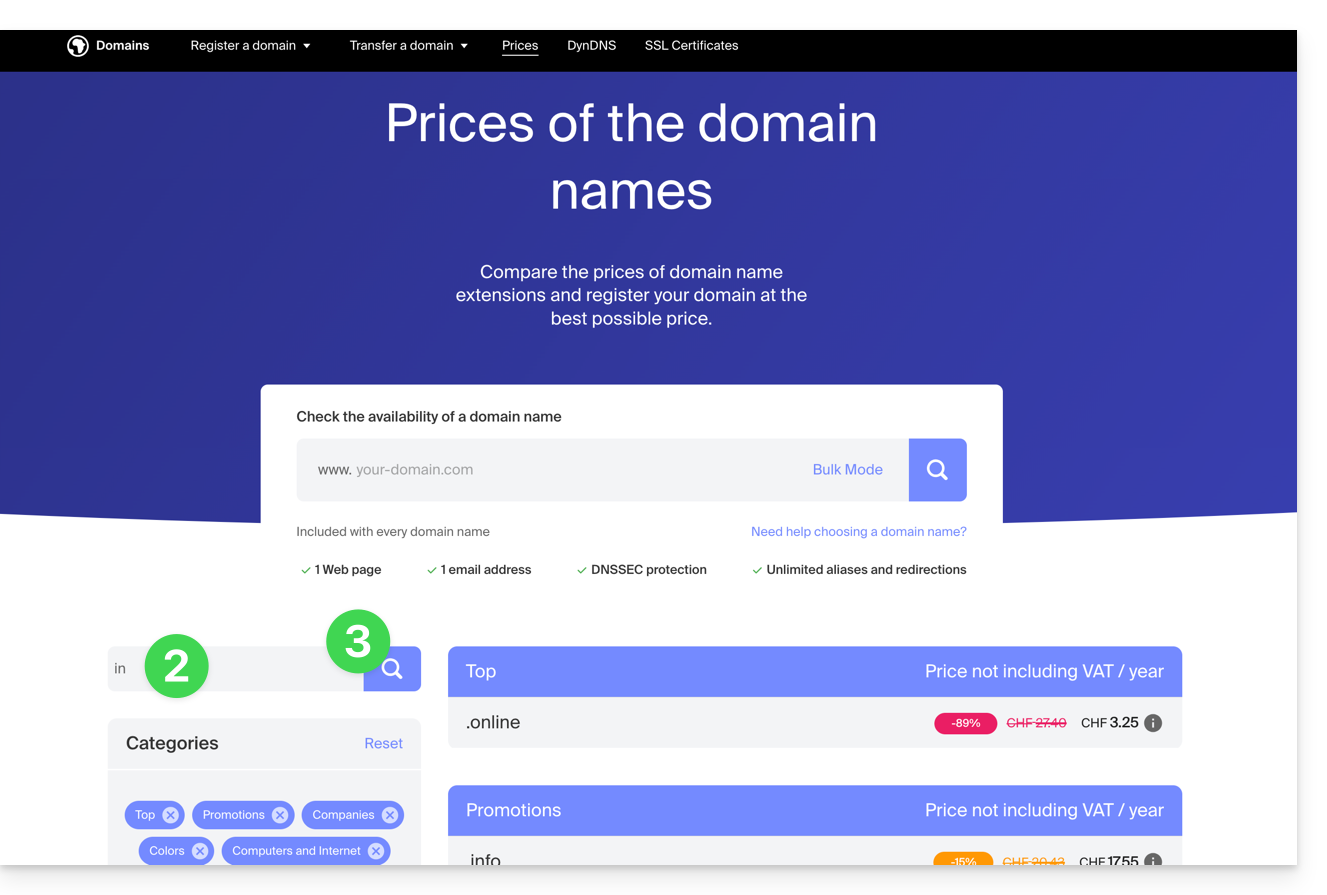
- Rendez-vous sur cette page.
- Indiquez l'extension souhaitée.
- Cliquez sur l'icône loupe pour lancer la recherche:
- Cliquez sur l'extension souhaitée parmi les résultats affichés sur la partie latérale:
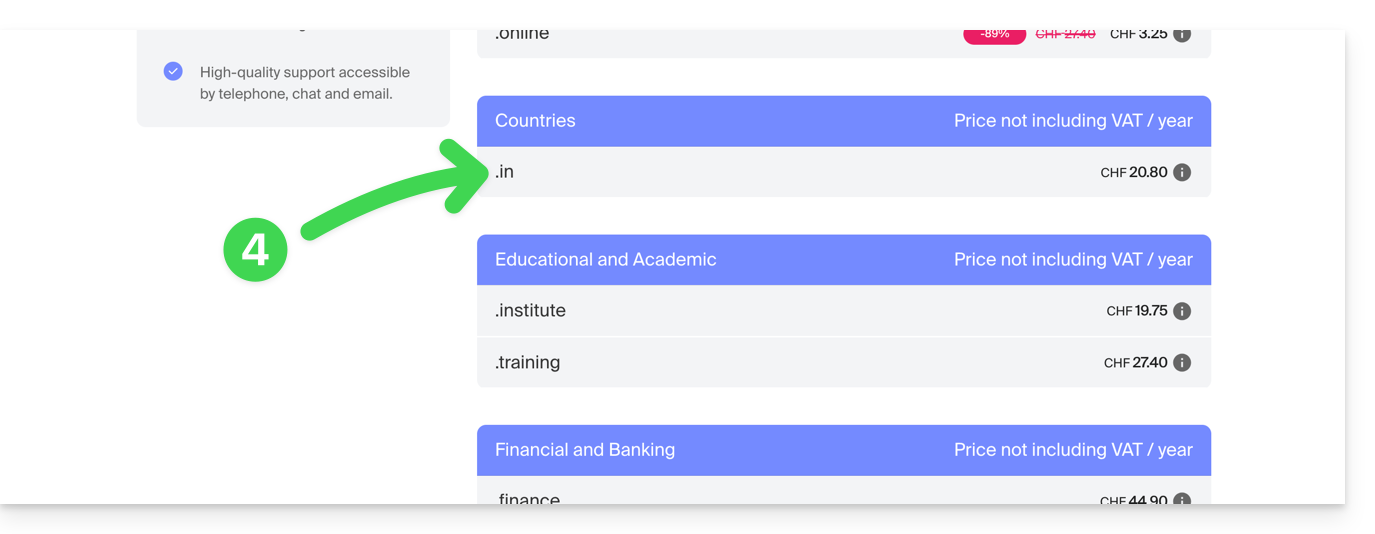
- Descendez en bas de page jusqu'aux Questions fréquentes et lisez les informations requises:
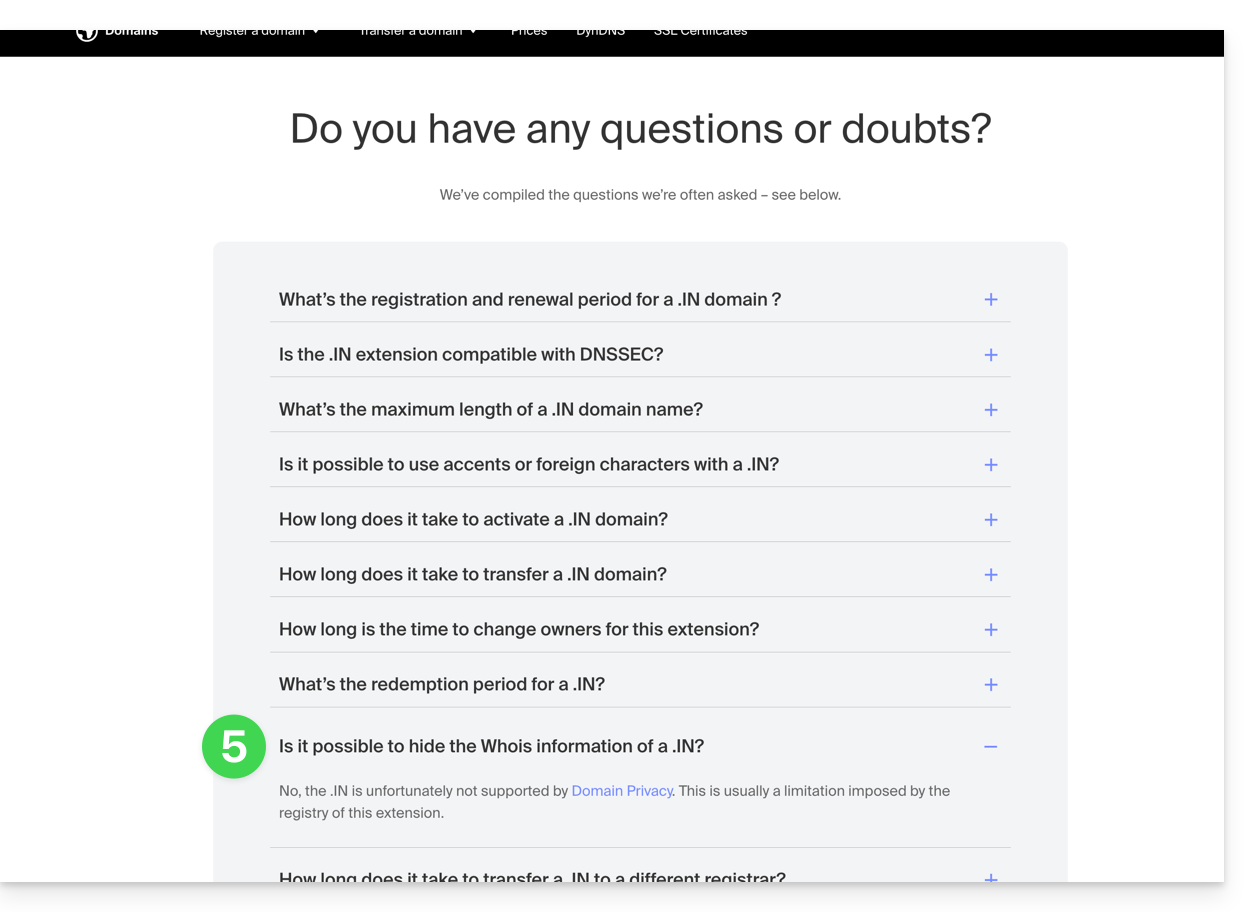
Liste non exhaustive fournie à titre d'exemple:
ac
academy
accountant
accountants
actor
adult
aero
agency
airforce
apartments
archi
army
art
asia
associates
auction
audio
auto
band
bar
bargains
basketball
best
bet
bid
bike
bingo
bio
biz
black
blackfriday
blue
boutique
builders
business
cab
cafe
cam
camera
camp
capital
cards
care
careers
cars
cash
casino
cat
catering
center
ch
chat
cheap
christmas
church
city
claims
cleaning
click
clinic
clothing
cloud
club
co
coach
codes
coffee
college
com
com.co
community
company
computer
condos
construction
consulting
contractors
cool
country
credit
creditcard
cricket
cruises
cz
dance
date
dating
deals
degree
delivery
democrat
dental
desi
design
diamonds
diet
digital
direct
directory
discount
doctor
dog
domains
download
education
email
energy
engineer
engineering
enterprises
equipment
estate
events
exchange
expert
exposed
express
fail
faith
family
fans
farm
finance
financial
fish
fitness
flights
florist
flowers
fm
football
forsale
foundation
fr
frl
fund
furniture
futbol
gallery
game
games
gent
gift
gifts
gives
glass
global
gmbh
gold
golf
graphics
gratis
green
gripe
group
guide
guitars
guru
gy
haus
health
healthcare
help
hiphop
hiv
hockey
holdings
holiday
host
hosting
house
immo
immobilien
industries
info
ink
institute
insure
international
investments
io
irish
jetzt
jewelry
juegos
kaufen
kim
kitchen
land
lat
lease
legal
lgbt
li
life
lighting
limited
limo
link
live
loan
loans
lol
love
ltd
maison
management
market
marketing
me
media
memorial
mobi
moda
moe
money
mortgage
nagoya
name
navy
net
net.co
network
news
ninja
nom.co
onl
online
org
partners
parts
party
pet
photo
photography
photos
pics
pictures
pink
pizza
pl
place
plumbing
plus
poker
porn
press
pro
productions
promo
properties
property
protection
pub
pw
qpon
racing
recipes
red
rehab
reisen
rentals
repair
report
republican
rest
restaurant
review
reviews
rich
rip
rocks
run
saarland
sale
salon
sarl
school
schule
science
security
services
sex
sexy
sh
shiksha
shoes
shop
shopping
show
singles
site
ski
social
software
solar
solutions
space
storage
store
stream
studio
style
supplies
supply
support
surgery
systems
taipei
tattoo
tax
taxi
team
tech
technology
tennis
tf
theater
theatre
tienda
tips
tires
tk
tm
today
tokyo
tools
top
tours
town
toys
trade
training
tube
tv
university
uno
vacations
vegas
ventures
vet
viajes
video
villas
vin
vision
voyage
watch
webcam
website
whoswho
wiki
win
wine
works
world
ws
wtf
xyz
yokohama
zone
Lien vers cette FAQ:
Cette FAQ a été utile?
Ce guide explique le fonctionnement du Programme Partenaire d'Infomaniak, ses conditions d'éligibilité et ses nombreux avantages exclusifs pour les professionnels de l'IT.
Préambule
- En devenant Partenaire, vous développez vos activités avec un prestataire reconnu pour sa fiabilité, sa sécurité (certifié ISO) et son engagement écologique exemplaire.
- Le programme est ouvert à toute entité professionnelle (Suisse ou Europe) qui remplit les critères suivants :
- Être une société inscrite au Registre du Commerce (ou SIRET/équivalent) avec un site Web actif.
- Gérer un volume de produits égal ou supérieur à CHF 2000 / € 1800 par an.
- Assurer le support technique de premier niveau et la facturation de ses propres clients.
- S'engager à utiliser exclusivement les solutions Infomaniak pour les projets issus de la plateforme d'appels d'offres.
- Respecter les conditions particulières Revendeurs.
- Devenez Partenaire pour bénéficier immédiatement de remises, de cashbacks et d'outils de gestion centralisés.
- Si vous êtes un particulier, orientez-vous vers le Programme d'Affiliation (cumul impossible avec le statut Partenaire).
Avantages exclusifs des Partenaires
Le Programme Partenaire est conçu pour maximiser votre rentabilité tout en vous offrant une infrastructure souveraine et performante.
Support prioritaire "Support Plus" inclus
- Accès gratuit au Support Plus : en tant que Partenaire, vous profitez d'un accès privilégié à nos experts.
- Vos demandes sont traitées prioritairement par nos équipes techniques basées en Suisse, garantissant une réactivité maximale pour vos clients.
- Une ligne directe et une interface de ticketing dédiée pour résoudre rapidement vos problématiques complexes.
Rentabilité et Économies
- Remises et Cashbacks : jusqu'à 35% de remise sur nos produits phares et des cashbacks récurrents sur les services sous gestion.
- Tarifs Domaines : accès aux meilleurs prix du marché sur les extensions les plus courantes.
- Outils Offerts : accès gratuit et illimité à l'ensemble des thèmes et plugins WordPress d'Elegant Themes (Divi, etc.).
Visibilité et Développement
- Appels d'offres : recevez en exclusivité les besoins déposés par les clients Infomaniak via la plateforme d'appels d'offre.
- Annuaire des Partenaires : améliorez votre SEO et votre notoriété en figurant gratuitement sur l'annuaire officiel.
Gestion simplifiée (console Revendeur)
- Interface centralisée : un tableau de bord unique pour piloter l'ensemble de votre parc client et suivre vos revenus.
- Délégation d'accès : gérez les droits d'accès de vos collaborateurs et définissez des périmètres d'intervention précis sur les comptes de vos clients.
- Marque blanche et facturation : liberté totale sur la refacturation de vos services et gestion simplifiée des flux financiers.
Ressources et Guides Techniques
- Qu'est-ce qu'un Partenaire ?
- Qu'est-ce qu'un Client (au sens Partenaire) ?
- Ajouter un Client et gérer ses produits
- Autoriser un Partenaire à gérer vos produits
- Gérer les autorisations d'accès entre Partenaire et Client
- Gérer la facturation Infomaniak entre Partenaire et Client
- Exporter des données de facturation Clients
- Stopper une relation entre Partenaire et Client
Lien vers cette FAQ:
Cette FAQ a été utile?
Ce guide vous explique comment rajouter des billets d'évènements, des pass et bons cadeaux sur le guichet mobile (dans le cadre du système de billetterie Infomaniak).
Préambule
- Pour un aperçu global du guichet mobile, prenez connaissance de cet autre guide.
2. Ajouter des éléments dans le panier
Depuis les onglets Évènement, Pass ou Bons cadeaux, vous pouvez sélectionner les articles à rajouter dans le panier. Selon l'article, la procédure changera un peu.
Vous pouvez à tout moment cliquer sur un des onglets Évènement, Pass ou Bons cadeaux pour sélectionner d'autres articles à rajouter dans le panier.
Vente de billets d'évènement
- Choisissez l'évènement, la date, ou la représentation souhaitée dans la colonne de gauche.
- Choisissez la quantité de billets à mettre dans le panier en utilisant les icônes + et - des tarifs souhaités.
- Cliquez sur Ajouter au Panier pour procéder:

Vente de pass
La page des pass est divisée en 2 parties. La colonne de gauche permet de générer de nouveaux pass. Celle de droite permet de gérer les pass déjà existants:
- Choisissez le pass à générer sur la colonne de gauche.
- Indiquez les informations liées à l'abonné.
- Une fois le pass dans le panier, il vous est possible, pour les pass avec des évènements à choix, d'ajouter les billets pour les évènements associés:


Vente de bon cadeau
Pour ce qui est des bons cadeaux, ils vous sont affichés en liste. Il vous suffit de choisir les bons à mettre dans le panier:
Prochaines étapes
- Gérer et valider le panier du guichet mobile
- Imprimer des billets et gérer les commandes depuis le guichet mobile
- Envoyer le rapport de caisse (Prochainement)
- Les paramètres du guichet mobile (Prochainement)
Lien vers cette FAQ:
Cette FAQ a été utile?
Ce guide vous explique comment configurer les paramètres généraux du système de billetterie Infomaniak.
Paramètres généraux
Les paramètres généraux sont organisés en 3 onglets :
- Billetterie : les paramètres généraux utilisés sur votre billetterie
- Coordonnées de l'organisateur : informations affichées sur la billetterie en ligne et sur le portail Infomaniak pour que les visiteus puissent prendre contact avec l'organisateur
- Conditions générales : permet de définir les conditions générales de votre billetterie en ligne
1. Onglet Billetterie
- Le bouton "Visibilité de la billetterie" permet de passer votre billetterie en mode visible, lorsque tout y a été configuré et après avoir activé la boutique en ligne ; permet de rapidement rendre votre billetterie accessible ou non en ligne.
- Le mode Test permet de réactiver le mode de test. Cette option ne sera plus accessible dès qu'une commande sera effectuée en mode réel.
- Le nom de la billetterie que vous tapez dans cette case sera visible sur la boutique en ligne ainsi que sur les billets et les e-mails qui seront envoyés à vos clients.
- L'URL de votre site Web sera affichée dans les Conditions Générales de Vente (CGV) des bons cadeaux, à la place de la raison sociale (nom légal) de votre organisation, si vous ne voulez pas que votre raison sociale soit visible pour vos clients.
- Pour choisir votre logo, cliquez sur l'icône du crayon ; le logo choisi apparaîtra sur la facture de vos clients. Les dimensions de votre logo doivent être de 600 x 160 pixels:

- Par défaut, la devise de votre billetterie est le franc suisse (CHF). Afin de donner le choix à vos clients de payer leurs achats en euros (EUR), cochez la case "Je souhaite activer une autre devise" puis cochez la case "EUR". La billetterie propose uniquement des transactions en CHF et en EUR.
- Assujettissement à la TVA: Votre organisation doit-elle s'acquitter de la TVA ? Afin de vous en assurer, merci de prendre contact avec votre responsable juridique ou financier, ou de vous renseigner auprès de la mairie de votre commune. Cochez la case "Je suis assujettie à la TVA" lorsque vous aurez confirmé cette information:

- Vous avez le choix entre différentes langues pour votre billetterie : Français - Anglais - Allemand - Espagnol - Italien… En cochant plus d'une case de langue, n'oubliez pas de traduire le contenu de votre billetterie (par exemple le descriptif de vos événements) dans toutes les langues sélectionnées.
- Dans cet espace, saisissez la signature de votre organisation qui sera visible sur toutes les communications envoyées à vos clients:

2. Onglet Coordonnées de l'organisateur
Les coordonnées que vous saisissez dans cet onglet seront utilisées pour la facturation et sur votre billetterie en ligne.
- Nom de l'organisation: Saisir le nom de votre organisation, entreprise, association ou ONG.
- Adresse - Code postal - Ville - Pays: Veillez à saisir l'adresse exacte de votre raison sociale qui sera utilisée pour la comptabilité / facturation.
- Adresse mail: L'adresse mail que vous saisissez dans cette case sera utilisée pour les confirmations de commandes, les billets et les informations relatives aux événements.
- Téléphone: Le numéro que vous saisissez dans cette case permettra à vos clients de vous contacter en cas de questions ou de problèmes. Veillez à sélectionner l'indicatif téléphonique correspondant au numéro que vous souhaitez y faire paraître.
- Nom de l'expéditeur SMS: Saisissez ici le nom que vous souhaitez voir s'afficher comme signature à la fin des messages par SMS:

Vous pouvez laisser le champ du numéro de téléphone vide si vous ne souhaitez pas le communiquer à vos clients.
3. Conditions générales
Dans cet onglet, vous avez la possibilité d'éditer les conditions générales. Celles-ci devront impérativement être acceptées par vos clients dans leur panier d'achat avant de pouvoir procéder au paiement en ligne. Dans cet onglet des conditions générales sont proposées par défaut à consulter et à modifier à votre convenance.
Au cas où vous avez modifié les conditions générales, vous avez à tout moment la possibilité de revenir à la version de base en cliquant sur le texte en bleu "Restaurer les conditions générales par défaut "situé sous l'espace des conditions générales.
Lien vers cette FAQ:
Cette FAQ a été utile?
Ce guide concerne des noms de domaine appelés Premium.
Préambule
- Ces noms de domaine sont désignés par les registres (registry) comme étant des domaines ayant un fort potentiel commercial pour le référencement ou l'image de marque.
- Les tarifs de ces domaines sont fixés par leur registre ou par leur propriétaire actuel et ne dépendent pas particulièrement des extensions (
.com,.net, etc.). - Un domaine
.artpeut se trouver à moins de 10 EUR tout comme il peut s'acheter à plus de 300 EUR. - Tout le monde peut acheter un domaine premium.
Reconnaitre ce type de domaines
Sur le shop Infomaniak, les domaines premium sont surmontés d'une couronne pour les différencier. Voici un exemple:
Les 3 caractéristiques d'un domaine premium
- Haute valeur commerciale
- Impactant et facile à mémoriser
- Fort potentiel de trafic
Pourquoi enregistrer un nom de domaine premium ?
- Renouvellement au prix standard : le prix d'un domaine premium est élevé la première année, mais le coût de son renouvellement est généralement le même que celui d'un domaine standard
- Transfert facilité : le prix d'un domaine premium inclut en général le transfert du domaine et le changement de propriétaire
Lien vers cette FAQ:
Cette FAQ a été utile?
Ce guide vous aide à résoudre les problèmes audio (micro et haut-parleurs) avec kMeet, la solution de visioconférence éthique d'Infomaniak.
Préambule
- Pour fonctionner, kMeet doit impérativement obtenir votre autorisation pour accéder au micro.
- Cette demande apparaît généralement via une fenêtre contextuelle (pop-up) en haut à gauche de votre navigateur ou lors du premier lancement de l'application.
- Un problème audio peut être de deux types :
- soit les autres ne vous entendent pas (problème de Micro),
- soit vous n'entendez pas les autres (problème de Haut-parleurs/Sortie).
Pistes à explorer pour solutionner un problème audio
1. Vérifier le matériel et les réglages de base
- Le bouton "Muet" : vérifiez que votre micro n'est pas coupé dans l'interface kMeet (icône micro rouge) ou via un bouton physique sur votre casque/micro:
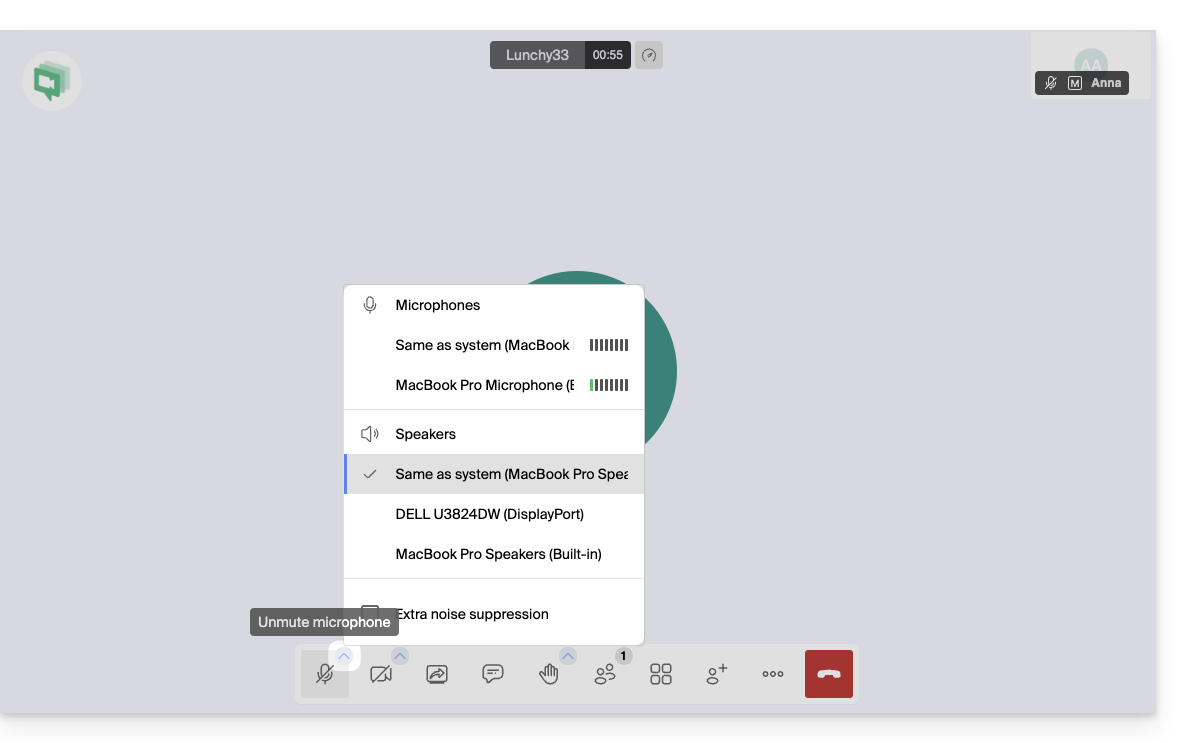
- Branchements : si vous utilisez un casque ou un micro externe, débranchez-le et rebranchez-le (privilégiez les ports USB directs plutôt que les hubs).
- Volume système : vérifiez que le volume de votre ordinateur ou appareil mobile n'est pas à zéro ou en mode "Ne pas déranger".
2. Configurer les paramètres audio dans kMeet (Ordinateur)
Que ce soit sur l'application ou le navigateur, vous pouvez choisir précisément vos périphériques :
- Accédez aux Paramètres:
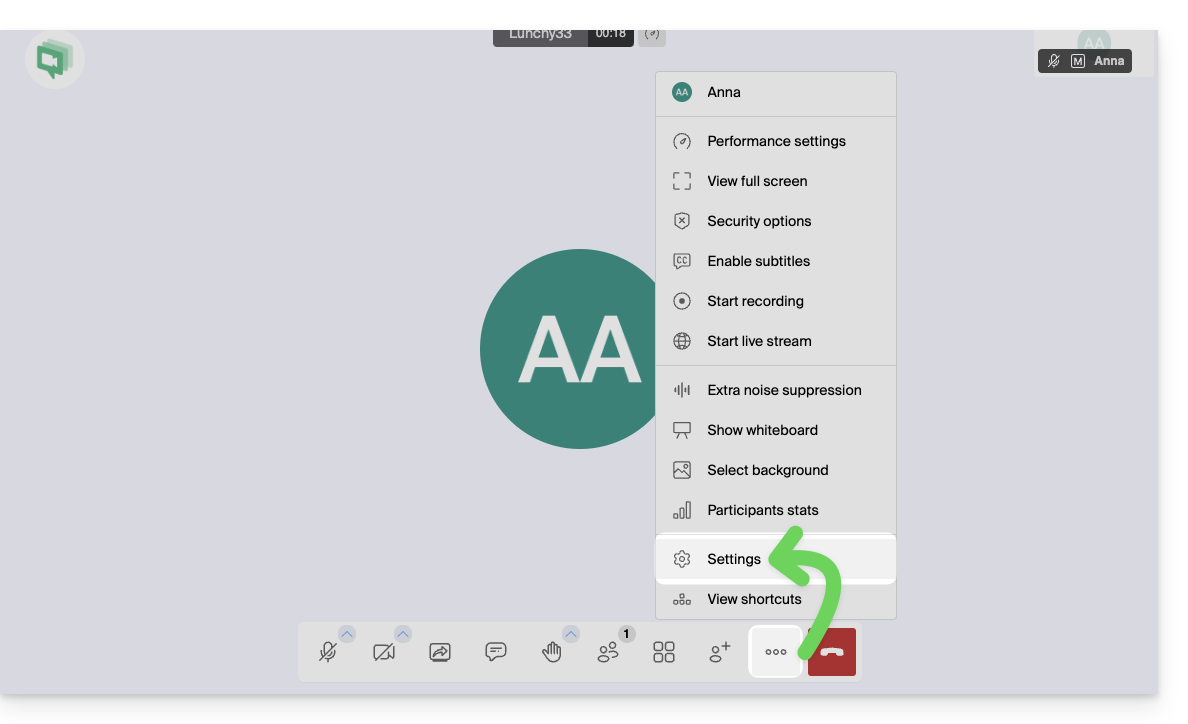
- Allez dans l'onglet Audio:
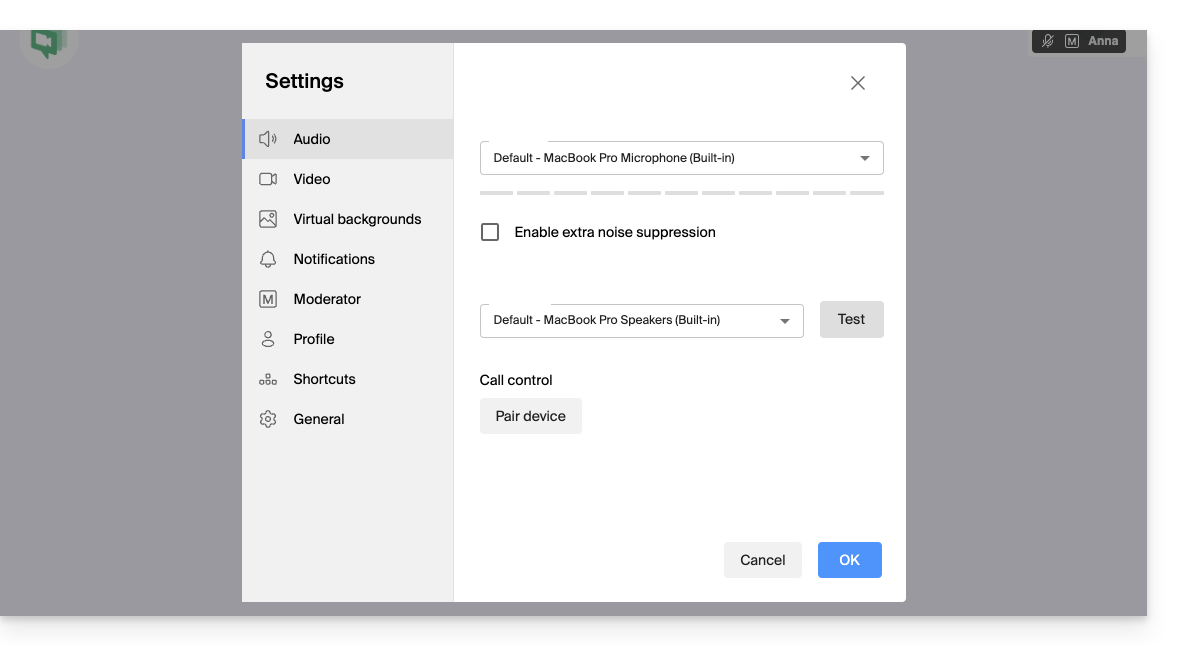
- Microphone : sélectionnez le bon périphérique dans la liste.
- Parlez : une barre de volume bleue doit bouger si le micro capte du son.
- Sortie audio : sélectionnez vos haut-parleurs ou votre casque.
- Cliquez sur "Tester" pour vérifier que vous entendez le son de test.
3. (Ré)autoriser le micro dans le navigateur Web
Si vous utilisez kMeet via Chrome, Firefox, Safari ou Edge :
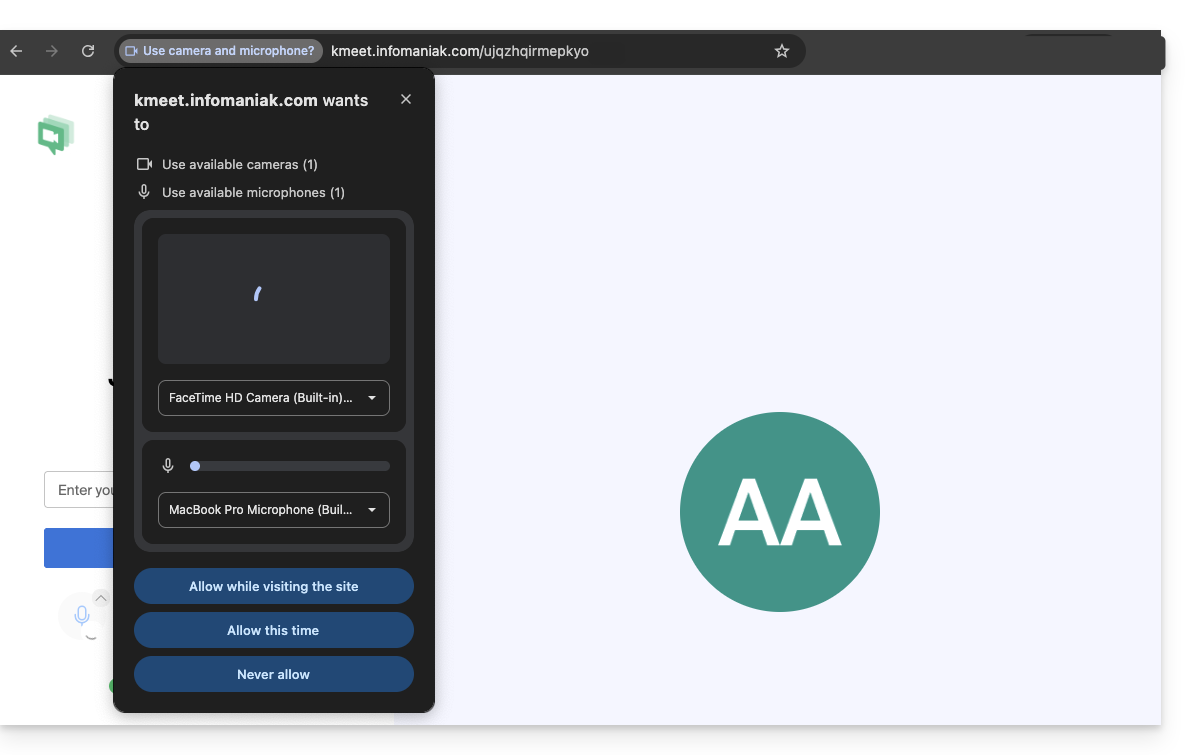
- Cliquez sur l'icône de cadenas (ou les réglages de site) à gauche de l'adresse URL (kmeet.infomaniak.com).
- Vérifiez que "Microphone" est bien réglé sur Autoriser.
- Si vous changez ce réglage mais sans effet notable, actualisez la page (F5).
4. Vérifier les autorisations système (Windows, macOS, Mobile)
Sur macOS (souvent oublié) :
- Allez dans le menu Pomme > Réglages Système > Confidentialité et sécurité.
- Cliquez sur Microphone.
- Vérifiez que votre navigateur (Chrome, Firefox) ou l'application kMeet est bien coché.
Sur Windows :
- Allez dans Paramètres > Confidentialité et sécurité > Microphone.
- Vérifiez que l'option "Accès au microphone" est activée.
- Vérifiez que "Autoriser les applications de bureau à accéder à votre microphone" est également activé pour kMeet ou votre navigateur.
Sur Mobile (iOS et Android) :
- iOS : Réglages > kMeet > Vérifiez que Micro est activé. Vérifiez aussi dans Réglages > Confidentialité > Micro.
- Android : Paramètres > Applications > kMeet > Autorisations > Micro > Autoriser si l'appli est utilisée.
5. Cas particulier : Désactiver les extensions bloquantes
Certaines extensions de navigateur (AdBlockers, extensions de protection de la vie privée comme uBlock Origin ou Privacy Badger) peuvent parfois bloquer les flux audio/vidéo.
- Essayez de désactiver vos extensions ou d'ouvrir le lien kMeet dans une fenêtre de navigation privée pour tester.
6. À propos de Firefox et WebRTC
Vous pouvez tenter de désactiver WebRTC dans Firefox pour tester (via media.peerconnection.enabled = false) mais ce n'est pas recommandé: kMeet utilise la technologie WebRTC pour fonctionner ; si vous la désactivez , la visioconférence risque de ne plus fonctionner du tout.
Si Firefox pose problème :
- Vérifiez plutôt dans les paramètres de Firefox > Vie privée et sécurité > Permissions.
- À côté de "Microphone", cliquez sur Paramètres et assurez-vous que kmeet.infomaniak.com n'est pas dans la liste "Bloquer".
- Vérifiez aussi que la Lecture automatique (Autoplay) est autorisée pour l'audio sur kMeet.
7. En dernier recours : Changer d'appareil
Si le problème persiste malgré tout, il s'agit probablement d'une panne matérielle ou d'un conflit de pilotes sur l'appareil :
- Rejoignez la réunion depuis un autre appareil (passer de l'ordinateur au smartphone via l'application kMeet).
- Obtenez le lien/code de la réunion via les partages/invitation:

Lien vers cette FAQ:
Cette FAQ a été utile?
Ce guide vous explique le fonctionnement des commissions appliquées à vos ventes (dans le cadre du système de billetterie Infomaniak).
Les billets gratuits
Infomaniak n'applique aucune commission sur la vente de billets gratuits.
- Si le prix de vos billets est à CHF 0.- ou 0.- €, vous ne paierez absolument rien sur la vente de ces billets.
- Attention: c'est la valeur du billet qui fait foi et non le mode de paiement.
- Un billet payant validé avec le mode de paiement gratuit/invitation n'est donc pas considéré comme un billet gratuit.
- Pour la création de tarif gratuit pour vos invités, prenez connaissance de cet autre guide.
Les billets payants
Les commissions Infomaniak des billets payant sont composées de 3 parties:
- Une commission fixe qui reste constante peu importe le prix du billet ou du mode de paiement
- Une commission en pourcentage du prix du billet, appliquée sur toute vente en ligne
- Les frais bancaires des transactions en ligne qui varient selon le mode de paiement utilisé.
| Les ventes en ligne | Les ventes sur place | |||||||||
|---|---|---|---|---|---|---|---|---|---|---|
| Commission totale | ||||||||||
| Commission bancaires (variable selon le mode de paiement) | ||||||||||
| Commission Infomaniak (pourcentage du prix du billet) | Commission totale | |||||||||
| Commission Infomaniak (fixe) | Commission Infomaniak (fixe) | |||||||||
Pour la liste complète des taux de commissions, prenez connaissance de la page des tarifs sur la page de vente.
Comment les commissions sont-elles payées ?
- Les commissions Infomaniak seront calculées automatiquement lorsque le décompte mensuel est généré.
- Il sera déduit du montant des ventes mensuel si le solde est suffisant.
- Une facture vous sera envoyée dans le cas où le solde est insuffisant.
Lien vers cette FAQ:
Cette FAQ a été utile?