Base de connaissances
1 000 FAQ, 500 tutoriels et vidéos explicatives. Ici, il n'y a que des solutions !
Ce guide détaille les caractères autorisés et interdits lors de la création d'une adresse mail (jusqu'à 64 caractères) dans un Service Mail Infomaniak.
Préambule
- Les caractères admis diffèrent selon qu'ils apparaissent avant ou après l'arobase
@. Par exemple, dansnom-utilisateur.mail@nom-domaine.xyz:- Avant l'arobase : la partie
nom-utilisateur.mailcorrespond au nom d'utilisateur. - Après l'arobase : la partie
nom-domaine.xyzcorrespond au nom de domaine.
- Avant l'arobase : la partie
- Pour connaître les possibilités offertes au niveau du nom de domaine (partie après l'arobase
@), consultez cet autre guide.
Partie avant l'arobase : nom-utilisateur.mail
Les normes RFC 5321 et RFC 5322 définissent la syntaxe générale des adresses e-mail. Toutefois, les fournisseurs de messagerie — y compris Infomaniak — appliquent des restrictions supplémentaires afin de garantir la sécurité, la cohérence et la compatibilité avec la majorité des logiciels/clients de messagerie.
Par exemple, une adresse telle que -@exemple.com est syntaxiquement valide selon la RFC 5322, mais n'est pas acceptée en création sur les serveurs Infomaniak.
Ces règles supplémentaires permettent notamment :
- d'éviter les abus (spams, automatisations malveillantes, etc.) ;
- de respecter les conventions de nommage (un identifiant composé uniquement de
-n'a pas de sens) ; - d'assurer la compatibilité avec les logiciels/clients de messagerie de messagerie qui gèrent mal certains formats d'adresse.
En résumé : la RFC 5322 définit ce qui est syntaxiquement possible, mais chaque serveur détermine ce qui est effectivement utilisable en pratique.
Caractères autorisés avant l'arobase
Les caractères suivants peuvent être utilisés dans la partie avant l'arobase d'une adresse mail Infomaniak :
| Caractères autorisés | Exemples / Remarques |
|---|---|
| Lettres | a à z et A à Z |
| Chiffres | 0 à 9 |
| Tiret | - (non autorisé en premier ni en dernier caractère) |
| Tiret bas (underscore) | _ |
| Point | . (autorisé à condition de ne pas être placé au début, à la fin ou de manière consécutive) |
Caractères interdits avant l'arobase
Les caractères suivants (arobase, point d'exclamation, dièse, dollar, pourcentage, caret, esperluette, astérisque, parenthèse, signe égal, crochet, chevron, virgule, guillemets, point-virgule, point d'interrogation…) ne peuvent pas être utilisés pour créer une adresse mail Infomaniak :
| Caractères interdits | Remarques |
|---|---|
@ | réservé à la séparation entre le nom d'utilisateur et le domaine |
| (espace) | |
!, #, $, %, ^, &, * | non pris en charge |
(, ), =, [, ] | non pris en charge |
<, >, ,, ;, ", /, ? | non pris en charge |
| Caractères non ASCII | par exemple les accents ou lettres non latines |
| Caractères de contrôle (codes ASCII < 32) | non imprimables, interdits |
Lien vers cette FAQ:
Cette FAQ a été utile?
Ce guide explique comment modifier certains paramètres linguistiques du Manager et de kSuite (app Mail Infomaniak, Calendar, Contacts, etc.).
Modifier la langue de votre compte Infomaniak
Pour cela:
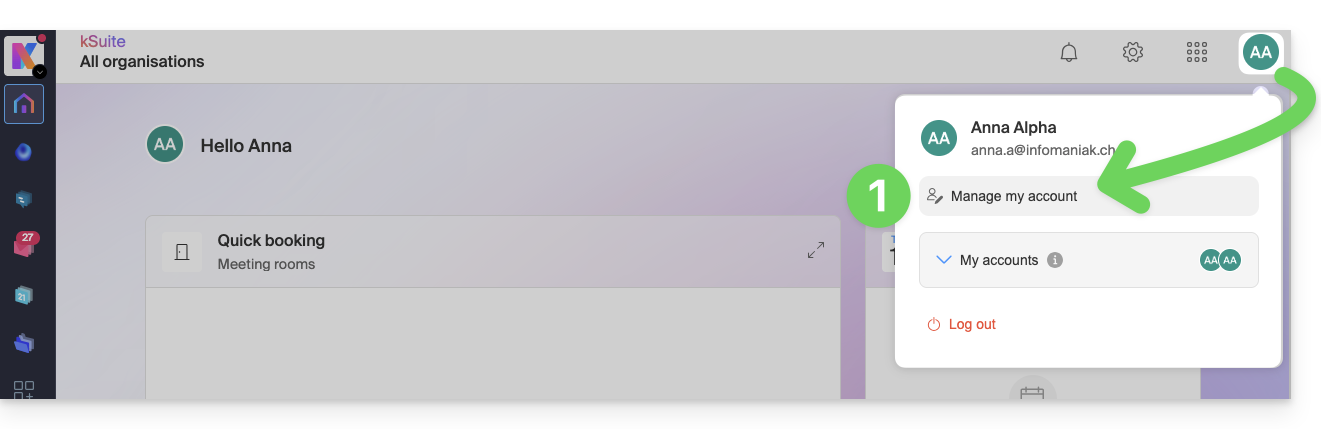
- Cliquez ici (ou sur la pastille avec vos initiales / avatar en haut à droite du Manager Infomaniak) afin de "Gérer mon compte":
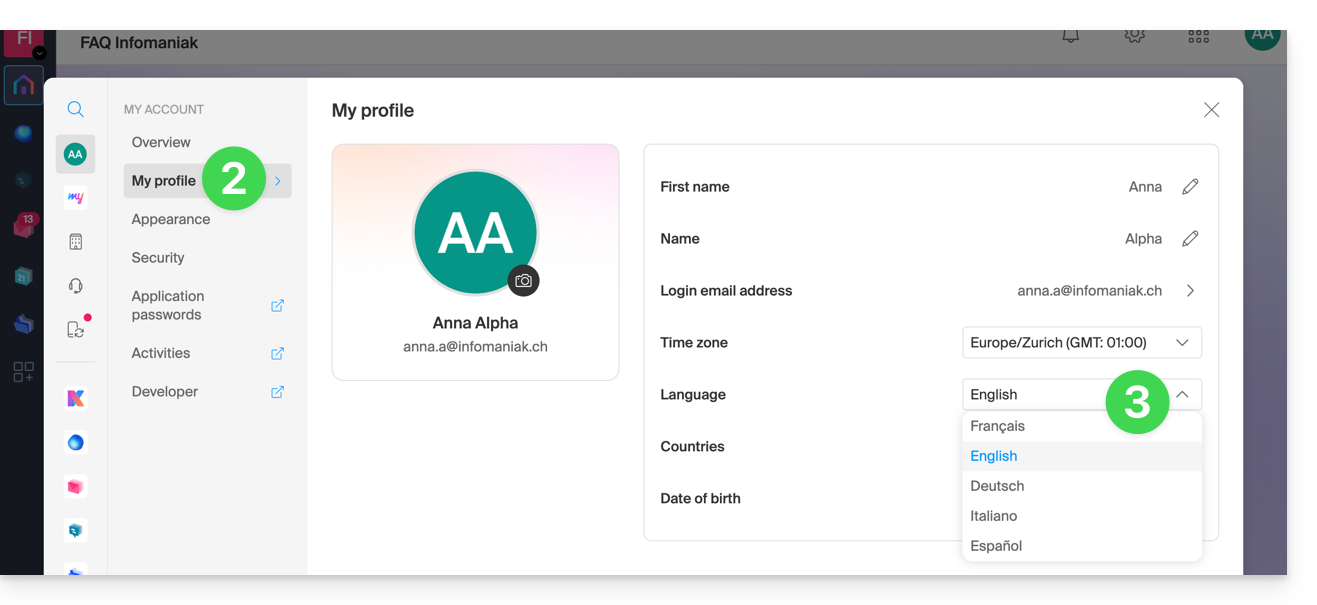
- Cliquez sur Mon profil dans le menu latéral gauche.
- Cliquez sur le menu déroulant des langues pour choisir parmi le français, l'anglais, l'allemand, l'italien et l'espagnol:
Modifier les paramètres régionaux de votre compte
Au même endroit vous pouvez régler le fuseau horaire (timezone) de votre région / pays: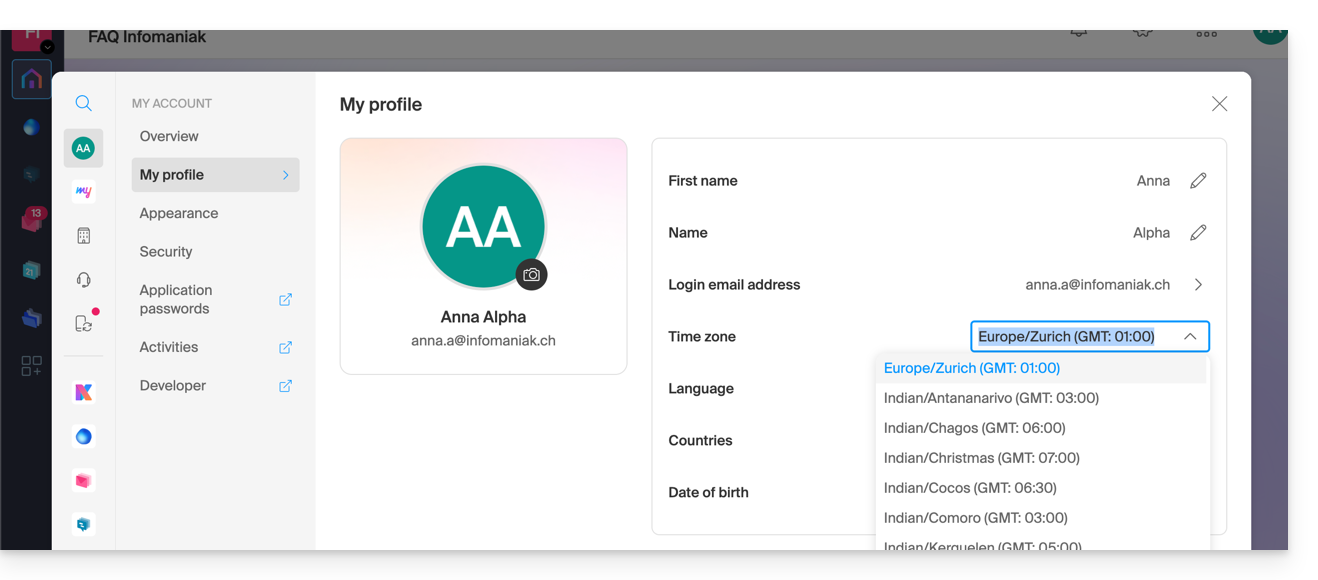
Lien vers cette FAQ:
Cette FAQ a été utile?
Ce guide explique comment gérer et modifier les permissions (attribution de mot de passe supplémentaire, mise en place d'un alias, etc. voir ci-dessous pour la liste complète) d'un utilisateur Infomaniak, afin qu'il puisse gérer plus ou moins d'éléments de configuration sur l'app Web Mail Infomaniak (service en ligne ksuite.infomaniak.com/mail).
Préambule
- L'adresse mail est d'abord créée au sein d'un Service Mail puis elle peut être utilisée au sein d'une ou plusieurs interfaces Mail Infomaniak par un ou plusieurs utilisateurs.
- Le créateur (ou gestionnaire) de l'adresse peut vouloir limiter les actions possibles pour l'un ou l'autre des utilisateurs qui utilisera l'adresse mail.
- Cette gestion fine des permissions peut se faire lors de la création d'une adresse ou après, et vous pouvez également définir quels doivent être les droits par défaut pour toute nouvelle adresse créée (lire Configuration globale ci-dessous).
Liste des permissions d'utilisateur mail
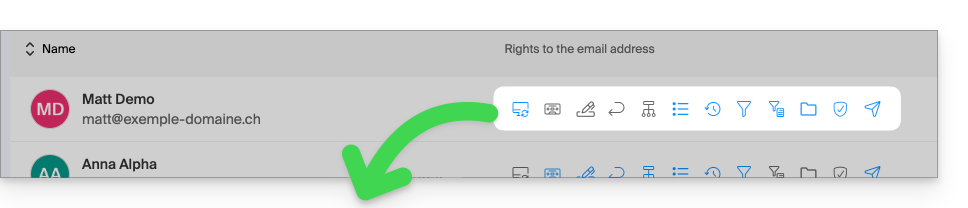
| Type / Icône | Description de la permission octroyée à l'utilisateur |
|---|---|
| Configurer un appareil | Gérer les appareils (créer un mot de passe dédié) |
| Gérer les répondeurs | Créer un message d'absence (réponse automatique) |
| Gérer les signatures | Ajouter des signatures et de gérer les adresses mails de réponse |
| Gérer les redirections | Rediriger les e-mails vers une ou plusieurs autres adresses |
| Gérer les alias | Créer des variantes de votre adresse mail (en modifiant de ce qui se trouve avant le @) |
| Gérer l'historique des actions | Accéder aux logs de l'adresse mail |
| Gérer les restaurations | Accéder aux sauvegardes et restaurations |
| Gérer les filtres | Accéder aux filtres SPAM et autres |
| Gérer les règles | Trier et classer automatiquement les nouveaux e-mails entrants |
| Gérer les dossiers | Personnaliser les dossiers IMAP |
| Gérer la sécurité | Gérer les adresses bloquées et approuvées |
| Gérer l'envoi d'e-mail | Pouvoir envoyer des e-mails (autoriser le SMTP global) |
Gérer les permissions octroyées à un utilisateur
Le mot de passe de connexion à votre compte Infomaniak peut vous être demandé pour effectuer une modification des permissions.
… depuis le Service Mail
- Cliquez ici afin d'accéder à la gestion de votre produit sur le Manager Infomaniak (besoin d'aide ?).
- Cliquez directement sur le nom attribué au produit concerné.
- Cliquez sur l'adresse mail concernée dans le tableau qui s'affiche.
- Il existe plusieurs façons de modifier les permissions d'une adresse mail :
- Lors d'un ajout d'utilisateur à une adresse mail:
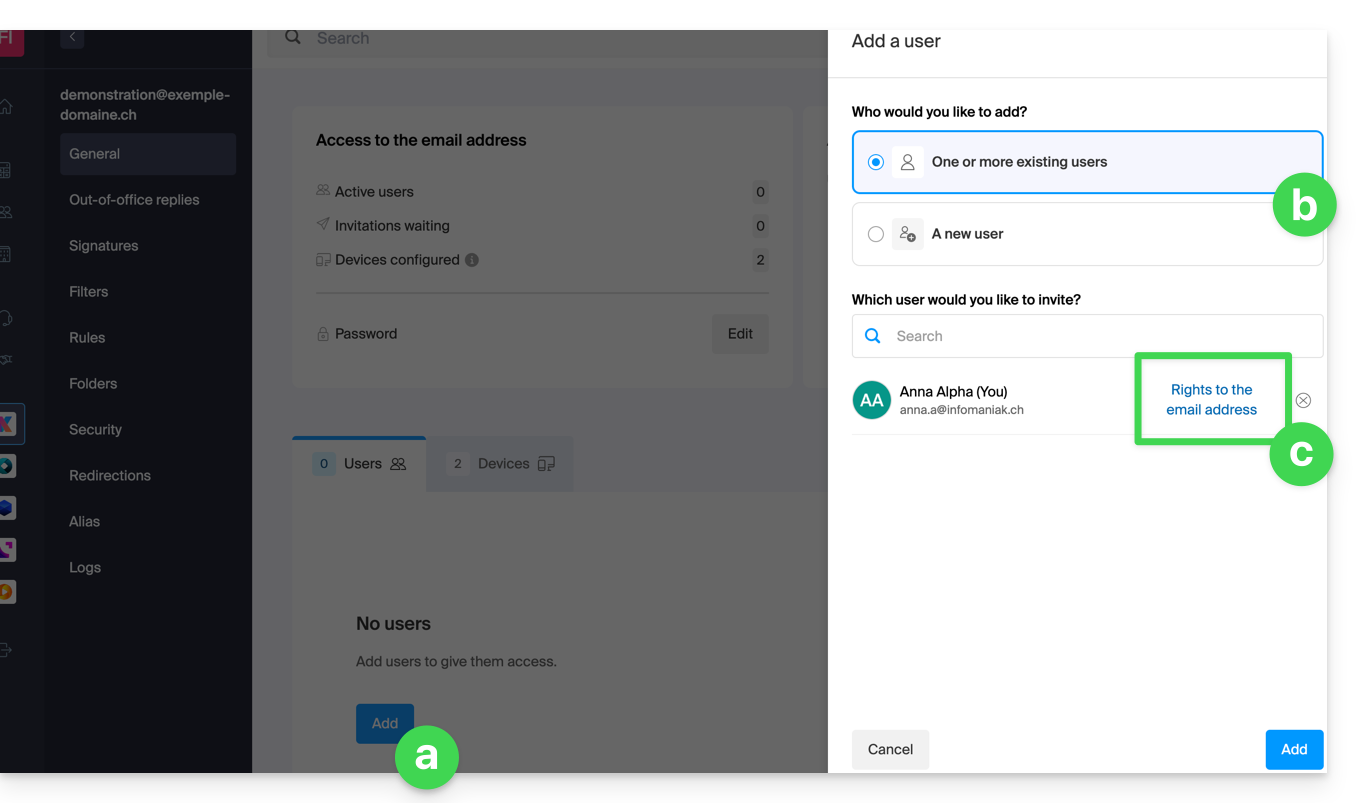
- Une fois que l'utilisateur a été ajouté:
- Cliquez sur le menu d'action ⋮ situé à droite du nom de l'utilisateur de l'adresse mail.
- Sélectionnez ✎ Modifier les droits:
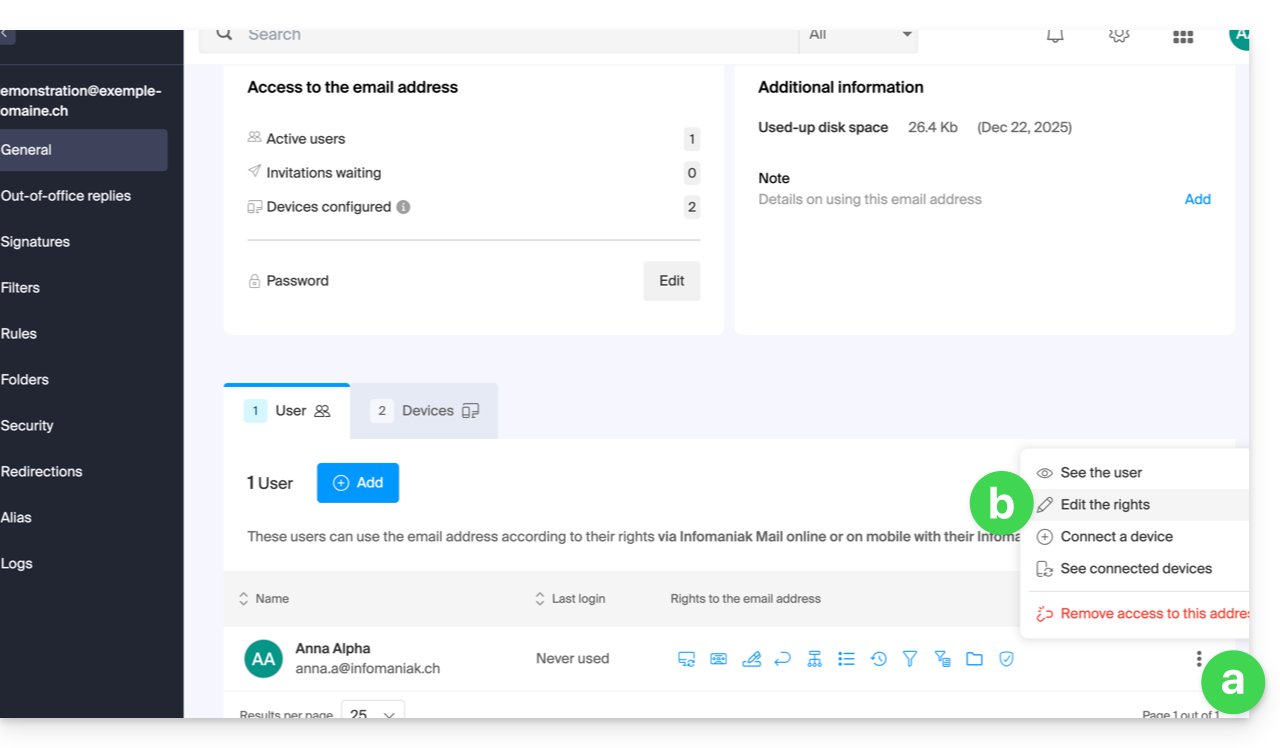
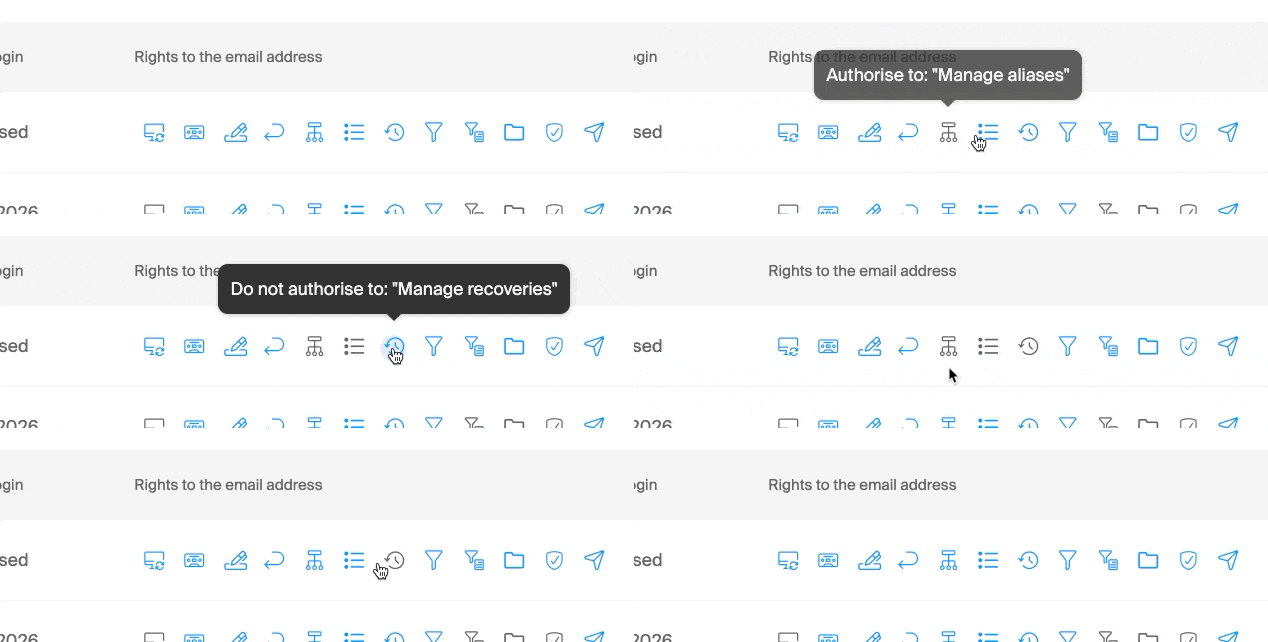
- Ou cliquez directement sur les icônes visibles sur le tableau:
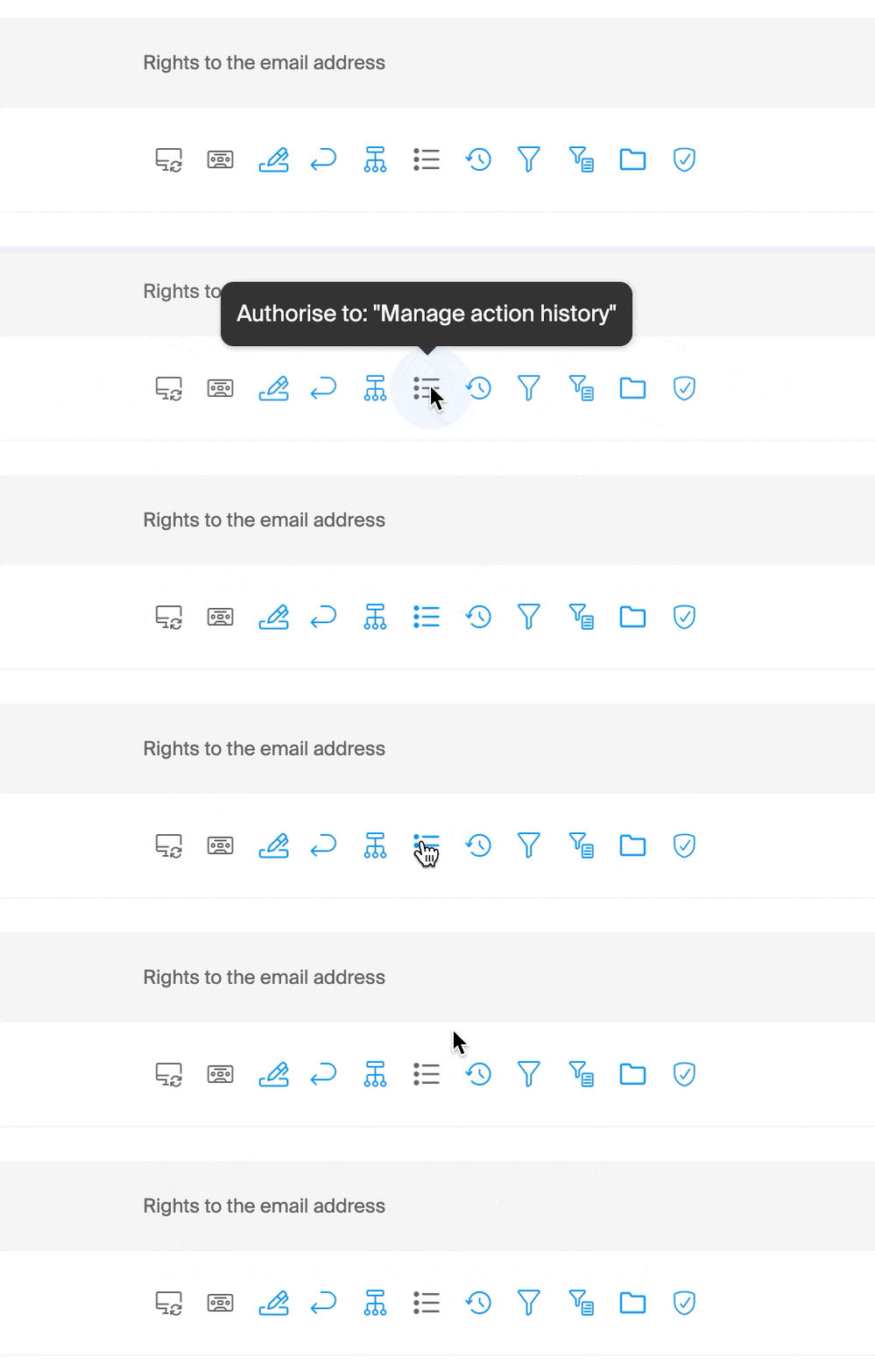
- Lors d'un ajout d'utilisateur à une adresse mail:
… depuis le Manager (gestion des utilisateurs)
- Cliquez ici afin d'accéder à la gestion des utilisateurs sur le Manager Infomaniak (besoin d'aide ?).
- Cliquez sur l'utilisateur concerné dans la tableau qui s'affiche.
- Développez la partie des outils collaboratifs en cliquant sur le chevron .
- Développez la partie des adresses mail accédées par l'utilisateur en cliquant sur le chevron .
- Cliquez sur le menu d'action ⋮ situé à droite de l'adresse mail concernée.
- Sélectionnez Modifier les droits:
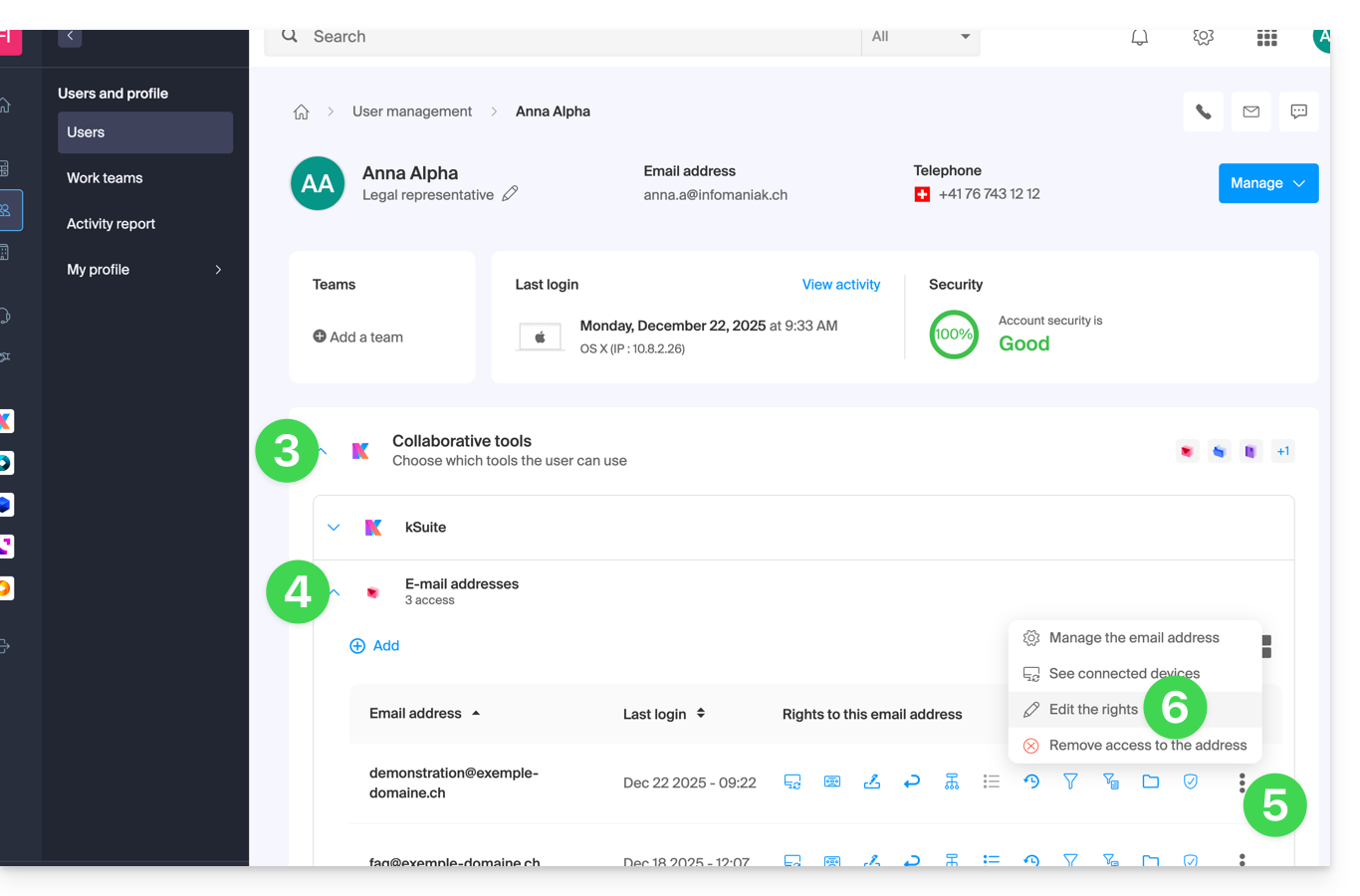
- Ou cliquez directement sur les icônes visibles sur le tableau:
… depuis l'app Web Mail
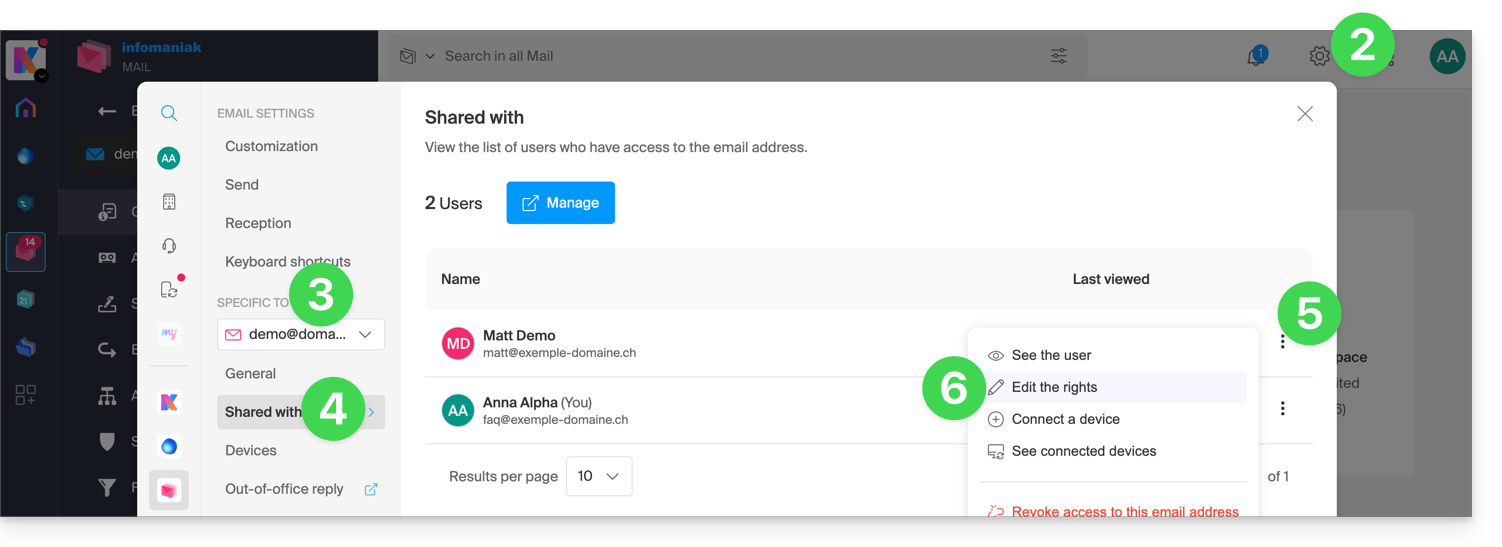
- Cliquez ici afin d'accéder à l'app Web Mail Infomaniak (service en ligne ksuite.infomaniak.com/mail).
- Cliquez sur l'icône Paramètres en haut à droite de l'interface.
- Vérifiez ou sélectionnez l'adresse mail concernée dans le menu déroulant du menu latéral gauche.
- Cliquez sur Partagé avec.
- Cliquez sur le menu d'action ⋮ situé à droite du nom de l'utilisateur de l'adresse mail.
- Sélectionnez ✎ Modifier les droits:
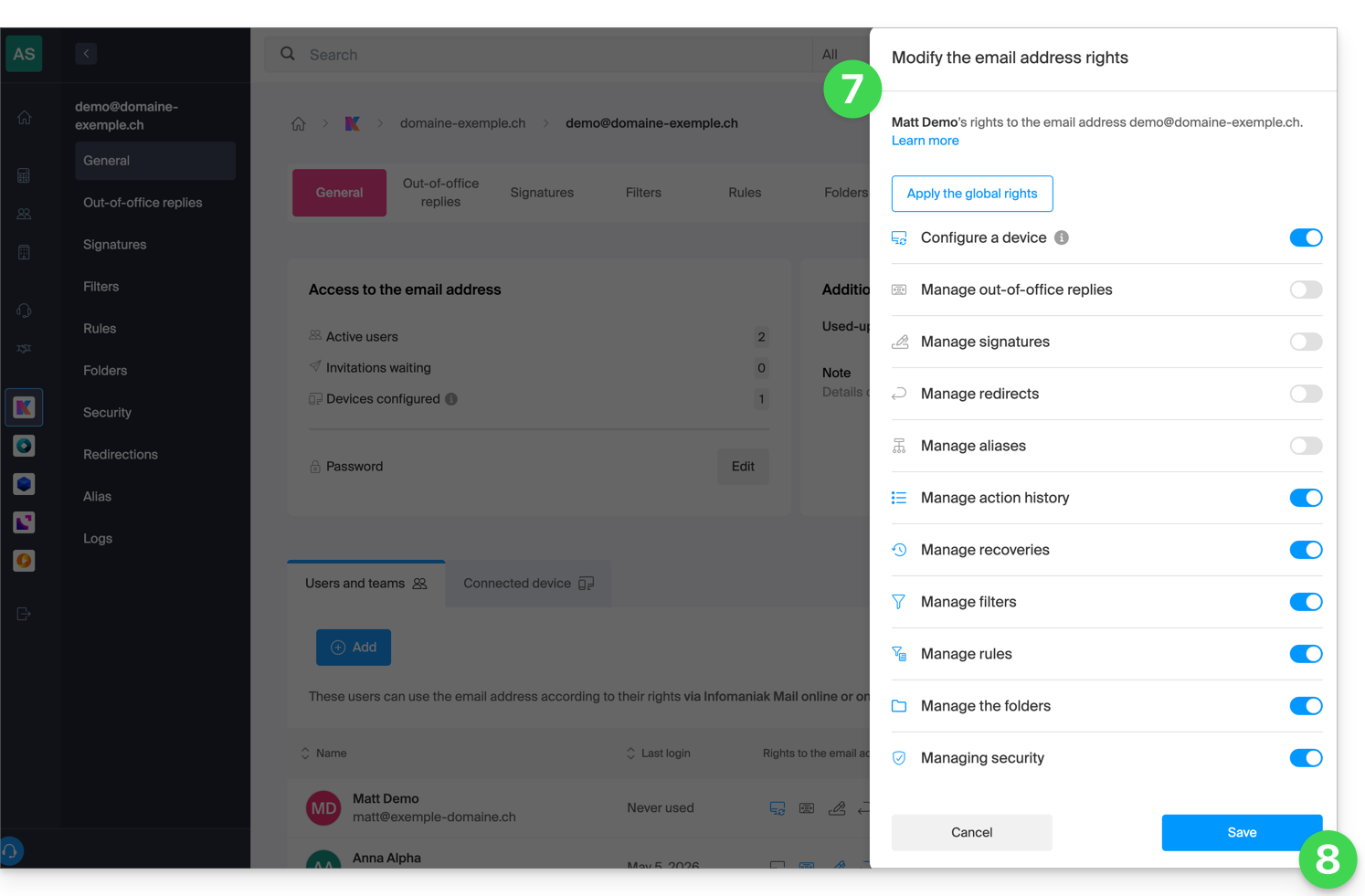
- Vous êtes redirigé vers les paramètres de votre adresse mail sur le Service Mail et plus précisément sur le volet des autorisations de l'utilisateur en question.
- Ajustez les autorisations et sauvegardez en bas de page:
Résultat pour l'utilisateur
L'utilisateur à qui on retire des permissions ne verra plus certains menus correspondants dans ses paramètres de l'adresse mail.
Pour certaines fonctionnalités, même si le menu est toujours accessible, ce sont des boutons qui seront inopérants ou grisés:
Configuration globale
Définir les paramètres par défaut
Pour définir les droits par défaut qui seront automatiquement sélectionnés lorsque la “configuration globale” sera appliquée par l'administrateur:
- Cliquez ici afin d'accéder à la gestion de votre produit sur le Manager Infomaniak (besoin d'aide ?).
- Cliquez directement sur le nom attribué au produit concerné.
- Cliquez sur Configuration globale dans le menu latéral gauche:
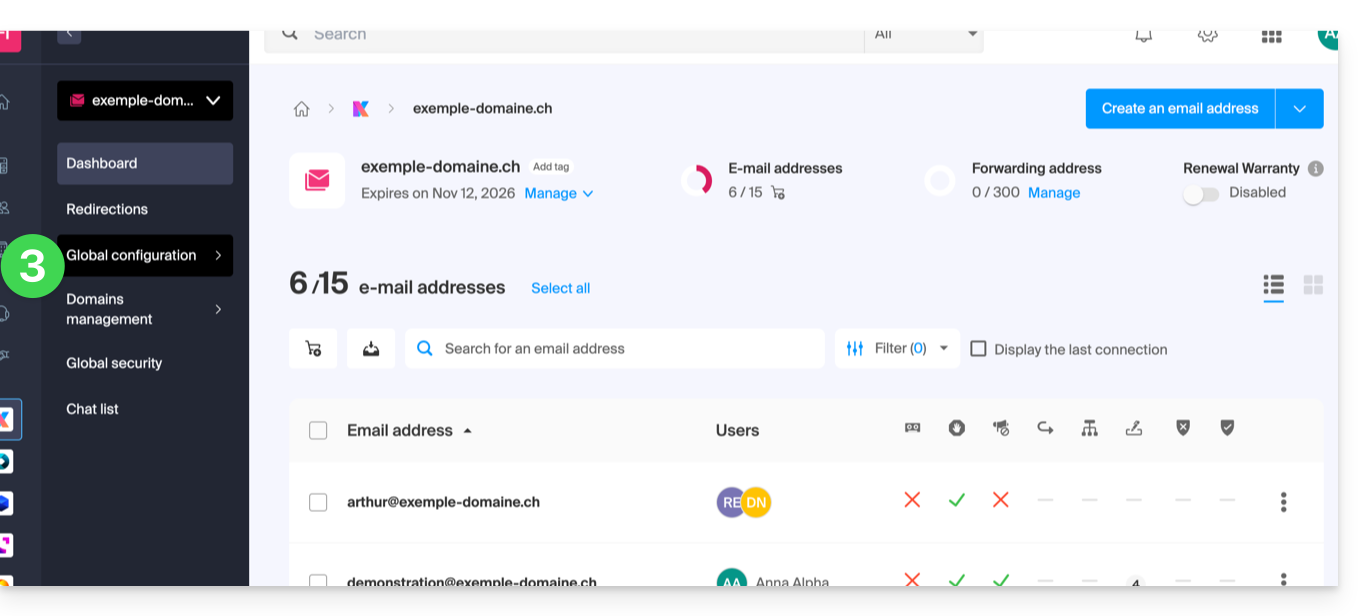
- Cliquez ensuite sur Filtres et permissions.
- En bas, activez ou désactivez les droits à accorder lors des futures créations d'adresses mail:
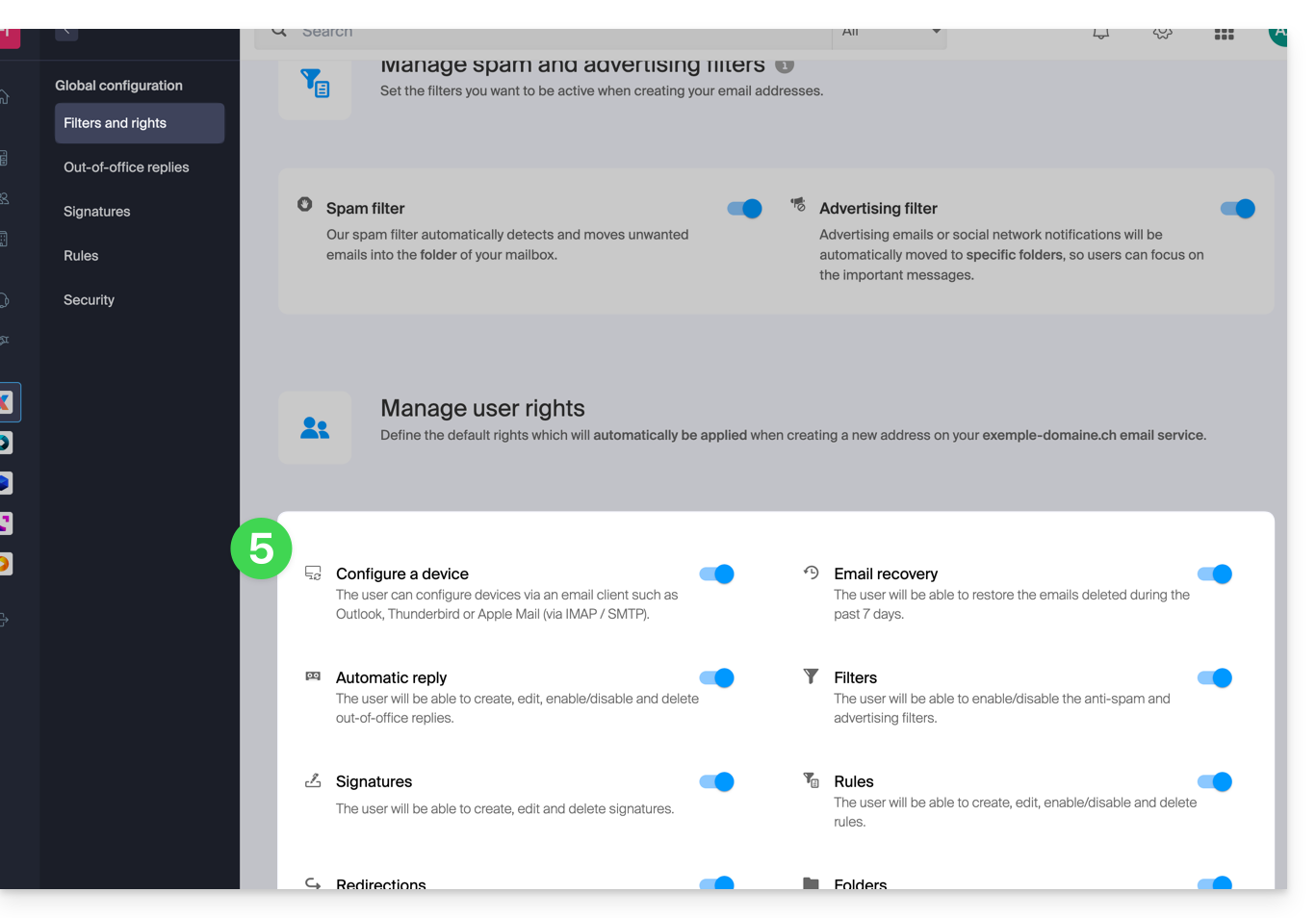
Configuration globale lors d'une création d'adresse mail
Si une nouvelle adresse mail est créée pour un ou plusieurs utilisateurs tiers, les permissions définies dans la Configuration globale seront automatiquement pré-sélectionnées durant l'étape de l'assistant: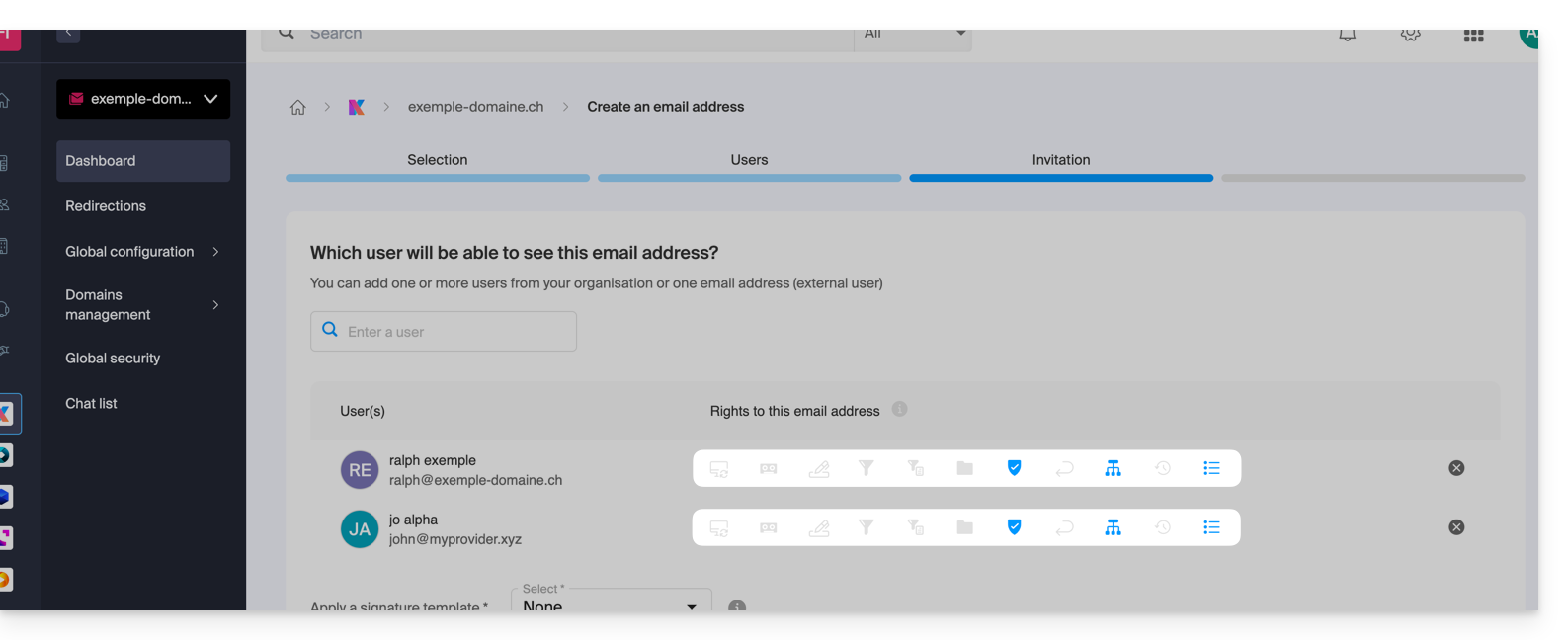
Il est bien entendu possible de modifier au cas par cas les différentes permissions des différents utilisateurs.
Appliquer la configuration globale aux adresses existantes
Pour appliquer cette configuration globale aux adresses mail existantes d'un Service Mail (qui s'appliquera alors à tous les utilisateurs concernés, listés dans la colonne Utilisateurs):
- Cliquez ici afin d'accéder à la gestion de votre produit sur le Manager Infomaniak (besoin d'aide ?).
- Cliquez directement sur le nom attribué au produit concerné.
- Sélectionnez les adresses mail concernées en cochant les cases à gauche de la ligne.
- Cliquez sur Appliquer la configuration globale en bas de l'écran (en cliquant d'abord sur le menu d'action ⋮ si nécessaire):
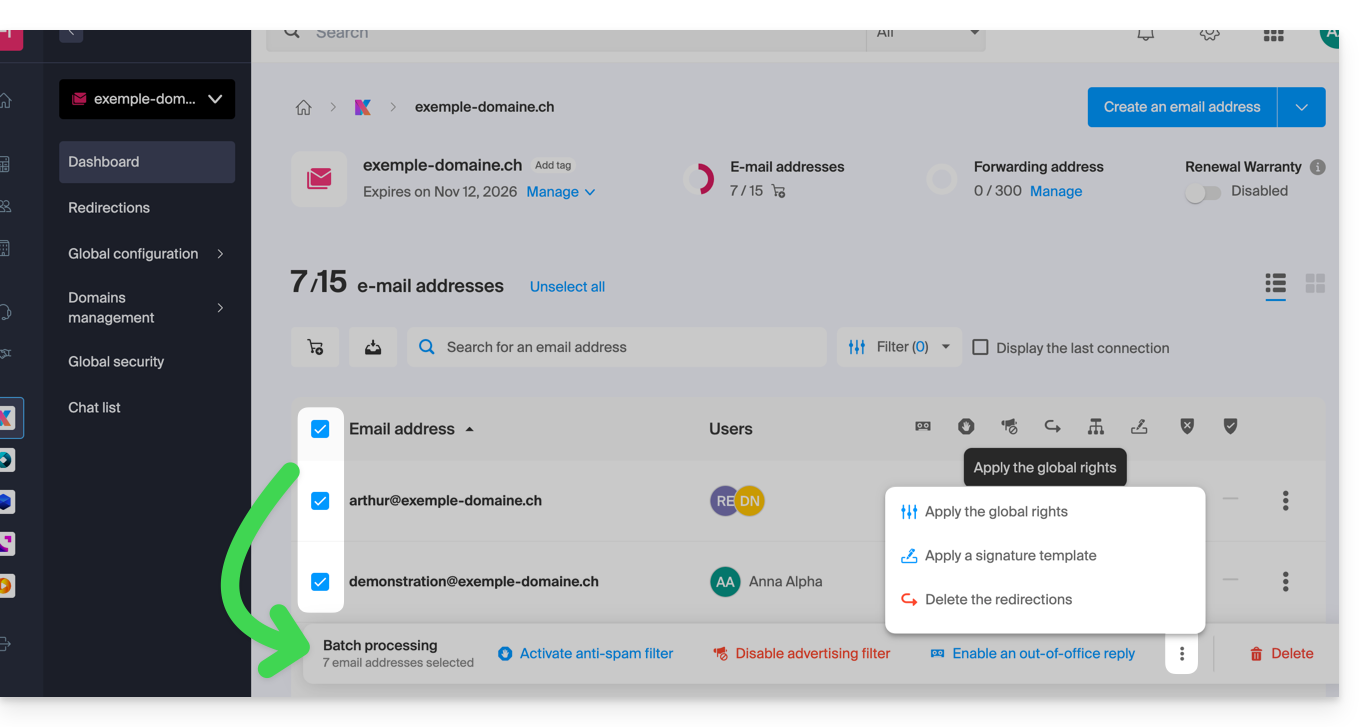
Appliquer la configuration globale lors de la gestion des permissions octroyées à un utilisateur
Pour appliquer cette configuration globale lorsque vous éditez les droits d'un utilisateur sur une adresse mail (prenez connaissance du chapitre “Gérer les permissions octroyées à un utilisateur” en haut de ce guide), cliquez sur le bouton dédié à cet usage: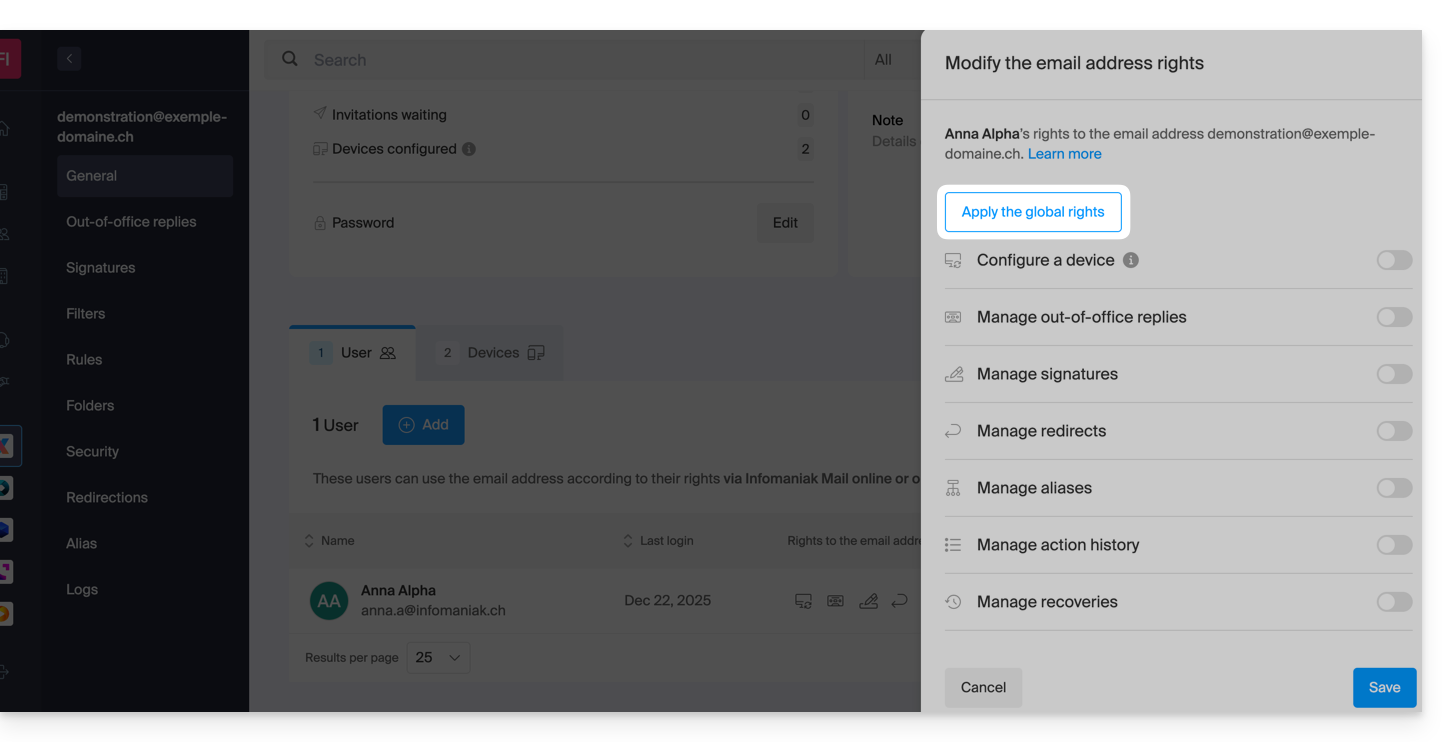
Lien vers cette FAQ:
Cette FAQ a été utile?
Ce guide explique comment augmenter le volume de stockage de votre VPS Cloud une fois le changement d'offre effectué.
Préambule
- Par défaut, le VPS Cloud est fourni avec deux volumes :
- 1 volume pour le système d'exploitation de votre choix (
/dev/vda). - 1 volume pour le stockage de vos données (
/dev/vdb), c'est celui-ci qui sera augmenté.
- 1 volume pour le système d'exploitation de votre choix (
- Attention: selon le système d'exploitation installé, le volume système peut se nommer
/dev/sda,/dev/sda1ou/dev/vda; idem pour le volume de données/dev/sdb,/dev/sdb2ou/dev/vdb… Il convient donc de remplacer ces indications par celles correspondant à votre situation.
Commandes SSH pour augmenter le volume de stockage
Si vous choisissez du XFS par exemple, il est nécessaire d'installer les outils appropriés (s'ils ne sont pas déjà présents) :
sudo apt install xfsprogsPuis d'augmenter le volume avec les commandes SSH suivantes :
sudo xfs_grow /dev/vdbEt si vous choisissez du EXT4 :
sudo resize2fs /dev/vdb
Étendre le volume après une augmentation du volume de stockage
Deux cas de figures peuvent se présenter une fois que vous avez étendu le volume de stockage de votre serveur sous Linux. Noter qu'aucune donnée n'est supprimée lors de l'augmentation de l'espace via le changement d'offre de votre VPS.
Premier cas de figure
Dans le cas ou tout le volume est utilisé sans partition, il n'est pas nécessaire de faire un resizepart, vu qu'il n'y a pas de partition.
sudo umount /dev/vdb
sudo fsck.ext4 -f /dev/vdb
sudo resize2fs /dev/vdb
Second cas de figure
Dans le cas d'un volume qui contient une partition (/dev/vdb1), il faut commencer par arrêter les processus qui utilise ce volume puis il faut démonter la partition.
sudo umount /dev/vdb1
Il faut ensuite augmenter la taille de la partition avec parted qui dispose de la commande resizepart, ce qui n'est pas le cas de fdisk.
sudo parted /dev/vdb
GNU Parted 3.2
Using /dev/vdb
Welcome to GNU Parted! Type ‘help' to view a list of commands.
(parted) resizepart 1 100%
(parted) quit
sudo fsck.ext4 -f /dev/vdb1
sudo resize2fs /dev/vdb1
Et le volume Système ?
Il n'est pas possible d'agrandir la taille du volume système.
Pour Linux, Infomaniak fournit 20 Go, suffisant pour n'importe quelle distribution Linux.
Pour Windows, Infomaniak fournit 100 Go sur le disque C, suffisant pour Windows. Les applications doivent être installées sur le lecteur D. Si vous disposez de 50 Go vous pouvez demander 100 Go (contactez le support Infomaniak en précisant un créneau pour l'opération car il y a quelques minutes d'interruption à prévoir).
Lien vers cette FAQ:
Cette FAQ a été utile?
Ce guide détaille la gestion des utilisateurs liés à une adresse mail Infomaniak sur l'app Web Mail Infomaniak (service en ligne ksuite.infomaniak.com/mail).
Préambule
- Dans ce guide, “utilisateur” désigne les accès d'individus via les apps Mail Infomaniak (Web, desktop, mobile) uniquement.
- Les connexions via des logiciel/clients de messagerie (IMAP/SMTP) sont considérées comme des appareils connectés.
Gérer les utilisateurs ayant accès à l'adresse mail
Lorsqu'une adresse mail est créée au sein d'un Service Mail, vous pouvez notamment:
- vous ajouter vous-même afin de la consulter sur Infomaniak,
- ajouter un autre utilisateur afin qu'il puisse la consulter sur Infomaniak.
Afin de gérer rapidement ces différents accès par la suite, accédez à votre messagerie Infomaniak :
- Cliquez ici afin d'accéder à l'app Web Mail Infomaniak (service en ligne ksuite.infomaniak.com/mail).
- Cliquez sur l'icône Paramètres en haut à droite de l'interface.
- Vérifiez ou sélectionnez l'adresse mail concernée dans le menu déroulant du menu latéral gauche.
- Cliquez sur Partagé avec:
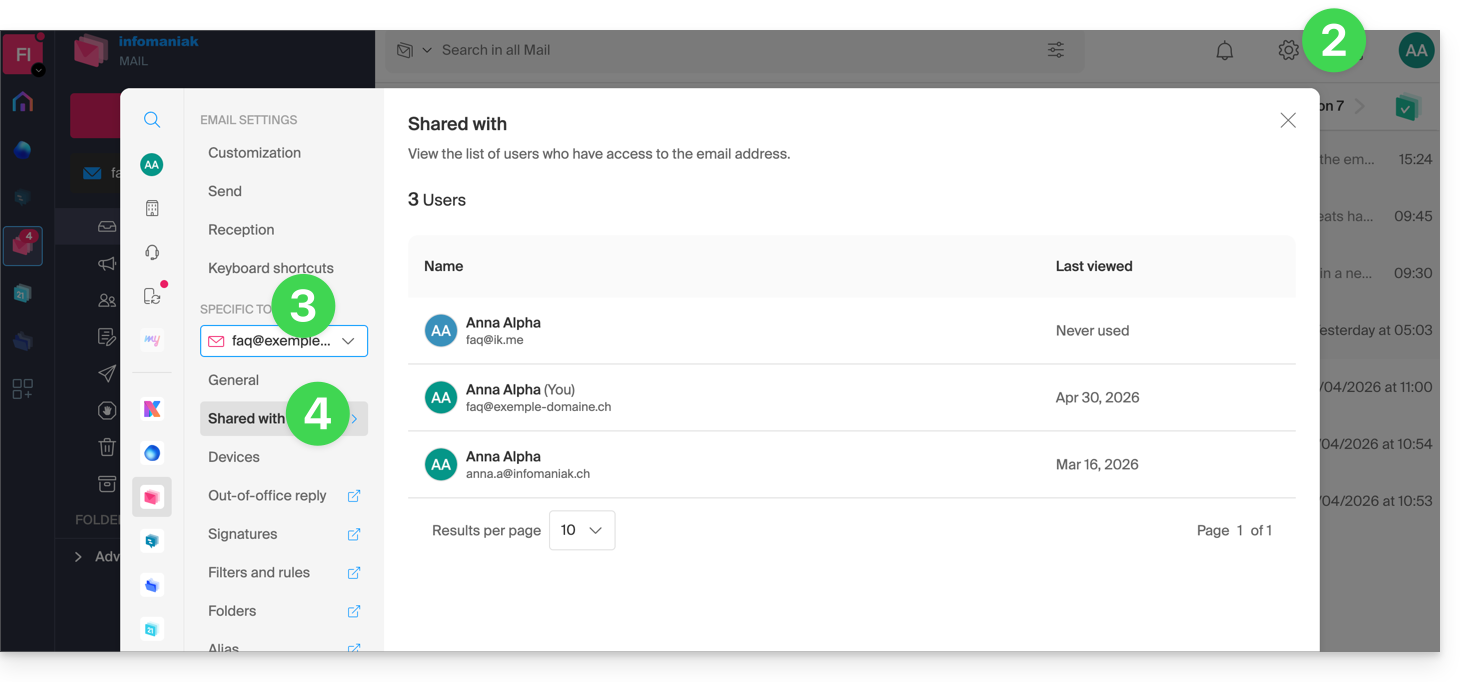
- Ici la liste est uniquement informative car l'adresse mail en question est gérée dans une autre Organisation - aucune action n'est possible.
Dans le cas d'une adresse mail gérée par vous-même, davantage d'éléments sont à votre disposition:
- Le bouton Gérer permet de vous rendre directement sur la gestion des utilisateurs au niveau du Service Mail concerné.
- Cliquez sur le menu d'action ⋮ à droite de l'utilisateur afin d'accéder à des actions rapides:
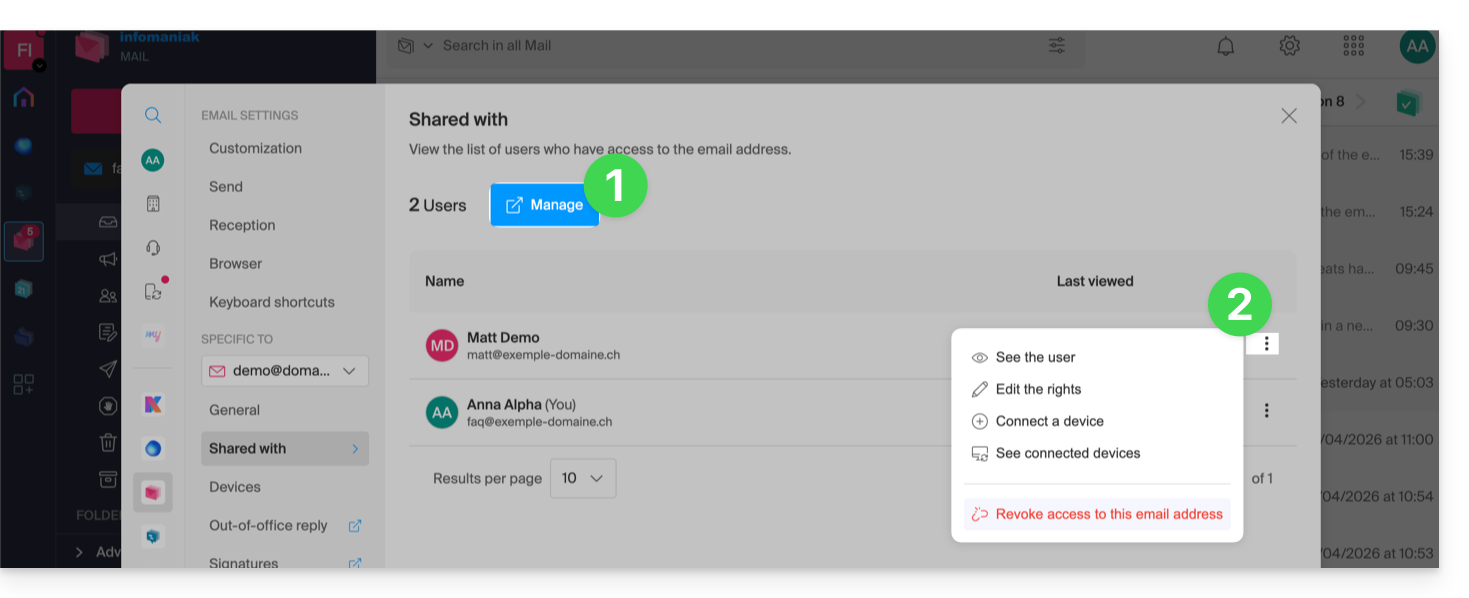
- Obtenir des détails sur l'utilisateur.
- Editer les droits de l'utilisateur.
- Connecter (ou permettre à l'utilisateur de connecter) un appareil (via la création d'un mot de passe).
- Voir les appareils connectés (disposant donc d'un mot de passe précédemment créé).
- Révoquer l'accès de l'utilisateur concerné.
Raccourci
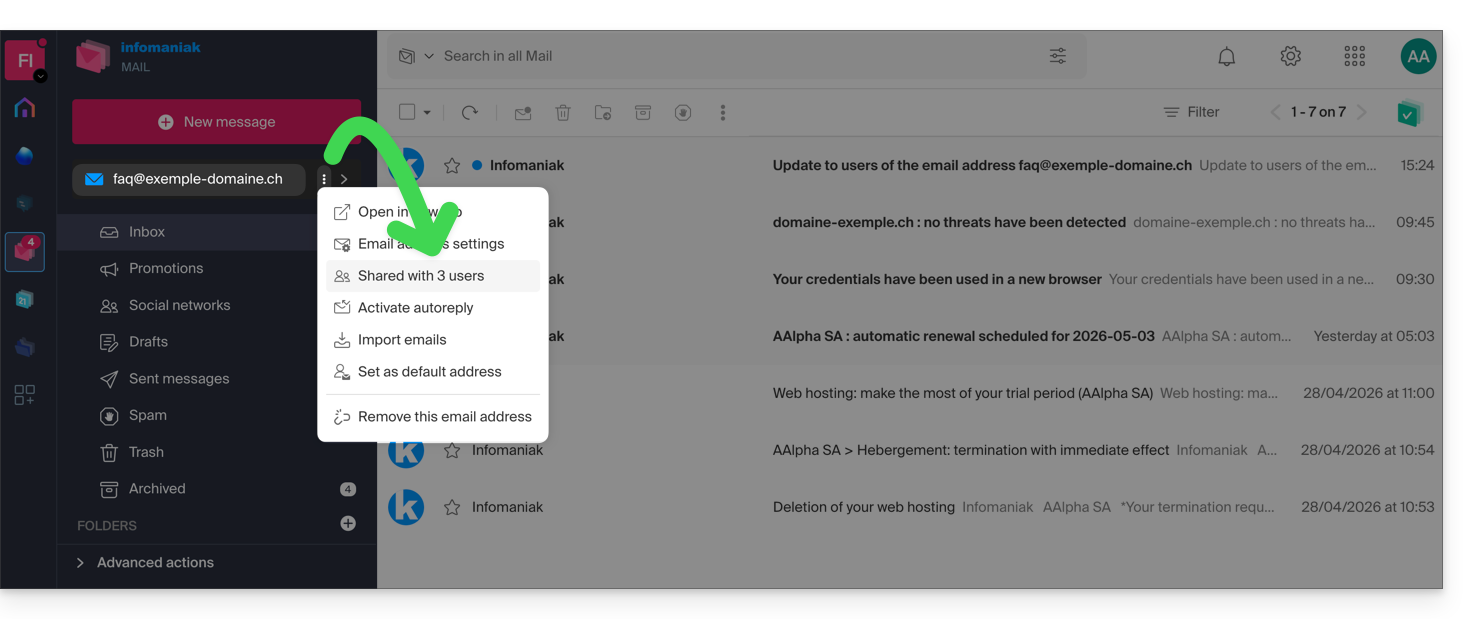
Vous pouvez également y accéder directement depuis la page d'accueil:
- Cliquez sur le menu d'action ⋮ à droite de votre adresse mail.
- Le nombre de partages s'affiche ; si vous cliquez sur l'élément vous arriverez sur la page de gestion décrite ci-dessus:
Lien vers cette FAQ:
Cette FAQ a été utile?
Infomaniak kAuth est une application mobile gratuite qui améliore et simplifie la sécurité des comptes Infomaniak protégés par l’authentification à deux facteurs (ou double authentification / 2FA). C'est l'une des méthodes qui permet de sécuriser l'accès à votre compte utilisateur Infomaniak.
Préambule
- La validation en deux étapes protège votre compte et vos données personnelles lors de la connexion aux outils Infomaniak (manager.infomaniak.com et ksuite.infomaniak.com) en demandant:
- votre mot de passe…
- puis une seconde méthode de sécurité:
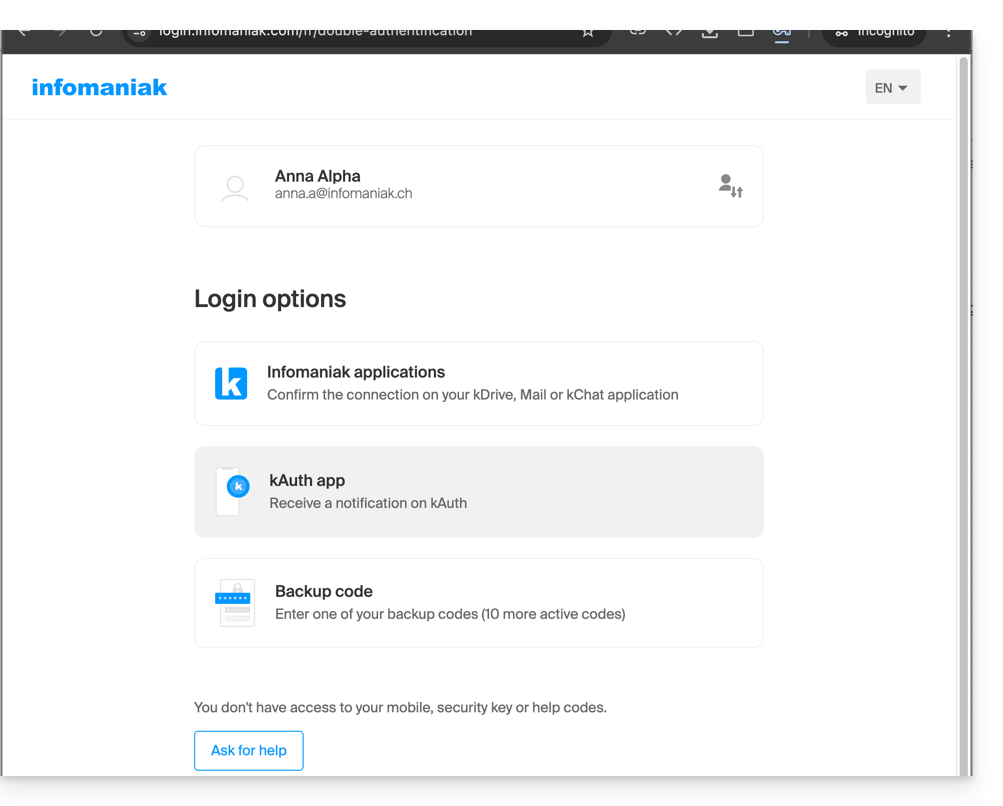
- L'app mobile kAuth figure parmi ces méthodes (en savoir plus sur la 2FA):
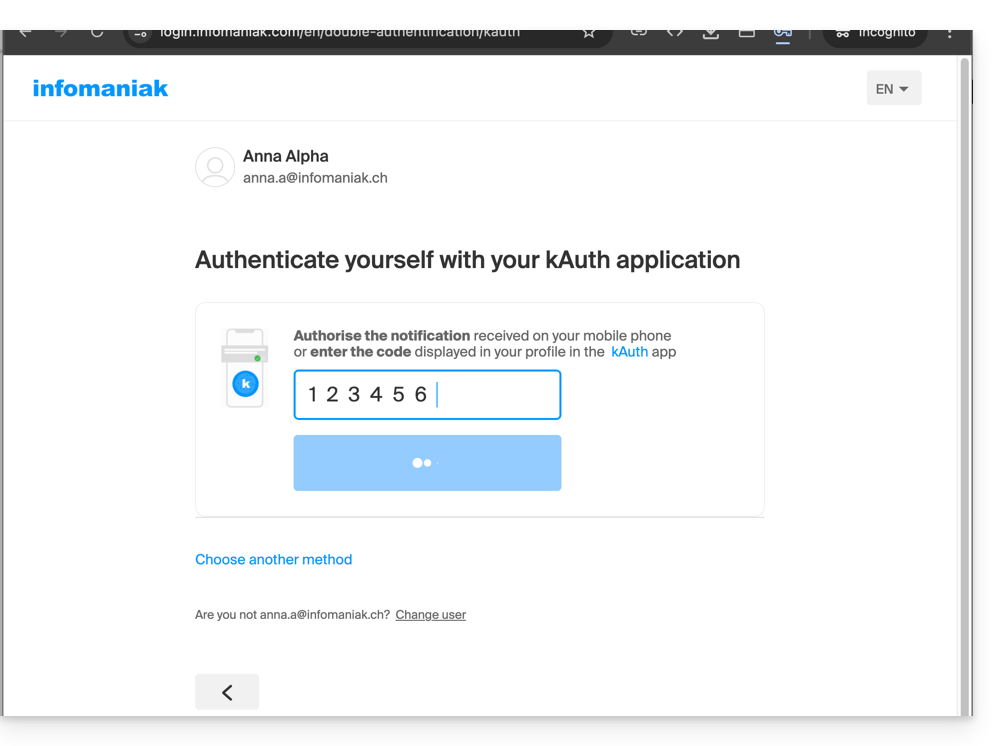
Installer l'app kAuth
Prérequis
- Posséder un compte Infomaniak (connaître son identifiant et son mot de passe).
- Posséder un appareil mobile iOS ou Android.
- Depuis votre appareil mobile iOS ou Android, téléchargez l'app Infomaniak kAuth ici:


- Installer et ouvrir l'application.
Ensuite, deux possibilités s’offrent à vous pour lier vos comptes Infomaniak à kAuth:
- Se connecter depuis ce mobile (recommandé):
- Ouvrez l'app kAuth depuis votre appareil mobile.
- Cliquez sur Se connecter depuis ce mobile.
- Saisissez les identifiants du compte Infomaniak à lier et authentifiez votre connexion si nécessaire (besoin d’aide ?).
- Cliquez sur le bouton Autoriser.
- Se connecter depuis un ordinateur (si vous optez pour cette méthode, vous aurez besoin d’un ordinateur connecté à Internet):
- Ouvrez l'app kAuth depuis un appareil mobile.
- Cliquez sur Se connecter depuis un ordinateur.
- Sur votre ordinateur, ouvrez la page manager.infomaniak.com/2fa
- si la double authentification n’est pas encore activée: cliquer sur Activer et choisir Application kAuth.
- si la double authentification est déjà activée: cliquer sur Ajouter une option puis choisir Application kAuth.
- Sur votre mobile, cliquez sur Continuer.
- Si nécessaire, autorisez kAuth à accéder à votre appareil photo (uniquement requis pour scanner le code QR d’identification).
- Sur votre ordinateur, cliquez sur Suivant pour afficher le code QR à scanner.
- Scannez le code QR affiché sur l’ordinateur.
Sauvegarder les codes de secours
Si vous venez d’activer la double authentification, l’application affichera automatiquement vos 10 codes de secours personnels.
Téléchargez et conservez une copie de ces codes car ils seront l’unique moyen d’accéder à votre compte en cas de perte de vos identifiants ou pour accéder à votre compte sans accès à votre téléphone.
Fonctionnement de l'app mobile
Lorsque vous tentez de vous connecter à votre compte et après avoir saisi avec succès votre mot de passe habituel, vous recevez une notification push sur votre appareil mobile qui vous demande d’autoriser la connexion ("OUI / NON"), via une notification de l'app kAuth: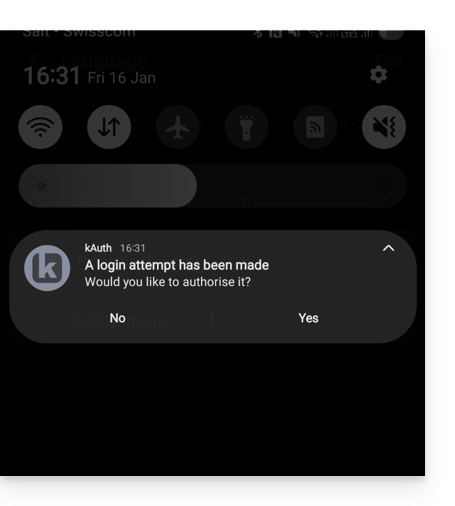
ou directement dans l'application kAuth: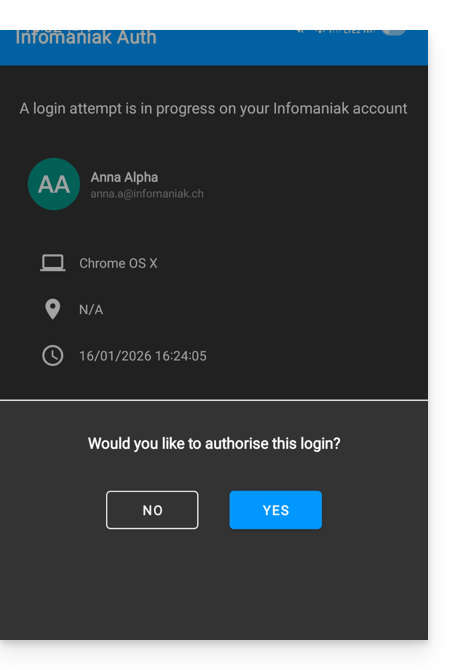
Si la connexion est autorisée, la page initiale est automatiquement redirigée vers le compte Infomaniak. Vous n’avez pas besoin de saisir manuellement un code à usage unique comme avec une application OTP traditionnelle ou un code envoyé par SMS.
Et sans connexion Internet ?
Les notifications push ne fonctionnent pas sans connexion Internet, mais kAuth fonctionne aussi sans connexion Internet et permet toujours d’afficher un code à usage unique de la même manière qu’une application OTP traditionnelle :
- Ouvrez kAuth depuis votre appareil mobile.
- Cliquez sur le compte Infomaniak concerné.
- Recopiez le code à usage unique (chaque code est valable 30 secondes) sur la page de connexion:
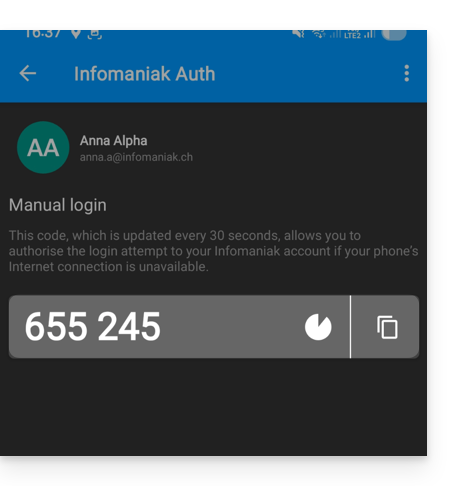
Vous pouvez ainsi toujours accéder à votre compte en déplacement ou en vacances.
Ajouter des comptes supplémentaires
kAuth permet de gérer plusieurs comptes Infomaniak:
- Ouvrez kAuth depuis votre appareil mobile.
- Cliquez sur le bouton bleu :
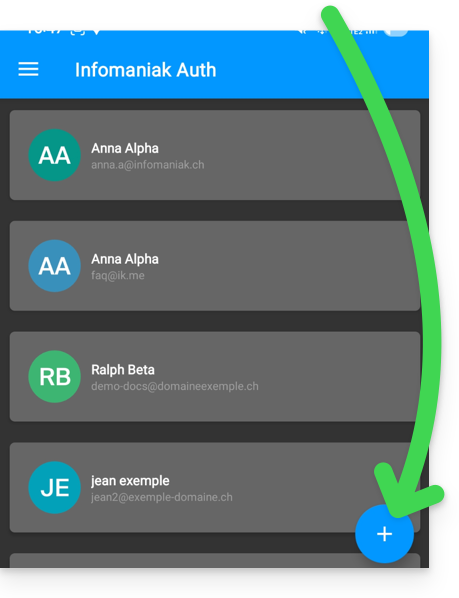
- Répétez les étapes décrites ci-dessus pour lier le compte.
Supprimer un compte de kAuth
Pour supprimer votre identité Infomaniak de l'app kAuth, il faut désactiver la méthode de sécurité kAuth depuis la partie 2FA du Manager du compte Infomaniak concerné.
Lien vers cette FAQ:
Cette FAQ a été utile?
Ce guide explique comment afficher les chemins absolus Infomaniak pour certaines applications Web qui ont besoin de les connaître.
Obtenir le chemin absolu…
… d'un hébergement Web
Pour cela:
- Cliquez ici afin d'accéder à la gestion de votre hébergement sur le Manager Infomaniak (besoin d'aide ?).
- Cliquez directement sur le nom attribué à l'hébergement concerné.
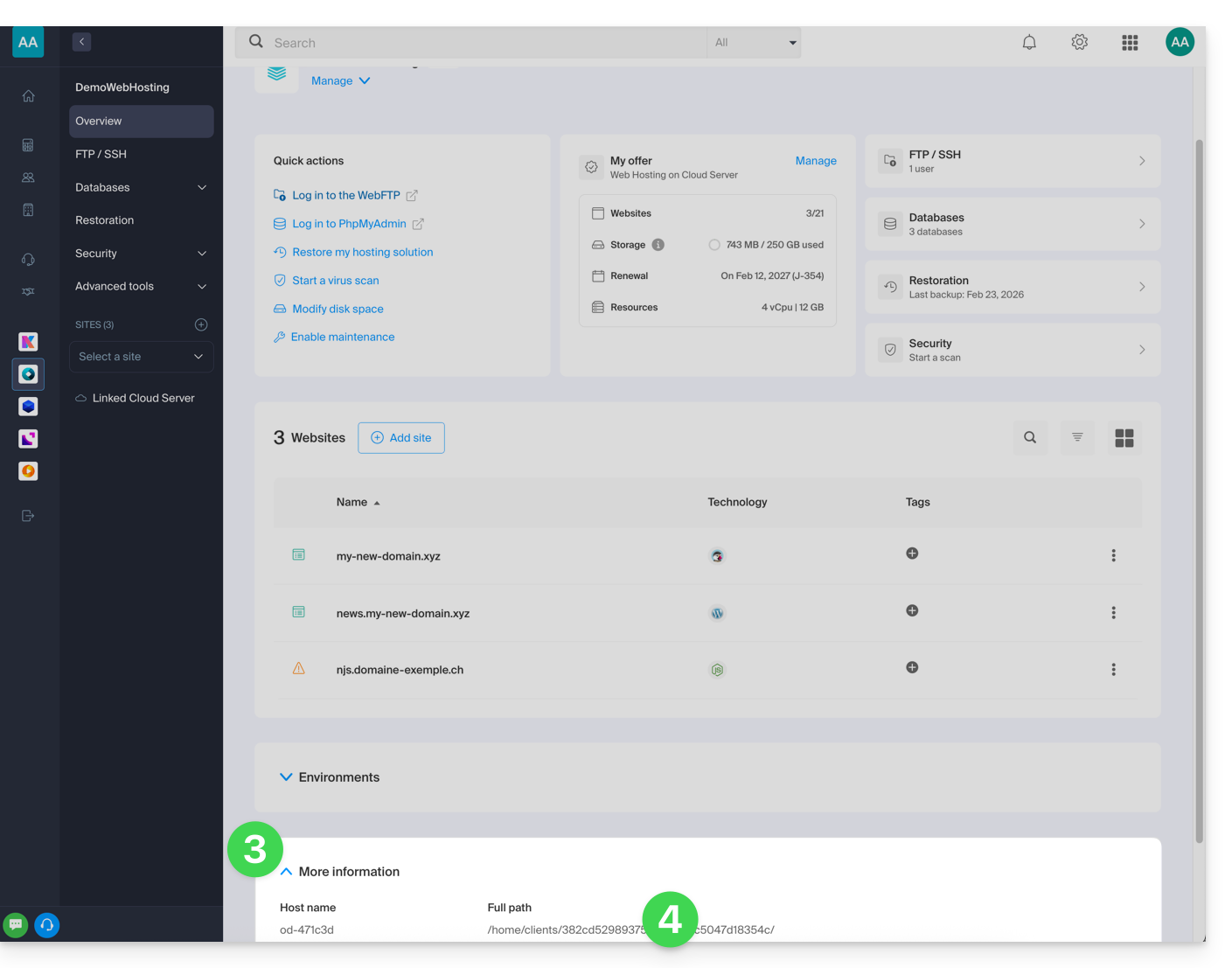
- Cliquez ensuite sur le chevron pour développer la partie Informations de cet hébergement.
- L'indication mise en évidence ci-dessous est l'emplacement du site d'exemple:
… d'un site Web
Pour cela:
- Cliquez ici afin d'accéder à la gestion de votre site sur le Manager Infomaniak (besoin d'aide ?).
- Cliquez directement sur le nom attribué au site concerné.
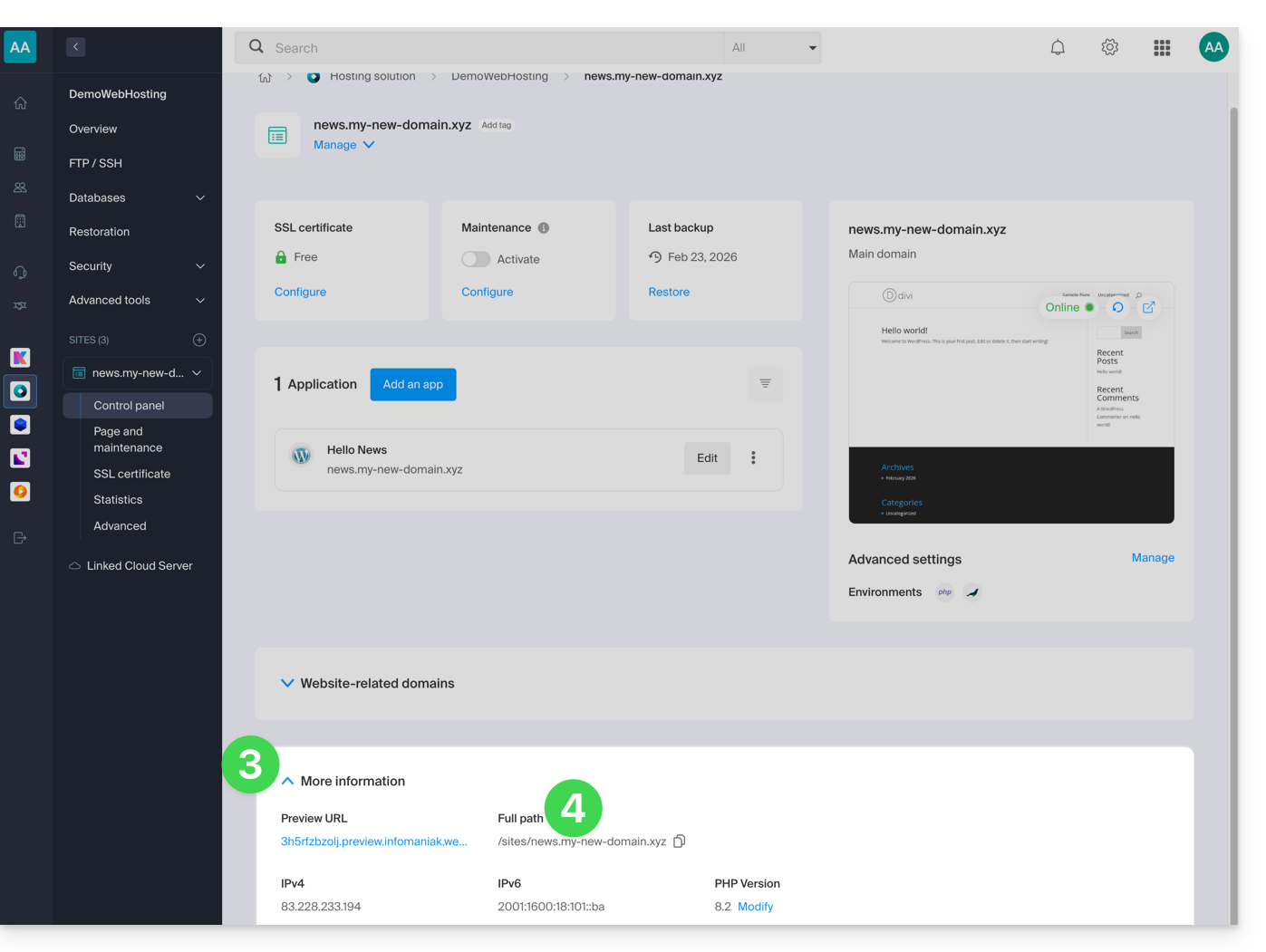
- Cliquez ensuite sur le chevron pour développer la partie Informations de ce site.
- L'indication mise en évidence ci-dessous est l'emplacement du site d'exemple:
Lien vers cette FAQ:
Cette FAQ a été utile?
Ce guide concerne un souci qui peut survenir lors de la mise en route d'instance sur Public Cloud Infomaniak.
Préambule
- Prenez connaissance d'éventuels problèmes en cours sur https://infomaniakstatus.com/.
- Pour Public Cloud spécifiquement, la liste des maintenances planifiées et des problèmes en cours se trouve à l'adresse https://status.infomaniak.cloud/.
Utiliser l'ID des images
Les images des différents systèmes d'exploitation, proposées par Infomaniak dans la partie Images et reprises dans la partie Source lorsque vous lancez une nouvelle instance de votre Public Cloud, sont régulièrement mises à jour mais sans que leur nom ne soit modifié: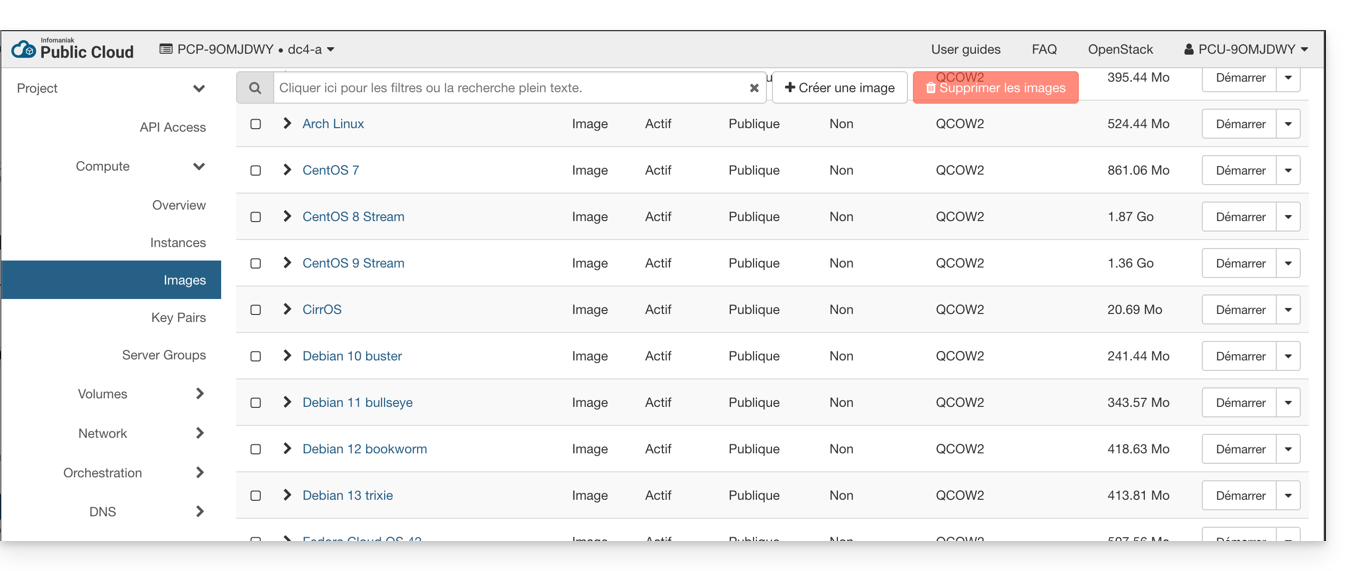
Avoir un nom stable peut poser des problèmes avec des outils d'automatisation comme heat ou terraform avec le risque qu'ils recréent les VM sans que cela ne soit désiré.
Ce problème peut être évité en utilisant l'id de l'image ou une image personnelle: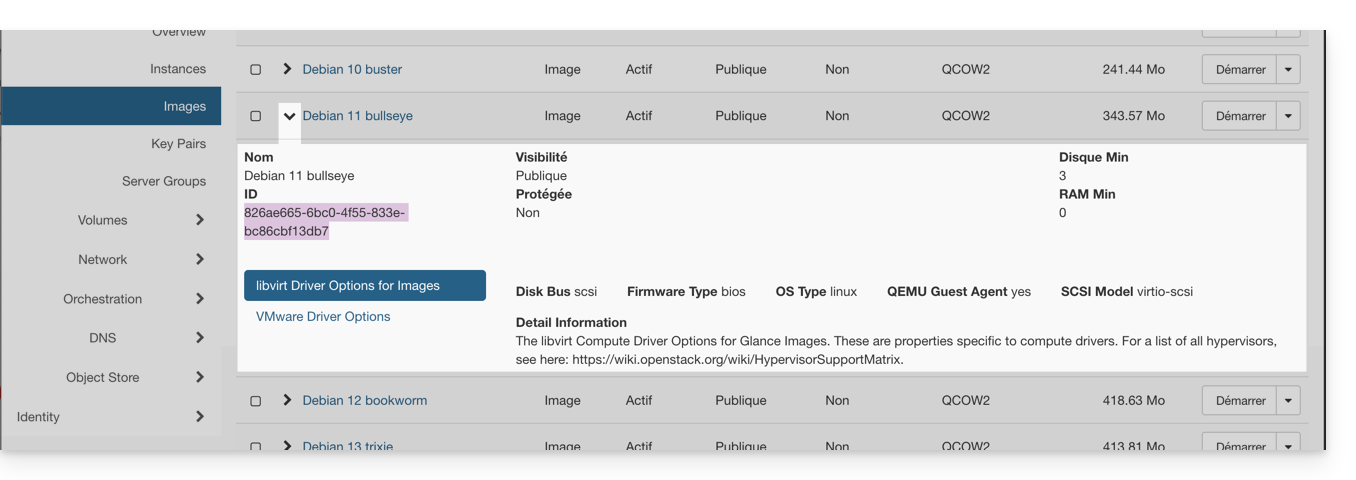
Lien vers cette FAQ:
Cette FAQ a été utile?
Ce guide concerne les liens présents dans la Newsletter Infomaniak que vous avez rédigé.
Des liens invalides ?
Si vous effectuez un test d'envoi de votre Newsletter…
- Cliquez ici afin d'accéder à la gestion de votre produit sur le Manager Infomaniak (besoin d'aide ?).
- Cliquez sur le nom du domaine concerné dans le tableau qui s'affiche:

- Cliquez sur Campagnes dans le menu latéral gauche.
- Cliquez sur Créer une campagne:
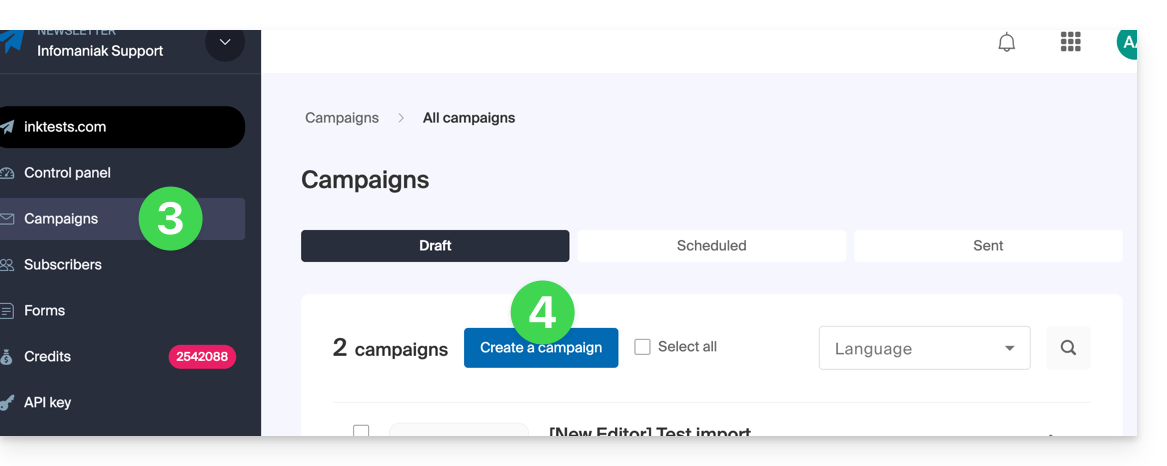
- A l'étape de rédaction du contenu, si vous envoyez un test (bouton dédié à cet usage dans la barre supérieure) à l'adresse de votre choix…
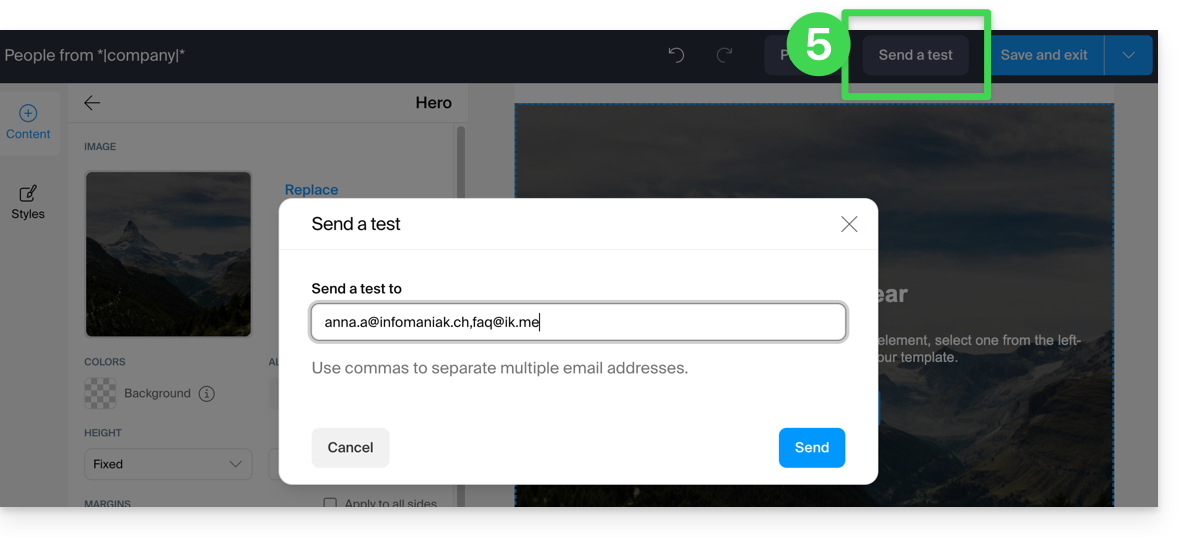
… alors il est normal que les liens présents dans votre message envoyé lors du test (partie supérieure: "LIRE CET E-MAIL DANS MON NAVIGATEUR" = lien pour visualiser le message dans un navigateur et partie inférieure: "SE DESABONNER" = lien pour permettre le désabonnement de l'utilisateur) ne fonctionnent pas.
Ils seront évidemment fonctionnels lors de votre envoi définitif.
Lien vers cette FAQ:
Cette FAQ a été utile?
Ce guide explique comment afficher et interpréter les données de monitoring (statistiques réseau, CPU, RAM, etc.) d'un Serveur Cloud.
Surveiller l'activité d'un Serveur Cloud managé
Pour accéder au monitoring
- Cliquez ici afin d'accéder à la gestion de votre produit sur le Manager Infomaniak (besoin d'aide ?).
- Cliquez directement sur le nom attribué au produit concerné.
- Cliquez sur Monitoring dans le menu latéral gauche
Différentes données sont disponibles pour surveiller l'activité de vos Serveurs Cloud, dont notamment:
- le trafic entrant et sortant (réseau)
- la moyenne de la charge système (load average)
- la moyenne de la charge CPU
- la quantité de mémoire vive (RAM) utilisée
- l'espace disque utilisé
- le nombre de hits / sec.
- la moyenne des requêtes MySQL effectuées
Interpréter les statistiques
En interprétant le monitoring des ressources d'un Serveur Cloud vous pourrez estimer les ressources (la puissance) dont vous avez besoin pour faire fonctionner vos sites et applications Web.
Charge système totale

La charge système totale résume en pourcentage le niveau d'utilisation des processeurs virtuels. Dans cet exemple, le serveur utilise donc moins de 10% de ses ressources (0.10).
Processeur (CPU) et mémoire (RAM)

Ces graphiques montrent que moins de 10% des processeurs virtuels sont utilisés et que moins de 3 Go de RAM sont réellement exploités. Dans cet exemple, la configuration de ce serveur est donc surdimensionnée par rapport aux besoins réels.
Mémoire mise en cache élevée
La mémoire cache élevée sur un serveur n'est pas anormale et est souvent bénéfique dans de nombreux cas. Voici pourquoi :
- Mise en cache pour des performances accrues : Les systèmes d'exploitation modernes, tels que Linux, utilisent la mémoire libre pour mettre en cache des données provenant du disque afin d'améliorer les performances. Lorsque vous accédez à des fichiers ou des applications, le système peut rapidement récupérer les données à partir du cache au lieu de les lire à partir de périphériques de stockage plus lents, tels que les disques durs. Cela contribue à réduire le temps de réponse global de votre serveur et peut améliorer considérablement les performances.
- Utilisation efficace de la mémoire : Une utilisation élevée de la mémoire due à la mise en cache signifie que votre serveur utilise efficacement la mémoire disponible. La mémoire inutilisée est une mémoire gaspillée. Ainsi, tant que la mémoire est utilisée à des fins utiles comme la mise en cache, c'est un signe positif.
- Gestion automatique de la mémoire : Les systèmes d'exploitation sont conçus pour ajuster automatiquement la taille du cache en fonction des besoins des applications en cours d'exécution. Si une application a besoin de plus de mémoire, le cache peut réduire sa taille pour l'accommoder. Cette gestion dynamique de la mémoire assure un équilibre entre la mise en cache et le service des applications actives.
- Perspective de surveillance : Du point de vue de la surveillance, voir une utilisation élevée de la mémoire due au cache peut initialement susciter des inquiétudes, mais il est essentiel d'interpréter les mesures dans le contexte du comportement de votre serveur. Si vous constatez de bonnes performances et ne remarquez aucun signe de problèmes liés à la mémoire, tels que des échanges (swapping) ou des plantages d'applications, l'utilisation élevée du cache est probablement attendue et bénéfique.

En résumé, une mémoire cache élevée sur un serveur est normale et peut contribuer à améliorer les performances globales du système. Ne vous inquiétez pas si vous observez une utilisation importante de la mémoire cache, tant que votre serveur fonctionne correctement et sans problèmes évidents liés à la mémoire. La mise en cache est un outil essentiel pour optimiser les performances et tirer le meilleur parti des ressources disponibles.
Lien vers cette FAQ:
Cette FAQ a été utile?
Ce guide explique comment installer des imprimantes de badges IDP PVC pour imprimer des tickets pour votre système de billetterie.
Les imprimantes d'insignes sont conçues pour fonctionner avec le kiosque mobile sur la tablette ainsi qu'avec le kiosque Web sur votre ordinateur. Il peut être connecté au réseau ou utilisé directement en connectant un câble USB.
Ces imprimantes sont conçues pour imprimer uniquement les cartes CR80 PVC, et tout autre usage ou format d'impression doit être évité.
- L'impression passe à partir d'un ordinateur
- Impression passe de la tablette (emballage de vente)
- Comment remplacer les rubans
Guide vidéo
En savoir plus
Lien vers cette FAQ:
Cette FAQ a été utile?
Ce guide explique comment modifier la configuration d'un VPS Cloud / VPS Lite.
Les modifications de configuration (CPU/RAM) ou de stockage rendent le service indisponible pendant environ 20 minutes.
Modifier la taille de stockage sur VPS Cloud / VPS Lite
Pour accéder au VPS Cloud / VPS Lite :
- Cliquez ici afin d'accéder à la gestion de votre produit sur le Manager Infomaniak (besoin d'aide ?).
- Cliquez sur le menu d'action ⋮ à droite de l'objet concerné dans le tableau qui s'affiche.
- Cliquez sur Modifier l'offre:
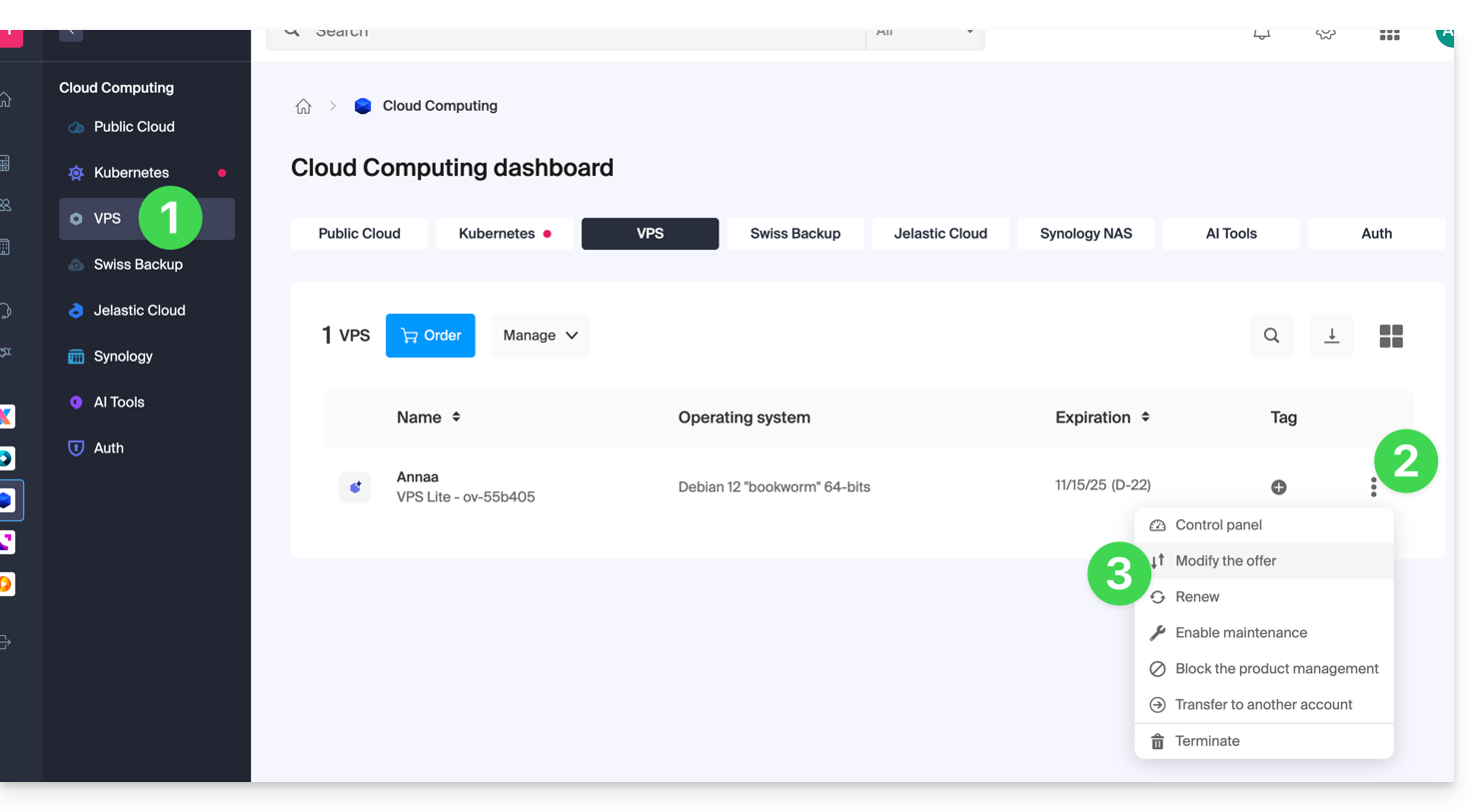
- Effectuez les ajustements souhaités parmi les propositions du shop et terminez la procédure en bas:
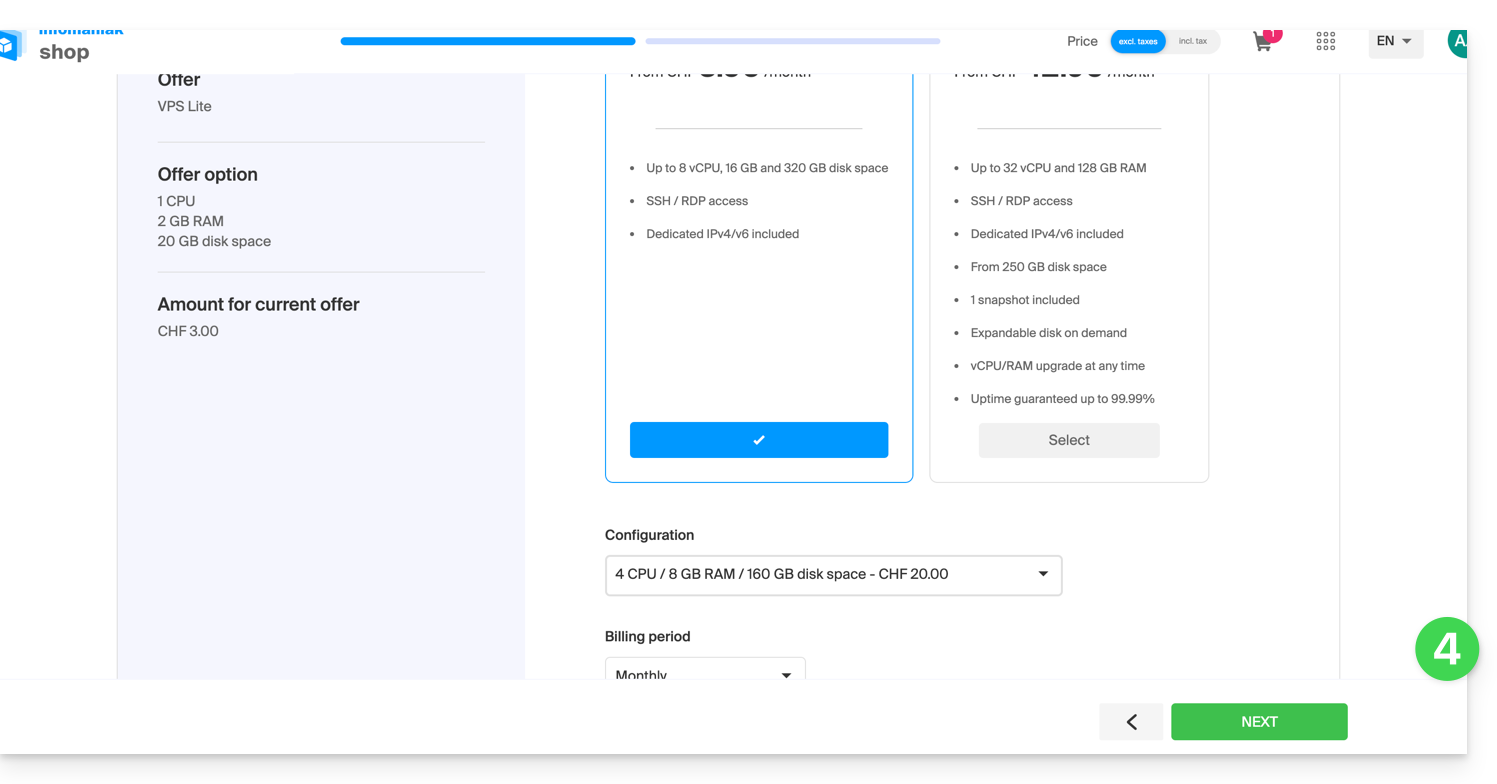
- Il est nécessaire d'étendre le volume après une augmentation du volume de stockage.
Lien vers cette FAQ:
Cette FAQ a été utile?
Ce guide détaille la création d'illustrations au sein d'Ai Services Infomaniak.
Préambule
- Possibilité de créer des images (de 1 à 4 images par génération) à partir d'un prompt.
- Possibilité de modifier certains paramètres des images comme le format (carré, portrait, paysage) et le rendu (plus ou moins de détails).
- La page d'accueil présente des images d'exemples dont vous pouvez vous inspirer.
- Les images générées sont disponibles 30 jours dans l'historique.
- L'API publique d'AI Services est utilisée avec les modèles
SDXL/flux.
Générer une image avec Ai Services
Pour accéder à l'outil de génération d'images artificielles:
- Cliquez ici afin d'accéder à la gestion de votre produit sur le Manager Infomaniak (besoin d'aide ?):

- Cliquez sur le modèle de langage SDXL:

- Rédigez le prompt nécessaire à la modélisation de votre idée puis cliquez sur l'icône:

Lien vers cette FAQ:
Cette FAQ a été utile?
Ce guide détaille les bibliothèques logicielles permettant de manipuler le format PDF et compatibles avec les différentes offres d'hébergement web Infomaniak.
Préambule
- Les extensions PHP
PDFpermettent entre autre de générer un PDF à partir de données dynamiques pour création de factures personnalisées par exemple.
PDF et Serveur Cloud
Sur Serveur Cloud, vous pouvez installer des apps comme PDFtk …
- La classe PHP
FPDFest supportée. PDFlibde l'éditeur Apryse n'est plus proposé sur les Serveurs Cloud les plus récents car l'extensionPHP_PDFest devenue payante. Si vous vous la procurez il faudra l'installer sur VPS Cloud / VPS Lite ou Public Cloud .
Sur hébergement mutualisé, ImageMagick est actif et supporte les formats EPDF, PDF et PDFA.
Lien vers cette FAQ:
Cette FAQ a été utile?
Ce guide explique comment utiliser la fonctionnalité de discussion grâce au chat intégré à kMeet la solution éthique de visioconférence gratuite par Infomaniak.
Lancer le chat entre participants
Pour cela:
- Démarrez l'app kMeet.
- Créez ou rejoignez une salle de réunion.
- Cliquez sur l'icône de bulle de message dans la barre d'outils pour Ouvrir/Fermer le chat et chatter depuis un volet latéral à gauche.
- Refermez le volet de chat/sondages si nécessaire:
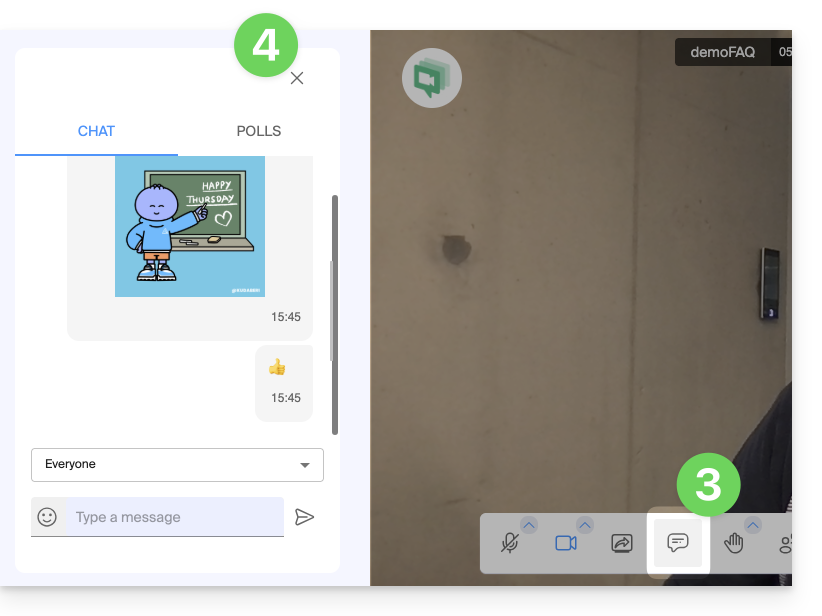
- Refermez le volet de chat/sondages si nécessaire:
Réagir en live, créer un sondage
- Le chat supporte l'utilisation des Émojis.
- Il est également possible de:
- demander la parole via l'icône de main (Lever/Baisser la main)
- de réagir par émoji visuel (et sonore) et GIF — ils s'afficheront dans l'espace de conversation
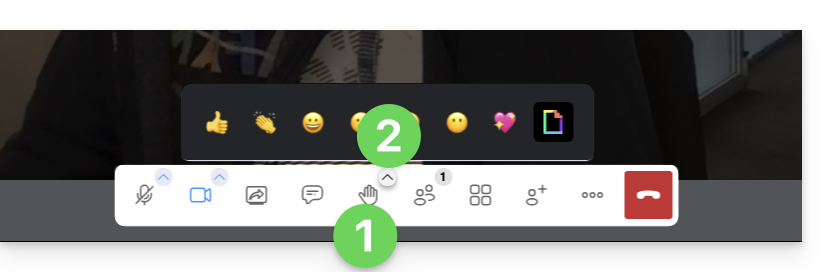
- créer un sondage entre les participants (cliquez sur l'onglet Sondages dans le volet du chat):
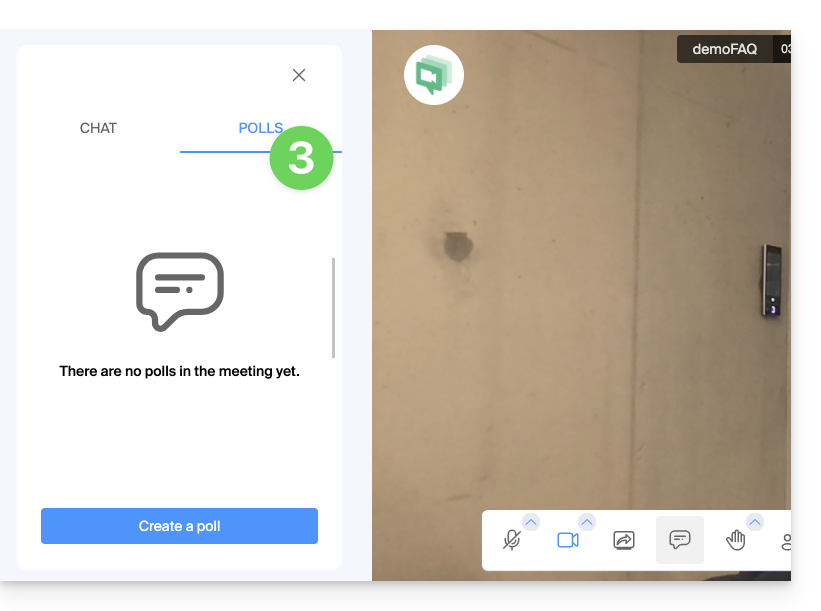
Lien vers cette FAQ:
Cette FAQ a été utile?
Ce guide explique comment donner un accès à un Partenaire (parmi les Partenaires référencés par Infomaniak) aux produits de votre Organisation présents sur le Manager Infomaniak, c'est-à-dire l'interface d'administration de vos produits.
Préambule
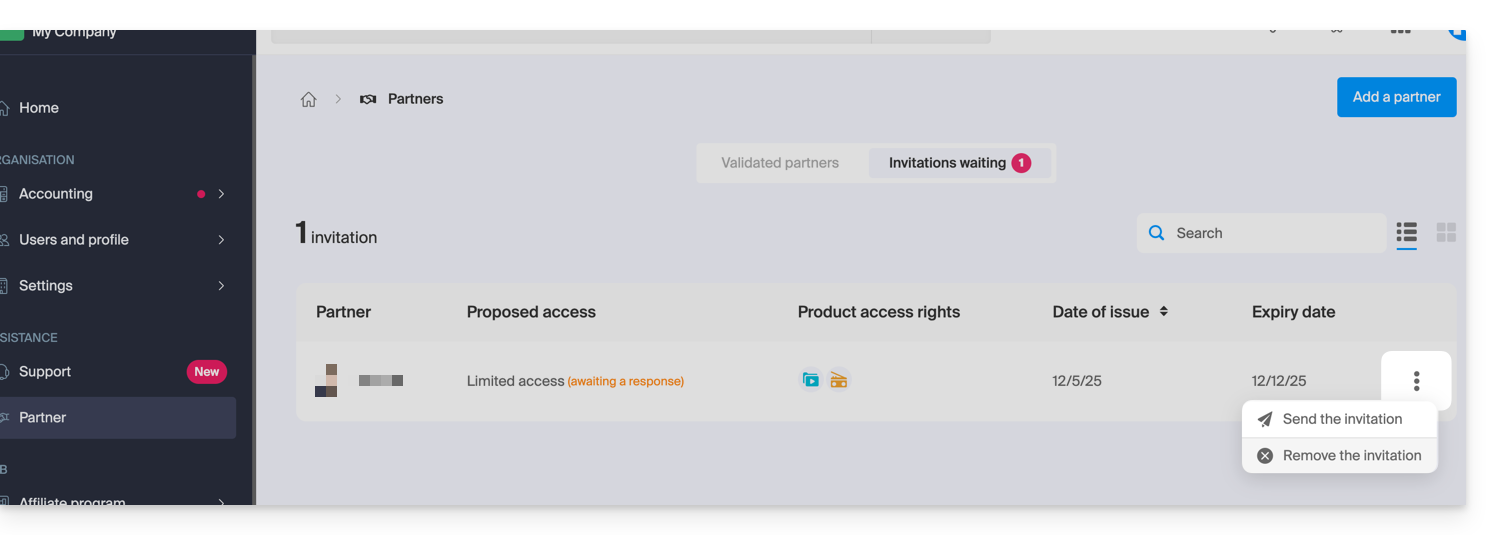
- Si le Partenaire était déjà lié à l'Organisation du Client avant l'invitation, comme utilisateur externe par exemple, son statut est donc mis à jour une fois le partenariat débuté.
- L'invitation en cours peut être renvoyée ou supprimée avant son acceptation en cliquant sur Partenaire dans le menu latéral gauche du Manager du Client:
- En tout temps un partenariat peut être rompu.
En tant que Client, ajouter un Partenaire connu
Prérequis
- Etre Responsable légal au sein de l'Organisation.
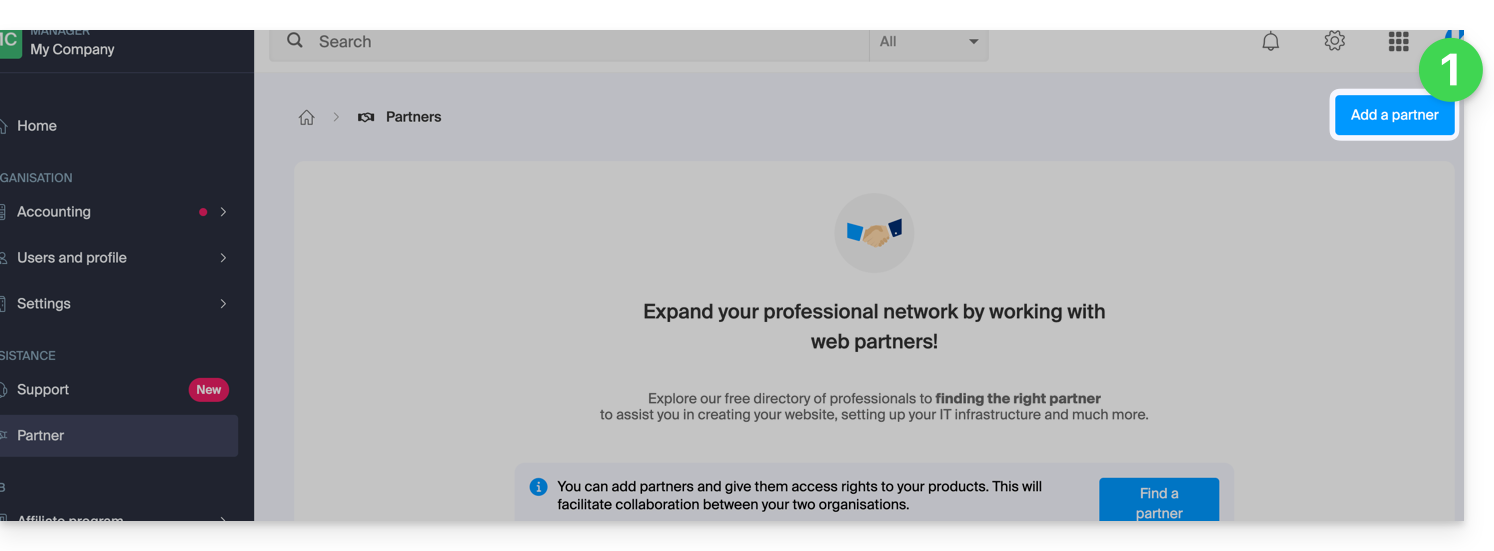
Pour autoriser l'accès d'un Partenaire à certains de vos produits:
- Cliquez ici afin d'accéder à l'ajout d'un Partenaire sur le Manager Infomaniak (besoin d'aide ?):
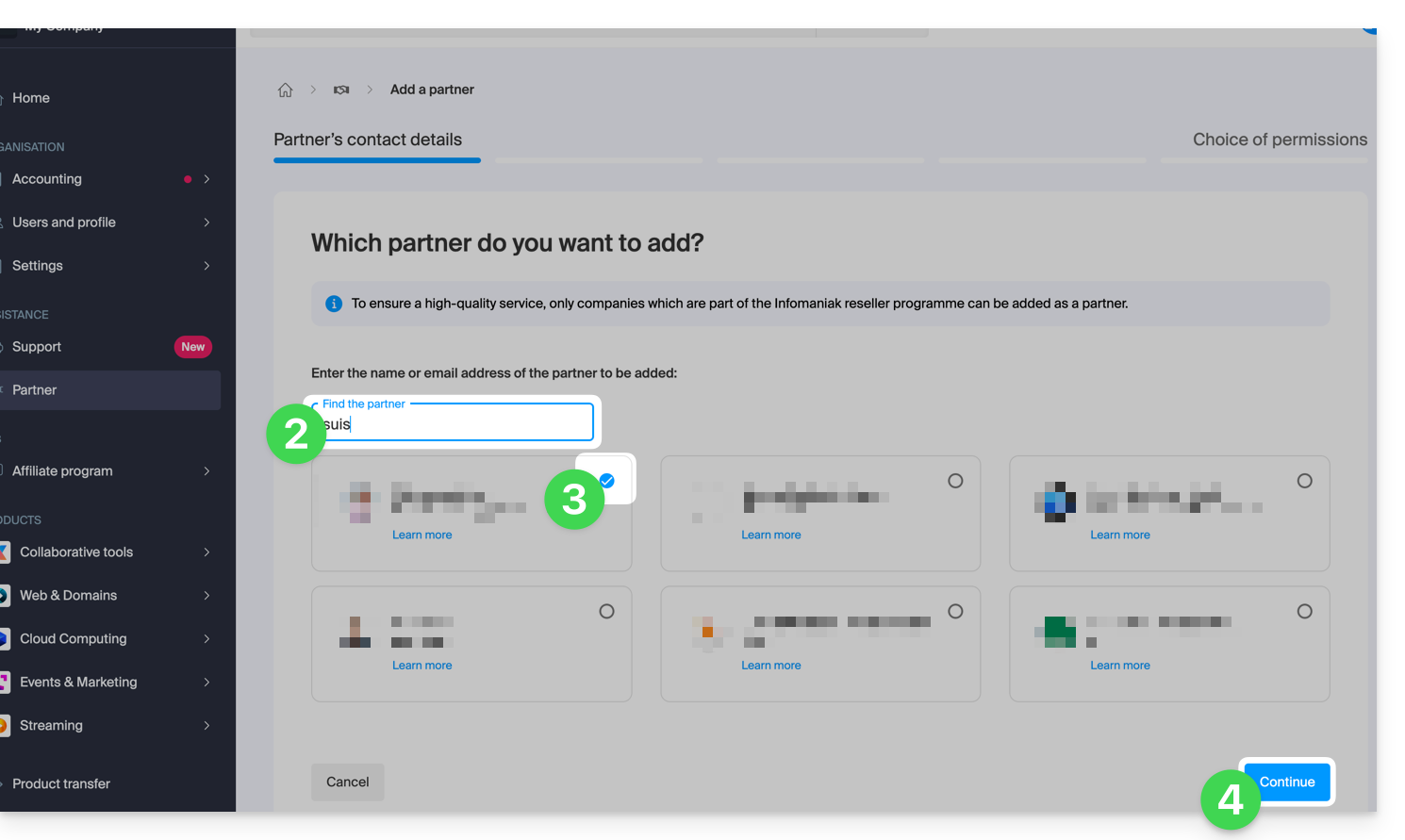
- Entrez le nom ou l'adresse mail du Partenaire à qui vous allez accorder un accès.
- Cochez la case pour sélectionner le Partenaire concerné parmi les résultats de recherche.
- Cliquez sur le bouton bleu pour Continuer:
- L'étape suivante vous propose un choix important au sujet des permissions accordées au Partenaire ; les 2 possibilités sont détaillées ci-dessous…
Accorder au Partenaire un accès...
... limité
- Cliquez sur le bouton de gauche pour choisir de donner au Partenaire un accès limité:
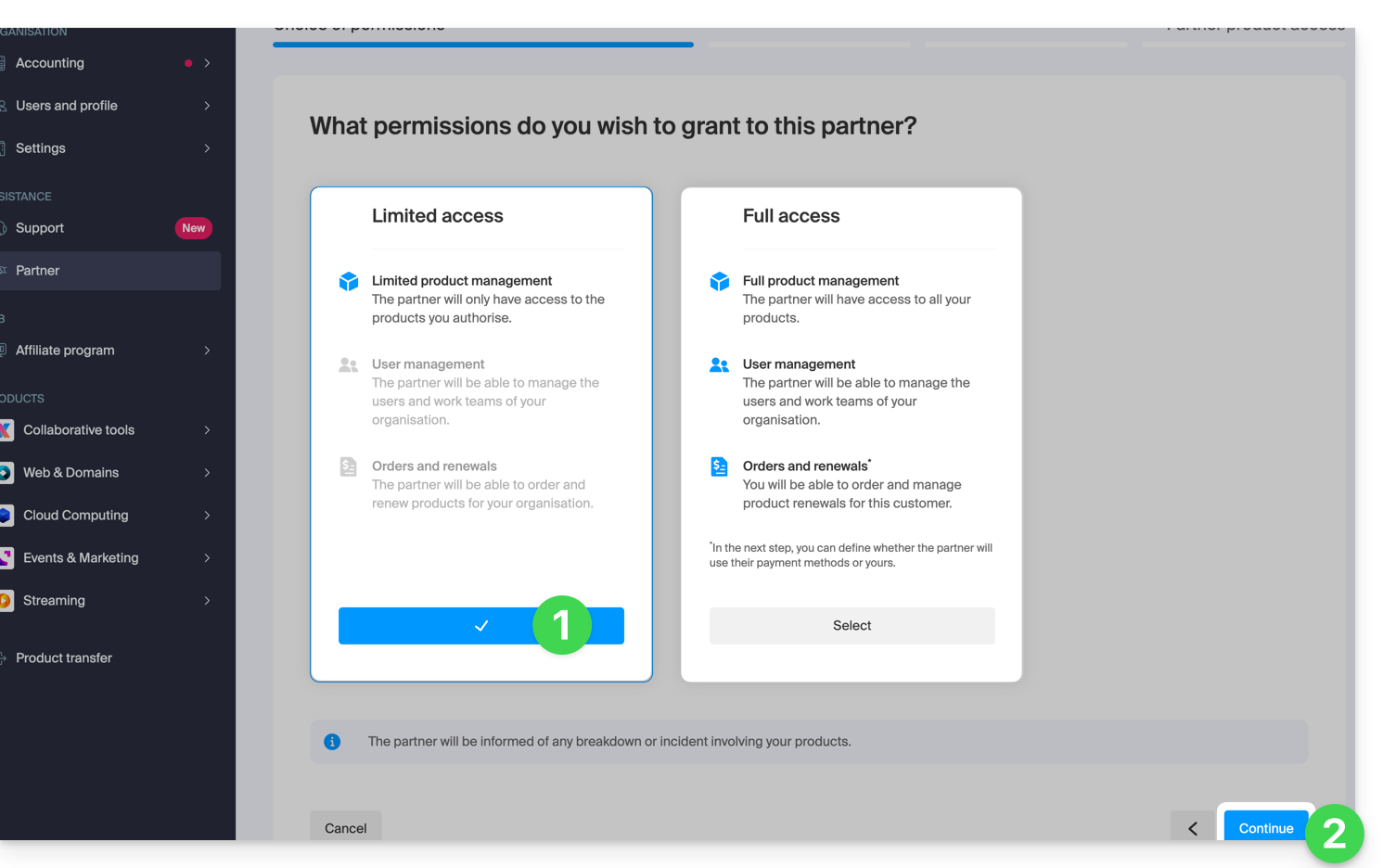
- Cliquez sur le bouton pour Continuer.
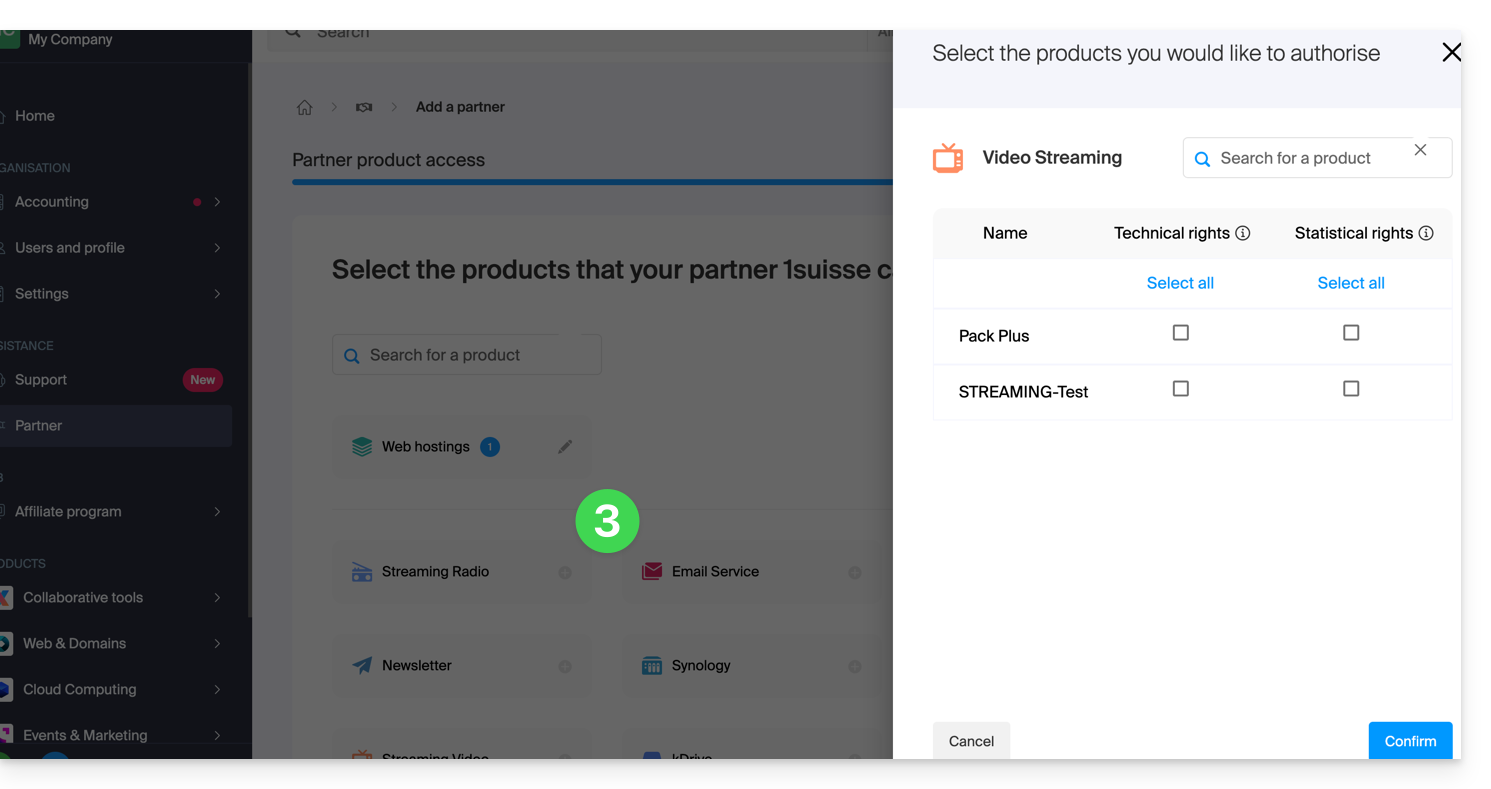
- Cliquez sur la catégorie de produit concernée puis, dans le volet qui s'ouvre, sur le produit concerné ; recommencez pour tous les différents produits auxquels vous souhaitez accorder un accès:
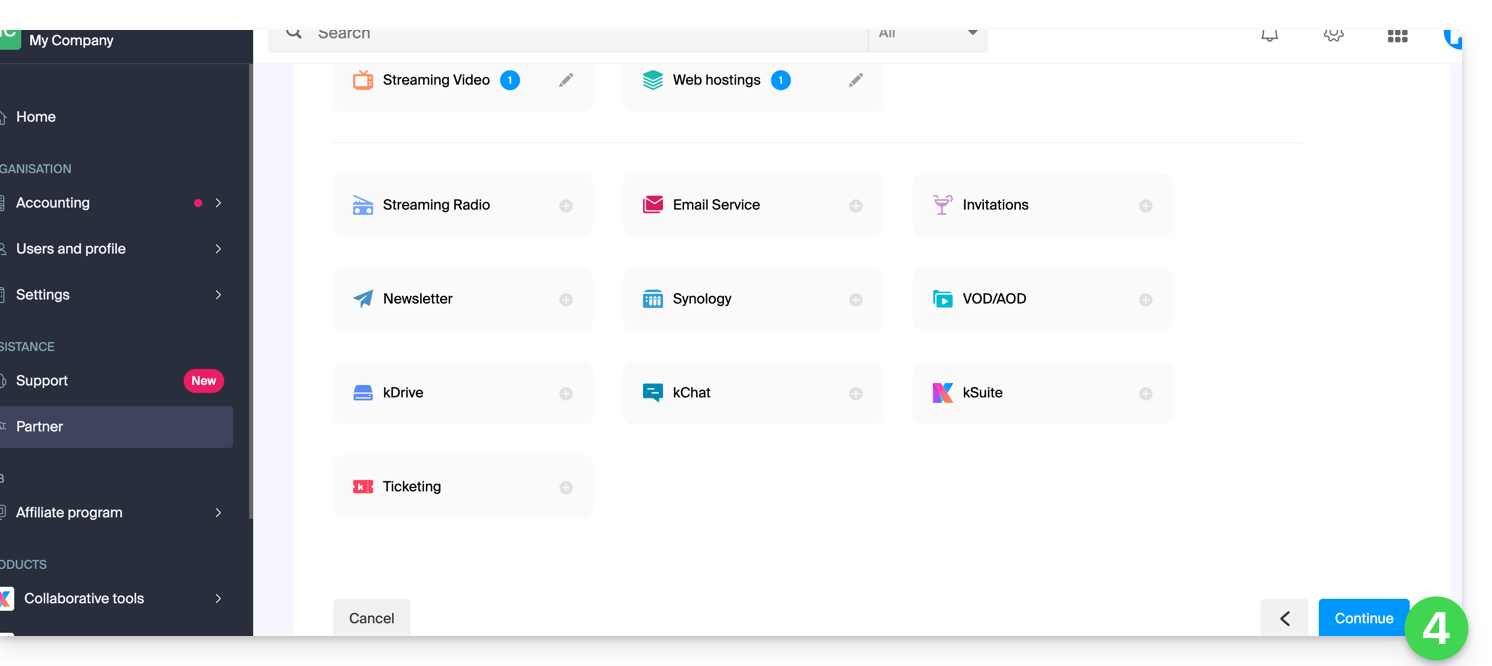
- Cliquez sur le bouton bleu en bas à droite pour Continuer:
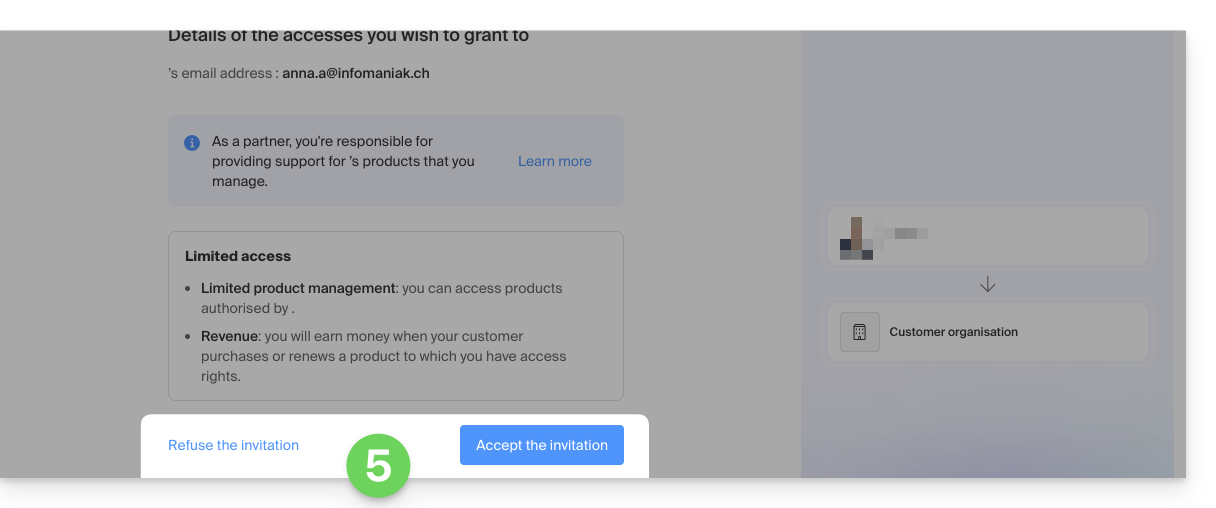
- Un e-mail est automatiquement envoyé au Partenaire invité dans lequel un lien lui permet d'accepter (ou refuser) la proposition de gestion:
- Une fois la proposition acceptée, le tableau de bord Partenaire donne accès à l'Organisation du Client et aux produits auxquels un droit d'accès lui a été accordé.
... complet
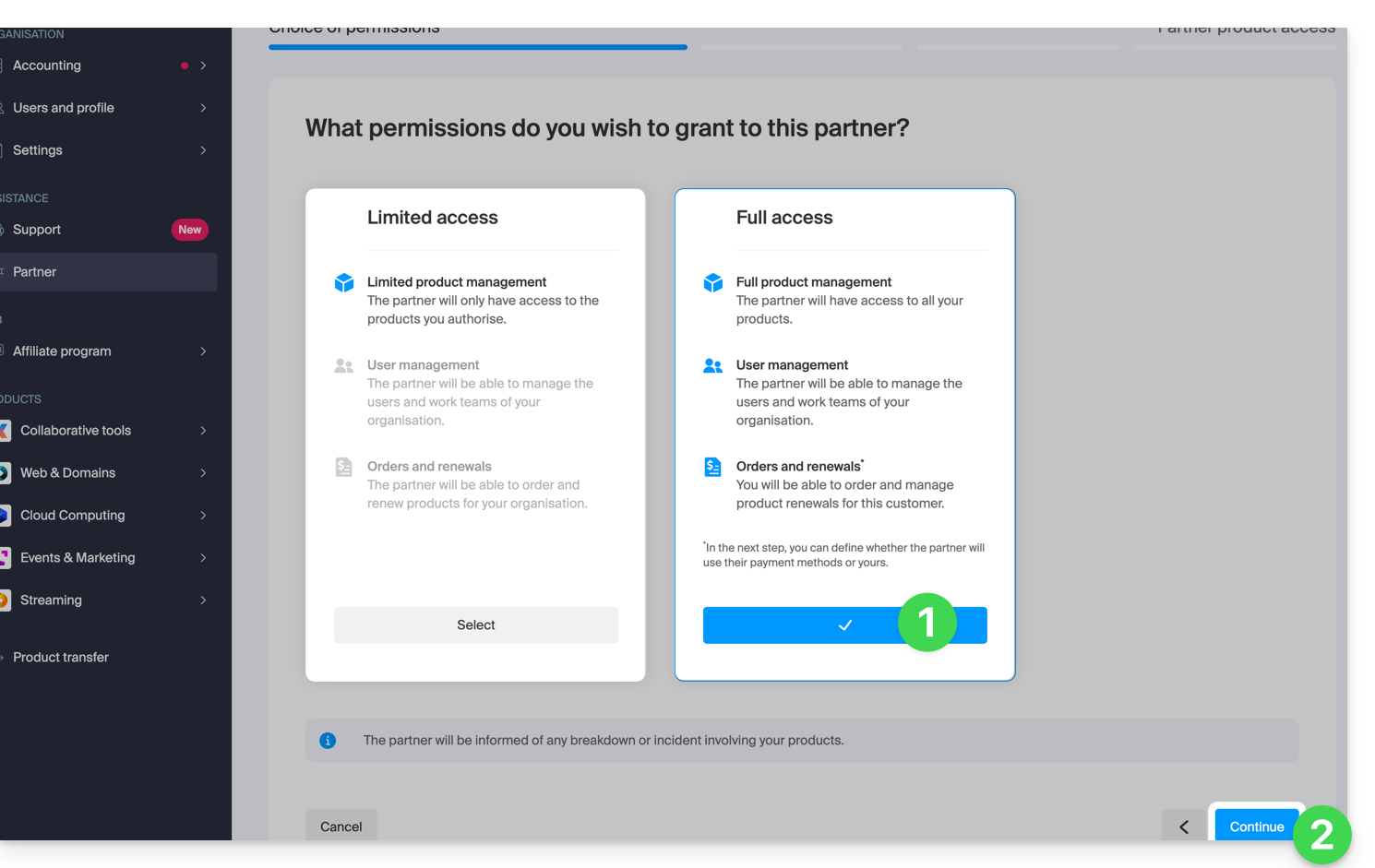
- Cliquez sur le bouton de droite pour choisir de donner au Partenaire un accès complet.
- Cliquez sur le bouton bleu en bas à droite pour Continuer:
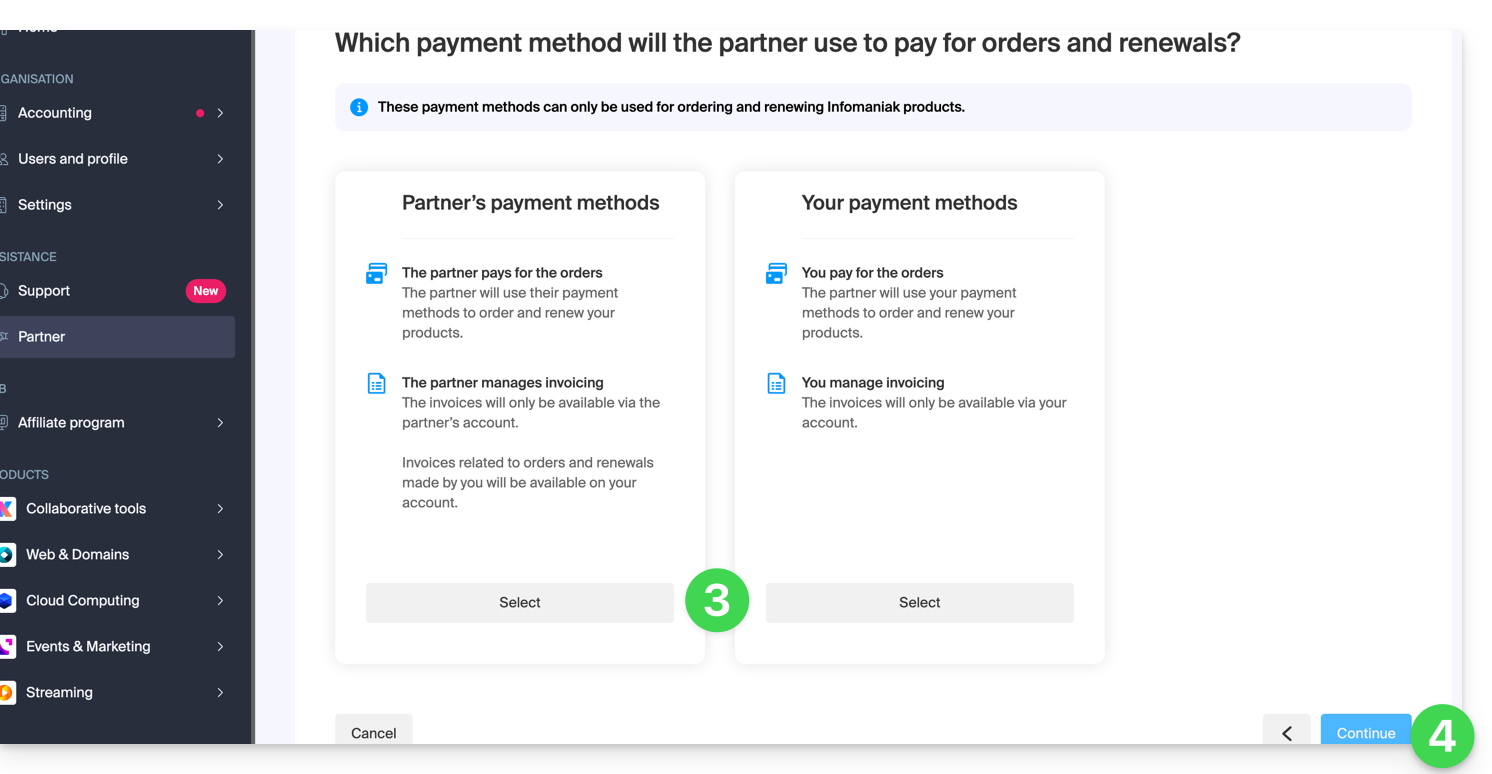
- Le Client doit choisir s'il confie également son porte-monnaie au Partenaire.
- Cliquez sur le bouton bleu en bas à droite pour Continuer:
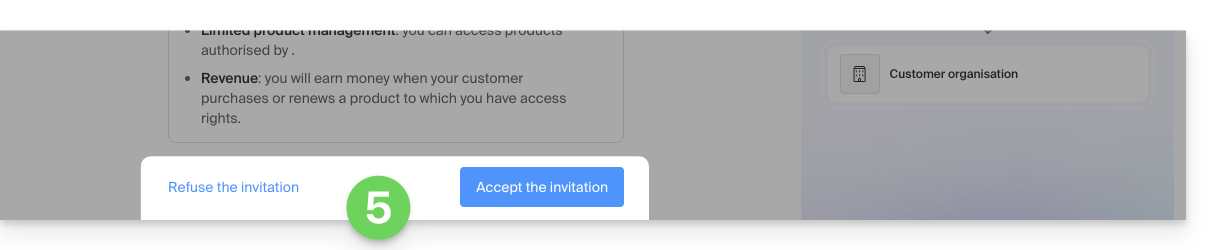
- Un e-mail est automatiquement envoyé au Partenaire invité dans lequel un lien lui permet d'accepter (ou refuser) la proposition de gestion:
- Une fois la proposition acceptée, le tableau de bord Partenaire donne accès à l'entière Organisation du Client.
Lien vers cette FAQ:
Cette FAQ a été utile?
Ce guide concerne kSuite et la possibilité pour les utilisateurs de définir un statut ainsi que de gérer l'affichage de la présence ou de l'absence.
Préambule
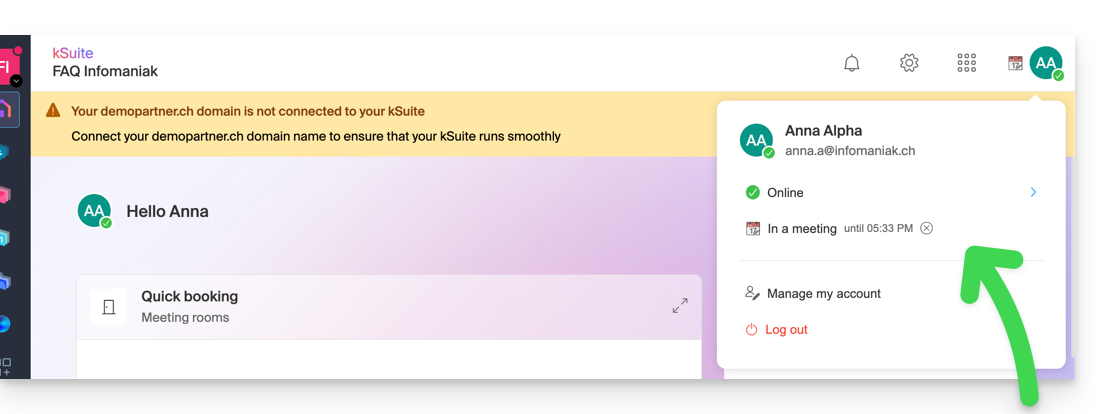
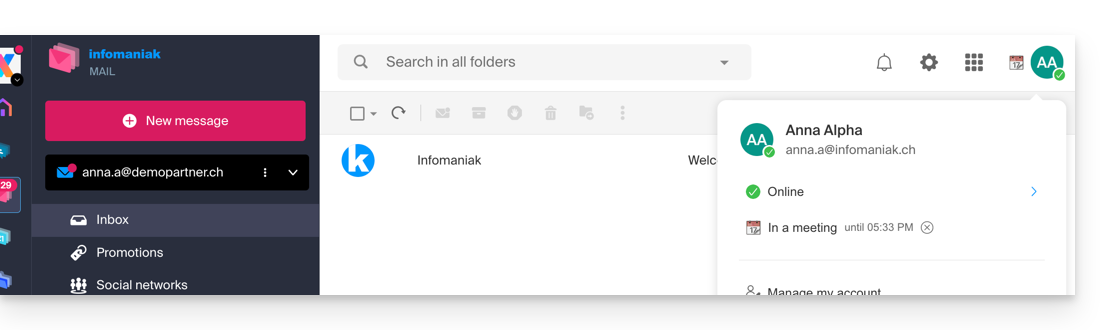
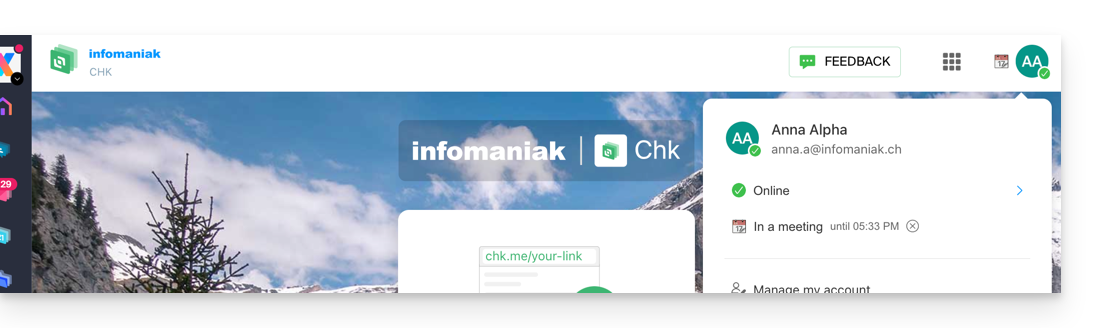
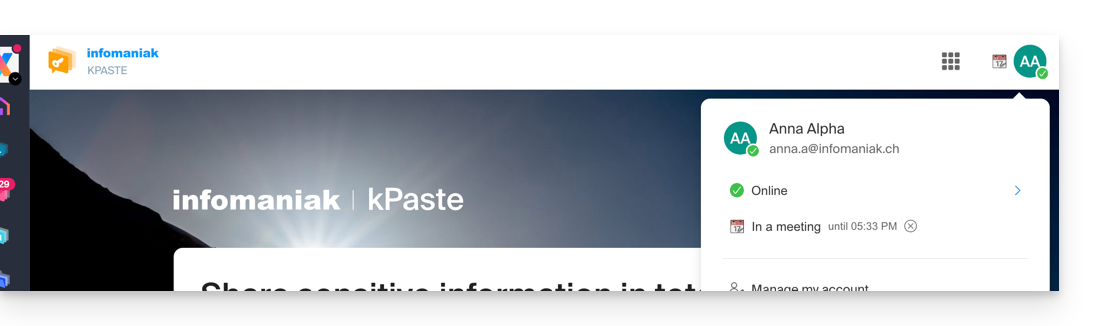
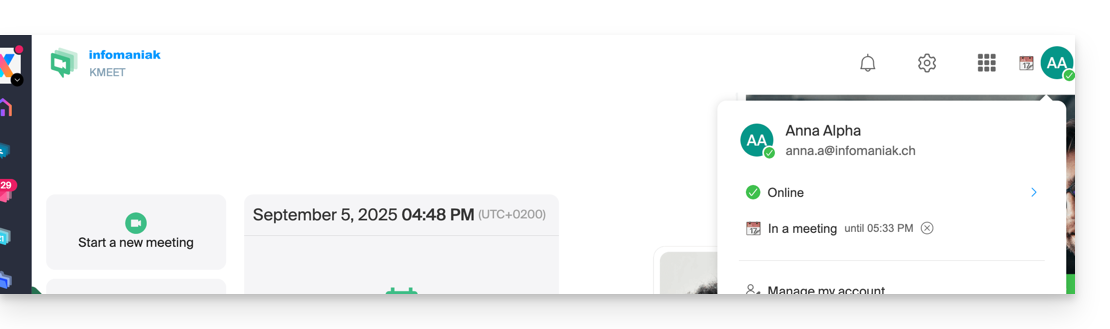
- Une fois défini, votre statut personnalisé est visible par les utilisateurs de l'Organisation sur différentes pages liées à kSuite :
- page d'accueil ksuite.infomaniak.com
- Mail
- Agenda
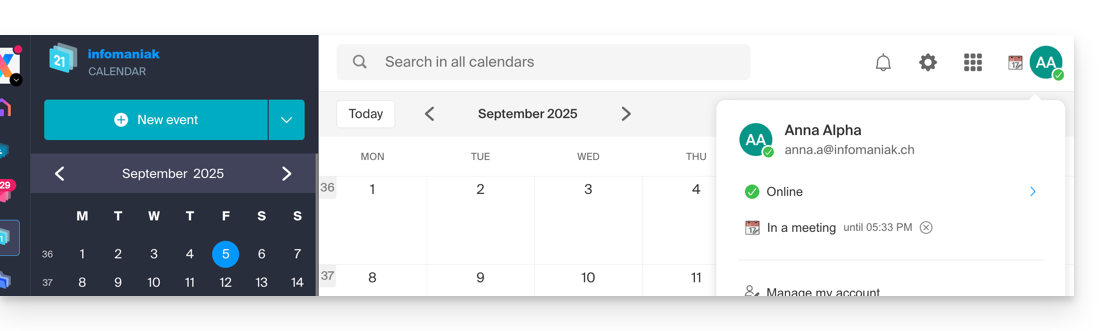
- Contacts
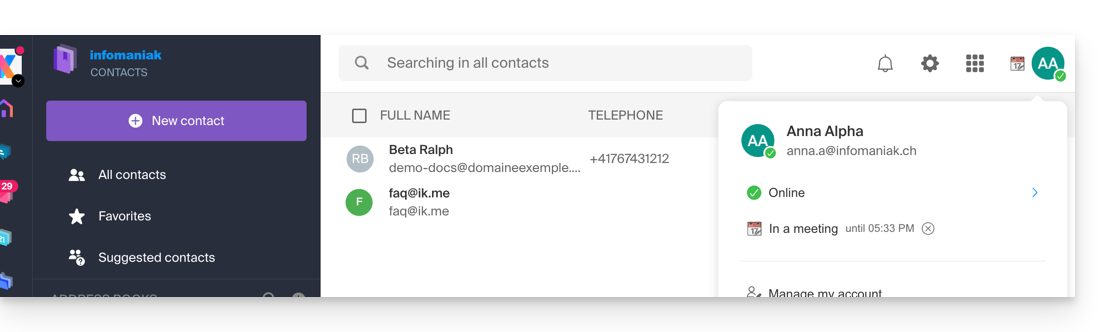
- kDrive
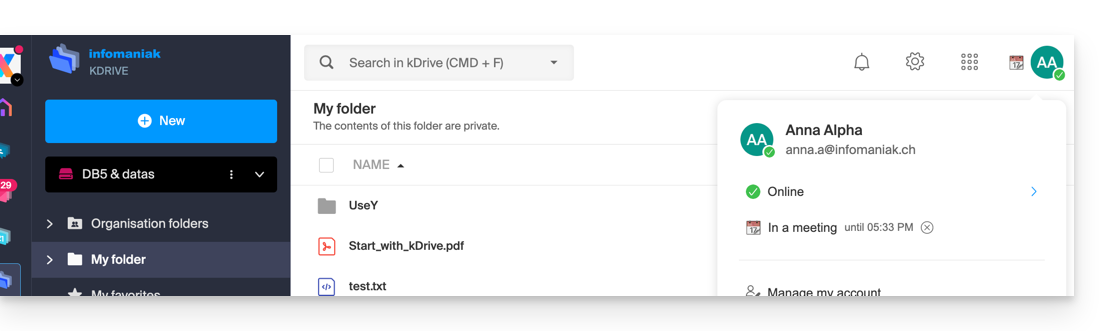
- Euria
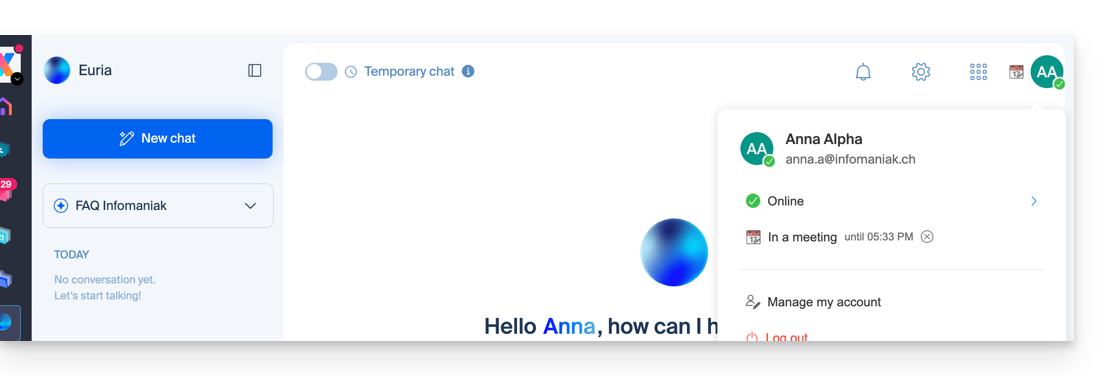
- Chk
- kPaste
- kMeet
- page d'accueil ksuite.infomaniak.com
- Un statut de présence différent du statut par défaut, comme "Ne pas déranger", peut affecter certaines notifications.
Mettre à jour le statut du profil kSuite
Pour cela:
- Cliquez ici pour accéder à l'interface kSuite.
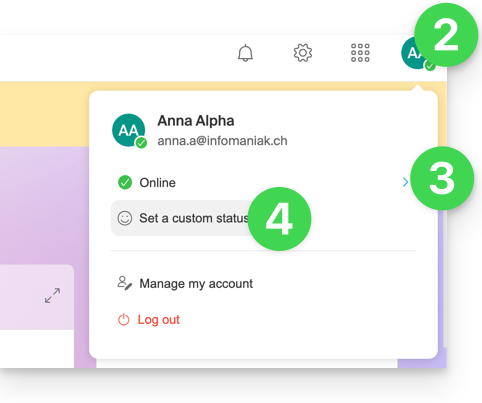
- Cliquez sur le badge avec vos initiales/avatar en haut à droite.
- Cliquez sur En ligne pour choisir un autre statut si nécessaire (absent ou ne pas déranger)…
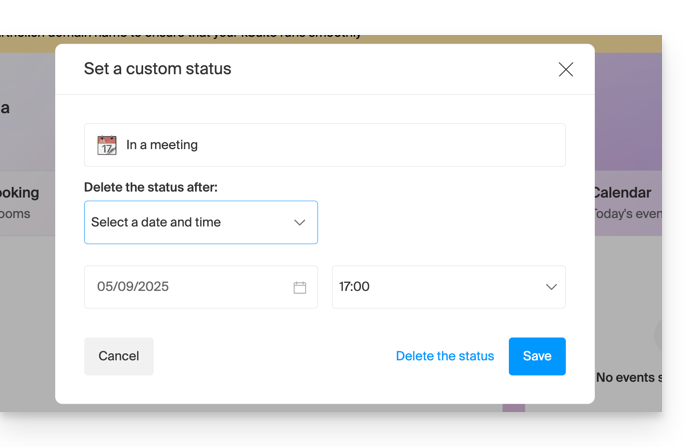
- … ou cliquez sur Définir un statut personnalisé. pour saisir un statut personnalisé ou en choisir un parmi les suggestions:
- Indiquez une date d'expiration si nécessaire et enregistrez :
Lien vers cette FAQ:
Cette FAQ a été utile?
Ce guide concerne la fonction d'annulation dans Site Creator Infomaniak.
Préambule
- Aucune sauvegarde / restauration n'est possible depuis le Manager Infomaniak.
- Si par exemple vous supprimez un bloc de contenu et que vous souhaitez le restaurer, vous pouvez annuler jusqu'aux 20 dernières opérations dans Site Creator.
Annuler une opération
Prérequis
- Accéder à Site Creator:
- Cliquer ici afin d'accéder à la gestion de votre produit sur le Manager Infomaniak (besoin d'aide ?).
- Cliquer directement sur le nom attribué au Site Creator concerné.
- Cliquer sur le bouton Éditer mon site pour démarrer l'éditeur:

Une fois dans Site Creator:
- Cliquez sur le bouton … situé tout en bas du menu latéral gauche de Site Creator, pour développer les options d'annulation.
- Cliquez sur Annuler et confirmer la restauration (les flèches à côté permettent de "naviguer" parmi les dernières sauvegardes):
Lien vers cette FAQ:
Cette FAQ a été utile?
Ce guide détaille la fonction d'achat in-app de l'application kDrive pour iOS.
Achat d'un abonnement kDrive via l'app iOS
Il vous est en effet possible de souscrire à un abonnement kDrive Solo ou Team directement depuis l'app iOS via l'App Store Apple.
Cette fonctionnalité s'accompagne de changement au niveau de la gestion de votre abonnement et de votre facturation à ce produit.
Dès lors que vous faites le choix de passer par les achats in-app…
- … Votre abonnement à kDrive sera pris en charge directement par Apple (uniquement la partie facturation, l'hébergement des données reste bien entendu la responsabilité d'Infomaniak).
- … Infomaniak ne peut plus apporter de support sur la partie facturation de kDrive ; il vous faudra prendre contact directement avec le support Apple.
Pour comprendre la facturation et la gestion de votre abonnement avec Apple, prenez connaissance des guides officiels Apple suivants:
- Facturation et abonnements
- Facturation des apps
- Consulter l’historique de vos achats dans l’App Store
- Savoir ce qui vous a été facturé
En résumé
Géré par Infomaniak
- Hébergement de vos données
- Support technique kDrive
Géré par Apple
- Support administratif relatif à votre abonnement kDrive
- Facture et mode de paiement
Lien vers cette FAQ:
Cette FAQ a été utile?
Ce guide vous aide à mettre en place l'en-tête "Access-Control-Allow-Origin", un header HTTP qui spécifie quelle origine (domaine, protocole et port) peut accéder aux ressources sur un serveur. Cet en-tête est utilisé pour contrôler l'accès en cross-origin (CORS) à partir d'une application Web.
Liste des domaines autorisés
Vous pouvez ajouter l'origine d'une requête à la liste des domaines autorisés à accéder aux ressources du serveur en l'ajoutant aux valeurs de l'en-tête Access-Control-Allow-Origin.
Pour autoriser par exemple le site https://domain.xyz à accéder aux ressources avec CORS, le header doit être comme suit:
Access-Control-Allow-Origin: https://domain.xyzVous pouvez le régler via la fonction header() de PHP en vous inspirant de ce guide notamment.
Si vous avez besoin que cet en-tête soit appliqué partout, vous pouvez passer par un auto-prepend.
Lien vers cette FAQ:
Cette FAQ a été utile?