Base de connaissances
1 000 FAQ, 500 tutoriels et vidéos explicatives. Ici, il n'y a que des solutions !
Ce guide détaille comment sauvegarder manuellement des données à l'aide de l'application Mountain Duck (macOS / Windows) via le protocole OpenStack Swift sur Swiss Backup la solution de sauvegarde dans un cloud suisse indépendant.
Préambule
- Mountain Duck permet la synchronisation des fichiers comme alternative à Dropbox (pour cet usage il est également recommander d'utiliser kDrive).
- Les différents services proposés par Infomaniak sont tous compatibles avec les protocoles standards correspondants (S3/Swift pour le stockage par exemple), par conséquent si vous rencontrez un problème avec un logiciel tiers, contactez directement son éditeur ou un Partenaire et consultez la politique de support ainsi que l'article 11.9 des CGU Infomaniak.
Configurer Mountain Duck avec Swiss Backup
Prérequis
- Posséder un espace Swiss Backup Infomaniak avec un quota d'appareil disponible (minimum 1) pour une sauvegarde Cloud.
- Ajouter 1 appareil de type Cloud pour obtenir les paramètres OpenStack Swift.
- Télécharger et installer Mountain Duck (macOS / Windows).
Pour configurer une nouvelle sauvegarde :
- Ouvrez Mountain Duck.
- Créez une Nouvelle connexion.
- Sélectionnez le profil correspondant dans la liste des profils proposés (selon les informations propres à votre appareil — prenez connaissance de cet autre guide) ou choisissez plus d'options:

- et recherchez le profil correspondant:

- Renseignez les champs selon les informations propres à votre appareil (selon les informations propres à votre appareil — prenez connaissance de cet autre guide) en assemblant Project:Domain:Username:

- Cliquez sur Connecter.
- Saisissez le mot de passe (cf point 4 ci-dessus):

- Cliquez sur Ouvrir une session.
- Pour démarrer automatiquement Mountain Duck à l'ouverture de votre session, cochez la case Activer l'élément à l'ouverture depuis l'onglet Général des Préférences:

Lien vers cette FAQ:
Cette FAQ a été utile?
Ce guide explique comment obtenir le code d'autorisation (code EPP) d'un nom de domaine géré par Infomaniak, permettant ainsi de transférer la gestion d'un domaine à un autre registrar.
Préambule
- Les termes "
EPP", "AuthCode", "AuthInfo", "code de transfert" et "code d'autorisation" désignent tous des séquences alphanumériques propres au domaine dont l'objectif principal est de vérifier l'autorisation du propriétaire avant un transfert entre Registrars. - Prenez connaissance du guide principal au sujet des procédures de transfert de noms de domaine.
- Le code d'autorisation est toujours et uniquement envoyé à l'adresse mail du propriétaire renseigné dans le WHOIS du domaine.
Obtenir le code d'autorisation d'un domaine
Pour obtenir le code d'autorisation de transfert :
- Cliquez ici afin d'accéder à la gestion de votre domaine sur le Manager Infomaniak (besoin d'aide ?).
- Cliquez directement sur le nom attribué au domaine concerné:
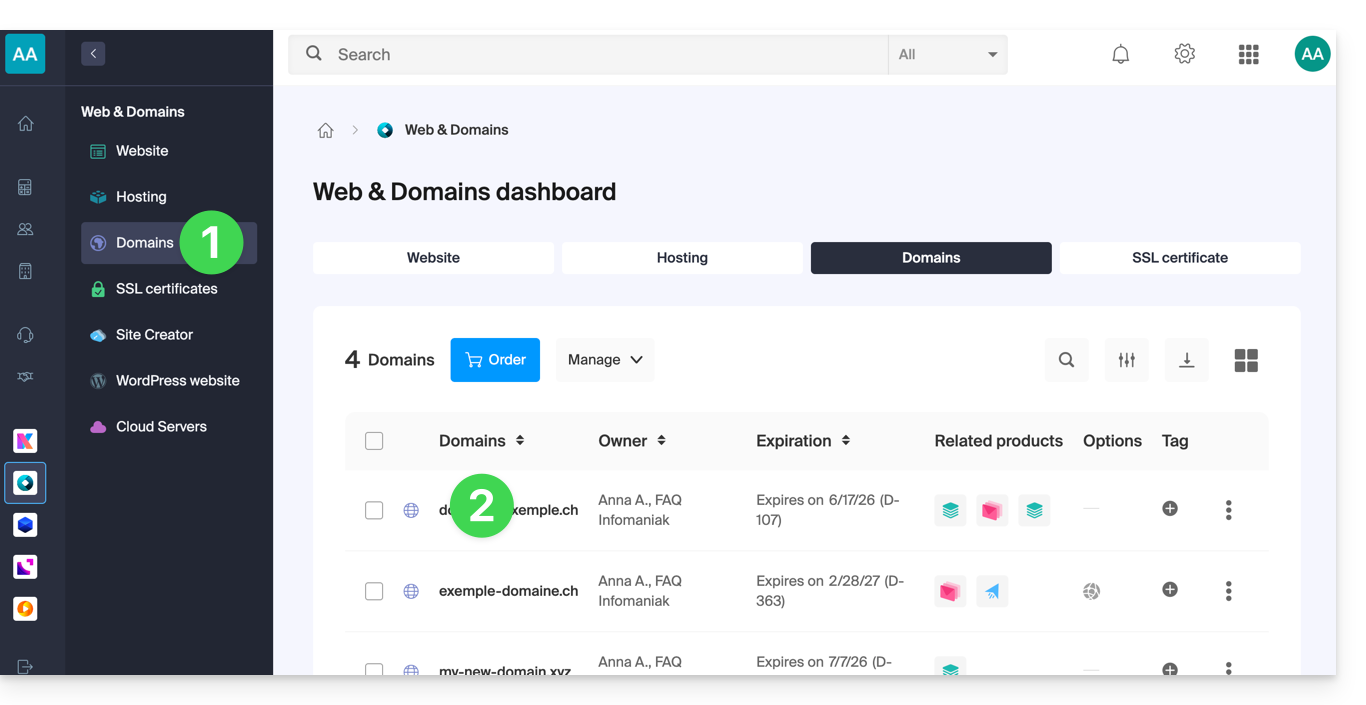
- Cliquez sur le bouton Gérer .
- Cliquez sur Transférer vers un autre registrar:
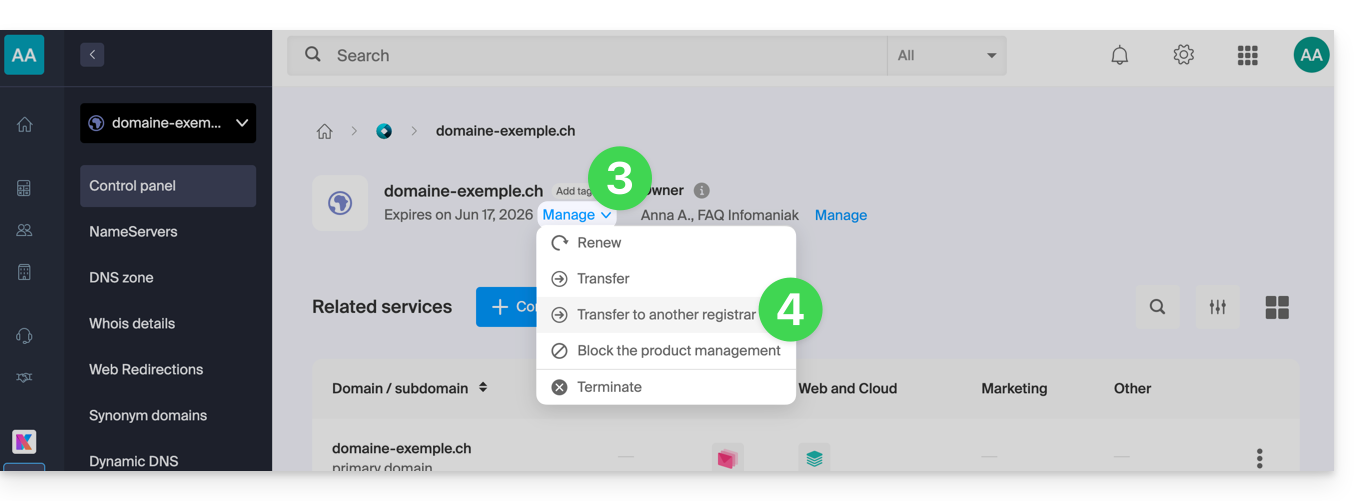
- Si nécessaire, pour autoriser le transfert:
- Cliquez pour désactiver l'option Domain Privacy.
- Cliquez pour Déverrouiller ce domaine.
- Cliquez sur le bouton pour Continuer:
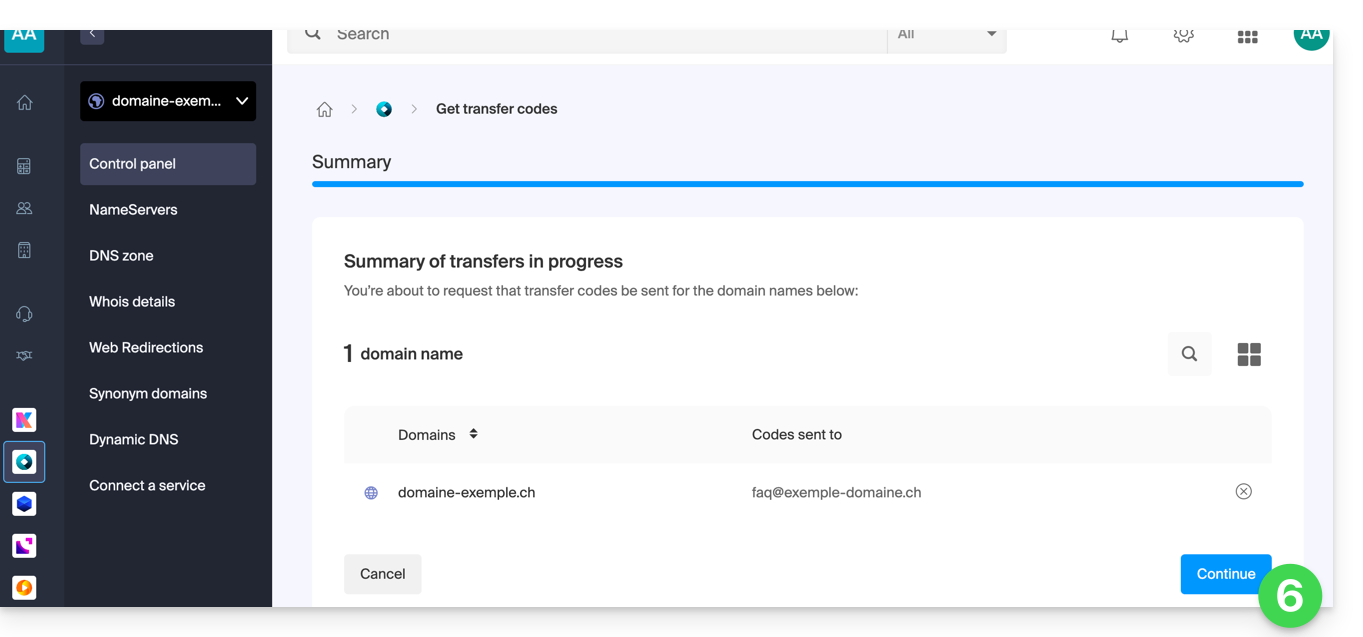
- Le code est envoyé par e-mail à l'adresse de contact (cf préambule ci-dessus).
Pour renvoyer le code, recommencez la procédure jusqu'au bout.
Particularité de certaines extensions
Et ensuite?
Une fois que vous aurez renseigné le code d'autorisation chez le fournisseur tiers et que le transfert sortant aura démarré, Infomaniak n'intervient plus.
Renseignez-vous auprès du nouveau registrar pour connaître le temps de transfert durant lequel le nom de domaine restera encore visible dans votre interface Infomaniak. Infomaniak ne peut malheureusement pas intervenir sur une quelconque opération qui permettrait d'accélérer le transfert sortant.
Lien vers cette FAQ:
Cette FAQ a été utile?
Ce guide explique comment connecter l'app desktop Outlook Microsoft 365 MSO (application de bureau sur Windows) à une adresse mail hébergée chez Infomaniak.
Préambule
- Les différents services proposés par Infomaniak sont tous compatibles avec les protocoles standards correspondants (IMAP/SMTP pour le mail par exemple), par conséquent si vous rencontrez un problème avec un logiciel tiers, contactez directement son éditeur ou un Partenaire et consultez la politique de support ainsi que l'article 11.9 des CGU Infomaniak.
Ajouter l'adresse mail à l'application
Prérequis
- Créer l'adresse mail au sein de my kSuite ou d'un Service Mail / kSuite.
- Créer un mot de passe sur l'adresse mail pour l'appareil que vous allez configurer.
- Vérifiez que le Service Mail est configuré de façon optimale.
Pour configurer l'application de messagerie :
- Ouvrez l'application.
- Cliquez sur Fichier.
- Cliquez sur Ajouter un compte.
- Entrez l'adresse mail à rattacher.
- Cliquez sur Connexion.
- Choisissez IMAP:
- Vérifiez et complétez les informations manquantes.
- Cliquez sur Suivant.
- Entrez le mot de passe de votre adresse mail.
- Ca y est, votre adresse mail est désormais configurée dans l'application.
Paramètres recommandés
- Serveur IMAP entrant =
mail.infomaniak.com - Port IMAP =
993(avec SSL) - Serveur SMTP sortant =
mail.infomaniak.com - Port SMTP & protocole de chiffrement et commande/méthode pour activer ce protocole:
587+ STARTTLS - Nom d'utilisateur/username = l'adresse mail complète & entière ( ? )
- Mot de passe/password = celui généré pour l'adresse mail que vous voulez consulter
- Authentification obligatoire pour l'envoi des e-mails:
- Elle s'active dans les paramètres SMTP de votre application.
- Cochez "utiliser les mêmes paramètres que le serveur entrant" ou selon les logiciels/clients de messagerie, remettez un nom d'utilisateur (= adresse mail complète & entière) et le mot de passe généré.
Prenez connaissance de cet autre guide si vous recherchez des informations au sujet d'autres ports et protocoles de messagerie compatibles (SSL / TLS par exemple).
En cas de problème
Vérifiez que le Service Mail est configuré de façon optimale.
Il n'est pas nécessaire de contacter le Support Infomaniak si votre adresse mail fonctionne bien en dehors de l'application. L'erreur la plus fréquente concerne l'utilisation d'un mot de passe erroné. Les guides de dépannage vous aident à résoudre un éventuel problème:
- Prenez connaissance des solutions données dans cet autre guide au sujet de la messagerie en général.
- Cet autre guide concerne plus particulièrement Outlook.
… et si votre Outlook ne fonctionne plus depuis un changement de mot de passe mail, prenez connaissance de cet autre guide.
Lien vers cette FAQ:
Cette FAQ a été utile?
Ce guide explique comment connecter l'app desktop Thunderbird (application de bureau sur macOS / Windows / Linux) à une adresse mail hébergée chez Infomaniak.
Préambule
- Les différents services proposés par Infomaniak sont tous compatibles avec les protocoles standards correspondants (IMAP/SMTP pour le mail par exemple), par conséquent si vous rencontrez un problème avec un logiciel tiers, contactez directement son éditeur ou un Partenaire et consultez la politique de support ainsi que l'article 11.9 des CGU Infomaniak.
Ajouter l'adresse mail à l'application
Prérequis
- Créer l'adresse mail au sein de my kSuite ou d'un Service Mail / kSuite.
- Créer un mot de passe sur l'adresse mail pour l'appareil que vous allez configurer.
- Vérifiez que le Service Mail est configuré de façon optimale.
Pour configurer l'application de messagerie :
- Téléchargez la dernière version de Thunderbird.
- Ouvrez l'application.
- Entrez vos informations de compte et cliquez sur Continuer:

- Restez bien en IMAP et cliquez sur Continuer:

- Entrez votre mot de passe et cliquez sur Continuer:

- Cliquez sur Continuer:

- Le résumé de votre inscription s'affiche, cliquez sur Terminer pour ajouter l'adresse (ou configurer d'autres services depuis là):

- Ca y est, votre adresse mail est désormais configurée dans l'application:

Paramètres recommandés
- Serveur IMAP entrant =
mail.infomaniak.com - Port IMAP =
993(avec SSL) - Serveur SMTP sortant =
mail.infomaniak.com - Port SMTP & protocole de chiffrement et commande/méthode pour activer ce protocole:
587+ STARTTLS - Nom d'utilisateur/username = l'adresse mail complète & entière ( ? )
- Mot de passe/password = celui généré pour l'adresse mail que vous voulez consulter
- Authentification obligatoire pour l'envoi des e-mails:
- Elle s'active dans les paramètres SMTP de votre application.
- Cochez "utiliser les mêmes paramètres que le serveur entrant" ou selon les logiciels/clients de messagerie, remettez un nom d'utilisateur (= adresse mail complète & entière) et le mot de passe généré.
Prenez connaissance de cet autre guide si vous recherchez des informations au sujet d'autres ports et protocoles de messagerie compatibles (SSL / TLS par exemple).
En cas de problème
Vérifiez que le Service Mail est configuré de façon optimale.
Il n'est pas nécessaire de contacter le Support Infomaniak si votre adresse mail fonctionne bien en dehors de l'application. L'erreur la plus fréquente concerne l'utilisation d'un mot de passe erroné. Les guides de dépannage vous aident à résoudre un éventuel problème:
- Prenez connaissance des solutions données dans cet autre guide au sujet de la messagerie en général.
- Cet autre guide concerne plus particulièrement Thunderbird.
… et si Thunderbird ne fonctionne plus depuis un changement de mot de passe mail, prenez connaissance de cet autre guide.
Lien vers cette FAQ:
Cette FAQ a été utile?
Ce guide explique comment connecter l'application de messagerie native d'Android à une adresse mail hébergée chez Infomaniak.
Préambule
- Plutôt que la configuration manuelle ci-dessous, il est recommandé d'utiliser l'app Infomaniak Mail (Android).
- Les différents services proposés par Infomaniak sont tous compatibles avec les protocoles standards correspondants (IMAP/SMTP pour le mail par exemple), par conséquent si vous rencontrez un problème avec un logiciel tiers, contactez directement son éditeur ou un Partenaire et consultez la politique de support ainsi que l'article 11.9 des CGU Infomaniak.
Ajouter manuellement l'adresse mail à l'application
Prérequis
- Créer l'adresse mail au sein de my kSuite ou d'un Service Mail / kSuite.
- Créer un mot de passe sur l'adresse mail pour l'appareil que vous allez configurer.
- Vérifiez que le Service Mail est configuré de façon optimale.
Pour configurer l'application de messagerie :
- Ouvrez l'application de messagerie native sur votre appareil.
- Cliquez sur Ajouter un compte.
- Sélectionnez Autre comme type d'adresse.
- Saisissez votre adresse mail.
- Sélectionnez le type Personnal IMAP.
- Vérifiez et complétez les informations manquantes.
- Terminez la procédure.
- Ca y est, votre adresse mail est désormais configurée dans l'application de votre appareil.
Paramètres recommandés
- Serveur IMAP entrant =
mail.infomaniak.com - Port IMAP =
993(avec SSL) - Serveur SMTP sortant =
mail.infomaniak.com - Port SMTP & protocole de chiffrement et commande/méthode pour activer ce protocole:
587+ STARTTLS - Nom d'utilisateur/username = l'adresse mail complète & entière ( ? )
- Mot de passe/password = celui généré pour l'adresse mail que vous voulez consulter
- Authentification obligatoire pour l'envoi des e-mails:
- Elle s'active dans les paramètres SMTP de votre application.
- Cochez "utiliser les mêmes paramètres que le serveur entrant" ou selon les logiciels/clients de messagerie, remettez un nom d'utilisateur (= adresse mail complète & entière) et le mot de passe généré.
Prenez connaissance de cet autre guide si vous recherchez des informations au sujet d'autres ports et protocoles de messagerie compatibles (SSL / TLS par exemple).
En cas de problème
Vérifiez que le Service Mail est configuré de façon optimale.
Il n'est pas nécessaire de contacter le Support Infomaniak si votre adresse mail fonctionne bien en dehors de l'application. L'erreur la plus fréquente concerne l'utilisation d'un mot de passe erroné. Les guides de dépannage vous aident à résoudre un éventuel problème:
- Prenez connaissance des solutions données dans cet autre guide au sujet de la messagerie en général
- … et si votre application ne fonctionne plus au niveau de l'envoi (serveur SMTP déconnecté ou absent par exemple) ou depuis un changement de mot de passe mail, prenez connaissance de cet autre guide.
Lien vers cette FAQ:
Cette FAQ a été utile?
La manière la plus simple de gérer vos calendriers / agendas est d'utiliser l'app Web Calendar Infomaniak (service en ligne ksuite.infomaniak.com/calendar).
Cette interface offre de nombreux avantages :
- Aucun logiciel à installer ou à configurer.
- Partage de calendriers avec d'autres utilisateurs.
- Sauvegardé en permanence.
- Synchronisation de calendriers (+ tâches) entre appareils.
- Pièce jointe / kDrive.
- Sécurise et respecte votre vie privée, hébergé en Suisse par une entreprise neutre et indépendante.
Comment démarrer Calendar Infomaniak ?
Que ce soit sur kSuite ou l'app Mail, il est indispensable de se connecter avec l'identifiant de votre compte Infomaniak et son mot de passe. Cela ne fonctionnera pas en indiquant directement une adresse mail hébergée qui n'est pas un compte Infomaniak. Comprendre la différence
- Cliquez ici afin d'accéder à l'app Web Calendar Infomaniak (service en ligne ksuite.infomaniak.com/calendar).
Que souhaitez-vous faire ?
- Synchroniser les calendriers sur tous vos appareils
- Personnaliser l'affichage de l'app
- Afficher les jours fériés
- Créer une tâche
- Créer un évènement unique
- Créer un évènement récurrent
- Créer un rappel d'évènement
- Planifier une réunion
- Planifier une réunion à partir de l'app Web Mail
- Gérer des réservations de salles
- Imprimer un calendrier
- Importer un calendrier
- Importer des tâches
- Exporter un calendrier
- Partager un calendrier
- Partager publiquement un calendrier
- Restaurer des évènements effacés
- Ajouter un fichier joint à un évènement
- Définir par défaut un calendrier sur l'app
- Créer une app desktop (à partir de l'app Web Calendar par exemple) depuis Chrome
Une question ou un feedback ?
- Contactez le support Infomaniak
- Cliquez ici afin de partager un avis ou une suggestion sur un produit Infomaniak
Lien vers cette FAQ:
Cette FAQ a été utile?
La manière la plus simple de gérer vos e-mails est d'utiliser l'app Web Mail Infomaniak (service en ligne ksuite.infomaniak.com/mail).
Une app mobile (Infomaniak Mail, application pour smartphone ou tablette iOS / Android) est disponible ici !
Cette interface offre de nombreux avantages :
- Aucun logiciel à installer ou à configurer.
- Partage de mail avec d'autres utilisateurs.
- Gestion unifiée de toutes vos adresses mail Infomaniak.
- Filtre anti-spam et antivirus professionnel en entrée et en sortie.
- Tri automatique des messages entrants (filtres).
- Envoi de pièces jointes volumineuses.
- Sauvegardé en permanence.
- Partage kDrive.
- Sécurise et respecte votre vie privée, hébergé en Suisse par une entreprise neutre et indépendante.
Comment démarrer Mail Infomaniak ?
Que ce soit sur ksuite.infomaniak.com/mail ou l'app Infomaniak Mail, il est indispensable de se connecter avec l'identifiant de votre compte Infomaniak et son mot de passe. Cela ne fonctionnera pas en indiquant directement une adresse mail et son mot de passe. Comprendre la différence
- Cliquez ici afin d'accéder à l'app Web Mail Infomaniak (service en ligne ksuite.infomaniak.com/mail).
- Si nécessaire, rattachez les adresses mail à gérer avec Mail Infomaniak.
Que souhaitez-vous faire ensuite ?
- Accéder aux options de l'app
- Modifier le mot de passe d'une adresse mail depuis Mail
- Restaurer des e-mails effacés
- Ajouter une signature
- Créer une adresse mail chez Infomaniak
- Inviter un utilisateur à consulter une adresse mail
- Modifier les droits d'un utilisateur
- Synchroniser vos appareils (e-mails et/ou contacts et agendas)
Lien vers cette FAQ:
Cette FAQ a été utile?
Ce guide explique ce qu'est un hébergeur Web comme Infomaniak et précise son rôle, son périmètre d'action et les limites de son accompagnement technique.
Infomaniak, hébergeur depuis 1996
Selon Wikipédia, un hébergeur Web est une entreprise qui fournit l'hébergement sur Internet de systèmes informatiques à des personnes ou entités qui ne souhaitent pas le faire par leurs propres moyens.
Infomaniak, c’est également :
- … des décennies d'expérience dans l'hébergement et les solutions en ligne haute performance.
- … plus d'un million d'utilisateurs en Suisse et en Europe confiant la gestion de leurs données critiques.
- … une entreprise certifiée ISO 27001, 9001, 14001, 50001 et engagée pour un numérique durable.
- … 100% de savoir-faire technologique "Swiss made" avec des données hébergées en Suisse dans ses propres centres de données.
- … une riche base de connaissances et un support client disponible pour vous guider.
Responsabilités et limites d'intervention
En tant qu'hébergeur, Infomaniak installe, sécurise et maintient à jour l'infrastructure serveur, fait évoluer ses interfaces de gestion (Manager) et accompagne ses clients dans l'utilisation optimale des outils fournis. Infomaniak s'efforce de proposer des solutions accessibles à tous ; toutefois, le support humain pour les produits gratuits est par nature restreint afin de garantir la pérennité de ces services.
Pour des raisons de sécurité et de confidentialité, aucune assistance ne sera fournie sans une identification formelle de l'interlocuteur.
Le support s'adresse exclusivement aux administrateurs de l'Organisation. Les clients finaux ou les utilisateurs bénéficiant d'un contrat via un Partenaire revendeur doivent impérativement s'adresser à leur administrateur ou prestataire dédié en priorité.
Périmètre du support technique
L'assistance technique n'intervient pas pour :
- Le développement et la programmation : débogage de sites, correction de code source, scripts personnels (PHP, JS, etc.)
- L'utilisation et l'intégration des API.
- La maintenance applicative et le Webmastering : dépannage, mise à jour ou gestion de contenu pour des applications tierces (ex: CMS comme WordPress, clients mail comme Outlook, etc.).
- Les interventions locales et sur mesure : prise de contrôle à distance, configuration de votre propre matériel, installations ou migrations manuelles complexes.
Mais le support vous assistera avec plaisir pour :
- L'infrastructure et le Manager : résolution d'incidents liés au réseau, au matériel ou aux interfaces de gestion Infomaniak.
- L'utilisation des services Infomaniak : clarification des processus de configuration et aide à la prise en main de nos fonctionnalités natives.
- L'orientation documentaire : vous guider vers les ressources et guides techniques adaptés pour vous rendre autonome.
Une assistance Premium et un service de migration sont disponibles pour des besoins plus spécifiques.
Trouver de l'aide externe
Pour une aide relative au contenu de votre site, à sa programmation ou à l'organisation avancée de vos messageries, utilisez la plateforme d'appel d'offres d'Infomaniak qui recense plus de 1000 professionnels vérifiés, ou consultez l'annuaire.
Lien vers cette FAQ:
Cette FAQ a été utile?
Ce guide explique comment ajouter deux Certificats SSL EV ou DV différents sur un même site.
Préambule
- Comme il n'est pas possible d'installer deux certificats SSL sur un même site, il est nécessaire de créer deux sites identiques.
Création du second site
Prérequis
- Retirer tout éventuel nom de domaine alias de votre site.
Afin d'accéder à l'hébergement Web pour y ajouter un site :
- Cliquez ici afin d'accéder à la gestion de votre produit sur le Manager Infomaniak (besoin d'aide ?).
- Cliquez directement sur le nom attribué au produit concerné.
- Cliquez sur le bouton Ajouter un site:
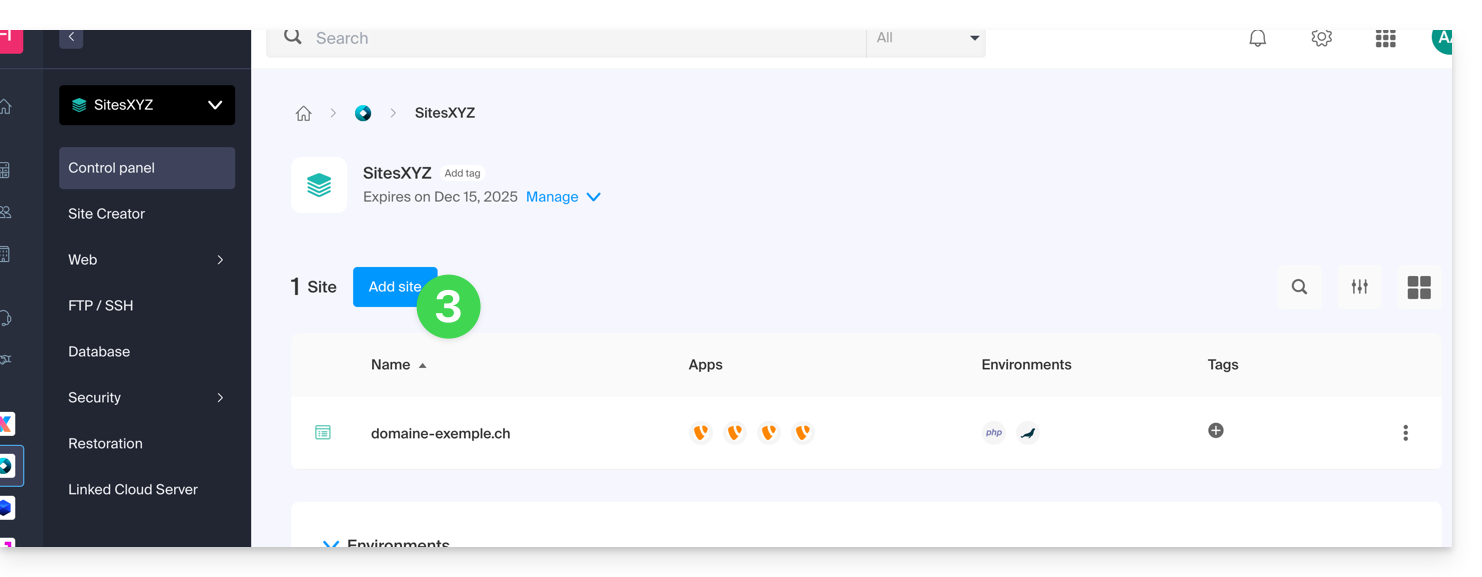
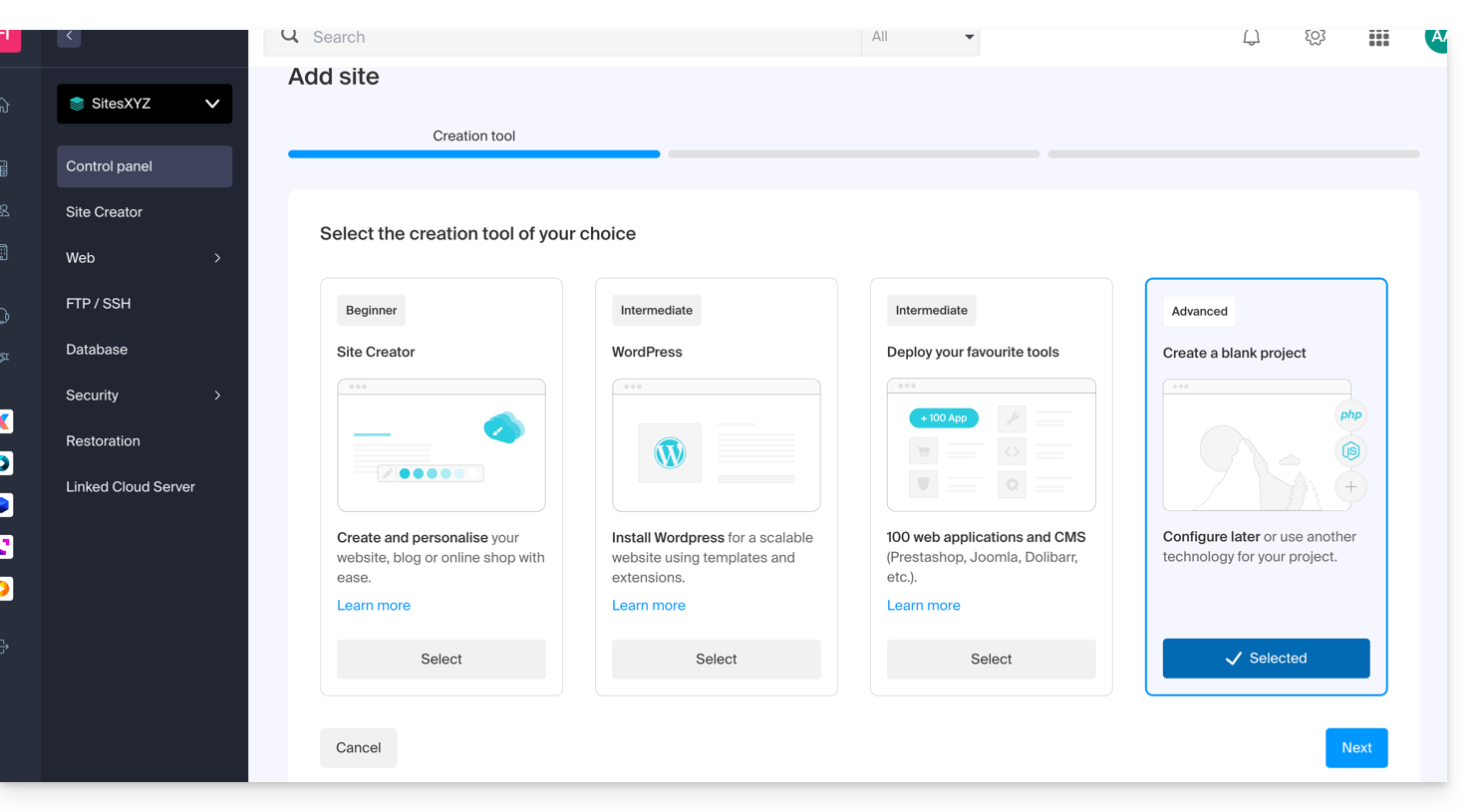
- Continuez sans installer d'outil:
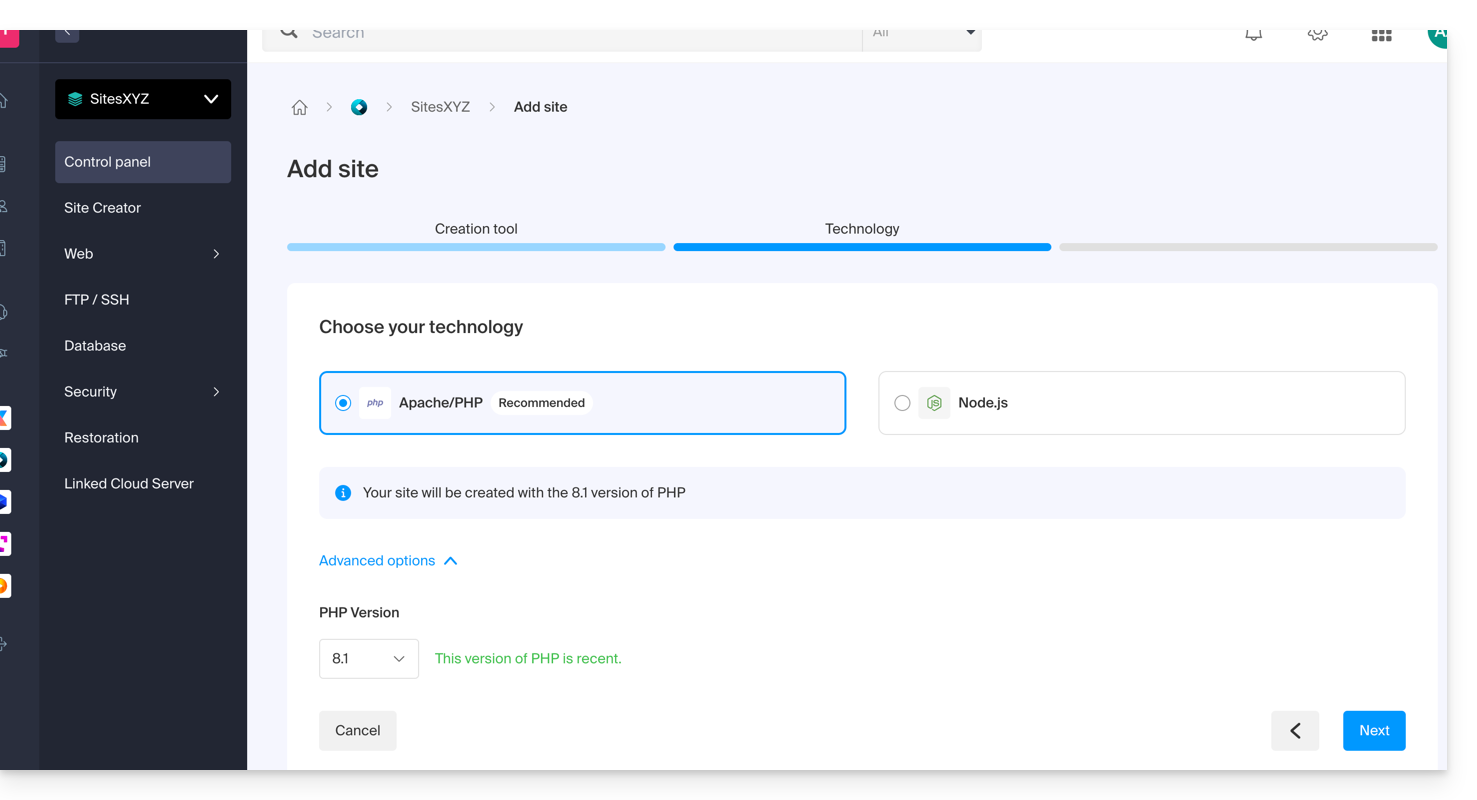
- Cliquez sur Apache et choisissez la même version PHP que le site principal::
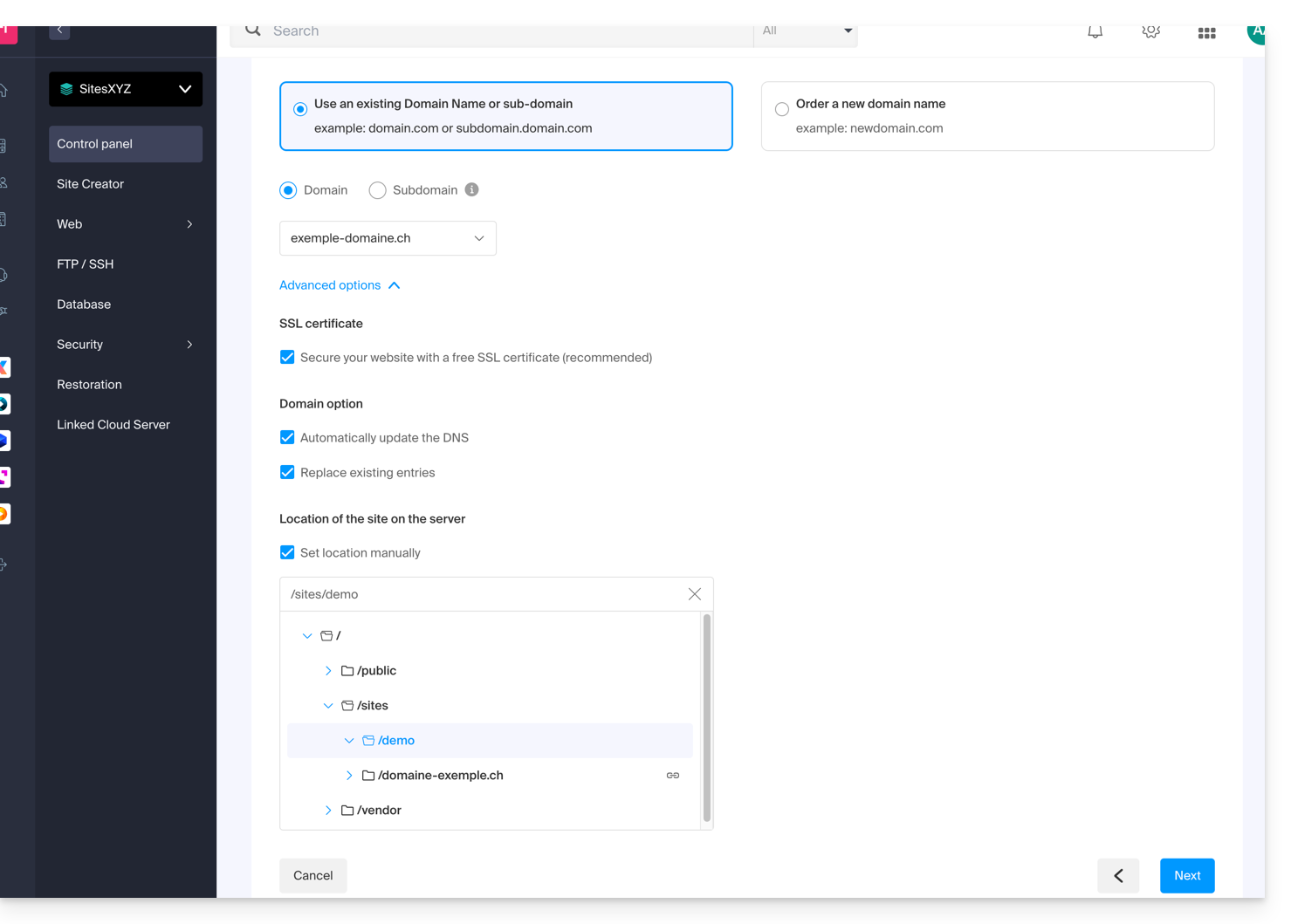
- Choisissez entre l'utilisation d'un nom de domaine ou d'un sous-domaine.
- Indiquez le nom du domaine ou du sous-domaine.
- Cliquez sur Options avancées.
- Activez (ou non) le certificat SSL Let's Encrypt sur le futur site.
- Cochez la case Définir l'emplacement manuellement.
- Choisissez le même emplacement que celui du site principal:
- Cliquez sur le bouton bleu Suivant pour démarrer la création du site.
Installer le certificat SSL
Une fois que le second site est créé (tout ajout / modification peut prendre jusqu'à 48 heures pour se propager), il vous sera possible d'installer un certificat SSL (si vous avez choisi de ne pas installer le certificat au point 9 ci-dessus).
Pour accéder à la gestion du site Web :
- Cliquez ici afin d'accéder à la gestion de votre produit sur le Manager Infomaniak (besoin d'aide ?).
- Cliquez directement sur le nom attribué au produit concerné.
- Cliquez sur Certificats SSL dans le menu latéral gauche.
- Cliquez sur le bouton bleu Installer un certificat SSL et suivre la procédure.
Lien vers cette FAQ:
Cette FAQ a été utile?
Ce guide détaille le comportement de Site Creator Infomaniak et du site créé avec, face aux différents formats et résolutions d'écran.
Prérequis
- Accéder à Site Creator:
- Cliquer ici afin d'accéder à la gestion de votre produit sur le Manager Infomaniak (besoin d'aide ?).
- Cliquer directement sur le nom attribué au Site Creator concerné.
- Cliquer sur le bouton Éditer mon site pour démarrer l'éditeur:

Visualiser le site sur différents appareils
Les sites créés avec Site Creator sont automatiquement adaptés aux navigateurs quel que soit leur support (ordinateur, appareil mobile, tablette, grand et petit écran, etc.). Mais ils peuvent réagir différemment selon certains paramètres que vous pouvez régler.
Pour prévisualiser la version du site en fonction du support de lecture:
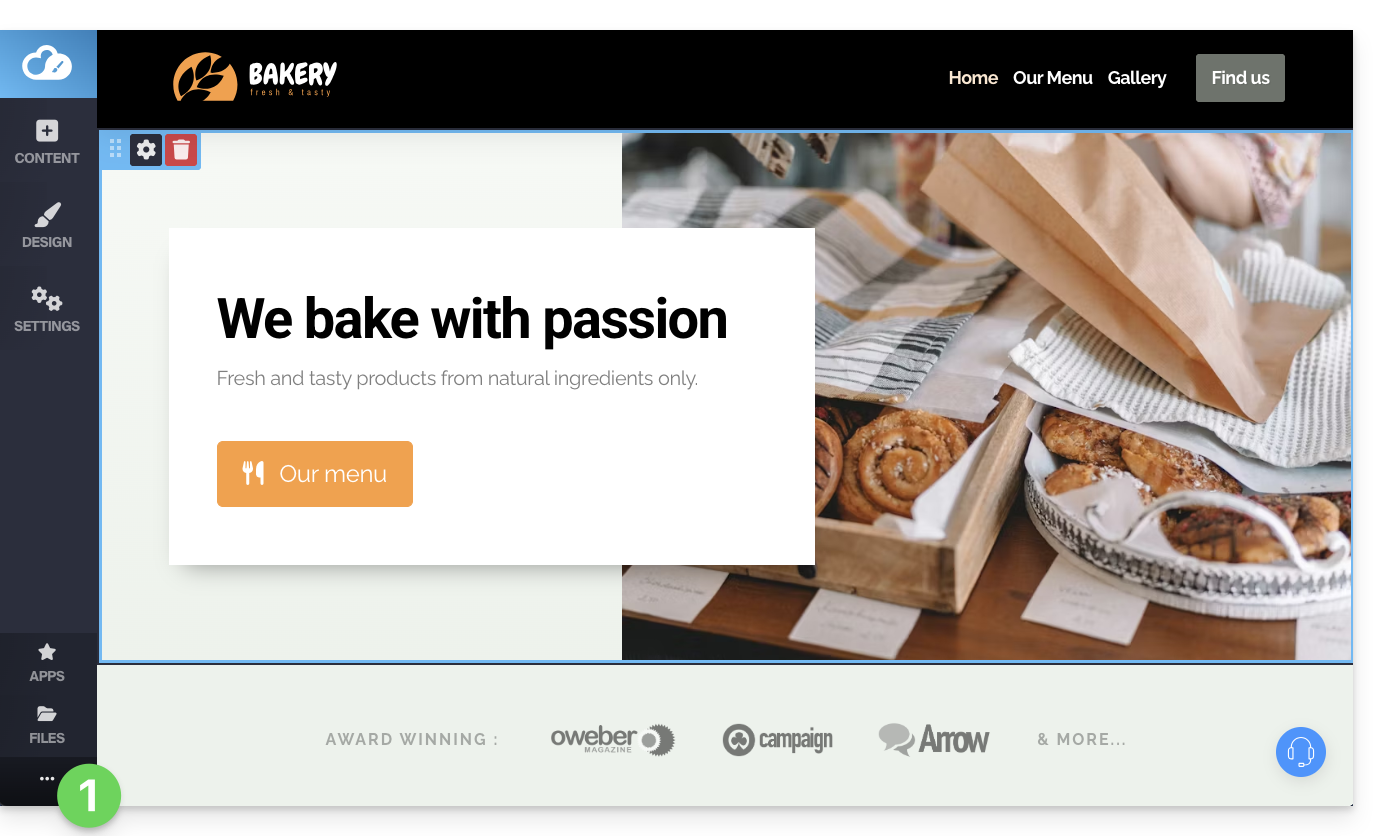
- Cliquez sur le bouton ••• situé tout en bas du menu latéral gauche, pour développer les options de publication et prévisualisation:
- Cliquez sur Aperçu:
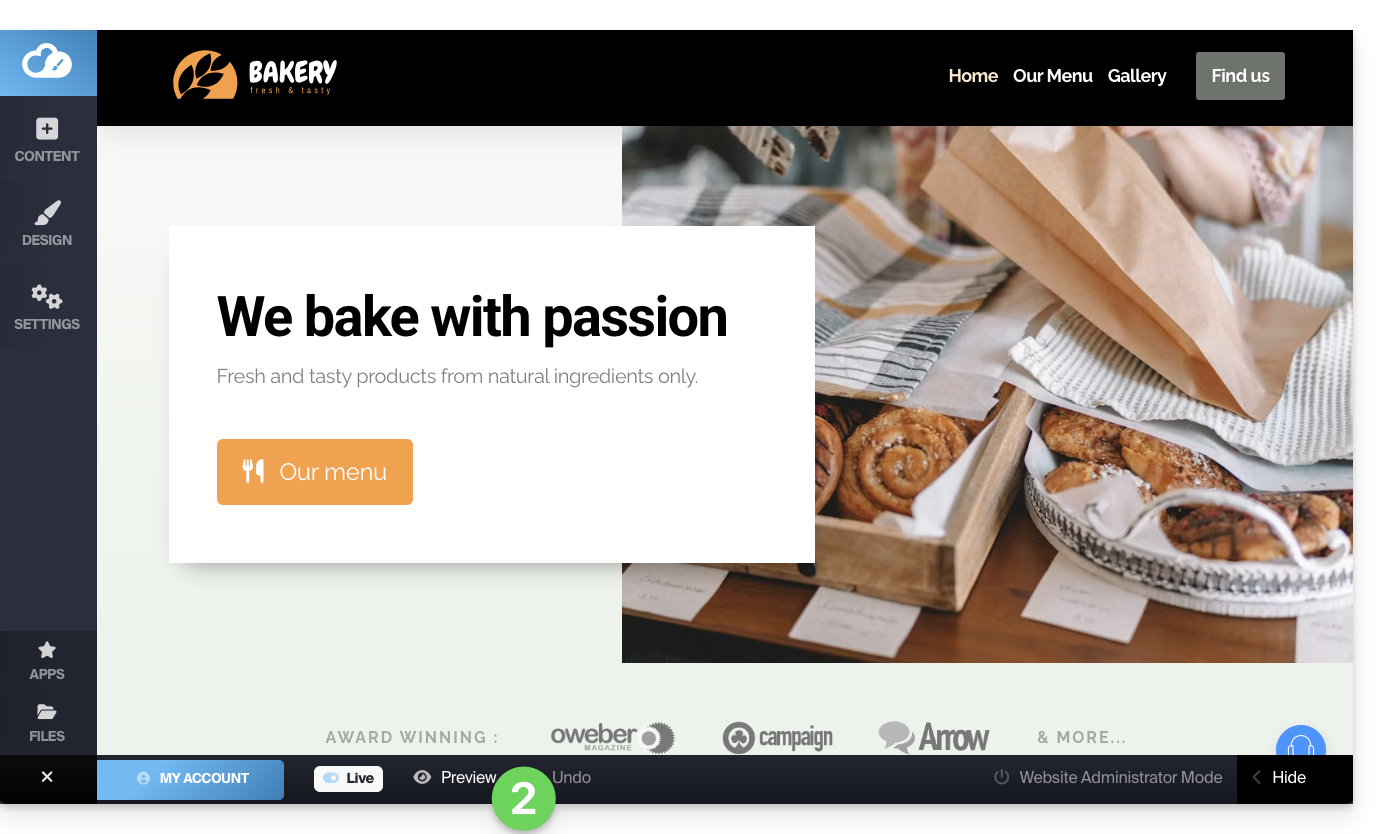
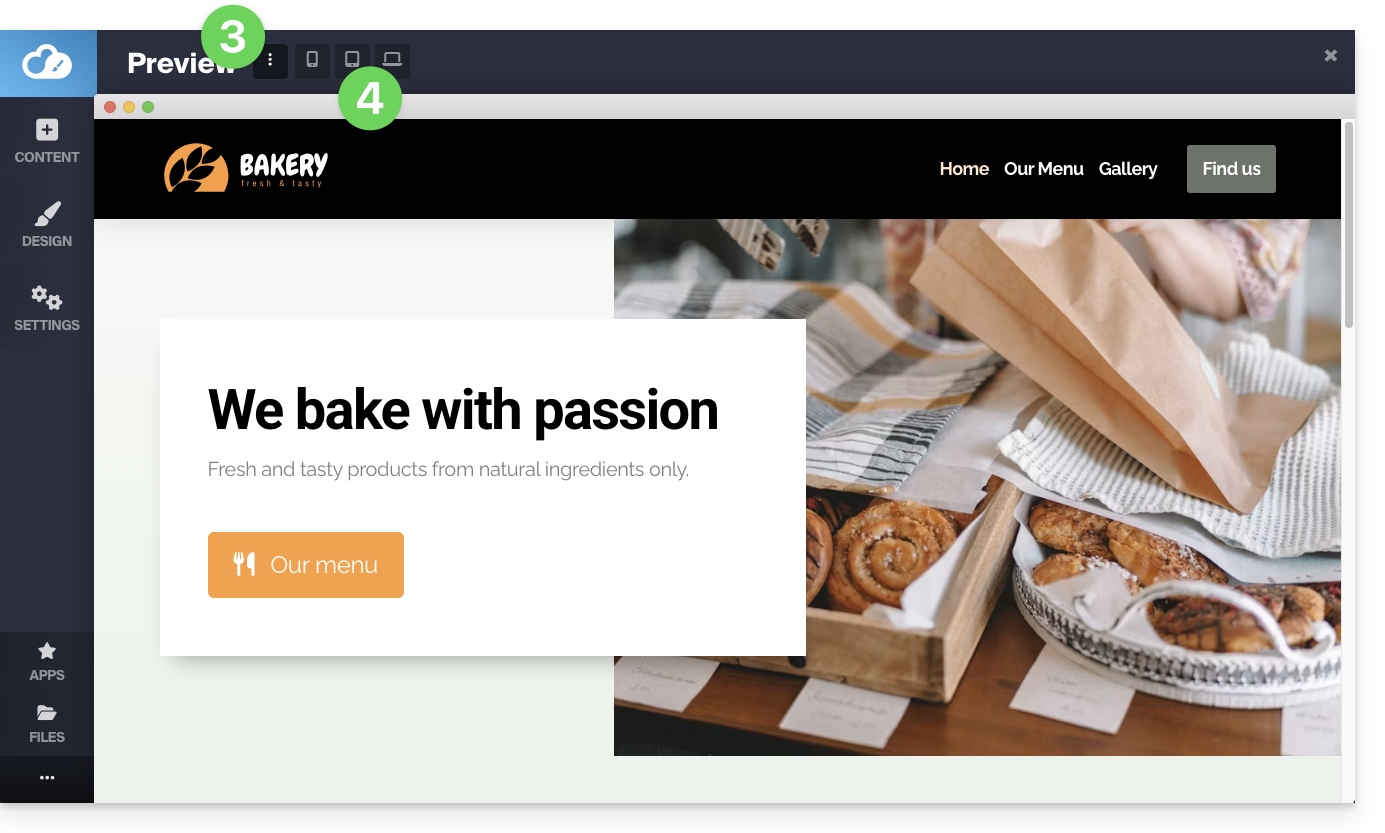
- En haut de page, cliquez sur le menu d'action ⋮ à droite de Aperçu pour changer le type d'appareil de lecture.
- Cliquez sur les différentes icônes d'appareil pour simluer les différents formats de lecture (mobile, vertical, horizontal…):
Afficher votre site en largeur réduite
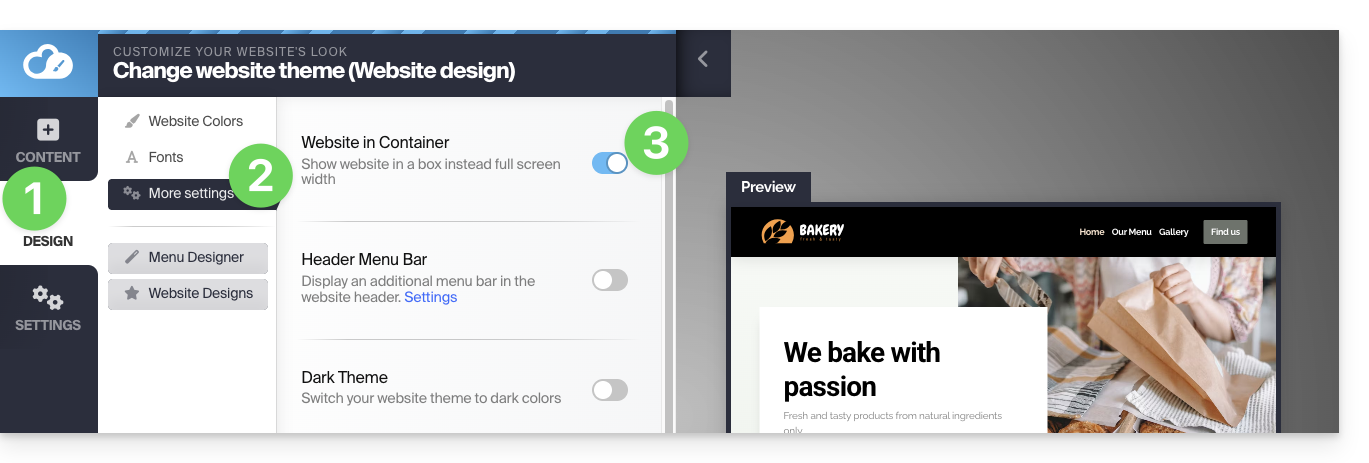
Vous pouvez réduire la largeur de votre site, au sein d'un "container" ou “boite”. Cet affichage spécial ne sera visible que sur les écrans larges type ordinateur de bureau:
- Cliquez sur le bouton Design dans le menu latéral gauche.
- Cliquez sur Plus de paramètres.
- Activez le bouton à bascule (toggle switch) de l'affichage Container:
- Enregistrez les modifications en bas de page.
Masquer un bloc de contenu selon le type d'appareil
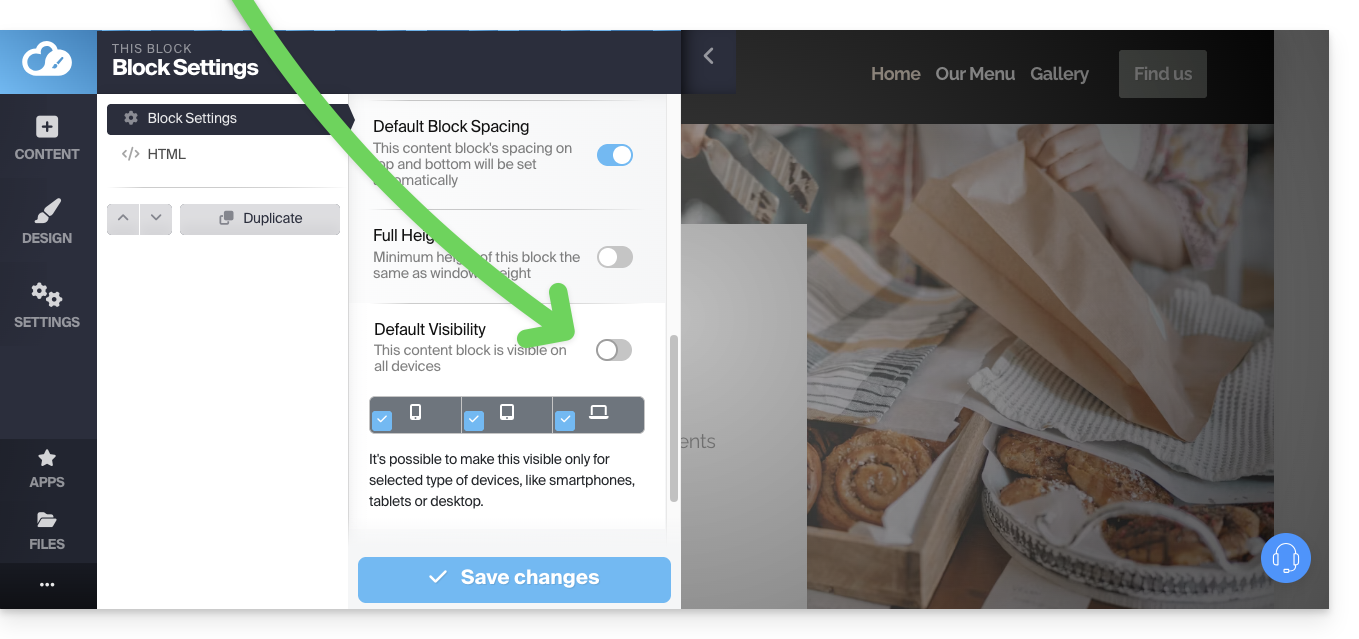
Dans les options d'un bloc de contenu, en désactivant la visibilité par défaut, vous pourrez alors définir en-dessous de n'afficher ce dernier que sur certains types d'appareil (mobiles par exemple):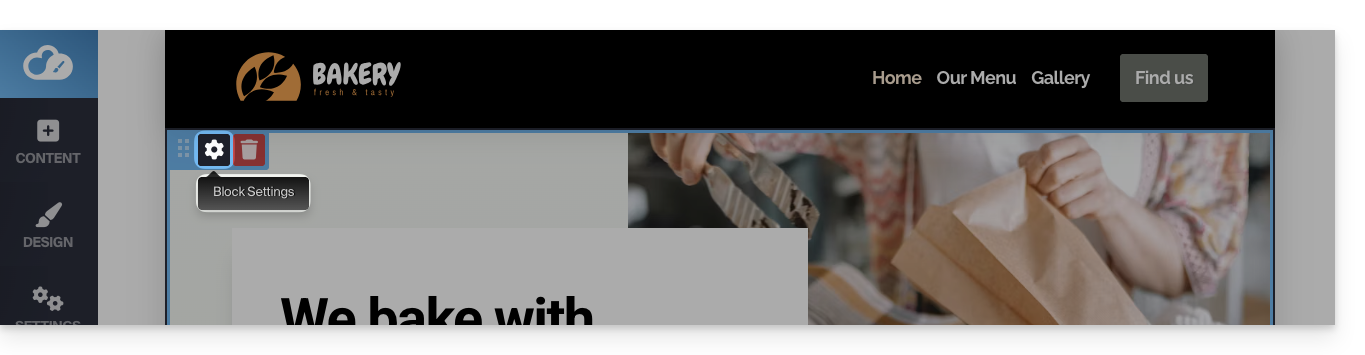
Lien vers cette FAQ:
Cette FAQ a été utile?
Ce guide explique comment gérer la partie logo, en-tête et pied de page (footer) dans Site Creator Infomaniak.
Prérequis
- Accéder à Site Creator:
- Cliquer ici afin d'accéder à la gestion de votre produit sur le Manager Infomaniak (besoin d'aide ?).
- Cliquer directement sur le nom attribué au Site Creator concerné.
- Cliquer sur le bouton Éditer mon site pour démarrer l'éditeur:
Ajouter un logo de site Web
Une fois dans Site Creator:
- Cliquez sur le bouton Réglages dans la barre latérale gauche.
- Cliquez sur Logo / titre.
- Chargez une image et choisissez si le nom du site doit également s'afficher à côté.
- Sauvegardez les changements:
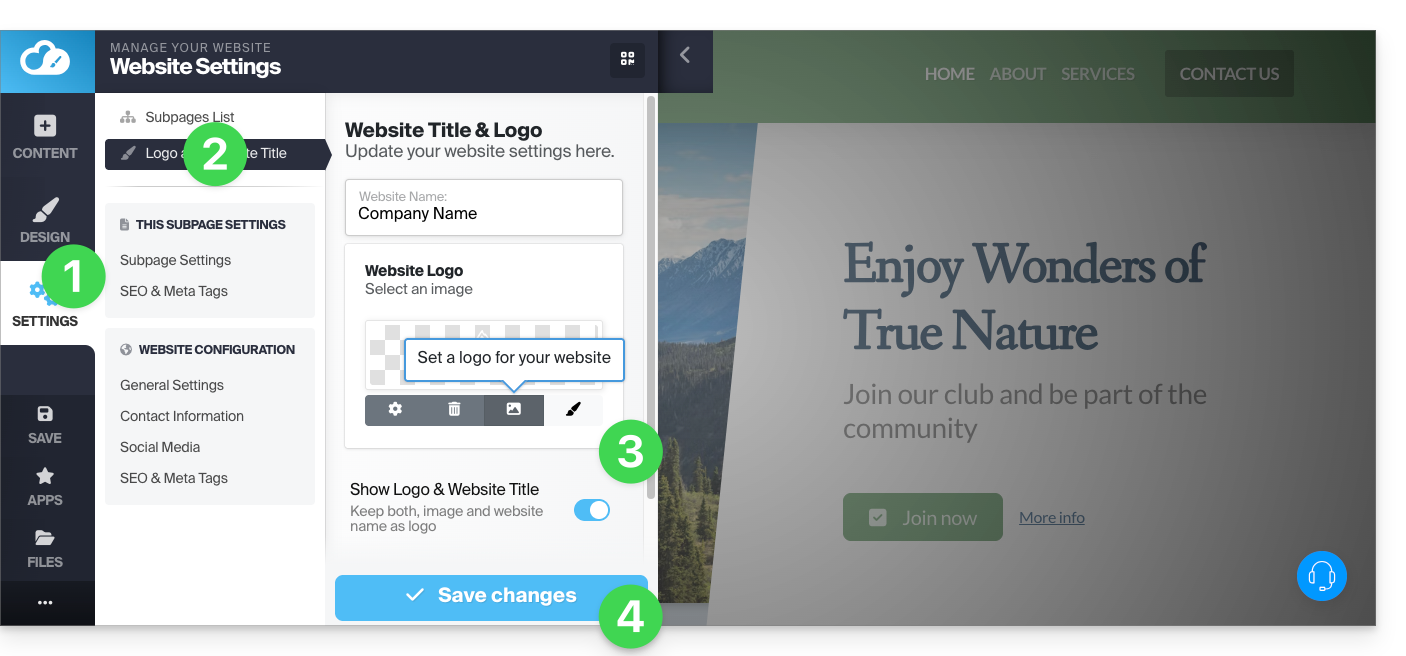
Réglages du logo
- Cliquez sur le bouton Design dans la barre latérale gauche.
- Cliquez sur Menu Designer.
- Cliquez sur Titre/logo.
- Puis réglez espacements et couleurs.
- Sauvegardez les changements:
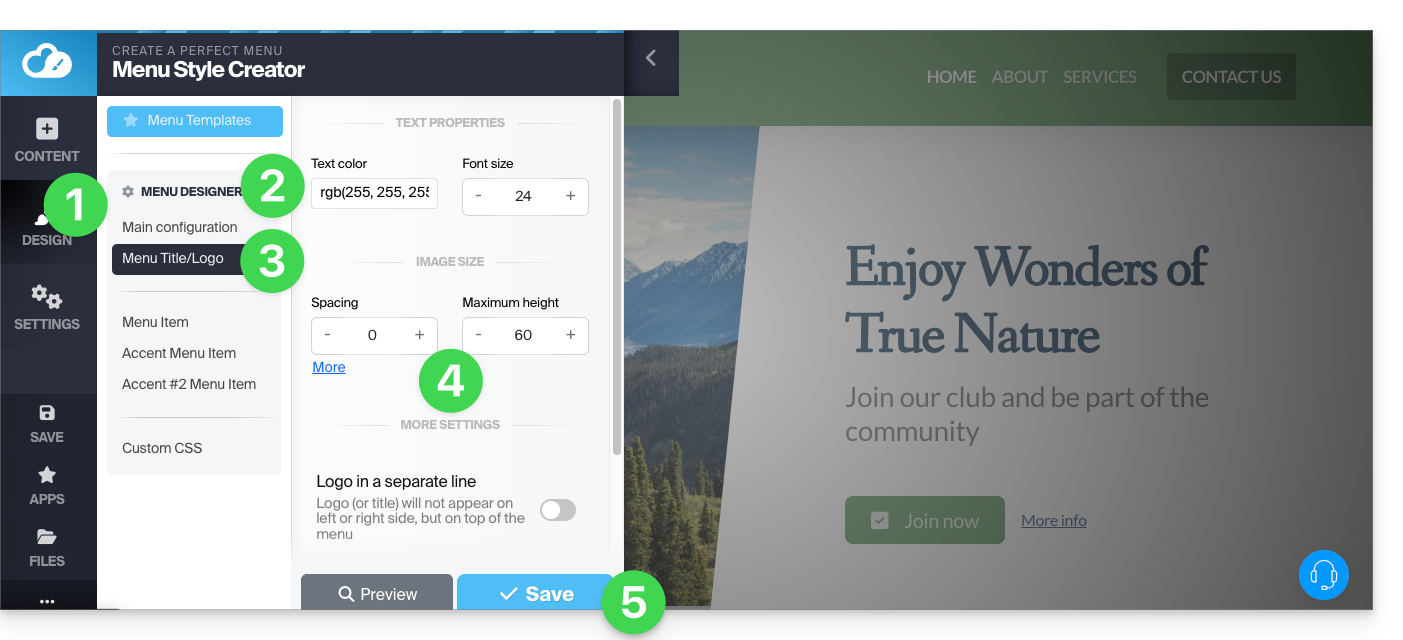
Affichage du logo au centre
Au même endroit que ci-dessus (vous pouvez également y accéder en survolant l'en-tête et son logo), activez l'option pour afficher le logo sur une ligne séparée ce qui centrera le logo du site:
Masquer le logo (+ en-tête et pied de page)
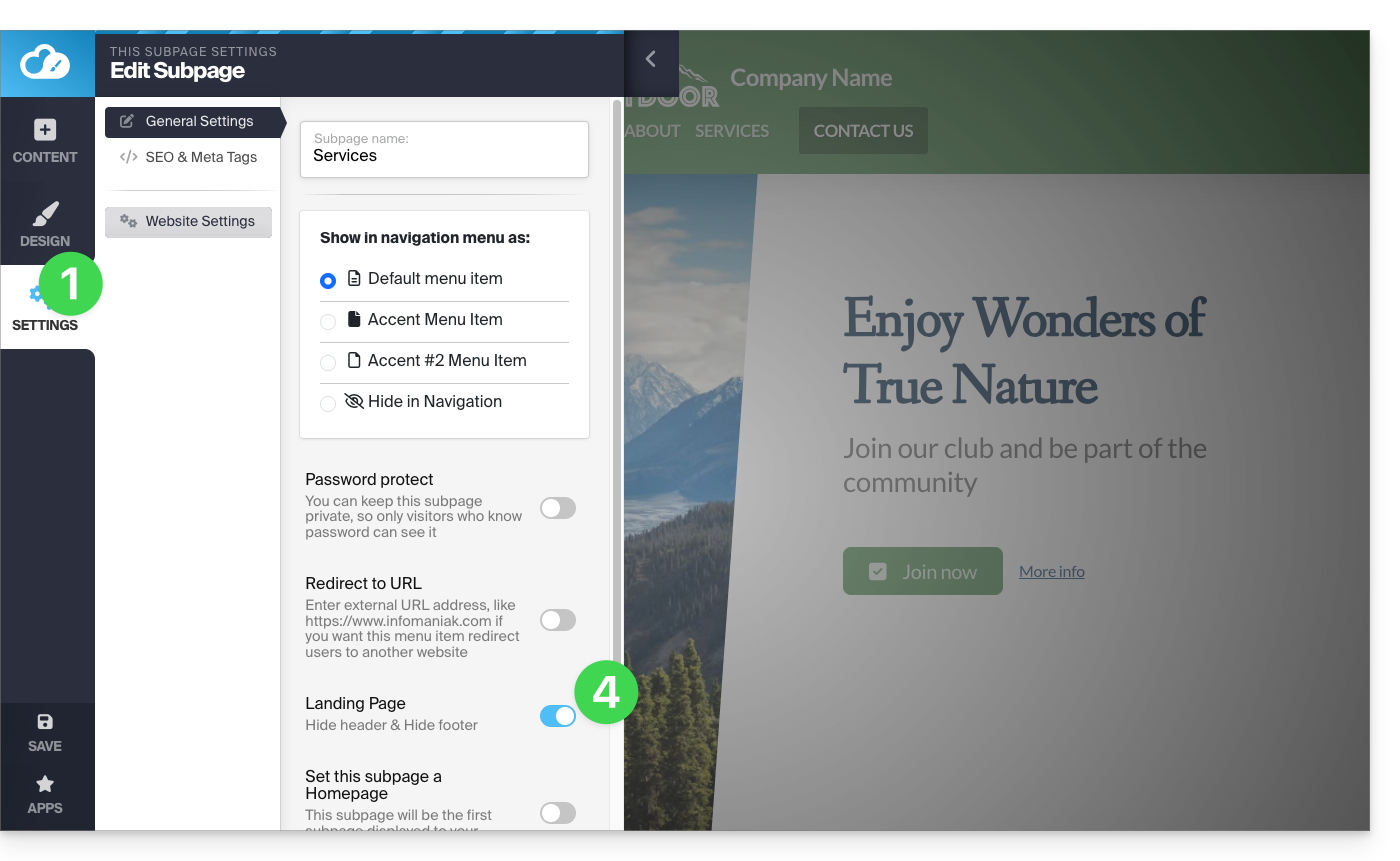
Pour créer une page sans logo qui n'aura ni en-tête (donc aucun menu affiché) ni pied de page, il faut la définir comme Page d'accueil (c'est-à-dire "Landing page" ; attention cela ne change pas l'ordre des pages) grâce à un bouton qui se trouve ici:
- Cliquez sur le bouton Réglages dans la barre latérale gauche.
- Cliquez sur Liste des pages.
- Survolez une page dans l'arborescence existante et cliquez sur l'icône de roue dentée qui apparait au survol.
- Activez l'option en bas "Page d'accueil" pour masquer en-têtes et pied de page:
Lien vers cette FAQ:
Cette FAQ a été utile?
Ce guide pour Site Creator Infomaniak aborde le sujet des cookies de navigateur.
Préambule
- Par défaut, lorsque votre site Web est nouveau, aucun cookie ne doit être stocké sur les appareils de vos visiteurs, il n'y a pas de fonctionnalité de suivi pour les publicités ou le marketing.
- En tant qu'administrateur de site Web, certaines données sont stockées dans vos propres cookies (comme les informations indiquant que vous êtes un administrateur de site Web).
- Si vous ajoutez des applications/modules intégrés à votre site Web, des cookies peuvent être utilisés ; exemple avec le Formulaire de sondage: si vous ajoutez un module de sondage à votre site Web, il utilisera des cookies lorsque le visiteur du site Web votera (pour se rappeler qu'il a déjà voté).
Notification pour le visiteur
Prérequis
- Accéder à Site Creator:
- Cliquer ici afin d'accéder à la gestion de votre produit sur le Manager Infomaniak (besoin d'aide ?).
- Cliquer directement sur le nom attribué au Site Creator concerné.
- Cliquer sur le bouton Éditer mon site pour démarrer l'éditeur:
Vous pouvez activer un message de consentement aux cookies qui s'affichera dans une petite fenêtre survolante en bas de l'écran pour tous les nouveaux visiteurs de votre site:
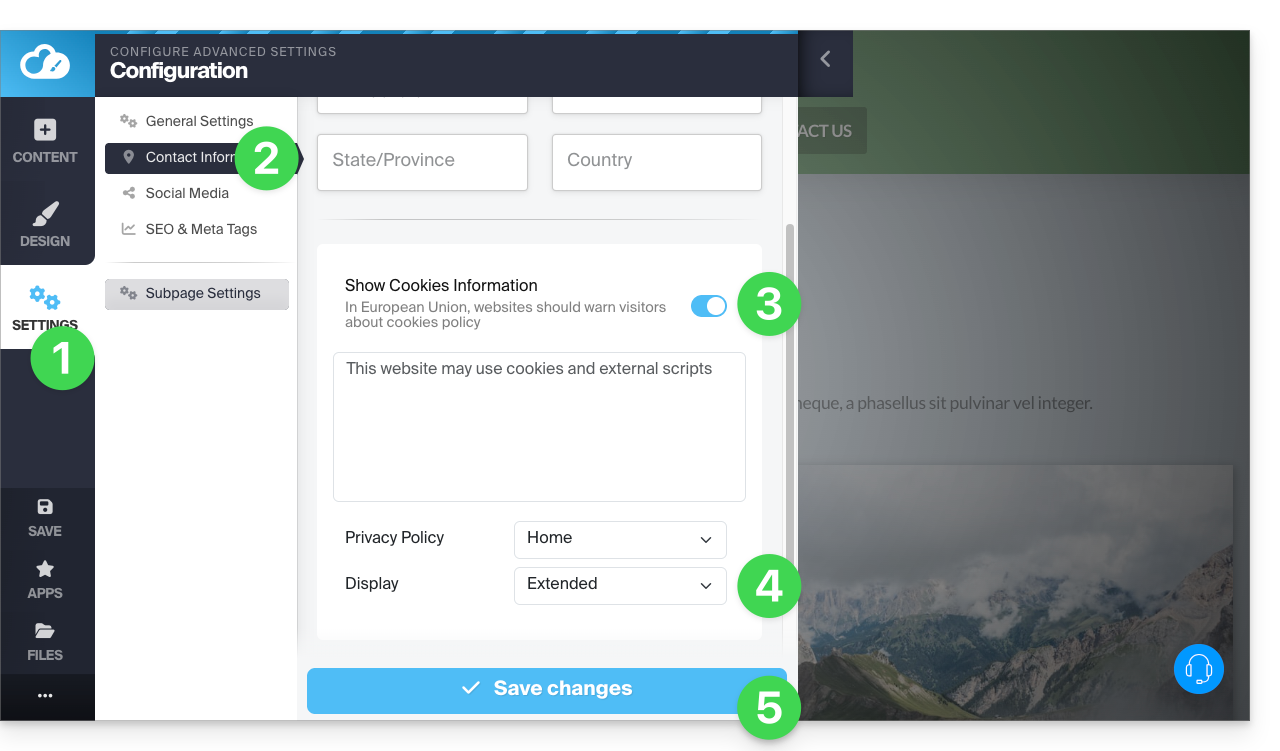
- Cliquez sur le bouton Réglages dans le menu latéral gauche.
- Cliquez sur Coordonnées de contact sous Configuration du site Web.
- Activez l'option d'informations sur les cookies pour configurer le bref message et l'URL pour les compléments d'information.
- Réglez le type d'affichage élargi ou non (lire plus bas).
- Enregistrez les modifications en bas de page:
Réglages supplémentaires
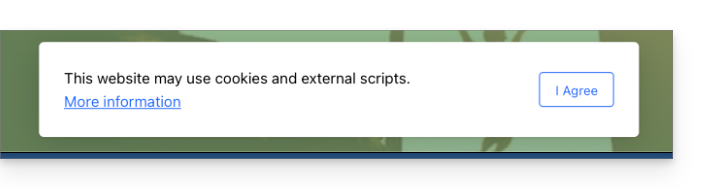
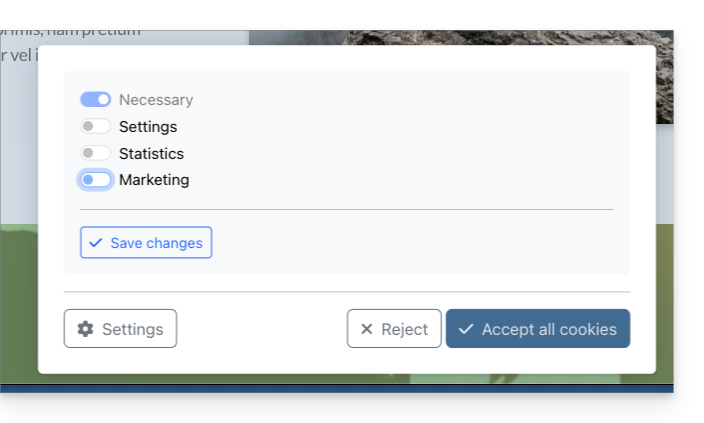
Le message de consentement peut être réglé par défaut ou de façon élargie, lorsque vous cliquez sur Affichage. Le résultat obtenu est le suivant:
- par défaut:
- élargie:
Lien vers cette FAQ:
Cette FAQ a été utile?
Ce guide permet de rediriger les visiteurs arrivant sur des pages inexistantes (anciennes pages d'un ancien site Web par exemple) dans le cas où votre site est actuellement géré avec Site Creator Infomaniak.
Prérequis
- Connaitre l'adresse Web (URL) de la page devenue inexistante.
- Accéder à Site Creator:
- Cliquer ici afin d'accéder à la gestion de votre produit sur le Manager Infomaniak (besoin d'aide ?).
- Cliquer directement sur le nom attribué au Site Creator concerné.
- Cliquer sur le bouton Éditer mon site pour démarrer l'éditeur:
Renvoyer les visiteurs vers la nouvelle page Site Creator
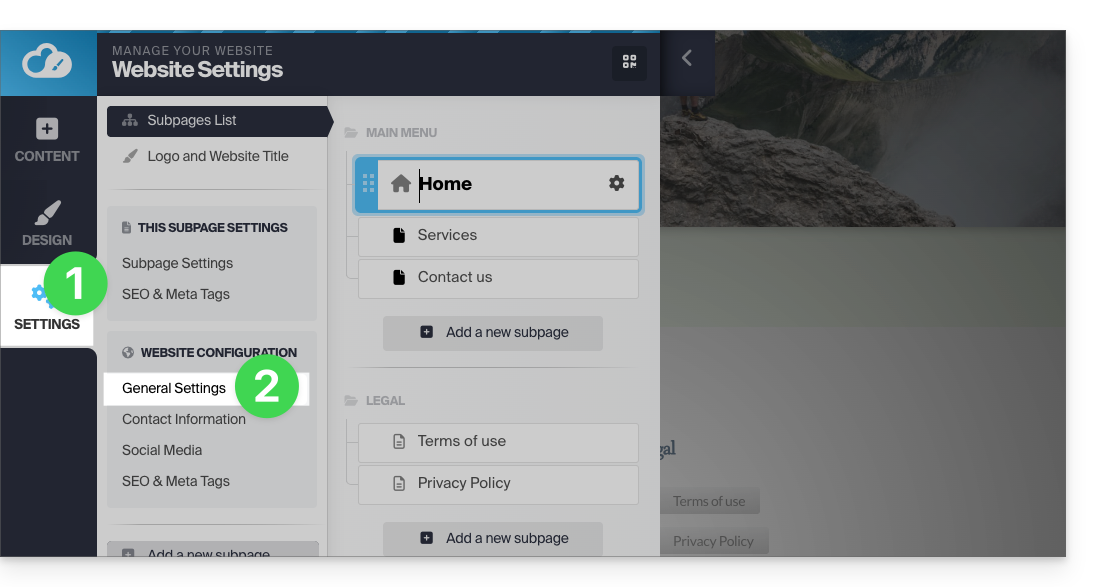
Dans le menu latéral gauche de Site Creator:
- Cliquez sur Réglages.
- Cliquez sur Paramètres généraux:
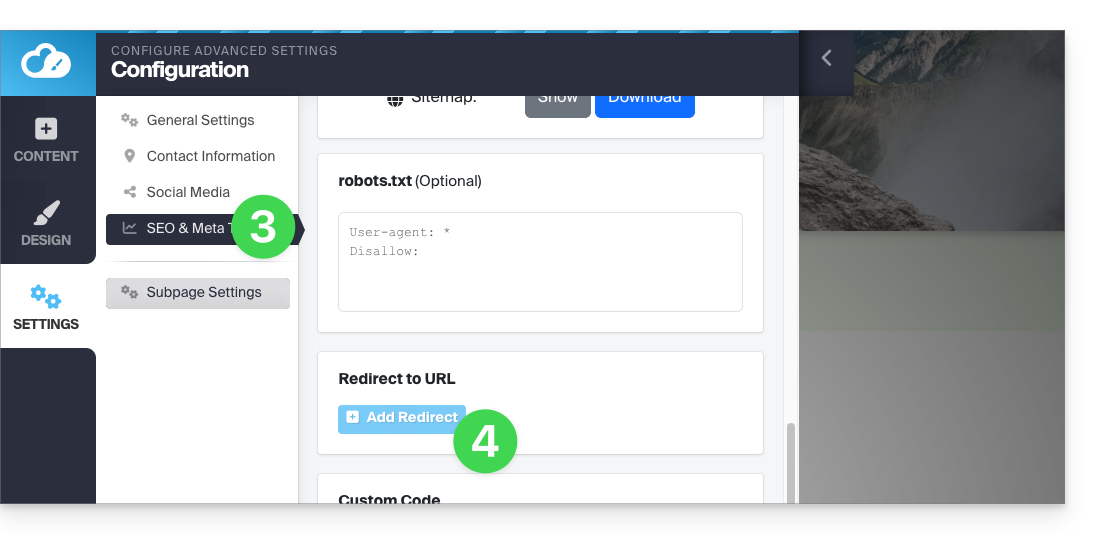
- Cliquez sur SEO & Meta Tags.
- Cliquez sur Ajouter une redirection:
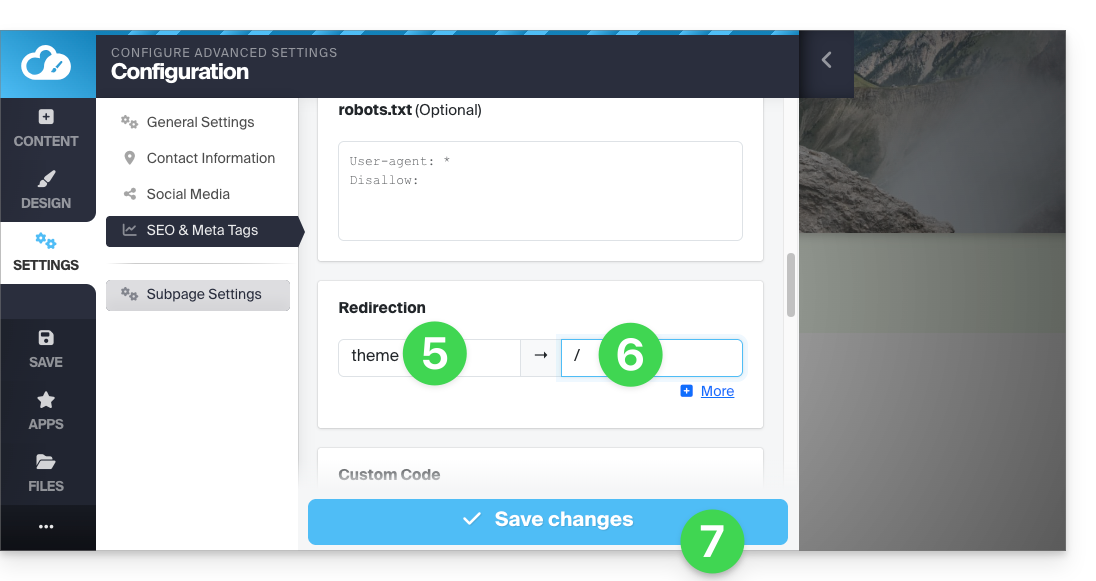
- Entrez l'adresse de l'ancienne page (sans le nom de votre site) sous Redirection.
- Entrez l'adresse de la nouvelle page (ou
/pour rediriger le visiteur à la racine de votre site, c'est-à-dire la page d'accueil). - Sauvegardez avec le bouton bleu en bas de page:
Par exemple:
- Votre précédent site Web contenait une page de contact à l'adresse
domainxyz.com/company/contact.html. - Désormais votre page de contact se trouve sur
domainxyz.com/about. - Vous devez donc entrer
company/contact.htmldans le champ de gauche… - … et
aboutdans le champ de droite afin que les visiteurs arrivant encore sur l'ancienne adresse (à cause d'un référencement pas à jour ou d'un clic sur un favori par exemple) soient automatiquement transférés vers la nouvelle page.
Une méthode alternative consiste à ajouter une nouvelle page Site Creator au nom de votre ancienne adresse de page, puis de spécifier une redirection vers l'URL de votre choix, et de la rendre invisible grâce au bouton à bascule (toggle switch) situé en-dessous du champ de redirection: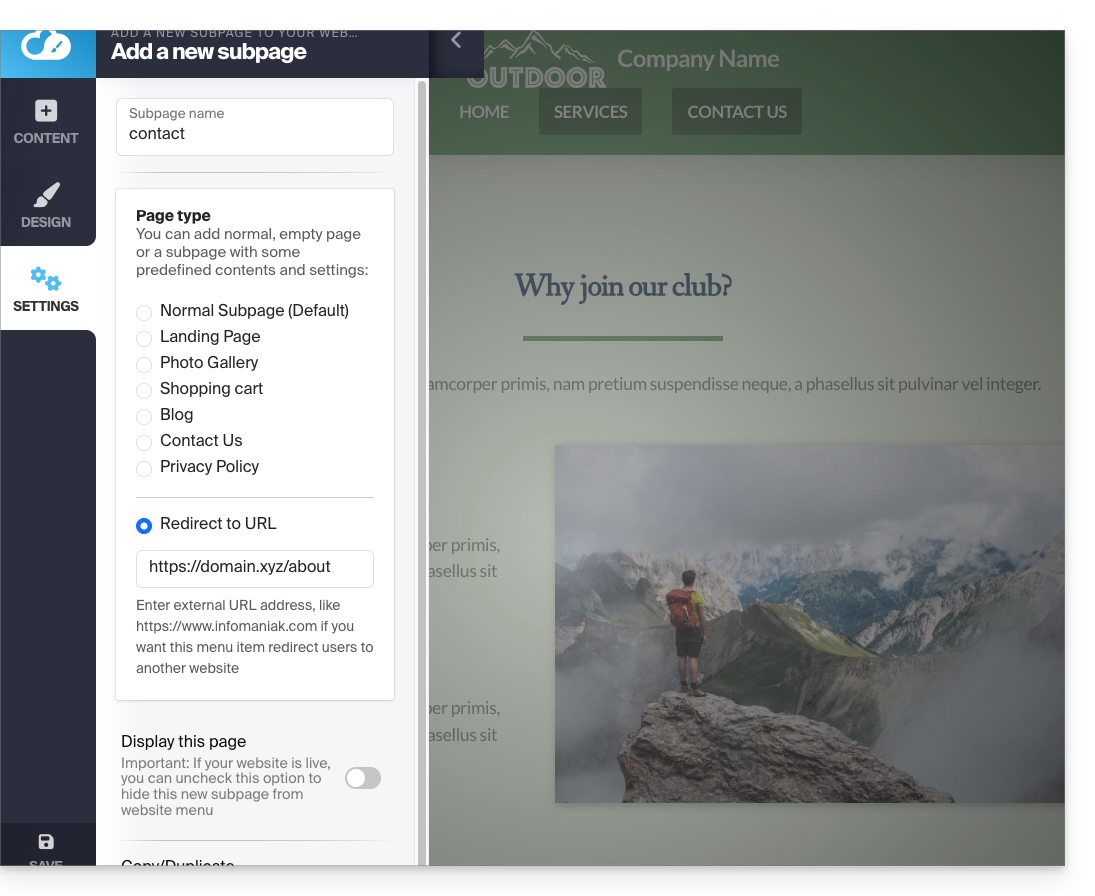
Lien vers cette FAQ:
Cette FAQ a été utile?
Ce guide explique comment rediriger un nom de domaine directement vers un autre ou comment envoyer automatiquement les visiteurs de votre site Web vers une autre adresse de page (URL interne ou externe).
Préambule
- Pour rediriger du trafic, vous devrez agir…
- … soit sur le nom de domaine lui-même (il doit être hébergé par Infomaniak et ses DNS doivent être ceux d'Infomaniak également),
- … soit sur le code présent dans vos pages (page .htaccess, page d'accueil, etc.) si vous avez un site Web.
- En cas de besoin, des partenaires locaux et référencés par Infomaniak peuvent s'occuper de ces démarches : lancez un appel d'offres gratuit ; ils s'occupent de tout, vous libérant des détails techniques.
Agir sur le nom de domaine
via Outil de Redirection Web
L'outil disponible sur le Manager permet d'agir de manière simple sur le nom de domaine (ou sous-domaine) afin de le rediriger vers l'adresse Internet de votre choix.
via modifications DNS ou enregistrement A
Changer les DNS du nom de domaine ou modifier ses enregistrements A/AAAA permet de diriger le trafic Web chez un autre fournisseur.
Agir sur le code des pages…
… via code HTML à insérer
Insérez cette ligne de code entre les balises <head> et </head> de votre page d'accueil (en principe nommée index.html):
<meta http-equiv="refresh" content="5;url=INSERT-HERE-NEW-URL">Remplacez 5 par le temps d'attente en seconde désiré (0 pour que cela se fasse immédiatement).
Le moteur de recherche Google indique qu’il est préférable d’utiliser une redirection de type 301 côté serveur (lire plus bas). Le W3C conseille également de ne pas l’utiliser.
… via code PHP à insérer
Si la page du site possède une extension .php, insérez cet appel de fonction header tout en haut du fichier:
header("refresh: 5; url=INSERT-HERE-NEW-PAGE-URL");… via fichier .htaccess
Pour rediriger absolument tout le trafic visant votre site (quelle que soit la page appelée) vers une autre adresse, insérez ceci dans le fichier .htacces à la racine de votre site:
RewriteEngine On
RewriteRule ^(.*)$ INSERT-HERE-NEW-URL/$1 [R=301]
Pour cibler la page qui doit être redirigée:
Redirect permanent /ancienne_page.html insérer ici adresse URL de destinationRedirectpermanent, Redirect permanent et Redirect 301 sont des commandes équivalentes.
Ci-après un autre exemple de redirection d'une sous-partie vers la page d'accueil (cette directive à l'avantage de fonctionner avec les "deep link" contrairement à une redirection permanente):
RewriteEngine on
RewriteRule "old/path/url "/" [L]
Prenez connaissance de cet autre guide à ce sujet.
Lien vers cette FAQ:
Cette FAQ a été utile?
Ce guide explique comment connecter l'app mobile Microsoft Outlook (application pour smartphone ou tablette iOS / Android) à une adresse mail hébergée chez Infomaniak.
Préambule
- L'app Outlook Lite n'est pas compatible avec le protocole IMAP… N'installez que la version proposée ci-dessus.
- Plutôt que la configuration manuelle ci-dessous, il est recommandé d'utiliser l'app Infomaniak Mail (iOS / Android).
- Les différents services proposés par Infomaniak sont tous compatibles avec les protocoles standards correspondants (IMAP/SMTP pour le mail par exemple), par conséquent si vous rencontrez un problème avec un logiciel tiers, contactez directement son éditeur ou un Partenaire et consultez la politique de support ainsi que l'article 11.9 des CGU Infomaniak.
Ajouter l'adresse mail à l'application
Prérequis
- Créer l'adresse mail au sein de my kSuite ou d'un Service Mail / kSuite.
- Créer un mot de passe sur l'adresse mail pour l'appareil que vous allez configurer.
- Vérifiez que le Service Mail est configuré de façon optimale.
Pour configurer l'application de messagerie :
- Ouvrez l'application.
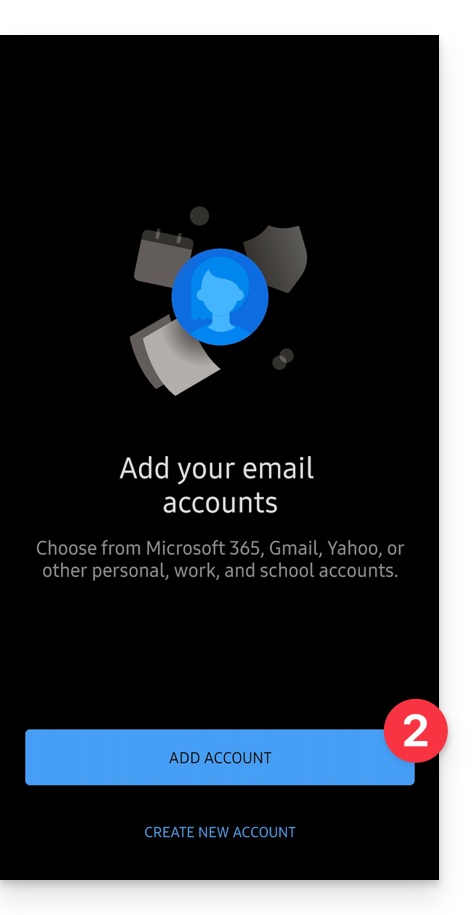
- Cliquez sur Ajouter un compte :
- Entrez l'adresse mail à rattacher.
- Cliquez sur Continuer :

- Cliquez sur IMAP :

- Vérifiez et complétez les informations manquantes.
- Cliquez sur l'icône ✓ en haut à droite.
- Cliquez à gauche pour terminer la configuration :

- Ca y est, votre adresse mail est désormais configurée dans l'application :

Paramètres recommandés
- Serveur IMAP entrant =
mail.infomaniak.com - Port IMAP =
993(avec SSL) - Serveur SMTP sortant =
mail.infomaniak.com - Port SMTP & protocole de chiffrement et commande/méthode pour activer ce protocole:
587+ STARTTLS - Nom d'utilisateur/username = l'adresse mail complète & entière ( ? )
- Mot de passe/password = celui généré pour l'adresse mail que vous voulez consulter
- Authentification obligatoire pour l'envoi des e-mails:
- Elle s'active dans les paramètres SMTP de votre application.
- Cochez "utiliser les mêmes paramètres que le serveur entrant" ou selon les logiciels/clients de messagerie, remettez un nom d'utilisateur (= adresse mail complète & entière) et le mot de passe généré.
Prenez connaissance de cet autre guide si vous recherchez des informations au sujet d'autres ports et protocoles de messagerie compatibles (SSL / TLS par exemple).
En cas de problème
Vérifiez que le Service Mail est configuré de façon optimale.
Il n'est pas nécessaire de contacter le Support Infomaniak si votre adresse mail fonctionne bien en dehors de l'application. L'erreur la plus fréquente concerne l'utilisation d'un mot de passe erroné. Les guides de dépannage vous aident à résoudre un éventuel problème:
- Prenez connaissance des solutions données dans cet autre guide au sujet de la messagerie en général.
- Cet autre guide concerne plus particulièrement Outlook.
… et si votre Outlook ne fonctionne plus depuis un changement de mot de passe mail, prenez connaissance de cet autre guide.
Lien vers cette FAQ:
Cette FAQ a été utile?
Ce guide explique comment connecter l'app desktop Outlook 2007 (application de bureau sur Windows) à une adresse mail hébergée chez Infomaniak.
Préambule
- Les différents services proposés par Infomaniak sont tous compatibles avec les protocoles standards correspondants (IMAP/SMTP pour le mail par exemple), par conséquent si vous rencontrez un problème avec un logiciel tiers, contactez directement son éditeur ou un Partenaire et consultez la politique de support ainsi que l'article 11.9 des CGU Infomaniak.
Ajouter l'adresse mail à l'application
Prérequis
- Créer l'adresse mail au sein de my kSuite ou d'un Service Mail / kSuite.
- Créer un mot de passe sur l'adresse mail pour l'appareil que vous allez configurer.
- Vérifiez que le Service Mail est configuré de façon optimale.
Pour configurer l'application de messagerie :
- Ouvrez l'application.
- Cliquez sur le menu Outils.
- Cliquez sur Options:
- Cliquez sur l'onglet Configuration mail.
- Cliquez sur Comptes mail...:
- Cliquez sur Nouveau:
- Cliquez sur Configurer manuellement.
- Cliquez sur Suivant:
- Cliquez sur le bouton Internet E-mail pour se connecter à un serveur IMAP.
- Cliquez sur Suivant:
- Vérifiez et complétez les informations manquantes.
- Cliquez sur Paramètres supplémentaires:
- Cliquez sur l'onglet Serveur sortant.
- Cliquez sur Mon serveur sortant requiert une authentification.
- Cliquez sur l'onglet Avancé:
- Remplacez le numéro des ports par les informations correctes et activez SSL.
- Cliquez sur OK.
- Cliquez sur Suivant:
- Cliquez sur Terminer:
- Cliquez sur Fermer:
- Ca y est, votre adresse mail est désormais configurée dans l'application:
Paramètres recommandés
- Serveur IMAP entrant =
mail.infomaniak.com - Port IMAP =
993(avec SSL) - Serveur SMTP sortant =
mail.infomaniak.com - Port SMTP & protocole de chiffrement et commande/méthode pour activer ce protocole:
587+ STARTTLS - Nom d'utilisateur/username = l'adresse mail complète & entière ( ? )
- Mot de passe/password = celui généré pour l'adresse mail que vous voulez consulter
- Authentification obligatoire pour l'envoi des e-mails:
- Elle s'active dans les paramètres SMTP de votre application.
- Cochez "utiliser les mêmes paramètres que le serveur entrant" ou selon les logiciels/clients de messagerie, remettez un nom d'utilisateur (= adresse mail complète & entière) et le mot de passe généré.
Prenez connaissance de cet autre guide si vous recherchez des informations au sujet d'autres ports et protocoles de messagerie compatibles (SSL / TLS par exemple).
En cas de problème
Vérifiez que le Service Mail est configuré de façon optimale.
Il n'est pas nécessaire de contacter le Support Infomaniak si votre adresse mail fonctionne bien en dehors de l'application. L'erreur la plus fréquente concerne l'utilisation d'un mot de passe erroné. Les guides de dépannage vous aident à résoudre un éventuel problème:
- Prenez connaissance des solutions données dans cet autre guide au sujet de la messagerie en général.
- Cet autre guide concerne plus particulièrement Outlook.
… et si votre Outlook ne fonctionne plus depuis un changement de mot de passe mail, prenez connaissance de cet autre guide.
Lien vers cette FAQ:
Cette FAQ a été utile?
Ce guide explique comment connecter l'app desktop Outlook 2010 (application de bureau sur Windows) à une adresse mail hébergée chez Infomaniak.
Préambule
- Les différents services proposés par Infomaniak sont tous compatibles avec les protocoles standards correspondants (IMAP/SMTP pour le mail par exemple), par conséquent si vous rencontrez un problème avec un logiciel tiers, contactez directement son éditeur ou un Partenaire et consultez la politique de support ainsi que l'article 11.9 des CGU Infomaniak.
Ajouter l'adresse mail à l'application
Prérequis
- Créer l'adresse mail au sein de my kSuite ou d'un Service Mail / kSuite.
- Créer un mot de passe sur l'adresse mail pour l'appareil que vous allez configurer.
- Vérifiez que le Service Mail est configuré de façon optimale.
Pour configurer l'application de messagerie :
- Ouvrez l'application.
- Cliquez sur Suivant:
- Cliquez sur Oui pour configurer un compte de messagerie.
- Cliquez sur Continuer:
- Cliquez sur Configurer manuellement.
- Cliquez sur Suivant:
- Cliquez sur le bouton Internet E-mail pour se connecter à un serveur IMAP.
- Cliquez sur Suivant:
- Vérifiez et complétez les informations manquantes.
- Cliquez sur Paramètres supplémentaires:
- Cliquez sur l'onglet Serveur sortant:
- Cliquez sur Mon serveur sortant requiert une authentification.
- Cliquez sur l'onglet Avancé:
- Remplacez le numéro des ports par les informations correctes et activez SSL.
- Cliquez sur OK.
- Cliquez sur Suivant:
- Cliquez sur Fermer:
- Cliquez sur Terminer:
- Ca y est, votre adresse mail est désormais configurée dans l'application:
Paramètres recommandés
- Serveur IMAP entrant =
mail.infomaniak.com - Port IMAP =
993(avec SSL) - Serveur SMTP sortant =
mail.infomaniak.com - Port SMTP & protocole de chiffrement et commande/méthode pour activer ce protocole:
587+ STARTTLS - Nom d'utilisateur/username = l'adresse mail complète & entière ( ? )
- Mot de passe/password = celui généré pour l'adresse mail que vous voulez consulter
- Authentification obligatoire pour l'envoi des e-mails:
- Elle s'active dans les paramètres SMTP de votre application.
- Cochez "utiliser les mêmes paramètres que le serveur entrant" ou selon les logiciels/clients de messagerie, remettez un nom d'utilisateur (= adresse mail complète & entière) et le mot de passe généré.
Prenez connaissance de cet autre guide si vous recherchez des informations au sujet d'autres ports et protocoles de messagerie compatibles (SSL / TLS par exemple).
En cas de problème
Vérifiez que le Service Mail est configuré de façon optimale.
Il n'est pas nécessaire de contacter le Support Infomaniak si votre adresse mail fonctionne bien en dehors de l'application. L'erreur la plus fréquente concerne l'utilisation d'un mot de passe erroné. Les guides de dépannage vous aident à résoudre un éventuel problème:
- Prenez connaissance des solutions données dans cet autre guide au sujet de la messagerie en général.
- Cet autre guide concerne plus particulièrement Outlook.
… et si votre Outlook ne fonctionne plus depuis un changement de mot de passe mail, prenez connaissance de cet autre guide.
Lien vers cette FAQ:
Cette FAQ a été utile?
Ce guide explique comment connecter l'app desktop Outlook 2013 (application de bureau sur Windows) à une adresse mail hébergée chez Infomaniak.
Préambule
- Les différents services proposés par Infomaniak sont tous compatibles avec les protocoles standards correspondants (IMAP/SMTP pour le mail par exemple), par conséquent si vous rencontrez un problème avec un logiciel tiers, contactez directement son éditeur ou un Partenaire et consultez la politique de support ainsi que l'article 11.9 des CGU Infomaniak.
Ajouter l'adresse mail à l'application
Prérequis
- Créer l'adresse mail au sein de my kSuite ou d'un Service Mail / kSuite.
- Créer un mot de passe sur l'adresse mail pour l'appareil que vous allez configurer.
- Vérifiez que le Service Mail est configuré de façon optimale.
Pour configurer l'application de messagerie :
- Ouvrez l'application.
- Cliquez sur le menu Fichier:
- Cliquez sur Réglages du compte.
- Cliquez sur Ajouter ou enlever des comptes:
- Cliquez sur Nouveau:
- Cliquez sur Configuration manuelle:
- Cliquez sur POP / IMAP.
- Cliquez sur Suivant:
- Vérifiez et complétez les informations manquantes.
- Cliquez sur Paramètres supplémentaires:
- Cliquez sur l'onglet Serveur sortant.
- Cliquez sur Mon serveur sortant requiert une authentification.
- Cliquez sur l'onglet Avancé:
- Remplacez le numéro des ports par les informations correctes et activer SSL.
- Cliquez sur OK.
- Cliquez sur Suivant:
- Cliquez sur Fermer:
- Cliquez sur Terminer:
- Cliquez sur Fermer:
- Ca y est, votre adresse mail est désormais configurée dans l'application:
Paramètres recommandés
- Serveur IMAP entrant =
mail.infomaniak.com - Port IMAP =
993(avec SSL) - Serveur SMTP sortant =
mail.infomaniak.com - Port SMTP & protocole de chiffrement et commande/méthode pour activer ce protocole:
587+ STARTTLS - Nom d'utilisateur/username = l'adresse mail complète & entière ( ? )
- Mot de passe/password = celui généré pour l'adresse mail que vous voulez consulter
- Authentification obligatoire pour l'envoi des e-mails:
- Elle s'active dans les paramètres SMTP de votre application.
- Cochez "utiliser les mêmes paramètres que le serveur entrant" ou selon les logiciels/clients de messagerie, remettez un nom d'utilisateur (= adresse mail complète & entière) et le mot de passe généré.
Prenez connaissance de cet autre guide si vous recherchez des informations au sujet d'autres ports et protocoles de messagerie compatibles (SSL / TLS par exemple).
En cas de problème
Vérifiez que le Service Mail est configuré de façon optimale.
Il n'est pas nécessaire de contacter le Support Infomaniak si votre adresse mail fonctionne bien en dehors de l'application. L'erreur la plus fréquente concerne l'utilisation d'un mot de passe erroné. Les guides de dépannage vous aident à résoudre un éventuel problème:
- Prenez connaissance des solutions données dans cet autre guide au sujet de la messagerie en général.
- Cet autre guide concerne plus particulièrement Outlook.
… et si votre Outlook ne fonctionne plus depuis un changement de mot de passe mail, prenez connaissance de cet autre guide.
Lien vers cette FAQ:
Cette FAQ a été utile?
Ce guide explique comment connecter l'app desktop Microsoft Outlook for Mac version 16.80 (application de bureau sur macOS) à une adresse mail hébergée chez Infomaniak.
Préambule
- Plutôt que la configuration manuelle pour Outlook ci-dessous, il est recommandé d'utiliser Apple Mail avec les profils de configuration .mobileconfig proposés par Apple.
- Les différents services proposés par Infomaniak sont tous compatibles avec les protocoles standards correspondants (IMAP/SMTP pour le mail par exemple), par conséquent si vous rencontrez un problème avec un logiciel tiers, contactez directement son éditeur ou un Partenaire et consultez la politique de support ainsi que l'article 11.9 des CGU Infomaniak.
Ajouter l'adresse mail à l'application
Prérequis
- Créer l'adresse mail au sein de my kSuite ou d'un Service Mail / kSuite.
- Créer un mot de passe sur l'adresse mail pour l'appareil que vous allez configurer.
- Vérifiez que le Service Mail est configuré de façon optimale.
Pour configurer l'application de messagerie :
- Ouvrez l'application.
- Cliquez sur Ajouter un compte:
- Entrez l'adresse mail à rattacher.
- Cliquez sur Continuer:
- Cliquez sur IMAP:
- Cliquez sur Synchroniser en IMAP (sans Cloud Microsoft):
- Vérifiez et complétez les informations manquantes.
- Cliquez sur Ajouter le compte.
- Comprenez et passez les différentes fenêtres d'informations Microsoft:
- Ca y est, votre adresse mail est désormais configurée dans l'application:
Paramètres recommandés
- Serveur IMAP entrant =
mail.infomaniak.com - Port IMAP =
993(avec SSL) - Serveur SMTP sortant =
mail.infomaniak.com - Port SMTP & protocole de chiffrement et commande/méthode pour activer ce protocole:
587+ STARTTLS - Nom d'utilisateur/username = l'adresse mail complète & entière ( ? )
- Mot de passe/password = celui généré pour l'adresse mail que vous voulez consulter
- Authentification obligatoire pour l'envoi des e-mails:
- Elle s'active dans les paramètres SMTP de votre application.
- Cochez "utiliser les mêmes paramètres que le serveur entrant" ou selon les logiciels/clients de messagerie, remettez un nom d'utilisateur (= adresse mail complète & entière) et le mot de passe généré.
Prenez connaissance de cet autre guide si vous recherchez des informations au sujet d'autres ports et protocoles de messagerie compatibles (SSL / TLS par exemple).
En cas de problème
Vérifiez que le Service Mail est configuré de façon optimale.
Il n'est pas nécessaire de contacter le Support Infomaniak si votre adresse mail fonctionne bien en dehors de l'application. L'erreur la plus fréquente concerne l'utilisation d'un mot de passe erroné. Les guides de dépannage vous aident à résoudre un éventuel problème:
- Prenez connaissance des solutions données dans cet autre guide au sujet de la messagerie en général.
- Cet autre guide concerne plus particulièrement Outlook.
… et si votre Outlook ne fonctionne plus depuis un changement de mot de passe mail, prenez connaissance de cet autre guide.
Lien vers cette FAQ:
Cette FAQ a été utile?
Ce guide explique pourquoi un compte FTP (et la plupart du temps l'Hébergement Web également) peut se retrouver soudainement bloqué.
Préambule
- Infomaniak utilise sur tous les serveurs mutualisés une solution antivirus pour lutter contre les envois de virus via FTP et scripts.
- L'antivirus permet de détecter:
- les éventuels piratages de comptes FTP
- l’envoi volontaire ou involontaire de fichiers (thèmes WordPress, modules frauduleux, etc.) contenant des lignes de codes ou des inclusions malveillantes
Détection de fichier malveillant
L’antivirus scanne tous les fichiers envoyés inférieurs à 1 Mo afin d'empêcher tout upload de virus / script de spam / etc.
En cas de détection d'un élément suspect, le mot de passe du compte FTP est automatiquement modifié et les fichiers incriminés sur le serveur sont verrouillés (FTPban).
Le serveur FTP renvoi alors au client FTP un message du type
550 Virus Detected and Removed: botnet.infomaniak.5.UNOFFICIALou encore
550 Virus Detected and Removed: winnow.botnet.ff.trojans.15900.UNOFFICIAL
Que faire si le compte est bloqué ?
Si votre compte FTP est soudainement bloqué, vous recevez un e-mail ; suivez la procédure qui y sera indiquée afin de débloquer la situation. Notamment:
- Nettoyez votre site et analysez ce que vous souhaitiez envoyer sur le serveur.
- Vérifiez si les applications Web et CMS que vous utilisez sont à jour:
- La cause de la plupart des piratages vient d'un déficit de sécurité dans des applications Web obsolètes ou de mots de passe trop faibles.
Résoudre le problème définitivement
Pour éviter que votre site se fasse à nouveau pirater et bloquer, effectuez les actions suivantes:
Ne republiez en aucun cas les mêmes fichiers contaminés sur votre hébergement car le site serait à nouveau bloqué.
- Mettez à jour les applications Web (WordPress, Joomla, etc.) et les extensions utilisées.
- Supprimez les applications Web non utilisées.
- Changez le mot de passe de tous vos comptes FTP.
- Changez les mots de passe pour accéder aux applications Web (WordPress, Joomla, etc.).
- Changez le mot de passe des utilisateurs de bases de données MySQL.
- Supprimez les utilisateurs des bases de données MySQL que vous n'utilisez pas.
- Utilisez un mot de passe différent à chaque fois, complexe avec au minimum 8 caractères.
- Lancez un scan antivirus manuellement sur votre hébergement.
- Installez et utiliser un antivirus à jour (quel que soit le système d'exploitation).
- Prenez connaissance de cet autre guide si vous recherchez des informations sur la surveillance et résolution de failles dans les scripts hébergés.
Si votre site ne fonctionne pas après un nettoyage, il sera peut-être nécessaire de remplacer certains fichiers supprimés par des fichiers sains.
En cas de besoin, des partenaires locaux et référencés par Infomaniak peuvent s'occuper de ces démarches : lancez un appel d'offres gratuit ; ils s'occupent de tout, vous libérant des détails techniques.
Lien vers cette FAQ:
Cette FAQ a été utile?