Base de connaissances
1 000 FAQ, 500 tutoriels et vidéos explicatives. Ici, il n'y a que des solutions !
Ce guide détaille les solutions éventuelles pour récupérer un nom de domaine expiré ou volé, processus complexe et qui dépend des circonstances spécifiques de chaque cas.
Assurez-vous au préalable qu'il n'est pas simplement en période de rédemption.
Contacter le détenteur actuel
Si le nom de domaine est (ré)enregistré au nom d'une autre personne ou entité, vous pouvez essayer de la contacter directement pour discuter d'une éventuelle restitution du nom de domaine. Cela peut impliquer de négocier avec le détenteur actuel et de parvenir à un accord amiable. Cependant, cela peut être difficile si le détenteur actuel n'est pas disposé à coopérer ou si vous ne parvenez pas à le contacter.
Utiliser les services de médiation ou d'arbitrage de l'ICANN
L'ICANN (Internet Corporation for Assigned Names and Numbers) offre des services de médiation et d'arbitrage pour résoudre les litiges liés aux noms de domaine. Vous pouvez soumettre une plainte auprès de l'ICANN si vous estimez que vous avez des droits légitimes sur le nom de domaine en question. L'ICANN examinera les preuves présentées par les parties et prendra une décision basée sur les politiques de l'ICANN. Notez cependant que cela peut être un processus long et coûteux.
Les règles et les procédures pour récupérer un nom de domaine expiré ou volé peuvent varier en fonction de la juridiction et des politiques de l'ICANN. Il est recommandé de consulter les politiques spécifiques de l'ICANN ainsi que les lois et régulations locales pour comprendre les options disponibles dans votre situation particulière. Il peut également être utile de consulter un avocat spécialisé dans le droit des noms de domaine pour obtenir des conseils juridiques appropriés.
Recourir aux procédures judiciaires
Si vous estimez que le nom de domaine a été volé ou que vos droits ont été violés, vous pouvez envisager de poursuivre en justice le détenteur actuel devant les tribunaux compétents. Cela peut impliquer de déposer une plainte et de présenter des preuves devant un tribunal pour obtenir une décision judiciaire. Les procédures judiciaires peuvent également être coûteuses et prendre du temps.
Surveiller les enchères de noms de domaine expirés
Si le nom de domaine a complètement expiré et est mis aux enchères, vous pouvez tenter de l'acheter lors de ces enchères. Certains noms de domaine expirés sont mis en vente aux enchères sur des plateformes spécialisées, et vous pouvez participer à ces enchères pour essayer de récupérer le nom de domaine.
Et pour éviter de se retrouver dans une telle situation, prenez connaissance de cet article Infomaniak à ce sujet.
Lien vers cette FAQ: https://faq.infomaniak.com/1053
Cette FAQ a été utile?
Ce guide explique comment créer une adresse mail depuis le Service Mail Infomaniak, la solution performante et sécurisée pour héberger vos adresses mail.
Préambule
- Pour créer plusieurs adresses mail par lot, prenez connaissance de cet autre guide.
- Pour supprimer une ou plusieurs adresses mail, prenez connaissance de cet autre guide.
Créer une adresse sur un Service Mail
Prérequis
- Posséder un Service Mail sur votre Manager Infomaniak.
- Etre Administrateur ou Responsable légal au sein de l'Organisation.
- Disposer d'un quota d'adresses libres à disposition ou l'ajuster au préalable si nécessaire.
Ensuite, pour créer une nouvelle adresse mail:
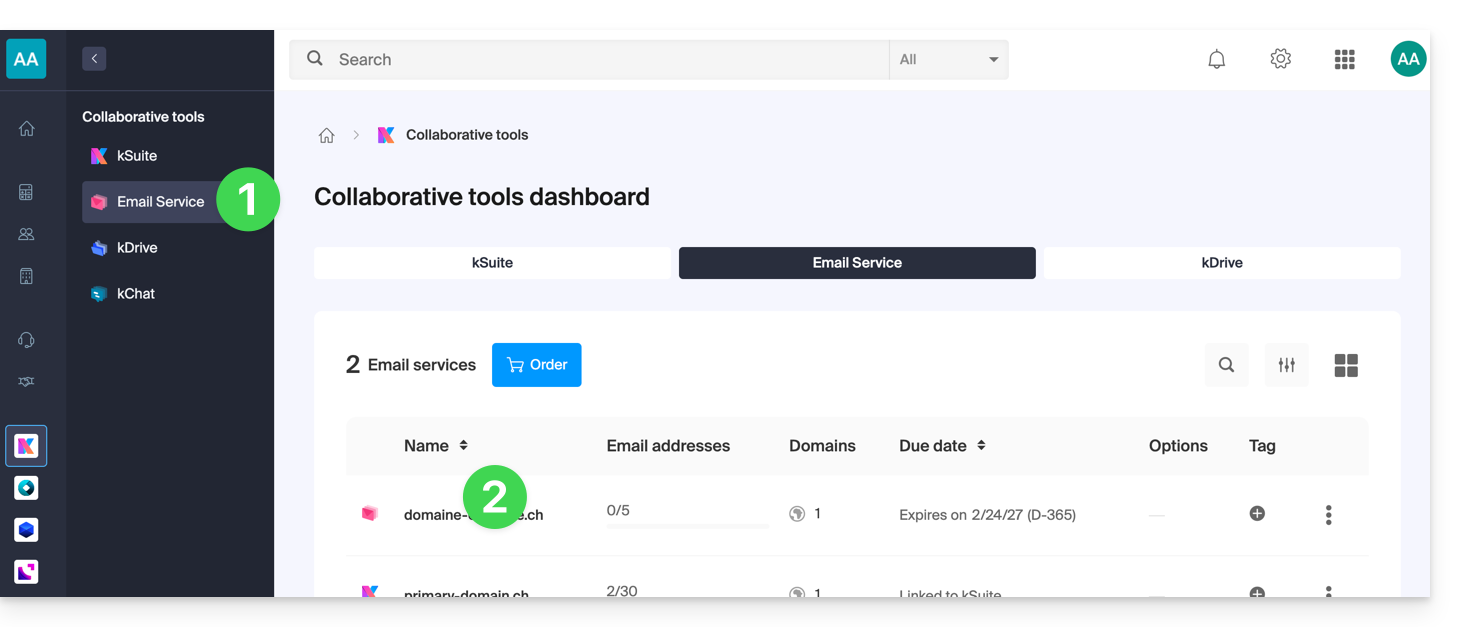
- Cliquez ici afin d'accéder à la gestion de votre Service Mail sur le Manager Infomaniak (besoin d'aide ?).
- Cliquez directement sur le nom attribué au Service Mail concerné:
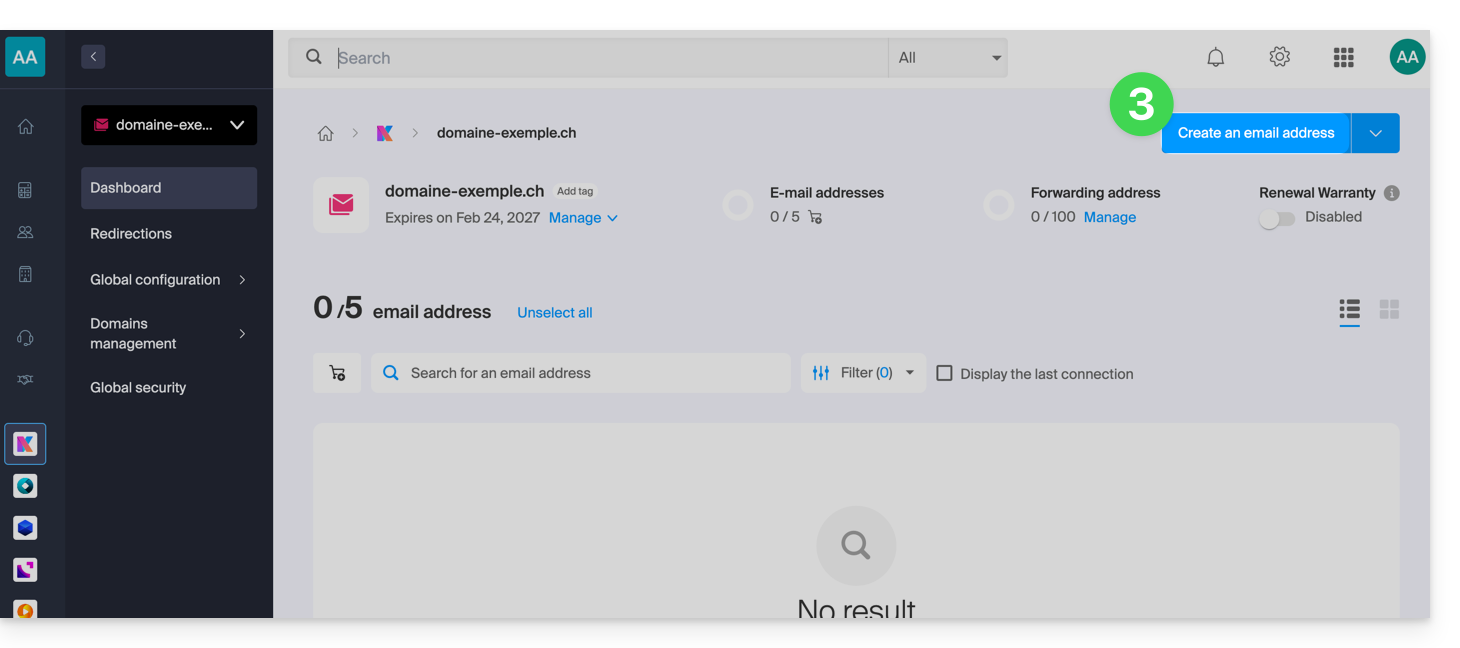
- Cliquez sur le bouton bleu Créer une adresse mail en haut à droite:
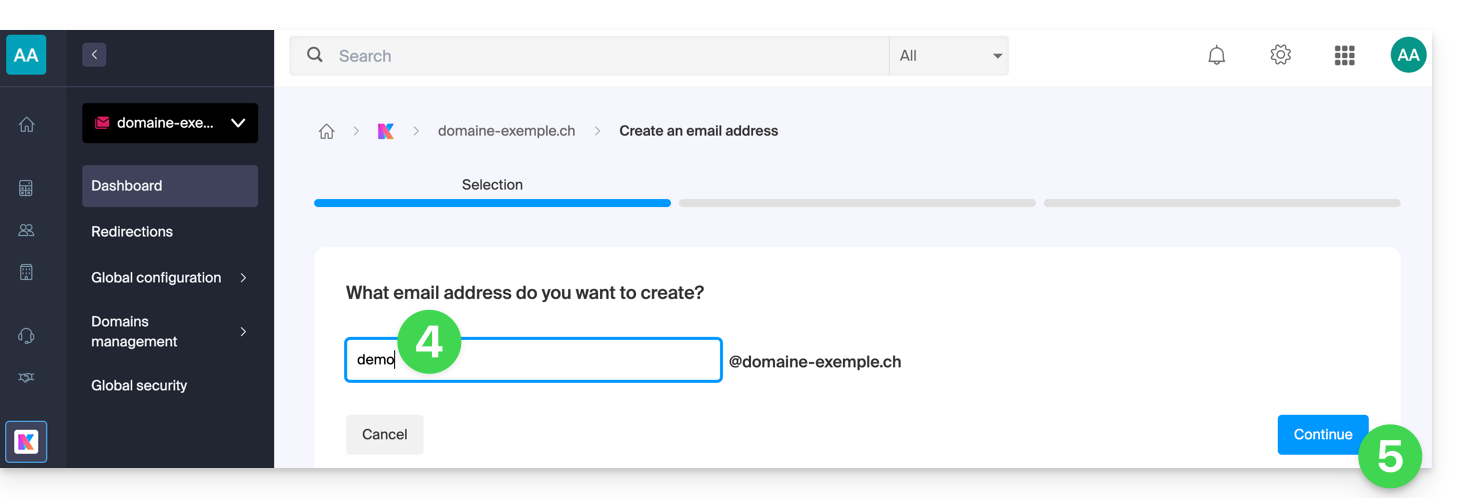
- Entrez le nom qui composera l'adresse mail.
- Cliquez sur le bouton pour continuer:
- Sélectionnez le mode de création adapté à votre situation:
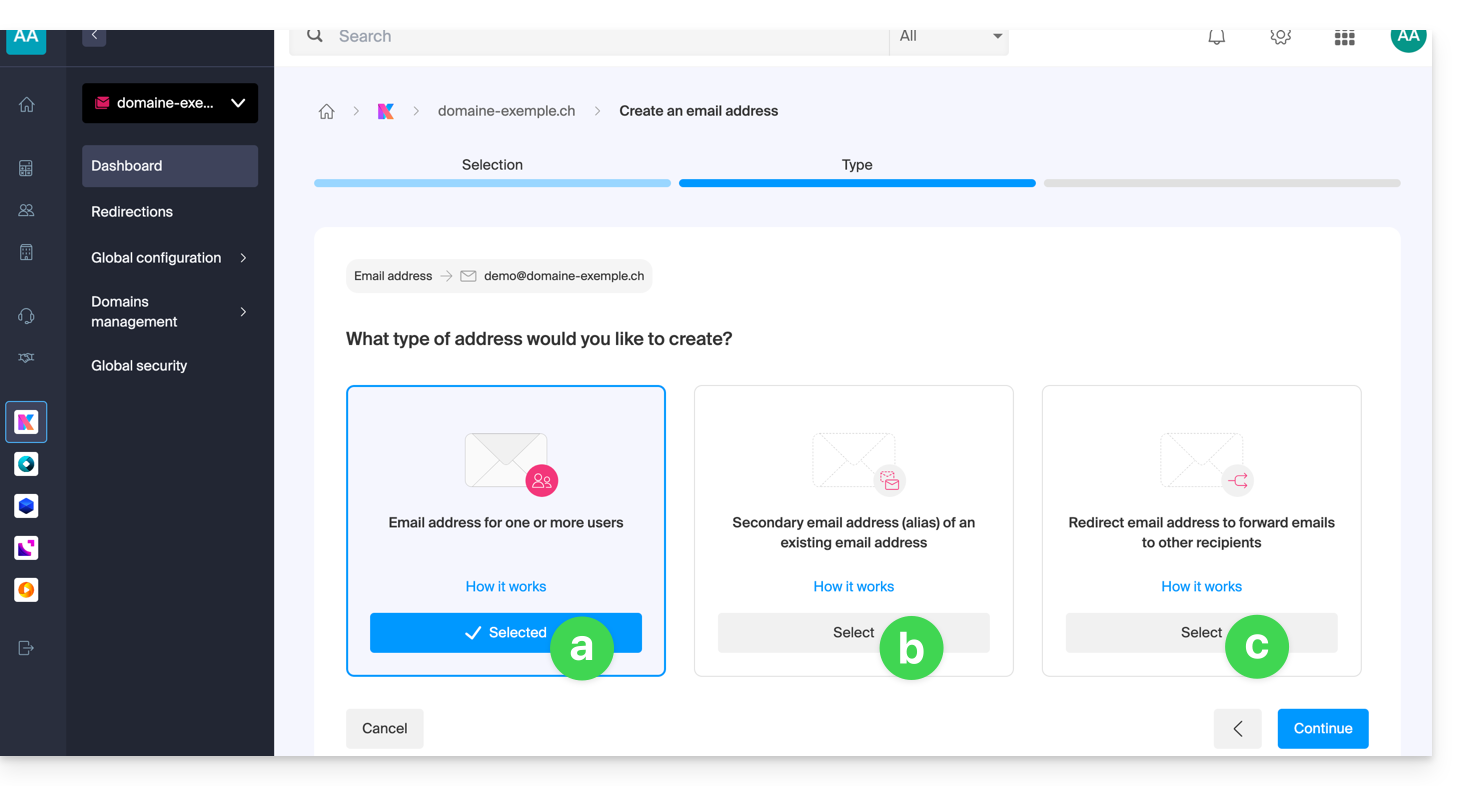
Une adresse pour vous ou d'autres utilisateurs [ ☍ ]
- Exemple: rendre directement visible l'adresse sur votre interface Mail, ou envoyer des invitations afin que d'autres puissent l'utiliser.
Une adresse secondaire (alias) [ ☍ ] qui ne sera pas décomptée du quota principal
- Nécessite de posséder une première adresse mail, à laquelle la nouvelle dénomination sera rattachée.
Une adresse qui ne sert qu'à rediriger les e-mails [ ☍ ] qui ne sera pas décomptée du quota principal
- Vous ne pourrez pas envoyer de message depuis cette adresse, mais uniquement renvoyer les e-mails entrants vers l'adresse existante de votre choix.
- Cliquez sur le bouton pour continuer après avoir fait votre choix.
Actions supplémentaires (bouton )
Cliquez sur le chevron à droite du bouton Créer une adresse mail pour accéder aux actions supplémentaires: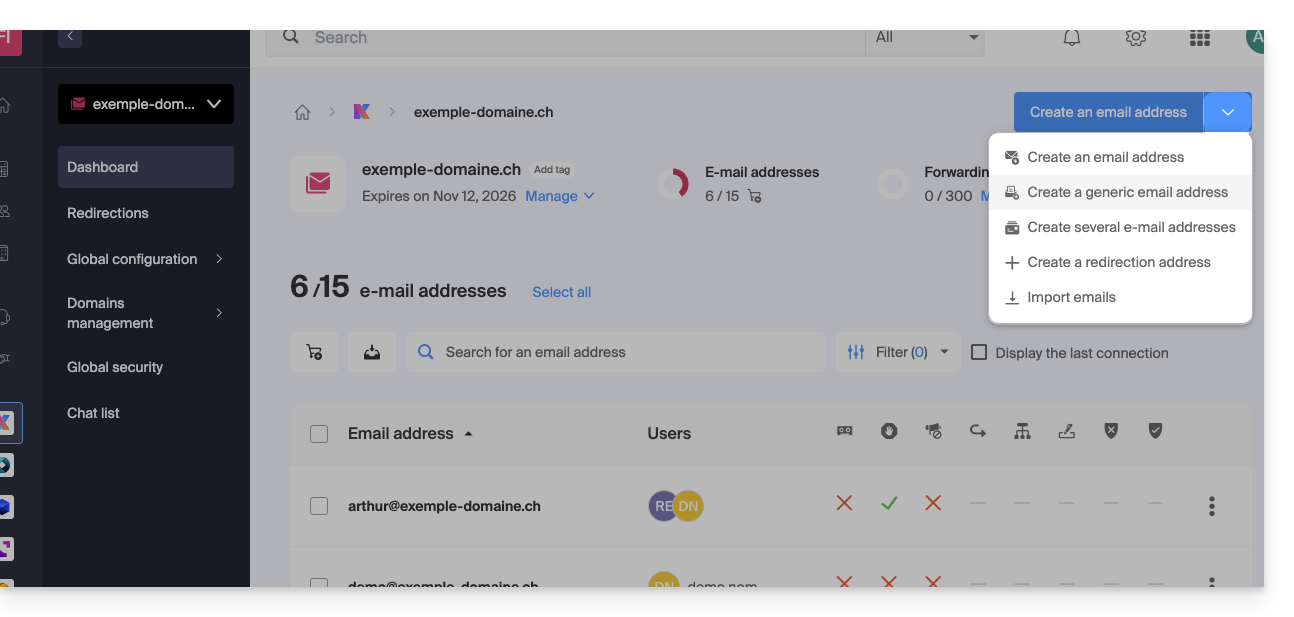
- Créer une adresse mail générique de type:
- no-reply (pour l'envoi de confirmation, de validation, de facture, etc.)
- catchall (permet de recevoir tous les messages pour lesquels il n'existe pas d'adresse mail spécifique sur votre domaine)
- Créer plusieurs adresses mail: permet de créer en une fois plusieurs adresses mail à l'aide d'un fichier
CSV. - Créer des adresses “virtuelles” servant de redirection.
- Importer le contenu d'autres adresses mail.
Lien vers cette FAQ: https://faq.infomaniak.com/1993
Cette FAQ a été utile?
Ce guide vous permet de rapidement utiliser les fonctions essentielles de votre nouveau Serveur Cloud.
Installer une application
- Créer un site Web WordPress
- Installer une application Web (ownCloud, Joomla, Typo3, Drupal, phpBB, Simple Machines Forum, Magento, Prestashop, …)
- Installer des applications/technologies sur Serveur Cloud (Fast Installer)
Configurer le serveur
- Gérer vos bases de données MySQL
- Gérer les limites MySQL
- Gérer vos comptes/utilisateurs FTP
- Gérer et publier des fichiers sur votre hébergement par FTP
- Modifier les ressources et la configuration
Gérer les sites et les domaines
Si votre nom de domaine n'est pas géré par Infomaniak ou que votre hébergement n'est pas géré dans le même compte utilisateur que votre nom de domaine, prenez connaissance de cet autre guide pour configurer les DNS ou les enregistrements afin de lier le nom de domaine à votre hébergement. Mais aussi:
- Transférer un hébergement Web mutualisé vers un Serveur Cloud
- Ajouter un site ou un sous-domaine à votre hébergement (multisite)
- Prévisualiser votre site même si votre nom de domaine ne pointe pas encore sur les serveurs d'Infomaniak
En cas de problème, accédez à la base de connaissances avant de contacter le support Infomaniak.
Lien vers cette FAQ: https://faq.infomaniak.com/2006
Cette FAQ a été utile?
Ce guide explique comment créer un nouvel appareil (sauvegarde Cloud via FTP / SFTP) sur Swiss Backup, la solution de sauvegarde dans un cloud suisse indépendant.
Prérequis
- Commander un espace Swiss Backup Infomaniak.
- Lors de la commande, avoir défini le quota d'appareil(s) disponible(s) (minimum 1) sous sauvegarde type Cloud:
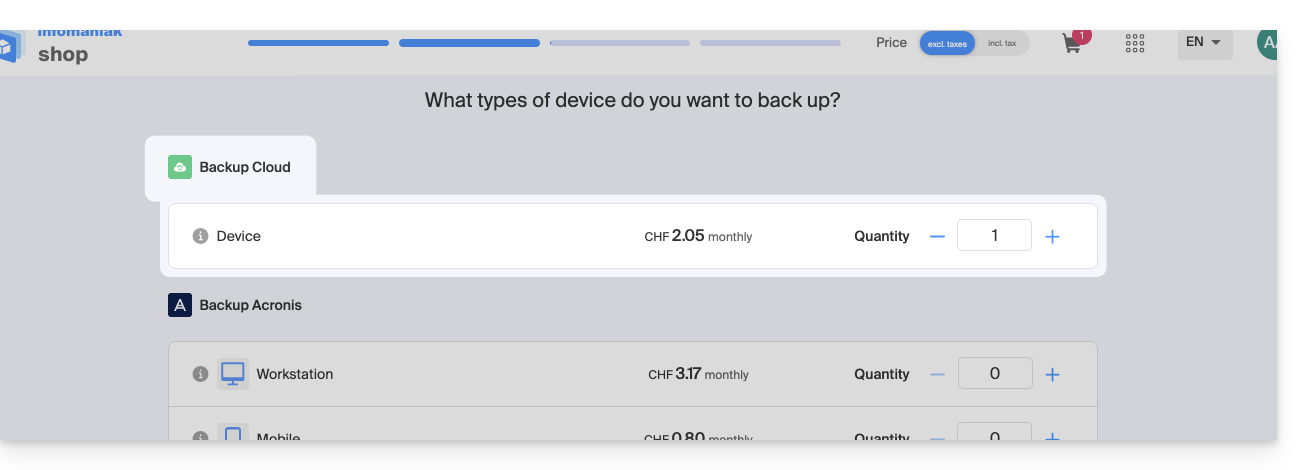
- Si nécessaire, augmenter le quota d'appareil selon vos besoins.
- Attention: pour que le transfert d'un fichier depuis une connexion en FTP / SFTP réussisse, le volume du fichier ne doit pas dépasser 10 To.
- Il est recommandé de vérifier et d'ajuster si nécessaire les paramètres de délai d'attente (timeout) de votre logiciel/client FTP.
Ajouter un appareil (pour connexion FTP/SFTP)
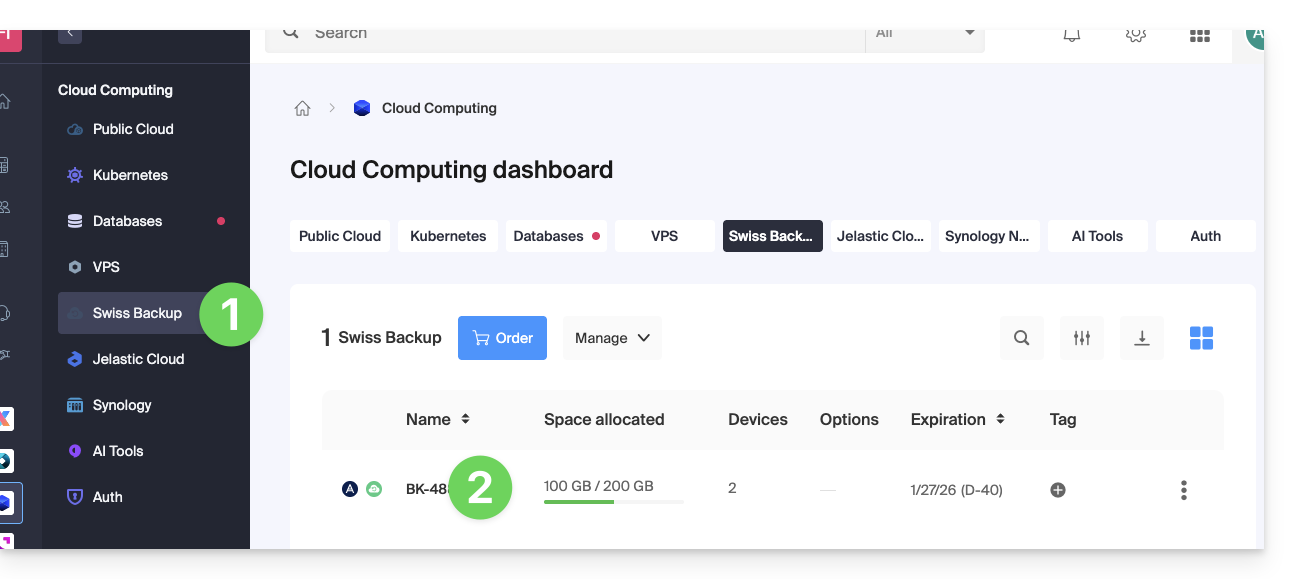
Pour accéder à Swiss Backup et configurer une nouvelle sauvegarde libre :
- Cliquez ici afin d'accéder à la gestion de votre produit sur le Manager Infomaniak (besoin d'aide ?).
- Cliquez directement sur le nom attribué au produit concerné:
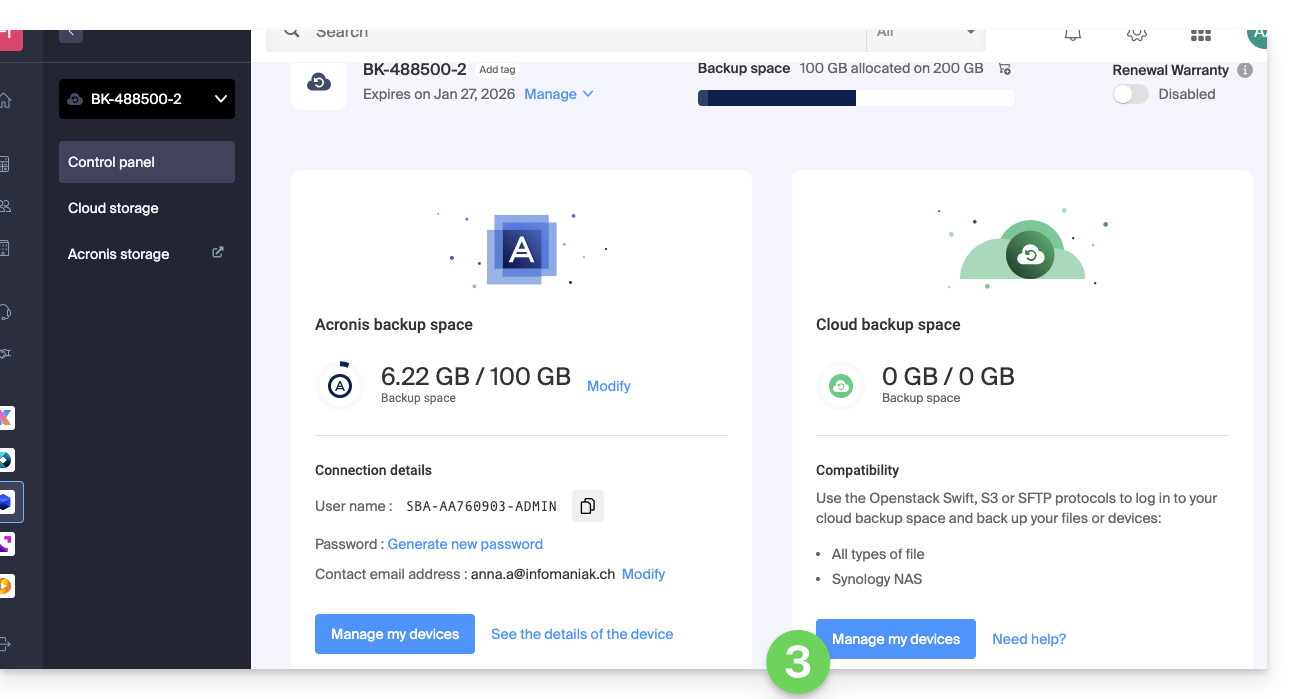
- Cliquez sur le bouton bleu Gérer mes appareils (dans la partie Espace de sauvegarde Cloud) :
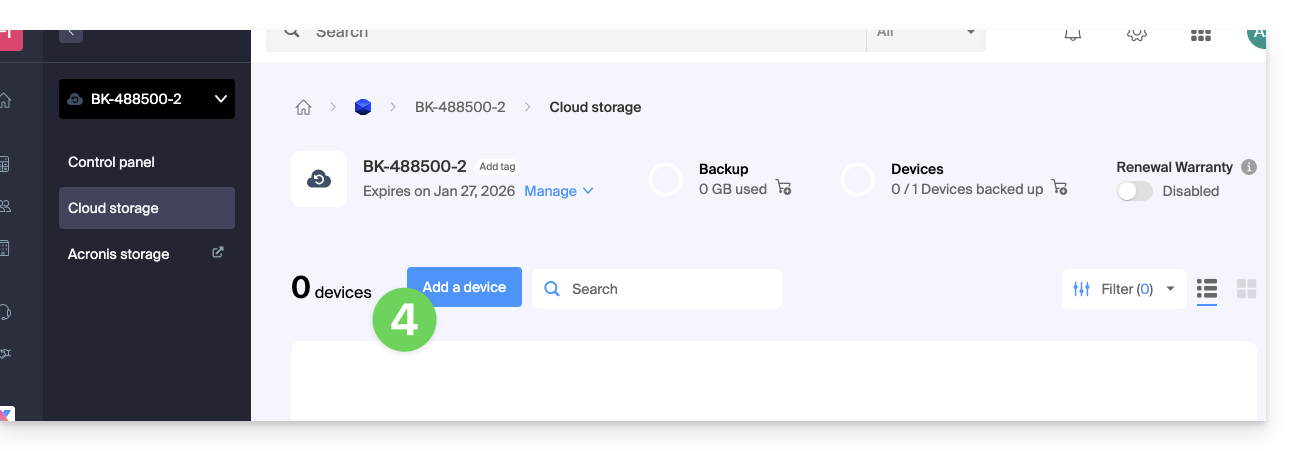
- Cliquez sur le bouton bleu Ajouter un appareil :
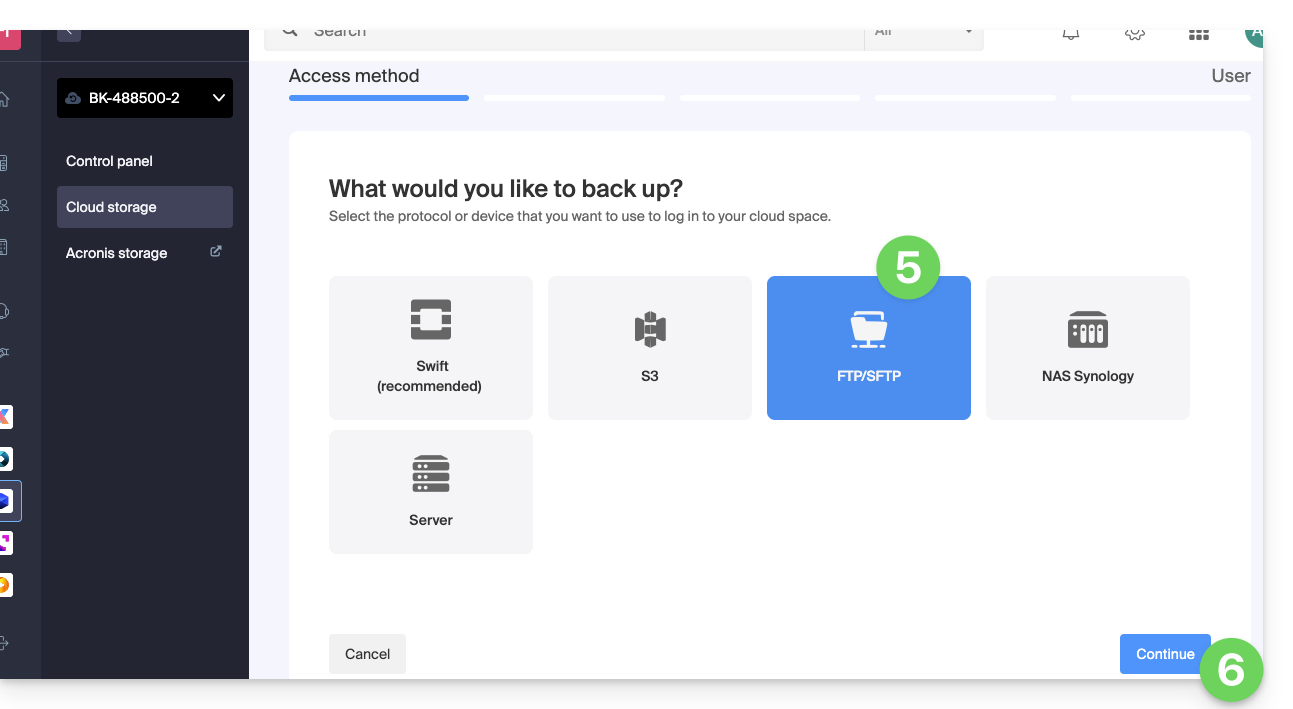
- Choisissez le type / protocole de sauvegarde libre FTP/SFTP.
- Cliquez sur le bouton bleu Continuer :
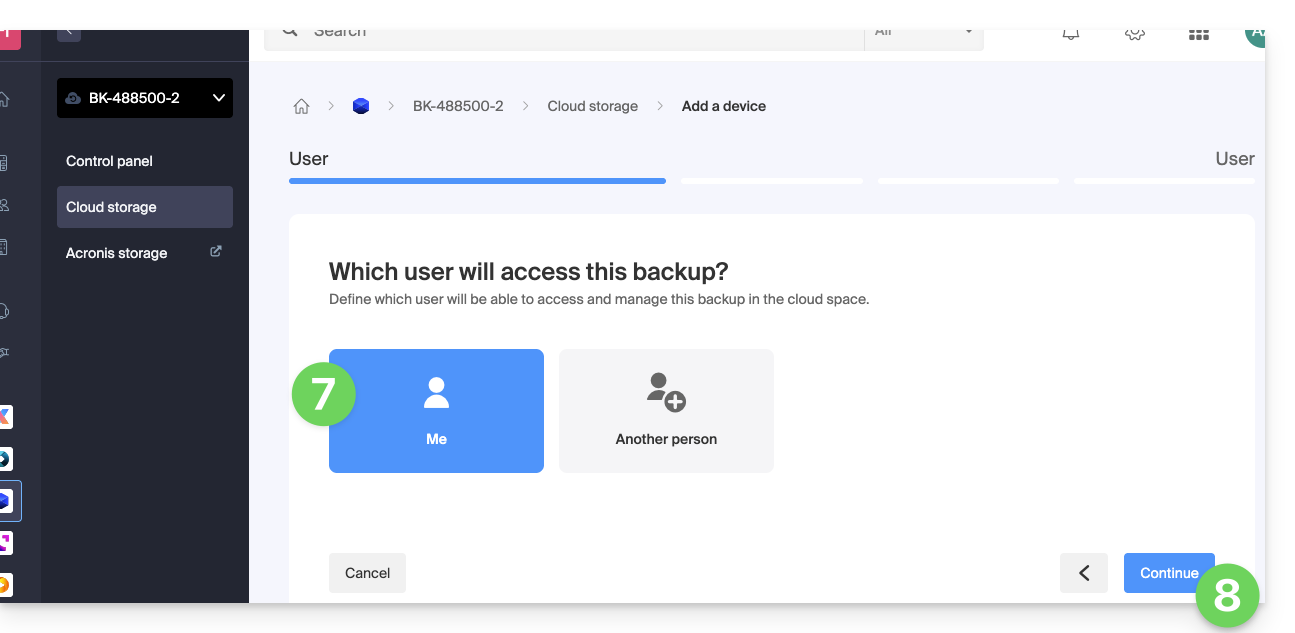
- Choisissez l'utilisateur qui recevra les informations de connexion (si nécessaire choisir un utilisateur différent du vôtre et spécifier les coordonnées de la personne à l'étape supplémentaire suivante).
- Cliquez sur le bouton bleu Continuer :
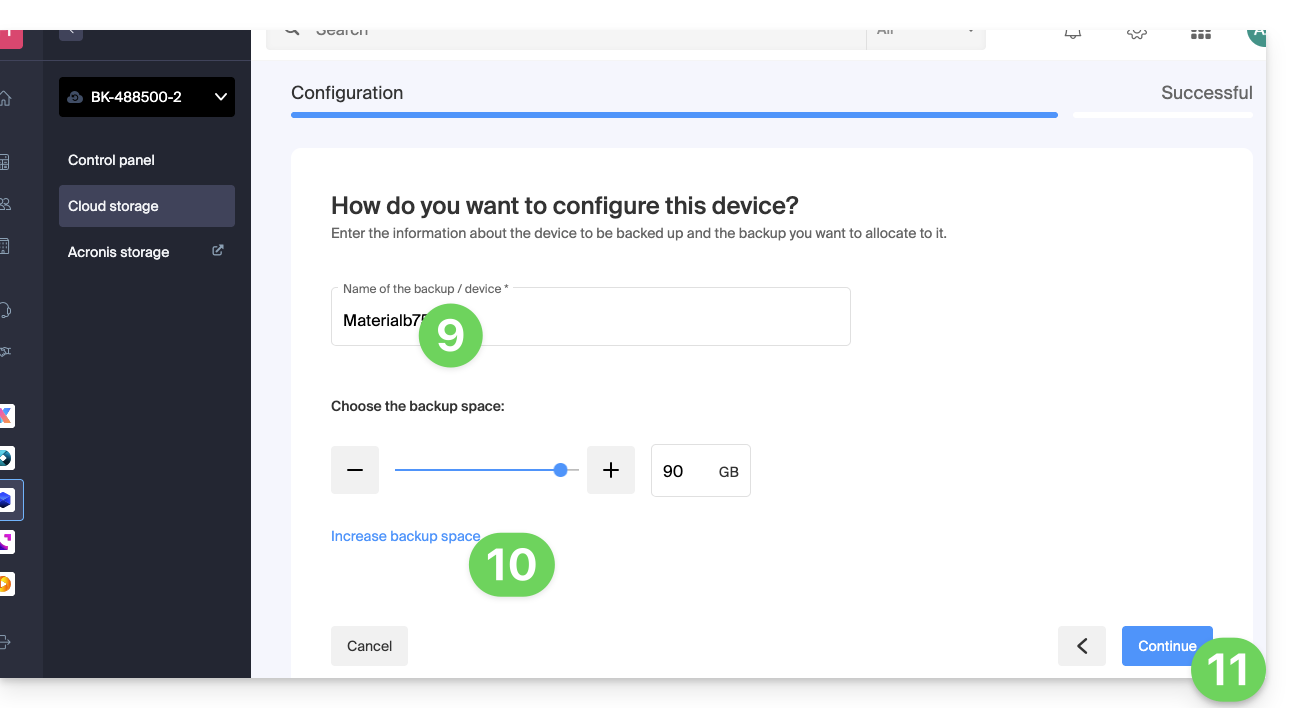
- Donnez un nom à la sauvegarde.
- Définissez l'espace disque maximum que cet espace de sauvegarde devra représenter à partir du volume total du Swiss Backup souscrit, en augmentant si nécessaire la taille totale grâce au lien bleu.
- Cliquez sur le bouton bleu Continuer :
- Cliquez sur le bouton bleu pour afficher les informations de connexion :
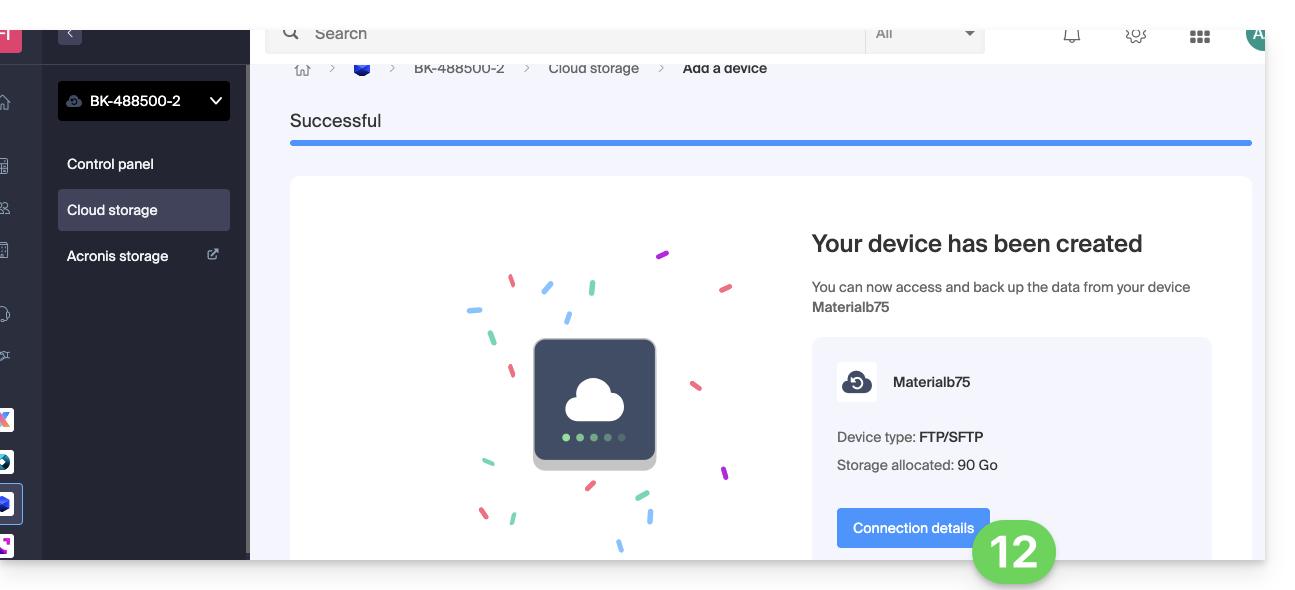
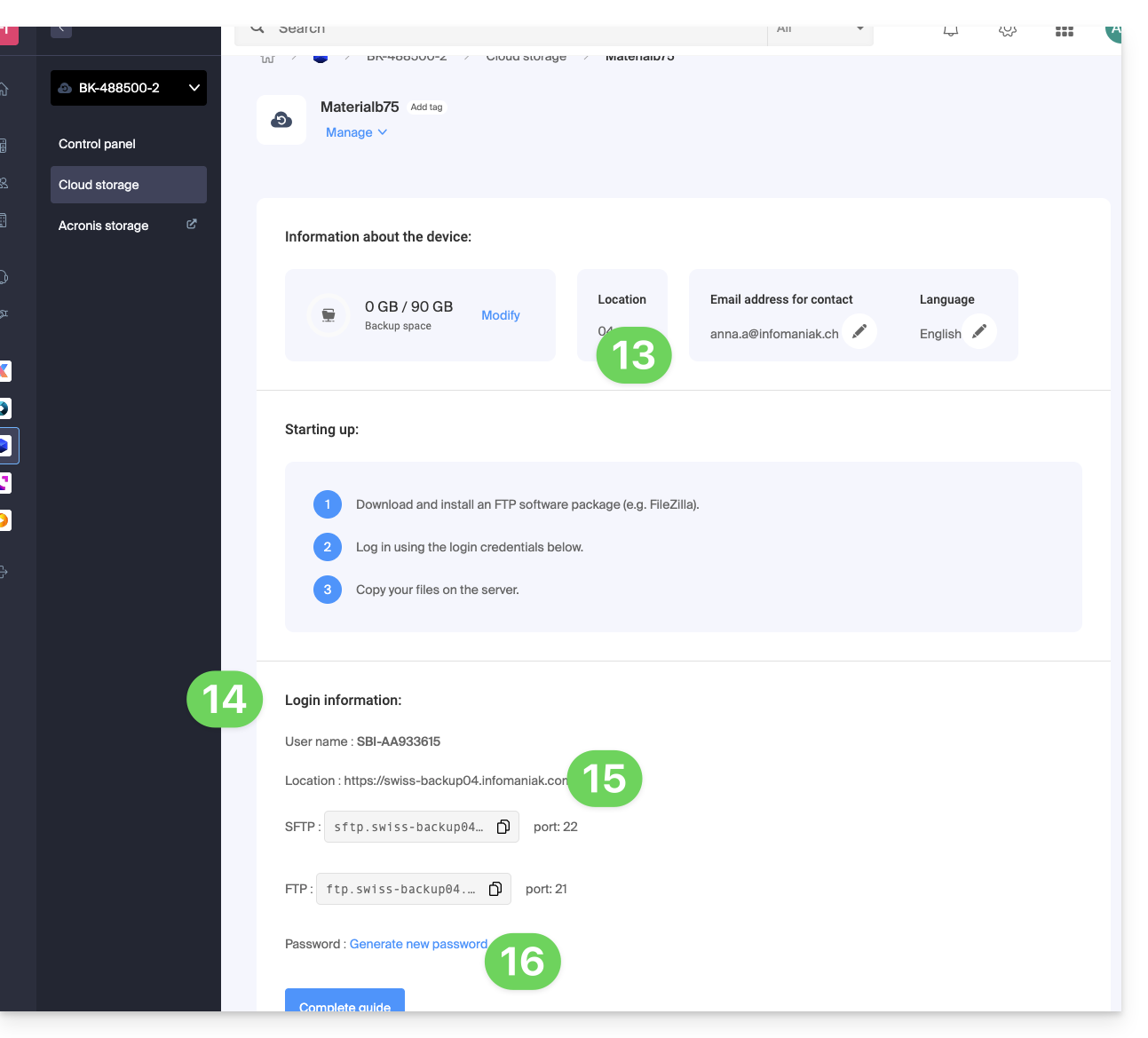
- Cette partie mentionne entre autre le chiffre représentant l'emplacement, utile pour compléter certaines informations que vous devrez fournir lors de la configuration de votre application de sauvegarde.
- Cette partie fournit l'ensemble des informations de connexion.
- L'emplacement ou nom de serveur hôte pour la connexion SFTP et FTP en dessous, avec le numéro de port (ports par défaut pour ces protocoles).
- Le mot de passe (à générer grâce au lien bleu qui va ouvrir l'assistant dans un popup du navigateur ou via le lien reçu par mail) :
Et ensuite ?
Une fois l'appareil ajouté sur l'interface Swiss Backup au sein du Manager Infomaniak, vous pouvez configurer l'application de votre choix afin de commencer vos sauvegardes Cloud via le protocole mentionné dans ce guide.
Lien vers cette FAQ: https://faq.infomaniak.com/2545
Cette FAQ a été utile?
Ce guide vous permet de rapidement utiliser les fonctions essentielles du Streaming Radio Infomaniak (ou broadcast audio, streaming audio live… appellations différentes utilisées pour parler d'une même technologie: l'envoi de contenu en «direct» ou en léger différé permettant la lecture à mesure qu'il est diffusé).
Configurer les flux Radio
- Ajouter un flux de Streaming Radio
- Ajouter un relais de flux audio
- Ajouter un flux audio de secours
- Configurer un encodeur (exemple avec l'application Butt)
- Créer un Player audio pour diffuser le flux
- Supprimer un flux
Pour aller plus loin…
- Sécuriser un flux MP3/AAC ou HLS par clé unique
- Sécuriser un flux audio par restriction GeoIP
- Consulter les statistiques d'écoute
- Exporter par FTP les logs Streaming Radio
- Exporter les logs vers ACPM (France)
- Exporter les logs vers Mediapulse (Suisse)
- Résoudre un problème de diffusion
- Transférer le produit au complet | Transférer des flux
Une question ou un feedback ?
- En cas de problème, merci de consulter la base de connaissances avant de prendre contact avec le support.
- Cliquez ici afin de partager un avis ou une suggestion sur un produit Infomaniak.
Lien vers cette FAQ: https://faq.infomaniak.com/1373
Cette FAQ a été utile?
Ce guide explique comment envoyer de nouveaux médias dans un espace VOD/AOD Infomaniak. Prenez connaissance de cet autre guide si vous souhaitez remplacer un média déjà importé.
Ajouter et encoder un nouveau média
Pour envoyer un média afin qu'il soit encodé et diffusé depuis votre espace VOD :
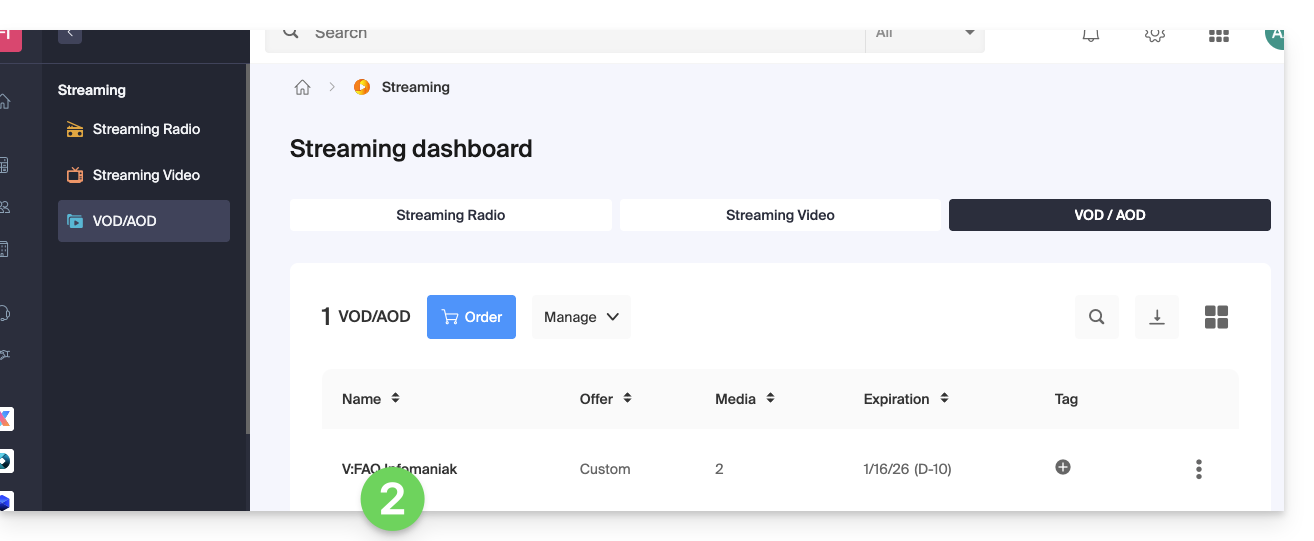
- Cliquez ici pour accéder à la gestion de votre produit dans le Manager Infomaniak (besoin d'aide ?).
- Cliquez sur le nom du produit concerné:
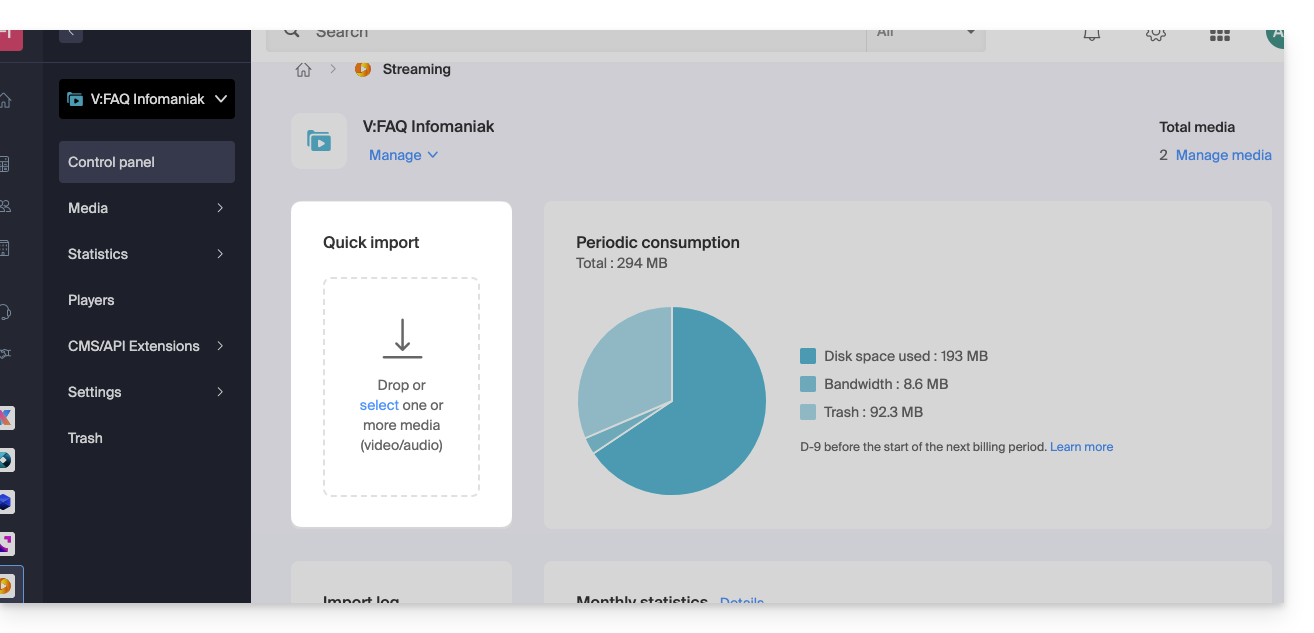
Il existe ensuite plusieurs manières d'importer votre média:
- Depuis la page d'accueil (tableau de bord de l'espace VOD/AOD) :
- Depuis la page des Médias :
- Cliquez sur Médias dans le menu latéral gauche:
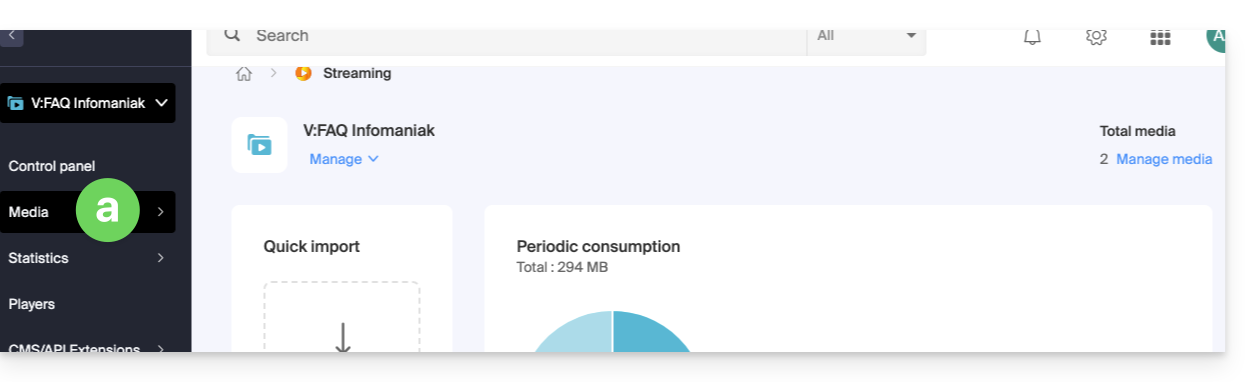
- Cliquez sur Gestion des médias dans le menu.
- Créez ou accédez à un dossier d'importation si nécessaire:
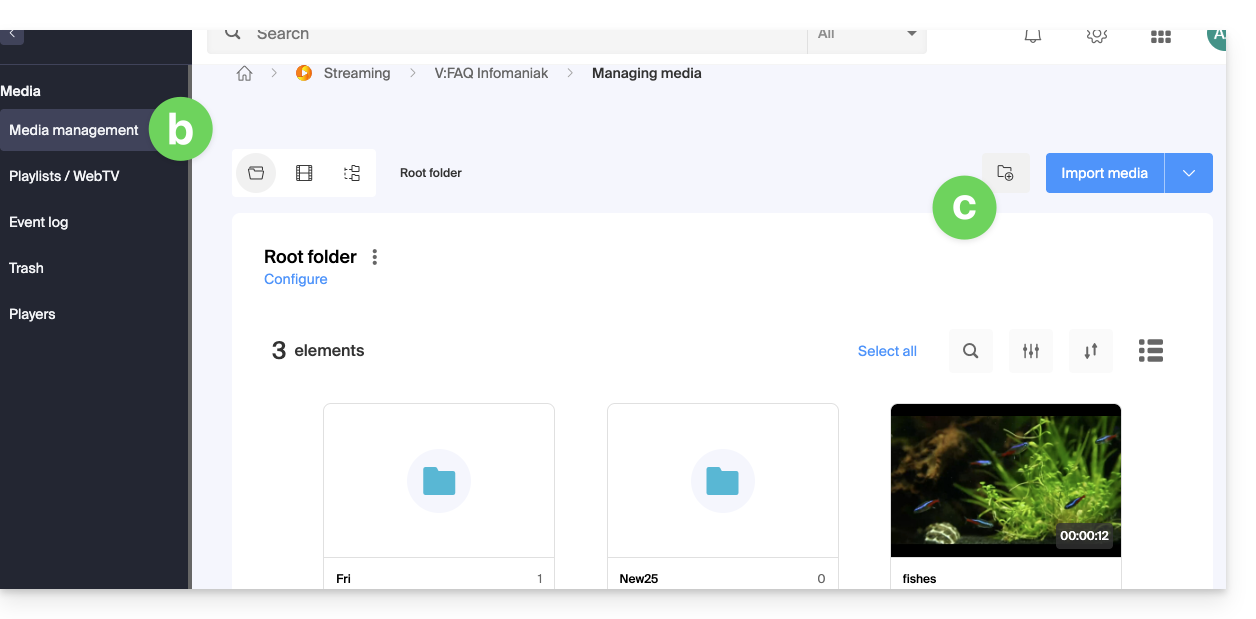
- Cliquez sur Médias dans le menu latéral gauche:
Depuis cette page, plusieurs options s'offrent à vous :
- Cliquez sur le bouton bleu Importer des médias :
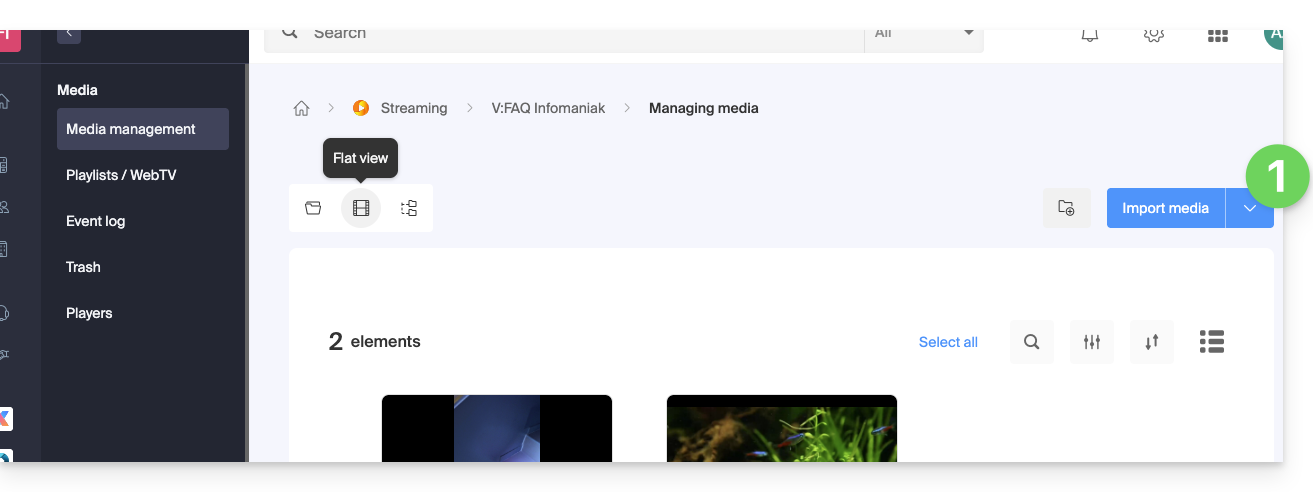
- Choisissez une méthode d'envoi:
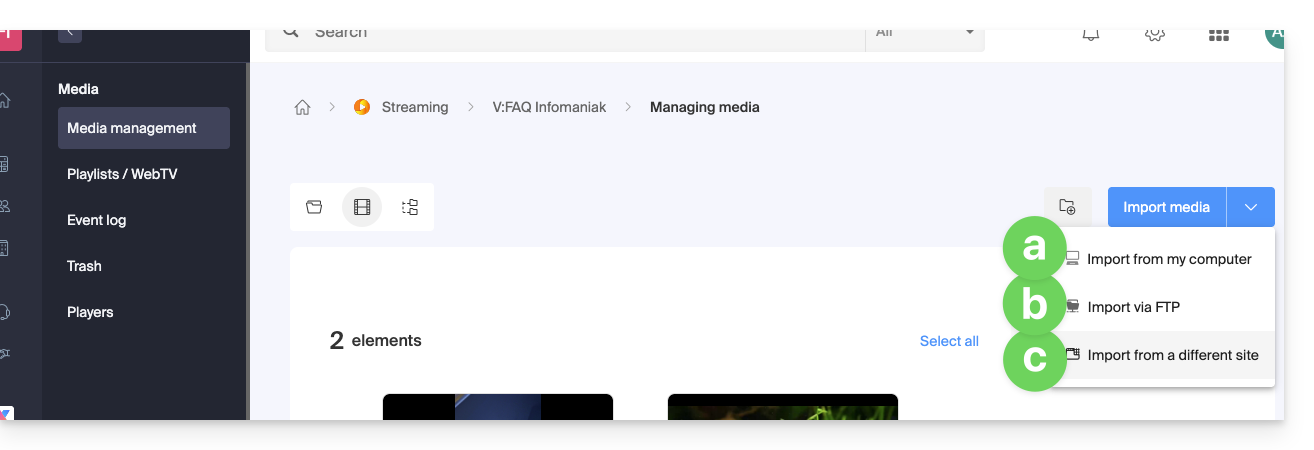
- Importer depuis l'appareil (limite maximale par fichier :
50 Go)
Permet de sélectionner un fichier depuis votre disque dur ou support externe :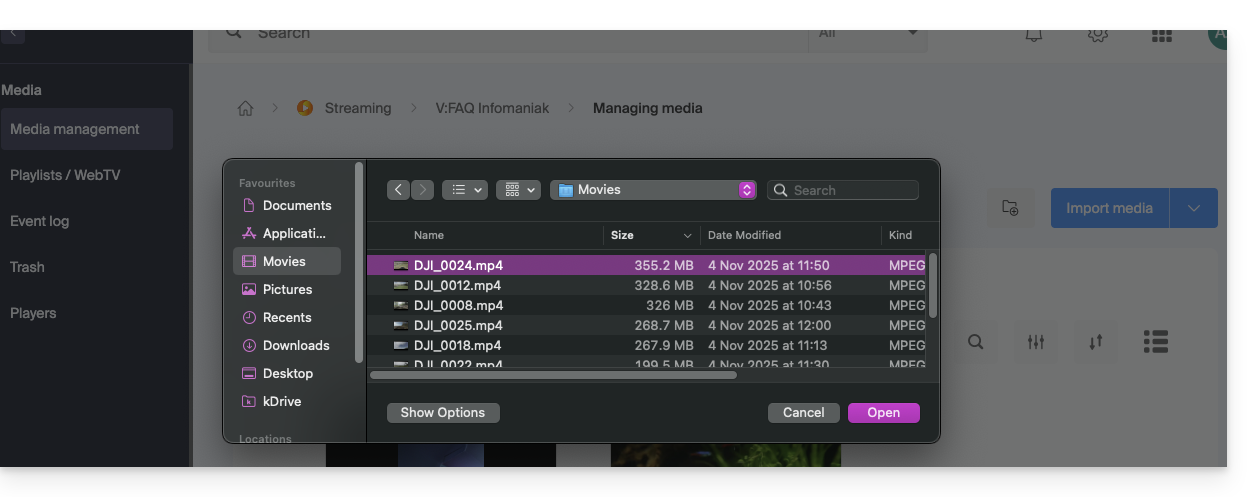
- Importer par FTP (pas de limite de taille, mais dépend de l'espace disque disponible)
Activez le mode TLS dans votre logiciel FTP. Les paramètres et la gestion des utilisateurs FTP sont personnalisables depuis la page :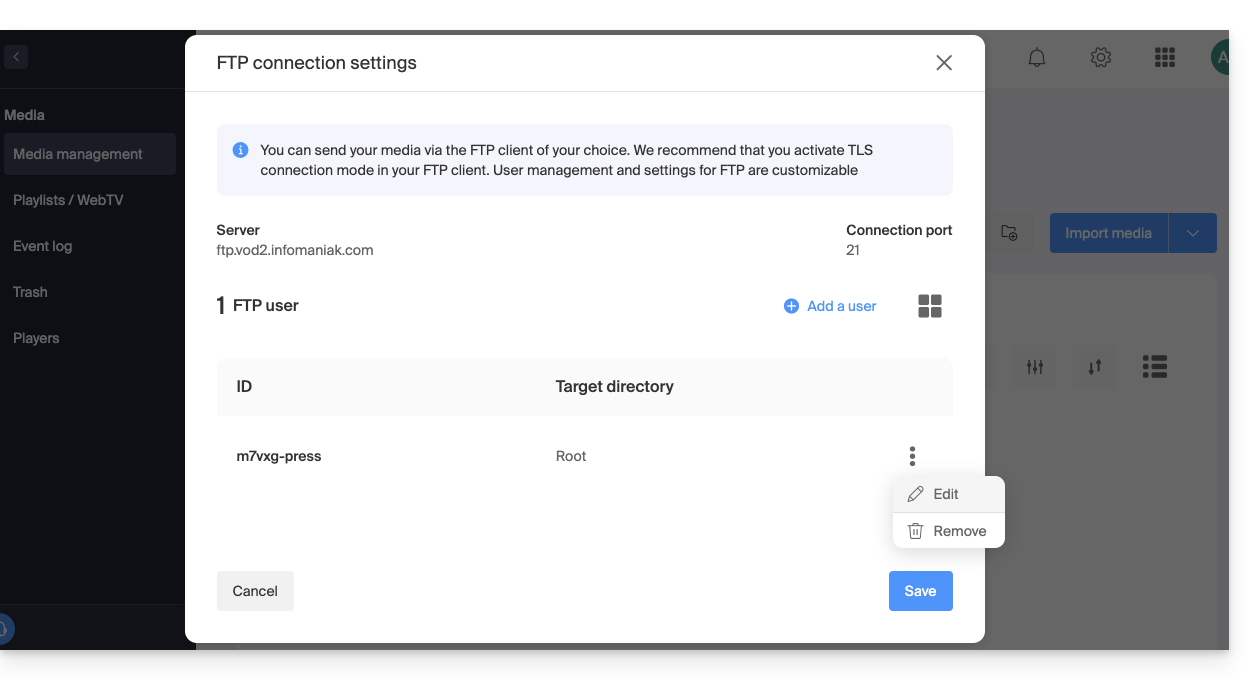
Si vous utilisez un logiciel de montage prenant en charge la publication FTP (comme Adobe Premiere), vous pouvez exporter directement vers l'espace VOD. L'encodage commencera automatiquement. Sinon, utilisez un client FTP tel que FileZilla. - Depuis un site externe (limite maximale par fichier :
40 Go)
Permet de saisir l'URL d'un média hébergé en ligne, y compris protégé par mot de passe :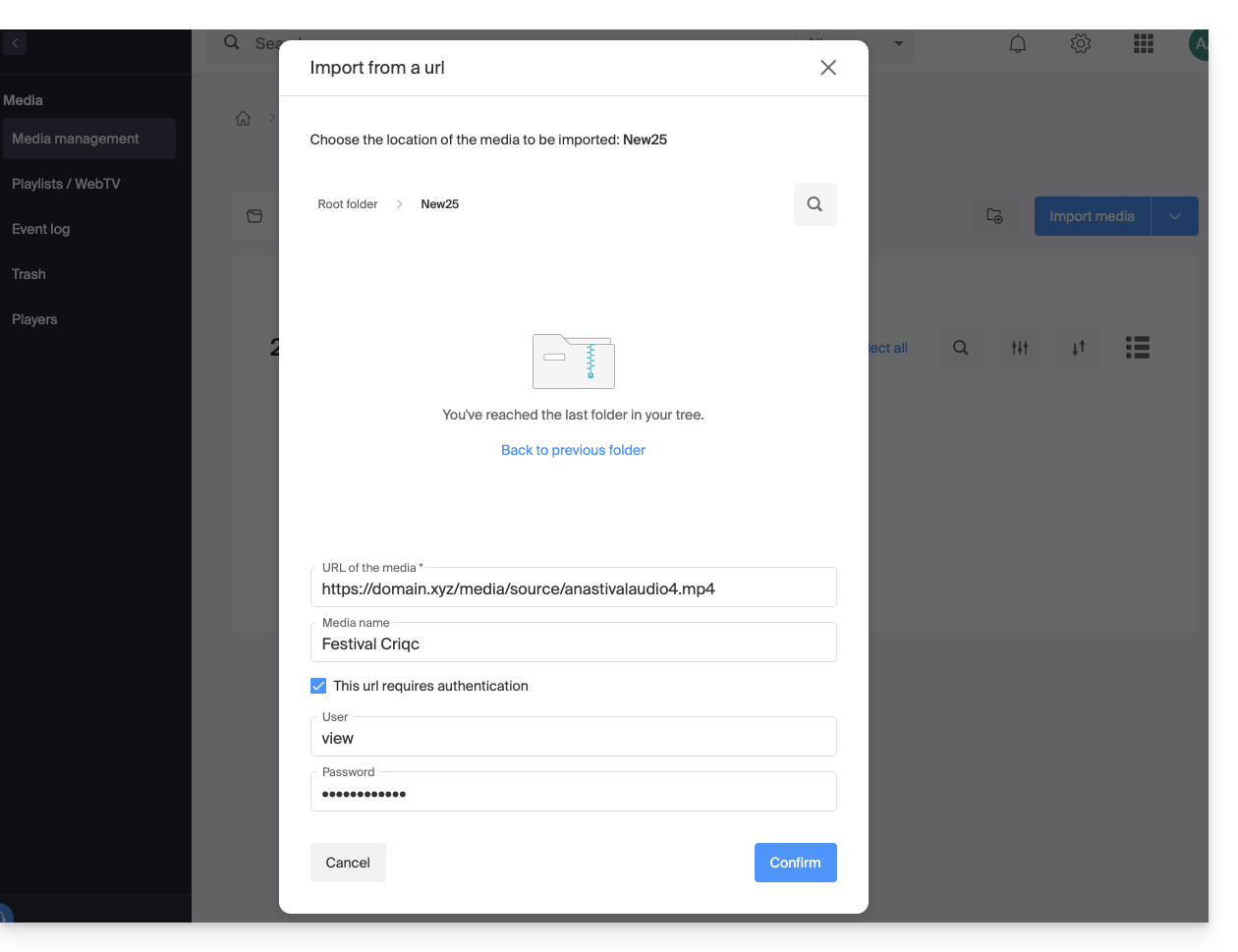
- Importer depuis l'appareil (limite maximale par fichier :
Une autre méthode consiste à utiliser l'API Infomaniak (limite maximale par fichier : 40 Go). La documentation est accessible dans le menu latéral gauche, sous API :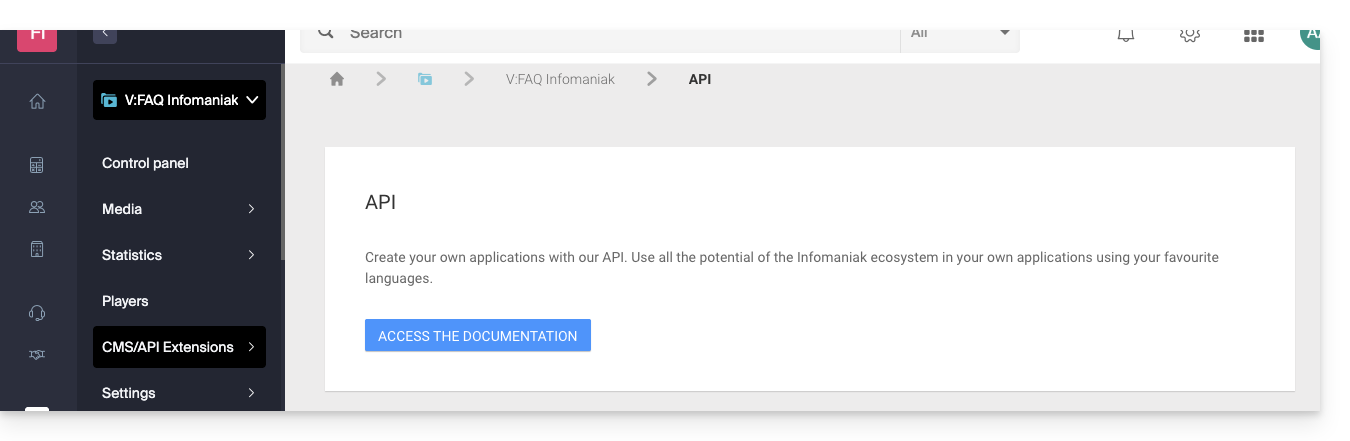
Formats supportés
Types de fichiers pris en charge :
- Vidéo :
3gp,asf,avi,f4v,flv,m2ts,m2v,m4v,mkv,mov,mp4,mpeg,mpg,rm,ts,webm,wmv - Audio :
aac,flac,m4a,mp2,mp3,ogg,tta,vob,wav,wma
Lien vers cette FAQ: https://faq.infomaniak.com/1884
Cette FAQ a été utile?
Ce guide explique comment effacer un dossier ou un fichier en SSH, ce qui peut notamment être utile lorsqu'il est impossible de supprimer un fichier avec un logiciel/client FTP ou le Web FTP sur le Manager.
Commande SSH pour supprimer un dossier/fichier
Pour effacer un fichier ou un répertoire, il est nécessaire d'utiliser la commande rm.
Pour supprimer les fichiers Data.php et Data.txt, il faut par exemple exécuter la commande suivante:
rm Data.php Data.txtPour supprimer un répertoire, il faut au préalable supprimer son contenu et ensuite utiliser la commande suivante:
rmdir Folder/Pour supprimer tous les fichiers au format html, il faut exécuter la commande suivante:
rm *.htmlLien vers cette FAQ: https://faq.infomaniak.com/2032
Cette FAQ a été utile?
Ce guide explique comment créer des sous-domaines sur un hébergement Infomaniak existant, à l'aide d'un fichier .htaccess.
✘ INDISPONIBLE avec
Site Creator Lite
hébergements Starter
Préambule
- L'hébergement peut se trouver sur une offre d'Hébergements Web mutualisés ou sur Serveur Cloud Infomaniak.
- Les sous-domaines peuvent être ajoutés très facilement sur votre hébergement actuel puisque vous disposez dans l'offre de base de 20 sites par hébergement (sites = sous-domaines).
- Si vous ne souhaitez pas utiliser ce volume de site à votre disposition, vous pouvez suivre la méthode ci-dessous.
Créer un sous-domaine comme raccourci
Les sous-domaines ainsi créés permettent de faciliter l'organisation d'un hébergement. Par exemple l'adresse vlog.domain.xyz sera le raccourci de l'adresse domain.xyz/vlog. Autrement dit, l'adresse vlog.domain.xyz renverra au dossier vlog qui devra se situer à la racine du site Web domain.xyz. Dans cet exemple, vlog est le sous-domaine de domain.xyz.
1. Ajouter le sous-domaine comme alias de votre site Web
Pour cela:
- Suivez la procédure d'ajout d'alias mais bien lire les points 2 et 3 ci-dessous svp.
- Dans le champ pour ajouter le domaine lié inscrivez l'adresse complète du sous-domaine (par exemple
vlog.domain.xyz). - Si votre domaine ou sa zone DNS est géré chez Infomaniak, activez les deux options suivantes: Mise à jour des entrées DNS pour ce domaine et Remplacer les entrées déjà existantes ; si tel n'est pas le cas, créez un enregistrement A chez votre registrar avec les informations suivantes:
- champ: l'adresse URL complète du sous-domaine (par exemple
vlog.domain.xyz) - cible: l'adresse IPv4 (enregistrement A) de votre site (prenez connaissance de cet autre guide pour trouver l'enregistrement A de votre site)
- champ: l'adresse URL complète du sous-domaine (par exemple
2. Modifier le fichier htaccess de votre site Web
Important: les instructions suivantes sont uniquement données à titre indicatif. Vous devrez peut-être adapter le code pour qu'il fonctionne dans votre situation.
À l'aide de votre logiciel/client FTP ou de Web FTP sur le Manager, ajoutez et adaptez le code suivant dans le fichier .htaccess qui se trouve à la racine de votre site Web:
RewriteCond %{HTTP_HOST} ^(.*)\.domain\.xyz [NC]
RewriteCond %{DOCUMENT_ROOT}/%1/ -d
RewriteCond %1::%{REQUEST_URI} !^(.*?)::/\1/?
RewriteRule "^(.*)$" "%{DOCUMENT_ROOT}/%1/$1" [L]
Explications pour la troisième ligne: https://stackoverflow.com/a/15981056
Remplacez sur la première ligne:
domainpar votre nom de domainexyzpar l'extension de votre nom de domaine (ch, fr, etc.)
Désormais, l'adresse vlog.domain.xyz doit afficher le contenu du dossier vlog qui se situe à la racine de votre site Web. Si ce n'est pas le cas, vérifiez que le dossier vlog existe bien à la racine de votre site Web.
Lien vers cette FAQ: https://faq.infomaniak.com/2036
Cette FAQ a été utile?
Ce guide explique comment accéder à vos e-mails hébergés par Infomaniak.
Guides pour la messagerie Infomaniak
Cliquez ici pour ouvrir l'assistant Infomaniak afin de configurer la synchronisation sur macOS, Windows, Linux, Android, iOS des logiciels/clients de messagerie courants (Outlook, Microsoft 365, Thunderbird, Apple Mail, eM Client, etc.). Il vous permettra non seulement d'obtenir les paramètres recommandés mais également de créer le mot de passe IMAP/SMTP nécessaire à votre configuration.
Sinon utilisez directement la messagerie dans un navigateur Web grâce à l'app Web Mail Infomaniak (service en ligne ksuite.infomaniak.com/mail) et/ou téléchargez l'app mobile Infomaniak Mail (application pour smartphone ou tablette iOS / Android).
Voici également des guides pour des procédures manuelles spécifiques:
| OS | Application à synchroniser |
|---|---|
| Outlook New / Microsoft 365 MSO / 2019 (Windows) | |
| Outlook Microsoft 365 MSO (macOS) | |
| Apple Mail (profil de configuration macOS) | |
| Apple Mail (profil de configuration iOS: iPhone, iPad, etc.) | |
| Mail (Android: Huawei, Samsung, Sony, etc.) | |
| Outlook (iOS + Android) | |
| Gmail (iOS + Android) | |
| Mozilla Thunderbird |
Pour une synchronisation de vos contacts & calendriers prenez connaissance de cet autre guide.
Paramètres IMAP recommandés
Nom d'utilisateur/username = l'adresse mail complète & entière (besoin d'aide ?)
Mot de passe/password = celui généré pour l'adresse mail que vous voulez consulter (❓: my kSuite | Service Mail/kSuite).
Serveur IMAP entrant = mail.infomaniak.com
Port IMAP = 993 (avec SSL)
Paramètres SMTP recommandés
Nom d'utilisateur/username = l'adresse mail complète & entière (besoin d'aide ?)
Mot de passe/password = celui généré pour l'adresse mail que vous voulez consulter (❓: my kSuite | Service Mail/kSuite).
Serveur SMTP sortant = mail.infomaniak.com
Port SMTP & protocole de chiffrement et commande/méthode pour activer ce protocole:
- Priorisez le port
587+ STARTTLS: il s'agit de la norme technique officielle et de la méthode la plus compatible avec la majorité des systèmes modernes pour la soumission authentifiée. - Tolérez le port
465+ SSL/TLS uniquement comme option de compatibilité ou alternative, en précisant qu'il s'agit d'un chiffrement implicite, mais que le 587 reste le choix recommandé.
Authentification obligatoire pour l'envoi des e-mails:
- Elle s'active dans les paramètres SMTP de votre application.
- Cochez "utiliser les mêmes paramètres que le serveur entrant" ou selon les logiciels/clients de messagerie, remettez un nom d'utilisateur (= adresse mail complète & entière) et son mot de passe.
En cas de problème
Vérifiez ces quelques points:
- Prenez connaissance de cet autre guide si vous rencontrez des erreurs, afin de vérifier les points essentiels !
- Prenez connaissance de cet autre guide si vous recherchez des informations au sujet d'autres ports et protocoles de messagerie compatibles.
- Protocole POP3 non recommandé (serveur POP = mail.infomaniak.com et port POP = 995 avec SSL).
Modifier un mot de passe mail
Les mots de passe pour les adresses mail peuvent être multiples, n'ont pas de rapport avec votre mot de passe de connexion à Infomaniak, et ne peuvent plus être retrouvés après leur premier affichage. Il faut donc en (re)créer dès que vous en avez besoin, en spécifiant l'équipement (ordinateur, mobile, etc.) et/ou l'utilisateur concerné, afin de pouvoir maitriser distinctement les éléments le jour où vous devrez gérer une connexion spécifique.
Gérez les mots de passe:
- depuis le Manager sur le Service Mail
- depuis l'app Web Mail Infomaniak
Appliquer le nouveau mot de passe mail
Si vous avez supprimé un mot de passe existant pour en recréer un nouveau, vous devrez mettre à jour vos applications & équipements qui utilisaient ce mot de passe. Prenez connaissance de ces guides spécifiques:
- Apple Mail (macOS / iOS)
- Android Mail / Gmail (différentes versions)
- Microsoft Outlook (différentes versions)
- Mozilla Thunderbird
Vous ne gérez pas encore vos e-mails chez Infomaniak ?
Lien vers cette FAQ: https://faq.infomaniak.com/2427
Cette FAQ a été utile?
Ce guide explique quels sont les protocoles et ports qui peuvent être utilisés avec les services de messagerie Infomaniak (Service Mail notamment).
Ports et paramètres recommandés pour la configuration client
Lorsque cela vous est demandé lors d'une configuration de logiciel/client de messagerie (Outlook, Thunderbird, mobile, etc.), privilégiez les paramètres suivants:
| IMAPs - Trafic Entrant (Recommandé) | SMTP - Trafic Sortant (Option 1 : standard IETF) | SMTPs - Trafic Sortant (Option 2 : Chiffrement implicite) | |
|---|---|---|---|
| Ports | 993 | 587 | 465 |
| Mécanisme de Sécurité | SSL / TLS (implicite) | STARTTLS (explicite) | SSL / TLS (implicite) |
| Nom de Serveur | mail.infomaniak.com | ||
| Authentification | Obligatoire (nom d'utilisateur = adresse mail complète) | ||
Note technique : Le port 587 avec STARTTLS est la pratique standard IETF pour la soumission de courriel sécurisée. Le port 465 est une alternative sécurisée utilisant un chiffrement implicite.
Si vous spécifiez d'autres indications ou désactivez le chiffrement, des erreurs de messagerie peuvent survenir.
Autres ports supportés (non chiffrés ou rétrocompatibilité)
- port
143(Port standard pour la réception IMAP - non chiffré, utiliser 993) - port
110(Port standard pour la réception POP3 - non chiffré, utiliser 995) - port
995(Port sécurisé pour la réception POP3s - option sécurisée POP3) - port
25(Port standard pour le transfert de serveur à serveur - peut supporter STARTTLS pour la soumission, mais le 587 est la norme pour les clients). - authentification STARTTLS est supportée sur les ports non chiffrés (143, 110, 25) pour activer le chiffrement TLS.
- authentification SMTP supportée (méthodes LOGIN ou PLAIN).
Utilisation de l'API et Sécurité des Transferts
L'API Infomaniak ne propose aucune connexion à la messagerie car IMAP et SMTP sont les "API". Utilisez une librairie (comme Python : email.examples et imaplib) qui utilise IMAP et SMTP.
Pour afficher les e-mails à partir de PHP:imap_open("{mail.infomaniak.com:993/imap/ssl}", $email, $password);
Le mécanisme MTA-STS n'est pas mis en place ni vérifié, Infomaniak utilisant plutôt DANE (DNS-based Authentication of Named Entities) pour garantir une connexion chiffrée entre serveurs lorsque les conditions suivantes sont remplies :
- Le client envoie un e-mail à un domaine qui a configuré DANE.
- Le client reçoit un e-mail de la part d'un serveur SMTP qui utilise DANE.
- Dans tous les autres cas (en l'absence de DANE), la connexion chiffrée reste opportuniste.
Lien vers cette FAQ: https://faq.infomaniak.com/468
Cette FAQ a été utile?
Ce guide vous explique comment résoudre l'erreur “Le destinataire abc@domaine.xyz a été rejeté par le serveur, car le relai n'est pas autorisé” qui peut survenir dans le cas où votre adresse mail ne serait pas configurée correctement dans votre logiciel/client de messagerie.
Comment résoudre l'erreur ?
Depuis un produit Apple (Mac, iPhone, iPad, etc.)
Le plus simple est de supprimer le compte de messagerie en question et de passer par l'outil de configuration pour le réinstaller.
Prenez connaissance de l'aide officielle vous permettant de supprimer le compte de messagerie sur votre Mac.
Réinstallez ensuite votre messagerie avec un profil de synchronisation Apple.
Attention, avant de supprimer le compte de messagerie de bien vous assurer que celui-ci est configuré en IMAP et non pas en POP. Prenez connaissance de cet autre guide pour basculer le compte du POP à l'IMAP.
Depuis tout autre logiciel/client de messagerie
Prenez connaissance de cet autre guide en suivant les instructions correspondantes à la version la plus proche de celle que vous possédez.
Lien vers cette FAQ: https://faq.infomaniak.com/1545
Cette FAQ a été utile?
Ce guide détaille l'utilisation de scripts Perl ou Python sur les hébergements Infomaniak et la gestion de leurs modules.
Prérequis
- Hébergements Web mutualisés: le module CGI n'est plus disponible ; l'exécution de scripts Perl et Python n'est donc pas supportée.
- Il est nécessaire de migrer vers un Serveur Cloud.
- Serveurs Cloud Managés: pour bénéficier des dernières technologies, il est possible de mettre à niveau son Serveur Cloud.
Configuration Web (Apache/CGI)
Pour exécuter des scripts Python ou Perl via Apache sur Serveur Cloud, l'interprétation de fichiers avec les extensions .py et .pl n'est pas active par défaut.
À l'aide de votre logiciel/client FTP ou le Web FTP, ajouter et adapter la directive suivante dans le fichier .htaccess situé dans le dossier contenant vos scripts:
AddHandler cgi-script .pl .cgi .py
Options +ExecCGI
Installation de modules supplémentaires
Sur un Serveur Cloud, vous avez la possibilité d'installer des librairies tierces non présentes par défaut.
Python
- L'installation passe par
PIP, qui est un gestionnaire de paquets utilisé pour installer et gérer des paquets écrits en Python. - Infomaniak propose
PIPetPIP3via l'outil Fast Installer. - Une fois PIP installé, vous pourrez installer des modules Python en spécifiant
--userlors de la commande. Par exemple: pip3 install mysql-connector-python --user
Perl
- L'ajout de modules Perl s'effectue également via SSH (console). Il est nécessaire de les installer dans l'arborescence utilisateur et d'en définir le chemin complet au sein des scripts.
Informations techniques importantes
- Chemin de l'interpréteur (Path) :
/usr/bin/python - Extensions : Les scripts doivent porter l'extension
.pl,.cgiou.py. - Limitations : Le module
mod_pythonn'est pas supporté.
Résolution d'erreurs (CGIWrap)
Si vous rencontrez l'erreur suivante lors du chargement d'une image :
CGIWrap Error: Execution of this script not permitted
Request Data:Extra Path Info: /dossier/.../image.PL.12.34.gif
Le serveur interprète le fichier comme un script car il contient ".PL" (ou .PY) dans son nom.
Solution : Renommez simplement le fichier pour retirer cette mention (exemple : image-12-34.gif).
Lien vers cette FAQ: https://faq.infomaniak.com/1307
Cette FAQ a été utile?
Ce guide vous aide à télécharger toutes les données relatives à votre site Web hébergé par Infomaniak.
Préambule
- Des sauvegardes automatiques sont réalisées quotidiennement sur les installations Infomaniak.
- Malgré tout vous pouvez télécharger une version saine et personnelle de votre site Web pour la mettre en sécurité sur votre installation locale, clé USB, archive
.zipsur kDrive, etc. - Pour télécharger un site réalisé avec WordPress, prenez connaissance de cet autre guide spécifique à 2 extensions permettant une sauvegarde locale des informations.
- A l'exception de Site Creator, les données d'un site Web hébergé par Infomaniak sont accessibles et visibles sur le serveur via une connexion FTP (ce qui signifie que pour réaliser une sauvegarde des données, il suffit de télécharger le contenu du dossier parent sur le serveur).
- Il ne restera plus qu'à ajouter une sauvegarde de la base de données du site (dans laquelle se trouve des informations qui ne sont pas inscrites dans les fichiers accessibles par FTP).
Emplacement du site
Lorsque vous arriverez dans l'arborescence des dossiers sur le serveur, il ne sera pas toujours facile de savoir où se rendre pour télécharger les informations relatives au site qui vous intéresse.
Commencez par noter l'emplacement exact du site que vous souhaitez télécharger, en vous rendant sur manager.infomaniak.com sur le tableau de bord du site au sein de votre Hébergement Web: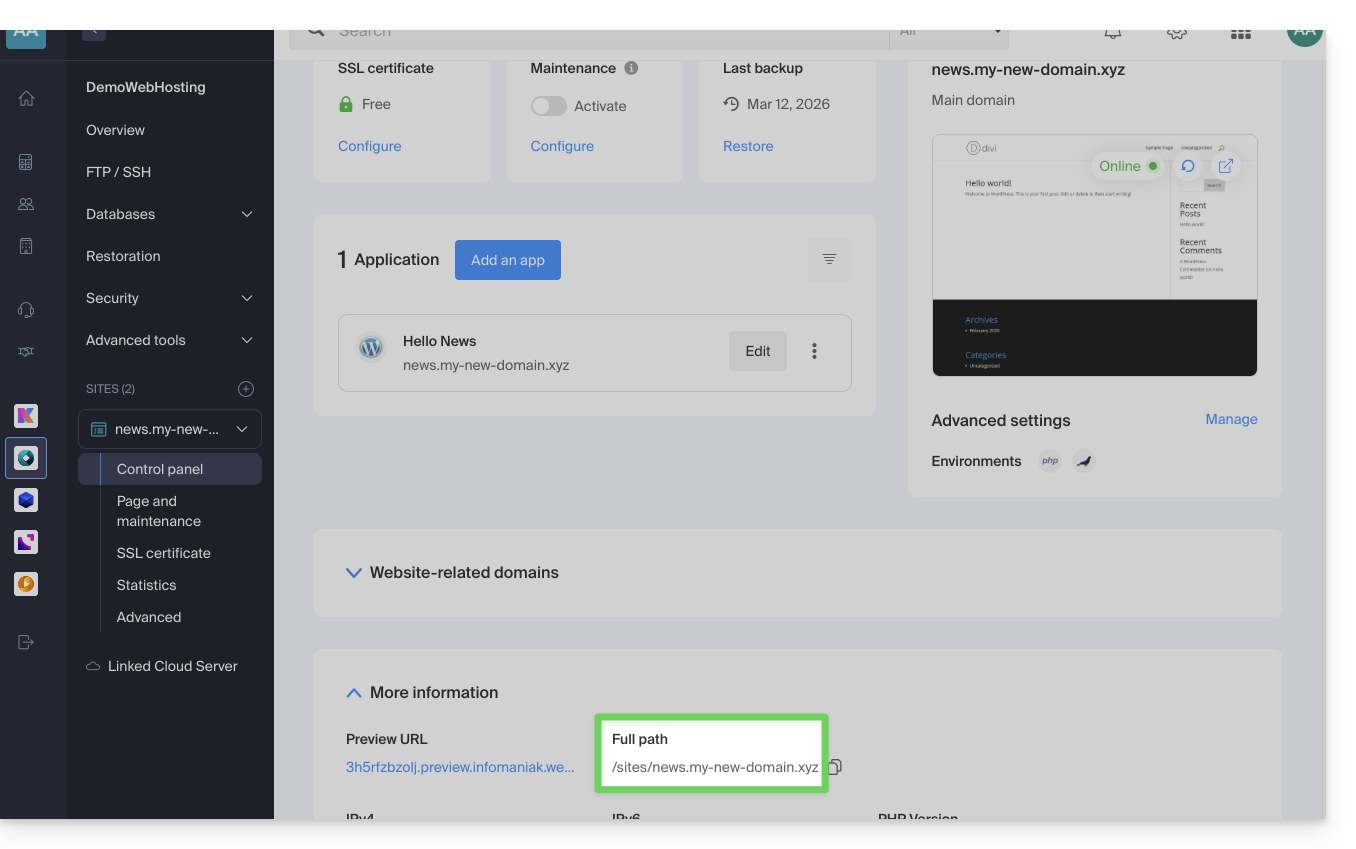
L'indication mise en évidence ci-dessus est l'emplacement du site d'exemple. Allez voir le vôtre !
Connexion au serveur
Pour vous rendre sur le serveur il faut utiliser un logiciel/client FTP ou le Web FTP sur le Manager qui peut convenir dans la plupart des cas: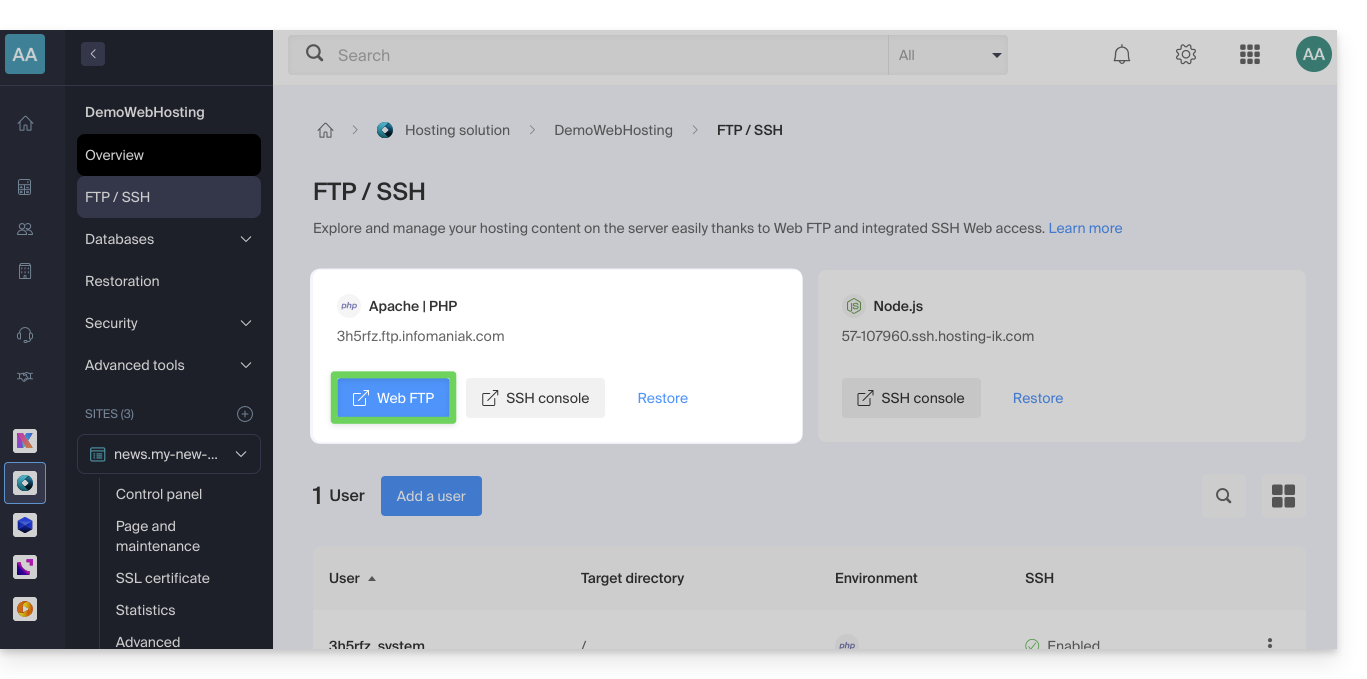
Téléchargement du site
Lorsque vous arrivez sur le Web FTP, il faut vous rendre à l'emplacement noté au premier chapitre ci-dessus, et cliquer sur l'icône de téléchargement à droite du dossier correspondant à votre site: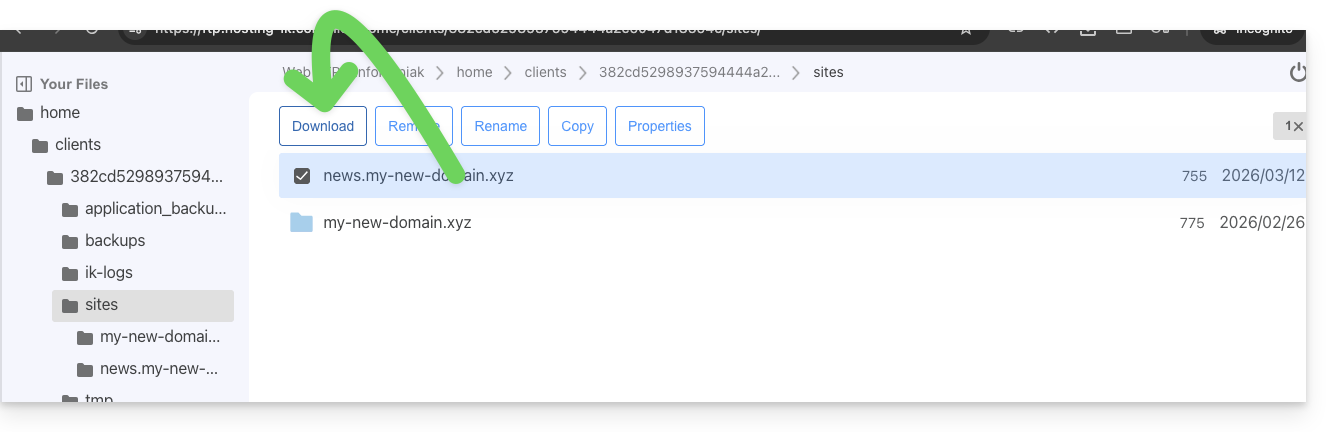
Le téléchargement démarre et vous obtenez une archive .zip avec l'ensemble des fichiers composants votre site Web (à l'exception des fichiers commençant par un "." comme .htaccess).
Téléchargement de la base de données
Dans la plupart des cas, votre site utilise une base de données pour fonctionner. Il faut donc également la télécharger.
Pour cela:
- Cliquez sur Bases de données dans le menu latéral gauche.
- Cliquez sur le menu d'action ⋮ situé à droite du nom de votre base de données (si vous n'êtes pas sûr de laquelle prendre, répétez l'opération pour chacune d'entre elles).
- Cliquez sur Télécharger:
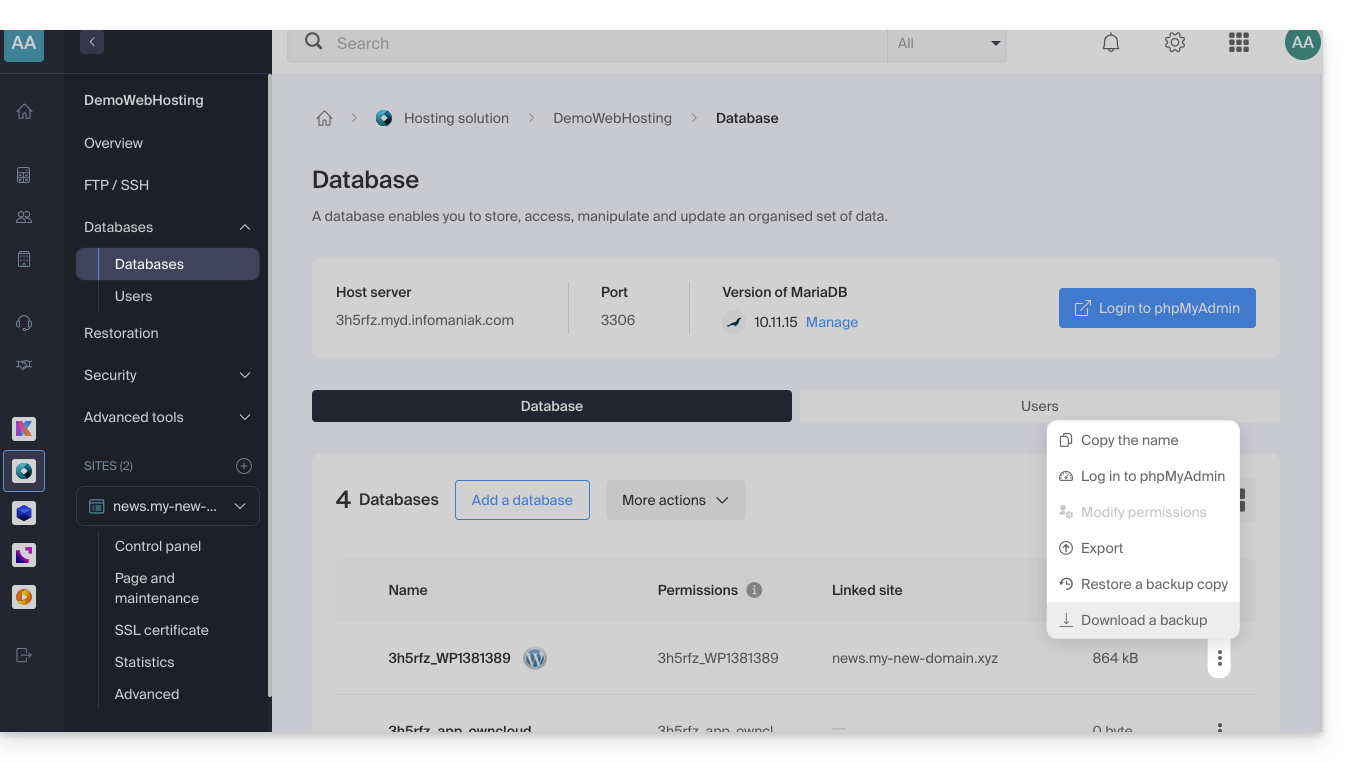
Vous devrez confirmer le téléchargement (ou l'export) du fichier correct le plus récent à l'étape suivante afin d'obtenir un fichier .sql.gz qui correspond à toutes les tables de votre base de données, à conserver précieusement.
Le lien de téléchargement est envoyé par mail.
Lien vers cette FAQ: https://faq.infomaniak.com/384
Cette FAQ a été utile?
Ce guide détaille les périmètres d'intervention concernant l'offre NAS Synology Infomaniak.
En cas de difficulté, le support Infomaniak intervient exclusivement sur la partie matérielle (hardware) ; pour toute question liée à l'utilisation du système d'exploitation DSM ou des logiciels, consultez l'aide officielle de Synology.
Distinction entre Hardware et Software
Une distinction nette existe entre les services d'Infomaniak et ceux de Synology. Infomaniak assure la gestion physique et la maintenance des serveurs, tandis que Synology est responsable du développement et du support de son système d'exploitation. Tout dysfonctionnement logiciel nécessite donc une assistance directe auprès du constructeur.
Périmètre d'intervention d'Infomaniak (Hardware)
L'expertise d'Infomaniak se concentre sur la gestion matérielle et la pérennité physique des infrastructures :
- Mise en place en datacenter : installation du serveur dans des centres de données optimisés pour la sécurité et la haute disponibilité.
- Gestion des disques durs : installation initiale, remplacement en cas de défaillance matérielle ou mise à niveau pour augmenter la capacité de stockage. La configuration système est alors ajustée pour garantir la continuité de service.
- Redémarrage physique (Reboot hardware) : intervention manuelle sur le serveur en cas de blocage nécessitant une coupure électrique, effectuée selon des protocoles sécurisés pour préserver les données.
- Remise à zéro (Reset) : réinitialisation complète du NAS à ses paramètres d'usine, impliquant la suppression des données pour résoudre des problèmes techniques majeurs ou préparer une nouvelle exploitation.
Lien vers cette FAQ: https://faq.infomaniak.com/1968
Cette FAQ a été utile?
Ce guide compare les différentes solutions Cloud d'Infomaniak pour vous aider à choisir l'infrastructure la plus adaptée à vos besoins. Dans tous les cas, vous bénéficiez de ressources dédiées et modulables.
Jelastic Cloud (PaaS)
Jelastic Cloud est une plateforme qui permet de créer des environnements de développement à la volée sans gérer l'administration système:
- Flexibilité maximale : la plateforme ajuste automatiquement vos ressources selon la charge en temps réel.
- Avantage : idéal si votre consommation (CPU, RAM) varie fortement selon les périodes de l'année.
- Facturation : vous ne payez que les ressources réellement consommées.
Serveur Cloud Managé
Un Serveur Cloud permet de gérer des sites et applications Web via une interface simplifiée, tout en permettant l'installation de logiciels spécifiques:
- Simplicité : aussi facile à utiliser qu'un hébergement mutualisé, mais avec la puissance de ressources dédiées.
- Avantage : idéal si votre consommation de ressources est stable et prévisible.
- Gestion : Infomaniak s'occupe de la maintenance technique et des mises à jour de sécurité du serveur.
VPS Cloud et VPS Lite
Les VPS Cloud ou VPS Lite offrent un accès root complet à une distribution Linux:
- Contrôle total : vous gérez la totalité de votre serveur et de vos configurations logicielles.
- Compétences requises : une solide expertise technique en administration système est indispensable.
- Usage : recommandé pour des besoins spécifiques avec une consommation de ressources stable.
Pour des besoins d'infrastructure à grande échelle, prenez connaissance de l'offre Public Cloud.
Lien vers cette FAQ: https://faq.infomaniak.com/2259
Cette FAQ a été utile?
Ce guide explique comment déplacer un Hébergement Web (et tous les sites qu'il contient) d'un Serveur Cloud vers un autre Serveur Cloud managé.
Si vous souhaitez mettre à jour le Serveur Cloud actuel vers un serveur de nouvelle génération, prenez connaissance de cet autre guide.
Préambule
- FTP & MySQL
- Lors du déplacement d'un hébergement d'un Serveur Cloud à un autre:
- Les accès FTP et bases de données ne changent pas.
- Seules changent au niveau des hébergements les versions supportées de PHP et MariaDB, ainsi que les adresses IPv4 et IPv6 du serveur.
- Les noms d'hôtes (hostnames) ne changent pas et sont automatiquement mis à jour pour pointer sur les nouvelles adresses IP.
- Lors du déplacement d'un hébergement d'un Serveur Cloud à un autre:
- Interruption temporaire:
- Les sites de l'hébergement seront indisponibles durant la migration des données.
- Ce processus peut durer plusieurs minutes en fonction du nombre de fichiers à transférer sur le nouveau Serveur Cloud.
- Passage éventuel à HTTP/2:
- Le HTTP/2 est actif sur les nouveaux serveurs.
- Certaines directives éventuellement présentes dans le fichier .htaccess de votre serveur pourront nécessiter une adaptation.
- Redirection du trafic:
- Un proxy est mis en place durant 7 jours pour rediriger le trafic de l'ancien serveur vers le nouveau.
- Il convient donc d'y penser durant cette période notamment pour les crons (lire ci-dessous).
- Crons non migrés:
- Les crons par SSH ne sont pas migrés.
- Les fichiers et les crons ne sont généralement pas supprimés immédiatement, ce qui peut entraîner des doublons.
- La gestion des crons relève de votre responsabilité ; en fonction de l'avancement de votre migration, il vous appartient de:
- désactiver et d'activer les crons via SSH si vous en possédez, afin d'éviter tout conflit d'exécution,
- vérifier vos crons,
- vous assurer qu'ils sont configurés de manière appropriée sur votre nouveau Serveur Cloud.
Déplacer l'hébergement
Prérequis
- Les deux serveurs doivent se trouver dans la même Organisation et être accessible à l'utilisateur réalisant l'opération.
Une fois que le second Serveur Cloud est en service:
- Cliquez ici afin d'accéder à la gestion de l'hébergement sur le Manager Infomaniak (besoin d'aide ?).
- Cliquez directement sur le nom attribué à l'hébergement concerné.
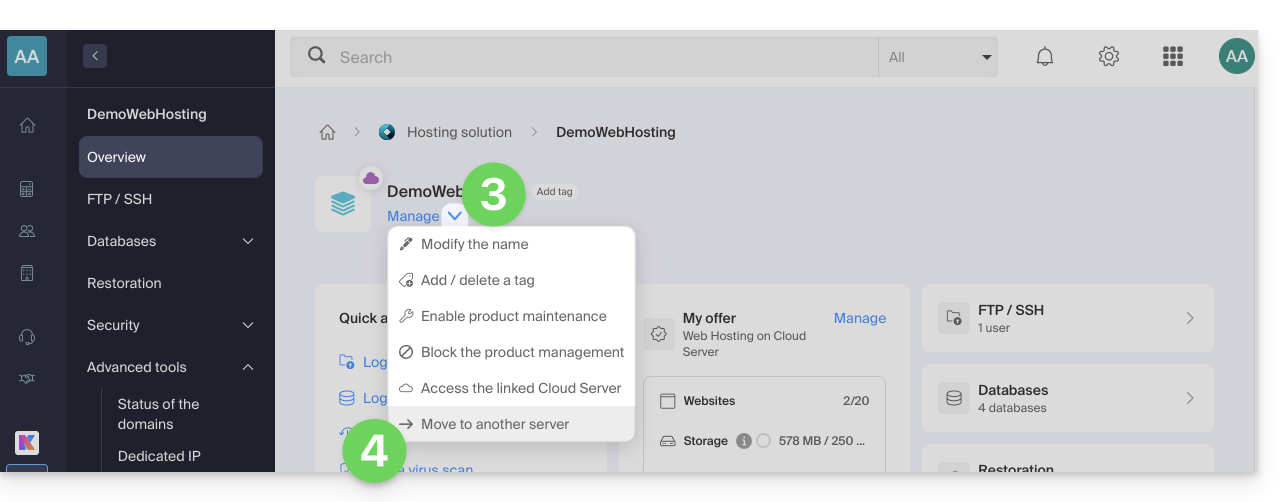
- Cliquez sur le bouton Gérer.
- Cliquez sur Déplacer sur un autre serveur dans le menu qui s'affiche:
- Choisissez le serveur de destination souhaité.
- Cliquez sur Valider.
Adapter la zone DNS et terminer
Si vos noms de domaine ne sont pas gérés chez Infomaniak ou dans la même Organisation que le Serveur Cloud:
- Adaptez l'enregistrement A des domaines concernés.
- Tout ajout / modification DNS peut prendre jusqu'à 48 heures pour se propager.
- Il est donc recommandé de ne pas résilier l'ancien Serveur Cloud avant ce délai.
- Résiliez l'ancien Serveur Cloud si nécessaire.
Lien vers cette FAQ: https://faq.infomaniak.com/2194
Cette FAQ a été utile?
Ce guide donne des indications de base pour créer et utiliser un fichier .htaccess et .user.ini avec un Hébergement Web Infomaniak.
Préambule
- Un fichier
.htaccessse place à la racine d'un site et permet de configurer le serveur HTTP Apache.- En tant que fichier de configuration décentralisé, il offre une flexibilité significative pour ajuster le comportement du serveur selon les besoins spécifiques du site.
- Ce fichier permet de définir des règles de réécriture d'URL, d'imposer des restrictions d'accès, de gérer les erreurs HTTP, et même de personnaliser des aspects de sécurité tels que la désactivation de l'affichage des fichiers/dossiers.
- Il facilite également la mise en place de redirections et d'alias, offrant ainsi un contrôle précis sur l'organisation et l'accessibilité du site.
- Un fichier
.user.inipermet de personnaliser les directives PHP du dossier (et ses sous-dossiers) dans lequel il se trouve.- En agissant au niveau de l'interpréteur PHP, ce fichier permet de définir des configurations spécifiques pour un dossier donné et ses sous-répertoires.
- Grâce à sa syntaxe claire, il offre la possibilité de modifier divers paramètres tels que la limite de mémoire, le temps d'exécution des scripts, la gestion des erreurs, et d'autres directives liées à PHP.
- Cette approche granulaire permet aux développeurs de personnaliser finement le comportement de PHP en fonction des exigences spécifiques de chaque section du site.
Créer un fichier…
… .htaccess
- Connectez-vous à votre hébergement via FTP ou SSH.
- A la racine du site concerné, créez un nouveau fichier et donnez-lui le nom suivant:
.htaccess. - Inscrivez les directives souhaités dans le fichier, prenez connaissance de cet autre guide par exemple.
… .user.ini
- Connectez-vous à votre hébergement via FTP ou SSH.
- A l'endroit désiré, créez un nouveau fichier et donnez-lui le nom suivant:
.user.ini. - Inscrivez les paramètres de configuration PHP souhaités dans le fichier.
La modification du fichier .user.ini nécessite plusieurs minutes pour être effective.
Lien vers cette FAQ: https://faq.infomaniak.com/2210
Cette FAQ a été utile?
Ce guide détaille ce qu'il est possible de rechercher sur l'app Web Mail Infomaniak (service en ligne ksuite.infomaniak.com/mail) ou d'autres services de kSuite. Pour rechercher sur kDrive prenez connaissance de cet autre guide.
Rechercher un e-mail
Sur ksuite.infomaniak.com/mail, tapez sur la barre de recherche en haut de page le terme qui doit être trouvé.
La recherche s'effectuera au sein de l'adresse mail mentionnée dans la barre latérale gauche (pour rechercher sur plusieurs adresses mail à la fois, utilisez un logiciel / client de messagerie IMAP sur lequel vous connectez vos différentes adresses):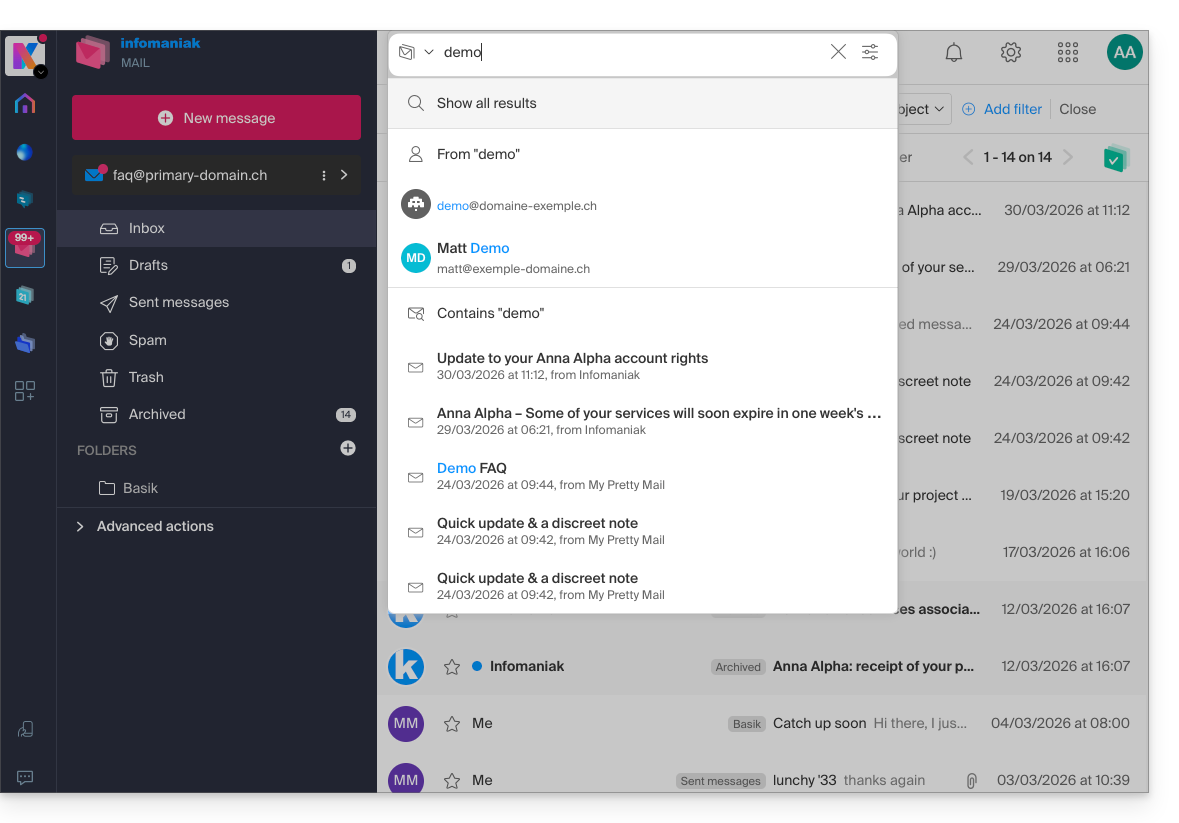
La recherche avancée est accessible à droite du champ de recherche en haut de votre Mail: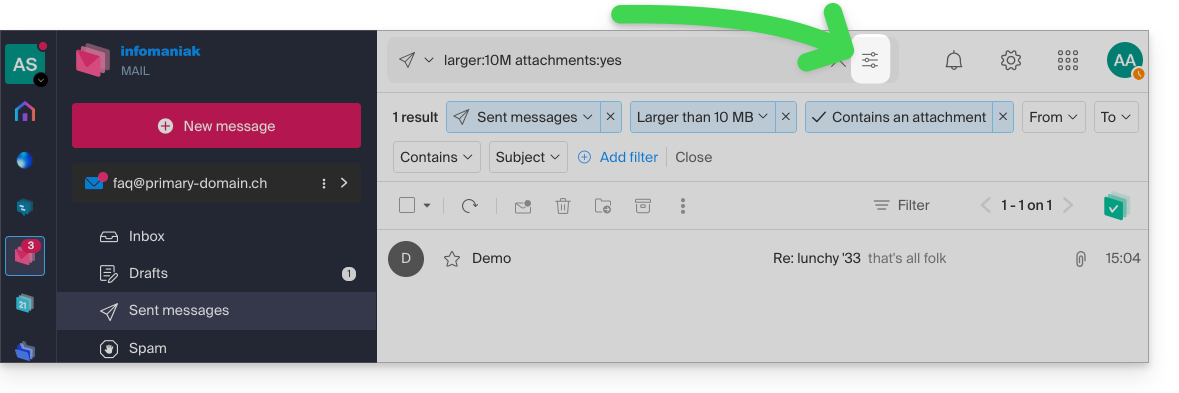
Vous pouvez rechercher du contenu…
- soit dans le corps du message,
- soit dans son sujet,
- soit parmi ses expéditeurs/destinataires…
Vous pouvez également filtrer la recherche par taille du message et par présence de pièce jointe ou non.
Concernant l'étendue des recherches:
- Le contenu des e-mails chiffrés n'est pas indexé (sauf l'objet du mail).
- Le contenu des pièces jointes, tout comme leur nom, n'est pas indexé : il n'est donc pas possible de retrouver un e-mail en recherchant le nom du fichier qui y était associé.
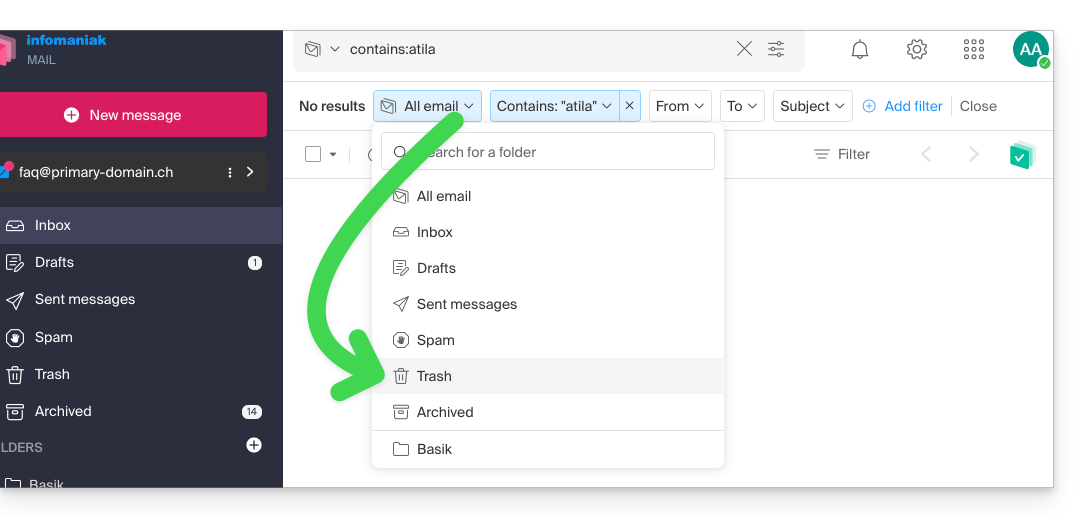
- La mention "Rechercher tous les e-mails" n'inclut ni la Corbeille, ni le dossier Spam:
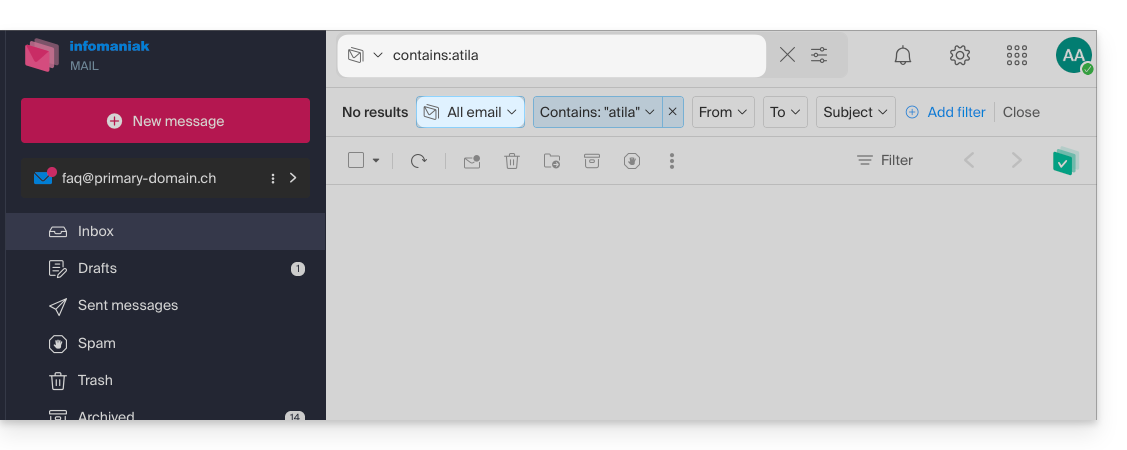
- Si une recherche globale ne donne aucun résultat, il est possible que l'e-mail se trouve dans l'un de ces deux dossiers.
- Vous devrez alors vous rendre spécifiquement dans la Corbeille ou les Spams pour y effectuer la recherche, ou alors lancer la recherche en sélectionnant l'un de ces 2 éléments:
- Les éventuels éléments trouvés s'afficheront alors:
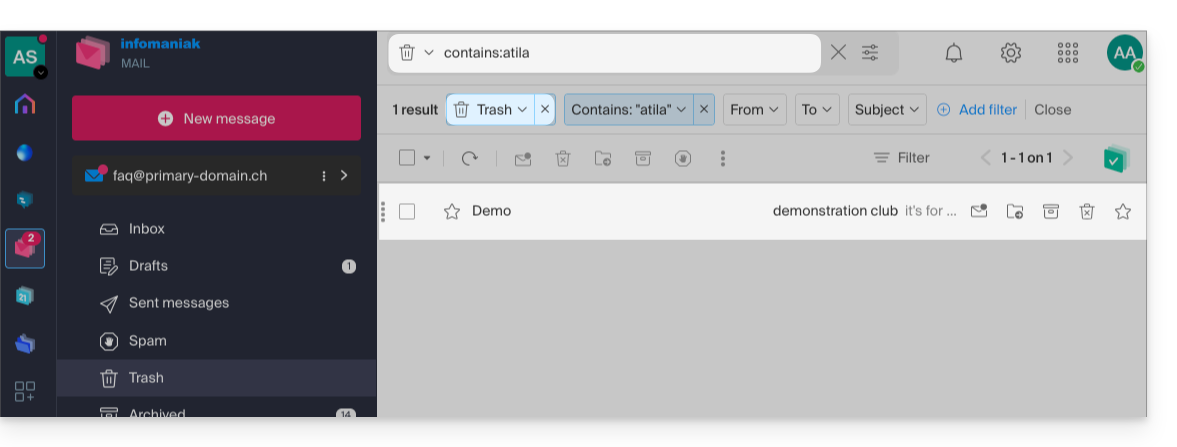
- Idem lorsque vous souhaitez trouver un message dans un répertoire précis, il vaut mieux d'abord vous y rendre depuis le menu latéral gauche, puis lancer une recherche.
Pour rechercher la trace d'un e-mail ou connaitre son activité, vous pouvez également rechercher dans les logs d'une adresse mail.
La recherche mail avec un logiciel/client de messagerie
Pour savoir comment votre application de messagerie spécifique effectue les recherches, consultez sa documentation. Par exemple les apps desktop (application de bureau) Thunderbird et Outlook peuvent synchroniser les messages localement et effectuer des recherches en local, tandis que d'autres applications peuvent préférer la recherche sur le serveur IMAP et dans ce cas, le logiciel/client de messagerie envoie une commande de recherche au serveur, qui recherche ensuite dans tous les messages stockés sur le serveur et renvoie les résultats au logiciel/client de messagerie.
Rechercher un contact
La recherche d'un élément s'effectue automatiquement parmi tous vos carnets d'adresses, groupes, contacts, grâce au champ de recherche en haut de l'interface ksuite.infomaniak.com/contacts: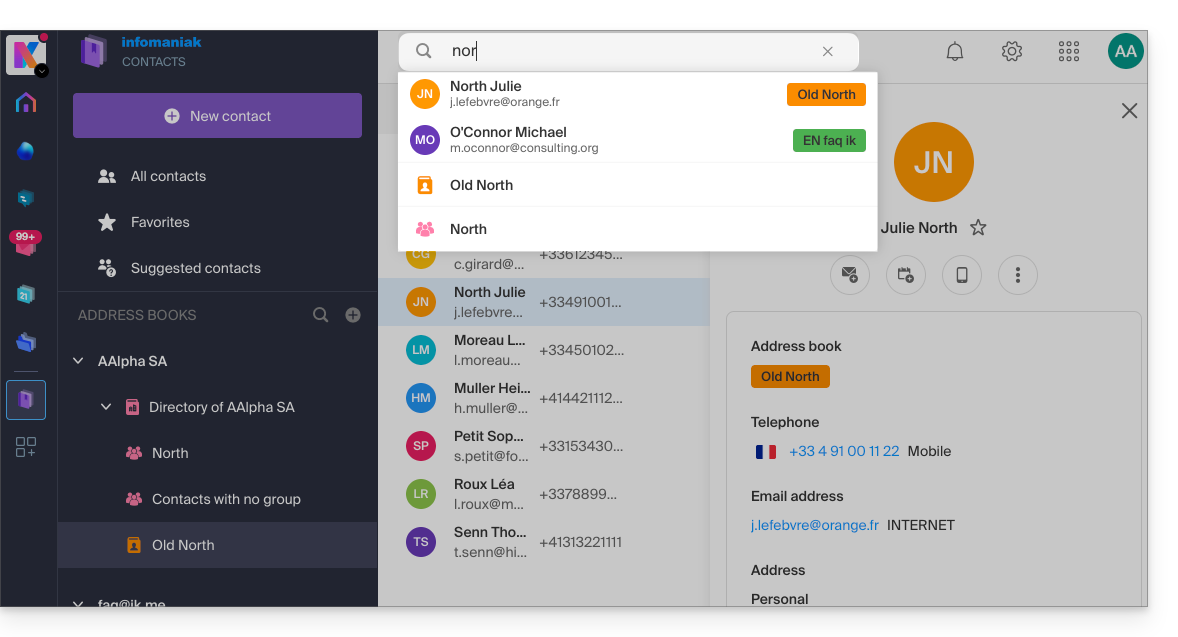
Rechercher un évènement
La recherche d'un élément sur ksuite.infomaniak.com/calendar s'effectue automatiquement parmi tous vos calendriers, évènements, salles, y compris parmi la description de ceux-ci et les personnes qui y étaient liées (si vous cliquez sur un contact, vous obtenez les évènements en commun avec celui-ci):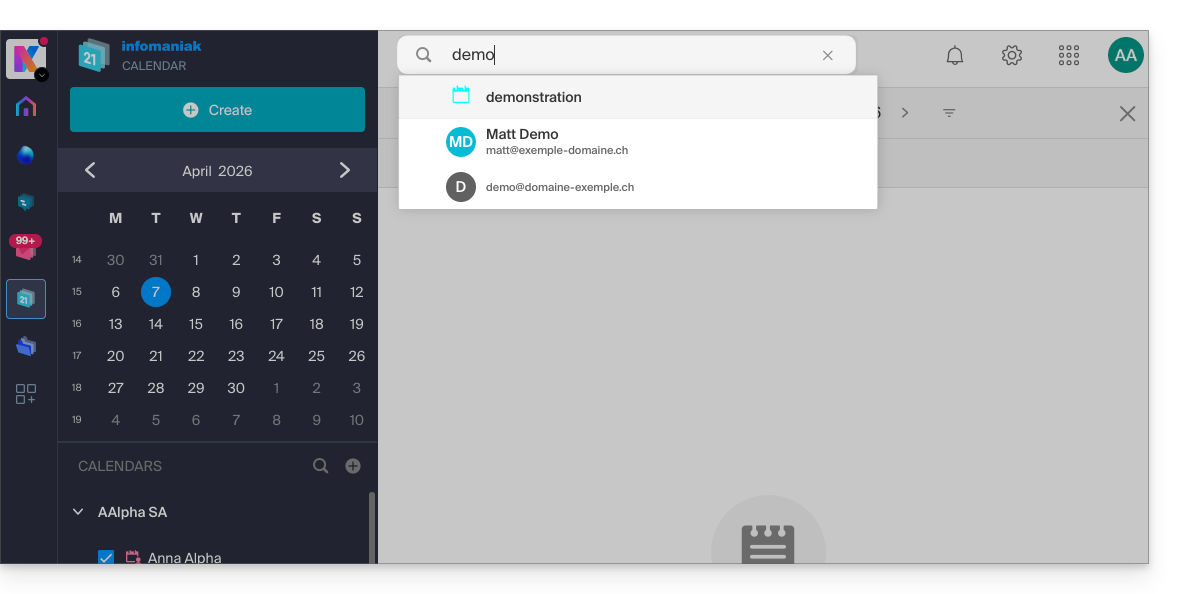
Lien vers cette FAQ: https://faq.infomaniak.com/1733
Cette FAQ a été utile?
Ce guide détaille les limites de Site Creator Infomaniak.
Limites de Site Creator
Accédez au descriptif des offres Site Creator Free, Lite et Pro pour comparer les limites selon l'offre dont vous disposez.
Pour résumer, Site Creator est disponible…
- … avec chaque hébergement Web payant (l'offre équivaut à un Site Creator Pro sans le nom de domaine offert)
- … ou de façon autonome (standalone déclinée en 3 versions Free, Lite et Pro) et ne requiert dans ce cas aucune autre offre particulière
Contenu
- Le nombre maximal de pages qu'il est possible de créer, indiqué sur la page de vente, inclut les éventuelles pages légales si vous en utilisez.
- Avec la version Pro, il n'y a pas de limite au nombre de pages ou d'articles de boutique qu'il est possible d'ajouter par Site Creator.
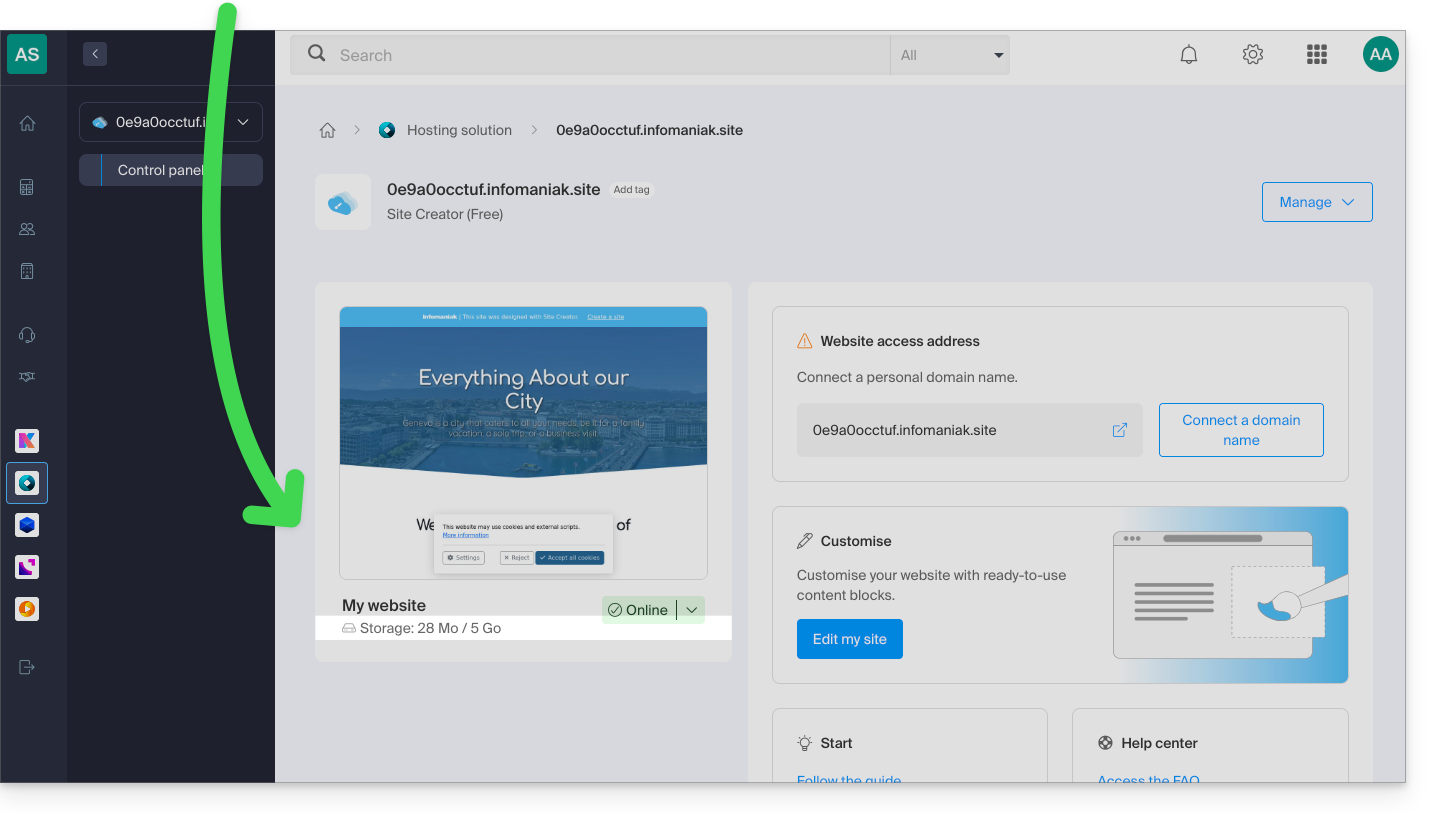
- L'espace disque libre restant à disposition en fonction de l'offre dont vous disposez est spécifié sur votre tableau de bord:
Gestion FTP
- Vous ne pouvez pas accéder aux fichiers de votre site côté serveur, ni par FTP ni par un autre moyen que le gestionnaire proposé depuis le Manager Infomaniak.
Export du site Web
- Il n'est pas possible d'importer ou d'exporter le site Web (vers un autre hébergeur ou autre hébergement par exemple).
- Les thèmes ou modules ne sont pas exportables (ni importables — prenez connaissance de cet autre guide).
Lien vers cette FAQ: https://faq.infomaniak.com/2860
Cette FAQ a été utile?
Ce guide est au sujet des adresses IP, celles…
- … attribuées aux sites/hébergements/serveurs, IP dynamiques ou statiques, partagées ou dédiées,
- … attribuées par votre Fournisseur d'Accès Internet (FAI) lors de l'établissement d'une connexion Internet vers votre produit Infomaniak.
Préambule
- Une adresse IP dédiée ou statique pour un site Web est une adresse IP permanente qui lui est spécifiquement attribuée.
- Contrairement à une adresse IP partagée, qui est utilisée par plusieurs sites Web, une adresse IP dédiée garantit que seule cette plateforme est associée à cette adresse.
- Les adresses IP dédiées pour les sites Web sont souvent utilisées dans des cas où la stabilité, la personnalisation et la sécurité sont importantes, tels que l'hébergement de serveurs, la configuration de pare-feu ou l'activation de certificats SSL (même s'il est possible de procéder sans adresse IP dédiée pour installer un certificat SSL).
- Voici les principaux avantages:
- Configurer une entrée PTR ou reverse DNS sur les IP dédiées, est utile notamment pour l'installation d'un serveur mail car certains fournisseurs de messagerie vérifient l'enregistrement PTR avant d'accepter les e-mails envoyés depuis un serveur.
- Meilleure stabilité de la connexion.
- Réduction du risque de mauvaise réputation liée à des sites Web partageant la même adresse IP.
- Facilité de configuration de certains aspects techniques.
- Une IP dédiée peut améliorer le référencement d'un site Web (bien qu'il existe des opinions divergentes parmi les spécialistes du référencement).
- Attention: Infomaniak ne permet pas d'accéder à des sites Web par HTTP(S) par des IP (dédiées) sur des serveurs gérés ; vous devez utiliser un nom de domaine qui pointe vers l'IP (ou utiliser l'URL de prévisualisation).
Ajouter une IP dédiée au site Web
Pour ajouter une IP dédiée à votre site Web prenez connaissance de ce guide.
En cas de souci si vous dirigez le trafic Web vers un port défini, prenez connaissance de cet autre guide.
Blocage de l'adresse IP (connexion Internet)
Si vous ne parvenez plus à consulter…
- … toutes vos adresses mail que vous possédez auprès d'Infomaniak (qui d'habitude fonctionnent bien) et ceci avec un logiciel/client de messagerie depuis un seul et même réseau Internet (c'est-à-dire depuis la même adresse IP fournie par votre FAI)…
… ou si vous avez malheureusement effectué ce type d'opération:
- tentatives répétées de connexions infructueuses par FTP, SSH, ou sur des points d'accès tels que le login WordPress…
- requêtes retournant trop d'erreurs comme des erreurs 403 en masse…
… votre accès aux serveurs Infomaniak peut être bloqué suite au bannissement de l'adresse IP (banip / ipban) de votre connexion internet.
Afin de débloquer la situation, contactez le support Infomaniak par mail et en précisant le domaine concerné et surtout votre adresse IP publique concernée.
Déblocage définitif (IP sur liste blanche)
Avec un Serveur Cloud, vous pouvez demander en sus d'autoriser définitivement l'adresse IP concernée afin que le blocage ne se reproduise plus jamais quelle que soit la situation. Pour cela, vous devez:
- Avoir une IP dédiée associée à votre Serveur Cloud.
- Etre conscient qu'Infomaniak ne bloquera plus d'éventuelles attaques provenant de cette IP ; les attaques ou tentatives d'accès malveillantes en provenance de cette adresse ne seront plus automatiquement bloquées par les systèmes de sécurité.
- Confirmer par mail et depuis une adresse de contact associée au compte (propriétaire ou administrateur) que vous comprenez et acceptez l'entière responsabilité en cas d'attaque provenant de cette IP.
Lien vers cette FAQ: https://faq.infomaniak.com/2138
Cette FAQ a été utile?