Base de connaissances
1 000 FAQ, 500 tutoriels et vidéos explicatives. Ici, il n'y a que des solutions !
Ce guide vous concerne si vous rencontrez des problèmes avec un certificat SSL Sectigo de type DV ou EV.
Modification Sectigo (juin 2025)
Depuis juin 2025, Sectigo utilise une nouvelle infrastructure de validation appelée MPIC, qui réalise les vérifications nécessaires à l'émission des certificats SSL (notamment EV et OV) depuis des serveurs situés dans le monde entier, et plus uniquement depuis les États-Unis.
Un challenge est une méthode utilisée par l'autorité de certification pour vérifier que le demandeur contrôle bien le domaine. Cela peut passer par une requête HTTP, un enregistrement DNS ou un e-mail. Pour les certificats EV et OV, ce challenge est combiné à des vérifications sur l'identité de l'organisation.
Avec cette nouvelle méthode, les requêtes de validation peuvent provenir de n'importe quel pays ou fournisseur d'accès. Si votre site ou serveur utilise des règles de géoblocage, un pare-feu applicatif (WAF), ou un service comme Cloudflare avec des restrictions d'accès par pays ou ASN, ces vérifications risquent d'être bloquées, causant un échec dans la validation.
Même si Sectigo parle principalement des certificats OV et EV, cette évolution peut aussi affecter indirectement les certificats DV, puisque la validation de domaine repose toujours sur la possibilité d'accéder aux ressources nécessaires.
⚠️ Pour éviter tout problème, il est donc recommandé de désactiver temporairement toute restriction géographique ou filtrage réseau lors de la validation du certificat.
Lien vers cette FAQ:
Cette FAQ a été utile?
Ce guide présente les mécanismes d'authentification de la messagerie et les moyens pour résoudre l'erreur Sender Mismatch.
Préambule
- L'erreur "Sender Mismatch" survient lorsque l'adresse utilisée pour envoyer un e-mail ne correspond pas à l'adresse d'authentification utilisée lors de la connexion au serveur SMTP.
- Cette erreur est liée à deux éléments spécifiques :
- le
Return-path(également appelé "envelope sender"), qui est utilisé par le serveur de messagerie pour gérer les retours et les erreurs de livraison, - et l'en-tête
From, qui est l'adresse d'expéditeur visible par le destinataire dans le message.
- le
Résoudre l'erreur Sender Mismatch
Techniquement, lors de l'envoi d'un e-mail via un logiciel/client de messagerie, vous devez vous authentifier en utilisant un nom d'utilisateur (= votre adresse e-mail) et un mot de passe.
Si, après authentification, l'adresse d'expéditeur spécifiée dans l'en-tête "From" ou dans le "Return-path" est différente de l'adresse utilisée pour l'authentification, le serveur Infomaniak peut considérer cela comme une tentative de falsification. C'est cette incohérence qui déclenche l'erreur "Sender Mismatch".
Pour corriger cette erreur:
- Vérifiez que l'adresse mail utilisée pour l'envoi est celle avec laquelle vous vous authentifiez (ou un alias valide).
- Ne modifiez pas l'adresse
Return-pathou l'en-têteFrompour une autre adresse non autorisée (si nécessaire, prenez connaissance de cet autre guide afin de tester une autre application de messagerie ou de configurer correctement votre logiciel/client de messagerie actuel).
Lien vers cette FAQ:
Cette FAQ a été utile?
Ce guide concerne les possesseurs d'un nom de domaine sur l'infrastructure Infomaniak qui rencontreraient un souci DMARC à l'utilisation de certains des outils de Google comme Meet ou Calendar.
Résoudre une erreur DMARC
Pour rendre compatible la configuration de votre nom de domaine (ayant une politique DMARC de type reject) avec l'utilisation de certains services de Google, il est nécessaire d'ajouter un enregistrement SPF correspondant:
- Avant :
v=spf1 include:spf.infomaniak.ch -all - Après :
v=spf1 include:spf.infomaniak.ch include:_spf.google.com -all
Pour éditer le SPF actuellement configuré dans la zone DNS de votre nom de domaine:
- Cliquez ici afin d'accéder à la gestion de votre produit sur le Manager Infomaniak (besoin d'aide ?).
- Cliquez directement sur le nom attribué au produit concerné.
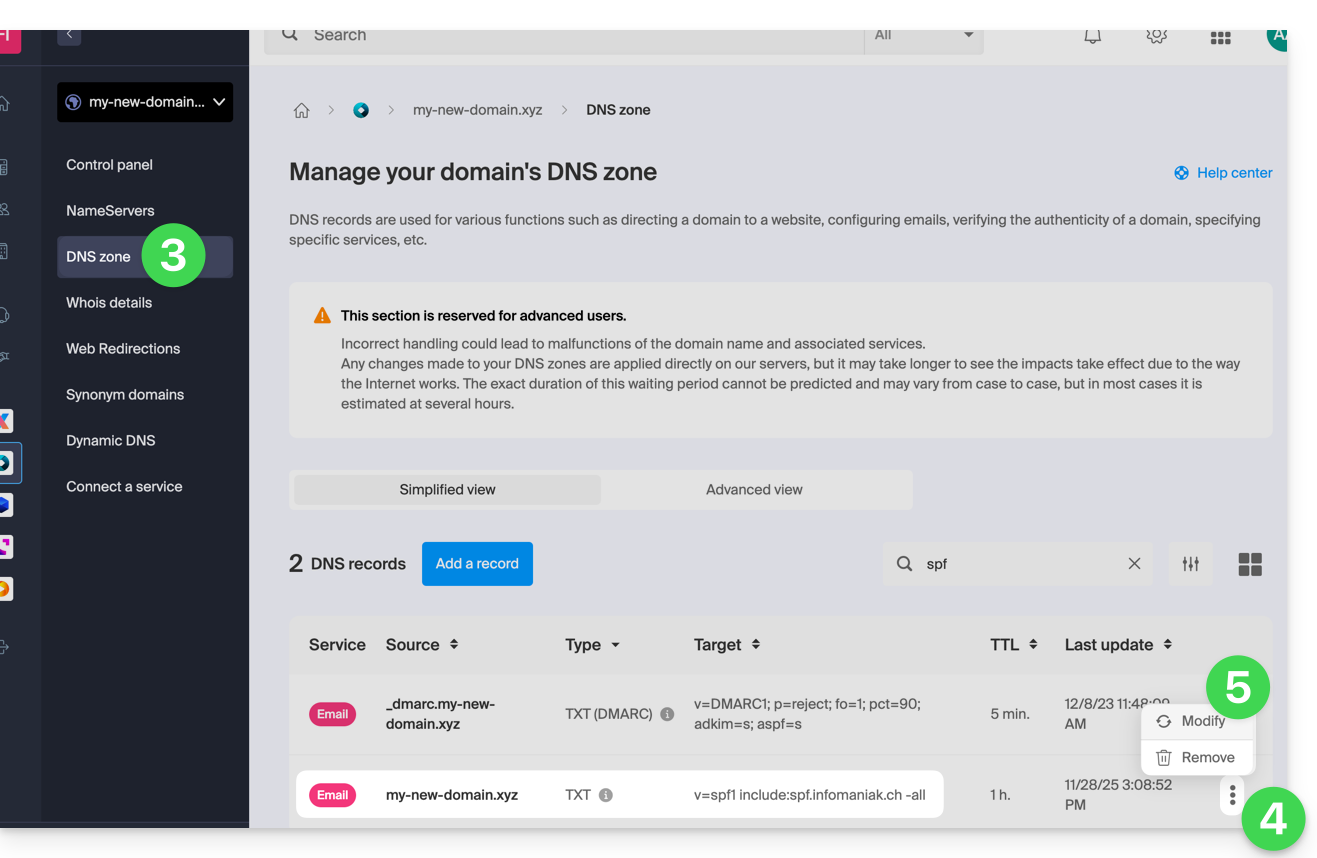
- Cliquez sur Zone DNS dans le menu latéral gauche.
- Cliquez sur le menu d'action ⋮ situé à droite de l'enregistrement de type TXT comportant la valeur du SPF concerné.
- Cliquez sur Modifier:
- Éditez le champ en ajoutant sur la même ligne
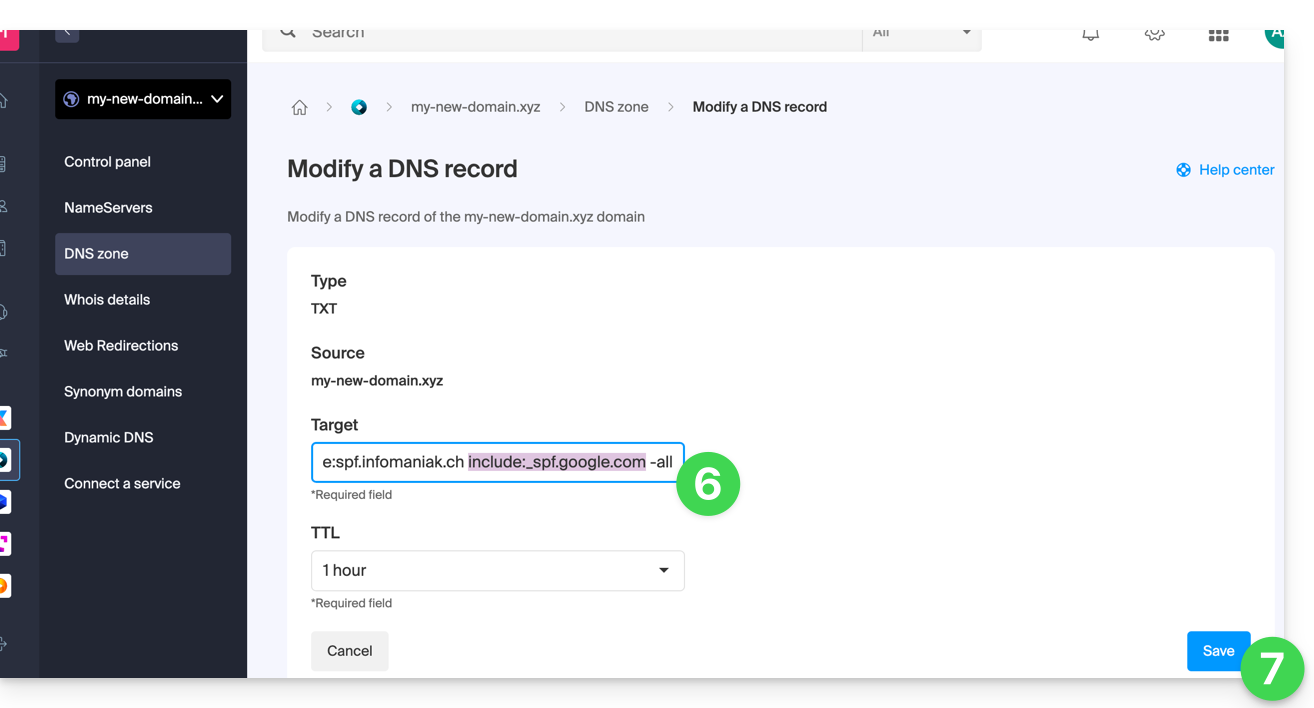
include:_spf.google.comaprès le include Infomaniak existant, et ceci avant le-allde fin. - Cliquez sur le bouton Enregistrer:
Tout ajout / modification DNS peut prendre jusqu'à 48 heures pour se propager.
Prenez connaissance de cette documentation Google si vous recherchez des informations sur la configuration du SPF de Google.
Lien vers cette FAQ:
Cette FAQ a été utile?
Ce guide explique comment ajouter ou modifier un ou plusieurs enregistrements de type SPF dans une zone DNS (d'un nom de domaine) gérée sur le Manager Infomaniak.
Préambule
- Si votre nom de domaine est enregistré auprès d'Infomaniak, que votre messagerie est gérée par Infomaniak mais que le site Web est installé chez un autre hébergeur (Wix par exemple) vous gérez probablement la zone DNS (et donc le SPF) chez cet autre hébergeur: prenez connaissance de cet autre guide à ce sujet.
Comprendre les enregistrements de type SPF
Le type d’enregistrement SPF (Sender Policy Framework) est une norme de vérification du nom de domaine de l'expéditeur d'un e-mail et vise à réduire le SPAM. Il sert à indiquer quel serveur a le droit ou non d'envoyer des e-mails pour un domaine. Si le SPF échoue pour un e-mail, cela signifie que ce dernier n’a pas été envoyé depuis un serveur/une adresse IP autorisé(e) par l’administrateur du domaine d’expédition. L'e-mail est alors considéré comme un spam.
SPF strict -all : rejet des e-mails non autorisés
Infomaniak installe ce type d'enregistrement de façon automatique lors de la création d'un Service Mail sur votre domaine (SPF strict):
v=spf1 include:spf.infomaniak.ch -allAinsi le serveur destinataire de l'e-mail que vous envoyez évaluera que tout mail ne provenant pas des serveurs Infomaniak sera refusé. Ceci empêche les personnes malveillantes d'usurper des adresses mail de votre domaine.
SPF souple ?all : tolérance pour certains e-mails
Vous pouvez décider de modifier le SPF pour un modèle plus souple:
v=spf1 include:spf.infomaniak.ch ?allDans ce cas le serveur destinataire de l'e-mail que vous envoyez évaluera selon ses propres règles s'il accepte les e-mails ne provenant pas des serveurs Infomaniak.
Pour résumer:
?: le serveur de réception accepte le message même si l'émetteur n'est pas listé dans le SPF~: le serveur de réception accepte en général le message s'il n'est pas listé dans le SPF mais l'identifie comme suspect-: le serveur de réception rejette le message s'il n'est pas listé dans le SPF (recommandé)
Ajouter un SPF via un enregistrement TXT
Il y a 2 façons de gérer les SPF.
Si vous possédez un Service Mail auprès d'Infomaniak, le plus simple est de vous rendre sur l'outil de Sécurité globale afin de gérer les SPF: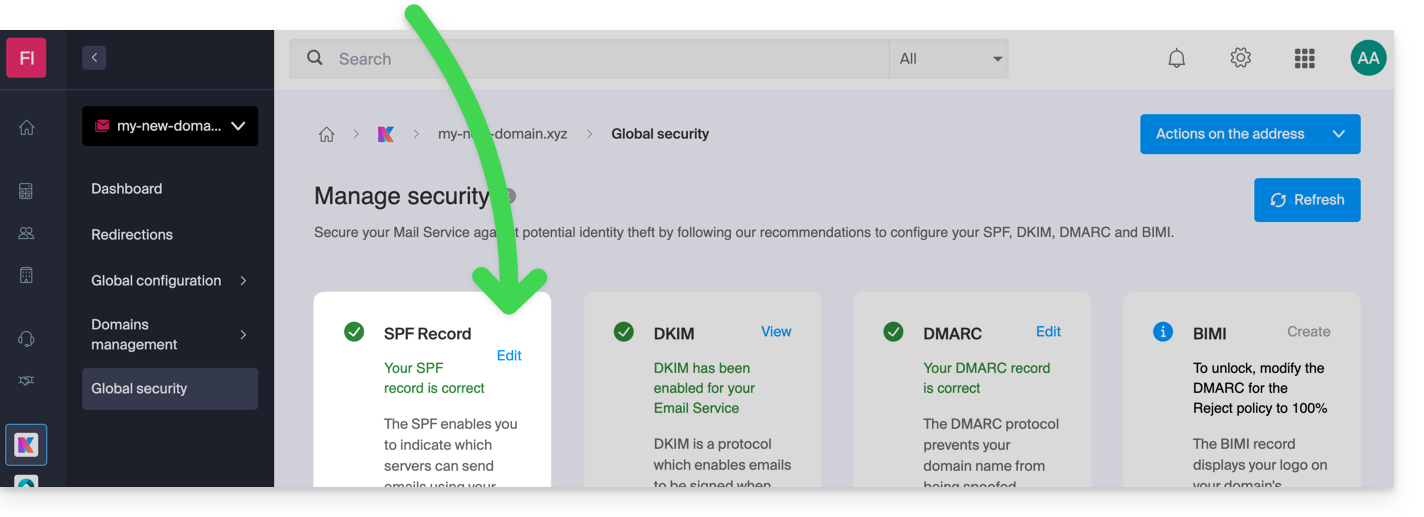
Mais l'enregistrement SPF étant un type d'enregistrement DNS de type TXT, vous pouvez également le gérer depuis la zone DNS du nom de domaine:
- Cliquez ici afin d'accéder à la gestion de votre domaine sur le Manager Infomaniak (besoin d'aide ?).
- Cliquez directement sur le nom attribué au domaine concerné.
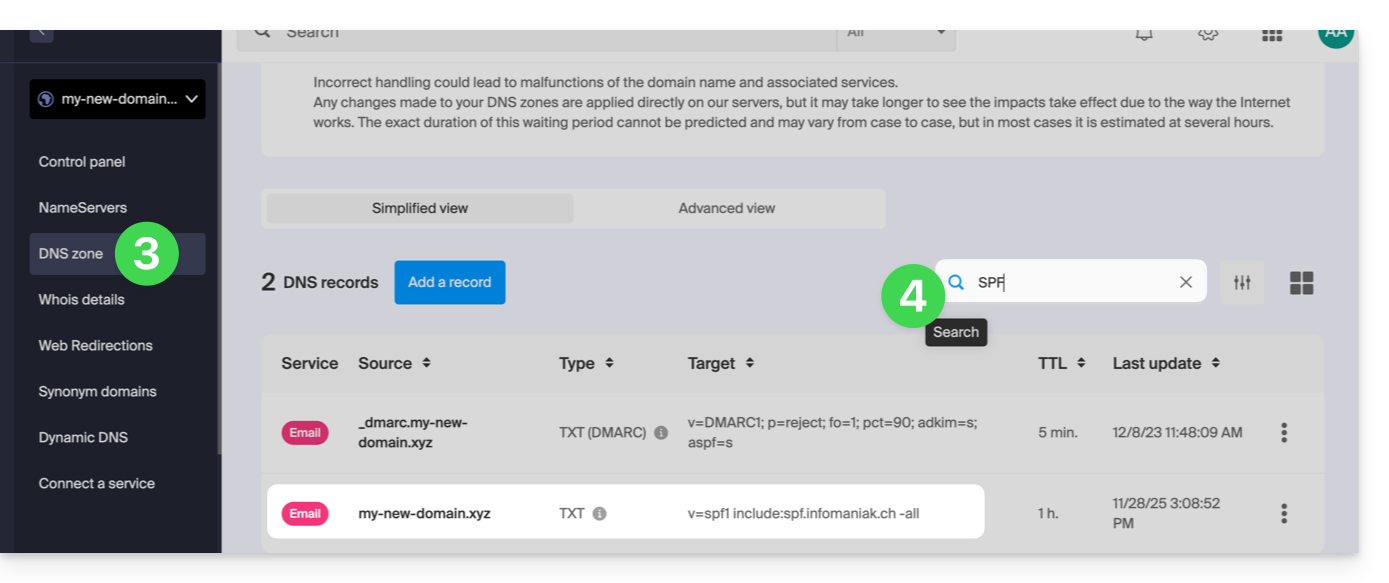
- Cliquez sur Zone DNS dans le menu latéral gauche.
- Vérifiez dans le tableau qu'il n'existe pas encore d'enregistrement TXT avec une valeur mentionnant SPF comme ici:
- Cliquez le bouton pour ajouter un enregistrement (vous obtiendrez une erreur si vous tentez d'ajouter un enregistrement TXT avec une valeur de SPF lorsqu'il en existe déjà un dans la zone):
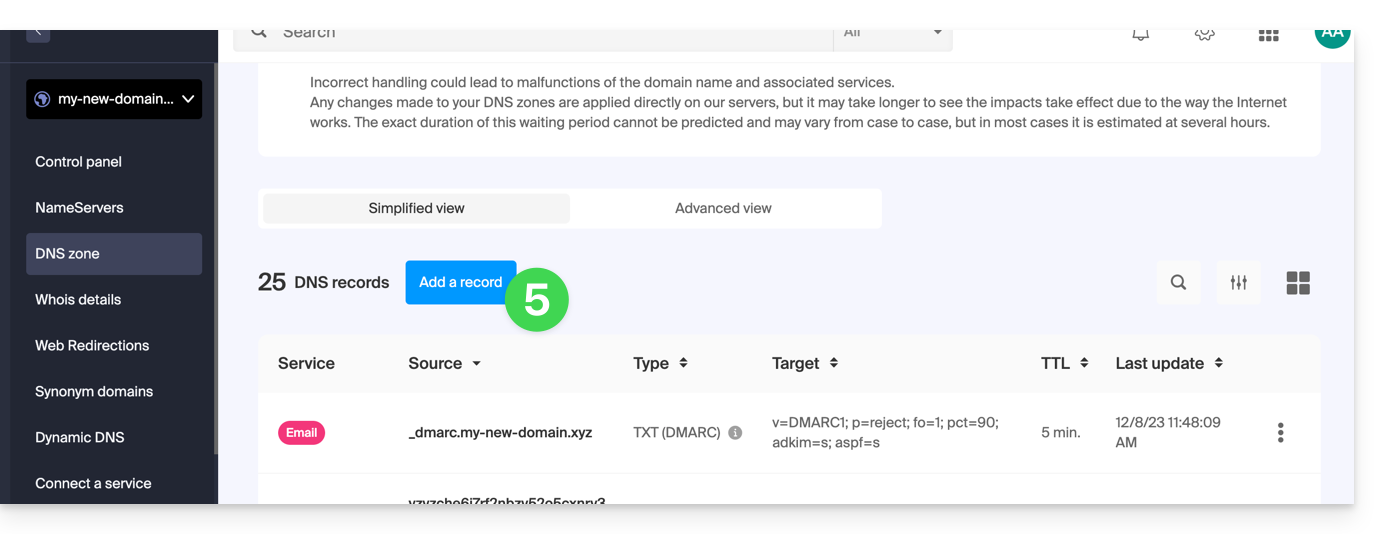
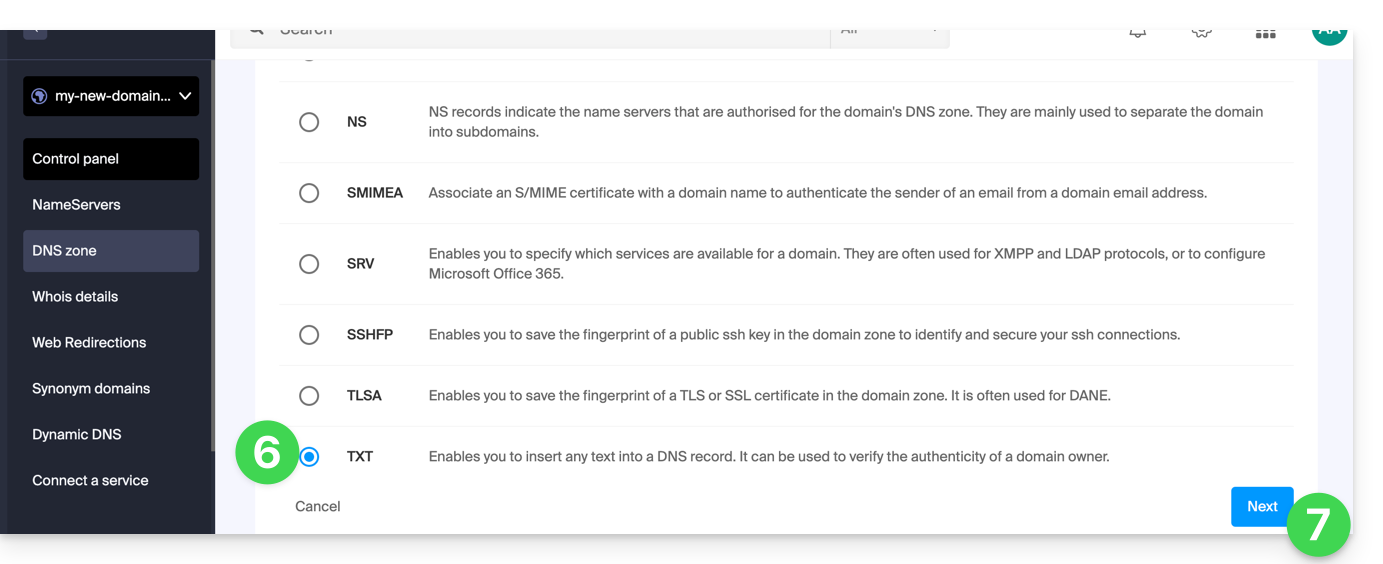
- Cliquez sur le bouton radio TXT pour ajouter un enregistrement.
- Cliquez sur le bouton Suivant:
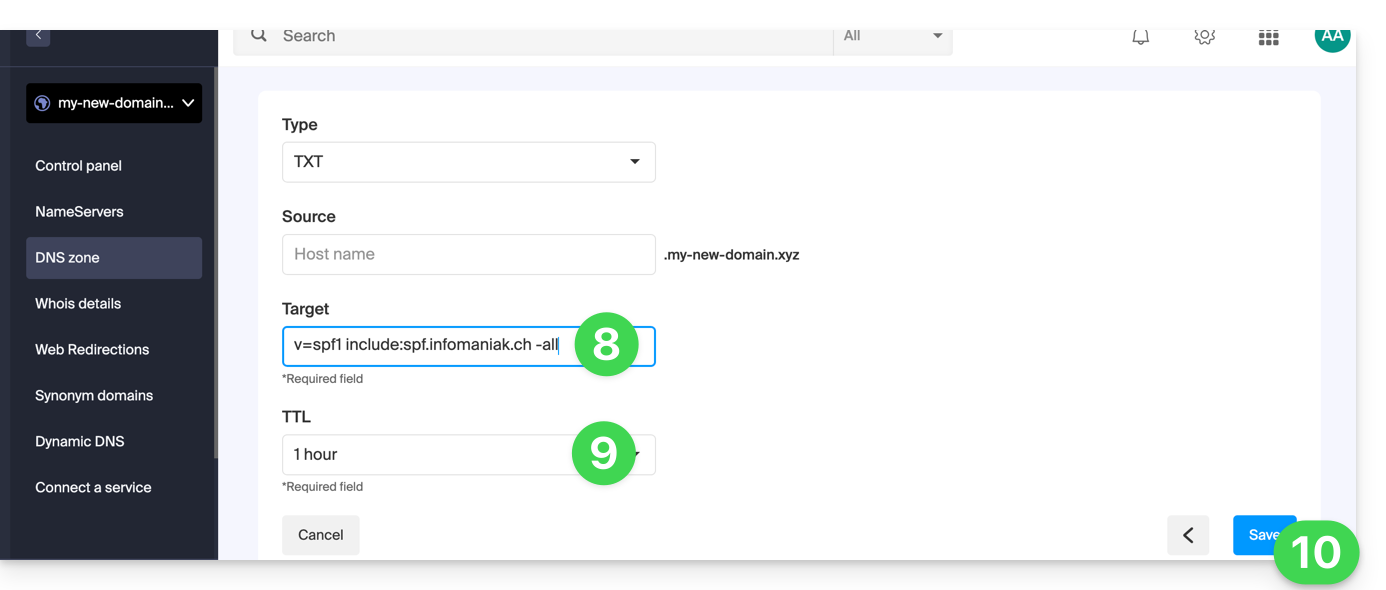
- Entrez la valeur du SPF nécessaire à votre zone DNS.
- Laissez la valeur par défaut au niveau du TTL.
- Cliquez sur le bouton Enregistrer:
Ajouter plusieurs SPF
Si vous utilisez d'autres fournisseurs mail en complément d'Infomaniak, il faut obtenir leur SPF puis le fusionner avec celui d'Infomaniak selon une syntaxe précise.
Posséder plusieurs enregistrements SPF distincts provoquera des erreurs. Il est indispensable de regrouper plusieurs SPF dans le même TXT !
Exemple de 3 SPF à fusionner:
- Celui d'Infomaniak:
v=spf1 include:spf.infomaniak.ch -all - Ceux de 2 fournisseurs secondaires:
v=spf1 include:the-second-domain.xyz ?allv=spf1 include:the-other-domain.xyz ~all
... le SPF définitif à insérer dans votre zone DNS devra être de la forme:
v=spf1 include:spf.infomaniak.ch include:the-second-domain.xyz include:the-other-domain.xyz -allSupprimez toute autre entrée SPF de la zone DNS de votre domaine ! Tout ajout / modification DNS peut prendre jusqu'à 48 heures pour se propager.
Limites du nombre de SPF
Les SPF multiples sont limités à maximum 10 inclusions.
Le SPF Infomaniak comporte généralement déjà 4 inclusions :
include:relay.mail.infomaniak.chinclude:app.mail.infomaniak.chinclude:newsletter.infomaniak.cominclude:amazonses.com
Vérifier le ou les enregistrements SPF
L'outil de Sécurité globale sur le Manager Infomaniak vous permet une vérification et correction facilitée de vos éventuels enregistrements problématiques.
En cas de problème, il est recommandé d'analyser votre nom de domaine sur MxToolbox afin de vérifier si votre SPF comporte des erreurs de syntaxe, trop d’inclusions, ou autre piste qui pourrait conduire à une erreur: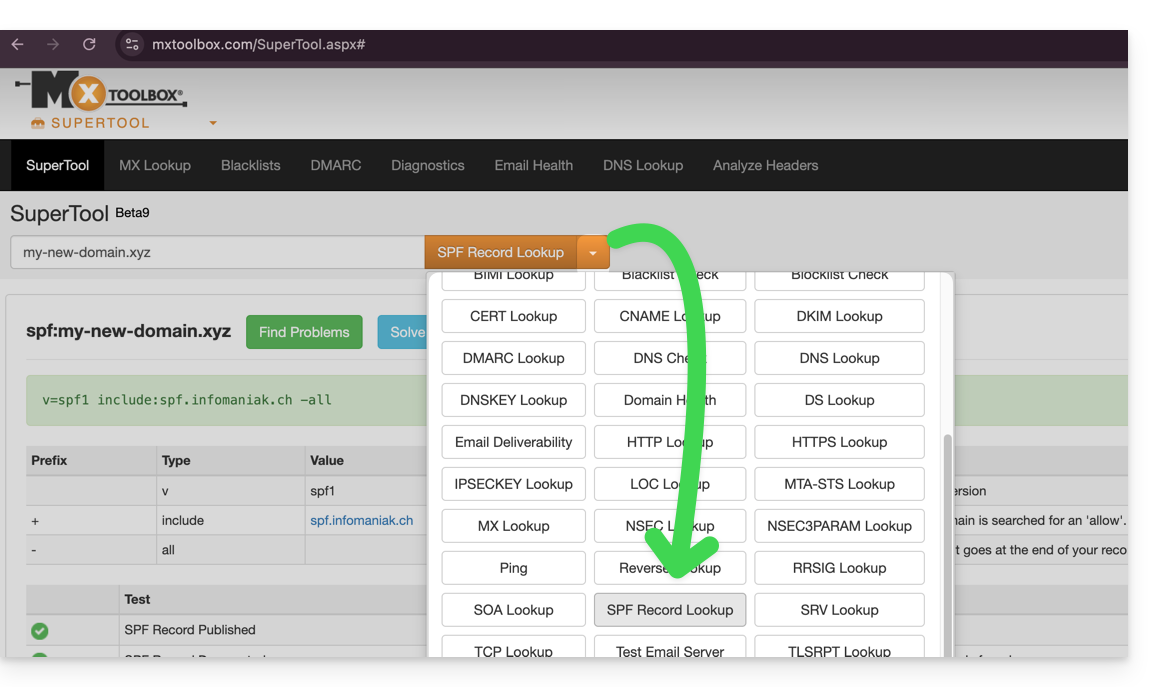
… ou directement à l'adresse https://mxtoolbox.com/spf.aspx.
Lien vers cette FAQ:
Cette FAQ a été utile?
Ce guide explique comment consulter les informations sur les visiteurs ayant accédé aux sites de votre Hébergement Web (stats de fréquentation).
Préambule
- Le résultat est présenté dans un format simple avec graphiques, permettant une interprétation aisée.
- Les statistiques annuelles, mensuelles, journalières et horaires sont affichées par site, adresse HTTP, site de référence, pays, etc.
- Prenez connaissance de cet autre guide si vous recherchez spécifiquement les logs d'accès.
Accéder aux statistiques de visites
Pour consulter les statistiques de fréquentation du public :
- Cliquez ici pour accéder à la gestion de votre site sur le Manager Infomaniak (besoin d'aide ?).
- Cliquez directement sur le nom attribué au site concerné.
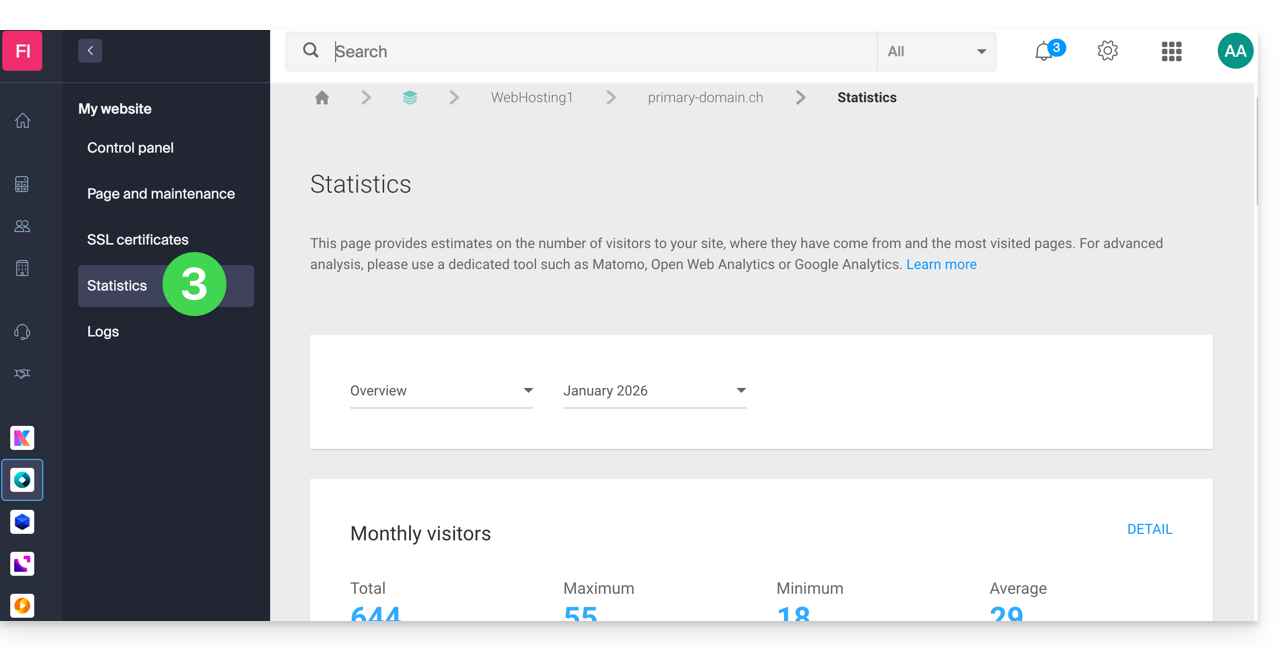
- Cliquez sur Statistiques dans le menu latéral gauche :
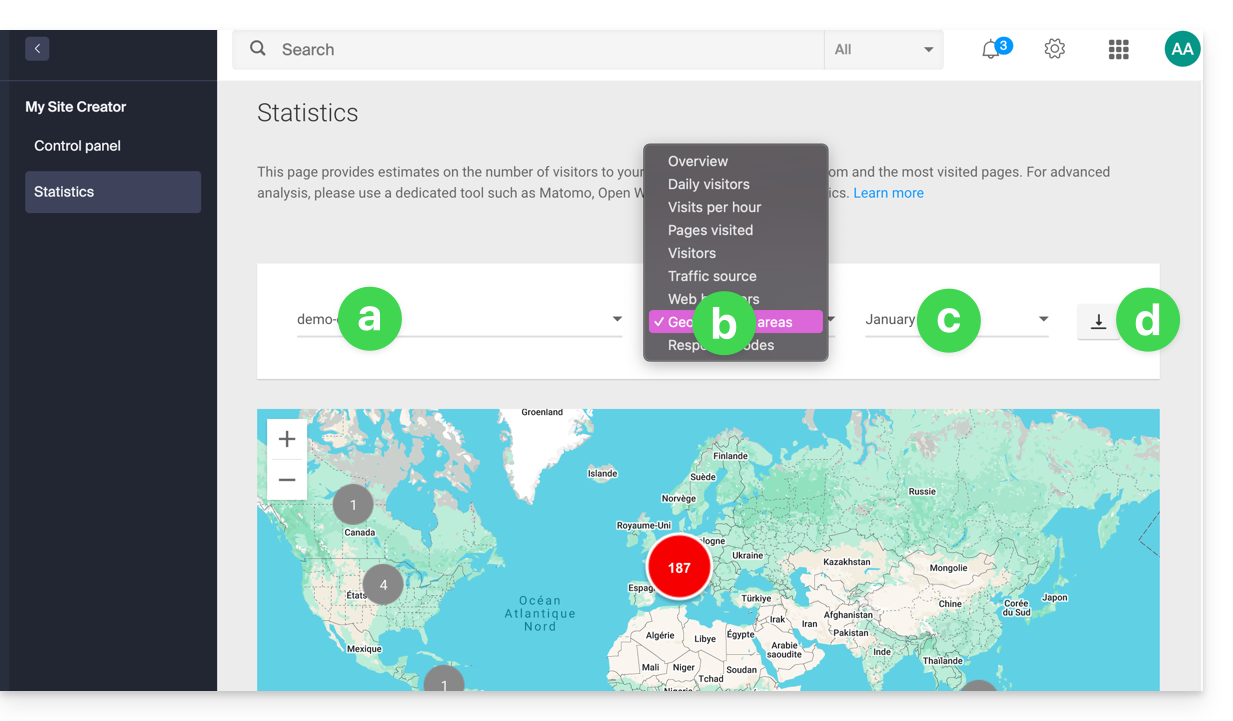
- La partie supérieure vous permet de choisir:
- le site,
- le type de statistiques,
- la période,
- ou de télécharger les données pour un outil tiers :
Explications des termes
Il n'y a pas de distinction entre humains et robots. Vous pouvez aussi utiliser des outils comme Matomo, Open Web Analytics ou Google Analytics.
| Catégorie | Description | Détails |
|---|---|---|
| Hits | Toute requête adressée au serveur. | Inclut tout (HTML, images, audio, etc.). Chaque élément sollicité, visible ou non, compte pour un hit. C'est comme si un visiteur activait un bouton invisible à chaque interaction. |
| Fichiers | Requêtes nécessitant un envoi de données en retour. | Enregistre les requêtes obligeant le serveur à renvoyer un fichier (graphique, HTML). La différence avec les hits correspond au rapport entre demandes entrantes et données sortantes. |
| Pages | Nombre de pages affichées sur votre site. | Mesure les pages HTML vues en excluant les fichiers graphiques ou audio. Chaque accès à une nouvelle page HTML est enregistré comme une page vue. |
| Visites | Sessions basées sur l'adresse IP. | Une visite commence par une requête IP. Si l'adresse revient sous 30 minutes, c'est une visite unique. Au-delà, une nouvelle visite est comptabilisée. |
| Sites | Estimation des visites via adresses IP fixes. | Exclut les connexions mobiles ou dynamiques. Cela cible les visiteurs réguliers (entreprises, institutions) pour mieux comprendre votre public cible. |
| Ko | Volume de données envoyées par le serveur. | Quantité totale de données transférées durant la période, calculée via les fichiers journaux (avec une marge d'erreur possible selon la taille des fichiers). |
| Total des hits | Cumul global des requêtes. | Une page avec 3 images et un texte génère 5 hits (la page + le texte + les 3 images). Ce total est donc bien plus élevé que le nombre de pages vues. |
| Total Pages / Visites | Indicateurs d'engagement. | Le nombre de pages vues par rapport aux visites uniques permet d'évaluer l'intérêt des internautes pour votre contenu. |
| Total des sites uniques | Nombre d'IP distinctes. | Représente la diversité des sources de trafic et permet d'identifier les segments de public les plus actifs sur la période. |
| Total des URLs uniques | Chemins distincts empruntés. | Correspond aux différentes pages ou fichiers consultés, fournissant un aperçu de votre structure de navigation et des contenus les plus populaires. |
| Total des référents uniques | Nombre de sites sources. | Sites externes ayant dirigé du trafic vers vous. C'est un indicateur clé de l'efficacité de votre marketing et de vos partenariats. |
Signification de "Commercial (com)" et "Unresolved"
"Commercial" représente souvent une part importante du trafic géographique. Il inclut les utilisateurs connectés via des fournisseurs d'accès (FAI) utilisant un domaine .com. Cette extension étant utilisée par de nombreux FAI et entreprises mondialement, elle ne permet pas de déterminer un pays précis.
Les "unresolved" sont des adresses IP non résolues géographiquement, souvent à cause de paramètres de confidentialité, de l'usage de VPN ou de restrictions réseaux.
Lien vers cette FAQ:
Cette FAQ a été utile?
Ce guide explique comment signaler un spam ou déclarer un faux positif si des messages de type spam passent entre les gouttes au sein d'un Service Mail Infomaniak, ou à l'inverse si un mail valide a été classé en tant que spam involontairement ; vous pouvez intervenir en quelques clics.
Signaler un spam
Prérequis
- Vérifier que le filtre spam est actif.
Ensuite, afin de déplacer automatiquement dans le dossier Spam un e-mail de votre boite de réception qui aurait échappé au filtre anti-spam :
- Cliquez ici afin d'accéder à l'app Web Mail Infomaniak (service en ligne ksuite.infomaniak.com/mail).
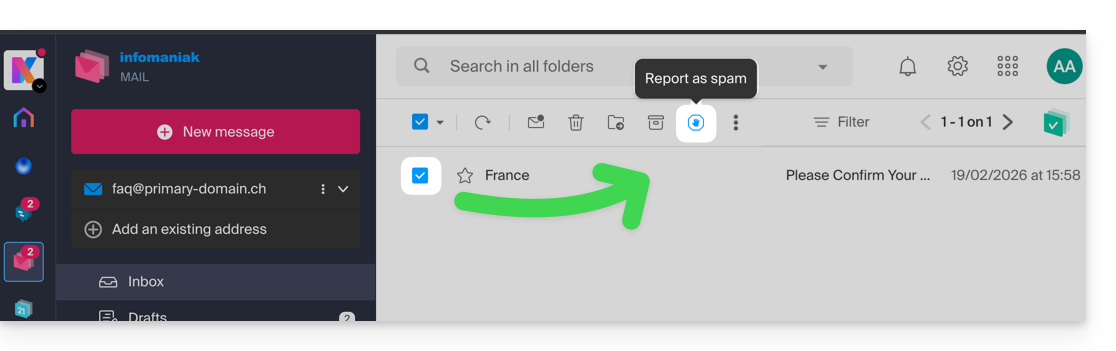
- Sélectionnez le message dans la boite de réception puis cliquez sur l'icône Spam de la barre d'outils:
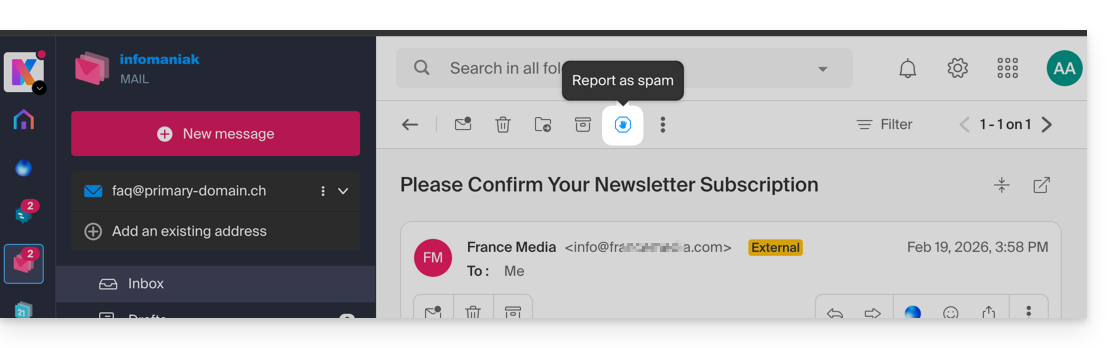
- Vous pouvez également l'ouvrir et le déclarer comme Spam dans un second temps:
- Autre possibilité: l'ouvrir et cliquer sur le menu d'action ⋮ à droite:
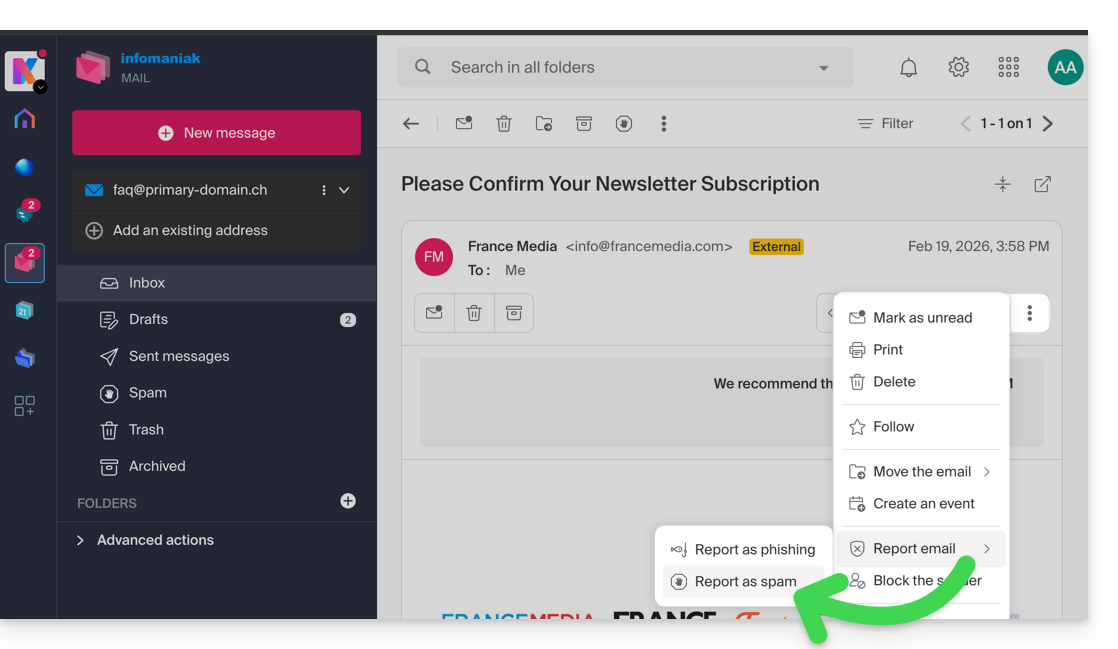
Dès lors que vous avez cliqué sur Signaler comme spam :
- l'e-mail est déplacé dans le dossier Spam (ou dans le dossier défini manuellement)
- l'adresse de l'expéditeur est ajoutée à la liste des utilisateurs bloqués
- le filtre est affiné pour une meilleure prise en charge au fil du temps.
Déclarer un faux positif
A l'inverse, si vous agissez sur un e-mail faussement considéré comme spam (faux positif) en cliquant sur l'icône "Ceci n'est pas du spam" :
- L'e-mail est déplacé vers la boite de réception…
- L'adresse de l'expéditeur est ajoutée à la liste des utilisateurs autorisés…
- Cela agit également sur le filtre et ses critères.
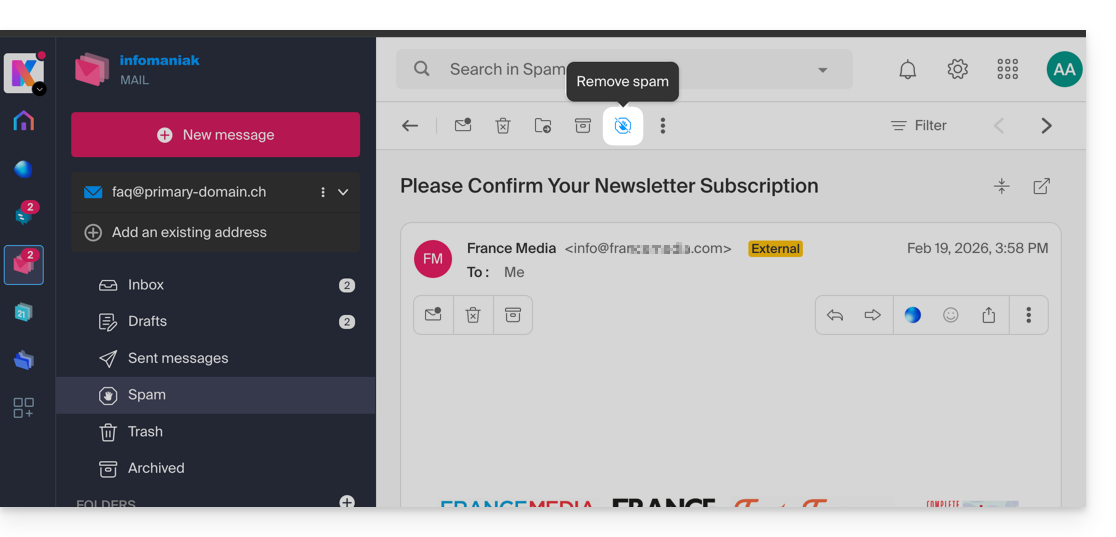
Lien vers cette FAQ:
Cette FAQ a été utile?
Ce guide explique comment ajouter un dossier ou un sous-dossier en tant que favori sur l'app Web Mail Infomaniak (service en ligne ksuite.infomaniak.com/mail).
Préambule
- Placé automatiquement en haut de votre liste de dossiers, vous obtiendrez un accès raccourci et rapide à ce dossier.
- Plusieurs dossiers peuvent être placés en favori.
Définir comme favori un dossier
Pour ajouter un dossier en tant que favori ou le retirer:
- Cliquez ici afin d'accéder à l'app Web Mail Infomaniak (service en ligne ksuite.infomaniak.com/mail).
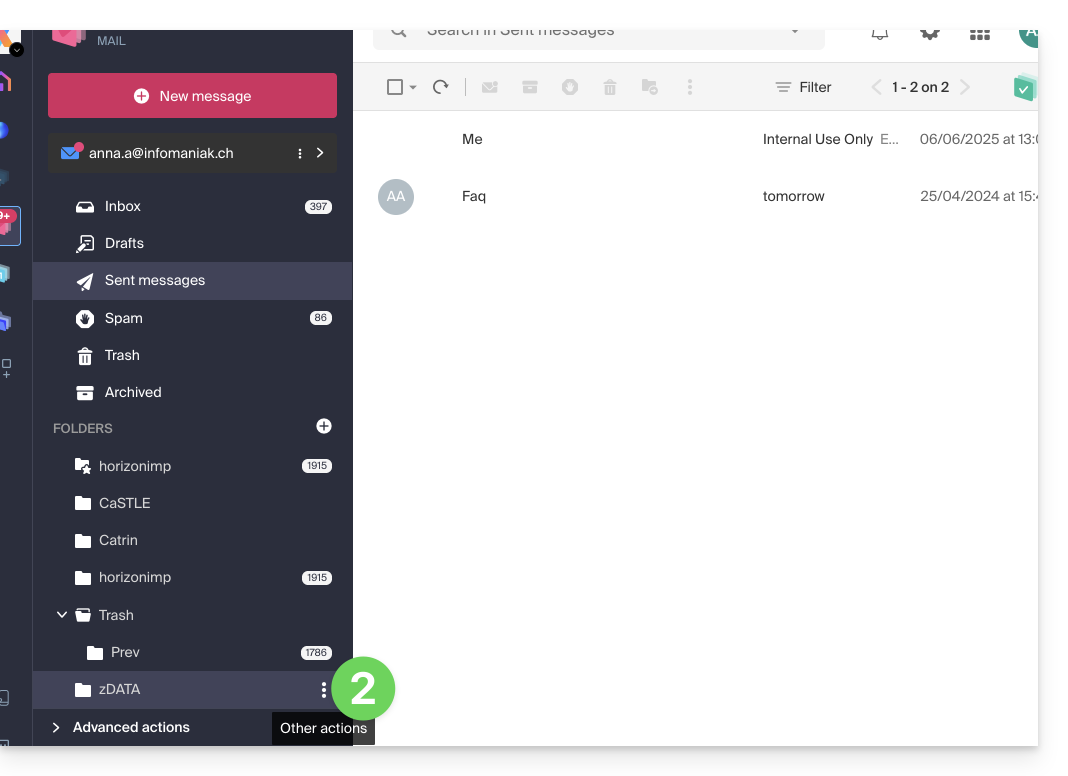
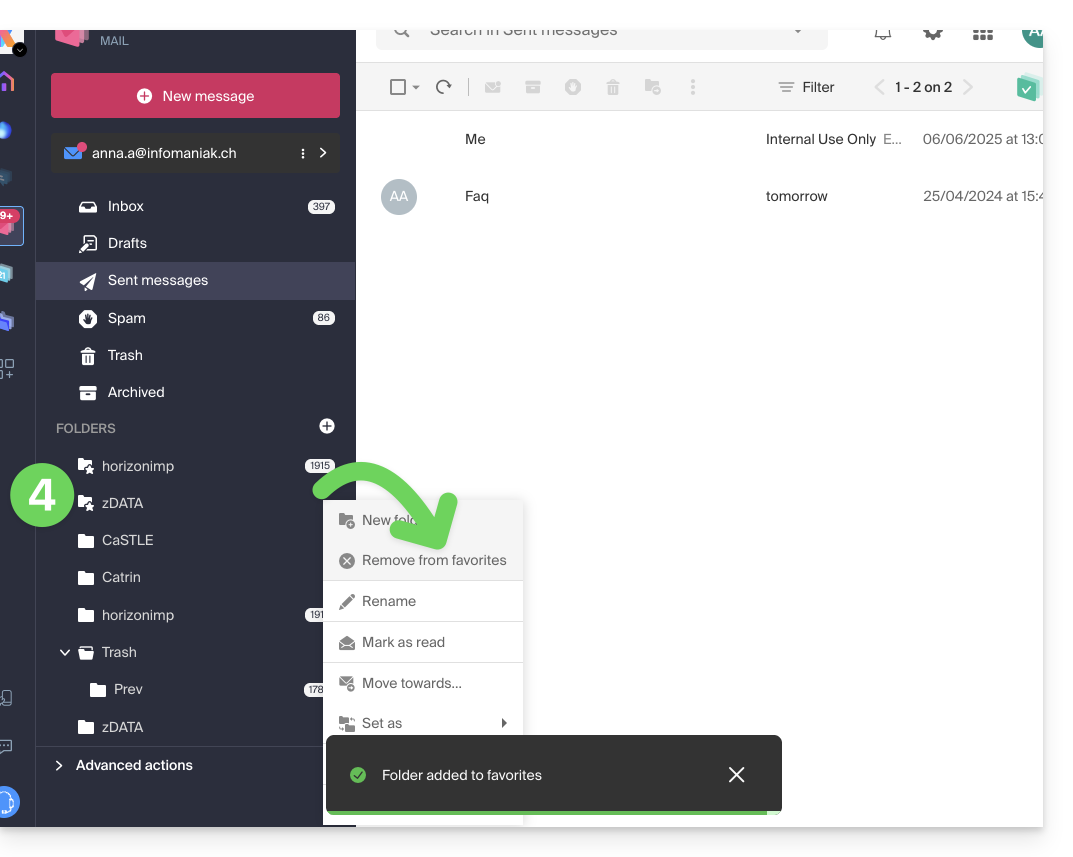
- Cliquez sur le menu d'action ⋮ à droite du dossier concerné dans le menu latéral gauche:
- Choisissez l'action désirée:
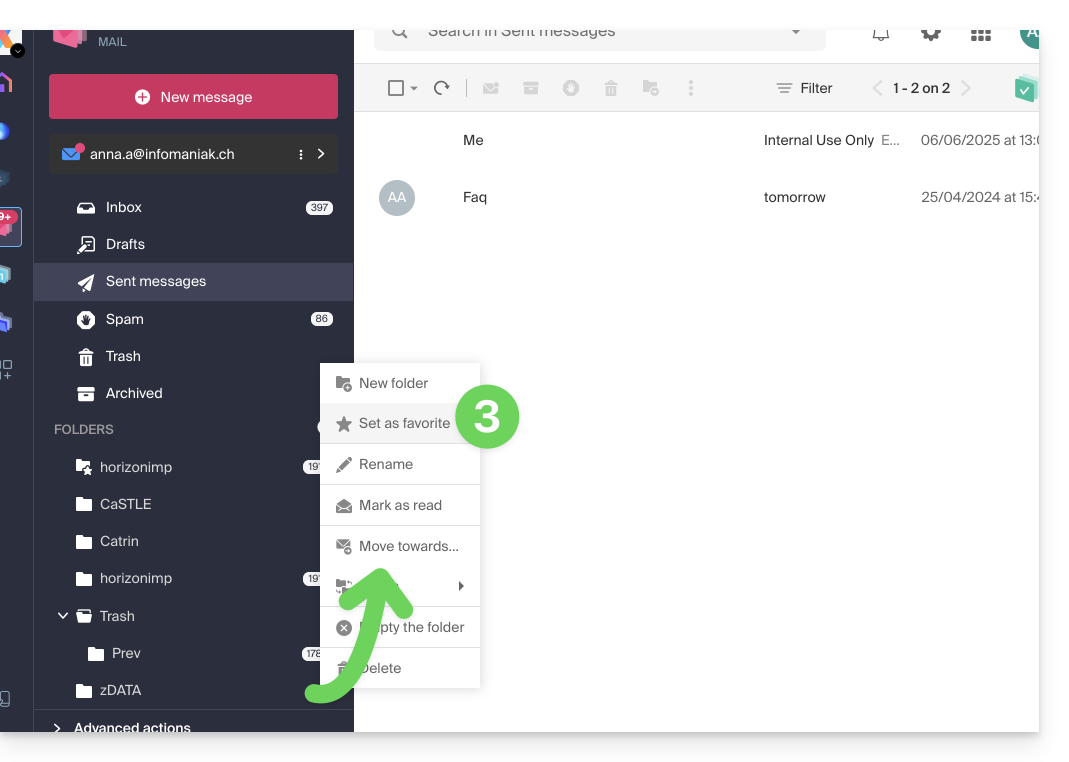
- Le dossier défini en favori se retrouve “dupliqué” au début de la liste des dossiers avec une étoile sur son icône (mais il s'agit du même dossier que celui de la liste en-dessous) ; vous pouvez retirer un favori en tout temps par le menu d'action:
Et sur l'app mobile ?
Il n'est pas possible d'ajouter un dossier en tant que favori depuis l'app mobile Infomaniak Mail (application pour smartphone ou tablette iOS / Android).
Vous pouvez définir des messages comme favori, afin d'avoir un suivi sur ceux-ci.
Sinon pour accéder à vos dossiers sur l'app mobile:
- Touchez l'icône en haut à gauche de la boite de réception Mail.
- Un volet se déroule par la gauche et affiche plusieurs rubriques.
- La rubrique rétractable “Dossiers” affiche vos dossiers par ordre alphabétique ; vous pouvez créer de nouveaux dossiers, puis les renommer ou les supprimer en restant appuyé sur le nom du dossier dans la liste.
Lien vers cette FAQ:
Cette FAQ a été utile?
Ce guide concerne les informations d'écoute de Streaming Radio qui peuvent être exportées vers ACPM (ex-OJD Numérique).
Préambule
- L’ACPM, Alliance pour les Chiffres de la Presse et des Médias, est une organisation indépendante en France, qui certifie les données relatives à la diffusion, l’audience, et la fréquentation des médias.
- Ces données, reconnues comme référence officielle, soutiennent les acteurs du marché des médias et de la publicité dans l’analyse, la comparaison et la structuration de leurs stratégies.
- Placée sous la gouvernance de ses instances composées de professionnels des médias, l’ACPM garantit transparence, indépendance et rigueur méthodologique ; elle assure des certifications fiables et en phase avec les évolutions du secteur des médias.
- Prenez également connaissance de cet autre guide au sujet d'un service similaire mais destiné à la Suisse.
Gérer la certification ACPM
Prérequis
- L'Organisation dans laquelle se trouve le service de Streaming doit être établie avec une adresse en France.
- Pour activer la certification ACPM, merci de prendre contact avec ce service par mail:
equipe-ojdnumerique@acpm.fr. - Une fois le contrat établi avec ces derniers, contactez le support Infomaniak en indiquant les informations relatives à votre contrat ACPM et Infomaniak.
Pour gérer l'activation ou désactivation du service:
- Cliquez ici afin d'accéder à la gestion de votre produit sur le Manager Infomaniak (besoin d'aide ?).
- Cliquez directement sur le nom attribué au produit concerné.
- Cliquez sur le nom du flux audio concerné.
- Cliquez sur Paramètres dans le menu latéral gauche.
- Activez ou désactivez l'export des logs vers ACPM avec le bouton à bascule (toggle switch):

Lien vers cette FAQ:
Cette FAQ a été utile?
La manière la plus simple de gérer vos e-mails est d'utiliser l'app Web Mail Infomaniak (service en ligne ksuite.infomaniak.com/mail).
Une app mobile (Infomaniak Mail, application pour smartphone ou tablette iOS / Android) est disponible ici !
Cette interface offre de nombreux avantages :
- Aucun logiciel à installer ou à configurer.
- Partage de mail avec d'autres utilisateurs.
- Gestion unifiée de toutes vos adresses mail Infomaniak.
- Filtre anti-spam et antivirus professionnel en entrée et en sortie.
- Tri automatique des messages entrants (filtres).
- Envoi de pièces jointes volumineuses.
- Sauvegardé en permanence.
- Partage kDrive.
- Sécurise et respecte votre vie privée, hébergé en Suisse par une entreprise neutre et indépendante.
Comment démarrer Mail Infomaniak ?
Que ce soit sur ksuite.infomaniak.com/mail ou l'app Infomaniak Mail, il est indispensable de se connecter avec l'identifiant de votre compte Infomaniak et son mot de passe. Cela ne fonctionnera pas en indiquant directement une adresse mail et son mot de passe. Comprendre la différence
- Cliquez ici afin d'accéder à l'app Web Mail Infomaniak (service en ligne ksuite.infomaniak.com/mail).
- Si nécessaire, rattachez les adresses mail à gérer avec Mail Infomaniak.
Que souhaitez-vous faire ensuite ?
- Accéder aux options de l'app
- Modifier le mot de passe d'une adresse mail depuis Mail
- Restaurer des e-mails effacés
- Ajouter une signature
- Créer une adresse mail chez Infomaniak
- Gérer les différents utilisateurs d'une adresse mail
- Modifier les droits d'un utilisateur
- Synchroniser vos appareils (e-mails et/ou contacts et agendas)
Lien vers cette FAQ:
Cette FAQ a été utile?
Ce guide explique comment spécifier un fichier qui sera chargé avant même la page voulue ou au début de chaque script PHP exécuté sur votre serveur, inclus comme s'il avait été appelé avec la fonction require(), mais plus globalement en utilisant la directive auto_prepend_file de PHP.
Préambule
- Pour par exemple déclarer les headers d'un site Web, il est possible de faire un fichier
headers.phpqui contient des fonctions PHPheader()et qui soit prepend au début de chaque fichier PHP…- … via un fichier
.user.ini(propre à un dossier), - … ou via la configuration du site du Manager (global) comme expliqué ci-dessous.
- … via un fichier
Inclure un fichier globalement depuis le Manager
Pour accéder à la gestion du site Web :
- Cliquez ici afin d'accéder à la gestion de votre site sur le Manager Infomaniak (besoin d'aide ?).
- Cliquez directement sur le nom attribué au site concerné:

- Cliquez sur Gérer les paramètres avancés:

- Cliquez sur l'onglet PHP / Apache:

- Complétez la ligne concernée en entrant le chemin du fichier à inclure.
- Cliquez sur le bouton Enregistrer en bas de page:
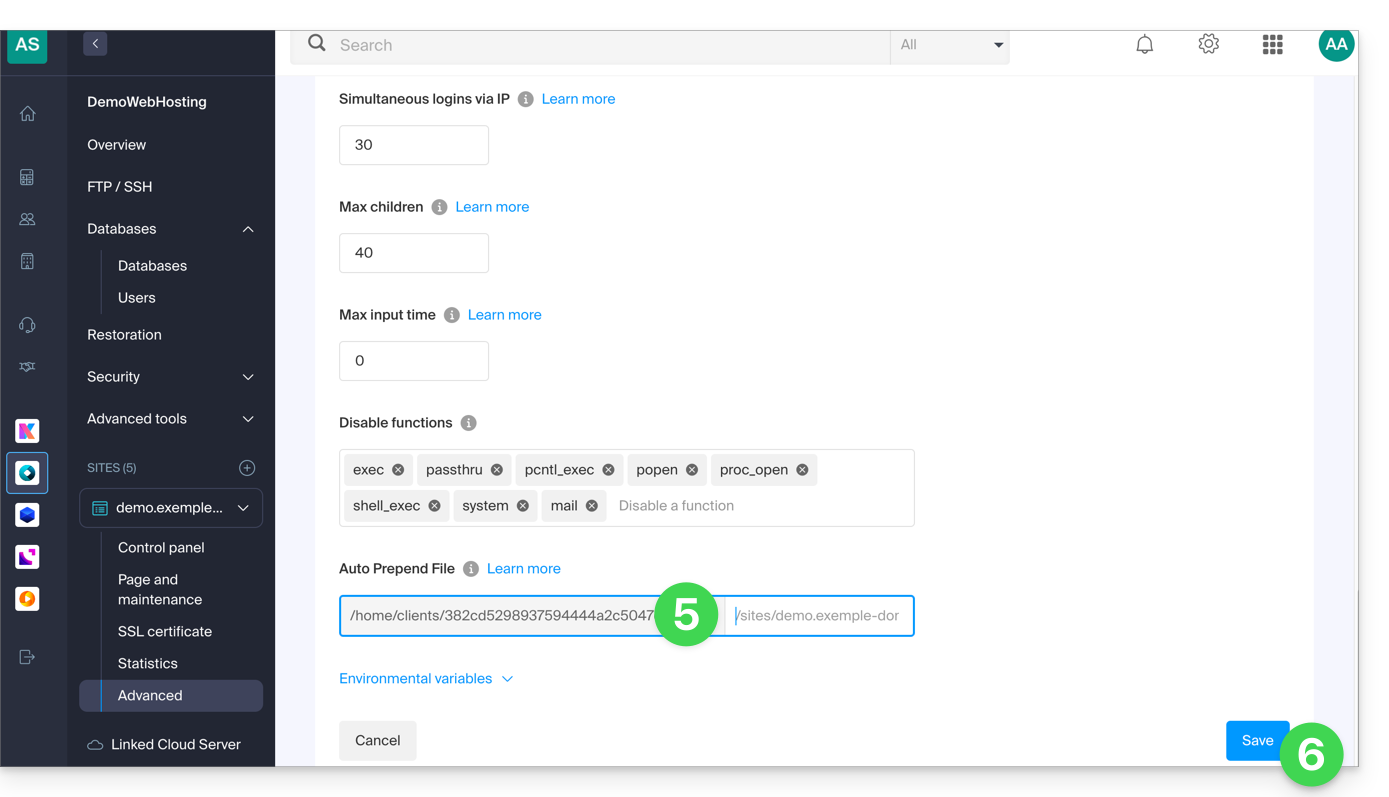
Après avoir défini cette directive, toutes les pages PHP sur votre serveur incluront automatiquement le fichier spécifié avant d'exécuter leur propre code.
Les headers définis dans un fichier .htaccess ne sont valables que pour le contenu non PHP (donc statique).
Infomaniak utilise php-fpm qui reçoit les différents headers via apache fast_cgi. Dans la RFC de cgi_www le header Strict-Transport-Security ne fait pas partie des headers passés via CGI et la documentation Apache le confirme. Prenez connaissance de cette autre RFC.
Lien vers cette FAQ:
Cette FAQ a été utile?
Avec Domain Privacy, Infomaniak permet de préserver la confidentialité de vos informations personnelles (nom, adresse mail, adresse postale et téléphone) et de vous protéger efficacement contre le SPAM.
Préambule
- Les registrars accrédités par l'ICANN ont l'obligation de publier les coordonnées du propriétaire d'un domaine dans le répertoire public WHOIS qui liste tous les domaines enregistrés et sert principalement à:
- vérifier la disponibilité des noms de domaine
- vérifier les atteintes aux marques déposées
- contacter le propriétaire d'un domaine en cas de problème légal
- Pour les clients préoccupés par la confidentialité de leurs données personnelles et qui ne souhaitent pas afficher publiquement leur adresse mail, numéro de téléphone et adresse postale dans le répertoire WHOIS, Domain Privacy permet de masquer ces coordonnées réelles
- Grâce à cette protection, les recherches WHOIS de votre domaine ne retournent pas vos informations personnelles, mais les informations du partenaire Domain Privacy Trustee SA:
- Vous êtes protégé contre le SPAM: les entreprises de marketing et les personnes ne peuvent pas utiliser vos données personnelles.
- Vous restez pleinement propriétaire de votre domaine.
- Il reste possible de vous contacter via un formulaire sécurisé qui protège votre identité.
- Découvrir les extensions de noms de domaine prises en charge par Domain Privacy
Activer Domain Privacy sur un domaine existant
Domain Privacy s'active en quelques secondes :
- Cliquez ici afin d'accéder à la gestion de votre produit sur le Manager Infomaniak (besoin d'aide ?).
- Cliquez directement sur le nom attribué au produit concerné.
- Activez Domain Privacy depuis le tableau de bord:
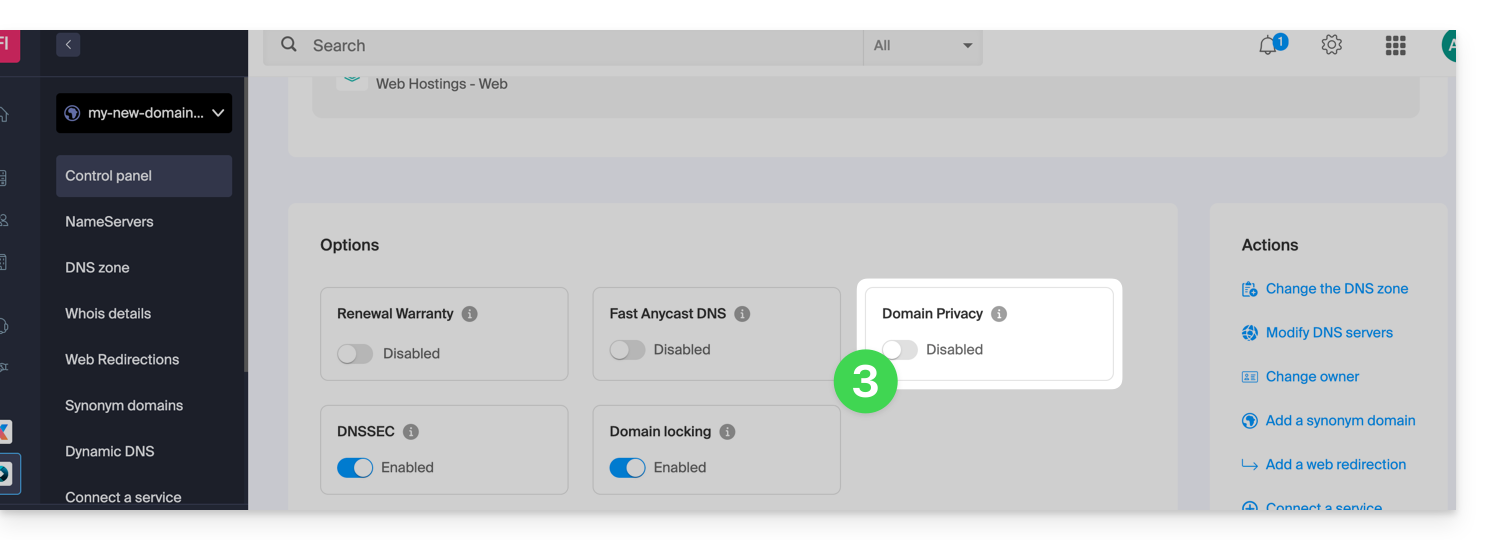
Infomaniak offre également la possibilité de garantir le renouvellement de vos domaines avec Renewal Warranty: cette garantie est destinée à vous assurer de ne pas perdre des domaines qui sont importants pour la bonne marche de vos activités.
Lien vers cette FAQ:
Cette FAQ a été utile?
Ce guide concerne le multi-bitrate ou transcodage qui permet de diffuser un flux de Streaming vidéo dans la meilleure qualité possible en fonction de la connexion Internet de vos spectateurs.
Préambule
- Sans la fonctionnalité de multi-bitrate ou transcodage, votre flux est uniquement diffusé dans une seule qualité et les spectateurs qui ne disposent pas d'une bonne connexion à Internet risquent de ne pas pouvoir lire votre flux.
Transcodage local vs Transcodage cloud
Il existe deux manières de proposer cette fonctionnalité à vos visiteurs: le transcodage local ou dans le cloud.
Avantages et inconvénients
Laisser Infomaniak gérer le transcodage
La totalité du processus est automatique : Infomaniak configure et transcode les différentes qualités nécessaires et vos spectateurs ont la garantie de pouvoir suivre vos diffusions dans les meilleures conditions possibles, quelle que soit la vitesse de leur connexion à Internet.
- Un seul flux de qualité maximum sera envoyé de votre côté.
- Un encodeur logiciel est suffisant, même s'il est recommandé de disposer d'un encodeur matériel pour plus de fiabilité et de performance.
Gérer le transcodage manuellement en local
L'ensemble du processus est manuel : vous devez configurer les qualités et leur nombre ainsi que posséder la configuration réseau et matérielle requise pour assurer le transcodage et l'envoi des données:
- Un encodeur est requis pour le transcodage (Infomaniak en propose à la vente si nécessaire).
- L'encodeur (ou le serveur dédié à cette tâche) doit être suffisamment puissant pour transcoder simultanément votre flux dans différentes qualités. Dans le cas inverse, le flux sera coupé et instable pour vos spectateurs.
- Une bonne connexion à Internet est requise pour envoyer simultanément le flux dans différentes qualités.
Lien vers cette FAQ:
Cette FAQ a été utile?
Ce guide explique comment payer tous vos services Infomaniak d'un seul coup, même à l'avance et même pour plusieurs années (si disponible pour le type de produit à payer).
Grouper les produits sur une seule facture
Afin de regrouper et de payer en une fois tous les renouvellements de produits qui ont lieu dans le futur :
- Cliquez ici afin d'accéder à la gestion des paiements sur le Manager Infomaniak (besoin d'aide ?).
- L'accès nécessite une authentification avec un utilisateur qui dispose de droits suffisants.
- Cliquez si nécessaire sur le filtre des dates (2 prochains mois) pour Tout afficher:

- Sélectionnez les produits à grouper.
- Cliquez sur le bouton Payer ma sélection:

- Choisissez un moyen de paiement et terminez la procédure (choisir IBAN pour obtenir une facture Pro Forma avant le paiement).
Renouveler des produits pour plusieurs mois/années
Certains produits (les noms de domaine avec extension .ch par exemple) peuvent également être payés / renouvelés pour plusieurs mois ou années, à l'avance:
- Cliquez ici afin d'accéder à la gestion des paiements sur le Manager Infomaniak (besoin d'aide ?).
- Cliquez si nécessaire sur le filtre des dates (2 prochains mois) pour Tout afficher.
- Sélectionnez les produits à grouper.
- Choisissez la période souhaitée (quand celle-ci est disponible - en fonction du type de produit) grâce au menu déroulant situé à droite de l'élément concerné:
- Cliquez sur le bouton Payer ma sélection et terminez la procédure.
Générer ou imprimer une facture PDF
Prenez connaissance de cet autre guide si vous recherchez des informations sur les factures.
Lien vers cette FAQ:
Cette FAQ a été utile?
Ce guide explique comment forcer l'affichage du nom de l'hébergement Web dans la barre d'adresse du navigateur vers l'un des noms de domaine installés en alias/synonyme ou comment afficher dans la barre d'adresse le domaine principal au lieu de l'alias.
Limiter le "duplicate content" ou contenu à double
Imaginez que vous ayez l'hébergement votre-domaine.com chez Infomaniak et que comme nom de domaine synonyme vous avez installé www.domainesyno.xyz.
Par défaut, lorsque vous taperez l'un ou l'autre des noms de domaine (votre-domaine.com ou domainesyno.xyz) dans la barre d'adresse de votre navigateur, c'est celui que vous aurez tapé qui s'affichera dans la barre d'adresse.
Vous avez donc la possibilité de forcer l'affichage d'une autre adresse que celle qui a été tapé. Ainsi si quelqu'un tape domainesyno.xyz , alors c'est votre-domaine.com qui s'affichera automatiquement dans la barre d'adresse.
Un code est à inscrire dans un fichier appelé .htaccess qui doit se trouver à la racine de votre hébergement (dans le dossier /web de votre FTP). Si ce fichier n'existe pas encore, vous devez le créer sur le serveur.
Insérez ensuite ces directives dans le fichier:
RewriteEngine on
RewriteCond %{HTTP:X-Forwarded-Proto} !https
RewriteRule (.*) https://votre-domaine.com/$1 [R=301,L]
Adaptez le code ci-dessus selon ces indications:
- Remplacer
votre-domaine.compar votre nom de domaine avec l'extension adéquate (.com, .fr, .ch, etc.) que vous souhaitez voir s'afficher dans la barre d'adresse du navigateur du visiteur. Ajouterwww.avant votre-domaine.com si nécessaire. - Remplacer la deuxième ligne du code ci-dessus par "
RewriteCond %{HTTPS} off" si une erreur de boucle survient, cela veut dire que le HTTP/2 est actif pour ce site
Prenez également connaissance des redirections automatiques vers httpS.
Lien vers cette FAQ:
Cette FAQ a été utile?
Ce guide explique comment créer un enregistrement PTR sur les IP dédiées de VPS Cloud / VPS Lite.
Préambule
- Un enregistrement PTR (Pointer Record) est un type d'enregistrement DNS qui est utilisé pour résoudre les adresses IP en noms de domaine.
- L'enregistrement PTR est utilisé pour associer une adresse IP à un nom de domaine ou à un sous-domaine.
- C'est le contraire de l'enregistrement A qui est utilisé pour résoudre les noms de domaine en adresses IP.
Créer un PTR sur l'IP du VPS Cloud / VPS Lite
Si vous avez un VPS Cloud / VPS Lite et que vous souhaitez créer un enregistrement PTR pour votre adresse IP dédiée, voici les étapes à suivre:
- Assurez-vous que votre domaine ou sous-domaine pointe sur l'adresse IP (v4 ou v6) de votre serveur VPS Cloud / VPS Lite.
- Vous pouvez le faire en créant un enregistrement A pour votre domaine ou en modifiant l'enregistrement existant pour qu'il pointe vers l'adresse IP de votre VPS Cloud / VPS Lite.
- Vérifiez que votre domaine pointe bien sur l'adresse IP de votre VPS Cloud / VPS Lite (cf 1).
- Contactez le support Infomaniak pour demander la création d'un enregistrement PTR pour votre adresse IP dédiée.
- Mentionnez l'adresse IP de votre serveur VPS Cloud / VPS Lite (vous pouvez trouver cette adresse IP dans votre tableau de bord de gestion de serveur ou en utilisant une commande de ligne de commande comme "
ifconfig" ou "ipconfig" selon le système d'exploitation que vous utilisez).
- Mentionnez l'adresse IP de votre serveur VPS Cloud / VPS Lite (vous pouvez trouver cette adresse IP dans votre tableau de bord de gestion de serveur ou en utilisant une commande de ligne de commande comme "
- Une fois l'enregistrement PTR créé, utilisez un outil de vérification en ligne pour s'assurer que l'enregistrement PTR pointe vers votre domaine ou sous-domaine.
Lien vers cette FAQ:
Cette FAQ a été utile?
Ce guide vous explique comment utiliser le guichet mobile sur tablette pour effectuer les ventes de billets de vos évènements (dans le cadre du système de billetterie Infomaniak).
1. Le guichet mobile et la vente sur place
Infomaniak met à disposition une application mobile gratuite sur Android ainsi qu'un service de location pour le matériel nécessaire à la vente sur place.
Le guichet mobile permet de créer une commande, gérer le mode de paiement utilisé, et d'effectuer une impression des billets générés.

Navigation sur le guichet mobile
Une fois la tablette allumée, connectez-vous avec votre identifiant et mot de passe du compte Infomaniak.
Vous serez invité à choisir le compte client, la billetterie et la devise à utiliser:
Vous pourrez ensuite naviguer entre les différents menus en utilisant les onglets en haut de l'écran.
Les trois premiers permettent de rajouter des éléments dans le panier.
Une fois les commandes validées, ceux-ci seront rajoutées dans la liste des commandes.
Enfin le dernier onglet permet de sortir le rapport des caisses du guichet:
- Évènement : pour la vente des billets de vos évènements
- Pass : pour la vente des pass
- Bons cadeaux : pour la vente des bons cadeaux
- Panier : les éléments qui sont rajoutés au panier. On peut à tout moment y ajouter des articles ou en modifier le contenu. C'est ici que vous pourrez choisir le mode de paiement utilisé pour valider la commande
- Commandes : une liste de toutes les commandes avec la possibilité d'imprimer des billets. Utile pour retrouver des réservations ou retrouver des commandes faites dans le passé.
- Le rapport des ventes : pour consulter et envoyer le rapport des ventes par e-mail

Prochaines étapes
Lien vers cette FAQ:
Cette FAQ a été utile?
Ce guide vous explique comment gérer les commandes et imprimer des billets depuis le guichet mobile (dans le cadre du système de billetterie Infomaniak).
Préambule
- Pour un aperçu global du guichet mobile, prenez connaissance de cet autre guide.
4. Impression des commandes
Pour cela:
- Choisissez la commande à imprimer.
- Si vous êtes dans la procédure de vente et que vous venez de valider une commande, elle sera choisie par défaut quand vous arrivez à cette étape.
- Cliquez sur l'imprimante souhaitée pour imprimer le ou les billets:

- Dans le cas d'un pass, le guichet mobile indiquera les imprimantes à badge disponibles:

Imprimer un reçu avec le billet
Il vous est possible d'imprimer un reçu de la commande en activant l'option sur la droite des impressions. Le reçu sera imprimé à la fin des billets:
Rechercher une commande et filtrer la liste des commandes
Il est possible de filtrer la liste des commandes ou faire une recherche spécifique. Le champ de recherche permet d'utiliser toutes les informations liées à la commande, tel le nom, l'adresse mail, numéro de commande, etc.
Vous pouvez aussi filtrer les commandes selon la date de l'évènement.

Gérer les commandes
Chaque commande a des options permettant de le gérer de manières plus précises :
- Ajouter ou modifier le client de la commande:

- Envoyer par mail la facture, les billets ou l'e-mail de confirmation, ou imprimer le reçu:

- Gérer les billets individuellement, soit pour imprimer une sélection des billets, ou, lors des réservations, fractionner la réservation:

- Si la commande contient des pass, accéder aux options du pass:

- Si la commande contient des bons cadeaux, afficher ces derniers et copier le code dans le presse-papier:

Prochaines étapes
- Envoyer le rapport de caisse (Prochainement)
- Les paramètres du guichet mobile (Prochainement)
Lien vers cette FAQ:
Cette FAQ a été utile?
Ce guide explique comment résoudre les problèmes d'ouverture de l'éditeur de documents intégré à l'app mobile kDrive sur iOS (iPhone / iPad).
Préambule
- Sur iOS et iPadOS, l'application kDrive utilise une vue web sécurisée pour lancer l'éditeur.
- Si l'appareil dispose de restrictions actives (fonctionnalité "Temps d'écran", contrôle parental ou gestion MDM), le système d'exploitation peut bloquer l'accès aux URL techniques nécessaires à l'éditeur.
- Contrairement à la version Android qui peut utiliser une application tierce installée, l'éditeur iOS nécessite impérativement une connexion Internet active ; en l'absence de réseau, un message indiquant l'impossibilité d'ouvrir l'éditeur s'affichera normalement.
Résoudre un problème d'accès à l'édition de documents
Si, lorsque vous tentez d'éditer un document (Word, Excel, PowerPoint) depuis l'application kDrive sur iOS:
- Un message indique : Impossible de charger l'éditeur de document,
- Une page blanche s'affiche et reste bloquée sans message d'erreur,
- Le chargement tourne indéfiniment après avoir appuyé sur l'icône d'édition (crayon)…
… alors il est nécessaire d'autoriser spécifiquement les domaines d'Infomaniak dans les réglages de l'appareil iOS:
- Ouvrez les Réglages de l'appareil iOS.
- Rendez-vous dans Temps d'écran > Restrictions relatives au contenu et à la confidentialité.
- Activez les restrictions si ce n'est pas déjà fait, puis appuyez sur Restrictions de contenu > Contenu web.
- Dans la section Toujours autoriser, ajouter les deux adresses suivantes :
https://kdrive.infomaniak.comhttps://onlyoffice.infomaniak.com
Une fois ces exceptions ajoutées, retournez dans l'application kDrive pour relancer l'édition du document.
Pour plus de détails sur la configuration des restrictions web sur les appareils Apple, prenez connaissance de la documentation officielle.
Lien vers cette FAQ:
Cette FAQ a été utile?
Ce guide explique comment activer la double authentification, aussi appelée authentification à deux facteurs (A2F) ou vérification en deux étapes (two-factor authentication en anglais, ou 2FA) pour la connexion à l'application Acronis utilisée avec Swiss Backup.
Configurer l'authentification à deux facteurs
L'authentification à deux facteurs (2FA) est un type d'authentification à plusieurs facteurs, qui vérifie l'identité d'un utilisateur en utilisant une association de deux facteurs différents:
- un élément qu'un utilisateur connaît (un code PIN ou un mot de passe)
- un élément qu'un utilisateur possède (un jeton)
- un élément qui fait partie d'un utilisateur (biométrie)
L'authentification à deux facteurs vous protège davantage contre l'accès non autorisé à votre compte.
La plate-forme est compatible avec l'authentification par mot de passe unique basée sur le temps (TOTP). Si l'authentification TOTP est activée dans le système, les utilisateurs doivent saisir leur mot de passe habituel ainsi que le code TOTP unique pour accéder au système. En d'autres termes, un utilisateur fournit le mot de passe (premier facteur) et le code TOTP (second facteur). Le code TOTP est généré dans l'application d'authentification de l'appareil qui applique le second facteur, sur la base de l'heure actuelle et du code secret (code QR ou code alphanumérique) fourni par la plateforme.
Fonctionnement
Comment la 2FA fonctionne:
- Vous activez l'authentification à deux facteurs au niveau de votre organisation.
- Tous les utilisateurs de l'organisation doivent installer une application d'authentification sur l'appareil qui applique le second facteur (téléphone mobile, ordinateur portable ou de bureau, ou tablette) et qui sera utilisée pour générer des codes TOTP uniques, par exemple:
- Les utilisateurs doivent s'assurer que l'heure indiquée sur le périphérique sur lequel l'application d'authentification est installée est correctement définie et reflète bien l'heure actuelle.
- Les utilisateurs de votre organisation doivent se reconnecter au système.
- Après avoir saisi leur identifiant et leur mot de passe, ils seront invités à configurer l'authentification à deux facteurs pour leur compte utilisateur.
- Ils doivent scanner le code QR en utilisant leur application d'authentification. S'il est impossible de scanner le code QR, ils peuvent utiliser le code secret TOTP affiché en dessous et l'ajouter manuellement dans l'application d'authentification:
- Il est fortement recommandé de l'enregistrer (imprimez le code QR, notez le code secret TOTP, utilisez l'application compatible avec la sauvegarde de codes dans un Cloud). Vous aurez besoin du code secret TOTP pour réinitialiser l'authentification à deux facteurs si vous perdez l'appareil qui applique le second facteur.
- Le code TOTP unique sera généré dans l'application d'authentification. Il est automatiquement régénéré toutes les 30 secondes.
- Sur l'écran «Configurer l'authentification à deux facteurs», les utilisateurs doivent saisir le code TOTP après avoir saisi leur mot de passe.
- En conséquence, l'authentification à deux facteurs sera configurée pour les utilisateurs.
Désormais, lorsque les utilisateurs se connecteront au système, ils seront invités à fournir l'identifiant et le mot de passe, puis le code TOTP unique généré dans l'application d'authentification. Les utilisateurs peuvent indiquer que le navigateur est un navigateur fiable lorsqu'ils se connectent au système. Le code TOTP ne sera pas demandé lors des connexions suivantes effectuées avec ce navigateur.
Authentification à deux facteurs
L'authentification à deux facteurs vous protège davantage contre l'accès non autorisé à votre compte. Lorsque l'authentification à deux facteurs est configurée, vous devez saisir votre mot de passe (premier facteur) et un code unique (second facteur) pour vous connecter à la console de service. Le code unique est généré par une application spéciale qui doit être installée sur votre téléphone mobile ou un autre périphérique vous appartenant. Même si quelqu'un découvre votre identifiant et votre mot de passe, il ne pourra quand même pas se connecter sans accéder à l'appareil qui applique le second facteur.
Le code unique pour configurer l'authentification à deux facteurs pour votre compte est généré en fonction de l'heure actuelle du terminal, ainsi que du code secret fourni par le service Cyber Protection sous la forme d'un code QR ou d'un code alphanumérique. Lors de la première connexion, vous devez saisir ce code secret dans l'application d'authentification.
Configurer l'authentification à deux facteurs pour votre compte
Vous pouvez et devez configurer l'authentification à deux facteurs pour votre compte lorsque l'authentification à deux facteurs a été activée par un administrateur pour votre organisation. Si l'authentification à deux facteurs a été activée alors que vous étiez connecté à la console de service Cyber Protection, il vous faudra la configurer à l'expiration de votre session actuelle.
Prérequis
- L'authentification à deux facteurs doit être activée pour votre organisation.
- Vous devez être déconnecté de la console de service Cyber Protection.
Ensuite:
- Choisissez un appareil pour le second facteur. C'est souvent un téléphone portable, mais vous pouvez également utiliser une tablette, un ordinateur portable, ou un ordinateur de bureau.
- Assurez-vous que l'heure indiquée sur le appareil est correctement définie et reflète bien l'heure actuelle, et que l'appareil se verrouille lui-même après une période d'inactivité.
- Installez l'application d'authentification sur le périphérique. Les applications possibles sont Google Authenticator, Authy, etc.
- Accédez à la page de connexion de la console de service Cyber Protection et définissez votre mot de passe. La console de service affiche le code QR et le code alphanumérique.
- Enregistrez le code QR et le code alphanumérique de façon pratique (par exemple imprimez l'écran, notez le code ou enregistrez la capture d'écran dans le stockage dans le Cloud). Si vous perdez l'appareil qui applique le second facteur, vous pourrez réinitialiser l'authentification à deux facteurs à l'aide de ces codes.
- Ouvrez l'application d'authentification, puis effectuez l'une des actions suivantes:
- scanner le code QR
- saisir manuellement le code alphanumérique dans l'application (l'application d'authentification génère un code unique ; un nouveau code sera généré toutes les 30 secondes).
- Retournez à la page de connexion de la console de service et saisissez le code généré. Un code unique est valable 30 secondes. Si vous attendez plus de 30 secondes, utilisez le code généré juste après.
Lors de votre prochaine connexion, vous pouvez sélectionner la case Faire confiance à ce navigateur… Le cas échéant, le code unique ne sera pas requis lors de votre connexion avec ce navigateur sur cette machine.
Et si...
… j'ai perdu l'appareil qui applique le second facteur ?
Si vous avez un navigateur fiable, vous pourrez vous connecter à l'aide de celui-ci. Cependant, lorsque vous aurez un nouveau périphérique, répétez les étapes 1 à 3 et 6 à 7 de la procédure ci-dessus en utilisant le nouveau périphérique et le code QR ou le code alphanumérique enregistrés.
Si vous n'avez pas enregistré le code, demandez à votre administrateur de réinitialiser l'authentification à deux facteurs pour votre compte, puis répétez les étapes 1 à 3, et 6 et 7 de la procédure ci-dessus en utilisant le nouveau périphérique.
… je souhaite modifier l'appareil qui applique le second facteur ?
Lors de la connexion, cliquez sur le lien Réinitialiser l'authentification à deux facteurs, confirmez l'opération en saisissant le code unique, puis répétez la procédure ci-dessus en utilisant le nouveau périphérique.
Lien vers cette FAQ:
Cette FAQ a été utile?
Ce guide explique ce qu'est une connexion en Single Sign-On (SSO), un mécanisme permettant aux utilisateurs de se connecter à plusieurs applications avec un seul jeu d'identifiants.
Le bouton "Se connecter avec le SSO" est exclusivement réservé aux utilisateurs dont l'entreprise a activé cette option. Si vous n'êtes pas au courant de cette fonctionnalité ou si vous êtes un client privé Infomaniak, connectez-vous comme d'habitude via le bouton bleu standard.
Se connecter à Infomaniak avec votre SSO
Le Single Sign-On (SSO) est un mécanisme d'authentification permettant aux utilisateurs de se connecter à plusieurs applications en utilisant un seul jeu d'identifiants. Infomaniak propose cette option sur ses différentes page de connexion (y compris app mobiles) pour les entreprises et les utilisateurs avancés qui ont activé cette fonctionnalité:
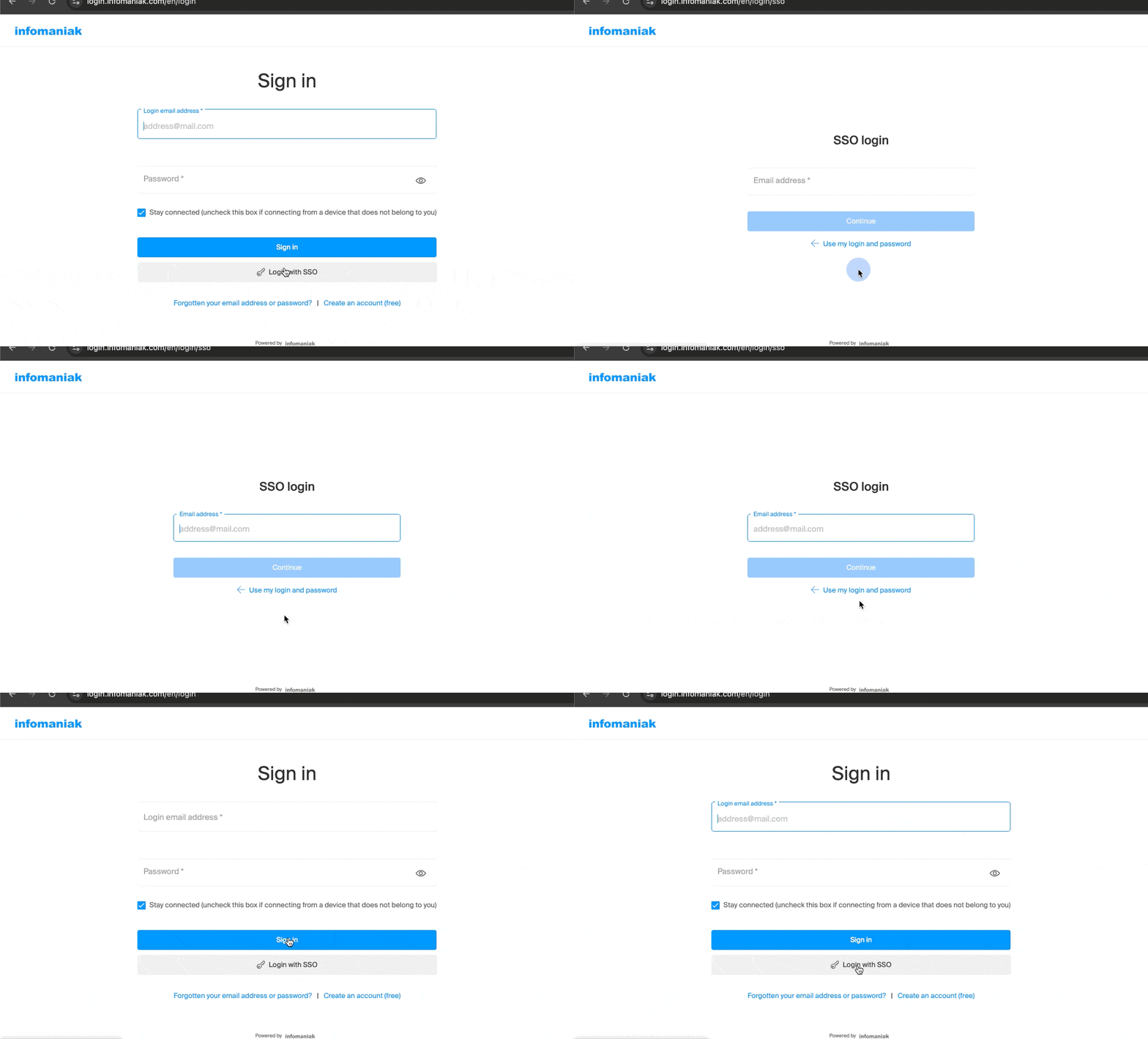
L'objectif du SSO est d'améliorer l'expérience utilisateur et de renforcer la sécurité. Pour les utilisateurs dont l'entreprise a activé le SSO, cela signifie :
- Simplification de l'accès : l'authentification avec les identifiants professionnels suffit pour accéder aux services Infomaniak, éliminant le besoin de mémoriser un mot de passe supplémentaire.
- Sécurité renforcée : les politiques de sécurité de l'organisation (mots de passe complexes, authentification multi-facteurs, etc.) s'appliquent automatiquement à l'accès Infomaniak.
- Mise à jour immédiate : la modification des identifiants au sein du système interne de l'entreprise s'applique instantanément à la connexion Infomaniak.
Actuellement, seul Entra ID (anciennement Azure AD) est compatible avec la solution SSO d'Infomaniak. Les autres systèmes d'identité ou protocoles tels qu'Active Directory (AD), OpenID Connect (OIDC) ou d'autres fournisseurs d'identité similaires à Entra ne sont pas pris en charge.
Parlez-en à votre administrateur système pour savoir si l'activation de cette option est possible. Si votre organisation utilise Entra ID, le SSO vous permet de simplifier la gestion de vos accès. Infomaniak fournira les informations nécessaires pour connecter sa plateforme à votre système d'identité.
Lien vers cette FAQ:
Cette FAQ a été utile?