Base de connaissances
1 000 FAQ, 500 tutoriels et vidéos explicatives. Ici, il n'y a que des solutions !
Ce guide explique les différents statuts de vos abonnés Newsletter Infomaniak et détaille le fonctionnement de la gestion des adresses invalides pour optimiser la délivrabilité de vos envois.
Accéder à la liste des abonnés et filtrer la vue
Pour organiser et filtrer vos contacts selon leur statut :
- Cliquez ici afin d'accéder à la gestion de votre Newsletter sur le Manager Infomaniak (besoin d'aide ?).
- Cliquez sur le nom du domaine concerné dans le tableau qui s'affiche:
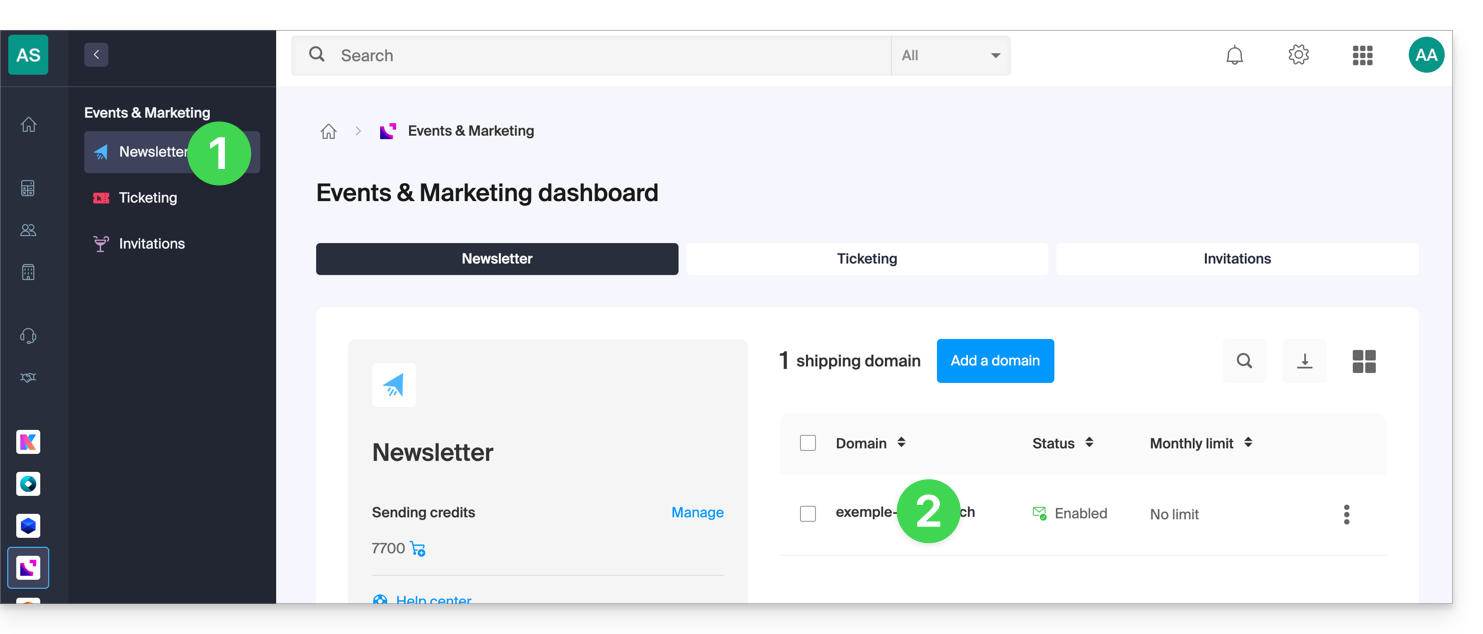
- Cliquez sur Abonnés dans le menu latéral gauche.
- Utilisez le menu déroulant situé à droite au-dessus du tableau (filtre par défaut : ACTIF) pour modifier l'affichage selon le statut souhaité:
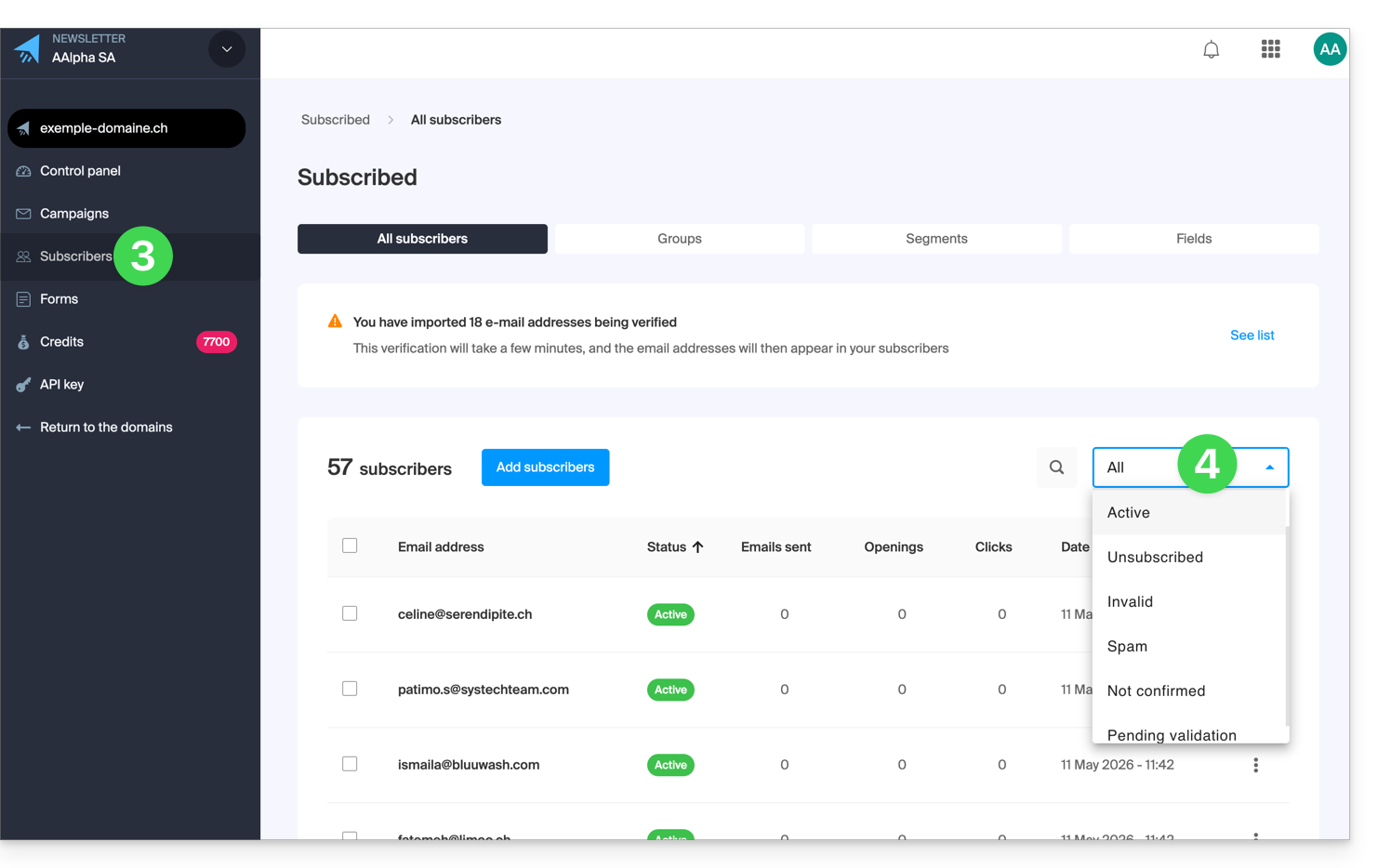
- Le filtre TOUS permet d'afficher l'intégralité de vos contacts.
Comprendre les différents statuts d'un abonné
Chaque contact au sein de votre liste possède un statut spécifique qui détermine s'il recevra ou non vos communications :
1. Les abonnés ACTIFS
- C'est le statut standard lors d'une inscription ou d'une importation réussie.
- Un abonné actif reçoit toutes vos Newsletters tant que son statut ne change pas.
2. Les abonnés DÉSINSCRITS
- Ce statut indique que l'abonné a choisi de ne plus recevoir vos messages (généralement via le lien de désinscription en bas de vos envois).
- Vous pouvez également désabonner manuellement un contact depuis sa fiche abonné via le bouton dédié (prenez connaissance de cet autre guide).
3. Les abonnés INVALIDES
- Une adresse est marquée comme Invalide si elle est détectée comme erronée, injoignable, désactivée ou à risque.
- Ce changement de statut peut survenir à deux moments :
- À l'import : suite au scan automatique du système de vérification.
- À l'envoi : si l'hébergeur du destinataire informe de manière permanente que l'adresse est injoignable (hard bounce).
4. Les abonnés SPAM
- Ce statut indique que l'abonné a choisi de ne plus recevoir vos messages en sélectionnant "ceci est du spam" ou "je ne me suis jamais inscrit" sur le lien de désinscription en bas de vos envois.
5. Les abonnés NON CONFIRMÉS
- Ce statut concerne les utilisateurs inscrits via un formulaire utilisant le modèle double opt-in mais n'ayant pas encore cliqué sur le lien de confirmation.
- Note : il est impossible de forcer l'abonnement d'un contact tant qu'il n'a pas validé son inscription.
6. Les abonnés EN ATTENTE DE VALIDATION
- Statut temporaire intervenant juste après une importation.
- Le système analyse les adresses pour vérifier leur validité technique ; le statut définitif est attribué une fois le scan terminé.
Pourquoi certaines adresses sont-elles filtrées ?
La gestion rigoureuse des adresses Invalides est essentielle pour garantir que vos Newsletters arrivent bien en boîte de réception (délivrabilité) et éviter le blocage des services d'envoi Infomaniak.
Les causes principales d'invalidité
- Adresse inexistante : Cela peut être dû à une faute de frappe (ex:
john.doe@infomania.comau lieu deinfomaniak.com) ou à une adresse supprimée. - Obsolescence des listes : Une liste non entretenue peut voir son taux d'adresses invalides doubler chaque année.
- Restrictions techniques : Si l'option Catchall est activée sur le domaine de destination ou si le serveur distant refuse la vérification, le système peut marquer l'adresse comme invalide par mesure de sécurité pour protéger votre réputation d'expéditeur.
En écartant ces adresses, vous maximisez votre taux d'ouverture et minimisez les risques de plaintes pour spam auprès des hébergeurs de vos destinataires.
Lien vers cette FAQ:
Cette FAQ a été utile?
Ce guide vous explique comment créer des formulaires qui seront liés aux différents tarifs d'un évènement (dans le cadre du système de billetterie Infomaniak). Cela permet ainsi de créer des formulaires spécifiques à chacun des tarifs présents sur un évènement.
Créer un formulaire par tarif
Pour cela:
- Cliquez ici afin d'accéder à la gestion de votre produit sur le Manager Infomaniak (besoin d'aide ?).
- Cliquez directement sur le nom attribué à la billetterie concernée par l'évènement.
- Cliquez sur Paramètres dans le menu latéral gauche.
- Cliquez sur Formulaire dans le menu latéral gauche.
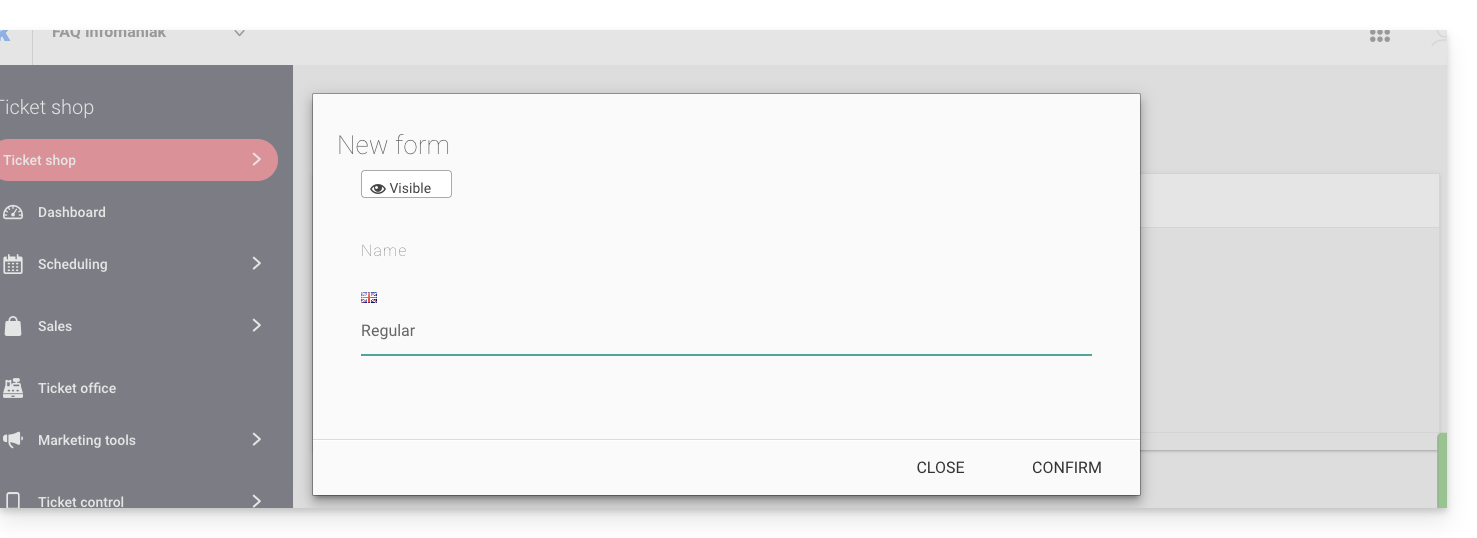
- Cliquer sur le bouton Ajouter un formulaire et donnez un nom au formulaire:
Ajouter les champs
Ajoutez les éléments à inclure dans le formulaire par tarif:
- Cliquez sur le bouton Ajouter:
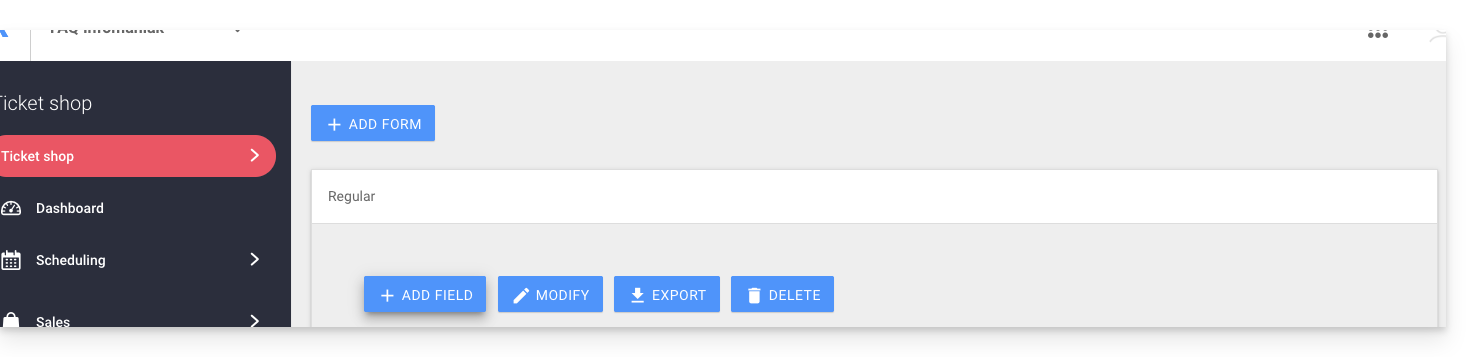
Choisissez le nom et le type de champ:
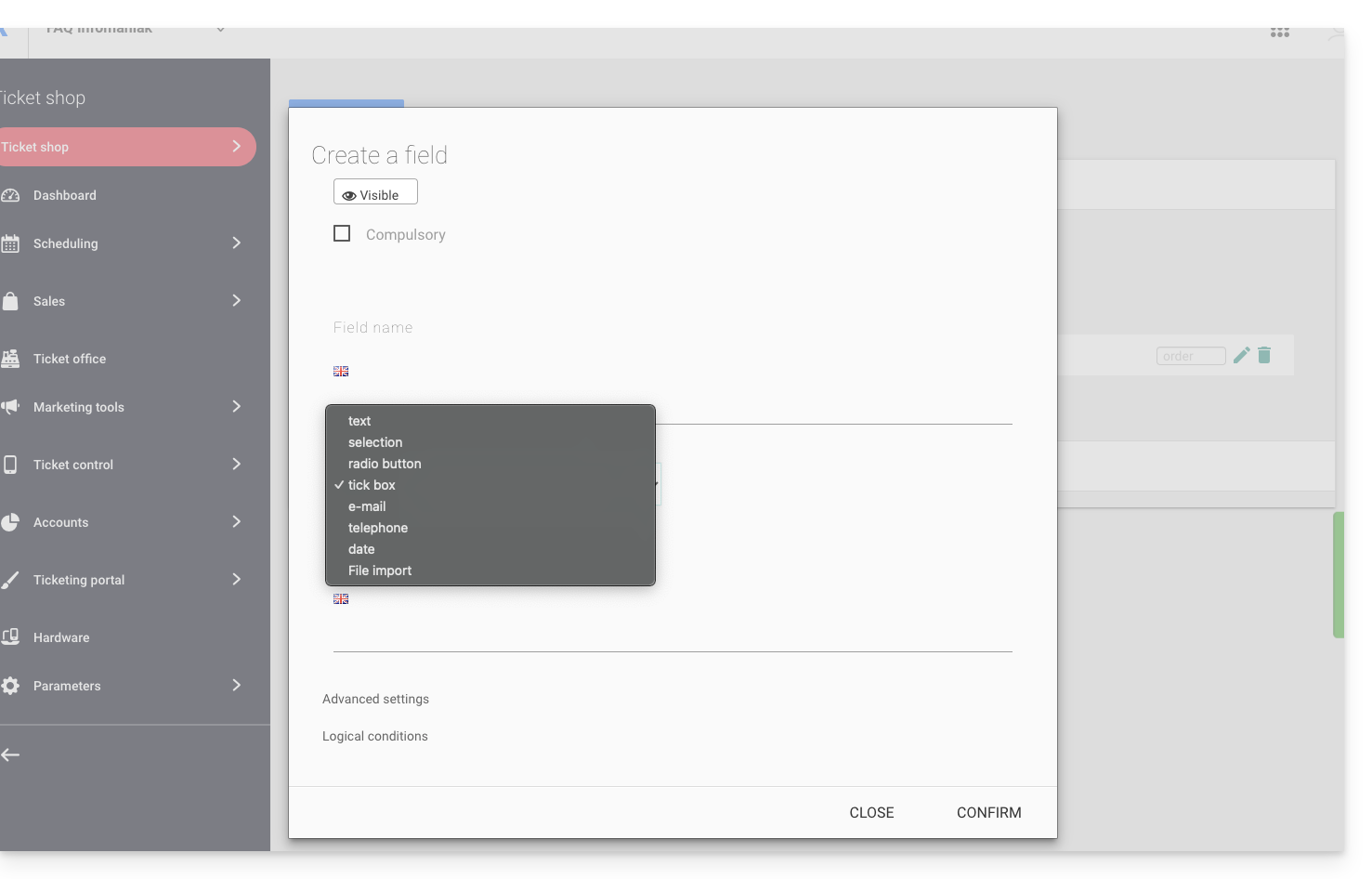
- Texte : un champ libre pour y insérer un texte
- Sélection : menu déroulant permettant de sélectionner une option parmi celles proposées
- Bouton radio : boutons radio permettant de sélectionner une option parmi celles proposées
- Cases à cocher : des cases à cocher pouvant être cochées ou laissées vide
Attention : si l'option obligatoire est sélectionnée, toutes les cases devront être cochées pour pouvoir continuer. Exemple d'utilisation : “j'ai lu et accepte les conditions d'utilisation”…
- Email : pour renseigner une adresse mail. Permet ainsi de mettre une adresse mail différente que celle utilisée par la personne ayant commandé.
- Téléphone : pour un numéro de téléphone
- Date : pour une date
Options avancées et conditions logiques
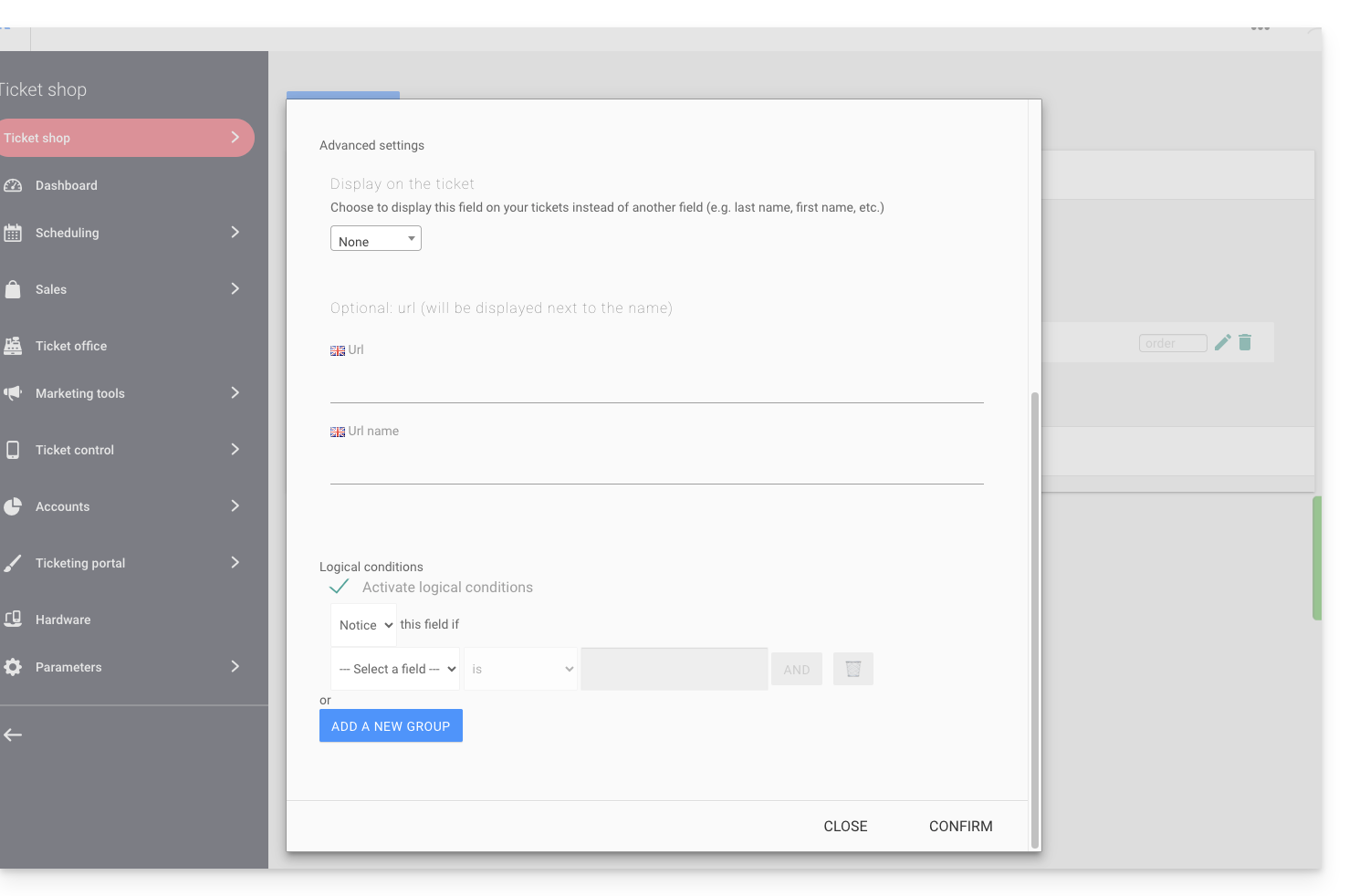
- Affichage sur le billet : permet de remplacer les informations du formulaire directement. Par exemple pour que le billet indique le nom de la personne qui assistera à l'évènement au lieu de la personne qui a effectué la commande…
- Rajouter une URL : URL qui va s'afficher sur le champ, puis au-dessus du champ pour laisser le visiteur le remplir.
- Les conditions logiques sont à utiliser lorsque plusieurs champs ont été créés et que vous souhaitez conditionner leur affichage/visibilité/présence.
Choisir l'ordre des questions
Choisir l'ordre des questions tels qu'elles apparaitront sur la billetterie: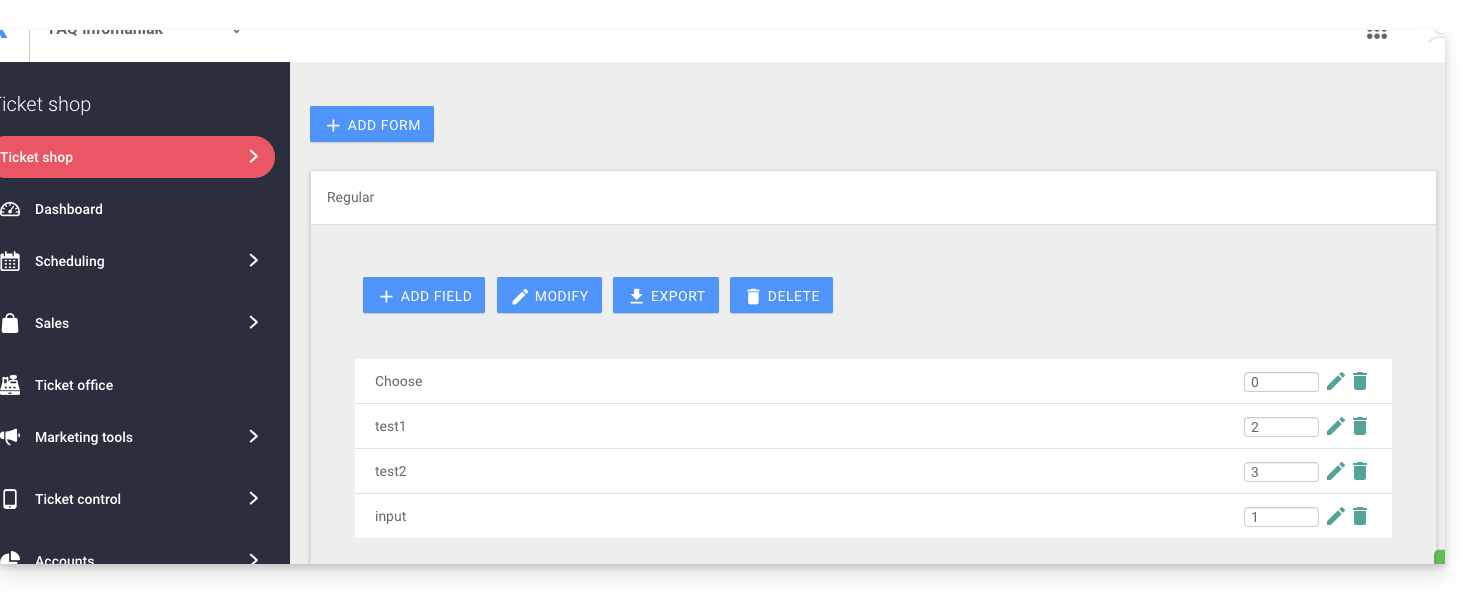
- Les positions numérotées seront dans l'ordre des numéros : 1, 2, 3, etc.
- Suivront ensuite ceux qui n'ont pas d'ordre défini (déconseillé)
- La position 0 apparaitra tout à la fin
Lier le formulaire à un tarif
Pour cela:
- Cliquez ici afin d'accéder à la gestion de votre produit sur le Manager Infomaniak (besoin d'aide ?).
- Cliquez directement sur le nom attribué à la billetterie concernée par l'évènement.
- Cliquez directement sur le nom attribué à l'évènement (ou si nécessaire Programmation dans le menu latéral gauche puis Evènements):
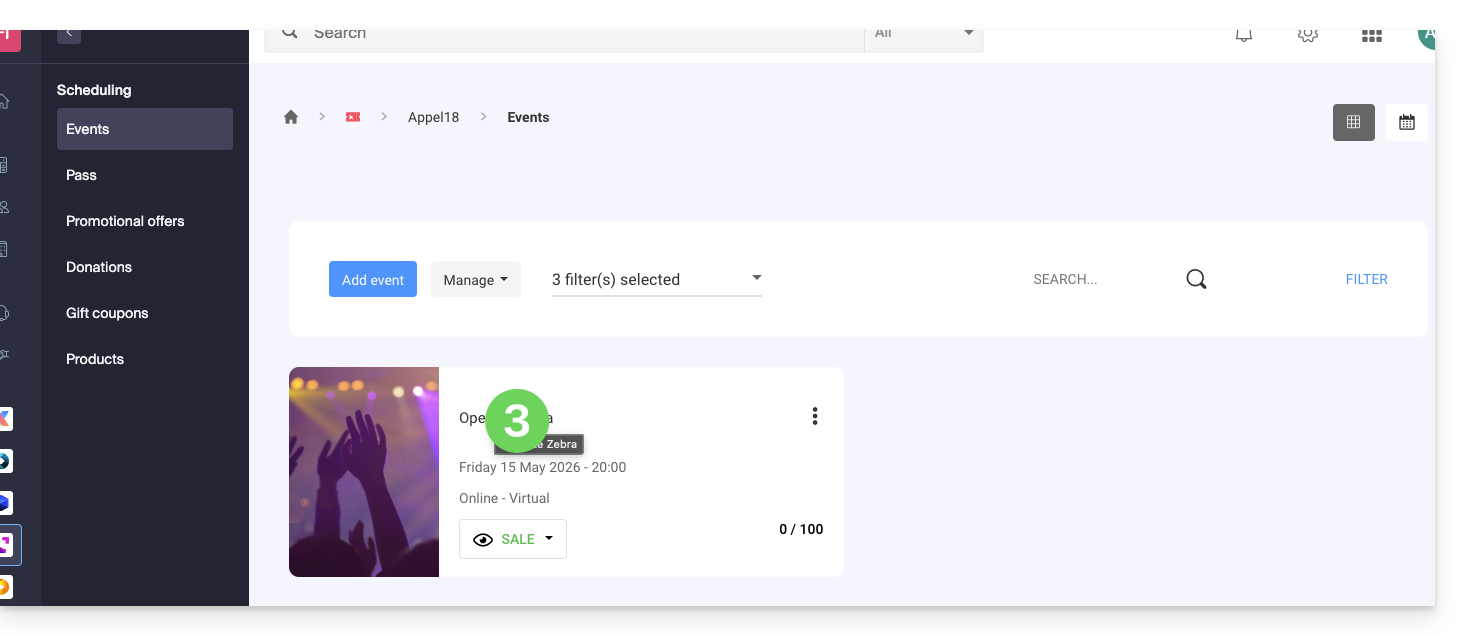
- Cliquez sur l'onglet Tarification.
- Si l'évènement a plusieurs dates, cette section est remplacée par “Dates” qui ouvre un calendrier.
- Cliquez sur la date du calendrier pour rejoindre la tarification…
- Cliquez sur le menu d'action ⋮ situé à droite du tarif auquel associer le formulaire (en développant au préalable la Zone à l'aide du chevron si nécessaire).
- Cliquez sur Modifier:
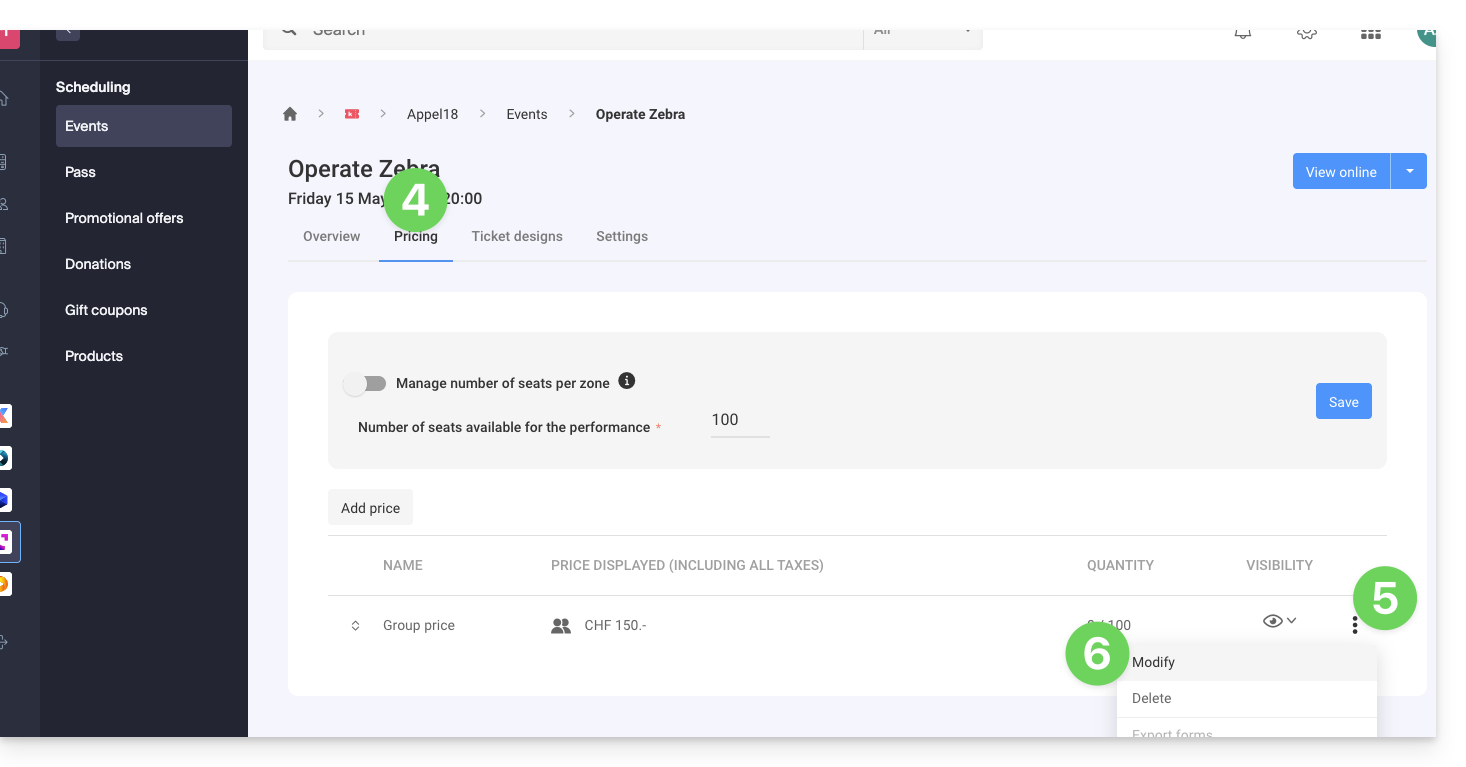
- Cliquez ensuite sur le chevron pour développer les paramètres avancés.
- Activez l'option Lier un formulaire par tarif.
- Choisissez le formulaire à lier.
- Cliquez sur le bouton Confirmer:
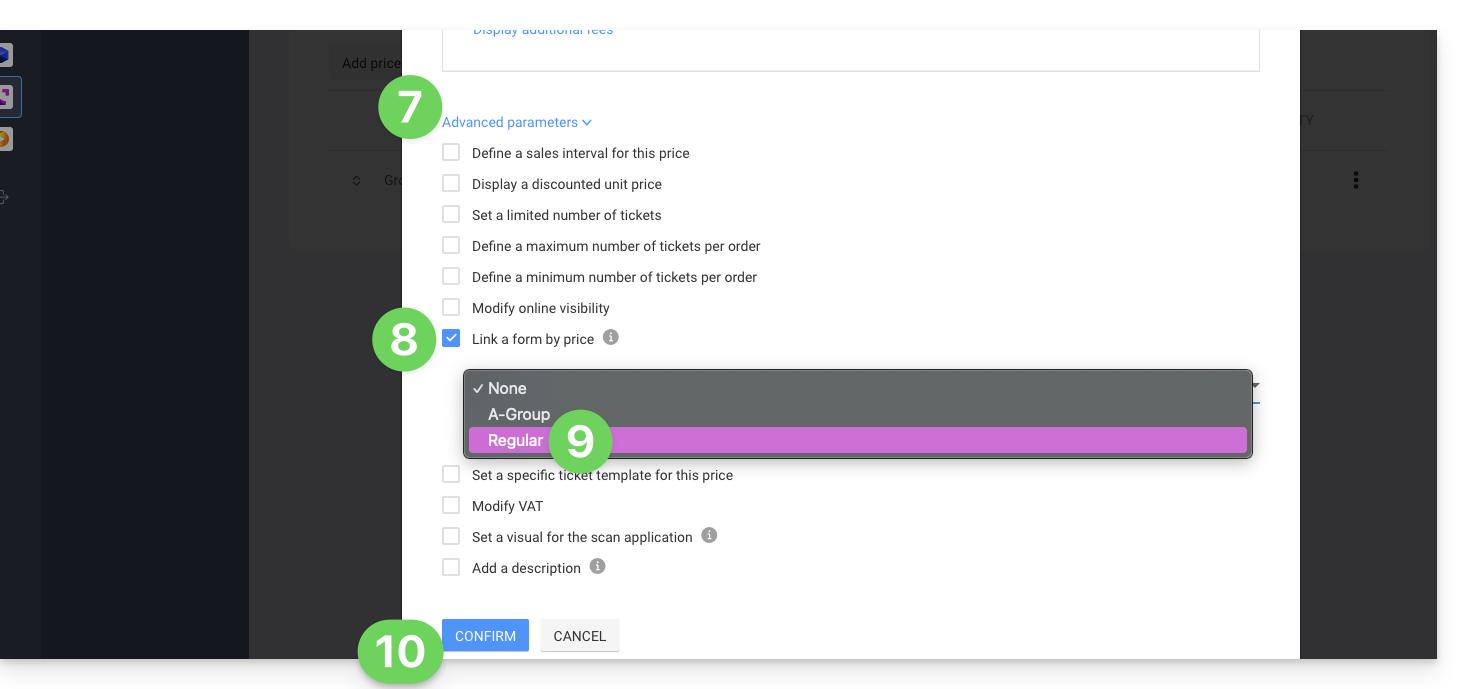
Pour récupérer les informations liées aux formulaires, prenez connaissance de cet autre guide.
Lien vers cette FAQ:
Cette FAQ a été utile?
Ce guide détaille la fonctionnalité de réservation de salles (de réunion, de sport, de cours, etc.) disponible sur l'app Web Calendar Infomaniak (service en ligne ksuite.infomaniak.com/calendar).
Préambule
- Il est possible de créer et d'associer des salles de réunion physiques à des évènements depuis Calendar, pour par exemple organiser un évènement dans un lieu précis disposant d'équipements et d'un nombre de places limité.
- Chaque salle créée affiche un calendrier dédié sur l'app, qu'il est possible de partager.
- Une double (ou plus) réservation de salle est possible.
- Nombre de salles possibles par ressource:
| kSuite | gratuit | 1 |
| Standard | 2 | |
| Business | 6 | |
| Enterprise | 50 | |
| 0 | ||
| 0 | ||
| Service Mail | 0 | |
| 0 |
Configurer les salles de réunion
Prérequis
- Etre Administrateur ou Responsable légal au sein de l'Organisation (les utilisateurs avec des droits limités (collaborateurs et clients) ayant accès à ce produit ne pourront pas le faire).
Pour créer des salles accessibles à la réservation par les collaborateurs:
- Cliquez ici afin d'accéder à l'app Web Calendar Infomaniak (service en ligne ksuite.infomaniak.com/calendar).
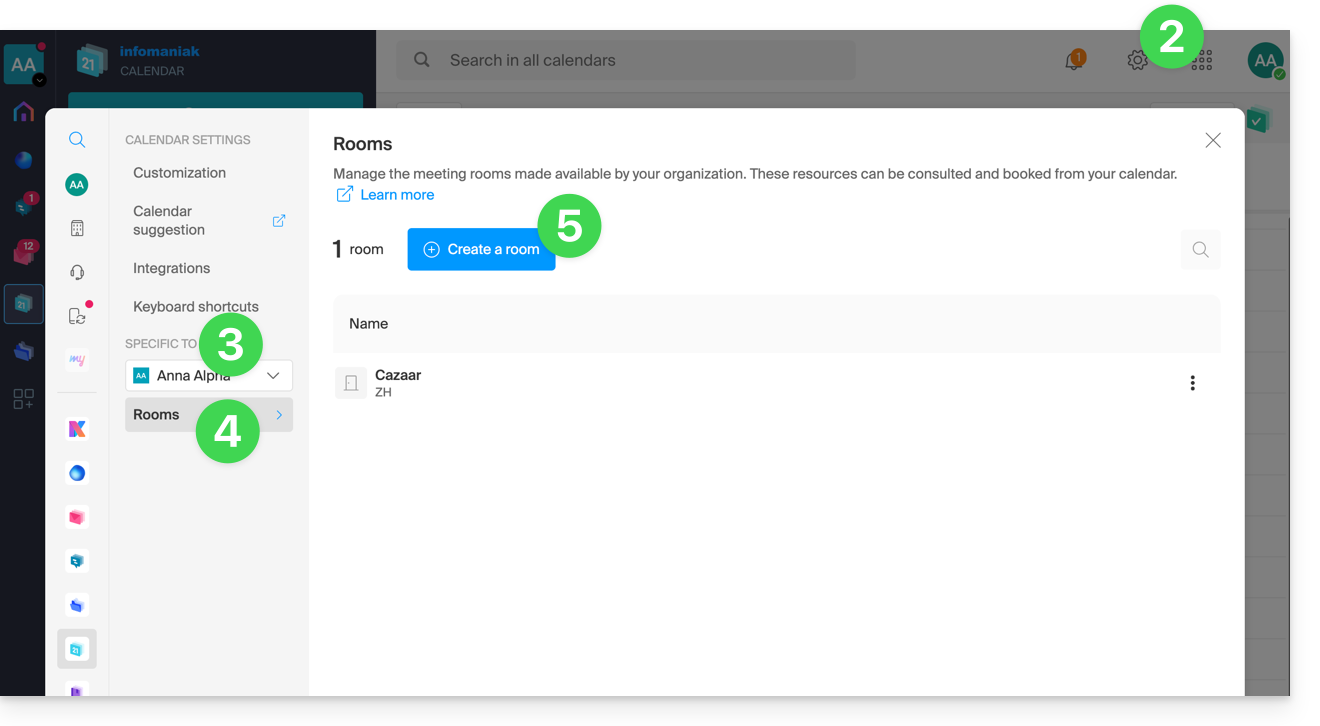
- Cliquez sur l'icône Paramètres en haut à droite.
- Vérifiez ou sélectionnez l'Organisation concernée dans le menu déroulant du menu latéral gauche.
- Cliquez sur Salles dans le menu latéral gauche.
- Cliquez sur le bouton Créer une salle:
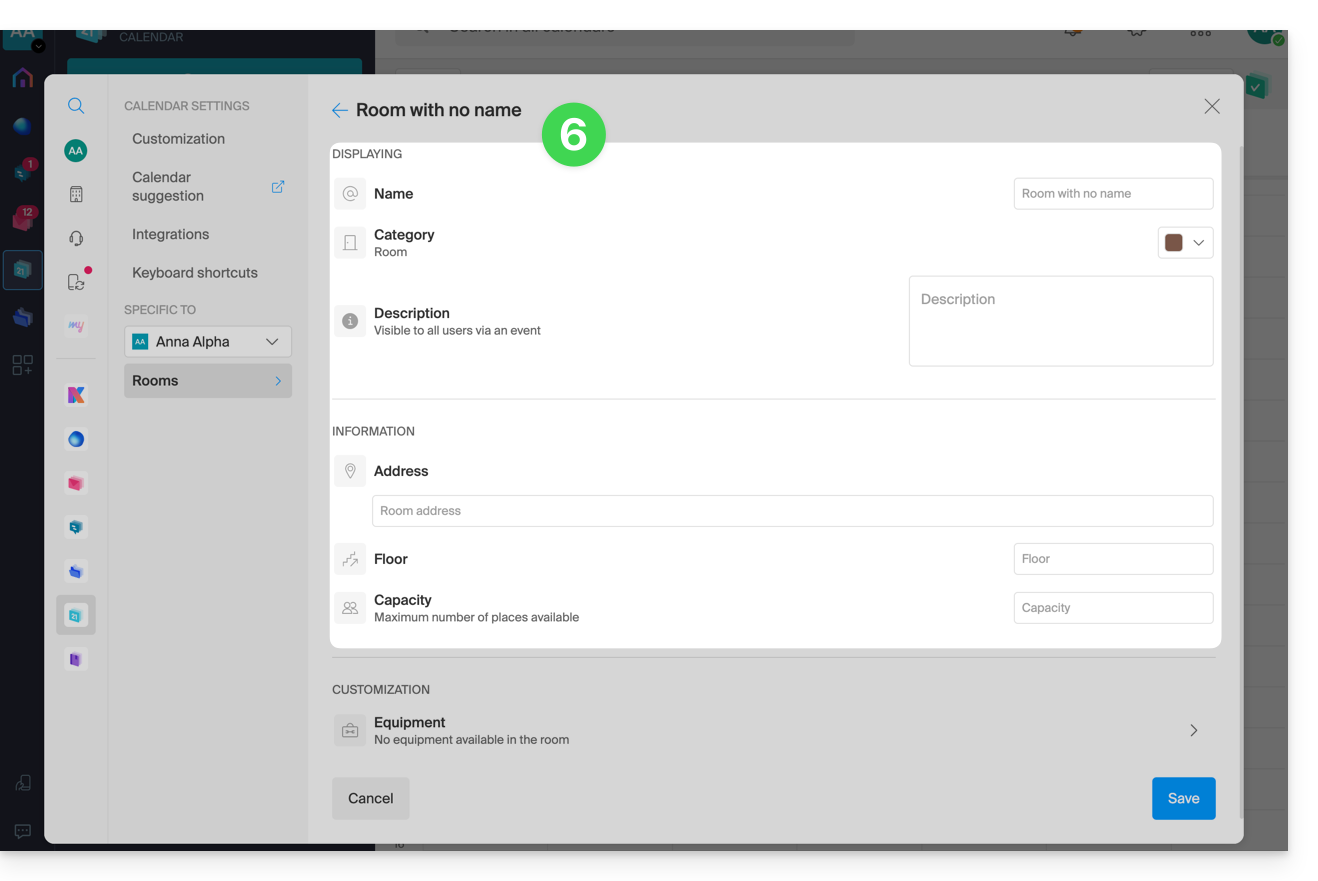
- Renseignez les informations essentielles telles que la dénomination, la localisation précise (adresse complète, niveau), une couleur, le nombre maximum de personnes pouvant être accueillies:
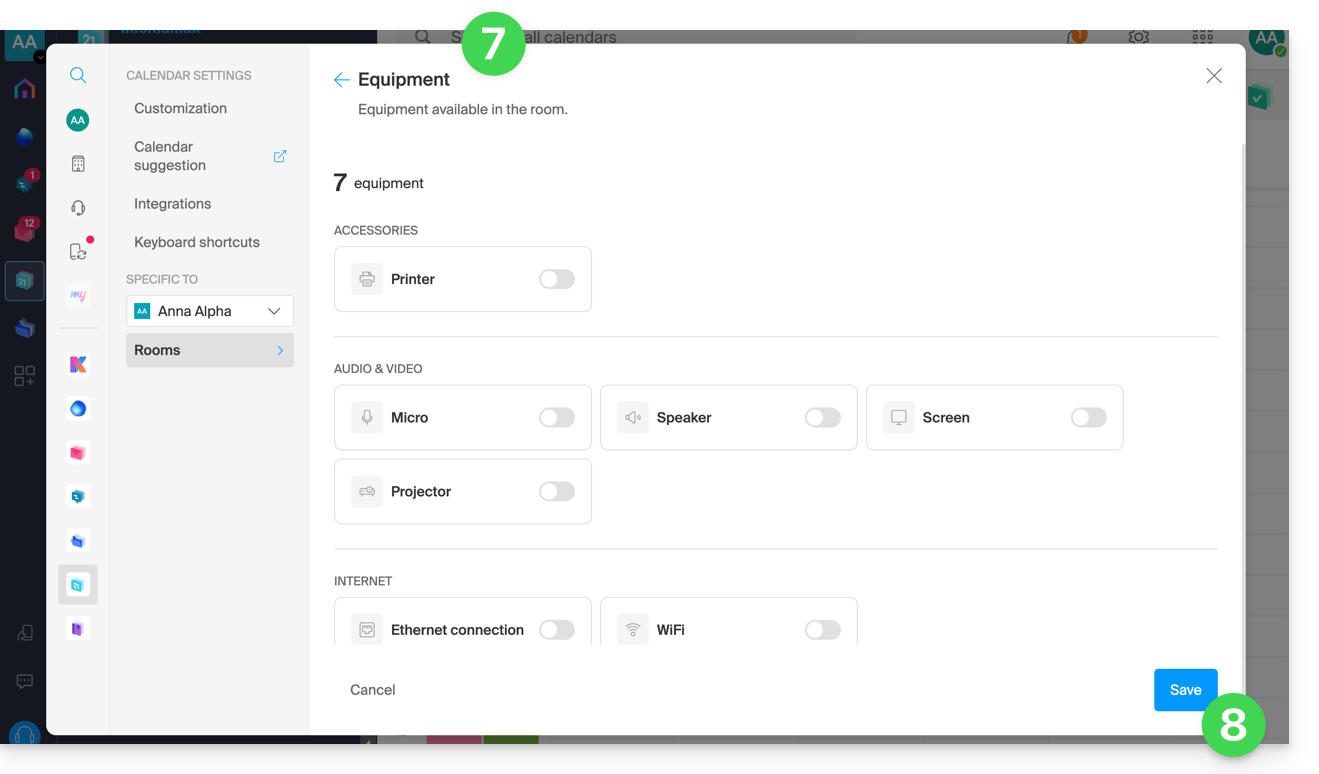
- Ajoutez le matériel éventuellement disponible dans la pièce et l'étage en question.
- Cliquez sur Enregistrer pour sauvegarder le matériel lié à la salle:
- Cliquez sur Enregistrer pour créer la salle de réunion.
Actions sur la salle créée
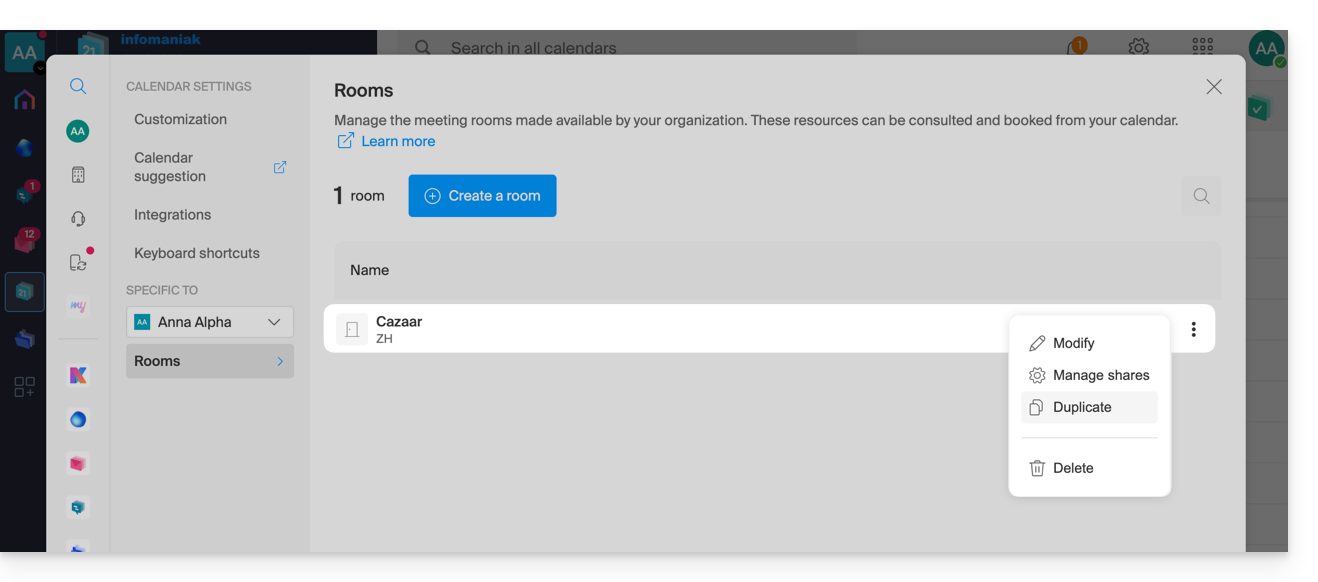
Si vous avez plusieurs salles similaires, vous pouvez accélérer leur création en dupliquant la première:
- Cliquez sur le menu d'action ⋮ à droite de la salle concernée dans le tableau qui s'affiche:
Créer un évènement en lui associant une salle
Une fois la salle créée et configurée, il suffit de créer un évènement pour lui associer la salle désirée:
- Cliquez ici afin d'accéder à l'app Web Calendar Infomaniak (service en ligne ksuite.infomaniak.com/calendar).
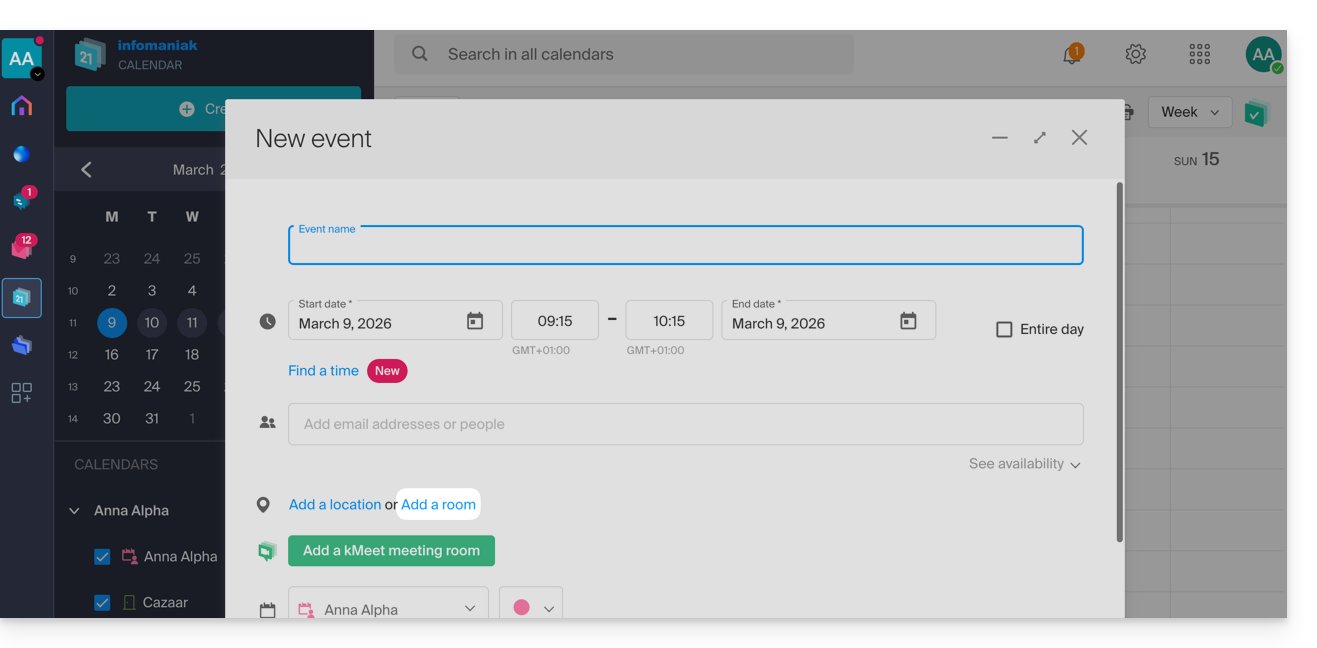
- Cliquez sur le bouton Plus en haut à gauche de l'interface pour créer un Nouvel évènement.
- Cliquez sur Ajouter une salle:
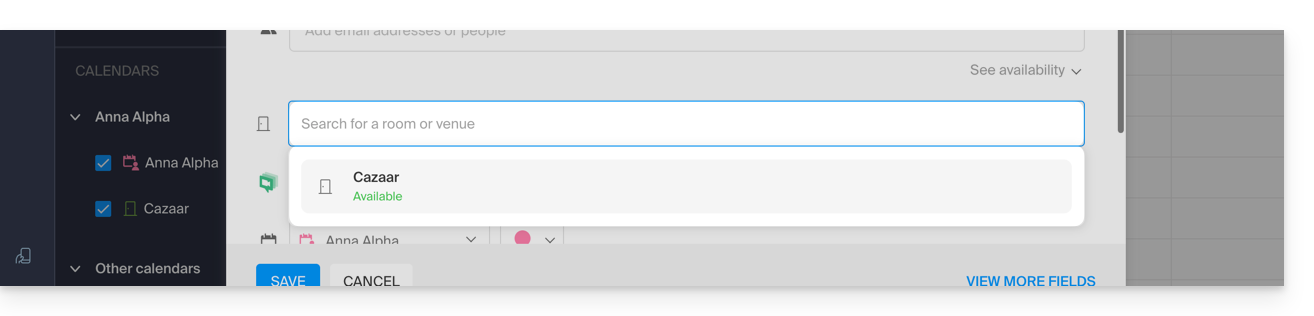
- Cliquez dans le champ Rechercher une salle ou un lieu pour afficher les salles libres sur le créneau (les 3 dernières réservées de la plus récente à la moins récente).
- Le matériel disponible dans chaque salle est affiché à droite:
- Cliquez sur Enregistrer pour publier l'évènement et sa salle dans le calendrier.
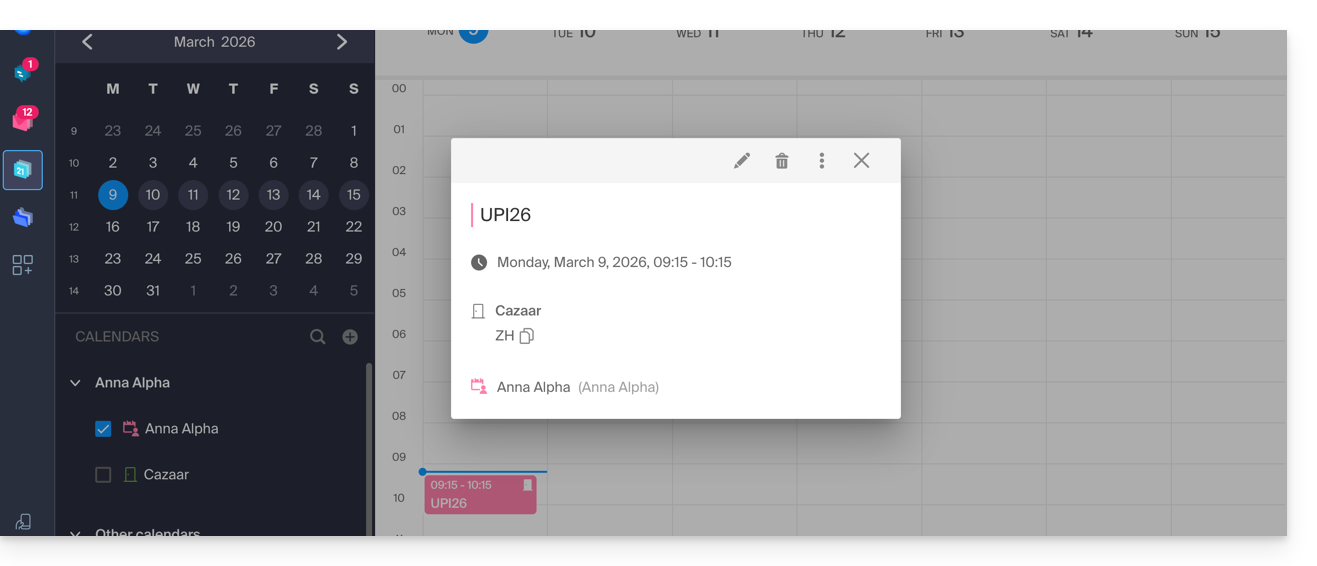
- Vous retrouvez toutes les informations sur le lieu choisi et le matériel à disposition sur la page de l'évènement dans le calendrier:
Vue globale des salles et de leur occupation
Il est possible d’avoir une vue globale sur un calendrier de chaque salle pour voir son occupation. En effet quand une salle est créée, un calendrier associé à celle-ci est créé dans les calendriers de l’Organisation: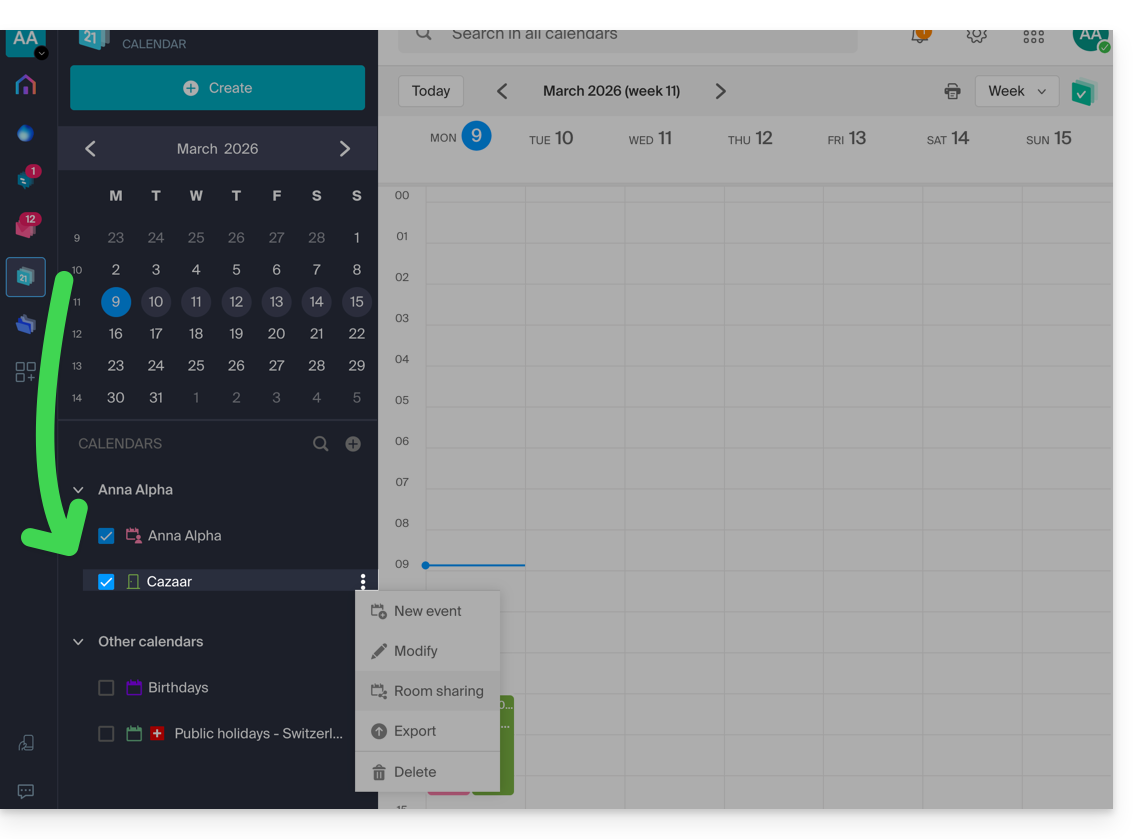
Votre espace kSuite dédié affiche également une vue des disponibilités de vos salles en temps réel, avec la possibilité d'en réserver une en quelques clics, ce qui vous fera gagner du temps dans l'organisation de vos réunions: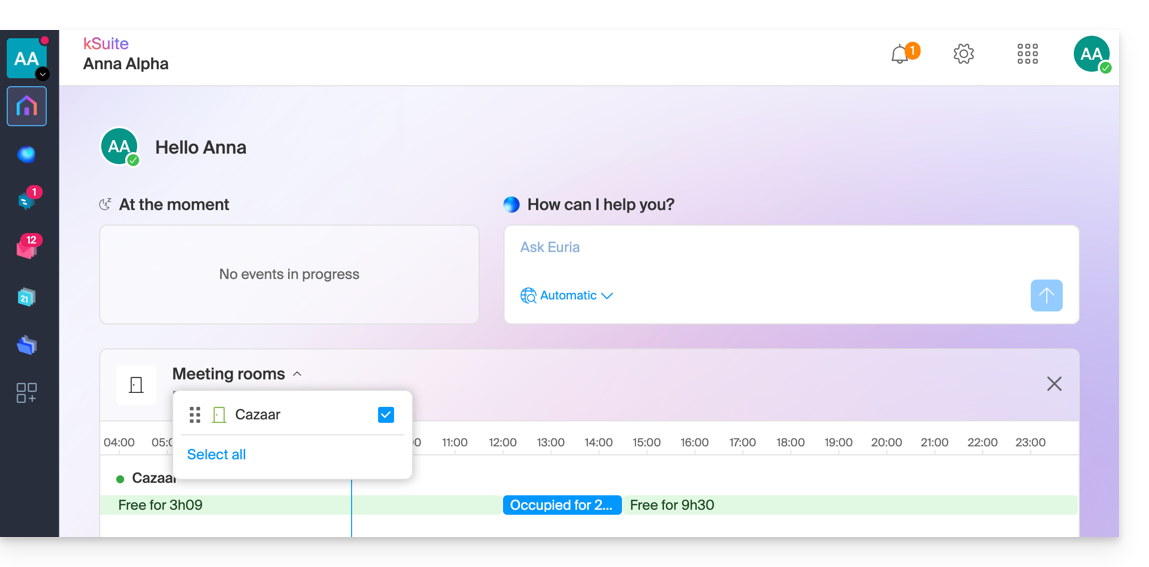
Lien vers cette FAQ:
Cette FAQ a été utile?
Ce guide vous explique comment créer un nouvel évènement (dans le cadre du système de billetterie Infomaniak).
Créer un évènement
Pour cela:
- Cliquez ici afin d'accéder à la gestion de votre billetterie sur le Manager Infomaniak (besoin d'aide ?).
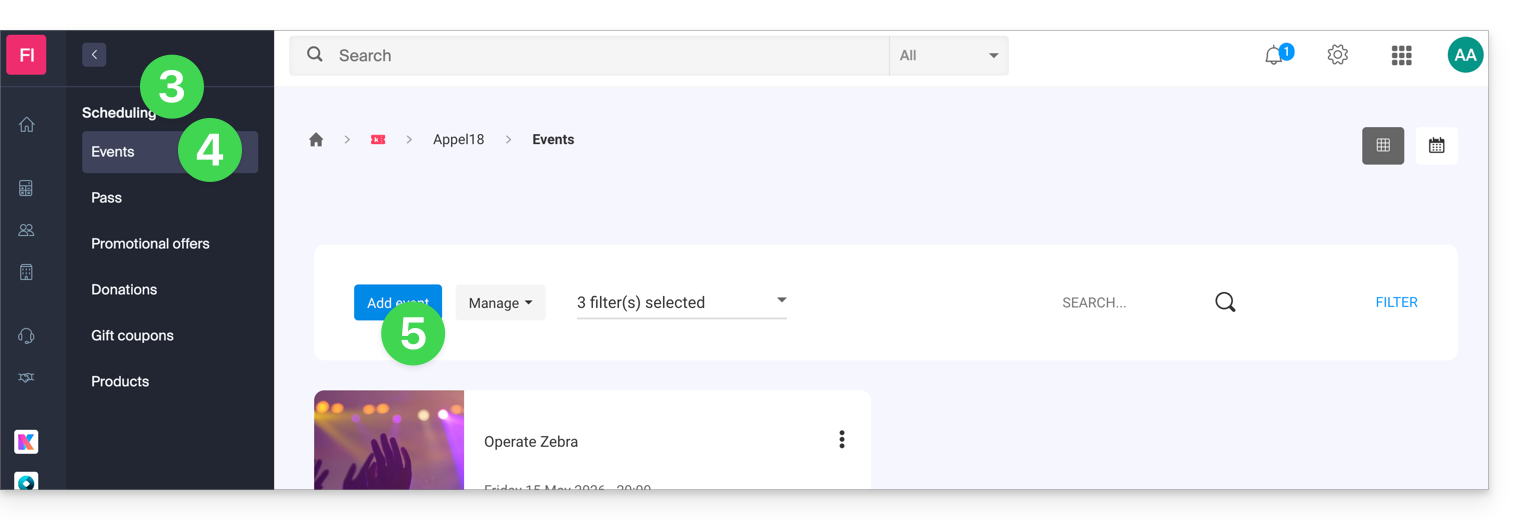
- Cliquez directement sur le nom attribué à la billetterie concernée par l'évènement:
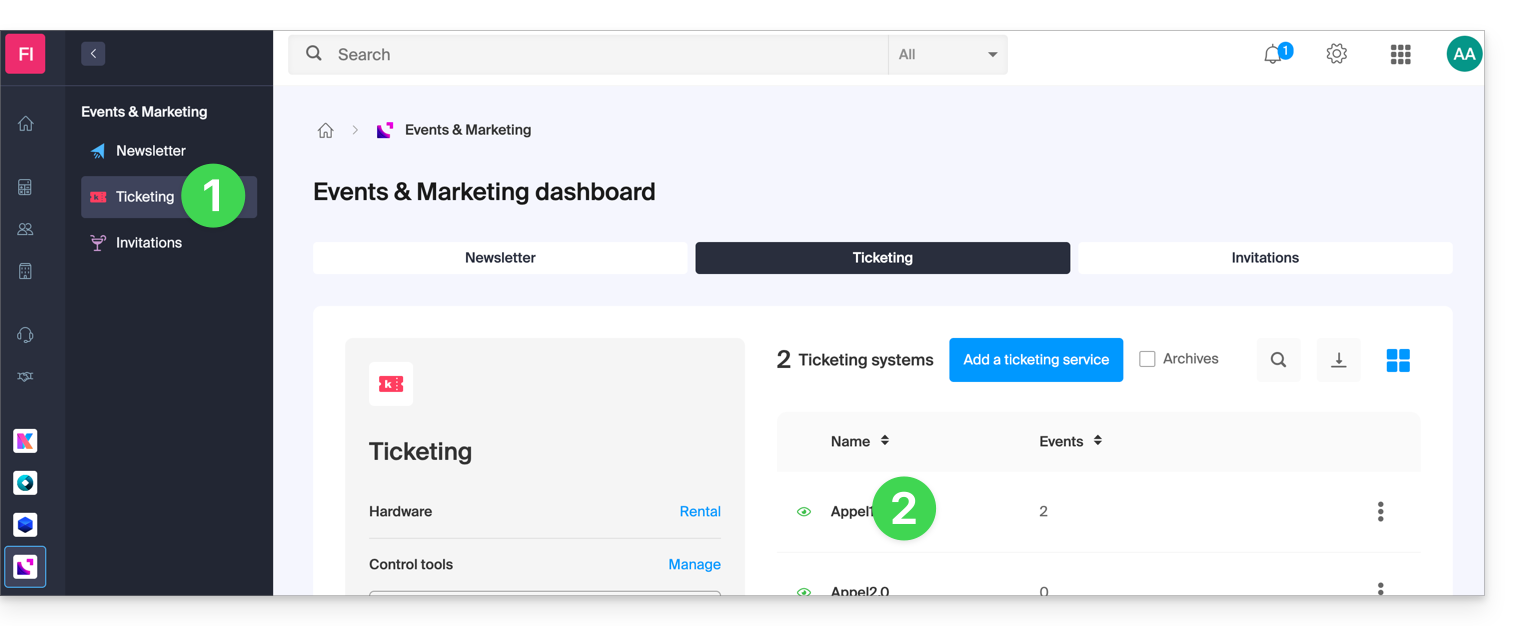
- Cliquez sur Programmation dans le menu latéral gauche.
- Cliquez sur Évènements dans le menu latéral gauche.
- Cliquez sur le bouton Ajouter un évènement:
Paramétrer l'évènement
Toutes les informations pourront être rajoutées ou modifiées par la suite dans les paramètres de l'évènement.
Définir les informations de l'évènement
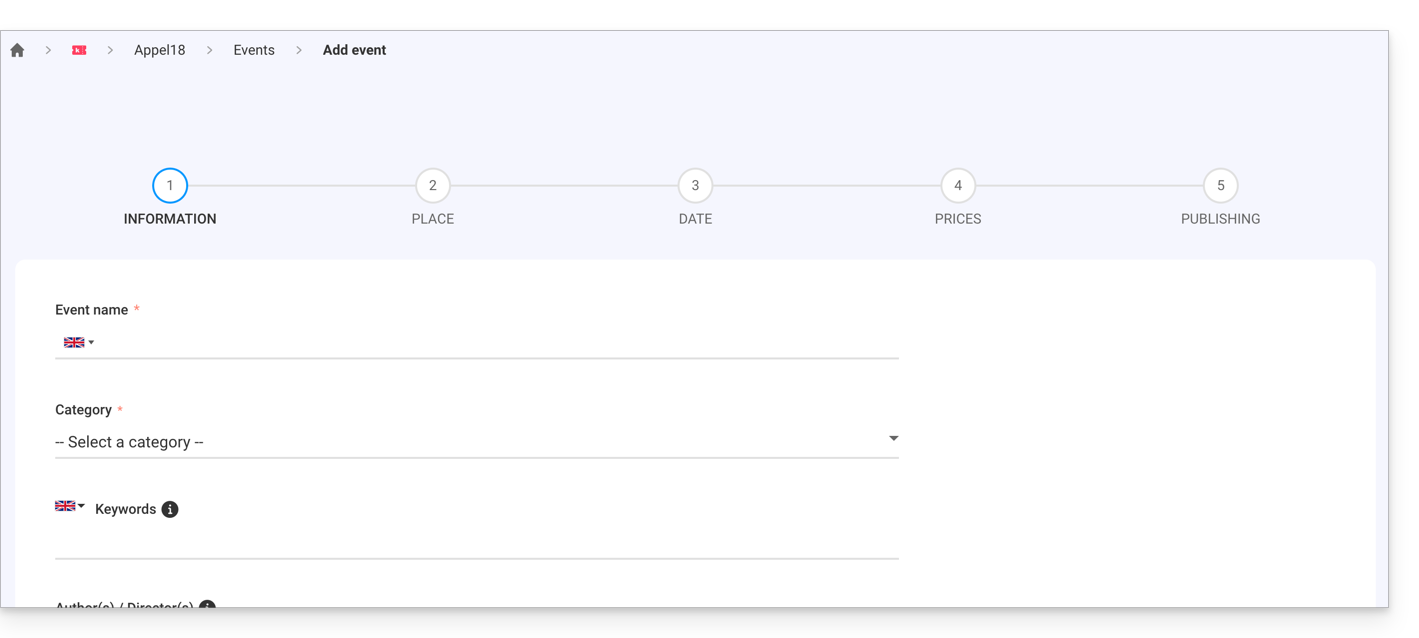
- Nom de l'évènement qui sera affiché sur la billetterie et sur les billets.
- Catégorie de l'évènement qui permettra d'identifier l'évènement et l'associer aux autres évènements du même type sur le portail infomaniak events.
- Mots clés permettant de retrouver l'évènement sur le portail infomaniak events.
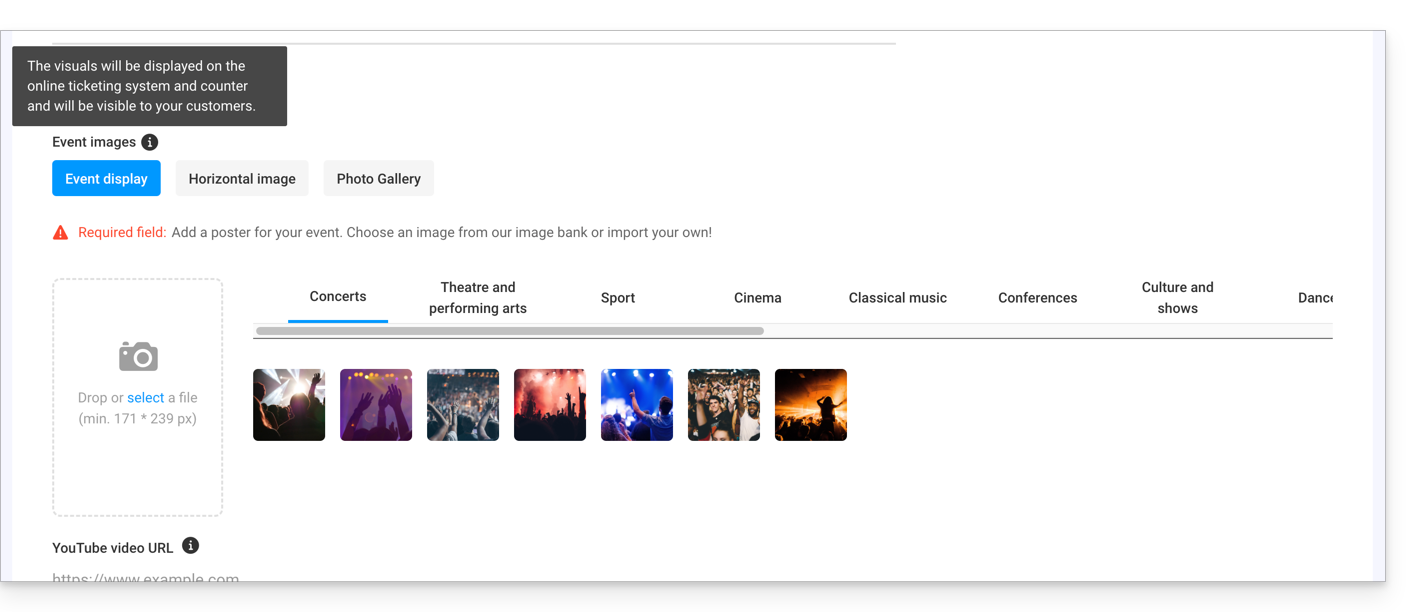
- Affiche de l'évènement et autre images associées à votre évènement.
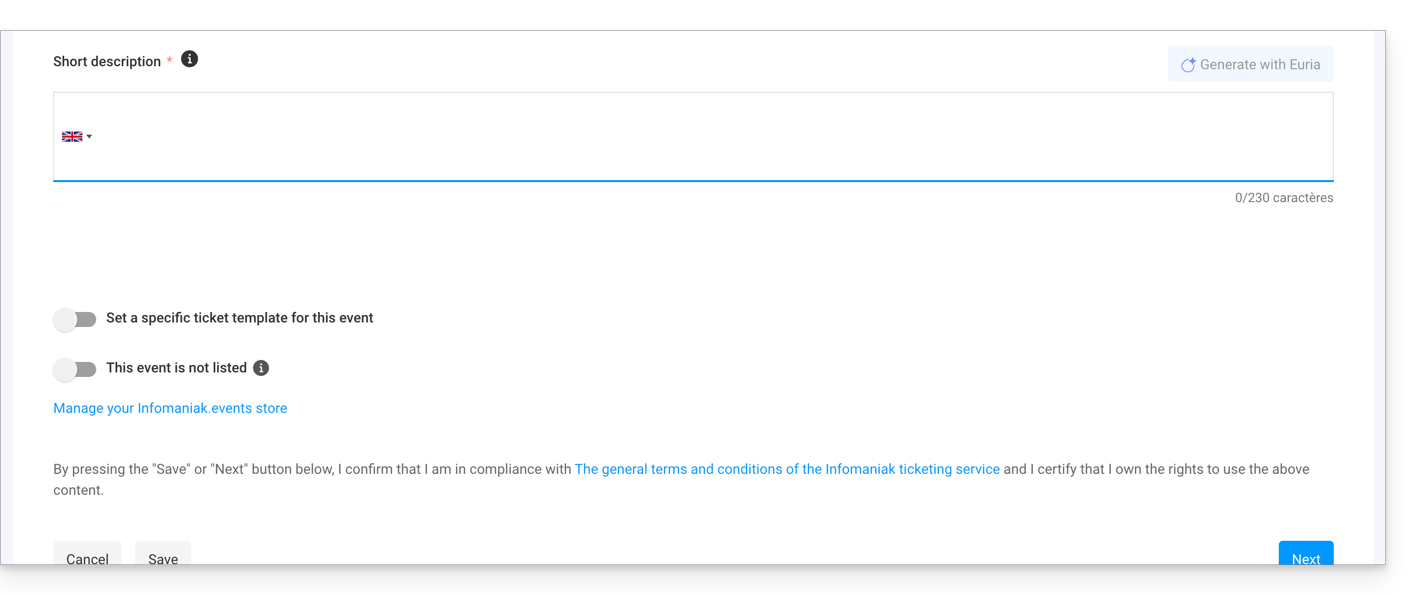
- Description de l'évènement tel qu'il sera visible sur la billetterie en ligne lors de l'achat par les visiteurs.
- Description courte que vous pouvez générer via Euria (cliquez sur le bouton dédié) qui se basera alors sur les détails de la description longue et les informations de l'évènement (metteur en scène, artistes, etc).
- Définir un modèle de billet spécifique à utiliser pour cet évènement.
- Définir si l'évènement est privé ou non ; laissez cette option désactivée si vous souhaitez que votre évènement soit visible sur le portail infomaniak.events.
Définir le lieu de l'évènement
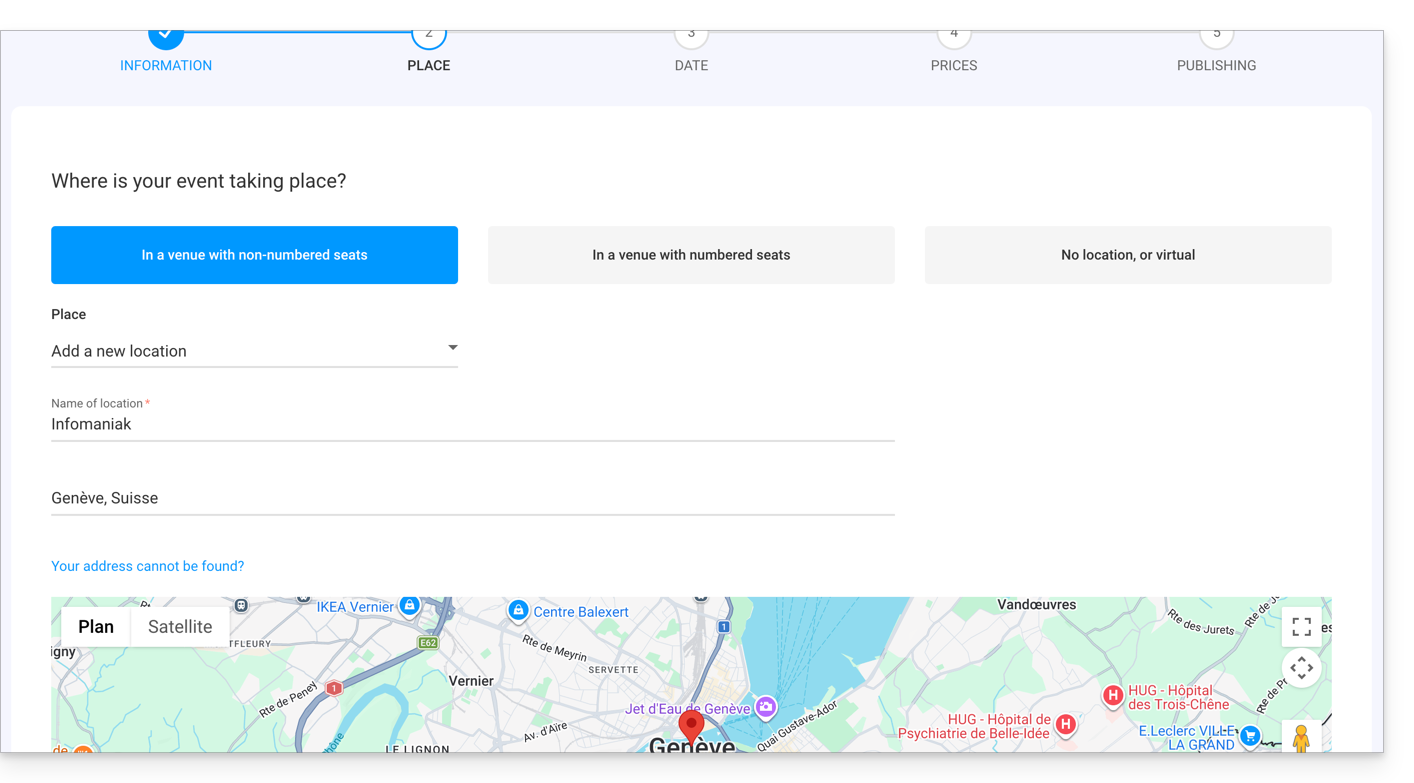
Dans un lieu avec placement libre
- Les places ne sont pas attribuées lors de l'achat de billet.
- Il est possible de définir un nouveau lieu ou un lieu existant.
- Pour un évènement ayant lieu à une adresse physique, l'adresse qui y est indiquée sera ensuite détectée automatiquement et la carte sera générée sur la page de l'évènement. Il est possible de bouger le pointeur rouge directement sur la carte pour corriger l'adresse
Dans un lieu avec des places numérotées
- Permet de définir un plan de salle lié à l'évènement.
- Il sera ainsi possible d'attribuer des sièges sur le plan de salle lors de l'achat d'un billet ou d'un pass.
- Pour créer ou assigner une salle à la billetterie, il faudra contacter le support Infomaniak.
Pas de lieu ou virtuel
- Pour tout évènement qui ne se déroule pas dans un endroit physique (en ligne).
- Permet de ne pas assigner de lieu ou d'adresse.
L'option Diffuser l'évènement en ligne permet d'utiliser l'outil de Streaming d'Infomaniak pour diffuser vos évènements en direct.
Ajouter des dates à l'évènement
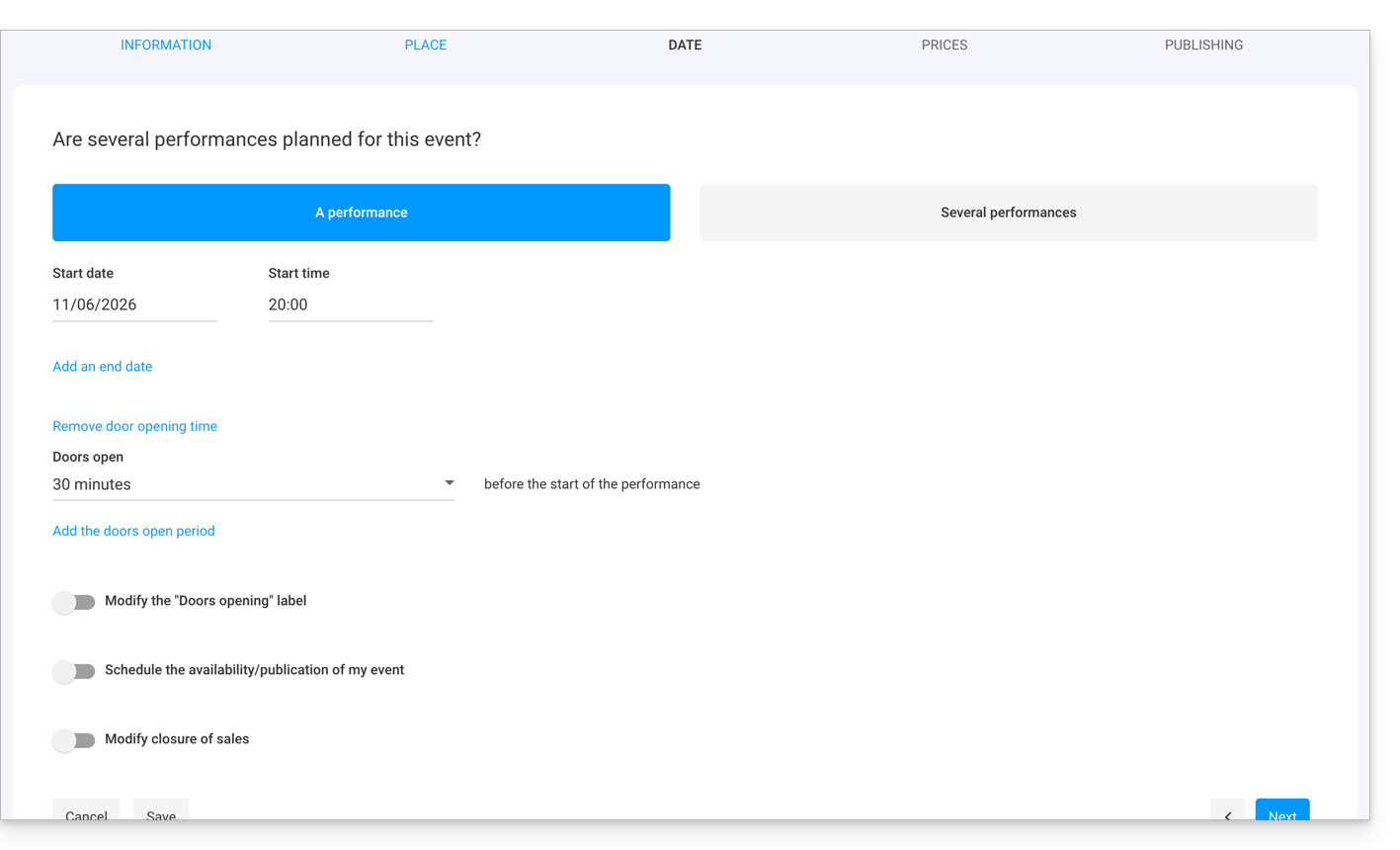
- Choisir la date et l'heure de l'évènement.
- Il est possible de rajouter une date de fin, par exemple si l'évènement a lieu sur plusieurs jours.
- L'heure d'ouverture ainsi que la durée d'ouverture des portes permet de gérer le temps d'arrivées des visiteurs.
- Il est également possible de changer le texte des heures d'ouverture des portes afin d'avoir un texte qui convient à votre évènement.
- Il est possible de créer un évènement avec plusieurs dates pour l'évènement.
- L'option de programmation en ligne/publication de l'évènement permet de définir combien de jour à l'avance l'évènement devient accessible en ligne pour les clients:
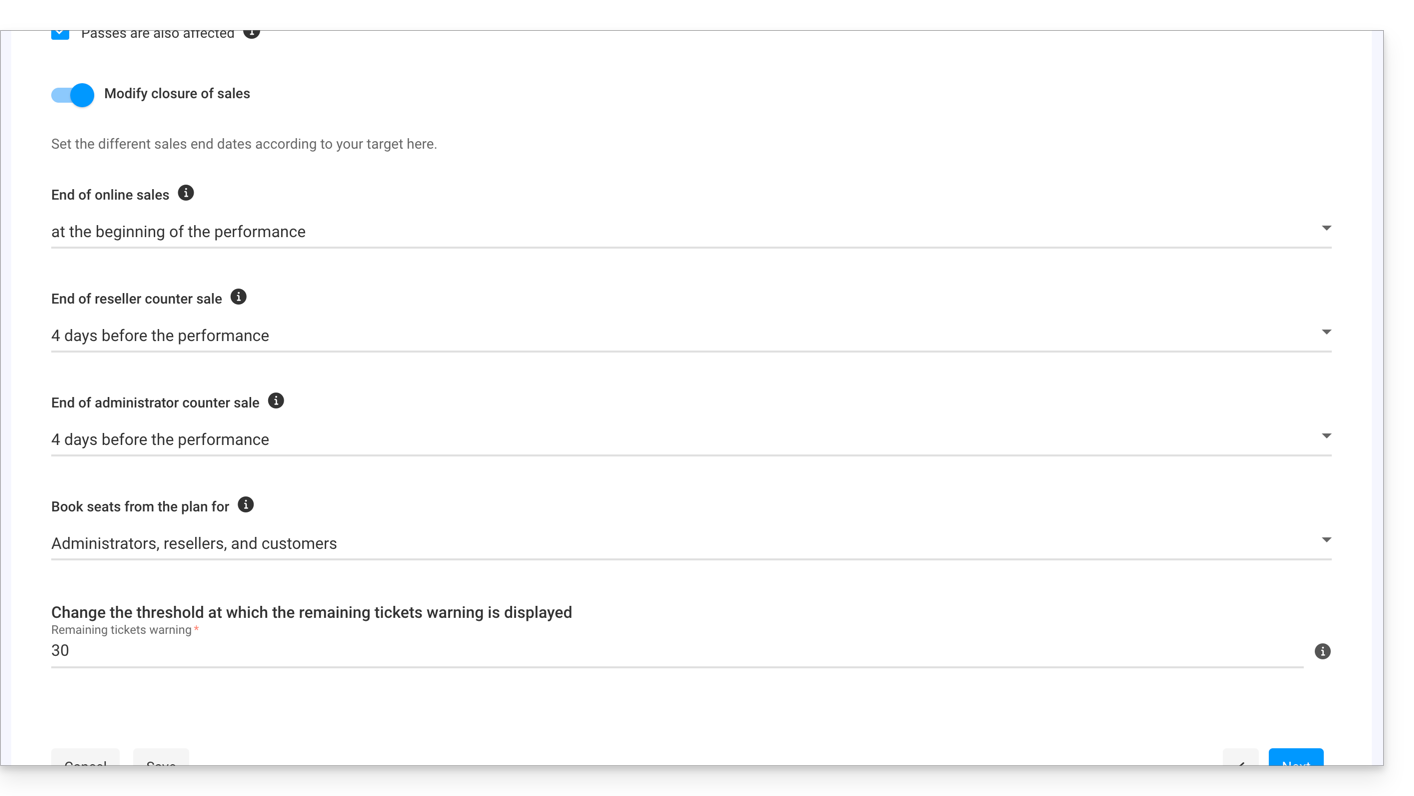
- La dernière option permet de paramétrer les fermetures des ventes en ligne et sur place. Elles seront, par défaut, définies au début de l'évènement pour les ventes en ligne, et 1 jour après l'évènement pour les revendeurs et l'organisateur:
Gérer les tarifs
Cette page permet de définir les zones (zone debout, gradin, VIP, etc.), les quotas, ainsi que les tarifs pour la vente des billets. Prenez connaissance de cet autre guide au sujet des tarifs par zones: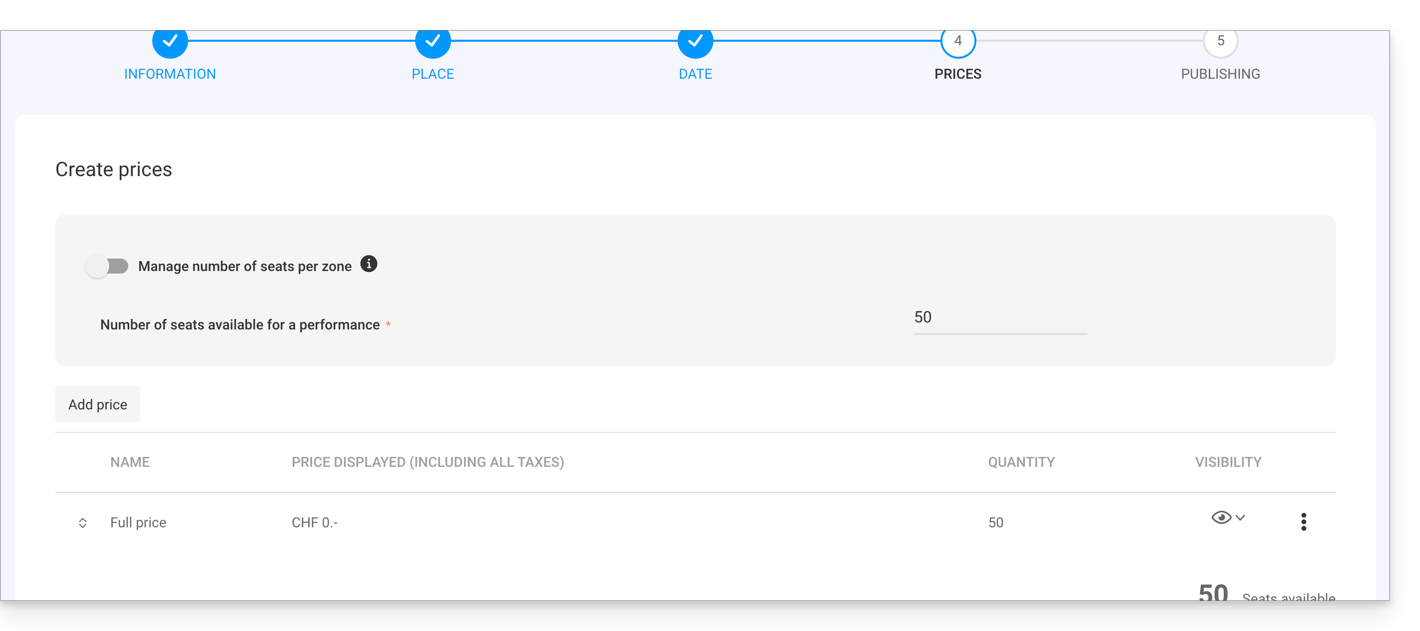
Aperçu de la page et publication
La configuration de votre évènement terminée, vous pouvez avoir un aperçu de la page de vente de cet évènement, et vous pouvez choisir de mettre l'évènement disponible de suite ou de le laisser cacher à la vente pour l'instant (prenez connaissance de cet autre guide pour vérifier les points essentiels avant une mise en ligne).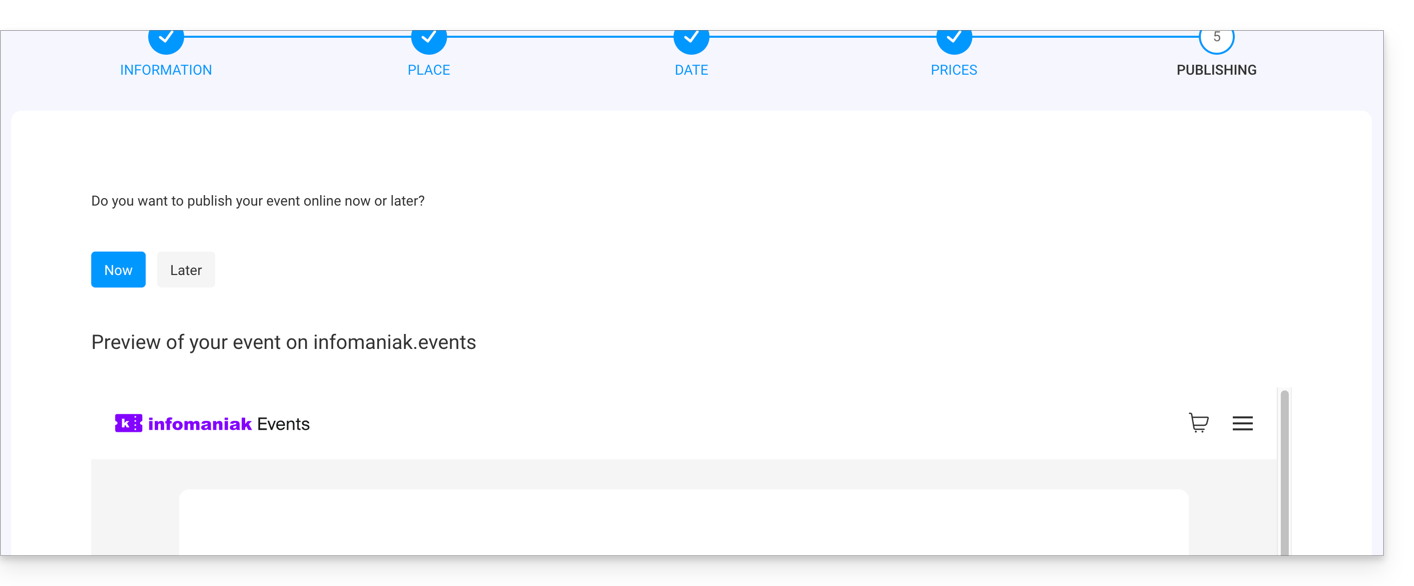
L'évènement est maintenant prêt pour la vente. Vous pouvez à tout moment le modifier et suivre les ventes.
Lien vers cette FAQ:
Cette FAQ a été utile?
Ce guide explique comment personnaliser et configurer le module de boutique en ligne de Site Creator.
Configurer une boutique sur Site Creator
Prérequis
- Accéder à Site Creator:
- Cliquer ici afin d'accéder à la gestion de votre produit sur le Manager Infomaniak (besoin d'aide ?).
- Cliquer directement sur le nom attribué au Site Creator concerné.
- Cliquer sur le bouton Éditer mon site pour démarrer l'éditeur:

Pour gérer les préférences générales du système e-commerce (devise monétaire, taxes, etc.) une fois le module ajouté :
- Survolez le module de la boutique ajouté sur votre page.
- Cliquez sur Configuration.
Une fois sur Configuration, plusieurs sous-menus s'affichent sur la gauche permettant de configurer d'autres paramètres:
⚠️ Tous les montants saisis sont au format américain (US) avec un point pour les décimales, c'est-à-dire XX.XX
Moyens de paiement
Stripe et Mollie sont des fournisseurs externes de paiement, et ils prélèvent des frais sur chaque achat. Ces frais sont indépendants du service d'Infomaniak. Il est recommandé de consulter les politiques de tarification respectives de ces fournisseurs pour plus d'informations sur les frais associés
Pour utiliser les services de Stripe et Mollie, vous devez disposer d'un numéro de SIRET en France ou d'un IDE en Suisse. De plus, il est nécessaire d'avoir une entreprise valide enregistrée au registre des commerces de votre pays pour utiliser les services de Stripe et Mollie.
Modes de livraison
Vous pouvez créer plusieurs méthodes d'envoi:
Celles-ci seront ensuite proposées lors de la validation du panier de l'acheteur:
Parmi les paramètres pour créer une méthode d'envoi:
- tarifs (+ gratuité des frais de port à partir de quel montant)
- pays autorisés
- frais d'expédition selon poids
- délais d'envoi

Messagerie
Quatre messages sont prédéfinis et ne peuvent être supprimés. Ils permettent de couvrir l'ensemble de la communication par e-mail autour d'une commande, autant à destination du client que pour le gestionnaire de la boutique.
Il est possible de personnaliser les messages existants et d'en ajouter (puis de supprimer ces messages supplémentaires si nécessaire):
- Choisir le moment où l'e-mail devra être envoyé (ou simplement désactiver le message pour le conserver sans l'utiliser)
- e-mail nouvelle commande (pour vous notifier)
- e-mail de commande traitée (personnalisable)
- bon de livraison au format PDF (personnalisable)
- facture également générée et disponible au format PDF sur votre compte Stripe/Paypal/Mollie
- Des variables peuvent être insérées dans chacun des champs afin de personnaliser un maximum les textes à l'aide des éléments que comporte la commande et des informations fournies par l'acheteur:
Page d'accueil de la boutique
- Affichage des catégories produit s'il y en a
- Présentation de produits aléatoires
- etc.
Gestion des produits
Pour gérer les produits, en ajouter ou en supprimer:
- Survolez le module en haut à gauche.
- Cliquez sur Produits.
Retrouvez les 3 premiers produits d'exemple:
Réorganisez vos produits en les déplaçant avec la souris.
Cliquez sur un produit pour régler ses détails ainsi que la catégorie dans laquelle il doit se trouver (lire plus bas). Vous pouvez notamment:
- créer des attributs (couleur par exemple) pour proposer le même produit dans plusieurs versions/tarifs
- définir si le produit doit être dématérialisé (virtuel) par exemple un PDF, un ZIP ou un MP3, et donc téléchargeable après l'achat
En bas de l'édition de votre fiche produit, recherchez d'autres produits de votre liste afin de les lier et de les proposer au visiteur.
Tout en bas de la fenêtre d'édition d'un produit, choisissez de masquer si nécessaire le produit à vos visiteurs.
Pour terminer et revenir à la liste des produits, enregistrez les modifications grâce au bouton situé tout en bas.
Supprimer ou dupliquer un produit
Sur la fiche d'édition d'un produit, cliquez tout en bas sur le menu d'action à côté du bouton d'enregistrement pour choisir s'il faut supprimer le produit ou le dupliquer.
Gestion du stock / inventaire
Dans ce même menu d'action, gérez le stock directement sur la liste de vos produits (pour éditer le stock en masse).
Mais chaque fiche produit permet d'éditer le stock et également d'entrer le SKU (unité de gestion des stocks) et son code barre (ISBN).
Catégories de produit
Vos produits peuvent être organisés au sein de Catégories et sous-catégories qui s'afficheront ensuite selon le design de votre site.
Cliquez dans le sous-menu Catégories sur la gauche du panneau d'administration de la boutique, sous Produits.
Définissez une image pour illustrer votre catégorie.
Masquez si nécessaire une catégorie (cela ne masque pas les produits qu'elle contient).
Code promo
Un code promo permet d'accorder une réduction (en % ou en devise) sur une commande.
Cliquez dans le sous-menu Code promo sur la gauche du panneau d'administration de la boutique, sous Produits.
Vous pouvez spécifier:
- sa date d'expiration
- son montant minimum éventuel
- son nom ("Réduction spécial Noël" par exemple)
- sa forme ("JOYEUXNOEL")
Exporter la liste de vos produits
Exportez la liste de vos produits dans un fichier CSV (format .csv) grâce au menu d'action situé en haut à droite de la liste de vos produits.
Gestion des commandes
Pour gérer les commandes passées et en cours:
- Survolez le module en haut à gauche.
- Cliquez sur Configuration.
- Cliquez dans le sous-menu Commandes sur la gauche du panneau d'administration de la boutique.
Exporter la liste de vos commandes
Exporter la liste de vos commandes dans un fichier CSV (format .csv) grâce au bouton Télécharger situé à droite de la barre de recherche de commandes.
Gestion des clients
Pour gérer les clients (un client fourni des informations personnelles lors de sa commande):
- Survolez le module en haut à gauche.
- Cliquez sur Configuration.
- Cliquez dans le sous-menu Clients sur la gauche du panneau d'administration de la boutique.
Exporter la liste de vos clients
Exportez la liste de vos clients dans un fichier CSV (format .csv) grâce au bouton Télécharger situé à droite de la barre de recherche de clients.
Lien vers cette FAQ:
Cette FAQ a été utile?
Ce guide explique comment configurer la synchronisation des calendriers/agendas et contacts Infomaniak avec l'app desktop Mozilla Thunderbird (application de bureau sur macOS / Windows / Linux).
Obtenir l'URL avancée
Prérequis
- Obtenir vos informations de synchronisation fournies par l'assistant de synchronisation Infomaniak:
- adresse du compte:
https://sync.infomaniak.com - nom d'utilisateur: par exemple
AB12345 - mot de passe d'application en cas de double authentification activée ou celui de votre compte Infomaniak si vous n'avez pas activé la 2FA
- adresse du compte:
Afin d'obtenir une URL de synchronisation plus élaborée, généralement demandée pour la synchronisation avec Thunderbird:
- Ouvrez l'assistant de synchronisation Infomaniak.
- Cliquez sur le lien bleu Sélectionner un appareil:
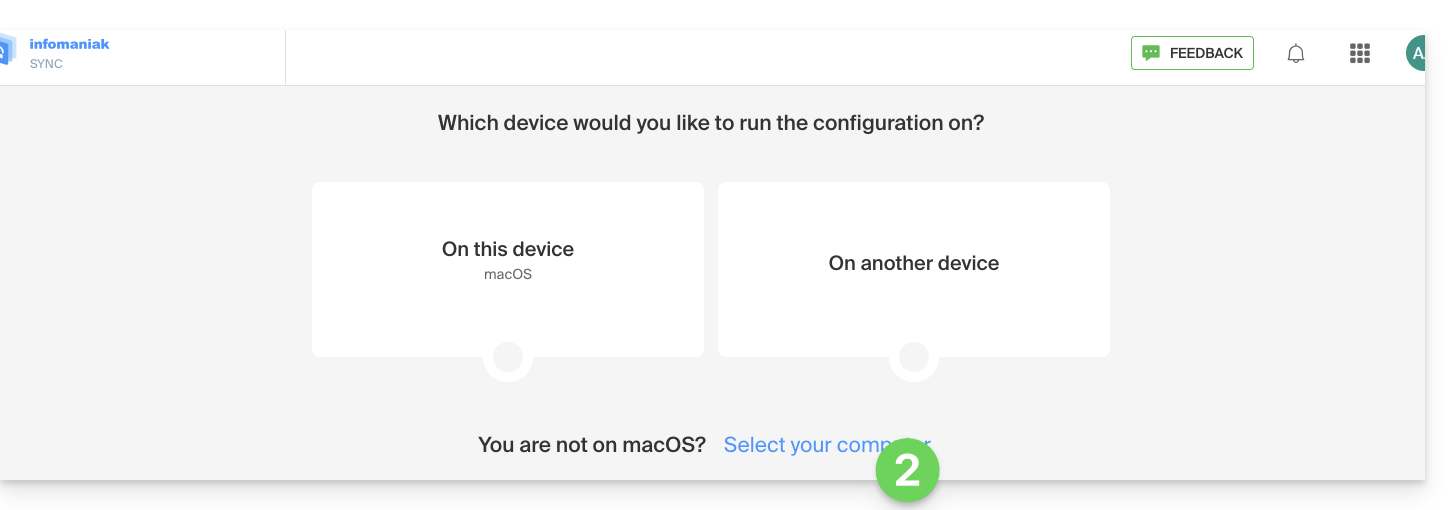
- Choisissez une synchronisation de type GNU/Linux.
- Notez l'URL de synchronisation au complet affichée au point 4 de l'assistant:

Synchroniser calendriers et carnets d'adresses
Se connecter à un carnet d'adresses CardDAV
Avec les dernières versions de Thunderbird, la synchronisation de vos calendriers et carnets d'adresses Infomaniak vous est proposée tout de suite après la configuration de votre adresse mail au sein du logiciel: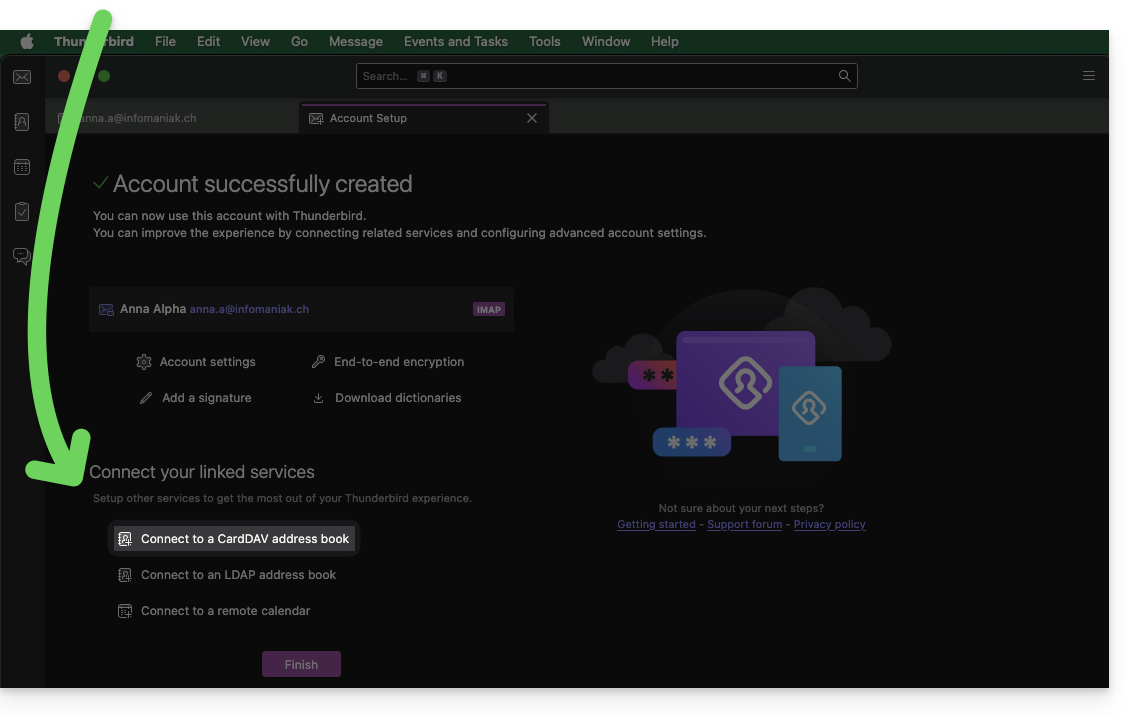
Cliquez dessus ; la configuration démarre:
- Entrez le nom d'utilisateur court et l'URL avancée (lire plus haut).
- Appuyez sur Continuer.
- Thunderbird demande ensuite le mot de passe (lire plus haut).
- Appuyez sur OK:

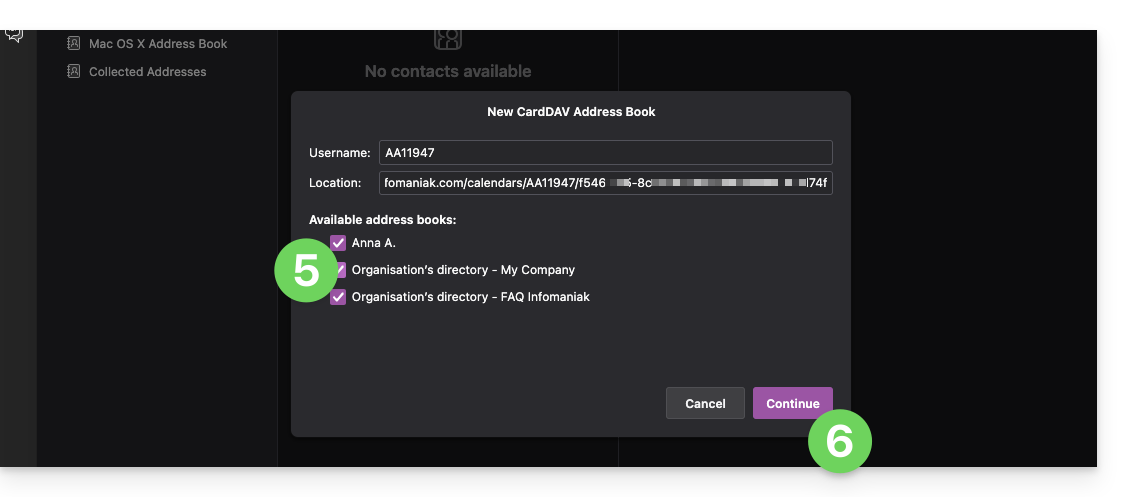
- Une fois l'authentification effectuée correctement, l'application vous montre les carnets d'adresses rattachés à votre compte Infomaniak ; choisissez lesquels synchroniser.
- Appuyez sur Continuer pour terminer:
Se connecter à un calendrier distant
Ajoutez un nouveau calendrier dans Thunderbird:
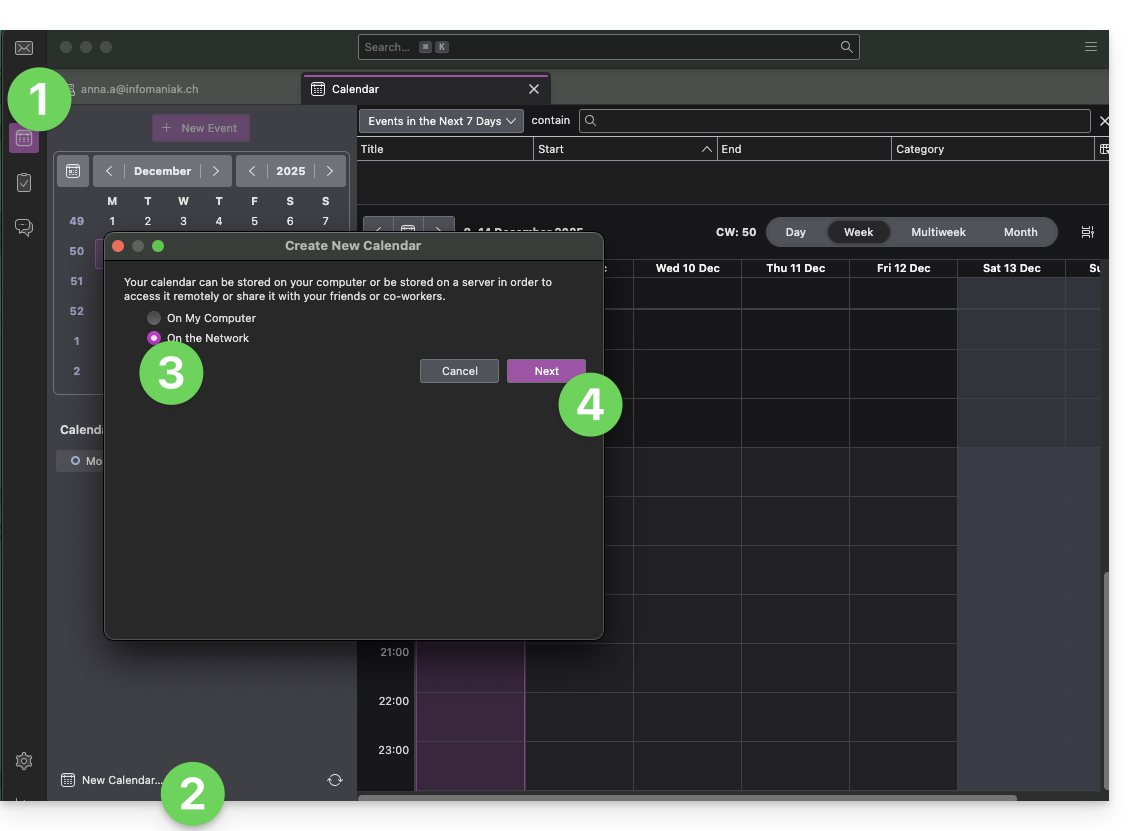
- Basculez si nécessaire vers les Calendriers.
- Cliquez sur Nouveau Calendrier…
- Choisissez Sur le réseau.
- Cliquez sur Suivant:
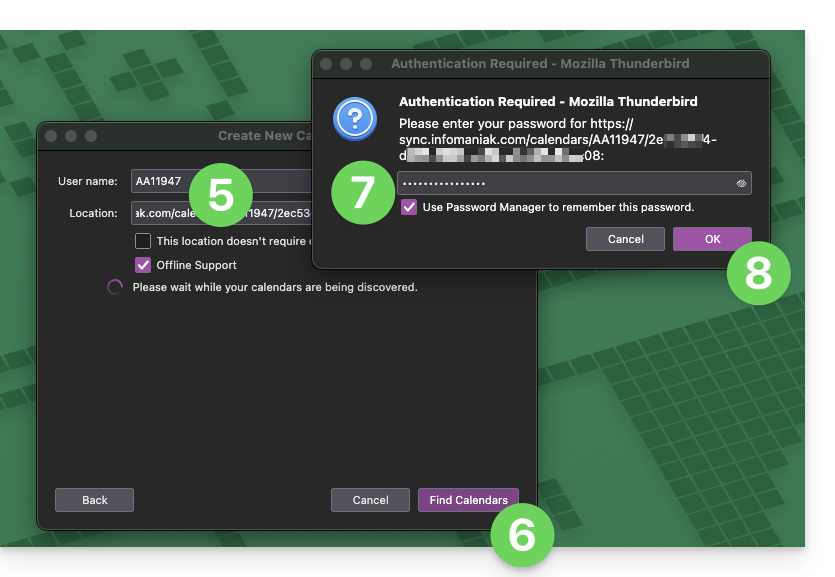
- Entrez le nom d'utilisateur court et l'URL avancée (lire plus haut).
- Appuyez sur le bouton pour trouver les Calendriers associés.
- Thunderbird demande ensuite le mot de passe (lire plus haut).
- Appuyez sur OK:
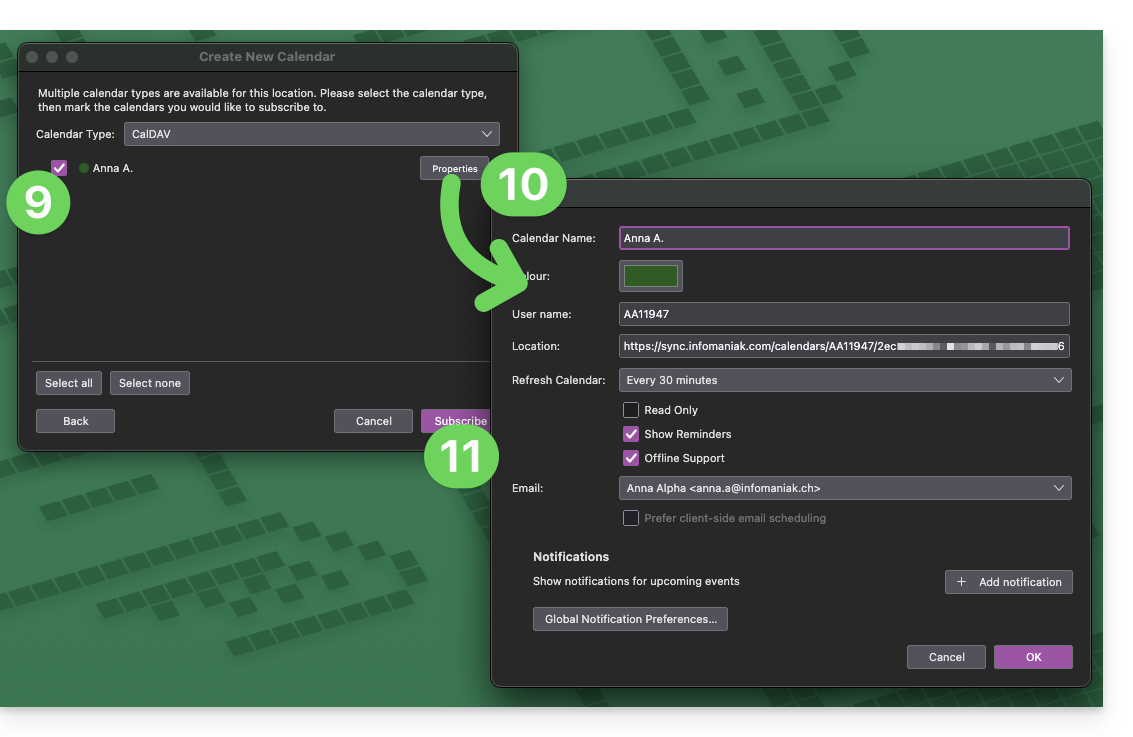
- Une fois l'authentification effectuée correctement, l'application vous montre les agendas rattachés à votre compte Infomaniak ; choisissez lesquels synchroniser.
- Vous pouvez si nécessaire gérer des propriétés avancées de vos calendriers sur Thunderbird.
- Appuyez sur le bouton pour S'abonner et terminer:
Prenez connaissance de cet autre guide si vous devez corriger un problème de configuration avec Thunderbird (e-mail, contacts, agendas)…
Lien vers cette FAQ:
Cette FAQ a été utile?
Ce guide explique comment paramétrer une adresse d'envoi et de réponse différente de l'adresse mail utilisée sur la plateforme Infomaniak.
✘ INDISPONIBLE avec
my kSuite / my kSuite+ (ik.me, etik.com, ikmail.com)
Préambule
- Ceci est utile pour travailler avec l'un de vos alias mail (alias spéciaux exclus) ou domaines synonymes.
- Cela fonctionnera avec l'app Web Mail Infomaniak (service en ligne ksuite.infomaniak.com/mail) mais également avec la plupart des logiciels/clients de messagerie.
- Attention toutefois: il n'y a pas de lien entre les paramètres entrés dans la partie Signature de Mail Infomaniak et les logiciels/clients de messagerie.
- Chaque logiciel/client de messagerie dispose de ses propres réglages et vous pouvez par exemple définir une adresse de réponse différente au sein de chacun des outils respectifs (lire tout en bas de ce guide).
Paramétrer l'adresse d'envoi sur l'app Web Mail Infomaniak
Prérequis
- L'adresse mail secondaire qui pourra être utilisée doit avoir été ajoutée en tant que:
- … soit alias mail (exemple:
aa@au lieu deanna.alpha@) mais alias spéciaux exclus: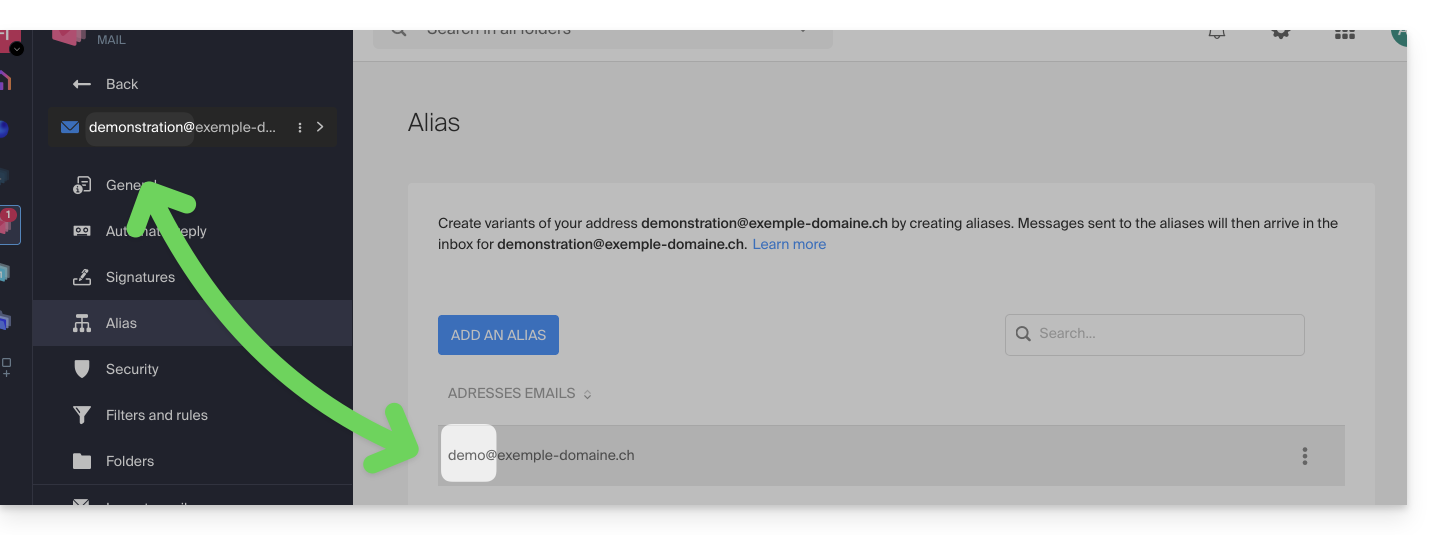
- … soit domaines synonymes (exemple:
@short-dom.xyzau lieu de@my-super-long-domain.xyz).
- … soit alias mail (exemple:
Pour accéder aux options pour les adresses d'envoi:
- Cliquez ici afin d'accéder à l'app Web Mail Infomaniak (service en ligne ksuite.infomaniak.com/mail).
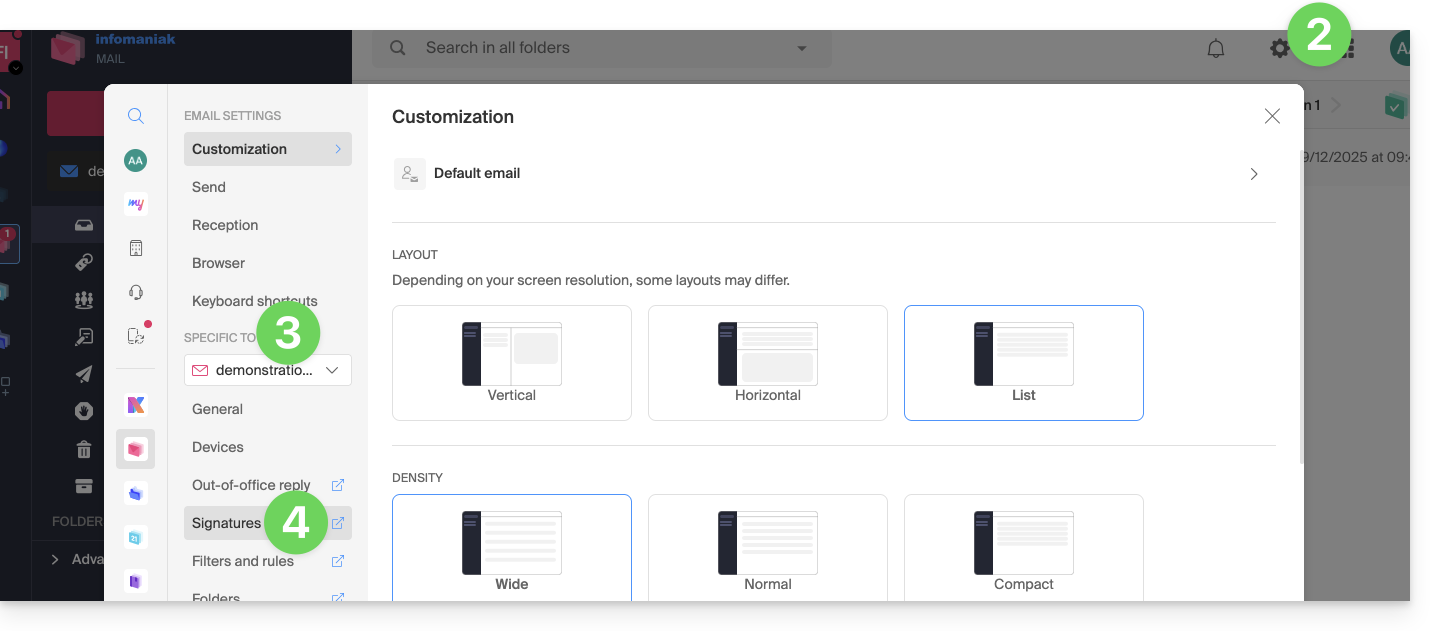
- Cliquez sur l'icône Paramètres en haut à droite de l'interface.
- Vérifiez ou sélectionnez l'adresse mail concernée dans le menu déroulant du menu latéral gauche.
- Cliquez sur Signatures:
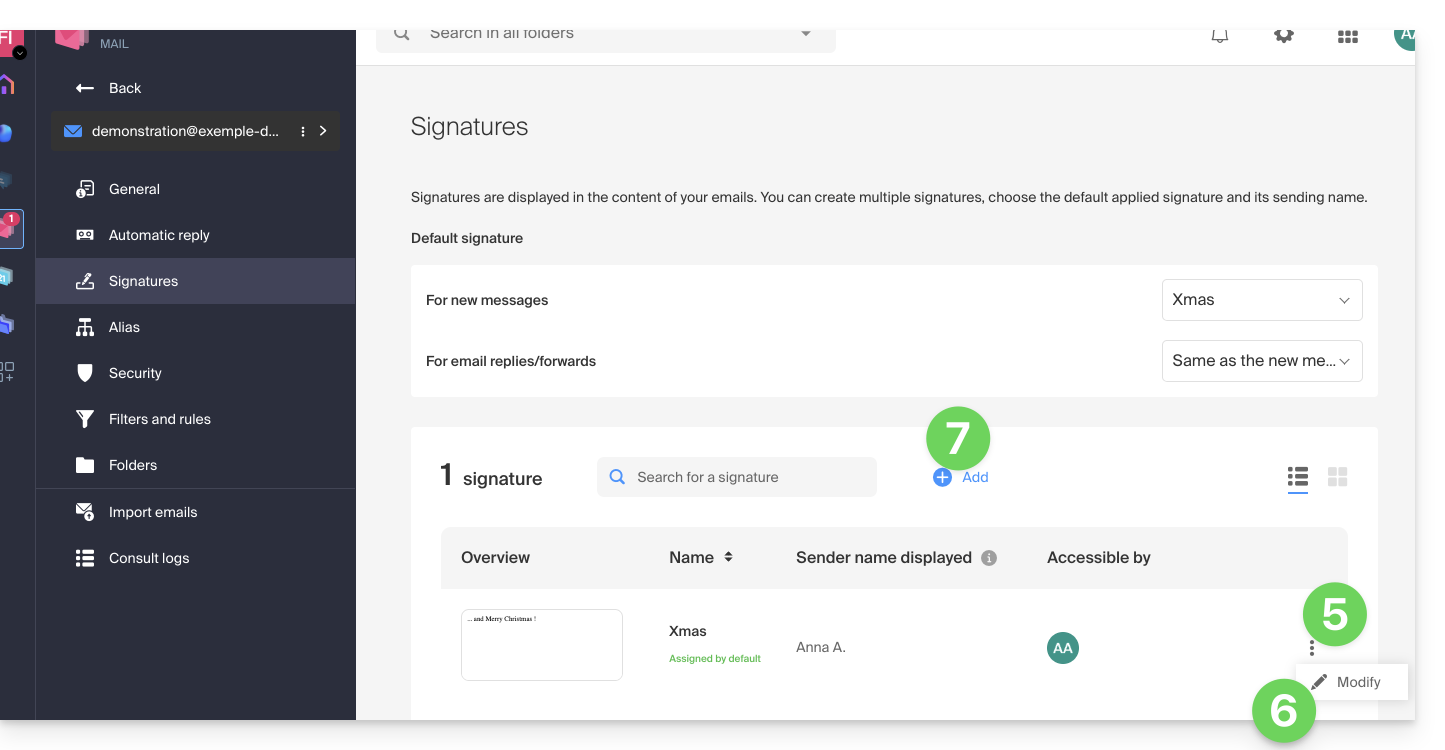
- Cliquez sur le menu d'action ⋮ à droite de la signature en cours.
- Cliquez sur l'icône crayon ✎ pour éditer la signature en cours.
- OU SINON créez une nouvelle signature:
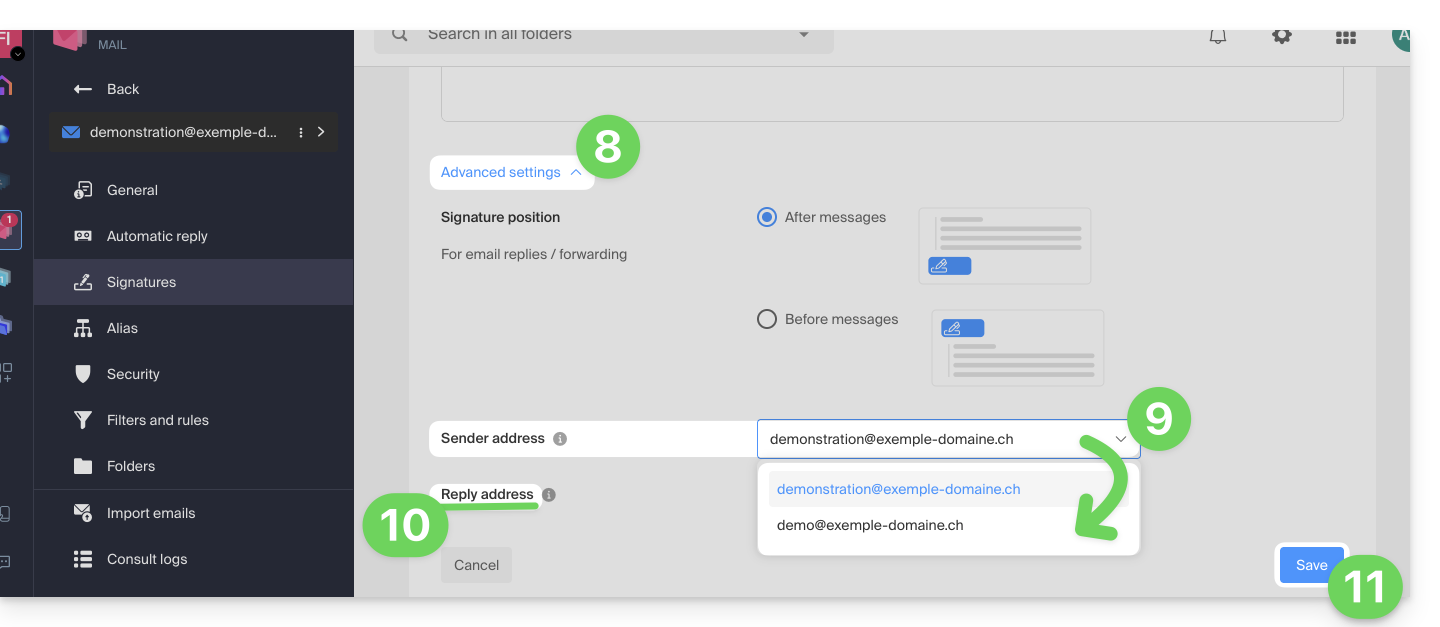
- Cliquez sur le chevron pour développer la partie Paramètres avancés en bas de page.
- L'adresse d'envoi permet, si proposé, de définir l'adresse qui sera mentionnée en tant qu'expéditeur dans la boite de réception de vos destinataires.
- L'adresse de réponse permet de recevoir les futures réponses à vos envois (return-path) sur une adresse différente (parmi les choix spécifiés dans les prérequis ci-dessus)…
- …et si vous rédigez un message à la suite d'une réponse obtenue sur cet alias, la signature permettant l'envoi avec cette identité alternative sera appliquée en lieu et place de la signature pourtant définie par défaut.
- Validez avec le bouton Enregistrer (si celui-ci reste grisé assurez-vous que tous les champs soient remplis, surtout celui du nom complet):
- Rédigez un nouveau message en sélectionnant la signature correspondante:
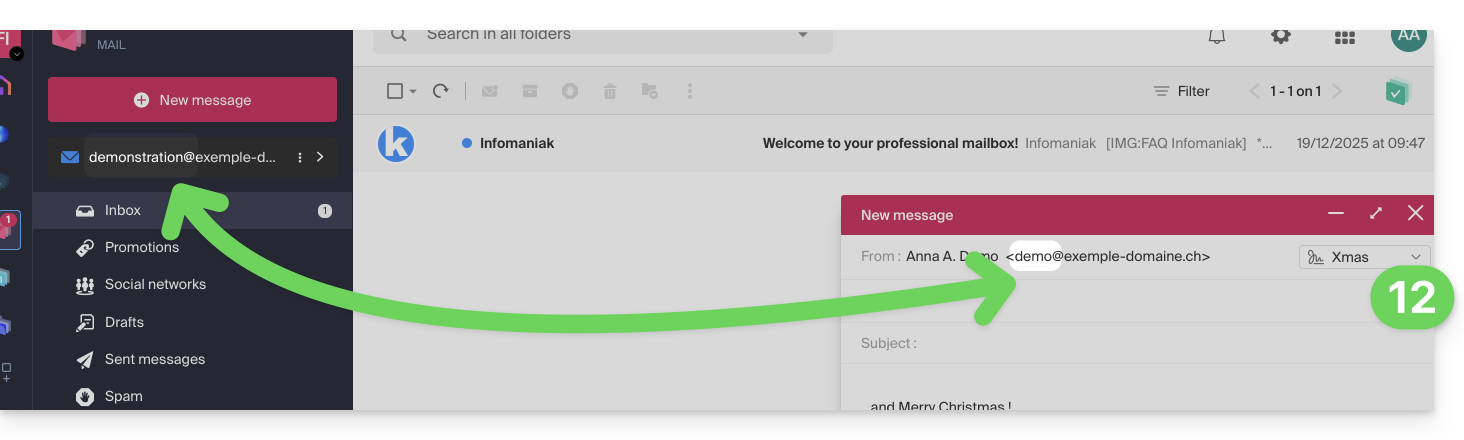
Dans l'exemple ci-dessus, l'adresse d'expédition a été modifiée mais pas l'adresse de réponse. Ce qui donne le résultat attendu chez le destinataire (il suffit de regarder les en-têtes du message réceptionné pour en avoir la preuve).
Ajoutez maintenant la même adresse secondaire dans un logiciel/client de messagerie, l'effet sera le même.
Paramétrer l'adresse d'envoi sur un logiciel/client de messagerie
Prérequis
- L'adresse mail secondaire qui pourra être utilisée doit avoir été ajoutée en tant que:
- … soit alias mail (exemple:
aa@au lieu deanna.alpha@) y compris alias spéciaux. - … soit domaines synonymes (exemple:
@short-dom.xyzau lieu de@my-super-long-domain.xyz).
- … soit alias mail (exemple:
Il est possible de configurer un logiciel/client de messagerie avec n'importe quelle adresse mail existante même si celle-ci existe en tant qu'alias dans votre Service Mail. L'envoi se fera de la même façon qu'avec une adresse définie comme mail "principal".
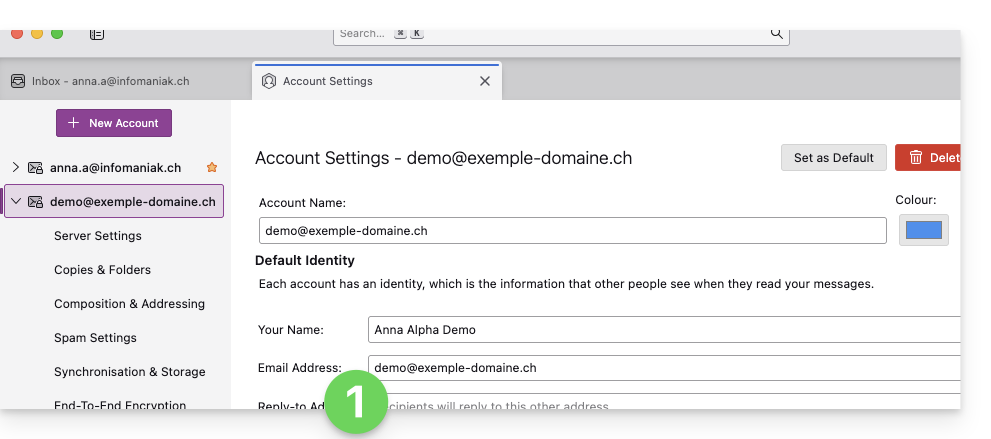
Exemple dans le logiciel Thunderbird:
- Ajoutez un compte avec les paramètres mail corrects relatifs à l'alias:
- Rédigez un nouveau message depuis le logiciel/client de messagerie.
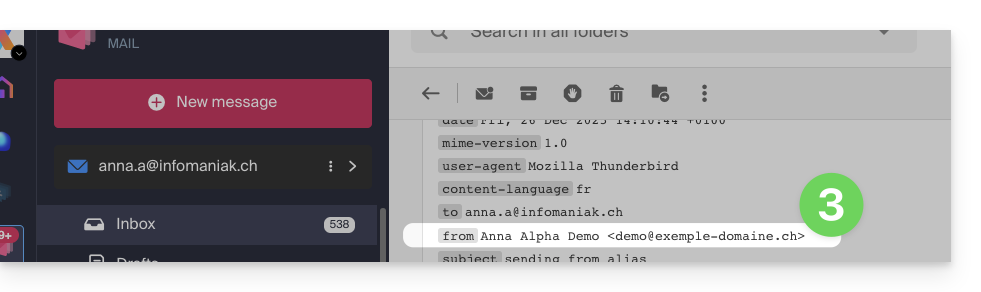
- Une fois reçu, le message est bien décrit, même dans ses en-têtes, comme étant envoyé d'une adresse que vous saurez être un alias:
Lien vers cette FAQ:
Cette FAQ a été utile?
Ce guide explique comment consulter l'espace de stockage de votre offre de messagerie gratuite Infomaniak et comment libérer de l'espace.
Préambule
- L'espace de stockage des e-mails my kSuite est limité à 20 Go max (les offres Mail Infomaniak payantes (my kSuite+ y compris) comportent un espace disque illimité).
- Si vous atteignez cette limite vous ne serez plus en mesure de recevoir des nouveaux e-mails, il faudra dans ce cas faire de la place.
Afficher l'espace de stockage total utilisé
Pour cela:
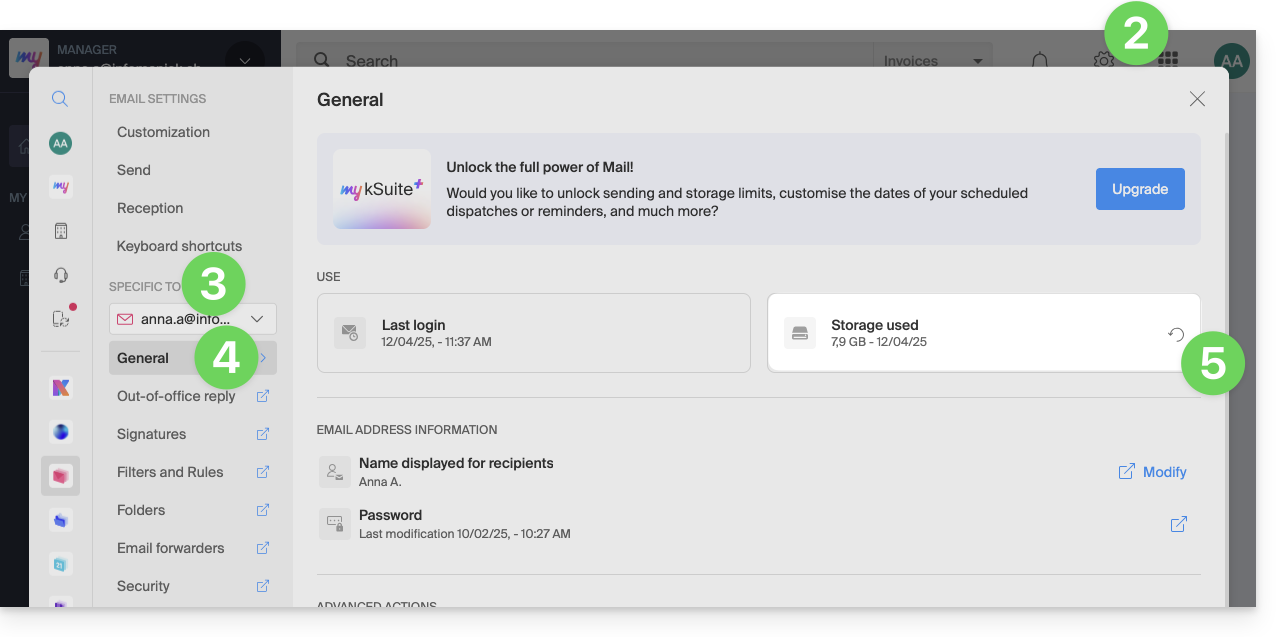
- Cliquez ici afin d'accéder à l'app Web Mail Infomaniak (service en ligne ksuite.infomaniak.com/mail).
- Cliquez sur l'icône Paramètres en haut à droite.
- Vérifiez ou sélectionnez l'adresse mail concernée dans le menu déroulant du menu latéral gauche.
- Cliquez sur Général en-dessous.
- Cliquez sur le bouton pour actualiser l'espace disque:
Libérer de l'espace de stockage
Lorsque votre boîte mail est pleine, il est crucial de libérer de l'espace pour continuer à recevoir des messages. Voici quelques solutions efficaces pour y parvenir :
1. Supprimer les e-mails non essentiels
- Recherchez les messages les plus volumineux. Supprimez les messages avec pièces jointes inutiles ou téléchargez-les sur votre ordinateur avant de supprimer les e-mails.
- Triez vos e-mails par date et supprimez ceux qui sont trop anciens ou dont vous n’avez plus besoin.
- Après avoir supprimé des e-mails, n'oubliez pas de vider la corbeille pour libérer réellement de l'espace.
- Désabonnez-vous des newsletters et des listes de diffusion que vous ne lisez plus pour éviter de recevoir des e-mails non nécessaires à l’avenir.
2. Utiliser une application de gestion d'e-mails
- Il existe des applications comme Clean Email, Unroll.me ou encore Mailstrom qui peuvent vous aider à nettoyer rapidement et efficacement votre boîte de réception (attention toutefois aux conditions d'utilisation et de confidentialité des ses applications).
3. Augmenter la capacité de stockage
- Les offres Mail Infomaniak payantes (my kSuite+ y compris) comportent un espace disque illimité.
Lien vers cette FAQ:
Cette FAQ a été utile?
Ce guide décrit le programme de lien d'affiliation d'Infomaniak et la manière d'utiliser son compte d'affiliation et les liens affiliés (liens d'affiliation).
Préambule
- Le programme d'affiliation (ou collaboration commerciale) est un excellent moyen de créer des revenus passifs conséquents et durables ; elle vous permet de gagner de l'argent en parlant naturellement des produits Infomaniak :
- Testez un produit proposé par Infomaniak (il est possible de tester une fois l'hébergement Web + Service Mail durant 3 mois).
- Rédigez un article (prenez connaissance de cet autre guide si vous recherchez des conseils) qui présente les avantages de ce produit et les particularités d'Infomaniak.
- Placez dans l'article quelques liens qui redirigent vos lecteurs sur la page de vente du produit en question.
- Touchez ensuite pendant 365 jours une commission allant jusqu'à 50% sur toutes les commandes et les renouvellements des nouveaux clients ayant cliqué au préalable sur l'un de vos liens.
- Cliquez ici pour rejoindre les affiliés actifs à qui Infomaniak verse chaque mois des milliers de francs ou d'euros ! Il y a autant de raison de créer un site que d'augmenter vos revenus.
Administrer les liens d'affiliation
Pour obtenir les liens avec votre propre tag/ID :
- Cliquez ici afin d'accéder au Manager Infomaniak.
- Cliquez sur Affiliation dans le menu latéral gauche.

- Cliquez sur Outils marketing dans le menu latéral gauche.
- Cliquez sur Liens d'affiliation dans le menu latéral gauche.
- Utilisez ces liens dans vos contenus.
Vous pouvez créer un lien vers n'importe quelle page du site Infomaniak en y ajoutant votre tag unique à la fin. Pour rediriger vos visiteurs par exemple sur la page https://www.infomaniak.com/gtl/hosting.ssd votre lien d'affiliation ressemblera à cela: https://www.infomaniak.com/gtl/hosting.ssd?utm_term=xxyyyyyzzz (xxyyyyyzzz étant votre ID unique).
La liste des commandes effectuées via votre lien reste anonyme. Vous verrez simplement le numéro de la commande et la commission associée.
Paiement des gains
Le paiement de vos gains s'effectue automatiquement au début de chaque mois dès que le montant des commissions s'élève à CHF/EUR 50.-.
- Le programme d'affiliation est valable uniquement pour les produits commandés lors de la création d'un nouveau compte client, et non sur un compte client existant.
- Vous continuerez à recevoir une commission pendant 1 an à partir de la création du compte client (sur les nouveaux produits et les renouvellements).
- Pour que les gains soient comptabilisés, il faut qu'il s'agisse d'un nouveau client ayant cliqué sur votre lien d'affiliation (le cache est conservé pendant 30 jours).
- Les gains sont en attente de validation pendant 30 jours après la création de la commande, en raison de la garantie "Satisfait ou remboursé".
- En cas de remboursement pendant cette période, l'affilié ne recevra pas de commission.
- Si vous recevez un paiement dans une devise différente de celle de votre compte d'affiliation, le montant sera converti au taux de change en vigueur.
Pour définir le mode de paiement (compte prépayé Infomaniak, PayPal, IBAN) :
- Cliquez ici afin d'accéder au Manager Infomaniak.
- Cliquez sur Affiliation dans le menu latéral gauche.
- Cliquez sur Gains et paiements dans le menu latéral gauche.
- Cliquez sur Préférences de paiement dans le menu latéral gauche:

Taux des commissions
Dès votre inscription au programme d'affiliation, vous percevez 25 % de commission sur chaque commande et renouvellement effectué par les nouveaux clients que vous avez recommandés. Votre taux de commission évolue automatiquement en fonction des gains que vous cumulez :
- 30 % dès que vos gains cumulés atteignent 50.–
- 35 % à partir de 1'000.– de gains cumulés
- 50 % une fois le seuil des 20'000.– de gains cumulés franchi
Autrement dit, plus vous êtes actif tôt, plus vos efforts seront rapidement récompensés.
Résoudre un problème en cas de commission non comptabilisée
Voici les raisons principales pour lesquelles une commission pourrait ne pas être prise en compte:
- Le client a oublié de cliquer sur la bannière disponible sur le site du partenaire affilié.
- Le nouveau compte client a été créé par la personne bénéficiant du programme d'affiliation (IP reconnue).
- Le nouveau compte client est géré par un utilisateur existant.
- Les nouveaux produits ont été commandés à partir d'un compte client existant.
- Les nouveaux produits ont été commandés par la personne qui bénéficie du programme d'affiliation.
- Les nouveaux produits ont été commandés depuis le bureau/domicile de la personne bénéficiant du programme d'affiliation.
- Les nouveaux produits n'ont pas été commandés lors de la création du nouveau compte client.
- La commande a été annulée durant les 30 premiers jours.
L'objectif de ce programme est de trouver de nouveaux clients et non de passer des commandes pour des clients existants.
- Si vous souhaitez "vendre" les produits Infomaniak à des clients existants, utilisez plutôt le programme de revendeur (partenaire), un système différent que l'affiliation elle-même.
- ⚠ Il n'est pas possible de souscrire au programme d'affiliation (collaboration commerciale) Infomaniak tout en étant Partenaire Infomaniak simultanément !
Produits couverts par ce programme
Le programme d'affiliation d'Infomaniak couvre presque tous les produits, notamment…
- ✓ kSuite : l'alternative 100% suisse à Google Workspace et Microsoft 365
- ✓ VPS Lite / VPS Cloud : Serveur Linux/Windows
- ✓ Public Cloud (et donc Kubernetes Service): l'alternative souveraine à AWS, GCP ou Azure
- ✓ AI Services : les meilleures alternatives souveraines aux IA du moment
- ✓ Jelastic
… à l'exception des services suivants :
- ⨉ Renewal Warranty ("garantie de renouvellement")
- ⨉ Domain Privacy ("confidentialité du domaine")
- ⨉ Nom de domaine
- ⨉ Housing
- ⨉ Hébergement Très Haute Disponibilité
Lien vers cette FAQ:
Cette FAQ a été utile?
Merci d'avoir choisi Infomaniak pour sécuriser vos sites avec un certificat SSL EV ou DV de Sectigo.
Un certificat SSL sécurise tous les échanges entre votre serveur et vos visiteurs, affiche un cadenas et ajoute le https à votre site.
Principaux guides SSL
- Commander un certificat SSL EV de Sectigo
- Comprendre la différence entre certificat EV et DV
- Utiliser un certificat Sectigo sur site externe (autre hébergeur)
- Comprendre la garantie Sectigo des Certificats SSL
- Résoudre un problème lié à SSL/https
- Installer un certificat SSL gratuit Let's Encrypt sur un site
- Installer un certificat SSL "wildcard" gratuit
- Désinstaller un certificat SSL
- Mettre à jour un certificat SSL Let's Encrypt (par exemple après avoir ajouté/supprimé des alias)
Aide supplémentaire
- Prenez connaissance de toutes les FAQ sur le SSL
- Contacter le support Infomaniak
Lien vers cette FAQ:
Cette FAQ a été utile?
Ce guide explique comment définir l'app Web Mail Infomaniak (service en ligne ksuite.infomaniak.com/mail) comme fournisseur de messagerie par défaut sur les navigateurs Web qui le proposent (Brave, Vivaldi, Firefox, etc. à l'exception de Safari).
Configurer la messagerie Infomaniak par défaut
Afin de configurer les navigateurs pour qu'ils utilisent automatiquement l'interface de gestion de vos e-mails Infomaniak lorsque vous cliquez sur des liens de messagerie (par exemple des liens "mailto:") et/ou que vous essayez d'envoyer un e-mail depuis une page Web:
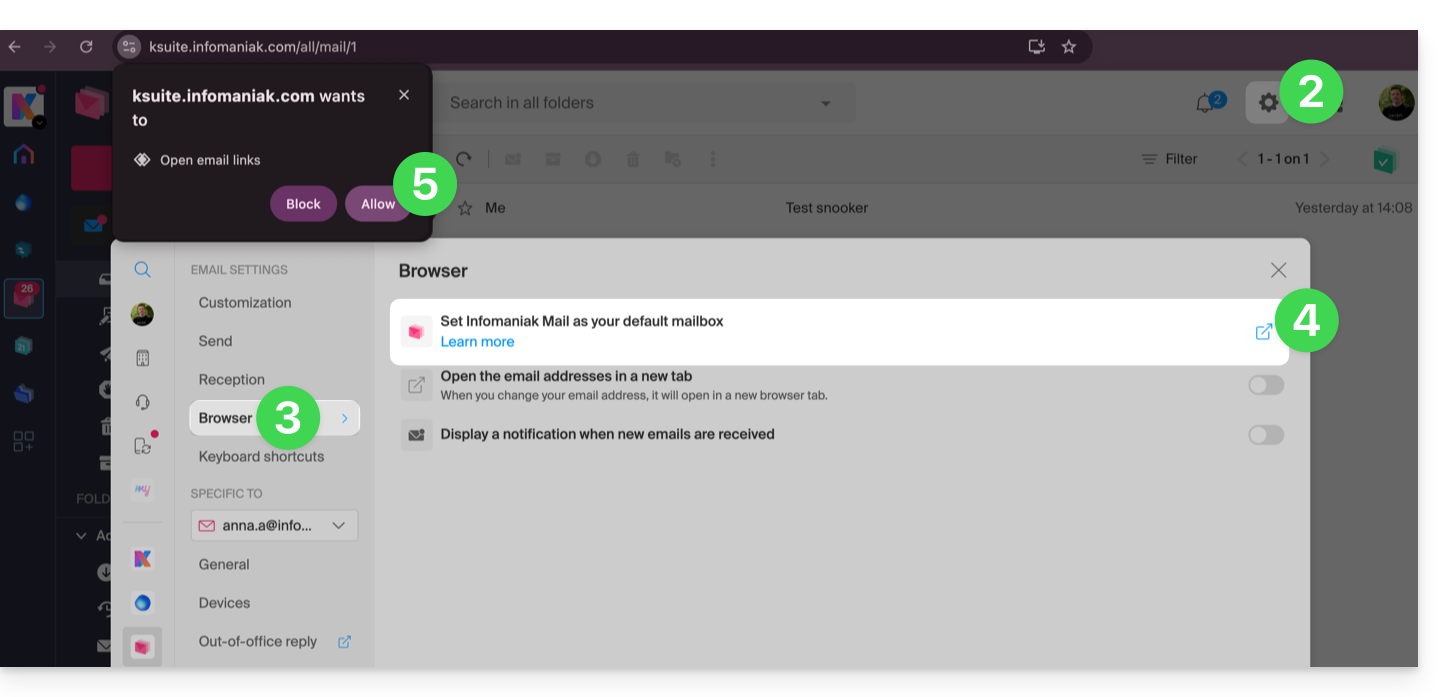
- Cliquez ici afin d'accéder à l'app Web Mail Infomaniak (service en ligne ksuite.infomaniak.com/mail).
- Cliquez sur l'icône Paramètres en haut à droite.
- Cliquez sur Navigateur.
- Cliquez sur Définir Mail par défaut.
- Suivez les instructions proposées par le navigateur employé (une notification doit s'afficher en haut de la fenêtre):
En cas de problème…
Pour résoudre les problèmes d'utilisation de Mail Infomaniak comme messagerie par défaut, suivez les instructions manuelles de votre navigateur habituel:
…sur Firefox
- Ouvrez Firefox.
- Dans la barre de menu indiquez about:preferences
- Dans le panneau latéral allez dans General, puis Applications
- Dans la colonne « Type et Contenu » sélectionnez mailto
- Cliquez sur Toujours demander et sélectionnez «
ksuite.infomaniak.com» comme gestionnaire de messagerie.
… sur Google Chrome
- Ouvrez Google Chrome.
- Dans la barre de menu entrez chrome://settings/handlers.
- Dans le panneau latéral rendez-vous dans Confidentialité et Sécurité.
- Dans le Gestionnaire de Protocole autorisez et sélectionnez «
ksuite.infomaniak.com» comme gestionnaire de messagerie par défaut: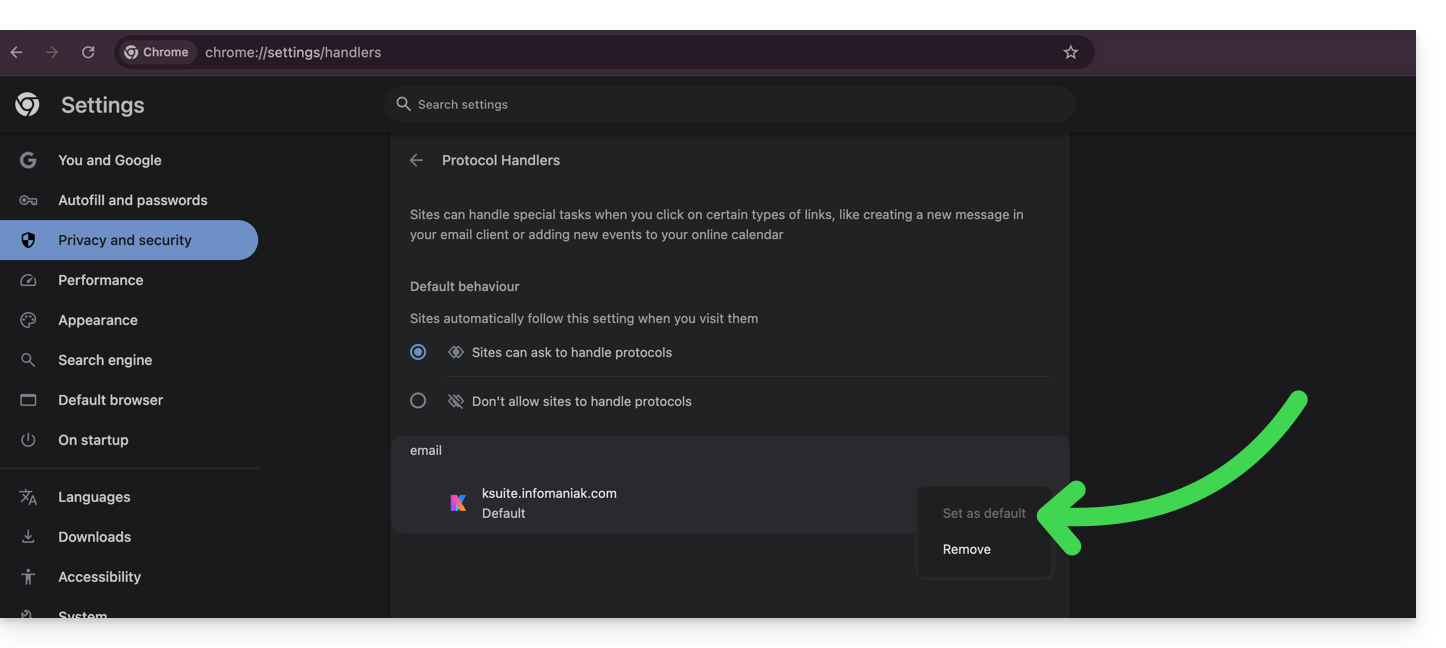
Lien vers cette FAQ:
Cette FAQ a été utile?
Ce guide explique comment partager rapidement par e-mail du contenu présent sur l'app Web kDrive Infomaniak (service en ligne ksuite.infomaniak.com/kdrive).
Partager par e-mail depuis kDrive
Vous pouvez envoyer par mail un fichier (ou plutôt un lien vers un fichier, car l'e-mail ne contiendra pas de pièce jointe) de votre kDrive:
- Cliquez ici afin d'accéder à l'app Web kDrive (service en ligne ksuite.infomaniak.com/kdrive).
- Faites un clic droit sur le fichier/dossier concerné ou cliquez sur le menu d'action ⋮ à droite de l'objet concerné.
- Sur le menu déroulant qui s'affiche choisissez de partager l'élément par mail:
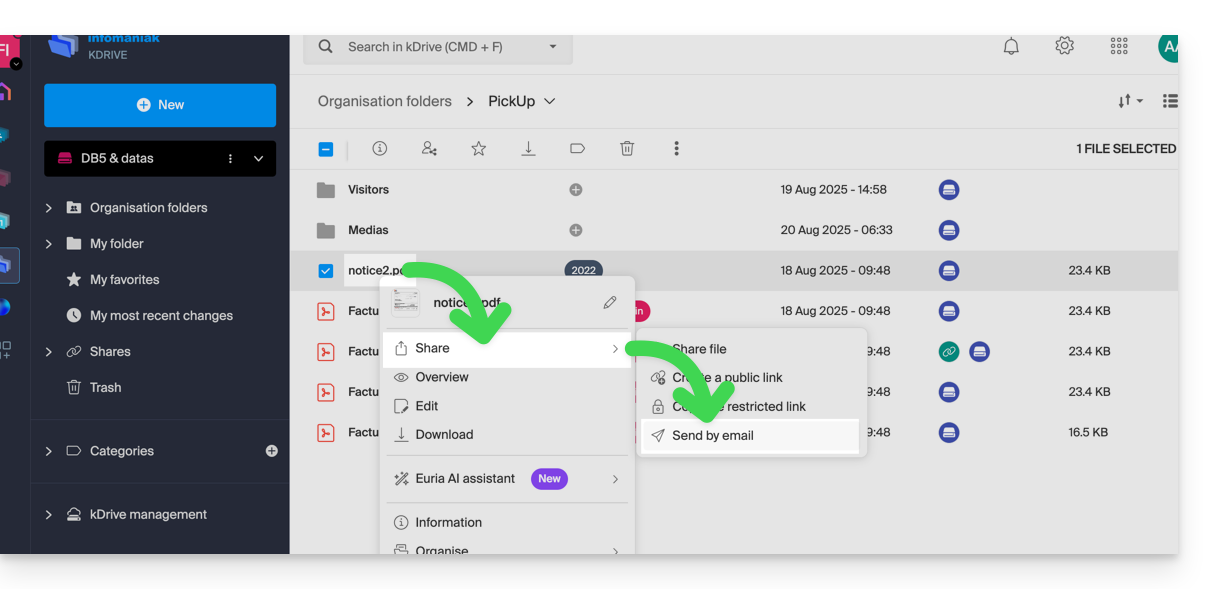
- Choisissez depuis quelle adresse (parmi celles actuellement rattachées à votre app Web Mail) envoyer le fichier.
- Cliquez sur Continuer:
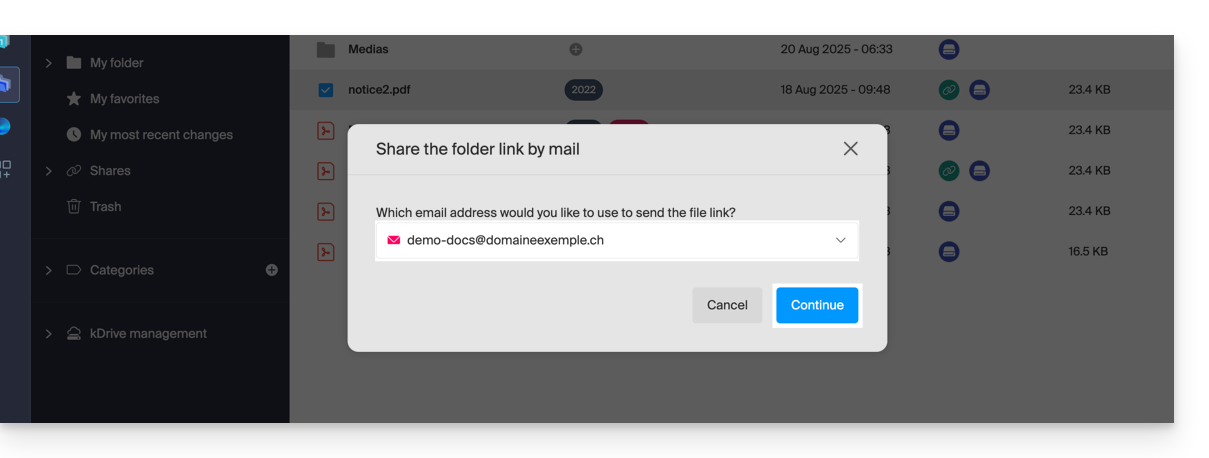
- L'app Web Mail s'ouvre dans le navigateur et le corps du message contient automatiquement les liens vers le contenu partagé:
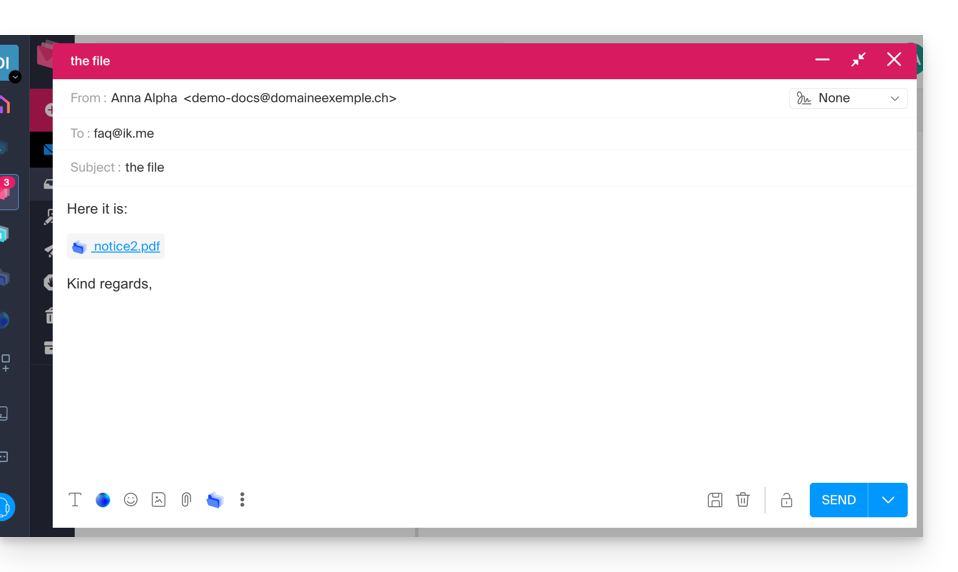
- Il s'agit exactement de la même méthode que si vous sélectionnez le fichier directement depuis l'icône kDrive sur la fenêtre de rédaction de l'app Web Mail:
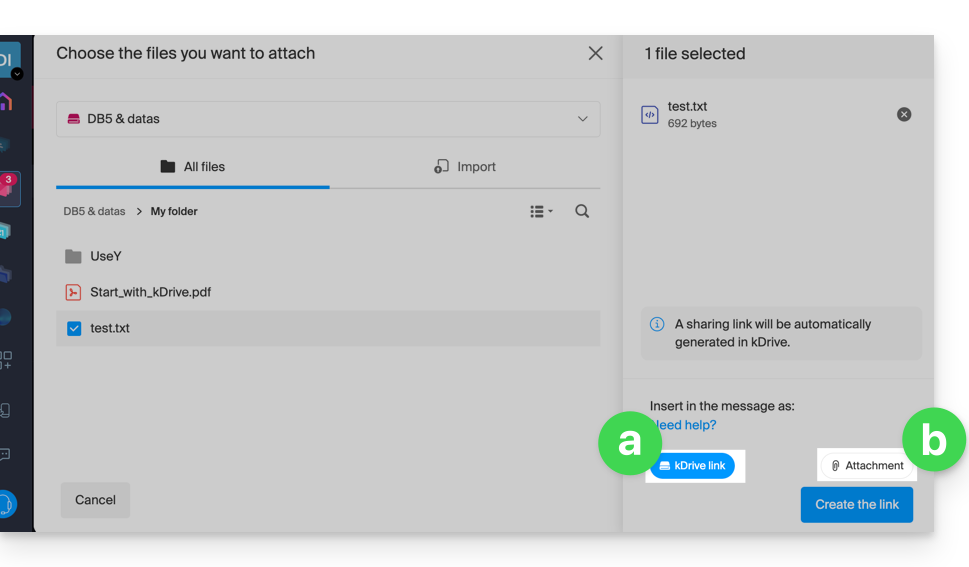
- Toutefois, en faisant cela (lier un fichier kDrive depuis Mail directement), un choix supplémentaire permet de joindre le fichier lui-même, en pièce jointe (le fichier sera envoyé dans l'état dans lequel il est à l'instant où vous le sélectionnez ; il n'y a plus de notion de collaboration / partage comme c'est le cas avec la méthode expliquée dans ce guide et dans le choix du point “
a” ci-dessus).
- Il s'agit exactement de la même méthode que si vous sélectionnez le fichier directement depuis l'icône kDrive sur la fenêtre de rédaction de l'app Web Mail:
Inviter à collaborer sur le fichier
Pour les documents avec une extensions de fichier type Office .docx, .xls, etc., il est conseillé d'effectuer un partage standard du document (voir l'image ci-dessous) ce qui permet d'autoriser la modification du document si vous le souhaitez: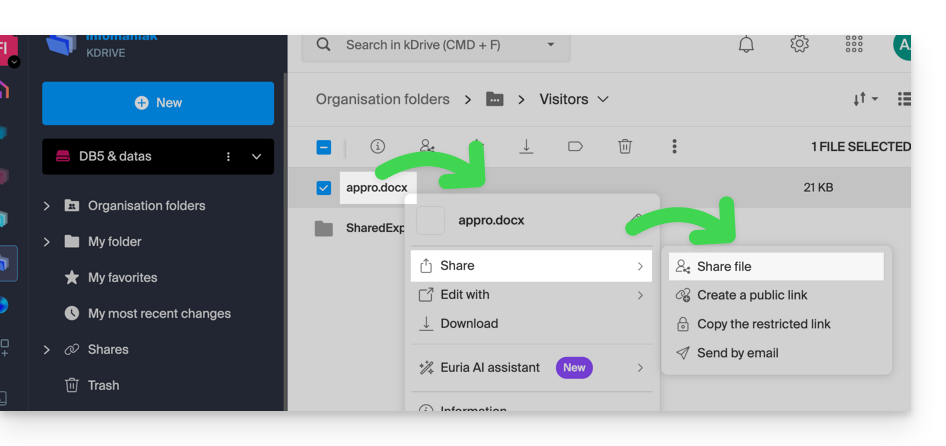
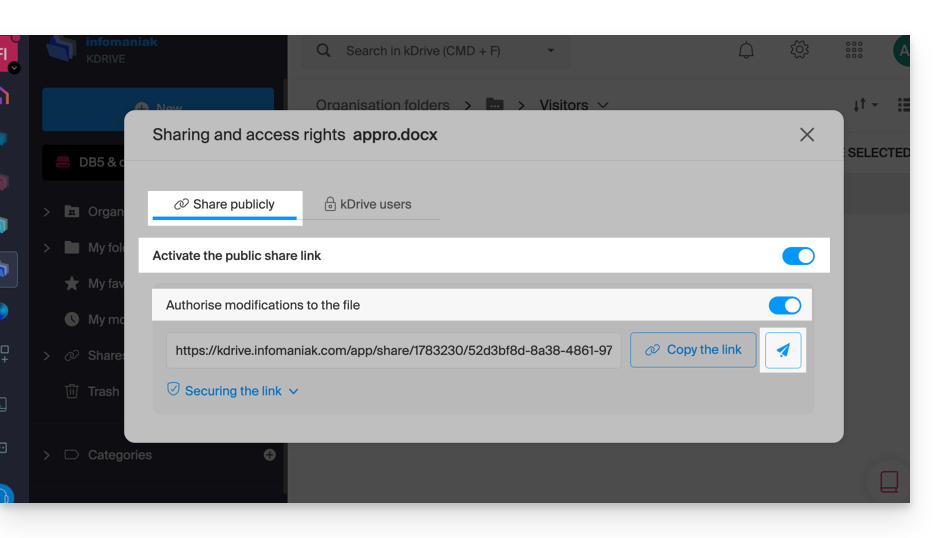
- Si vous autorisez la modification du document depuis kDrive, l'utilisateur pourra collaborer (avec ou sans inscription préalable) c'est à dire modifier dans son navigateur puis enregistrer le document que vous avez partagé:
Lien vers cette FAQ:
Cette FAQ a été utile?
Ce guide explique comment enregistrer un nom de domaine auprès d'Infomaniak.
Préambule
- Avec un nouveau nom de domaine ou un nom de domaine supplémentaire, de nombreuses possibilités s'ouvrent à vous, notamment l'accès à des services gratuits, tels que:
- Vous pourrez également:
- utiliser votre Service Mail ou site Web existant mais avec une autre orthographe,
- héberger un site Web ici ou auprès d'un hébergeur tiers,
- etc.
Commander un premier nom de domaine
Pour cela:
- Si nécessaire, créez un compte Infomaniak.
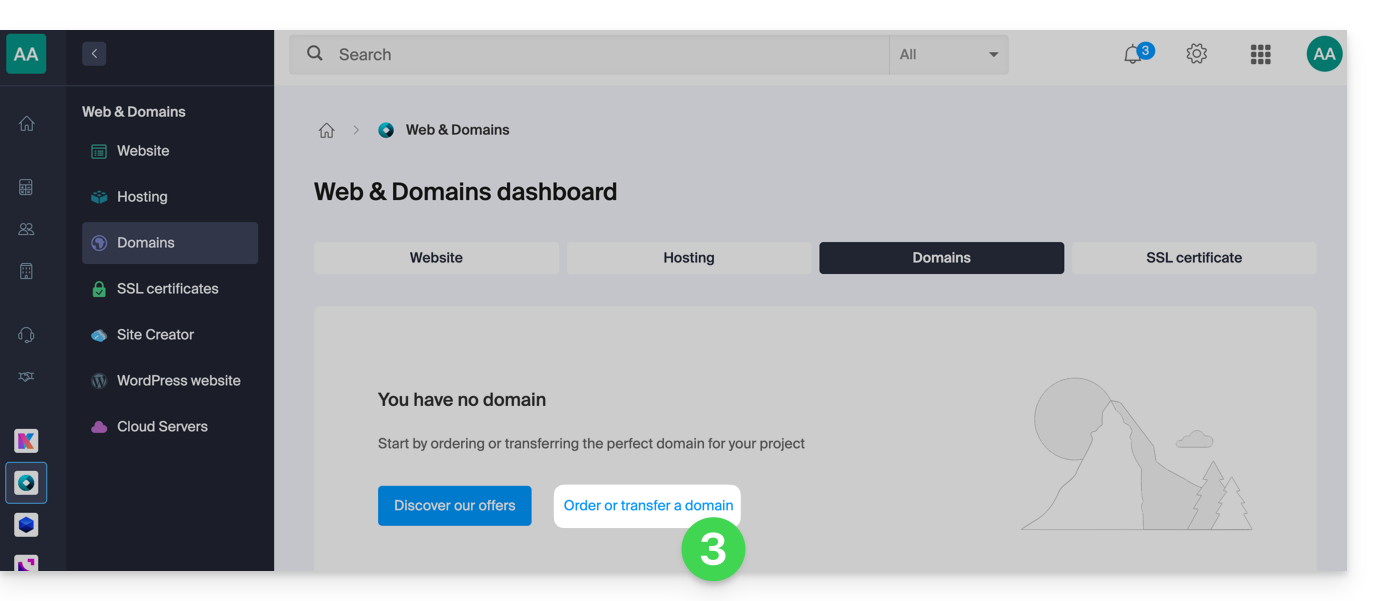
- Cliquez ici afin d'accéder à la gestion des domaines sur le Manager Infomaniak.
- Cliquez pour ouvrir le Shop:
- Si le cas se présente, sélectionnez l'Organisation dans laquelle commander votre domaine:
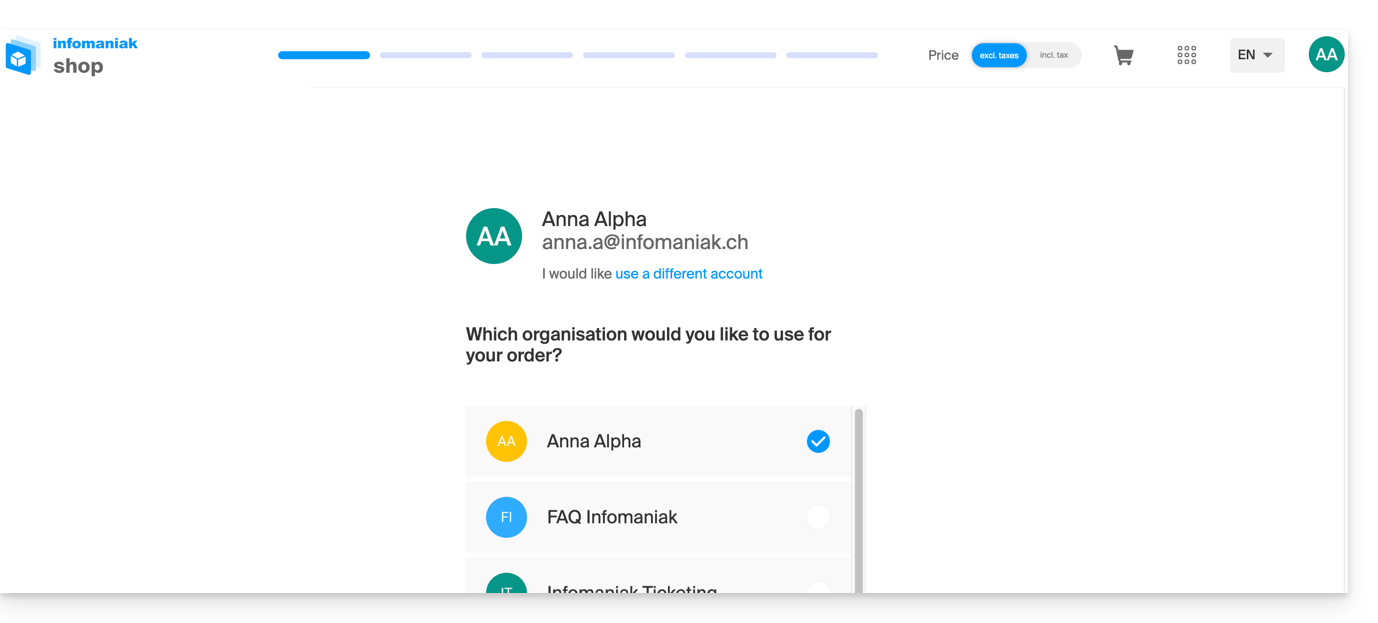
- Si le cas se présente, sélectionnez l'Organisation dans laquelle commander votre domaine:
- Une fois sur le Shop, saisissez le nom de domaine à enregistrer et recherchez-le:
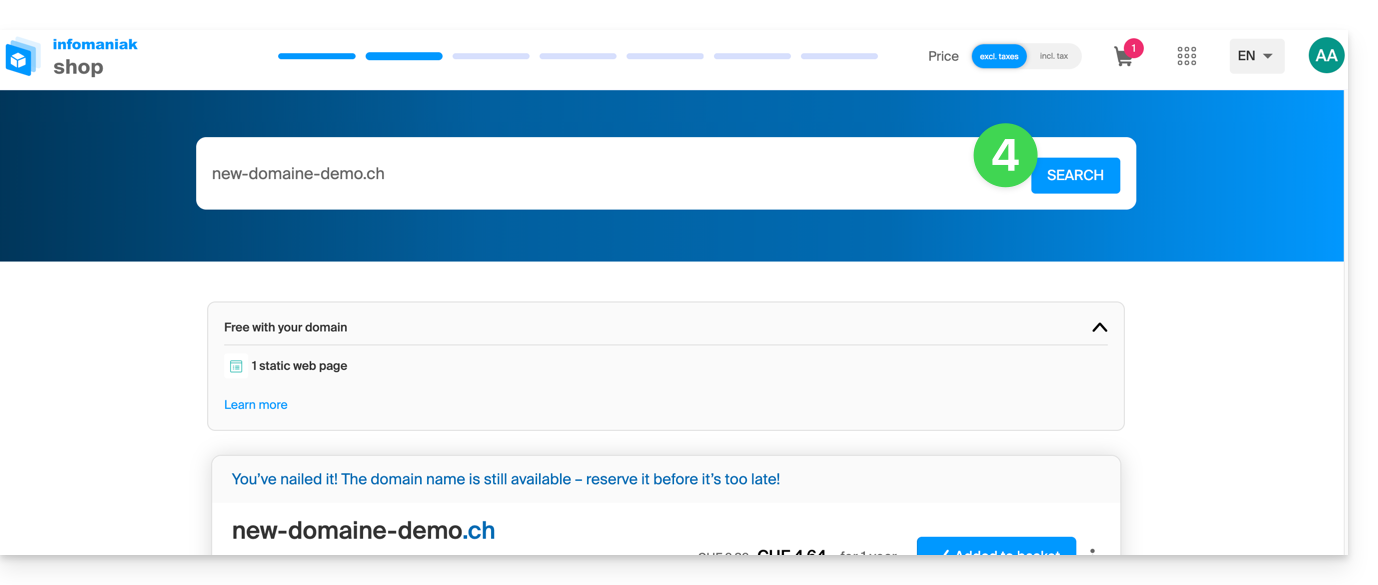
- Cochez ou décochez les options et extensions supplémentaires proposées et cliquez sur Suivant pour avancer.
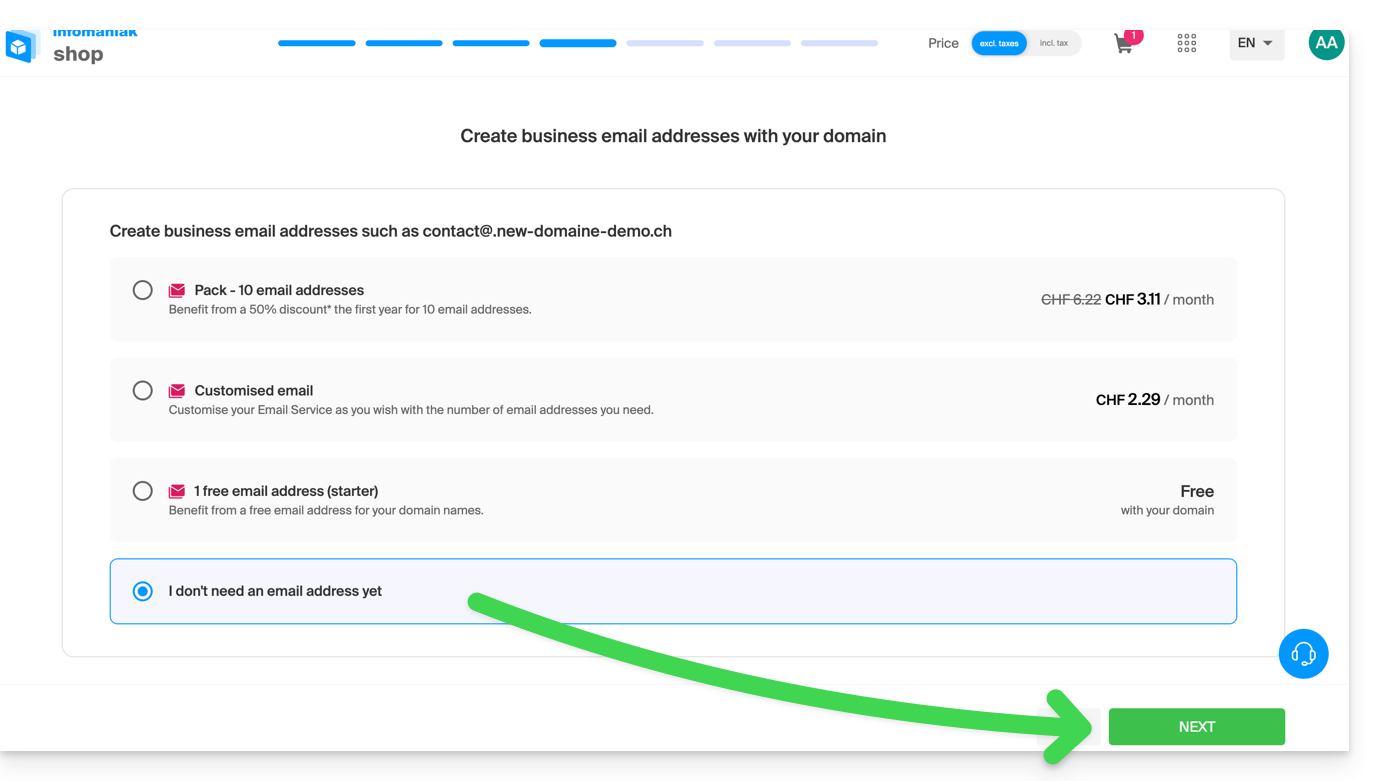
- Choisissez les options désirées au fil des pages comme l'éventuel Service Mail associé au nom de domaine:
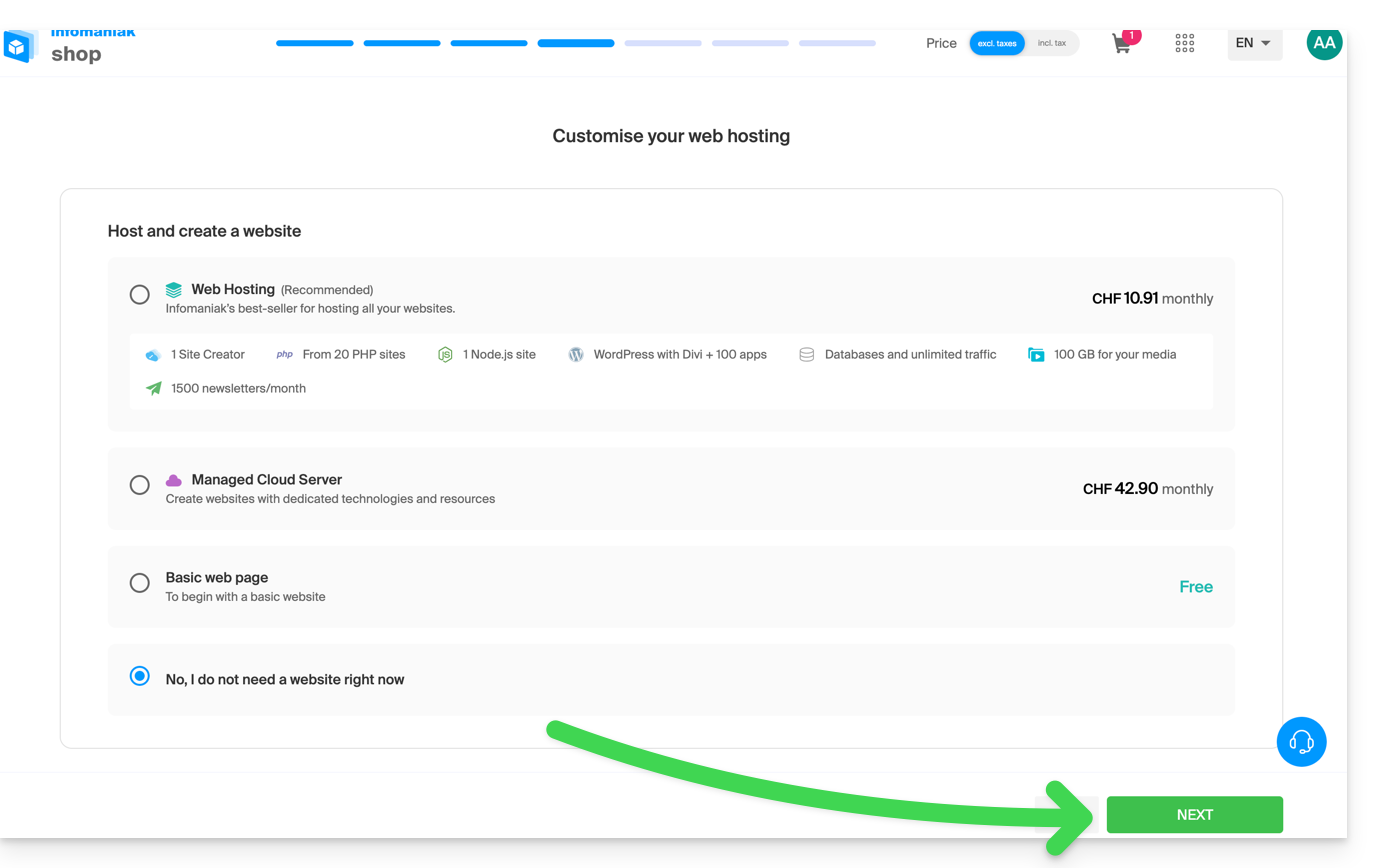
- Choisissez les options désirées au fil des pages comme l'éventuel hébergement Web associé au nom de domaine:
- Entrez les coordonnées liées au nom de domaine.
- Terminez l'achat sans oublier de lire et accepter les Conditions (la case peut nécessiter de descendre au préalable sur la page):
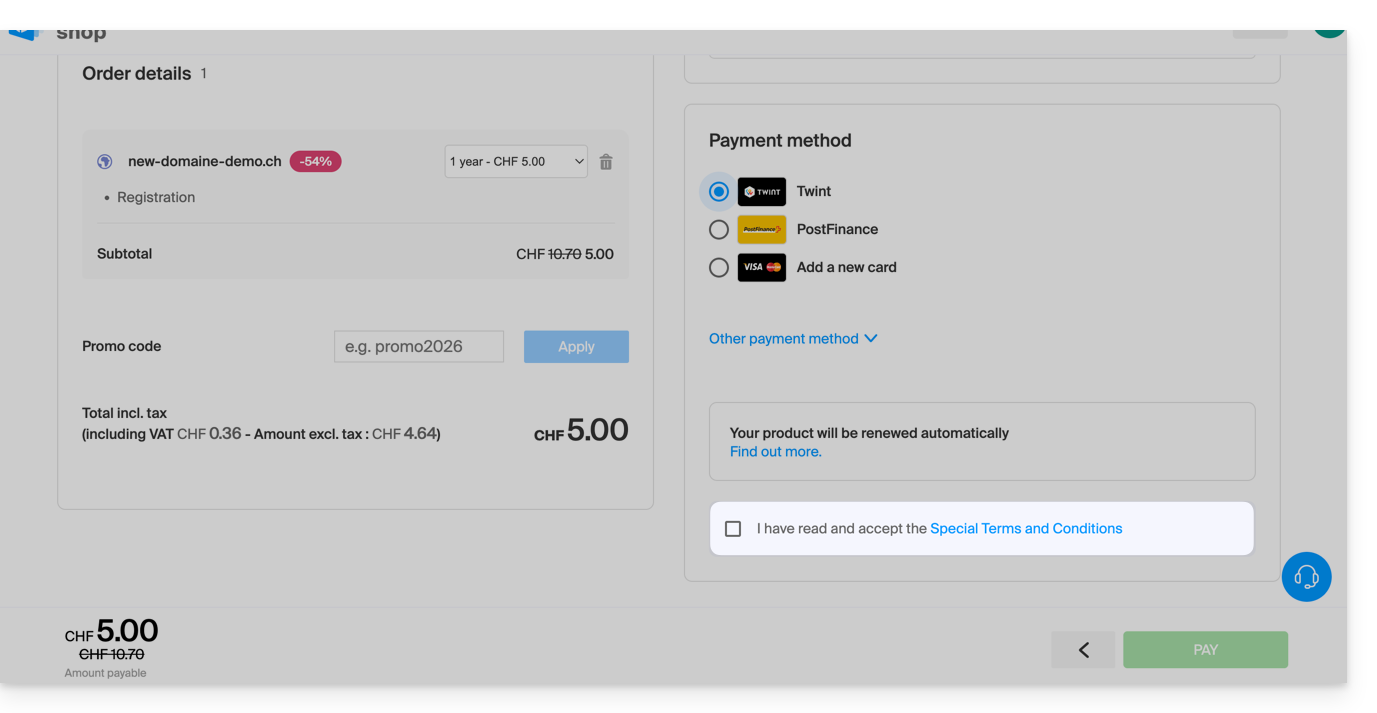
Une fois commandé, patientez quelques heures pour la mise en place (et schématiquement la propagation de votre nom de domaine auprès des Fournisseurs d'accès à Internet (FAI) de la planète).
Commander un nom de domaine supplémentaire
Pour cela:
- Cliquez ici afin d'accéder à la gestion de votre produit sur le Manager Infomaniak (besoin d'aide ?).
- Cliquez sur le bouton pour Commander un domaine supplémentaire:
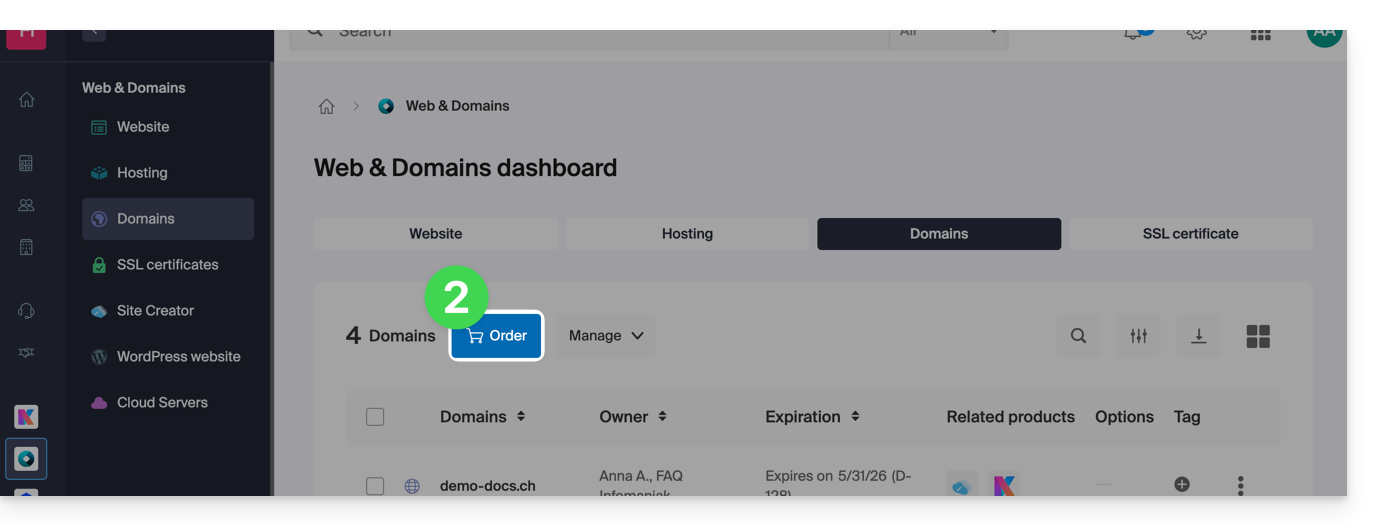
- Suivez le premier guide ci-dessus à partir de l'étape 4.
Vérifier la disponibilité d'un nom de domaine
Prenez connaissance de cette autre page qui permet de vérifier rapidement si un domaine est libre pour l'enregistrement ou non.
On distingue au minimum 3 indications principales:
- Disponible — dans ce cas, c'est bon, vous pouvez le réserver.
- Transférable — vous devez le posséder chez un autre fournisseur afin de le transférer auprès d'Infomaniak.
- Indisponible — il ne sera malheureusement pas possible de le commander tant qu'il n'est pas abandonné par son titulaire actuel.
Lien vers cette FAQ:
Cette FAQ a été utile?
Ce guide explique comment obtenir des rappels d'évènement de l'app Web Calendar Infomaniak (service en ligne ksuite.infomaniak.com/calendar) sur un système de discussion comme kChat afin d'être notifié dans le fil de discussion de votre choix lorsqu'un évènement est proche.
⚠ Disponible avec :
| kSuite | gratuit | * |
| Standard | ||
| Business | ||
| Enterprise | ||
| my kSuite | ||
| my kSuite+ | ||
| Service Mail | Starter 1 adresse max. | |
| Premium 5 adresses min. |
* limité à 1 webhook
Prérequis
- Créer sur l'app kChat un webhook entrant, afin d'obtenir une URL de type
https://your-server-kchat.xyz/hooks/xxx-key-generated-xxx: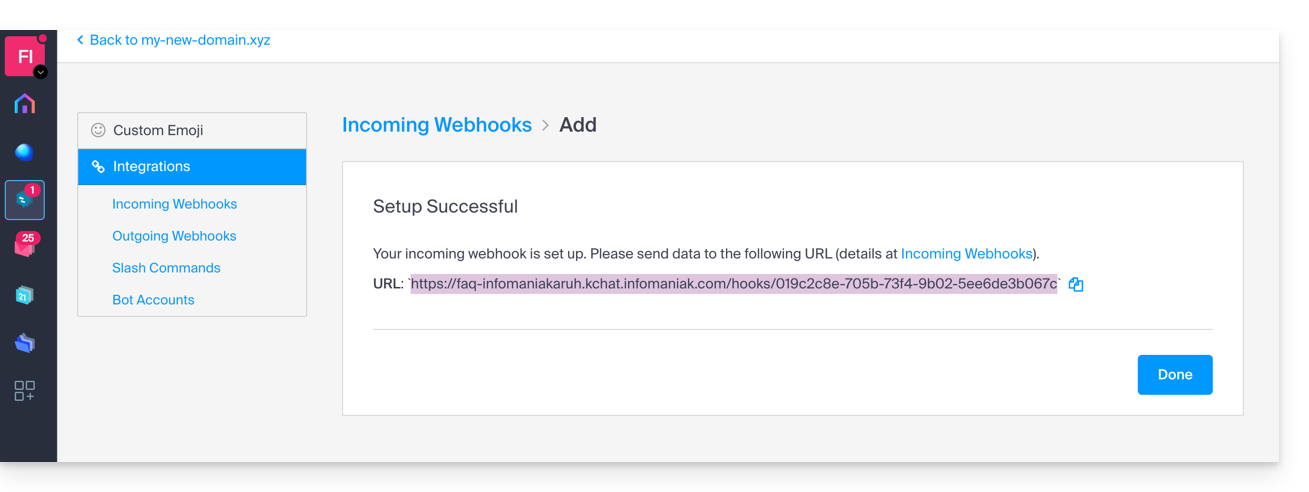
Lier le webhook kChat à Calendar
Pour ajouter le webhook de votre système de discussion sur l'app Calendar :
- Cliquez ici afin d'accéder à l'app Web Calendar Infomaniak (service en ligne ksuite.infomaniak.com/calendar).
- Cliquez sur l'icône Paramètres en haut à droite.
- Cliquez sur Intégrations dans le menu latéral gauche.
- Cliquez sur le bouton Ajouter un webhook:
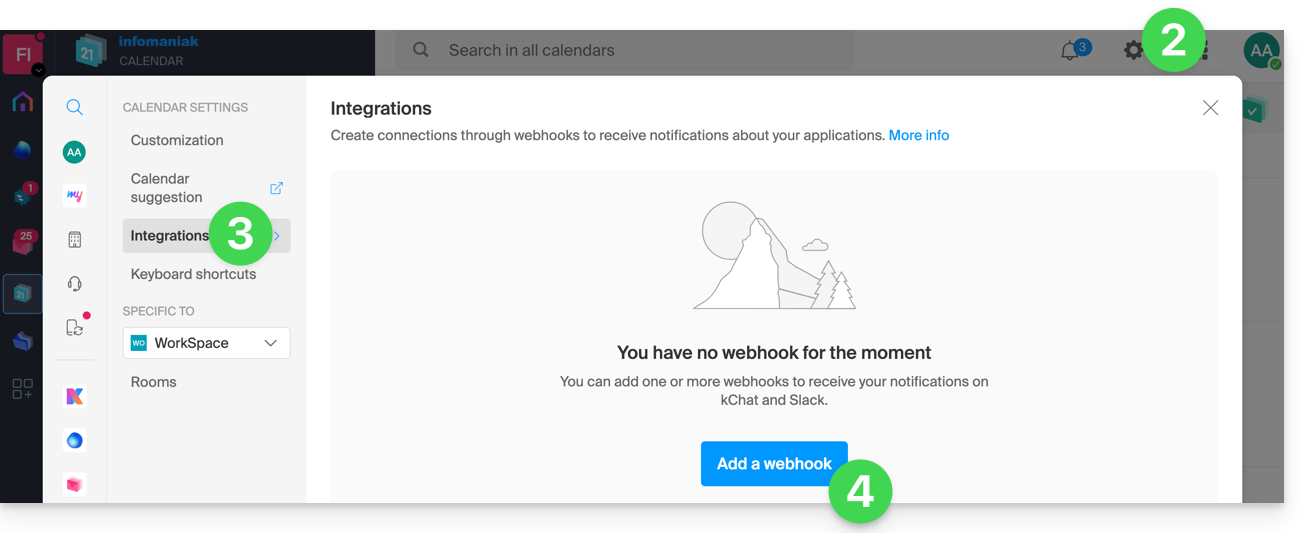
- Définissez:
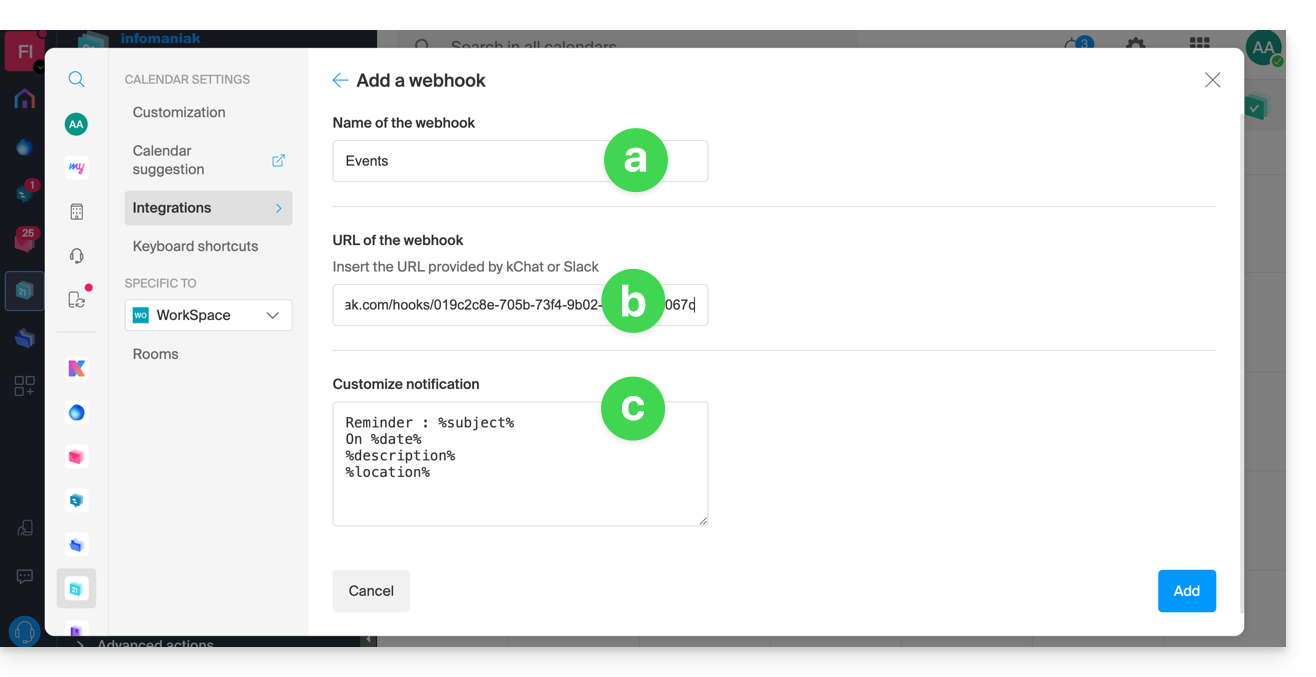
- Un nom pour identifier facilement le Webhook lorsque vous ajoutez des rappels.
- L'URL du webhook (obtenue auprès de votre système de discussion).
- Les éléments (repris automatiquement de votre évènement et/ou ajoutés manuellement ici) et leur disposition dans le message qui sera envoyé :
- Insérez %subject% pour inclure le sujet de l'évènement.
- Insérez %date% pour inclure la date de l'évènement.
- Insérez %description% pour inclure la description de l'évènement.
- Insérez %location% pour inclure l'éventuelle localisation de l'évènement.
- Cliquez sur le bouton pour Ajouter l'élément configuré et le voir désormais créé:
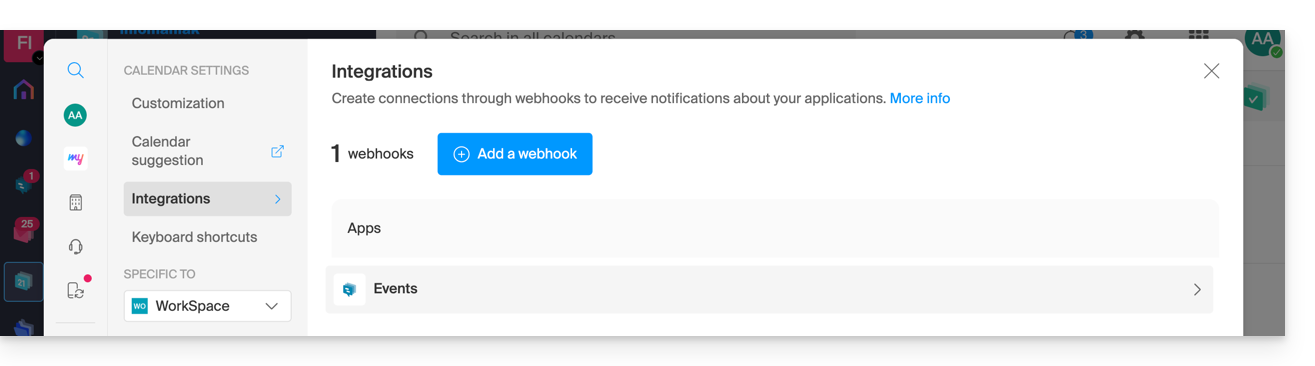
Créez un évènement avec rappel par chat
Maintenant que Calendar est lié à votre compte de système de discussion, vous pouvez choisir d'être notifié dans une discussion lorsque vous ajoutez un rappel à un évènement :
- Cliquez ici afin d'accéder à l'app Web Calendar Infomaniak (service en ligne ksuite.infomaniak.com/calendar).
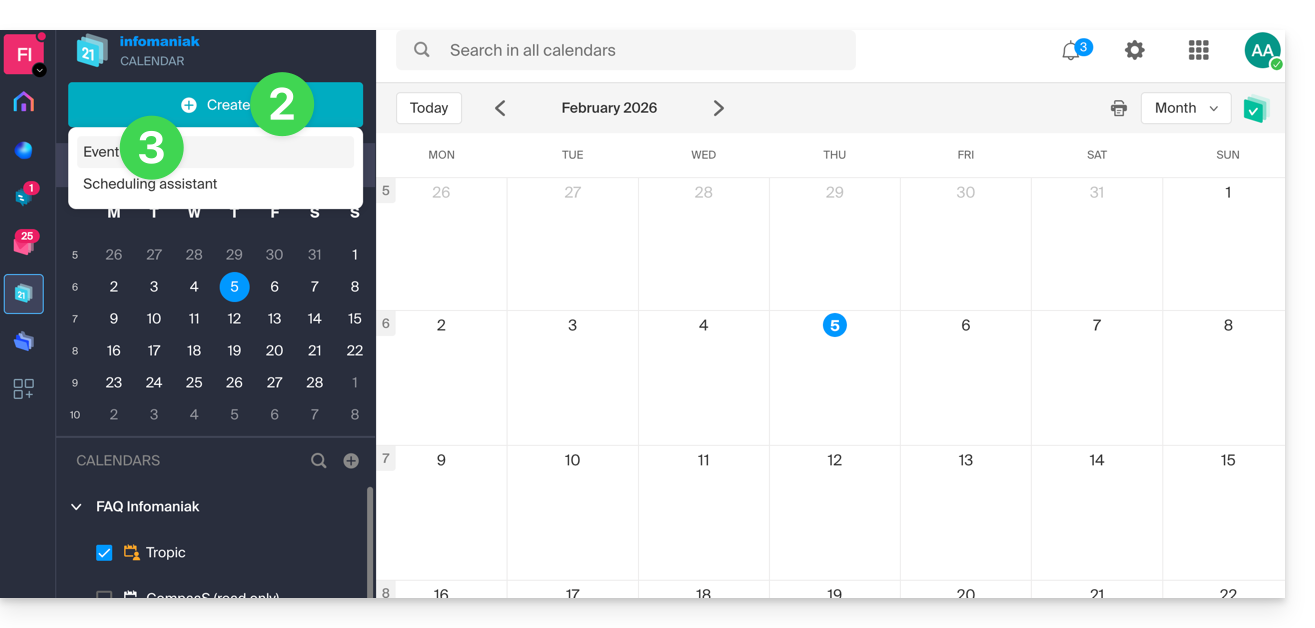
- Cliquez sur le bouton Créer en haut à gauche.
- Cliquez sur Evènement:
- Vous pourriez aussi cliquer sur un évènement existant sur le calendrier pour le modifier.
- Entrez les détails de l'évènement.
- Affichez les champs supplémentaires:
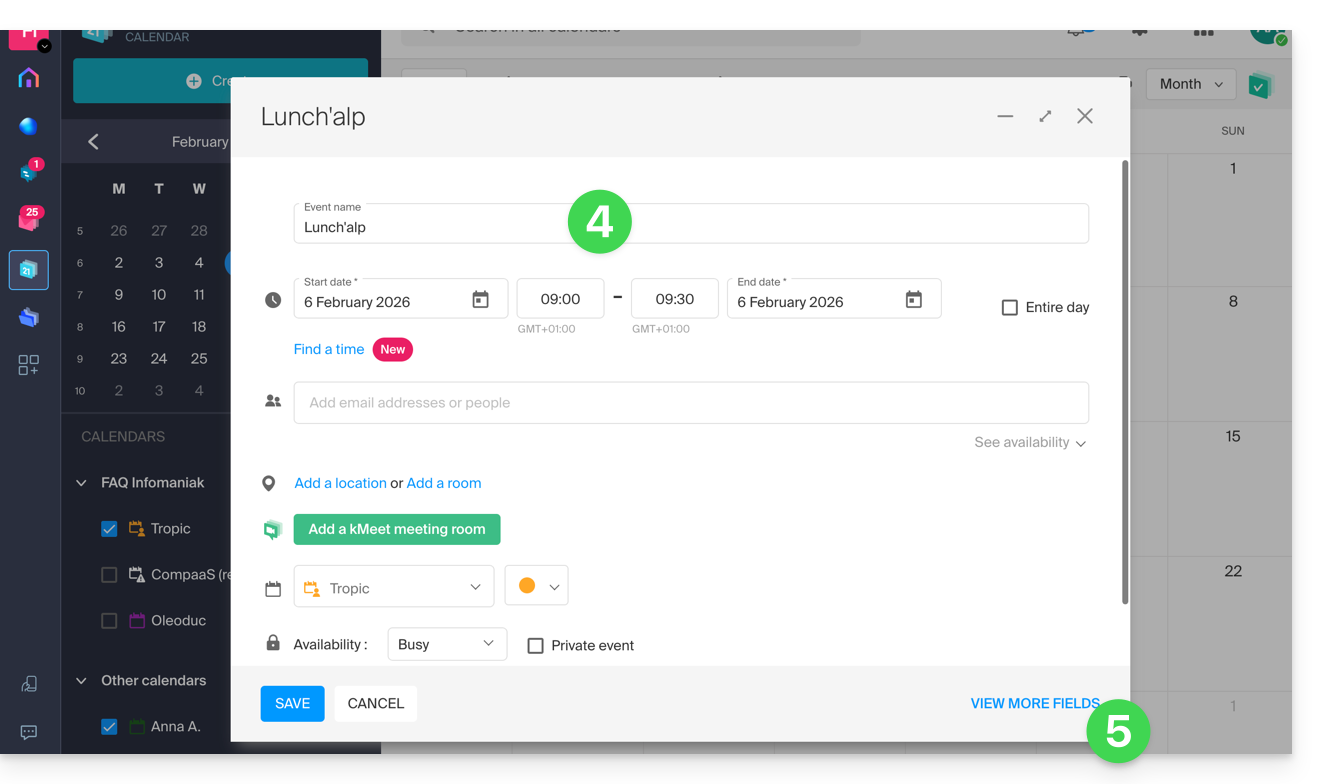
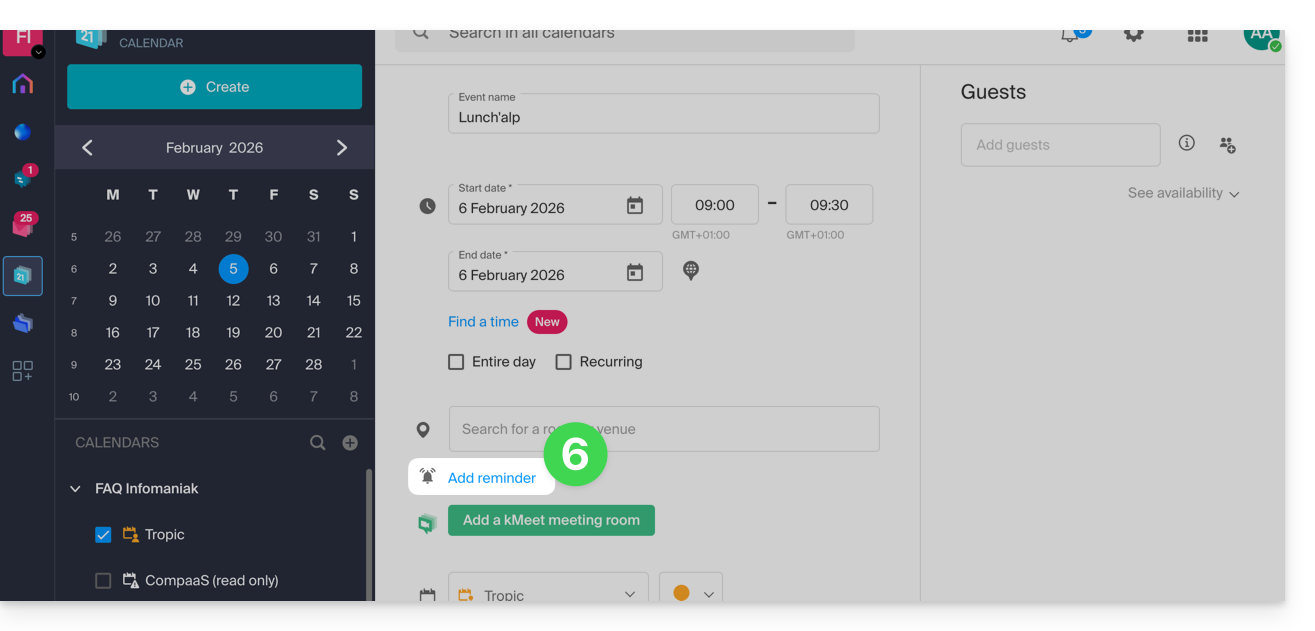
- Cliquez sur Ajouter un rappel pour le configurer:
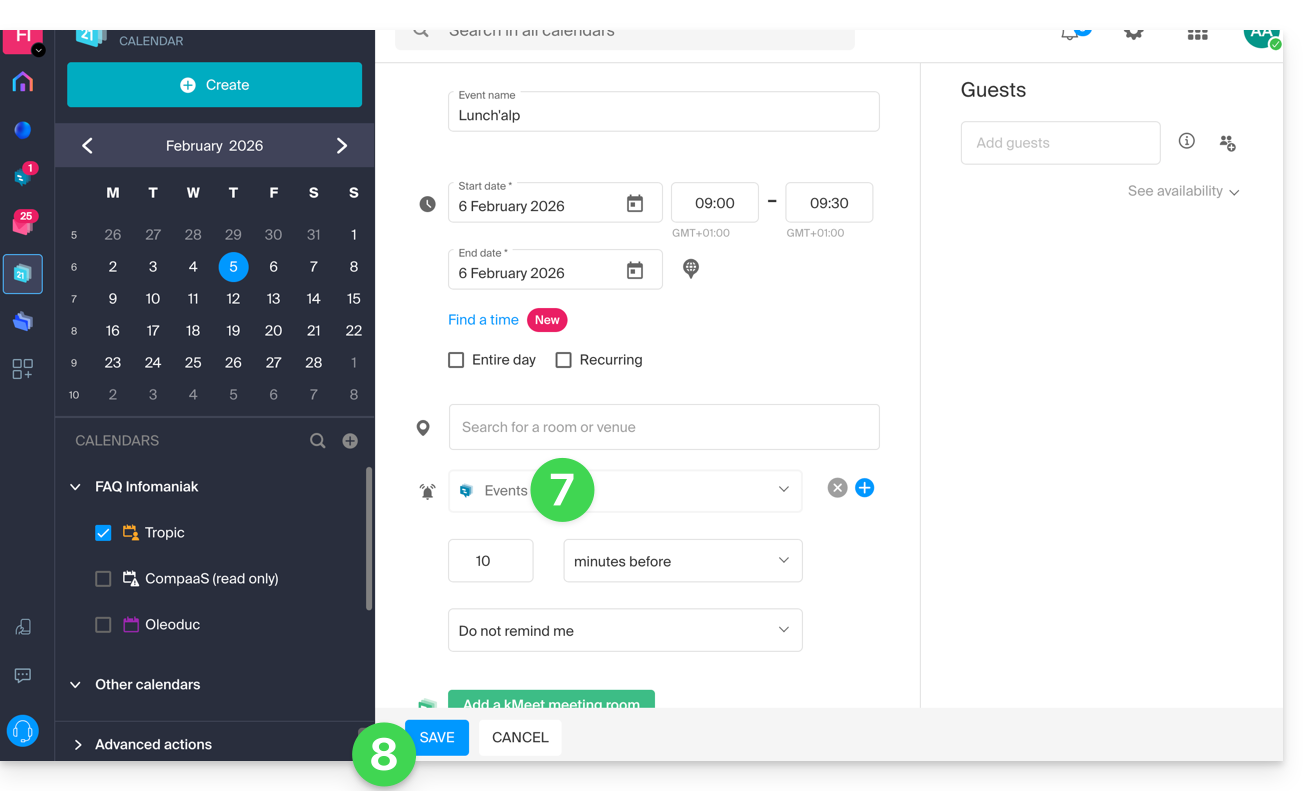
- Dans le menu déroulant des types de rappel, choisissez le webhook configuré (selon le nom donné au point 5a ci-dessus).
- Sauvegardez l'évènement en bas de page:
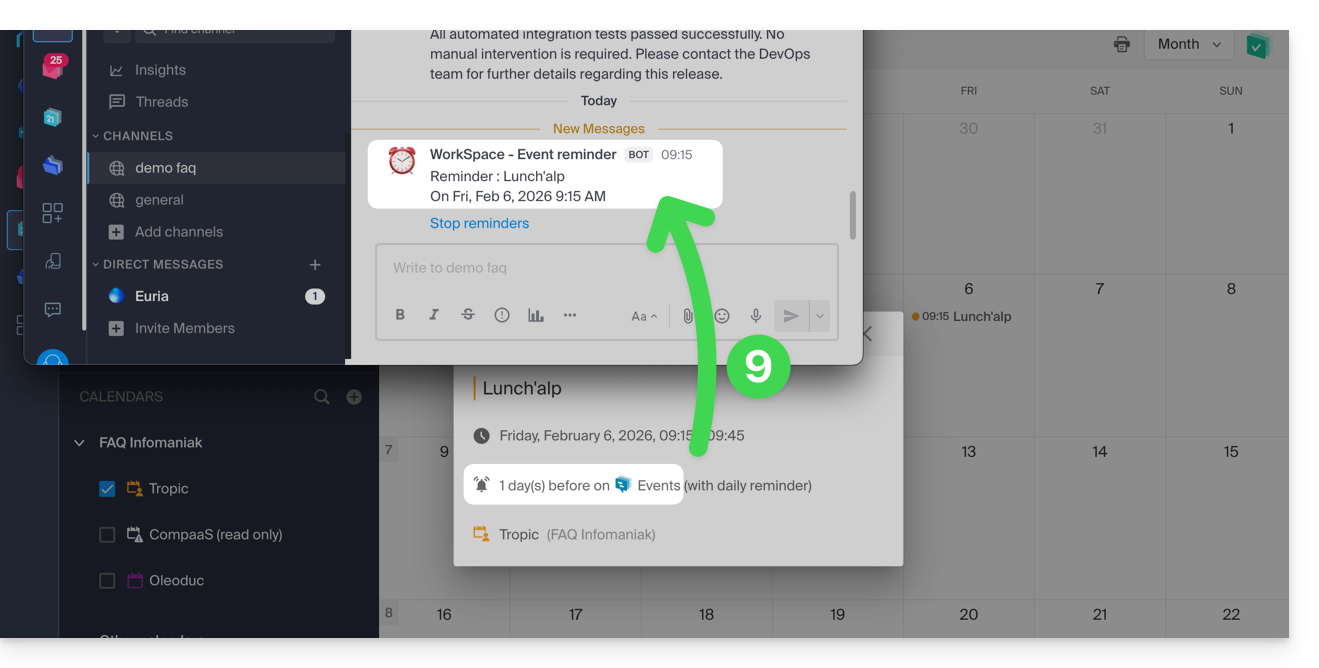
- Lorsque le moment du rappel arrive, un message (sous la forme configurée au point 5c ci-dessus) est bien envoyé sur kChat au sujet de l'évènement, sur le canal configuré dans le webhook de kChat (cf prérequis):
Et sur d'autres systèmes de discussion ?
Slack
- Cliquez ici afin d'accéder aux WebHooks Slack.
- Choisissez le fil de discussion dans lequel vos rappels s'afficheront (par exemple @slackbot ou #general):

- Enregistrez pour obtenir l'URL du webhook.
Créez d'autres webhooks pour définir des rappels dans d'autres fils de discussion.
Vous pouvez librement utiliser les options de formatage de Slack dans vos notifications. Exemple en français :
N'oubliez pas de %subject% pour le %date%.
À prendre avec le jour J : %description%.
Lieu de l'évènement : %location%
Lien vers cette FAQ:
Cette FAQ a été utile?
Ce guide explique comment joindre des pièces jointes et/ou des images aux e-mails envoyés depuis l'app Web Mail Infomaniak (service en ligne ksuite.infomaniak.com/mail), la solution en ligne complète pour lire et gérer vos e-mails.
Préambule
- Prenez connaissance de cet autre guide au sujet des limitations d'envoi de mail / pièce jointe.
Joindre des fichiers de l'ordinateur à votre message
Pour ajouter une pièce jointe présente sur votre ordinateur:
- Cliquez ici afin d'accéder à l'app Web Mail Infomaniak (service en ligne ksuite.infomaniak.com/mail).
- Cliquez sur Nouveau message.
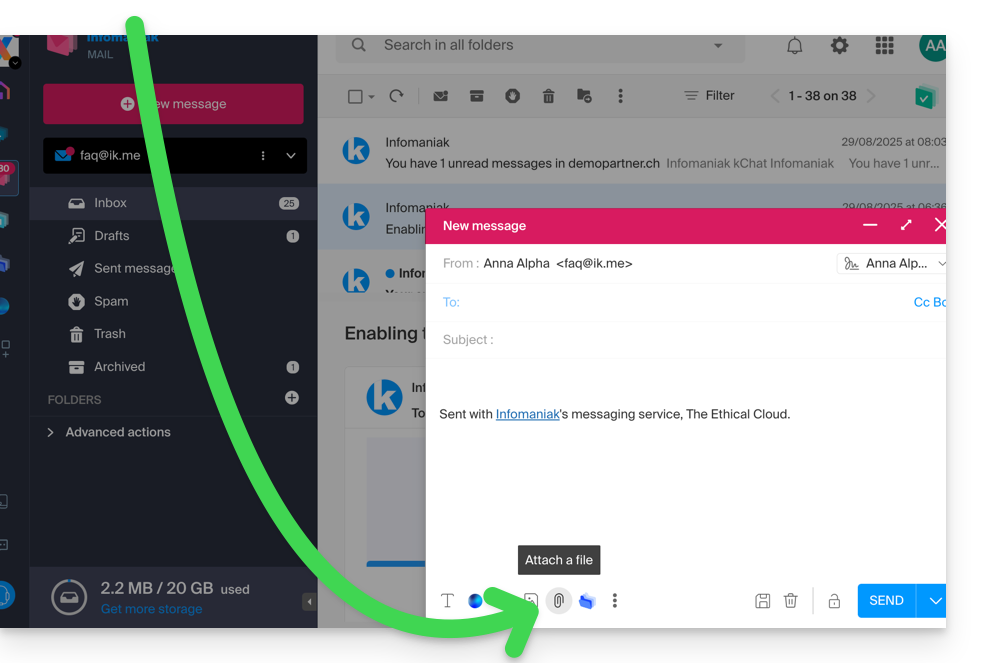
- Cliquez sur l'icône trombone Joindre un fichier:
- Parcourez les emplacements pour sélectionner les pièces à joindre au message:
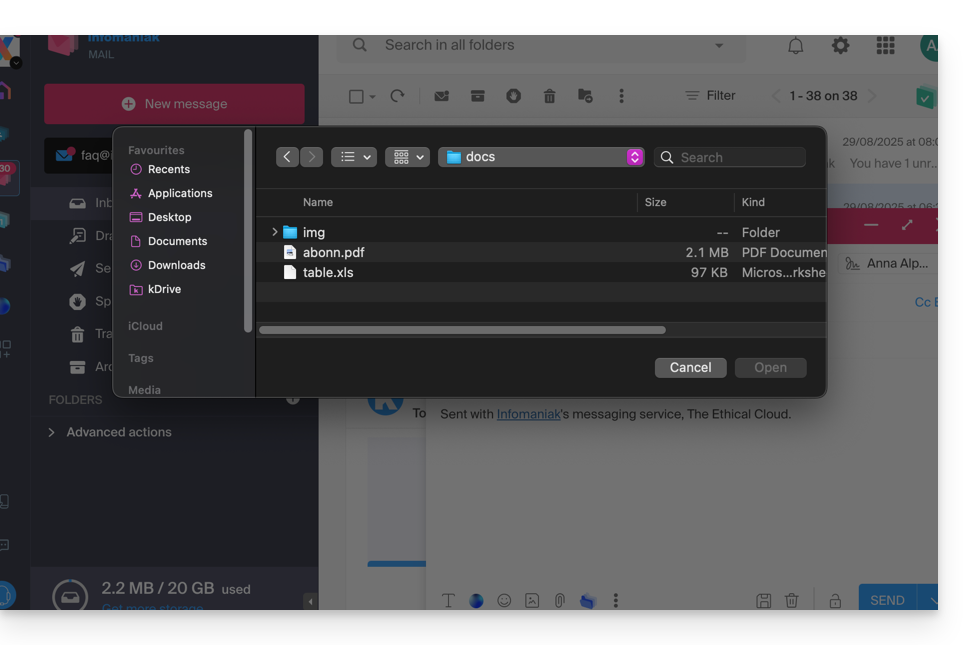
- Avec l'app Web Mail Infomaniak (service en ligne ksuite.infomaniak.com/mail) la limite de taille des pièces jointes est de 25 Mo.
- Au-delà et dans une limite de 3 Go, un lien SwissTransfer est généré et intégré à votre message: les données sont stockées en Suisse dans le Cloud d’Infomaniak et vos destinataires pourront utiliser ce lien pour facilement télécharger les pièces jointes durant une période prédéfinie.
- Au delà de 3 Go (et jusqu'à 50 Go), il est recommandé de passer systématiquement par SwissTransfer pour vos envois.
- Avec l'app Web Mail Infomaniak (service en ligne ksuite.infomaniak.com/mail) la limite de taille des pièces jointes est de 25 Mo.
Joindre des fichiers kDrive à votre message
Pour ajouter une pièce jointe existante sur kDrive:
- Cliquez ici afin d'accéder à l'app Web Mail Infomaniak (service en ligne ksuite.infomaniak.com/mail).
- Cliquez sur Nouveau message.
- Cliquez sur l'icône de dossier kDrive pour parcourir les emplacements ; sélectionnez les fichiers kDrive à joindre au message:
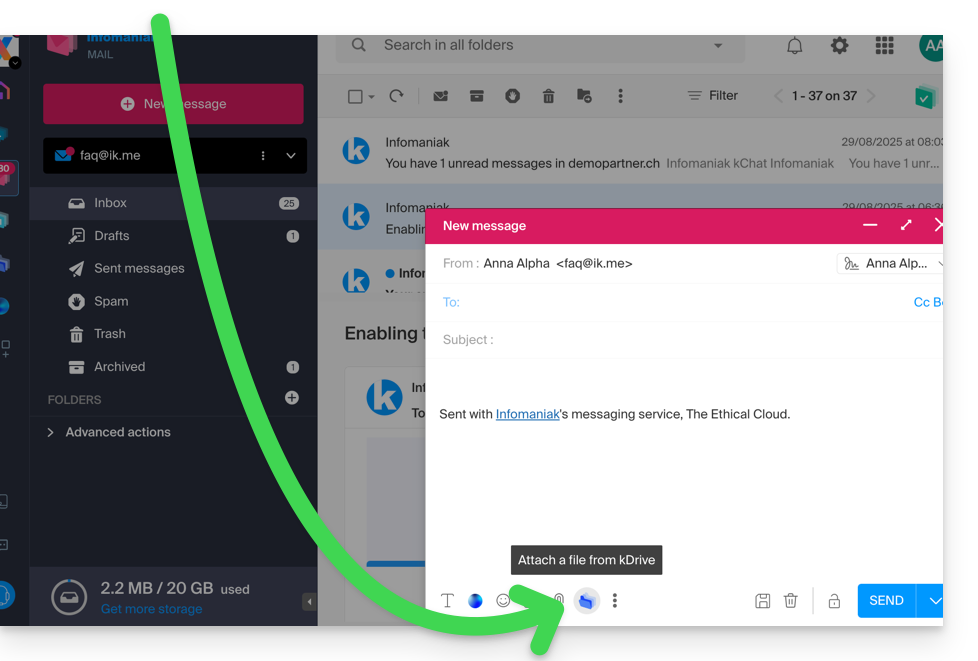
- Une fois les données trouvées et choisies, sélectionnez l'option Pièce jointe à droite (pour attacher les fichiers kDrive au message plutôt que d'envoyer un simple lien vers les fichiers) puis cliquez sur le bouton Insérer:
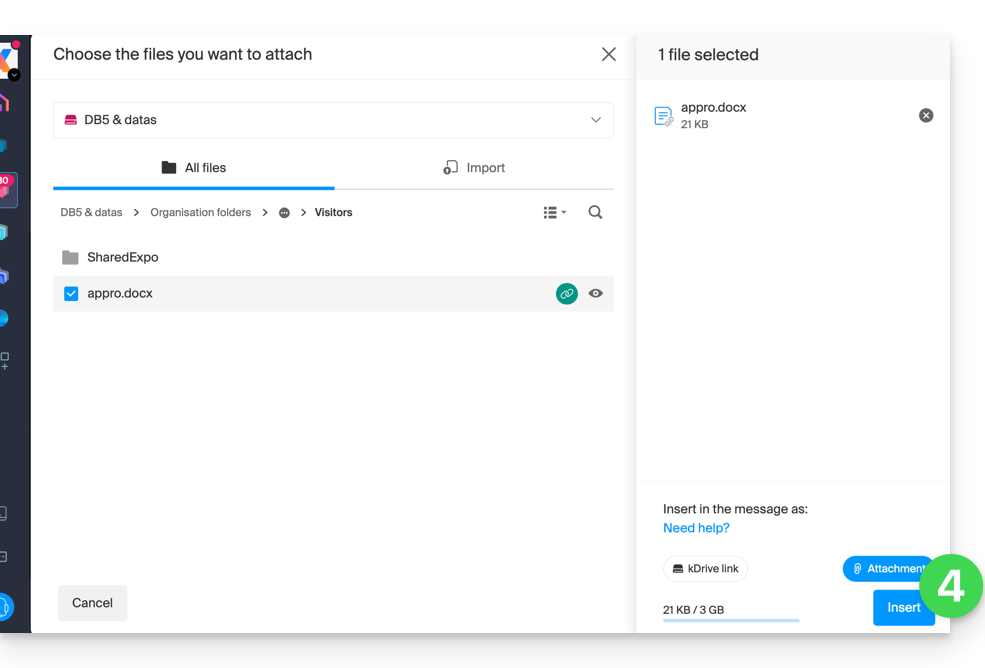
Inclure une image dans le corps de votre message
Pour ajouter une image au message (au milieu du texte de votre message par exemple), 2 possibilités:
- Glissez/déposez l'image dans l'interface de saisie (les images de plus de 10 Mo ne seront pas affichées mais seont mises en pièce jointe).
- … ou Cliquez sur l'icône représentant le cadre avec les montagnes:
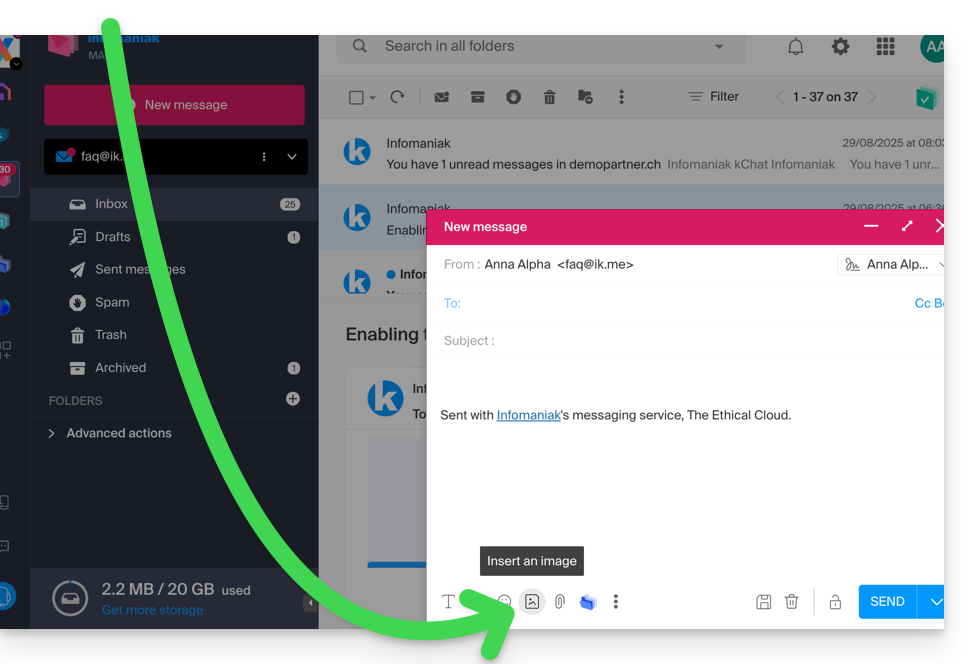
- puis:
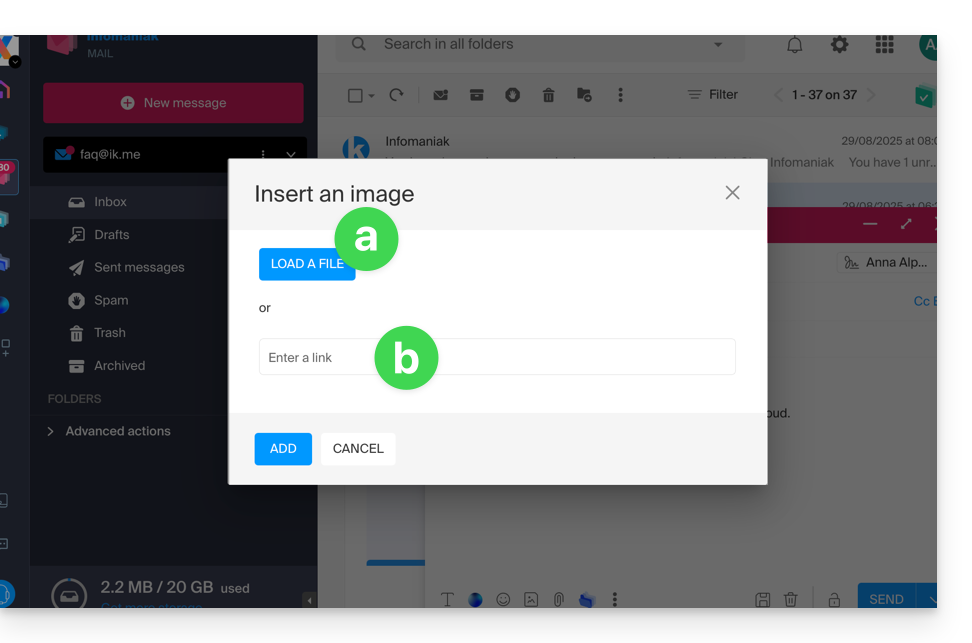
- Cliquez sur le bouton pour téléverser une image (ce qui permet de la choisir à l'emplacement de votre choix puis de l'insérer dans le corps du message)…
- … ou inscrivez l'adresse URL de l'image que vous souhaitez inclure dynamiquement ; l'image doit se trouver quelque part sur Internet (vous pouvez utiliser le Web FTP pour envoyer votre image sur votre espace d'hébergement si vous en possédez) et devra encore s'y trouver au moment de la consultation du message par votre correspondant.
- Cliquez sur le bouton pour ajouter l'image.
Lien vers cette FAQ:
Cette FAQ a été utile?
Ce guide présente, sur le même modèle que l'ajout d'appareils (mots de passe mail), les méthodes pour permettre à un utilisateur (ami, collaborateur, client, membre de la famille, etc.) de consulter et utiliser une adresse mail créée au sein d'un Service Mail Infomaniak, sur l'app Web Mail Infomaniak (service en ligne ksuite.infomaniak.com/mail).
Préambule
- Prenez connaissance de cet autre guide si vous souhaitez y accéder vous-même, avec votre propre utilisateur.
- Aucun mot de passe ne devra être transmis à l'utilisateur que vous invitez.
- L'adresse mail sera ajoutée automatiquement à l'interface Mail Infomaniak de l'utilisateur, après acceptation de l'invitation.
- Si l'adresse mail concernée est utilisée comme identifiant de connexion à un compte Infomaniak, elle ne peut pas être partagée pour des raisons de sécurité.
Inviter à utiliser l'e-mail depuis le Service Mail
Pour faire qu'un utilisateur déjà actif puisse accéder à l'adresse mail que vous souhaitez partager:
- Cliquez ici afin d'accéder à la gestion de votre produit sur le Manager Infomaniak (besoin d'aide ?).
- Cliquez directement sur le nom attribué au produit concerné.
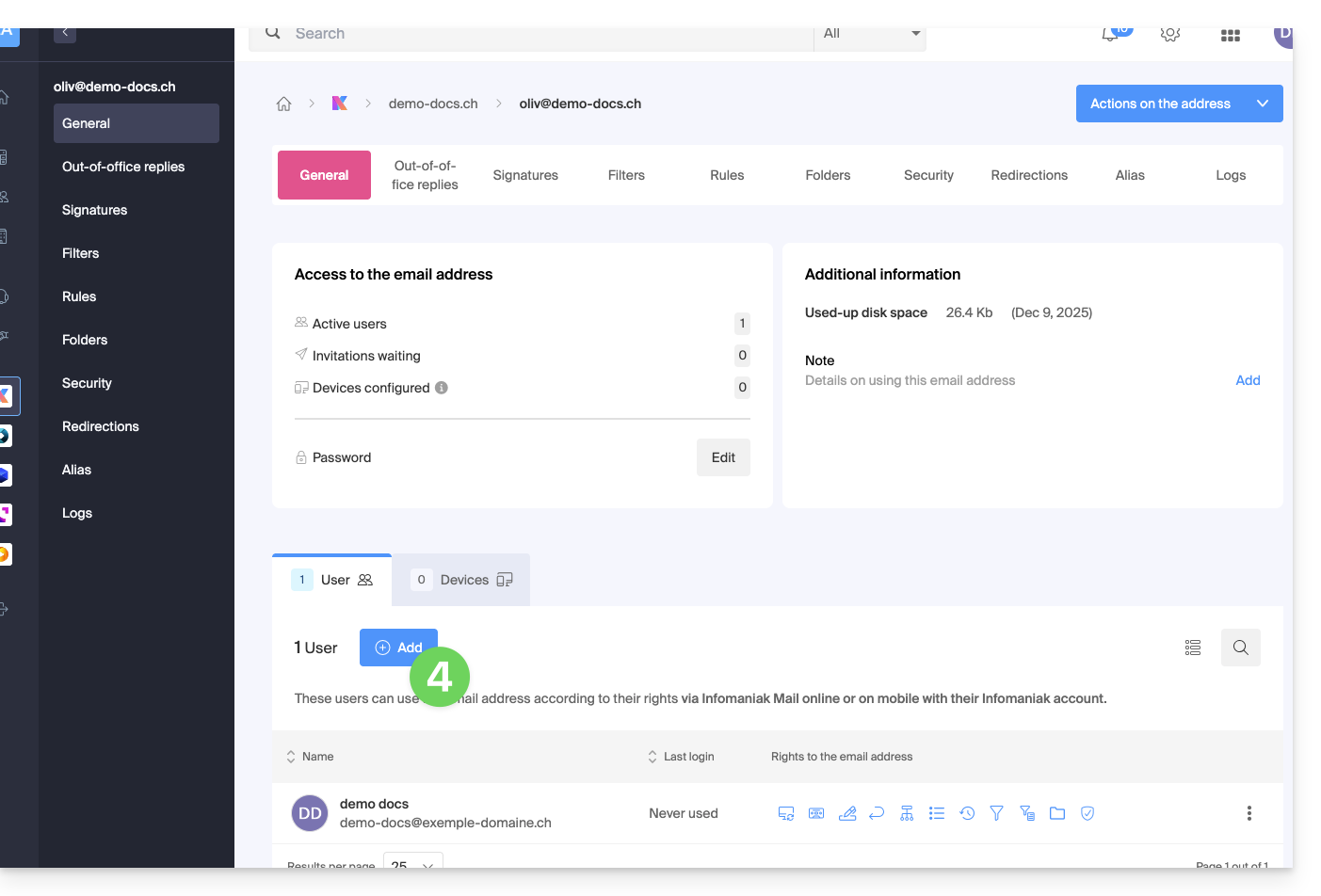
- Cliquez sur l'adresse mail concernée dans le tableau qui s'affiche:

- Cliquez sur Ajouter au-dessus du tableau des utilisateurs ayant actuellement accès à l'adresse concernée sur Mail:
- Entrez le mot de passe de connexion à votre compte Infomaniak si celui-ci est demandé.
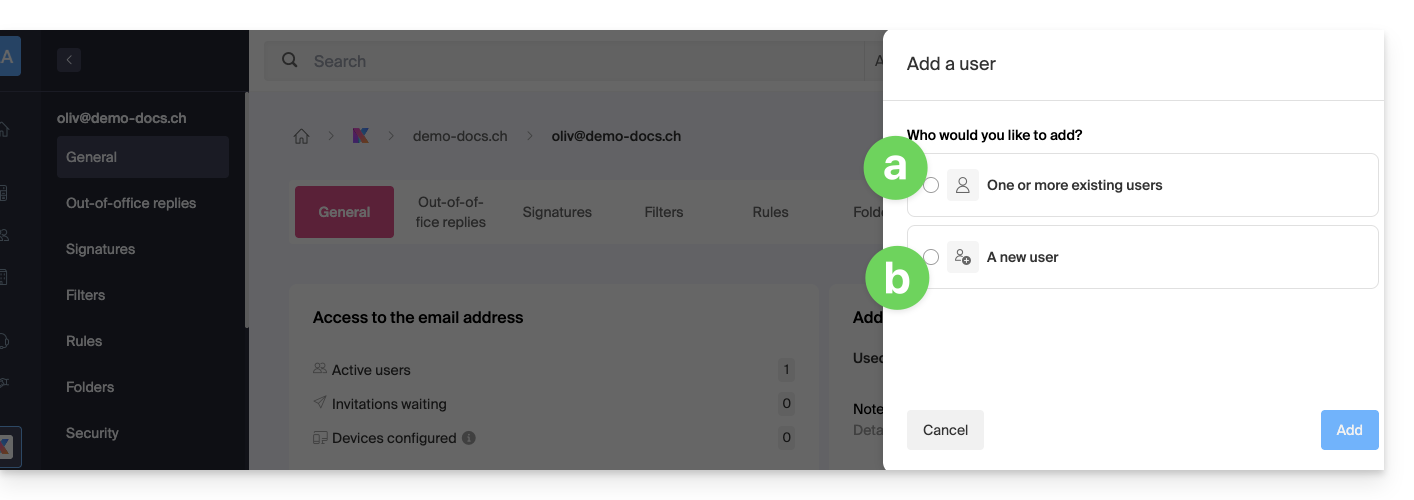
- Choisissez (a) l'un des utilisateurs existant au sein de votre Organisation ou (b) un utilisateur externe à l'Organisation:
Choix [ a ] : utilisateur existant sur l'Organisation
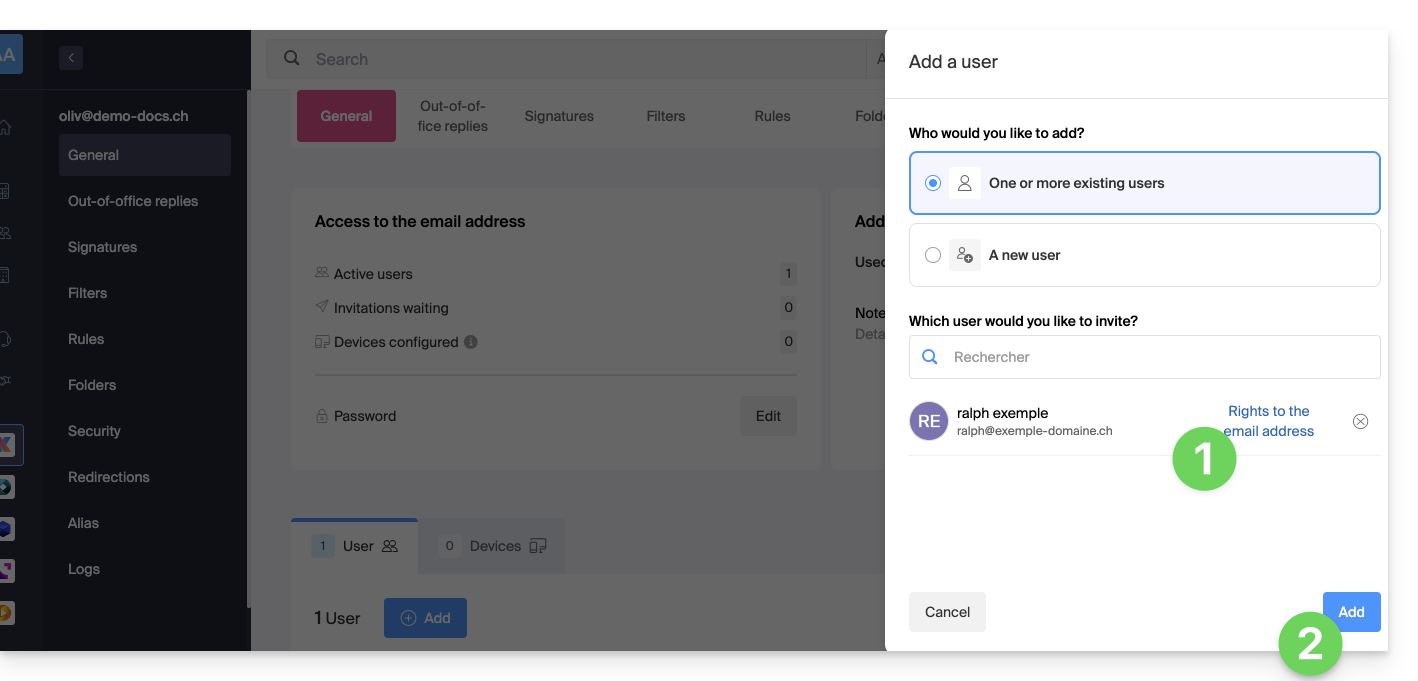
Quand la personne tierce qui doit avoir accès au mail fait déjà partie de l'Organisation, rien de plus facile:
- L'adresse mail concernée sera automatiquement visible et accessible par l'utilisateur sélectionné sur l'app Web Mail Infomaniak (service en ligne ksuite.infomaniak.com/mail) avec les permissions spécifiées.
- Cliquez sur le bouton pour Ajouter l'utilisateur:
- Après l'ajout, il est toujours possible de restreindre l'utilisateur en cliquant sur les icônes correspondant aux permissions…
- … voire même de lui retirer son accès à l'adresse mail:
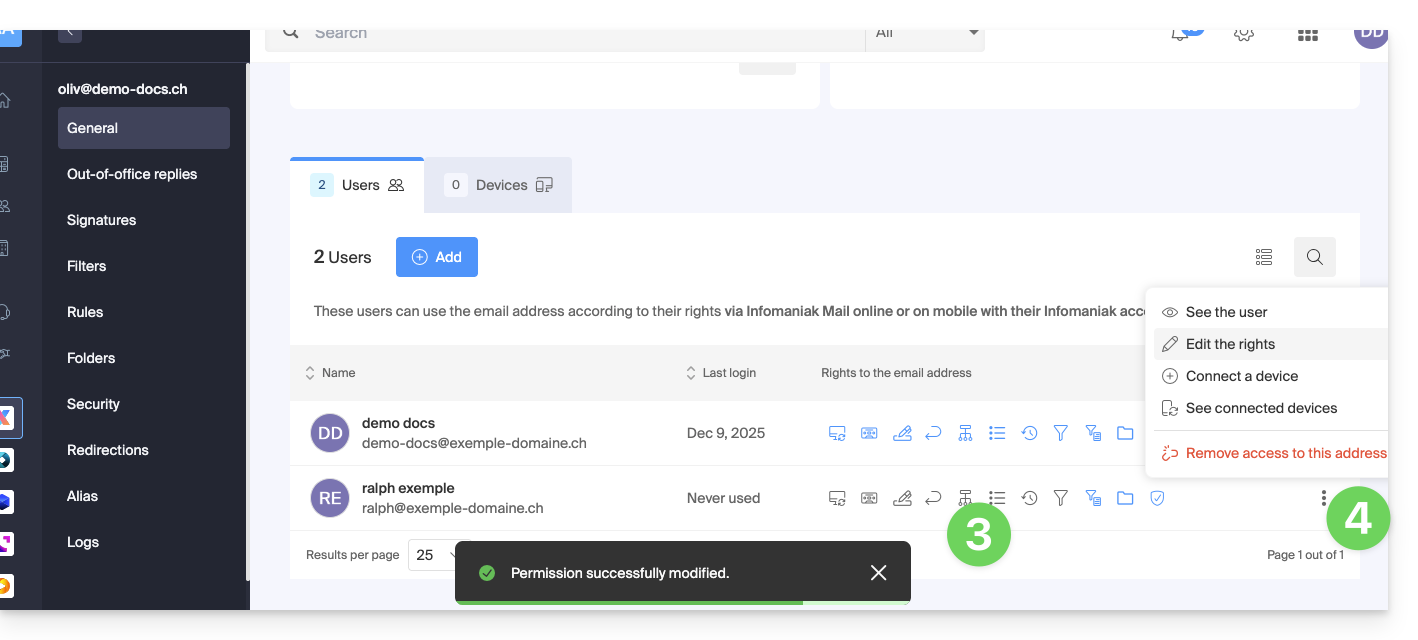
L'utilisateur en question accède bien à l'adresse mail concernée: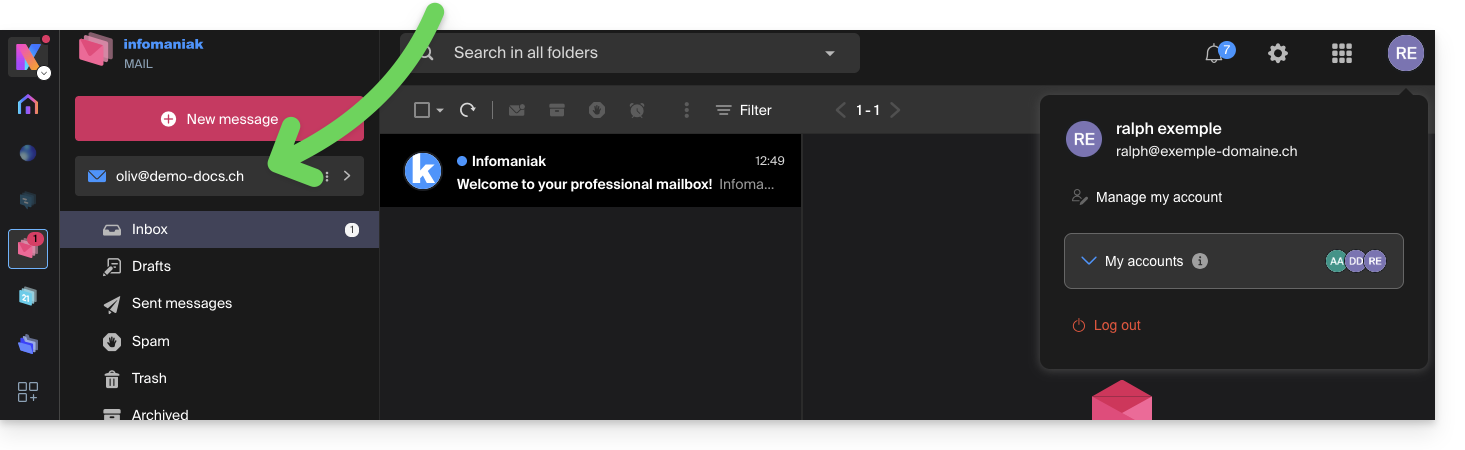
Choix [ b ] : utilisateur externe à l'Organisation
Si la tierce personne n'est pas du tout rattachée à l'Organisation, soit parce qu'elle ne connait pas encore Infomaniak, soit parce qu'elle a sa propre Organisation de son côté:
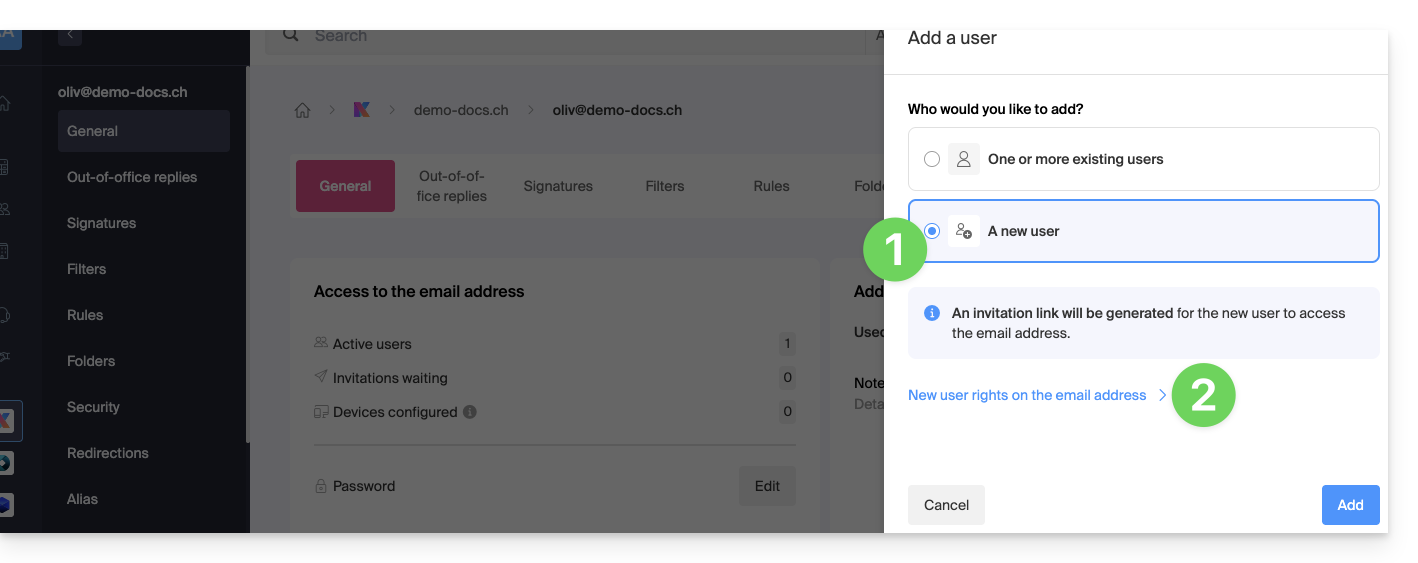
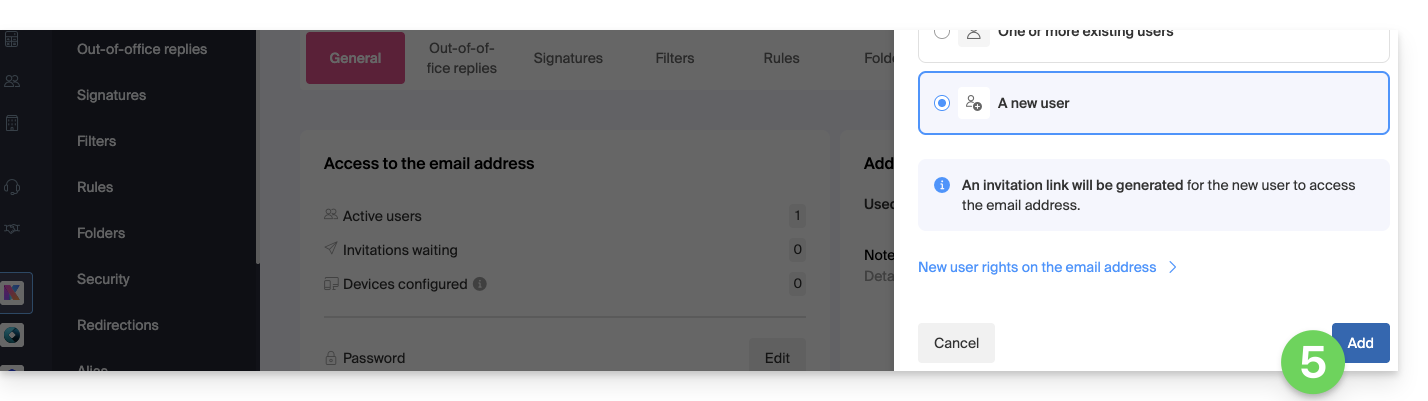
- Cliquez sur le bouton radio pour sélectionner le choix de nouvel utilisateur.
- Cliquez pour configurer les droits de l'utilisateur :
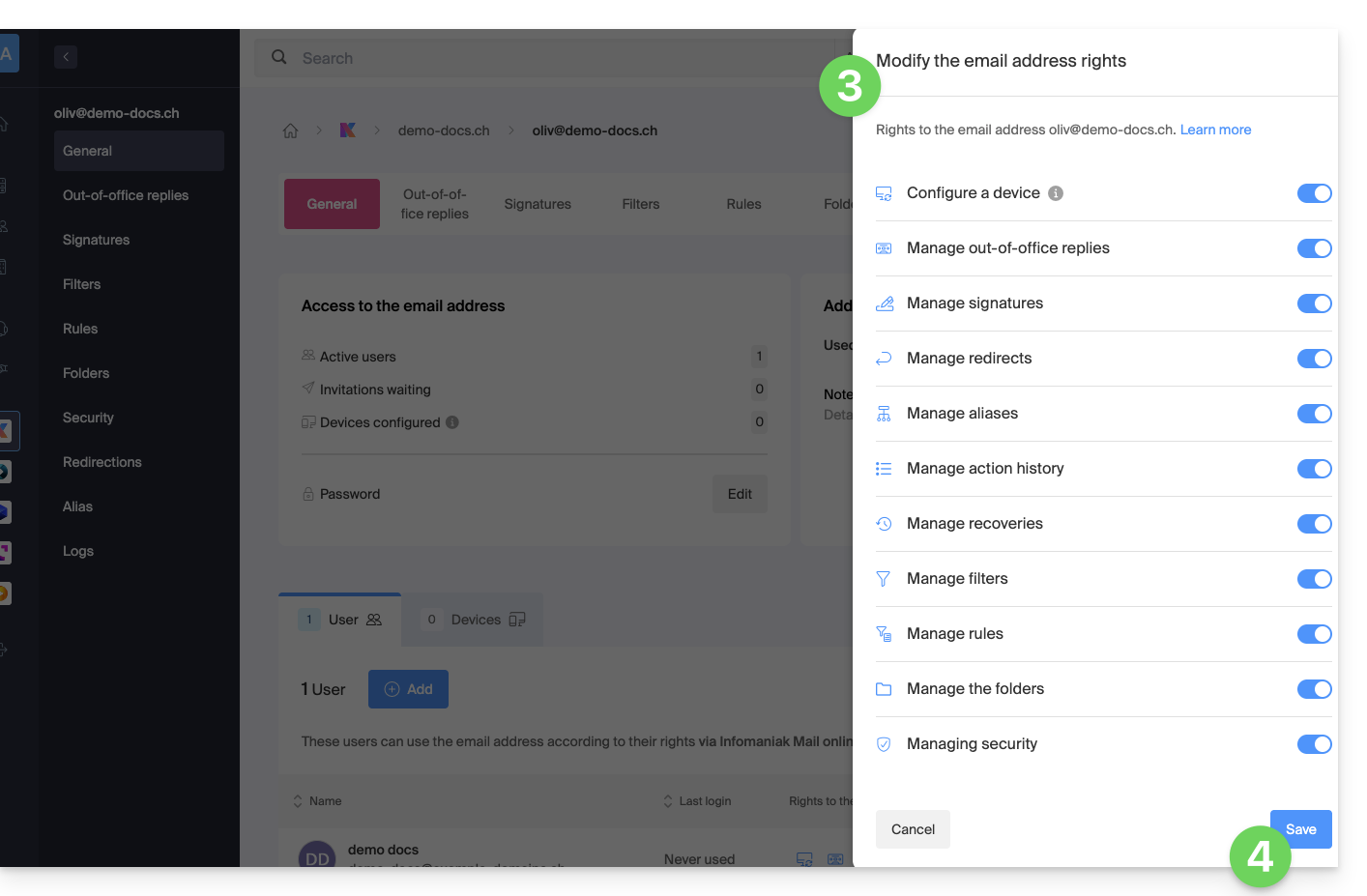
- Modifiez si nécessaire les permissions accordées à l'utilisateur pour l'adresse mail concernée.
- Sauvegardez les modifications:
- Cliquez sur le bouton pour Ajouter l'utilisateur:
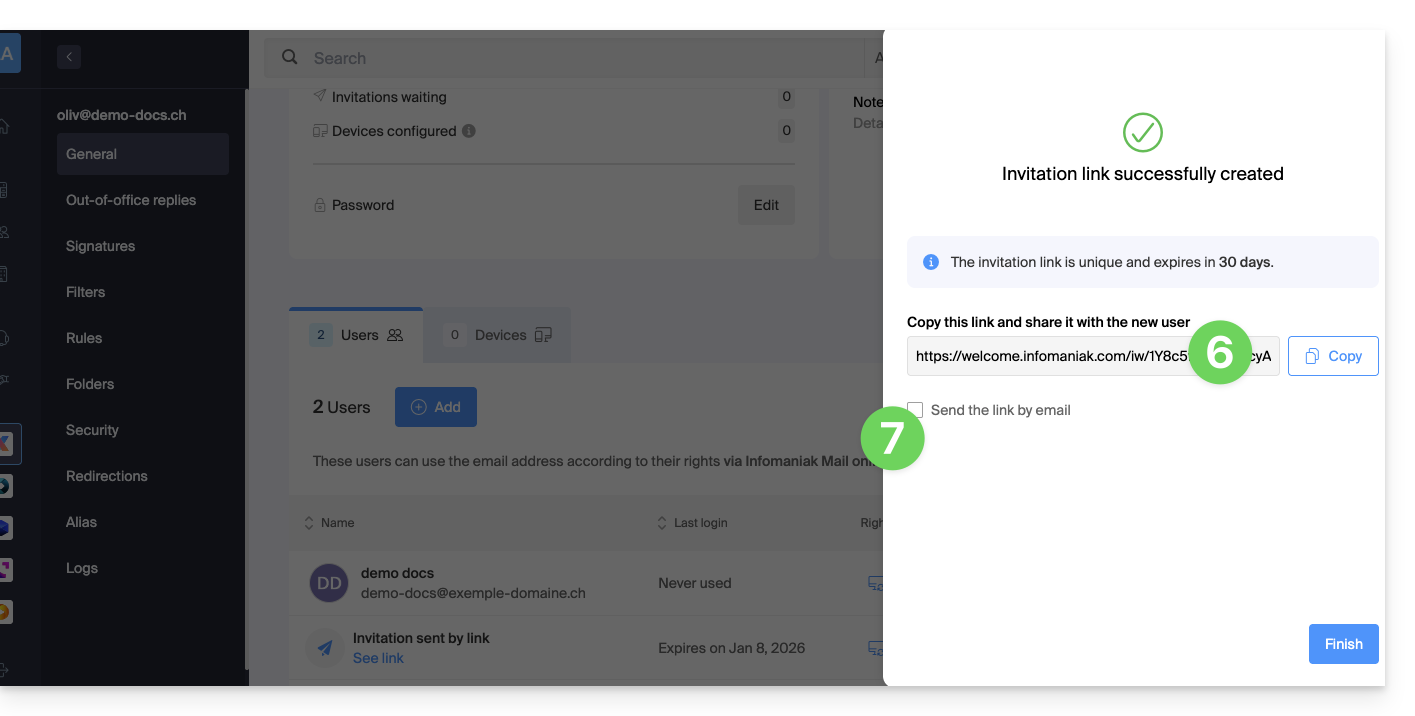
- L'invitation est créée (sous la forme d'une URL type
https://welcome.infomaniak.com/iw/abcdef-12345..…) et il suffira à l'utilisateur d'exécuter le lien (lire ci-dessous) pour que l'adresse mail concernée soit ajoutée à son Mail Infomaniak. - Il est possible d'envoyer l'invitation par mail:
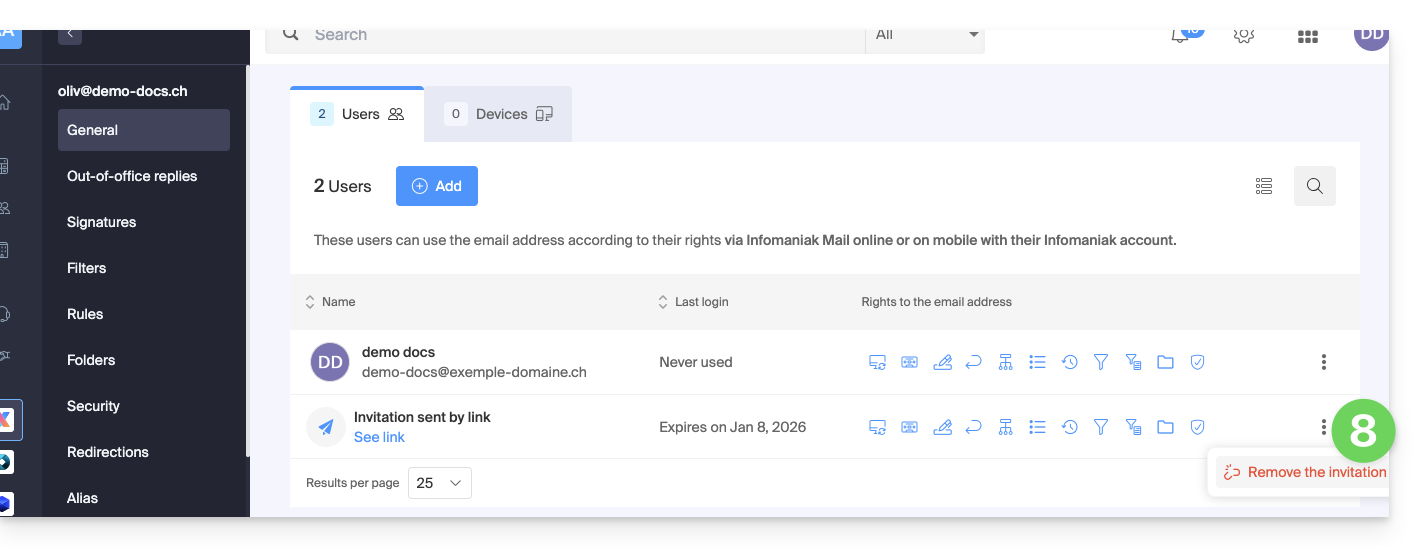
- L'invitation est visible sous l'onglet des utilisateurs de l'adresse mail, et il est possible de la supprimer en tout temps:
Si la tierce personne utilise déjà l'app Web Mail Infomaniak…
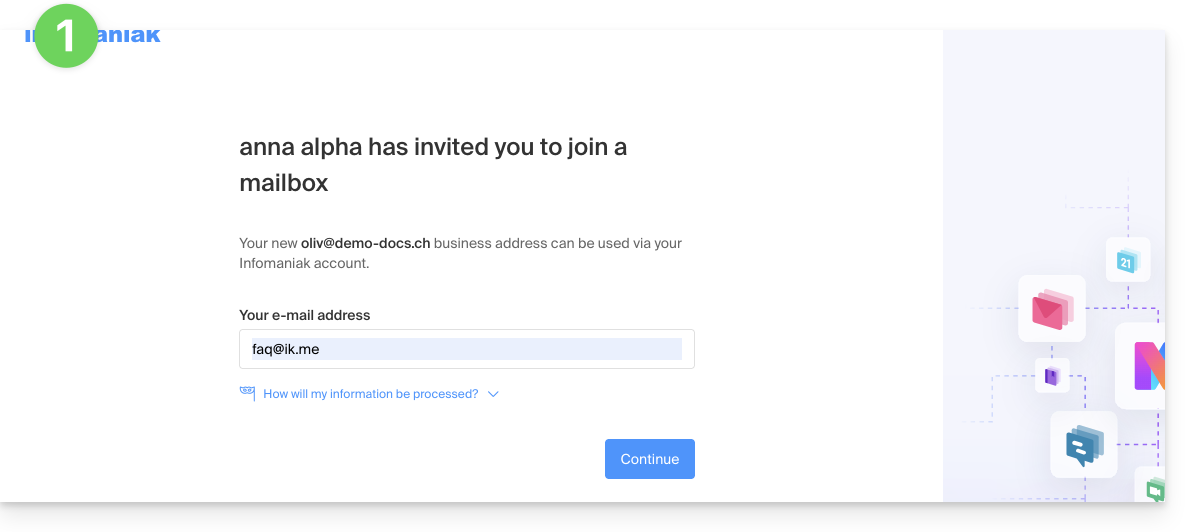
L'utilisateur (tierce personne) exécute le lien d'invitation en étant connecté dans son compte Infomaniak…
- … ou s'il se connecte à son compte après avoir exécuté le lien d'invitation:
- Si nécessaire, l'utilisateur peut encore changer de compte avant de rattacher l'adresse si nécessaire:
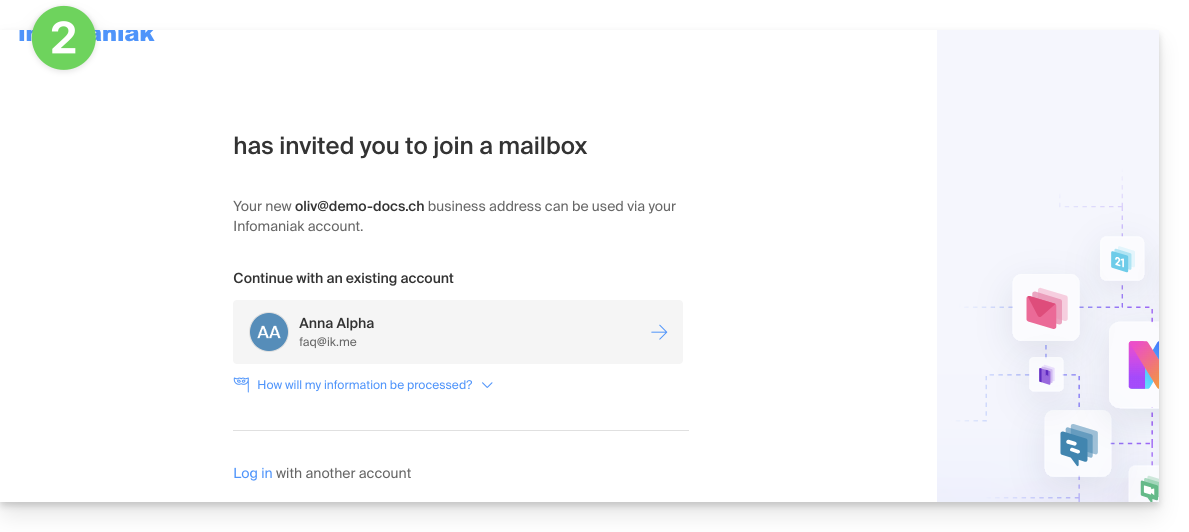
- L'utilisateur en question accède bien à l'adresse mail concernée une fois qu'il a choisi dans quelle Orga :
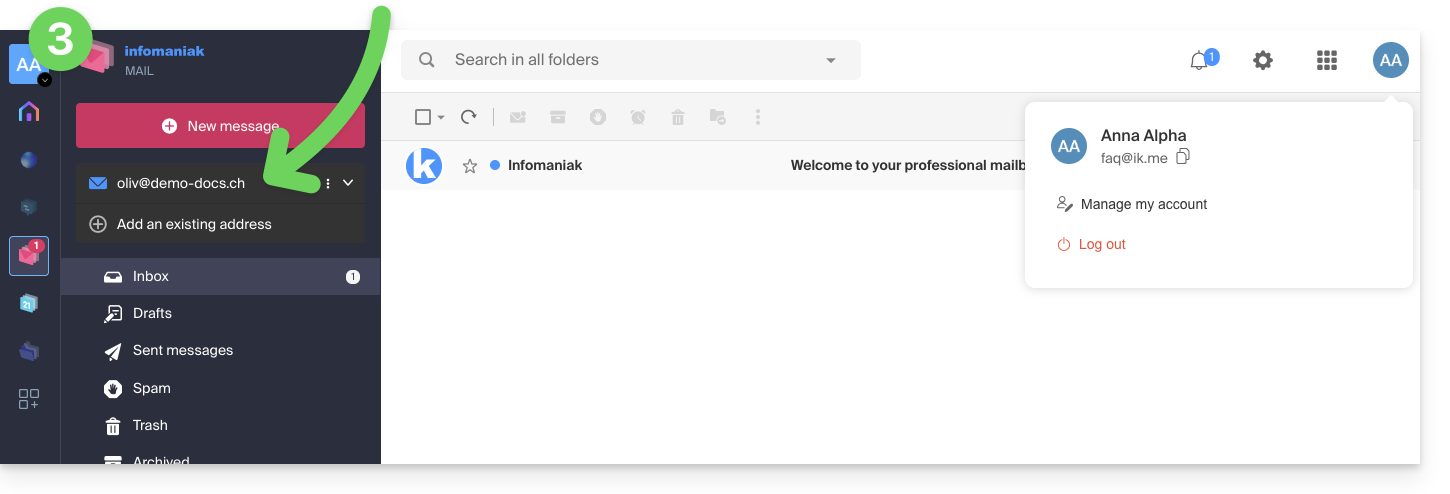
Si la tierce personne n'utilise pas encore Infomaniak…
Après avoir exécuté le lien d'invitation reçu et avoir indiqué son adresse mail, la tierce personne sera invitée à créer un compte Infomaniak:
- Elle devra renseigner ses coordonnées et créer un mot de passe pour la connexion à son compte Infomaniak:
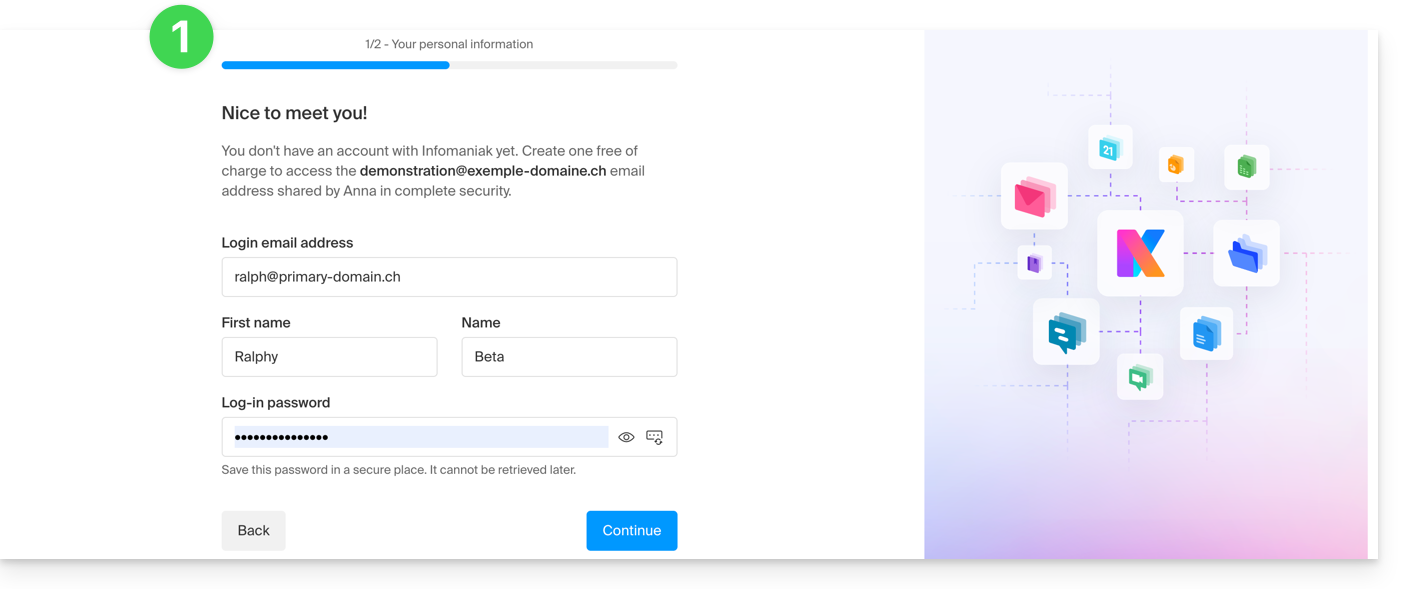
- Elle devra indiquer un numéro de téléphone et accepter les conditions générales:
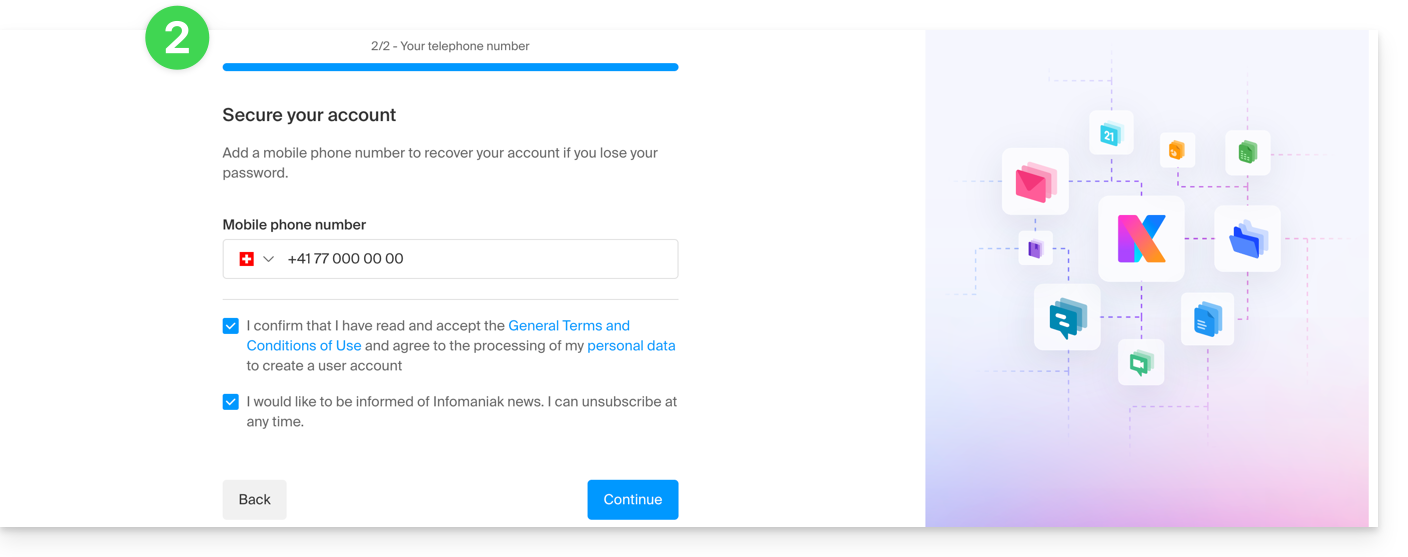
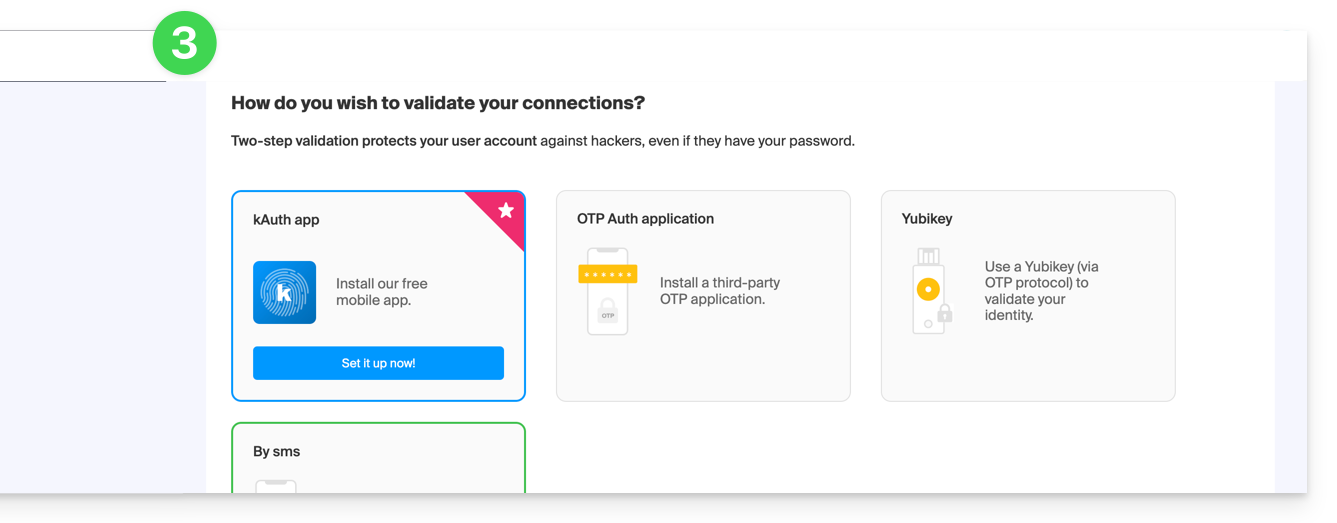
- Elle devra ajouter une méthode de double authentification (2FA) pour sécuriser l'accès à son compte Infomaniak:
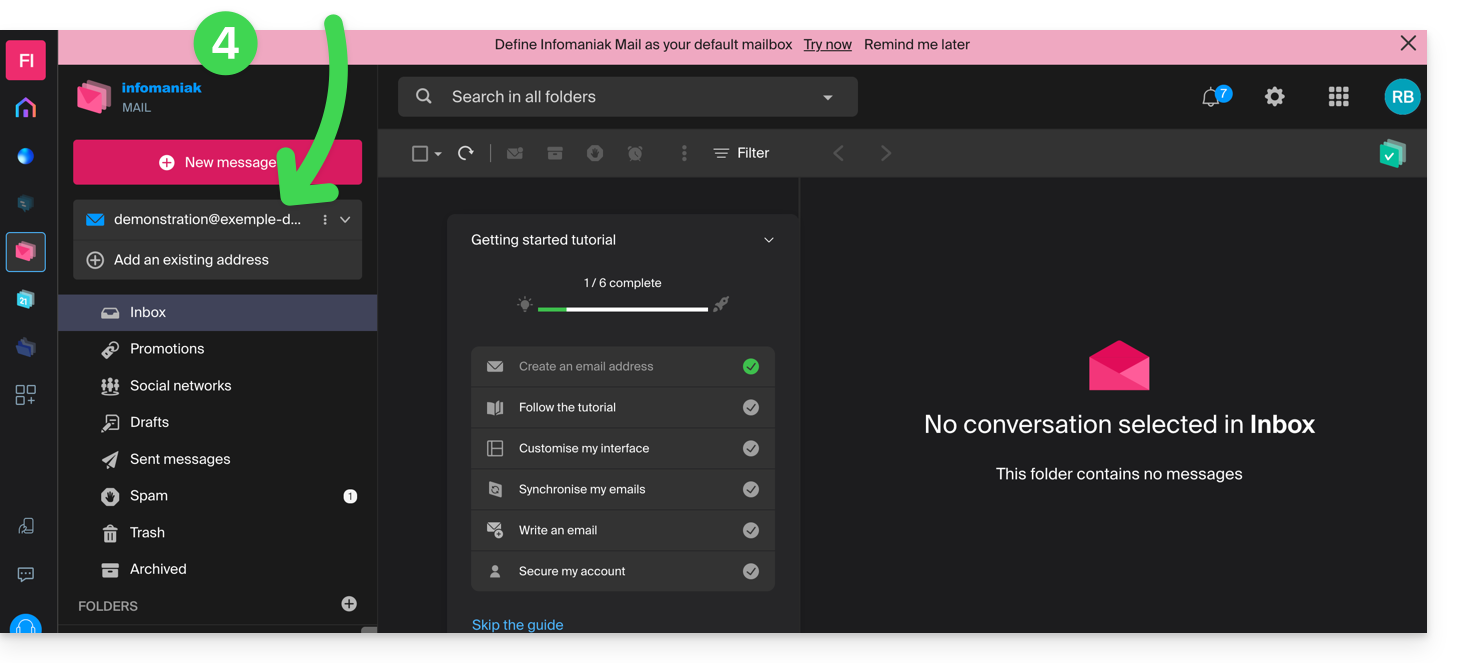
- Dès la méthode de 2FA ajoutée, c'est terminé: l'utilisateur est redirigé vers l'app Web Mail Infomaniak qui affichera l'adresse mail à laquelle le lien d'invitation faisait référence:
En cas de problème
Si le bouton Inviter n'est pas visible ou reste grisé, vérifiez que:
- votre compte utilisateur dispose de permissions suffisantes pour administrer le produit en question
- l'adresse mail concernée n'existe pas encore comme identifiant de connexion à une Organisation Infomaniak
- le tableau sous le bouton ne fait pas mention d'un utilisateur figurant avec une adresse mail identique à l'adresse mail concernée
Exemple: vous souhaitez inviter quelqu'un à consulter l'adresse anna.a@domain.xyz mais le bouton est grisé car un utilisateur anna.a@domain.xyz figure sur le tableau.
Solution: pour pouvoir inviter un nouvel utilisateur à consulter l'adresse concernée, prenez connaissance de cet autre guide.
Si un message indique qu'il n'est pas possible d'aller plus loin pour des raisons de sécurité, prenez connaissance de cet autre guide.
Si l'utilisateur n'arrive pas à accéder à l'adresse
Lorsqu'un utilisateur est ajouté, l'adresse mail s'ajoute automatiquement sur ses apps Mail Infomaniak:
Il peut basculer entre ses adresses à tout moment via le chevron situé en haut à gauche de l'écran:
Pour y parvenir, il est parfois nécessaire au préalable de choisir d'afficher, depuis la partie supérieure gauche, toutes les Organisations: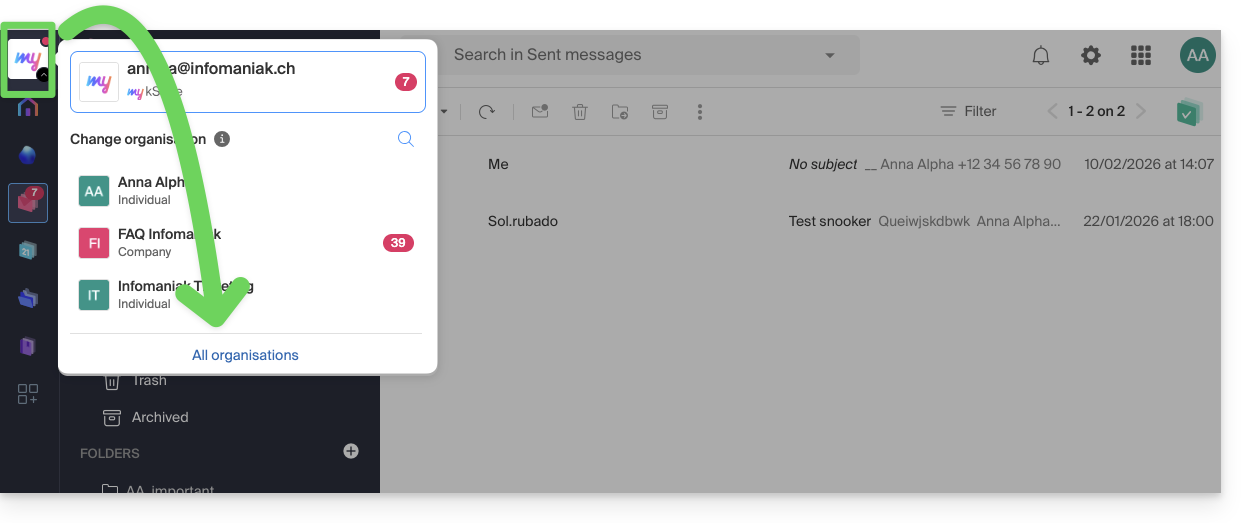
Si l'adresse dont dépend l'invitation ne s'affiche toujours pas, essayez de rafraichir la page du navigateur (Command ⌘ + R sur macOS et Ctrl + F5 sur Windows).
Lien vers cette FAQ:
Cette FAQ a été utile?
Ce guide vous explique comment vendre des produits (dans le cadre du système de billetterie Infomaniak) telles des consommations pendant l'entracte, des souvenirs ou des produits dérivés liés à vos évènements (merchandising).
Accéder au menu des produits afin d'en créer
Pour cela:
- Cliquez ici afin d'accéder à la gestion de votre produit sur le Manager Infomaniak (besoin d'aide ?).
- Cliquez directement sur le nom attribué à la billetterie concernée par l'évènement.
- Cliquez sur Programmation dans le menu latéral gauche.
- Cliquez sur Produits dans le menu latéral gauche.
- Cliquez sur Créer un nouveau produit:

- Remplissez les champs Nom et Description dans toutes les langues de votre billetterie:

- Ces informations seront visibles sur la page de la billetterie lors du processus d'achat.
- Associez une image qui sera affichée sur le site pour ce produit:

- Activez si nécessaire l'association du produit à un évènement:

- L'achat d'un produit implique obligatoirement l'achat d'un billet (5 billets dans l'exemple ci-dessous) ; prenez connaissance de cet autre guide à ce sujet:

- L'achat d'un produit implique obligatoirement l'achat d'un billet (5 billets dans l'exemple ci-dessous) ; prenez connaissance de cet autre guide à ce sujet:
- Associez les attributs de votre produit.
- Les attributs sont les paramètres permettant de créer différentes déclinaisons d'un produit.
- La liste déroulante permet de choisir des attributs déjà existants, et le lien dessous permet d'en créer des nouveaux:

- Par exemple l'attribut Taille du T-shirt pourrait inclure les déclinaisons XS, S, M, L, XL, et un deuxième attribut permettra de choisir les couleurs du T-shirt:

- Il est également possible de gérer les attributs en dehors du formulaire de création, sous l'onglet dédié à la gestion des attributs:

- Attention : les attributs ne pourront pas être modifiés si des ventes ont déjà eu lieu ; les déclinaisons peuvent être ajoutées ou modifiées à tout moment, mais ne peuvent être supprimées que s'il n'y a eu aucune vente.
- A l'étape suivante, définissez le prix de chaque variante du produit, la TVA à appliquer, la quantité mise en vente et la visibilité du produit sur votre boutique.
- Il est possible de retirer une variante de la boutique dans le cas où il n'y a pas encore de vente de cette déclinaison après la finalisation de votre boutique en ligne:

- Il est possible de retirer une variante de la boutique dans le cas où il n'y a pas encore de vente de cette déclinaison après la finalisation de votre boutique en ligne:
- A l'étape suivante, définissez si vous souhaitez ajouter une règle automatique d'association lors de l'achat d'un billet.
- Cette option veut que l'achat d'un billet spécifié dans cette règle implique obligatoirement l'achat du produit lié (prenez également connaissance du point 8 ci-dessus):

- Cette option veut que l'achat d'un billet spécifié dans cette règle implique obligatoirement l'achat du produit lié (prenez également connaissance du point 8 ci-dessus):
- Cliquez sur le bouton Terminer pour enregistrer votre article.
Suivre ses ventes et modifier les paramètres des produits
Une fois les produits créés, il est possible de suivre leurs ventes et de modifier les paramètres en cliquant sur le menu d'action ⋮ situé à droite de l'élément concerné:
Lien vers cette FAQ:
Cette FAQ a été utile?
Ce guide explique comment rejoindre une visioconférence kMeet, la solution de visioconférence gratuite par Infomaniak.
Préambule
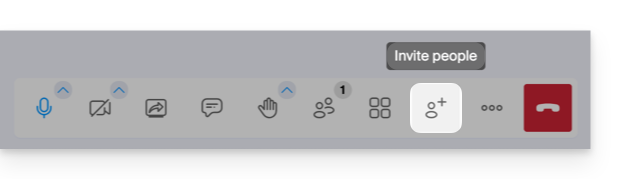
- Pour obtenir puis partager rapidement le lien de la réunion en cours, le créateur doit cliquer sur l'icône utilisateur avec un signe plus (
+):
Se connecter à une salle de réunion
Pour rejoindre un kMeet qu'un administrateur a déjà démarré:
- Démarrez kMeet via kmeet.infomaniak.com ou depuis l'une des applications pour ordinateur ou appareils mobiles.
- Cliquez sur le bouton pour Rejoindre une réunion.
- Indiquez le code de la réunion (par exemple
001-0002-003) ou son lien (que vous pouvez directement ouvrir également) - lire le préambule ci-dessous si vous ne trouvez pas comment obtenir le lien de la discussion. - Cliquez sur le bouton OK:
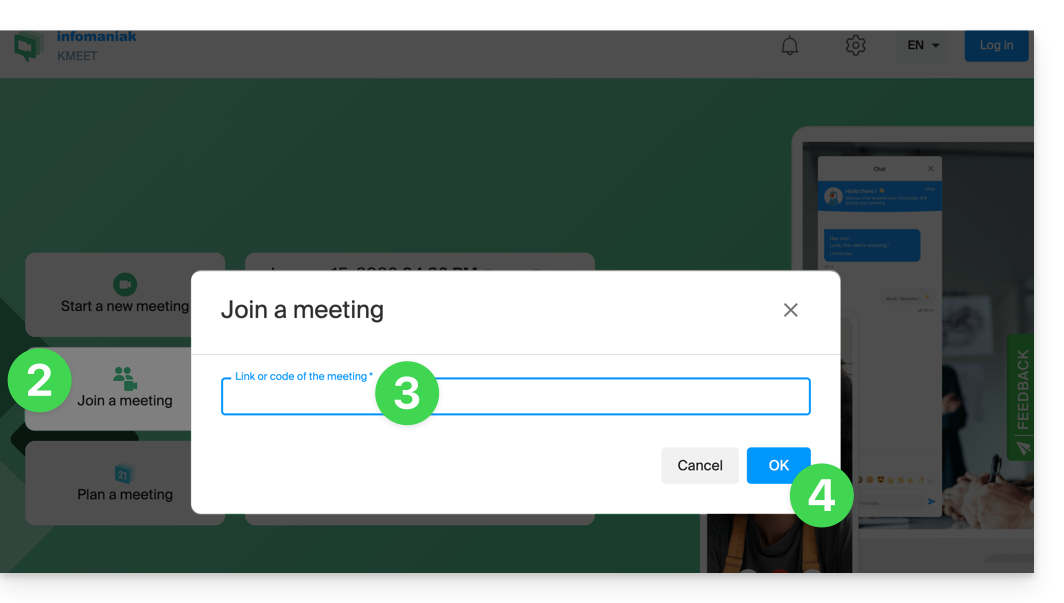
- Autorisez si nécessaire l'accès à votre webcam et microphone depuis votre navigateur ou depuis l'une des applications:
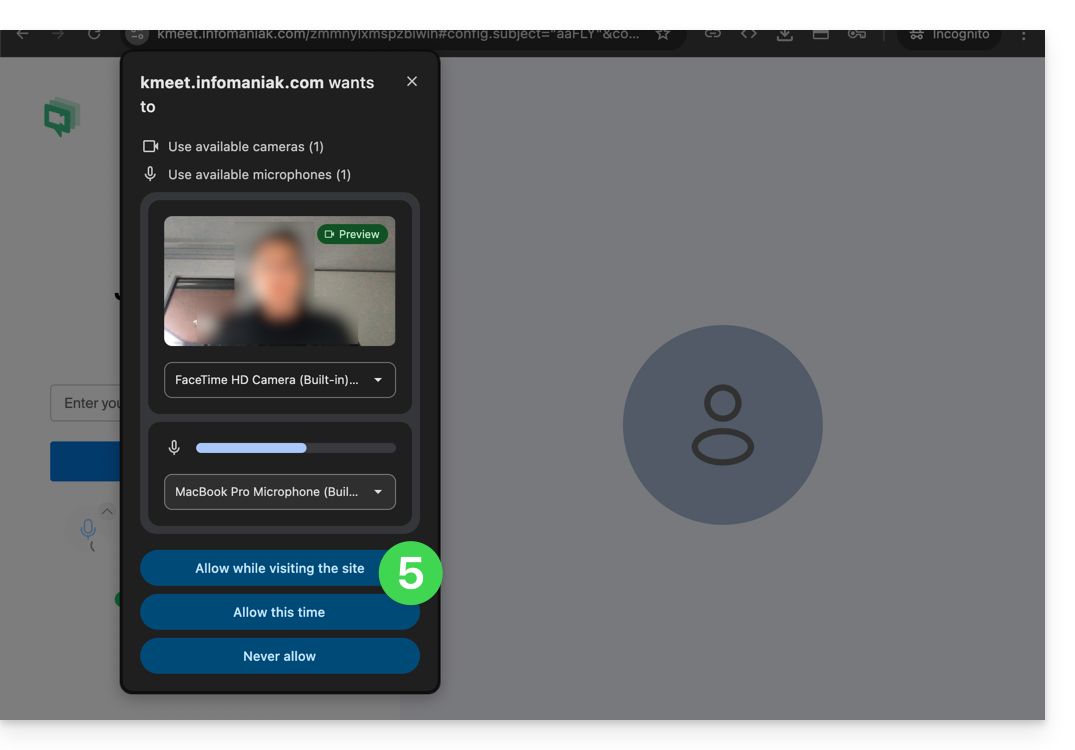
- Renseignez un pseudonyme ou votre nom et prénom.
- Ajustez les réglages selon vos préférences (si vous souhaitez désactiver la caméra par exemple).
- Cliquez sur le bouton bleu pour rejoindre la réunion:
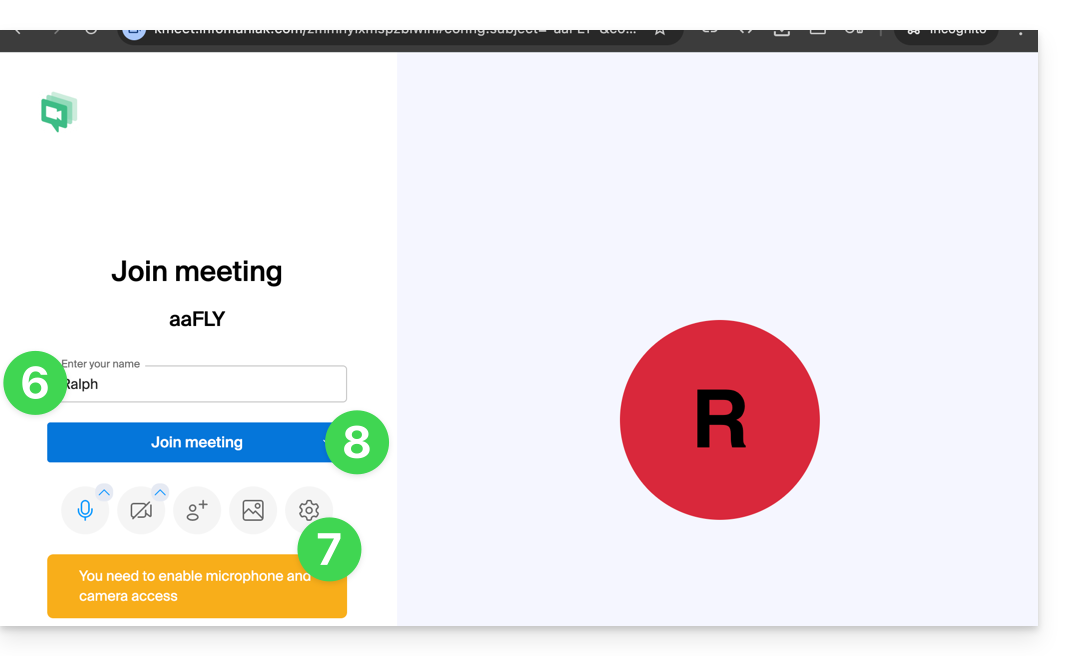
- Saisissez si nécessaire le mot de passe d'accès et/ou la clé de chiffrement communiqué par l'organisateur de la réunion.
Lien vers cette FAQ:
Cette FAQ a été utile?
Ce guide explique comment créer un appel d'offre en tant que Client Infomaniak ayant besoin de soutien, comment supprimer la demande si vous avez trouvé une solution, et comment un Partenaire Infomaniak pourra répondre à cet appel d'offre.
Créer un appel d'offre
Voici le processus qui se déroule lorsque vous souhaitez remplir un appel d'offre:
- Cliquez ici afin d'accéder à la page de soumission d'appel d'offre.
- C'est un service gratuit qui permet d'adresser votre besoin à tous les Partenaires Infomaniak qui désirent recevoir ce type de demande.
- Une fois votre appel d'offre envoyé, chaque Partenaire concerné reçoit un message avec un extrait de l'appel d'offre.
- Il lui est proposé de consulter votre appel d'offre complet sur une interface dédiée au sein de son compte Partenaire sur le Manager Infomaniak.
- Si celui-ci est toujours valable (lire ci-dessous), le Partenaire affiche votre appel d'offre et découvre vos coordonnées.
- Il peut ensuite vous faire une proposition adaptée à votre besoin et vous décidez de la suite à donner au dossier:
- Collaborer avec le Partenaire (devenir son Client au sein d'Infomaniak par exemple) et dans ce cas vous pouvez supprimer l'appel d'offre (lire ci-dessous).
- Attendre de recevoir d'autres propositions au fil des jours.
Supprimer l'appel d'offre en cours
Lorsque vous soumettez un appel d'offre, vous recevez automatiquement un e-mail à votre adresse de contact:
- Cet e-mail contient un lien permettant d'annuler votre appel d'offre.
- Attention l'effet est immédiat.
- Il ne sera ainsi plus visible sur l'interface à disposition des Partenaires Infomaniak.
Lien vers cette FAQ:
Cette FAQ a été utile?
Ce guide concerne kSuite, la suite d'outils de productivité et de collaboration en ligne développée en Suisse par Infomaniak.
Préambule
- 1 seule kSuite est possible par Organisation !
- Créez plusieurs Organisations (en conservant votre compte Infomaniak et en passant d'une Organisation à l'autre) pour gérer plusieurs kSuite.
- Attention une kSuite ne peut être transférée d'une Organisation vers une autre!
Administrer kSuite
- Lier un nom de domaine à kSuite
- Lier un nom de domaine supplémentaire à kSuite
- Transformer en kSuite des produits existants (ou les dissocier)
- Déterminer le quota utilisateur
- Comprendre le stockage des données liées à kSuite
- Obtenir un site Web
- Modifier une offre kSuite existante
Utiliser kSuite
- Découvrir kSuite et ses produits inclus
- Découvrir le dashboard kSuite
- Gérer statut et présence sur kSuite
Chaque produit inclus dans kSuite possède ses guides dans les rubriques kChat, kMeet, kDrive, etc. que vous trouverez sur https://faq.infomaniak.com. Vous pouvez également entrer le nom du produit recherché: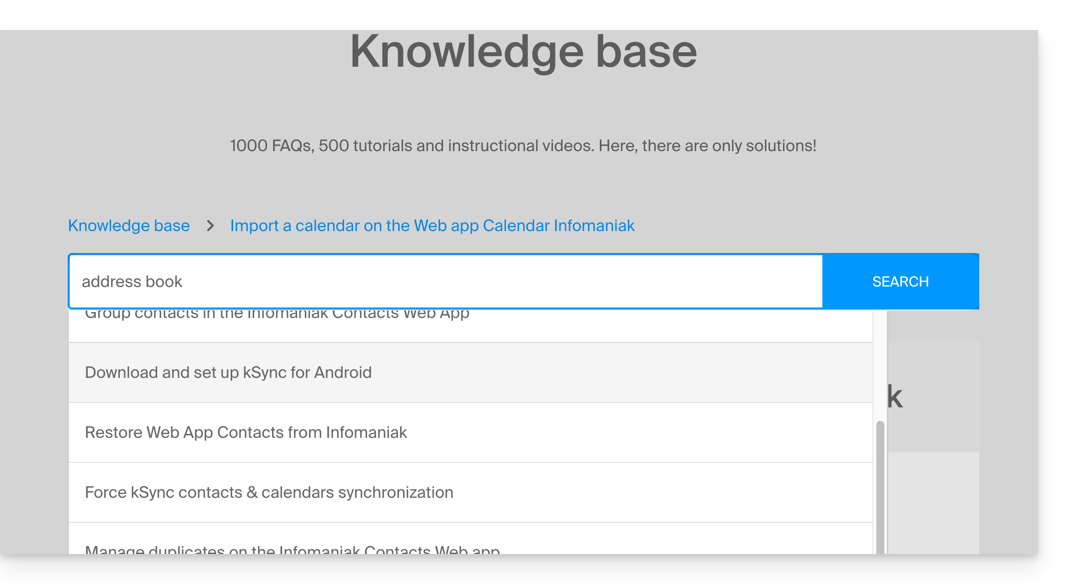
Une question ou un feedback ?
- Pour vous aider à identifier l’offre my kSuite / kSuite la plus adaptée à vos besoins, prenez connaissance de cet autre guide.
- En cas de problème, merci de consulter la base de connaissances avant de prendre contact avec le support.
- Cliquez ici afin de partager un avis ou une suggestion sur un produit Infomaniak.
Lien vers cette FAQ:
Cette FAQ a été utile?