Base de connaissances
1 000 FAQ, 500 tutoriels et vidéos explicatives. Ici, il n'y a que des solutions !
Ce guide explique comment se connecter à une base de données externe depuis un Serveur Cloud.
Préambule
- Il est possible de se connecter en SSL à MySQL (externe ou pas) - à spécifier lors de l'établissement de la connexion.
- Le port MySQL
3306est fermé par défaut - pour l'ouvrir, prenez connaissance de cet autre guide. - Infomaniak n'installe pas
PDO_DBLIB.
Installer PHP_PDO_ODBC
Prérequis
- Avoir le menu Extensions PHP sur le Manager Infomaniak dans la partie Serveur Cloud (si non il sera nécessaire de faire évoluer le Serveur Cloud).
Il est possible d'installer l'extension PHP_PDO_ODBC depuis le menu Extensions PHP de votre Serveur Cloud:
- Cliquez ici afin d'accéder à la gestion de votre produit sur le Manager Infomaniak (besoin d'aide ?).
- Cliquez directement sur le nom attribué au produit concerné.
- Cliquez sur Extensions PHP dans le menu latéral gauche.
- Cliquez sur le bouton bleu Installer une extension.
- Choisissez l'extension
PHP_PDO_ODBC. - Validez l'installation.
Configurer le connecteur
La configuration du driver est déjà définie dans /etc/odbcinst.ini :
[FreeTDS]
Description = MS SQL database access with Free TDS Driver
Driver = /usr/lib/x86_64-linux-gnu/odbc/libtdsodbc.so
Setup = /usr/lib/x86_64-linux-gnu/odbc/libtdsS.so
Il n'y a pas besoin de la re-définir statiquement dans le .odbc.ini ou dans la home de l'utilisateur ~~/.odbc.ini ou aussi dynamiquement dans le code PHP.
Exemple avec le driver FreeTDS défini au préalable, il faut aussi que la version du driver soit spécifiée à la fin de la déclaration de l'objet pdo:
$con = new PDO('odbc:Driver=FreeTDS;Server=__SERVER IP__;Port=3306;DATABASE=__DATABASE NAME__;UID=__USERNAME__;PWD=__PASSWORD__;TDS_Version=8.0');Lien vers cette FAQ: https://faq.infomaniak.com/895
Cette FAQ a été utile?
Ce guide concerne la récupération de mot de passe d'une image Windows (toute version) sur Public Cloud.
Connexion à l'instance Windows
Par défaut le nom d'utilisateur est Administrator.
Le mot de passe quant à lui est généré lors de la première séquence de démarrage de l'instance.
Si vous ne parvenez pas à établir la première connexion à votre instance Windows, vous avez besoin de la clé privée utilisée pendant le processus de déploiement. Entrez cette commande pour installer ou vérifier que nova-client est installé:
pip3 install python-novaclientPuis pour récupérer le mot de passe de l'instance:
nova get-password <INSTANCE_ID> <PRIVATE_KEY_FILE>
Prenez connaissance de la documentation officielle.
Prenez également connaissance d'éventuels problèmes en cours sur status.infomaniak.com.
Pour Public Cloud spécifiquement, la liste des maintenances planifiées et des problèmes en cours se trouve à l'adresse status.infomaniak.cloud.
Lien vers cette FAQ: https://faq.infomaniak.com/2817
Cette FAQ a été utile?
Ce guide explique comment installer le driver pour l'imprimante à badge (dans le cadre du système de billetterie Infomaniak) et faire les impressions depuis un ordinateur en utilisant le câble USB.
Installer les pilotes
L'installation des drivers n'est nécessaire que dans le cas de l'utilisation du guichet web pour l'impression des pass. L'utilisation du guichet mobile depuis la tablette est Plug&Play:
- Allumer et connecter l'imprimante à l'ordinateur avec le câble USB.
- Se rendre sur le site des téléchargements onglet Support et Download.
- Sélectionner Product : SMART-51 Series et Product model : SMART-51S…
- Pour Mac et Linux, cliquez sur EXPAND ALL + pour ainsi choisir la bonne version de votre Système d'exploitation:
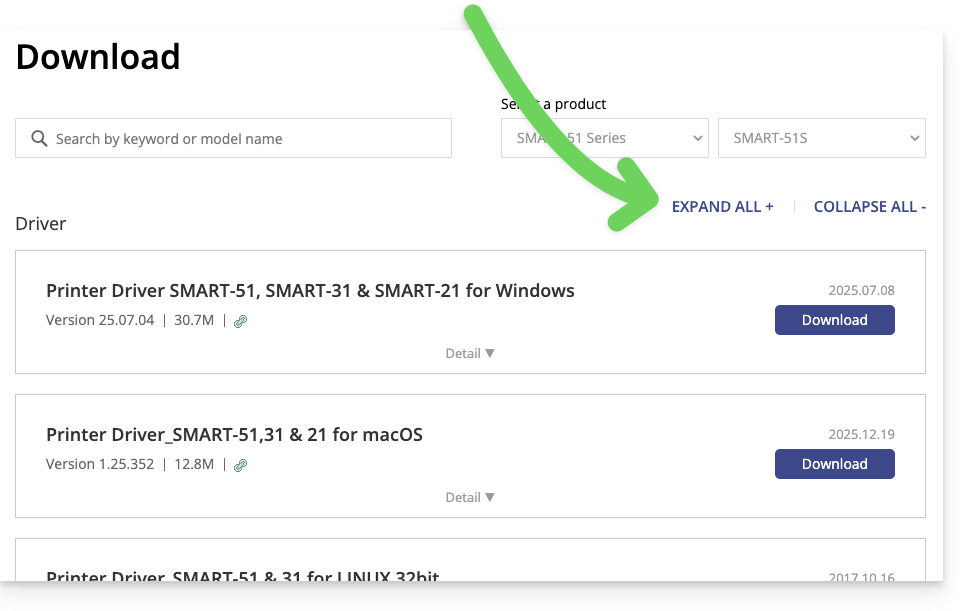
- Pour Mac et Linux, cliquez sur EXPAND ALL + pour ainsi choisir la bonne version de votre Système d'exploitation:
Paramétrer l'imprimante
Pour une utilisation optimale de l'imprimante, il est conseillé d'effectuer le paramétrage de l'imprimante avant son utilisation.
Imprimer des pass depuis un ordinateur
Une fois l'installation du driver de l'imprimante effectuée :
- Branchez l'imprimante à l'ordinateur.
- Ouvrez l'avant de l'imprimante et insérez les badges avec la partie sur laquelle imprimer vers le haut:

- Sur l'ordinateur, allez sur le Guichet de la billetterie.
- Recherchez une commande avec un pass ; il est possible de cliquer sur Chercher une réservation en haut du guichet pour une recherche rapide:

- Dans la partie pass de la fenêtre qui s'ouvre, cliquez sur Imprimer les pass pour générer le PDF:
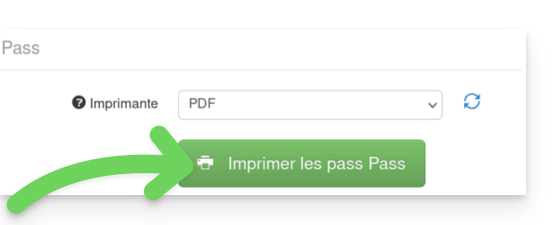
- Depuis le PDF généré, lancez une impression en choisissant l'imprimante Smart 51S.
Lien vers cette FAQ: https://faq.infomaniak.com/2652
Cette FAQ a été utile?
Ce guide explique comment connecter l'app mobile Apple Mail iOS (iPhone, iPad…) à une adresse mail hébergée chez Infomaniak.
Préambule
- Votre appareil iOS sera automatiquement configuré par le biais de profils de configuration .mobileconfig compatibles Apple contrairement à une configuration manuelle.
- Il est possible de supprimer un profil de configuration une fois installé (descendre tout en bas de cette page pour les explications).
Installer un profil de configuration
Prérequis
- Créer l'adresse mail au sein de my kSuite ou d'un Service Mail / kSuite.
- Vérifiez que le Service Mail est configuré de façon optimale.
Ensuite:
- Cliquez ici afin d'accéder à l'outil de configuration Infomaniak (service en ligne https://config.infomaniak.com) — connectez-vous si nécessaire à votre compte Infomaniak sur l'Organisation sur laquelle est gérée votre adresse mail.
- Choisissez d'installer le profil sur cet appareil iOS:

- Choisissez de synchroniser les e-mails:
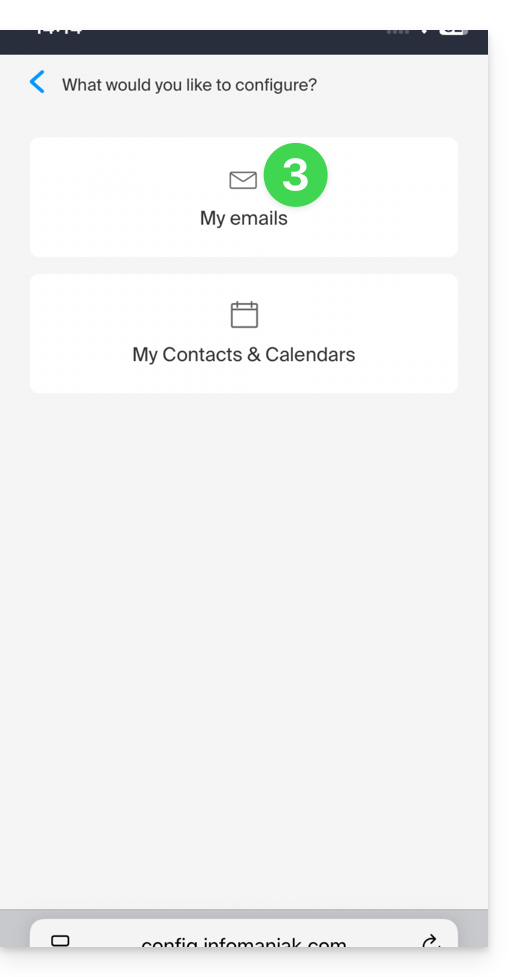
- Choisissez l'adresse mail (parmi celles déjà rattachées à votre utilisateur actuel) qui devra être synchronisée sur votre appareil:
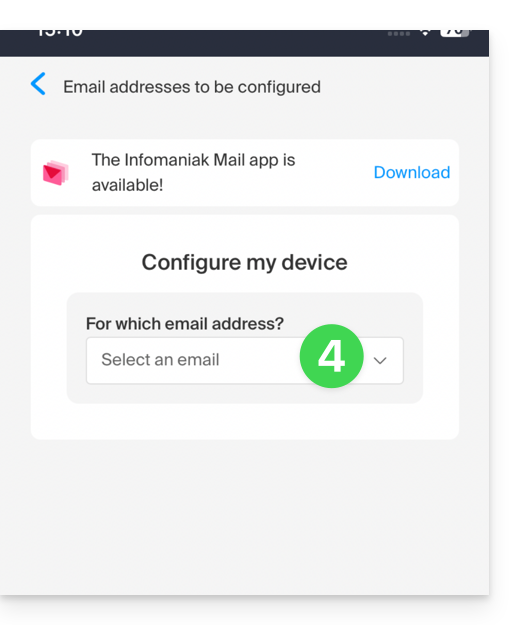
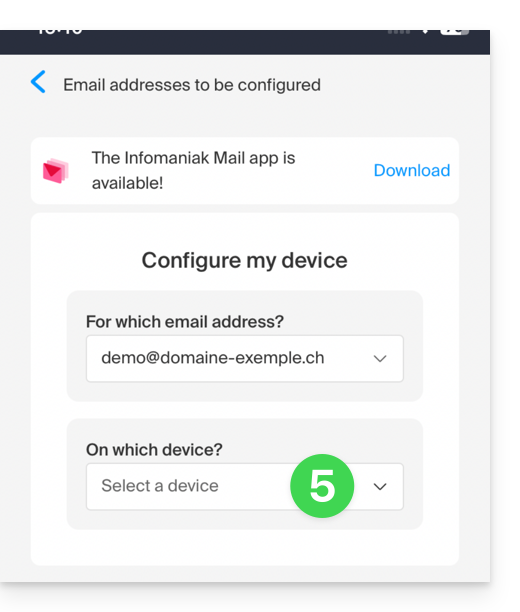
- Choisissez dans la liste des appareils d'activer la synchronisation sur un nouvel appareil (celui sur lequel vous êtes):
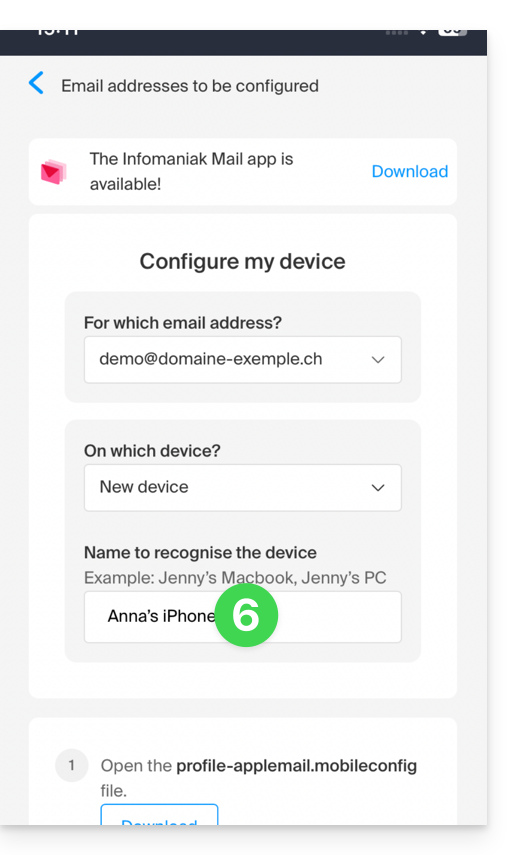
- Le nom, uniquement descriptif, de l'appareil est adapté en conséquence mais vous pouvez le modifier si nécessaire:
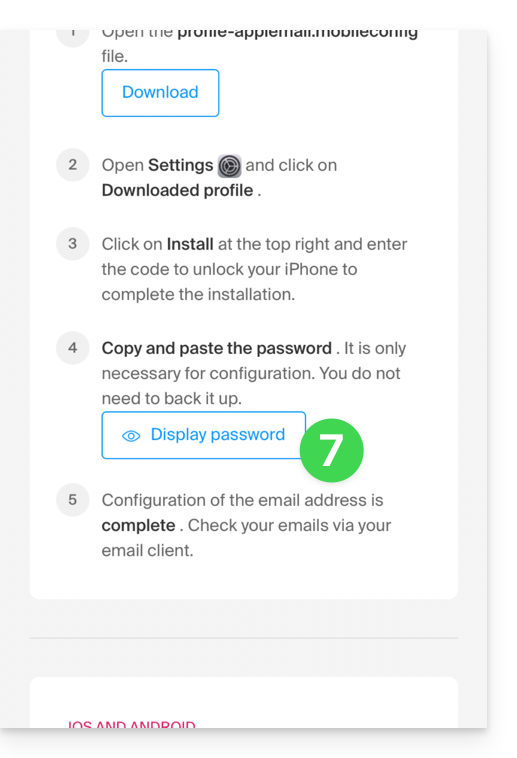
- Descendez plus bas dans l'assistant et générez un mot de passe dédié à la synchronisation des e-mails:
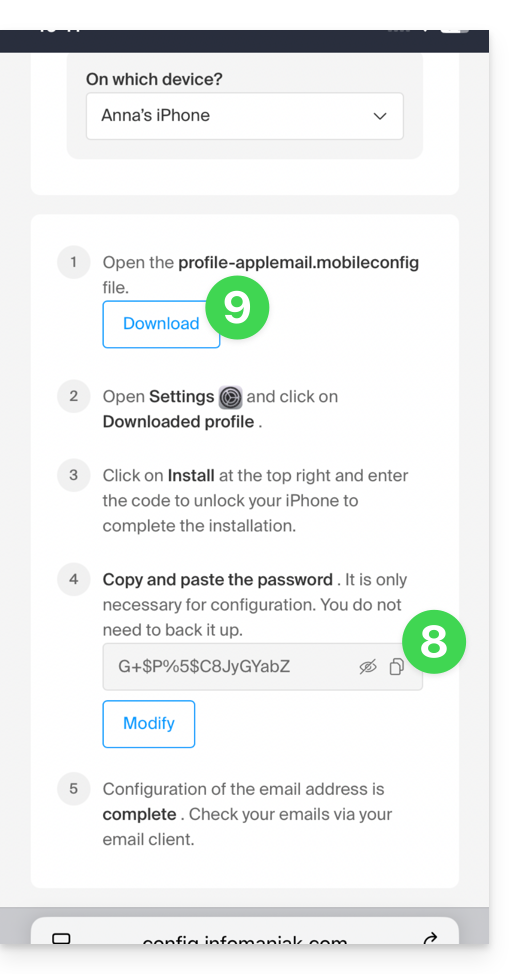
- Copiez le mot de passe généré (il vous sera demandé lors de l'installation du profil Apple).
- Téléchargez le profil Apple:
- Autorisez le téléchargement sur l'appareil:
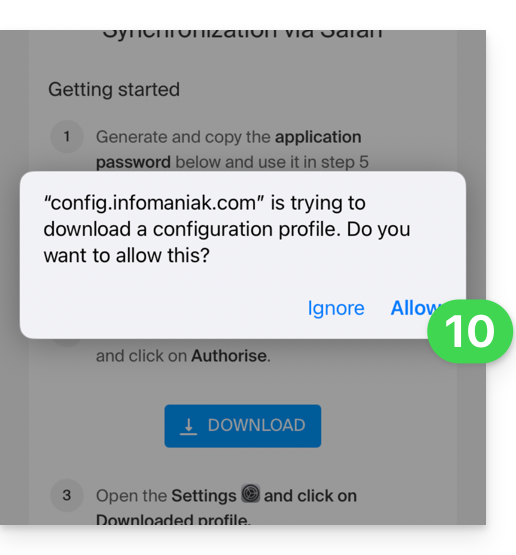
- Appuyez pour refermer le message:
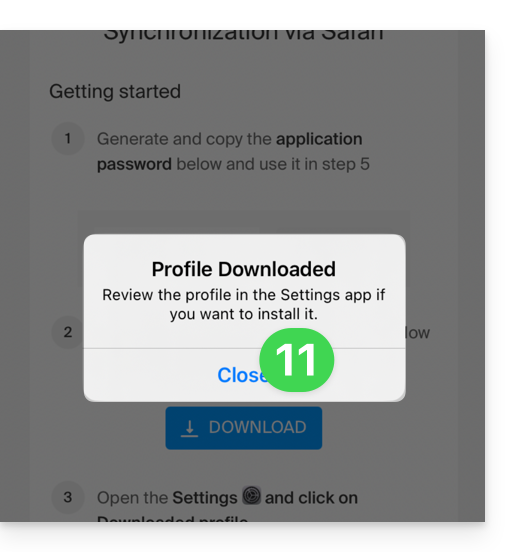
- Ouvrez les paramètres/réglages de l'appareil iOS et appuyez sur le bandeau en haut qui vous informe qu'un nouveau profil a été téléchargé:
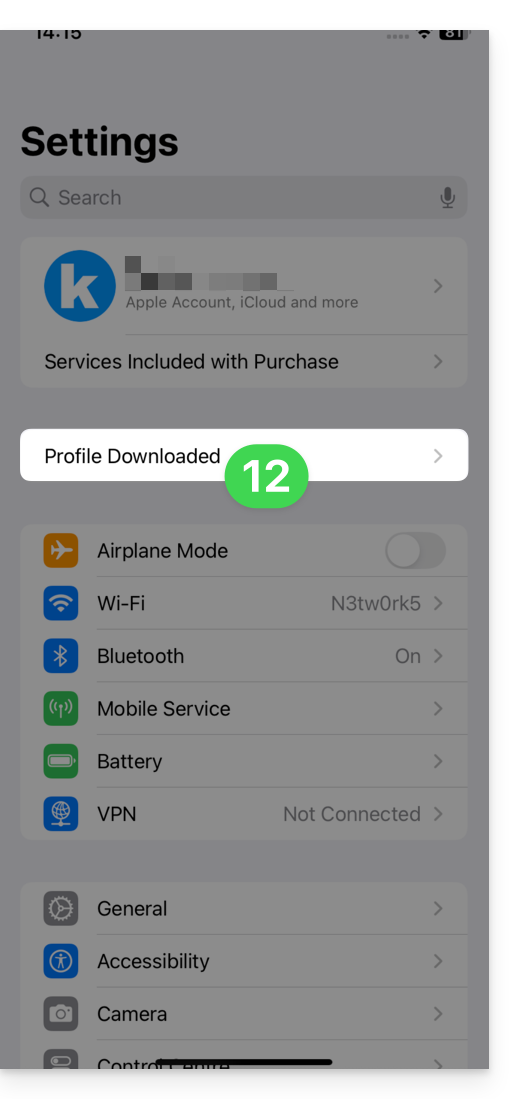
- Appuyez sur Installer:
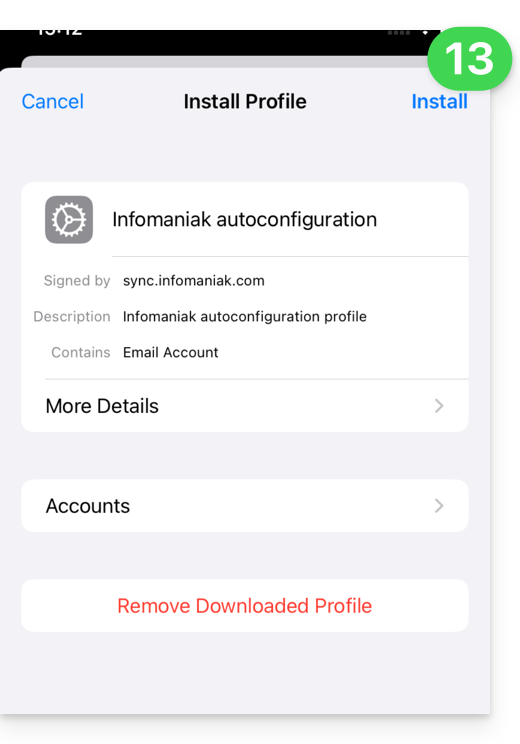
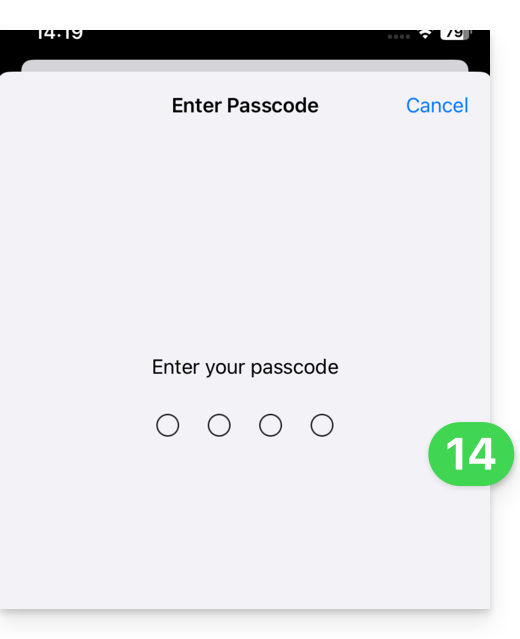
- Entrez le code de votre appareil iOS comme pour le déverrouiller:
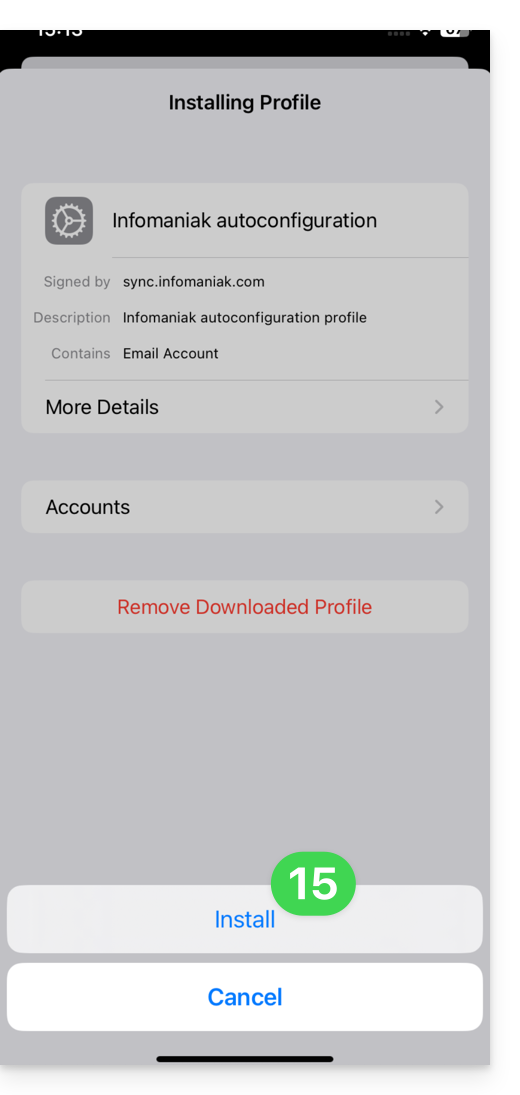
- Appuyez sur Installer:
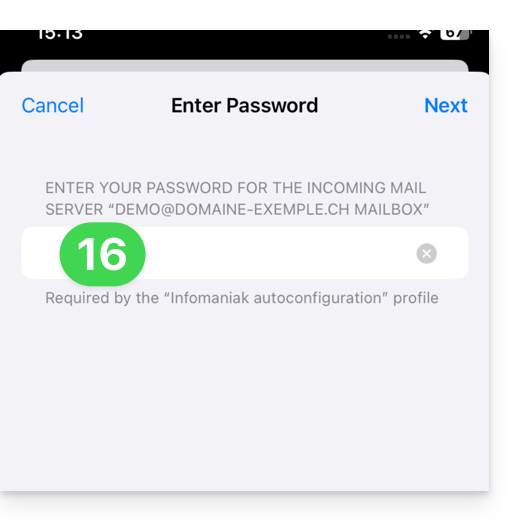
- Entrez (ou collez) le mot de passe d'appareil copié au point 8 ci-dessus:
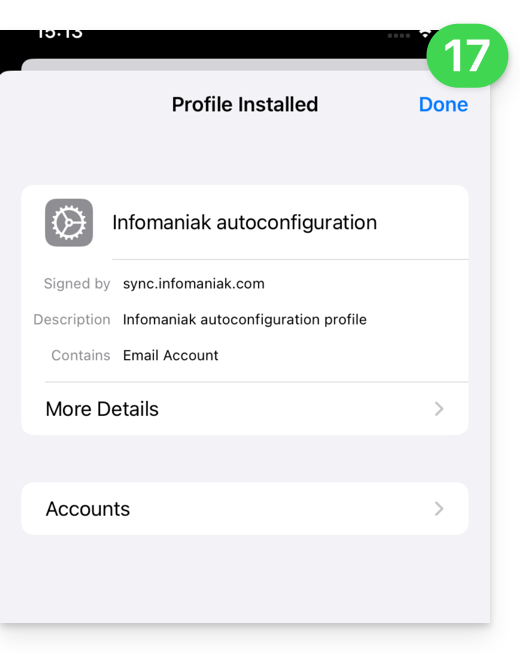
- Lorsque l'indication s'affiche en haut, c'est terminé:
Si votre application iOS Apple Mail était déjà ouverte, il faut la relancer. Vous verrez alors les informations ajoutées par la synchronisation: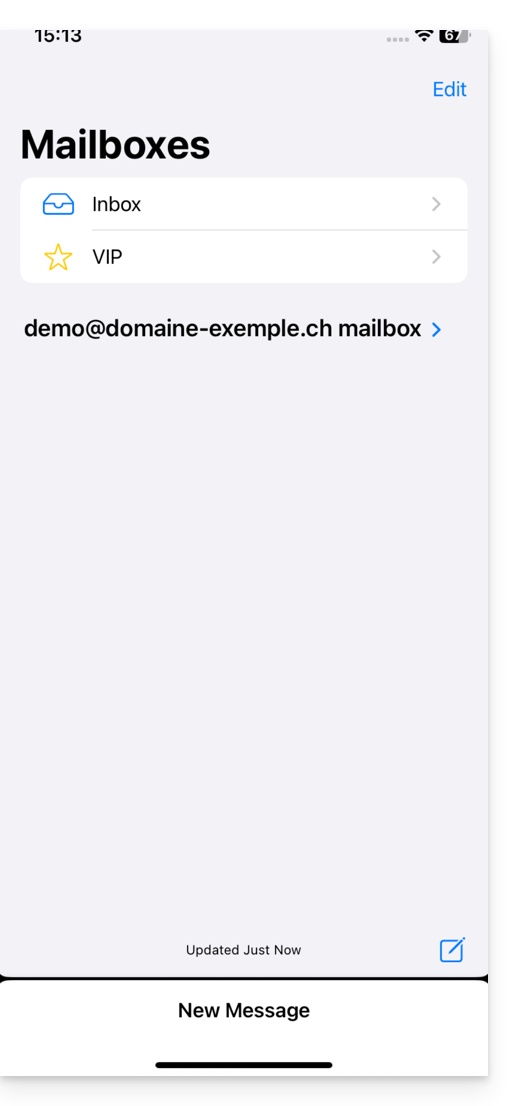
Supprimer un profil Apple
Prenez connaissance de la documentation officielle en changeant en haut de page* la version de votre système si nécessaire.
*Pourquoi est-il nécessaire de choisir la version du guide correspondante exactement à votre version du système macOS / iOS ? Apple introduit des changements parfois subtils à chaque nouvelle version de son système, par exemple un chemin sur iOS 15…
… devient ceci sur iOS 18…
Lien vers cette FAQ: https://faq.infomaniak.com/1319
Cette FAQ a été utile?
Ce guide explique comment changer l'URL d'un site sur lequel l'application Prestashop (1.7) est installée (installation manuelle de votre côté) mais plus généralement, il permet également d'importer un site Prestashop chez Infomaniak s'il était précédemment enregistré ailleurs avec une autre adresse URL.
Préambule
- Si vous utilisez Prestashop installé via les Apps du Manager Infomaniak alors vous pouvez changer l'adresse très facilement.
Changer l'URL d'un Prestashop installé
Pour cela:
- Mettez en maintenance votre Prestashop (aller dans Paramètres de la boutique puis Maintenance).
- Allez dans Paramètres de la boutique > Trafic et SEO.
- Un peu plus bas, modifiez la partie URL de la boutique:
- sous Domaine de la boutique entrez le nouveau domaine
- sous Domaine SSL entrez le nouveau domaine
- le chemin de base peut être modifié à votre convenance mais avec précaution
- Cliquez sur Enregistrer.
- Téléchargez sur votre ordinateur l'entier des données Web+MySQL de votre ancien Prestashop.
- Ré-importez les données MySQL téléchargées vers une nouvelle base de données.
- Mettez à jour le fichier
parameters.php(situé dansapp/config/) en indiquant les informations de la nouvelle base de données aux lignes suivantes:database_hostdatabase_namedatabase_userdatabase_password
- Ré-importez les données Web vers le répertoire de votre nouveau site (nouvelle URL).
- Enlevez l'entier du contenu du dossier cache à l'exception du fichier
index.php. - Retirez la maintenance du site et testez l'entier du site (liens, images, panier, etc.).
Prenez également connaissance de cet autre guide.
Lien vers cette FAQ: https://faq.infomaniak.com/2373
Cette FAQ a été utile?
Ce guide explique comment résoudre les erreurs liées à l'extension Lite Sync Windows sur l'application de bureau kDrive.
Vérifier la présence de l'extension
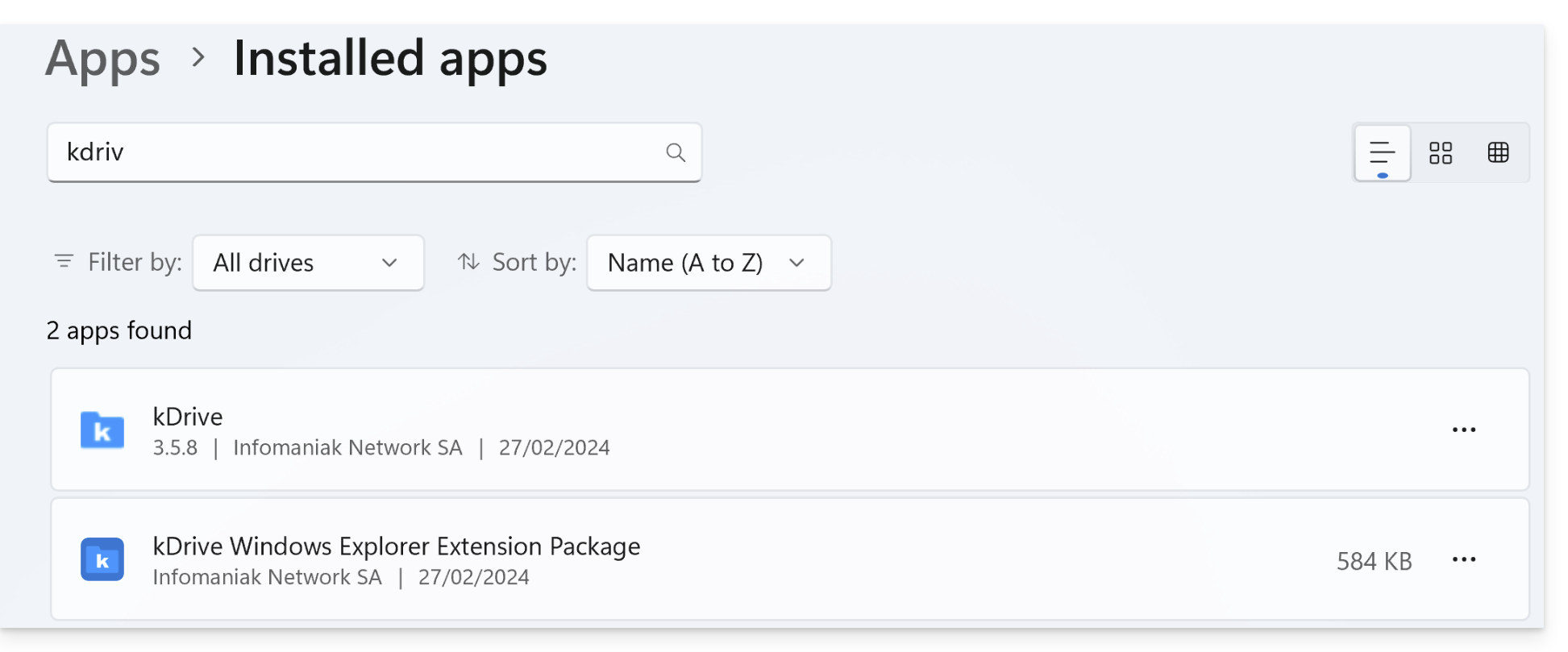
Avant toute manipulation, assurez-vous que l'extension est bien enregistrée par le système :
- Ouvrez les Paramètres de Windows.
- Accédez à la rubrique Applications, puis Applications installées.
- Dans la barre de recherche, tapez "kDrive".
- Vérifiez que l'élément kDrive Windows Explorer Extension Package apparaît bien dans la liste:
Erreur de type "Unable to start Lite Sync"
Cette erreur survient généralement lorsque l'extension de l'Explorateur Windows est manquante ou corrompue.
Réinstallation manuelle de l'extension
Si l'extension n'apparaît pas ou ne fonctionne pas, vous pouvez l'installer manuellement sans réinstaller tout kDrive :
- Fermez complètement l'application kDrive (vérifiez qu'elle ne soit plus en zone de notification).
- Ouvrez votre explorateur de fichiers et rendez-vous dans le dossier :
C:\Programs\kDrive\shellext\AppX\ - Double-cliquez sur le fichier :
FileExplorerExtensionPackage_3.8.1.0_x64_arm64.msixbundle - Un assistant d'installation spécifique à l'extension va s'ouvrir. Suivez les étapes.
- Redémarrez votre ordinateur pour valider l'intégration.
Si le problème persiste
Si malgré l'installation manuelle l'option LiteSync reste indisponible :
- Antivirus : vérifiez que votre logiciel de sécurité ne bloque pas les processus situés dans
C:\Programs\kDrive\. - Conflits : certains autres services cloud (comme OneDrive) peuvent parfois entrer en conflit avec les extensions d'icônes de kDrive.
- Logs : si nécessaire, transmettez les logs kDrive (en mode Debug) au support Infomaniak.
Lien vers cette FAQ: https://faq.infomaniak.com/2804
Cette FAQ a été utile?
Ce guide explique comment connecter les apps mobiles Contacts et Calendar iOS (iPhone, iPad…) avec les contacts & calendriers hébergés chez Infomaniak.
Préambule
- Votre appareil iOS sera automatiquement configuré par le biais de profils de configuration .mobileconfig compatibles Apple contrairement à une configuration manuelle.
- Les contacts & calendriers Infomaniak sont liés à votre compte Infomaniak ; quand vous vous connectez à ksuite.infomaniak.com/contacts ou /calendar vous avez sûrement la double validation (2FA) à effectuer lors de la connexion.
- Dans ce cas, un mot de passe d'application est nécessaire pour établir une synchronisation entre votre appareil et les outils Infomaniak.
- Mais pas de panique, la création d'un tel mot de passe vous est proposé en suivant l'assistant de configuration.
- Il est possible de supprimer un profil de configuration une fois installé (descendre tout en bas de cette page pour les explications).
- Alternative : si vous possédez l'app mobile Infomaniak Mail sur votre appareil iOS, l'un des menus permet d'accéder à un assistant de synchronisation pour connecter Contacts & Calendar automatiquement.
Installer un profil de configuration
Pour cela, idéalement depuis l'appareil à configurer, sur le navigateur Safari:
- Cliquez ici afin d'accéder à l'outil de configuration Infomaniak (service en ligne https://config.infomaniak.com) — connectez-vous si nécessaire à votre compte Infomaniak sur l'Organisation sur laquelle sont gérés vos services.
- Choisissez d'installer le profil sur cet appareil iOS:
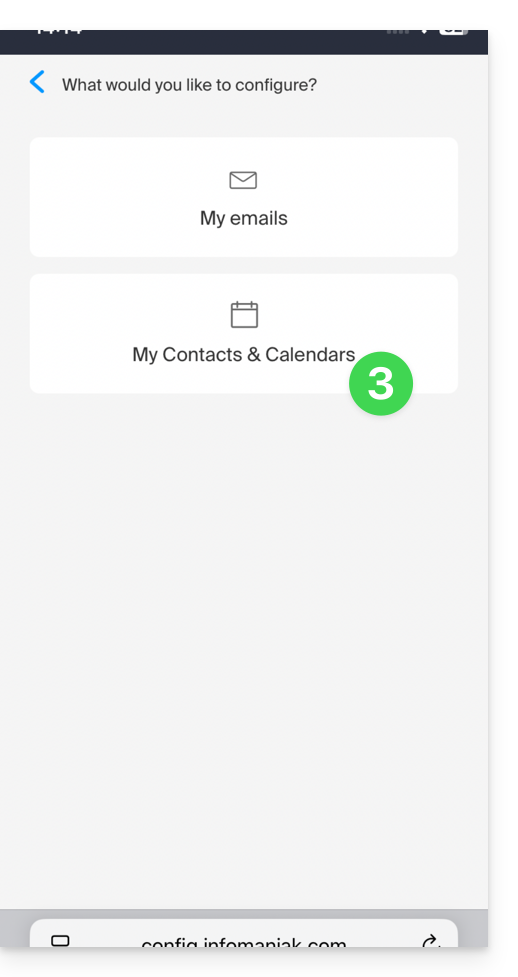
- Choisissez de synchroniser les contacts & calendriers:
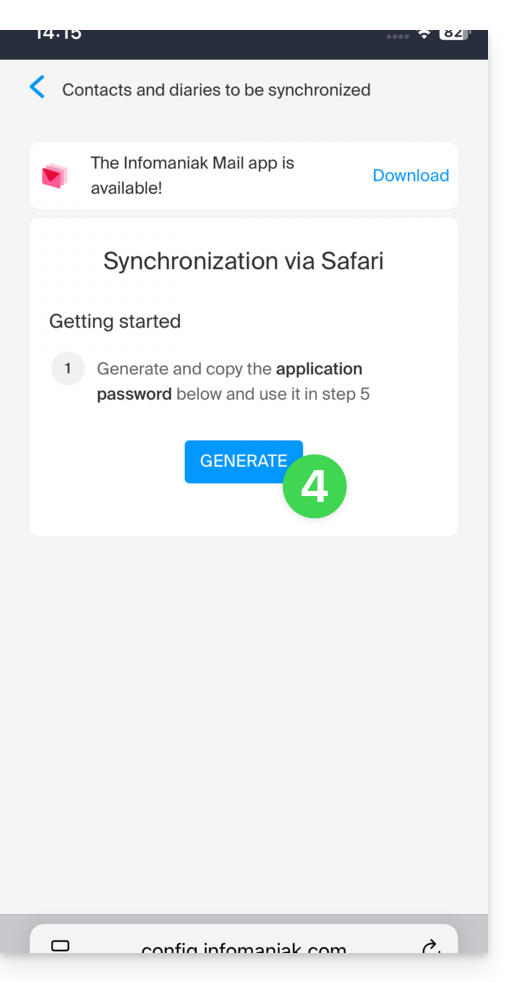
- Générez un mot de passe d'application dédié à la synchronisation (afin de conserver la connexion 2FA habituelle de votre compte utilisateur):
- Copiez le mot de passe d'application généré (il vous sera demandé lors de l'installation du profil Apple).
- Téléchargez le profil Apple:
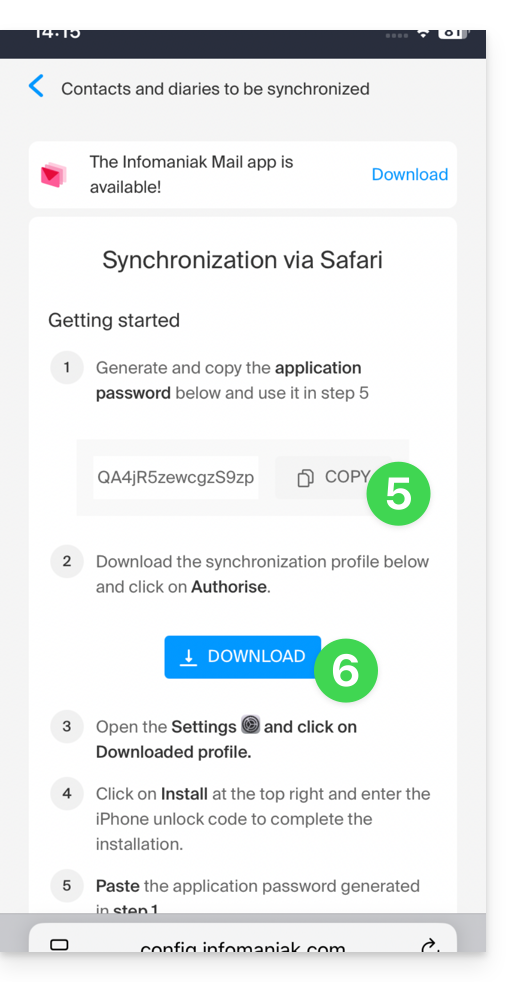
- Autorisez le téléchargement sur l'appareil:
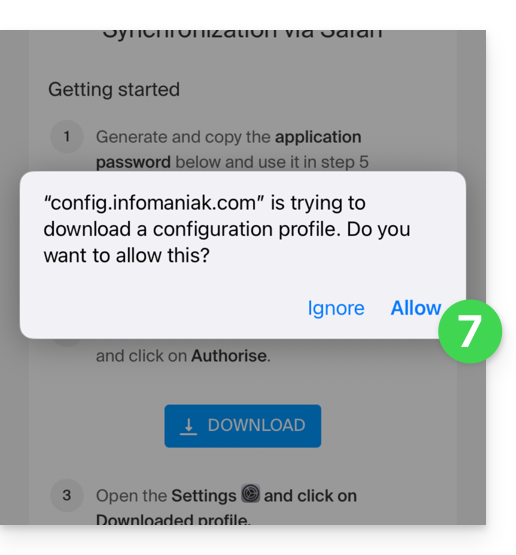
- Appuyez pour refermer le message:
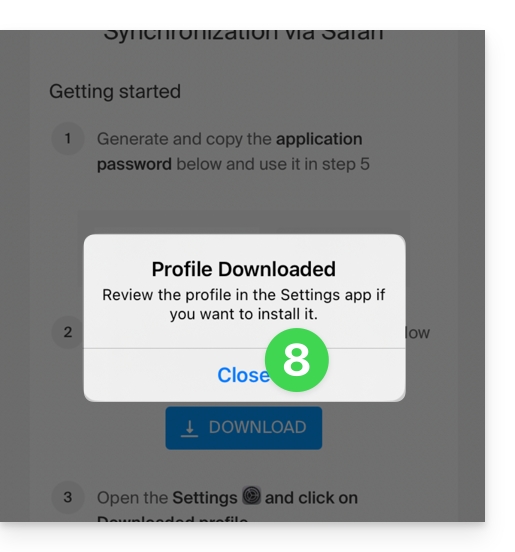
- Ouvrez les paramètres/réglages de l'appareil iOS et appuyez sur le bandeau en haut qui vous informe qu'un nouveau profil a été téléchargé:
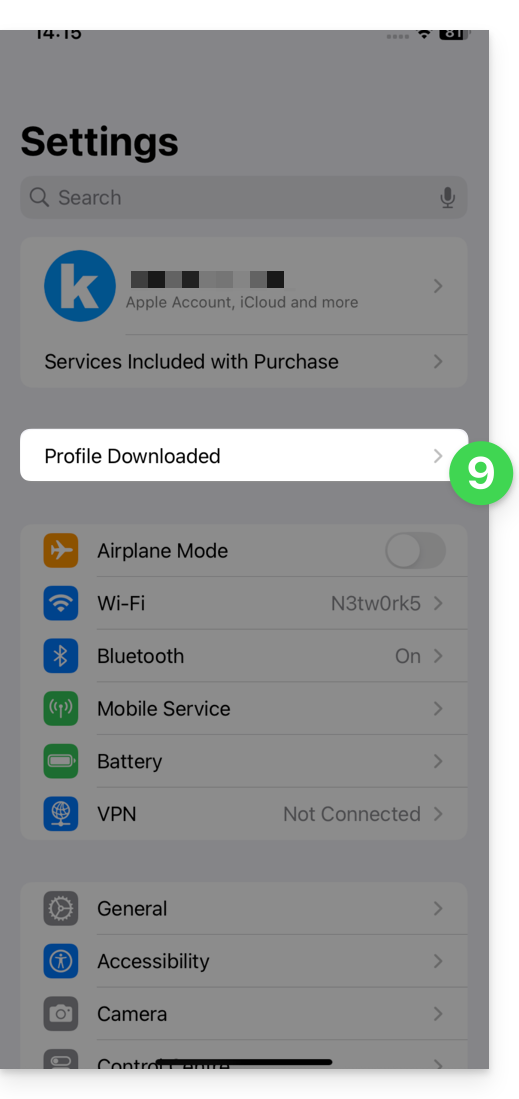
- Appuyez sur Installer:
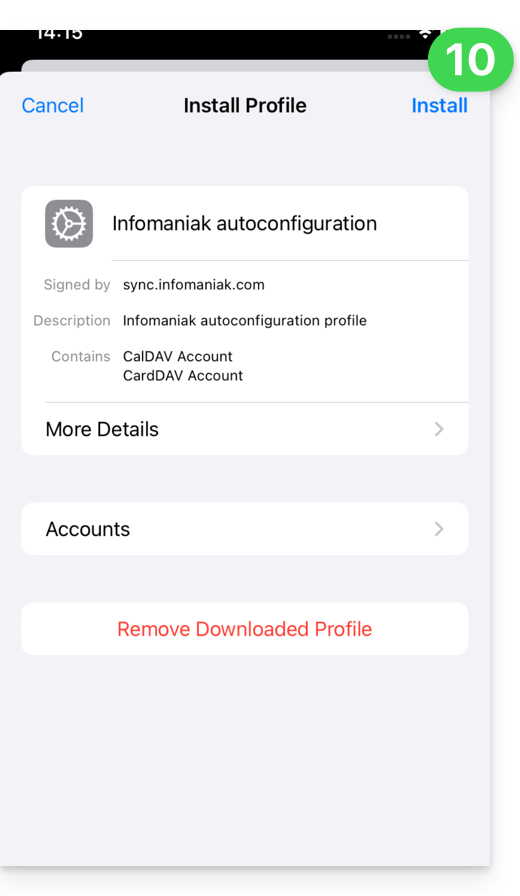
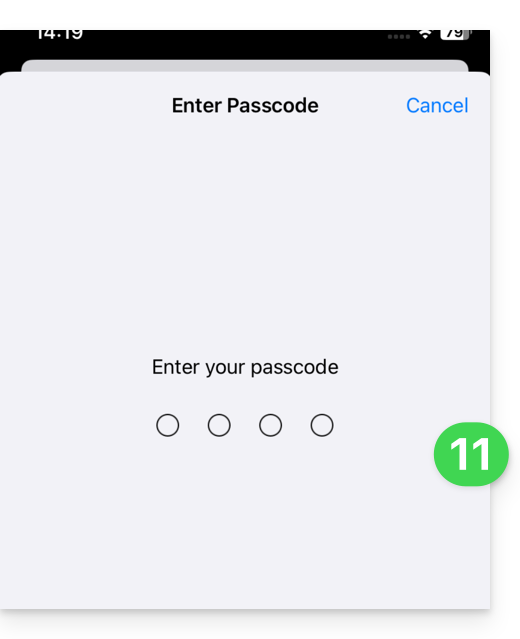
- Entrez le code de votre appareil iOS comme pour le déverrouiller:
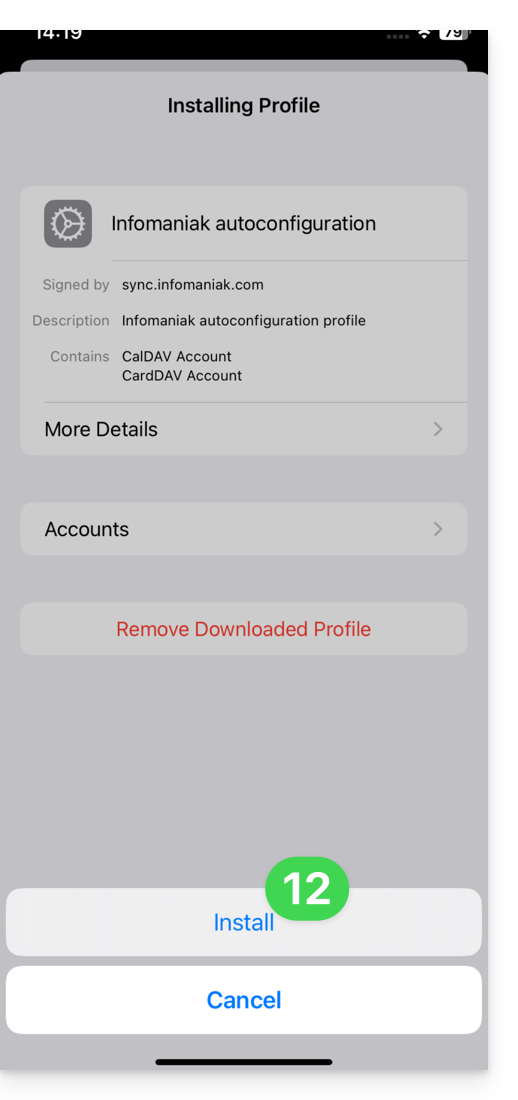
- Appuyez sur Installer:
- Entrez (ou collez) le mot de passe d'application copié au point 5 ci-dessus:
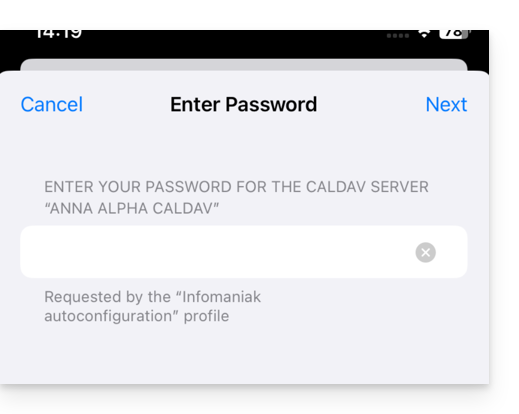
et ceci 2 fois consécutives (contacts + calendriers):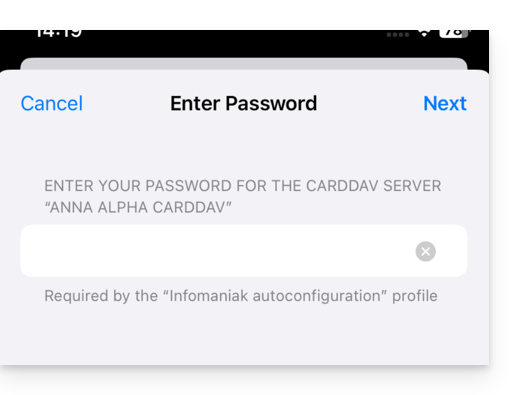
- Lorsque l'indication s'affiche en haut, c'est terminé:
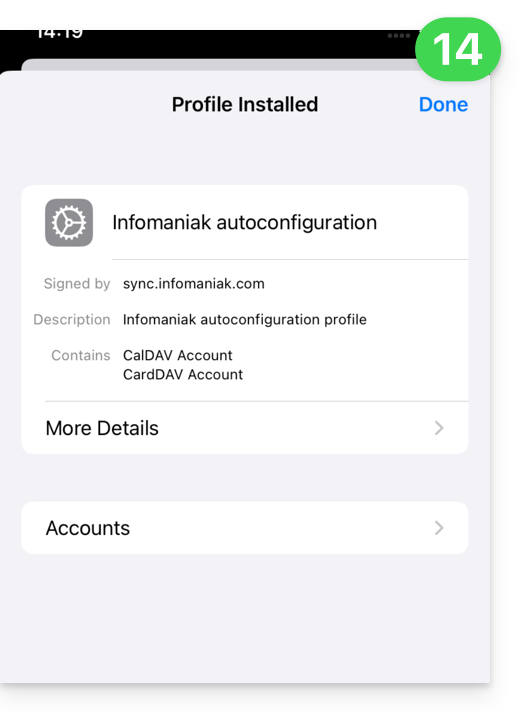
Si vos applications iOS Contacts et Calendrier étaient déjà ouvertes, il faut les relancer. Vous verrez alors les informations ajoutées par la synchronisation: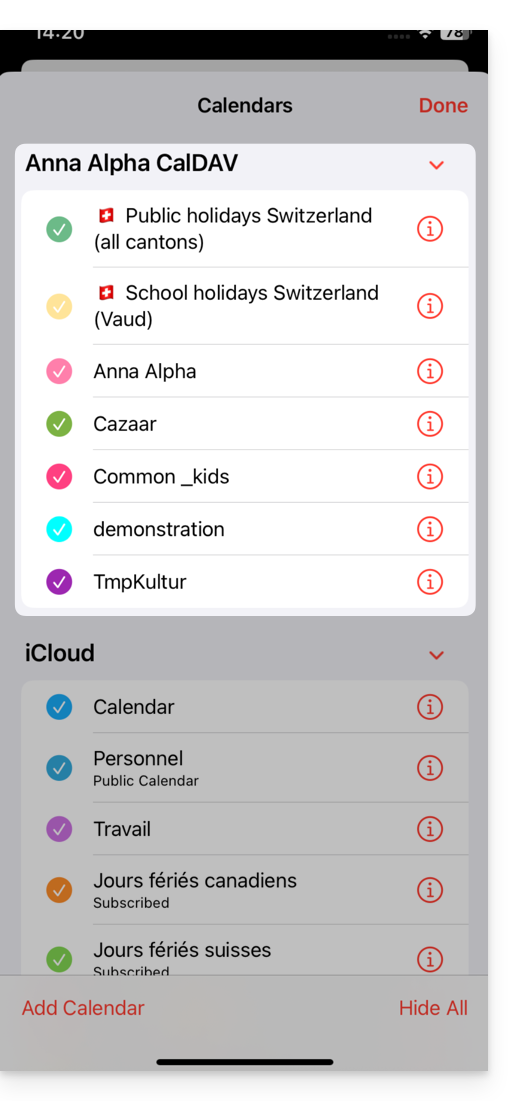
Particularités de la synchronisation
Prenez connaissance de cet autre guide.
Supprimer un profil Apple
Prenez connaissance de la documentation officielle en changeant en haut de page* la version de votre système si nécessaire.
*Pourquoi est-il nécessaire de choisir la version du guide correspondante exactement à votre version du système macOS / iOS ? Apple introduit des changements parfois subtils à chaque nouvelle version de son système, par exemple un chemin sur iOS 15…
… devient ceci sur iOS 18…
Lien vers cette FAQ: https://faq.infomaniak.com/2370
Cette FAQ a été utile?
Ce guide explique comment installer et utiliser l'app kDrive pour synchroniser les fichiers stockés dans kDrive et y accéder facilement sur toutes vos machines macOS, Windows, Linux, iOS et Android.
Préambule
- Pour que toute modification apportée à vos fichiers & dossiers sur votre poste de travail (Finder / Explorateur) soit automatiquement synchronisée…
- sur l'app Web kDrive Infomaniak (service en ligne ksuite.infomaniak.com/kdrive),
- sur l'app mobile kDrive (application pour smartphone ou tablette iOS / Android),
- ceci chez tous les collaborateurs qui accèdent aux données,
- et ceci dans tous les sens,
- … il faut installer l'app desktop kDrive (application de bureau sur macOS / Windows / Linux).
- Vous avez la possibilité de personnaliser les dossiers kDrive qui doivent être synchronisés sur votre ordinateur.
- Vous pouvez également sauvegarder automatiquement les photos de votre mobile:
- Prenez connaissance de cet autre guide pour iOS et pour Android.
- Attention, il n'y a pas de synchronisation automatique entre le reste du contenu de votre appareil mobile et kDrive ; ce fonctionnement est identique aux apps concurrentes qui ne le proposent pas non plus, les restrictions des OS mobiles étant trop importantes pour le permettre.
Télécharger l'app desktop kDrive
Ouvrez la page de téléchargement kDrive pour télécharger kDrive (d'autres versions et apps peuvent être téléchargées depuis les paramètres unifiés kSuite, notamment une version iOS optimisée pour iPad, adaptée aux écrans de ces tablettes.
| OS | Version minimum requise et supportée |
|---|---|
| Windows 10 (v10 1709 pour bénéficier de Lite Sync) | |
| macOS 10.15, ARM OK | |
| Ubuntu 22.04 LTS, ARM OK ni Lite Sync ni menu contextuel au clic droit sur Linux Environnements de bureau : GNOME ou KDE | |
| iOS 16.4 | |
| Android 8.1 |
Installer l'app kDrive
Pour cela:
- Ouvrez l'application téléchargée pour lancer l'installation sur votre appareil.
- A la fin de l'installation, l'application doit s'ouvrir et un formulaire vous demande de vous connecter à votre compte Infomaniak (besoin d'aide ?):
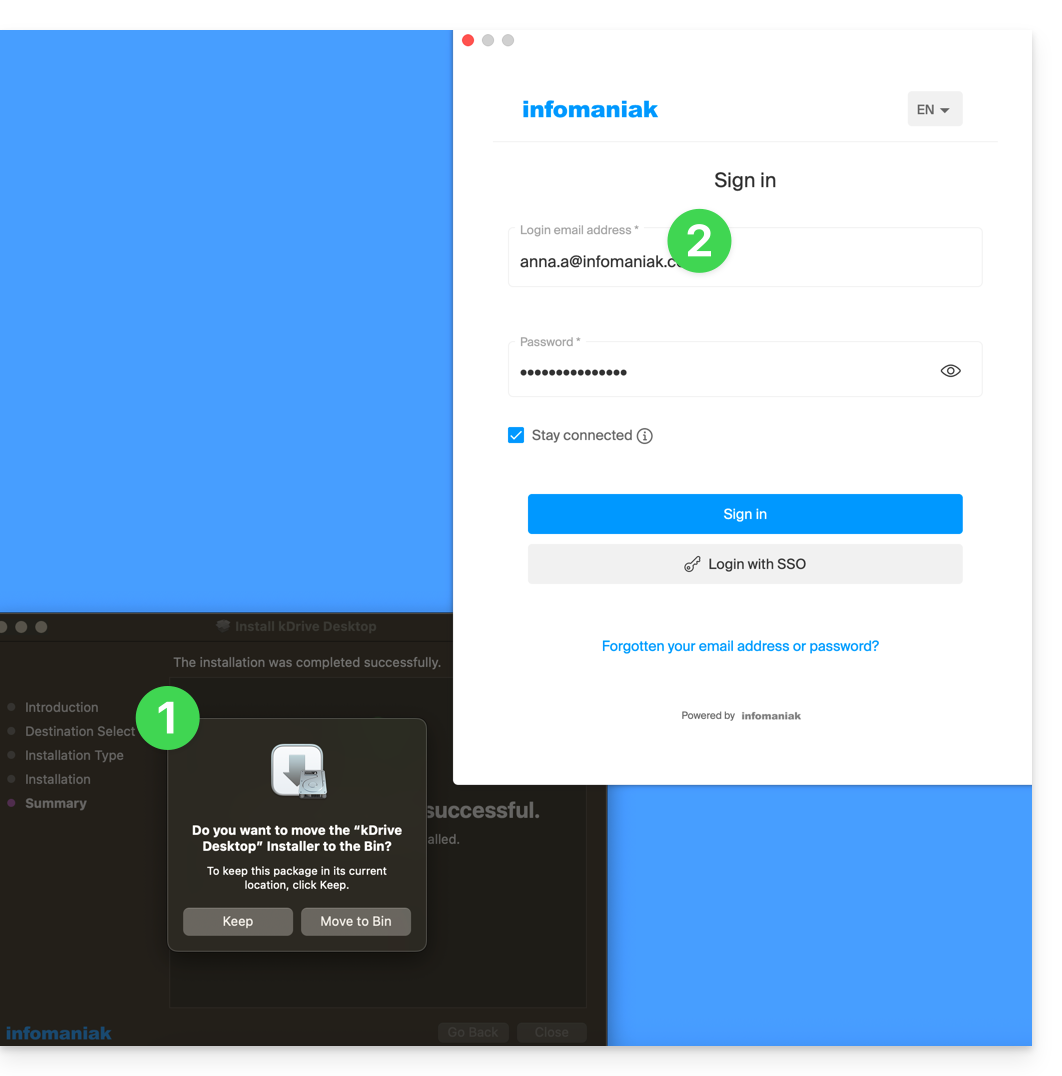
- Choisissez ensuite dans la liste le kDrive que vous souhaitez synchroniser (si votre compte permet l'accès à plusieurs kDrive — vous pourrez en lier d'autres par la suite si nécessaire):
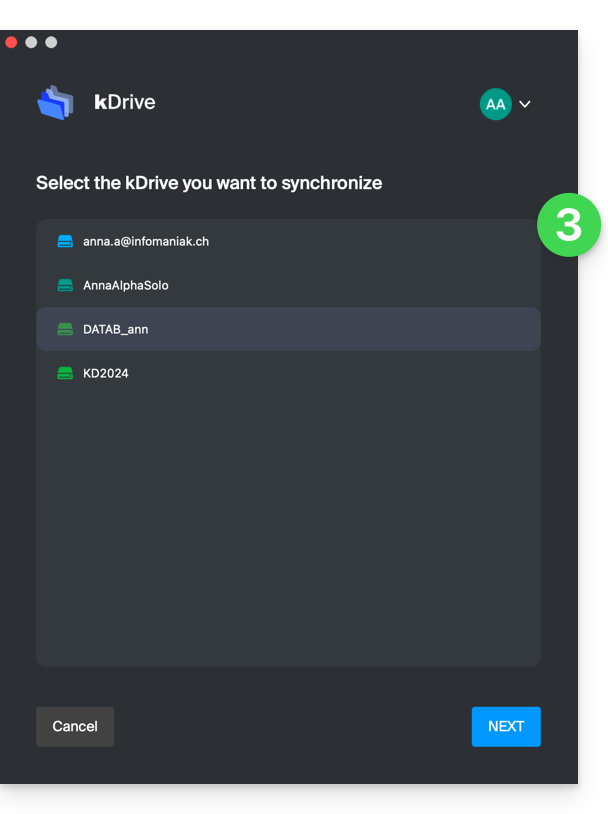
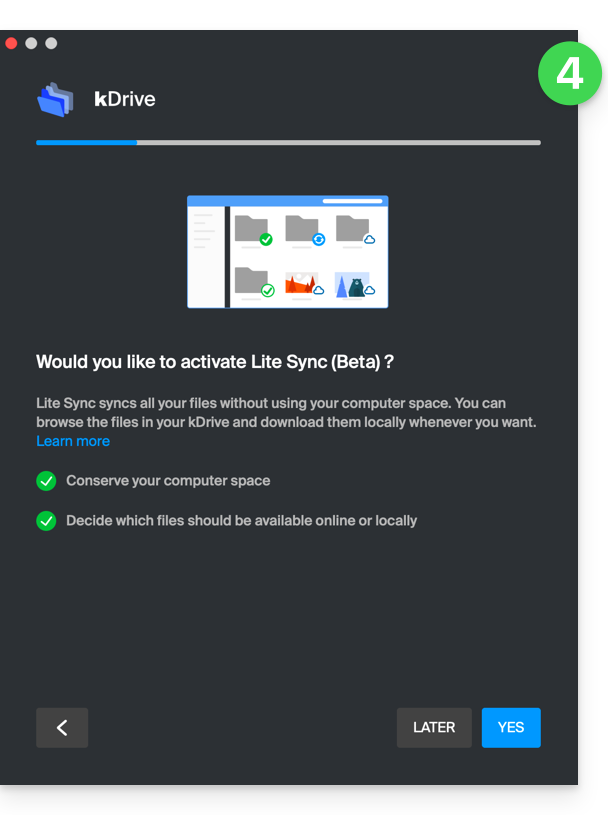
- Activez ou non l'option Lite Sync (fonctionnalité de l'app Windows et macOS qui économise de l'espace en stockant virtuellement vos fichiers kDrive sur votre ordinateur, ne les téléchargeant que lorsque nécessaire):
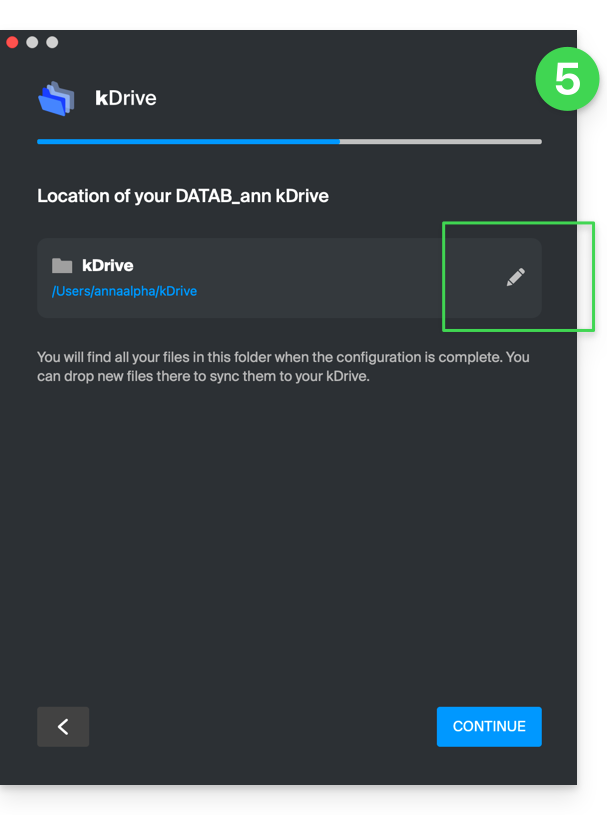
- Un dossier kDrive est créé sur votre disque dur à l'emplacement indiqué (emplacement qu'il est recommandé de ne pas modifier, mais si nécessaire vous pouvez le faire en cliquant sur l'icône crayon ✎):
- Il contiendra les fichiers éventuellement déjà existants sur votre kDrive (certains dossiers peuvent être ignorés - lire plus bas) et enverra sur le serveur kDrive tous les fichiers que vous y placerez à l'avenir.
- Lors de l'installation, prêtez attention aux autorisations qui peuvent être demandées (notamment sur macOS) et qui doivent être accordées pour le bon fonctionnement de l'application:
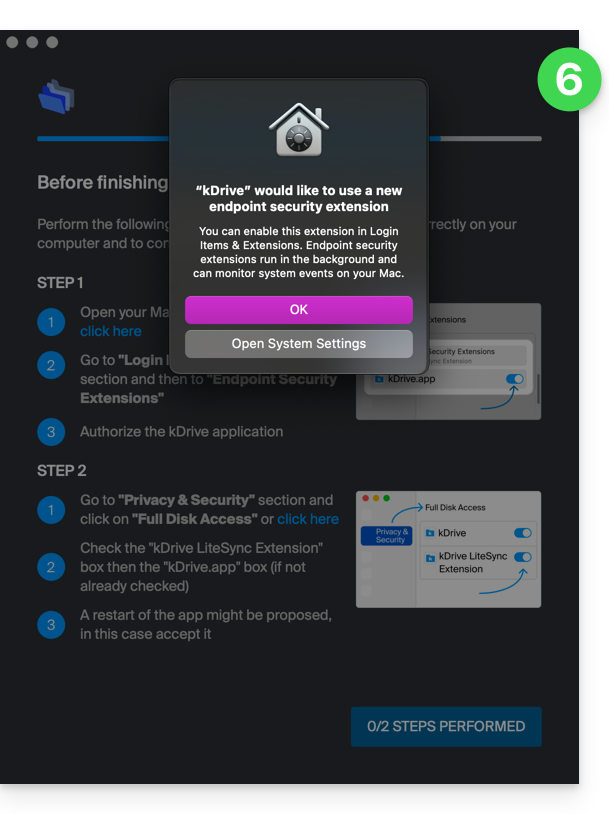
- Il faut notamment activer ceci sur macOS:
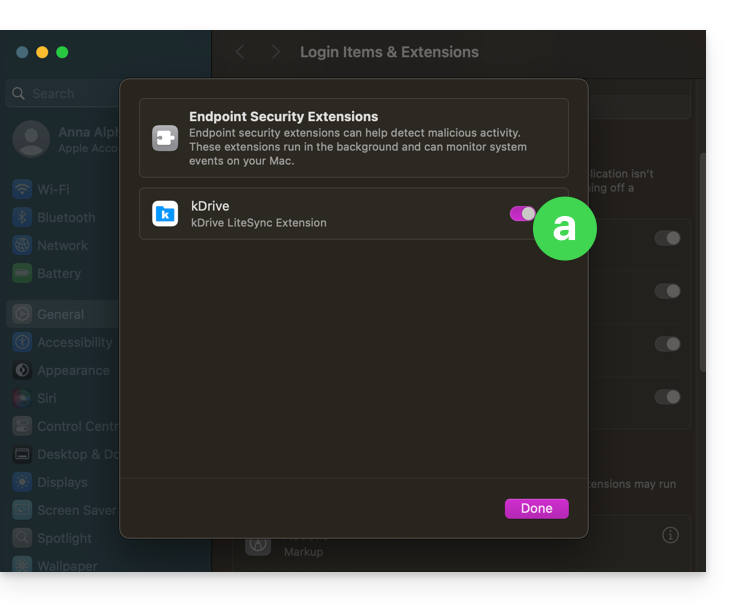
- mais également cela:
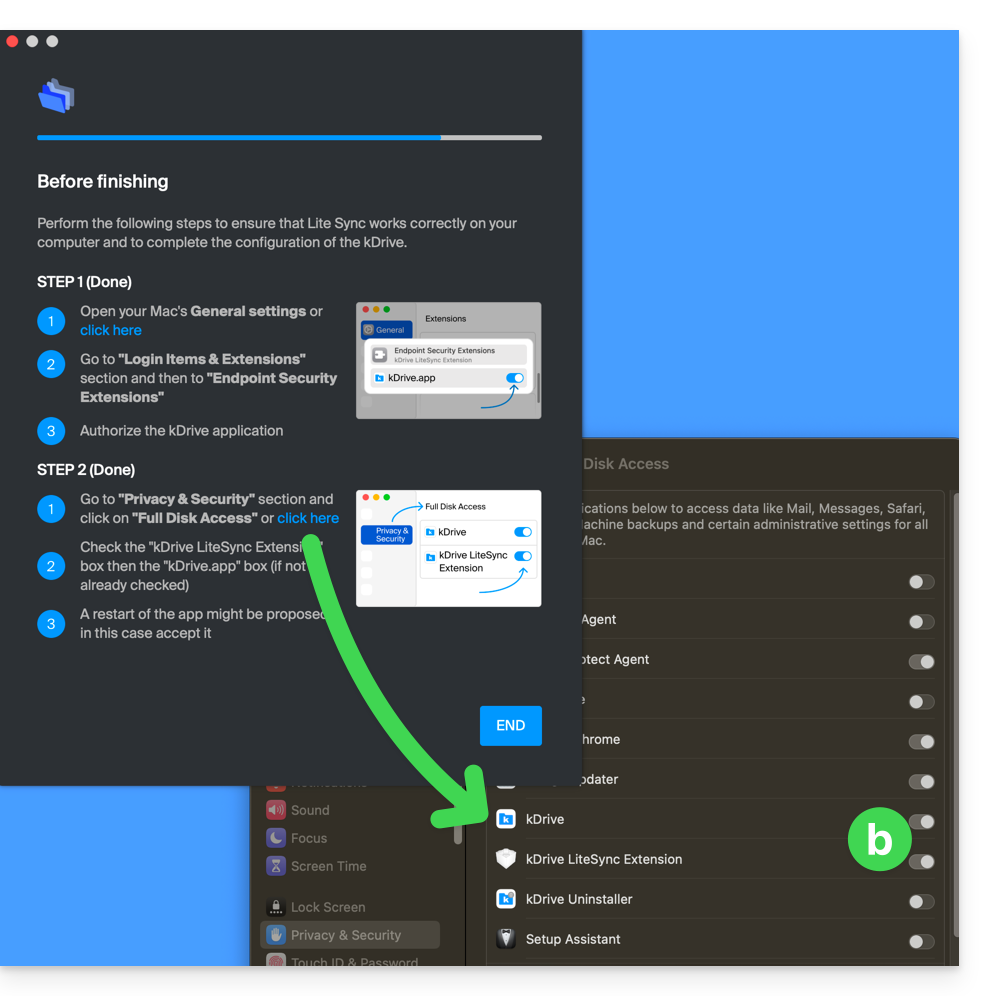
- Il faut notamment activer ceci sur macOS:
- Lorsque l'installation est terminée, vous pouvez choisir d'ouvrir l'emplacement des fichiers kDrive sur votre disque dur:
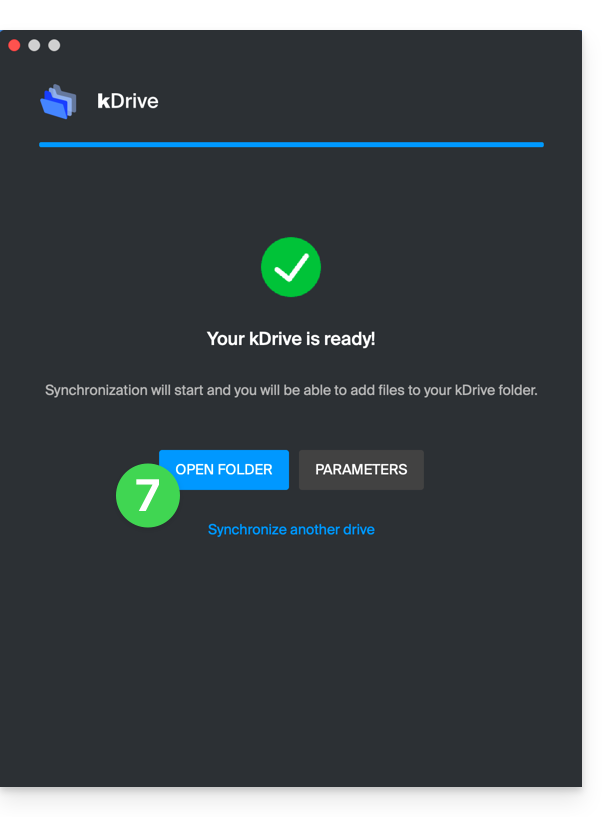
- Sur un appareil macOS par exemple, cela ressemble à ceci:
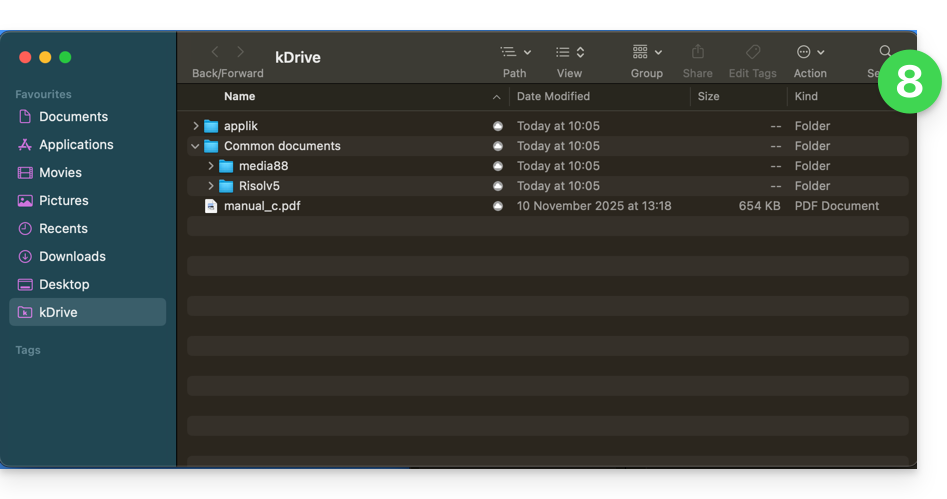
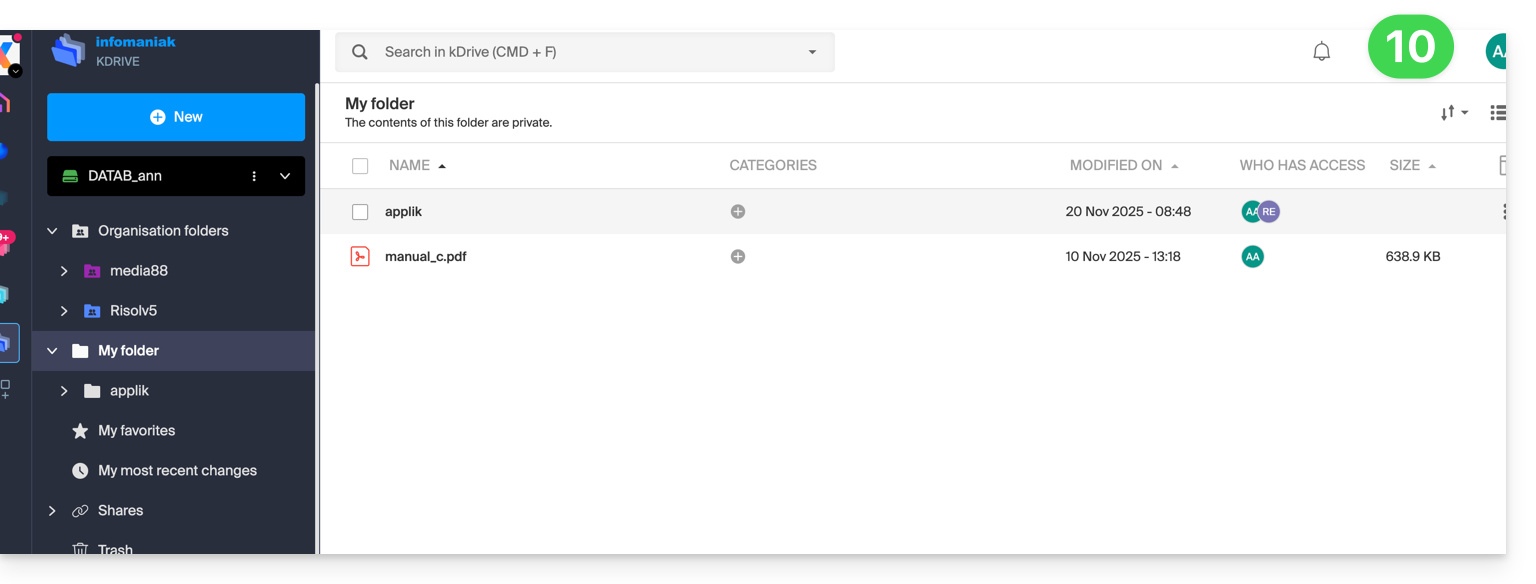
- Et vous pouvez comparer les données présentes sur votre disque dur avec les données de l'app Web kDrive Infomaniak (service en ligne ksuite.infomaniak.com/kdrive):
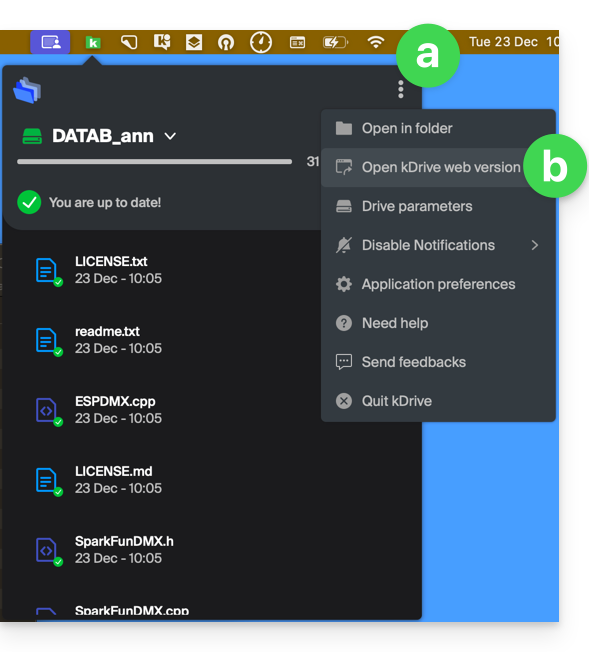
- Cliquez sur le menu d'action ⋮ à droite de la fenêtre kDrive.
- Cliquez pour ouvrir la version Web:
- Les données apparaissent, vous pouvez les comparer avec le point 8 ci-dessus:
Synchroniser les fichiers avec kDrive
Une fois l'application installée et la connexion à votre compte établie, vous disposez de l'application kDrive sur votre appareil:
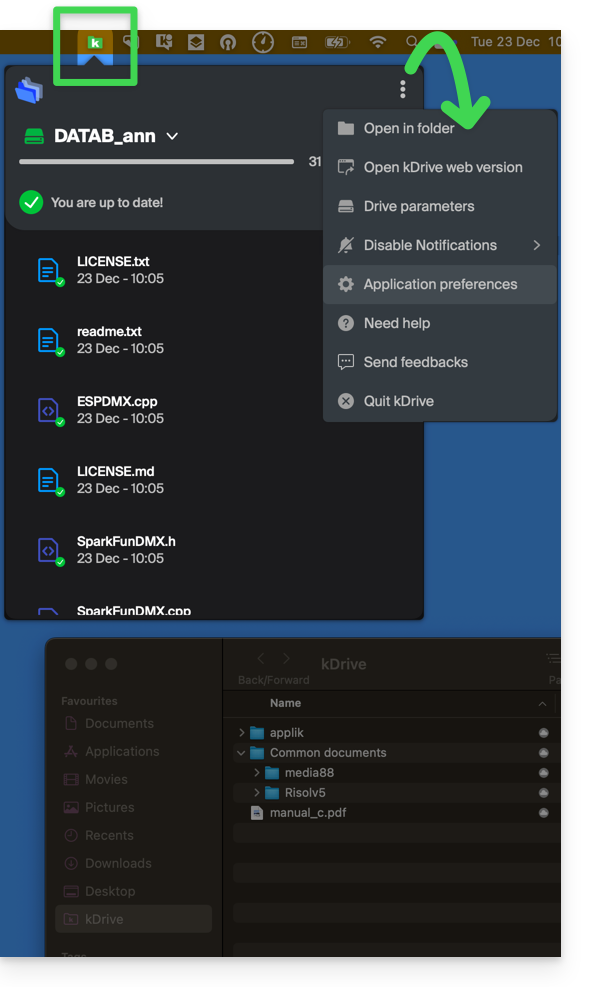
- Sur un ordinateur, l'icône de l'app apparait dans la zone de notification de votre ordinateur (en haut à droite sur macOS, en bas à droite sur Windows et un double clic gauche dans la barre des tâches sur Linux).
- Profitez-en pour parcourir les préférences de l'application et les préférences du Drive, depuis le menu d'action ⋮ à droite de la fenêtre kDrive.
Prenez connaissance des autres guides pour continuer la découverte de l'application kDrive.
Lien vers cette FAQ: https://faq.infomaniak.com/2374
Cette FAQ a été utile?
Ce guide explique comment mettre à jour les Applications Web installées via les outils Infomaniak.
Préambule
- Si une application est mise à jour manuellement via FTP, il est ensuite impossible de la mettre à jour via le Manager et de bénéficier des mises à jour automatiques.
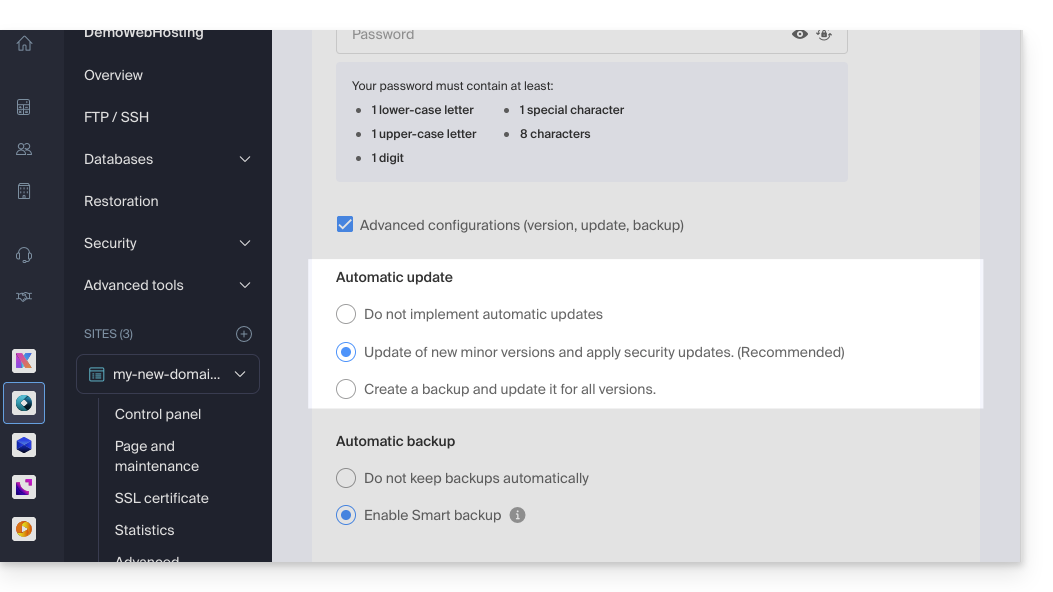
- Lors de l'installation de votre Application Web, les mises à jour automatiques (au minimum celles de sécurité) sont en principe activées par défaut:
- Si une mise à jour de l'app est disponible, vous êtes notifié sur le Manager:
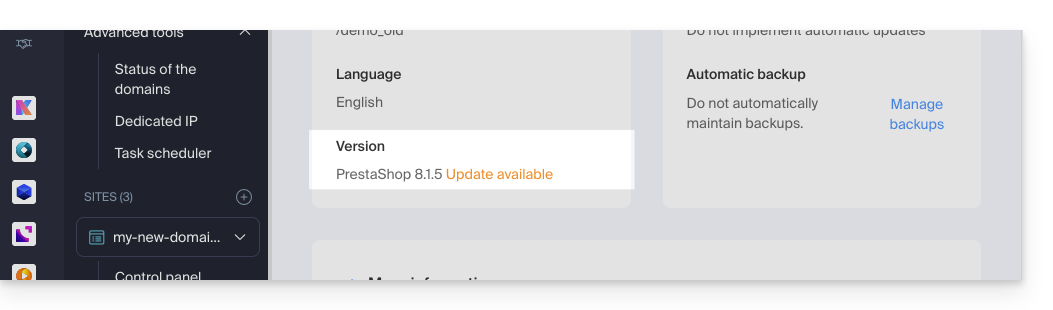
Mettre à jour une application installée via Infomaniak
Afin d'accéder à l'Application Web Infomaniak et la mettre à jour :
- Cliquez ici afin d'accéder à la gestion de votre site sur le Manager Infomaniak (besoin d'aide ?).
- Cliquez directement sur le nom attribué au site concerné.
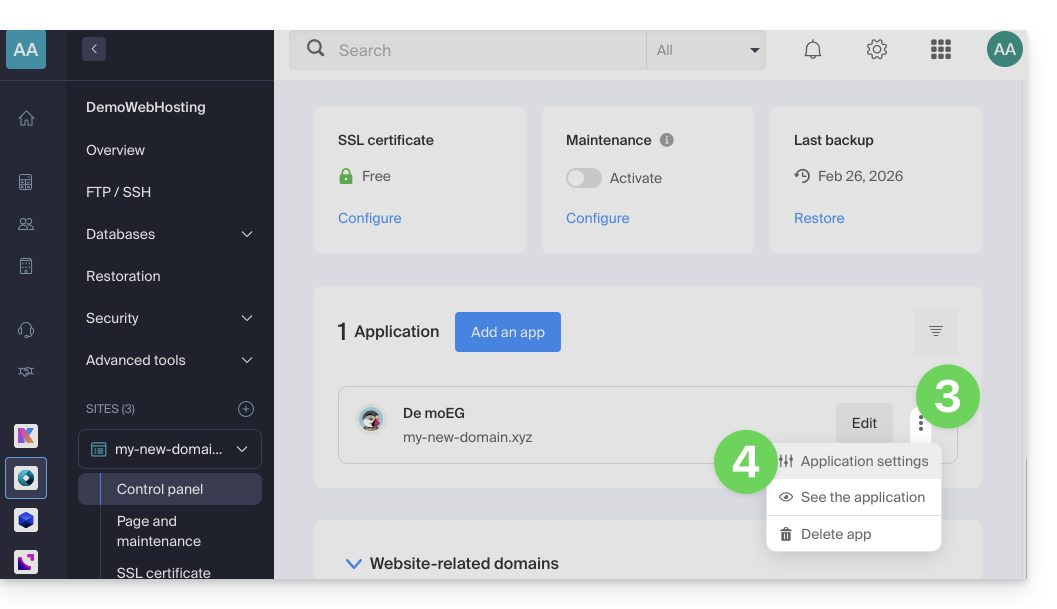
- Cliquez sur le menu d'action ⋮ situé à droite de l'Application Web concernée.
- Cliquez sur Paramètres de l'application:
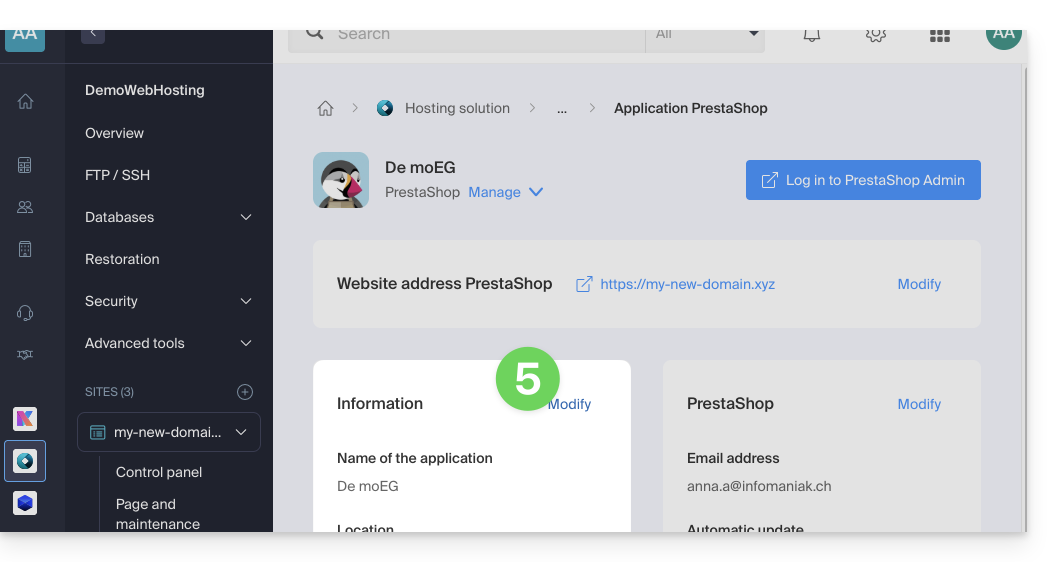
- Cliquez sur Modifier dans le bloc Information:
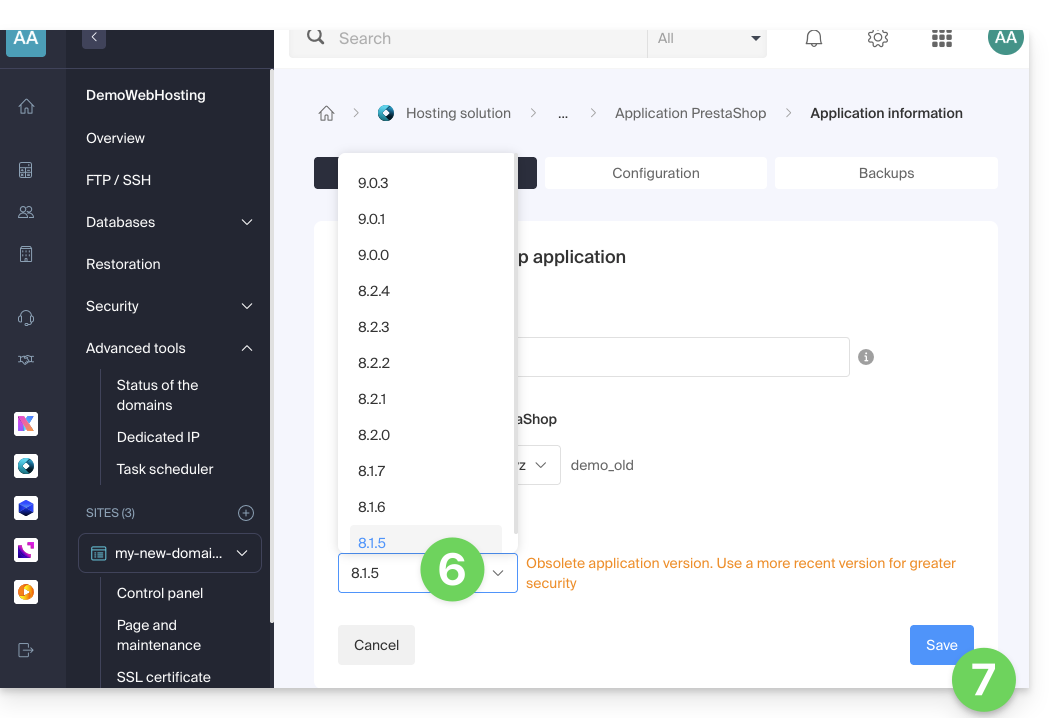
- Cliquez sur le menu déroulant pour choisir une version plus récente.
- Cliquez sur le bouton Enregistrer:
Lien vers cette FAQ: https://faq.infomaniak.com/2226
Cette FAQ a été utile?
Ce guide concerne la gestion des formulaires qui permettent l'inscription à la Newsletter que vous gérez sur Infomaniak.
Prérequis
- Avoir l'accès au produit Newsletter.
- Avoir créé au minimum un formulaire d'inscription.
Copier le code nécessaire à l'intégration du formulaire
Pour accéder aux formulaires de votre Newsletter et obtenir le code d'intégration:
- Cliquez ici afin d'accéder à la gestion de votre produit sur le Manager Infomaniak (besoin d'aide ?).
- Cliquez directement sur le nom de domaine attribué au produit concerné.
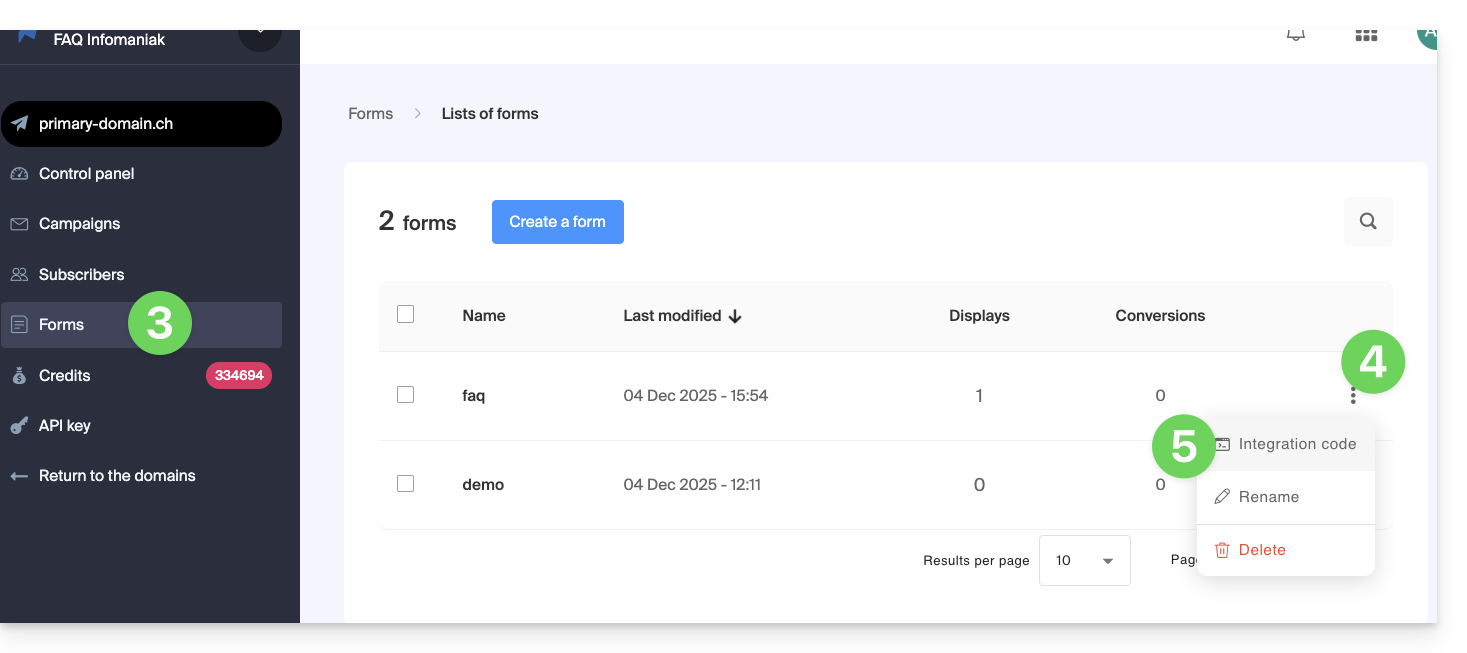
- Cliquez sur Formulaires dans le menu latéral gauche.
- Cliquez sur le menu d'action ⋮ à droite de l'objet concerné dans le tableau qui s'affiche.
- Cliquez sur Code d'intégration:
- Choisissez entre l'onglet JAVASCRIPT et HTML pour obtenir l'un des deux types de codes utile à l'insertion de votre formulaire sur vos pages et cliquez sur le bouton bleu pour copier le code dans le presse-papiers:
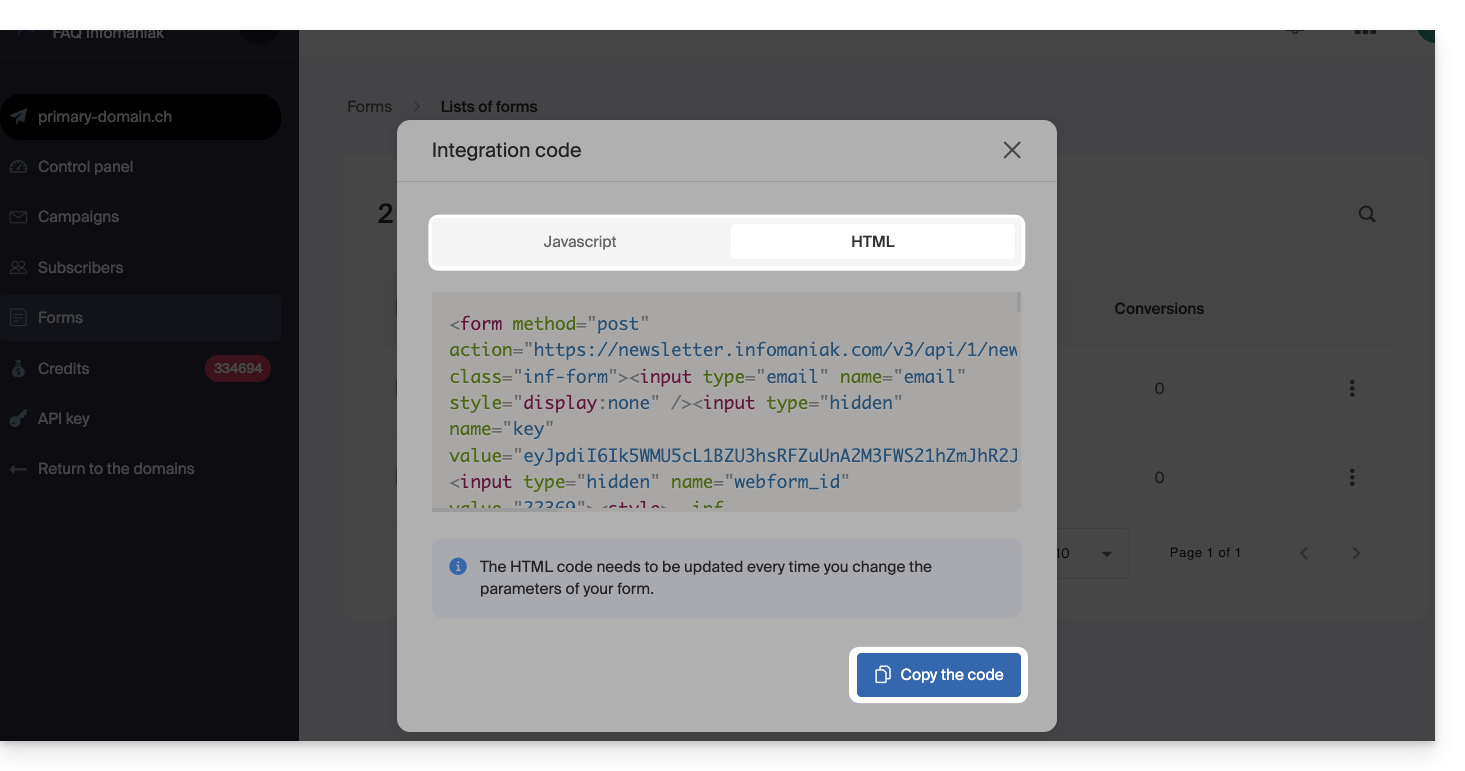
Le code HTML nécessite une mise à jour à chaque fois que vous changerez les paramètres de votre formulaire (il faudra donc réinsérer le code HTML en cas de changement sur l'éditeur du formulaire d'inscription).
Insérer le formulaire sur un site Web…
Vous pouvez insérer le même formulaire à différents endroits. Vous pouvez également créer plusieurs formulaires (pour peupler différents groupes de contacts par exemple). Évidemment une Newsletter n'est envoyée qu'une seule fois par contact, même si celui-ci est présent dans différentes listes/groupes:
… avec WordPress
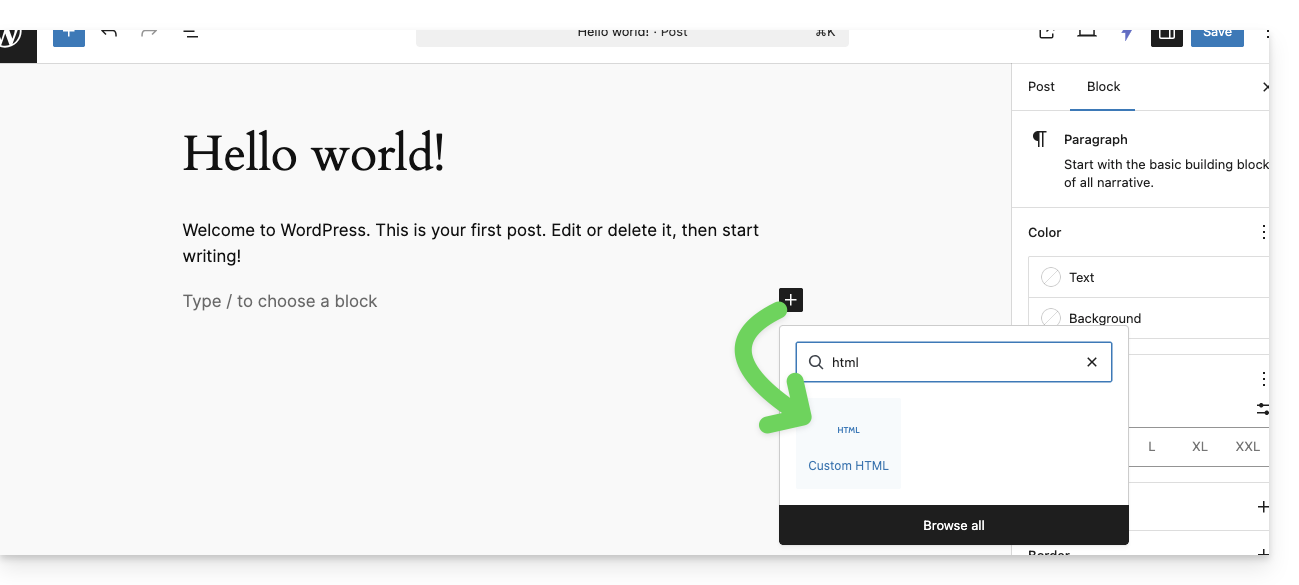
- Insérez à l'endroit désiré un nouveau bloc HTML:
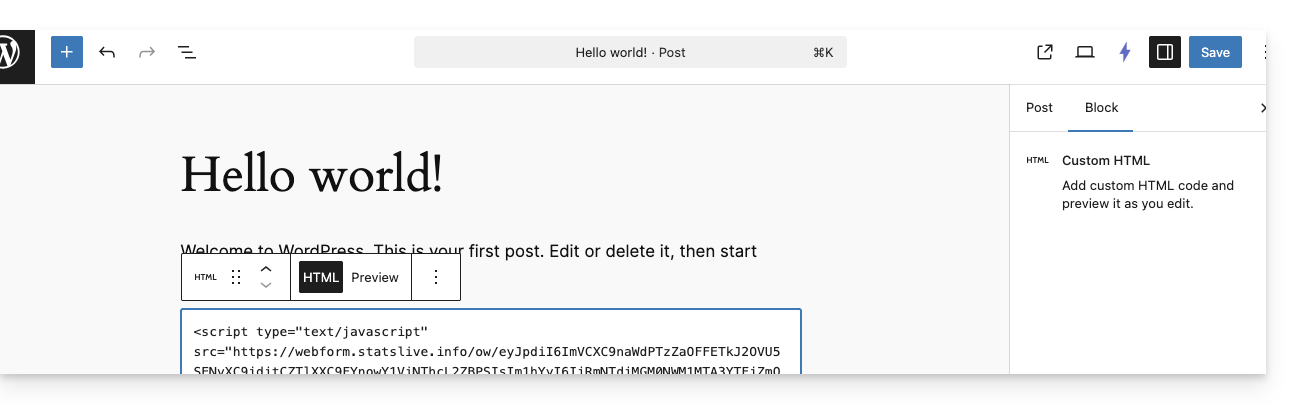
- Collez le code HTML ou JAVASCRIPT obtenu au point 6 ci-dessus et sauvegardez:
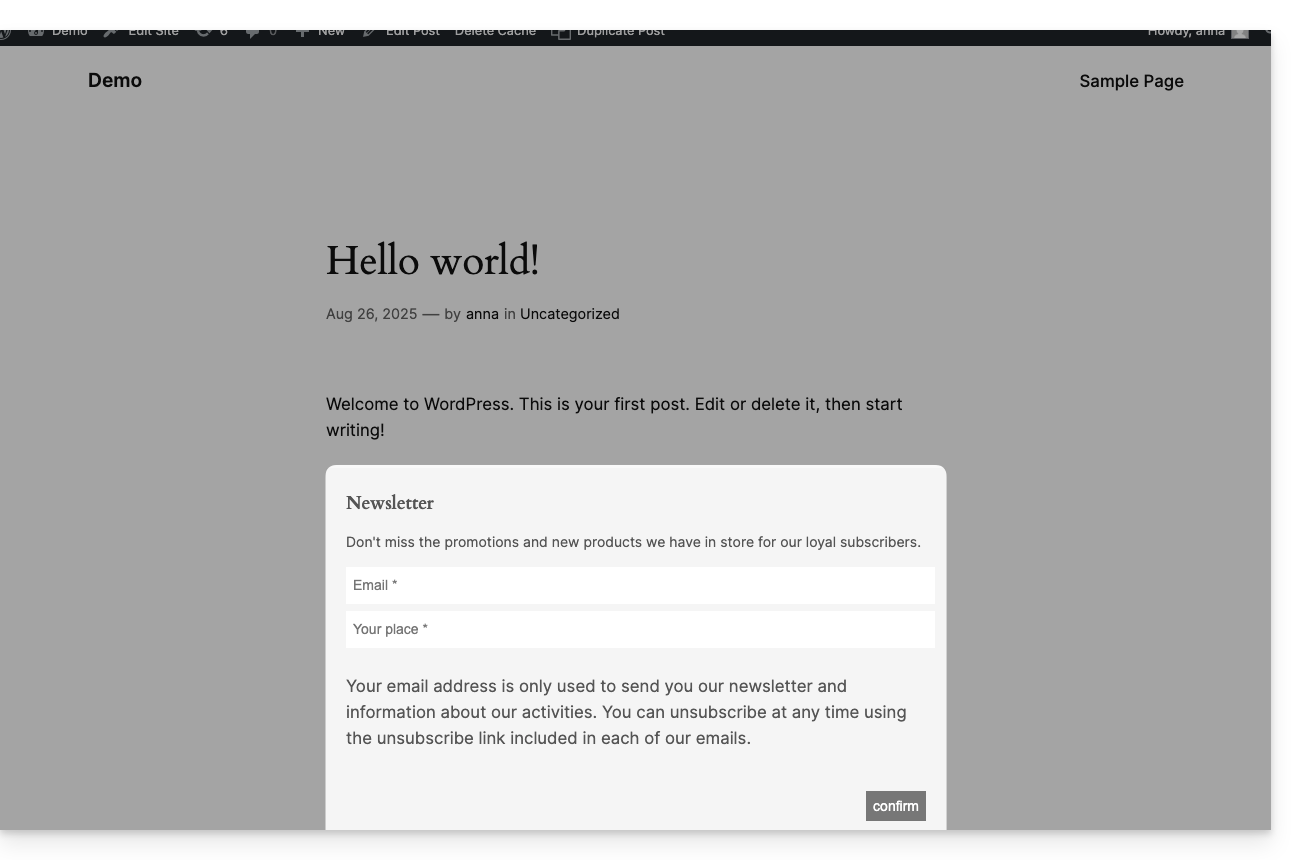
- Le formulaire configuré précédemment s'affiche sur votre site:
… avec Site Creator Infomaniak
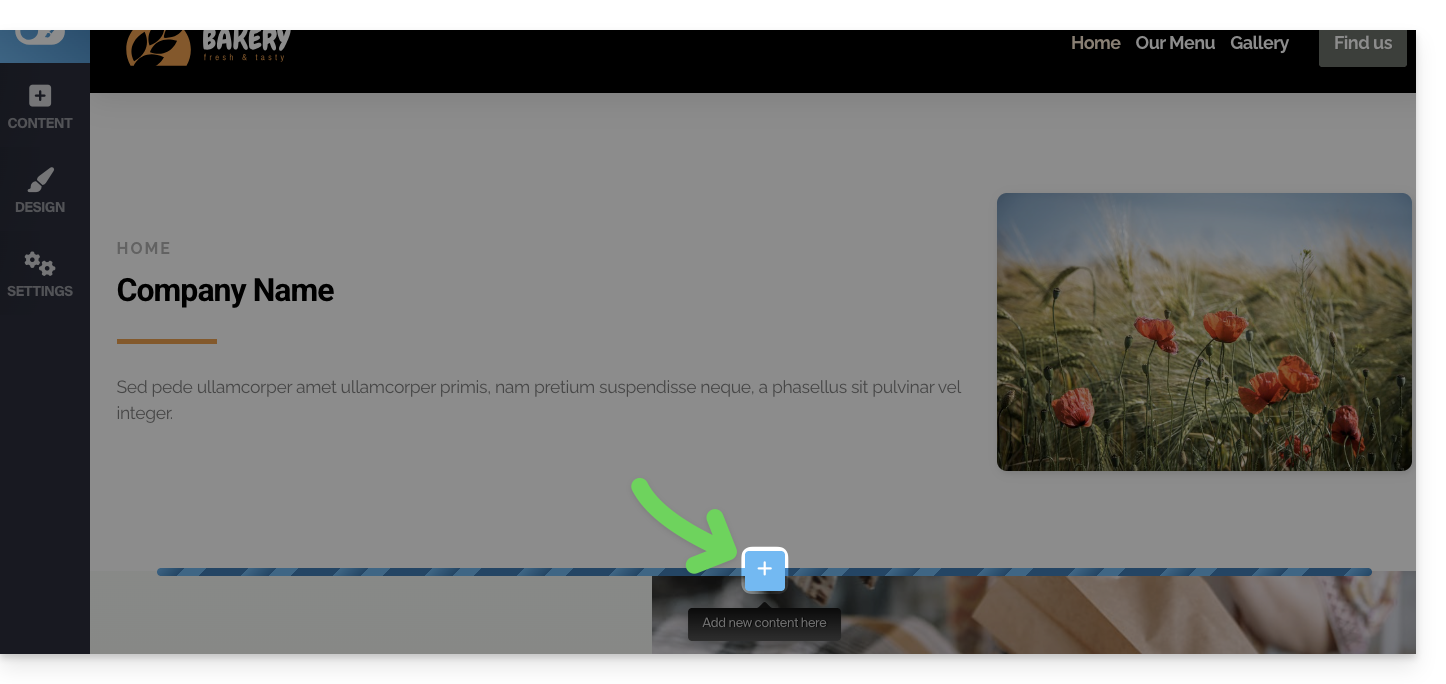
- Survolez l'emplacement désiré sur la page pour faire apparaitre un bouton PLUS permettant d'ajouter un bloc:
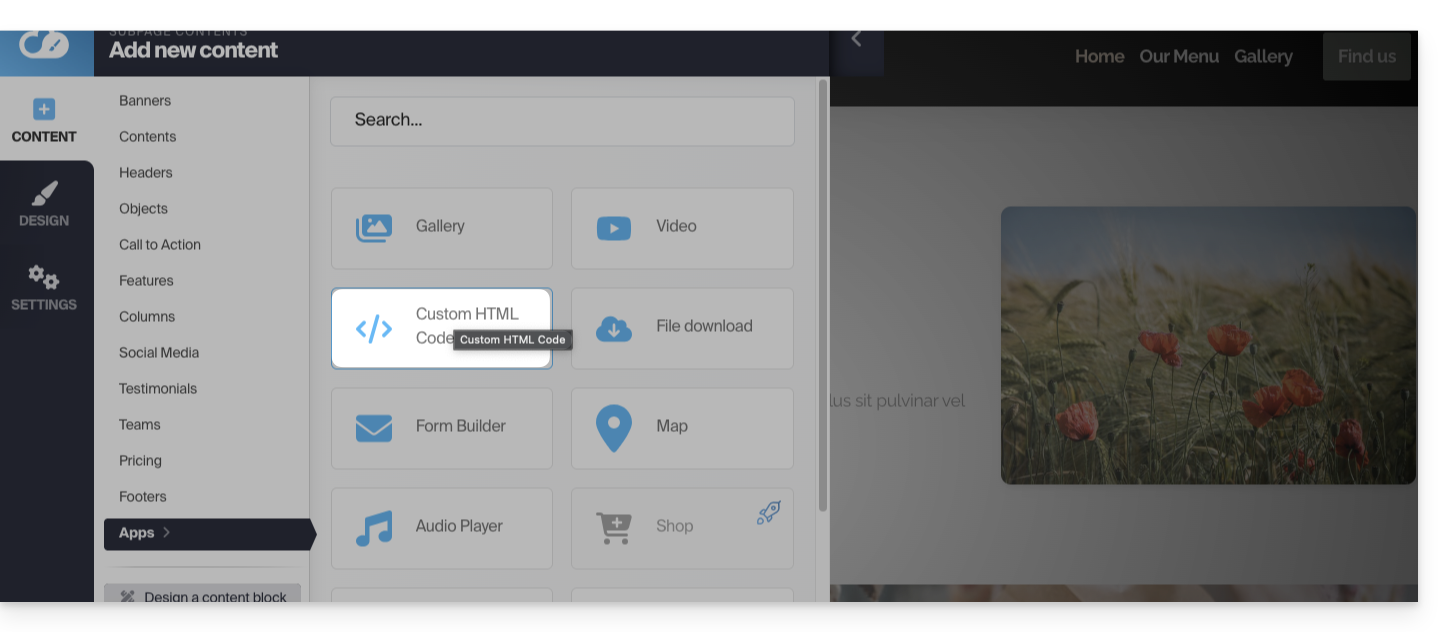
- Cliquez sur le bouton PLUS pour choisir un bloc de code HTML personnalisé:
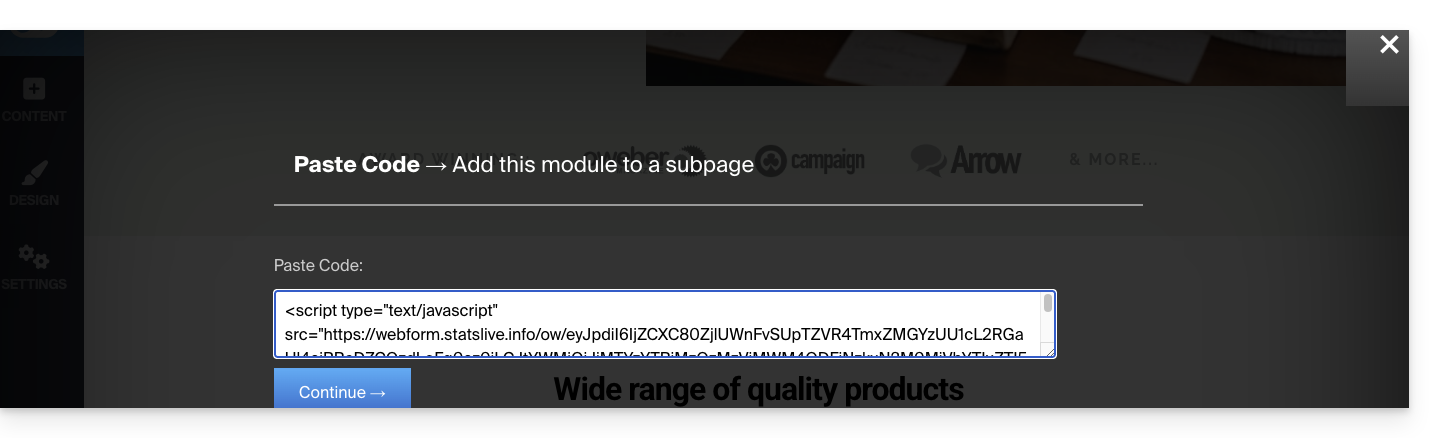
- Collez le code HTML ou JAVASCRIPT obtenu au point 6 ci-dessus et cliquez sur le bouton pour Continuer:
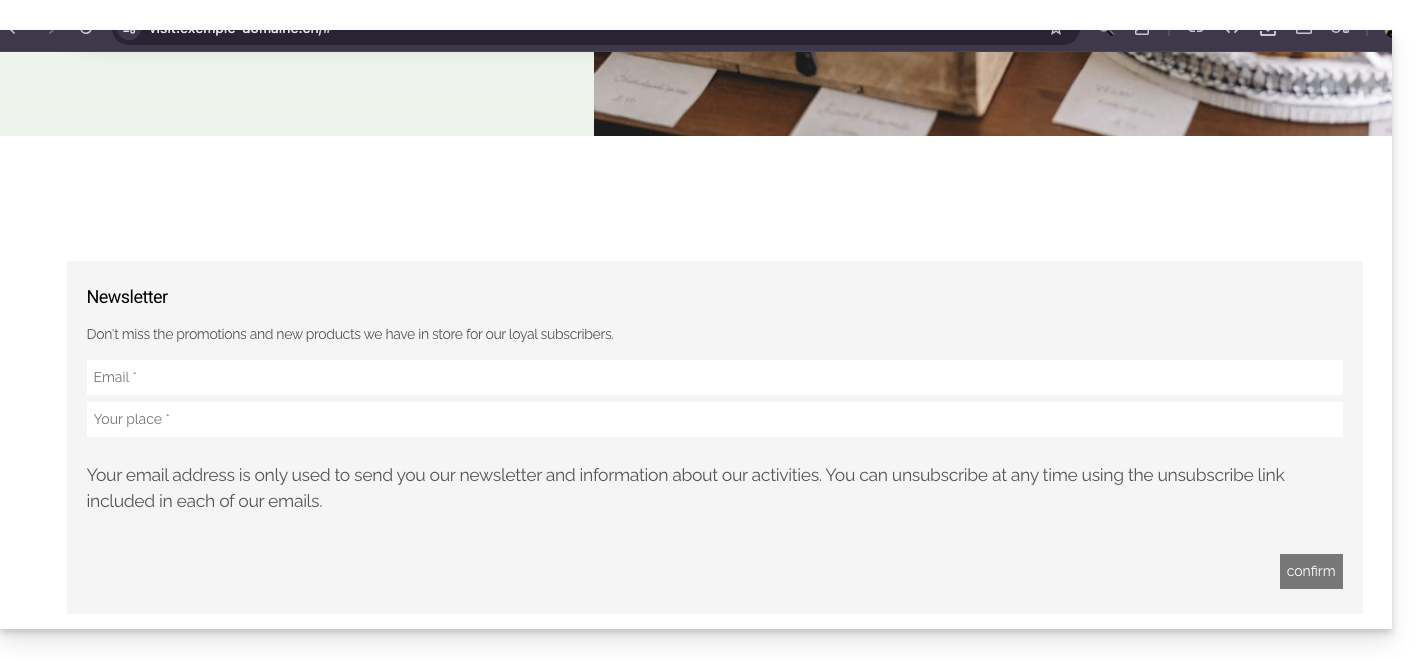
- Le formulaire est prévisualisé sur votre page d'édition et s'affiche pour vos visiteurs:
Lien vers cette FAQ: https://faq.infomaniak.com/2878
Cette FAQ a été utile?
Ce guide explique comment vérifier et mettre à jour la version de l'app desktop kDrive (application de bureau sur macOS / Windows / Linux).
Accéder aux infos de la version installée…
… sur macOS / Windows / Linux
Pour identifier le numéro de version de l'application kDrive:
- Faites un clic gauche sur l'icône de l'app desktop kDrive dans la zone de notification de votre ordinateur (en haut à droite sur macOS, en bas à droite sur Windows et un double clic gauche dans la barre des tâches sur Linux).
- Cliquez sur l'icône ⋮ en haut à droite de l'application puis sur Préférences:
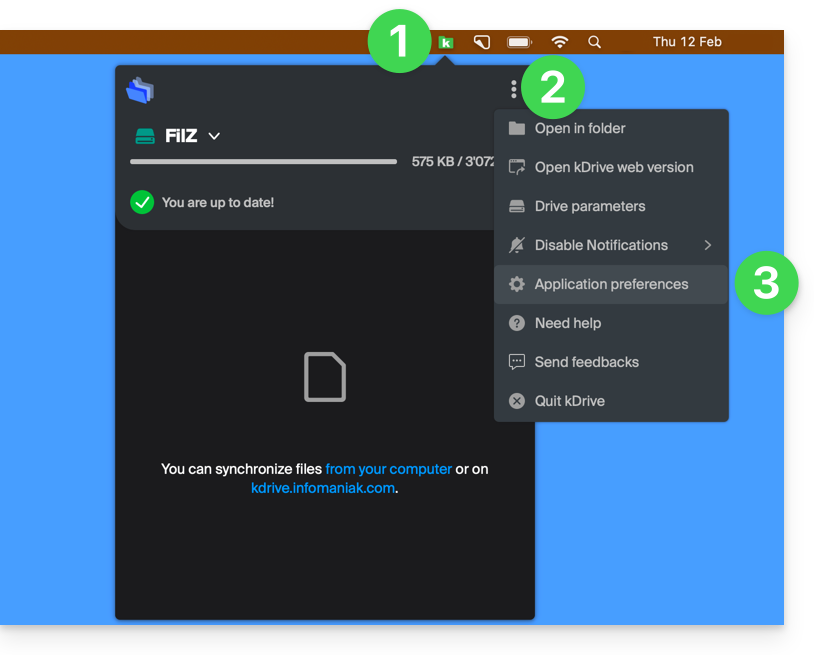
ou directement sur Préférences si la fenêtre kDrive est déjà ouverte: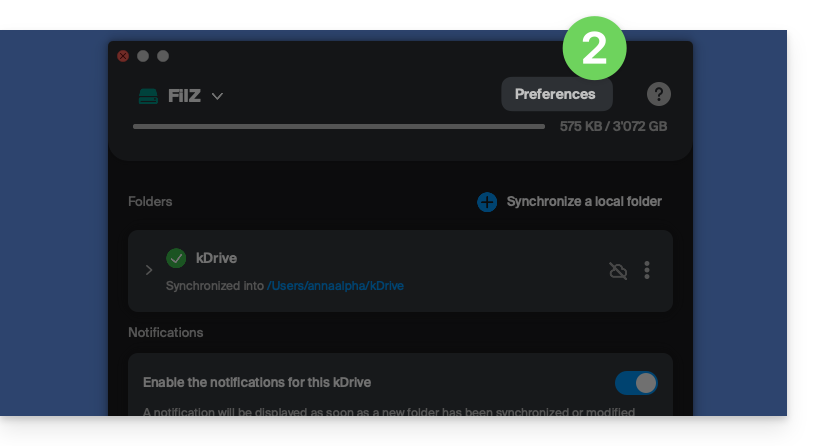
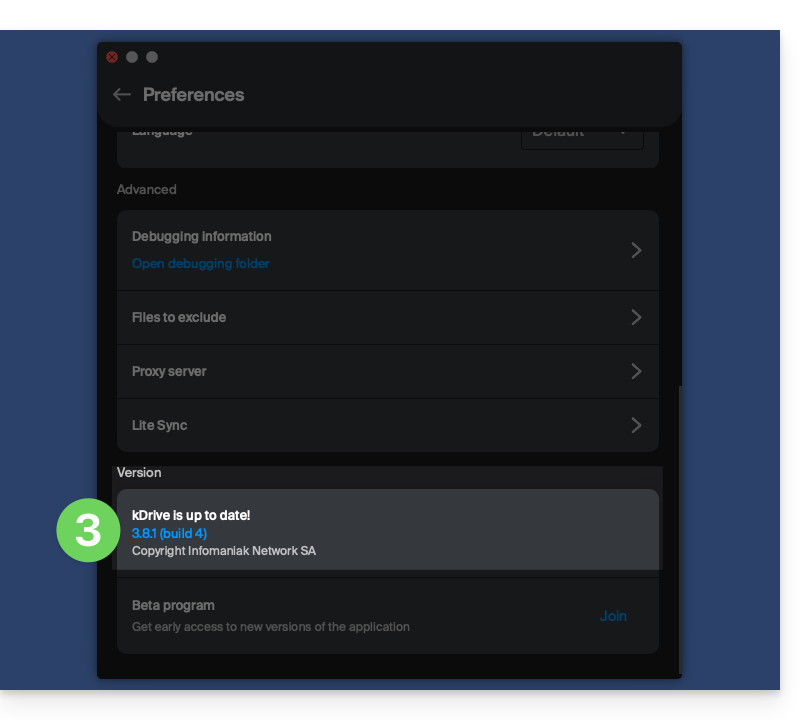
- Descendez tout en bas et sous la catégorie Version est indiquée la version actuellement installée sur votre ordinateur:
Mettre à jour la version installée
… sur macOS / Windows
À chaque nouvelle version de l'application kDrive proposée par Infomaniak, un message s'affichera lors de la première ouverture du logiciel après un redémarrage de celui-ci ou quelques minutes après s'il n'est pas redémarré, offrant la possibilité d'installer la mise à jour automatiquement.
Si tel n'est pas le cas:
- Prenez connaissance des étapes ci-dessus et cliquez sur le bouton affiché proposant la mise à jour:
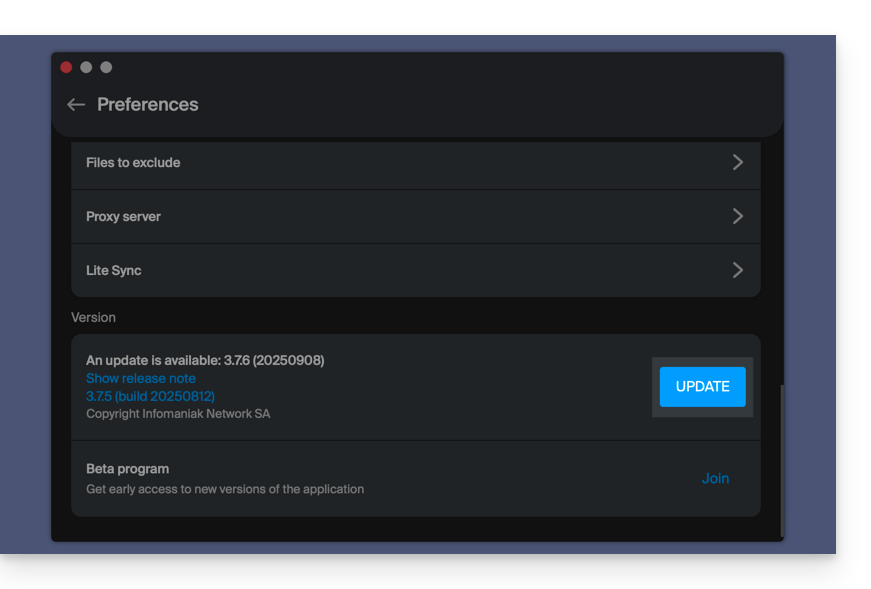
Si le bouton est absent ou que la version de l'app est trop ancienne:
- Téléchargez la dernière version depuis la page officielle (le numéro de la version la plus récente s'affiche dans le nom du fichier ):
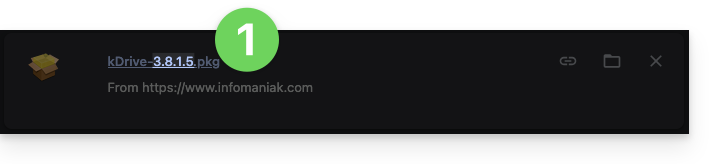
- Si ce numéro de version est plus récent que votre version actuelle, laissez le téléchargement se terminer.
- Pendant ce temps, désinstallez votre application sans toucher au dossier contenant vos fichiers synchronisés et surtout sans le déplacer.
- Installez la nouvelle version téléchargée.
Lien vers cette FAQ: https://faq.infomaniak.com/2580
Cette FAQ a été utile?
Ce guide explique comment configurer ddclient, un outil disponible sur la plupart des distributions Linux, pour l'utiliser avec le service DynDNS Infomaniak.
Prérequis
- Avoir installé le paquet
ddclientpour votre distribution (ex. :sudo apt install ddclient). - Disposer d'un enregistrement DynDNS déjà créé sur le domaine ou sous-domaine à mettre à jour.
- Vérifier que le module SSL pour Perl est installé :
sudo apt install libio-socket-ssl-perl.
Configuration de ddclient
Le fichier de configuration /etc/ddclient.conf doit contenir les informations suivantes :
protocol=dyndns2
ssl=yes
use=web
server=infomaniak.com
login=enter_your_login
password=enter_your_password
yourdomain.xyz- ssl=yes : permet une connexion sécurisée. Ce paramètre est obligatoire pour que la mise à jour fonctionne correctement.
- use=web : indique à ddclient d'utiliser un service externe pour détecter automatiquement votre adresse IP publique.
- login / password : identifiants DynDNS définis dans le Manager Infomaniak lors de l'ajout du Dynamic DNS (aide).
- yourdomain.xyz : remplacez par votre domaine ou sous-domaine DynDNS.
Test et vérification
Avant de lancer ddclient en service, vous pouvez tester la configuration avec :
sudo ddclient -daemon=0 -verbose -debugSi la configuration est correcte, vous verrez un message de type SUCCESS: updating yourdomain.xyz.
Démarrage du service
Une fois la configuration validée, redémarrez et activez ddclient :
sudo systemctl restart ddclient
sudo systemctl enable ddclient
Vous pouvez vérifier son état avec :
sudo systemctl status ddclient
Mais aussi:
- Protégez le fichier de configuration avec :
sudo chmod 600 /etc/ddclient.conf. - Vérifiez régulièrement que l'adresse IP est correctement mise à jour via une recherche DNS (
dig yourdomain.xyzounslookup). - Si votre IP ne change pas souvent, conservez un intervalle d'actualisation raisonnable pour éviter les requêtes inutiles.
Lien vers cette FAQ: https://faq.infomaniak.com/40
Cette FAQ a été utile?
Ce guide explique comment connecter l'app desktop Apple Mail macOS (MacBook Pro, Neo…) à une adresse mail hébergée chez Infomaniak.
Préambule
- Votre ordinateur macOS sera automatiquement configuré par le biais de profils de configuration .mobileconfig compatibles Apple, contrairement à une configuration manuelle.
- Il est possible de supprimer un profil de configuration une fois installé (descendre tout en bas de cette page pour les explications).
Installer un profil de configuration
Prérequis
- Créer l'adresse mail au sein de my kSuite ou d'un Service Mail / kSuite.
- Vérifiez que le Service Mail est configuré de façon optimale.
Vous pouvez télécharger le profil depuis l'appareil concerné ou l'envoyer depuis un autre appareil (si vous avez déjà une adresse mail qui fonctionne correctement par exemple):
- Cliquez ici afin d'accéder à l'outil de configuration Infomaniak (service en ligne https://config.infomaniak.com) — connectez-vous si nécessaire à votre compte Infomaniak sur l'Organisation sur laquelle est gérée votre adresse mail.
- Choisissez d'installer le profil sur cet appareil.
- Choisissez de synchroniser les e-mails.
- Choisissez l'adresse mail à configurer sur Apple Mail (parmi celles auxquelles vous avez accès).
- Créez un nouvel appareil:

- Entrez un nom descriptif pour le nouvel appareil.
- Cliquez sur le bouton pour Télécharger le profil (vous pouvez également l'envoyer par mail grâce au lien de droite):

- Une fois le fichier
profile-applemail.mobileconfigsur votre ordinateur, double-cliquez pour l'ouvrir et l'exécuter. - Cliquez sur OK:

- Ouvrez les Paramètres système de l'ordinateur.
- Cliquez sur Profil téléchargé dans la barre latérale, puis double-cliquez sur le nouveau profil pour l'appliquer:

- Si vous avez une version ancienne de macOS ou que vous ne trouvez pas le profil, recherchez “profil” dans les paramètres, ou prenez connaissance de la documentation officielle en changeant en haut de page* la version de votre système si nécessaire.
- Cliquez sur Installer… :

- Un mot de passe est alors demandé…
- soit vous le connaissez car vous l'avez déjà créé dans la partie Appareils du Service Mail:

- soit vous pouvez copier le nouveau mot de passe qui se trouve plus bas sur la page de l'assistant
config.infomaniak.comouverte précédemment:
- Avant que le mot de passe de l'adresse mail ne s'affiche, il est possible que le mot de passe de votre compte Infomaniak soit demandé par sécurité:

- Ca y est, le mot de passe généré aléatoirement s'affiche, il vous suffit de le copier:

- soit vous le connaissez car vous l'avez déjà créé dans la partie Appareils du Service Mail:
- Collez le mot de passe sur la fenêtre macOS.
- Cliquez sur Installer pour lancer l'installation du profil:

- Ca y est, votre adresse mail est désormais configurée dans l'application Apple Mail que vous pouvez ouvrir et contrôler:

Supprimer un compte IMAP
Prenez connaissance du chapitre "Arrêter d'utiliser un compte" en changeant en haut de page* la version de votre système si nécessaire (attention: ne pas supprimer un compte configuré en POP sans sauvegarder vos messages auparavant).
Supprimer un profil Apple
Prenez connaissance de la documentation officielle en changeant en haut de page* la version de votre système si nécessaire.
*Pourquoi est-il nécessaire de choisir la version du guide correspondante exactement à votre version du système macOS / iOS ? Apple introduit des changements parfois subtils à chaque nouvelle version de son système, par exemple un chemin sur iOS 15…
… devient ceci sur iOS 18…
Lien vers cette FAQ: https://faq.infomaniak.com/1316
Cette FAQ a été utile?
Ce guide concerne l'installation d'extension PHP sur Hébergements Web Infomaniak.
Utilisation d'extensions PHP Zend
Attention:
- Zend Guard Loader est une extension PHP qui permet d'exécuter des scripts PHP chiffrés via Zend Guard.
- Zend Guard Loader est installé de base pour PHP <= 5.6 sur tous les hébergements Web et n'est pas disponible pour les versions de PHP >= 5.6.
- Depuis PHP 5.3.x, le module Zend Optimizer a été remplacé par ZendGuardLoader
- L'extension ZendOPCache nécessite un Serveur Cloud configuré avec PHP 5.5 minimum
Lien vers cette FAQ: https://faq.infomaniak.com/130
Cette FAQ a été utile?
Ce guide explique comment installer sur macOS l'Agent Acronis pour Swiss Backup même si l'application Gatekeeper tente de bloquer l'installation et provoque une erreur “Impossible d'ouvrir install.pkg car Apple ne peut pas vérifier qu'il ne contient pas de logiciel malveillant”.
Autoriser Acronis dans Gatekeeper
Pour cela:
- Ouvrez le fichier
install.pkgd'Acronis de manière à ce que l'erreur s'affiche. - Allez dans Préférences système (dans le menu Pomme).
- Choisissez Sécurité et confidentialité puis l'onglet Général si nécessaire.
- Un texte s'affiche au sujet de
install.pkg, cliquez sur Ouvrir quand même. - Validez votre décision d'ouverture de fichier en cliquant sur le bouton adéquat.
Lien vers cette FAQ: https://faq.infomaniak.com/2402
Cette FAQ a été utile?
Ce guide liste les systèmes d'exploitation supportés (distributions Linux) qu'il est possible d'installer lors de la commande d'un VPS Cloud / VPS Lite.
Concernant Windows, prenez connaissance de cet autre guide.
Prérequis
- Créer un mot de passe pour son utilisateur après s'être connecté la première fois avec la clé privée, notamment pour pouvoir dépanner son serveur en se connectant via la console VNC en cas de problème.
Distributions Linux supportées nativement
Debian
Si vous êtes issu du milieu Debian, alors un serveur de ce type serait un excellent choix, une alternative à CentOS proposé plus bas. Les éditions de Debian sont très stables notamment depuis "Buster" ou plus récemment "Bookworm" (Debian 12). En savoir plus
Ubuntu
Si vous êtes familier avec Ubuntu en version bureau, vous voudrez peut-être disposer d'elle sur votre serveur. En savoir plus
FreeBSD
Le code de base de FreeBSD a été développé, amélioré et optimisé continuellement pendant plus de trente ans. Il est développé et maintenu par une importante équipe de personnes. FreeBSD propose des fonctionnalités réseau avancées, une sécurité poussée et des performances de haut niveau. En savoir plus
openSUSE
Cette distribution est idéale pour les débutants, les utilisateurs expérimentés et les ultra geeks, bref, elle est adaptée à tout le monde! En savoir plus
CentOS
CentOS est la distribution la plus populaire pour un serveur Web et dispose donc d'un grand soutien, que ce soit sur le forum de la communauté, ou n'importe où sur le Web. Les éditions de CentOS sont très stables, à long terme. En savoir plus
Autres distributions Linux
Infomaniak ajoute régulièrement de nouvelles distributions Linux:
- Fedora
- rancherOS
- ArchLinux
- AlmaLinux
- RockyLinux
Distribution spécifique / image disque
Seules les images officielles peuvent être installées et Infomaniak n'installe aucun système d'exploitation à partir d'image disque de type ISO. Si vous souhaitez installer une distribution spécifique, vous pouvez le faire en important l'image sur Public Cloud.
Lien vers cette FAQ: https://faq.infomaniak.com/1933
Cette FAQ a été utile?
Ce guide explique comment visualiser un site hébergé par Infomaniak même si aucun nom de domaine / URL n'est actuellement configuré correctement pour diriger le visiteur vers ce site.
Préambule
- Grâce à l'URL de prévisualisation de votre site, obtenez dans un navigateur la version actuelle de votre contenu peu importe si le futur nom de domaine correspondant n'est pas encore configuré correctement.
- Cet aperçu du site peut se faire grâce à une URL de prévisualisation et permet notamment de tester un site avant de faire pointer un nom de domaine qui par exemple pointerait actuellement ailleurs.
- Cette URL temporaire fournie par Infomaniak est susceptible de changer en tout temps et n'est disponible qu'avec les offres payantes.
Obtenir l'URL de prévisualisation de votre site
Pour cela:
- Cliquez ici afin d'accéder à la gestion de votre site sur le Manager Infomaniak (besoin d'aide ?).
- Cliquez directement sur le nom attribué au site concerné:
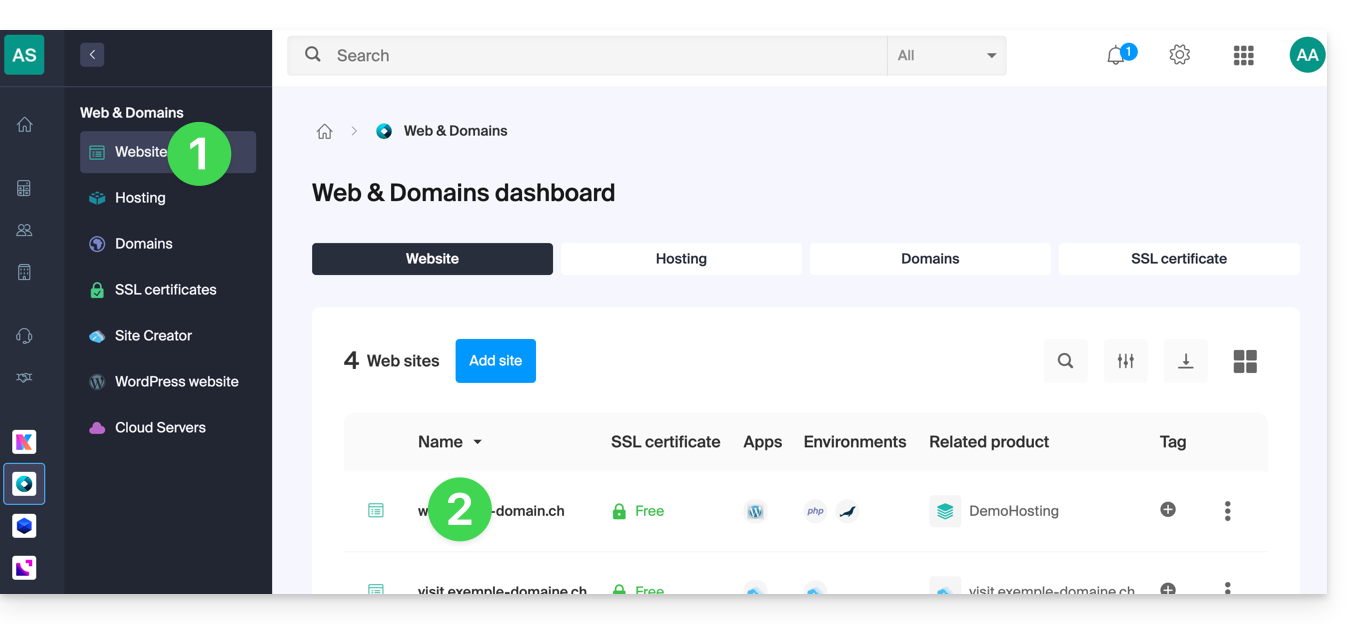
- Cliquez sur Avancé.
- L'adresse de prévisualisation est indiquée sous URL de prévisualisation (ex.:
XXX.preview.infomaniak.website):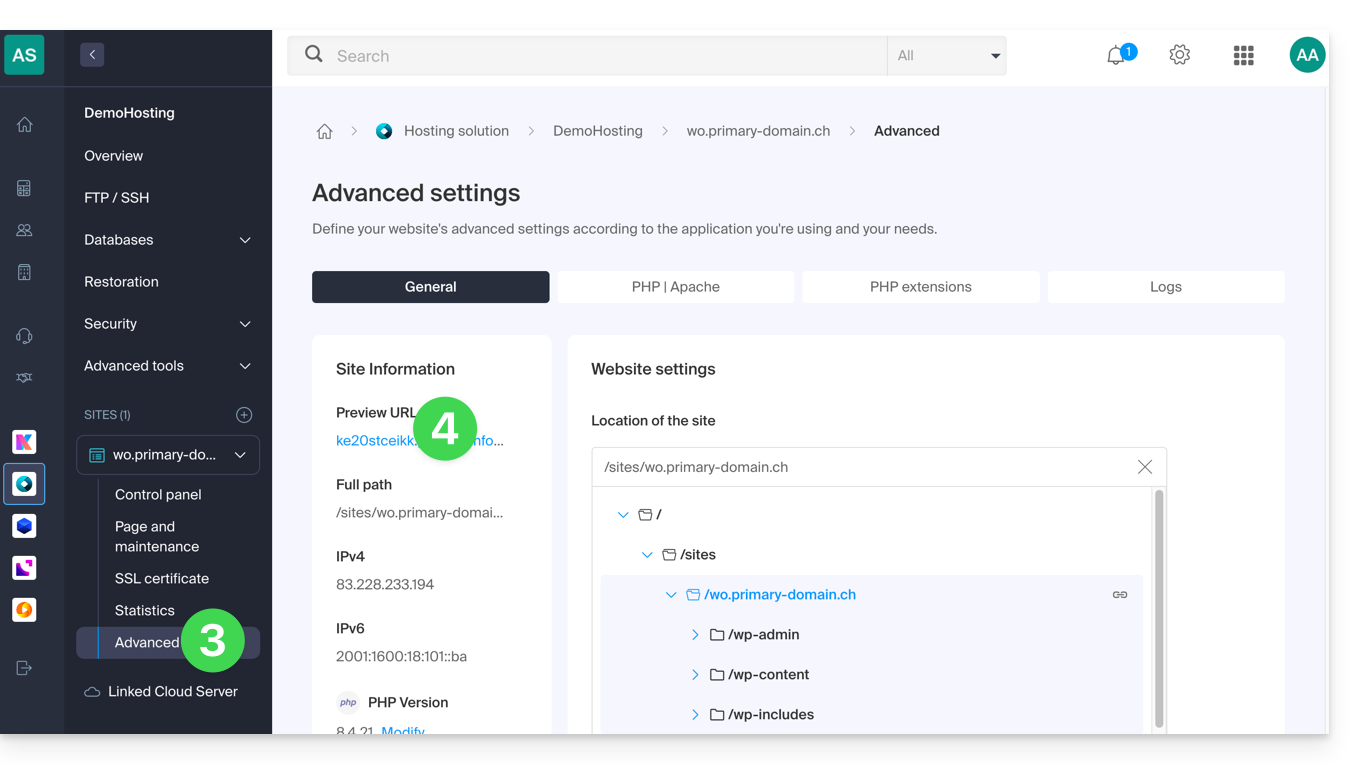
En cas de problème…
Si en visitant votre adresse de prévisualisation, l'URL change immédiatement pour une autre, il peut s'agir d'un fichier .htaccess que vous avez modifié pour y inclure des règles de réécriture. Il faut le désactiver puis tester à nouveau.
… sur WordPress
Si l'URL de prévisualisation s'affiche tout le temps alors que vous avez pourtant fait le nécessaire au niveau du nom de domaine, il faut lui attribuer l'adresse définitive en tant qu'adresse principale dans les options de votre site Web.
Alternatives pour prévisualiser votre site
Si vous souhaitez procéder différemment qu'avec l'adresse de prévisualisation fournie par Infomaniak (voir ci-dessus), vous pouvez modifier le fichier hosts de votre ordinateur (y compris avec des extensions de navigateur comme celle-ci pour Firefox). Vous aurez besoin pour cela de l'adresse IP de votre site.
Lorsque vos test sont terminés ou que les DNS du nom de domaine sont à jour, n'oubliez pas d'effacer vos éventuelles modifications sinon il sera impossible d'afficher votre site si l'adresse IP du serveur est modifiée ou que le site est migré sur un autre hébergement Web.
Lien vers cette FAQ: https://faq.infomaniak.com/2060
Cette FAQ a été utile?
Ce guide explique pourquoi il est dangereux d'utiliser une version de PHP qui n'est plus officiellement tenue à jour et comment utiliser une version de PHP plus récente avec un site Web hébergé par Infomaniak.
Une version obsolète de PHP est-elle dangereuse?
Lorsque vous utilisez une version de PHP (bientôt) vulnérable sur un ou plusieurs de vos sites, un message d'avertissement s'affiche dans le tableau de bord des hébergements concernés.
Le langage PHP évolue régulièrement et lorsque vous utilisez une version de PHP qui n'est plus tenue à jour, vous exposez votre site Web à des risques de sécurité. Des personnes malveillantes pourraient par exemple exploiter des failles de sécurité connues pour s'introduire sur votre site et en modifier le contenu. Il est donc vivement recommandé de toujours utiliser une version récente de PHP.
3 situations sont possibles:
- la version de PHP est pleinement supportée: aucune action n'est requise
- la version de PHP reçoit uniquement des mises à jour de sécurité: il est recommandé d'utiliser une version plus récente de PHP
- la version de PHP n'est plus tenue à jour: il est vivement recommandé d'utiliser une version plus récente de PHP
Utiliser une version plus récente
Les dernières versions de PHP sont plus performantes et accélèrent le chargement des sites Web.
Avant d'utiliser une version plus récente de PHP, il est important de suivre les précautions suivantes :
- Si votre site utilise un CMS ou une application Web (WordPress, Joomla, Drupal, etc.), assurez-vous que la version actuelle du CMS est prise en charge par la version de PHP que vous souhaitez utiliser.
- Si votre site a été développé manuellement, prenez connaissance de la documentation officielle de PHP pour vous informer sur les fonctions modifiées et les éventuels changements susceptibles d'affecter le fonctionnement de votre code.
En cas de dysfonctionnement après la migration vers une version plus récente de PHP, il est parfois possible de revenir à une version précédente, à condition que celle-ci soit encore supportée!
Lien vers cette FAQ: https://faq.infomaniak.com/2151
Cette FAQ a été utile?
Ce guide explique comment accéder à votre box domotique Home Assistant (qui se trouve derrière une adresse IP dynamique, fournie par votre FAI) avec un nom de domaine chez Infomaniak via l'option gratuite DynDNS et un script gratuit proposé ici.
Préambule
- L'intégration que vous installez agit comme un messager: elle surveille en permanence l'adresse IP de votre réseau local.
- Dès qu'elle détecte que votre fournisseur d'accès a changé votre IP, elle envoie instantanément un signal à Infomaniak.
- Infomaniak met alors à jour votre nom de domaine (ex:
ha.domain.xyz) pour qu'il pointe vers la nouvelle adresse IP.
Installer Infomaniak DynDNS — Home Assistant Integration
Prérequis
- Posséder une installation Home Assistant (sur Raspberry Pi 5 par exemple) connectée à Internet avec une adresse IP dynamique.
- Un DNS dynamique doit avoir été créé sur le domaine concerné.
Ensuite:
- Connectez-vous à votre backoffice Home Assistant.
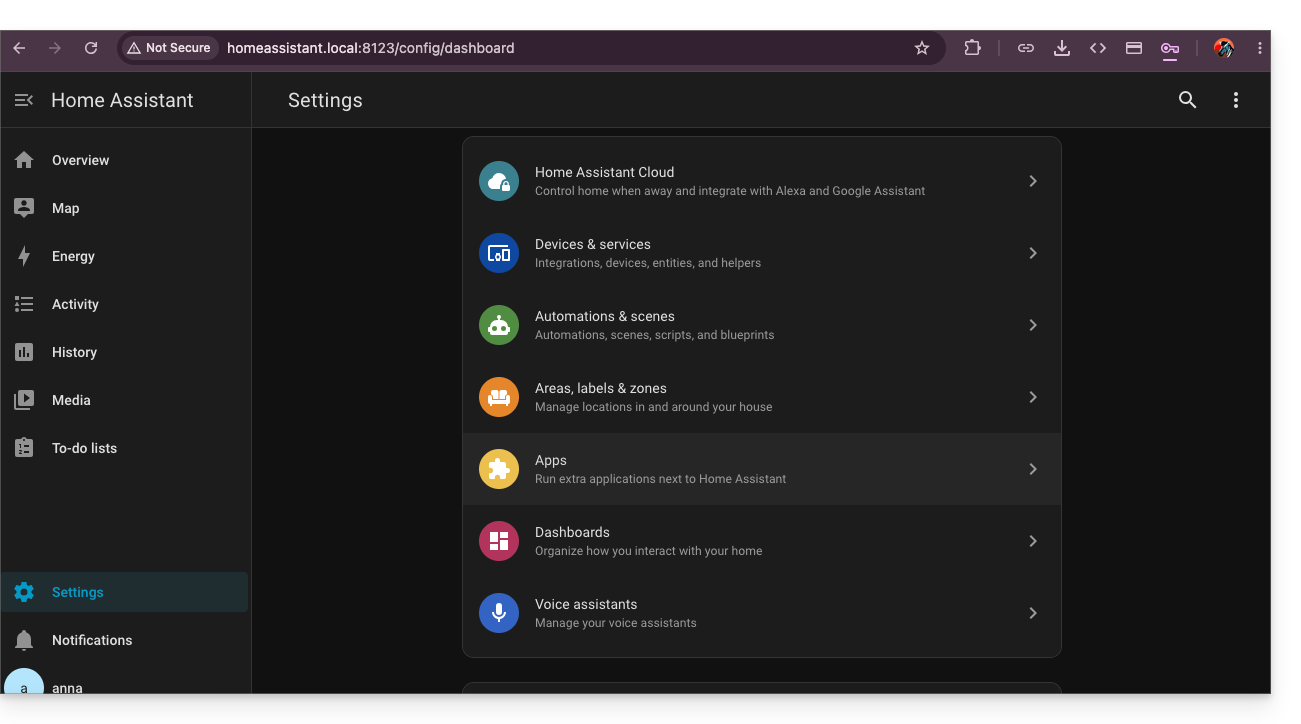
- Installez HACS si vous ne l'avez pas encore ; rendez-vous dans les paramètres de Home Assistant:
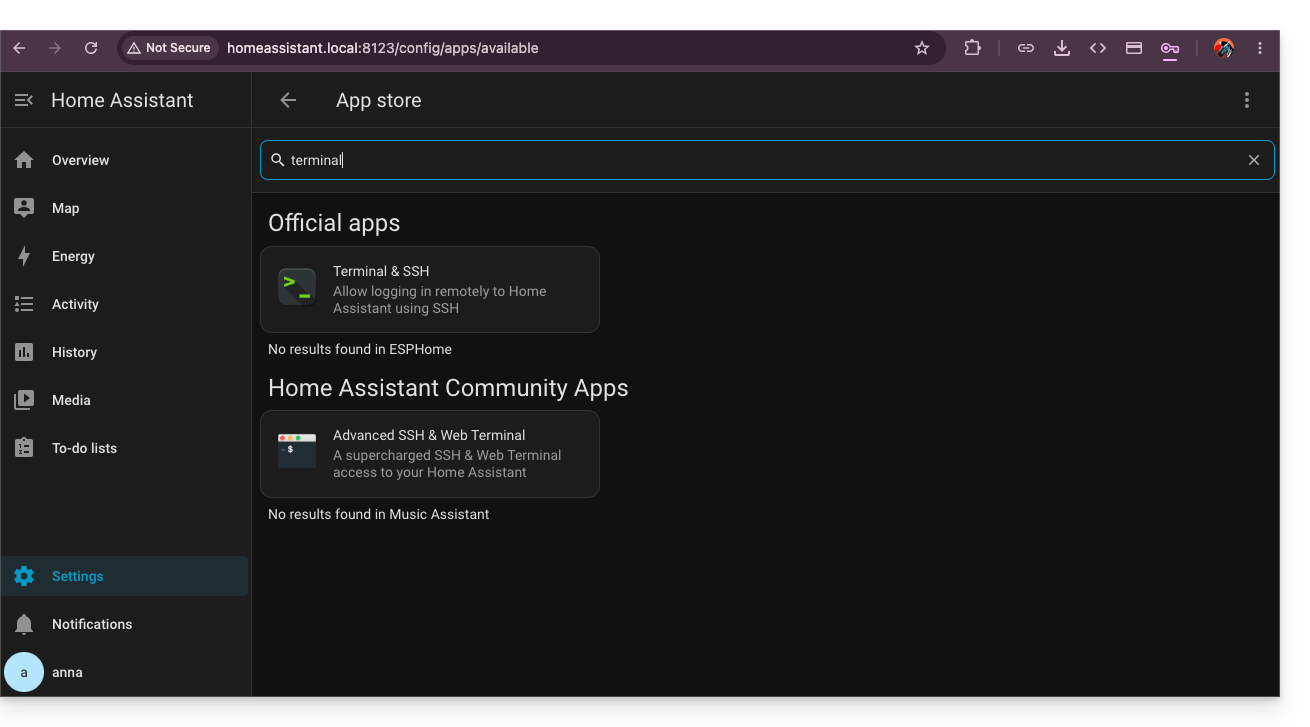
- Installez l'app Terminal & SSH:
- Dans ce terminal, entrez la commande
wget -O - https://get.hacs.xyz | bash -: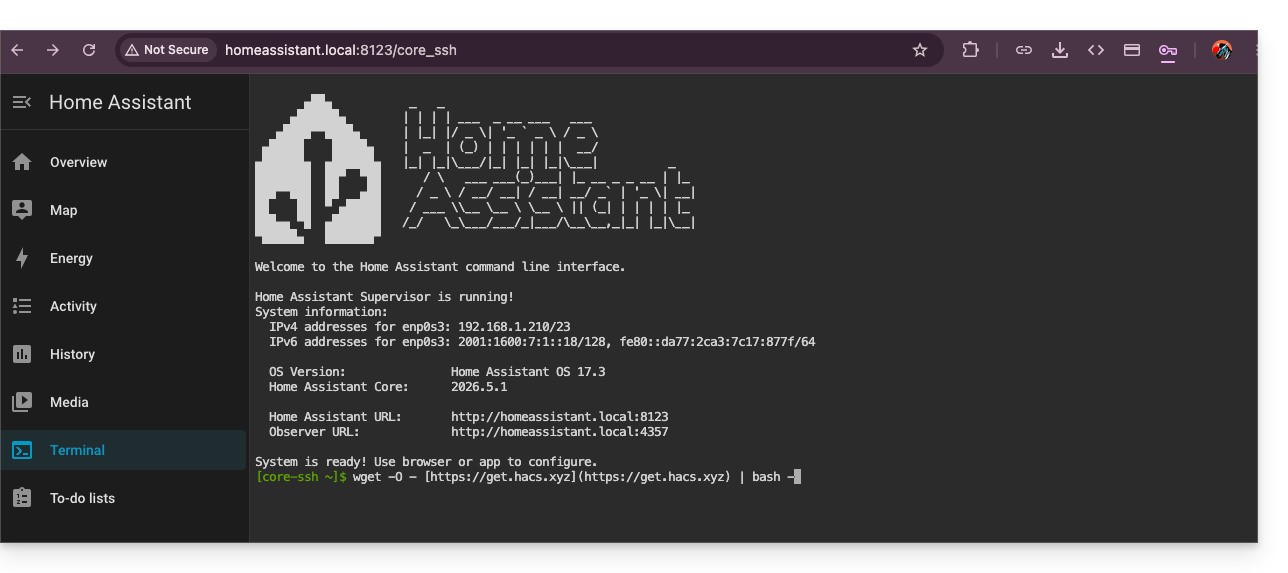
- Une fois HACS installé, redémarrez Home Assistant.
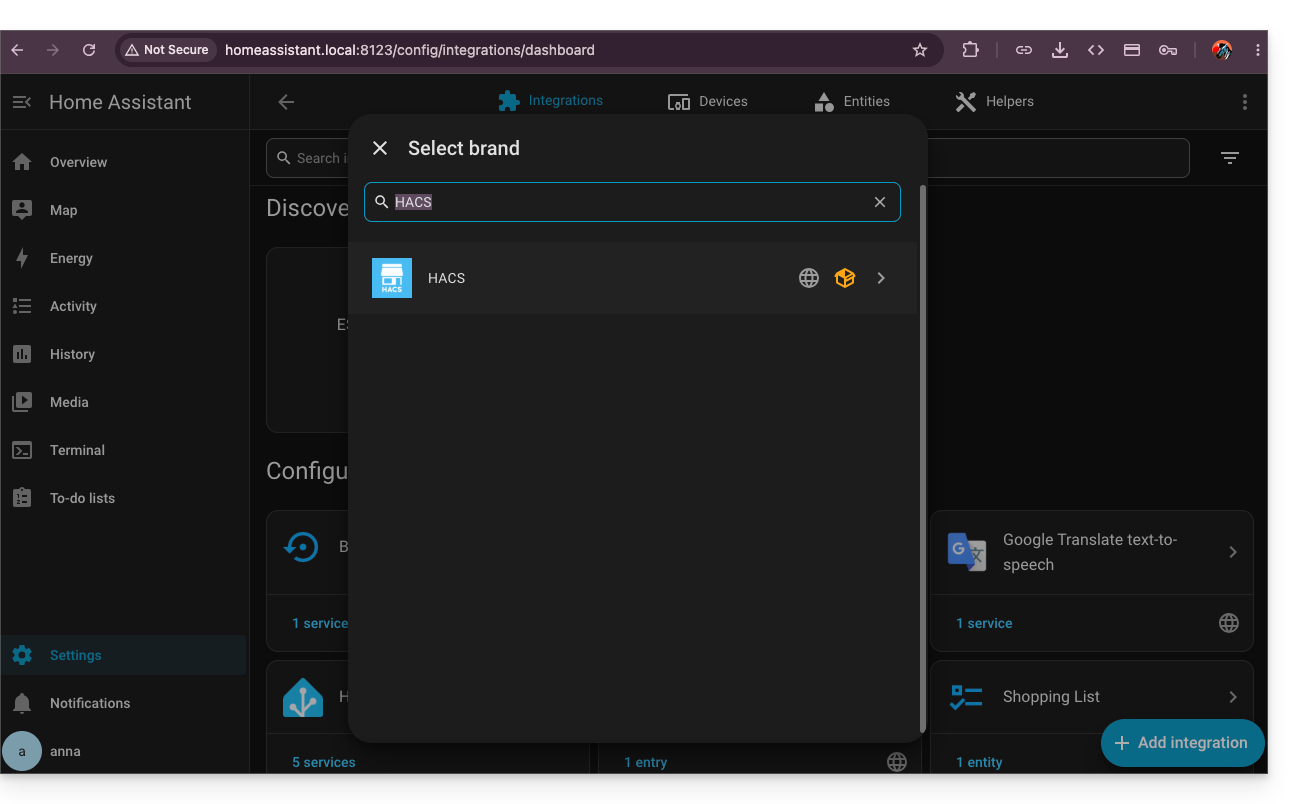
- Activez HACS en le recherchant dans les intégrations:
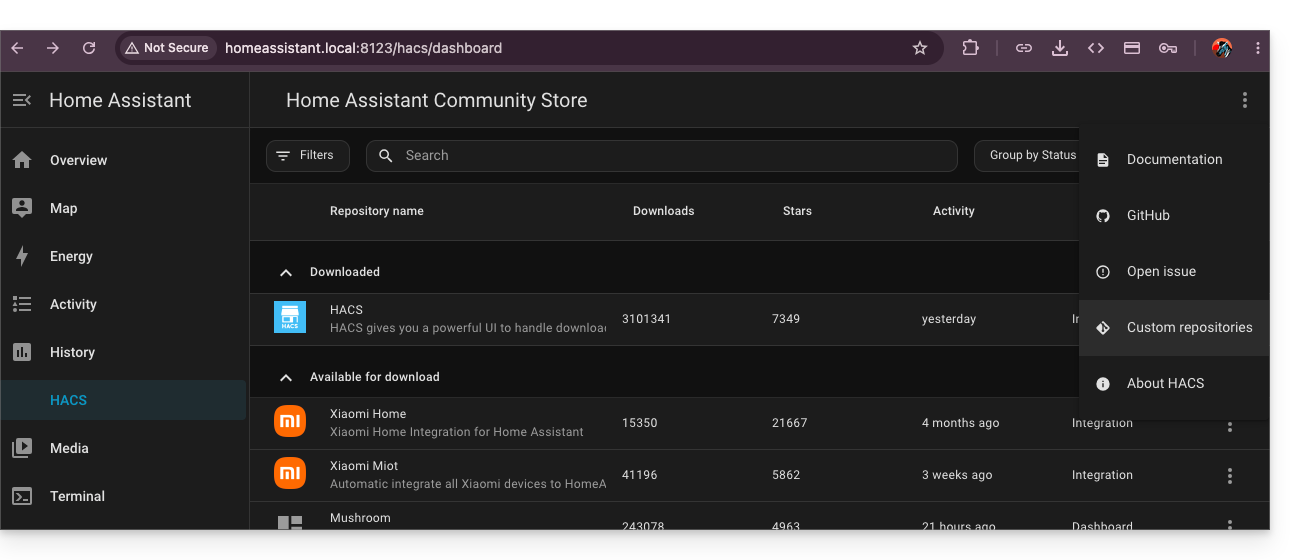
- Une fois la validation via Github effectuée, revenez sur HACS installé dans votre barre latérale gauche, puis cliquez sur le menu d'action ⋮ en haut à droite de l'interface HACS afin de choisir les dépôts personnalisés:
- Entrez l'URL
https://github.com/cy-bertrand/Infomaniak-dyndns-haet choisissez le type Intégration, avant de cliquer sur Ajouter: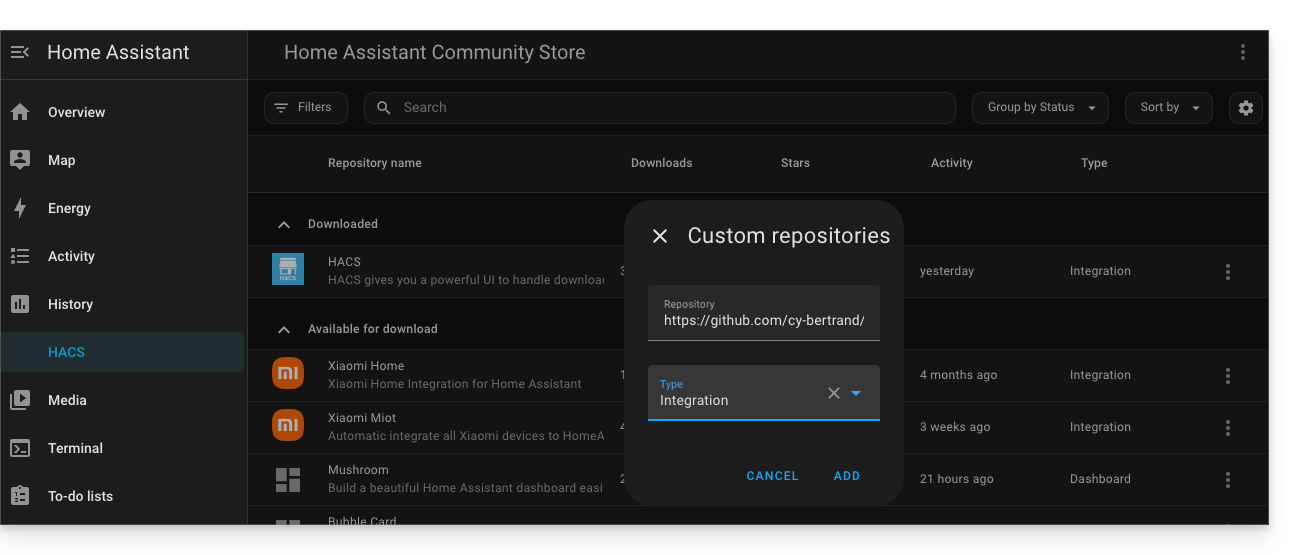
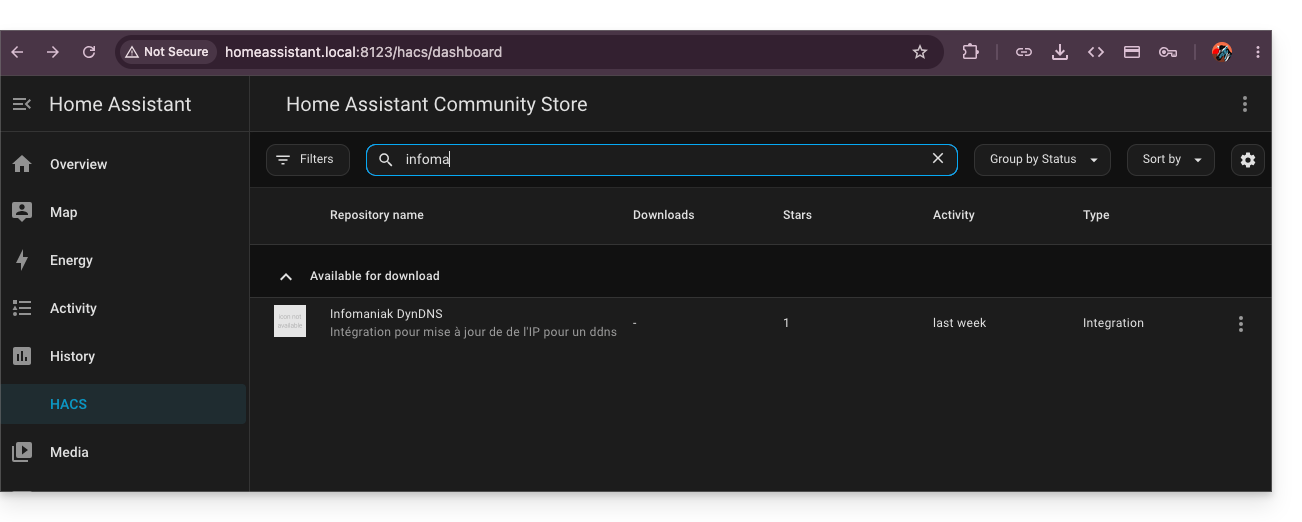
- Recherchez ensuite Infomaniak DynDNS et cliquez dessus:
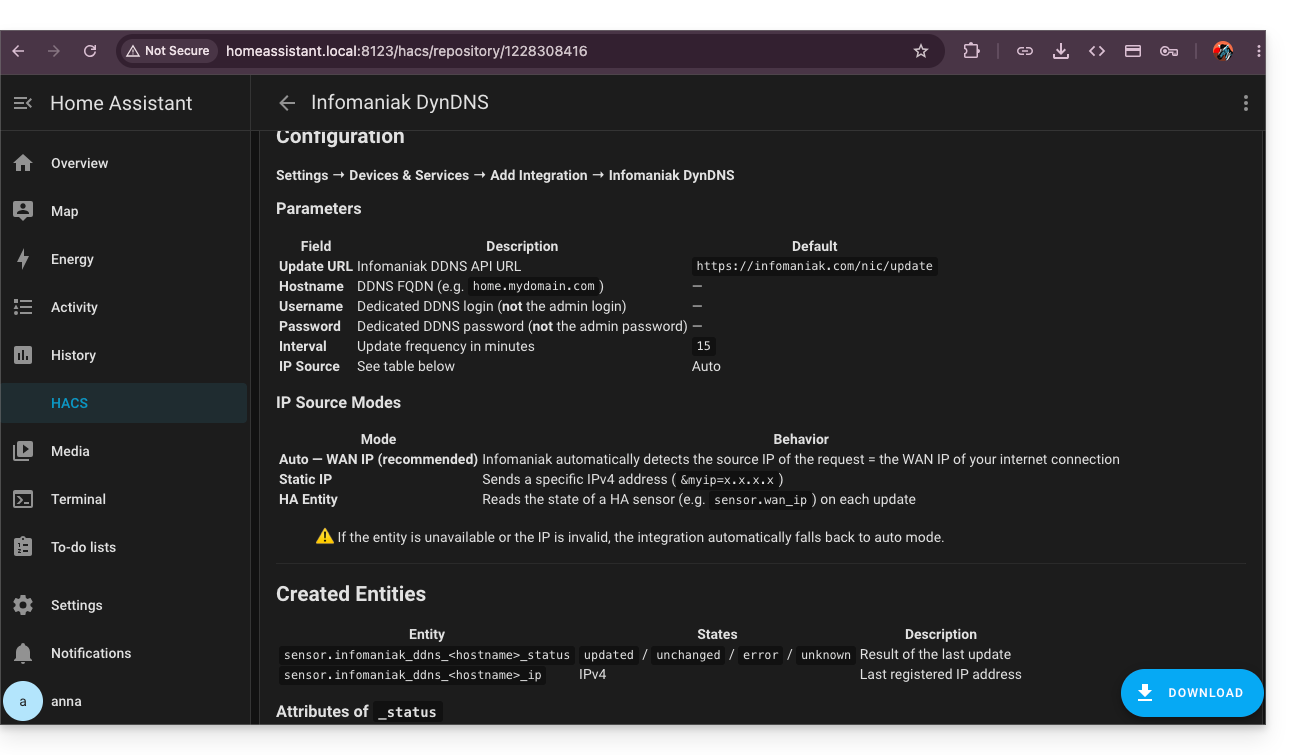
- Installez ce service en cliquant sur le bouton Télécharger en bas à droite:
- Redémarrez Home Assistant.
Configurer Infomaniak DynDNS — Home Assistant Integration
Pour cela:
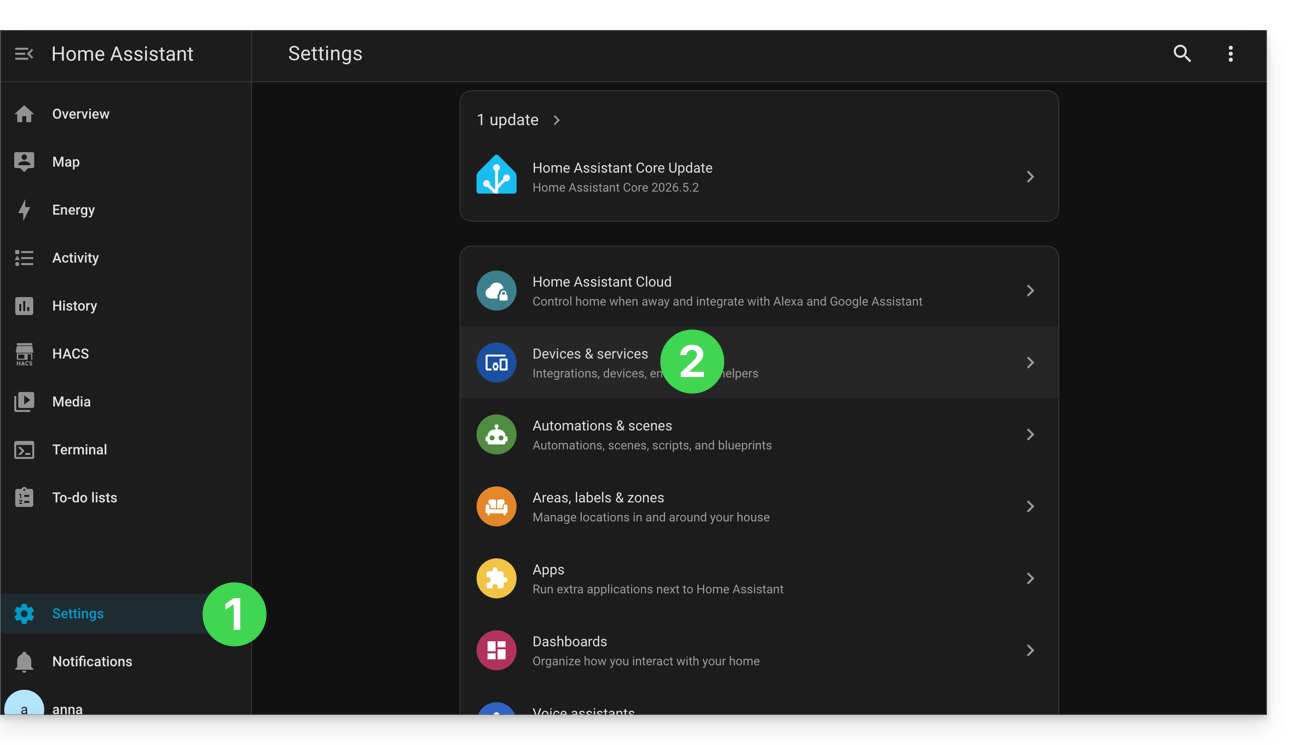
- Cliquez sur Paramètres dans le menu latéral gauche de HA.
- Cliquez sur Appareils & services:
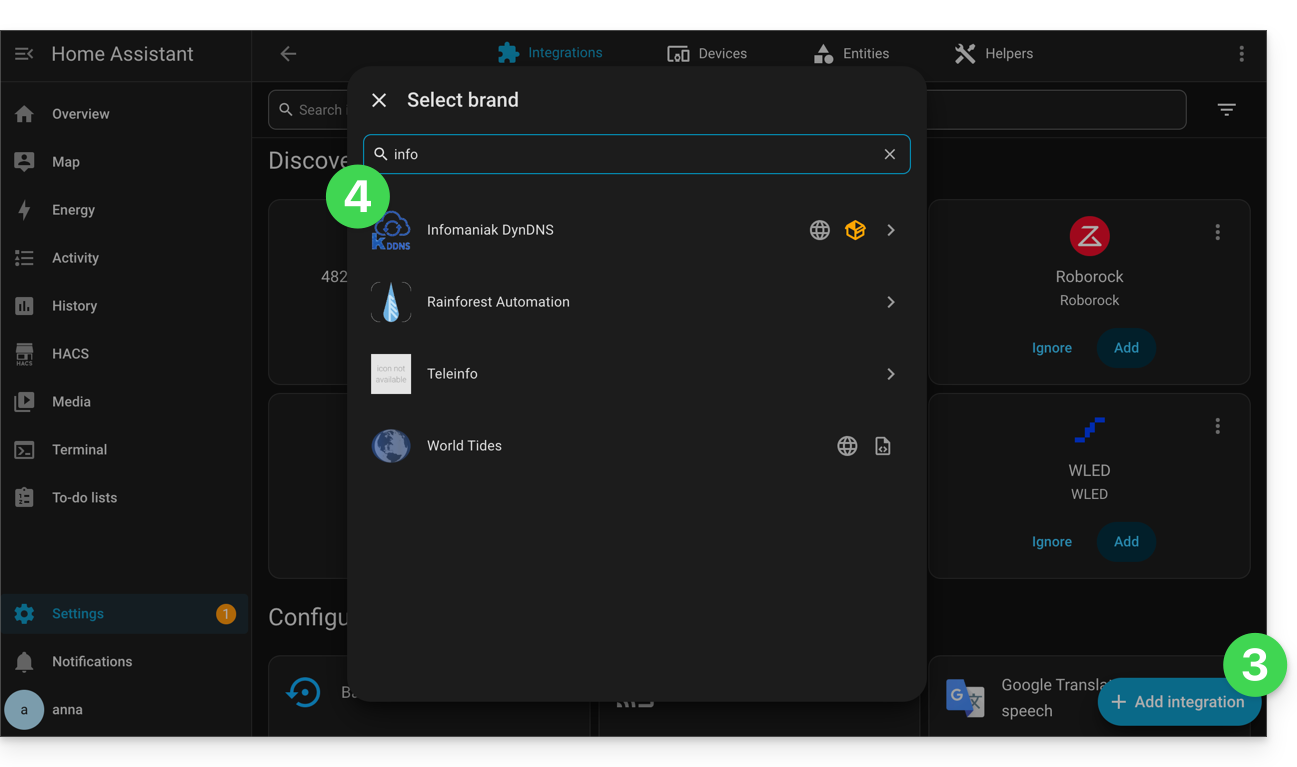
- Cliquez sur le bouton pour Ajouter une intégration.
- Cliquez sur Infomaniak DynDNS:
- Configurez votre équipement:
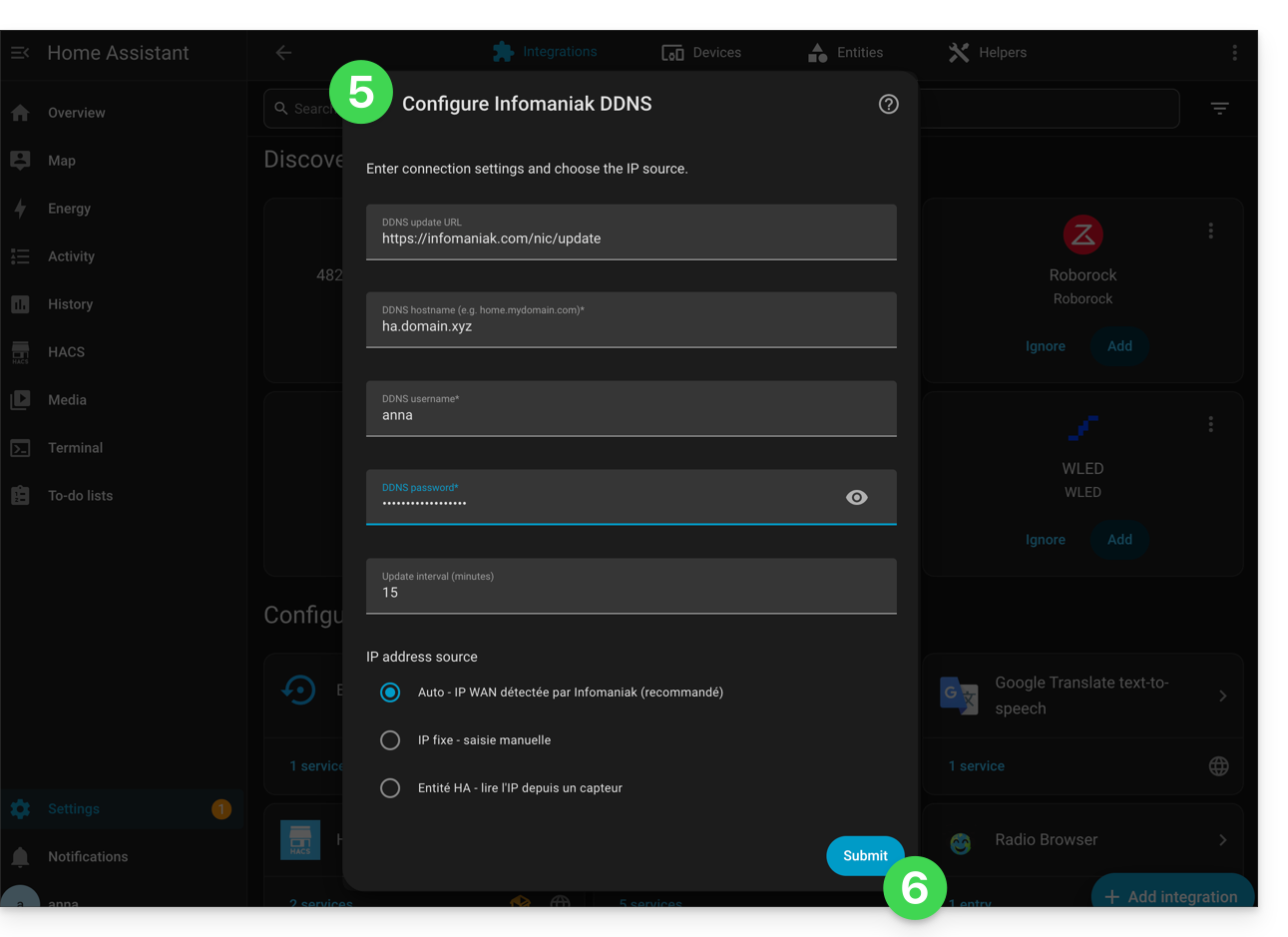
- Nom d'hôte (hostname) : l'URL configurée dans le Manager lors de l'ajout du Dynamic DNS
- Nom d'utilisateur : l'identifiant défini dans le Manager lors de l'ajout du Dynamic DNS
- Mot de passe : le mot de passe défini dans le Manager lors de l'ajout du Dynamic DNS
- Validez en bas de page.
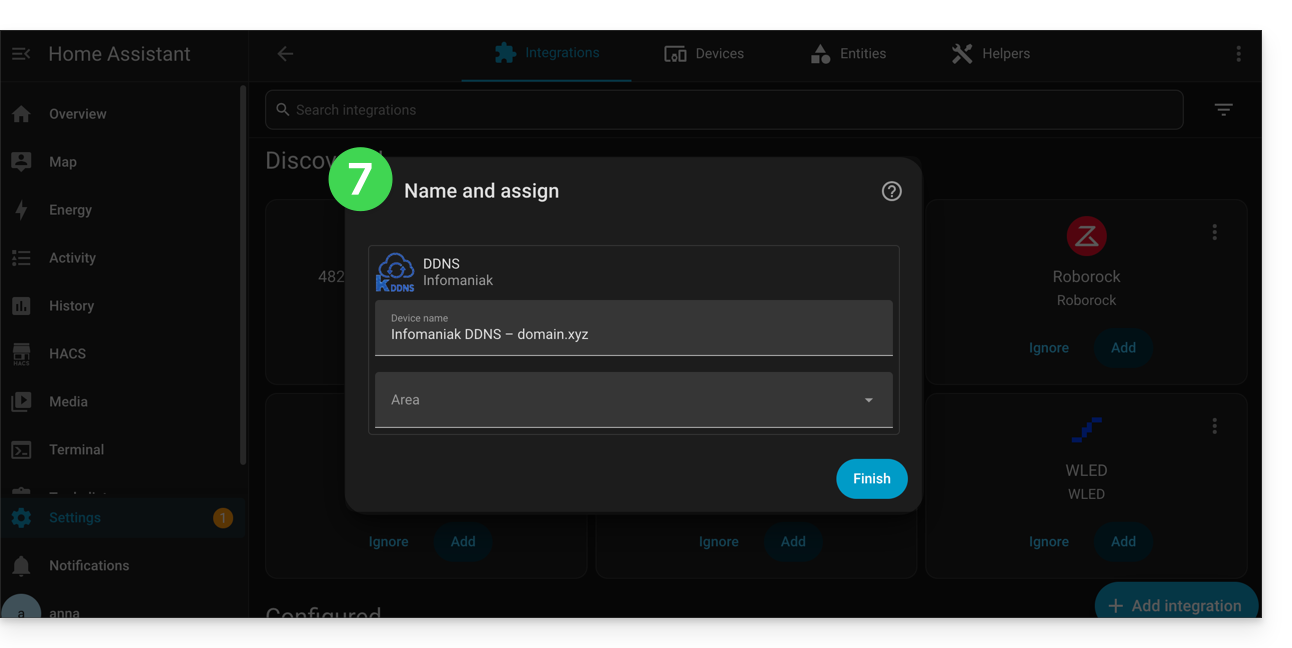
- Donnez un nom à l'entité et sauvegardez vos modifications en cliquant sur Terminer:
Home Assistant va vérifier toutes les 15 minutes l'IP externe, si celle-ci a changé alors le DNS sera mis à jour. Ainsi votre nom de domaine pointera continuellement sur votre installation domotique même si votre Fournisseur d'Accès à Internet change votre adresse IP publique.
Prenez également connaissance de la documentation officielle du plugin.
Lien vers cette FAQ: https://faq.infomaniak.com/1665
Cette FAQ a été utile?
Ce guide explique comment connecter les apps desktop Contacts et Calendar macOS (MacBook Pro, Neo…) avec les contacts & calendriers hébergés chez Infomaniak.
Préambule
- Votre ordinateur macOS sera automatiquement configuré par le biais de profils de configuration .mobileconfig compatibles Apple contrairement à une configuration manuelle.
- Les contacts & calendriers Infomaniak sont liés à votre compte Infomaniak ; quand vous vous connectez à ksuite.infomaniak.com/contacts ou /calendar vous avez sûrement la double validation (2FA) à effectuer lors de la connexion.
- Dans ce cas, un mot de passe d'application est nécessaire pour établir une synchronisation entre votre appareil et les outils Infomaniak.
- Mais pas de panique, la création d'un tel mot de passe vous est proposé en suivant l'assistant de configuration.
Installer un profil de configuration
Pour cela:
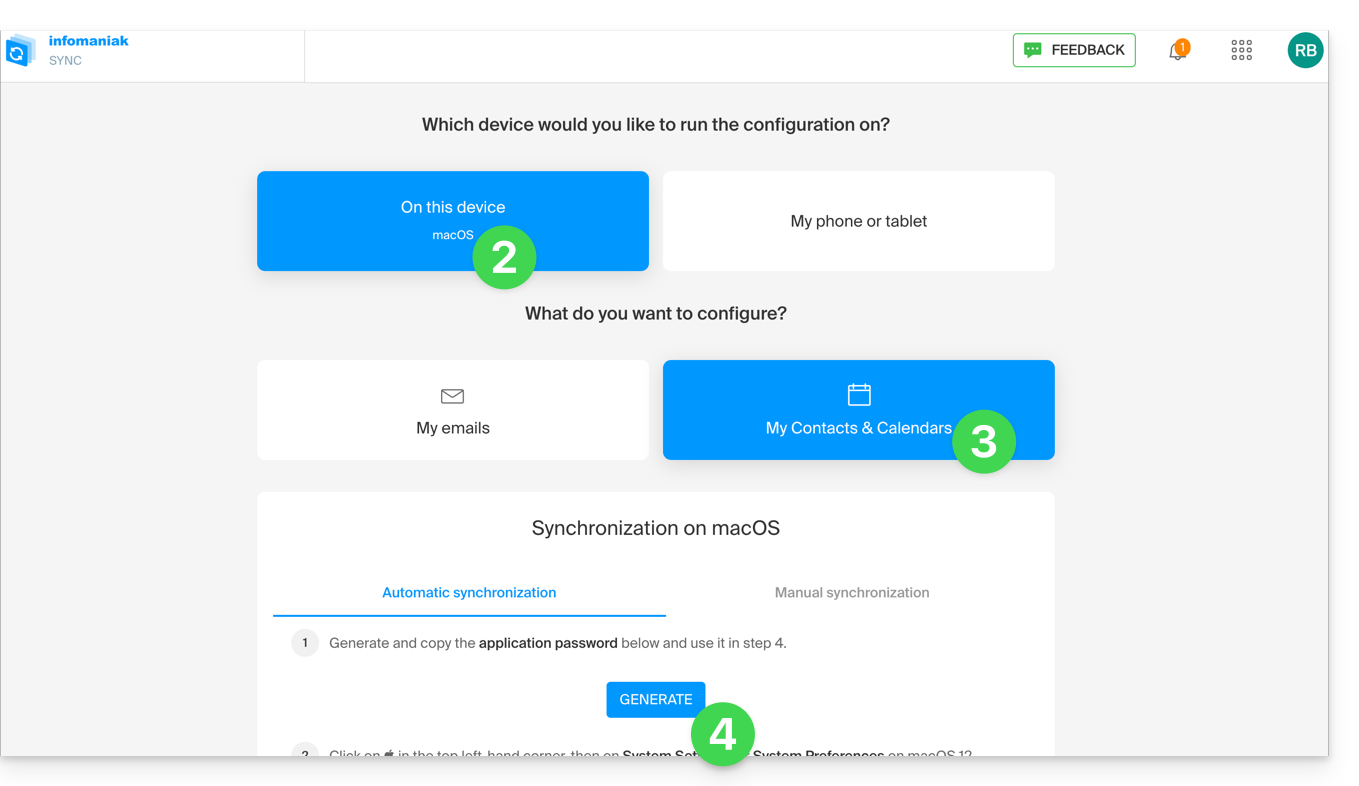
- Cliquez ici afin d'accéder à l'outil de configuration Infomaniak (service en ligne https://config.infomaniak.com) — connectez-vous si nécessaire à votre compte Infomaniak sur l'Organisation sur laquelle sont gérés vos services à synchroniser.
- Choisissez d'installer le profil sur cet appareil.
- Choisissez de synchroniser les contacts & calendriers.
- Générez un mot de passe d'application dédié à la synchronisation (afin de conserver la connexion 2FA habituelle de votre compte utilisateur):
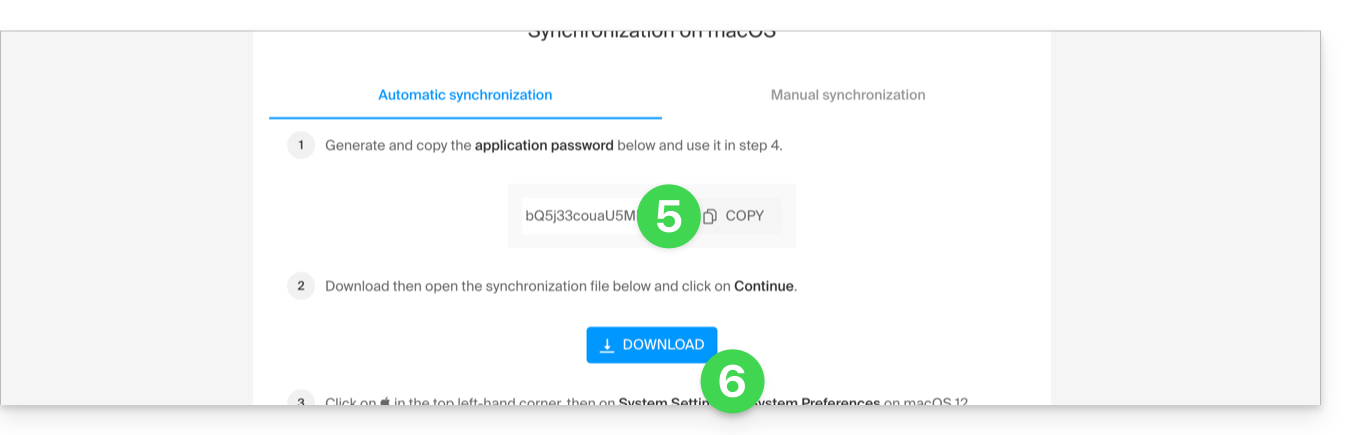
- Copiez le mot de passe d'application généré (il vous sera demandé lors de l'installation du profil Apple).
- Téléchargez le profil Apple:
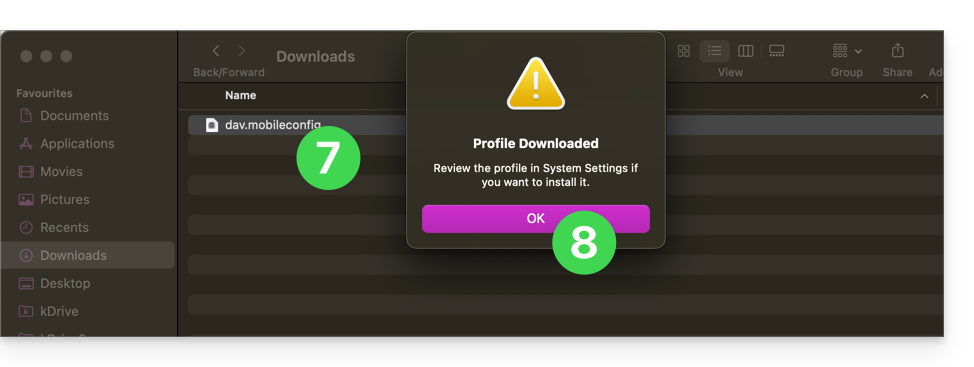
- Ouvrez ce fichier nouvellement téléchargé sur votre disque dur.
- Cliquez sur OK dans la fenêtre de confirmation:
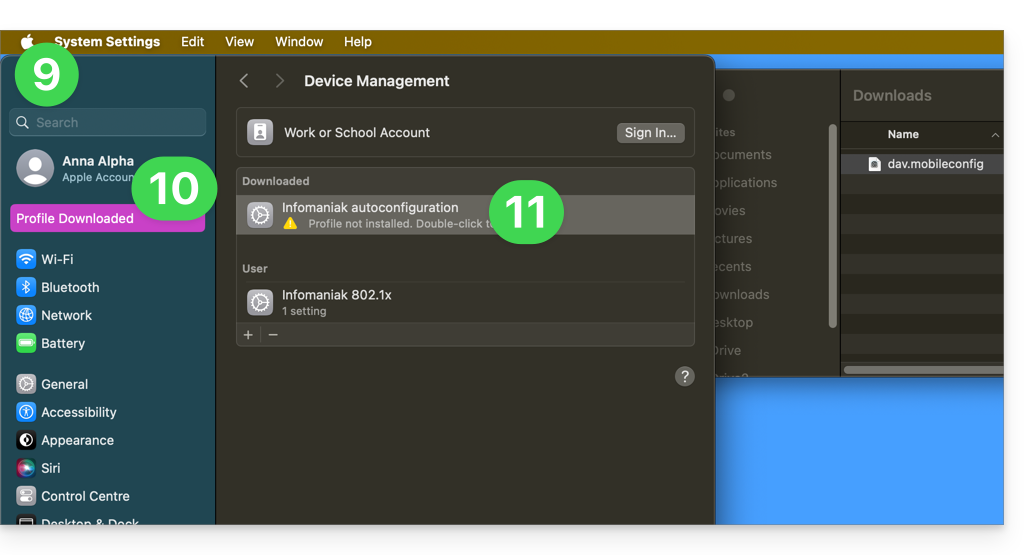
- Ouvrez les Paramètres système de l'ordinateur.
- En principe le nouveau profil est signalé comme tel et il faut cliquer sur cet élément de menu…
- sinon cliquez sur Général dans la barre latérale
- puis cliquez sur Gestion de l'appareil (pour la version macOS Sequoia 15)
- si vous avez une version inférieure ou que vous ne trouvez pas le profil, prenez connaissance de la documentation officielle en changeant en haut de page* la version de votre système si nécessaire…
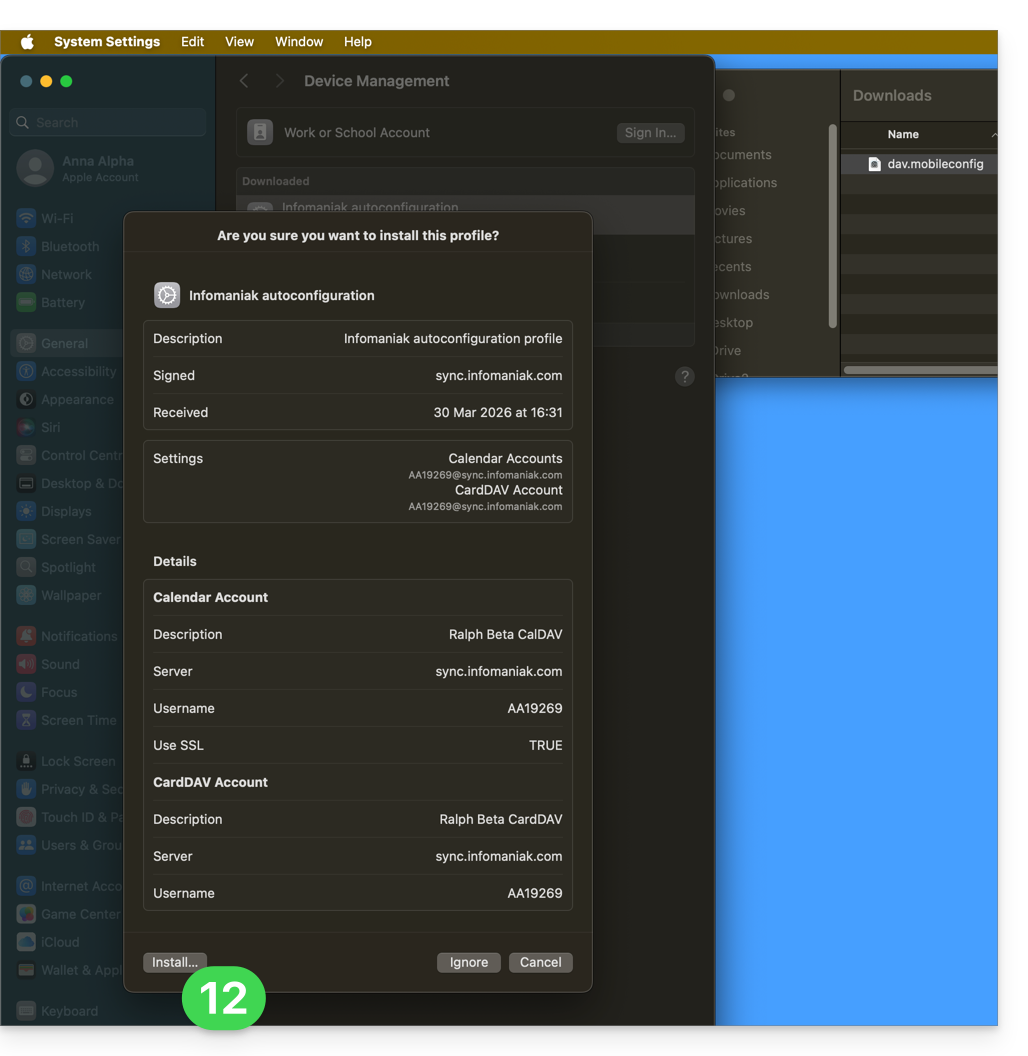
- Double-cliquez sur le profil proposé:
- Cliquez sur Installer:
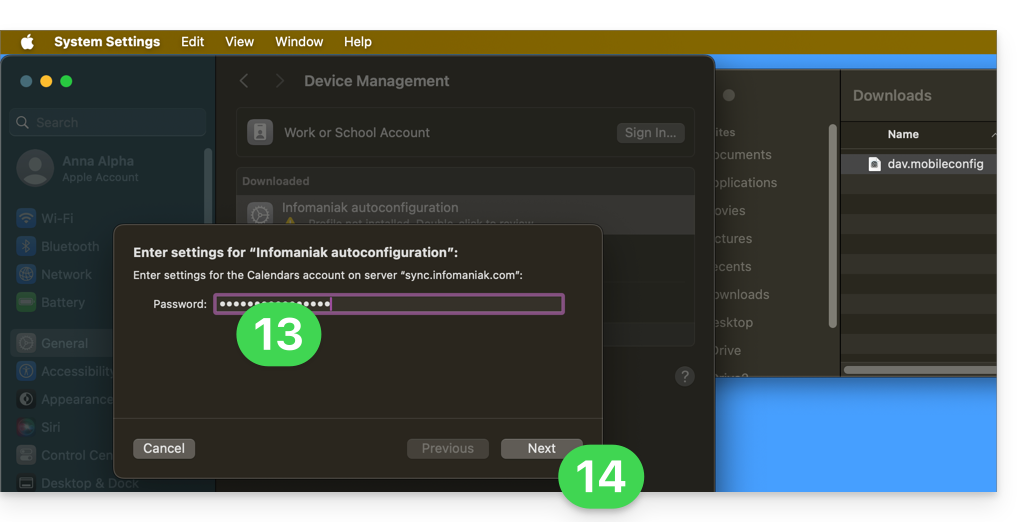
- Entrez le mot de passe d'application relevé au point 5 ci-dessus, ceci afin de se connecter aux Calendriers.
- Cliquez sur Suivant:
- Entrez le mot de passe une seconde fois (pour les Contacts cette fois-ci) et cliquez sur Installer pour terminer.
- Ca y est, vous pouvez ouvrir vos applications macOS Contacts et Calendrier.
Si vos applications étaient déjà ouvertes, il faut les relancer. Vous verrez alors les informations ajoutées par la synchronisation: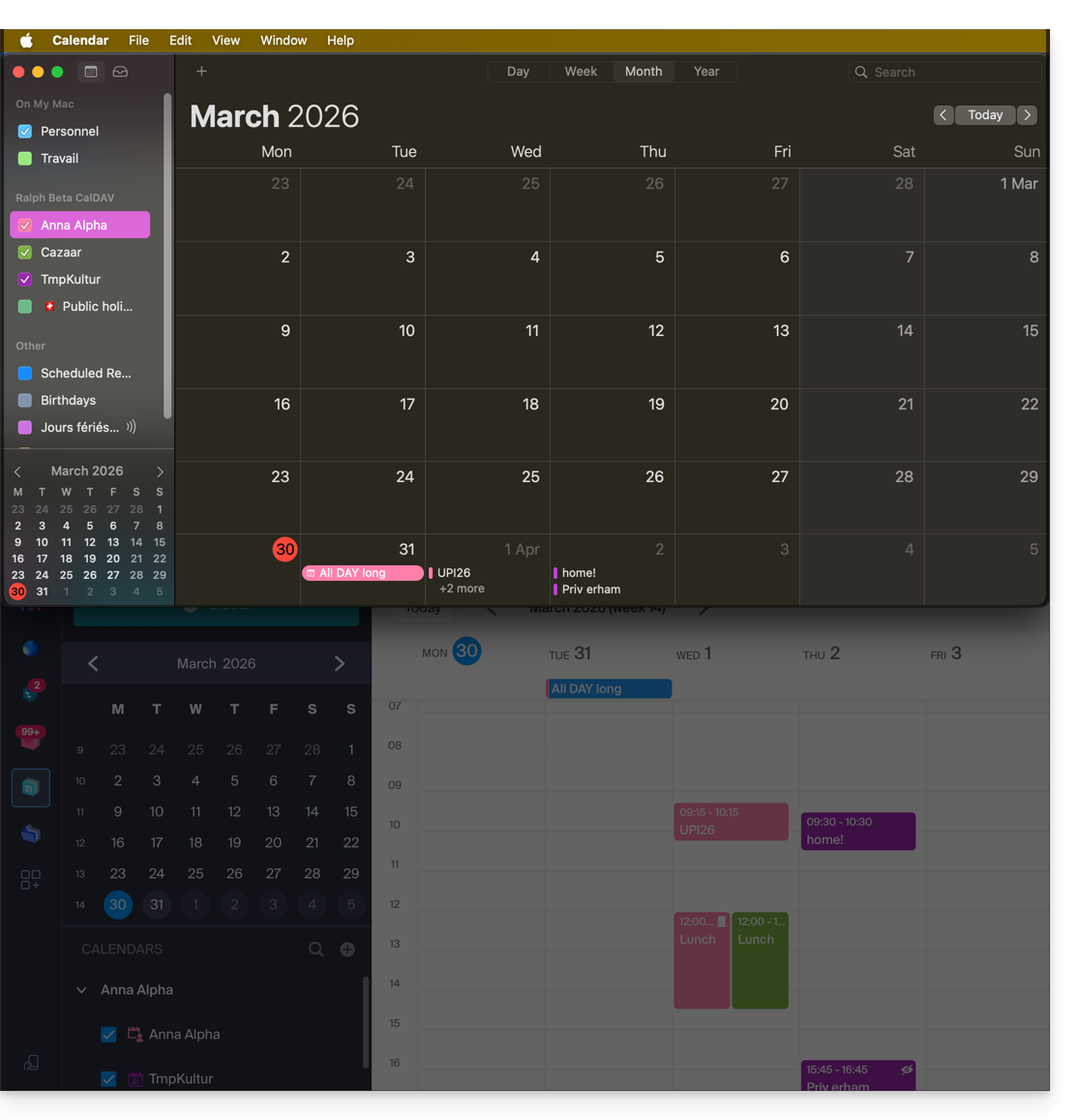
Particularités de la synchronisation
Prenez connaissance de cet autre guide.
Supprimer un profil Apple
Prenez connaissance de la documentation officielle en changeant en haut de page* la version de votre système si nécessaire: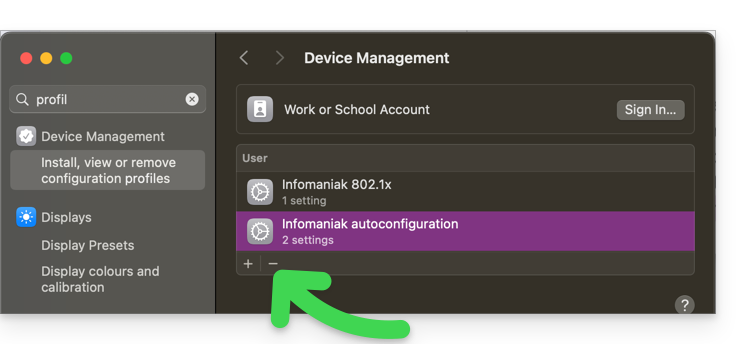
*Pourquoi est-il nécessaire de choisir la version du guide correspondante exactement à votre version du système macOS / iOS ? Apple introduit des changements parfois subtils à chaque nouvelle version de son système, par exemple un chemin sur iOS 15…
… devient ceci sur iOS 18…
Lien vers cette FAQ: https://faq.infomaniak.com/2143
Cette FAQ a été utile?