Base de connaissances
1 000 FAQ, 500 tutoriels et vidéos explicatives. Ici, il n'y a que des solutions !
Ce guide explique comment protéger par clé unique des vidéos importées sur un service VOD Infomaniak.
Préambule
- Attention, la protection n'est effective que dans le cas d'une intégration standard par iframe et donc via l'utilisation du Player Infomaniak.
- D'autres restrictions d'accès peuvent être activées: mot de passe | geoip
- Vous pouvez gérer les images d'aperçu employées lors de restriction d'accès.
Protéger une vidéo par clé unique
Vous avez la possibilité de protéger l'ensemble des médias d'un dossier avec la création d'un token. Ce dernier sera unique pour chacun de vos visiteurs et devra être passé en paramètre à votre media afin de limiter la consultation de ce dernier. Vous seul serez capable de générer la clé unique, nécessaire à chaque utilisateur pour voir les vidéos. Cette clé permet donc de n'autoriser que les personnes préalablement vérifiées par vos soins.
Cela permet de contrôler l'accès aux vidéos et de n'autoriser que certaines personnes, les autres étant refusées ; utile dans des cas tels que du pay-per-view ou des diffusions limitées. Cependant veuillez noter que c'est à vous de développer l'intégration à votre système existant.
Si le hash n'est pas valide, l'accès à la vidéo retournera une page d'erreur "403 forbidden".
Activer la restriction sur le dossier d'importation
Lorsque le mot de passe est défini une fois pour toute au niveau du dossier de destination, toutes les nouvelles importations de médias comporteront automatiquement ce mode à leur lecture. Afin de configurer ce dossier:
- Cliquez ici afin d'accéder à la gestion de votre VOD/AOD sur le Manager Infomaniak (besoin d'aide ?).
- Cliquez directement sur le nom attribué au produit concerné:

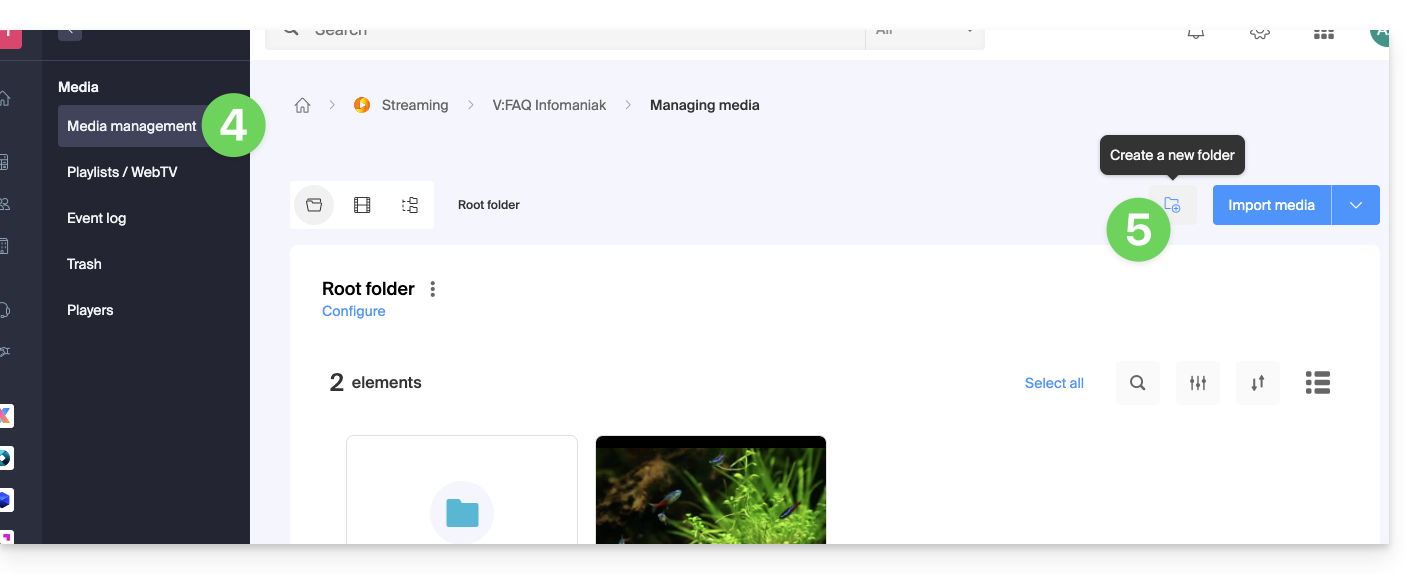
- Cliquez sur Médias dans le menu latéral gauche.
- Cliquez sur Gestion des médias dans le menu latéral gauche.
- Cliquez sur l'icône afin de créer un Nouveau dossier:
- Donnez un nom au dossier.
- Cliquez sur le bouton bleu pour Créer le dossier.
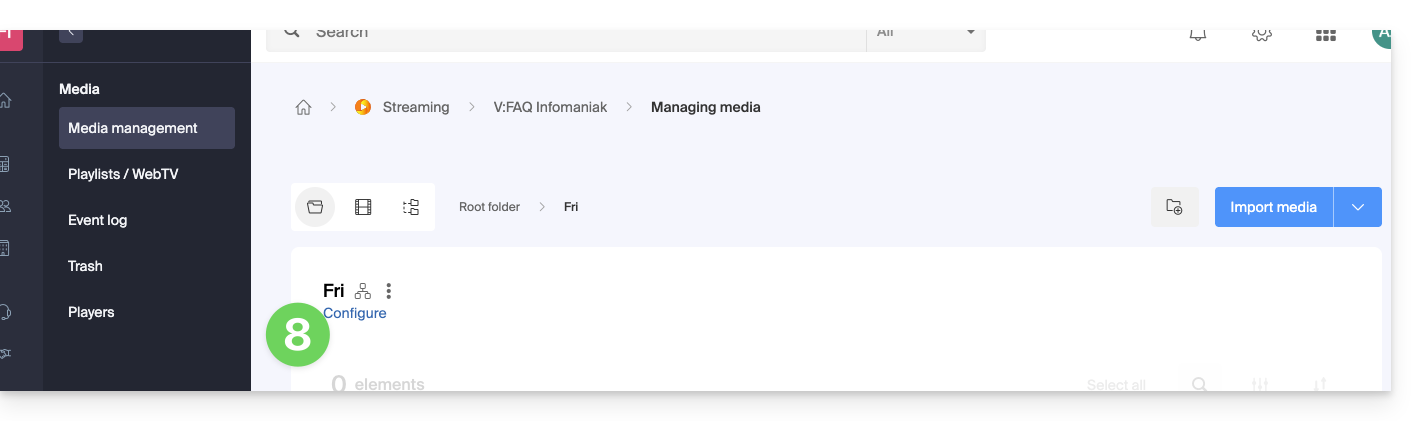
- Cliquez sur Configuration:
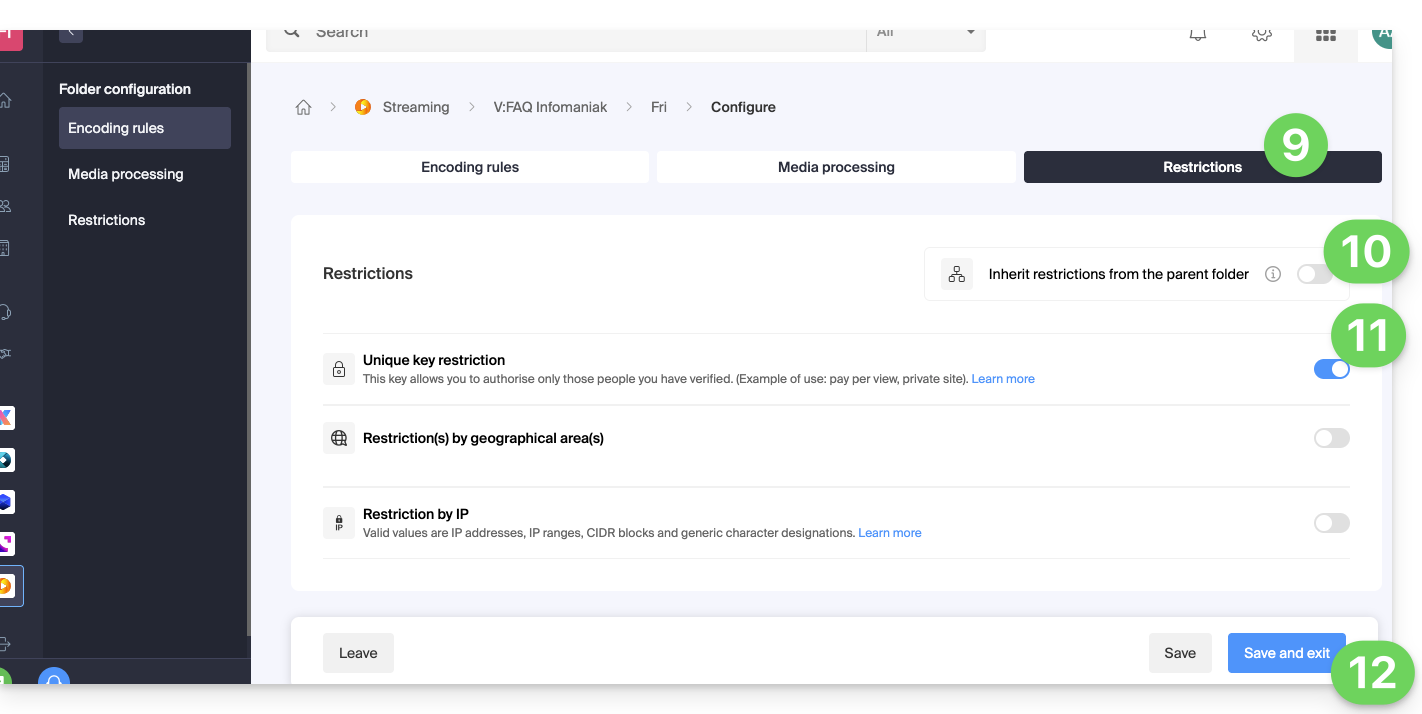
- Cliquez sur l'onglet Restrictions.
- Désactivez si nécessaire le bouton à bascule (toggle switch) pour retirer l'héritage du dossier parent, ceci afin de pouvoir configurer vos propres règles sur ce dossier spécifique.
- Activez le bouton à bascule (toggle switch) pour configurer la restriction par clé unique.
- Cliquez sur Enregistrer une fois les différentes options souhaitées configurées:
1. Créer un token API VOD
Pour avoir accès à l'API VOD, vous devez en premier lieu vous authentifier grâce à un token (à ne faire qu'une seule fois - il sera commun pour l'ensemble des dossiers que vous souhaitez protéger) ; prenez connaissance de cet autre guide puis de la documentation https://developer.infomaniak.com/getting-started#authentication.
2. Créer le token de playback
Cette étape sera à faire sur votre site internet/application et ce token devra être unique, donc généré pour chaque visiteur.
Il est donc important que la page qui aura pour rôle la génération de token ne possède pas de cache, afin de garantir l'unicité du token.
POST https://api.vod2.infomaniak.com/api/pub/v1/channel/channel_id/share/share_id/tokenchannel_id = 1227share_id = correspond à l'identifiant de votre vidéo
Exemple: https://api.vod2.infomaniak.com/res/embed/1jhvl2uqa5rdf.html
La liste des paramètres est disponible dans la documentation https://developer.infomaniak.com/docs/api/post/channel/share/token
3. Utilisation du token unique sur un media
Le token récupéré au point 2 ci-dessus sera ainsi passé en paramètre au media, il sera unique donc différent pour chaque visiteur:
<iframe frameborder="0" width="720" height="360" src="https://api.vod2.infomaniak.com/res/embed/1jhvl2uqa5rdf.html?token=st=1637143497~exp=1637143797~acl=/hls/1jhvl2uq4dnra/1jhvl2uq4dnmd/*~hmac=914aa838bdba141ec85db74266b54278572a1353a49e8851e4fd096dc6372127" allowfullscreen></iframe>Lien vers cette FAQ: https://faq.infomaniak.com/1366
Cette FAQ a été utile?
Ce guide explique comment modifier les coordonnées liées à un nom de domaine c'est-à-dire les coordonnées “WHOIS” du propriétaire / titulaire / responsable.
Préambule
- La particularité des noms de domaine est qu'ils ont tous un propriétaire dont les coordonnées sont propres au domaine lui-même, indépendantes du compte Infomaniak qui gère le produit.
- Ces coordonnées surnommées WHOIS indiquent des détails comme le prénom, nom, adresse postale, adresse mail, etc. et peuvent être consultées en ligne grâce aux services WHOIS tels que whois.infomaniak.com ou whois.nic.swiss.
- Des coordonnées supplémentaires privées sont souvent existantes hors WHOIS public et ne sont jamais visibles et/ou communiquées par Infomaniak sans authentification préalable !
- Ces coordonnées feront toujours foi en cas de litige au sujet de la titularité d'un nom de domaine, il est donc important de garder ces informations à jour même si vous activez Domain Privacy pour masquer des informations.
Accéder aux différents types de contacts liés aux noms de domaine
Afin d'accéder à ces coordonnées de gestionnaires de domaines :
- Cliquez ici afin d'accéder à la gestion de votre produit sur le Manager Infomaniak (besoin d'aide ?).
- Cliquez directement sur le nom attribué au produit concerné:
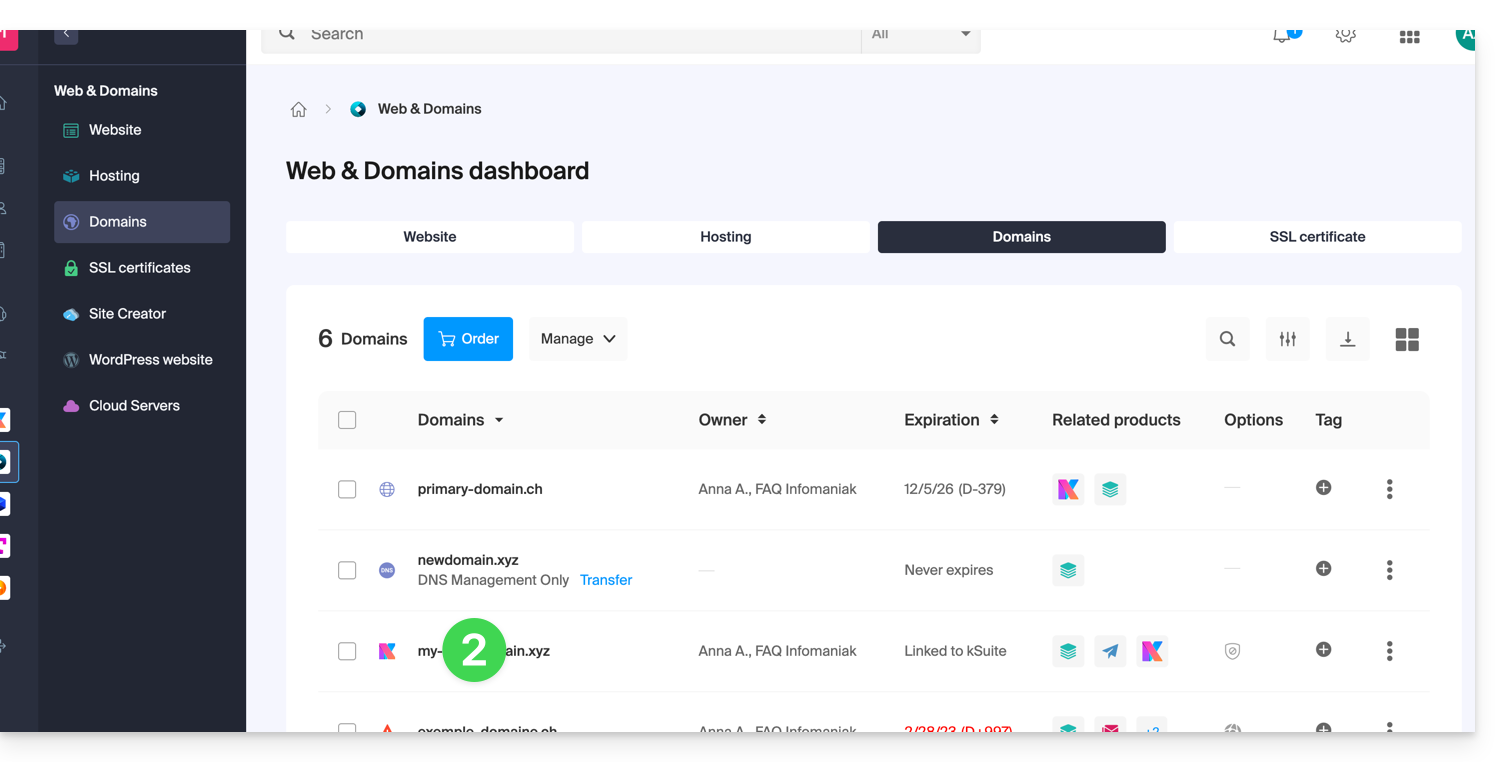
- Cliquez sur Informations WHOIS dans le menu latéral gauche:
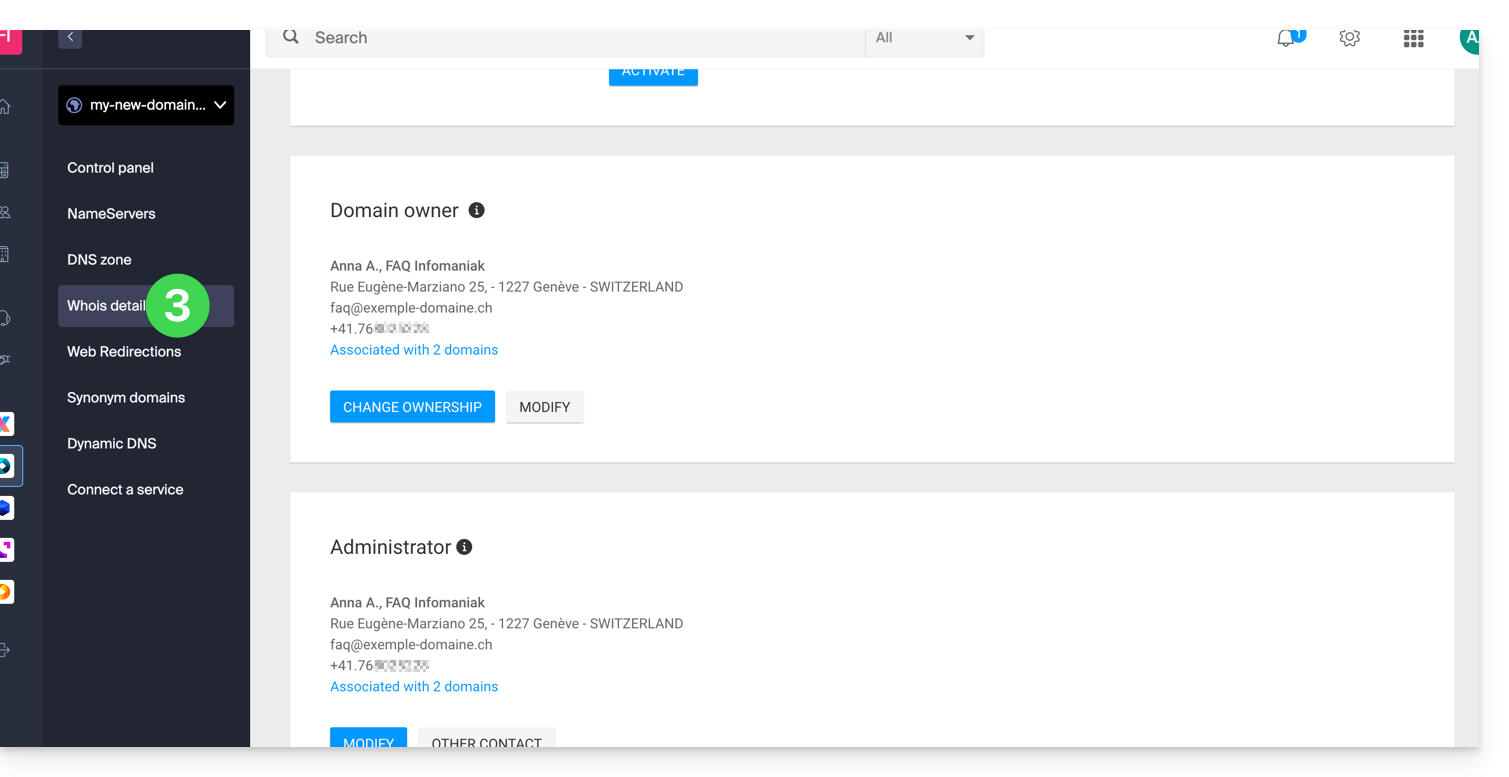
Contact Propriétaire
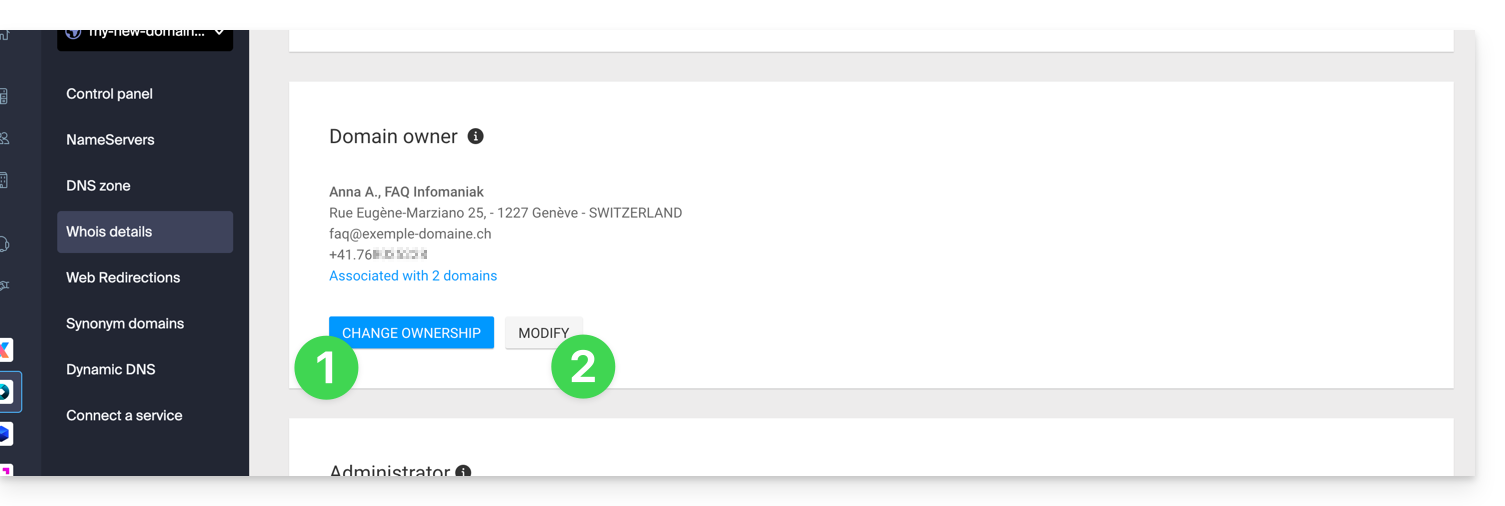
- Cliquez sur le bouton Changer de propriétaire pour créer une nouvelle fiche contact, ou en choisir une précédemment utilisée sur l'un des autres noms de domaine de l'Organisation, avec la nécessité d'obtenir l'accord des deux parties avant application.
- Cliquez sur le bouton Modifier pour éditer la langue (de certains envois) ainsi que les coordonnées postales et téléphoniques (un e-mail est envoyé sur l'adresse mail mentionnée pour une demande de confirmation des changements).
Détails plus bas dans ce guide.
Contact Administrateur
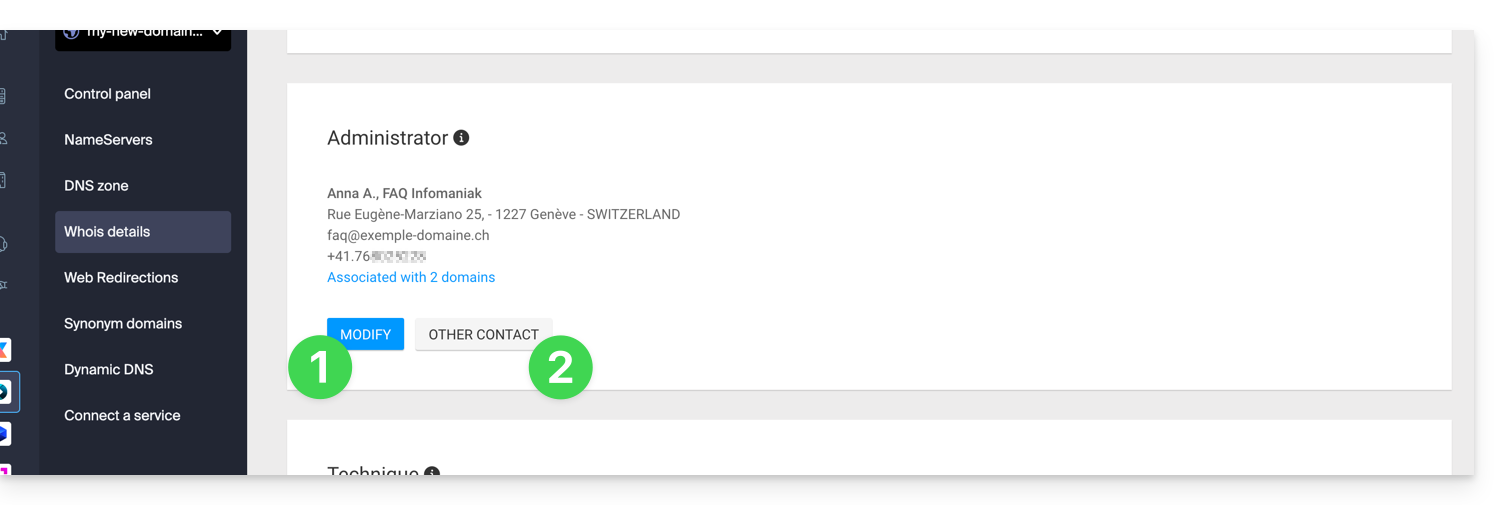
- Cliquez sur le bouton Modifier pour éditer la langue (de certains envois) ainsi que les coordonnées postales et téléphoniques (un e-mail est envoyé sur l'adresse mail mentionnée pour une demande de confirmation des changements).
- Cliquez sur Autre Contact pour créer une nouvelle fiche contact, ou en choisir une précédemment utilisée sur l'un des autres noms de domaine de l'Organisation, avec la nécessité d'obtenir l'accord des deux parties avant application.
Détails plus bas dans ce guide.
Contact Technique
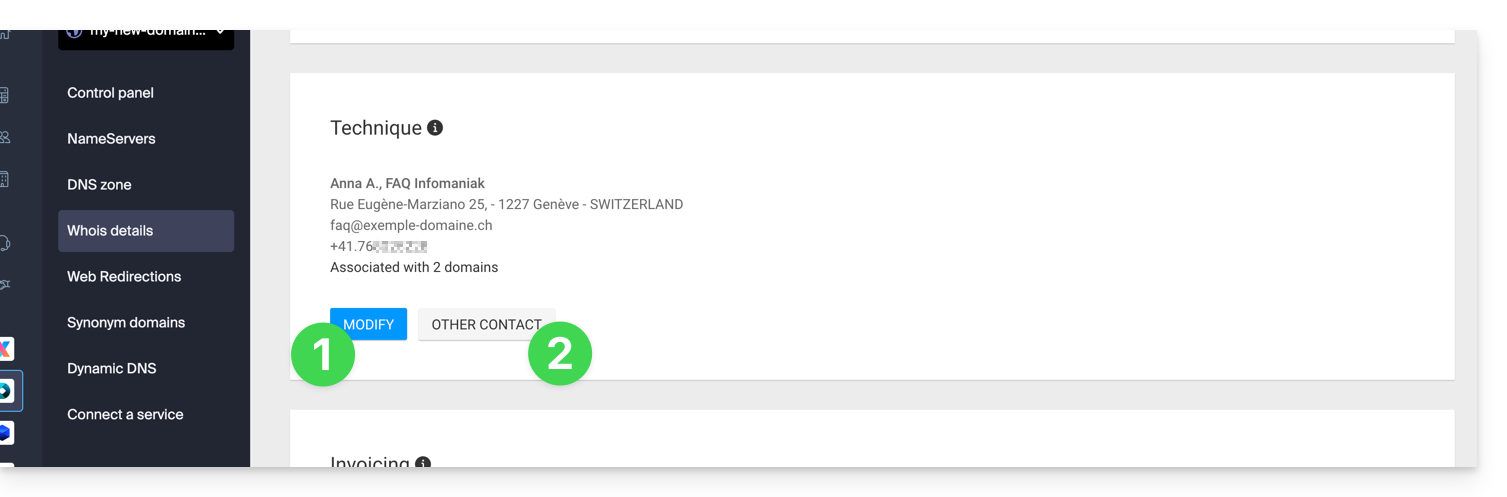
- Cliquez sur le bouton Modifier pour éditer la langue (de certains envois) ainsi que les coordonnées postales et téléphoniques (un e-mail est envoyé sur l'adresse mail mentionnée pour une demande de confirmation des changements).
- Cliquez sur Autre Contact pour créer une nouvelle fiche contact, ou en choisir une précédemment utilisée sur l'un des autres noms de domaine de l'Organisation, avec la nécessité d'obtenir l'accord des deux parties avant application.
Détails plus bas dans ce guide.
Contact Facturation
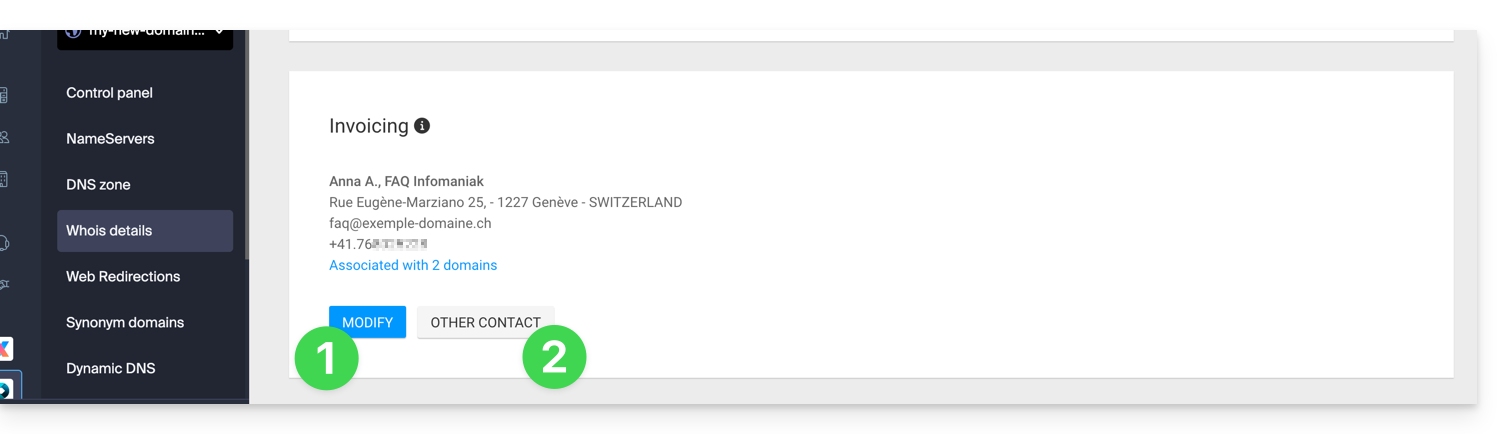
- Cliquez sur le bouton Modifier pour éditer la langue (de certains envois) ainsi que les coordonnées postales et téléphoniques (un e-mail est envoyé sur l'adresse mail mentionnée pour une demande de confirmation des changements).
- Cliquez sur Autre Contact pour créer une nouvelle fiche contact, ou en choisir une précédemment utilisée sur l'un des autres noms de domaine de l'Organisation, avec la nécessité d'obtenir l'accord des deux parties avant application.
Détails plus bas dans ce guide.
Modifier des coordonnées WHOIS
Sans créer de nouvelle fiche contact, vous pouvez modifier:
- l'adresse postale (rue, code postal, pays, etc.)
- le numéro de téléphone
- la langue (de certains envois)
En créant une nouvelle fiche contact, vous pourrez donc spécifier:
- Type de contact (Société, Individuel, Association, autre)
- Prénom / Nom
- l'adresse mail
- l'adresse postale (rue, code postal, pays, etc.)
- le numéro de téléphone
- la langue (de certains envois)
Toute modification de coordonnées WHOIS devra être validée par le contact actuel. Ce dernier recevra un e-mail avec un lien de validation valable deux jours pour valider les changements: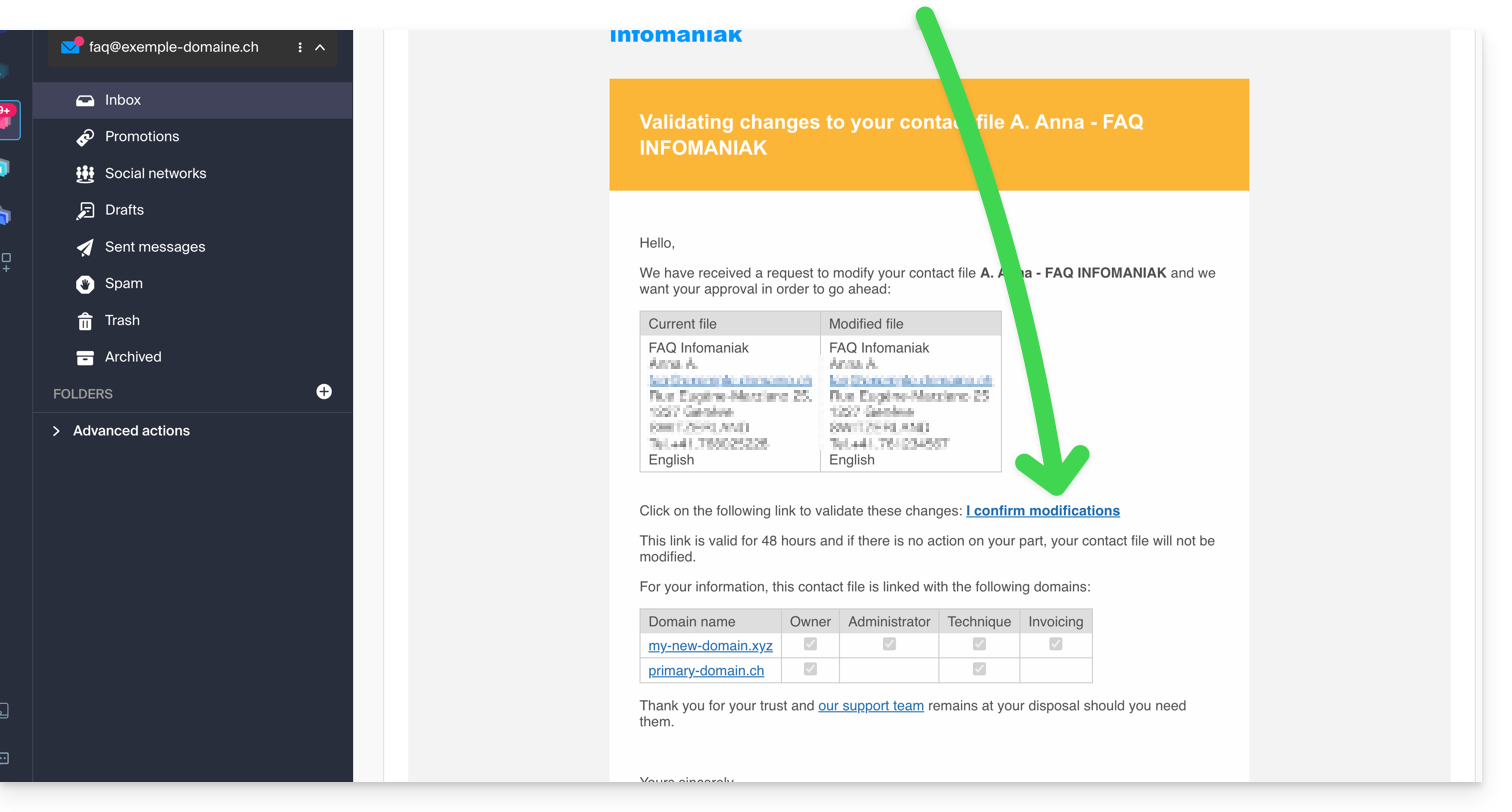
L'e-mail indique également les autres noms de domaine concernés par l'opération (et quels types de contacts sont concernés par le changement).
En attendant la validation, un message est affiché sur la page de gestion du domaine: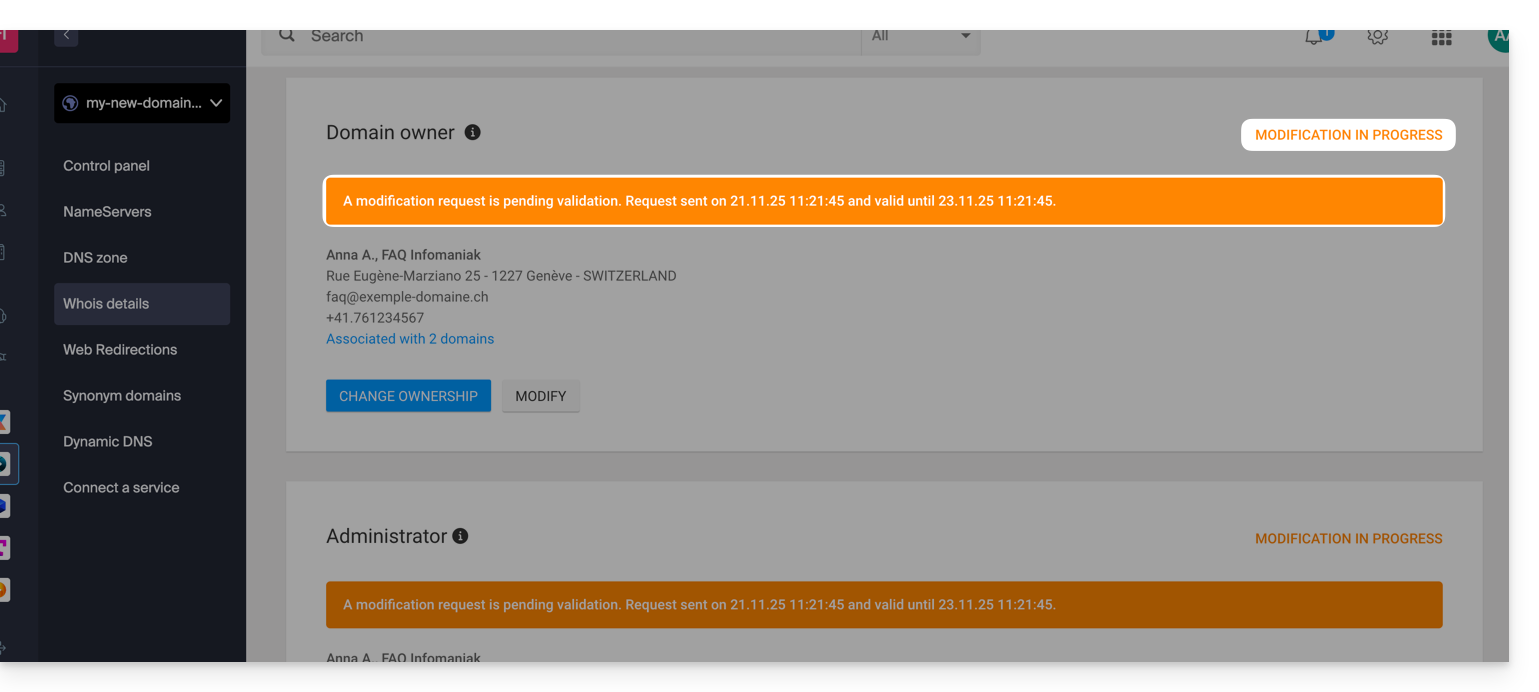
Le changement ne sera pas effectué si toutes les actions ne sont pas réalisées entièrement et avant expiration du délai !
En savoir plus
Selon l'extension du domaine concerné, ces opérations peuvent impliquer des frais.
Vous pouvez également le faire sur plusieurs domaines à la fois : une fiche de contact peut être liée à plusieurs domaines ; la modification d'une fiche se répercutera donc automatiquement sur tous les domaines ayant le même contact WHOIS.
Prenez également connaissance des guides concernant des extensions spécifiques comme le .es ou le .se …
Lien vers cette FAQ: https://faq.infomaniak.com/1853
Cette FAQ a été utile?
Ce guide pour l'app Web Mail Infomaniak (service en ligne ksuite.infomaniak.com/mail) ou l'app mobile Infomaniak Mail (application pour smartphone ou tablette iOS / Android) explique comment activer le chiffrement pour les e-mails envoyés depuis les services Web et mobile Infomaniak.
Préambule
- Lorsque le chiffrement est activé, les e-mails et pièces jointes sont chiffrés dès leur réception sur les serveurs Infomaniak, via les clés publiques des expéditeurs et destinataires.
- Chaque adresse mail génère une clé à sa première utilisation, stockée de manière sécurisée dans les datacenters Infomaniak.
- Les clés reposent sur la cryptographie à courbes elliptiques (ECC) et utilisent le standard OpenPGP.
- Elles sont elles-mêmes chiffrées en AES-256-GCM avec un déchiffrement automatique via l'authentification Infomaniak.
- Dans les résultats de recherche, seul l'objet des messages chiffrés sera visible, tandis que leur contenu restera sécurisé lors du stockage.
Activer le chiffrement des e-mails…
… depuis l'app Web Mail Infomaniak
Afin de chiffrer automatiquement un message envoyé à une adresses mail:
- Cliquez ici afin d'accéder à l'app Web Mail Infomaniak (service en ligne ksuite.infomaniak.com/mail).
- Rédigez un nouveau message comme à votre habitude.
- Cliquez sur l'icône cadenas à gauche du bouton Envoyer pour activer le chiffrement:
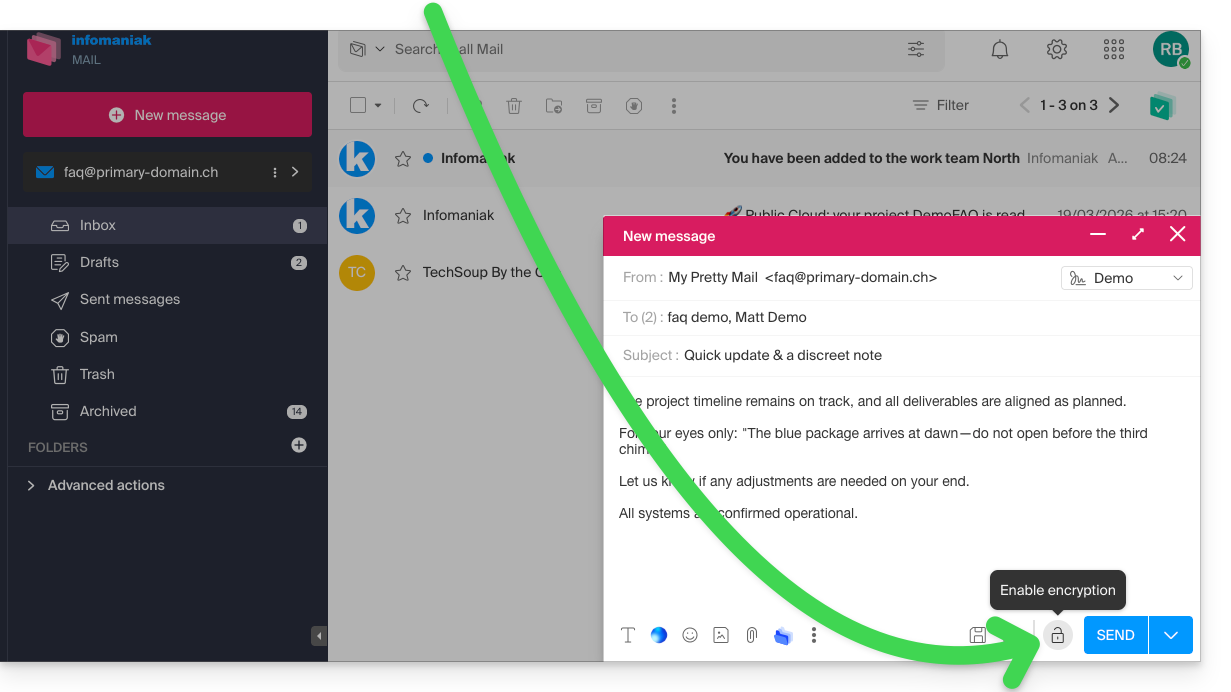
- Validez l'action si une fenêtre de confirmation s'affiche.
- L'icône représente désormais un cadenas fermé et la couleur de l'ensemble est modifiée:
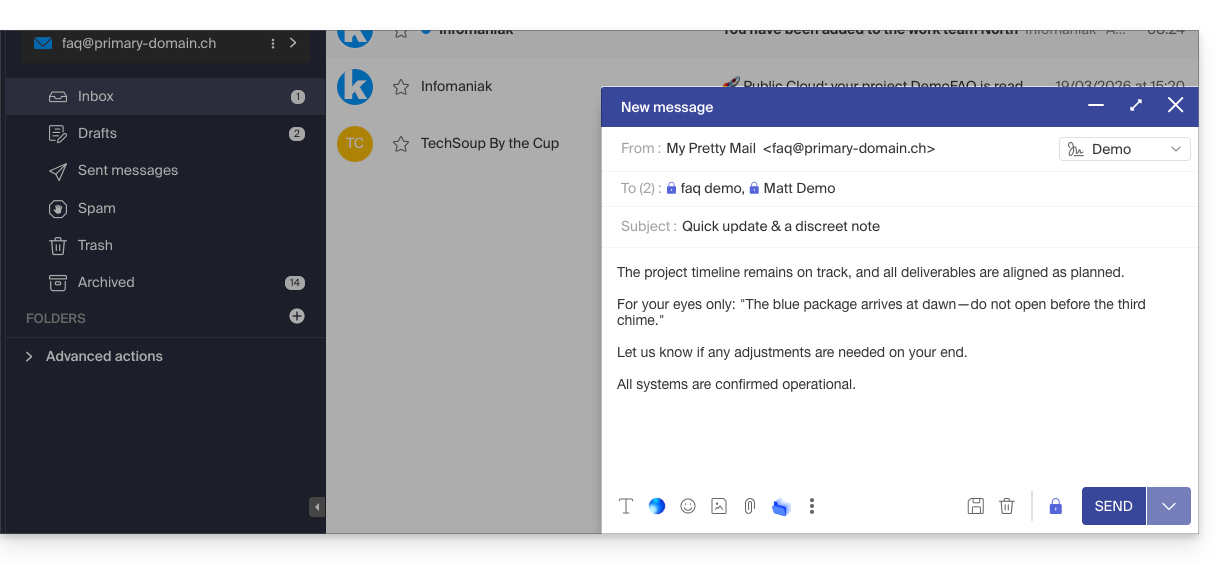
- Appuyez sur le bouton Envoyer.
L'action est à réaliser lors de chaque nouvel envoi.
A. Destinataire dont le mail est géré auprès d'Infomaniak
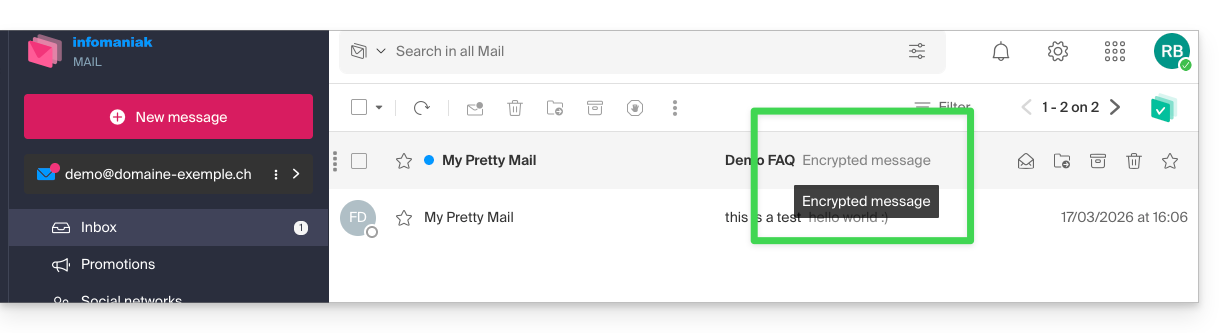
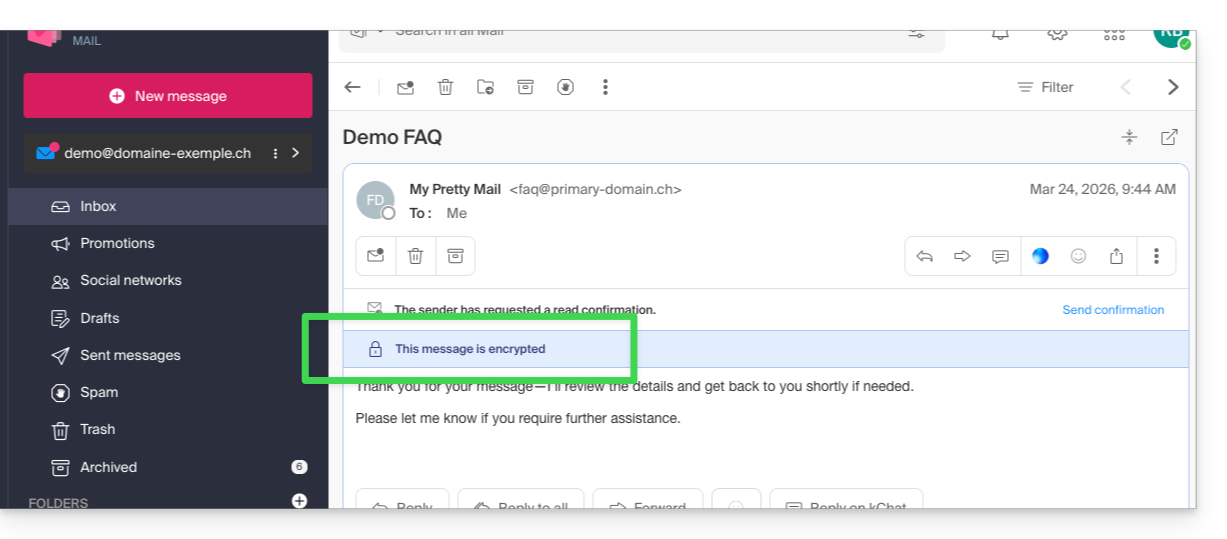
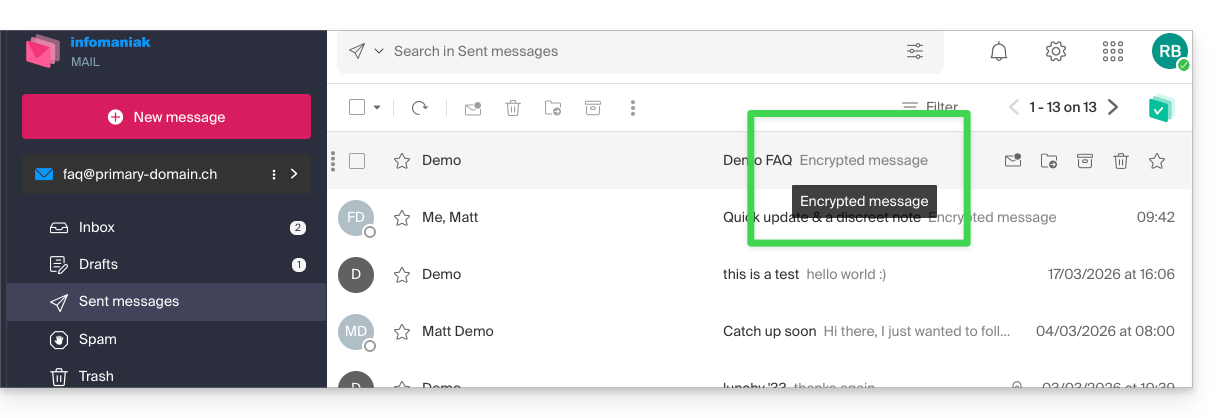
Si le destinataire du mail chiffré possède une adresse mail gérée auprès d'Infomaniak, le chiffrement se fait de manière totalement transparente pour l'expéditeur comme pour le destinataire. Une mention indiquera le chiffrement du message…
- … dans la boite de réception du destinataire:
- … à l'ouverture du message reçu:
- … et dans le dossier des messages envoyés par l'expéditeur:
B. Destinataire externe
Si le destinataire du mail chiffré possède une adresse mail gérée en dehors des services Infomaniak, le chiffrement est toujours possible, mais il nécessite la définition d'un mot de passe:
- Cliquez ici afin d'accéder à l'app Mail Infomaniak (service en ligne ksuite.infomaniak.com/mail).
- Rédigez un nouveau message comme à votre habitude, mais adressé à une adresse mail hors Infomaniak.
- Cliquez sur l'icône cadenas à gauche du bouton Envoyer pour activer le chiffrement.
- Une modale s'ouvre pour vous permettre de créer un mot de passe:
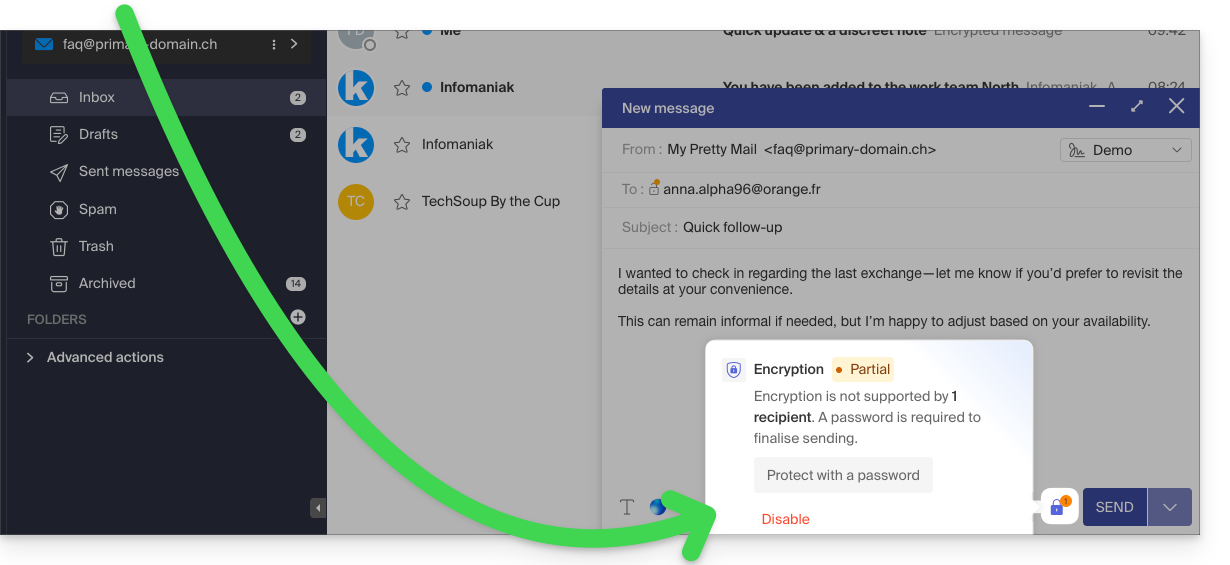
- Entrez un mot de passe et copiez-le afin de le faire parvenir par vos propres moyens (kPaste par exemple) au destinataire (vous pouvez convenir d'un mot de passe à l'avance ainsi le destinataire sera déjà informé):
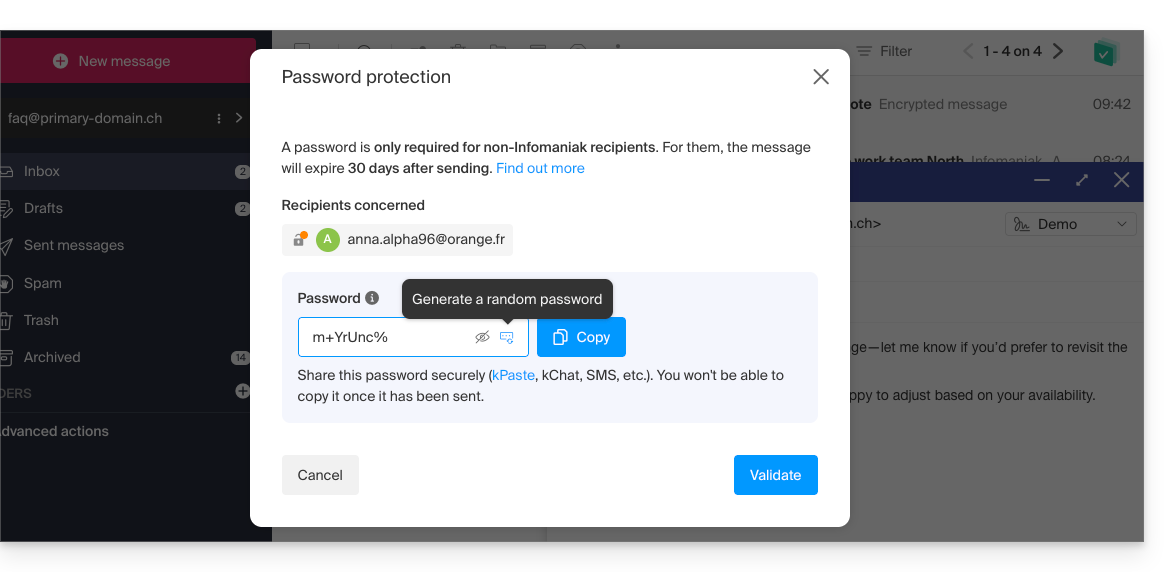
- Entrez un mot de passe et copiez-le afin de le faire parvenir par vos propres moyens (kPaste par exemple) au destinataire (vous pouvez convenir d'un mot de passe à l'avance ainsi le destinataire sera déjà informé):
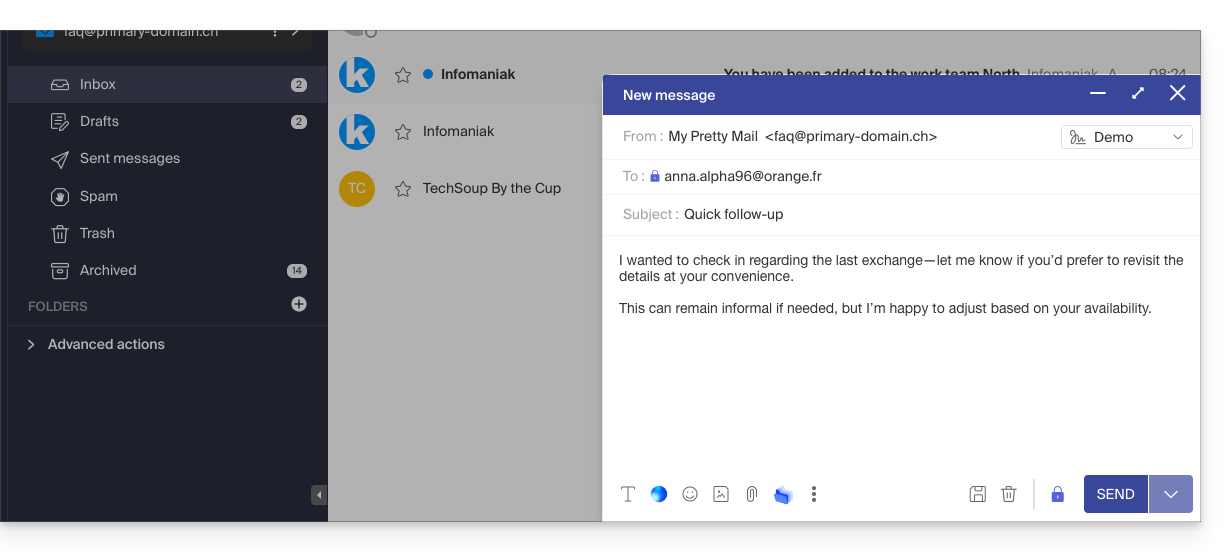
- L'icône représente désormais un cadenas fermé sans puce orange et vous pouvez envoyer l'e-mail comme d'habitude:
- Les destinataires recevront alors un message leur signalant qu'un mail chiffré les attend:
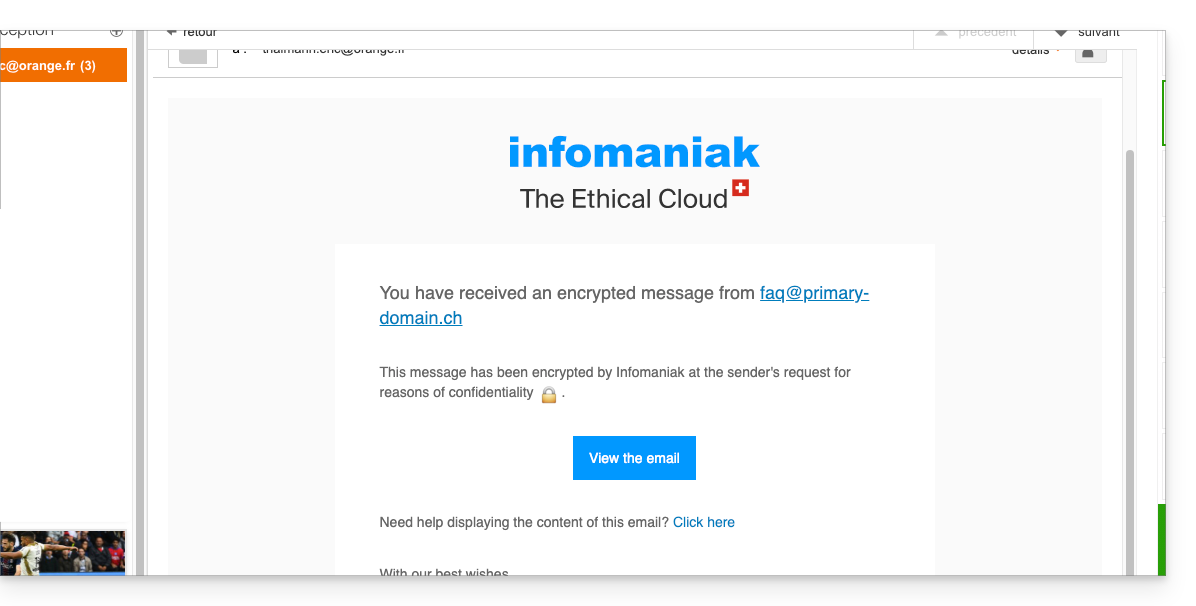
- En cliquant sur le bouton fourni, ils seront redirigés vers une page Web sécurisée où le mot de passe devra être saisi.
- Une fois le mot de passe validé, le message chiffré pourra être consulté sur cette même page valable 30 jours.
… depuis l'app mobile Infomaniak Mail
Afin de chiffrer automatiquement un message envoyé à une adresses mail:
- Ouvrez l'app mobile Infomaniak Mail (application pour smartphone ou tablette iOS / Android).
- Rédigez un nouveau message comme à votre habitude.
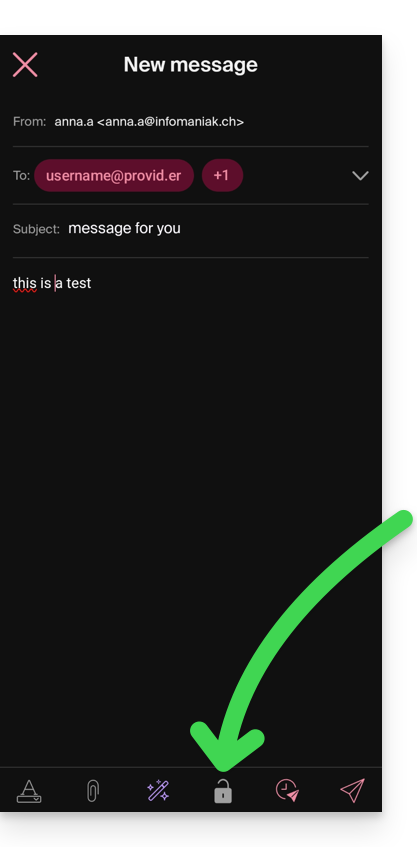
- Appuyez sur l'icône cadenas à bas de la fenêtre de rédaction pour activer le chiffrement:
A. Destinataire dont le mail est géré auprès d'Infomaniak
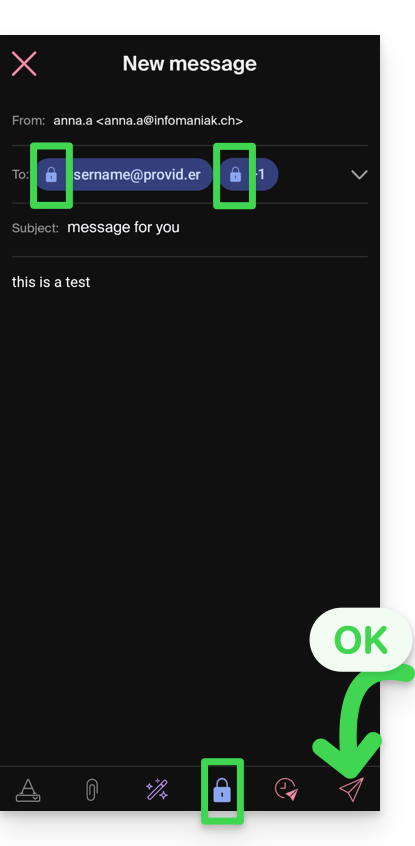
Si le destinataire du mail chiffré possède une adresse mail gérée auprès d'Infomaniak, le chiffrement se fait de manière totalement transparente pour l'expéditeur comme pour le destinataire:
- Des cadenas fermés sont représentés à l'écran.
- Appuyez sur l'icône d'envoi:
B. Destinataire externe
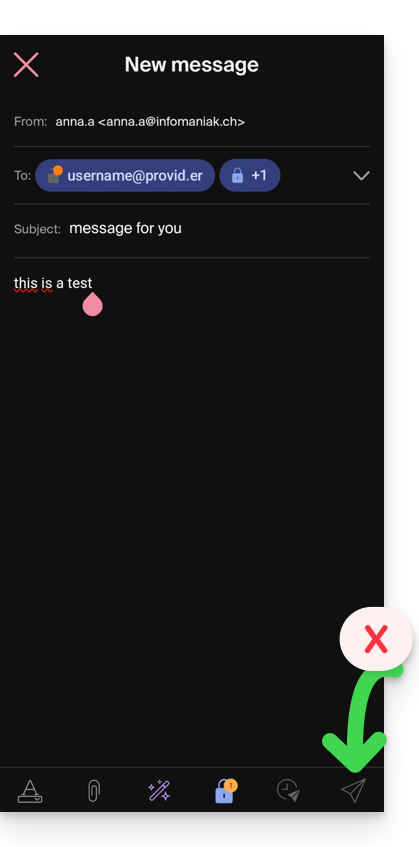
Si le destinataire du mail chiffré possède une adresse mail gérée en dehors des services Infomaniak, le chiffrement est toujours possible, mais il nécessite la définition d'un mot de passe:
- . L'envoi ne sera pas possible car l'icône d'envoi restera grisée et des symboles apparaitront sur les cadenas:
- Appuyez sur l'icône cadenas.
- Une modale s'ouvre pour vous permettre de créer un mot de passe.
- Laissez le mot de passe suggéré ou entrez un nouveau mot de passe et copiez-le afin de le faire parvenir par vos propres moyens (kPaste par exemple) au destinataire (vous pouvez convenir d'un mot de passe à l'avance ainsi le destinataire sera déjà informé).
- Appuyez sur la croix en haut à gauche si vous avez terminé la gestion du mot de passe.
- Ca y est, l'envoi peut désormais s'effectuer de façon chiffrée:
Lien vers cette FAQ: https://faq.infomaniak.com/1582
Cette FAQ a été utile?
Ce guide explique comment copier par IMAP le contenu d'une ou plusieurs adresses mail externes (tous les messages e-mails, dossiers, sous-dossiers, bref, toute l'arborescence de votre boite mail existante chez d'autres fournisseurs) sur une ou plusieurs autres de vos adresses existantes chez Infomaniak, grâce à l'outil d'importation Infomaniak !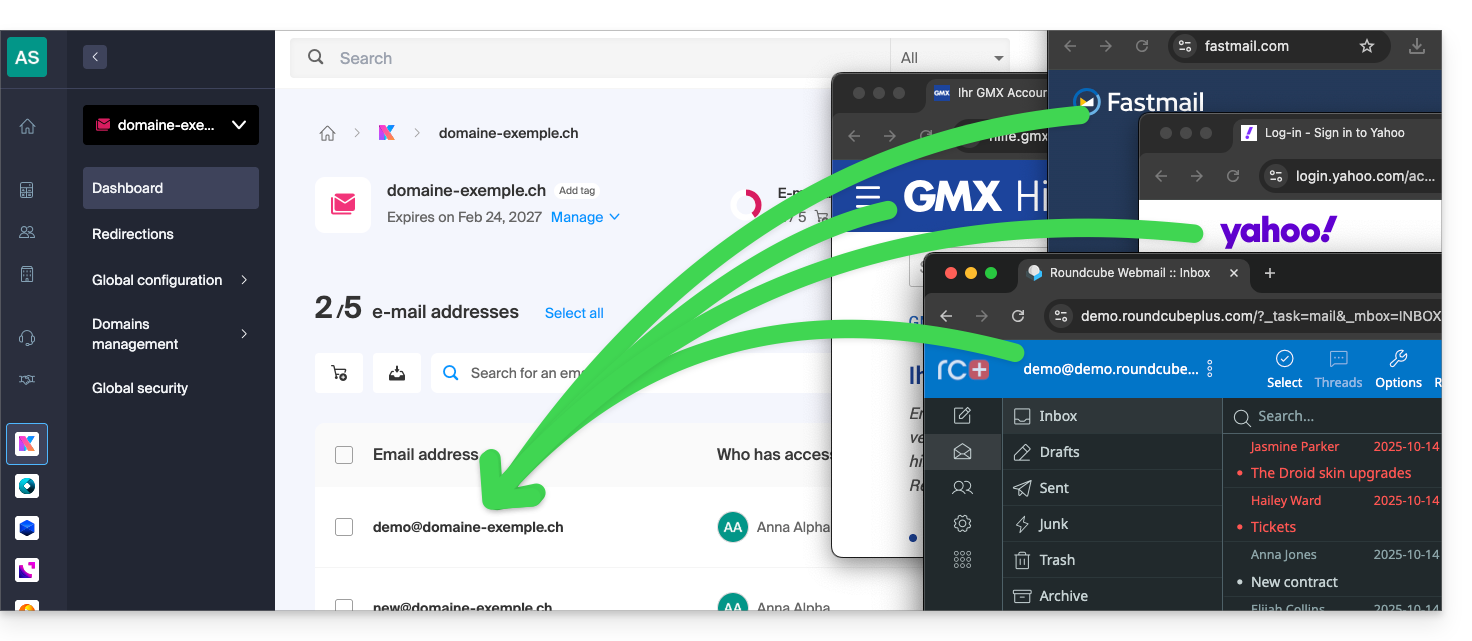
Préambule
- L'opération n'affecte ni les données déjà présentes sur l'adresse de destination, ni celles de l'adresse source.
- La totalité de la boite externe sera importée.
- Une fois le processus d'importation démarré, il n'est plus possible de l'interrompre.
- Les éventuels doublons sont gérés: un contenu identique ne sera copié qu'une seule fois.
- Prenez connaissance de cet autre guide si vous recherchez des alternatives à ce processus par IMAP.
Copier les e-mails d'un autre fournisseur sur Infomaniak
Prérequis
- Posséder un Service Mail sur votre Manager Infomaniak.
- Disposer d'un quota d'adresses libres à disposition ou l'ajuster au préalable si nécessaire.
- S'assurer que la messagerie est correctement sécurisée
- Créer une ou plusieurs adresses sur ce Service Mail.
- L'adresse mail de destination doit être rattachée à l'utilisateur (= au compte Infomaniak) que vous utilisez (ce n'est pas un prérequis pour l'importation en masse expliquée plus bas).
- L'adresse mail source, dont il faut copier le contenu, doit avoir été utilisée (ou être compatible) avec le protocole IMAP:
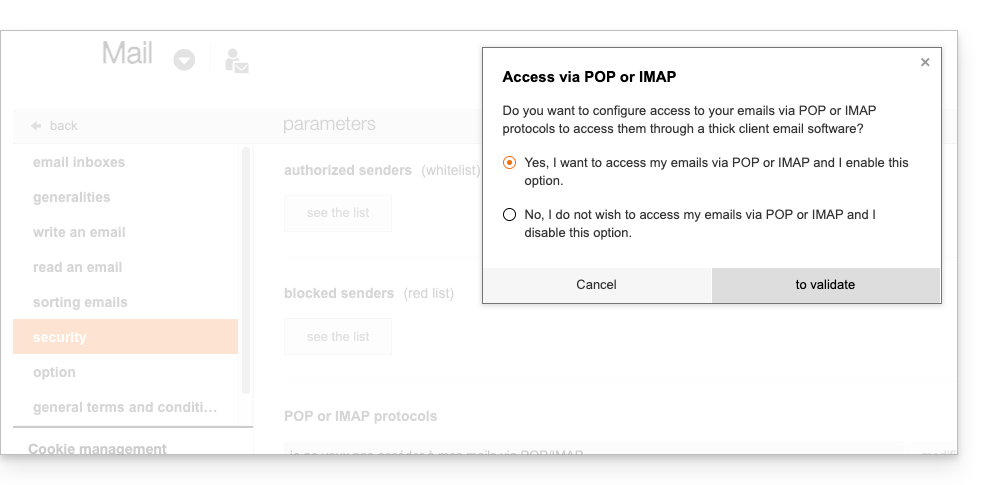
Ensuite, pour importer le contenu mail :
- Cliquez ici afin d'accéder à l'outil d'importation (service en ligne https://import-email.infomaniak.com).
- Si nécessaire connectez-vous à votre compte Infomaniak sur l'Organisation concernée ; en effet l'importation se fera vers l'une des adresses mail rattachées à l'interface Web Mail Infomaniak (service en ligne ksuite.infomaniak.com/mail) du compte Infomaniak que vous utilisez.
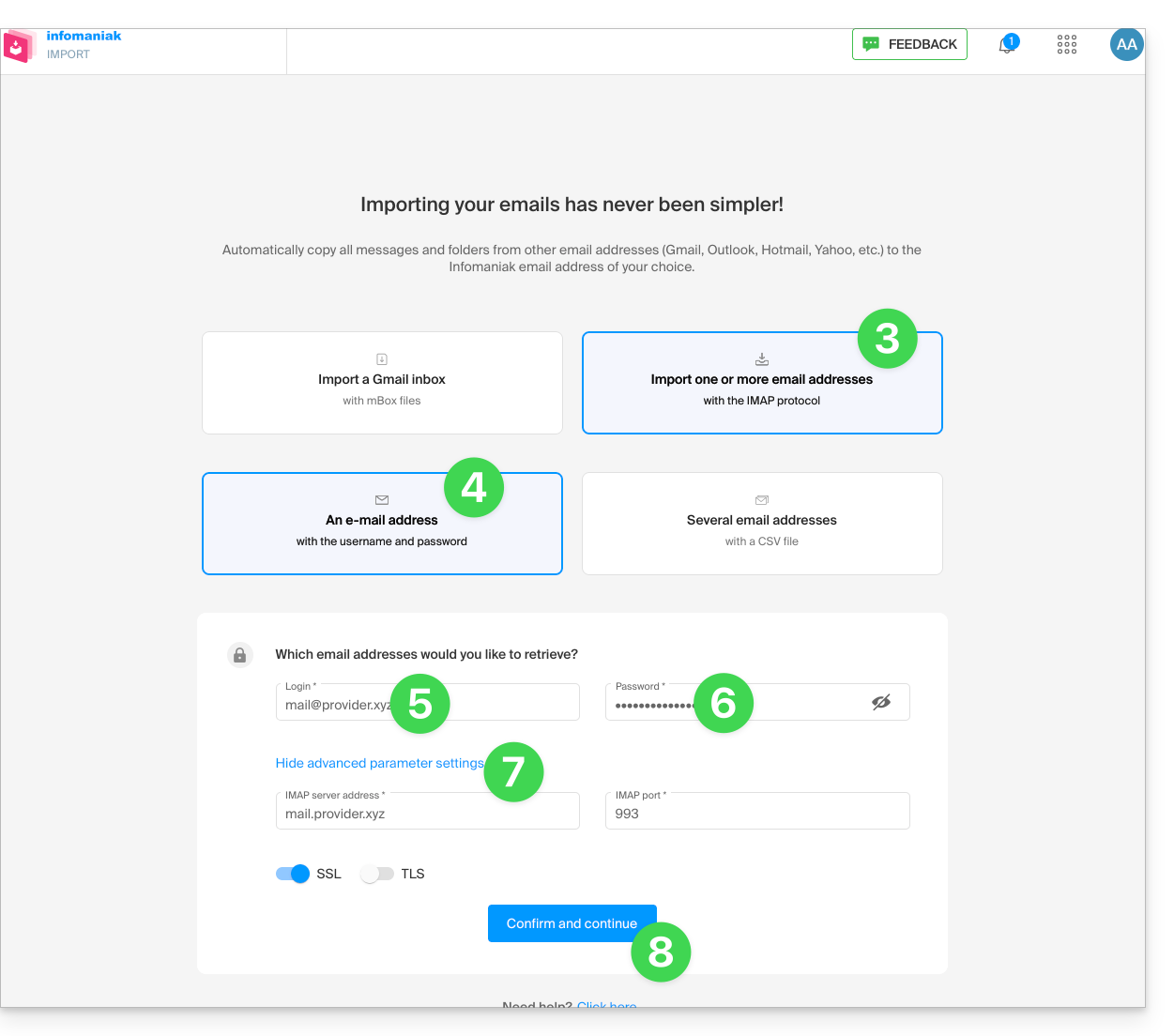
- Cliquez sur l'importation par IMAP.
- Cliquez sur l'importation unique.
- Remplissez le champ de gauche avec votre adresse mail de départ (dont le contenu est à copier).
- Remplissez le champ de droite avec le mot de passe de cette même adresse mail source (cf prérequis).
- Modifiez si nécessaire les Paramètres avancés afin de spécifier une adresse de serveur IMAP:
- Entrez le nom de serveur IMAP (nom d'hôte fourni par votre fournisseur de messagerie) par exemple
imap.domain.ch(ou .net, .com etc. en fonction de votre adresse mail au pt 5 ci-dessus). - Entrez le numéro de port (par défaut 993) et le SSL.
- Entrez le nom de serveur IMAP (nom d'hôte fourni par votre fournisseur de messagerie) par exemple
- Cliquez sur Confirmer:
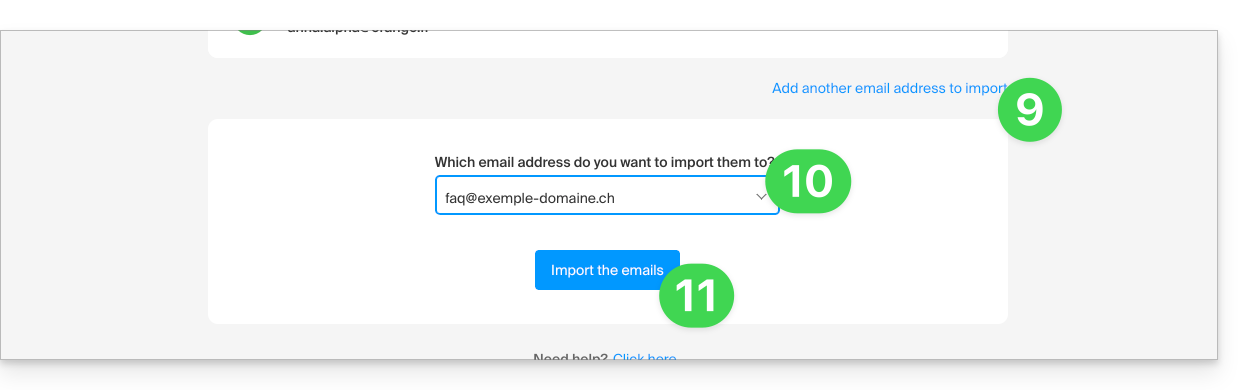
- Si nécessaire inscrivez une seconde adresse mail destinée à être importée en même temps.
- Choisissez sur quelle adresse mail importer les e-mails ; le menu déroulant vous liste les adresses mail actuellement rattachées à votre interface Web Mail Infomaniak (service en ligne ksuite.infomaniak.com/mail) du compte Infomaniak avec lequel vous êtes connecté.
- Après avoir sélectionné dans la liste l'adresse de destination désirée, cliquez sur le bouton bleu Importer les e-mails:
- La copie débute, vous pouvez attendre et voir le résultat sur la page une fois l'import terminé, ou fermer la fenêtre (l'importation continue en arrière-plan et un suivi est disponible - lire ci-dessous):
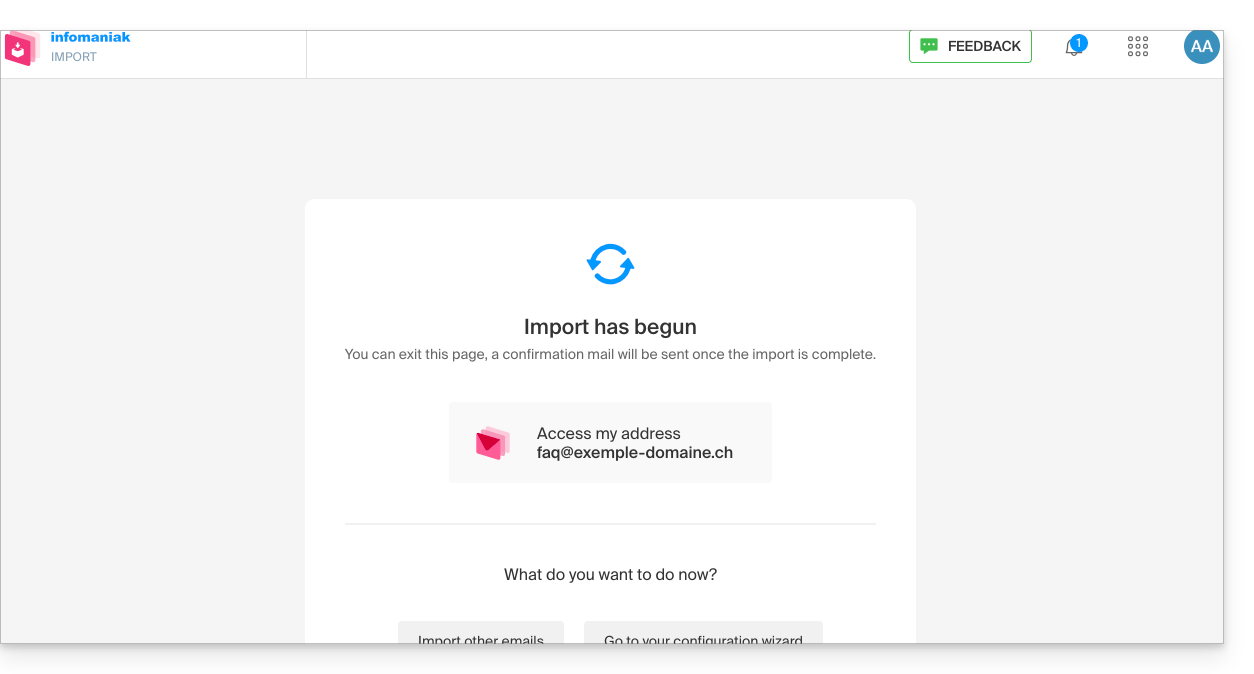
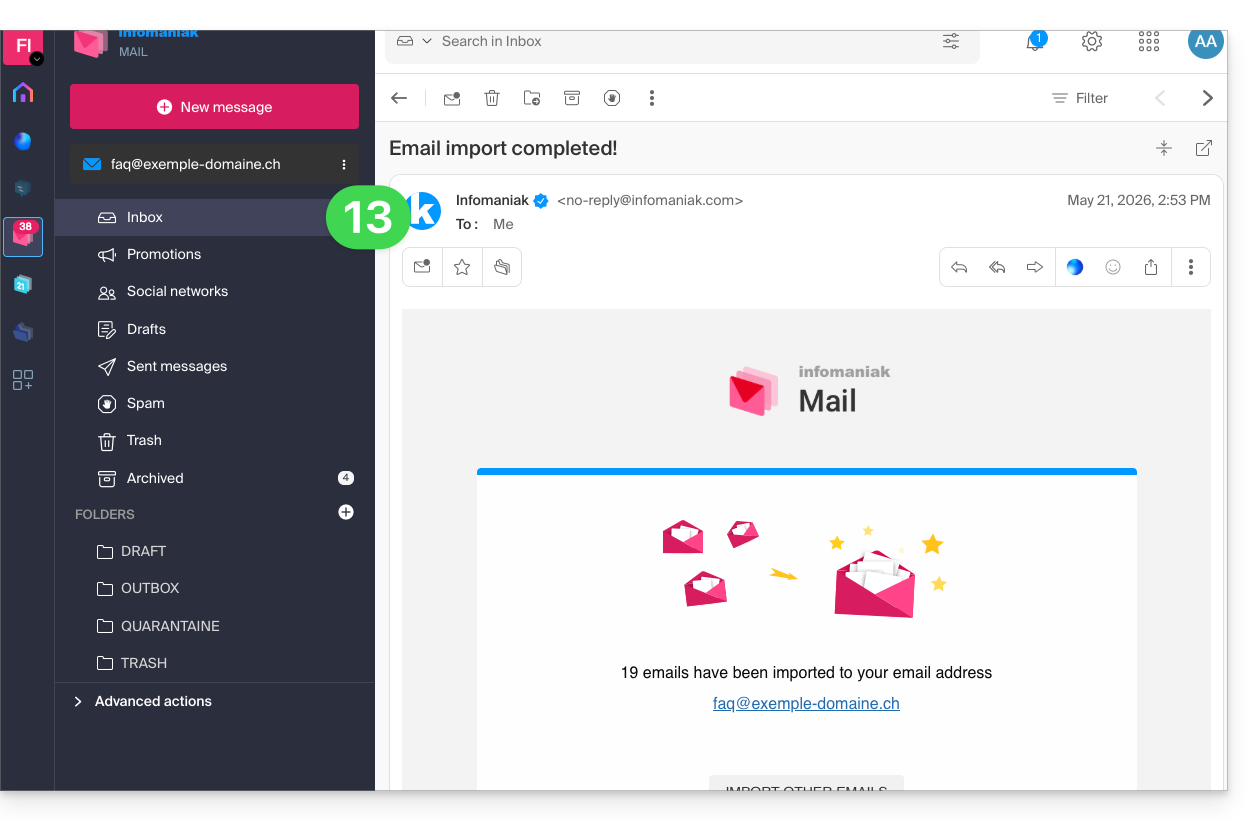
- Un e-mail de confirmation sera automatiquement envoyé à toutes les adresses mail concernées par l'opération une fois l'importation terminée, mentionnant le nombre de messages copiés:
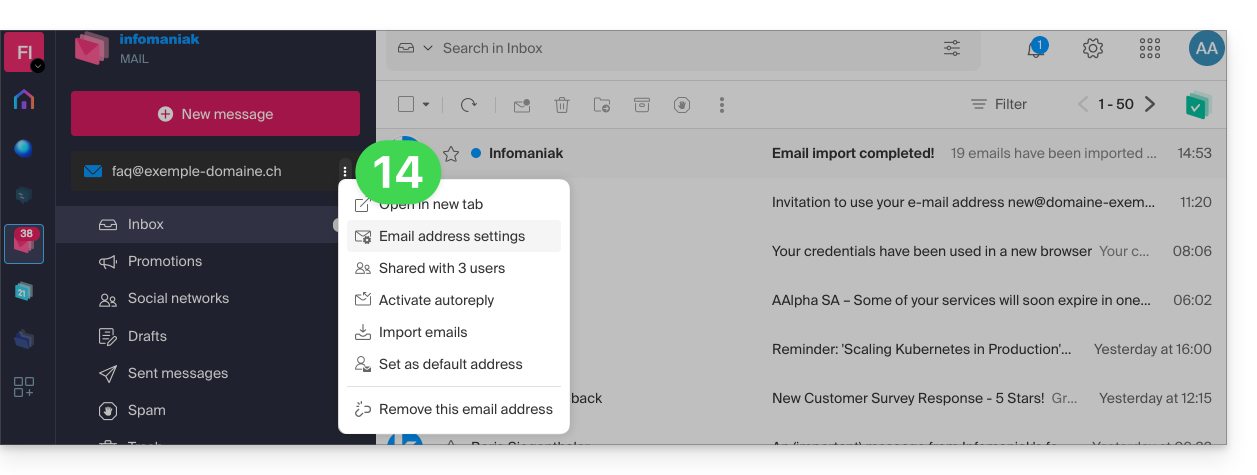
- Un suivi est disponible dans les réglages de l'adresse mail de destination, sur l'app Web Mail (service en ligne ksuite.infomaniak.com/mail) uniquement:
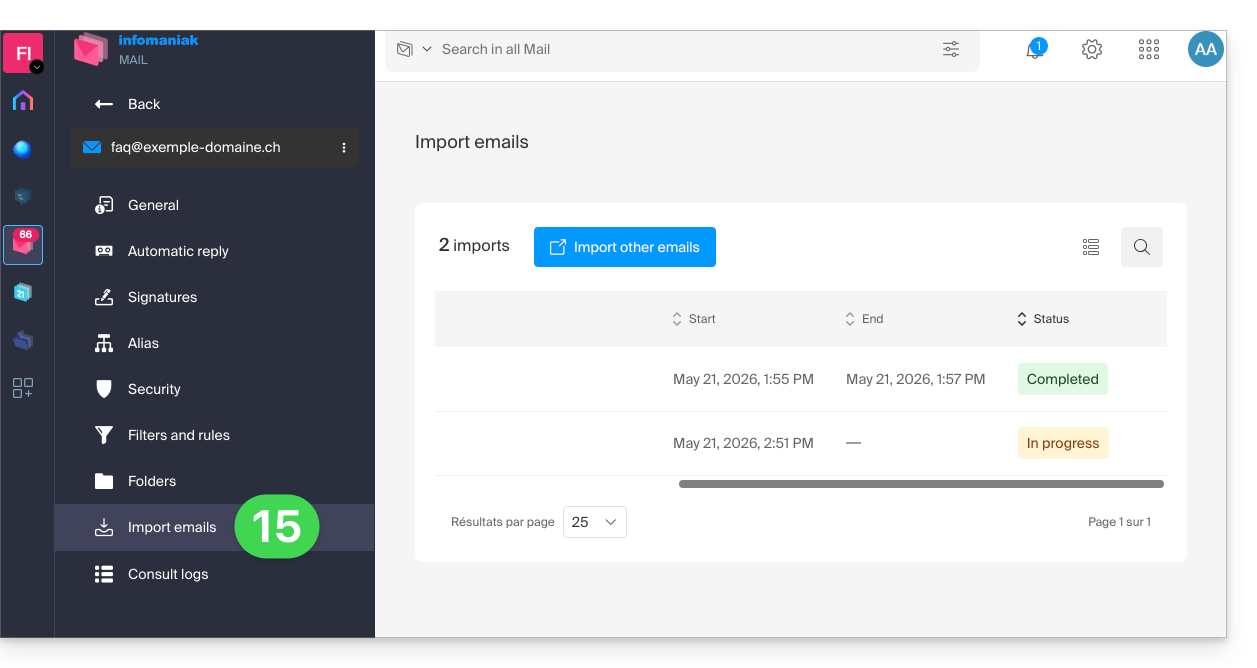
- Le suivi permet de voir l'historique des importations sur l'adresse concernée:
Rapatrier le contenu de plusieurs adresses mail par lot
Cette méthode via fichier CSV ne fonctionnera pas pour des adresses Google ou Microsoft en raison de leur système d'authentification — prenez également connaissance des prérequis plus haut dans ce guide.
Pour importer le contenu de plusieurs adresses mail externes (maximum 25 par 25) vers une ou plusieurs adresses mail Infomaniak:
- Cliquez ici afin d'accéder à l'outil d'importation (service en ligne https://import-email.infomaniak.com).
- Si nécessaire connectez-vous à votre compte Infomaniak sur l'Organisation concernée ; en effet l'importation se fera vers l'une des adresses mail rattachées à l'interface Web Mail Infomaniak (service en ligne ksuite.infomaniak.com/mail) du compte Infomaniak que vous utilisez.
- Cliquez sur l'importation par IMAP.
- Cliquez sur le mode avancé: Importer plusieurs adresses mail à partir d'un fichier CSV (format
.csv). - Téléchargez le modèle
CSVproposé en exemple: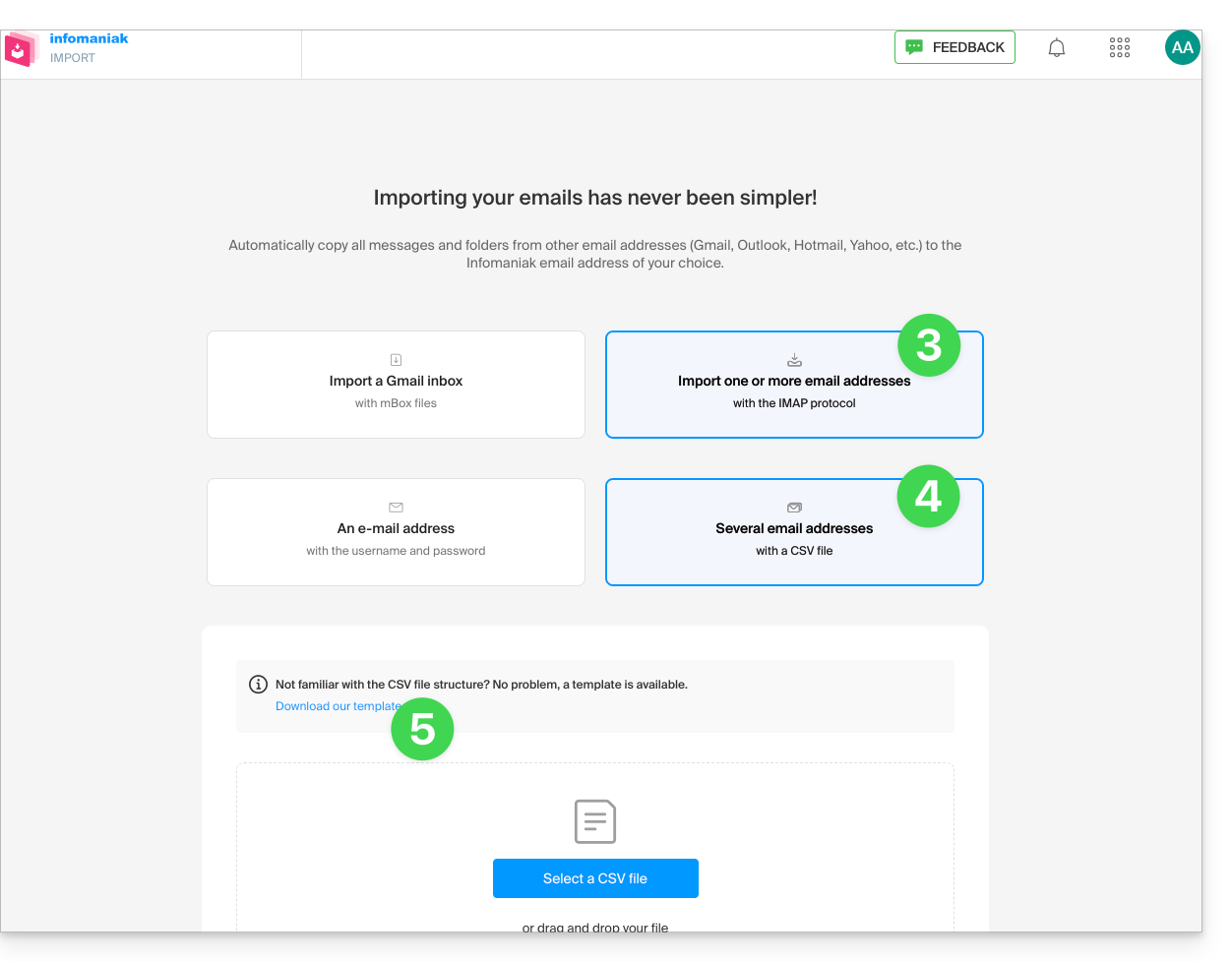
- Le modèle est sous cette forme:
source-email@domain.com;sourcePassword;imap.source-host.com;sourcePort(993);sourceSsl(1or0);dest-email@domain.com
- Le modèle est sous cette forme:
- Editez le fichier
csvafin d'en créer un avec les bonnes informations nécessaires à la copie (cf prérequis):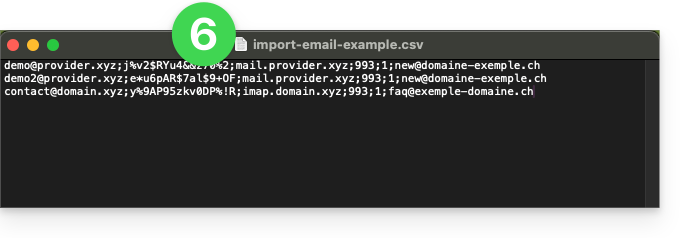
- Chargez le fichier grâce au bouton Sélectionner un fichier CSV.
- Une fois le fichier chargé sur la page de l'outil, corrigez ou ignorez les éventuelles erreurs ; cliquez sur Importer.
- La copie débute, vous pouvez attendre et voir le résultat sur la page une fois l'import terminé, ou fermer la fenêtre (l'importation continue en arrière-plan et un suivi est disponible - lire ci-dessous).
- Un e-mail de confirmation sera automatiquement envoyé à toutes les adresses mail concernées par l'opération une fois l'importation terminée, mentionnant le nombre de messages copiés.
- Un suivi est disponible dans les réglages des adresses mail de destination, sur l'app Web Mail (service en ligne ksuite.infomaniak.com/mail) uniquement.
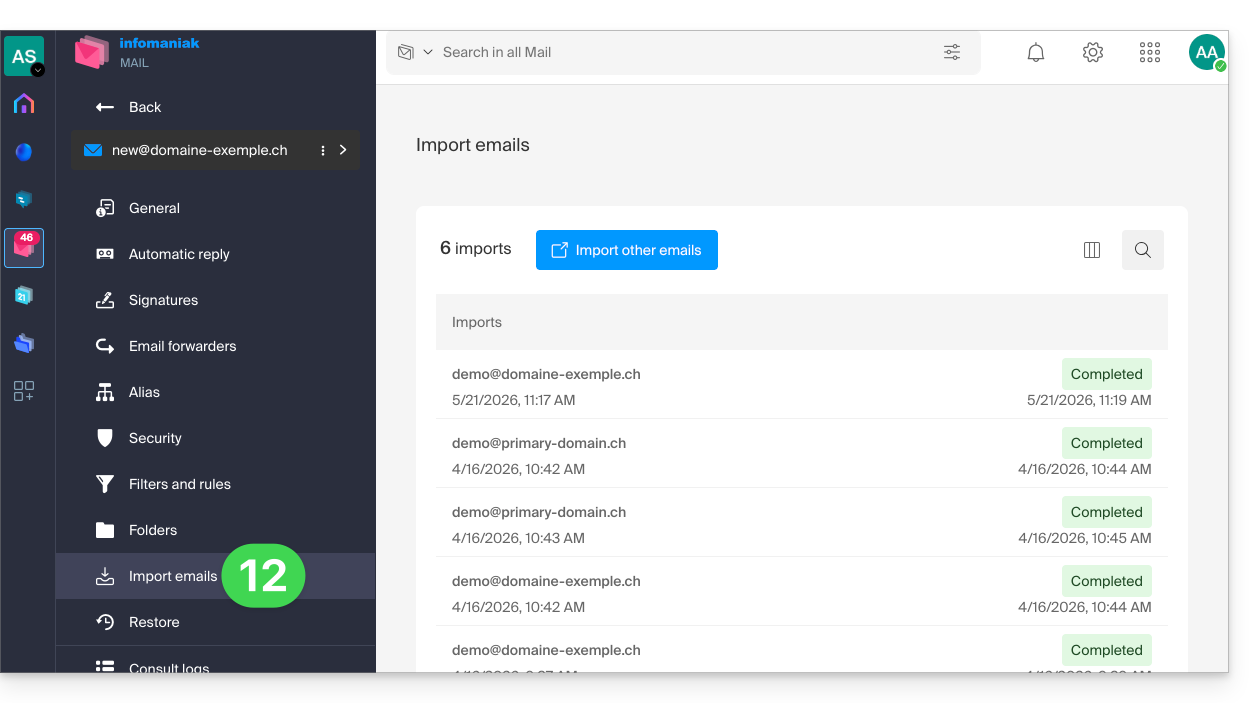
- Le suivi permet de voir l'historique des importations:
Lien vers cette FAQ: https://faq.infomaniak.com/1144
Cette FAQ a été utile?
Ce guide vous aide à comprendre la structure de vos services Infomaniak, l'objectif étant de vous familiariser avec le vocabulaire utilisé et de vous aider à gérer facilement vos interfaces de gestion, principalement lors de l'utilisation de my kSuite.
Préambule
- L'Organisation est le terme qui représente le regroupement des services Infomaniak & utilisateurs (vous et éventuels collaborateurs, membres de la famille, etc.).
- Pour comprendre ce que représente réellement une Organisation, ce guide s'articule autour de plusieurs situations possibles actuellement:
- Toute nouvelle inscription pour une adresse gratuite my ksuite (ik.me / etik.com / ikmail.com).
- Toute nouvelle inscription pour d'autres services Infomaniak.
- Utilisation combinée de my kSuite et des autres services de l'écosystème:
- S'inscrire à my kSuite en spécifiant un compte Infomaniak existant
- Acquérir des produits Infomaniak en ayant qu'un compte my kSuite
1. Inscription my kSuite (ik.me / etik.com / ikmail.com)
A l'inscription sur welcome.infomaniak.com/signup/myksuite, vous avez choisi la dénomination de votre adresse mail, par exemple anna.a@ik.me puis avez renseigné un numéro de téléphone personnel: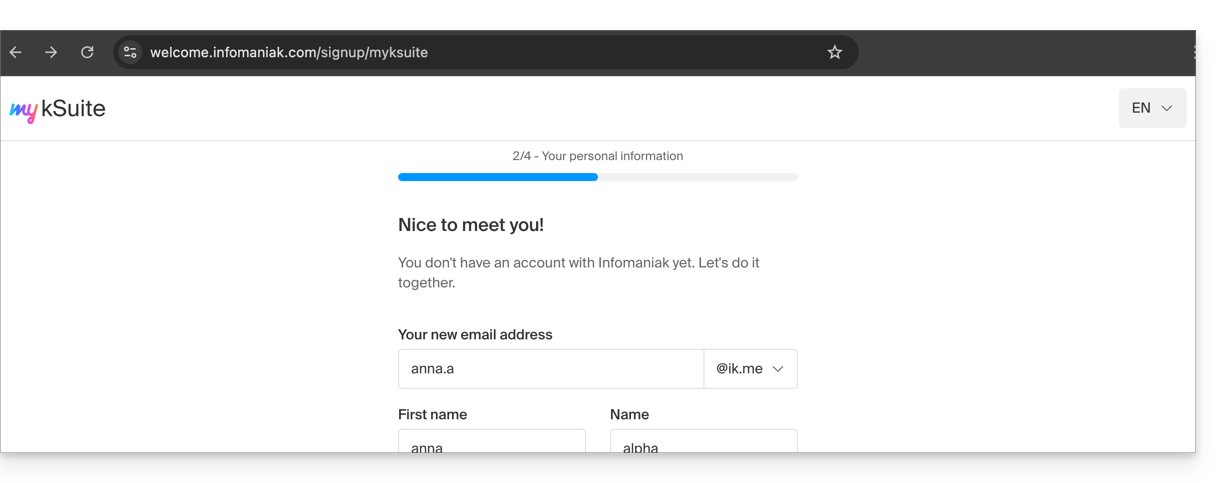
- Une fois l'inscription validée, vous accédez à votre adresse mail anna.a@ik.me sur l'app Web Mail
ksuite.infomaniak.com/mail: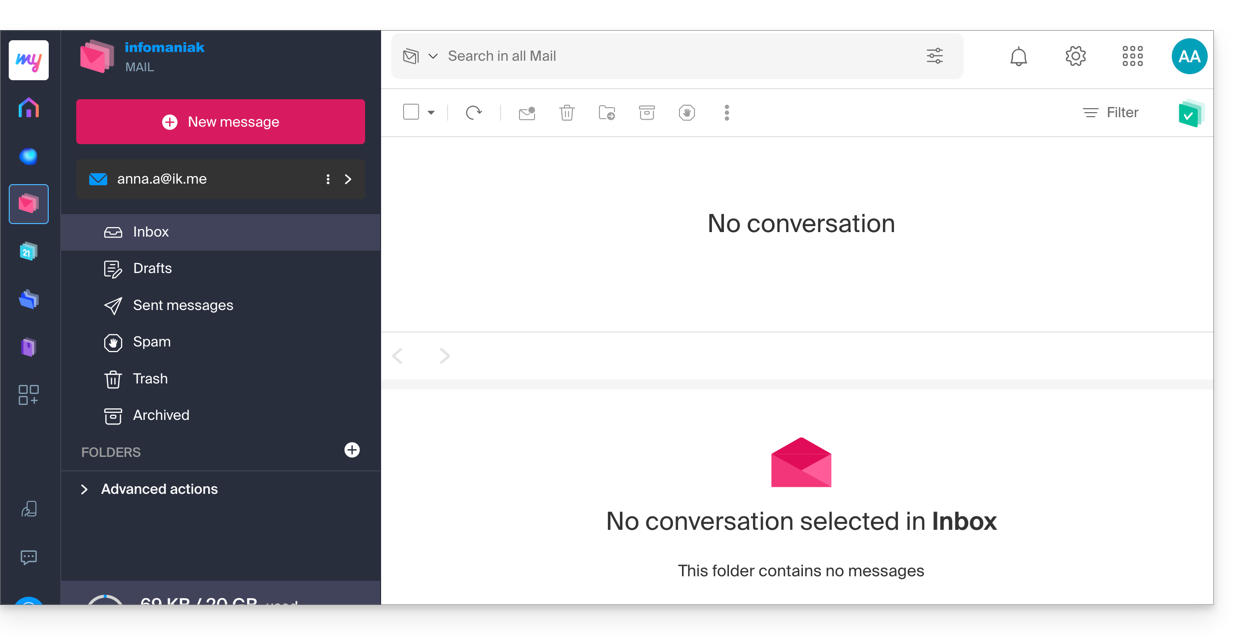
- On peut distinguer:
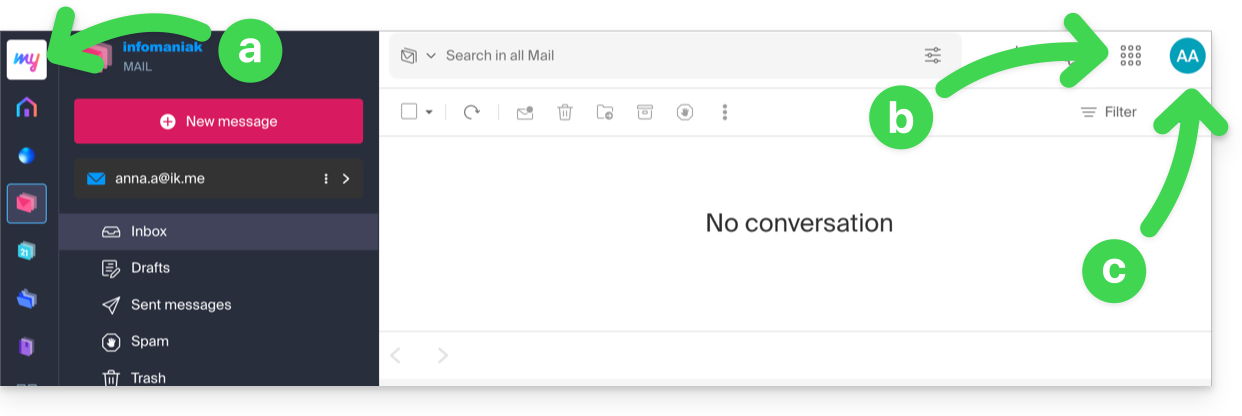
- Le logo/type de votre Organisation qui, dans le cas présent, indique qu'il s'agit d'un compte my kSuite.
- Le bouton permet d'accéder au Manager
manager.infomaniak.comet aux autres apps / autres services liés à my kSuite: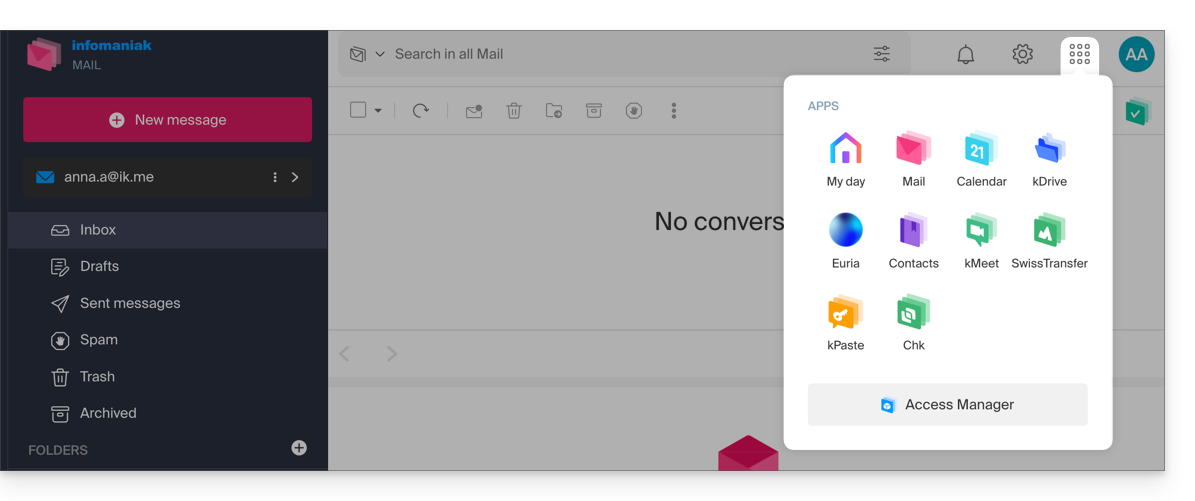
- Le Manager dans ce cas ne contiendra rien de plus que des informations sur la gestion de votre compte my kSuite:
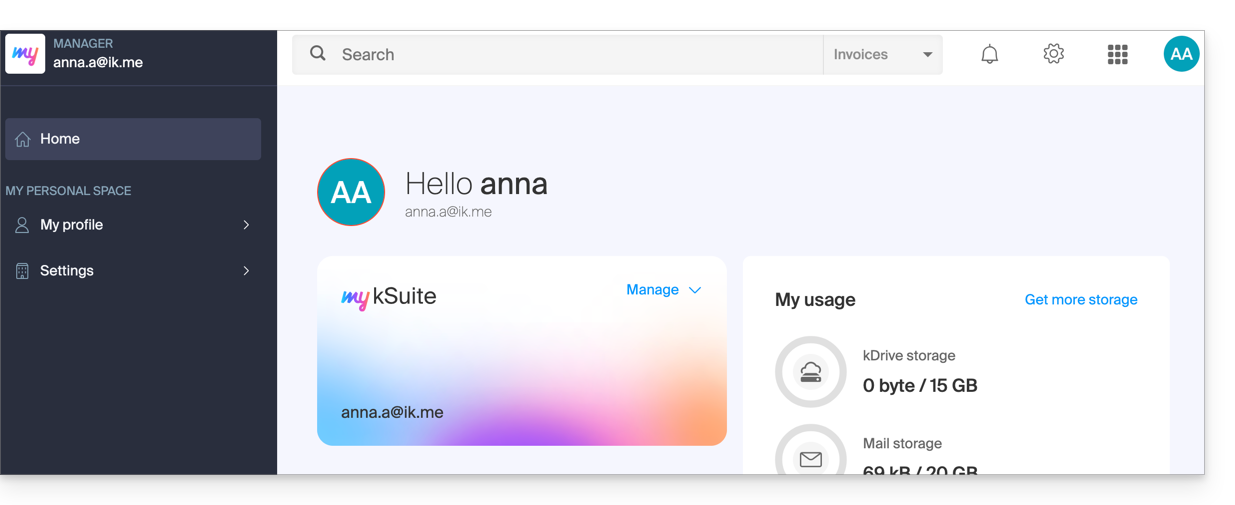
- Le Manager dans ce cas ne contiendra rien de plus que des informations sur la gestion de votre compte my kSuite:
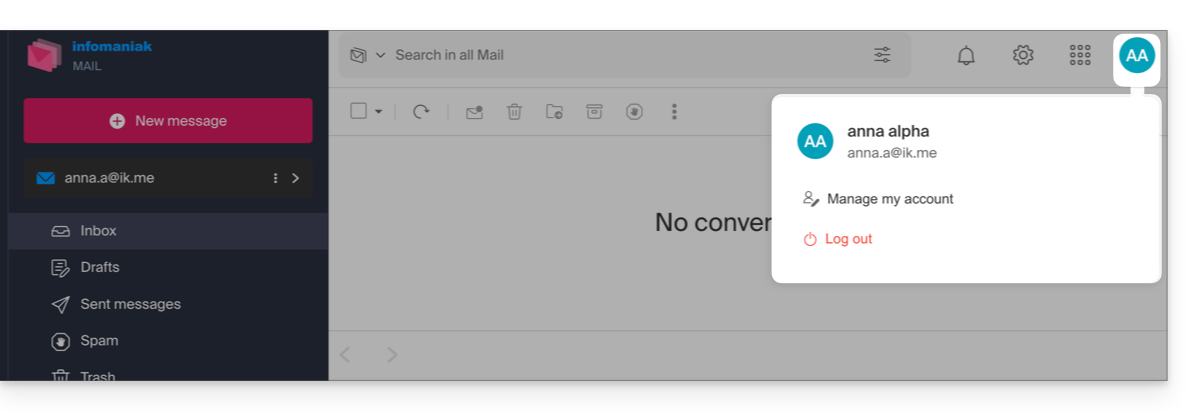
- Les initiales sont celles de votre compte Infomaniak (prénom / nom renseignés à l'inscription):
Ce compte my kSuite ne pourra pas directement contenir de produits d'hébergement, ou kSuite Pro avec un nom de domaine, etc. La suite de ce guide vous explique comment créer une Organisation plus complète si nécessaire.
A noter qu'il n'est pas possible d'exporter vos services my kSuite vers une autre Organisation.
Pour utiliser votre nouvelle adresse mail my kSuite sur l'app Web Mail prenez connaissance de cet autre guide.
2. Inscription et achat d'hébergement, domaine, etc.
A l'inscription sur welcome.infomaniak.com/signup/, vous avez choisi votre identifiant de connexion, sous la forme d'une adresse mail personnelle, par exemple anna.alpha@orange.fr :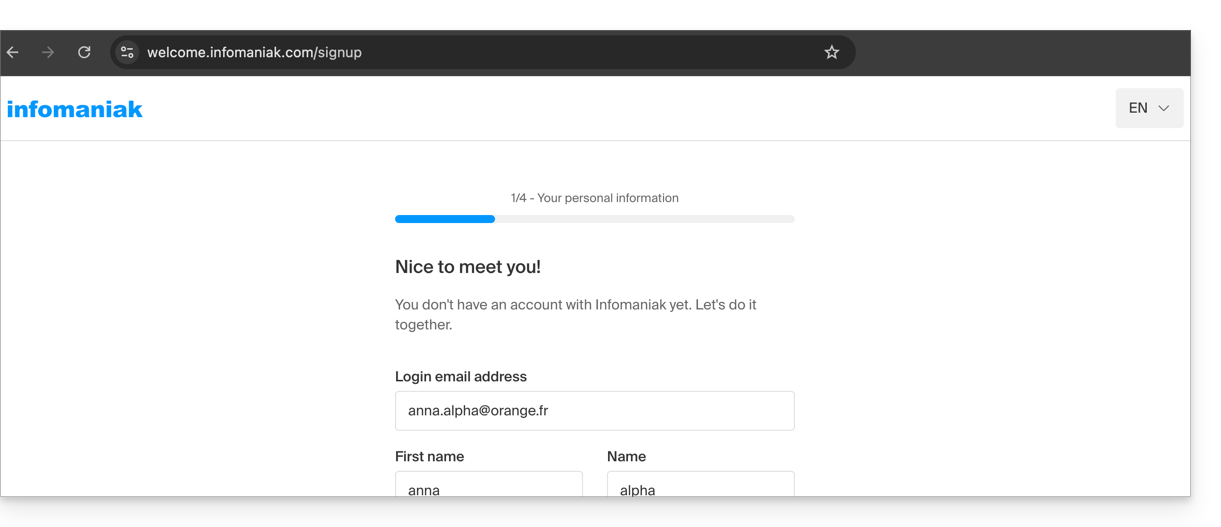
Vous avez ensuite choisi le type d'Organisation que vous souhaitiez créer (personnelle, ou pour une entreprise, association, etc.):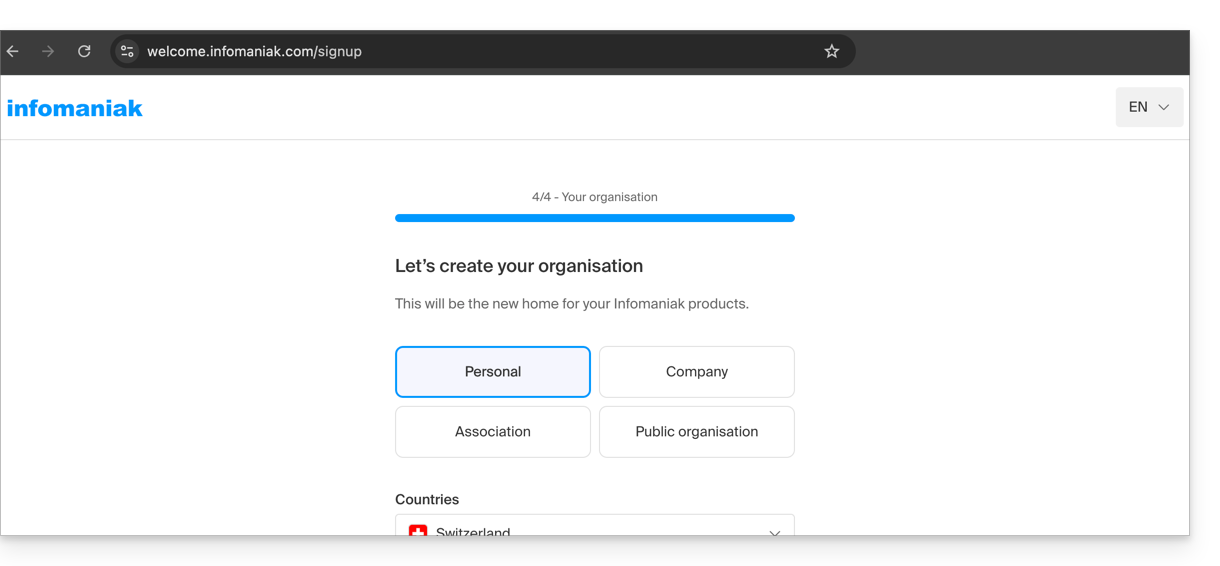
- Une fois l'inscription validée, vous accédez au Manager
manager.infomaniak.comet votre Organisation est encore une “coquille vide” dont vous êtes pour le moment le seul représentant légal: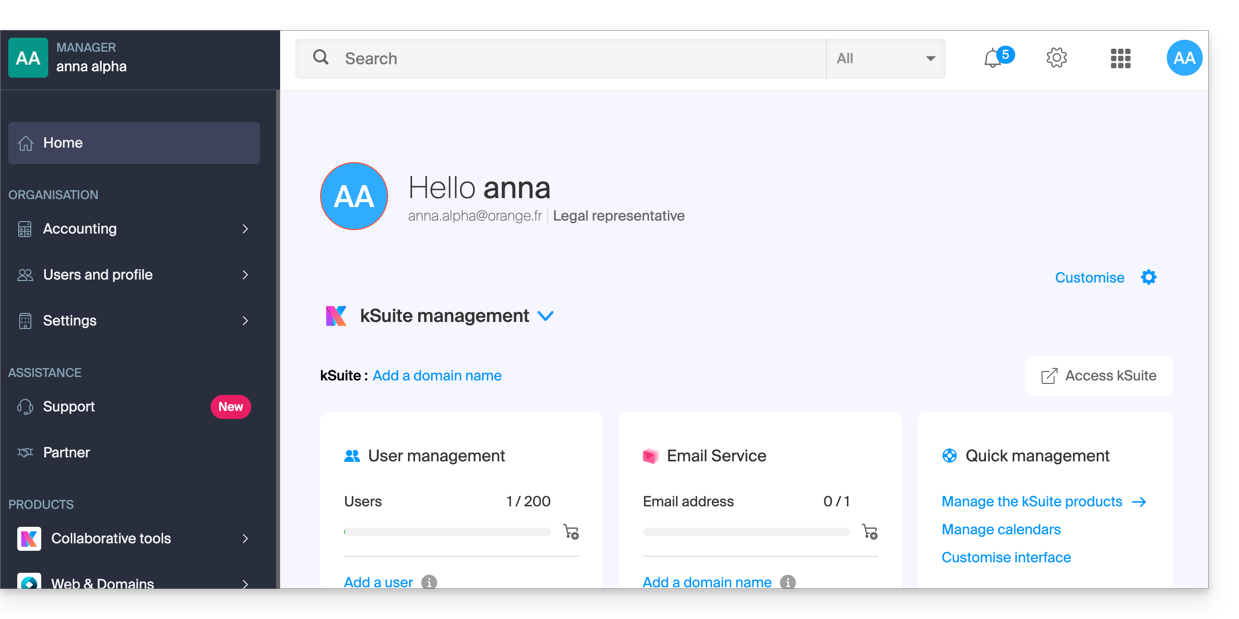
- On peut distinguer:
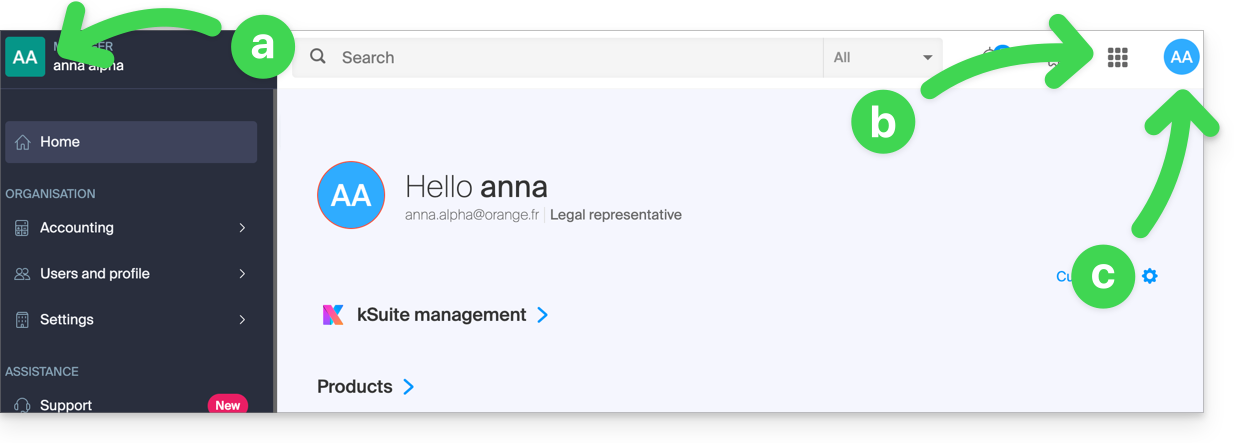
- Le logo/type de votre Organisation qui, dans le cas présent, indique qu'il s'agit d'une Organisation personnelle (nommée automatiquement à la création via le prénom/nom du créateur) ; cela se personnalise.
- Le bouton permet d'accéder à kSuite
ksuite.infomaniak.comet aux autres apps / autres services liés à la kSuite Free ajoutée à votre nouvelle Organisation: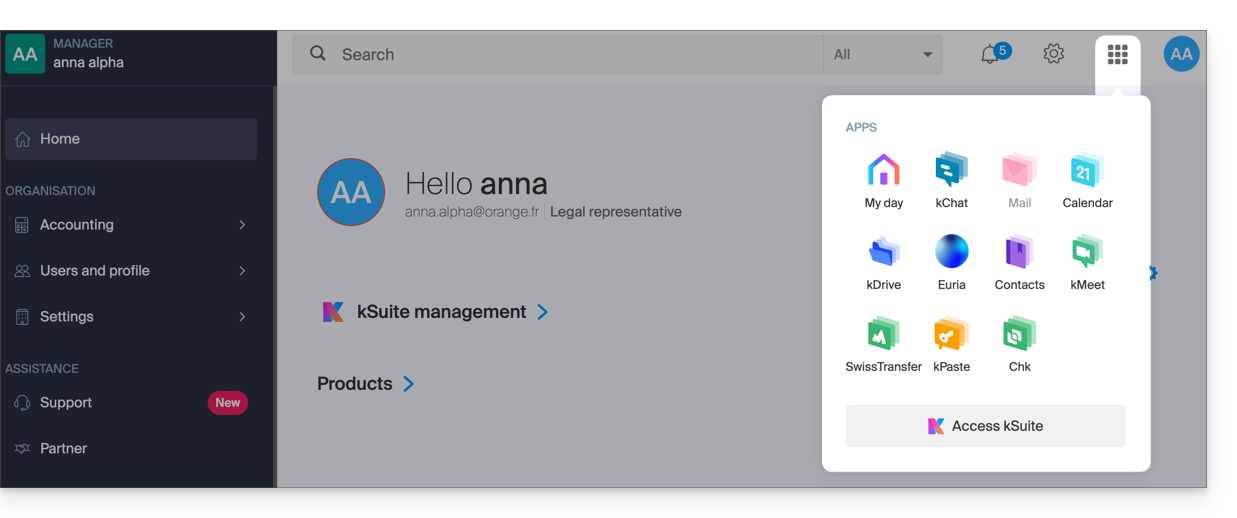
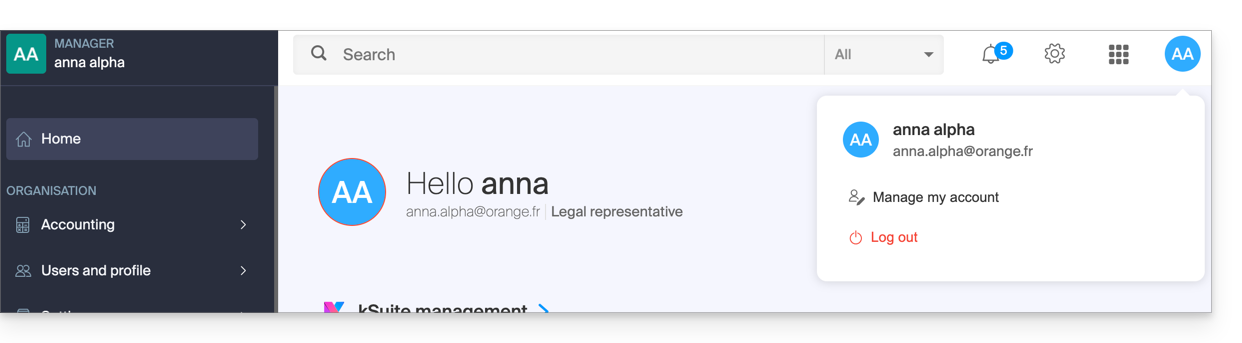
- Les initiales sont celles de votre compte Infomaniak (prénom / nom renseignés à l'inscription):
3. Utilisation combinée
Que se passe-t-il si vous vous inscrivez à my kSuite en indiquant un compte Infomaniak que vous possédez déjà pour l'utilisation de produits d'hébergement?
Ou comment procéder si vous souhaitez acquérir des produits d'hébergement lorsque vous n'avez qu'un compte my kSuite ?
S'inscrire à my kSuite en spécifiant un compte existant
A l'inscription sur welcome.infomaniak.com/signup/myksuite, vous choisisez de vous connecter avec un compte existant…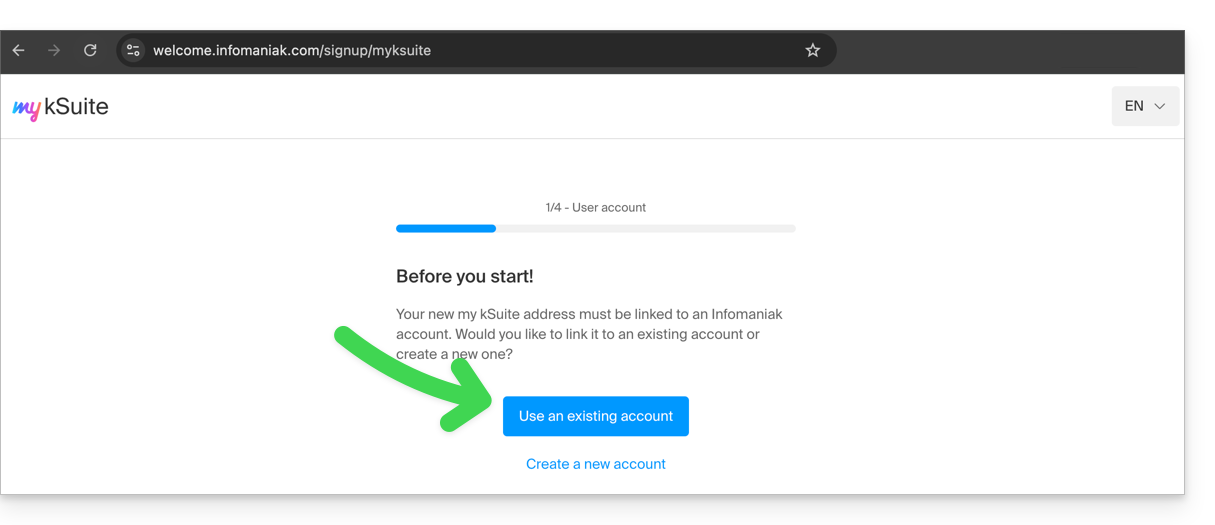
- Evidemment, il ne faut pas renseigner un compte my kSuite (
anna.a@ik.mepar exemple) en tant que compte existant, car vous ne pouvez pas avoir plusieurs adresses mail ik.me / etik.com / ikmail.com: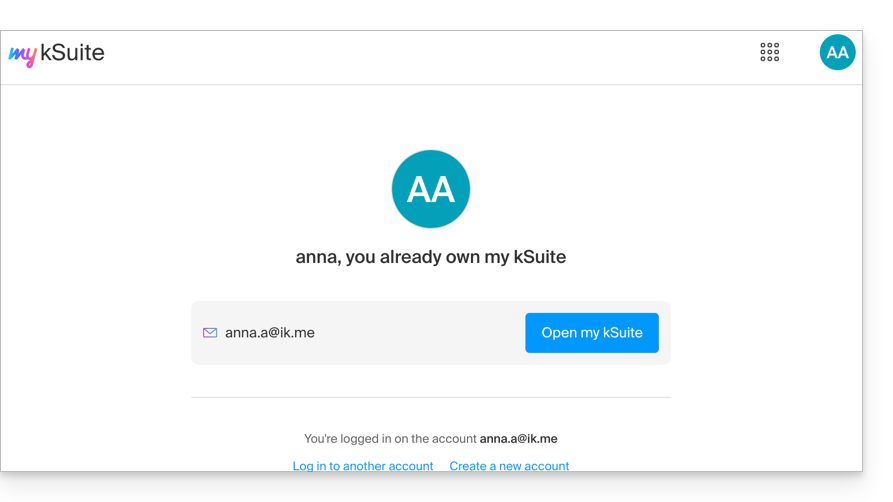
- Renseignez votre compte d'Organisation existant,
anna.alpha@orange.fr: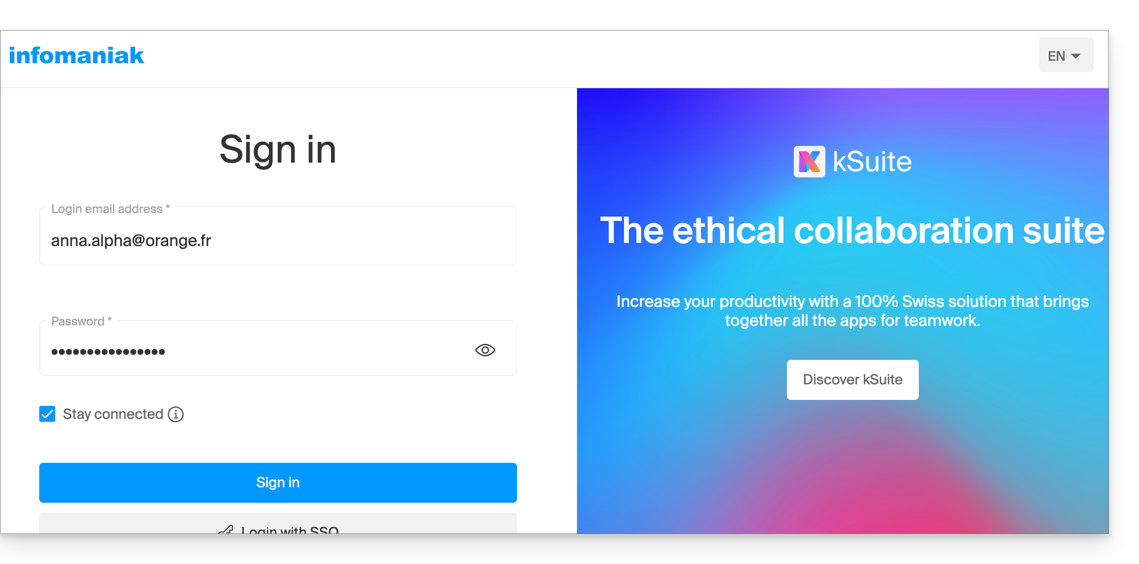
- Ainsi la création d'un compte my kSuite vous est proposée:
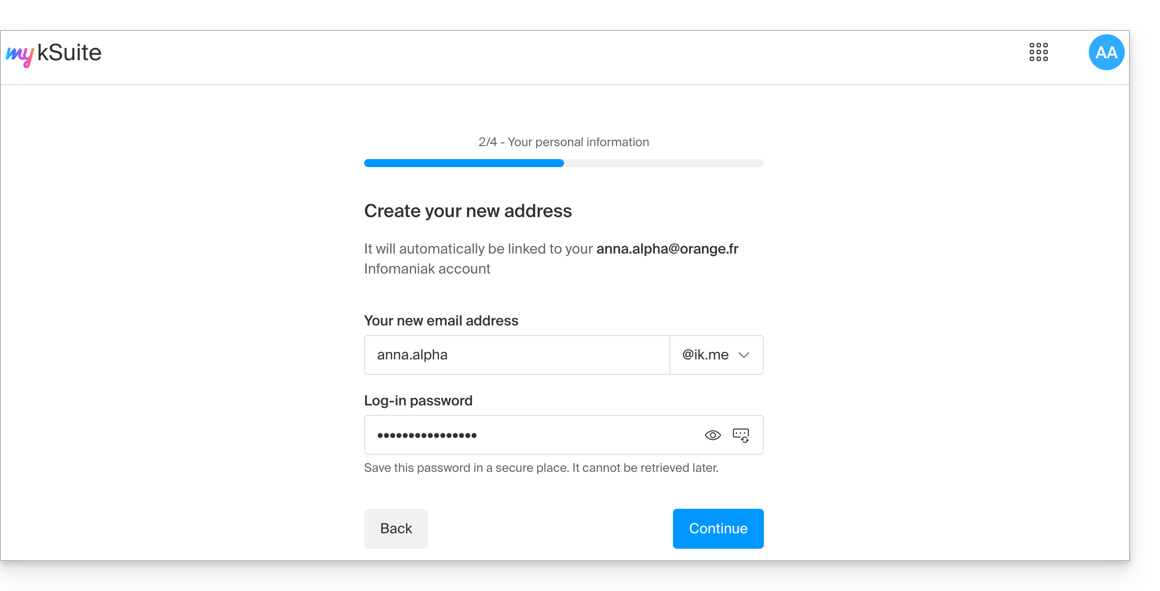
- Une fois l'inscription validée, vous accédez au Manager
manager.infomaniak.com:- votre Organisation précédente est visible…
- séparée de my kSuite actuellement sélectionnée:
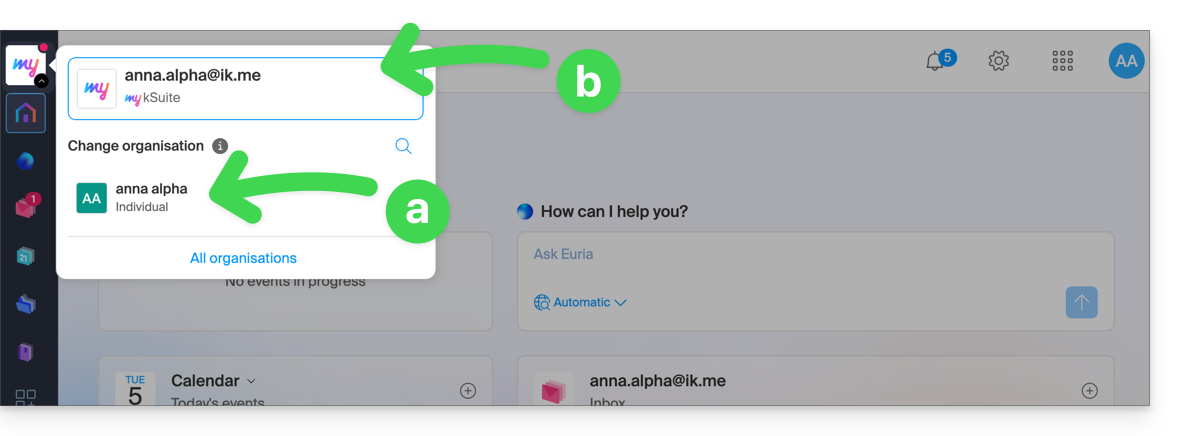
- Cliquez sur l'une ou l'autre des Organisations/my kSuite de ce menu (toujours accessible de façon permanente en haut à gauche) pour basculer de l'une à l'autre.
Acquérir des produits en ayant qu'un compte my kSuite
Autre situation: vous souhaitez acquérir sur www.infomaniak.com l'un des services proposés par Infomaniak, par exemple un nom de domaine pour votre futur site / messagerie: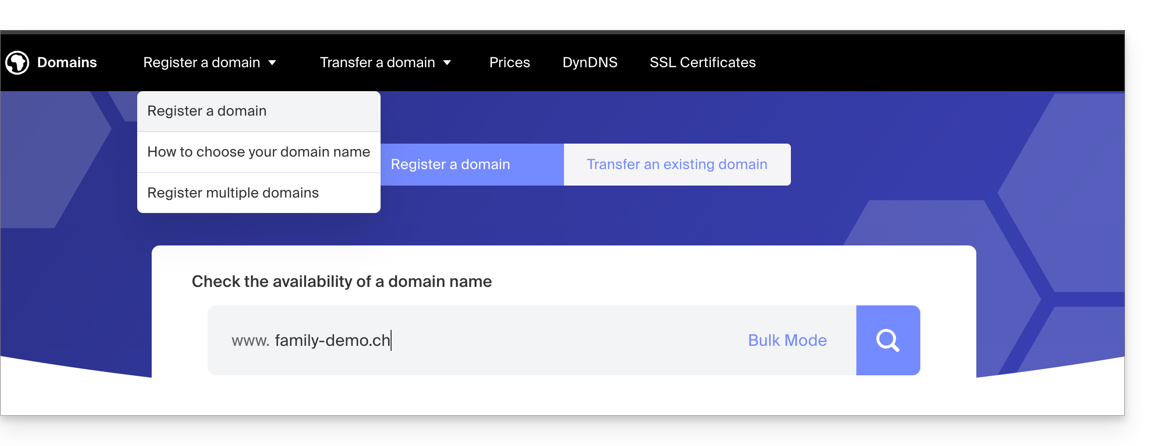
- Vous serez redirigé vers le Shop Infomaniak ; passez à l'étape suivante:
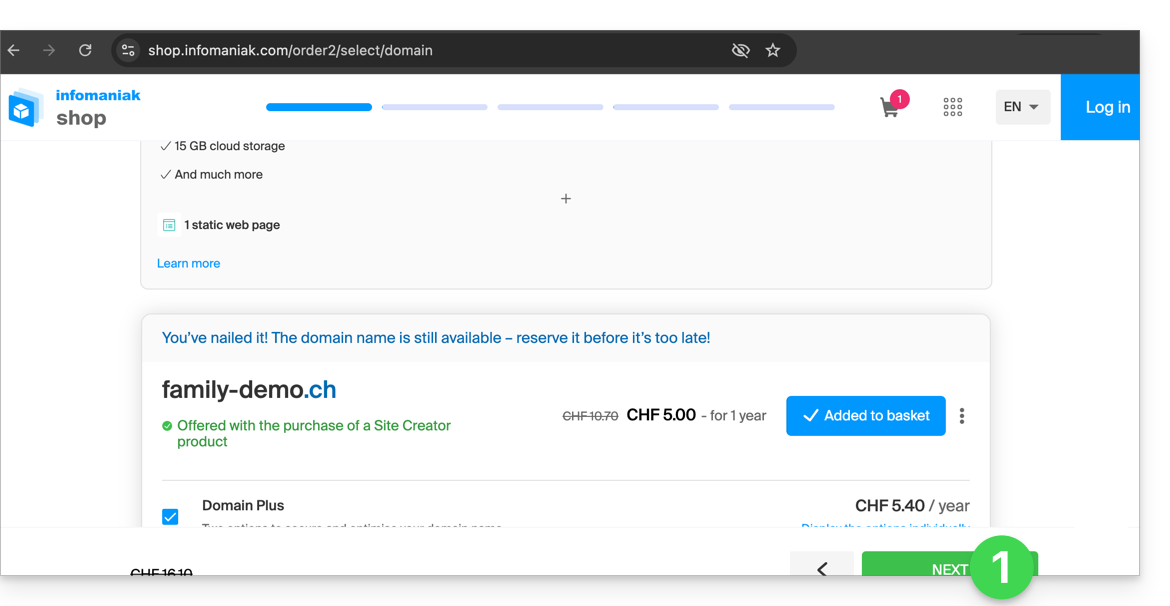
- A l'étape où vous devez renseigner votre éventuel identifiant Infomaniak existant, vous entrez votre compte my kSuite existant (
anna.alpha@ikmail.comdans cet exemple):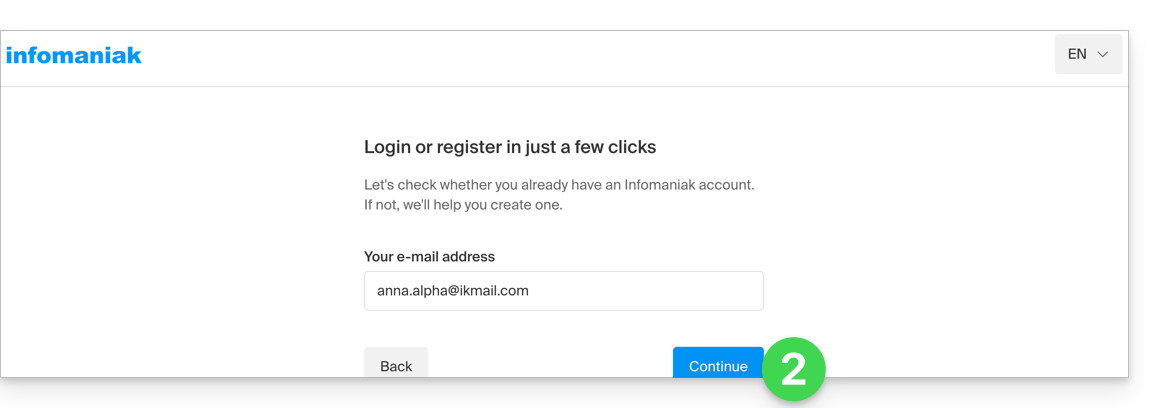
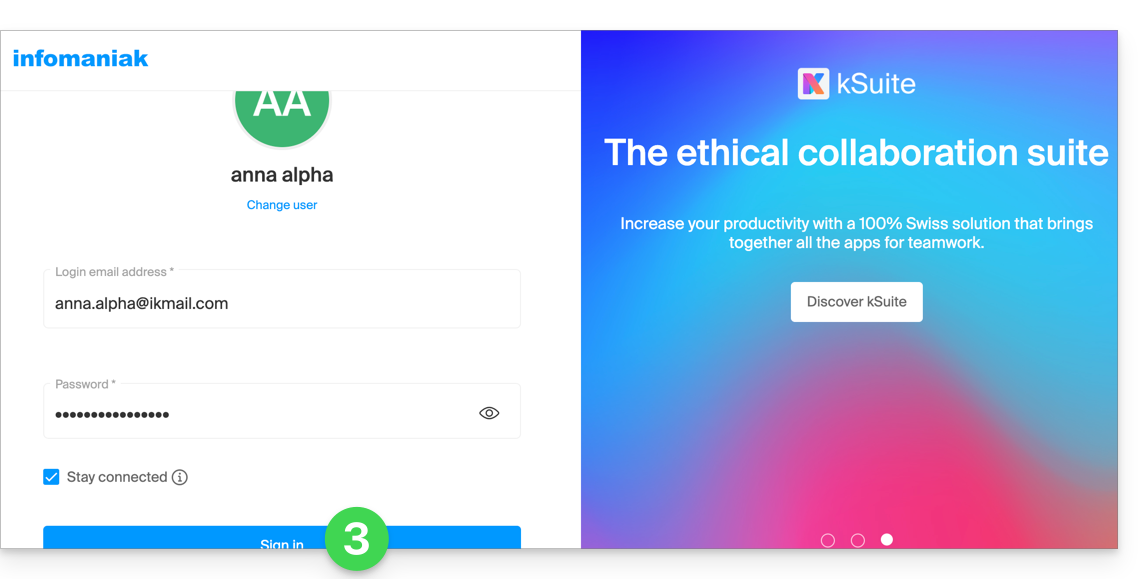
- Votre identifiant existant est reconnu, vous devez vous authentifier:
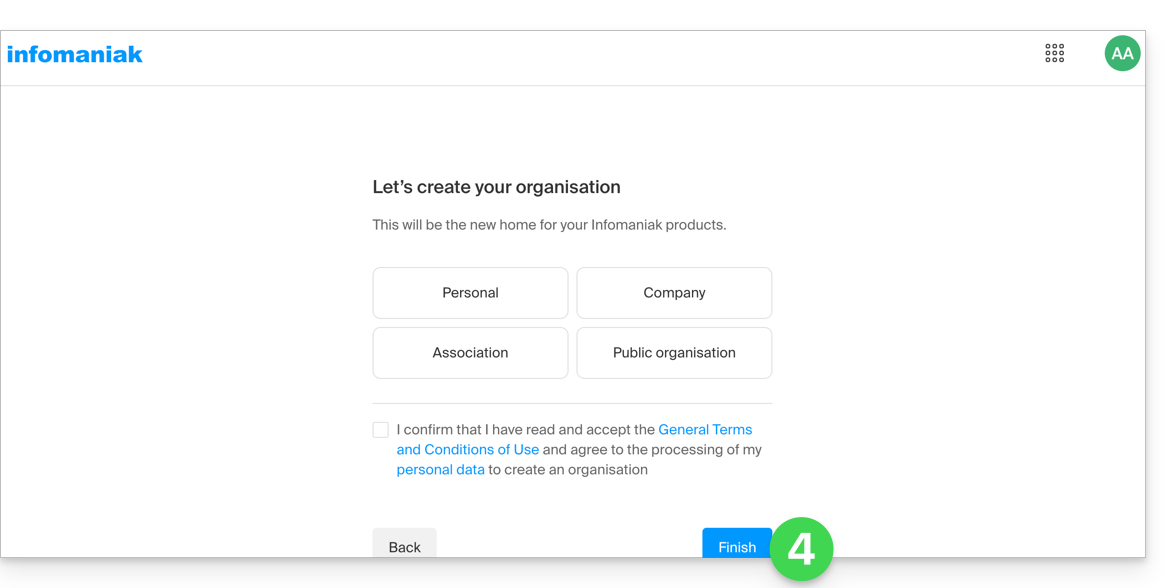
- Puis vous passerez forcément par l'étape de création d'Organisation ; choisissez le type d'Organisation que vous souhaitez créer (personnelle, ou pour une entreprise, association, etc.):
- Pour finaliser l'achat, les coordonnées relatives à l'Organisation seront demandées pour la facturation (elles servent également à générer un titulaire pour le nom de domaine commandé) ; il ne vous reste plus qu'à terminer la commande:
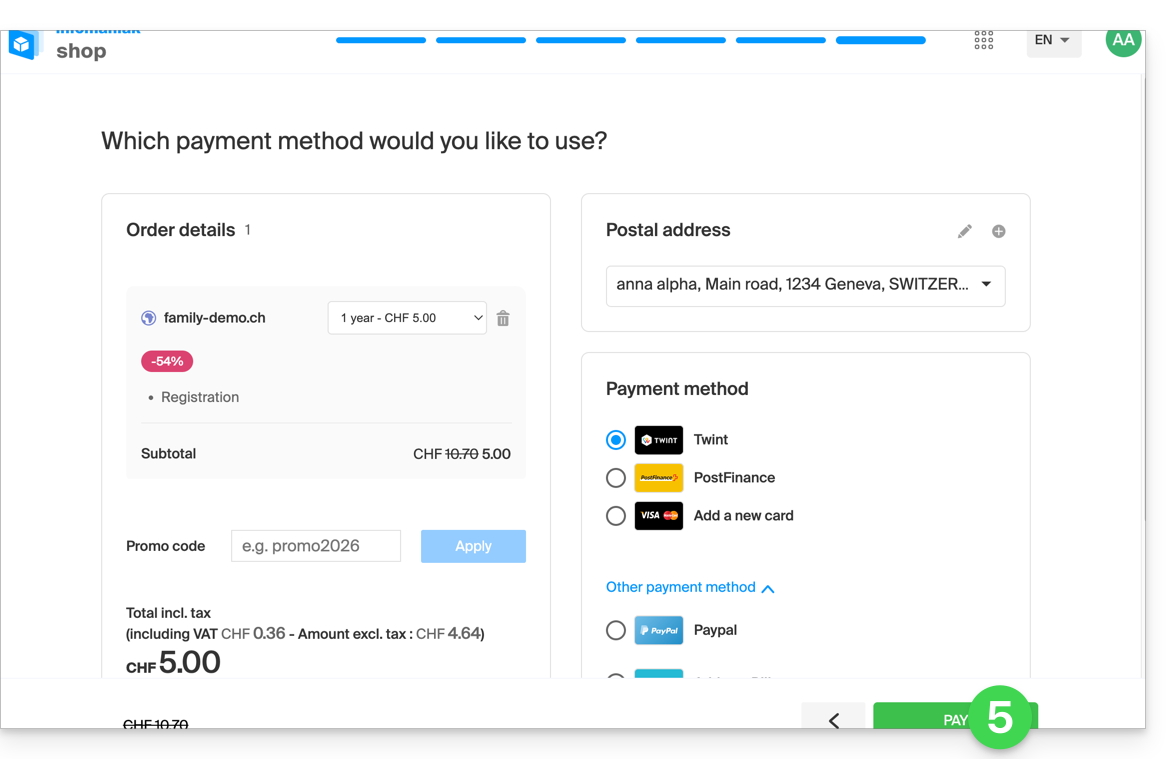
- Une fois la commande complétée, vous accédez au Manager
manager.infomaniak.com: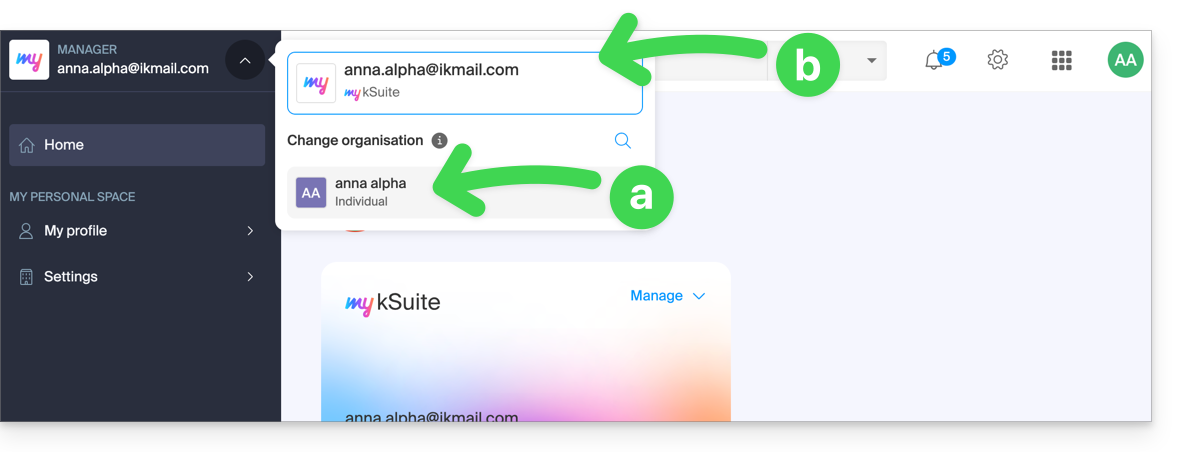
- votre nouvelle Organisation est visible…
- séparée de my kSuite actuellement sélectionnée.
- Cliquez sur la nouvelle Organisation pour basculer vers celle-ci et gérer vos produits commandés:
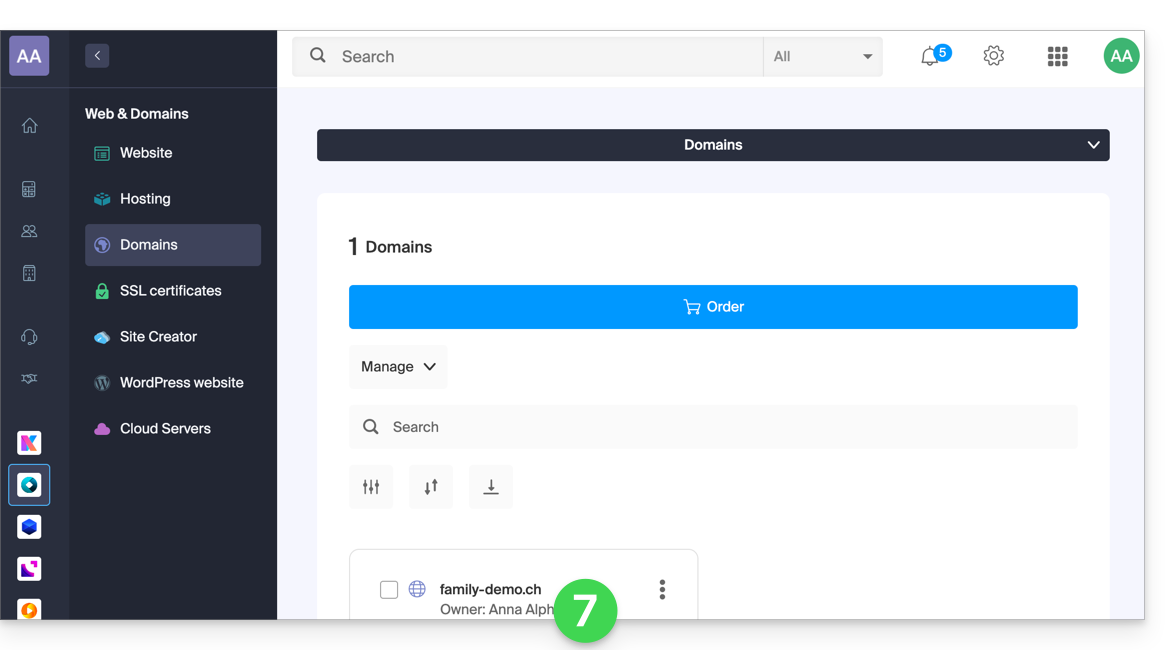
- Pour basculer de l'une à l'autre des Organisations/my kSuite cliquez sur ce menu (toujours accessible de façon permanente en haut à gauche):
- Une première fois pour arriver sur la page principale du Manager,
- puis sur le chevron permettant le choix de la destination:
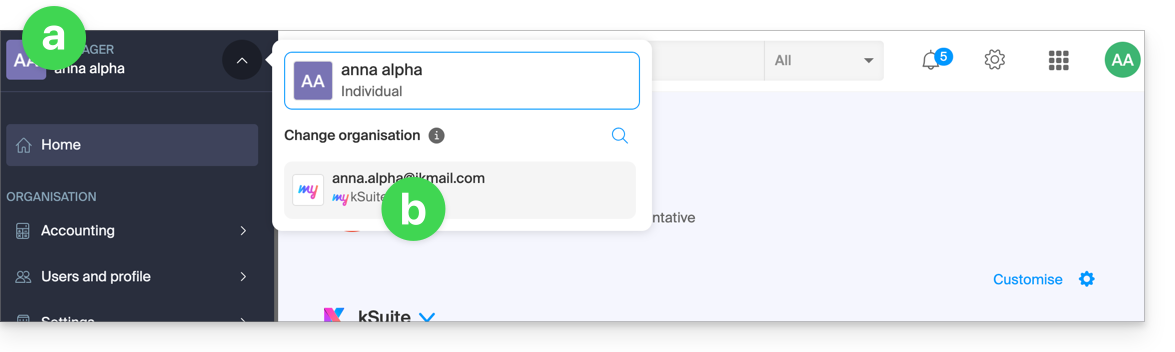
- Vous retrouverez ainsi votre adresse mail my kSuite.
Pour comprendre les différentes "Suites" Infomaniak (kSuite Pro, my kSuite...), prenez connaissance de cet autre guide.
Lien vers cette FAQ: https://faq.infomaniak.com/2489
Cette FAQ a été utile?
Ce guide explique comment maintenir un contrôle sur vos flux de Streaming Radio MP3/AAC ou HLS en activant la protection par clé unique (token) afin de décider par exemple si un auditeur peut écouter votre radio ou non.
Préambule
- A chaque connexion, vous effectuerez une requête vers l'API Infomaniak qui vous renverra en retour un token unique avec une durée de vie limitée et paramétrable.
- Ce token autorisera quiconque le possède à consommer le flux pendant cette période.
- Vous pouvez protéger un flux MP3/AAC ou HLS indépendamment l'un de l'autre (idem pour la géolocalisation d'ailleurs).
- L'activation de la restriction implique un changement de la configuration du flux qui peut prendre quelques minutes pour être répliquée sur les serveurs.
Protéger un flux audio par clé unique
Pour ce faire, il suffit de se rendre dans les paramètres de restrictions et d'activer la protection par token sur le flux que vous souhaitez sécuriser:
- Cliquez ici afin d'accéder à la gestion de votre produit sur le Manager Infomaniak (besoin d'aide ?).
- Cliquez directement sur le nom attribué au produit concerné:
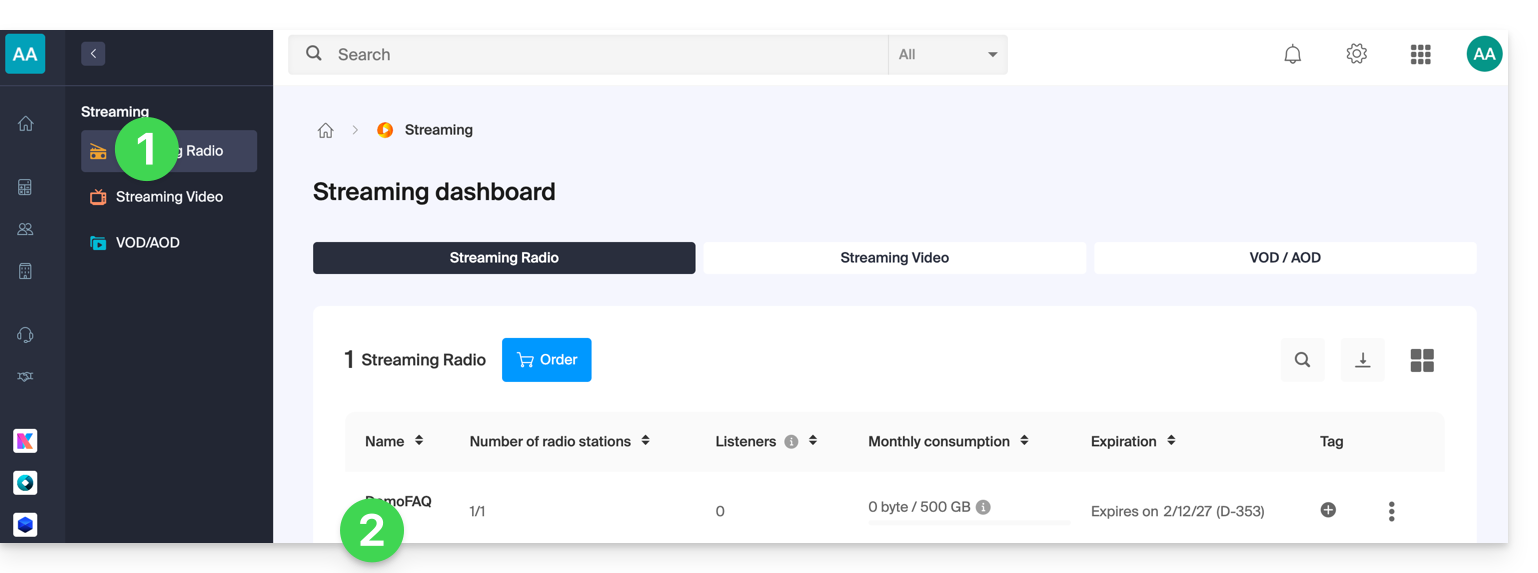
- Cliquez:
- soit sur le nom de la radio:
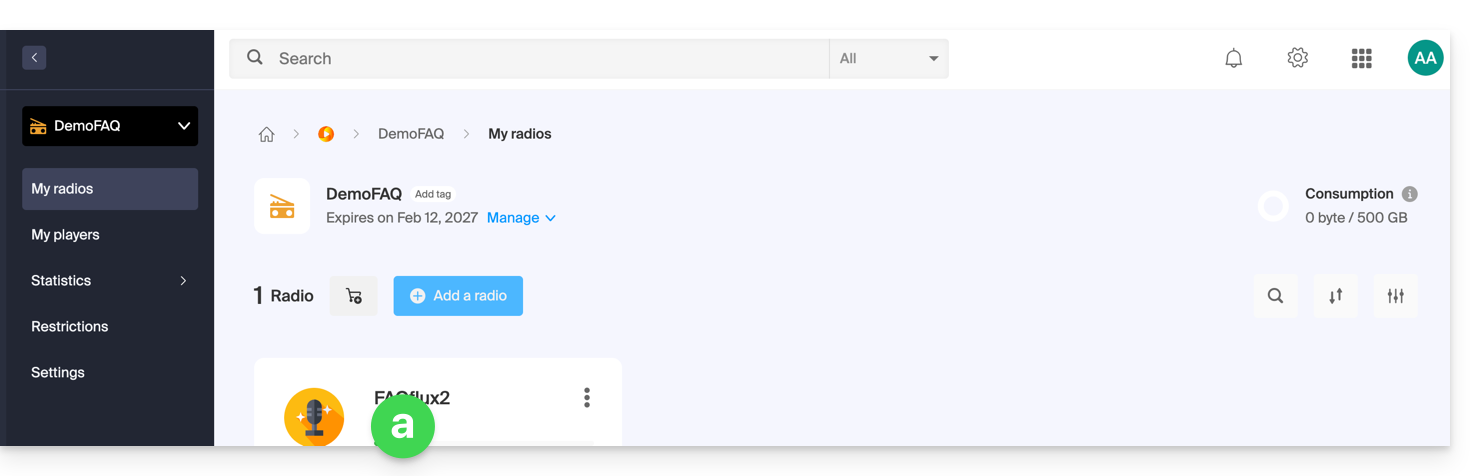
- soit sur Restrictions dans le menu latéral gauche pour appliquer des restrictions au produit entier:
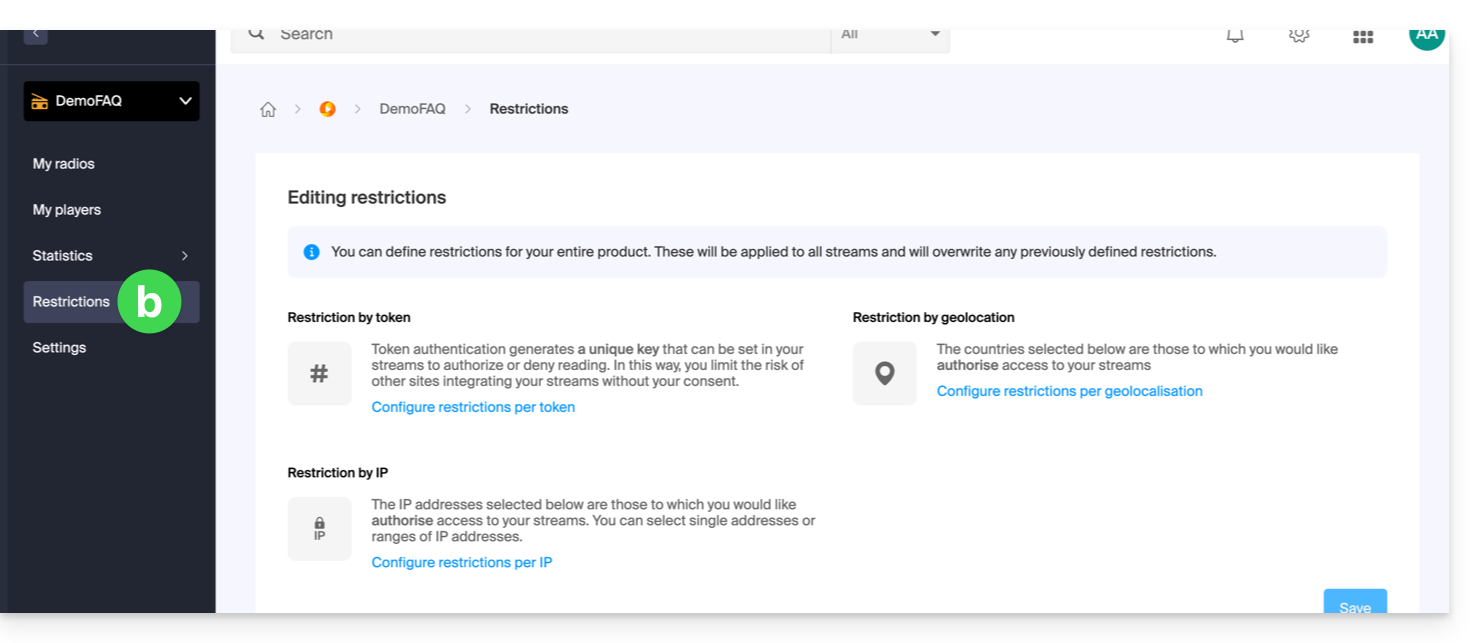
- soit sur le nom de la radio:
- Lors du choix
aci-dessus, cliquez ensuite sur Restrictions dans le menu latéral gauche. - Choisissez HLS si nécessaire.
- Cliquez sur le menu d'action ⋮ situé à droite de l'élément concerné.
- Cliquez sur Restriction par token:
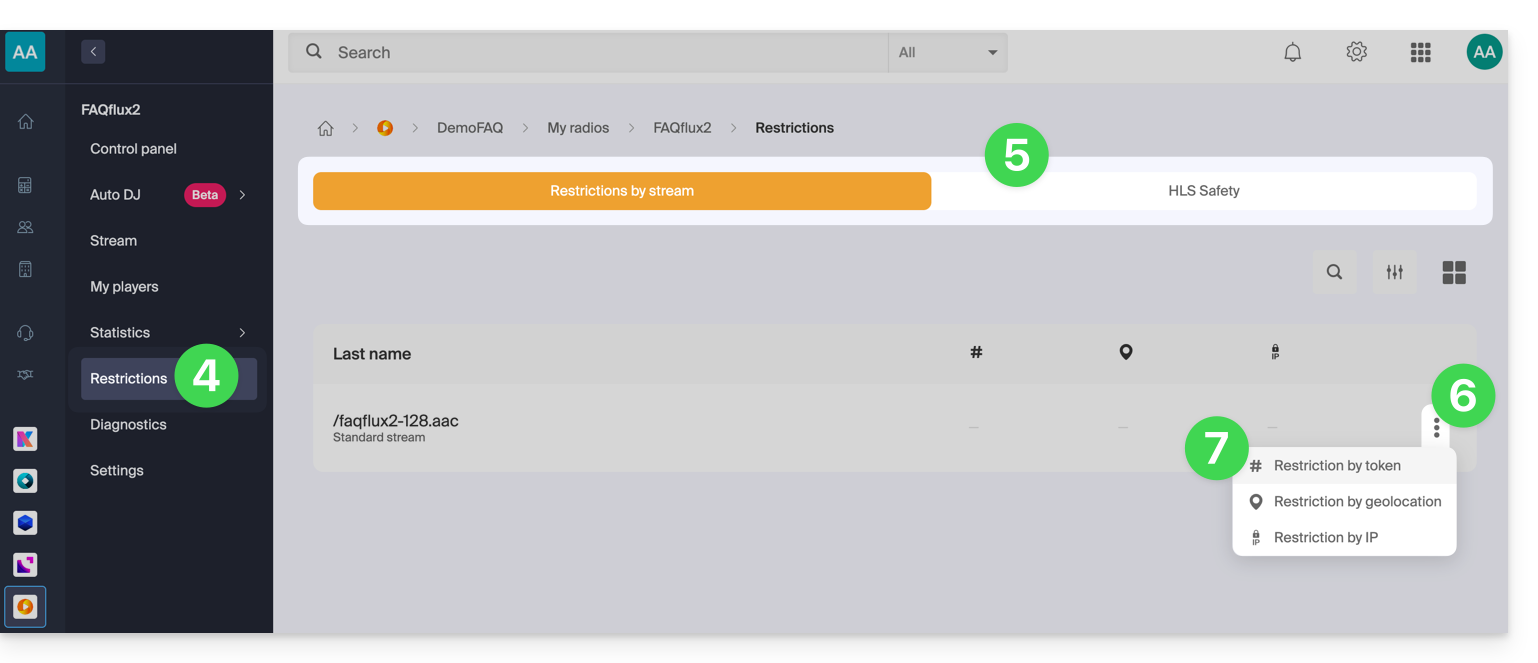
Activez ensuite la protection.
Attention, au moment où vous allez activer cette option, l'accès au flux sera instantanément bloqué pour les nouvelles connexions. Adaptez vos Players pour prendre en compte la restriction, comme illustré dans l'exemple ci-dessous :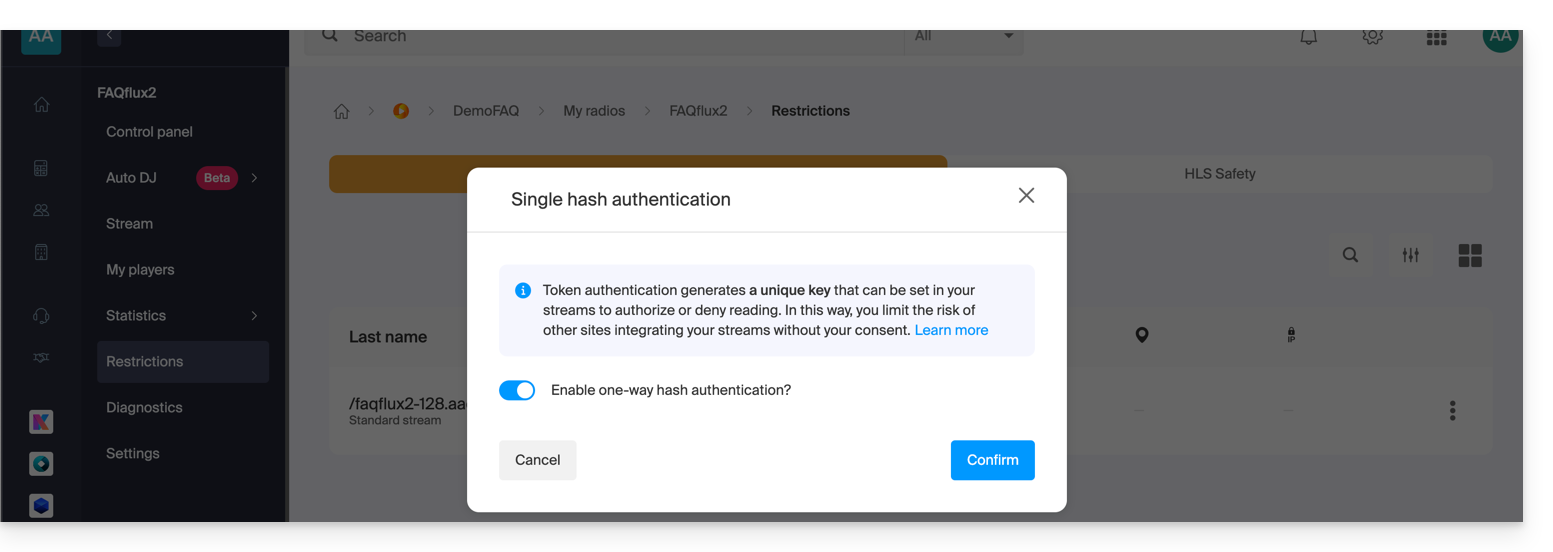
Créer un token API Radio
Pour avoir accès à l'API Radio, vous devez en premier lieu vous authentifier grâce à un token application. Cette étape n'est à faire qu'une seule fois. Pour créer ce token d'application, prenez connaissance de cet autre guide.
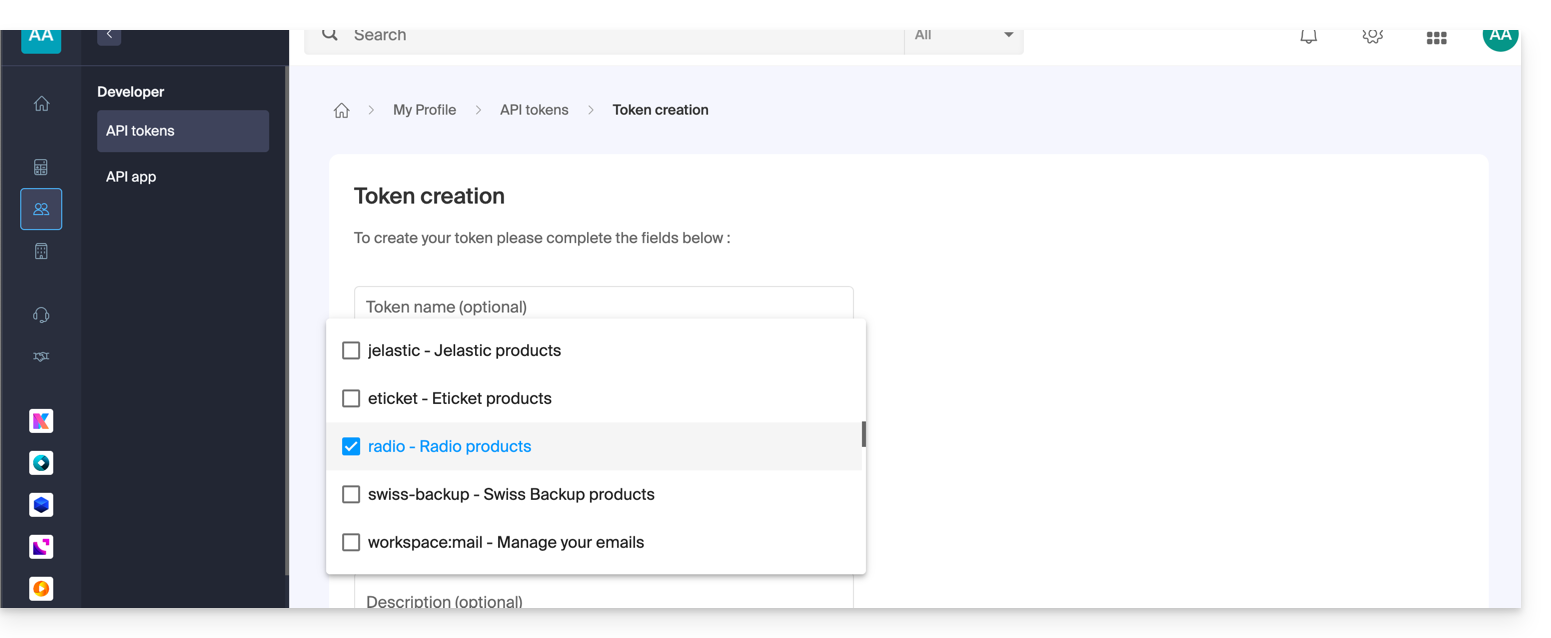
Le scope est radio et la durée de vie illimité pour éviter de devoir régénérer un code de manière régulière. Une fois le token généré, le copier afin de le coller dans l'exemple ci-dessous.
Exemple d'utilisation en langage PHP
Pour MP3/AAC ou HLS, le code peut être sensiblement le même, seule l'URL appelée en POST change au niveau de sa forme.
Collez ci-dessous le token généré en lieu et place de celui indiqué:
if (!defined('API_TOKEN')) {
     define('API_TOKEN', 'AYF5lSh3c7Xy5974Fs12RTkTThujT-L9R4Xk2ZfGyP6sV7QqJ1oC3jD8nFtKzIxUeMw5oNzR6');
}
/**
 * Fonction générique pour executer des requêtes cURL
 *
 * @param string $method Méthode HTTP (GET, POST, PUT, etc...)
 * @param string $url Url de l'api a requêter
 * @param array $headers Liste des en-têtes HTTP (l'autorisation doit être passée ici avec un ['Authorization: Bearer ']
 * @param array $payload Un tableau contenant les données pour créer un token
 * @return mixed
 */

function request(string $method, string $url, array $headers = [], array $payload = []): mixed{
    // prepare options array
    $opts = [
        CURLOPT_HTTPHEADER => $headers,
        CURLOPT_RETURNTRANSFER => true,
        CURLOPT_URL => $url,
        CURLOPT_CUSTOMREQUEST => strtoupper($method),
    ];

    // add payload if relevant
    if ($payload && $method !== 'GET') {
        $opts[CURLOPT_POSTFIELDS] = json_encode($payload);
    }
    $ch = curl_init();
    curl_setopt_array($ch, $opts);
    $result = curl_exec($ch);
    if(curl_errno($ch)){
        throw new Exception(curl_error($ch));
    }
    $data = json_decode($result, true);
    if ($data['result'] === 'error') {
        throw new Exception($data['error']['description'] ?? 'an error occured');

    }
    return $data['data'];
}
On va créer le token, l'URL de création du token se décompose comme suit :
- Pour un flux MP3 / AAC
POST https://api.infomaniak.com/1/radios/acl/streams/mountpoint.mp3/tokenExemple pour protéger https://newradiotest.ice.infomaniak.ch/newradiotest-128.aac la route sera: https://api.infomaniak.com/1/radios/acl/streams/newradiotest-128.aac/token
- Pour un flux HLS
POST https://api.infomaniak.com/1/radios/acl/hls_streams/<stream>/tokenExemple pour protéger https://myradiostream.radiohls.infomaniak.com/myradiostream/manifest.m3u8 la route sera: https://api.infomaniak.com/1/radios/acl/hls_streams/myradiostream/token
Exemple dans le cas du MP3 / AAC, pensez à ajuster :
$token = request(
    'POST',
   'https://api.infomaniak.com/1/radios/acl/streams/newradiotest-128.aac/token',
    // en-tête d'authorization
    [
        'Authorization: Bearer ' . API_TOKEN,
        'Content-Type: application/json',
    ],
    /**
     * payload pour créer le token, vous pouvez passer les valeurs suivantes
     * window     | 300               | optionnel | durée de validité du token (default: 5 minutes)
     */

    [
        'window' => 3600, // 1h validity
    ]
);
Il est important de noter que si ce code est généré au moment du chargement de la page, l'auditeur aura "window" secondes pour lancer la lecture du flux. Au-delà de ce délai, le token expirera, et le flux ne pourra plus être lancé à moins que la page ne soit rechargée. Selon vos besoins et votre cas d'utilisation, il sera nécessaire d'ajuster ce délai de la meilleure manière possible.
Il faudra également remplacer ci-dessous l'URL de lecture de votre flux à la place de celle indiqué tout en conservant le paramètre $token à la fin. Et pour finir, on affiche le Player (ici une simple balise html5, mais on peut ajouter bien sûr n'importe quelle surcouche après, le token étant passé dans les paramètres $_GET de l'url).
$streamUrl = "https://newradiotest.ice.infomaniak.ch/newradiotest-128.aac?$token";
echo "<audio controls=""><source src="$streamUrl"></audio>";
Lien vers cette FAQ: https://faq.infomaniak.com/2792
Cette FAQ a été utile?