Base de connaissances
1 000 FAQ, 500 tutoriels et vidéos explicatives. Ici, il n'y a que des solutions !
Ce guide explique comment utiliser la fonctionnalité de prise de contrôle à distance d'un appareil, dont l'écran est partagé, avec kMeet la solution éthique de visioconférence gratuite par Infomaniak.
Prérequis
- Posséder l'app desktop kMeet (application de bureau sur macOS / Windows).
- Partager un écran en entier et non pas seulement une fenêtre d'application.
Prendre le contrôle d'un appareil
Pour que l'utilisateur A puisse prendre le contrôle de l'ordinateur de l'utilisateur B:
- Démarrez l'app desktop kMeet puis créer ou rejoindre une salle de réunion dans laquelle devront se trouver les utilisateurs A & B.
- L'utilisateur A doit cliquer sur le menu d'action ○○○ en haut à droite de la miniature de l'utilisateur B.
- L'utilisateur A doit cliquer sur Démarrer le contrôle à distance, et le même chemin pour stopper la prise de contrôle:
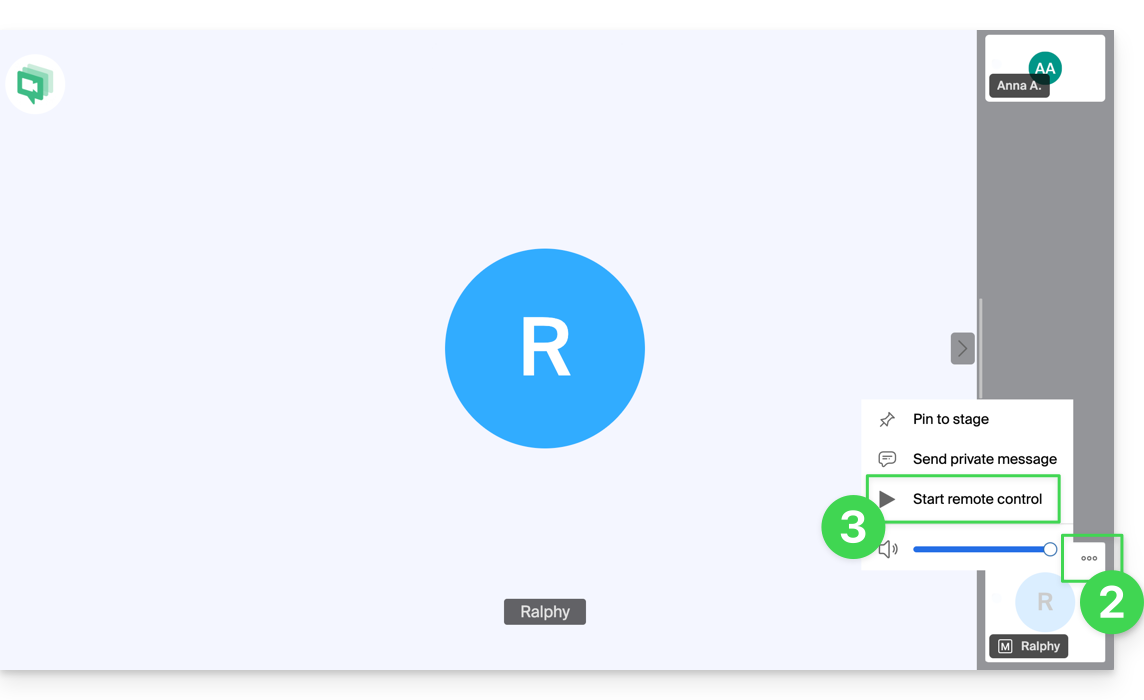
- L'utilisateur B reçoit une notification dans l'application pour valider et accepter la demande de contrôle de l'appareil.
Il est également possible de simplement annoter un partage d'écran sans prendre le contrôle de l'appareil.
Lien vers cette FAQ:
Cette FAQ a été utile?
Infomaniak est une société de droit suisse certifiée ISO 27001 et ISO 9001 qui respecte le RGPD.
Son principal objectif est de garantir la sécurité et la confidentialité des données qui lui sont confiées.
De nombreuses mesures sont mises en place pour assurer la protection de vos communications avec kChat:
- Le Manager Infomaniak permet de vérifier si les utilisateurs de votre Organisation ont activé l'authentification à deux facteurs.
- Les données en attente et en transit sont chiffrées, de même que les sauvegardes automatiquement réalisées par Infomaniak.
- Les données sont hébergées en Suisse dans des centres de données développés et gérés exclusivement par Infomaniak.
kChat évite le spam et d'autres méthodes trompeuses qui sont responsables de la majorité des problèmes de sécurité et des fuites de données en entreprise.
En utilisant kChat pour communiquer, vous…
- … recevez uniquement des messages de la part de vos collaborateurs ou des utilisateurs externes que vous avez approuvés.
- … pouvez créer des canaux privés pour restreindre les informations sensibles à des personnes spécifiques.
- … contrôlez en permanence les droits d'accès des utilisateurs qui peuvent accéder à kChat.
Lien vers cette FAQ:
Cette FAQ a été utile?
Ce guide concerne Site Creator Infomaniak qui permet de créer un site complet composé de plusieurs pages.
Préambule
- La page d'accueil est obligatoire (avec ou sans en-tête et pied de page).
- Ajoutez des pages supplémentaires, vierges, protégées par mot de passe, ou contenant directement un contenu précis (formulaire de contact par exemple).
- Ajoutez des pages légales (pour y mettre vos conditions générales d'utilisation / CGV par exemple).
- Elles feront toutes parties du ou des menus de navigation du site.
- Pour (re)créer un site complet agrémenté de pages et sous-pages (exemples de sites préconçus) vous pouvez installer une maquette de site.
Ajouter une page au site
Prérequis
- Accéder à Site Creator:
- Cliquer ici afin d'accéder à la gestion de votre produit sur le Manager Infomaniak (besoin d'aide ?).
- Cliquer directement sur le nom attribué au Site Creator concerné.
- Cliquer sur le bouton Éditer mon site pour démarrer l'éditeur:

Une fois dans Site Creator:
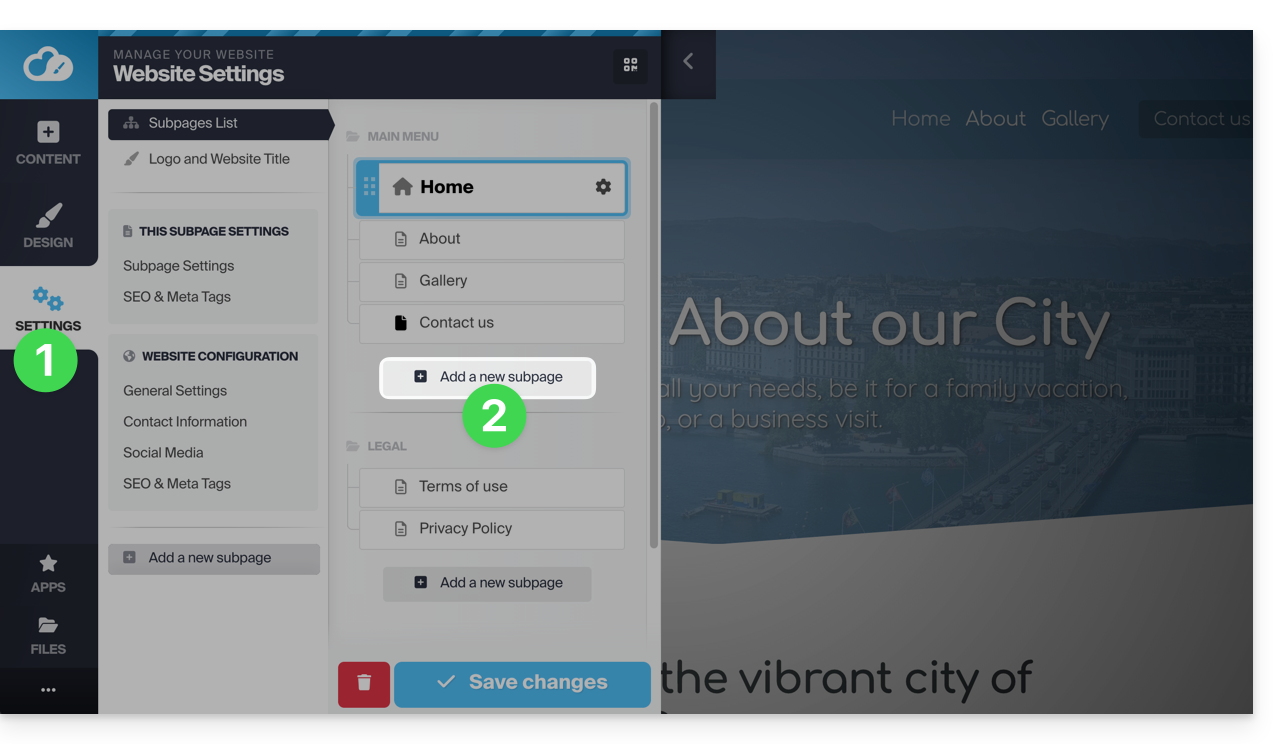
- Cliquez sur le bouton Réglages dans le menu latéral gauche - la liste de vos pages apparaît.
- Cliquez sur le bouton Ajouter une page en dessous de l'arborescence existante:
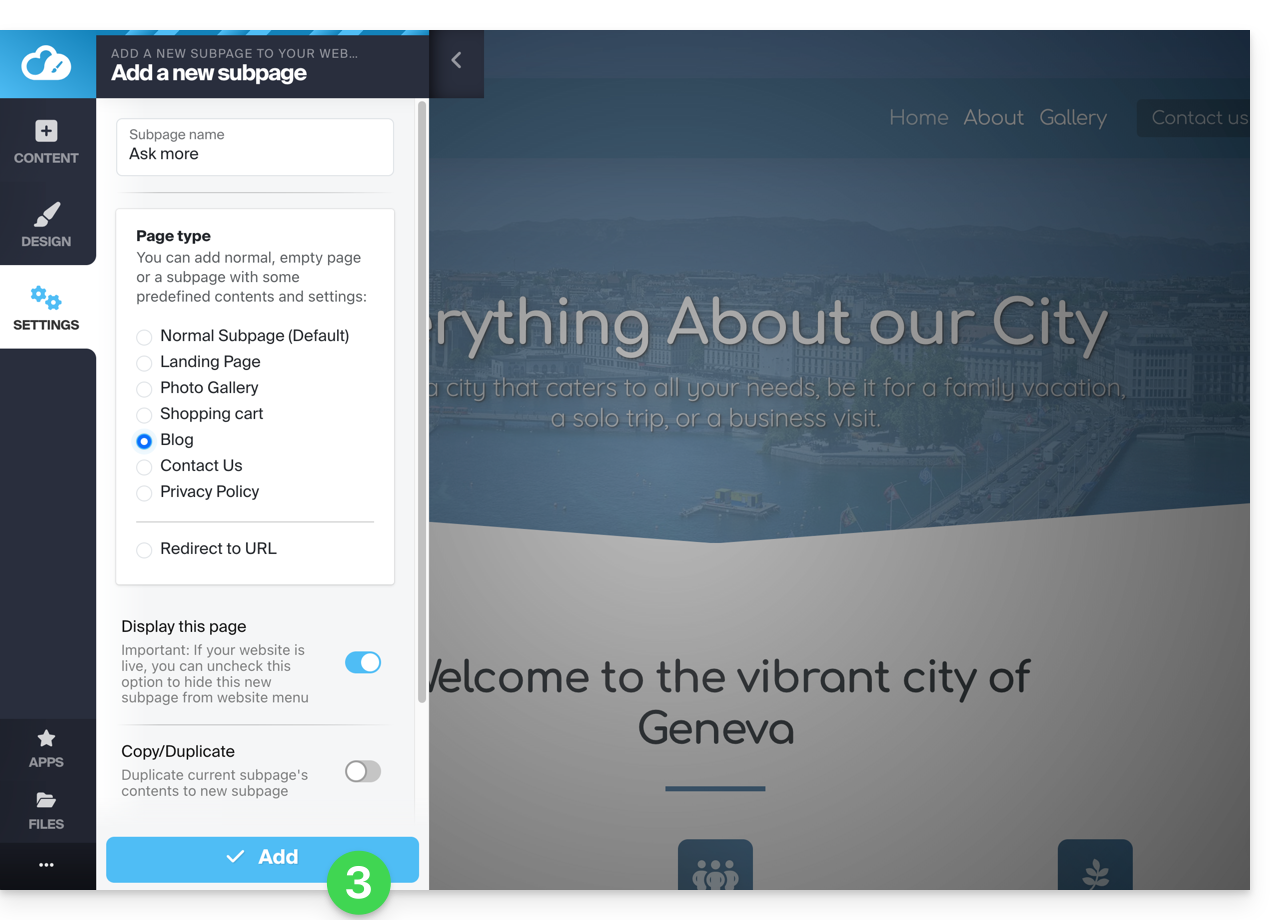
- Choisissez un nom de page et Afficher plus d'options pour choisir le type de page et d'autres réglages, puis cliquez pour Ajouter la page:
Copier / Dupliquer une page
Pour cela:
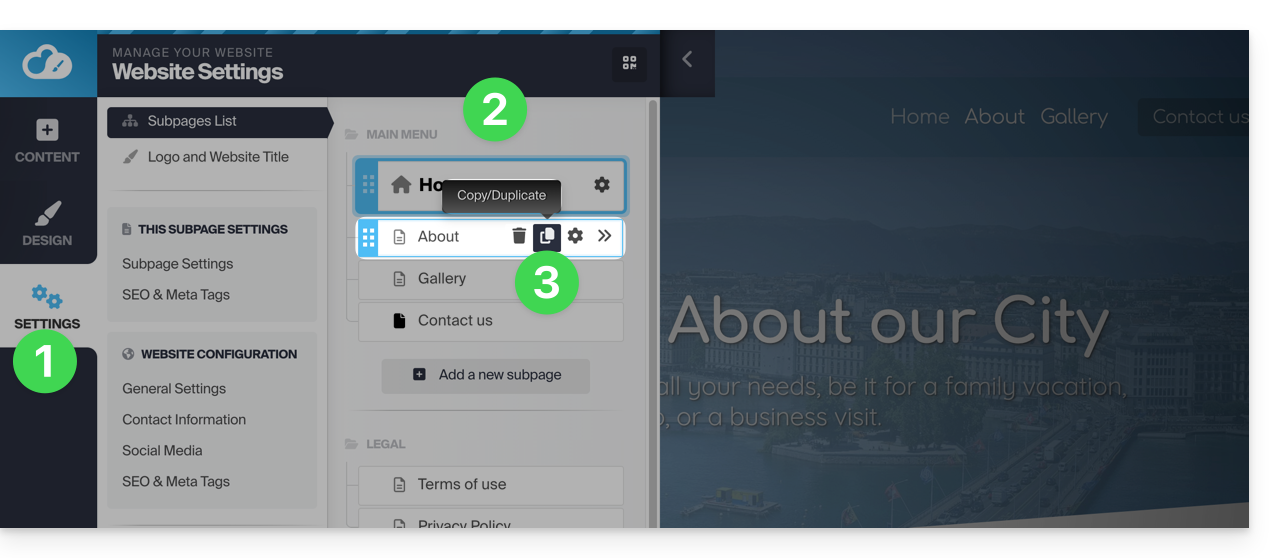
- Cliquez sur le bouton Réglages dans le menu latéral gauche - la liste de vos pages apparaît.
- Survolez la page désirée dans l'arborescence existante.
- Cliquez sur l'icône de duplication qui apparait au survol:
Autre possibilité:
- Rendez-vous sur la page de votre site que vous souhaitez cloner.
- Cliquez sur le bouton Réglages dans le menu latéral gauche.
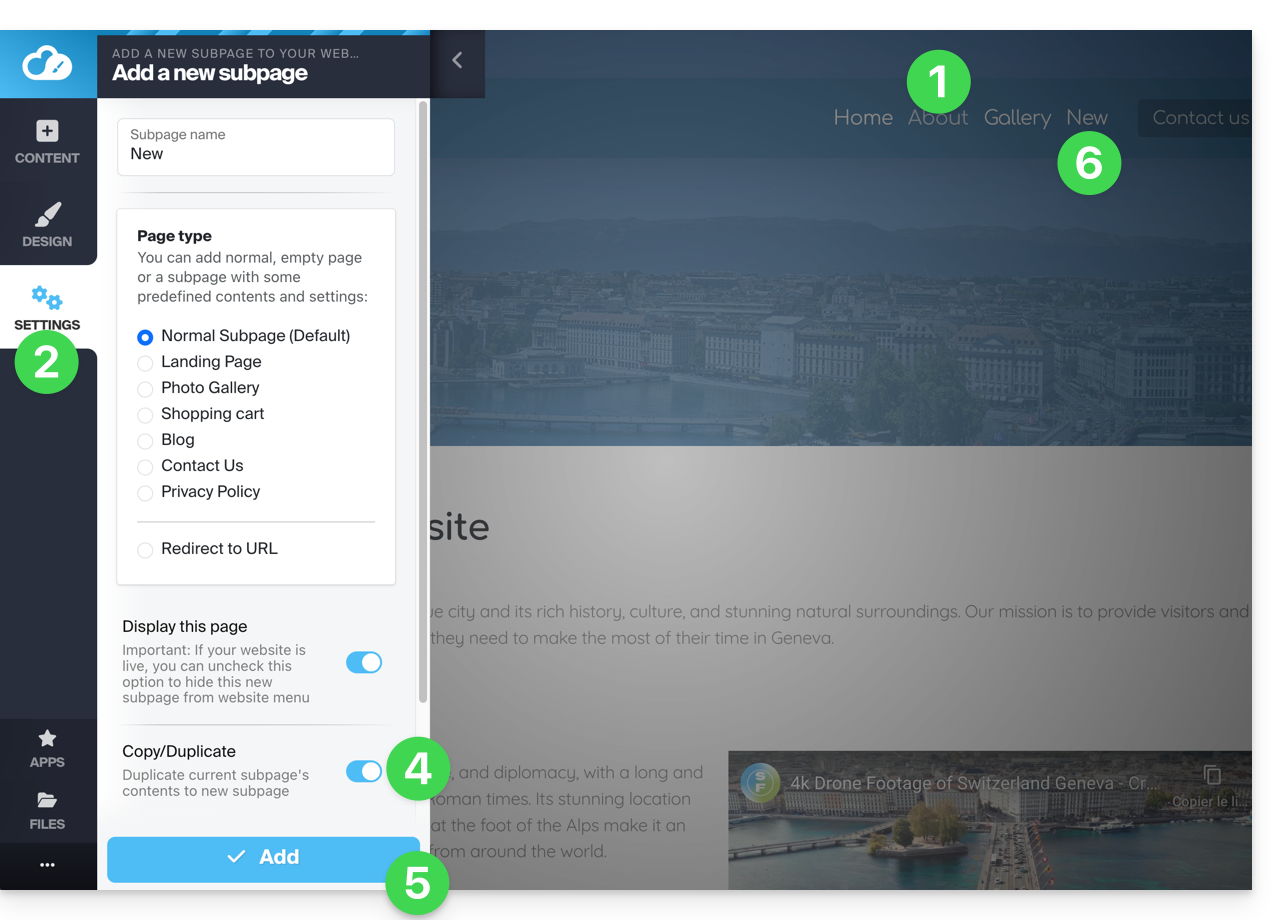
- Cliquez sur le bouton Ajouter une page en dessous de l'arborescence existante. Choisissez un nom de page et Afficher plus d'options pour choisir le type de page.
- Dans Afficher plus d'options activez Cloner / dupliquer, ceci afin de reprendre le contenu de la page actuelle.
- Cliquez pour Ajouter la page.
- La nouvelle page s'affiche dans le menu avec le contenu identique à la page sur laquelle vous étiez au point 1:
Renommer une page
Attention, renommer une page change son URL.
Pour cela:
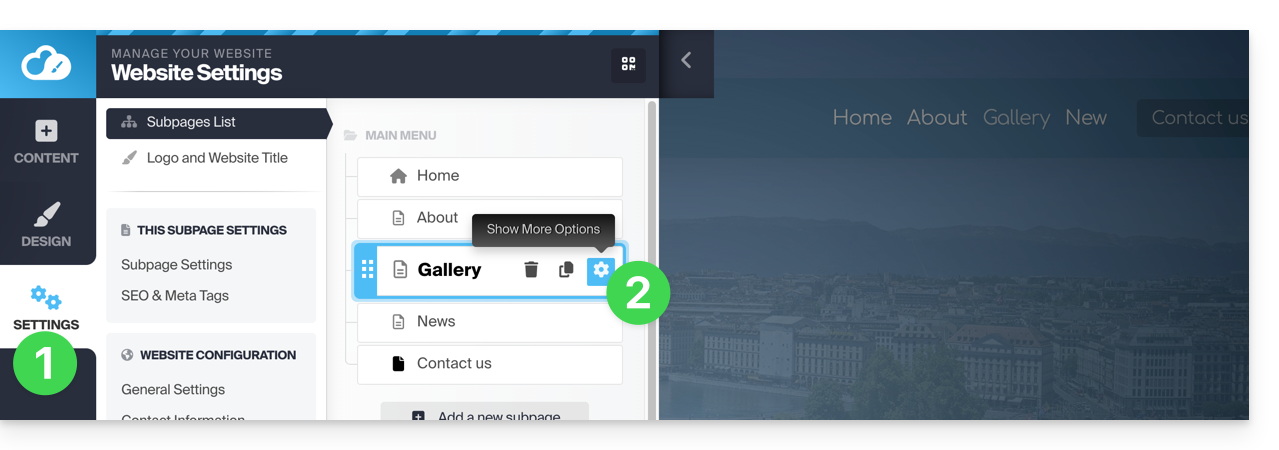
- Cliquez sur le bouton Réglages dans le menu latéral gauche - la liste de vos pages apparaît.
- Survolez la page désirée dans l'arborescence existante et cliquez sur la roue dentée pour accéder aux options de la page dont le nom d'affichage:
Autre possibilité: sous Réglages, sur l'arborescence existante, vous pouvez directement renommer vos pages puis Enregistrer les modifications en bas de page: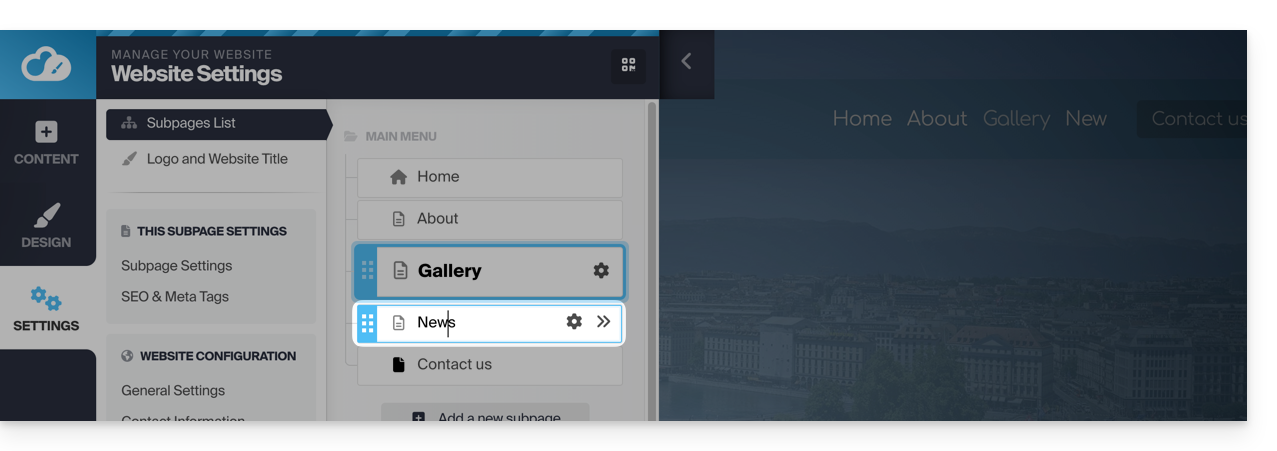
Changer l'ordre des pages
Cela peut être utile notamment pour définir l'une de vos pages actuelles en première page (page d'accueil) à la place de l'accueil actuel. Pour cela:
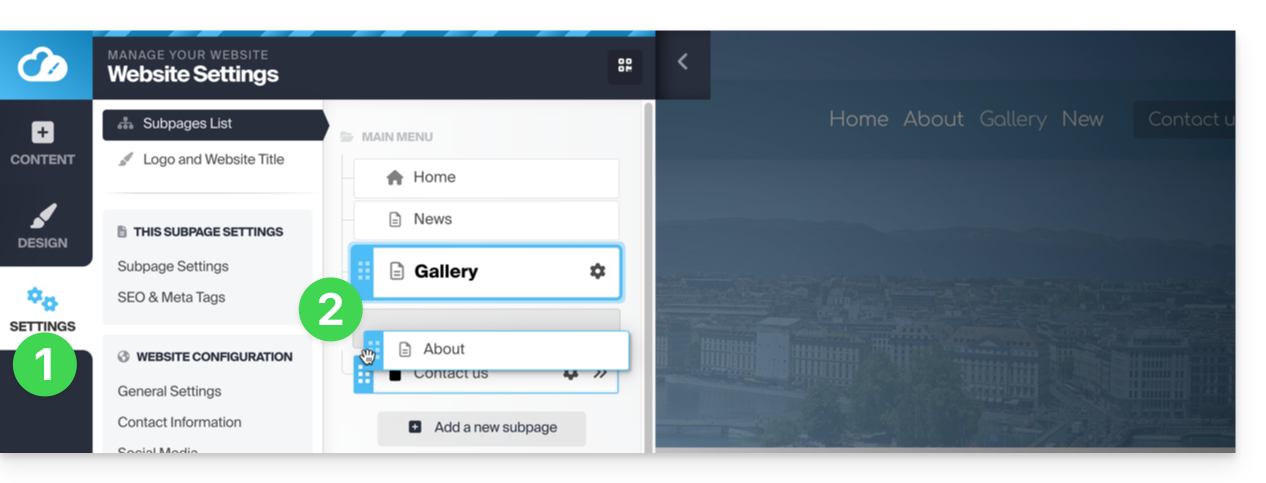
- Cliquez sur le bouton Réglages dans le menu latéral gauche - la liste de vos pages apparaît.
- Sur l'arborescence existante, vous pouvez directement glisser vos pages afin de changer leur ordre (cela influence surtout l'affichage des pages au sein d'un menu) puis Enregistrer les modifications en bas de page:
Supprimer une page
Pour cela:
- Cliquez sur le bouton Réglages dans le menu latéral gauche - la liste de vos pages apparaît.
- Survolez la page désirée dans l'arborescence existante.
- Suvolez la roue dentée puis cliquez sur la corbeille qui apparait au survol:
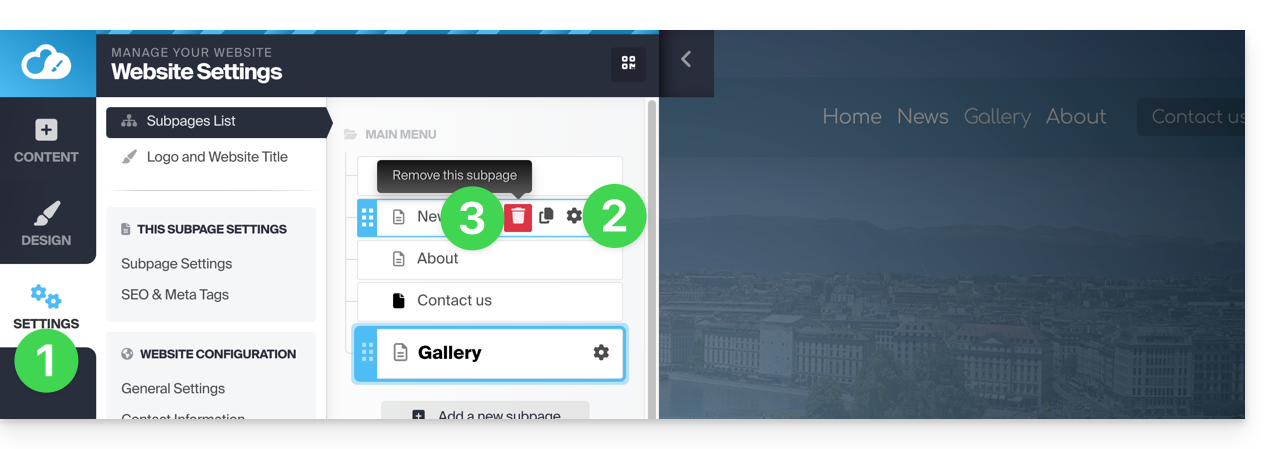
- Confirmez la suppression et la page disparait sans possibilité d'annulation.
Autre possibilité: se rendre sur la page qu'on souhaite supprimer. Sous Réglages, cliquez sur le bouton rouge Corbeille en bas de page supprimer la page en cours: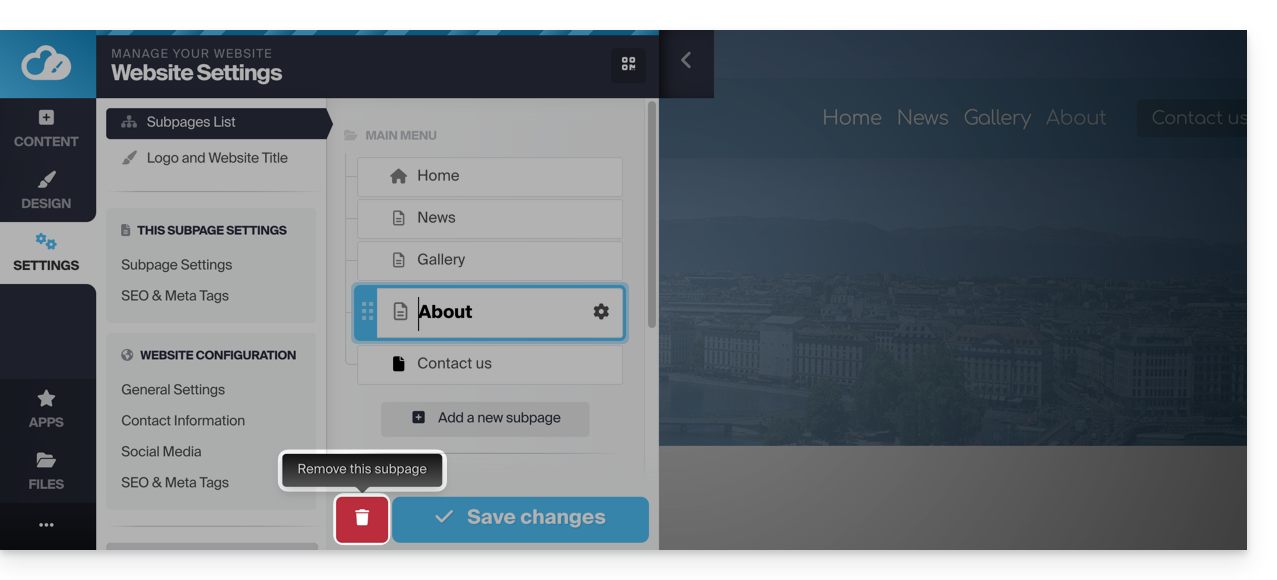
Créer une page privée / protégée par mot de passe
Pour cela:
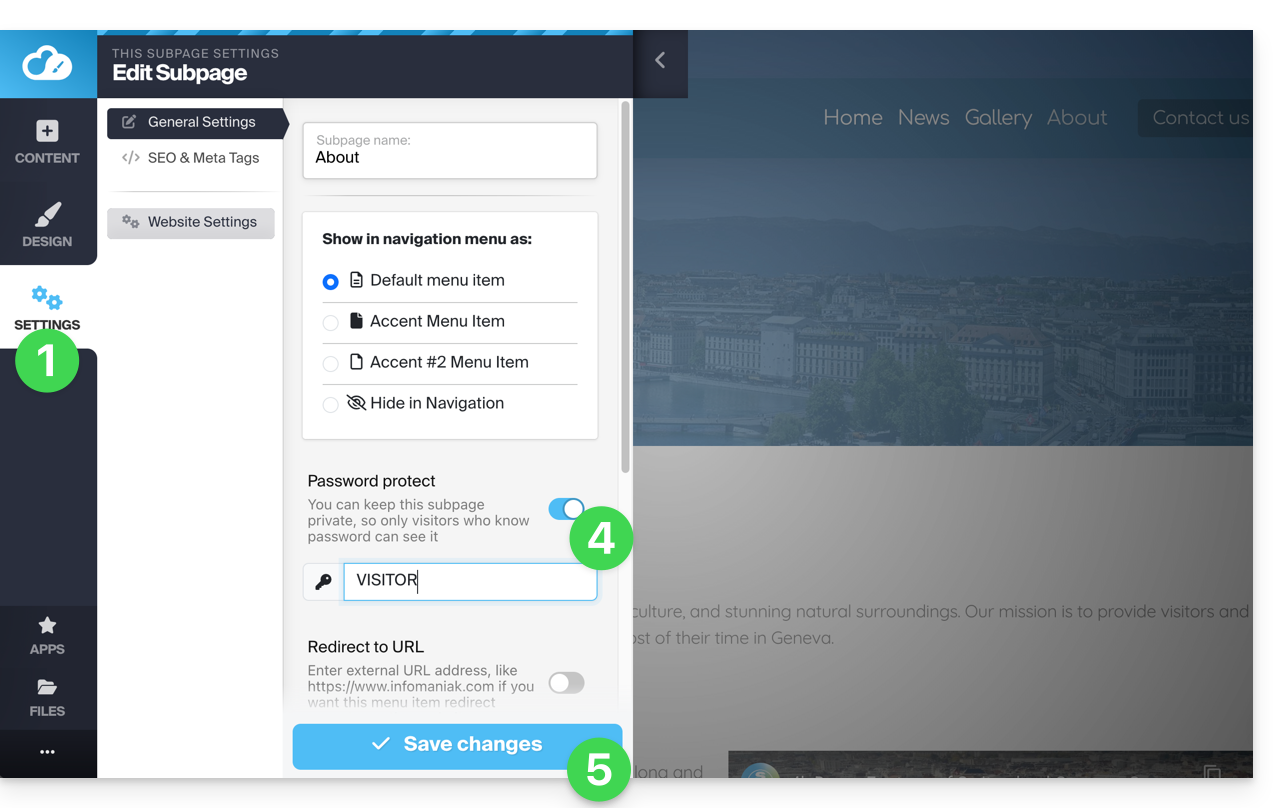
- Cliquez sur le bouton Réglages dans le menu latéral gauche - la liste de vos pages apparait.
- Survolez la page désirée dans l'arborescence existante.
- Cliquez sur la roue dentée pour accéder aux options de la page.
- Activez l'option de protection par mot de passe afin de déterminer un mot de passe qui sera demandé lors de la consultation de la page.
- Enregistrez les modifications en bas de page:
Pour tester, visitez la page depuis un navigateur en navigation privée (afin de ne pas être connecté à Site Creator) ou prévisualisez la page depuis l'éditeur: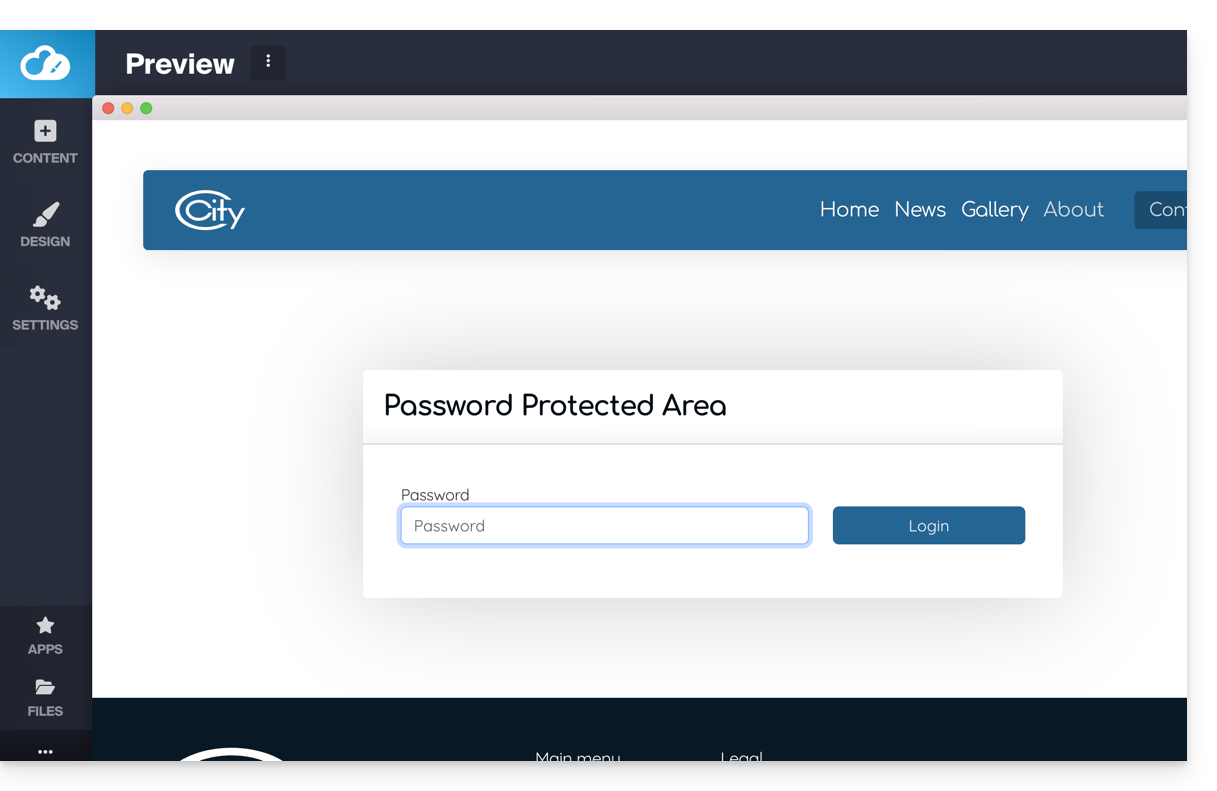
Ajouter une page "cachée"
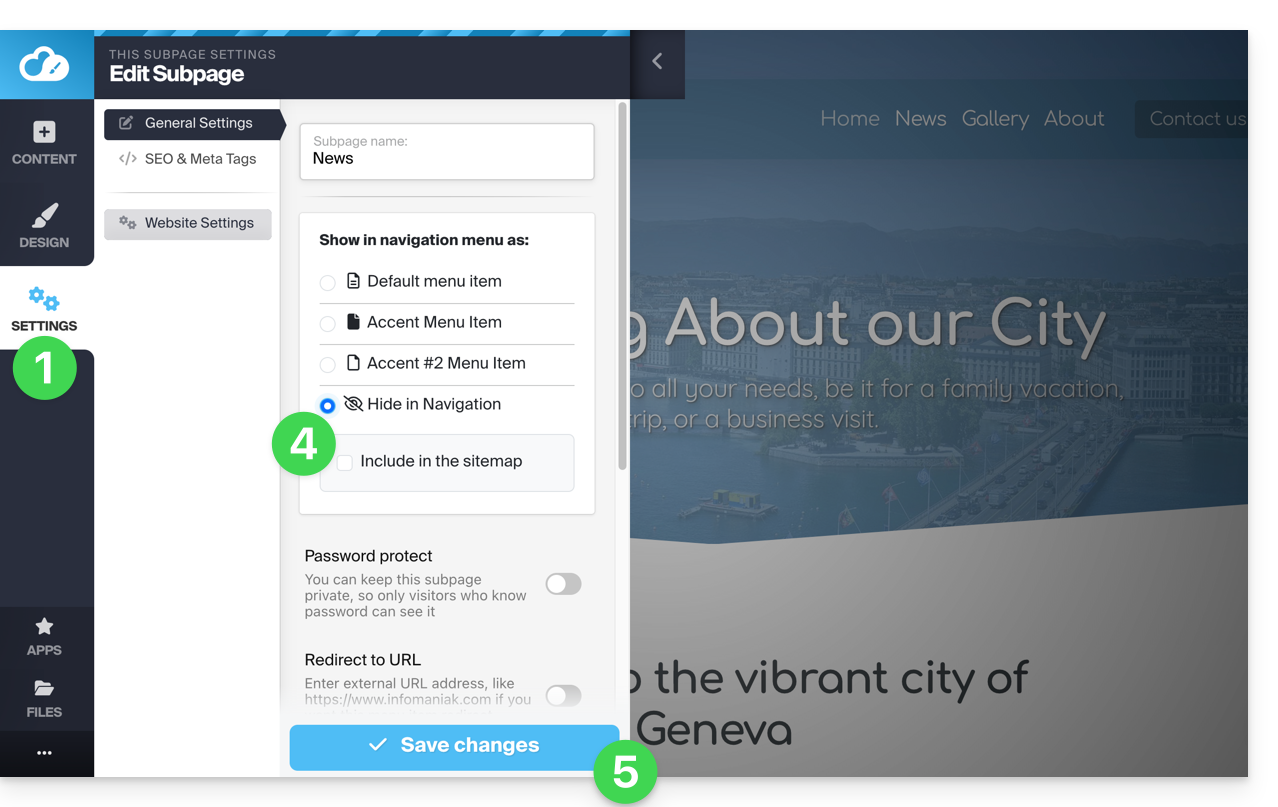
Pour ajouter une page qui n'apparaîtra pas dans le menu principal (mais qui restera accessible par son adresse directe et par un moteur de recherche si celui-ci indexe votre page, ainsi que dans le plan du site si vous le désirez):
- Cliquez sur le bouton Réglages dans le menu latéral gauche - la liste de vos pages apparaît.
- Survolez la page désirée dans l'arborescence existante.
- Cliquez sur la roue dentée pour accéder aux options de la page.
- Choisissez le dernier type d'affichage afin de masquer la page dans la navigation et déterminer si vous voulez malgré tout inclure la page dans le plan du site.
- Enregistrez les modifications en bas de page:
Autre possibilité: survolez la page désirée dans l'arborescence existante et cliquez sur l'icône de page à gauche du nom de votre page, jusqu'à faire apparaitre l’œil barré:
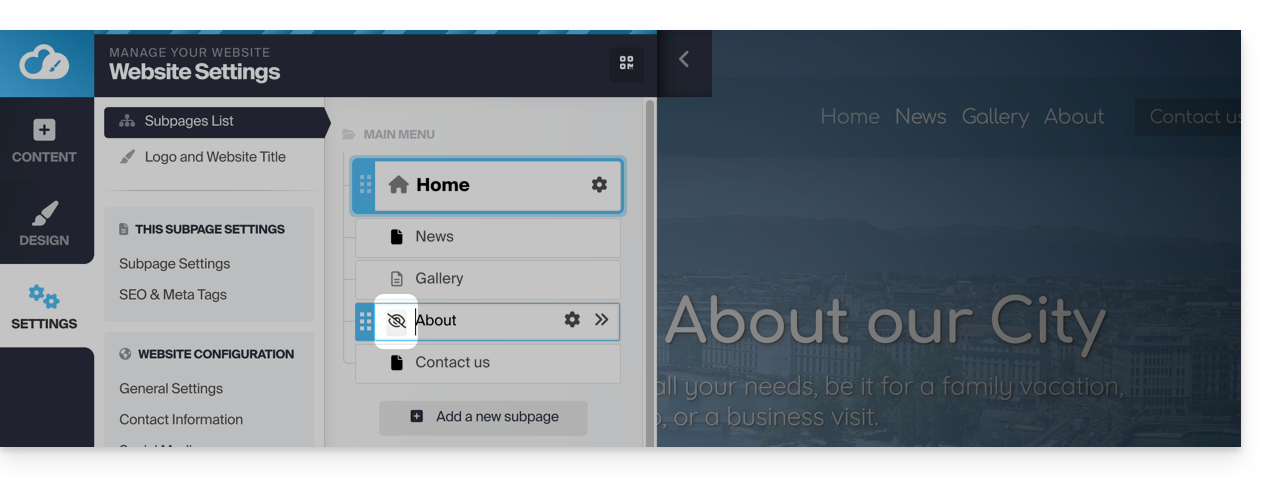
Enregistrez les modifications en bas de page.
Si nécessaire vous pouvez créer un lien vers cette page masquée à partir d'une autre, car la page masquée apparaitra quand même dans la liste des pages du site lorsque vous ajoutez un lien interne: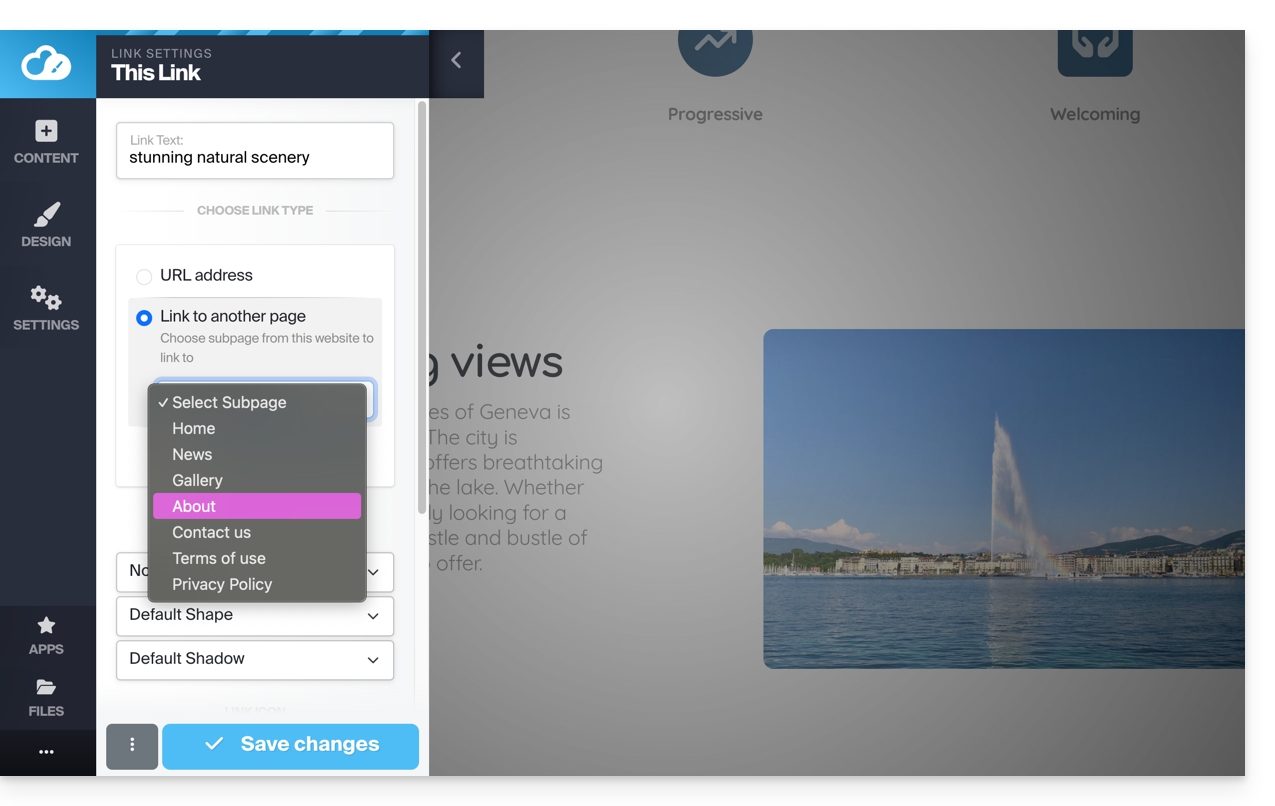
Lien vers cette FAQ:
Cette FAQ a été utile?
Ce guide explique comment lancer une analyse du contenu d'un Hébergement Web afin de détecter et nettoyer les fichiers contenant des virus et autres scripts malveillants qui pourraient menacer la sécurité de sites Web.
Préambule
- Vous recevez un e-mail lorsque l'opération est terminée (le scan antivirus peut durer un certain temps ; le Manager peut être fermé).
- Infomaniak assure la protection des hébergements en analysant exclusivement les dossiers des sites (webroot) ; en dehors aucun scan synchrone n'est réalisé sur le reste de l'hébergement.
- Envisagez également l'outil de détection de vulnérabilités pour surveiller les éventuelles failles corrigées automatiquement sur vos sites Web.
Démarrer une analyse antivirus des sites
Pour analyser le contenu éventuellement vérolé:
- Cliquez ici afin d'accéder à la gestion de votre hébergement sur le Manager Infomaniak (besoin d'aide ?).
- Cliquez directement sur le nom attribué à l'hébergement concerné.
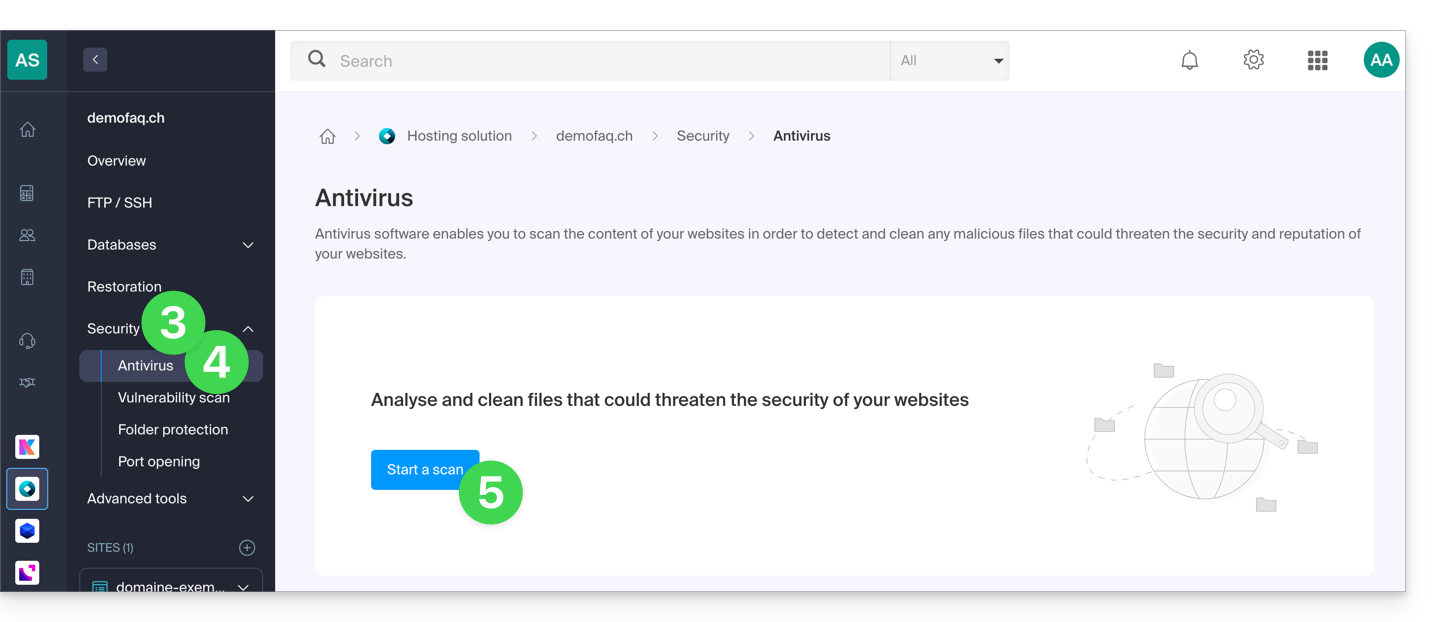
- Cliquez sur Sécurité dans le menu latéral gauche.
- Cliquez sur Antivirus dans le menu latéral gauche.
- Cliquez sur le bouton bleu Analyser:
- Sélectionnez le ou les sites à analyser.
- Cliquez sur le bouton bleu Démarrer l'analyse:
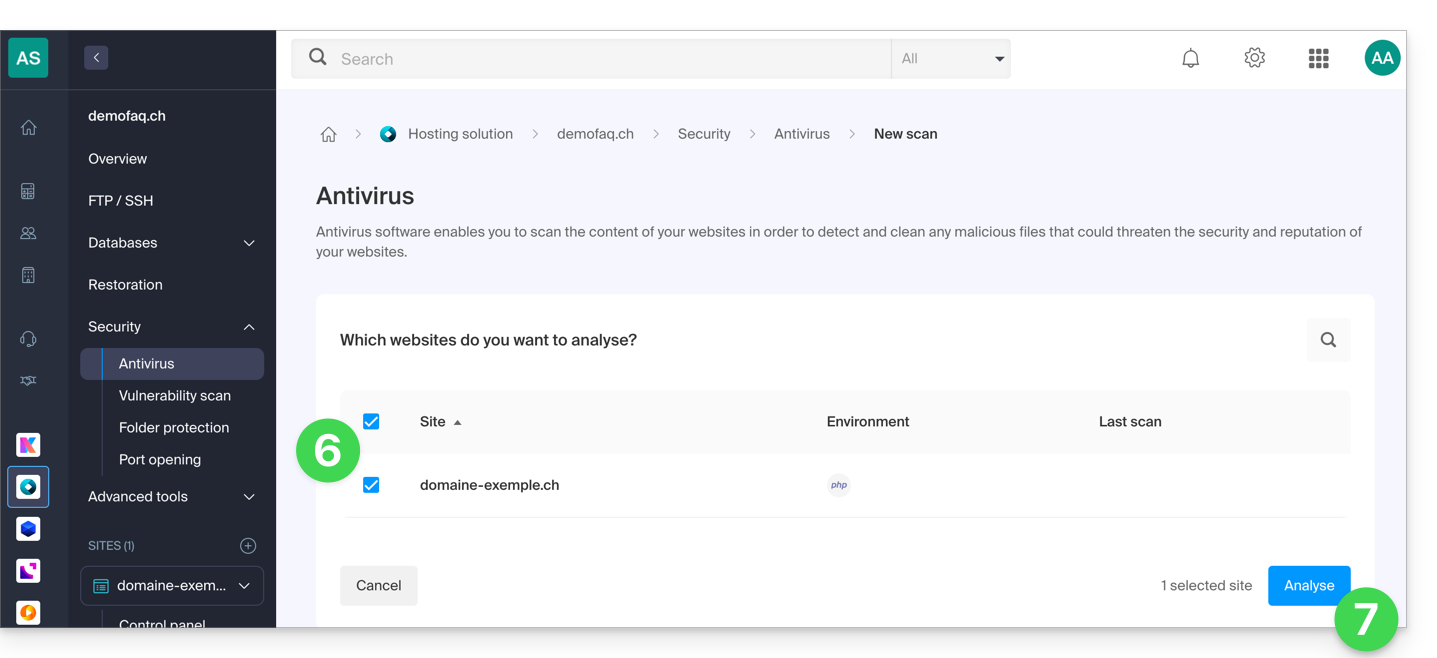
- Suivez la procédure jusqu'au démarrage de l'analyse des fichiers.
Lien vers cette FAQ:
Cette FAQ a été utile?
Ce guide vous permet de rapidement utiliser les fonctions essentielles du Streaming Radio Infomaniak (ou broadcast audio, streaming audio live… appellations différentes utilisées pour parler d’une même technologie: l’envoi de contenu en «direct» ou en léger différé permettant la lecture à mesure qu’il est diffusé).
Configurer les flux Radio
- Ajouter un flux de Streaming Radio
- Ajouter un relais de flux audio
- Ajouter un flux audio de secours
- Configurer un encodeur (exemple avec l'application Butt)
- Créer un Player audio pour diffuser le flux
- Supprimer un flux
Pour aller plus loin…
- Sécuriser un flux MP3/AAC ou HLS par clé unique
- Sécuriser un flux audio par restriction GeoIP
- Consulter les statistiques d'écoute
- Exporter par FTP les logs Streaming Radio
- Exporter les logs vers ACPM (France)
- Exporter les logs vers Mediapulse (Suisse)
- Résoudre un problème de diffusion
- Transférer le produit au complet | Transférer des flux
Une question ou un feedback ?
- En cas de problème, merci de consulter la base de connaissances avant de prendre contact avec le support.
- Cliquez ici afin de partager un avis ou une suggestion sur un produit Infomaniak.
Lien vers cette FAQ:
Cette FAQ a été utile?
Ce guide explique comment copier ou déplacer des contacts sur des carnets d'adresses de l'app Web Contacts Infomaniak (service en ligne ksuite.infomaniak.com/contacts).
Préambule
- Les contacts peuvent également être gérés au sein de groupes, c'est-à-dire des sous-dossiers de votre carnet d'adresses.
Copier ou déplacer un contact
Pour cela:
- Cliquez ici afin d'accéder à l'app Web Contacts Infomaniak (service en ligne ksuite.infomaniak.com/contacts).
- Cliquez sur le menu d'action ⋮ à droite d'un contact pour choisir la copie ou le déplacement du contact à l'endroit désiré à l'aide d'un assistant:
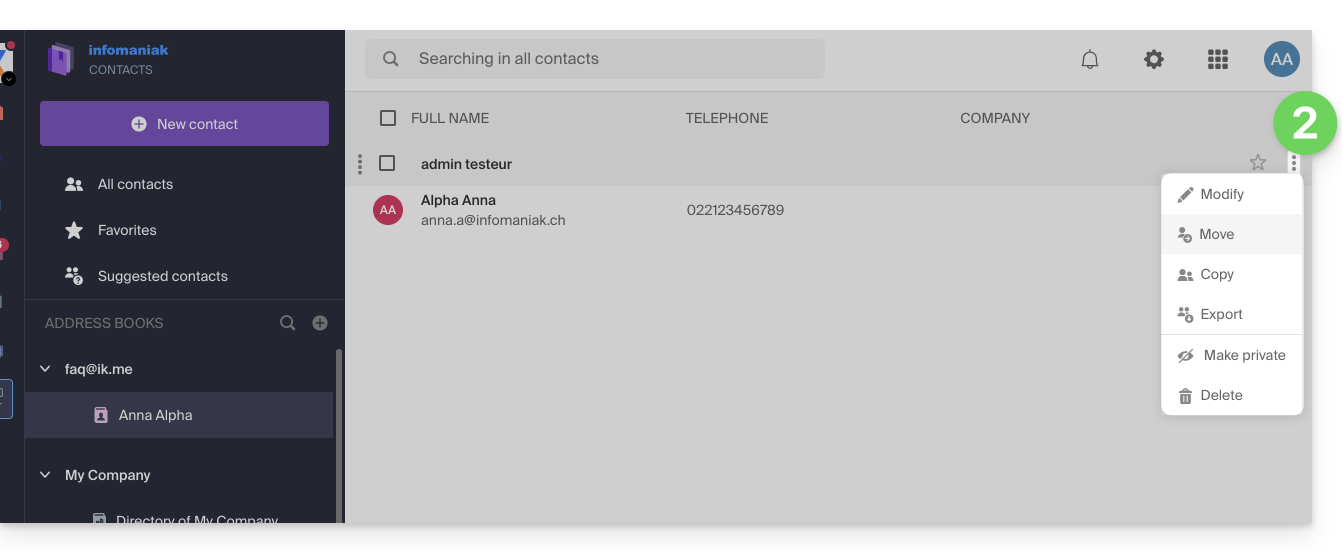
Vous pouvez également cliquer et laisser appuyer la souris tout à gauche de la ligne d'un contact pour copier ou déplacer un contact (ou plusieurs contacts si vous les sélectionnez préalablement) vers le carnet désiré de la barre latérale gauche: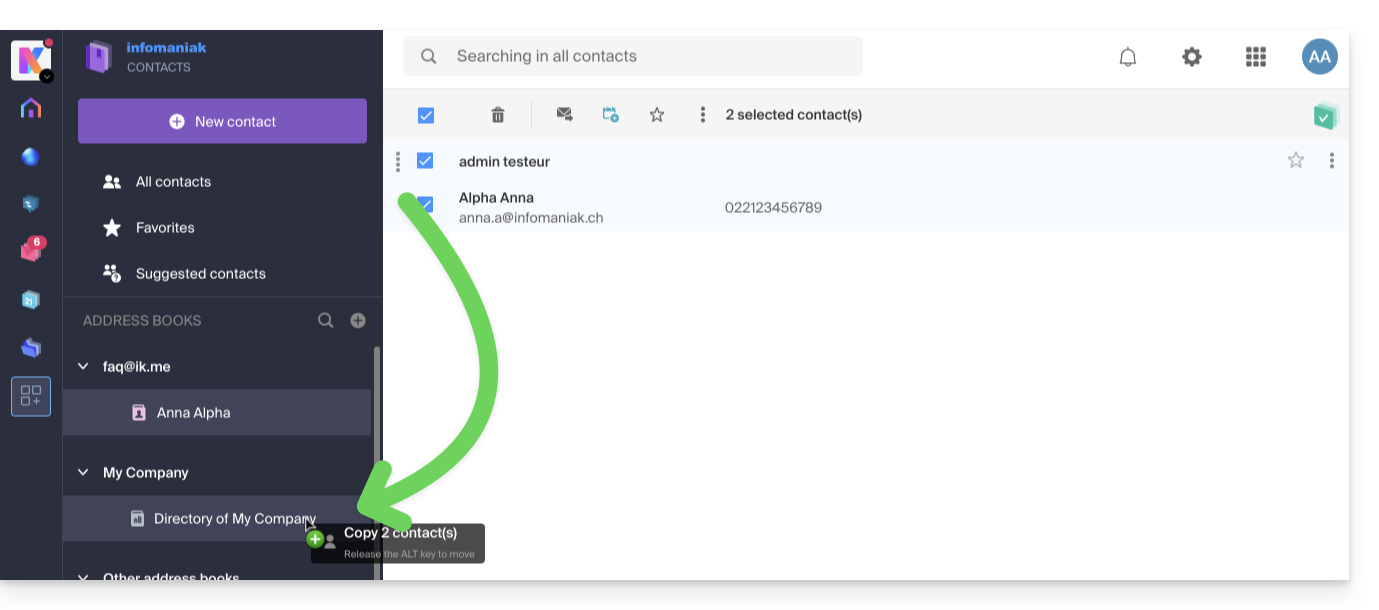
Le comportement par défaut lors d'un déplacement d'une fiche de contact du carnet d'adresses vers un autre dossier ou carnet d'adresses est "déplacer".
En appuyant sur la touche du clavier vous permettant habituellement de copier des fichiers de votre ordinateur (touche ALT en principe) en les glissant d'un endroit vers un autre, vous pourrez "copier" des contacts au lieu de les déplacer.
Lien vers cette FAQ:
Cette FAQ a été utile?
Ce guide explique comment démarrer une réunion en ligne avec kMeet la solution éthique de visioconférence gratuite d'Infomaniak.
Préambule
- Il n'y a pas de limite de participants avec les offres kSuite payantes.
- Les participants peuvent écrire dans un chat commun, annoter un partage d'écran et même contrôler un appareil distant.
- Pour créer une salle de réunion à l'avance et convoquer les participants en créant un évènement associé dans le calendrier Infomaniak, prenez connaissance de cet autre guide.
- Il est également possible de partager le flux vidéo au sein d'une diffusion Streaming Vidéo (ceci par exemple afin de ne pas dépendre de la connexion à kMeet).
Créer une salle de réunion virtuelle
Pour cela:
- Démarrez kMeet via kmeet.infomaniak.com ou depuis l'une des applications pour ordinateur ou appareils mobiles.
- Démarrez une nouvelle réunion:

- Indiquez un nom pour votre salle de réunion.
- Autorisez l'accès à votre webcam et microphone depuis votre navigateur ou depuis l'application (cliquez ici en cas de problème).
- Renseignez un pseudonyme ou votre nom et prénom.
- Si nécessaire, activez le contrôle des participants, un mot de passe ou une clé de chiffrement personnalisé.
- Cliquez sur Rejoindre la réunion.
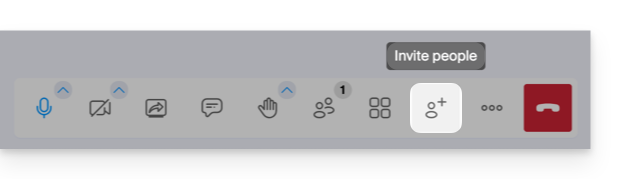
- Partager le lien du salon pour inviter les participants à vous rejoindre:
Lien vers cette FAQ:
Cette FAQ a été utile?
Ce guide détaille les possibles solutions lorsque l'icône de l'app desktop kDrive (application de bureau sur macOS / Windows / Linux) passe en orange ce qui signifie qu'il y a eu conflit lors de la synchronisation.
Préambule
- kDrive n'indique pas si un fichier est ouvert ou en cours de modification sur un autre poste local (aucune alerte n'est affichée dans ce cas):
- Il est donc tout à fait possible de consulter (lire) un fichier pendant qu'il est modifié sur un autre poste sans que cela n'engendre de conflit.
- Le conflit apparaît uniquement en cas de modification simultanée.
Cas de conflits de synchronisation kDrive
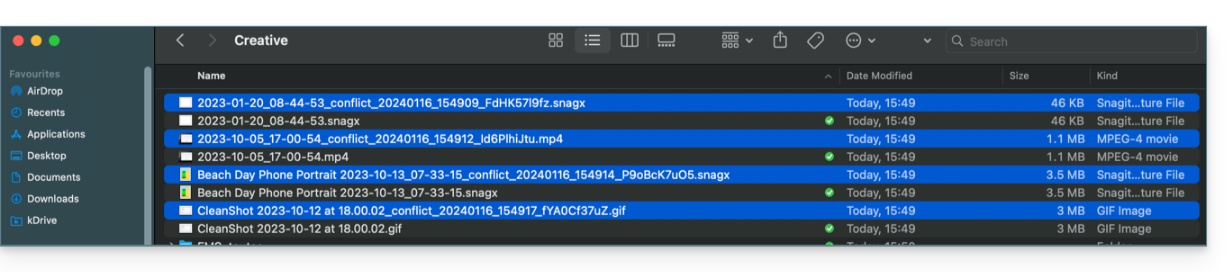
Quand apparaissent les fichiers conflict ?
- Quand vous modifiez un fichier localement alors qu'il est aussi modifié sur kDrive Web (les deux versions deviennent différentes).
- Quand vous créez ou déplacez un fichier alors qu'une opération similaire a lieu simultanément sur kDrive Web.
- Quand vous modifiez un fichier dont le dossier parent a été supprimé sur kDrive Web.
- Quand un déplacement de fichier ne peut être synchronisé correctement.
Dans tous ces cas
- La version kDrive Web est conservée telle quelle.
- Votre version locale est sauvegardée sous le nom "[nom du fichier]_conflict".
- Le fichier conflictuel n'est pas synchronisé avec kDrive Web.
Que faire avec ces fichiers conflict ?
- Soit conserver les deux versions (mais seul le fichier original se synchronisera).
- Soit supprimer le fichier
_conflictsi c'est la version la moins récente. - Soit supprimer la version originale (non
_conflict) si elle est obsolète, puis renommer le_conflictpour le synchroniser. - Soit fusionner manuellement les deux versions avant de supprimer le
_conflict.
Lors d'une réinstallation de l'application kDrive
Ces conflits peuvent aussi survenir si vous désinstallez puis réinstallez l'application sans supprimer la configuration, alors que des modifications ont eu lieu sur kDrive Web. Pour éviter cela, il est recommandé de :
- Soit ne pas conserver la configuration lors de la désinstallation.
- Soit synchroniser complètement avant toute désinstallation.
- Consulter les bonnes pratiques plus bas dans ce guide.
Gestion des conflits de synchronisation
Lorsque des modifications simultanées sont effectuées sur un même fichier (en local et sur kDrive Web, ou pendant que l'application est fermée), kDrive gère automatiquement ces conflits selon des règles précises.
Pour les versions de l'app kDrive avant 3.6.11
- En cas de création simultanée, modification concurrente ou déplacement conflictuel, la version kDrive Web est toujours prioritaire. La version locale est renommée avec "
_conflict". - Pour les conflits impliquant une suppression côté kDrive Web, le fichier local est généralement conservé et resynchronisé.
- Les déplacements conflictuels sont annulés et recalculés selon l'état de kDrive Web.
À partir de la version 3.6.11
Pour les fichiers "placeholder" (fichiers déshydratés via Lite Sync) :
- Ils sont automatiquement supprimés localement.
- Si le fichier existe toujours sur kDrive Web, il est resynchronisé correctement.
Pour les autres cas :
- La version kDrive Web reste prioritaire dans la plupart des situations.
- Les fichiers locaux en conflit sont renommés avec “
_conflict”. - Exception importante : quand un fichier modifié localement devrait être supprimé selon l'état de kDrive Web…
- … il est déplacé dans un dossier nommé "
kDrive Rescue Folder" (au lieu d'être supprimé) ; cela protège vos modifications locales contre une suppression accidentelle.
- … il est déplacé dans un dossier nommé "
Cas particuliers :
- Si un dossier parent est supprimé, les fichiers modifiés localement sont conservés.
- Les cycles de déplacement (dossiers déplacés mutuellement) sont résolus en faveur de l'état de kDrive Web.
- Les conflits de renommage donnent priorité à la version kDrive Web.
Comment afficher les conflits ?
Pour afficher les fichiers en conflit:
- Faites un clic gauche sur l'icône de l'app desktop kDrive dans la zone de notification de votre ordinateur (en haut à droite sur macOS, en bas à droite sur Windows et un double clic gauche dans la barre des tâches sur Linux).
- Cliquez sur le bouton d'information en haut.
- Cliquez sur l'évènement listé pour voir ses détails:

- Les conflits et erreurs s'affichent dans 2 onglets distincts vous permettant de prendre connaissance des données non synchronisées:
- Le premier onglet vous permet de résoudre les conflits:

- Vous devrez alors choisir comment résoudre le conflit en décidant d'envoyer la version locale
- sur le serveur (= synchroniser)
- ou vers la corbeille de l'ordinateur

Éviter les conflits de synchronisation
Les recommandations:
- Ne pas travailler sur le même fichier à plusieurs (sauf si vous travaillez en ligne sur un document Word, Excel ou PowerPoint).
- Synchroniser vos modifications hors connexion avant de modifier les mêmes fichiers en ligne.
- Éviter de créer des dossiers qui portent le même nom que des dossiers que vous ne synchronisez pas sur un appareil.
Si nécessaire, pour résoudre manuellement certains conflits de synchronisation qui ne l'auraient pas été automatiquement:
- Ouvrez les deux fichiers.
- Comparez les différences.
- Récupérez les informations du fichier de conflit (celui avec le point d'exclamation) dans le fichier de base.
- Supprimez le fichier de conflit qui n'est pas synchronisé (celui avec le point d'exclamation et la mention
conflicted copy):
Vous ne voyez pas les fichiers de conflit sur tous vos appareils ? C'est normal ; le fichier de conflit (celui avec le point d'exclamation et la mention conflicted copy dans son nom) n'est pas synchronisé. L'idée est que vous, l'auteur des changements, êtes la meilleure personne pour résoudre le conflit.
Prenez connaissance de cet autre guide si vous constatez un problème alors que l'icône de l'app desktop kDrive est pourtant verte.
Lien vers cette FAQ:
Cette FAQ a été utile?
La norme BIMI (Brand Indicators for Message Identification, indicateurs de marque pour l'identification des messages) offre la possibilité aux entreprises d'incorporer leur logo aux e-mails envoyés.
Préambule
- Les applications Infomaniak (et d'autres compagnies autour du globe - lire le chapitre en cas de problème ci-dessous) sont compatibles avec BIMI et afficheront les logos au côté des messages mail reçus.
- Les Services Mail Infomaniak permettent de configurer la messagerie avec votre logo ; les avantages sont nombreux:
- augmentation de la confiance: les destinataires peuvent identifier visuellement vos e-mails, réduisant ainsi les risques de phishing.
- renforcement de la Marque: un logo bien visible dans les boîtes de réception renforce la notoriété de la marque.
- meilleure délivrabilité: les e-mails conformes à DMARC ont plus de chances d’atteindre la boîte de réception principale.
1. Créer un logo
Créez un logo au format SVG (Scalable Vector Graphics). Ce format est requis car il assure une qualité optimale quel que soit l'appareil ou la taille d'affichage.
Pour être importé sur l'interface Infomaniak (lire ci-dessous) il ne doit pas dépasser 10 Mo, mais il peut également être hébergé sur un serveur sécurisé accessible publiquement et il faudra simplement indiquer son URL pour l'enregistrement DNS BIMI.
2. Obtenir le certificat VMC
Une certification de logo vérifié (VMC) est requise ; elle atteste que vous êtes le propriétaire légitime du logo. Vous pouvez obtenir cette certification auprès des autorités de certification reconnues comme DigiCert et Entrust.
Lorsque votre certificat VMC est émis, vous recevez un fichier PEM contenant le certificat de l'entité. Ce fichier PEM intègre votre logo au format SVG ainsi que le VMC.
3. Ajouter le logo au Service Mail
Prérequis
- Tous les voyants Sécurité globale de votre Service Mail doivent être au vert (SPF + DKIM + DMARC)!
Afin d'accéder au Service Mail et lui définir le logo de votre entreprise:
- Cliquez ici afin d'accéder à la gestion de votre Service Mail sur le Manager Infomaniak (besoin d'aide ?).
- Cliquez directement sur le nom attribué au Service Mail concerné.
- Cliquez sur Sécurité globale dans le menu latéral gauche.
- Cliquez sur le bouton Créer (dans la partie BIMI):

- Remplissez les informations demandées à partir des documents reçus (cf chapitre 2 ci-dessus) et n'oubliez pas d'enregistrer.
En cas de problème
- Si le bouton Créer dans l'encadré BIMI reste gris, bien vérifier les messages informatifs: le DMARC peut exister mais ne pas être au pourcentage de rejet requis, donc ajuster les paramètres selon les indications.
- Lorsqu'il y a plusieurs domaines liés au Service Mail, il faut s'assurer de posséder un certificat sur chaque domaine lié si vous souhaitez BIMI sur ceux-ci.
- À noter qu'Apple Mail supporte BIMI, contrairement à Microsoft Outlook, Thunderbird et l'app Mail de Samsung qui ne l'ont pas encore pleinement adopté.
Désactiver BIMI
Pour désactiver BIMI il suffit de vous rendre sur la page de gestion du nom de domaine lié au Service Mail et de supprimer l'enregistrement TXT correspondant.
Lien vers cette FAQ:
Cette FAQ a été utile?
Ce guide présente l'outil de Sécurité globale qui permet de vérifier que les relations entre un nom de domaine et un Service Mail Infomaniak soient optimales au niveau de la sécurité. Cela passe par un contrôle des enregistrements SPF / DKIM / DMARC et l'outil Sécurité globale permet d'intervenir sur la configuration en cas de besoin.
Tout ajout / modification DNS peut prendre jusqu'à 48 heures pour se propager.
Accéder à l'outil de diagnostic Sécurité globale
Pour accéder à Sécurité globale :
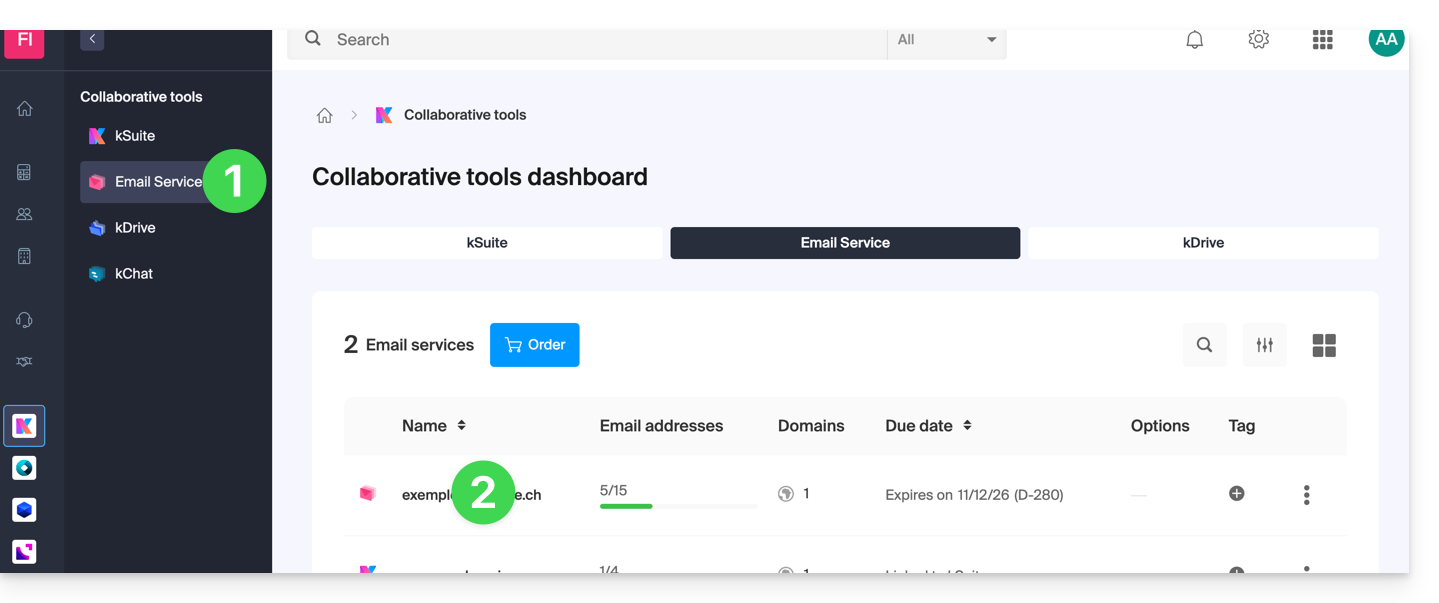
- Cliquez ici afin d'accéder à la gestion de votre Service Mail sur le Manager Infomaniak (besoin d'aide ?).
- Cliquez directement sur le nom attribué au Service Mail concerné:
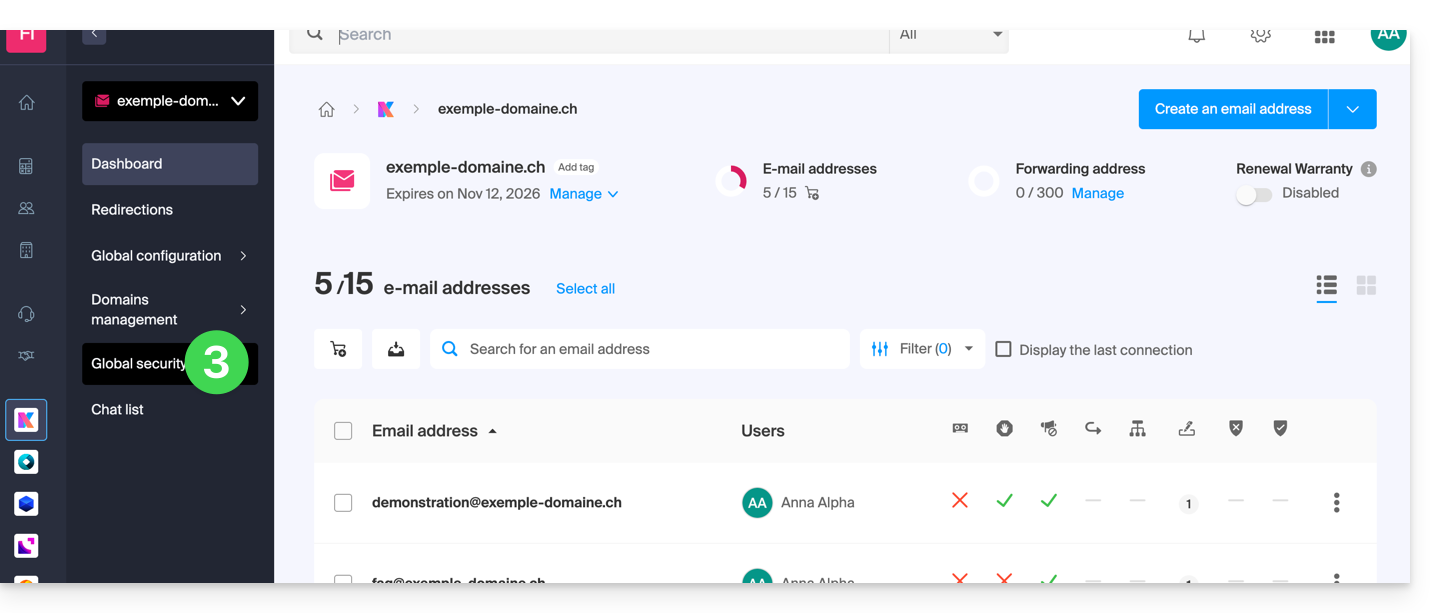
- Cliquez sur Sécurité globale dans le menu latéral gauche:
Vérifier le fonctionnement optimal de la messagerie
Une fois arrivé sur Sécurité globale, prenez connaissance et vérifiez les 3 mécanismes de sécurité inhérents aux e-mails: SPF, DKIM et politique DMARC. Ces indications doivent s'afficher en vert: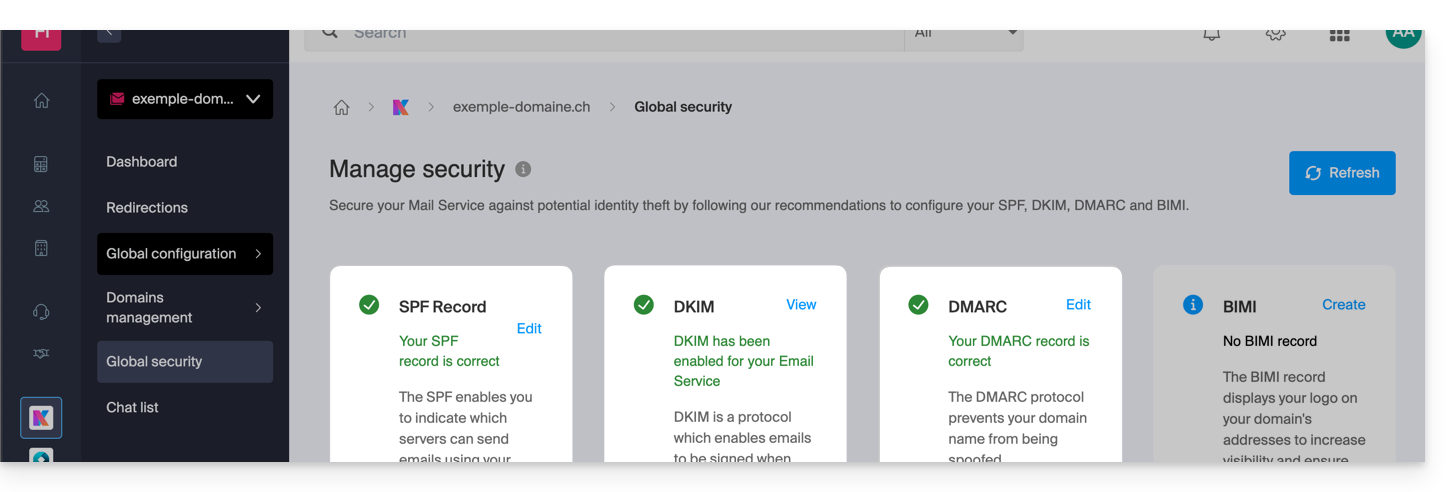
Dans le cas contraire, cela peut expliquer le traitement comme spam d'un e-mail qui n'en est pas un.
Cliquez sur Éditer ou Créer pour configurer SPF, DKIM et DMARC selon les recommandations ci-dessous afin de sécuriser votre Service Mail contre les usurpations d’identité potentielles:
SPF (Sender Policy Framework)
SPF (cliquez ici pour configurer) permet au propriétaire d'un nom de domaine de spécifier quels serveurs sont autorisés à envoyer des e-mails au nom de ce domaine. Cela aide à réduire le risque de spam et de phishing puisque le serveur de messagerie du destinataire peut vérifier si l'expéditeur est autorisé en consultant les enregistrements DNS du domaine expéditeur: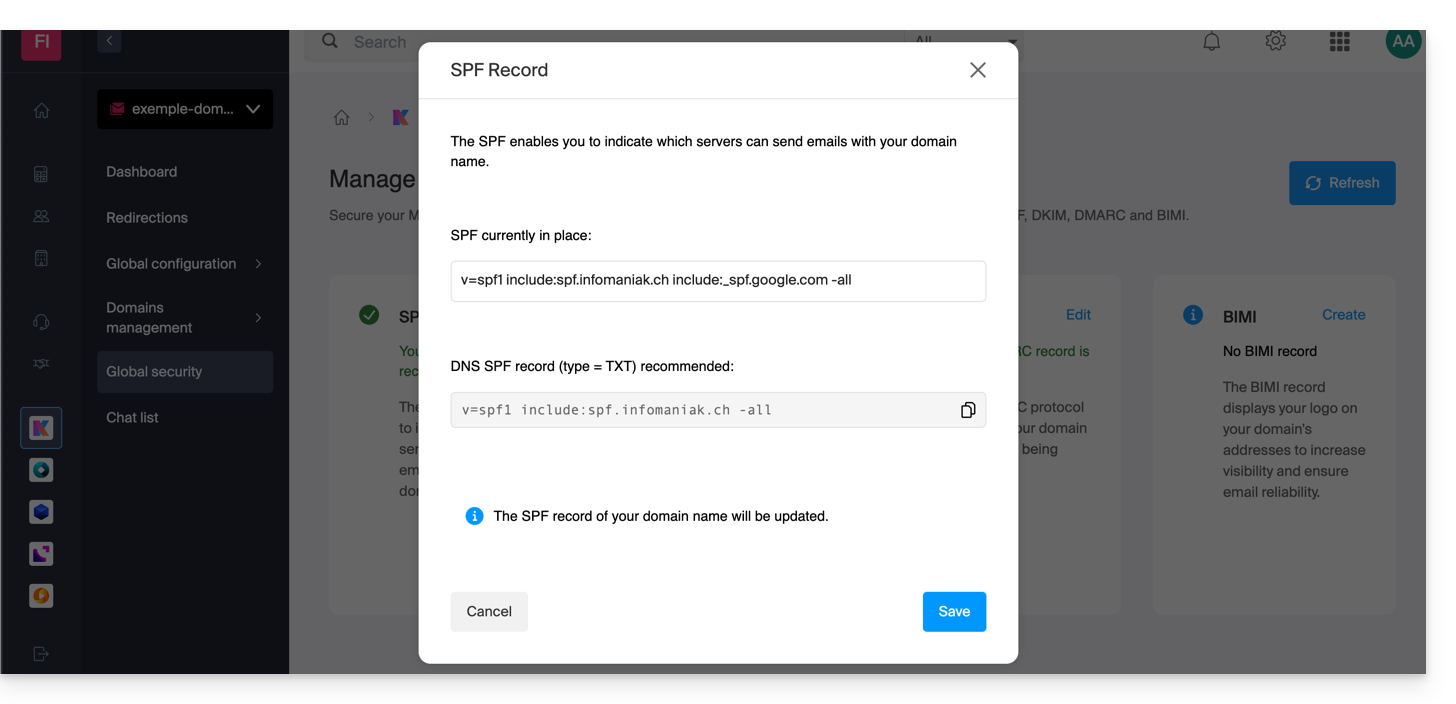
Les analyses de l'outil Sécurité globale sont uniquement pertinentes si le nom de domaine se trouve auprès d'Infomaniak et est configuré pour diriger le trafic mail vers Infomaniak.
Dans ces conditions et en cas de problème détecté vous trouverez un bouton Corriger qui vous permettra de mettre à jour votre SPF automatiquement.
Si la correction de l'un ou de l'autre des soucis mentionnés n'est pas possible, c'est qu'elle doit s'effectuer sur la configuration mise en place par le propriétaire ou technicien du nom de domaine de l'expéditeur.
Si votre nom de domaine pointe chez Wix ou autre fournisseur, le SPF doit être configuré auprès du fournisseur en question.
DKIM (Domain Keys Identified Mail)
DKIM (cliquez ici pour configurer) est un protocole qui permet de signer les mails lors de leur envoi.
Lorsque votre nom de domaine (ou sa zone DNS) est géré ailleurs, vous trouverez dans cette partie Sécurité globale > DKIM l'enregistrement DKIM à ajouter dans la zone DNS: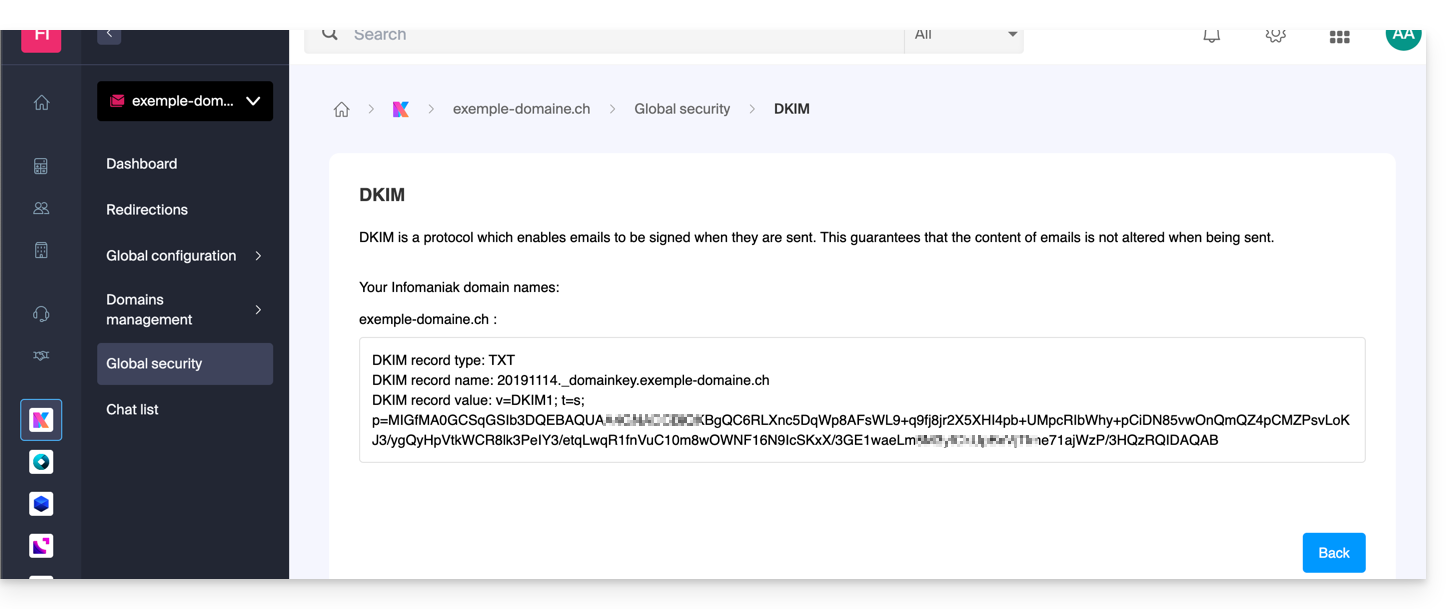
Vous pouvez configurer plusieurs enregistrements DKIM sur votre domaine sans limite fixée contrairement à DMARC ou SPF, ce qui est crucial si vous utilisez plusieurs fournisseurs de messagerie tiers pour vos communications quotidiennes.
DMARC (Domain-based Message Authentication, Reporting, and Conformance)
DMARC (cliquez ici pour configurer) permet d'indiquer aux autres serveurs de messagerie (les fournisseurs mail des contacts à qui vous envoyez un e-mail) la politique à suivre en cas de réception d'un e-mail "suspect" (non authentifié par exemple) provenant de votre serveur de messagerie (hébergé par Infomaniak). En outre vous pouvez être prévenu de l'"incident" par un message récapitulatif (appelé "rapport DMARC") donnant des informations sur l'activité récente de votre messagerie liée au nom de domaine.
Le DMARC nécessite un SPF et DKIM valide. Un assistant vous permet de configurer le DMARC selon les recommandations Infomaniak en mode simple ou entièrement à votre guise en mode avancé (ce mode expert permet d'entrer l'enregistrement de votre choix):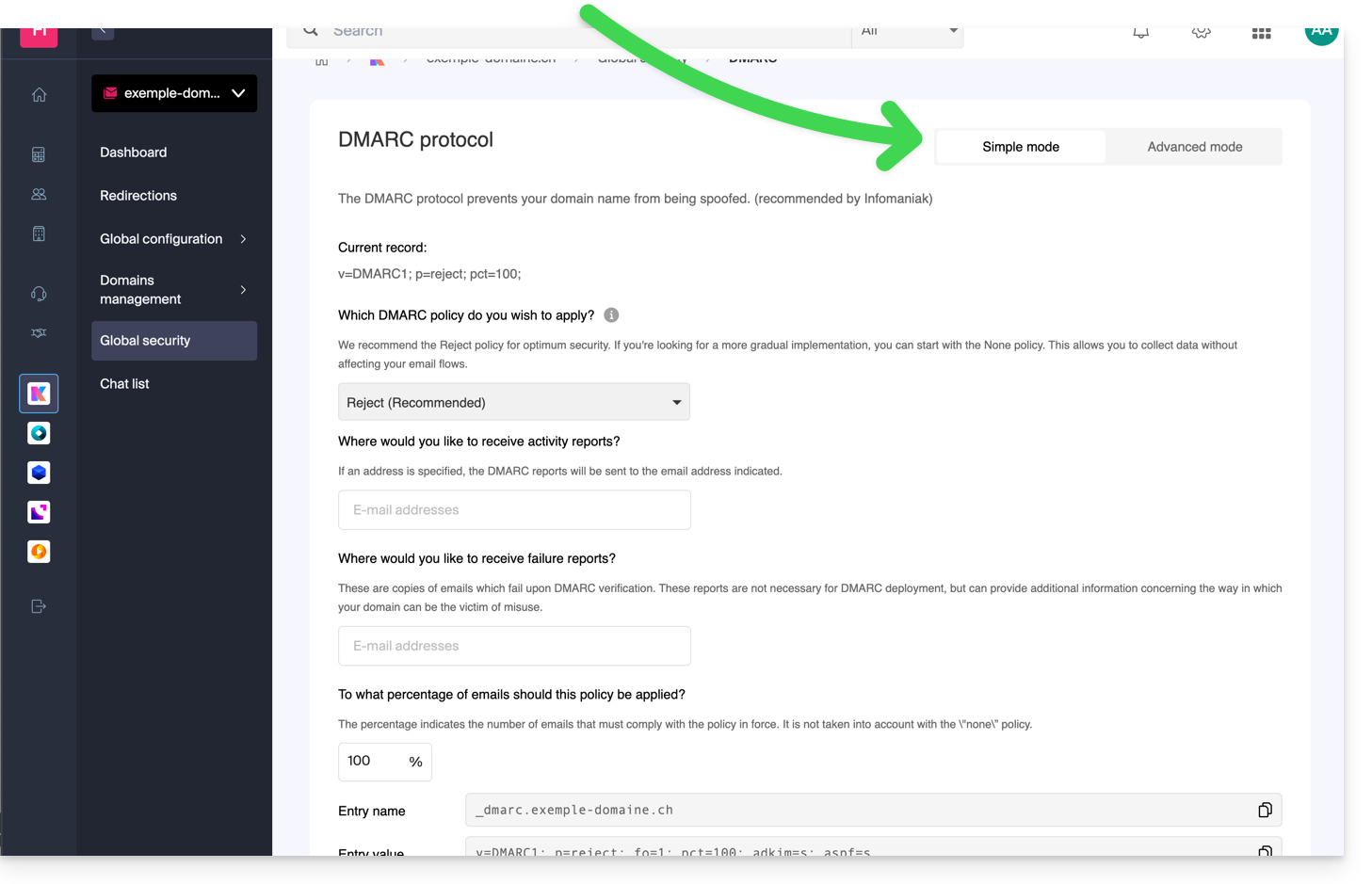 Les entrées nécessaires correspondantes (type TXT) seront alors automatiquement appliquées dans la zone DNS du nom de domaine concerné (si administrativement possible - domaine géré dans la même Organisation par exemple).
Infomaniak n'est ni en mesure d'analyser vos éventuels rapports et enregistrements DMARC, ni en mesure de se prononcer sur la validité ou la conformité de ceux-ci, car ceci relève entièrement de votre responsabilité.
Pour vérifier les enregistrements au sein de votre DNS, vous pouvez également utiliser un service externe et gratuit comme celui mentionné en bas de cet autre guide.
Prenez connaissance de cet autre guide si vous recherchez des informations sur le quatrième point de la page Sécurité globale.
Lien vers cette FAQ:
Cette FAQ a été utile?
Ce guide explique comment placer les e-mails de votre choix en tant que "favori" sur la messagerie Infomaniak afin d'avoir un "suivi" particulier de ces messages et qu'ils puissent ainsi s'afficher de manière séparée si vous le décidez.
Surveiller un ou plusieurs messages…
… depuis l'app Web Mail Infomaniak
Pour ajouter un message en tant que favori:
- Cliquez ici afin d'accéder à l'app Web Mail Infomaniak (service en ligne ksuite.infomaniak.com/mail).
- Cliquez sur l'icône ☆…
- … à gauche d'un message dans la liste des messages
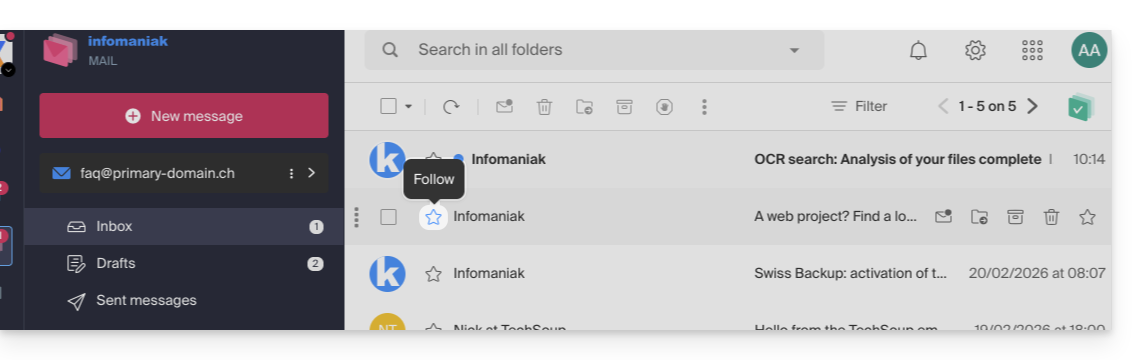
- … en haut à droite de la fenêtre de lecture d'un message
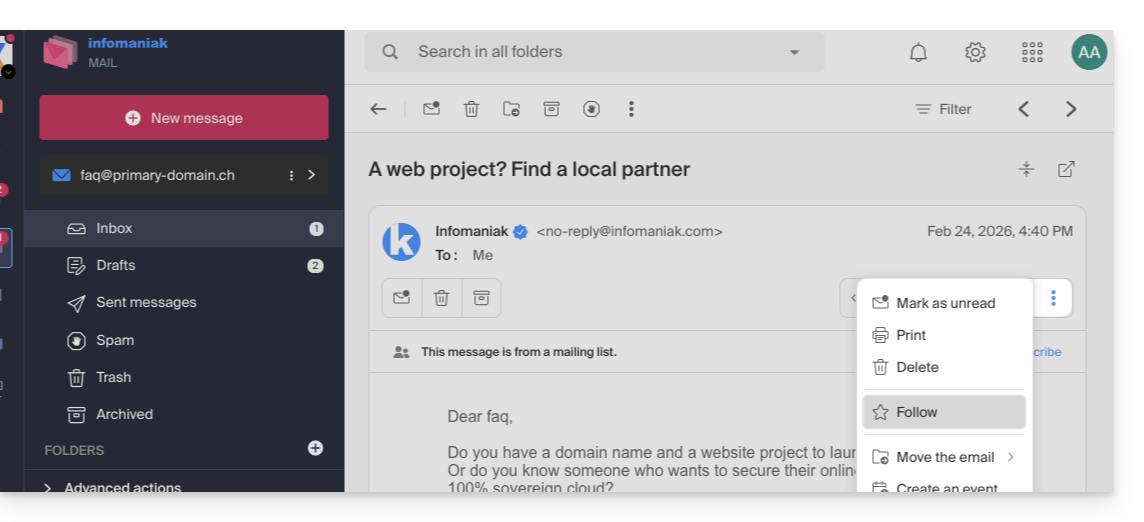
- … à gauche d'un message dans la liste des messages
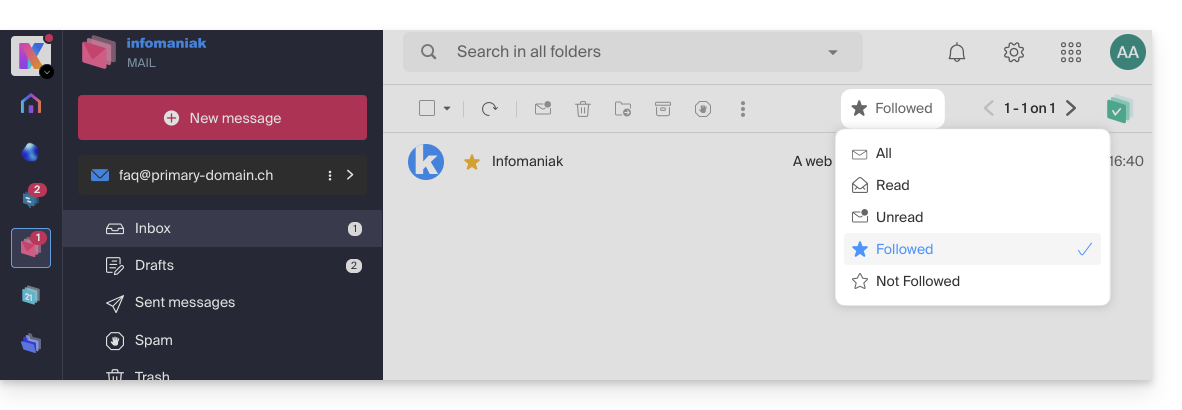
- Une fois le suivi activé, un menu déroulant dans le coin supérieur droit permet de n'afficher qu'une sélection de vos messages reçus selon plusieurs critères: Tous, Lus, Non lus, Suivis, Non-suivis:
Il est également possible de définir une action au survol ou d'ajouter un raccourci dans la barre au-dessus des listes de messages: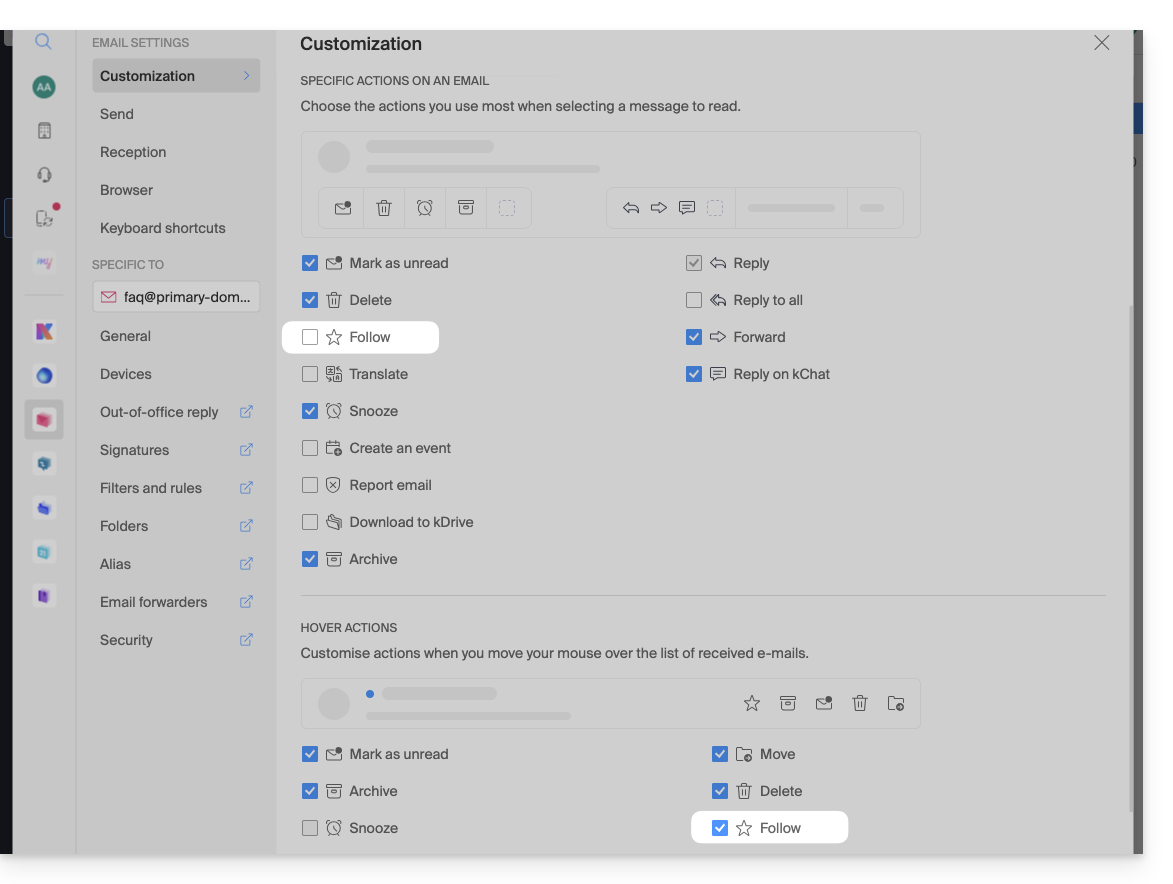
… depuis l'app mobile Infomaniak Mail
Sur la liste des messages:
- Laissez appuyer votre doigt sur un message.
- Appuyez sur l'icône ☆ en bas de l'écran:
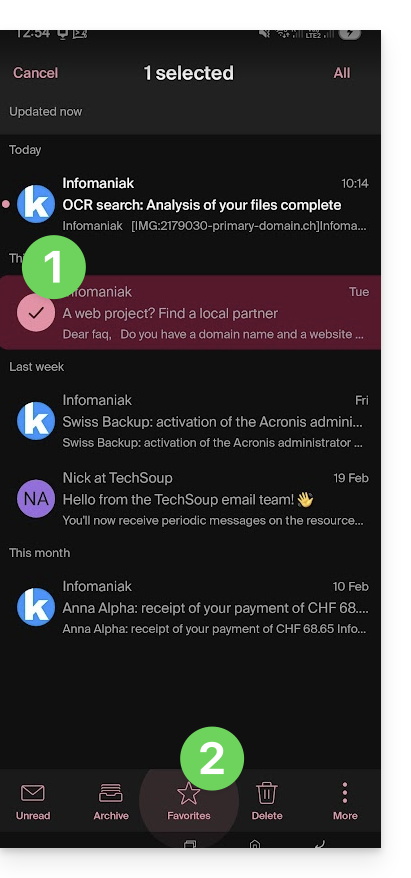
Sur un message en cours de lecture:
- Appuyez sur l'icône ☆ en haut à droite de la fenêtre de lecture d'un message:
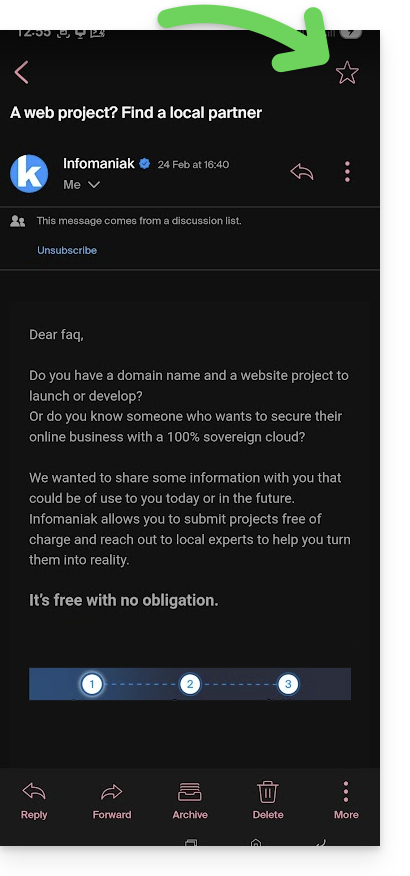
Il est également possible de définir un geste de balayage qui conduirait vers une mise en favori du message balayé d'un doigt.
Lien vers cette FAQ:
Cette FAQ a été utile?
Ce guide permet de résoudre un problème sur le CMS Prestashop v9.x concernant la génération de factures PDF depuis le panneau d'administration (Back Office), particulièrement lorsque la langue française est utilisée.
Le problème
Lors de la tentative de visualisation ou de téléchargement d'une facture PDF pour une commande en langue française, PrestaShop (en version 9.x) retourne une Erreur 500. Ce dysfonctionnement est lié à une incompatibilité entre la librairie de génération de PDF (TCPDF) utilisant la police par défaut (helvetica) et les configurations d'hébergement.
Définir une police compatible
La solution consiste à forcer l'utilisation de la police freesans, plus compatible, via un fichier de configuration personnalisé.
Il est fortement recommandé de créer un fichier defines_custom.inc.php. Cette méthode est la plus sûre car elle assure que la correction ne sera pas perdue lors des mises à jour du cœur de PrestaShop.
Pour cela:
- Accédez à votre installation PrestaShop 9.x via FTP ou le Gestionnaire de fichiers.
- Naviguez jusqu'au répertoire
/config/. - Créez un nouveau fichier nommé
defines_custom.inc.php. Éditez le fichier
defines_custom.inc.phpet ajoutez le contenu suivant:<?php /** * Avoid error PDF, force font 'freesans'. */ define('PDF_FONT_NAME_MAIN', 'freesans');- Enregistrez le fichier et testez la génération d'une facture en français.
Lien vers cette FAQ:
Cette FAQ a été utile?
Ce guide explique comment utiliser les variables d'environnement PHP avec les Hébergements Web qui fonctionnent en php-fpm.
Préambule
- Les variables d'environnement PHP sont des variables système utilisées pour stocker des informations sur les requêtes HTTP et les redirections.
- Elles sont généralement utilisées dans les serveurs Web pour stocker des détails sur les requêtes précédentes ou sur les redirections qui ont été effectuées.
- Ces variables peuvent contenir des informations telles que les URLs précédentes, les méthodes HTTP, ou d'autres données liées à la navigation du client sur le serveur Web.
Utiliser les variables d'environnement
Pour utiliser les variables d'environnement PHP:
- Définissez les variables d'environnement PHP dans un fichier
.htaccess:SetEnv EXAMPLEVARIABLE hello
- Dans votre fichier PHP, le nom de la variable à appeler correspond au même nom de variable défini dans la variable d'environnement:
<?php getenv('EXAMPLEVARIABLE');
Dans cet exemple, le résultat affiché sera hello.
Aller plus loin avec les variables d'environnement
Il est possible de configurer des variables d'environnement directement depuis le Manager pour l'ensemble de votre site Web:
- Cliquez ici afin d'accéder à la gestion de votre site sur le Manager Infomaniak (besoin d'aide ?).
- Cliquez directement sur le nom attribué au site concerné:

- Cliquez sur Gérer les paramètres avancés:

- Cliquez sur l'onglet PHP / Apache:

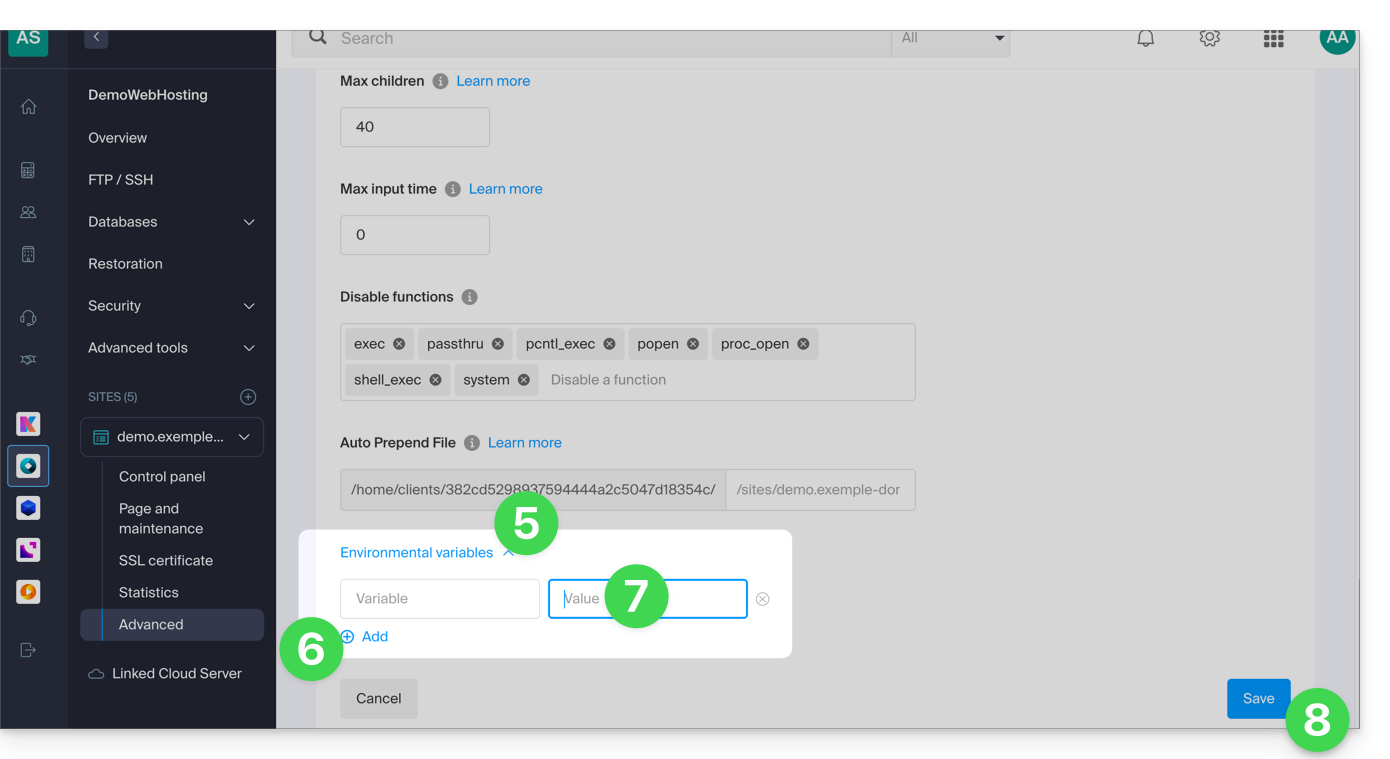
- Plus bas sur la page, cliquez sur le chevron pour développer la partie Variables d'environnement.
- Cliquez sur l'icône Ajouter.
- Entrez la variable et sa valeur.
- Cliquez sur le bouton pour sauvegarder:
Lien vers cette FAQ:
Cette FAQ a été utile?
Ce guide explique comment remplacer le ruban de l'imprimante à badge IDP SMART 51 (dans le cadre du système de billetterie Infomaniak).
Remplacer les rubans
Si la qualité de vos impressions commence à se dégrader, il faut procéder au changement du ruban.
Guide Vidéo
- Ouvrir l'imprimante en appuyant sur l'endroit indiqué sur l'image ci-dessous
- Remplacer l'ancien ruban avec le nouveau selon l'ordre indiqué dans l'image ci-dessous : Insérer d'abord la partie sans roues dentées dans le trou et appuyer sur la partie avec les roues pour bien le faire rentrer dans les encoches prévues à cet effet.
- Enlever le film protecteur en tirant bien sur la languette prévue à cet effet.
- Insérer le ruban dans l'imprimante, crochet vers l'avant de l'avant de l'imprimante, comme indiquée dans l'image ci-dessous
- Fermer l'imprimante
En savoir plus
- Guide de démarrage : Billetterie
- Mise en place et utilisation de l'imprimante pour les pass
- Mise en place et utilisation du pack de vente
- Créer un pass pour des abonnements
Lien vers cette FAQ:
Cette FAQ a été utile?
Ce guide explique comment activer la double authentification, ou vérification en deux étapes, afin de sécuriser la connexion au compte Infomaniak (et par conséquent l'accès aux outils kSuite, hébergements, etc.).
Préambule
- Cette validation en deux étapes, appelée également authentification multifacteur / à deux facteurs (A2F, en anglais two-factor authentication, 2FA) protège l'accès à votre compte Infomaniak par:
- le mot de passe de votre choix
- et une seconde méthode de vérification d'identité, un code à obtenir sur votre appareil mobile par exemple.
- Si une personne malveillante parvenait à déchiffrer ou dérober votre mot de passe, elle devrait encore posséder un code de validation que seul l'utilisateur légitime peut se procurer sur son appareil mobile.
- Prenez connaissance de cet autre guide si vous êtes administrateur d'une Organisation et souhaitez imposer la 2FA à tous les utilisateurs ne l'ayant pas encore activée.
Activer la validation en deux étapes
Afin d'augmenter le niveau de sécurité de votre compte Infomaniak:
- Cliquez ici afin de vous connecter et d'accéder à la gestion de la double authentification sur le Manager Infomaniak.
- Une fois connecté, vous pouvez choisir une méthode de 2FA:
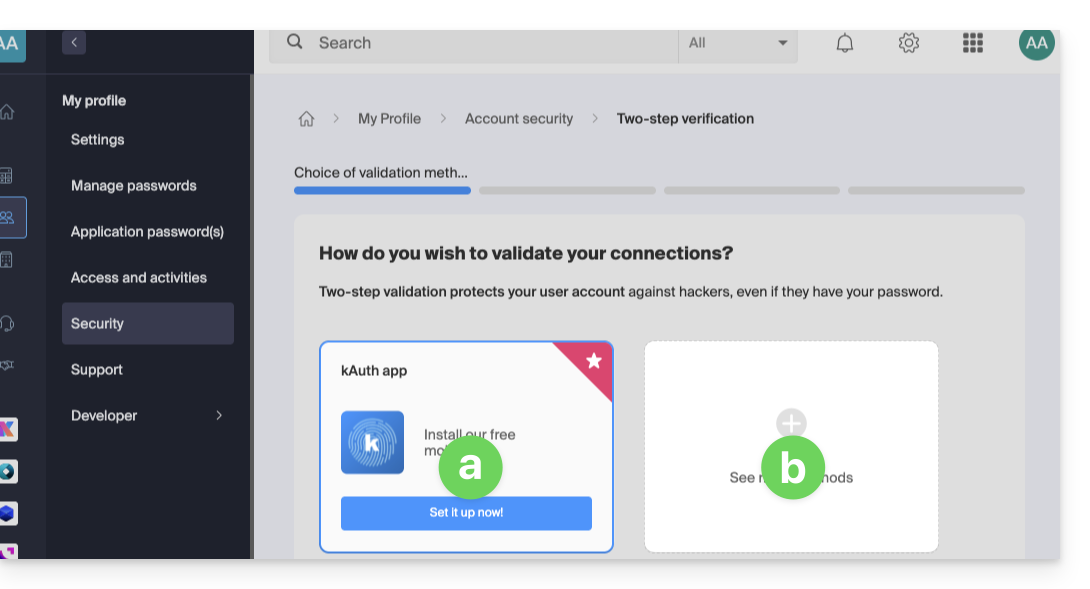
- l'app kAuth pour appareils iOS / Android
- une autre méthode
Choisir la méthode de validation
Au point a ci-dessus, vous pouvez télécharger et configurer l'app iOS / Android kAuth (prenez connaissance de cet autre guide à ce sujet):
- Elle permet de recevoir une notification push OUI / NON afin d'autoriser ou non la connexion à votre compte Infomaniak.
- Elle génère également un code à usage unique, y compris hors connexion, pour permettre la connexion.
- Si une autre app Infomaniak (Mail, Euria, kDrive…) est installée et que votre identifiant utilisateur y est également connecté, alors la demande d'autorisation se fera par ce biais ; prenez connaissance de cet autre guide à ce sujet).
Au point b ci-dessus, vous pouvez choisir une autre méthode parmi: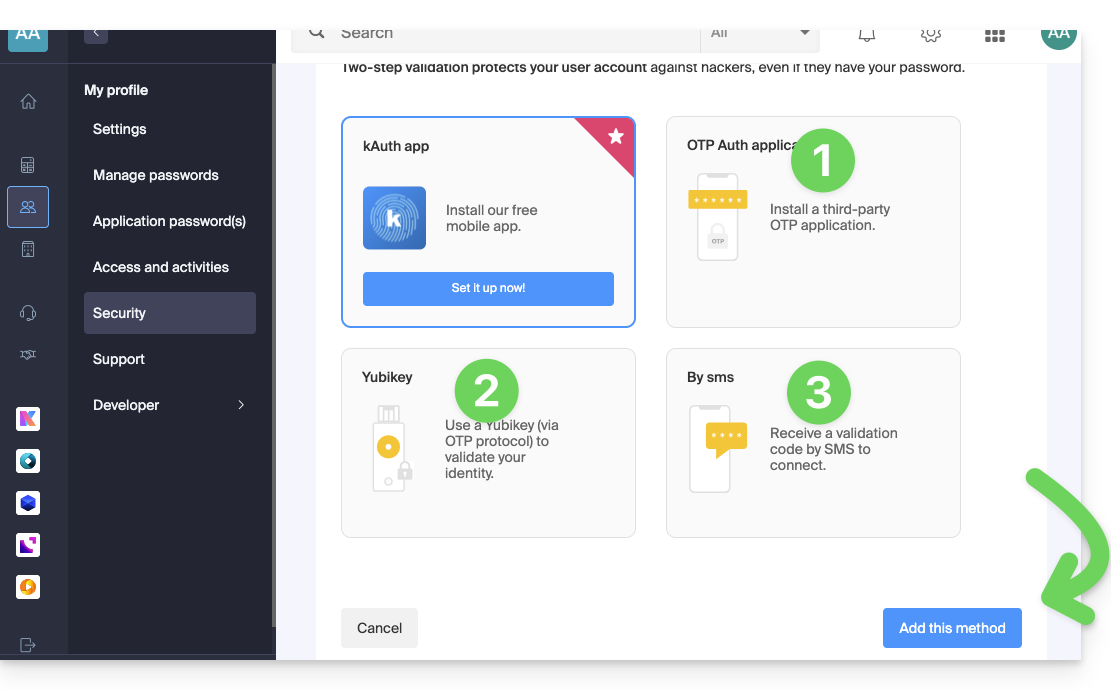
- n'importe quelle application OTP (comme Authy par exemple) pour obtenir un code à usage unique
- YubiKey (de Yubico)
- SMS (uniquement pour les pays CH / FR / BE / DE) pour obtenir un code à usage unique
Cliquez ensuite sur le bouton pour ajouter la méthode et suivez les informations affichées à l'écran pour terminer la configuration.
Dans tous les cas, notez précieusement les codes de secours proposés au téléchargement après chaque configuration.
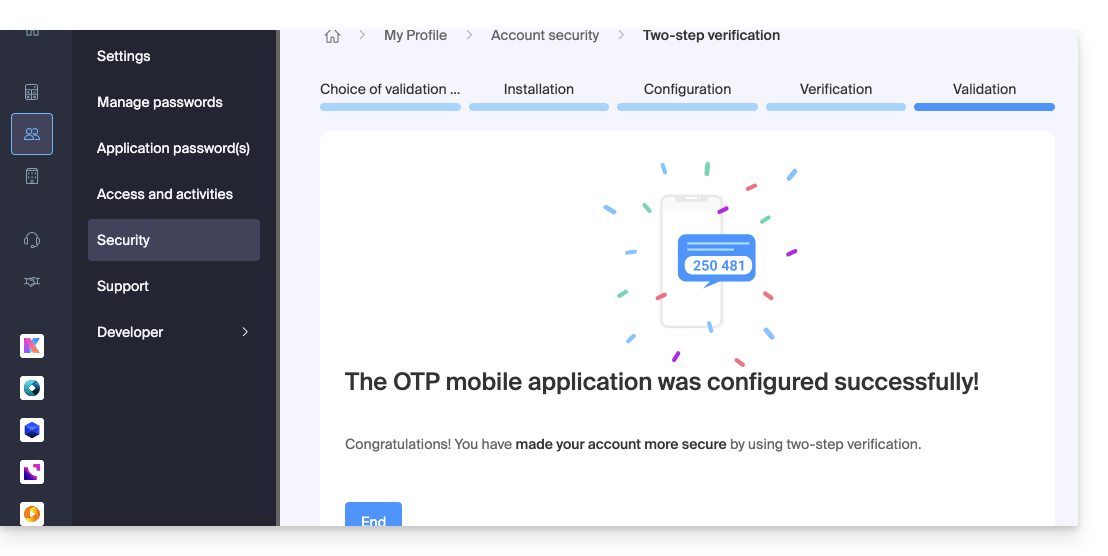
Attention aux synchronisations déjà en place
Une fois l'authentification forte activée, pour accéder à certains outils (de synchronisation par exemple) il est nécessaire de créer des mots de passe d'application.
Il n'est pas nécessaire d'appeler Infomaniak qui n'a aucun de vos codes & mots de passe en sa possession. Pour toute demande d'aide concernant la 2FA, prenez connaissance de cet autre guide.
Modifier l'option par défaut ou en retirer une
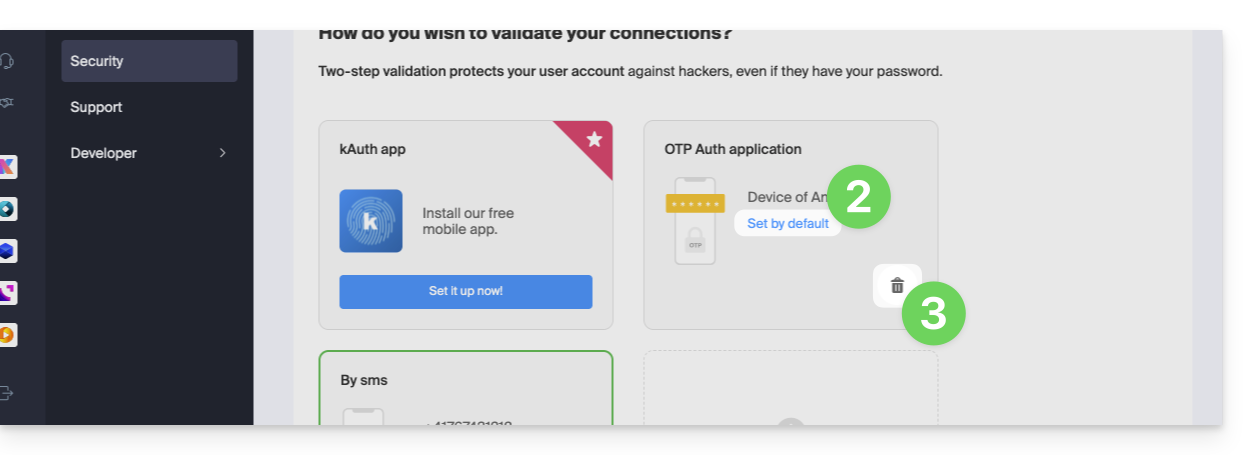
Si vous avez activé plusieurs méthodes de validation (SMS, application OTP…), vous pouvez définir celle qui sera proposée par défaut lors de chaque connexion.
Notez toutefois que la méthode par défaut restera celle de la validation dans l'app Infomaniak installée (Mail, kChat, kDrive…) sur vos appareils.
- Cliquez ici afin de vous connecter et d'accéder à la gestion de la double authentification sur le Manager Infomaniak.
- Cliquez sur le bouton pour définir par défaut.
- Cliquez sur la corbeille pour retirer et ne plus proposer la méthode sélectionnée:
Pour retirer complètement la 2FA, prenez connaissance de cet autre guide.
S'authentifier à chaque ouverture de navigateur
Pour demander à ne pas conserver les cookies lors de la fermeture des fenêtres du navigateur, et donc demander une authentification à chaque accès au Manager Infomaniak lorsque vous redémarrez le navigateur…
… sur Chrome
Précisez dans les paramètres de Google Chrome (chrome://settings/content/siteData à coller dans la barre d'adresses ou prenez connaissance de la documentation officielle) l'adresse [*.]infomaniak.com:
Lien vers cette FAQ:
Cette FAQ a été utile?
Ce guide détaille les conditions et la procédure permettant d'obtenir un certificat SSL EV de Sectigo via Infomaniak.
Préambule
- Les certificats SSL à validation étendue (EV) sont exclusivement réservés aux organisations, entreprises et entités légalement enregistrées auprès d'une autorité gouvernementale reconnue (telle qu'un registre du commerce).
- Les certificats DV de Sectigo et Let's Encrypt ne sont pas soumis à cette contrainte.
- Comparer les certificats SSL disponibles
- En cas de difficulté lors de la validation d'un certificat DV ou EV, prenez connaissance de cet autre guide.
Procédure de validation des certificats EV
L'obtention d'un certificat SSL EV peut nécessiter jusqu'à 24 heures et repose sur l'exactitude des informations fournies par le client.
Cette procédure est renouvelée à intervalles réguliers (prenez connaissance de cet autre guide pour plus de détails), indépendamment de la durée de l'abonnement choisie pour le certificat.
1. Vérification des coordonnées de l’entreprise
Les données intégrées au certificat doivent être préalablement vérifiées auprès d'une source indépendante :
- Raison sociale (nom légal) ou nom commercial
- Forme juridique
- Adresse physique du siège
- Code postal
- Région / Canton / Département
- Pays / Code pays
Points d'attention :
- La raison sociale doit correspondre scrupuleusement à celle inscrite au registre du commerce ; la demande ne pourra être traitée que si le nom est officiellement enregistré.
- Seul le nom légal ou le nom de marque suivi du nom légal entre parenthèses est autorisé [ex : Nom commercial (Nom légal)]. Pour les entités sans raison sociale distincte, le nom commercial peut être utilisé.
- L'utilisation d'une simple boîte postale (BP) est proscrite ; une adresse physique est requise.
Compte tenu de ces exigences, une nouvelle demande avec des données corrigées dans le CSR est parfois nécessaire. Infomaniak pourra également solliciter votre approbation pour modifier les informations transmises lors de la commande.
2. Vérification des données dans l'annuaire WHOIS
L’annuaire WHOIS répertorie les informations du propriétaire d'un nom de domaine. Ces données doivent impérativement concorder avec les informations fournies lors de la commande du certificat SSL EV.
Pour mettre à jour les informations WHOIS d'un domaine :
- Si votre domaine est géré par Infomaniak, prenez connaissance de cet autre guide.
- Si votre domaine est géré par un autre prestataire, contactez votre registrar actuel.
3. Signature du contrat et validation finale
Une fois la commande du certificat EV finalisée, la personne de contact désignée recevra un e-mail de l'autorité de certification Sectigo contenant les documents suivants :
- Le formulaire de demande de certificat
- Le contrat de souscription
Ces documents sont préremplis. La validation s'effectue en ligne via un code de vérification transmis oralement par un système d'appel automatisé de Sectigo (généralement depuis le numéro néerlandais +31 88 775 77 77).
L'appel est passé au numéro de téléphone officiellement enregistré auprès du registre du commerce.
Chaque demande de certificat fait l'objet d'une validation téléphonique, y compris pour les renouvellements et les réémissions de certificats multi-domaines.
Pour toute question relative au processus de validation, merci de contacter directement Sectigo.
4. Vérification du domaine (sites externes uniquement)
Cette étape confirme votre contrôle sur le domaine concerné (si celui-ci n'est pas hébergé chez Infomaniak — les domaines pointant sur des sites hébergés chez Infomaniak bénéficient d'une validation automatique).
Chaque domaine ou sous-domaine doit être approuvé individuellement selon l'une des méthodes décrites dans cet autre guide.
Lien vers cette FAQ:
Cette FAQ a été utile?
Ce guide explique comment mettre en place un paiement sur facture (dans le cadre du système de billetterie Infomaniak).
Préambule
- Cette méthode de paiement est idéale pour permettre à vos clients de payer leur commande plus tard.
- Quelle que soit la méthode de paiement, c’est vous qui encaissez l’argent. C’est donc à vous de valider la commande manuellement.
- En cas de virement
le paiement arrivera directement sur le RIB / IBAN configuré dans votre billetterie sous Comptabilité puis Encaissement Infomaniak dans le menu latéral gauche:

- Ce mode de paiement est soumis à un frais fixe de 0,20 cts par billet (voir tarifs).
Activation du paiement sur facture
Pour cela:
- Cliquez ici afin d'accéder à la gestion de votre produit sur le Manager Infomaniak (besoin d'aide ?).
- Cliquez directement sur le nom attribué à la billetterie concernée par l'évènement.
- Cliquez sur Ventes dans le menu latéral gauche.
- Cliquez sur Modes de paiement dans le menu latéral gauche:

- Passez le bouton à bascule (toggle switch) sur ON à droite de l'élément Sur Facture:

Paramétrage du Paiement sur facture
Information du mode de paiement par facture
La première partie permet de définir le nom de ce mode de paiement, y ajouter une description et rajouter un message à la fin du document généré:
Voici le résultat:
Personnalisation du mode de paiement sur facture
Vous pouvez personnaliser la facture afin de l'adresser au client et mettre un message personnalisé.
Si vous souhaitez adresser la facture au client directement, sous la forme Monsieur Smith, veuillez vous assurer que les fiches client ont bien les champs Civilité et Nom remplis et renseignés.

Voici un exemple de personnalisation avec les paramètres ci-dessus: 
Paramètres du mode de paiement
Les paramètres suivant permettent de gérer l'utilisation de ce mode de paiement:
- La possibilité de choisir la disponibilité de ce mode de paiement :
- client : pour les commandes en ligne par le visiteur
- revendeur et administrateur : pour le guichet web et mobile
- La possibilité de définir une date butoir pour utiliser ce mode de paiement lors d'une commande.
- Il sera toujours possible de payer une facture générée avant la date limite, mais il ne sera plus possible de choisir ce mode de paiement lors des commandes durant la période indiquée dans ce champ
- Ajouter des frais de dossier pour compenser les frais de gestion de ce mode de paiement.

Gérer l'échéance des paiements Sur Facture
Afin de vous assurer que les places ne resterons pas bloquées indéfiniment par ce mode de paiement, il vous est possible de définir un délai de paiement. Prenez connaissance de cet autre guide si vous recherchez des informations sur le nombre de jours avant chaque rappel et le nombre de rappels.
Validation d’une commande en attente de paiement
Il existe plusieurs manières de valider un mode de paiement:
Depuis le Manager Infomaniak
- Cliquez ici afin d'accéder à la gestion de votre produit sur le Manager Infomaniak (besoin d'aide ?).
- Cliquez directement sur le nom attribué à la billetterie concernée par l'évènement.
- Cliquez sur Ventes dans le menu latéral gauche.
- Cliquez sur Commandes dans le menu latéral gauche.
- Cliquez sur une commande en attente de paiement.
- Cliquez sur l’onglet Transactions, survolez le paiement sur facture non validé et cliquez sur l’icône Valider:

Depuis le Guichet Web
- Connectez-vous au Guichet Web.
- Lancez une recherche de commande en attente de paiement par :
- Numéro de commande
- Nom du client
- Cliquez sur la commande en attente de paiement.
- Rendez-vous sur l'onglet Transaction et cliquez sur l'icône Valider:

Depuis le Guichet Mobile
- Connectez-vous au Guichet Mobile.
- Lancez une recherche de commande en attente de paiement.
- Depuis la liste des modes paiement, choisissez celui à valider et sélectionnez Confirmer:

Lien vers cette FAQ:
Cette FAQ a été utile?
Ce guide explique comment éviter qu'un Streaming Radio ne demande un mot de passe lors d'une connexion au flux audio.
Flux restreints
Si la protection d'un flux est activée et que le token est pas ou mal généré, le prompt (demande de mot de passe) sera visible. Idem pour les utilisateurs hors des critères de restriction géographique qui pourraient avoir été activés sur le flux.
Plus rare: une panne
Le serveur de réception est le serveur sur lequel votre encodeur se connecte pour diffuser votre flux. Les serveurs de diffusion se connectent sur le serveur de réception et diffusent votre flux vers les auditeurs. Si le serveur de réception tombe en panne, un autre serveur de secours prend le relai. Cette architecture permet d'assurer la diffusion de milliers de flux vers plusieurs dizaines de milliers d'auditeurs en prévenant au maximum les pannes.
En cas de panne, Infomaniak est automatiquement prévenue et s'efforcera de rétablir la situation au plus vite. Si nécessaire, Infomaniak envoie à tous ses clients radio un e-mail d'information sur les causes de la panne.
La panne d'un seul serveur de diffusion entraîne la déconnexion de milliers d'auditeurs en même temps, qui tentent ensuite de se reconnecter. Ceci entraîne alors une surcharge et cause l'affichage d'une demande de mot de passe aux auditeurs. Il est alors nécessaire de retenter une connexion une trentaine de secondes plus tard.
Généralement, la situation retourne à la normale au bout de quelques minutes.
Lien vers cette FAQ:
Cette FAQ a été utile?
Ce guide détaille les périmètres d'intervention concernant l'offre NAS Synology Infomaniak.
En cas de difficulté, le support Infomaniak intervient exclusivement sur la partie matérielle (hardware) ; pour toute question liée à l'utilisation du système d'exploitation DSM ou des logiciels, consultez l'aide officielle de Synology.
Distinction entre Hardware et Software
Une distinction nette existe entre les services d'Infomaniak et ceux de Synology. Infomaniak assure la gestion physique et la maintenance des serveurs, tandis que Synology est responsable du développement et du support de son système d'exploitation. Tout dysfonctionnement logiciel nécessite donc une assistance directe auprès du constructeur.
Périmètre d'intervention d'Infomaniak (Hardware)
L'expertise d'Infomaniak se concentre sur la gestion matérielle et la pérennité physique des infrastructures :
- Mise en place en datacenter : installation du serveur dans des centres de données optimisés pour la sécurité et la haute disponibilité.
- Gestion des disques durs : installation initiale, remplacement en cas de défaillance matérielle ou mise à niveau pour augmenter la capacité de stockage. La configuration système est alors ajustée pour garantir la continuité de service.
- Redémarrage physique (Reboot hardware) : intervention manuelle sur le serveur en cas de blocage nécessitant une coupure électrique, effectuée selon des protocoles sécurisés pour préserver les données.
- Remise à zéro (Reset) : réinitialisation complète du NAS à ses paramètres d'usine, impliquant la suppression des données pour résoudre des problèmes techniques majeurs ou préparer une nouvelle exploitation.
Lien vers cette FAQ:
Cette FAQ a été utile?
Ce guide concerne les informations d'écoute de Streaming Radio qui peuvent être exportées vers Mediapulse.
Préambule
- Mediapulse, organisation indépendante en Suisse, mesure les audiences de la radio, de la télévision et des plateformes en ligne.
- Ces données, reconnues comme référence officielle, aident le marché des médias et de la publicité à analyser, comparer et structurer leurs activités.
- Soumise à la surveillance du DETEC via l’OFCOM, Mediapulse assure transparence, indépendance et rigueur scientifique ; elle garantit des mesures fiables et adaptées à l'évolution des médias.
- Il est possible d'exporter vos logs radio vers ce service.
- Prenez également connaissance de cet autre guide au sujet d'un service similaire mais destiné à la France.
Gérer la certification Mediapulse
Prérequis
- L'Organisation dans laquelle se trouve le service de Streaming doit être établie avec une adresse en Suisse.
- Pour activer la certification Mediapulse, merci de prendre contact avec ce service par mail:
info@mediapulse.ch. - Une fois le contrat établi avec ces derniers, contactez le support Infomaniak en indiquant les informations relatives à votre contrat Mediapulse et Infomaniak.
Pour gérer l'activation ou désactivation du service:
- Cliquez ici afin d'accéder à la gestion de votre produit sur le Manager Infomaniak (besoin d'aide ?).
- Cliquez directement sur le nom attribué au produit concerné.
- Cliquez sur le nom du flux audio concerné.
- Cliquez sur Paramètres dans le menu latéral gauche.
- Activez ou désactivez l'export des logs vers Mediapulse avec le bouton à bascule (toggle switch):

Lien vers cette FAQ:
Cette FAQ a été utile?