Base de connaissances
1 000 FAQ, 500 tutoriels et vidéos explicatives. Ici, il n'y a que des solutions !
Ce guide vous permet de découvrir rapidement les fonctions essentielles de Euria, l'intelligence artificielle à votre disposition au sein de kSuite, performante notamment pour résumer des discussions sur l'app kChat.
Préambule
- Euria peut vous aider à réaliser toute sorte de calculs, traductions, donner des indications sur différents sujets et des réponses à vos questions.
- Prenez connaissance de cet autre guide au sujet du modèle utilisé et des responsabilités de chacun.
- Dès l'ajout d'un nouvel utilisateur, ce dernier reçoit un message de Euria lui souhaitant la bienvenue.
- Prenez connaissance de cet autre guide au sujet des possibilités de discussion avec l'IA dans kChat.
Résumer automatiquement un message kChat
Pour obtenir le résumé d'un message kChat:
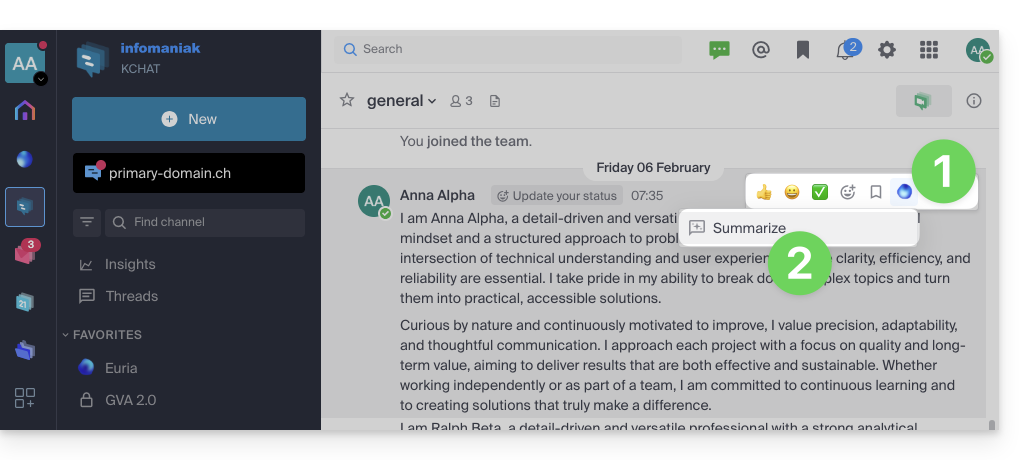
- Survolez le message et sélectionnez l'icône des actions Euria en haut à droite.
- Cliquez sur Résumer le fil de discussion:
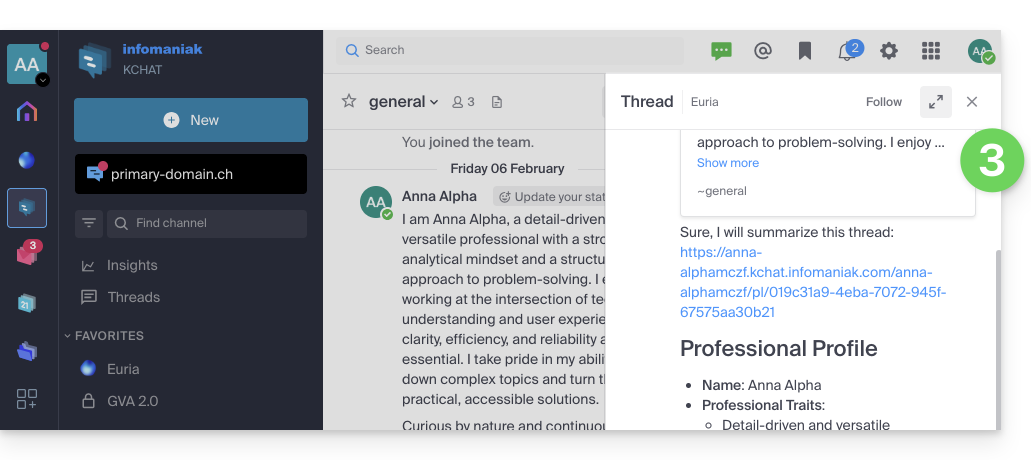
- Obtenez le résumé, généré par Euria dans le volet latéral droite:
Lien vers cette FAQ:
Cette FAQ a été utile?
Ce guide explique comment ajouter des tags (codes et variables) dans le corps de votre texte pour personnaliser vos envois avec Newsletter Infomaniak.
Préambule
- Un abonné existe sous la forme d'une adresse mail, mais pas seulement:
- Vous possédez peut-être des détails supplémentaires à son sujet, ceux-ci devront figurer sur le fichier que vous importez afin que vous puissiez définir un champ personnalisé associé à chacune de ces informations supplémentaires.
- De nombreuses autres informations peuvent être récoltées lors de l'inscription d'un abonné via un formulaire.
- Vous pouvez lui ajouter de nombreuses autres informations manuellement en tout temps.
- Les informations associées à chaque abonné peuvent être utilisées pour segmenter votre audience, envoyer des messages ciblés, et améliorer l'engagement.
- En exploitant ces détails supplémentaires, vous augmentez les chances de conversion et de fidélisation, créant ainsi une relation plus forte et personnalisée avec chaque abonné.
Gérer les champs personnalisés
Pour voir le contenu de chaque champ de chaque abonné, prenez connaissance de cet autre guide (sous Éditer la fiche d'un abonné).
Pour gérer le nom de ces champs, ou simplement en supprimer ou en ajouter, rendez-vous dans la partie Abonnés:
- Cliquez ici afin d'accéder à la gestion de votre produit sur le Manager Infomaniak (besoin d'aide ?).
- Cliquez sur le nom du domaine concerné dans le tableau qui s'affiche:

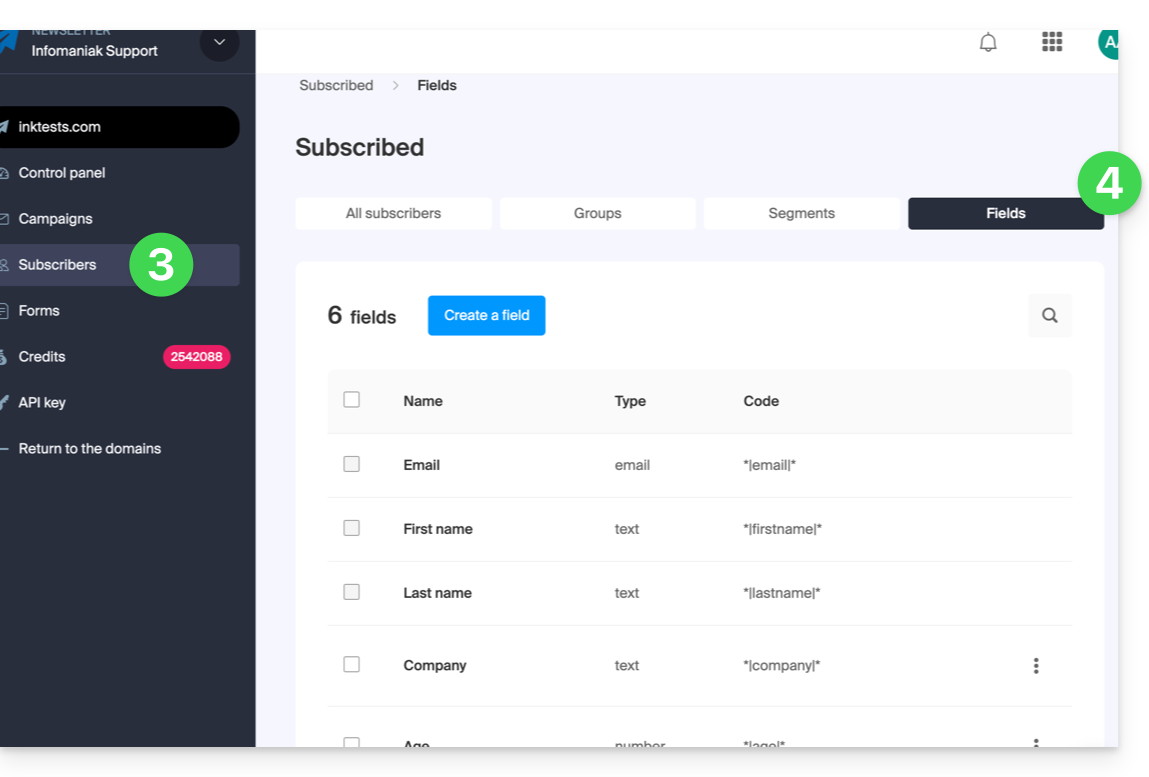
- Cliquez sur Abonnés dans le menu latéral gauche.
- Cliquez sur l'onglet Champs:
Insérer une variable…
… dans le titre de la Newsletter
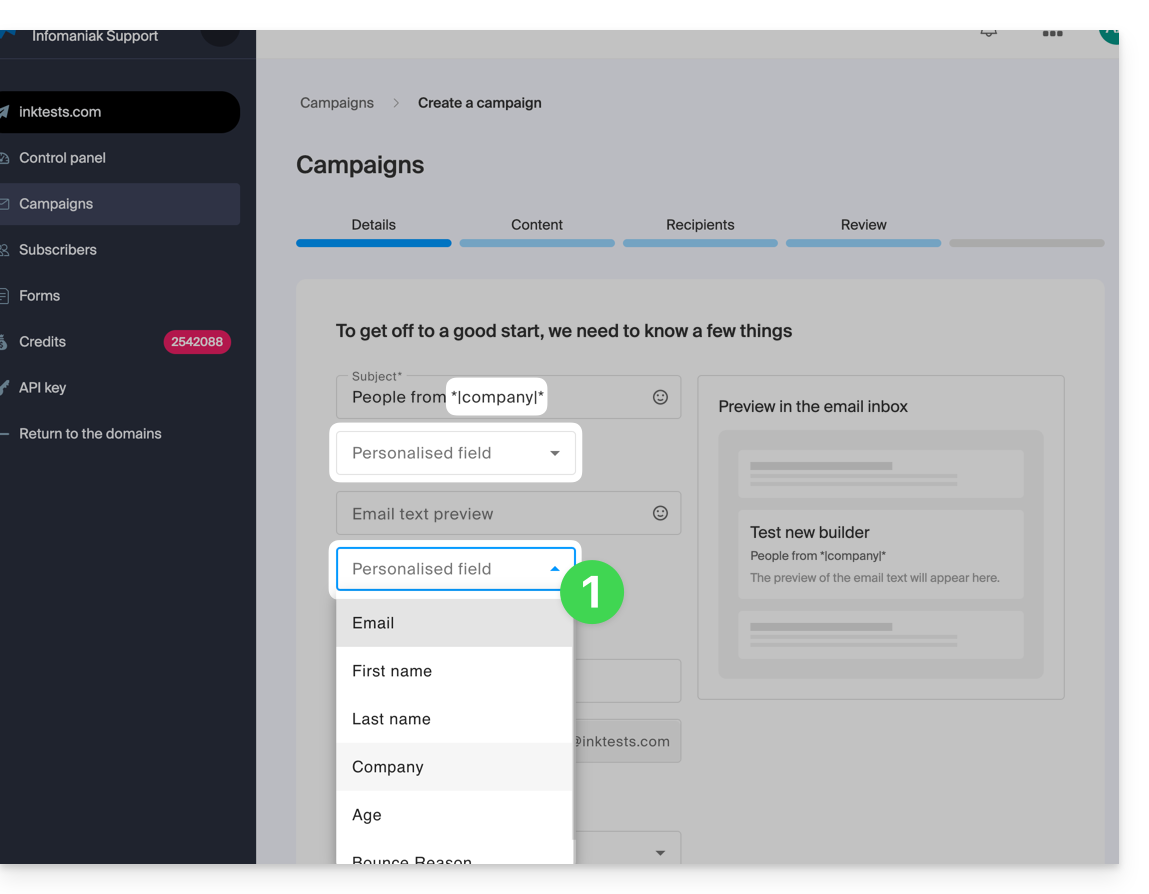
Lorsque vous créez une nouvelle Newsletter, insérez les champs personnalisés dans le sujet et le texte de prévisualisation:
- A la toute première étape de création, cliquez sur les menus déroulants dédiés à cet usage:
… dans le corps du mail
Quand vous construisez votre Newsletter avec l'éditeur de blocs:
- Cliquez à l'endroit du texte où insérer votre variable.
- Cliquez sur l'icône Tag / Etiquette dans la barre d'outils.
- Choisissez la variable à insérer:
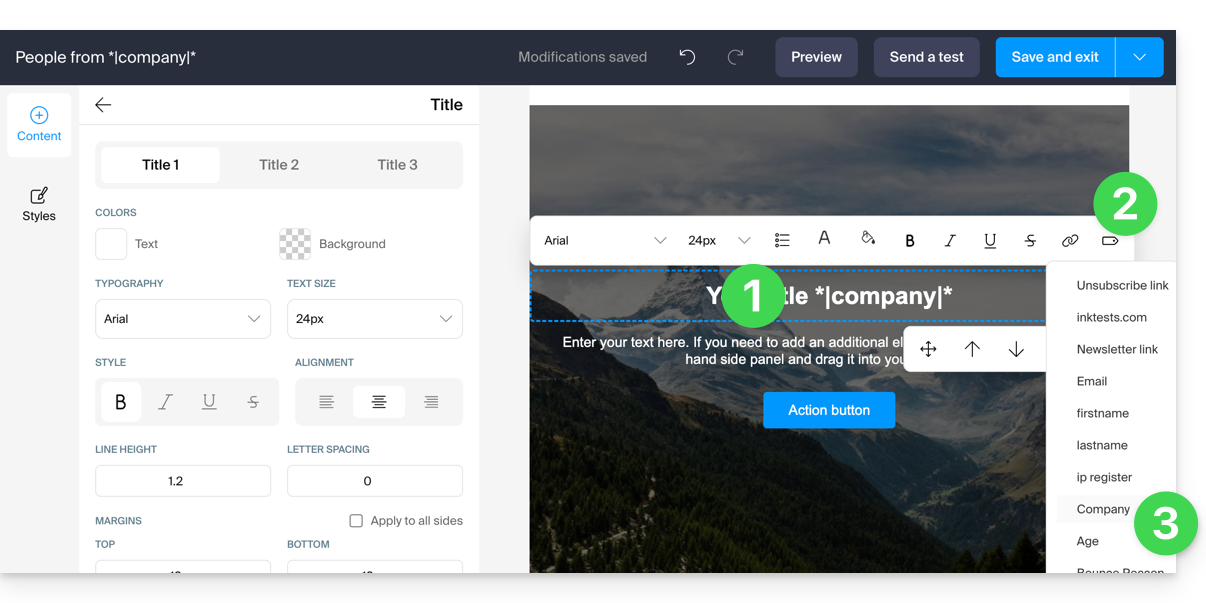
Vous pouvez également simplement insérer le nom de la variable entouré d'astérisques et traits séparateurs: *|VARIABLE|*
Liste des variables de base
*|FIRSTNAME|* | prénom |
*|LASTNAME|* | nom: cette variable peut également être intégrée dans un lien href par exemple https://domain.xyz?name=*|LASTNAME|* |
*|EMAIL|* | adresse mail |
*|DOMAIN_NAME|* | nom de domaine de la Newsletter |
*|IP-REGISTER|* | adresse IP de l'utilisateur lors de son inscription |
Unsubscribe link | Pour placer à l'endroit souhaité un lien de désinscription ("se désabonner") mais sans action de votre part, ce lien s'insère automatiquement en bas de votre Newsletter |
Newsletter link | Pour ajouter manuellement un lien vers une version en ligne de votre Newsletter mais sans action de votre part, ce lien s'insère automatiquement en haut de votre Newsletter |
Lien vers cette FAQ:
Cette FAQ a été utile?
Ce guide vous explique comment configurer le système de billetterie Infomaniak en configurant une boutique dont la version publique sera mise en ligne sur le portail infomaniak.events.
Préambule
- Le portail Infomaniak.events regroupe des évènements et des activités aussi bien locales que des têtes d'affiche reconnues à l'internationale.
Un outil de mise en ligne simple et rapide
Pour accéder aux options de la billetterie en ligne:
- Cliquez ici afin d'accéder à la gestion de votre produit sur le Manager Infomaniak (besoin d'aide ?).
- Cliquez directement sur le nom de la billetterie concernée.
- Cliquez sur Portail Billetterie dans le menu latéral gauche.
- Cliquez sur Boutique en Ligne dans le menu latéral gauche.
- Cliquez sur le bouton Gérer votre boutique:

Configurer et publier la boutique
Apportez une touche personnelle à votre boutique en ligne avec une image personnalisée, vos propres couleurs, et en choisissant le contenu de votre boutique. Vous avez à disposition deux onglets :
- Le premier onglet vous permet de personnaliser les paramètres d'affichage de votre boutique en ligne:
- Personnalisez la billetterie ici, changez les couleurs, ajoutez une image, etc.
Formats:1000 x 1414px, image au format verticale, et image personnalisée:2500 x 1000px - Les modifications sont directement visibles en temps réel:

- Personnalisez l'ordre de chaque catégorie et cliquez sur le menu d'action ⋮ situé à droite de l'élément concerné afin de les renommer si nécessaire.
- Les paramètres avancés permettent de définir les modes de paiement disponibles sur la boutique et d'activer et personnaliser le message affiché lorsqu'il n'y a pas de billet en vente:

- Personnalisez la billetterie ici, changez les couleurs, ajoutez une image, etc.
- Le second onglet permet de définir le contenu qui y sera affiché, tels les évènements, les pass ou les bons cadeaux:
- Décidez sur cet onglet ce qui sera disponible à la vente sur votre boutique.
- Si vous n'avez pas besoin de gérer chaque élément, vous pouvez bien sûr simplement choisir la première option permettant d'afficher tous les contenus.
- Vous pouvez sinon choisir de limiter l'affichage des évènements en fonction d'un lieu spécifique.
- Choisissez sinon chaque contenu individuellement.

Une fois configurée, votre boutique principale sera directement publiée sur le portail infomaniak.events si vous laissez l'option activée.
Ne pas publier sur Infomaniak.events
Si vous ne souhaitez pas que l'évènement soit publié sur le portail infomaniak.events, activez l'option tout en bas du premier onglet, afin de garder la boutique privée:
- Cela est utile pour des évènements personnels, tels les anniversaires ou mariages, ou des évènements dont les ventes de billets ne doivent pas être disponibles au grand public, telles des conférences spécialisées.
Récupérer les liens d'intégration
Votre évènement, une fois mis en ligne, sera publié directement sur infomaniak.events afin que tous les visiteurs puissent directement y acheter des billets.
Vous pouvez également mettre un lien directement sur votre site, le partager sur les réseaux sociaux, ou le récupérer pour générer un code QR pour vos affiches: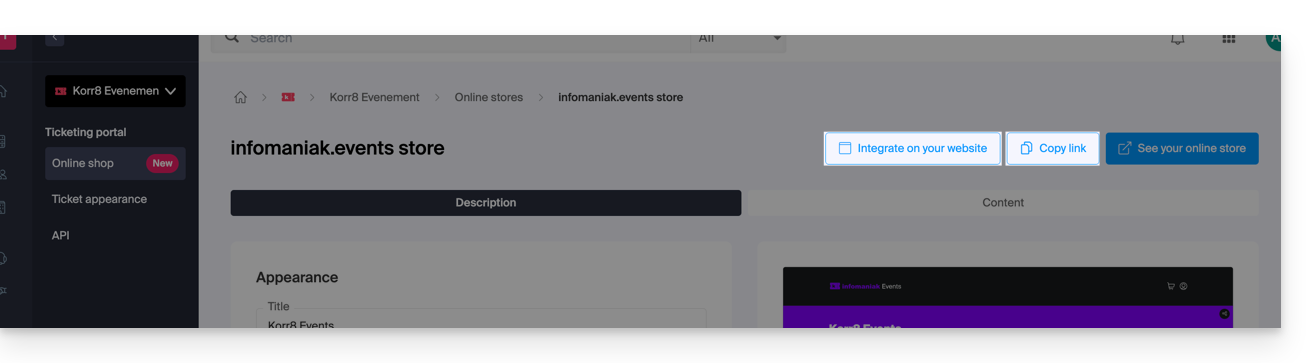
Afficher uniquement le tunnel d'achat
Les boutons en haut à droite de votre page de la boutique permettent également de récupérer le lien du script pour intégration sur votre site:
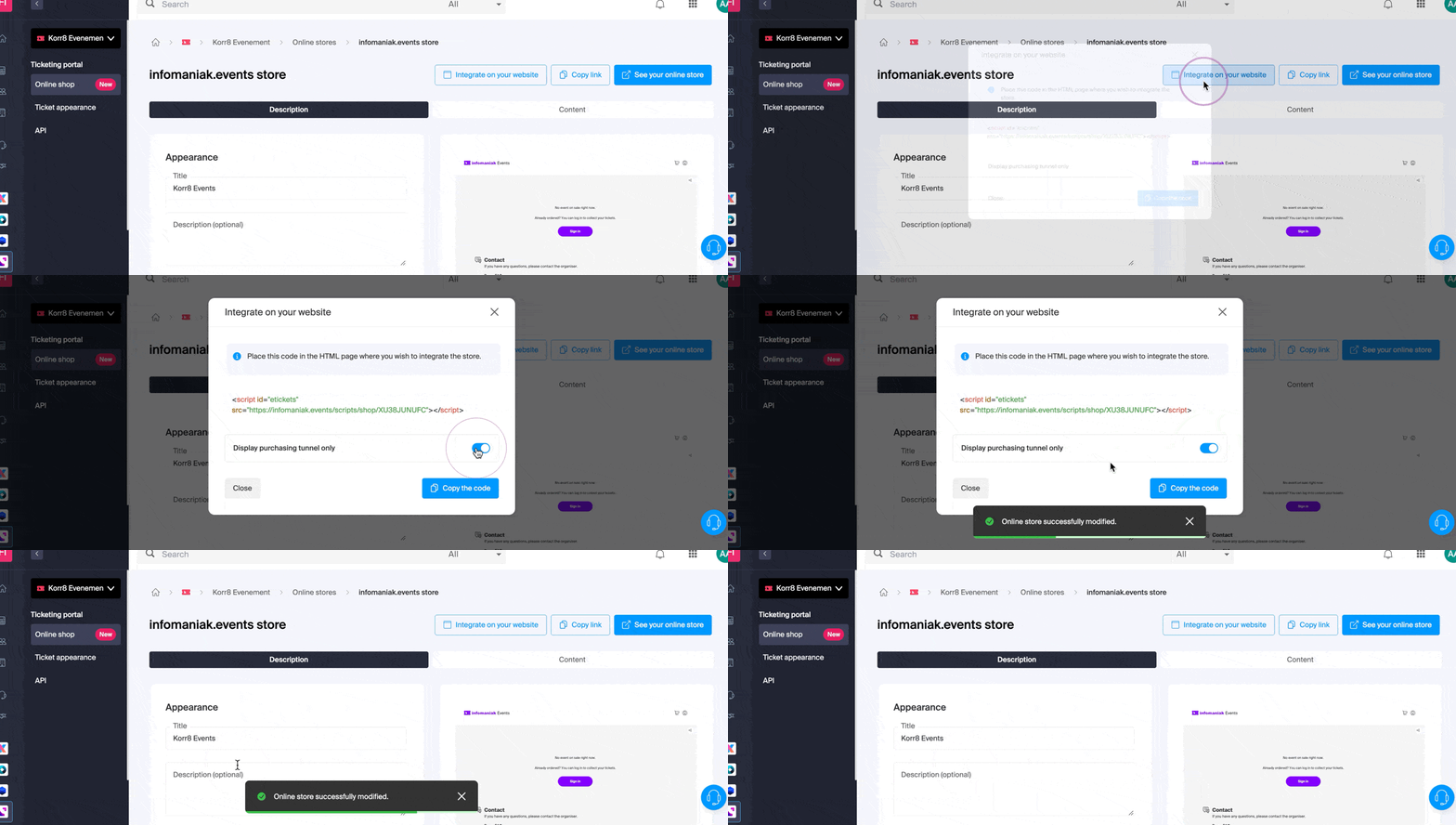
Une option permet de forcer le visiteur à rester sur un évènement jusqu'à la fin de sa commande (une fois l'option activée, le panier d'achat n'est donc plus partagé entre différents évènements et le tunnel d'achat conduit le client vers la page de paiement sans lui autoriser un achat d'autres billets parmi le reste de vos évènements).
Integration avancée
Si vous souhaitez plusieurs liens personnalisés, ou injecter un code HTML, JS ou utiliser un CSS externe, il vous faudra passer par une boutique personnalisée. Prenez connaissance de cet autre guide à ce sujet.
Lien vers cette FAQ:
Cette FAQ a été utile?
Ce guide explique comment connaître la version du système d'exploitation du serveur de votre Hébergement Web.
Préambule
- Même si Debian ou un paquet semble obsolète, les versions affichées ne présentent pas de vulnérabilités :
- Infomaniak les maintient à jour via des correctifs internes réguliers sur tous les composants et systèmes utilisés.
- Les versions sont choisies pour leur stabilité, puis renforcées par des mesures de sécurité que les tests classiques ne détectent pas.
- Si vous ou vos clients identifiez une faille dans un produit Infomaniak, merci de soumettre un POC. Bien que rares, ces cas sont pris en charge rapidement.
- La sécurité des données relève de l'utilisateur : Infomaniak ne peut être tenu responsable d’une mauvaise gestion ou utilisation des identifiants d’accès.
Quel OS sur mon site ?
Pour connaitre la version:
- Connectez-vous sur le serveur en SSH (besoin d'aide ?).
Exécutez la commande suivante:
lsb_release -aVous obtiendrez une information de ce type:
Distributor ID: Debian
Description: Debian GNU/Linux 7.9 (wheezy)
Release: 7.9
Codename: wheezy
Lien vers cette FAQ:
Cette FAQ a été utile?
Ce guide donne des pistes afin de réaliser des opérations en lien avec un site WordPress, ce qui permet notamment de…
- … copier et migrer un site WordPress d'un hébergeur concurrent vers Infomaniak,
- … modifier le nom de domaine d'un site WordPress,
- … sauvegarder un site WordPress en entier…
Préambule
- Selon le contexte, au lieu de faire un transfert WordPress, vous pouvez aussi simplement…
- … changer l'adresse du site (le nom de domaine associé) très facilement si vous avez installé WordPress via l'installateur Infomaniak,
- … dupliquer un site WordPress afin de travailler parallèlement dans un environnement de développement…
Transférer un site WordPress…
… avec l'extension All-in-One WP Migration
- Nécessite d'installer un nouveau WordPress vierge (par exemple via l'installateur automatique Infomaniak) pour importer l'ancien site dessus.
- Prenez connaissance de ce guide.
… avec l'extension Duplicator
- Nécessite de se connecter à l'hébergement par FTP pour envoyer une archive
.zipet un fichier PHP pour réinstaller l'ancien site.- Prenez connaissance de ce guide.
Lien vers cette FAQ:
Cette FAQ a été utile?
Ce guide explique comment obtenir un certificat SSL de type .p12 2048 bits , utile notamment pour SAP, Salesforce, etc. depuis l'infrastructure Infomaniak.
Obtenir un certificat de type p.12
Un certificat de type p.12 est un container qui comprend le certificat, les CA intermédiaires et la clé elle-même.
Il est possible de réaliser soi-même ce type de certificat à partir de ce qui peut être téléchargé depuis le Manager Infomaniak:
- Commandez un certificat pour le domaine
sap.domain.xyzen fournissant une CSR (ce qui signifie avoir la clé privée auprès de soi, nommée par exempleserver.key) - Téléchargez le certificat généré dans le Manager Infomaniak:
sap.domain.xyz-15-03-2024.zip - Décompressez l'archive
Exécutez ceci:
openssl pkcs12 -export -out server.p12 -inkey server.key -in sap.domain.xyz.crt -certfile ca_bundle.crt
Un fichier server.p12 sera alors obtenu.
Si le certificat a été généré sans CSR c'est le fichier .key présent dans le zip téléchargé qui servira de clé.
Lien vers cette FAQ:
Cette FAQ a été utile?
Ce guide explique comment travailler sans le module PECL SSH2 client indisponible sur les hébergements Web et Serveurs Cloud Infomaniak, en utilisant plutôt la bibliothèque phpseclib, qui fonctionne en PHP natif sans nécessiter d’extension spécifique.
Préambule
- L’utilisation de
PECL SSH2 cliententraine des erreurs de typeNo compatible key exchange algorithms foundouUnable to exchange encryption keysdans sa derniere version disponible. Phpseclibpermet :- L'authentification SSH par mot de passe ou clé privée.
- L'exécution de commandes à distance.
- Le transfert de fichiers sécurisés (SFTP).
- La gestion des clés SSH.
Utiliser phpseclib
Pour intégrer une connexion SSH dans un script PHP, utilisez phpseclib comme suit :
use phpseclib3\Net\SSH2;
use phpseclib3\Crypt\PublicKeyLoader;

$ssh = new SSH2('domain.xyz');
$key = PublicKeyLoader::load(file_get_contents('/path/to/private_key'));

if (!$ssh->login('utilisateur', $key)) {
    exit('Authentication Failed');
}

echo $ssh->exec('ls -la');
Lien vers cette FAQ:
Cette FAQ a été utile?
Ce guide détaille les erreurs de type Rejected, too many connections from this host si celles-ci surviennent en visitant un site Web.
Origine des erreurs
429 Too Many Requests
Cette erreur survient lorsque le serveur est submergé par un grand nombre de requêtes en un court laps de temps, ce qui peut être dû à une utilisation intensive du site ou à des abus.
503 Service momentanément indisponible
Cette erreur peut être causée par plusieurs facteurs, notamment des travaux de maintenance planifiés sur le serveur, une surcharge du serveur due à un trafic élevé, ou l'exécution d'un script qui dépasse les limites de ressources du serveur.
Rejected, too many connections from this host
Cette erreur survient lorsque le serveur refuse les connexions en raison du nombre élevé de connexions simultanées en provenance de la même adresse IP. Prenez connaissance des "Journaux d'accès et d'erreurs" sur le tableau de bord de votre hébergement pour y retrouver de multiples entrées de la forme:
[Fri Sep 02 11:40:31] [error] [client 222.111.123.123] Rejected, too many connections from this host. (vhost:domain.xyz uri:/js/modules/blocktopmenu/js/superfish-modified.js current:34 limit:30

[Fri Sep 02 11:40:31] [error] [client 222.111.123.123] Rejected, too many connections from this host. (vhost:domain.xyz uri:/js/modules/blocktopmenu/js/hoverIntent.js current:34 limit:30

[Fri Sep 02 11:40:31] [error] [client 222.111.123.123] Rejected, too many connections from this host. (vhost:domain.xyz uri:/js/modules/productscategory/productscategory.js current:34 limit:30

[Fri Sep 02 11:40:31] [error] [client 222.111.123.123] Rejected, too many connections from this host. (vhost:domain.xyz uri:/modules/feeder/rss.php current:35 limit:30

[Fri Sep 02 11:40:31] [error] [client 222.111.123.123] Rejected, too many connections from this host. (vhost:domain.xyz uri:/js/modules/favoriteproducts/favoriteproducts.js current:34 limit:30
Dans cet exemple, l'IP 222.111.123.123 exécute 30 connexions simultanées sur chaque page par conséquent elle est automatiquement rejetée car cela peut ressembler à une attaque ou scan.
Pistes de résolution
Quelques pistes pour résoudre ces erreurs:
- Vérifiez les scripts qui font des connexions multiples au serveur pour afficher des données.
- Optimisez le ou les scripts concernés afin qu'ils nécessitent moins de ressources.
- Augmentez les limites du site concerné pour permettre au script de faire tout ce qu'il a à faire et/ou limiter le nombre de connexions simultanées (surtout sur un Serveur Cloud où les limites — mémoire vive, temps d'exécution, connexions simultanées — peuvent être augmentées significativement).
- Migrez votre hébergement sur un Serveur Cloud.
Lien vers cette FAQ:
Cette FAQ a été utile?
Ce guide explique comment gérer les fichiers d'un Hébergement Web avec un logiciel/client FTP.
Préambule
- Pour gérer simplement & rapidement les fichiers de votre hébergement Web sans devoir installer une application ni entrer d'identifiants FTP, utilisez le Web FTP sur le Manager (il permet notamment le CHOWN et la compression/décompression de fichiers
zip). - Concernant les protocoles supportés par Infomaniak (FTP, SFTP, etc.) en fonction de votre offre d'hébergement (Starter, Node.js, etc.), prenez connaissance de cet autre guide.
Paramètres à fournir pour logiciels FTP
Prérequis
- Créer un compte FTP/SSH.
- Installer un logiciel/client FTP comme Filezilla, Cyberduck, Commander One, Transmit, etc.
Quel que soit votre logiciel/client FTP, les 3 paramètres indispensables pour configurer un accès FTP sont toujours:
- nom d'hôte: adresse du serveur FTP
- nom d'utilisateur: nom du compte FTP
- mot de passe: celui du compte FTP
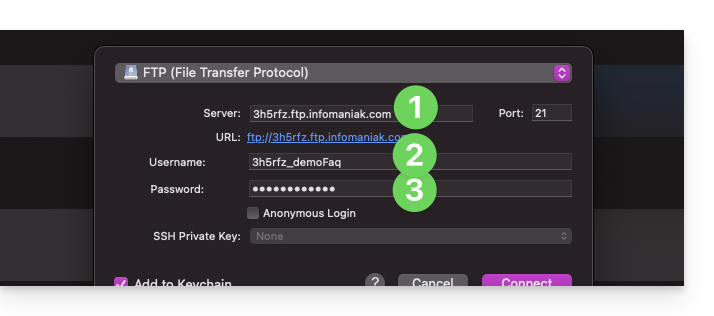
- Le numéro de port est généralement à laisser par défaut.
- Le type et le mode de connexion sont généralement à laisser par défaut.
- Si une limite du nombre de connexions simultanées est proposée, il est recommandé de l'activer.
Obtenir les informations de connexion à l'hébergement
Vous trouverez toutes les informations sur votre Manager Infomaniak:
- Cliquez ici afin d'accéder à la gestion de votre hébergement sur le Manager Infomaniak (besoin d'aide ?).
- Cliquez directement sur le nom attribué à l'hébergement concerné:
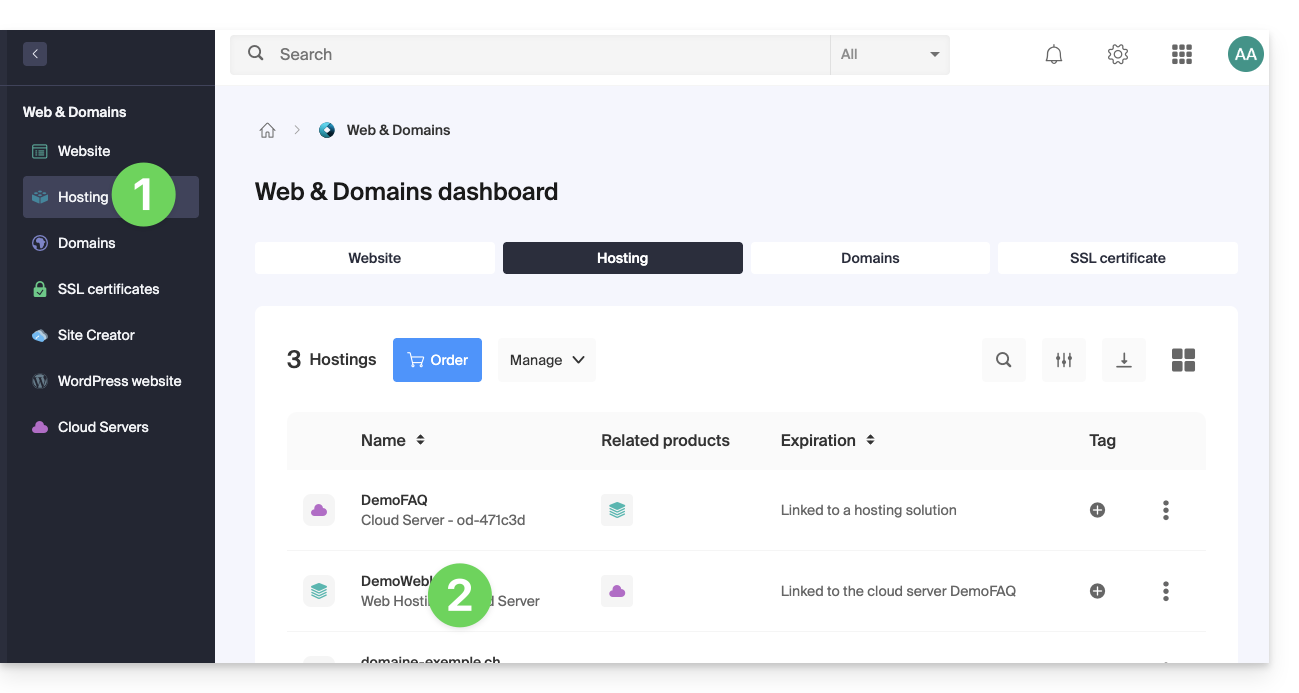
- Cliquez sur FTP (ou FTP / SSH) dans le menu latéral gauche
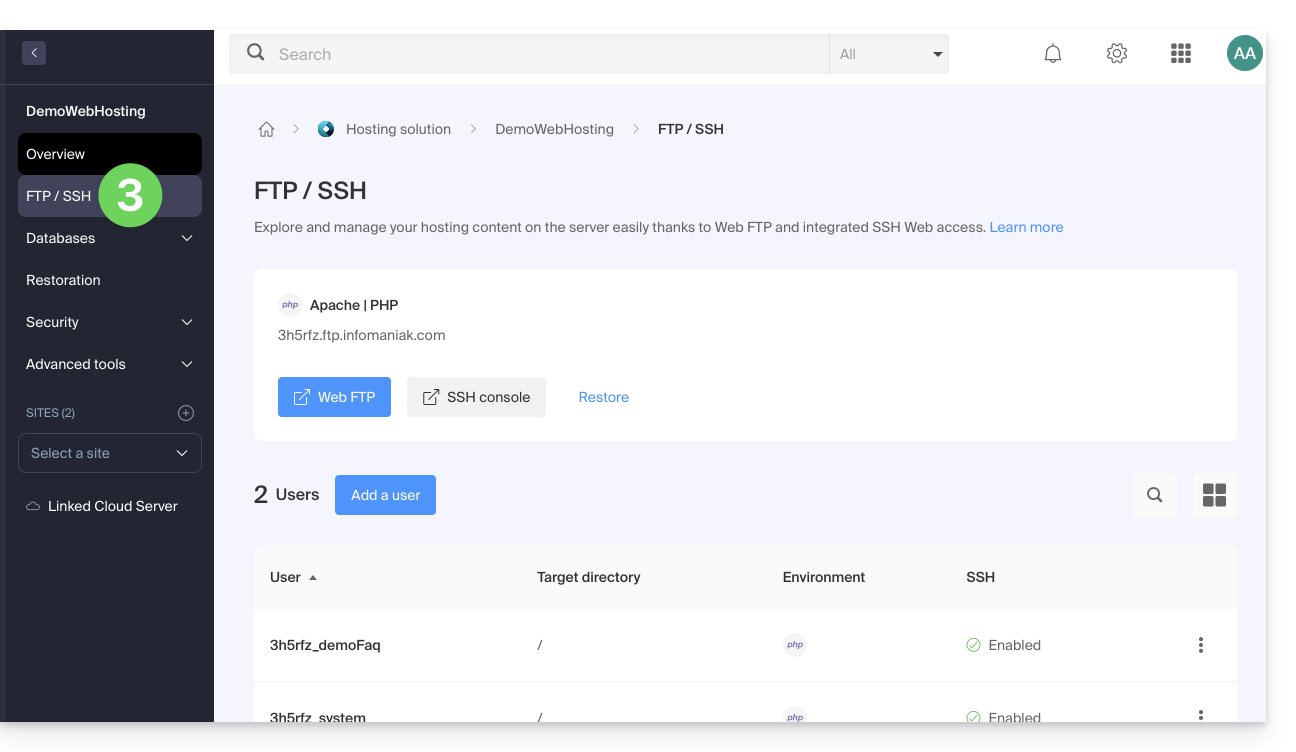
1. Nom d'hôte FTP
Le nom d'hôte à utiliser dans votre logiciel/client FTP est spécifié en haut de la page obtenue au point 3 ci-dessus et une icône vous permet de copier l'adresse dans le presse-papiers.
Offre Starter - page Web basique
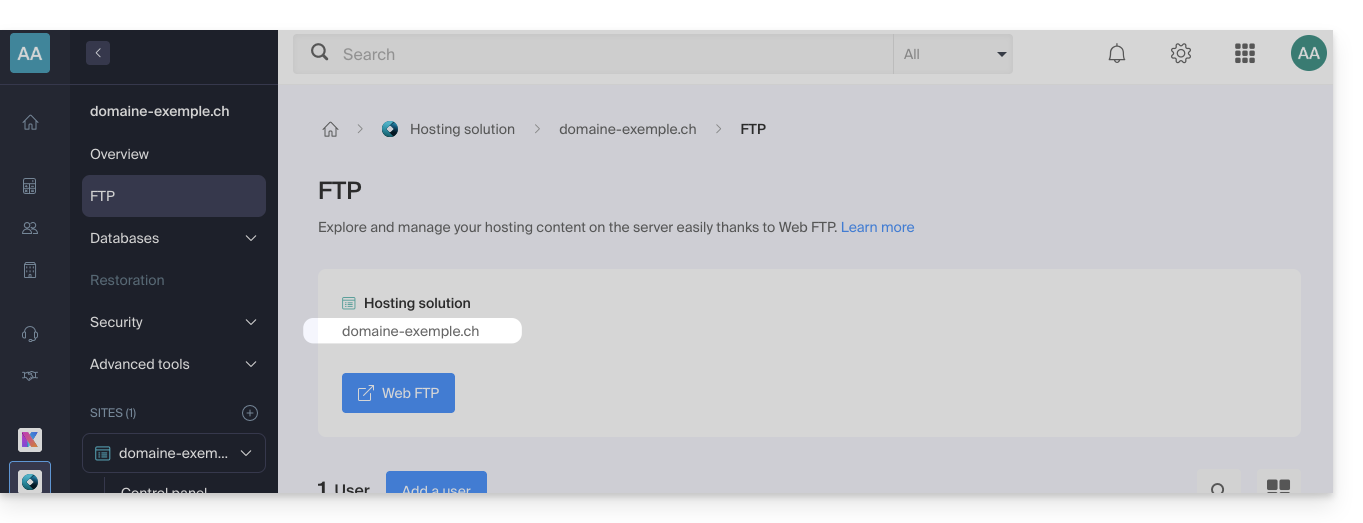
Si le domaine indiqué n'est pas fonctionnel (ne pointe pas sur l'adresse IP de l'hébergement par exemple) alors utilisez l'adresse IP comme nom d'hôte, de la forme 123.45.678.123 (prenez connaissance de cet autre guide).
Hébergement Web payant
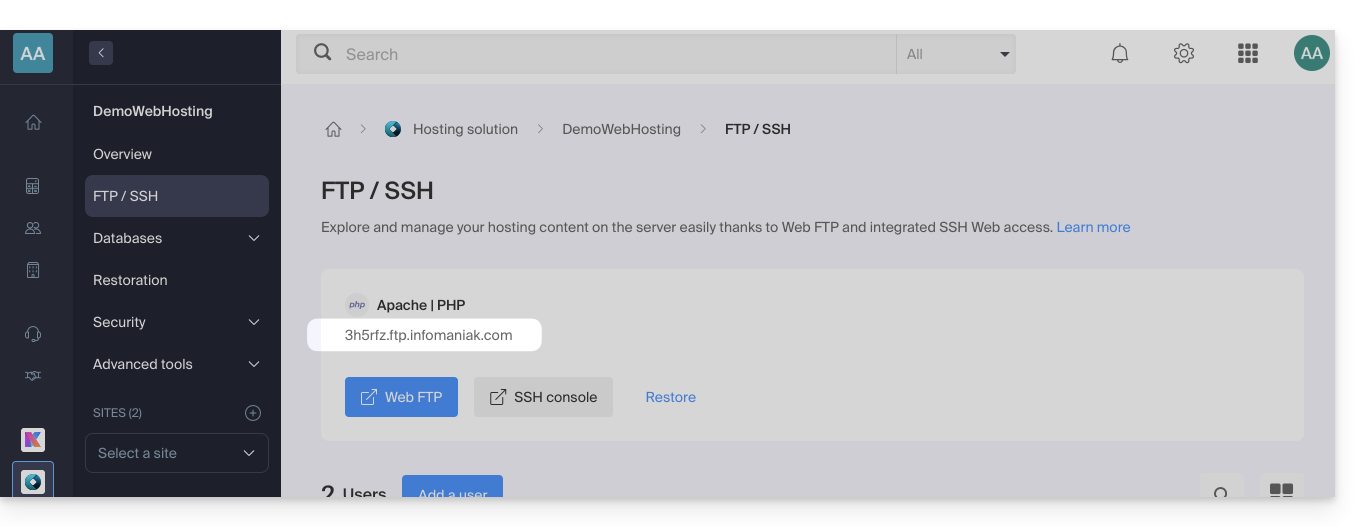
Utilisez le nom d'hôte de la forme xyzb.ftp.infomaniak.com par exemple.
2. Nom d'utilisateur FTP
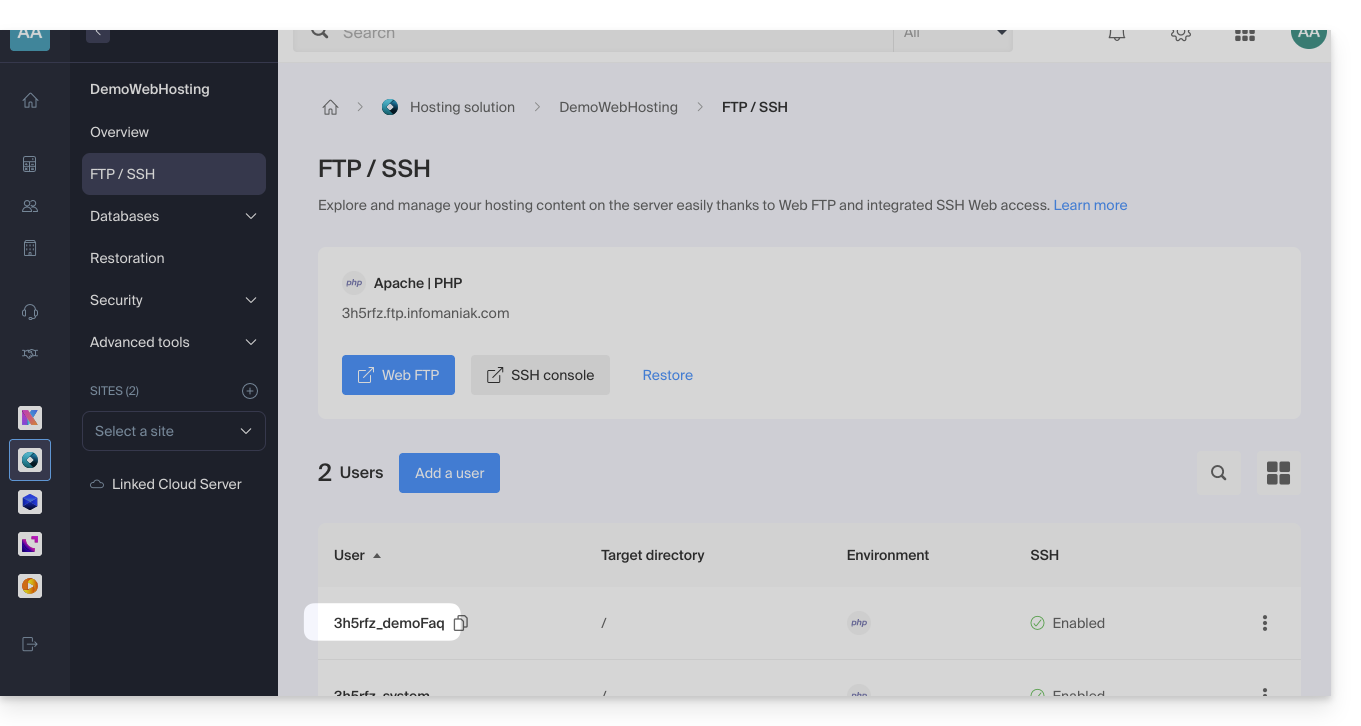
Le nom d'utilisateur est le nom du compte à créer sur votre Manager : xyzb_abcdefg par exemple.
3. Mot de passe de l'utilisateur FTP
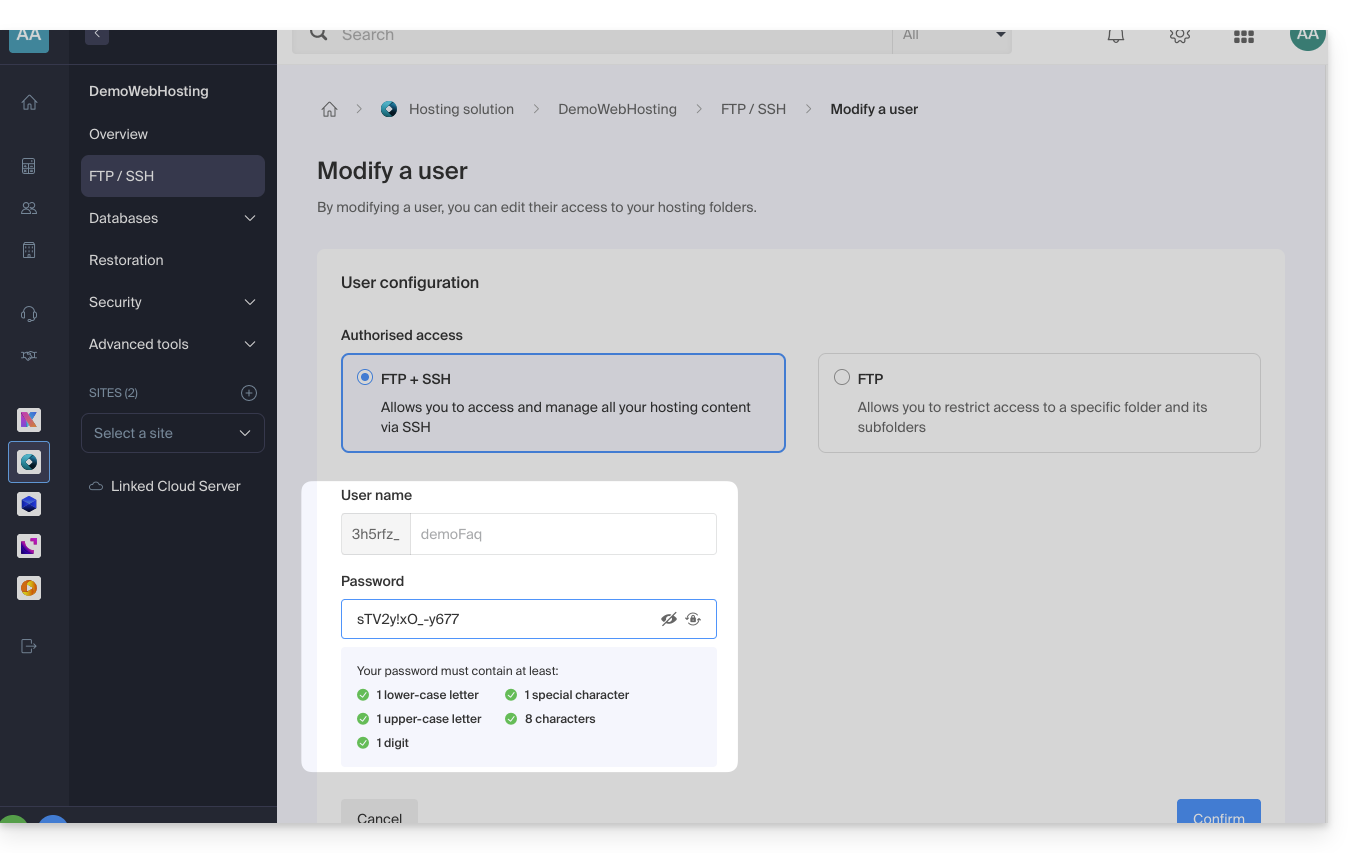
Le mot de passe de l'utilisateur FTP est défini par le créateur du compte FTP. En cas d'oubli, éditez le compte FTP en cliquant dessus et remettez un nouveau de passe.
Il n'est pas possible d'afficher un mot de passe déjà appliqué ; il faut réappliquer un nouveau mot de passe si vous n'avez plus le mot de passe actuellement défini.
Une fois la connexion établie…
Lorsque vous entrez les 3 paramètres requis, votre application FTP doit afficher l'arborescence de votre hébergement: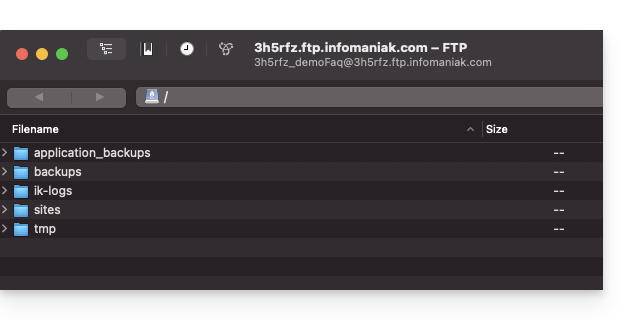
Lien vers cette FAQ:
Cette FAQ a été utile?
Ce guide explique comment interpréter correctement les informations détaillées fournies par Qualys SSL Labs (https://www.ssllabs.com/ssltest/) qui peuvent parfois sembler techniques ou alarmantes sans contexte approprié.
Préambule
- Qualys SSL Labs est un outil d'analyse largement utilisé pour évaluer la configuration SSL/TLS des sites Web.
- Les avertissements dans leurs rapports ne sont souvent que des détails techniques sans impact sur la sécurité ou le SEO du site.
Certificats multiples dans les rapports SSL Labs
Lorsque SSL Labs analyse un site, il peut afficher plusieurs certificats numérotés (certificat #1, certificat #2, etc.). Cela se produit pour plusieurs raisons:
- Certificat principal (#1): Le certificat présenté lorsque le SNI (Server Name Indication) est utilisé.
- Le SNI est une extension TLS qui permet à un serveur d'héberger plusieurs certificats SSL pour différents domaines sur une même adresse IP. Quand un navigateur se connecte, il indique le nom de domaine qu'il souhaite joindre.
- Certificat secondaire (#2): Le certificat présenté lorsque le SNI n'est pas utilisé ou lors d'une connexion directe par IP.
Une indication "No SNI" dans le certificat #2 n'est pas une erreur. Elle signifie simplement que SSL Labs a testé ce qui se passe lorsqu'un client se connecte sans fournir d'information SNI. Dans ce cas:
- Le serveur sert un certificat de secours (souvent un certificat générique ou de prévisualisation).
- Cette situation concerne uniquement des clients très obsolètes qui ne supportent pas le SNI.
- Les navigateurs modernes utilisent tous le SNI et recevront donc le certificat #1.
Problèmes de chaîne de certificats
"Chain issues: Incorrect order, Extra certs, Contains anchor"
Ces avertissements ne signifient pas nécessairement que le certificat est défectueux:
Incorrect order: Les certificats intermédiaires ne sont pas présentés dans l'ordre optimal.Extra certs: Des certificats supplémentaires non nécessaires sont inclus.Contains anchor: Le certificat racine est inclus dans la chaîne.
Le protocole TLS permet d'omettre le certificat racine car il est normalement déjà présent dans les magasins de certificats des navigateurs. L'inclure n'est pas une erreur, mais une redondance.
“Alternative names mismatch”
Pour le certificat de secours (#2), l'avertissement "MISMATCH" est normal car:
- Ce certificat est conçu pour un autre domaine (
preview.infomaniak.website). - Il est présenté uniquement lorsque le SNI n'est pas utilisé.
- Le navigateur recevant ce certificat l'identifierait comme ne correspondant pas au domaine demandé, mais cela n'affecte pas les connexions normales avec SNI.
Concernant des inquiétudes SEO:
- Google et les autres moteurs de recherche utilisent des navigateurs modernes supportant le SNI.
- Ils reçoivent le certificat #1 qui est valide pour votre domaine.
- Les avertissements concernant le certificat #2 n'ont pas d'impact sur le référencement.
- Seuls des problèmes avec le certificat principal (#1) pourraient affecter le SEO.
Cette configuration est parfaitement adaptée pour un hébergement mutualisé où plusieurs sites partagent la même infrastructure, avec un certificat de prévisualisation servant de solution de repli.
Lien vers cette FAQ:
Cette FAQ a été utile?
Infomaniak est une entreprise technologique indépendante basée en Suisse. Elle a été fondée en 1994 à Genève et développe des services numériques pour les particuliers, les organisations et les entreprises. L'entreprise est détenue majoritairement par ses employés et opère depuis Genève et Zurich.
L'infrastructure
Infomaniak conçoit, développe et gère entièrement ses propres infrastructures, ce qui inclut des datacenters en Suisse et l'ensemble des serveurs qui y sont installés. Les données qui lui sont confiées sont hébergées et traitées exclusivement en Suisse, ce qui garantit la souveraineté, la confidentialité et la sécurité des informations.
L'entreprise propose une large gamme de services dont l'hébergement de sites internet, l'enregistrement et la gestion de noms de domaine, des solutions de cloud, des suites collaboratives, des services de messagerie et des outils de diffusion audio/vidéo et de streaming. Ces services sont conçus pour être performants, évolutifs et adaptés tant aux novices qu'aux utilisateurs professionnels.
Les datacenters d'Infomaniak sont reconnus pour leur efficacité énergétique et leur conception écologique. Infomaniak a notamment inauguré un centre de données capable de recycler 100 % de l'énergie qu'il consomme pour chauffer des logements locaux, démontrant un engagement concret en matière d'écologie et de durabilité.
Infomaniak met l'accent sur la protection des données et la vie privée. Les services sont conçus et exploités sans publicité, sans analyse des données à des fins commerciales, et dans le strict respect des lois suisses sur la protection des données ainsi que des standards européens comme le RGPD.
Les services proposés par Infomaniak incluent :
- l'hébergement de sites web et de boutiques en ligne avec support de CMS et sauvegardes automatisées
- l'enregistrement et la gestion de noms de domaine
- des solutions cloud performantes pour héberger applications, serveurs et données
- la suite collaborative kSuite incluant messagerie, stockage, calendrier, visioconférence, agent IA et outils de communication
- des solutions de streaming audio et vidéo pour médias, radios et évènements.
Infomaniak offre un support client local et multilingue, disponible avec une base de connaissances complète, des guides, des tutoriels et une assistance directe pour accompagner les utilisateurs dans l'utilisation et la configuration de leurs services.
En choisissant Infomaniak, les utilisateurs bénéficient d'une infrastructure souveraine, fiable, conforme aux normes internationales, respectueuse de la vie privée, et engagée dans une démarche environnementale et sociale responsable.
Les certifications
Infomaniak est certifiée selon plusieurs normes internationales qui attestent de la qualité, de la sécurité, de la gestion énergétique et de l'impact environnemental de ses activités. Ces certifications sont régulièrement renouvelées et améliorées pour garantir des standards élevés de performance.
La certification ISO 27001:2022 atteste de la mise en place d'un système de management de la sécurité de l'information couvrant la protection des données et la défense contre les intrusions et pertes d'informations. La certification ISO 9001:2015 porte sur le management de la qualité, garantissant que les produits et services fournis répondent aux besoins des clients et à des exigences qualitatives strictes. La certification ISO 14001:2015 concerne la gestion environnementale, avec des critères pour mesurer et réduire l'impact des activités sur l'environnement. La certification ISO 50001:2018 vise à mesurer et améliorer en continu l'efficacité énergétique des installations et des opérations.
Infomaniak compense également 200 % de ses émissions de CO₂ via des projets certifiés à forte valeur environnementale et sociale, démontrant une approche proactive de réduction de son empreinte écologique.
Plusieurs labels suisses renforcent cette approche : le label Swiss Made Software qui certifie que la majorité des développements logiciels sont réalisés en Suisse, le label Swiss Hosting qui confirme que les données clients et les services en ligne sont hébergés physiquement en Suisse, et le label Swiss Made qui souligne l'origine suisse des services et le maintien de tous les emplois dans le pays, notamment à Genève et Zurich.
En 2025, Infomaniak a également obtenu la certification B Corp™, un label international qui reconnaît les entreprises respectant des standards élevés en matière d'impact social, environnemental, de gouvernance et de transparence. Cette certification atteste d'un engagement durable et éthique qui prend en compte les besoins des employés, des clients, de la communauté et de la planète.
Des mesures sont prises pour obtenir d'autres certifications, requises entre autre pour la certification PCI-DSS prévue dans le futur, toutefois il n'est pas prévu d'être certifié Hébergeur de Données de Santé (HDS).
Lien vers cette FAQ:
Cette FAQ a été utile?
Ce guide explique comment activer et utiliser la fonction Timeshift (aussi appelée DVR) sur vos diffusions vidéo en direct. Cette fonctionnalité permet à vos spectateurs de revenir en arrière s'ils n'ont pas eu l'occasion d'assister à votre direct depuis le début.
Activer la fonction Timeshift (DVR)
Afin d'accéder au service de Streaming vidéo :
- Cliquez ici afin d'accéder à la gestion de votre produit sur le Manager Infomaniak (besoin d'aide ?).
- Cliquez directement sur le nom attribué au produit concerné.
- Cliquez sur Configurer sous Timeshift depuis le tableau de bord:

- Activez Timeshift.
- Définissez la durée pendant laquelle vos spectateurs pourront revenir en arrière (max. 240 min.).
- Cliquez sur le bouton Activer:

Personnaliser la fonction Timeshift
Il est possible d'activer cette option via l'outil de planification sur une plage d'horaire spécifique et de limiter ainsi cette possibilité à certains programmes. Les paramètres définis dans l'outil de planification écraseront l'état par défaut défini depuis le tableau de bord.
Pour bien comprendre cela, imaginez une TV qui diffuse un match de foot de 10h et 12h.
1. La TV souhaite uniquement activer Timeshift pendant le match
Avec cette configuration, les spectateurs qui rejoignent le direct à 11h59 pourront revoir le début du match à 10h, mais ils ne pourront pas revoir les émissions qui précédaient le match avant 10h. Pour mémoire, la durée max. du Timeshift est de 240 min. (4 heures).
2. La TV souhaite uniquement activer un Timeshift de 20 minutes pendant le match
Avec cette configuration, les spectateurs qui rejoignent le direct à 11h30 pourront revoir les 20 minutes précédentes, mais ils ne pourront pas revoir le début du match; seules les 20 dernières minutes glissantes seront accessibles pendant toute la durée du match.
3. La TV souhaite désactiver Timeshift pendant le match
Avec cette configuration, les spectateurs ne pourront pas revoir des parties du match. Ils pourront uniquement voir les émissions qui précèdent le match si la fonction Timeshift a été activée par défaut depuis le tableau de bord du flux.
En résumé, il y a donc 2 cas d'usage
- Activer Timeshift en permanence, sauf pour des événements particuliers.
- Désactiver Timeshift en permanence, sauf pour des événements particuliers.
Le statut par défaut se gère depuis le tableau de bord du flux et les exceptions depuis l'outil de planification.
En savoir plus sur le fonctionnement
Si vous avez défini un Timeshift d'une heure et que vous venez d'activer ce dernier, le temps de retour augmentera progressivement jusqu'à la durée choisie à partir du moment de l'activation.
Si des restrictions géographiques sont définies avec une plage d'horaire spécifique, ces dernières seront dans tous les cas respectées. Dans le cas où une TV avec un Timeshift de 4h réserverait son programme sportif aux visiteurs suisses de 10h à 12h, un spectateur italien qui se connecterait au flux à 13h pourrait uniquement revoir les émissions de 9h à 10h.
Lien vers cette FAQ:
Cette FAQ a été utile?
Merci d'avoir choisi Infomaniak pour créer votre PaaS !
Ce guide vous aide à utiliser rapidement les principales fonctionnalités de votre nouveau produit Jelastic Cloud.
Questions fréquentes
- Présentation de Jelastic
- Conteneurs et nœuds : fonctionnement
- Facturation Jelastic et fonctionnement des Cloudlets
- Technologies compatibles avec Jelastic Cloud
- Créer un VPS avec Jelastic Cloud
- Méthodes de déploiement d'une application
- Différences entre Jelastic Cloud et un VPS
- Ressources disponibles selon le type de compte
Accédez à l'ensemble des FAQ sur Jelastic Cloud.
Ressources techniques
Prenez connaissance de la documentation officielle de Jelastic (en anglais) pour plus de détails techniques :
- Déploiement d'applications en cluster (WordPress, Magento, etc.)
- Création d'un environnement
- Déploiement d'applications ou de code
- Configuration des serveurs (Java, PHP, Ruby, etc.)
- Liaison d'un nom de domaine
- Ajout d'une adresse IP publique
- Suivi des statistiques d'application
- Accès SSH à votre environnement
- Gestion des alertes de consommation des ressources
- Redimensionnement dynamique : horizontal et vertical
- Installer des paquets sans accès root avec Yum Packages Installer
Pour toute question ou difficulté, n'hésitez pas à contacter le support Infomaniak.
Lien vers cette FAQ:
Cette FAQ a été utile?
Ce guide détaille l'installation et la maintenance de Ghost sur un hébergement Web Infomaniak, afin d'obtenir une plateforme optimisée pour le blogging et la publication éditoriale, une alternative performante à Substack ou Medium.
Prérequis
- Un site de type Node.js (v22 recommandé).
- Un accès SSH actif.
- Une base de données MySQL/MariaDB.
- Arrêter l'application Node.js depuis le dashboard de votre site Node.js avant toute opération technique.
Installation de Ghost
Pour cela:
- Connectez-vous à votre serveur en SSH (besoin d'aide ?).
Exécutez les commandes suivantes pour lancer l'installateur:
# Clone tools repo git clone https://github.com/Infomaniak/hosting-tools.git cd hosting-tools/h3-ghost # Run installation script bash ./install.sh- Le script va maintenant :
- vous poser quelques questions (URL du site, infos de base de données, SMTP, etc.)…
- télécharger et configurer Ghost automatiquement…
- prendre quelques minutes — soyez patient !
Répondez aux questions soigneusement en utilisant les détails que vous avez notés. Ne fermez pas le terminal tant qu'il n'a pas fini !
Configuration du Manager (Node.js)
Une fois que le script est terminé, allez dans votre Panneau de contrôle Infomaniak :
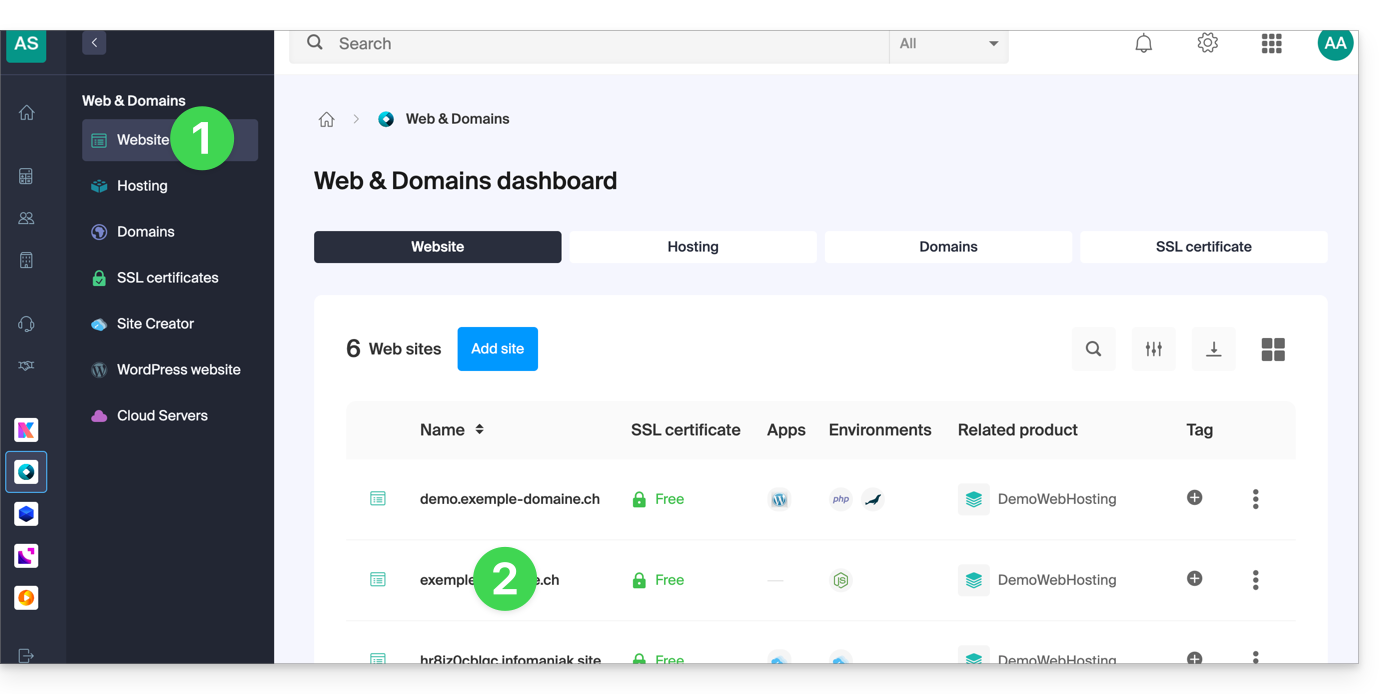
- Cliquez ici afin d'accéder à la gestion de votre site sur le Manager Infomaniak (besoin d'aide ?).
- Cliquez directement sur le nom attribué au site concerné:
- Cliquez sur Gérer les paramètres avancés:
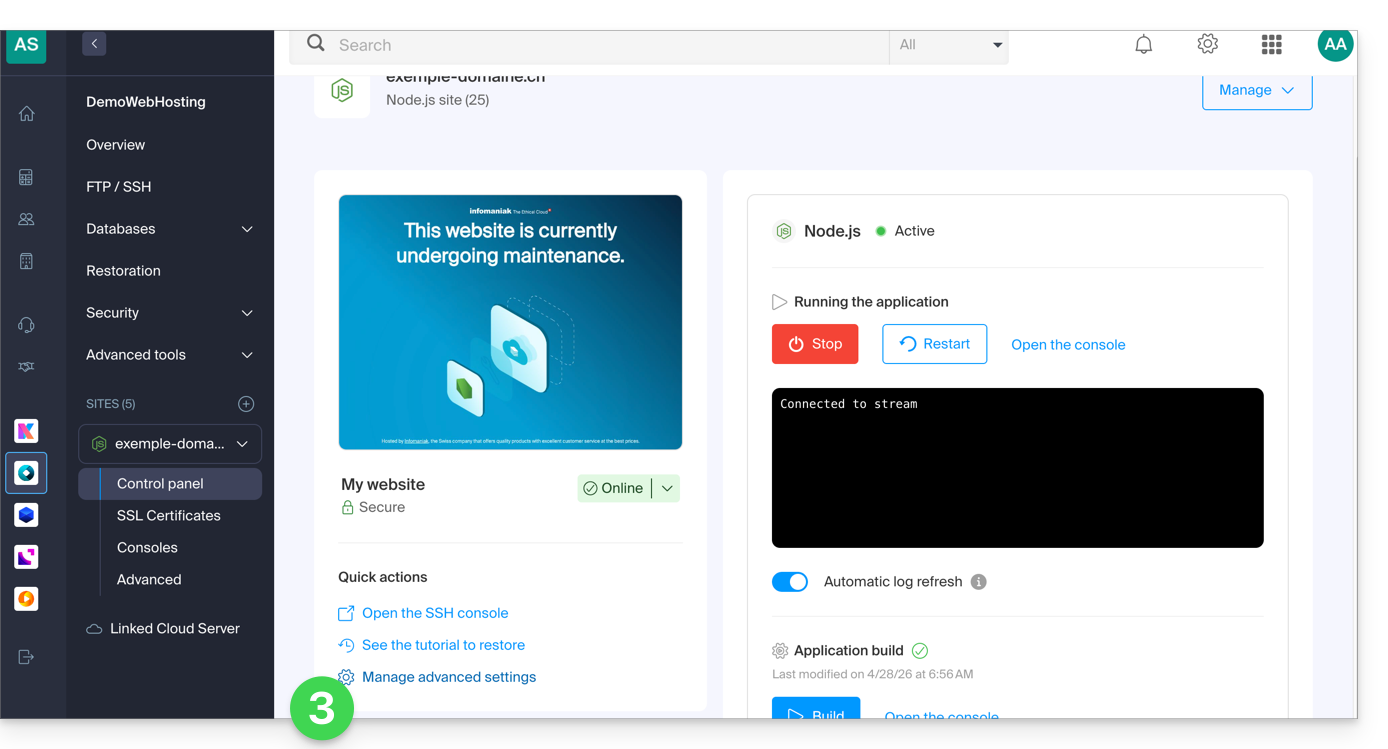
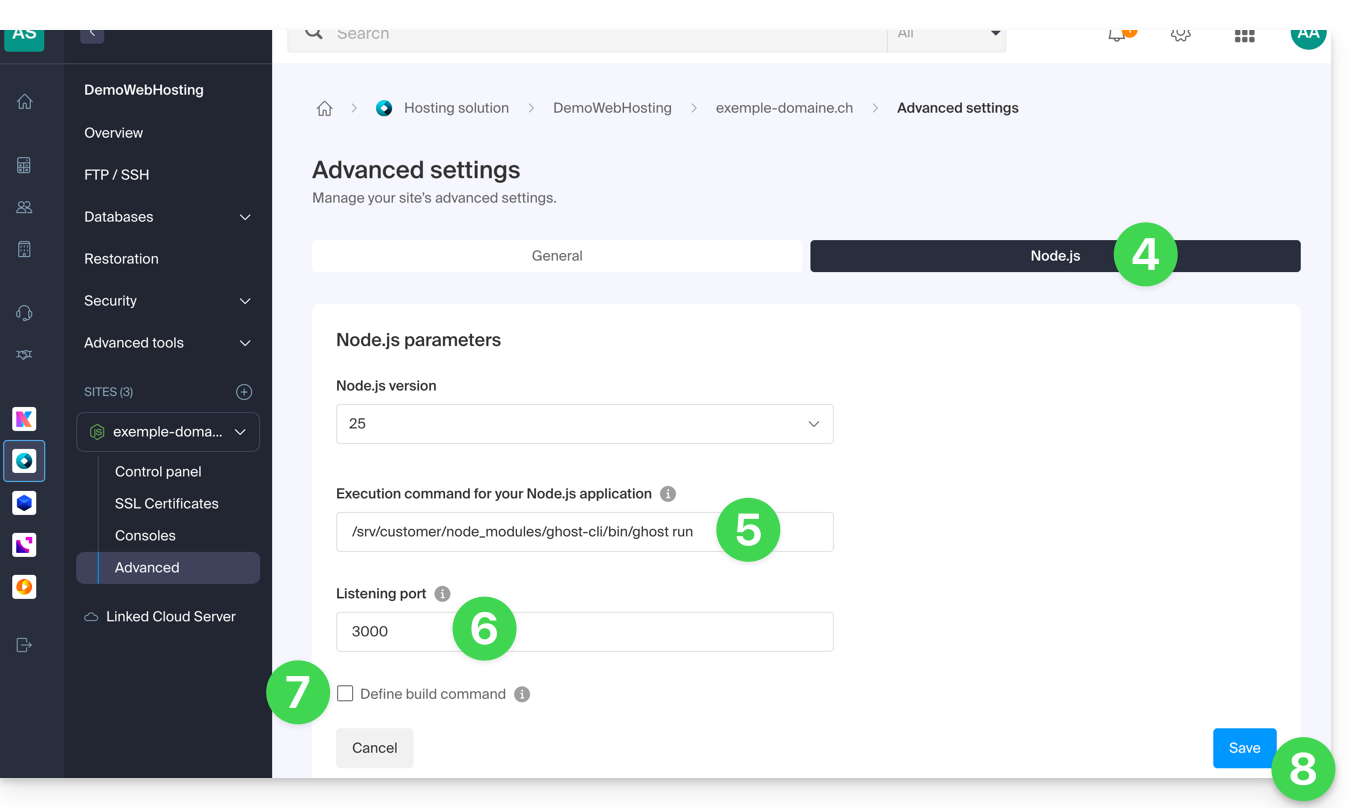
- Cliquez sur l'onglet Node.js pour accéder aux réglages.
Dans le champ de commande d'exécution, entrez:
/srv/customer/node_modules/ghost-cli/bin/ghost run- Vérifiez que le numéro de port est bien
3000. - Case de commande de build : désactivez-la.
- Cliquez sur le bouton Enregistrer en bas de page:
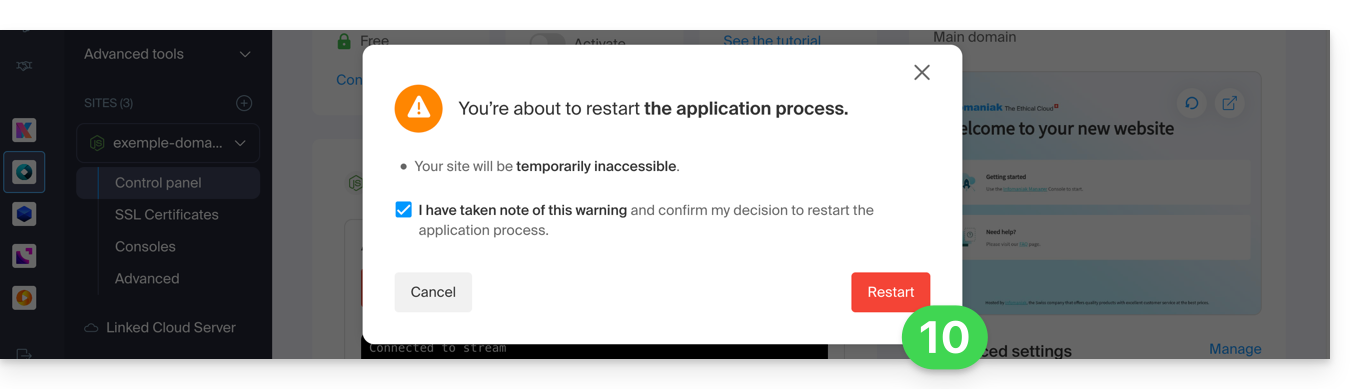
- Sur la page principale, cliquez sur le bouton Start (ou Restart si déjà en cours d'exécution).
- Confirmez l'opération si nécessaire:
- Observez les journaux montrant la création de la base de données et le démarrage de l'application.
Mise à jour de Ghost
Avant de mettre à jour : voulez-vous sauvegarder vos données ? Prenez connaissance de cet autre guide
Pour mettre à jour Ghost CMS vers la dernière version ou une version spécifique, suivez ces étapes :
- Arrêtez l'application Node.js dans le Manager Infomaniak.
Accédez au répertoire de votre site Ghost
# Navigate to your Ghost site directory
cd ~/sites/ghost-site-name
Remplacez
ghost-site-namepar le nom réel de votre dossier (ex: blog, mysite, etc.).Assurez-vous que les permissions des fichiers sont correctes (l'opération peut prendre plusieurs minutes):
# Ensure file permissions are correct
find ./ -type d -exec chmod -v 00775 {} \;
Vérifiez les mises à jour disponibles :
# Check available ghost updates
/srv/customer/node_modules/ghost-cli/bin/ghost check-update
Pour la dernière version (l'opération peut prendre plusieurs minutes):
# Update to the latest version
/srv/customer/node_modules/ghost-cli/bin/ghost update
Pour une version spécifique comme la v5 (l'opération peut prendre plusieurs minutes):
# Update to a specific version (e.g., v5) /srv/customer/node_modules/ghost-cli/bin/ghost update v5- Pourquoi passer par la v5 ? Si vous utilisez Ghost v4 et souhaitez passer à la v6, Ghost nécessite de passer par la v5 comme étape intermédiaire. C'est indispensable pour les montées de version majeures.
- Patientez jusqu'à ce que la mise à jour soit terminée, puis redémarrez l'application depuis le dashboard du site pour appliquer la mise à jour.
Terminé ! Accédez à votre blog Ghost
Rendez-vous ensuite sur l'URL de votre site pour démarrer:
- Ouvrez votre navigateur et allez à
https://domain.xyz/ghost(remplacezdomain.xyzpar votre domaine actuel). - La première fois :
- Vous créerez un compte administrateur (votre identifiant pour le blog)…
- Ensuite, vous pourrez commencer à écrire des articles !
Configuration des utilisateurs / mail
Afin de créer le premier utilisateur, ajoutez /ghost à l'URL de votre site (par exemple https://ghost.domain.xyz/ghost) et suivez l'assistant.
Vous pouvez également configurer l'"adresse de support du portail des membres": lorsque de nouveaux membres souhaitent s'inscrire, le portail envoie la confirmation du double opt-in à partir d'une adresse spécifique.
Par défaut, il s'agit de l'adresse “noreply” de votre domaine. Pour la mettre à jour, naviguez vers “Paramètres”, “Adhésion”, “Paramètres du portail”, “Personnaliser”, et “Page du compte”:
Résoudre une incompatibilité technique entre Ghost et MariaDB
Certaines requêtes SQL provoquent des erreurs HTTP 400 sur MariaDB, il en résulte ce type d'erreur:
[2025-01-01 12:54:28] ERROR "GET /ghost/api/admin/posts/6834625e35802b06f1496305/?formats=mobiledoc%2Clexical&include=tags%2Cauthors%2Cauthors.roles%2Cemail%2Ctiers%2Cnewsletter%2Ccount.conversions%2Ccount.clicks%2Csentiment%2Ccount.positive_feedback%2Ccount.negative_feedback" 400 27ms
Could not understand request.
Error ID:
8f2b0d90-3a30-11f0-a25f-fd9c83e1cf02
Error Code:
ER_BAD_FIELD_ERROR
----------------------------------------
Error: select `posts`.*,
...
Si besoin, un correctif existe pour adapter le comportement de Ghost.
Pour utiliser ce patch, entrez cette commande :
# Enter the current version folder and apply the MariaDB patch
cd current
curl -L https://gist.githubusercontent.com/reneluria/8cbbfbc001e542c77d6d5887fbafe5d3/raw/65e0ce31753b4687d0eb67fc030734a35d3ffbad/ghost-post.patch | patch -p0
Lien vers cette FAQ:
Cette FAQ a été utile?
Ce guide donne des indications afin d'afficher et interpréter correctement les statistiques VOD/AOD.
Préambule
- Il peut y avoir une différence entre le nombre de médias vus et le nombre de visiteurs uniques:
- Les utilisateurs qui regardent un flux avec une connexion Internet instable (Wifi, 3G, etc.) peuvent engendrer un grand nombre de déconnexions et reconnexions.
- Dans un tel cas, chaque reconnexion est comptabilisée comme une nouvelle visite, ce qui peut expliquer cette différence.
Accéder aux statistiques VOD/AOD
Pour consulter les statistiques de vos médias:
- Cliquez ici afin d'accéder à la gestion de votre produit sur le Manager Infomaniak (besoin d'aide ?).
- Cliquez directement sur le nom attribué au produit concerné:
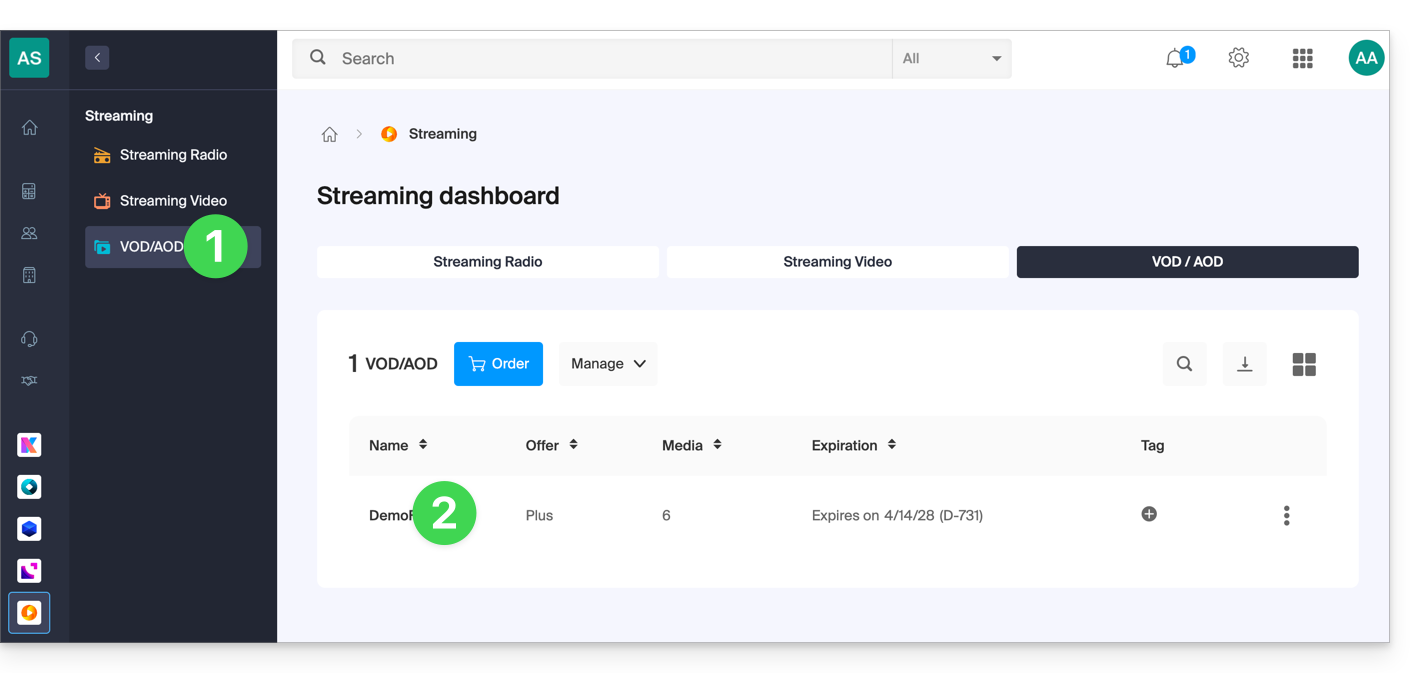
- Cliquez sur Statistiques dans le menu latéral gauche.
- Cliquez sur les éléments souhaités dans le menu latéral secondaire pour obtenir une vue d'ensemble ou des statistiques précises sur les spectateurs, le temps de visionnage, la consommation, les médias, les zones géographiques, les technologies:
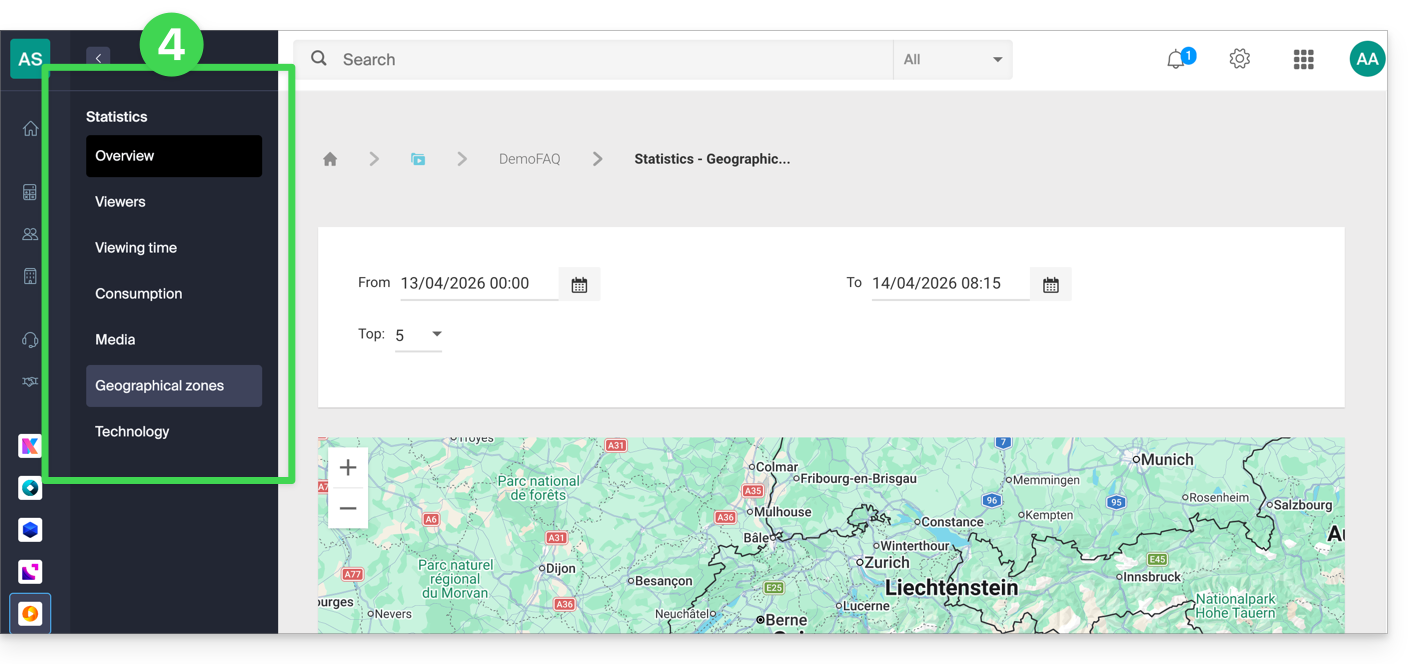
Définitions des libellés
- Médias vus: nombre de vues sur l'ensemble des médias
- Visiteurs uniques: nombre de visiteurs avec des IP distinctes
Exemple: si deux collaborateurs d'une même société regardent la même vidéo, cela comptabilisera 1 visiteur unique et 2 visites.
Lien vers cette FAQ:
Cette FAQ a été utile?
Ce guide explique comment initialiser votre VPS Cloud / VPS Lite avec Windows lors d'une première connexion.
Initialisation d'un Serveur Cloud avec Windows
Il faut changer le mot de passe de votre utilisateur Windows avant de pouvoir effectuer une connexion via RDP (Remote Desktop Protocol) à votre serveur, sinon une erreur est retournée (indiquant que le mot de passe doit être changé).
Pour cela il faut se connecter en utilisant la console VNC la toute première fois.
Une fois le mot de passe de l'utilisateur changé (via VNC), il sera possible de se connecter sans souci via RDP. Ce protocole est déjà activé sur les images Windows Infomaniak.
Identifiants de connexion
- Nom d'utilisateur:
- pour Windows 11 Professionnel =
Infomaniak - pour Windows 10 Professionnel =
Infomaniak - pour Windows Server =
Administrator
- pour Windows 11 Professionnel =
- Mot de passe: celui que vous avez choisi lors de la commande du serveur ; en cas d'oubli, veuillez réinitialiser le serveur.
- Adresse IP: celle indiquée dans le tableau de bord de votre serveur.
Se connecter par RDP…
- … sur Windows: le bureau à distance est une fonctionnalité incluse.
- … sur macOS: installez l'app desktop gratuite Windows App (ex-Microsoft Remote Desktop).
- … sur Linux: installez l'app Remmina.
Lien vers cette FAQ:
Cette FAQ a été utile?
Ce guide explique ce que vous devez déterminer en tant que visiteur de site Web si vous obtenez une erreur de type 403 afin de résoudre ce problème.
Qu'est-ce que l'erreur 403 ?
Le code d'erreur HTTP 403 signifie généralement que l'accès à une ressource est refusé au client par le serveur.
Dans quel cas survient cette erreur ?
L'utilisateur n'est pas authentifié: le serveur exige que l'utilisateur s'identifie pour accéder à la ressource. Cela peut être le cas pour des pages privées nécessitant une authentification, par exemple.
L'utilisateur est authentifié mais n'a pas les permissions nécessaires: le serveur reconnaît l'utilisateur mais ne lui autorise pas l'accès à la ressource demandée en raison de restrictions de permissions ou de rôles. Cette cause d'erreur 403 peut être un problème de permission incorrecte, sur un dossier ou un fichier. Pour un dossier, le message d'erreur est de type "403 Forbidden", pour un fichier, "failed to open stream: Permission denied". Vous devez dans ce cas vérifier que les permissions de vos dossiers / fichiers soient correctes, à savoir minimum 644 pour un fichier et 755 pour un dossier. Prenez connaissance de cet autre guide.
L'adresse IP de l'utilisateur est bloquée ou restreinte: le serveur peut bloquer l'accès à une adresse IP spécifique pour des raisons de sécurité, de protection contre les attaques... Prenez connaissance de cet autre guide.
La ressource demandée n'existe pas sur le serveur: dans ce cas, le serveur renvoie une erreur 403 plutôt qu'une erreur 404 pour éviter la divulgation d'informations confidentielles. Si vous tentez d'accéder simplement à votre page d'accueil ou à une partie de votre site, en indiquant une adresse de type www.domaine.xyz ou www.domaine.xyz/dossier/ assurez-vous qu'il y ait bien une page d'accueil nommée "index.html ou .htm ou .php" placée au bon endroit (à la racine de votre espace FTP, dans le répertoire /web, ou dans le répertoire /dossier/). Prenez connaissance de cet autre guide.
De plus, vérifiez qu'il n'y ait pas de majuscule dans le nom du fichier, tous les noms de fichiers ou dossiers présents doivent être en minuscules, sans accent ni espace.
Erreur liée au script: si vous étiez en train d'exécuter un script, de remplir un formulaire, de procéder à un chargement de fichier en ligne et que vous obtenez ce type de message:
Accès interdit!
Vous n'avez pas le droit d'accéder à l'objet demandé.
Soit celui-ci est protégé, soit il ne peut être lu par le serveur.
Si vous pensez qu'il s'agit d'une erreur du serveur, veuillez contacter le gestionnaire du site.
Error 403
la cause peut être un filtre qui empêche l'utilisation non désirée des script par des spammeurs. En effet, l'antivirus Infomaniak bloque le téléversement de fichiers via des scripts ou via FTP. Cela signifie concrètement que lorsqu'un hacker envoie un fichier identifié comme virus via un formulaire, un script non sécurisé ou via FTP, sa mise en place est directement bloquée, le fichier n'est pas téléverseé sur le serveur et le téléversement génère une erreur 403.
En cas de faux-positif, contactez le support Infomaniak en donnant l'URL de la page où vous rencontrez ce message d'erreur afin de diagnostiquer précisément l'origine du problème.
Il y a cependant de nombreux autres cas parmi lesquels vous pourriez obtenir un message "403 forbidden" et pour des raisons très diverses (scripts PHP, perl, mod_security, .htaccess, ...).
Lien vers cette FAQ:
Cette FAQ a été utile?
Ce guide explique comment transférer automatiquement les nouveaux messages d'une adresse mail existante, et gérée auprès d'Infomaniak, vers le compte mail de votre choix même totalement externe à Infomaniak, en conservant (ou non) les messages.
Préambule
- Les e-mails détectés par Infomaniak comme étant du spam…
- … SONT REDIRIGÉS lorsque la totalité des adresses de redirection est hébergée par Infomaniak.
- … NE SONT PAS DU TOUT REDIRIGÉS à partir du moment où l'une des adresses de redirection n'est pas hébergée par Infomaniak (et même si toutes les autres adresses de redirection le sont).
- Les e-mails non considérés comme spam SONT REDIRIGÉS, y compris vers Gmail mais prenez garde dans ce cas à cette situation particulière.
- Les utilisateurs de l'adresse mail sur l'app Web Mail Infomaniak reçoivent un mail lors de chaque ajout/retrait de redirection.
- Il est également possible de créer des adresses destinées uniquement à rediriger les e-mails entrants (prenez connaissance de cet autre guide à ce sujet).
⚠ Adresses de redirection qu'il est possible d'ajouter par adresse mail :
| kSuite | gratuit | 1 |
| Standard | 100 | |
| Business | 100 | |
| Enterprise | 100 | |
| my kSuite | 0 | |
| my kSuite+ | 100 | |
| Service Mail | Starter 1 adresse max. | 1 |
| Premium 5 adresses min. | 100 |
Ajouter une redirection depuis l'app Web Mail Infomaniak
Prérequis
- Avoir la permission de gérer les redirections: si vous aviez été invité sur l'app Web Mail Infomaniak (service en ligne ksuite.infomaniak.com/mail) afin de gérer votre adresse, il est possible que le gestionnaire du Service Mail vous ait retiré ce droit depuis son compte admin.
Afin d'accéder à votre messagerie Infomaniak :
- Cliquez ici afin d'accéder à l'app Web Mail Infomaniak (service en ligne ksuite.infomaniak.com/mail).
- Cliquez sur l'icône Paramètres en haut à droite de l'interface.
- Vérifiez ou sélectionnez l'adresse mail concernée dans le menu déroulant du menu latéral gauche.
- Cliquez sur Redirections:
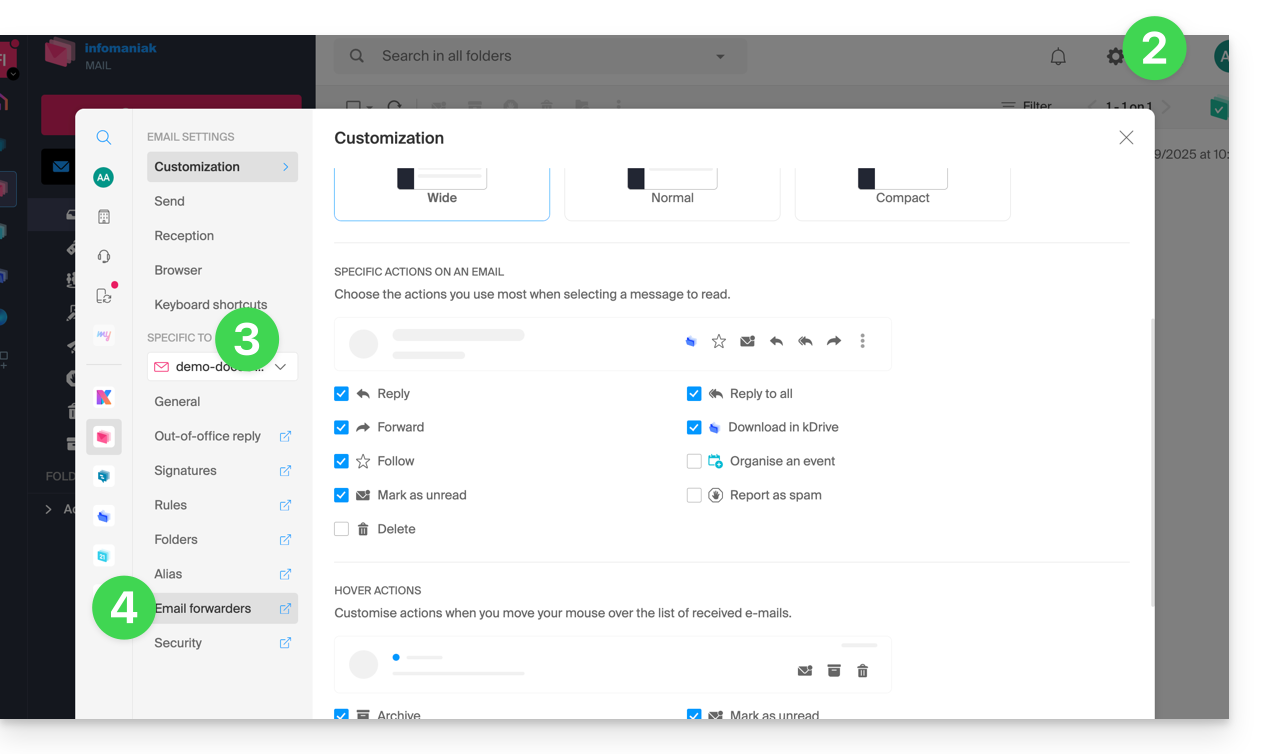
- Cliquez sur le bouton bleu Ajouter une redirection.
- Entrez une adresse mail de destination par ligne.
- Cliquez sur Ajouter.
Ajouter une redirection depuis un Service Mail
Afin d'accéder au Service Mail :
- Cliquez ici afin d'accéder à la gestion de votre Service Mail sur le Manager Infomaniak (besoin d'aide ?).
- Cliquez directement sur le nom attribué au Service Mail concerné:
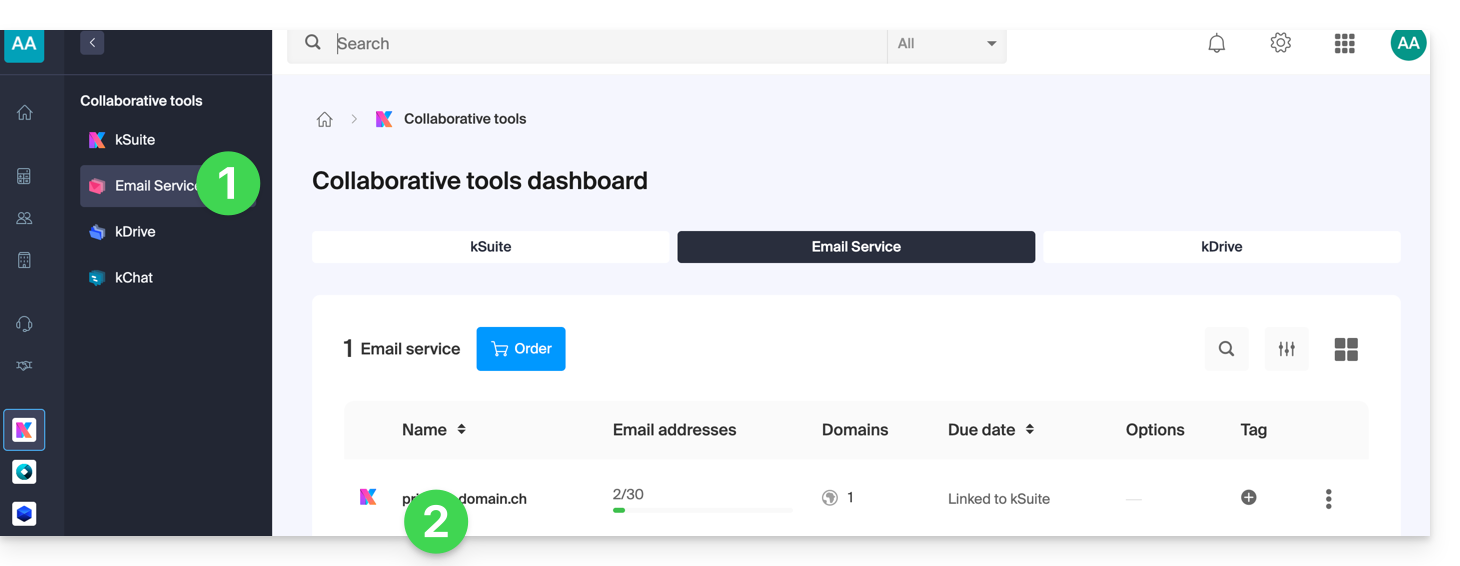
- Cliquez sur l'adresse mail concernée dans le tableau qui s'affiche:
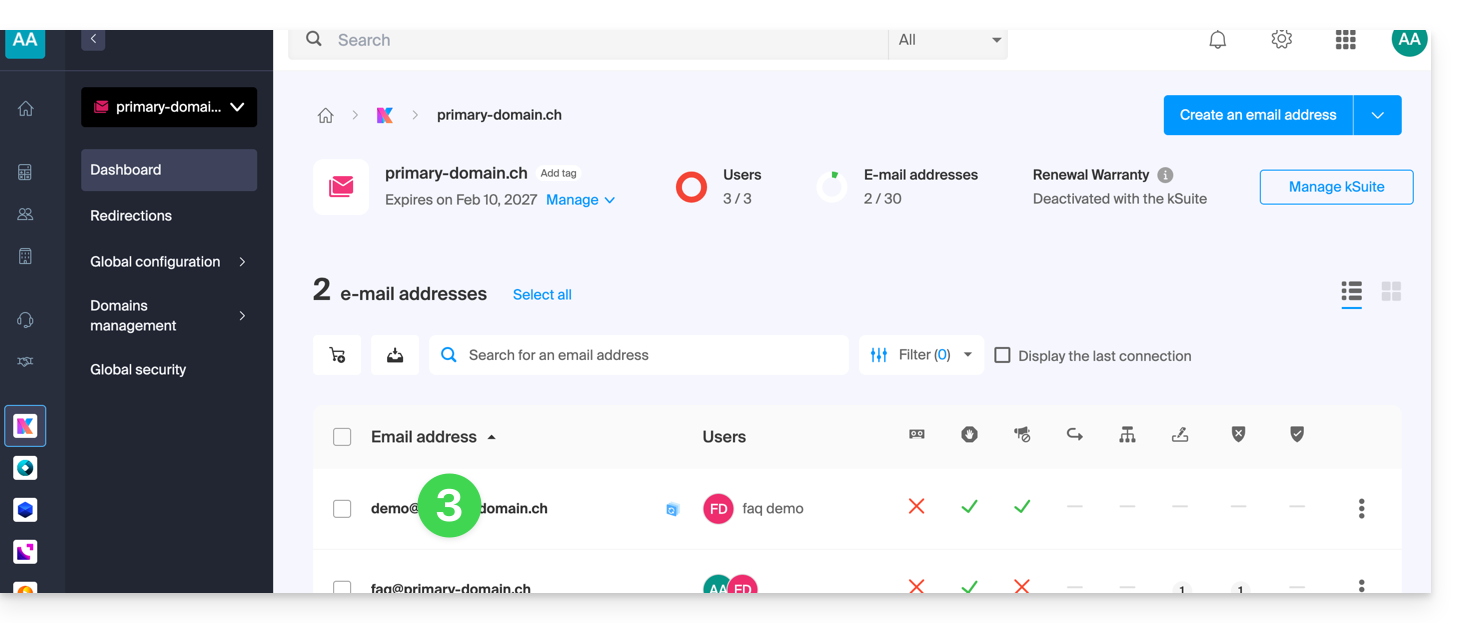
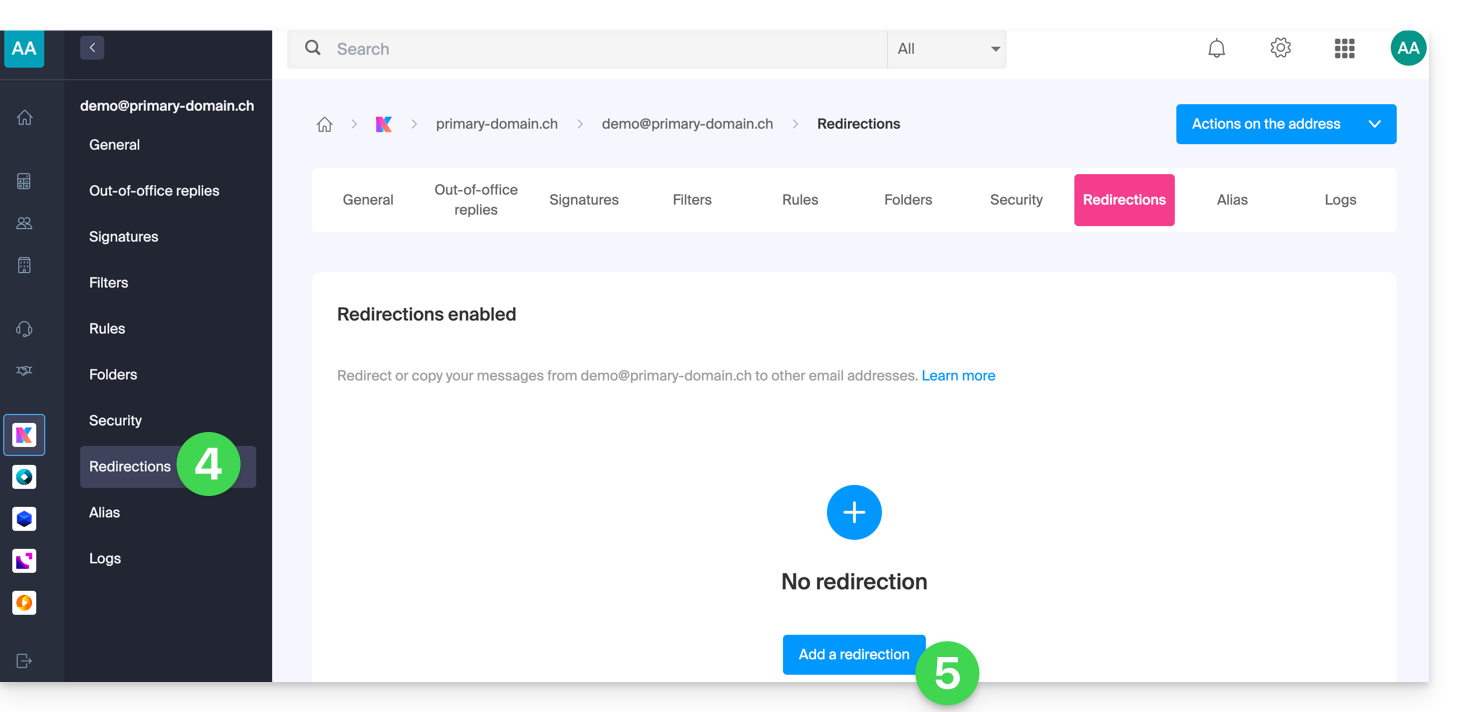
- Cliquez sur le menu latéral gauche (ou l'onglet) Redirections.
- Cliquez sur le bouton bleu Ajouter une redirection (puis si nécessaire indiquez votre mot de passe de connexion par sécurité):
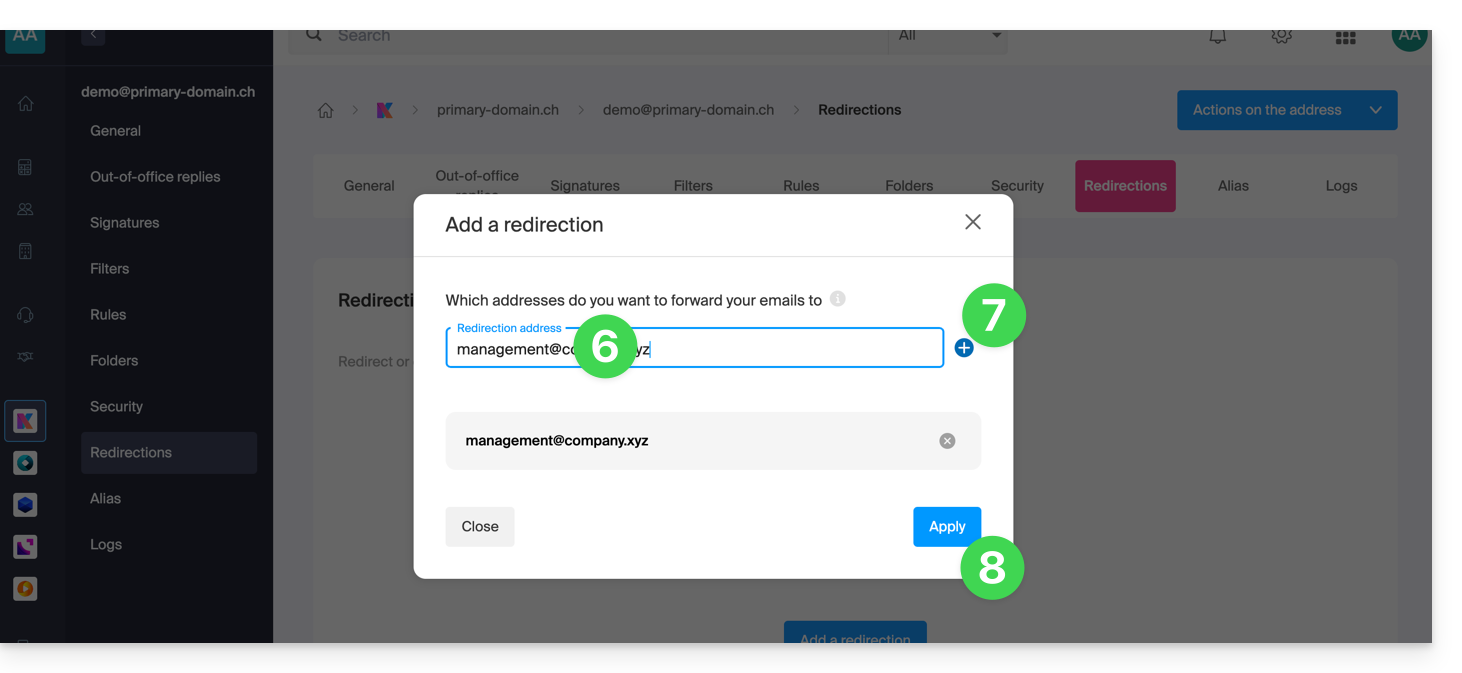
- Entrez une adresse mail de destination.
- Cliquez sur le bouton bleu + pour ajouter d'autres adresses mail.
- Cliquez sur Confirmer pour terminer l'ajout:
- Cliquez sur le bouton à bascule (toggle switch) afin de Conserver ou non une copie des e-mails sur l'adresse mail après redirection:
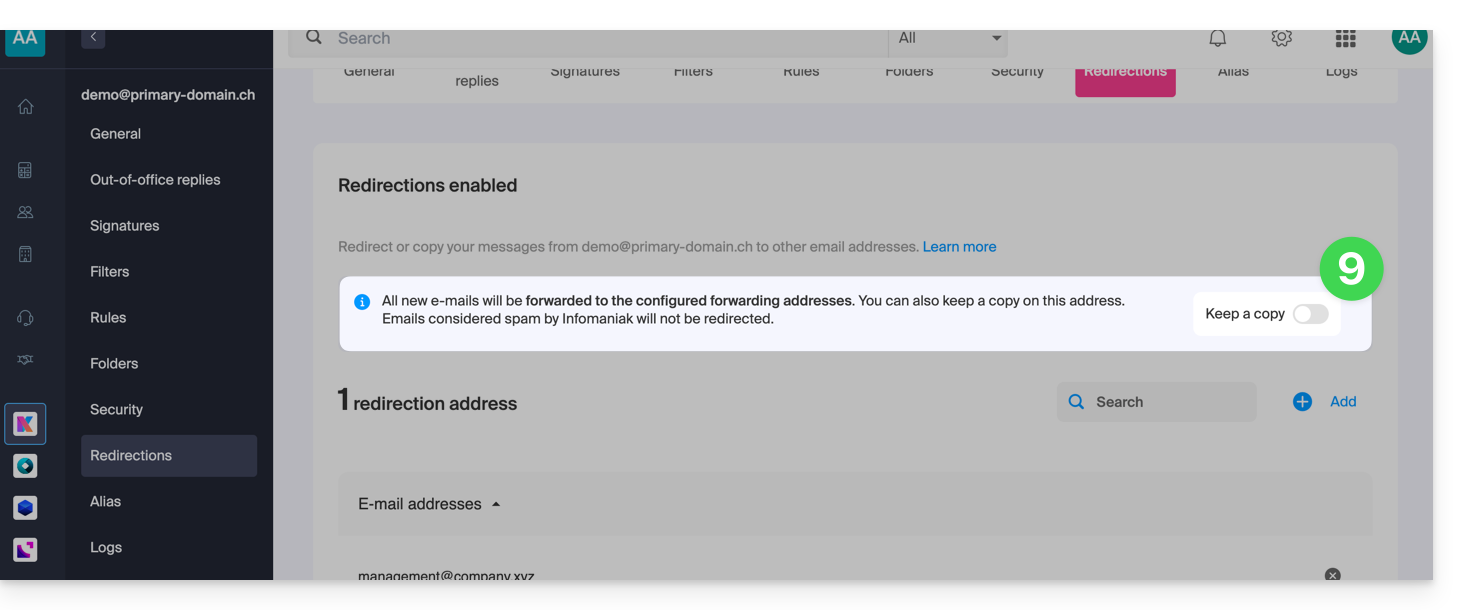
- En effet, une fois qu'une adresse mail de redirection est ajoutée, il est possible de cocher la case pour effacer les e-mails du serveur après renvoi, la déviation devient alors un déplacement et non plus une copie.
Supprimer les redirections e-mail
Vous ne pouvez pas appliquer la prestation de redirection sur plusieurs adresses mail d'un domaine en une seule opération. Toutefois l'inverse est possible et vous pourrez donc sélectionner l'ensemble des adresses d'un Service Mail et supprimer leur éventuelle redirection: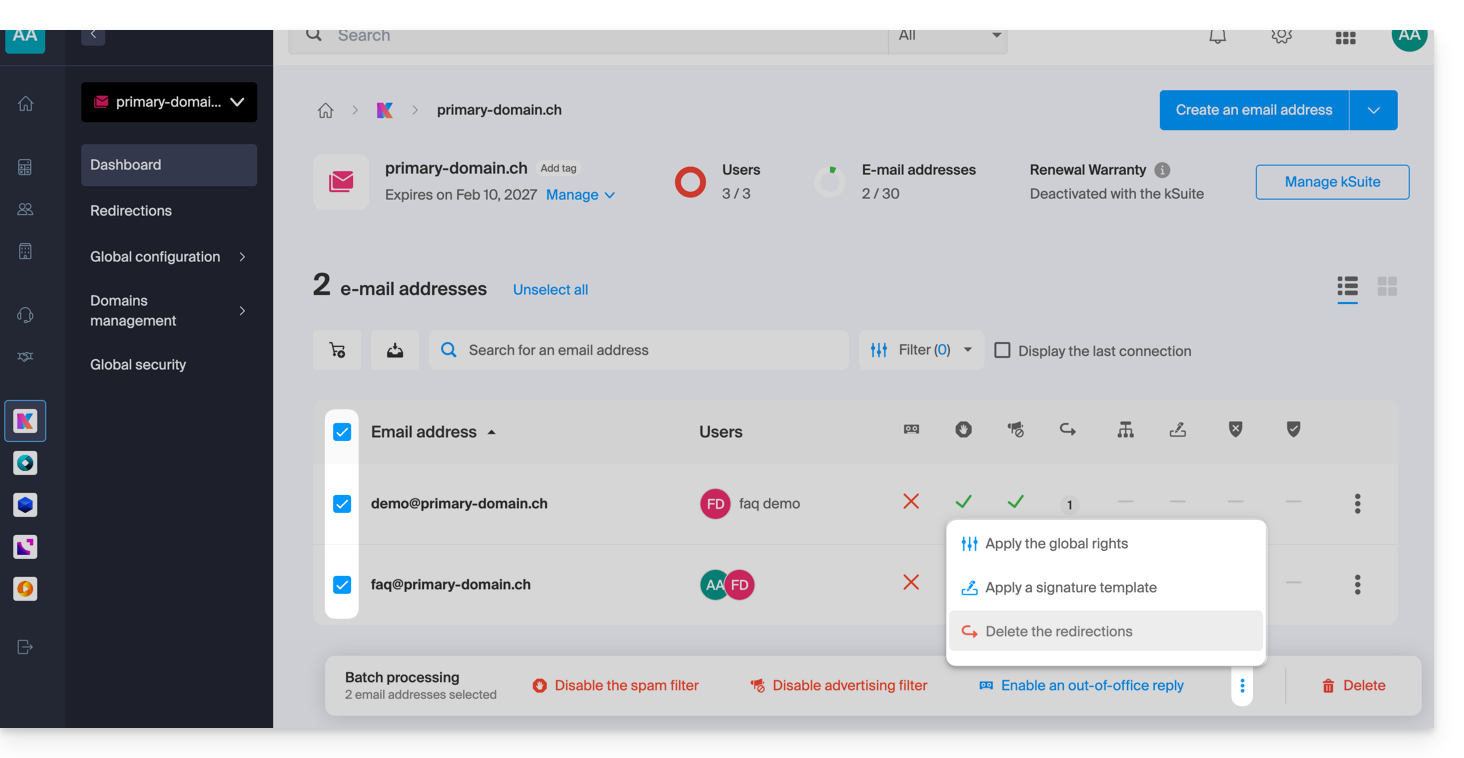
Lien vers cette FAQ:
Cette FAQ a été utile?
Ce guide est au sujet de la mise en place, dans Site Creator Infomaniak, de l’icône affichée dans la barre des favoris d’un navigateur Web, le favicon.
Préambule
- Les formats recommandés par Microsoft pour ses navigateurs sont
16 x 16,32 x 32et48 x 48. - Apple, quant à elle, recommande que la dimension du favicon soit de
180 x 180.
Définir le favicon Site Creator
Prérequis
- Accéder à Site Creator:
- Cliquer ici afin d'accéder à la gestion de votre produit sur le Manager Infomaniak (besoin d'aide ?).
- Cliquer directement sur le nom attribué au Site Creator concerné.
- Cliquer sur le bouton Éditer mon site pour démarrer l'éditeur:

Pour définir un nouveau favicon:
- Cliquez sur le bouton Réglages dans le menu latéral gauche.
- Cliquez sur Réglages généraux.
- Faites défiler vers le bas jusqu'à la section Favicon:

- Choisissez la favicon sur votre disque dur.
- Enregistrez les modifications en bas de page.
- Prévisualisez le résultat dans votre navigateur (si nécessaire dans un nouvelle fenêtre en navigation privée par exemple):

Lien vers cette FAQ:
Cette FAQ a été utile?
Ce guide explique comment modifier une offre d'Hébergement Web existante afin de par exemple pouvoir y héberger des sites Web supplémentaires si le quota de sites maximum est atteint, ou obtenir une solution d'hébergement plus récente pour bénéficier des dernières versions de PHP & MySQL.
Modifier l'offre d'hébergement Web afin de…
… commander des sites, de l'espace disque ou des IP supplémentaires
Pour accéder au configurateur de l'hébergement Web:
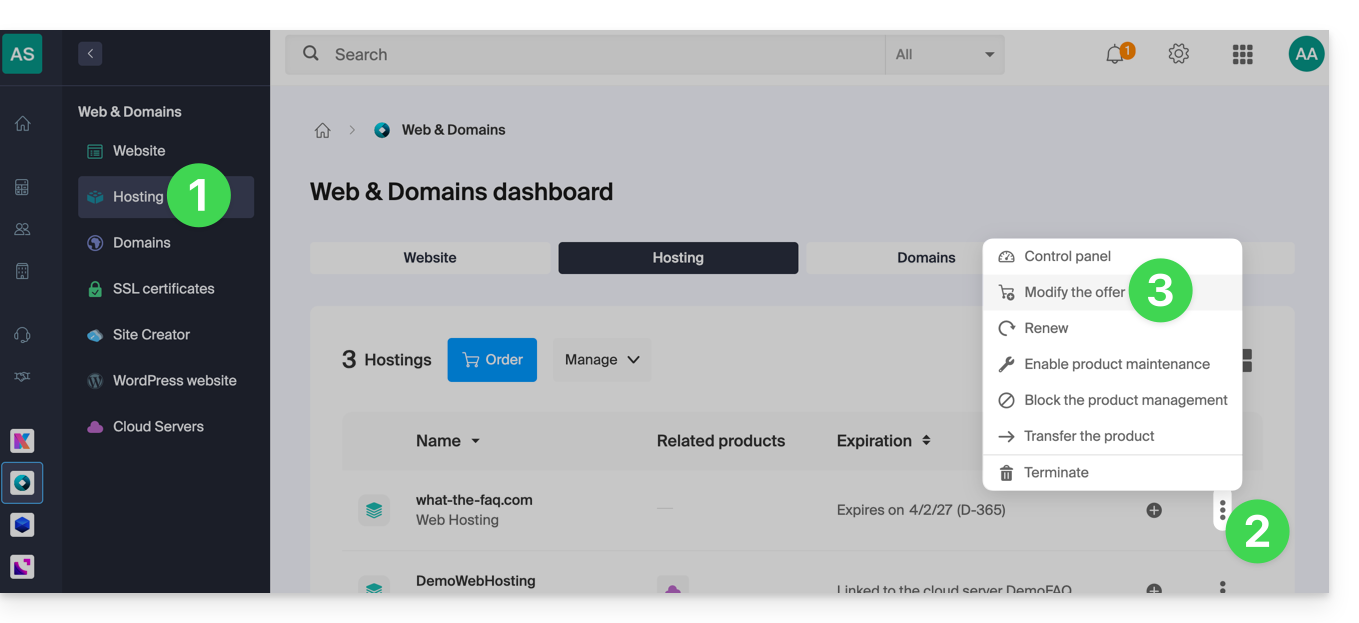
- Cliquez ici afin d'accéder à la gestion de votre hébergement sur le Manager Infomaniak (besoin d'aide ?).
- Cliquez sur le menu d'action ⋮ situé à droite de l'hébergement concerné.
- Cliquez sur Modifier l'offre:
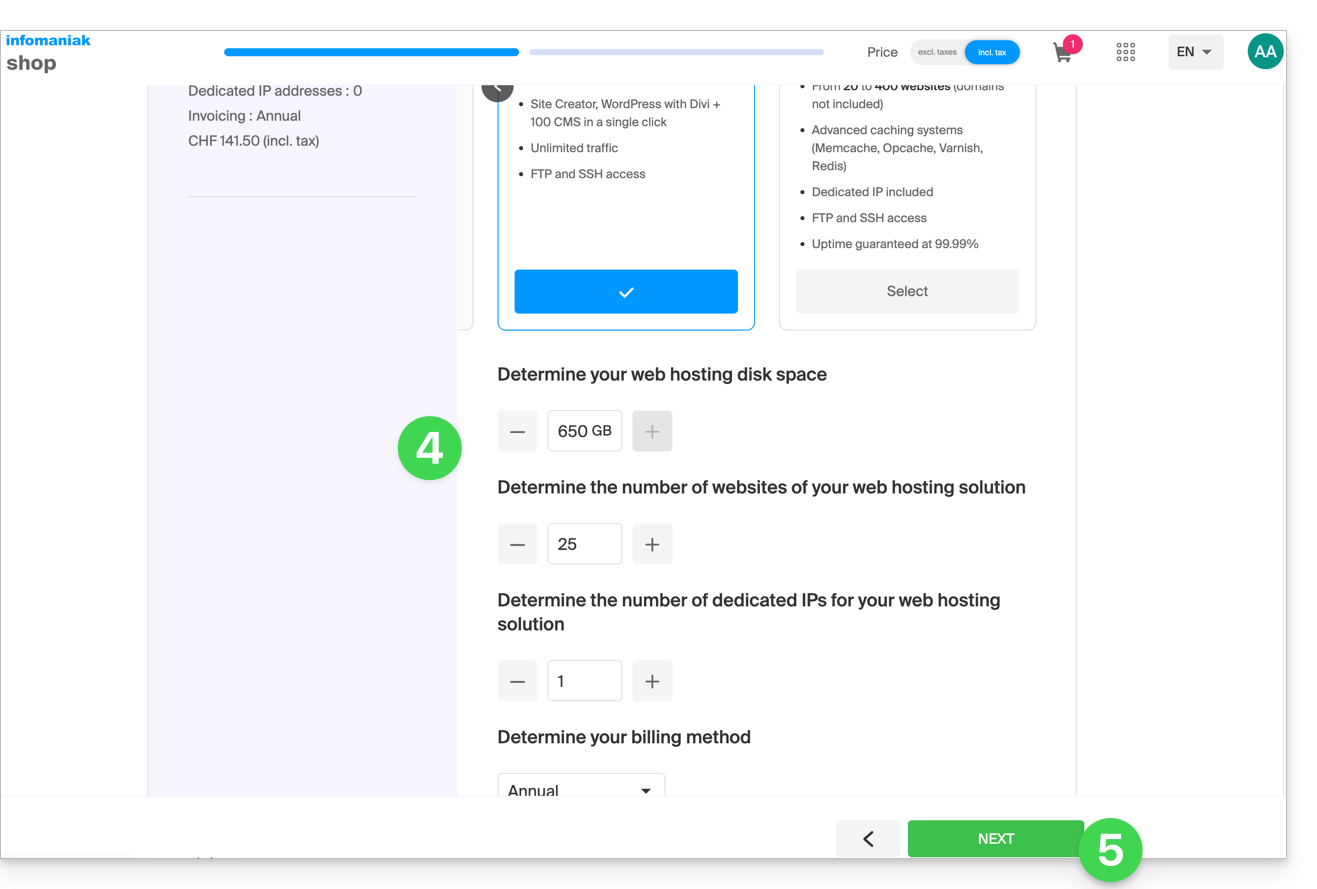
- Augmentez les valeurs que vous souhaitez modifier.
- Cliquez sur le bouton Suivant pour accéder au paiement des modifications apportées à l'hébergement:
… passer sur un serveur le plus récent
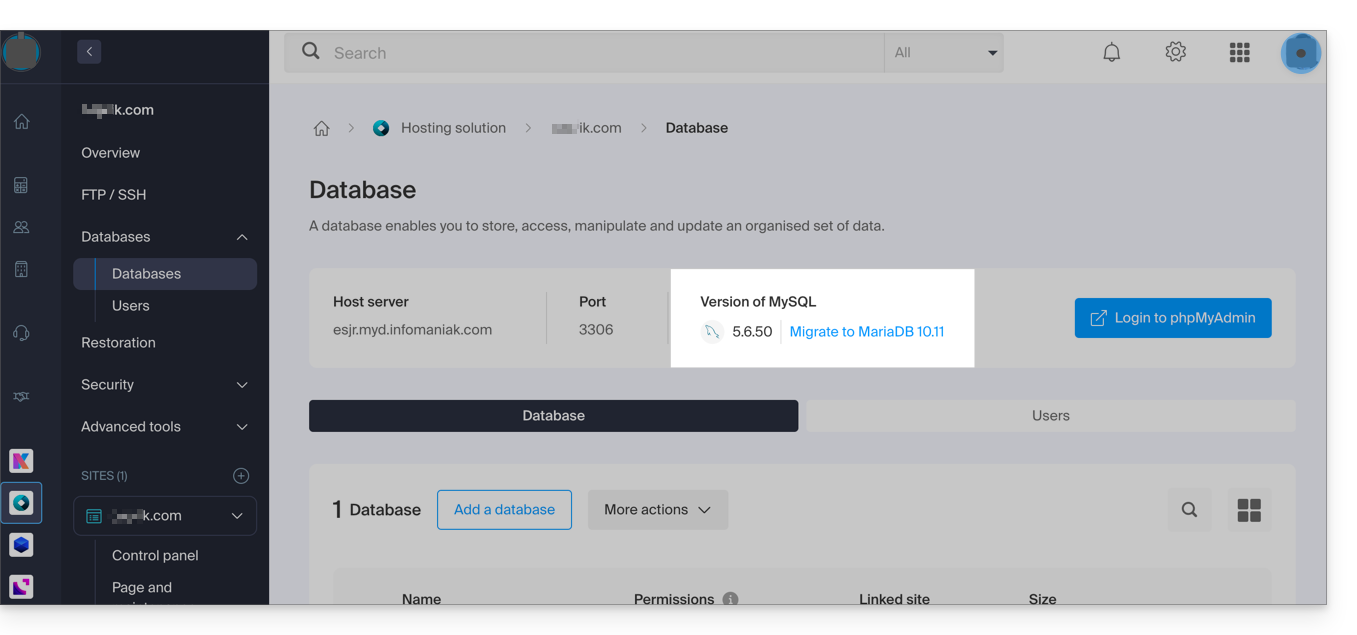
Pour obtenir une solution d'hébergement sur un serveur plus récent et ainsi bénéficier entre autre des dernières versions de PHP & MySQL, vous pouvez soit…
- … prendre connaissance de cet autre guide en suivant la procédure qui y est indiquée jusqu'au bout:
- … prendre connaissance de cet autre guide en suivant la procédure qui y est indiquée jusqu'au point 4 puis cliquez sur le bouton pour mettre à jour:
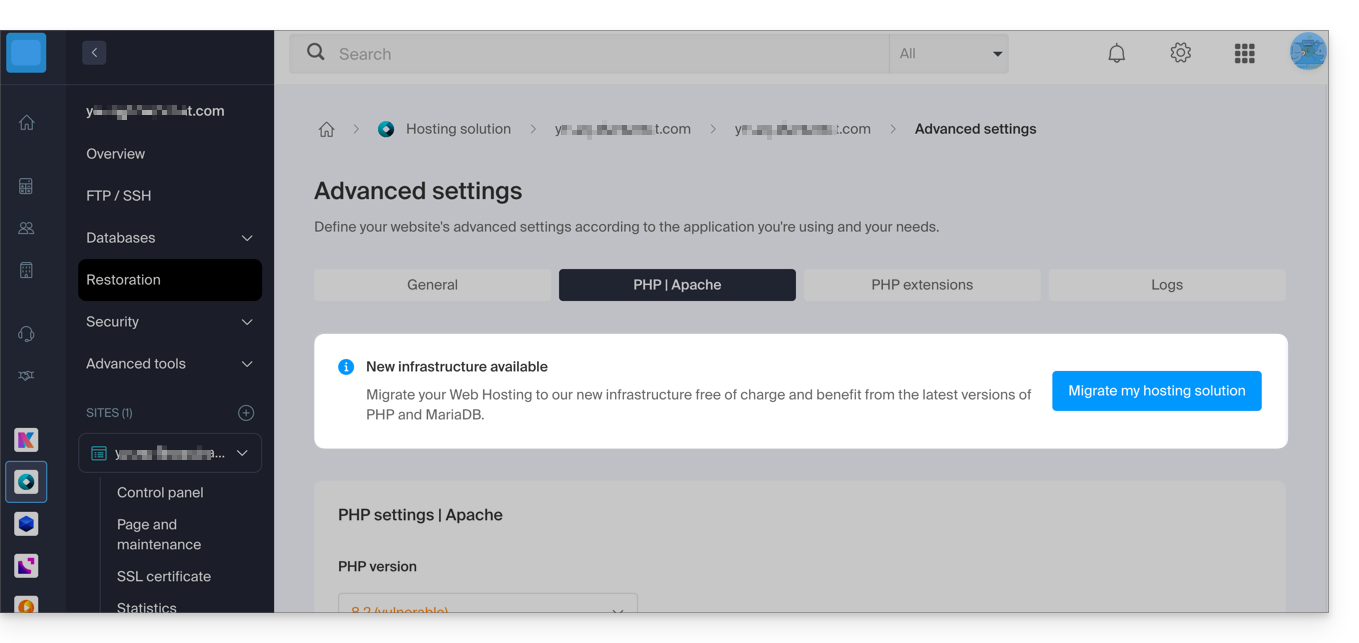
Si aucun bandeau d'information n'est affiché, c'est que vous bénéficiez déjà d'une offre d'hébergement récente.
Lien vers cette FAQ:
Cette FAQ a été utile?