Base de connaissances
1 000 FAQ, 500 tutoriels et vidéos explicatives. Ici, il n'y a que des solutions !
Ce guide explique comment classer de côté un e-mail de façon temporaire jusqu'à une date/heure précise, ceci sur l'app Web Mail Infomaniak (service en ligne ksuite.infomaniak.com/mail).
Préambule
- La mise en attente est également possible sur l'app mobile Infomaniak Mail (application pour smartphone ou tablette iOS / Android).
- Au maximum un total de 1000 discussions de la boite de réception uniquement peuvent être mis en attente, ceci jusqu'à maximum 1 an (cette mise en attente peut être stoppée ou modifiée temporellement à tout moment).
- kSuite gratuit / my kSuite / Service Mail Starter ne permettent pas la personnalisation de l'horaire lors de la mise en attente.
Fonctionnement
Lors de cette mise en attente (fonction snooze, ou remind):
- La discussion est déplacée dans un dossier "En attente" visible sur l'app Mail et sur lequel est affiché le nombre de discussions en attente.
- Si un nouveau message arrive dans une discussion mise en attente, celle-ci sera automatiquement annulée et la discussion sera visible dans la boite de réception.
- Lorsque l'échéance arrive:
- La discussion revient automatiquement dans la boite de réception, en première position, avec une notification particulière.
- Le message, jusqu'à sa lecture, affichera une indication "En attente depuis X" (X étant la date à laquelle le message est revenu dans la boite de réception).
Sur un logiciel/client de messagerie type Outlook en IMAP:
- Lors de la mise en attente, la discussion restera à sa place initiale.
- Si vous déplacez manuellement un message mis en attente, la fonctionnalité sur ce message n'est plus effective du côté de l'app Web.
- Lorsque l'échéance arrive, la discussion remontera en premiere position comme sur l'app Web et une notification standard de "nouveau message" sera affichée.
Archiver temporairement un e-mail
Prérequis
- Activer le mode discussions pour vos adresses mail de l'app Web Mail Infomaniak (service en ligne ksuite.infomaniak.com/mail).
Ensuite pour faire temporairement disparaitre l'un de vos messages parmi tous vos e-mails, et faire qu'il réapparaisse dans votre boite de réception au moment futur que vous aurez programmé:
- Cliquez ici afin d'accéder à l'app Web Mail Infomaniak (service en ligne ksuite.infomaniak.com/mail).
- Ouvrez le message à rappeler plus tard.
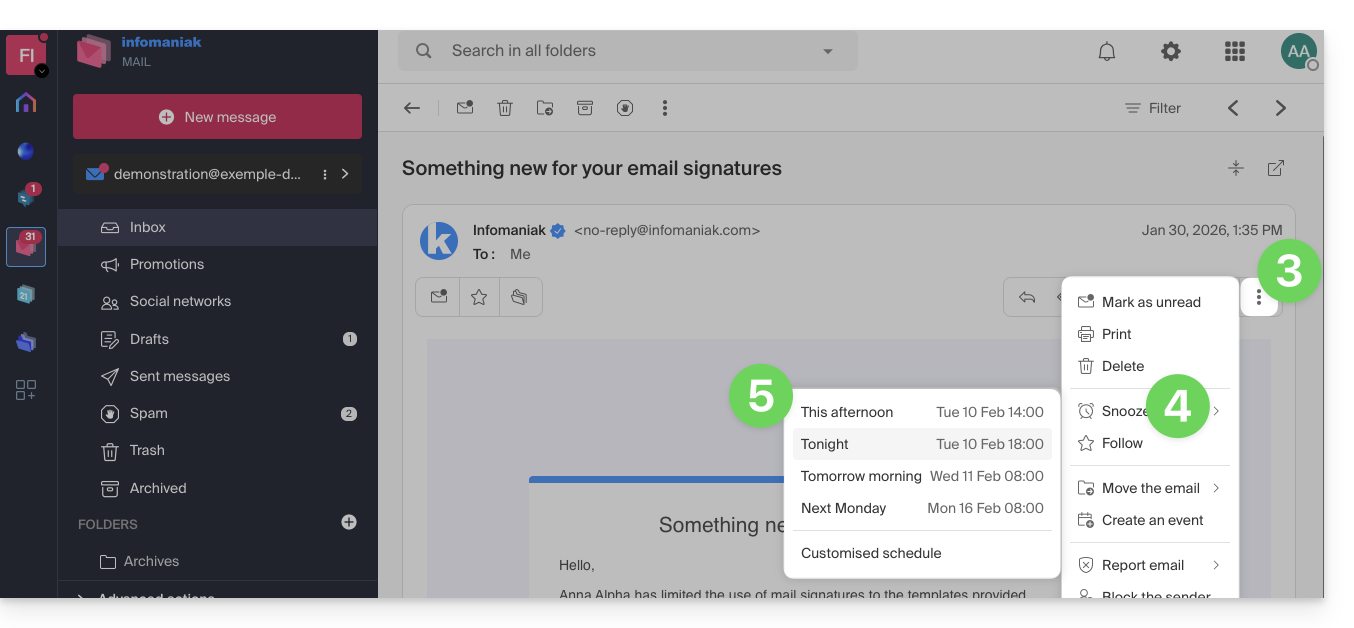
- Cliquez sur le menu d'action ⋮ en haut à droite
- Cliquez sur la fonction Rappeler.
- Choisissez jusqu'à quand le message devra disparaitre de votre boite de réception, parmi les choix prédéfinis ou en personnalisant la durée:
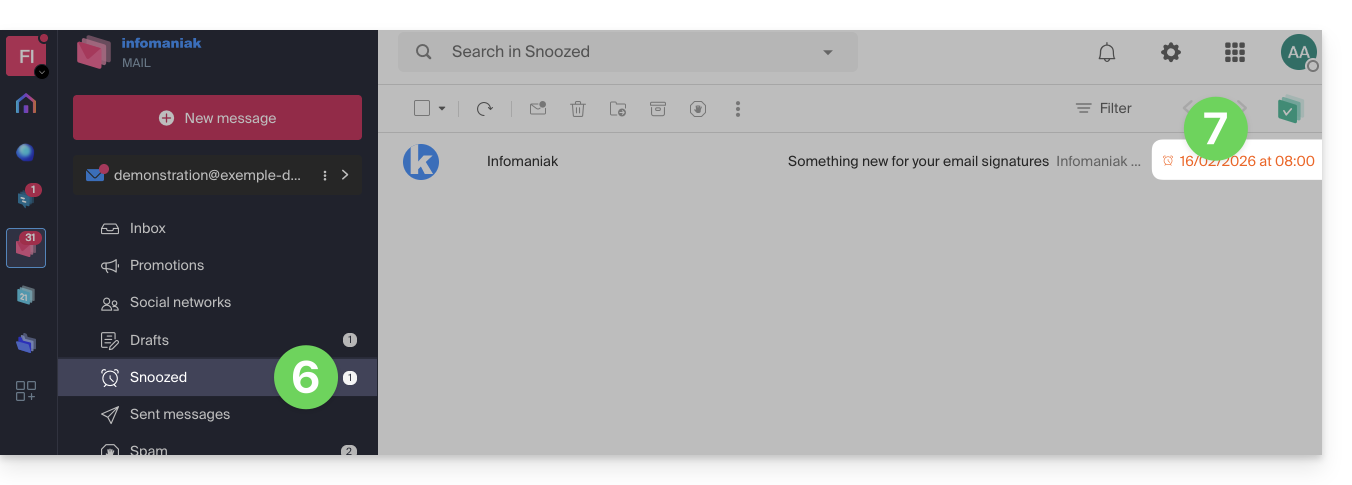
- Une fois mis en attente, le message s'affiche dans un nouveau dossier dédié aux messages en attente.
- La date/heure de fin de mise en attente est affiché au côté de chacun des messages:
Pour activer l'accès à cette fonctionnalité directement depuis la barre d'actions au-dessus d'un e-mail:
- Cliquez ici afin d'accéder à l'app Web Mail Infomaniak (service en ligne ksuite.infomaniak.com/mail).
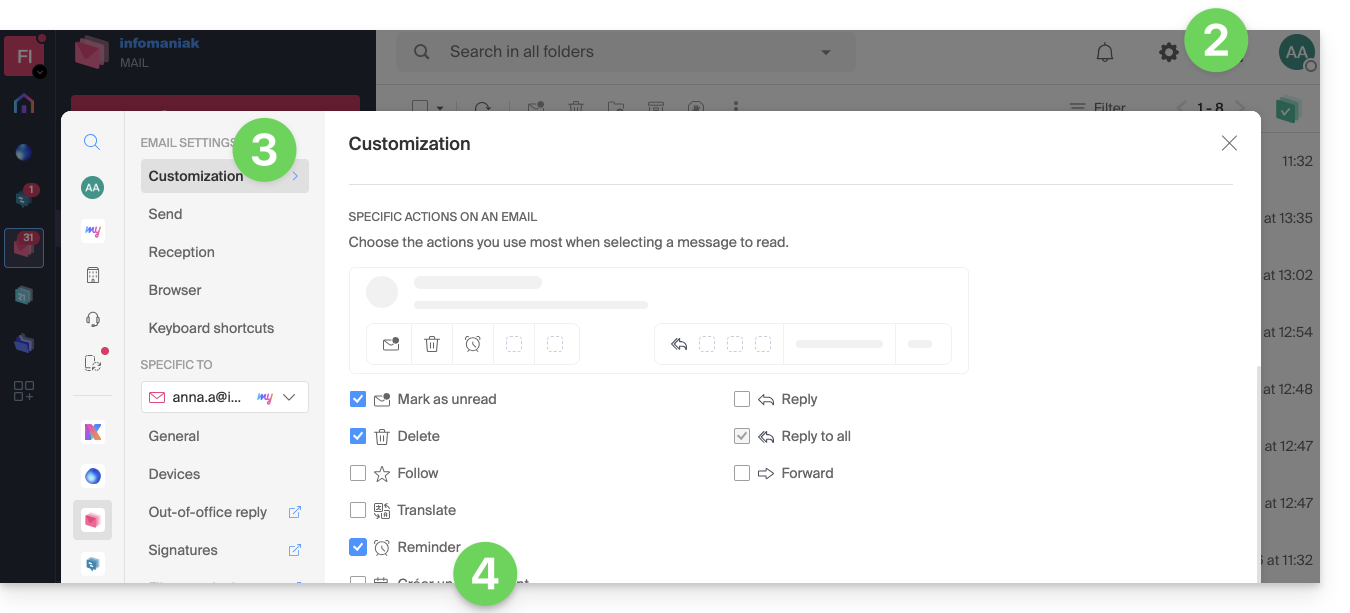
- Cliquez sur l'icône Paramètres en haut à droite.
- Cliquez sur Personnalisation dans le menu latéral gauche.
- Activez la fonctionnalité de rappel de message dans la partie Actions spécifiques sur un e-mail:
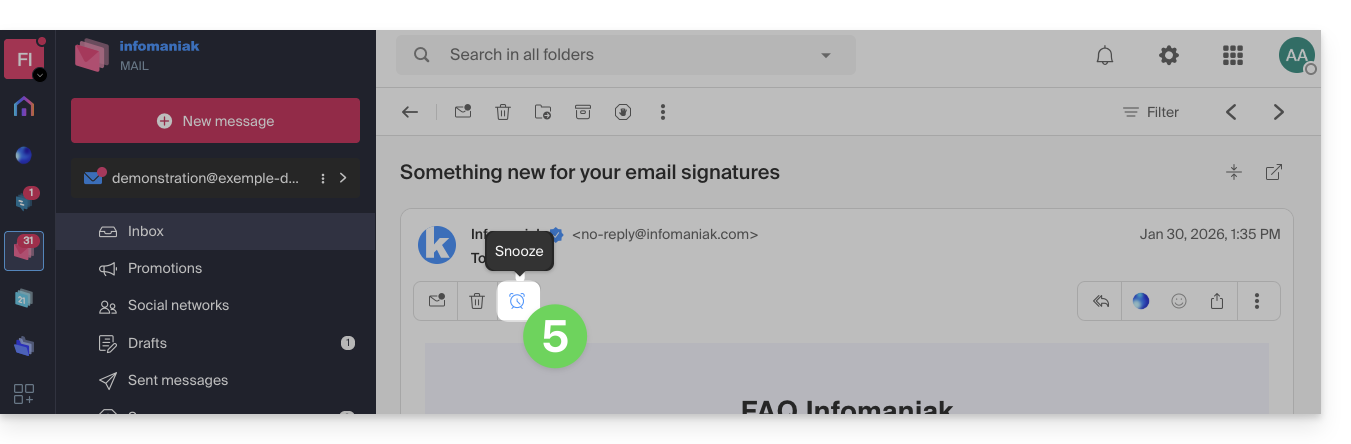
- Revenez sur votre message, vous aurez ainsi la possibilité de le mettre en attente directement depuis la barre d'actions:
Pour activer l'accès à cette fonctionnalité directement depuis la liste de vos messages dans la boite de réception:
- Cliquez ici afin d'accéder à l'app Web Mail Infomaniak (service en ligne ksuite.infomaniak.com/mail).
- Cliquez sur l'icône Paramètres en haut à droite.
- Cliquez sur Personnalisation dans le menu latéral gauche.
- Activez la fonctionnalité de rappel de message dans la partie Actions au survol:
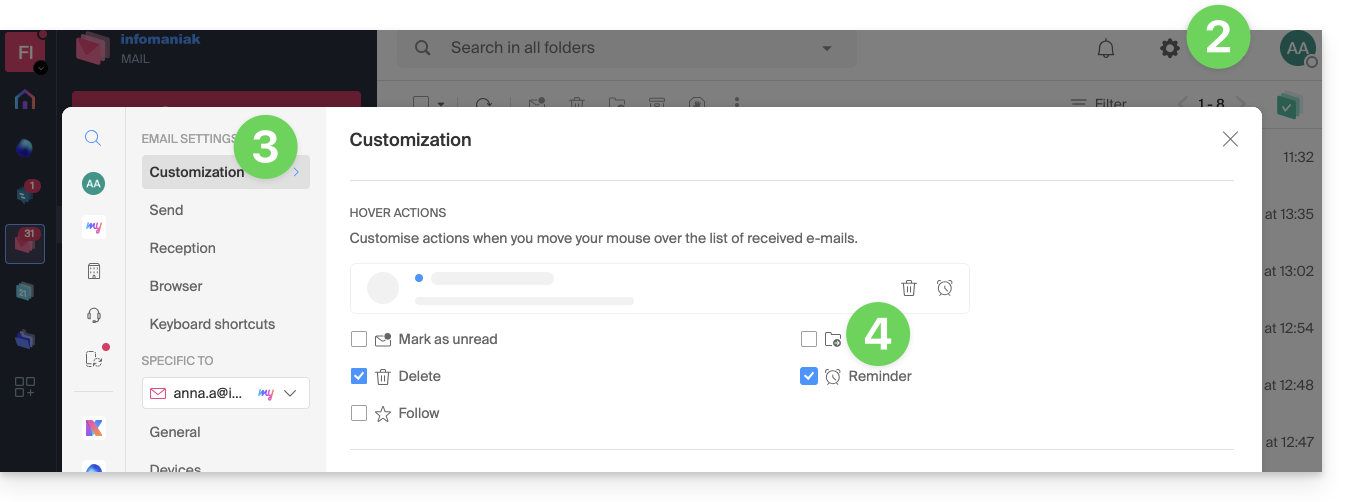
- Revenez sur la boite de réception, vous aurez ainsi la possibilité de mettre en attente l'un de vos e-mails directement dans la liste:
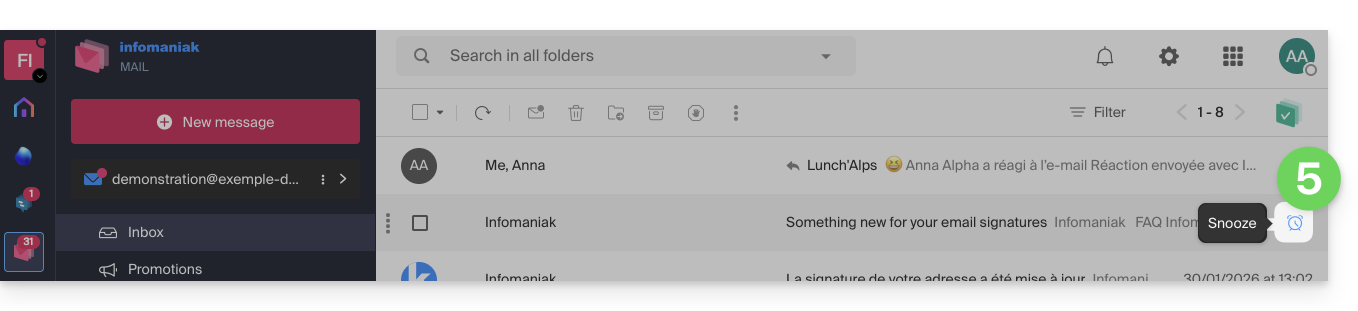
- Vous pouvez mettre en attente plusieurs messages à la fois en les sélectionnant (une sélection de 5 messages maximum) puis en cliquant avec le bouton droit de la souris pour choisir la mise en attente.
Lien vers cette FAQ:
Cette FAQ a été utile?
Ce guide détaille les caractères autorisés et interdits lors de la création d’un nom de domaine (jusqu’à 63 caractères) auprès d’Infomaniak.
Préambule
- Les caractères autorisés dans un nom de domaine sont déterminés par les normes techniques établies par l’Internet Corporation for Assigned Names and Numbers (ICANN) et, le cas échéant, par les organismes de régulation nationaux ou régionaux, comme l’AFNIC pour les domaines
.fr. - Pour comprendre les possibilités offertes au niveau d’une adresse e-mail (partie avant l’arobase
@), consultez cet autre guide.
Caractères autorisés dans un nom de domaine
Les caractères autorisés dans les noms de domaine standards incluent :
| Caractères autorisés | Remarques |
|---|---|
| Lettres | a à z |
| Chiffres | 0 à 9 |
| Tiret | - (non autorisé au début ou à la fin d’une étiquette) |
| Caractères accentués / spéciaux | Lire ci-dessous |
Caractères spéciaux, accents (punnycode)
Il existe également des extensions de domaine qui permettent l'utilisation de caractères accentués ou d'autres caractères spéciaux. Ces règles peuvent varier en fonction de l'extension de domaine spécifique (comme .fr, .com, .net, etc.) et des politiques établies par les organismes de régulation concernés.
Il est possible d'acheter auprès d'Infomaniak un nom de domaine contenant un accent sur une lettre (é par exemple). Cette méthode de codage qui permet d'inclure des caractères non latins, tels que des caractères accentués, cyrilliques, chinois, etc., dans les noms de domaine est appelée Punnycode. Elle transforme les caractères Unicode en une forme ASCII lisible par les systèmes informatiques. Cela signifie qu'un nom de domaine contenant des caractères non ASCII est transformé en une chaîne de caractères ASCII commençant par xn--.
Cette transformation est réversible avec certains logiciels/clients de messagerie qui peuvent dans ce cas interpréter et afficher correctement le nom de domaine original. Mais de façon générale, Infomaniak ne recommande pas l'usage de la messagerie sur des noms de domaine avec accent:
En effet, tous les navigateurs, systèmes d'exploitation et applications ne prennent pas nécessairement en charge les noms de domaine avec accents de la même manière, ce qui peut entraîner des problèmes de compatibilité dans certains cas.
Caractères interdits dans un nom de domaine
Les caractères suivants (point, espace, point d’exclamation, dièse, dollar, pourcentage, caret, esperluette, astérisque, parenthèse, signe égal, crochet, chevron, virgule, guillemets, slash, point-virgule, point d’interrogation…) ne sont pas autorisés dans les noms de domaine Infomaniak :
| Caractères interdits | Remarques |
|---|---|
| Point | Réservé pour séparer les étiquettes ; interdit au début ou à la fin d’une étiquette et comme caractère isolé à l’intérieur d’une étiquette |
| Espace | |
| Caractères spéciaux | !, #, $, %, ^, &, *, (, ), =, [, ], <, >, ,, ;, ", /, ? |
| Caractères non ASCII | Sauf via Punnycode pour certaines extensions |
| Caractères de contrôle | Codes ASCII inférieurs à 32 (non imprimables) |
Lien vers cette FAQ:
Cette FAQ a été utile?
Ce guide concerne les éventuels frais bancaires supplémentaires que pourrait générer votre paiement ou renouvellement Infomaniak si ceux-ci sont effectués au moyen de cartes à double logo (co-badgées) ou de cartes émises à l'étranger.
Fonctionnement des cartes co-badgées
Le Groupement des Cartes Bancaires CB gère le réseau interbancaire national français (CB). Infomaniak accepte les cartes portant le logo CB pour le règlement des services.
La majorité des cartes émises en France sont des cartes dites co-badgées : elles portent le logo CB (pour le réseau national) et un second logo international, généralement Visa ou Mastercard.
Risque de commissions bancaires additionnelles
Lors de transactions en ligne, si votre carte est une carte co-badgée CB/Visa ou CB/Mastercard et que le paiement est traité via le réseau international:
- Votre banque émettrice peut interpréter la transaction comme une opération internationale, même si le montant est en euros (€).
- Cette interprétation peut entraîner l'application de commissions de transaction ou de frais de non-euro.
Ces commissions se traduisent par des frais fixes ou un pourcentage additionnel prélevé sur le montant de la transaction par votre banque.
Infomaniak vous recommande de consulter la grille tarifaire de votre établissement bancaire pour connaître ces éventuels frais.
L'appellation "Carte Bleue"
L'appellation "Carte Bleue" était une ancienne marque commerciale utilisée historiquement par certaines banques du réseau CB. Cette marque a été progressivement remplacée par le terme générique "CB" (Cartes Bancaires), qui désigne le réseau de paiement français actuel.
Lien vers cette FAQ:
Cette FAQ a été utile?
Ce guide explique la différence entre les termes synonyme et alias dans le contexte du service de Nom de Domaine proposé par Infomaniak.
Domaine synonyme / domaine alias
Les noms de domaine dits synonymes (c’est-à-dire des domaines qui dépendent entièrement du domaine principal, sans configuration DNS propre) et alias (des domaines autonomes, avec leur propre configuration DNS) peuvent tous deux servir de domaines secondaires associés à un domaine principal.
Par exemple, les domaines pomme.xyz (alias) et banane.xyz (synonyme) peuvent rediriger vers un domaine principal commun tel que fruits.xyz.
Voici la distinction technique à retenir :
- Le synonyme (aussi appelé « domaine lié » ou « miroir DNS ») utilise directement les serveurs DNS du domaine principal. Il ne dispose d’aucune zone DNS propre.
- L’alias (aussi appelé « domaine autonome redirigé » ou « alias DNS ») possède ses propres enregistrements DNS (zone DNS indépendante), bien qu’il pointe vers le même hébergement ou les mêmes services.
| pomme.xyz (domaine alias – avec DNS personnalisés) ns1.personnalisable.ch ns2.personnalisable.ch | ⇢ | Zone DNS propre Enregistrements A, MX, etc. | Hébergement Web Service Email |
| fruits.xyz (domaine principal) ns1.infomaniak.ch ns2.infomaniak.ch | } | Zone DNS propre Enregistrements A, MX, etc. | |
| banane.xyz (domaine synonyme – sans DNS propres) Récupère automatiquement les DNS du domaine principal (fruits.xyz) |
En savoir plus
Lien vers cette FAQ:
Cette FAQ a été utile?
Ce guide détaille l'utilisation et gestion des canaux dans kChat.
Préambule
- Un canal kChat est un espace de communication dédié à un projet, un thème ou une équipe dans lequel les membres peuvent s'échanger des documents, s'écrire en direct et organiser des visioconférences.
- Les canaux privés (et publics, ainsi que les invités) sont limités en nombre selon l'offre kSuite acquise ; prenez connaissance du tableau comparatif sur la page de vente pour en savoir plus.
⚠ Historique conservé visible (en jours) :
| kSuite | gratuit | 90 (et supprimé après 365) |
| Standard | illimité | |
| Business | illimité | |
| Enterprise | illimité | |
Canal Général
Chaque Organisation sur kChat possède automatiquement un canal Général dans lequel tous les utilisateurs sont automatiquement invités: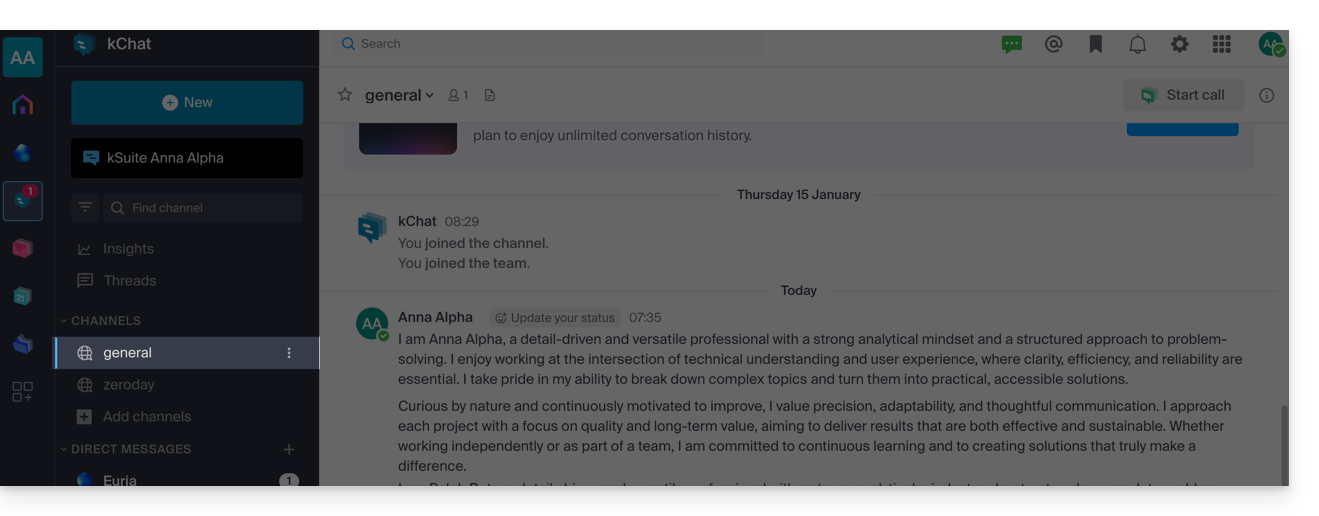
Vous pouvez utiliser ce canal pour partager des informations qui concernent toute votre organisation, comme les sorties d'entreprise ou des bonnes nouvelles motivantes.
Vous pouvez bien entendu démarrer un nouveau fil de conversation à l'intérieur du canal Général.
Canal supplémentaire
Pour ajouter un nouveau canal de discussion:
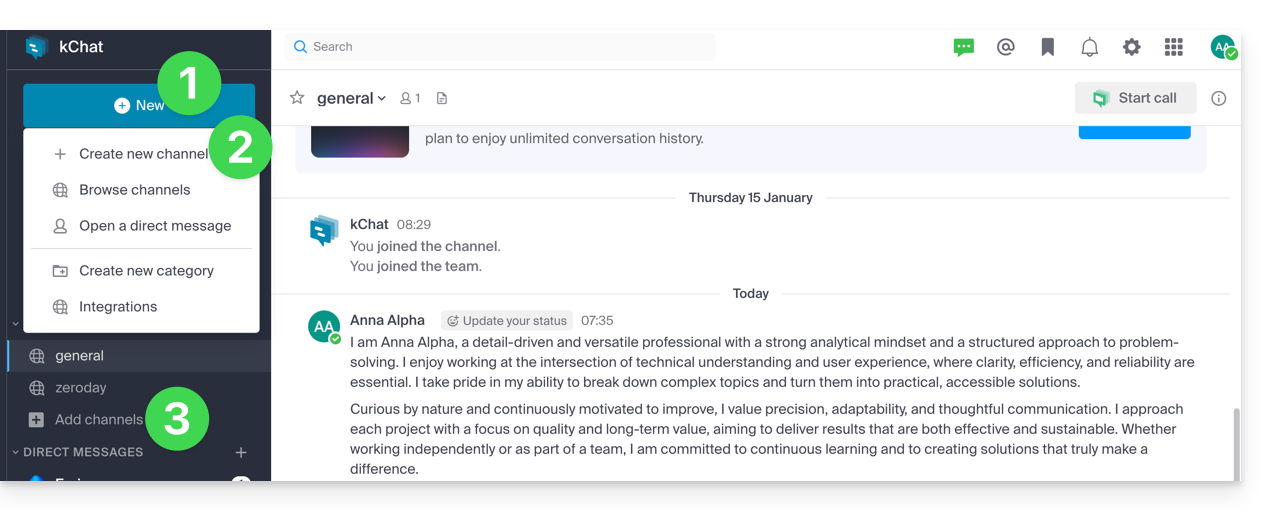
- Cliquez sur le bouton Nouveau situé dans la barre latérale gauche de l'app Web kChat (service en ligne ksuite.infomaniak.com/kchat).
- Cliquez sur Créer un nouveau canal.
- Vous pouvez également cliquer sur Ajouter des canaux en dessous de la liste des canaux:
Informations relatives à un canal
Quand vous créez un nouveau canal, vous pouvez choisir: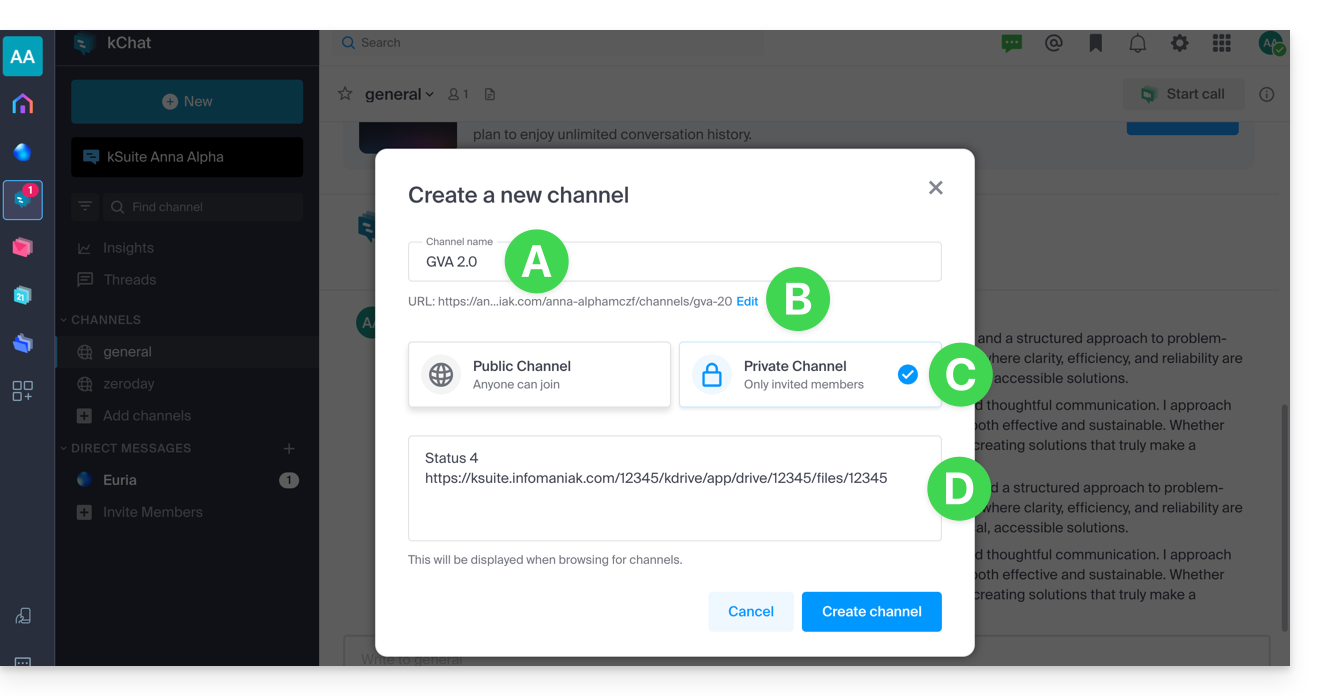
A. son nom
Il sera modifiable par la suite.
B. son URL
Par défaut elle reprend le nom du canal mais vous pouvez la modifier en utilisant des lettres minuscules, nombres, points, tirets et underscores - modifiable par la suite également.
C. son statut PRIVÉ ou PUBLIC
Il sera modifiable par la suite (lire plus bas).
D. sa description
La description permet de préciser de quelle manière ce canal devrait être utilisé. Ce texte apparaît dans la liste des canaux dans le menu «Plus...» et donne une indication aux utilisateurs pour savoir s'ils doivent rejoindre le canal ou non.
Une fois le canal créé, vous pouvez encore définir:
E. un en-tête
et vous pouvez cliquer sur Informations (F)…
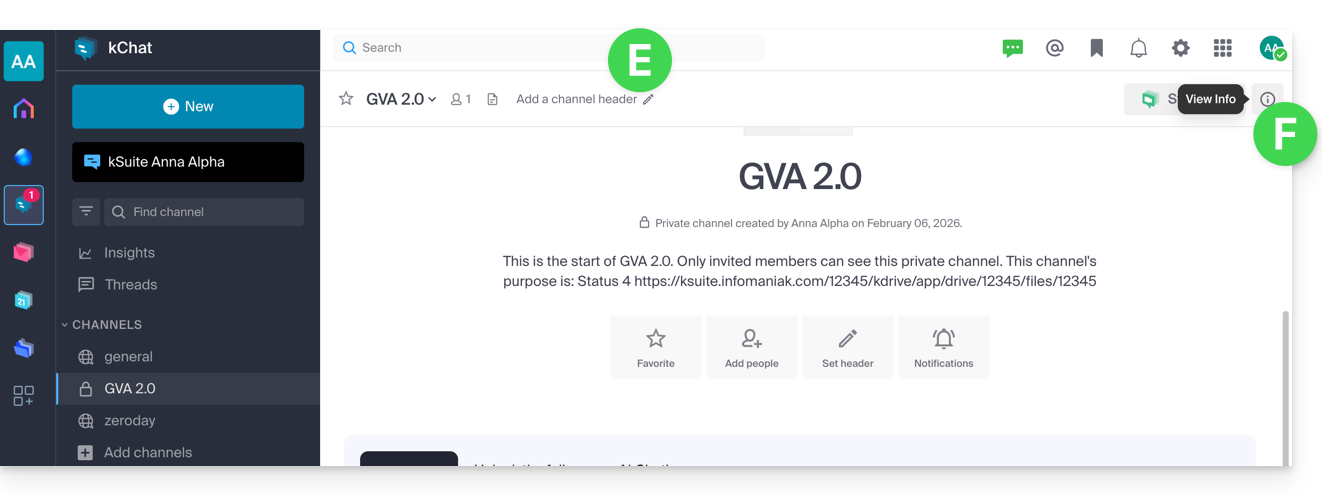
… pour retrouver les informations et pouvoir en éditer certaines: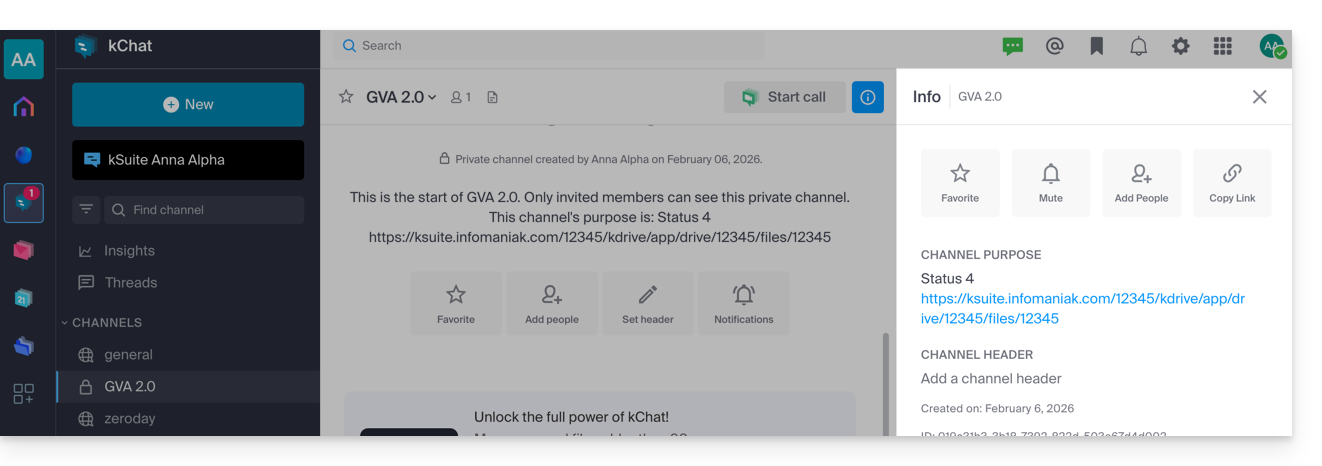
Différences entre canal PRIVÉ ou PUBLIC
Les canaux PUBLICS augmentent la transparence. Tous les utilisateurs peuvent voir et rejoindre un canal public, ce qui permet de s'assurer que toutes les personnes concernées par un projet, un thème ou une équipe ont accès à la même information.
Les canaux PRIVÉS permettent de restreindre le contenu sensible aux utilisateurs de votre choix. Seul un membre existant peut inviter un autre utilisateur dans un canal privé. Il existe également des différences dans la gestion de l'archivage / suppression (lire plus bas).
⚠ Nombre de canaux PRIVÉS / PUBLICS max. :
| kSuite | gratuit | 5 / 10 |
| Standard | 50 / 50 | |
| Business | 100 / 100 | |
| Enterprise | 1000 / 1000 | |
Convertir un canal public en canal privé, ou l'inverse
Prérequis
- Etre administrateur kChat:

- Peu importe le rôle dans l'Organisation ; être administrateur de l'Organisation dans laquelle il y a la kSuite (et donc kChat) n'est pas obligatoire, et ne suffit de toute façon pas:

- Être administrateur du canal ne suffit pas non plus.
- Peu importe le rôle dans l'Organisation ; être administrateur de l'Organisation dans laquelle il y a la kSuite (et donc kChat) n'est pas obligatoire, et ne suffit de toute façon pas:
Il est possible de modifier un canal Public en canal Privé ou l'inverse, rendre public un canal privé. L'historique des messages et les membres ayant déjà accès au canal seront conservés.
Pour verrouiller un canal auparavant public (les fichiers partagés publiquement restent accessibles à toute personne disposant du lien ; le changement est permanent et ne peut pas être annulé):
- Cliquez sur le chevron sur le titre du canal en haut de discussion sur le canal Public.
- Cliquez sur les paramètres du canal.
- Choisissez Convertir:
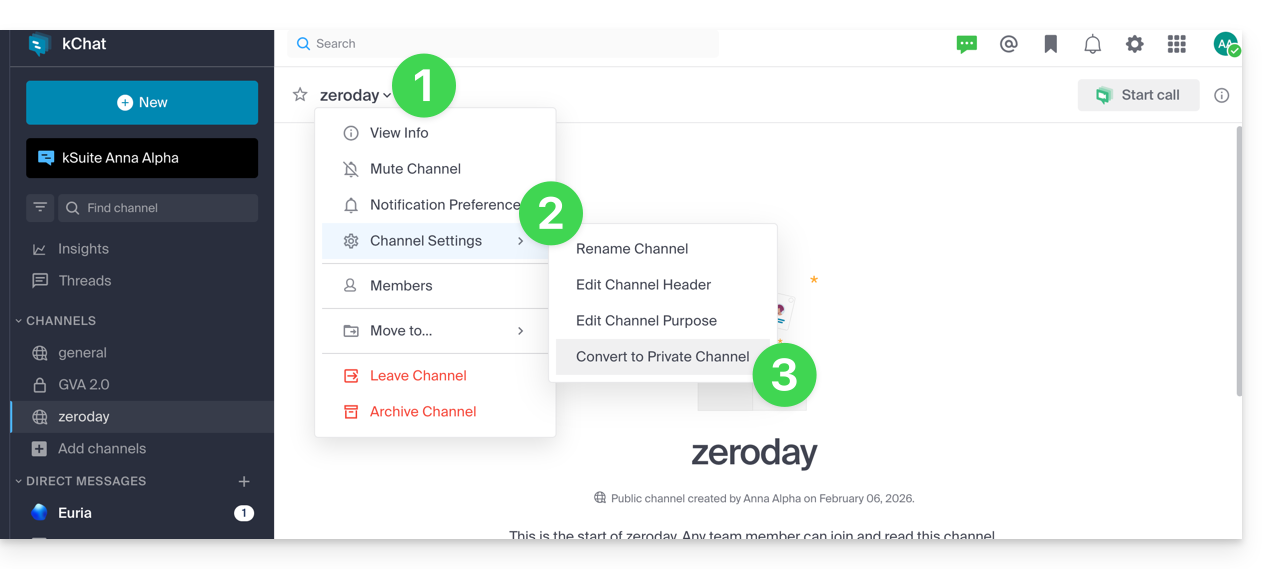
Pour rendre accessible un canal auparavant privé (le canal deviendra accessible à tous les utilisateurs des autres canaux publics de l'Organisation excepté les utilisateurs externes qui devront être invités manuellement):
- Cliquez sur le chevron sur le titre du canal en haut de discussion sur le canal Privé.
- Cliquez sur les paramètres du canal.
- Choisissez Convertir:
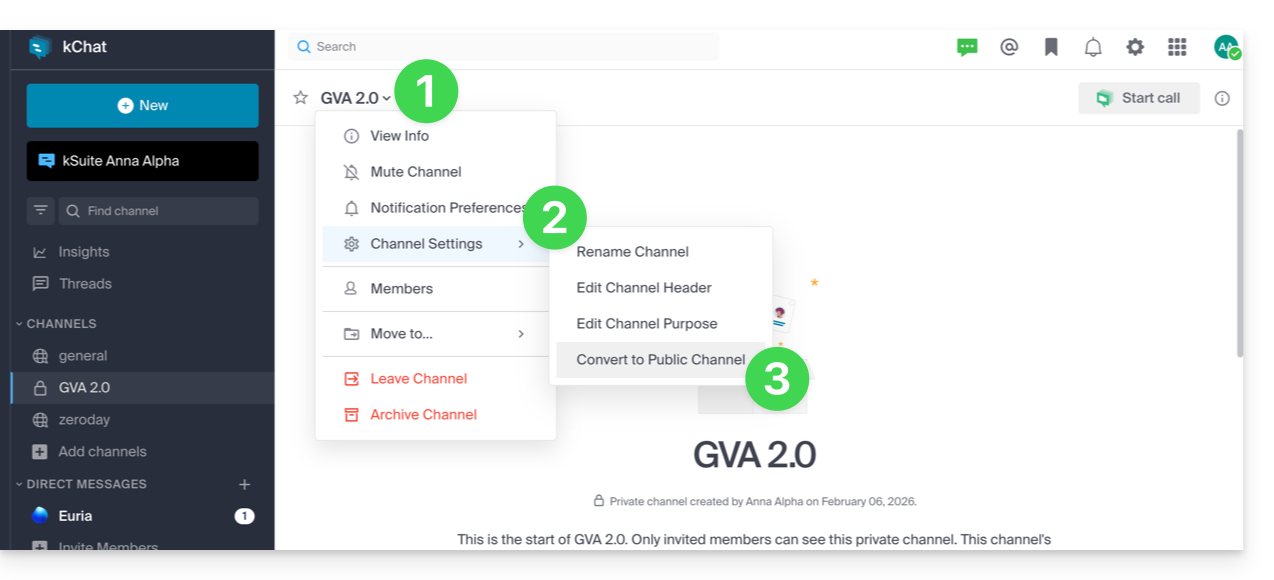
Vous pouvez également effectuer la conversion depuis la gestion de kChat sur le Manager:
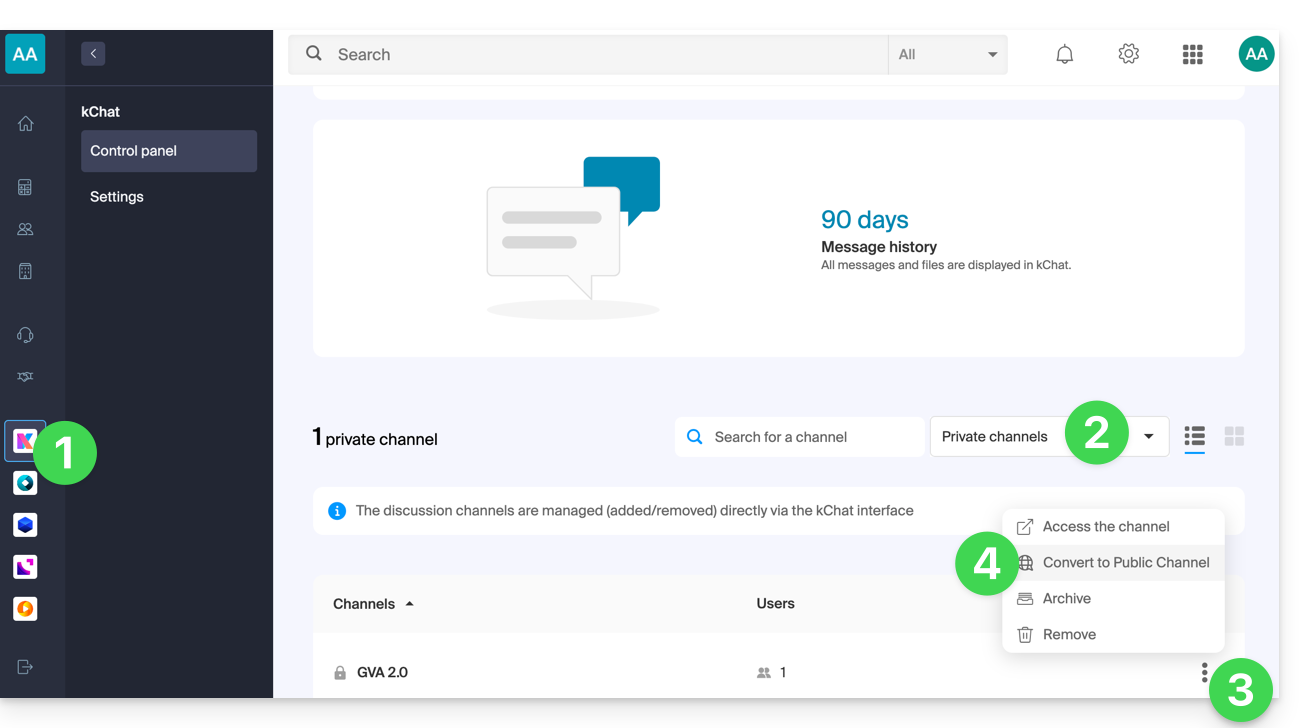
- Cliquez ici afin d'accéder à la gestion de votre kChat sur le Manager Infomaniak (besoin d'aide ?).
- Cliquez sur le menu déroulant afin d'afficher les canaux privés.
- Cliquez sur le menu d'action ⋮ situé à droite de l'élément concerné.
- Cliquez sur Convertir en canal public:
Quitter un canal
Mis à part le canal principal intitulé Général vous pouvez quitter un canal en tout temps:
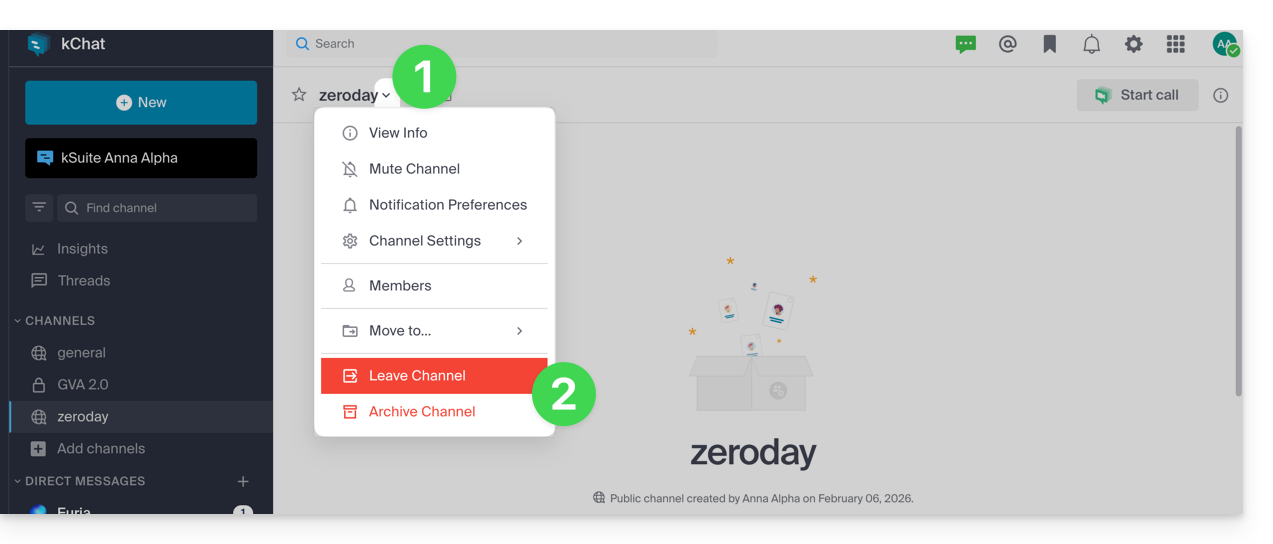
- Cliquez sur le chevron sur le titre du canal en haut de discussion.
- Cliquez sur Quitter le canal:
Si vous quittez un canal privé vous ne le retrouverez plus dans la recherche mais uniquement via son URL si vous la possédez ou en étant réinvité par un membre du canal.
Si vous quittez un canal public, vous le quittez immédiatement mais pouvez le rejoindre quand vous le souhaitez simplement en le retrouvant avec son nom (2) dans la recherche (1), y compris s'il a été archivé: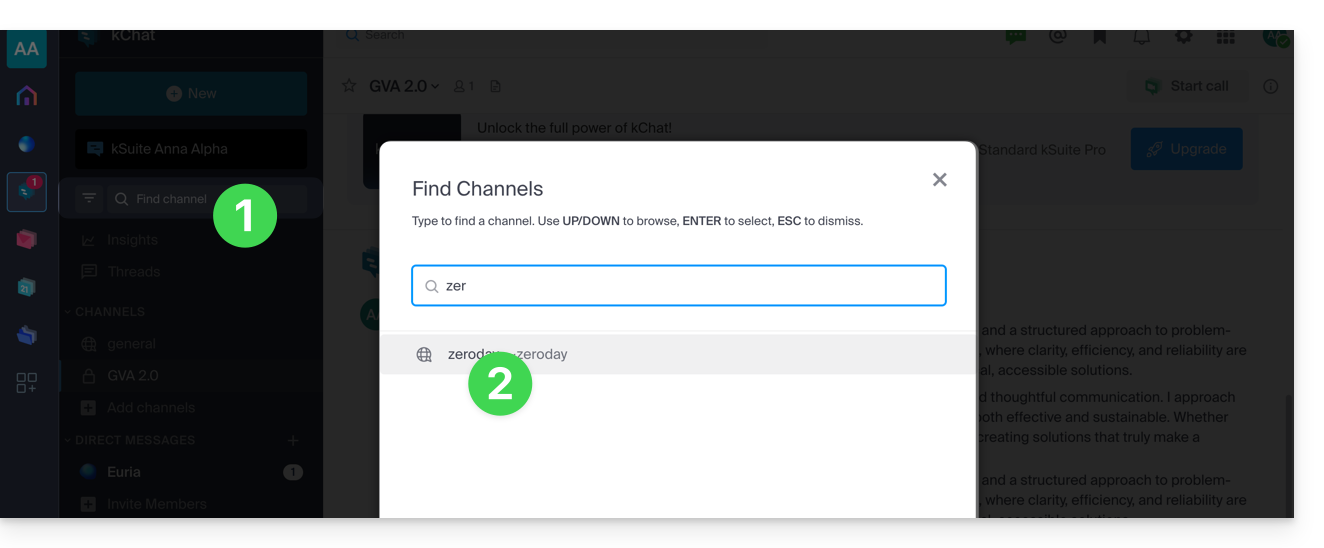
Archiver / supprimer un canal
Mis à part le canal principal intitulé Général, vous pouvez archiver un canal en tout temps ce qui empêche tout nouveau message et ne le comptera plus dans le quota de vos canaux disponibles. L'opération est faisable depuis le Manager ou directement sur l'interface kChat:
- Cliquez sur le chevron sur le titre du canal en haut de discussion.
- Cliquez sur Archiver le canal:
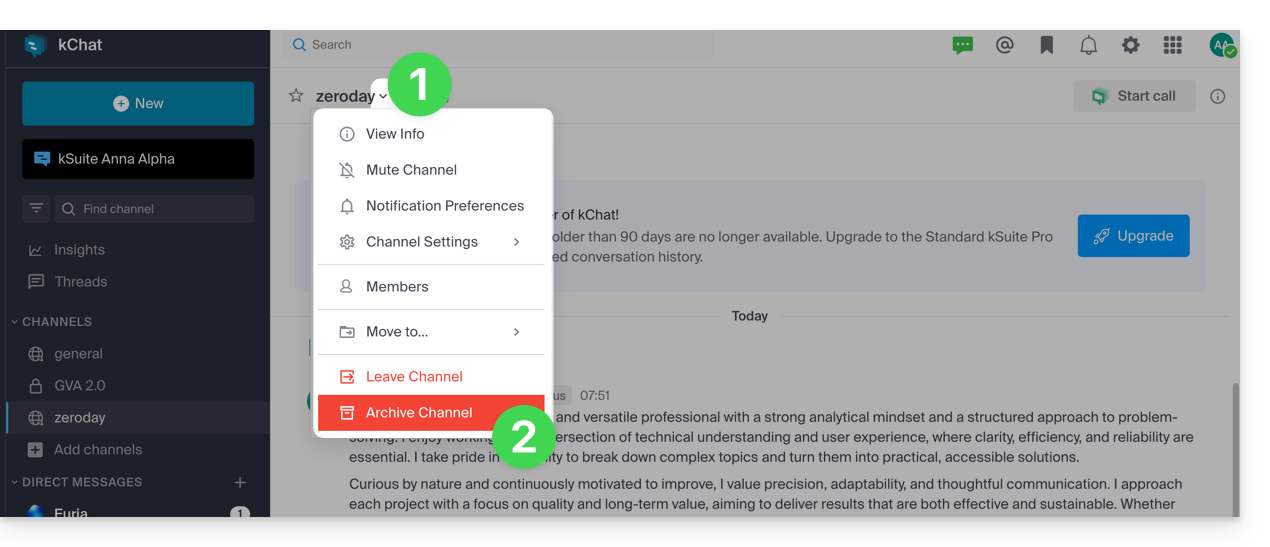
Si vous créez un canal et qu'ensuite vous l'archivez vous pouvez le rejoindre quand vous le souhaitez simplement en le retrouvant avec son nom (2) dans la recherche (1):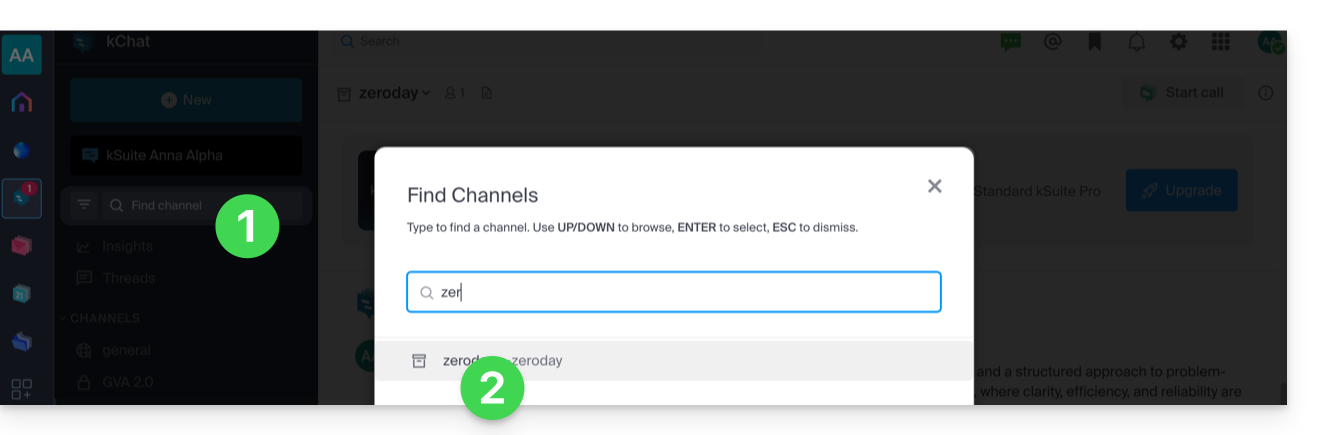
Vous pourrez ensuite le désarchiver:
- Cliquez sur le chevron sur le titre du canal en haut de discussion.
- Cliquez sur Désarchiver le canal:
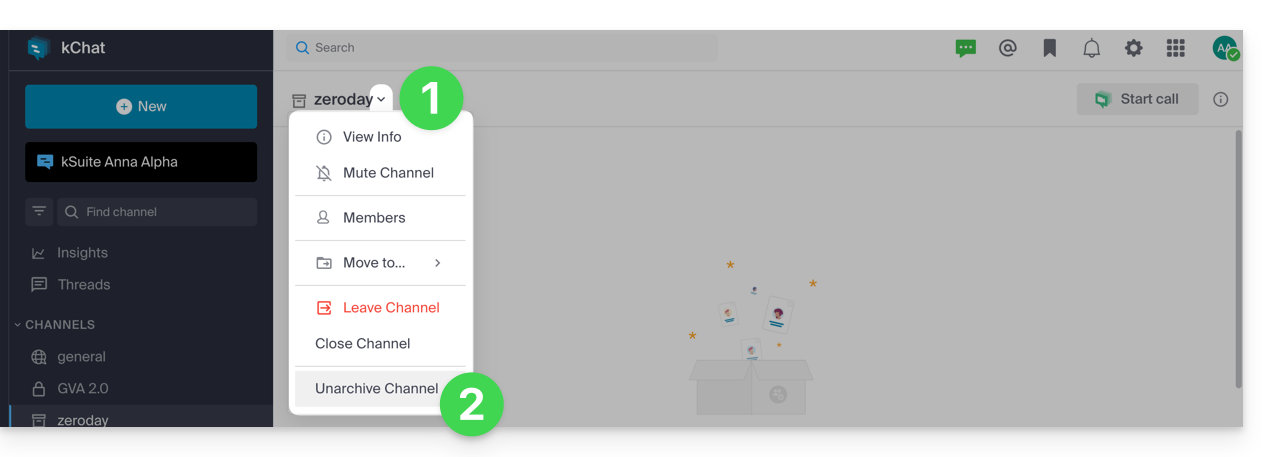
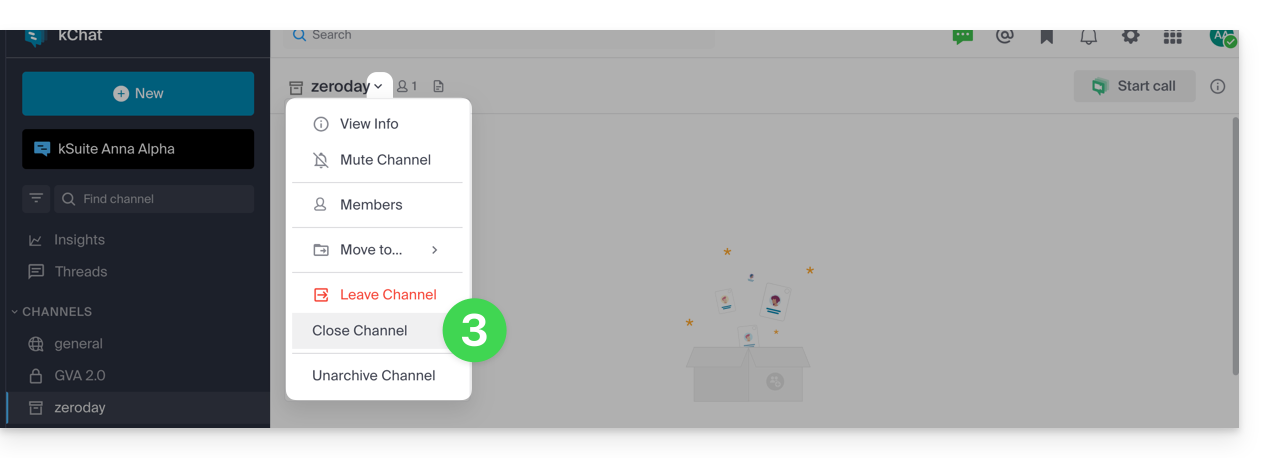
- … ou le clore pour ne plus le voir sur votre interface:
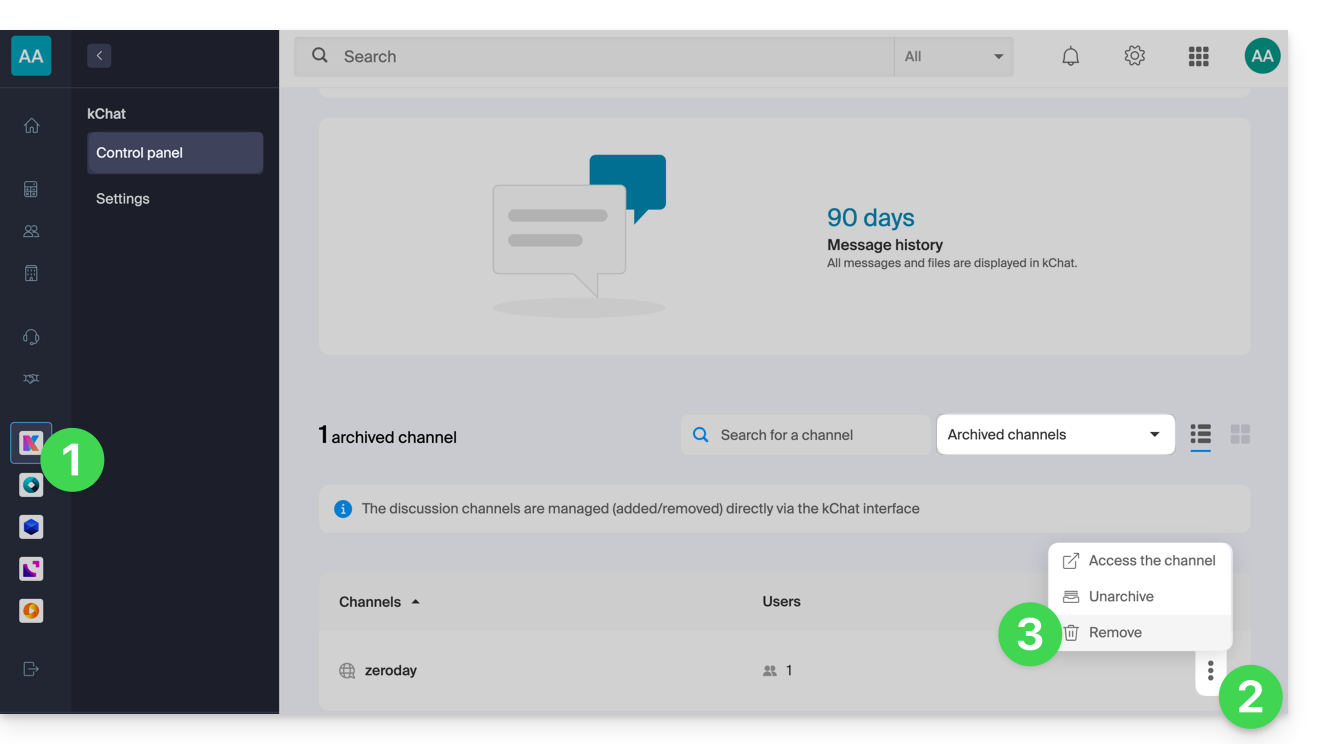
Vous pouvez également supprimer un canal et dans ce cas toutes les données associées seront supprimées définitivement:
- Cliquez ici afin d'accéder à la gestion de votre kChat sur le Manager Infomaniak (besoin d'aide ?).
- Cliquez sur le menu d'action ⋮ situé à droite de l'élément concerné.
- Cliquez sur Supprimer:
Mettre en favori
Pour mettre n'importe quel canal (ou utilisateur) en favori:
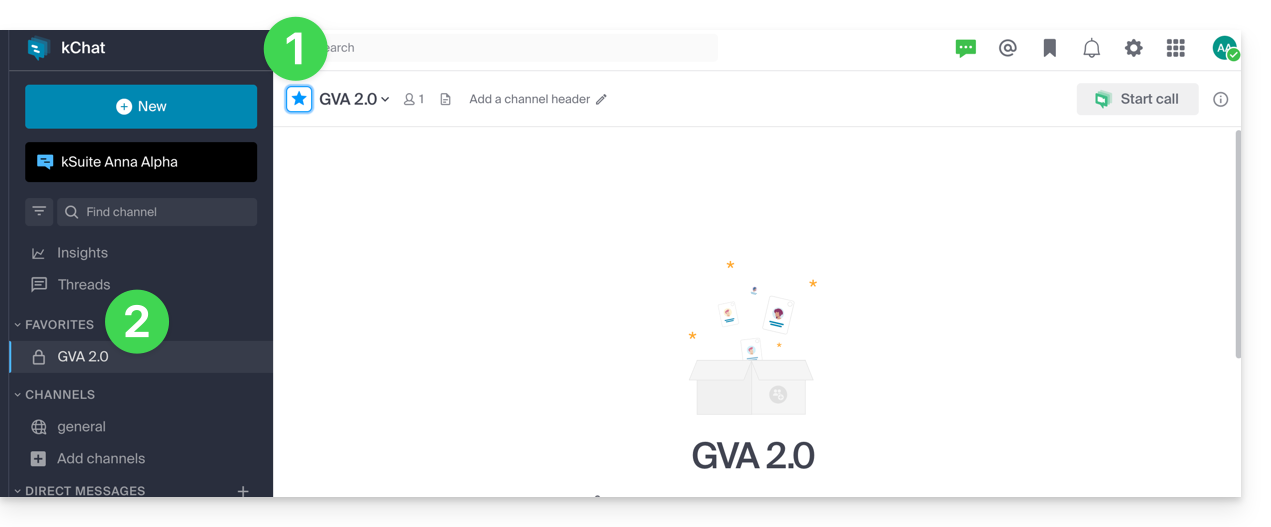
- Depuis l'app Web kChat (service en ligne ksuite.infomaniak.com/kchat), cliquez sur l'icône étoile située en haut d'un canal ou d'un utilisateur.
- Un nouveau menu Favoris apparaitra dans la barre latérale gauche regroupant tous les éléments que vous aurez mis en favori (visible pour votre utilisateur uniquement):
Mettre un canal en sourdine
Vous pouvez masquer les notifications d'un canal pour ne plus en recevoir lorsqu'un nouveau message est posté:
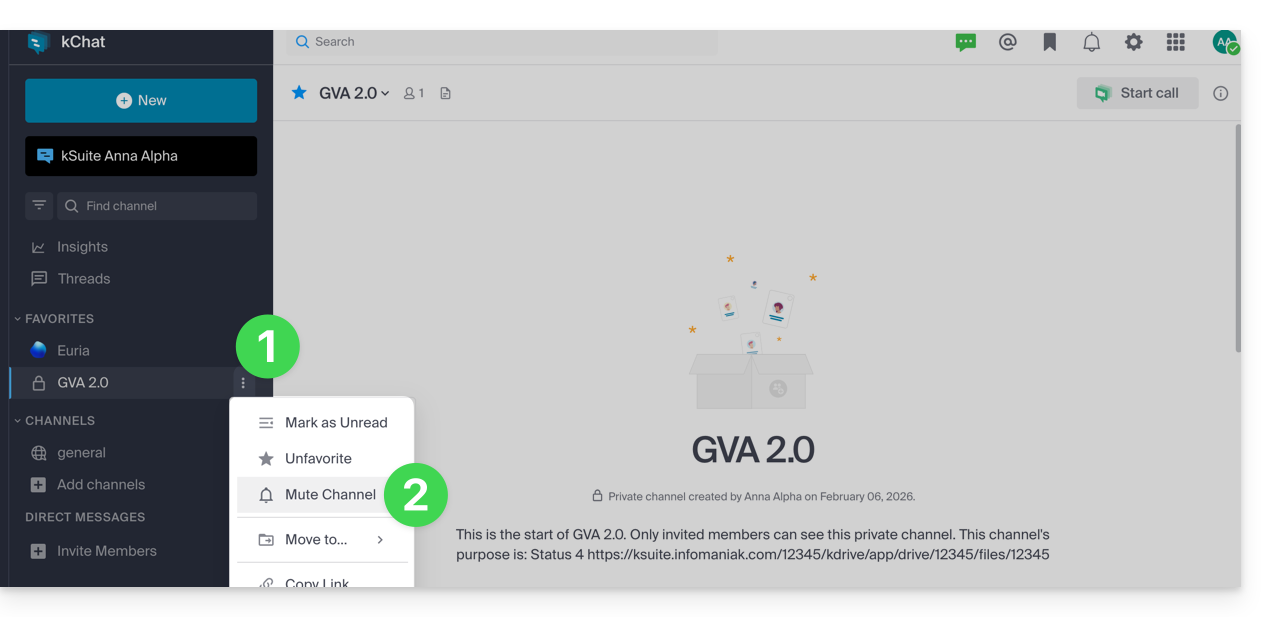
- Depuis l'app Web kChat (service en ligne ksuite.infomaniak.com/kchat), cliquez sur le menu d'action ⋮ à droite du canal concerné (dans la barre latérale gauche).
- Choisissez Sourdine:
Organiser par catégories
⚠ Nombre de catégories max. (par utilisateur) :
| kSuite | gratuit | 1 (hors Favoris) |
| Standard | illimité | |
| Business | illimité | |
| Enterprise | illimité | |
Vous pouvez ajouter une ou plusieurs catégories vous permettant de placer des éléments (canal, contact, etc.) au sein de ces dernières:
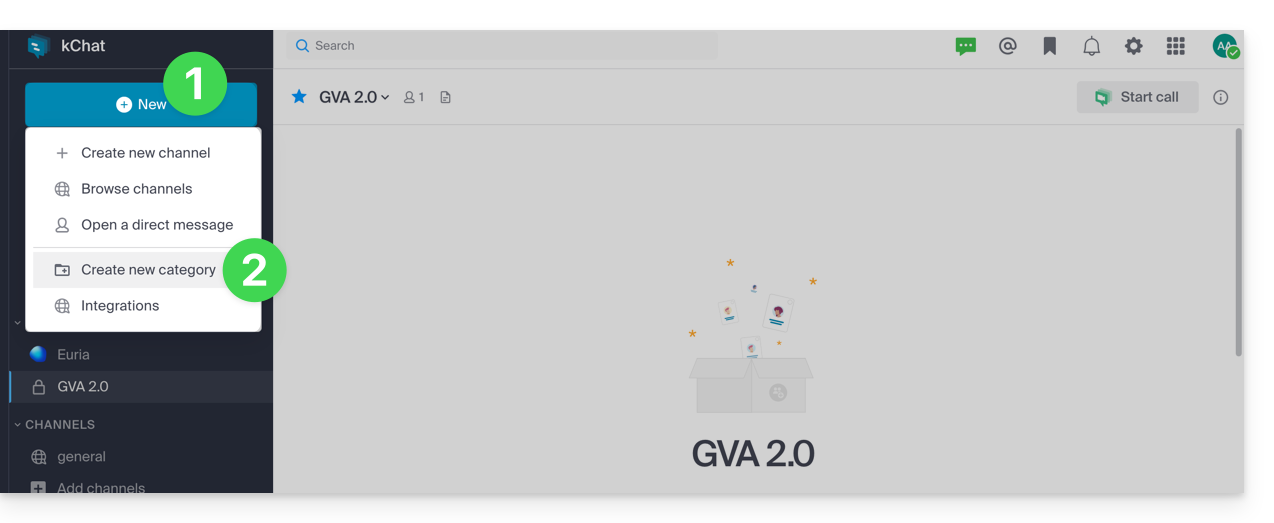
- Cliquez sur le bouton Nouveau situé dans la barre latérale gauche de l'app Web kChat (service en ligne ksuite.infomaniak.com/kchat).
- Cliquez sur Créer une nouvelle catégorie:
- Glissez ensuite le canal désiré sur la catégorie créée (valable pour votre utilisateur uniquement):
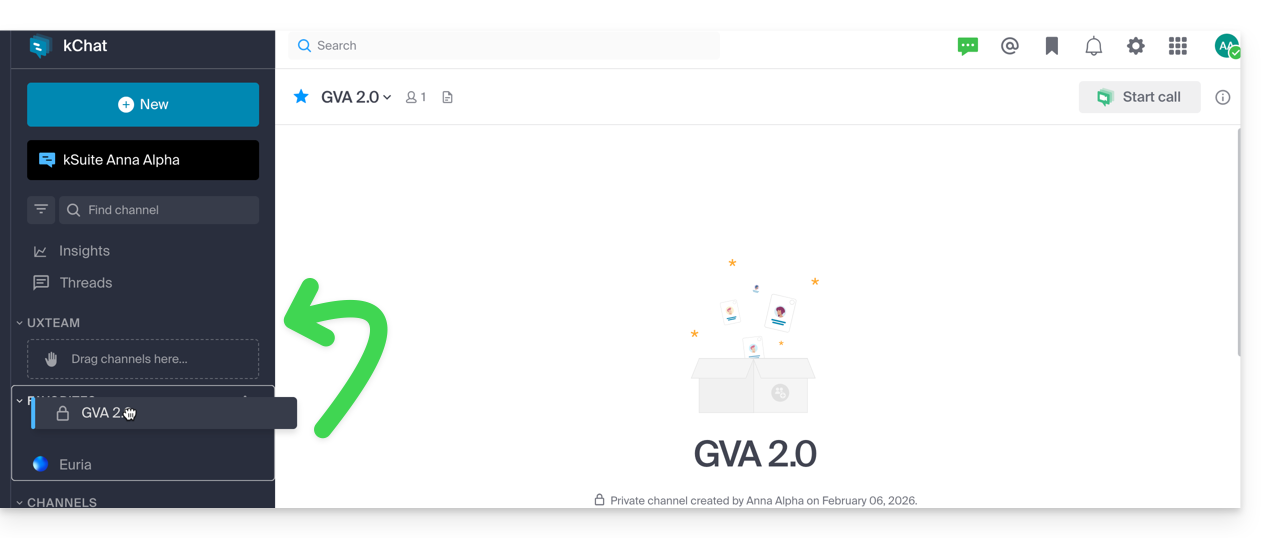
- Vous pouvez également utiliser le menu d'action ⋮ à droite du canal concerné (dans la barre latérale gauche) pour faire ces opérations:
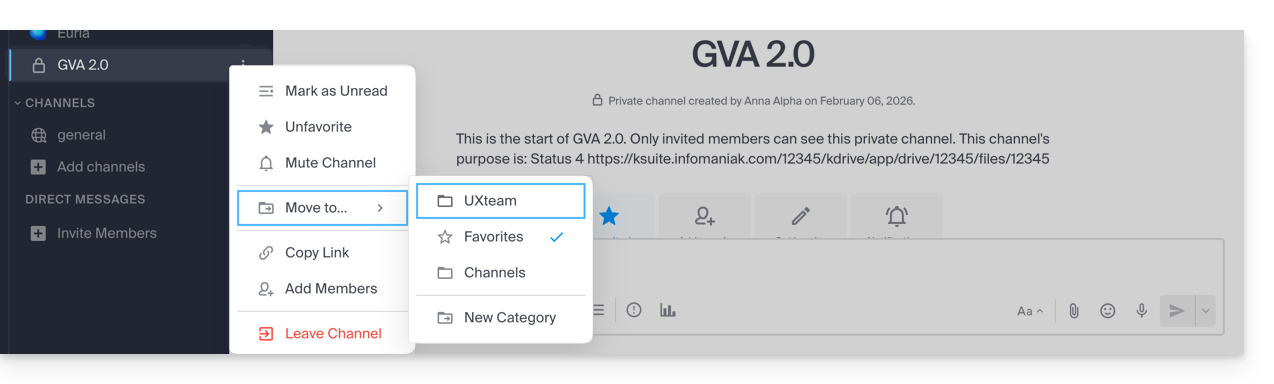
Canal de discussion d'utilisateur à utilisateur
Les messages personnels sont des conversations directes entre deux ou plusieurs personnes qui ont lieu en dehors des canaux.
Chaque utilisateur d'une Organisation peut librement créer des messages personnels dont le contenu sera uniquement visible par les personnes concernées: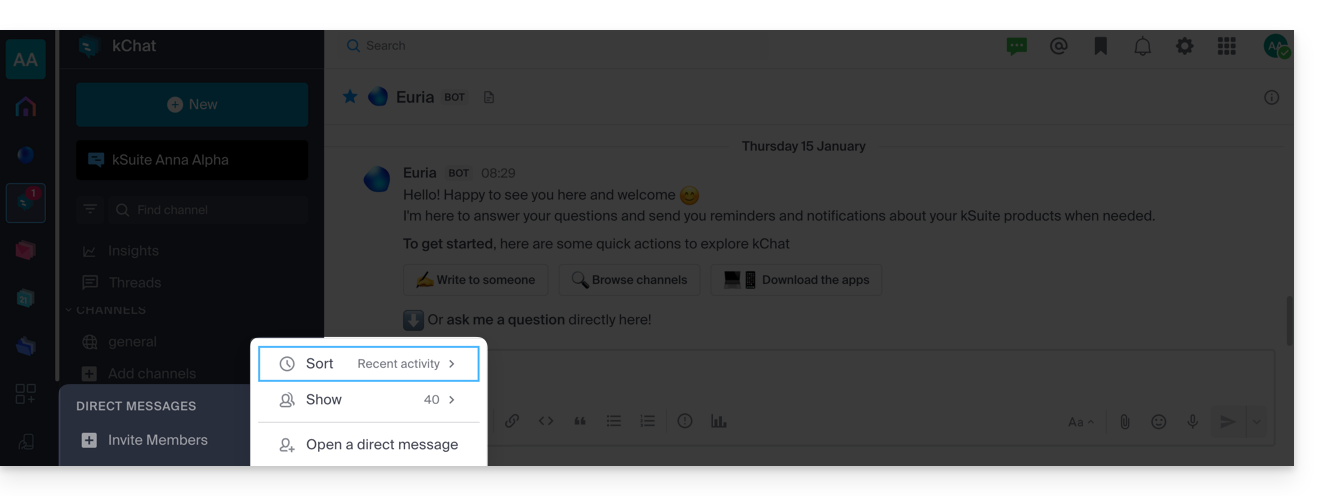
Lien vers cette FAQ:
Cette FAQ a été utile?
Ce guide explique comment protéger une partie d'un site sur un Hébergement Web en rendant obligatoire la saisie d'un mot de passe avant de consulter un répertoire (sous-répertoires inclus) depuis un navigateur. 
Attention, cela n'empêche pas une consultation du dossier par un utilisateur FTP.
Méthode simple
Protéger par mot de passe (authentification Digest) un répertoire en utilisant l'outil "Protection de dossiers":
- Cliquez ici afin d'accéder à la gestion de votre produit sur le Manager Infomaniak (besoin d'aide ?).
- Cliquez directement sur le nom attribué au produit concerné.
- Cliquez sur Sécurité dans le menu latéral gauche:
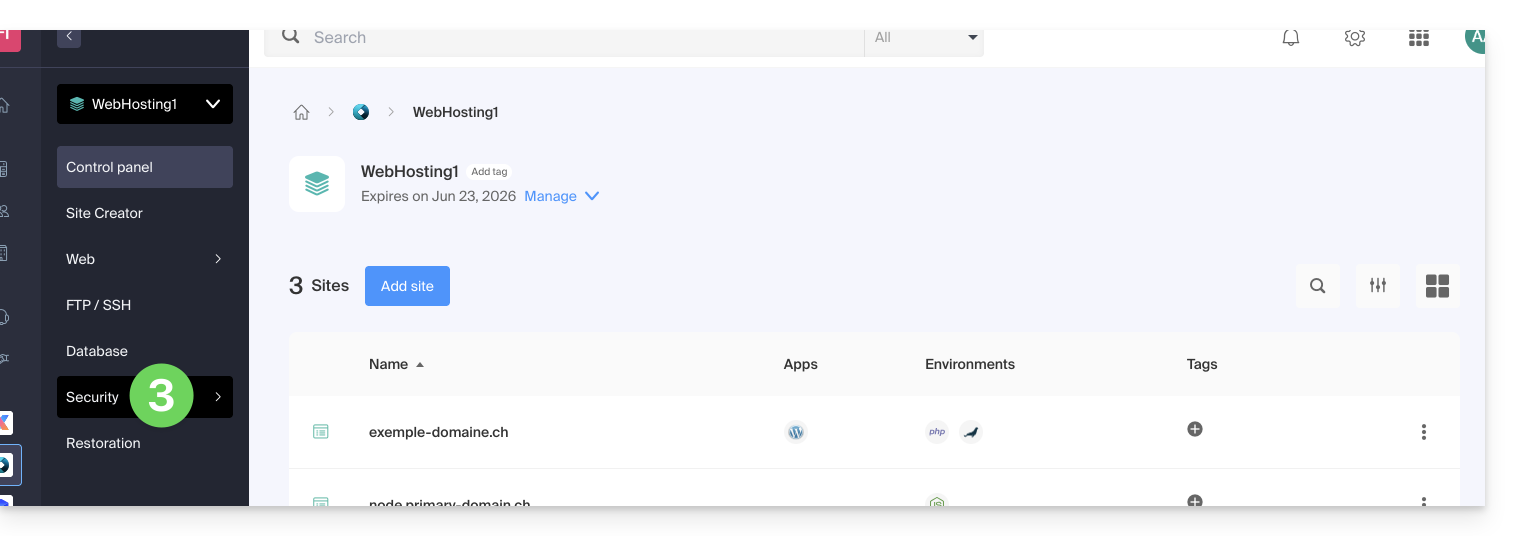
- Cliquez sur Protection de dossiers dans le menu latéral gauche.
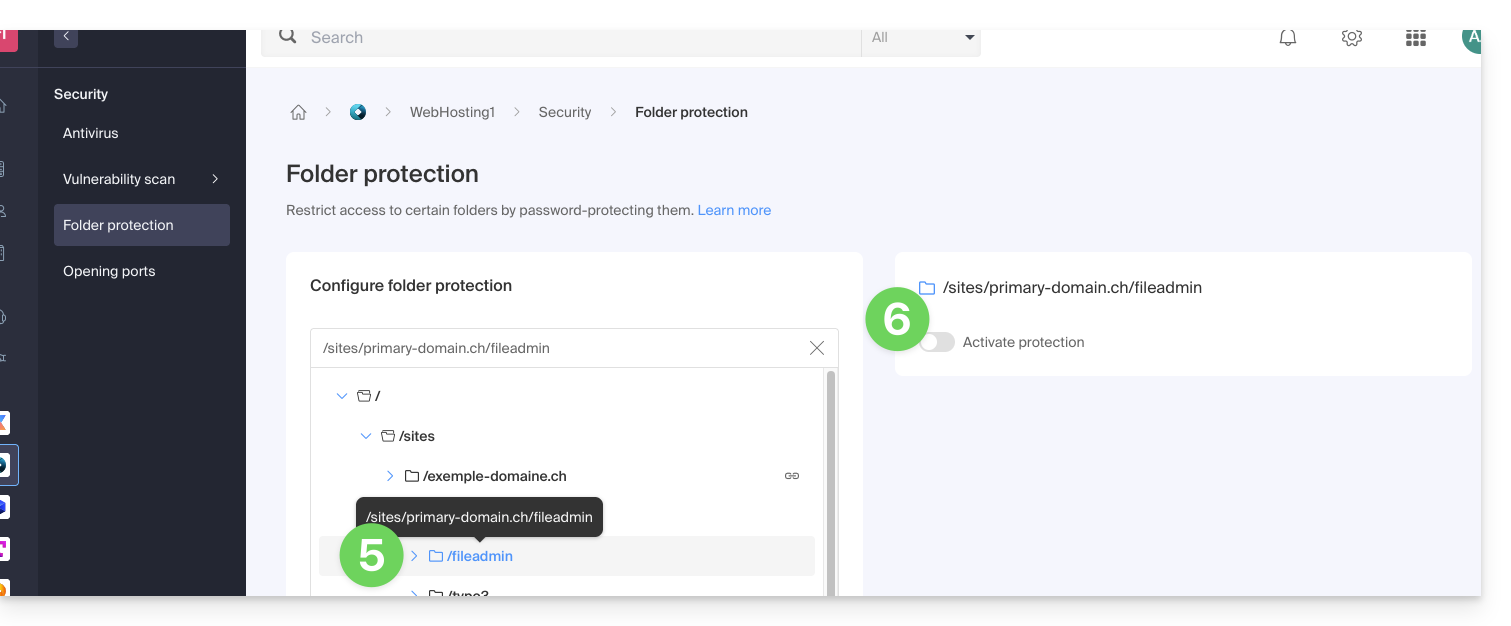
- Cliquez sur le répertoire à protéger.
- Activez la protection par le bouton à bascule (toggle switch) puis créez un ou plusieurs utilisateurs*:
- * Les utilisateurs sont définis par répertoire ; l'outil ne permet pas de gérer des groupes d'utilisateurs:
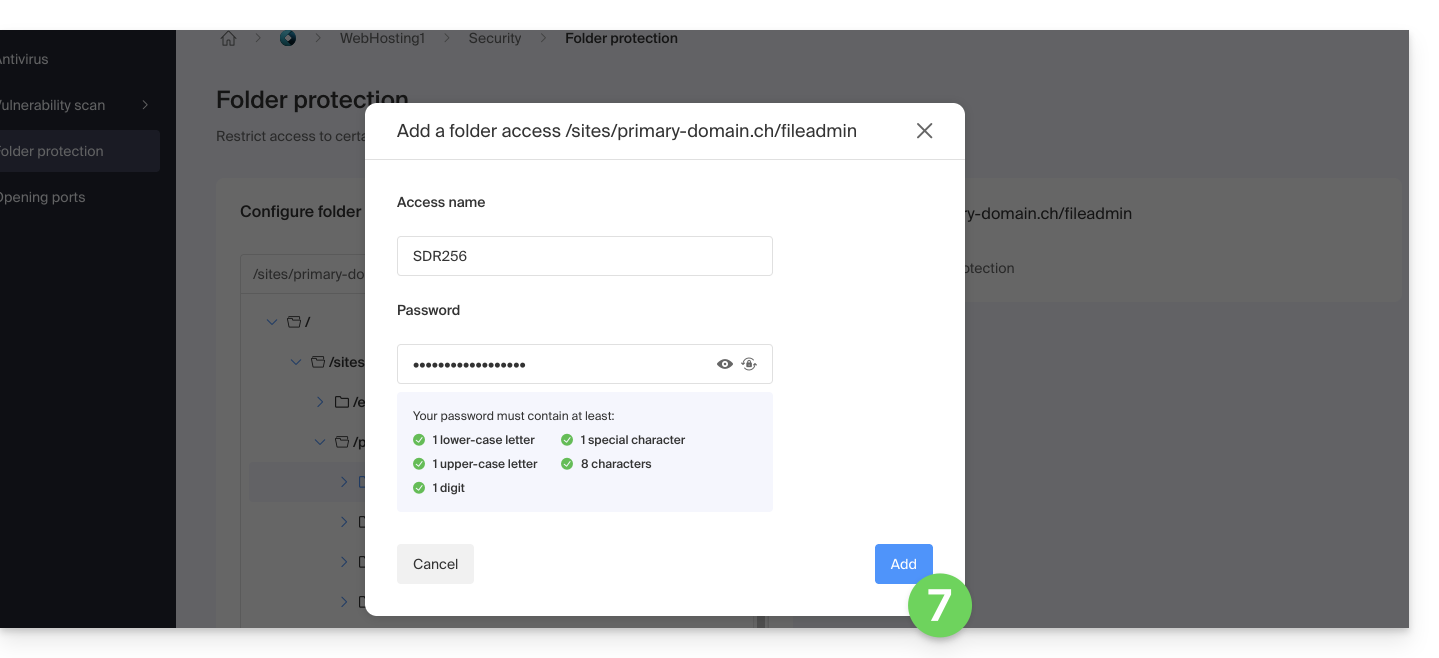
- * Les utilisateurs sont définis par répertoire ; l'outil ne permet pas de gérer des groupes d'utilisateurs:
- Cliquez sur le bouton Ajouter.
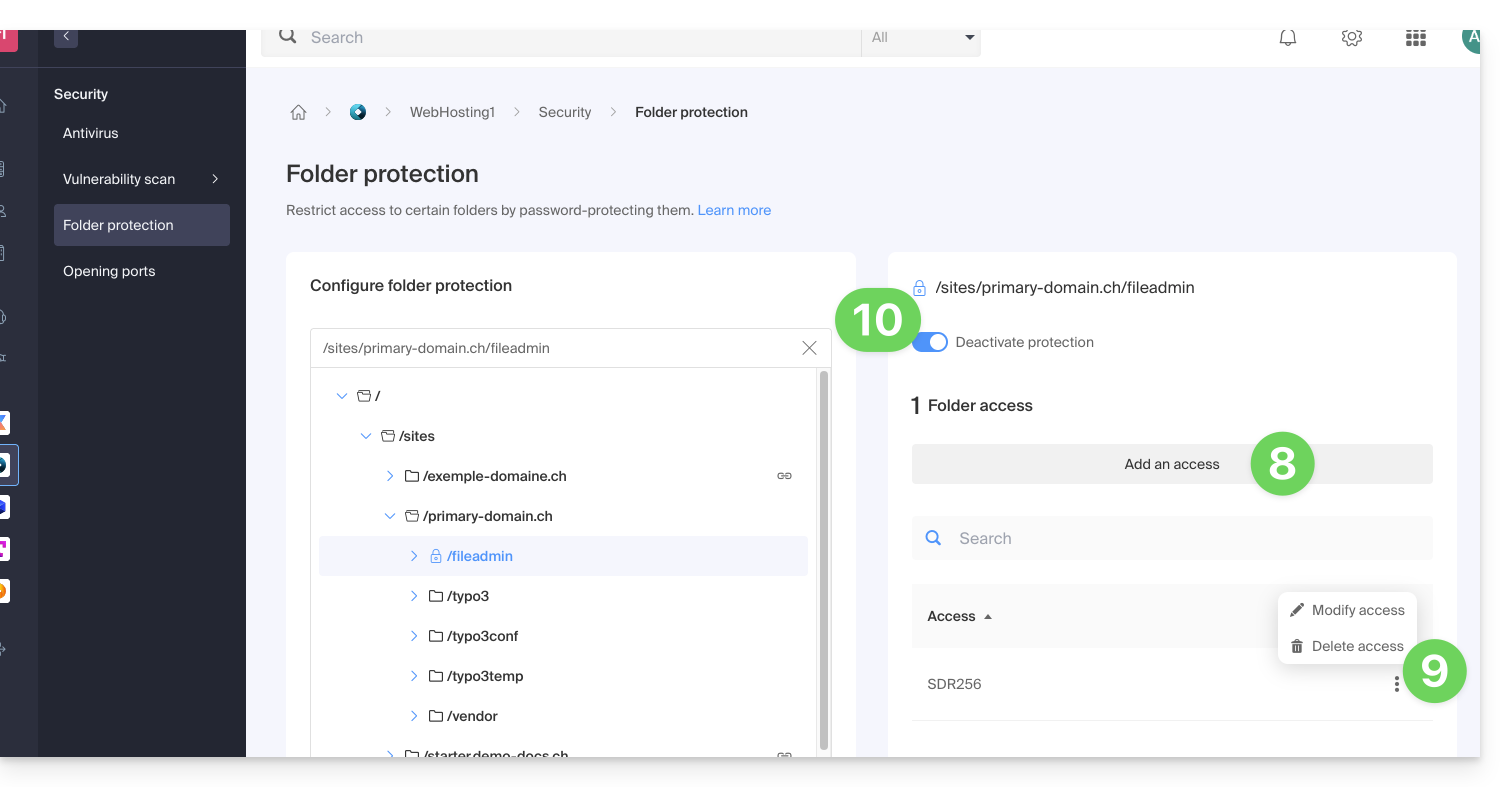
- Cliquez sur le bouton pour Ajouter un accès d'un utilisateur supplémentaire si nécessaire.
- Cliquez sur le menu d'action ⋮ situé à droite de l'utilisateur concerné pour le modifier ou le retirer.
- Cliquez à nouveau sur le bouton à bascule (toggle switch) afin de désactiver complètement la protection du répertoire:
Méthode manuelle via .htaccess
Afin de protéger un dossier par un mot de passe en utilisant le fichier .htaccess de votre site:
- Connectez-vous à votre hébergement via un logiciel/client FTP ou le Web FTP.
Dans le dossier à protéger, créez un fichier appelé
password.phpet adaptez le contenu suivant à l'intérieur en remplaçant12345par le mot de passe désiré:<?php $password = "12345"; echo password_hash($password, PASSWORD_DEFAULT); // Displays the hashed password ?>- Ouvrez un navigateur Web et affichez le fichier
password.php(exemple: domain.xyz/dossier-à-protéger/password.php). - Le navigateur Web affiche votre mot de passe chiffré ; copiez le mot de passe chiffré, il y en aura besoin par la suite…
Dans le dossier à protéger, créez un fichier appelé .htaccess et adaptez le contenu suivant à l'intérieur:
AuthName "Protected Administration Page"
AuthType Basic
AuthUserFile "/example/.htpasswd"
Require valid-user
Remplacez /example/ par le chemin absolu du dossier à protéger. Exemple:
AuthUserFile "/home/clients/0f83c7afb710e5ae2645a1b704d8772f/web/protected_folder/.htpasswd"Dans le dossier à protéger, créez un fichier appelé htpasswd.txt et adaptez le contenu suivant à l'intérieur:
username:hashed_password- Remplacez
usernamepar le login souhaité. - Remplacez
hashed_passwordpar le mot de passe chiffré copié à l'étape 1 de ce guide.
Une fois le fichier htpasswd.txt sauvegardé, renommez-le comme suit: .htpasswd.
Ouvrez un navigateur Web et essayez d'afficher l'une des pages contenues dans le dossier protégé. Si le guide a bien été suivi, le login et le mot de passe (non chiffré) choisis permettent d'accéder au dossier protégé.
D'autres restrictions peuvent également être apportées par .htaccess.
Lien vers cette FAQ:
Cette FAQ a été utile?
Ce guide donne des recommandations à suivre en cas d'erreur 502 avec Jelastic Cloud Infomaniak.
Recommandations en cas d'erreur 502
Vérifiez ces points:
- Vérifiez l'URL saisie dans la barre d'adresse de votre navigateur Web.
- Depuis votre console Jelastic, cliquez sur l'environnement concerné puis sur l'icône "Ouvrir dans le navigateur":

- Vérifiez que l'environnement ne soit pas arrêté ou mis en pause.
Si le problème persiste :
- Vérifiez que le certificat SSL soit bien actif.
- Vérifiez le bon fonctionnement de l'application appelée.
Si ces recommandations ne permettent pas de résoudre le problème, contactez le support Infomaniak.
Lien vers cette FAQ:
Cette FAQ a été utile?
Ce guide explique comment gérer Memcached et notamment savoir si ce système de mise en cache en mémoire fonctionne correctement sur votre Serveur Cloud managé.
Prérequis
- Installer Memcached sur Serveur Cloud managé.
Vérifier l'exécution de Memcached
Afin de vérifier le bon fonctionnement de Memcached:
Copiez le code suivant dans un fichier PHP (connexion au serveur memcache local):
$fp = fsockopen("localhost", 11211); if ($fp) { // on demande les stats fwrite($fp, "stats\n"); while (!feof($fp)) { $buf = rtrim(fgets($fp)); if (preg_match('/^STAT curr_items ([0-9]+)$/', $buf, $matches)) { // le nombre d'items stockes print $matches[1] . PHP_EOL; } elseif (preg_match('/(END|ERROR)/', $buf)) { // fin des stats break; } } fclose($fp); } else { print "Error: cannot connect to local memcached server: $!" . PHP_EOL; }- Téléchargez le fichier PHP sur votre hébergement.
- Exécutez le fichier PHP.
Le script renvoie le nombre d'éléments mis en cache dans la mémoire du serveur.
Activer Memcached sur…
… Prestashop
L'intégration native de Memcached dans l'application Prestashop simplifie sa configuration. Pour l'activer:
- Accédez à votre espace d'administration Prestashop.
- Rendez-vous dans l'onglet Paramètres avancés.
- Sélectionnez Performances.
- Choisissez Oui dans le menu déroulant sous Utiliser le cache dans la section Mise en cache.
- Sélectionnez CacheMemcached.
- Ajoutez un serveur en fournissant les informations requises telles que
- l'adresse IP:
127.0.0.1 - le port:
11211 - le poids:
1
- l'adresse IP:
Vous pouvez vérifier les informations en cliquant sur le bouton "Tester le serveur" avant de les enregistrer en bas de la section "Mise en cache".
Une fois cette étape terminée, votre application PrestaShop est prête à utiliser Memcached pour mettre en cache certains appels d'API, appels de base de données et objets.
Lien vers cette FAQ:
Cette FAQ a été utile?
Ce guide est destiné aux utilisateurs ayant choisi Infomaniak, un hébergeur engagé pour la planète: vous trouverez ci-dessous le détail de la méthode de calcul utilisée pour l'affichage du CO2 sur les factures, ainsi que des pistes pour réduire votre propre empreinte numérique.
Préambule
- Pour les hébergements Web et services Mail, Infomaniak affiche la quantité de CO2 émise annuellement, donnée qui repose sur une méthode rigoureuse d'Analyse du Cycle de Vie (ACV) qui additionne deux facteurs clés :
- L'impact matériel (Cycle de vie complet)
- Grâce aux facteurs d'émission de la base de données ResilioDB, le calcul intègre les émissions générées lors de la fabrication (BLD), du transport (DIS) et de la fin de vie/recyclage (EOL) de chaque équipement (serveurs, RAM, disques, etc.).
- L'impact énergétique (Consommation réelle)
- La consommation électrique réelle des serveurs est mesurée via les sondes IPMI.
- Cette énergie est ensuite convertie en équivalent CO2 selon le mix énergétique spécifique d'Infomaniak, qui est très faible en carbone (11.77g CO2eq/kWh).
- L'impact matériel (Cycle de vie complet)
- L'impact total est ensuite réparti selon l'unité d'usage des clients (par site web hébergé ou par boîte mail).
Comment agir à votre niveau ?
Si l'hébergeur optimise ses infrastructures en amont, l'utilisateur final joue également un rôle clé. Voici comment réduire l'empreinte de vos services.
Pour les sites Web
L'objectif est de minimiser la consommation d'énergie des serveurs et des terminaux des visiteurs :
- Optimisation technique : Compresser les images, minifier les scripts et utiliser des formats modernes (WebP).
- Design épuré : Limiter les vidéos en lecture automatique, les publicités et les scripts lourds consommant de la bande passante.
- Bonnes pratiques : Pour WordPress notamment, il est recommandé de consulter les fiches de GreenIT.
Pour la messagerie
La communication par e-mail peut également être optimisée :
- Sobriété : Privilégier les e-mails en texte brut plutôt qu'en HTML et limiter les signatures graphiques lourdes.
- Pièces jointes : Préférer l'envoi de liens de téléchargement (via kDrive ou SwissTransfer) aux pièces jointes volumineuses, ou utiliser le format PDF compressé.
- Nettoyage : Se désinscrire des newsletters inutiles et utiliser des outils de suivi pour éviter l'envoi d'e-mails non ouverts.
Il est conseillé de surveiller régulièrement les statistiques pour améliorer la performance écologique. En attendant les futurs outils intégrés d'Infomaniak, il est possible d'auditer l'impact des pages web via GreenFrame.io.
Lien vers cette FAQ:
Cette FAQ a été utile?
Ce guide explique comment désactiver la double authentification, aussi appelée authentification à deux facteurs (A2F) ou vérification en deux étapes (two-factor authentication en anglais, ou 2FA) pour la connexion au Manager Infomaniak (manager.infomaniak.com) ou à Mail Infomaniak (ksuite.infomaniak.com/mail).
Préambule
- Pour des raisons de sécurité, le support Infomaniak ne désactivera jamais une méthode de validation de connexion activée sur un compte suite à une simple demande.
- Il faut impérativement suivre les procédures ci-dessous.
- Attention si vous utilisiez la méthode d'authentification par SMS, une fois désactivée, vous ne pourrez remettre cette méthode que si vous êtes domiciliés en CH / FR / BE / DE.
- En dehors de ces pays, il faudra utiliser kAuth ou n'importe quelle application OTP.
Désactiver la 2FA
Si la validation en deux étapes est activée et que vous souhaitez la désactiver:
- Cliquez ici afin d'accéder à la gestion de la 2FA sur le Manager Infomaniak.
- Cliquez sur le bouton Supprimer pour retirer la sécurité:
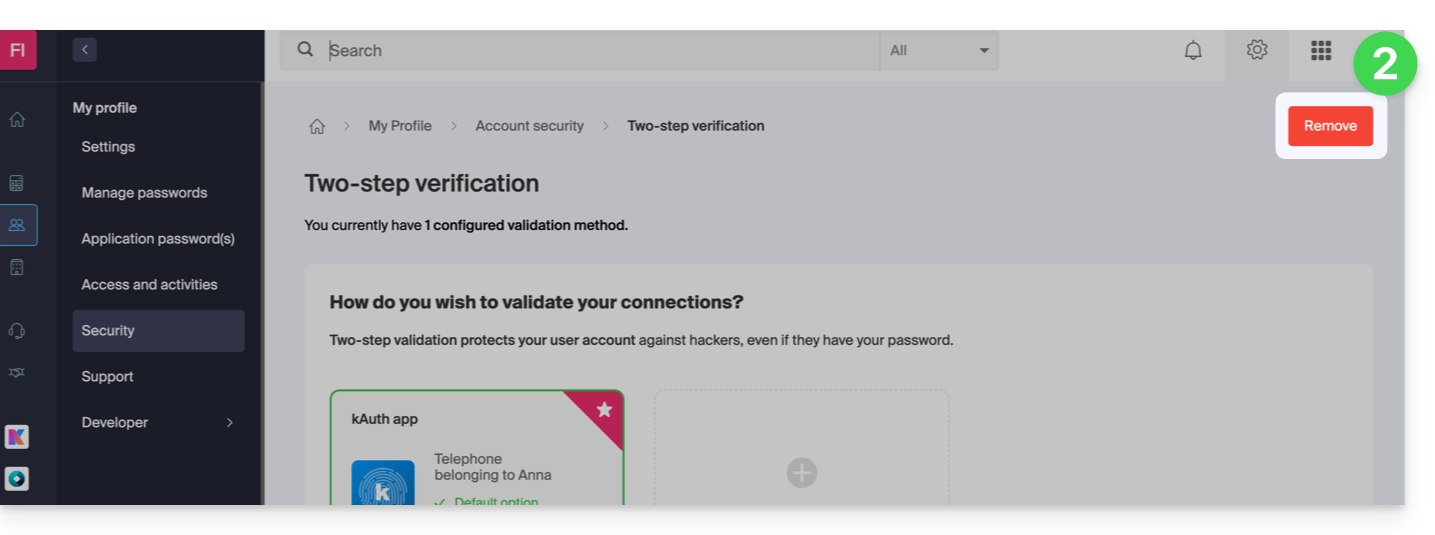
- Si le bouton rouge est inactif / grisé…
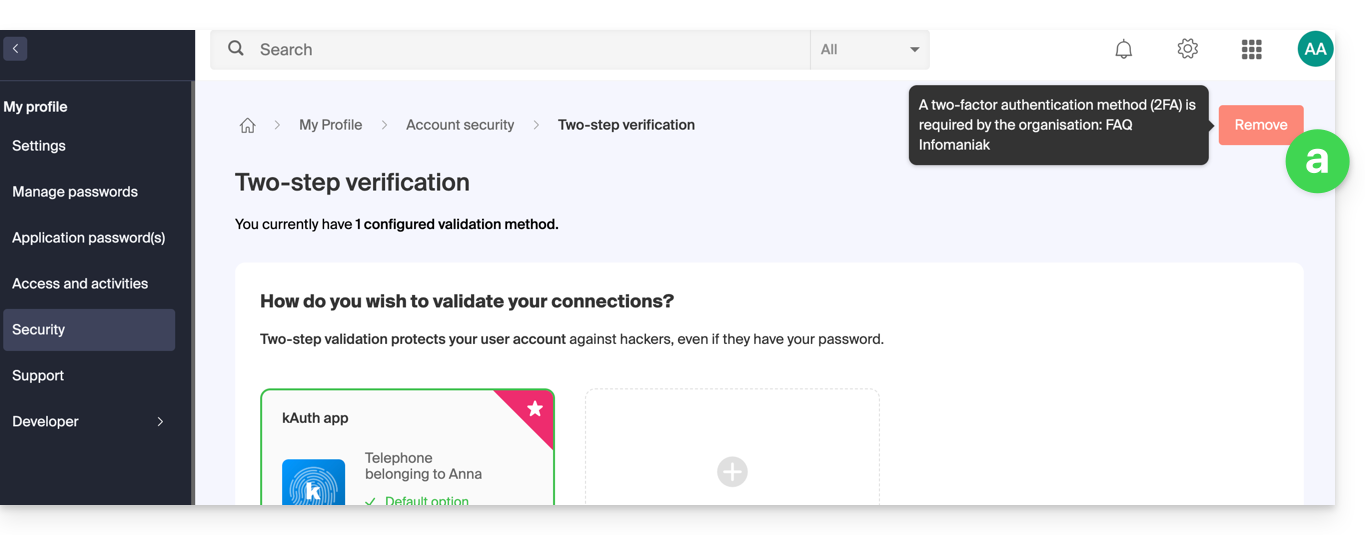
- … il y a probablement une option de sécurité en amont qui vous empêche de désactiver la 2FA:
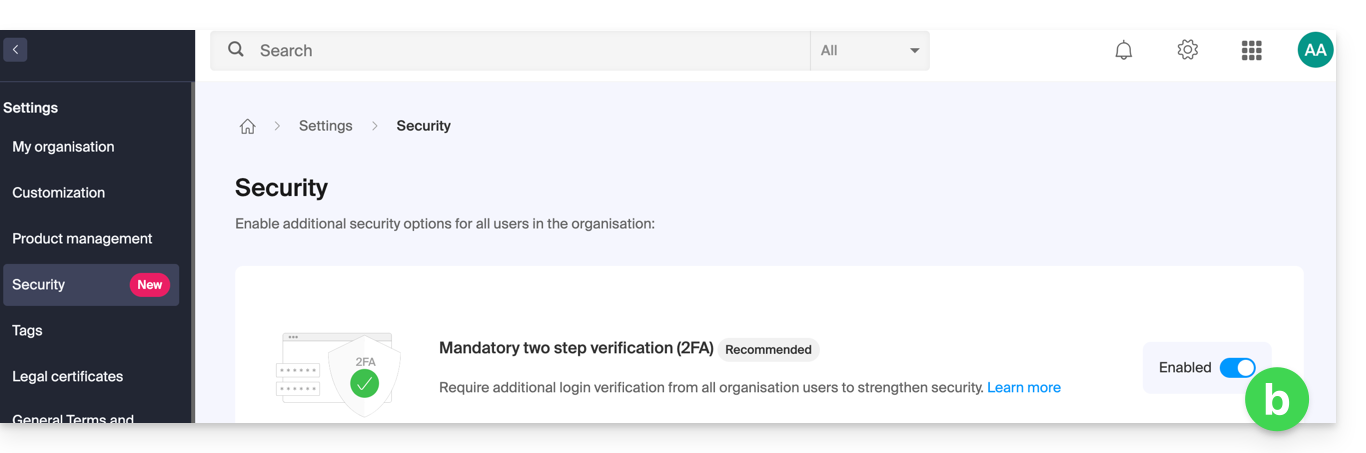
- Si le bouton rouge est inactif / grisé…
- Entrez le mot de passe de connexion à votre compte.
En cas de problème
Évidemment, la procédure ci-dessus nécessite de se connecter une dernière fois avec la double authentification, pour ensuite pouvoir la désactiver.
Si vous n'avez ni accès à l'application kAuth ni à l'appareil qui reçoit le SMS de validation, inutile d'appeler Infomaniak ; dans ce cas, pas le choix, vous devrez fournir un certain nombre d'éléments de sécurité manuellement ou via l'app Infomaniak Check (kCheck) pour obtenir l'accès à votre compte à nouveau:
- Cliquez ici afin d'accéder à la page de connexion au Manager Infomaniak.
- Entrez le nom d'utilisateur et le mot de passe habituel et correct.
- Lors de la demande d'authentification supplémentaire, cliquez sur les méthodes alternatives:

- Choisissez d'entrer l'un de vos codes de secours si vous aviez téléchargé la fiche lors de l'activation de la 2FA:

- Sinon sélectionnez le dernier choix de demande d'aide afin d'arriver sur le formulaire permettant de soumettre vos documents d'identité et selfie de reconnaissance:

- Suivez la procédure jusqu'au bout et patientez:

Lien vers cette FAQ:
Cette FAQ a été utile?
Ce guide explique comment activer ou désactiver l'option Renewal Warranty pour les produits Infomaniak.
Préambule
- Renewal Warranty est une mesure de sécurité supplémentaire pour s'assurer de la continuité de vos produits dans le cas ou vous n'auriez pas pu renouveler les produits dans les délais ou qu'un renouvellement automatique n'aurait pas fonctionné ; elle permet de vous assurer d'éviter toute coupure de service.
- Infomaniak va renouveler les produits pour vous et émettra une facture que vous retrouverez sur votre compte.
- Cette option est disponible à la commande (sauf pour le produit NAS Synology) ou après l'achat.
Activer l'option Renewal Warranty
Un produit à la fois
Afin d'activer Renewal Warranty sur le produit de votre choix:
- Cliquez ici afin d'accéder à la gestion des paiements sur le Manager Infomaniak (besoin d'aide ?).
- Cliquez sur le menu d'action ⋮ situé à droite de l'élément concerné.
- Choisissez d'activer l'option:
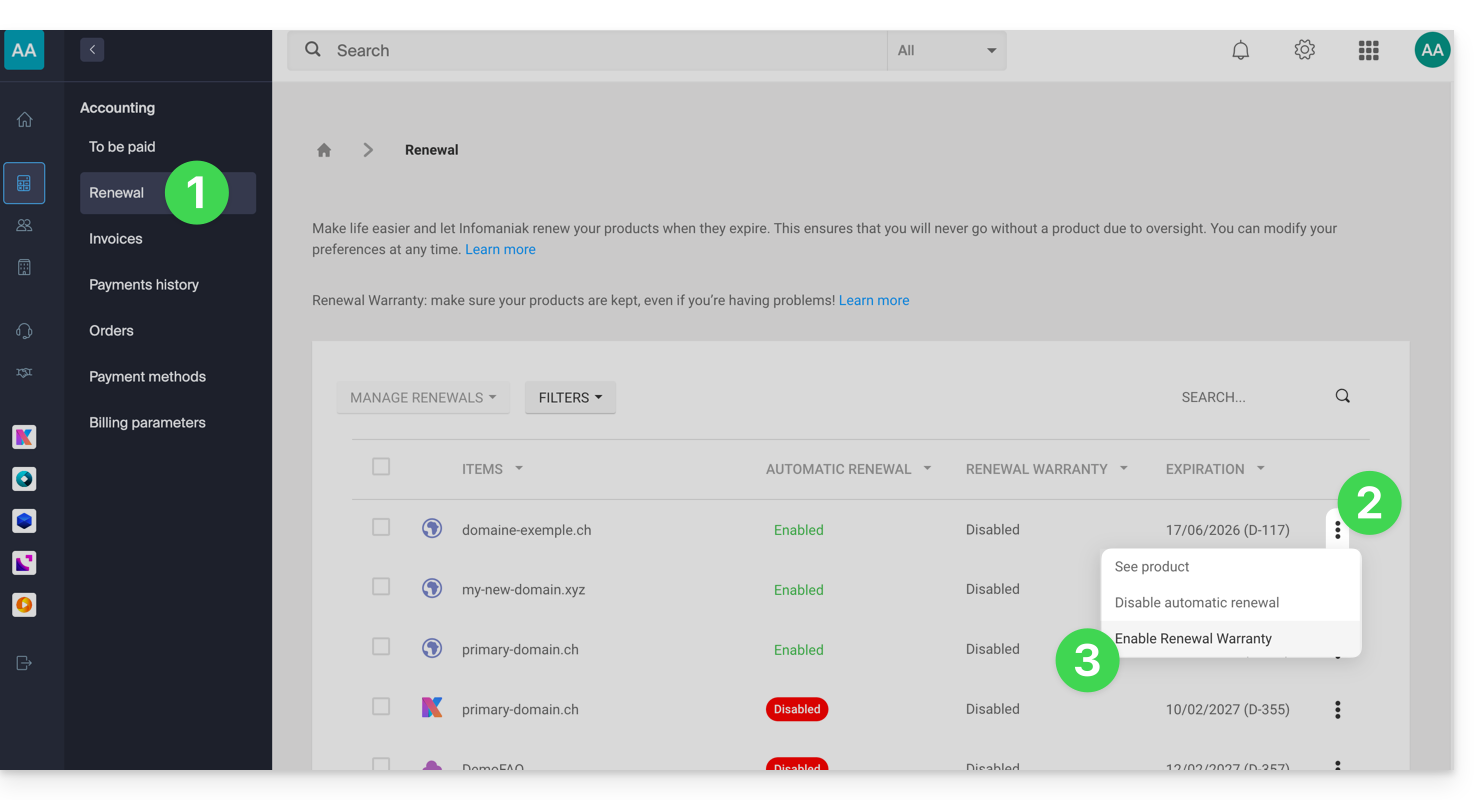
- Suivez les instructions de la modale qui s'est ouverte.
Tous les produits à la fois
Afin d'activer Renewal Warranty sur plusieurs de vos produits:
- Cliquez ici afin d'accéder à la gestion des renouvellements sur le Manager Infomaniak (besoin d'aide ?).
- Cliquez sur la case en haut de colonne afin de sélectionner tous vos produits en 1 clic.
- Cliquez sur le bouton Gérer les renouvellements.
- Choisissez d'activer l'option:
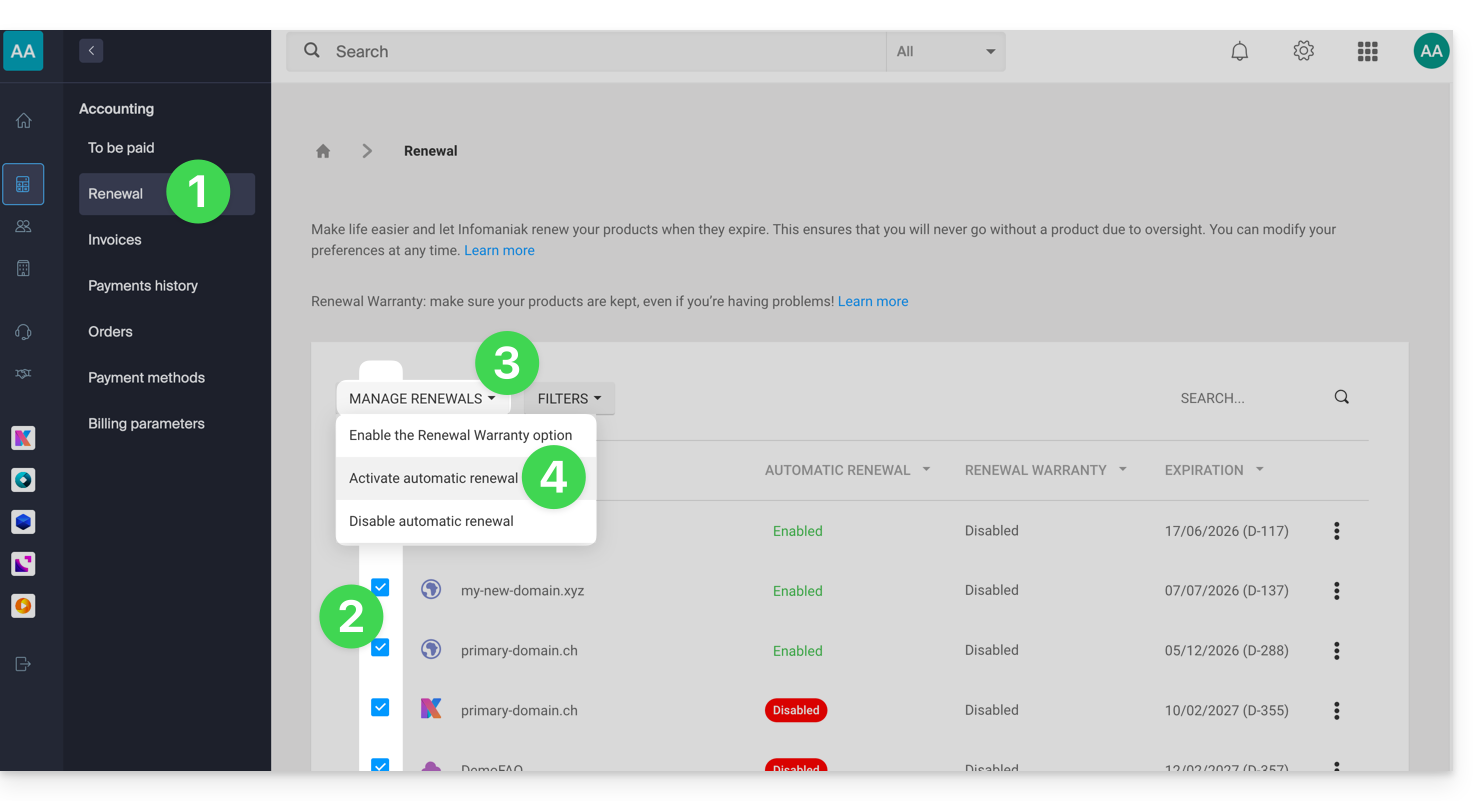
- Suivez les instructions de la modale qui s'est ouverte.
Désactiver l'option Renewal Warranty
Un produit à la fois
Afin de désactiver Renewal Warranty sur le produit de votre choix:
- Cliquez ici afin d'accéder à la gestion des paiements sur le Manager Infomaniak (besoin d'aide ?).
- Cliquez sur le menu d'action ⋮ situé à droite de l'élément concerné.
- Choisissez de désactiver l'option:
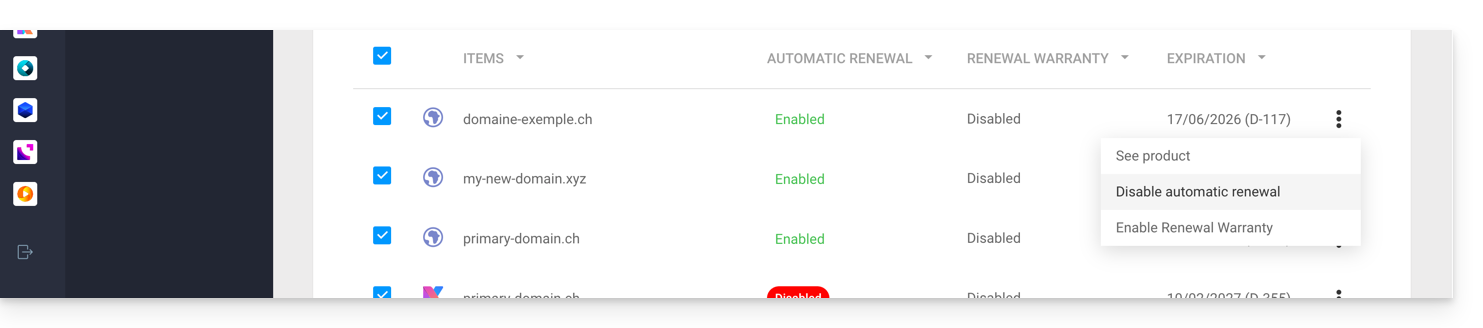
- Suivez les instructions de la modale qui s'est ouverte.
Tous les produits à la fois
Afin de désactiver Renewal Warranty sur plusieurs de vos produits:
- Cliquez ici afin d'accéder à la gestion des renouvellements sur le Manager Infomaniak (besoin d'aide ?).
- Cliquez sur la case en haut de colonne afin de sélectionner tous vos produits en 1 clic.
- Cliquez sur le bouton Gérer les renouvellements.
- Choisissez de désactiver l'option:
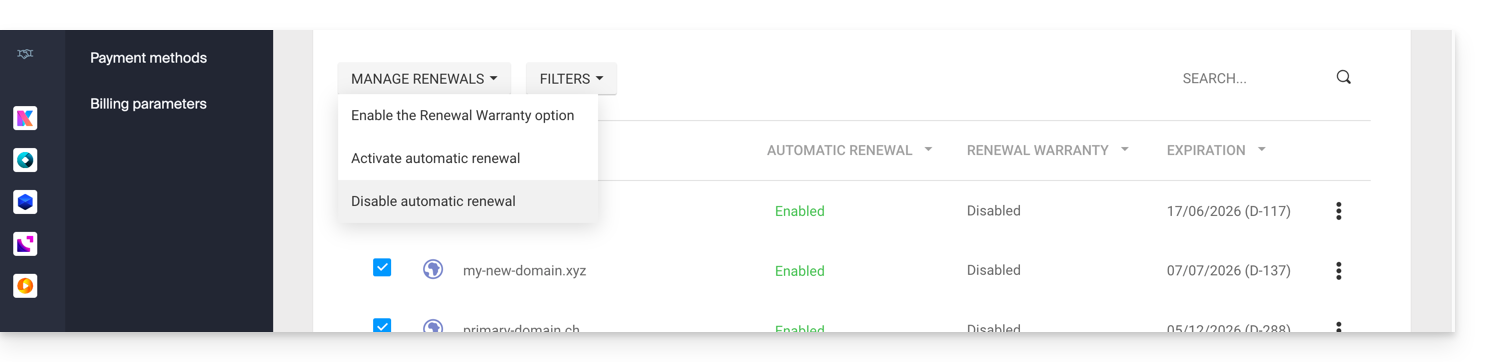
- Suivez les instructions de la modale qui s'est ouverte.
Lien vers cette FAQ:
Cette FAQ a été utile?
Ce guide explique comment insérer une image, un logo, un filigrane, un watermark, sur vos diffusions de Streaming vidéo afin de renforcer votre image de marque et protéger votre contenu contre la copie ou d'éventuels détournements.
Ajouter l'image sur le flux
Vous avez la possibilité d'ajouter une image qui apparaitra sur votre flux vidéo:
- soit depuis la configuration d'un Player (gratuit)…
- Le logo est superposé sur la vidéo et ne sera pas visible si le flux est intégré en dehors du Player.
- soit en inscrustant le logo via un transcodage (option payante)…
- Le logo est incrusté dans la vidéo et sera visible dans tous les cas ; cela nécessite le réencodage complet du ou des flux par un serveur de transcodage, ce qui explique le coût de cette méthode.
Dans les deux cas il est possible de personnaliser les paramètres suivants:
- Position du logo (dans l'un des quatre coins du player, espacement depuis le bord, etc.).
- Taille du logo (par exemple un logo à 50% sera deux fois plus petit):
- Il est recommandé d'utiliser la taille native pour optimiser le chargement et la qualité du rendu.
- Dans le cas du transcodage vidéo, la taille du logo est calculée par rapport à la vidéo source (ou qualité maximum) ; le logo sera redimensionné automatiquement si des qualités inférieurs sont présentes afin de conserver un ratio identique.
- Opacité du logo.
1. Superposer un logo via le Player (gratuit)
- Cliquez ici afin d'accéder à la gestion de votre produit sur le Manager Infomaniak (besoin d'aide ?).
- Cliquez directement sur le nom attribué au produit concerné.
- Cliquez sur Intégration dans le menu latéral gauche.
- Cliquez sur Players dans le menu latéral gauche.
- Cliquez sur le nom du Player à personnaliser.
- Cliquez sur l'onglet (ou menu déroulant) Apparence.
- Ajoutez le logo souhaité au format
png,jpgougif(non animé) et sauvegardez en bas de page: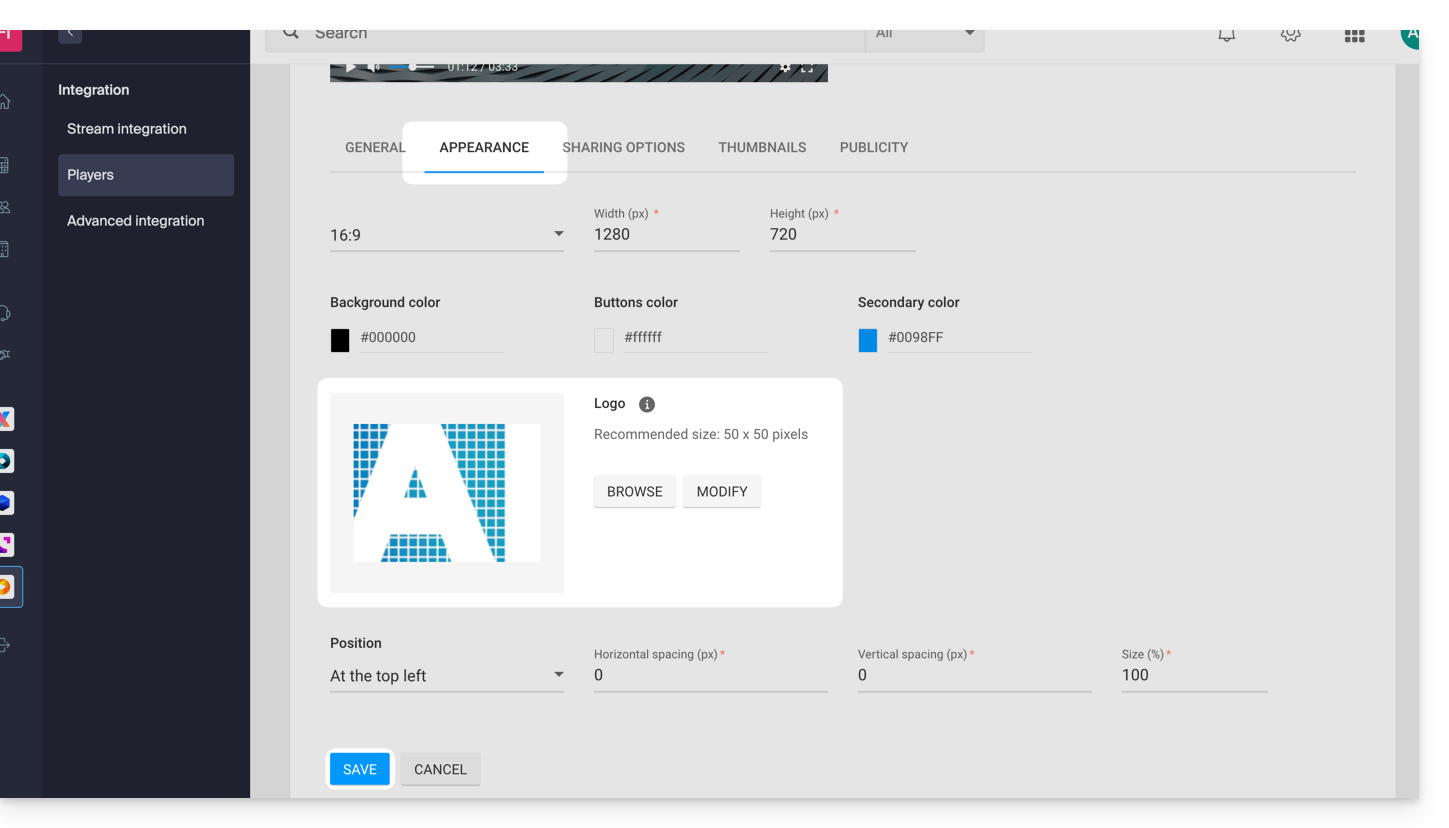
2. Activer l'option watermark (option payante)
- Cliquez ici afin d'accéder à la gestion de votre produit sur le Manager Infomaniak (besoin d'aide ?).
- Cliquez directement sur le nom attribué au produit concerné.
- Cliquez sur Paramètres dans le menu latéral gauche.
- Cliquez sur Options depuis le menu latéral gauche.
- Activez l'option Watermark:
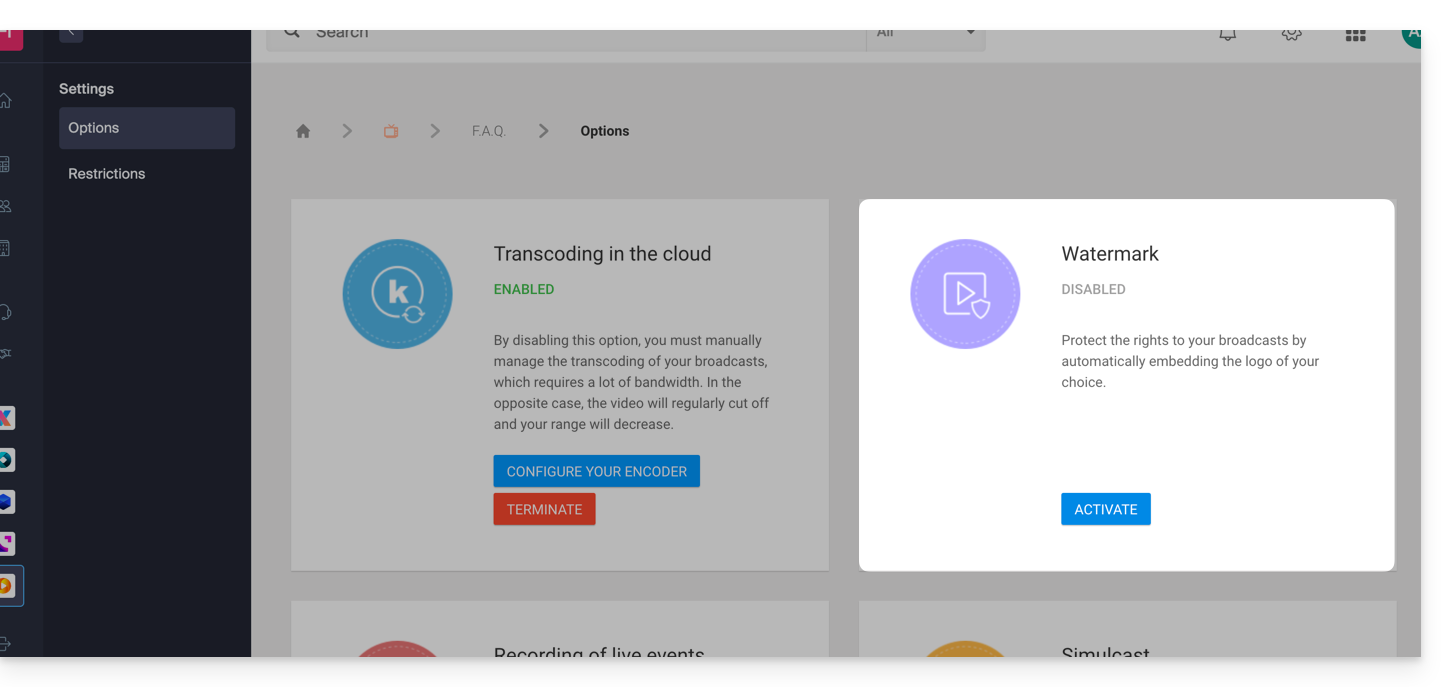
- Ajoutez le logo souhaité au format
png,jpgougif(non animé).
Lien vers cette FAQ:
Cette FAQ a été utile?
Ce guide explique comment sélectionner les dossiers qui devront être synchronisés entre l'app desktop kDrive (application de bureau sur macOS / Windows / Linux) et kDrive Infomaniak.
Prérequis
- Posséder une offre kDrive / kSuite.
- Posséder l'application kDrive sur l'appareil à synchroniser.
- Vérifier le paramètre concernant la limitation de synchronisation des dossiers volumineux.
Choisir les dossiers kDrive à synchroniser
Pour accéder aux paramètres de l'application kDrive sur votre ordinateur:
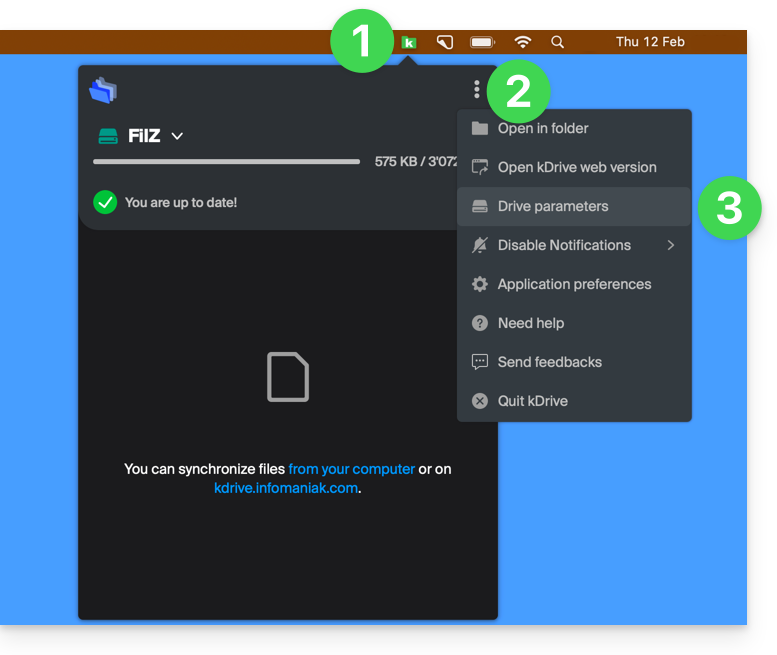
- Faites un clic gauche sur l'icône de l'app desktop dans la zone de notification de votre ordinateur (en haut à droite sur macOS, en bas à droite sur Windows et un double clic gauche dans la barre des tâches sur Linux).
- Cliquez sur le menu d'action ⋮ à droite sur la fenêtre qui s'affiche.
- Cliquez sur Paramètres kDrive:
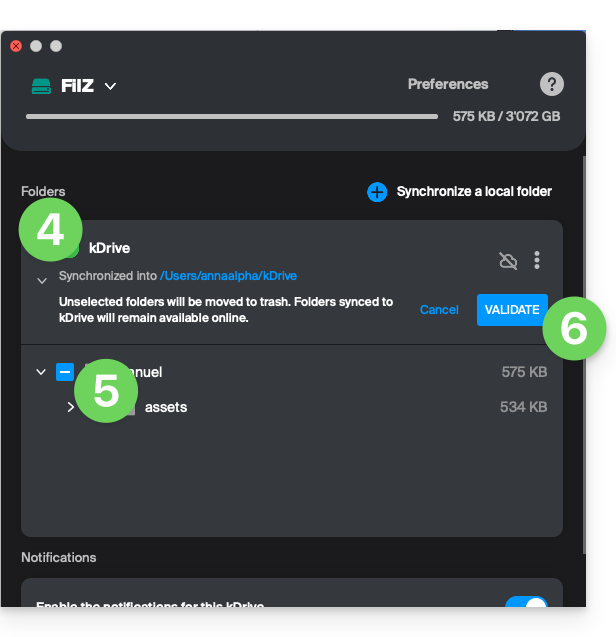
- Cliquez sur le chevron à gauche du nom de votre synchronisation pour déployer la liste des dossiers.
- Déployez éventuellement le contenu de dossiers listés et cochez / décochez les dossiers à synchroniser avec votre ordinateur.
- Cliquez sur le bouton bleu Valider:
Attention
- Lors de la désélection d'un dossier de la liste, un message à côté du bouton (point 6 ci-dessus) vous avertit qu'un déplacement de ce dossier sera effectué vers la corbeille de votre ordinateur.
- Il s'agit du dossier qui était dans votre arborescence kDrive sur votre ordinateur.
- Les dossiers kDrive sur la version en ligne accessible par navigateur Web ne seront pas touchés mais il faut vous assurer, avant l'opération, que le dossier en question était bien synchronisé et présent au complet sur cette version en ligne (surtout si vous veniez de le placer au sein de votre répertoire synchronisé).
- En cas de doute, s'assurer également que votre ordinateur n'efface pas instantanément les éléments trop volumineux lorsqu'ils sont placés dans la corbeille, à cause de la taille de la corbeille Windows par exemple:

Ajouter un dossier local pour une synchronisation avancée
Pour cela:
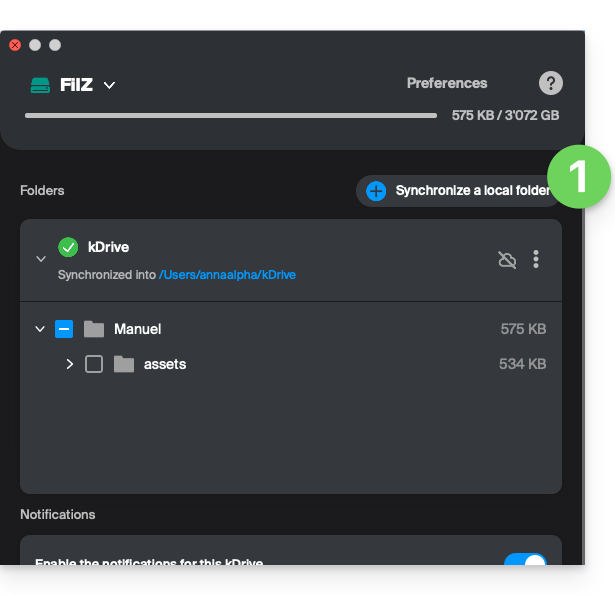
- Au même endroit accessible selon la procédure ci-dessus, cliquez sur Synchroniser un dossier local :
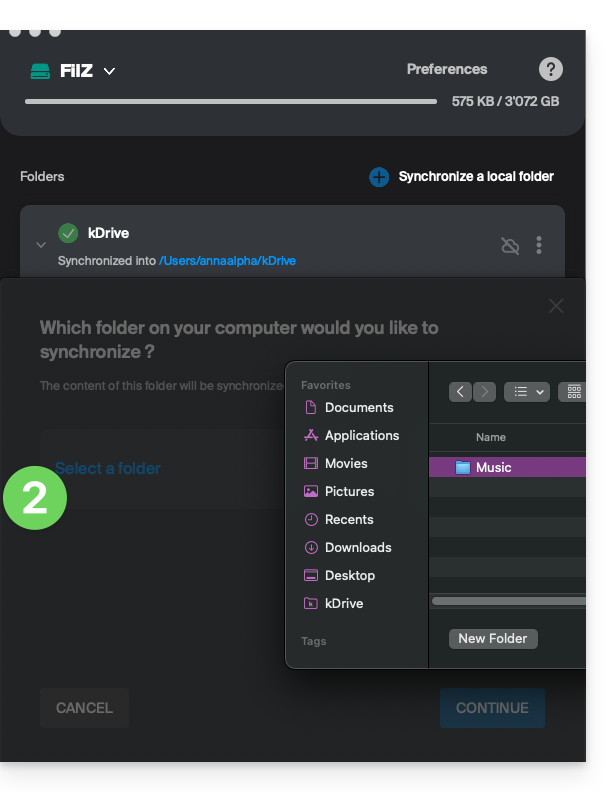
- … ce qui va vous permettre de synchroniser un ou des nouveau(x) dossier(s) de votre disque dur avec l'emplacement de votre choix sur kDrive:
Arrêter et retirer une synchronisation
Pour cela:
- Au même endroit accessible selon la procédure ci-dessus, cliquez sur l'icône ⋮ tout à droite:
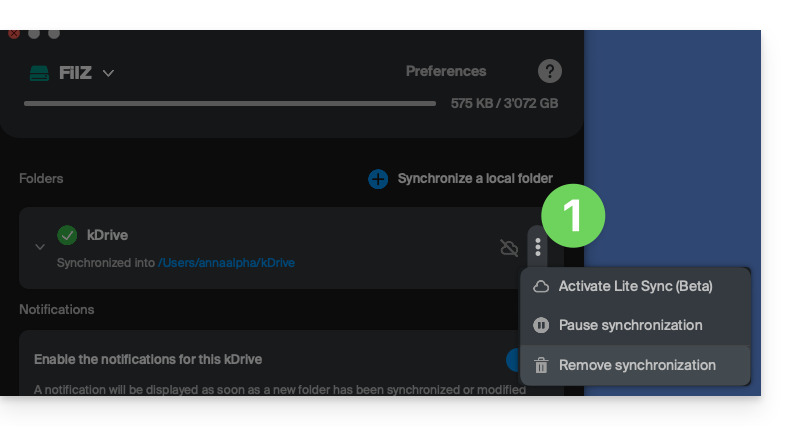
- … ce qui va vous permettre de:
- Activer Lite Sync
- Mettre en pause la synchronisation
- Supprimer la synchronisation (uniquement de votre appareil, sans incidence sur votre kDrive) - prenez connaissance de cet autre guide.
Lien vers cette FAQ:
Cette FAQ a été utile?
Ce guide présente plusieurs exemples d'utilisation de Varnish sur Serveur Cloud Infomaniak.
Préambule
- Consultez ces ressources complémentaires sur le langage de configuration Varnish (VCL) pour maîtriser le traitement des requêtes, le routage et la mise en cache :
Configuration de Varnish
Une fois installé, la configuration de Varnish repose sur des règles précises de mise en cache et de purge. Veillez à restreindre l'accès pour éviter que des entités non autorisées puissent vider votre cache.
Voici un exemple de fichier de configuration regroupant les cas d'usage les plus fréquents :
vcl 4.0;

# Default backend configuration
backend default {
    .host = "127.0.0.80";  # Backend IP address
    .port = "80";           # Backend port
}

# Access Control List (ACL) for purge authorization
acl purge {
    "localhost";            # Local access
    "1.2.3.4";              # Trusted home IP
    "42.42.42.0"/24;        # Trusted company range
    ! "42.42.42.7";         # Specific IP exclusion (e.g., problematic user)
}

# Handle incoming requests
sub vcl_recv {
    # Handle PURGE requests
    if (req.method == "PURGE") {
        # Check if client IP is authorized
        if (!client.ip ~ purge) {
            return (synth(405, "IP not authorized for PURGE requests."));
        }
        return (purge);
    }

    # Custom PURGEALL for image directory
    if (req.method == "PURGEALL" && req.url == "/images") {
        if (!client.ip ~ purge) {
            return (synth(405, "IP not authorized for PURGEALL requests."));
        }
        # Invalidate all image-related objects in cache
        ban("req.url ~ \.(jpg|png|gif|svg)$");
        return (synth(200, "Images purged."));
    }

    # Bypass cache for authorized requests (e.g., admin panels)
    if (req.http.Authorization) {
        return (pass);
    }
}

# Handle backend responses before caching
sub vcl_backend_response {
    # Set TTL for images to 1 day
    if (beresp.http.content-type ~ "image") {
        set beresp.ttl = 1d;
    }

    # Respect backend's "uncacheable" instruction
    if (beresp.http.uncacheable) {
        set beresp.uncacheable = true;
    }
}
Purge via l'interface CLI
Dès lors que vos règles sont actives, vous pouvez tester la purge de votre site (ex: "domain.xyz") en utilisant l'outil curl :
# Purge the homepage
$ curl -X PURGE https://domain.xyz/

# Expected Varnish response
<!DOCTYPE html>
<html>
<head>
    <title>200 Purged</title>
</head>
<body>
    <h1>Success 200: Purge completed</h1>
    <p>The page has been successfully purged.</p>
    <h3>Guru Meditation:</h3>
    <p>XID: 2</p>
    <hr>
    <p>Varnish Cache Server</p>
</body>
</html>
Pour purger une URL spécifique, modifiez simplement le chemin de la requête :
# Purge a specific file
$ curl -X PURGE https://domain.xyz/some_path/some_file.html

# Expected Varnish response
<!DOCTYPE html>
<html>
<head>
    <title>200 Purged</title>
</head>
<body>
    <h1>Success 200: Purge completed</h1>
    <p>The file has been successfully purged.</p>
    <h3>Guru Meditation:</h3>
    <p>XID: 4</p>
    <hr>
    <p>Varnish Cache Server</p>
</body>
</html>
Ou pour déclencher la purge groupée des images définie dans le VCL :
# Execute PURGEALL for images
$ curl -X PURGEALL https://domain.xyz/images

# Expected Varnish response
<!DOCTYPE html>
<html>
<head>
    <title>200 Purged images</title>
</head>
<body>
    <h1>Success 200: Images purged</h1>
    <p>All images have been successfully purged.</p>
    <h3>Guru Meditation:</h3>
    <p>XID: 32770</p>
    <hr>
    <p>Varnish Cache Server</p>
</body>
</html>
Purge depuis un CMS (PHP)
La gestion du cache peut aussi se faire dynamiquement via votre backend. Dans la configuration précédente, un contrôle sur l'en-tête Uncacheable a été ajouté. Votre CMS peut envoyer cet en-tête pour forcer Varnish à ne pas stocker une réponse.
Voici comment envoyer une requête de purge programmatique en PHP :
<?php
// Initialize cURL for a specific URL
if ($curl = curl_init("http://127.0.0.1/some_url")) {
    curl_setopt_array($curl, [
        CURLOPT_RETURNTRANSFER => true,
        CURLOPT_CUSTOMREQUEST => "PURGE",
        CURLOPT_HTTPHEADER => [
            "Host: {$_SERVER['HTTP_HOST']}" // Match the target host
        ]
    ]);

    curl_exec($curl);

    // Check if the purge was successful (HTTP 200)
    if (curl_getinfo($curl, CURLINFO_HTTP_CODE) == 200) {
        echo "Cache purged!";
    }
    curl_close($curl);
}
?>
Lien vers cette FAQ:
Cette FAQ a été utile?
Ce guide explique comment supprimer le lien entre un nom de domaine et kSuite Gratuit.
Introduction
- Une fois supprimé, le nom de domaine est à nouveau disponible pour être lié à l'un de vos services.
Supprimer le domaine lié
Pour dissocier un nom de domaine de kSuite Gratuit :
- Cliquez ici pour accéder à la gestion de votre kSuite sur le Manager Infomaniak (besoin d'aide ?).
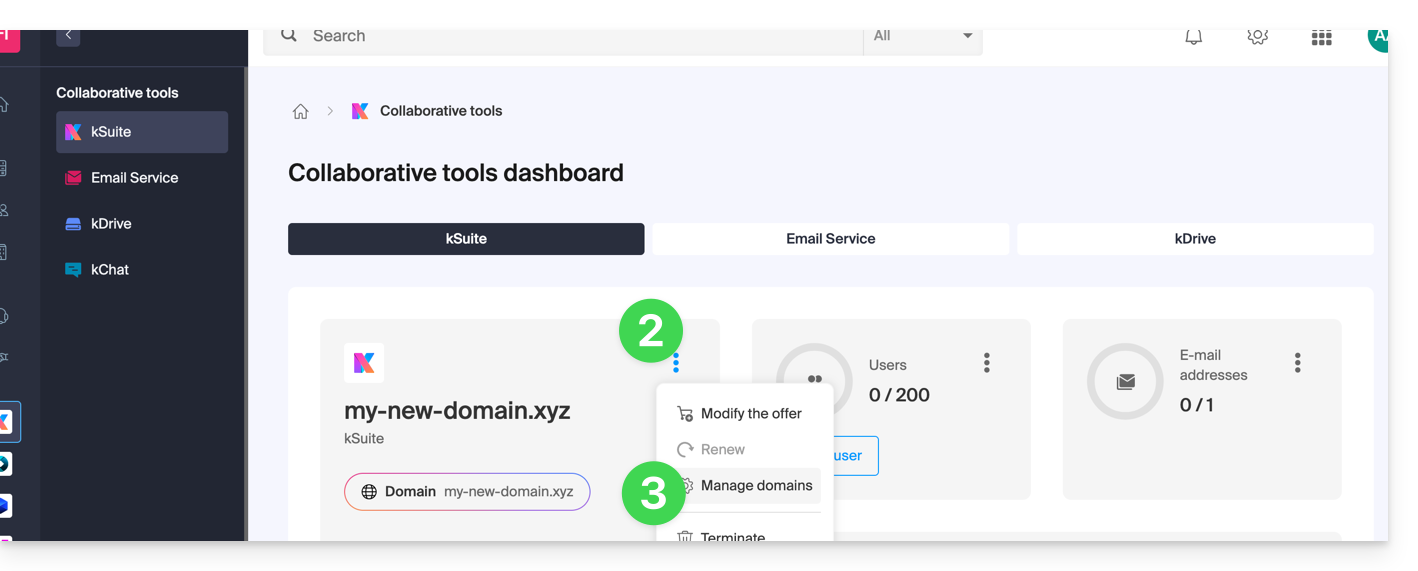
- Cliquez sur le menu d'action ⋮ à droite du nom de la kSuite.
- Sélectionnez Gérer les domaines :
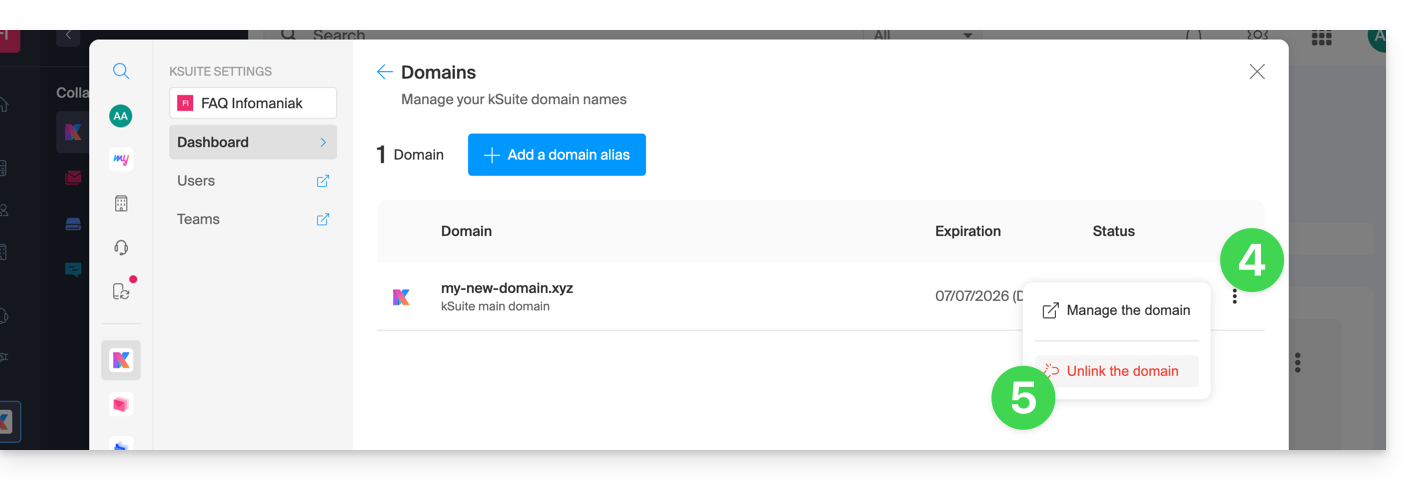
- Cliquez sur l'icône ⋮ à droite du nom de domaine que vous souhaitez dissocier.
- Cliquez sur “Dissocier le domaine”:
- Si vous avez un plan kSuite payant, vous ne pouvez pas dissocier le nom de domaine (annulez le plan payant si nécessaire) :
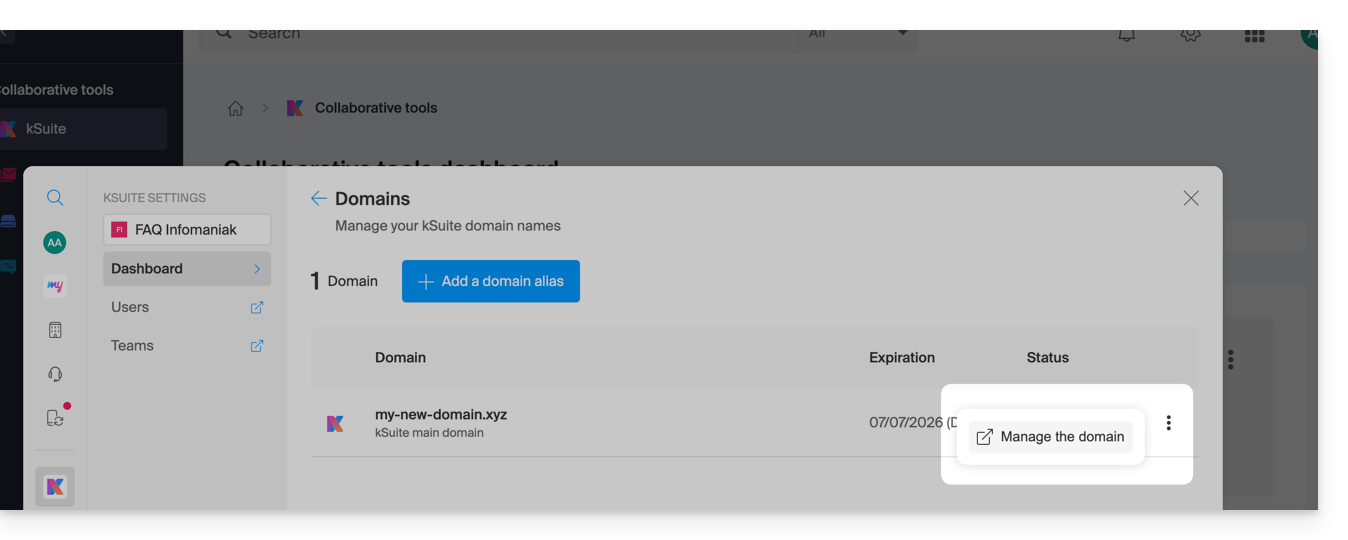
- Si vous avez un plan kSuite payant, vous ne pouvez pas dissocier le nom de domaine (annulez le plan payant si nécessaire) :
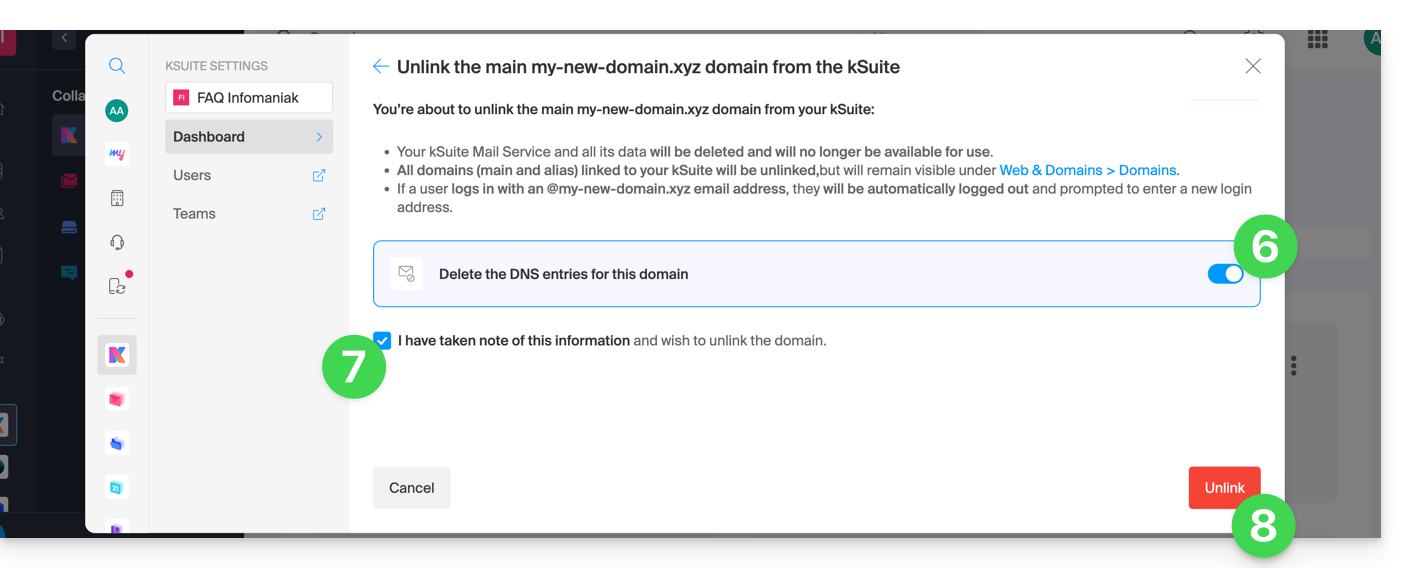
- Si nécessaire, activez la suppression des entrées DNS du nom de domaine.
- Confirmez le détachement.
- Cliquez sur le bouton pour confirmer :
Lien vers cette FAQ:
Cette FAQ a été utile?
Ce guide détaille les règles spécifiques à respecter lors de la création d'un mot de passe utilisateur avec mysqli_connect() qui contient le caractère “dollar” $ sur les plateformes Infomaniak.
Préambule
- Si lors de l'utilisation de
mysqli_connect(), vous obtenez le message d'erreur "Access denied for user" et que votre mot de passe d'utilisateur de base de données contient un signe$, le problème peut venir du fonctionnement des chaînes de caractères en PHP. - Le problème peut également survenir avec des scripts de messagerie.
Règles à respecter
Lorsque est utilisé le caractère spécial $ dans un mot de passe utilisateur et que celui-ci est suivi par tout autre caractère qu'un nombre, le nom de la variable n'est pas valide et la substitution ne se fait pas correctement.
Voici des solutions pour corriger cela:
- Placez le mot de passe entre guillemets simples :
'$******' - Assurez-vous qu'un nombre suit directement le dollar :
"$2*****" - Utilisez un anti-slash pour "échapper" le dollar dans le mot de passe :
“\$****”
Lien vers cette FAQ:
Cette FAQ a été utile?
Ce guide explique comment rediriger un nom de domaine directement vers un autre ou comment envoyer automatiquement les visiteurs de votre site Web vers une autre adresse de page (URL interne ou externe).
Préambule
- Pour rediriger du trafic, vous devrez agir…
- … soit sur le nom de domaine lui-même (il doit être hébergé par Infomaniak et ses DNS doivent être ceux d'Infomaniak également),
- … soit sur le code présent dans vos pages (page .htaccess, page d'accueil, etc.) si vous avez un site Web.
Agir sur le nom de domaine
via Outil de Redirection Web
L'outil disponible sur le Manager permet d'agir de manière simple sur le nom de domaine (ou sous-domaine) afin de le rediriger vers l'adresse Internet de votre choix.
via modifications DNS ou enregistrement A
Changer les DNS du nom de domaine ou modifier ses enregistrements A/AAAA permet de diriger le trafic Web chez un autre fournisseur.
Agir sur le code des pages…
… via code HTML à insérer
Insérez cette ligne de code entre les balises <head> et </head> de votre page d'accueil (en principe nommée index.html):
<meta http-equiv="refresh" content="5;url=INSERT-HERE-NEW-URL">Remplacez 5 par le temps d'attente en seconde désiré (0 pour que cela se fasse immédiatement).
Le moteur de recherche Google indique qu’il est préférable d’utiliser une redirection de type 301 côté serveur (lire plus bas). Le W3C conseille également de ne pas l’utiliser.
… via code PHP à insérer
Si la page du site possède une extension .php, insérez cet appel de fonction header tout en haut du fichier:
header("refresh: 5; url=INSERT-HERE-NEW-PAGE-URL");… via fichier .htaccess
Pour rediriger absolument tout le trafic visant votre site (quelle que soit la page appelée) vers une autre adresse, insérez ceci dans le fichier .htacces à la racine de votre site:
RewriteEngine On
RewriteRule ^(.*)$ INSERT-HERE-NEW-URL/$1 [R=301]
Pour cibler la page qui doit être redirigée:
Redirect permanent /ancienne_page.html insérer ici adresse URL de destinationRedirectpermanent, Redirect permanent et Redirect 301 sont des commandes équivalentes.
Ci-après un autre exemple de redirection d'une sous-partie vers la page d'accueil (cette directive à l'avantage de fonctionner avec les "deep link" contrairement à une redirection permanente):
RewriteEngine on
RewriteRule "old/path/url "/" [L]
Prenez connaissance de cet autre guide à ce sujet.
Lien vers cette FAQ:
Cette FAQ a été utile?
Ce guide explique comment augmenter la valeur max_children sur Serveur Cloud afin d'augmenter le nombre de processus PHP simultanés qui peuvent être utilisés par votre site. Cela sera très utile pour résoudre des problèmes de chargement infini des pages de votre site.
Préambule
- Par défaut sur tout hébergement, la limite de
max_childrenest fixée à 20.- Bien qu'il soit possible d'augmenter cette valeur depuis le Manager Infomaniak, la limite de
max_childrenest automatiquement ajustée en fonction de la configuration de votre Serveur Cloud. - Pour augmenter cette limite sur hébergement mutualisé, migrez sur Serveur Cloud.
- Bien qu'il soit possible d'augmenter cette valeur depuis le Manager Infomaniak, la limite de
- Pour comprendre comment calculer au plus juste les
max_childrennécessaires, prenez connaissance de cet article à ce sujet.
Augmenter la valeur max_children
Prérequis
- S'assurer que vous disposez des ressources nécessaires sur le serveur Cloud.
- S'assurer que l'ensemble des ressources du serveur Cloud ne soient pas utilisées ; s'il s'avère que celles-ci sont totalement utilisées, l'augmentation de la valeur
max_childrenn'aura aucun effet (Modifier les ressources du Serveur Cloud). - Contrôler le monitoring des ressources de votre serveur, dans le cas où les ressources de votre serveur sont atteintes, il sera nécessaire de vérifier l'optimisation des processus et de votre site avant d'envisager d'augmenter la valeur
max_children. - Consulter les rapports d'erreur PHP depuis le dossier
/ik-logs(master process php logs - nom du fichier : php-fpm.log) pour vérifier si la limite "max_children" a été dépassée... exemple d'erreur:[05-Jul-2024 09:08:58] WARNING: [pool www.infomaniak.ch] server reached max_children setting (20), consider raising it
Pour accéder à la gestion des paramètres PHP / Apache du site dont il faut augmenter la valeur max_children sur Serveur Cloud, prenez connaissance de cet autre guide.
Vous pourrez notamment…
- … choisir une nouvelle valeur de
max_children: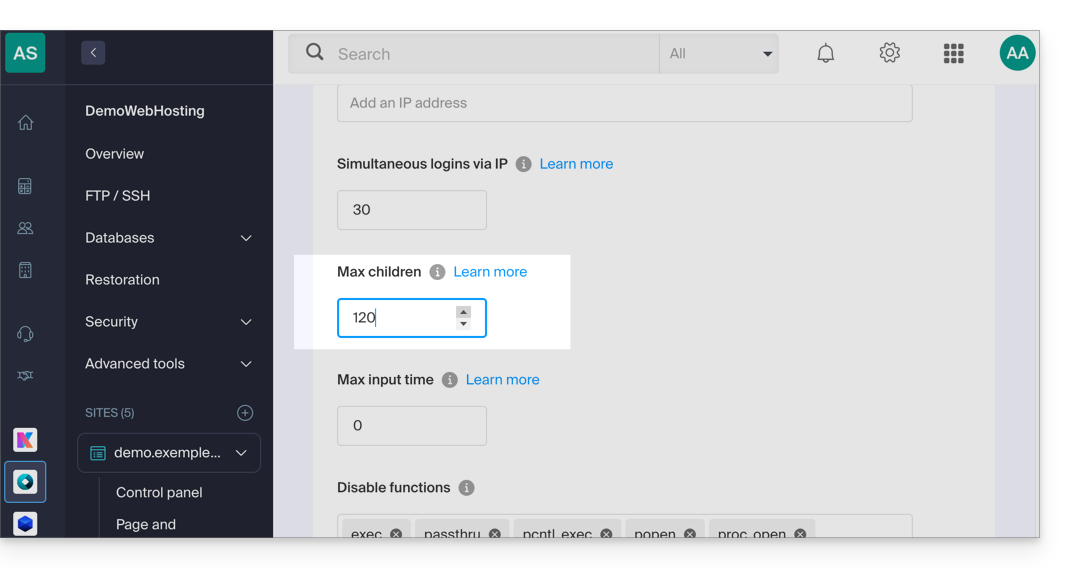
N'oubliez pas d'enregistrer les changements en bas de page.
Limites en fonction du serveur
Limite des max_children en fonction des ressources du Serveur Cloud:
| Configuration Serveur Cloud | max_children |
|---|---|
| 2 CPU / 6 Go RAM | 20 |
| 4 CPU / 12 Go RAM | 40 |
| 6 CPU / 18 Go RAM | 60 |
| 8 CPU / 24 Go RAM | 80 |
| 12 CPU / 36 Go RAM | 120 |
| 16 CPU / 48 Go RAM | 160 |
| 24 CPU / 72 Go RAM | 240 |
| 32 CPU / 96 ou 128 Go RAM | 320 |
Lien vers cette FAQ:
Cette FAQ a été utile?
Ce guide explique comment revenir en arrière dans l'organisation des fichiers de votre kDrive, en particulier si des mouvements sont intervenus et que vous avez perdu le fil.
✘ INDISPONIBLE avec
kSuite gratuit
my kSuite (ik.me, etik.com, ikmail.com)
Préambule
- La restauration ou fonction Rewind permet de revenir à un état antérieur, comme une machine à remonter le temps, et de rétablir l'ordre des fichiers de votre choix ou tout votre kDrive jusqu’à 3 mois en arrière (lié à la durée de conservation des versions de fichiers).
- Les fichiers supprimés définitivement de votre corbeille kDrive et les versions de fichiers supprimées ne peuvent pas être restaurés.
- La restauration peut prendre plusieurs minutes, pendant lesquelles kDrive ne sera plus accessible pour tous les utilisateurs, ceci en fonction du volume de données à récupérer.
- Aucune action n'est effectuée sur les droits et les partages.
Accéder à l'outil de restauration kDrive
Prérequis
- Etre Administrateur ou Responsable légal au sein de l'Organisation.
Pour ouvrir l'interface de restauration:
- Cliquez ici afin d'accéder à l'app Web kDrive Infomaniak (service en ligne ksuite.infomaniak.com/kdrive).
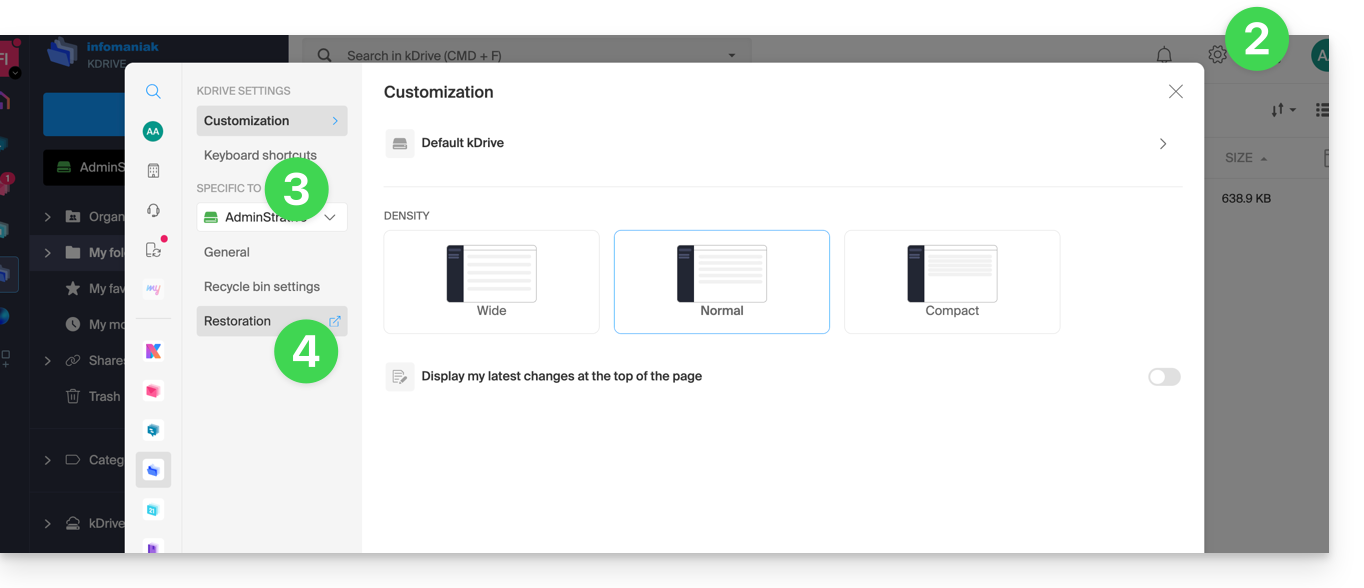
- Cliquez sur l'icône Paramètres en haut à droite.
- Vérifiez ou sélectionnez le kDrive concerné dans le menu déroulant du menu latéral gauche.
- Cliquez sur Restauration:
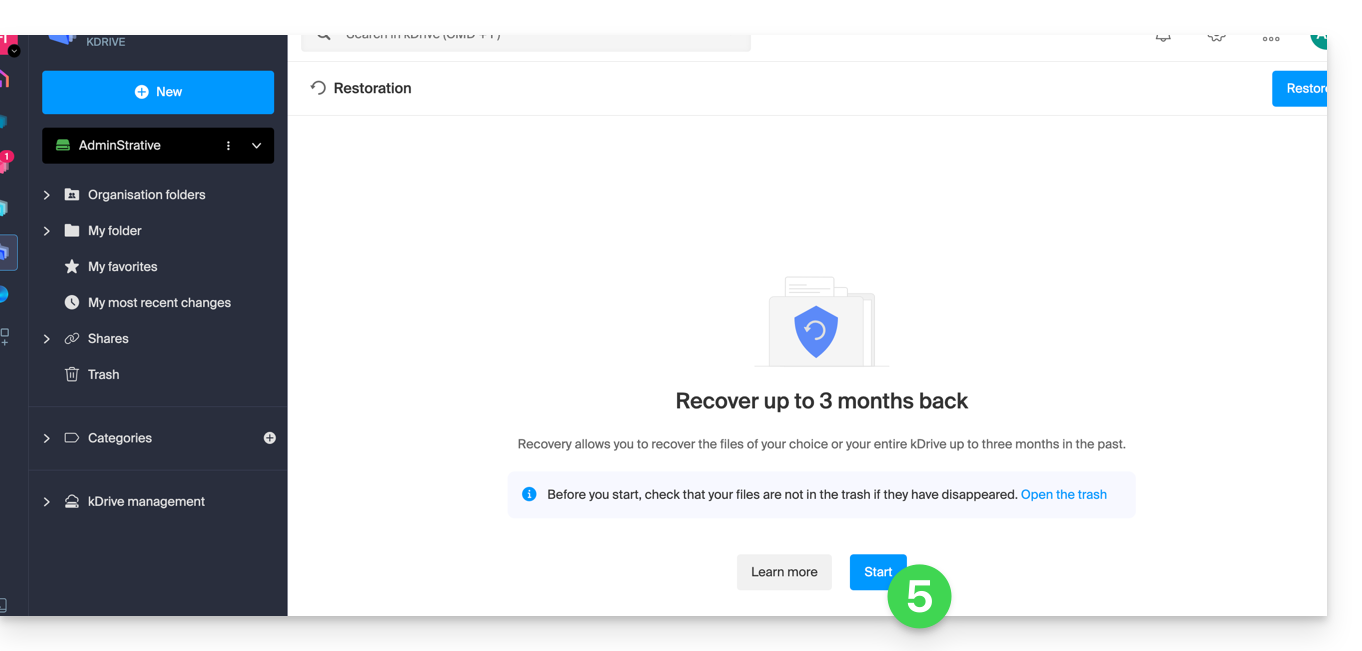
- Lisez les informations à l'écran puis cliquez sur le bouton pour démarrer:
- Prenez connaissance des informations de la modale qui s'affiche puis cliquez sur le bouton pour valider.
- Choisissez ce qui sera concerné par le retour en arrière (l'entier du kDrive ou seulement une partie et le cas échéant, pour quel utilisateur).
- Cliquez sur Continuer:
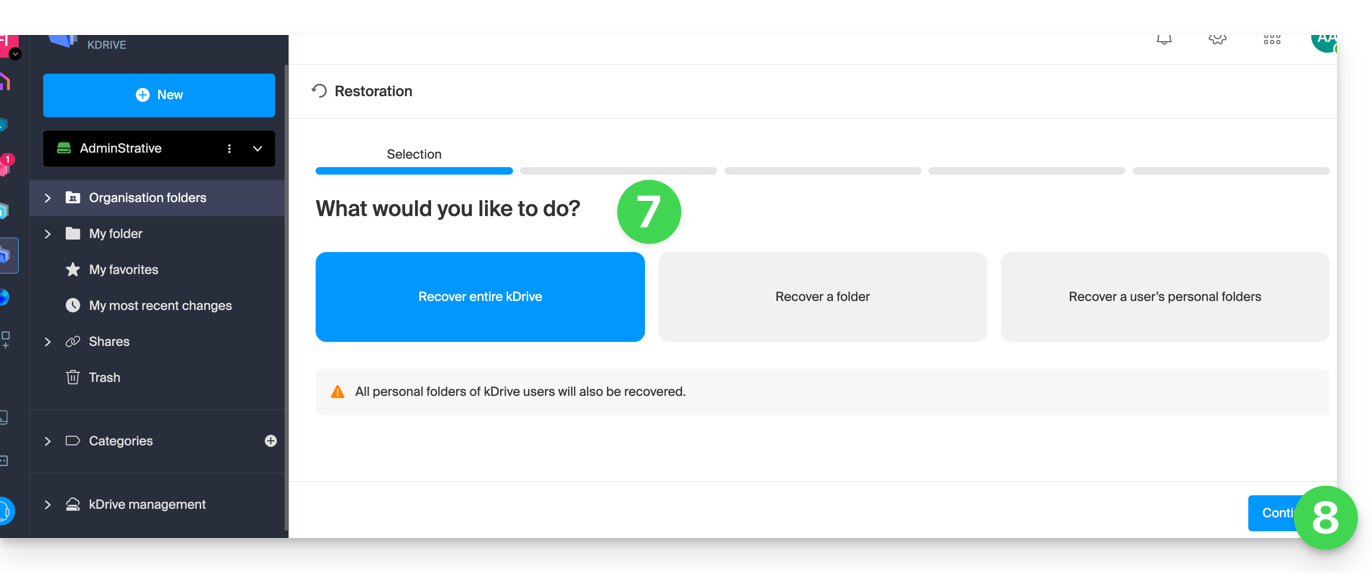
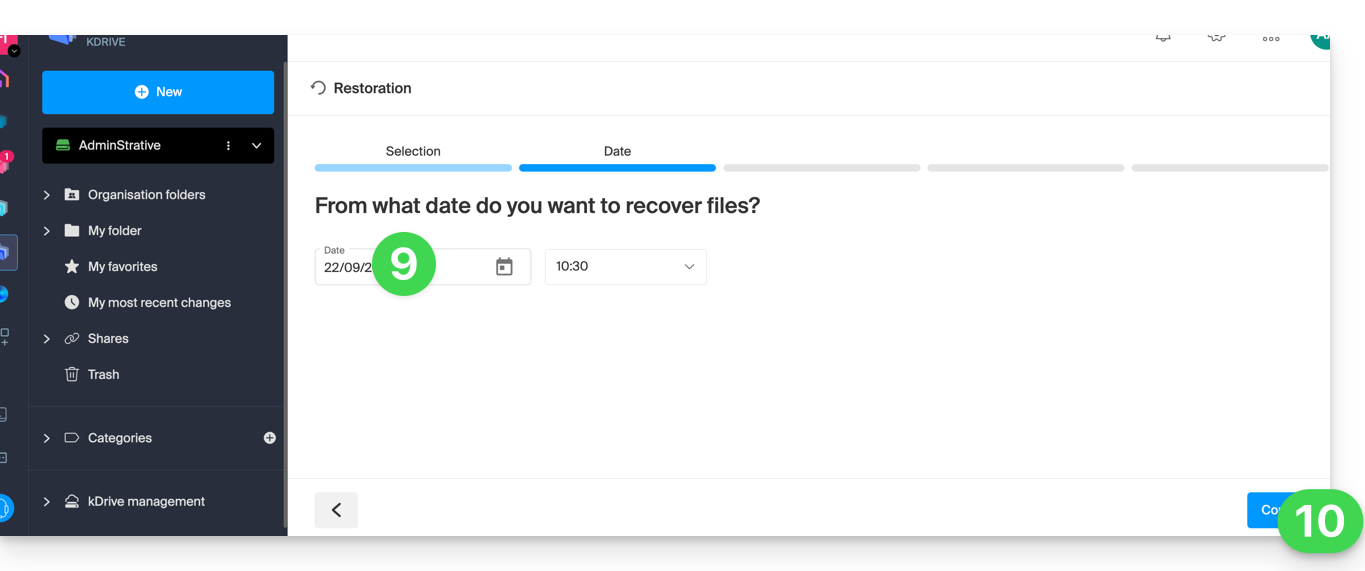
- Choisissez la date à laquelle revenir (maximum 3 mois / 90 jours).
- Cliquez sur Continuer:
- Lancez l'analyse à l'étape suivante, et déterminez la suite des opérations en fonction du résultat proposé (et si un retour en arrière ne produit aucun résultat, l'analyse vous l'indique):
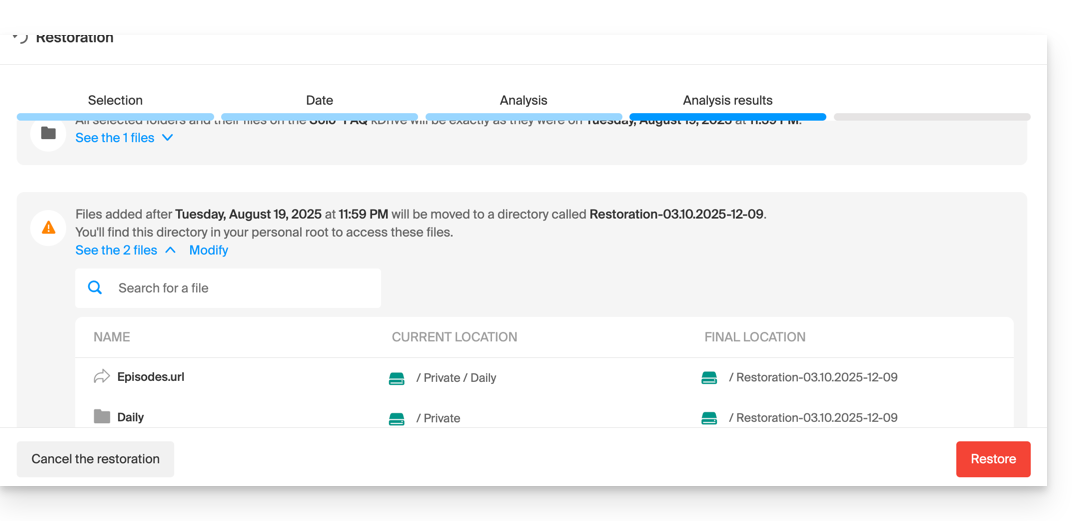
- Une dernière demande de sécurité s'affichera avant le début de la restauration.
Après l'opération, un e-mail est envoyé et une notification est affichée sur le kDrive en ligne.
Rapport d'analyse
Un administrateur qui consulte un rapport d’une restauration lancé par un autre administrateur ne verra pas tout ce qui concerne le dossier personnel de l’administrateur ayant lancé la restauration: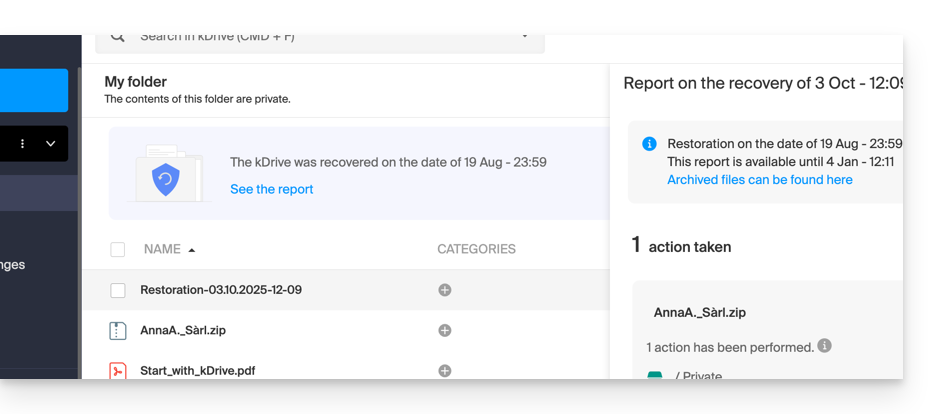
Dans la vue rapport d’analyses, les données sont listées et regroupées par rapport à l’emplacement actuel avant le retour en arrière.
En cas de conflit
A la racine du kDrive de l'administrateur ayant effectué l'opération (ou chez l'utilisateur concerné) sera créé un dossier "Restauration (date et heure)" contenant un sous-dossier avec les fichiers conflictuels appelé "Conflit" et un autre dossier pour les fichiers existants actuellement dans la cible appelé “Éléments postérieurs”: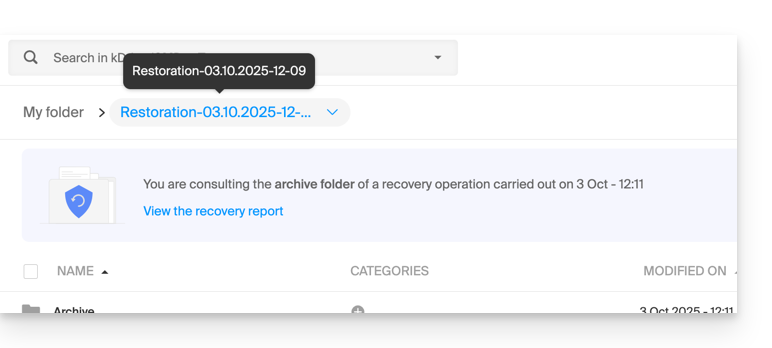
Lien vers cette FAQ:
Cette FAQ a été utile?
Ce guide explique comment modifier la vignette (miniature, ou thumbnail / poster) représentant une vidéo sur un service VOD.
Préambule
- L'utilisation de gif animés n'est pas possible.
Modifier la miniature vidéo
Afin d'accéder à un média de l'espace VOD :
- Cliquez ici afin d'accéder à la gestion de votre VOD/AOD sur le Manager Infomaniak (besoin d'aide ?).
- Cliquez directement sur le nom attribué au produit concerné:

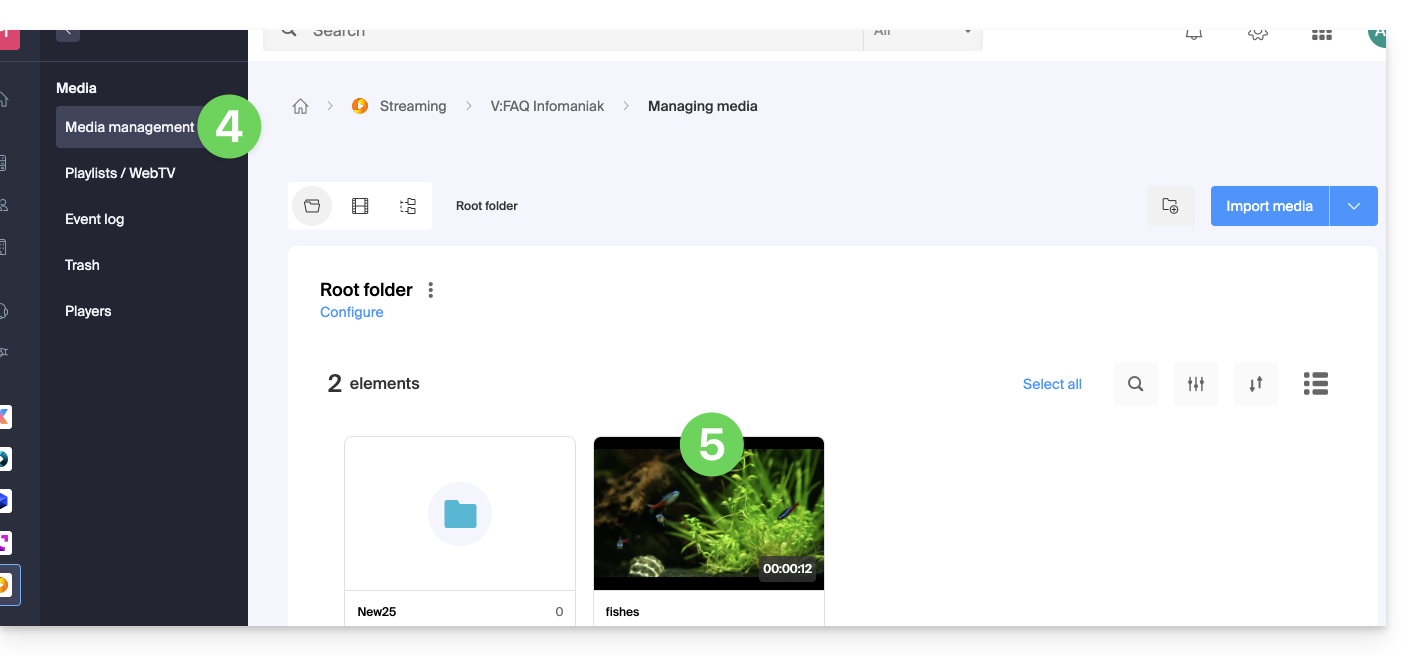
- Cliquez sur Médias dans le menu latéral gauche.
- Cliquez sur Gestion des médias dans le menu latéral gauche.
- Cliquez sur le média concerné:
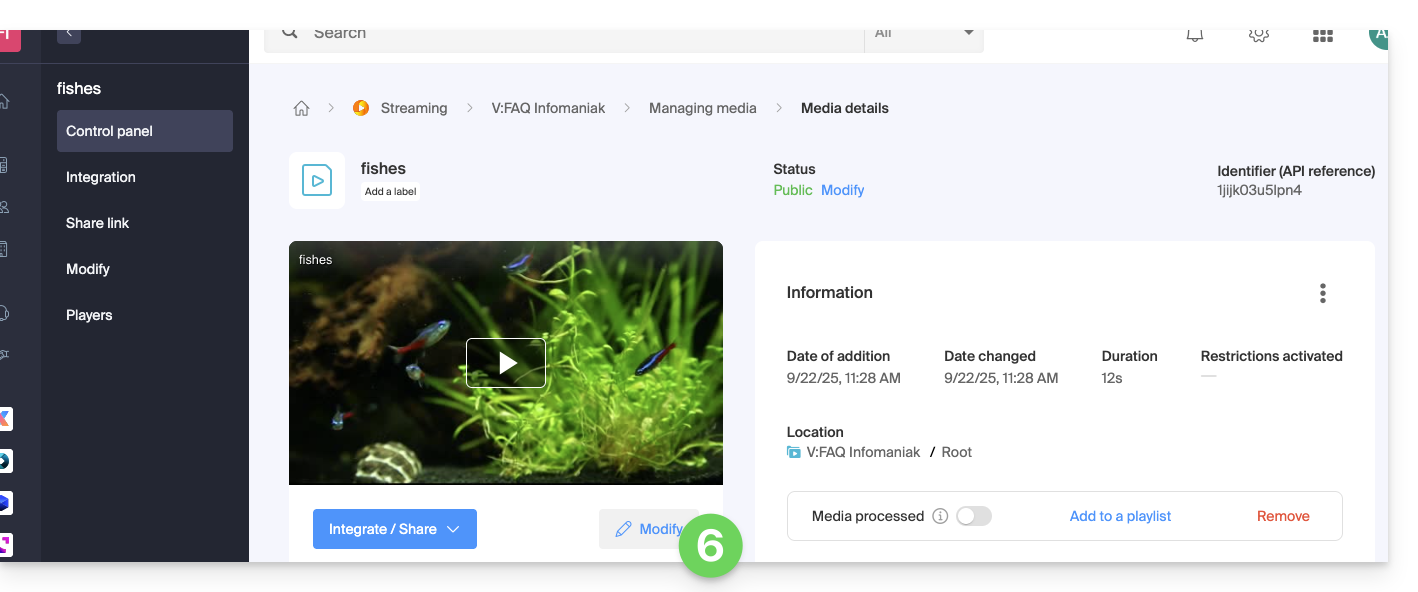
- Cliquez sur le bouton Modifier:
Deux possibilités s'offrent à vous pour remplacer l'image par défaut de la vidéo à l'arrêt: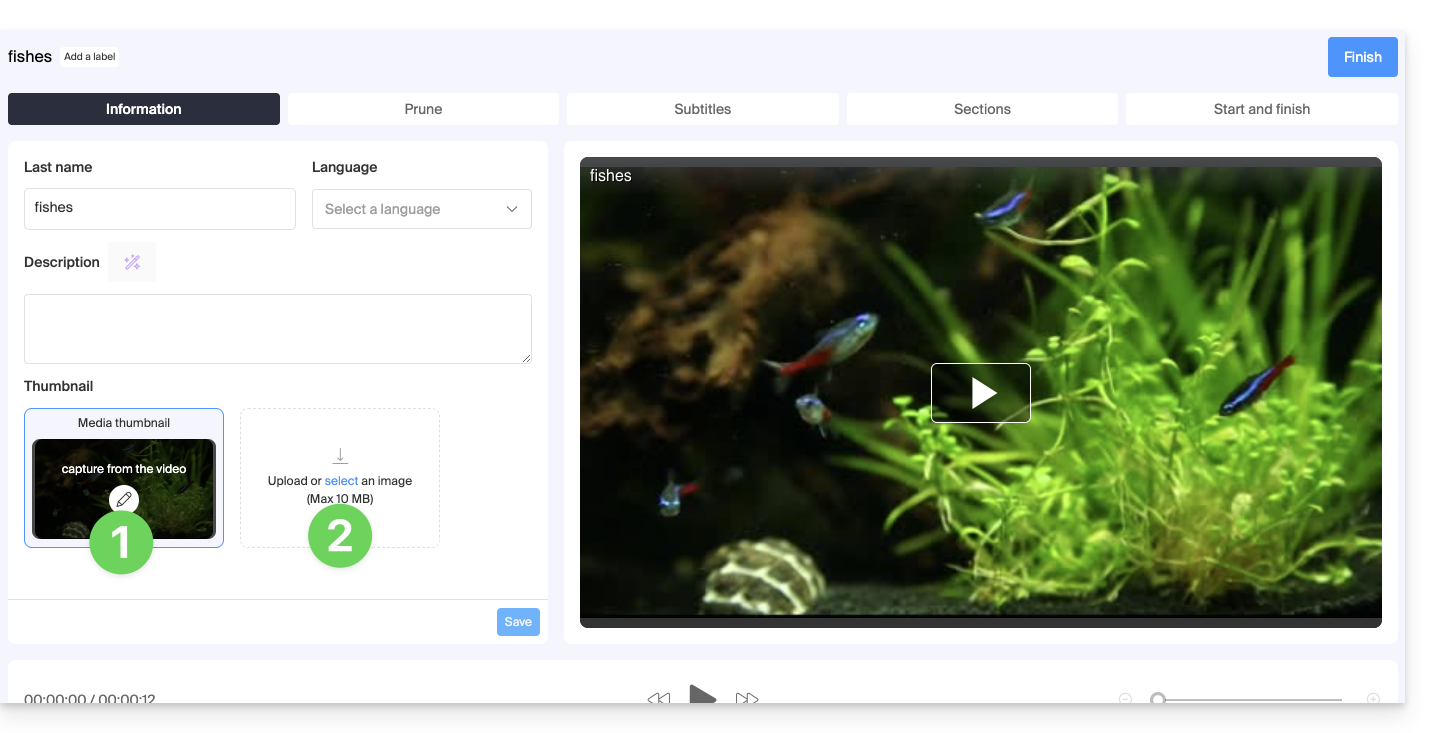
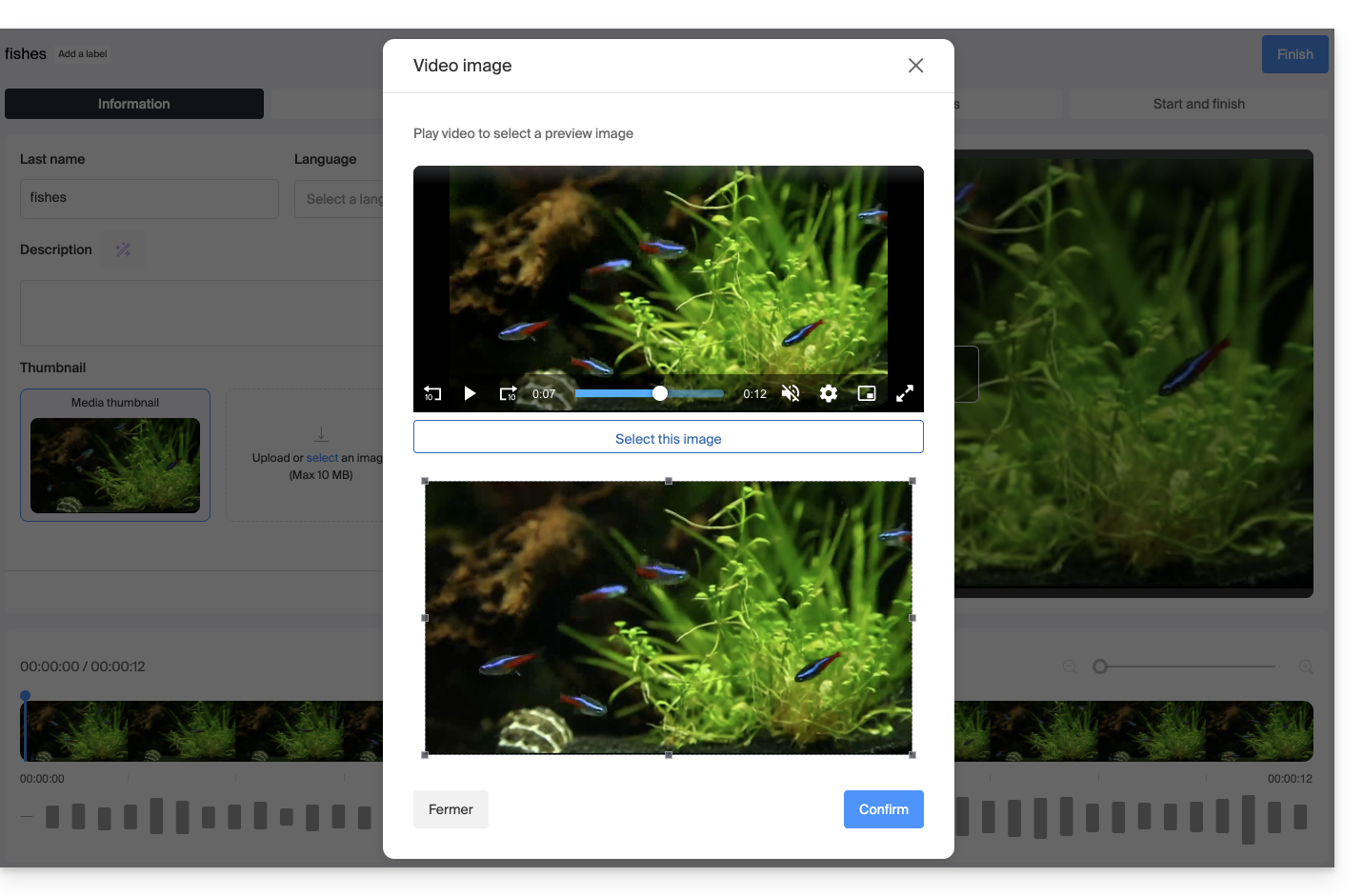
- Sélectionnez une image au sein de la vidéo elle-même (cliquez pour faire défiler la vidéo et appuyez sur le bouton pour extraire l'image que vous pouvez ensuite recadrer/retailler):
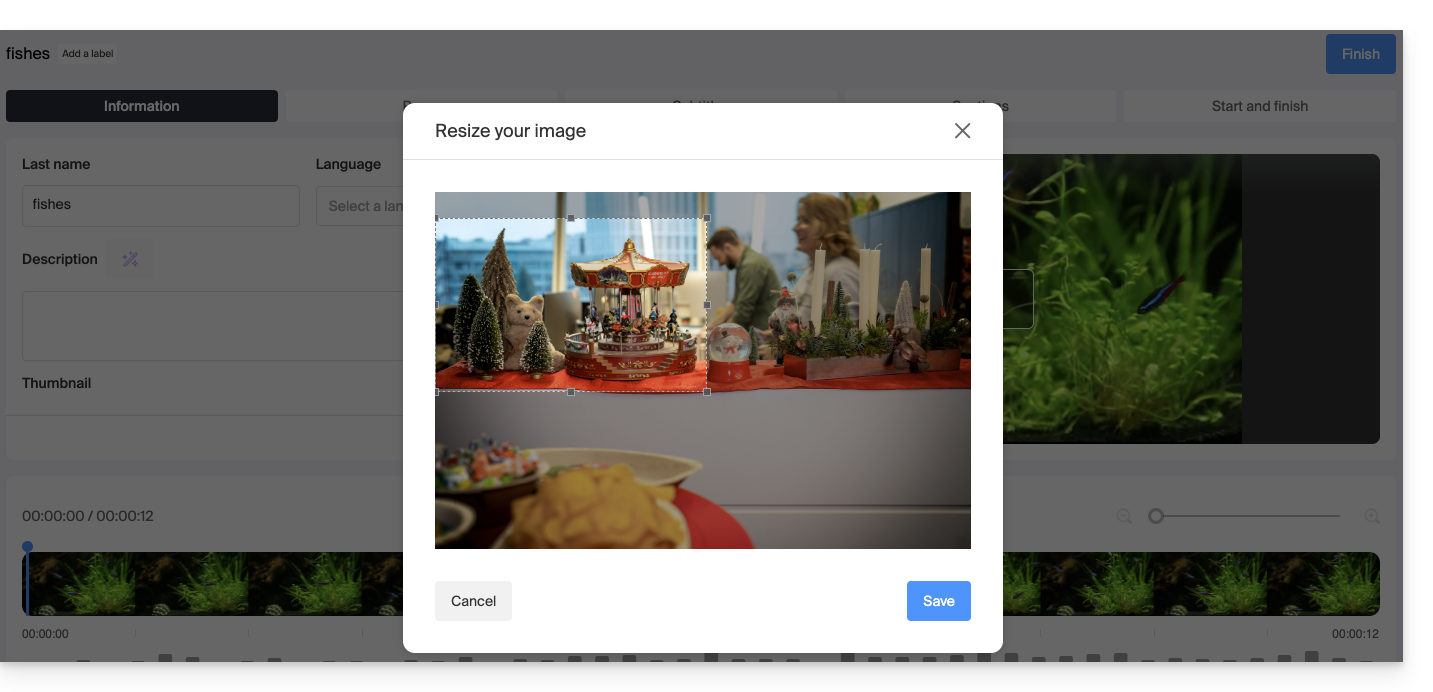
- Chargez une image depuis votre disque dur (10 Mo max.) que vous pouvez ensuite recadrer/retailler:
Validez en cliquant sur le bouton bleu Enregistrer: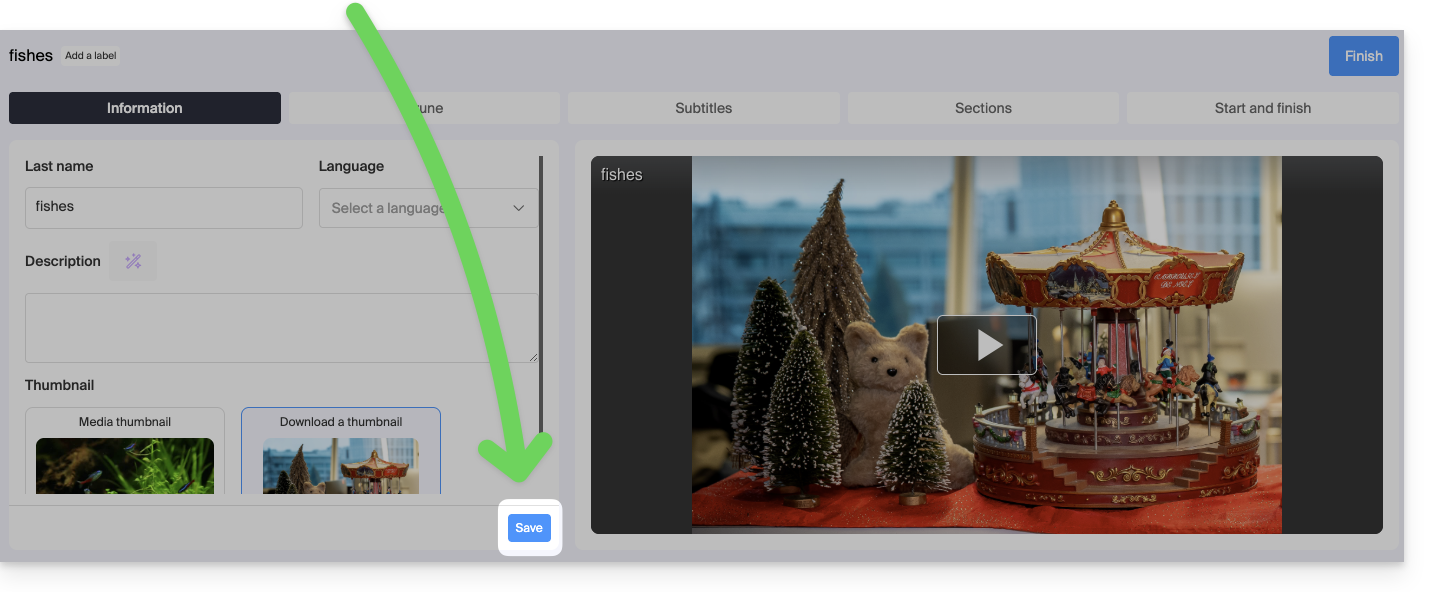
Lien vers cette FAQ:
Cette FAQ a été utile?