Base de connaissances
1 000 FAQ, 500 tutoriels et vidéos explicatives. Ici, il n'y a que des solutions !
Ce guide explique comment transférer vers Infomaniak des adresses mail actuellement hébergées par Microsoft, au sein de Microsoft 365, avec l'aide d'un outil d'importation par IMAP.
Préambule
- L'opération n'affecte ni les données déjà présentes sur l'adresse de destination, ni celles de l'adresse source.
- La totalité de la boite externe sera importée.
- Une fois le processus d'importation démarré, il n'est plus possible de l'interrompre.
- Les éventuels doublons sont gérés: un contenu identique ne sera copié qu'une seule fois.
- Prenez connaissance de cet autre guide si vous recherchez des alternatives à ce processus par IMAP.
Importer l'intégralité de votre historique d'e-mails
1. Prérequis Microsoft
- Activer les fonctionnalités POP/IMAP/SMTP désactivées par défaut (besoin d'aide ?).
2. Prérequis Infomaniak
- Posséder un Service Mail sur votre Manager Infomaniak.
- Disposer d'un quota d'adresses libres à disposition ou l'ajuster au préalable si nécessaire.
- S'assurer que la messagerie est correctement sécurisée
- Créer une ou plusieurs adresses sur ce Service Mail.
- Si vous avez de nombreuses (10+) adresses mail à créer, prenez connaissance de cet autre guide au sujet des créations en masse.
- L'adresse mail de destination doit être rattachée à l'utilisateur (= au compte Infomaniak) que vous utilisez.
3. Importer le contenu mail de Microsoft vers Infomaniak
- Cliquez ici afin d'accéder à l'outil d'importation (service en ligne https://import-email.infomaniak.com).
- Si nécessaire connectez-vous à votre compte Infomaniak sur l'Organisation concernée ; en effet l'importation se fera vers l'une des adresses mail rattachées à l'interface Web Mail Infomaniak (service en ligne ksuite.infomaniak.com/mail) du compte Infomaniak que vous utilisez.
- Cliquez sur l'importation par IMAP.
- Cliquez sur l'importation unique.
- Remplissez le champ de gauche avec votre adresse mail de départ (dont le contenu est à copier).
- Cliquez sur le bouton "Se connecter avec Microsoft" qui est apparu:
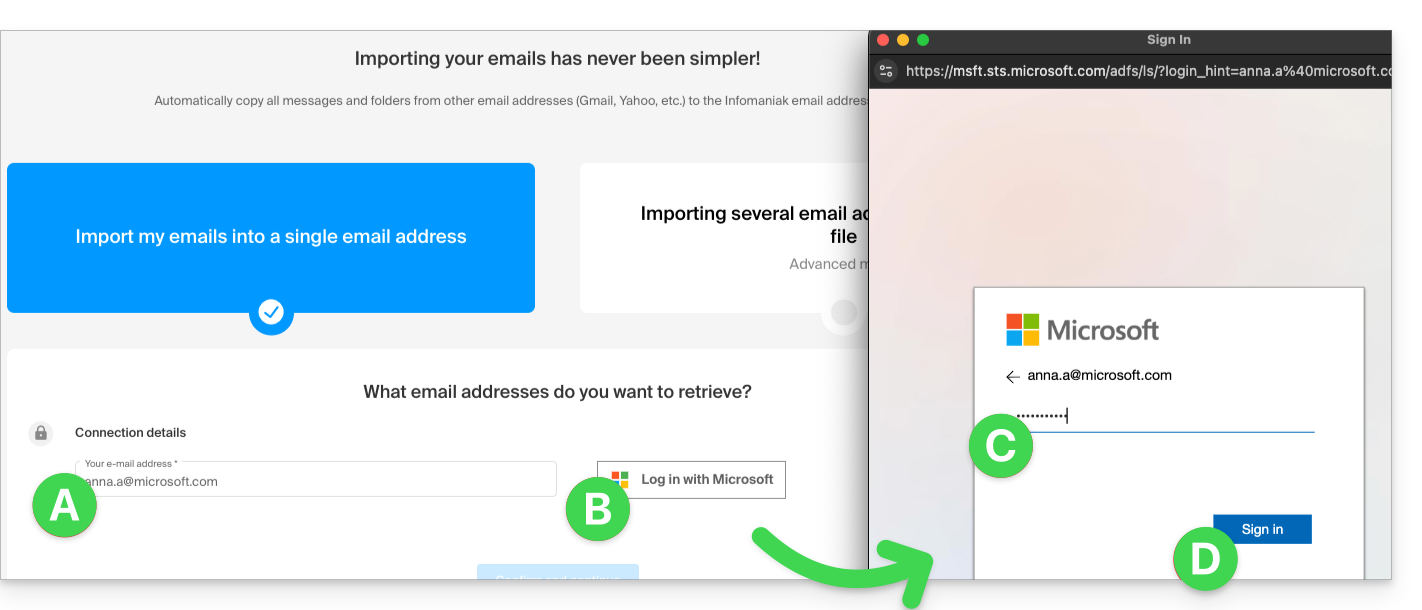
- Vérifiez bien que vous vous connectez au compte Microsoft concerné par la copie des e-mails.
- Confirmez que vous autorisez l'outil Infomaniak à se connecter à votre compte (procédure automatique).
- Une fois le popup validé, choisissez sur quelle adresse mail importer les e-mails ; le menu déroulant vous liste les adresses mail actuellement rattachées à votre interface Web Mail Infomaniak (service en ligne ksuite.infomaniak.com/mail) du compte Infomaniak avec lequel vous êtes connecté.
- Après avoir sélectionné dans la liste l'adresse de destination désirée, cliquez sur le bouton bleu Importer les e-mails.
- La copie débute, vous pouvez attendre et voir le résultat sur la page une fois l'import terminé, ou fermer la fenêtre (l'importation continue en arrière-plan et un suivi est disponible - lire ci-dessous).
- Un e-mail de confirmation sera automatiquement envoyé à toutes les adresses mail concernées par l'opération une fois l'importation terminée, mentionnant le nombre de messages copiés.
- Un suivi est disponible dans les réglages de l'adresse mail de destination, sur l'app Web Mail (service en ligne ksuite.infomaniak.com/mail) uniquement.
- Le suivi permet de voir l'historique des importations sur l'adresse concernée.
4. Ajuster les paramètres des applications
Dès que vous ferez le nécessaire pour que le nom de domaine associé à votre messagerie fonctionne avec Infomaniak, modifiez les paramètres des logiciels/clients de messagerie que vous utilisez pour que ces derniers se connectent correctement aux serveurs Infomaniak: suivez l'assistant de configuration.
Lien vers cette FAQ: https://faq.infomaniak.com/365
Cette FAQ a été utile?
Ce guide explique comment transférer vers Infomaniak des adresses mail actuellement hébergées par Swisscom, avec l'aide d'un outil d'importation par IMAP.
Préambule
- L'opération n'affecte ni les données déjà présentes sur l'adresse de destination, ni celles de l'adresse source.
- La totalité de la boite externe sera importée.
- Une fois le processus d'importation démarré, il n'est plus possible de l'interrompre.
- Les éventuels doublons sont gérés: un contenu identique ne sera copié qu'une seule fois.
- Prenez connaissance de cet autre guide si vous recherchez des alternatives à ce processus par IMAP.
Importer l'intégralité de votre historique d'e-mails
1. Prérequis Swisscom
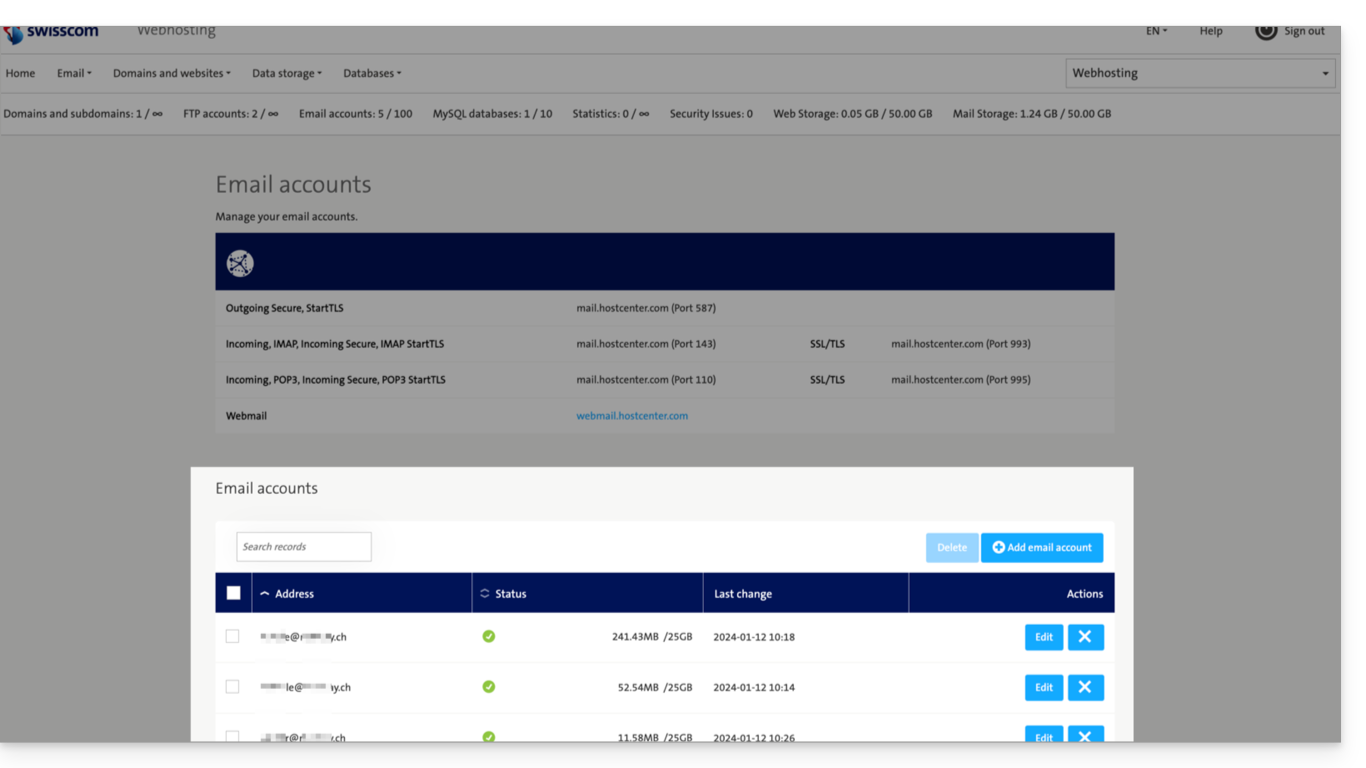
- Noter si nécessaire les adresses mail précises que vous possédez auprès de Swisscom afin de ne pas en oublier ; pour cela:
- Cliquez ici afin d'accéder au Control Panel HCP Swisscom.
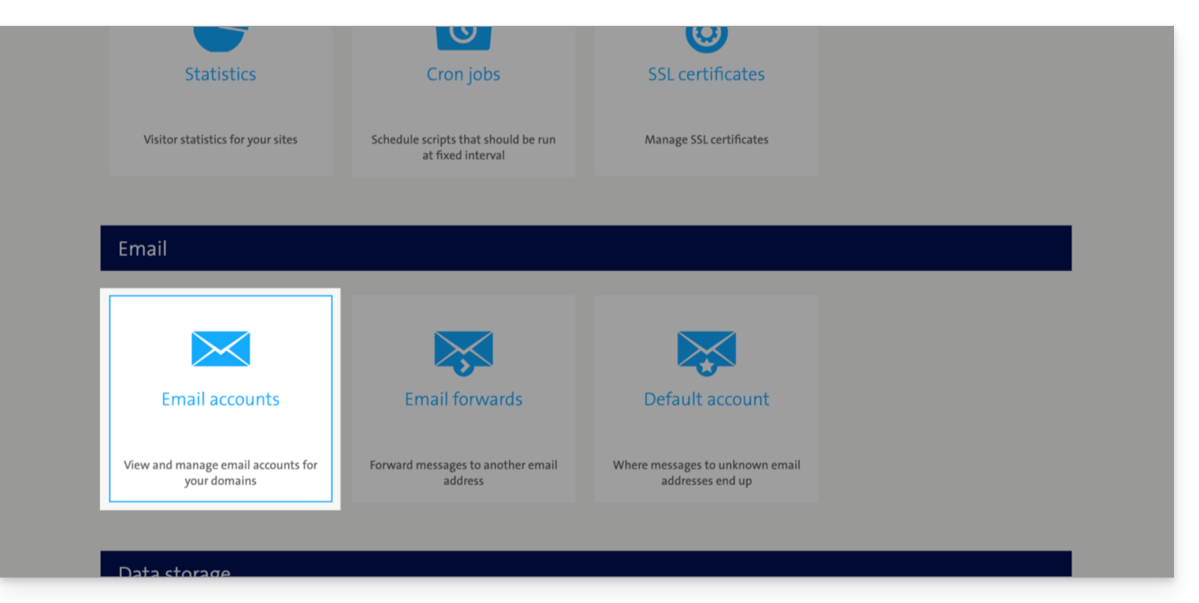
- Cliquer sur Gérer le compte.
- Cliquer sur Compte mail:
- La liste de vos adresses actuelles s'affiche en bas (cliquer sur Éditer à droite d'une adresse mail pour mettre à jour son mot de passe en cas d'oubli):
2. Prérequis Infomaniak
- Posséder un Service Mail sur votre Manager Infomaniak.
- Disposer d'un quota d'adresses libres à disposition ou l'ajuster au préalable si nécessaire.
- S'assurer que la messagerie est correctement sécurisée
- Créer une ou plusieurs adresses sur ce Service Mail.
- Si vous avez de nombreuses (10+) adresses mail à créer, prenez connaissance de cet autre guide au sujet des créations en masse.
- L'adresse mail de destination doit être rattachée à l'utilisateur (= au compte Infomaniak) que vous utilisez.
3. Importer le contenu mail de Swisscom vers Infomaniak
- Cliquez ici afin d'accéder à l'outil d'importation (service en ligne https://import-email.infomaniak.com).
- Si nécessaire connectez-vous à votre compte Infomaniak sur l'Organisation concernée ; en effet l'importation se fera vers l'une des adresses mail rattachées à l'interface Web Mail Infomaniak (service en ligne ksuite.infomaniak.com/mail) du compte Infomaniak que vous utilisez.
- Cliquez sur l'importation par IMAP.
- Cliquez sur l'importation unique.
- Remplissez le champ de gauche avec votre adresse mail de départ (dont le contenu est à copier):
- Remplissez le champ de droite avec le mot de passe de cette même adresse mail source (cf prérequis).
- Modifiez si nécessaire les Paramètres avancés afin de spécifier une adresse de serveur IMAP:
- Entrez le nom de serveur IMAP
mail.hostcenter.com. - Laissez le port par défaut (993) et le SSL.
- Entrez le nom de serveur IMAP
- Cliquez sur Confirmer.
- Si nécessaire inscrivez une seconde adresse mail destinée à être importée en même temps.
- Choisissez sur quelle adresse mail importer les e-mails ; le menu déroulant vous liste les adresses mail actuellement rattachées à votre interface Web Mail Infomaniak (service en ligne ksuite.infomaniak.com/mail) du compte Infomaniak avec lequel vous êtes connecté.
- Après avoir sélectionné dans la liste l'adresse de destination désirée, cliquez sur le bouton bleu Importer les e-mails.
- La copie débute, vous pouvez attendre et voir le résultat sur la page une fois l'import terminé, ou fermer la fenêtre (l'importation continue en arrière-plan et un suivi est disponible - lire ci-dessous).
- Un e-mail de confirmation sera automatiquement envoyé à toutes les adresses mail concernées par l'opération une fois l'importation terminée, mentionnant le nombre de messages copiés.
- Un suivi est disponible dans les réglages de l'adresse mail de destination, sur l'app Web Mail (service en ligne ksuite.infomaniak.com/mail) uniquement.
- Le suivi permet de voir l'historique des importations sur l'adresse concernée.
4. Ajuster les paramètres des applications
Dès que vous ferez le nécessaire pour que le nom de domaine associé à votre messagerie fonctionne avec Infomaniak, modifiez les paramètres des logiciels/clients de messagerie que vous utilisez pour que ces derniers se connectent correctement aux serveurs Infomaniak: suivez l'assistant de configuration.
Lien vers cette FAQ: https://faq.infomaniak.com/2852
Cette FAQ a été utile?
Ce guide explique comment rediriger le trafic d'un nom de domaine alias (synonyme) vers votre domaine principal, ou forcer l'affichage du domaine principal dans la barre d'adresse du navigateur.
Prévenir le contenu dupliqué (duplicate content)
Imaginons que votre site web soit hébergé sous le domaine principal example.com et que vous ayez configuré un domaine alias tel que example-alias.com.
Par défaut, lorsqu'un visiteur saisit l'une ou l'autre de ces adresses dans son navigateur, l'URL tapée reste affichée. Cela peut générer du contenu dupliqué (duplicate content), ce qui nuit au référencement naturel (SEO).
Pour éviter cela, vous pouvez forcer la redirection : si un visiteur tape example-alias.com, il sera automatiquement redirigé vers example.com.
Cette configuration s'effectue dans le fichier .htaccess situé à la racine de votre hébergement (généralement dans le dossier /web via votre accès FTP). Si ce fichier n'existe pas encore, vous devez le créer.
Insérez ensuite les directives suivantes dans le fichier :
RewriteEngine On

# Force HTTPS and canonical domain redirection
RewriteCond %{HTTP:X-Forwarded-Proto} !https [OR]
RewriteCond %{HTTP_HOST} !^example\.com$ [NC]
RewriteRule ^(.*)$ https://example.com/$1 [R=301,L]
Adaptez le code ci-dessus selon vos besoins :
- Remplacez
example.compar votre nom de domaine principal et son extension (.com, .org, .ch, etc.). Ajoutezwww.devant votre domaine si vous préférez forcer l'affichage du sous-domainewww. - Si une boucle de redirection survient, vous pouvez remplacer la condition de protocole par
RewriteCond %{HTTPS} off(notamment si votre hébergement n'utilise pas de proxy inverse / reverse proxy).
Pour en savoir plus, consultez la documentation relative aux redirections automatiques vers HTTPS.
Lien vers cette FAQ: https://faq.infomaniak.com/482
Cette FAQ a été utile?
Ce guide présente l'outil Etat des domaines qui permet de vérifier que les relations entre…
- NOM DE DOMAINE chez Infomaniak
et
- HEBERGEMENT WEB chez Infomaniak
… sont bien correctes, ceci afin que le trafic Web se dirige au bon endroit.
✘ INDISPONIBLE avec
site de type node.js
Préambule
- Pour vérifier, l'outil contrôle les enregistrements
A,CNAME, etc. - Vous pourrez ainsi détecter et corriger certains problèmes Web en particulier s'ils sont liés aux DNS (informations techniques qui, en gros, déterminent où doit être dirigé tel ou tel trafic Web) en agissant au niveau de votre domaine.
- La correction automatique n'est possible que lorsque le nom de domaine est présent sur la même Organisation que le produit auquel il doit être rattaché.
- Si tel n'est pas le cas alors la correction devra se faire manuellement.
Diagnostiquer un problème DNS
Afin d'accéder au diagnostic DNS de votre nom de domaine :
- Cliquez ici afin d'accéder à la gestion de votre produit sur le Manager Infomaniak (besoin d'aide ?).
- Cliquez directement sur le nom attribué au produit concerné.
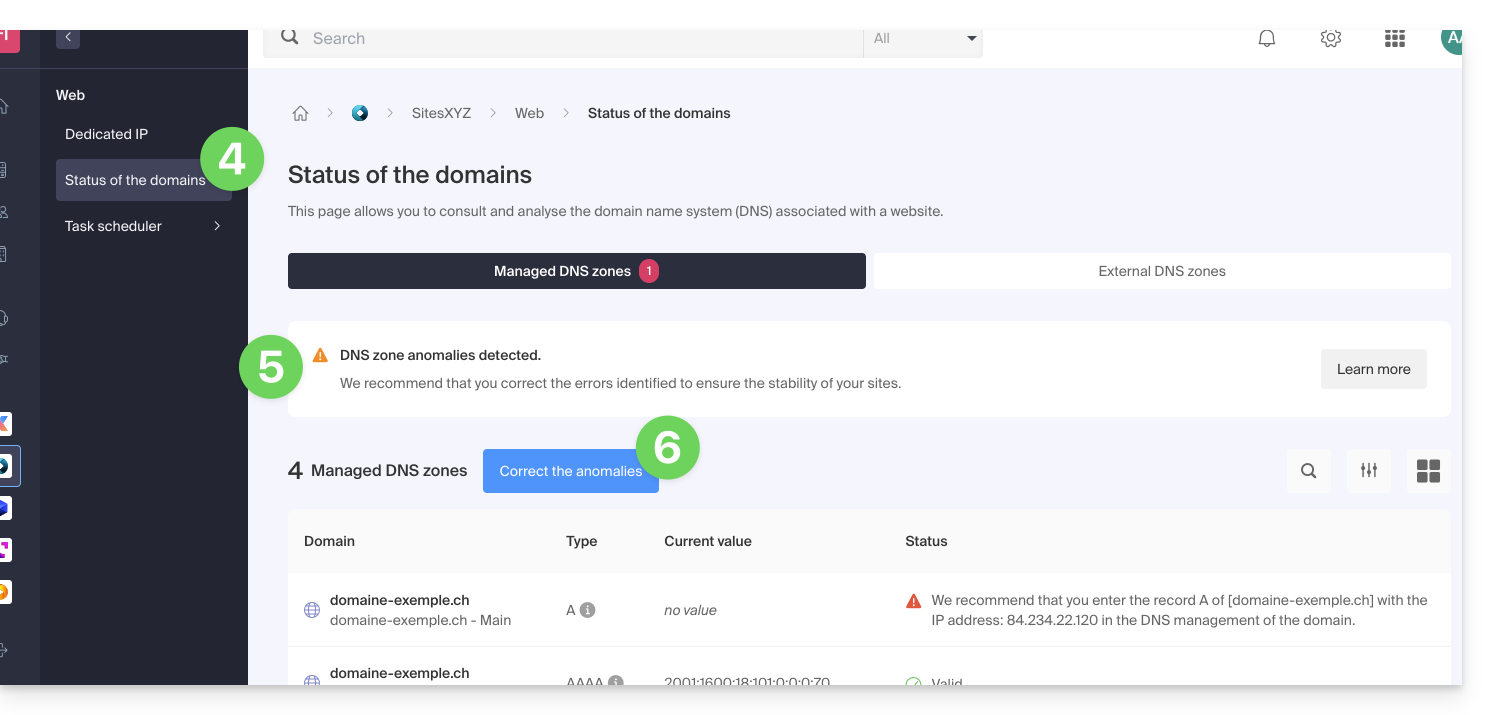
- Cliquez sur Web dans le menu latéral gauche (ou sur le signalement éventuel pour arriver directement au point 6):
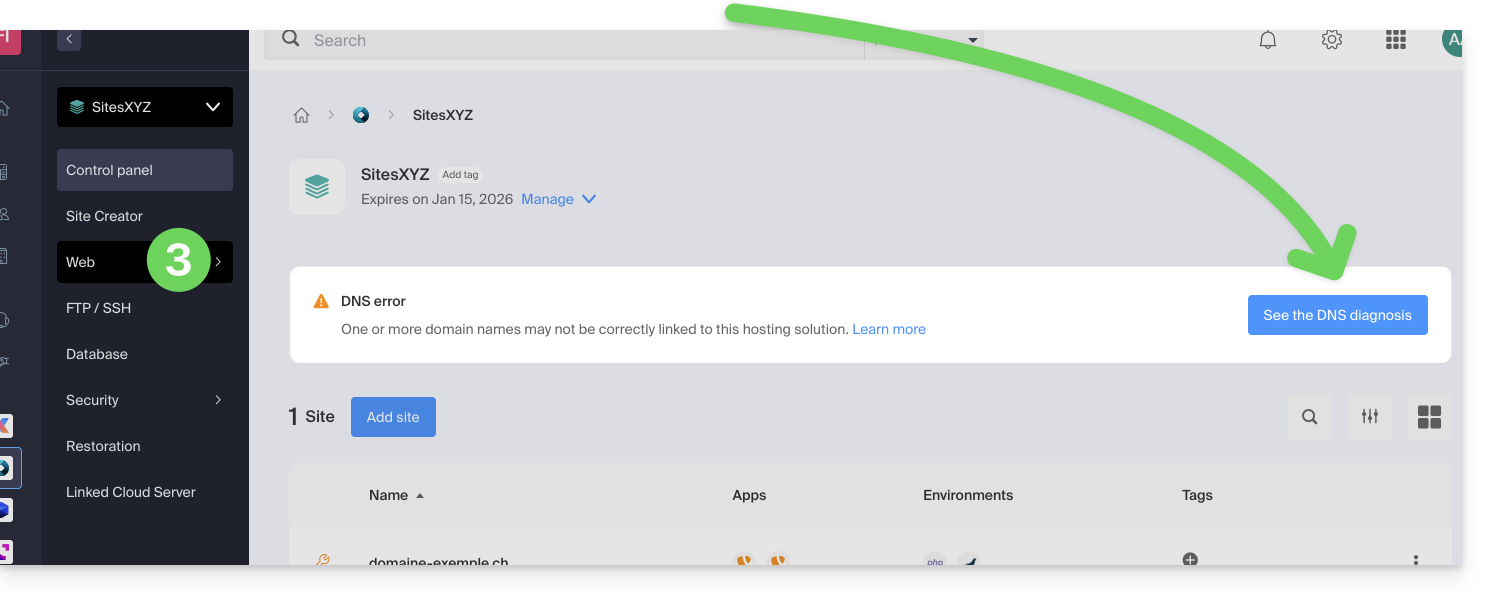
- Cliquez sur Etat des domaines dans le menu latéral gauche.
- Si des problèmes de DNS sont détectés, un affichage sur le tableau le signale.
- Corrigez toutes les erreurs d'un coup en cliquant sur le bouton:
Prenez connaissance de cet autre guide au sujet de ce même processus de vérification automatique mais pour les Services Mail.
Lien vers cette FAQ: https://faq.infomaniak.com/2251
Cette FAQ a été utile?
Ce guide présente l'outil de Diagnostic DNS qui permet de vérifier que les relations entre…
- NOM DE DOMAINE chez Infomaniak
et
- SERVICE MAIL chez Infomaniak
… sont bien correctes, ceci afin que le trafic Mail se dirige au bon endroit.
Préambule
- Pour vérifier, l'outil contrôle les enregistrements MX, SPF, etc.
- Vous pourrez ainsi détecter et corriger certains problèmes Mail en particulier s'ils sont liés aux DNS (informations techniques qui, en gros, déterminent où doit être dirigé tel ou tel trafic Mail) en agissant au niveau de votre domaine.
- La correction automatique n'est possible que lorsque le nom de domaine est présent sur la même Organisation que le produit auquel il doit être rattaché.
- Si tel n'est pas le cas alors la correction devra se faire manuellement.
Diagnostiquer un problème DNS
Afin d'accéder au diagnostic DNS de votre nom de domaine :
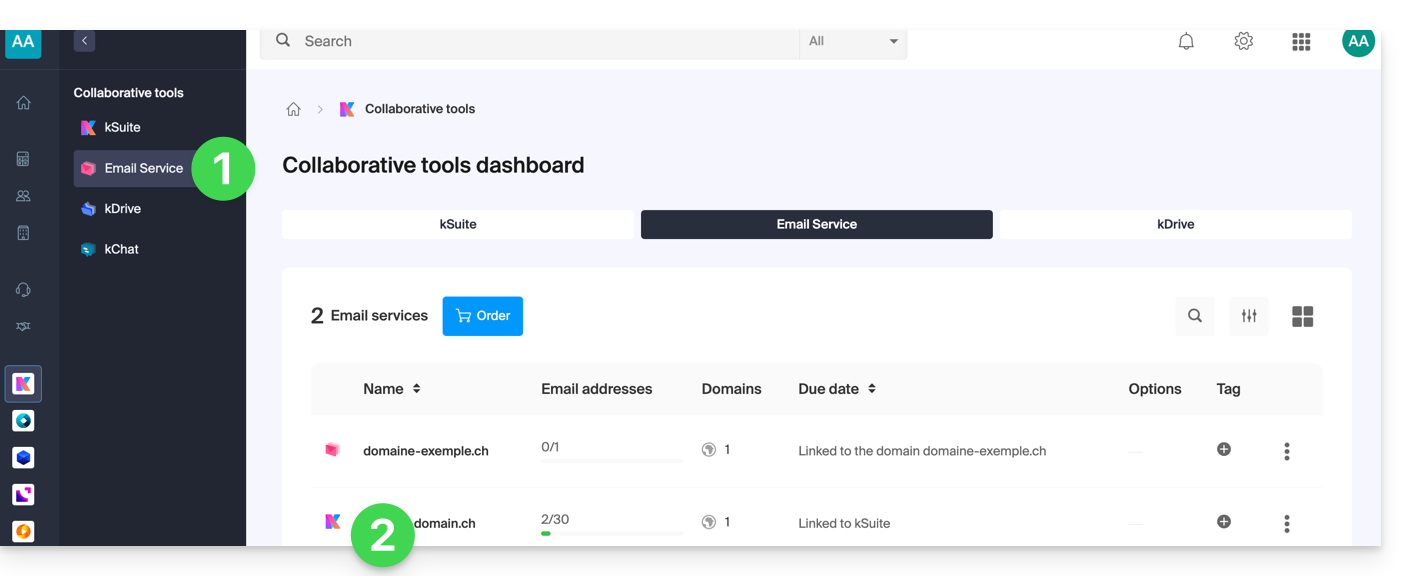
- Cliquez ici afin d'accéder à la gestion de votre Service Mail sur le Manager Infomaniak (besoin d'aide ?).
- Cliquez directement sur le nom attribué au produit concerné:
- Cliquez sur Gestion des domaines dans le menu latéral gauche:
- Cliquez sur Diagnostic DNS dans le menu latéral gauche.
- Cliquez sur le bouton si nécessaire pour rafraichir les informations qui doivent être au vert.
- Si des problèmes de DNS sont détectés, un affichage rouge sur le tableau le signale:
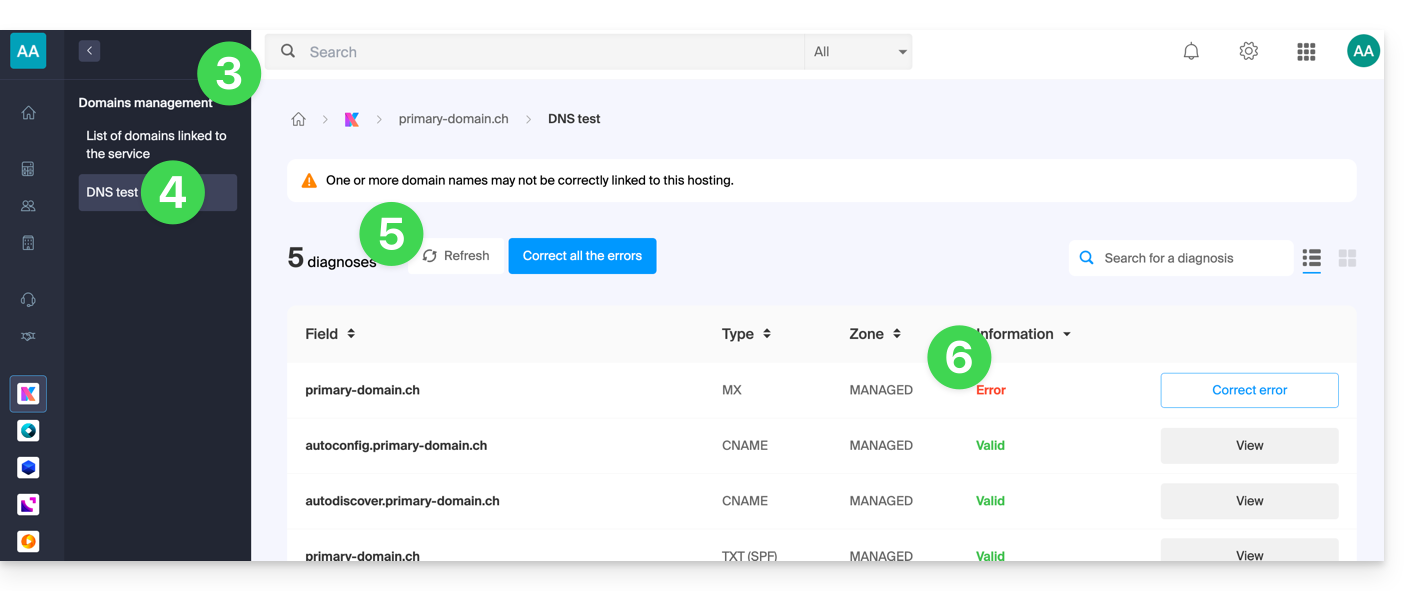
- Corrigez chaque erreur individuellement en cliquant sur le bouton situé à droite de l'élément concerné…
- … ou toutes les erreurs d'un coup avec le bouton situé au-dessus du tableau
Prenez connaissance de cet autre guide au sujet de ce même processus de vérification automatique mais pour hébergements Web.
Et si nécessaire, prenez connaissance du diagnostic de la sécurité lié à la messagerie.
Lien vers cette FAQ: https://faq.infomaniak.com/2124
Cette FAQ a été utile?
Ce guide explique comment modifier en mode avancé (expert) des entrées spécifiques (enregistrements de type A & AAAA, MX, TXT, etc.) à l'intérieur de la zone DNS d'un nom de domaine enregistré auprès d'Infomaniak.
Si vous débutez, préférez le mode simple.
Prérequis
- Posséder un nom de domaine auprès d'Infomaniak ou au minimum une zone DNS.
- Comprendre:
- le fonctionnement d'un domaine et d'une zone DNS avant de modifier cette dernière…
- que la zone DNS présente ici n'est valable et utilisée que si les noms de serveur sont ceux d'Infomaniak…
- que tout ajout / modification DNS peut prendre jusqu'à 48 heures pour se propager.
Modifier un enregistrement existant
Pour configurer les services associés au domaine et permettre la résolution appropriée des noms de domaine vers les ressources correspondantes (comme des sites Web externes, des serveurs de messagerie tiers, etc.):
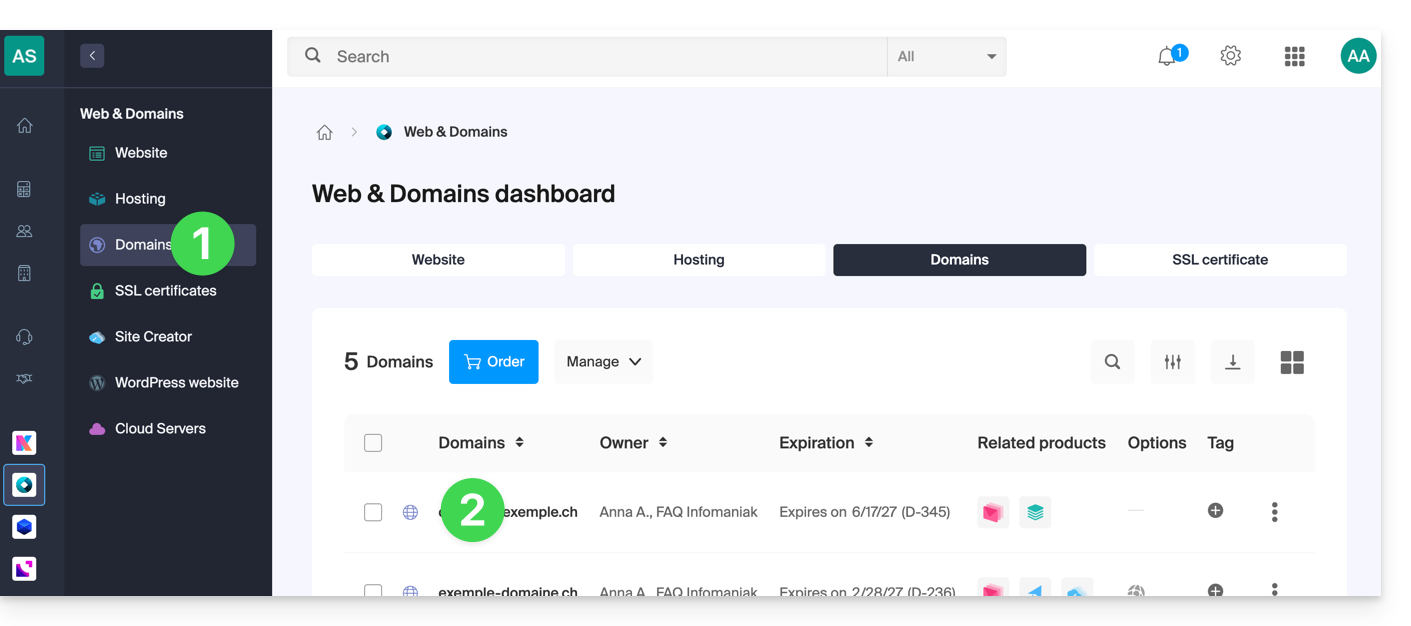
- Cliquez ici afin d'accéder à la gestion de votre domaine sur le Manager Infomaniak (besoin d'aide ?).
- Cliquez directement sur le nom attribué au domaine concerné:
- Cliquez sur Zone DNS dans le menu latéral gauche
- Cliquez sur Vue avancée:
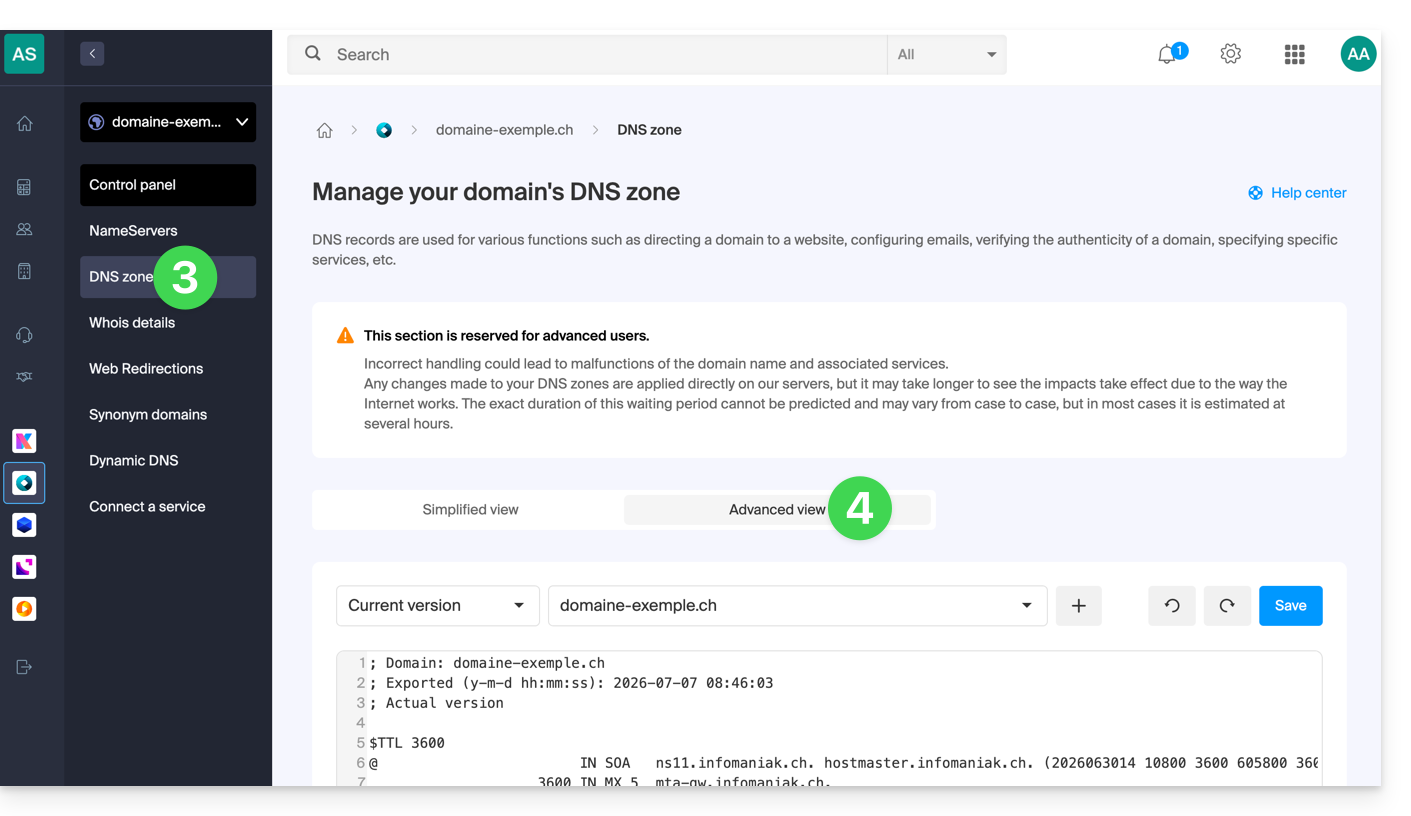
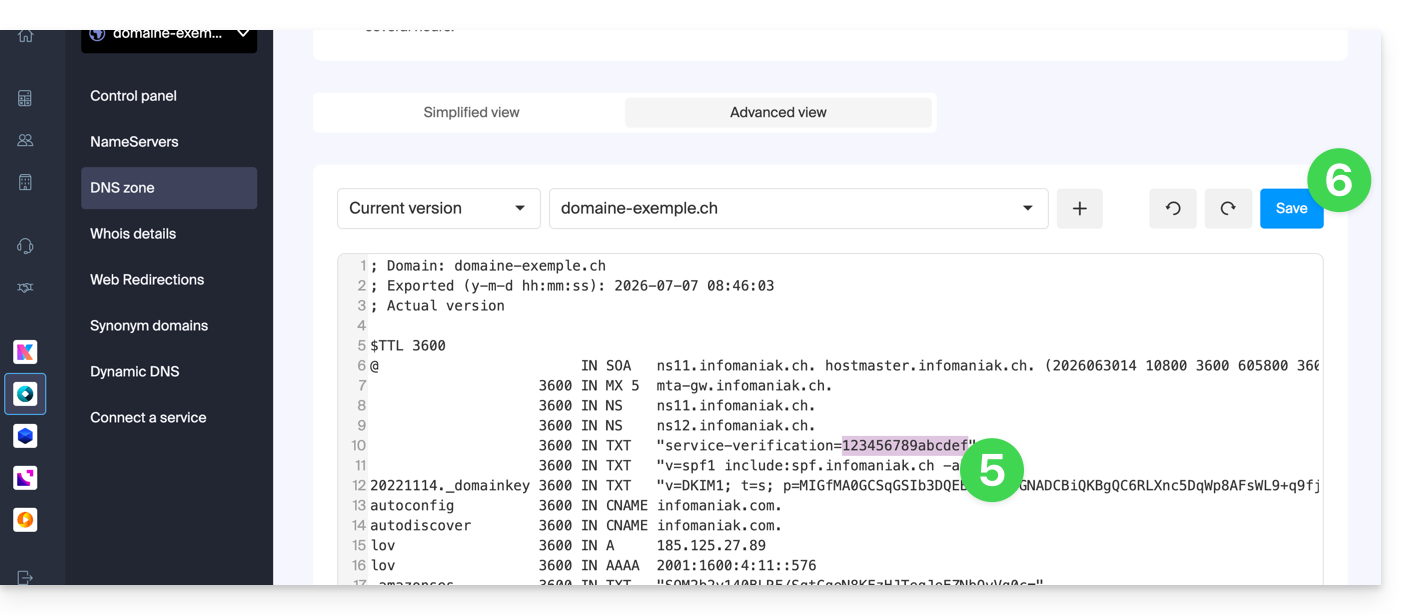
- Procédez à l'édition des informations désirées.
- La syntaxe est acceptée au format BIND.
- Sauvegardez vos modifications:
Restaurer une zone DNS
Grâce au mode Expert, vous pouvez utiliser le versionnage afin de retrouver une version précédente de la zone DNS de votre nom de domaine et ainsi la restaurer telle qu'elle était à un instant T:
- Une fois dans l'onglet Vue avancée (lire ci-dessus) cliquez sur Version actuelle afin de dérouler le menu contenant des dates antérieures.
- Cliquez sur la date désirée afin d'obtenir un aperçu des changements.
- Cliquez sur le bouton bleu Enregistrer à droite pour revenir à la version choisie:
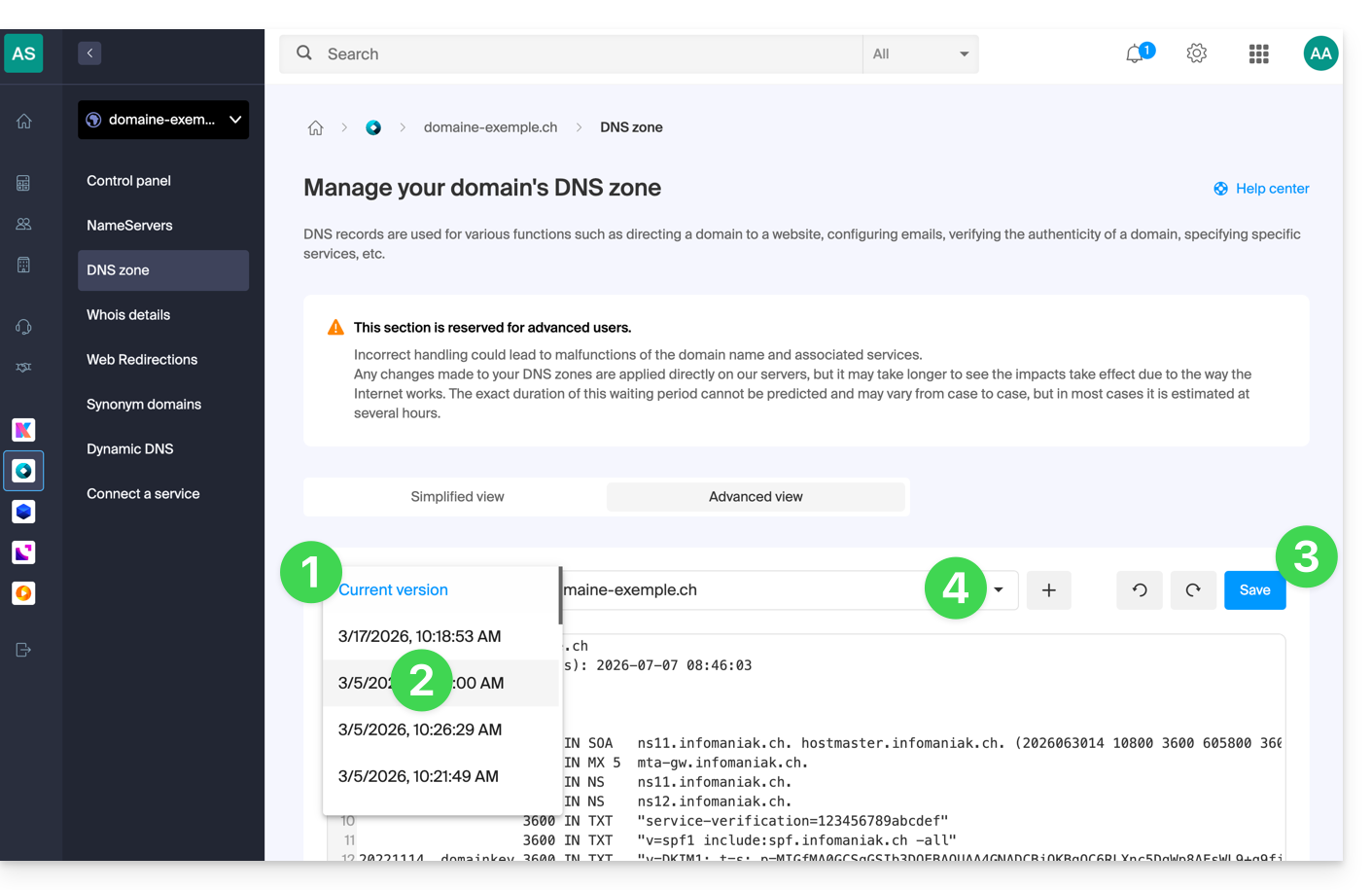
- Cliquez sur le second menu déroulant si nécessaire pour accéder à la restauration de configuration de sous-domaines délégués.
Diagnostic DNS
Un outil disponible sur votre Manager vous permet de corriger facilement certains enregistrements problématiques.
Lien vers cette FAQ: https://faq.infomaniak.com/2051
Cette FAQ a été utile?
Ce guide explique comment ajouter, modifier ou supprimer des entrées spécifiques (enregistrements de type A & AAAA, MX, TXT, etc.) à l'intérieur de la zone DNS d'un nom de domaine enregistré auprès d'Infomaniak.
Prérequis
- Posséder un nom de domaine auprès d'Infomaniak ou au minimum une zone DNS.
- Comprendre:
- le fonctionnement d'un domaine et d'une zone DNS avant de modifier cette dernière.
- que la zone DNS présente ici n'est valable et utilisée que si les noms de serveur sont ceux d'Infomaniak.
- que tout ajout / modification DNS peut prendre jusqu'à 48 heures pour se propager.
Ajouter un enregistrement (mode simple)
Pour configurer les services associés au domaine et permettre la résolution appropriée des noms de domaine vers les ressources correspondantes (comme des sites Web externes, des serveurs de messagerie tiers, etc.):
- Cliquez ici afin d'accéder à la gestion de votre domaine sur le Manager Infomaniak (besoin d'aide ?).
- Cliquez directement sur le nom attribué au domaine concerné.
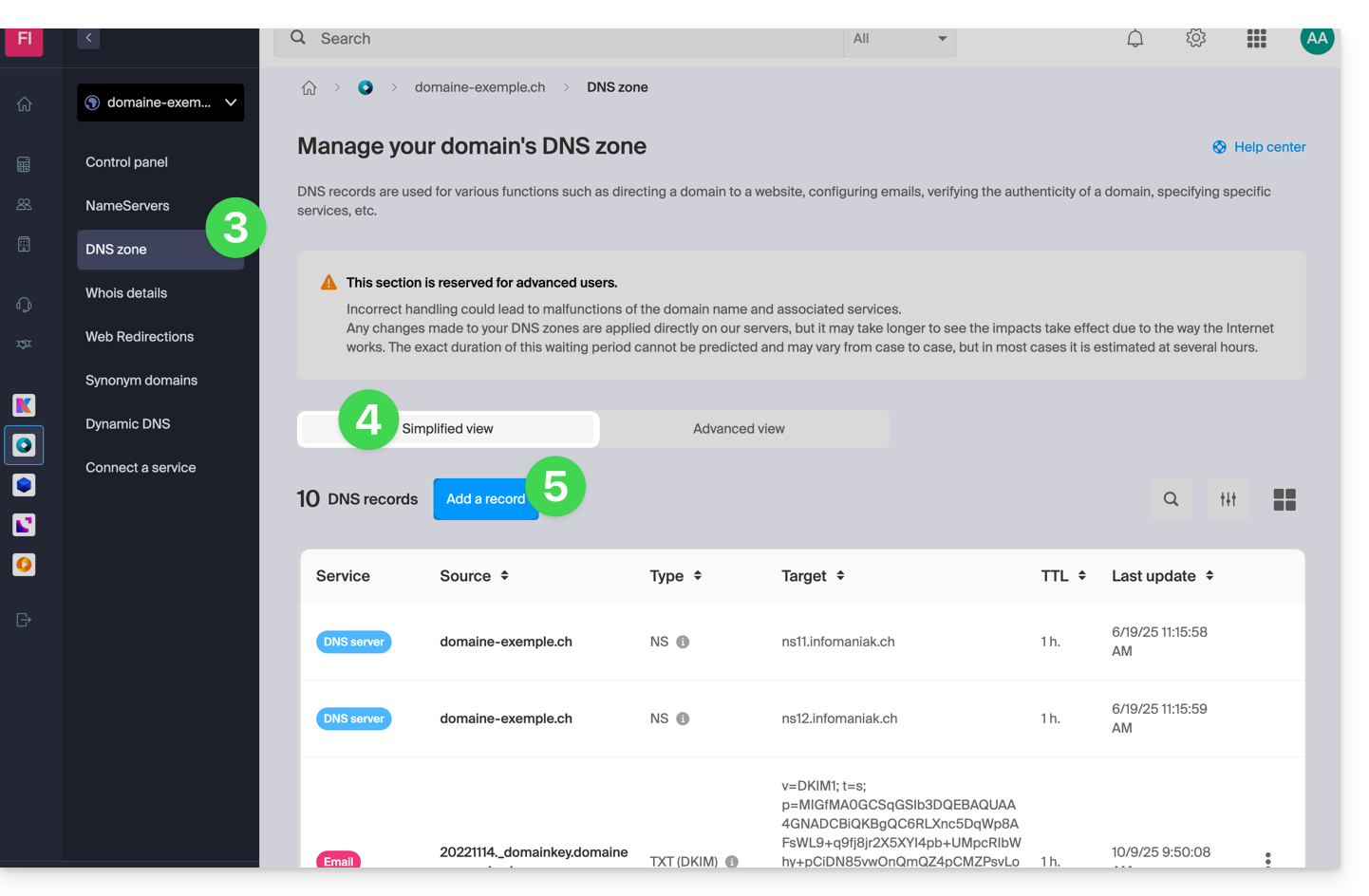
- Cliquez sur Zone DNS dans le menu latéral gauche.
- Les entrées actuellement en place sont listées dans le tableau Mode Simple.
- Cliquez sur le bouton bleu Ajouter une entrée:
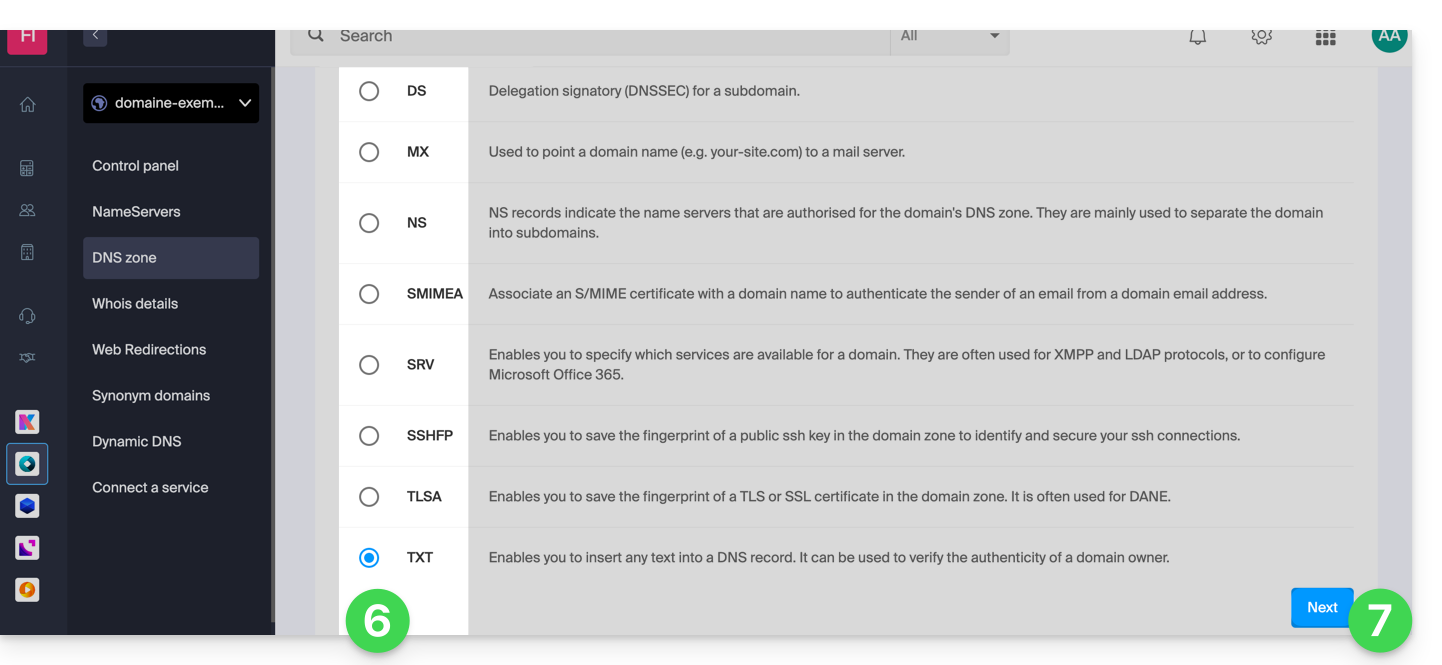
- Choisissez le type d'enregistrement désiré (enregistrements de type A & AAAA, MX, TXT, etc.)
- Cliquez sur Suivant:
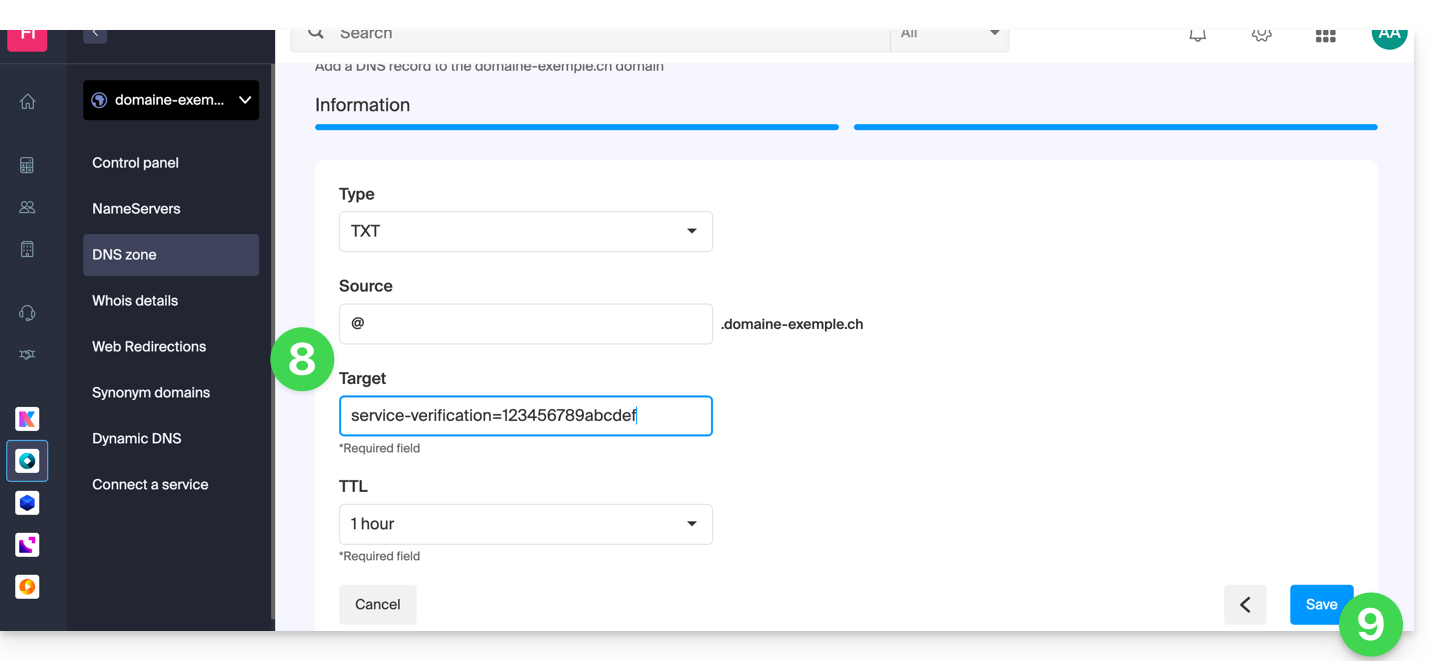
- Complétez les différents champs selon vos informations:
- Sous Source laissez vide ou renseignez un éventuel sous-domaine concerné.
- Sous Cible renseignez l'information obtenue de votre fournisseur externe ou toute autre indication utile.
- Laissez le TTL indiqué.
- Sauvegardez l'ajout effectué:
Modifier un enregistrement existant
Pour la modification d'un enregistrement DNS déjà inscrit:
- Suivez les points 1 à 4 ci-dessus.
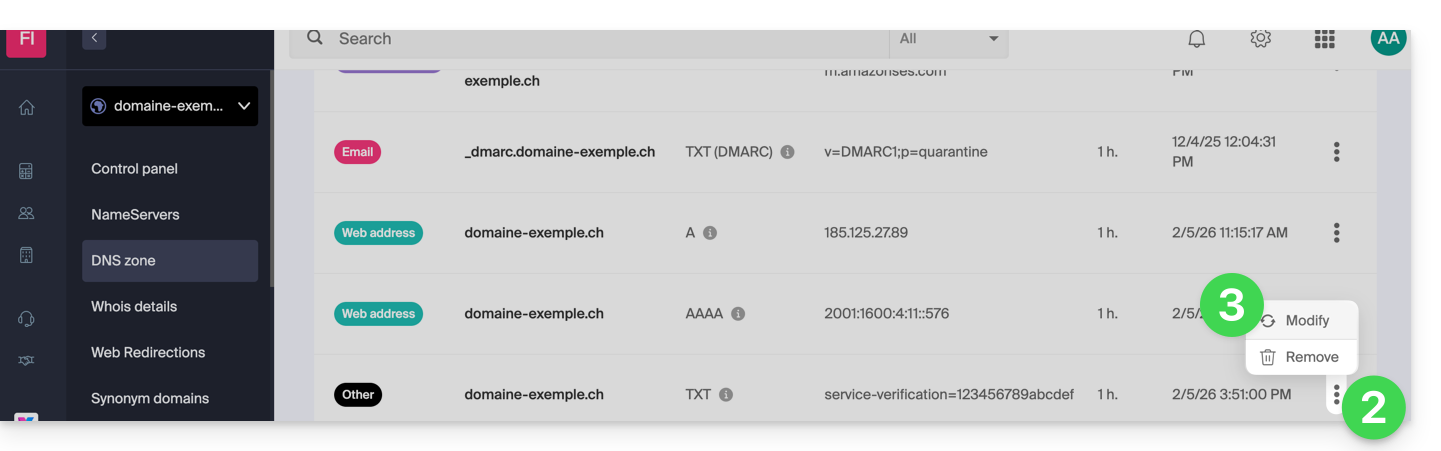
- Cliquez sur le menu d'action ⋮ à droite de l'enregistrement à modifier.
- Cliquez sur Modifier pour accéder à la page d'édition:
- Procédez à l'édition des informations désirées puis sauvegardez vos modifications.
Supprimer un enregistrement existant
Pour la suppression d'un enregistrement DNS déjà inscrit:
- Suivez les points 1 à 4 ci-dessus.
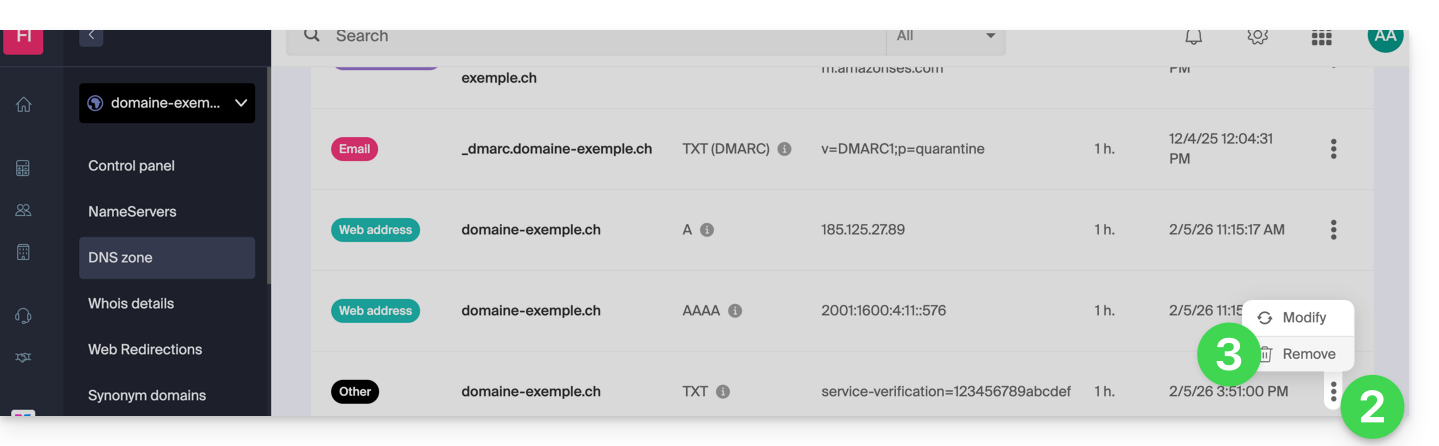
- Cliquez sur le menu d'action ⋮ à droite de l'enregistrement à modifier.
- Cliquez sur Supprimer et confirmez la suppression:
Diagnostic DNS
Un outil disponible sur votre Manager vous permet de corriger facilement certains enregistrements problématiques. Vous pouvez également utiliser un service externe et gratuit comme celui mentionné en bas de cet autre guide.
Mode expert
Pour éditer la zone DNS en mode avancé (expert), ce qui permet notamment de restaurer une version antérieure des différents enregistrements, prenez connaissance de cet autre guide.
Lien vers cette FAQ: https://faq.infomaniak.com/2000
Cette FAQ a été utile?
Ce guide explique comment paramétrer un enregistrement DNS dynamique (Dynamic DNS, DDNS) pour un nom de domaine dont la zone DNS est gérée chez Infomaniak. Cette alternative gratuite à Dyn et DynHost est très utile si vous souhaitez accéder depuis l'extérieur à des appareils connectés à Internet dont l'adresse IP est dynamique (par exemple un NAS, une caméra de surveillance, un routeur/box Internet/domotique, etc.).
Prérequis
- La zone DNS du nom de domaine doit être gérée chez Infomaniak.
- Si nécessaire, transférez vos domaines chez Infomaniak.
- Votre appareil ou application doit supporter les enregistrements DNS dynamiques.
Guides spécifiques
Les guides suivants permettent de lier un nom de domaine avec:
- … un NAS Synology
- … un NAS Qnap
- … Zyxel / Sunrise Internet Box / solutions TP-Link
- … un appareil UniFI
- … Swisscom Internet Box
- … Fritzbox
- … Jeedom
- … Linux via ddclient
- … potentiellement tout grâce à l'API
Ajouter un DNS dynamique
Pour créer un DNS dynamique sur votre domaine:
- Cliquez ici afin d'accéder à la gestion de votre domaine sur le Manager Infomaniak (besoin d'aide ?).
- Cliquez directement sur le nom attribué au domaine concerné.
- Cliquez sur Dynamic DNS dans le menu latéral gauche.
- Cliquez sur le bouton bleu Ajouter un Dynamic DNS.
- Entrez les informations nécessaires:
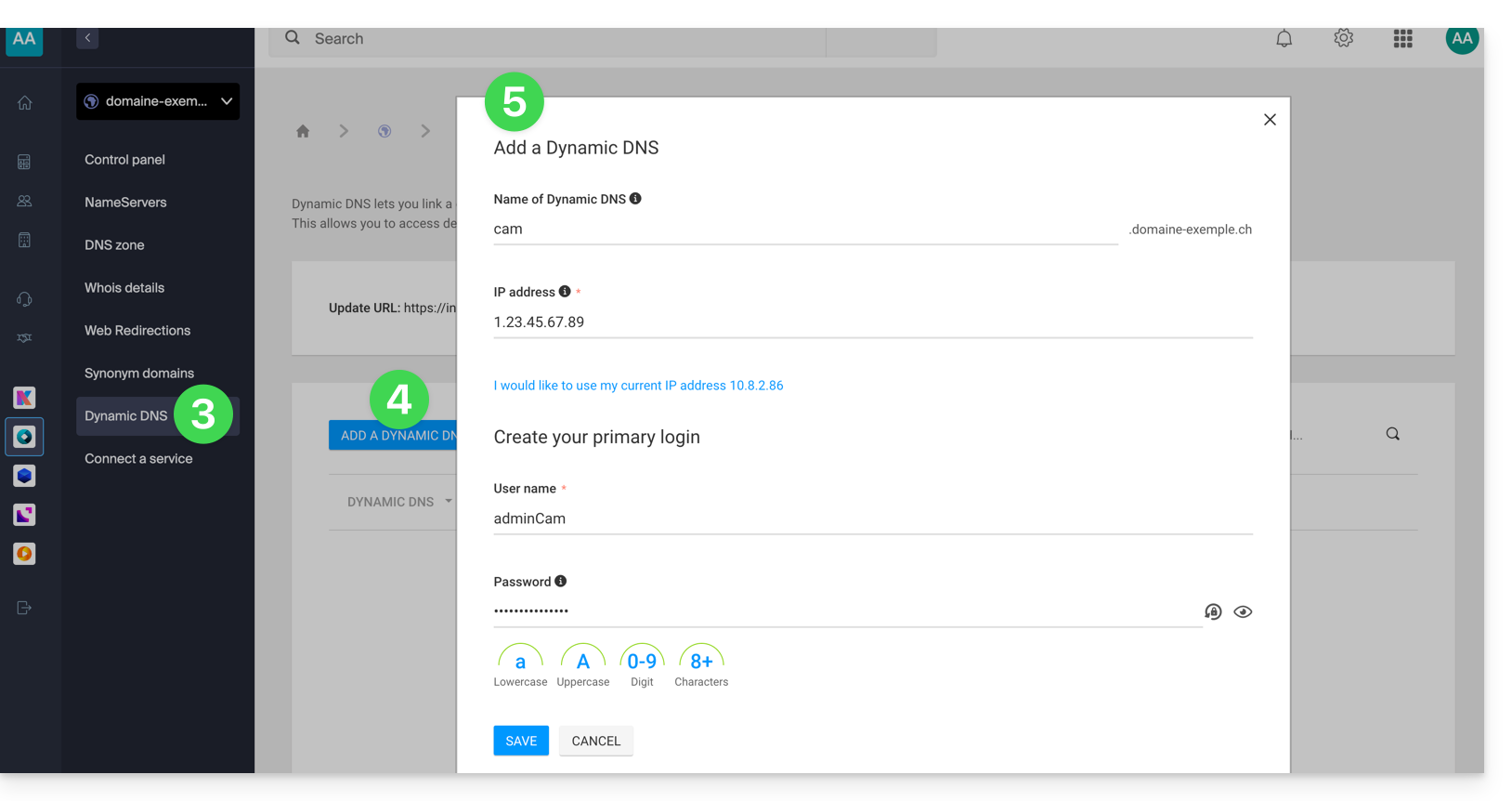
- Choisissez le sous-domaine souhaité ou laissez le champ Nom du Dynamic DNS vide pour utiliser le domaine principal.
- Renseignez une adresse IP ; celle-ci sera ensuite dynamiquement mise à jour par votre appareil / app.
- Définissez un couple identifiant / mot de passe (majuscules, minuscules + chiffres, sans symbole particulier) ; ce dernier devra être renseigné dans la configuration de votre appareil / app.
Lien vers cette FAQ: https://faq.infomaniak.com/2357
Cette FAQ a été utile?
Ce guide explique comment mettre en place facilement une redirection de votre nom de domaine géré auprès d'Infomaniak.
Préambule
- Une redirection Web permet de rediriger un nom de domaine ou un sous-domaine vers l'adresse Internet de votre choix.
- Cette procédure n'est valable que si les DNS du domaine sont gérés par Infomaniak et si Custom Brand n'est pas activé.
- Tout ajout / modification peut prendre jusqu'à 48 heures pour se propager.
- Si nécessaire, créez une redirection de votre domaine avec et sans le www (
domain.xyzetwww.domain.xyz).
Rediriger un domaine vers l'URL de votre choix
Pour cela:
- Cliquez ici afin d'accéder à la gestion de votre produit sur le Manager Infomaniak (besoin d'aide ?).
- Cliquez directement sur le nom attribué au produit concerné.
- Cliquez sur Redirections Web dans le menu latéral gauche.
- Cliquez sur le bouton Ajouter une redirection:
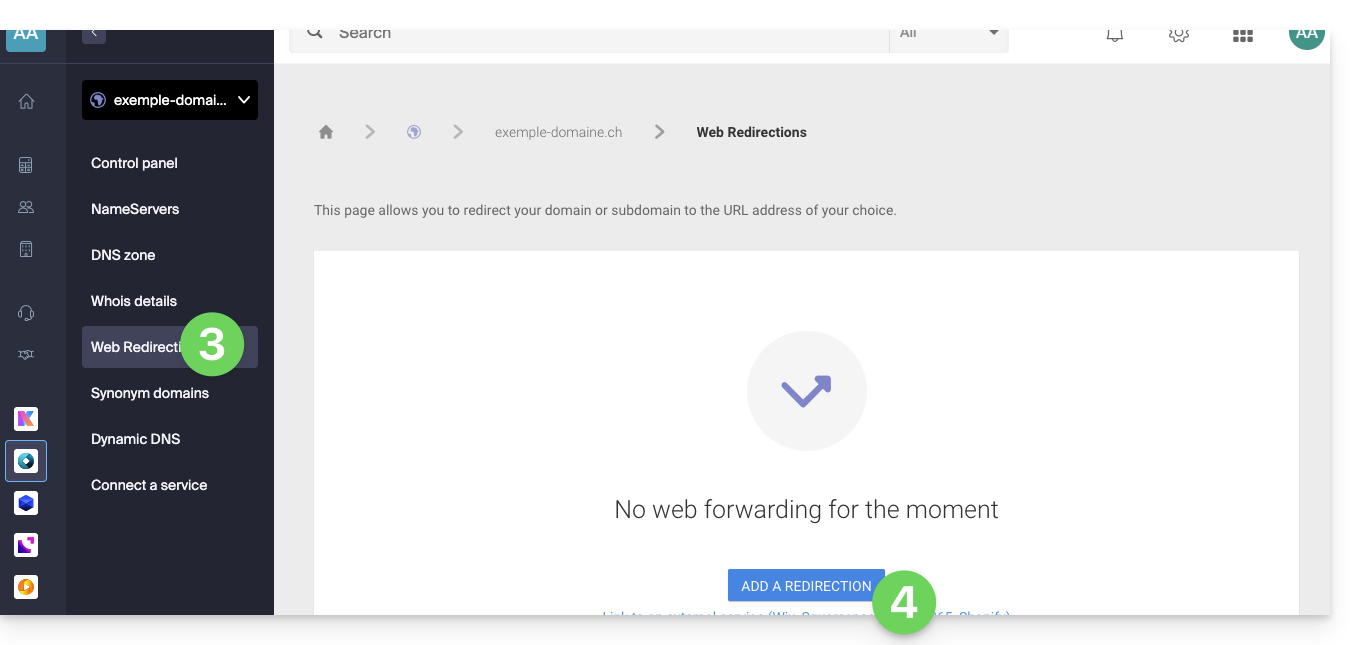
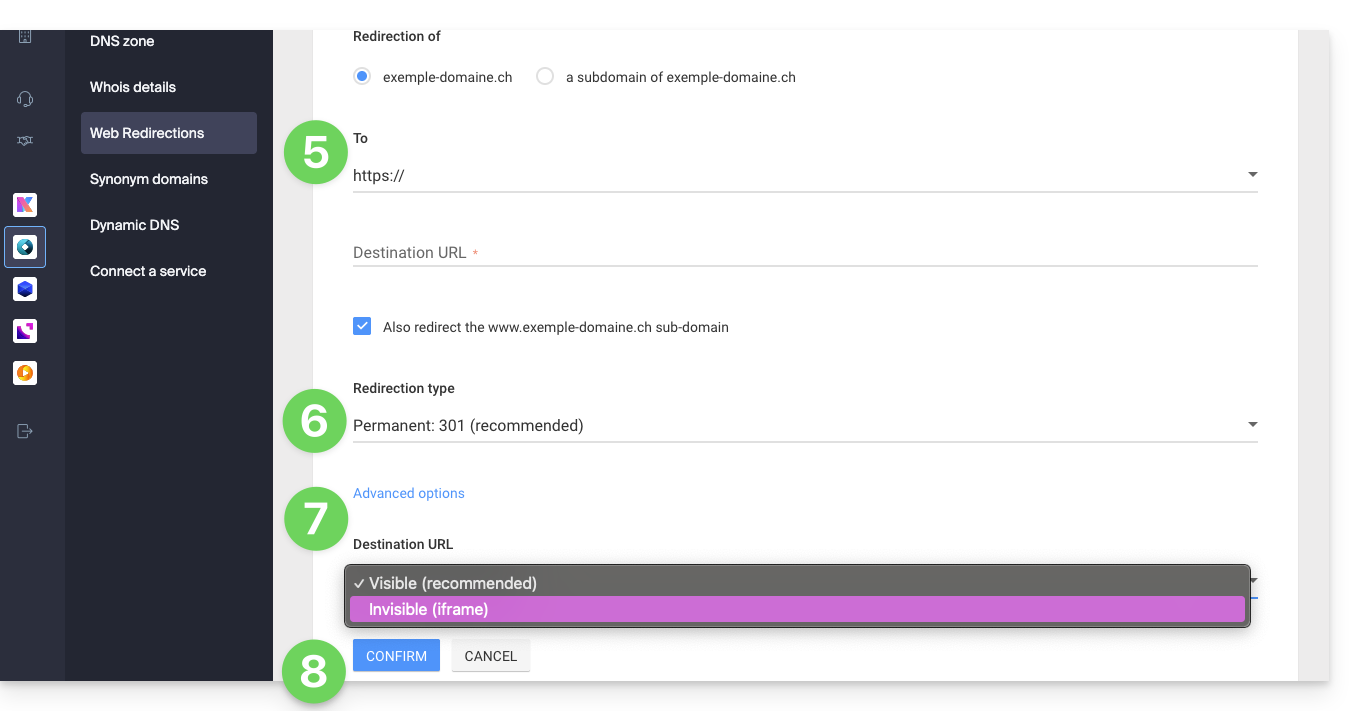
- Saisissez l'adresse de destination (sous Vers).
- Choisissez entre une redirection de type 301 ou 302.
- Les options avancées permettent de spécifier une redirection sous forme d'iframe (invisible, mais non-recommandé).
- Cliquez sur le bouton pour Confirmer:
Lien vers cette FAQ: https://faq.infomaniak.com/2092
Cette FAQ a été utile?
Ce guide vous permet de rapidement utiliser les fonctions essentielles de votre nouveau Serveur Cloud.
Installer une application
- Créer un site Web WordPress
- Installer une application Web (ownCloud, Joomla, Typo3, Drupal, phpBB, Simple Machines Forum, Magento, Prestashop, …)
- Installer des applications/technologies sur Serveur Cloud (Fast Installer)
Configurer le serveur
- Gérer vos bases de données MySQL
- Gérer les limites MySQL
- Gérer vos comptes/utilisateurs FTP
- Gérer et publier des fichiers sur votre hébergement par FTP
- Modifier les ressources et la configuration
Gérer les sites et les domaines
Si votre nom de domaine n'est pas géré par Infomaniak ou que votre hébergement n'est pas géré dans le même compte utilisateur que votre nom de domaine, prenez connaissance de cet autre guide pour configurer les DNS ou les enregistrements afin de lier le nom de domaine à votre hébergement. Mais aussi:
- Transférer un hébergement Web mutualisé vers un Serveur Cloud
- Ajouter un site ou un sous-domaine à votre hébergement (multisite)
- Prévisualiser votre site même si votre nom de domaine ne pointe pas encore sur les serveurs d'Infomaniak
En cas de problème, accédez à la base de connaissances avant de contacter le support Infomaniak.
Lien vers cette FAQ: https://faq.infomaniak.com/2006
Cette FAQ a été utile?
Merci de choisir la personnalisation de votre compte avec Custom Brand !
Préambule
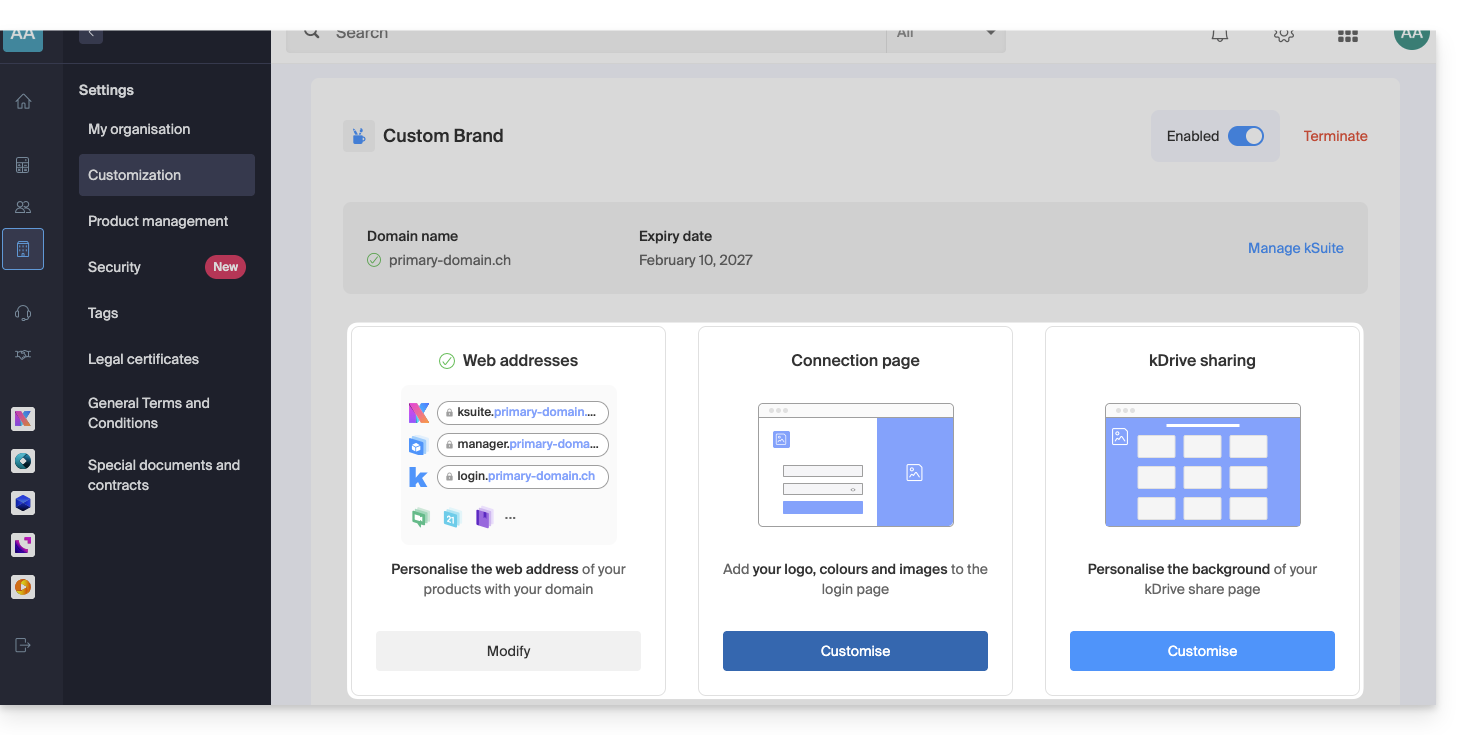
- En option avec n'importe quelle offre Infomaniak ou déjà inclus avec kSuite Enterprise, découvrez cet outil de personnalisation afin de rendre unique vos adresses Web, d'ajouter un logo ou un diaporama d'image sur votre page de connexion à votre Organisation Infomaniak.
- L'outil Redirection Web ne sera plus utilisable sur votre domaine après activation de Custom Brand sur celui-ci.
Guides de personnalisation Custom Brand
Prérequis
- Posséder un nom de domaine auprès d'Infomaniak (transférez-le si nécessaire).
- Son extension doit figurer parmi celles supportées par Custom Brand.
- A noter que cela fonctionne également avec un sous-domaine.
- Configurer le domaine pour utiliser les serveurs DNS d'Infomaniak.
Ensuite, pour utiliser Custom Brand: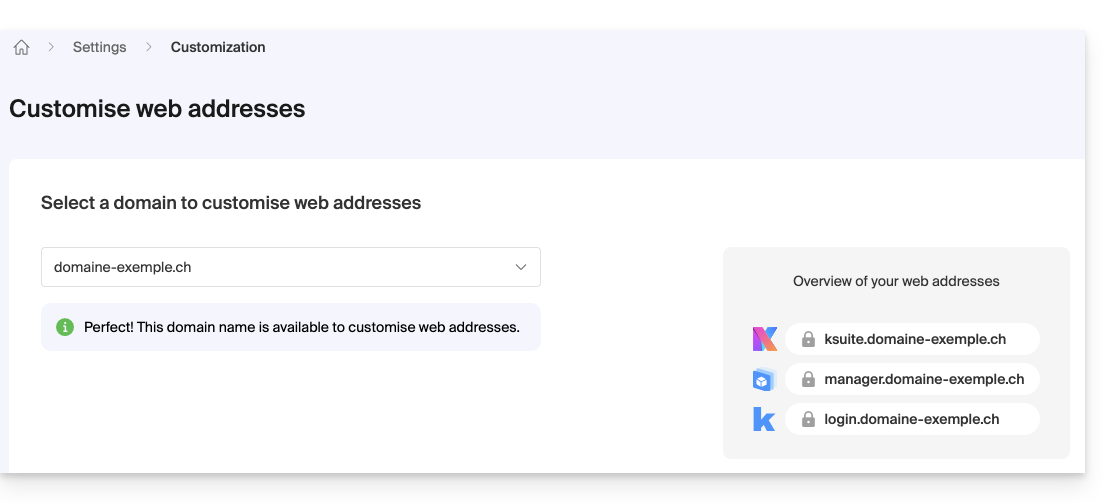
- Débuter avec Custom Brand: personnalisez les URL & l'interface
- Résoudre un problème:
Personnaliser vos adresses Web avec votre domaine
| Accéder à … | sans Custom Brand | avec Custom Brand |
|---|---|---|
| kSuite | ksuite.infomaniak.com | ksuite.domain.xyz |
| Manager | manager.infomaniak.com | manager.domain.xyz |
| e-mails (Mail) | mail.infomaniak.com | mail.domain.xyz |
| calendriers / agendas | calendar.infomaniak.com | calendar.domain.xyz |
| contacts | contacts.infomaniak.com | contacts.domain.xyz |
| kDrive | kdrive.infomaniak.com | kdrive.domain.xyz |
| visioconférences kMeet | kmeet.infomaniak.com | kmeet.domain.xyz |
| Euria | euria.infomaniak.com | euria.domain.xyz |
Personnaliser l'interface de votre Organisation
Les options d'interface suivantes sont modifiables depuis les paramètres kSuite:
- Ajout de votre logo dans l'interface de votre Organisation.
- Ajout d'un panorama de 3 images sur la page de connexion.
- Modification de la couleur du texte et du bouton de la page de connexion.
- Personnalisation des partages kDrive (prenez connaissance de cet autre guide).
Lien vers cette FAQ: https://faq.infomaniak.com/2465
Cette FAQ a été utile?
Ce guide vous concerne si vous obtenez l'erreur The web host does not exist en visitant l'adresse d'un site sur un Hébergement Web Infomaniak.
Préambule
- Ce type d'erreur provient la plupart du temps du fait que votre nom de domaine n'est pas correctement relié à votre site (votre nom de domaine pointe probablement sur la mauvaise adresse IP ou est mal configuré).
- Exemple: un domaine
abc.xyzmal configuré et qui pointerait en IPv4 sur un hébergement Starter, et en IPv6 sur un hébergement mutualisé…
- Exemple: un domaine
Résoudre un problème de liaison Domaine - Site Web
Afin de pouvoir remettre en ligne votre site:
- Vérifiez la zone DNS de votre nom de domaine, surtout ses enregistrements A.
- Corrigez-les si nécessaire en y indiquant l'adresse IP de votre hébergement.
- Tout ajout / modification DNS peut prendre jusqu'à 48 heures pour se propager.
Pour cela, le plus simple est de d'utiliser l'outil de Diagnostic DNS Infomaniak afin de corriger le pointage automatiquement, en regroupant au préalable les produits dans la même Organisation si nécessaire.
Lien vers cette FAQ: https://faq.infomaniak.com/1213
Cette FAQ a été utile?
Ce guide concerne les possesseurs d'un nom de domaine sur l'infrastructure Infomaniak qui rencontreraient un souci DMARC à l'utilisation de certains des outils de Google comme Meet ou Calendar.
Résoudre une erreur DMARC
Pour rendre compatible la configuration de votre nom de domaine (ayant une politique DMARC de type reject) avec l'utilisation de certains services de Google, il est nécessaire d'ajouter un enregistrement SPF correspondant:
- Avant :
v=spf1 include:spf.infomaniak.ch -all - Après :
v=spf1 include:spf.infomaniak.ch include:_spf.google.com -all
Pour éditer le SPF actuellement configuré dans la zone DNS de votre nom de domaine:
- Cliquez ici afin d'accéder à la gestion de votre domaine sur le Manager Infomaniak (besoin d'aide ?).
- Cliquez directement sur le nom attribué au domaine concerné.
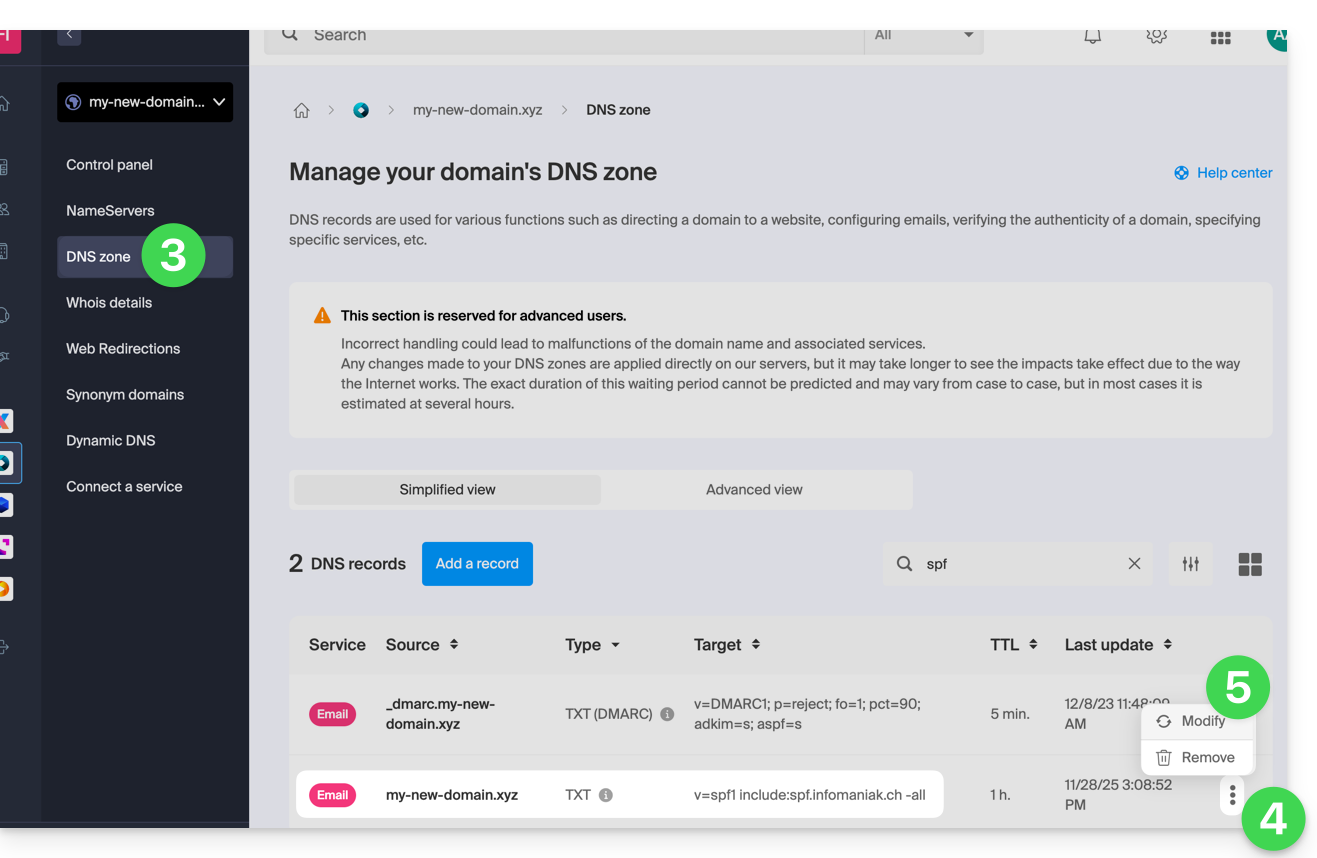
- Cliquez sur Zone DNS dans le menu latéral gauche.
- Cliquez sur le menu d'action ⋮ situé à droite de l'enregistrement de type TXT comportant la valeur du SPF concerné.
- Cliquez sur Modifier:
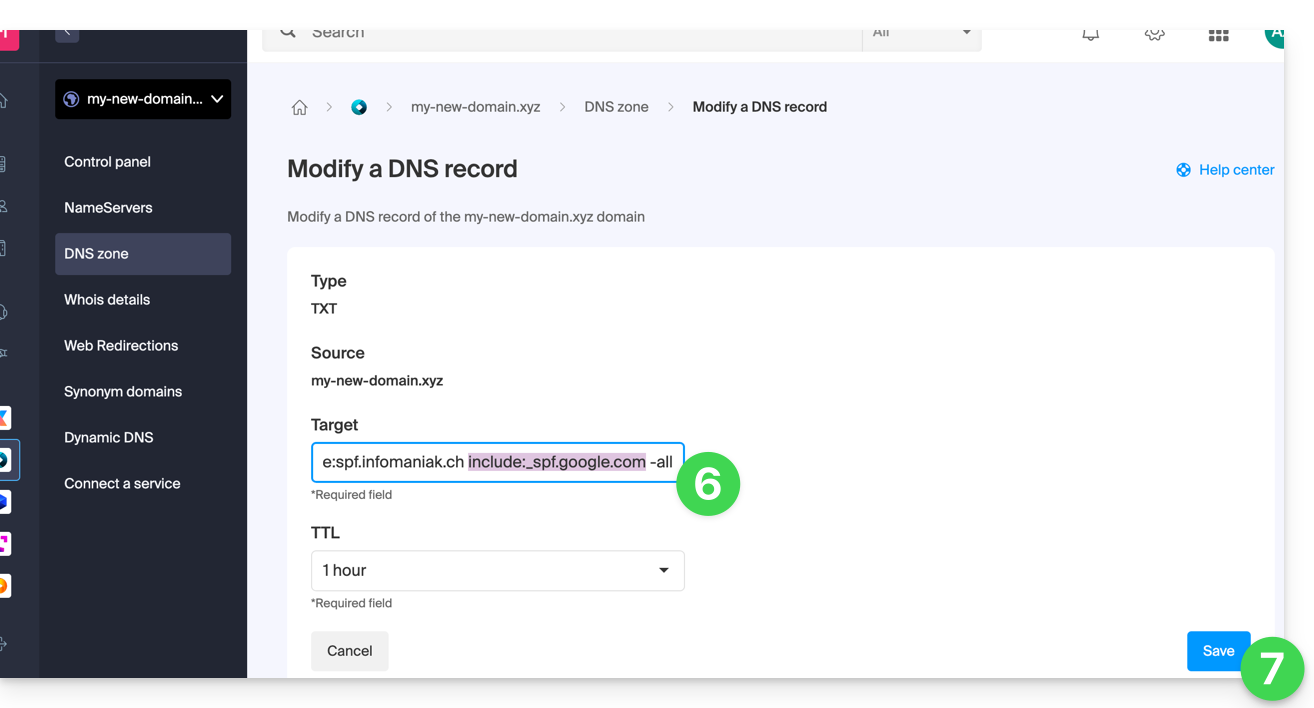
- Éditez le champ en ajoutant sur la même ligne
include:_spf.google.comaprès le include Infomaniak existant, et ceci avant le-allde fin. - Cliquez sur le bouton Enregistrer:
Tout ajout / modification DNS peut prendre jusqu'à 48 heures pour se propager.
Prenez connaissance de cette documentation Google si vous recherchez des informations sur la configuration du SPF de Google.
Lien vers cette FAQ: https://faq.infomaniak.com/1641
Cette FAQ a été utile?
Ce guide explique comment commander un Hébergement Web chez Infomaniak.
Déjà client, vous possédez déjà un hébergement
Pour commander un hébergement supplémentaire:
- Cliquez ici afin d'accéder à la gestion de votre hébergement sur le Manager Infomaniak (besoin d'aide ?).
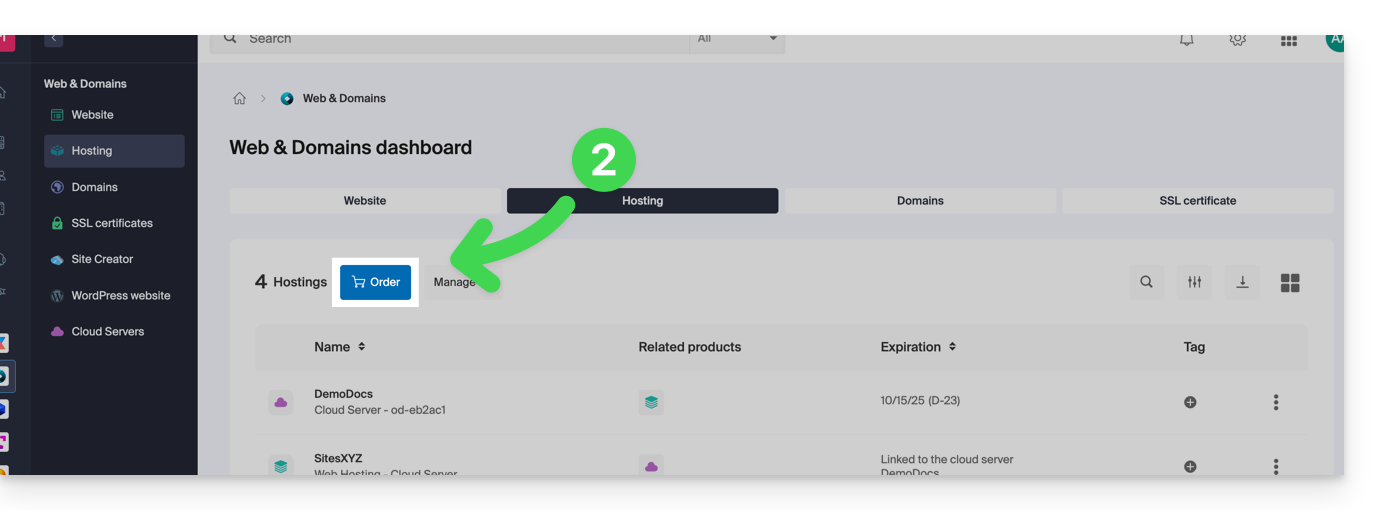
- Cliquez sur l'icône de caddie de supermarché pour Commander:
Si vous possédez déjà un hébergement Web, vous pouvez également ajouter un site sur un hébergement existant sans commander ni payer un nouvel hébergement (gestion multi-sites / multi-domaines).
Commander un nouvel hébergement Web Infomaniak
Afin de commander un premier hébergement Web :
- Si nécessaire, créez un compte utilisateur.
- Cliquez ici afin d'accéder au Manager Infomaniak.
- Cliquez sur Hébergement (univers Web & Domaine):
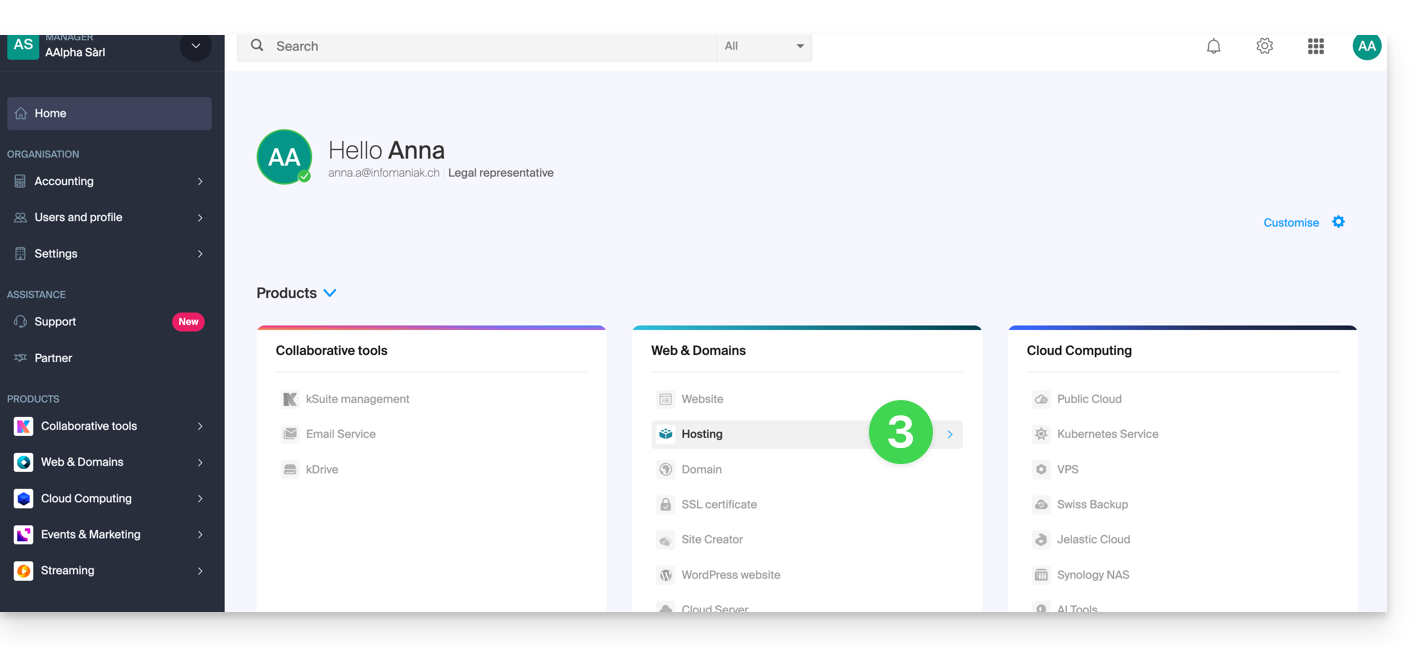
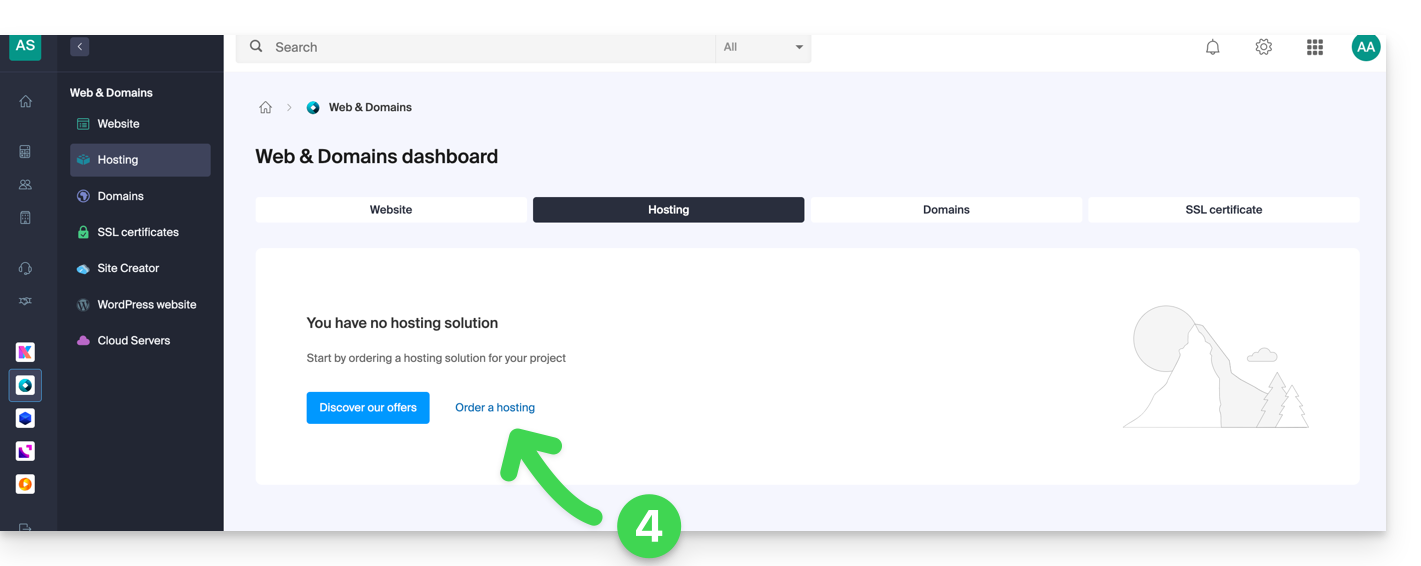
- Cliquez pour commander un nouvel hébergement:
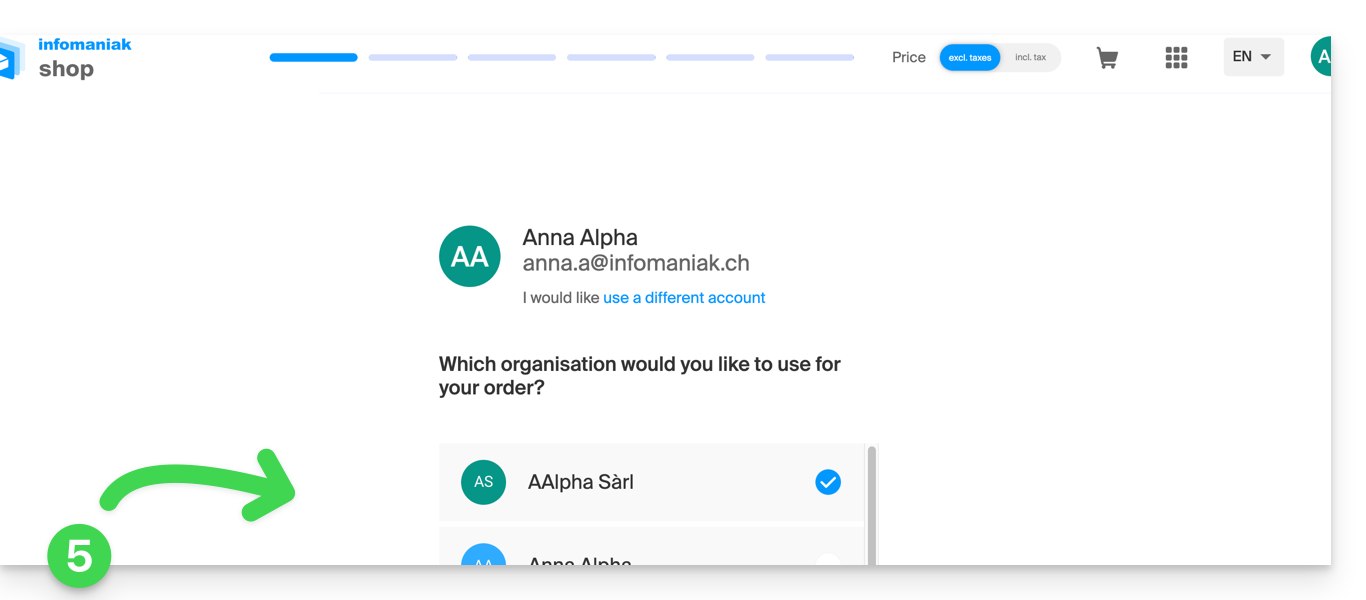
- Une fois sur le Shop, vérifiez que vous commandez dans l'Organisation désirée (sélectionnez-en une autre de la liste si nécessaire ou créez-en une nouvelle au point 6 ci-dessous):
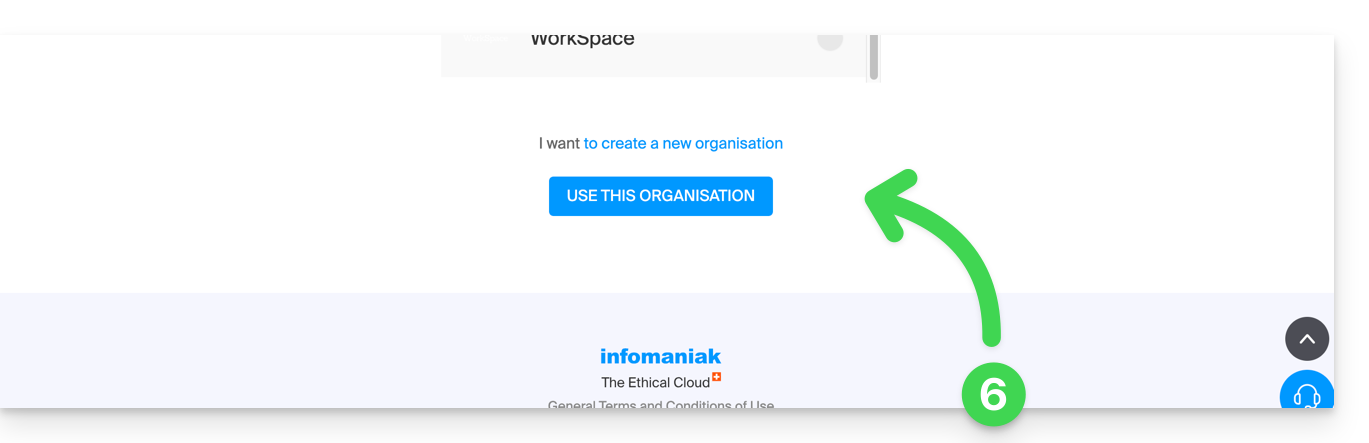
- Validez votre choix en cliquant sur le bouton bleu en bas de page (ou créez d'abord une nouvelle Organisation si nécessaire grâce au lien bleu dédié à cet usage):
- En haut, saisissez le nom de domaine de votre hébergement et cliquez sur Rechercher (même si vous le gérez déjà chez un autre registrar):
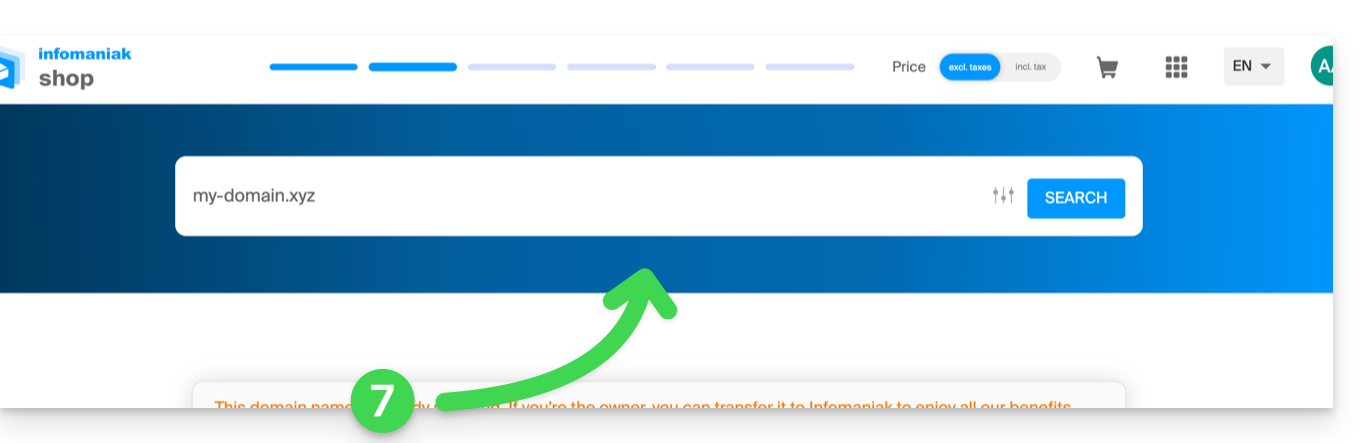
- Deux cas de figure sont ensuite possibles:
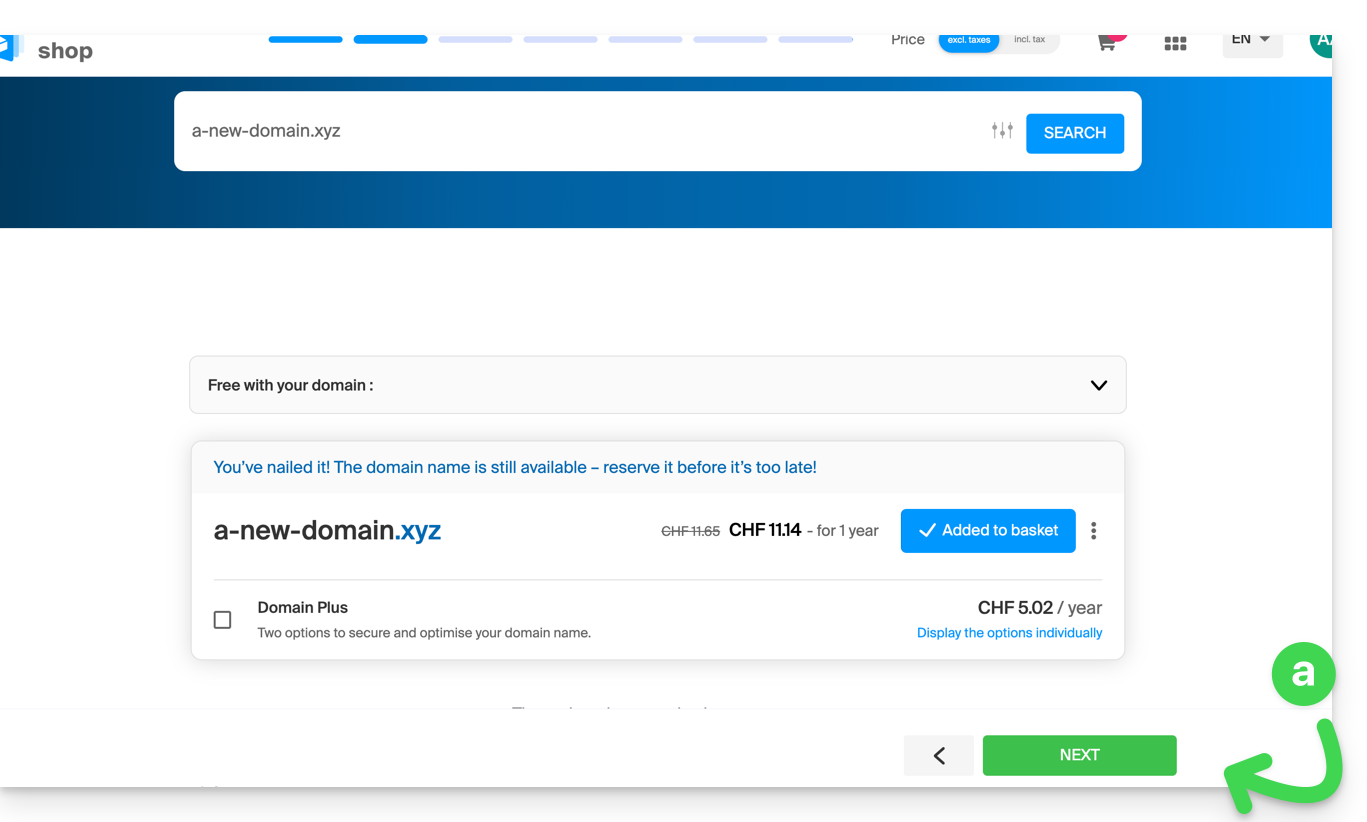
- Vous ne possédez pas encore le nom de domaine: vérifiez les informations et les options à l'écran puis cliquez sur le bouton Suivant:
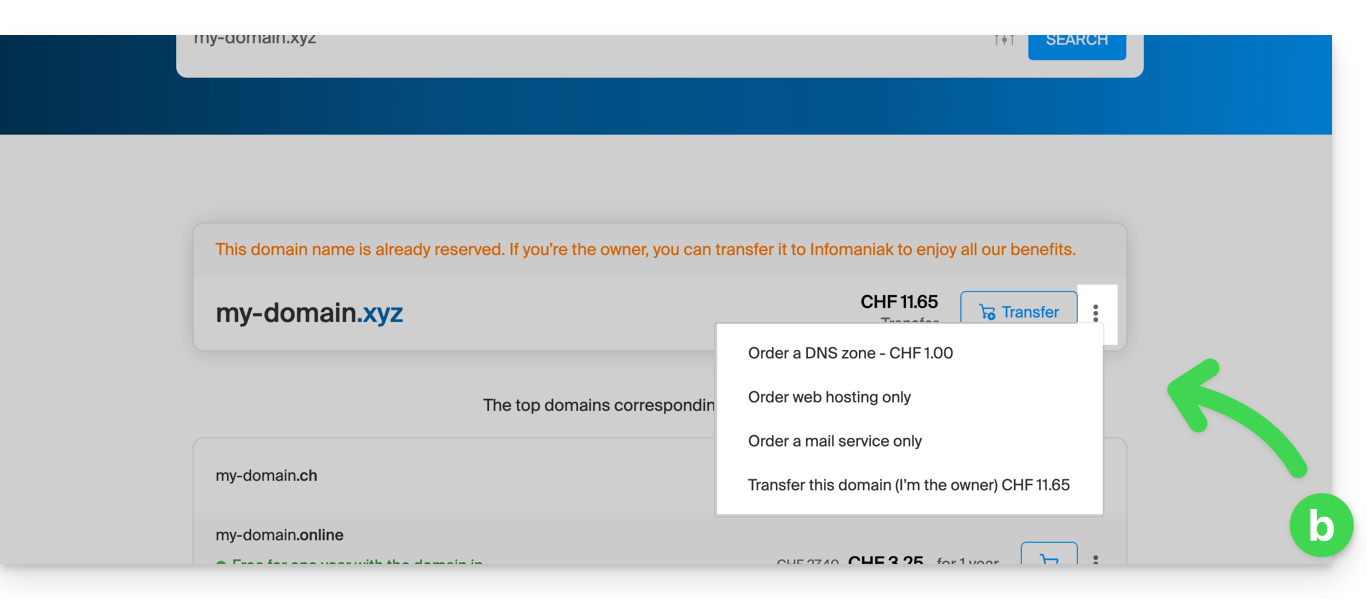
- Vous possédez et gérez vos noms de domaine chez un autre registrar: cliquez sur le menu d'action ⋮ à droite du nom de domaine pour Commander l'hébergement seul:
- Vous ne possédez pas encore le nom de domaine: vérifiez les informations et les options à l'écran puis cliquez sur le bouton Suivant:
- Choisissez l'hébergement qui vous convient.
- Cliquez sur Suivant.
- Terminez la commande.
Lien vers cette FAQ: https://faq.infomaniak.com/2154
Cette FAQ a été utile?
Ce guide vous aide à résoudre diverses problématiques liées à la mise en place et à l'utilisation d'une politique DMARC avec votre messagerie.
Prenez connaissance de cet autre guide si vous rencontrez un problème DMARC spécifiquement lors de l'utilisation de services Google.
Erreur ou rejet DMARC...
...lors d'une redirection, alors que l'adresse de destination initiale a reçu le message (erreur SPF)
Redirection d'e-mail sans SRS générant une erreur SPF
Imaginez que vous avez configuré une redirection d'e-mail depuis l'adresse "user@example2.com" vers l'adresse "user@yourdomain3.com", sans utiliser le mécanisme SRS. Lorsqu'un message est envoyé à "user@example2.com", il est reçu par le premier serveur de messagerie, puis transmis automatiquement à "user@yourdomain3.com". Exemple:
- expéditeur: john.doe@gmahoo1.com
- destinataire initial: user@example2.com
- destination finale: user@yourdomain3.com
En schématisant: lorsque John envoie un e-mail à "user@example2.com", le serveur de messagerie de "example2.com" le redirige vers "user@yourdomain3.com". Le serveur de destination reçoit donc le message depuis les serveurs de "example2.com", alors que l'adresse d'enveloppe de l'expéditeur indique toujours "john.doe@gmahoo1.com".
En détail: lors de la redirection, l'adresse d'enveloppe du destinataire est remplacée par "user@yourdomain3.com", mais l'adresse d'enveloppe de l'expéditeur reste "john.doe@gmahoo1.com". L'adresse d'expéditeur visible dans le message reste également inchangée.
Le contrôle SPF peut alors échouer, car les serveurs de "example2.com" ne sont normalement pas autorisés par l'enregistrement SPF de "gmahoo1.com" à envoyer des messages pour ce domaine.
Une erreur SPF ne provoque toutefois pas systématiquement un rejet DMARC. DMARC échoue uniquement si aucun mécanisme SPF ou DKIM valide n'est aligné avec le domaine de l'adresse d'expéditeur visible. Si la signature DKIM d'origine est absente, invalide ou non alignée, la politique DMARC du domaine expéditeur peut alors entraîner la mise en quarantaine ou le rejet du message.
Pour éviter que SPF échoue uniquement en raison de la redirection, le prestataire qui effectue celle-ci doit prendre en charge le mécanisme SRS.
Comment se passent les redirections chez Infomaniak
Lorsqu'un e-mail reçu par une adresse Infomaniak est redirigé vers une autre adresse, Infomaniak utilise SRS pour réécrire l'adresse d'enveloppe de l'expéditeur. L'adresse d'expéditeur visible par le destinataire reste inchangée.
Cette réécriture permet au serveur de destination de vérifier que le serveur Infomaniak qui effectue la redirection est autorisé à utiliser la nouvelle adresse d'enveloppe. SRS ne modifie pas la signature DKIM d'origine et ne garantit pas, à lui seul, la validation DMARC. Dans le contexte d'une redirection, DMARC peut notamment être validé si la signature DKIM d'origine reste valide et alignée.
...lié à une entrée DNS incorrecte
L'enregistrement DMARC doit être publié sous la forme d'un enregistrement TXT unique sur le sous-domaine "_dmarc" du domaine concerné.
Enregistrement DMARC mal formé (Malformed DMARC Record): si l'enregistrement DMARC n'est pas correctement formaté, il peut être considéré comme invalide. Vérifiez notamment la syntaxe, les points-virgules, les balises utilisées et leurs valeurs.
Politique DMARC non valide (Invalid DMARC Policy): la valeur de la balise principale "p" doit être "none", "quarantine" ou "reject". Toute autre valeur rend la politique DMARC invalide.
Enregistrements DMARC multiples: un domaine ne doit comporter qu'un seul enregistrement TXT DMARC. Si plusieurs enregistrements sont publiés sur le sous-domaine "_dmarc", la configuration est considérée comme invalide et la politique ne peut pas être appliquée correctement.
Regroupez tous les paramètres DMARC nécessaires dans un seul enregistrement TXT.
Vérifiez votre entrée DMARC actuelle à l'aide d'un outil dédié comme ceux ci-dessous:
...lié à un envoi qui ne valide aucun mécanisme SPF ou DKIM aligné
DMARC ne nécessite pas que SPF et DKIM soient tous les deux valides. Le contrôle DMARC réussit dès qu'au moins l'un de ces deux mécanismes est valide et aligné avec le domaine de l'adresse d'expéditeur visible.
Une erreur ou un rejet DMARC peut donc survenir lorsque ni SPF ni DKIM ne valide un domaine aligné avec celui de l'expéditeur.
Cela peut par exemple se produire si vous envoyez un e-mail avec votre adresse Infomaniak en utilisant le serveur SMTP d'un autre prestataire. Le serveur utilisé peut ne pas être autorisé par l'enregistrement SPF de votre domaine et ne pas appliquer de signature DKIM valide pour ce même domaine.
Pour résoudre ce problème:
- Vérifiez la sécurité globale du Service Mail,
- utilisez les serveurs SMTP Infomaniak pour envoyer les messages depuis une adresse Infomaniak,
- si vous utilisez un service d'envoi externe, configurez votre domaine auprès de ce prestataire afin qu'il prenne correctement en charge SPF, DKIM et leur alignement DMARC.
Les messages d'un domaine récemment créé arrivent dans le dossier spam
Ce comportement n'indique pas nécessairement une erreur DMARC. Un domaine récemment créé ne possède encore que peu ou pas d'historique d'envoi et sa réputation n'est donc pas établie auprès des différents fournisseurs de messagerie.
Commencez par envoyer un faible volume de messages légitimes à des destinataires consentants, puis augmentez progressivement le nombre d'envois. Vérifiez également que SPF, DKIM et DMARC sont correctement configurés et évitez les envois soudains ou volumineux.
S'envoyer des messages peut permettre de tester la configuration et de signaler un message comme légitime dans la boîte de réception concernée. Cela ne suffit toutefois pas à établir une réputation générale auprès des autres fournisseurs de messagerie.
La réussite des contrôles SPF, DKIM et DMARC ne garantit pas le classement des messages dans la boîte de réception. Les fournisseurs tiennent également compte de la réputation du domaine et des serveurs d'envoi, du volume de messages, de leur contenu et des réactions des destinataires.
J'envoie un e-mail depuis mon adresse Infomaniak et je reçois un message d'erreur de type "Reject DMARC"
Pour résoudre ce problème:
- Vérifiez la sécurité globale du Service Mail,
- effectuez un test d'envoi depuis le Webmail mail.infomaniak.com,
- vérifiez les paramètres serveur du logiciel ou du client de messagerie, notamment le serveur SMTP utilisé et l'authentification de l'adresse d'expédition.
Si le message est correctement envoyé depuis le Webmail, le problème provient probablement de la configuration du logiciel de messagerie ou du serveur SMTP externe utilisé pour l'envoi.
J'envoie un e-mail depuis une adresse externe (Microsoft, Google, Yahoo, Orange, etc.) et Infomaniak le rejette avec une erreur DMARC
Le message ne respecte probablement pas la politique DMARC publiée par le domaine de l'expéditeur. Cela peut notamment signifier que SPF et DKIM ont échoué ou qu'ils ne sont pas alignés avec l'adresse d'expéditeur visible.
Pour résoudre ce problème:
- Vérifiez auprès du prestataire de l'adresse d'expédition que les messages sont envoyés conformément à ses recommandations.
- Transmettez au prestataire ou à l'administrateur du domaine expéditeur le message d'erreur complet afin qu'il puisse contrôler les configurations SPF, DKIM et DMARC.
Je souhaite recevoir un e-mail sur mon adresse Infomaniak, mais l'expéditeur reçoit une erreur DMARC
Le message a été bloqué parce qu'il ne respectait pas la politique DMARC publiée par le domaine de l'expéditeur. La configuration du compte destinataire Infomaniak ne permet pas de corriger une erreur d'authentification provenant du domaine expéditeur.
Pour résoudre ce problème:
- Demandez à l'expéditeur de transmettre le message d'erreur complet à son prestataire de messagerie ou à l'administrateur de son domaine afin que les configurations SPF, DKIM et DMARC soient vérifiées,
- si l'adresse Infomaniak redirige les messages vers une autre adresse, vérifiez également à quelle étape de la redirection le rejet est généré.
Lien vers cette FAQ: https://faq.infomaniak.com/1704
Cette FAQ a été utile?
Les sites Node.js proposés par Infomaniak permettent d'exécuter des applications Node.js dans un environnement flexible, prêt à l'emploi, sans avoir à gérer une infrastructure serveur.
Préambule
- Offrant la souplesse d'un serveur sans la complexité de son administration, ce type d'hébergement est particulièrement adapté aux projets API REST, pour déployer le CMS Ghost, n8n, Strapi ou des frameworks comme Express.js, NestJS ou encore socket.io, next.js, outils métiers ou prototypes pour:
- développeurs souhaitant déployer des applications Node.js sans gérer d'infrastructure.
- webmasters cherchant à expérimenter ou à se former à Node.js.
- agences et freelances travaillant sur plusieurs projets clients.
- étudiants, enseignants et écoles nécessitant un environnement simple pour tester du code.
- Les gestionnaires de paquets NPM et Yarn sont pris en charge.
- Si vous installez
Node.jssur un hébergement Web au sein d'un Serveur Cloud, votre site ne fonctionnera pas avec les ressources garanties du Serveur Cloud managé.- Prenez connaissance de cet autre guide pour utiliser Fast Installer et déployer NVM.
Node.js= nom officiel du langage/environnement ;NodeJS= nom "technique" ou simplifié dans certains contextes (souvent pour des raisons pratiques, pas de vraie différence technique).
Créer un site Node.js
Pour accéder à un plan d'hébergement Web et y ajouter un site Node.js:
- Cliquez ici pour accéder à la gestion de vos hébergements dans le Manager Infomaniak (besoin d'aide ?).
- Cliquez directement sur le nom attribué à l'hébergement concerné:
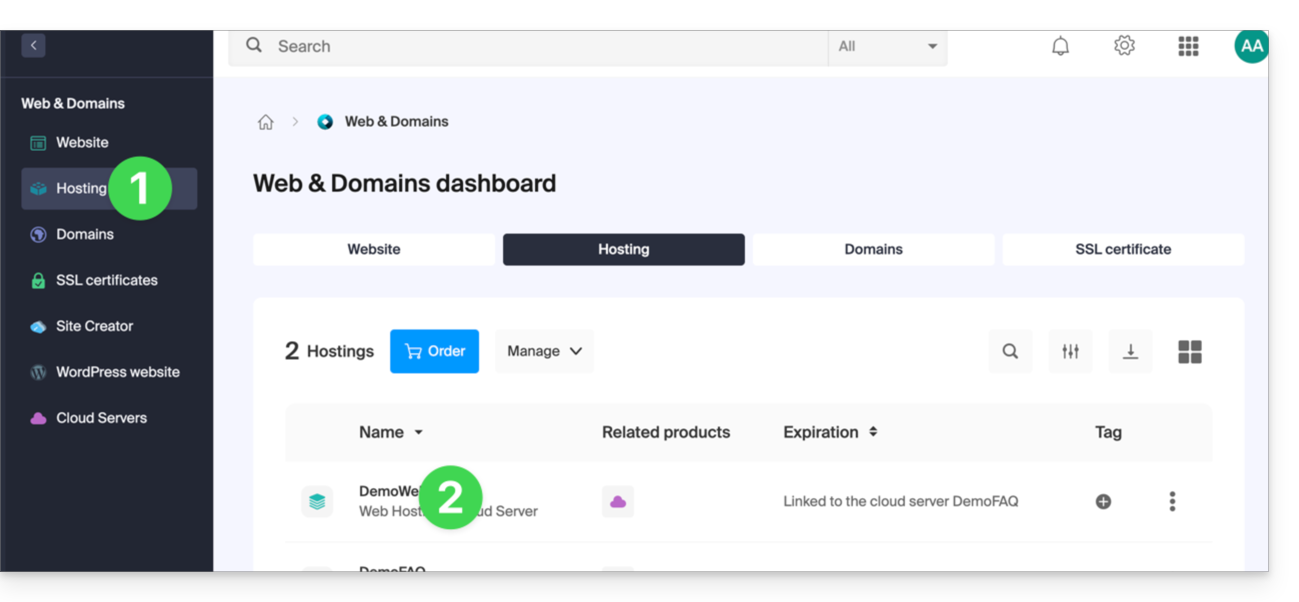
- Cliquez sur le bouton bleu Ajouter:
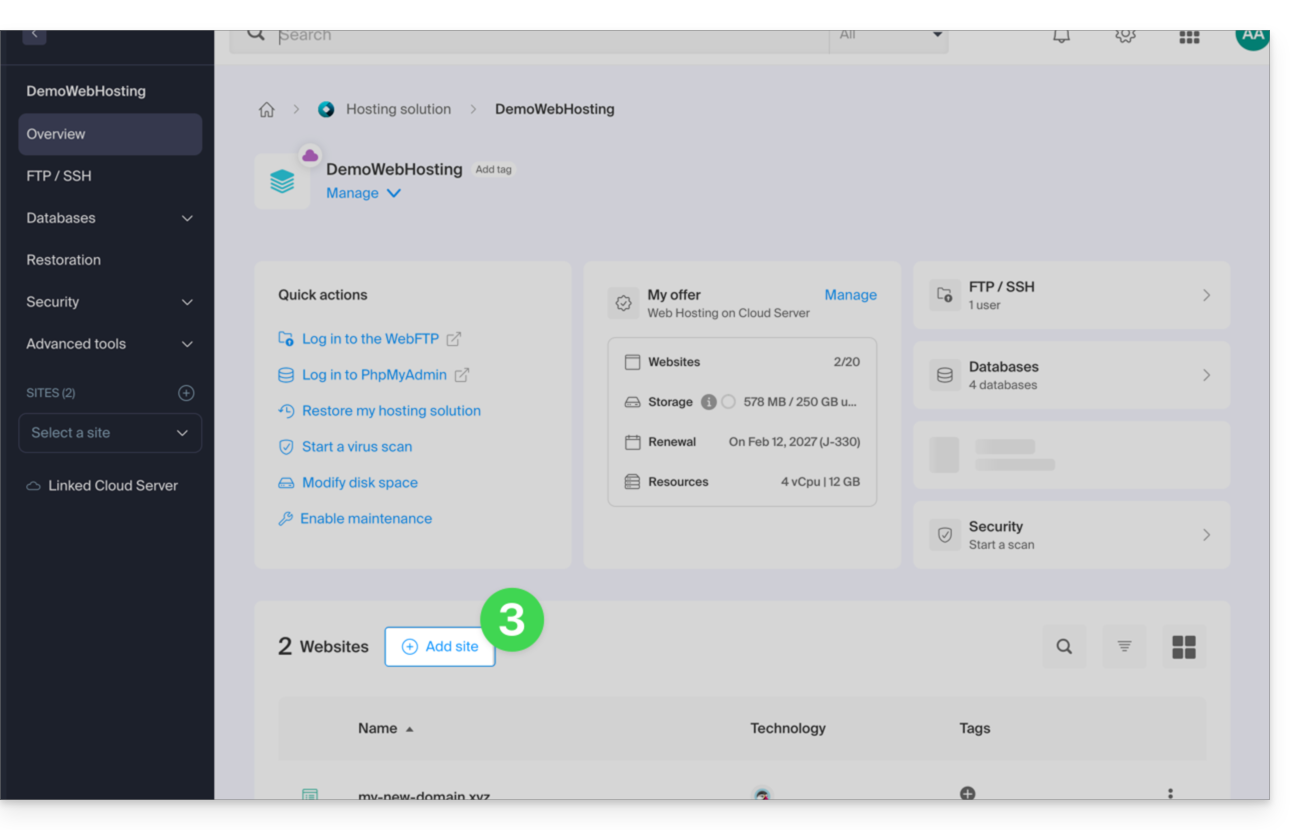
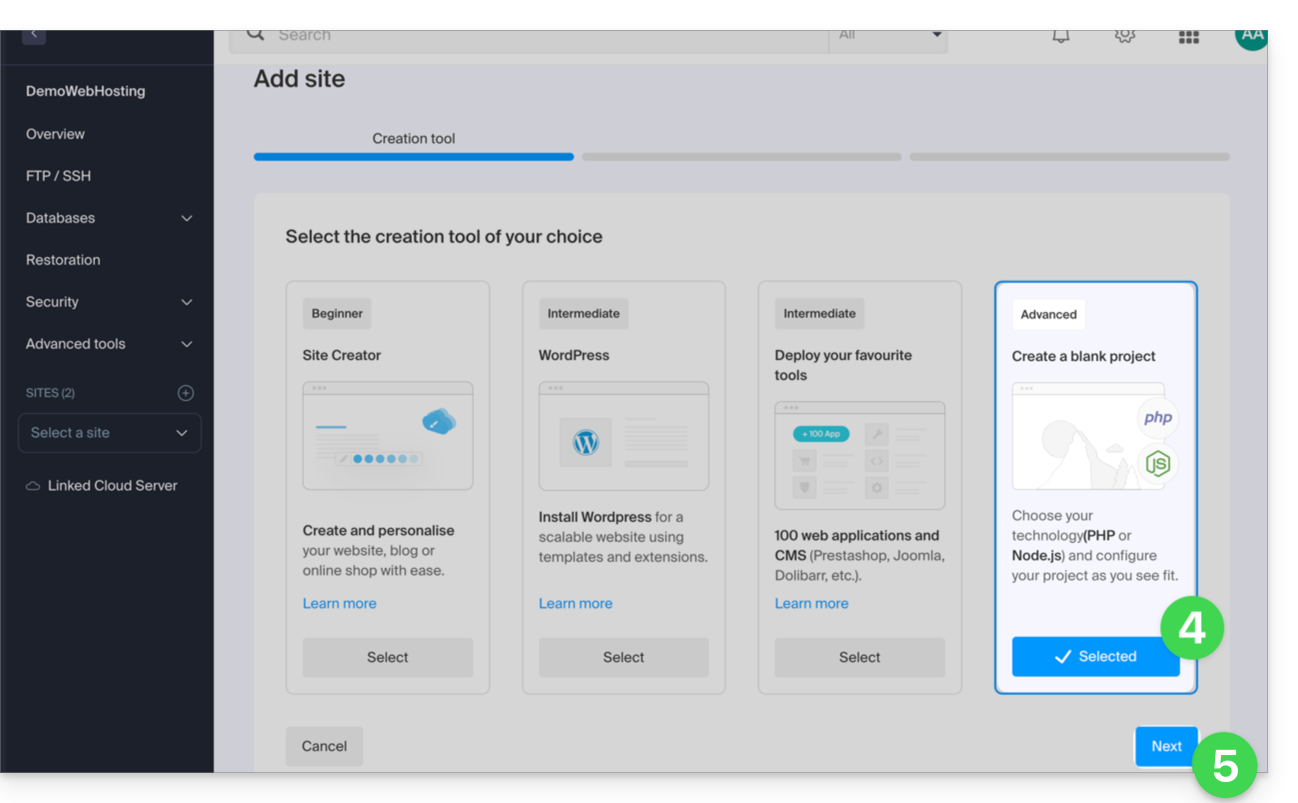
- Choisissez un projet avec technologies avancées.
- Cliquez sur Suivant:
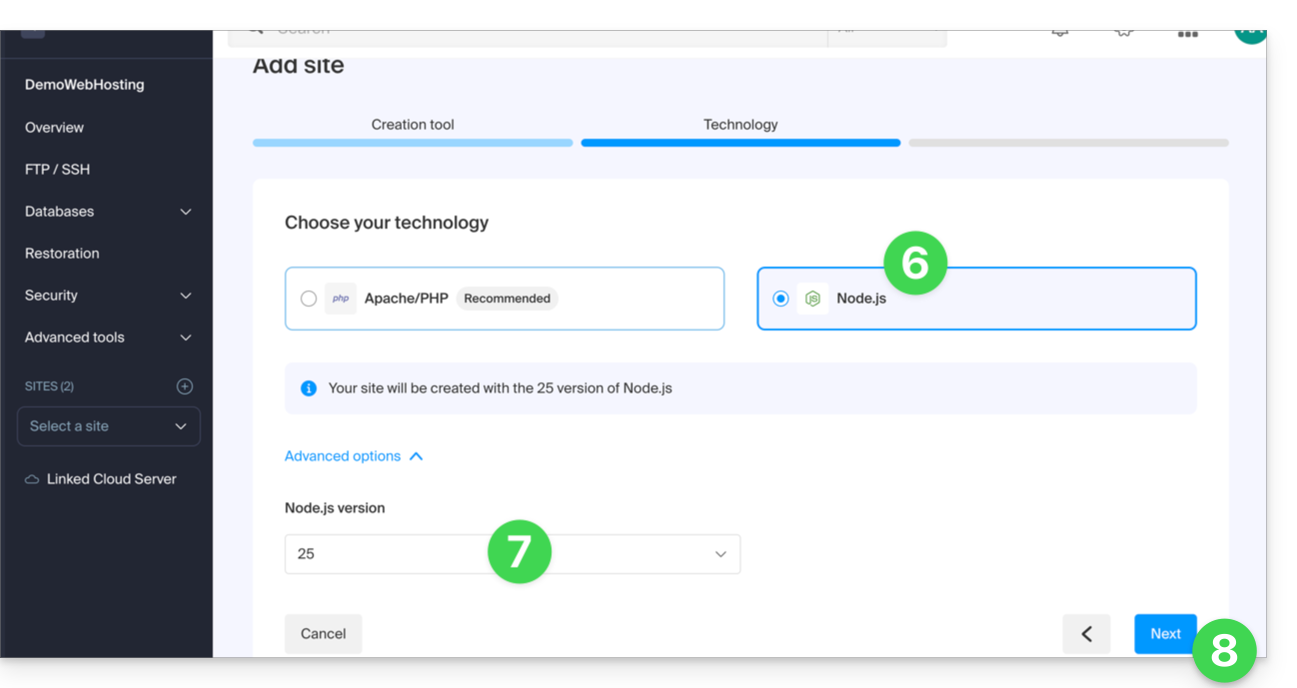
- Choisissez Node.js.
- Sélectionnez une éventuelle autre version si nécessaire.
- Cliquez sur Suivant:
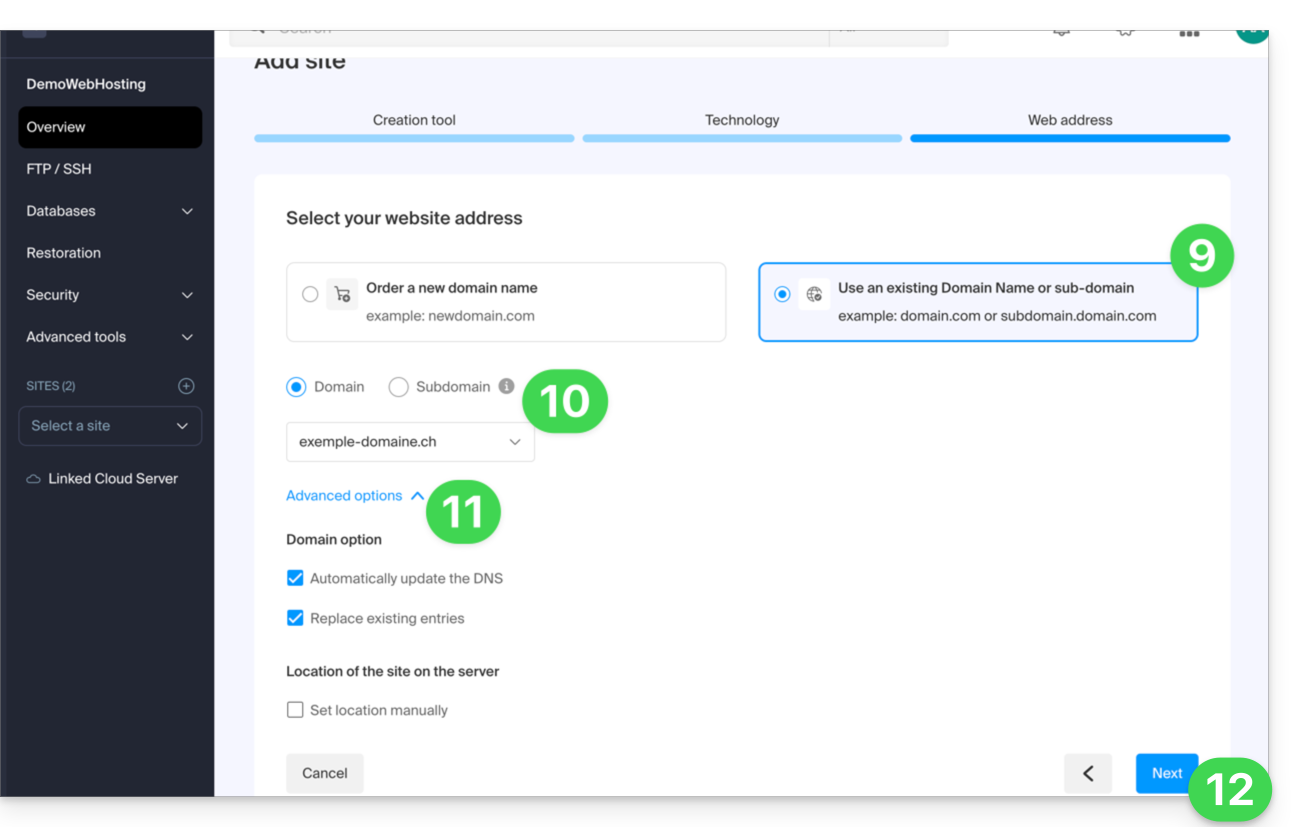
- Choisissez le type de domaine à attribuer à ce nouveau site :
- un nom de domaine déjà acquis
- un sous-domaine créé à partir d'un nom de domaine déjà acquis
- un nom de domaine encore disponible et à commander
- Entrez le nom de domaine ou le sous-domaine.
- Choisissez les options avancées éventuelles.
- Cliquez sur Suivant:
- Choisissez l'une des deux approches possibles:
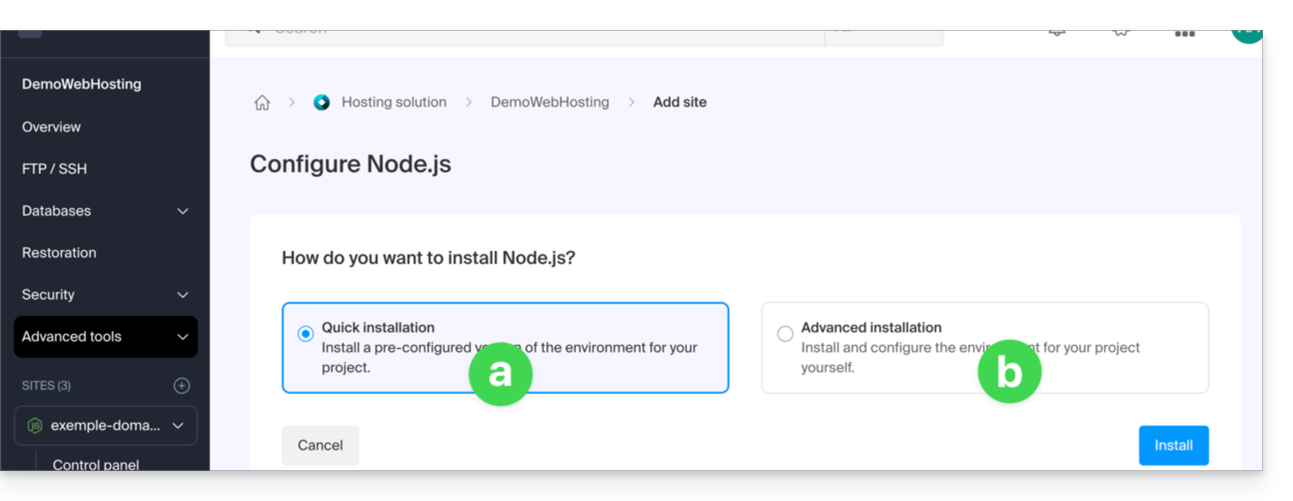
- Méthode rapide:
- Un projet d'exemple préconfiguré est automatiquement installé.
- Cette approche est idéale pour découvrir Node.js ou démarrer rapidement une base fonctionnelle.
- Méthode personnalisée:
- Le code source peut être importé via archive ZIP, SSH ou SFTP.
- Vous pouvez également choisir d'utiliser des dépôts publics hébergés sur GitLab, GitHub ou toute autre plateforme compatible avec Git.
- Les dépôts privés sont également pris en charge au moyen d'une authentification HTTP Basic:
https://username:password@github.com/… - Vous définissez vous-même les scripts, points d'entrée, port d'écoute, et commandes de build nécessaires.
- Méthode rapide:
- C'est terminé, le site est prêt:
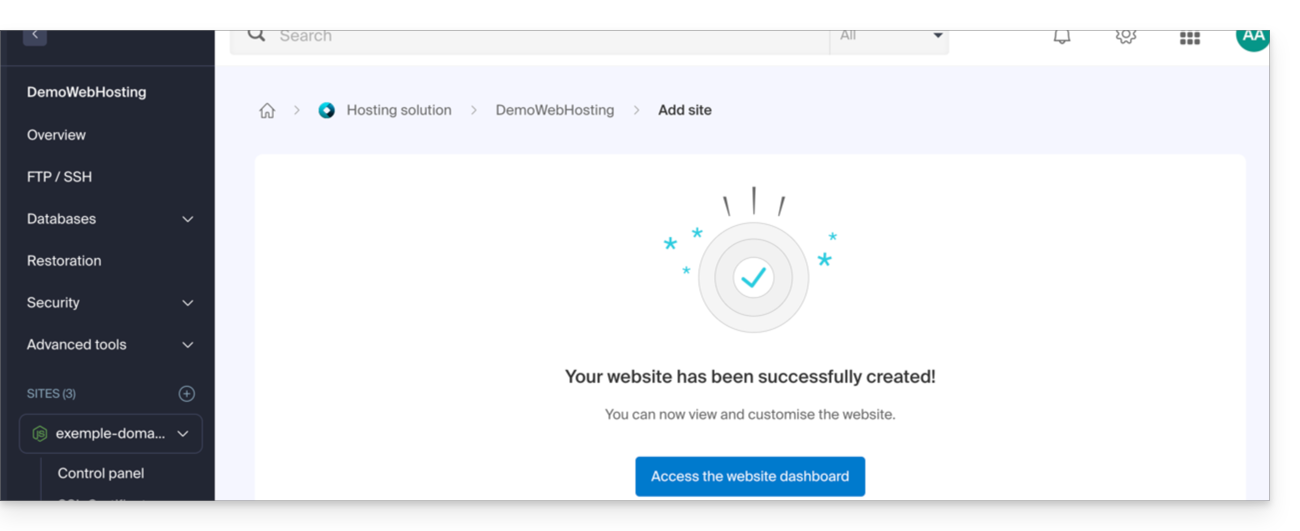
Chaque site dispose d'un tableau de bord dédié pour contrôler l'application (start, stop, restart), consulter la console d'exécution, gérer les versions de Node.js, configurer les domaines et activer les certificats SSL: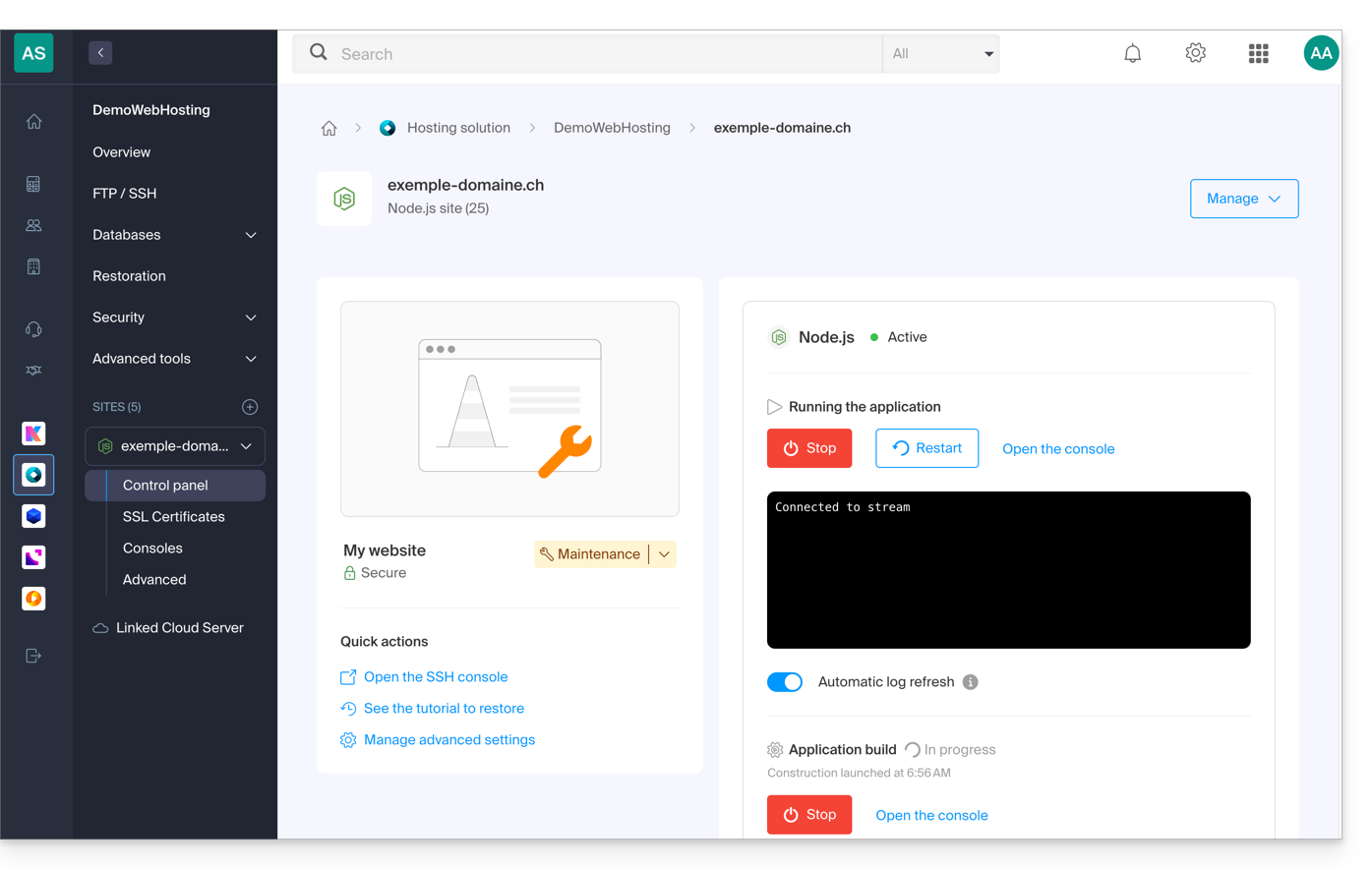
Pour aller plus loin dans la configuration de votre site Node.js, prenez connaissance de cet autre guide.
Lien vers cette FAQ: https://faq.infomaniak.com/2537
Cette FAQ a été utile?
DNS Fast Anycast réplique les DNS de votre domaine dans le monde entier pour réduire la latence et augmenter la disponibilité de vos sites Web.
Préambule
- Grâce à DNS Fast Anycast, les DNS de votre domaine sont répliqués au sein de plusieurs Points de Présence (POP) dans le monde (liste ci-dessous).
- Quel que soit l'endroit où se trouvent vos visiteurs, ils sont ainsi redirigés vers le serveur DNS le plus proche d'eux, ce qui accélère en moyenne de 34% (résolution DNS) la vitesse d'accès à votre site.
- De plus, si l'un de vos serveurs DNS devait être indisponible, le serveur le plus proche prend naturellement le relais et vos visiteurs peuvent continuer à accéder à votre site.
- La réplication des DNS de votre domaine est automatique et aucune modification de votre code n'est requise.
Gérer DNS Fast Anycast
Prérequis
- DNS Fast Anycast est compatible avec tous les sites Web, indépendamment de votre hébergeur.
- Tout ce dont vous avez besoin est d'un nom de domaine géré chez Infomaniak.
- Transférez la gestion de votre domaine auprès d'Infomaniak si nécessaire
- Prenez connaissance de cet autre guide pour gérer les domaines externes.
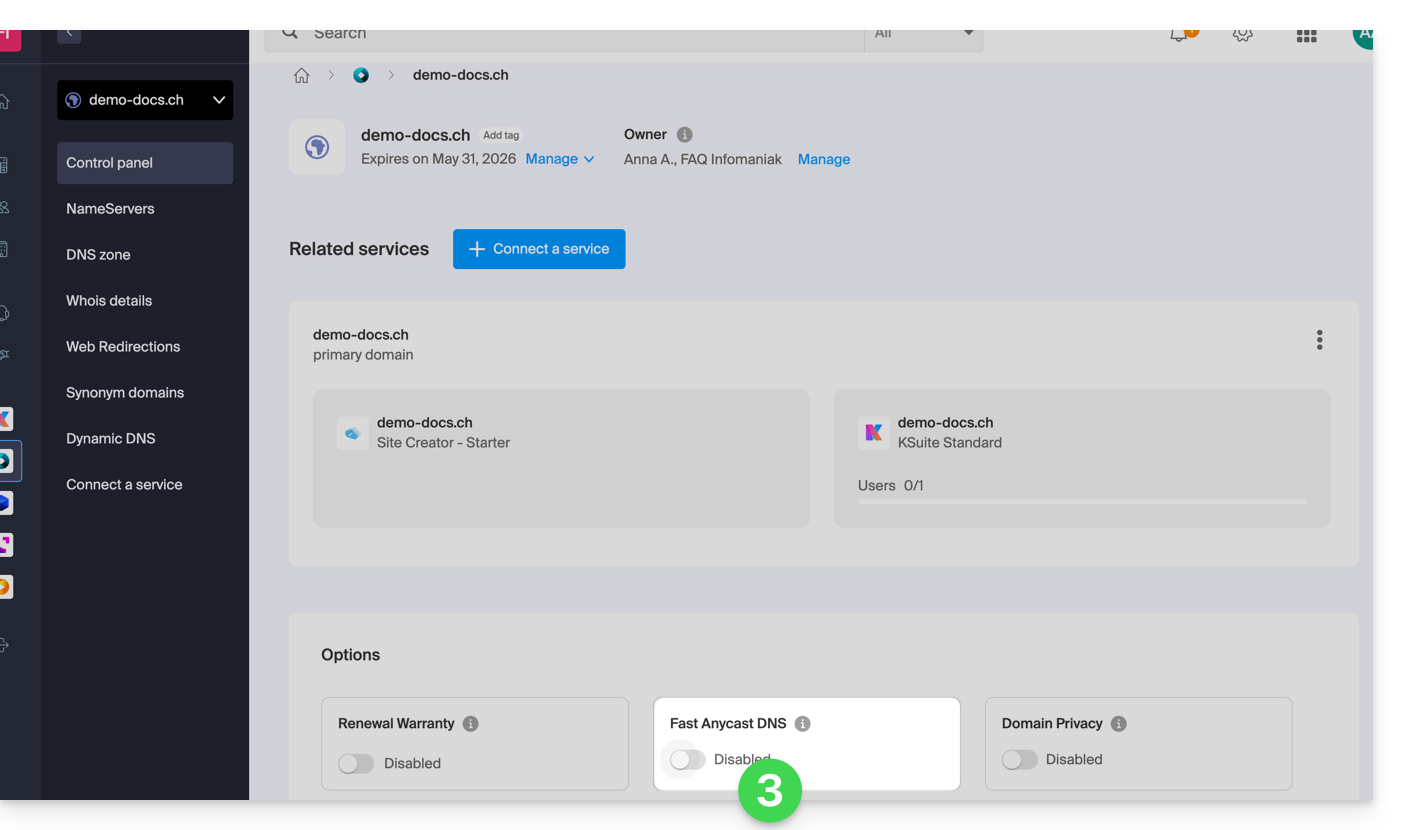
Afin d'accéder à l'option DNS Fast Anycast :
- Cliquez ici afin d'accéder à la gestion de votre produit sur le Manager Infomaniak (besoin d'aide ?).
- Cliquez directement sur le nom attribué au produit concerné.
- Activez ou désactivez le bouton à bascule (toggle switch) de DNS Fast Anycast sur le tableau de bord:
POP - 'Point of Presence'
En activant DNS Fast Anycast sur votre domaine, vos DNS seront automatiquement répliqués dans les points de présence suivants:
Réseau 1
New York, USA (2x)
Paris, France (2x)
Warsaw, Poland (2x)
Dublin, Ireland (2x)
Singapore (2x)
Johannesburg, South Africa
Stockholm, Sweden
Vienna, Austria (2x)
Frankfurt, Germany (2x)
London, United Kingdom
Dallas, USA
Los Angeles, USA (3x)
Amsterdam, Netherlands
Sydney, Australia
São Paulo, Brazil
Miami, USA (2x)
Réseau 2
Hong Kong, China
San Jose, USA
Dallas, USA
Reston, USA
Chicago, USA
Seattle, USA
London, United Kingdom
Frankfurt, Germany
Amsterdam, Netherlands
Vienna, Austria
Toronto, Canada
Sydney, Australia
São Paulo, Brazil
Johannesburg, South Africa
Miami, USA
Les points de présence sont répartis en deux réseaux qui sont exploités de manière aléatoire lorsqu'un de vos visiteurs accède à votre site Web.
Lien vers cette FAQ: https://faq.infomaniak.com/2323
Cette FAQ a été utile?
Ce guide explique comment obtenir votre ou vos adresses mail auprès de l'hébergeur suisse Infomaniak.
Préambule
- A l'exception de certaines offres gratuites, une adresse mail chez Infomaniak est toujours créée au sein d'un Service Mail.
- Ce Service Mail s'articule autour d'un nom de domaine personnalisé qui doit exister et être configuré pour que la messagerie fonctionne.
- Exemple: vous souhaitez l'adresse
jean.dupont@domain.xyzalors il faut:- Posséder le nom de domaine “
domain.xyz”. - Obtenir un Service Mail “
domain.xyz”. - Créer l'adresse mail “
jean.dupont”.
- Posséder le nom de domaine “
- Tout cela vous est proposé et demandé dans le parcours de commande sur infomaniak.com, précédé de la création d'un compte d'utilisateur obligatoire (pour lequel vous devrez indiquer votre adresse mail personnelle, ou adresse déjà existante dans tous les cas).
- Si votre nom de domaine est déjà enregistré chez un registrar externe, il vous faudra si nécessaire renseigner le MX correct dans la zone DNS.
Commander des adresses mail sur un domaine personnalisé
Avant ou après votre inscription:
- Prenez connaissance de cet autre guide afin de choisir l'offre de messagerie qui vous convient le mieux et laissez-vous guider dans le processus pour commencer à utiliser les services.
- Une fois le Service Mail commandé, vous pourrez créer les adresses mail puis si besoin des mots de passe associés.
Une fois le Service Mail activé
- Créez vos adresses mail.
- Configurez vos e-mails sur votre ordinateur et vos périphériques.
- Synchronisez vos contacts & calendriers sur vos périphériques.
- Rapatriez le contenu (y compris celui présent chez un autre fournisseur).
Ajouter un Service Mail supplémentaire
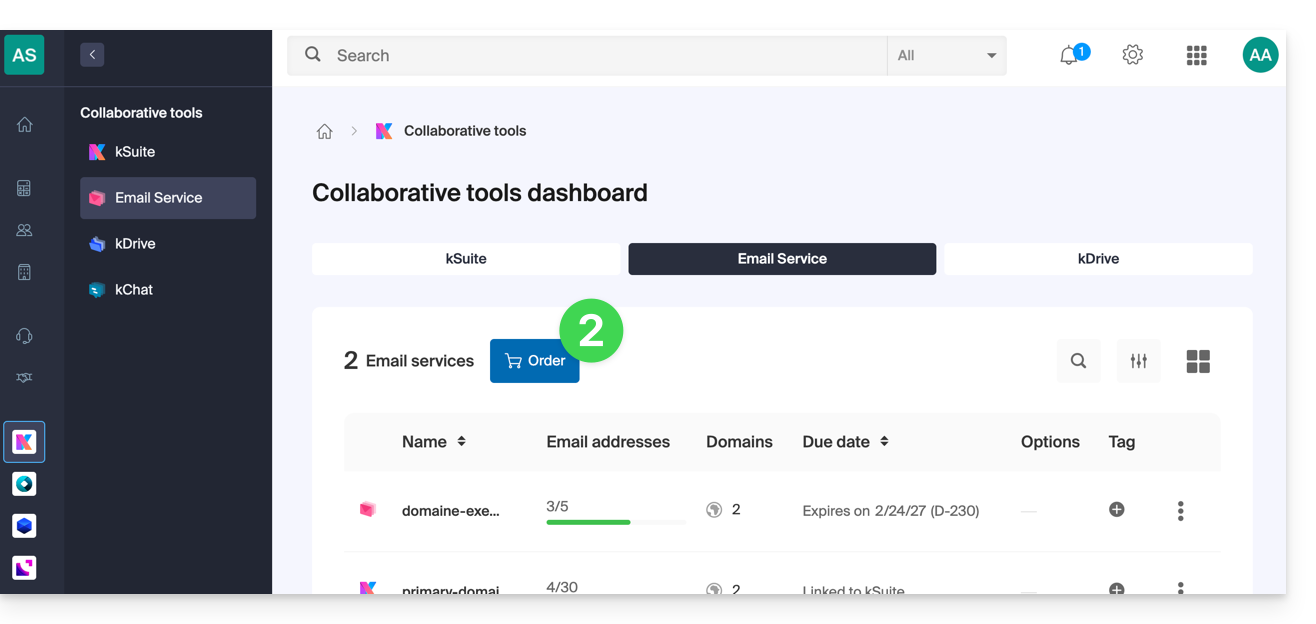
Pour ajouter un nouveau Service Mail (afin d'obtenir de nouvelles adresses sur un autre domaine):
- Cliquez ici afin d'accéder à la gestion de votre produit sur le Manager Infomaniak (besoin d'aide ?).
- Cliquez sur le bouton Commander au-dessus du tableau qui s'affiche:
Augmenter le nombre d'adresses mail disponible sur un Service Mail existant
Pour augmenter si nécessaire le quota d'adresses libres à disposition, prenez connaissance de cet autre guide.
Lien vers cette FAQ: https://faq.infomaniak.com/1944
Cette FAQ a été utile?
Ce guide concerne le Spam sortant des infrastructures Infomaniak, et vous aide à identifier et résoudre les causes possibles lorsqu'un e-mail envoyé depuis une adresse hébergée par Infomaniak arrive dans le dossier Spam (courrier indésirable) du destinataire.
Important : Infomaniak ne peut pas du tout agir directement sur le classement d'un message comme spam par d'autres prestataires ; les solutions doivent être recherchées avec les administrateurs du serveur de réception concerné.
Utiliser la messagerie à bon escient
Infomaniak met en œuvre des dispositifs renforcés pour assurer la sécurité et la délivrabilité des e-mails. En respectant également les bonnes pratiques ci-dessous, vous réduisez fortement le risque que vos messages soient considérés comme indésirables.
1. Utiliser une adresse mail valide
- Vérifiez que votre adresse mail et le domaine associé sont corrects et valides.
- Contrôlez les paramètres de sécurité de votre nom de domaine (SPF, DKIM, DMARC).
- Si vous modifiez un paramètre, attendez environ 24 heures avant de refaire un test d'envoi.
2. Éviter un contenu suspect
- Évitez les mots, formulations ou présentations fréquemment associés au spam (promotions abusives, phrases génériques, mise en page trop complexe, etc.).
- Ne placez pas de liens non sécurisés, tronqués ou mal formatés.
- Personnalisez vos messages (par exemple en mentionnant le nom du destinataire) pour renforcer leur crédibilité.
- Ne joignez pas de fichiers suspects ou trop volumineux ; utilisez plutôt un service comme SwissTransfer.
3. Tester l'envoi depuis l'app Web Mail Infomaniak
- Si vous utilisez un logiciel/client de messagerie tiers, essayez d'envoyer le message depuis l'app Web Mail Infomaniak (ksuite.infomaniak.com/mail).
- Comparez les résultats pour identifier si le problème provient de votre logiciel/client de messagerie, ou d'un paramètre de configuration.
4. Surveiller la réputation de votre domaine
- Si votre adresse mail utilise un domaine personnalisé (par exemple
@votre-domaine.xyz), une mauvaise réputation du domaine peut affecter la délivrabilité de vos messages. - Analysez et corrigez les causes possibles (anciens envois de masse, mauvaise configuration, signalements, etc.).
- La durée écoulée depuis la date de création du domaine peut jouer un rôle.
5. Obtenir le consentement du destinataire
- N'écrivez qu'à des destinataires qui vous connaissent ou attendent votre message.
- Pour les envois groupés ou réguliers, utilisez un système d'abonnement volontaire (opt-in).
- Pour les campagnes d'information ou marketing, préférez la solution Newsletter d'Infomaniak.
6. Optimiser la fréquence et le volume d'envoi
- Évitez d'envoyer un grand nombre de messages identiques à de nombreux destinataires simultanément.
- Respectez une fréquence d'envoi raisonnable pour ne pas être identifié comme expéditeur suspect.
7. Être ajouté en liste blanche (whitelist) Infomaniak
- Si vos e-mails sont classés en spam par un destinataire également hébergé chez Infomaniak, celui-ci peut ajouter votre adresse à sa liste blanche.
- Cette action garantit la réception de vos messages, mais ne remplace pas la vérification des causes ayant conduit initialement au classement en spam.
Lien vers cette FAQ: https://faq.infomaniak.com/1243
Cette FAQ a été utile?
Ce guide explique comment résoudre un problème d'accès ou d'utilisation de kDrive sur Windows et macOS quand un logiciel tiers peut venir interférer avec votre synchronisation.
Préambule
- L'application kDrive peut parfois rencontrer des problèmes d'interaction avec les pare-feu (firewalls) Windows ou macOS ainsi qu'avec certaines solutions d'antivirus, VPN ou de nettoyage, ce qui peut entraîner des difficultés de synchronisation des fichiers, empêcher l'ouverture des PDF sur le Web ou rendre impossible l'utilisation du mode Lite Sync (fichiers à la demande).
- Il est nécessaire d'autoriser kDrive au sein de ces applications et mettre en liste blanche (whitelist) trois composants essentiels:
kdrive.exe(oukdrive.appsur macOS)kdrive_client.exe- Le domaine
*.infomaniakusercontent.com
- Si vous constatez plutôt un problème de synchronisation et de dossiers manquants, prenez connaissance de cet autre guide.
Avast
Pour cela:
- Ouvrez l'interface Avast.
- Allez dans Menu > Paramètres.
- Sous l'onglet Général, cliquez sur Exceptions.
- Cliquez sur Ajouter une exception et saisissez le domaine :
https://*.infomaniakusercontent.com/* - Allez dans l'onglet Chemins de fichiers pour ajouter les executables de kDrive (
kdrive.exe,kdrive_client.exeoukdrive.app).
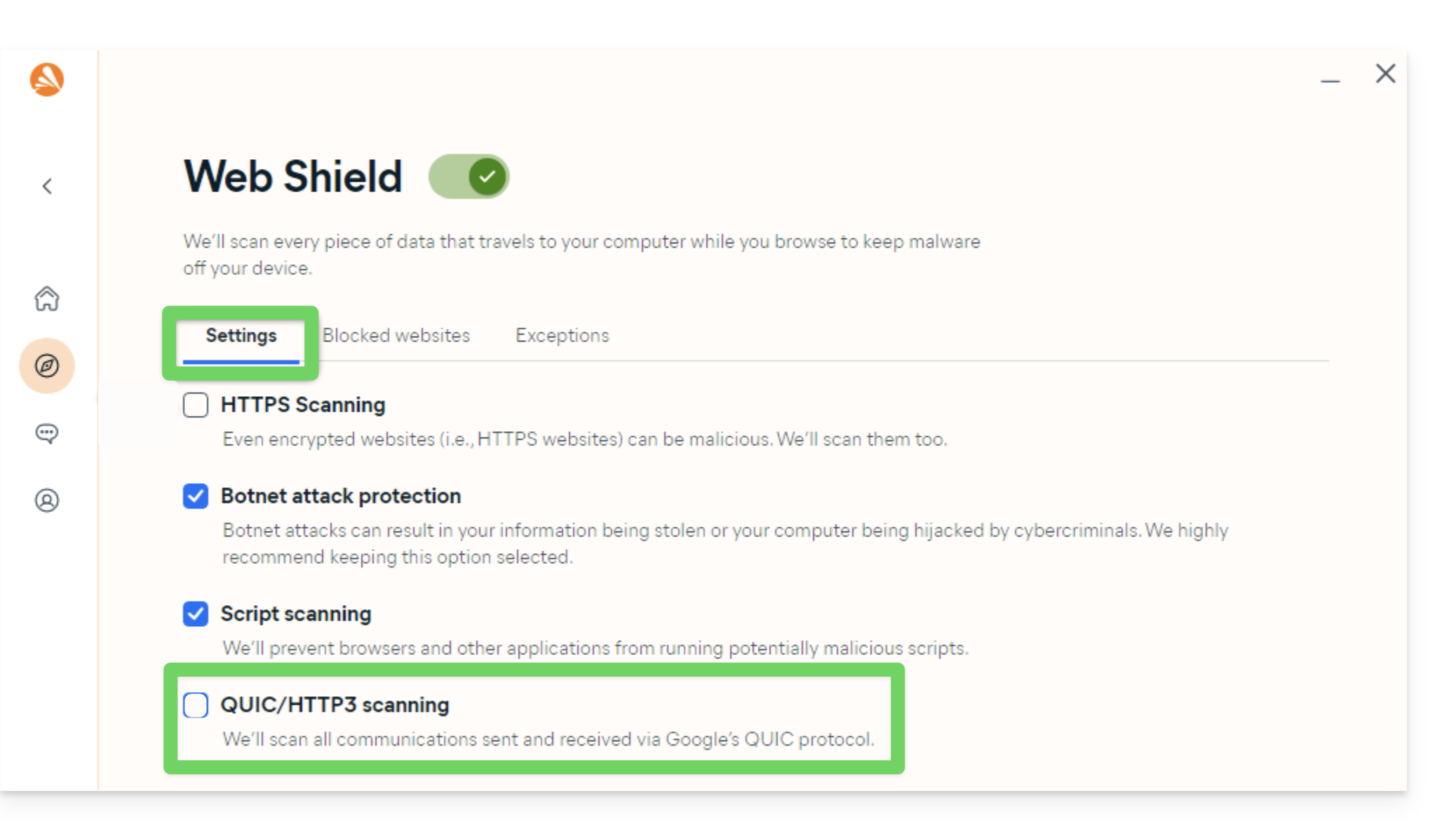
Une action supplémentaire est recommandée sur Avast pour éviter tout blocage (lors de l'ouverture de PDF notamment) :
- Désactivez l'analyse QUIC/HTTP3 (prenez connaissance de la documentation officielle sous l'onglet Windows PC) :
AVG
Prenez connaissance de la documentation officielle d'AVG.
- Ouvrez AVG Antivirus.
- Allez dans Menu > Paramètres > Général > Exceptions.
- Cliquez sur Ajouter une exception et saisissez le domaine
https://*.infomaniakusercontent.com/*. - Ajoutez également les chemins d'accès aux exécutables kDrive (
kdrive.exeetkdrive_client.exeoukdrive.app).
Avira
Prenez connaissance de la documentation officielle d'Avira.
- Faites un clic droit sur l'icône Avira et désactivez temporairement la protection.
- Allez dans Configuration > Protection du PC > Scan > Exceptions.
- Ajoutez les fichiers exécutables kDrive (
kdrive.exe,kdrive_client.exeoukdrive.app). - Répétez l'opération dans Protection en temps réel > Exceptions.
- Dans la section Protection Web, ajoutez le domaine
*.infomaniakusercontent.comaux URL autorisées.
Bitdefender
Prenez connaissance de la documentation officielle de Bitdefender.
- Ouvrez Bitdefender et allez dans Protection > Prévention des menaces en ligne > Paramètres.
- Cliquez sur Gérer les exceptions et ajoutez le domaine
*.infomaniakusercontent.com(cochez l'option de prévention en ligne). - Si vous utilisez l'extension de navigateur TrafficLight, ajoutez aussi ce domaine dans sa liste blanche.
- Pour exclure les fichiers exécutables kDrive (
kdrive.exe,kdrive_client.exeoukdrive.app), allez dans Protection > Antivirus > Paramètres > Gérer les exceptions.
CCleaner
Prenez connaissance de la documentation officielle de CCleaner.
- Ouvrez CCleaner et allez dans Options > Exclure.
- Cliquez sur Ajouter et sélectionnez les fichiers exécutables de kDrive (
kdrive.exe,kdrive_client.exe) ou le dossier d'installation global pour éviter toute suppression de cache ou interruption de processus.
CleanMyMac
Prenez connaissance de la documentation officielle de CleanMyMac (MacPaw).
- Ouvrez CleanMyMac.
- Dans l'écran des résultats d'analyse, maintenez la touche Ctrl enfoncée et cliquez sur les éléments liés à kDrive (
kdrive.app). - Sélectionnez Ajouter à la liste d'exclusion.
ESET
Prenez connaissance de la documentation officielle d'ESET.
- Ouvrez ESET et appuyez sur F5 (Configuration avancée).
- Allez dans Antivirus > Exclusions et cliquez sur Ajouter pour insérer les chemins vers les exécutables kDrive (
kdrive.exe,kdrive_client.exeoukdrive.app). - Allez dans Web et messagerie > Protection de l'accès Web > Gestion des adresses URL et ajoutez
*.infomaniakusercontent.comaux adresses autorisées.
Kaspersky
Prenez connaissance de la documentation officielle de Kaspersky.
- Ouvrez Kaspersky et allez dans Paramètres > Exclusions et gestion des menaces.
- Ajoutez les fichiers exécutables de kDrive (
kdrive.exe,kdrive_client.exeoukdrive.app) dans la liste des applications de confiance. - Pour résoudre les problèmes d'accès web, excluez les domaines
kdrive.infomaniak.comet*.infomaniakusercontent.comde l'analyse :
- En cas de problème persistant avec les connexions sécurisées SSL/TLS, décochez la case suivante :

macOS (pare-feu)
Prenez connaissance de la documentation officielle Apple (Pare-feu macOS).
- Ouvrez les Réglages Système (ou Préférences Système).
- Cliquez sur Confidentialité et sécurité.
- Sélectionnez le Pare-feu.
- Cliquez sur le bouton Options du pare-feu (saisissez votre mot de passe administrateur si demandé).
- Cliquez sur le bouton Ajouter une application (+).
- Sélectionnez l'application kDrive (
kdrive.app) pour lui autoriser les connexions entrantes. - Cliquez sur Ajouter puis sur OK.
Malwarebytes
Prenez connaissance de la documentation officielle de Malwarebytes.
- Ouvrez Malwarebytes et allez dans Paramètres > Liste d'autorisations (Exclusions).
- Cliquez sur Ajouter une autorisation.
- Sélectionnez Exclure un fichier ou dossier et désignez
kdrive.exe,kdrive_client.exe(oukdrive.app). - Sélectionnez Exclure un site web et saisissez le domaine
*.infomaniakusercontent.com.
McAfee
Prenez connaissance de la documentation officielle de McAfee.
- Ouvrez McAfee et accédez aux Paramètres (icône d'engrenage) > Analyse en temps réel.
- Sous Fichiers exclus, ajoutez les fichiers exécutables kDrive (
kdrive.exeetkdrive_client.exeoukdrive.app). - Dans la section Pare-feu / Protection Web, ajoutez le domaine
*.infomaniakusercontent.comà la liste des adresses web autorisées.
NordVPN
Prenez connaissance de la documentation officielle de NordVPN (Threat Protection).
- Ouvrez NordVPN.
- Accédez à la fonction Protection anti-menaces Pro (
Threat Protection). - Consultez la liste des fichiers ou activités bloqués pour autoriser l'application kDrive (
kdrive.exe,kdrive_client.exeoukdrive.app). - Ajoutez le domaine
*.infomaniakusercontent.comdans la liste des domaines autorisés de la Protection anti-menaces. - Si le VPN actif perturbe la synchronisation locale, configurez le Split Tunneling pour exclure l'application kDrive du tunnel VPN.
Norton
Prenez connaissance de la documentation officielle de Norton.
- Ouvrez Norton et allez dans Paramètres > Antivirus > Scans et risques.
- Dans Exclusions / Risques faibles, configurez les "URL à exclure du scan" et ajoutez
*.infomaniakusercontent.com. - Pour exclure les fichiers exécutables (
kdrive.exe,kdrive_client.exeoukdrive.app), configurez les sections Exclusions d'analyse de sécurité et Exclusions Auto-Protect.
Windows (pare-feu)
Prenez connaissance de la documentation officielle de Microsoft (Pare-feu Windows).
- Ouvrez le menu Démarrer et cliquez sur Paramètres.
- Dans le champ de recherche, saisissez Pare-feu.
- Cliquez sur Autoriser une application via le pare-feu Windows.
- Cliquez sur le bouton Modifier les paramètres.
- Cochez les cases à côté des applications kDrive (
kdrive.exeetkdrive_client.exe). Si elles ne figurent pas dans la liste, cliquez sur Autoriser une autre application... pour les parcourir et les ajouter. - Cochez les cases sous les types de réseaux (Privé et Public) puis cliquez sur OK.
Windows Defender
Prenez connaissance de la documentation officielle de Microsoft (Sécurité Windows).
- Ouvrez Sécurité Windows depuis la zone de notification ou le menu Démarrer.
- Sélectionnez Protection contre les virus et menaces.
- Sous *Paramètres de la protection contre les virus et menaces*, cliquez sur Gérer les paramètres.
- Faites défiler jusqu'à Exclusions et cliquez sur Ajouter ou supprimer des exclusions.
- Cliquez sur Ajouter une exclusion et sélectionnez les fichiers ou dossiers de kDrive (
kdrive.exeetkdrive_client.exe).
Lien vers cette FAQ: https://faq.infomaniak.com/1822
Cette FAQ a été utile?