Base de connaissances
1 000 FAQ, 500 tutoriels et vidéos explicatives. Ici, il n'y a que des solutions !
Ce guide explique comment installer une nouvelle Application Web (Joomla, Drupal, Typo3, PrestaShop, etc.) en quelques clics sur les offres d'Hébergement Web payantes.
Prérequis
- Posséder un hébergement Web Infomaniak (commander si nécessaire).
- Ajouter un site Web vierge sur l'hébergement Infomaniak.
Guides spécifiques
Prenez connaissances de ces guides si vous êtes concernés par l'installation spécifique de:
Prenez connaissance de cet autre guide au sujet de technologies supplémentaires pouvant être installées en quelques clics mais sur Serveur Cloud uniquement.
Guides pour toute autre Application Web
Afin d'accéder à l'Hébergement Web et d'y installer une Application Web :
- Cliquez ici afin d'accéder à la gestion de votre produit sur le Manager Infomaniak (besoin d'aide ?).
- Cliquez directement sur le nom attribué au produit concerné.
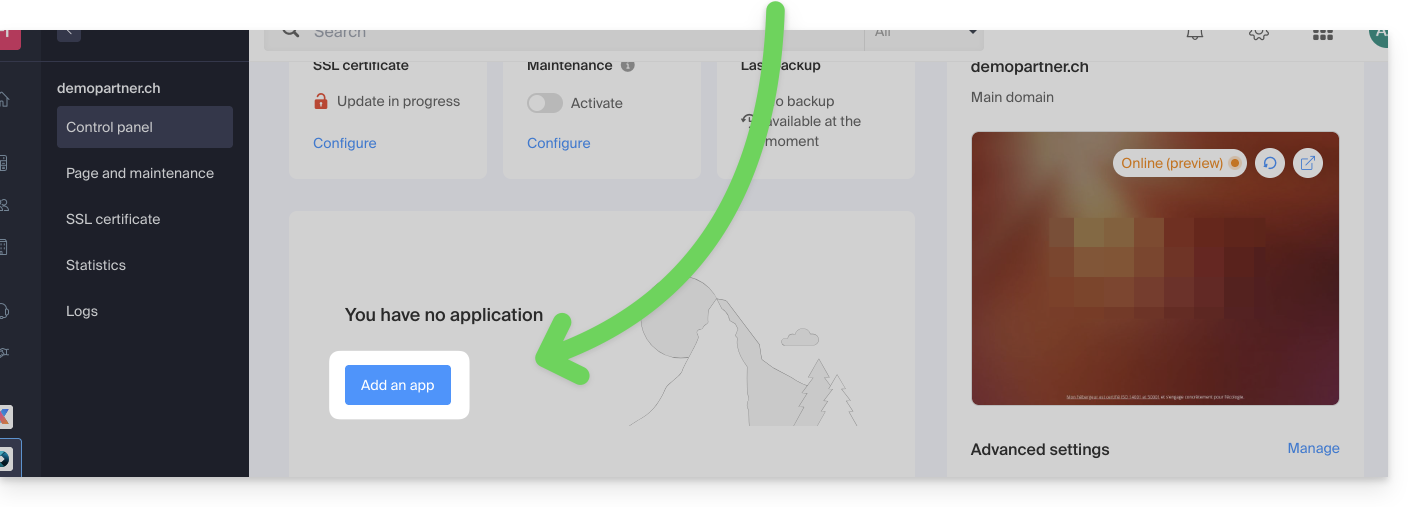
- Cliquez sur le bouton Ajouter une app:
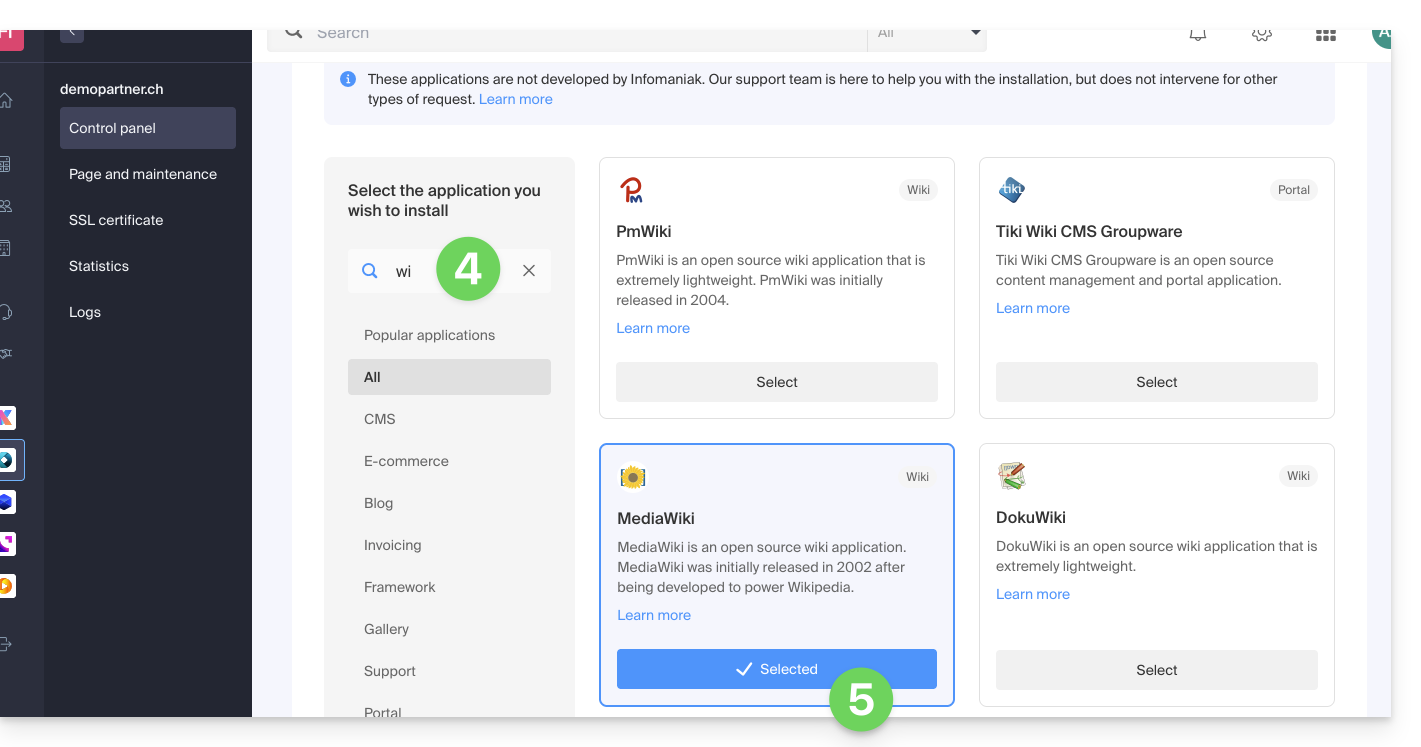
- Choisissez l'application souhaitée (si nécessaire, filtrez et recherchez).
- Cliquez sur Sélectionner:
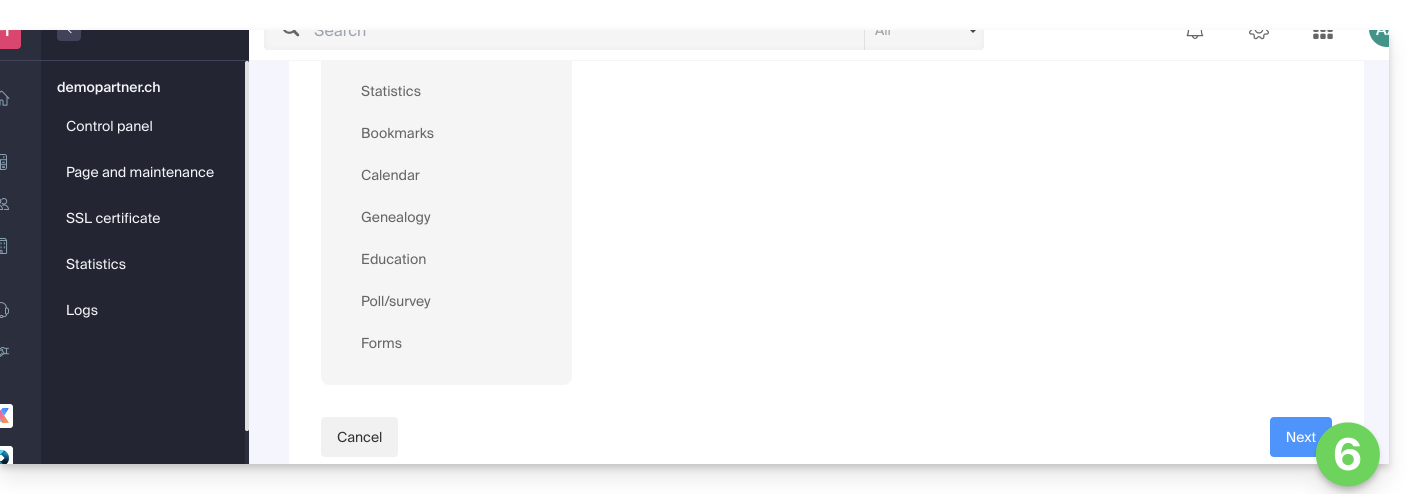
- Cliquez sur Suivant en bas de page:
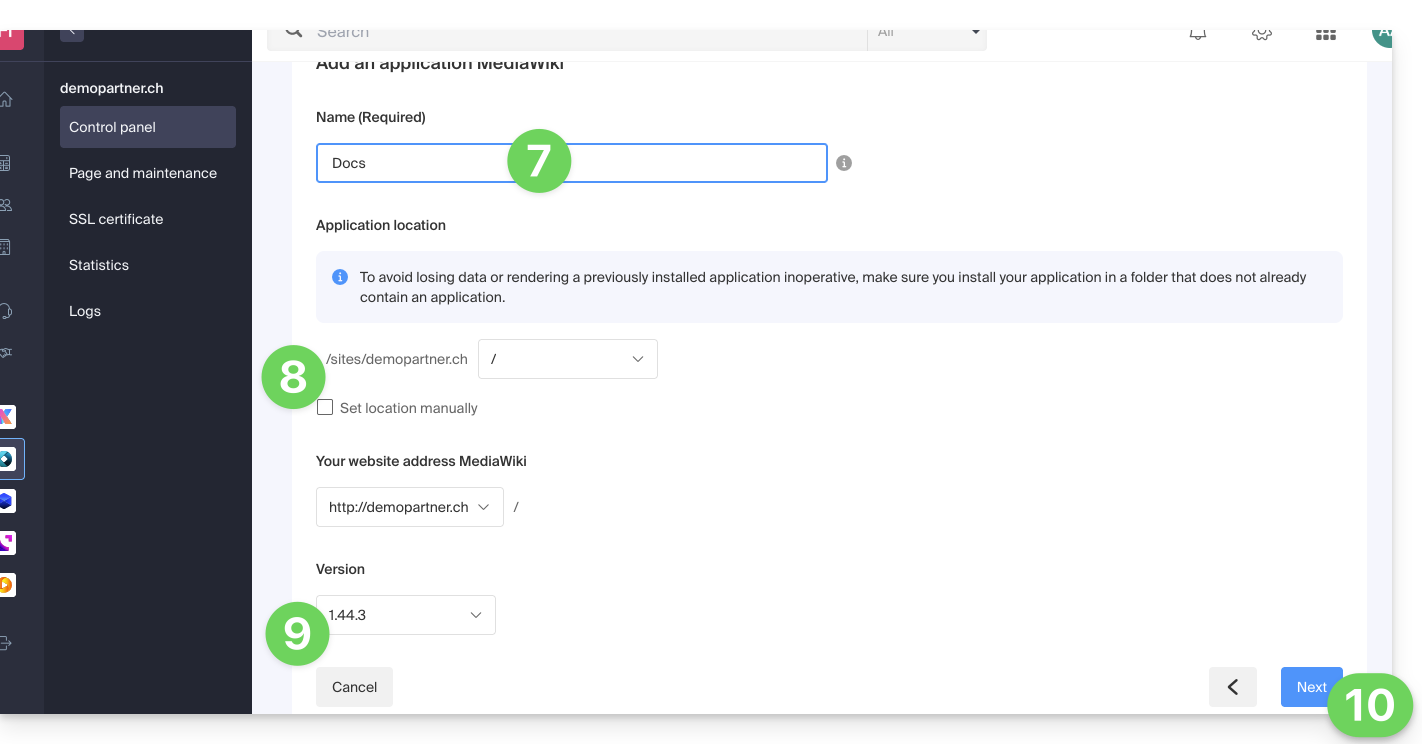
- Entrez un nom.
- Laissez l'emplacement par défaut ou choisissez d'installer l'app dans un nouveau dossier que vous pouvez créer grâce à une icône visible à droite du point 8 sur l'image.
- Choisissez éventuellement d'installer une version antérieure si nécessaire.
- Cliquez sur Suivant:
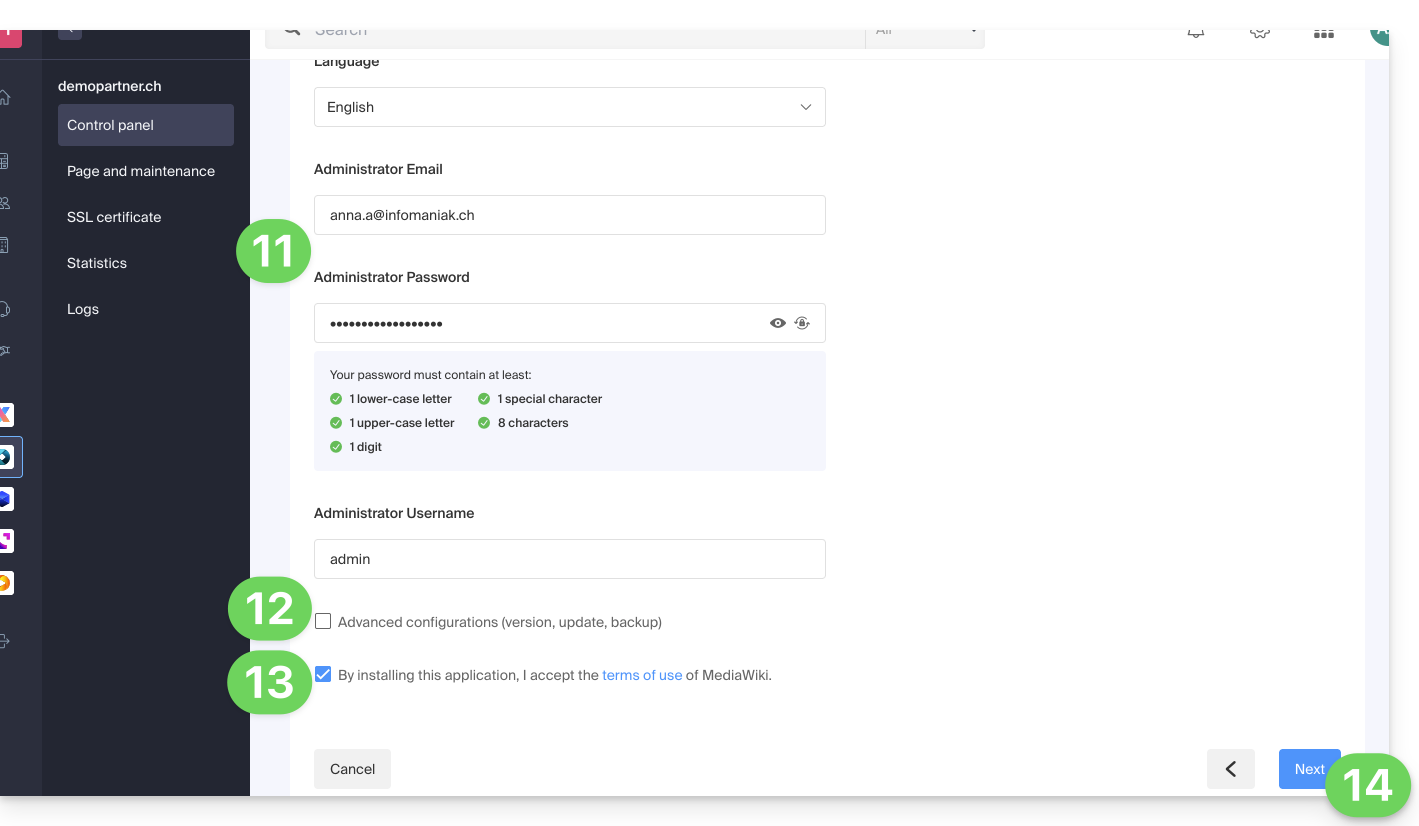
- Configurez nom d'utilisateur et mot de passe.
- Spécifiez certains réglages avancés si nécessaire (type de sauvegarde notamment).
- Prenez connaissance et acceptez les conditions d'utilisation de l'app sélectionnée.
- Cliquez sur Suivant:
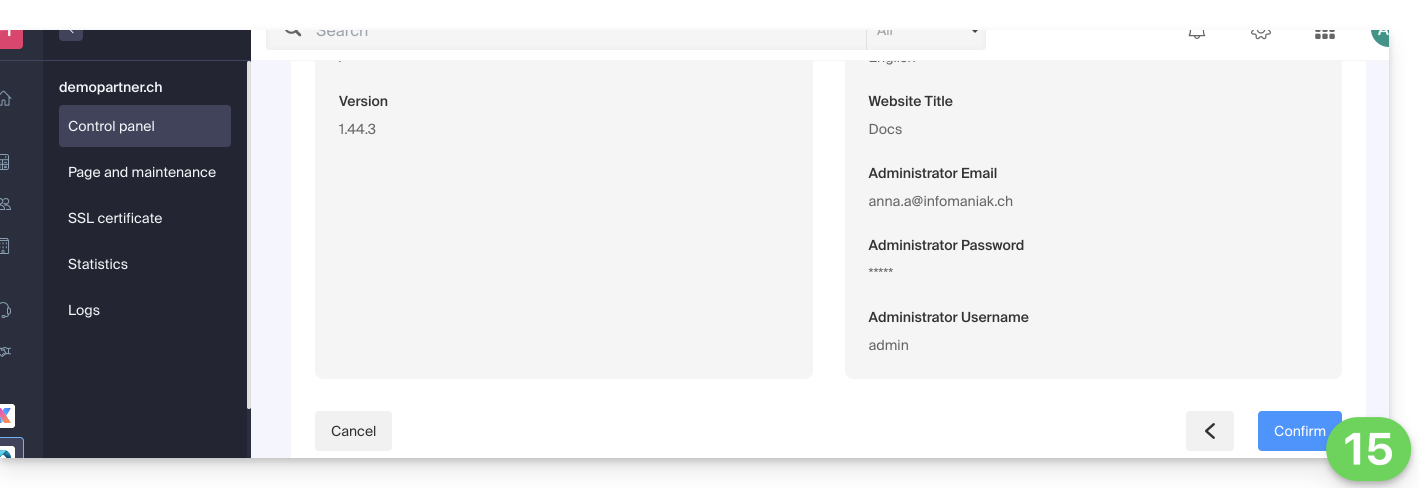
- Confirmez l'installation de l'application à l'étape suivante et patientez:
- Prenez connaissance d'éventuel message d'erreur à l'écran si par exemple le dossier d'installation choisi n'est pas vide ou si la version de PHP du site sur lequel vous tentez l'installation n'est pas compatible.
Désinstaller une Application Web
Afin d'accéder à l'Hébergement Web et d'y désinstaller l'application précédemment installée :
- Cliquez ici afin d'accéder à la gestion de votre produit sur le Manager Infomaniak (besoin d'aide ?).
- Cliquez directement sur le nom attribué au produit concerné.
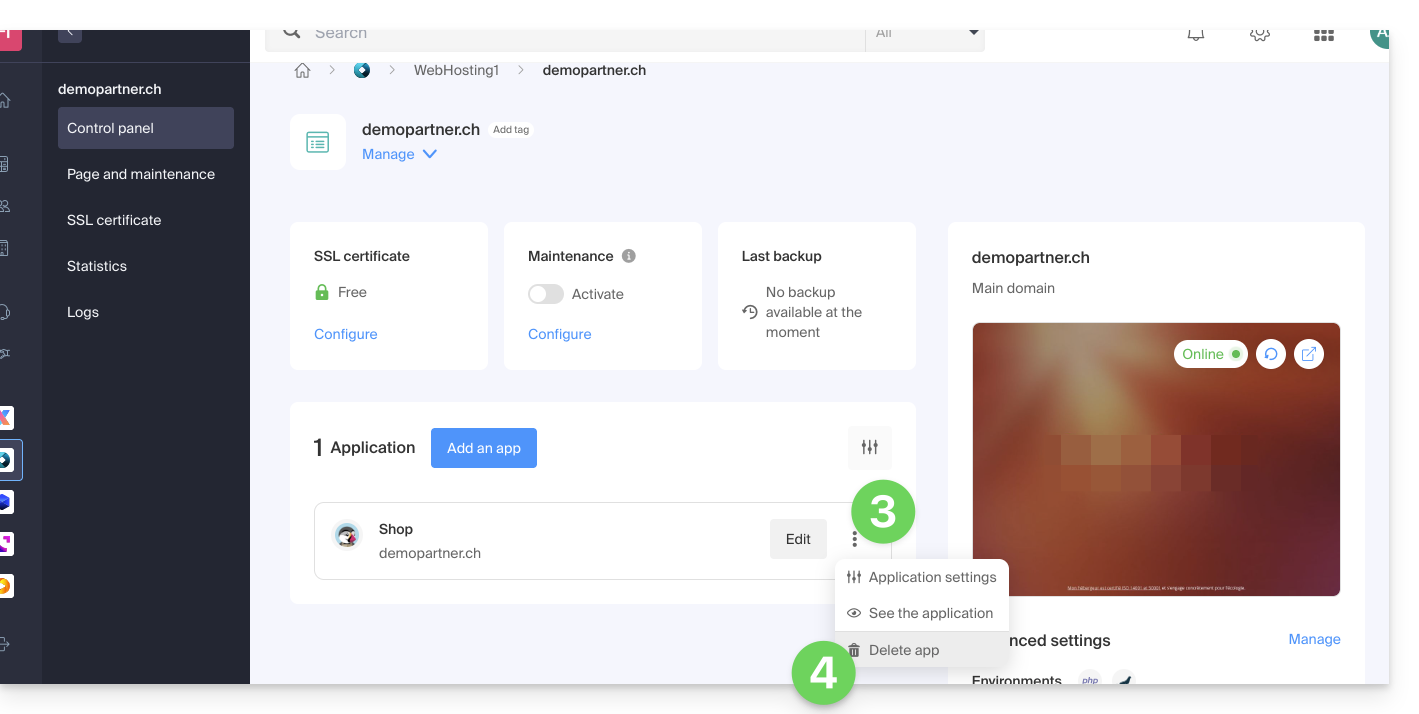
- Cliquez sur le menu d'action ⋮ situé à droite de l'application à désinstaller.
- Cliquez sur l'icône de corbeille pour supprimer l'application:
- Validez la suppression.
A l'inverse, vous pouvez également retirer un site entier sans supprimer l'application elle-même ; il suffit de ne pas activer la case suivante lors de la suppression du site: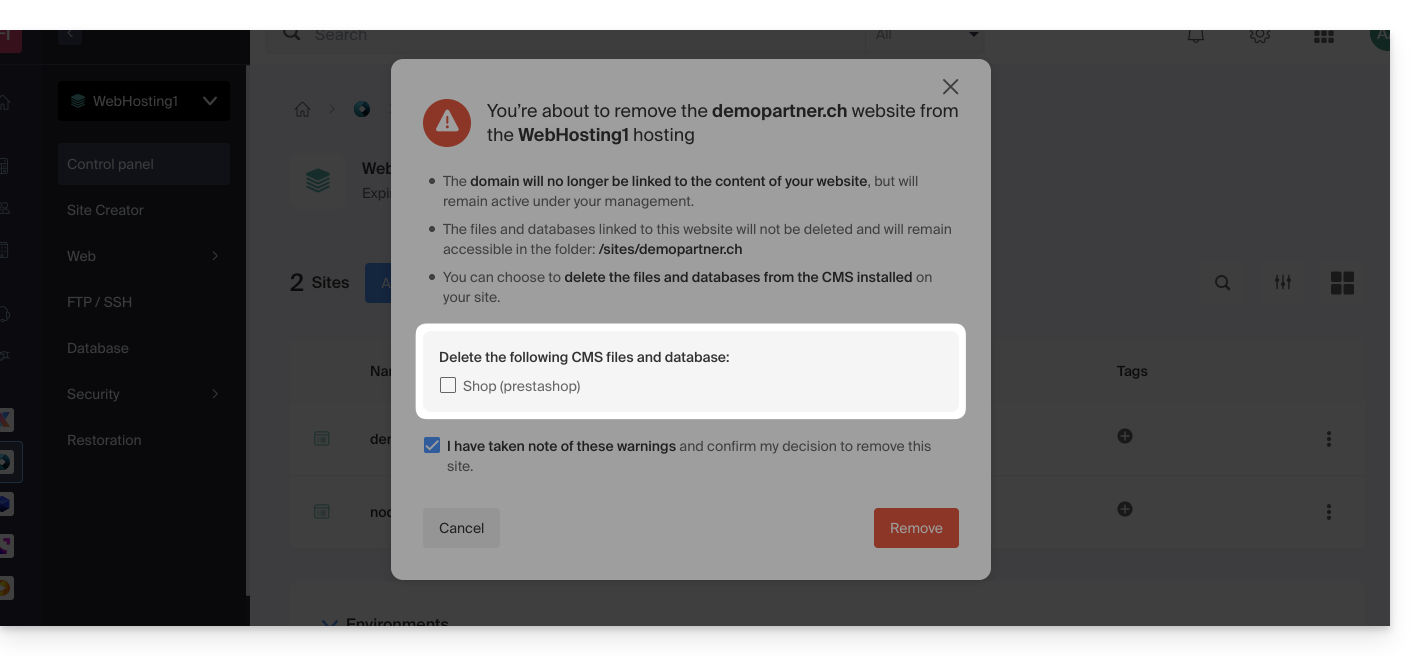
En savoir plus
Lien vers cette FAQ:
Cette FAQ a été utile?
Ce guide détaille l'erreur "Database connection error: could not connect to mysql" qui peut survenir lors de modifications autour d'un hébergement Infomaniak sur lequel est installé l'app Web Joomla.
Préambule
- Pour que le site refonctionne, il faut vérifier et adapter certaines informations dans le fichier
configuration.phpde Joomla:- Le nom de la base de données — il s'agit souvent d'un préfixe qui a été ajouté devant le nom existant de la base et le nom d'utilisateur (par exemple
dbnameavant,abcd_dbnameaprès). - Le serveur hôte de la base de données (par exemple
mysql.domain.xyzavant,abcd.myd.infomaniak.comaprès). - Le nom d'utilisateur qui accède à la base de données (par exemple
dbuseravant,abcd_dbuseraprès). - Le chemin de deux répertoires
/tmpet/logs.
- Le nom de la base de données — il s'agit souvent d'un préfixe qui a été ajouté devant le nom existant de la base et le nom d'utilisateur (par exemple
Obtenir les informations actualisées
Pour les points 1, 2 et 3 du préambule ci-dessus:
- Cliquez ici afin d'accéder à la gestion de votre produit sur le Manager Infomaniak (besoin d'aide ?).
- Cliquez directement sur le nom attribué au produit concerné.
- Cliquez sur Base de données dans le menu latéral gauche.
- Retrouvez et conservez vos informations MySQL actuelles (besoin d'aide ?).
Pour le point 4 du préambule ci-dessus:
- Cliquez ici afin d'accéder à la gestion de votre site sur le Manager Infomaniak (besoin d'aide ?).
- Cliquez directement sur le nom attribué au site concerné:

- Cliquez sur Gérer les paramètres avancés:

- Cliquez sur l'onglet PHP / Apache:

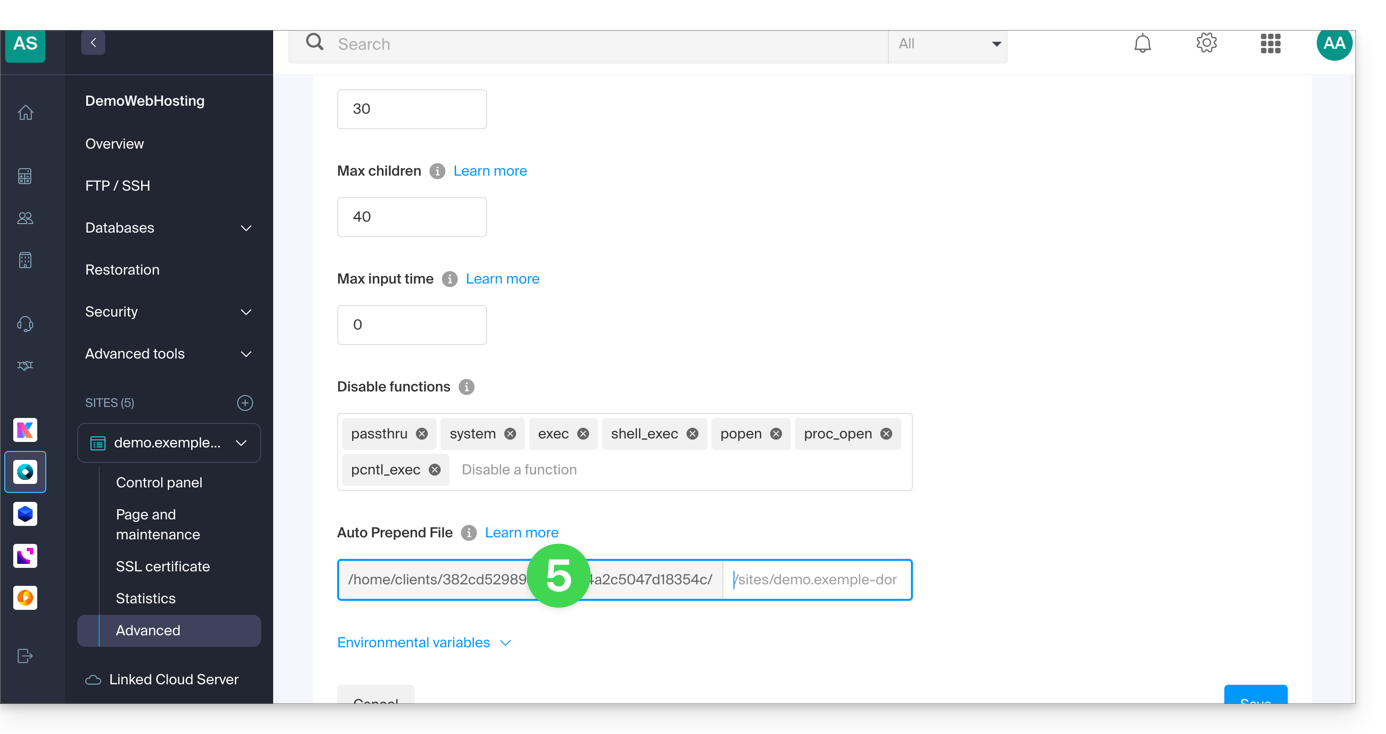
- Copiez le chemin affiché dans le premier champ sous Auto Prepend File en bas:
Modifier le fichier configuration.php de Joomla
Prérequis
- Créer un compte FTP (besoin d'aide ?).
- Se connecter par FTP (besoin d'aide ?).
Editez ensuite le fichier configuration.php qui se trouve dans le dossier racine de votre Joomla:
- Remplacez l'ancien chemin log et tmp par le nouveau chemin:
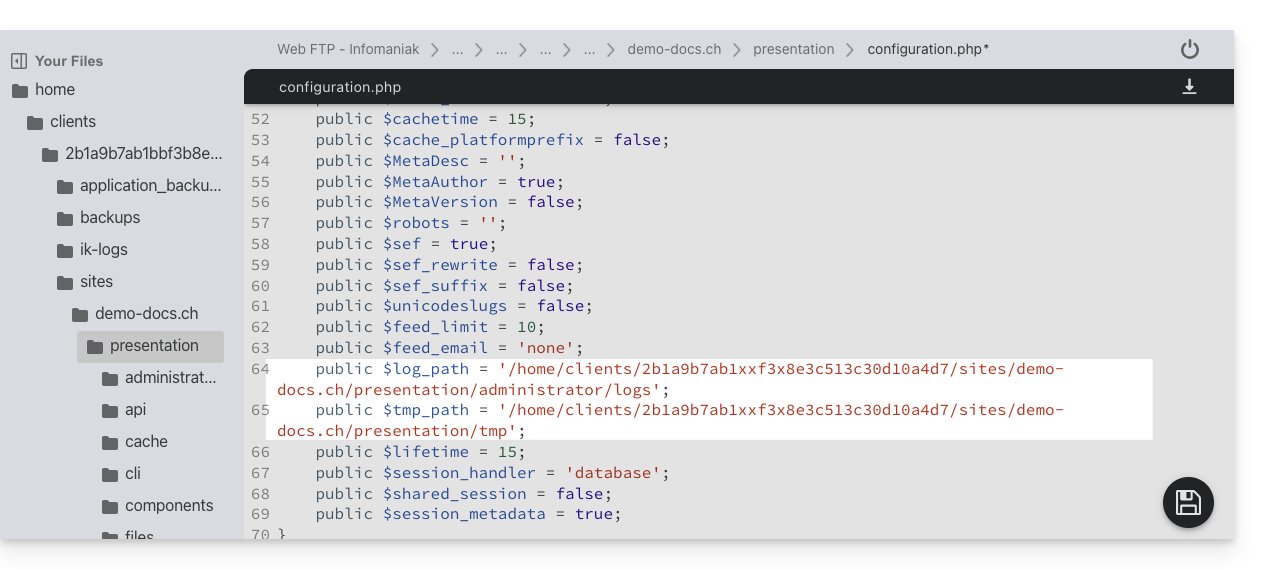
- Trouvez les paragraphes concernés pour le reste des informations du préambule ci-dessus:

- Sauvegardez le fichier ; votre Joomla se connectera désormais à la base de données correcte.
Vérifier les changements effectués
Sur l'interface de Joomla, il est possible de vérifier les chemins des dossiers /logs et /tmp:
- Pour le dossier
/logs: allez sous Système / Configuration puis Logs: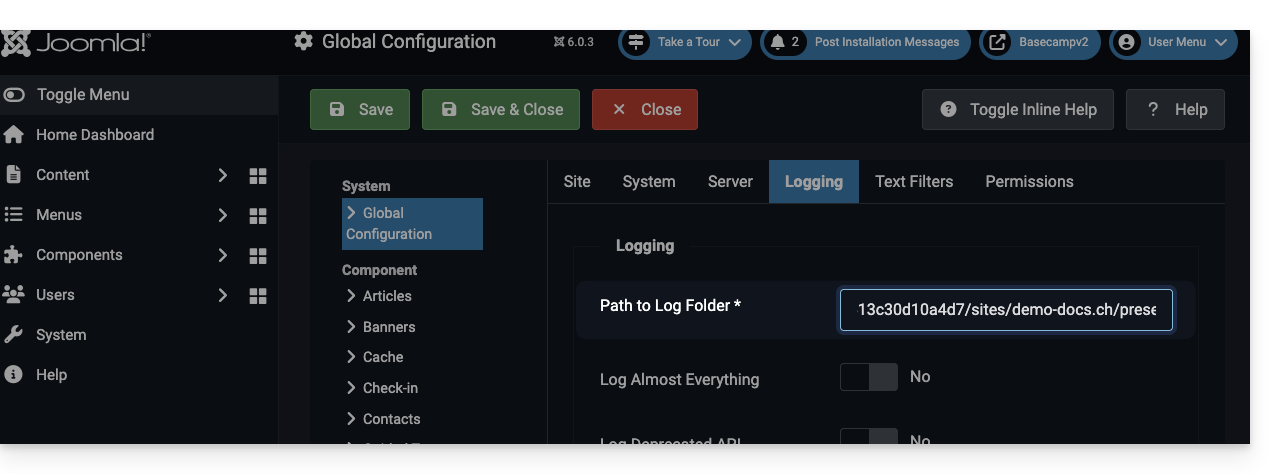
- Pour le dossier
/tmp: allez sous Système / Configuration puis Serveur: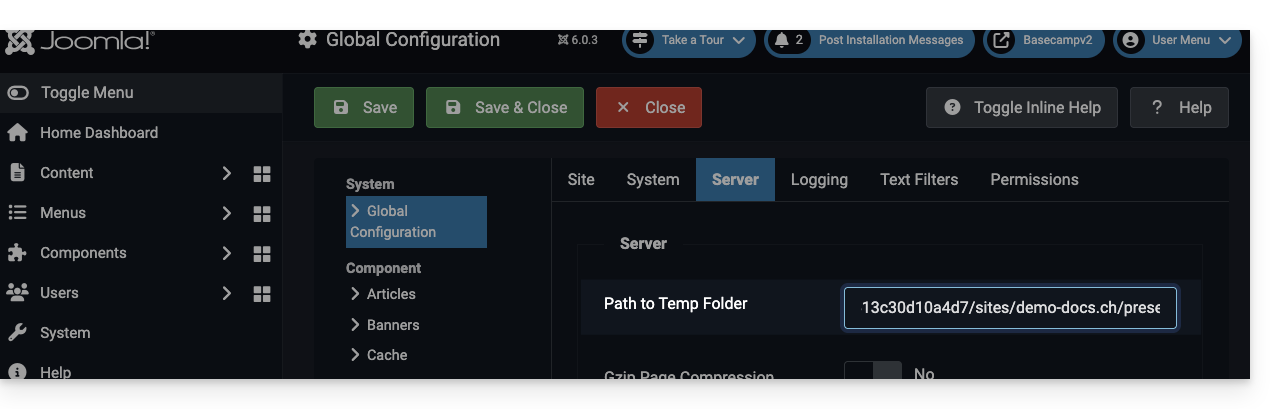
Lien vers cette FAQ:
Cette FAQ a été utile?
Ce guide explique comment interdire l'accès aux flux de Streaming vidéo Infomaniak grâce à une clé unique (hash).
Préambule
- Cette méthode offre le meilleur niveau de protection et permet par exemple de restreindre vos diffusions à un espace membre nécessitant une authentification.
- La manière de générer ce code étant propre à chaque site, il sera nécessaire d'implémenter les fonctions PHP requises et d'adapter le code d'intégration de votre lecteur en conséquence.
Restreindre l'accès aux diffusions par clé unique (hash)
Pour cela:
- Cliquez ici afin d'accéder à la gestion de votre produit sur le Manager Infomaniak (besoin d'aide ?).
- Cliquez directement sur le nom attribué au produit concerné.
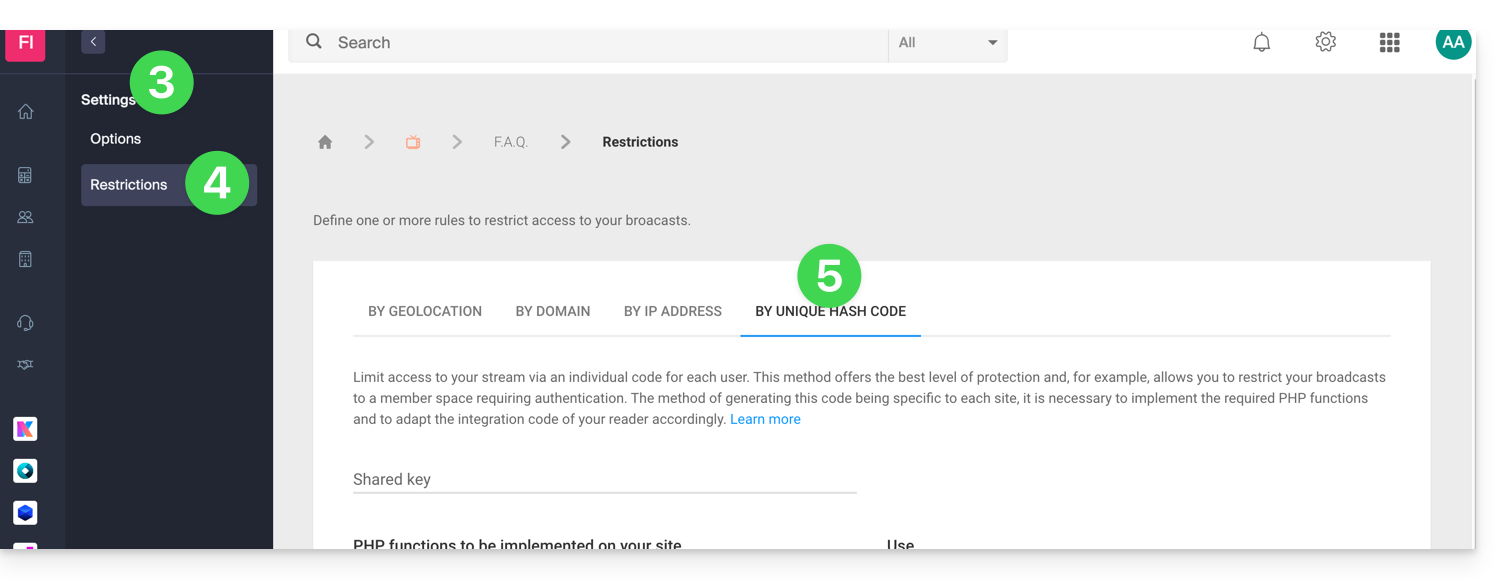
- Cliquez sur Paramètres dans le menu latéral gauche.
- Cliquez sur Restrictions dans le menu latéral gauche.
- Cliquez sur l'onglet (ou l'élément du menu dérouant) Restriction par hash unique:
Fonctionnement des restrictions
Cette méthode nécessite de récupérer des informations liées à la configuration de votre flux et à l'internaute qui se connecte.
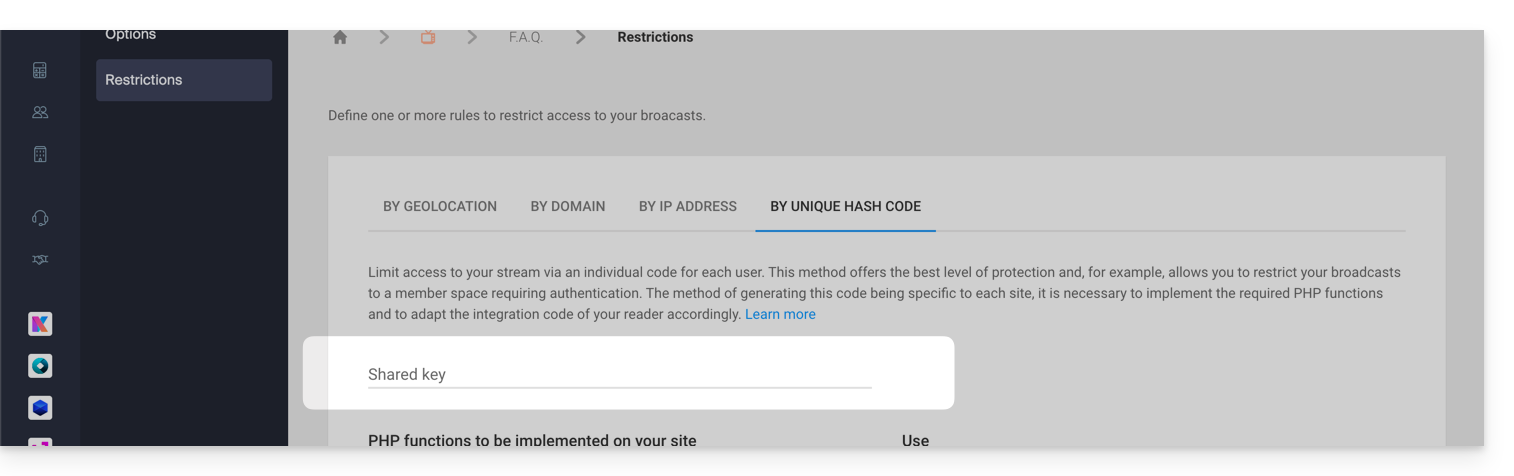
Il est dans un premier temps nécessaire de créer un mot de passe (une clé) au niveau du Manager Infomaniak. Dès l'ajout de cette clé, les spectateurs connectés et ceux qui tentent de visionner votre flux seront instantanément bloqués (prenez connaissance de cet autre guide pour personnaliser l'image de remplacement proposée aux spectateurs bloqués).
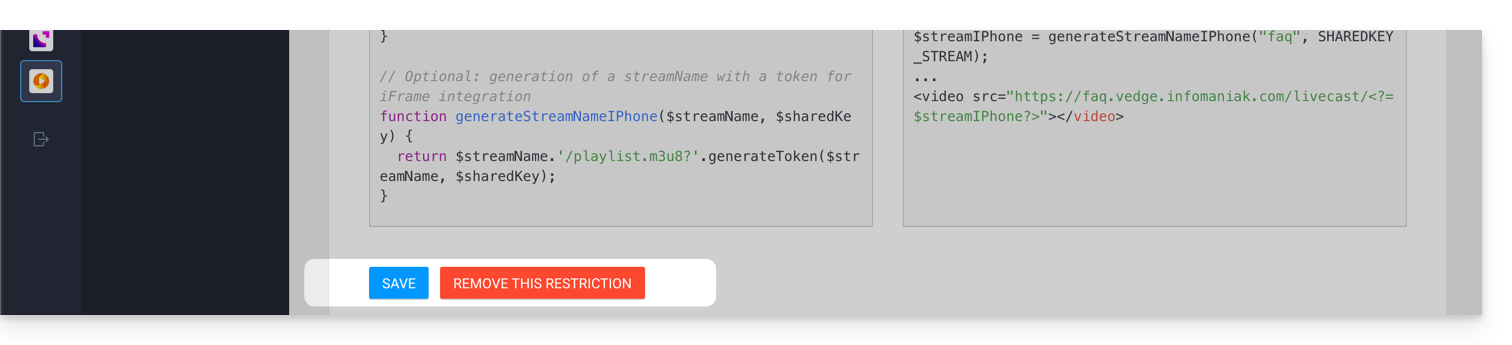
Voici le principe à suivre pour autoriser l'accès à votre flux :
- Conception d'un système d'authentification par vos soins (par exemple un espace membre).
- Prendre le mot de passe configuré ci-dessus sur le Manager.
- Récupérer l'IP des internautes via
$_SERVER["REMOTE_ADDR"]par exemple. - Prendre l'identifiant du flux à cibler.
- Récupérer la date ainsi que l'heure courante (sans les minutes et les secondes).
Ces éléments seront ensuite hashés par le code fourni dans le Manager afin de générer un token unique et propre à chaque utilisateur qui sera transmis au flux au moment de son chargement. La plateforme de streaming vérifiera ensuite la validité du hash afin d'autoriser ou de rejeter la connexion.
Remarques importantes
- Afin de garantir la sécurité de l'accès au flux, la validité de chaque token est limitée dans le temps.
- Il est important de désactiver le cache sur les pages qui permettent d'accéder au flux ; en effet, si la génération du token est mis en cache, d'autres utilisateurs tenteront de s'authentifier avec le hash de quelqu'un d'autre, ce qui provoquera leur rejet même s'ils ont l'autorisation de consommer le flux.
Lien vers cette FAQ:
Cette FAQ a été utile?
Ce guide vous permet de découvrir rapidement les fonctions essentielles de Euria, l'intelligence artificielle à votre disposition au sein de kSuite, performante notamment avec l'app Web kDrive Infomaniak (service en ligne ksuite.infomaniak.com/kdrive).
✘ INDISPONIBLE avec
kSuite gratuit / kSuite Standard
my kSuite / my kSuite+ (ik.me, etik.com, ikmail.com)
offres kDrive (hors kSuite)
Utiliser l'IA pour vos fichiers sur kDrive
Prérequis
- Etre Administrateur ou Responsable légal au sein de l'Organisation qui gère le kDrive.
- Pour activer Euria à tous les utilisateurs de votre kDrive concerné, suivez l'assistant qui s'ouvre à la connexion du kDrive.
- Lire et comprendre cet autre guide au sujet du modèle utilisé et des responsabilités de chacun.
- Vous pouvez également activer (ou désactiver) Euria en vous rendant dans les paramètres unifiés:
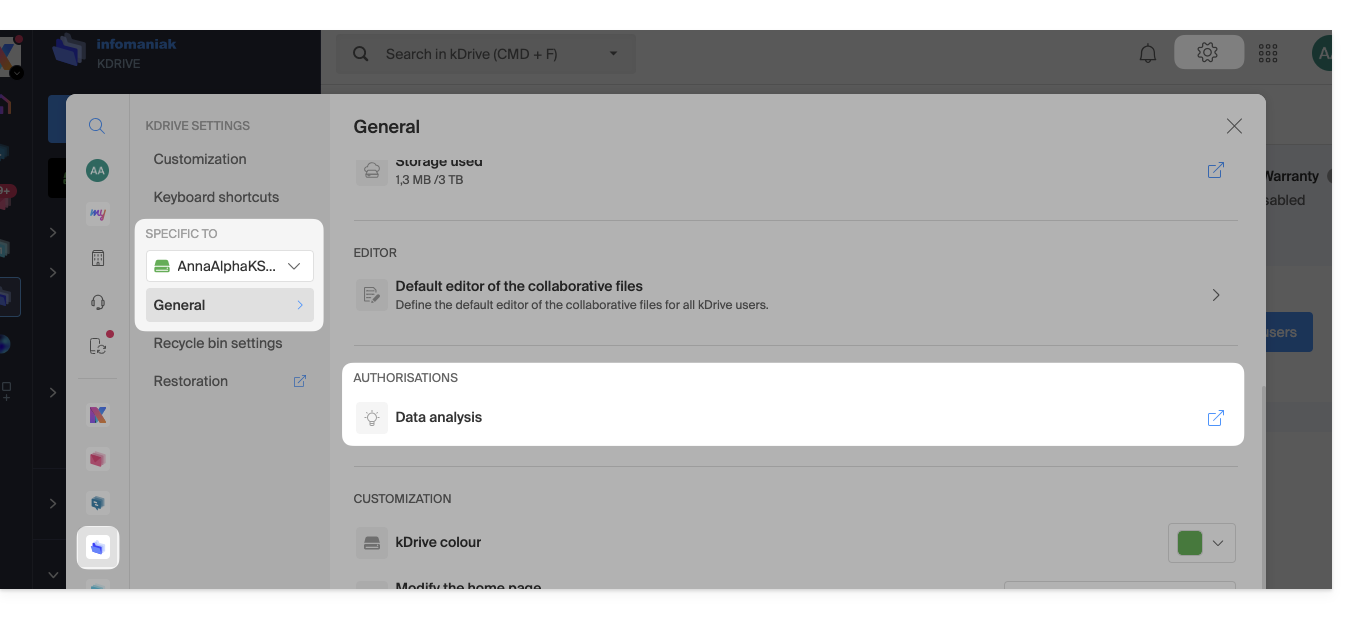
- Il est ensuite nécessaire d'accepter (ou révoquer) les fonctionnalités de recherche de contenu sur les documents:
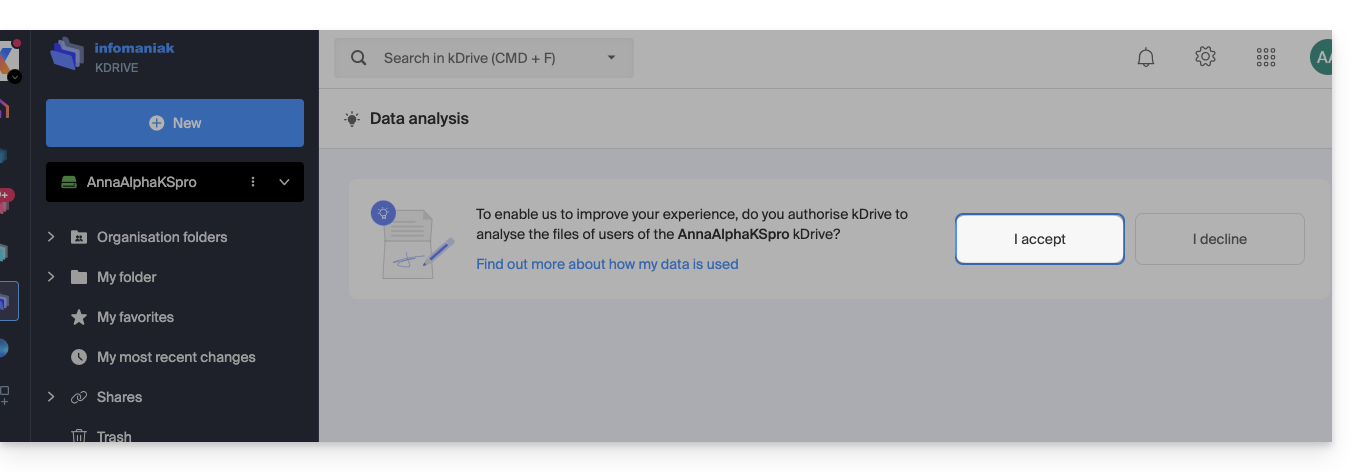
Pour accéder à Euria sur kDrive:
- Cliquez ici afin d'accéder à l'app Web kDrive Infomaniak (service en ligne ksuite.infomaniak.com/kdrive).
- Ouvrez un document PDF (Euria est également disponible avec d'autres types de fichier texte / code :
.md,.txt,.json,.php, etc.) ou effectuez un clic-droit sur le fichier en question: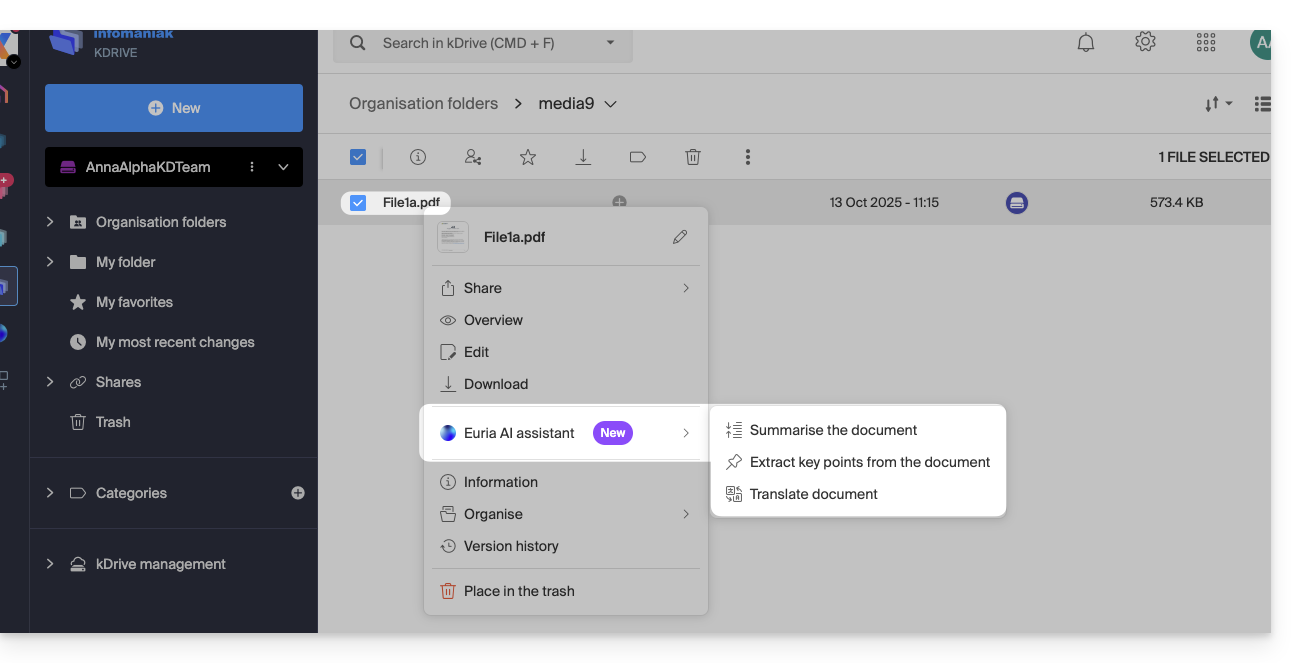
- Euria va s'ouvrir dans un volet latéral droite ; si vous le fermez, Euria reste accessible via l'icône ronde située en haut à droite:
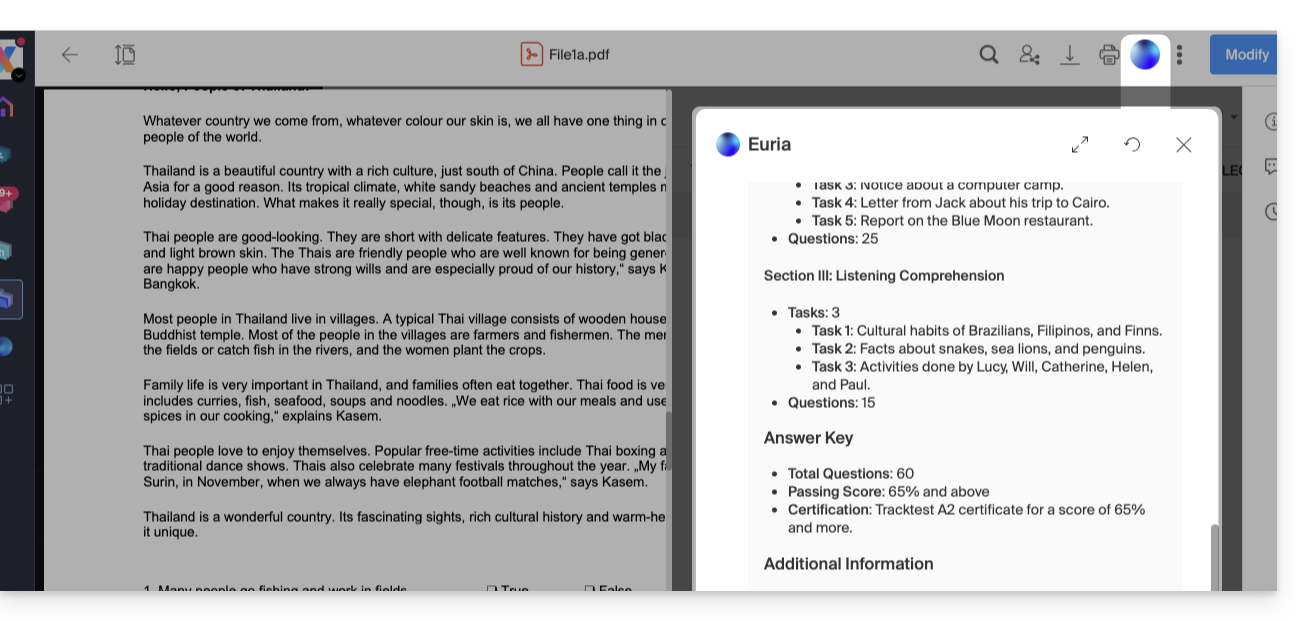
Comment Euria peut aider?
Euria vous aide à exploiter efficacement le document que vous avez ouvert (et uniquement celui-ci) ; elle peut notamment:
- répondre à vos questions sur son contenu (détails, statistiques, changements)
- en résumer les points clés (voire même le vulgariser et encore plus si vous précisez “pour un enfant de 10 ans”…)
- le traduire
- fournir des métadonnées (taille, date de création ou de modification)
- expliquer les termes ou acronymes qui y figurent
Par exemple si le document est un long rapport de société sur l'année écoulée, vous pouvez demander la taille actuelle du département Développement, quels sont les projets en priorité absolue, ou encore la dernière date de modification du document…
Créer un évènement pour votre agenda
Avec un document mentionnant un rendez-vous (médical par exemple), vous pouvez demander à Euria de créer un bout de code qui, une fois copié-collé dans un fichier adéquat, vous permettra d'ajouter un évènement sur votre calendrier. Exemple de formulation: “Crée un event au format ics en prenant les détails de ce rendez-vous”.
Euria peut également extraire des évènements à partir d'un document plus complexe:
Euria va vous expliquer ce qu'il a fait (un code VCALENDAR) et ce qu'il vous faudra faire (créer un nouveau fichier avec l'extension .ics contenant le code qu'il a généré, et l'ouvrir sur votre ordinateur afin de l'importer dans votre app d'agenda habituelle ou l'importer sur votre calendrier kSuite):
Créer un arbre généalogique des personnages
Avec un livre stocké sur votre kDrive, vous pouvez demander à Euria de faire un arbre généalogique précis et complet pour montrer les liens entre tous les personnages. Vous obtiendrez ainsi une liste de noms/prénoms avec leurs relations.
Mais vous pouvez pousser l'expérience plus loin en demandant ensuite un diagramme “Mermaid” basé sur cette liste. Il vous suffira de copier-coller le code proposé par Euria dans un outil comme mermaid.live:
Analyser une enquête, rédiger un article de blog
A partir d'un document de type enquête / reportage, vous pouvez demander à Euria de rédiger un nouvel article au ton que vous souhaitez et adressé à la cible désirée. Exemple: “A partir de tout ça, écris un article de blog avec un titre accrocheur et un texte de max 400 mots, pour un public cible de femmes de 30 à 40 ans”.
Mais vous pouvez également lui demander de trouver “quels sont les biais de cette enquête” ou "quels éléments mériteraient d'être approfondis ou vérifiés". Euria peut ainsi vous aider à adopter une posture critique face à une enquête ou un reportage, en pointant les éventuelles lacunes, exagérations ou partis pris.
Elle peut aussi reformuler les conclusions de l'enquête pour différents publics (professionnels, adolescents, lecteurs curieux…), suggérer des angles alternatifs pour un article dérivé, ou encore générer des titres, introductions ou synthèses selon le niveau de complexité souhaité.
L'objectif est de tirer un maximum de valeur éditoriale d'un même contenu source, en diversifiant les formes, les tons et les points de vue.
Lien vers cette FAQ:
Cette FAQ a été utile?
Ce guide explique comment optimiser un site géré sur un Hébergement Web afin de le rendre plus rapide et d'offrir une navigation fluide à tous vos visiteurs, quelle que soit leur vitesse de connexion.
Le rôle de l'hébergeur
La vitesse de chargement d'un site Web dépend de nombreux facteurs : performance du serveur, infrastructure réseau de l'hébergeur, connexion Internet du visiteur et optimisation du site lui-même.
En tant qu'hébergeur, Infomaniak s'efforce de proposer le meilleur de l'hébergement en faisant évoluer en permanence ses produits et son infrastructure :
- Tous les hébergements fonctionnent sur des disques SSD de dernière génération.
- L'infrastructure bénéficie de plus de 70 Gbit/s d'interconnexion et de redondance avec des partenaires comme Cogent ou Level3.
- Pour absorber les pics de fréquentation, les serveurs utilisent des processeurs Intel Xeon 64 bits régulièrement renouvelés. Les serveurs mutualisés n'utilisent en moyenne que 40 % de la puissance de leurs CPU.
Lorsque vous soumettez une demande de support concernant des lenteurs, Infomaniak vérifie les points suivants :
- Le serveur de votre hébergement fonctionne normalement et n'a rencontré aucun incident durant les 48 dernières heures.
- L'infrastructure réseau n'a subi aucune perturbation sur cette même période.
Le rôle du détenteur de site et du webmaster
Infomaniak n'intervient pas sur le contenu des serveurs ni sur le développement des sites. La création et la maintenance d'un site sont des métiers distincts, bien qu'ils utilisent les outils et services mis à disposition par l'hébergeur.
Analyser la cause des lenteurs
Voici les actions à entreprendre si vous constatez des lenteurs sur votre site :
- Appliquez les recommandations de Google PageSpeed Insights. Ces points concernent la conception du site et non la configuration du serveur. Prenez connaissance de cet autre guide si le test recommande d'autoriser la compression des ressources.
- En cas de lenteurs constatées depuis l'étranger, activez le DNS Fast Anycast.
- Installez un système de cache pour réduire les accès redondants aux bases de données et accélérer l'affichage.
- Envisagez l'utilisation d'un CDN.
- Testez le temps de réponse du serveur ou TTFB.
- Scannez votre hébergement pour détecter d'éventuels virus.
- Purgez régulièrement vos bases de données en supprimant les entrées inutiles.
- Utilisez la dernière version de PHP compatible avec votre site ou CMS.
- Évitez les images, compteurs ou médias hébergés sur des serveurs externes : s'ils sont inatteignables, votre site paraîtra lent.
- Désactivez les extensions WordPress superflues ou trop gourmandes en ressources.
- Maintenez vos CMS et applications Web à jour régulièrement.
- Limitez l'impact des robots d'indexation trop agressifs en configurant un Crawl-delay.
- Analysez les error-logs : corriger les erreurs générées par votre site améliore ses performances.
- Prenez connaissance des slowlogs pour identifier les requêtes SQL prenant plus de 5 secondes à s'exécuter et optimisez-les (exemples d'optimisation).
- Ajoutez un moteur de cache serveur comme Memcached (disponible sur serveur Cloud uniquement).
- Augmentez la valeur max_children (uniquement sur serveur Cloud).
Si le problème persiste
Si vous ou votre webmaster ne trouvez pas l'origine des lenteurs, contactez le support Infomaniak par écrit en fournissant les informations suivantes :
- Nom du site hébergé.
- Dates et heures précises des lenteurs.
- Nom de la base de données ou du compte FTP éventuellement concerné.
- Votre adresse IP publique lors des tests (visible sur https://www.infomaniak.com/ip).
- Type de lenteur (affichage, transferts FTP, etc.).
- Indiquez si vous accédez normalement au site d'Infomaniak durant ces épisodes.
- Résultat complet d'un traceroute vers
84.16.66.66. - Résultat d'un test de débit sur speedtest.net en sélectionnant Infomaniak comme serveur de destination.
Si vos besoins évoluent
Si l'hébergement mutualisé ne suffit plus, étudiez le passage à un Serveur Cloud. Votre site pourra y être migré facilement pour bénéficier de ressources dédiées et de technologies de cache avancées.
Lien vers cette FAQ:
Cette FAQ a été utile?
Ce guide explique comment gérer le contenu d'un hébergement Web en accédant au serveur notamment par le protocole FTP ou via ligne de commande (CLI) en toute sécurité grâce au SSH.
Préambule
- Pour gérer simplement & rapidement les fichiers de votre hébergement Web sans devoir installer une application ni entrer d'identifiants FTP, utilisez Web FTP depuis votre Manager Infomaniak (il permet notamment le CHOWN et la compression/décompression de fichiers
zip). - Lors de la création d'un site Web via un hébergement Apache/PHP un utilisateur FTP/SSH/SFTP est automatiquement créé ; vous pouvez créer des comptes FTP supplémentaires.
- En revanche, dans le cadre d'un site Node.js, aucun utilisateur SSH/SFTP n'est créé automatiquement ; il est nécessaire de créer manuellement un utilisateur disposant des droits SSH/SFTP pour accéder à votre environnement Node.js.
- Concernant les protocoles supportés par Infomaniak (FTP, SFTP, etc.) en fonction de votre offre d'hébergement (Starter, Node.js, etc.), prenez connaissance de cet autre guide.
Créer un compte FTP
Afin d'accéder aux Sites Web pour gérer la partie FTP :
- Cliquez ici afin d'accéder à la gestion de votre hébergement sur le Manager Infomaniak (besoin d'aide ?).
- Cliquez directement sur le nom attribué à l'hébergement concerné:
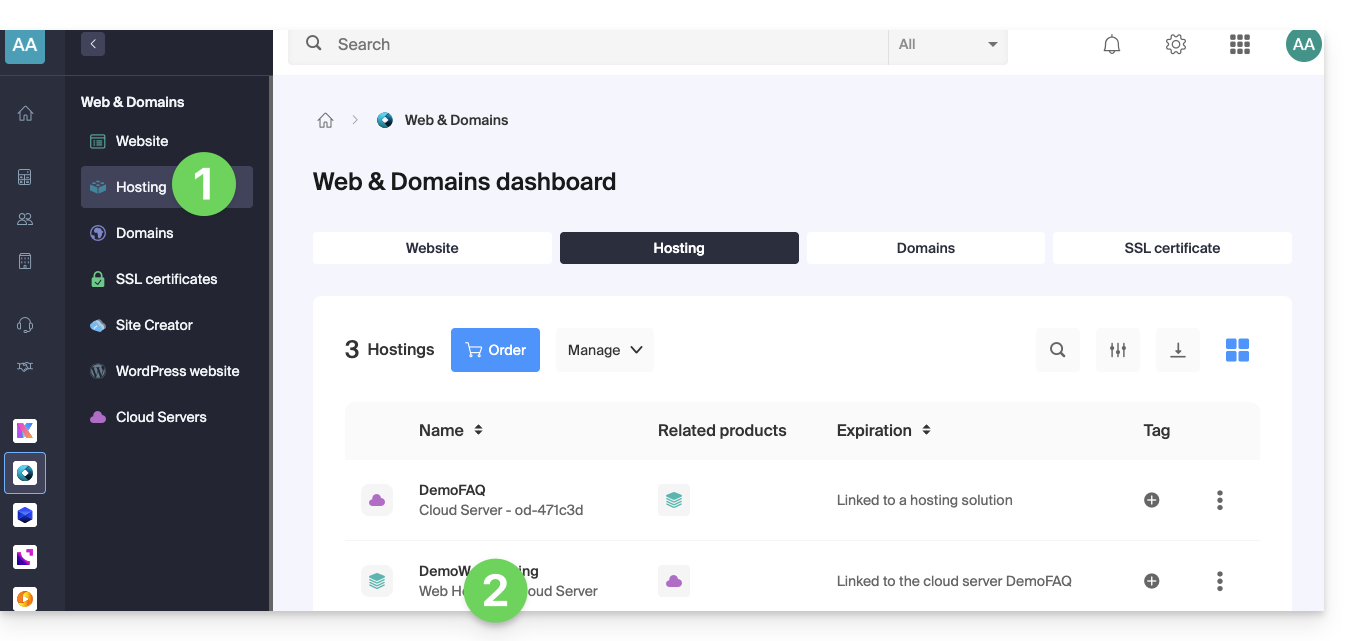
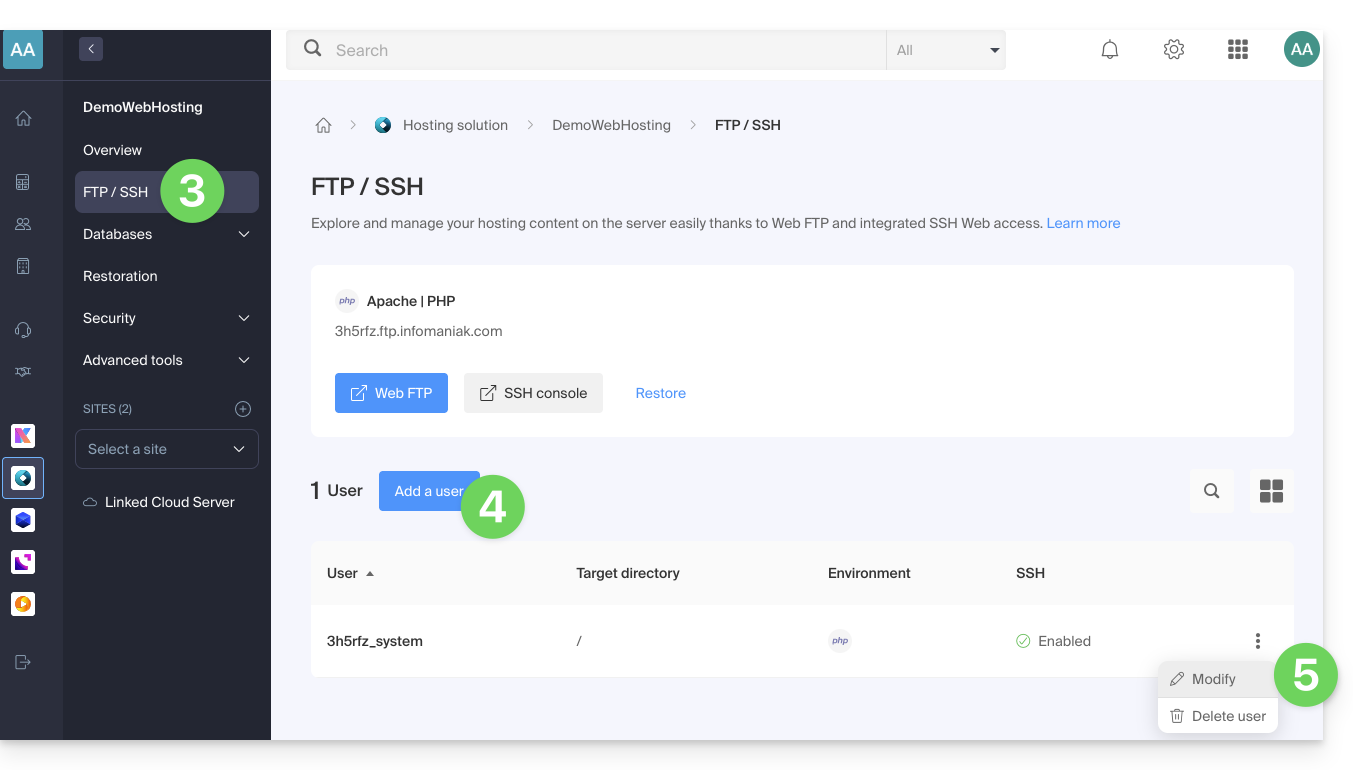
- Cliquez sur FTP / SSH dans le menu latéral gauche.
- Puis soit vous cliquez sur le bouton Ajouter pour créer un nouveau compte FTP/SSH…
- soit vous cliquez sur le menu d'action ⋮ à droite d'un compte existant pour modifier son mot de passe, ou le supprimer:
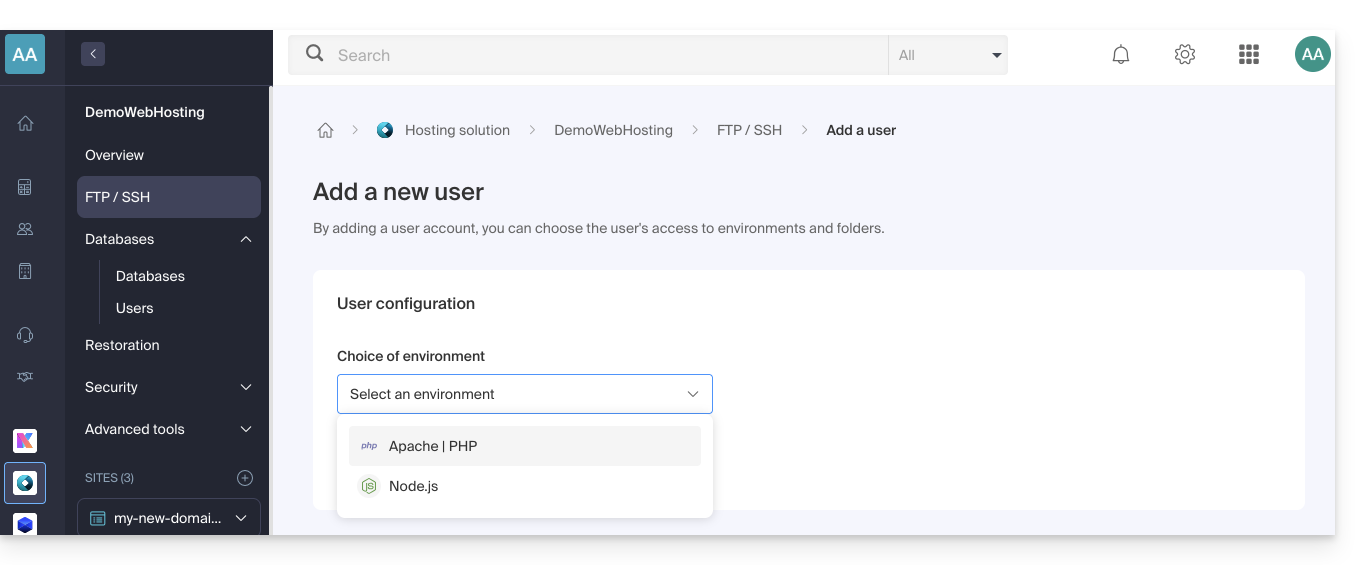
- Si vous possédez un site node.js sur votre hébergement, il faut choisir l'environnement désiré pour la création d'un nouveau compte FTP/SSH:
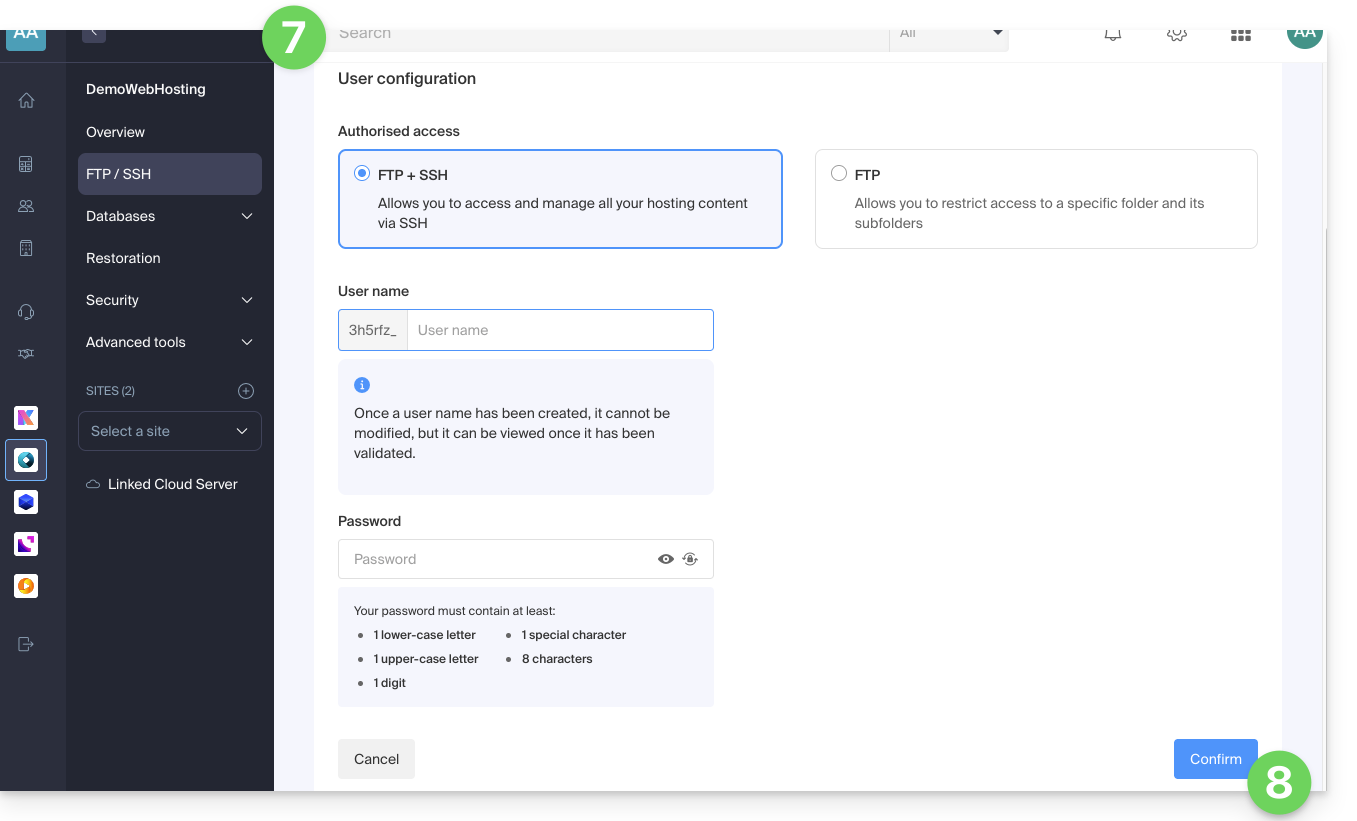
- Puis entrez les informations désirées:
- Un compte FTP + SSH donne accès à l'utilisateur en question à tout le contenu d'un hébergement et lui permet de le gérer par FTP/SFTP et SSH.
- Un compte FTP permet de restreindre l'accès d'un utilisateur à un dossier et ses sous-dossiers ; si vous gérez plusieurs sites sur le même hébergement, cela permet de répartir la gestion des sites entre plusieurs webmasters par exemple.
- Cliquez sur le bouton en bas de page pour Confirmer la création du compte:
Configurer un logiciel/client FTP
Grâce à un logiciel/client FTP comme Filezilla ou CyberDuck, gérez les fichiers réellement par FTP sans limite (possibilités de travail en arrière-plan, de reprise des transferts après coupure, de limitation des débits, etc.).
Prenez connaissance de cet autre guide si vous recherchez des informations au sujet de la configuration d'un logiciel/client FTP.
Lien vers cette FAQ:
Cette FAQ a été utile?
Ce guide aborde le système de pass, ses différentes utilisations et façons de les paramétrer (dans le cadre du système de billetterie Infomaniak).
Création d'un pass
Pour les procédures et explications détaillées, prenez connaissance des guides suivants:
- Créer un pass et le configurer
- Associer les évènements aux pass
- Paramétrer le visuel et les informations liés au pass
- Définir et récolter les informations des abonnés qui seront liés aux pass
Types de pass
Un pass est outil polyvalent permettant de faire des groupements d'évènements:
- L'abonnement tout inclus
- Il donne accès à tous les évènements qui y sont associés.
- C'est la solution à priviliégier si vous souhaitez un abonnement de type saisonnier où tout est directement inclus, avec des places numérotées ou non.
- Ceux-ci pourront être renouvelés d'année en année.
- L'abonnement avec des réductions sur chaque billet (pack de plusieurs évènements à choix)
- Tel l'abonnement demi-tarif des CFF, il est possible de créer un pass sur lequel chaque billet ajouté aura un prix réduit.
- Le pack d'entrées à des évènements multiples (pack de plusieurs jours (pass 2 jours, pass week-end))
- Un pass 2 jours, le pass à 10 entrées, etc.
- Ce type de pass permet au client d'assister à des évènements se déroulant sur plusieurs jours, que ce soit à tous les évènements ou une sélection.
- L'accréditation
- Permet de créer des pass donnant accès à certaines zones ou certaines dates.
Formats de pass
Le pass peut être:
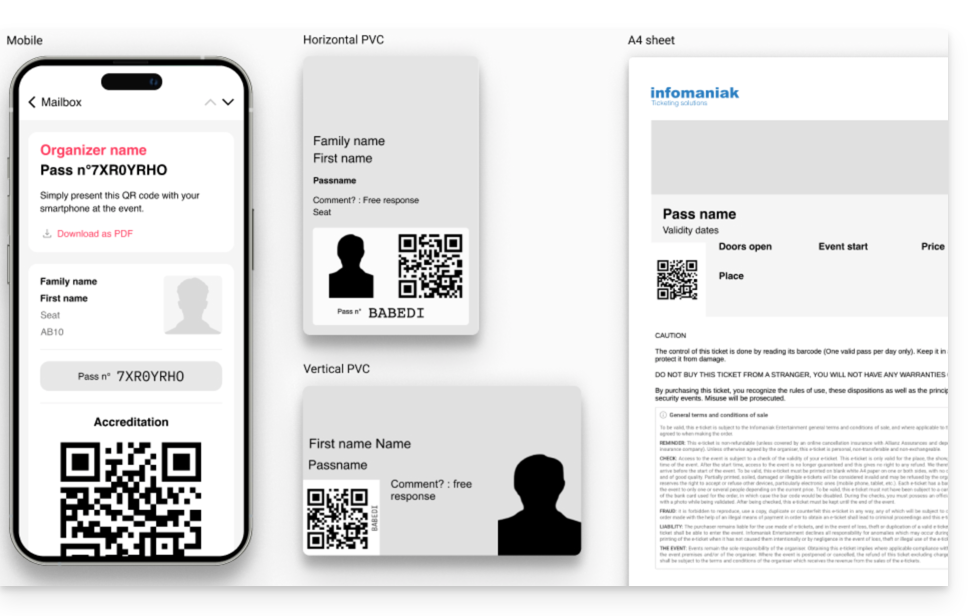
- Imprimé sur une carte PVC de type CR80 (format carte de crédit) en utilisant une imprimante adaptée disponible à la location
- Imprimé en format A4 ou A6, comme un billet normal
Utilisé en format numérique directement sur le téléphone
- soit avec un e-mail contenant un code QR
- ou en téléchargeant la version PDF à enregistrer sur le téléphone
Lien vers cette FAQ:
Cette FAQ a été utile?
Ce guide détaille l'envoi d'e-mail authentifié depuis un site Web / CMS hébergé par Infomaniak.
Préambule
- L'utilisation d'un serveur SMTP authentifié pour l'envoi d'e-mails à partir de vos applicatifs présente de nombreux avantages par rapport à la fonction PHP mail() standard non authentifiée :
- une sécurité renforcée,
- une meilleure fiabilité de livraison,
- une gestion d'erreurs plus précise,
- une compatibilité optimale avec les serveurs de messagerie tiers,
- et une traçabilité complète des envois.
- Paramètres recommandés:
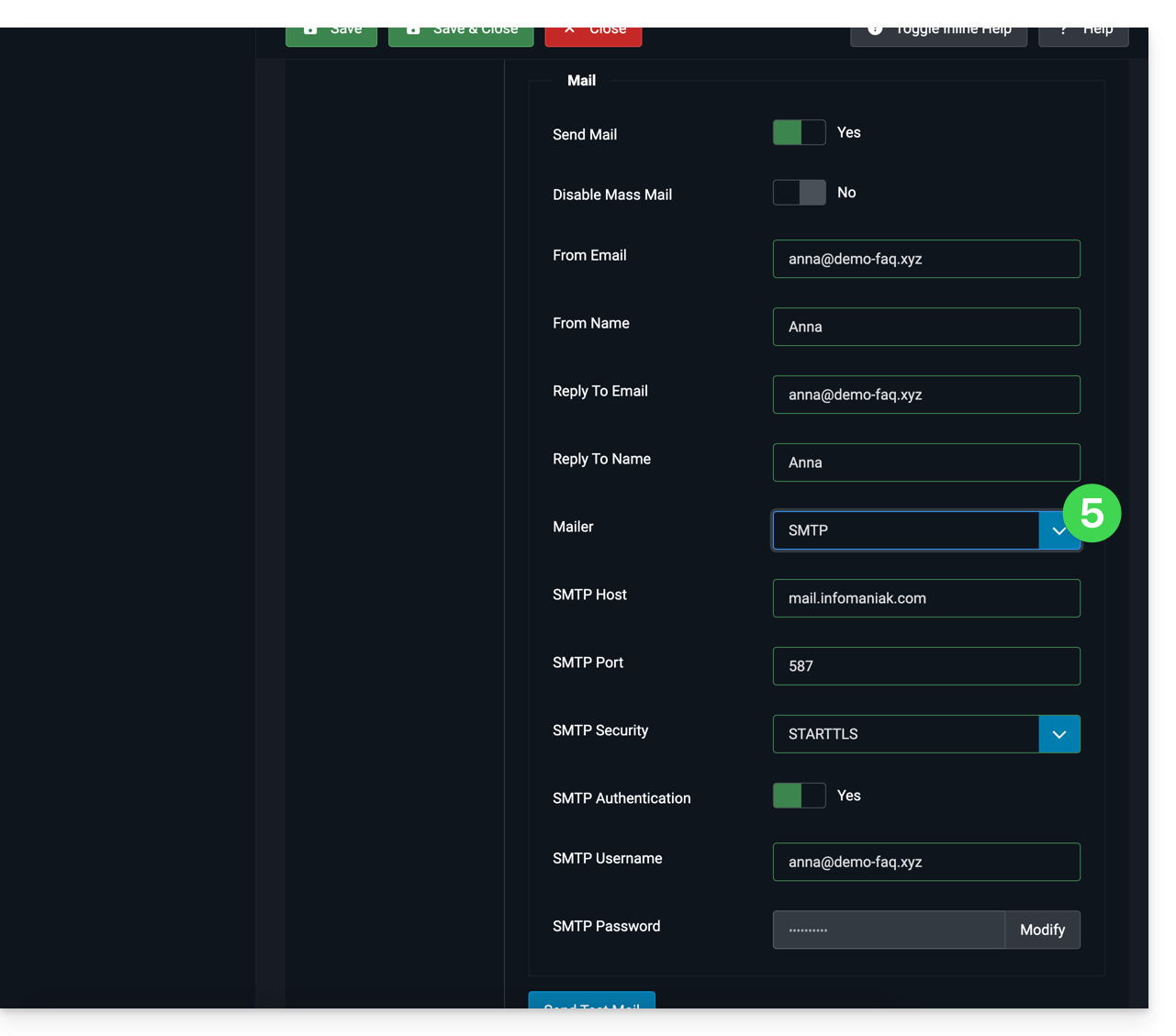
- Serveur SMTP sortant =
mail.infomaniak.com - Port SMTP & protocole de chiffrement et commande/méthode pour activer ce protocole:
587+ STARTTLS - Nom d'utilisateur/username = l'adresse mail complète & entière ( ? )
- Mot de passe/password = celui généré pour l'adresse mail que vous voulez consulter ( ? )
- Authentification obligatoire pour l'envoi des e-mails:
- Elle s'active dans les paramètres SMTP de votre CMS.
- Cochez "utiliser les mêmes paramètres que le serveur entrant" ou selon les CMS, remettez un nom d'utilisateur (= adresse mail complète & entière) et le mot de passe généré.
- Serveur SMTP sortant =
Exemples de configuration SMTP…
Prérequis
- Posséder un service de messagerie.
- Vous avez la possibilité d'utiliser le Service Mail proposé par Infomaniak ou tout autre service de messagerie à votre convenance.
Lorsque vous possédez une adresse mail dont le domaine est rattaché à votre site Web (e-mail@domain-site.xyz par exemple) renseignez ses détails afin de l'utiliser pour les envois depuis serveur Web via SMTP:
… sur WordPress
- Connectez-vous au tableau d'administration WordPress.
- Installez une extension SMTP (WP Mail SMTP fonctionne).
- Configurez l'extension, par exemple:
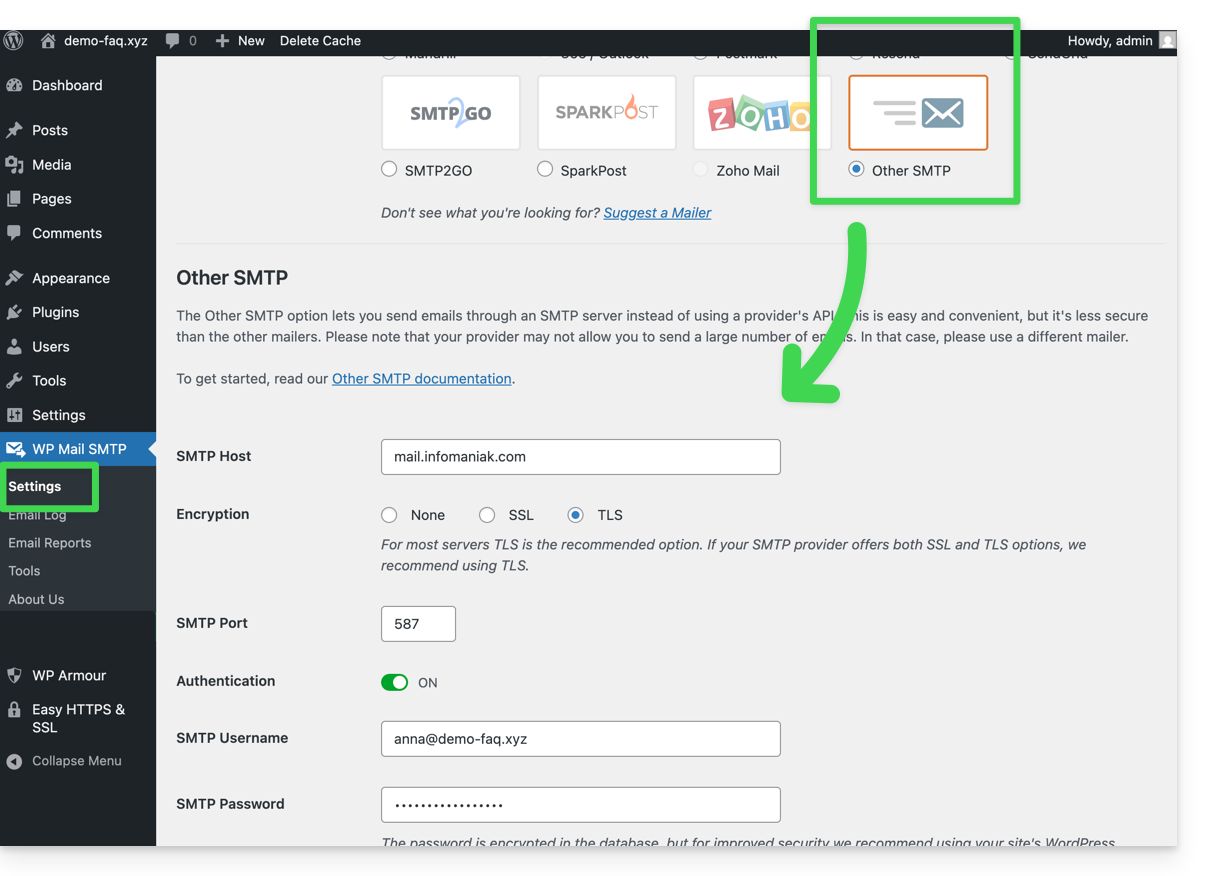
Dès lors, un e-mail envoyé depuis un formulaire de contact présent sur le site (formulaire par défaut Divi par exemple) le sera via une méthode SMTP.
Pour s'en assurer, il suffit de regarder les en-têtes d'un message parvenu par ce biais notamment la ligne x-mailer qui pourra mentionner par exemple WPMailSMTP/Mailer/smtp au lieu de PHPMailer.
A noter: le x-mailer peut être n'importe quelle indication pas forcément représentative de la méthode d'envoi réelle!
… sur Prestashop
- Connectez-vous au tableau d'administration Prestashop.
- Allez sous Paramètres avancés puis E-mail.
- Configurez l'envoi via SMTP:
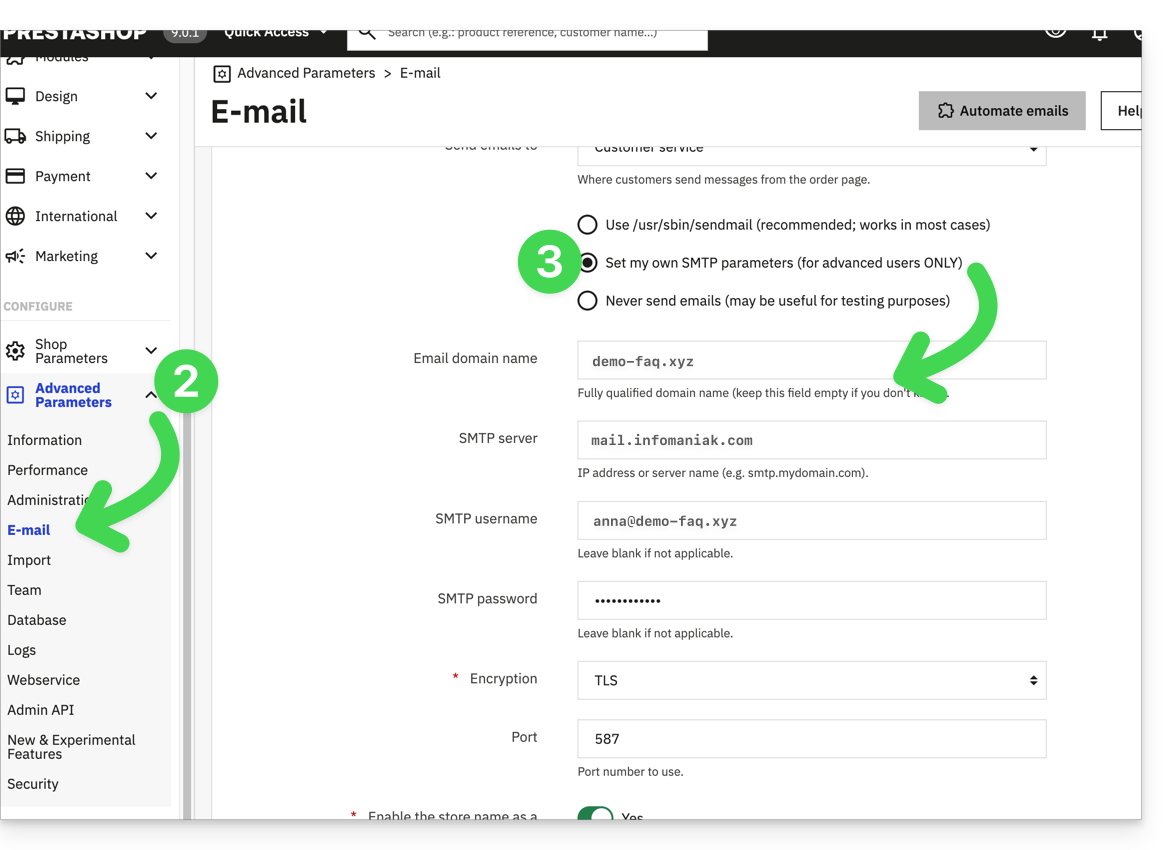
Vérifiez ensuite (afin d'éviter une erreur type Could not instantiate mail function ou sender mismatch) que l'adresse que vous avez configuré dans ces paramètres avancés corresponde bien à l'adresse qu'utilise Prestashop lors des envois. Pour cela:
- Connectez-vous au tableau d'administration Prestashop.
- Allez sous Paramètres de la boutique.
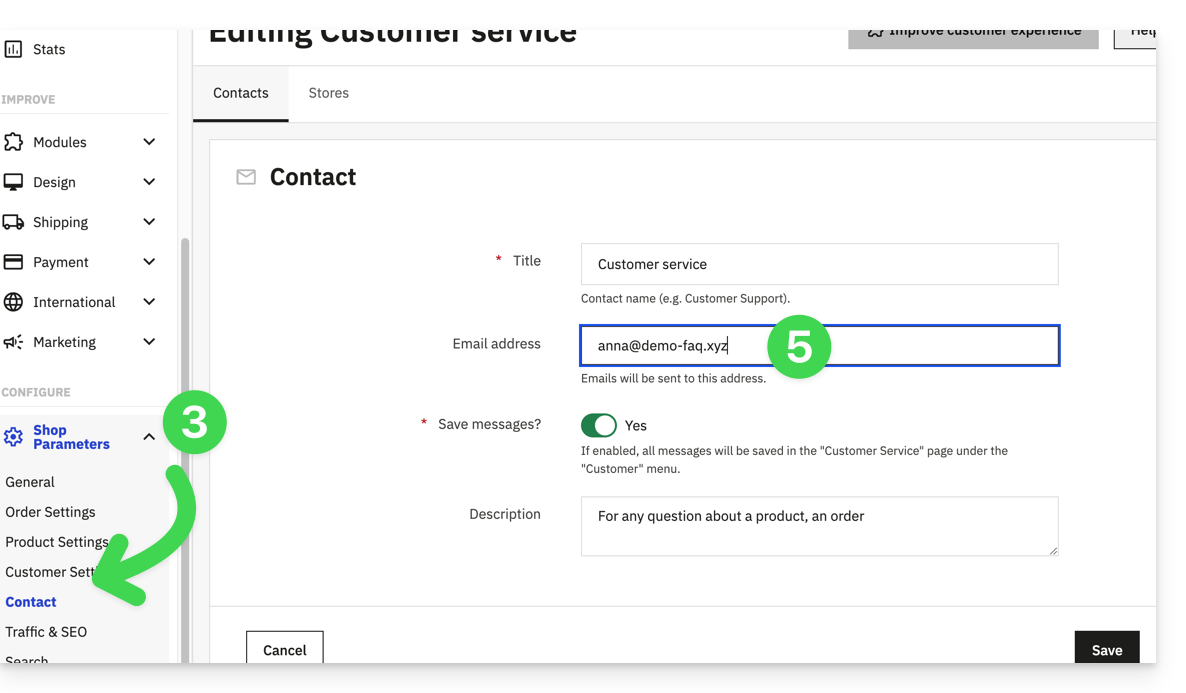
- Cliquez sur Contact dans le menu latéral gauche.
- Sur l'onglet Contacts, vérifiez que l'adresse mail mentionnée soit la même que celle configurée précédemment.
- Éditez les adresses mail si nécessaire:
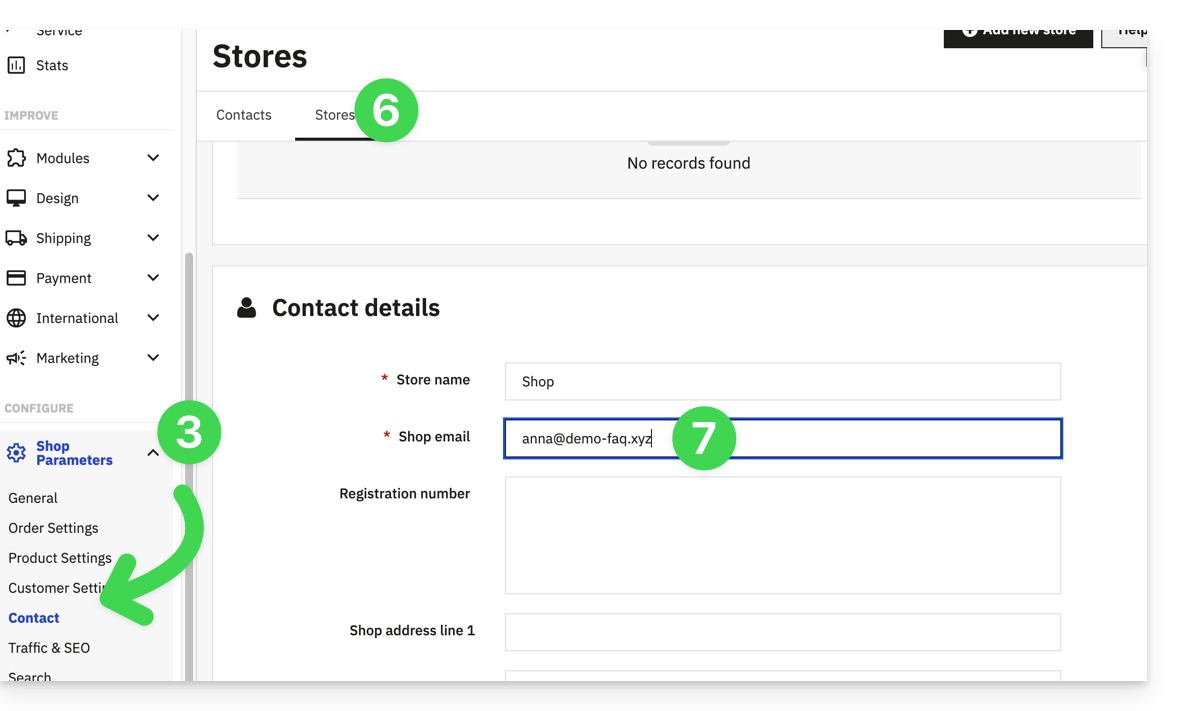
- Cliquez sur l'onglet Magasins.
- Vérifiez (et corrigez si nécessaire pour) que l'adresse mail mentionnée soit la même que celle configurée précédemment:
… sur Joomla
- Connectez-vous au tableau d'administration Joomla.
- Cliquez sur Système dans le menu latéral gauche.
- Cliquez sur Configuration globale.
- Cliquez sur l'onglet Serveur:
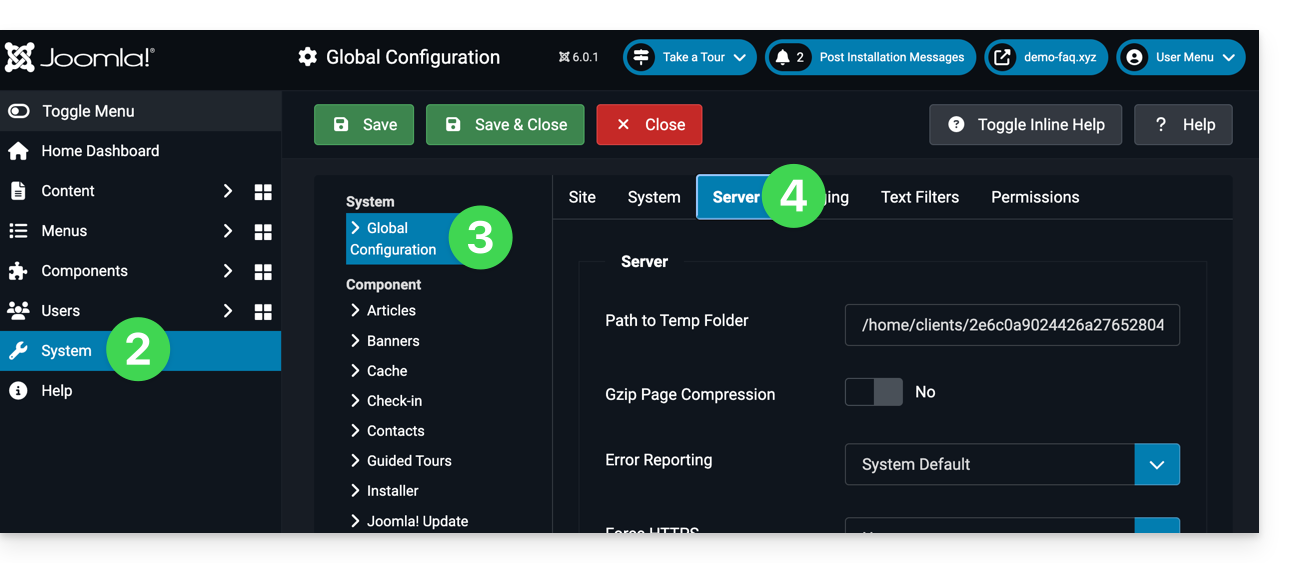
- Configurez l'envoi via la méthode d'envoi SMTP:
Lien vers cette FAQ:
Cette FAQ a été utile?
Ce guide explique comment installer Nextcloud, une version améliorée de Owncloud, en quelques clics sur les offres d'Hébergement Web payantes.
Indépendamment de vos produits d'hébergement, Infomaniak propose également un service Cloud performant : kDrive (stockage, synchronisation et partage de fichiers)
Préambule
- Nextcloud fait partie des applications (non développées par Infomaniak) et permet la mise en place d'un système de stockage & partage de fichiers au sein d'un "cloud" que vous maîtrisez entièrement (gestion des utilisateurs, permissions, quotas, applications mobiles associées, etc.).
- Contrairement à d'autres hébergeurs, Infomaniak autorise l'utilisation de ce type d'app sur ses hébergements:
- Une utilisation personnelle est autorisée sur les hébergements Web mutualisé.
- Pour un usage intensif et professionnel, il est recommandé d'opter pour un Serveur Cloud afin d'y installer ownCloud / Nextcloud.
Installer Nextcloud
Prérequis
- Posséder un hébergement Web Infomaniak (commander si nécessaire).
- Mettre à niveau la partie Bases de données si nécessaire (surtout pour Nextcloud).
- Si un site vierge est déjà présent sur l'hébergement, cliquez sur le bouton comme sur l'image ci-dessous et sautez directement à l'étape 9:
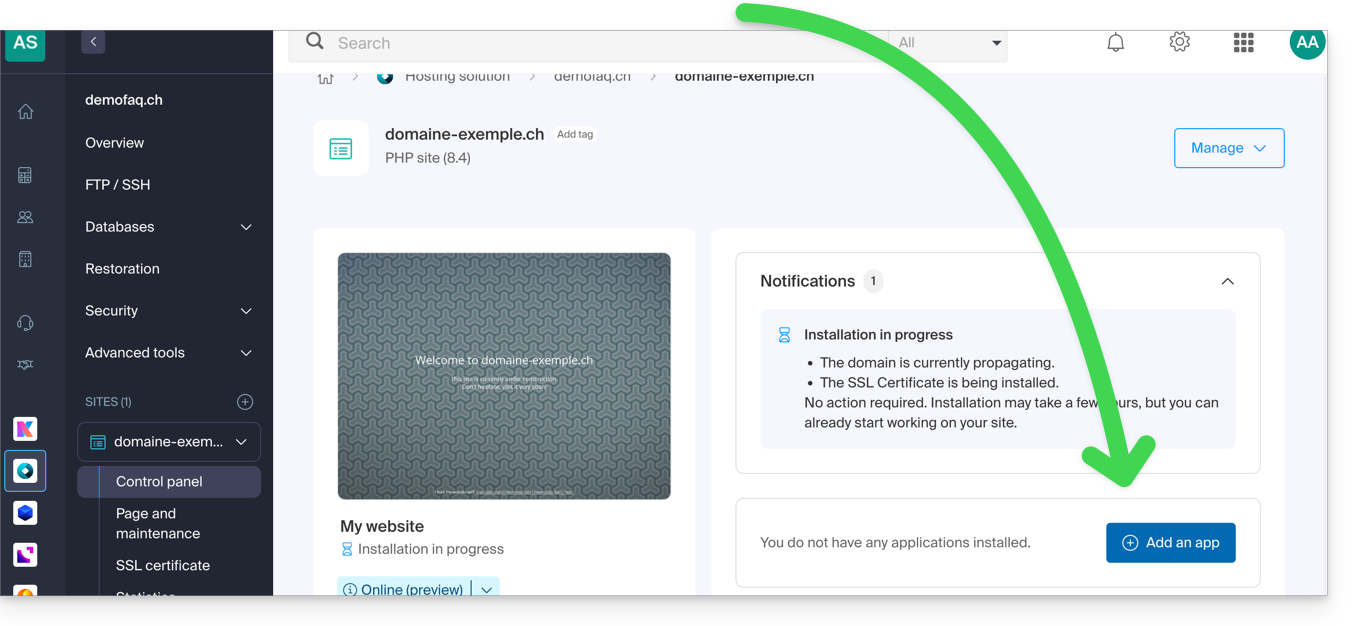
Afin d'accéder à l'Hébergement Web et d'y installer un nouveau site avec l'application:
- Cliquez ici afin d'accéder à la gestion de votre hébergement sur le Manager Infomaniak (besoin d'aide ?).
- Cliquez directement sur le nom attribué à l'hébergement sur lequel installer l'application:
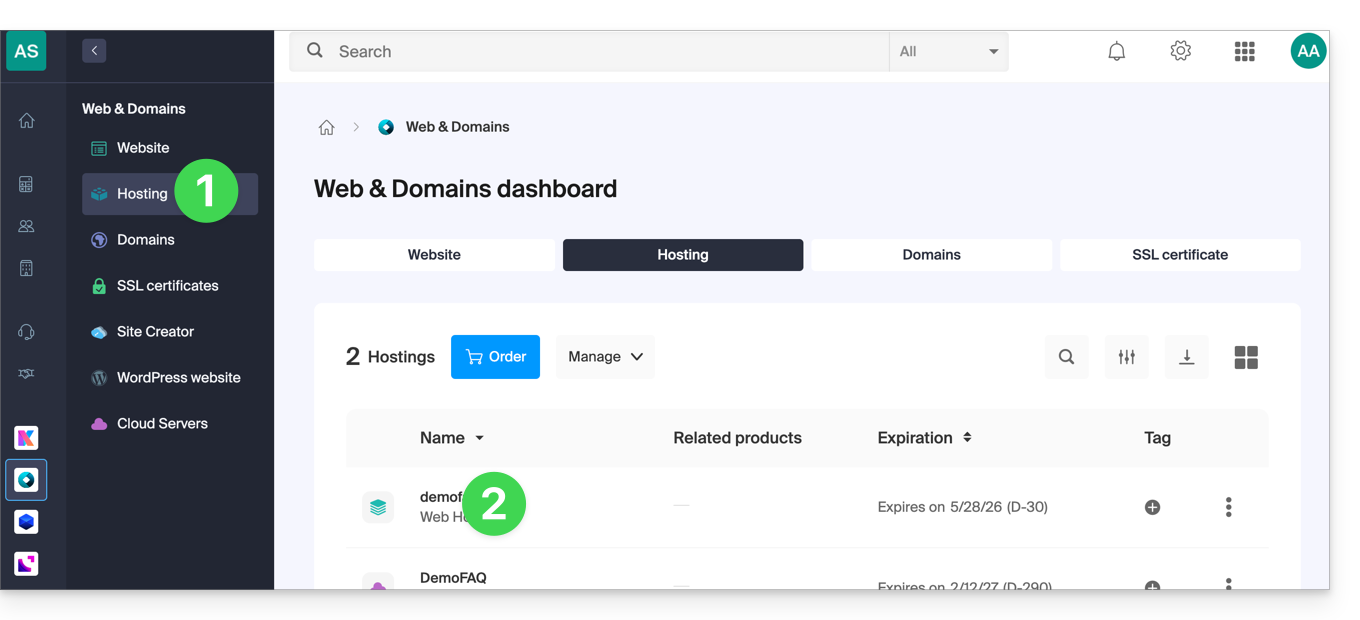
- Cliquez sur le bouton Ajouter un site:
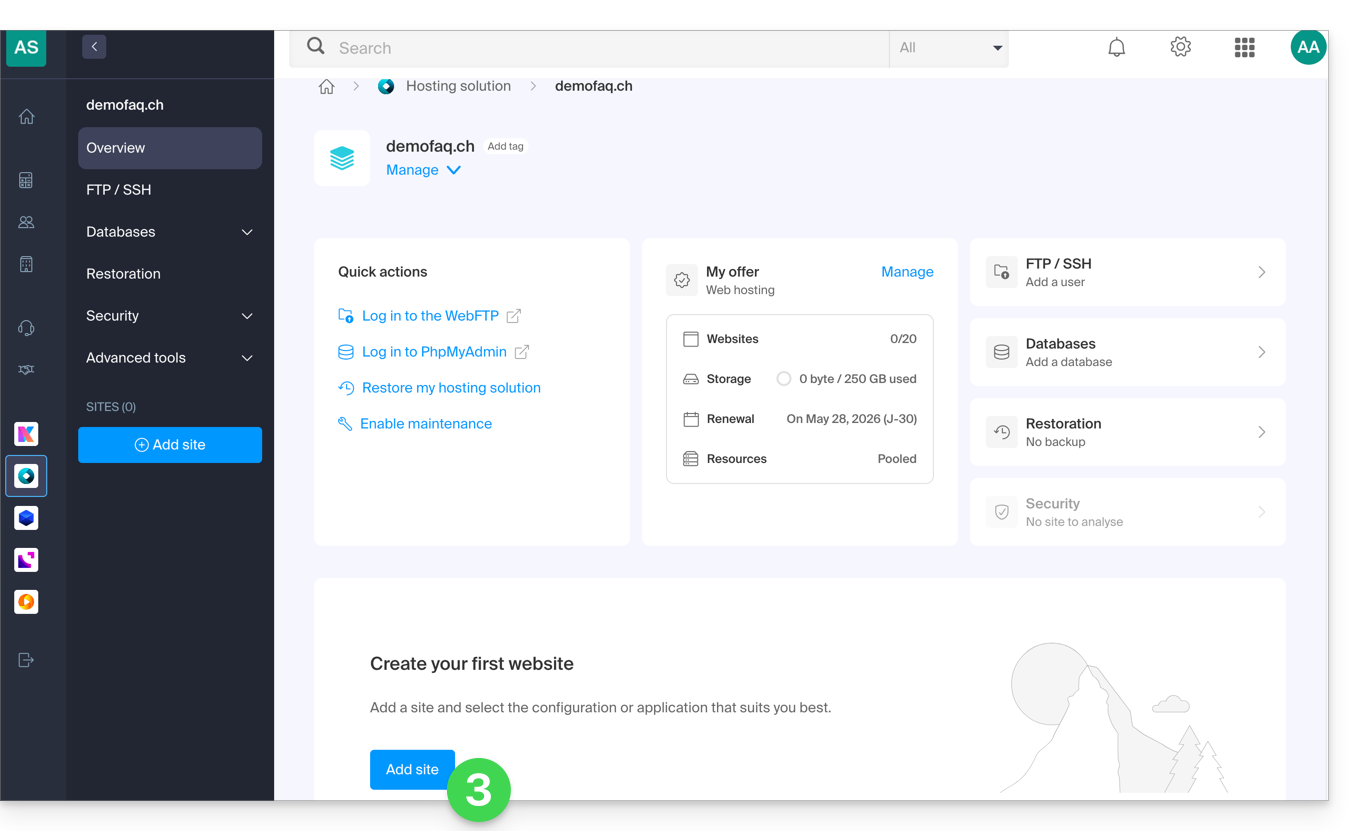
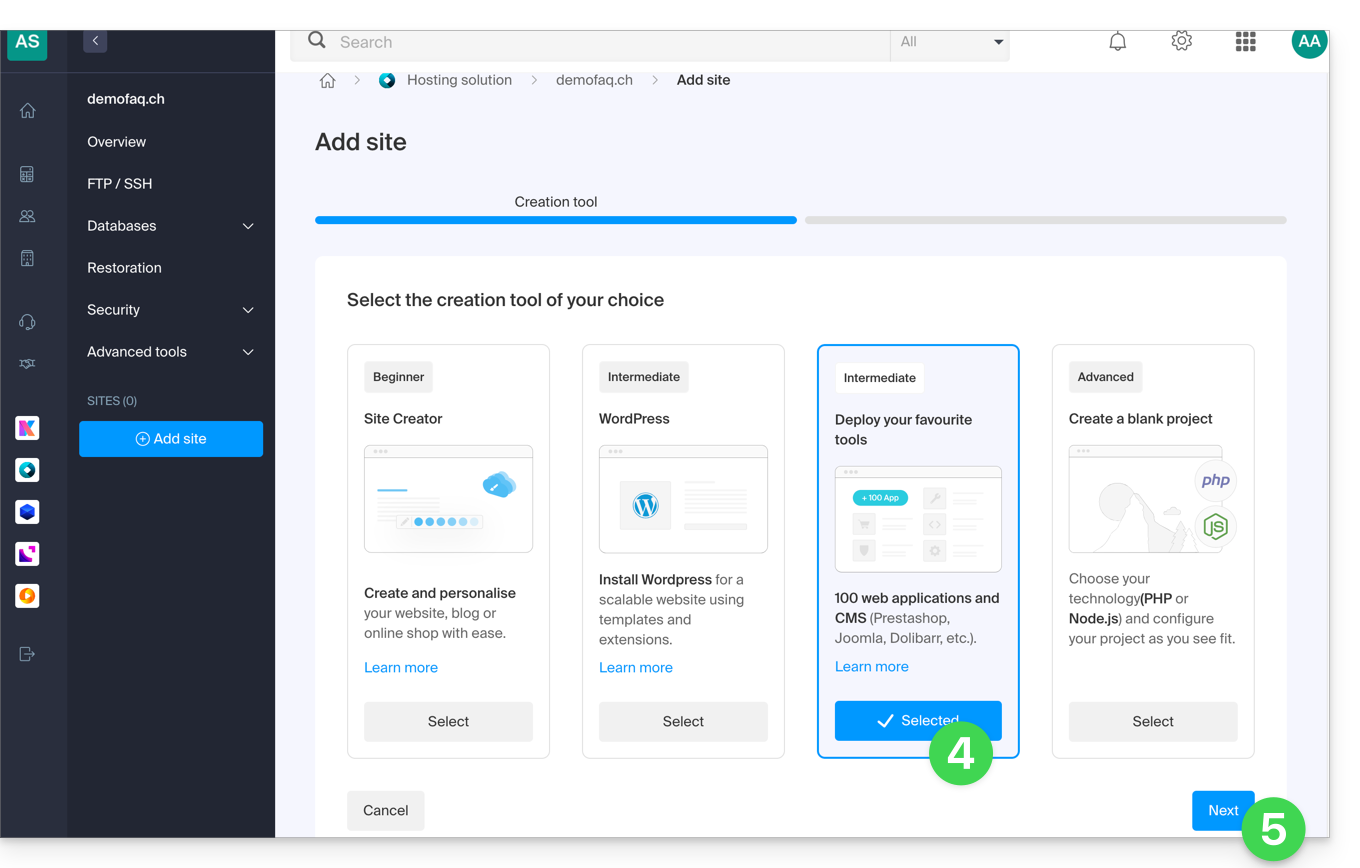
- Sélectionnez l'option intermédiare pour le déploiement d'outils.
- Cliquez sur Suivant:
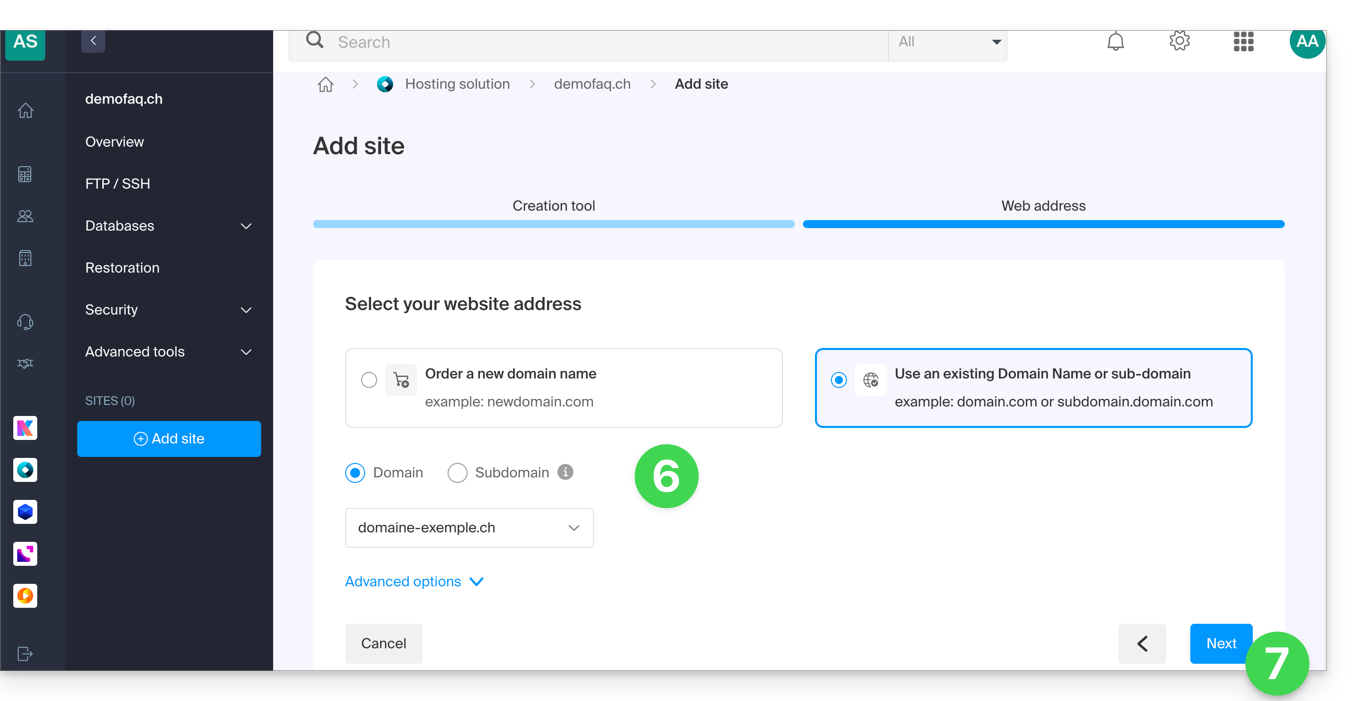
- Sélectionnez le domaine ou sous-domaine et les options avancées si nécessaire.
- Cliquez sur Suivant:
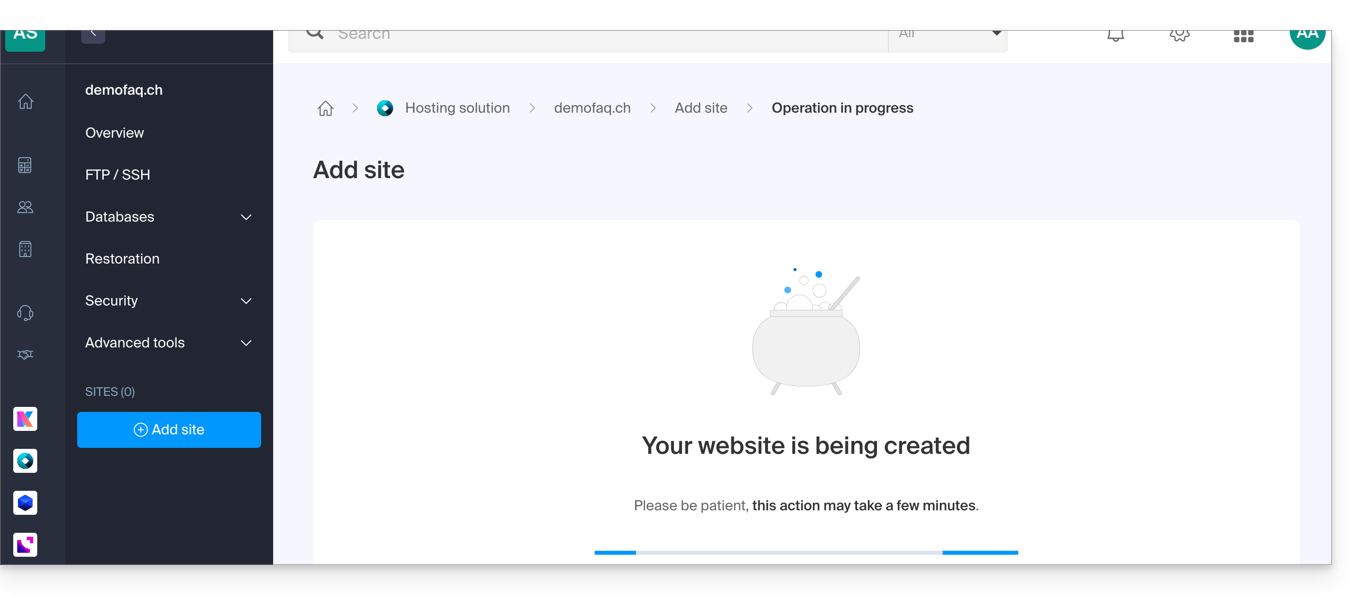
- Patientez quelques minutes, le temps de la création du site:
- Sélectionnez l'application souhaitée (si nécessaire, filtrez et recherchez):
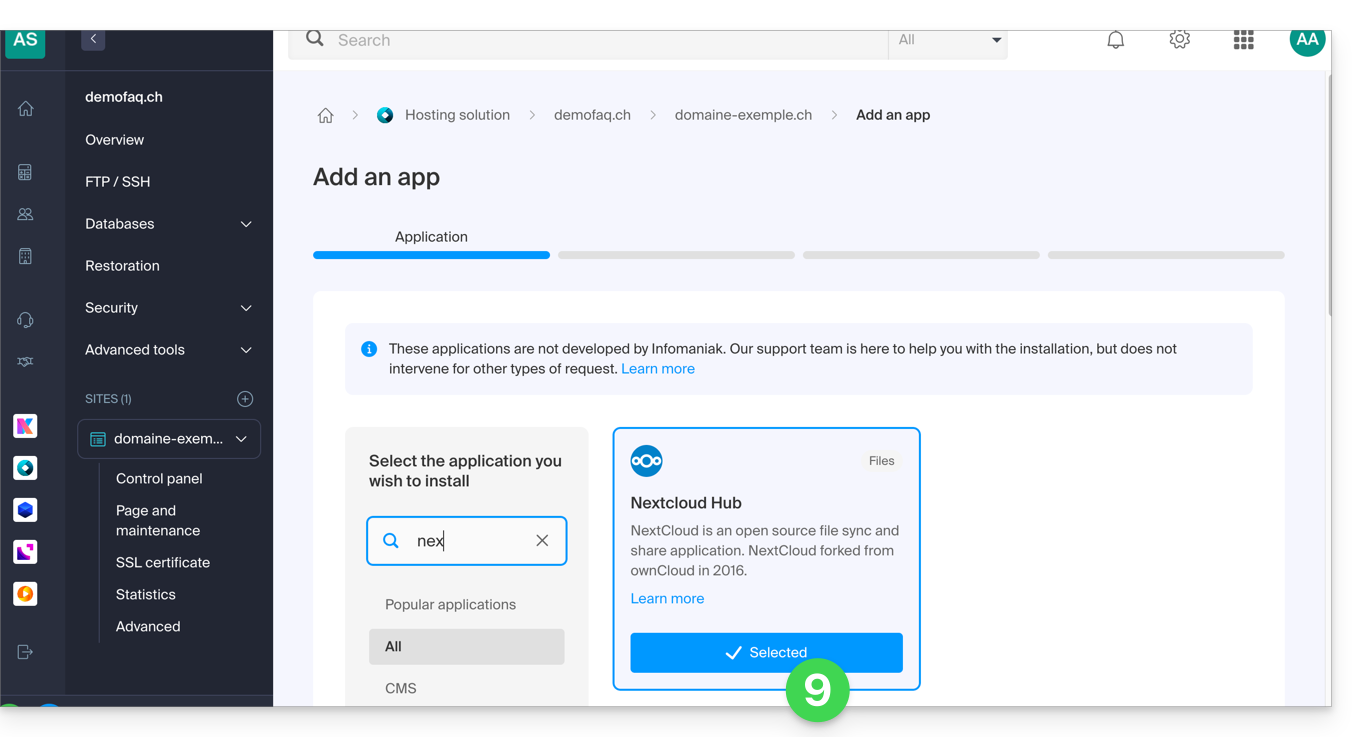
- Cliquez sur Suivant en bas de page.
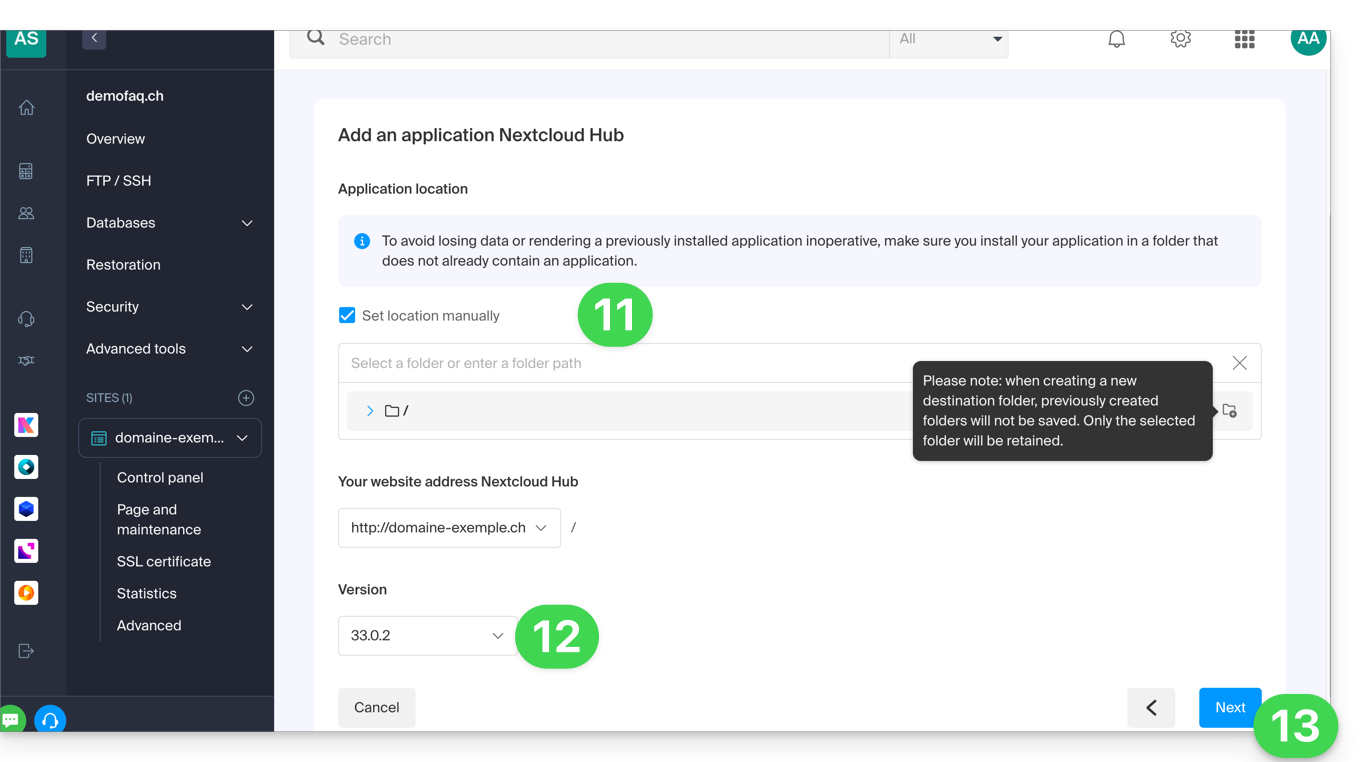
- Laissez l'emplacement par défaut ou activez la case afin d'installer l'app dans un nouveau dossier que vous pouvez créer grâce à une icône visible à droite du point 11 sur l'image.
- Choisissez éventuellement d'installer une version antérieure si nécessaire.
- Cliquez sur Suivant:
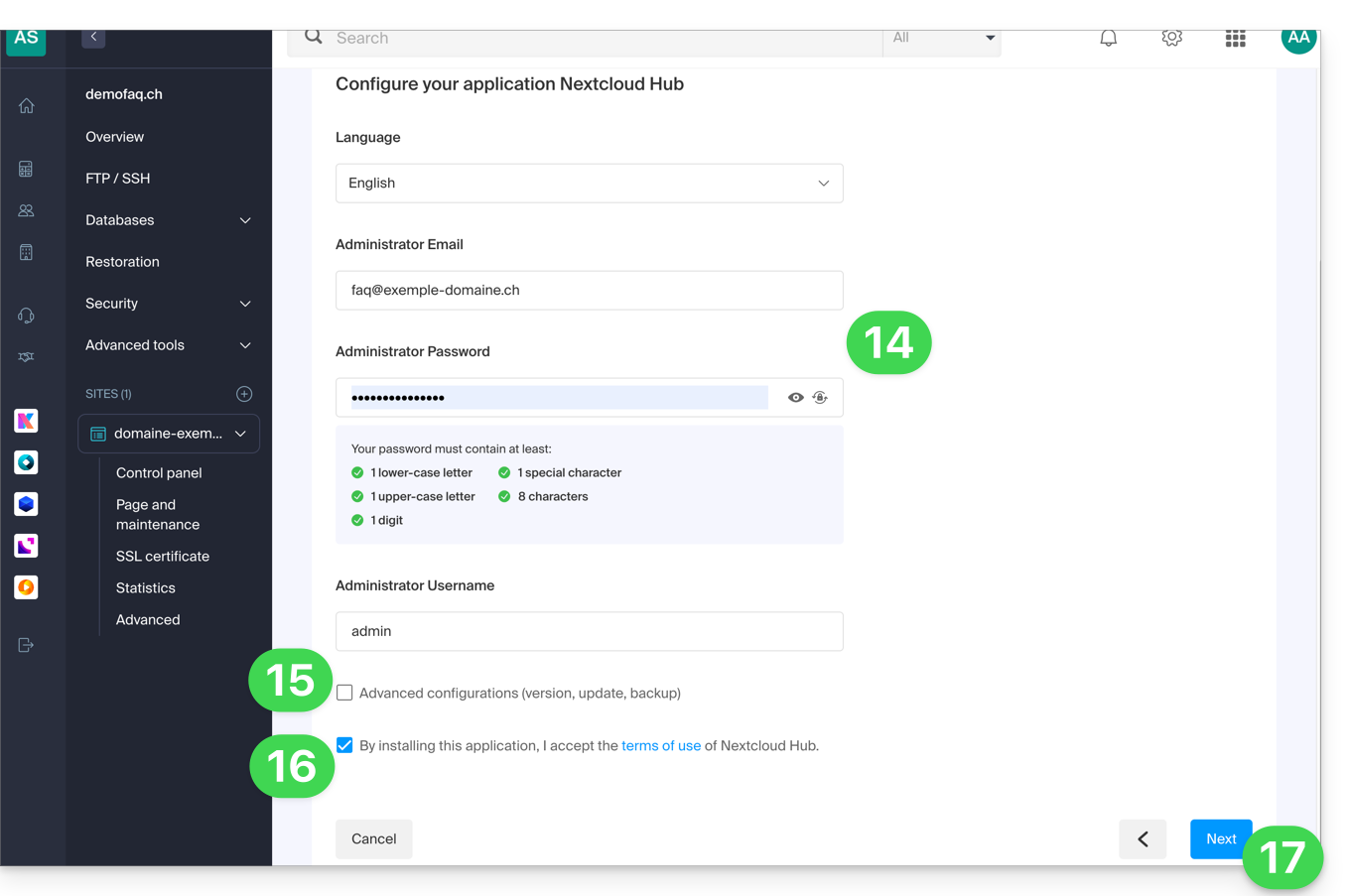
- Configurez nom d'utilisateur et mot de passe.
- Spécifiez certains réglages avancés si nécessaire (type de sauvegarde notamment).
- Prenez connaissance et acceptez les conditions d'utilisation de l'app sélectionnée.
- Cliquez sur Suivant:
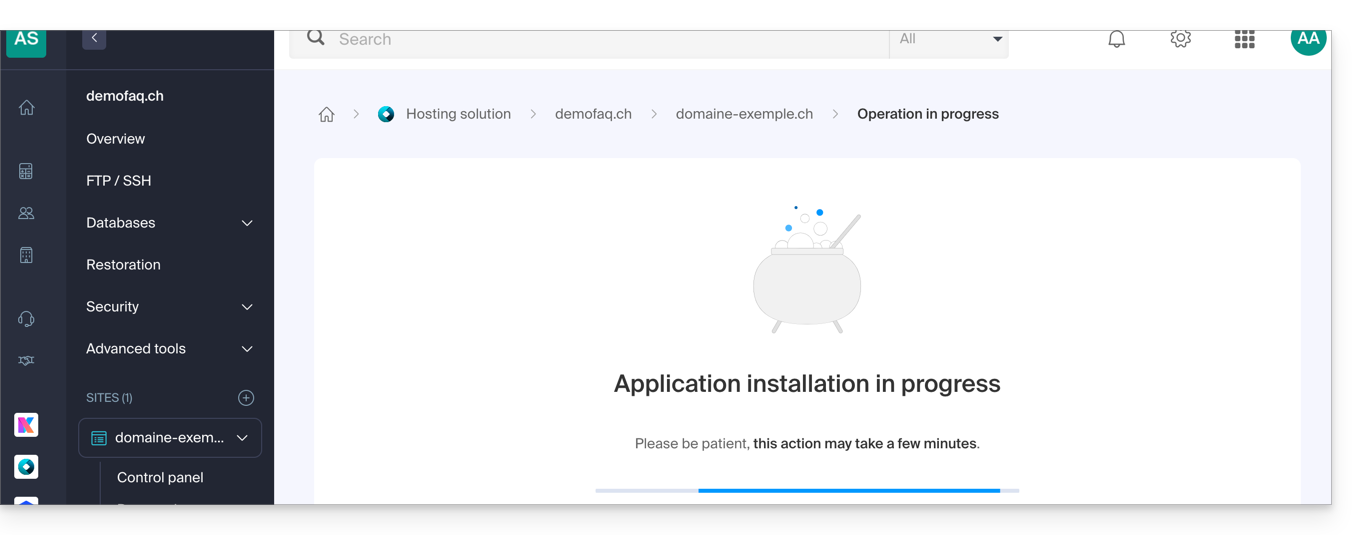
- Confirmez l'installation de l'application à l'étape suivante et patientez:
- Prenez connaissance d'éventuel message d'erreur à l'écran si par exemple le dossier d'installation choisi n'est pas vide ou si la version de PHP du site sur lequel vous tentez l'installation n'est pas compatible.
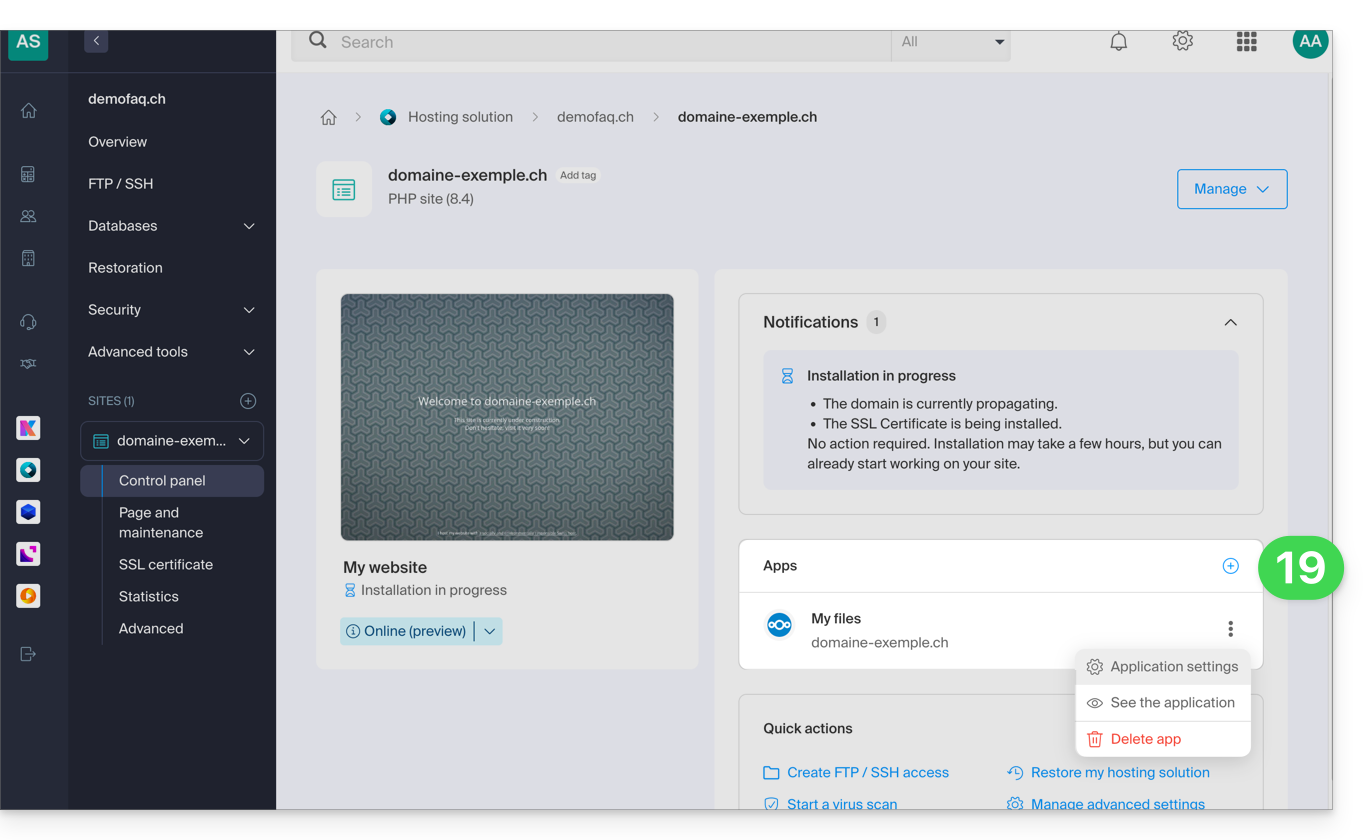
- Une fois l'installation terminée, vous pouvez gérer votre application comme désiré:
Lien vers cette FAQ:
Cette FAQ a été utile?
Ce guide explique comment déplacer un Hébergement Web (et tous les sites qu'il contient) d'un Serveur Cloud vers un autre Serveur Cloud managé.
Si vous souhaitez mettre à jour le Serveur Cloud actuel vers un serveur de nouvelle génération, prenez connaissance de cet autre guide.
Préambule
- FTP & MySQL
- Lors du déplacement d'un hébergement d'un Serveur Cloud à un autre:
- Les accès FTP et bases de données ne changent pas.
- Seules changent au niveau des hébergements les versions supportées de PHP et MariaDB, ainsi que les adresses IPv4 et IPv6 du serveur.
- Les noms d'hôtes (hostnames) ne changent pas et sont automatiquement mis à jour pour pointer sur les nouvelles adresses IP.
- Lors du déplacement d'un hébergement d'un Serveur Cloud à un autre:
- Interruption temporaire:
- Les sites de l'hébergement seront indisponibles durant la migration des données.
- Ce processus peut durer plusieurs minutes en fonction du nombre de fichiers à transférer sur le nouveau Serveur Cloud.
- Passage éventuel à HTTP/2:
- Le HTTP/2 est actif sur les nouveaux serveurs.
- Certaines directives éventuellement présentes dans le fichier .htaccess de votre serveur pourront nécessiter une adaptation.
- Redirection du trafic:
- Un proxy est mis en place durant 7 jours pour rediriger le trafic de l'ancien serveur vers le nouveau.
- Il convient donc d'y penser durant cette période notamment pour les crons (lire ci-dessous).
- Crons non migrés:
- Les crons par SSH ne sont pas migrés.
- Les fichiers et les crons ne sont généralement pas supprimés immédiatement, ce qui peut entraîner des doublons.
- La gestion des crons relève de votre responsabilité ; en fonction de l'avancement de votre migration, il vous appartient de:
- désactiver et d'activer les crons via SSH si vous en possédez, afin d'éviter tout conflit d'exécution,
- vérifier vos crons,
- vous assurer qu'ils sont configurés de manière appropriée sur votre nouveau Serveur Cloud.
Déplacer l'hébergement
Prérequis
- Les deux serveurs doivent se trouver dans la même Organisation et être accessible à l'utilisateur réalisant l'opération.
Une fois que le second Serveur Cloud est en service:
- Cliquez ici afin d'accéder à la gestion de l'hébergement sur le Manager Infomaniak (besoin d'aide ?).
- Cliquez directement sur le nom attribué à l'hébergement concerné.
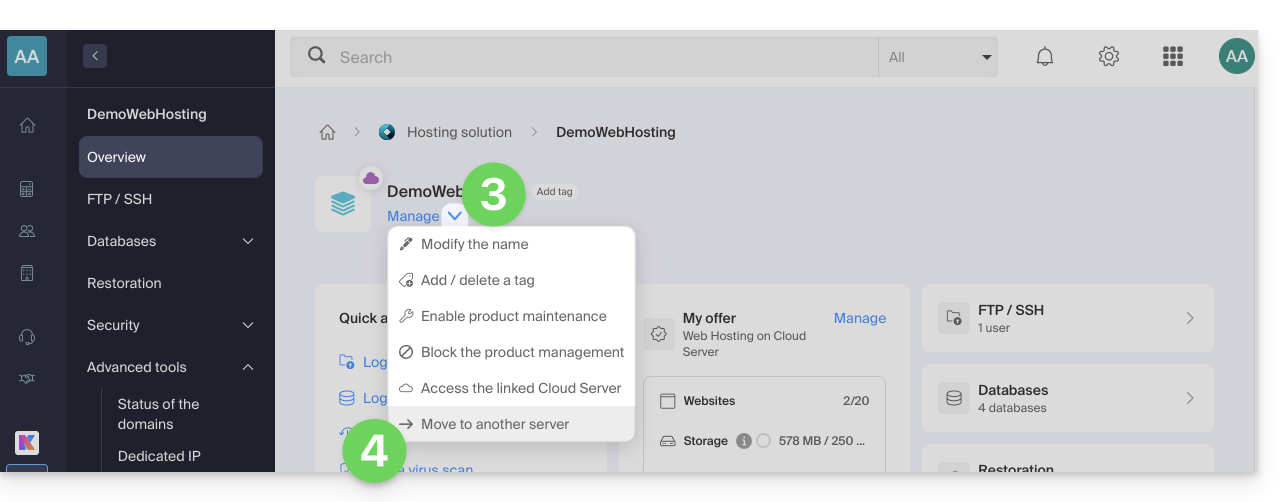
- Cliquez sur le bouton Gérer.
- Cliquez sur Déplacer sur un autre serveur dans le menu qui s'affiche:
- Choisissez le serveur de destination souhaité.
- Cliquez sur Valider.
Adapter la zone DNS et terminer
Si vos noms de domaine ne sont pas gérés chez Infomaniak ou dans la même Organisation que le Serveur Cloud:
- Adaptez l'enregistrement A des domaines concernés.
- Tout ajout / modification DNS peut prendre jusqu'à 48 heures pour se propager.
- Il est donc recommandé de ne pas résilier l'ancien Serveur Cloud avant ce délai.
- Résiliez l'ancien Serveur Cloud si nécessaire.
Lien vers cette FAQ:
Cette FAQ a été utile?
Ce guide explique comment protéger une partie d'un site sur un Hébergement Web en rendant obligatoire la saisie d'un mot de passe avant de consulter un répertoire (sous-répertoires inclus) depuis un navigateur. 
Attention, cela n'empêche pas une consultation du dossier par un utilisateur FTP.
Méthode simple
Protéger par mot de passe (authentification Digest) un répertoire en utilisant l'outil "Protection de dossiers":
- Cliquez ici afin d'accéder à la gestion de votre produit sur le Manager Infomaniak (besoin d'aide ?).
- Cliquez directement sur le nom attribué au produit concerné.
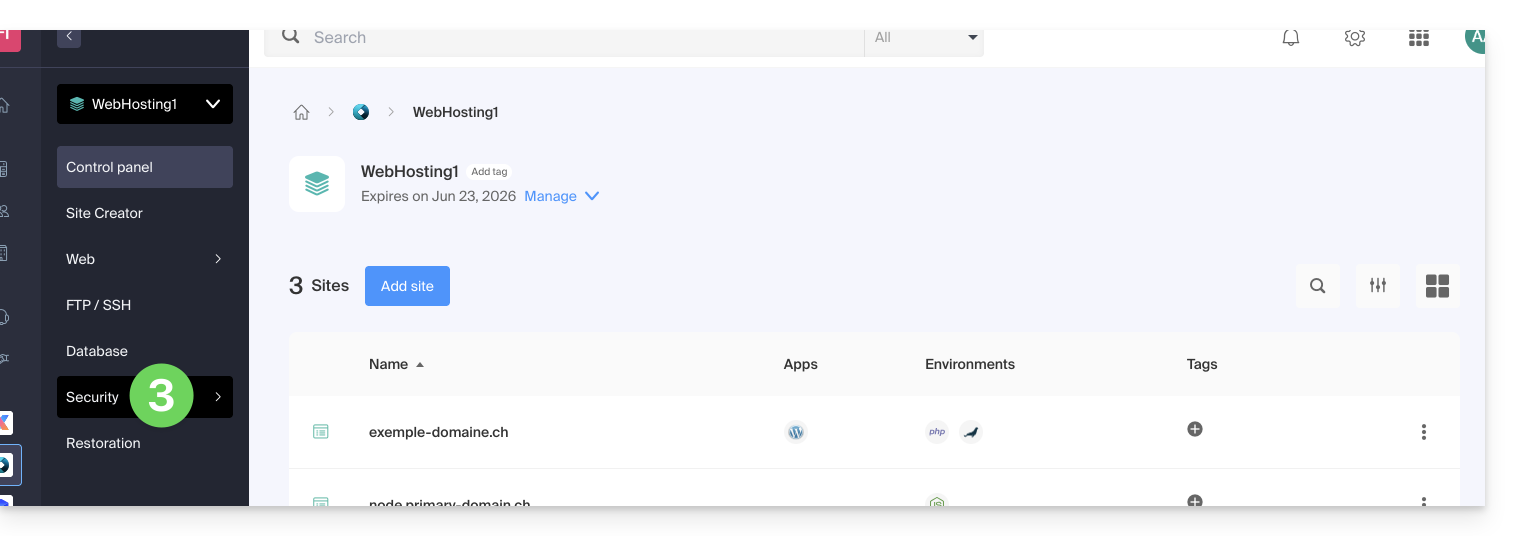
- Cliquez sur Sécurité dans le menu latéral gauche:
- Cliquez sur Protection de dossiers dans le menu latéral gauche.
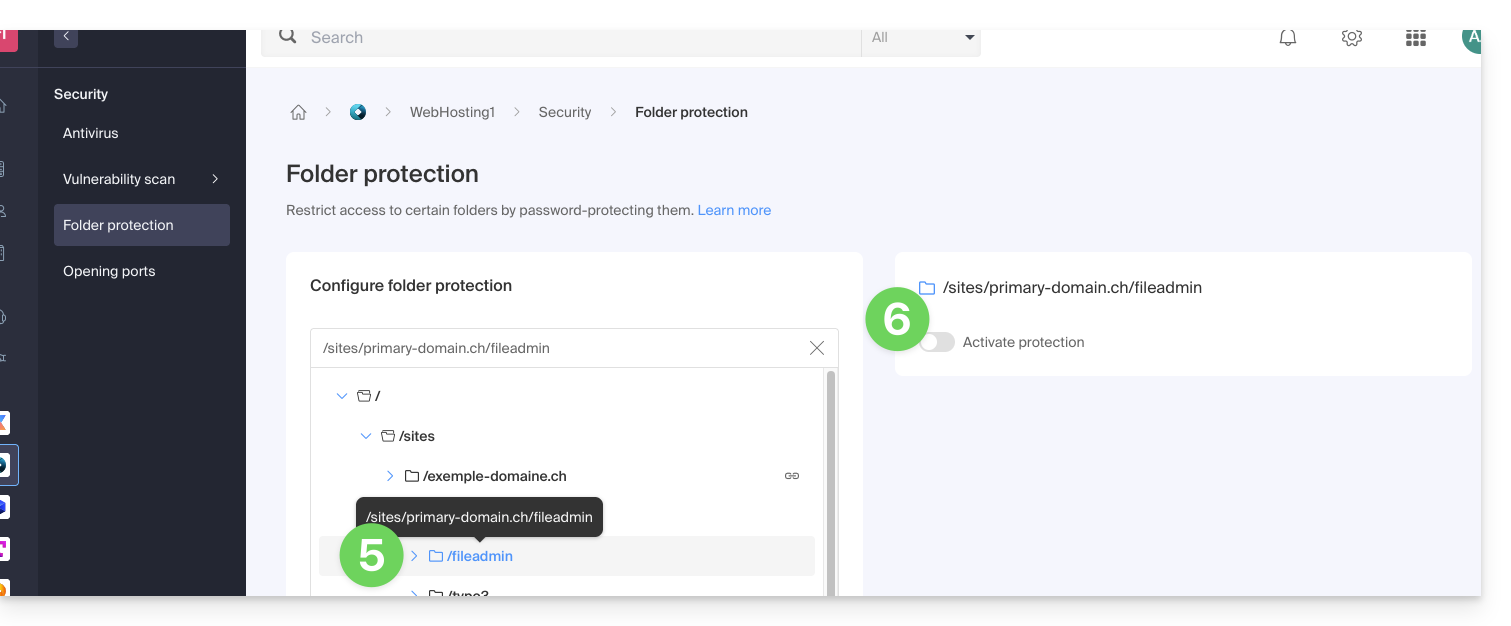
- Cliquez sur le répertoire à protéger.
- Activez la protection par le bouton à bascule (toggle switch) puis créez un ou plusieurs utilisateurs*:
- * Les utilisateurs sont définis par répertoire ; l'outil ne permet pas de gérer des groupes d'utilisateurs:
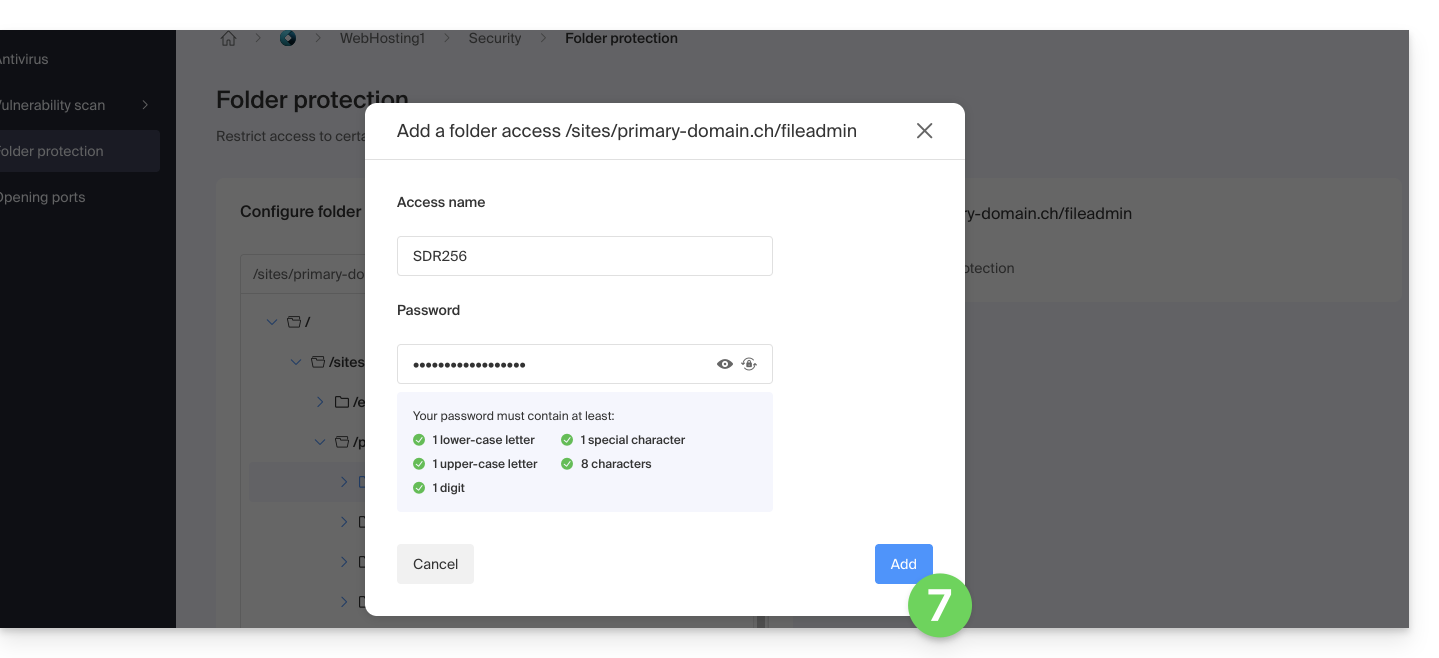
- * Les utilisateurs sont définis par répertoire ; l'outil ne permet pas de gérer des groupes d'utilisateurs:
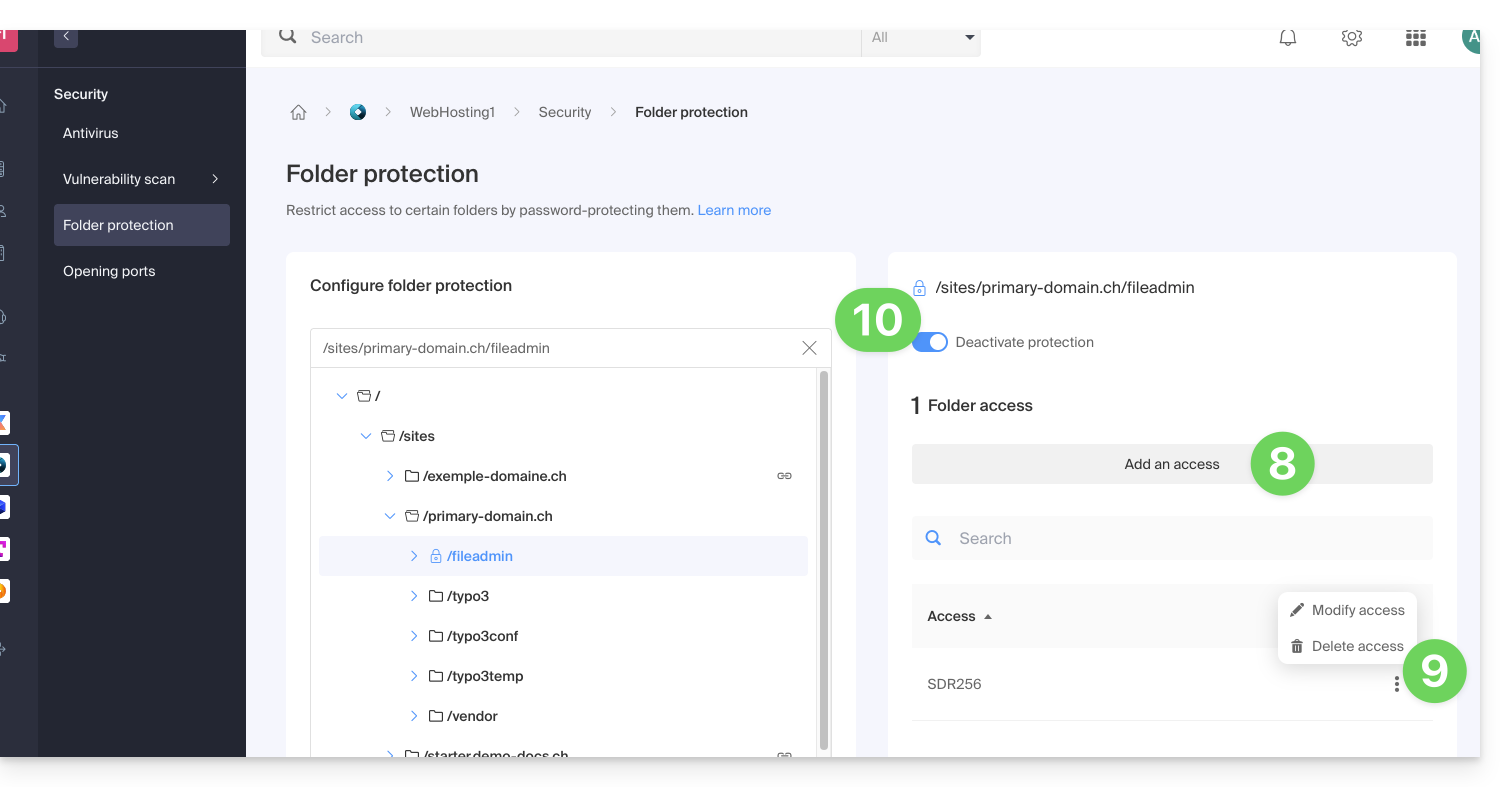
- Cliquez sur le bouton Ajouter.
- Cliquez sur le bouton pour Ajouter un accès d'un utilisateur supplémentaire si nécessaire.
- Cliquez sur le menu d'action ⋮ situé à droite de l'utilisateur concerné pour le modifier ou le retirer.
- Cliquez à nouveau sur le bouton à bascule (toggle switch) afin de désactiver complètement la protection du répertoire:
Méthode manuelle via .htaccess
Afin de protéger un dossier par un mot de passe en utilisant le fichier .htaccess de votre site:
- Connectez-vous à votre hébergement via un logiciel/client FTP ou le Web FTP.
Dans le dossier à protéger, créez un fichier appelé
password.phpet adaptez le contenu suivant à l'intérieur en remplaçant12345par le mot de passe désiré:<?php $password = "12345"; echo password_hash($password, PASSWORD_DEFAULT); // Displays the hashed password ?>- Ouvrez un navigateur Web et affichez le fichier
password.php(exemple: domain.xyz/dossier-à-protéger/password.php). - Le navigateur Web affiche votre mot de passe chiffré ; copiez le mot de passe chiffré, il y en aura besoin par la suite…
Dans le dossier à protéger, créez un fichier appelé .htaccess et adaptez le contenu suivant à l'intérieur:
AuthName "Protected Administration Page"
AuthType Basic
AuthUserFile "/example/.htpasswd"
Require valid-user
Remplacez /example/ par le chemin absolu du dossier à protéger. Exemple:
AuthUserFile "/home/clients/0f83c7afb710e5ae2645a1b704d8772f/web/protected_folder/.htpasswd"Dans le dossier à protéger, créez un fichier appelé htpasswd.txt et adaptez le contenu suivant à l'intérieur:
username:hashed_password- Remplacez
usernamepar le login souhaité. - Remplacez
hashed_passwordpar le mot de passe chiffré copié à l'étape 1 de ce guide.
Une fois le fichier htpasswd.txt sauvegardé, renommez-le comme suit: .htpasswd.
Ouvrez un navigateur Web et essayez d'afficher l'une des pages contenues dans le dossier protégé. Si le guide a bien été suivi, le login et le mot de passe (non chiffré) choisis permettent d'accéder au dossier protégé.
D'autres restrictions peuvent également être apportées par .htaccess.
Lien vers cette FAQ:
Cette FAQ a été utile?
Ce guide explique comment activer ou désactiver le mode maintenance sur un site Web d'un Hébergement Infomaniak.
Préambule
- Le mode maintenance permet d'afficher un message personnalisé à vos visiteurs par exemple pendant la résolution d'un problème technique.
- Il est également possible de spécifier des adresses IP qui pourront contourner cette page.
- Un e-mail est envoyé aux utilisateurs de l'Organisation.
Activer le mode maintenance
Pour activer une page qui remplace temporairement votre page d'accueil habituelle:
- Cliquez ici afin d'accéder à la gestion de votre produit sur le Manager Infomaniak (besoin d'aide ?).
- Cliquez directement sur le nom attribué au produit concerné.
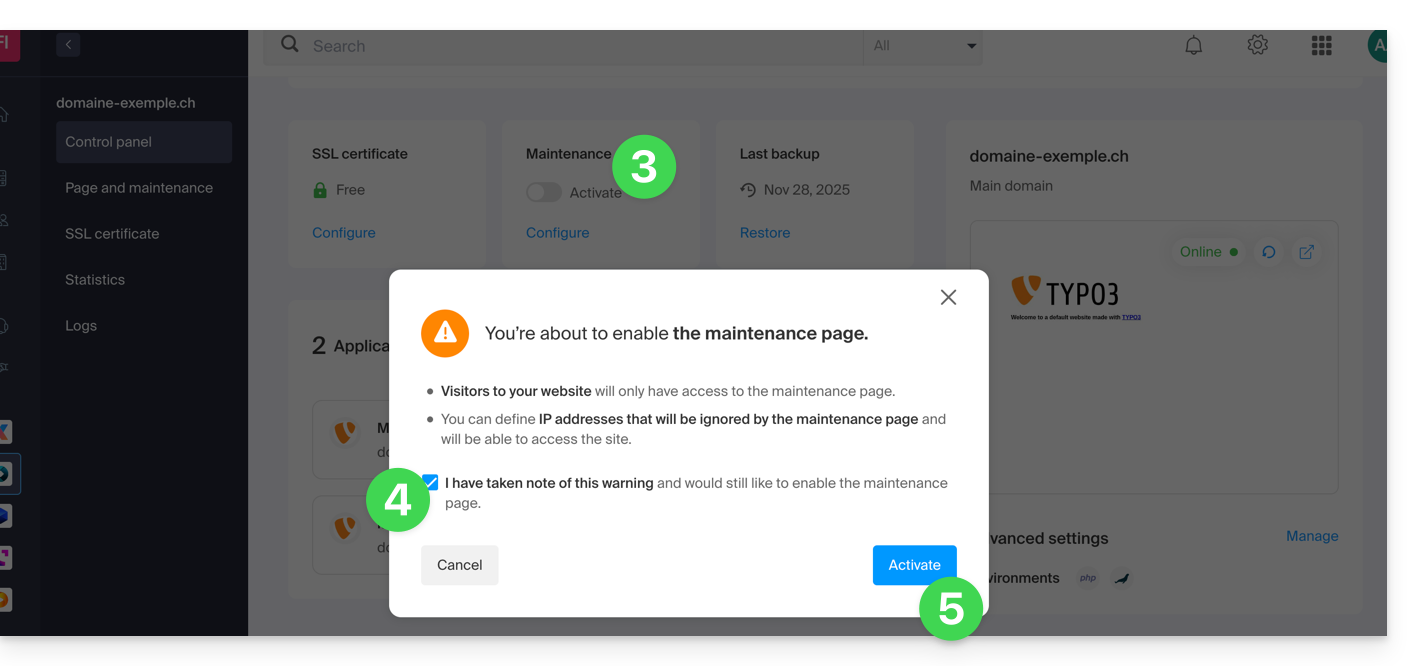
- Cliquez sur le bouton à bascule (toggle switch) pour activer la page de maintenance.
- Validez l'avertissement.
- Cliquez sur le bouton pour activer:
Personnaliser la page de maintenance
Pour mettre en place une page avec le message de votre choix:
- Cliquez ici afin d'accéder à la gestion de votre produit sur le Manager Infomaniak (besoin d'aide ?).
- Cliquez directement sur le nom attribué au produit concerné.
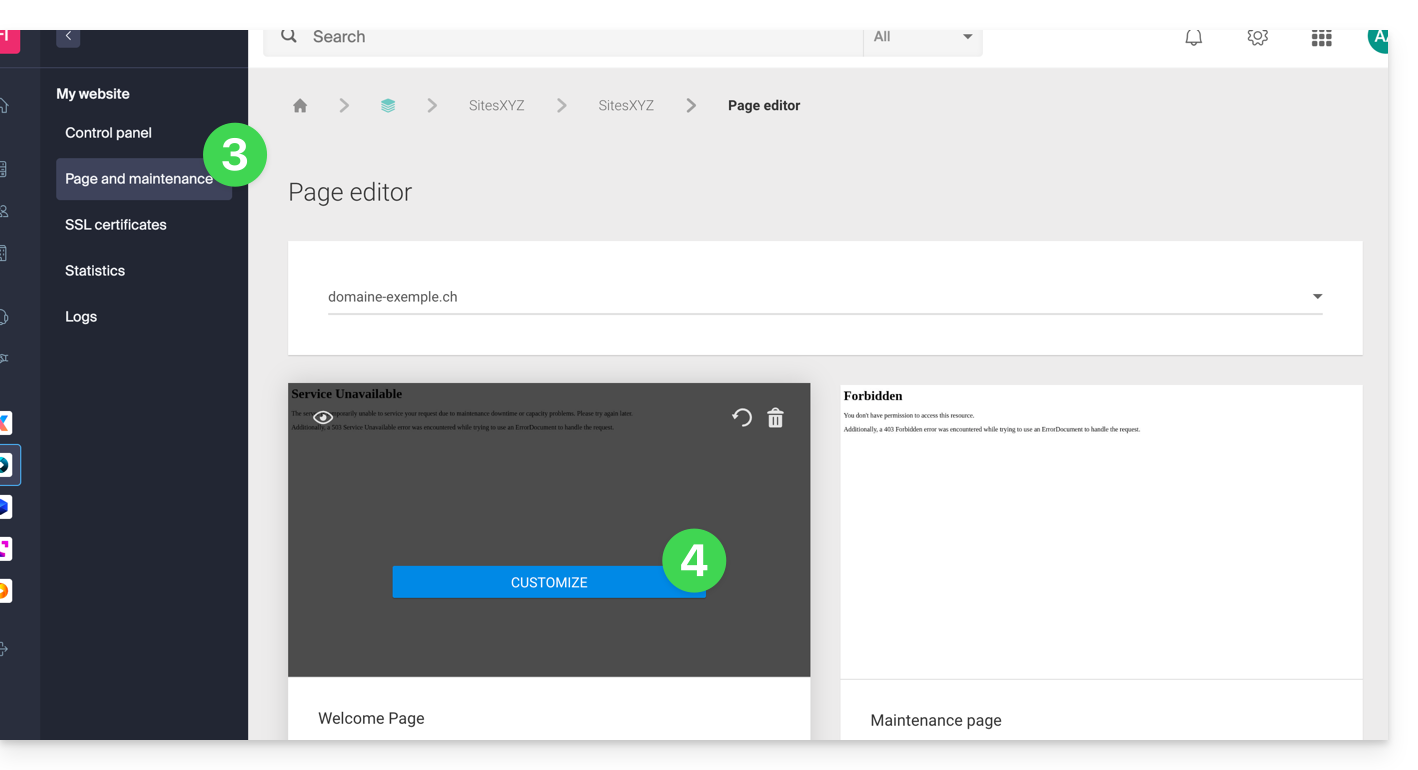
- Cliquez sur Page et maintenance dans le menu latéral gauche.
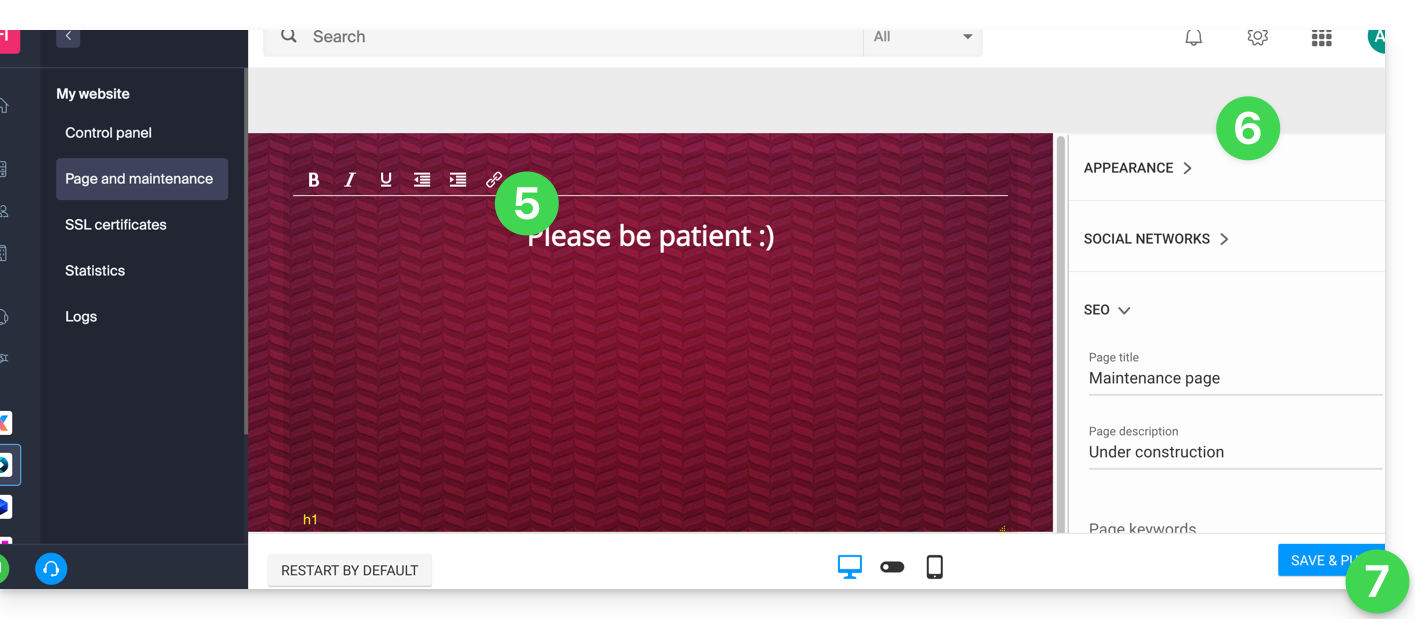
- Cliquez sur Créer une page ou sur le bouton Personnaliser si elle existe déjà:
- Mettez en page le texte de votre choix.
- Configurez l'affichage à l'aide des éléments sur la droite.
- Cliquez sur Enregistrer & activer pour publier la page:
Autoriser des adresses IP à contourner la suspension
Il est possible d'afficher le site réel même avec le mode maintenance activé. Pour cela, il est nécessaire de renseigner les adresses IP des ordinateurs qui doivent pouvoir contourner le mode maintenance:
- Activez le mode maintenance selon la procédure ci-dessus.
- Revenez sur la page de configuration de la page de maintenance (cf procédure ci-dessus).
- Sous Maintenance à droite, cliquez sur Insérer mon adresse IP pour autoriser votre ordinateur à afficher le site sans mode maintenance:
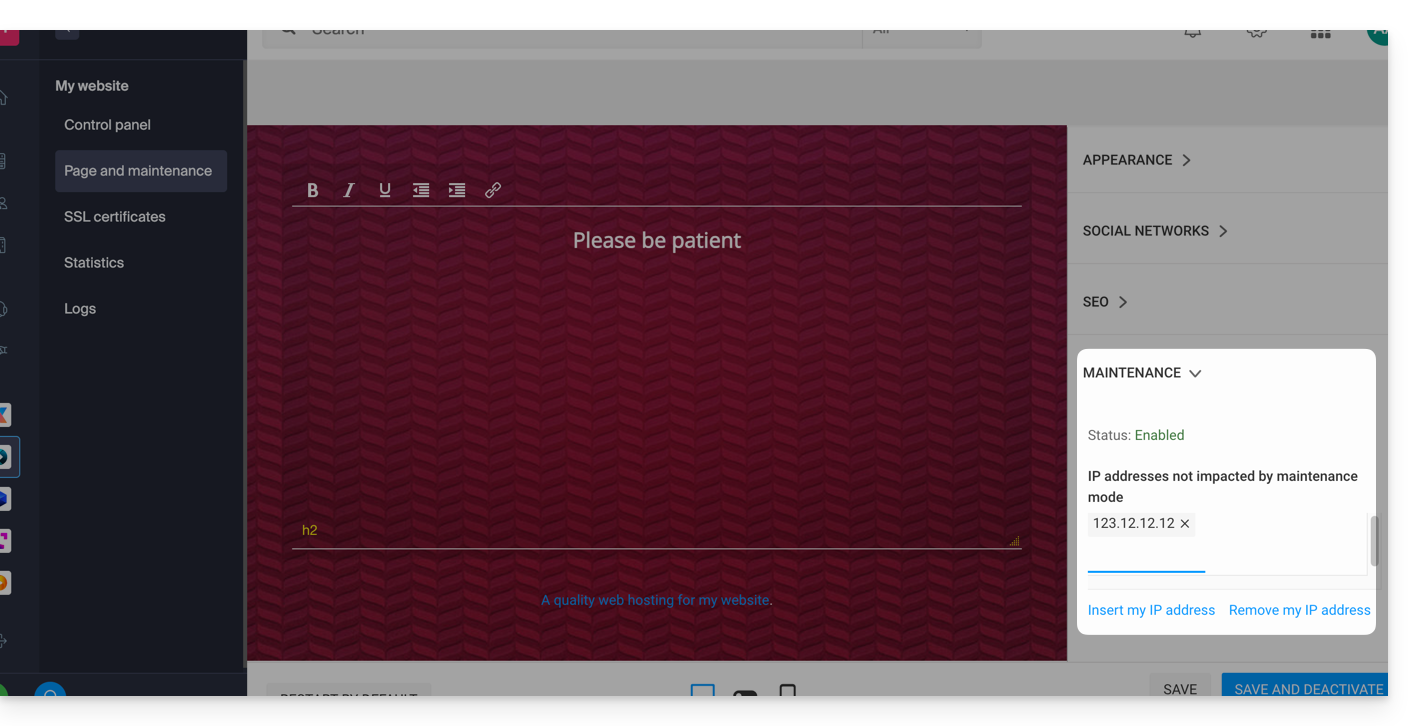
- Il est également possible de saisir manuellement les IP à autoriser.
- Cliquez sur Enregistrer et publier.
Si les adresses IP des ordinateurs ajoutés changent, il sera nécessaire de répéter ces étapes.
Désactiver le mode maintenance
Pour désactiver le message qui s'affiche sur votre site pendant la maintenance:
- Cliquez ici afin d'accéder à la gestion de votre produit sur le Manager Infomaniak (besoin d'aide ?).
- Cliquez directement sur le nom attribué au produit concerné.
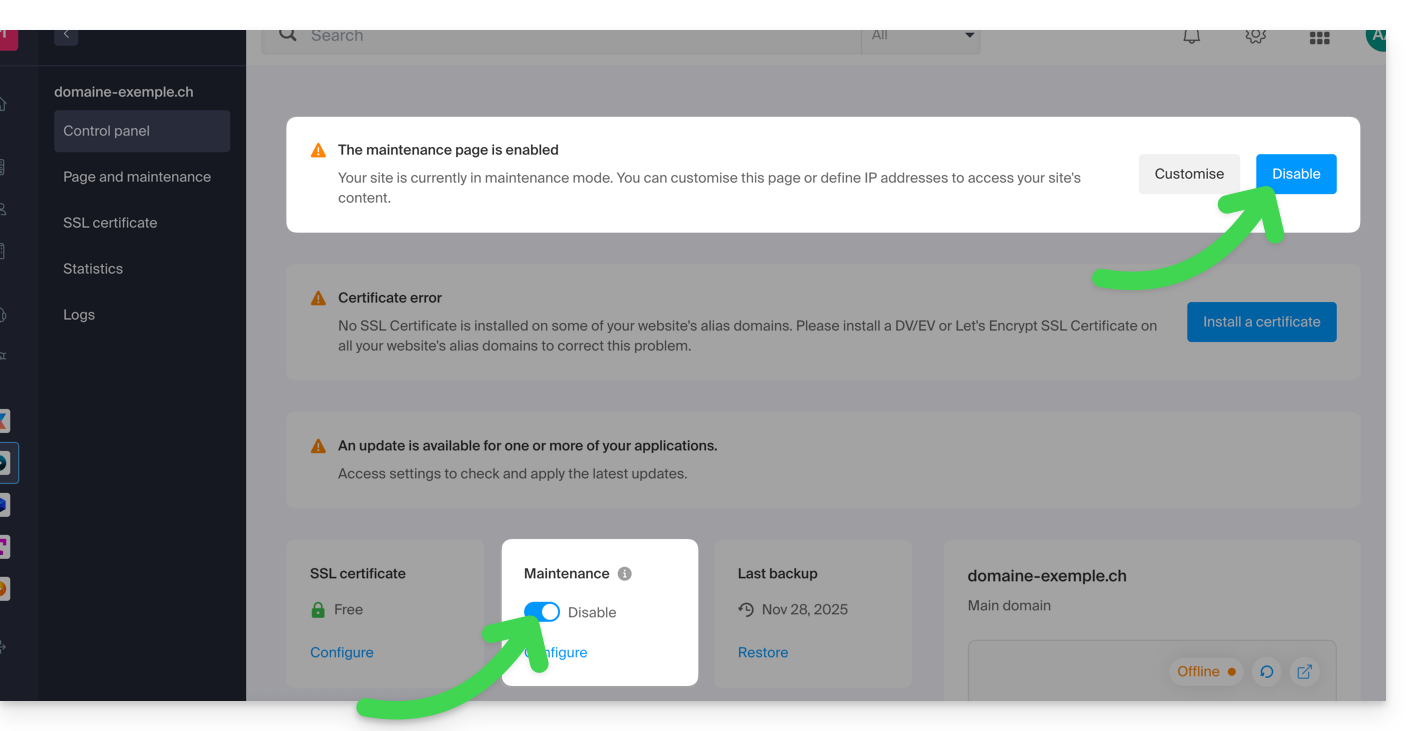
- Cliquez soit sur le bouton Désactiver ou sur le bouton à bascule (toggle switch) pour désactiver la page de maintenance:
- Confirmez la désactivation de la maintenance.
Méthode alternative pour WordPress
Il n'est pas recommandé d'activer la page de maintenance Infomaniak ci-dessus pour travailler ensuite dans WordPress.
Il est recommandé d'installer une extension WordPress (il en existe des dizaines) dédiée à la mise en maintenance au sein du CMS lui-même.
Vous pouvez sinon ajouter le code <?php $upgrading = time(); ?> dans un nouveau fichier vide nommé .maintenance (le point avant le nom du fichier est important) placé sur le serveur à la racine de votre site, ce qui désactivera toutes vos pages sauf la page d'accueil de WordPress.
Lien vers cette FAQ:
Cette FAQ a été utile?
Ce guide explique comment installer un nouveau site WordPress Infomaniak inclus dans les offres d'Hébergement Web payantes. Vous trouverez 2 différentes façons de créer un site WordPress ainsi que des explications au sujet de la désinstallation.
Créer un site WordPress sur un hébergement existant
Afin d'accéder à l'Hébergement Web et d'y ajouter un nouveau site en installant WordPress en même temps :
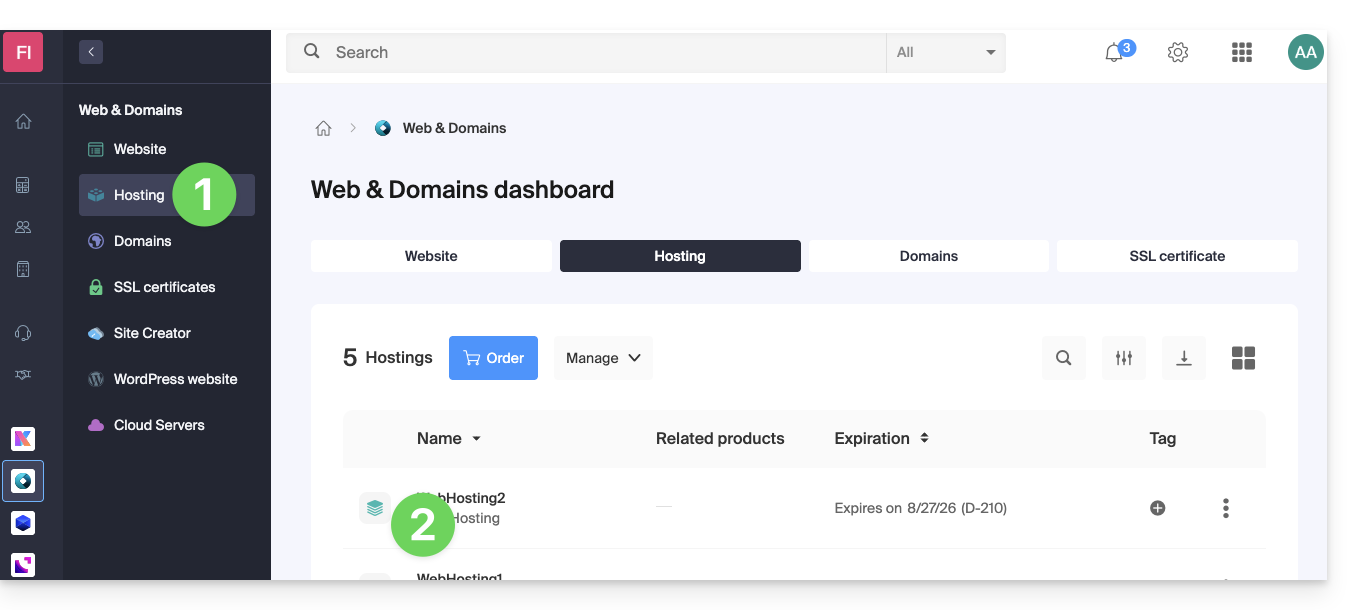
- Cliquez ici afin d'accéder à la gestion de votre hébergement sur le Manager Infomaniak (besoin d'aide ?).
- Cliquez directement sur le nom attribué à l'hébergement concerné:
- Cliquez sur le bouton pour ajouter un site:
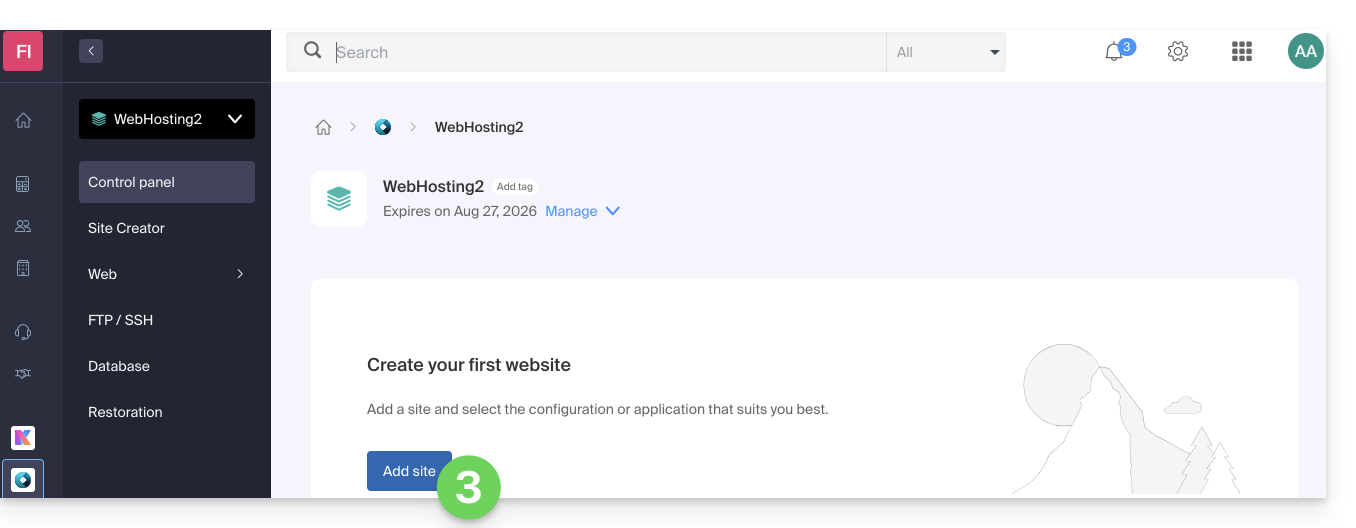
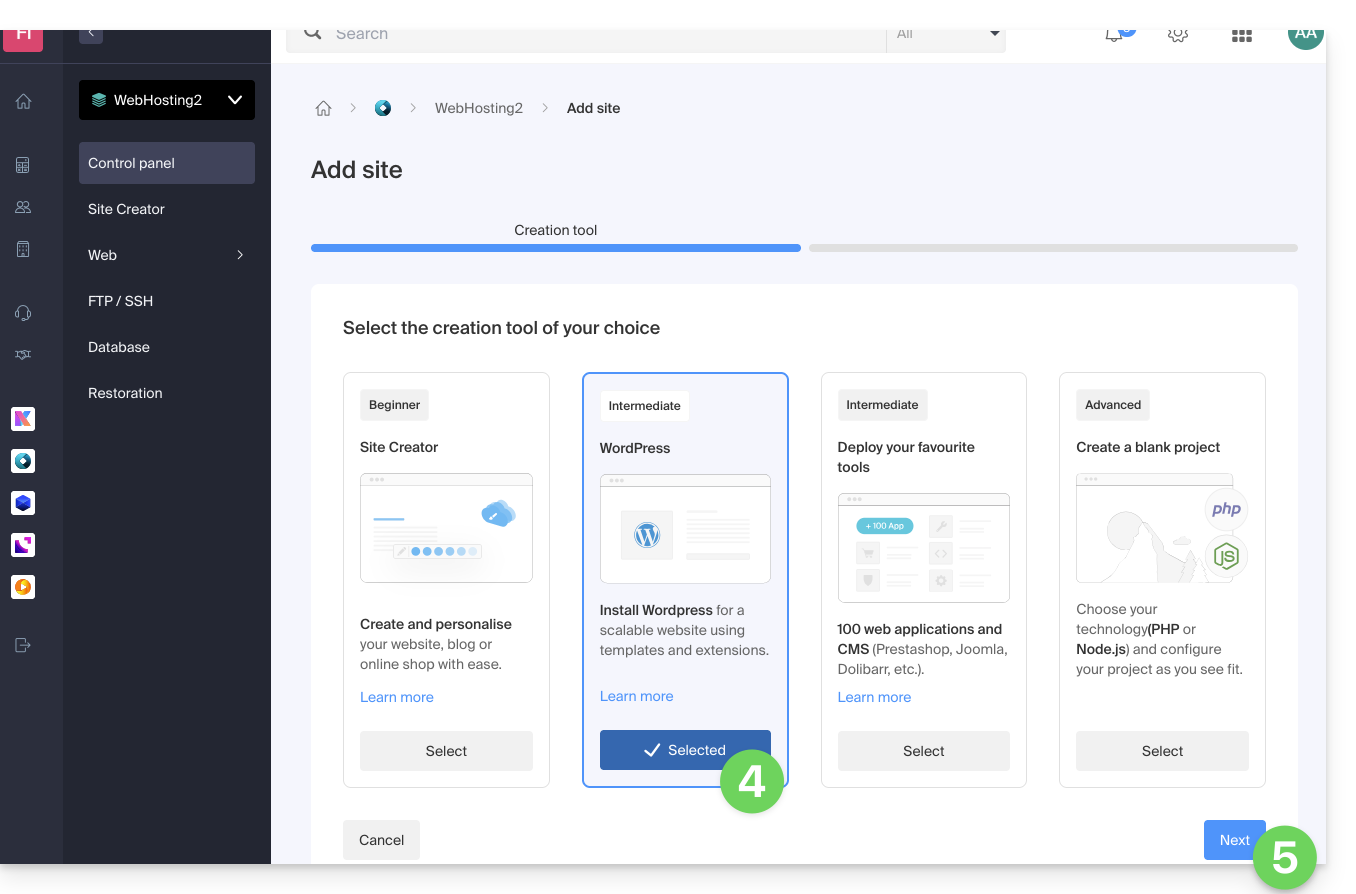
- Choisissez d'installer WordPress.
- Cliquez sur le bouton Suivant:
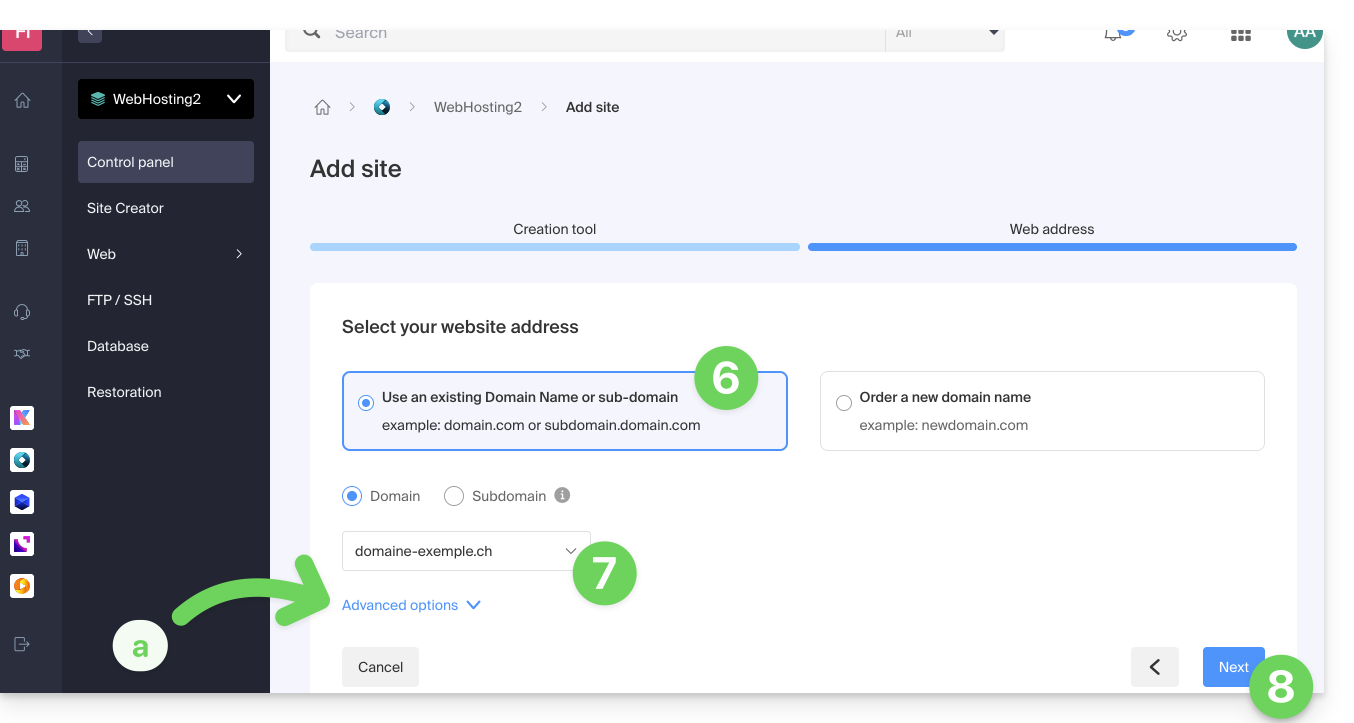
- Cliquez sur le bouton pour utiliser un nom de domaine déjà présent dans votre Organisation (ou sur l'autre bouton si vous devez d'abord commander un nouveau domaine).
- Sélectionnez le nom de domaine parmi vos domaines déjà acquis.
- Les options avancées permettent notamment de choisir un emplacement personnalisé sur le serveur de l'hébergement, et une version antérieure de PHP.
- Cliquez sur le bouton Suivant:
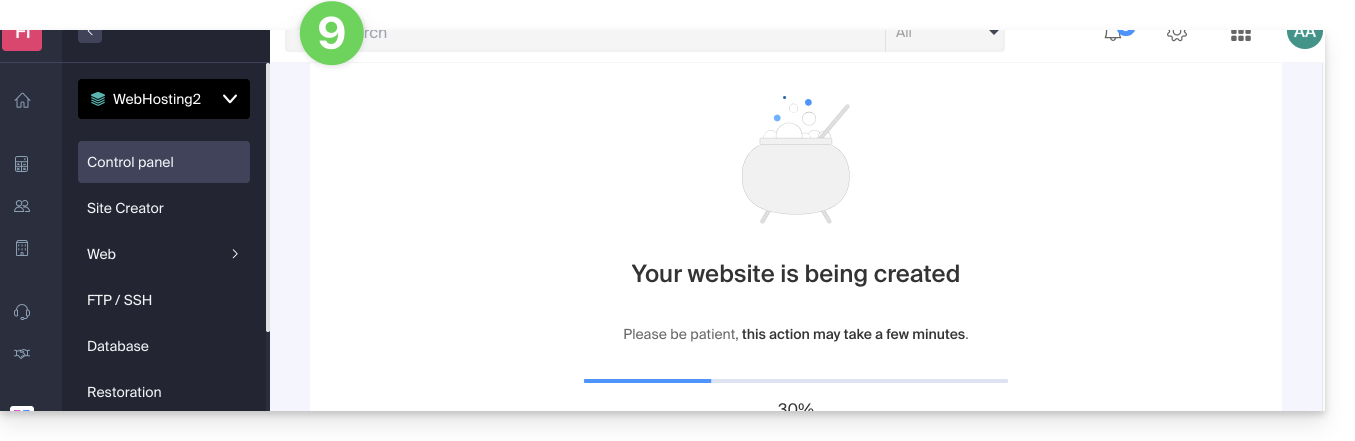
- Patientez quelques minutes le temps de la création du site sur l'hébergement:
- Entrez les informations demandées, elles vous serviront à vous connecter dans le tableau de bord WordPress (il est possible de modifier ces informations en tout temps après l'installation).
- Cliquez sur le bouton Suivant:
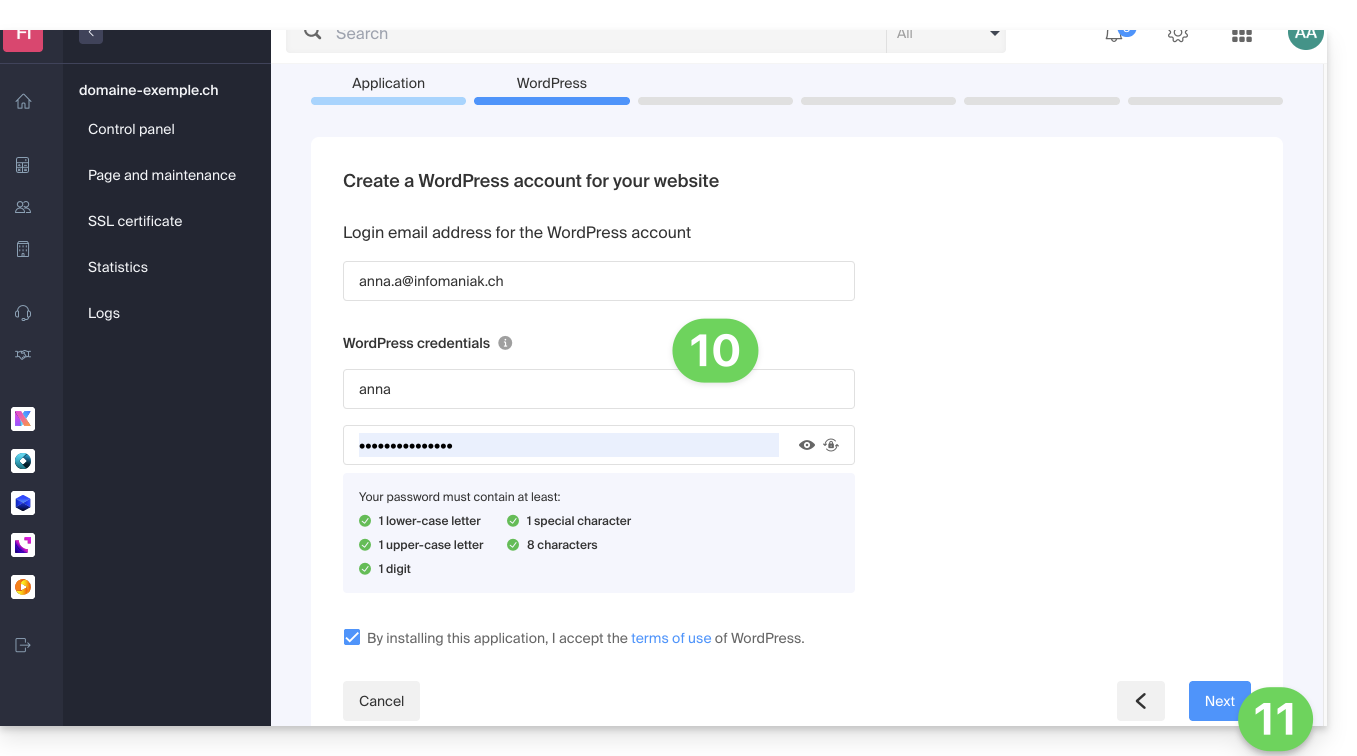
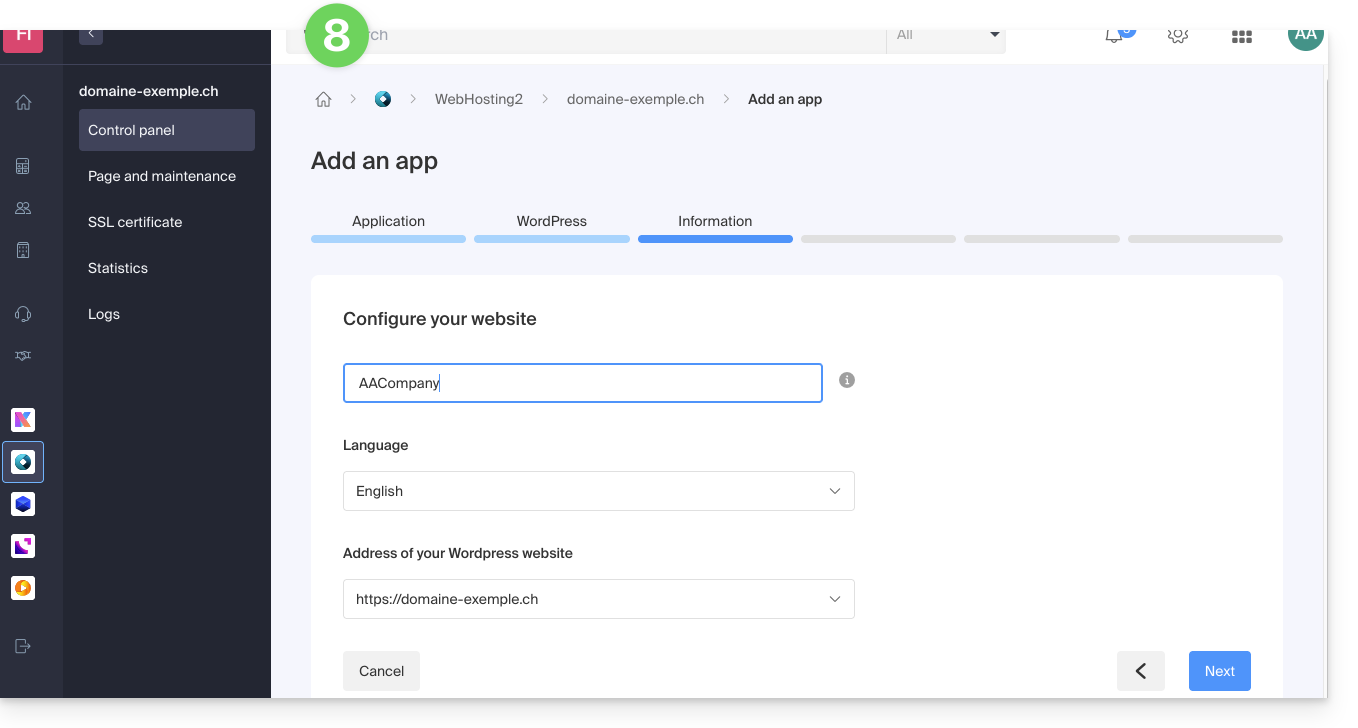
- Entrez les informations relatives à votre site (il est possible de modifier ces informations en tout temps après l'installation).
- Cliquez sur le bouton Suivant:
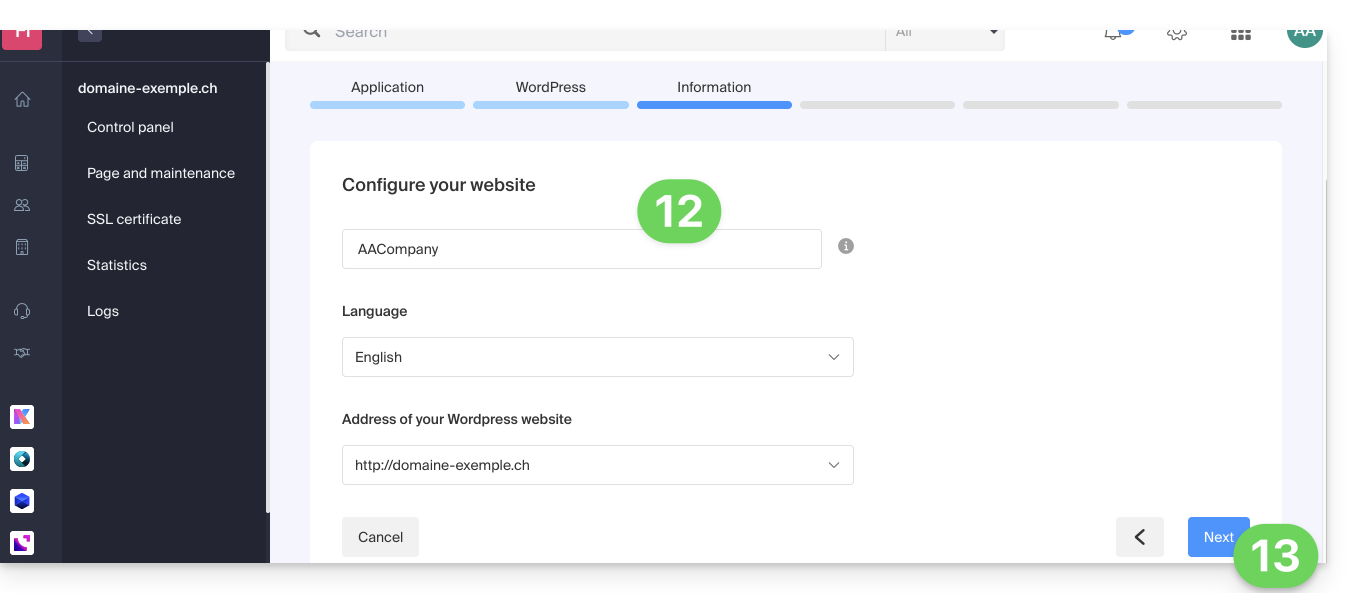
- Choisissez entre le thème Divi et le thème officiel de la version WordPress la plus récente (il est possible de modifier ces informations en tout temps après l'installation).
- Cliquez sur Suivant:
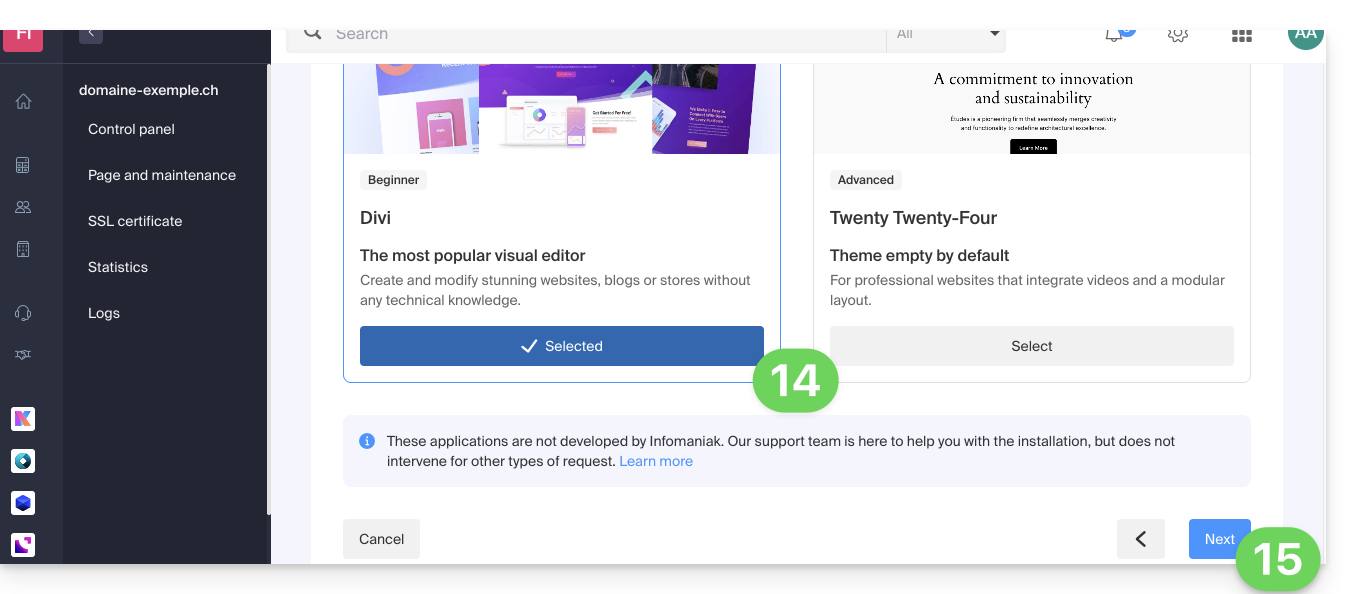
- Choisissez d'installer ou non deux extensions Premium offertes avec votre abonnement: Monarch et Bloom.
- Cliquez sur Suivant:
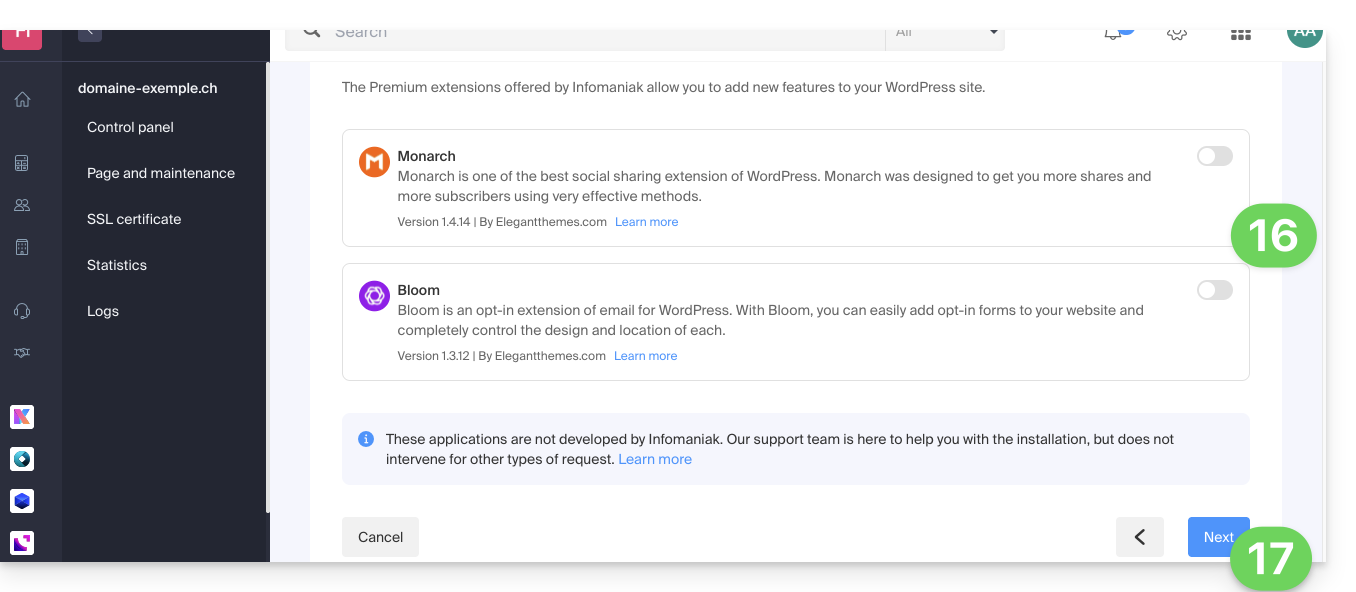
- Confirmez l'installation depuis la page de résumé:
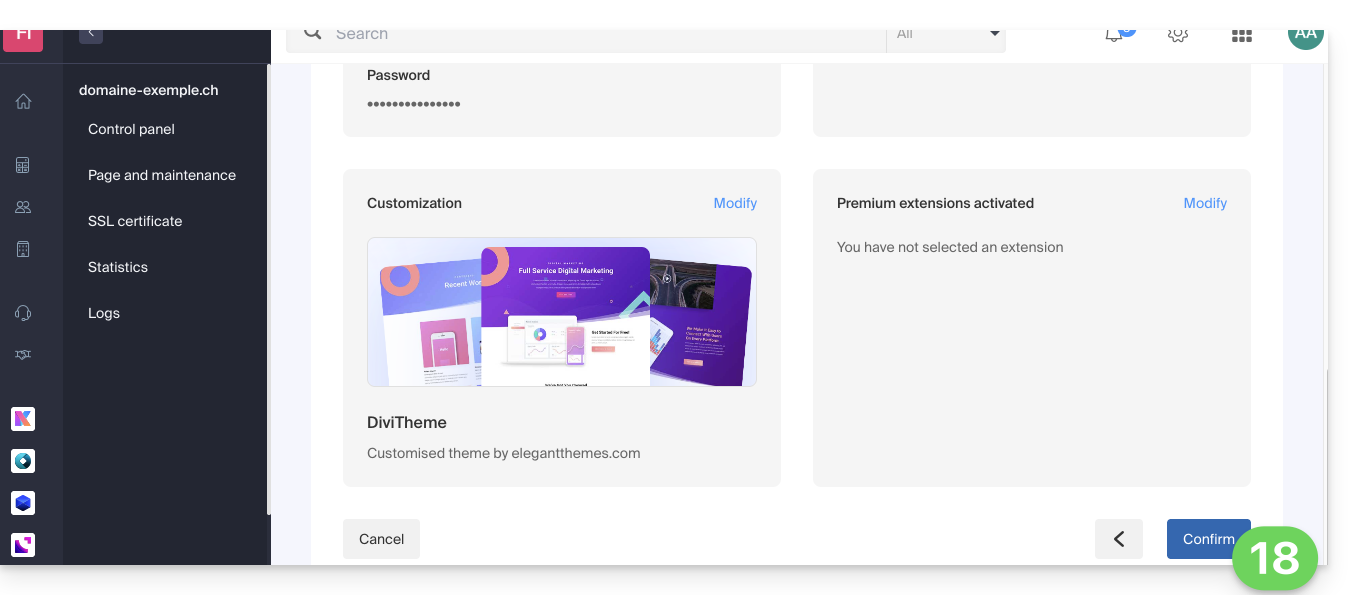
- Vous pourrez ensuite vous connecter sur le tableau de bord WordPress ou revenir sur la gestion du site Infomaniak:
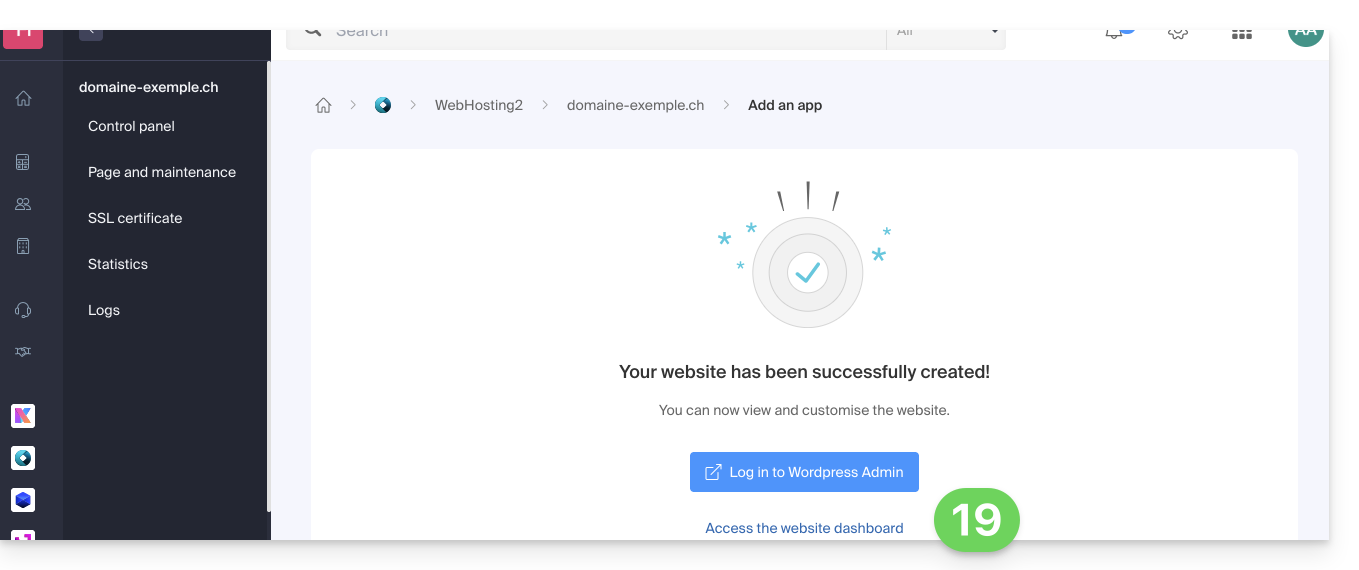
Installer WordPress sur un site vierge existant
Afin d'accéder au site vierge existant sur l'hébergement et d'y installer WordPress :
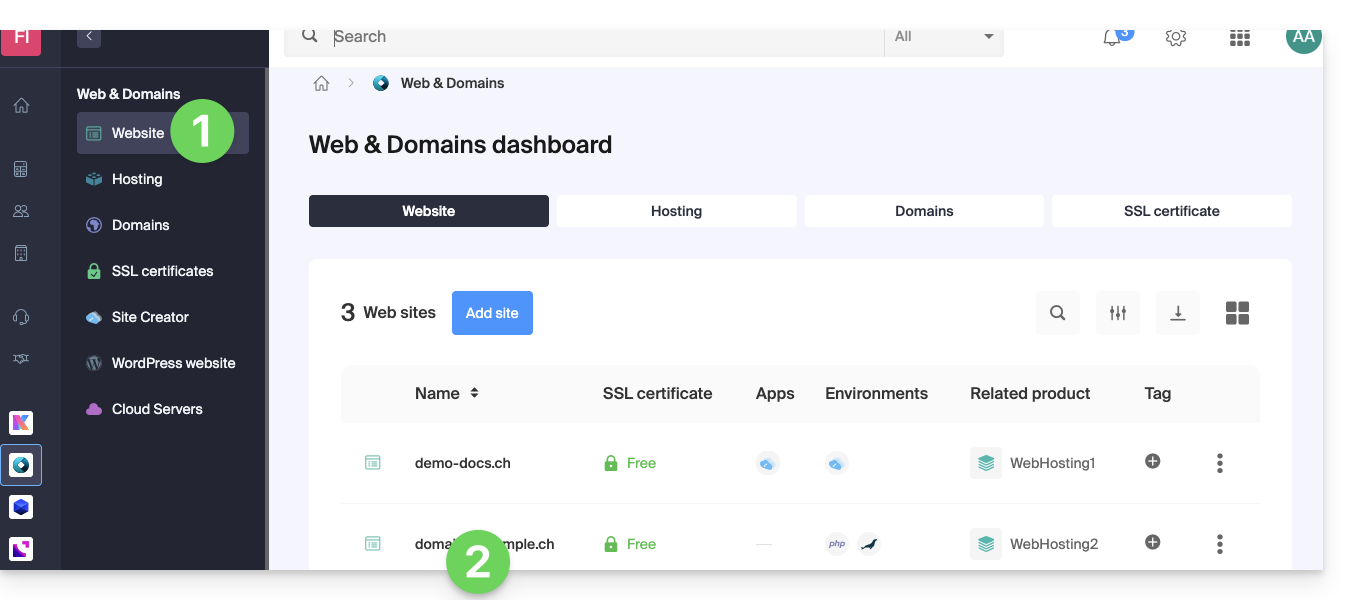
- Cliquez ici afin d'accéder à la gestion de votre site sur le Manager Infomaniak (besoin d'aide ?).
- Cliquez directement sur le nom attribué au site concerné:
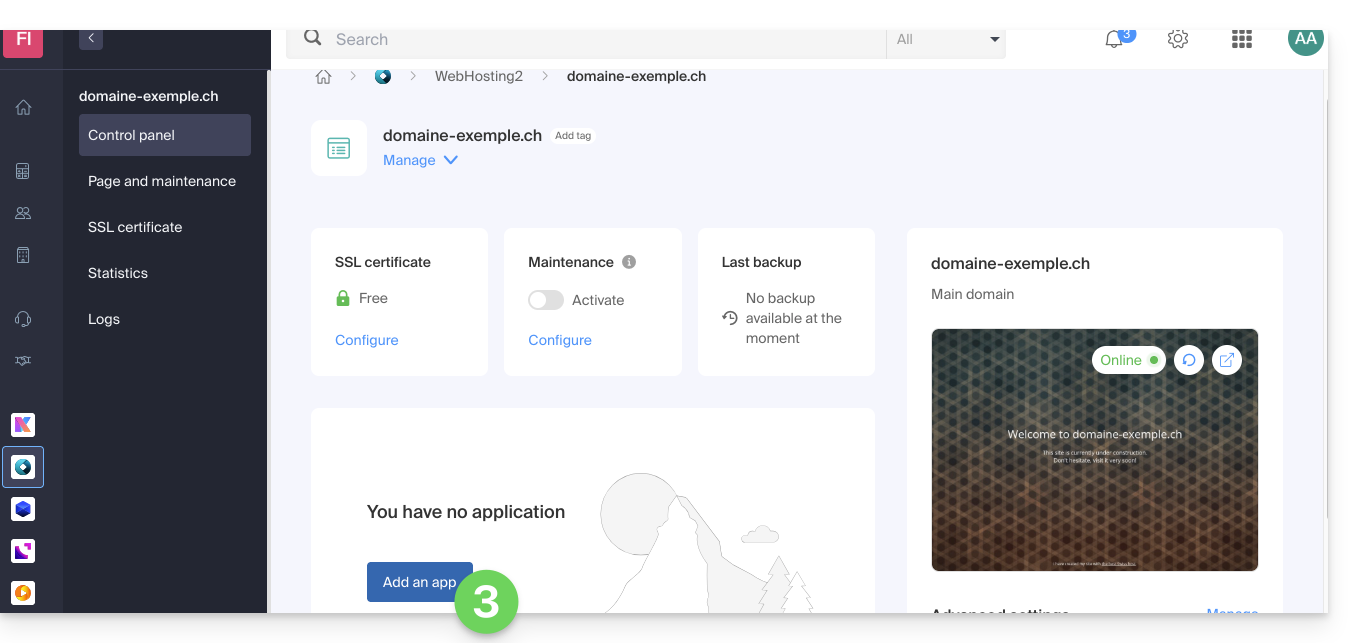
- Cliquez sur le bouton pour ajouter une applcation:
- Choisissez d'installer WordPress:
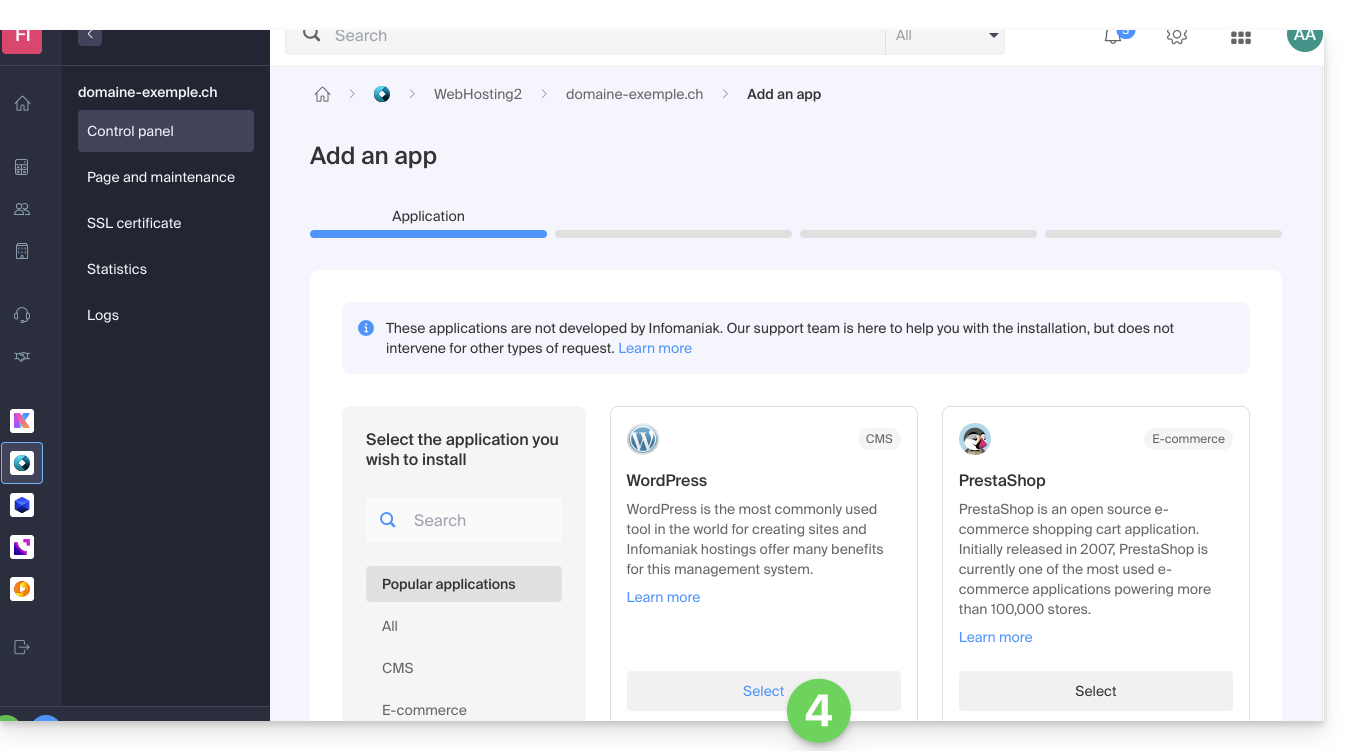
- Cliquez sur le bouton Suivant tout en bas de la page.
- Entrez les informations demandées, elles vous serviront à vous connecter dans le tableau de bord WordPress (il est possible de modifier ces informations en tout temps après l'installation).
- Cliquez sur le bouton Suivant:
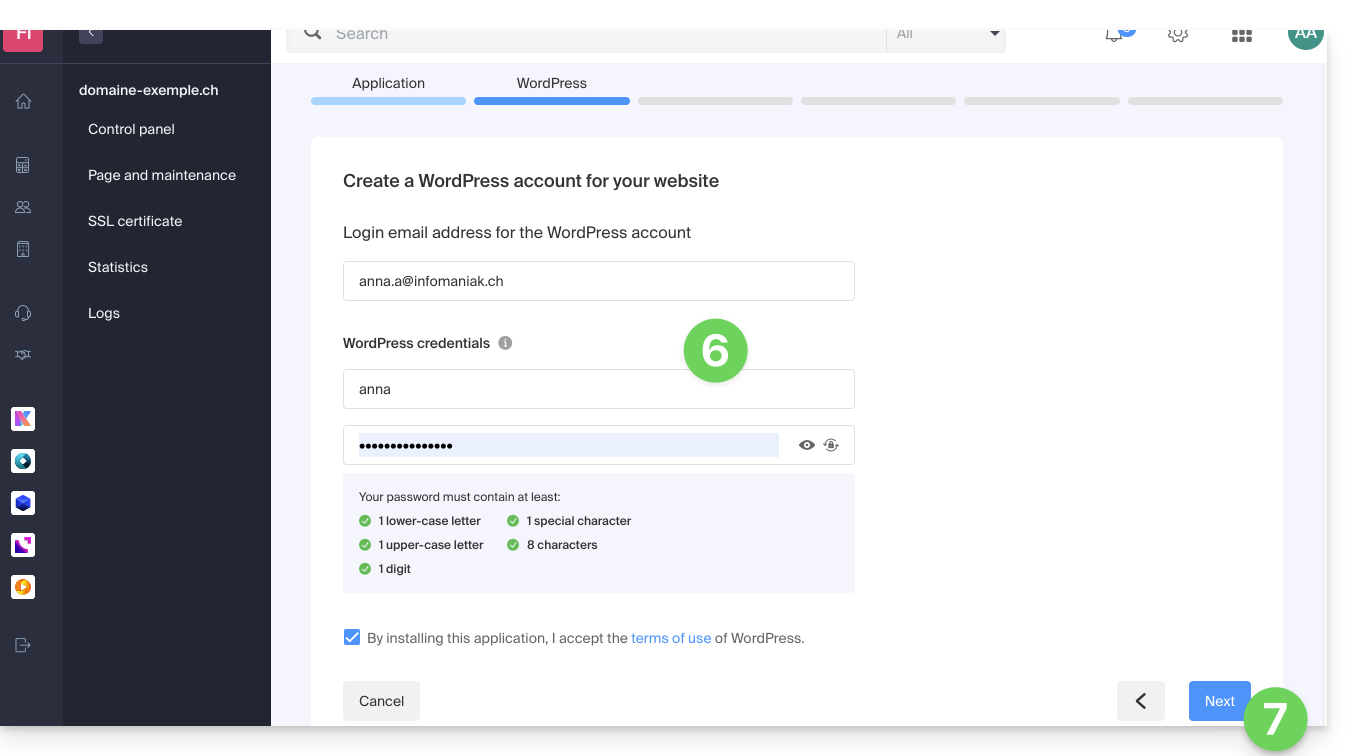
- Continuez ainsi comme à partir du point 12 du chapitre précédent ci-dessus.
Désinstaller WordPress Infomaniak
Vous pouvez effacer un site WordPress:
- en supprimant le site Web complètement de l'hébergement (et en gardant ou non les données WordPress, bases de données, etc.)
- en conservant le site Web sur l'hébergement mais en retirant l'app WordPress…
Option 1
- Cliquez ici afin d'accéder à la gestion de votre site WordPress sur le Manager Infomaniak (besoin d'aide ?).
- Cliquez sur le menu d'action ⋮ situé à droite de l'élément concerné.
- Cliquez sur Délier le site:
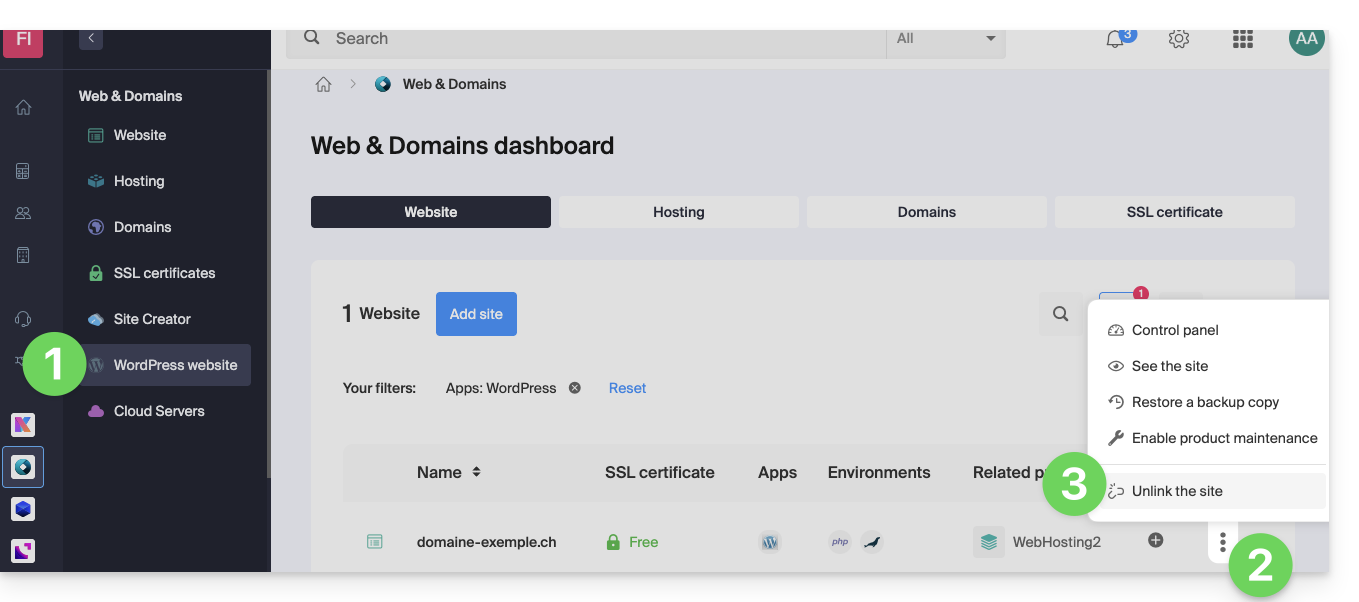
- Choisissez si vous souhaitez tout effacer ou conserver malgré tout une trace des données WordPress sur le serveur de l'hébergement:
- Si vous activez la case à cocher, il n'y aura plus rien côté Manager (hormis les sauvegardes):
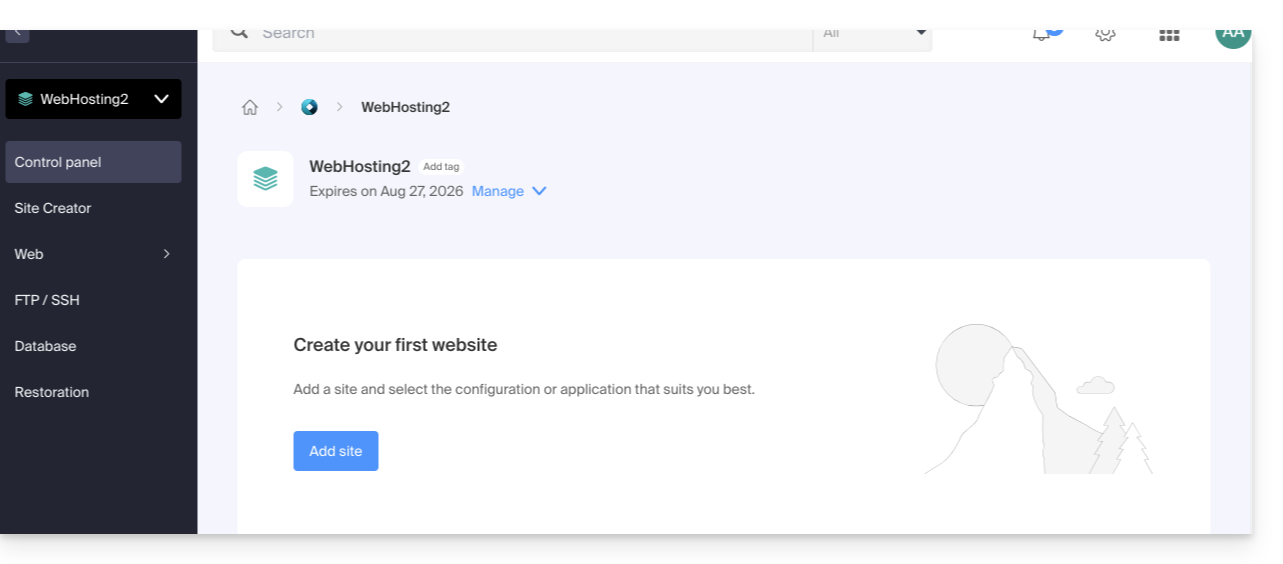
et plus rien côté serveur: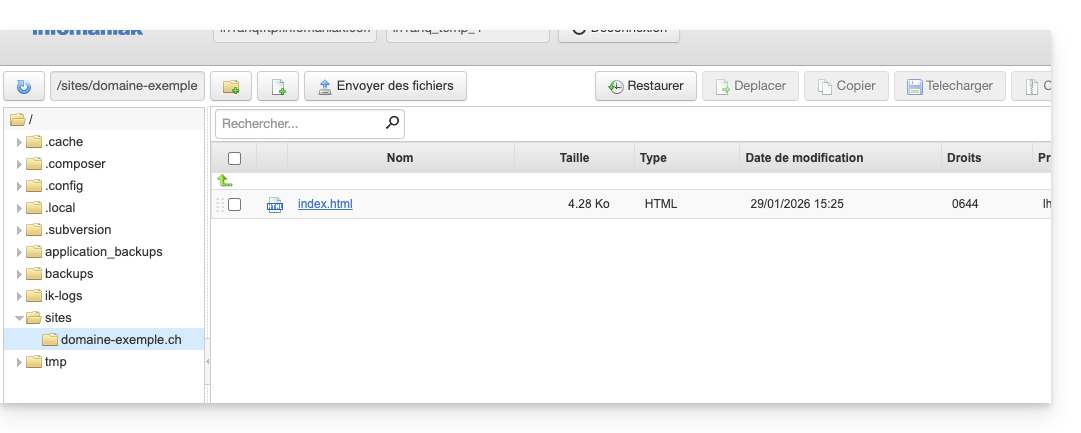
- Si vous ne cochez pas la case, il n'y aura plus rien côté Manager (hormis les sauvegardes):
mais les fichiers WordPress seront encore accessibles sur le serveur: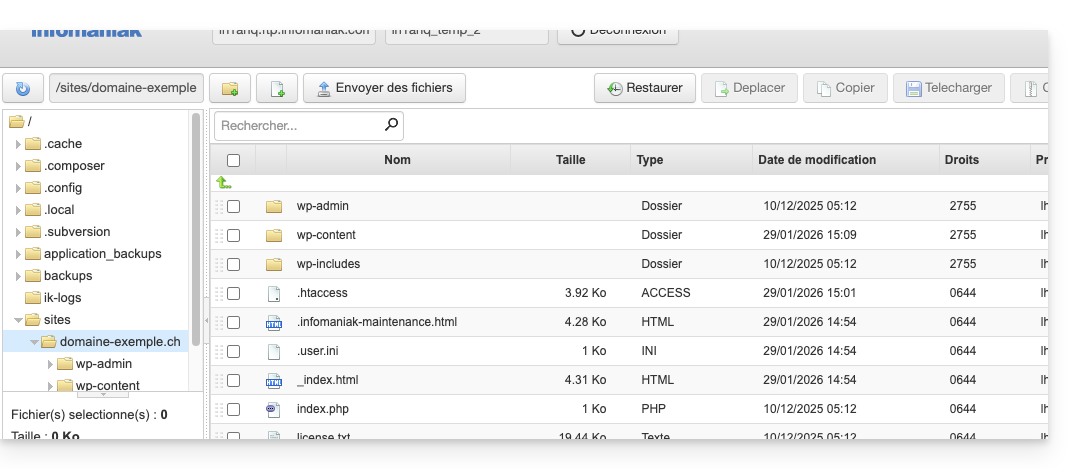
Et vous obtiendrez une erreur si par la suite vous tentez la réinstallation d'un nouveau site WordPress au même endroit avec le même nom de domaine: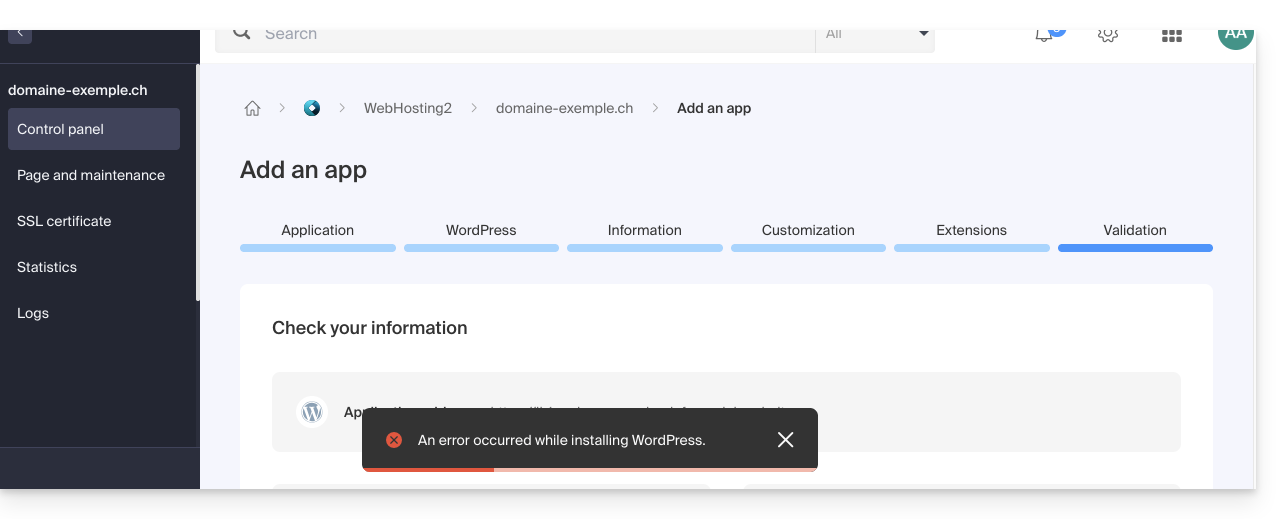
- Si vous activez la case à cocher, il n'y aura plus rien côté Manager (hormis les sauvegardes):
- Confirmez la suppression.
- Cliquez pour supprimer et patientez.
Option 2
- Cliquez ici afin d'accéder à la gestion de votre site WordPress sur le Manager Infomaniak (besoin d'aide ?).
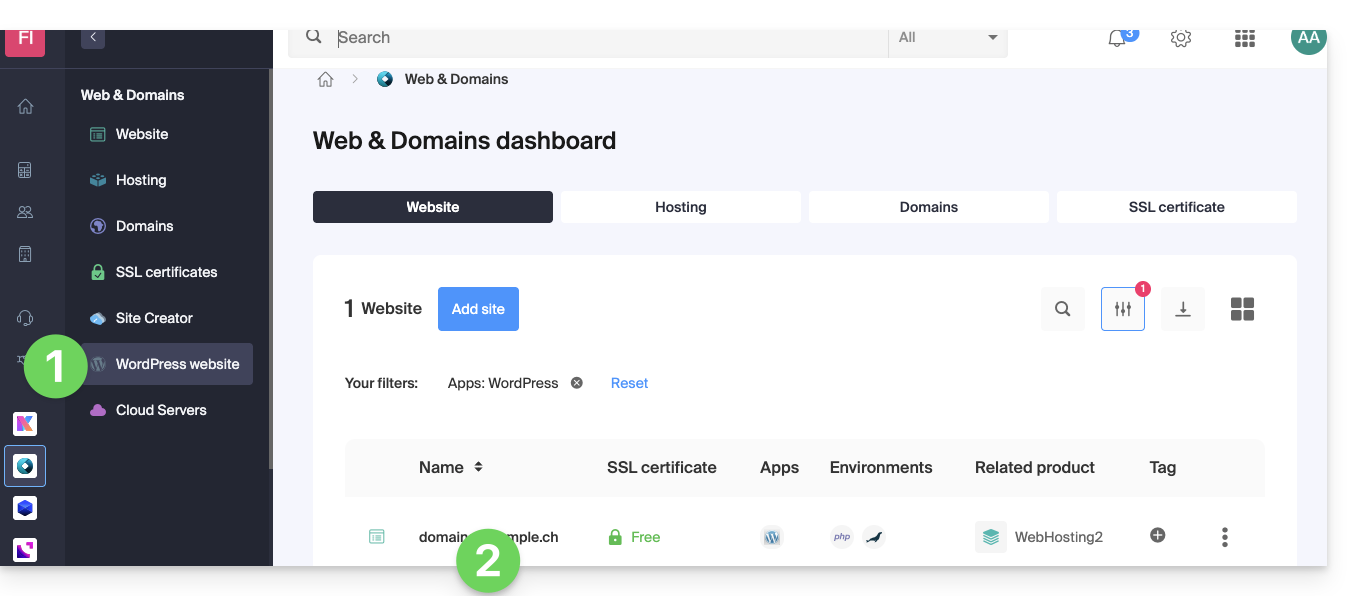
- Cliquez directement sur le nom attribué au site concerné:
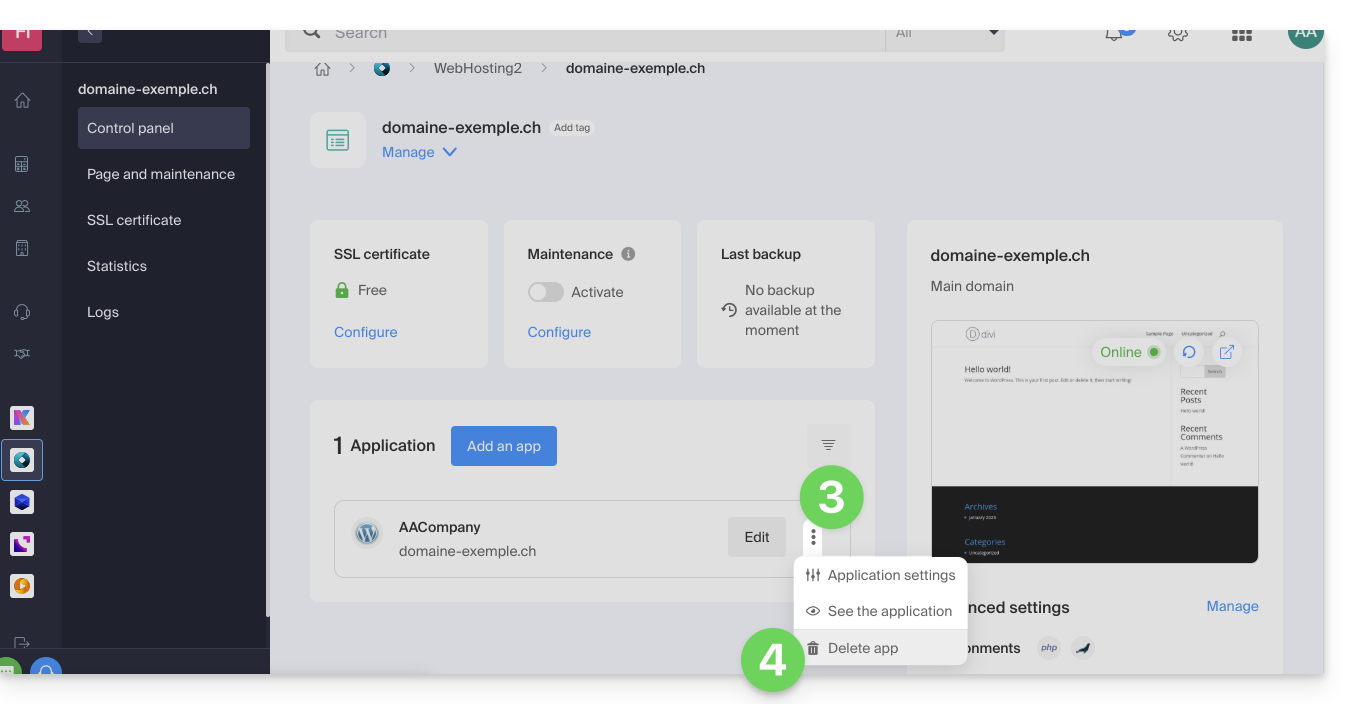
- Cliquez sur le menu d'action ⋮ situé à droite de l'élément concerné.
- Cliquez sur Supprimer l'app:
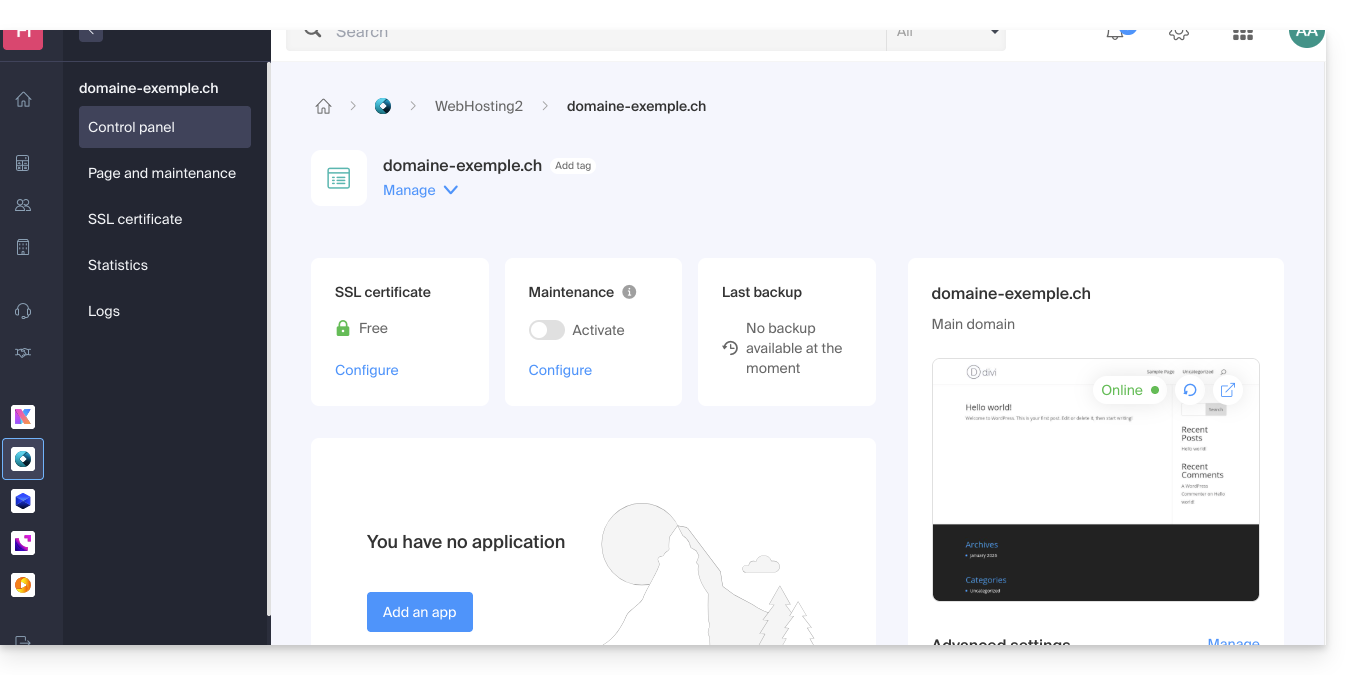
- Confirmez le suppression et patientez, votre hébergement contiendra toujours un site mais sans application installée:
En savoir plus
Lien vers cette FAQ:
Cette FAQ a été utile?
Ce guide explique comment payer manuellement vos factures Infomaniak et quels sont les moyens de paiement acceptés. Prenez connaissance de cet autre guide si vous souhaitez renouveler automatiquement certains produits.
Préambule
- Si les factures ne sont pas payées dans les délais indiqués, les services concernés seront bloqués puis résiliés dans un deuxième temps.
- En cas de problème, il est donc important de réagir rapidement.
- Pour être prévenu par mail de l'échéance d'un produit, vérifiez la configuration des messages de facturation sur votre Manager.
Payer ou renouveler un produit
Pour renouveler un produit avant ou à son échéance:
- Cliquez ici afin d'accéder à la gestion des paiements sur le Manager Infomaniak.
- L'accès nécessite une authentification avec un utilisateur qui dispose de droits suffisants.
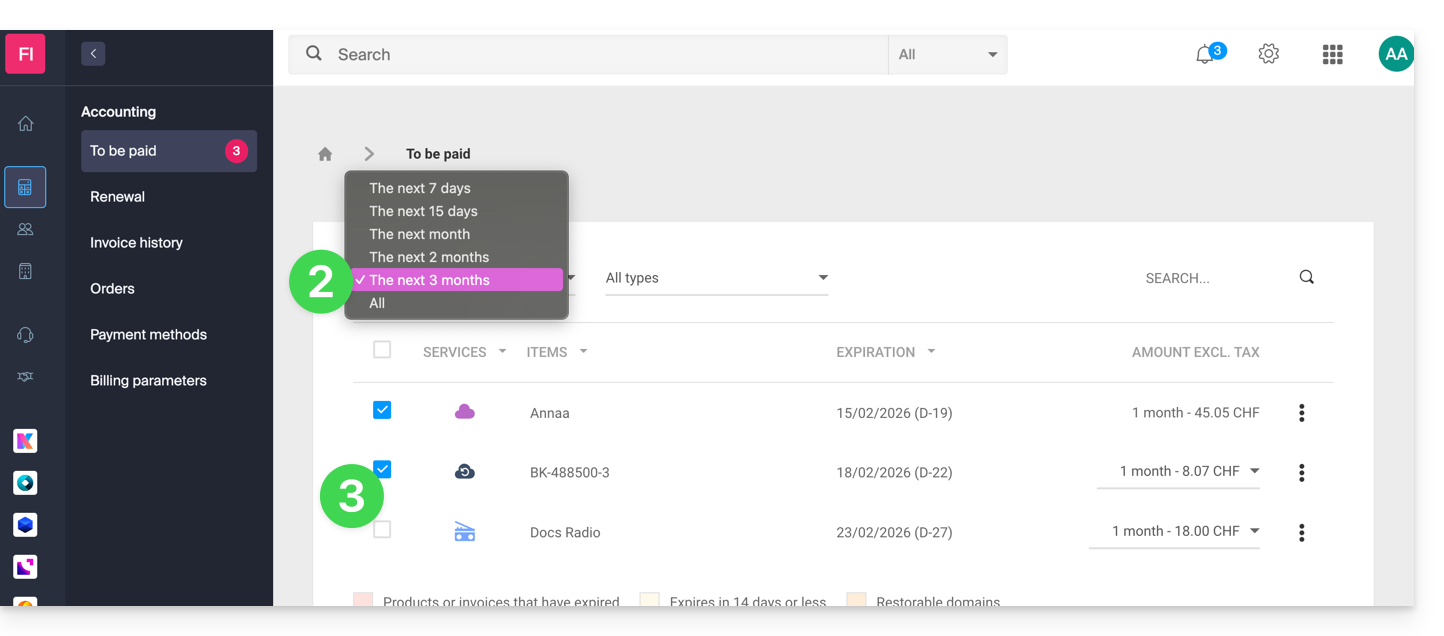
- Cliquez si nécessaire sur le filtre des dates (2 prochains mois) pour Tout afficher.
- Sélectionnez les produits à payer:
- Cliquez sur le bouton Payer ma sélection (ou sur le bouton situé à sa gauche pour obtenir une facture Pro Forma avant le paiement):
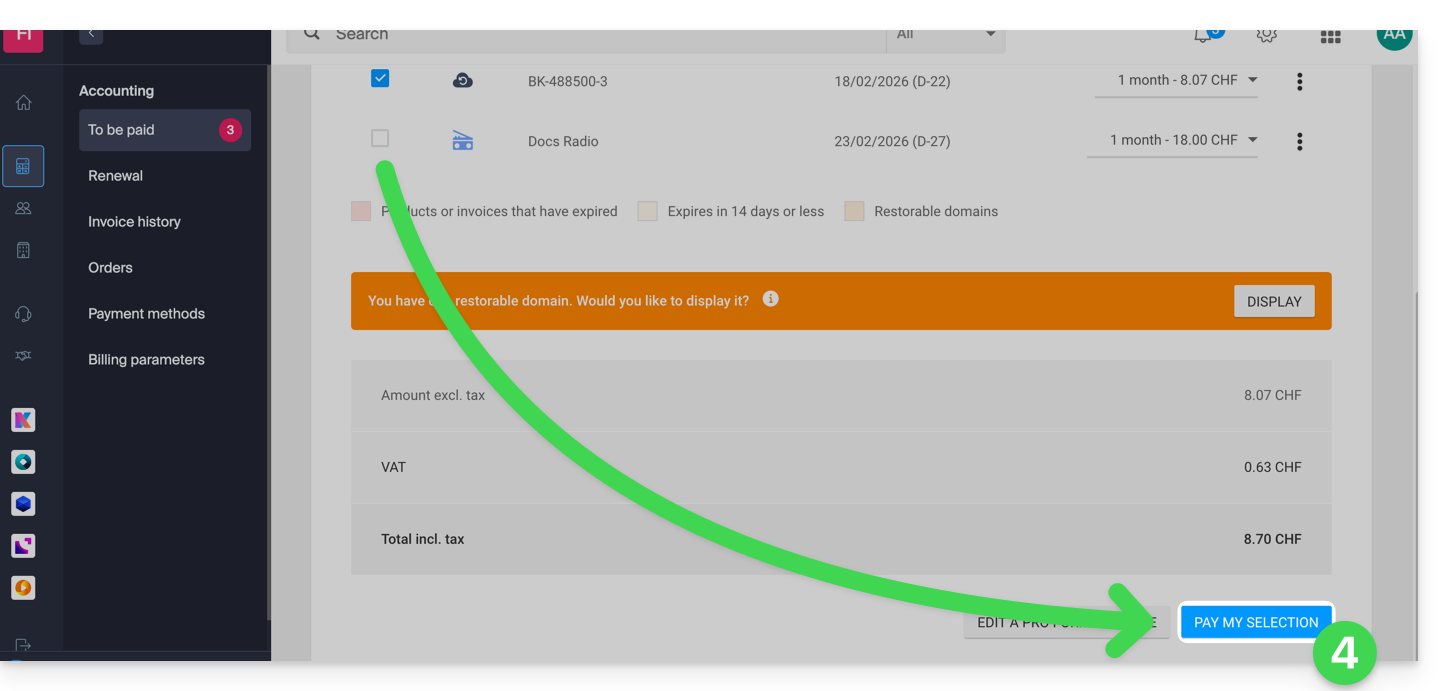
- Activez ou ignorez les éventuelles options proposées.
- Choisissez un moyen de paiement et terminez la procédure.
Payer une commande en attente
Pour régler votre commande:
- Cliquez ici afin d'accéder à la gestion des commandes sur le Manager Infomaniak.
- Cliquez sur le menu d'action ⋮ situé à droite de la commande concernée.
- Choisissez Payer:
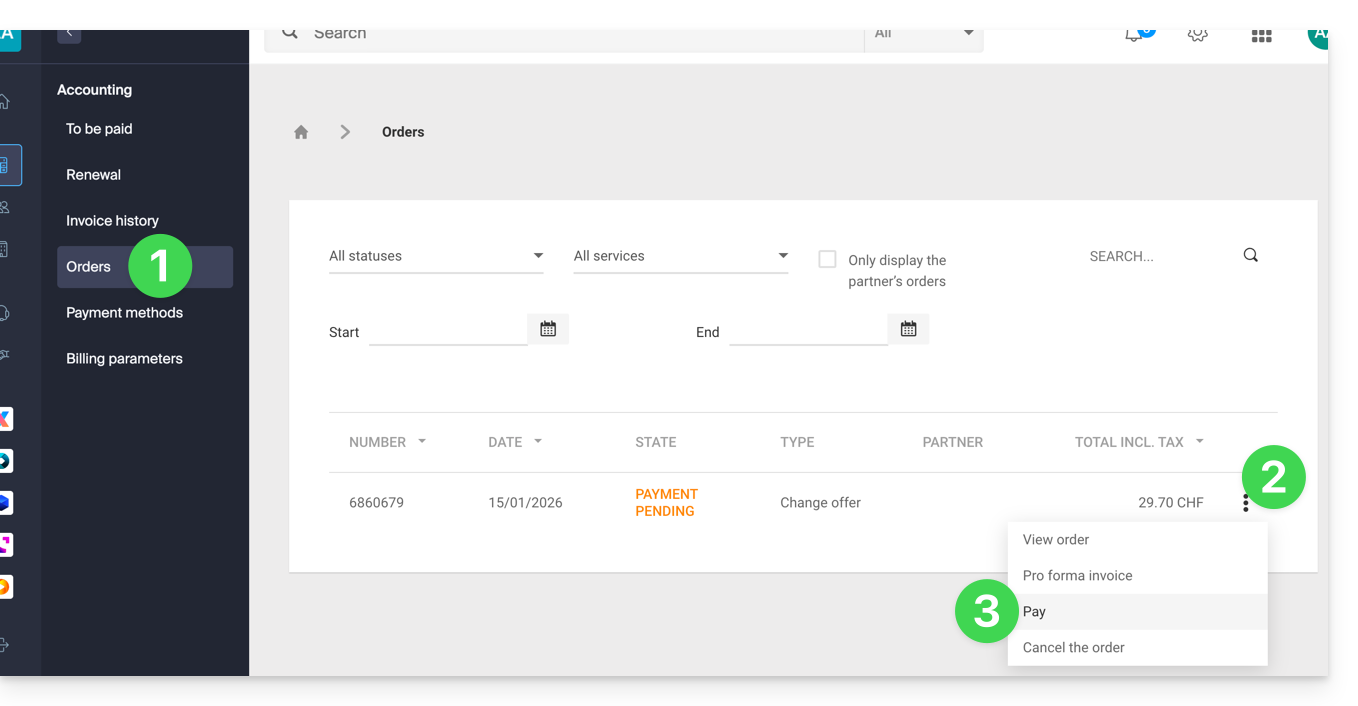
- Choisissez un moyen de paiement et terminez la procédure.
Moyens de paiement acceptés
Pour payer une nouvelle commande, un renouvellement ou un changement d'offre, vous pouvez utiliser:
- carte de crédit Visa, MasterCard, CB Carte Bleue
- carte PostFinance (si la devise est en CHF)
- virement IBAN (les éventuels frais de banque sont à votre charge)
- PayPal
- Twint: comme les cartes bancaires, lors d'un paiement sur le Manager ou le Shop, le profil Twint sera enregistré dans votre compte comme moyen de paiement qui pourra alors être utilisé pour faire les renouvellements automatiques ou des paiements sans besoin de rescanner un code QR
- le compte prépayé (il est possible d'utiliser le solde disponible et de payer le reste d'une facture par un autre moyen de paiement)
Pour créditer un compte prépayé, vous pouvez utiliser:
- carte de crédit Visa, MasterCard, CB Carte Bleue
- carte PostFinance (si la devise est en CHF)
- virement IBAN (les éventuels frais de banque sont à votre charge)
Les limites d'un dépôt sur compte prépayé sont de 0.1 CHF/EUR à 9999 CHF/EUR.
Générer ou imprimer une facture PDF
Prenez connaissance de cet autre guide si vous recherchez des informations sur les factures Infomaniak.
Lien vers cette FAQ:
Cette FAQ a été utile?
Ce guide explique comment payer tous vos services Infomaniak d'un seul coup, même à l'avance et même pour plusieurs années (si disponible pour le type de produit à payer).
Grouper les produits sur une seule facture
Afin de regrouper et de payer en une fois tous les renouvellements de produits qui ont lieu dans le futur :
- Cliquez ici afin d'accéder à la gestion des paiements sur le Manager Infomaniak (besoin d'aide ?).
- L'accès nécessite une authentification avec un utilisateur qui dispose de droits suffisants.
- Cliquez si nécessaire sur le filtre des dates (2 prochains mois) pour Tout afficher:

- Sélectionnez les produits à grouper.
- Cliquez sur le bouton Payer ma sélection:

- Choisissez un moyen de paiement et terminez la procédure (choisir IBAN pour obtenir une facture Pro Forma avant le paiement).
Renouveler des produits pour plusieurs mois/années
Certains produits (les noms de domaine avec extension .ch par exemple) peuvent également être payés / renouvelés pour plusieurs mois ou années, à l'avance:
- Cliquez ici afin d'accéder à la gestion des paiements sur le Manager Infomaniak (besoin d'aide ?).
- Cliquez si nécessaire sur le filtre des dates (2 prochains mois) pour Tout afficher.
- Sélectionnez les produits à grouper.
- Choisissez la période souhaitée (quand celle-ci est disponible - en fonction du type de produit) grâce au menu déroulant situé à droite de l'élément concerné:
- Cliquez sur le bouton Payer ma sélection et terminez la procédure.
Générer ou imprimer une facture PDF
Prenez connaissance de cet autre guide si vous recherchez des informations sur les factures.
Lien vers cette FAQ:
Cette FAQ a été utile?
Ce guide explique comment activer ou désactiver le renouvellement automatique de vos produits.
Préambule
- Vous pouvez automatiser le renouvellement de vos produits qui arrivent à leur échéance normale via le moyen de paiement de votre choix.
- Lors des nouvelles commandes ou du renouvellement d'un produit, cette fonctionnalité s'active automatiquement si vous utilisez un moyen de paiement supporté (CB, cartes Visa et MasterCard).
- Il est à tout moment possible de désactiver cette fonctionnalité.
- Une fois le renouvellement automatique activé, la première tentative de paiement a lieu 14 jours avant la date d'échéance du produit.
- Il est impossible d'activer le renouvellement automatique si le produit est à moins de 14 jours de son échéance normale.
- Dans ce cas de figure, il est d'abord nécessaire de renouveler le produit avant de pouvoir activer cette fonctionnalité.
- Prenez connaissance de cet autre guide si vous recherchez des informations dans le cas ou vous n'auriez pas pu renouveler les produits dans les délais ou qu'un renouvellement automatique n'aurait pas fonctionné et éviter ainsi toute coupure de service à l'avenir.
Activer le renouvellement automatique
Un produit à la fois
Afin d'activer le futur renouvellement automatique du produit de votre choix:
- Cliquez ici afin d'accéder à la gestion des paiements sur le Manager Infomaniak (besoin d'aide ?).
- L'accès nécessite une authentification avec un utilisateur qui dispose de droits suffisants.
- Cliquez si nécessaire sur le filtre des dates (2 prochains mois) pour Tout afficher.
- Cliquez sur le menu d'action ⋮ situé à droite de l'élément concerné.
- Choisissez d'activer le renouvellement automatique du produit:

- Une fenêtre peut alors s'ouvrir pour choisir le moyen de paiement souhaité.
Tous les produits à la fois
Afin d'activer le futur renouvellement automatique de tous vos produits:
- Cliquez ici afin d'accéder à la gestion des renouvellements sur le Manager Infomaniak (besoin d'aide ?).
- Cliquez sur la case en haut de colonne afin de sélectionner tous vos produits en 1 clic.
- Cliquez sur le bouton Gérer les renouvellements.
- Choisissez d'activer le renouvellement automatique des produits:

Désactiver le renouvellement automatique
Un produit à la fois
Afin de désactiver le renouvellement automatique du produit de votre choix:
- Cliquez ici afin d'accéder à la gestion des paiements sur le Manager Infomaniak (besoin d'aide ?).
- Cliquez si nécessaire sur le filtre des dates (2 prochains mois) pour Tout afficher.
- Cliquez sur le menu d'action ⋮ situé à droite de l'élément concerné.
- Choisissez de désactiver le renouvellement automatique du produit:

- Une fenêtre peut alors s'ouvrir pour choisir le moyen de paiement souhaité.
Tous les produits à la fois
Afin de désactiver le renouvellement automatique de tous vos produits:
- Cliquez ici afin d'accéder à la gestion des renouvellements sur le Manager Infomaniak (besoin d'aide ?).
- Cliquez sur la case en haut de colonne afin de sélectionner tous vos produits en 1 clic.
- Cliquez sur le bouton Gérer les renouvellements.
- Choisissez de désactiver le renouvellement automatique des produits:

Lien vers cette FAQ:
Cette FAQ a été utile?
Ce guide explique comment configurer les questions posées aux visiteurs lors de la commande d'un pass / abonnement (dans le cadre du système de billetterie Infomaniak). Ces paramètres seront disponibles une fois l'étape 1 complétée:
- Définir le type lors de la création (abonnement, pack de billets, etc.) ainsi que les informations et paramètres de bases
- Associer les évènements aux pass
- Paramétrer le visuel et les informations liés au pass
- Définir et récolter les informations des abonnés qui seront liés aux pass (ci-dessous)
Paramétrer les informations liées aux pass
Ces informations seront liées aux pass et sont donc indépendantes du formulaire lié à la commande.
Pour cela:
- Cliquez ici afin d'accéder à la gestion de votre produit sur le Manager Infomaniak (besoin d'aide ?).
- Cliquez directement sur le nom attribué à la billetterie concernée par l'évènement.
- Cliquez sur Programmation dans le menu latéral gauche.
- Cliquez sur Pass dans le menu latéral gauche.
- Cliquez sur le nom du pass concerné.
- Cliquez sur l'onglet Paramètres:

- Activez les options souhaitées:
- Civilité : menu déroulant donnant le choix entre Monsieur et Madame
- Nom : champ de texte pour indiquer le nom
- Prénom : champ de texte pour indiquer le prénom
- Organisateur, Société : champ de texte pour indiquer la société
- E-mail : champ de texte pour indiquer l'adresse mail
- Adresse : 5 champs de texte dont le numéro et rue, ville et pays
- Code postal : ajoute un champ entre le numéro et rue pour le code postal
- Téléphone mobile : champ pour le numéro de téléphone
- Date de naissance : ajoute un calendrier pour pouvoir y indiquer la date de naissance
- Photo : permet de mettre une photo en ligne qui pourra être affichée sur le pass
- Champ libre : champ de texte pour une information libre
Lien vers cette FAQ:
Cette FAQ a été utile?
Ce guide vous explique comment créer un pass (dans le cadre du système de billetterie Infomaniak). Le pass va ensuite pouvoir être configuré en plusieurs étapes :
- Définir le type lors de la création (abonnement, pack de billets, etc.) ainsi que les informations et paramètres de bases (ci-dessous)
- Associer les évènements aux pass
- Paramétrer le visuel et les informations liés au pass
- Définir et récolter les informations des abonnés qui seront liés aux pass
1. Débuter la création de pass
Pour cela:
- Cliquez ici afin d'accéder à la gestion de votre produit sur le Manager Infomaniak (besoin d'aide ?).
- Cliquez directement sur le nom attribué à la billetterie concernée par l'évènement.
- Cliquez sur Programmation dans le menu latéral gauche.
- Cliquez sur Pass dans le menu latéral gauche.
- Cliquez sur Ajouter un pass:
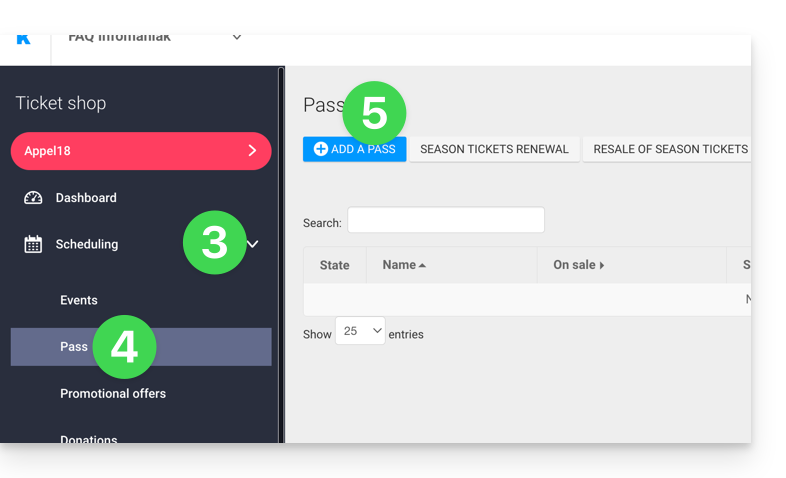
Nom et description du pass
Cette partie permet de définir le nom du pass ainsi qu'une description du pass: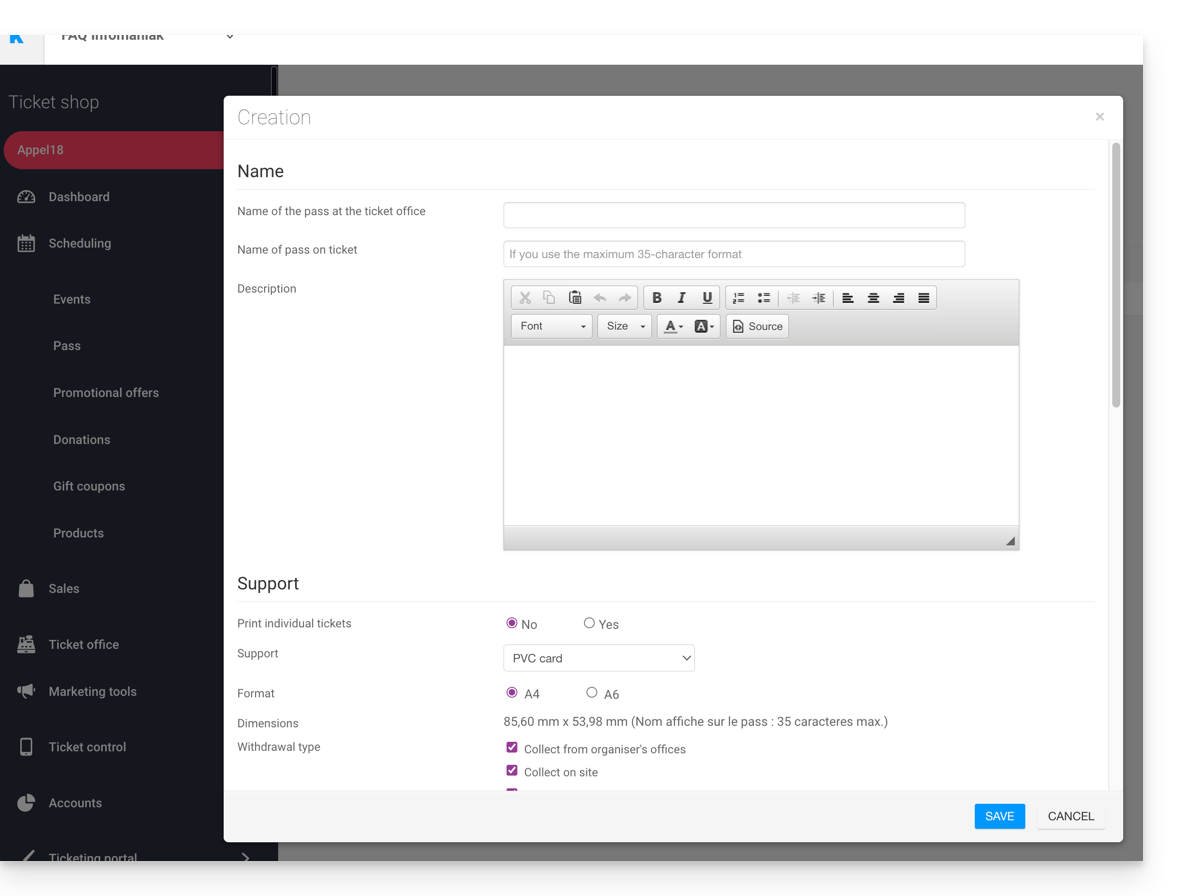
Il est conseillé de mettre un nom suffisamment court dans la partie Nom du pass sur le billet qui sera imprimé sur le pass directement.
Support du pass
On peut choisir deux types de support :
- La carte PVC, type carte de crédit, souvent utilisé pour les abonnements saisonnier ou annuel.
- Faites attention à la taille du texte utilisé pour le Nom affiché sur le billet qui sera repris ici et qui sera limité à 35 caractères.
- Choisissez bien le mode de retrait qui sera mis à disposition du client.
- Le format Téléphone/Papier qui privilégie l'utilisation du téléphone mais permet aussi d'imprimer le billet sur une feuille A4 ou A6.
- Le visiteur recevra son pass au format numérique dans un e-mail.
- Il pourra télécharger son pass au format PDF depuis le lien inclus dans l'e-mail.
Infomaniak n'envoie pas de pass ou de billet physique aux visiteurs. L'envoi du pass est à la charge de l'organisateur.
L'apparence du pass pourra être configurée une fois le pass créé (voir étape 3).
Gérer l'affichage lors des contrôles par scan
Les deux options présentes ici permettent de définir les paramètres utilisés pour le contrôle des pass:
- Les pass auront des codes-barres aléatoires lors de la création, mais l'organisateur pourra le modifier librement depuis la gestion de chaque pass.
- L'icône qui sera affichée lors du contrôle du pass:

Tarif du pass
- Entrez le montant désiré:
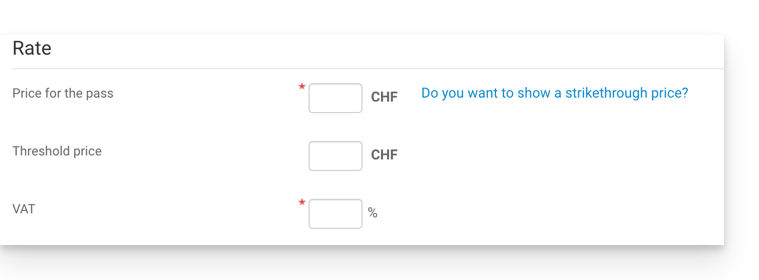
Durée de validité
- La durée de validité sera utilisée si on veut s'assurer que ce pass ne sera disponible que pendant une période restreinte.
- Il est notamment possible de configurer un pack de billets qui ne sera utilisable que pendant la saison d'hiver, pour une promotion saisonnière par exemple.
- Il faut noter que si un pass est en dehors de la période de validité, il sera possible de l'acheter, mais ne pourra pas être utilisé ou accédé pour ajouter des billets dessus.
Types de pass
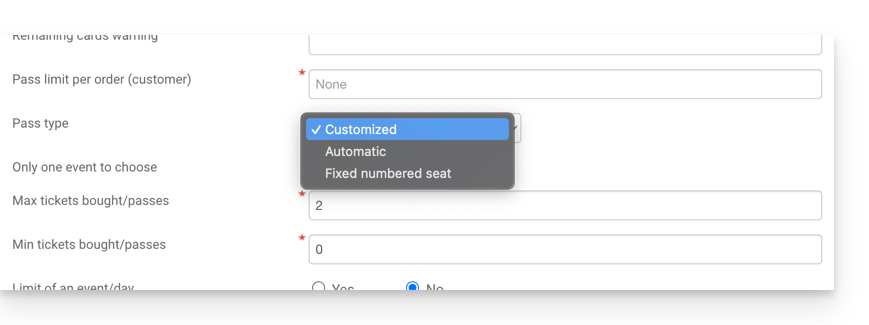
1. Personnalisé
Ce pass permet au client de choisir les évènements et les dates parmi les choix proposés. Il faut donc décider des limitations du pass:
- Un seul évènement au choix :
- Le client ne pourra choisir qu'un seul évènement, mais selon la limite des billets, pourra en choisir un ou plusieurs pour l'évènement choisi.
- Attention : Lorsqu'un client achète une carte, le système va décompter le nombre de places entré dans ce champ sur tous les évènements liés au pass.
- Ces places seront "réservées" pour ce pass.
- Lors du passage du client sur les scanneurs, le système va libérer les places sur tous les autres évènements.
- Billet maximum
- Le nombre de billets pouvant être associés au pass.
- Billet minimum
- Si on définit un minimum de 0, le client pourra acheter un pass vide, et choisir ses places ultérieurement.
- N'importe quel chiffre autre que 0 forcera le client à choisir des billets lors de l'achat du pass.
- Limitation d'un évènement par jour
- le pass a une limite d'un seul évènement pour chaque jour.
- Le client ne pourra pas commander plus d'un billet par jour pour ce pass.
- Toutes les places le même jour
- permet de choisir une date, et ensuite choisir les évènements de cette date.
- Limitation d'une représentation par évènement
- Permet de définir si le client pourra participer plusieurs fois à un évènement (dans le cas de multidates).
- Si activée, le client ne pourra prendre qu'un seul billet par évènement du "même nom" (ou "même représentation") pour ce pass.
- Attention: l'orthographe du nom de l'évènement doit être identique.
- Minimum d'évènements différents / pass
- Le client devra prendre autant de billets sur différents spectacles disponibles sur le pass.
- Il sera utilisé pour éviter que le visiteur prenne tous ses billets pour un seul spectacle.
2. Automatique
Le pass ne sera pas personnalisable par le client : il prendra automatiquement les billets qui seront définis par l'organisateur.
3. Place numérotée fixe
Dans le cas où l'évènement se passe dans un lieu avec un plan de salle, ce type de pass permet au client de choisir le pass avec une place numérotée sur le plan de salle. Cette place restera inchangée pour tous les évènements associés au pass se déroulant dans ce même lieu.
Un Organisateur peut vouloir mettre en place des pass avec validation d'inscription.
Après avoir créé le pass, l’étape suivante consiste à lui associer les évènements correspondants et à configurer les différentes options disponibles.
Lien vers cette FAQ:
Cette FAQ a été utile?
Ce guide vous explique comment associer des évènements aux pass (dans le cadre du système de billetterie Infomaniak). Ces paramètres seront disponibles une fois l'étape 1 complétée:
- Définir le type lors de la création (abonnement, pack de billets, etc.) ainsi que les informations et paramètres de bases
- Associer les évènements aux pass (ci-dessous)
- Paramétrer le visuel et les informations liés au pass
- Définir et récolter les informations des abonnés qui seront liés aux pass
2. Associer des évènements au pass
Une fois le pass créé, il faudra associer les évènements qui y seront liés:
- Cliquez ici afin d'accéder à la gestion de votre produit sur le Manager Infomaniak (besoin d'aide ?).
- Cliquez directement sur le nom attribué à la billetterie concernée par l'évènement.
- Cliquez sur Programmation dans le menu latéral gauche.
- Cliquez sur Pass dans le menu latéral gauche.
- Cliquez sur le nom du pass concerné.
- Cliquez sur Associez des évènements:

- Choisissez les évènements qui seront liés au pass.
- Choisissez le nombre de billets qui pourront être associé à ce pass.
- Choisissez si cet évènement coutera un supplément lors du rajout au pass:
- Un prix de 0 dans ce champ permet de définir des billets inclus dans le prix du pass.
- Choisissez si vous souhaitez une limite de nombre billet total sur un pass:
- Si l'évènement a par exemple 100 places, dont juste 10 qui peuvent être associées, tout visiteur confondu, c'est au niveau du quota qu'il faudra mettre 10.

- Si l'évènement a par exemple 100 places, dont juste 10 qui peuvent être associées, tout visiteur confondu, c'est au niveau du quota qu'il faudra mettre 10.
Une fois les évènements associés, il est possible de consulter la liste des évènements et d'effectuer des corrections en cliquant sur l'icône crayon ✎ à droite de l'évènement ou le supprimer en cliquant sur l'icône Corbeille.
Un Organisateur peut décider d'ajouter des évènements à un pass après sa création.
L'étape suivante consiste à paramétrer le visuel et les informations liés au pass.
Lien vers cette FAQ:
Cette FAQ a été utile?
Ce guide vous explique comment mettre en place un système de renouvellement de pass ou abonnement (dans le cadre du système de billetterie Infomaniak). Cette fonctionnalité permettra aux visiteurs ayant des abonnements de les renouveler sur la nouvelle saison.
Préambule
- Il n'est pas obligatoire d'avoir des abonnements saisonniers ou annuels pour faire usage du renouvellement de pass, mais il est impératif d'avoir une nouvelle période avec des pass configuré.
- Si les abonnements sont configurés avec des places numérotées fixes sur un plan de salle inchangé, les abonnements renouvelés garderont les mêmes places pour la nouvelle saison.
- Les abonnements renouvelés garderont les mêmes codes QR de saison en saison.
Créer un renouvellement
Prérequis
- Pour que les renouvellements puissent être activés sur votre billetterie, il faudra créer les pass sur la nouvelle période.
Ensuite:
- Cliquez ici afin d'accéder à la gestion de votre produit sur le Manager Infomaniak (besoin d'aide ?).
- Cliquez directement sur le nom attribué à la billetterie concernée par l'évènement (se rendre sur la période sur laquelle les renouvellements seront proposés).
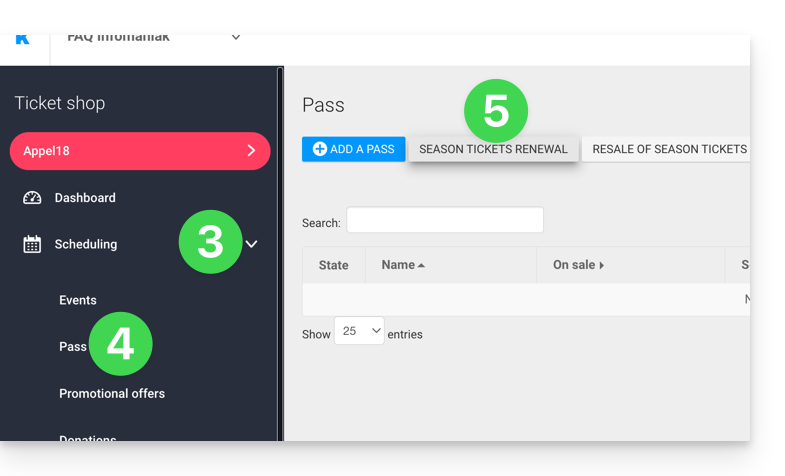
- Cliquez sur Programmation dans le menu latéral gauche.
- Cliquez sur Pass dans le menu latéral gauche.
- Cliquez sur Renouvellement d'abonnement :
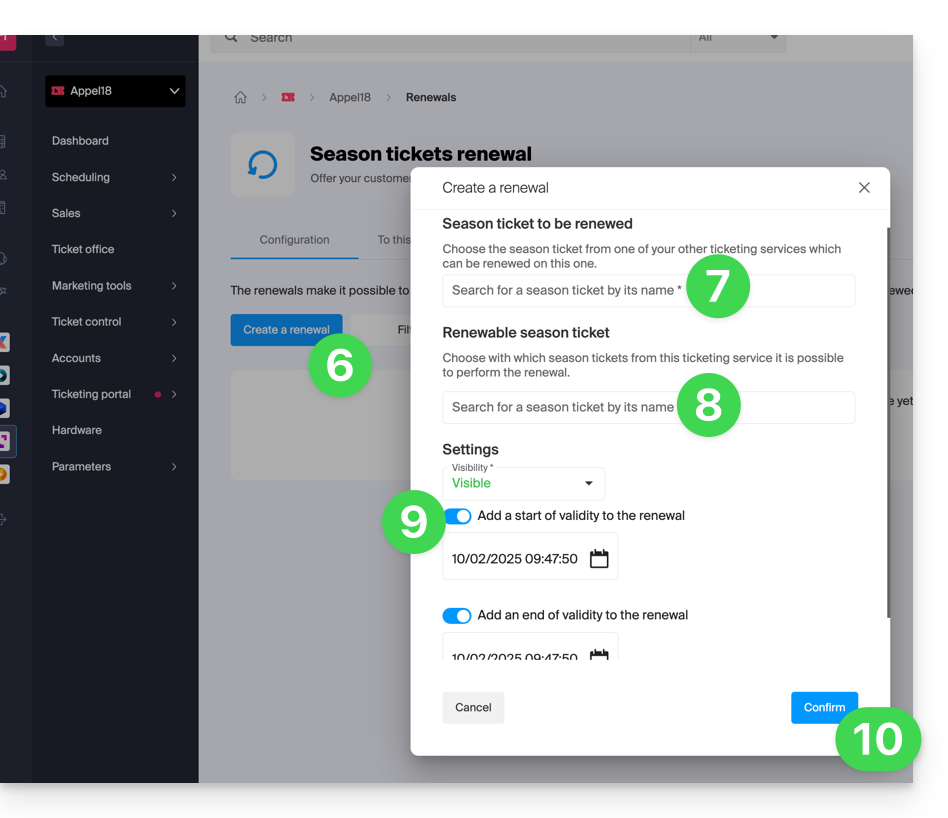
- Cliquez sur Créer un renouvellement.
- Sur le pop-up inscrire, dans l'ordre, l'abonnement de la période précédente…
- … puis les abonnements que les visiteurs pourront prendre lors du renouvellement ; plusieurs abonnements peuvent être proposés à ce stade.
- Indiquez, si vous le souhaitez, une période de validité du renouvellement.
- Cliquez sur le bouton pour Confirmer:
Procédure de renouvellement pour le visiteur
Le visiteur pourra renouveler son abonnement en suivant cette procédure depuis le lien de renouvellement de pass qui se trouvera par défaut en bas de la page de votre billetterie.
Pour une intégration directe, il est possible d'utiliser l'URL de la billetterie souhaitée, et rajouter /pass-renew à la fin. Par exemple: https://infomaniak.events/shop/abcABC4242I/pass-renew
Suivi des renouvellements
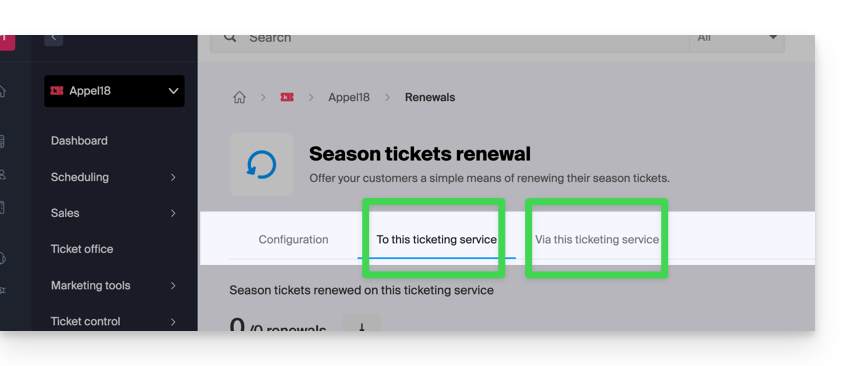
Il est possible de suivre chaque renouvellement via les onglets de renouvellements :
- Vers cette billetterie : indique les renouvellements effectués d'une précédente saison à celle sur laquelle vous vous trouvez
- Depuis cette billetterie : indique les abonnements renouvelés à partir de la billetterie choisie vers une nouvelle période
Lien vers cette FAQ:
Cette FAQ a été utile?