Base de connaissances
1 000 FAQ, 500 tutoriels et vidéos explicatives. Ici, il n'y a que des solutions !
Ce guide explique comment, depuis un Service Mail, vous permettre (à vous, avec votre identifiant de connexion à votre compte Infomaniak) d'accéder à une adresse mail sur l'écosystème Infomaniak, c'est-à-dire en n'utilisant que l'app Web Mail Infomaniak (service en ligne ksuite.infomaniak.com/mail) et/ou l'app mobile Infomaniak Mail (application pour smartphone ou tablette iOS / Android), sans créer de mot de passe spécifique à l'adresse.
Les autres possibilités d'accès et de gestion sont présentées dans le guide principal.
Prérequis
- Commander un Service Mail auprès d'Infomaniak.
- Créer une ou plusieurs adresses sur ce Service Mail.
- Avoir au minimum le droit de gérer le Service Mail concerné (ou être Administrateur / Responsable légal au sein de l'Organisation).
Accéder soi-même à une adresse mail
Pour utiliser l'adresse mail existante demonstration@exemple-domaine.ch:
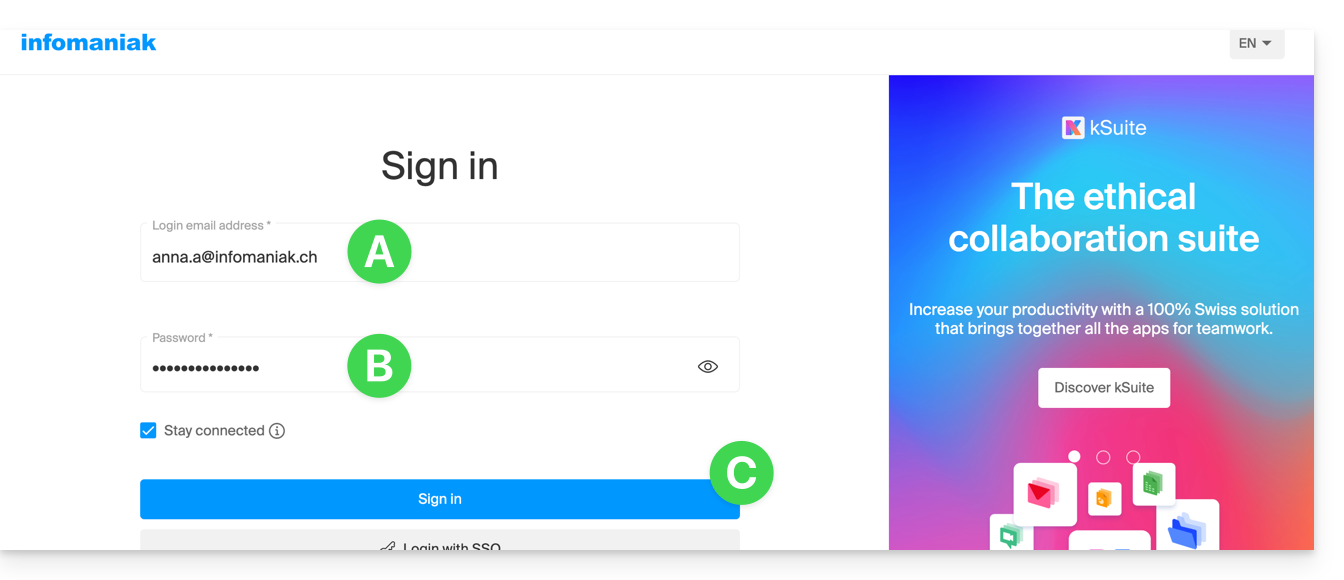
- Entrez l'identifiant de connexion à votre compte Infomaniak et son mot de passe sur la page https://manager.infomaniak.com/:
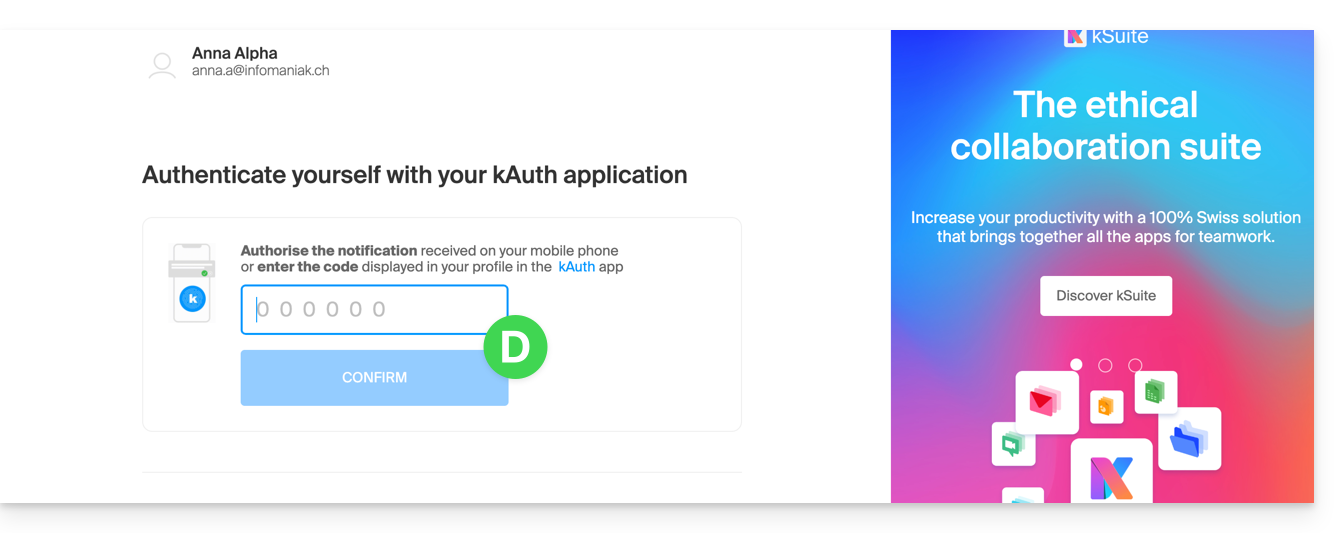
- Validez l'entrée sur le Manager avec la méthode de 2FA (double authentification) définie initialement:
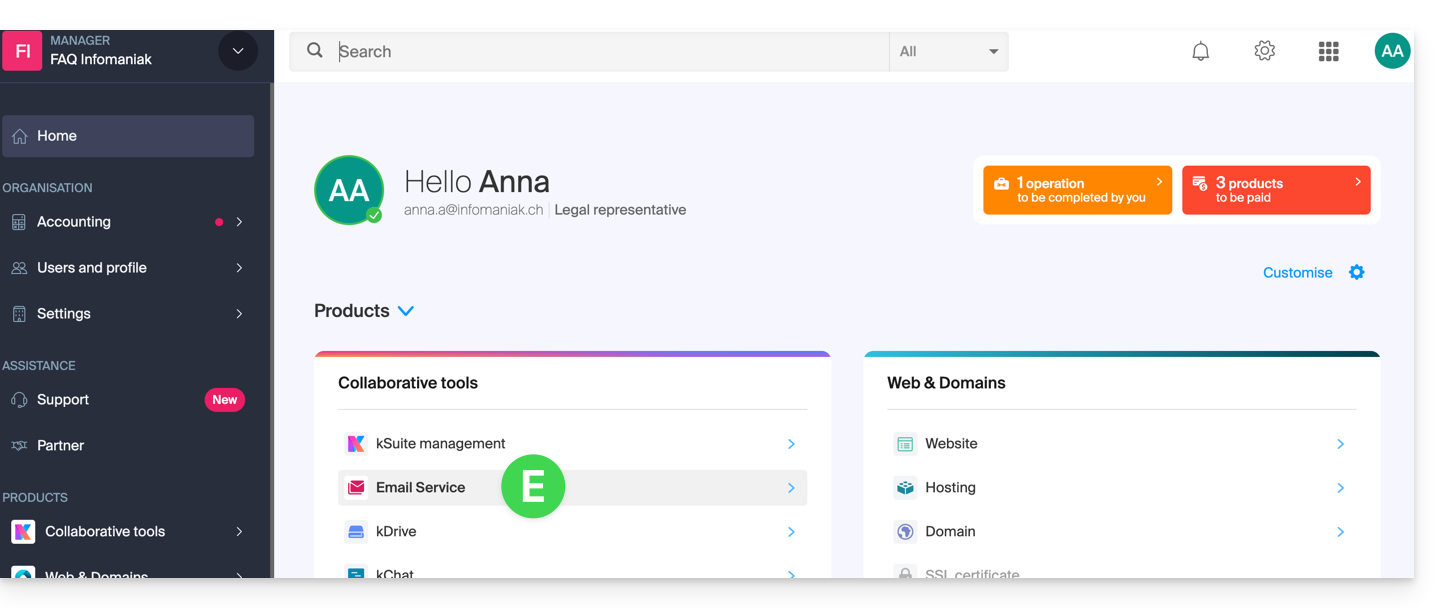
- Une fois sur le tableau de bord, cliquez sur Service Mail:
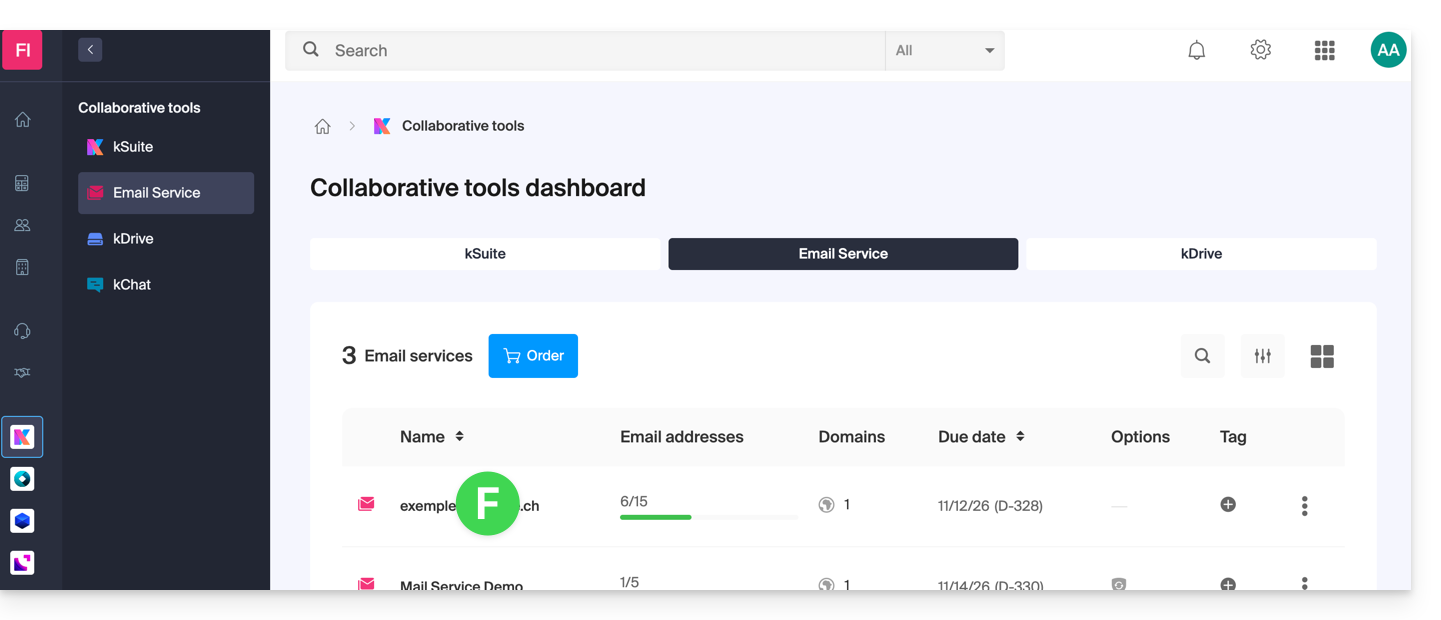
- Une fois sur vos Services Mail, cliquez sur le nom / nom de domaine auquel appartient l'adresse mail concernée:
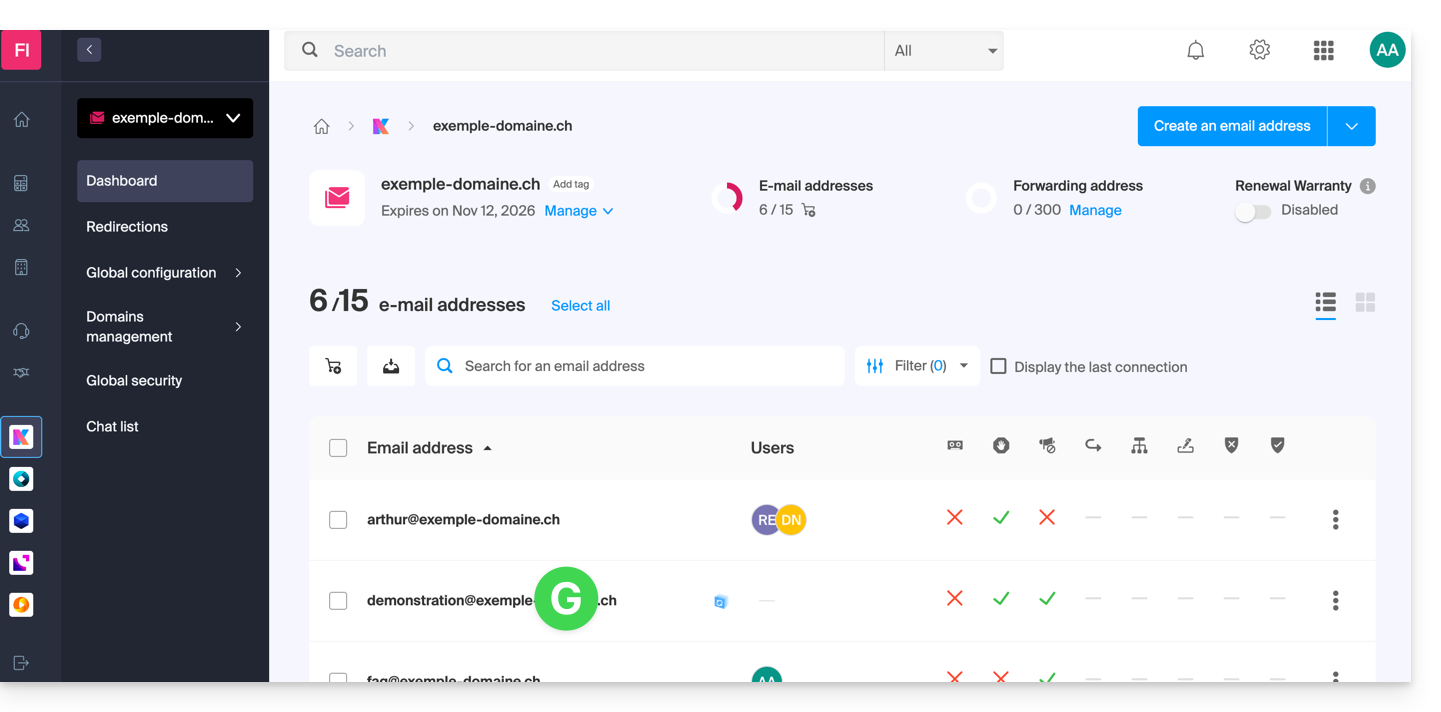
- Une fois sur le Service Mail auquel appartient l'adresse, cliquez sur l'adresse mail concernée:
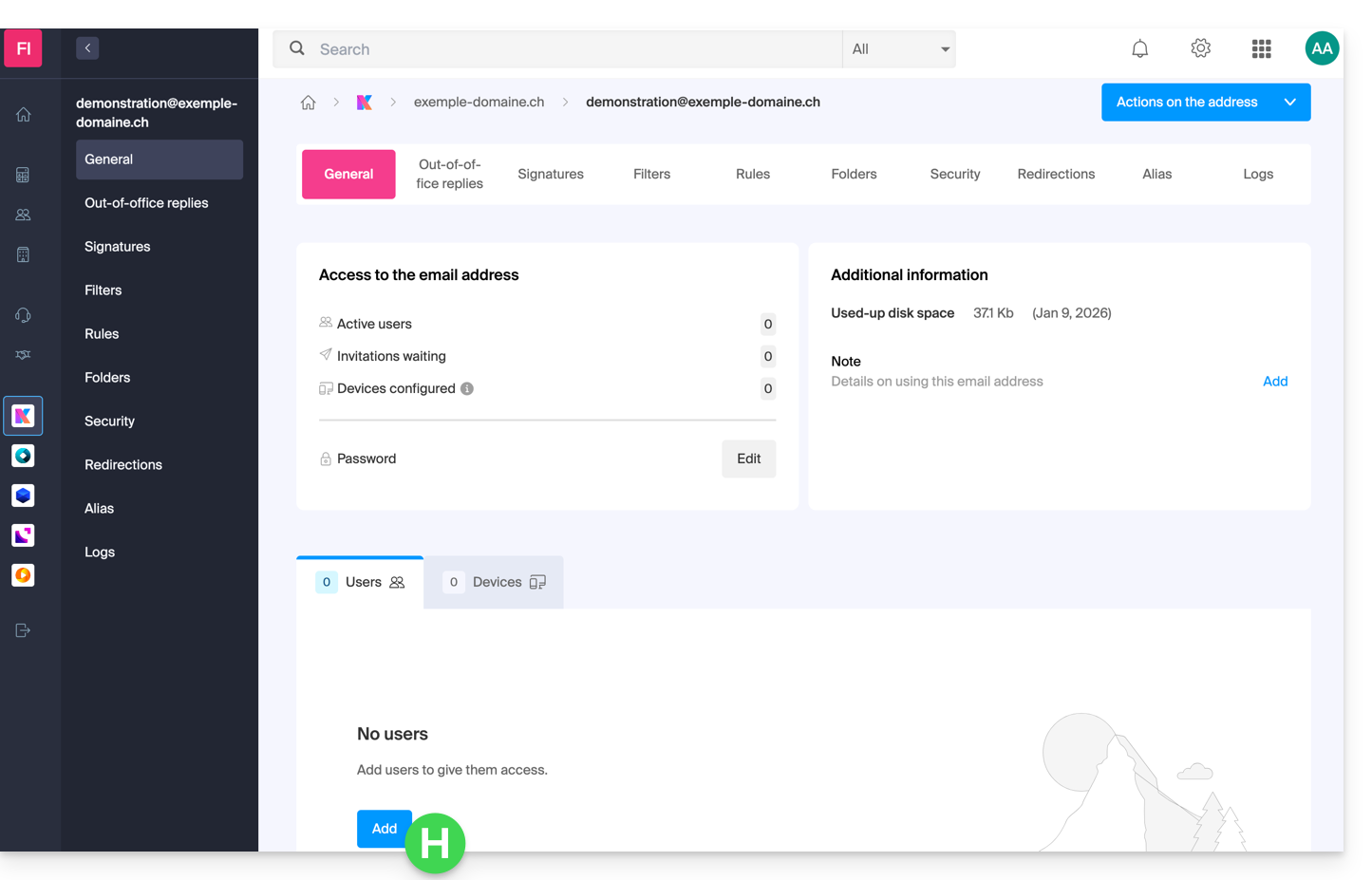
- Une fois sur l'adresse mail concernée, cliquez sur le bouton Ajouter un utilisateur:
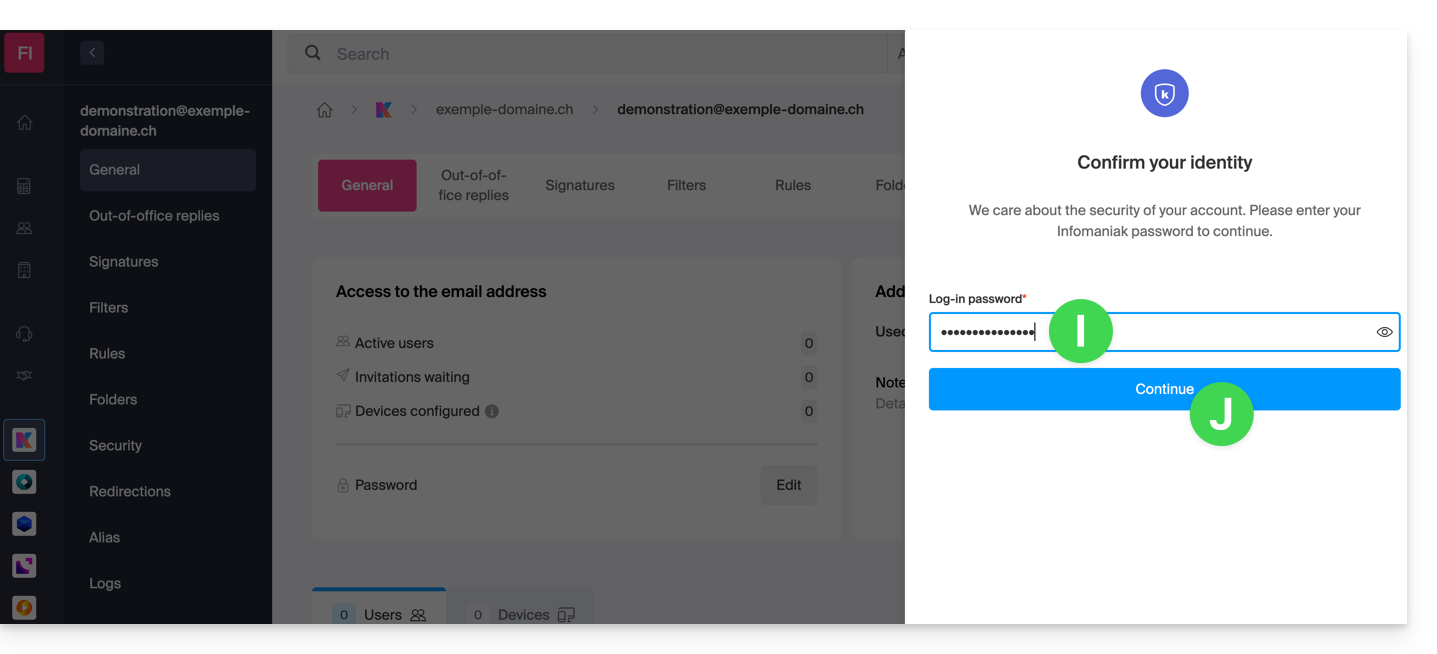
- Il est parfois nécessaire à ce stade de re-entrer le mot de passe de connexion (celui du point B ci-dessus):
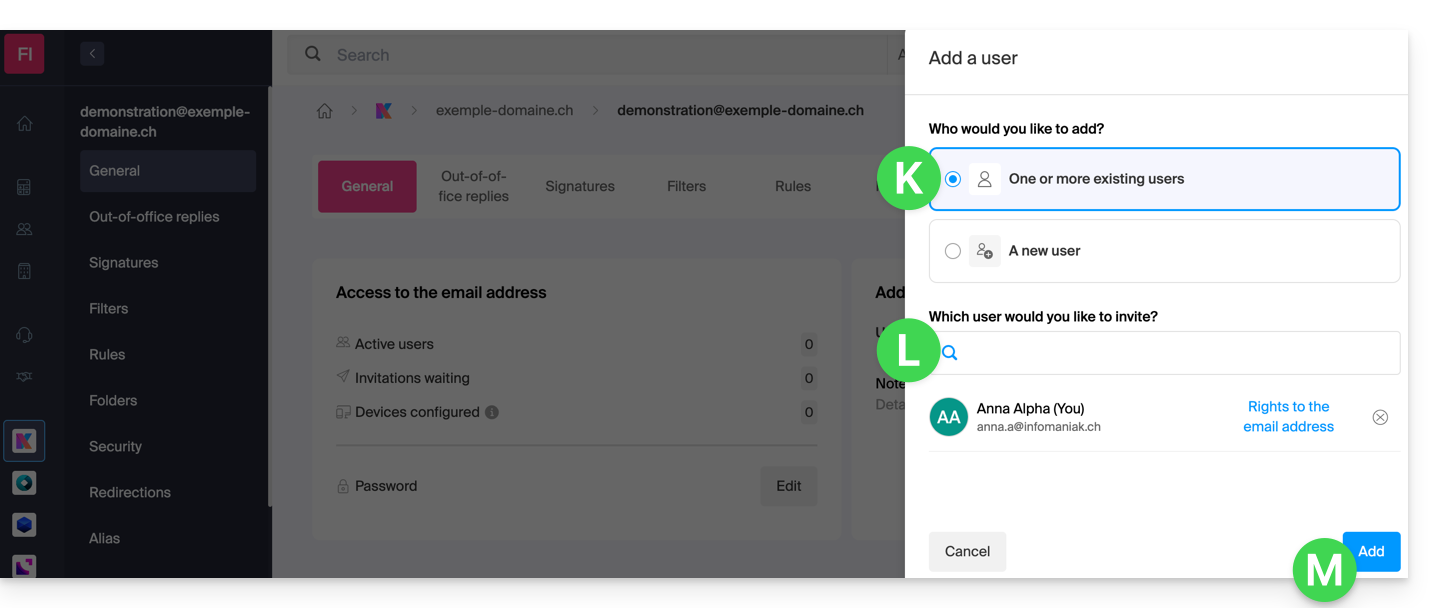
- Choisissez ensuite l'option pour ajouter un utilisateur existant, puis cliquez sur le champ en-dessous, ce qui fait apparaitre la liste des utilisateurs de l'Organisation sur laquelle vous êtes connecté, et cliquez sur votre utilisateur (votre identifiant de connexion au compte Infomaniak). Validez l'ajout avec le bouton en bas à droite:
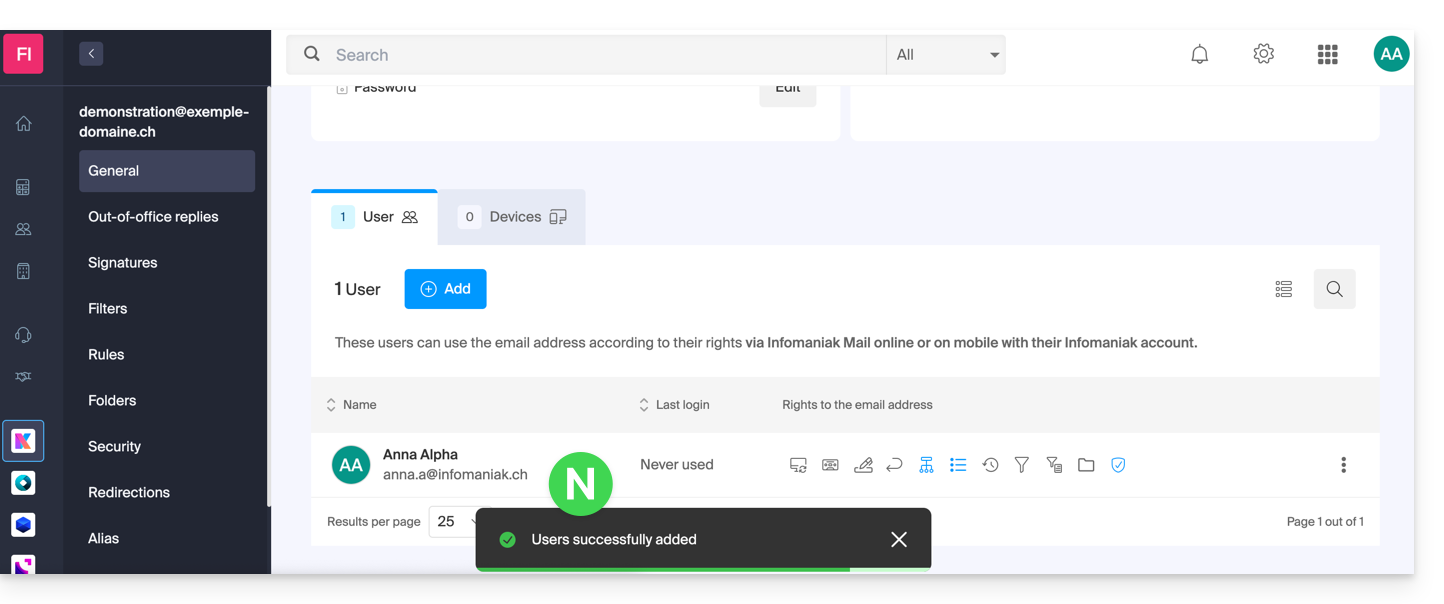
- C'est fait, votre propre utilisateur a été ajouté:
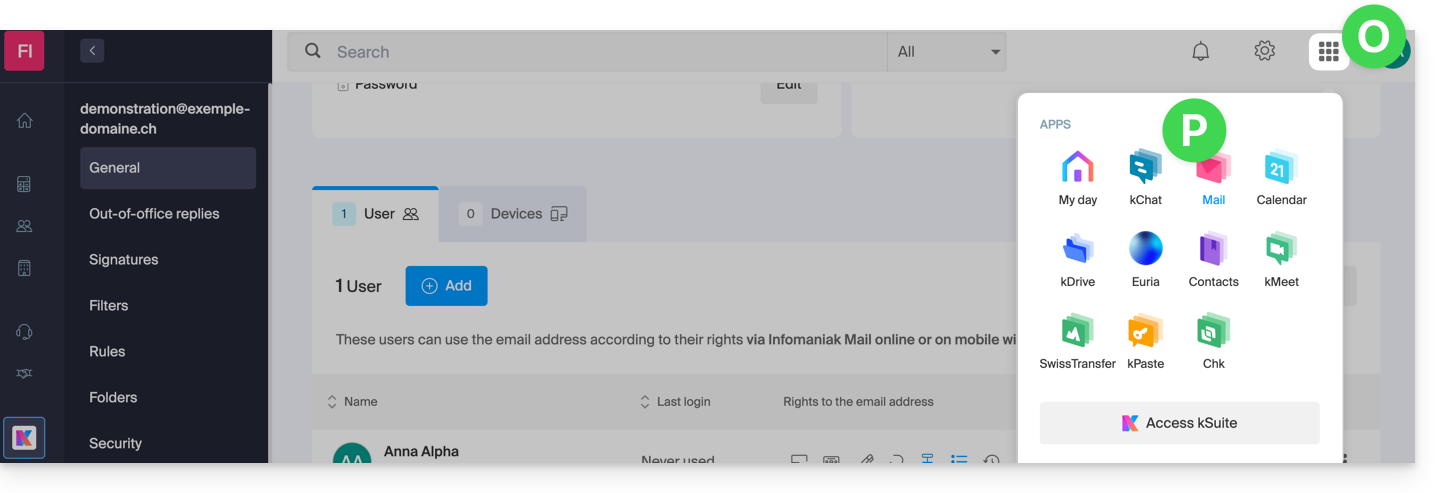
- Cliquez ensuite sur l'icône en haut de l'écran pour ouvrir les outils kSuite et cliquez sur l'app Web Mail Infomaniak:
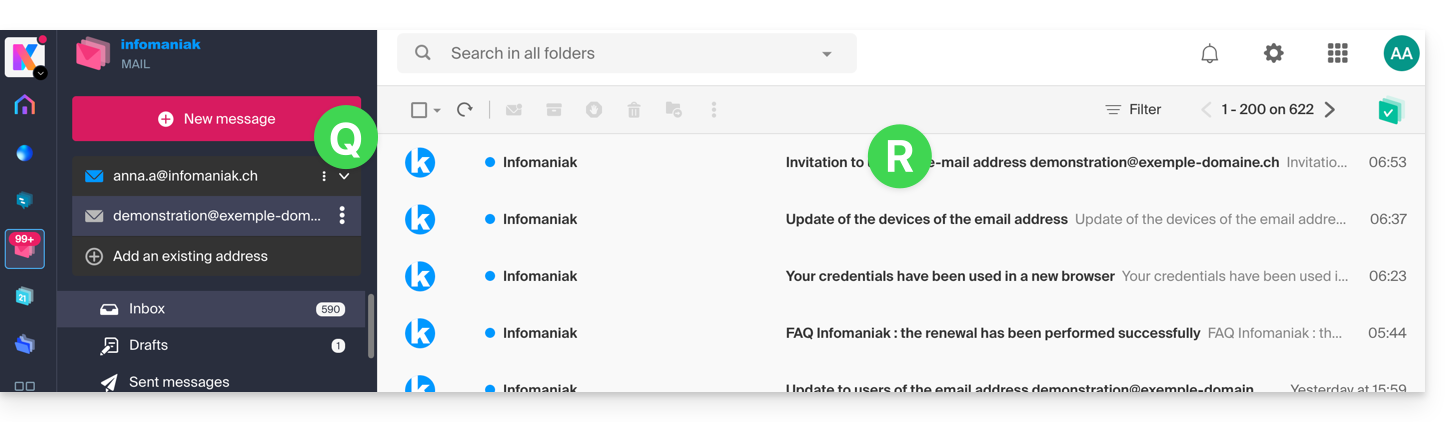
- L'adresse mail a bien été ajoutée à l'app Web Mail (cliquez si nécessaire sur le chevron pour développer le menu des adresses et pouvoir y accéder). Un e-mail d'information a été envoyé à l'utilisateur (vous-même dans le cas présent) pour avertir de l'opération:
Lorsque votre identifiant est ajouté comme utilisateur ayant accès à l'adresse mail, la boite s'ajoute automatiquement sur vos apps Mail Infomaniak: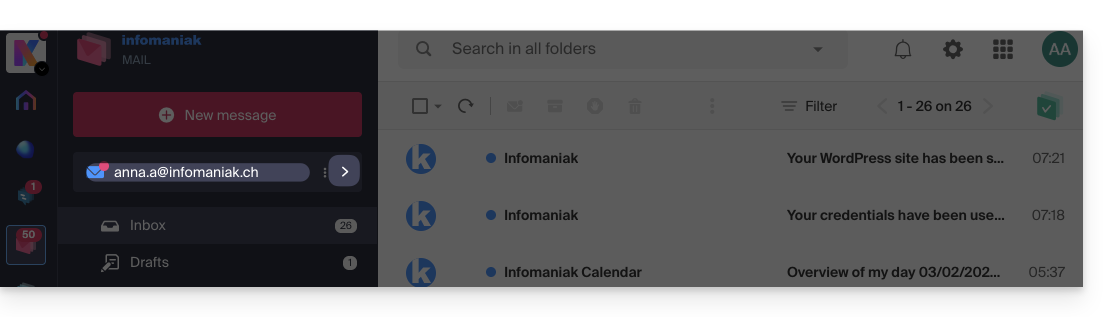
Vous pouvez basculer entre vos adresses à tout moment via le chevron situé en haut à gauche de l'écran:
Pour y parvenir, il est parfois nécessaire au préalable de choisir d'afficher, depuis la partie supérieure gauche, toutes les Organisations: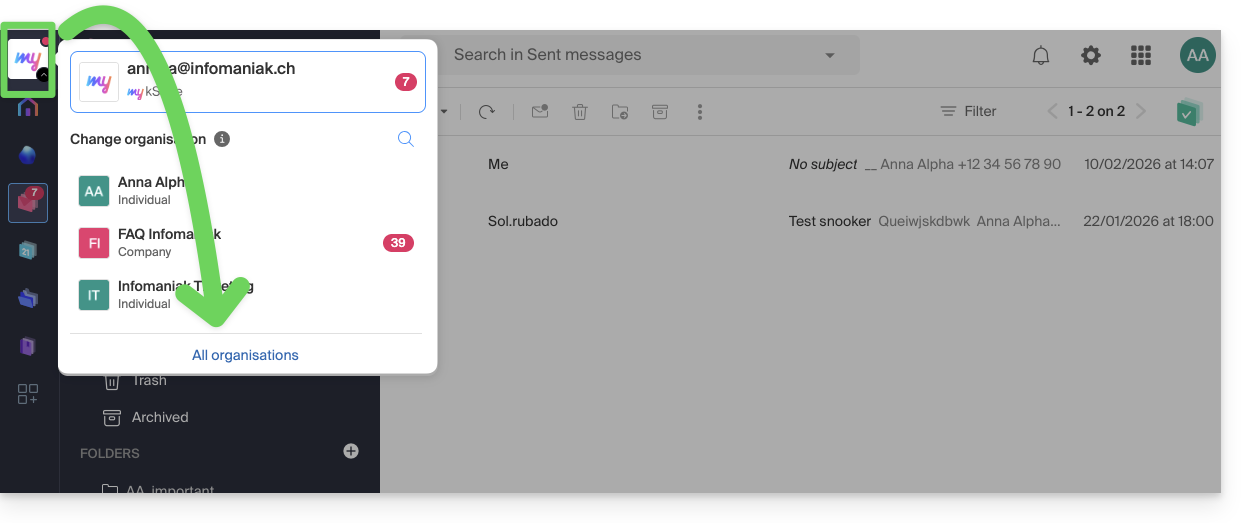
Si l'adresse ne s'affiche toujours pas, essayez de rafraichir la page du navigateur (Command ⌘ + R sur macOS et Ctrl + F5 sur Windows).
Lien vers cette FAQ: https://faq.infomaniak.com/1547
Cette FAQ a été utile?
Ce guide explique comment récupérer l'accès aux outils Infomaniak (manager.infomaniak.com et Mail / ksuite.infomaniak.com) en cas d'oubli de mot de passe ou d'identifiant de connexion au compte Infomaniak.
Préambule
- Pour se connecter au sein d'une Organisation qui gère un ou plusieurs produits Infomaniak, il faut se rendre sur manager.infomaniak.com puis entrer ces informations:
- Une adresse mail de connexion (identifiant pour le compte Infomaniak).
- Le mot de passe choisi lors de votre inscription.
- Un code supplémentaire si la 2FA (double authentification) est active.
- Si la connexion à la plateforme fonctionne et qu'il vous manque plutôt un mot de passe pour l'une de vos adresses mail, prenez connaissance de cet autre guide.
- S'il s'agit plutôt d'un problème d'affichage du formulaire de connexion, particulièrement avec un appareil mobile, prenez connaissance de cet autre guide à ce sujet.
Vous avez oublié...
... le mot de passe du compte Infomaniak
En cas d'oubli de ce mot de passe, suivre la procédure de réinitialisation:
- Cliquez ici afin de pouvoir réinitialiser votre mot de passe.
- Entrez l'adresse mail de connexion de votre compte Infomaniak
- Choisissez l'option de récupération souhaitée ou suivez la procédure de vérification d'identité en cliquant sur “Vous n’avez accès à aucune option”.
... l'adresse mail de connexion au compte Infomaniak
Lors de votre inscription, vous avez dû fournir un numéro de téléphone ; il est possible de retrouver l'adresse mail de connexion au compte Infomaniak à partir de votre numéro de téléphone:
- Cliquez ici afin de pouvoir retrouver votre adresse mail de connexion au compte Infomaniak.
- Entrez votre numéro de mobile.
- Entrez (si nécessaire) votre adresse mail de récupération.
Deux cas de figure sont ensuite possibles:
- Le système parvient à identifier votre compte: choisissez alors comment recevoir votre identifiant de connexion au compte Infomaniak.
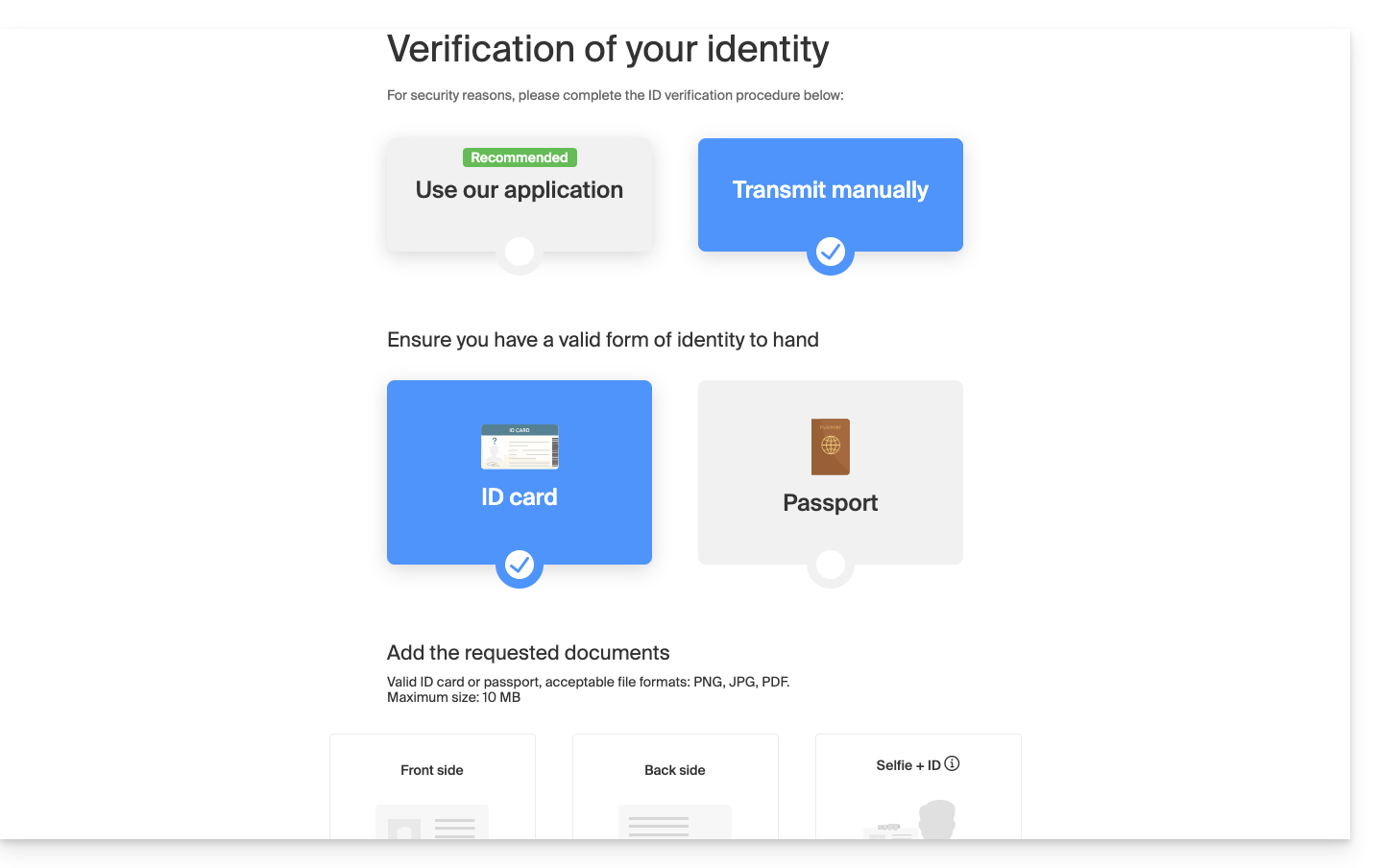
- Dans le cas inverse: suivez l'assistant à l'écran pour procéder à la vérification de l'identité manuellement ou via kCheck:
Et si l'adresse mail n'existe plus…
Si vous avez un compte Infomaniak pour lequel l'identifiant de connexion est de la forme toto123@yahoo.com, aucun souci si l'adresse mail toto123@yahoo.com est supprimée ou n'est plus valable, il vous suffit de vous connecter une dernière fois sur le Manager Infomaniak avec cet identifiant toto123@yahoo.com et de prendre connaissance de cet autre guide pour modifier votre adresse mail de connexion au compte Infomaniak.
En revanche, si l'adresse mail servant d'identifiant est hébergée par Infomaniak (par exemple anna789@assoziation.ch) et qu'un administrateur supprime l'adresse mail en question ou résilie le Service Mail “assoziation.ch”, la situation est différente: vous recevez automatiquement un e-mail sur l'adresse secondaire et un SMS sur le numéro de téléphone portable spécifié dans votre compte Infomaniak: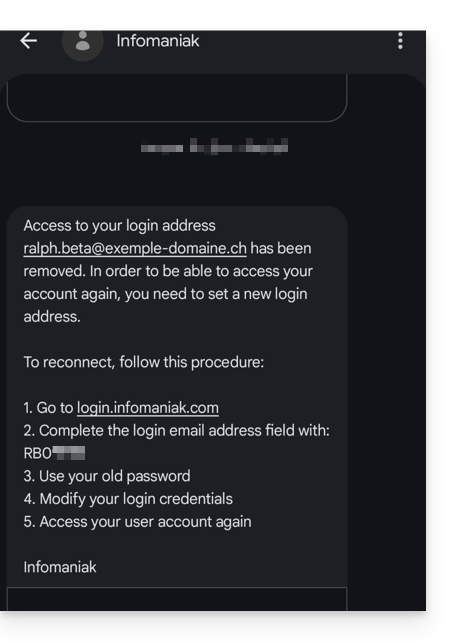
La situation peut également se produire dans un cas précis de gestion de service mail.
Pour pouvoir entrer à nouveau dans son compte Infomaniak maintenant que l'accès n'est plus possible avec l'ancienne adresse mail, il faut que l'utilisateur du compte Infomaniak se rende sur l'adresse mentionnée dans le SMS:
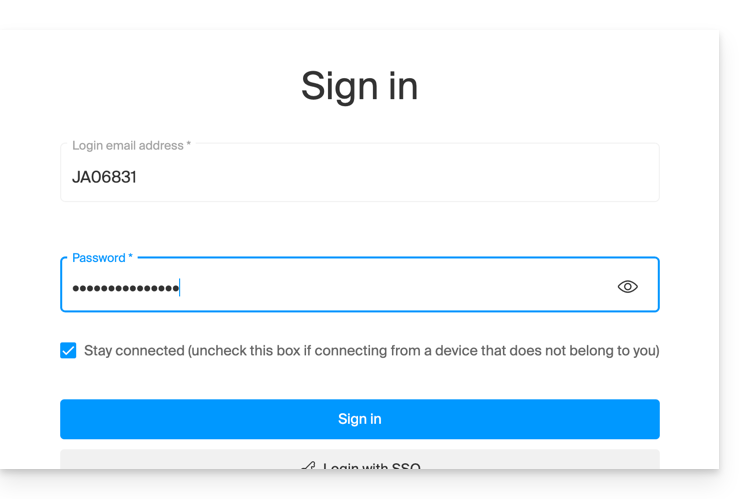
- Cliquez ici afin d'accéder à la page de connexion.
- Entrez le nom d'utilisateur spécifié dans le SMS (en principe les initiales de votre compte et une suite de chiffres).
- Entrez le mot de passe habituel (il n'a pas changé):
- Entrez les nouvelles informations demandées:
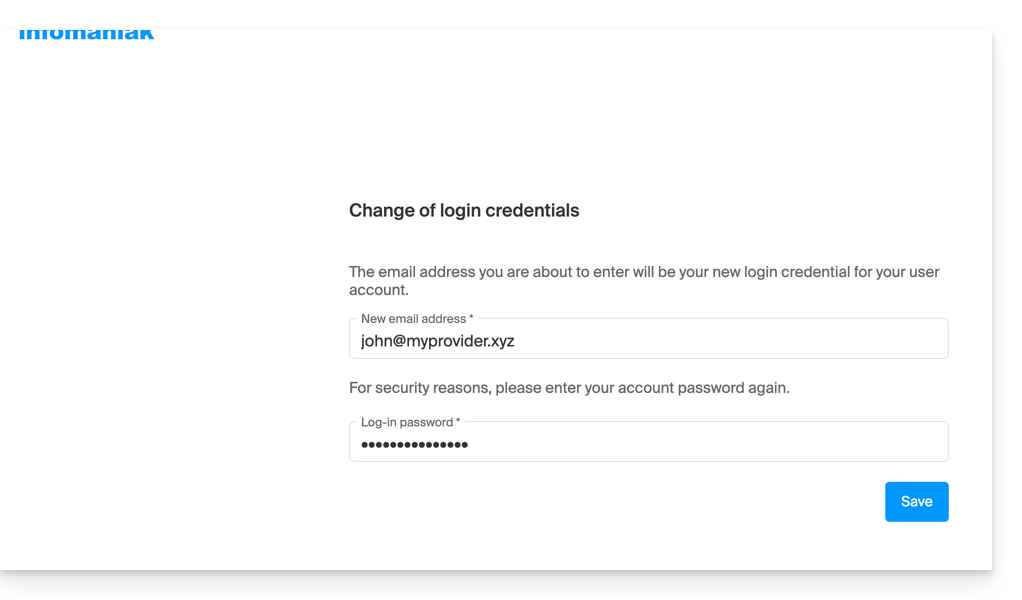
- Vous serez à nouveau connecté dans votre compte:
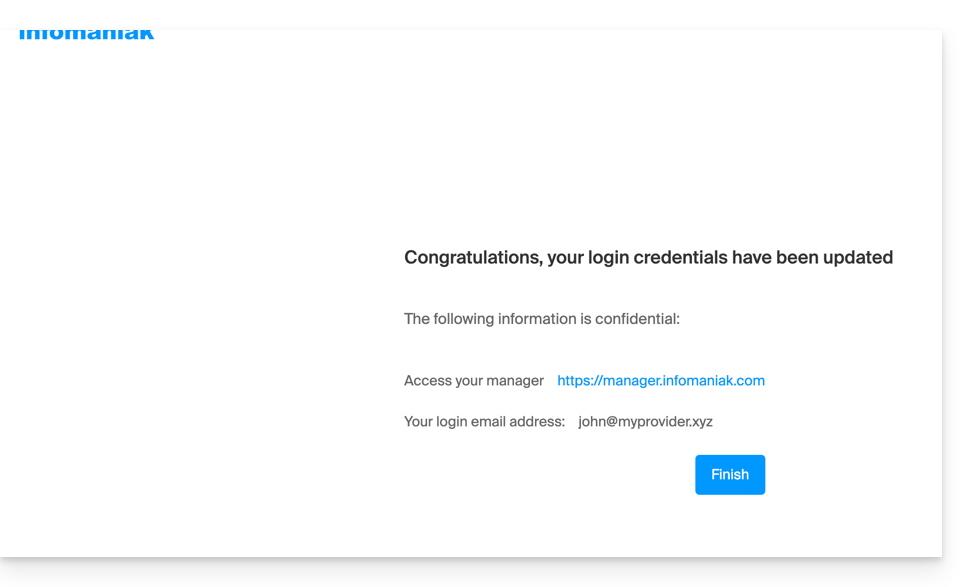
Lien vers cette FAQ: https://faq.infomaniak.com/2415
Cette FAQ a été utile?
Ce guide explique ce que vous devez déterminer en tant que visiteur de site Web si vous obtenez une erreur de type 403 afin de résoudre ce problème.
Qu'est-ce que l'erreur 403 ?
Le code d'erreur HTTP 403 signifie généralement que l'accès à une ressource est refusé au client par le serveur.
Dans quel cas survient cette erreur ?
L'utilisateur n'est pas authentifié: le serveur exige que l'utilisateur s'identifie pour accéder à la ressource. Cela peut être le cas pour des pages privées nécessitant une authentification, par exemple.
L'utilisateur est authentifié mais n'a pas les permissions nécessaires: le serveur reconnaît l'utilisateur mais ne lui autorise pas l'accès à la ressource demandée en raison de restrictions de permissions ou de rôles. Cette cause d'erreur 403 peut être un problème de permission incorrecte, sur un dossier ou un fichier. Pour un dossier, le message d'erreur est de type "403 Forbidden", pour un fichier, "failed to open stream: Permission denied". Vous devez dans ce cas vérifier que les permissions de vos dossiers / fichiers soient correctes, à savoir minimum 644 pour un fichier et 755 pour un dossier. Prenez connaissance de cet autre guide.
L'adresse IP de l'utilisateur est bloquée ou restreinte: le serveur peut bloquer l'accès à une adresse IP spécifique pour des raisons de sécurité, de protection contre les attaques... Prenez connaissance de cet autre guide.
La ressource demandée n'existe pas sur le serveur: dans ce cas, le serveur renvoie une erreur 403 plutôt qu'une erreur 404 pour éviter la divulgation d'informations confidentielles. Si vous tentez d'accéder simplement à votre page d'accueil ou à une partie de votre site, en indiquant une adresse de type www.domaine.xyz ou www.domaine.xyz/dossier/ assurez-vous qu'il y ait bien une page d'accueil nommée "index.html ou .htm ou .php" placée au bon endroit (à la racine de votre espace FTP, dans le répertoire /web, ou dans le répertoire /dossier/). Prenez connaissance de cet autre guide.
De plus, vérifiez qu'il n'y ait pas de majuscule dans le nom du fichier, tous les noms de fichiers ou dossiers présents doivent être en minuscules, sans accent ni espace.
Erreur liée au script: si vous étiez en train d'exécuter un script, de remplir un formulaire, de procéder à un chargement de fichier en ligne et que vous obtenez ce type de message:
Accès interdit!
Vous n'avez pas le droit d'accéder à l'objet demandé.
Soit celui-ci est protégé, soit il ne peut être lu par le serveur.
Si vous pensez qu'il s'agit d'une erreur du serveur, veuillez contacter le gestionnaire du site.
Error 403
la cause peut être un filtre qui empêche l'utilisation non désirée des script par des spammeurs. En effet, l'antivirus Infomaniak bloque le téléversement de fichiers via des scripts ou via FTP. Cela signifie concrètement que lorsqu'un hacker envoie un fichier identifié comme virus via un formulaire, un script non sécurisé ou via FTP, sa mise en place est directement bloquée, le fichier n'est pas téléverseé sur le serveur et le téléversement génère une erreur 403.
En cas de faux-positif, contactez le support Infomaniak en donnant l'URL de la page où vous rencontrez ce message d'erreur afin de diagnostiquer précisément l'origine du problème.
Il y a cependant de nombreux autres cas parmi lesquels vous pourriez obtenir un message "403 forbidden" et pour des raisons très diverses (scripts PHP, perl, mod_security, .htaccess, ...).
Lien vers cette FAQ: https://faq.infomaniak.com/1609
Cette FAQ a été utile?
Ce guide vous aide à identifier et corriger les erreurs rencontrées lorsque vous tentez d'utiliser votre logiciel/client de messagerie comme Microsoft Outlook, Mozilla Thunderbird, Apple Mail, etc.
Prenez connaissance de cet autre guide si vous recherchez des informations au sujet d'erreurs de type "mailer daemon" ou "delivery failure" suite à un envoi d'e-mail.
Toujours utiliser…
- l'unique nom du serveur:
mail.infomaniak.com(pour les serveurs de réception IMAP et d'envoi SMTP), - les bons numéros de ports entrants / sortants,
- le bon mot de passe de l'adresse mail qui est différent de celui du nom d'utilisateur servant à la connexion à Infomaniak (si nécessaire, ajouter/modifier le mot de passe de votre adresse mail) - attention au signe
$, - l'authentification dans les paramètres quand elle est proposée, et renseigner si nécessaire le nom d'utilisateur (votre adresse mail complète) et son mot de passe dans les cases relatives à l'authentification obligatoire,
- une adresse mail existante qui doit avoir été réellement créée (ou définie comme alias),
- un seul protocole à la fois (ne jamais consulter une boite mail avec des appareils configurés en POP3 pour les uns et en IMAP pour les autres car ces deux protocoles fonctionnement mal ensemble).
Obligatoirement essayer de...
- comparer les paramètres recommandés pour le logiciel/client de messagerie utilisé, en particulier si vous venez de modifier le mot de passe côté Infomaniak,
- relever vos e-mails à l'aide d'un autre réseau (Wifi, partage de connexion depuis 4G/5G, ou une toute autre connexion Internet),
- désactiver temporairement vos applications de sécurité (antivirus, pare-feu, VPN...) ; si vous pouvez ensuite relever normalement vos e-mails, prendre contact avec l'éditeur du ou des applications de sécurité que vous utilisez,
- taper votre mot de passe en clair dans un traitement de texte ; selon la configuration de votre clavier la touche A peut renvoyer à la lettre Z et la touche Q peut renvoyer à la lettre A...,
- redémarrer et retenter un envoyer/recevoir: certaines applications requièrent de valider plusieurs fois la fenêtre contenant les paramètres de configuration ou demandent à ce qu'ils soient redémarrés pour prendre en compte leurs nouveaux paramètres,
- rédiger un nouveau message après modification de vos paramètres: un message en cours de rédaction qui serait enregistré dans le dossier Brouillons risque de ne pas tenir compte d'éventuels changements de configuration.
Les types d'erreurs
0x800...- prenez connaissance de cet autre guide- Erreur de certificat (SSL ou autre) : prenez connaissance de cet autre guide
550 5.7.1 relaying deniedouProper authentication required- prenez connaissance de cet autre guide535 5.7.0 authentication failed- prenez connaissance de cet autre guide
mais aussi:
- "573 Antispam: Connexion authentifiee pas possible. Veuillez utiliser le port 587 a la place du port 25."
ou "An operation on the server timed out. The server may be down, overloaded, or there may be too much net traffic."
ou "le délai imparti est dépassé" avec un numéro d'erreur qui suit (421, ou 573 par exemple).
La plupart des FAI (fournisseurs d'accès à Internet) ont bloqué le port d'envoi SMTP n°25 il y a de nombreuses années déjà. Par conséquent il ne faut jamais spécifier le port 25 comme port SMTP. Pour que vous puissiez malgré tout envoyer des e-mails, utilisez les ports recommandés.
Lien vers cette FAQ: https://faq.infomaniak.com/2218
Cette FAQ a été utile?
Ce guide permet de résoudre certains cas dans lesquels vous constatez que des données kDrive ne sont pas synchronisées entre vos appareils.
Absence de certains dossiers sur l'ordinateur
Si tout semble bien aller:
- app kDrive ouverte en arrière-plan & fonctionelle,
- aucune synchronisation interrompue,
- aucun message d'erreur,
- vous possédez bien les droits d'accès quand vous les visualisez dans leur version en ligne (ksuite.infomaniak.com/kdrive),
mais vous constatez que:
- des dossiers comme les Dossiers de l'organisation ou d'autres répertoires ne sont pas visibles sur votre ordinateur,
alors vérifiez sur l'app desktop kDrive installée sur votre ordinateur quels dossiers vous désirez synchroniser:
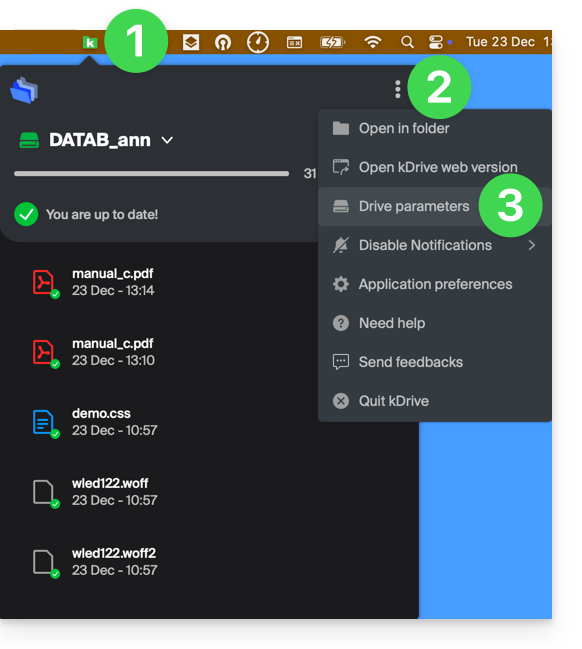
- Faites un clic gauche sur l'icône de l'app desktop dans la zone de notification de votre ordinateur (en haut à droite sur macOS, en bas à droite sur Windows et un double clic gauche dans la barre des tâches sur Linux).
- Cliquez sur le menu d'action ⋮ à droite sur la fenêtre qui s'affiche.
- Cliquez sur Paramètres kDrive:
- Cliquez sur le chevron à gauche du nom de votre synchronisation pour déployer la liste des dossiers.
- Déployez éventuellement le contenu de dossiers listés et cochez / décochez les dossiers à synchroniser avec votre ordinateur.
- Cliquez sur le bouton bleu Valider:
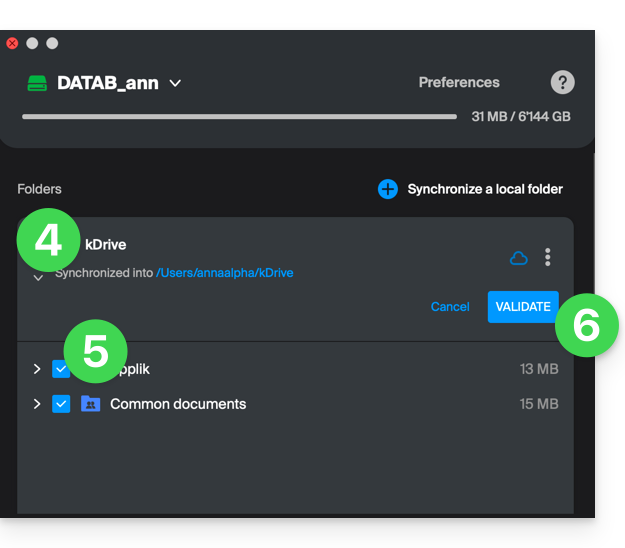
Le résultat sera que votre dossier local représentant kDrive (nommé kDrive, ou kDrive2, ou autre) sur l'ordinateur, affichera enfin tous les dossiers désirés (après le temps nécessaire pour la synchronisation).
Synchronisation en cours (0/10) puis en pause
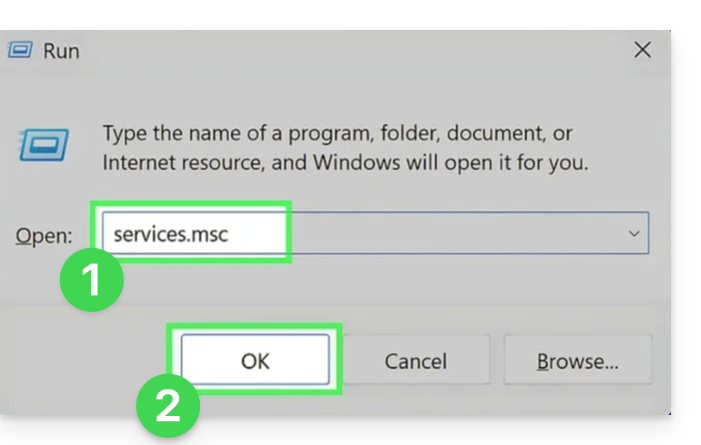
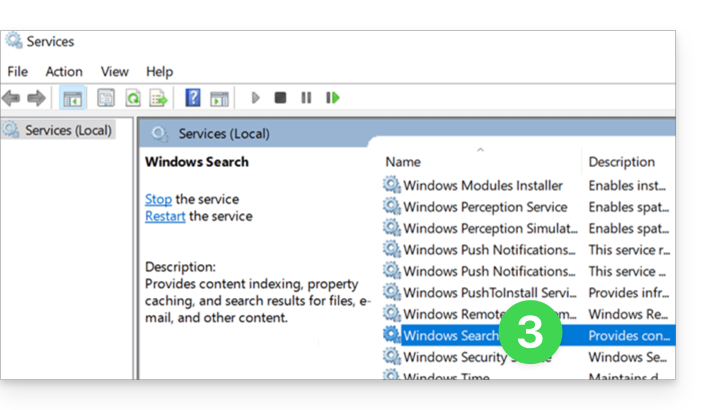
Vérifiez que le service Windows Search ne soit pas à l'arrêt. Procédez par la fenêtre Exécuter (Win + R):
- Entrez
services.msc. - Cliquez sur OK:
- Localisez Windows Search dans la liste de la fenêtre Services et l'activer s'il ne l'est pas encore:
Synchronisation en continu (fichiers .eml)
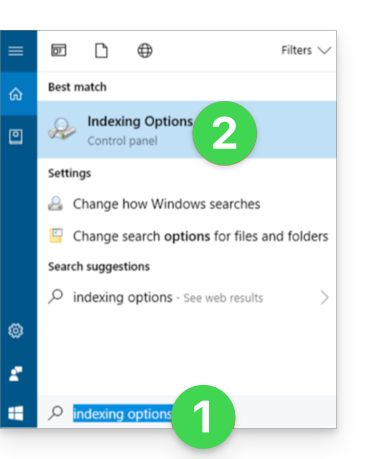
Un problème lié à l'indexation Windows peut survenir lors de la synchronisation kDrive de fichiers avec l'extension .eml (un type de fichier correspondant à l'exportation/enregistrement d'e-mail). Il est donc nécessaire de retirer le type eml des options d'indexation pour résoudre ce problème:
- Ouvrez le menu Démarrer et chercher les options d'indexation.
- Cliquez sur les Options d'indexation (Panneau de configuration):
- Cliquez sur le bouton Avancé.
- Décochez la case du type
eml: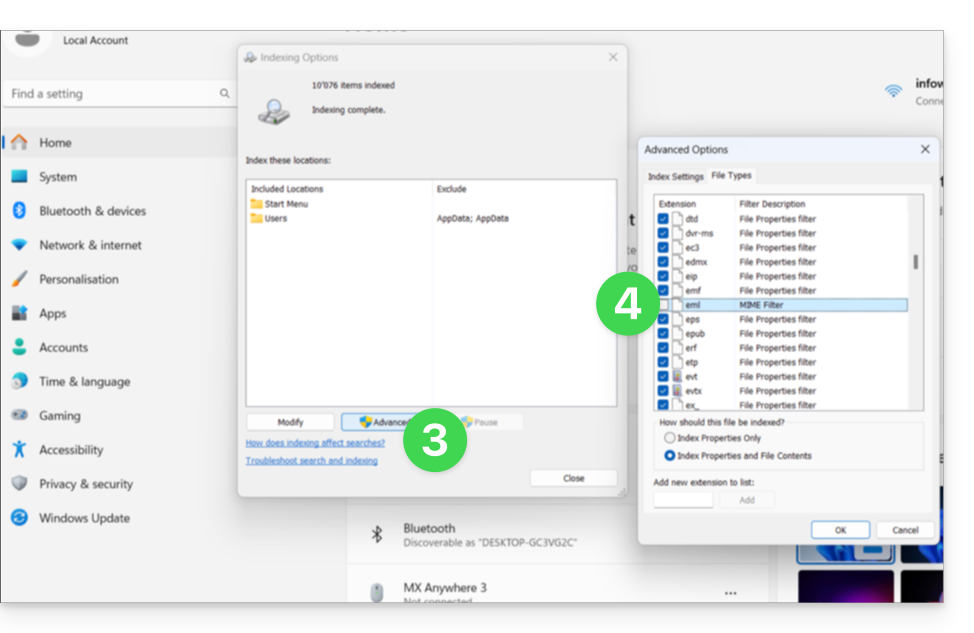
- Validez et fermez les fenêtres.
Synchronisation de fichiers Adobe
Les applications Adobe comme Illustrator, Photoshop, Lightroom, etc. ou certaines applications d'architectures/3D rencontrent des problèmes lors de la sauvegarde de fichiers (messages d'erreur dans le logiciel concerné, duplication de fichiers…) sur kDrive. Il faut donc éviter d'inclure dans une synchronisation de tels fichiers.
Adobe annonce explicitement ne pas supporter les synchronisations dans le nuage (Cloud), les disques externes et les disques réseaux.
Problèmatiques liées aux noms des fichiers
Recommandations de structure
- Utiliser uniquement des caractères alphanumériques standards.
- Remplacer les espaces de fin par des underscores (_) ou des tirets (-).
- Limiter la longueur totale du chemin d'accès (nom du dossier + nom du fichier) à moins de 255 caractères.
Ces caractères sont à proscrire car ils sont réservés par le système de fichiers Windows ou les serveurs de stockage cloud :
- < (inférieur à)
- > (supérieur à)
- : (deux-points)
- " (guillemets)
- / (slash)
- \ (backslash)
- | (barre verticale)
- ? (point d'interrogation)
- * (astérisque)
L'emplacement de l'espace est souvent plus critique que le caractère lui-même pour la synchronisation :
- Espace en fin de nom : un fichier nommé "
projet .pdf" provoque des erreurs de synchronisation majeures sur Windows. - Espace au début du nom : peut rendre le fichier invisible ou difficile à indexer.
- Point en fin de nom : les dossiers se terminant par un point (ex: "
Archives.") sont rejetés par Windows. - Espaces Unicode (insécables) : caractères invisibles générés souvent sur macOS qui apparaissent comme des espaces mais sont techniquement des caractères spéciaux non supportés par Windows.
Noms de fichiers réservés par le système
Les termes suivants ne doivent pas être utilisés comme noms de fichiers, car ils sont réservés aux communications internes de Windows :
- CON, PRN, AUX, NUL
- COM1, COM2, COM3, COM4, COM5, COM6, COM7, COM8, COM9
- LPT1, LPT2, LPT3, LPT4, LPT5, LPT6, LPT7, LPT8, LPT9
Prenez également connaissance de cet autre guide.
Lien vers cette FAQ: https://faq.infomaniak.com/2153
Cette FAQ a été utile?
Infomaniak Authenticator est une application mobile gratuite qui améliore et simplifie la sécurité des comptes Infomaniak protégés par l'authentification à deux facteurs (ou double authentification / 2FA). C'est l'une des méthodes qui permet de sécuriser l'accès à votre compte utilisateur Infomaniak.
Préambule
- La validation en deux étapes protège votre compte et vos données personnelles lors de la connexion aux outils Infomaniak (manager.infomaniak.com et ksuite.infomaniak.com) en demandant:
- votre mot de passe…
- puis une seconde méthode de sécurité:
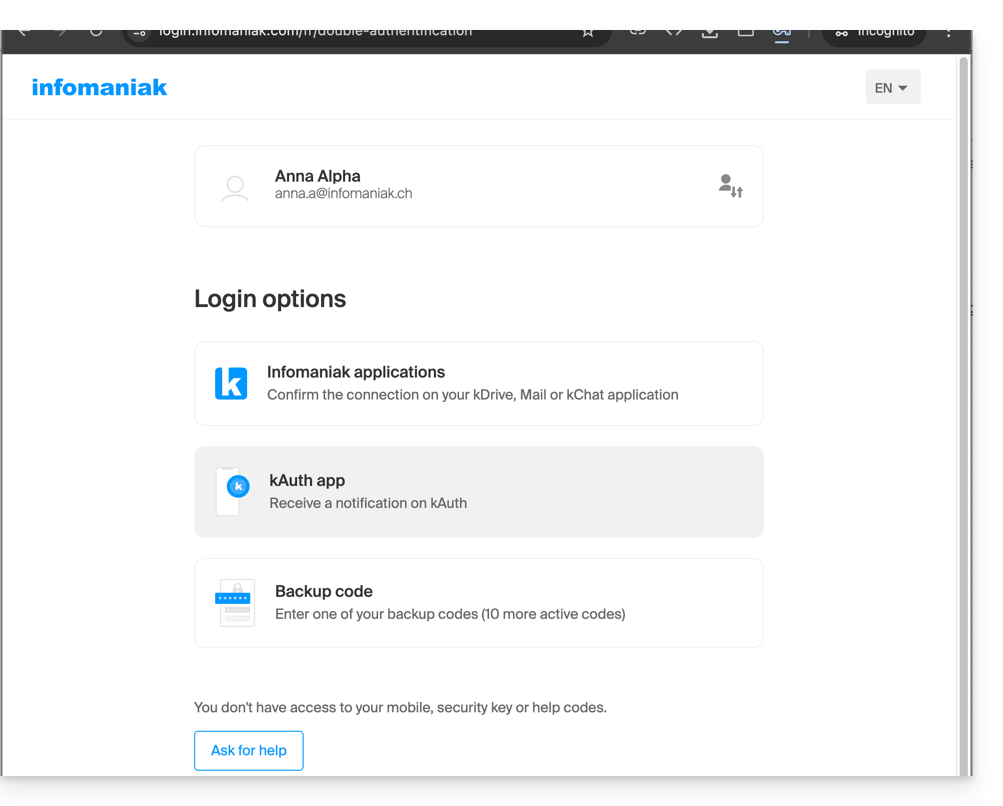
- L'app mobile Infomaniak Authenticator figure parmi ces méthodes (en savoir plus sur la 2FA):
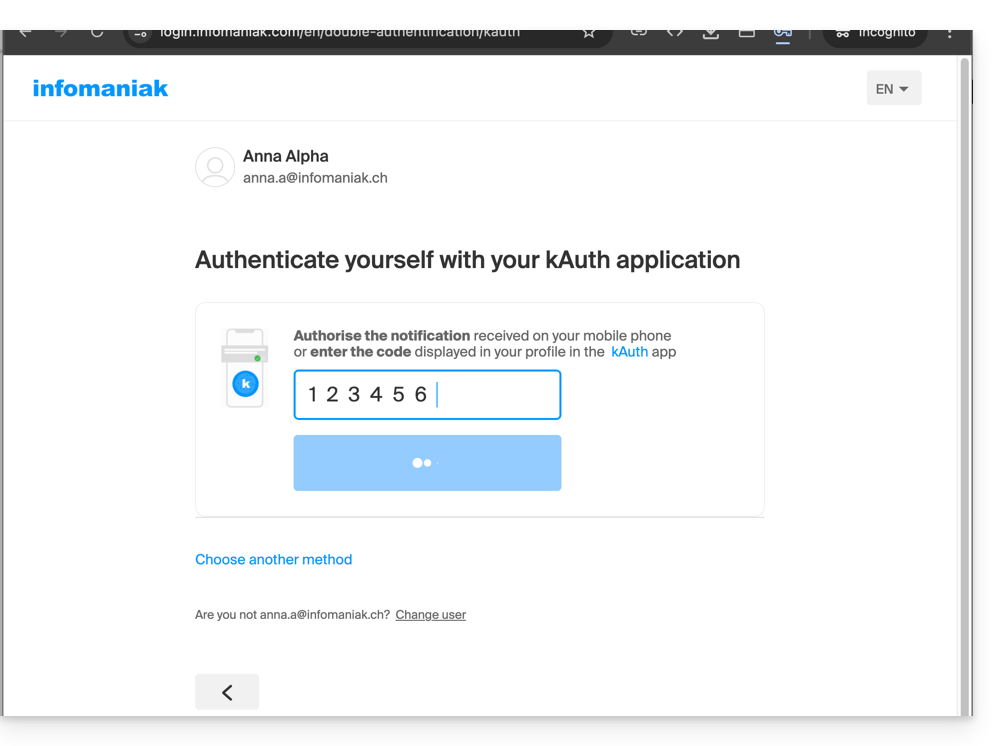
Installer l'app Infomaniak Authenticator
Prérequis
- Posséder un compte Infomaniak (connaître son identifiant et son mot de passe).
- Posséder un appareil mobile iOS ou Android.
- Depuis votre appareil mobile iOS ou Android, téléchargez l'app Infomaniak Authenticator ici:


- Installer et ouvrir l'application.
Ensuite, deux possibilités s'offrent à vous pour lier vos comptes Infomaniak à Infomaniak Authenticator:
- Se connecter depuis ce mobile (recommandé):
- Ouvrez l'app Infomaniak Authenticator depuis votre appareil mobile.
- Cliquez sur Se connecter depuis ce mobile.
- Saisissez les identifiants du compte Infomaniak à lier et authentifiez votre connexion si nécessaire (besoin d'aide ?).
- Cliquez sur le bouton Autoriser.
- Se connecter depuis un ordinateur (si vous optez pour cette méthode, vous aurez besoin d'un ordinateur connecté à Internet):
- Ouvrez l'app Infomaniak Authenticator depuis un appareil mobile.
- Cliquez sur Se connecter depuis un ordinateur.
- Sur votre ordinateur, ouvrez la page manager.infomaniak.com/2fa
- si la double authentification n'est pas encore activée: cliquer sur Activer et choisir Application Infomaniak Authenticator.
- si la double authentification est déjà activée: cliquer sur Ajouter une option puis choisir Application Infomaniak Authenticator.
- Sur votre mobile, cliquez sur Continuer.
- Si nécessaire, autorisez Infomaniak Authenticator à accéder à votre appareil photo (uniquement requis pour scanner le code QR d'identification).
- Sur votre ordinateur, cliquez sur Suivant pour afficher le code QR à scanner.
- Scannez le code QR affiché sur l'ordinateur.
Sauvegarder les codes de secours
Si vous venez d'activer la double authentification, l'application affichera automatiquement vos 10 codes de secours personnels.
Dans tous les cas, notez précieusement les codes de secours proposés au téléchargement après chaque configuration: téléchargez et conservez en sécurité une copie de ces codes car ils seront l'unique moyen d'accéder à votre compte en cas de perte de vos identifiants ou pour accéder à votre compte sans accès à votre téléphone.
Fonctionnement de l'app mobile
Lorsque vous tentez de vous connecter à votre compte et après avoir saisi avec succès votre mot de passe habituel, vous recevez une notification push sur votre appareil mobile qui vous demande d'autoriser la connexion ("OUI / NON"), via une notification de l'app Infomaniak Authenticator: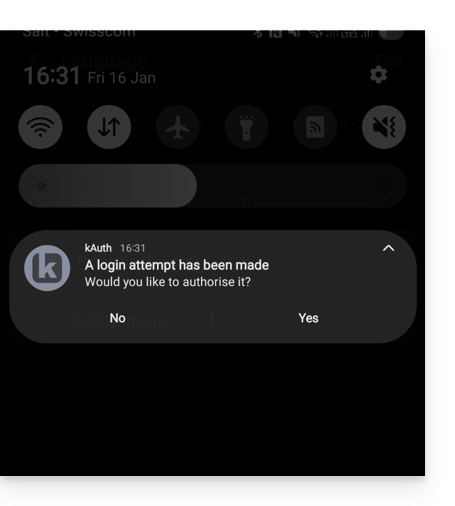
ou directement dans l'application Infomaniak Authenticator: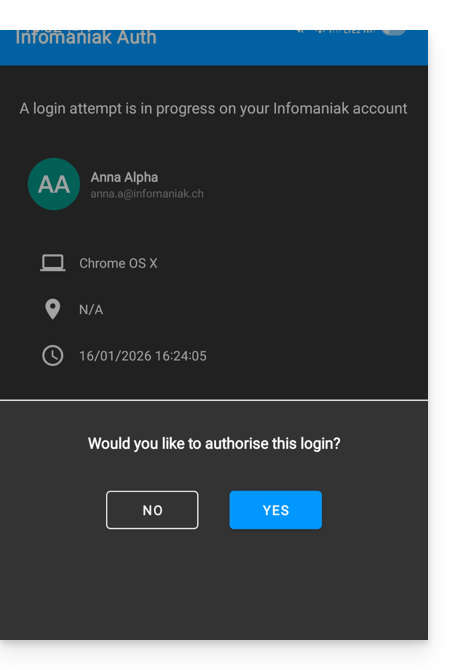
Si la connexion est autorisée, la page initiale est automatiquement redirigée vers le compte Infomaniak. Vous n'avez pas besoin de saisir manuellement un code à usage unique comme avec une application OTP traditionnelle ou un code envoyé par SMS.
Et sans connexion Internet ?
Les notifications push ne fonctionnent pas sans connexion Internet, mais Infomaniak Authenticator fonctionne aussi sans connexion Internet et permet toujours d'afficher un code à usage unique de la même manière qu'une application OTP traditionnelle :
- Ouvrez Infomaniak Authenticator depuis votre appareil mobile.
- Cliquez sur le compte Infomaniak concerné.
- Recopiez le code à usage unique (chaque code est valable 30 secondes) sur la page de connexion:
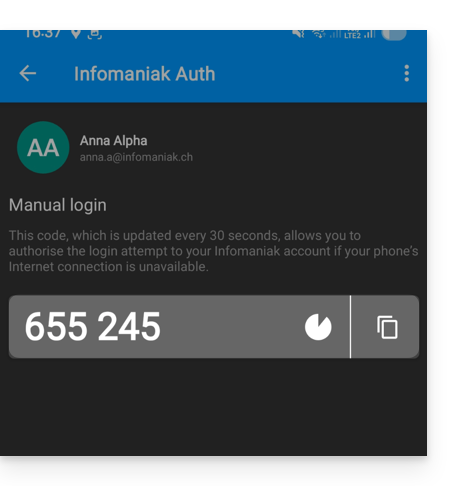
Vous pouvez ainsi toujours accéder à votre compte en déplacement ou en vacances.
Ajouter des comptes supplémentaires
Infomaniak Authenticator permet de gérer plusieurs comptes Infomaniak:
- Ouvrez Infomaniak Authenticator depuis votre appareil mobile.
- Cliquez sur le bouton bleu :
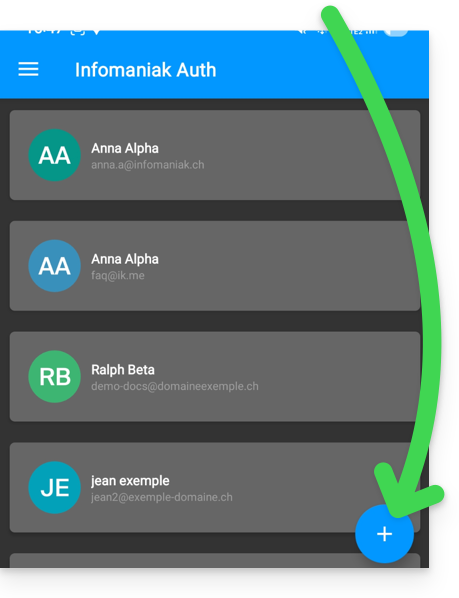
- Répétez les étapes décrites ci-dessus pour lier le compte.
Supprimer un compte de Infomaniak Authenticator
Pour supprimer votre identité Infomaniak de l'app Infomaniak Authenticator, il faut désactiver la méthode de sécurité Infomaniak Authenticator depuis la partie 2FA du Manager du compte Infomaniak concerné.
Lien vers cette FAQ: https://faq.infomaniak.com/2358
Cette FAQ a été utile?
Ce guide concerne l'utilisation de l'outil Newsletter proposé par Infomaniak et détaille les différentes possibilités de création et rédaction de mailing ciblé aux abonnés figurant sur les listes de contacts au sein de l'outil.
Créer et envoyer une newsletter
Vos newsletters se gèrent depuis le menu latéral gauche intitulé "Campagnes" qui permet de voir vos précédents envois et d'en créer d'autres:
- Cliquez ici afin d'accéder à la gestion de votre produit sur le Manager Infomaniak (besoin d'aide ?).
- Cliquez sur le nom du domaine concerné dans le tableau qui s'affiche:
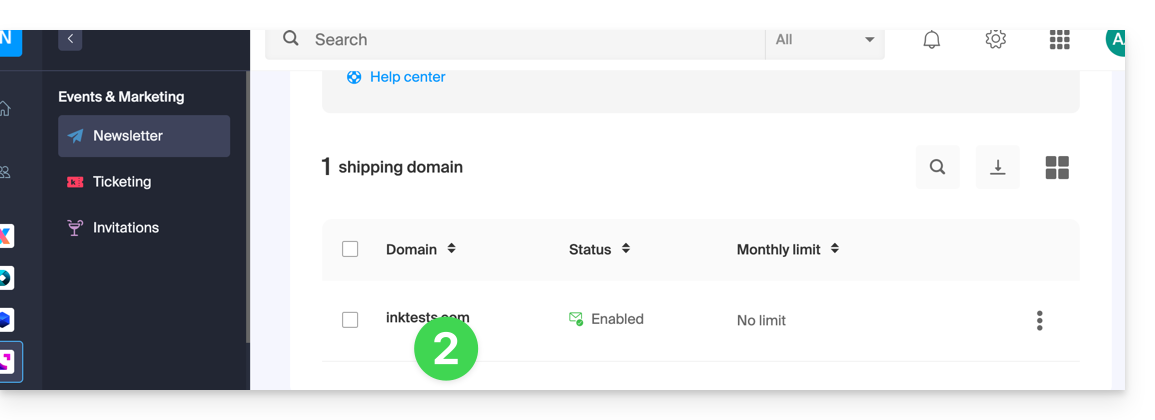
- Cliquez sur Campagnes dans le menu latéral gauche.
- Cliquez sur Créer une campagne:
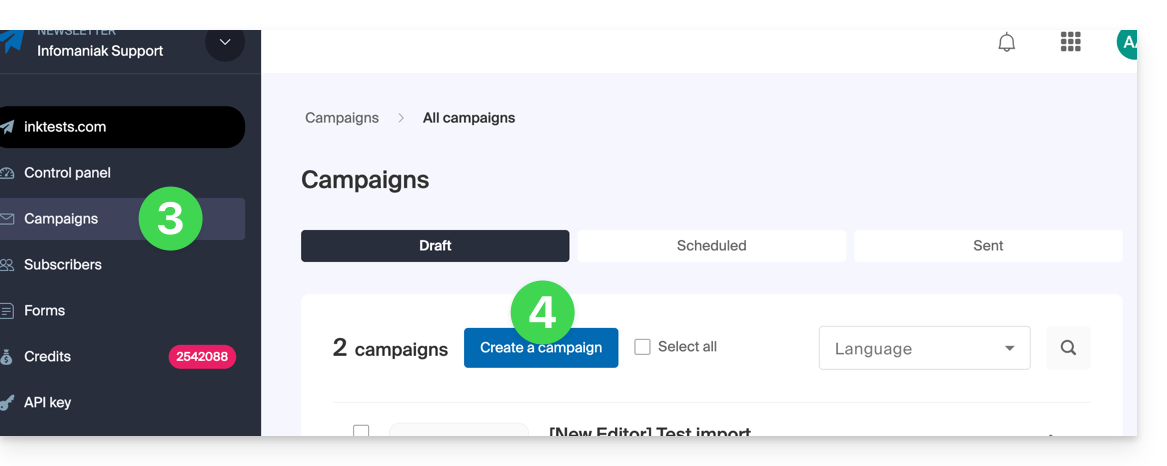
1. Détails : configurer l'expédition
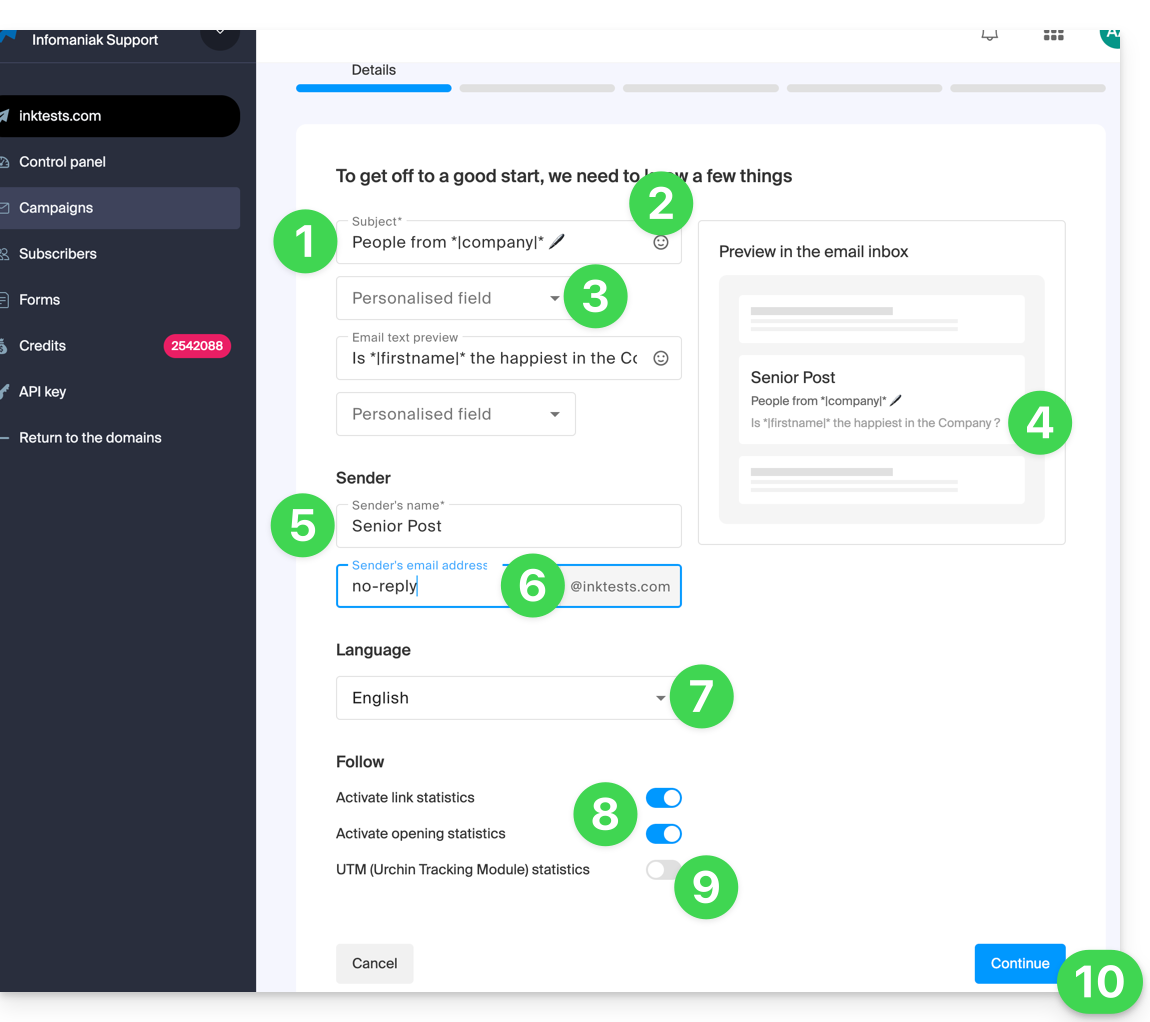
Pour commencer la rédaction de votre Newsletter, complétez les informations requises:
- Entrez un sujet pour l'e-mail (visible par le destinataire et dans la liste de vos envois).
- Insérez si nécessaire une émoticône.
- Insérez si nécessaire des variables (champs personnalisés).
- C'est exactement le même principe pour le message de prévisualisation / aperçu (que vous pouvez prévisualiser avec le reste du sujet sur la partie droite de la fenêtre).
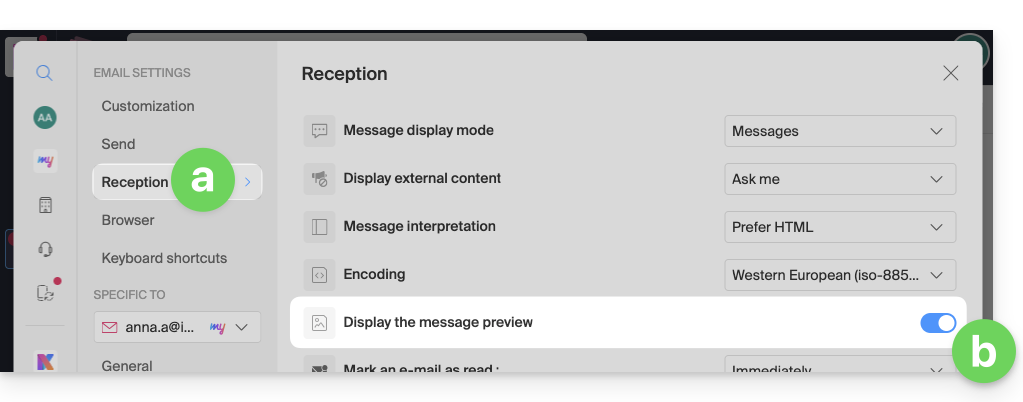
- Ensuite, pour que cet extrait soit visible une fois votre Newsletter arrivée chez un utilisateur de l'app Web Mail Infomaniak, il faut que celui-ci ait activé ce paramètre:
- Sur Gmail c'est ce paramètre qu'il faut activer:
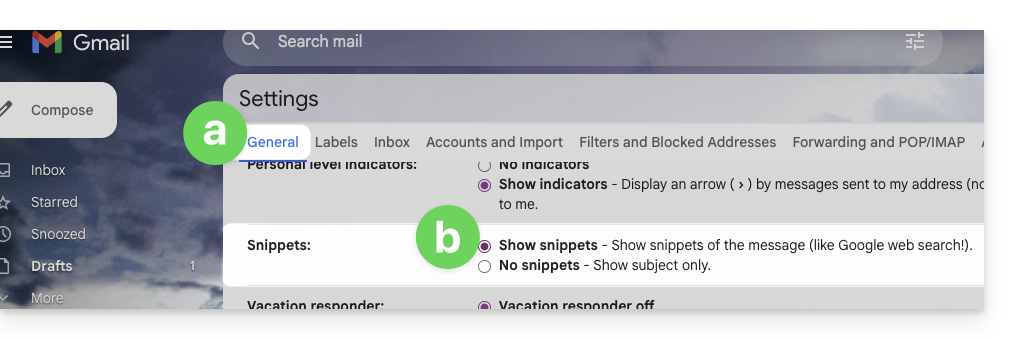
- Le résultat une fois l'option activée:

- Par défaut, ce sont les premières lignes du message qui apparaitront si rien n'est spécifié, ces 2 champs étant facultatifs.
- Ensuite, pour que cet extrait soit visible une fois votre Newsletter arrivée chez un utilisateur de l'app Web Mail Infomaniak, il faut que celui-ci ait activé ce paramètre:
- Entrez un nom correspondant à l'expéditeur (visible par le destinataire).
- Entrez l'adresse mail de l'expéditeur (parmi celles existantes au niveau du domaine correspondant à la Newsletter ; l'adresse mail doit exister et être valable).
- Choisissez la langue (pour la langue utilisée dans les envois annexes comme celui de la désinscription).
- Activez ou désactivez le tracking.
- Activez ou désactivez la partie UTM.
- Cliquez sur Continuer pour passer à l'étape suivante (votre Newsletter est désormais sauvegardée en mode brouillon):
2. Choisir le thème de la Newsletter
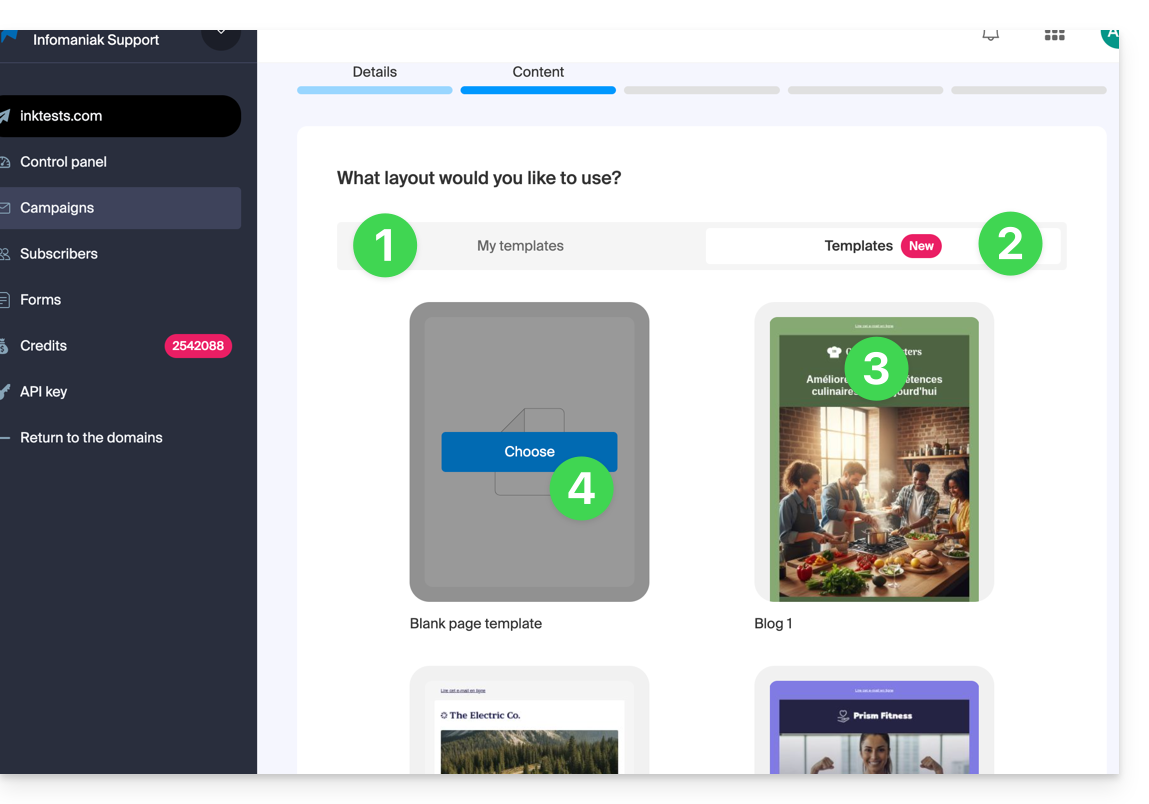
- Si vous avez précédemment sauvegardé des modèles de rédaction (blocs et designs configurés à votre goût) vous pouvez les retrouver sous l'onglet “Mes modèles” afin de les réutiliser.
- Sinon cliquez sur l'onglet des modèles.
- Survolez un design pré-configuré pour démarrer l'édition à partir de ce modèle ou le prévisualiser.
- Cliquez sur le modèle vierge pour débuter une toute nouvelle création à partir de l'éditeur de blocs:
3. Rédiger et éditer le contenu
- En tout temps, vos modifications sont sauvegardées et peuvent être annulées ; vous pouvez également prévisualiser le rendu (desktop / mobile) de votre Newsletter (et envoyer un test).
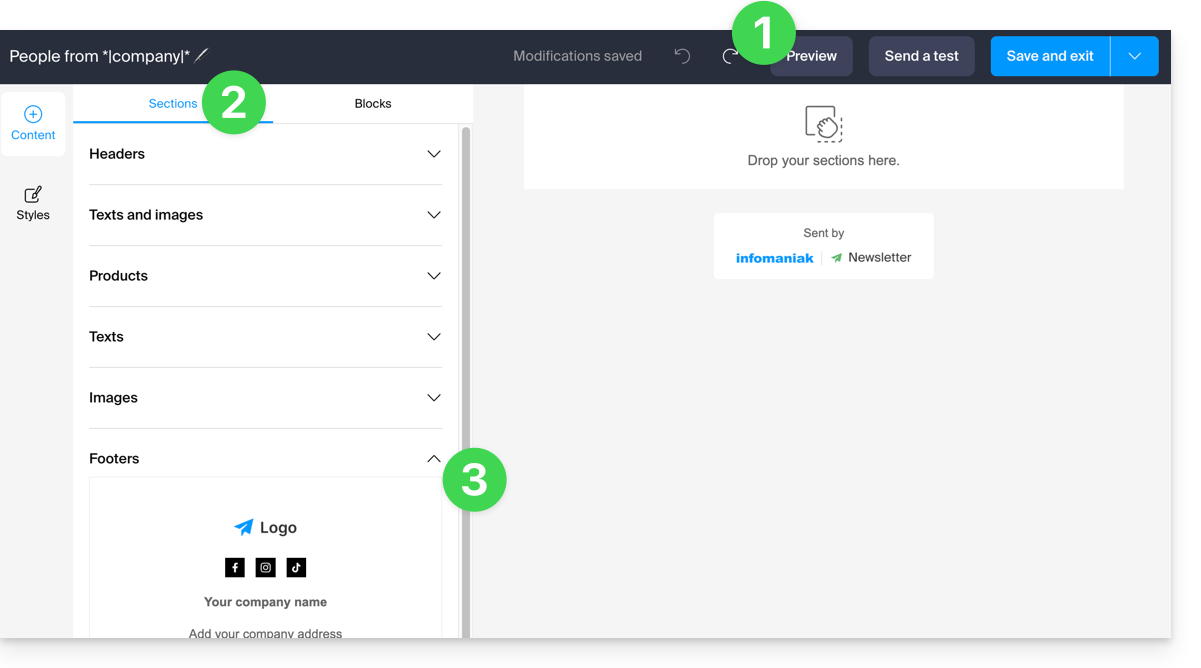
- L'onglet Sections regroupe différents éléments pré-construits, comme des blocs destinés à la partie supérieure (en-tête / header) ou inférieure (pied de page (footer), etc.
- Cliquez sur le chevron pour développer le contenu et sélectionner un élément:
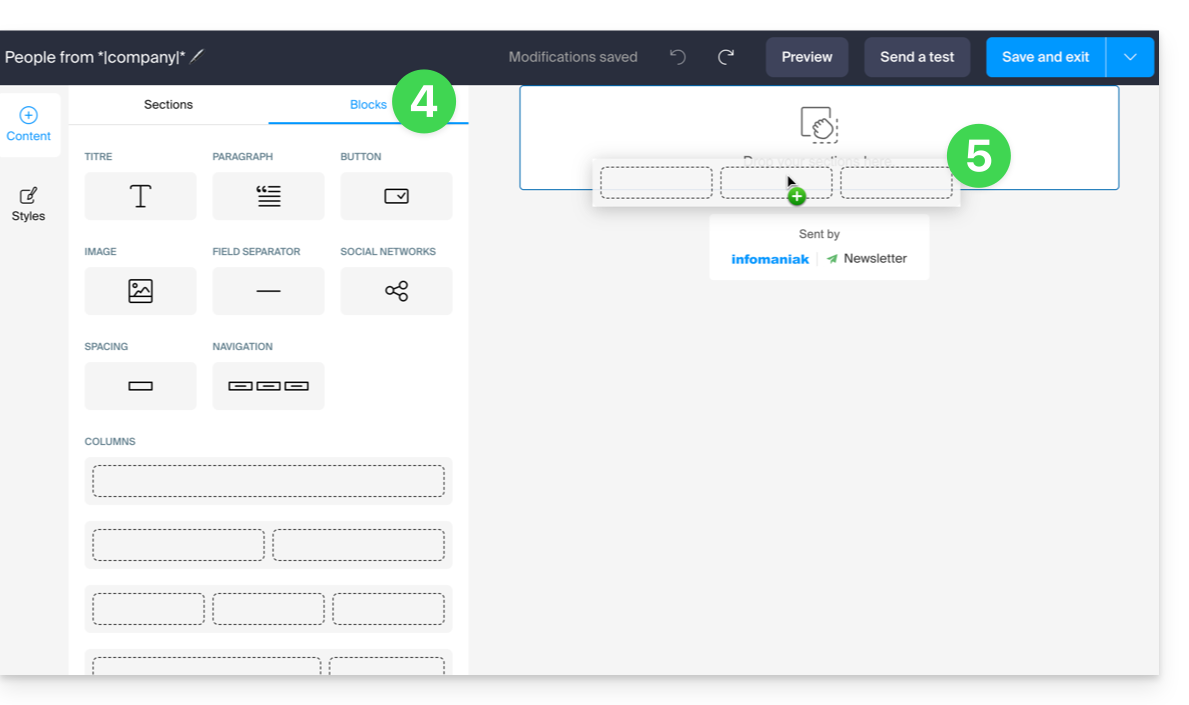
- Cliquez sur l'onglet Blocs pour obtenir des éléments plus simples que vous pourrez utiliser pour la composition de votre mise en page.
- Glissez les éléments choisis dans la partie latérale droite à l'endroit désiré:
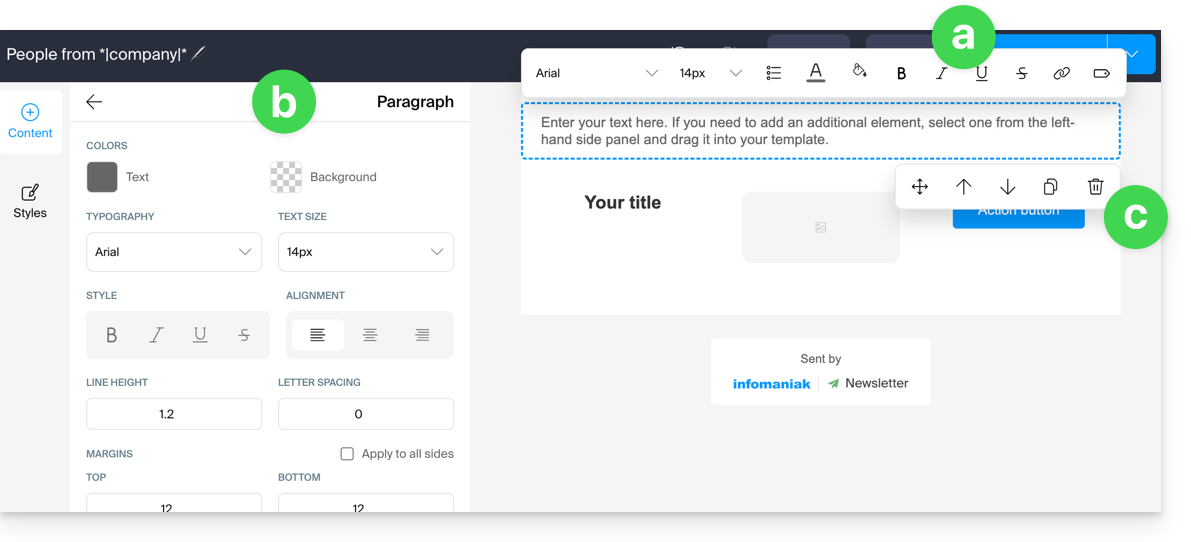
- Chaque élément peut encore être ajusté quand vous cliquez dessus:
- Le texte peut être mis en forme grâce à la barre d'outil qui apparait au-dessus (des variables peuvent également être insérées).
- L'édition plus globale de l'élément se trouvera toujours dans le panneau latéral gauche (couleur de fond, sélection du fichier (5 Mo max.) pour les blocs image, etc.)
- Le bloc lui-même peut-être déplacé sur la page, dupliqué ou supprimé:
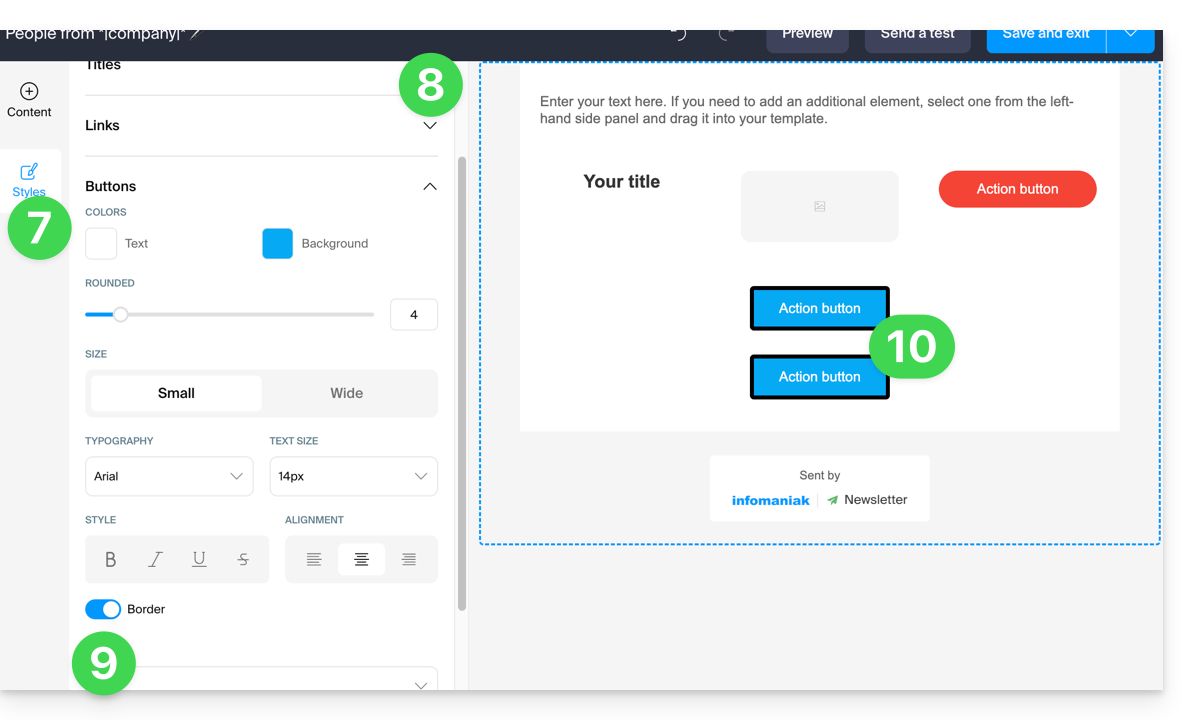
- Cliquez sur Styles pour administrer les caractéristiques qui composent vos différents éléments.
- Choisissez vos éléments à personnaliser.
- Ajoutez par exemple une bordure au style des boutons.
- Toutes les nouvelles insertions de boutons et tous les boutons existants sans personnalisation seront affectés par la modification:
- En tout temps, il est possible d'attribuer le style qui a été décidé pour les différents éléments (point 8 ci-dessus) en appliquant le style par défaut aux éléments ayant été personnalisés auparavant:
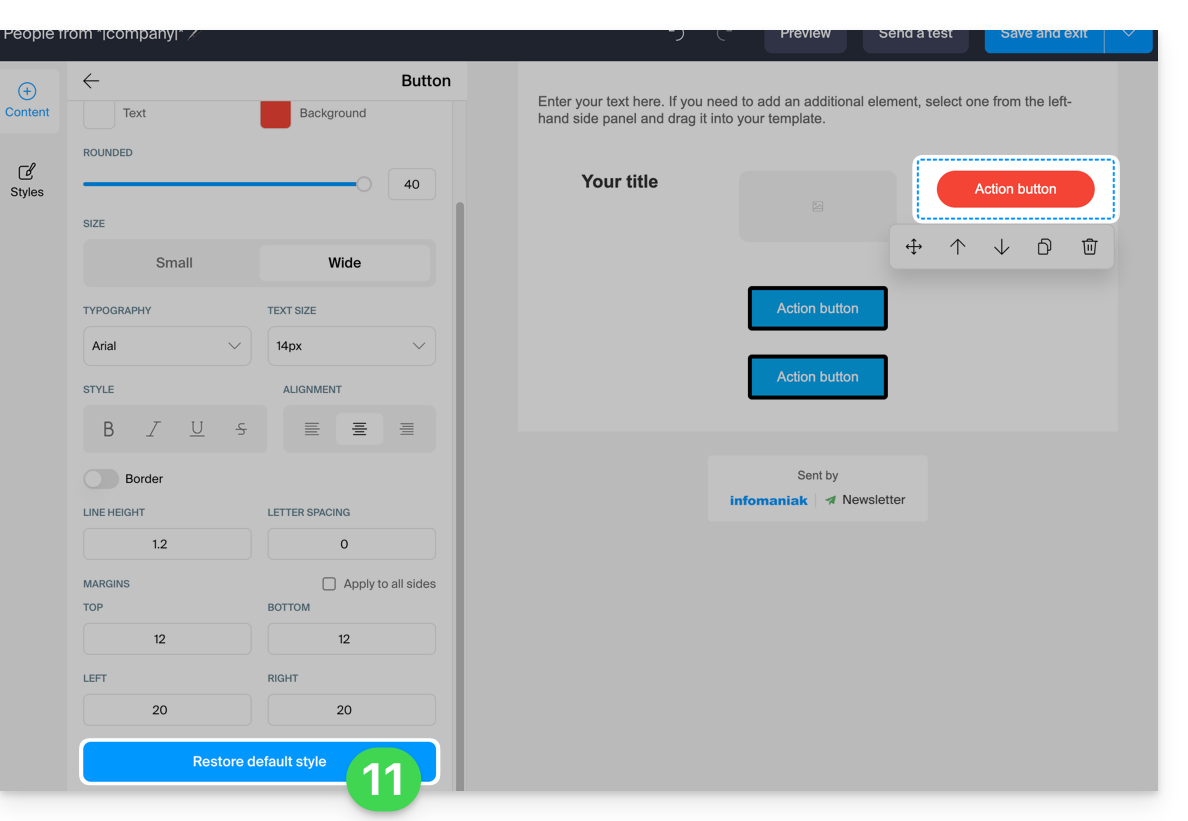
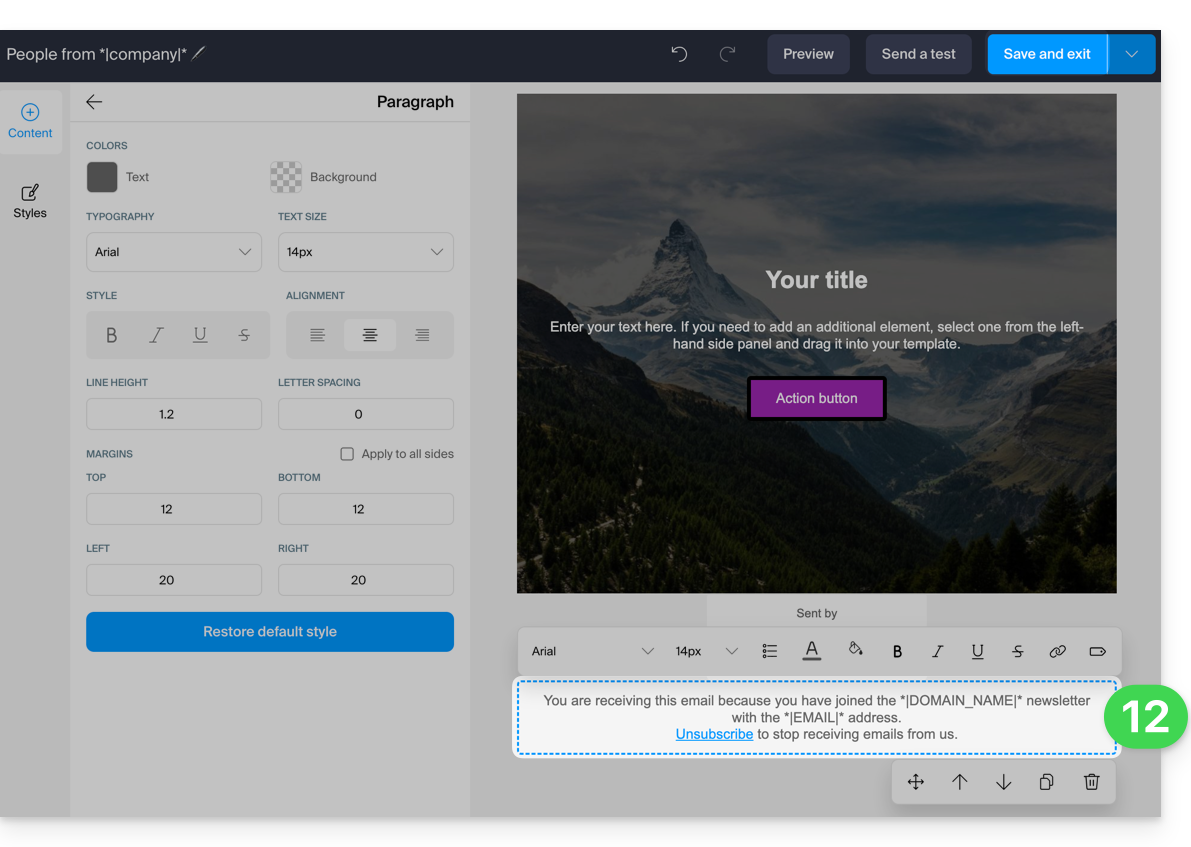
- Au moment de sauvegarder, s'il manque les informations obligatoires au sujet de la désinscription de l'utilisateur, celles-ci seront ajoutées à votre contenu:
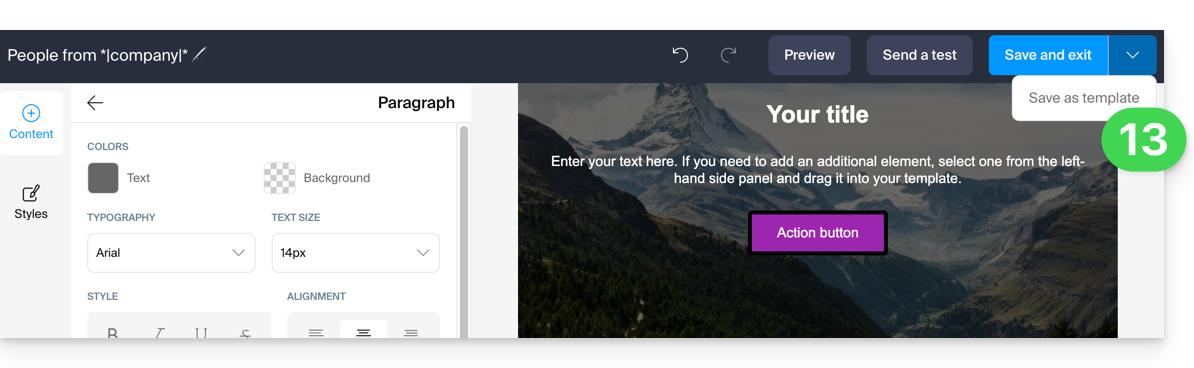
- Il est possible de sauvegarder votre modèle afin de le réutiliser lors d'autres rédactions de Newsletter (le modèle sera visible sous l'onglet dédié, lire point 2.1 ci-dessus) en cliquant sur le chevron à droite du bouton d'enregistrement:
- Cliquez sur le bouton d'enregistrement en haut à droite lorsque vous avez terminé la rédaction de votre Newsletter.
4. Choix des destinataires
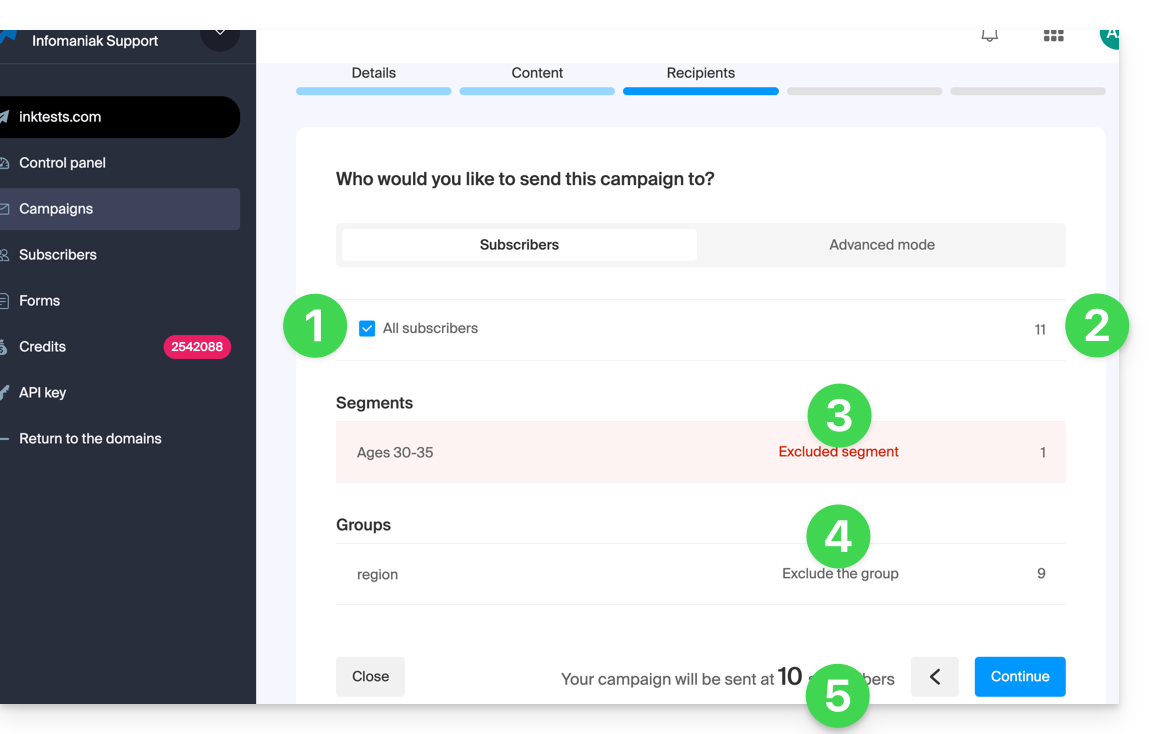
Pour sélectionner vos abonnés (mode simple):
- Sélectionnez tous les d'abonnés en cochant la case.
- Le nombre total d'abonnés représenté par cet élément est affiché à droite, idem pour les éléments développés ci-dessous).
- Vous pouvez soustraire au nombre total de destinataires des abonnés automatiquement sélectionnés en fonction de critères que vous avez pré-établi au niveau de la segmentation ; vous pourriez aussi ne sélectionner que cette segmentation.
- Vous pouvez soustraire au nombre total de destinataires des abonnés groupés ; vous pourriez aussi ne sélectionner que ce groupe.
- Le nombre total d'abonnés à qui la Newsletter sera envoyée est automatiquement mis à jour en fonction de vos choix:
Pour effectuer une sélection des destinataires en fonction de certains critères (prenez connaissance de cet autre guide):
- Cliquez sur l'onglet Avancé:
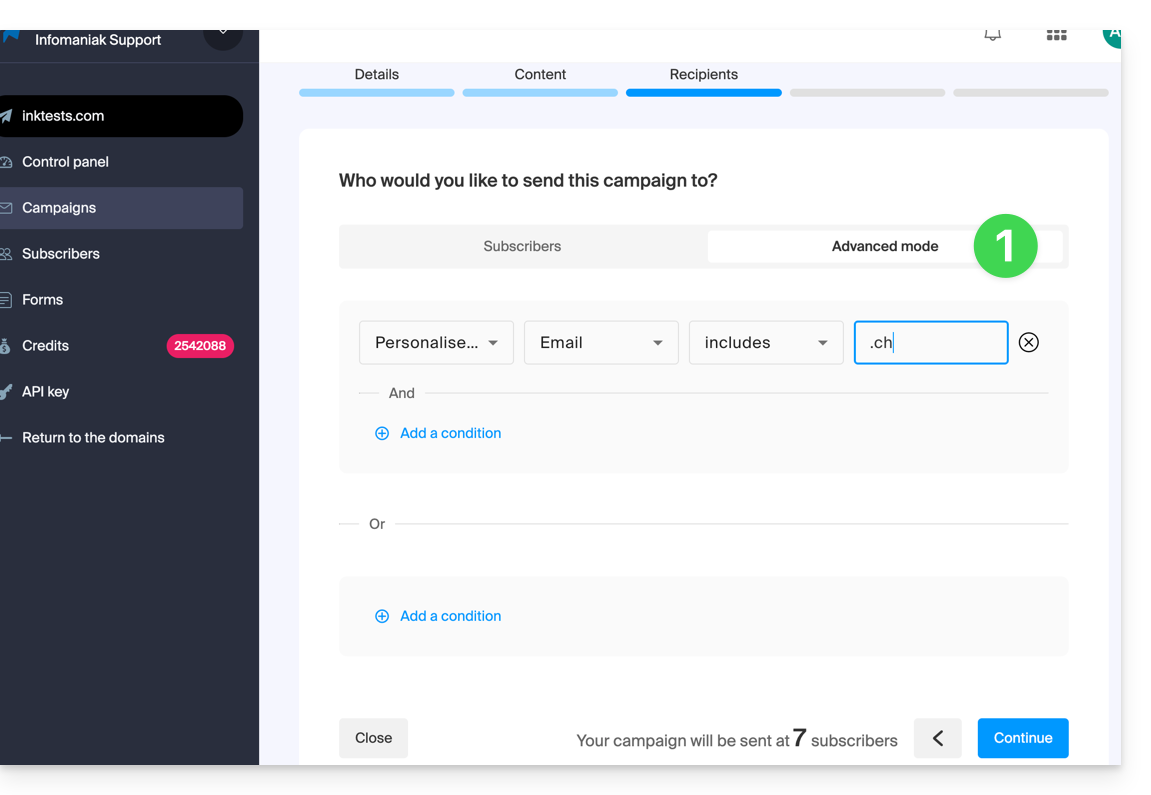
Celui-ci permet d'ajouter des critères (attention si vous en ajoutez plusieurs, la condition supplémentaire peut se trouver avec “ET” mais également avec “OU” ce qui peut inclure ou exclure un grand nombre d'abonnés en fonction de vos critères).
Comme pour l'onglet précédent, le nombre total des destinataires est mis à jour en bas de page de façon dynamique en fonction de vos choix.
5. Prévisualiser et tester l'envoi
Cette avant-dernière étape est récapitulative: elle permet de vérifier les principales caractéristiques de votre envoi et de modifier d'éventuelles informations en dernière minute.
Lorsque vous êtes prêt, cliquez sur le bouton bleu en bas à droite pour continuer vers la dernière étape.
6. Déclencher un envoi immédiat ou retardé
La dernière étape vous permet de choisir le moment où envoyer votre Newsletter:
- L'envoi peut être programmé pour l'heure désirée, ou déclenché immédiatement:
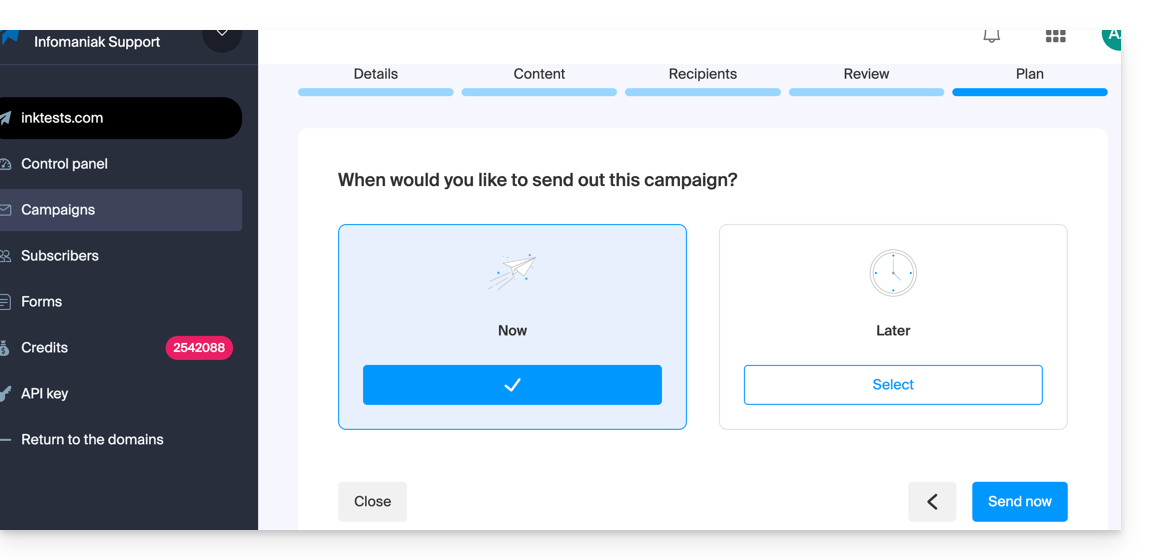
L'envoi s'effectuera alors en plusieurs heures en fonction du volume global de Newsletter en cours d'envoi, du nombre de vos destinataires et du quota horaire autorisé pour votre compte. Vous serez informé du déroulement de votre envoi.
Lien vers cette FAQ: https://faq.infomaniak.com/2114
Cette FAQ a été utile?
Ce guide détaille ce qu'il est possible de rechercher sur l'app Web Mail Infomaniak (service en ligne ksuite.infomaniak.com/mail) ou d'autres services de kSuite. Pour rechercher sur kDrive prenez connaissance de cet autre guide.
Rechercher un e-mail
Sur ksuite.infomaniak.com/mail, tapez sur la barre de recherche en haut de page le terme qui doit être trouvé.
La recherche s'effectuera au sein de l'adresse mail mentionnée dans la barre latérale gauche (pour rechercher sur plusieurs adresses mail à la fois, utilisez un logiciel / client de messagerie IMAP sur lequel vous connectez vos différentes adresses):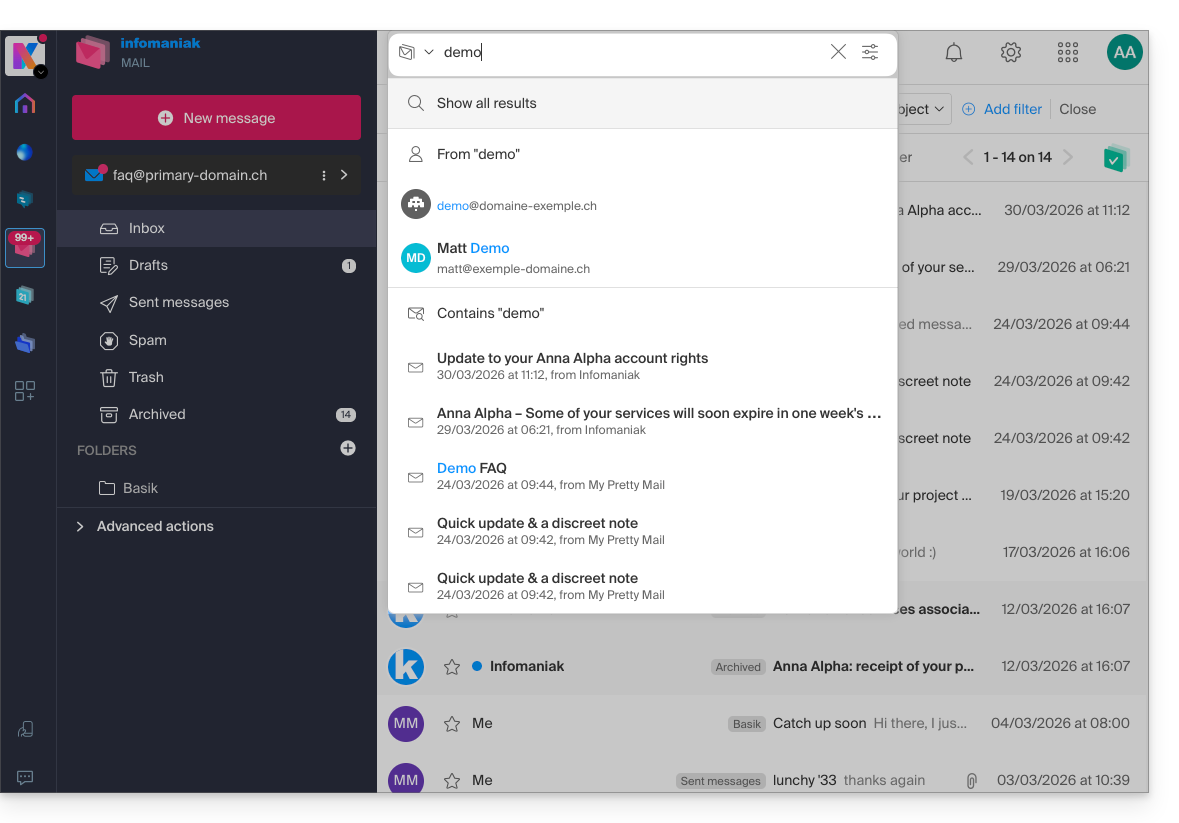
La recherche avancée est accessible à droite du champ de recherche en haut de votre Mail: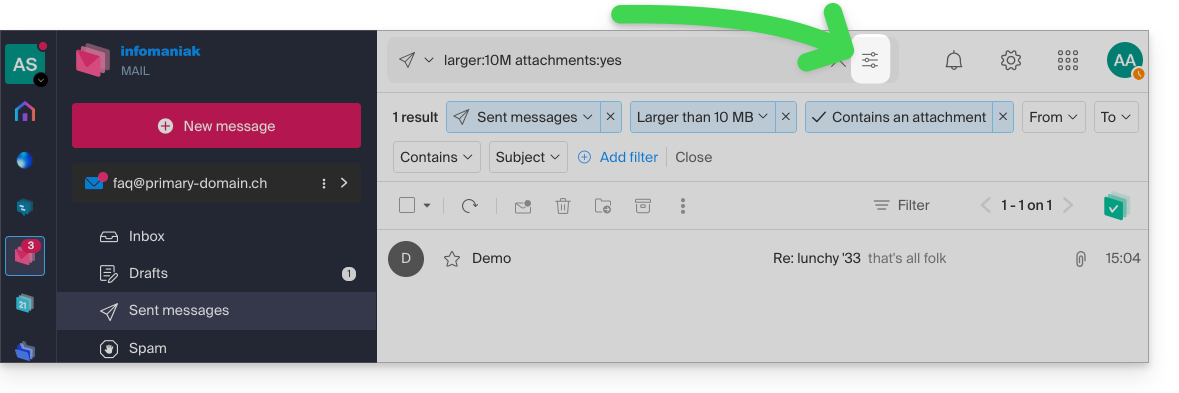
Vous pouvez rechercher du contenu…
- soit dans le corps du message,
- soit dans son sujet,
- soit parmi ses expéditeurs/destinataires…
Vous pouvez également filtrer la recherche par taille du message et par présence de pièce jointe ou non.
Concernant l'étendue des recherches:
- Le contenu des e-mails chiffrés n'est pas indexé (sauf l'objet du mail).
- Le contenu des pièces jointes, tout comme leur nom, n'est pas indexé : il n'est donc pas possible de retrouver un e-mail en recherchant le nom du fichier qui y était associé.
- La mention "Rechercher tous les e-mails" n'inclut ni la Corbeille, ni le dossier Spam:
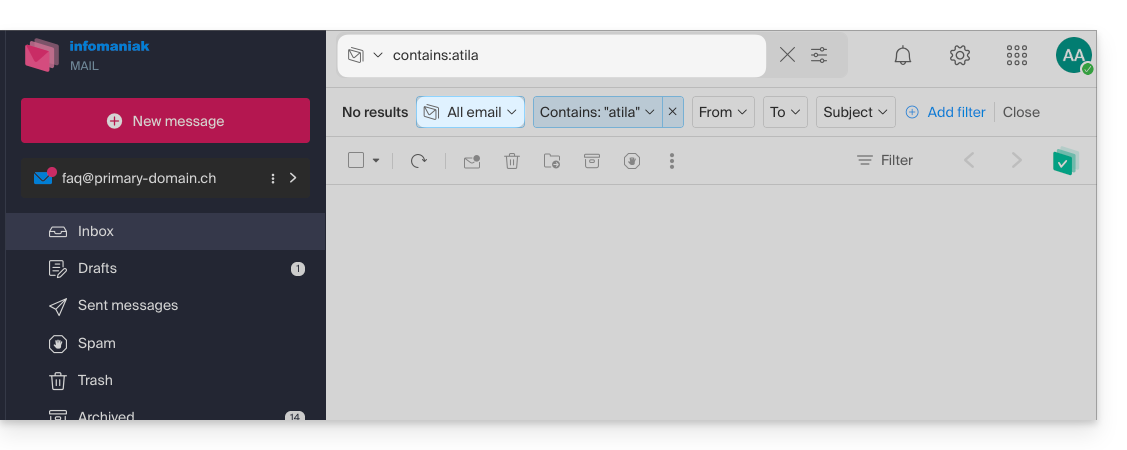
- Si une recherche globale ne donne aucun résultat, il est possible que l'e-mail se trouve dans l'un de ces deux dossiers.
- Vous devrez alors vous rendre spécifiquement dans la Corbeille ou les Spams pour y effectuer la recherche, ou alors lancer la recherche en sélectionnant l'un de ces 2 éléments:
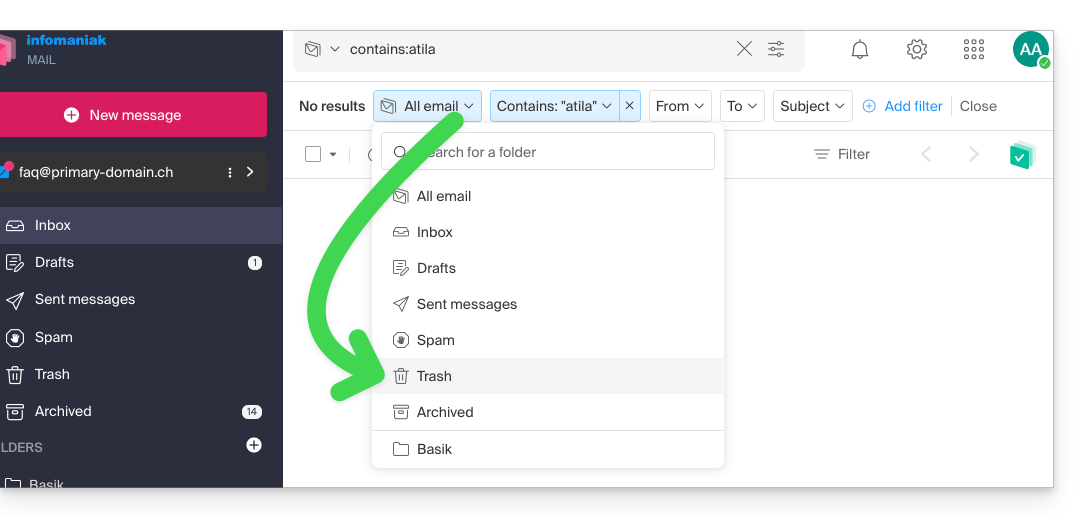
- Les éventuels éléments trouvés s'afficheront alors:
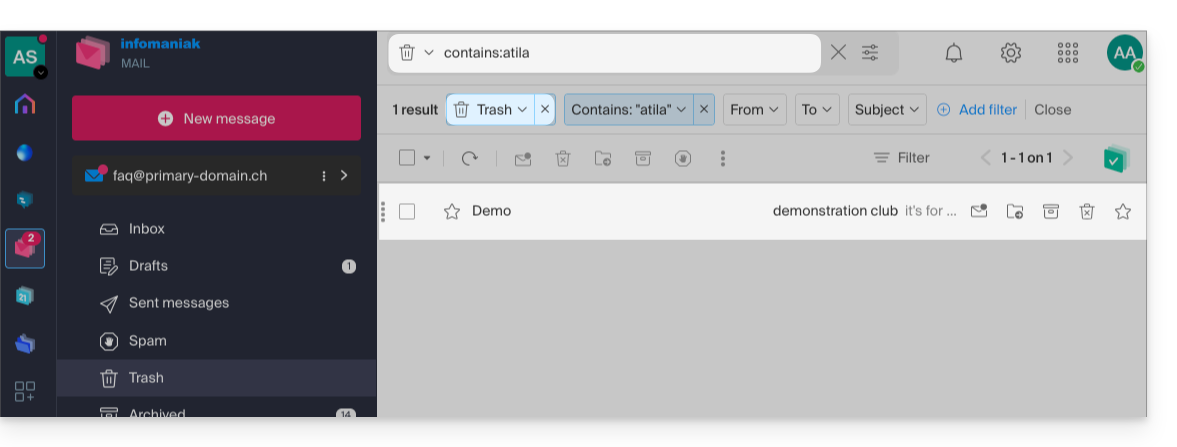
- Idem lorsque vous souhaitez trouver un message dans un répertoire précis, il vaut mieux d'abord vous y rendre depuis le menu latéral gauche, puis lancer une recherche.
Pour rechercher la trace d'un e-mail ou connaitre son activité, vous pouvez également rechercher dans les logs d'une adresse mail.
La recherche mail avec un logiciel/client de messagerie
Pour savoir comment votre application de messagerie spécifique effectue les recherches, consultez sa documentation. Par exemple les apps desktop (application de bureau) Thunderbird et Outlook peuvent synchroniser les messages localement et effectuer des recherches en local, tandis que d'autres applications peuvent préférer la recherche sur le serveur IMAP et dans ce cas, le logiciel/client de messagerie envoie une commande de recherche au serveur, qui recherche ensuite dans tous les messages stockés sur le serveur et renvoie les résultats au logiciel/client de messagerie.
Rechercher un contact
La recherche d'un élément s'effectue automatiquement parmi tous vos carnets d'adresses, groupes, contacts, grâce au champ de recherche en haut de l'interface ksuite.infomaniak.com/contacts: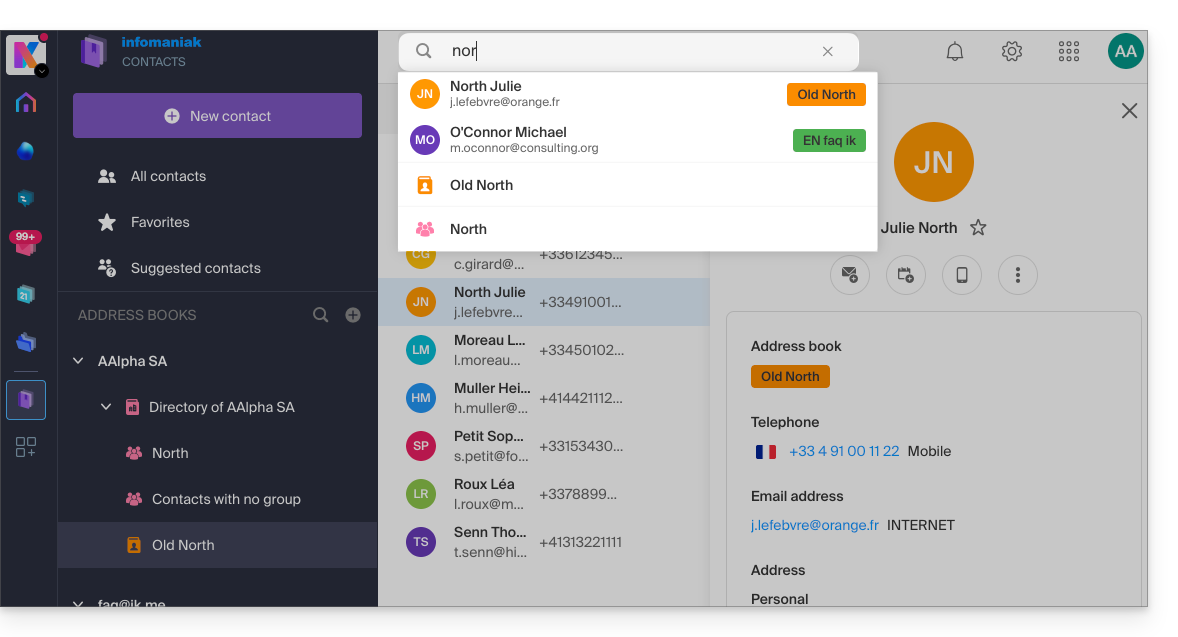
Rechercher un évènement
La recherche d'un élément sur ksuite.infomaniak.com/calendar s'effectue automatiquement parmi tous vos calendriers, évènements, salles, y compris parmi la description de ceux-ci et les personnes qui y étaient liées (si vous cliquez sur un contact, vous obtenez les évènements en commun avec celui-ci):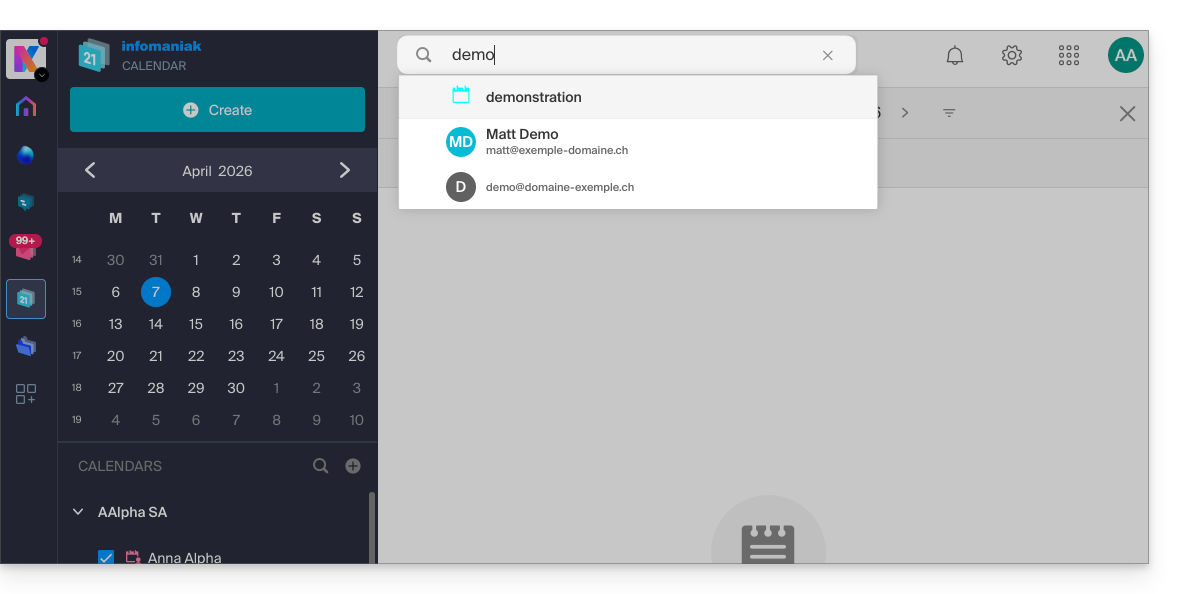
Lien vers cette FAQ: https://faq.infomaniak.com/1733
Cette FAQ a été utile?
Ce guide détaille la gestion de l'annuaire de l'Organisation, c'est-à-dire un carnet d'adresses “spécial” présent au sein de l'app Web Contacts Infomaniak (service en ligne ksuite.infomaniak.com/contacts).
Préambule
- L'annuaire d'Organisation est "automatiquement constitué" par les différents utilisateurs qui composent l'une des Organisations à laquelle votre utilisateur est rattaché.
- Si des Groupes sont constituées au sein de l'Organisation alors celles-ci sont visibles dans l'annuaire de l'Organisation:
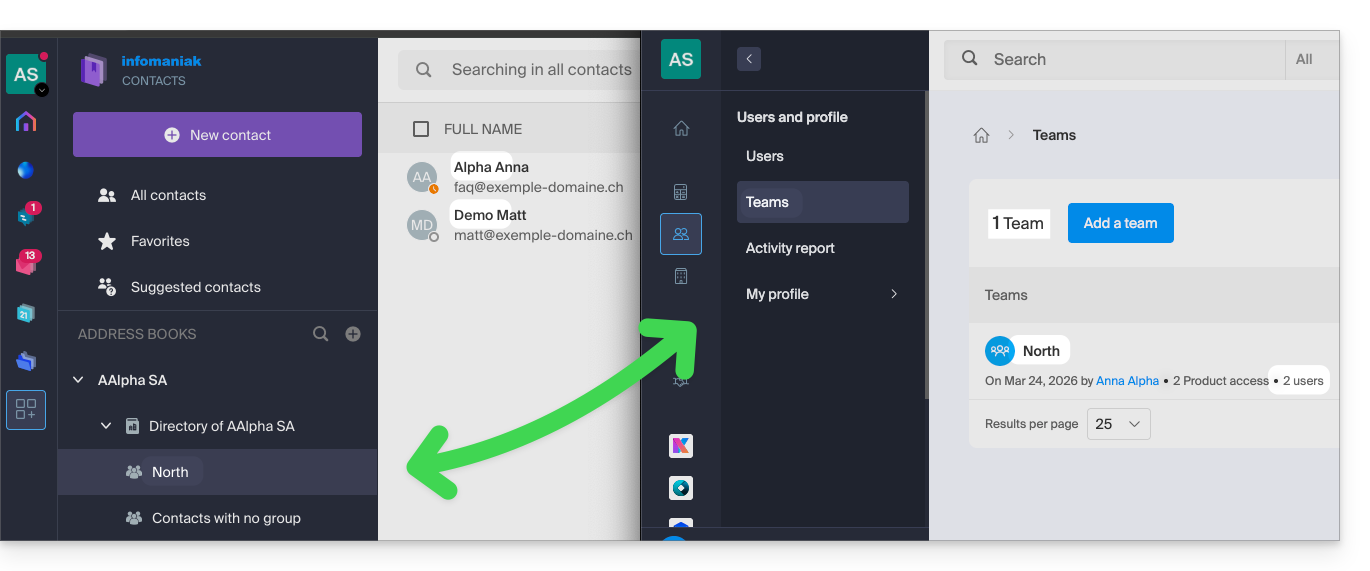
- Ce carnet d'adresses est automatiquement synchronisé avec tous les utilisateurs internes de votre Organisation.
- Un administrateur de l'Organisation peut rendre privé certaines entrées de l'annuaire afin de les masquer aux utilisateurs possédant moins de permissions:
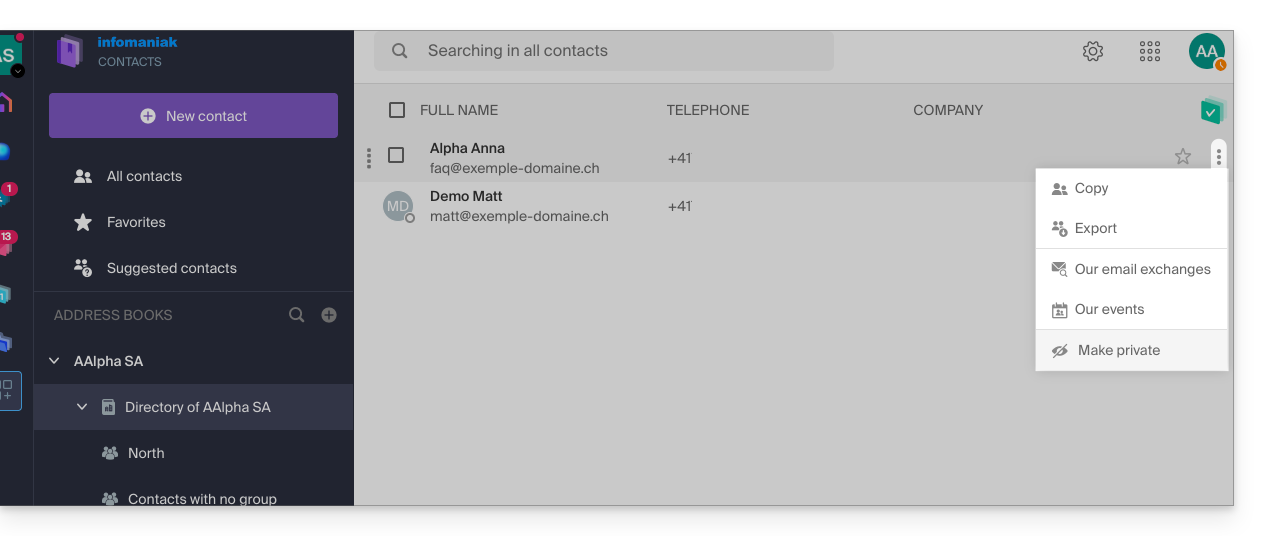
- Il n'est pas possible de l'exporter ni de le renommer.
- Vous pouvez changer sa couleur d'affichage:
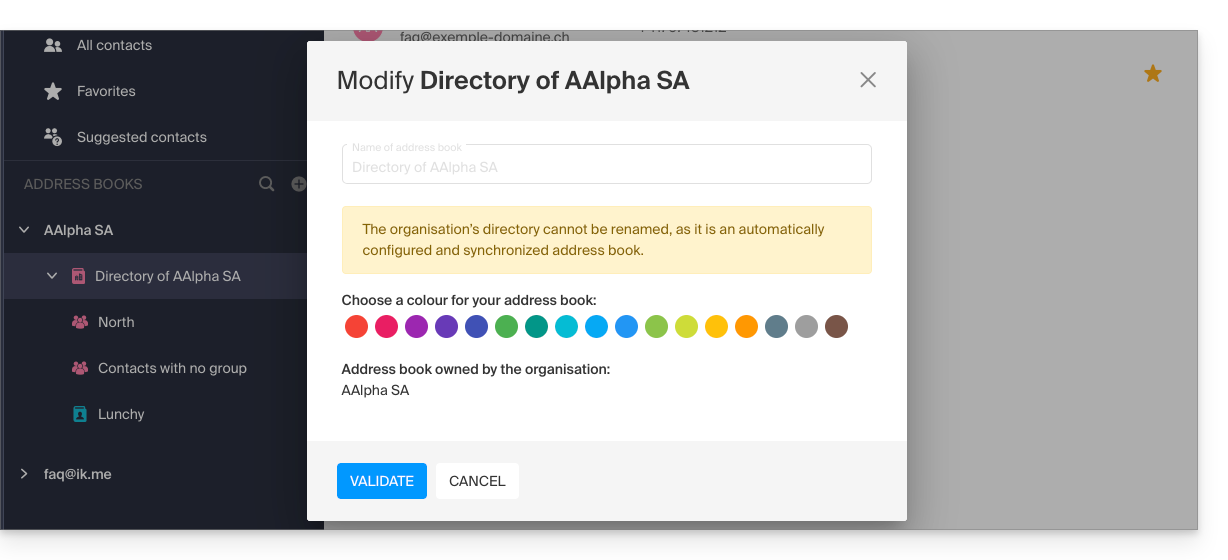
- Vous pouvez changer sa couleur d'affichage:
Accéder à l'annuaire
Si votre identifiant de connexion correspond et appartient à une (ou plusieurs) Organisations, il est possible d'accéder aux différents annuaires de ces Organisations:
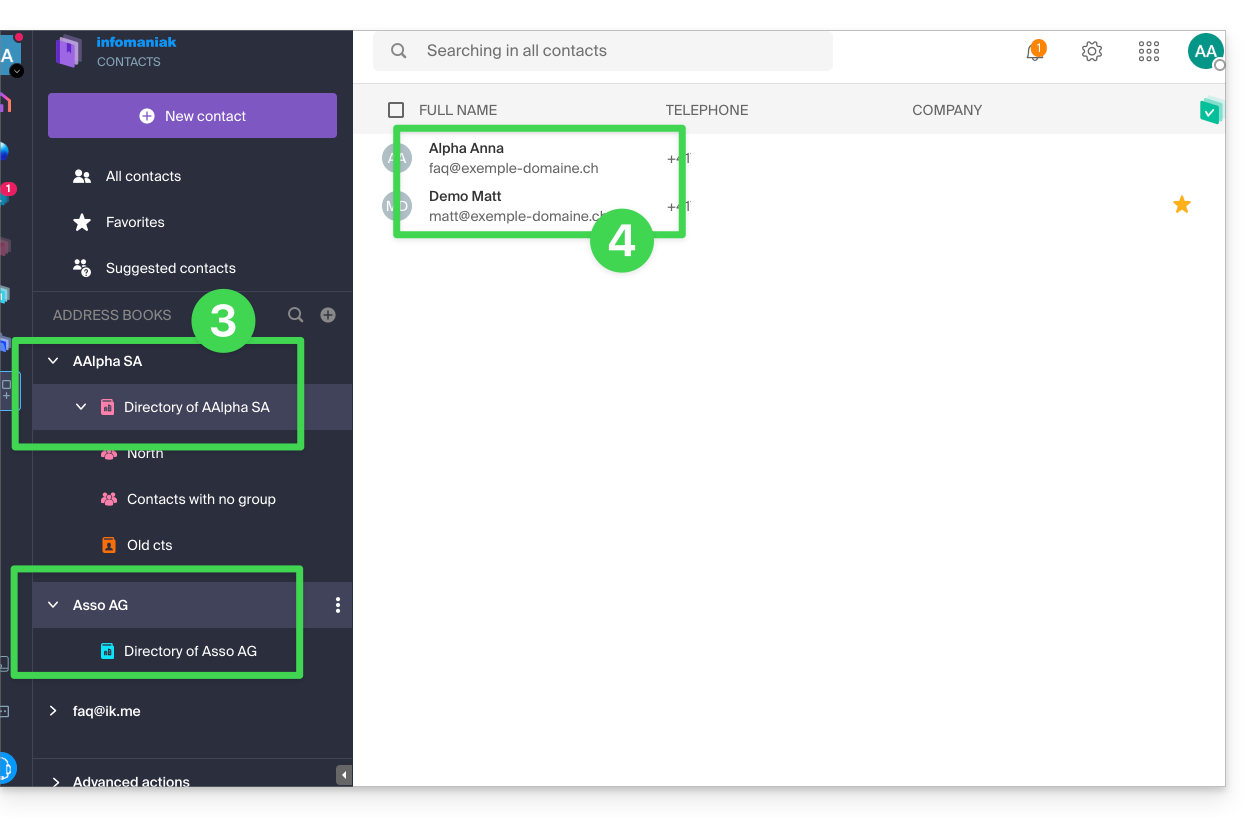
- Cliquez ici afin d'accéder à l'app Web Contacts Infomaniak (service en ligne ksuite.infomaniak.com/contacts).
- Cliquez sur le chevron à gauche du nom de l'Organisation concernée.
- Cliquez sur Annuaire de {nom de l'Organisation}…
- Les contacts de l'Organisation sélectionnée s'affichent à droite:
Modifier les coordonnées d'un contact de l'annuaire
Vous pouvez faire beaucoup de choses (copier, exporter sa fiche, voir les échanges d'e-mails ou les évènements du calendrier, mettre en favori, appeler, etc.) en cliquant sur la fiche d'un contact du carnet d'adresses Annuaire de l'Organisation mais vous ne pourrez pas modifier les coordonnées à la place de l'intéressé: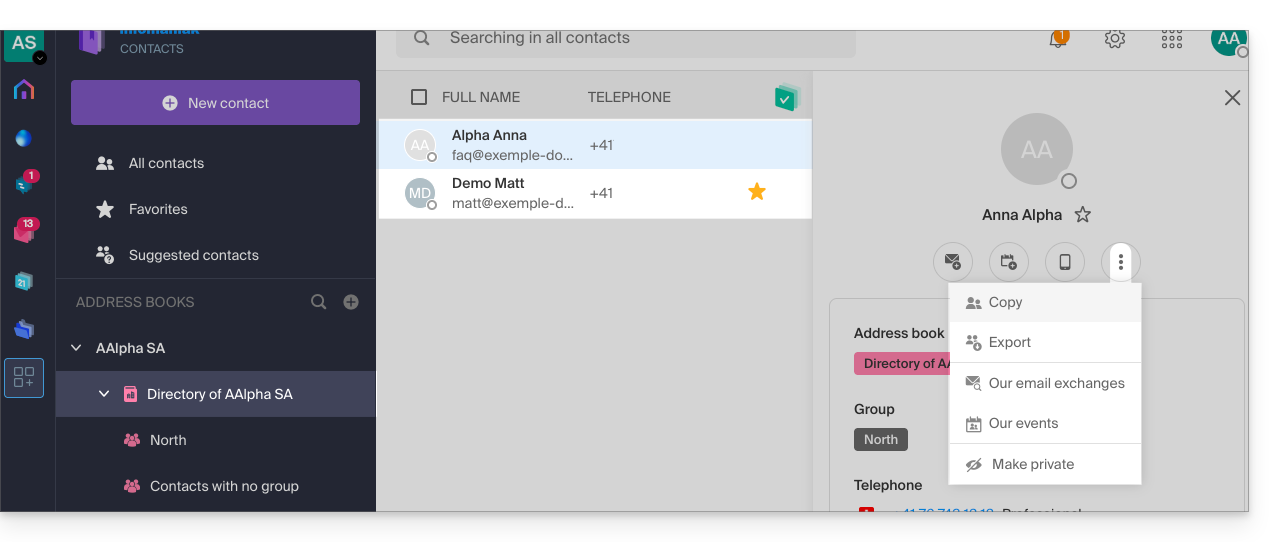
Pour modifier les informations principales, la personne concernée (celle pour laquelle un changement doit être fait) doit se connecter à son profil et le modifier (lire ci-dessous):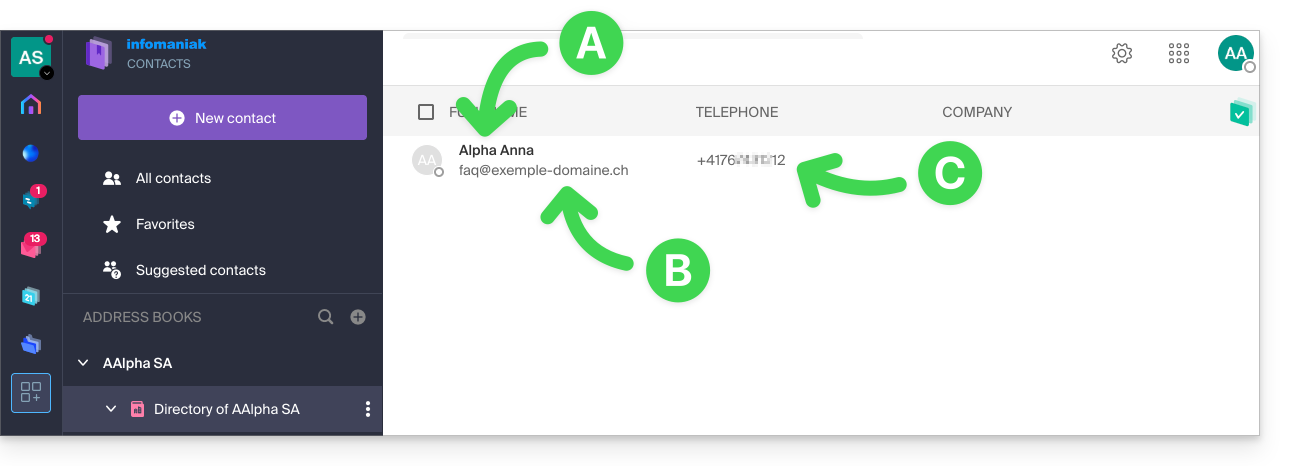
A. Nom & prénom
Pour modifier le nom et prénom visibles dans l'annuaire, l'utilisateur concerné (ici faq@exemple-domaine.ch) doit se connecter sur son compte et modifier ses coordonnées. Prenez connaissance de cet autre guide à ce sujet.
B. Adresse mail
Pour modifier l'adresse mail visible dans l'annuaire, l'utilisateur concerné doit se connecter sur son compte et modifier ses coordonnées. Prenez connaissance de cet autre guide à ce sujet.
C. Numéro de téléphone
Pour modifier le numéro de téléphone visible dans l'annuaire, l'utilisateur concerné doit se connecter sur son compte et modifier ses coordonnées. Prenez connaissance de cet autre guide à ce sujet.
Lien vers cette FAQ: https://faq.infomaniak.com/2558
Cette FAQ a été utile?
Ce guide explique comment afficher un calendrier / agenda avec les dates des jours fériés du canton ou pays de votre choix sur l'app Web Calendar Infomaniak (service en ligne ksuite.infomaniak.com/calendar).
Préambule
- Ces calendriers suggérés peuvent être synchronisés avec vos appareils mobiles et desktop.
- Le calendrier des anniversaires (calendrier qui affiche les dates d'anniversaire de vos contacts lorsque la date est renseignée sur leur fiche du carnet d'adresses) n'est visible qu'au travers de l'app Web Calendar Infomaniak (service en ligne ksuite.infomaniak.com/calendar) et ne peut être synchronisé avec des outils CalDAV.
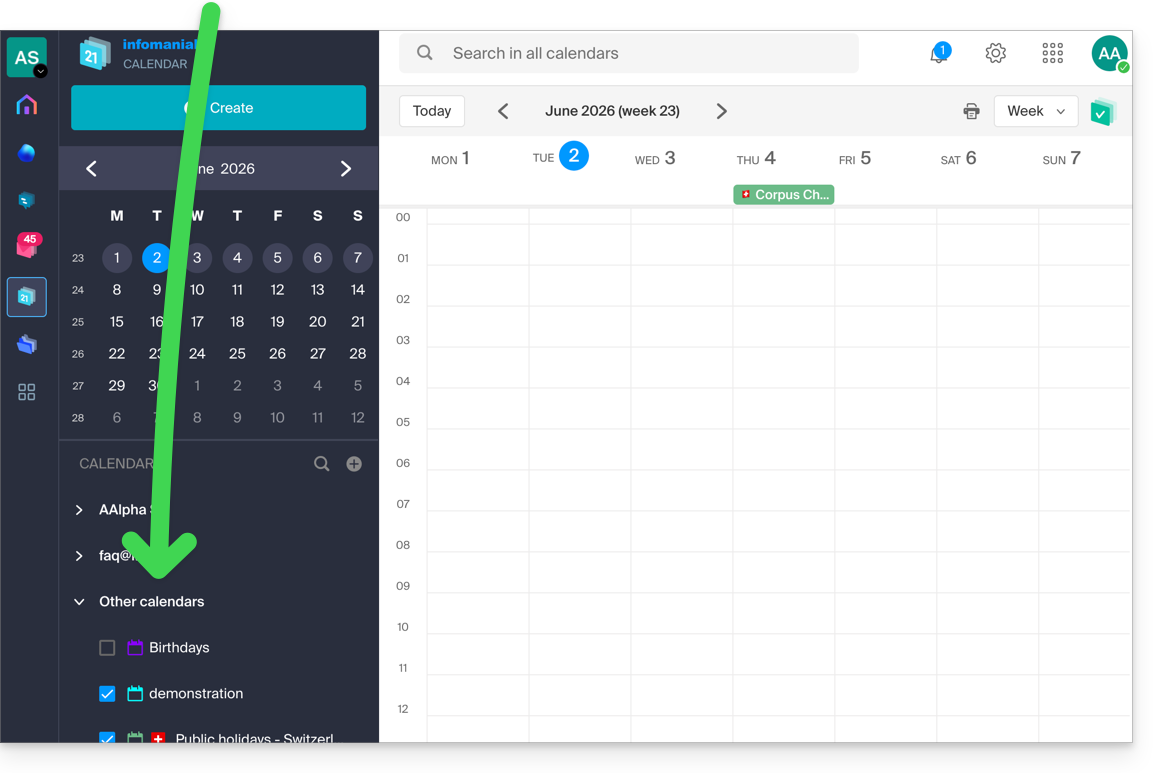
Afficher les calendriers officiels supplémentaires
Pour ajouter le calendrier des jours fériés ou des vacances scolaires :
- Cliquez ici afin d'accéder à l'app Web Calendar Infomaniak (service en ligne ksuite.infomaniak.com/calendar).
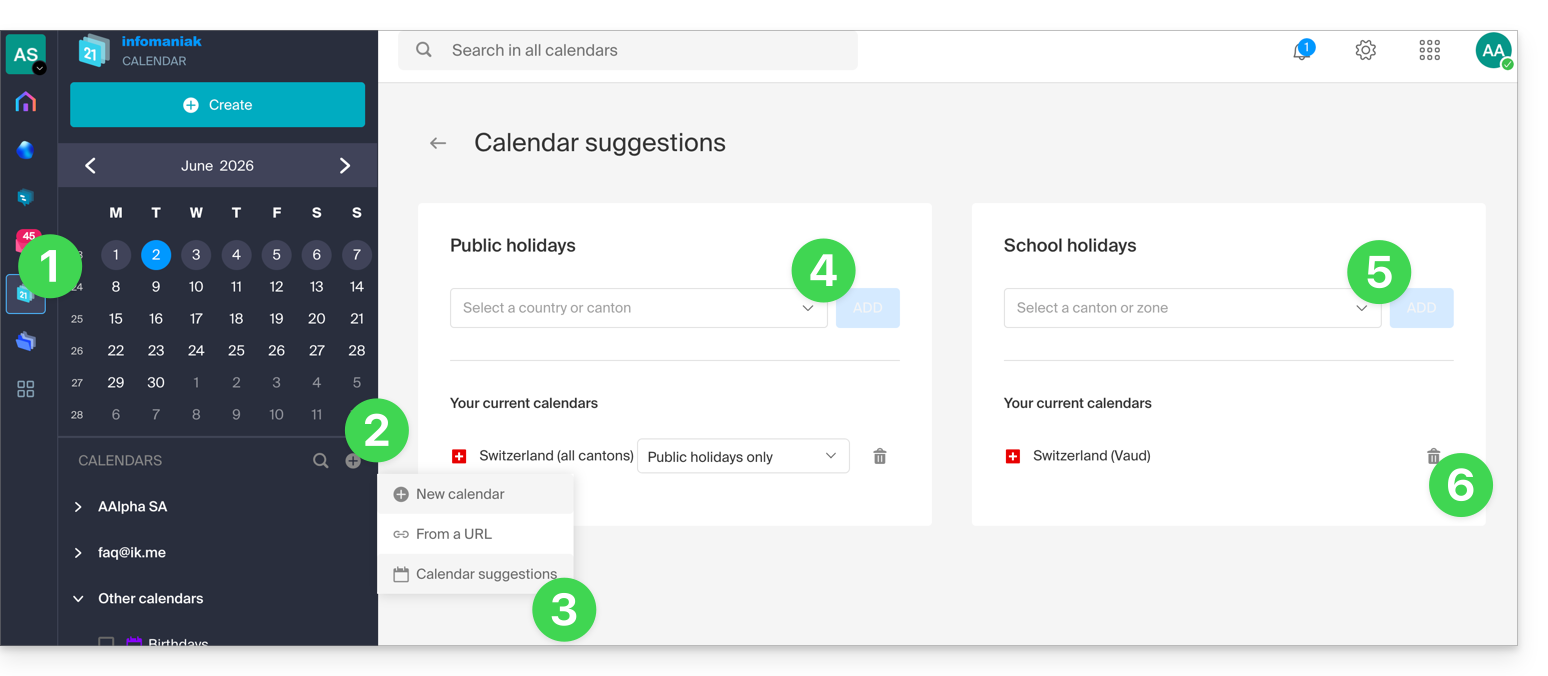
- Cliquez sur le bouton dans le menu latéral gauche.
- Cliquez sur Suggestion de calendriers.
- Faites un choix parmi les calendriers des jours fériés nationaux (par canton ou pays).
- Vous pouvez également ajouter le calendrier officiel des vacances scolaires nationales (France, Suisse, etc.).
- Une fois ajouté, c'est également ici que vous pouvez les retirer:
Lien vers cette FAQ: https://faq.infomaniak.com/566
Cette FAQ a été utile?
Ce guide détaille le service de traduction automatique intégré à l'app Web Mail Infomaniak (service en ligne ksuite.infomaniak.com/mail).
Préambule
- L'app Web Mail Infomaniak (service en ligne ksuite.infomaniak.com/mail) intègre un traducteur automatique, tant pour la lecture que pour la rédaction, pour le français, l'allemand, l'anglais, l'italien et l'espagnol.
- Cette solution IA ne repose pas sur un service tiers (DeepL, Google Translate, etc.) contacté via API, mais elle est hébergée, opérée et en partie entraînée par Infomaniak.
Traduire le texte…
… lors de la rédaction
Pour traduire automatiquement dans une langue étrangère un message que vous redigez dans votre langue:
- Cliquez ici afin d'accéder à l'app Web Mail Infomaniak (service en ligne ksuite.infomaniak.com/mail).
- Rédigez un nouvel e-mail sans l'envoyer.
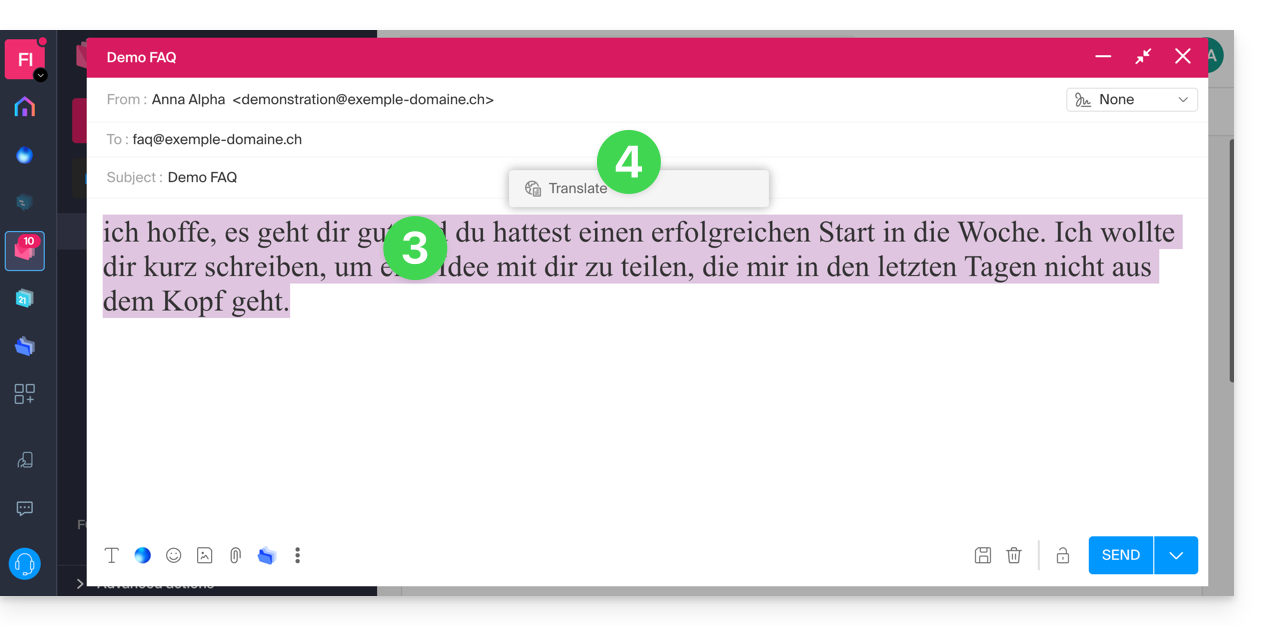
- Sélectionnez le texte à traduire.
- Cliquez sur Traduire:
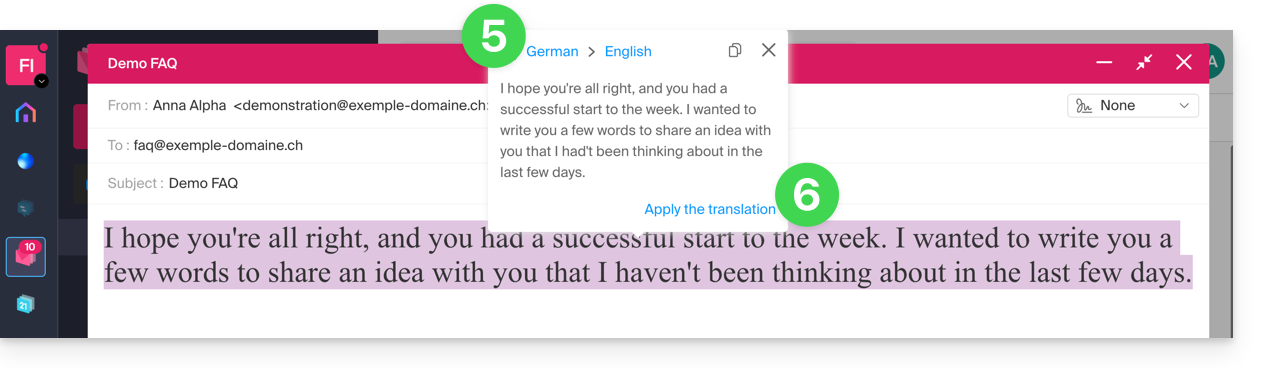
- Modifiez les langues si nécessaire.
- Cliquez sur Appliquer la traduction:
… lors de la lecture
Pour traduire automatiquement dans votre langue un message reçu rédigé dans une langue étrangère:
- Cliquez ici afin d'accéder à l'app Web Mail Infomaniak (service en ligne ksuite.infomaniak.com/mail).
- Consultez l'e-mail à traduire.
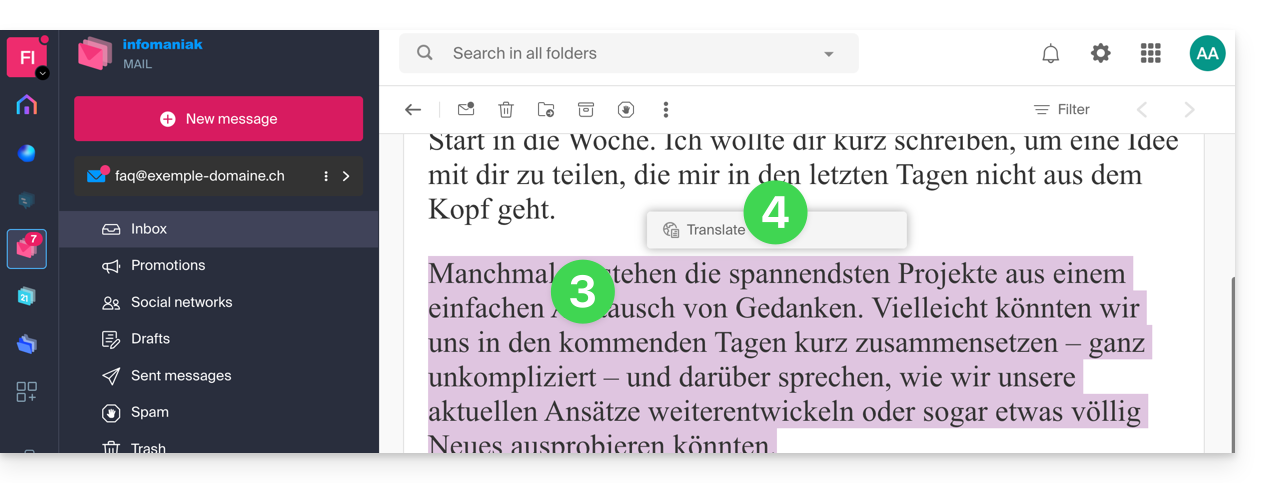
- Sélectionnez le texte à traduire.
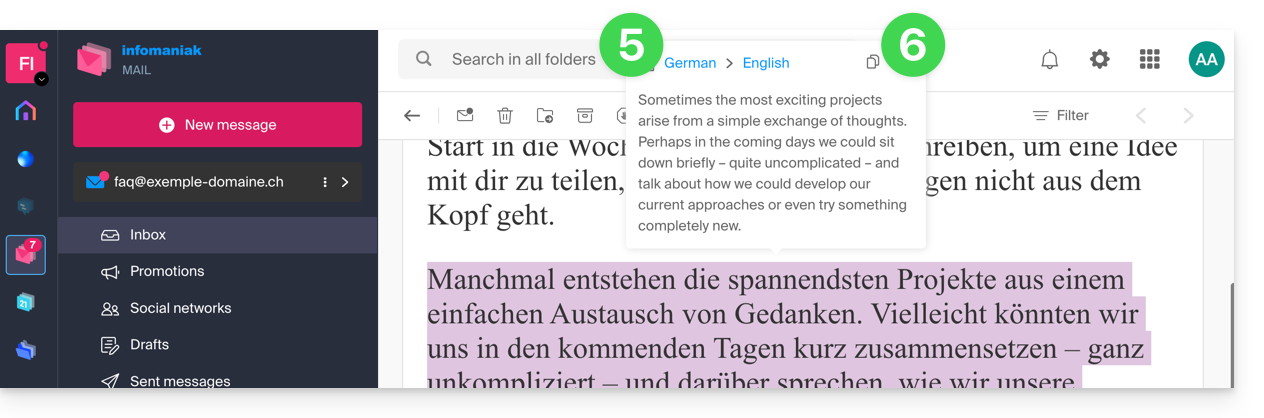
- Cliquez sur Traduire:
- Cliquez sur le nom des langues pour modifier les langues utilisées.
- Au même endroit vous pouvez également copier dans le presse-papiers le texte qui a été traduit, afin de l'utiliser ultérieurement:
Désactiver le traducteur
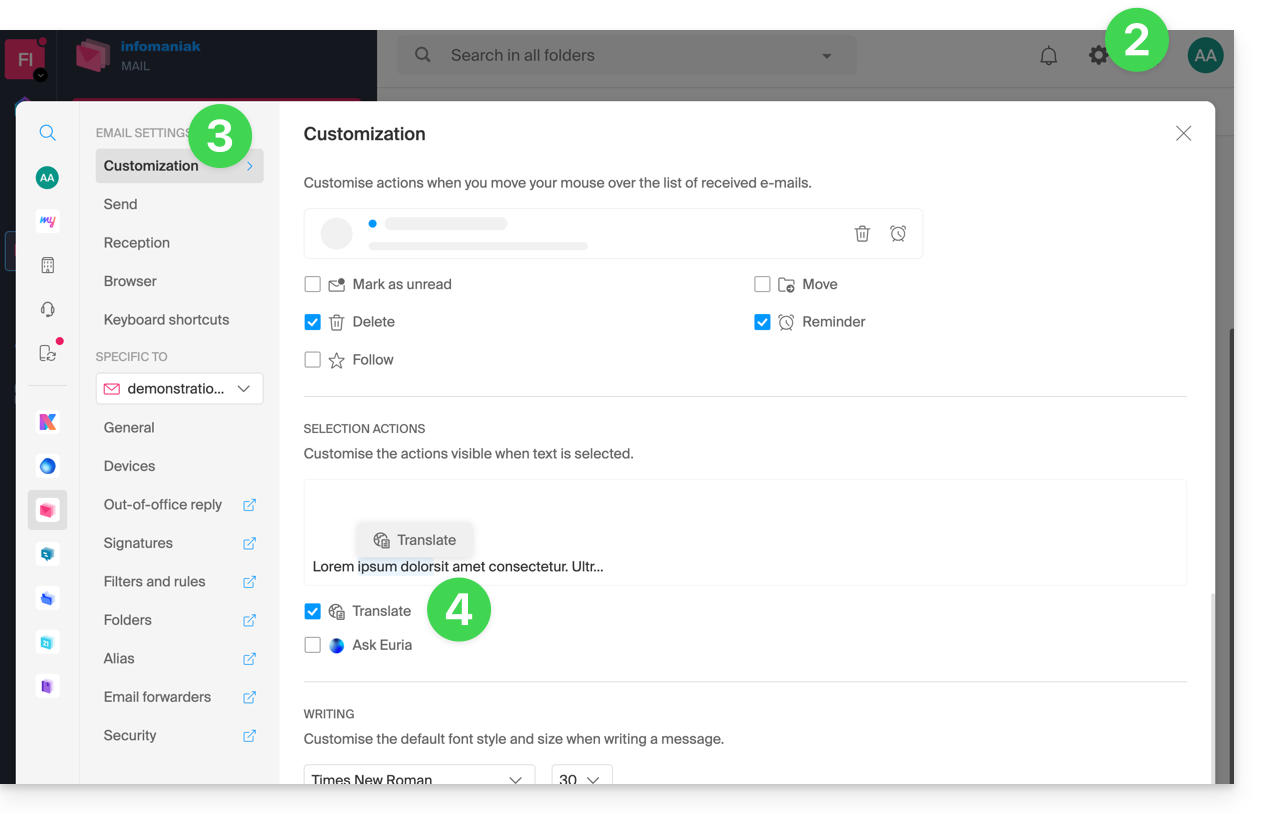
Vous pouvez régler les éléments (traductions / Euria) qui s'affichent lors d'un clic sur votre message:
- Cliquez ici afin d'accéder à l'app Web Mail Infomaniak (service en ligne ksuite.infomaniak.com/mail).
- Cliquez sur l'icône Paramètres en haut à droite de l'interface.
- Cliquez sur Personnalisation dans le menu latéral gauche.
- Cochez ou décochez les actions que vous souhaitez avoir au clic:
Lien vers cette FAQ: https://faq.infomaniak.com/1215
Cette FAQ a été utile?
Ce guide explique ce que signifie la mention de mail externe, "External" figurant sur l'app Web Mail (service en ligne ksuite.infomaniak.com/mail) et l'app mobile Infomaniak Mail (application pour smartphone ou tablette iOS / Android) lors de la lecture de certains messages: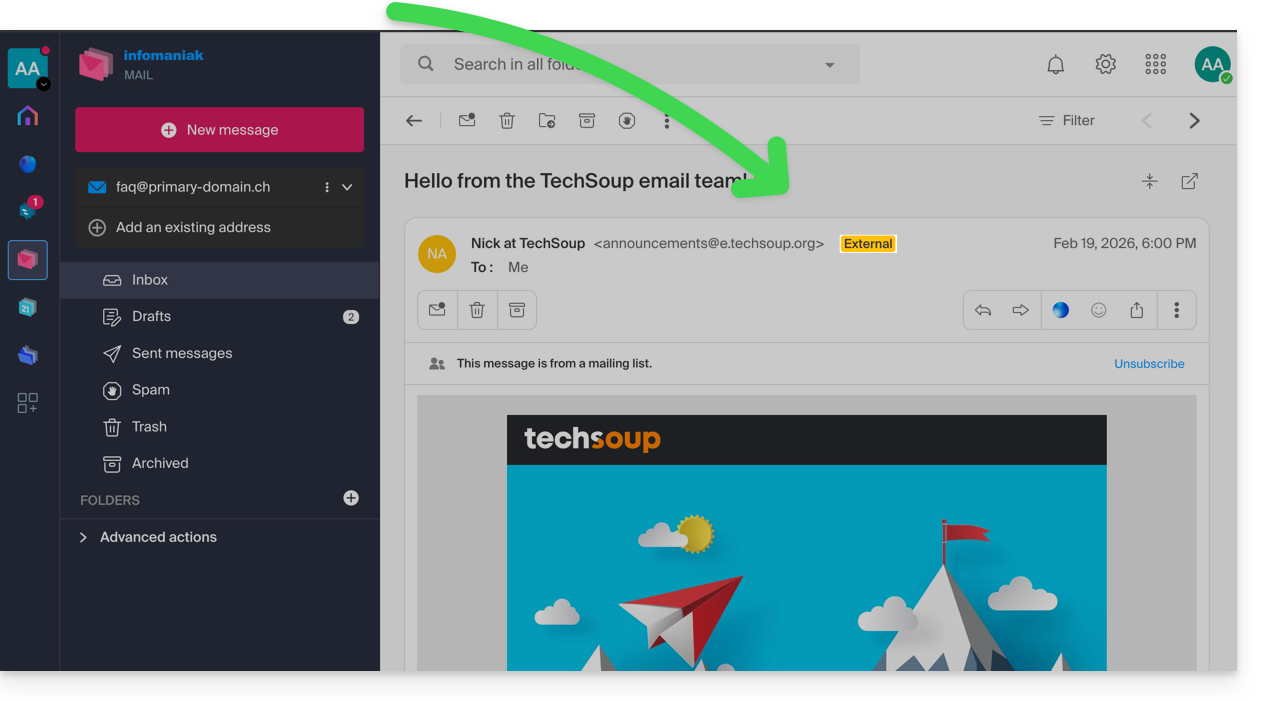
Préambule
- La mention de mail externe s'affiche dans les cas suivants:
- Le nom de domaine (ou alias) de l'expéditeur ne correspond pas à celui de l'adresse mail configurée dans Mail.
- L'expéditeur ne fait pas partie des contacts (y compris les contacts suggérés).
- Le mail provient d'une adresse hébergée hors de l'Organisation.
- La mention s'affichera comme "inconnu" au lieu de “externe” avec certaines offres gratuites comme my kSuite.
Activer ou désactiver la mention
Vous pouvez activer ou désactiver la mention, l'effet est immédiat pour les mails entrants et dans le cas d'une réponse apportée à un mail externe. Pour cela:
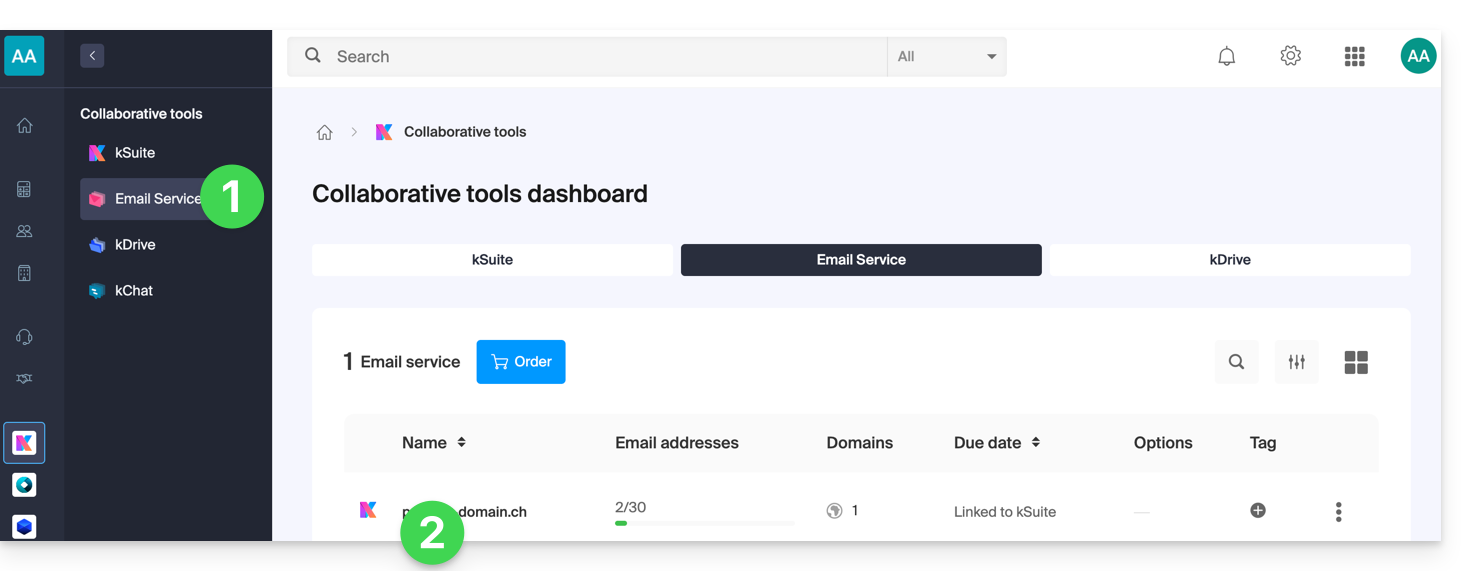
- Cliquez ici afin d'accéder à la gestion de votre Service Mail sur le Manager Infomaniak (besoin d'aide ?).
- Cliquez directement sur le nom attribué au Service Mail concerné:
- Cliquez sur Configuration globale dans le menu latéral gauche:
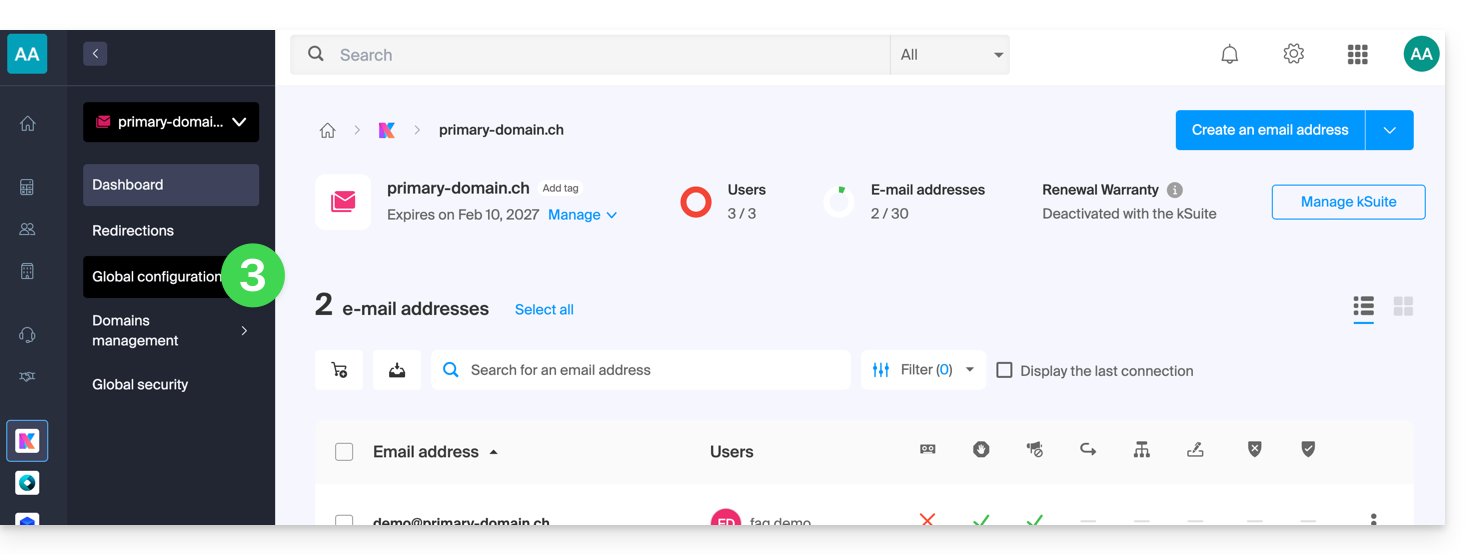
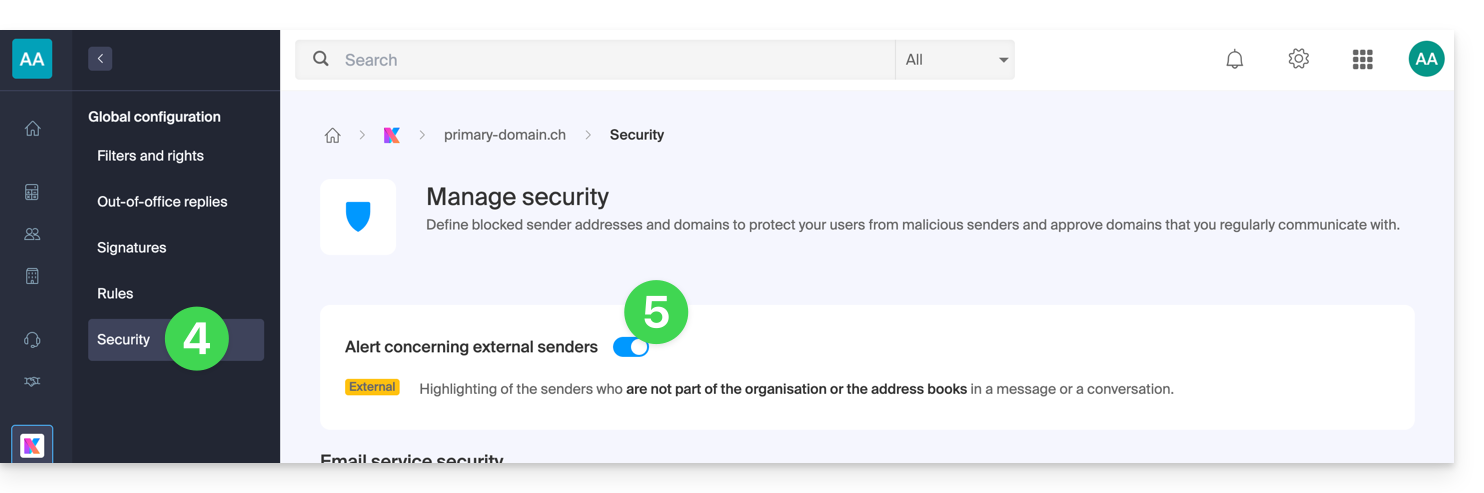
- Cliquez sur l'onglet Sécurité.
- Activez ou désactivez le bouton à bascule (toggle switch):
Lien vers cette FAQ: https://faq.infomaniak.com/964
Cette FAQ a été utile?
Ce guide explique comment créer une (ou plusieurs, selon l'offre kDrive dont vous disposez) boîte de dépôt avec kDrive pour inviter des contacts à y déposer du contenu (fichiers ou dossiers). Les contenus chargés par vos contacts sont ainsi directement envoyés et classés au bon endroit sur votre kDrive.
Créer une boîte de dépôt
Pour accéder à kDrive et créer une boite de dépôt :
- Cliquez ici afin d'accéder à l'app Web kDrive Infomaniak (service en ligne ksuite.infomaniak.com/kdrive).
- Naviguez dans l'arborescence du kDrive qui s'affiche dans le menu latéral gauche et se rendre dans le dossier qui devra accueillir les données récoltées dans la boite de dépôt:
- Restez dans le dossier personnel (Mon dossier) si les données sont privées et propres à votre utilisateur.
- Rendez-vous dans le dossier commun (Dossiers de l'organisation) si vous souhaitez que les autres utilisateurs de votre kDrive puisse consulter directement les données de la boite de dépôt.
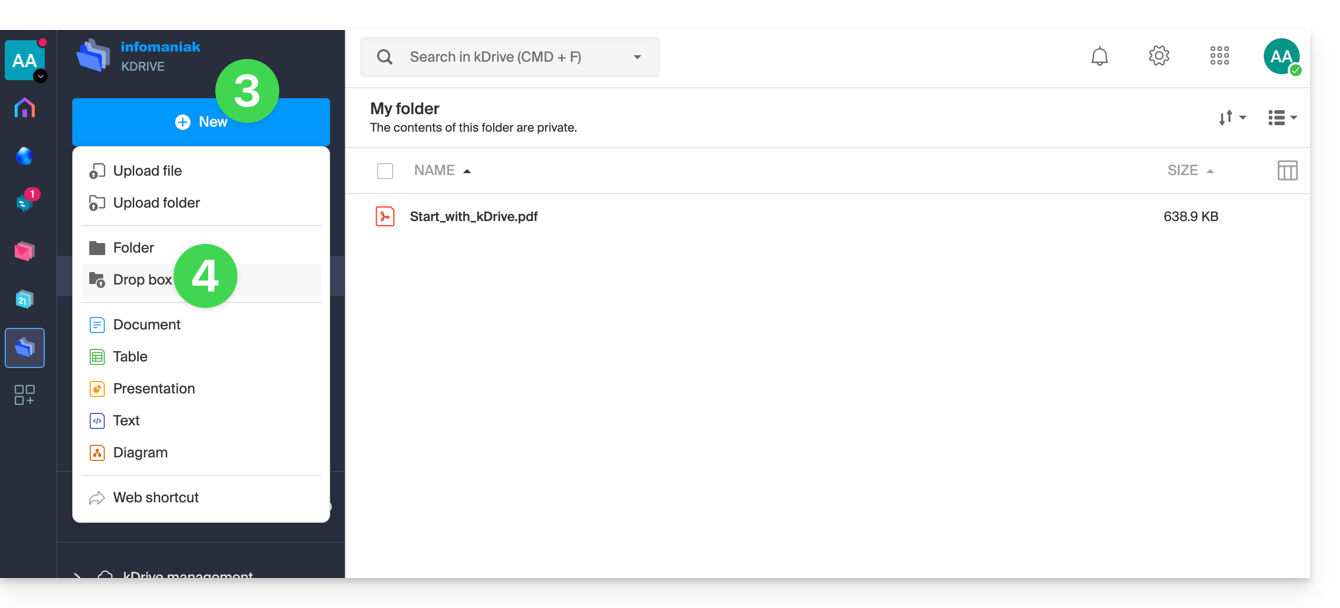
- Cliquez sur le bouton bleu Nouveau lorsque vous vous trouvez dans le répertoire de votre choix (celui qui devra accueillir les données récoltées à l'aide de la boite de dépôt).
- Cliquez sur Boîte de dépôt:
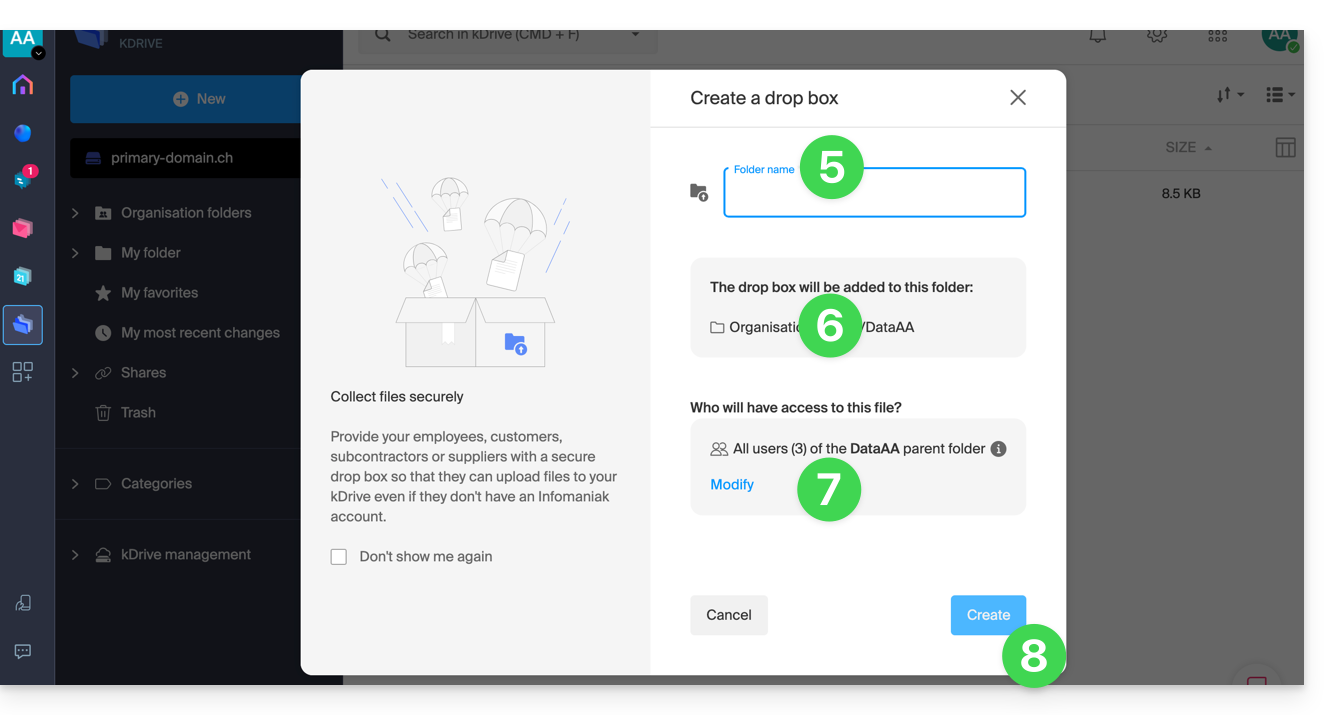
- Renseignez le nom de la boîte de dépôt.
- Le chemin complet (interne à votre kDrive) vers l'emplacement de cette boite de dépôt est spécifié pour votre information.
- En fonction de l'offre kDrive et du choix au point 2 ci-dessus, vous pouvez encore décider si malgré un emplacement dans un Dossiers de l'organisation (dossier commun), vous souhaitez restreindre l'accès à votre utilisateur uniquement.
- Cliquez sur le bouton bleu Créer:
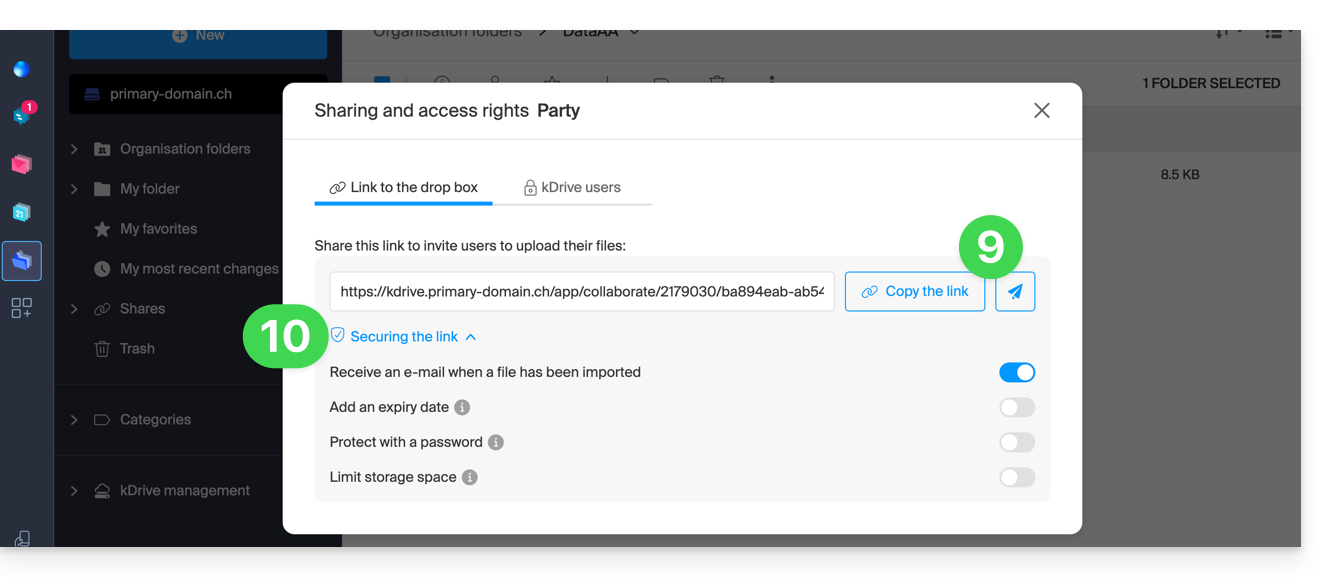
- Partagez le lien de la boîte de dépôt ou cliquez sur Envoyer par e-mail pour la partager à vos contacts.
- Les options avancées permettent de recevoir une notification par e-mail lors d'un dépôt de fichier, protéger le dossier avec un mot de passe, d'ajouter une date d'expiration et de limiter l'espace de stockage de la boîte de dépôt:
- Vous pouvez également en personnaliser l'apparence.
⚠ Nombre de boites de dépôt autorisées :
| kSuite | gratuit | 1 |
| Standard | 10 | |
| Business | 100 | |
| Enterprise | 1000 | |
| my kSuite | 1 | |
| my kSuite+ | illimité | |
| kDrive | Solo | 100 |
| Team | 1000 | |
| Pro | 1000 |
Les limites de taille de fichier sont celles de kDrive.
Désactiver ou modifier une boîte de dépôt
Pour accéder aux boites de dépôt :
- Cliquez ici afin d'accéder à l'app Web kDrive Infomaniak (service en ligne ksuite.infomaniak.com/kdrive).
- Cliquez sur Partages dans le menu latéral gauche.
- Cliquez sur Boites de dépôt.
- Faites un clic droit ou cliquez sur le menu d'action ⋮ à droite de l'objet concerné dans le tableau qui s'affiche.
- Cliquez sur Désactiver pour annuler le lien de partage sans supprimer les données déjà partagées (la boîte deviendra un simple dossier).
ou sur Paramètres plus haut dans le menu déroulant pour modifier les options avancées (point 10 ci-dessus):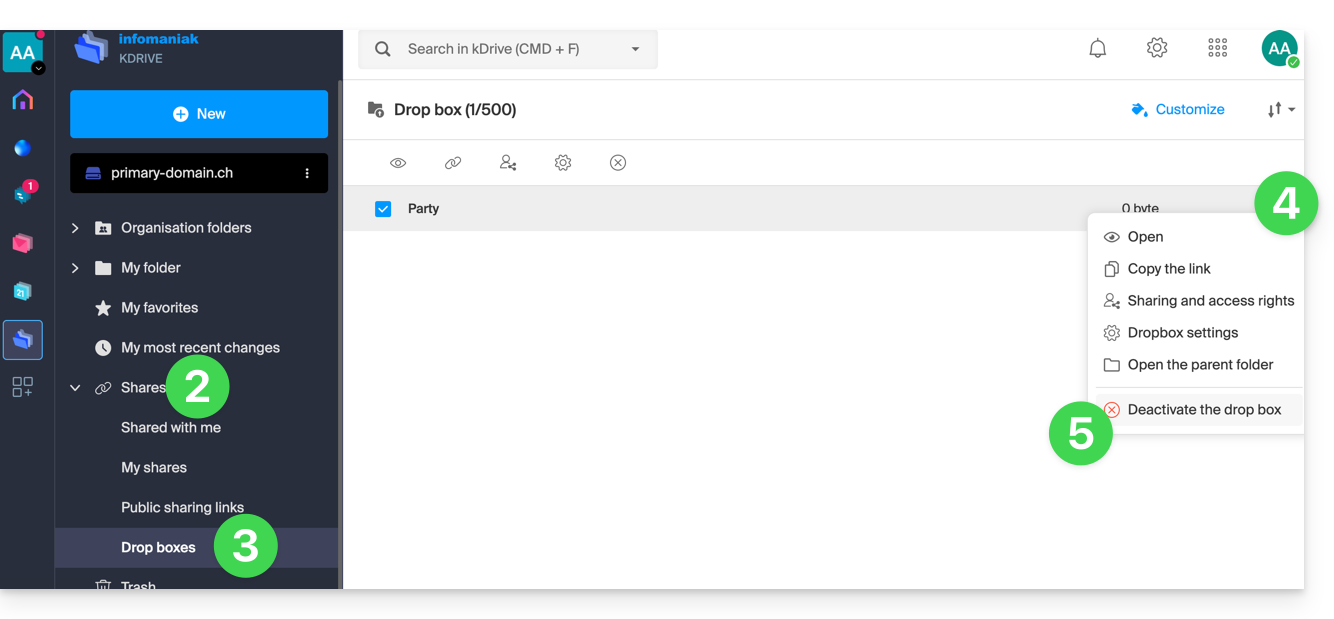
Lien vers cette FAQ: https://faq.infomaniak.com/2386
Cette FAQ a été utile?
Ce guide concerne kSuite et la possibilité pour les utilisateurs de définir un statut ainsi que de gérer l'affichage de la présence ou de l'absence.
Préambule
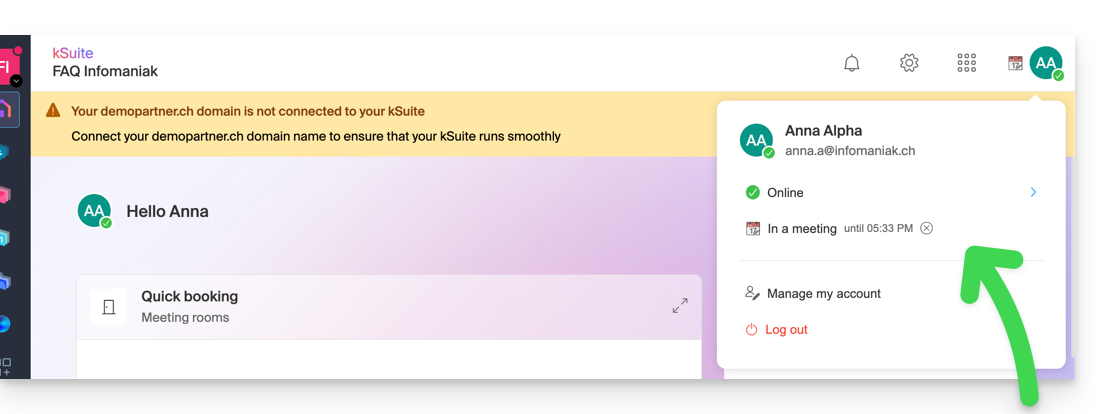
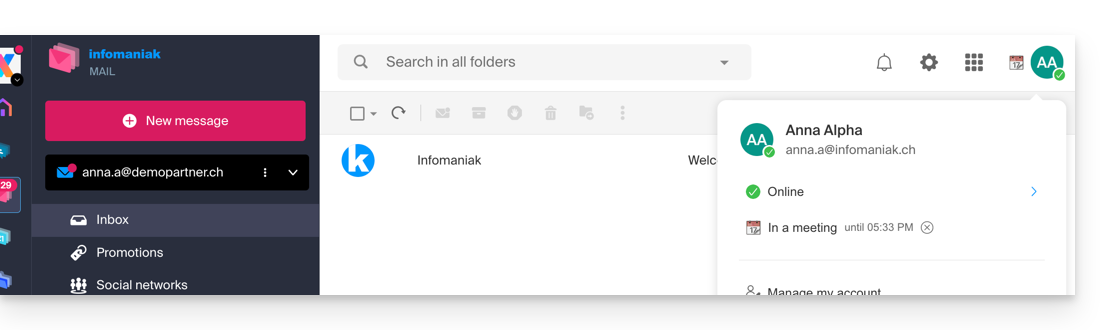
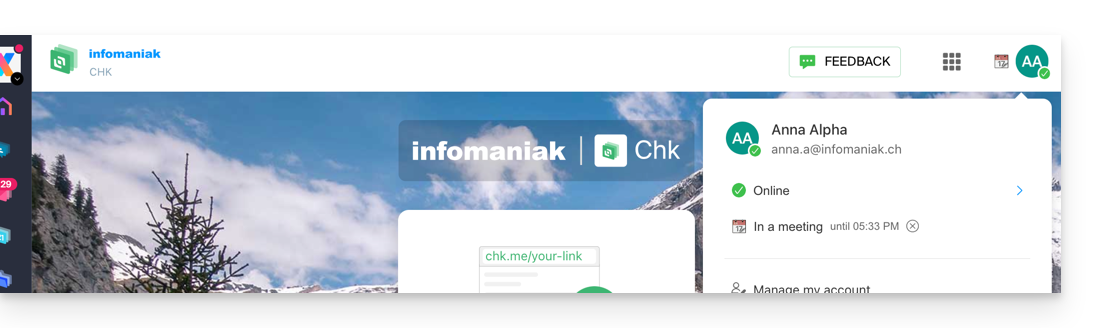
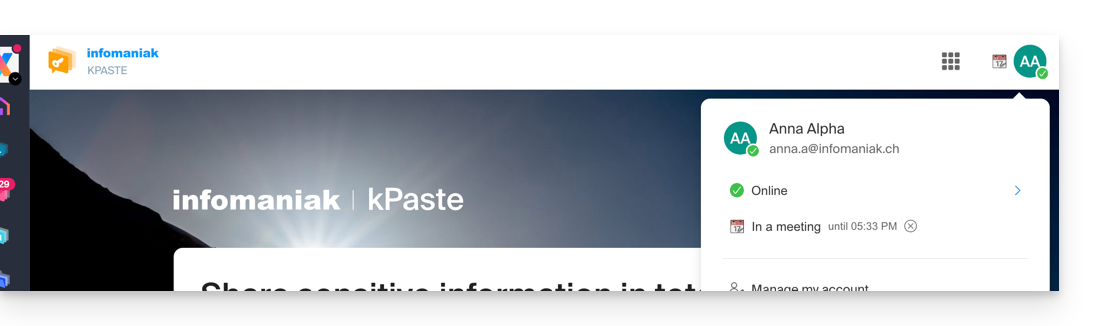
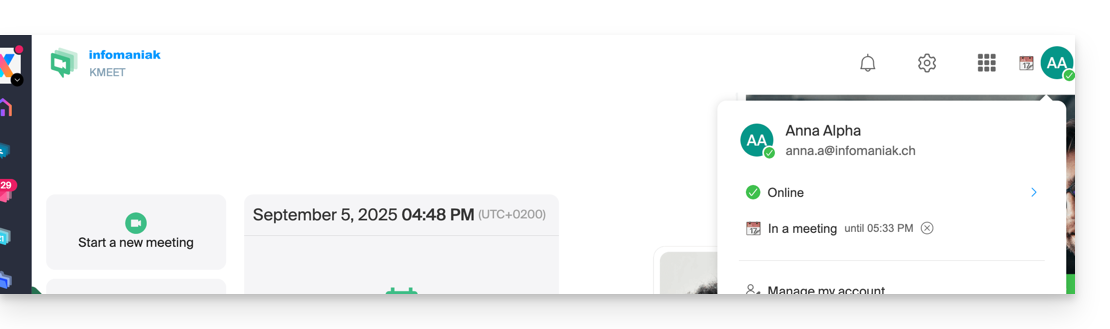
- Une fois défini, votre statut personnalisé est visible par les utilisateurs de l'Organisation sur différentes pages liées à kSuite :
- page d'accueil ksuite.infomaniak.com
- Mail
- Agenda
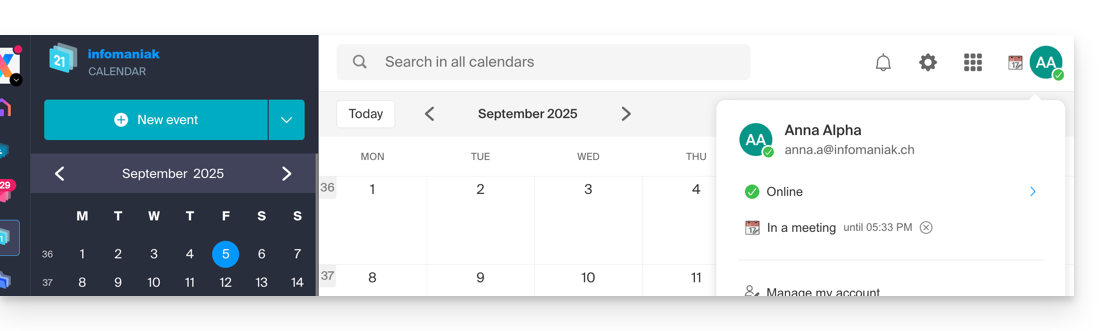
- Contacts
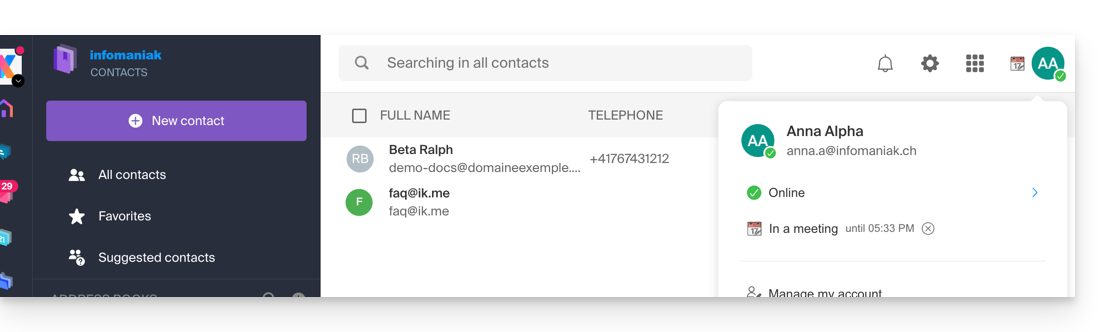
- kDrive
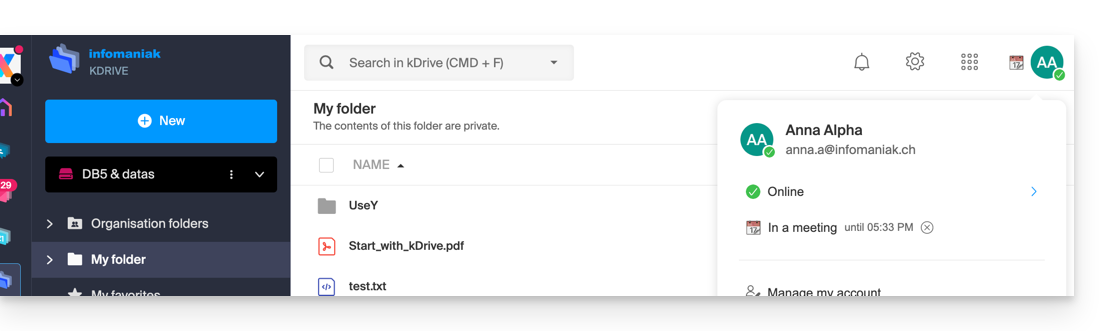
- Euria
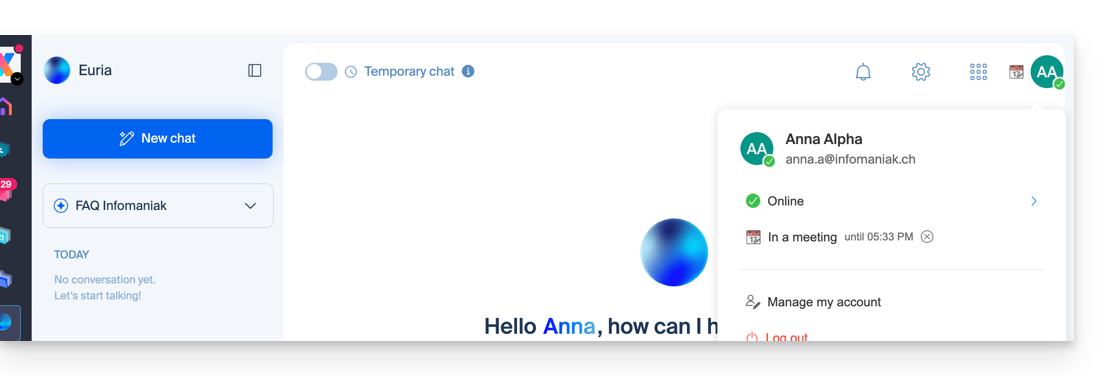
- Chk
- kPaste
- kMeet
- page d'accueil ksuite.infomaniak.com
- Un statut de présence différent du statut par défaut, comme "Ne pas déranger", peut affecter certaines notifications.
Mettre à jour le statut du profil kSuite
Pour cela:
- Cliquez ici pour accéder à l'interface kSuite.
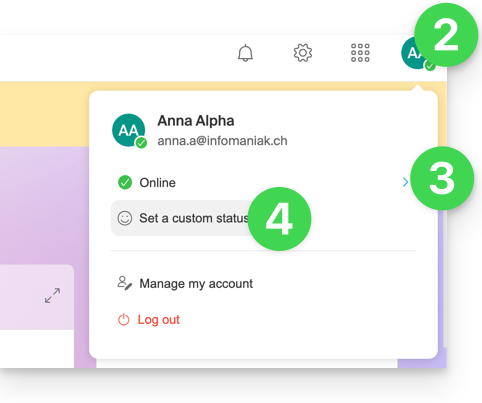
- Cliquez sur le badge avec vos initiales/avatar en haut à droite.
- Cliquez sur En ligne pour choisir un autre statut si nécessaire (absent ou ne pas déranger)…
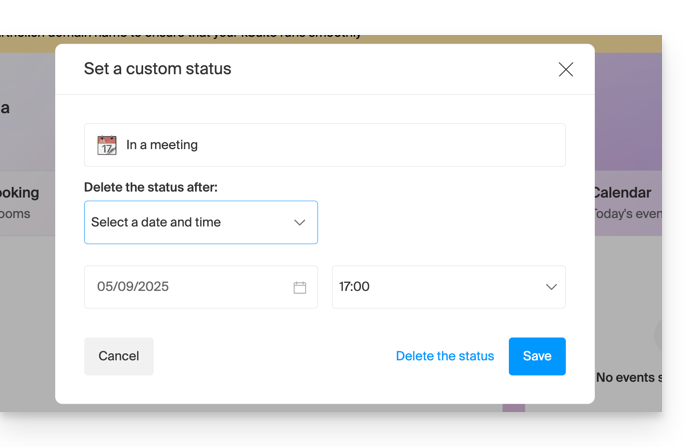
- … ou cliquez sur Définir un statut personnalisé. pour saisir un statut personnalisé ou en choisir un parmi les suggestions:
- Indiquez une date d'expiration si nécessaire et enregistrez :
Lien vers cette FAQ: https://faq.infomaniak.com/1712
Cette FAQ a été utile?
Ce guide explique les démarches nécessaires afin que vous, en tant qu'employé, collaborateur, membre de la famille, ou dans toute autre situation, puissiez accéder à une adresse mail créée sur Infomaniak par une tierce personne.
Demander à être utilisateur de l'adresse mail
Prérequis
- Si vous disposez déjà d'un compte Infomaniak, vérifier que l'adresse mail est réellement inaccessible à votre utilisateur pour le moment.
- Noter votre identifiant de connexion: cliquez sur la pastille avec vos initiales / avatar en haut à droite du Manager Infomaniak:
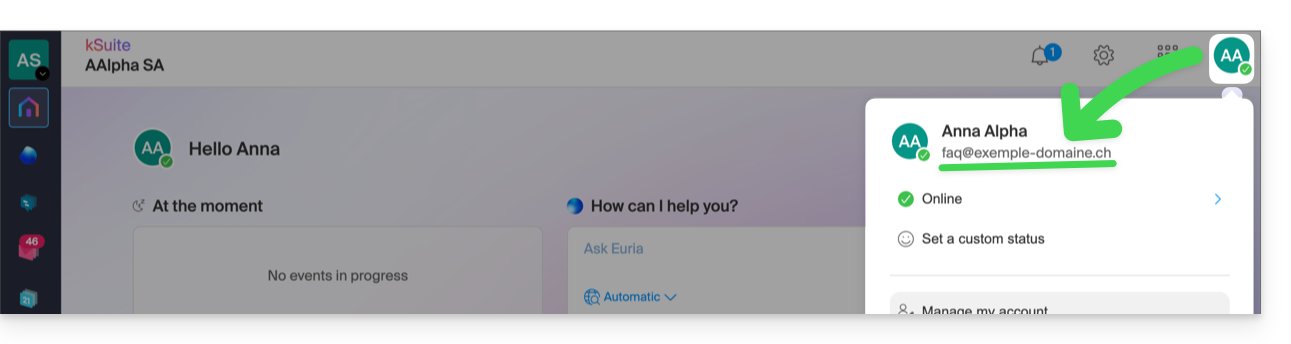
Ensuite, prenez contact avec le gestionnaire de l'adresse mail concernée (demo@primary-domain.ch dans cet exemple):
- Précisez-lui de suivre les instructions fournies dans cet autre guide faq.infomaniak.com/1478 afin d'ajouter votre identifiant de connexion en tant qu'utilisateur de l'adresse “
demo” sur le Service Mail “primary-domain.ch”. - Indiquez-lui votre identifiant de connexion, ici par exemple
faq@exemple-domaine.ch.
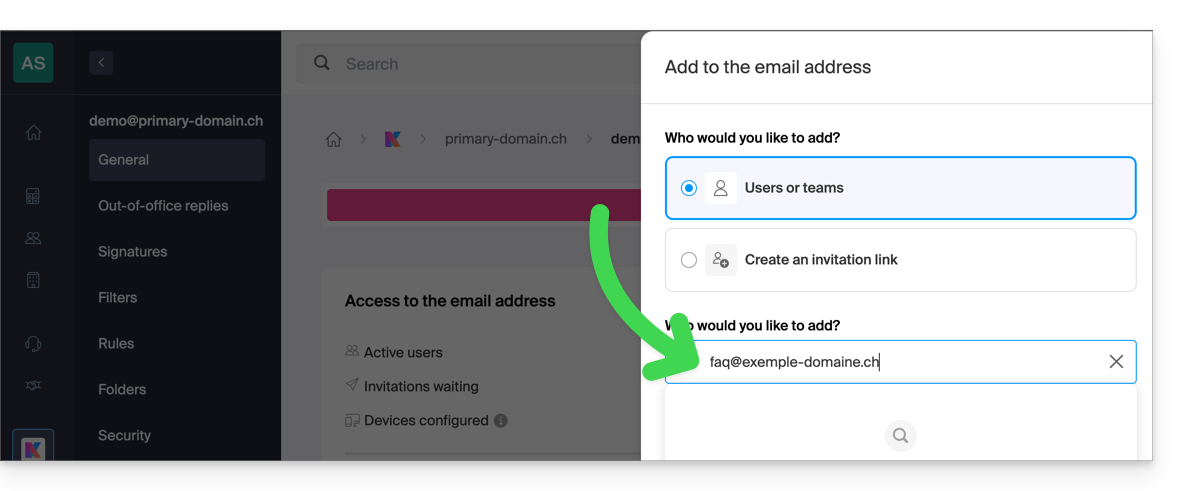
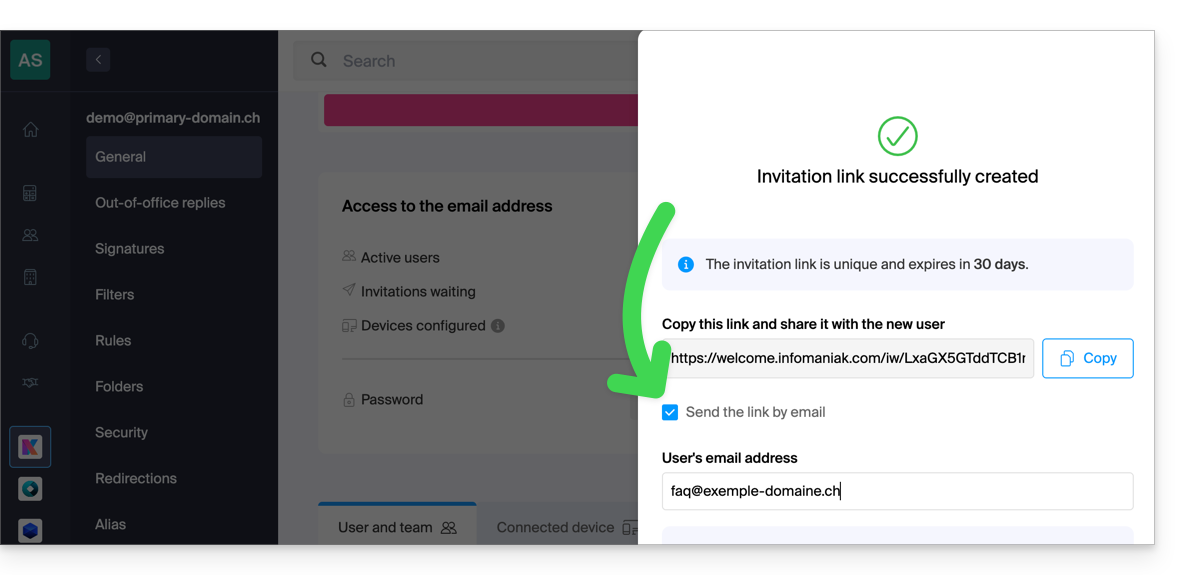
Il pourra ainsi, en suivant le guide, ajouter votre identifiant de connexion au point 6, en tant qu'utilisateur de l'adresse mail:
- soit directement, parce que vous faites déjà partie de la même Organisation que lui:
- soit via un système de lien d'invitation, qu'il pourra vous faire parvenir par message, e-mail par exemple:
Une fois l'opération terminée, vous verrez alors apparaitre sur votre interface ksuite.infomaniak.com/all/mail le contenu de la boite mail concernée: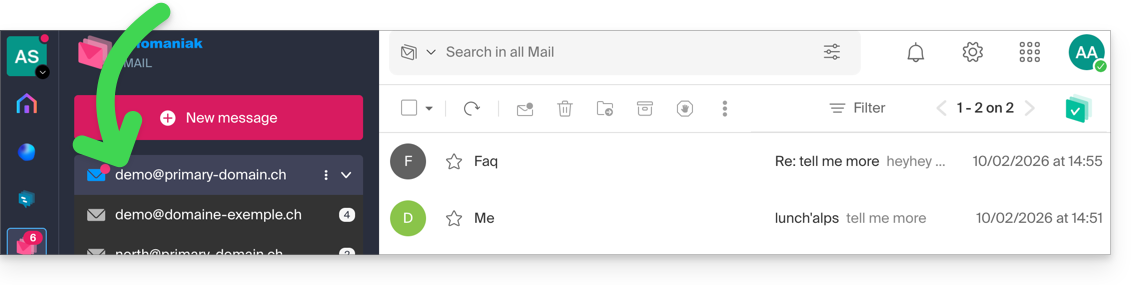
Lien vers cette FAQ: https://faq.infomaniak.com/122
Cette FAQ a été utile?
Ce guide explique comment créer, enregistrer et éditer un fichier de type Office (texte, tableur, présentation…) sur l'app Web kDrive (service en ligne ksuite.infomaniak.com/kdrive) et sur l'app mobile kDrive (application pour smartphone ou tablette iOS / Android).
Note aux utilisateurs de fichiers LibreOffice: pour éviter les bugs d'affichage ou de formatage sur kDrive, convertissez toujours vos fichiers LibreOffice (ODF : .ods, .odt, .odp) vers leurs équivalents Microsoft Office XML (.xlsx, .docx, .pptx) avant l'édition en ligne.
Utiliser l'éditeur natif
kDrive intègre nativement les applications Docs, Grids et Points qui permettent de créer, modifier et de collaborer en ligne sur des documents de type Word .docx, Excel .xlsx et PowerPoint .ppsx. Vous pourrez ainsi travailler avec:
- document de traitement de texte
- classeur (feuille de calcul)
- présentation
- bloc-notes
- document draw.io pour diagrammes, schémas et wireframes
Une fonctionnalité permet d'ajouter un signet (raccourci vers un passage favori de votre document ou l'équivalent d'une ancre de page Web) que vous pourrez partager facilement avec vos contacts. Vous pourrez également notifier facilement un utilisateur de votre Organisation directement sur le document.
Prenez connaissance du guide à ce sujet.
Utiliser Microsoft Office Online
Une autre solution d'édition s'offre à vous (kDrive Pro ou kSuite Business / Enterprise requis): l'éditeur Microsoft Office Online.
Prenez connaissance du guide à ce sujet.
Définir l'éditeur par défaut
✘ INDISPONIBLE avec
kSuite gratuit / kSuite Standard
my kSuite / my kSuite+ (ik.me, etik.com, ikmail.com)
kDrive Solo / kDrive Team / kDrive Pro
Pour définir dans le détail quel éditeur toujours utiliser par défaut pour ouvrir vos fichiers collaboratifs de type Office (texte, tableur, présentation…) parmi les 2 options présentées ci-dessus:
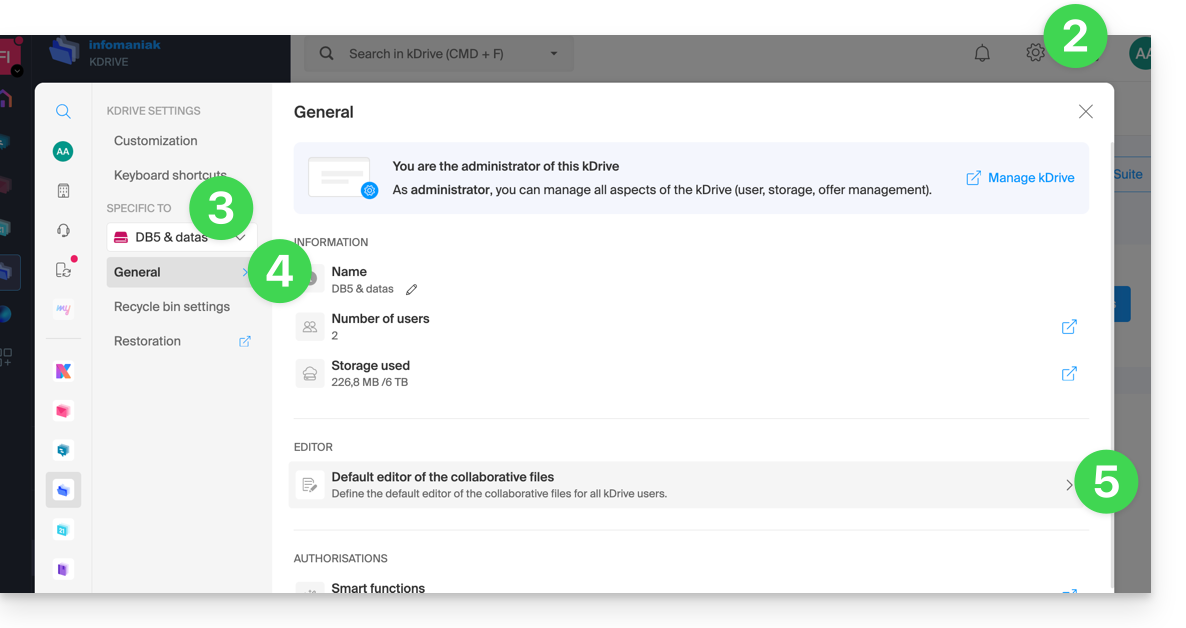
- Cliquez ici afin d'accéder à l'app Web kDrive Infomaniak (service en ligne ksuite.infomaniak.com/kdrive).
- Cliquez sur l'icône Paramètres en haut à droite.
- Vérifiez ou sélectionnez le kDrive concerné dans le menu déroulant du menu latéral gauche.
- Cliquez sur Général dans le menu latéral gauche.
- Cliquez sur Editeur par défaut:
- Choisissez l'éditeur par défaut pour les fichiers:
.docx/.doc.xlsx/.xls.pptx/.ppt
Lien vers cette FAQ: https://faq.infomaniak.com/2531
Cette FAQ a été utile?
Ce guide explique comment créer un modèle pour l'outil de message automatique en cas d'absence pour toute votre messagerie sur l'app Web Mail Infomaniak (service en ligne ksuite.infomaniak.com/mail).
Préambule
- Un modèle permet de créer la base neutre d'un outil qui pourra être par la suite utilisé par plusieurs utilisateurs d'un même Service Mail Infomaniak, voire même personnalisé en fonction de la personne qui va s'en servir.
- Dans le cas d'un modèle de répondeur, le créateur du modèle choisi le texte qui devra être envoyé lorsqu'un nouvel expéditeur contacte une adresse sur laquelle le modèle aura été appliqué.
- Vous pouvez également masquer un modèle pour ne plus qu'il soit utilisé.
Créer un modèle de répondeur
Pour créer un modèle:
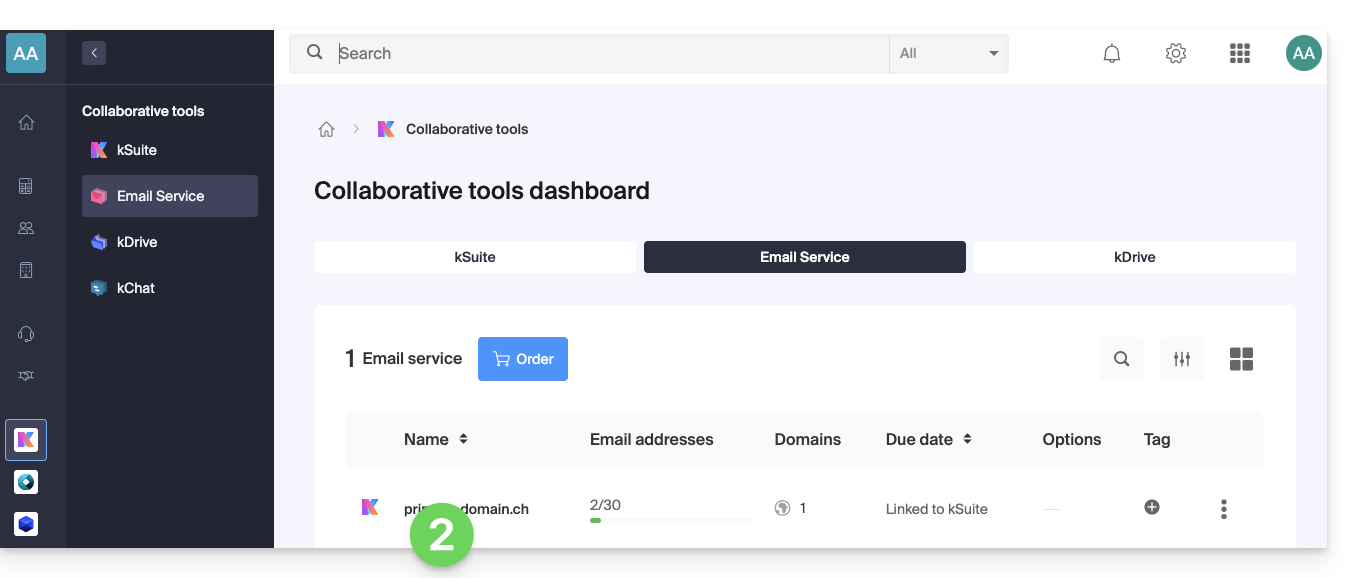
- Cliquez ici afin d'accéder à la gestion de votre Service Mail sur le Manager Infomaniak (besoin d'aide ?).
- Cliquez directement sur le nom attribué au Service Mail concerné:
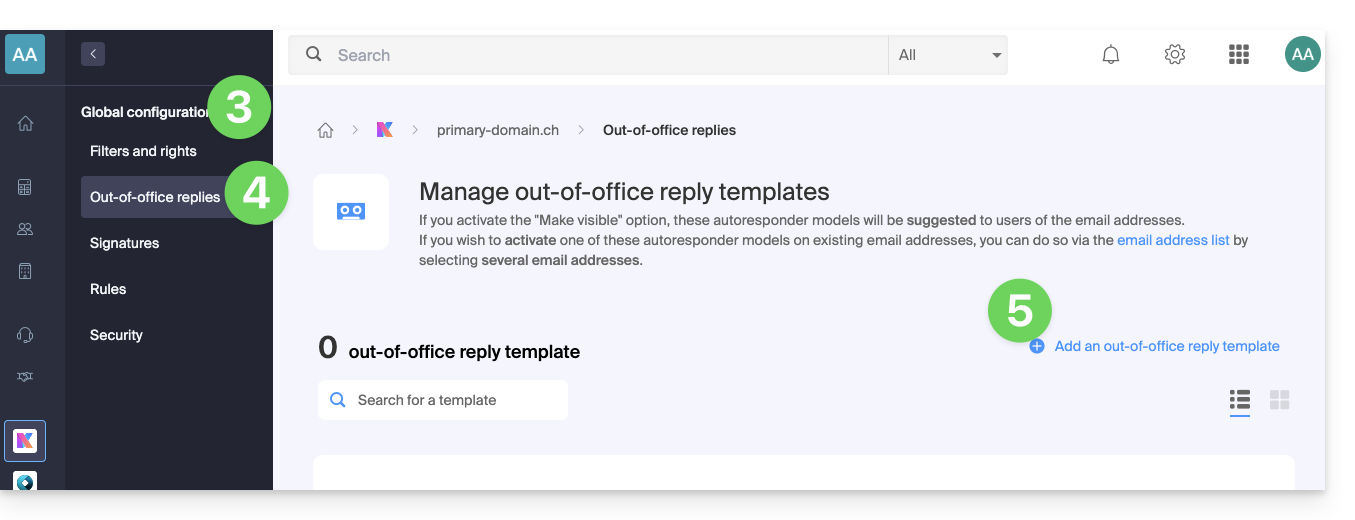
- Cliquez sur Configuration globale dans le menu latéral gauche.
- Cliquez sur le menu Répondeur.
- Cliquez sur Ajouter un modèle de répondeur:
- Remplissez les champs et appuyez sur Ajouter le modèle de répondeur:
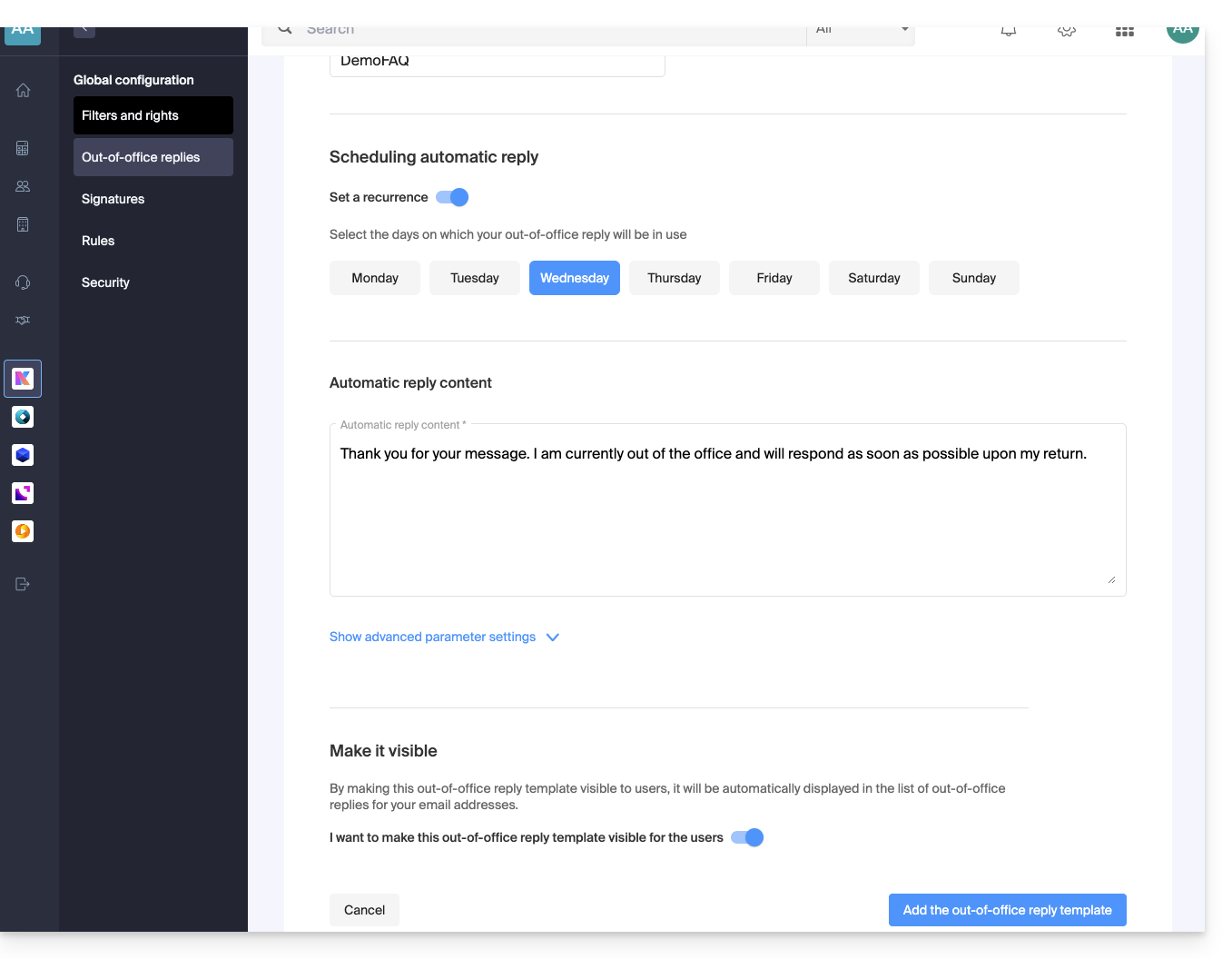
- Si l'option Rendre visible est activée (pendant la création ou choix possible également après), les modèles de répondeur créés seront suggérés aux utilisateurs des adresses mail.
Activer un modèle sur une adresse mail existante
Il est nécessaire d'avoir un modèle existant pour l'activer sur une ou plusieurs adresses mail :
- Cliquez ici afin d'accéder à la gestion de votre Service Mail sur le Manager Infomaniak (besoin d'aide ?).
- Cliquez directement sur le nom attribué au Service Mail concerné.
- Cliquez sur les cases pour sélectionner une ou plusieurs adresses mail dans le tableau qui s'affiche.
- Selon la taille de l'écran cliquez d'abord sur le menu d'action ⋮ ou directement sur Appliquer un modèle de répondeur.
- Sélectionnez le modèle de votre choix.
- Seuls les modèles rendus visibles sont disponibles lors de l'activation.
- Cliquez sur le bouton Activer:
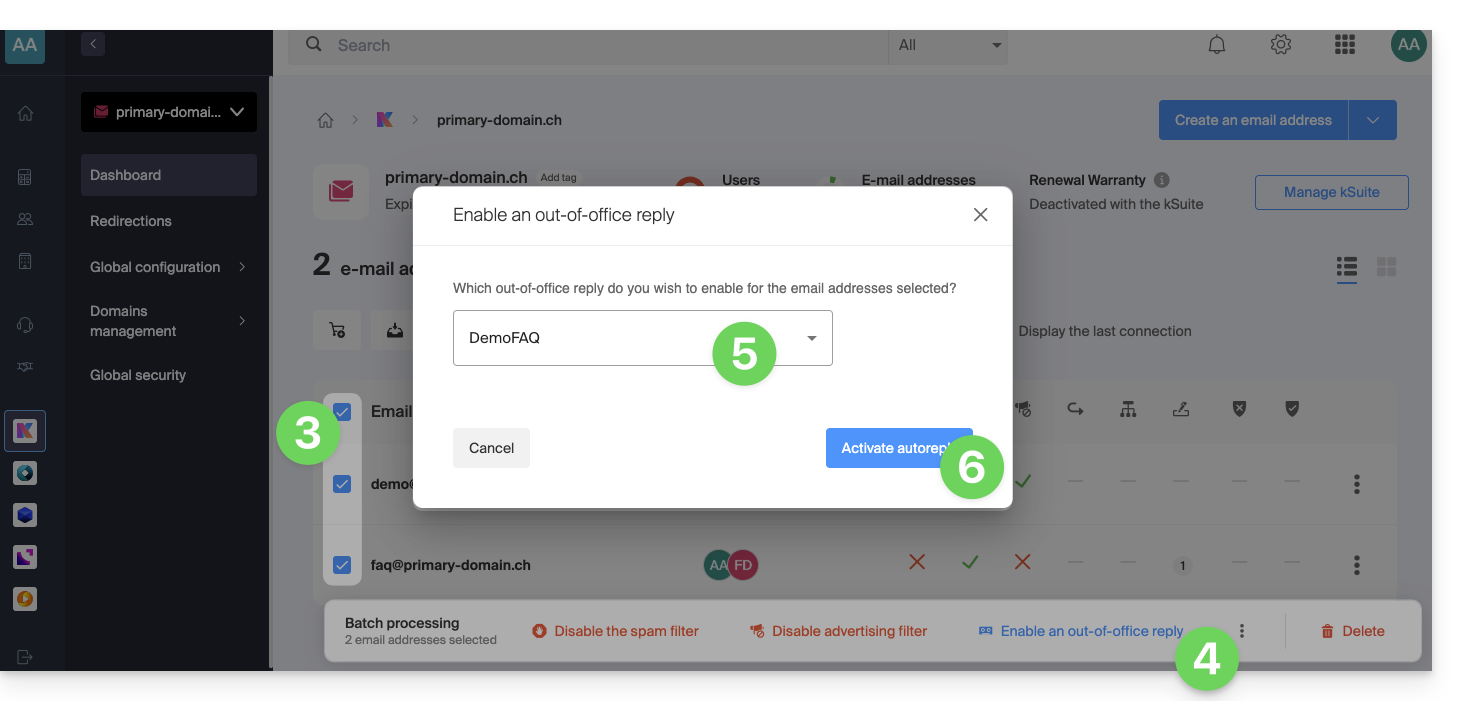
Lien vers cette FAQ: https://faq.infomaniak.com/2687
Cette FAQ a été utile?
Les outils Infomaniak, comme l'app Web Mail Infomaniak (service en ligne ksuite.infomaniak.com/mail) ou les interfaces Calendar, Contacts, kSuite… peuvent s'afficher en mode clair ou mode sombre ("dark mode"), y compris en se basant sur les réglages de votre système d'exploitation actuel:
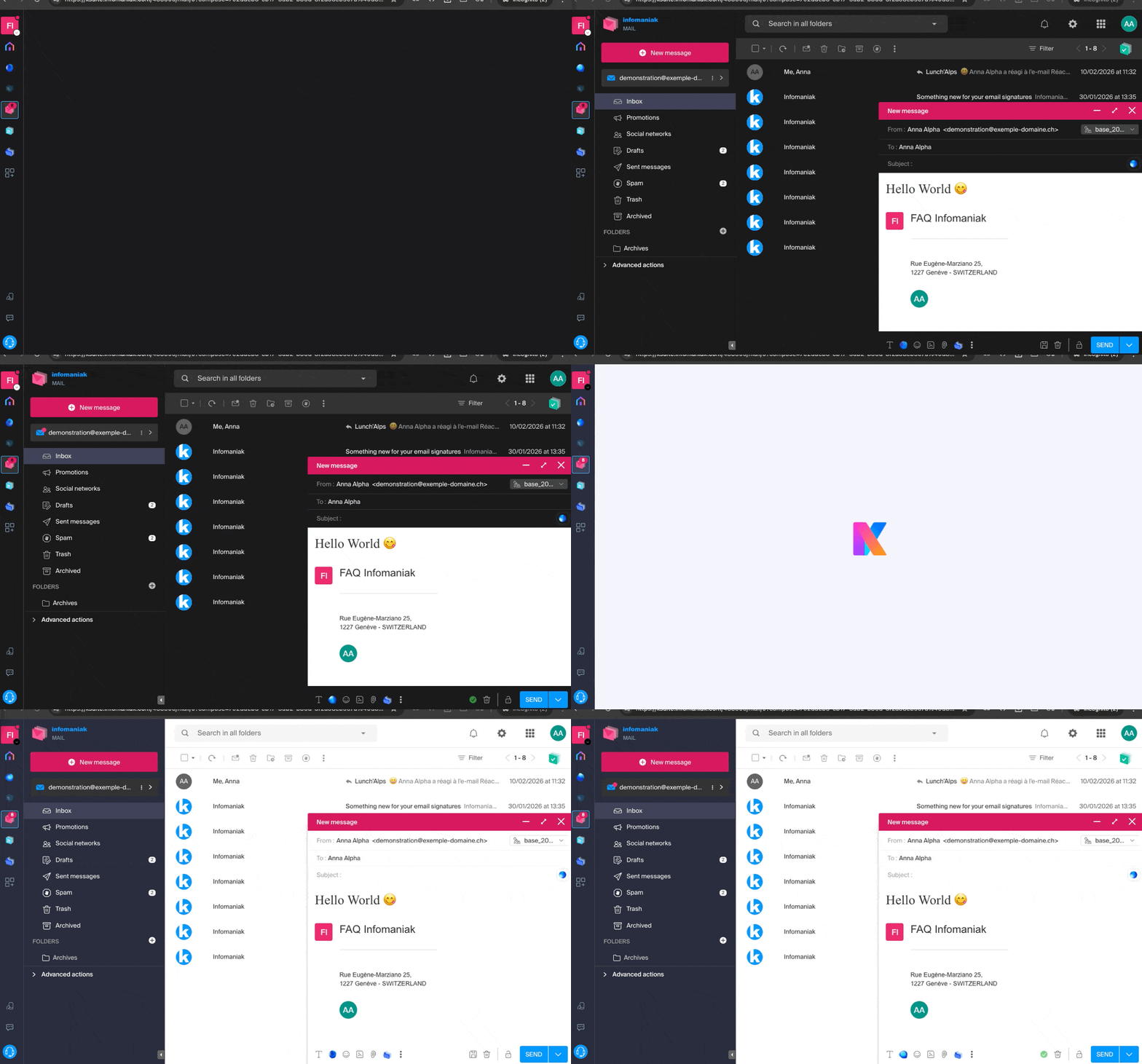
Activer un mode manuel
Afin de choisir manuellement un affichage sombre ou clair, sans se baser sur un éventuel affichage différent côté système d'exploitation:
- Cliquez ici (ou sur la pastille avec vos initiales / avatar en haut à droite du Manager Infomaniak) afin de "Gérer mon compte":
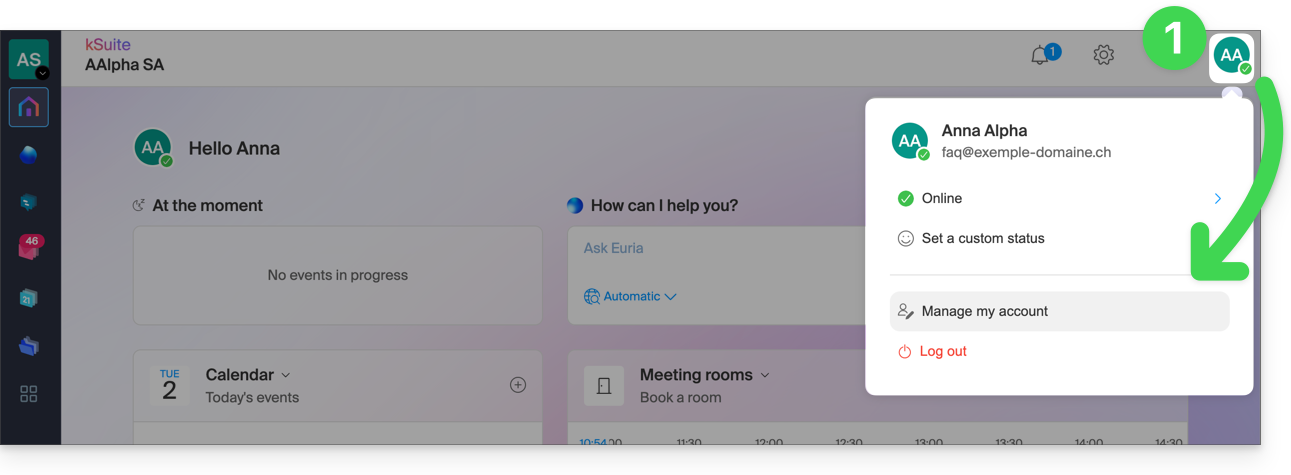
- Cliquez ensuite sur Apparence dans le menu latéral gauche.
- Cliquez sur Clair pour appliquer le mode clair:
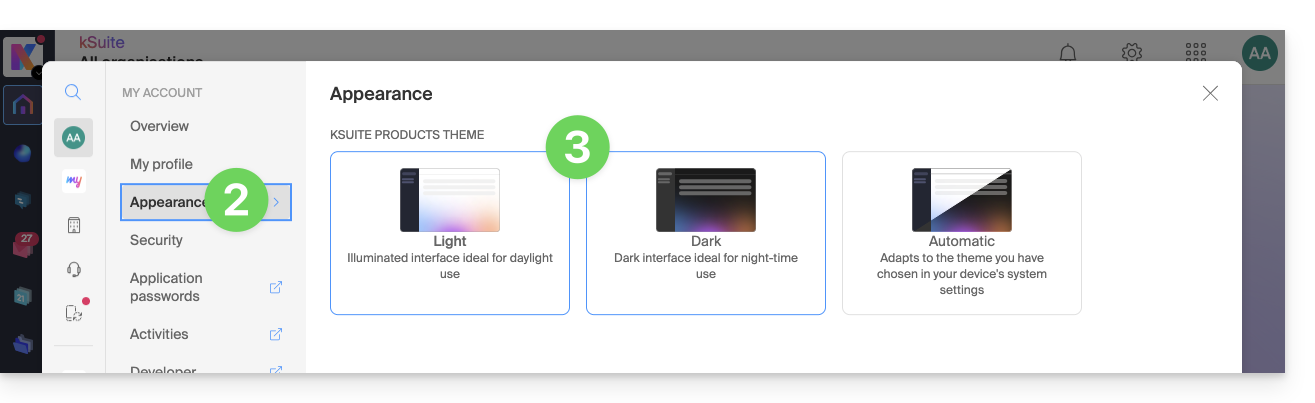
- Cliquez sur Sombre pour activer le “dark mode”.
Activer le mode automatique
Le mode automatique se base sur les paramètres de votre système d'exploitation (macOS / Windows...):
- Cliquez ici ou sur la pastille avec vos initiales / avatar en haut à droite du Manager Infomaniak) afin de "Gérer mon compte":
- Cliquez sur Apparence dans le menu latéral gauche.
- Cliquez sur le mode Automatique:
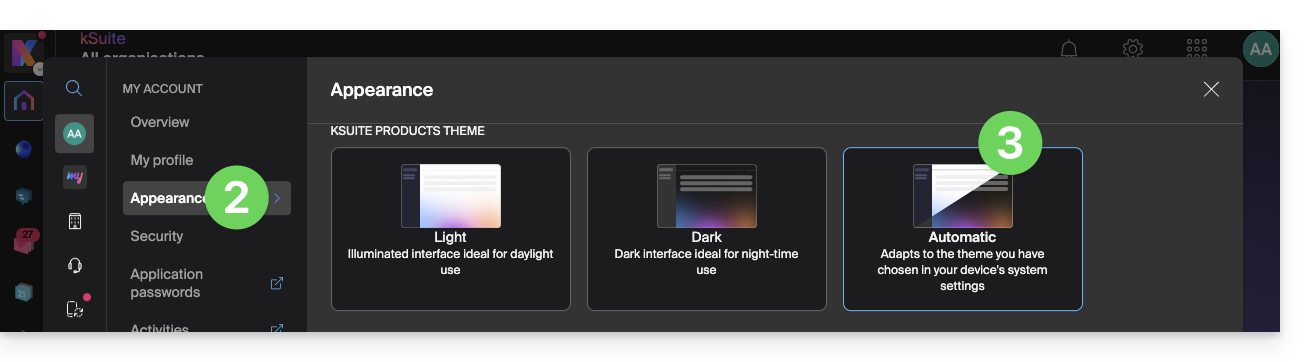
Puis si vous souhaitez modifier le thème clair ou sombre de votre ordinateur, afin que le mode automatique du Manager prenne en compte vos préférences…
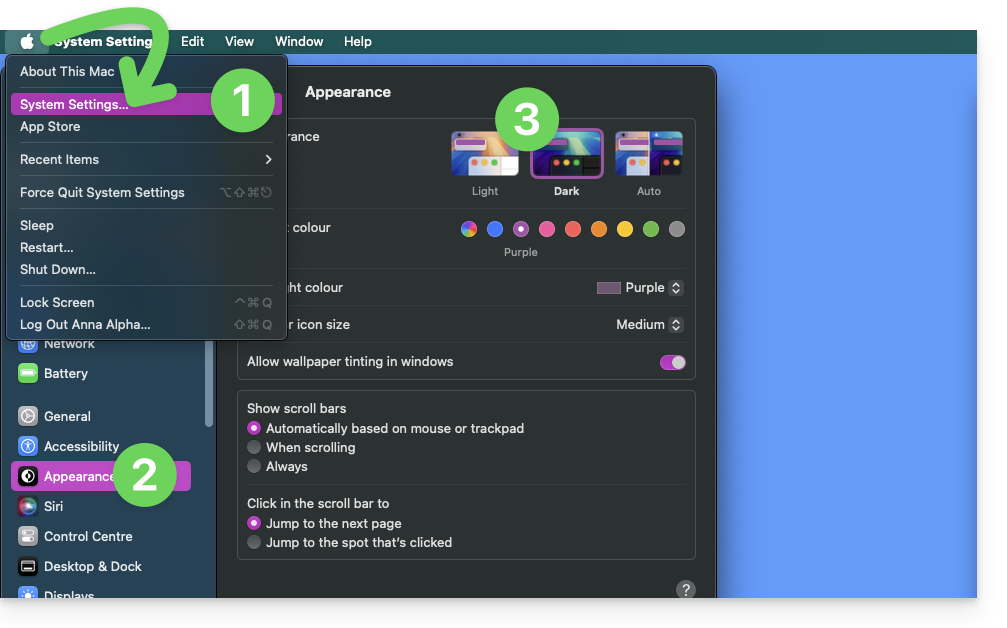
… sur macOS
- Cliquez sur Préférences Système…
- Cliquez sur Apparence.
- Choisissez le mode désiré à droite:
… sur Windows
- Dans le menu Démarrer, ouvrez Paramètres > Personnalisation.
- Sélectionnez Couleurs, puis Choisissez votre mode:
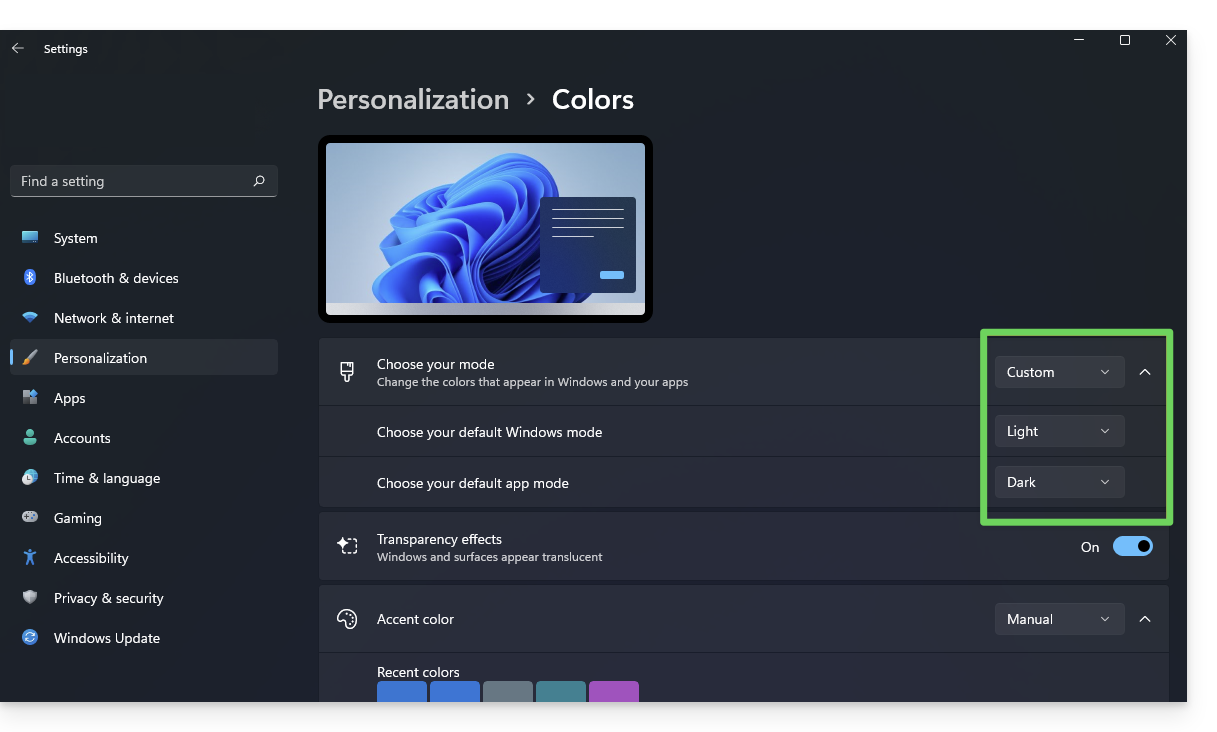
- Vous pouvez choisir entre Clair, Sombre ou Personnalisé.
- Si vous sélectionnez Personnalisé, vous aurez la possibilité de choisir un mode Windows par défaut et un mode d'application par défaut différent.
Et sur mobile ?
Le thème sombre est activé sur les appareils mobiles pour les pages de connexion et de création de compte Infomaniak ; il s'adapte automatiquement aux préférences du système mobile, offrant ainsi une expérience visuelle cohérente entre les applications mobiles et les login / création de compte.
Lien vers cette FAQ: https://faq.infomaniak.com/2870
Cette FAQ a été utile?
Ce guide explique comment signaler une tentative d'hameçonnage (Phishing, Fishing, Filoutage...) dont vous seriez victime.
Préambule
- Le Phishing est une tentative de fraude et d'escroquerie, visant à obtenir des informations sensibles de manière frauduleuse.
- Généralement la victime reçoit dans sa messagerie un message semblant provenir d'Infomaniak, de sa banque ou d’un organisme de confiance, lui indiquant qu’un problème est survenu sur son compte ou dans sa vie de tous les jours:
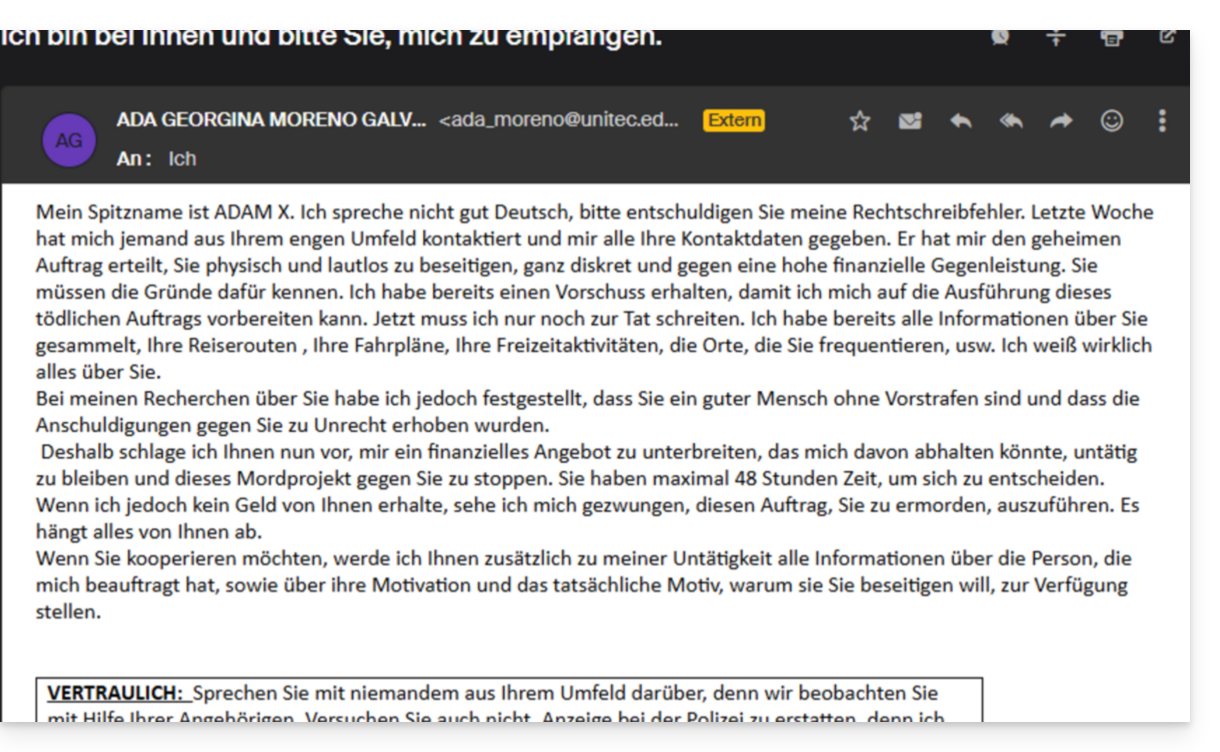
- Le but de cette usurpation d'identité est généralement que l'utilisateur se rende de façon volontaire sur une page et communique des informations privées qui seront ensuite exploitées à différentes fins, financières principalement.
- S'il ne s'agit pas d'un message “se faisant passer pour quelque chose qu'il n'est pas”, mais uniquement d'un message publicitaire non-sollicité, il vaut mieux le signaler en tant que Spam.
Signaler un e-mail de Phishing
Prérequis
- Vérifier que le filtre spam est actif.
- Pour plus de sécurité, activer la mention de mail externe.
Ensuite, si vous retrouvez un e-mail de ce type dans votre boite de réception directement, vous avez la possibilité d'agir afin que ces messages diminuent et à terme disparaissent des systèmes de messagerie:
- Cliquez ici afin d'accéder à l'app Web Mail Infomaniak (service en ligne ksuite.infomaniak.com/mail).
- Ouvrez le message de phishing.
- Cliquez sur le menu d'action ⋮ à droite.
- Cliquez sur Signaler le message.
- Depuis le menu qui apparaît, sélectionnez Signaler comme hameçonnage:
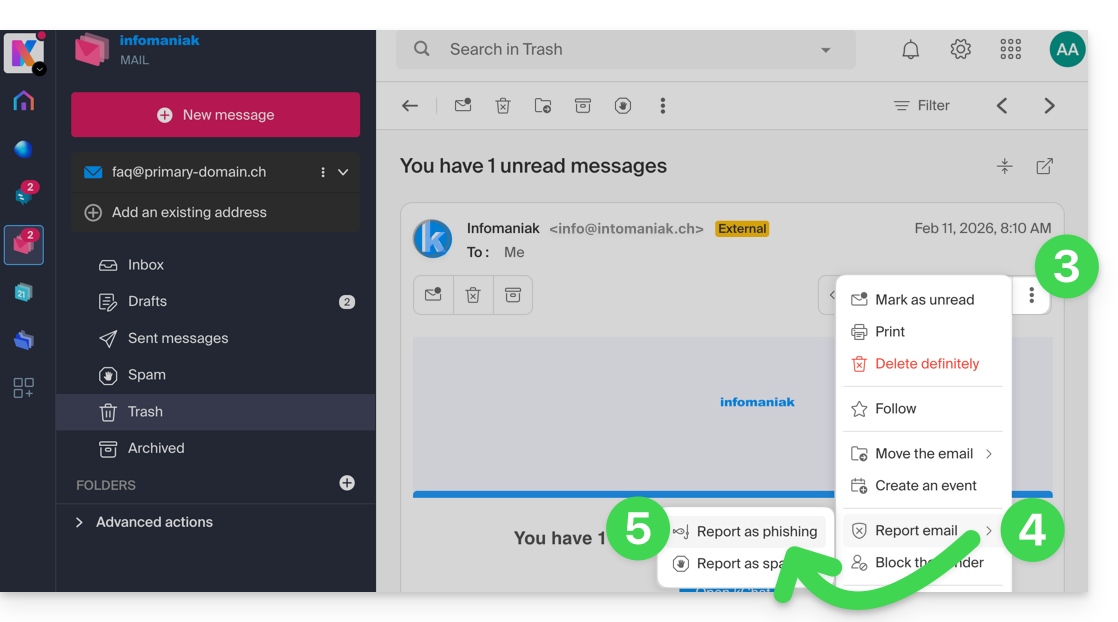
- Confirmez l'envoi pour traitement.
- Supprimez l’e-mail
Dès lors que vous avez cliqué sur Signaler comme hameçonnage, un e-mail est automatiquement transmis à Infomaniak avec l’ensemble des informations nécessaire pour le traitement du signalement du scam.
En cas de problème plus grave (quand le message vous est directement adressé par une connaissance ou un contact sans que cela ne soit un envoi à grande échelle) il est recommandé d'intervenir auprès d'un organisme comme par exemple report.ncsc.admin.ch.
Lien vers cette FAQ: https://faq.infomaniak.com/1172
Cette FAQ a été utile?
Infomaniak vous propose de remplacer Skype par ses propres solutions, que ce soit pour des appels individuels, des réunions à distance ou des échanges de groupes.
kMeet, la visioconférence pour particuliers & entreprises
Malgré son succès initial, la plateforme de communication Skype a vu son utilisation diminuer face à l'émergence de solutions mieux intégrées aux nouveaux usages collaboratifs.
L'une des façons les plus simples de remplacer Skype est d'adopter kMeet:
- Appels audio et vidéo illimités
- Accès sans inscription
- Compatibilité Web, mobile et bureau
- Chat intégré & réactions (émoticônes, sons)
- Partage d'écran avec outils de dessin, prise de contrôle
- Salles de sous-commission (breakout rooms)
- Intégration avec l'agenda (création de lien visio)
- Intégration avec kDrive pour le stockage des enregistrement de réunions
- Intégration avec kChat pour les appels vidéos
- Respect de la vie privée (aucune publicité, hébergement en Suisse)
- Sécurité avec chiffrement AES-256
- Écoresponsable (énergie renouvelable, compensation CO₂)
Remplacer Skype par kMeet
L'alternative kMeet pour remplacer Skype peut être mise en place de différentes façons:
1. Utilisation rapide sans inscription
Pour démarrer une communication privée entre plusieurs personnes sur Internet, il suffit que l'une d'entre elles se rende sur kMeet puis qu'elle communique le lien de la réunion aux autres. Voici la procédure étape par étape:
- Entrez kmeet.infomaniak.com sur un navigateur comme Chrome ou Safari.
- Cliquez sur Démarrer une nouvelle réunion:
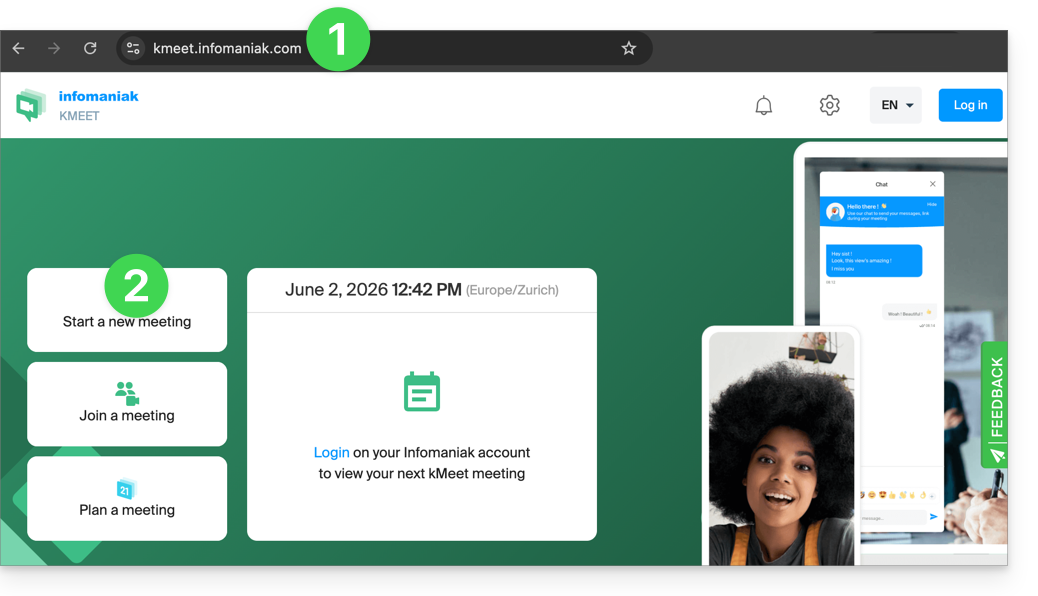
- Entrez un nom pour la réunion, ce qui permet d'indiquer aux futurs participants le sujet de la discussion qu'ils rejoignent.
- Cliquez sur le bouton pour Continuer:
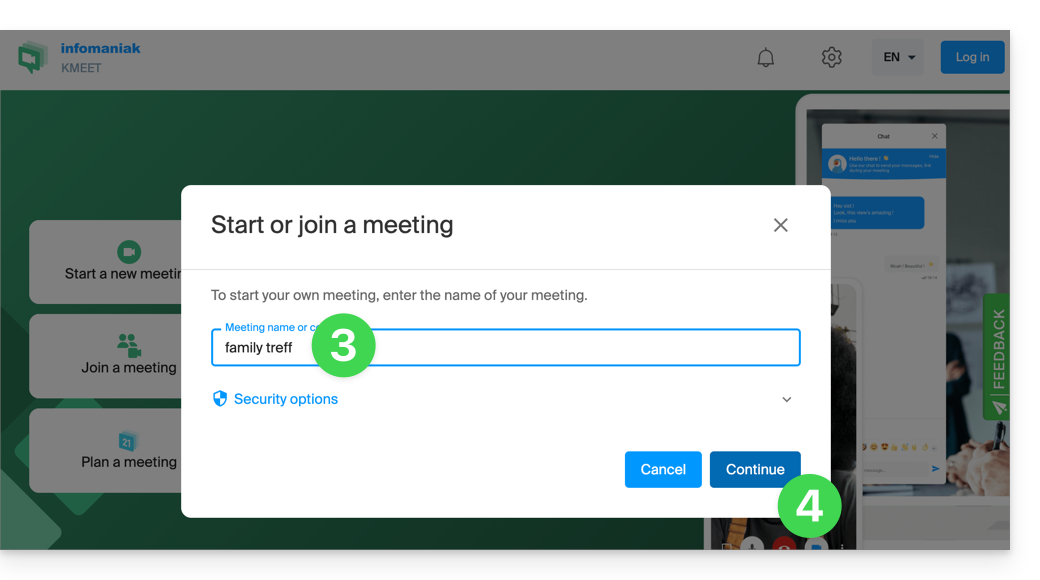
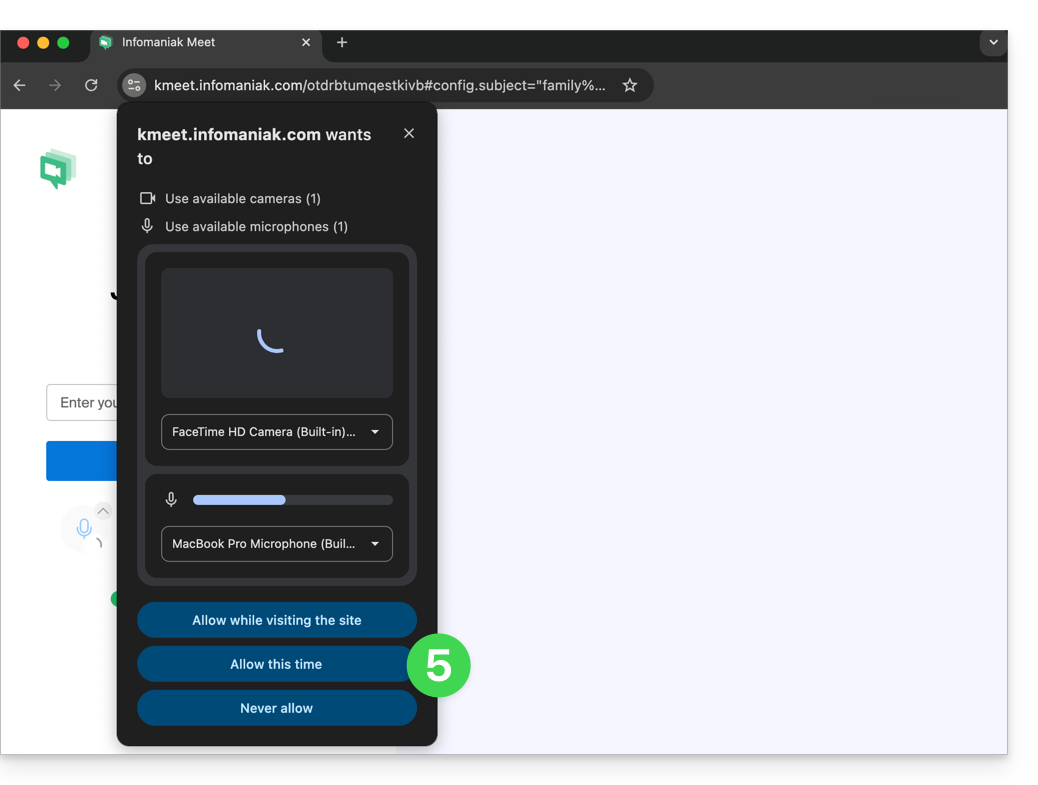
- Accordez les droits nécessaires à kMeet:
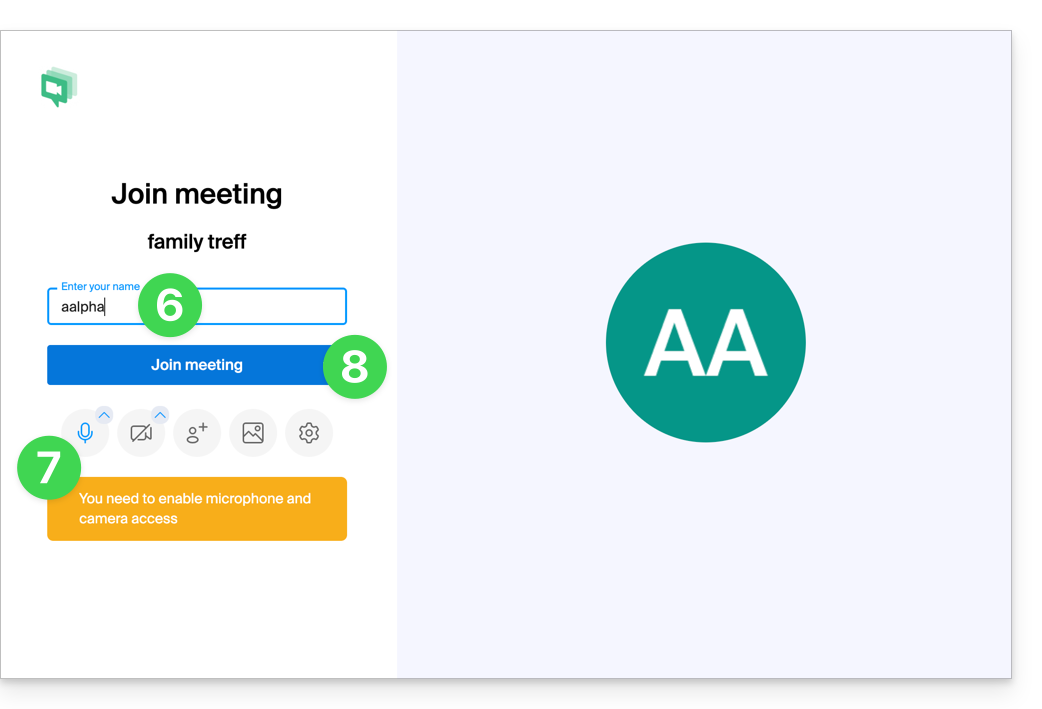
- Entrez votre nom, celui que verra les autres participants.
- Activez ou désactivez les éventuels moyens de communication si ceux-ci ne doivent pas encore être utilisés pour le moment.
- Cliquez sur le bouton pour rejoindre la salle de réunion virtuelle (en tant que premier participant puisque personne n'y a été convié à part vous pour le moment):
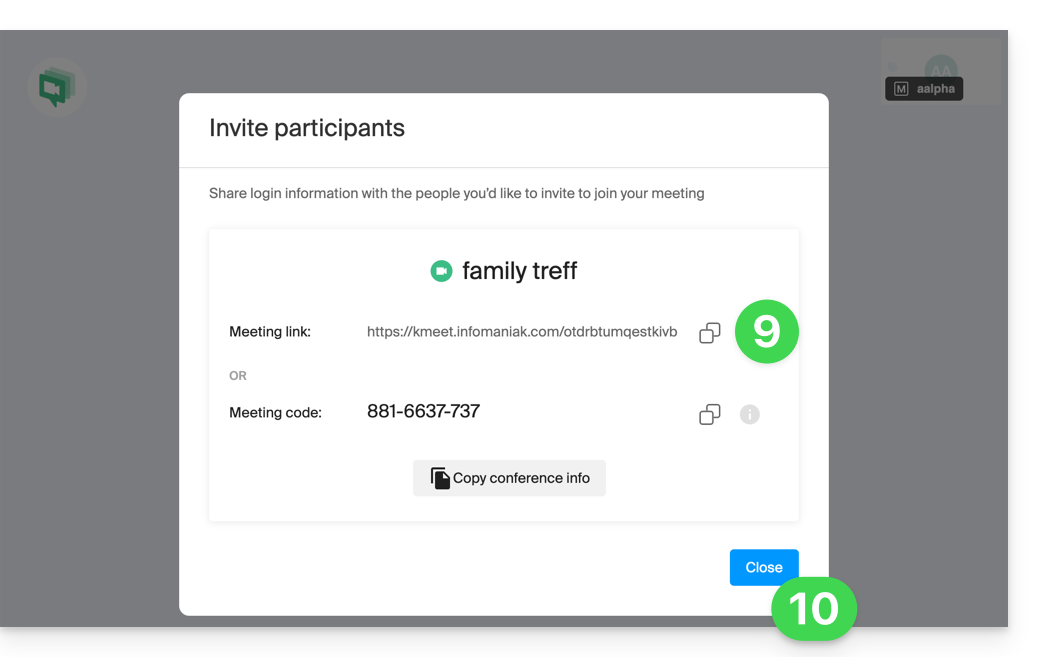
- Ca y est, le salon est créé et vous pouvez désormais copier les informations relatives à cette session et les envoyer aux correspondants pour que ceux-ci vous rejoignent (ils n'auront qu'à exécuter le lien que vous leur envoyez).
- Fermez la fenêtre d'information pour que vous puissiez converser tous ensemble:
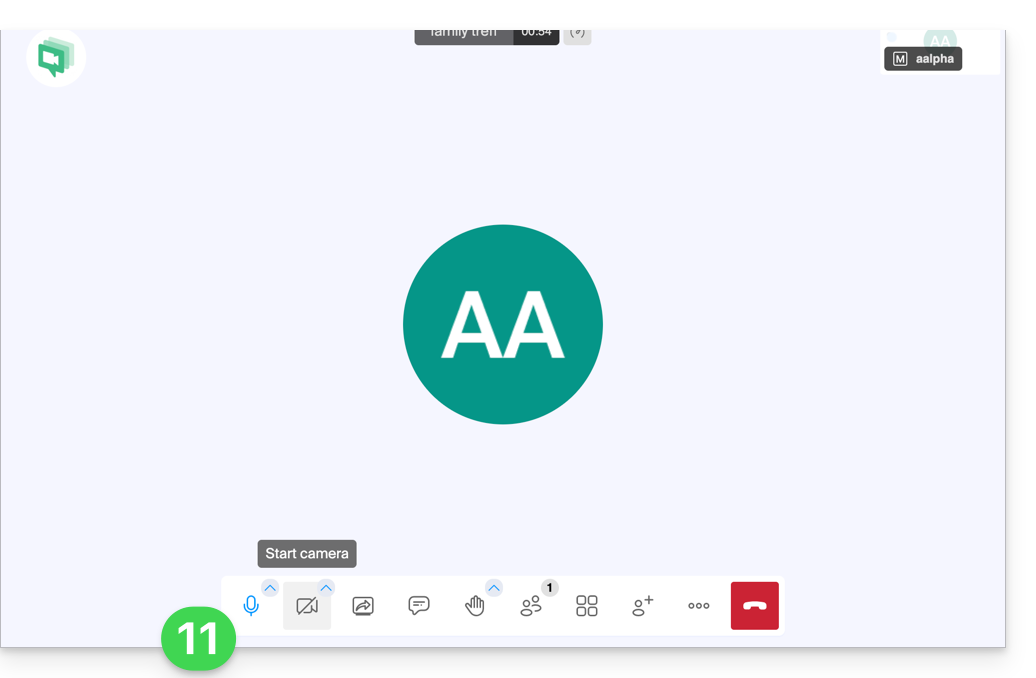
- La barre d'outils en bas de l'écran permet d'activer ou de désactiver le micro, la caméra, etc.:
Pour découvrir toutes les possibilités qu'offre kMeet, prenez connaissance de cet autre guide.
2. Planification et invitations avec my kSuite
Pour travailler efficacement, kMeet peut être relié directement à votre agenda professionnel. Cela signifie que chaque fois que vous créez un évènement dans votre calendrier…
- … un lien de visioconférence est automatiquement généré…
- … les participants reçoivent l'invitation par mail avec toutes les informations…
- … et le jour J, ils peuvent rejoindre la réunion en un clic, sans inscription ni logiciel à installer.
Avantage : vous centralisez la gestion des réunions, réduisez les oublis et simplifiez l'organisation, le tout depuis une seule interface.
Pour mettre en place cette solution:
- Inscrivez-vous gratuitement à my kSuite pour disposer d'une adresse mail par exemple
anna.alpha@ikmail.comet surtout d'un accès aux services Infomaniak. - Connectez-vous au calendrier ksuite.infomaniak.com/calendar puis créez un évènement le jour de votre choix.
- Ajoutez des participants à l'évènement, même s'ils ne sont pas clients Infomaniak.
- Cliquez sur le bouton vert pour automatiquement générer un lien kMeet qui sera ajouté à l'évènement.
- Cliquez sur le bouton pour sauvegarder votre évènement:
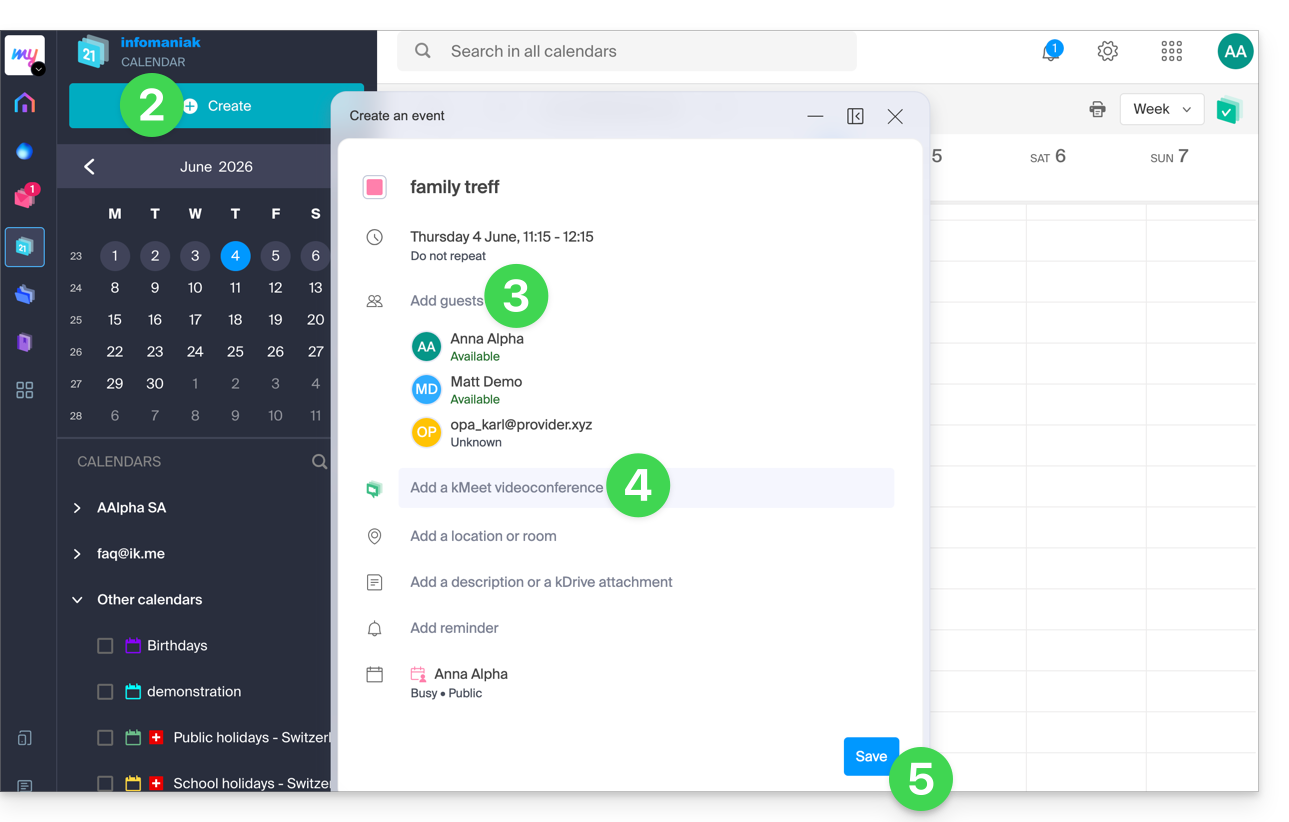
- Répondez par OUI à la proposition d'envoyer des notifications aux invités.
- Des invitations seront alors automatiquement envoyées par mail aux participants, contenant le lien kMeet cliquable permettant de rejoindre le moment venu la discussion en ligne:
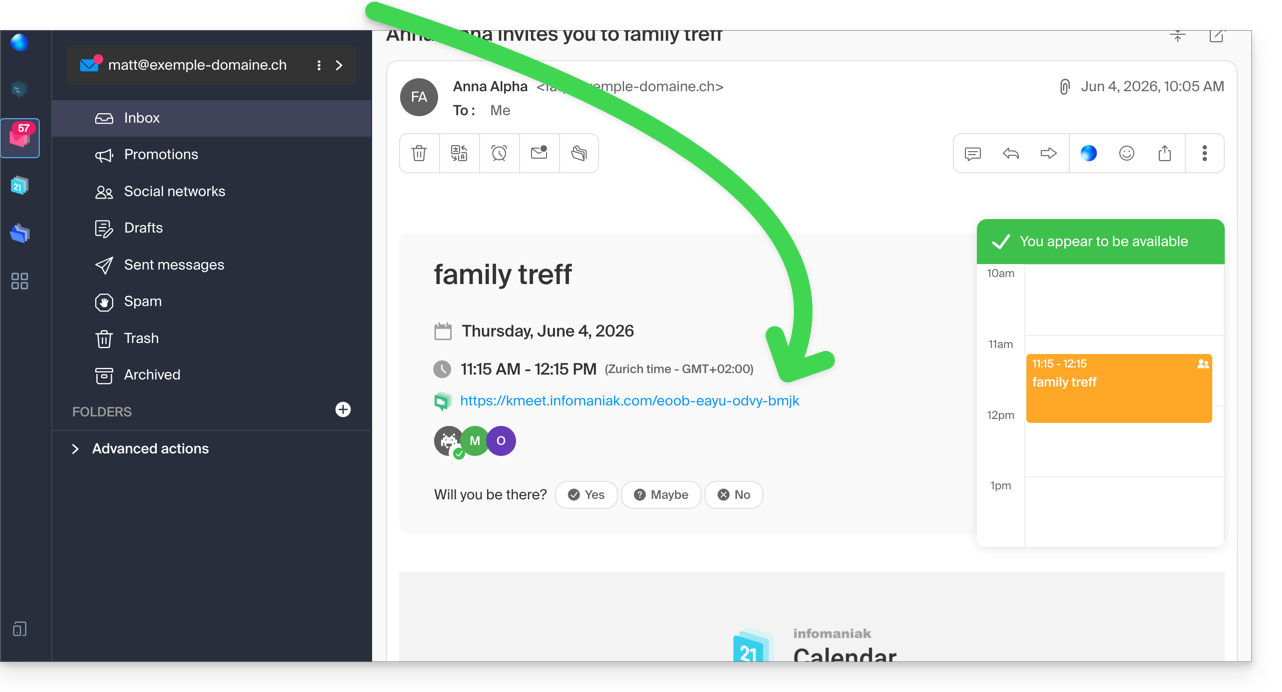
- Le lien de la réunion kMeet est également visible sur l'évènement dans le calendrier directement.
3. Appeler son correspondant à la manière de Skype
Pour engager une conversation à tout moment avec un contact préalablement enregistré dans votre carnet d'adresses, il est nécessaire que vous possédiez tous les 2 kChat, disponible au sein de la kSuite Infomaniak. Pour mettre en place cette solution, qui peut d'ailleurs s'étendre à tout un groupe de contacts:
- Inscrivez-vous à kSuite pour disposer d'un accès aux services Infomaniak correspondants.
- Configurez les utilisateurs (ceux-ci peuvent même être externes) sur la kSuite.
- Installez l'app kChat ou rendez-vous sur l'URL https://ksuite.infomaniak.com/kchat
- Un utilisateur peut ensuite être appelé via kChat, ce qui fera sonner l'appareil du destinataire:
- = navigateur Internet si l'URL kChat y est ouverte, ou ordinateur / appareil mobile si l'app kChat y est installée.
- Prenez connaissance de cet autre guide pour en savoir plus sur les appels en visioconférence sur kChat.
- Libre ensuite à votre correspondant de répondre ; l'appel se fera avec la technologie kMeet au sein de kChat ou sur l'app kMeet si celle-ci est installée.
Lien vers cette FAQ: https://faq.infomaniak.com/2890
Cette FAQ a été utile?