Base de connaissances
1 000 FAQ, 500 tutoriels et vidéos explicatives. Ici, il n'y a que des solutions !
Ce guide concerne le paramétrage de l'app mobile Infomaniak Mail (application pour smartphone ou tablette iOS / Android).
La langue de l'application est basée sur la langue de votre appareil sur lequel est installée l'app mobile Infomaniak Mail et non pas sur la langue paramétrée sur votre compte utilisateur.
Accéder aux paramètres de l'application
Pour ouvrir les paramètres de l'app mobile Infomaniak Mail (application pour smartphone ou tablette iOS / Android) sur votre appareil:
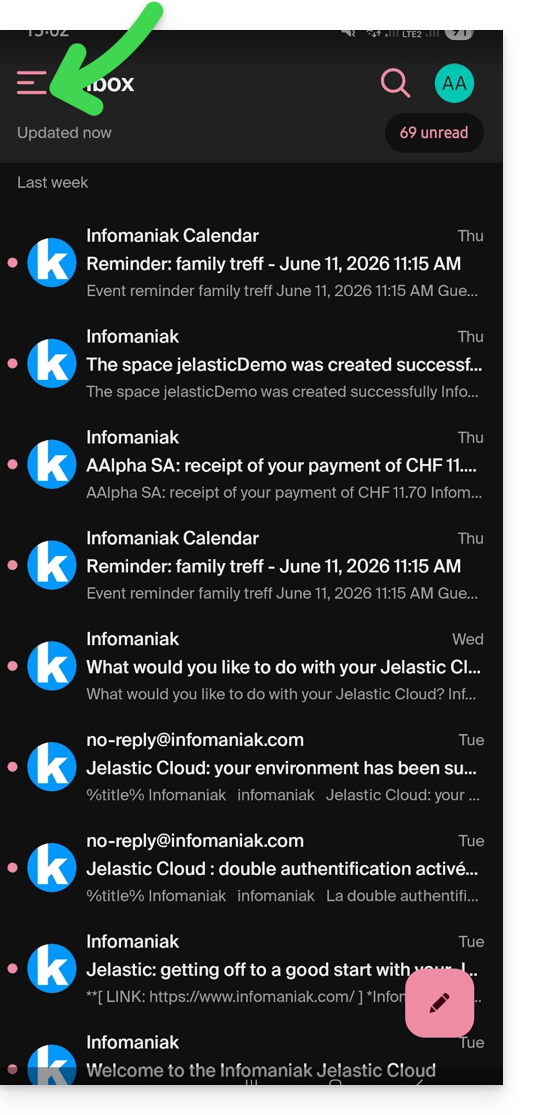
- Appuyez en haut à gauche de votre boite de réception:
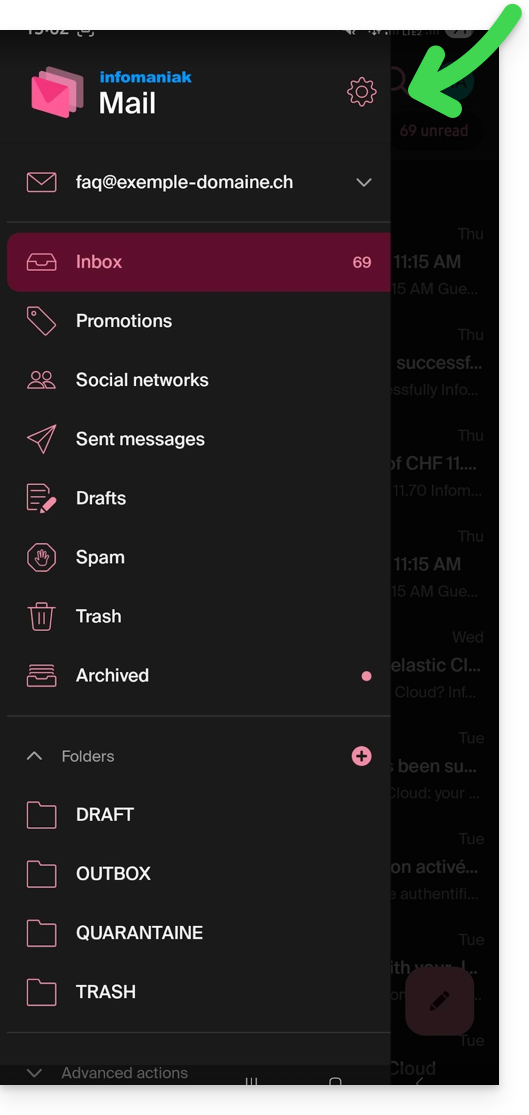
- Cliquez sur l'icône Paramètres en haut à droite du volet qui s'est ouvert:
- Vous pouvez gérer les réglages depuis l'écran qui s'affiche:
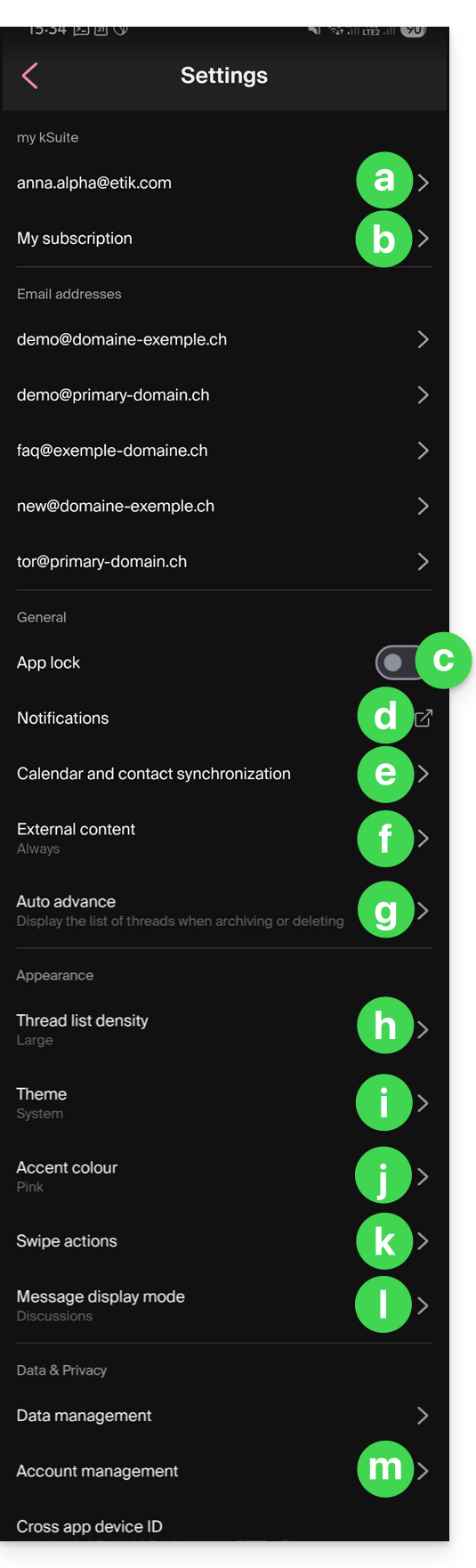
a. Choix de la signature
Si vous avez plusieurs adresses mail rattachées à votre compte, appuyez sur l'adresse mail dont vous désirez changer la signature. Ensuite choisissez une autre signature parmi celles configurées.
Sur iOS, vous pouvez également gérer vos demandes d'accusés de lecture.
b. my kSuite uniquement
Permet d'avoir des renseignements sur la souscription actuelle. Exemple: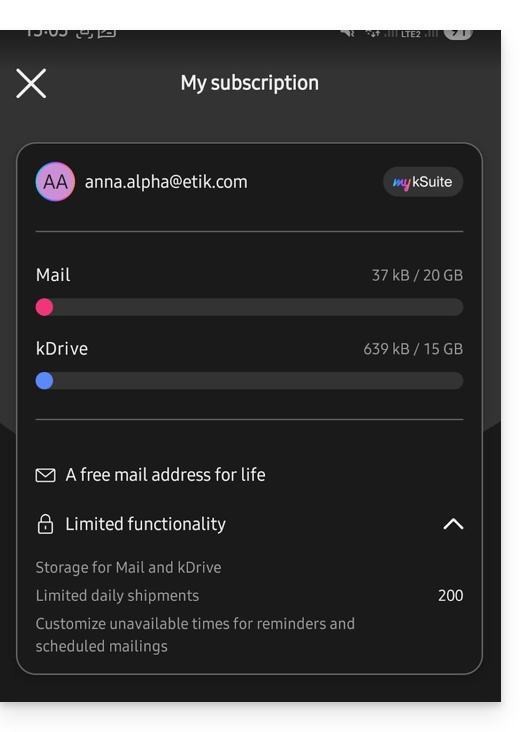
c. Verrouillage de l'application
Cette option vous permet de protéger l'application par une des méthodes de verrouillage de votre appareil, ce qui permet de rester connecté à la messagerie Infomaniak avec votre compte utilisateur mais d'empêcher l'accès à Infomaniak Mail par un tiers lorsque l'app n'est plus dans les applications ouvertes.
Si votre appareil possède un lecteur d'empreinte, vous pouvez utiliser cette méthode pour activer le verrou. Idem pour le Face ID sur iOS.
Lors de la réouverture de l'application, une authentification sera demandée.
d. Notifications sur l'appareil
Vous pouvez configurer les notifications pour chacune des adresses mail rattachées dans l'application.
e. Synchronisation des contacts & calendriers
Pour l'instant cette synchronisation est gérée de façon externe ; prenez connaissance de l'assistant https://config.infomaniak.com/.
f. Contenu externe
Cette rubrique permet de choisir s'il faut afficher automatiquement tout contenu externe présent au sein d'un e-mail entrant que vous lisez, ou si vous préférez le masquer et ne l'afficher que sur demande.
g. Avance automatique
Cette rubrique permet de choisir l'action qui doit être faite après l'archivage ou la suppression d'un e-mail: ouvrir le message suivant, ou le précédent, ou revenir à la liste des messages.
h. Densité de la liste de conversion
Le mode d'affichage peut être compact, normal, ou large.
i. Thème
Le thème permet de choisir un affichage type dark mode (sombre) ou à l'inverse, un affichage lumineux noir sur blanc. Cet affichage peut également être défini en fonction du thème de l'appareil (permettant ainsi de reprendre un éventuel réglage système qui ferait varier l'affichage en fonction de l'heure).
j. Couleur d'accentuation
La couleur d'accentuation est soit le bleu soit le rose.
k. Actions de balayage
Les actions de balayage permettent de définir quelle opération Infomaniak Mail doit effectuer si vous glissez votre doigt sur un message de la liste de droite à gauche ou de gauche à droite (y compris le “long swipe” sur iOS):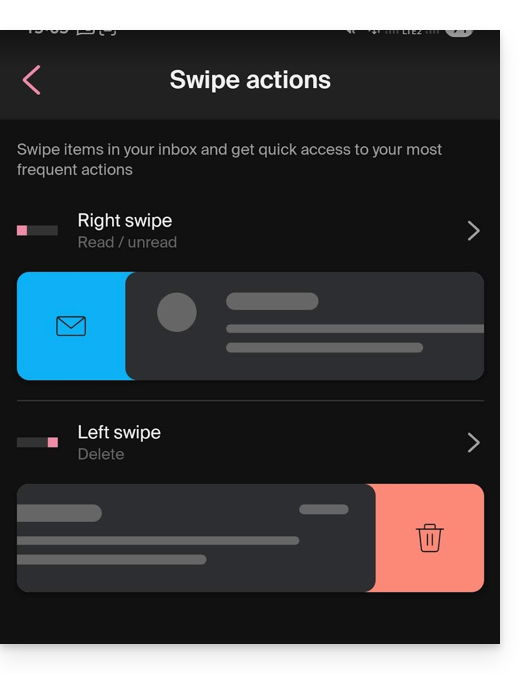
Les actions possibles sont:
- supprimer le message (il va dans la corbeille)
- archiver le message (il va dans un dossier d'archive)
- le rendre lu ou non lu
- déplacer le message (et dans ce cas la liste des dossiers s'affiche après un balayage)
- favoris (afin d'activer un suivi sur le message)
- signaler comme spam
- menu d'actions rapides (accessible également depuis la lecture du message et qui propose d'écrire une réponse, d'effectuer un transfert, une suppression, une impression, etc.)
et il est possible également de choisir "aucune" afin d'éviter des opérations qui ne seraient pas souhaitées si votre appareil n'est pas adapté au balayage: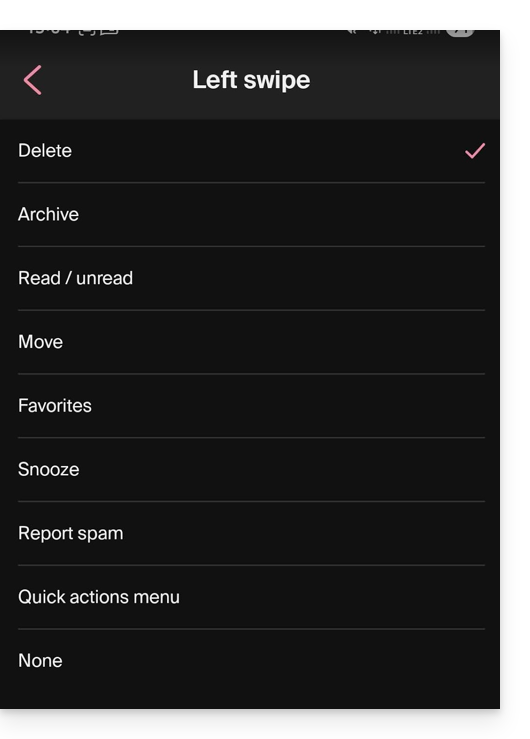
l. Mode d'affichage des messages
Choisissez entre un affichage individuel des messages ou un mode “discussion” / “conversation”, mode qui permet de regrouper vos e-mails par sujets/expéditeurs, c'est-à-dire grouper les e-mails reçus en fonction du sujet de la discussion, ainsi l'affichage de la boite de réception est plus léger et le suivi des messages des différents intervenants de la conversation est plus facile à faire:
m. Gestion du compte
Permet de supprimer le compte Infomaniak (après confirmation de lecture de l'avertissement important). Prenez également connaissance de cet autre guide: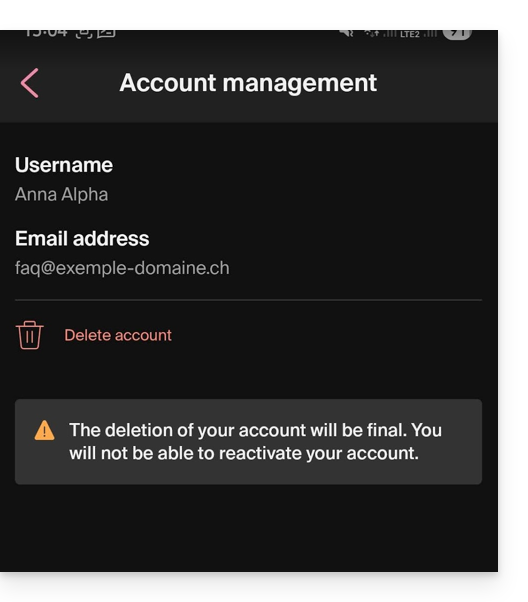
Lien vers cette FAQ: https://faq.infomaniak.com/1696
Cette FAQ a été utile?
Ce guide présente le modèle de sécurité qui permet d'attribuer des utilisateurs à une adresse mail ou à lui dédier un mot de passe différent pour chaque appareil ou logiciel qui doit y accéder.
Préambule
- Lors de la création d'une adresse mail, aucun mot de passe n'est défini.
- Si vous restez dans l'écosystème Infomaniak, c'est-à-dire que vous n'utilisez que l'app Web Mail Infomaniak (service en ligne ksuite.infomaniak.com/mail) et/ou l'app mobile Infomaniak Mail (application pour smartphone ou tablette iOS / Android), vous n'avez pas besoin de gérer de mot de passe car tout se configure avec une notion d'utilisateur, donc de compte Infomaniak (qui, lui, possède un mot de passe):
- Une adresse mail peut être consultée/utilisée sur ces apps Mail Infomaniak sans mot de passe autre que celui qui permet déjà d'accéder à votre compte Infomaniak, simplement après y avoir été invité.
- Il suffit d'autoriser votre propre compte ou d'inviter une connaissance à être utilisateur de l'adresse mail.
- Sinon en dehors de cet écosystème, vous créez simplement un mot de passe (ou plusieurs) pour vos appareils (Outlook, iPhone, CRM, etc.) selon vos besoins:
- Chaque mot de passe peut être révoqué individuellement, sans impact sur les autres utilisateurs ou appareils liés à cette adresse.
- Il n'est pas possible d'afficher un mot de passe précédemment créé ; il suffit d'en recréer un nouveau !
Ajouter un utilisateur
= Autoriser une personne à consulter l'adresse sur les interfaces Mail Infomaniak
Pour autoriser un utilisateur (y compris vous-même) à consulter l'adresse mail sur Infomaniak sans autre mot de passe que le sien (celui de son compte Infomaniak):
- Depuis le tableau de bord du Service Mail:
- ajoutez l'adresse mail à vos apps Mail Infomaniak pour que vous puissiez utiliser l'adresse,
- ou décidez quel autre utilisateur extérieur doit accéder à l'adresse sur ses apps Mail Infomaniak,
- ou retirez l'accès à un utilisateur: les autres accès à l'adresse mail resteront actifs.
- Vous pouvez gérer les utilisateurs autorisés depuis l'app Web Mail directement (tout utilisateur d'une adresse mail sur Infomaniak peut afficher la liste des éventuels autres utilisateurs ayant accès).
Ajouter un appareil
= Ajouter un mot de passe afin d'autoriser une personne à consulter l'adresse sur un appareil (Outlook, iPhone, CRM, etc.)
Pour permettre à un utilisateur (y compris vous-même) de consulter l'adresse mail en IMAP et d'envoyer des messages par SMTP (protocoles nécessitant tous 2 un mot de passe):
- Depuis le tableau de bord du Service Mail:
- créez des mots de passe spécifiques à chaque appareil (Outlook, iPhone, CRM, etc.) selon vos besoins,
- ou révoquez le mot de passe concerné: les autres accès à l'adresse mail resteront actifs.
- Vous pouvez gérer les appareils connectés depuis l'app Web Mail directement.
Lien vers cette FAQ: https://faq.infomaniak.com/1344
Cette FAQ a été utile?
Ce guide vous montre un exemple de pass configuré comme un abonnement où tous les évènements sont inclus lors de l'achat (dans le cadre du système de billetterie Infomaniak).
Le pack de billets
L'exemple ci-dessous permet d'avoir un pass qui agit comme un pack de plusieurs billets. Des utilisations typiques de ce genre de pass incluraient:
- Un pass avec des entrées pour 2, 3 ou 4 soirs d'un festival qui dure plusieurs jours.
- Un pass avec des activités différentes, tel un pack "entrée au musée avec repas" ou l'entrée et le repas sont deux évènements individuels et distinct.
- Un pack de billet comportant l'entrée à plusieurs établissements sur la même journée.
Création du pass
Le pass est configuré en billet afin que les participants puissent imprimer chaque billet individuellement: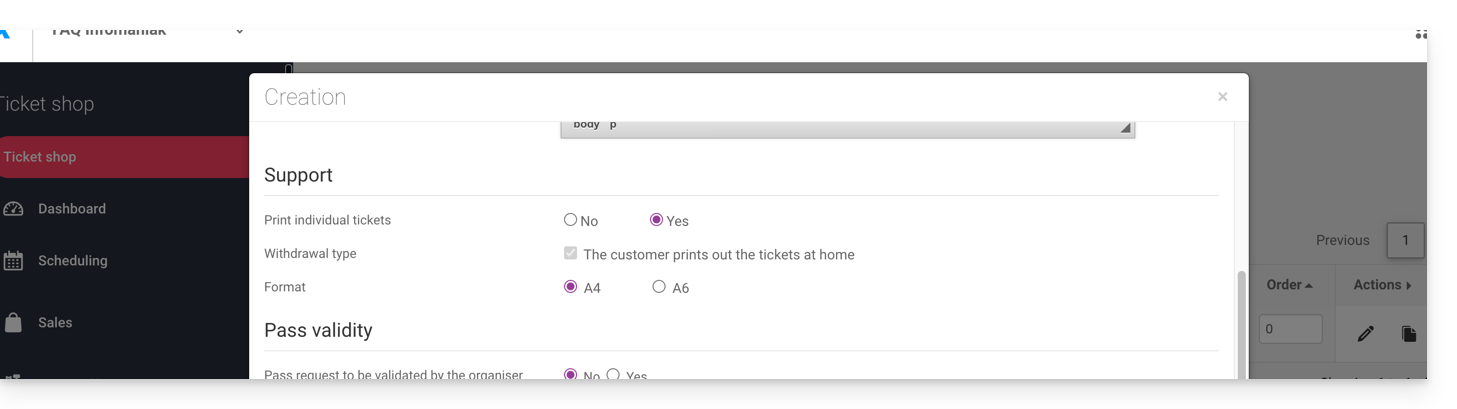
Après avoir rempli les informations, tel le nom du pass, le prix ou la quantité de pass disponible, il faut mettre le pass en Automatique: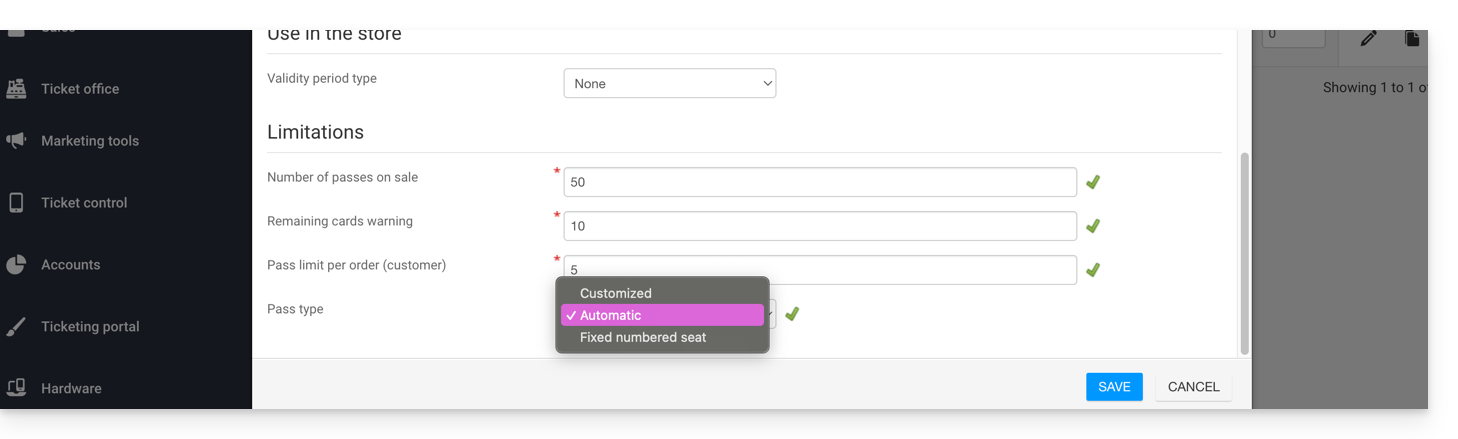
Association des évènements
Les évènements sont associés au pass, avec une limite d'un billet par évènement et aucun coût supplémentaire:
Ce pass contient un billet pour l'évènement 1 et un billet pour l'évènement 2:
Visuel du pass
Ce pass ne sera jamais imprimé, car seuls les billets individuels liés aux évènements seront imprimés. Il n'y a donc pas besoin de configurer le visuel du pass. Le client qui achète ce pass recevra un billet de l'évènement 1 et un billet de l'évènement 2, il faudra donc définir le visuel de ces billets.
Informations demandées
Ce pass n'est pas nominatif, mais pour une identification facilitée, on donne la possibilité de renseigner le nom et prénom:
Lien vers cette FAQ: https://faq.infomaniak.com/2774
Cette FAQ a été utile?
Ce guide vous montre un exemple de pass configuré comme un abonnement ou tous les évènements sont inclus lors de l'achat (dans le cadre du système de billetterie Infomaniak).
L'abonnement avec tous les évènements inclus
L'exemple ci-dessous permet d'avoir un pass qui agit comme un abonnement pour une entrée simple à tous les évènements qui y sont inclus. Des utilisations typiques de ce genre de pass incluraient :
- Des abonnements pour une saison ou une année d'un club sportif ou d'un théâtre
- Un abonnement de 2,3,4,5,6 ou 7 jours sur un festival d'une semaine
- Un pack de vente de billets, si l'évènement est décomposé par exemple d'une conférence la journée, un repas et un concert. Un pack pourrait être créé pour une entrée conférence + repas, un autre pour repas + concert, etc.
Création du pass
Après avoir rempli les informations, tel le nom du pass, le prix ou la quantité de pass disponible…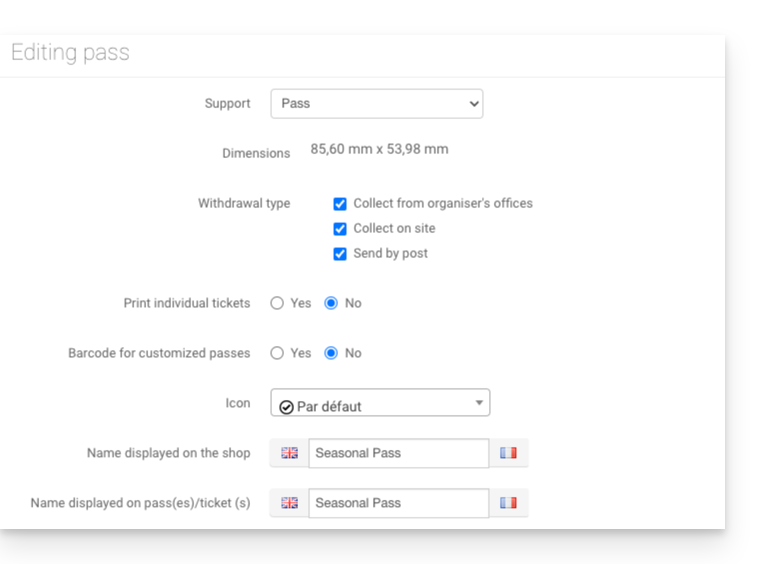
… il faut mettre le pass en Automatique: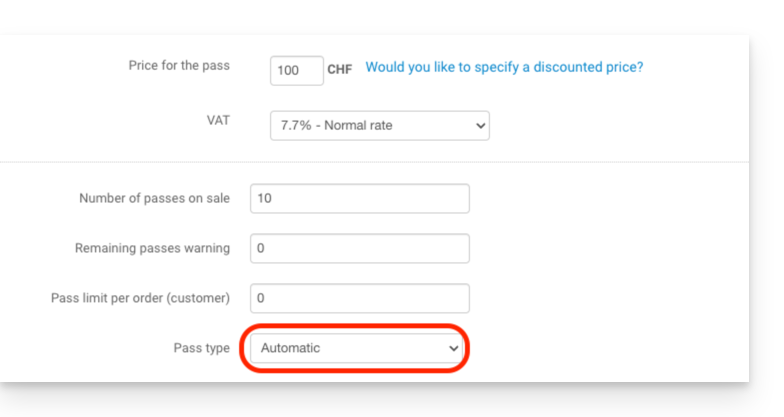
Association des évènements
Les évènements sont associés au pass, avec une limite d'un billet par évènement et aucun coût supplémentaire: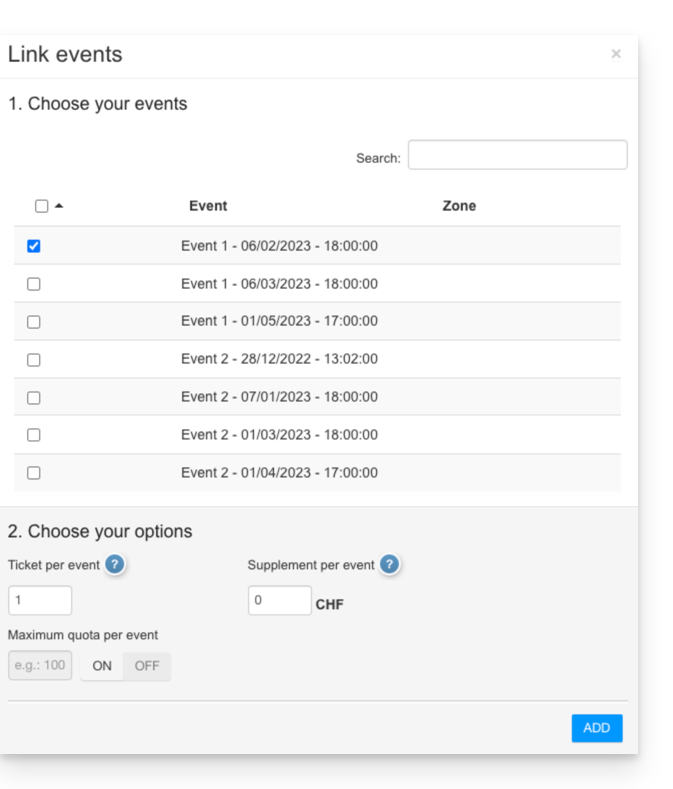
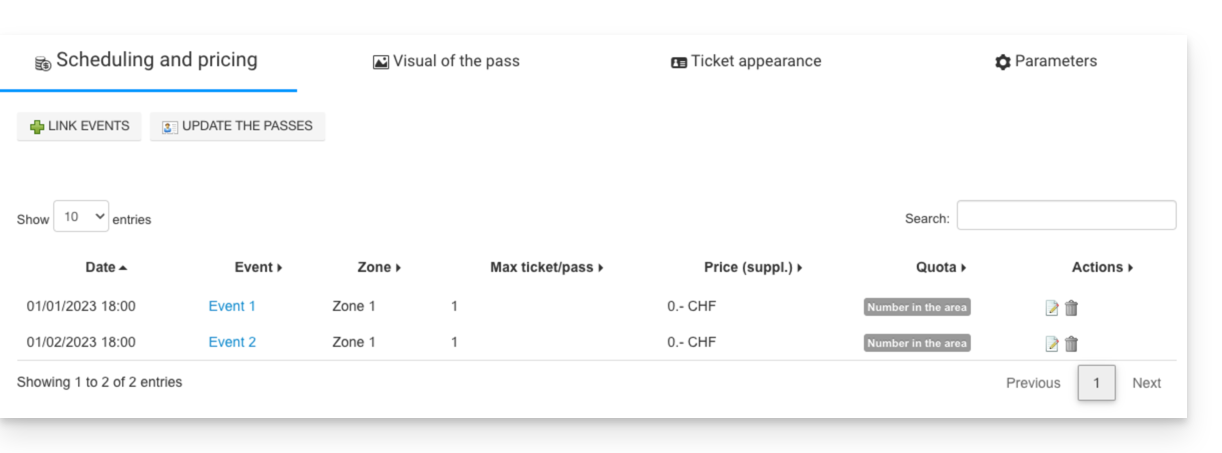
Visuel du pass
Ce pass sera utilisé comme un badge vertical et sera donc imprimé sur un badge PVC dont le visuel sera configuré comme suit: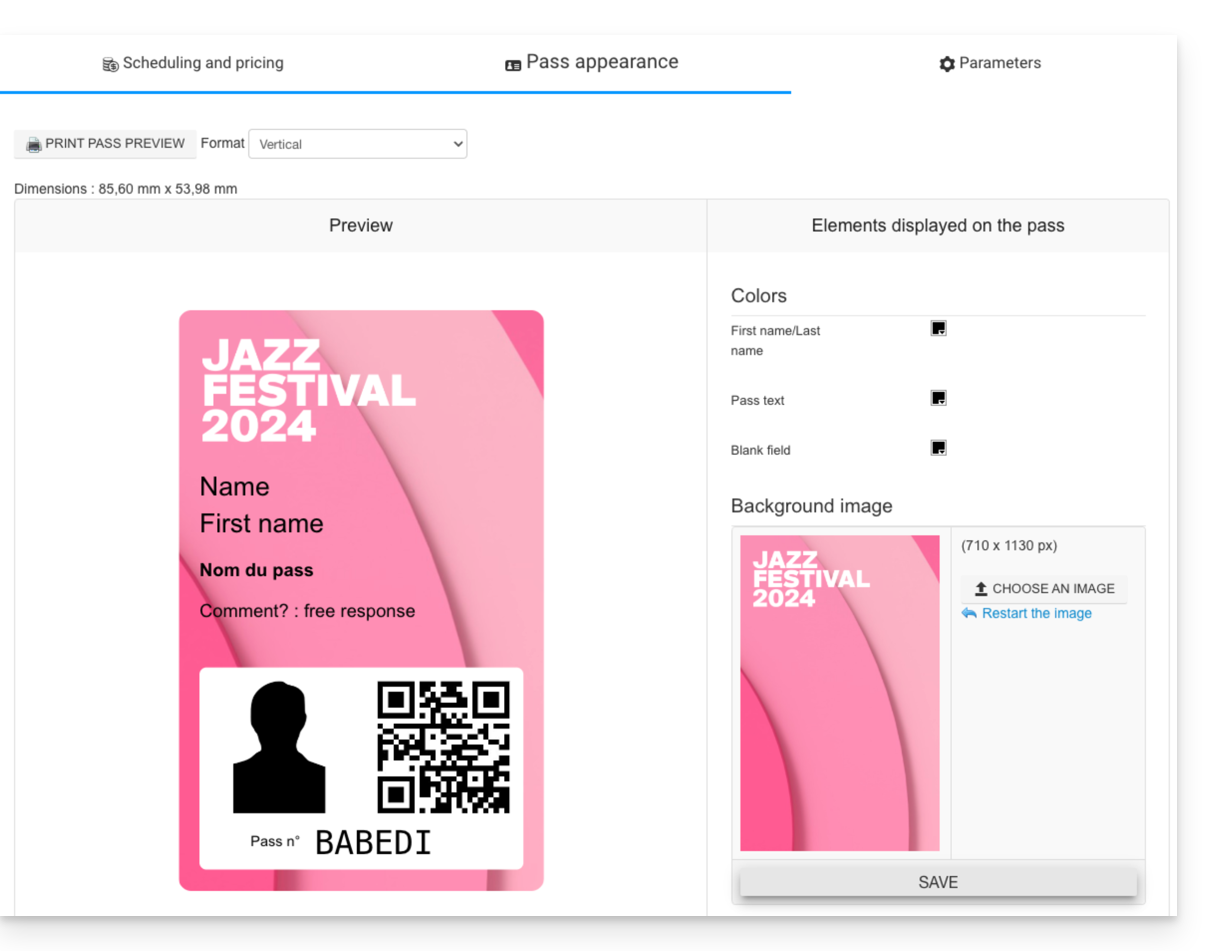
Informations demandées
Ce pass étant nominatif, les champs nom et prénom sont obligatoires, ainsi qu'une photo de la personne: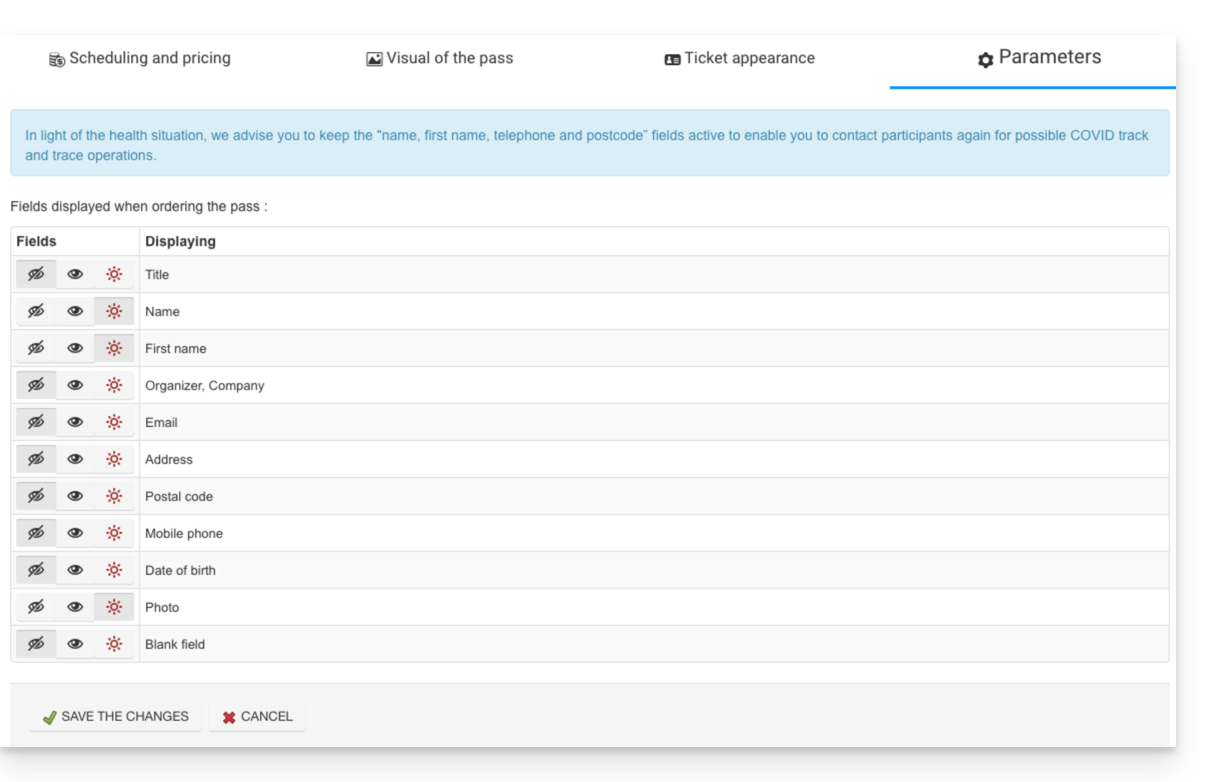
Lien vers cette FAQ: https://faq.infomaniak.com/2773
Cette FAQ a été utile?
Ce guide explique comment retrouver des e-mails disparus, notamment après une suppression accidentelle.
Préambule
- Infomaniak sauvegarde chaque adresse mail 1 fois par jour (généralement tôt le matin).
- Vous pouvez ainsi restaurer votre boîte mail à son état exact lors de la sauvegarde.
- ÉLÉMENTS RÉCUPÉRÉS:
- Les e-mails (présents au moment de la sauvegarde) n'existant plus (au moment de la demande de restauration) seront remis à leur emplacement d'origine.
- Certains paramètres (répondeur et redirection notamment) seront restaurés s'ils ont changé entre-temps.
- ÉLÉMENTS NON RÉCUPÉRÉS:
- Les e-mails déplacés (sous-dossiers, corbeille) : ils existent encore dans votre compte et doivent être recherchés.
- La restauration n'inclut ni l'agenda ni le carnet d'adresses.
- Les messages absents au moment de la sauvegarde quotidienne (voir chapitre POP3) ; exemple :
- Restauration demandée à 10h (backup de 5h) pour un mail arrivé à 8h et supprimé à 9h30 : il ne sera pas récupéré car il n'était pas encore présent lors de la sauvegarde de 5h.
- ÉLÉMENTS NON MODIFIÉS:
- Les e-mails reçus, créés ou stockés entre la date de sauvegarde et l'exécution de la restauration restent présents dans votre boîte.
Durée de conservation des sauvegardes
Infomaniak met à disposition la sauvegarde de votre boîte pendant un certain nombre de jours selon votre offre.
⚠ Durée de rétention en jours :
| kSuite | * | |
| Standard | 30 | |
| Business | 30 | |
| Enterprise | 30 | |
| * | ||
| my kSuite+ | 30 | |
| Service Mail | * | |
| Premium 5 adresses min. | 30 |
* En mettant à niveau une offre gratuite, vous pourrez accéder aux sauvegardes jusqu'à 30 jours.
Prenez connaissance de cet autre guide sur les limites de conservation de vos messages.
Restaurer depuis l'app Web Mail Infomaniak
Prérequis
- S'assurer que la suppression a eu lieu il y a moins de 30 jours (ou dans le délai compris avec votre offre - lire ci-dessus).
- Avoir la permission de gérer les sauvegardes: si vous aviez été invité sur l'app Web Mail Infomaniak (service en ligne ksuite.infomaniak.com/mail) afin de gérer votre adresse, il est possible que le gestionnaire du Service Mail vous ait retiré ce droit depuis son compte admin.
Pour restaurer des e-mails:
- Cliquez ici afin d'accéder à l'app Web Mail Infomaniak (service en ligne ksuite.infomaniak.com/mail).
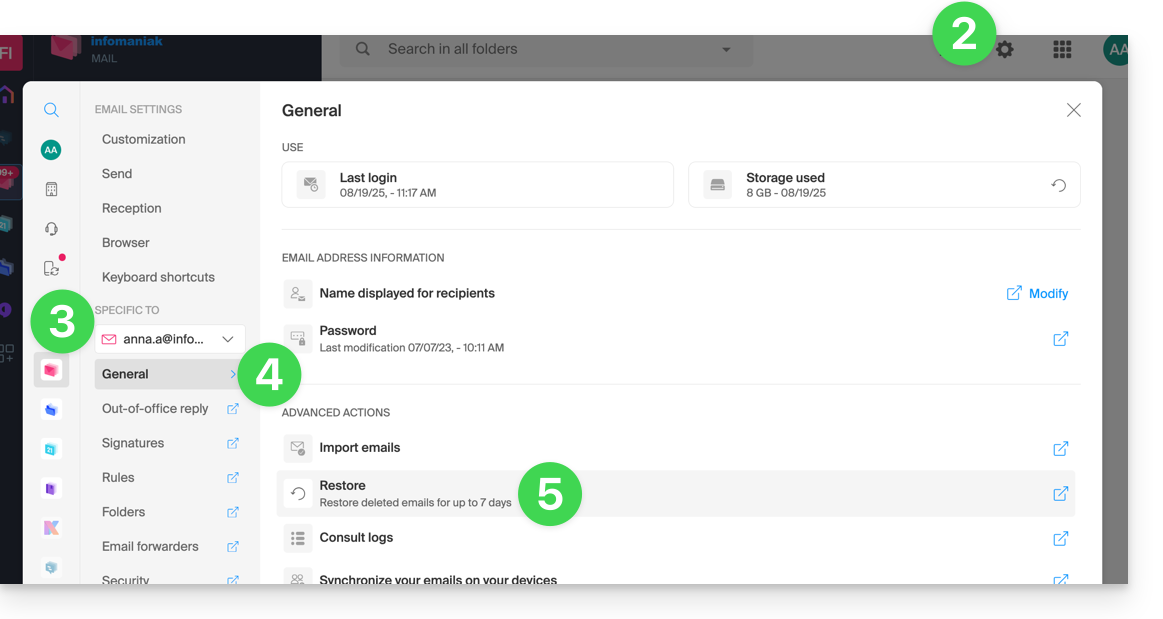
- Cliquez sur l'icône Paramètres en haut à droite.
- Vérifiez ou sélectionnez l'adresse mail concernée dans le menu déroulant du menu latéral gauche.
- Cliquez sur Général.
- Cliquez sur Restaurer:
- Choisissez une date de Restauration.
- Cliquez sur Restaurer les e-mails:
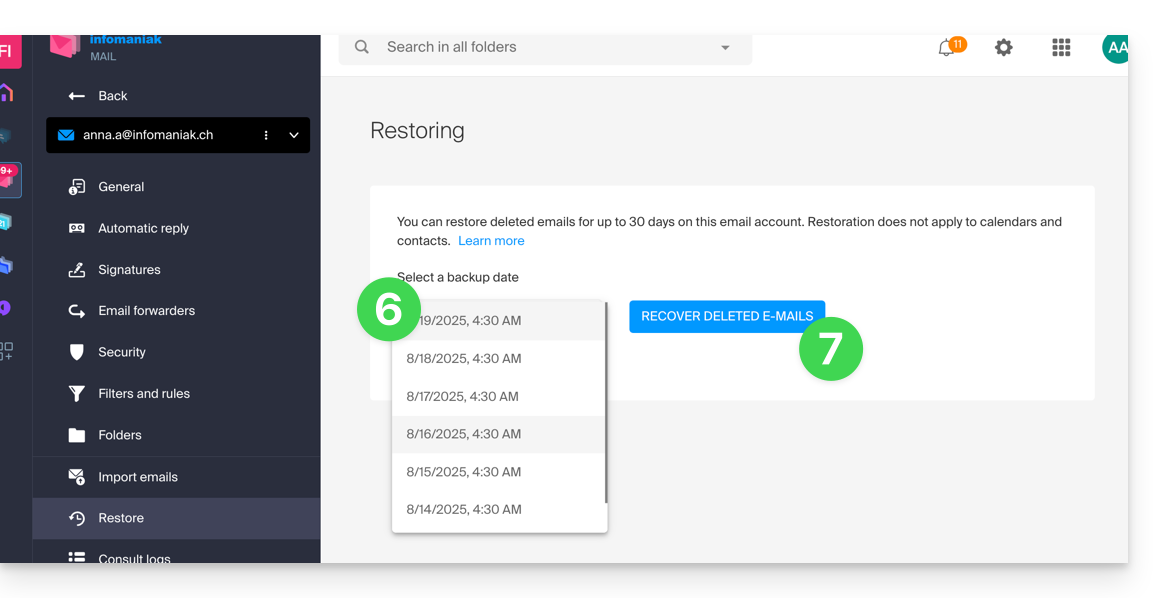
- Une fois la restauration terminée, un e-mail d'information est envoyé.
Restaurer depuis le Service Mail
Prérequis
- Etre Administrateur ou Responsable légal au sein de l'Organisation qui gère le Service Mail.
- S'assurer que la suppression a eu lieu il y a moins de 30 jours (ou dans le délai compris avec votre offre - lire ci-dessus).
Pour restaurer des e-mails depuis un Service Mail:
- Cliquez ici afin d'accéder à la gestion de votre produit sur le Manager Infomaniak (besoin d'aide ?).
- Cliquez directement sur le nom attribué au produit concerné.
- Cliquez sur l'adresse mail concernée dans le tableau qui s'affiche.
- Cliquez sur le bouton Actions sur l'adresse tout en haut à droite.
- Cliquez sur Restaurer les e-mails:
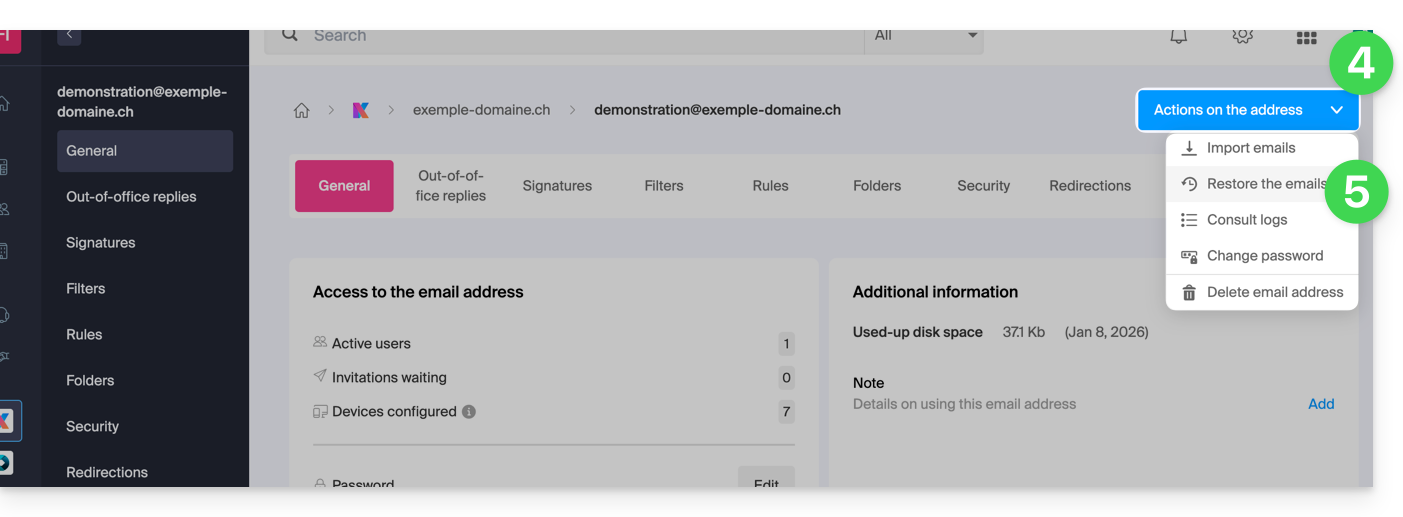
- Choisissez une date de Restauration.
- Cliquez sur Restaurer les e-mails.
- Une fois la restauration terminée, un e-mail d'information vous est envoyé.
E-mails placés dans la corbeille
Sauf configuration particulière, un e-mail supprimé par l'utilisateur est déplacé dans une corbeille, et ce n'est qu'après un délai de plusieurs jours ou semaines que la corbeille est automatiquement vidée (elle peut également être vidée par un clic de l'utilisateur). Par conséquent, lors d'une opération de restauration:
- Les e-mails actuellement dans la corbeille resteront tels quels, quelle que soit la date de restauration.
- Les e-mails supprimés de la corbeille seront restaurés à leur emplacement d'origine, là où ils se trouvaient lors de la suppression (que ce soit dans les dossiers de réception, ou dans la corbeille).
E-mails placés dans des dossiers non conventionnels
Si vous stockez volontairement vos messages dans des dossiers au nom inhabituel (par exemple des dossiers nommés Junk ou Spam) prenez connaissance des informations importantes de cet autre guide.
Logiciel/client de messagerie configuré en POP3
Si vous avez l'habitude de relever votre boite mail avec un logiciel/client de messagerie comme Outlook et que ce dernier est configuré avec le protocole POP / POP3, il ne vous sera pas possible de tout restaurer puisque la sauvegarde se fait une fois par jour, elle conserve uniquement les messages qui se trouvaient au moment de la sauvegarde dans la boite de réception Infomaniak ; idem pour vos autres dossiers (Messages envoyés par exemple) présents dans l'application POP3: ceux-ci ne sont pas synchronisés avec Infomaniak et donc ne sont pas sauvegardés ; il faut donc à l'avenir préférer le protocole IMAP dans votre logiciel/client de messagerie.
Lien vers cette FAQ: https://faq.infomaniak.com/1203
Cette FAQ a été utile?
Infomaniak améliore continuellement ses produits et son service client en priorisant vos suggestions partagées via le support, les réseaux sociaux ou le Web. Ces suggestions sont ensuite discutées lors des réunions du service concerné.
Apporter un feedback sur…
SERVICE INFOMANIAK | [FR] | [EN] | [DE] | [IT] | [ES] |
|---|---|---|---|---|---|
| Euria [ ☍ ] | ✎__ | ✎__ | ✎__ | ✎__ | ✎__ |
| Domains [ ☍ ] | ✎__ | ✎__ | ✎__ | ✎__ | ✎__ |
| Hosting / Site Creator [ ☍ ] | ✎__ | ✎__ | ✎__ | ✎__ | ✎__ |
| Cloud Server [ ☍ ] | ✎__ | ✎__ | ✎__ | ✎__ | ✎__ |
| Public Cloud [ ☍ ] | ✎__ | ✎__ | ✎__ | ✎__ | ✎__ |
| Jelastic Cloud [ ☍ ] | ✎__ | ✎__ | ✎__ | ✎__ | ✎__ |
| Synology [ ☍ ] | ✎__ | ✎__ | ✎__ | ✎__ | ✎__ |
| Housing [ ☍ ] | ✎__ | ✎__ | ✎__ | ✎__ | ✎__ |
| Swiss Backup [ ☍ ] | ✎__ | ✎__ | ✎__ | ✎__ | ✎__ |
| kSuite / my kSuite [ ☍ ] | ✎__ | ✎__ | ✎__ | ✎__ | ✎__ |
| Mail [ ☍ ] | ✎__ | ✎__ | ✎__ | ✎__ | ✎__ |
| app Mail iOS [ ☍ ] | ✎__ | ✎__ | ✎__ | ✎__ | ✎__ |
| app Mail Android [ ☍ ] | ✎__ | ✎__ | ✎__ | ✎__ | ✎__ |
| kDrive [ ☍ ] | ✎__ | ✎__ | ✎__ | ✎__ | ✎__ |
| Calendar [ ☍ ] | ✎__ | ✎__ | ✎__ | ✎__ | ✎__ |
| Contacts [ ☍ ] | ✎__ | ✎__ | ✎__ | ✎__ | ✎__ |
| Newsletter [ ☍ ] | ✎__ | ✎__ | ✎__ | ✎__ | ✎__ |
| SwissTransfer [ ☍ ] | ✎__ | ✎__ | ✎__ | ✎__ | ✎__ |
| Streaming Radio [ ☍ ] | ✎__ | ✎__ | ✎__ | ✎__ | ✎__ |
| Streaming Video [ ☍ ] | ✎__ | ✎__ | ✎__ | ✎__ | ✎__ |
| VOD / AOD [ ☍ ] | ✎__ | ✎__ | ✎__ | ✎__ | ✎__ |
| Guest Manager [ ☍ ] | ✎__ | ✎__ | ✎__ | ✎__ | ✎__ |
| kChat [ ☍ ] | ✎__ | ||||
| kMeet [ ☍ ] | ✎__ | ||||


Le support Infomaniak se tient également à votre disposition par mail, chat ou téléphone en cas de besoin.
Lien vers cette FAQ: https://faq.infomaniak.com/2324
Cette FAQ a été utile?
Ce guide détaille les étapes à réaliser lorsque vous souhaitez “libérer” la gestion d'une adresse mail qui serait actuellement “limitée” par l'utilisation d'un compte Infomaniak avec la même dénomination.
Préambule
- Par exemple l'adresse mail
benevolsur le Service Mailexample.xyzne pourra plus être partagée à d'autres utilisateurs à partir du moment où un compte Infomaniak est créé avec un identifiant de connexion de la forme l'adresse mailbenevol@example.xyz. - Par conséquent une procédure existe pour que l'administrateur d'un Service Mail puisse si besoin activer la libération du compte Infomaniak correspondant.
- L'adresse mail correspondante, auparavant rattachée et lisible, ne le sera plus mais les donnés du compte ne sont pas supprimées.
- Seule l'adresse de connexion doit être proposée sous une forme différente par l'utilisateur en question.
Demander la libération du compte Infomaniak bloquant
Pour activer la suppression de l'identifiant de connexion lorsque celui-ci est identique à une adresse mail qui ne peut plus être partagée, il faut que l'administrateur du Service Mail se rende sur le Manager:
- Cliquez ici afin d'accéder à la gestion de votre produit sur le Manager Infomaniak (besoin d'aide ?).
- Cliquez directement sur le nom attribué au produit concerné.
- Cliquez sur l'adresse mail concernée dans le tableau qui s'affiche.
- Sous l'onglet Général, il est possible de voir les utilisateurs qui consulte cette adresse, et parmi eux, se trouve l'utilisateur correspondant.
- Cliquez sur le bouton Ajouter dans la partie Utilisateurs (opération qui n'est justement pas possible actuellement):
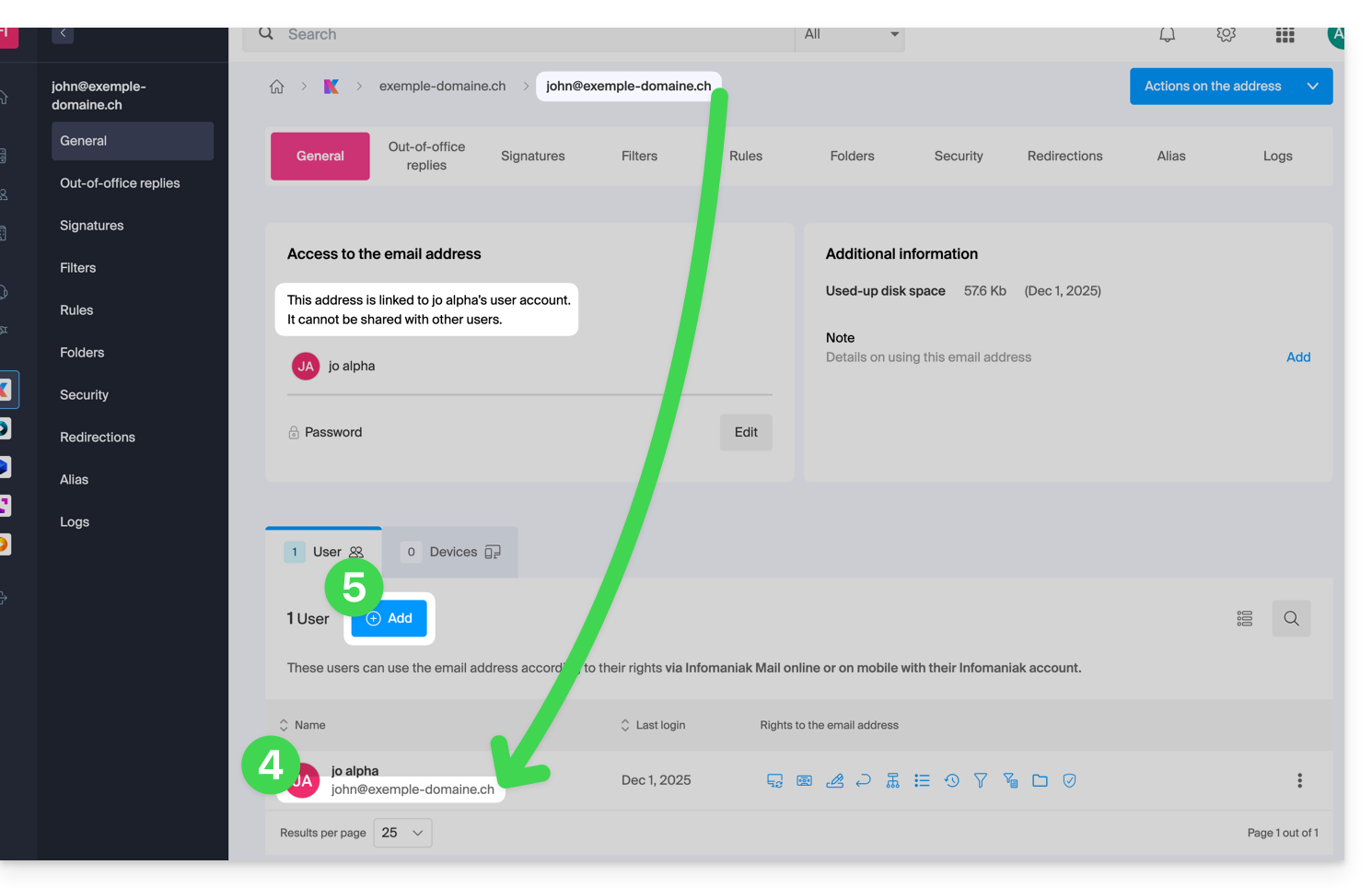
- Dans la partie latérale droite s'ouvre l'assistant permettant de libérer l'adresse ; cliquez sur le bouton radio pour activer l'opération.
- Cliquez sur Continuer:
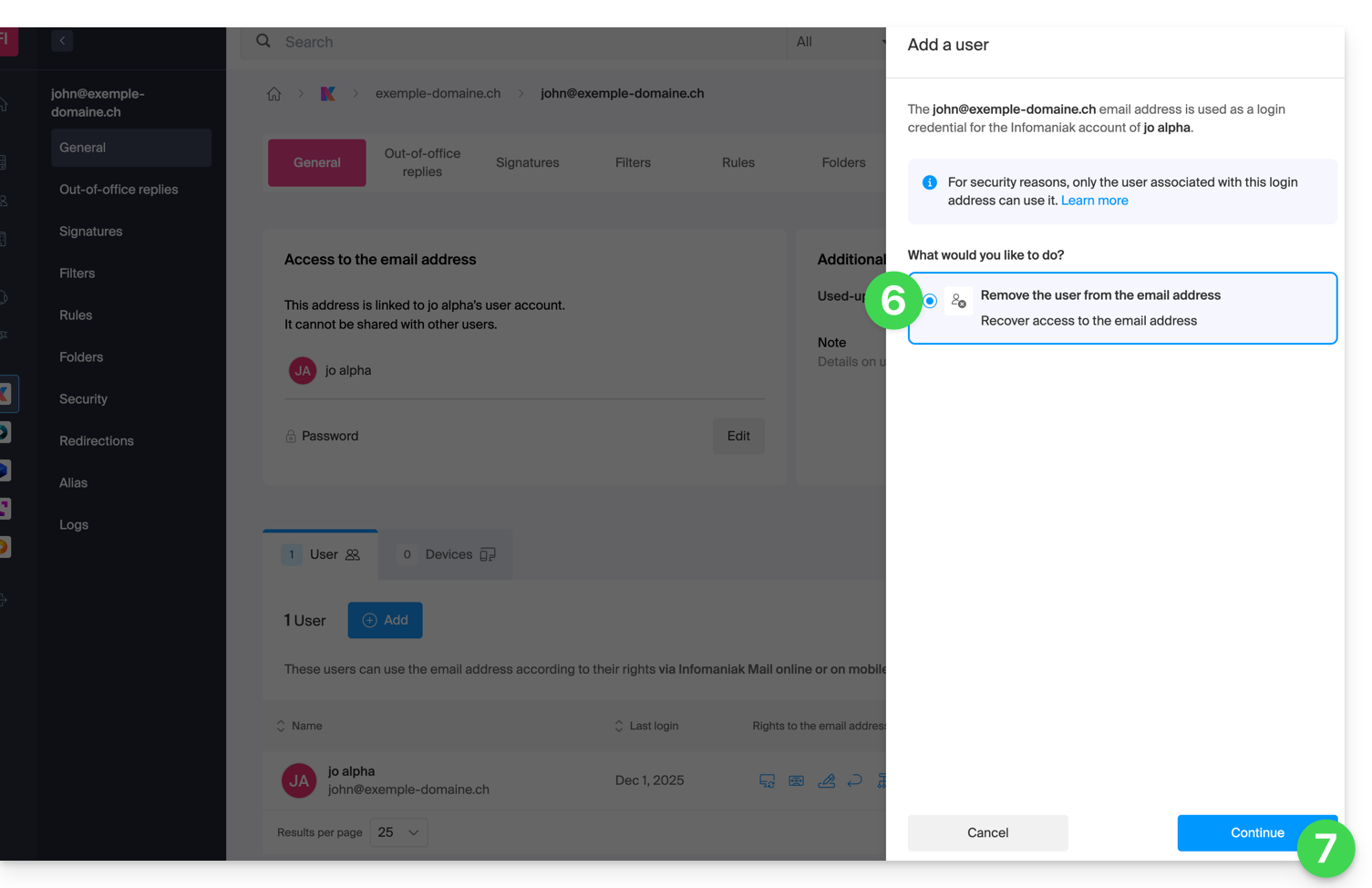
- Confirmez l'opération de déconnexion de l'utilisateur:
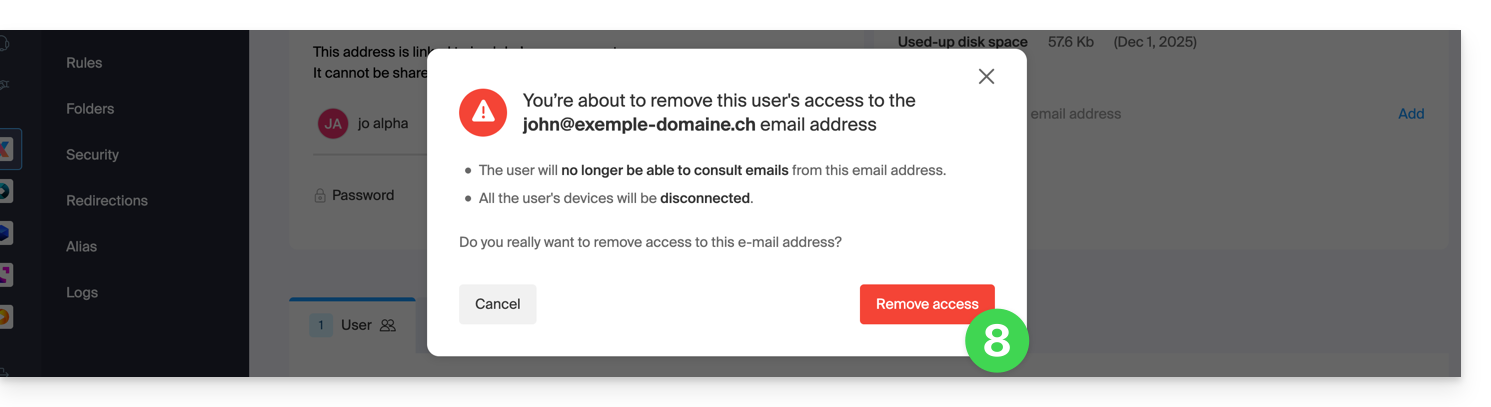
- L'utilisateur lié disparait de la page des utilisateurs:
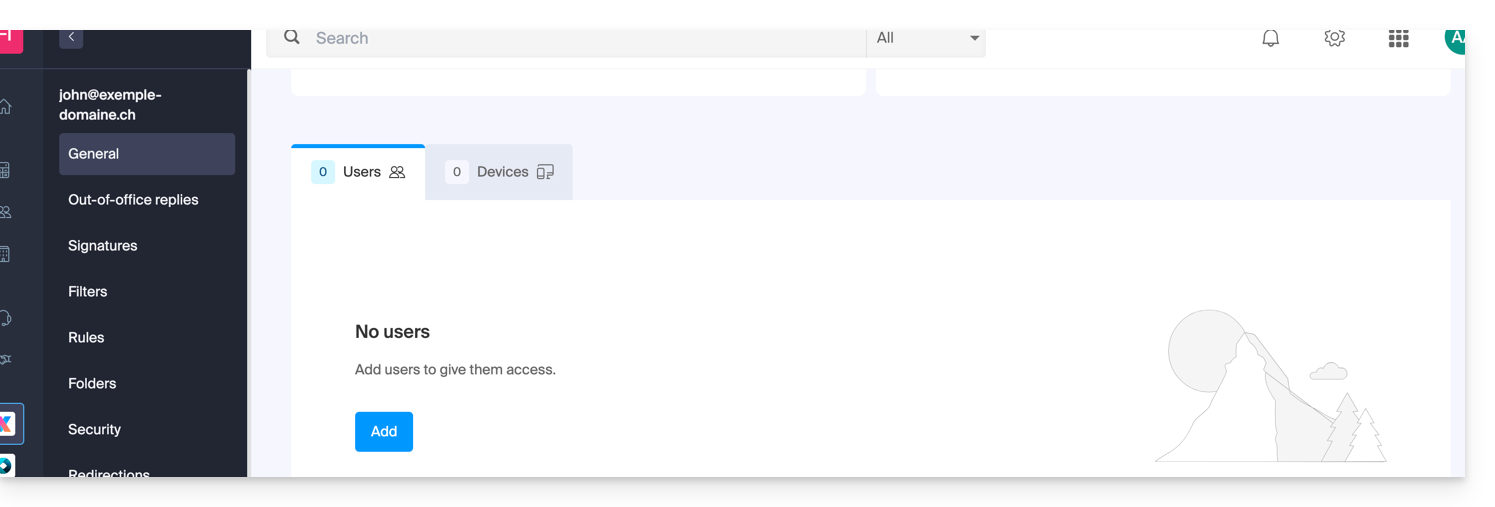
- Parallèlement il reçoit un SMS similaire à l'exemple ci-dessous, sur le numéro de téléphone qu'il avait indiqué lors de son inscription:

- Ce SMS lui indique la procédure à suivre pour se reconnecter à son compte Infomaniak avec une autre adresse mail de son choix (lire ci-dessous).
Récupérer l'accès au compte Infomaniak
Pour pouvoir entrer à nouveau dans son compte Infomaniak maintenant que l'accès n'est plus possible avec l'ancienne adresse mail, il faut que l'utilisateur du compte Infomaniak se rende sur l'adresse mentionnée dans le SMS:
- Cliquez ici afin d'accéder à la page de connexion.
- Entrez le nom d'utilisateur spécifié dans le SMS (en principe les initiales de votre compte et une suite de chiffres).
- Entrez le mot de passe habituel (il n'a pas changé):

- Entrez les nouvelles informations demandées:

- Vous serez à nouveau connecté dans votre compte:

Lien vers cette FAQ: https://faq.infomaniak.com/2895
Cette FAQ a été utile?
Ce guide détaille l'offre de Serveur Cloud Infomaniak et l'offre VPS Infomaniak destinée à un usage différent.
Préambule
- Infomaniak propose deux solutions d'hébergement avancé :
- le Serveur Cloud managé, qui permet de créer plusieurs hébergements (espaces FTP/SSH) sur lesquels vous ajoutez vos sites (vhosts Apache),
- et le VPS (Serveur Virtuel Privé), qui offre une liberté totale d'administration et répond à des besoins différents.
Serveur Cloud managé
Le Serveur Cloud permet de dépasser les limites d'un hébergement mutualisé. Vous pouvez créer et répartir vos sites comme vous le souhaitez, définir le répertoire racine de chaque site et ajuster des paramètres tels que memory_limit et max_execution_time.
Des outils intégrés sont fournis : cronjobs, Site Creator, installation simplifiée de WordPress, journaux d'accès et d'erreurs (logs). Il est également possible d'ajouter des modules Apache spécifiques ou d'installer un système de cache.
L'environnement logiciel est géré par Infomaniak (FastCGI, PHP-FPM). Vous ne disposez pas d'une liberté totale pour configurer le serveur (pas d'installation logicielle arbitraire), mais certains programmes spécifiques peuvent être installés.
VPS (non managé)
Le VPS donne un contrôle complet sur le serveur mais il est sous votre responsabilité. Infomaniak gère le hardware et installe la version de Linux ou de Windows choisie à la commande. Aucune intervention logicielle n'est effectuée par Infomaniak : vous administrez le système, installez et configurez les logiciels.
Vous pouvez redémarrer le serveur via le Manager Infomaniak. Un système de snapshots est disponible (hors offre VPS Lite).
Contenu vidéo et alternatives
Si votre projet comporte essentiellement un important volume de vidéos, il est souvent préférable de dissocier la diffusion vidéo de l'hébergement principal. Associé à un hébergement mutualisé, l'espace VOD/AOD Infomaniak permet de stocker et diffuser efficacement des vidéos, de supporter les montées en charge et d'obtenir des statistiques détaillées de visionnage.
Migration entre Serveur Cloud et VPS
Il n'existe pas de solution de migration automatique entre un Serveur Cloud managé et un VPS. Pour passer d'une offre à l'autre, il faut résilier le produit que vous n'utilisez plus et commander la nouvelle offre. Infomaniak rembourse sur demande tout nouveau serveur si la résiliation intervient dans les 30 jours suivant la commande.
Lien vers cette FAQ: https://faq.infomaniak.com/1730
Cette FAQ a été utile?
Ce guide détaille comment bien débuter avec Swiss Backup, la solution de sauvegarde dans un cloud suisse indépendant.
Préambule
- Infomaniak propose deux variantes au niveau des modes de sauvegarde, ceci en fonction de ce que vous souhaitez sauvegarder:
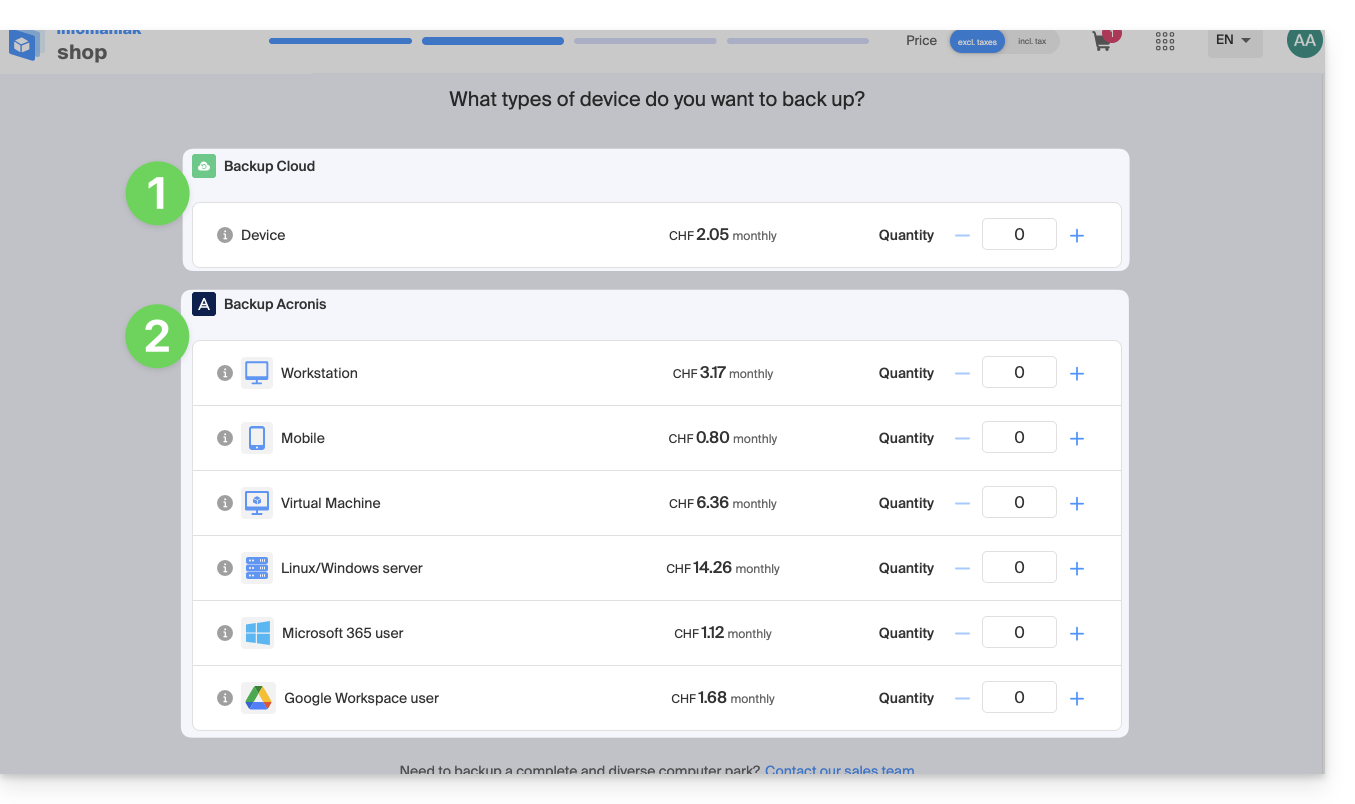
- Vous avez déjà du faire votre choix en principe lors de la commande d'un espace de sauvegarde Swiss Backup mais il est tout à fait possible de modifier l'offre à n'importe quel moment.
1. Mode de Sauvegardes CLOUD
Permet de sauvegarder et synchroniser des fichiers via les protocoles:
- Swift (recommandé)
- FTP / SFTP
- S3
- système NAS Synology
avec l'application de votre choix…
2. Mode de Sauvegardes ACRONIS
Solution idéale pour sauvegarder:
- postes de travail Windows / macOS
- mobiles iOS / Android (iPhone / Samsung, etc.)
- serveurs Windows / Linux
- machines virtuelles VMware, Hyper-x, Virtuozzo...
- espaces Microsoft 365 / Google Workspace...
à l'aide du logiciel Acronis Cyber Protect Cloud qui effectuera des sauvegardes automatiques et personnalisées…
Lien vers cette FAQ: https://faq.infomaniak.com/2284
Cette FAQ a été utile?
Ce guide explique comment consulter vos e-mails avec l'app mobile Infomaniak Mail (application pour smartphone ou tablette iOS / Android) conçue par Infomaniak.
Télécharger l'app mobile Infomaniak Mail
Depuis votre appareil mobile iOS ou Android, téléchargez l'app Infomaniak Mail ici:


D'autres versions et apps peuvent être téléchargées depuis les paramètres unifiés kSuite.
Sur ordinateur, vous pouvez configurer votre adresse mail avec des logiciels tiers ou utiliser l'app Web Mail Infomaniak (service en ligne ksuite.infomaniak.com/mail).
Que ce soit sur ksuite.infomaniak.com/mail ou l'app Infomaniak Mail, il est indispensable de se connecter avec l'identifiant de votre compte utilisateur Infomaniak et son mot de passe. Cela ne fonctionnera pas en indiquant directement une adresse mail et son mot de passe. Comprendre la différence
Prise en main de l'app
- Rattacher dans Infomaniak Mail une adresse mail supplémentaire
- Modifier la configuration Infomaniak Mail
- Configurer les notifications Infomaniak Mail
Certaines fonctionnalités de l'app Web Mail Infomaniak (service en ligne ksuite.infomaniak.com/mail) sont également disponibles sur la version mobile:
Limitations de l'app mobile Infomaniak Mail
- Uniquement destinée à la messagerie hébergée par Infomaniak.
Version iOS minimum requise et supportée: v16.4
Pas de notification push avec la version disponible sur F-Droid.
Une question ou un feedback ?
- Contactez le support Infomaniak
- Cliquez ici afin de partager un avis ou une suggestion sur un produit Infomaniak
Lien vers cette FAQ: https://faq.infomaniak.com/1860
Cette FAQ a été utile?
Merci de confier à Infomaniak l'hébergement de votre site Web.
Préambule
- Un hébergement Web est un espace de stockage disponible sur un ordinateur, appelé aussi "serveur", relié à Internet et géré par un hébergeur Web, Infomaniak.
- Cet espace de stockage, mis à la disposition des professionnels et des particuliers, sert à installer des sites Web ou d'autres types d'outils (CRM, extranet, intranet…) qui doivent être accessibles via Internet.
- Ces guides vous permettent de rapidement utiliser les fonctions essentielles de votre nouveau produit, votre hébergement Web, qui peut accueillir plusieurs sites Web.
Par où commencer ?
- Créer un site Web WordPress
- Construire le site avec Site Creator
- Installer une application Web (ownCloud, Joomla, Typo3, Drupal, phpBB, Simple Machines Forum, Magento, Prestashop, …)
- Gérer vos comptes/utilisateurs FTP
- Gérer et publier des fichiers sur votre hébergement via le Web FTP
- Gérer vos bases de données MySQL
- Ajouter un site ou un sous-domaine à votre hébergement (multisites/multi domaines) y compris un site Node.js
- Lier un autre nom de domaine à un site Web existant (domaine alias)
- Prévisualiser votre site même si votre nom de domaine ne pointe pas encore sur les serveurs d'Infomaniak
IMPORTANT: le nom de domaine…
Un hébergement Web, pour être visible par le public sur Internet, doit être associé à un nom de domaine !
Votre nom de domaine n'est pas géré par Infomaniak ? Ou il se trouve dans une autre Organisation que celle de votre hébergement Web ? Alors prenez connaissance de cet autre guide pour configurer les DNS ou les "enregistrements A" afin de lier le nom de domaine à votre hébergement Web.
En cas de problème
Pour résoudre un problème, merci de consulter la base de connaissances Hébergements Web avant de contacter le support Infomaniak.
Cliquez ici afin de partager un avis ou une suggestion sur un produit Infomaniak.
Lien vers cette FAQ: https://faq.infomaniak.com/2004
Cette FAQ a été utile?
La manière la plus simple de gérer vos contacts / carnets d'adresses est d'utiliser l'app Web Contacts Infomaniak (service en ligne ksuite.infomaniak.com/contacts).
Cette interface offre de nombreux avantages :
- Aucun logiciel à installer ou à configurer.
- Partage de carnets d'adresses avec d'autres utilisateurs.
- Sauvegardé en permanence.
- Synchronisation de vos contacts entre appareils.
- Sécurise et respecte votre vie privée, hébergé en Suisse par une entreprise neutre et indépendante.
Comment démarrer Contacts Infomaniak ?
Que ce soit sur kSuite ou l'app Mail, il est indispensable de se connecter avec l'identifiant de votre compte Infomaniak et son mot de passe. Cela ne fonctionnera pas en indiquant directement une adresse mail hébergée qui n'est pas un compte Infomaniak. Comprendre la différence
- Cliquez ici afin d'accéder à l'app Web Contacts Infomaniak (service en ligne ksuite.infomaniak.com/contacts).
Que souhaitez-vous faire ?
- Synchroniser les contacts & calendriers sur tous vos appareils
- Gérer les contacts
- Gérer les doublons
- Importer des contacts
- Exporter des contacts
- Grouper des contacts
- Copier ou déplacer des contacts
- Restaurer des contacts
- Rechercher des contacts
- Partager un carnet d'adresses
Une question ou un feedback ?
- Contactez le support Infomaniak
- Cliquez ici afin de partager un avis ou une suggestion sur un produit Infomaniak
Lien vers cette FAQ: https://faq.infomaniak.com/1452
Cette FAQ a été utile?
Ce guide explique quelles sont les différences entre les offres d'hébergement Web Infomaniak pour vous aider à choisir la meilleure solution selon vos besoins informatiques.
Si vous cherchez à héberger votre messagerie, prenez connaissance de cet autre guide.
1. Site Creator
Offres autonomes, indépendantes d'un hébergement tel que celui présenté au point 3
Site Creator est une solution clé en main qui permet de créer facilement un site vitrine, un blog ou une boutique e-commerce sans compétences techniques particulières. Proposé en formule autonome (standalone, sans nécessiter d'hébergement Web traditionnel), il se décline en plusieurs offres selon vos besoins :
- Site Creator Free : une version gratuite pour tester et personnaliser une page Web avec les fonctionnalités de base
- Site Creator Lite : idéal pour publier un site vitrine ou un blog (jusqu'à 6 pages Web, 15 Go d'espace disque et nom de domaine offert 1 an)
- Site Creator Pro : la formule complète pour les boutiques en ligne (pages illimitées, 50 Go d'espace disque, fonctionnalités e-commerce avec gestion des paiements et des stocks, nom de domaine offert 1 an)
En savoir plus sur les offres Site Creator et comparer les fonctionnalités.
2. Hébergement Web Starter
L'hébergement Web simple et gratuit
L'hébergement Web Starter est proposé gratuitement avec chaque nom de domaine enregistré chez Infomaniak. Il propose 10 Mo d'espace disque afin de créer un site (pages basiques en langage HTML uniquement - pas de PHP, pas de base de données) même sans connaissance particulière grâce à l'outil Page de bienvenue.
- Enregistrer ou transférer un nom de domaine chez Infomaniak
- En savoir plus sur les avantages inclus avec un nom de domaine
3. Hébergement Web mutualisé
L'offre phare pour créer vos sites
Ces hébergements Web sont des offres mutualisées (les sites Web seront hébergés sur des serveurs dont les ressources sont partagées avec d'autres clients). Pour garantir la fiabilité de ces services mutualisés, les serveurs Infomaniak utilisent en moyenne seulement 40% de la puissance des CPU et sont équipés de disques SSD professionnels de dernière génération.
L'hébergement Web offre 250 Go d'espace disque minimum et permet de gérer plusieurs sites Web avec plusieurs noms de domaine. Cette offre inclut toutes les technologies habituellement utilisées pour créer des sites professionnels: PHP, MySQL, accès FTP et SSH, certificats SSL et installation facile de WordPress ou CMS courants, etc. Il est également possible d'y ajouter un site Node.js et/ou Site Creator.
A noter que sans hébergement d'aucune sorte, il est également possible d'obtenir puis d'exploiter Site Creator “autonome / standalone ”. Prenez connaissance de cet autre guide.
3. Serveur Cloud
L'hébergement Web professionnel
Avec un Serveur Cloud, les ressources qui vous sont allouées ne sont pas partagées avec d'autres clients et vous pouvez personnaliser la configuration matérielle et logicielle de votre serveur selon vos besoins. Un Serveur Cloud permet également d'utiliser des composants qui ne sont pas disponibles sur des hébergements Web mutualisés (Node.js, mongoDB, Sol, FFMPEG, etc.).
- Un Serveur Cloud permet de facilement administrer votre serveur via la même interface d'administration que les hébergements Web - vous y gérez les sites de la même façon.
- Un VPS permet de gérer de manière 100% autonome votre serveur avec la version de Windows ou la distribution Linux de votre choix (
Debian,Ubuntu,openSUSE, ...) - de solides compétences techniques sont requises pour utiliser un VPS, y compris VPS Lite.
4. Public Cloud (et Kubernetes Service)
Solution IaaS ouverte, éprouvée et sécurisée
Pour Infomaniak c'est l'infrastructure qui propulse kDrive, Swiss Backup et le Webmail, des services utilisés par plusieurs millions d'utilisateurs. Mais Public Cloud est accessible à tout le monde et met à disposition les ressources dont vous avez besoin pour le développement de vos projets.
A l'aide des offres personnalisées et sur mesure vous n'aurez aucun mal à gérer votre budget de développement. Aucun frais de mise en service. Pas de montant minimum. Résiliable à tout moment. Vous ne payez que les ressources effectivement utilisées avec Public Cloud à la fin de chaque mois, idem pour Kubernetes Service.
5. Jelastic Cloud
L'hébergement Web sur mesure avec les technologies de votre choix
Jelastic Cloud permet de créer des environnements de développement sur mesure avec les technologies de votre choix (PHP, Java, Docker, Ruby, etc.). C'est une offre cloud flexible:
- Redimensionnement horizontal et vertical des ressources.
- Paiement selon la consommation réelle des ressources.
- Personnalisation facile de votre infrastructure (redondance, IP, SSL, répartition de charge, etc.).
Lien vers cette FAQ: https://faq.infomaniak.com/2019
Cette FAQ a été utile?
La manière la plus simple de gérer vos calendriers / agendas est d'utiliser l'app Web Calendar Infomaniak (service en ligne ksuite.infomaniak.com/calendar).
Cette interface offre de nombreux avantages :
- Aucun logiciel à installer ou à configurer.
- Partage de calendriers avec d'autres utilisateurs.
- Sauvegardé en permanence.
- Synchronisation de calendriers (+ tâches) entre appareils.
- Pièce jointe / kDrive.
- Sécurise et respecte votre vie privée, hébergé en Suisse par une entreprise neutre et indépendante.
Comment démarrer Calendar Infomaniak ?
Que ce soit sur kSuite ou l'app Mail, il est indispensable de se connecter avec l'identifiant de votre compte Infomaniak et son mot de passe. Cela ne fonctionnera pas en indiquant directement une adresse mail hébergée qui n'est pas un compte Infomaniak. Comprendre la différence
- Cliquez ici afin d'accéder à l'app Web Calendar Infomaniak (service en ligne ksuite.infomaniak.com/calendar).
Que souhaitez-vous faire ?
- Synchroniser les calendriers sur tous vos appareils
- Personnaliser l'affichage de l'app
- Afficher les jours fériés
- Créer une tâche
- Créer un évènement unique
- Créer un évènement récurrent
- Créer un rappel d'évènement
- Planifier une réunion
- Planifier une réunion à partir de l'app Web Mail
- Gérer des réservations de salles
- Imprimer un calendrier
- Importer un calendrier
- Importer des tâches
- Exporter un calendrier
- Partager un calendrier
- Partager publiquement un calendrier
- Restaurer des évènements effacés
- Ajouter un fichier joint à un évènement
- Définir par défaut un calendrier sur l'app
- Créer une app desktop (à partir de l'app Web Calendar par exemple) depuis Chrome
Une question ou un feedback ?
- Contactez le support Infomaniak
- Cliquez ici afin de partager un avis ou une suggestion sur un produit Infomaniak
Lien vers cette FAQ: https://faq.infomaniak.com/1451
Cette FAQ a été utile?
La manière la plus simple de gérer vos e-mails est d'utiliser l'app Web Mail Infomaniak (service en ligne ksuite.infomaniak.com/mail).
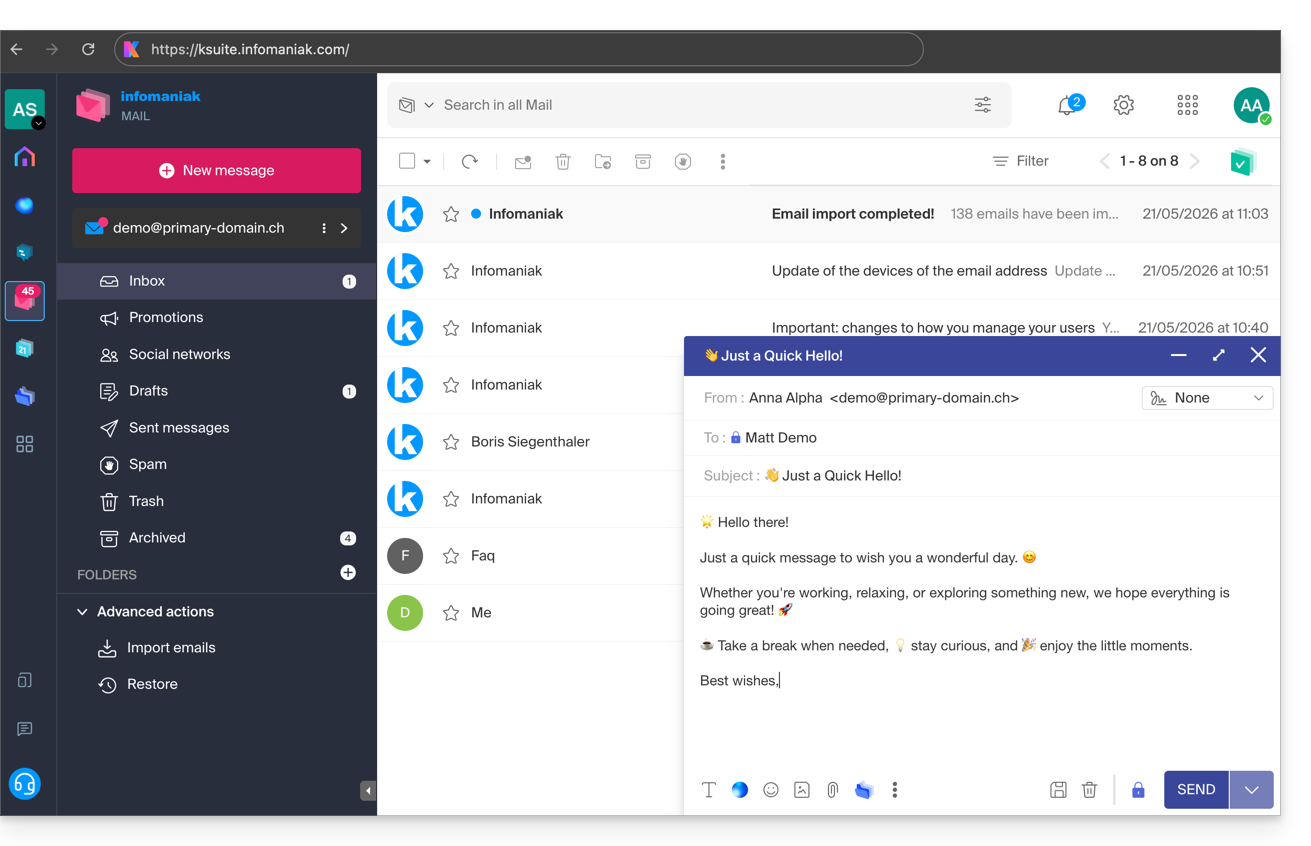
Cette interface offre de nombreux avantages :
- Aucun logiciel à installer ou à configurer.
- Partage de mail avec d'autres utilisateurs.
- Gestion unifiée de toutes vos adresses mail Infomaniak.
- Filtre anti-spam et antivirus professionnel en entrée et en sortie.
- Tri automatique des messages entrants (filtres).
- Envoi de pièces jointes volumineuses.
- Sauvegardé en permanence.
- Partage kDrive.
- Sécurise et respecte votre vie privée, hébergé en Suisse par une entreprise neutre et indépendante.
Une app mobile (Infomaniak Mail, application pour smartphone ou tablette iOS / Android) est disponible ici.
Comment démarrer Mail Infomaniak ?
Que ce soit sur ksuite.infomaniak.com/mail ou l'app Infomaniak Mail, il est indispensable de se connecter avec l'identifiant de votre compte Infomaniak et son mot de passe. Cela ne fonctionnera PAS en indiquant directement une adresse mail et son mot de passe. Comprendre la différence
- Cliquez ici afin d'accéder à l'app Web Mail Infomaniak (service en ligne ksuite.infomaniak.com/mail).
- Si nécessaire, rattachez les adresses mail à gérer avec Mail Infomaniak.
Que souhaitez-vous faire ensuite ?
- Accéder aux options de l'app
- Modifier le mot de passe d'une adresse mail depuis Mail
- Restaurer des e-mails effacés
- Ajouter une signature
- Créer une adresse mail chez Infomaniak
- Gérer les différents utilisateurs d'une adresse mail
- Modifier les droits d'un utilisateur
- Synchroniser vos appareils (e-mails et/ou contacts et agendas)
Lien vers cette FAQ: https://faq.infomaniak.com/2008
Cette FAQ a été utile?
Ce guide vous explique le fonctionnement de l'hébergement de plusieurs sites Web sur une même plateforme, tant au niveau technique qu'administratif.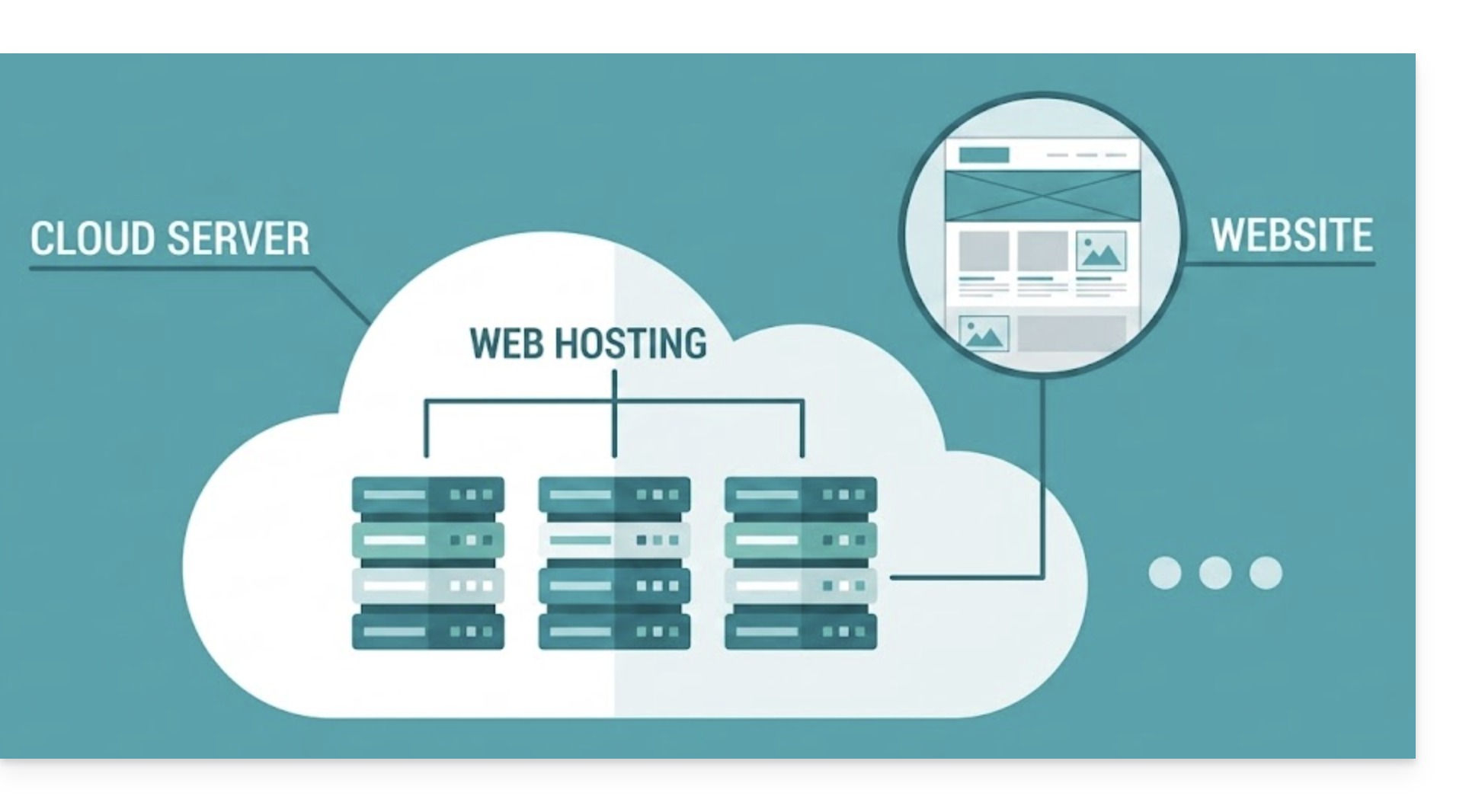
Fonctionnement technique
Un hébergement Web peut regrouper plusieurs sites Web:
- Dans ce cas, les ressources de cet hébergement (espace disque, bases de données, mémoire, etc.) sont partagées entre tous les sites qui s'y trouvent.
Avec un Serveur Cloud, vous disposez d'une infrastructure plus vaste:
- Par exemple, une offre standard peut inclure 5 hébergements et permettre de créer jusqu'à 20 sites Web. Vous êtes libre de répartir ces 20 sites sur vos 5 hébergements selon vos besoins.
Gestion des accès
Dans le Manager Infomaniak, les droits d'accès s'appliquent à l'hébergement dans sa globalité:
- Il n'est pas possible de limiter l'accès d'un utilisateur à un seul site Web précis : s'il est invité sur un hébergement, il aura accès à tous les sites que celui-ci contient.
Cependant, pour restreindre l'accès à un seul site, vous pouvez utiliser ces alternatives :
- Sur le serveur : créer un utilisateur FTP et limiter son accès uniquement au dossier spécifique du site Web.
- Sur le site lui-même : gérer les droits et les accès directement depuis le système de création de votre site (par exemple, avec la gestion des rôles WordPress).
Lien vers cette FAQ: https://faq.infomaniak.com/1947
Cette FAQ a été utile?
Ce guide explique comment restaurer des sauvegardes des versions antérieures de vos fichiers et d'autres données Web de vos hébergements Infomaniak, et comment mettre en place une politique de sauvegarde efficace si les sauvegardes mises à disposition automatiquement et gratuitement ne correspondent pas ou plus à vos besoins en terme de disponibilité ou de sécurité.
Hébergements Web (Starter, Mutualisé, Serveur Cloud)
Prenez connaissance de ces guides pour restaurer les sauvegardes automatiques:
- d'un hébergement entier (FTP + MySQL),
- de fichiers spécifiques sur l'hébergement,
- de bases de données spécifiques,
- d'une Application Web (Wordpress & Apps),
- des crons SSH de Serveur Cloud.
Prenez connaissance de ces guides pour sauvegarder et restaurer:
- un hébergement avec Swiss Backup et Restic (avancé),
- WordPress avec Swiss Backup,
- WordPress avec une extension.
Prenez connaissance également de https://faq.infomaniak.com/snapshot.
Messagerie
- Restaurez des messages à partir des sauvegardes automatiques Infomaniak.
- Restaurez des contacts ou des évènements du calendrier.
- Sauvegardez le contenu actuel d'un compte mail:
- en téléchargeant le contenu actuel en local,
- en dupliquant tout le contenu actuel vers une boite de secours,
- en copiant les futurs e-mails au fur et à mesure de leur arrivée vers une boite de secours.
Domaines / Zones DNS
- Restaurez des enregistrements DNS supprimés à partir des sauvegardes automatiques Infomaniak.
- Restaurez un domaine expiré en période de rédemption.
Lien vers cette FAQ: https://faq.infomaniak.com/250
Cette FAQ a été utile?
Ce guide explique comment, depuis un Service Mail, réinitialiser ou supprimer les mots de passe d'une adresse mail afin de couper la connexion d'un logiciel tiers tel qu'Outlook ou Thunderbird.
Les autres possibilités d'accès et de gestion sont présentées dans le guide principal.
Préambule
- Changer le mot de passe d'une adresse mail revient à changer le mot de passe IMAP / SMTP:
- Dès que le mot de passe est modifié, il faut mettre à jour vos logiciels (Outlook, etc.), appareils mobiles (iPhone), etc. avec le nouveau mot de passe (ceci est de votre responsabilité).
- Si vous ne parvenez pas à vous connecter au Manager ou Mail / kSuite, vous ne pourrez pas gérer les mots de passe d'une des adresses mail: prenez connaissance de cet autre guide dans ce cas.
Retirer un mot de passe / appareil
Prérequis
- Avoir au minimum le droit de gérer le Service Mail concerné (ou être Administrateur / Responsable légal au sein de l'Organisation).
Afin de couper toute connexion IMAP/POP/SMTP qui se ferait actuellement grâce à un mot de passe généré sur cette interface (cela ne retire pas l'adresse des apps Mail Infomaniak — il faut administrer les utilisateurs de l'adresse mail pour cela), il est possible de révoquer un appareil, voire même de supprimer toutes les configurations existantes en 1 clic:
- Cliquez ici pour accéder à la gestion de votre produit dans le Manager Infomaniak (besoin d'aide ?).
- Cliquez sur le nom du produit concerné.
- Cliquez sur l'adresse mail concernée dans le tableau:

- Cliquez sur l'onglet Appareils.
- Cliquez sur le lien rouge pour déconnecter tous les appareils enregistrés (une confirmation est requise).
- Cliquez sur le menu d'action ⋮ situé à droite de l'appareil concerné.
- Cliquez sur “Modifier le mot de passe” pour couper la connexion actuelle mais permettre de reconnecter l'appareil avec un nouveau mot de passe directement.
- Cliquez sur “Déconnecter l'appareil” pour le retirer de la liste et supprimer la connexion correspondante:

Qu'est-ce qu'un mot de passe “générique” ?
Certaines adresses mail peuvent afficher une indication particulière dans la partie Appareils:
Si tel est le cas, ne vous inquiétez pas, cela correspond au fait que l'adresse possède un mot de passe attribué lors de sa création (antérieure à l'an 2026). Celui-ci reste valable mais comme pour d'autres mots de passe, il est impossible de l'afficher. Et contrairement à d'autres mots de passe, celui-ci ne peut être réinitialisé (l'option est grisée, désactivée):
Vous pouvez dans ce cas sans problème ajouter un mot de passe supplémentaire.
Lien vers cette FAQ: https://faq.infomaniak.com/1736
Cette FAQ a été utile?
Ce guide explique comment accéder aux sauvegardes automatiques et effectuer la restauration d'un fichier spécifique d'un site Web sur un hébergement Infomaniak.
Restaurer des fichiers ou des dossiers spécifiques
Pour cela:
- Accédez au serveur FTP par Web FTP (besoin d'aide ?).
- Rendez-vous dans le dossier
/backups. - Sélectionnez les fichiers et/ou dossiers à restaurer.
- Cliquez sur le bouton Copier:
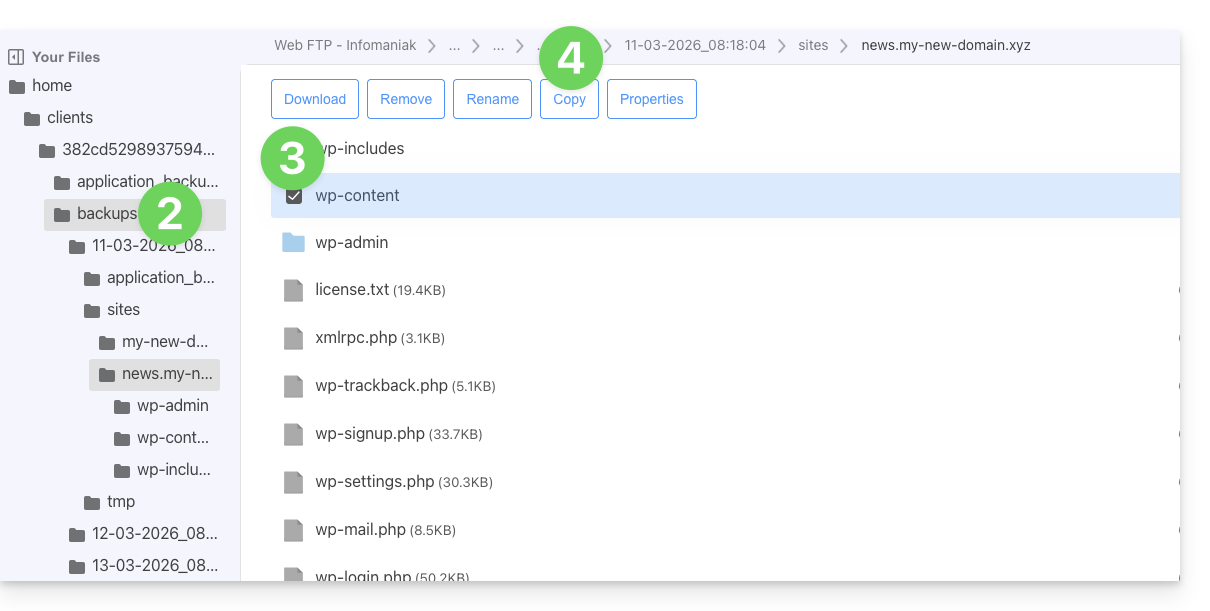
- Sélectionnez l'emplacement vers lequel copier/restaurer les données (les données existantes seront remplacées par les données sélectionnées).
Lien vers cette FAQ: https://faq.infomaniak.com/1655
Cette FAQ a été utile?
Ce guide vous aide à identifier et corriger la plupart des erreurs de messagerie rencontrées après l'envoi d'un e-mail à un destinataire. Prenez connaissance de cet autre guide si vous recherchez des informations au sujet d'erreurs obtenues lors de la configuration d'une adresse mail dans un logiciel/client de messagerie.
Préambule
- En général, un message d'erreur au niveau de la messagerie fait suite à…
- … une mauvaise configuration du nom de domaine utilisé avec votre messagerie,
- … un problème chez (le fournisseur mail de) votre destinataire.
- Dans tous les cas, un rapport d'échec de livraison (Mailer Daemon ou Mail Delivery Subsystem) contenant l'explication est envoyé à l'expéditeur.
Chercher et identifier l'erreur mail
Lorsque votre message ne parvient pas à votre destinataire, un premier rapport d'échec (Temporary Delivery Failure Report) est envoyé et spécifie que le serveur va tenter de renvoyer votre message plusieurs fois.
Un rapport de non-remise finale (Final Delivery Failure Report ou Undeliverable Mail) émis par le serveur du correspondant est envoyé à l'expéditeur (via un passage par le serveur de mail Infomaniak, d'où la mention d'Infomaniak au début de la plupart des messages d'erreur que vous pouvez recevoir) pour l'informer que l'e-mail n'a pas pu être livré même après plusieurs tentatives.
La notification contient toujours la raison de l'échec. Exemple ci-dessous:
This is the mail system at host smtp-1-1234.mail.infomaniak.ch.
I'm sorry to have to inform you that your message could not be delivered to one or more recipients. It's attached below.
For further assistance, please send mail to postmaster.
If you do so, please include this problem report. You can delete your own text from the attached returned message.
The mail system anna.a@abc.xyz: host mxbw-abc-xyz.abc-ab12.abc.ch[123.456.789.00] said: 550 5.1.1
anna.a@abc.xyz recipient rejected, account administratively disabled (in reply to RCPT TO command)
Donc ici l'adresse de votre correspondant est visiblement suspendue par son fournisseur de messagerie (account administratively disabled).
Parfois il faut chercher la raison du message d'erreur reçu parmi ses pièces jointes (souvent un fichier texte brut). Exemple:
Reporting-MTA: dns; mxbw.abc.ch [123.456.789.00]
Received-From-MTA: dns; smtp-1-1234.mail.infomaniak.ch [12.345.678.99]
Arrival-Date: Tue, 01 Aug 2023 15:49:22 +0200
Final-recipient: rfc822; anna.a@abc.xyz
Diagnostic-Code: smtp; 552 RCPT TO:anna.a@abc.xyz Mailbox disk quota exceeded
Last-attempt-Date: Tue, 01 Aug 2023 15:49:22 +0200Ici la boite mail de votre correspondant externe à Infomaniak semble pleine (Mailbox disk quota exceeded).
Cas les plus courants
SPF Failure
L'enregistrement SPF (Sender Policy Framework) n'est pas correctement configuré:
Subject: Delivery Status Notification (Failure)
From: Mail Delivery System mailer-daemon@domain.xyz
To: Anna.A anna.a@abc.xyz
This is an automatically generated Delivery Status Notification.
Delivery to the following recipient failed due to SPF failure:
anna.a@abc.xyz
Technical details of SPF failure:
The sender's domain domain.xyz does not have a valid SPF record. Please contact your email administrator to correct the SPF configuration.Solution: vérifiez la configuration de votre nom de domaine et notamment l'enregistrement de type SPF si votre site Web est hébergé chez Wix ou un autre fournisseur.
User Unknown
L'adresse e-mail spécifiée dans le message est invalide ou n'existe pas:
Subject: Delivery Status Notification (Failure)
From: Mail Delivery System mailer-daemon@domain.xyz
To: Anna.A anna.a@abc.xyz
This is an automatically generated Delivery Status Notification.
Delivery to the following recipient failed permanently:
anna.a@abc.xyz
Technical details of permanent failure:
The email address does not exist. Please check the recipient's email address and try again.Solution: vérifiez soigneusement l'adresse mail du destinataire et corrigez-la si nécessaire ; assurez-vous d'utiliser une adresse mail valide pour le destinataire.
Temporary Failure
Le serveur de messagerie du destinataire rencontre des problèmes temporaires ou est indisponible.Solution: attendez un certain temps, puis réessayez d'envoyer le message ultérieurement. Si le problème persiste, contactez le support technique du destinataire pour obtenir de l'aide.
Blocked by SPAM Filter (ou Content Rejected)
Le serveur de messagerie du destinataire a bloqué le message en raison de règles de filtrage anti-spam:
Subject: Delivery Status Notification (Failure)
From: Mail Delivery System mailer-daemon@domain.xyz
To: Anna.A anna.a@domain.xyz
This is an automatically generated Delivery Status Notification.
Delivery to the following recipient failed due to the message being rejected as spam:
anna.a@domain.xyz
Technical details of delivery failure:
The content of the message triggered the spam filters of the recipient's email server. Please review the message content and try again.Solution: vérifiez si votre message contient des éléments susceptibles d'être considérés comme du spam (mots-clés, liens suspects, etc.). Contactez le destinataire pour vérifier si le message a été filtré dans le dossier des envois indésirables.
Prenez connaissance de cet autre guide au sujet du spam sortant et cet autre guide au sujet du spam entrant.
Bad Reputation
Le serveur de messagerie du destinataire a bloqué le message en raison de règles de filtrage anti-spam:
gmail-smtp-in.l.google.com said: 550-5.7.1
Our system has detected that this message is likely suspicious due to the very low reputation of the sending domain.
To best protect our users from spam, the message has been blocked.
Please visit https://support.google.com/mail/answer/188131 for more information.Solution: vérifiez la réputation du domaine, déterminez s'il n'y a pas eu récemment une exploitation involontaire de l'une de vos adresses mail à des fins malveillantes par exemple.
Domain Not Found (ou DNS Error)
Le nom de domaine du destinataire n'a pas pu être résolu ou n'existe pas.Solution: vérifiez l'orthographe du domaine du destinataire et corrigez-la si nécessaire ; assurez-vous que le nom de domaine et les DNS sont valides et actifs.
Mailbox Full
La boîte de réception du destinataire est pleine, empêchant la réception de nouveaux messages.Solution: informez le destinataire de la situation et demandez-lui de libérer de l'espace en supprimant des e-mails ou en archivant des éléments.
Cela ne peut pas arriver avec des adresses mail gérées par Infomaniak puisque celles-ci n'ont pas de limite de taille de stockage.
Part of their network is on our block list
Si le message d'erreur (obtenu en principe à la suite d'un envoi effectué depuis un outil en ligne, placé sur le serveur où se trouve votre site Web, par exemple une confirmation de commande du Prestashop ou autre boutique en ligne que vous gérez) contient ceci:
host hotmail-com.olc.protection.outlook.com[104.47.30.97] said: 550 5.7.1
Unfortunately, messages from [89.123.456.789] weren't sent. Please contact your Internet service provider since part of their network is on our block list.Solution: changez la méthode d'envoi des e-mails. L'envoi est non authentifié et part depuis le serveur avec une adresse IP précise qui est apparemment bloquée chez le destinataire pour une quelconque raison (Infomaniak n'intervient pas pour demander un déblocage). Il faut donc configurer l'outil en ligne pour effectuer des envois authentifiés.
Erreurs moins fréquentes
Deferred - Delayed
Le message d'erreur Deferred - Delayed - Warning: message still undelivered after 4 hours, Will keep trying until message is 3 days old signifie que le serveur de messagerie Infomaniak a essayé de se connecter au serveur de messagerie de votre correspondant pour envoyer le message mais que pour une raison indéterminée il n'y est pas parvenu. Ce message d'erreur précise que le serveur Infomaniak continuera d'essayer d'envoyer votre message pendant la période spécifiée dans le message d'erreur. Si, passé ce délai le message n'a toujours pas été distribué, vous recevrez un dernier message d'erreur vous précisant que votre message n'a finalement pas pu être distribué et que votre correspondant ne l'a donc pas reçu.
Greylisting Delay
Cette erreur Greylisting Delay se produit lorsque le serveur de messagerie de votre destinataire utilise, comme Infomaniak, une technique appelée "greylisting" qui impose un délai temporaire lors de la première tentative de livraison d'un message provenant d'un expéditeur inconnu. Le Mailer Daemon peut éventuellement envoyer un rapport d'erreur indiquant que la livraison a été retardée en raison du greylisting. L'erreur peut également mentionner banned sender. Il faut retenter votre envoi quelques minutes/heures plus tard.
Malware message rejected
Cette erreur Malware message rejectedse produit lorsque le message contient une pièce jointe, un lien vers un site de stockage type Dropbox ou du contenu dynamique y compris dans la partie "transmise" du message (dans le cas d'un "forward" de message par exemple). Il faut essayer de renvoyer le message depuis l'app Web Mail Infomaniak (service en ligne ksuite.infomaniak.com/mail) au lieu d'une application de messagerie, et d'éliminer tout contenu susceptible de provoquer cette erreur.
Message Size Exceeded / File Too Large
Ces erreurs Message Size Exceeded / File Too Largese produisent lorsque la taille du message (ou des pièces jointes) dépasse la limite autorisée par le serveur de messagerie du destinataire. Le Mailer Daemon renverra un rapport d'erreur indiquant que la livraison a échoué en raison du dépassement de la taille du message.
Rate Limit Exceeded
Cette erreur Rate Limit Exceeded se produit lorsque l'expéditeur a dépassé la limite de fréquence ou de volume autorisée par le serveur de messagerie du destinataire. Les serveurs de messagerie peuvent imposer des limites pour prévenir le spam ou la surcharge du système.
Sender denied: auth guards failed
Prenez connaissance de cet autre guide si vous rencontrez une erreur Sender denied: auth guards failed.
The message contains a unicode character in a disallowed header
Cette erreur The message contains a unicode character in a disallowed header peut apparaitre si vous avez inséré un caractère spécial comme un cœur ♥ par exemple dans le corps du mail, le sujet ou surtout dans le nom complet ; le risque d'être refusé par les fournisseurs est très élevé: il faut rester le plus simple possible dans l'emploi des signes, caractères et polices.
Lien vers cette FAQ: https://faq.infomaniak.com/858
Cette FAQ a été utile?