Base de connaissances
1 000 FAQ, 500 tutoriels et vidéos explicatives. Ici, il n'y a que des solutions !
Ce guide permet de résoudre un problème sur le CMS Prestashop v9.x concernant la génération de factures PDF depuis le panneau d'administration (Back Office), particulièrement lorsque la langue française est utilisée.
Le problème
Lors de la tentative de visualisation ou de téléchargement d'une facture PDF pour une commande en langue française, PrestaShop (en version 9.x) retourne une Erreur 500. Ce dysfonctionnement est lié à une incompatibilité entre la librairie de génération de PDF (TCPDF) utilisant la police par défaut (helvetica) et les configurations d'hébergement.
Définir une police compatible
La solution consiste à forcer l'utilisation de la police freesans, plus compatible, via un fichier de configuration personnalisé.
Il est fortement recommandé de créer un fichier defines_custom.inc.php. Cette méthode est la plus sûre car elle assure que la correction ne sera pas perdue lors des mises à jour du cœur de PrestaShop.
Pour cela:
- Accédez à votre installation PrestaShop 9.x via FTP ou le Gestionnaire de fichiers.
- Naviguez jusqu'au répertoire
/config/. - Créez un nouveau fichier nommé
defines_custom.inc.php. Éditez le fichier
defines_custom.inc.phpet ajoutez le contenu suivant:<?php /** * Avoid error PDF, force font 'freesans'. */ define('PDF_FONT_NAME_MAIN', 'freesans');- Enregistrez le fichier et testez la génération d'une facture en français.
Lien vers cette FAQ: https://faq.infomaniak.com/2690
Cette FAQ a été utile?
Ce guide explique comment utiliser PHPMailer avec les hébergements Web Infomaniak pour envoyer des e-mails depuis un site Web.
⚠ ATTENTION ⚠
Infomaniak garantit la conformité de ses services aux protocoles standards (IMAP, S3, etc.) mais ne fournit pas d'aide supplémentaire pour les services ou logiciels externes, car leur configuration peut changer selon le fournisseur ou l'éditeur. Ce guide est donc fourni à titre indicatif et sa mise en place reste sous votre responsabilité (réf.: Politique de support / Art. 11.9 des CGU). Si besoin, une personne qualifiée peut vous accompagner.
Préambule
- PHPMailer est une librairie PHP permettant de créer et d'envoyer des e-mails depuis un site Web, notamment via SMTP.
- Elle permet notamment d'envoyer des messages au format HTML, d'ajouter une version texte alternative, de gérer les pièces jointes et d'utiliser une authentification SMTP.
- Pour un envoi authentifié via SMTP, l'environnement PHP utilisé par le site doit être compatible avec une connexion chiffrée récente, notamment TLS 1.2 ou supérieur.
- Une version trop ancienne de PHP ou de la librairie OpenSSL utilisée par PHP peut provoquer une erreur de connexion ou d'authentification, même si l'adresse mail et le mot de passe sont corrects.
- N'utilisez pas PHP 5.3/5.4 pour ce type d'envoi ; utilisez une version de PHP récente et maintenue.
- Avec l'envoi SMTP authentifié, l'adresse utilisée comme expéditeur doit correspondre à l'adresse mail utilisée pour l'authentification SMTP.
Installer PHPMailer
Pour utiliser PHPMailer, installez la librairie dans les fichiers de votre site Web.
- Téléchargez PHPMailer depuis son dépôt officiel ou installez-la avec Composer si votre projet l'utilise.
- Copiez les fichiers de PHPMailer dans un répertoire de votre site Web par FTP.
Chargez les fichiers nécessaires dans votre script PHP, en adaptant le chemin selon l'emplacement choisi:
use PHPMailer\PHPMailer\PHPMailer;
use PHPMailer\PHPMailer\Exception;

require **DIR** . '/PHPMailer/src/Exception.php';
require **DIR** . '/PHPMailer/src/PHPMailer.php';
require **DIR** . '/PHPMailer/src/SMTP.php';
Configurer l'envoi SMTP avec Infomaniak
Utilisez les paramètres SMTP authentifiés suivants:
- Serveur SMTP:
mail.infomaniak.com - Port:
465 - Chiffrement:
SMTPS/ SSL-TLS - Authentification: obligatoire
- Nom d'utilisateur: l'adresse mail complète
- Mot de passe: le mot de passe de l'adresse mail utilisée
Exemple de configuration complète:
<?php

use PHPMailer\PHPMailer\PHPMailer;
use PHPMailer\PHPMailer\Exception;

require **DIR** . '/PHPMailer/src/Exception.php';
require **DIR** . '/PHPMailer/src/PHPMailer.php';
require **DIR** . '/PHPMailer/src/SMTP.php';

$mail = new PHPMailer(true);

try {
// Configuration SMTP
$mail->isSMTP();
$mail->Host       = 'mail.infomaniak.com';
$mail->SMTPAuth   = true;
$mail->Username   = '[sender@domain.xyz](mailto:sender@domain.xyz)';
$mail->Password   = 'mot_de_passe_de_l_adresse_mail';
$mail->SMTPSecure = PHPMailer::ENCRYPTION_SMTPS;
$mail->Port       = 465;
$mail->CharSet    = 'UTF-8';

```
// Expéditeur
// L'adresse doit correspondre à celle utilisée pour l'authentification SMTP.
$mail->setFrom('sender@domain.xyz', 'Nom du site');

// Destinataire
$mail->addAddress('recipient@example.com');

// Adresse de réponse facultative
$mail->addReplyTo('sender@domain.xyz', 'Nom du site');

// Contenu du message
$mail->isHTML(true);
$mail->Subject = 'Message envoyé depuis le site';
$mail->Body    = '<p>Contenu HTML du message.</p>';
$mail->AltBody = 'Contenu texte du message.';

$mail->send();
echo 'Message envoyé';
```

} catch (Exception $e) {
echo 'Le message n'a pas pu être envoyé. Erreur: ' . htmlspecialchars($mail->ErrorInfo);
}
Si votre application impose l'utilisation du port 587, utilisez STARTTLS:
$mail->SMTPSecure = PHPMailer::ENCRYPTION_STARTTLS;
$mail->Port       = 587;
Vérifier la version de PHP et la compatibilité TLS
L'envoi SMTP authentifié nécessite une connexion chiffrée récente. Si le site utilise une version trop ancienne de PHP, par exemple PHP 5.3, ou une librairie OpenSSL trop ancienne, PHPMailer peut échouer avant ou pendant l'authentification. Les erreurs peuvent alors être trompeuses, par exemple:
SMTP connect() failedCould not authenticatestream_socket_enable_crypto()- une erreur d'authentification alors que le mot de passe est correct
Dans ce cas, vérifiez les points suivants:
- la version de PHP utilisée par le site Web;
- la version d'OpenSSL utilisée par PHP;
- la version de PHPMailer utilisée par votre projet;
- la correspondance entre le port SMTP et le chiffrement choisi.
Pour une configuration fiable, utilisez une version récente de PHP, compatible avec TLS 1.2 ou supérieur, ainsi qu'une version actuelle de PHPMailer. Prenez connaissance de ces guides si nécessaire:
- Modifier la version de PHP d'un site Web
- Résoudre un problème PHP lié à une version obsolète
- Afficher les informations techniques du site
Résoudre une erreur Sender mismatch
L'erreur Sender mismatch SMTP code: 550 Additional SMTP info: 5.7.1 peut se produire lorsque l'adresse utilisée comme expéditeur ne correspond pas à l'adresse mail utilisée pour l'authentification SMTP. Exemple à éviter:
$mail->Username = 'sender@domain.xyz';
$mail->setFrom('another-address@domain.xyz', 'Nom du site');
Dans cet exemple, le script s'authentifie avec sender@domain.xyz, mais tente d'envoyer le message avec une autre adresse d'expéditeur.
Utilisez la même adresse mail pour l'authentification SMTP et pour l'expéditeur:
$mail->Username = 'sender@domain.xyz';
$mail->setFrom('sender@domain.xyz', 'Nom du site');
Le nom d'expéditeur peut être personnalisé, mais l'adresse mail doit rester cohérente avec le compte SMTP utilisé.
Cas d'un formulaire de contact
Si un visiteur renseigne son adresse mail dans un formulaire, ne l'utilisez pas comme adresse d'expéditeur du message. Utilisez l'adresse mail authentifiée comme expéditeur, puis ajoutez l'adresse du visiteur comme adresse de réponse.
Exemple:
$mail->Username = 'sender@domain.xyz';
$mail->setFrom('sender@domain.xyz', 'Formulaire du site');
$mail->addReplyTo($email_visiteur);
Cette configuration permet de répondre au visiteur depuis votre logiciel de messagerie sans envoyer le message avec une adresse d'expéditeur non autorisée.
Activer le mode debug temporairement
En cas d'erreur, activez temporairement le mode debug de PHPMailer afin d'obtenir plus de détails sur la connexion SMTP:
$mail->SMTPDebug = 2;
$mail->Debugoutput = 'html';
Désactivez ce mode après vos tests afin de ne pas afficher d'informations techniques aux visiteurs du site.
En savoir plus
Lien vers cette FAQ: https://faq.infomaniak.com/576
Cette FAQ a été utile?
Ce guide concerne tous les utilisateurs souhaitant recommander les produits d'Infomaniak et gagner de l'argent sur chaque vente effectuée dans le cadre du programme d'affiliation d'Infomaniak. Chaque clic sur vos liens est une vente potentielle.
Générer rapidement des gains
Vous toucherez des commissions sur tous les produits (y compris les Serveurs Cloud et outil de Newsletter) à l'exception des noms de domaine, du Housing et de l'hébergement très haute disponibilité. Vos revenus seront plus importants sur les produits haut de gamme !
Quelques conseils et idées
Ajoutez votre lien d'affilié…
- … dans la signature de vos mails
- … lorsque vous répondez à des questions dans des groupes Facebook ou des forums
- … dans vos différents profils en ligne
- … dans vos Newsletters / mailings
Suivez des discussions Discord, Facebook, etc. ou des forums qui rassemblent des personnes intéressées par…
- … WordPress
- … plus généralement la création de sites Internet
- … l'hébergement de données
car les membres y demandent souvent des conseils pour choisir un prestataire et il est alors facile de recommander Infomaniak sur la base de votre expérience.
Testez gratuitement un hébergement Web + Service Mail et rédigez un article de test sur votre blog, Medium, Facebook, etc.
Faites une vidéo sur YouTube ou d'autres supports afin de mettre en avant les points forts des produits (thèmes WordPress Elegant Themes gratuits, 120 applications Web en 1 clic, hébergement 100% SSD, etc.) - ces points sont tous présentés sur les différentes pages de vente Infomaniak.
Lien vers cette FAQ: https://faq.infomaniak.com/2243
Cette FAQ a été utile?
Ce guide vous explique comment créer une nouvelle billetterie, ou nouvelle période, dans le cadre du système de billetterie Infomaniak.
Préambule
- Vous pouvez créer plusieurs évènements dans une même billetterie:
- Cette “période” correspond généralement à une édition, saison, ou un temps fort de votre programmation (saison 2025-2026, festival été 2026…).
- C'est un simple cadre de regroupement ; elle n'isole pas techniquement les évènements comme le ferait une nouvelle billetterie.
- La création d'une nouvelle billetterie permet de structurer et d'organiser vos ventes de billets de façon indépendante:
- Vous organisez des saisons récurrentes d'évènements (saisons culturelles, saisons sportives).
- Vous gérez plusieurs clients distincts (cas des partenaires billetterie).
- Vous souhaitez séparer vos ventes, vos réglages, ou vos statistiques d'une série d'évènements à une autre.
- Vous avez besoin d'espaces de gestion distincts, avec des équipes ou des droits d'accès différents.
- Cette action ne doit pas être confondue avec la création d'une nouvelle Organisation Infomaniak.
- Prenez également connaissance de cet autre guide avant toute publication.
Ajouter l'outil Ticketing en ligne
Pour démarrer une nouvelle billetterie Infomaniak:
- Cliquez ici afin d'accéder à la gestion de vos produits sur le Manager Infomaniak.
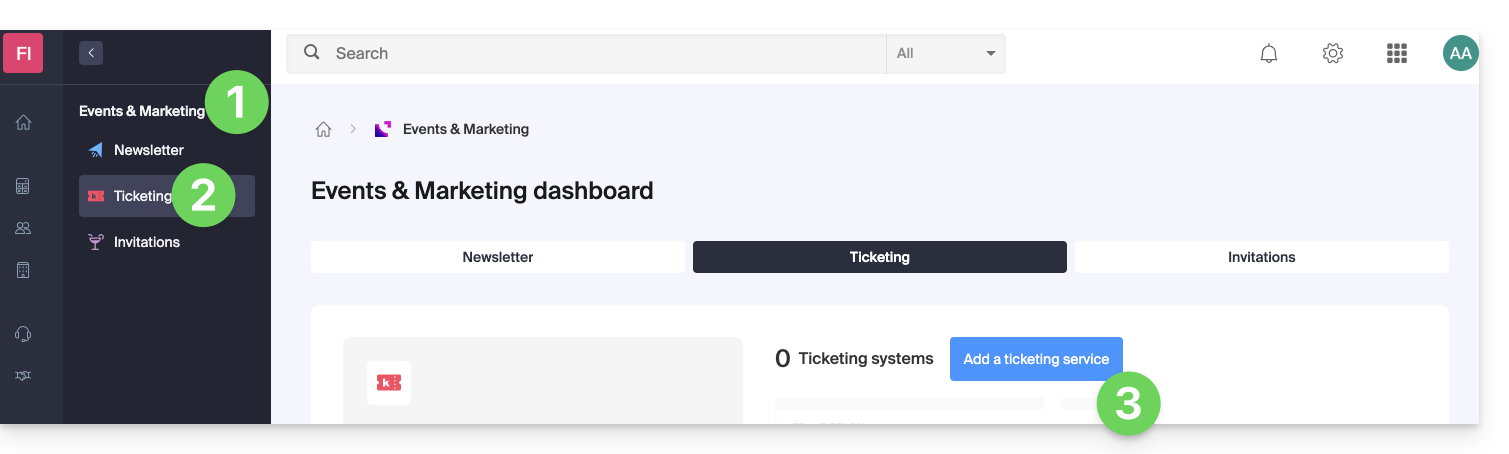
- Cliquez sur Ticketing sous l'univers Events & Marketing.
- Cliquez sur le bouton bleu Ajouter:
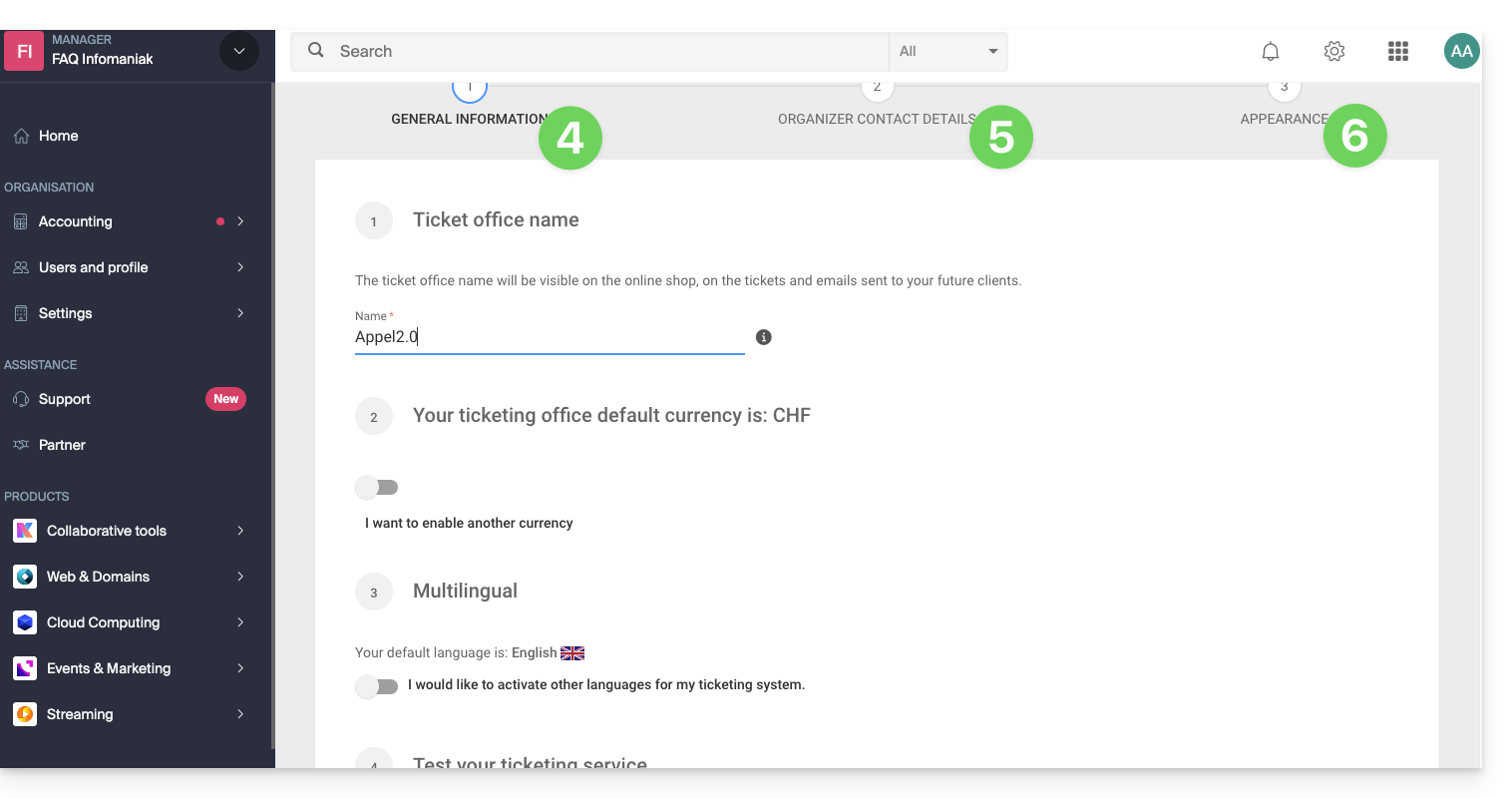
- Indiquez le nom de la billetterie, les devises à utiliser ainsi que les langues à utiliser sur la billetterie.
- Indiquez les coordonnées de l'utilisateur.
- Choisissez l'apparence par défaut de la billetterie:
Ces informations pourront être modifiées à tout moment dans les paramètres de la billetterie.
Lien vers cette FAQ: https://faq.infomaniak.com/2658
Cette FAQ a été utile?
Ce guide permet de résoudre une erreur d'envoi d'e-mail de type "le destinataire a été refusé par le serveur" / "recipient rejected" (code : 550 5.7.1 relaying denied) ou "authentification requise" / "proper authentication required".
Résoudre une erreur Relaying denied
Vérifiez que le paramètre "Mon serveur requiert une authentification" / "My outgoing server (SMTP) requires authentication" a bien été activé dans les réglages de votre serveur sortant (SMTP) sur le logiciel de messagerie employé.
Vous trouverez généralement ce réglage sous l'une des rubriques suivantes :
- "Paramètres supplémentaires" / "More Settings"
- "Configuration avancée" / "Advanced Settings"
- "Serveur sortant SMTP" / "Outgoing Server (SMTP)"
Après avoir corrigé ce paramètre, il est important de supprimer ou déplacer les messages en attente dans votre boîte d'envoi, puis d'essayer d'envoyer un nouveau message.
Utiliser config.infomaniak.com
Vous pouvez utiliser l'outil de configuration Infomaniak pour vous aider (connectez-vous à votre compte Infomaniak si nécessaire).
Prenez également connaissance de cet autre guide de résolution d'erreurs.
Si le message d'erreur mentionne spécifiquement IP name possibly forged, vous devrez contacter le responsable de votre connexion internet (votre fournisseur d'accès) pour vérifier avec lui la situation (ou changez d'adresse IP en testant depuis un autre appareil/réseau etc.).
Lien vers cette FAQ: https://faq.infomaniak.com/337
Cette FAQ a été utile?
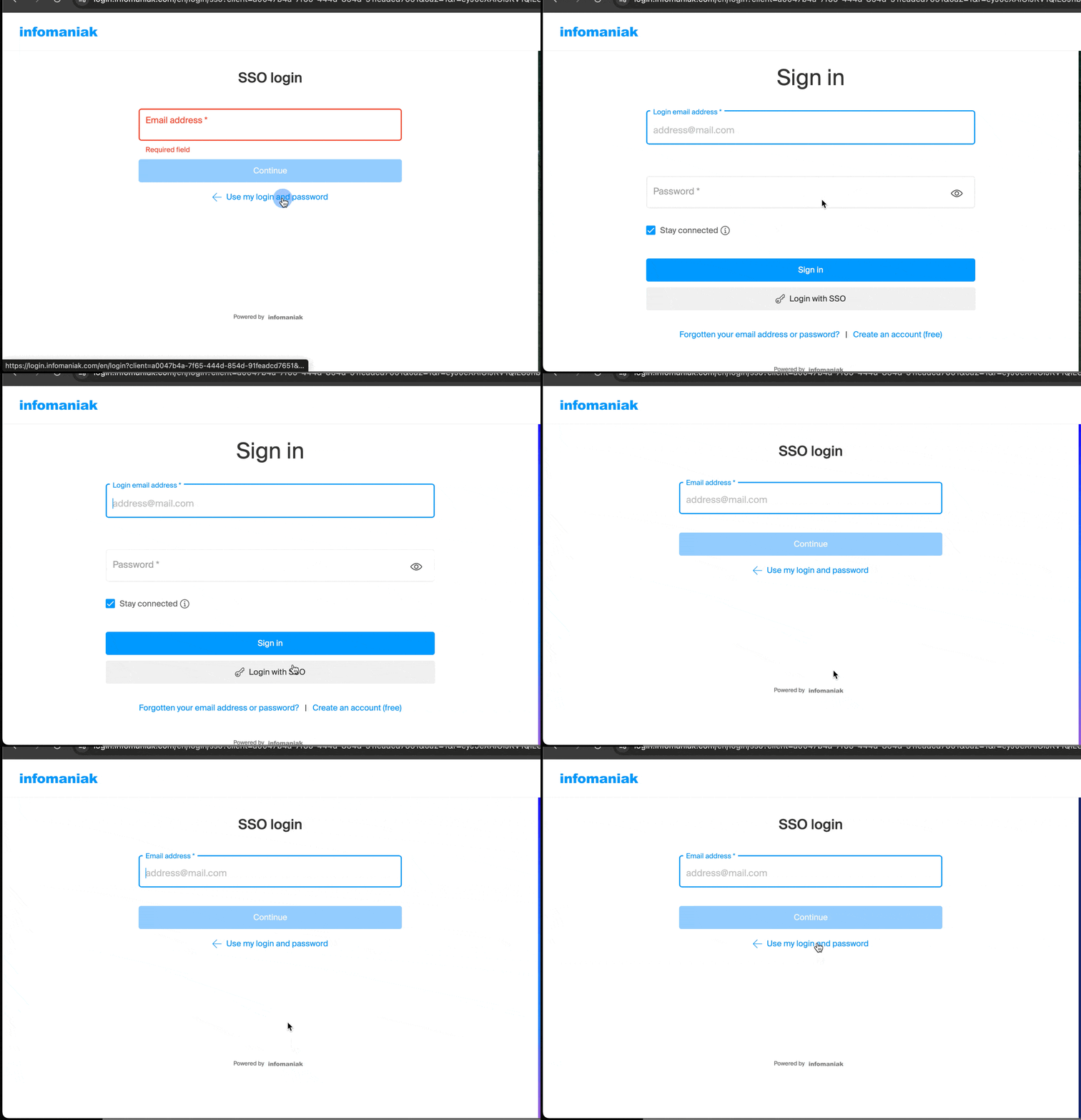
Ce guide explique ce à quoi correspond le bouton de connexion en Single Sign-On (SSO) sur les pages de connexion Infomaniak.
Préambule
- Le Single Sign-On (SSO) est un mécanisme d'authentification permettant aux utilisateurs de se connecter à plusieurs applications en utilisant un seul jeu d'identifiants.
- Le SSO simplifie l'accès aux services Infomaniak et renforce leur sécurité, en vous permettant notamment :
- d'utiliser vos identifiants professionnels sans mot de passe supplémentaire ;
- d'appliquer les règles de sécurité de l'organisation, notamment l'authentification multifacteur ;
- de centraliser la gestion des comptes et des autorisations.
- Si vous n'êtes pas au courant de cette fonctionnalité ou si vous êtes un client privé Infomaniak, connectez-vous comme d'habitude à l'aide du bouton bleu standard.
Demander l'activation du SSO pour votre organisation
Prérequis
- Infomaniak propose cette option sur ses différentes pages de connexion, y compris dans ses applications mobiles, pour les utilisateurs dont l'organisation a activé cette fonctionnalité.
- La connexion SSO est disponible avec
- Entra ID,
- Okta,
- ainsi que tout autre fournisseur d'identité prenant en charge les protocoles SAML 2.0 et SCIM 2.0.
Pour demander l'activation du SSO pour votre organisation, contactez directement le support Infomaniak en ouvrant une demande depuis support.infomaniak.com. Infomaniak fournira ensuite les informations nécessaires pour connecter sa plateforme au fournisseur d'identité de votre organisation.
Lien vers cette FAQ: https://faq.infomaniak.com/874
Cette FAQ a été utile?
Ce guide concerne le module Apache mod_auth_mysql qui permet l'authentification des utilisateurs et l'autorisation d'accès via une base de données MySQL.
Avec un hébergement mutualisé
Le module mod_auth_mysql n'est pas disponible avec les hébergements mutualisés ; il faut envisager un Serveur Cloud ou utiliser scripts PHP et sessions.
Lien vers cette FAQ: https://faq.infomaniak.com/363
Cette FAQ a été utile?
Ce guide est conçu pour vous aider à alléger et optimiser vos bases de données chez Infomaniak.
Préambule
- Le nombre et la taille des bases de données sont illimités.
- Toutefois, il est crucial d'optimiser vos tables (via des index) pour éviter de surcharger le serveur et garantir un affichage rapide de votre site, surtout lorsque le volume de données augmente.
Optimiser les requêtes
Les index sont essentiels pour les performances : ils fonctionnent comme le sommaire d'un livre, permettant à MySQL/MariaDB de trouver une information sans lire toutes les pages. Sans index, le serveur doit effectuer un "scan complet" de la table, ce qui est très gourmand en ressources.
Un index est particulièrement efficace sur les colonnes utilisées pour filtrer les résultats (clause WHERE), pour effectuer des jointures entre tables (JOIN) ou pour trier les données (ORDER BY).
Analyser avec EXPLAIN
Avant d'ajouter un index, il faut identifier la requête lente. La commande EXPLAIN (disponible aussi via l'interface de phpMyAdmin) permet de simuler la requête.
Observez la colonne "rows" (nombre de lignes analysées) et la colonne "key" (clé utilisée). Si "rows" est élevé et que "key" est vide (NULL), il est fortement recommandé de créer un index.
Ajouter des index
Pour ajouter un index, vous pouvez utiliser l'onglet "Structure" de phpMyAdmin ou la commande SQL suivante :
ALTER TABLE nom_de_table ADD INDEX nom_index (colonne_cible);Note : N'indexez que les colonnes nécessaires. Trop d'index peuvent ralentir l'ajout ou la modification de données (INSERT/UPDATE).
En savoir plus / Références
Documentation MySQL 8.0 : Optimisation et Index
Documentation MySQL 8.0 : Comprendre EXPLAIN
Lien vers cette FAQ: https://faq.infomaniak.com/377
Cette FAQ a été utile?
Ce guide détaille les raisons pour lesquelles l'envoi d'une Newsletter via Infomaniak peut être bloqué, ainsi que les bonnes pratiques pour prévenir ces blocages à l'avenir.
Causes fréquentes de blocage d'une Newsletter
L'envoi d'une Newsletter peut être interrompu dans les cas suivants :
- un nombre excessif d'adresses e-mail destinataires sont invalides ou inexistantes, générant un fort taux de rebonds (« bounces »).
- un taux élevé de signalements de spam (« spam complaints ») provenant des destinataires.
En tant qu'hébergeur mail et fournisseur de service d'envoi de Newsletters, Infomaniak est tenu de mettre en place des mécanismes stricts de lutte contre le spam.
En effet, si les adresses IP ou les domaines d'Infomaniak sont inscrits sur des listes noires (« blacklists »), cela compromettrait la délivrabilité de tous les e-mails envoyés par ses clients, y compris ceux conformes, et nuirait à la réputation globale du service.
Prévenir les blocages lors de l'envoi d'une Newsletter
Pour cela:
- Utilisez exclusivement des listes de contacts obtenues avec leur consentement explicite.
- Privilégiez la constitution de vos listes par des formulaires double opt-in, garantissant une validation active des abonnés.
- Nettoyez régulièrement vos listes de contacts — au minimum une fois par an — avec des services spécialisés tels que NeverBounce, Bounceless, Verifalia ou QuickEmailVerification, afin de retirer les adresses invalides ou inactives.
- Veillez à ce que vos e-mails affichent clairement votre marque ou le nom de votre société, renforçant la confiance des destinataires et la transparence de vos communications.
- Évitez d'importer des listes provenant d'autres hébergeurs sans avoir préalablement effectué un nettoyage approfondi de ces contacts.
- Vérifiez minutieusement le ciblage de votre campagne pour vous assurer que seuls les abonnés pertinents et consentants recevront la Newsletter.
Que faire en cas de blocage d'envoi ?
En cas de blocage, contactez le support Infomaniak rapidement afin de diagnostiquer la cause et d'obtenir une assistance pour finaliser l'envoi bloqué.
Lien vers cette FAQ: https://faq.infomaniak.com/2159
Cette FAQ a été utile?
Ce guide vous aide à configurer votre encodeur avec le service de Streaming vidéo Infomaniak.
Préambule
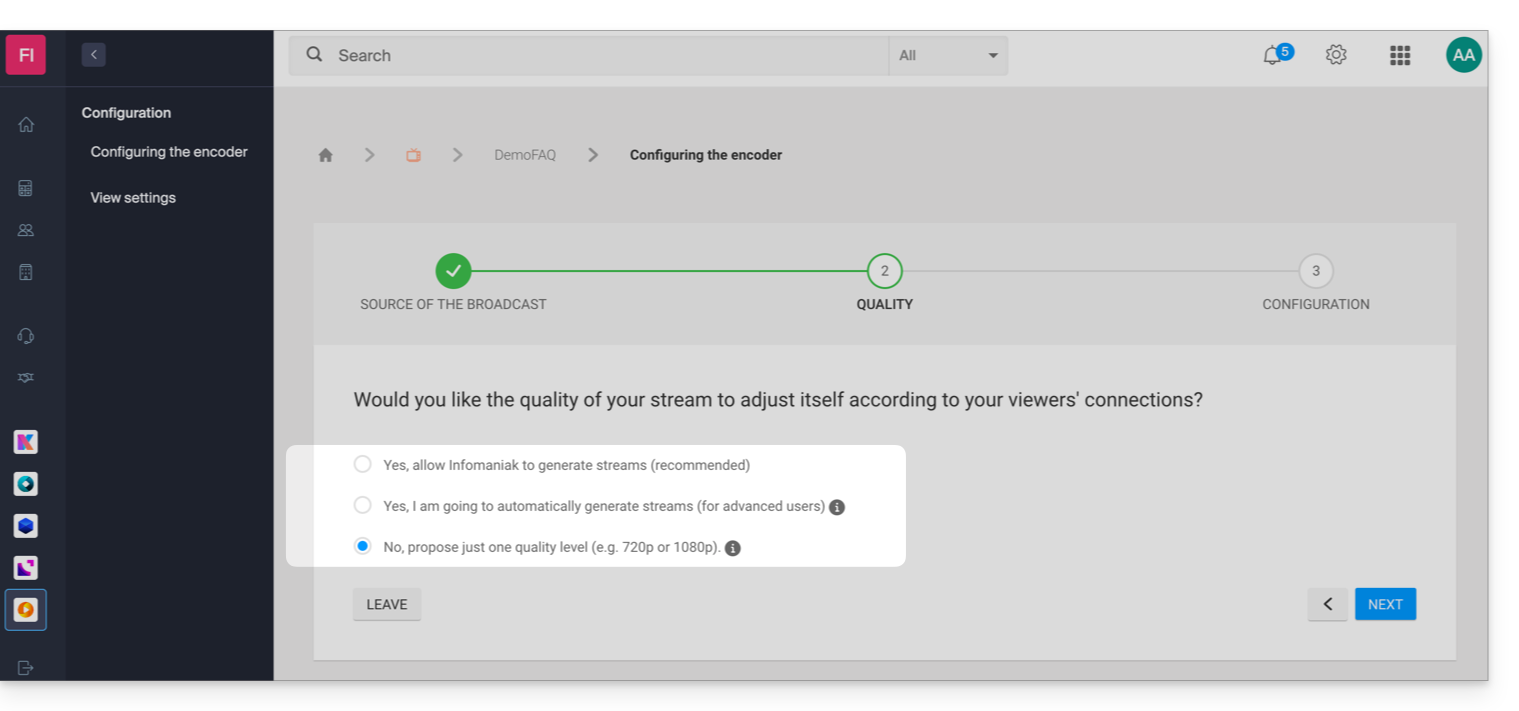
- La structure de ce guide s'articule en fonction de la qualité d'encodage choisie pour votre flux:
- Le système d'authentification par URL proposé par Infomaniak diffère de l'authentification proposée par défaut par certains encodeurs.
- Ces informations sont uniquement données à titre indicatif et la configuration de votre encodeur peut varier selon votre appareil, votre logiciel et les options de votre produit (matériel Infomaniak par exemple).
- Guide spécifique pour OBS Studio (Open Broadcaster Software).
Configuration requise par l'encodeur
Voici comment accéder aux informations de configuration requises par votre encodeur:
- Cliquez ici afin d'accéder à la gestion de votre produit sur le Manager Infomaniak (besoin d'aide ?).
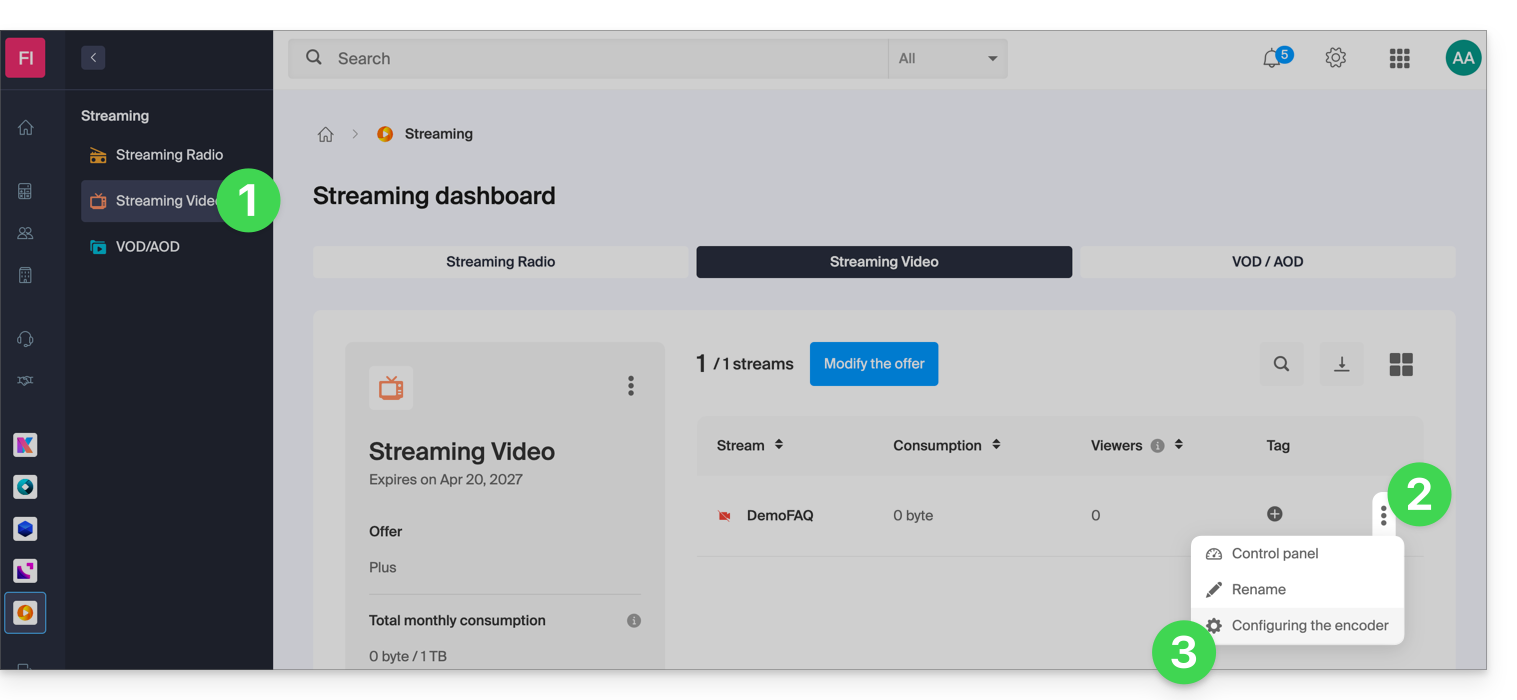
- Cliquez sur le menu d'action ⋮ à droite de l'objet concerné dans le tableau qui s'affiche.
- Cliquez sur Configurer l'encodeur:
- Suivez les instructions adaptées à votre situation.
1. Gestion automatique du multi-bitrate par Infomaniak
Si vous avez choisi de laisser Infomaniak gérer automatiquement la qualité de votre flux:
- Avec ce cas de figure, les informations de configuration suivantes sont disponibles:
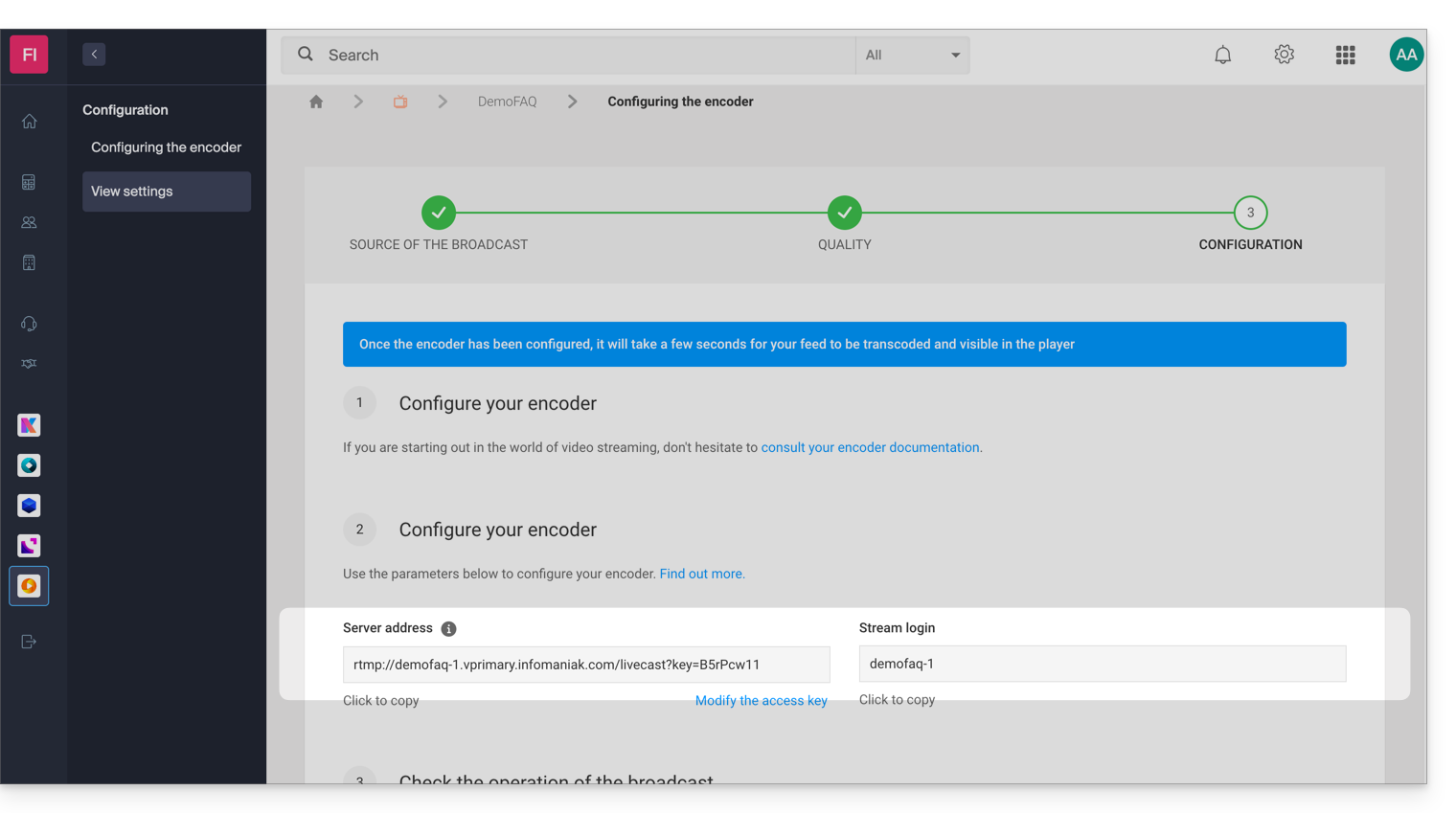
- Dans cet exemple, le flux se nomme "DemoFAQ" et sa clé d'authentification est "B5rPcw11" :
- Adresse du serveur :
rtmp://demofaq-1.vprimary.infomaniak.com/livecast?key=B5rPcw11 - Identifiant du flux :
demofaq-1
- Adresse du serveur :
1.1 Configuration de la qualité de la source
Les qualités de flux générés par Infomaniak dépendront de la qualité de votre source (bitrate). À titre indicatif, voici la liste des qualités qui pourraient être générées au moment de la connexion de votre encodeur :
- 1080p avec un bitrate de 3 Mbps
- 720p avec un bitrate de 1,8 Mbps
- 480p avec un bitrate de 0,8 Mbps
- 360p avec un bitrate de 0,5 Mbps
- 240p avec un bitrate de 0,3 Mbps*
* Le 240p sera proposé uniquement si votre bitrate source est inférieur à 0,8 Mbps.
Il est recommandé idéalement de définir une source de 1080p avec un bitrate de 3,2 Mbps afin de générer l'ensemble de qualités disponible. Si le bitrate de votre source est limité à 1 Mbps, seules les résolutions suivantes seront générées : 480p, 360p et 240p.
Important : vérifier que le contrôle du débit soit réglé en mode CBR (constant bitrate) au niveau de votre encodeur. Le mode ABR (adaptive bitrate) peut en effet fausser la détection du bitrate de votre source.
1.2 Votre encodeur requiert une adresse de connexion et un identifiant de flux
Si votre encodeur demande une adresse de connexion et un identifiant de flux, il vous suffit de renseigner l'adresse du serveur et l'identifiant du flux dans votre encodeur.
Dans cet exemple, il s'agirait donc des informations suivantes :
- Adresse du serveur :
rtmp://demofaq-1.vprimary.infomaniak.com/livecast?key=B5rPcw11 - Identifiant du flux :
demofaq-1
1.3 Votre encodeur requiert uniquement une URL
Si votre encodeur demande uniquement une URL, il est nécessaire de regrouper l'adresse du serveur et l'identifiant de connexion ; dans cet exemple, il s'agirait donc de l'URL suivante :
rtmp://demofaq-1.vprimary.infomaniak.com/livecast?key=B5rPcw11/demofaq-1
1.4 Votre encodeur propose une configuration avancée
Si votre encodeur propose un large choix de paramètres, suivre les indications suivantes qui sont toujours basées sur le même exemple :
- Adresse serveur RTMP :
demofaq-1.vprimary.infomaniak.com - Port du serveur RTMP :
1935 - Nom d'utilisateur RTMP : laissez ce champ vide (l'authentification se fait par clé avec une clé sur l'identifiant de stream)
- Mot de passe RTMP : laissez ce champ vide (l'authentification se fait par clé avec une clé sur l'identifiant de stream)
- Nom d'Application RTMP :
livecast?key=B5rPcw11 - Nom de stream RTMP :
demofaq-1
2. Gestion manuelle du multi-bitrate
Si vous avez décidé de gérer manuellement les qualités de votre flux:
- Si vous utilisez l'option Transcodage dans le Cloud, prenez connaissance du point 3. Single bitrate plus bas.
Avec ce cas de figure, vous retrouverez un tableau contenant les différentes qualités (bitrate/résolutions) que vous aurez définis lors de la configuration de votre encodeur: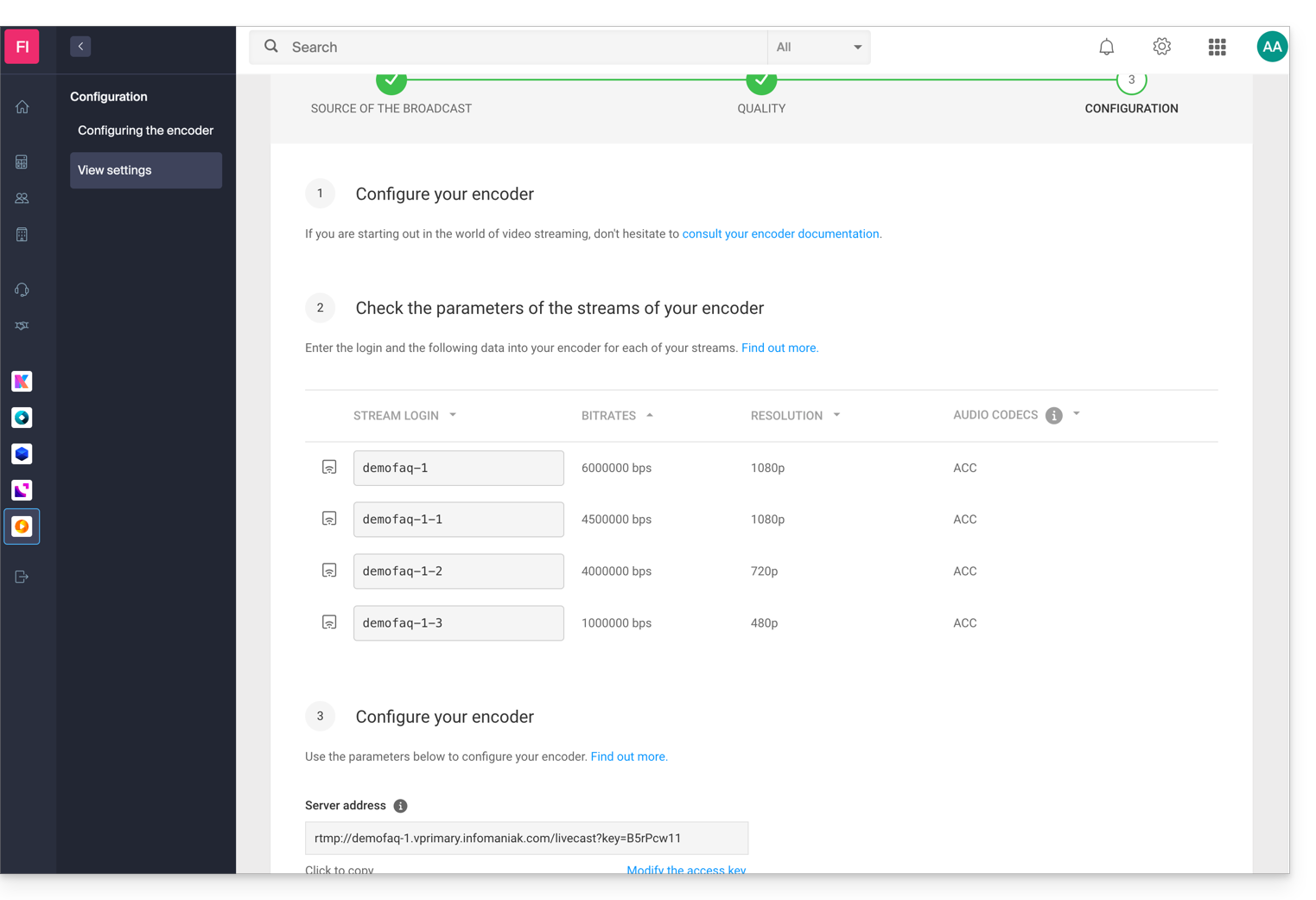
Dans cet exemple, il s'agirait donc des informations suivantes :
- Adresse du serveur :
rtmp://demofaq-1.vprimary.infomaniak.com/livecast?key=B5rPcw11 - Identifiant du flux :
demofaq-1
2.1 Votre encodeur requiert une adresse de connexion et un identifiant de flux
Si votre encodeur demande une adresse de connexion et un identifiant de flux, il vous suffit de renseigner l'adresse du serveur et l'identifiant pour chaque flux dans votre encodeur.
2.2 Votre encodeur requiert une URL par flux
Si votre encodeur requiert des configurations spécifiques par URL, il est nécessaire de regrouper l'adresse du serveur et l'identifiant de connexion pour chaque bitrate. Dans cet exemple, il s'agirait donc des URL suivantes :
- Bitrate 6000000 :
rtmp://demofaq-1.vprimary.infomaniak.com/livecast?key=B5rPcw11/demofaq-1 - Bitrate 4500000 :
rtmp://demofaq-1.vprimary.infomaniak.com/livecast?key=B5rPcw11/demofaq-1-1 - Bitrate 4000000 :
rtmp://demofaq-1.vprimary.infomaniak.com/livecast?key=B5rPcw11/demofaq-1-2 - Bitrate 1000000 :
rtmp://demofaq-1.vprimary.infomaniak.com/livecast?key=B5rPcw11/demofaq-1-3
3. Single bitrate (une seule qualité)
Prenez connaissance des indications fournies au point 1. Gestion automatique du multi-bitrate par Infomaniak en ignorant le point 1.1.
Lien vers cette FAQ: https://faq.infomaniak.com/2266
Cette FAQ a été utile?
Ce guide vous explique comment aider les clients qui seraient bloqués lors de l'utilisation d'une carte de crédit (dans le cadre du système de billetterie Infomaniak).
Demandez des informations aux clients
La billetterie en ligne d'Infomaniak permet aux clients de régler leurs achats de manière sécurisée avec une carte de crédit. Pour cette raison, l'authentification 3-D Secure est obligatoire pour tous les paiements par cartes de crédit et de débit.
Demandez au client quel est le souci rencontré pour tenter de le résoudre. Voici quelques exemples types qui peuvent être rencontrés:
Fenêtre ou page blanche qui s'affiche
La billetterie essaie de faire appel à la page de 3D-Secure de la banque du client. La page blanche indique que sa carte n'a pas l'option de 3D-Secure activée. Il faut que le client prenne contact avec sa banque pour demander l'activation de cette option.
Impossible d'effectuer le paiement avec la carte de crédit
Assurez-vous que le client utilise bien une carte de crédit VISA ou MasterCard. Certaines banques émettent des cartes qui ne sont pas sur ces réseaux. Infomaniak n'accepte pas les cartes de crédit sur les réseaux American Express.
Notification pour l'authentification reçue, mais impossible à procéder
Il faudra que le client contacte sa banque ou essaie avec une autre carte.
Soucis de paiement lié à une carte de crédit
Il vous est possible d'obtenir plus d'informations sur ce genre de problème depuis le Manager Infomaniak.
Veuillez retrouver la commande au moyen du numéro de commande, adresse mail, ou toute autre information liée au client:
- Cliquez ici afin d'accéder à la gestion de votre produit sur le Manager Infomaniak (besoin d'aide ?).
- Cliquez directement sur le nom attribué à la billetterie concernée par l'évènement.
- Cliquez sur Ventes dans le menu latéral gauche.
- Cliquez sur Commande dans le menu latéral gauche.
- Cherchez la commande au moyen des informations fournies par le client.
- Cliquez sur le numéro de commande:

- Cliquez sur l'onglet Transactions.
- Vérifiez les Notes des transactions n'ayant pas abouti:

Cas de transactions inachevées avec des notes
Dans le cas illustré ci-dessus, il s'agit d'un échec de la double authentification par 3D-Secure, mais les raisons peuvent être diverses. Ces notes sont les messages d'erreurs transmises par la banque du client, et sont souvent juste une indication du type d'erreur.
Seul le client pourra obtenir les détails liés à son erreur en prenant contact avec sa banque.
Cas de transactions non existantes
Si l'onglet Transactions indique un 0 et n'a aucun élément, le client n'a pas pu commencer les démarches du paiement en ligne. Il faut donc qu'il vérifie si sa carte est bien une carte VISA ou MasterCard.
Résolution du problème
Il y a deux façons d'aider le client lors de problèmes de paiement avec la carte de crédit. Il doit soit…
- … essayer avec une autre carte de crédit ou un autre mode de paiement,
- … contacter sa banque afin de régler le problème avec la carte utilisée.
Pour les autres cas
Veuillez vous munir d'un maximum d'information avant de contacter le support Infomaniak qui pourra entreprendre des recherches plus approfondies.
Lien vers cette FAQ: https://faq.infomaniak.com/2849
Cette FAQ a été utile?
Ce guide propose une check-list des points importants à vérifier avant la mise en ligne d'une vente de billets (dans le cadre du système de billetterie Infomaniak) pour promouvoir au mieux vos évènements auprès du public.
Parcourir la liste de vérifications
Voici la liste des éléments les plus importants à contrôler avant toute mise en ligne d'une billetterie pour votre évènement.
La billetterie doit être visible (point 7b ci-dessous) pour faire les vérifications liées à la visibilité sur le shop. Elle peut être visible et en mode test (point 7a) pour éviter qu'elle ne soit publiée publiquement.
- Un compte bancaire a-t-il été ajouté dans le menu Comptabilité > Encaissements Infomaniak ?
- Le lien d'intégration a-t-il été récupéré et intégré ?
- Attention: le lien d'intégration a son propre paramétrage permettant d'afficher/cacher les évènements dans le sous-menu “Contenu”.
- S'assurer que les évènements qui intéressent sont en "Actifs" (seulement si le paramètre "choisir manuellement les éléments à afficher" est activé).
- Les Tarifs, Zones, Evènements sont-ils en mode Visible ? Afin de le vérifier:
- Evènement : Paramètres > Evènement > texte vert/orange/rouge avec symbole d'oeil en dessous de l'event.
- Zone : Paramètres > Evènement > Tarification > symbole d'oeil à droite de chaque zone.
- Tarifs ; comme les zones, mais ouvrir les zones pour voir les tarifs qu'elles contiennent.
- Les modes de paiement (Ventes > Modes de paiement) souhaités sont-ils activés ?
- Les informations de l'organisateur sont-elles à jour (Paramètres > Paramètres de la billetterie > information de contact organisateur) ?
- Un mail est obligatoire, et un numéro de téléphone joignable est fortement conseillé.
- La TVA est-elle définie correctement?
- Les pass/abonnements sont-ils ok ? (Programmation > Pass)
- Contiennent-ils tous les évènements auxquels ils donnent accès ?
- Leurs jauges et tarifs sont-ils ok ?
- Sont-ils visibles sur la boutique ? (symbole d'oeil à gauche de chaque pass dans la liste)
- Dans le menu Paramètres > Paramètres de la billetterie :
- Désactivez le mode test/démo.
- Activez la billetterie.
Prenez également connaissance du guide de démarrage afin d'avoir une meilleure vue sur les possibilités qu'offrent votre outil de billetterie.
Lien vers cette FAQ: https://faq.infomaniak.com/1585
Cette FAQ a été utile?
Ce guide permet de résoudre une erreur mail de type "535 5.7.0 authentication failed".
Résoudre une erreur Authentication failed
Le service d'authentification mail présent sur les serveurs peut rencontrer un souci durant quelques brèves secondes de façon exceptionnelle, lors d'évènements inhabituels sur l'infrastructure par exemple.
Si une erreur 535 5.7.0 authentication failed survient:
- Réessayez l'envoi du message mail une nouvelle fois et celui-ci devrait partir.
Si le problème persiste, vérifiez les points de cet autre guide.
Lien vers cette FAQ: https://faq.infomaniak.com/554
Cette FAQ a été utile?
Ce guide détaille la gestion des accès et de la sécurité pour vos bases de données (MySQL, MariaDB et MongoDB) sur un Serveur Cloud managé.
Préambule
- Le pare-feu est accessible dans votre Manager même si aucun site Apache n'est configuré (utile pour les projets exclusivement Node.js par exemple).
- Concernant l'accès aux bases MySQL depuis un autre hébergement Web Infomaniak, prenez connaissance de cet autre guide.
- Concernant MongoDB:
- Pour garantir la sécurité de vos données, le système bloque l'enregistrement si vous tentez de désactiver le mode
local_onlysans activer l'authentification. - Les sauvegardes automatiques d'Infomaniak n'incluent pas les bases de données MongoDB.
- Pour garantir la sécurité de vos données, le système bloque l'enregistrement si vous tentez de désactiver le mode
Autoriser l'accès sortant (Infomaniak → extérieur)
Depuis un hébergement Web ou un Serveur Cloud Infomaniak, les requêtes vers des bases de données externes sont autorisées par défaut sans restriction de port.
Autoriser l'accès entrant (extérieur → Infomaniak)
Pour accéder à vos bases de données depuis l'extérieur, vous devez posséder un Serveur Cloud et ouvrir les ports correspondants dans le pare-feu de votre serveur :
- MySQL / MariaDB : port
3306(TCP) - MongoDB : port
27017(TCP)
Configurer l'accès distant pour MongoDB
Par défaut, MongoDB n'accepte que les connexions locales.
Avant de rendre votre instance publique (accès distant), vous devez impérativement créer un utilisateur au sein de votre base de données.
Pour permettre un accès distant via Fast Installer, vous devez ajuster la configuration tout en respectant des règles de sécurité strictes.
- Cliquez ici afin d'accéder à la gestion de votre Serveur Cloud sur le Manager Infomaniak (besoin d'aide ?).
- Cliquez directement sur le nom attribué au Serveur Cloud concerné.
- Cliquez sur Fast Installer dans le menu latéral gauche.
- Cliquez sur MongoDB.
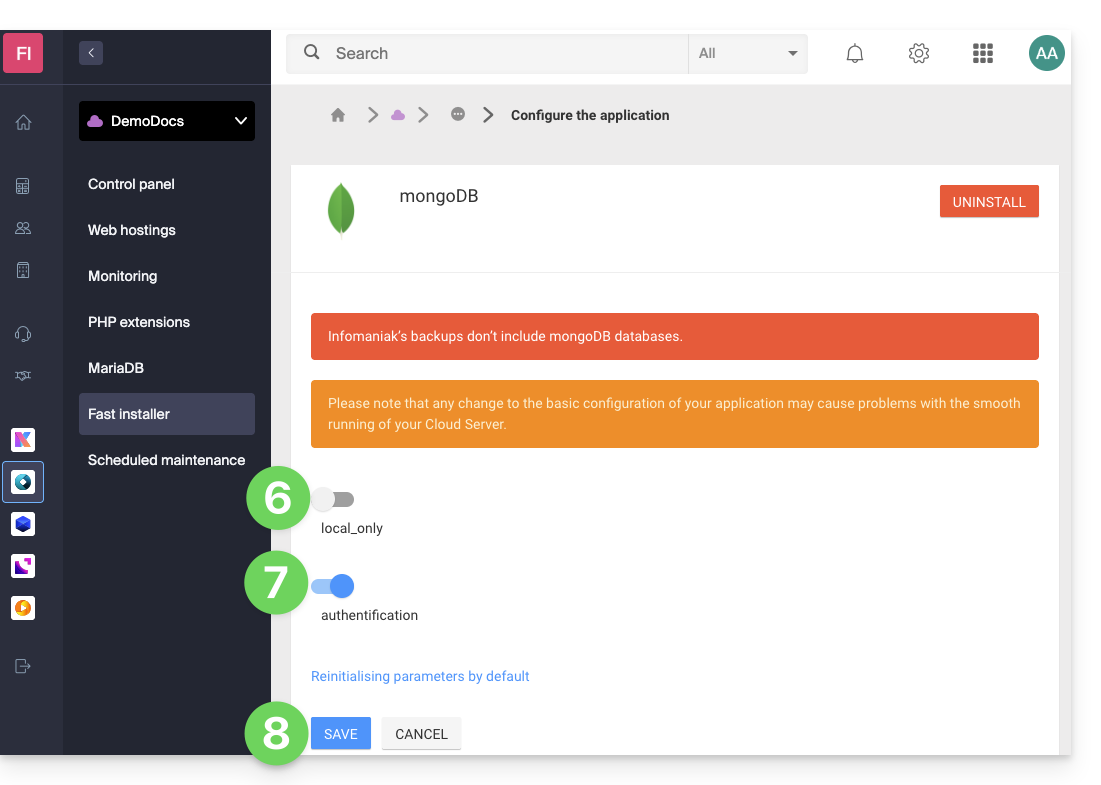
- Cliquez sur le menu d'action ⋮ à droite de l'instance et choisissez Configurer.
- Désactivez l'option
local_only. - Activez l'option
authentification. - Enregistrez les modifications:
Lien vers cette FAQ: https://faq.infomaniak.com/1017
Cette FAQ a été utile?
Ce guide explique à quoi sert l'option "Préfixe MySQL" dans les paramètres d'un site et quelles sont ses implications pour le fonctionnement de vos applications Web (CMS) et scripts PHP.
Préambule
- Lorsque l'option "Préfixe MySQL" est activée pour un site, il n'est plus nécessaire d'ajouter le préfixe "
wxyz_" devant le nom et les utilisateurs de vos bases de données MySQL. - Un script PHP pourra ainsi se connecter à MySQL avec l'utilisateur "monuser" et une base de données "mabase" et l'accès se fera automatiquement avec l'utilisateur "wxyz_monuser" et la base de données "wxyz_mabase".
- ⚠ Si vous effectuez une migration depuis une ancienne offre Infomaniak:
- Après avoir migré un site de l'ancienne console, l'option "Préfixe MySQL" est activée par défaut afin de maintenir automatiquement la connexion de vos applications Web (WordPress, Joomla, Drupal, etc.) et scripts PHP avec vos bases de données MySQL.
- Afin d'assurer le bon fonctionnement de vos sites en cas de migration de votre hébergement sur un autre serveur, il est fortement recommandé de désactiver cette fonction et d'effectuer les ajustements que cela implique.
Gérer l'option Préfixe MySQL
Aller plus loin avec les variables d'environnement
Il est possible de configurer des variables d'environnement directement depuis le Manager pour l'ensemble de votre site Web:
- Cliquez ici afin d'accéder à la gestion de votre site sur le Manager Infomaniak (besoin d'aide ?).
- Cliquez directement sur le nom attribué au site concerné:

- Cliquez sur Gérer les paramètres avancés:

- Cliquez sur l'onglet PHP / Apache:

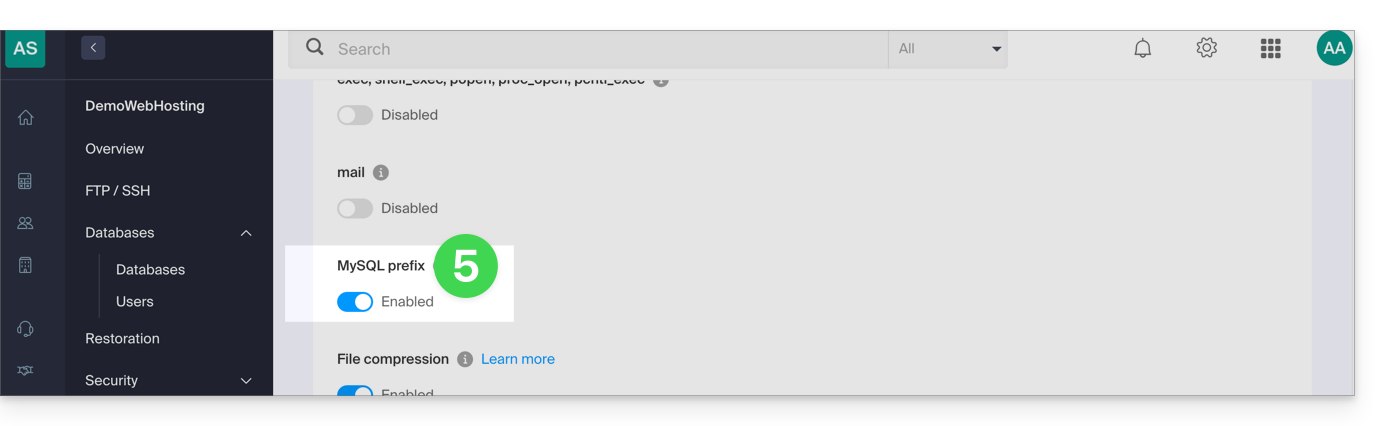
- Activez ou désactivez le bouton à bascule (toggle switch) Préfixe MySQL:
- Cliquez sur le bouton Enregistrer en bas de page.
- Effectuez les ajustements nécessaires dans les fichiers de configuration de vos applications Web et scripts PHP…
Implications et ajustements à effectuer
Après avoir désactivé l'option Préfixe MySQL pour un site, certains scripts PHP ou CMS risquent de ne plus fonctionner.
Afin de rétablir la connexion à vos bases de données, vous devrez impérativement mettre à jour les informations suivantes dans le(s) fichier(s) de configuration des scripts concernés:
- le nom de la base de données MySQL: il faudra y ajouter le préfixe de votre serveur
- avant:
dbname - après:
wxyz_dbname
- avant:
- l'utilisateur de la base de données MySQL: il faudra y ajouter le préfixe de votre serveur
- avant:
dbuser - après:
wxyz_dbuser
- avant:
Lien vers cette FAQ: https://faq.infomaniak.com/2168
Cette FAQ a été utile?
Ce guide explique comment configurer l'encodeur d'Infomaniak.
1. Accès par défaut et configuration du mot de passe
Une fois les branchements effectués, l'encodeur sera accessible sur votre réseau à l'adresse : 192.168.1.168
La configuration se fait depuis un navigateur Web à l'adresse : http://192.168.1.168
- Nom d'utilisateur : admin
- Mot de passe : admin
Dans un premier temps, définissez un mot de passe fort :
2. Configuration réseau
Si l'accès à l'adresse 192.168.1.168 vous convient, vous pouvez passer directement au point 3.
Dans le cas contraire, si votre réseau est configuré en DHCP ou si vous souhaitez spécifier une adresse IP différente, la page System > Network vous permet de définir les paramètres d'accès. Il sera peut-être nécessaire de contacter votre administrateur réseau pour procéder aux différents réglages et autoriser ce nouveau périphérique au niveau de votre pare-feu.
3. Configuration du flux principal
3.1 Dans le cas ou un seul flux en envoyé
Il s'agit alors de ces cas :
- Transcodage dans le Cloud => voir point (1) et (1.3) de ce guide
- ou du Monobitrate => voir point (3) de ce guide
Veuillez ajuster les paramètres suivants :
- Le bitrate (kbit) et la résolution (encoded size) doivent être ajustés selon vos besoins.
- RTMP PUBLISH URL correspond à l'URL de publication indiquée dans votre Manager dans la configuration des flux :
L'encodeur ne permet pas de renseigner une clé de stream. Il est donc nécessaire de concaténer cette dernière avec l'URL.
Exemple : rtmp://stream.vprimary.infomaniak.com/livecast?key=XXXXXX/stream
Les valeurs “stream” et le mot de passe (key=XXXXXX) doivent être remplacées par vos données personnelles.
3.2 Dans le cas où plusieurs flux sont envoyés
Pour en savoir plus sur ce cas, merci de vous reporter au point (2) et (2.2) de ce guide.
Dans le cas où plusieurs flux sont envoyés, vous serez dans un mode multibitrate avec n flux encodés sur l'encodeur.
Les sous-menus Substream1, Substream2 et Substream3 permettent de configurer l'encodage jusqu'à 3 flux supplémentaires :
3.3 Configuration audio
L'audio input sera à ajuster en fonction des branchements effectués. Le bitrate peut également être ajusté selon le type de contenu. Il est recommandé d'utiliser le codec suivant : 128 Kbps AAC, à 44100 Hz.
Lien vers cette FAQ: https://faq.infomaniak.com/2413
Cette FAQ a été utile?
Ce guide détaille les particularités de l'extension de nom de domaine .swiss qui est soumise à des conditions particulières.
Préambule
- Auparavant réservée aux entreprises, l'inscription pour obtenir un
.swisss'ouvre aux particuliers et aux entreprises individuelles non inscrites au registre du commerce. - Vous pouvez dès à présent déposer votre demande d'enregistrement pour mettre toutes les chances de votre côté et sécuriser votre nom de famille ou votre marque.
- En déposant votre demande maintenant, Infomaniak déposera immédiatement votre demande auprès de l'Office fédéral de la communication pour examen.
- Quant à l'enregistrement pour les entreprises, il n'est pas immédiat et le délai d'attente de plusieurs semaines est indépendant d'Infomaniak. Vos demandes seront refusées si elles ne respectent pas certaines conditions.
Réserver son domaine en .swiss
Au delà d'une opportunité unique de réserver votre nom de famille ou votre marque:
- Contrairement au
.chqui est accessible à tout le monde, l'extension.swissest soumise à validation par l'Office fédéral de la communication (OFCOM). - Le
.swisscertifie votre ancrage sur le marché suisse et envoie un signal fort et crédible à vos partenaires suisses et internationaux. - Obtenez gratuitement 1 adresse mail avec votre domaine
.swissen commandant un utilisateur kSuite standard qui inclut toutes les applications de productivité / stockage kDrive. - Infomaniak propose le meilleur tarif pour le
.swiss, y compris après la promotion de la première année.
Les conditions complètes pour les particuliers et les entreprises individuelles sont précisées lors de la commande, cependant:
- Il est nécessaire d'être une personne physique domiciliée en Suisse ou un(e) ressortissant(e) suisse.
- Les ressortissant(e)s suisses qui vivent à l'étranger peuvent aussi déposer une demande pour un
.swissà des fins privées, caritatives ou associatives. - Le domaine
.swisssouhaité doit contenir l'un des éléments suivants par rapport à la personne qui dépose la demande d'enregistrement :- l'un des noms officiels ou autres noms inscrits au registre de l'état civil
- l'un des prénoms
- un nom de famille
- un nom de partenariat enregistré
- un nom reçu dans un ordre religieux
- un nom d'artiste sous lequel la personne s'est fait connaître
- un nom lié à un signe distinctif (par exemple une marque enregistrée) sur lequel le demandeur a des droits
Les numéros AVS et UPI (Universal Person Identification) ne sont pas visibles dans le WHOIS.
Lien vers cette FAQ: https://faq.infomaniak.com/1010
Cette FAQ a été utile?
Ce guide explique comment ajouter une adresse de facturation afin que les produits de votre Organisation puissent être facturés à l'avenir sous de nouvelles coordonnées, pour par exemple attribuer des factures à des personnes différentes.
Ajouter des adresses de facturation
Afin de créer des adresses de facturation supplémentaires:
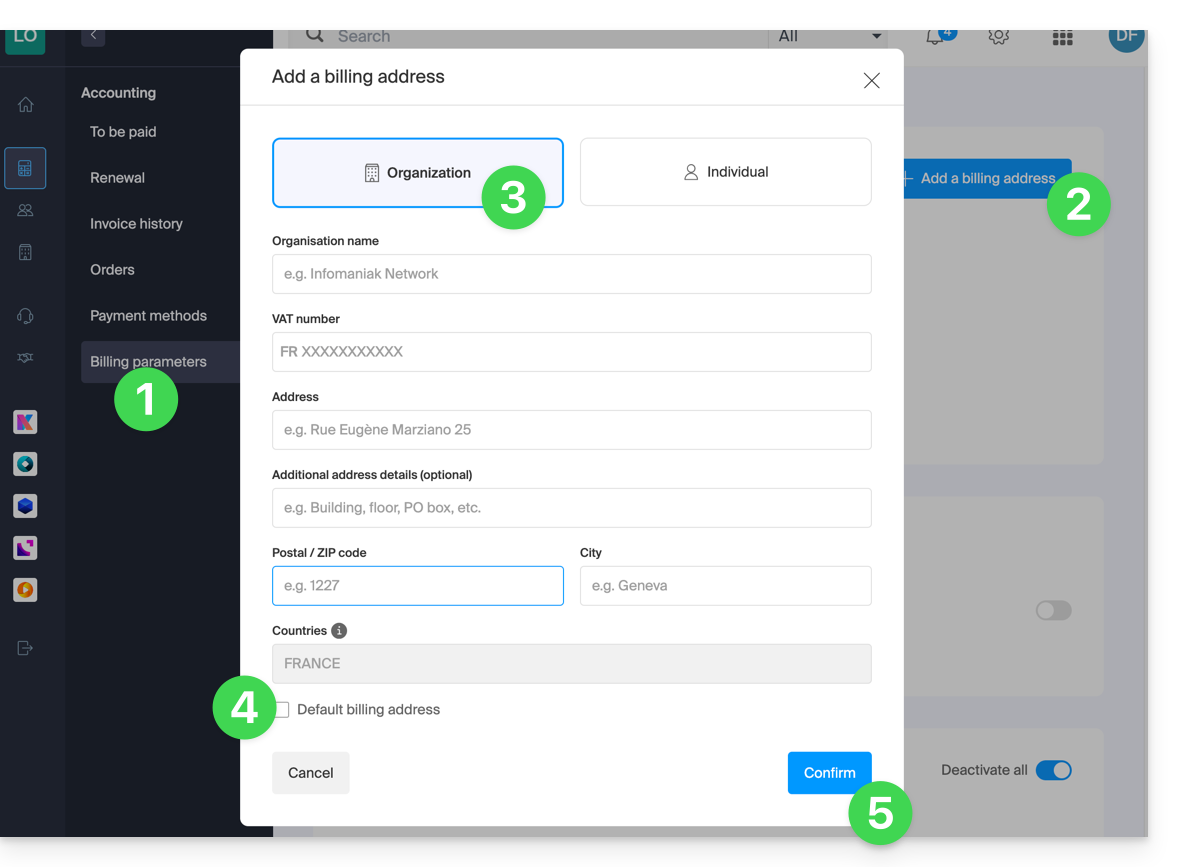
- Cliquez ici afin d'accéder à la gestion des adresses de facturation.
- L'accès nécessite une authentification avec un utilisateur qui dispose de droits suffisants.
- Cliquez sur le bouton Ajouter.
- Entrez les coordonnées désirées pour l'adresse de facturation supplémentaire.
- Si nécessaire, définissez cette adresse par défaut.
- Cliquez sur Confirmer:
Au renouvellement d'un produit, choisissez l'adresse de facturation souhaitée.
Prenez connaissance de cet autre guide si vous recherchez des informations au sujet de l'adresse postale actuellement définie.
Lien vers cette FAQ: https://faq.infomaniak.com/1920
Cette FAQ a été utile?
Ce guide vous explique comment procéder pour appliquer ou annuler un patch, une mise en quarantaine ou un blocage effectué par l'outil de détection de vulnérabilité, la protection gratuite et complémentaire à l'antivirus qui protège automatiquement les Hébergements Web contre les malware et les failles de sécurité.
Préambule
- Sans action de votre part, l'outil corrige automatiquement les vulnérabilités détectées dans un délai de 7 jours.
- Il est fortement déconseillé d'annuler un patch ou une mise en quarantaine à moins d'être sûr de ce que vous faites.
Appliquer ou annuler une correction
Pour cela:
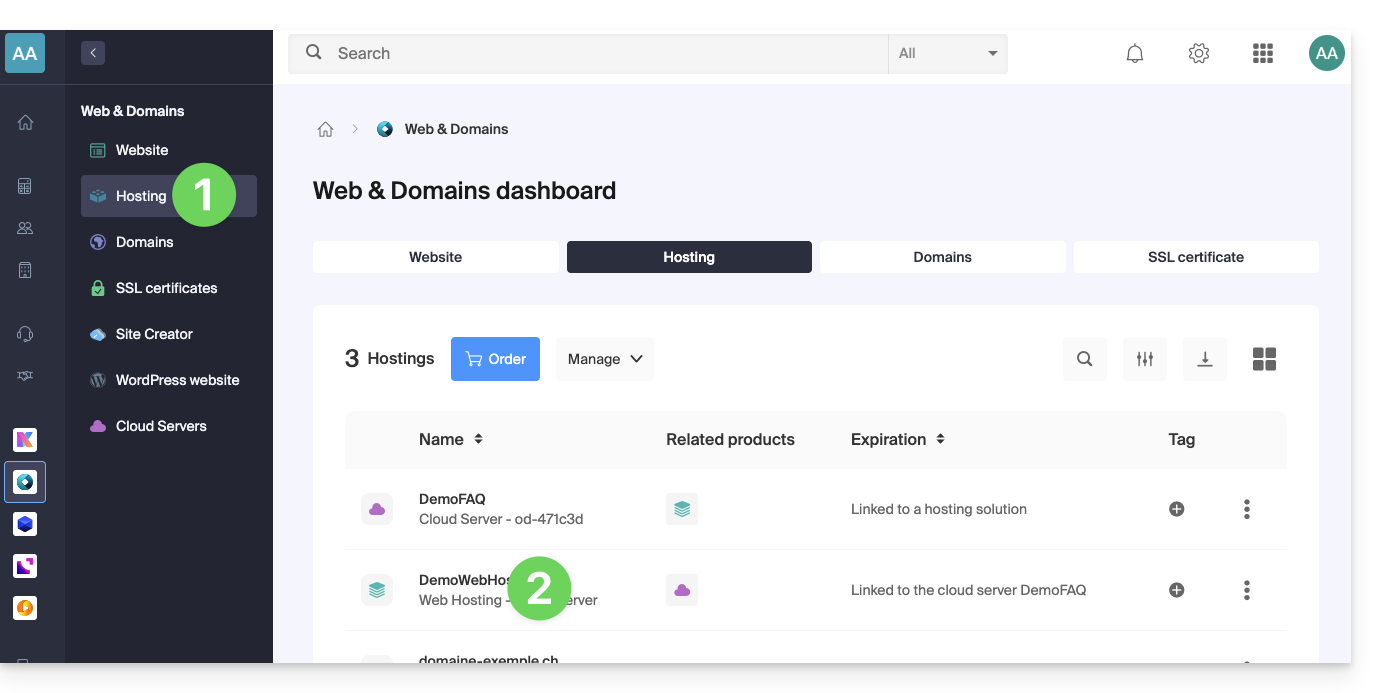
- Cliquez ici afin d'accéder à la gestion de votre hébergement sur le Manager Infomaniak (besoin d'aide ?).
- Cliquez directement sur le nom attribué à l'hébergement concerné:
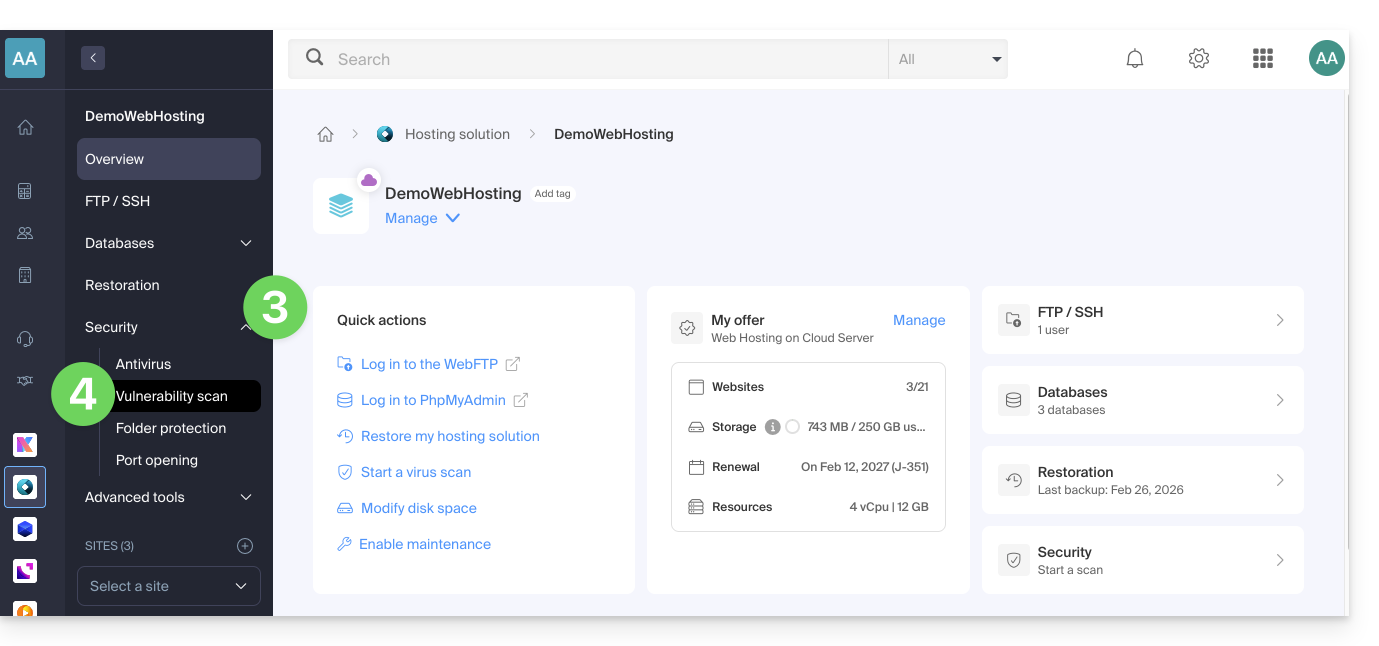
- Cliquez sur Sécurité dans le menu latéral gauche.
- Cliquez sur Scan de vulnérabilité dans le menu latéral gauche:
- Si rien de particulier n'est affiché, cliquez d'abord sur le bouton pour Voir l'historique.
- S'il existe un historique d'évènement, cliquez sur le menu d'action ⋮ à droite de la vulnérabilité concernée dans le tableau qui s'affiche.
- Cliquez sur Annuler la correction.
- Dans certains cas, d'autres actions sont possibles:
- Appliquer le patch : corrige immédiatement la vulnérabilité.
- Annuler le patch : annule la correction et rétabli le fichier d'origine vulnérable (non recommandé).
- Supprimer le fichier : efface définitivement le malware de votre hébergement (peut affecter le fonctionnement de votre site).
- Mettre en quarantaine : isole le fichier vulnérable et vous permet de le restaurer en cas de besoin (peut affecter le fonctionnement de votre site).
- Annuler la quarantaine : restaure le fichier isolé à son emplacement initial (non recommandé).
- Ajouter une exception : permet d'indiquer à l'outil que le fichier vulnérable est sain ; ce dernier ne sera plus analysé.
- Supprimer une exception : supprime l'état Autorisé du fichier ; ce dernier sera à nouveau analysé.
Détail des différents états
- VULNÉRABLE : une vulnérabilité a été détectée dans un fichier ; la colonne chemin d'accès vous indique l'emplacement du fichier.
- RÉSOLU : la vulnérabilité a été corrigée par l'outil.
- AUTORISÉ : le fichier vulnérable a été manuellement autorisé ; ce dernier ne sera plus analysé par l'outil.
- RÉSOLU : une correction manuelle extérieure à l'outil a été apportée au fichier (mise à jour CMS, modification du code source, suppression manuelle du fichier, etc.).
- CORRECTIF ANNULÉ : la correction de l'outil a été manuellement annulée ; il est possible de réappliquer le patch.
Lien vers cette FAQ: https://faq.infomaniak.com/2343
Cette FAQ a été utile?
Ce guide explique comment passer, dans un logiciel/client de messagerie, d'une configuration POP à une configuration IMAP pour une même boite mail. En effet, pour plein de raisons, il est fortement recommandé d'utiliser le protocole IMAP au lieu de POP.
Passer du protocole POP au protocole IMAP…
Si votre adresse mail est déjà configurée avec le protocole POP dans votre logiciel/client de messagerie (Mozilla Thunderbird, Microsoft Outlook, etc.), il est impossible de passer au protocole IMAP directement sur le compte. En effet les logiciels/clients de messagerie les plus courants ne permettent pas de modifier un compte existant POP3 et de le définir en IMAP à la place.
La solution est donc d'ajouter le même compte mail mais avec le protocole IMAP dans votre logiciel/client de messagerie puis de déplacer vos messages et dossiers du compte POP (de votre ordinateur) au compte IMAP (sur le serveur de messagerie).
⚠️ Attention : un compte POP3 sur votre logiciel/client de messagerie implique qu'Infomaniak ne possède la plupart du temps aucune sauvegarde. Il faut donc veiller à sauvegarder vos messages de votre côté avant toute manipulation critique.
… avec Microsoft Outlook
Certaines versions d'Outlook comme la 2016 empêchent l'ajout simple d'un second compte qui aurait la même dénomination (adresse mail identique).
Pour contourner cela il faut ajouter le compte depuis la partie Profils:
Et depuis là vous pourrez ajouter le compte supplémentaire, en IMAP:
- Configurez le nouveau compte mail avec le protocole IMAP (le même compte que celui configuré en POP mais cette fois en IMAP):
- Déplacez un dossier après l'autre en les glissant vers la boite de réception du nouveau compte configuré en IMAP:
- Patientez pendant le transfert des éléments (cela peut prendre beaucoup de temps selon le volume à transférer sur le serveur) ; l'activité est indiquée en bas de la fenêtre:
Si votre compte POP gardait une copie des messages sur le serveur (option déconseillée présente dans les paramètres avancés de votre Outlook), vous risquez d'avoir des messages à double.
… avec Apple Mail
La suppression du compte mail configuré en POP supprime les messages qu'il contient. Il est donc recommandé de désactiver le compte POP au lieu de le supprimer !
Une fois le compte POP désactivé, prenez connaissance de cet autre guide pour configurer votre adresse mail dans Apple Mail, en IMAP.
Lorsque vous aurez terminé, il ne vous restera plus qu'à glisser les messages présents dans votre arborescence de compte POP vers l'arborescence du nouveau compte IMAP.
Lien vers cette FAQ: https://faq.infomaniak.com/1122
Cette FAQ a été utile?