Base de connaissances
1 000 FAQ, 500 tutoriels et vidéos explicatives. Ici, il n'y a que des solutions !
Envoyer un message sur kChat depuis n8n
Ce guide explique comment configurer une action sur n8n pour qu'un message soit envoyé sur kChat lorsque les conditions sont remplies.
Prérequis
- Installer n8n sur un hébergement Infomaniak.
- Créer un webhook sur l'app kChat Infomaniak.
Créer l'action sur n8n
Sur votre session n8n:
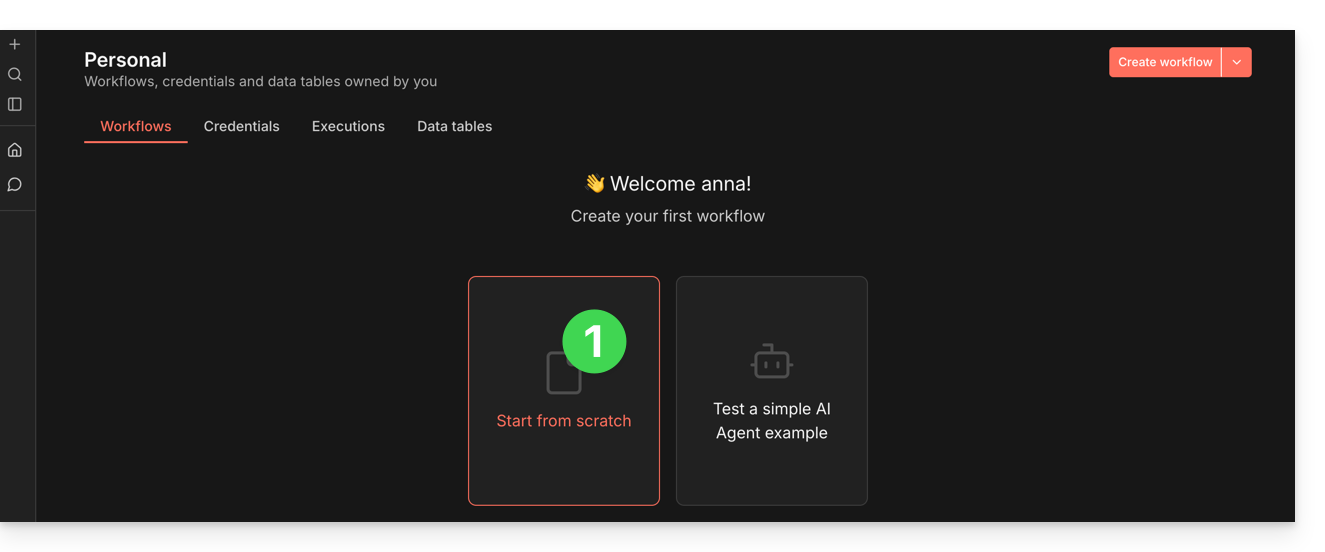
- Cliquez pour débuter de zéro:
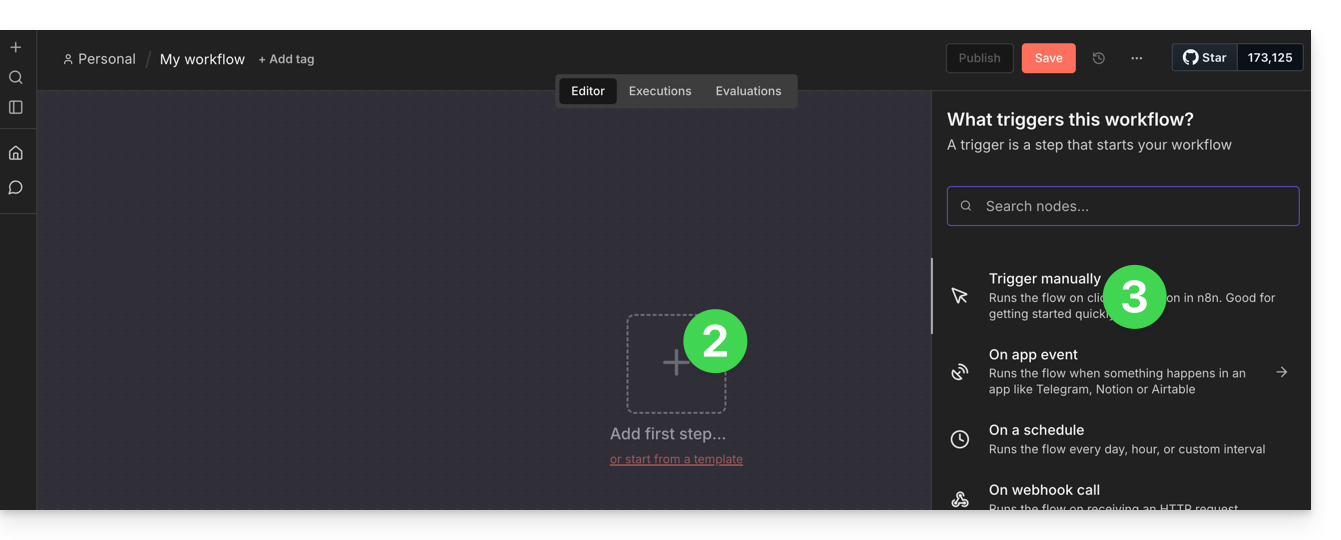
- Cliquez pour ajouter une première action.
- Choisissez un déclencheur manuel:
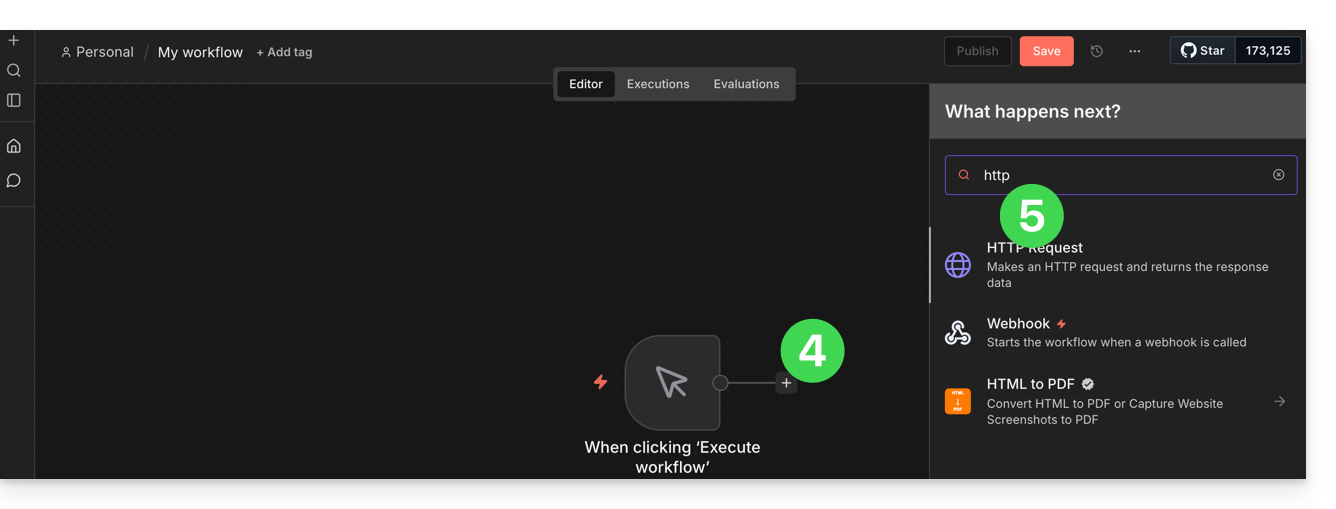
- Cliquez pour ajouter une action à déclencher.
- Recherchez et activez une action de type “HTTP Request”:
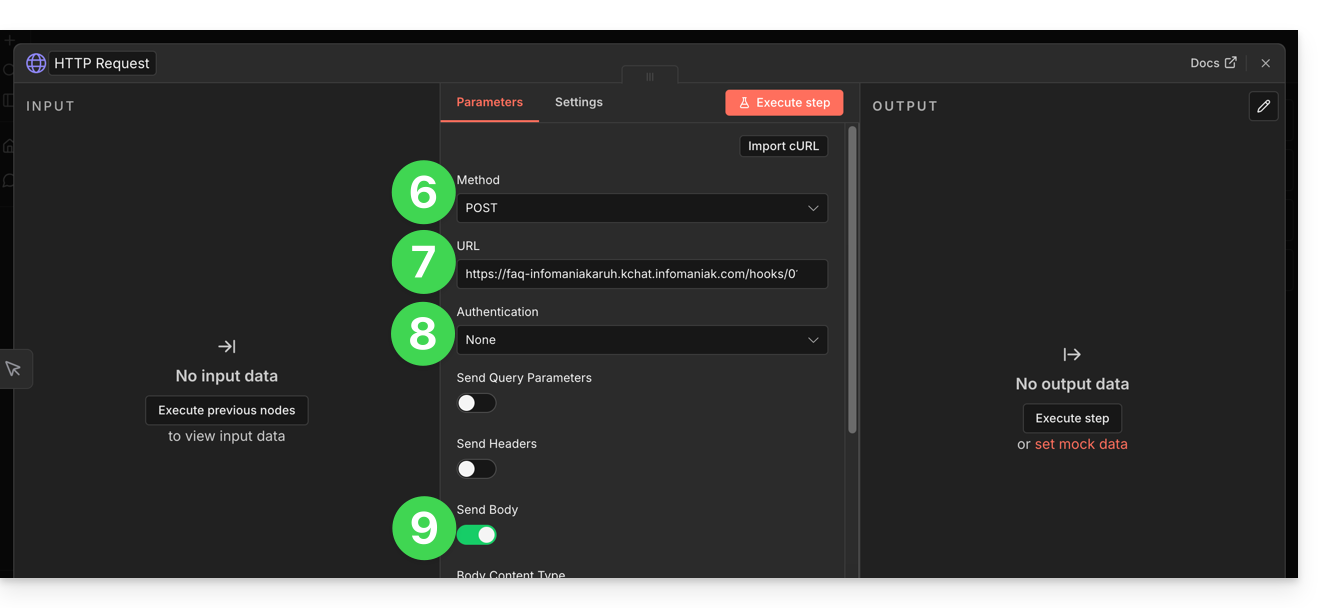
- Choisissez la méthode POST.
- Entrez l'URL de votre webhook kChat.
- L'authentification n'est pas nécessaire (déjà appliquée dans l'URL).
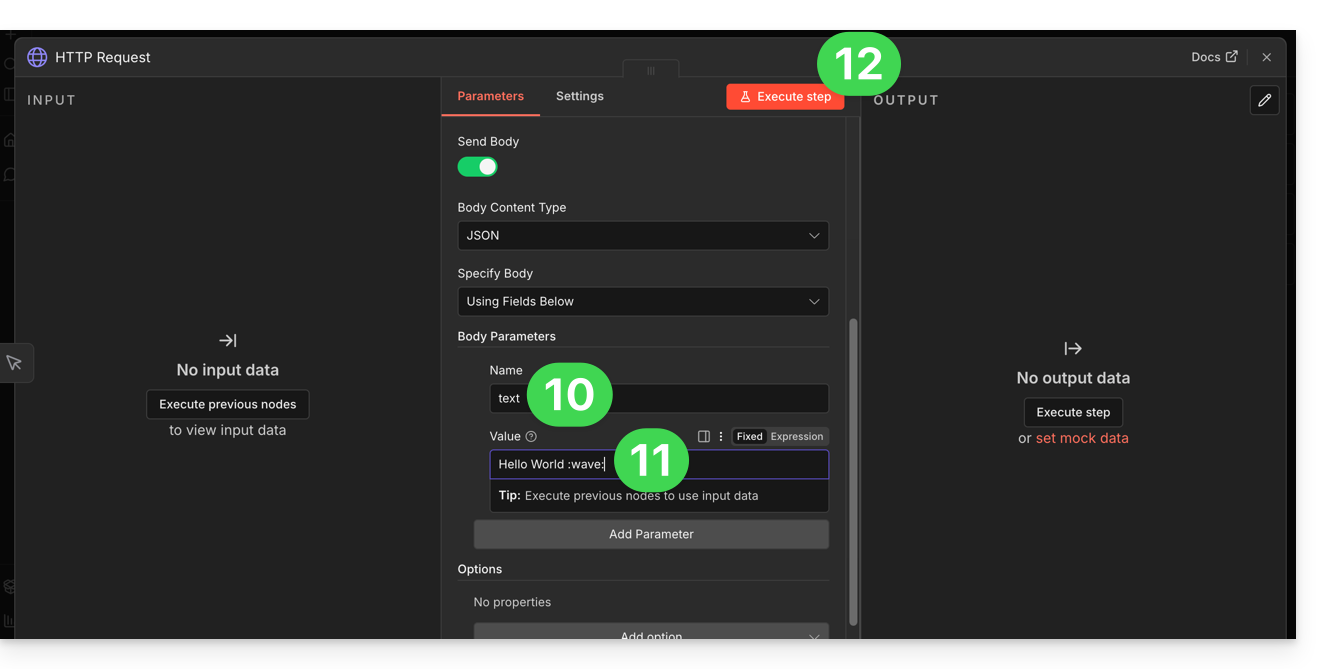
- Activez le bouton à bascule (toggle switch) “Send body” pour pouvoir spécifier un contenu:
- Dans le champ “Name” entrez le terme exact “text” comme attendu par kChat.
- Dans le champ “Value” entrez les indications que vous souhaitez afficher sur kChat.
- Cliquez sur le bouton pour tester et appliquer votre commande manuelle:
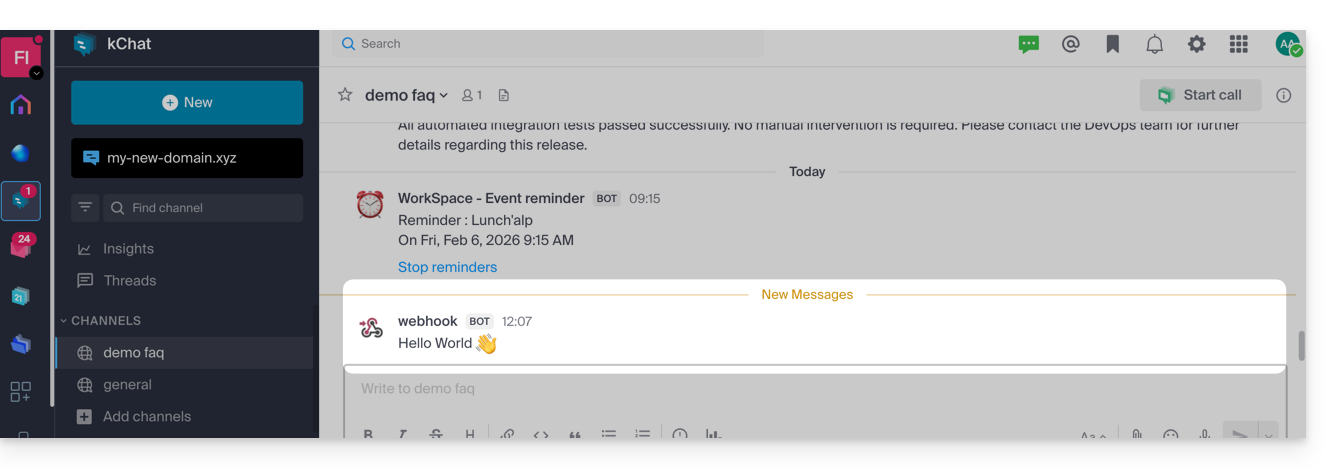
- Le message spécifié sur n8n s'affiche alors sur kChat:
Maintenant que cette base fonctionne, vous pourriez imaginer remplacer le texte fixe par des données provenant d'ailleurs. Par exemple, ajoutez un nœud "Imap" ou "RSS Feed" avant le nœud HTTP Request. Ainsi, au lieu d'écrire le texte à la main, cliquez sur le petit engrenage à côté de Value > Expression pour dire : "Envoie sur kChat le titre du dernier e-mail reçu"…
Lien vers cette FAQ: https://faq.infomaniak.com/2388
Cette FAQ a été utile?