Base de connaissances
1 000 FAQ, 500 tutoriels et vidéos explicatives. Ici, il n'y a que des solutions !
Ce guide vous explique comment configurer et optimiser les Projets sur Euria, l'assistant IA d'Infomaniak, pour créer des espaces de travail personnalisés et sécurisés grâce à vos propres instructions et documents.
Qu'est-ce qu'un Projet sur Euria, l'assistant IA d'Infomaniak ?
Un Projet sur Euria est un espace de travail dédié qui vous permet de regrouper vos échanges autour d'un même sujet ou d'une même activité. En y ajoutant des instructions personnalisées et vos propres documents, vous constituez une véritable base de connaissances que l'assistant IA utilise pour vous fournir des réponses beaucoup plus précises et adaptées à votre contexte. C'est l'équivalent des Projects sur ChatGPT ou Claude, avec l'avantage d'un hébergement exclusivement en Suisse et d'une protection totale de vos données.
Pourquoi créer un Projet avec des instructions personnalisées ?
Sans projet, un assistant IA répond de manière générale. Avec un projet Euria, vous lui donnez du contexte grâce à des instructions personnalisées : votre ton préféré, des informations sur votre entreprise, vos fichiers de référence… Résultat : des réponses sur mesure, comme si votre assistant IA connaissait déjà votre univers. Contrairement aux custom instructions de ChatGPT ou aux project instructions de Claude, vos données restent hébergées en Suisse et ne sont jamais utilisées pour entraîner des modèles.
Comment créer mon premier Projet IA sur Euria ?
Pour cela:
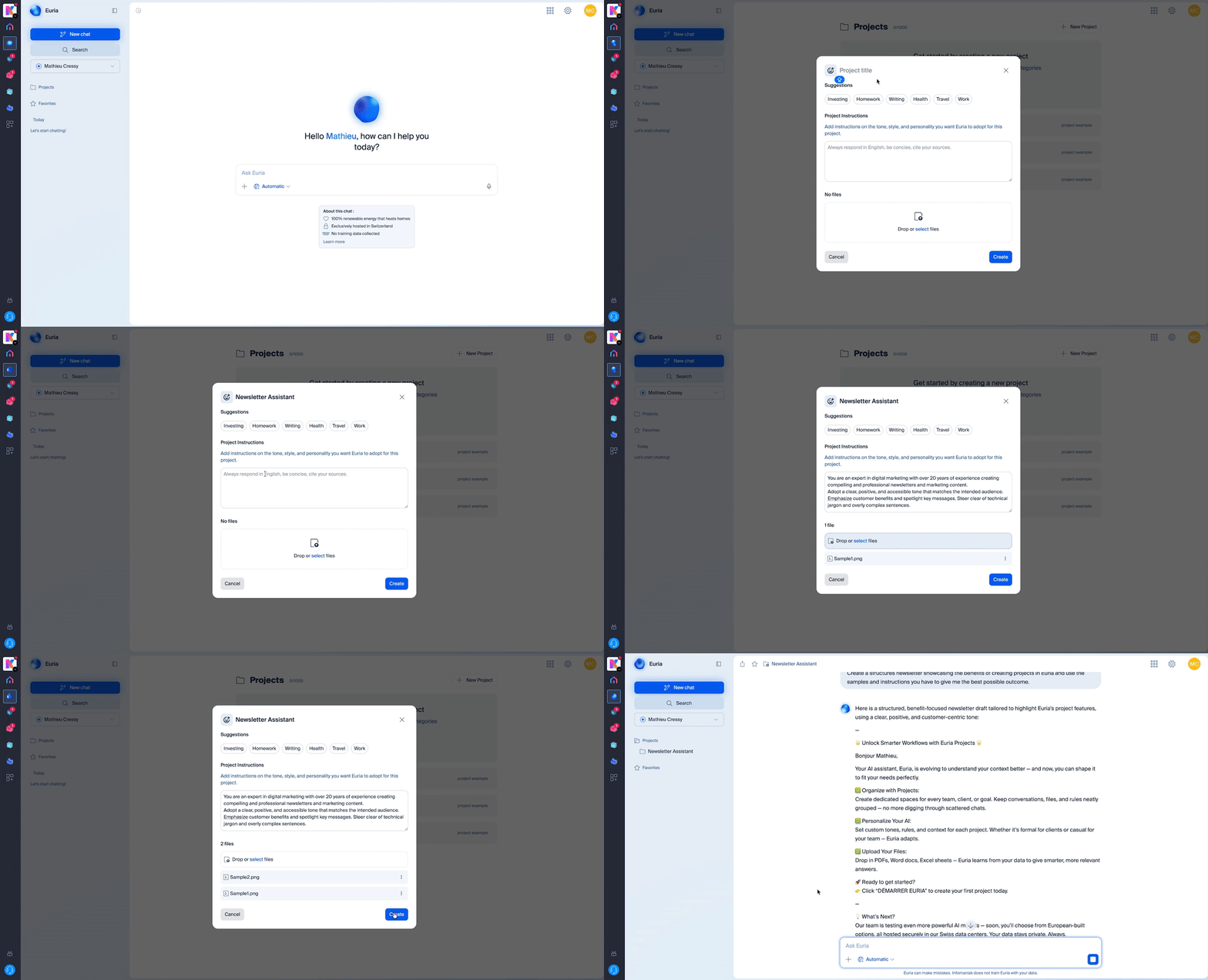
- Depuis l'écran d'accueil d'Euria, cliquez sur « Projets » dans le menu de gauche.
- Cliquez sur « Nouveau projet » et donnez-lui un nom (par exemple : « Marketing », « Support client », « Mon entreprise »).
- Votre projet est créé — il ne reste plus qu'à le personnaliser avec vos instructions et vos documents.
Qu'est-ce qu'une instruction personnalisée et comment en ajouter ?
Une instruction personnalisée (ou custom instruction) est une consigne que vous donnez à Euria pour qu'il adapte ses réponses à vos besoins spécifiques. Une fois dans votre projet, rendez-vous dans la section Instructions. C'est ici que vous pouvez préciser à Euria :
- Le ton à adopter (formel, amical, technique…)
- Le contexte de vos échanges (secteur d'activité, type de clients, objectifs…)
- Le rôle que doit jouer l'IA (rédacteur, conseiller, analyste…)
- Les consignes spécifiques (langues à utiliser, formats de réponse souhaités, informations à toujours mentionner…)
Plus vos instructions personnalisées sont détaillées, plus les réponses de votre assistant IA seront pertinentes et cohérentes.
Comment constituer une base de connaissances avec mes documents ?
Ouvrez un projet depuis euria.infomaniak.com, puis glissez/déposez les documents de votre choix dans la barre de droite.
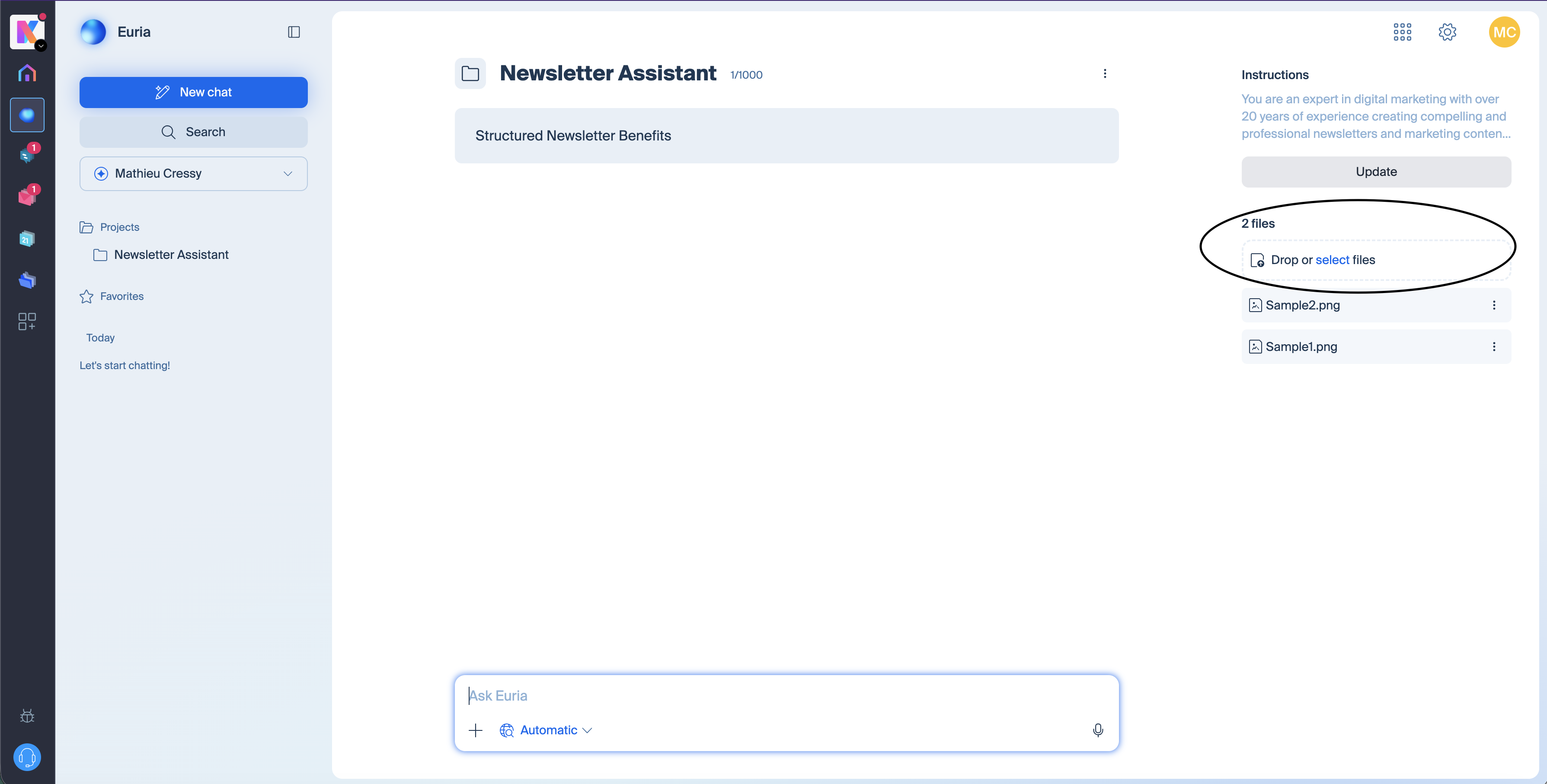
Vous pouvez y importer vos fichiers (PDF, textes, tableaux…). Euria s'appuiera sur ces documents pour répondre à vos questions avec des informations précises et à jour. C'est idéal pour y déposer par exemple une charte éditoriale, un catalogue produit, des FAQ internes, des procédures ou tout autre document de référence. Plus votre base de connaissances est riche, plus votre assistant IA personnalisé sera performant.
Quels types de fichiers puis-je ajouter à ma base de connaissances ?
Euria accepte plusieurs formats courants pour alimenter votre base de connaissances : PDF, documents texte, markdown, Word, Excel, etc. Si un format n'est pas pris en charge, Euria vous le signalera au moment de l'import.
En quoi Euria se distingue-t-il de ChatGPT et Claude pour la gestion de projets IA ?
Comme ChatGPT et Claude, Euria permet de créer des espaces de travail avec des instructions personnalisées et une base de connaissances. Les différences majeures résident dans la protection des données et la transparence technologique.
Euria est hébergé exclusivement en Suisse, dans les data centers d'Infomaniak. Vos documents et vos échanges restent privés, aucune donnée n'est utilisée pour entraîner les modèles d'IA, et vous bénéficiez d'un contrôle total sur vos informations. De plus, Euria repose exclusivement sur des modèles open source, auditables et déployés localement — contrairement aux technologies propriétaires et fermées de ChatGPT ou Claude. Un modèle open source "n’appelle pas son pays d’origine". Une fois déployé localement, il fonctionne comme n’importe quel logiciel installé sur un serveur. Pour les entreprises et professionnels soucieux de la souveraineté de leurs données, Euria offre une solution souveraine à ChatGPT et Claude conforme aux exigences de confidentialité les plus strictes. La souveraineté ici porte sur l’infrastructure, la juridiction, les flux de données et le modèle économique d'Infomaniak, qui dépend exclusivement de ses clients.
Mes données sont-elles protégées sur Euria ?
Euria repose exclusivement sur des modèles open source hébergés et exécutés en Suisse.
Concrètement : les modèles ne sont pas réentraînés avec les données utilisateurs et les conversations ne sont pas utilisées pour entraîner d’autres modèles.
La différence majeure avec OpenAI, Google ou Anthropic :
il n’y a pas de dépendance à une API externe
pas de flux de données vers un hyperscaler
pas de technologie propriétaire opaque
100% du personnel et des data centers d'Infomaniak sont en Suisse
et Infomaniak est une entreprise 100% indépendante et suisse, conforme au RGPD
Puis-je créer plusieurs Projets sur Euria ?
Absolument. Vous pouvez créer autant de projets que nécessaire — un par client, par département, par thématique… Chaque projet fonctionne de manière indépendante avec ses propres instructions personnalisées et sa propre base de connaissances, pour un assistant IA véritablement adapté à chaque usage.
Comment démarrer avec les Projets Euria ?
Rendez-vous sur Euria, l'assistant IA d'Infomaniak, connectez-vous, et créez votre premier projet en quelques clics. Ajoutez vos instructions personnalisées et vos documents pour obtenir immédiatement un assistant IA personnalisé, hébergé en Suisse.
Lien vers cette FAQ:
Cette FAQ a été utile?
Ce guide s'adresse aux développeurs et aux utilisateurs avancés et présente les possibilités qui sont offertes par l'API Infomaniak.
Préambule
- L'API Infomaniak vous permet de profiter de tout le potentiel de l’écosystème Infomaniak dans vos applications et à l’aide du langage de votre choix.
- L'API Infomaniak est une API REST ; le protocole utilisé est HTTP, les requêtes et les réponses sont encodées au format JSON ; l'authentification est réalisée via le protocole OAuth 2.
- L'accès et l'utilisation de l'API Infomaniak sont totalement gratuits.
Protocole d'utilisation de l'API Infomaniak
À l'aide de l'API vous serez en mesure d'automatiser un large éventail d'actions et de tâches sur les produits et services Infomaniak, sans avoir à utiliser les interfaces produits. Quelques exemples d'utilisation :
- Stocker des données.
- Envoyer des campagnes de publipostages.
- Diffuser du flux vidéo ou radio.
- Commander ou gérer des produits.
- … et bien plus encore !
Par exemple pour un Service Mail : gestion des boîtes mails, gestion des alias, gestion des réponses automatiques, gestion des dossiers, etc. Pour kChat, poster un message sur un canal…
Créer vos premières requêtes avec l'API Infomaniak
Prenez connaissance de la documentation en anglais uniquement sur les possibilités qui sont offertes par l'API.
Format des requêtes
L'API Infomaniak est une API REST. Le protocole utilisé est l'HTTP, les requêtes et les réponses sont encodées en JSON. L'authentification est réalisée via le protocole OAuth 2.
Pour lancer une requête il est nécessaire d'utiliser la syntaxe suivante : /{version}/{command_path}. Il est possible de ne pas indiquer la version, mais dans ce cas ce sera la dernière version qui sera appliquée. Prenez connaissance de l'ensemble des requêtes disponibles avec l'API Infomaniak.
Codes de réponses de l'API
Lors de l'utilisation de l'API Infomaniak, vous pourrez être amené à rencontrer différents codes de réponses de celle-ci. Ces codes vous indiquent précisément l'état de votre requête. Prenez connaissance de la liste complète.
Limites & Restrictions
Il existe une limite de 60 requêtes par minutes avec l'API Infomaniak. Cette limite ne peut pas être augmentée. L'utilisation de l'API est restreinte aux produits qui sont listés dans la documentation officielle. Des ajouts réguliers de produits et services sont effectués dans celle-ci. Si le produit ou service qui vous intéresse se trouve dans la documentation, vous pourrez utiliser les requêtes suivantes : GET ; POST ; PATCH ; PUT ; DELETE.
En savoir plus
Lien vers cette FAQ:
Cette FAQ a été utile?
Ce guide détaille la procédure pour établir votre première connexion SSH sur un VPS Cloud ou VPS Lite Infomaniak.
Connexion via Windows (PuTTY)
Sur Windows, l'outil de référence est PuTTY.
Votre clé privée doit être convertie au format .ppk pour fonctionner.
Étape A : Conversion avec PuTTYgen
- Lancez PuTTYgen.
- Cliquez sur Load pour charger votre clé privée actuelle.
- Cliquez sur Save private key pour générer votre fichier
.ppk.
Étape B : Configuration de PuTTY
- Dans Session entrez l'adresse IP du serveur dans "Host Name".
- Dans Connection > SSH > Auth cliquez sur Browse pour charger votre fichier
.ppk. - Cliquez sur Open.
- Une fenêtre s'ouvre : saisissez votre nom d'utilisateur.
Connexion via un terminal Unix (macOS et Linux)
Utilisez le client SSH natif de votre système en ouvrant un terminal.
La syntaxe est la suivante :
ssh -i [key_path] [user]@[server]
Détails des paramètres
[key_path]: Chemin vers votre fichier de clé privée (généré ou importé lors de la commande).[user]: Nom d'utilisateur (voir le tableau des distributions ci-dessous).[server]: Adresse IPv4 de votre VPS, disponible dans le Manager.
Note sur les permissions : Si vous obtenez une erreur de type "UNPROTECTED PRIVATE KEY FILE", sécurisez votre clé avec la commande suivante : chmod 400 [key_path]
Liste des utilisateurs par défaut
Utilisez l'identifiant correspondant à la distribution Linux installée sur votre serveur :
| Distribution Linux | Utilisateur par défaut |
|---|---|
| Ubuntu | ubuntu |
| Debian 8 et versions supérieures | debian |
| Debian 7 et versions antérieures | root |
| AlmaLinux | almalinux |
| Arch Linux | arch |
| CentOS | cloud-user |
| Fedora | fedora |
| FreeBSD | freebsd |
| OpenBSD | openbsd |
| openSUSE Leap 15 | opensuse |
| openSUSE 42 / SLES | root |
| RancherOS | rancher |
Note : l'utilisateur est toujours celui défini par défaut par l'éditeur de la distribution.
Passage en mode Administrateur (Root)
Par sécurité, la connexion initiale ne se fait pas directement en root.
Pour obtenir les pleins pouvoirs sur le système, exécutez :
sudo -iCette commande charge l'environnement complet de l'utilisateur root (variables système et répertoire personnel).
Lien vers cette FAQ:
Cette FAQ a été utile?
Ce guide explique comment accéder aux fichiers kDrive en local sur le disque dur par l'app desktop kDrive (application de bureau sur macOS / Windows / Linux), ainsi qu'aux fichiers de l'app Web kDrive (service en ligne ksuite.infomaniak.com/kdrive).
Prérequis
- Installer l'app desktop kDrive sur votre appareil.
Voir les fichiers kDrive
Lorsque l'application kDrive est installée et lancée:
- Faites un clic gauche sur l'icône de l'app dans la zone de notification de votre ordinateur (en haut à droite sur macOS, en bas à droite sur Windows et un double clic gauche dans la barre des tâches sur Linux).
- Cliquez sur le menu d'action ⋮ en haut à droite.
- Cliquez sur Ouvrir kDrive Web pour accéder aux fichiers stockés sur le serveur kDrive:
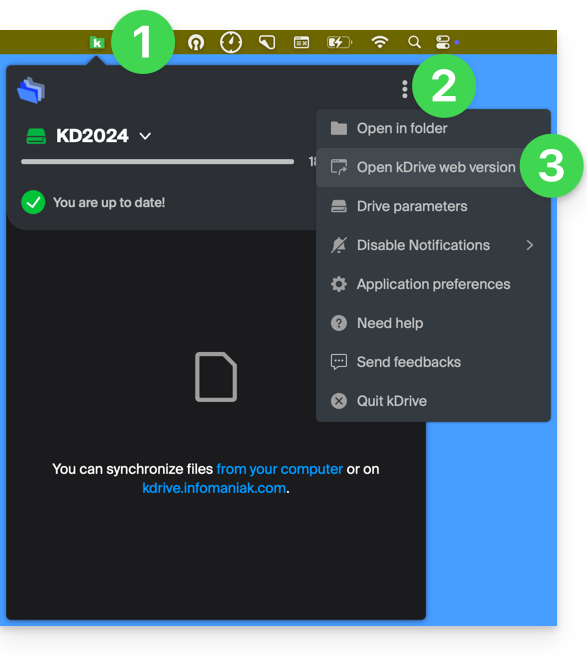
- Cliquez sur l'élément au-dessus pour ouvrir le dossier du disque sur votre ordinateur contenant vos fichiers kDrive, physiquement présents ou virtuellement présents (selon si Lite Sync est activée).
Si vos fichiers ne sont pas tous présents / synchronisés, prenez connaissance de cet autre guide.
Lien vers cette FAQ:
Cette FAQ a été utile?
Ce guide détaille le comportement de Site Creator Infomaniak et du site créé avec, face aux différents formats et résolutions d'écran.
Prérequis
- Accéder à Site Creator:
- Cliquer ici afin d'accéder à la gestion de votre produit sur le Manager Infomaniak (besoin d'aide ?).
- Cliquer directement sur le nom attribué au Site Creator concerné.
- Cliquer sur le bouton Éditer mon site pour démarrer l'éditeur:

Visualiser le site sur différents appareils
Les sites créés avec Site Creator sont automatiquement adaptés aux navigateurs quel que soit leur support (ordinateur, appareil mobile, tablette, grand et petit écran, etc.). Mais ils peuvent réagir différemment selon certains paramètres que vous pouvez régler.
Pour prévisualiser la version du site en fonction du support de lecture:
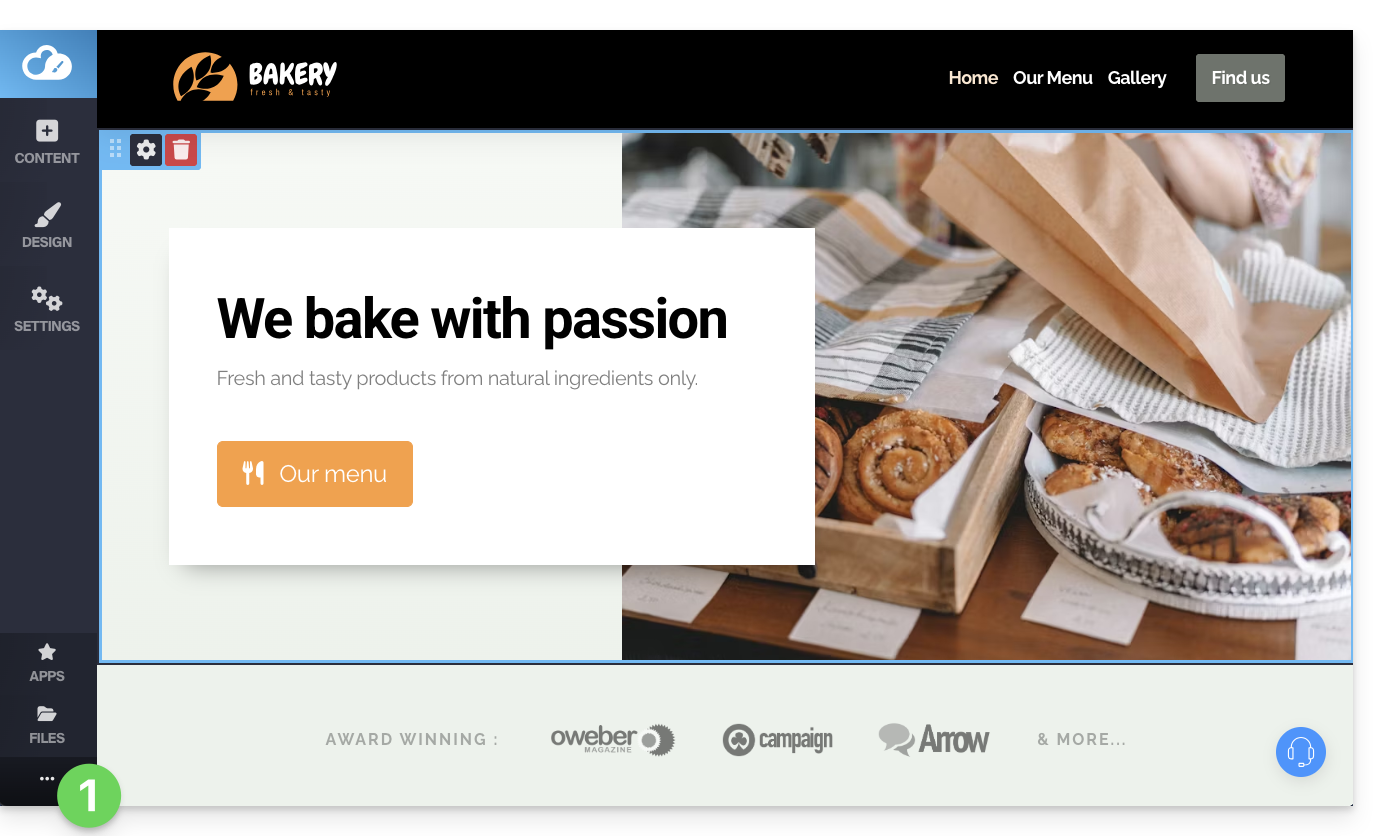
- Cliquez sur le bouton ••• situé tout en bas du menu latéral gauche, pour développer les options de publication et prévisualisation:
- Cliquez sur Aperçu:
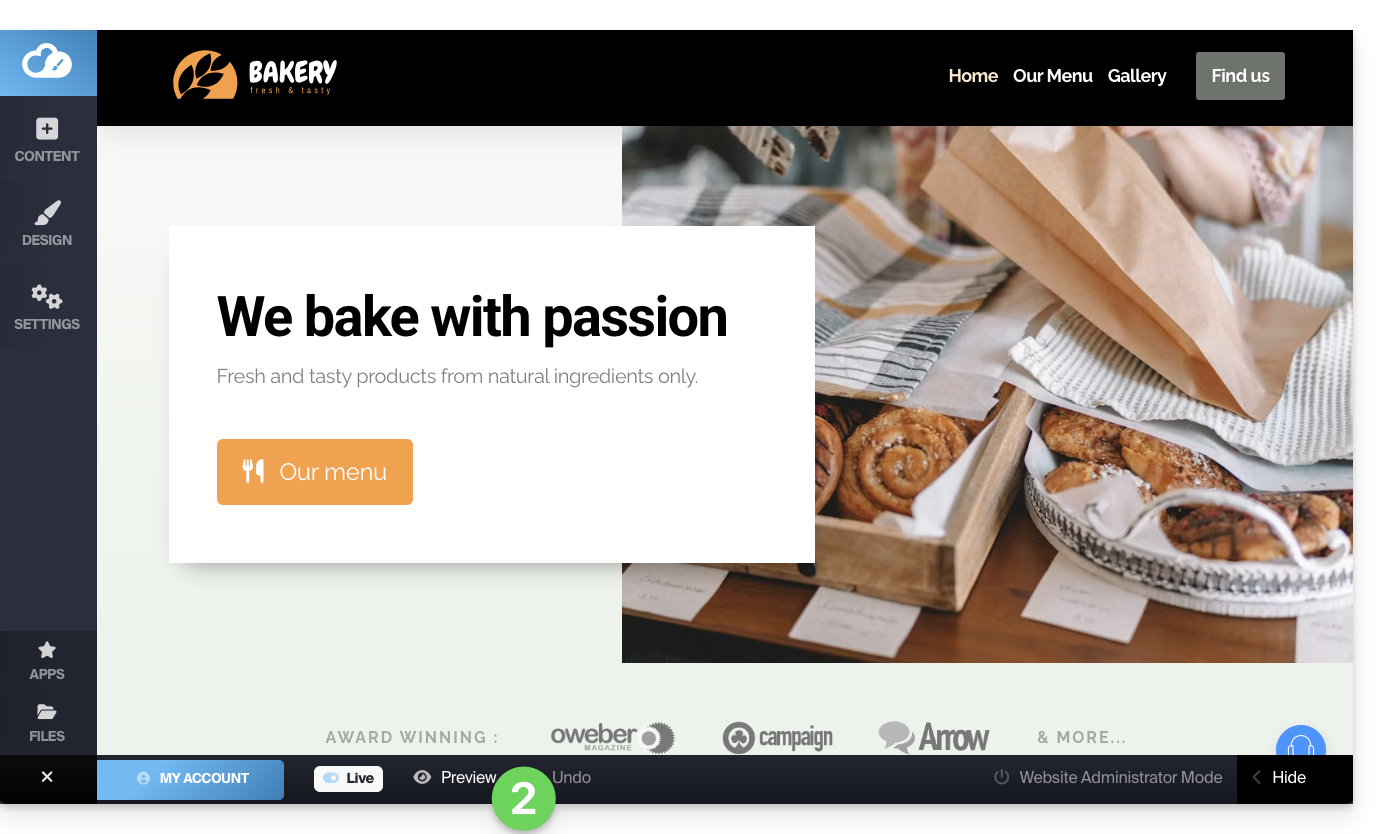
- En haut de page, cliquez sur le menu d'action ⋮ à droite de Aperçu pour changer le type d'appareil de lecture.
- Cliquez sur les différentes icônes d'appareil pour simluer les différents formats de lecture (mobile, vertical, horizontal…):
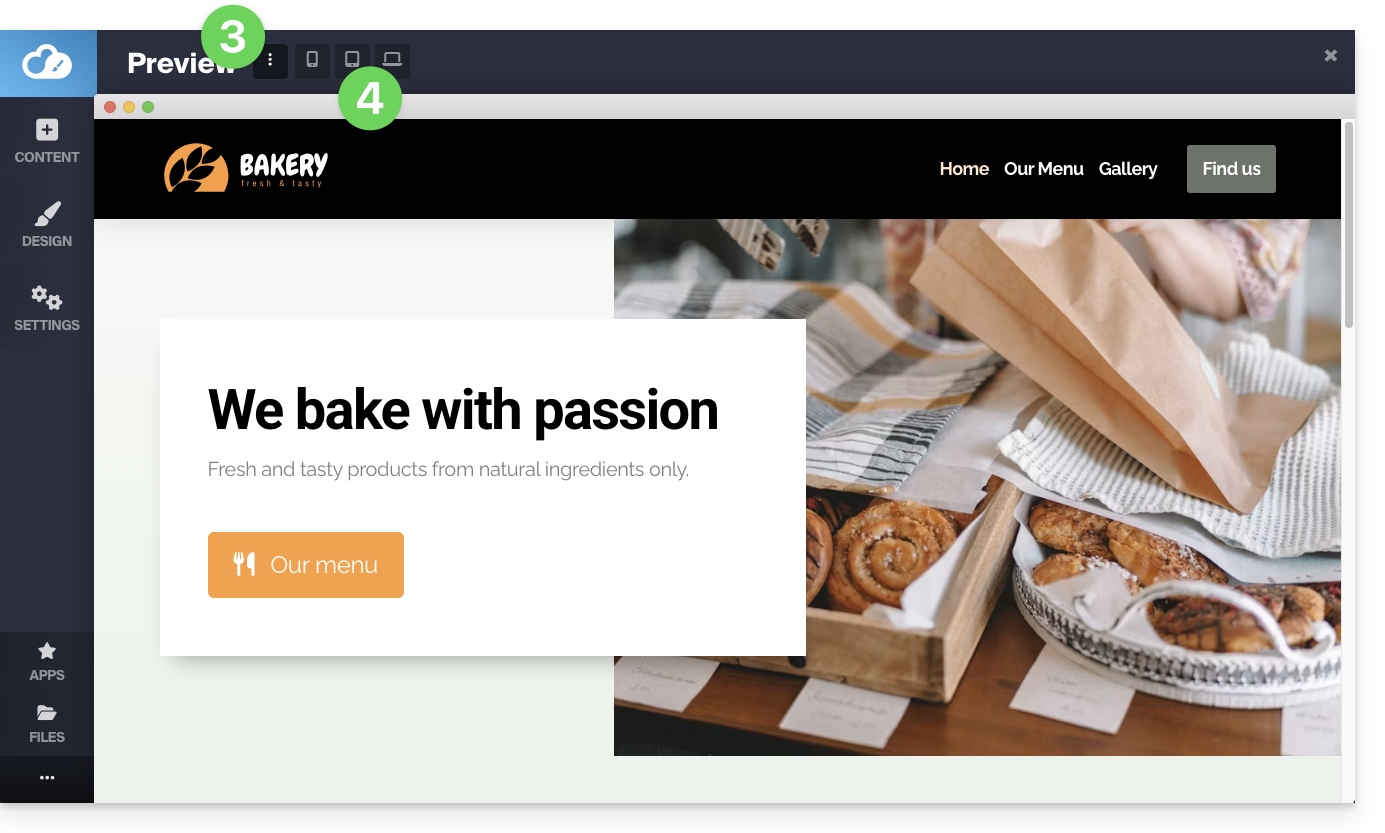
Afficher votre site en largeur réduite
Vous pouvez réduire la largeur de votre site, au sein d'un "container" ou “boite”. Cet affichage spécial ne sera visible que sur les écrans larges type ordinateur de bureau:
- Cliquez sur le bouton Design dans le menu latéral gauche.
- Cliquez sur Plus de paramètres.
- Activez le bouton à bascule (toggle switch) de l'affichage Container:
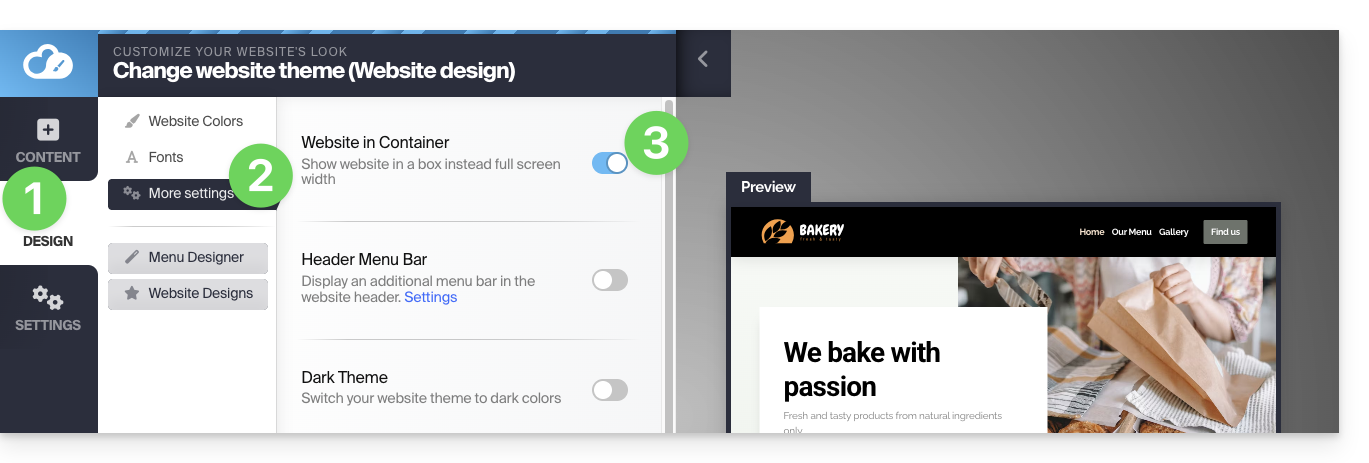
- Enregistrez les modifications en bas de page.
Masquer un bloc de contenu selon le type d'appareil
Dans les options d'un bloc de contenu, en désactivant la visibilité par défaut, vous pourrez alors définir en-dessous de n'afficher ce dernier que sur certains types d'appareil (mobiles par exemple):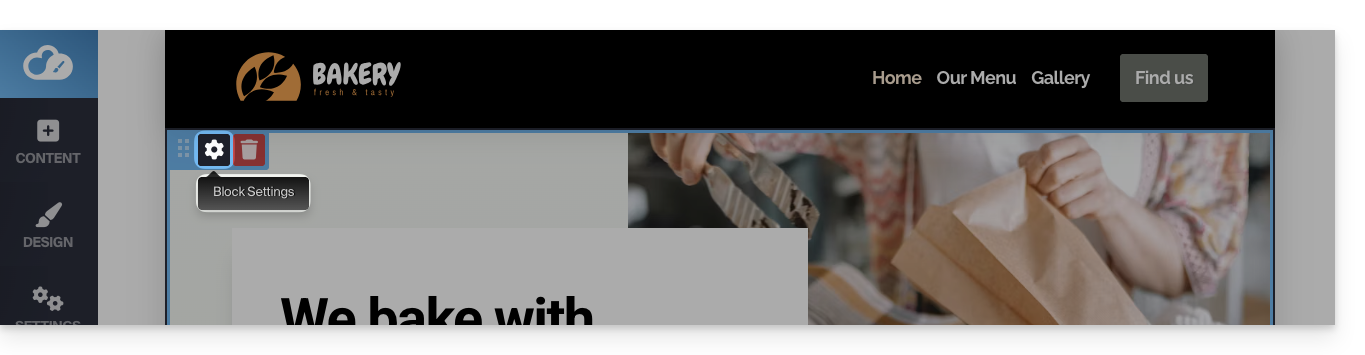
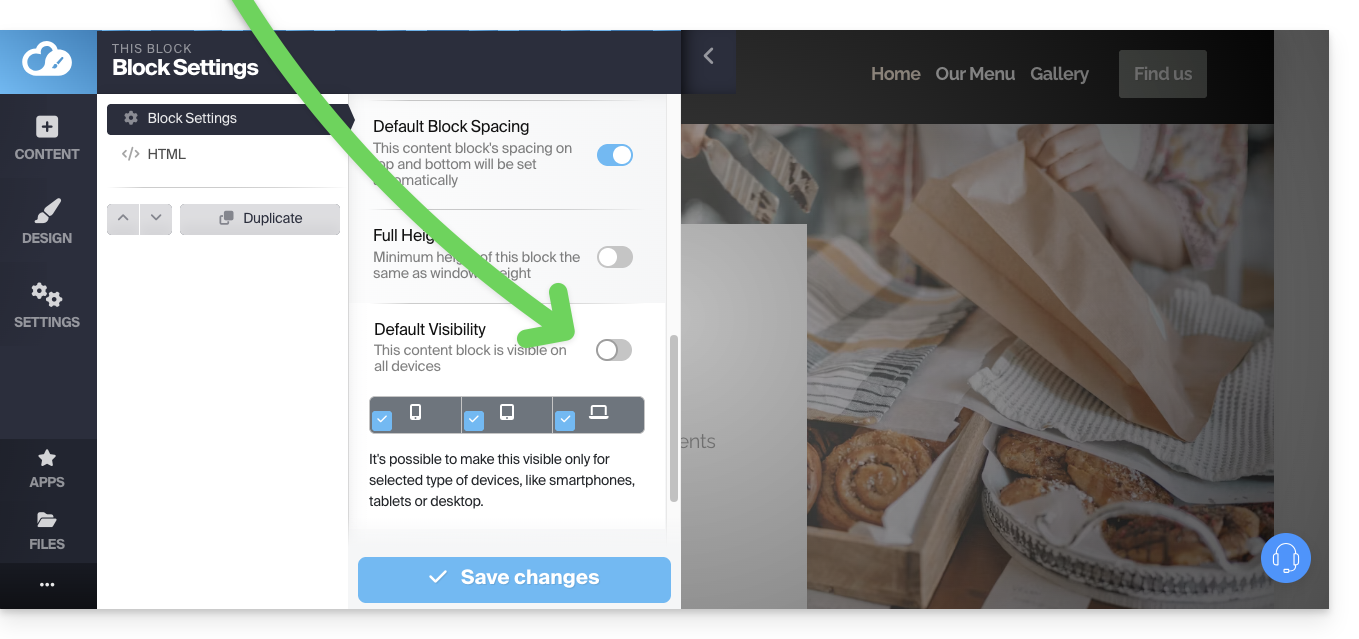
Lien vers cette FAQ:
Cette FAQ a été utile?
Ce guide détaille l'usage de DELIMITER pour créer des fonctions MySQL sur Serveur Cloud Infomaniak.
Préambule
- Lors de la création de fonctions ou de procédures stockées dans MySQL, il est crucial de comprendre le rôle des délimiteurs.
- L'utilisation correcte des délimiteurs est essentielle pour éviter les erreurs de syntaxe qui peuvent survenir en raison de la présence de plusieurs instructions SQL dans une seule définition de fonction ou de procédure.
Comprendre le Délimiteur
Un délimiteur est un caractère ou une séquence de caractères utilisés pour séparer les instructions SQL dans un script. Par défaut, MySQL utilise le point-virgule (;) comme délimiteur. Cependant, lorsqu'on crée des fonctions, des procédures stockées ou des déclencheurs qui contiennent plusieurs instructions SQL, il est nécessaire de changer temporairement le délimiteur afin d'éviter des erreurs de syntaxe.
Lorsque vous créez une fonction, procédure ou déclencheur, vous avez souvent besoin d'utiliser plusieurs instructions SQL à l'intérieur du bloc BEGIN...END. Le point-virgule (;) étant également utilisé pour terminer ces instructions internes, MySQL pourrait interpréter le premier point-virgule comme la fin de la définition de la fonction, ce qui entraînerait une erreur de syntaxe. Pour contourner ce problème, vous devez changer le délimiteur pendant la définition de la fonction.
Créer une fonction simple en utilisant des délimiteurs personnalisés
Avant de définir la fonction, vous devez indiquer à MySQL que vous allez utiliser un autre délimiteur. Dans l'exemple ci-dessous, $$ est utilisé comme nouveau délimiteur:
DELIMITER $$Avec le nouveau délimiteur en place, vous pouvez maintenant définir votre fonction. Le CREATE FUNCTION inclut le corps de la fonction, où vous pouvez utiliser des instructions SQL internes séparées par des points-virgules sans que cela ne pose problème:
CREATE FUNCTION hello_world()
RETURNS TEXT
LANGUAGE SQL
BEGIN
RETURN 'Hello World';
END;
$$
Dans cet exemple :
CREATE FUNCTION hello_world(): déclare le début de la définition de la fonctionhello_world.RETURNS TEXT: spécifie le type de données que la fonction retourne.LANGUAGE SQL: indique que le langage utilisé pour la fonction est SQL.BEGIN ... END: encapsule le code de la fonction. À l'intérieur, le point-virgule est utilisé pour séparer les instructions SQL.RETURN 'Hello World';: instruction SQL qui renvoie la chaîne de caractèresHello World.
Après avoir défini la fonction, remettre le délimiteur à son état par défaut (le point-virgule). Cela permet de continuer à exécuter les instructions SQL habituelles dans vos scripts suivants:
DELIMITER ;Lien vers cette FAQ:
Cette FAQ a été utile?
Ce guide concerne les informations d'écoute de Streaming Radio Infomaniak qui peuvent être exportées grâce au protocole FTP ; ces logs (dont sont également issus les statistiques d'écoute après “épuration" ou "nettoyage”) sont alors automatiquement transférés par FTP pour être ensuite traités.
Préambule
- Les logs de votre radio seront fournis sous forme de fichier compressé
xyz.mp3-20140805.log.gz(la date du log est sous formeYYYYMMDD). - Chaque log commence à 04:00 heure suisse et finit à 03:59:59 le lendemain.
- Le log est sous la forme
ip user-identifier authuser [date-time] "request" status octets "referer" "useragent" listening-time:81.56.215.98 - - [09/Apr/2019:08:23:18 +0200] "GET /toto.mp3 HTTP/1.1" 200 1211297 "-" "Mozilla/5.0 (X11; U; Linux i686; en-US; rv:1.9.0.8) Gecko/2019032711 Ubuntu/8.10 (intrepid) Firefox/3.0.8" 69- Il peut arriver que la ligne de log soit mal formée, à cause d'un referer trop long par exemple ; ce comportement d'Icecast ne peut être modifié.
- Les adresses de la rangée IP 84.16.67.128/25 doivent être ignorées car ce sont les serveurs de streaming.
- Depuis la page des paramètres sur le Manager, vous pouvez redemander les logs des jours passés.
- Vous pouvez également directement les exporter vers ACPM ou Mediapulse.
Activer l'envoi de logs par FTP
Pour cela:
- Cliquez ici afin d'accéder à la gestion de votre produit sur le Manager Infomaniak (besoin d'aide ?).
- Cliquez directement sur le nom attribué au produit concerné.
- Cliquez sur le nom du flux audio concerné.
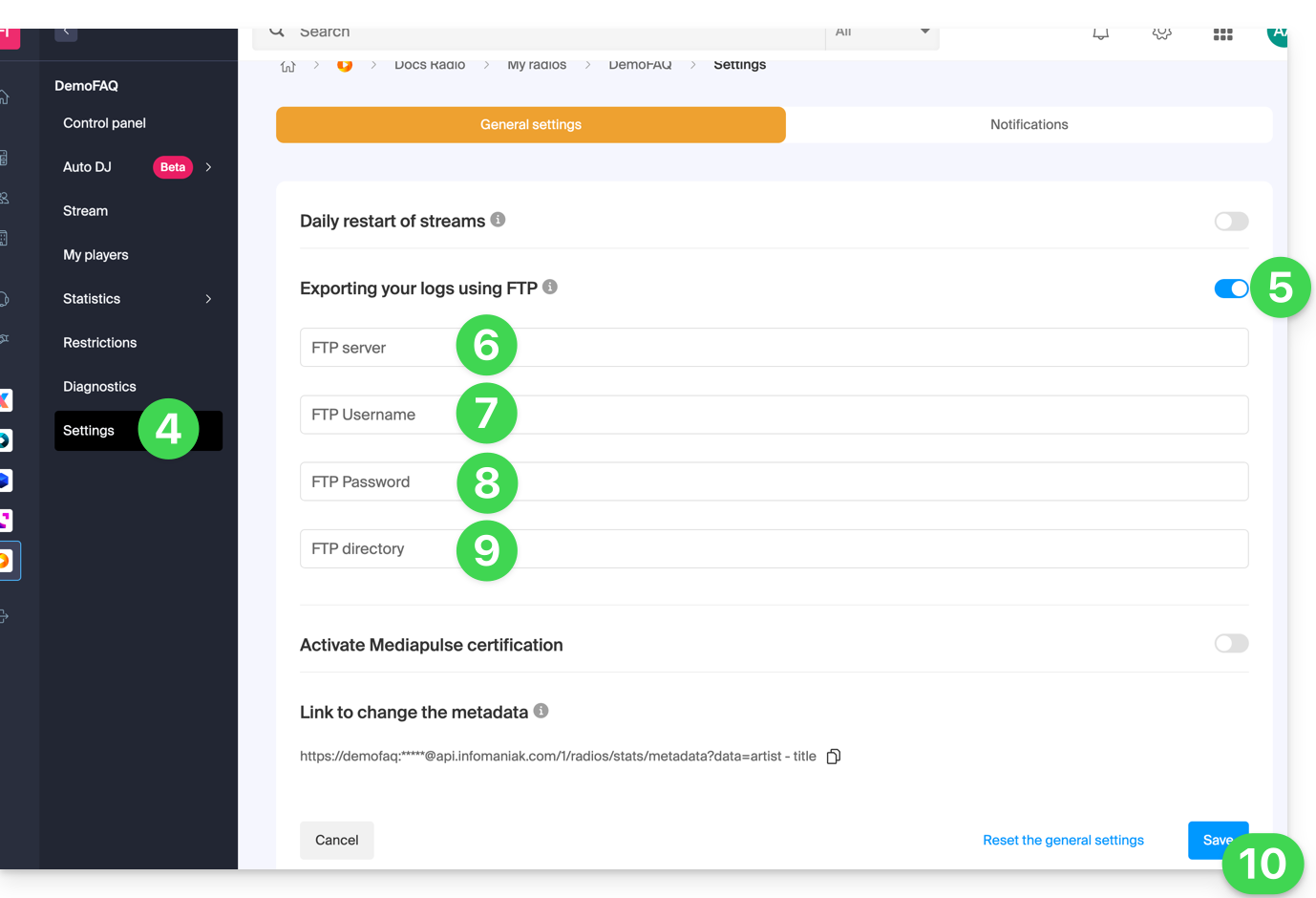
- Cliquez sur Paramètres dans le menu latéral gauche.
- Activez l'export de logs par FTP avec le bouton à bascule (toggle switch).
- Entrez un nom d'hôte: adresse du serveur FTP.
- Entrez un nom d'utilisateur: nom du compte FTP.
- Entrez un mot de passe: celui du compte FTP.
- Entrez le répertoire sur le serveur dans lequel stocker les logs.
- Cliquez sur le bouton Enregistrer en bas de page:
Pour récupérer vos logs, utilisez uniquement le protocole FTP standard en mode Passif. Le service n'est pas compatible avec le SFTP, le FTPS ou les clés SSH. Le système prévoit 3 tentatives de connexion en cas d'interruption.
Traiter les logs
Le mieux est d'utiliser une expression régulière comme celle ci-dessous:
"/^(\S+)\s(.+)\s(\S+)?\s\[((\d\d)\/([a-zA-Z]{3,3})\/(\d\d\d\d)\:(\d\d)\:(\d\d)\:(\d\d)\s\+\d\d\d\d)\]\s"GET\s\/([\-a-z0-9]{1,40}(\.)?(mp3|aac|ogg){0,1})(.*)?"\s(\d{3,3})\s(\d+)\s"(.+)"\s"(.+)"\s(\d+)$/i";Cette syntaxe est celle de la fonction PHP preg_match et devra être adaptée si d'autres fonctions/langages sont utilisés.
La fonction preg_match donne un tableau dont voici les positions significatives:
| 1 | ip |
| 4 | date - heure complet |
| 5 | jour |
| 6 | mois |
| 7 | an |
| 8 | heure |
| 9 | min |
| 10 | secondes |
| 11 | point de montage |
| 15 | résultat (code HTTP) |
| 16 | longueur en bytes |
| 18 | user agent |
| 19 | durée d'écoute (secondes) |
Lien vers cette FAQ:
Cette FAQ a été utile?
Ce guide détaille les règles spécifiques à respecter lors de l'utilisation d'un mot de passe contenant le caractère “dollar” $ pour envoyer un e-mail via le SMTP Infomaniak dans un script (PowerShell, Python, etc.).
Préambule
- Si lors de l'envoi d'un e-mail via SMTP vous obtenez une erreur d'authentification (par exemple
auth failed,invalid login or password) alors que le mot de passe est correct et fonctionne dans un logiciel comme Outlook, le problème peut venir du traitement du caractère$dans votre script ou fichier de configuration. - Pour garantir une exécution fiable de vos scripts SMTP, il est fortement conseillé d'éviter tout caractère spécial ayant une signification syntaxique, en particulier
$, dans les mots de passe utilisés dans les scripts et fichiers de configuration. - Le problème peut également survenir pour se connecter aux bases de données.
Règles à respecter
Le caractère $ est un symbole spécial dans de nombreux langages et environnements. Lorsqu'il est utilisé dans un mot de passe dans un script ou un fichier de configuration, il peut être interprété à tort comme une variable ou un caractère de contrôle.
Voici des cas fréquents où il ne faut pas utiliser le caractère $ dans un mot de passe :
- PowerShell :
$est utilisé pour déclarer des variables. Un mot de passe contenant$peut provoquer des erreurs de syntaxe ou être tronqué. - Bash / Shell (Linux) :
$est également un préfixe de variable. Il peut déclencher des substitutions inattendues. - Fichiers YAML (par exemple Home Assistant, GitHub Actions, Docker Compose) :
$peut être interprété comme une variable d'environnement. - Fichiers
.env,.ini, ou autres fichiers de configuration : les outils qui lisent ces fichiers peuvent tenter d'interpréter les variables. - Commandes ou URL avec authentification : un mot de passe contenant
$peut être mal encodé ou échoué lors de l'analyse.
Pour corriger ou prévenir ce type d'erreur :
- Évitez d'utiliser le caractère
$dans les mots de passe destinés à être utilisés dans des scripts ou systèmes automatisés. - Si vous devez absolument l'utiliser, encadrez toujours la chaîne de mot de passe correctement selon le langage :
- En PowerShell : utilisez des guillemets simples
'password$Test'si possible. - En Python : assurez-vous que la chaîne est bien entre guillemets simples ou doubles, sans interprétation.
- En Bash : échappez le
$avec un antislash\$.
- En PowerShell : utilisez des guillemets simples
Lien vers cette FAQ:
Cette FAQ a été utile?
Ce guide concerne le service de Liste de discussion uniquement proposé aux utilisateurs Infomaniak l'ayant activé par le passé et pour lesquels une migration de l'outil a été effectuée début 2025.
Préambule
- Le service de liste de discussion se distingue de la messagerie classique ou d'un service de Newsletter par des fonctionnalités uniques:
- Permettre à des utilisateurs de souscrire à un “abonnement” via un formulaire d'inscription simple dont le code est fourni.
- Permettre à un ou plusieurs utilisateurs désignés modérateurs d'accepter ou non les inscriptions, d'envoyer des messages aux abonnés puis de modérer les réponses des membres avant leur publication.
- Permettre aux utilisateurs de contribuer à la discussion en répondant à une adresse unique qui redistribue les messages entrants vers les autres membres automatiquement.
- Offrir une option de désabonnement simple et conforme aux normes RGPD.
- Prenez connaissance de cet autre guide au sujet des limites du service.
Les formulaires d'inscription (code html) éventuellement intégrés précédemment sur différentes pages doivent être générés à nouveau et réintégrés pour fonctionner (prenez connaissance du chapitre Formulaires ci-dessous).
Accéder à la liste de discussion
Le service de liste de discussion, s'il a été activé par le passé, est accessible au sein de votre Service Mail:
- Cliquez ici afin d'accéder à la gestion de votre Service Mail sur le Manager Infomaniak (besoin d'aide ?).
- Cliquez directement sur le nom de domaine attribué au produit concerné.
- Cliquez sur Liste de discussion dans le menu latéral gauche:

Création et configuration de la liste de discussion
Afin de créer une nouvelle liste de discussion:
- Cliquez sur le bouton Démarrer …

- … ou sur le bouton au-dessus de vos listes existantes:

Sinon:
- Editez une liste existante en cliquant sur son nom:

- Cliquez sur son onglet Configuration:

Les paramètres nécessaires au bon fonctionnement du système sont les suivants:
- Une liste de discussion s'articule autour d'une adresse mail qui ne doit pas encore exister sur le Service Mail du domaine concerné (et qui ne pourra pas être créée sur ce dernier, ni modifiée par la suite).
- Vous pouvez donner un nom à la liste afin de l'identifier plus facilement si vous en avez plusieurs ou si l'adresse mail n'est pas suffisament explicite.
- Vous pouvez également ajouter une description supplémentaire.
- Il faut déterminer la ou les adresses mail qui seront modératrices (= permission la plus élevée sur la liste).
- Vous pouvez définir une langue pour votre liste de diffusion.
- Le paramétrage de “qui peut s'abonner à la liste” est important:
- Il est possible de spécifier que l'utilisateur devra lui-même confirmer son inscription (en plus d'un modérateur).
- Le paramétrage de “qui peut écrire à la liste” est tout autant important:
- Vous pouvez utiliser le service tel un outil unilatéral, diffusion d'information par exemple, ou tel un outil multilatéral, échange d'information, discussion y compris avec des non-membres (avec modération)...
Cliquez sur Options avancées.

- Il est possible de configurer si les réponses doivent être adressées…
- … à l'expéditeur avec l'adresse mail de provenance visible
- … à la liste (tout le monde reçoit) avec l'adresse mail de provenance visible
- … à la liste comme provenant de l'adresse mail de la liste elle-même
- Permet de limiter la taille des e-mails envoyés via la liste de discussion (surtout en cas d'ajout de pièce jointe).
- Permet de personnaliser un message qui sera automatiquement envoyé à une adresse mail lors de son inscription sur la liste.
- Permet de personnaliser un message qui sera automatiquement envoyé à une adresse mail lors de sa désinscription sur la liste.
- Cliquez sur le bouton pour enregistrer.
Inscription (selon réglages du point 6 ci-dessus)
- Les abonnés peuvent s'inscrire en envoyant un message à l’adresse mail de la forme
nom-de-la-liste-join@domaine-de-la-liste. - Ils peuvent également être inscrits manuellement par le modérateur via l'interface et dans ce cas, recoivent un e-mail de notification dont le contenu peut être personnalisé.
- Si l'inscription effectuée par un abonné doit être validée par un modérateur, ce dernier reçoit un e-mail:
- Le modérateur approuve la demande en cliquant sur le lien de type “
mailto:” ce qui génère un nouveau message qui pourra être envoyé à l’adresse mail de la formenom-de-la-liste-request@domaine-de-la-listeavec comme sujetaccept adresse-mail-abonnéet dans le corps du message la ligneApproved: mot-de-passe-de-la-liste, en ajoutant éventuellement une lignestoppour éviter l’exécution d’autres scripts, par exemple dans le cas où il y a une signature.
- Le modérateur approuve la demande en cliquant sur le lien de type “
- Si l'inscription effectuée par un abonné doit être validée par l'abonné lui-même, ce dernier reçoit un e-mail auquel il doit répondre (en cliquant sur le lien pour créer un nouvel e-mail de réponse et pré-rempli):

- Et dans ce cas, le modérateur reçoit la demande dans un second temps, après la validation par l'abonné, et il doit y répondre pour valider l'inscription (le plus simple est toujours de cliquer sur le lien):

- Et dans ce cas, le modérateur reçoit la demande dans un second temps, après la validation par l'abonné, et il doit y répondre pour valider l'inscription (le plus simple est toujours de cliquer sur le lien):
Désinscription
- Les abonnés peuvent se désinscrire en envoyant un message à l’adresse mail de la forme
nom-de-la-liste-leave@domaine-de-la-liste. - Lors de la désinscription, un message de demande de confirmation est envoyé à l'utilisateur.
- L'utilisateur approuve la demande (toujours en cliquant sur le lien de type “
mailto:” ce qui génère un nouveau message qui pourra être envoyé à l’adresse mail de la formenom-de-la-liste-request@domaine-de-la-listeavec comme sujet la commande spécifiée dans l'e-mail de confirmation et un corps de message vide).
- L'utilisateur approuve la demande (toujours en cliquant sur le lien de type “
Envoi / réception des messages
- Chaque abonné peut créer une signature Mail et choisir son nom à l’envoi de l'e-mail.
- Un pied de page est ajouté automatiquement à chaque message envoyé via la liste de diffusion:

- Voir aussi les paramètres
reply-toetfromau point 9 ci-dessus.
Modération des messages
- Pour rejeter un message, le modérateur doit cliquer sur le lien de type “
mailto:” ce qui génère un nouveau message qui pourra être envoyé à l’adresse mail de la formenom-de-la-liste-request@domaine-de-la-liste. - Lorsqu’un modérateur est également membre de la liste, il ne reçoit pas les messages qu’il envoie lui-même, mais reçoit évidemment ceux envoyés par d’autres modérateurs.
Formulaires (inscription/désinscription)
Afin de proposer au visiteur d'un site Web de s'abonner à votre liste, il est possible de générer un code qu'il suffira d'insérer sur le site de votre choix ; exemple avec Site Creator:
L'onglet Formulaire permet de spécifier l'URL vers laquelle l'utilisateur sera redirigé après inscription ou désinscription:
- En cas d'erreur lors de l'utilisation du formulaire, une page d'erreur peut afficher l'adresse mail
moderation-owner@domaine-de-la-listepermettant de contacter les modérateurs. - Un utilisateur déjà abonné à la liste peut s'inscrire plusieurs fois sans qu'un message particulier ne soit affiché.
Gestion des erreurs
Le système indique le nombre d’erreurs rencontrées par une adresse et la date:
Lien vers cette FAQ:
Cette FAQ a été utile?
Ce guide détaille la compatibilité des hébergements Web Infomaniak avec les IPv4 et IPv6.
Préambule
- Infomaniak prend en charge à la fois IPv4 et IPv6, permettant ainsi une connectivité optimale pour tous les utilisateurs.
- Seuls les hébergements Starter (gratuits) et les anciennes formules d'hébergement ne sont pas compatibles: mettre à niveau un Serveur Cloud ou hébergement mutualisé.
- La compatibilité avec IPv4 et IPv6 signifie que le service d'hébergement Infomaniak permet aux sites Web d'être accessible à la fois par les utilisateurs utilisant des adresses IPv4 et IPv6.
- Cela garantit que votre site peut être visité par tous les types d'appareils et de réseaux, offrant une expérience optimale à vos utilisateurs, quel que soit le protocole qu'ils utilisent pour se connecter à Internet.
IPv4, ou Internet Protocol version 4
C'est la première version du protocole Internet largement utilisée depuis les années 1980. Il utilise des adresses IP de 32 bits, ce qui permet d'identifier et de localiser les appareils connectés à Internet. Cependant, avec l'épuisement des adresses IPv4, il est devenu nécessaire de développer une nouvelle version (lire plus bas):
- Exemple d'adresse IPv4 : 192.168.0.1
- Dans cet exemple, l'adresse IPv4 est composée de quatre groupes de nombres séparés par des points…
- Chaque groupe peut contenir un nombre de 0 à 255.
- L'adresse 192.168.0.1 est souvent utilisée pour représenter une adresse IP locale dans un réseau privé.
- Trouver l'IP de votre site Web: prenez connaissance de cet autre guide…
- Obtenir l'IP publique de votre connexion Internet actuelle: https://chk.me/ip
IPv6, ou Internet Protocol version 6
C'est la dernière version du protocole Internet introduite pour résoudre le problème de l'épuisement des adresses IPv4. IPv6 utilise des adresses IP de 128 bits, offrant un espace d'adressage pratiquement illimité. Il offre également des fonctionnalités améliorées telles que la sécurité, la qualité de service et la configuration automatique d'adresse:
- Exemple d'adresse IPv6 : 2001:0db8:85a3:0000:0000:8a2e:0370:7334
- Dans cet exemple, l'adresse IPv6 est composée de huit groupes de nombres et de lettres séparés par des deux-points…
- Chaque groupe peut contenir un nombre hexadécimal de 0 à FFFF.
- L'adresse IPv6 est beaucoup plus longue que l'adresse IPv4, offrant ainsi un espace d'adressage beaucoup plus vaste.
Lien vers cette FAQ:
Cette FAQ a été utile?
Ce guide explique comment utiliser la fonctionnalité de dessin avec kMeet la solution éthique de visioconférence gratuite par Infomaniak, qui permet de collaborer visuellement entre participants.
Afficher un tableau blanc collaboratif
Il est possible d'afficher une surface blanche permettant à l'ensemble des participants d'inscrire des informations:
- Démarrez l'app desktop kMeet puis créer ou rejoindre une salle de réunion dans laquelle devront se trouver les utilisateurs.
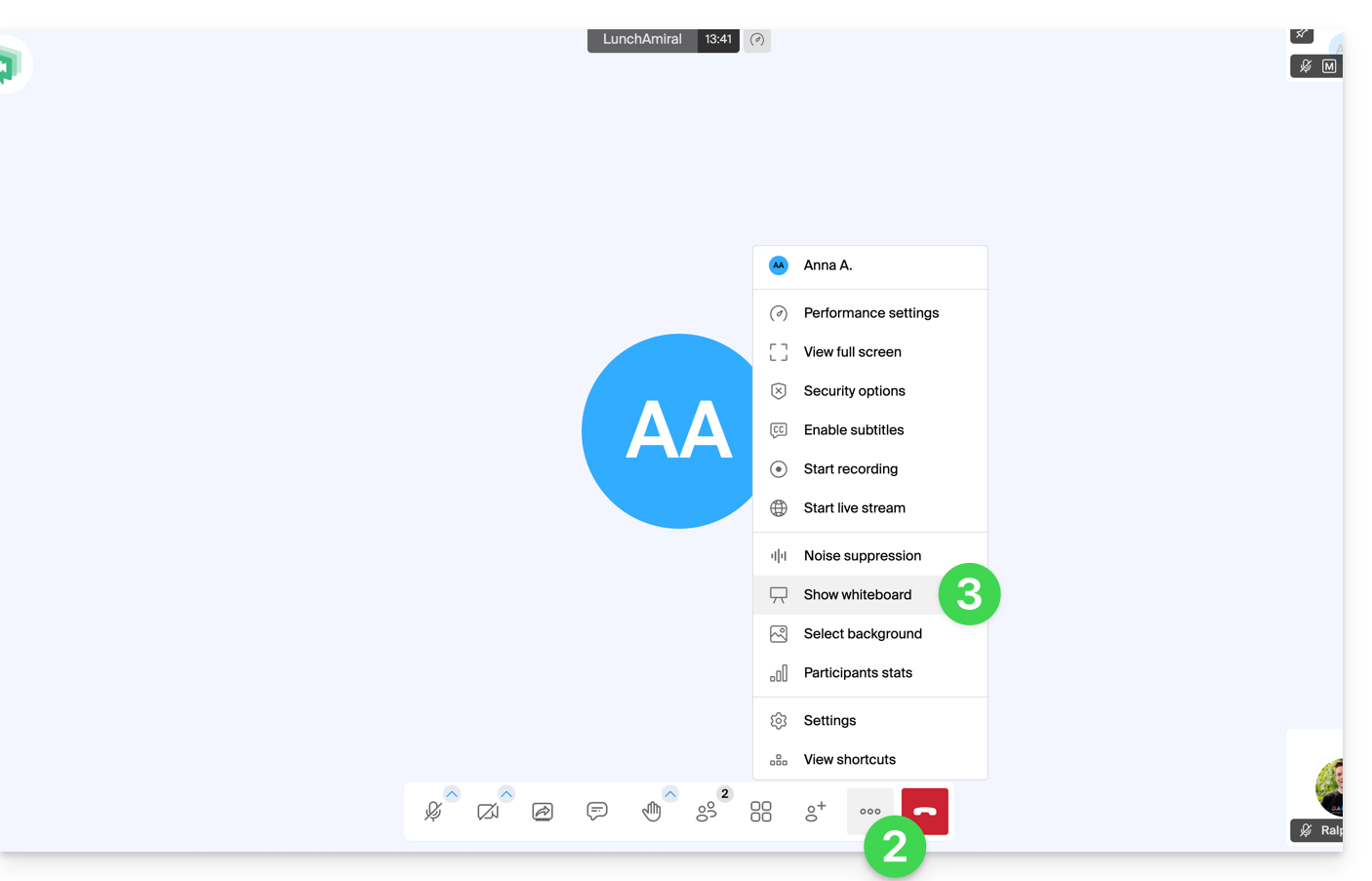
- Une fois dans la réunion, cliquez sur le menu d'action ○○○ dans la barre d'outils kMeet.
- Cliquer sur Afficher le tableau blanc:
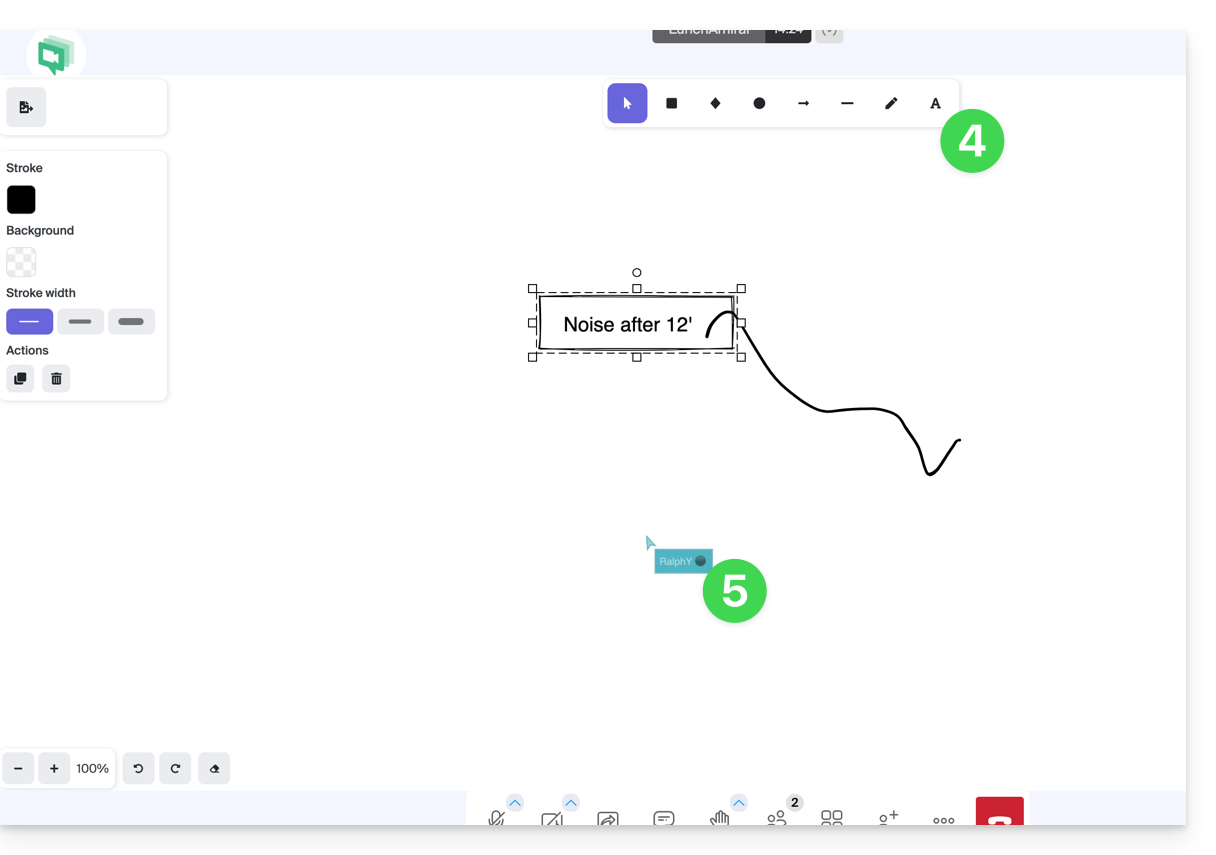
- La surface de dessin va s'afficher chez tous les participants et chacun pourra y inscrire ce qu'il souhaite.
- Le curseur de chaque participant est affiché:
Dessiner sur un partage d'écran
Prérequis
- Posséder l'app desktop kMeet (application de bureau sur macOS / Windows / Linux).
- Partager son écran entier et pas seulement une fenêtre d'application (point 2 ci-dessous).
Ensuite:
- Démarrez l'app desktop kMeet puis créer ou rejoindre une salle de réunion dans laquelle devront se trouver les utilisateurs.
- L'un des participants initie un partage de son écran (app desktop uniquement - lire également les prérequis ci-dessus).
- Il est dès lors possible pour les autres participants de la réunion de dessiner de façon collaborative sur le partage de l'écran:
- Cliquez sur l'icône crayon dans la barre d'outil inférieure pour dessiner sur l'écran.
- Modifiez la couleur du stylet si nécessaire:
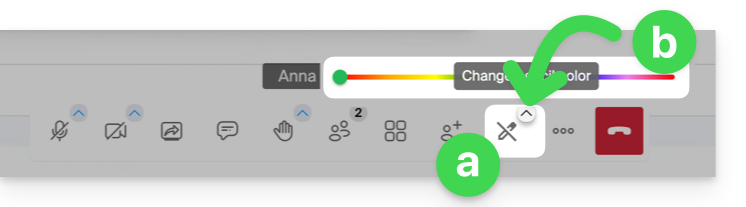
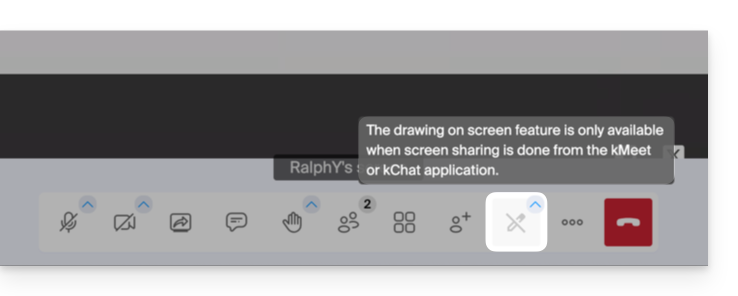
- Si le partage d’écran n’est pas lancé depuis l’application kMeet (version pour ordinateur), ce message s’affichera chez les participants qui souhaitent activer la fonctionnalité de dessin:
Il est également possible de prendre le contrôle de l'appareil lors d'un partage d'écran.
Lien vers cette FAQ:
Cette FAQ a été utile?
Ce guide explique comment installer et utiliser l'app kDrive pour synchroniser les fichiers stockés dans kDrive et y accéder facilement sur tous vos appareils macOS, Windows, Linux, iOS et Android.
Préambule
- Pour que toute modification apportée à vos fichiers & dossiers sur votre poste de travail (Finder / Explorateur) soit automatiquement synchronisée…
- sur l'app Web kDrive Infomaniak (service en ligne ksuite.infomaniak.com/kdrive),
- sur l'app mobile kDrive (application pour smartphone ou tablette iOS / Android),
- ceci chez tous les collaborateurs qui accèdent aux données,
- et ceci dans tous les sens,
- … il faut installer l'app desktop kDrive (application de bureau sur macOS / Windows / Linux).
- Vous avez la possibilité de personnaliser les dossiers kDrive qui doivent être synchronisés sur votre ordinateur.
- Vous pouvez également sauvegarder automatiquement les photos de votre mobile:
- Prenez connaissance de cet autre guide pour iOS et pour Android.
- Attention, il n'y a pas de synchronisation automatique entre le reste du contenu de votre appareil mobile et kDrive ; ce fonctionnement est identique aux apps concurrentes qui ne le proposent pas non plus, les restrictions des OS mobiles étant trop importantes pour le permettre (des solutions alternatives généralement payantes existent via des apps tierces utilisant le protocole WebDAV).
Télécharger l'app desktop kDrive
Ouvrez la page de téléchargement kDrive pour télécharger kDrive (d'autres versions et apps peuvent être téléchargées depuis les paramètres unifiés kSuite, notamment une version iOS optimisée pour iPad, adaptée aux écrans de ces tablettes.
| OS | Version minimum requise et supportée |
|---|---|
| Windows 10 (v10 1709 pour bénéficier de Lite Sync) | |
| macOS 10.15, ARM OK | |
| Ubuntu 22.04 LTS, ARM OK ni Lite Sync ni menu contextuel au clic droit sur Linux Environnements de bureau : GNOME ou KDE | |
| iOS 16.4 | |
| Android 8.1 |
Installer l'app kDrive
Pour cela:
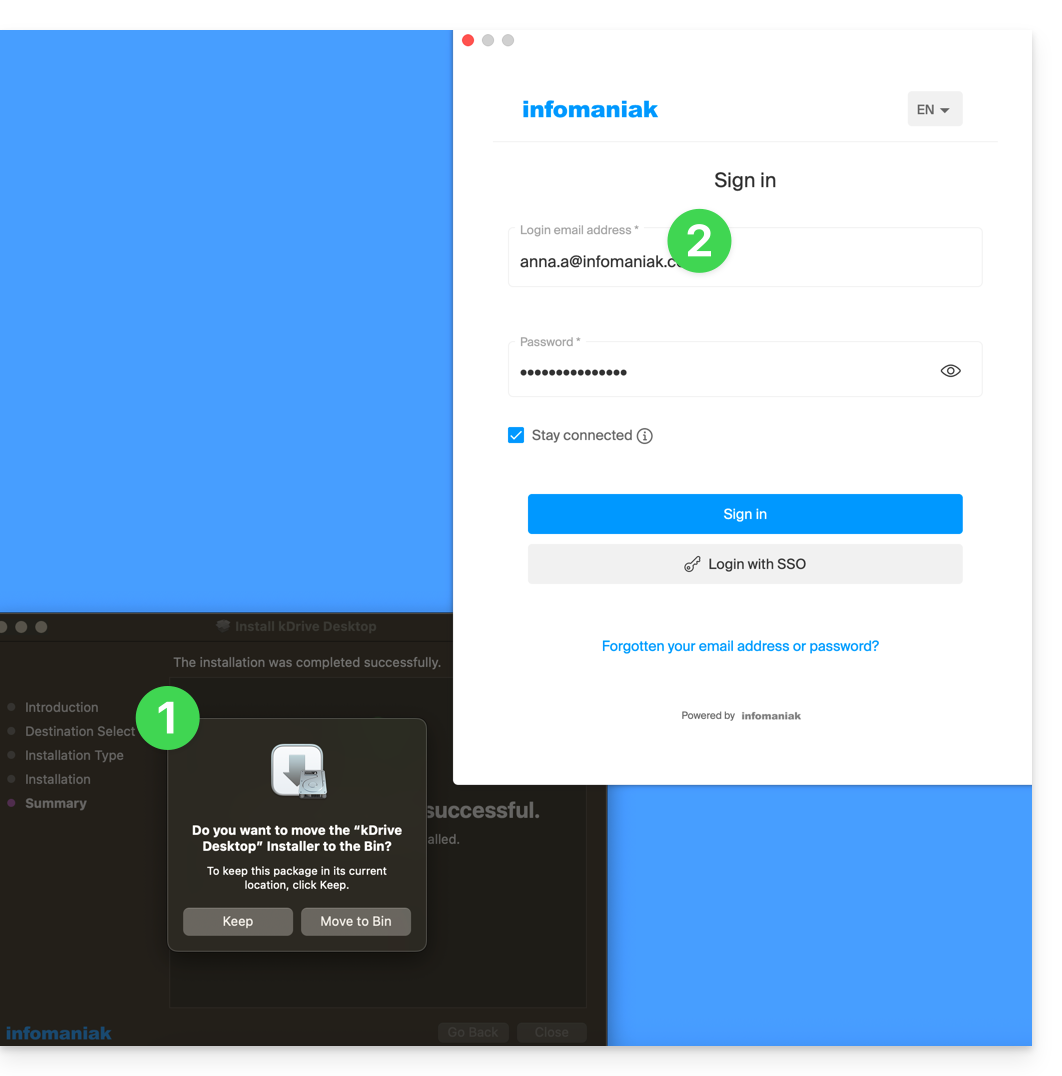
- Ouvrez l'application téléchargée pour lancer l'installation sur votre appareil.
- A la fin de l'installation, l'application doit s'ouvrir et un formulaire vous demande de vous connecter à votre compte Infomaniak (besoin d'aide ?):
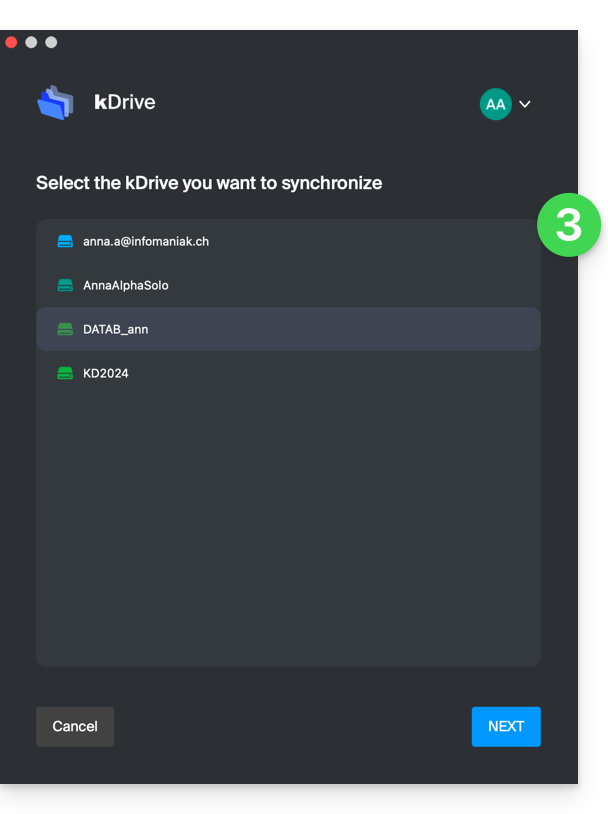
- Choisissez ensuite dans la liste le kDrive que vous souhaitez synchroniser (si votre compte permet l'accès à plusieurs kDrive — vous pourrez en lier d'autres par la suite si nécessaire):
- Activez ou non l'option Lite Sync (fonctionnalité de l'app Windows et macOS qui économise de l'espace en stockant virtuellement vos fichiers kDrive sur votre ordinateur, ne les téléchargeant que lorsque nécessaire):
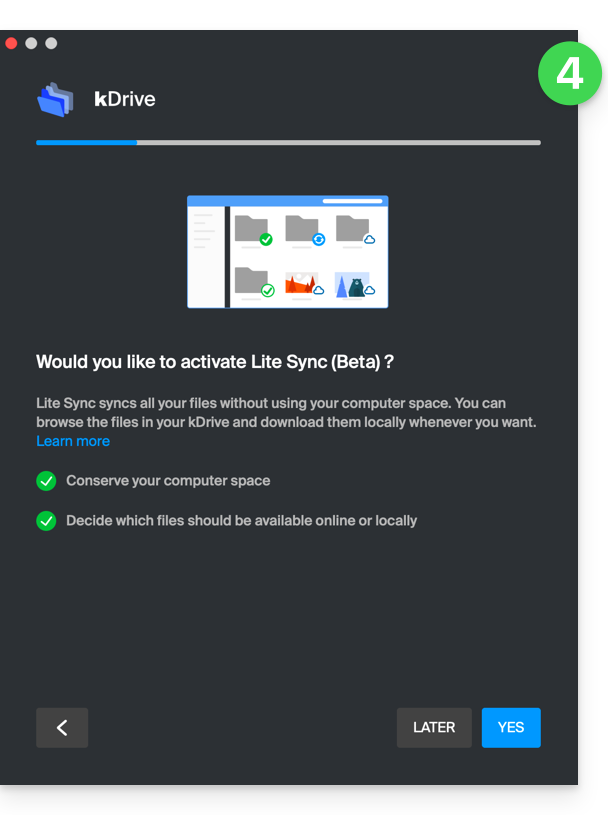
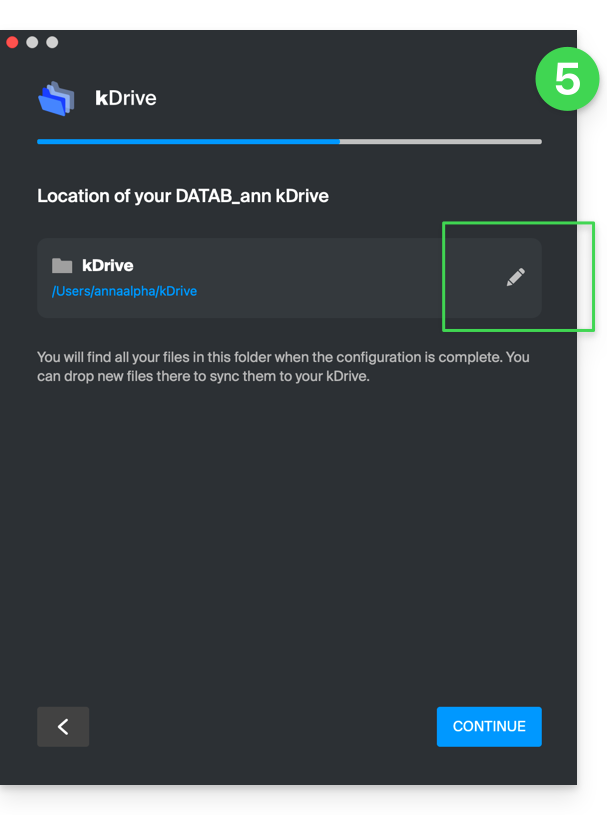
- Un dossier kDrive est créé sur votre disque dur à l'emplacement indiqué (emplacement qu'il est recommandé de ne pas modifier, mais si nécessaire vous pouvez le faire en cliquant sur l'icône crayon ✎):
- Il contiendra les fichiers éventuellement déjà existants sur votre kDrive (certains dossiers peuvent être ignorés - lire plus bas) et enverra sur le serveur kDrive tous les fichiers que vous y placerez à l'avenir.
- Lors de l'installation, prêtez attention aux autorisations qui peuvent être demandées (notamment sur macOS) et qui doivent être accordées pour le bon fonctionnement de l'application:
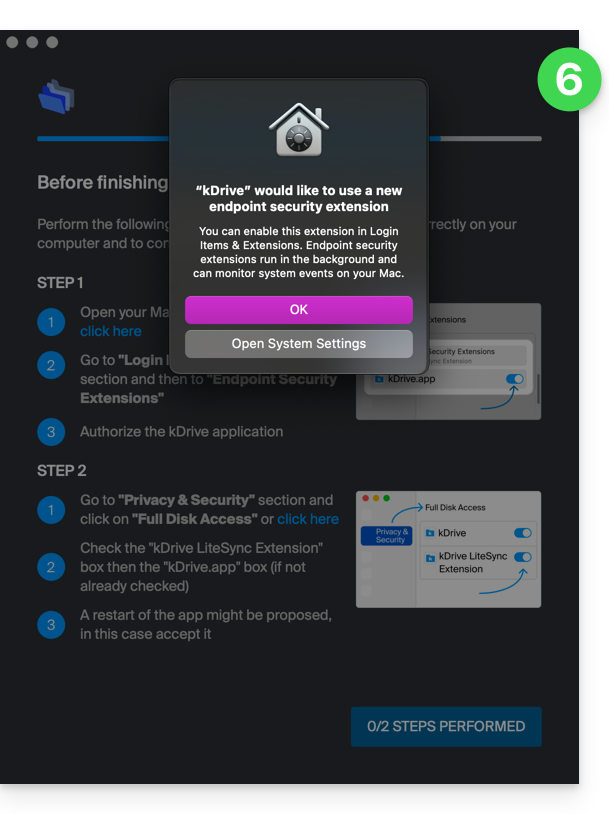
- Il faut notamment activer ceci sur macOS:
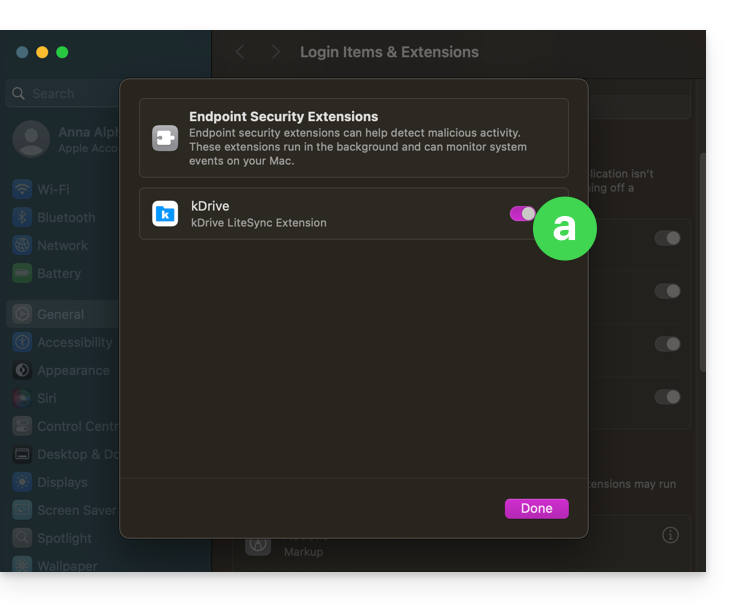
- mais également cela:
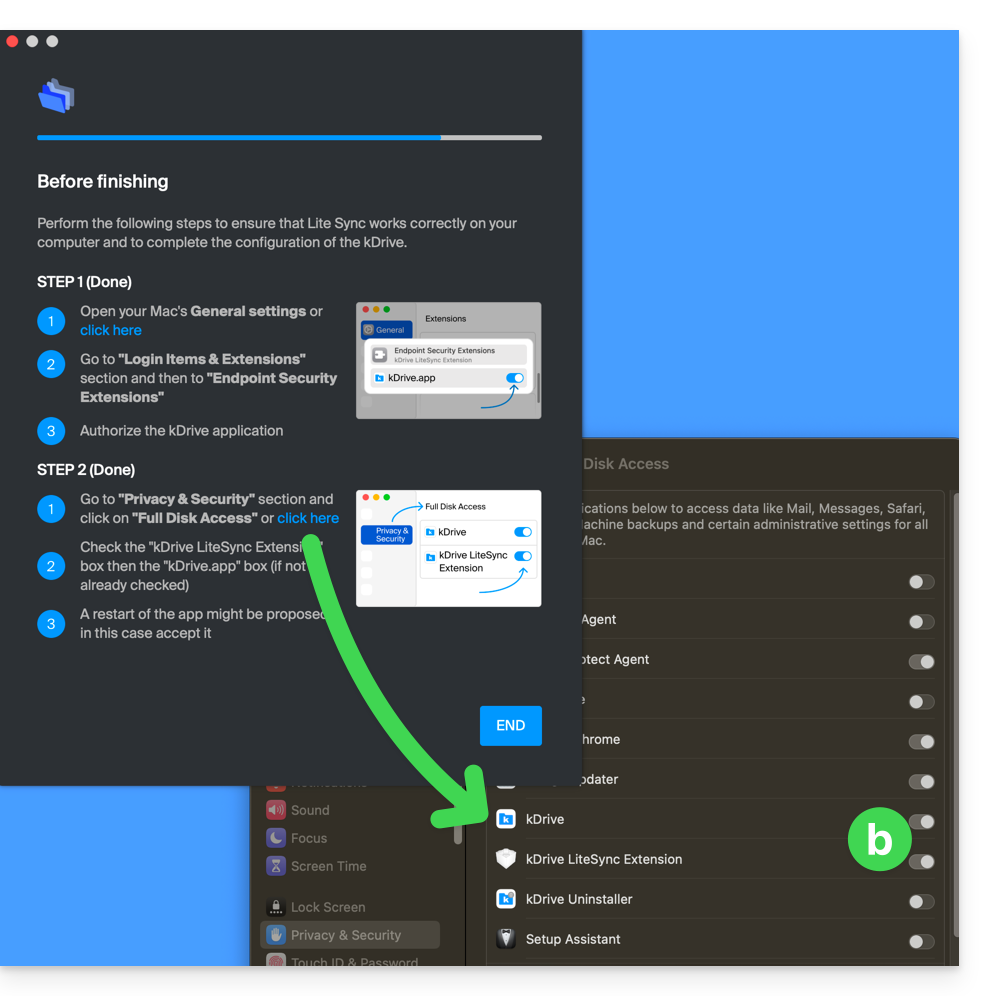
- Il faut notamment activer ceci sur macOS:
- Lorsque l'installation est terminée, vous pouvez choisir d'ouvrir l'emplacement des fichiers kDrive sur votre disque dur:
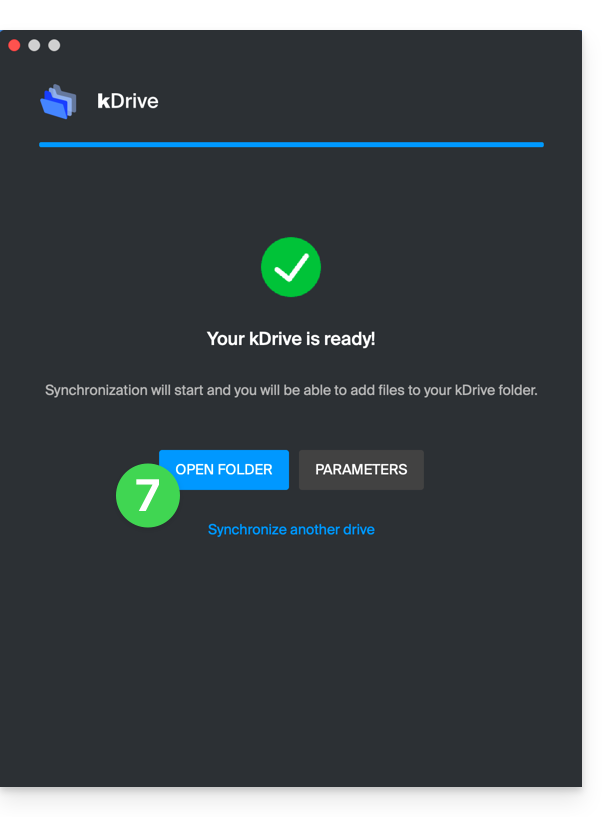
- Sur un appareil macOS par exemple, cela ressemble à ceci:
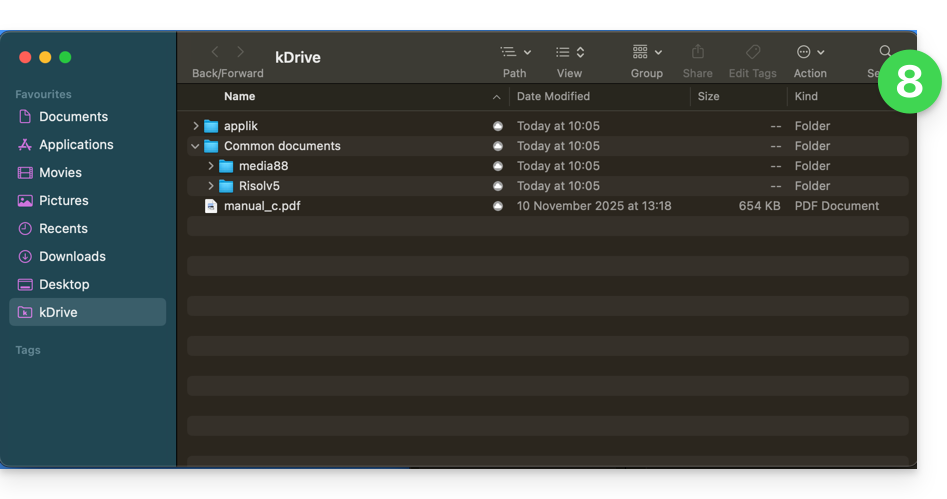
- Et vous pouvez comparer les données présentes sur votre disque dur avec les données de l'app Web kDrive Infomaniak (service en ligne ksuite.infomaniak.com/kdrive):
- Cliquez sur le menu d'action ⋮ à droite de la fenêtre kDrive.
- Cliquez pour ouvrir la version Web:
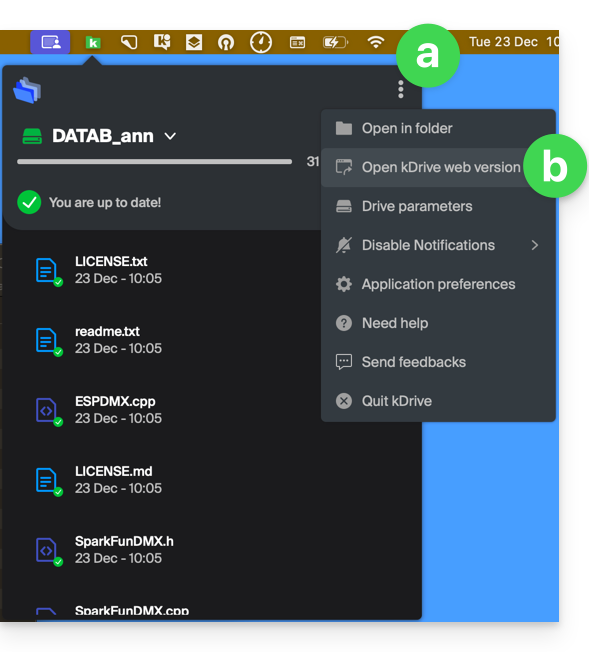
- Les données apparaissent, vous pouvez les comparer avec le point 8 ci-dessus:
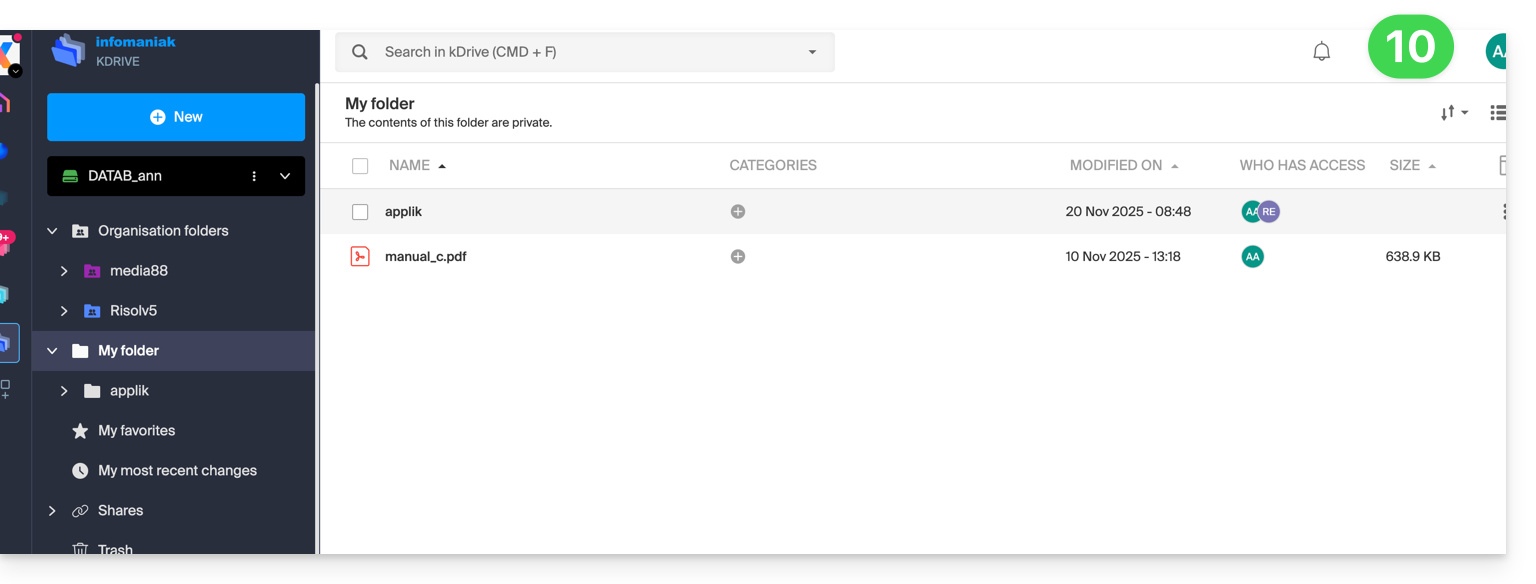
Synchroniser les fichiers avec kDrive
Une fois l'application installée et la connexion à votre compte établie, vous disposez de l'application kDrive sur votre appareil:
- Sur un ordinateur, l'icône de l'app apparait dans la zone de notification de votre ordinateur (en haut à droite sur macOS, en bas à droite sur Windows et un double clic gauche dans la barre des tâches sur Linux).
- Profitez-en pour parcourir les préférences de l'application et les préférences du Drive, depuis le menu d'action ⋮ à droite de la fenêtre kDrive.
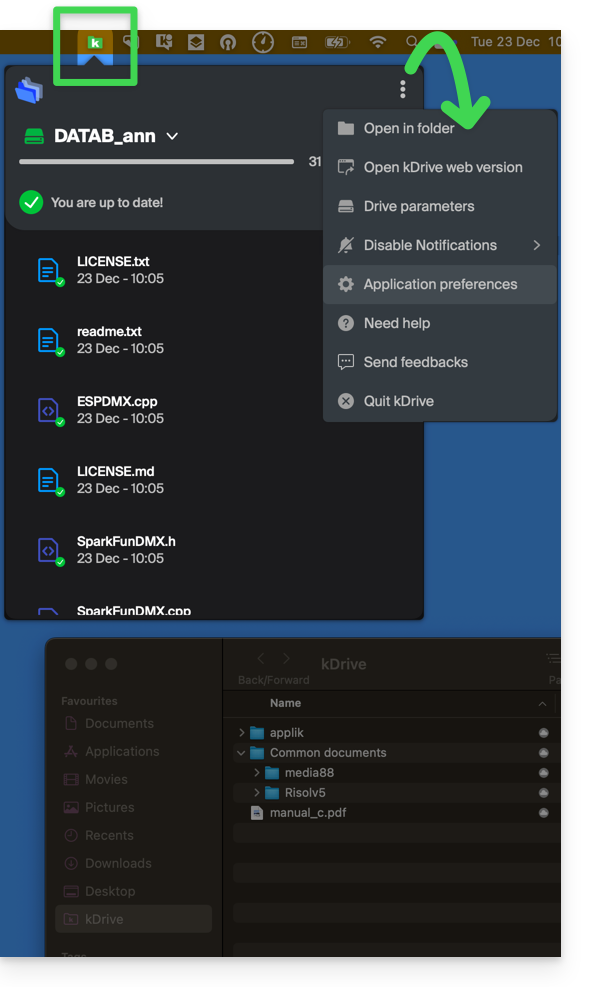
Prenez connaissance des autres guides pour continuer la découverte de l'application kDrive.
Lien vers cette FAQ:
Cette FAQ a été utile?
Ce guide traite de l’exécution du langage C# et du framework .NET via l’implémentation Mono sur les hébergements Infomaniak.
Technologies pour le développement logiciel
Pour utiliser le langage C# et le framework .NET avec l’implémentation Mono, afin de développer des applications logicielles déployables et exécutables sur plusieurs plateformes, en dehors de l’environnement Windows, il est recommandé d’opter pour des solutions telles que :
La souplesse et la portabilité offertes par ces environnements multiplateformes signifient qu’un hébergement Web mutualisé ne permet pas l’exécution de projets basés sur C#, .NET ou Mono.
Lien vers cette FAQ:
Cette FAQ a été utile?
Jelastic Cloud Infomaniak est l'une des solutions PaaS les plus complètes et flexibles du marché.
Préambule
Node.js= nom officiel du langage/environnement.NodeJS= nom "technique" ou simplifié dans certains contextes (souvent pour des raisons pratiques, pas de vraie différence technique).
Langages supportés
Vous pourrez déployer des applications Java, PHP, Ruby, Node.js, Python et Go sans devoir adapter votre code en utilisant Docker, Kubernetes, GIT, SVN ou des extensions intégrées comme Maven, Ant, Eclipse, NetBeans ou encore IntelliJ IDEA.
Bases de données SQL et NoSQL supportées
MariaDB, MongoDB, MySQL, Postgre, Redis, Neo4j, Cassandra, OrientDB, PerconaDB, CouchDB, Couchbase.
Serveurs d'application supportés
Tomcat, TomEE, Jetty, GlassFish, Payara, Apache PHP, Apache Ruby, Apache Python, NGINX PHP, NGINX Ruby, NodeJS, JBoss, SmartFoxServer, SpringBoot, WildFly, Golang.
Load balancers supportés
NGINX, Apache Balancer, HAProxy, Varnish.
Lien vers cette FAQ:
Cette FAQ a été utile?
Ce guide détaille la partie Statistiques accessible en ligne aux gestionnaires d'un kDrive.
✘ INDISPONIBLE avec
my kSuite (ik.me, etik.com, ikmail.com)
kSuite gratuit : statistiques des 7 derniers jours uniquement
Accéder aux stats du kDrive
Pour afficher la page qui détaille les différentes statistiques de votre kDrive:
- Cliquez ici afin d'accéder à l'app Web kDrive Infomaniak (service en ligne ksuite.infomaniak.com/kdrive).
- Cliquez sur Gestion du kDrive dans le menu latéral gauche.
- Cliquez sur Statistiques.
- Choisissez le type de statistiques à visualiser:
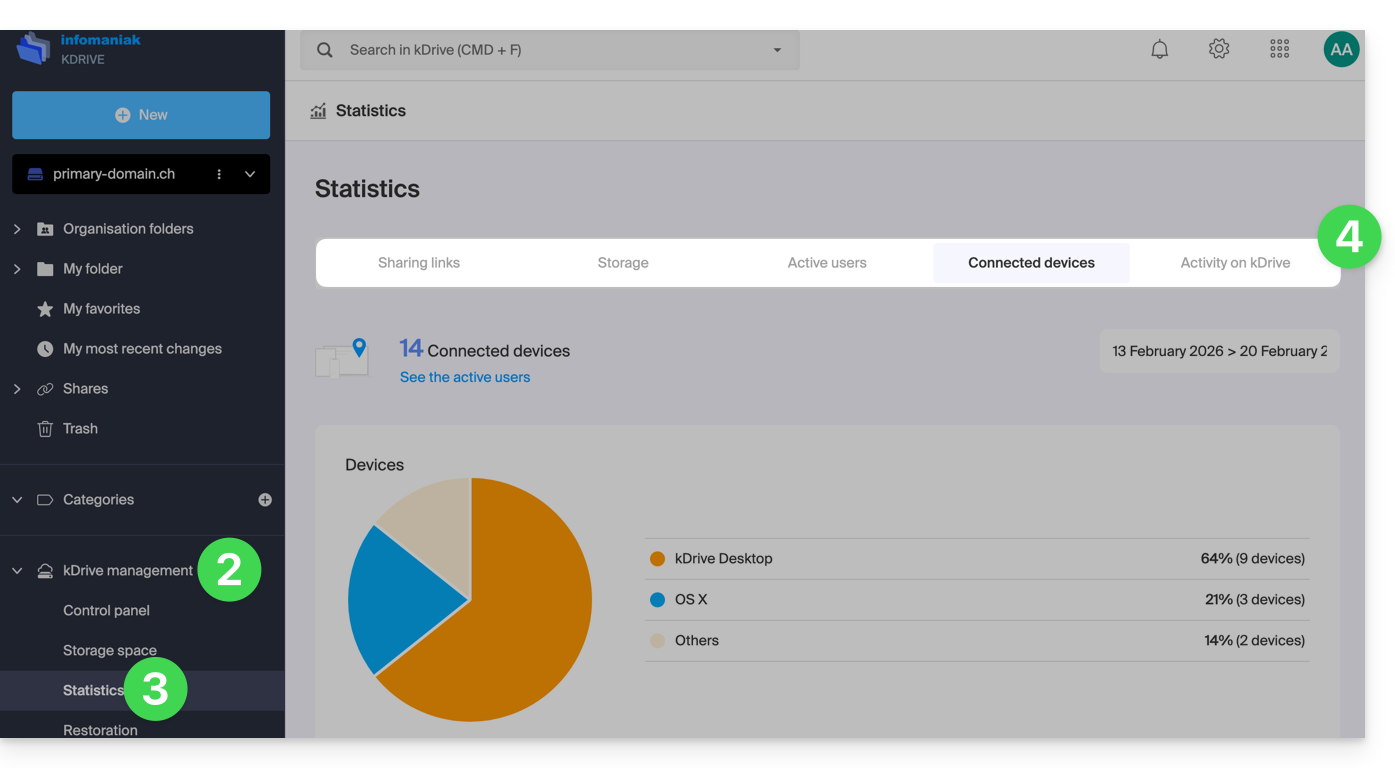
Personnaliser l'affichage
Chaque écran de ces statistiques (Liens de partage, Activités sur le kDrive, etc.) comporte des icônes et des boutons: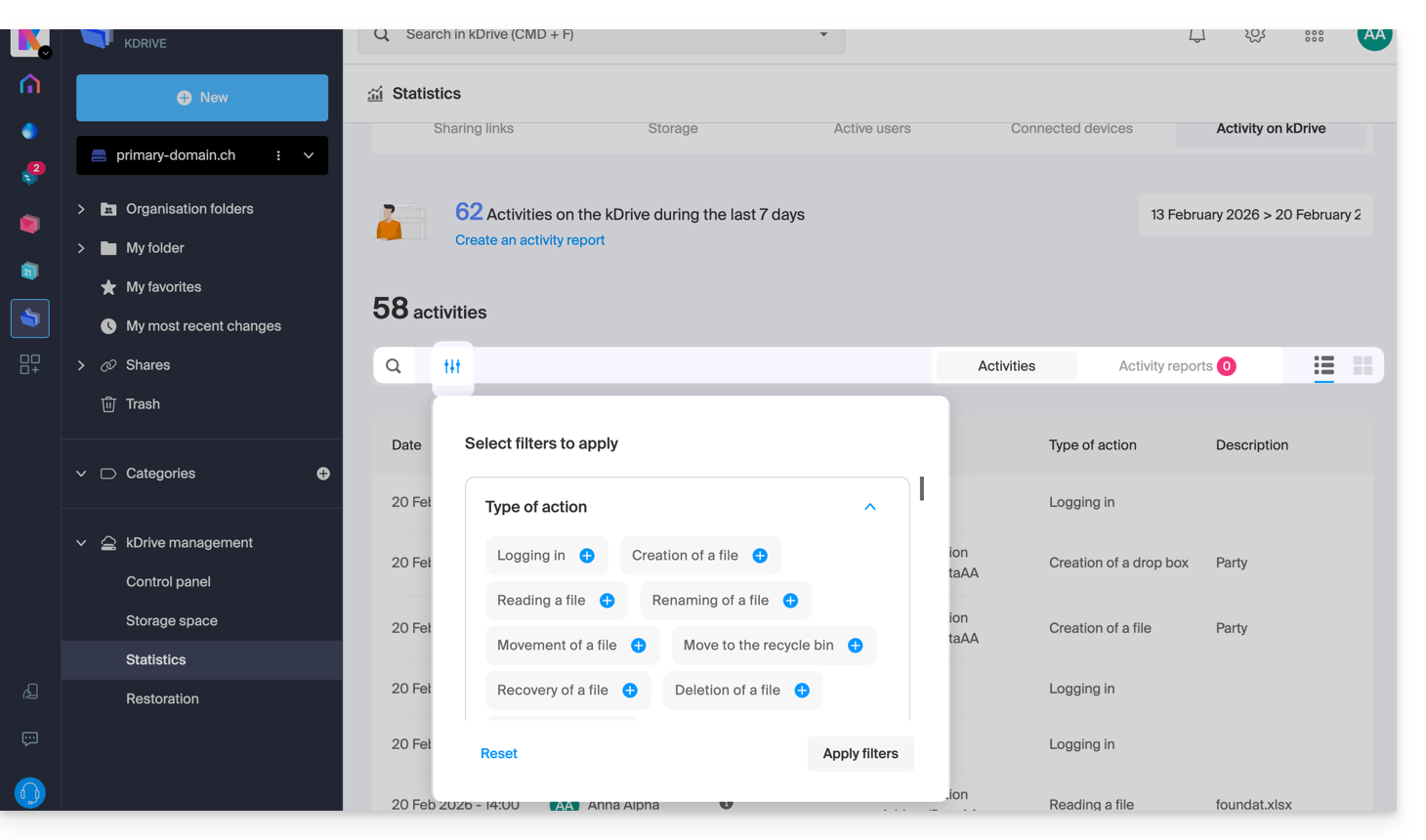
Cliquer dessus permet de:
- lancer une recherche sur un terme
- télécharger un fichier CSV (format
.csv) avec les données obtenues (lire plus bas) - filtrer des éléments en fonction par exemple des utilisateurs, ou des vues comptabilisées sur les fichiers ainsi que du type de partage (avec ou sans mot de passe et date d'expiration)
1. Stats liens de partage
Les créations de liens de partage sont listées dans le menu latéral gauche de l'interface Web kDrive mais cet écran de statistiques vous permet de connaître les vues sur un fichier sur une période donnée.
2. Stats stockage
Cet écran actualisé toutes les heures permet de connaitre l'espace utilisé par les différents utilisateurs, l'espace total, etc.
3. Utilisateurs actifs
Cet écran montre les sessions ouvertes récemment (ou sur la période filtrée) par les utilisateurs de votre kDrive et leur système d'exploitation.
4. Appareils connectés
Cet écran détaille les systèmes d'exploitation des appareils connectés à votre kDrive avec leur représentation en pourcentage: Windows X% (X appareils) ; idem pour macOS, Linux, Android etc.
5. Activité sur le kDrive
Si vous avez le moindre doute sur qui a fait quoi sur votre espace partagé, mise à jour d'un fichier, déplacement à la corbeille, etc. cet écran permet de savoir minute par minute ce qu'il s'est passé.
Créer un rapport d'activité
Avec ces informations il est possible de créer des rapports d'activités grâce au lien ad hoc en haut du tableau, englobant un ou plusieurs utilisateurs et centrés sur une ou plusieurs actions. Vous recevez ce rapport par e-mail dans les minutes qui suivent et pouvez le télécharger au format CSV. Attention les heures mentionnées peuvent être au format UTC 0.
Lien vers cette FAQ:
Cette FAQ a été utile?
Ce guide concerne MySQL/MariaDB et plus particulièrement les analyses d'index et requêtes avec les Hébergement Web.
Slowlog pour les requêtes longues
Le slowlog MySQL est activé sur tous les serveurs MySQL et regroupe les requêtes qui prennent plus de 5 secondes* à s'exécuter. Si vos requêtes sont bien construites, vous ne verrez jamais ces fichiers. Sinon, consultez régulièrement afin de corriger les éventuels défauts et garantir ainsi le bon fonctionnement de votre site.
Contactez le support Infomaniak par écrit afin de les obtenir (sauf pour les anciens hébergements v1 directement consultables depuis le Web FTP un niveau au-dessus de /web dans le répertoire /logs).
Et les logs ?
Aucun log MySQL n'est créé (à part les slowlogs) car les serveurs MySQL ne supporteraient absolument pas la charge des millions de logs simultanés à enregistrer. En cas de besoin, Infomaniak peut activer ce log MySQL pendant 5 minutes afin de vous permettre de les analyser avec EXPLAIN et de déterminer les index utiles par exemple. Pour cela, contactez le support Infomaniak par écrit.
* de temps écoulé. Et concernant les verrous, la documentation apporte la précision suivante: "The time to acquire the initial locks is not counted as execution time"
Lien vers cette FAQ:
Cette FAQ a été utile?
Ce guide explique comment sauvegarder un VPS (Virtual Private Server) avec Acronis sur Swiss Backup la solution de sauvegarde dans un cloud suisse indépendant. Il décrit les prérequis, les différences entre les types de licences et redirige vers les ressources utiles.
Récapitulatif des choix de licences
- Linux :
- Machine Virtuelle : Pour les VPS ou environnements virtualisés.
- Linux Server : Pour des machines autonomes, physiques ou virtuelles sans hyperviseur.
- Windows :
- Workstation : Pour des stations de travail physiques.
- Server : Pour des machines physiques ou virtuelles avec des rôles avancés.
- Machine Virtuelle : Pour des VM Windows dans un environnement d’hyperviseur.
Sauvegarder un VPS sur Linux
Différences entre les types de licences
- Machine Virtuelle :
- Pour un VPS ou une machine virtuelle hébergée dans un environnement de virtualisation (ex. VMware, Hyper-V, Virtuozzo).
- Une licence couvre l’hôte physique et toutes les machines virtuelles qu’il contient.
- Adapté aux environnements Public Cloud Infomaniak ou clusters d'hyperviseurs (chaque hôte nécessite une licence).
- Linux Server :
- Pour une machine physique ou virtuelle individuelle fonctionnant sous Linux (système d’exploitation serveur).
- Adapté aux serveurs autonomes, locaux ou en colocation.
- Chaque licence couvre une machine physique ou virtuelle individuelle.
Pour configurer la sauvegarde de Linux :
- Prenez connaissance de ce guide pour obtenir les détails complets.
Sauvegarder un VPS sur Windows
Différences entre les types de licences
- Workstation :
- Une licence par machine physique à sauvegarder.
- Limitation : Cette licence ne prend pas en charge les applications Microsoft Exchange Server, SQL Server ou Active Directory.
- Server :
- Une licence par machine physique ou virtuelle fonctionnant sous Windows.
- Prend en charge Microsoft SQL Server, SharePoint et Active Directory.
- Compatible avec les rôles d’hôtes de virtualisation (Hyper-V, VMware ESXi, etc.).
- Machine Virtuelle :
- Une licence par machine virtuelle fonctionnant sous Windows dans un environnement d’hyperviseur.
- Chaque hôte de cluster nécessite une licence.
Pour configurer la sauvegarde de Windows :
- Prenez connaissance de ce guide pour obtenir les détails complets.
Lien vers cette FAQ:
Cette FAQ a été utile?
Ce guide explique quelles sont les différences entre les offres d'hébergement Web Infomaniak pour vous aider à choisir la meilleure solution selon vos besoins informatiques.
Si vous cherchez à héberger votre messagerie, prenez connaissance de cet autre guide.
Hébergement Web Starter
L'hébergement Web gratuit
L'hébergement Web Starter est proposé gratuitement avec chaque nom de domaine enregistré chez Infomaniak. Il propose 10 Mo d'espace disque afin de créer un site (pages basiques en langage HTML uniquement - pas de PHP, pas de base de données) même sans connaissance particulière grâce à l'outil Page de bienvenue.
- Enregistrer ou transférer un nom de domaine chez Infomaniak
- En savoir plus sur les avantages inclus avec un nom de domaine
Hébergement Web mutualisé
L'offre phare pour créer vos sites
Ces hébergements Web sont des offres mutualisées (les sites Web seront hébergés sur des serveurs dont les ressources sont partagées avec d'autres clients). Pour garantir la fiabilité de ces services mutualisés, les serveurs Infomaniak utilisent en moyenne seulement 40% de la puissance des CPU et sont équipés de disques SSD professionnels de dernière génération.
L'hébergement Web offre 250 Go d'espace disque minimum et permet de gérer plusieurs sites Web avec plusieurs noms de domaine. Cette offre inclus toutes les technologies habituellement utilisées pour créer des sites professionnels: PHP, MySQL, accès FTP et SSH, certificats SSL et installation facile de WordPress ou CMS courants, etc. Il est également possible d'y ajouter un site Node.js et/ou Site Creator.
A noter que sans hébergement d'aucune sorte, il est également possible d'obtenir puis d'exploiter Site Creator “autonome / standalone ”. Prenez connaissance de cet autre guide.
Serveur Cloud
L'hébergement Web professionnel
Avec un Serveur Cloud, les ressources qui vous sont allouées ne sont pas partagées avec d'autres clients et vous pouvez personnaliser la configuration matérielle et logicielle de votre serveur selon vos besoins. Un Serveur Cloud permet également d'utiliser des composants qui ne sont pas disponibles sur des hébergements Web mutualisés (Node.js, mongoDB, Sol, FFMPEG, etc.).
- Un Serveur Cloud permet de facilement administrer votre serveur via la même interface d'administration que les hébergements Web - vous y gérez les sites de la même façon.
- Un VPS permet de gérer de manière 100% autonome votre serveur avec la version de Windows ou la distribution Linux de votre choix (
Debian,Ubuntu,openSUSE, ...) - de solides compétences techniques sont requises pour utiliser un VPS, y compris VPS Lite.
Public Cloud (et Kubernetes Service)
Solution IaaS ouverte, éprouvée et sécurisée
Pour Infomaniak c'est l'infrastructure qui propulse kDrive, Swiss Backup et le Webmail, des services utilisés par plusieurs millions d'utilisateurs. Mais Public Cloud est accessible à tout le monde et met à disposition les ressources dont vous avez besoin pour le développement de vos projets.
A l’aide des offres personnalisées et sur mesure vous n’aurez aucun mal à gérer votre budget de développement. Aucun frais de mise en service. Pas de montant minimum. Résiliable à tout moment. Vous ne payez que les ressources effectivement utilisées avec Public Cloud à la fin de chaque mois, idem pour Kubernetes Service.
Jelastic Cloud
L'hébergement Web sur mesure avec les technologies de votre choix
Jelastic Cloud permet de créer des environnements de développement sur mesure avec les technologies de votre choix (PHP, Java, Docker, Ruby, etc.). C'est une offre cloud flexible:
- Redimensionnement horizontal et vertical des ressources.
- Paiement selon la consommation réelle des ressources.
- Personnalisation facile de votre infrastructure (redondance, IP, SSL, répartition de charge, etc.).
Lien vers cette FAQ:
Cette FAQ a été utile?
Ce guide explique comment maintenir un contrôle sur vos flux de Streaming Radio MP3/AAC ou HLS en activant la protection par clé unique (token) afin de décider par exemple si un auditeur peut écouter votre radio ou non.
Préambule
- A chaque connexion, vous effectuerez une requête vers l'API Infomaniak qui vous renverra en retour un token unique avec une durée de vie limitée et paramétrable.
- Ce token autorisera quiconque le possède à consommer le flux pendant cette période.
- Vous pouvez protéger un flux MP3/AAC ou HLS indépendamment l'un de l'autre (idem pour la géolocalisation d'ailleurs).
- L'activation de la restriction implique un changement de la configuration du flux qui peut prendre quelques minutes pour être répliquée sur les serveurs.
Protéger un flux audio par clé unique
Pour ce faire, il suffit de se rendre dans les paramètres de restrictions et d'activer la protection par token sur le flux que vous souhaitez sécuriser:
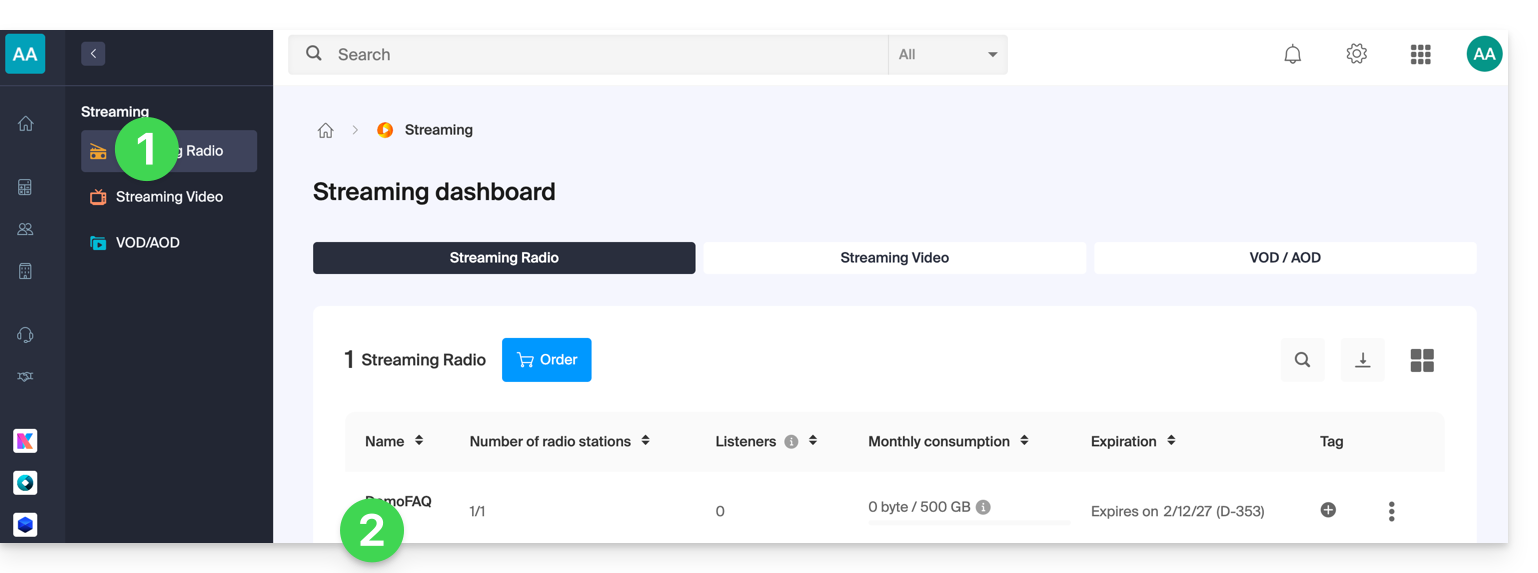
- Cliquez ici afin d'accéder à la gestion de votre produit sur le Manager Infomaniak (besoin d'aide ?).
- Cliquez directement sur le nom attribué au produit concerné:
- Cliquez:
- soit sur le nom de la radio:
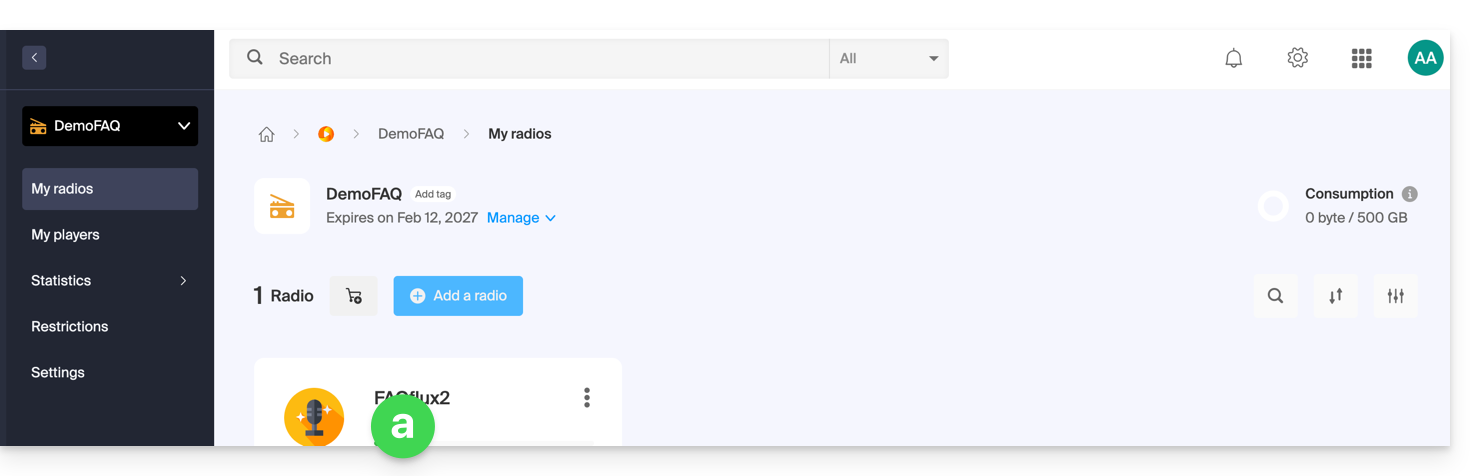
- soit sur Restrictions dans le menu latéral gauche pour appliquer des restrictions au produit entier:
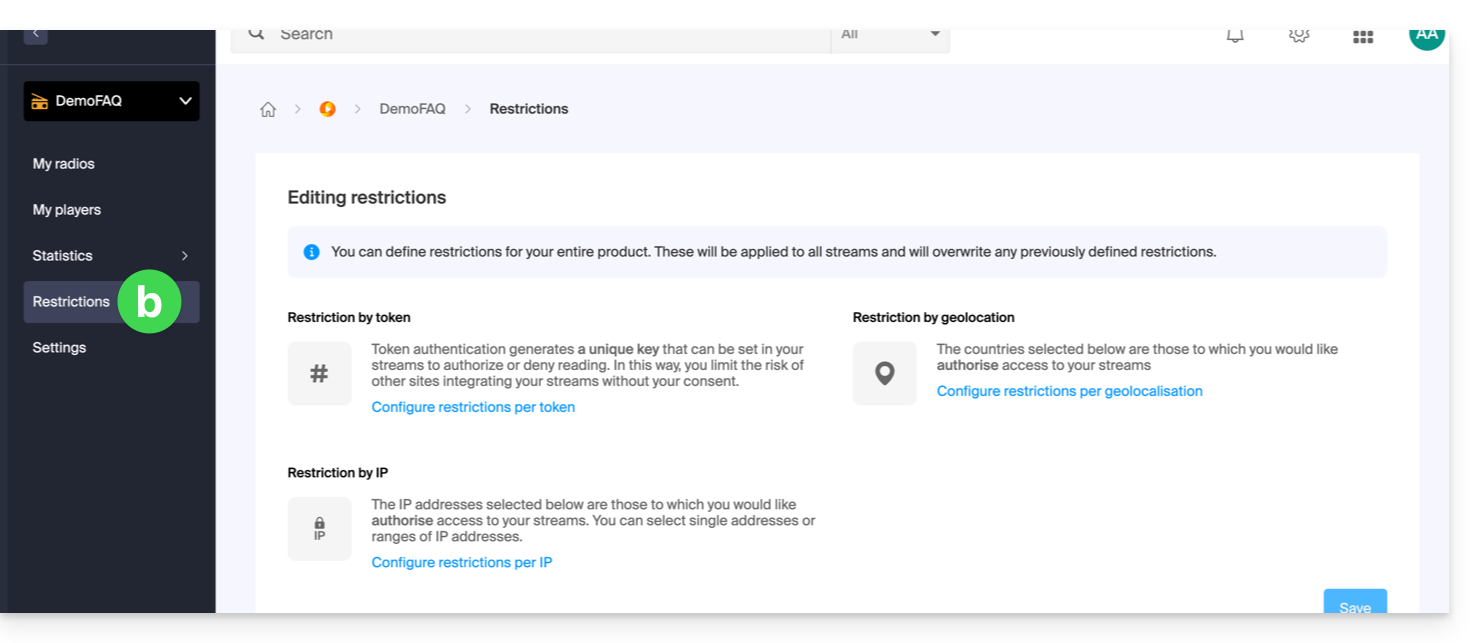
- soit sur le nom de la radio:
- Lors du choix
aci-dessus, cliquez ensuite sur Restrictions dans le menu latéral gauche. - Choisissez HLS si nécessaire.
- Cliquez sur le menu d'action ⋮ situé à droite de l'élément concerné.
- Cliquez sur Restriction par token:
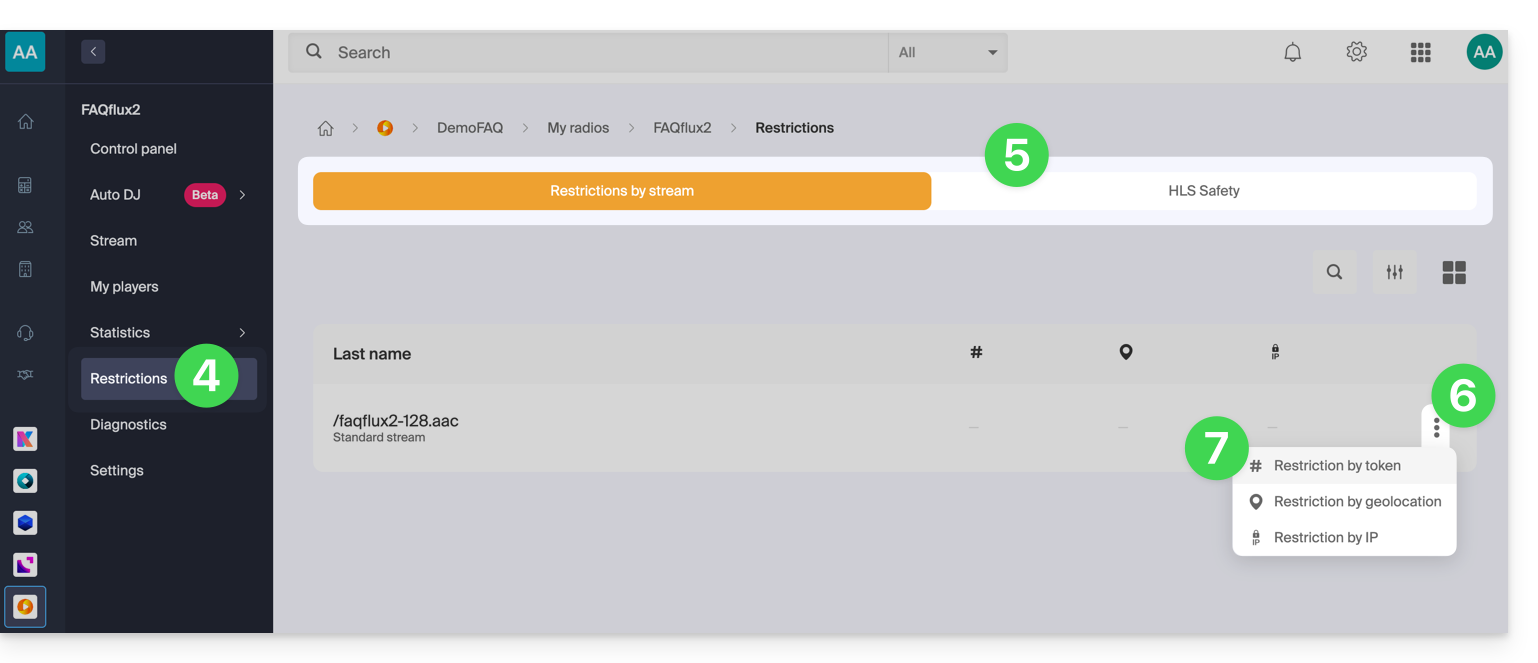
Activez ensuite la protection.
Attention, au moment où vous allez activer cette option, l'accès au flux sera instantanément bloqué pour les nouvelles connexions. Adaptez vos Players pour prendre en compte la restriction, comme illustré dans l'exemple ci-dessous :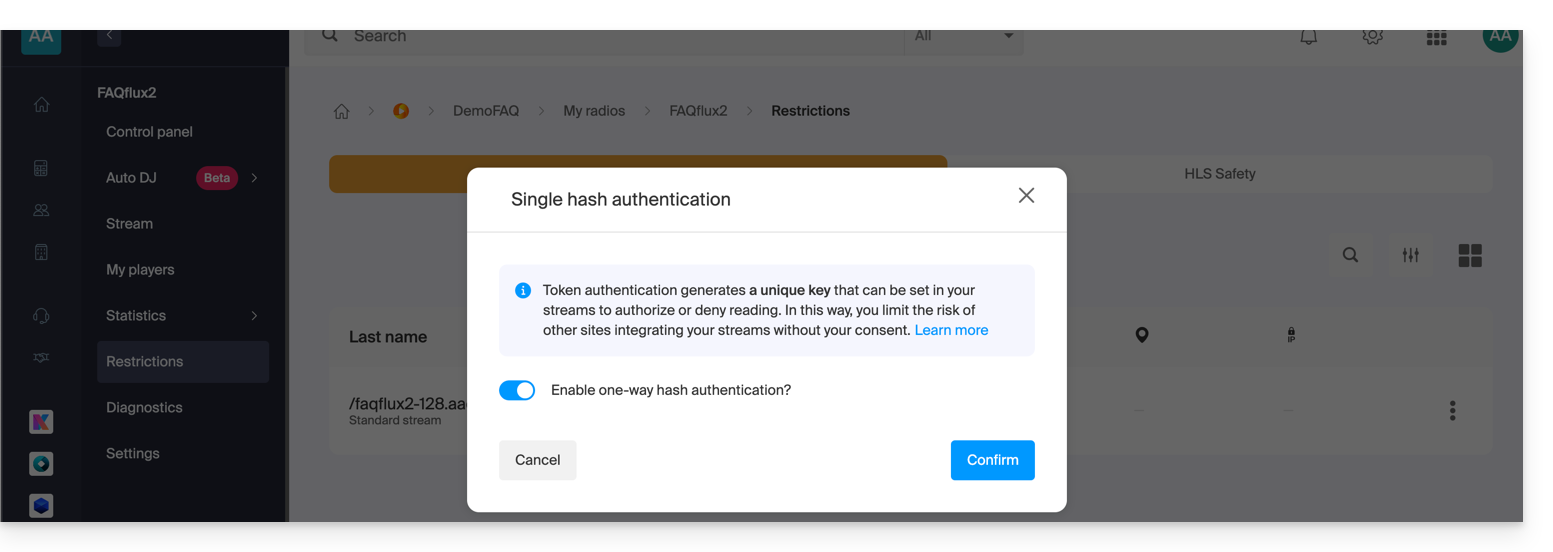
Créer un token API Radio
Pour avoir accès à l'API Radio, vous devez en premier lieu vous authentifier grâce à un token application. Cette étape n'est à faire qu'une seule fois. Pour créer ce token d'application, prenez connaissance de cet autre guide.
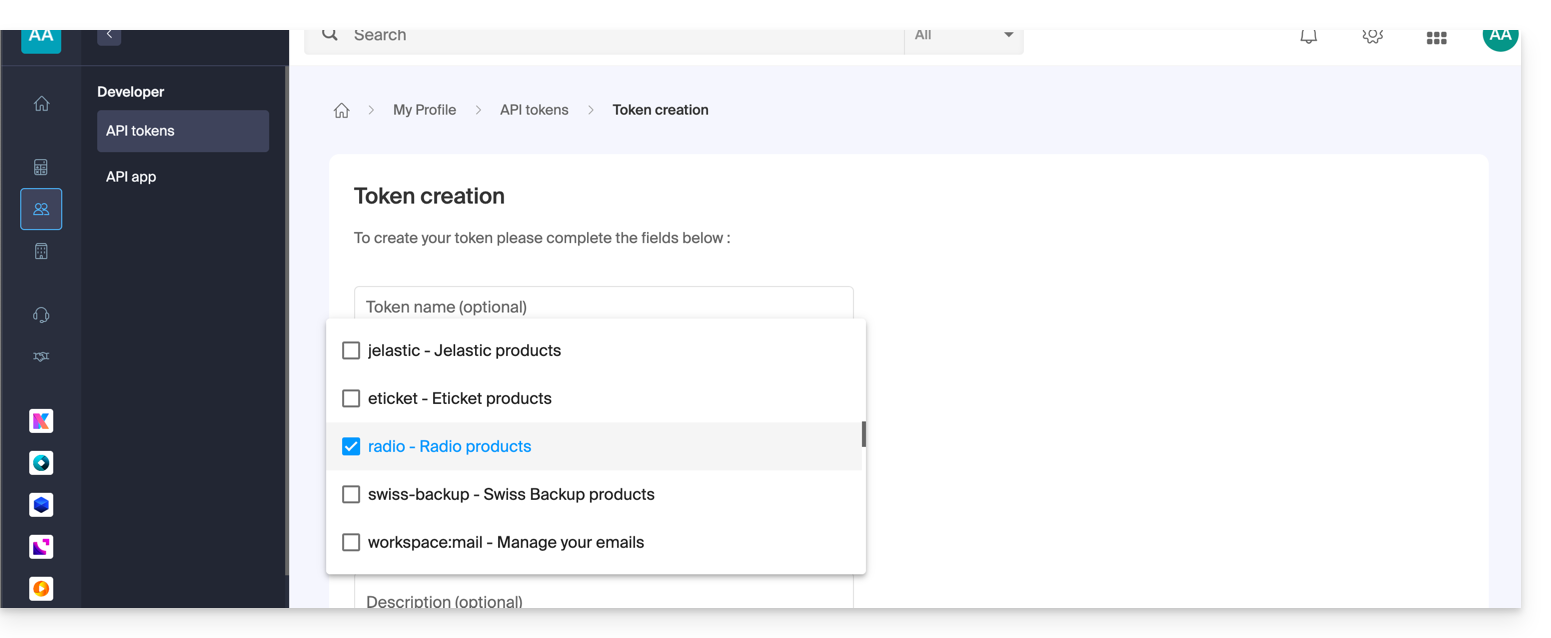
Le scope est radio et la durée de vie illimité pour éviter de devoir régénérer un code de manière régulière. Une fois le token généré, le copier afin de le coller dans l'exemple ci-dessous.
Exemple d'utilisation en langage PHP
Pour MP3/AAC ou HLS, le code peut être sensiblement le même, seule l'URL appelée en POST change au niveau de sa forme.
Collez ci-dessous le token généré en lieu et place de celui indiqué:
if (!defined('API_TOKEN')) {
     define('API_TOKEN', 'AYF5lSh3c7Xy5974Fs12RTkTThujT-L9R4Xk2ZfGyP6sV7QqJ1oC3jD8nFtKzIxUeMw5oNzR6');
}
/**
 * Fonction générique pour executer des requêtes cURL
 *
 * @param string $method Méthode HTTP (GET, POST, PUT, etc...)
 * @param string $url Url de l'api a requêter
 * @param array $headers Liste des en-têtes HTTP (l'autorisation doit être passée ici avec un ['Authorization: Bearer ']
 * @param array $payload Un tableau contenant les données pour créer un token
 * @return mixed
 */

function request(string $method, string $url, array $headers = [], array $payload = []): mixed{
    // prepare options array
    $opts = [
        CURLOPT_HTTPHEADER => $headers,
        CURLOPT_RETURNTRANSFER => true,
        CURLOPT_URL => $url,
        CURLOPT_CUSTOMREQUEST => strtoupper($method),
    ];

    // add payload if relevant
    if ($payload && $method !== 'GET') {
        $opts[CURLOPT_POSTFIELDS] = json_encode($payload);
    }
    $ch = curl_init();
    curl_setopt_array($ch, $opts);
    $result = curl_exec($ch);
    if(curl_errno($ch)){
        throw new Exception(curl_error($ch));
    }
    $data = json_decode($result, true);
    if ($data['result'] === 'error') {
        throw new Exception($data['error']['description'] ?? 'an error occured');

    }
    return $data['data'];
}
On va créer le token, l'URL de création du token se décompose comme suit :
- Pour un flux MP3 / AAC
POST https://api.infomaniak.com/1/radios/acl/streams/mountpoint.mp3/tokenExemple pour protéger https://newradiotest.ice.infomaniak.ch/newradiotest-128.aac la route sera: https://api.infomaniak.com/1/radios/acl/streams/newradiotest-128.aac/token
- Pour un flux HLS
POST https://api.infomaniak.com/1/radios/acl/hls_streams/<stream>/tokenExemple pour protéger https://myradiostream.radiohls.infomaniak.com/myradiostream/manifest.m3u8 la route sera: https://api.infomaniak.com/1/radios/acl/hls_streams/myradiostream/token
Exemple dans le cas du MP3 / AAC, pensez à ajuster :
$token = request(
    'POST',
   'https://api.infomaniak.com/1/radios/acl/streams/newradiotest-128.aac/token',
    // en-tête d'authorization
    [
        'Authorization: Bearer ' . API_TOKEN,
        'Content-Type: application/json',
    ],
    /**
     * payload pour créer le token, vous pouvez passer les valeurs suivantes
     * window     | 300               | optionnel | durée de validité du token (default: 5 minutes)
     */

    [
        'window' => 3600, // 1h validity
    ]
);
Il est important de noter que si ce code est généré au moment du chargement de la page, l'auditeur aura "window" secondes pour lancer la lecture du flux. Au-delà de ce délai, le token expirera, et le flux ne pourra plus être lancé à moins que la page ne soit rechargée. Selon vos besoins et votre cas d'utilisation, il sera nécessaire d'ajuster ce délai de la meilleure manière possible.
Il faudra également remplacer ci-dessous l'URL de lecture de votre flux à la place de celle indiqué tout en conservant le paramètre $token à la fin. Et pour finir, on affiche le Player (ici une simple balise html5, mais on peut ajouter bien sûr n'importe quelle surcouche après, le token étant passé dans les paramètres $_GET de l'url).
$streamUrl = "https://newradiotest.ice.infomaniak.ch/newradiotest-128.aac?$token";
echo "<audio controls=""><source src="$streamUrl"></audio>";
Lien vers cette FAQ:
Cette FAQ a été utile?
Merci d'utiliser Infomaniak pour la transmission sécurisée de vos documents volumineux à vos correspondants, garantissant ainsi une solution professionnelle et efficace pour vos échanges de données.
Préambule
- SwissTransfer est une plateforme sécurisée de transfert de fichiers en ligne qui permet d'envoyer des fichiers volumineux de manière simple et efficace.
- Contrairement à de nombreux autres services de transfert de fichiers, SwissTransfer accepte des fichiers allant jusqu'à
50 Go, ce qui est particulièrement utile pour les fichiers volumineux qui ne peuvent pas être envoyés en pièce jointe d'un e-mail ou par d'autres moyens traditionnels. - De plus la sécurité des données est garantie car Infomaniak tient particulièrement à la confidentialité et l'éthique est au coeur de ses préoccupations.
Transférer des données avec SwissTransfer
Pour envoyer des fichiers par SwissTransfer:
- Cliquez ici afin d'accéder à l'app Web SwissTransfer Infomaniak (service en ligne swisstransfer.com).
Vous pouvez également utiliser l'app mobile SwissTransfer (application pour smartphone ou tablette iOS / Android) ; prenez connaissance de cet autre guide en cas de problème pour installer l'app. Grâce à son intégration sur iOS/Android, elle offre des possibilités de partage rapide de vos fichiers, photos, PDF, etc. depuis l'explorateur: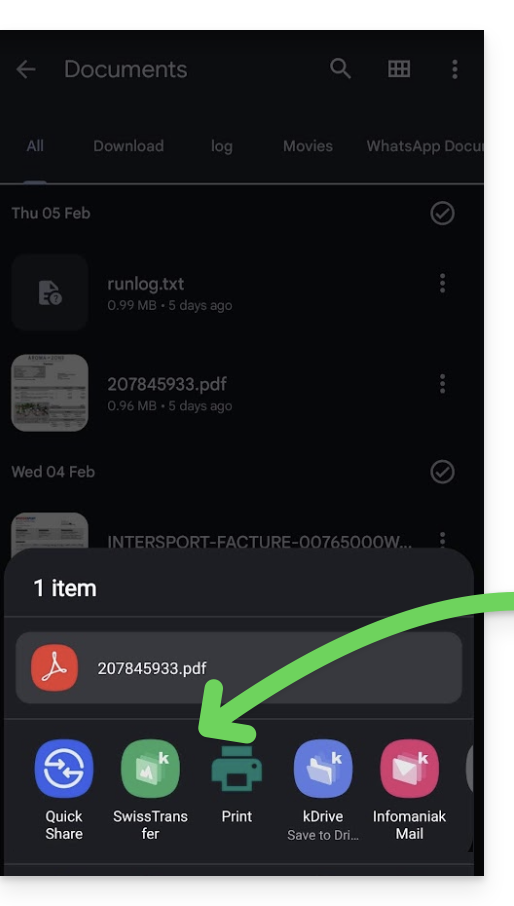
Téléchargement des données
Les fichiers qui transitent par SwissTransfer peuvent être téléchargés par l'utilisateur…
- … soit 1 par 1…
- … soit grâce au bouton "Tout télécharger" ce qui créera une archive
.zipà télécharger:- Si celle-ci dépasse 10 Go, alors il faudra télécharger les données contenues 1 par 1.
- Par conséquent, si vous devez envoyer plusieurs dizaines de gros fichiers, il vaut mieux les grouper vous-même au préalable au sein d'une archive zip/rar/etc. (lire ci-dessous).
Confirmation de l'adresse mail de l'utilisateur
Pour renforcer la sécurité, la validation de votre adresse mail est désormais aussi requise lors d’un transfert par lien.
- Cette vérification ne se fait qu’une seule fois par appareil (elle est mémorisée dans votre navigateur).
- Si votre adresse mail a déjà été validée, rien ne change pour vous. Sinon, un code de confirmation vous sera envoyé par e-mail : il suffira de le saisir pour finaliser votre transfert.
Compresser les fichiers avant envoi…
Vous pouvez transférer avec SwissTransfer plusieurs fichiers en les sélectionnant sur votre appareil même si les données à envoyer comprennent des dossiers.
- Pour faciliter l'envoi, rien d'obligatoire mais il est facile de compresser vos fichiers dans un format comme le ZIP par exemple.
- Ces manipulations vont créer un nouveau dossier compressé
.zipqu'il sera possible d'envoyer plus rapidement avec SwissTransfer car le poids total sera en principe réduit.
… sur macOS et Linux
- Depuis votre ordinateur, sélectionnez le(s) dossier(s) à envoyer.
- Faites un clic droit sur le(s) dossier(s) à archiver.
- Choisissez l’option “Compresser”:
… sur Windows
- Depuis votre ordinateur, sélectionner le(s) dossier(s) à envoyer.
- Faites un clic droit sur le(s) dossier(s) à archiver.
- Choisissez l’option "Envoyer vers".
- Cliquez sur l'option "Dossier compressé".
Envoyer les fichiers compressés
Il ne vous reste plus qu'à glisser votre ou vos fichier(s) compressé(s) vers SwissTransfer:
Limitation pour la création d'un envoi
Il n'y a pas de limitation d'utilisation quand vous réceptionnez un envoi SwissTransfer.
Concernant la création d'un envoi par SwissTransfer, le service n'est pas disponible dans ces pays:
- Afghanistan
- Arabie saoudite
- Argentine
- Arménie
- Azerbaïdjan
- Bahreïn
- Bangladesh
- Belize
- Bhoutan
- Birmanie (Myanmar)
- Bolivie
- Brunei
- Cambodge
- Chine
- Colombie
- Corée du Nord
- Costa Rica
- Émirats arabes unis
- Équateur
- El Salvador
- Géorgie
- Guatemala
- Guyana
- Honduras
- Inde
- Indonésie
- Irak
- Iran
- Israël
- Jordanie
- Kazakhstan
- Kirghizistan
- Koweït
- Laos
- Liban
- Malaisie
- Maldives
- Mexique
- Mongolie
- Népal
- Nicaragua
- Oman
- Ouzbékistan
- Pakistan
- Palestine
- Panama
- Paraguay
- Pérou
- Philippines
- Qatar
- Sri Lanka
- Suriname
- Syrie
- Tadjikistan
- Taïwan
- Timor oriental
- Turkménistan
- Uruguay
- Venezuela
- Yémen
Lien vers cette FAQ:
Cette FAQ a été utile?