Base de connaissances
1 000 FAQ, 500 tutoriels et vidéos explicatives. Ici, il n'y a que des solutions !
Ce guide explique comment revenir en arrière dans l'organisation des fichiers de votre kDrive, en particulier si des mouvements sont intervenus et que vous avez perdu le fil.
✘ INDISPONIBLE avec
kSuite Free
my kSuite (ik.me, etik.com, ikmail.com)
Préambule
- La restauration ou fonction Rewind permet de revenir à un état antérieur, comme une machine à remonter le temps, et de rétablir l'ordre des fichiers de votre choix ou tout votre kDrive jusqu’à 3 mois en arrière (lié à la durée de conservation des versions de fichiers).
- Les fichiers supprimés définitivement de votre corbeille kDrive et les versions de fichiers supprimées ne peuvent pas être restaurés.
- La restauration peut prendre plusieurs minutes, pendant lesquelles kDrive ne sera plus accessible pour tous les utilisateurs, ceci en fonction du volume de données à récupérer.
- Aucune action n'est effectuée sur les droits et les partages.
Accéder à l'outil de restauration kDrive
Prérequis
- Etre Administrateur ou Responsable légal au sein de l'Organisation.
Pour ouvrir l'interface de restauration:
- Cliquez ici afin d'accéder à l'app Web kDrive Infomaniak (service en ligne ksuite.infomaniak.com/kdrive).
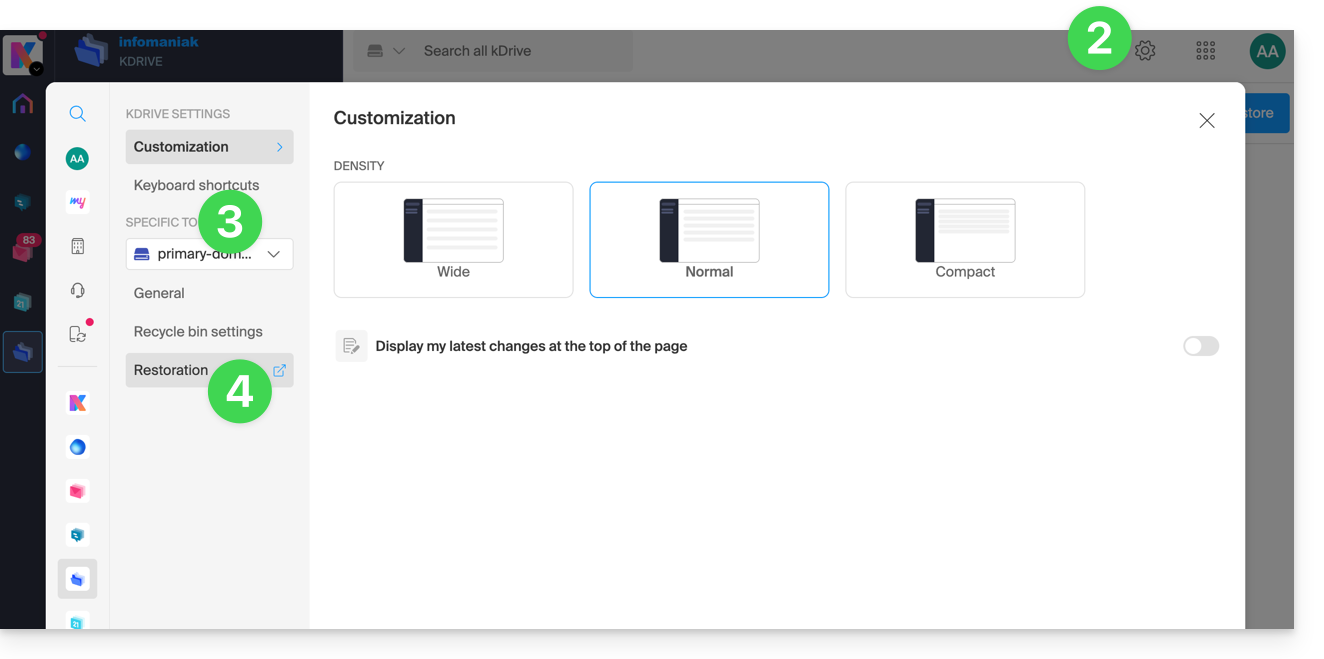
- Cliquez sur l'icône Paramètres en haut à droite.
- Vérifiez ou sélectionnez le kDrive concerné dans le menu déroulant du menu latéral gauche.
- Cliquez sur Restauration:
- Lisez les informations à l'écran puis cliquez sur le bouton pour démarrer:
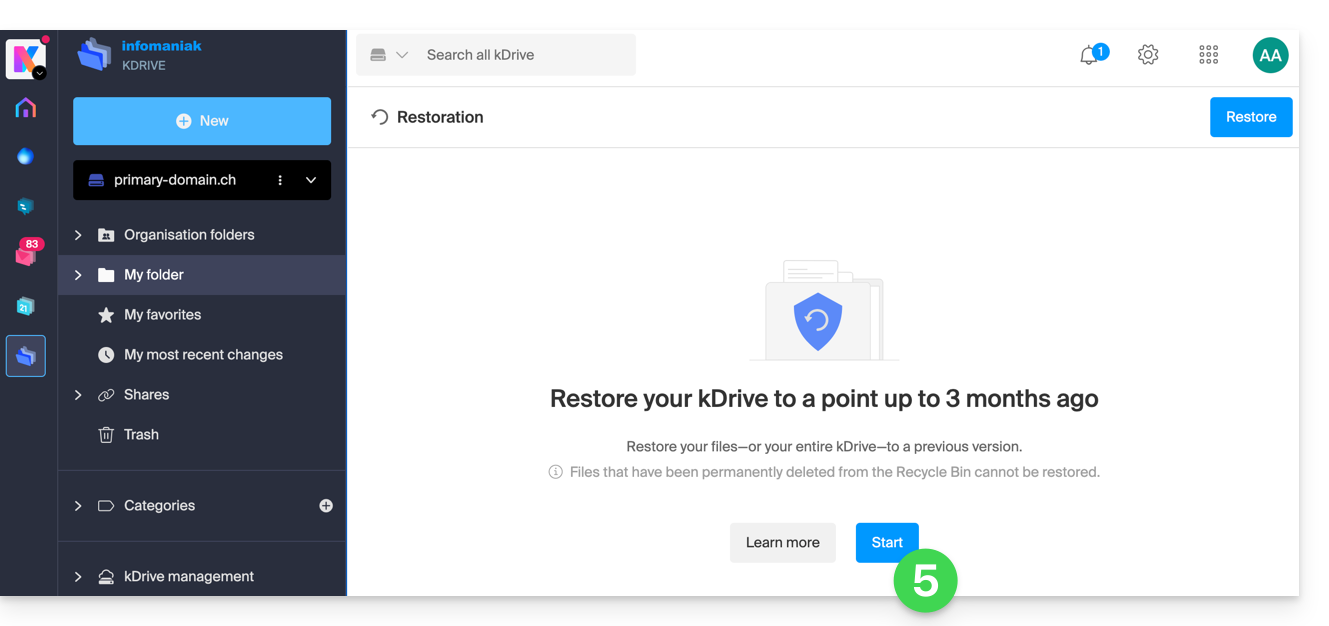
- Prenez connaissance des informations de la modale qui s'affiche puis cliquez sur le bouton pour valider.
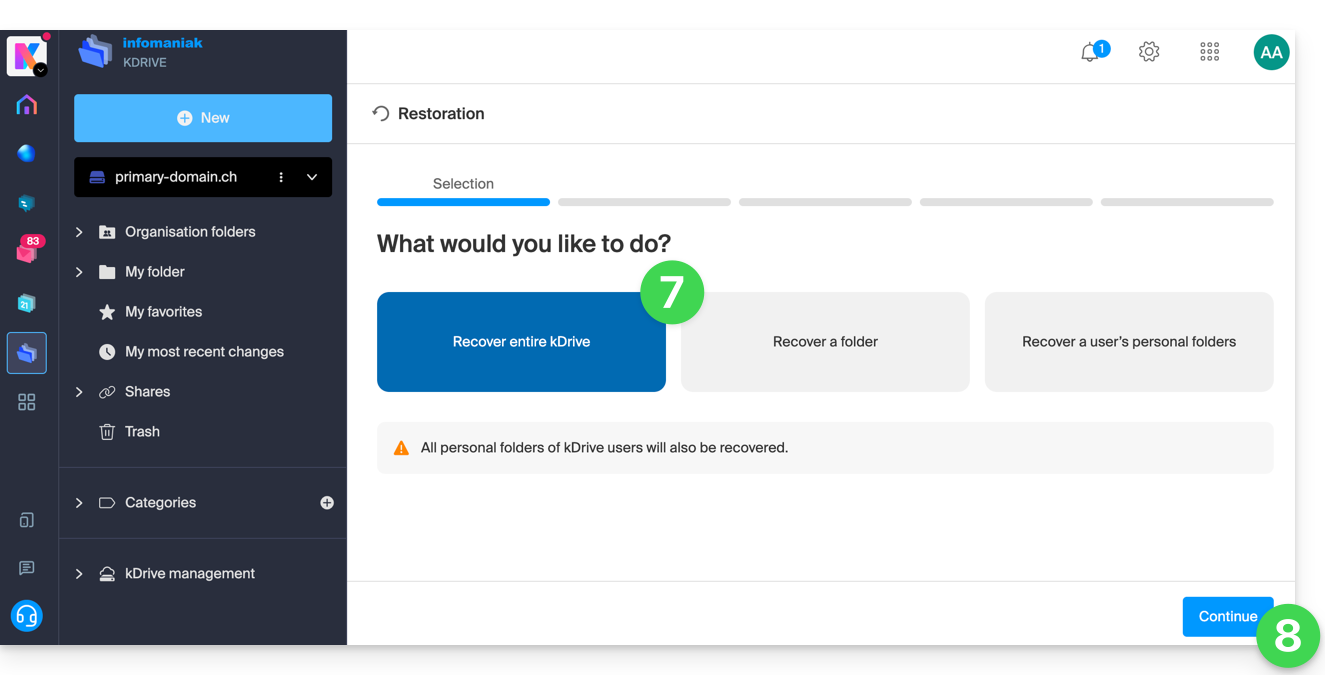
- Choisissez ce qui sera concerné par le retour en arrière (l'entier du kDrive ou seulement une partie et le cas échéant, pour quel utilisateur).
- Cliquez sur Continuer:
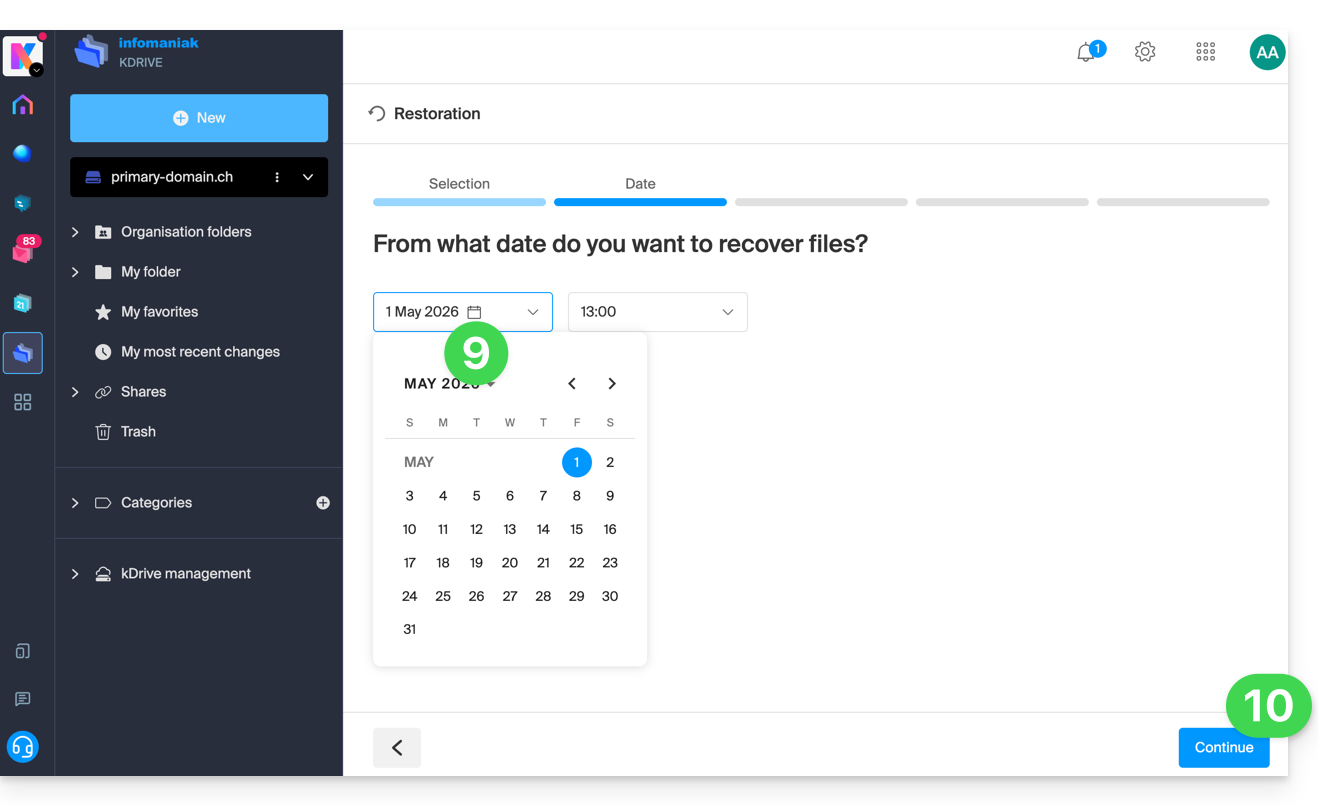
- Choisissez la date à laquelle revenir (maximum 3 mois / 90 jours).
- Cliquez sur Continuer:
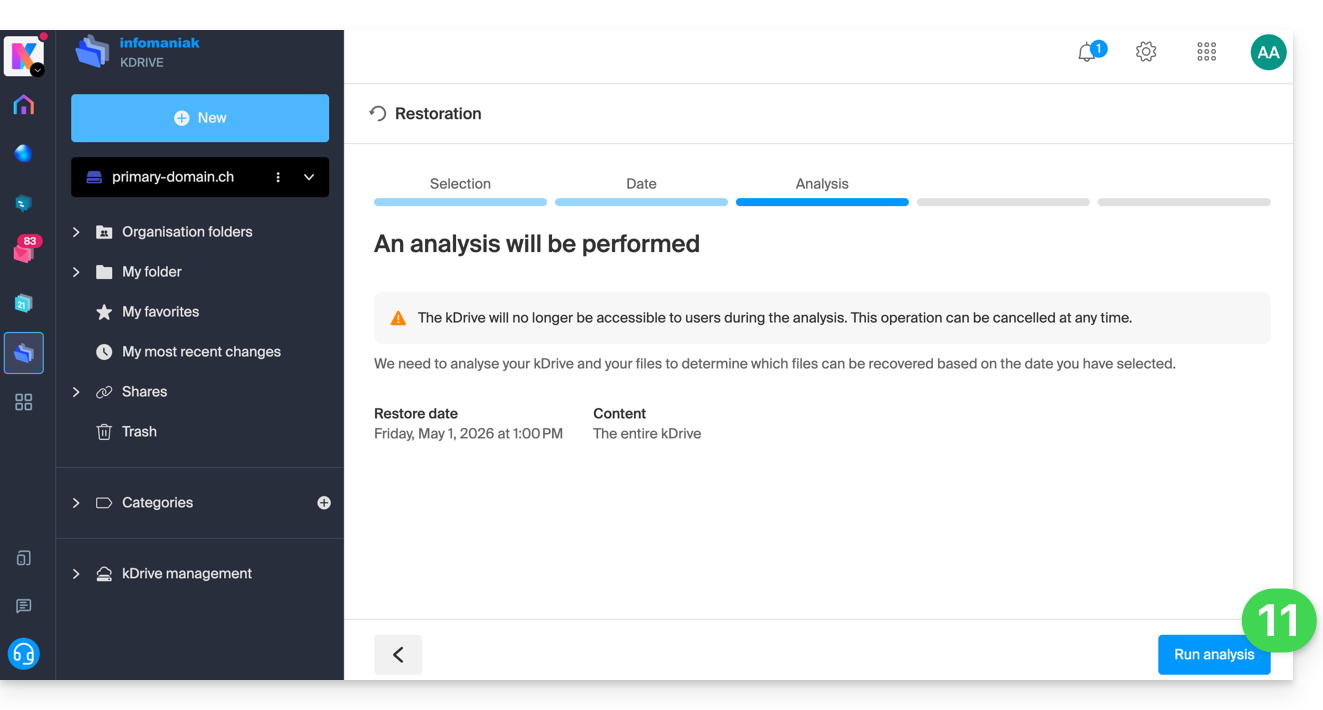
- Lancez l'analyse à l'étape suivante:
- Si un retour en arrière ne produit aucun résultat, l'analyse vous l'indique, et vous pouvez spécifier une autre date:
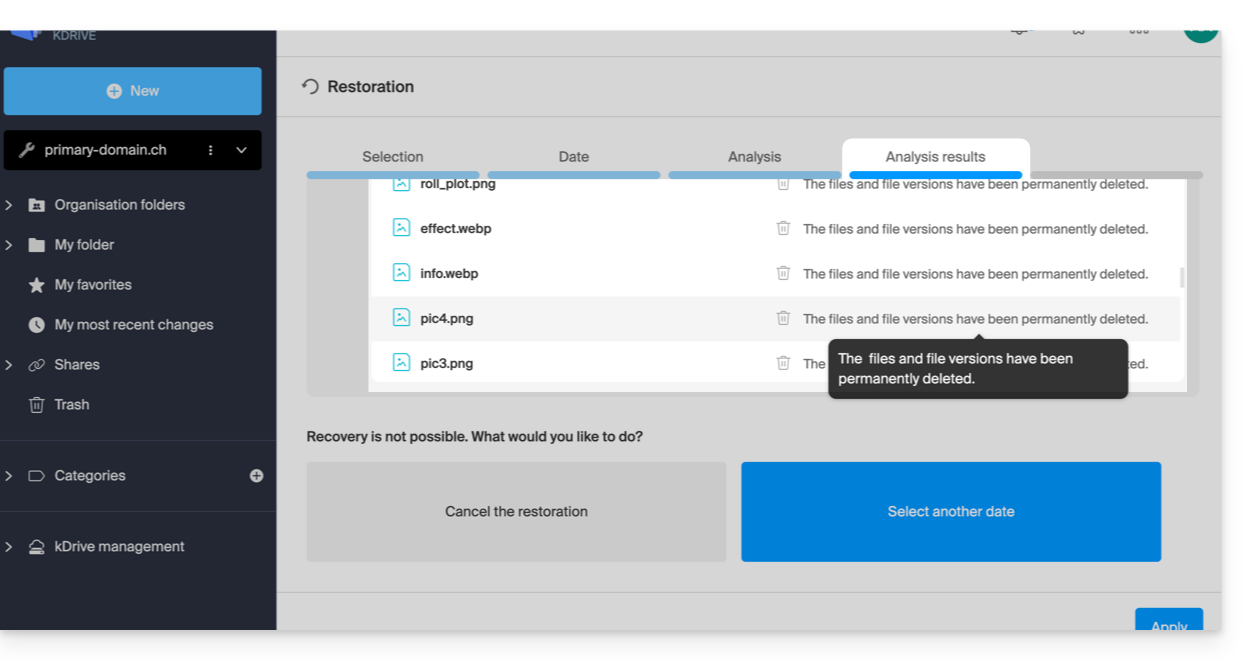
- Si un retour en arrière ne produit aucun résultat, l'analyse vous l'indique, et vous pouvez spécifier une autre date:
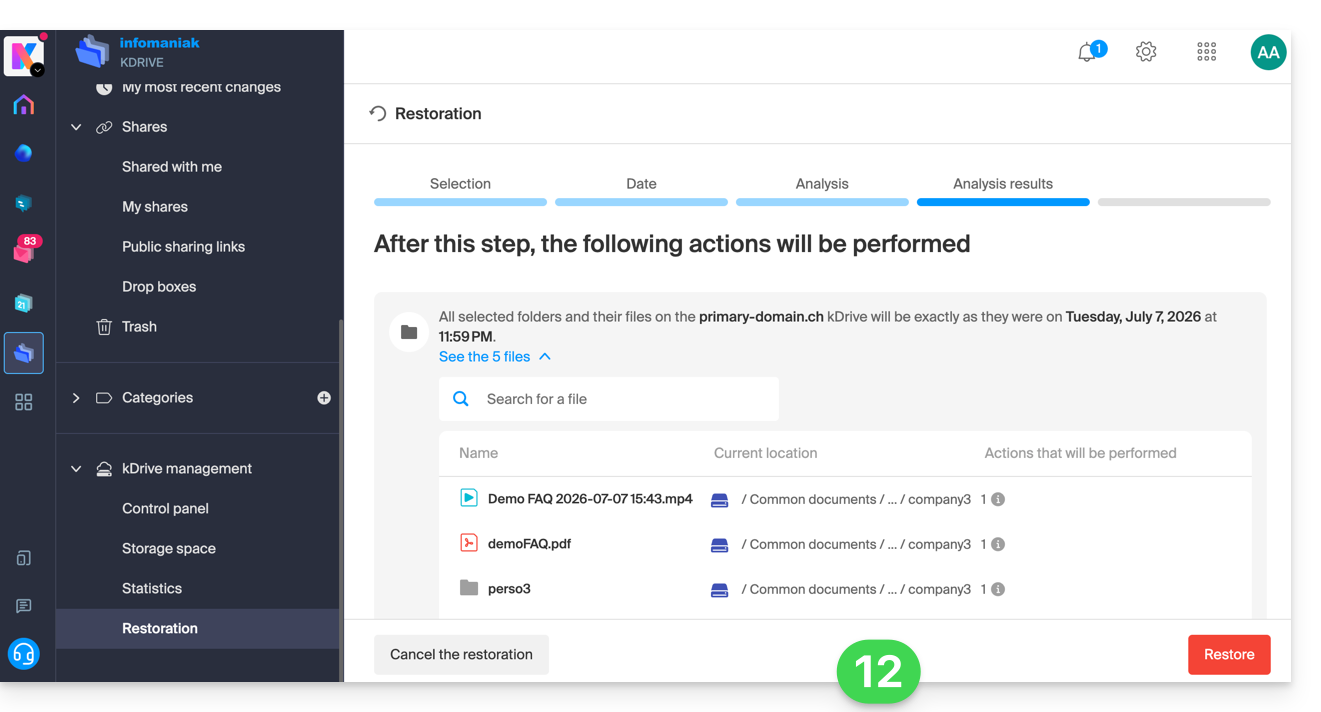
- Déterminez alors la suite des opérations en fonction du résultat proposé:
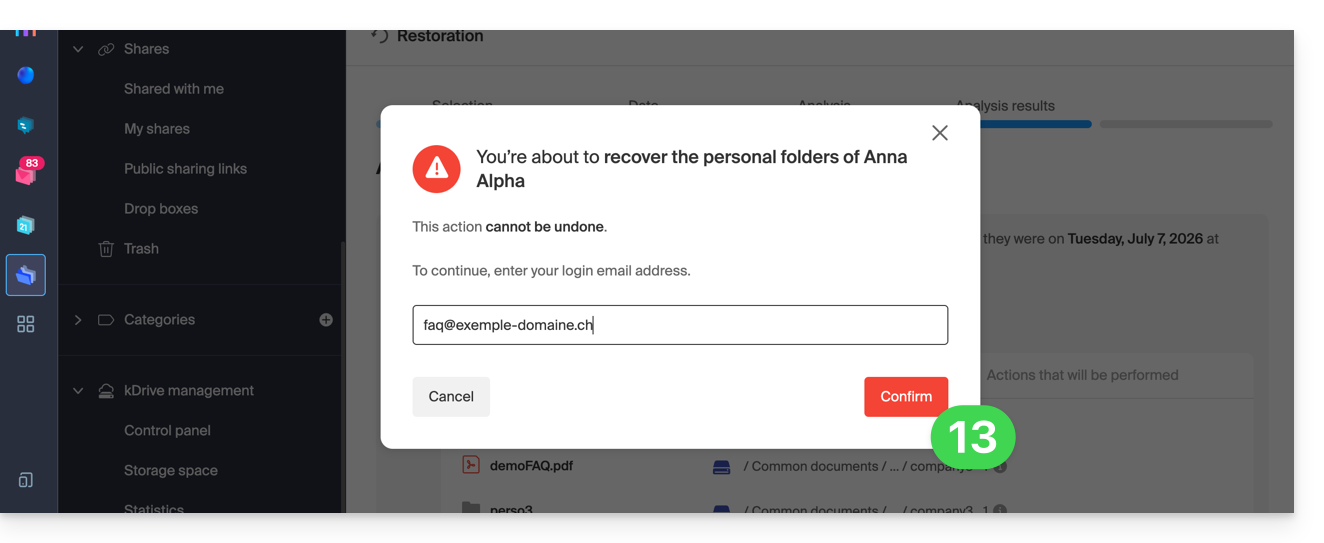
- Une dernière demande de sécurité s'affichera avant le début de la restauration:
Après l'opération, un e-mail est envoyé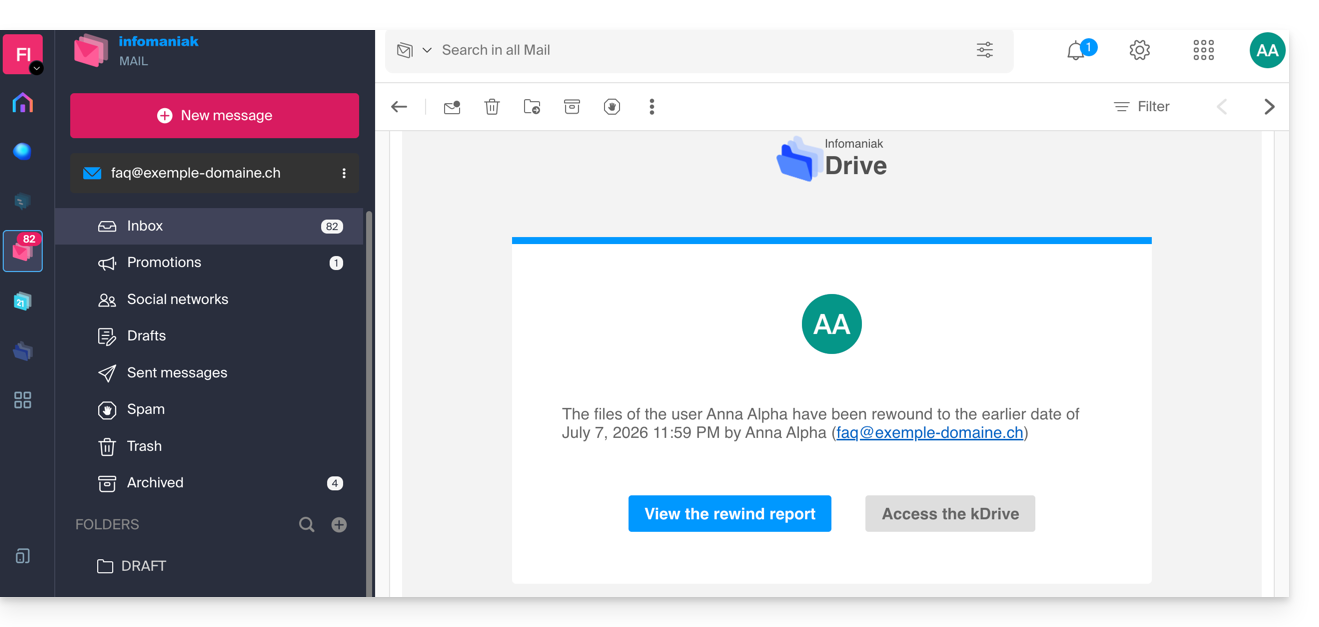
et une notification est affichée sur le kDrive en ligne: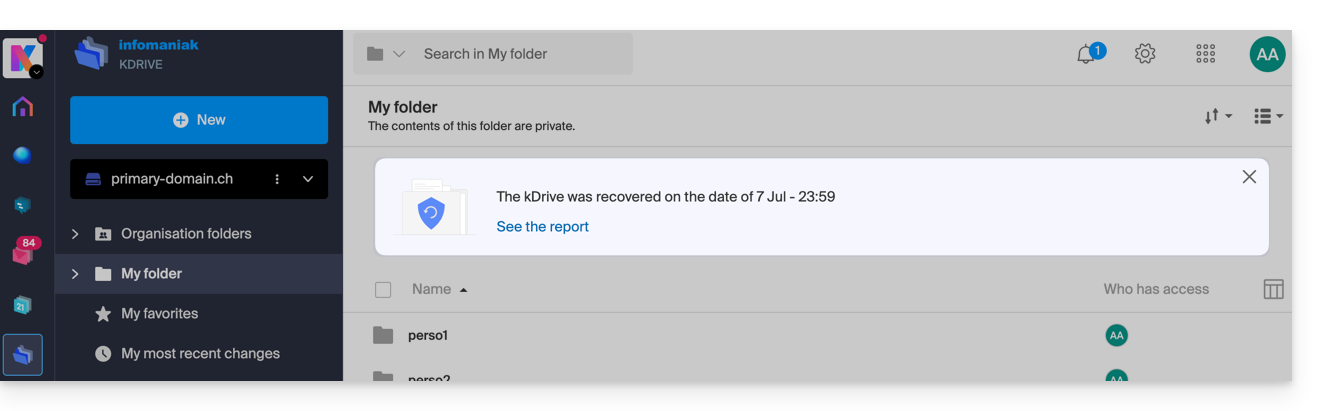
Rapport d'analyse
Un administrateur qui consulte un rapport d’une restauration lancé par un autre administrateur ne verra pas tout ce qui concerne le dossier personnel de l’administrateur ayant lancé la restauration: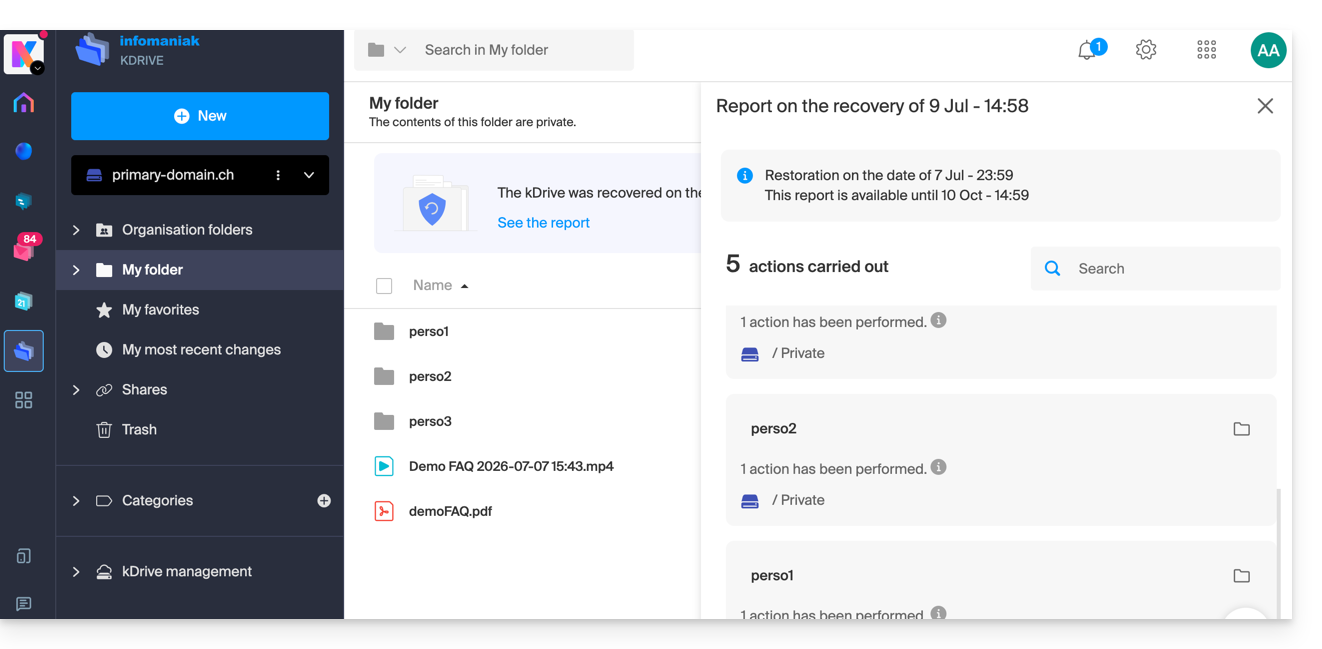
Dans la vue rapport d’analyses, les données sont listées et regroupées par rapport à l’emplacement actuel avant le retour en arrière.
En cas de conflit
A la racine du kDrive de l'administrateur ayant effectué l'opération (ou chez l'utilisateur concerné) sera créé un dossier "Restauration (date et heure)" contenant un sous-dossier avec les fichiers conflictuels appelé "Conflit" et un autre dossier pour les fichiers existants actuellement dans la cible appelé “Éléments postérieurs”.
Lien vers cette FAQ: https://faq.infomaniak.com/1838
Cette FAQ a été utile?
Ce guide explique pourquoi des analyses sont effectuées sur vos données kDrive lorsque vous accordez ce droit à Infomaniak, et comment le révoquer.
Préambule
- L'analyse des données sert uniquement à améliorer les fonctionnalités d'IA, notamment la recherche.
- La confidentialité des données stockées sur kDrive est une priorité pour Infomaniak:
- L'analyse est réalisée entièrement en interne par Infomaniak, sans intervention de tiers.
- Une intervention humaine reste techniquement possible, mais elle est extrêmement rare et n'est pas pratiquée en temps normal.
- Prenez connaissance de cet autre guide pour en savoir plus sur le modèle utilisé et les responsabilités de chacun.
Gérer le droit accordé
Prérequis
- Etre Administrateur ou Responsable légal au sein de l'Organisation qui gère le kDrive.
Ensuite vous pouvez vérifier votre situation d'analyse de vos données:
- Cliquez ici afin d'accéder à l'app Web kDrive Infomaniak (service en ligne ksuite.infomaniak.com/kdrive).
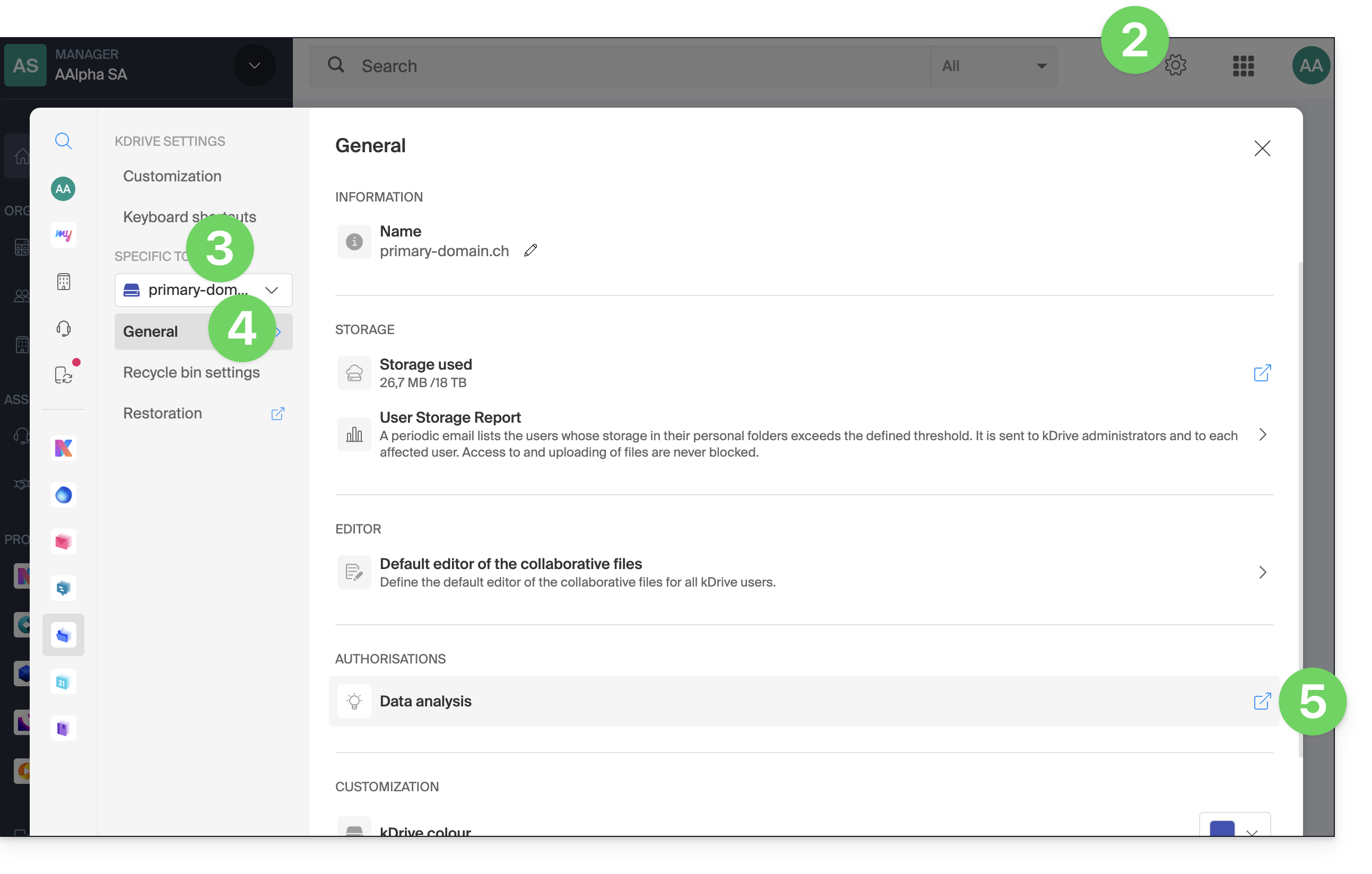
- Cliquez sur l'icône Paramètres en haut à droite.
- Vérifiez ou sélectionnez le kDrive concerné dans le menu déroulant du menu latéral gauche.
- Cliquez sur Général dans le menu latéral gauche.
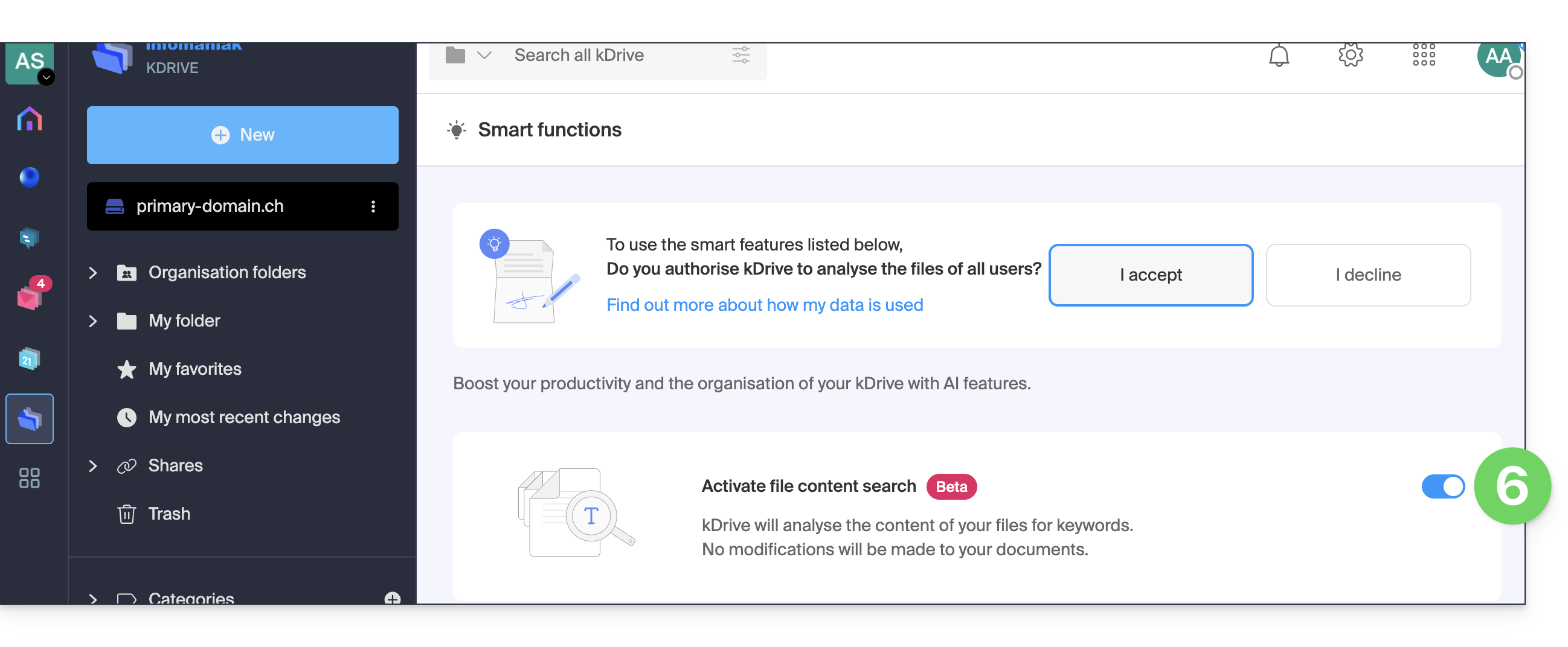
- Cliquez sous Autorisations sur Fonctionnalités intelligentes (ou Analyse des données sur my kSuite):
- Cliquez sur le bouton à bascule (toggle switch) pour effectuer l'action désirée:
Lien vers cette FAQ: https://faq.infomaniak.com/2412
Cette FAQ a été utile?
Ce guide explique comment ajouter des images de fond et modifier la couleur du texte des liens de partage et des boîtes de dépôt kDrive afin que cela soit en accord avec l'identité graphique de votre Organisation.
✘ INDISPONIBLE avec
kSuite Free
my kSuite / my kSuite+ (ik.me, etik.com, ikmail.com)
Préambule
- Toute personnalisation depuis le lien de partage est appliquée sur la boîte de dépôt (et inversement).
- La personnalisation de la boîte de dépôt ne sera visible que lorsque vous partagez son accès via un lien de partage.
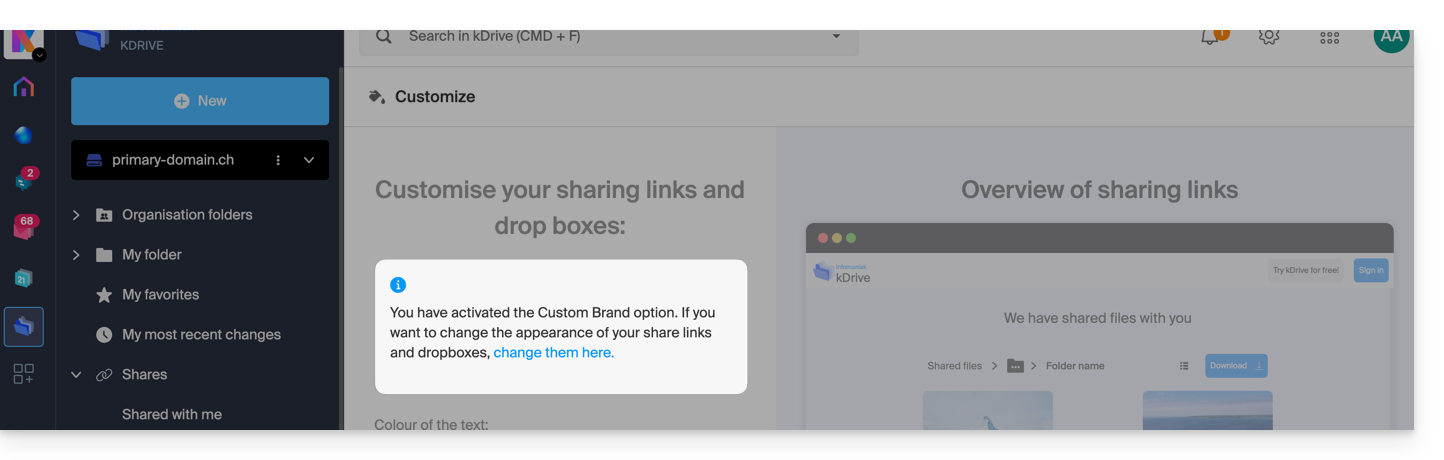
- Si Custom Brand est actif sur l'Organisation sur laquelle se trouve kDrive, la personnalisation se gère dans les réglages de l'option:
Personnaliser liens de partage & boîtes de dépôt
Pour accéder à la personnalisation kDrive:
- Cliquez ici afin d'accéder à l'app Web kDrive Infomaniak (service en ligne ksuite.infomaniak.com/kdrive).
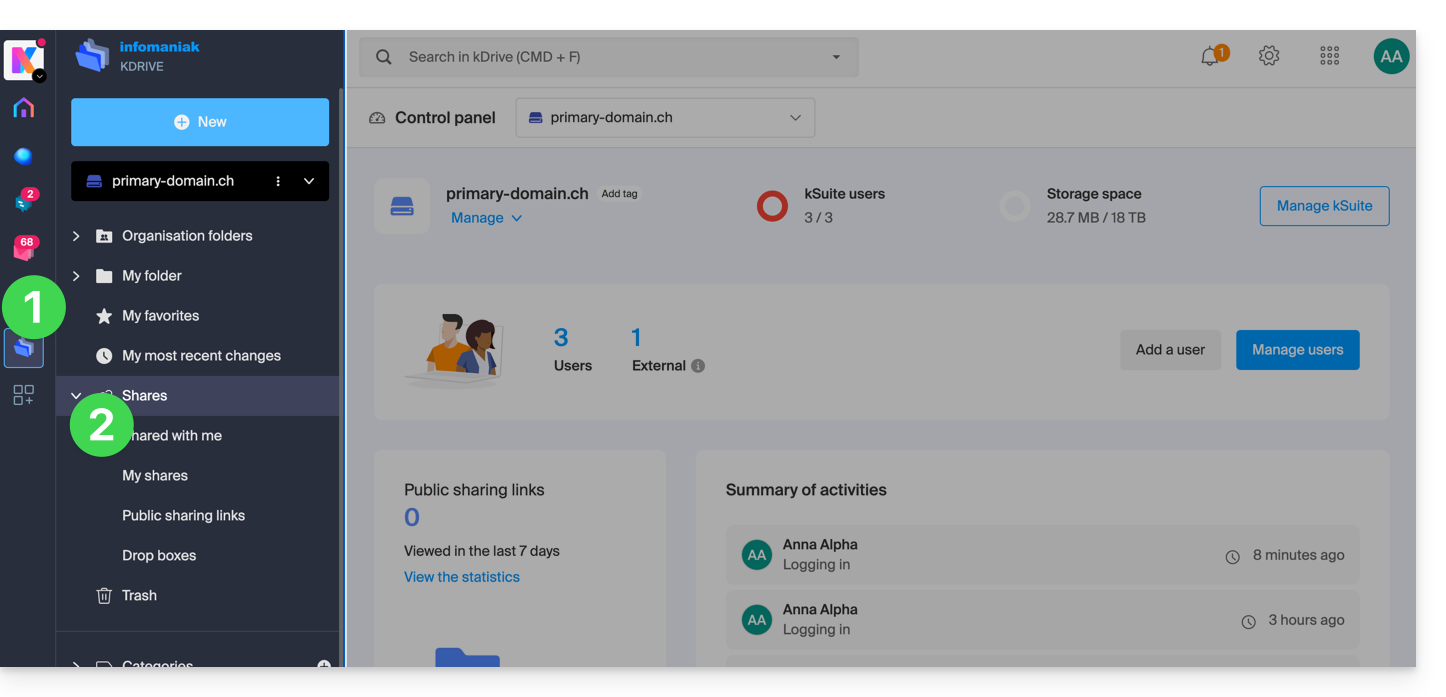
- Cliquez sur le chevron pour développer la partie Partages dans le menu latéral gauche:
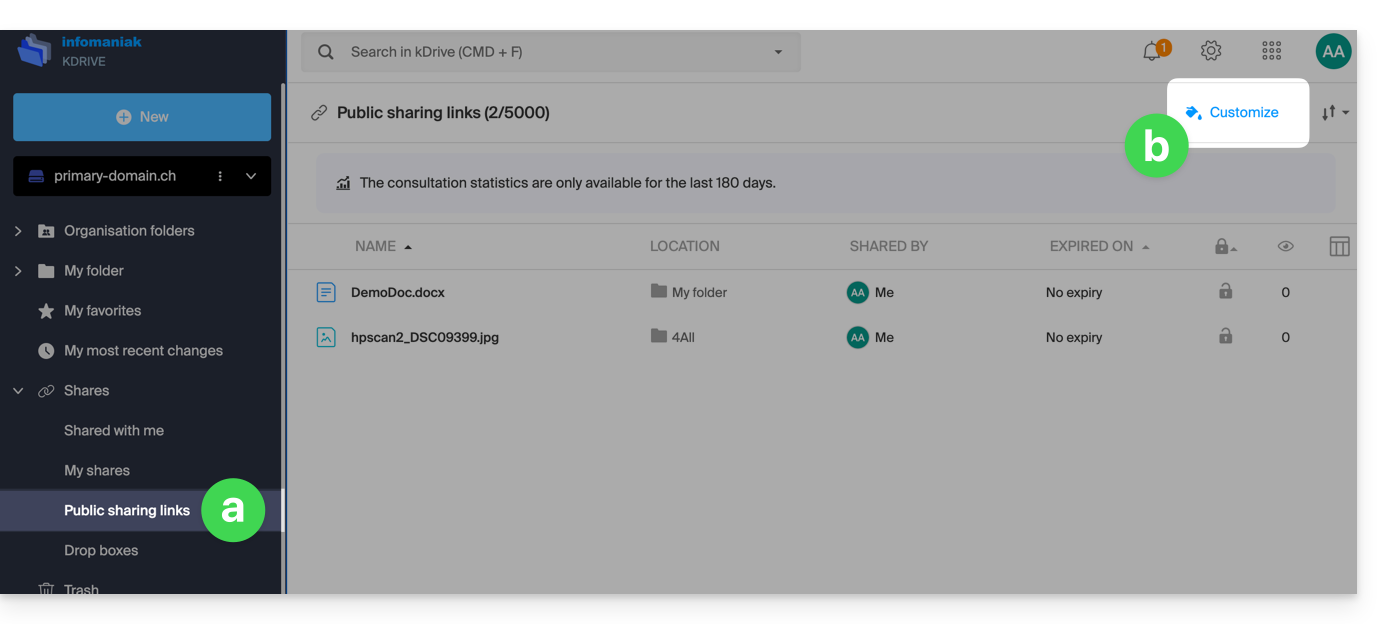
- Cliquez sur Liens de partage public.
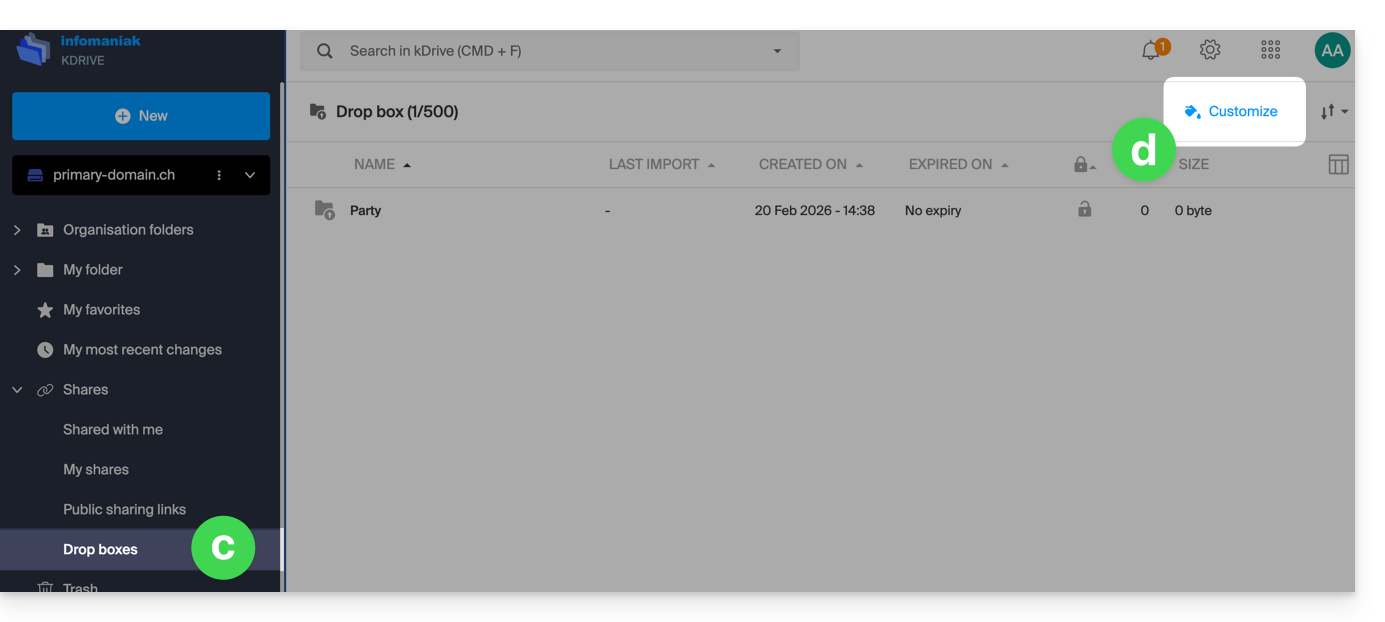
- Cliquez sur Personnaliser:
- C'est le même principe si vous cliquez sur Boites de dépôt.
- Cliquez sur Personnaliser:
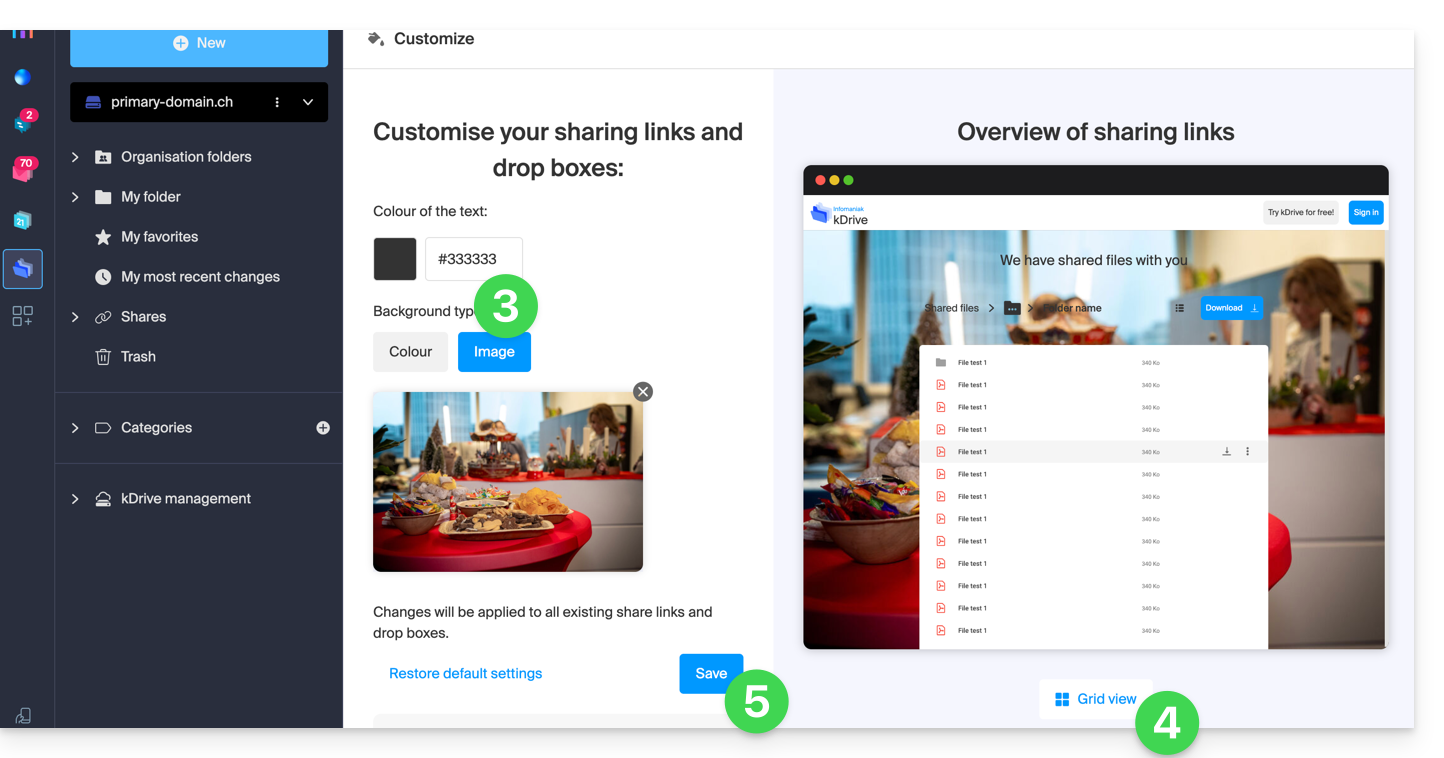
- Modifiez la couleur du texte et ajoutez une image (min. 100 Ko ; elle doit se trouver sur kDrive) ou une couleur de fond.
- Prévisualisez les effets sur les 2 types d'affichage.
- Cliquez sur Enregistrer:
Lien vers cette FAQ: https://faq.infomaniak.com/2565
Cette FAQ a été utile?
Ce guide explique comment scanner ou numériser des documents (multipages) avec l'app mobile kDrive (application pour smartphone ou tablette iOS / Android).
Prérequis
- Posséder une offre kDrive ou kSuite.
- Installer l'app mobile kDrive (application pour smartphone ou tablette iOS / Android).
Scanner des documents
Pour rapidement numériser des documents papier et les stocker sur votre kDrive:
- Lancez l'app mobile kDrive sur votre appareil iOS ou Android.
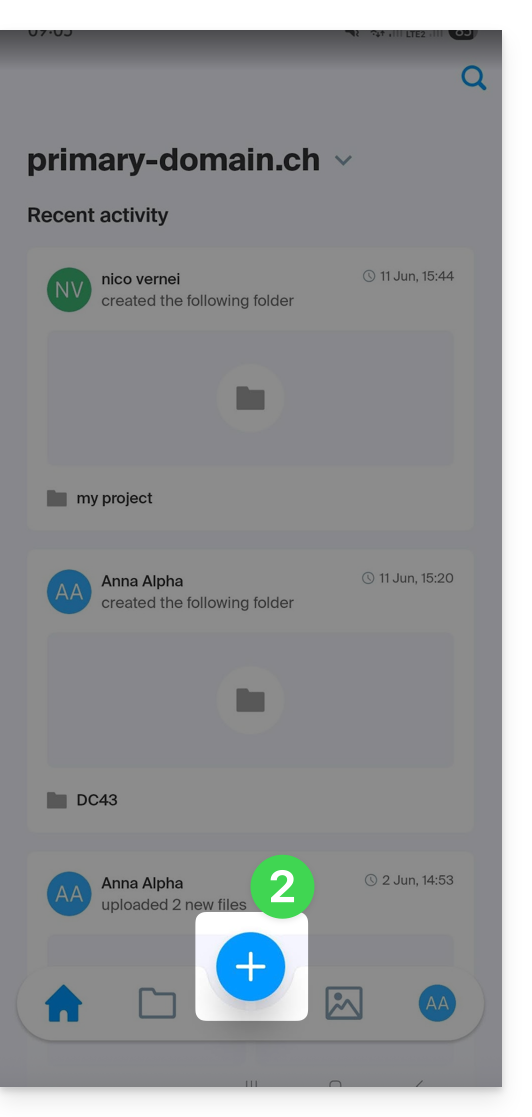
- Appuyez sur l'icône tout en bas:
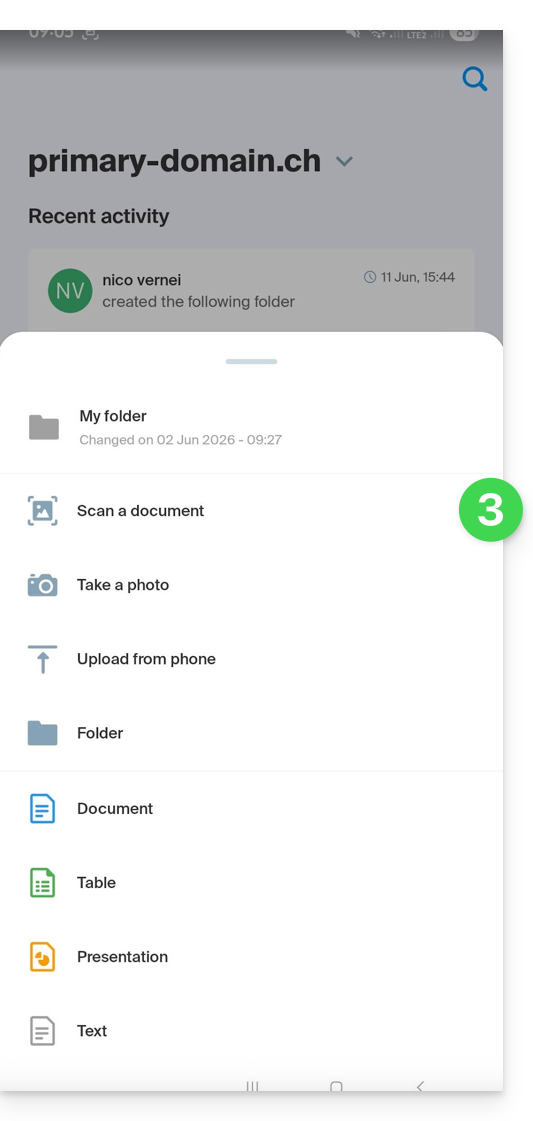
- Appuyez sur Numériser un document dans le volet qui s'est ouvert:
- Si nécessaire, autorisez les accès (caméra…) demandés par l'app.
- La recherche et détection de document s'effectue automatiquement dès que l'image est stable (un texte et un cerle vous l'indique) mais vous pouvez appuyer sur le rond central pour déclencher une capture manuellement.
- Si nécessaire activez l'utilisation du flash.
- Lorsque vous numérisez une suite de documents, vous pouvez insérer manuellement un fichier déjà présent dans votre galerie de l'appareil, afin de l'ajouter à votre document multipages final:
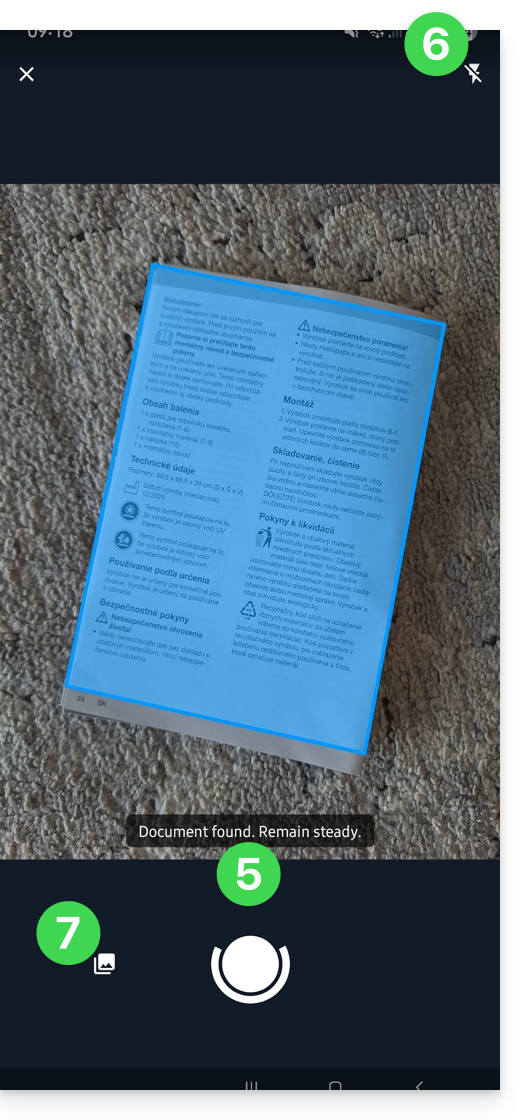
- Si l'image retenue ne vous convient pas, vous pouvez recommencer l'opération.
- Une fois l'image retenue, vous pouvez appliquer une rotation, un filtre comme celui du noir & blanc, un recadrage…
- Vous pouvez ajouter d'autres numérisations à votre document final:
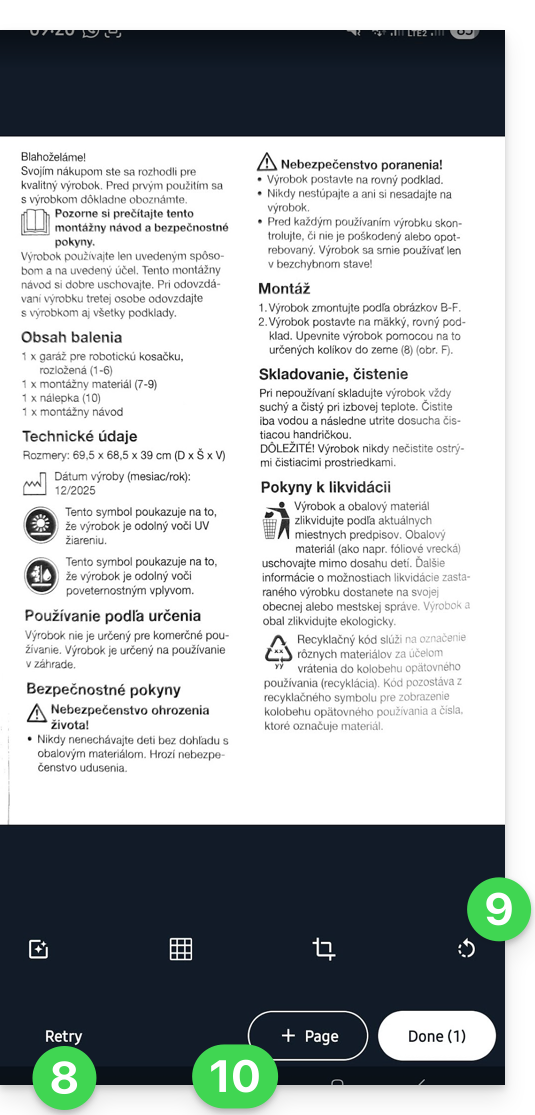
- Une fois vos différentes pages ajoutées (le nombre s'affiche sur le bouton), appuyez sur Terminer en bas à droite:
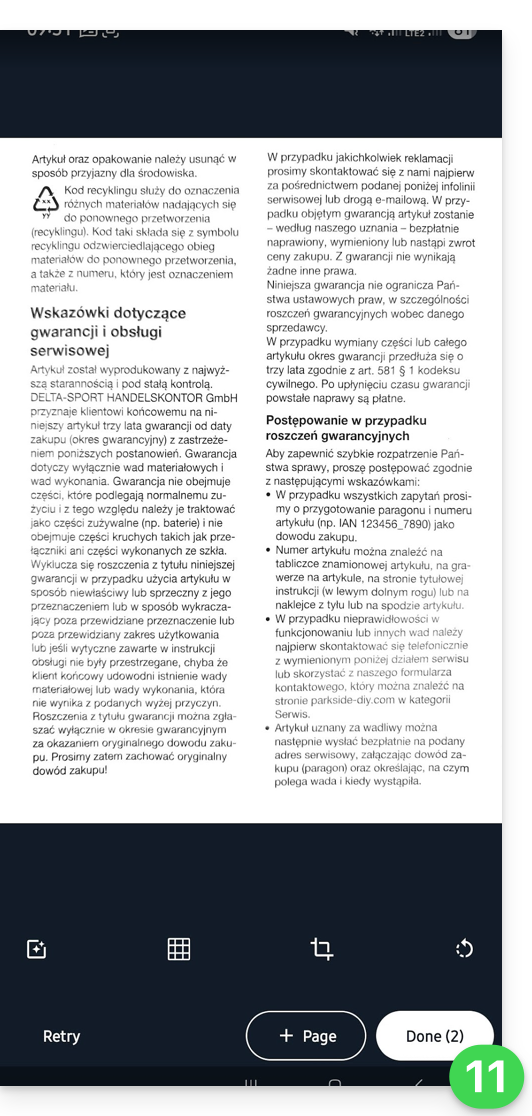
- Si votre numérisation comporte plusieurs pages, elle sera groupée au sein d'un PDF à sauvegarder sur l'emplacement de votre choix sur le kDrive ; s'il n'y a qu'une seule image, vous pouvez choisir de l'enregistrer au format .JPG (iOS uniquement):
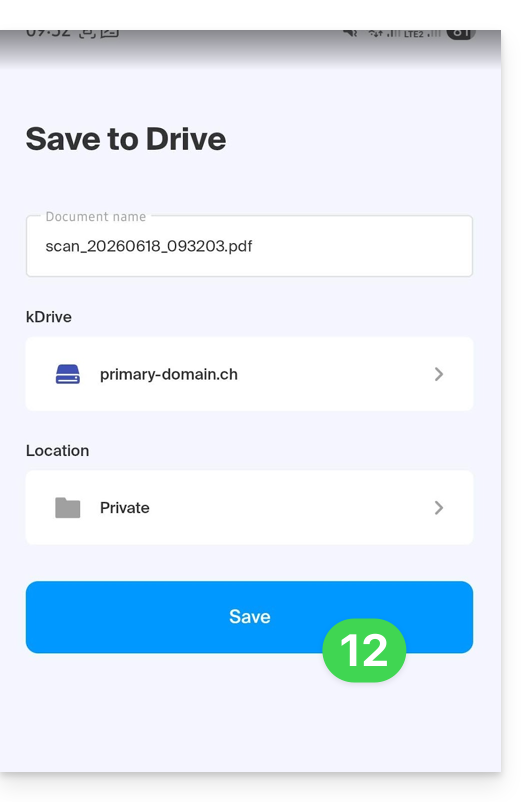
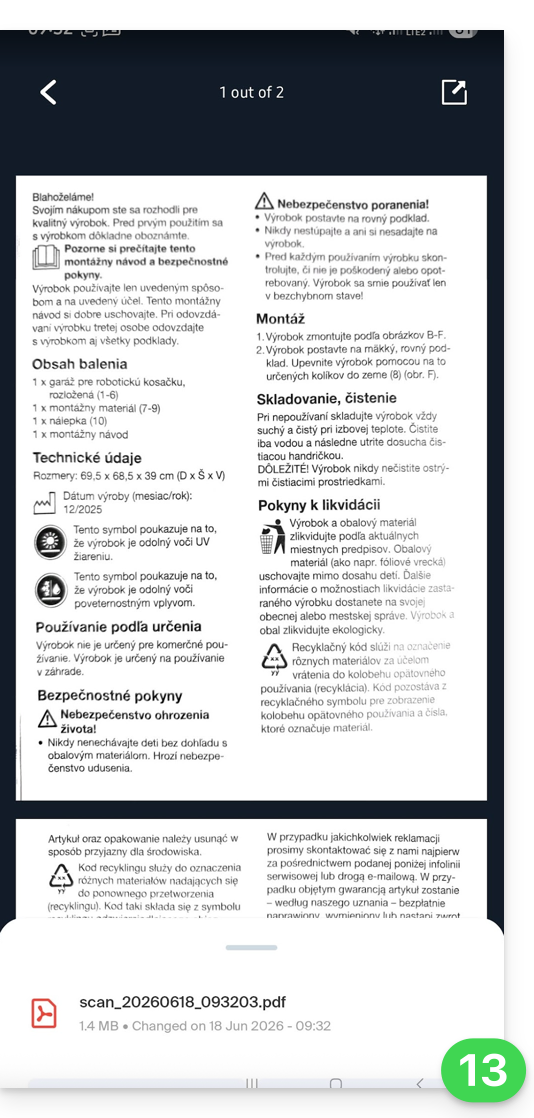
- Le document est envoyé sur le kDrive et vous pouvez le consulter:
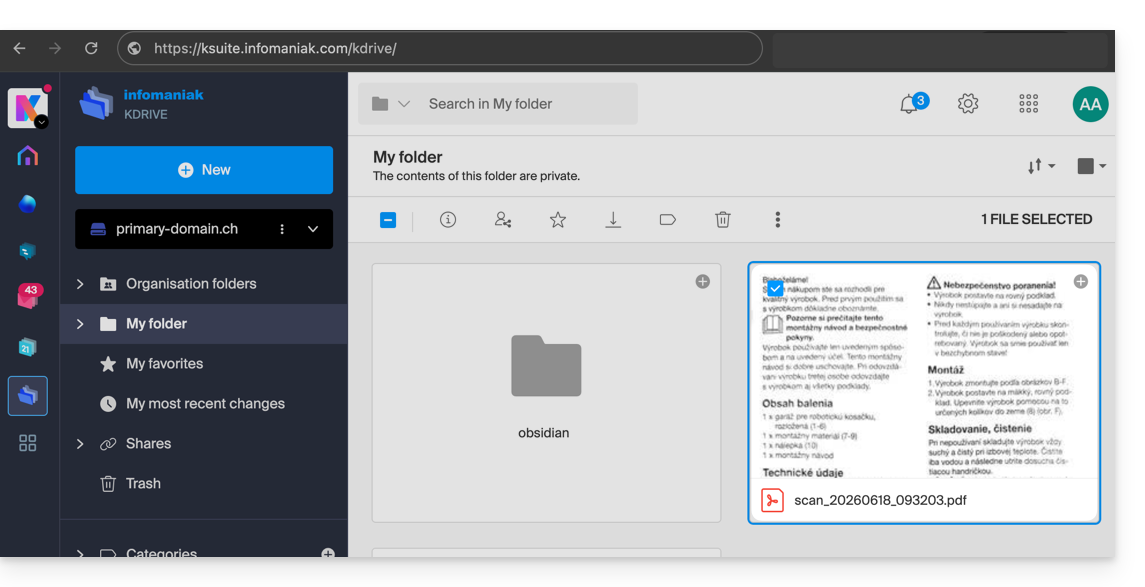
- Vous le retrouvez bien sûr sur tous vos appareils connectés:
Lien vers cette FAQ: https://faq.infomaniak.com/2395
Cette FAQ a été utile?
Ce guide explique comment transférer des fichiers depuis un iPhone vers un kDrive Infomaniak.
Prérequis
- Posséder une offre kDrive ou kSuite.
- Installer l'app mobile kDrive (application pour smartphone ou tablette iOS).
Envoyer des données manuellement vers kDrive iOS (iPhone, iPad)
Pour cela:
- Sélectionnez les données que vous souhaitez partager sur kDrive.
- Cliquez sur l'icône de partage de l'iPhone:
- Choisissez kDrive parmi les choix proposés:
- Sélectionnez le kDrive et l'emplacement de sauvegarde - si celui-ci ne convient pas, appuyez dessus pour modifier le dossier de stockage:
- Choisissez un autre dossier ou créer un nouveau dossier:
- Déterminez le type de dossier à créer (dossier partagé avec les utilisateurs du kDrive ou dossier personnel & privé):
- Nommez le dossier, choisissez l'éventuel accès partagé puis appuyez sur le bouton bleu pour créer le dossier:
- Appuyez sur le dossier nouvellement créé afin de le sélectionner comme emplacement:
- Créez un éventuel sous-dossier dans celui-ci ou validez l'emplacement choisi grâce au bouton bleu:
- Appuyez sur le bouton bleu pour débuter l'envoi de vos fichiers vers kDrive:
- Il est possible de suivre l'évolution du transfert vers kDrive:
- Le téléversement s'effectue en arrière-plan:
Une fois les fichiers téléversés, vous les retrouvez sur tous les appareils connectés au kDrive…
- … instantanément sur l'app Web kDrive (service en ligne ksuite.infomaniak.com/kdrive).
- … après téléchargement de la liste de ces nouveaux fichiers sur les appareils sur lesquels l'app desktop kDrive (application de bureau sur macOS / Windows / Linux) est installée.
Lien vers cette FAQ: https://faq.infomaniak.com/2796
Cette FAQ a été utile?
Ce guide explique le fonctionnement des droits utilisateurs sur kDrive et comment vous pouvez modifier ces permissions d'accès.
Fonctionnement des droits des utilisateurs kDrive
Vous pouvez ajouter un nouvel utilisateur à kDrive (kDrive Pro par exemple, donc hors kSuite), et définir 2 niveaux de permissions, par le partage de dossiers…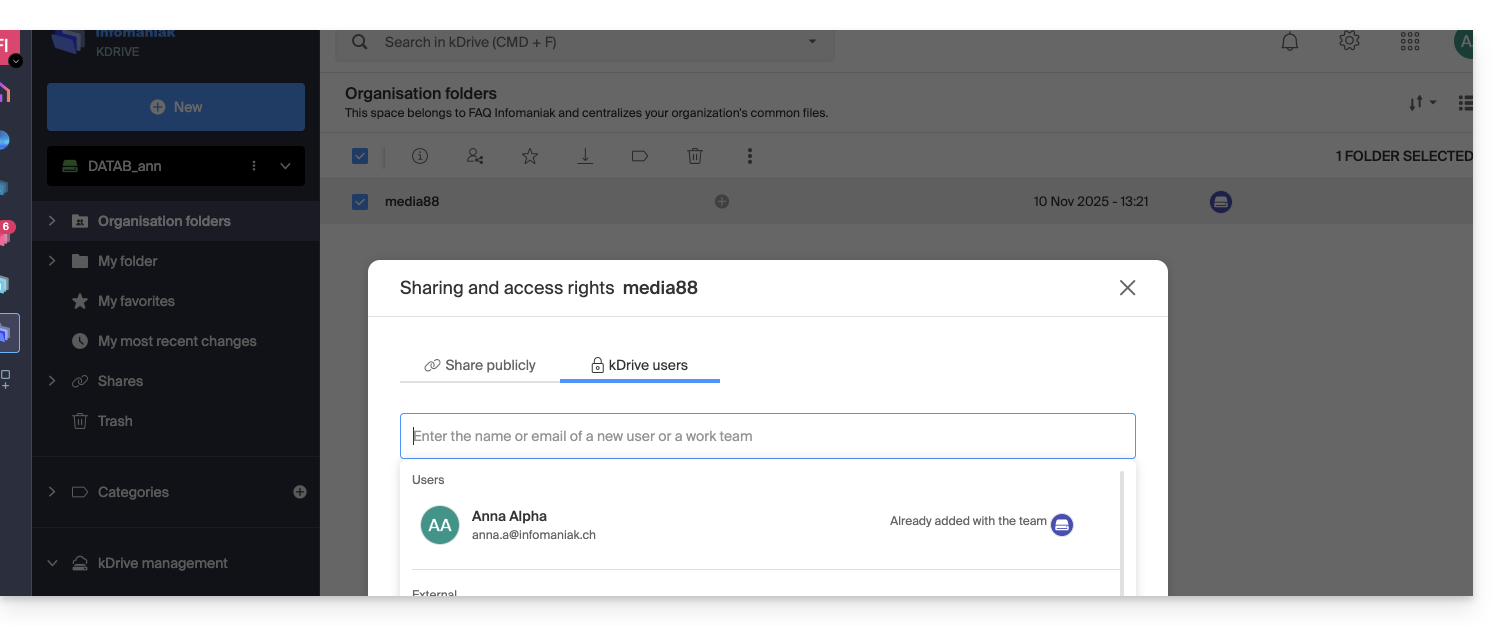
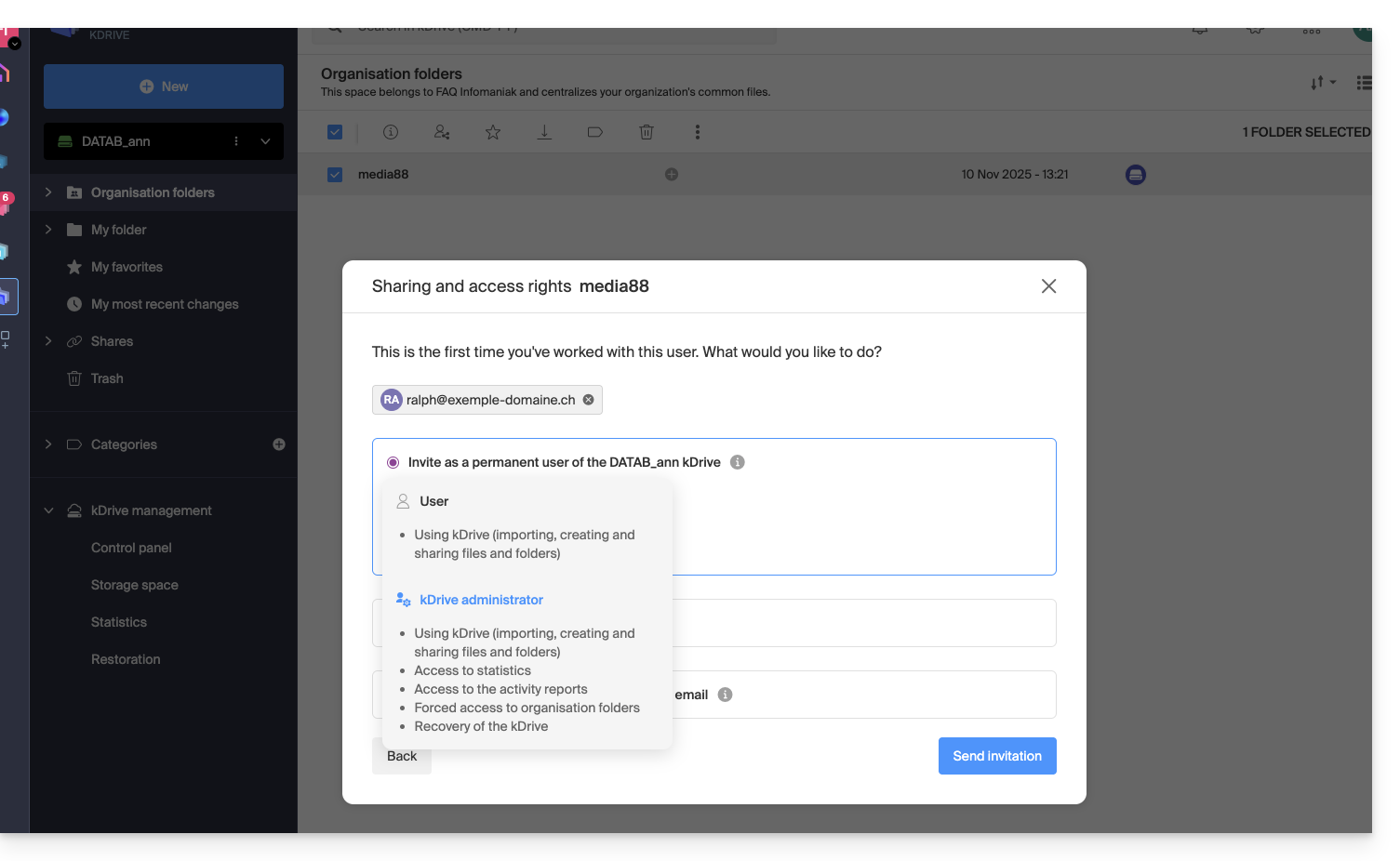
… ou par la gestion des utilisateurs du kDrive: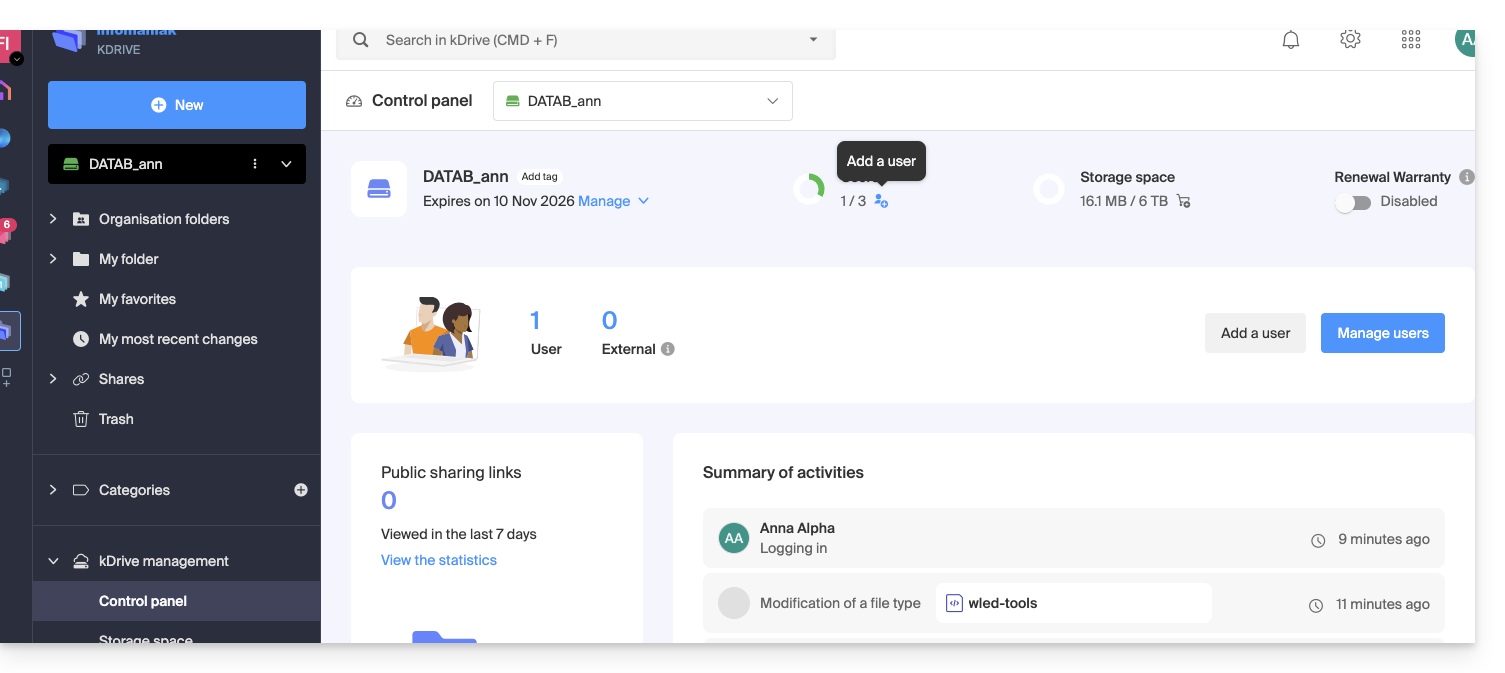
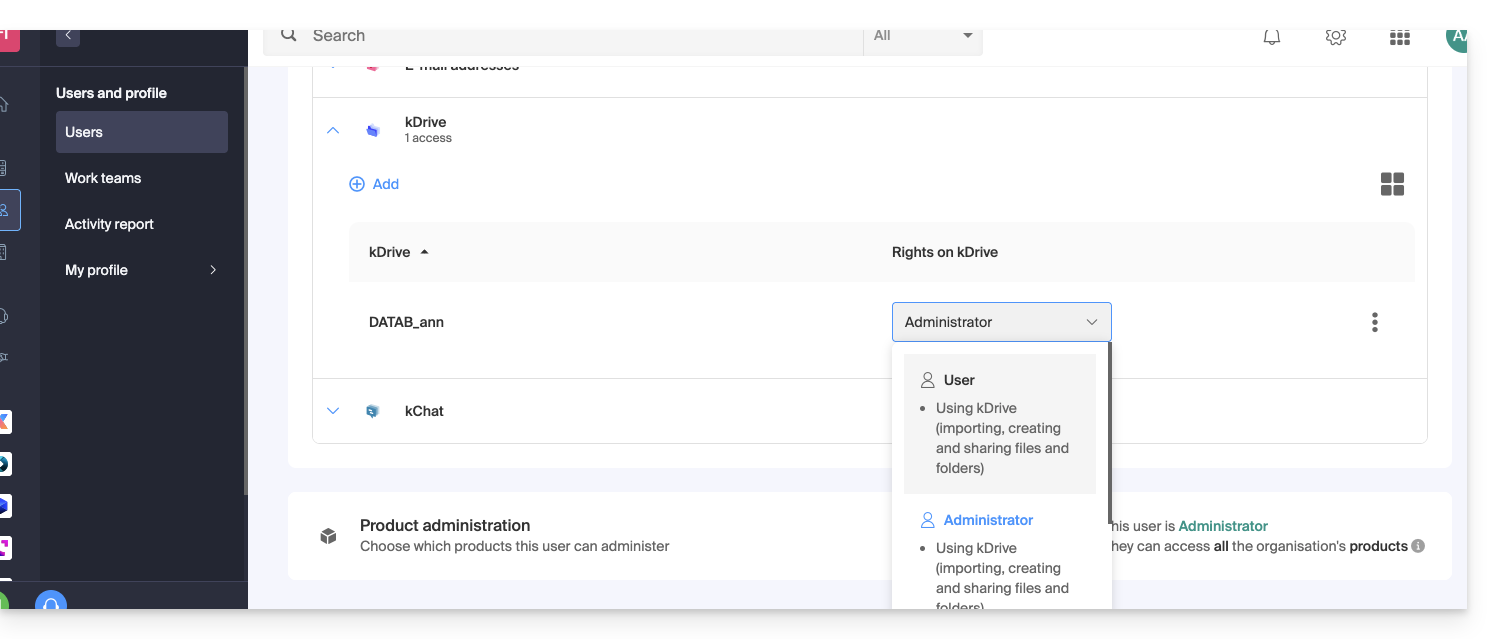
Dans ces 2 cas, 2 niveaux de permissions sont proposés:
- Administrateur offre aux utilisateurs les mêmes droits que le propriétaire du kDrive:
- Partages, statistiques, rapports d'activité, restauration et suppression de dossiers, importation de données externes, etc. et accéder aux fichiers et dossiers…
- Utilisateur permet d'accéder aux dossiers qui se trouvent à la racine du kDrive ainsi que de gérer et partager librement leur contenu:
- Accès aux fichiers et dossiers partagés, répertoire personnel et création/partage de fichiers…
- Cependant les utilisateurs ne pourront pas accéder à la gestion administrative du produit (gérer les utilisateurs, voir les statistiques, créer ou supprimer des dossiers à la racine du kDrive, importer des données depuis un service externe, etc.)…
Dans tous les cas:
- Le contenu du répertoire Dossiers de l'organisation est commun et visible par les autres utilisateurs du kDrive mais le partage peut être restreint.
- Les contenus partagés par les autres utilisateurs depuis leur partie privée du kDrive ne sont pas listés dans le menu Partages des autres utilisateurs.
- N'importe quel dossier ou fichier peut être partagé avec d'autres utilisateurs du kDrive et les contacts de votre choix.
Modifier les permissions d'un utilisateur kDrive
Pour accéder à kDrive et gérer les droits des utilisateurs :
- Cliquez ici afin d'accéder à l'app Web kDrive Infomaniak (service en ligne ksuite.infomaniak.com/kdrive).
- Vérifiez ou sélectionnez le kDrive concerné dans le menu déroulant du menu latéral gauche.
- Cliquez sur le menu d'action ⋮ situé à droite de l'élément concerné.
- Cliquez sur Gérer les utilisateurs:
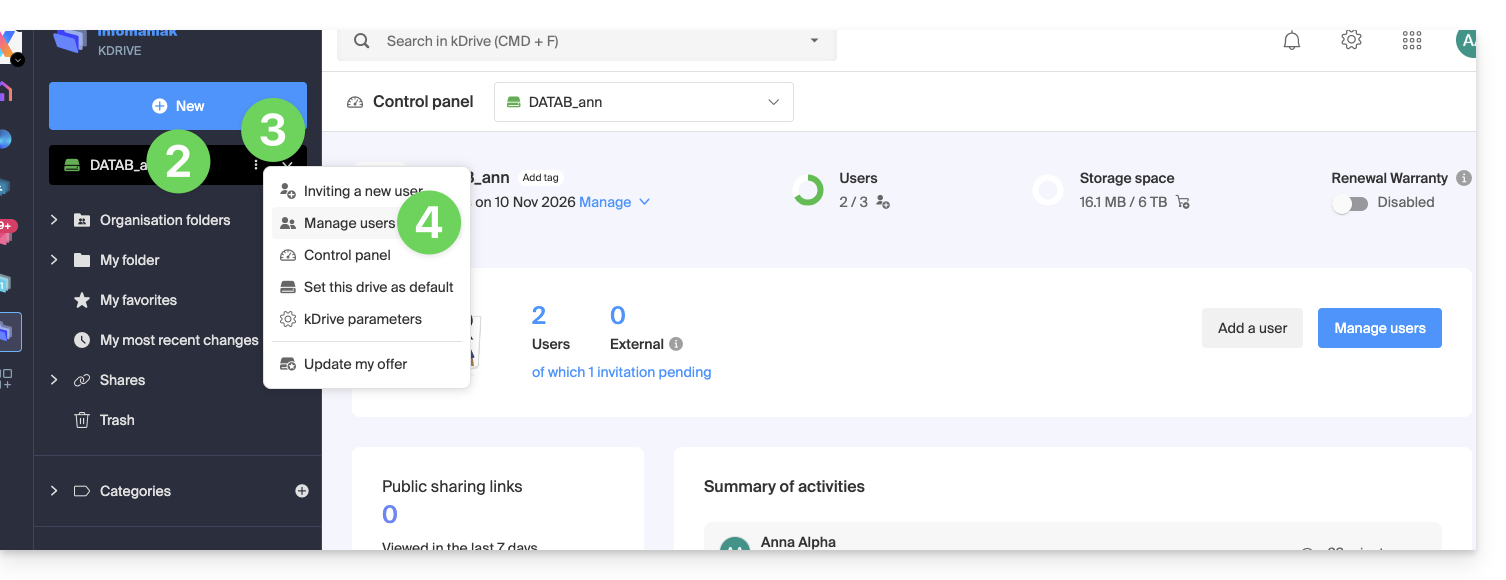
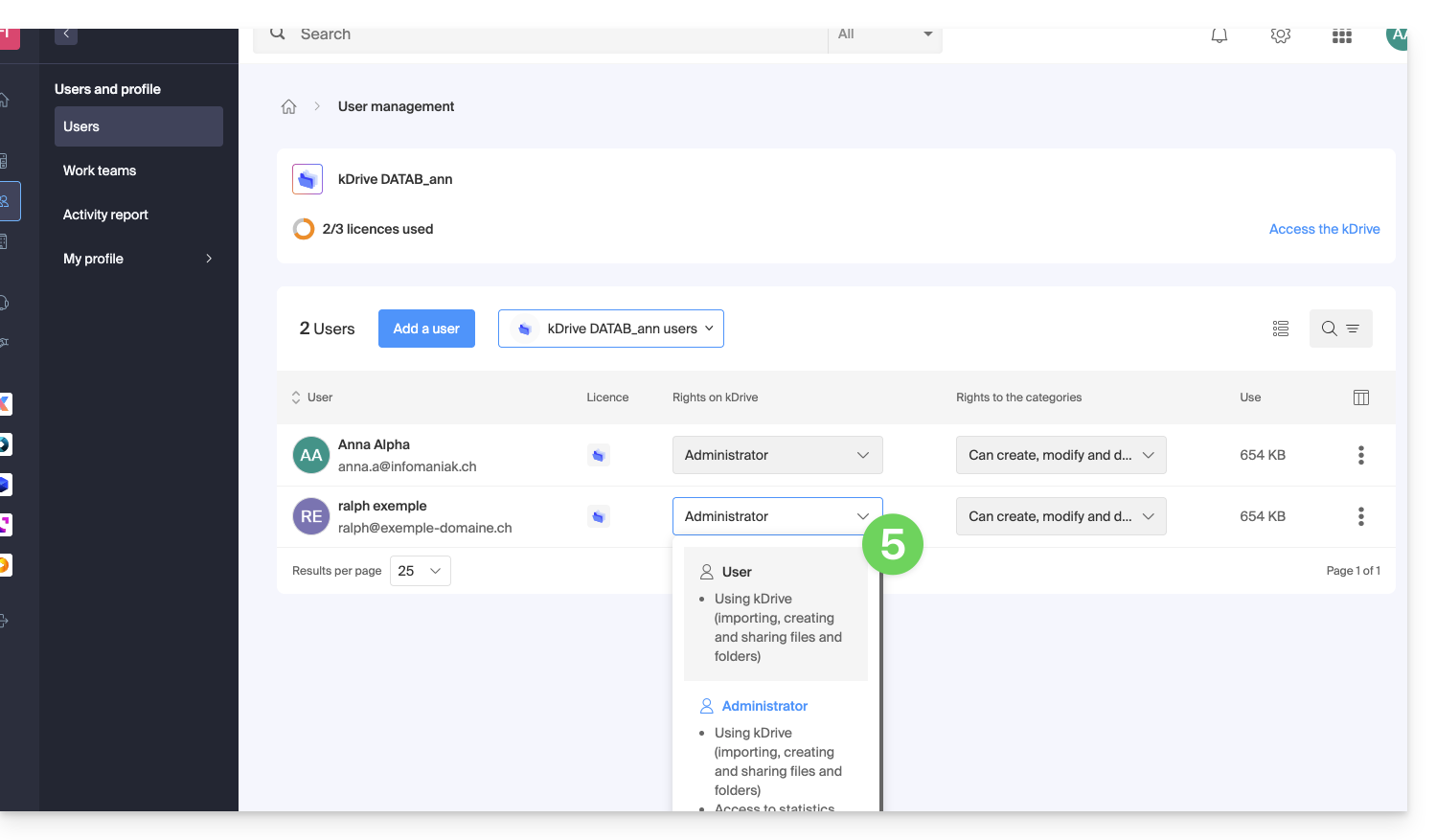
- Gérez les droits de l'utilisateur désiré, choisissez le niveau d'accès souhaité:
En cas de problème
Si une modification n'est pas possible: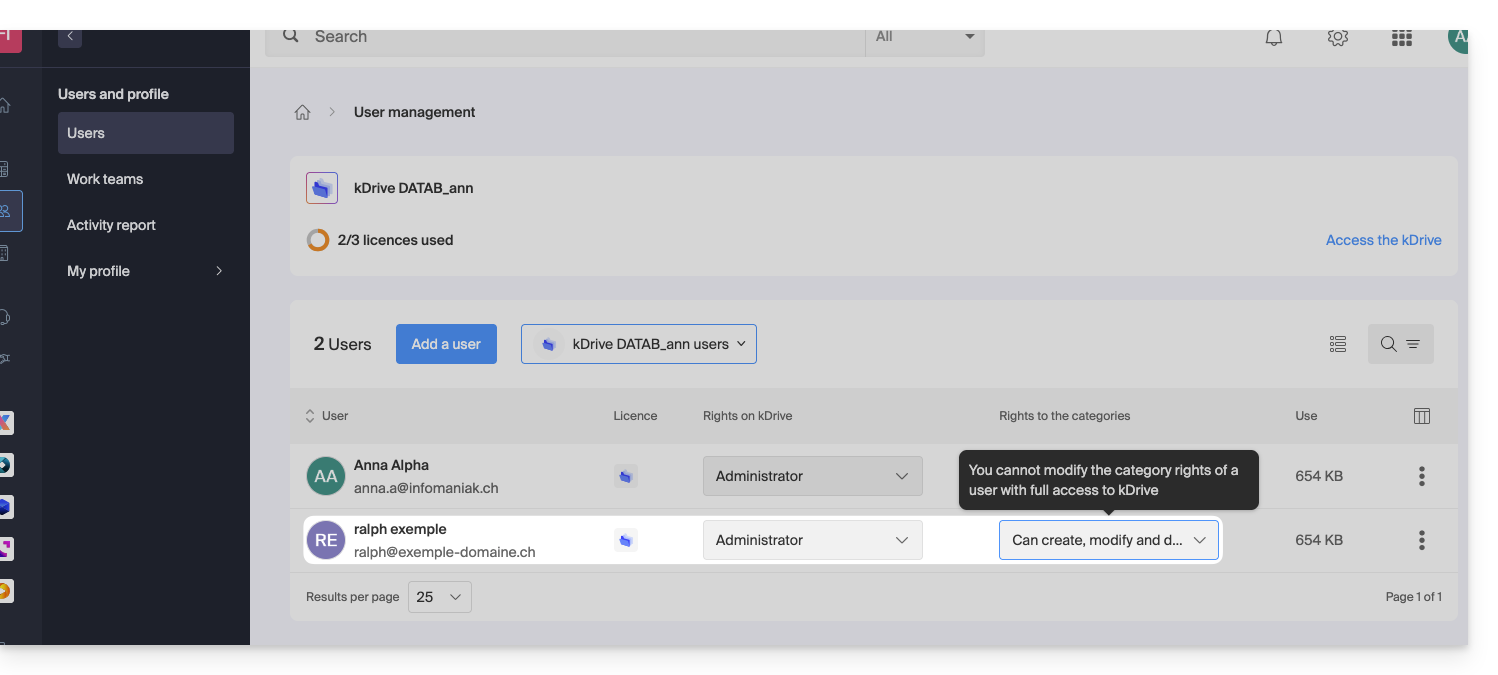
… alors il faut au préalable agir sur les droits de l'utilisateur au niveau de l'Organisation elle-même: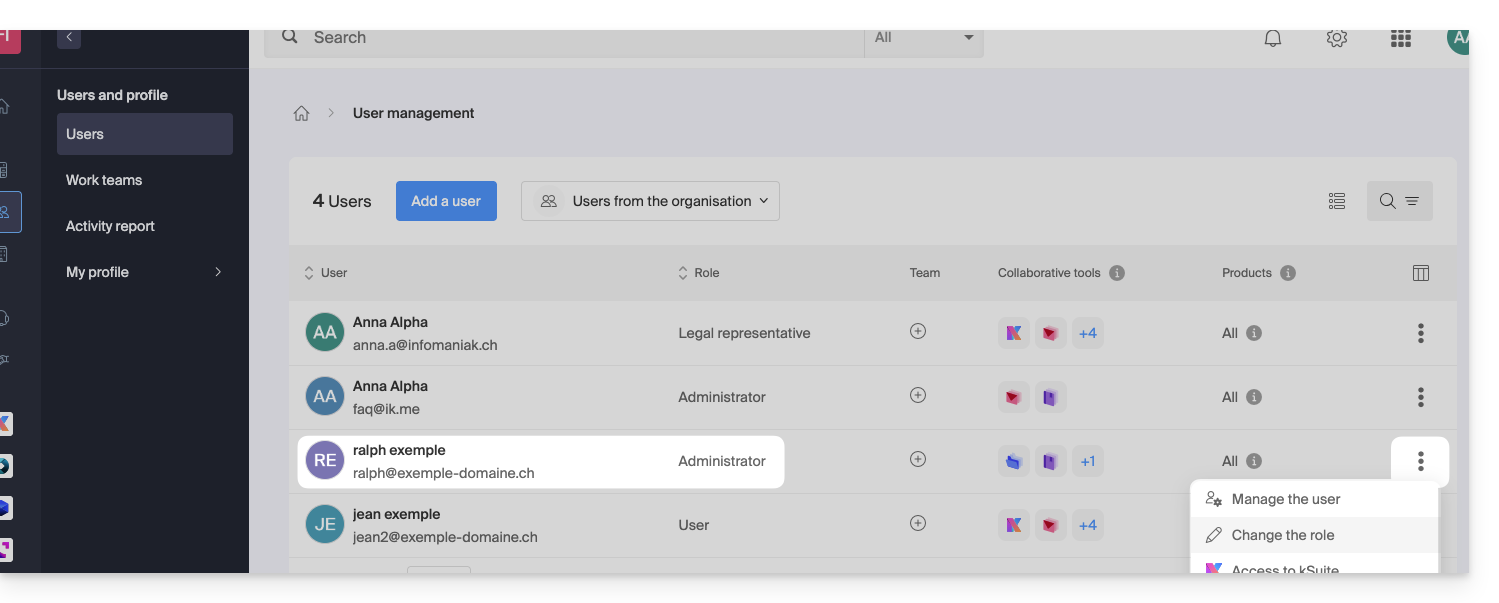
… et réduire son rôle d'administrateur en lui donnant un rôle d'utilisateur: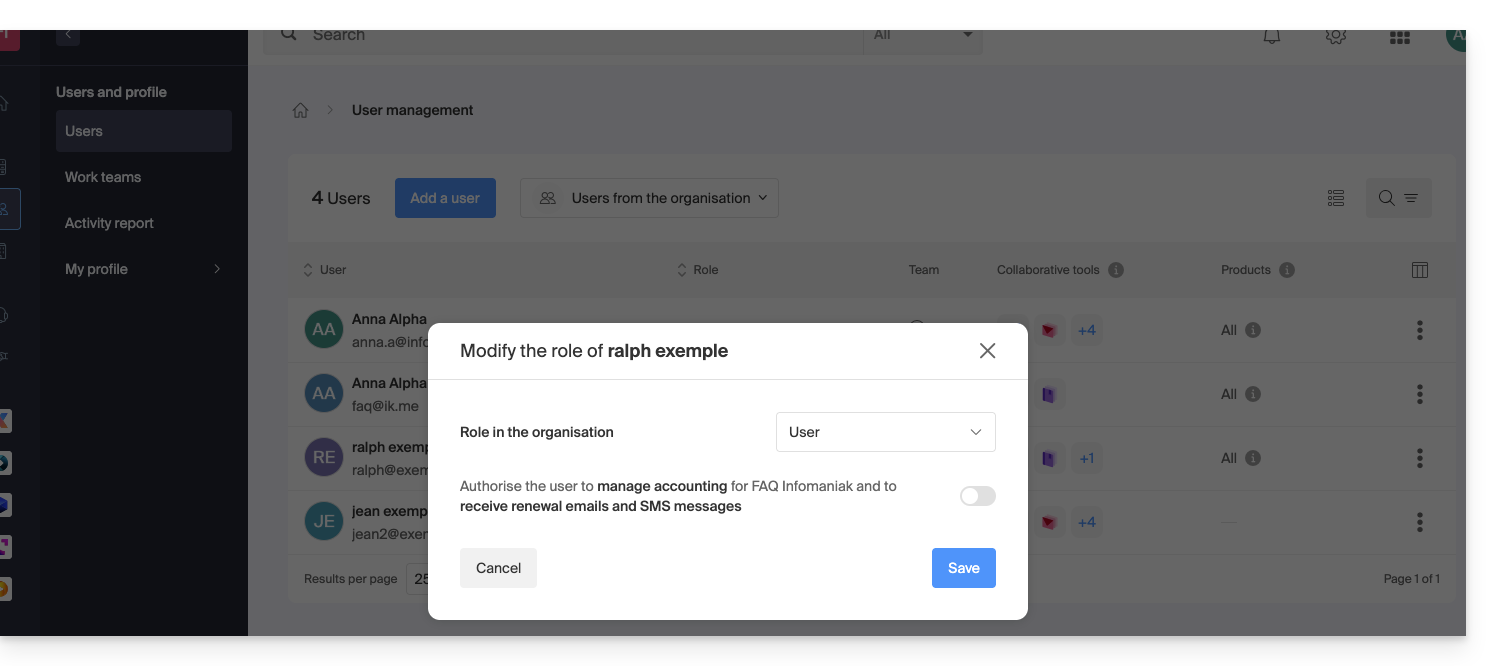
Ainsi la modification proposée au point 5 ci-dessus sera désormais accessible: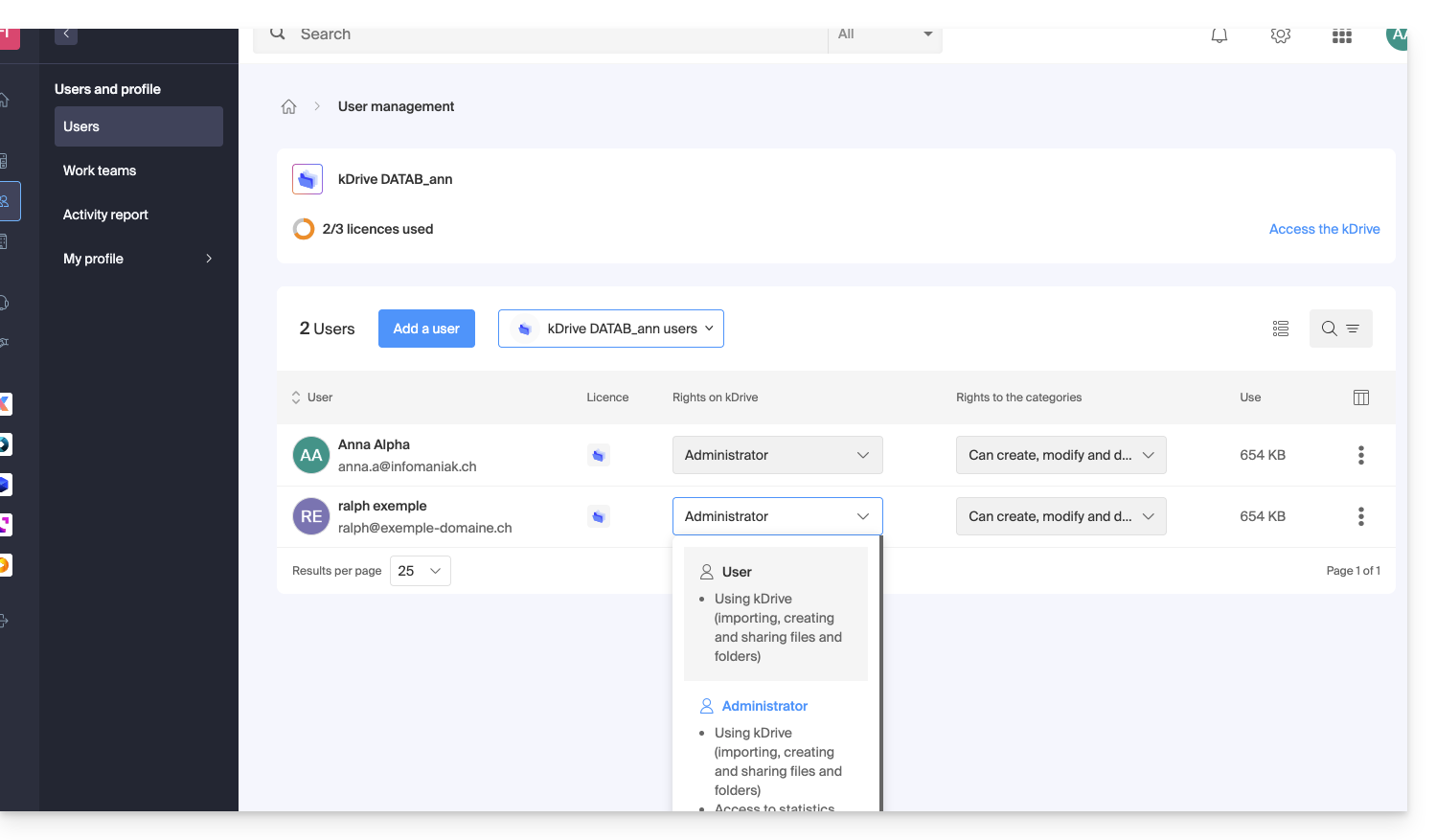
Autres actions sur l'utilisateur
Si nécessaire ouvrez le menu d'action ⋮ de l'utilisateur souhaité pour des actions avancées: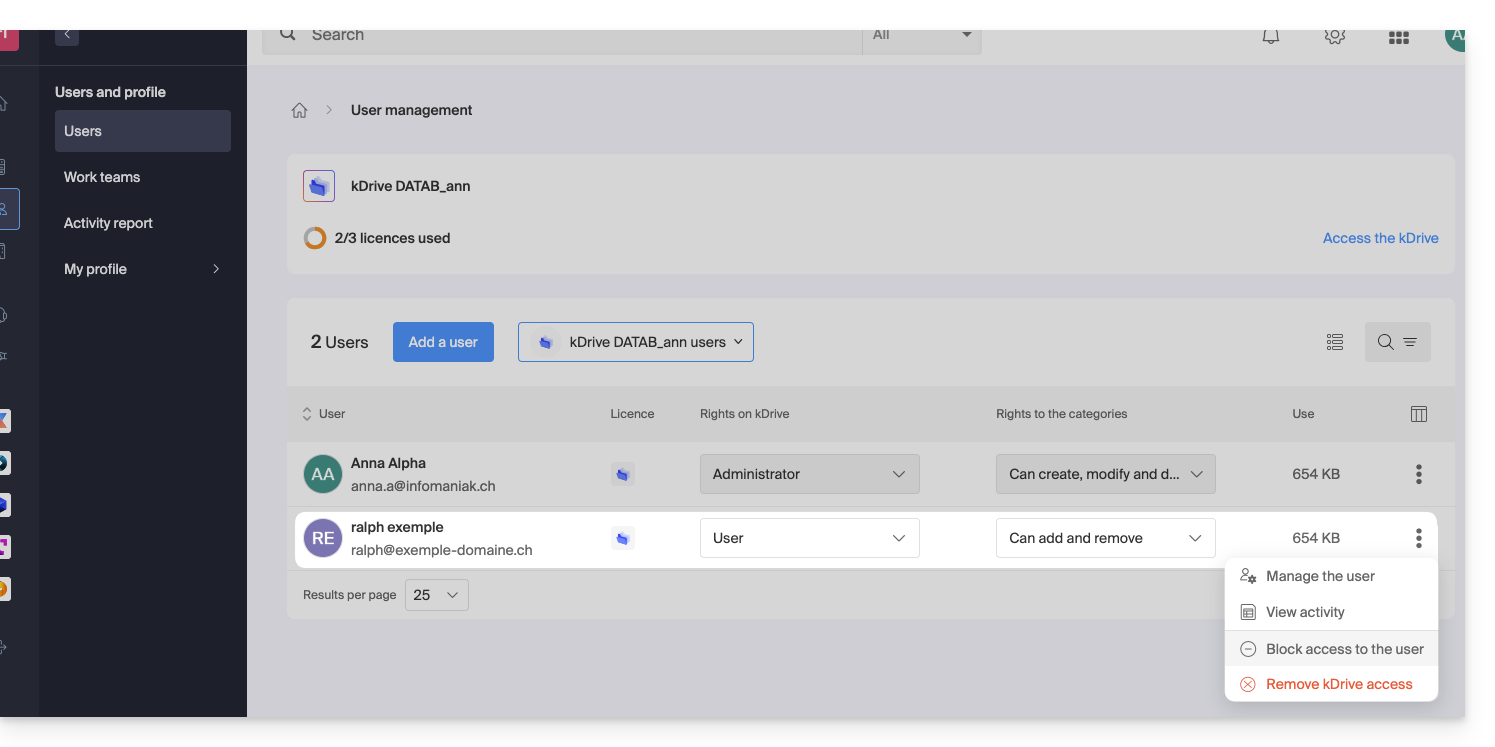
Vous pouvez gérer l'utilisateur, voir son activité, bloquer son accès et le retirer complètement de kDrive.
Si nécessaire, gérez également les permissions liées aux actions sur catégories: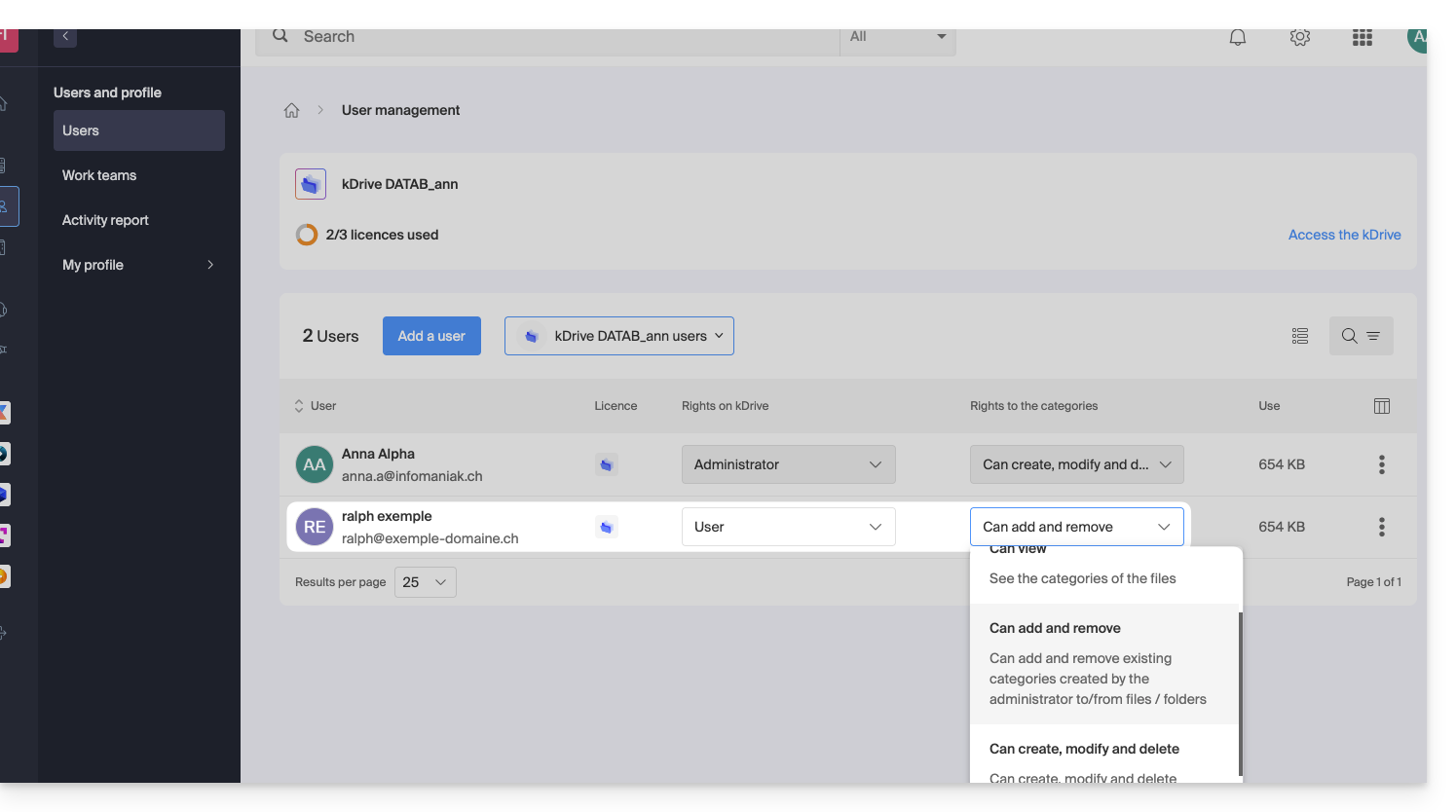
Droits dans l'Organisation / Droits sur kDrive
Comme on l'a vu ci-dessus, il ne faut pas confondre ou mélanger:
- les droits accordés pour la gestion du service kDrive sur le Manager,
- et les droits accordés à l'utilisateur au sein du kDrive.
En effet un utilisateur peut disposer de droits restreints voire nuls sur le produit kDrive dans le Manager (il n'aura donc pas la possibilité de gérer le produit kDrive lui-même ni d'avoir des détails techniques - lire plus bas) mais pourra avoir été défini comme administrateur dans kDrive et ainsi avoir accès à toutes les données stockées.
Droits dans l'Organisation: gestion du produit
Dans cet exemple, on peut gérer les droits de gestion kDrive de l'utilisateur ralph depuis les accès produits: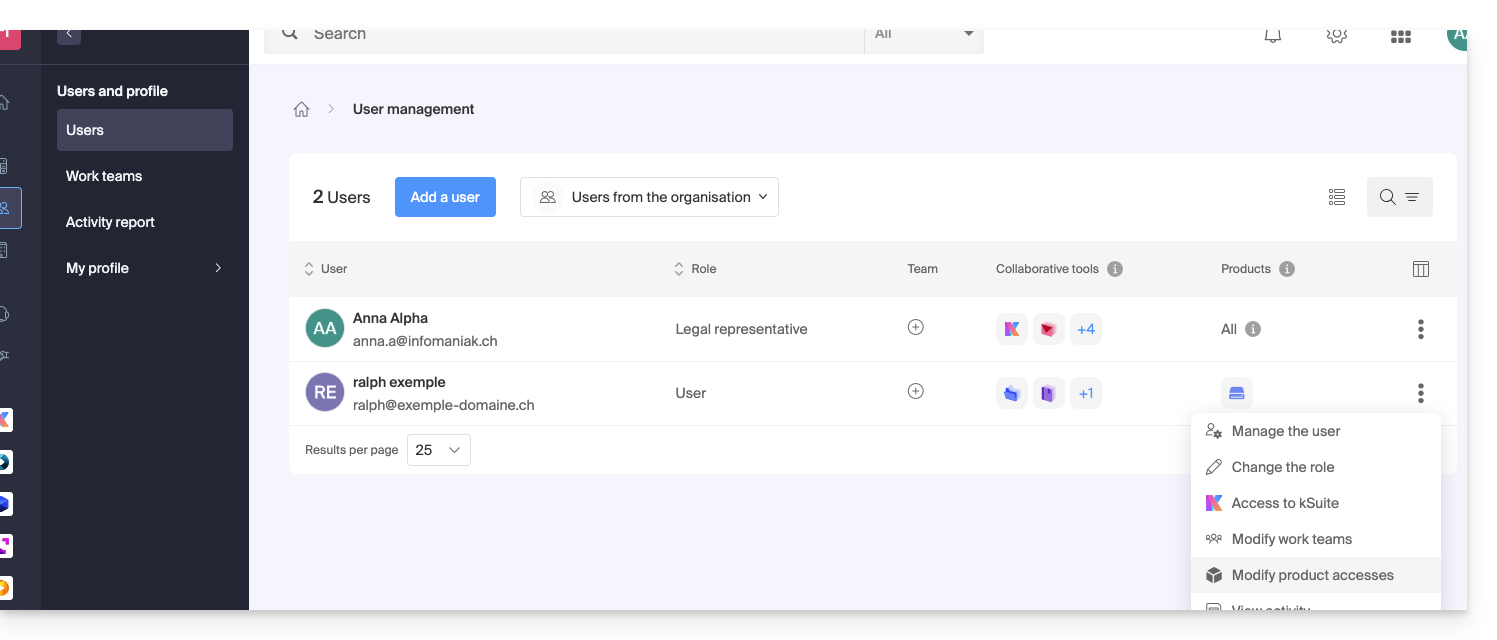
Si nécessaire, il faut préciser quel kDrive est concerné et surtout quelles permissions (techniques / statistiques) il doit posséder: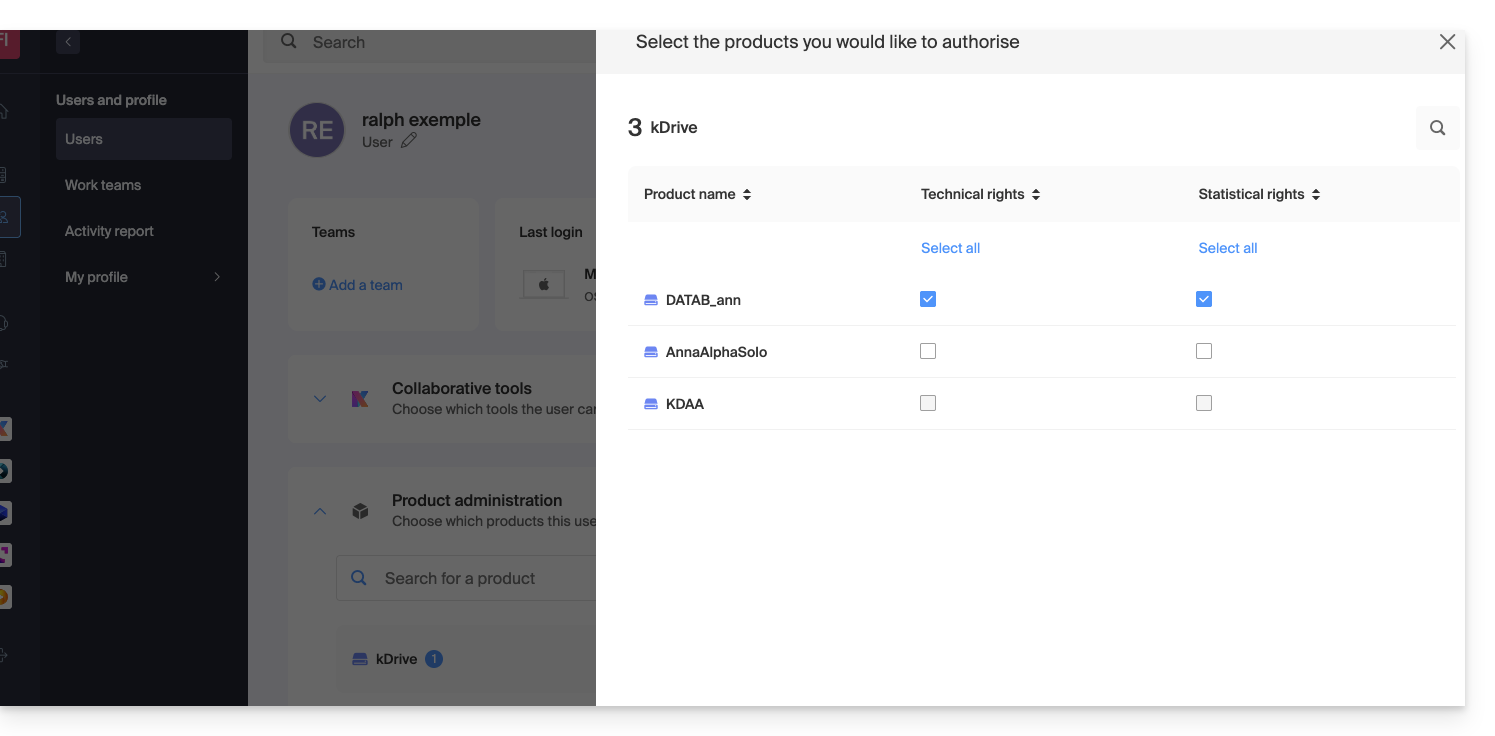
Avec des droits uniquement Techniques, il ne verra pas l'élément Statistiques dans le menu latéral: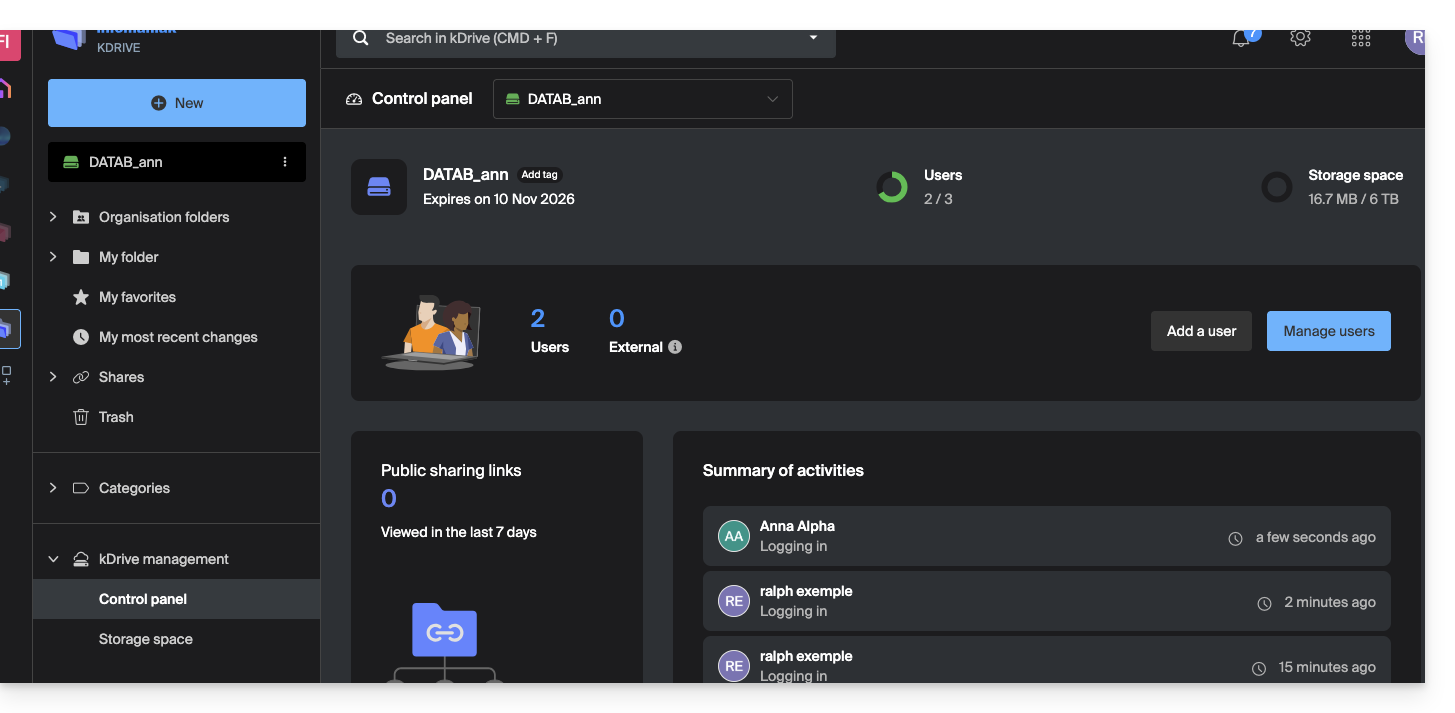
Si à l'inverse, seule la case Statistiques est activée, alors il n'accédera pas au tableau de bord: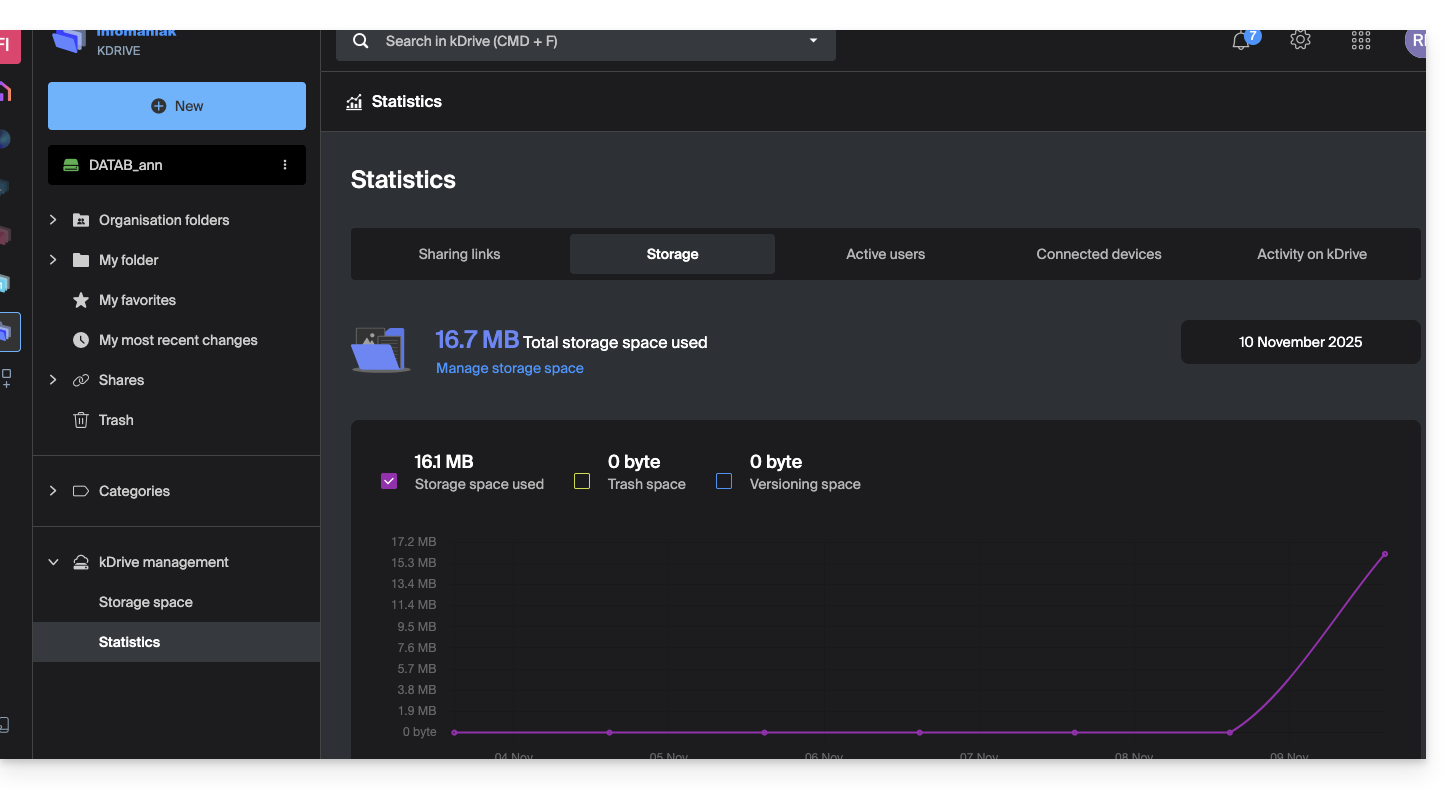
Et si l'administrateur désactive les 2 cases Techniques et Statistiques, seule les informations de stockage sont accessibles depuis le menu latéral: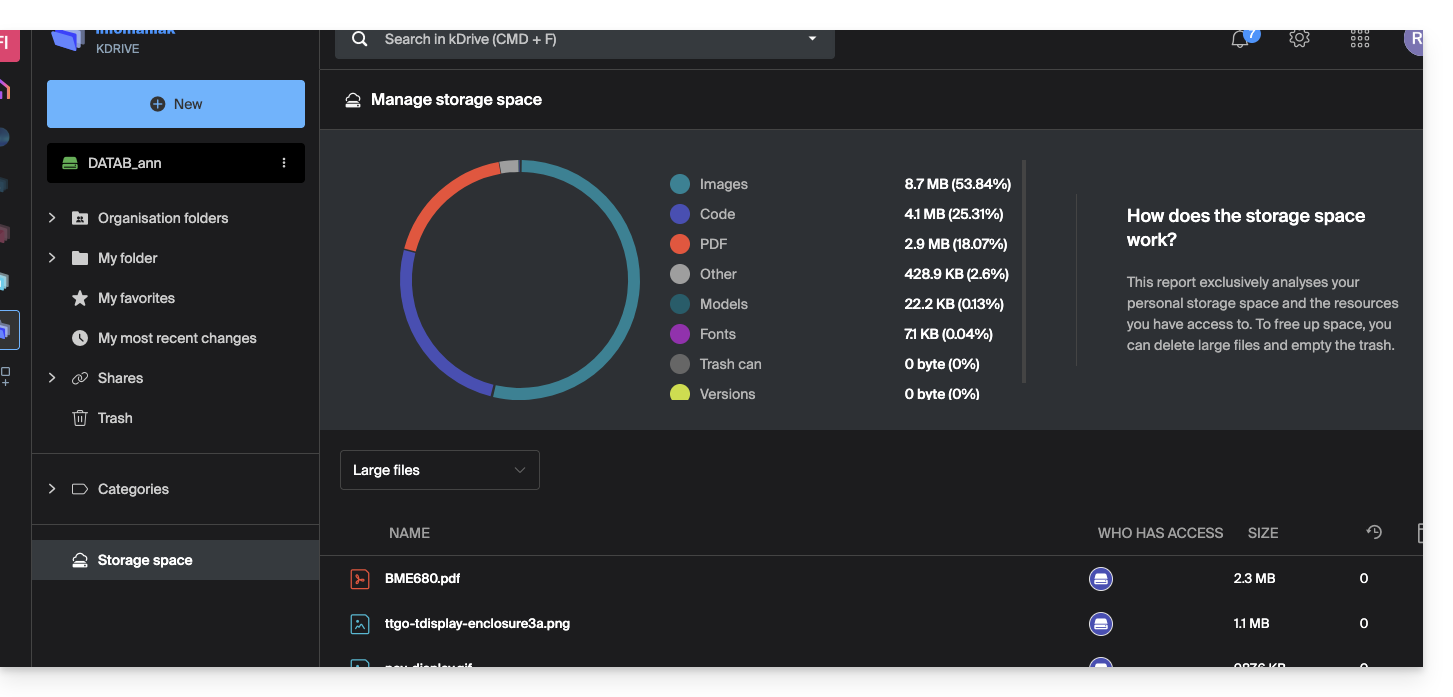
Droits de l'utilisateur sur kDrive
Même avec les 2 cases (dont il est question ci-dessus) Techniques et Statistiques activées, un utilisateur qui n'aurait que des droits Utilisateur au niveau de la gestion des utilisateurs kDrive ne pourra pas, entre autre, créer un nouveau dossier à la racine des Dossiers de l'organisation: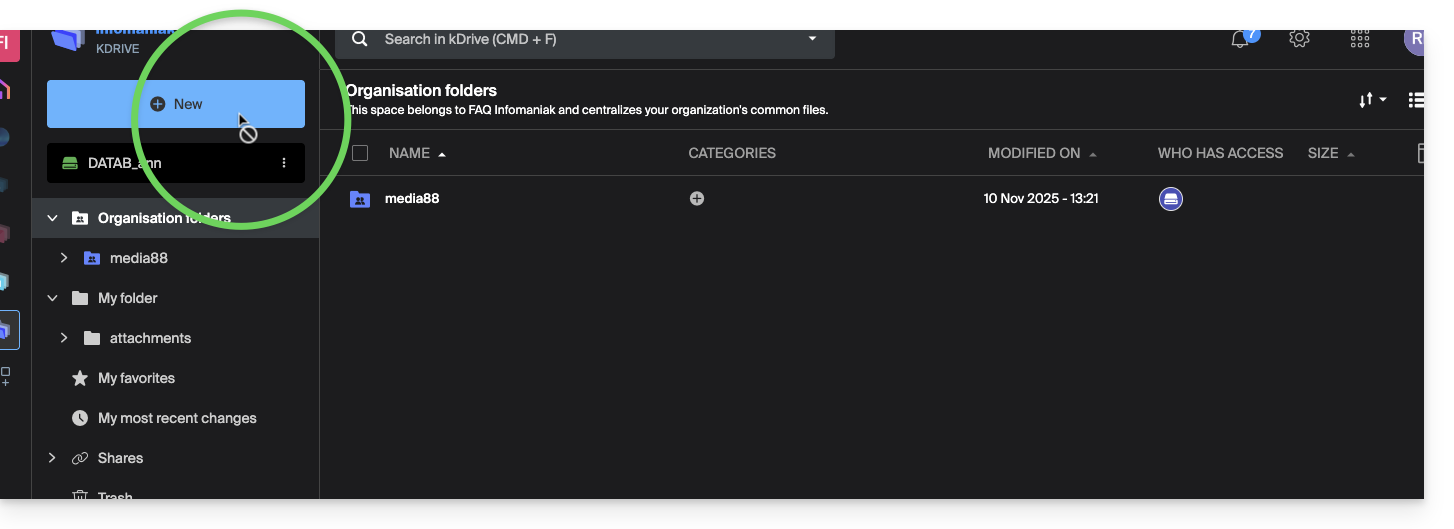
Il faudra à l'utilisateur un rôle Administrateur (cf point 5 ci-dessus) pour accéder à cette fenêtre de création de nouveau Dossier de l'organisation à la racine: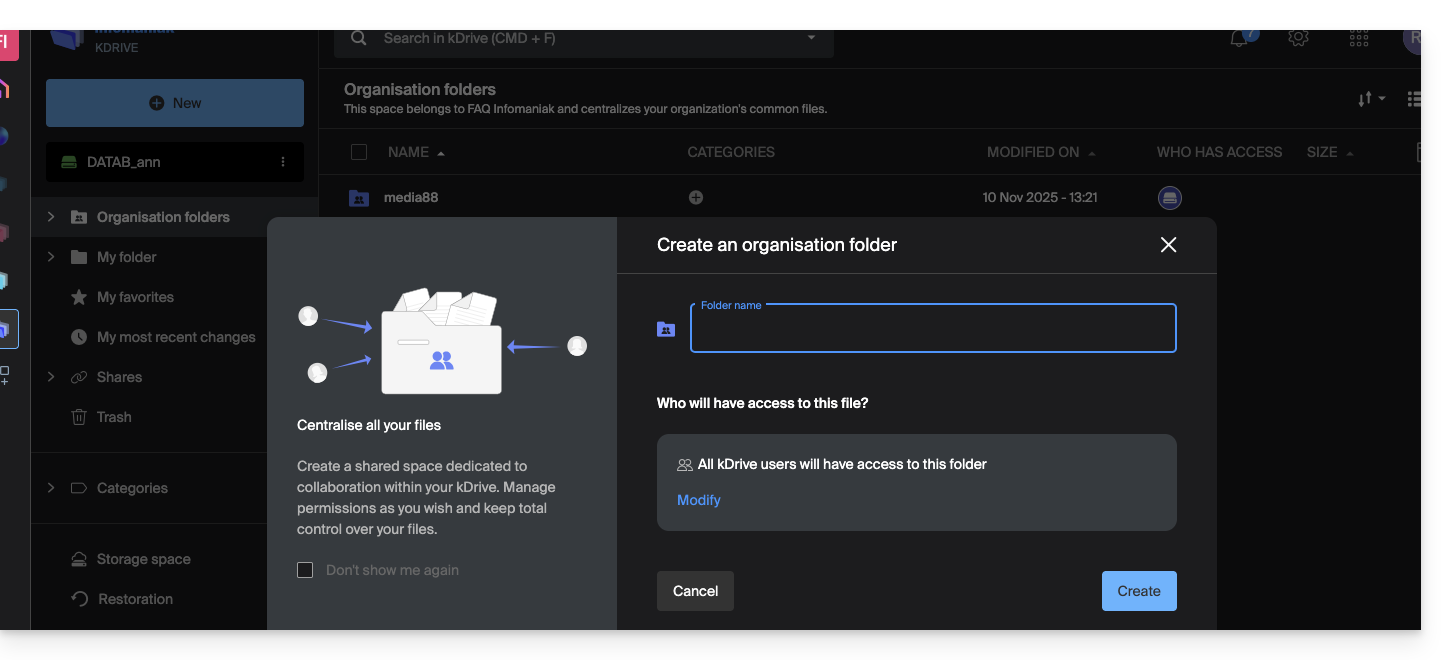
Lien vers cette FAQ: https://faq.infomaniak.com/2365
Cette FAQ a été utile?
Ce guide explique comment gérer le comportement des fichiers supprimés et de la corbeille de kDrive.
Préambule
- Lorsqu'un fichier est supprimé depuis l'un des outils synchronisés à kDrive, l'app Web kDrive (service en ligne ksuite.infomaniak.com/kdrive) place le fichier dans sa corbeille.
- Si cette corbeille kDrive est vidée, il est impossible de récupérer son contenu.
- Si la poubelle du système d'exploitation de l'ordinateur sur lequel est installé kDrive est vidée, cela ne vide pas la corbeille de l'app Web kDrive.
- Le fichier reste au minimum 30 jours après son arrivée dans la corbeille kDrive, mais certaines offres peuvent définir une période de conservation jusqu'à 365 jours:
⚠ Durée max. qu'il est possible de choisir pour la conservation des fichiers dans la corbeille de kDrive:
| kSuite | gratuit | 30 |
| Standard | 60 | |
| Business | 180 | |
| Enterprise | 365 | |
| my kSuite | 30 | |
| my kSuite+ | 60 | |
| kDrive | Solo | 365 |
| Team | 365 | |
| Pro | 365 |
Supprimer un fichier…
… sur l'app Web kDrive
Pour supprimer un fichier et suivre son chemin vers la corbeille:
- Cliquez ici afin d'accéder à l'app Web kDrive (service en ligne ksuite.infomaniak.com/kdrive).
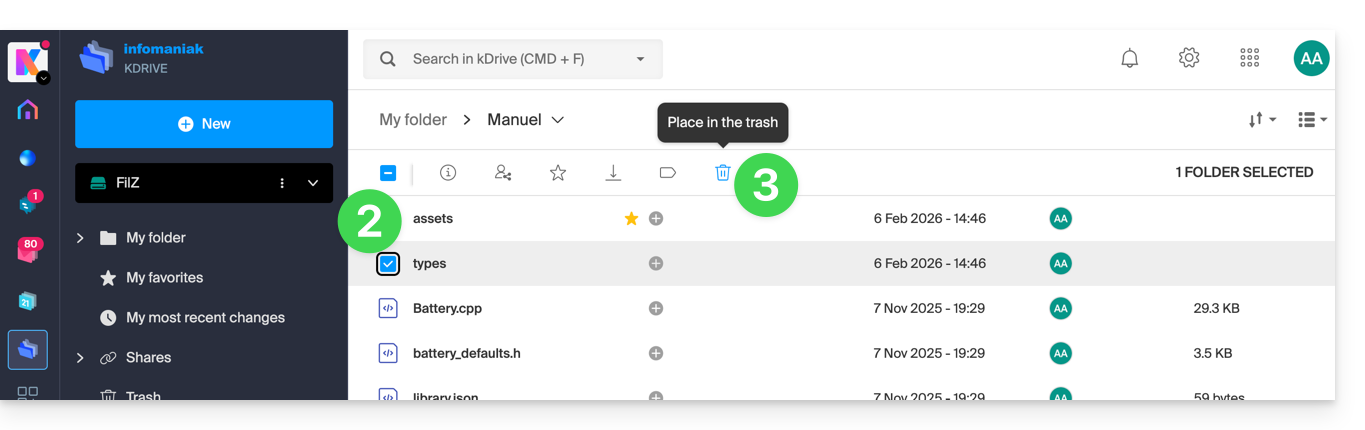
- Sélectionnez le ou les fichiers concernés.
- Cliquez sur l'icône de corbeille dans la barre supérieure:
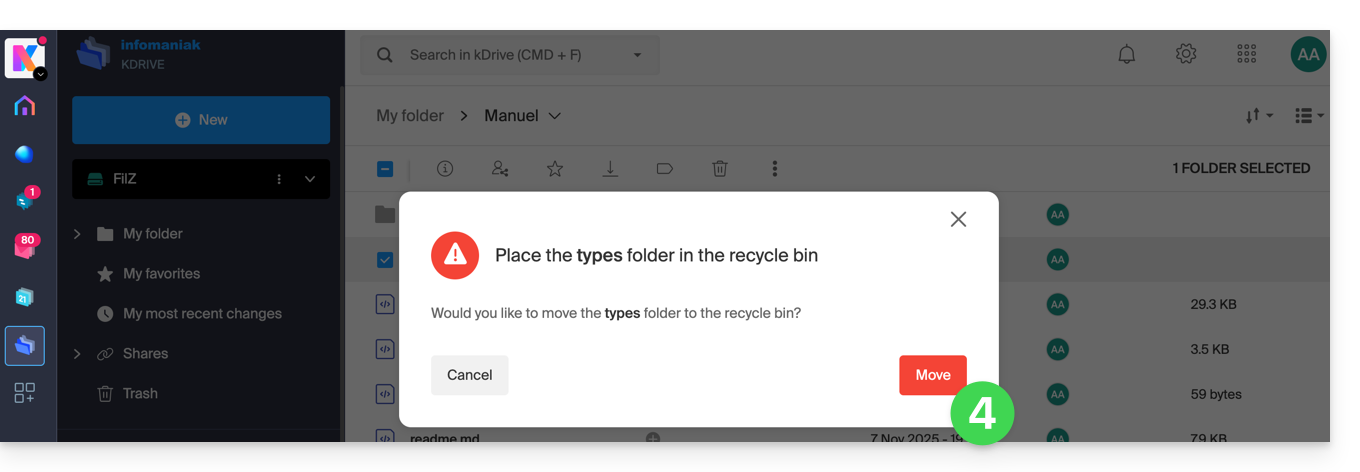
- Confirmez la suppression:
- Un message de confirmation s'affiche en bas de l'écran, vous permettant une éventuelle annulation de la suppression.
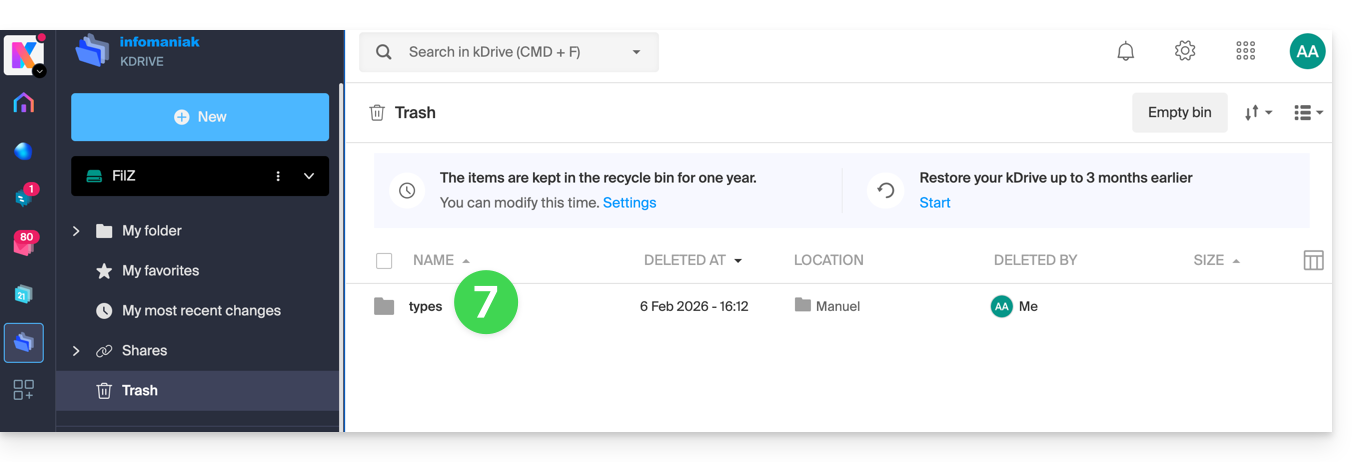
- Cliquez sur le menu Corbeille:
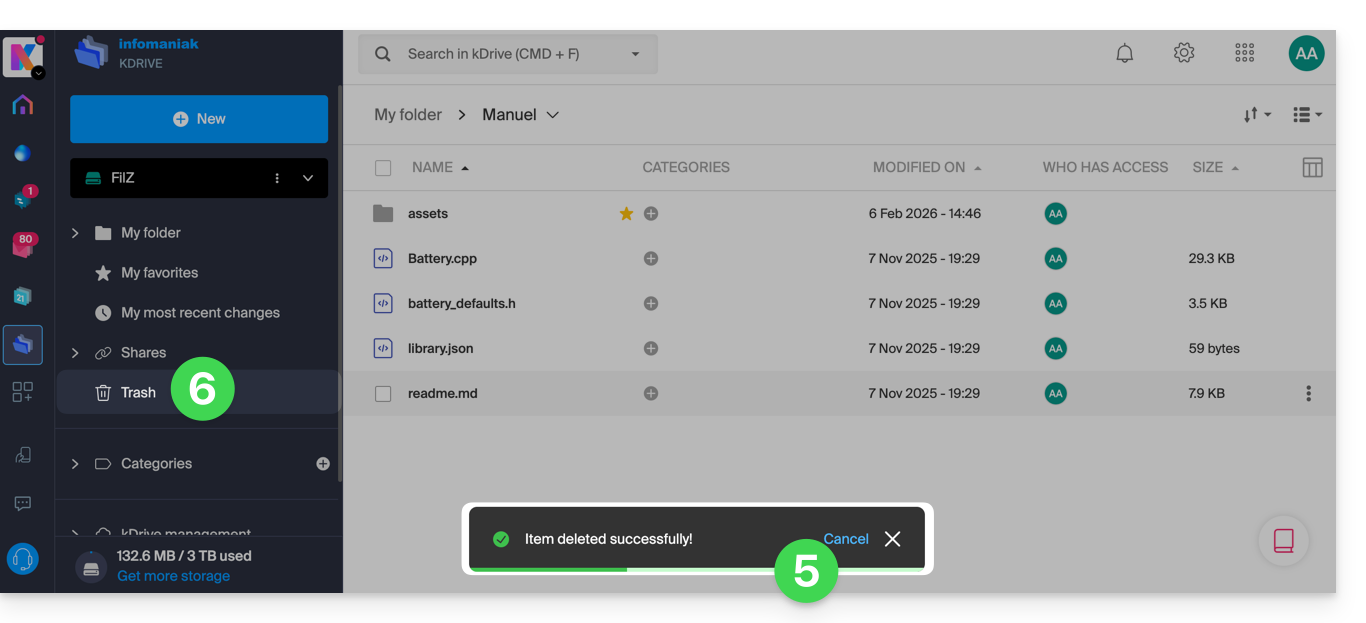
- Les éléments supprimés récemment s'affichent ici:
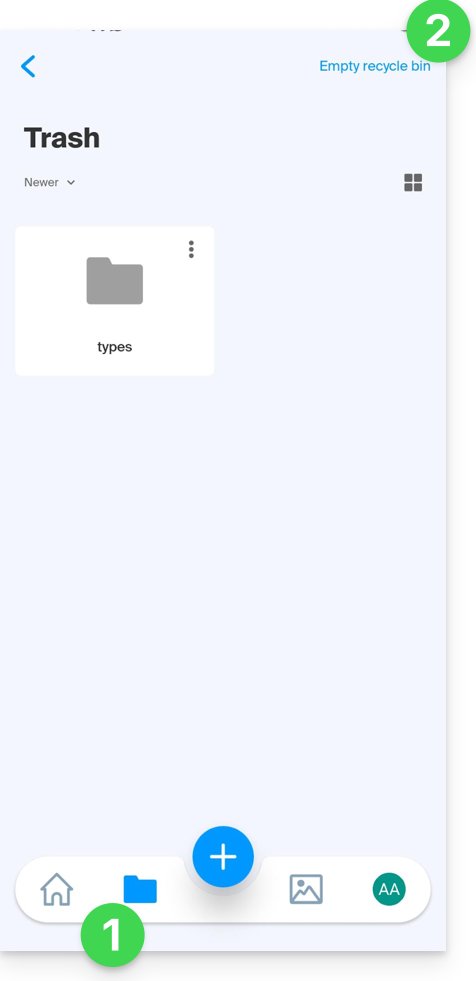
La suppression est synchronisée avec les différentes solutions reliées/connectées au même kDrive, par exemple l'app mobile kDrive (application pour smartphone ou tablette iOS / Android):
- Le menu Corbeille se trouve sous l'icône de Dossiers en bas.
- Vous pouvez vider la corbeille depuis cette page mais prenez connaissance des informations plus bas dans ce guide:
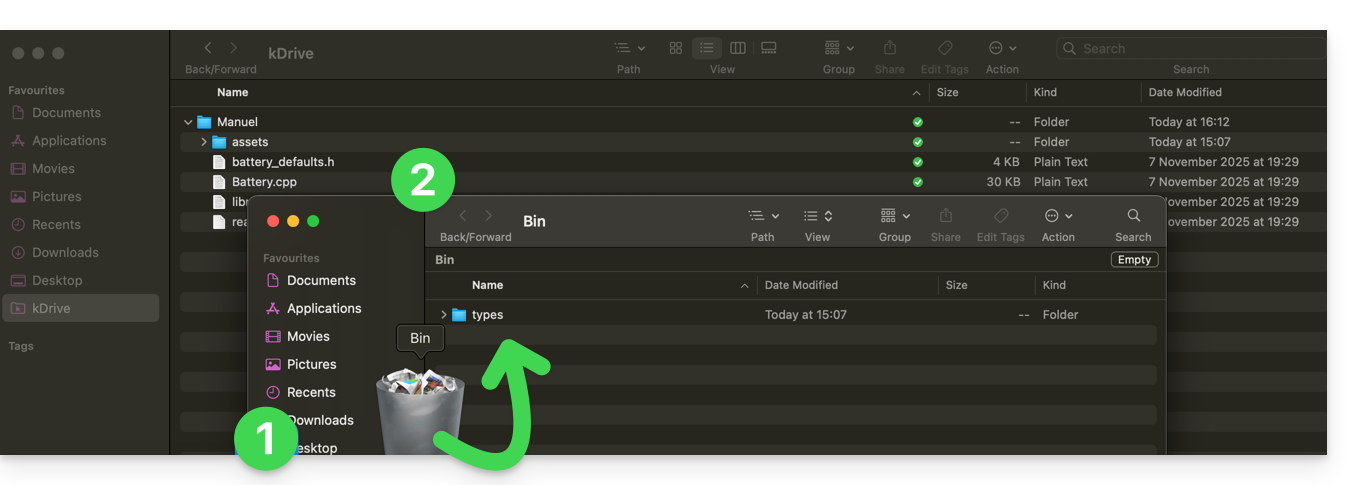
La suppression est également synchronisée (si cette option n'est pas désactivée — lire plus bas dans ce guide) avec l'app desktop kDrive (application de bureau sur macOS / Windows / Linux) qui va donner l'ordre d'envoyer dans la corbeille de l'ordinateur toute donnée supprimée depuis l'app Web (et vice-versa):
- Ouvrez la corbeille de l'ordinateur.
- Les données supprimées sont dans la corbeille, et non plus au sein de l'arborescence principale du kDrive:
Vider la corbeille manuellement…
… sur l'app Web kDrive
Pour vider la corbeille du kDrive manuellement (non recommandé car il vaut mieux laisser passer le délai prévu jusqu'à la suppression automatique):
- Cliquez ici afin d'accéder à l'app Web kDrive (service en ligne ksuite.infomaniak.com/kdrive).
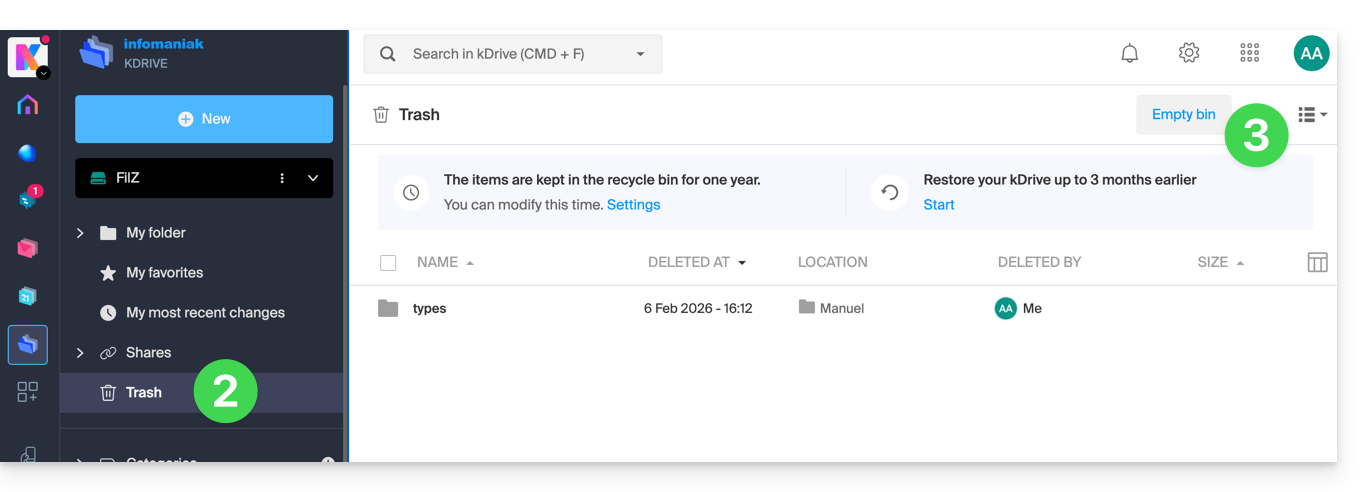
- Cliquez sur le menu Corbeille dans le menu latéral gauche.
- Cliquez sur Vider la corbeille:
- Confirmez l'opération:
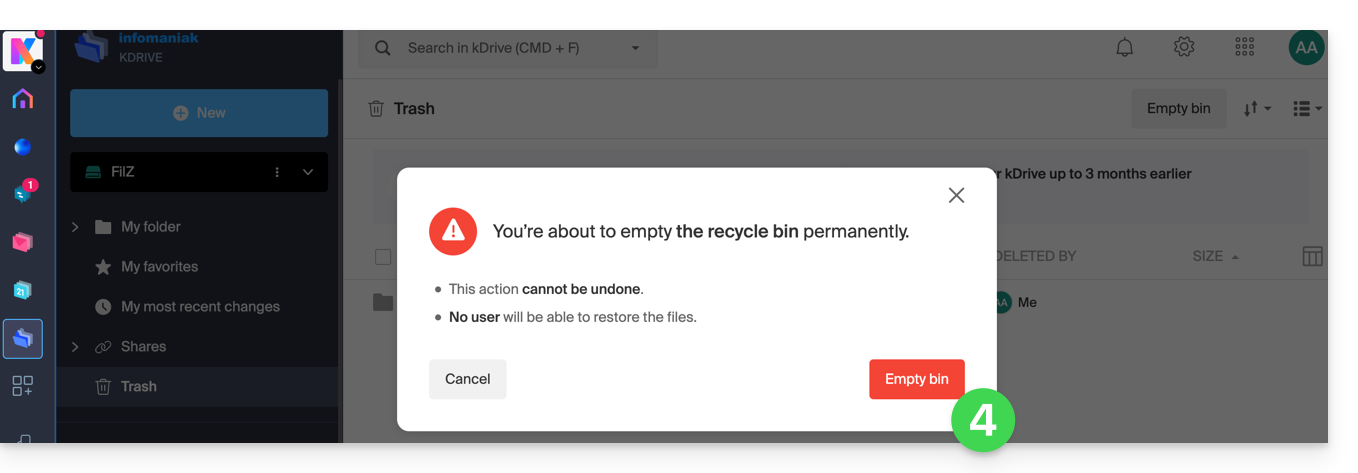
- Les données sont supprimées définitivement, sur l'app Web kDrive uniquement ; les fichiers restent dans la corbeille de l'ordinateur.
… sur l'ordinateur synchronisé
- Si la corbeille de l'ordinateur est vidée (bouton Vider dans l'exemple ci-dessous)…
- et la suppression confirmée…
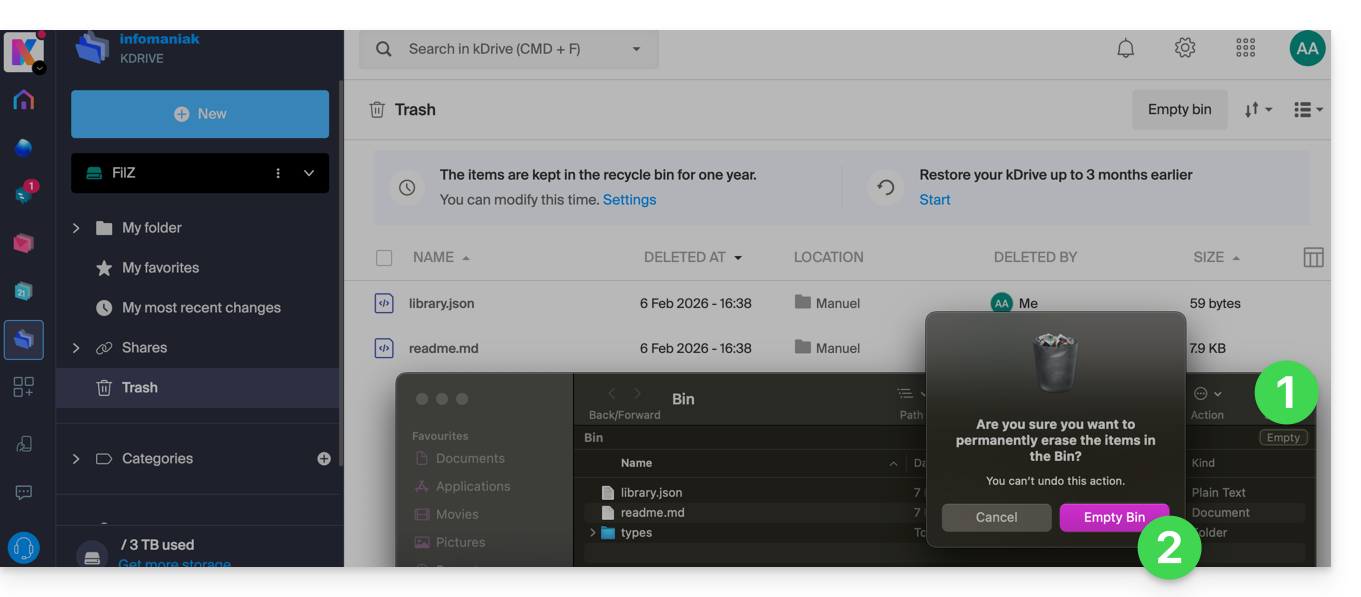
- … la corbeille de l'app Web kDrive quant à elle n'est pas affectée et les fichiers supprimés s'y trouveront toujours, tant que cette corbeille kDrive n'est pas vidée, manuellement ou automatiquement après délai.
Gérer le délai de rétention de la corbeille kDrive
Pour accéder aux fichiers de la corbeille:
- Cliquez ici afin d'accéder à l'app Web kDrive (service en ligne ksuite.infomaniak.com/kdrive).
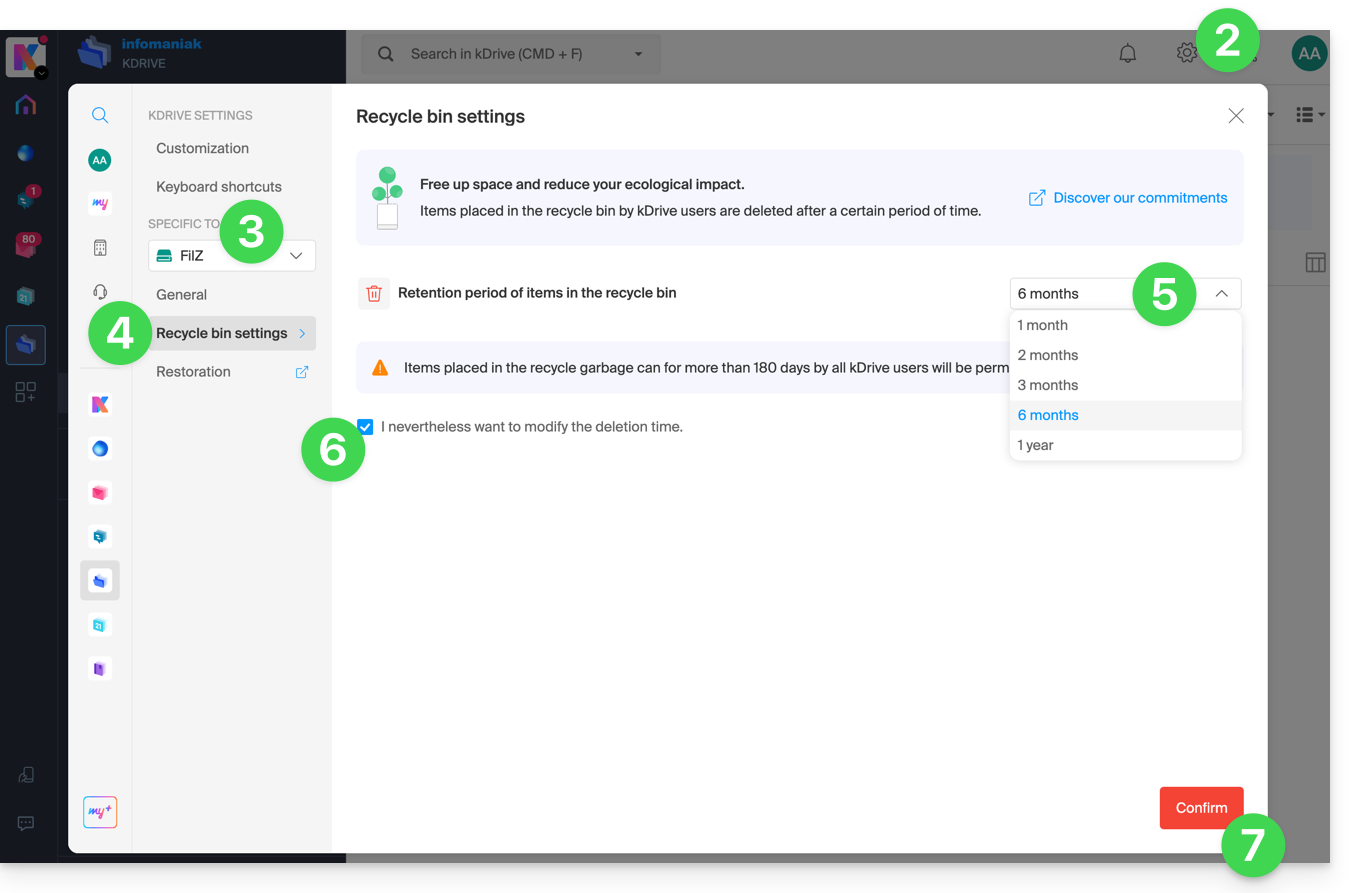
- Cliquez sur l'icône Paramètres en haut à droite.
- Vérifiez ou sélectionnez le kDrive concerné dans le menu déroulant du menu latéral gauche.
- Cliquez sur Paramètres de la corbeille.
- Choisissez la durée souhaitée depuis le menu déroulant (entre 1 mois et 1 an selon votre offre — voir en haut de ce guide).
- Prenez connaissance des informations concernant la suppression définitive éventuelle des fichiers déplacés dans la corbeille avant le nouveau délai que vous souhaitez appliquer, et confirmez votre choix.
- Cliquez sur le bouton pour Confirmer:
Désactivez l'ordre de suppression sur l'app desktop
Pour choisir si la suppression d'un fichier sur l'app Web ou l'app mobile doit placer le fichier synchronisé avec l'app desktop dans la corbeille de l'ordinateur:
- Faites un clic gauche sur l'icône de l'app desktop dans la zone de notification de votre ordinateur (en haut à droite sur macOS, en bas à droite sur Windows et un double clic gauche dans la barre des tâches sur Linux).
- Cliquez sur le menu d'action ⋮ à droite sur la fenêtre qui s'affiche.
- Cliquez sur Préférences d'application:
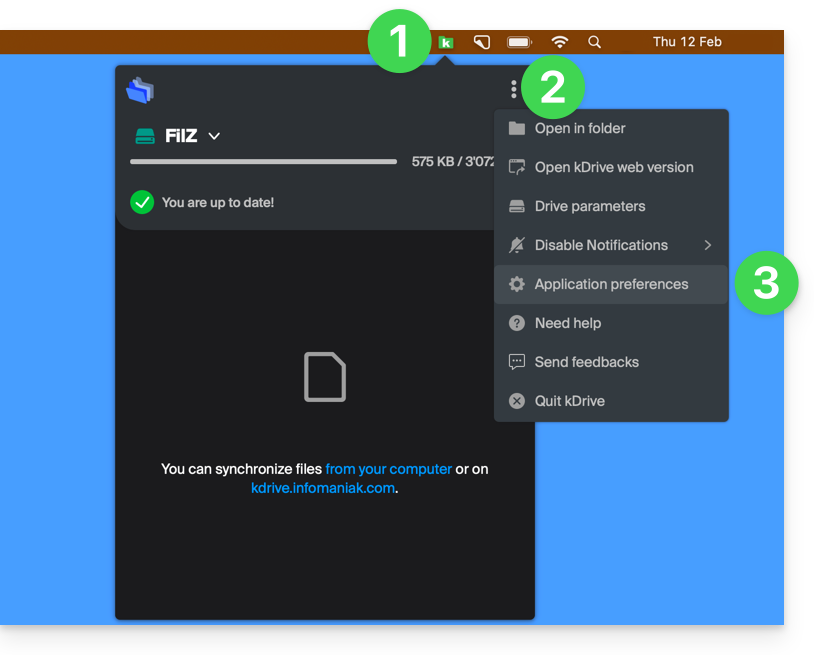
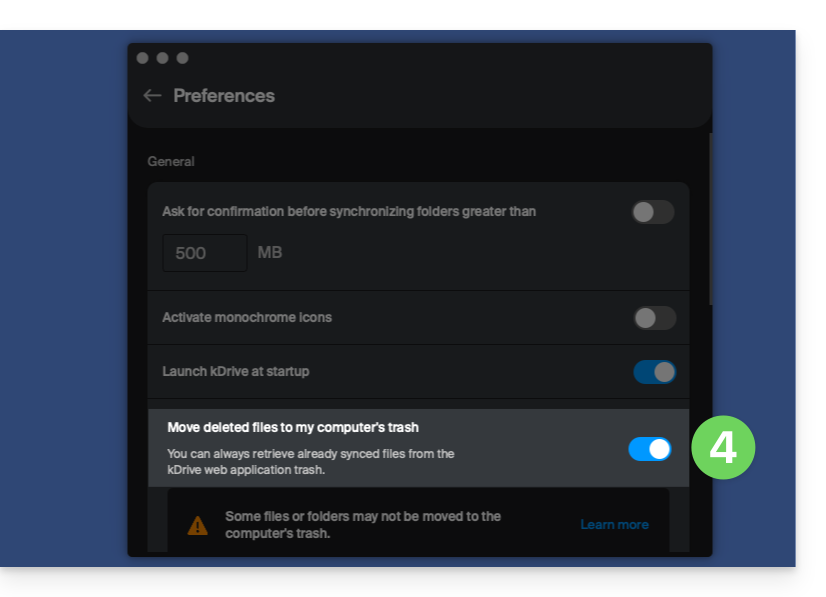
- Activez ou désactivez le bouton à bascule (toggle switch) pour décider d'envoyer ou non la version synchronisée dans la corbeille de l'ordinateur:
Résoudre un problème de mise à la corbeille sur ordinateur
Dans de rares cas, il se peut que malgré un réglage pour déplacer les fichiers dans la corbeille (point 4 ci-dessus), l'app desktop supprime définitivement sur l'ordinateur le fichier effacé depuis:
- … l'app Web (service en ligne ksuite.infomaniak.com/kdrive)…
- … l'app mobile (application pour smartphone ou tablette iOS / Android)…
- … un autre ordinateur synchronisé…
au lieu de la placer dans la corbeille, car:
- Espace insuffisant: la corbeille a atteint sa taille maximale configurée.
- Absence de corbeille: sur certains systèmes de fichiers, comme des lecteurs réseau, amovibles (clé USB par exemple), il peut ne pas y avoir de corbeille.
Cette liste est non exhaustive mais elle couvre la majorité des cas qui ne seront pas signalés à l'utilisateur. D'autres soucis comme ceux liés à l'utilisation de disques montés en lecture seule seront eux pris en compte et signalés à l'utilisateur.
En cas de doute, s'assurer également que votre ordinateur n'efface pas instantanément les éléments trop volumineux lorsqu'ils sont placés dans la corbeille, à cause de la taille de la corbeille Windows par exemple:
Restaurer un fichier de la corbeille…
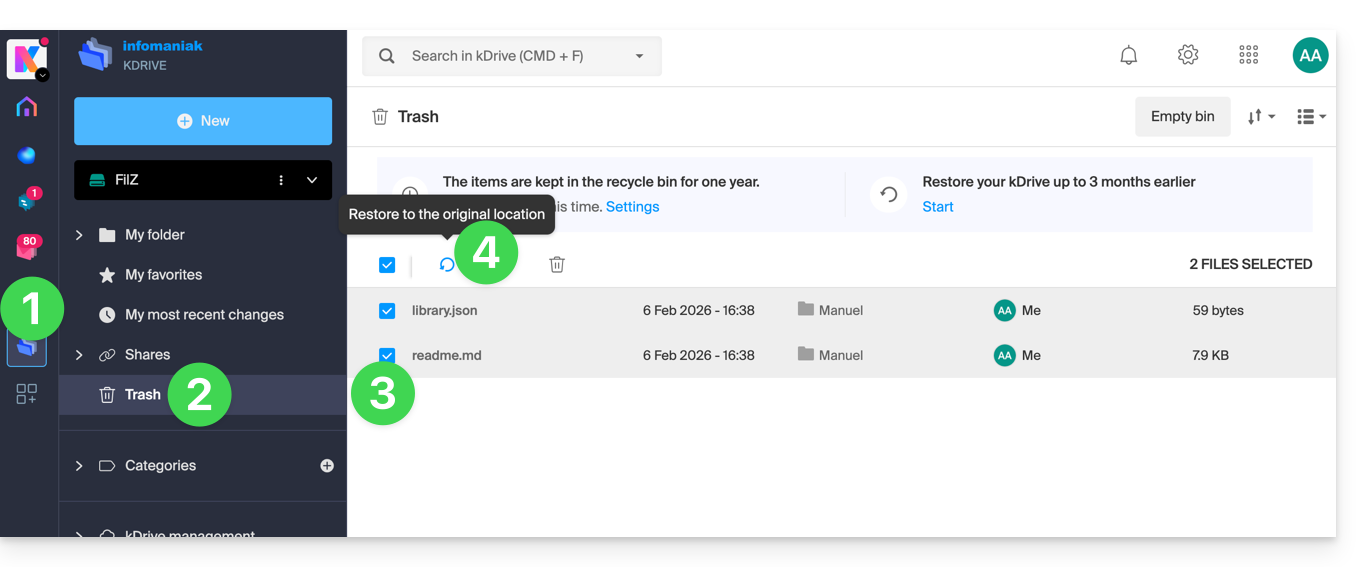
Pour restaurer un fichier à son emplacement d'origine lorsque la corbeille n'a pas encore été vidée sur l'app Web kDrive:
- Cliquez ici afin d'accéder à l'app Web kDrive (service en ligne ksuite.infomaniak.com/kdrive).
- Cliquez sur Corbeille dans le menu latéral gauche.
- Sélectionnez les éléments à restaurer.
- Cliquez sur Restaurer:
Pour remettre l'ensemble d'un kDrive tel qu'il était avant des déplacements ou réorganisations de fichiers, prenez connaissance de cet autre guide.
Pour restaurer une version précédente d'un fichier existant, prenez connaissance de cet autre guide.
Lien vers cette FAQ: https://faq.infomaniak.com/2383
Cette FAQ a été utile?
Ce guide explique comment créer une boîte de dépôt avec kDrive pour inviter des contacts à y déposer du contenu (fichiers ou dossiers) ; les contenus chargés par vos correspondants sont ainsi directement envoyés, stockés et classés au bon endroit sur votre kDrive.
Préambule
- Nombre de boites de dépôt autorisées:
- kSuite Free = 1
- kSuite Standard = 10
- kSuite Business = 100
- kSuite Enterprise = 1000
- my kSuite = 1
- my kSuite+ = illimité
- kDrive Solo = 100
- kDrive Team = 1000
- kDrive Pro = 1000
- Les limites de taille de fichier sont celles de kDrive.
- Vous pouvez personnaliser l'apparence des boîtes de dépôt.
Créer une boîte de dépôt
Pour accéder à kDrive et créer une boite de dépôt :
- Cliquez ici afin d'accéder à l'app Web kDrive Infomaniak (service en ligne ksuite.infomaniak.com/kdrive).
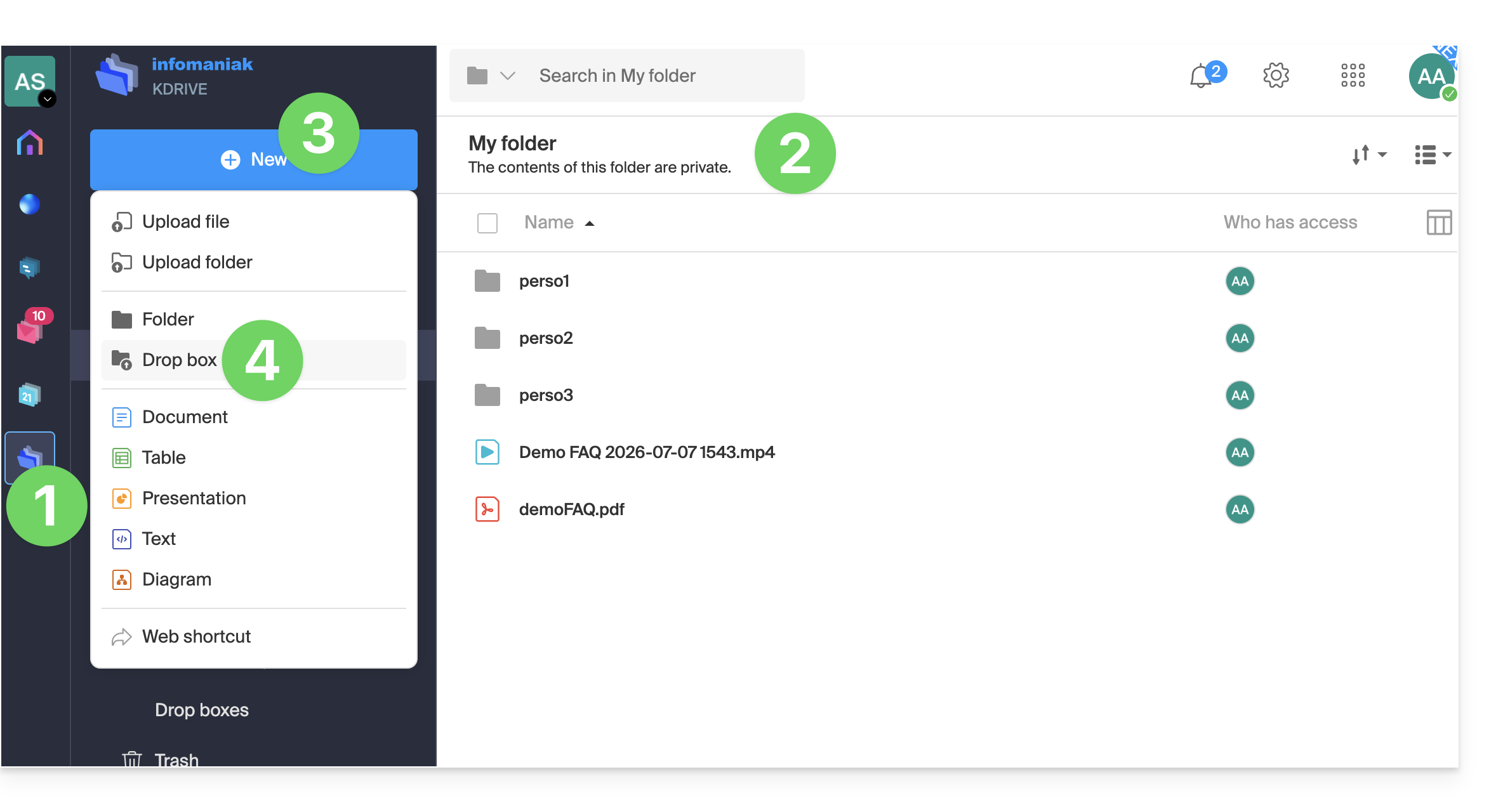
- Naviguez dans l'arborescence du kDrive qui s'affiche dans le menu latéral gauche et se rendre dans le dossier qui devra accueillir les données récoltées dans la boite de dépôt:
- Restez dans le dossier personnel (Mon dossier) si les données sont privées et propres à votre utilisateur.
- Rendez-vous dans le dossier commun (Dossiers de l'organisation) si vous souhaitez que les autres utilisateurs de votre kDrive puisse consulter directement les données de la boite de dépôt.
- Cliquez sur le bouton bleu Nouveau lorsque vous vous trouvez dans le répertoire de votre choix (celui qui devra accueillir les données récoltées à l'aide de la boite de dépôt).
- Cliquez sur Boîte de dépôt:
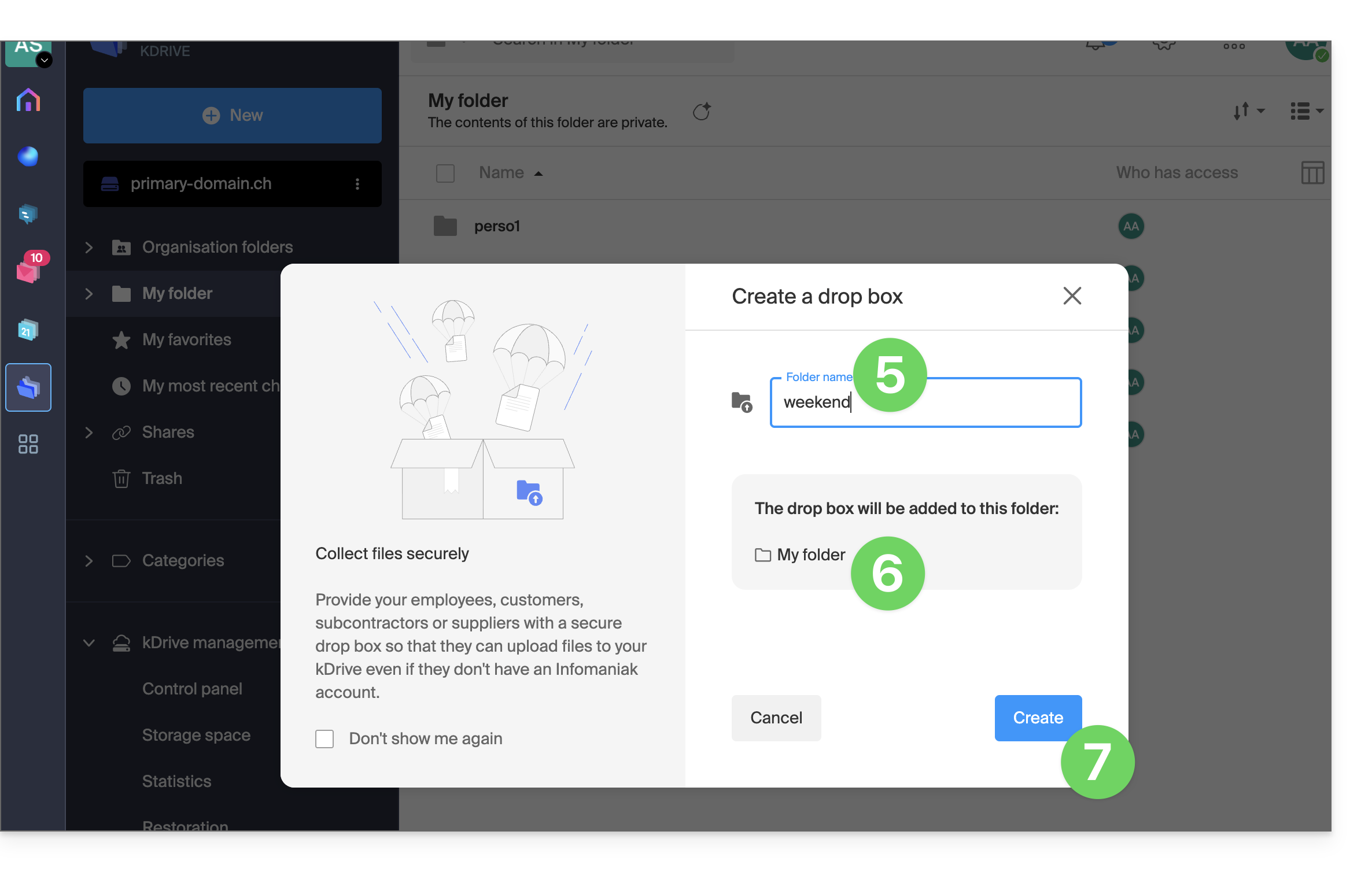
- Renseignez le nom de la boîte de dépôt.
- Le chemin complet (interne à votre kDrive) vers l'emplacement de cette boite de dépôt est spécifié pour votre information.
- Cliquez sur le bouton Créer:
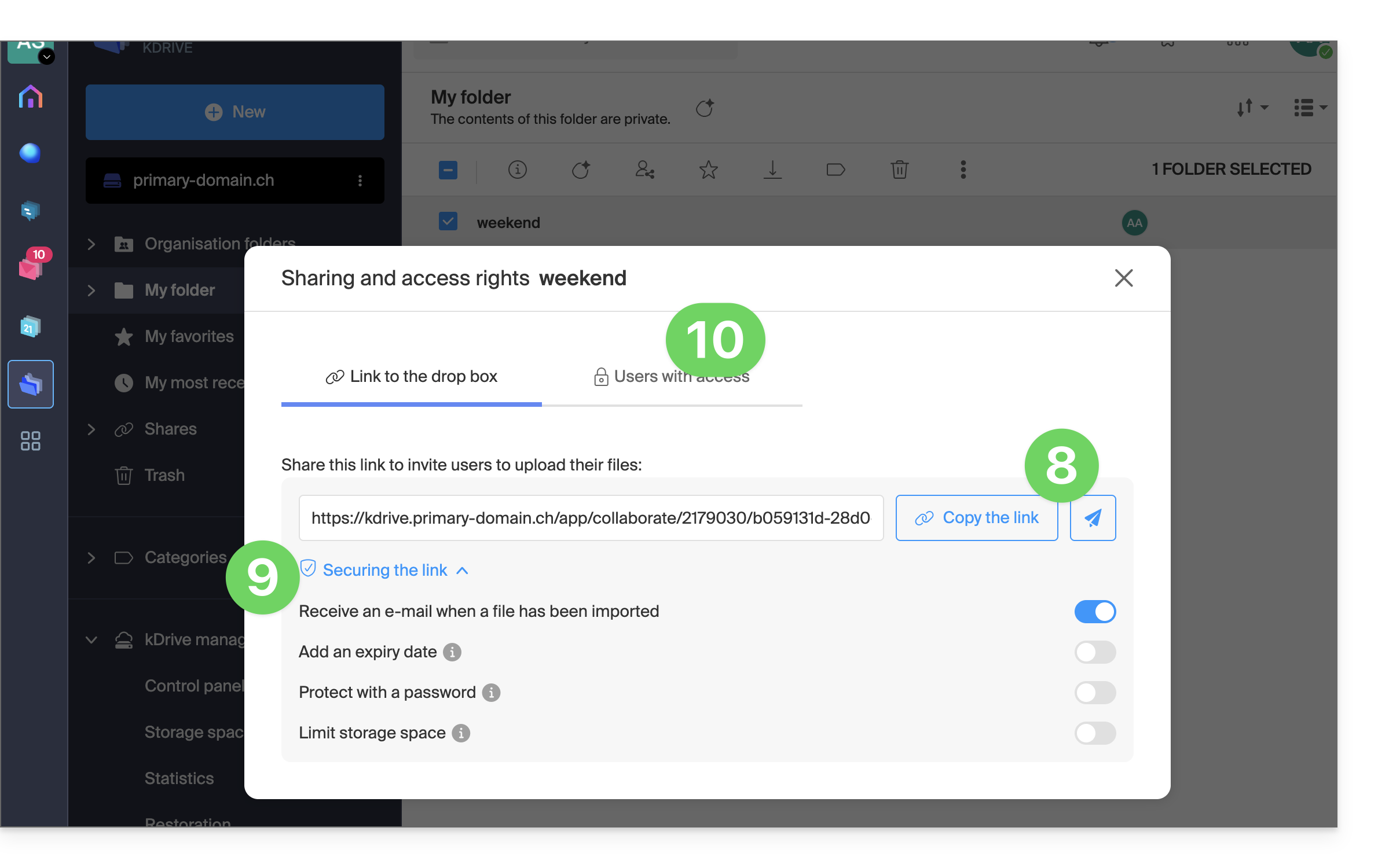
- Partagez le lien de la boîte de dépôt ou cliquez sur Envoyer par mail pour la partager à vos contacts.
- Les options avancées permettent de recevoir une notification par mail lors d'un dépôt de fichier, protéger le dossier avec un mot de passe, d'ajouter une date d'expiration et de limiter l'espace de stockage de la boîte de dépôt.
- En fonction de l'offre kDrive et du choix au point 2 ci-dessus, vous pouvez décider si malgré un emplacement dans Dossiers de l'organisation (dossier commun), vous souhaitez restreindre l'accès à votre utilisateur uniquement:
Désactiver ou modifier une boîte de dépôt
Pour accéder aux boites de dépôt :
- Cliquez ici afin d'accéder à l'app Web kDrive Infomaniak (service en ligne ksuite.infomaniak.com/kdrive).
- Cliquez sur Partages dans le menu latéral gauche.
- Cliquez sur Boites de dépôt.
- Faites un clic droit ou cliquez sur le menu d'action ⋮ à droite de l'objet concerné dans le tableau qui s'affiche.
- Cliquez sur Désactiver pour annuler le lien de partage sans supprimer les données déjà partagées (la boîte deviendra un simple dossier).
ou sur Paramètres plus haut dans le menu déroulant pour modifier les options avancées (point 10 ci-dessus):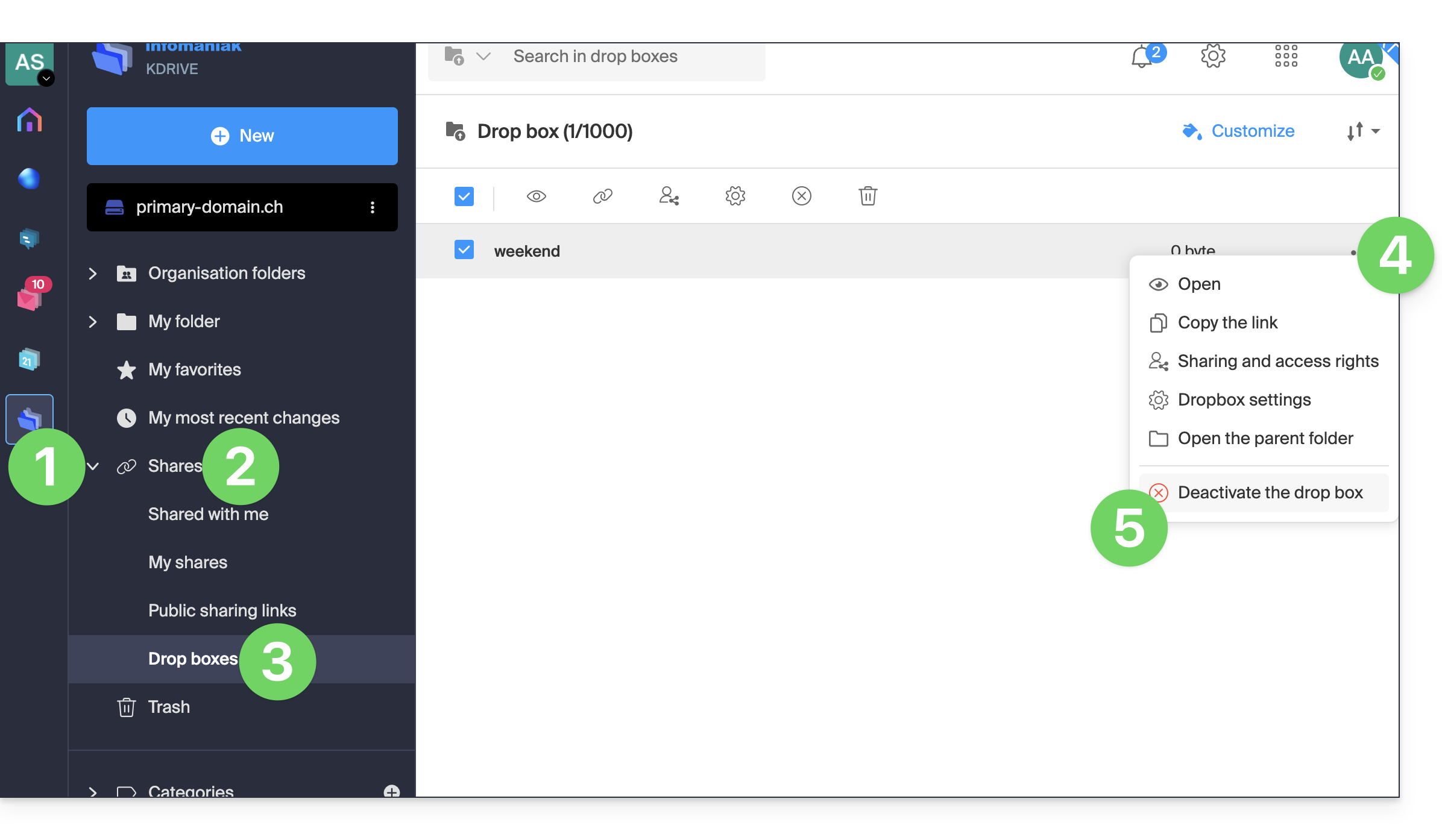
Lien vers cette FAQ: https://faq.infomaniak.com/2386
Cette FAQ a été utile?
Ce guide permet de tester le bon fonctionnement de la synchronisation kDrive sur votre appareil.
Préambule
- Pour que la synchronisation entre vos appareils puisse fonctionner lorsqu'il y a une mise à jour de vos données sur le kDrive (nouveau fichier, document édité, etc.), il est évidemment nécessaire que:
- l'app kDrive soit ouverte,
- l'app soit à jour et fonctionnelle,
- vous soyez connecté avec le bon compte Infomaniak.
Vérifier l'exécution de l'app kDrive en arrière-plan
Sur Windows
Pour visualiser si l'app kDrive est bien en cours d'exécution sur un ordinateur avec le système d'exploitation Windows, il est nécessaire de repérer l'icône kDrive représentant un dossier (de couleur grise, verte ou rouge) dans la zone de notification.
- Si nécessaire, ouvrez le logiciel kDrive installé sur votre ordinateur:
- Cliquez sur le menu Démarrer pour l'ouvrir.
- Recherchez
kdrive. - Le résultat de recherche doit afficher l'app kDrive (sinon réinstallez l'application).
- Ouvrez l'app kDrive en cliquant sur Ouvrir ou Exécuter en tant qu'administrateur:

- L'icône de l'app doit être visible dans la zone de notification de votre ordinateur en bas à droite sur Windows.
- Si elle n'y est pas:
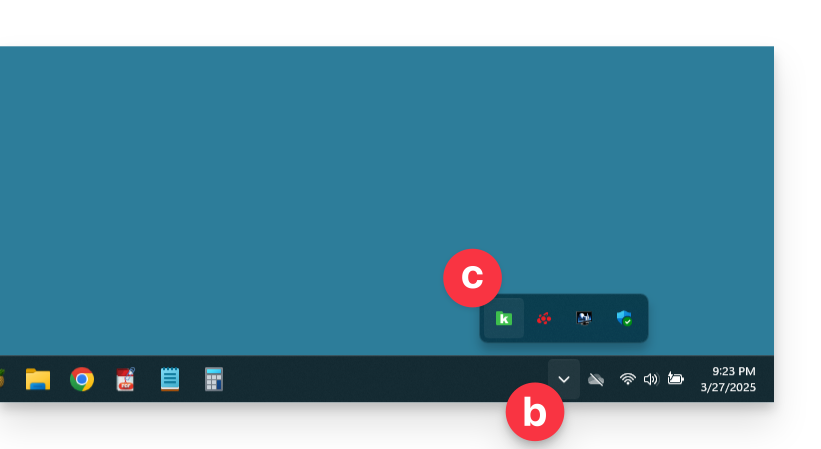
- Repérez la petite flèche (ou chevron) qui indique des icônes masquées:

- Cliquez sur cette flèche pour développer la zone de notification.
- Les icônes masquées apparaîtront alors, vous permettant de visualiser l'application souhaitée:
- Vous pouvez aussi vérifier les paramètres de personnalisation de la zone de notification dans les paramètres système de Windows.
- Repérez la petite flèche (ou chevron) qui indique des icônes masquées:
- Cliquez sur l'icône pour accéder aux réglages et informations de votre synchronisation kDrive:

Sur macOS
Si votre ordinateur n'affiche rien de nouveau dans le dossier correspondant à kDrive (pas de synchronisation):
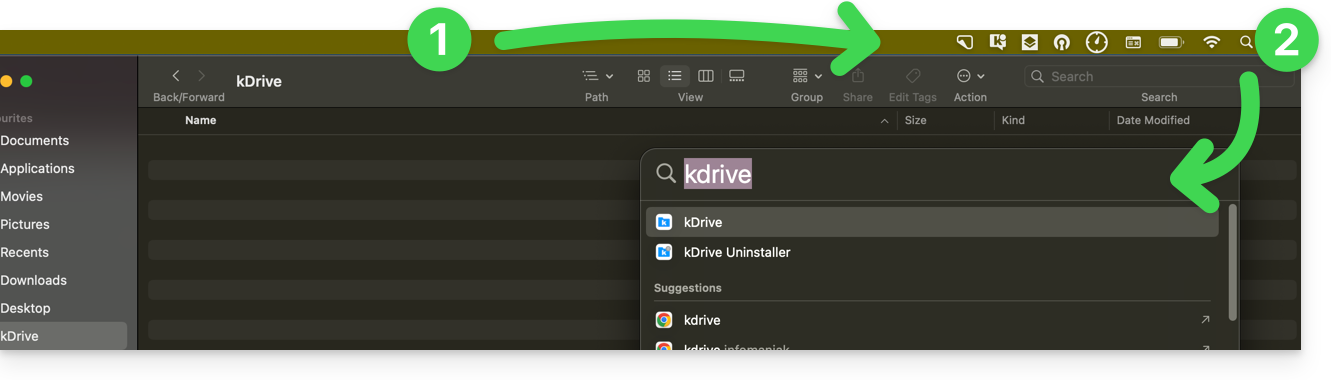
- Vérifiez si vous voyez l'icône de l'app dans la zone de notification de votre ordinateur (en haut à droite sur macOS, en bas à droite sur Windows et un double clic gauche dans la barre des tâches sur Linux). .
- Si elle est absente mais que vous vous souvenez avoir installé l'application kDrive sur votre ordinateur, il est possible qu'elle ne soit tout simplement pas ouverte, donc recherchez-la puis lancez-la:
- Une fois ouverte (et avoir passé l'étape de la reconnexion au compte Infomaniak si nécessaire), l'icône kDrive apparait:
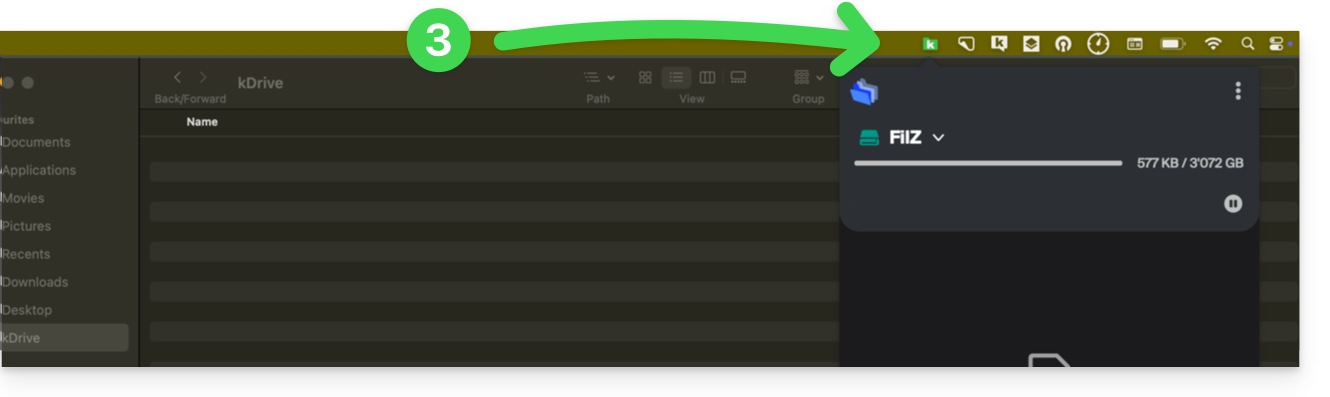
- Quelques secondes après, la synchronisation s'effectue dans les 2 sens:
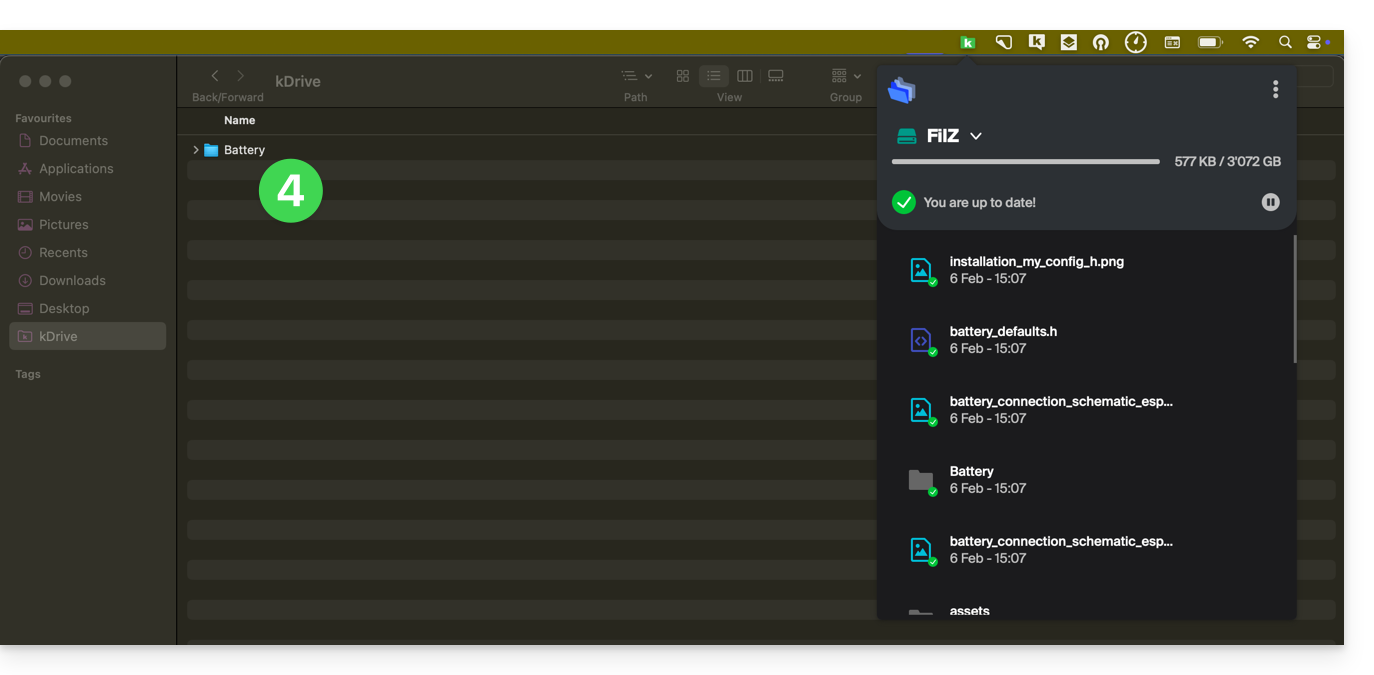
Sur Android
Lorsque vous importez des gros fichiers ou plusieurs fichiers dans kDrive, cela peut nécessiter plusieurs minutes. Afin d'assurer l'import des données, l'app mobile kDrive a besoin de pouvoir continuer cette tâche lorsque vous fermez l'application ou que vous en ouvrez une autre. La fonction de sauvegarde automatique des photos dans kDrive peut également être perturbée si l'app ne peut pas fonctionner en arrière-plan.
En raison de la politique de gestion d'alimentation sur certains appareils de certains constructeurs (chinois particulièrement), les applications qui ne font pas partie de leur liste blanche peuvent être stoppées automatiquement, ce qui empêche le bon fonctionnement de certaines tâches.
Il est possible de contourner ce problème en suivant les instructions disponibles en anglais sur le site don't kill my app à l'adresse dontkillmyapp.com:
Vous ne voyez pas la marque de votre téléphone ? C'est que votre téléphone ne pose probablement pas problème.
Lien vers cette FAQ: https://faq.infomaniak.com/2909
Cette FAQ a été utile?
Ce guide détaille les possibles solutions lorsque l'icône de l'app desktop kDrive (application de bureau sur macOS / Windows / Linux) passe en orange ce qui signifie qu'il y a eu conflit lors de la synchronisation.
Préambule
- kDrive n'indique pas si un fichier est ouvert ou en cours de modification sur un autre poste local (aucune alerte n'est affichée dans ce cas):
- Il est donc tout à fait possible de consulter (lire) un fichier pendant qu'il est modifié sur un autre poste sans que cela n'engendre de conflit.
- Le conflit apparaît uniquement en cas de modification simultanée.
Cas de conflits de synchronisation kDrive
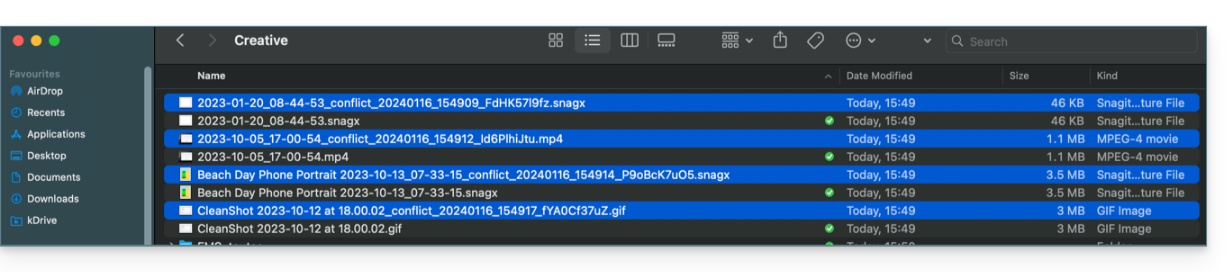
Quand apparaissent les fichiers conflict ?
- Quand vous modifiez un fichier localement alors qu'il est aussi modifié sur kDrive Web (les deux versions deviennent différentes).
- Quand vous créez ou déplacez un fichier alors qu'une opération similaire a lieu simultanément sur kDrive Web.
- Quand vous modifiez un fichier dont le dossier parent a été supprimé sur kDrive Web.
- Quand un déplacement de fichier ne peut être synchronisé correctement.
Dans tous ces cas
- La version kDrive Web est conservée telle quelle.
- Votre version locale est sauvegardée sous le nom "[nom du fichier]_conflict".
- Le fichier conflictuel n'est pas synchronisé avec kDrive Web.
Que faire avec ces fichiers conflict ?
- Soit conserver les deux versions (mais seul le fichier original se synchronisera).
- Soit supprimer le fichier
_conflictsi c'est la version la moins récente. - Soit supprimer la version originale (non
_conflict) si elle est obsolète, puis renommer le_conflictpour le synchroniser. - Soit fusionner manuellement les deux versions avant de supprimer le
_conflict.
Lors d'une réinstallation de l'application kDrive
Ces conflits peuvent aussi survenir si vous désinstallez puis réinstallez l'application sans supprimer la configuration, alors que des modifications ont eu lieu sur kDrive Web. Pour éviter cela, il est recommandé de :
- Soit ne pas conserver la configuration lors de la désinstallation.
- Soit synchroniser complètement avant toute désinstallation.
- Consulter les bonnes pratiques plus bas dans ce guide.
Gestion des conflits de synchronisation
Lorsque des modifications simultanées sont effectuées sur un même fichier (en local et sur kDrive Web, ou pendant que l'application est fermée), kDrive gère automatiquement ces conflits selon des règles précises.
Pour les versions de l'app kDrive avant 3.6.11
- En cas de création simultanée, modification concurrente ou déplacement conflictuel, la version kDrive Web est toujours prioritaire. La version locale est renommée avec "
_conflict". - Pour les conflits impliquant une suppression côté kDrive Web, le fichier local est généralement conservé et resynchronisé.
- Les déplacements conflictuels sont annulés et recalculés selon l'état de kDrive Web.
À partir de la version 3.6.11
Pour les fichiers "placeholder" (fichiers déshydratés via Lite Sync) :
- Ils sont automatiquement supprimés localement.
- Si le fichier existe toujours sur kDrive Web, il est resynchronisé correctement.
Pour les autres cas :
- La version kDrive Web reste prioritaire dans la plupart des situations.
- Les fichiers locaux en conflit sont renommés avec “
_conflict”. - Exception importante : quand un fichier modifié localement devrait être supprimé selon l'état de kDrive Web…
- … il est déplacé dans un dossier nommé "
kDrive Rescue Folder" (au lieu d'être supprimé) ; cela protège vos modifications locales contre une suppression accidentelle.
- … il est déplacé dans un dossier nommé "
Cas particuliers :
- Si un dossier parent est supprimé, les fichiers modifiés localement sont conservés.
- Les cycles de déplacement (dossiers déplacés mutuellement) sont résolus en faveur de l'état de kDrive Web.
- Les conflits de renommage donnent priorité à la version kDrive Web.
Comment afficher les conflits ?
Pour afficher les fichiers en conflit:
- Faites un clic gauche sur l'icône de l'app desktop kDrive dans la zone de notification de votre ordinateur (en haut à droite sur macOS, en bas à droite sur Windows et un double clic gauche dans la barre des tâches sur Linux).
- Cliquez sur le bouton d'information en haut.
- Cliquez sur l'évènement listé pour voir ses détails:

- Les conflits et erreurs s'affichent dans 2 onglets distincts vous permettant de prendre connaissance des données non synchronisées:
- Le premier onglet vous permet de résoudre les conflits:

- Vous devrez alors choisir comment résoudre le conflit en décidant d'envoyer la version locale
- sur le serveur (= synchroniser)
- ou vers la corbeille de l'ordinateur

Éviter les conflits de synchronisation
Les recommandations:
- Ne pas travailler sur le même fichier à plusieurs (sauf si vous travaillez en ligne sur un document Word, Excel ou PowerPoint).
- Synchroniser vos modifications hors connexion avant de modifier les mêmes fichiers en ligne.
- Éviter de créer des dossiers qui portent le même nom que des dossiers que vous ne synchronisez pas sur un appareil.
Si nécessaire, pour résoudre manuellement certains conflits de synchronisation qui ne l'auraient pas été automatiquement:
- Ouvrez les deux fichiers.
- Comparez les différences.
- Récupérez les informations du fichier de conflit (celui avec le point d'exclamation) dans le fichier de base.
- Supprimez le fichier de conflit qui n'est pas synchronisé (celui avec le point d'exclamation et la mention
conflicted copy):
Vous ne voyez pas les fichiers de conflit sur tous vos appareils ? C'est normal ; le fichier de conflit (celui avec le point d'exclamation et la mention conflicted copy dans son nom) n'est pas synchronisé. L'idée est que vous, l'auteur des changements, êtes la meilleure personne pour résoudre le conflit.
Prenez connaissance de cet autre guide si vous constatez un problème alors que l'icône de l'app desktop kDrive est pourtant verte.
Lien vers cette FAQ: https://faq.infomaniak.com/2403
Cette FAQ a été utile?
Ce guide donne des indications pour synchroniser kDrive avec Windows en utilisant le protocole de connexion WebDAV.
✘ INDISPONIBLE avec
kSuite Free / kSuite Standard
my kSuite / my kSuite+ (ik.me, etik.com, ikmail.com)
⚠ ATTENTION ⚠
Utilisez le protocole WebDAV sur kDrive pour des cas spécifiques et ponctuels:
- Si vous souhaitez travailler sur vos fichiers et les partager, kDrive est l'outil idéal ; il est recommandé d'installer l'application kDrive pour éviter toute perte de fichier.
- En revanche, pour sécuriser vos données contre la perte ou la corruption et assurer la continuité de votre activité, Swiss Backup est la solution indispensable et adaptée.
Infomaniak garantit la conformité de ses services aux protocoles standards (IMAP, S3, etc.) mais ne fournit pas d'aide supplémentaire pour les services ou logiciels externes, car leur configuration peut changer selon le fournisseur ou l'éditeur. Ce guide est donc fourni à titre indicatif et sa mise en place reste sous votre responsabilité (réf.: Politique de support / Art. 11.9 des CGU). Si besoin, une personne qualifiée peut vous accompagner.
Se connecter à kDrive par WebDAV sur Windows
Pour un PC Windows:
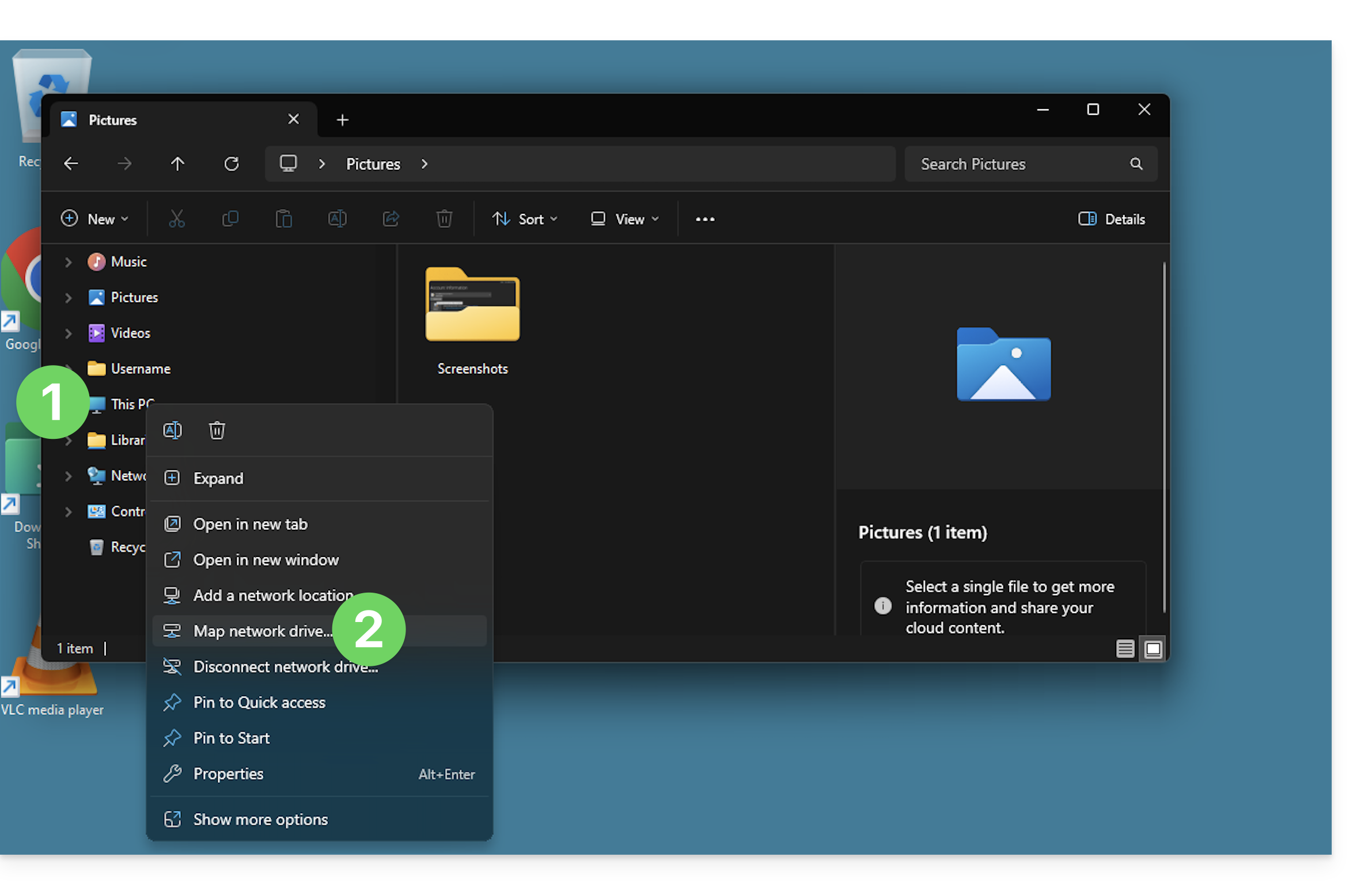
- Cliquez avec le bouton droit sur Ce PC (l'ex “poste de travail”) dans l'Explorateur ou le menu Démarrer.
- Cliquez sur Connecter un lecteur réseau:
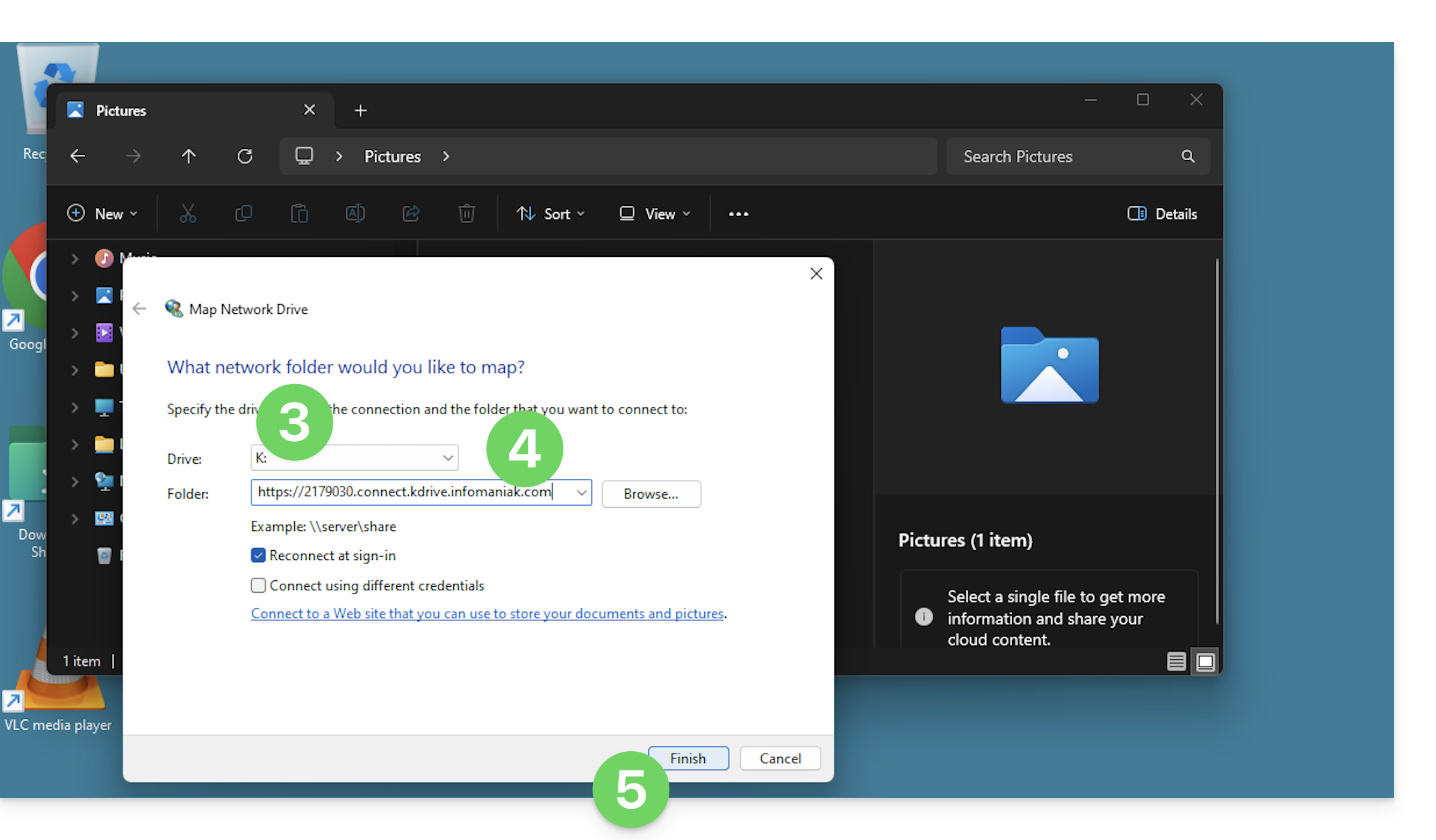
- Entrez une lettre pour désigner le lecteur virtuel kDrive.
- Entrez l'adresse du serveur:
https://IDkDrive.connect.kdrive.infomaniak.com(besoin d'aide ?). - Cliquez sur Terminer afin de vous connecter:
- Entrez les informations suivantes:
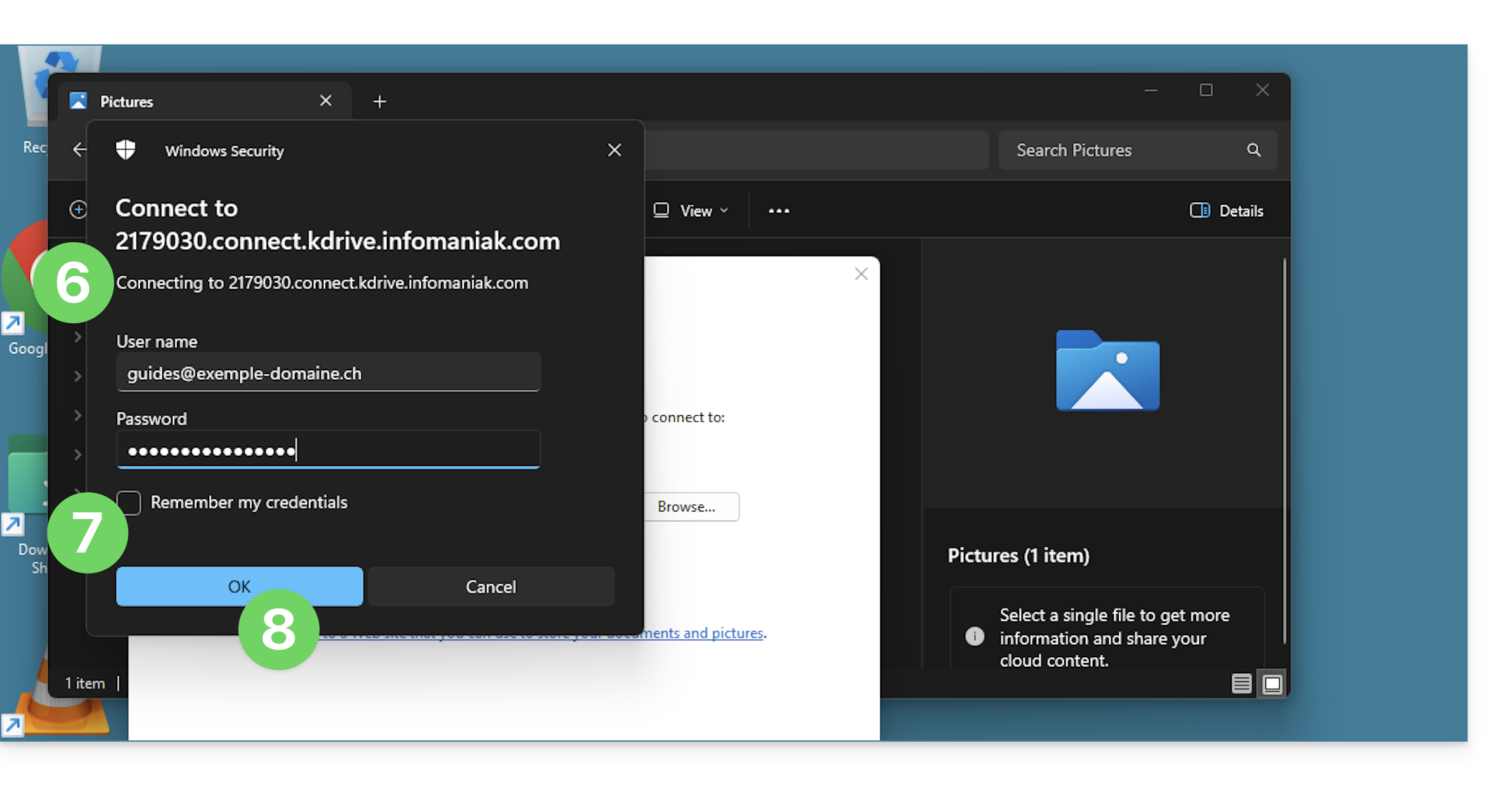
- Nom d'utilisateur: adresse mail de connexion au compte Infomaniak
- Mot de passe: créez un mot de passe d'application pour cet usage spécifique.
- Si désiré, cliquez sur la case pour retenir les informations de connexion.
- Confirmez la connexion en cliquant sur le bouton:
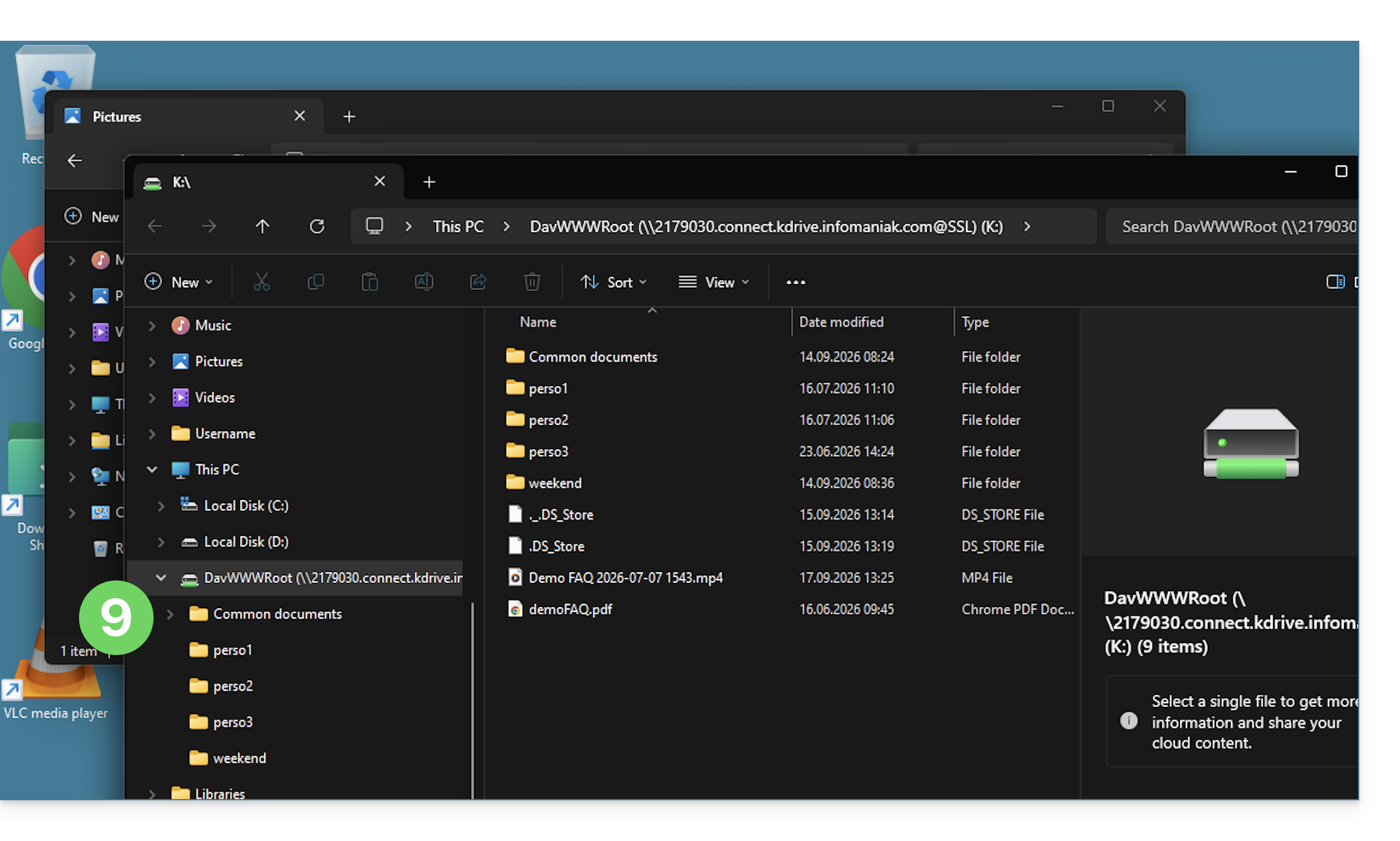
- Ca y est, le contenu kDrive s'affiche sur l'explorateur, à l'identique de ce qui est accessible sur kDrive à votre utilisateur Infomaniak:
L'alternative Mountain Duck
Selon le même principe et avec les même informations, vous pouvez également envisager une connexion via un logiciel/client WebDAV comme Mountain Duck:
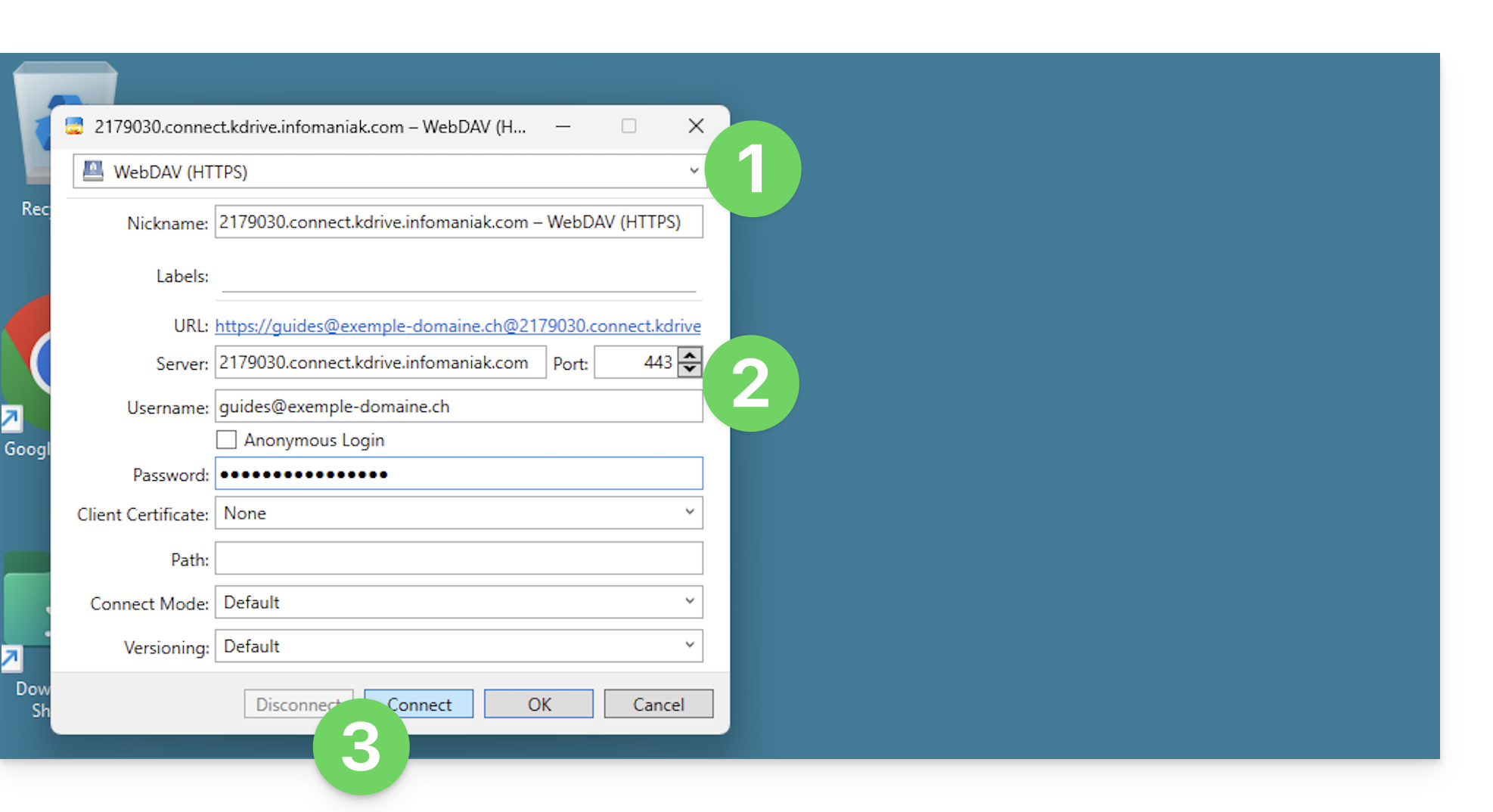
- Créez une nouvelle connexion WebDAV dans Mountain Duck.
- Entrez les informations adéquates.
- Cliquez sur Se connecter:
- Ca y est, le contenu kDrive s'affiche sur l'explorateur, à l'identique de ce qui est accessible sur kDrive à votre utilisateur Infomaniak:
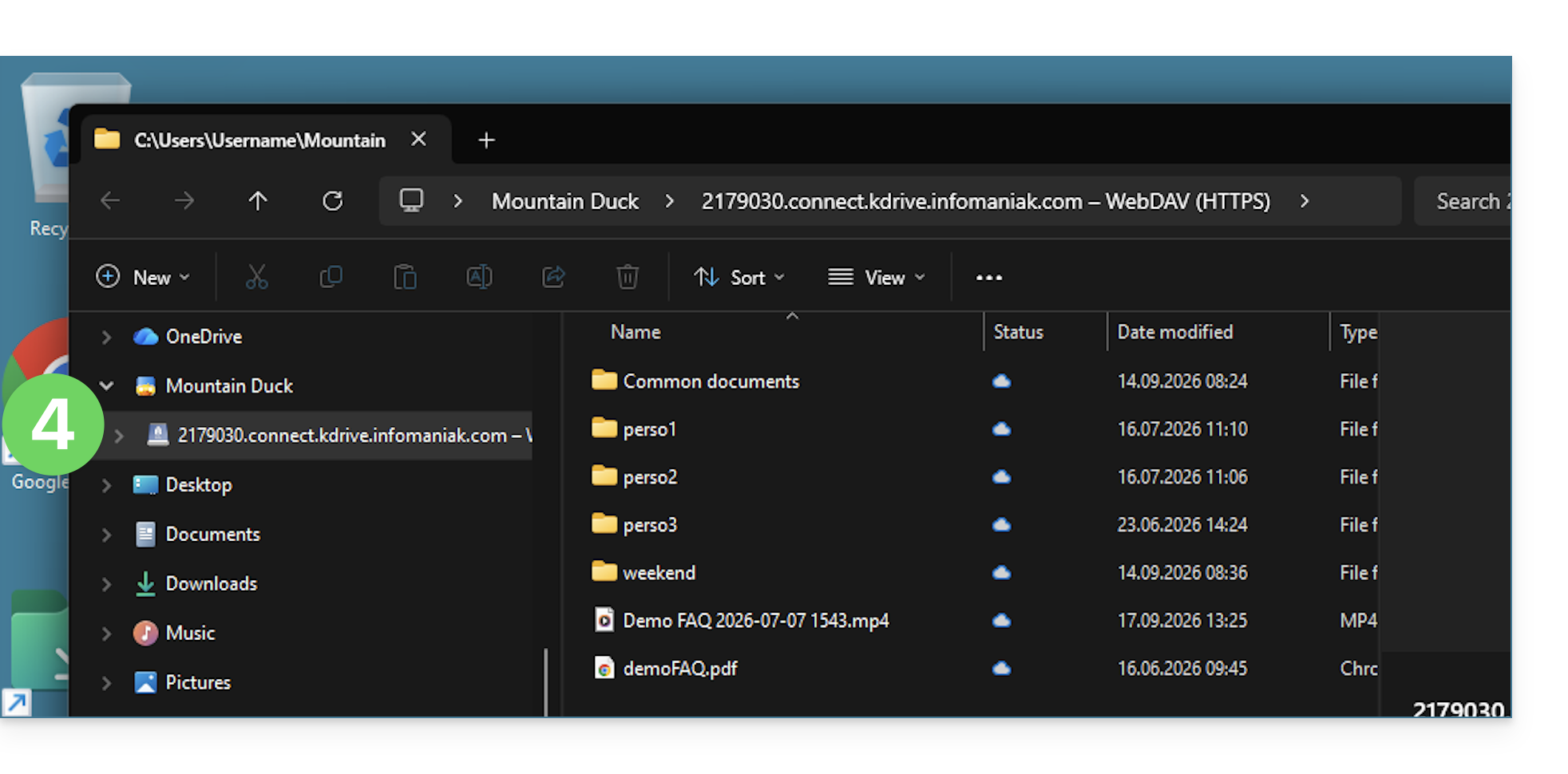
Lien vers cette FAQ: https://faq.infomaniak.com/2419
Cette FAQ a été utile?
Ce guide explique comment lancer l'enregistrement d'une réunion en ligne organisée avec kMeet la solution éthique de visioconférence gratuite par Infomaniak, afin d'obtenir une vidéo de l'intervention stockée sur kDrive Infomaniak.
Préambule
- L'enregistrement de la vidéo
- se fait côté serveur
- n'engendre aucune charge pour l'ordinateur du participant qui l'a lancé
- est au format vidéo
.mp4 - est d'une durée maximale de 3 heures.
- La vidéo ne sera pas disponible tant que quelqu'un n'a pas stoppé l'enregistrement manuellement.
Enregistrer une réunion kMeet sur kDrive en vidéo
Prérequis
- Posséder un kDrive (autonome/indépendant ou au sein d'une offre kSuite, my kSuite, etc.).
- Ne pas créer une visioconférence chiffrée par une clé personnalisée.
Afin d'enregistrer la réunion sur kDrive:
- Démarrez kMeet via kmeet.infomaniak.com ou depuis l'une des apps pour ordinateur et appareils mobiles.
- Cliquez sur l'icône ◉ Commencer l'enregistrement.
- Activez l'enregistrement vidéo et la fonctionnalité de résumé textuel si besoin.
- Connectez-vous à votre compte Infomaniak:
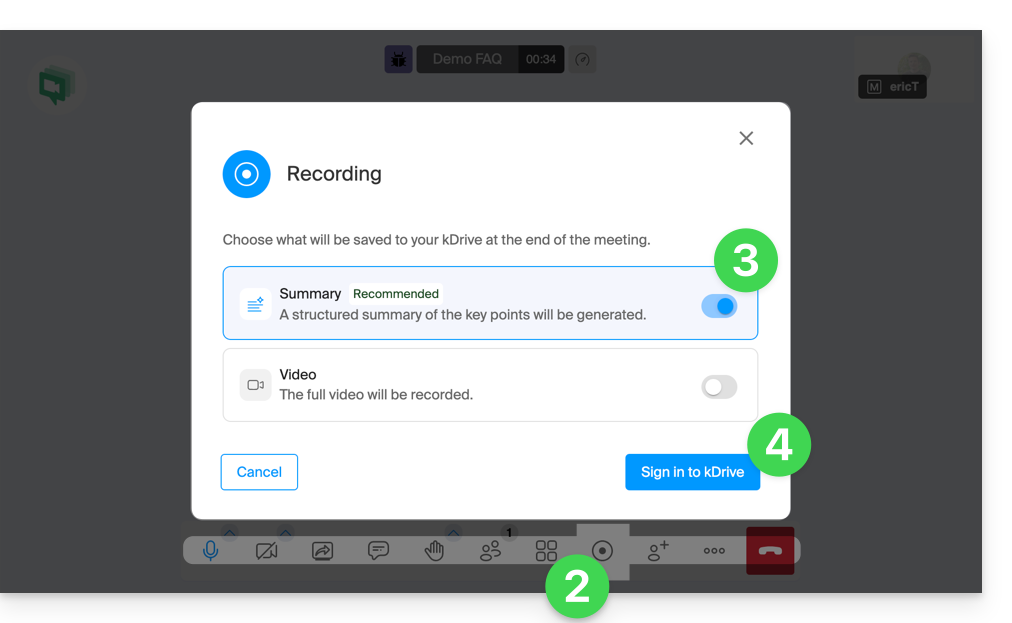
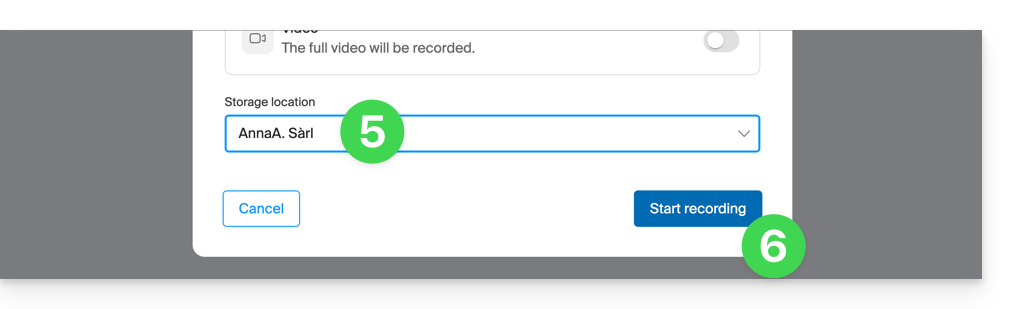
- Sélectionnez un kDrive sur lequel enregistrer la visioconférence.
- Cliquez ensuite sur le bouton pour démarrer la vidéo — un message sonore indique aux participants le début de l'enregistrement:
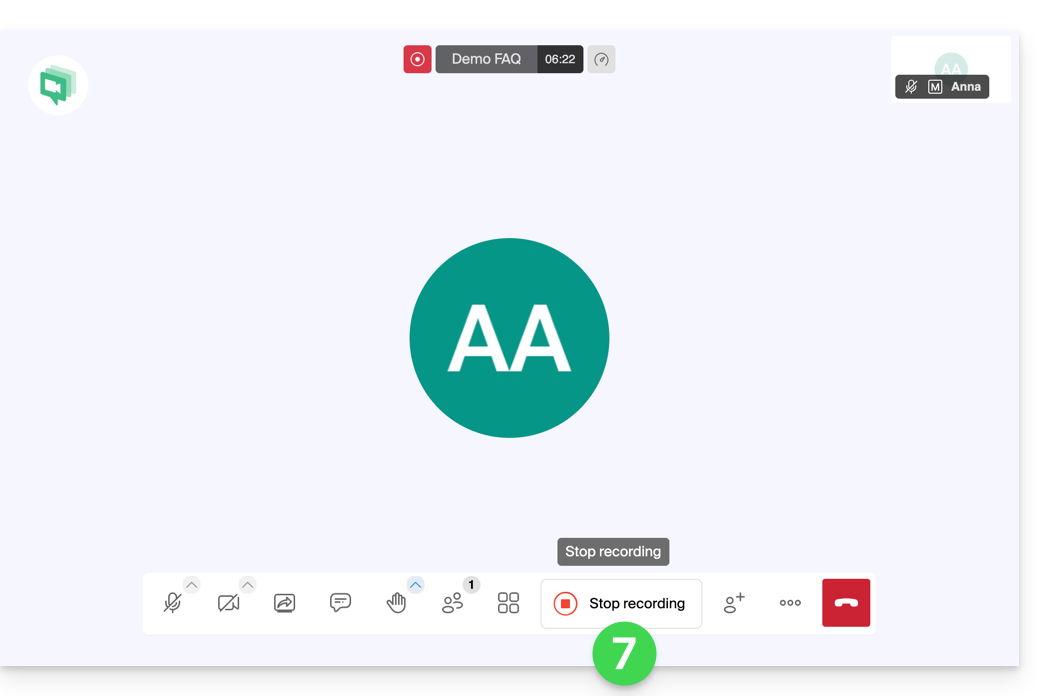
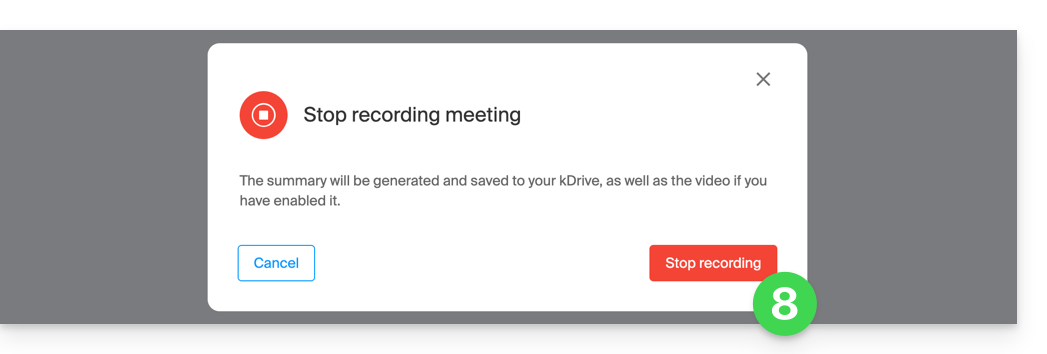
- Pour arrêter l'enregistrement de la vidéo, cliquez sur Arrêter l'enregistrement:
- Confirmez:
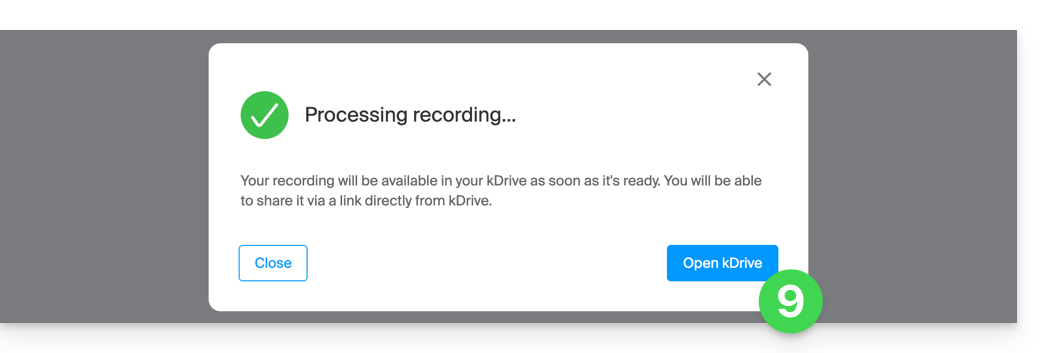
- Choisissez si vous souhaitez vous rendre à l'endroit de l'enregistrement sur kDrive:
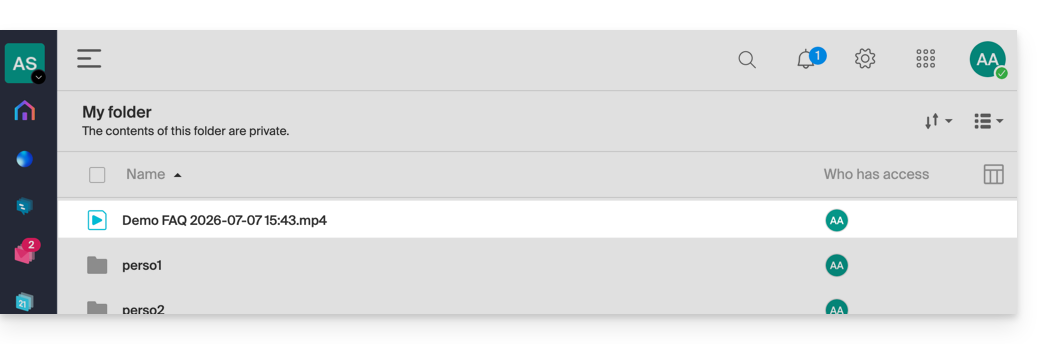
- L'enregistrement est disponible à la racine du kDrive choisi:
Lien vers cette FAQ: https://faq.infomaniak.com/2472
Cette FAQ a été utile?
Ce guide explique comment synchroniser votre coffre (vault) Obsidian sur votre kDrive Infomaniak via le protocole WebDAV. Vous conservez ainsi vos notes en lieu sûr dans un support de stockage localisé en Suisse.
✘ INDISPONIBLE avec
kSuite Free / kSuite Standard
my kSuite / my kSuite+ (ik.me, etik.com, ikmail.com)
Préambule
- Obsidian est un outil de prise de notes puissant et extensible utilisant des fichiers Markdown locaux pour organiser vos connaissances.
- Pour ne pas polluer vos répertoires kDrive, il est fortement conseillé de créer un dossier dédié dans votre arborescence personnelle sur kDrive, avec un nom de dossier simple comme "
obsidian" par exemple, puis de le spécifier à la fin du lien WebDAV au point 7 ci-dessous :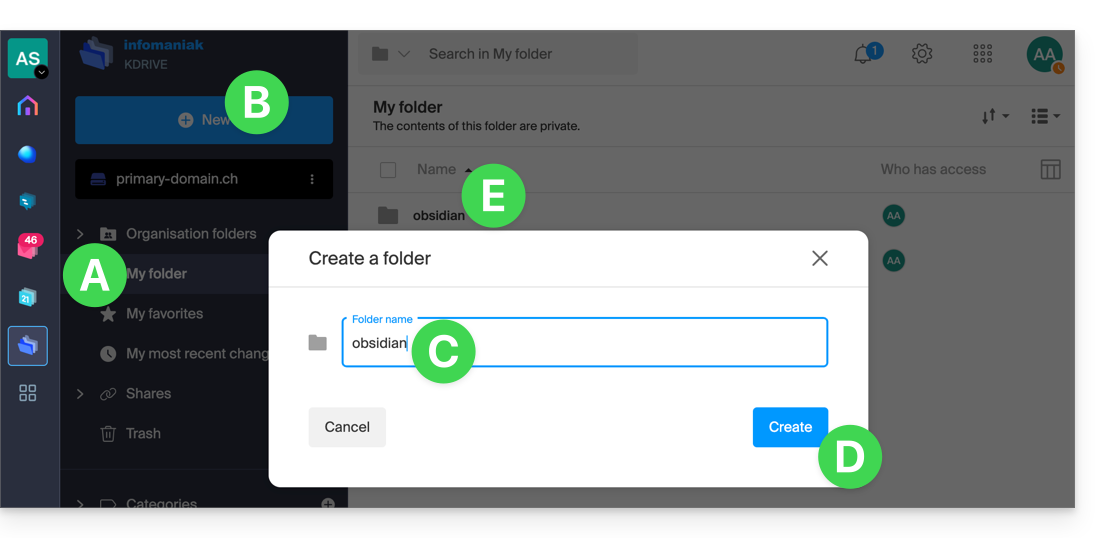
Configurer Obsidian pour utiliser kDrive par WebDAV
Prérequis
- Télécharger et installer Obsidian.
- Connaitre votre identifiant kDrive (ID kDrive):
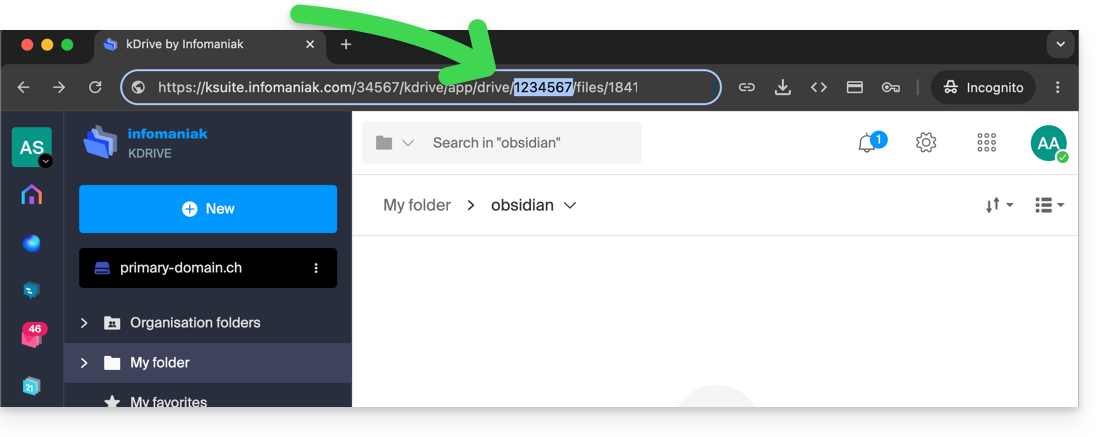
L'intégration repose sur le plugin communautaire WebDAV Sync qui assure une synchronisation bidirectionnelle :
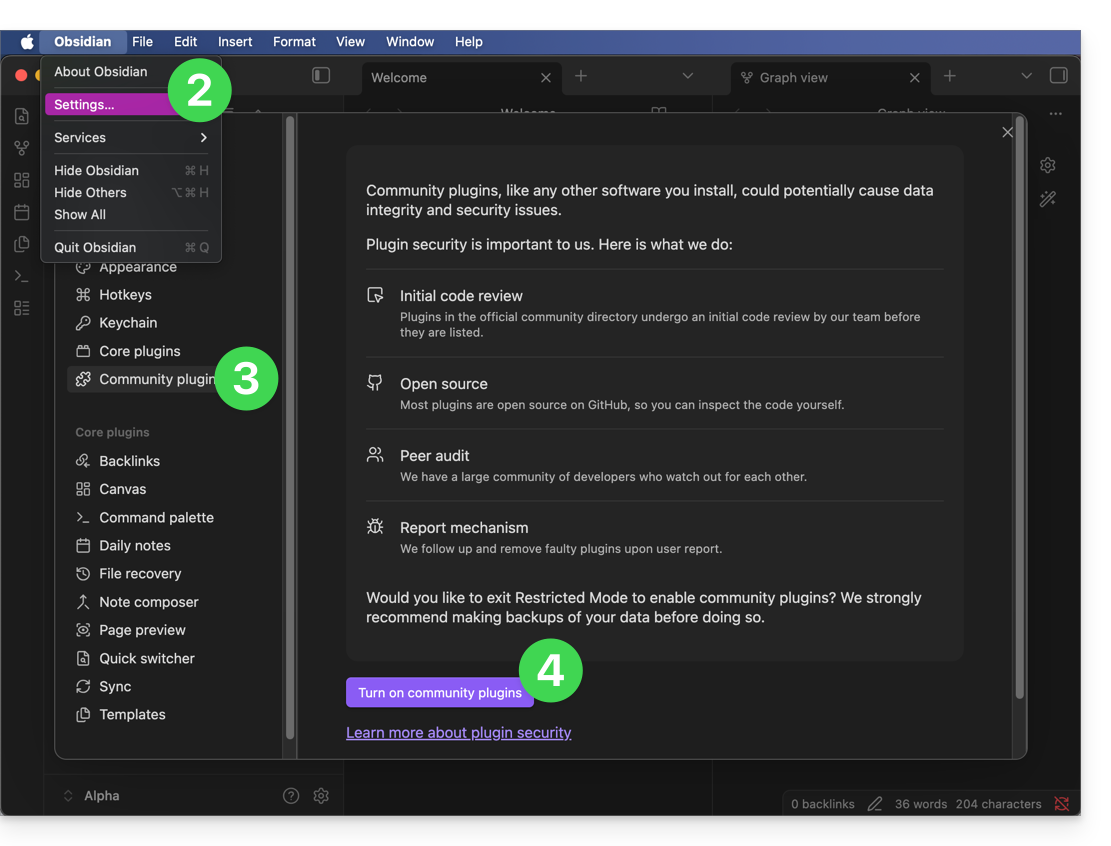
- Ouvrez votre coffre dans l'application Obsidian.
- Accédez aux Paramètres.
- Allez dans Community plugins.
- Activez-les:
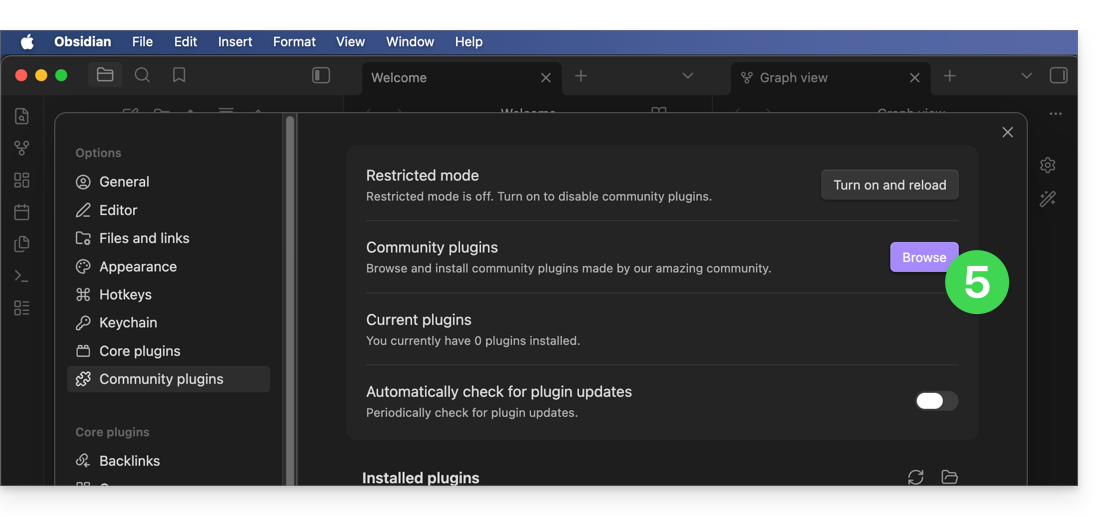
- Cliquez sur Parcourir :
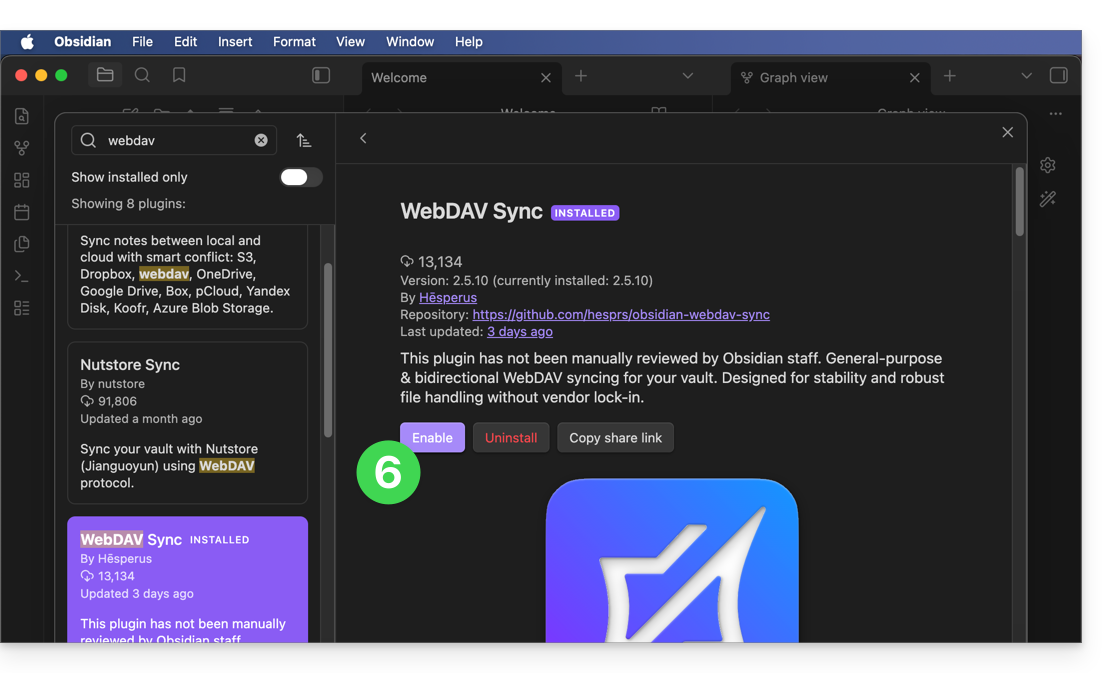
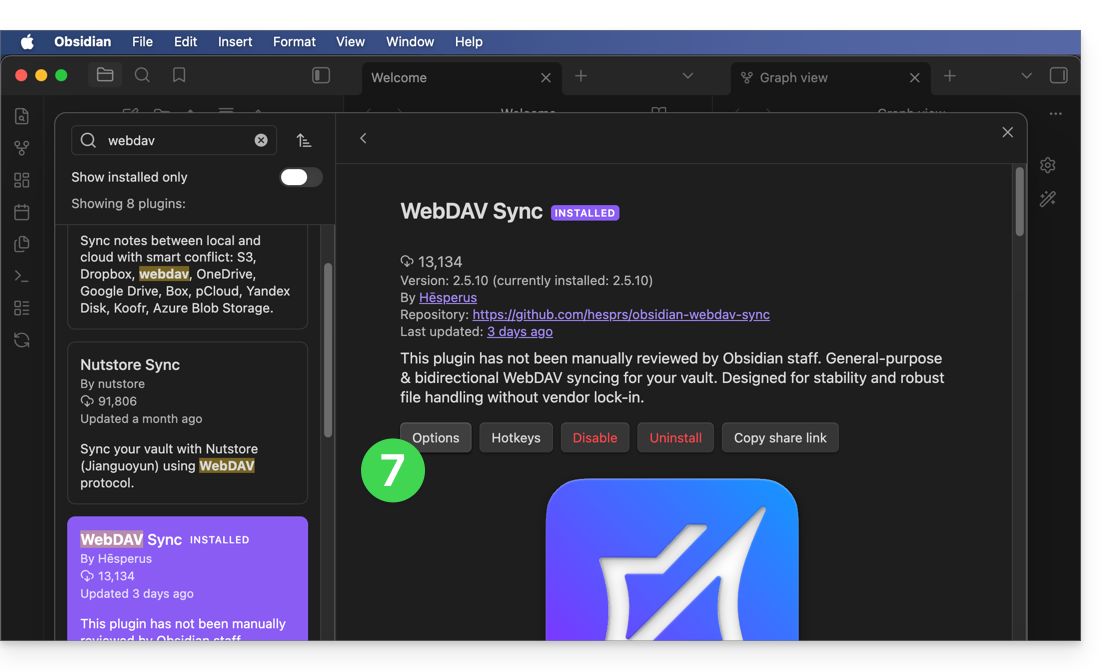
- Recherchez le plugin WebDAV Sync, installez-le et activez-le :
- Accédez aux options du plugin pour renseigner les paramètres du compte WebDAV :
- Adresse du serveur:
https://IDkDrive.connect.kdrive.infomaniak.com(cf prérequis) - Nom d'utilisateur: adresse mail de connexion au compte Infomaniak
- Mot de passe: mot de passe d'application en cas de double authentification activée ou celui de votre compte utilisateur Infomaniak si vous n'avez pas activé la 2FA
- Nom du dossier personnel sur kDrive par exemple
/obsidian/ou /nom du dossier/ (lire le préambule ci-dessus)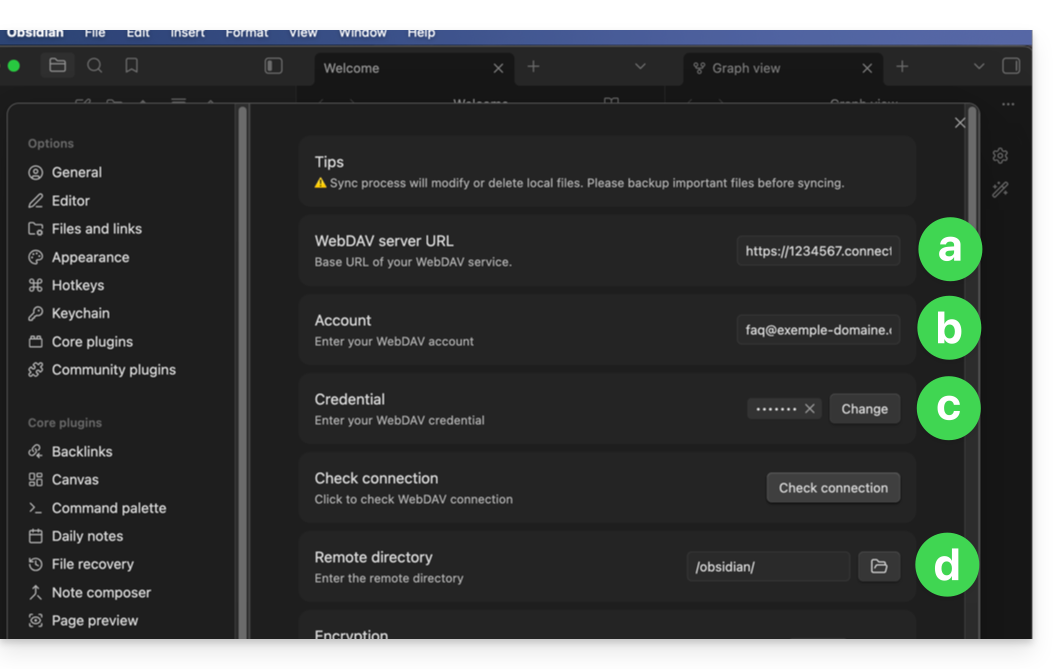
- Adresse du serveur:
- Configurez le comportement du plugin selon vos préférences (synchronisation au démarrage, planifiée ou en temps réel) et validez.
- Lancez un premier test de synchronisation pour valider la bonne communication avec kDrive :
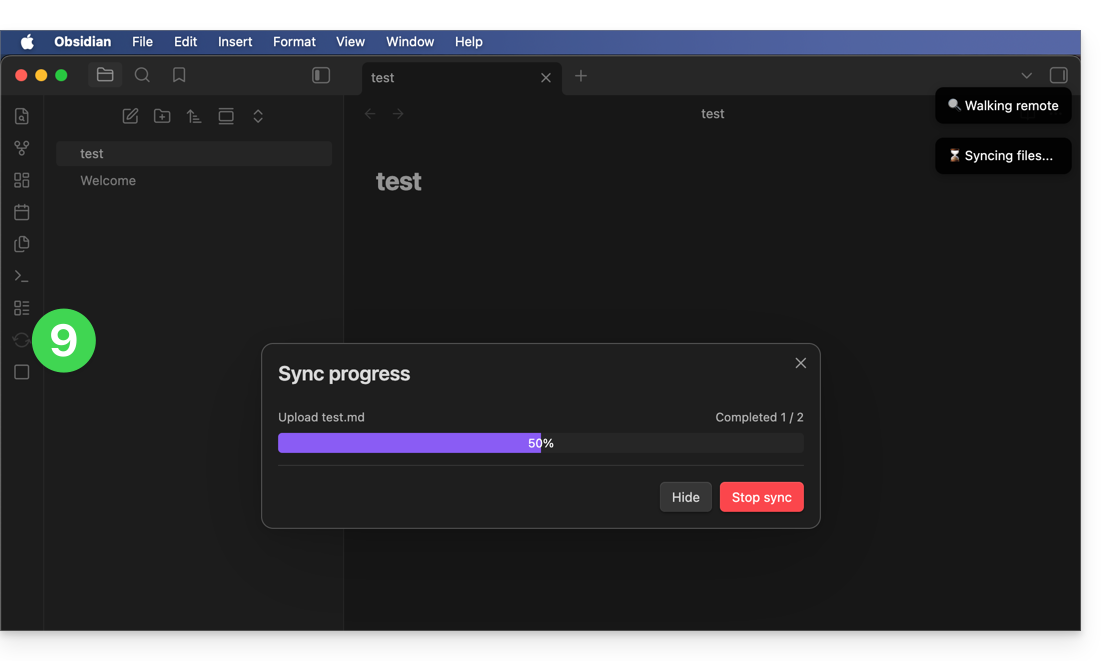
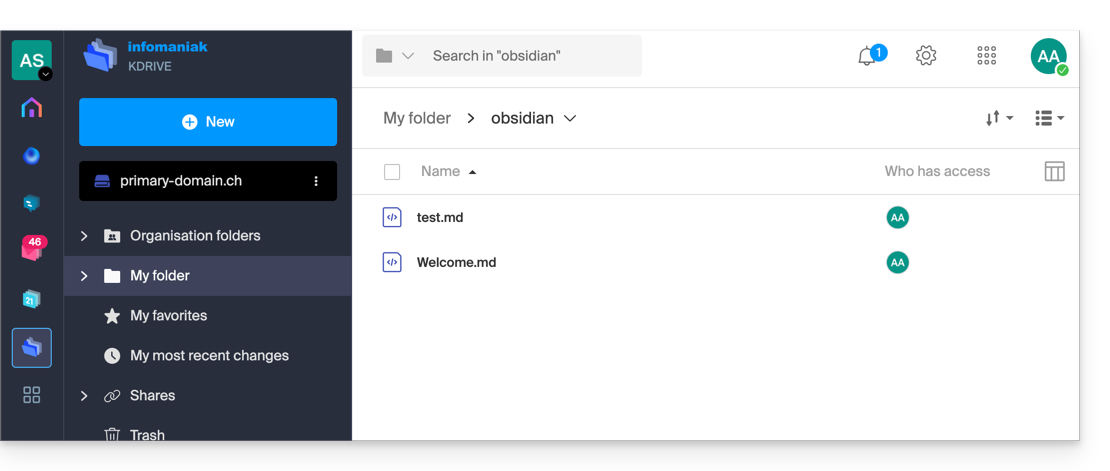
- Une fois la confirmation validée, la synchronisation s'exécutera en tâche de fond pour protéger l'intégrité de vos notes:
Lien vers cette FAQ: https://faq.infomaniak.com/2910
Cette FAQ a été utile?
Ce guide donne des indications pour synchroniser kDrive avec macOS en utilisant le protocole de connexion WebDAV.
✘ INDISPONIBLE avec
kSuite Free / kSuite Standard
my kSuite / my kSuite+ (ik.me, etik.com, ikmail.com)
⚠ ATTENTION ⚠
Utilisez le protocole WebDAV sur kDrive pour des cas spécifiques et ponctuels:
- Si vous souhaitez travailler sur vos fichiers et les partager, kDrive est l'outil idéal ; il est recommandé d'installer l'application kDrive pour éviter toute perte de fichier.
- En revanche, pour sécuriser vos données contre la perte ou la corruption et assurer la continuité de votre activité, Swiss Backup est la solution indispensable et adaptée.
Infomaniak garantit la conformité de ses services aux protocoles standards (IMAP, S3, etc.) mais ne fournit pas d'aide supplémentaire pour les services ou logiciels externes, car leur configuration peut changer selon le fournisseur ou l'éditeur. Ce guide est donc fourni à titre indicatif et sa mise en place reste sous votre responsabilité (réf.: Politique de support / Art. 11.9 des CGU). Si besoin, une personne qualifiée peut vous accompagner.
Se connecter à kDrive par WebDAV sur macOS
Pour un ordinateur sur macOS, suivez les instructions Apple, ce qui peut donner cela:
- Cliquez sur le menu Allez depuis le Finder.
- Cliquez sur Se connecter au serveur:
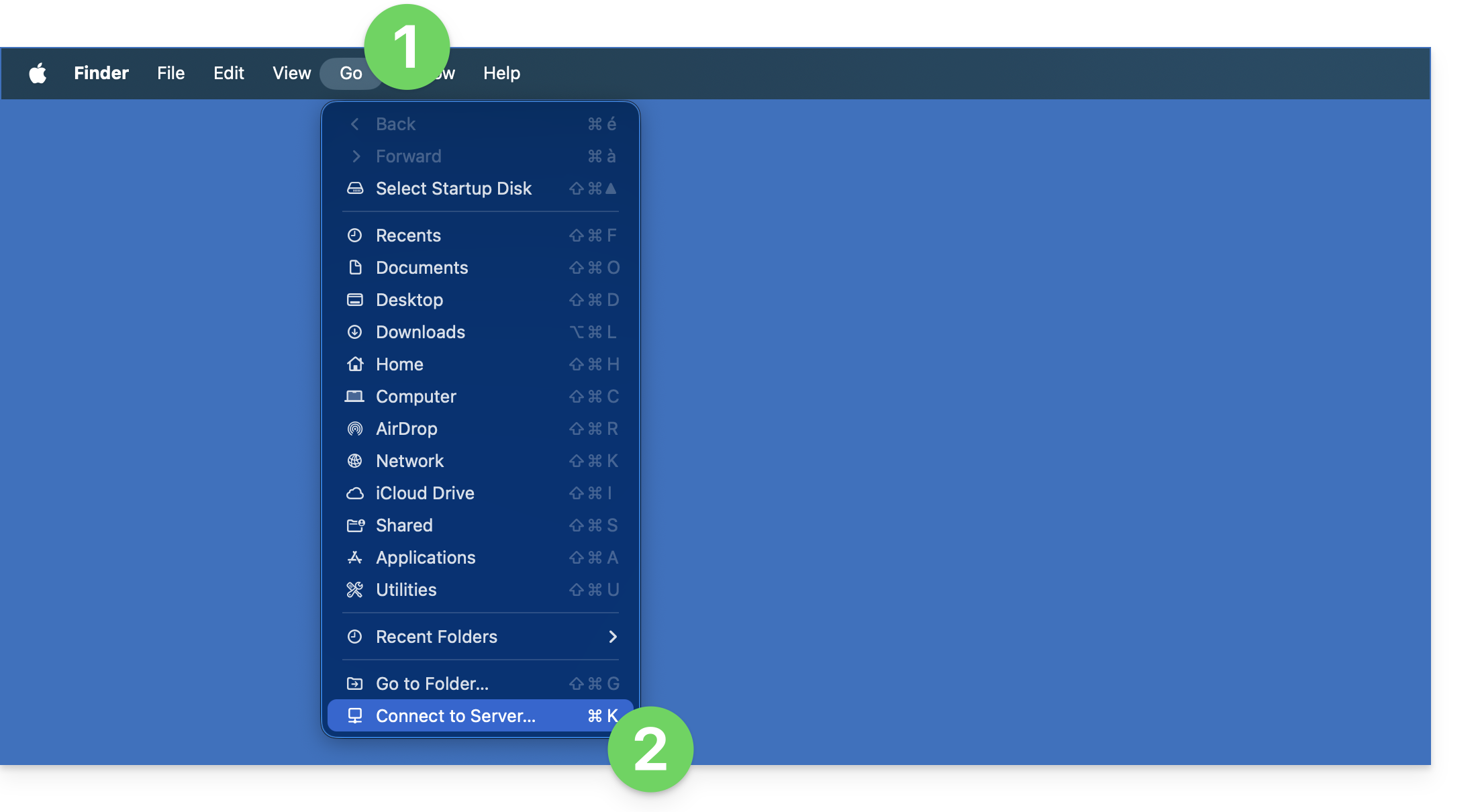
- Entrez l'adresse du serveur:
https://IDkDrive.connect.kdrive.infomaniak.com(besoin d'aide ?). - Cliquez sur Se connecter:
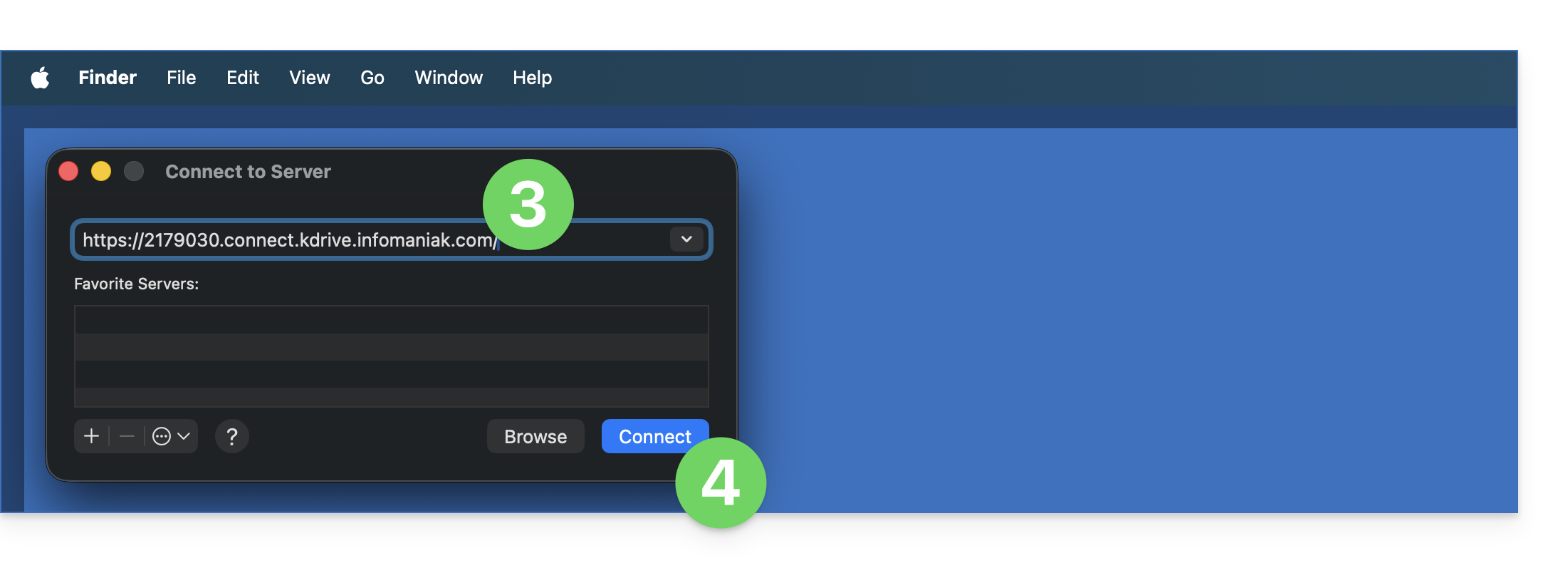
- Confirmez la connexion en cliquant sur le bouton bleu:
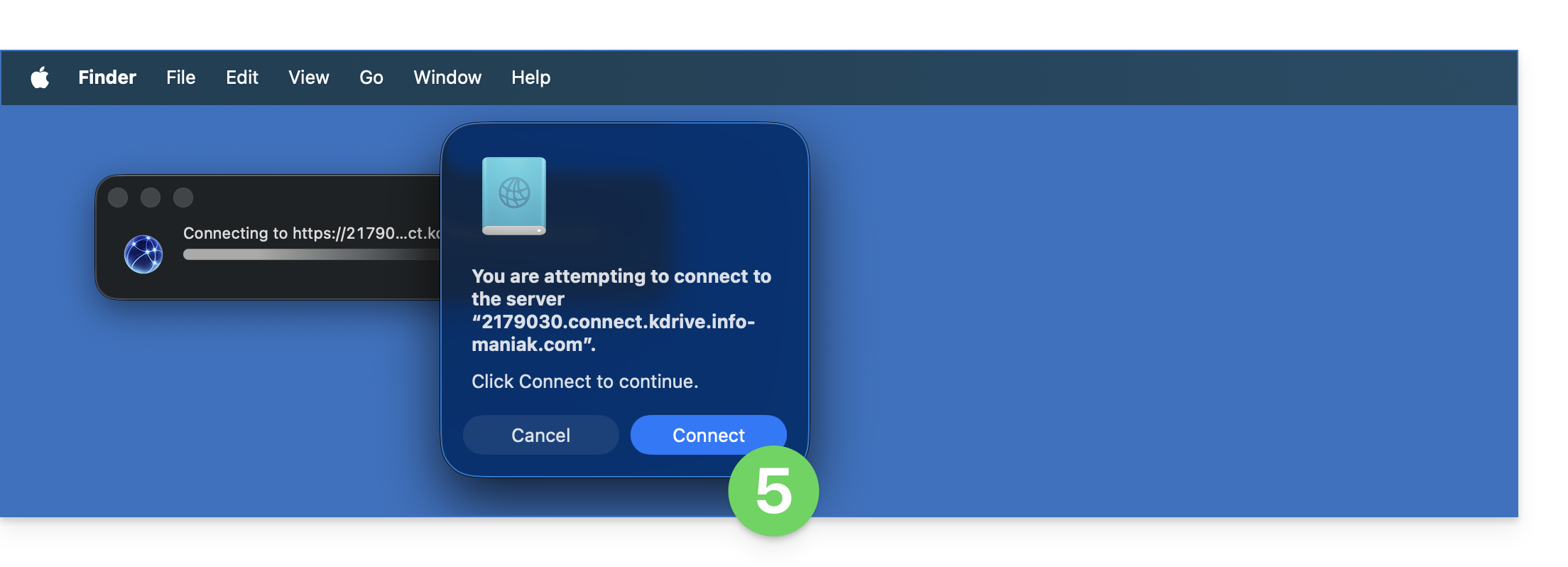
- Entrez les informations suivantes:
- Nom d'utilisateur: adresse mail de connexion au compte Infomaniak
- Mot de passe: créez un mot de passe d'application pour cet usage spécifique.
- Si désiré, cliquez sur la case pour retenir les informations de connexion.
- Cliquez sur le bouton bleu pour se connecter:
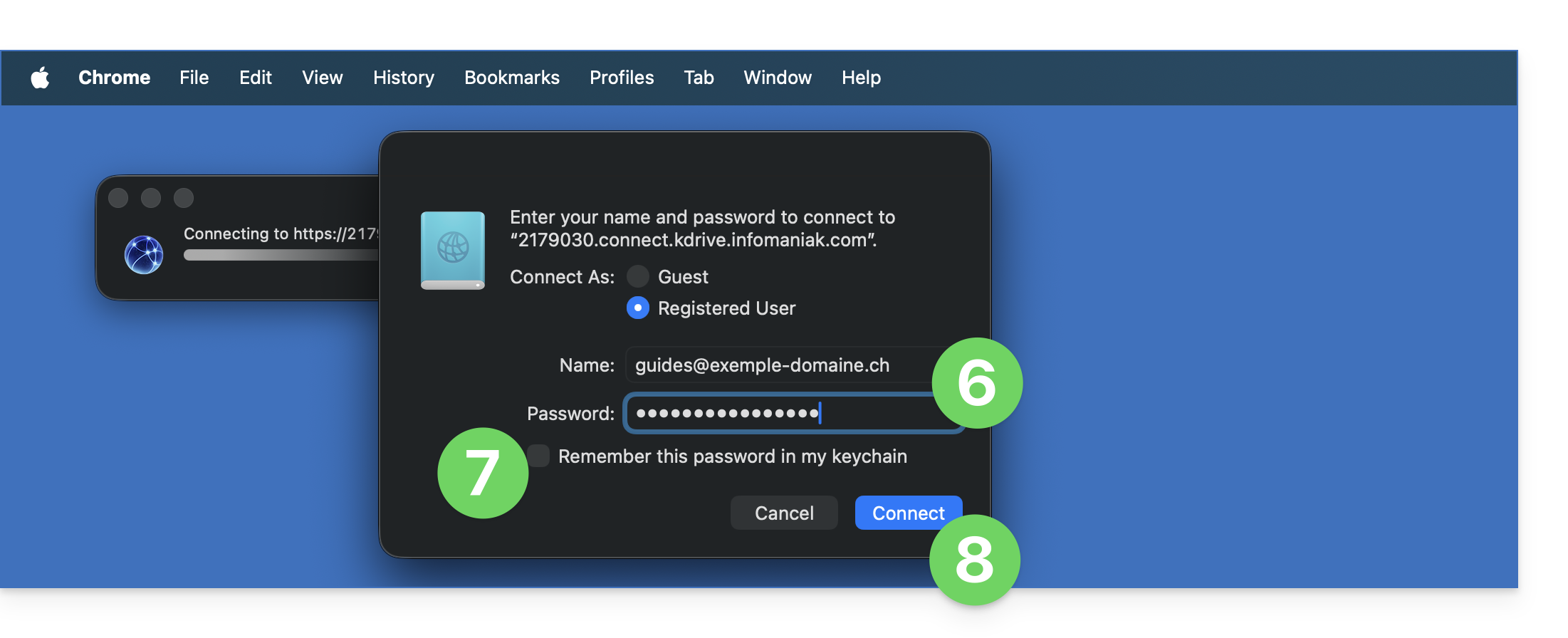
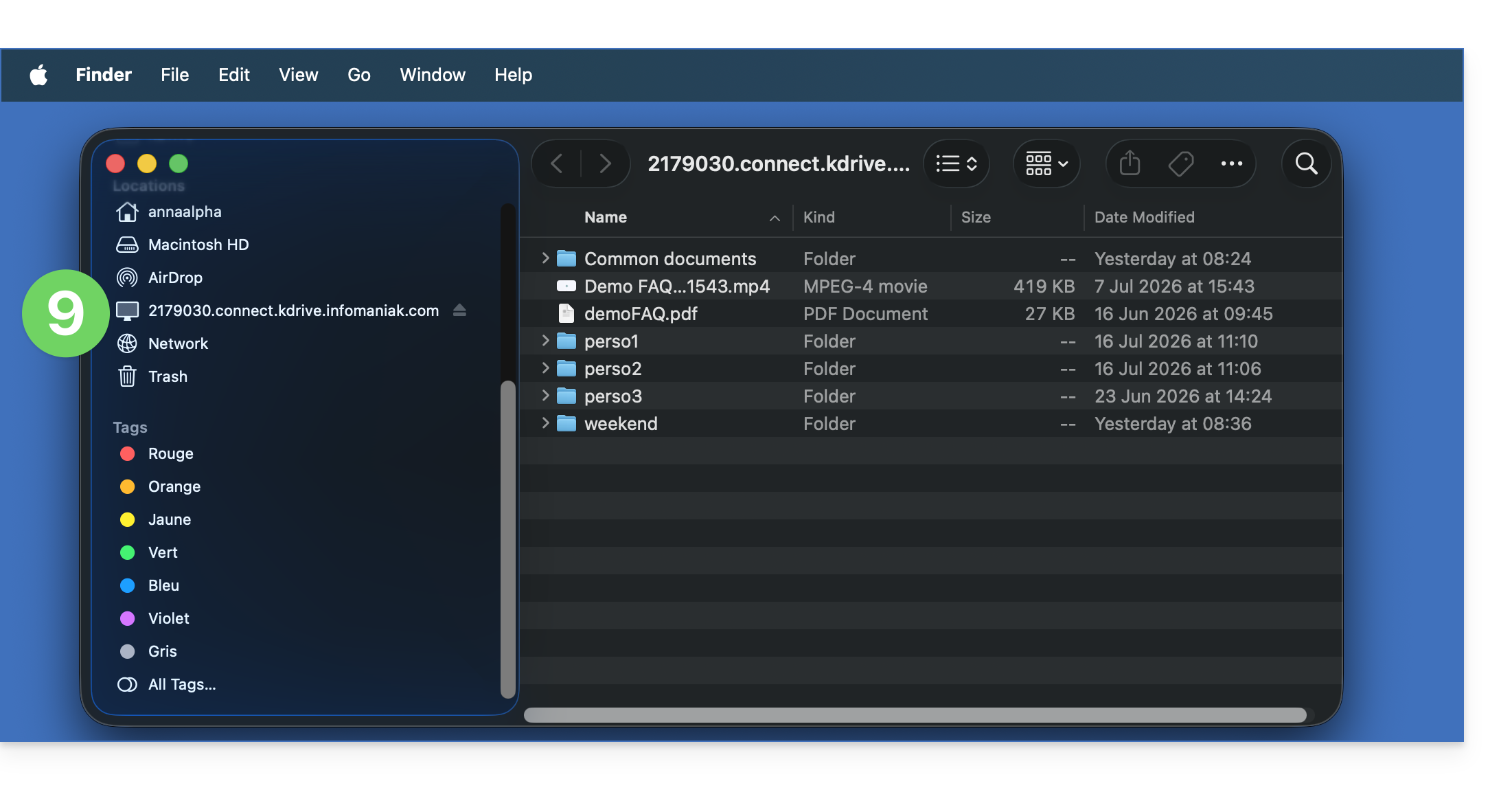
- Ca y est, le contenu kDrive s'affiche sur le Finder, à l'identique de ce qui est accessible sur kDrive à votre utilisateur Infomaniak:
L'alternative Mountain Duck
Selon le même principe et avec les même informations, vous pouvez également envisager une connexion via un logiciel/client WebDAV comme Mountain Duck:
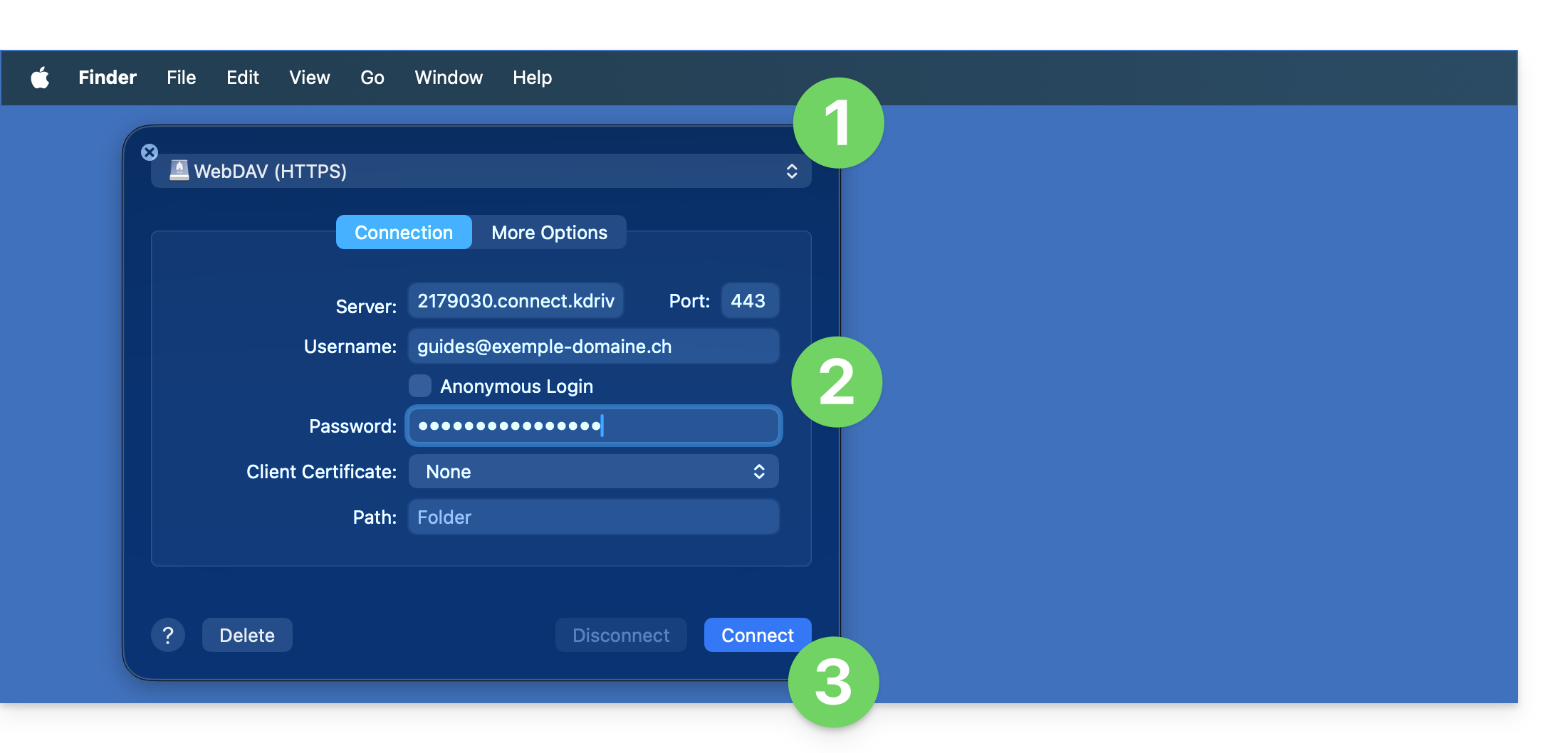
- Créez une nouvelle connexion WebDAV dans Mountain Duck.
- Entrez les informations adéquates.
- Cliquez sur Se connecter:
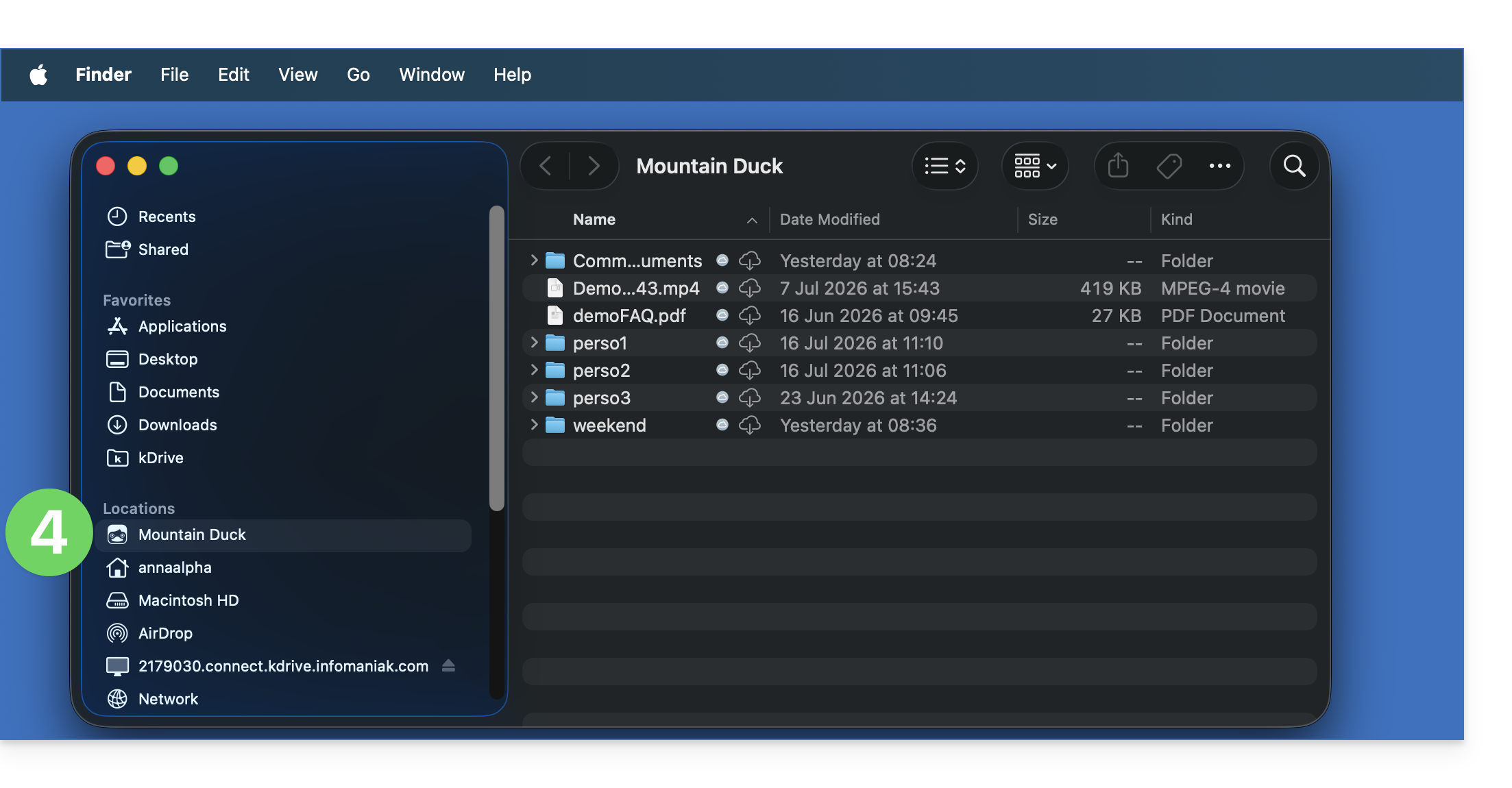
- Ca y est, le contenu kDrive s'affiche sur le Finder, à l'identique de ce qui est accessible sur kDrive à votre utilisateur Infomaniak:
Lien vers cette FAQ: https://faq.infomaniak.com/2504
Cette FAQ a été utile?
Ce guide explique comment stocker la base de données de Joplin sur votre kDrive Infomaniak et y connecter vos différents appareils via le protocole WebDAV. Vous conservez ainsi vos notes en lieu sûr dans un support de stockage localisé en Suisse.
✘ INDISPONIBLE avec
kSuite Free / kSuite Standard
my kSuite / my kSuite+ (ik.me, etik.com, ikmail.com)
Préambule
- Joplin est un outil de prise de notes gratuit et open source permettant d’organiser l’ensemble de vos notes au sein de dossiers et d’y accéder depuis n’importe quel support (ordinateur, appareil mobile, etc.)
- Joplin va stocker plusieurs de ses fichiers de configuration, donc pour ne pas polluer vos répertoires kDrive il est conseillé de créer un dossier dédié dans votre arborescence personnelle sur kDrive, avec un nom de dossier simple comme "
joplin" par exemple, puis de le spécifier à la fin du lien WebDAV au point 6 ci-dessous: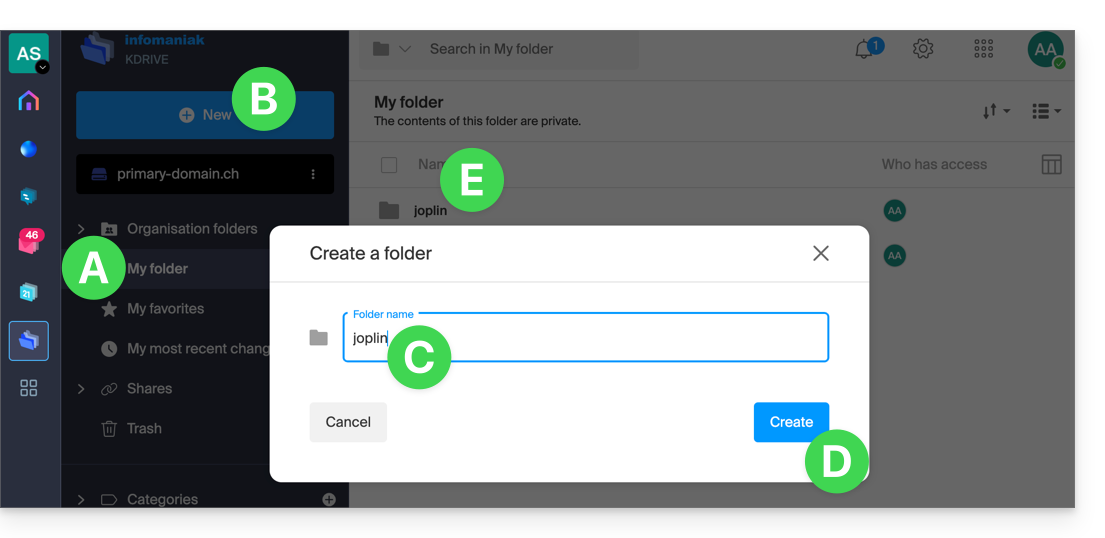
Configurer Joplin pour utiliser kDrive par WebDAV
Prérequis
- Télécharger Joplin
- Connaitre votre identifiant kDrive (ID kDrive)
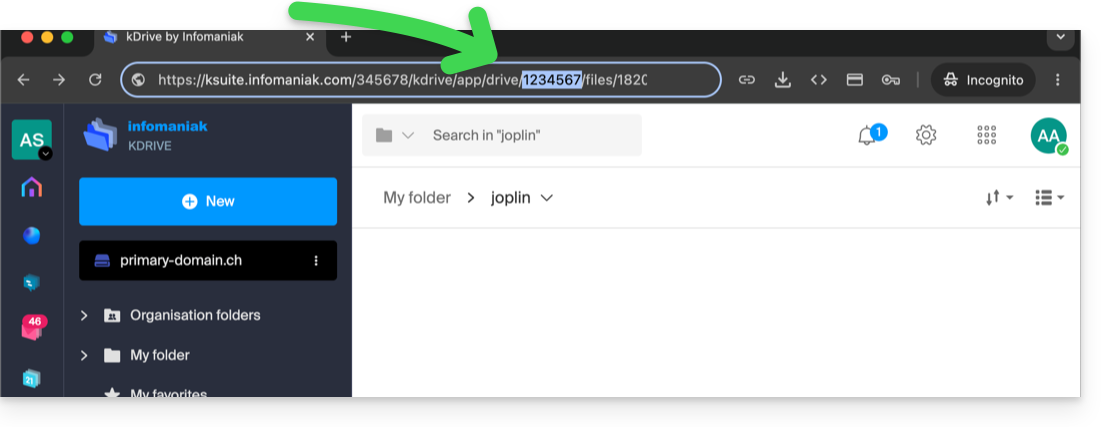
L'exemple ci-dessous est sensiblement identique avec toutes les versions de Joplin:
- Ouvrez l'application Joplin.
- Rendez-vous dans les préférences de l'application:
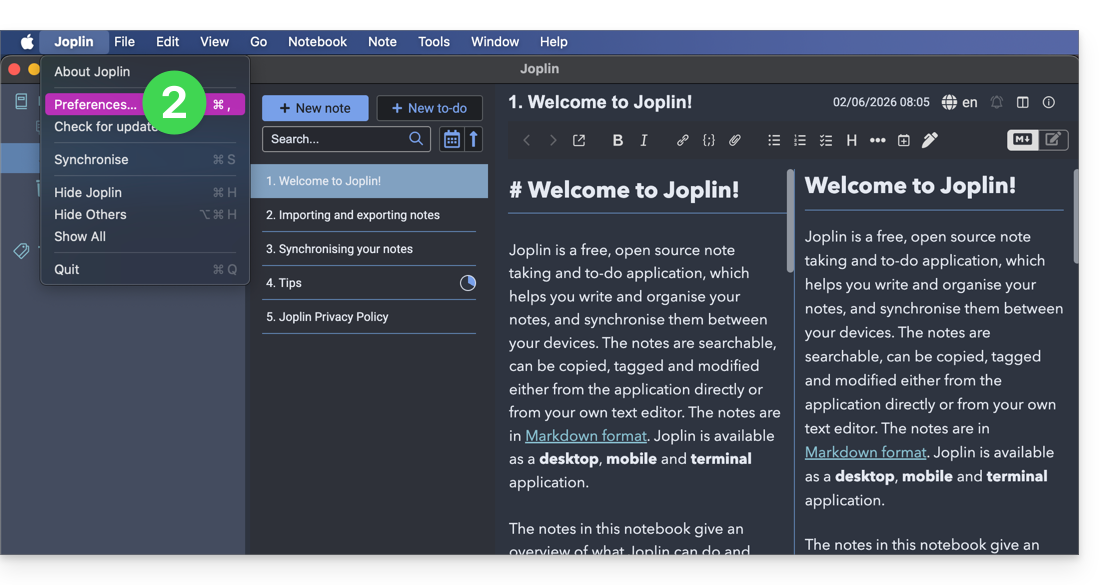
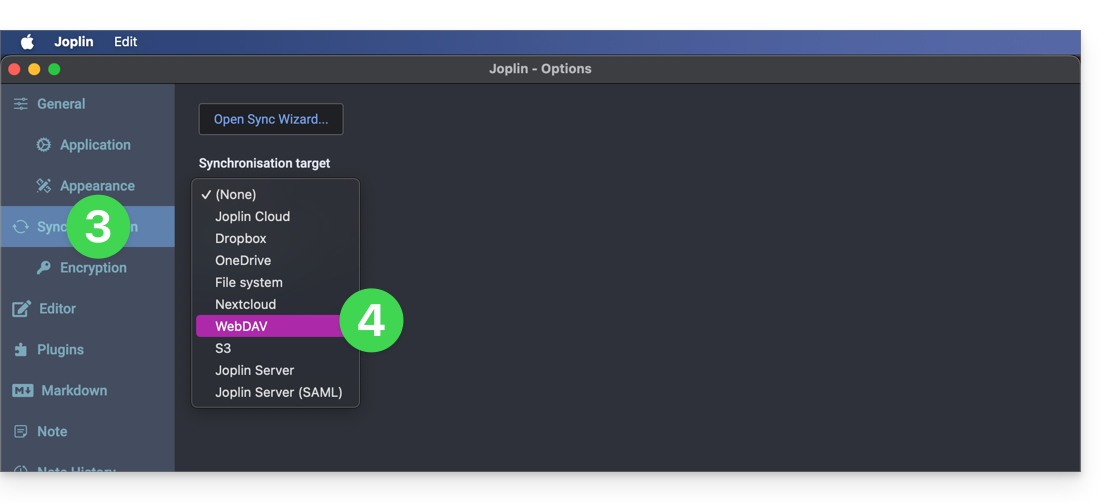
- Appuyez sur Synchronisation.
- Appuyez sur le menu pour sélectionner une cible.
- Choisissez le mode WebDAV:
- Pour les paramètres du compte, utilisez les informations suivantes:
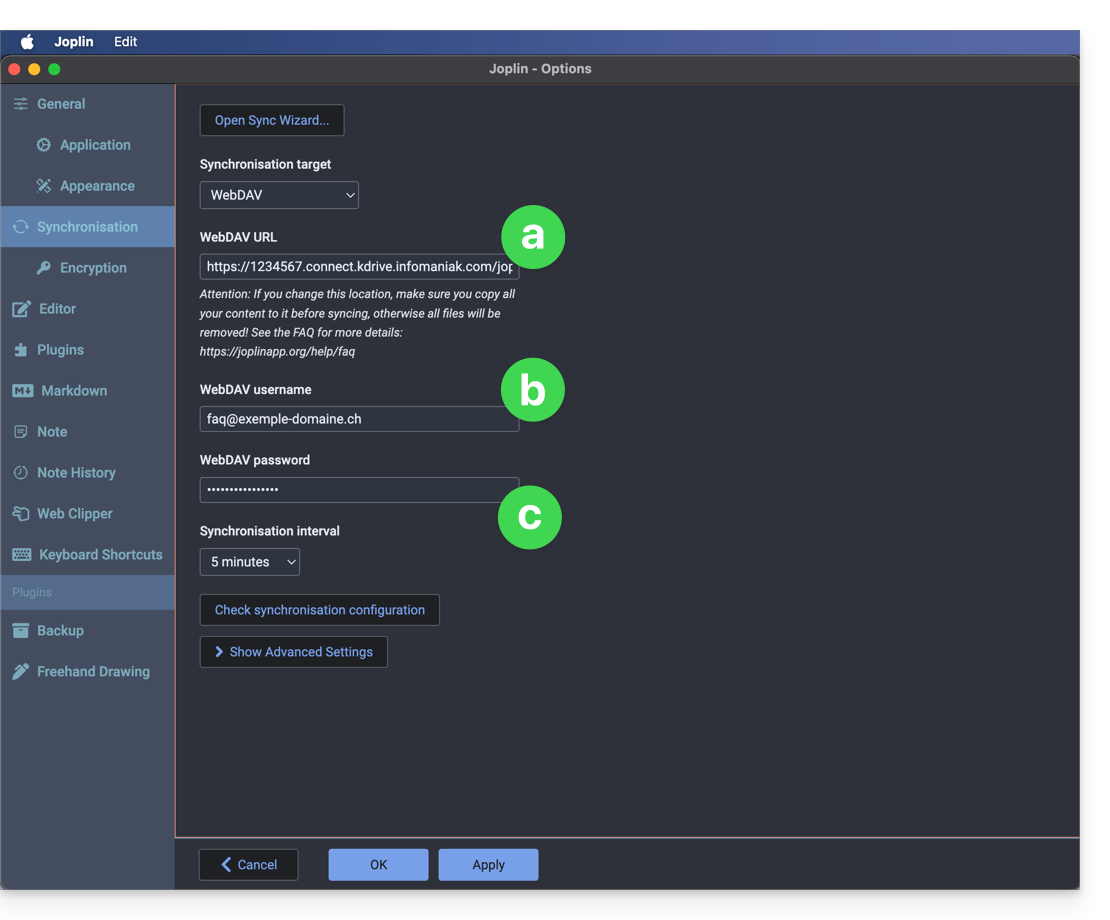
- Adresse du serveur:
https://IDkDrive.connect.kdrive.infomaniak.com(cf prérequis) suivi de/joplinou /nom du dossier (lire le préambule ci-dessus) - Nom d'utilisateur: adresse mail de connexion au compte Infomaniak
- Mot de passe: mot de passe d'application en cas de double authentification activée ou celui de votre compte utilisateur Infomaniak si vous n'avez pas activé la 2FA
- Adresse du serveur:
- Appuyez en-dessous sur le test de synchronisation et attendre la confirmation de connexion.
- Vérifiez dans votre dossier kDrive la bonne écriture des fichiers Joplin:
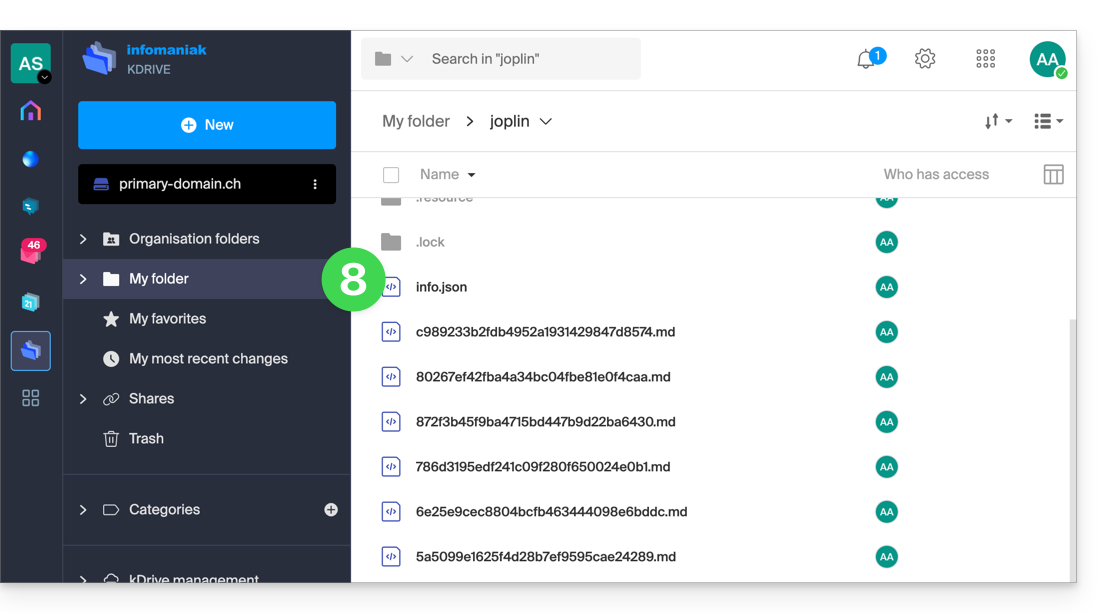
- Revenez aux notes pour commencer à travailler.
Lien vers cette FAQ: https://faq.infomaniak.com/1800
Cette FAQ a été utile?
Ce guide détaille les moyens mis en œuvre par Infomaniak pour sécuriser toutes vos données kDrive, qu'elles soient personnelles (données médicales, informations d'identification ou de connexion) ou même sensibles (informations financières, secrets commerciaux, informations de propriété intellectuelle, recherche et développement, etc.).
Sécurité et confidentialité des données
L'infrastructure kDrive est composée de plusieurs services et serveurs basés sur des technologies différentes. Le contenu et la structure du contenu de chaque client sont systématiquement chiffrés et sauvegardés en permanence sur au moins 3 emplacements dans plusieurs datacenters maîtrisés par Infomaniak. Les données sont stockées et traitées exclusivement dans des datacenters installés en Suisse. Les centres de données de type TIER III+ garantissant une grande disponibilité et une redondance de N+1 pour ses composants critiques.
Le stockage est effectué via Swift, une technologie de stockage de données cloud distribué et hautement disponible.
kDrive intègre plusieurs niveaux de protection pour protéger les fichiers:
- Pour protéger les données en cours de transfert, l'utilisation du protocole de chiffrement SSL/TLS.
- Pour protéger les données sauvegardées, le chiffrement AES 128 bits (AES-128-CBC) avec une clé individuelle et unique par espace kDrive.
Infomaniak teste régulièrement les applications et l'infrastructure kDrive pour identifier d'éventuelles failles de sécurité qu'elles pourraient présenter, pour ainsi renforcer la sécurité et vous assurer une protection contre les attaques.
Mais aussi…
- kDrive offre un journal d'accès aux données et un historique des actions peut être consulté directement depuis le Manager ; il est possible d'accéder à un rapport d'activité pour surveiller l'historique des actions des utilisateurs de l'ensemble de votre kDrive ; vous pouvez également suivre vos données et les modifications apportées à chaque document, feuille de calcul ou présentation.
- Seules les personnes disposant d'un lien vers les fichiers publics peuvent les consulter.
- La validation en deux étapes offre un niveau de sécurité supplémentaire lors de la connexion ; si vous utilisez la validation en deux étapes, vous pouvez choisir par exemple une authentification par l'application Infomaniak Authenticator.
- Prenez connaissance de cet autre guide si vous recherchez des informations sur l'analyse de données.
Lien vers cette FAQ: https://faq.infomaniak.com/2462
Cette FAQ a été utile?
Ce guide explique comment récupérer et transmettre les informations de débogage (logs, rapports et journaux d'erreurs) de l'application kDrive en cas de problème sur macOS, Windows ou Linux.
✘ INDISPONIBLE avec
my kSuite / my kSuite+ (ik.me, etik.com, ikmail.com)
Préambule
- Il se peut pour des raisons très variées (un type de fichier ou une longueur de nom dépassant les limites communément admises, etc.) que la synchronisation par l'app kDrive ne progresse plus.
- Des logs permettent au Support Infomaniak un meilleur suivi du problème qui pourrait survenir entre votre appareil et l'application kDrive.
- Les logs étendus “enregistrent” l'activité kDrive à partir du moment où vous les activerez, ce sont eux qui permettent à Infomaniak de tracer le problème au mieux.
- Prenez connaissance de ces autres guides afin de tenter de résoudre le problème sans envoyer les logs: conflits et problèmes connus.
Enregistrer et partager les logs avec le Support
Lorsque cela vous est demandé par le Support Infomaniak:
- Ouvrez l'application kDrive sur votre ordinateur, l'icône de l'app doit être visible dans la zone de notification.
- Faites un clic gauche sur l'icône de l'app dans la zone de notification de votre ordinateur (en haut à droite sur macOS, en bas à droite sur Windows et un double clic gauche dans la barre des tâches sur Linux).
- Cliquez sur le menu d'action ⋮ à droite de la fenêtre de l'application.
- Sélectionnez Préférences de l'application:
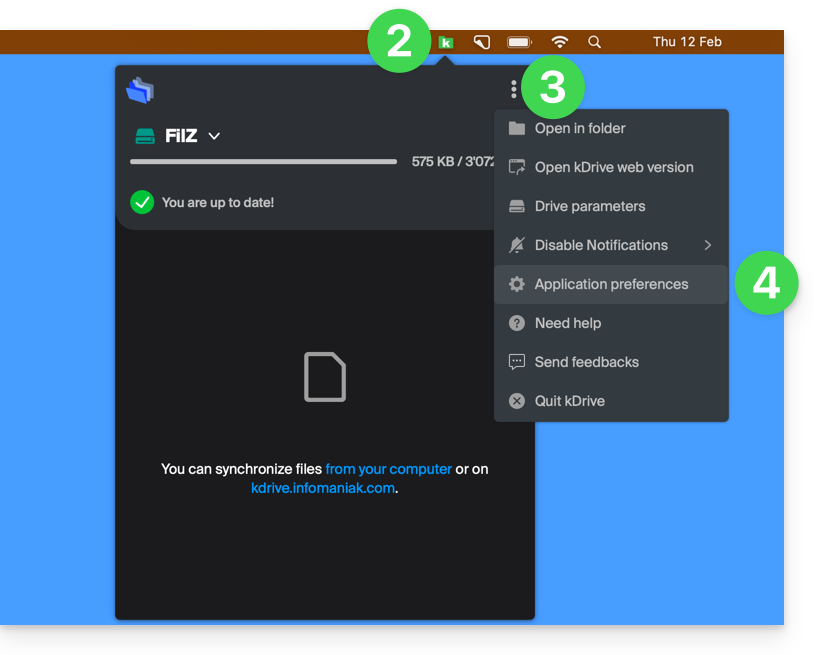
- Descendez jusqu'à la partie Avancé et cliquez sur la flèche à droite des informations de débogage:
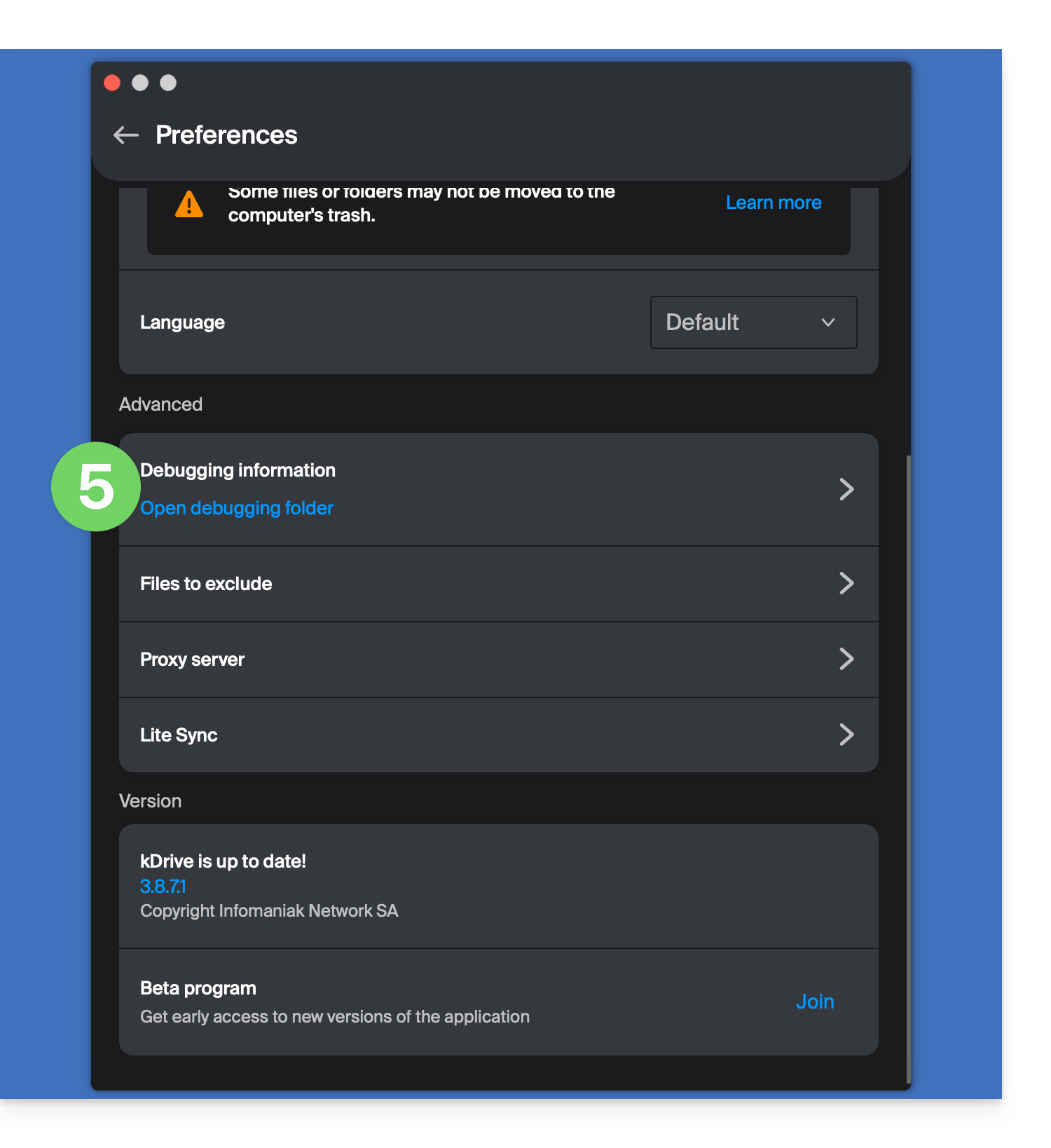
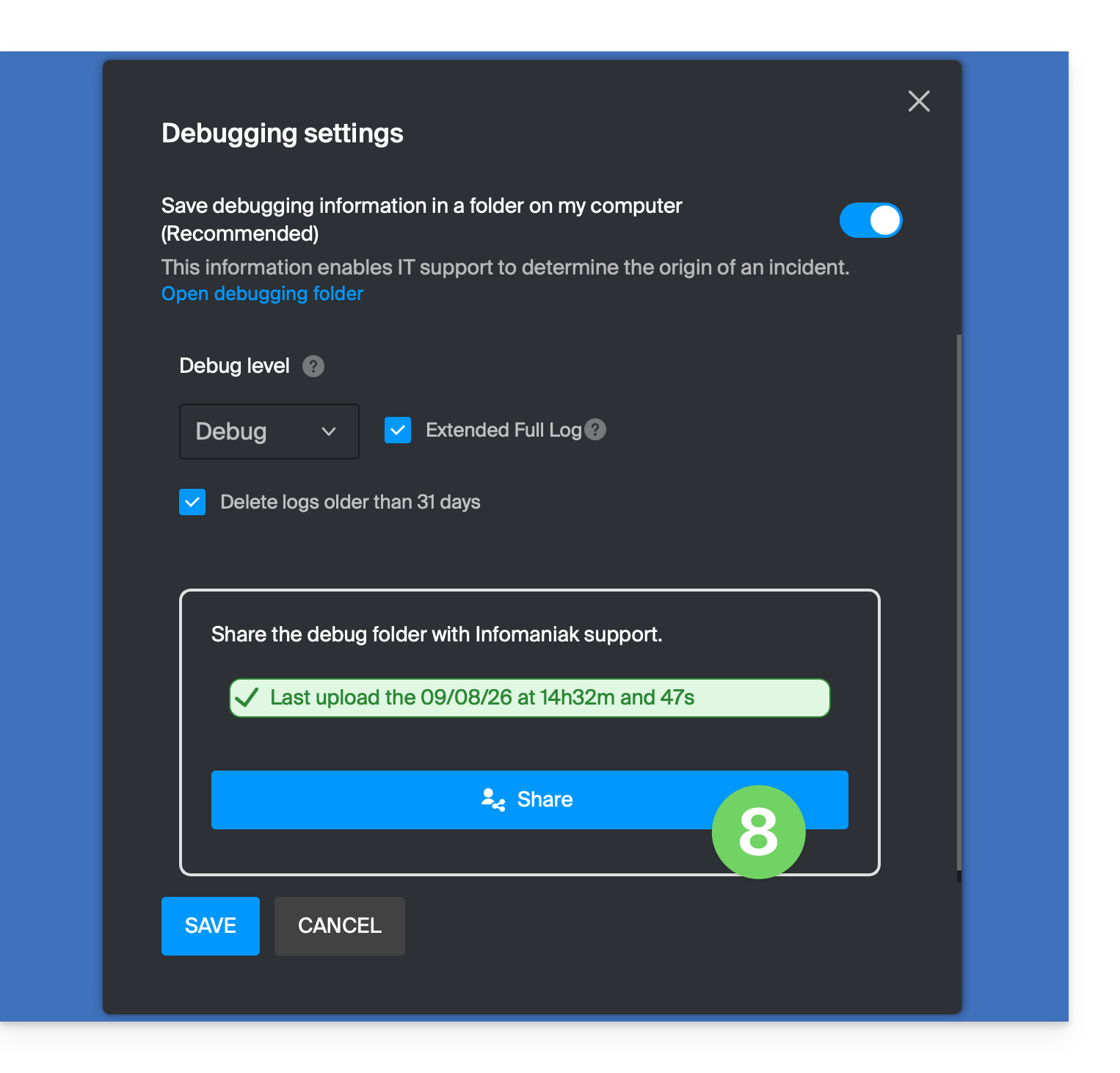
- Cochez la case des logs étendus comme sur l'image ci-dessous.
- Cliquez sur le bouton ENREGISTRER et laissez tourner l'application 10 minutes au minimum:
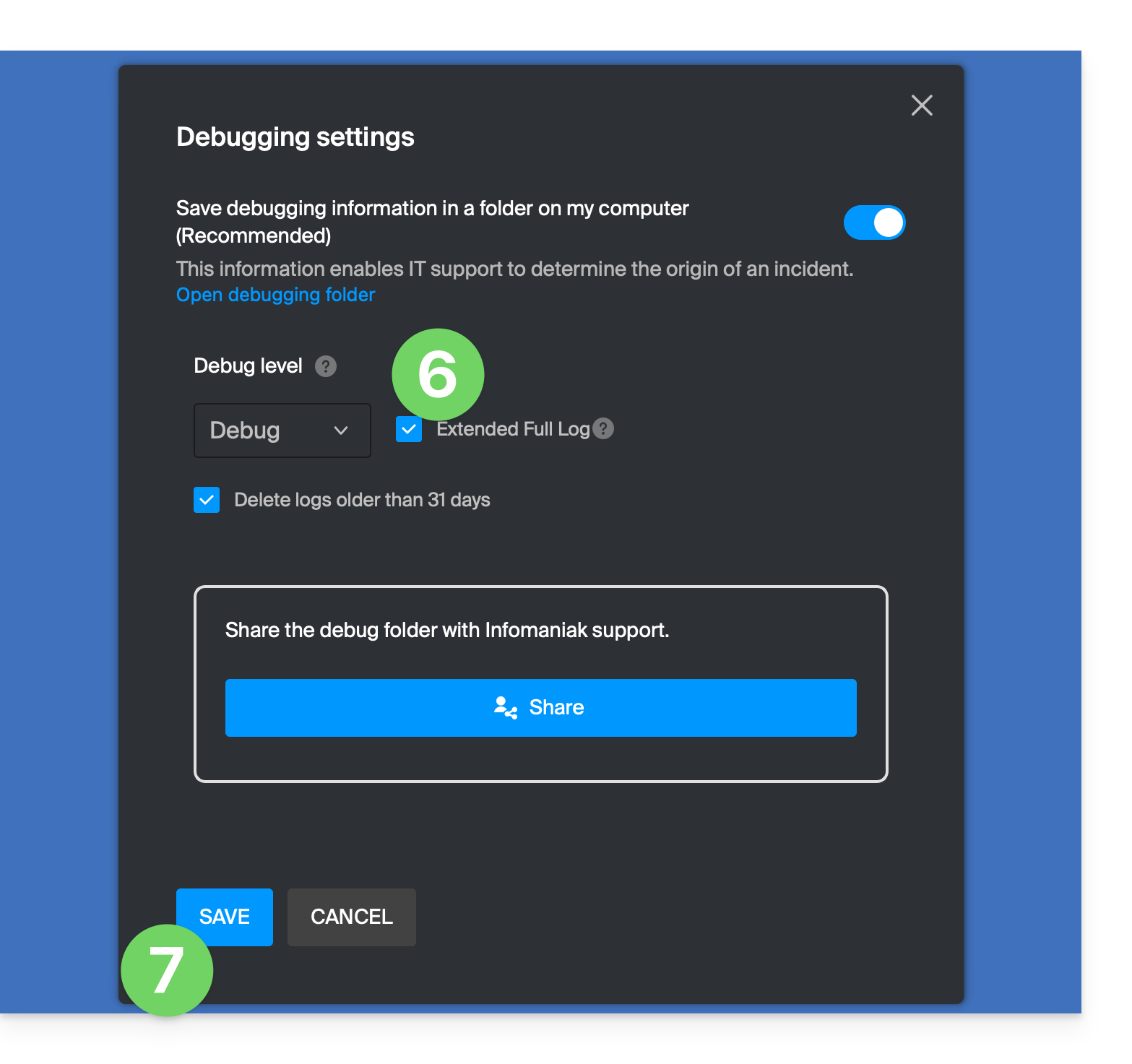
- Revenez 10 minutes après au même endroit (points 1-6 ci-dessus) puis cliquez sur le bouton bleu pour partager vos informations de débogage avec le Support Infomaniak:
- Informez le Support Infomaniak de cette action au sein de l'échange en cours.
Méthode alternative
En cas de problème avec la méthode ci-dessus:
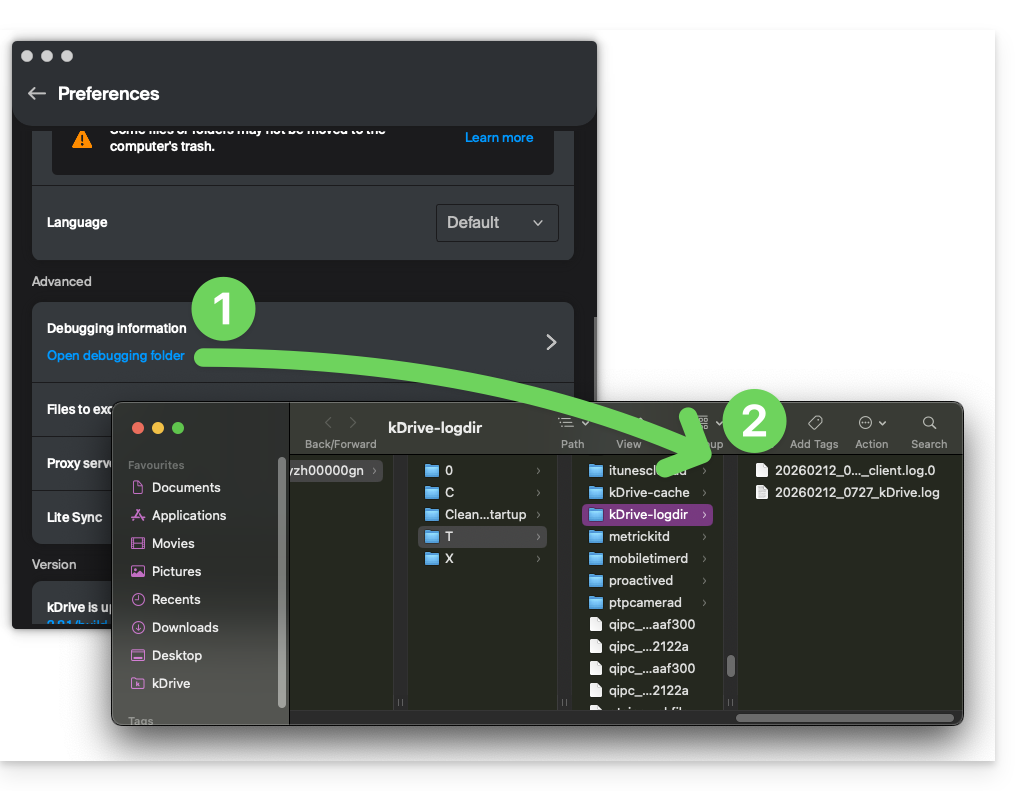
- Cliquez sur le lien bleu à gauche pour Ouvrir le dossier de débogage.
- Depuis ce dossier vous aurez accès à l'ensemble des rapports de bugs de l'application kDrive sur votre appareil:
Si l'application ne s'ouvre pas, vous pouvez également accéder aux logs par ces chemins d'accès:
- macOS:
/Users/<username>/Library/Logs/kDrive
- Windows (copier-coller dans l'explorateur de fichier):
C:\Users\%USERNAME%\AppData\Local\Temp\kDrive-logdir(si nécessaire, activez les fichiers et dossiers masqués dans l'explorateur Windows)
- Linux:
/home/<username>/.local/state/kDrive/logs
Pour envoyer manuellement les fichiers récoltés:
- Si les fichiers ne sont pas volumineux, envoyez-les directement au Support Infomaniak au sein de l'échange en cours.
- Si les fichiers sont volumineux, compressez-les au format .zip et envoyez-les au Support Infomaniak au sein de l'échange en cours.
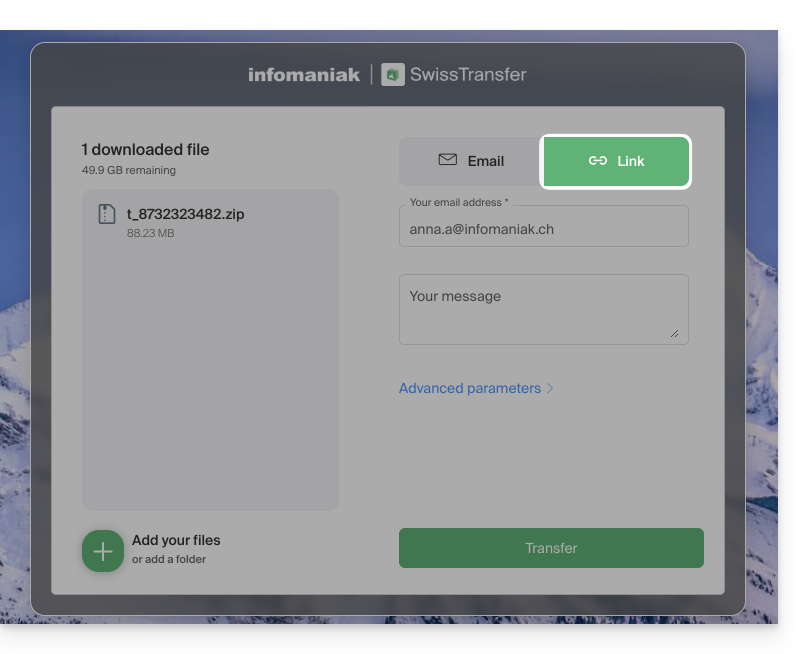
- S'ils sont toujours trop volumineux pour permettre un envoi par mail, envoyez l'archive .zip sur swisstransfer.com afin d'obtenir un lien de partage qu'il faudra communiquer au Support Infomaniak au sein de l'échange en cours:
Lien vers cette FAQ: https://faq.infomaniak.com/2488
Cette FAQ a été utile?
Ce guide explique comment visualiser des fichiers 3D sur l'app Web kDrive (service en ligne ksuite.infomaniak.com/kdrive) et intéragir avec ceux-ci.
Préambule
- L'objet du fichier en 3 dimensions peut être visualisé à choix sur fond clair ou sombre.
- Il est possible de (dé)zoomer et la vue 3D peut être recentrée d'un clic.
- La caméra peut être en mode orthographique ou perspective.
- Extensions reconnues et théoriquement supportées par la prévisualisation en ligne:
3dm3ds3mfamfbimbrepdaefbxfcstdglbifcigesobjoffplystepstpstlwrl
- Extensions uniquement reconnues :
blendusdusdausdcusdzgltf
- Les formats ayant une dépendance à d'autres fichiers ne peuvent être prévisualisés.
- Les fichiers avec miniature (ou vignette/thumbnail, comme les
obj,stl, etc.) sont en principe supportés par la prévisualisation.
Prévisualiser les fichiers 3D
Pour accéder à kDrive et intéragir avec les images 3D:
- Cliquez ici afin d'accéder à l'app Web kDrive Infomaniak (service en ligne ksuite.infomaniak.com/kdrive).
- Ouvrez le fichier image concerné.
- Manipulez l'objet directement avec le curseur.
- Utilisez la barre d'outils à disposition en-dessous de l'image:

Lien vers cette FAQ: https://faq.infomaniak.com/2509
Cette FAQ a été utile?
Ce guide donne des indications pour synchroniser kDrive avec Linux en utilisant le protocole de connexion WebDAV.
✘ INDISPONIBLE avec
kSuite Free / kSuite Standard
my kSuite / my kSuite+ (ik.me, etik.com, ikmail.com)
Préambule
- La plupart des logiciels récents supportant le protocole WebDAV sont compatibles avec les offres kDrive parmi celles supportant également WebDAV. Infomaniak ne peut garantir la compatibilité du service avec des applications externes et n'apporte pas de support sur ce protocole.
- Il est recommandé d'installer l'application kDrive pour éviter toute perte de fichier.
Se connecter à kDrive par WebDAV sur Linux (Gnome)
Pour cela:
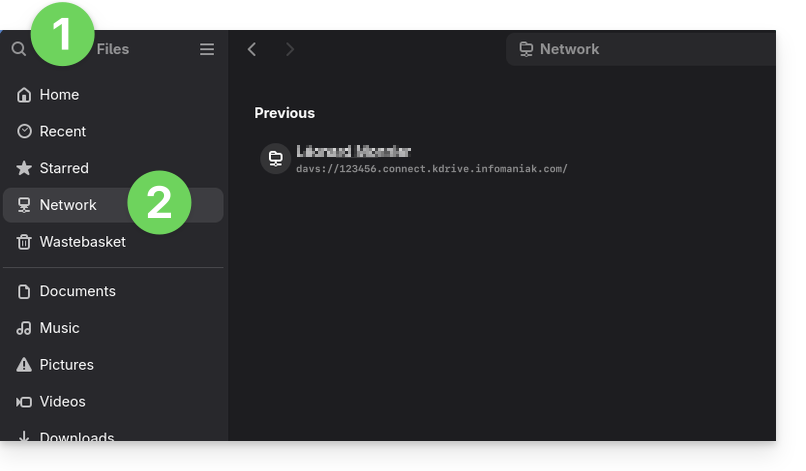
- Ouvrez Fichiers.
- Dans la barre latérale, cliquer sur Réseau:
- Entrez l'adresse du serveur:
davs://IDkDrive.connect.kdrive.infomaniak.com(besoin d'aide ?). - Cliquez sur Connecter.
- Pour les paramètres du compte, utilisez les informations suivantes:
- Nom d'utilisateur: adresse mail de connexion au compte Infomaniak
- Mot de passe: créez un mot de passe d'application pour cet usage spécifique.
- Cliquez sur Connexion.
Lien vers cette FAQ: https://faq.infomaniak.com/2894
Cette FAQ a été utile?
Ce guide donne des indications pour synchroniser kDrive avec un NAS Qnap (ou l'inverse) via le protocole WebDAV que l'on retrouve dans l'application HBS 3 Hybrid Backup Sync.
✘ INDISPONIBLE avec
kSuite Free / kSuite Standard
my kSuite / my kSuite+ (ik.me, etik.com, ikmail.com)
Prérequis
- Posséder un NAS Qnap accessible depuis Internet.
- Connaitre votre identifiant kDrive (ID kDrive).
Synchroniser kDrive et Qnap via HBS 3
Pour cela:
- Connectez-vous à l'interface d'administration du NAS Qnap (QTS).
- Si nécessaire, téléchargez et installez l'app HBS 3 Hybrid Backup Sync.
- Ouvrez HBS 3.
- Allez sur Sync depuis le menu à gauche.
- Créez une tâche de synchronisation (Two-way Sync Job).
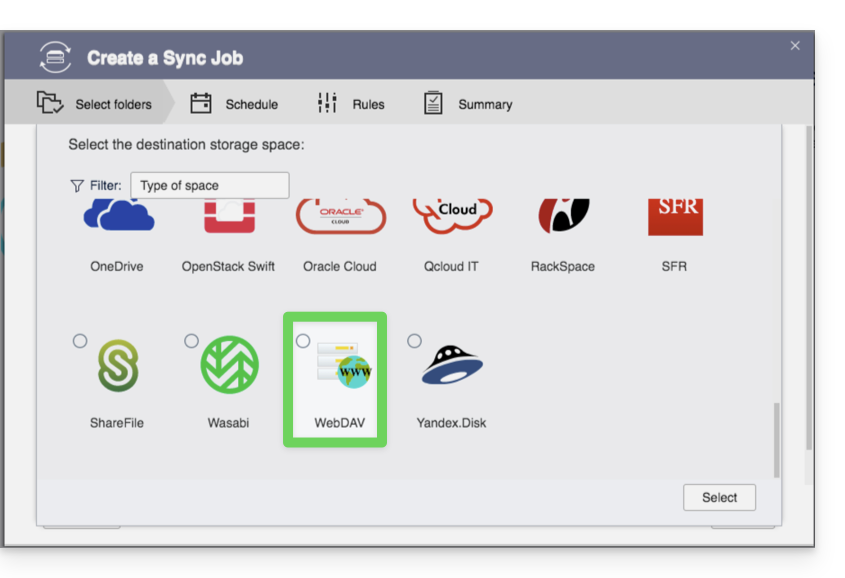
- Choisissez WebDAV dans la liste des fournisseurs Cloud:
- Pour les paramètres du compte, utilisez les informations suivantes:
- Adresse du serveur:
https://IDkDrive.connect.kdrive.infomaniak.com(cf prérequis) - Nom d'utilisateur: adresse mail de connexion au compte Infomaniak
- Mot de passe: créez un mot de passe d'application pour cet usage spécifique.
- Adresse du serveur:
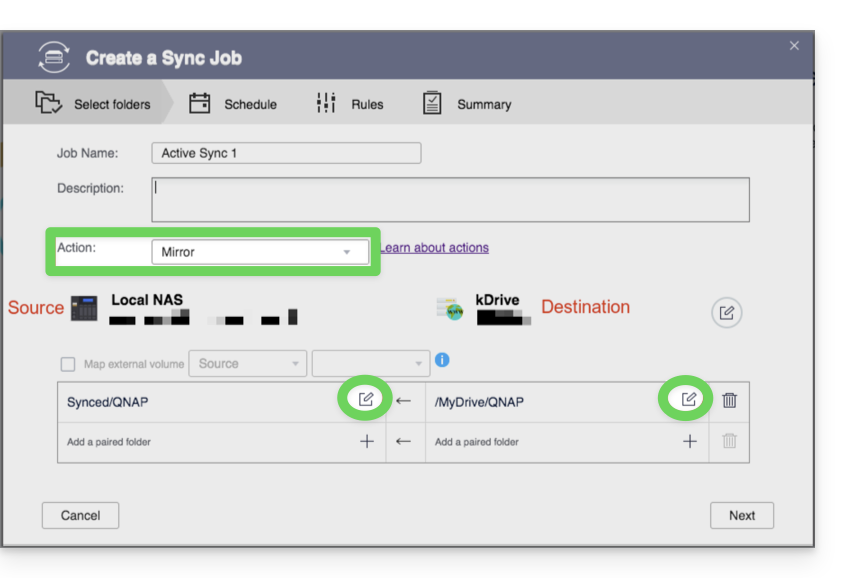
- Choisissez le dossier local et de destination:
- Personnalisez la fréquence de la tâche.
- Terminez l'assistant.
Lien vers cette FAQ: https://faq.infomaniak.com/2405
Cette FAQ a été utile?