Base de connaissances
1 000 FAQ, 500 tutoriels et vidéos explicatives. Ici, il n'y a que des solutions !
Ce guide explique comment générer une demande de certificat (CSR) pour un nom de domaine et tous ses sous-domaines avec un Hébergement Web (hors hébergement gratuit de type Starter), permettant ainsi de chiffrer la connexion à votre nom de domaine et à tous ses sous-domaines via un certificat SSL unique.
Préambule
- La configuration permet d'avoir un "site nommé" et un "site backup" ; pour que cela fonctionne sans conflit, assurez-vous que le wildcard et vos sous-domaines précis ne se chevauchent pas sur le même hébergement Web:
- Niveau DNS la priorité est naturelle: si un sous-domaine spécifique existe (ex:
prive.domain.xyz), c'est lui qui est sollicité, sinon, la requête est redirigée vers le wildcard (*.domain.xyz). - Niveau Serveur il est nécessaire d'être vigilant: si le wildcard et le sous-domaine spécifique se trouvent sur le même serveur, c'est l'implémentation logicielle (Apache) qui décide ; Apache traite les requêtes selon l'ordre d'évaluation des fichiers de configuration.
- Le risque : si le wildcard est évalué en premier, il "capture" tout le trafic, rendant votre sous-domaine spécifique inaccessible, même s'il existe par ailleurs.
- Par conséquent il ne faut pas mettre le wildcard sur le même hébergement qu'un sous-domaine plus précis le chevauchant.
- Niveau DNS la priorité est naturelle: si un sous-domaine spécifique existe (ex:
Mettre en place un certificat Wildcard
1. Ajouter un domaine alias avec astérisque *
Afin d'ajouter un alias de type * à votre site Web:
- Cliquez ici afin d'accéder à la gestion de votre site sur le Manager Infomaniak (besoin d'aide ?).
- Cliquez directement sur le nom attribué au site concerné:
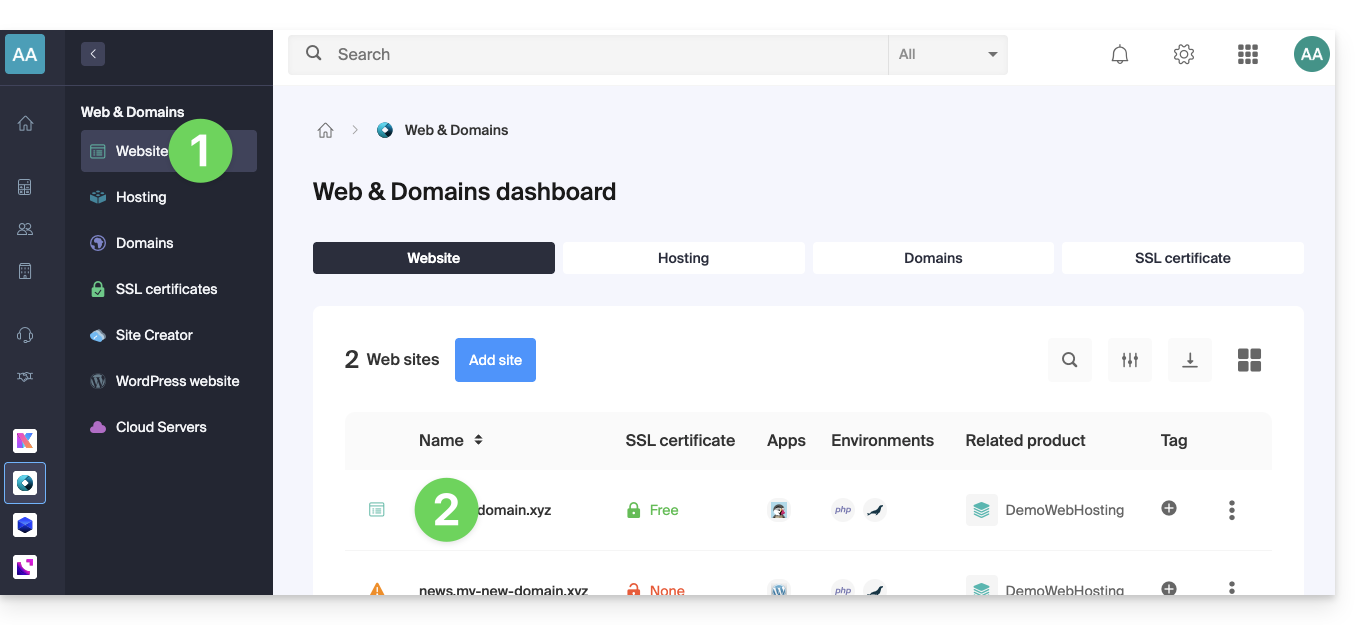
- Cliquez ensuite sur le chevron pour développer la partie Domaines de ce site.
- Cliquez sur le bouton Ajouter un domaine:
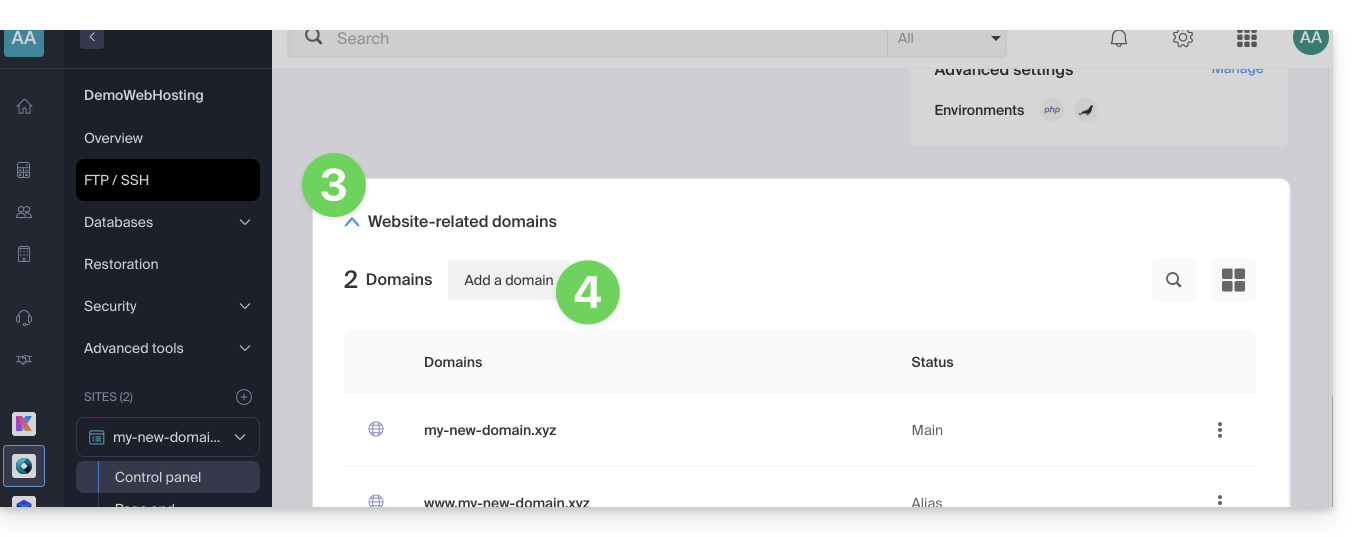
- Saisissez le nom de domaine à ajouter sous cette forme:
*.domain.xyz(l'astérisque est indispensable, suivie d'un point, puis du nom de domaine du site Web qui est dans cet exemple domain.xyz)
- Cliquez sur le bouton Confirmer pour terminer la procédure:
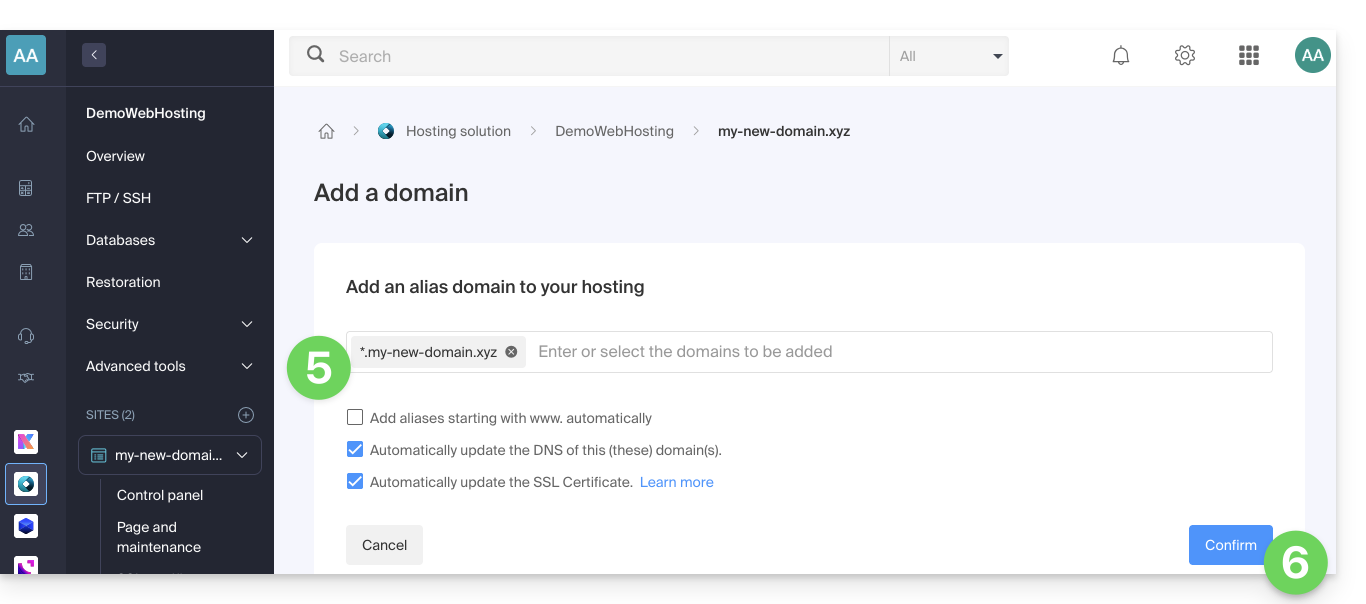
2. Installer un certificat SSL ou le mettre à jour
Exemple de mise à jour du certificat existant afin d'inclure le sous-domaine * wildcard:
- Cliquez ici afin d'accéder à la gestion de votre site sur le Manager Infomaniak (besoin d'aide ?).
- Cliquez directement sur le nom attribué au site concerné.
- Cliquez sur Certificat SSL dans le menu latéral gauche.
- Cliquez sur le menu d'action ⋮ situé à droite.
- Cliquez sur Mettre à jour le certificat:
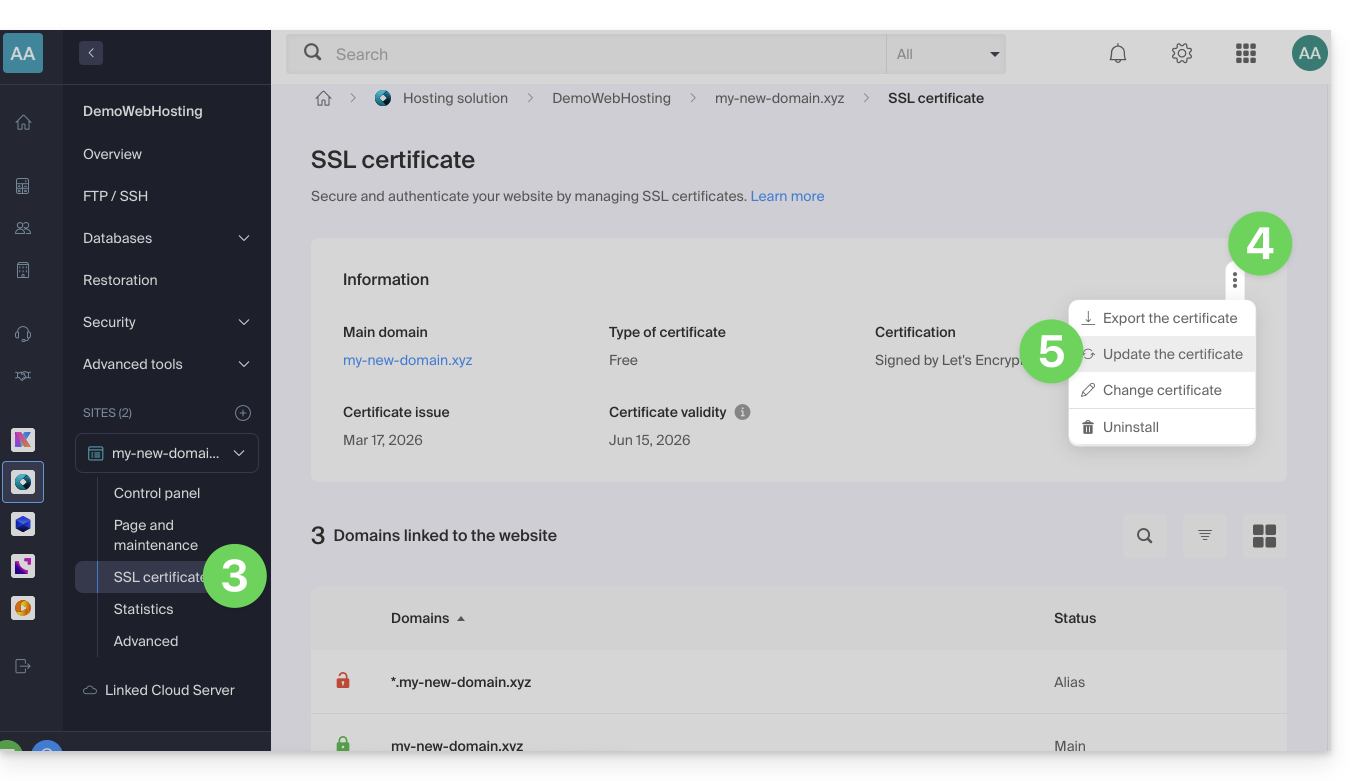
- Veillez à ce que le sous-domaine récemment ajouté soit bien sélectionné.
- Cliquez sur le bouton Installer en bas:
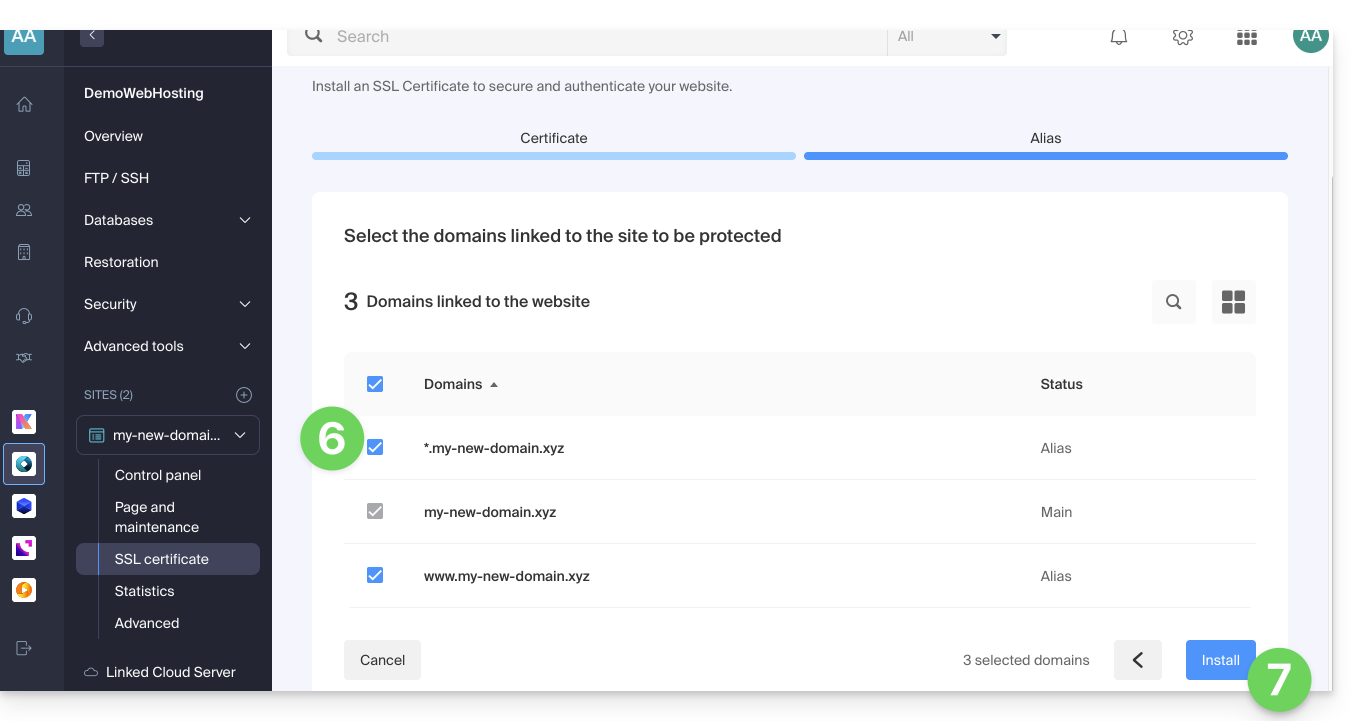
- Patientez le temps de la création ou de la mise à jour.
Lien vers cette FAQ: https://faq.infomaniak.com/2096
Cette FAQ a été utile?
Ce guide explique comment installer et configurer systemd sur un Serveur Cloud et présente les principales commandes utilisables.
Prérequis
- Suivre le guide d'installation
systemdpour Serveur Cloud. - Consulter la documentation officielle pour prendre connaissance de l'ensemble des possibilités offertes par systemd
- Les fichiers "unit" devront être placés dans :
~/.config/systemd/user/ ( /home/clients/absolute-path-id/.config/systemd/user )(en remplaçant absolute-path-id visible dans votre Manager) et les permissions doivent être réglées en 0644. - Le paramètre
--userdoit être indiqué dans chaque commande.
Principales commandes
Voici une liste non-exhaustives de commandes utilisables avec systemd.
Forcer systemd à lire à nouveau les unit files et à prendre en compte les modifications:
systemctl --user daemon-reloadActivation d'un service:
systemctl --user enable --now SERVICENAME.serviceVérification de l'état d'un service:
systemctl --user status SERVICENAME.service
Configuration de Node en tant que service avec systemd
Il sera nécessaire de créer un fichier "Unit" avec l'extension ".service", qu'il faudra enregistrer dans le répertoire:
~/.config/systemd/user/Il est possible de réutiliser l'exemple ci-après en remplaçant les valeurs commençant par {} :
[Unit]
Description={Le nom du service} # Spécifier ici un nom du service. Celui-ci est obligatoire mais n'a pas d'impact sur le fonctionnement
[Service]
Restart=always
Environment=NODE_VERSION={la version souhaitée} # Spécifier ici la version de Node à utiliser. S'assurer qu'elle soit installée au préalable avec "nvm install {la version souhaitée}"
WorkingDirectory=%h/{repertoire du projet Node} # %h correspond à la racine de l'hébergement
ExecStart=/bin/bash -c "exec $HOME/.nvm/nvm-exec {commande de lancement du script node}" # Cette commande dépend du projet. Par exemple, "npm run start", "npm run serve" ou encore "node server.js" sont courants
[Install]
WantedBy=default.target
Actions supplémentaires avec un fichier Unit
systemctl --user daemon-reloadDémarrer le service (si celui-ci est déjà actif, rien ne se passe):
systemctl --user start [Nom du Unit]Arrêter le service (si celui-ci n'est pas actif, rien ne se passe):
systemctl --user stop [Nom du Unit]Redémarrer le service (s'il ne tourne pas, il est lancé):
systemctl --user restart [Nom du Unit]Obtenir des informations sur le service ; notamment:
- "Active" qui indique si le service tourne et depuis quand
- "CGroup" montre le groupe de processus que gère le service, ça permet de voir les processus actifs, avec leurs arguments et leur ID
En dessous de "CGroup" se trouvent d'éventuels logs (la sortie standard et erreur du processus):
systemctl --user status [Nom du Unit]Activer le démarrage automatique du service au boot du serveur ; NB: ça ne démarre pas le service:
systemctl --user enable [Nom du Unit]Désactiver le démarrage automatique du service au boot du serveur ; NB: ça n'arrête pas le service:
systemctl --user disable [Nom du Unit]
Configuration avec les entrées user:
[Unit]
Description="nom service"
[Service]
Restart=always
Environment=NODE_VERSION=16.17
WorkingDirectory=%h/sites/"nom-repertoire-site"/
ExecStart=/bin/bash -c "exec $HOME/.nvm/nvm-exec npm run start"
[Install]
WantedBy=default.target
Lien vers cette FAQ: https://faq.infomaniak.com/2571
Cette FAQ a été utile?
Ce guide explique comment obtenir un certificat SSL personnalisé que vous pourrez utiliser avec Jelastic Cloud auprès d'Infomaniak.
Les certificat SSL personnalisés sont uniquement disponibles avec un compte payant.
Documentation pour le SSL
Prenez connaissance de ces guides:
- Il est tout à fait possible d'acheter un certificat SSL auprès d'Infomaniak afin de l'installer sur Jelastic Cloud ensuite.
- De façon intégrée à Jelastic Cloud, vous trouverez également un certificat valable que pour des domaines
xxx.jcloud.ik-server.com. - Les certificats Let's Encrypt peuvent également être obtenus gratuitement et pour n'importe quel domaine.
- Il est possible d'obtenir un certificat payant, pour n'importe quel domaine.
- Dans le but de procéder à des tests, vous pouvez également mettre en place un certificat auto-signé.
Lien vers cette FAQ: https://faq.infomaniak.com/169
Cette FAQ a été utile?
Ce guide explique comment installer l'Agent de sauvegarde Acronis pour Swiss Backup sur les Mac d'Apple équipés de processeurs M1, M2... utilisant une architecture ARM plutôt que l'architecture x86 utilisée habituellement.
Prenez connaissance de cet autre guide si vous recherchez des informations au sujet de la désinstallation.
Installer l'Agent Acronis spécifique ARM
Pour accéder à l'interface de gestion Acronis:
- Cliquez ici afin d'accéder à la Console Acronis avec les identifiants obtenus suite à l'ajout de l'appareil (besoin d'aide ?).
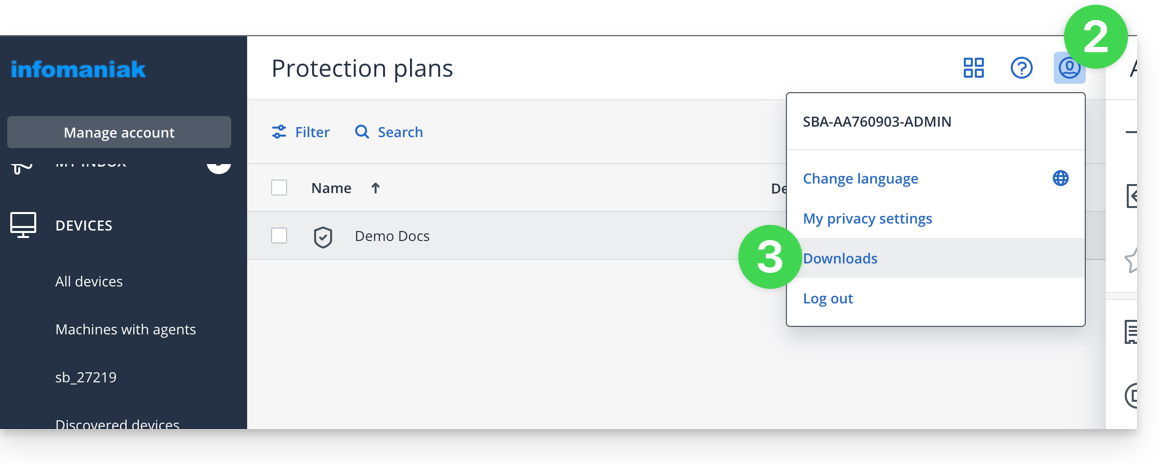
- Cliquez sur l'icône utilisateur tout en haut à droite.
- Cliquez sur Téléchargements:
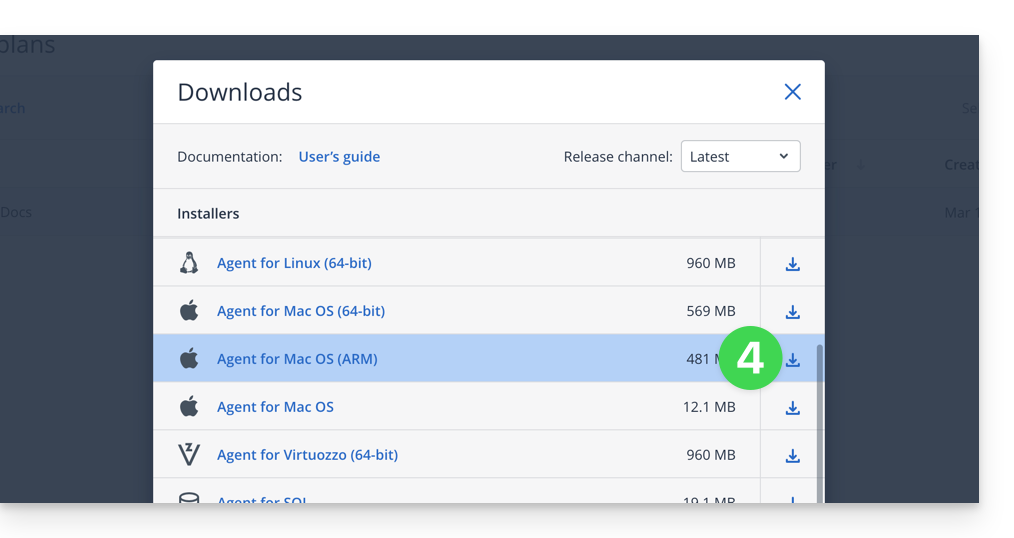
- Choisissez le client adapté à votre machine:
Attention
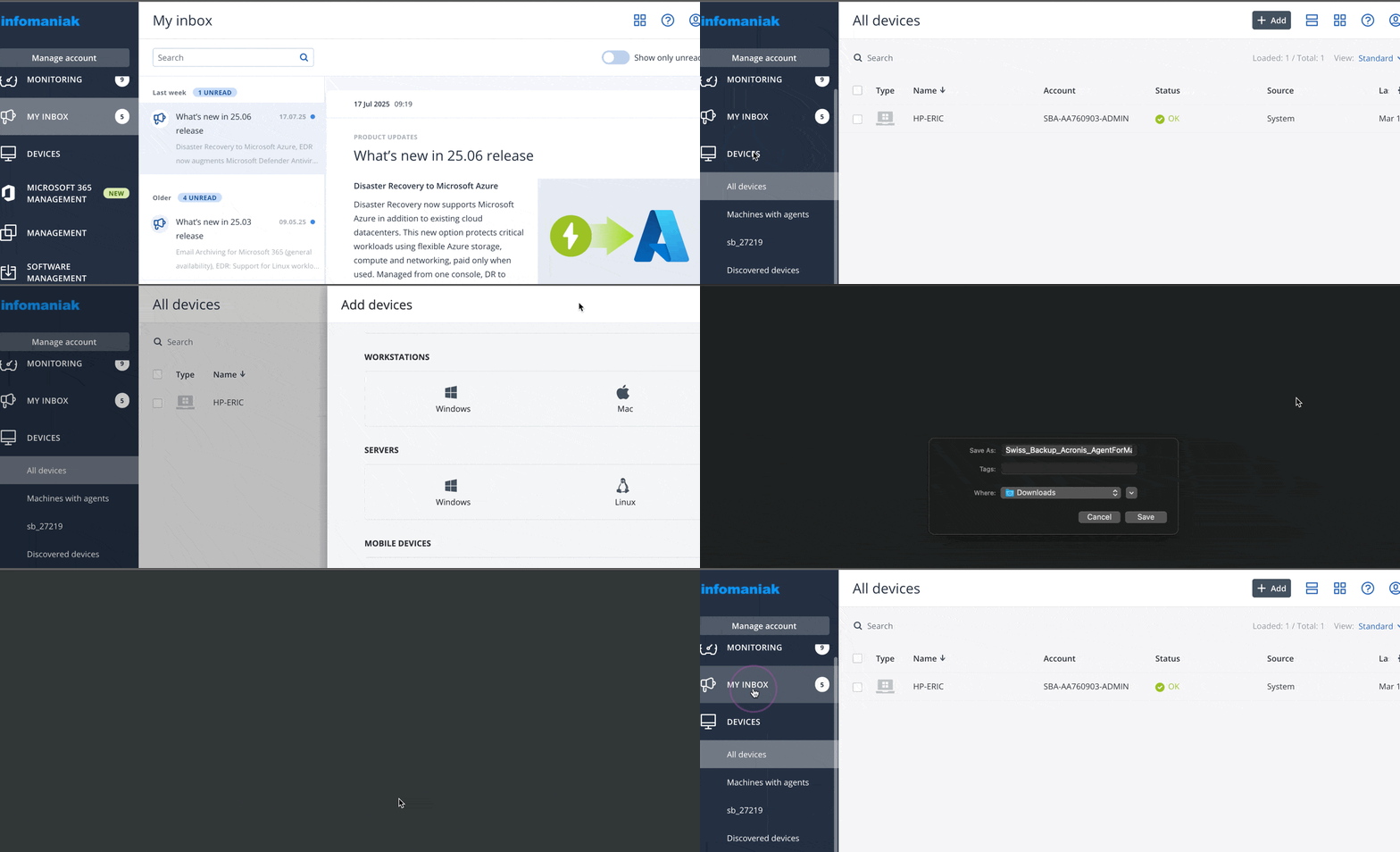
Si vous prenez la version disponible depuis le menu latéral gauche, elle ne sera pas compatible:
- Ne pas suivre cette méthode ci-dessous car la version obtenue ne sera pas la bonne (version Intel):
Lien vers cette FAQ: https://faq.infomaniak.com/2583
Cette FAQ a été utile?
Jelastic propose un add-on qui permet d'installer des paquets nécessitant des permissions sudo sans avoir besoin d'un accès root.
Informations complémentaires
L'add-on Yum Packages Installer permet d'installer des paquets non fournis par défaut dans les conteneurs Jelastic (paquets RPM, outils de développement, etc.) en utilisant yum. Il offre une alternative pour installer des paquets lorsqu'un accès root direct n'est pas disponible.
Toutes les informations requises pour utiliser cet add-on sont décrites dans le readme de l'add-on.
Exemples d'actions courantes effectuées via l'add-on :
- Installer des outils de compilation :
gcc autoconf make - Installer un RPM externe : fournir l'URL complète du RPM dans le champ d'installation.
Lien vers cette FAQ: https://faq.infomaniak.com/2347
Cette FAQ a été utile?
Ce guide explique comment installer rapidement des applications, extensions PHP et technologies (liste non exhaustive ci-dessous) en quelques clics sur Serveur Cloud uniquement.
Prenez connaissance de cet autre guide si vous recherchez des informations au sujet d'Applications Web supplémentaires pouvant être installées sur tout type d'hébergement y compris offre standard/mutualisé.
Installer (ou désinstaller) des apps / extensions PHP…
Pour trouver la liste des technologies et procéder à leur installation:
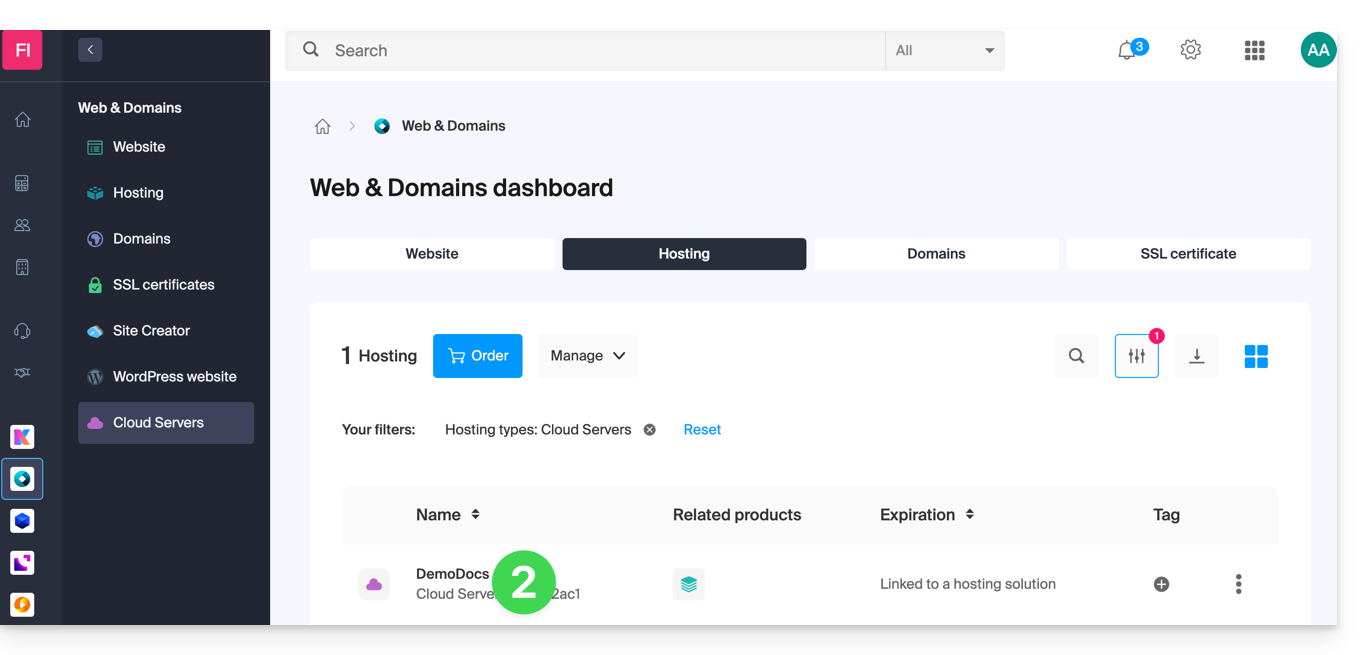
- Cliquez ici afin d'accéder à la gestion de votre Serveur Cloud sur le Manager Infomaniak (besoin d'aide ?).
- Cliquez directement sur le nom attribué au Serveur Cloud concerné:
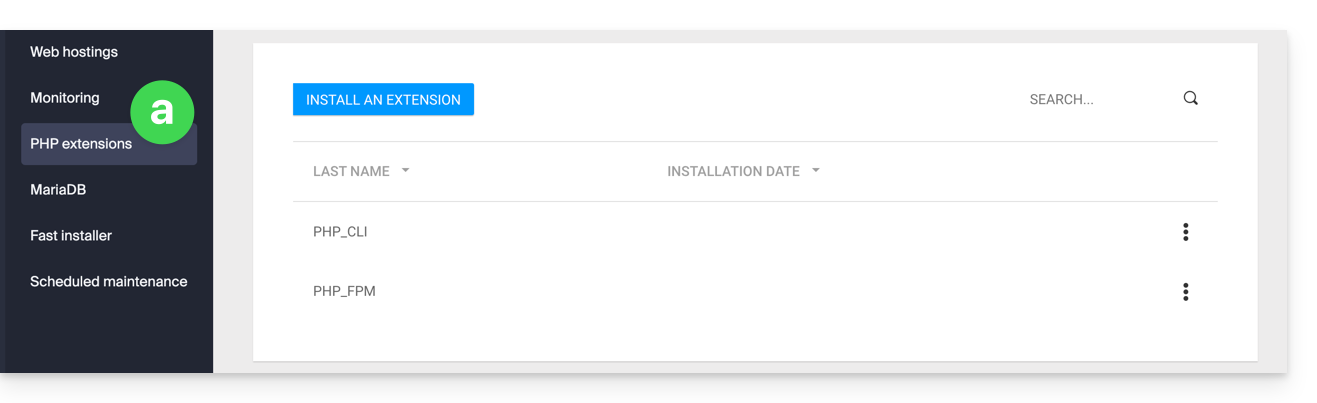
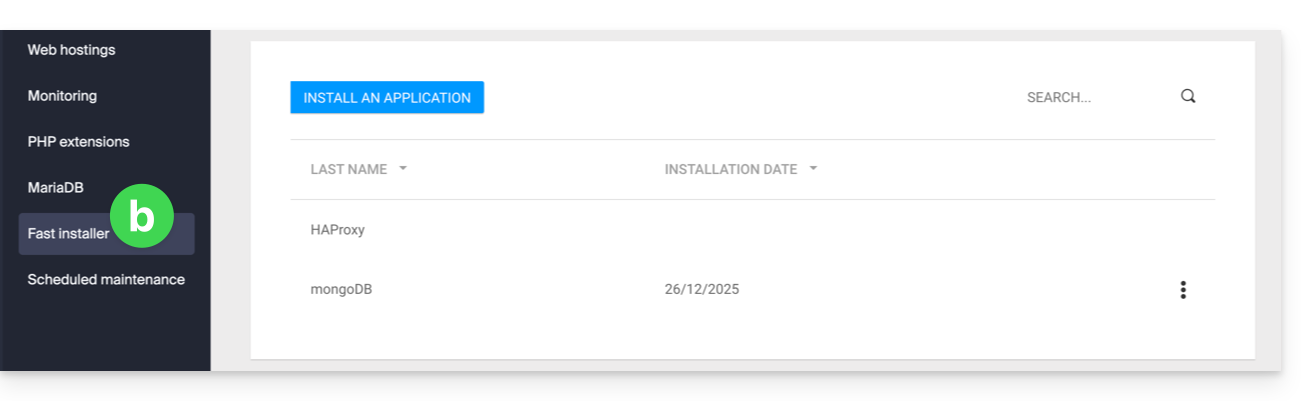
- Cliquez dans le menu latéral gauche:
- Extensions PHP
- Fast Installer
- Extensions PHP
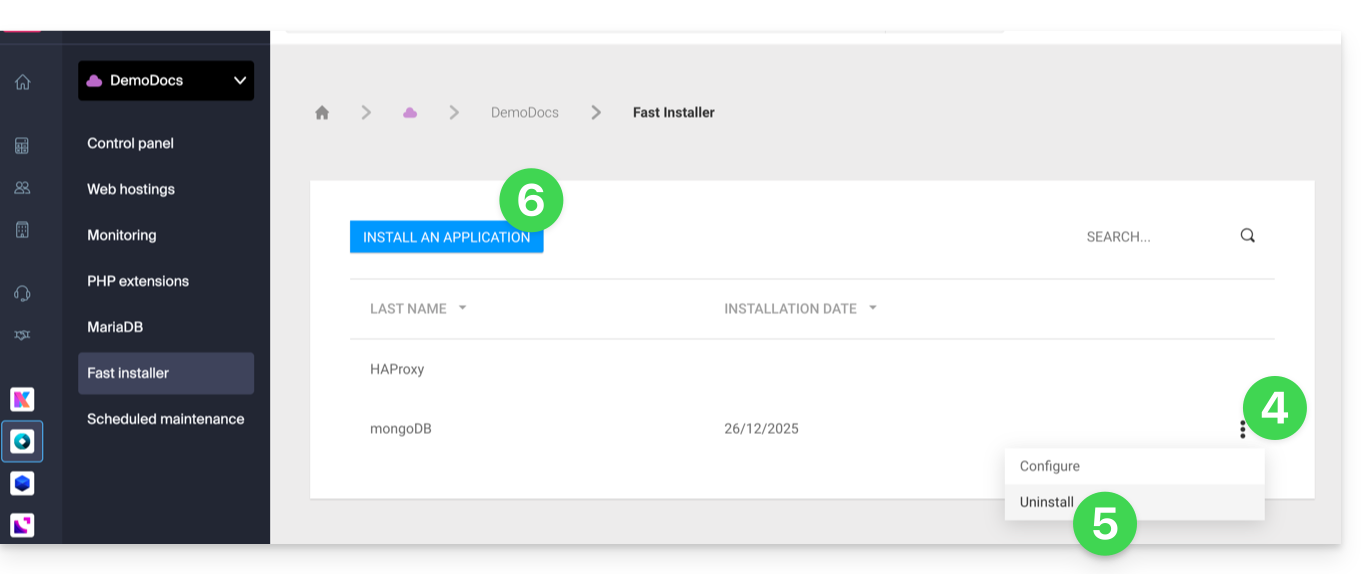
- Cliquez sur le menu d'action ⋮ à droite de l'extension que vous souhaitez désinstaller dans le tableau qui s'affiche.
- Cliquez sur Désinstaller.
- Sinon cliquez sur le bouton bleu Installer une extension / Installer une application:
- Puis faites votre choix de nouvelle installation:
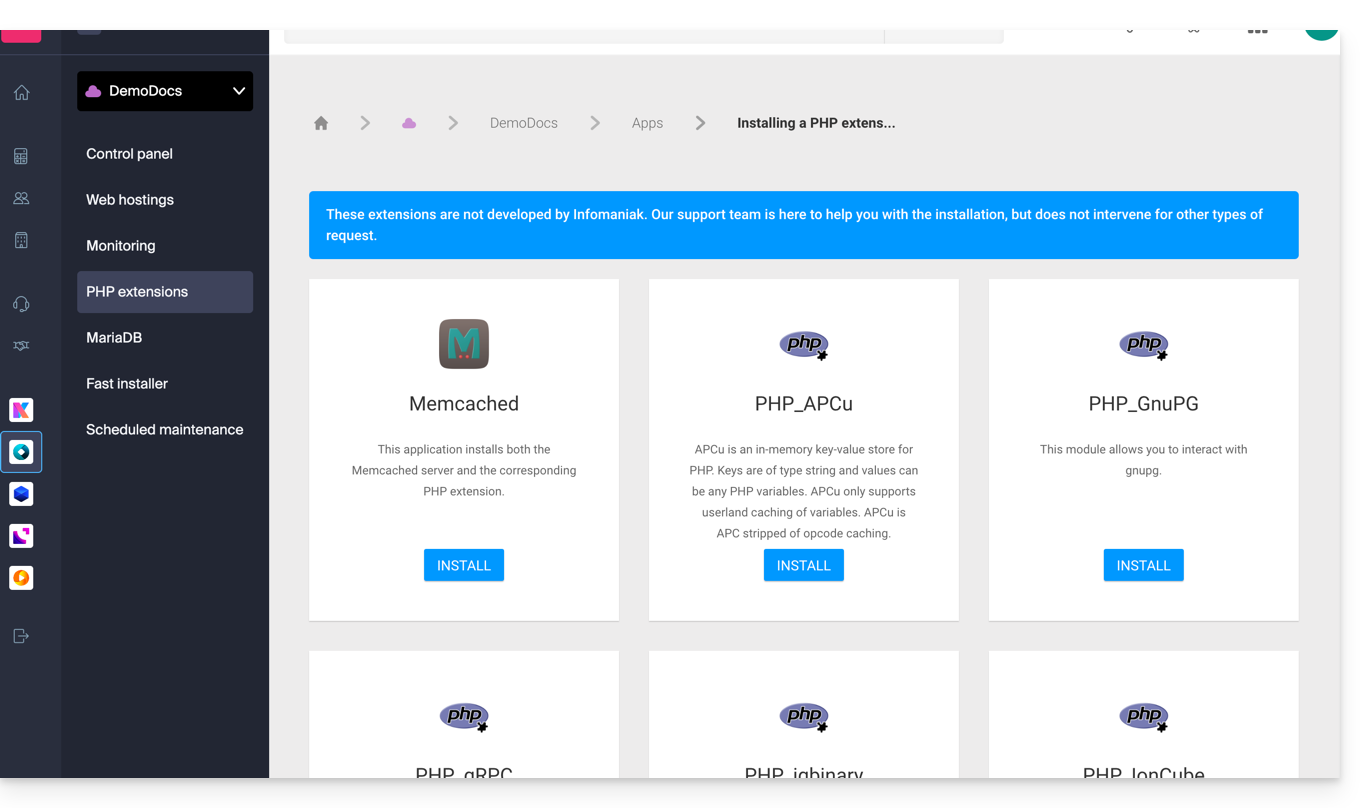
Liste non exhaustive des apps & extensions disponibles
AdvanceCOMPBuildEssentialelectron_devExifToolFFmpeg↗ guideGhostscriptGifsicleGraphicsMagickHAProxyImagemagick↗ guideJpegoptimlibjpeg_turbolibqrencodelibX11_xcb1MidnightCommanderMemcached↗ guidemongoDB↗ guideNVM Node Version ManagerOptiPNGp7zipPDFtkPHP_APCuPHP_CLI↗ guidePHP_FPMPHP_GnuPGPHP_gRPCPHP_igbinaryPHP_IonCube↗ guidePHP_OPcachePHP_PDFPHP_PDO_ODBC↗ guidePHP_SwoolepipPngcrushPngquantRedis↗ guideRRDTool The Round Robin Database ToolRubyCompasssystemd↗ guidetesseract_ocrvarnish↗ guidevirtualenvWebPxauthxpdfxvfbZSH
Lien vers cette FAQ: https://faq.infomaniak.com/877
Cette FAQ a été utile?
Ce guide explique comment déployer n8n à l'aide de son image Docker officielle sur la plateforme Jelastic Cloud (PaaS Infomaniak).
Préambule
- Contrairement à des outils comme Zapier ou Make, n8n, outil d'automatisation de workflow “fair-code”, peut être auto-hébergé, ce qui vous permet de garder un contrôle total sur vos données tout en connectant des centaines de services via une interface visuelle intuitive.
- L'image officielle utilisée est
n8nio/n8n. - L'utilisation d'une base de données externe (PostgreSQL) est vivement recommandée pour la stabilité et la gestion des volumes de données importants.
- Le port interne par défaut est le
5678.
1. Création de l'environnement Jelastic
Procédez comme suit pour configurer votre topologie :
- Connectez-vous au tableau de bord Jelastic Cloud.
- Cliquez sur Nouvel environnement.
- Dans l'assistant de création :
- Allez dans l'onglet Docker.
- Cliquez sur Sélectionner une image et recherchez
n8nio/n8n. Fixez une version (ex:latestou une version spécifique comme1.75.0). - Load Balancer : ajoutez un nœud (ex: Nginx) pour gérer le SSL et l'accès public.
- Base de données : ajoutez un nœud PostgreSQL (version 14+ recommandée).
- Attribuez suffisamment de Cloudlets (8 min. recommandés pour n8n en pointe) et nommez votre environnement.
- Cliquez sur Créer.
Note : l'ajout d'un Load Balancer permet d'activer facilement le module Let's Encrypt pour sécuriser vos échanges et vos webhooks en HTTPS.
2. Configuration du stockage et de la persistance
Par défaut, les données Docker sont éphémères. Il est impératif de monter un volume :
- Sur le nœud n8n, cliquez sur l'icône Configuration (la roue dentée).
- Allez dans la section Volumes.
- Cliquez sur Ajouter :
- Chemin local :
/home/node/.n8n
- Chemin local :
- Enregistrez ; les fichiers de configuration et le chiffrement local seront désormais préservés.
3. Variables d'environnement essentielles
Accédez à la section Variables d'environnement du conteneur n8n pour définir les paramètres suivants :
| Variable | Valeur suggérée / Description |
|---|---|
N8N_HOST | Le nom de domaine de votre environnement (ex: n8n.nom.jpc.infomaniak.com). |
WEBHOOK_URL | L'URL complète en HTTPS (ex: https://n8n.mondomaine.com/). Indispensable pour les déclencheurs HTTP. |
GENERIC_TIMEZONE | Europe/Bern (ou votre fuseau local). |
N8N_ENCRYPTION_KEY | Générez une chaîne aléatoire longue. Notez-la précieusement ! |
Liaison avec PostgreSQL
Pour utiliser la base de données externe, ajoutez également :
DB_TYPE:postgresdbDB_POSTGRESDB_HOST: Adresse IP interne ou DNS du nœud Postgres.DB_POSTGRESDB_PORT:5432DB_POSTGRESDB_DATABASE: Nom de la base (ex:n8n).DB_POSTGRESDB_USER: Votre utilisateur.DB_POSTGRESDB_PASSWORD: Votre mot de passe.
4. Premier accès et sécurité
- Une fois le conteneur redémarré, ouvrez l'URL de votre environnement.
- Création du compte : n8n vous demandera de créer le premier compte administrateur.
- SSL : si vous utilisez un domaine personnalisé, installez l'add-on Let's Encrypt sur le nœud Load Balancer.
Depuis la version 1.0, les anciennes variables N8N_BASIC_AUTH sont obsolètes. La gestion des utilisateurs se fait désormais directement dans l'interface graphique de n8n.
5. Vérification post-installation
- Créez un workflow de test avec un nœud Webhook et vérifiez que l'URL générée est bien en
https. - Vérifiez dans les logs du conteneur qu'aucune erreur de connexion à la base de données n'apparaît.
Lien vers cette FAQ: https://faq.infomaniak.com/2253
Cette FAQ a été utile?
Ce guide explique comment publier une application créée avec Lovable, en utilisant un site de type Node.js sur Infomaniak.
Prérequis
- Un projet Lovable sur offre Lovable payante, synchronisée avec un dépôt GitHub.
- Un site de type Node.js.
- Un nom de domaine ou sous-domaine destiné à l'application.
1. Synchroniser le projet Lovable avec GitHub
Pour cela:
- Ouvrez le projet dans Lovable.
- Ouvrez les paramètres du projet.
- Accédez à la rubrique Git > GitHub:
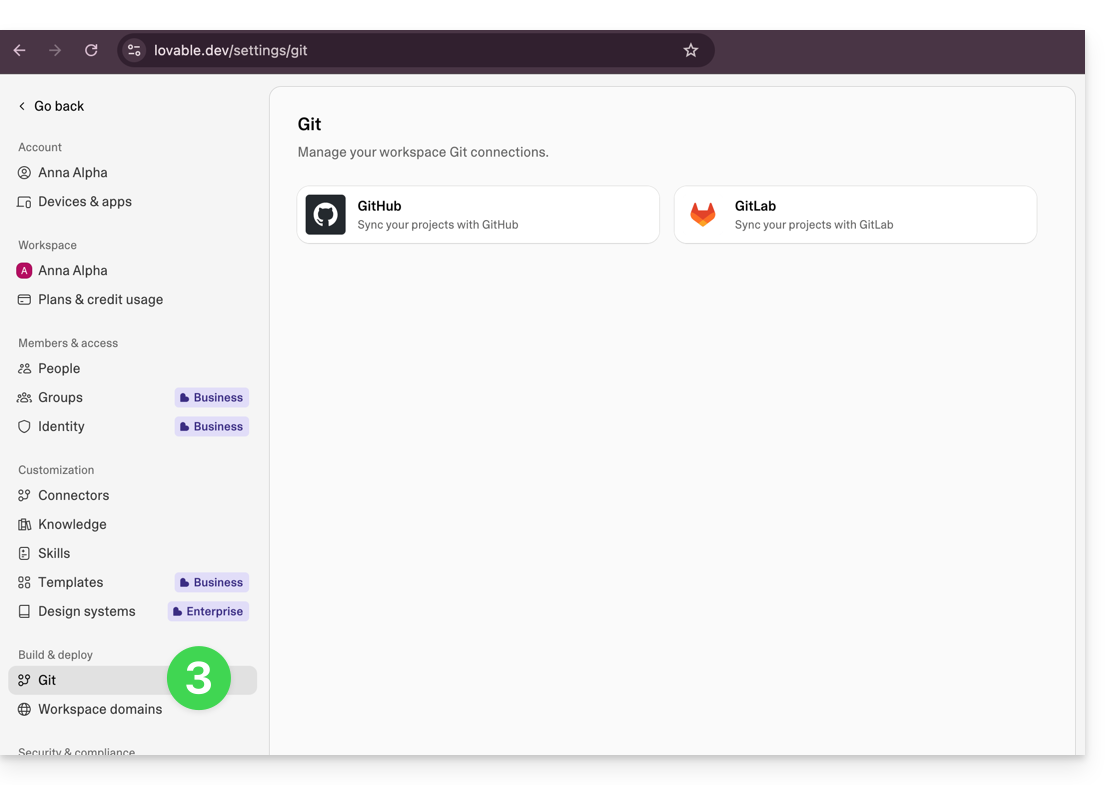
- Connectez le projet à un compte GitHub.
- Attendez que le dépôt GitHub soit créé et que la synchronisation soit terminée.
2. Télécharger l'archive ZIP depuis GitHub
Pour cela:
- Ouvrez le dépôt GitHub associé au projet Lovable.
- Dans GitHub, cliquez sur Code.
- Cliquez sur Download ZIP:
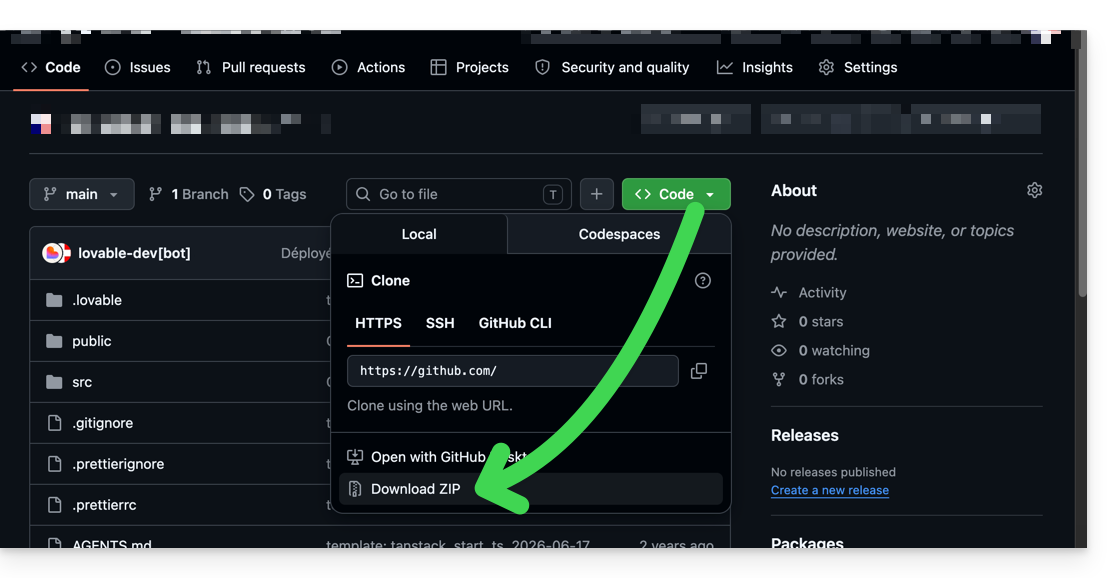
- Conservez l'archive ZIP téléchargée.
3. Créer le site Node.js chez Infomaniak
Pour cela:
- Accédez à l'Hébergement Web concerné dans le Manager Infomaniak.
- Cliquez sur le bouton permettant d'ajouter un site.
- Sélectionnez un projet avec technologies avancées.
- Choisissez Node.js.
- Associez le nom de domaine ou le sous-domaine destiné à l'application.
- Sélectionnez la méthode personnalisée:
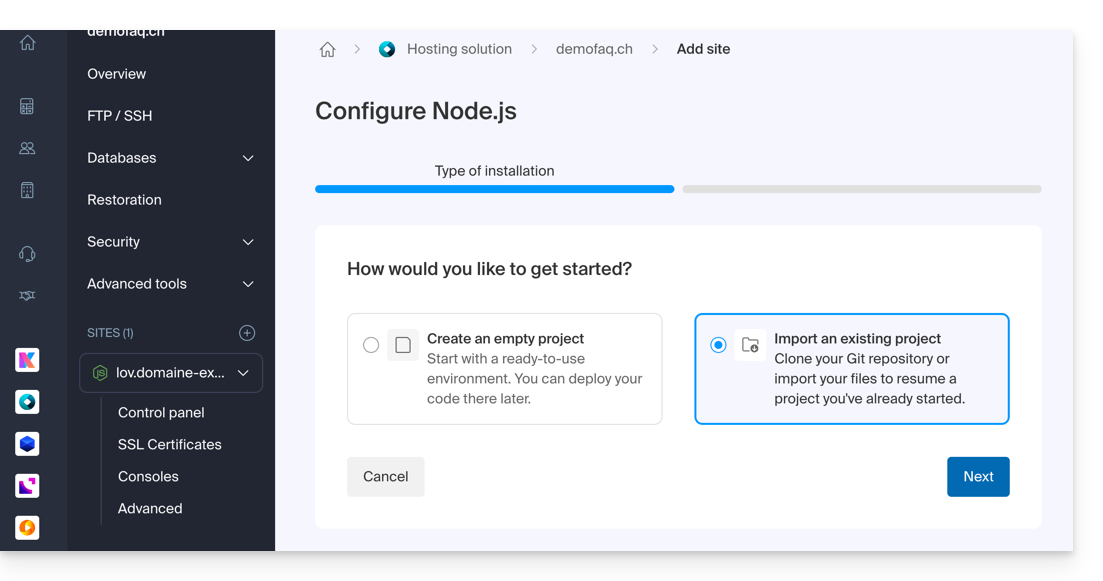
- Choisissez l'importation par archive ZIP.
- Importez l'archive ZIP téléchargée depuis GitHub:
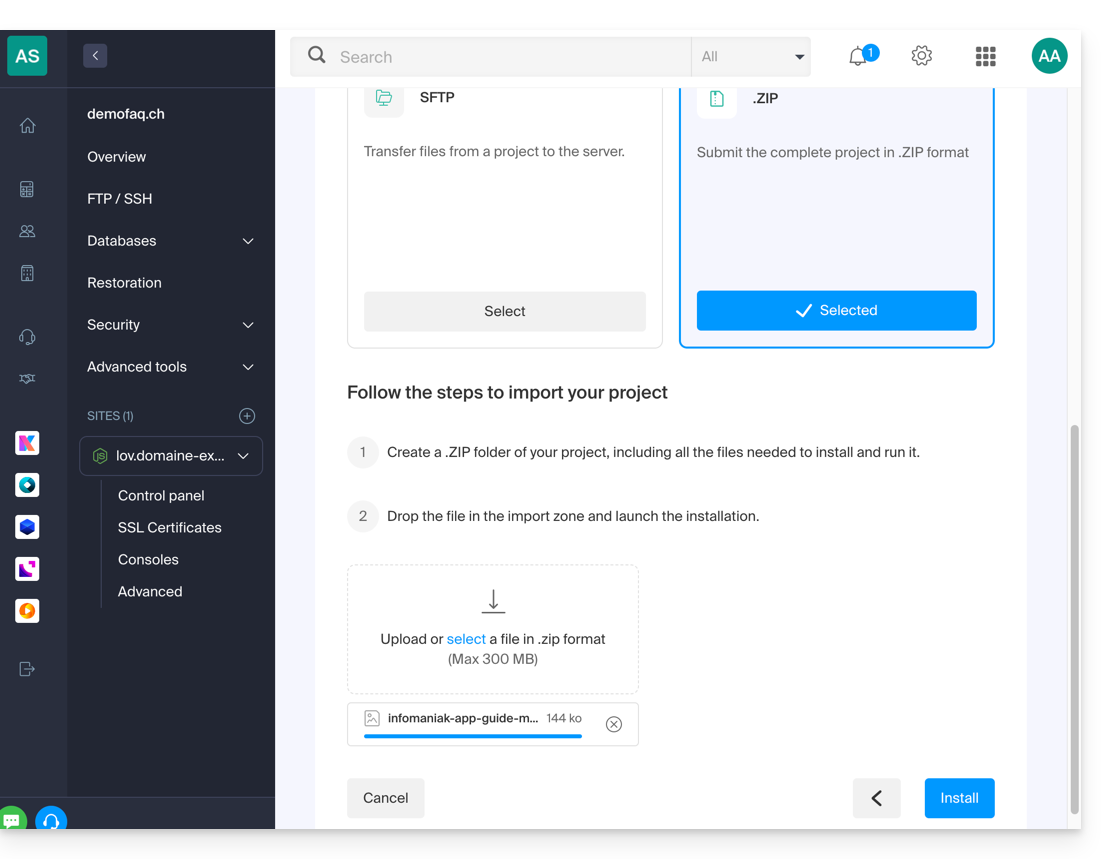
Renseignez ensuite les valeurs suivantes:
Commande de construction:
npm install && npm run buildCommande d'exécution:
npm start
Enregistrez la configuration.
Votre site est publié.
Lien vers cette FAQ: https://faq.infomaniak.com/1568
Cette FAQ a été utile?
Ce guide explique comment installer un certificat SSL gratuit de Let's Encrypt sur un site Web hébergé par Infomaniak.
Préambule
- Une fois le certificat installé, votre site Web sera accessible en
httpethttps… - Si vous souhaitez inclure un nom de domaine alias récemment ajouté à votre site qui possédait déjà un certificat, il faut le mettre à jour.
- Pour de multiples sous-domaines, prenez connaissance de cet autre guide.
- Let's Encrypt limite l'installation de certificats à:
- 100 sous-domaines
- 20 certificats pour 7 jours par domaine enregistré
- 5 demandes infructueuses par compte par nom d'hôte par heure
Installer un certificat SSL gratuit sur un site
Prérequis
- Pour que l'installation soit possible, les DNS du nom de domaine doivent être correctement configurés pour pointer sur le site en question.
- Si un changement vient d'être effectué à ce niveau, certaines opérations ne seront peut-être pas fonctionnelles de suite.
Afin d'accéder aux sites Web pour y installer un certificat SSL :
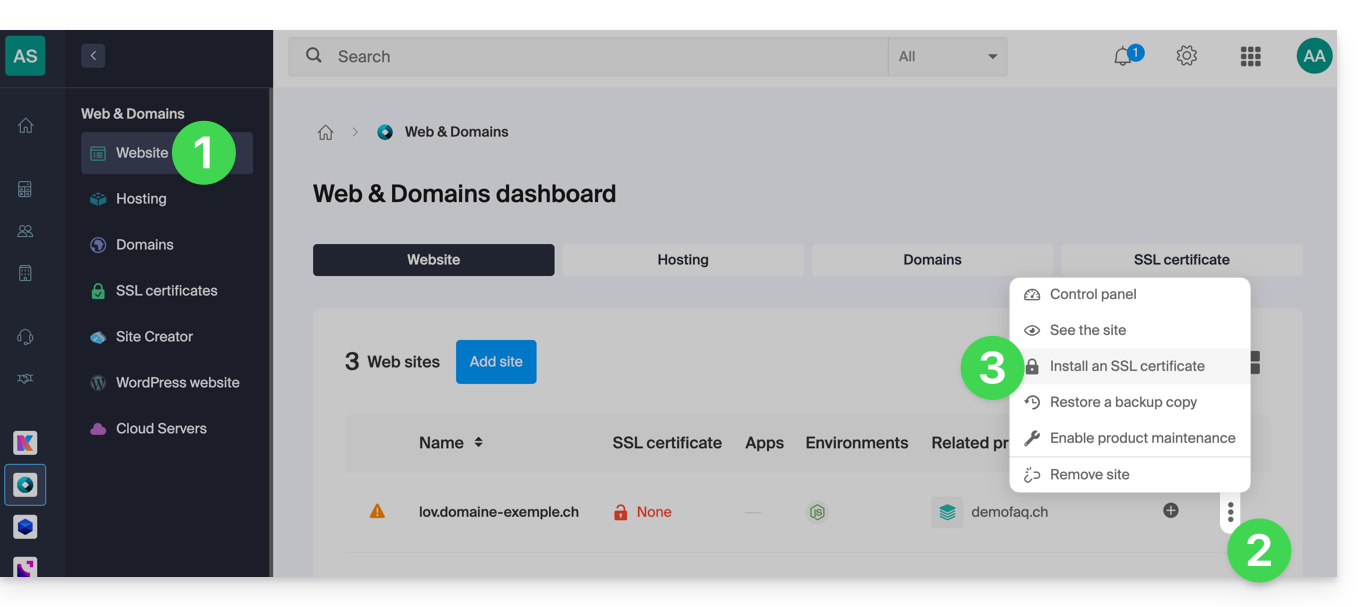
- Cliquez ici afin d'accéder à la gestion de votre site sur le Manager Infomaniak (besoin d'aide ?).
- Cliquez sur le menu d'action ⋮ situé à droite du site concerné.
- Cliquez sur Installer un certificat SSL:
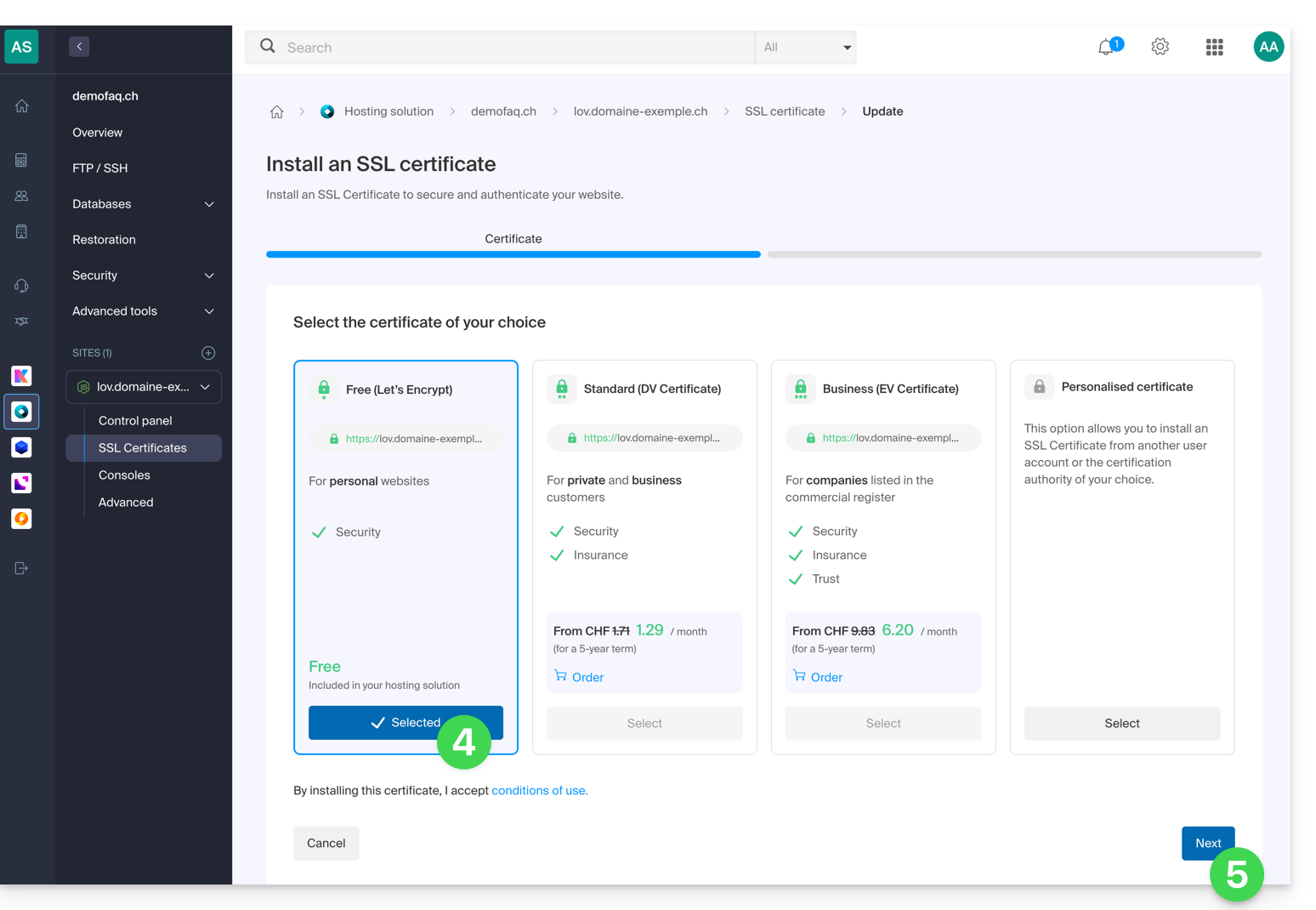
- Choisissez le certificat gratuit.
- Cliquez sur le bouton Suivant:
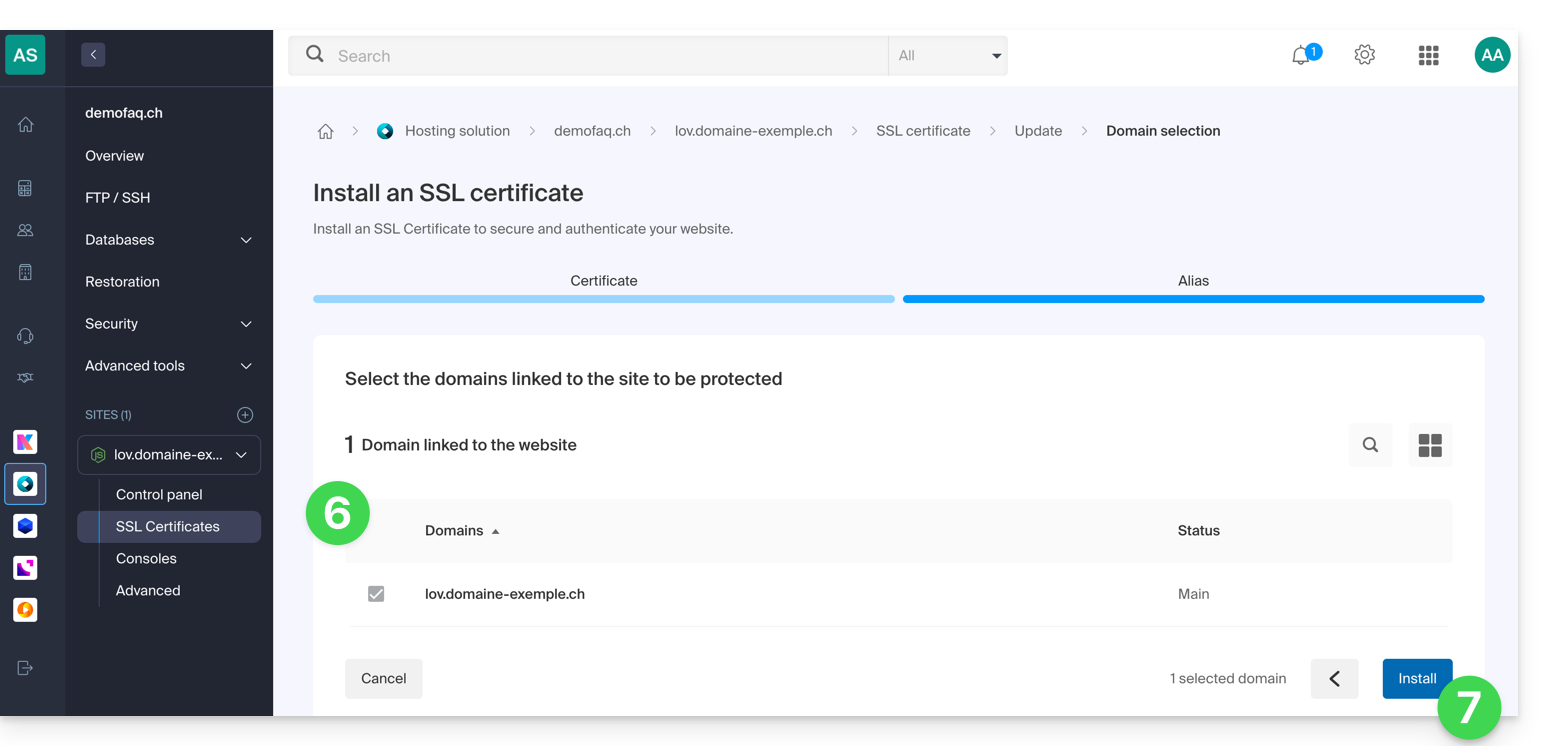
- Vérifiez ou sélectionnez les domaines concernés.
- Cliquez sur le bouton Installer:
- Patientez quelques minutes jusqu'à l'obtention du certificat sur le site.
Prenez connaissance de cet autre guide si vous rencontrez des erreurs SSL et de cet autre guide spécifiquement si vous utilisez Cloudflare.
Lien vers cette FAQ: https://faq.infomaniak.com/2130
Cette FAQ a été utile?
Ce guide explique comment connaître la version du système d'exploitation du serveur de votre Hébergement Web.
Préambule
- Même si Debian ou un paquet semble obsolète, les versions affichées ne présentent pas de vulnérabilités :
- Infomaniak les maintient à jour via des correctifs internes réguliers sur tous les composants et systèmes utilisés.
- Les versions sont choisies pour leur stabilité, puis renforcées par des mesures de sécurité que les tests classiques ne détectent pas.
- Si vous ou vos clients identifiez une faille dans un produit Infomaniak, merci de soumettre un POC. Bien que rares, ces cas sont pris en charge rapidement.
- La sécurité des données relève de l'utilisateur : Infomaniak ne peut être tenu responsable d'une mauvaise gestion ou utilisation des identifiants d'accès.
Quel OS sur mon site ?
Pour connaitre la version:
- Connectez-vous sur le serveur en SSH (besoin d'aide ?).
Exécutez la commande suivante:
lsb_release -aVous obtiendrez une information de ce type:
Distributor ID: Debian
Description: Debian GNU/Linux 7.9 (wheezy)
Release: 7.9
Codename: wheezy
Lien vers cette FAQ: https://faq.infomaniak.com/1995
Cette FAQ a été utile?
Ce guide détaille l'offre de Serveur Cloud Infomaniak et l'offre VPS Infomaniak destinée à un usage différent.
Préambule
- Infomaniak propose deux solutions d'hébergement avancé :
- le Serveur Cloud managé, qui permet de créer plusieurs hébergements (espaces FTP/SSH) sur lesquels vous ajoutez vos sites (vhosts Apache),
- et le VPS (Serveur Virtuel Privé), qui offre une liberté totale d'administration et répond à des besoins différents.
Serveur Cloud managé
Le Serveur Cloud permet de dépasser les limites d'un hébergement mutualisé. Vous pouvez créer et répartir vos sites comme vous le souhaitez, définir le répertoire racine de chaque site et ajuster des paramètres tels que memory_limit et max_execution_time.
Des outils intégrés sont fournis : cronjobs, Site Creator, installation simplifiée de WordPress, journaux d'accès et d'erreurs (logs). Il est également possible d'ajouter des modules Apache spécifiques ou d'installer un système de cache.
L'environnement logiciel est géré par Infomaniak (FastCGI, PHP-FPM). Vous ne disposez pas d'une liberté totale pour configurer le serveur (pas d'installation logicielle arbitraire), mais certains programmes spécifiques peuvent être installés.
VPS (non managé)
Le VPS donne un contrôle complet sur le serveur mais il est sous votre responsabilité. Infomaniak gère le hardware et installe la version de Linux ou de Windows choisie à la commande. Aucune intervention logicielle n'est effectuée par Infomaniak : vous administrez le système, installez et configurez les logiciels.
Vous pouvez redémarrer le serveur via le Manager Infomaniak. Un système de snapshots est disponible (hors offre VPS Lite).
Contenu vidéo et alternatives
Si votre projet comporte essentiellement un important volume de vidéos, il est souvent préférable de dissocier la diffusion vidéo de l'hébergement principal. Associé à un hébergement mutualisé, l'espace VOD/AOD Infomaniak permet de stocker et diffuser efficacement des vidéos, de supporter les montées en charge et d'obtenir des statistiques détaillées de visionnage.
Migration entre Serveur Cloud et VPS
Il n'existe pas de solution de migration automatique entre un Serveur Cloud managé et un VPS. Pour passer d'une offre à l'autre, il faut résilier le produit que vous n'utilisez plus et commander la nouvelle offre. Infomaniak rembourse sur demande tout nouveau serveur si la résiliation intervient dans les 30 jours suivant la commande.
Lien vers cette FAQ: https://faq.infomaniak.com/1730
Cette FAQ a été utile?
Merci de confier à Infomaniak l'hébergement de votre site Web.
Préambule
- Un hébergement Web est un espace de stockage disponible sur un ordinateur, appelé aussi "serveur", relié à Internet et géré par un hébergeur Web, Infomaniak.
- Cet espace de stockage, mis à la disposition des professionnels et des particuliers, sert à installer des sites Web ou d'autres types d'outils (CRM, extranet, intranet…) qui doivent être accessibles via Internet.
- Ces guides vous permettent de rapidement utiliser les fonctions essentielles de votre nouveau produit, votre hébergement Web, qui peut accueillir plusieurs sites Web.
Par où commencer ?
- Créer un site Web WordPress
- Construire le site avec Site Creator
- Installer une application Web (ownCloud, Joomla, Typo3, Drupal, phpBB, Simple Machines Forum, Magento, Prestashop, …)
- Gérer vos comptes/utilisateurs FTP
- Gérer et publier des fichiers sur votre hébergement via le Web FTP
- Gérer vos bases de données MySQL
- Ajouter un site ou un sous-domaine à votre hébergement (multisites/multi domaines) y compris un site Node.js
- Lier un autre nom de domaine à un site Web existant (domaine alias)
- Prévisualiser votre site même si votre nom de domaine ne pointe pas encore sur les serveurs d'Infomaniak
IMPORTANT: le nom de domaine…
Un hébergement Web, pour être visible par le public sur Internet, doit être associé à un nom de domaine !
Votre nom de domaine n'est pas géré par Infomaniak ? Ou il se trouve dans une autre Organisation que celle de votre hébergement Web ? Alors prenez connaissance de cet autre guide pour configurer les DNS ou les "enregistrements A" afin de lier le nom de domaine à votre hébergement Web.
En cas de problème
Pour résoudre un problème, merci de consulter la base de connaissances Hébergements Web avant de contacter le support Infomaniak.
Cliquez ici afin de partager un avis ou une suggestion sur un produit Infomaniak.
Lien vers cette FAQ: https://faq.infomaniak.com/2004
Cette FAQ a été utile?
Ce guide explique comment remplacer le nom de domaine principal associé à un Site Web (hors hébergement Starter) hébergé sur Infomaniak dans le cas où vous souhaitez par exemple changer le nom de votre activité ou modifier l'orthographe.
Préambule
- Il n'est pas possible de simplement modifier l'orthographe du nom de domaine concerné.
- Il faut posséder le nouveau nom de domaine et venir l'installer à la place de l'actuel en procédant à une inversion (lire ci-dessous).
- Après avoir agi sur le nom de domaine, il sera peut-être nécessaire d'adapter le contenu du site.
- Vous pouvez également renommer votre produit Hébergement Web dans le Manager Infomaniak mais changer le nom d'un hébergement n'a strictement aucune incidence sur les URL des sites.
- Lors de cette opération, les statistiques sont réinitialisées.
Changer le nom de domaine du site Web
Prérequis
- Préparez le nouveau nom de domaine (si nécessaire il faut l'acheter).
- Installez un certificat SSL valide sinon l'inversion ne sera pas proposée.
- Si la modification recherchée est plutôt de type "sous-domaine" vers "domaine principal" (
dev.domain.xyz→domain.xyzpar exemple) alors prenez connaissance de cet autre guide.
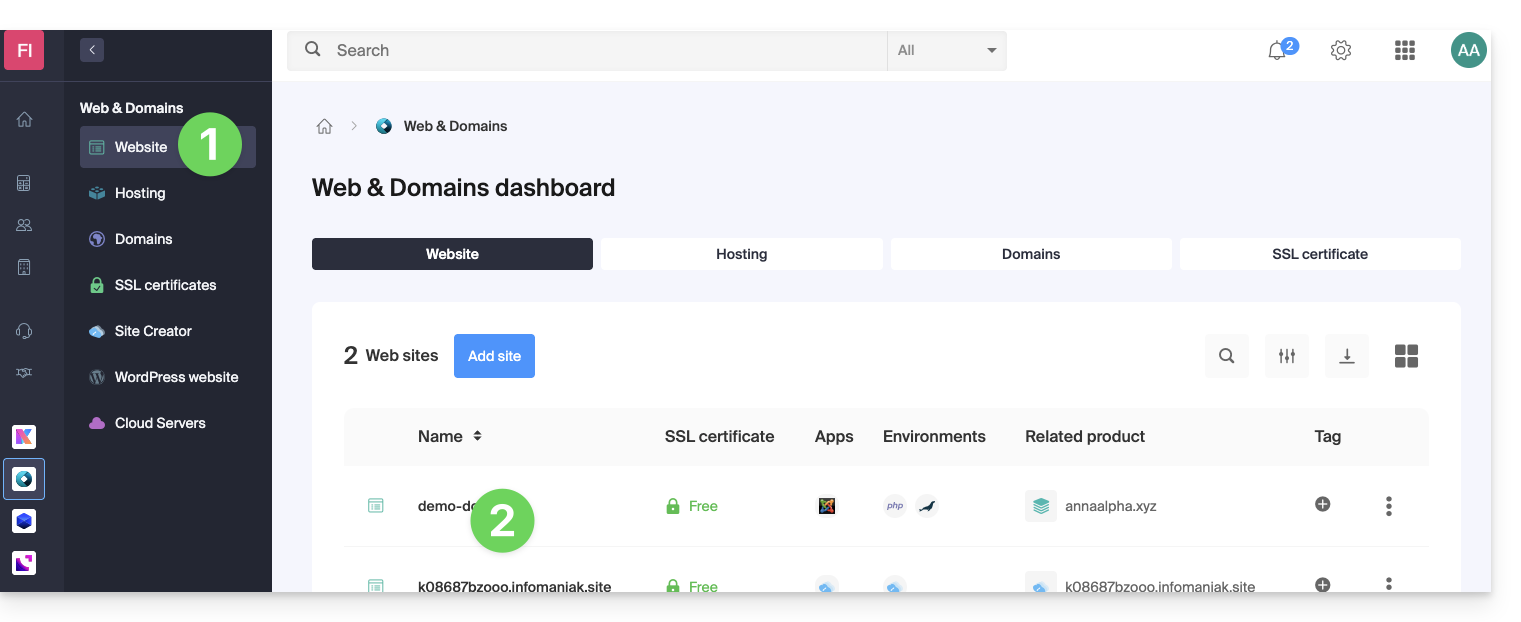
Ensuite, pour remplacer le nom de domaine attribué au site, par un autre nom de domaine:
- Cliquez ici afin d'accéder à la gestion de votre site sur le Manager Infomaniak (besoin d'aide ?).
- Cliquez directement sur le nom attribué au site concerné:
- Cliquez ensuite sur le chevron pour développer la partie Domaines de ce site:
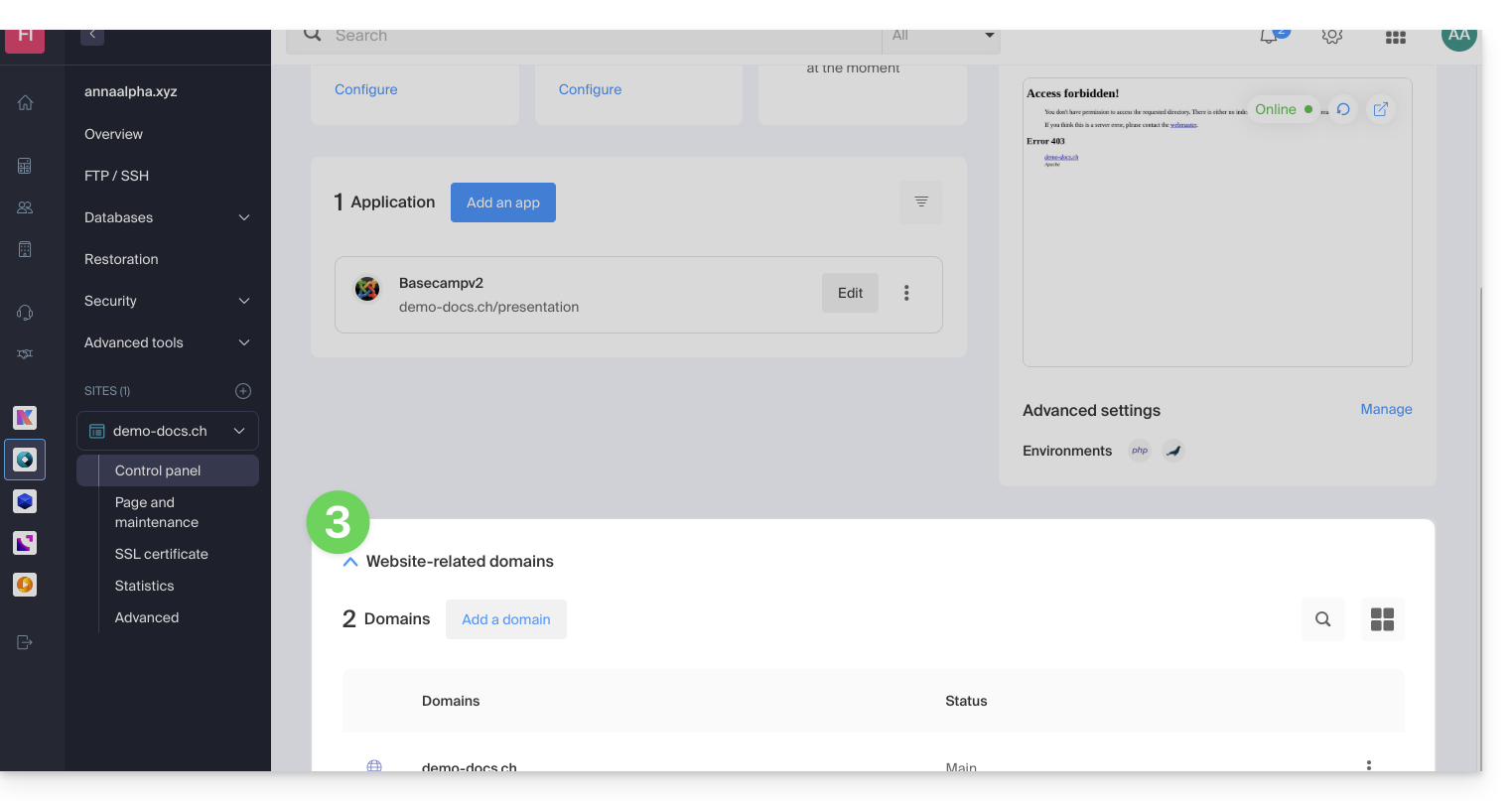
- Prenez connaissance de cet autre guide (particulièrement ses Prérequis) pour lier le nouveau nom de domaine à votre site:
- C'est ce nouveau domaine lié qui remplacera le nom de domaine principal actuel après l'inversion que vous allez effectuer ci-dessous.
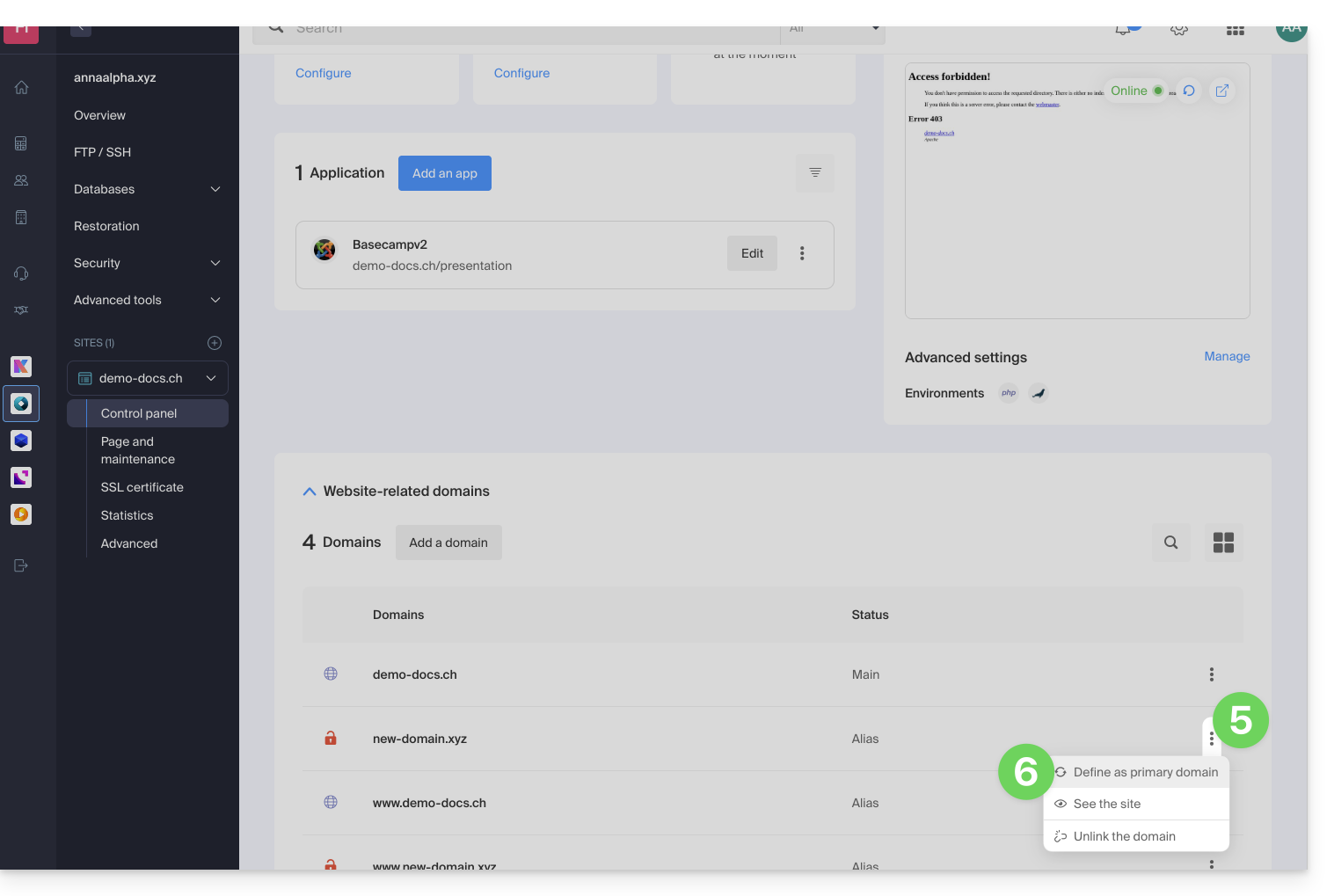
- Une fois le nouveau nom de domaine lié à votre site, cliquez sur le menu d'action ⋮ à droite de celui-ci.
- Choisissez Définir comme domaine principal:
- Si nécessaire, supprimez l'ancien nom de domaine et ses variantes qui sont devenus des domaines alias (et non plus des domaines principaux).
Si vous utilisez un certificat SSL, il faudra le mettre à jour afin qu'il inclue les alias ajoutés.
Si vous utilisez l'option d'IP dédiée, il faut la désinstaller, et la réinstaller après l'inversion que vous allez effectuer.
Adapter le contenu du site au nouveau nom
Dans certains cas, l'application Web qui sert au développement du site doit subir quelques ajustements pour fonctionner avec le nouveau nom de domaine. Cliquez sur le lien correspondant au développement de votre site afin d'adapter le contenu:
Lien vers cette FAQ: https://faq.infomaniak.com/2070
Cette FAQ a été utile?
Ce guide explique comment restaurer des sauvegardes des versions antérieures de vos fichiers et d'autres données Web de vos hébergements Infomaniak, et comment mettre en place une politique de sauvegarde efficace si les sauvegardes mises à disposition automatiquement et gratuitement ne correspondent pas ou plus à vos besoins en terme de disponibilité ou de sécurité.
Hébergements Web (Starter, Mutualisé, Serveur Cloud)
Prenez connaissance de ces guides pour restaurer les sauvegardes automatiques:
- d'un hébergement entier (FTP + MySQL),
- de fichiers spécifiques sur l'hébergement,
- de bases de données spécifiques,
- d'une Application Web (Wordpress & Apps),
- des crons SSH de Serveur Cloud.
Prenez connaissance de ces guides pour sauvegarder et restaurer:
- un hébergement avec Swiss Backup et Restic (avancé),
- WordPress avec Swiss Backup,
- WordPress avec une extension.
Prenez connaissance également de https://faq.infomaniak.com/snapshot.
Messagerie / kSuite
- Restaurez des messages à partir des sauvegardes automatiques Infomaniak.
- Restaurez des contacts ou des évènements du calendrier.
- Sauvegardez le contenu actuel d'un compte mail:
- en téléchargeant le contenu actuel en local,
- en dupliquant tout le contenu actuel vers une boite de secours,
- en copiant les futurs e-mails au fur et à mesure de leur arrivée vers une boite de secours.
Domaines / Zones DNS
- Restaurez des enregistrements DNS supprimés à partir des sauvegardes automatiques Infomaniak.
- Restaurez un domaine expiré en période de rédemption.
Lien vers cette FAQ: https://faq.infomaniak.com/250
Cette FAQ a été utile?
Ce guide vous explique le fonctionnement de l'hébergement de plusieurs sites Web sur une même plateforme, tant au niveau technique qu'administratif.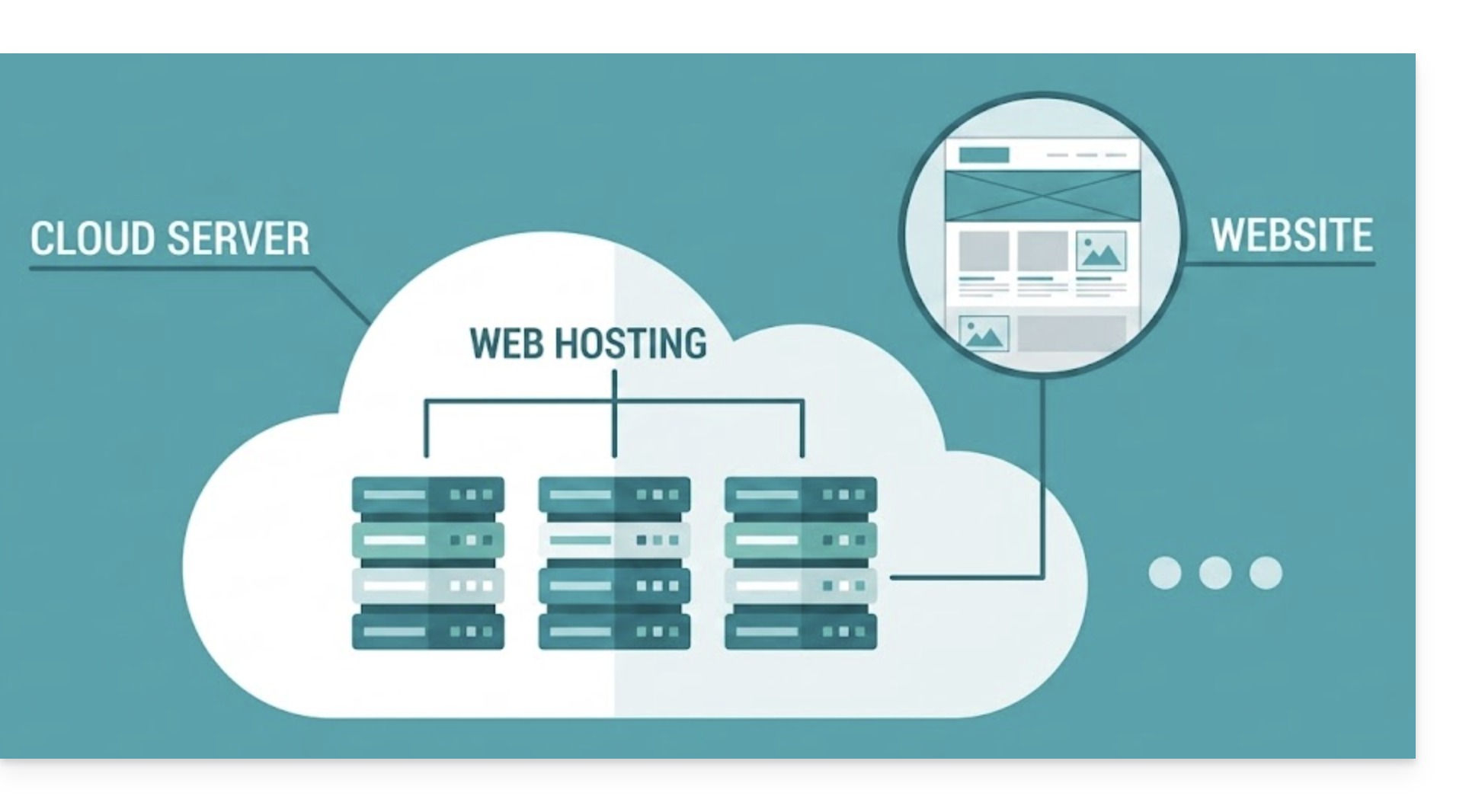
Fonctionnement technique
Un hébergement Web peut regrouper plusieurs sites Web:
- Dans ce cas, les ressources de cet hébergement (espace disque, bases de données, mémoire, etc.) sont partagées entre tous les sites qui s'y trouvent.
Avec un Serveur Cloud, vous disposez d'une infrastructure plus vaste:
- Par exemple, une offre standard peut inclure 5 hébergements et permettre de créer jusqu'à 20 sites Web. Vous êtes libre de répartir ces 20 sites sur vos 5 hébergements selon vos besoins.
Gestion des accès
Dans le Manager Infomaniak, les droits d'accès s'appliquent à l'hébergement dans sa globalité:
- Il n'est pas possible de limiter l'accès d'un utilisateur à un seul site Web précis : s'il est invité sur un hébergement, il aura accès à tous les sites que celui-ci contient.
Cependant, pour restreindre l'accès à un seul site, vous pouvez utiliser ces alternatives :
- Sur le serveur : créer un utilisateur FTP et limiter son accès uniquement au dossier spécifique du site Web.
- Sur le site lui-même : gérer les droits et les accès directement depuis le système de création de votre site (par exemple, avec la gestion des rôles WordPress).
Lien vers cette FAQ: https://faq.infomaniak.com/1947
Cette FAQ a été utile?
Ce guide explique comment transférer à Infomaniak des données (Web, Mail, Domaine, et même Cloud) actuellement hébergées ailleurs. Vous restez évidemment propriétaire de vos données, sans perte ni interruption !
Préambule
- En regroupant vos noms de domaine, sites Web et adresses mail chez Infomaniak, vous simplifiez la gestion de vos factures et de vos services.
- De plus, la liaison de vos domaines se fera automatiquement avec votre site et votre adresse mail.
- Vous n'aurez ainsi pas besoin de configurer manuellement les DNS de vos domaines chez un autre registrar.
Guides pour tout hébergeur
Pour ne pas interrompre votre site et vos e-mails et ne pas perdre de contenu en important vos données existantes, migrez vos services dans l'ordre indiqué:
- Importer les données Web (tout site PHP, HTML, etc.)
- Pour WordPress spécifiquement prenez connaissance de cet autre guide…
- Copier les données Mail (adresses et contenu des boites, etc.) vers kSuite ou un simple Service Mail (+ Contacts & Calendriers)
- Transférer le nom de domaine (gestion du domaine, zone DNS, etc.)
Vous pouvez également emmener d'autres types de données sur les serveurs Infomaniak:
- Contenu Dropbox, Google Drive, etc.: prenez connaissance de cet autre guide
- Données sur NAS Synology ou QNAP: prenez connaissance de cet autre guide
Il existe également un guide complet pour migrer les données Web, Mail et nom de domaine, spécifique pour l'hébergeur Swisscom.
Lien vers cette FAQ: https://faq.infomaniak.com/2057
Cette FAQ a été utile?
Ce guide explique quelles sont les différences entre les offres d'hébergement Web Infomaniak pour vous aider à choisir la meilleure solution selon vos besoins informatiques.
Si vous cherchez à héberger votre messagerie, prenez connaissance de cet autre guide.
1. Site Creator
Offres autonomes, indépendantes d'un hébergement tel que celui présenté au point 3
Site Creator est une solution clé en main qui permet de créer facilement un site vitrine, un blog ou une boutique e-commerce sans compétences techniques particulières. Proposé en formule autonome (standalone, sans nécessiter d'hébergement Web traditionnel), il se décline en plusieurs offres selon vos besoins :
- Site Creator Free : une version gratuite pour tester et personnaliser une page Web avec les fonctionnalités de base
- Site Creator Lite : idéal pour publier un site vitrine ou un blog (jusqu'à 6 pages Web, 15 Go d'espace disque et nom de domaine offert 1 an)
- Site Creator Pro : la formule complète pour les boutiques en ligne (pages illimitées, 50 Go d'espace disque, fonctionnalités e-commerce avec gestion des paiements et des stocks, nom de domaine offert 1 an)
En savoir plus sur les offres Site Creator et comparer les fonctionnalités.
2. Hébergement Web Starter
L'hébergement Web simple et gratuit
L'hébergement Web Starter est proposé gratuitement avec chaque nom de domaine enregistré chez Infomaniak. Il propose 10 Mo d'espace disque afin de créer un site (pages basiques en langage HTML uniquement - pas de PHP, pas de base de données) même sans connaissance particulière grâce à l'outil Page de bienvenue.
- Enregistrer ou transférer un nom de domaine chez Infomaniak
- En savoir plus sur les avantages inclus avec un nom de domaine
3. Hébergement Web mutualisé
L'offre phare pour créer vos sites
Ces hébergements Web sont des offres mutualisées (les sites Web seront hébergés sur des serveurs dont les ressources sont partagées avec d'autres clients). Pour garantir la fiabilité de ces services mutualisés, les serveurs Infomaniak utilisent en moyenne seulement 40% de la puissance des CPU et sont équipés de disques SSD professionnels de dernière génération.
L'hébergement Web offre 250 Go d'espace disque minimum et permet de gérer plusieurs sites Web avec plusieurs noms de domaine. Cette offre inclut toutes les technologies habituellement utilisées pour créer des sites professionnels: PHP, MySQL, accès FTP et SSH, certificats SSL et installation facile de WordPress ou CMS courants, etc. Il est également possible d'y ajouter un site Node.js et/ou Site Creator.
A noter que sans hébergement d'aucune sorte, il est également possible d'obtenir puis d'exploiter Site Creator “autonome / standalone ”. Prenez connaissance de cet autre guide.
3. Serveur Cloud
L'hébergement Web professionnel
Avec un Serveur Cloud, les ressources qui vous sont allouées ne sont pas partagées avec d'autres clients et vous pouvez personnaliser la configuration matérielle et logicielle de votre serveur selon vos besoins. Un Serveur Cloud permet également d'utiliser des composants qui ne sont pas disponibles sur des hébergements Web mutualisés (Node.js, mongoDB, Sol, FFMPEG, etc.).
- Un Serveur Cloud permet de facilement administrer votre serveur via la même interface d'administration que les hébergements Web - vous y gérez les sites de la même façon.
- Un VPS permet de gérer de manière 100% autonome votre serveur avec la version de Windows ou la distribution Linux de votre choix (
Debian,Ubuntu,openSUSE, ...) - de solides compétences techniques sont requises pour utiliser un VPS, y compris VPS Lite.
4. Public Cloud (et Kubernetes Service)
Solution IaaS ouverte, éprouvée et sécurisée
Pour Infomaniak c'est l'infrastructure qui propulse kDrive, Swiss Backup et le Webmail, des services utilisés par plusieurs millions d'utilisateurs. Mais Public Cloud est accessible à tout le monde et met à disposition les ressources dont vous avez besoin pour le développement de vos projets.
A l'aide des offres personnalisées et sur mesure vous n'aurez aucun mal à gérer votre budget de développement. Aucun frais de mise en service. Pas de montant minimum. Résiliable à tout moment. Vous ne payez que les ressources effectivement utilisées avec Public Cloud à la fin de chaque mois, idem pour Kubernetes Service.
5. Jelastic Cloud
L'hébergement Web sur mesure avec les technologies de votre choix
Jelastic Cloud permet de créer des environnements de développement sur mesure avec les technologies de votre choix (PHP, Java, Docker, Ruby, etc.). C'est une offre cloud flexible:
- Redimensionnement horizontal et vertical des ressources.
- Paiement selon la consommation réelle des ressources.
- Personnalisation facile de votre infrastructure (redondance, IP, SSL, répartition de charge, etc.).
Lien vers cette FAQ: https://faq.infomaniak.com/2019
Cette FAQ a été utile?
Ce guide explique le fonctionnement du Programme Partenaire d'Infomaniak, ses conditions d'éligibilité et ses nombreux avantages exclusifs pour les professionnels de l'IT.
Préambule
- En devenant Partenaire, vous développez vos activités avec un prestataire reconnu pour sa fiabilité, sa sécurité (certifié ISO) et son engagement écologique exemplaire.
- Le programme est ouvert à toute entité professionnelle (Suisse ou Europe) qui remplit les critères suivants :
- Être une société inscrite au Registre du Commerce (ou SIRET/équivalent) avec un site Web actif.
- Gérer un volume de produits égal ou supérieur à CHF 2000 / € 1800 par an.
- Assurer le support technique de premier niveau et la facturation de ses propres clients.
- S'engager à utiliser exclusivement les solutions Infomaniak pour les projets issus de la plateforme d'appels d'offres.
- Respecter les conditions particulières Revendeurs.
- Devenez Partenaire pour bénéficier immédiatement de remises, de cashbacks et d'outils de gestion centralisés.
- Si vous êtes un particulier, orientez-vous vers le Programme d'Affiliation (cumul impossible avec le statut Partenaire).
Avantages exclusifs des Partenaires
Le Programme Partenaire est conçu pour maximiser votre rentabilité tout en vous offrant une infrastructure souveraine et performante.
Support prioritaire "Support Plus" inclus
- Accès gratuit au Support Plus : en tant que Partenaire, vous profitez d'un accès privilégié aux experts Infomaniak.
- Vos demandes sont traitées prioritairement par des équipes techniques basées en Suisse, garantissant une réactivité maximale pour vos clients.
- Une ligne directe et une interface de ticketing dédiée pour résoudre rapidement vos problématiques complexes.
Rentabilité et Économies
- Remises et Cashbacks : jusqu'à 35% de remise sur les produits phares d'Infomaniak et des cashbacks récurrents sur les services sous gestion.
- Tarifs Domaines : accès aux meilleurs prix du marché sur les extensions les plus courantes.
- Outils Offerts : accès gratuit et illimité à l'ensemble des thèmes et plugins WordPress d'Elegant Themes (Divi, etc.).
Visibilité et Développement
- Appels d'offres : recevez en exclusivité les besoins déposés par les clients Infomaniak via la plateforme d'appels d'offre.
- Annuaire des Partenaires : améliorez votre SEO et votre notoriété en figurant gratuitement sur l'annuaire officiel.
Gestion simplifiée (console Revendeur)
- Interface centralisée : un tableau de bord unique pour piloter l'ensemble de votre parc client et suivre vos revenus.
- Délégation d'accès : gérez les droits d'accès de vos collaborateurs et définissez des périmètres d'intervention précis sur les comptes de vos clients.
- Marque blanche et facturation : liberté totale sur la refacturation de vos services et gestion simplifiée des flux financiers.
Ressources et Guides Techniques
- Qu'est-ce qu'un Partenaire ?
- Qu'est-ce qu'un Client (au sens Partenaire) ?
- Ajouter un Client et gérer ses produits
- Autoriser un Partenaire à gérer vos produits
- Gérer les autorisations d'accès entre Partenaire et Client
- Gérer la facturation Infomaniak entre Partenaire et Client
- Exporter des données de facturation Clients
- Stopper une relation entre Partenaire et Client
Lien vers cette FAQ: https://faq.infomaniak.com/2064
Cette FAQ a été utile?
La manière la plus simple de gérer vos contacts / carnets d'adresses est d'utiliser l'app Web Contacts Infomaniak (service en ligne ksuite.infomaniak.com/contacts).
Cette interface offre de nombreux avantages :
- Aucun logiciel à installer ou à configurer.
- Partage de carnets d'adresses avec d'autres utilisateurs.
- Sauvegardé en permanence.
- Synchronisation de vos contacts entre appareils.
- Sécurise et respecte votre vie privée, hébergé en Suisse par une entreprise neutre et indépendante.
Comment démarrer Contacts Infomaniak ?
Que ce soit sur kSuite ou l'app Mail, il est indispensable de se connecter avec l'identifiant de votre compte Infomaniak et son mot de passe. Cela ne fonctionnera pas en indiquant directement une adresse mail hébergée qui n'est pas un compte Infomaniak. Comprendre la différence
- Cliquez ici afin d'accéder à l'app Web Contacts Infomaniak (service en ligne ksuite.infomaniak.com/contacts).
Que souhaitez-vous faire ?
- Synchroniser les contacts & calendriers sur tous vos appareils
- Gérer les contacts
- Gérer les doublons
- Importer des contacts
- Exporter des contacts
- Grouper des contacts
- Copier ou déplacer des contacts
- Restaurer des contacts
- Rechercher des contacts
- Partager un carnet d'adresses
Une question ou un feedback ?
- Contactez le support Infomaniak
- Cliquez ici afin de partager un avis ou une suggestion sur un produit Infomaniak
Lien vers cette FAQ: https://faq.infomaniak.com/1452
Cette FAQ a été utile?
La manière la plus simple de gérer vos e-mails est d'utiliser l'app Web Mail Infomaniak (service en ligne ksuite.infomaniak.com/mail).
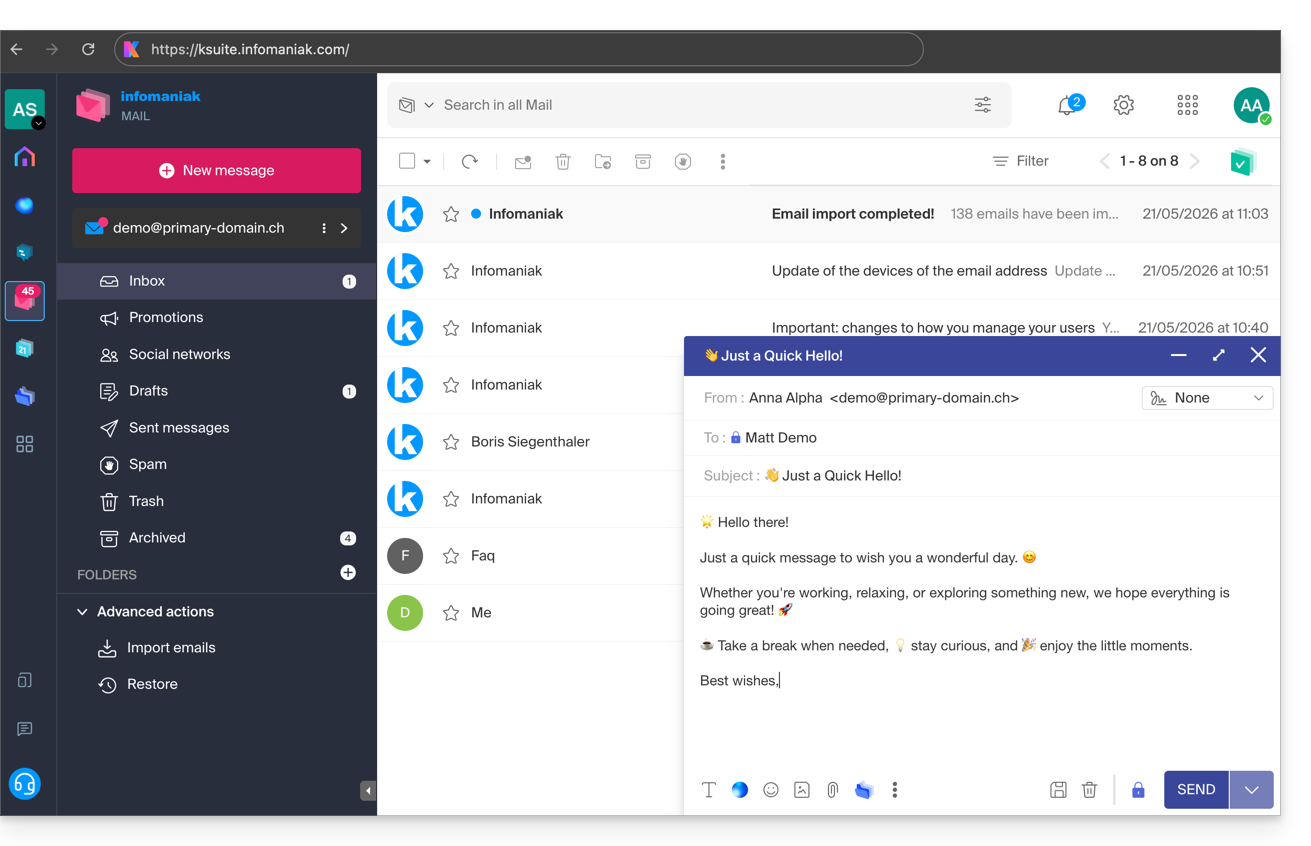
Cette interface offre de nombreux avantages :
- Aucun logiciel à installer ou à configurer.
- Partage de mail avec d'autres utilisateurs.
- Gestion unifiée de toutes vos adresses mail Infomaniak.
- Filtre anti-spam et antivirus professionnel en entrée et en sortie.
- Tri automatique des messages entrants (filtres).
- Envoi de pièces jointes volumineuses.
- Sauvegardé en permanence.
- Partage kDrive.
- Sécurise et respecte votre vie privée, hébergé en Suisse par une entreprise neutre et indépendante.
Une app mobile (Infomaniak Mail, application pour smartphone ou tablette iOS / Android) est disponible ici.
Comment démarrer Mail Infomaniak ?
Que ce soit sur ksuite.infomaniak.com/mail ou l'app Infomaniak Mail, il est indispensable de se connecter avec l'identifiant de votre compte Infomaniak et son mot de passe. Cela ne fonctionnera PAS en indiquant directement une adresse mail et son mot de passe. Comprendre la différence
- Cliquez ici afin d'accéder à l'app Web Mail Infomaniak (service en ligne ksuite.infomaniak.com/mail).
- Si nécessaire, rattachez les adresses mail à gérer avec Mail Infomaniak.
Que souhaitez-vous faire ensuite ?
- Accéder aux options de l'app
- Modifier le mot de passe d'une adresse mail depuis Mail
- Restaurer des e-mails effacés
- Ajouter une signature
- Créer une adresse mail chez Infomaniak
- Gérer les différents utilisateurs d'une adresse mail
- Modifier les droits d'un utilisateur
- Synchroniser vos appareils (e-mails et/ou contacts et agendas)
Lien vers cette FAQ: https://faq.infomaniak.com/2008
Cette FAQ a été utile?