Base de connaissances
1 000 FAQ, 500 tutoriels et vidéos explicatives. Ici, il n'y a que des solutions !
Ce guide vous explique comment mettre en place et utiliser votre pack de vente avec l'imprimante Zebra pour les billets de format spectacle et cinéma (dans le cadre du système de billetterie Infomaniak).
Guide Vidéo
Alimentation et connexion de la borne au réseau
Raccorder la borne
Ces bornes wifis ne sont pas des routeurs et nécessitent donc une connexion à votre réseau filaire
Pour connecter la borne à votre réseau, il vous faudra le brancher au moyen du raccordement Ethernet :
- Branchez la borne (MAIN/48V) à l’adaptateur sur l’emplacement POE:
- Branchez l’adaptateur au réseau internet sur l’emplacement LAN:
Allumer la borne
La borne va s’allumer et le voyant lumineux deviendra bleue, indiquant le bon fonctionnement de la borne:
Se connecter au réseau Infomaniak
Une fois la borne allumée et connectée au réseau par Ethernet, la borne va créer un réseau intitulé "Infomaniak".
En savoir plus
Lien vers cette FAQ:
Cette FAQ a été utile?
Ce guide vous présente les espaces kSuite, la suite d'outils de productivité et de collaboration en ligne développée en Suisse par Infomaniak.
Préambule
- Un espace kSuite regroupe les accès à vos applications et propose un dashboard intelligent pour accéder rapidement aux informations essentielles:
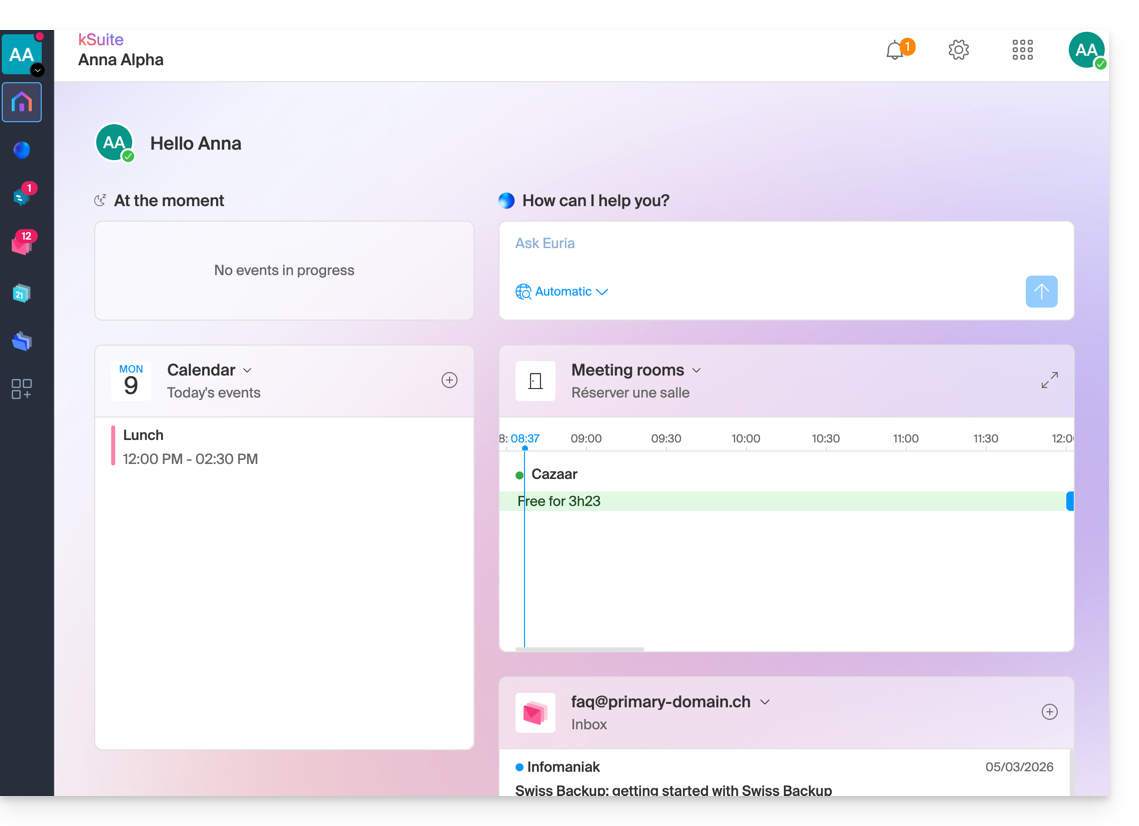
- des widgets comme "En ce moment" affichent vos rendez-vous (lieu, participants, lien kMeet).
- le widget "Euria" permet de solliciter l'IA en un clic.
- vos derniers e-mails reçus…
- la navigation est conçue pour passer d'une application à l'autre de manière fluide au sein d'une seule fenêtre de navigateur.
- L'interface permet de gérer votre statut et votre présence afin de collaborer plus efficacement avec les autres utilisateurs.
- Vous pouvez basculer entre les espaces kSuite de vos différentes Organisations de la même façon que sur le Manager Infomaniak.
- Si vous possédez my kSuite, cet espace sera systématiquement proposé en premier.
Accéder à la page kSuite depuis le Manager
Cliquez sur l'icône en haut à droite de l'interface puis sur Ma journée pour basculer entre le Manager Infomaniak et l'espace kSuite ainsi que les apps kSuite: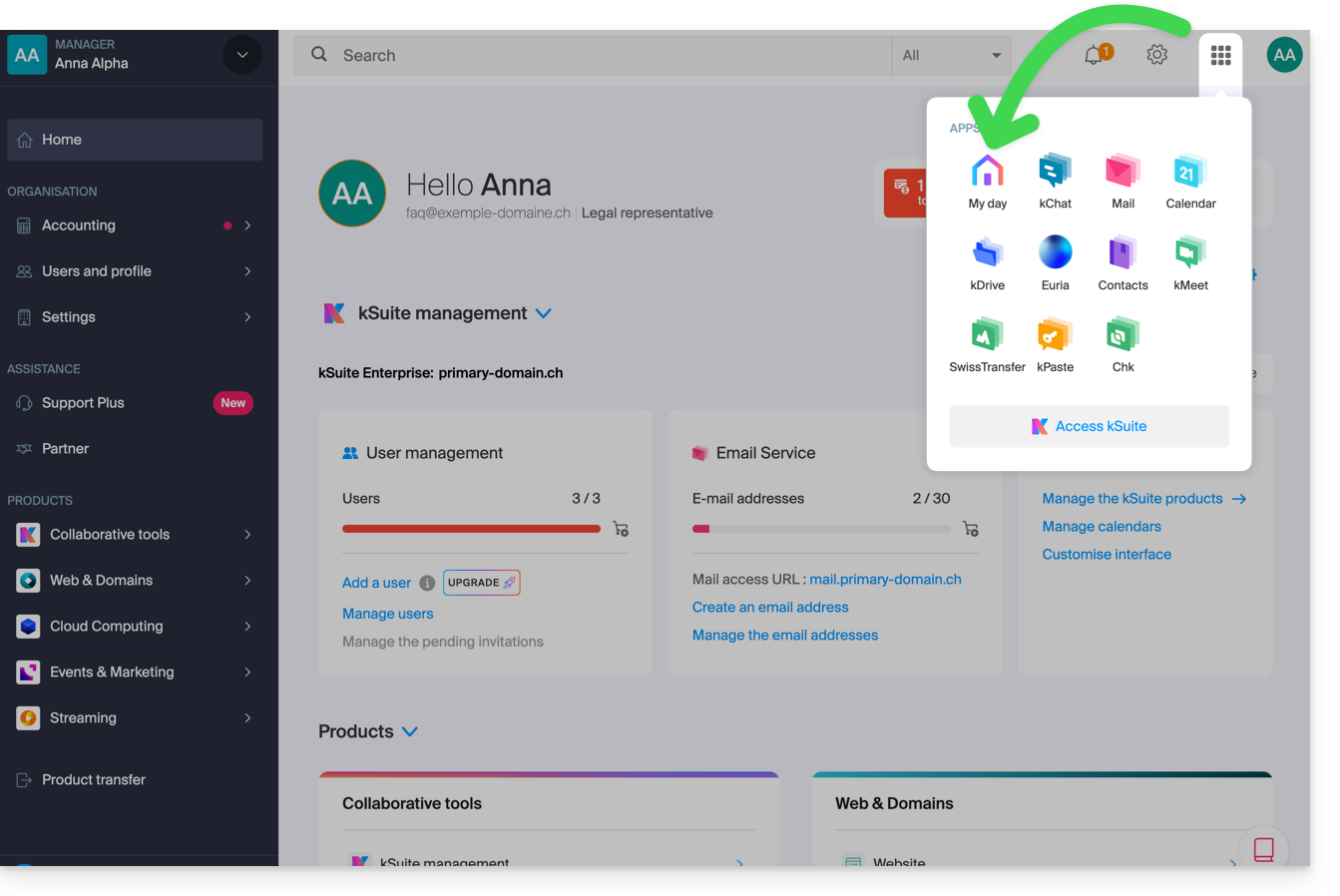
Accéder à l'espace kSuite depuis une app
Si vous vous trouvez déjà sur une app kSuite, cliquez sur la maison colorée dans le menu latéral gauche ou cliquez sur l'icône en haut à droite de l'interface puis sur Ma journée: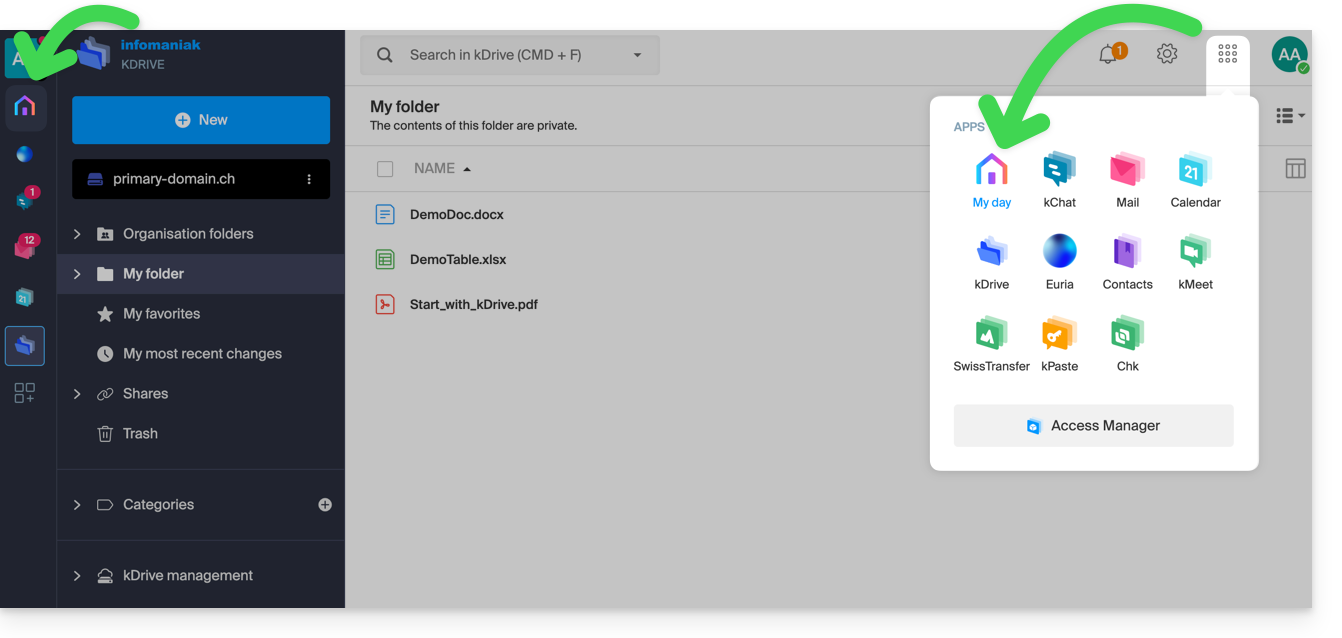
Scinder l'écran pour 2 apps kSuite
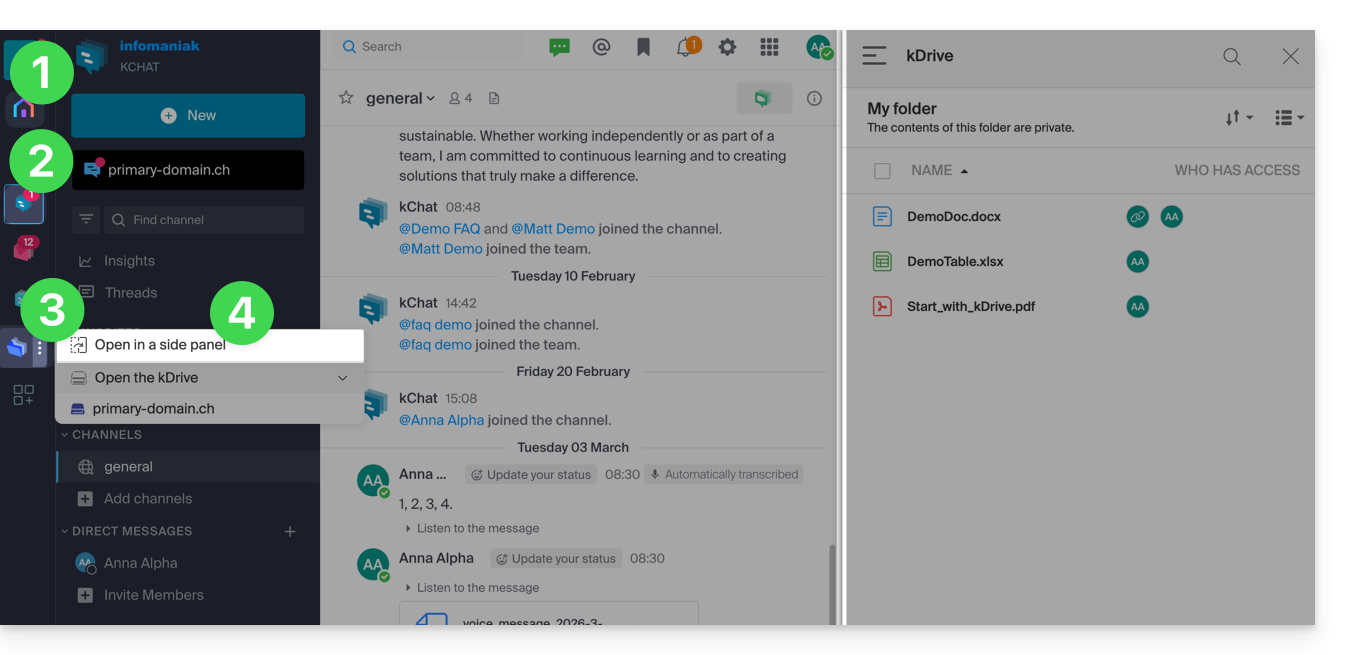
Pour travailler avec 2 apps kSuite côte à côte:
- Cliquez ici afin d'accéder à l'espace kSuite de votre Organisation.
- Cliquez sur les icônes dans le menu latéral gauche pour accéder à une 1ère app kSuite comme kChat par exemple.
- Cliquez sur le menu d'action ⋮ situé à droite d'une 2ème app kSuite comme kDrive par exemple.
- Choisissez d'ouvrir l'app dans un panneau latéral afin d'avoir les 2 apps côte à côte:
En savoir plus
Lien vers cette FAQ:
Cette FAQ a été utile?
Ce guide propose une check-list des points importants à vérifier avant la mise en ligne d'une vente de billets (dans le cadre du système de billetterie Infomaniak) pour promouvoir au mieux vos évènements auprès du public.
Parcourir la liste de vérifications
Voici la liste des éléments les plus importants à contrôler avant toute mise en ligne d'une billetterie pour votre évènement.
La billetterie doit être visible (point 7b ci-dessous) pour faire les vérifications liées à la visibilité sur le shop. Elle peut être visible et en mode test (point 7a) pour éviter qu'elle ne soit publiée publiquement.
- Un compte bancaire a-t-il été ajouté dans le menu Comptabilité > Encaissements Infomaniak ?
- Le lien d'intégration a-t-il été récupéré et intégré ?
- Attention: le lien d'intégration a son propre paramétrage permettant d'afficher/cacher les évènements dans le sous-menu “Contenu”.
- S'assurer que les évènements qui intéressent sont en "Actifs" (seulement si le paramètre "choisir manuellement les éléments à afficher" est activé).
- Les Tarifs, Zones, Evènements sont-ils en mode Visible ? Afin de le vérifier:
- Evènement : Paramètres > Evènement > texte vert/orange/rouge avec symbole d'oeil en dessous de l'event.
- Zone : Paramètres > Evènement > Tarification > symbole d'oeil à droite de chaque zone.
- Tarifs ; comme les zones, mais ouvrir les zones pour voir les tarifs qu'elles contiennent.
- Les modes de paiement (Ventes > Modes de paiement) souhaités sont-ils activés ?
- Les informations de l'organisateur sont-elles à jour (Paramètres > Paramètres de la billetterie > information de contact organisateur) ?
- Un mail est obligatoire, et un numéro de téléphone joignable est fortement conseillé.
- La TVA est-elle définie correctement?
- Les pass/abonnements sont-ils ok ? (Programmation > Pass)
- Contiennent-ils tous les évènements auxquels ils donnent accès ?
- Leurs jauges et tarifs sont-ils ok ?
- Sont-ils visibles sur la boutique ? (symbole d'oeil à gauche de chaque pass dans la liste)
- Dans le menu Paramètres > Paramètres de la billetterie :
- Désactivez le mode test/démo.
- Activez la billetterie.
Prenez également connaissance du guide de démarrage afin d'avoir une meilleure vue sur les possibilités qu'offrent votre outil de billetterie.
Lien vers cette FAQ:
Cette FAQ a été utile?
Ce guide vous explique comment mettre en place et utiliser votre pack de vente avec l'imprimante Zebra pour les billets de format spectacle et cinéma (dans le cadre du système de billetterie Infomaniak).
Installation et mise en place de votre pack de vente
Raccordement des machines
- Branchez l’alimentation de la tablette Samsung TabS.
- Branchez l’alimentation de l’imprimante Zebra.
- Branchez la borne Wifi ou 4G et s’assurer de la connexion avec les autres machines.
Il faut bien vérifier que la tablette est connecté au réseau Infomaniak.
Guide Vidéo
Mise en place de l’imprimante
- Ouvrez l’imprimante en utilisant les boutons d'ouverture situés sur les côtés:


- Insérez les billets dans la fente à l'arrière de l'imprimante. Pour le sens du billet, veuillez prendre en compte les logos Infomaniak : le premier sort à gauche, et le deuxième à droite. Le billet doit être à l'endroit quand le billets sort de droite à gauche.
 .
. 
- Fermez et allumez l’imprimante:

- Appuyez sur le bouton « Pause ». Il y aura deux voyants lumineux vert allumés:
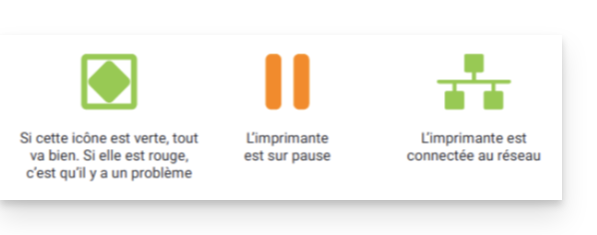
Impression des billets avec l'imprimante
Vérification du format
Les imprimantes sont déjà paramétrées pour le format de billets commandé. Si besoin, il est possible de vérifier la configuration en ouvrant le menu en haut à gauche et sur les Options. L’option Billets au format cinéma ne doit être activée que si les billets vont utiliser ce format (voir plus bas dans le calibrage lors du changement de format).
Impression d’un billet
Pour lancer les impressions, il faut se connecter sur le compte de la billetterie depuis la tablette en utilisant l’identifiant et mot de passe du compte Infomaniak. La tablette se connectera automatiquement sur l’interface du guichet.
- Effectuez une commande « test » ou utiliser une commande dans le menu « Commande ».
- L’imprimante doit s’afficher (ZEBRAXX) sur la partie droite de la tablette.
- Appuyez sur l’icône de l’imprimante pour lancer l’impression:
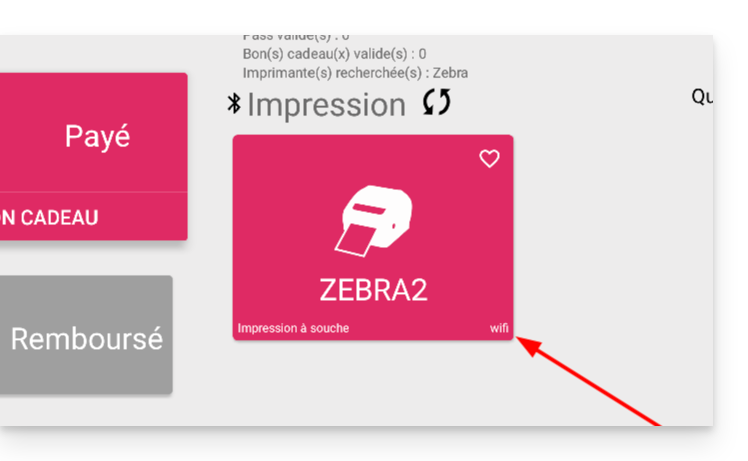
Paramétrer le bon billet sur l'imprimante
Cette section ne concerne que les personnes ayant un stock de billets commandé avant juillet 2024…
Depuis juillet 2024, Infomaniak fourni des billets dotés de nouveaux séparateurs sous la forme d'une encoche. S'il vous reste des anciens types de billets, veuillez visionner la vidéo ci-dessous pour paramétrer correctement vos billets:
En savoir plus
Lien vers cette FAQ:
Cette FAQ a été utile?
Ce guide explique comment installer et configurer systemd sur un Serveur Cloud et présente les principales commandes utilisables.
Prérequis
- Suivre le guide d'installation
systemdpour Serveur Cloud. - Consulter la documentation officielle pour prendre connaissance de l'ensemble des possibilités offertes par systemd
- Les fichiers "unit" devront être placés dans :
~/.config/systemd/user/ ( /home/clients/absolute-path-id/.config/systemd/user )(en remplaçant absolute-path-id visible dans votre Manager) et les permissions doivent être réglées en 0644. - Le paramètre
--userdoit être indiqué dans chaque commande.
Principales commandes
Voici une liste non-exhaustives de commandes utilisables avec systemd.
Forcer systemd à lire à nouveau les unit files et à prendre en compte les modifications:
systemctl --user daemon-reloadActivation d'un service:
systemctl --user enable --now SERVICENAME.serviceVérification de l'état d'un service:
systemctl --user status SERVICENAME.service
Configuration de Node en tant que service avec systemd
Il sera nécessaire de créer un fichier "Unit" avec l'extension ".service", qu'il faudra enregistrer dans le répertoire:
~/.config/systemd/user/Il est possible de réutiliser l'exemple ci-après en remplaçant les valeurs commençant par {} :
[Unit]
Description={Le nom du service} # Spécifier ici un nom du service. Celui-ci est obligatoire mais n'a pas d'impact sur le fonctionnement
[Service]
Restart=always
Environment=NODE_VERSION={la version souhaitée} # Spécifier ici la version de Node à utiliser. S'assurer qu'elle soit installée au préalable avec "nvm install {la version souhaitée}"
WorkingDirectory=%h/{repertoire du projet Node} # %h correspond à la racine de l'hébergement
ExecStart=/bin/bash -c "exec $HOME/.nvm/nvm-exec {commande de lancement du script node}" # Cette commande dépend du projet. Par exemple, "npm run start", "npm run serve" ou encore "node server.js" sont courants
[Install]
WantedBy=default.target
Actions supplémentaires avec un fichier Unit
systemctl --user daemon-reloadDémarrer le service (si celui-ci est déjà actif, rien ne se passe):
systemctl --user start [Nom du Unit]Arrêter le service (si celui-ci n'est pas actif, rien ne se passe):
systemctl --user stop [Nom du Unit]Redémarrer le service (s'il ne tourne pas, il est lancé):
systemctl --user restart [Nom du Unit]Obtenir des informations sur le service ; notamment:
- "Active" qui indique si le service tourne et depuis quand
- "CGroup" montre le groupe de processus que gère le service, ça permet de voir les processus actifs, avec leurs arguments et leur ID
En dessous de "CGroup" se trouvent d'éventuels logs (la sortie standard et erreur du processus):
systemctl --user status [Nom du Unit]Activer le démarrage automatique du service au boot du serveur ; NB: ça ne démarre pas le service:
systemctl --user enable [Nom du Unit]Désactiver le démarrage automatique du service au boot du serveur ; NB: ça n'arrête pas le service:
systemctl --user disable [Nom du Unit]
Configuration avec les entrées user:
[Unit]
Description="nom service"
[Service]
Restart=always
Environment=NODE_VERSION=16.17
WorkingDirectory=%h/sites/"nom-repertoire-site"/
ExecStart=/bin/bash -c "exec $HOME/.nvm/nvm-exec npm run start"
[Install]
WantedBy=default.target
En cas de besoin, des partenaires locaux et référencés par Infomaniak peuvent s'occuper de ces démarches : lancez un appel d'offres gratuit ; ils s'occupent de tout, vous libérant des détails techniques.
Lien vers cette FAQ:
Cette FAQ a été utile?
Ce guide explique comment gérer des utilisateurs pour votre projet Public Cloud.
Préambule
- Pour accéder aux ressources d'un projet, il est nécessaire de créer des utilisateurs de type OpenStack (lire plus bas).
- Ces utilisateurs OpenStack n'ont pas de rapport avec des utilisateurs du Manager Infomaniak.
- Le nom (username) de l'utilisateur est généré automatiquement et est communiqué après sa création.
- Ces utilisateurs OpenStack sont liés à un projet, ils ne peuvent donc pas accéder à plusieurs projets.
- Toutes les opérations sur les utilisateurs (ajout, modification, suppression, etc.) sont asynchrones et peuvent parfois prendre plusieurs minutes pour s'accomplir.
Créer un utilisateur pour votre Public Cloud
Pour créer un utilisateur OpenStack une fois votre Public Cloud commandé:
- Cliquez ici afin d'accéder à la gestion de votre produit sur le Manager Infomaniak (besoin d'aide ?).
- Cliquez directement sur le nom attribué au produit concerné:
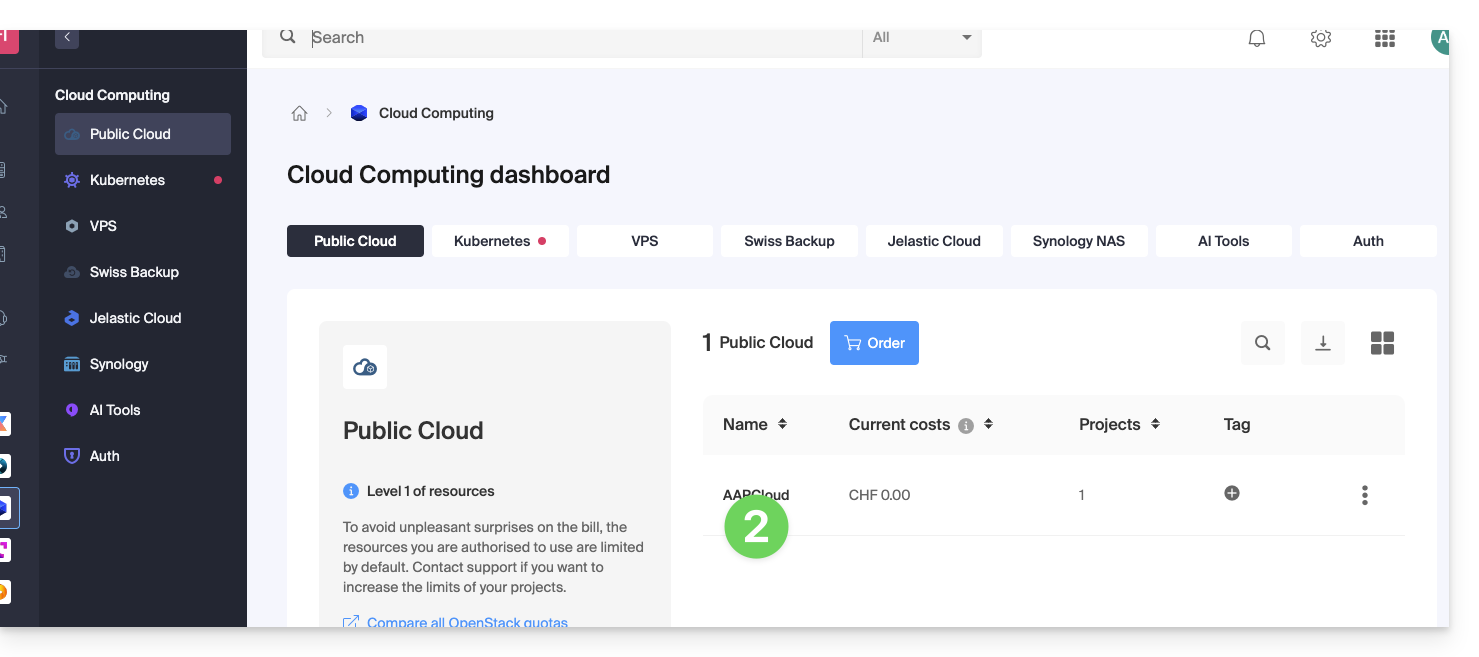
- Créez un nouveau Projet:
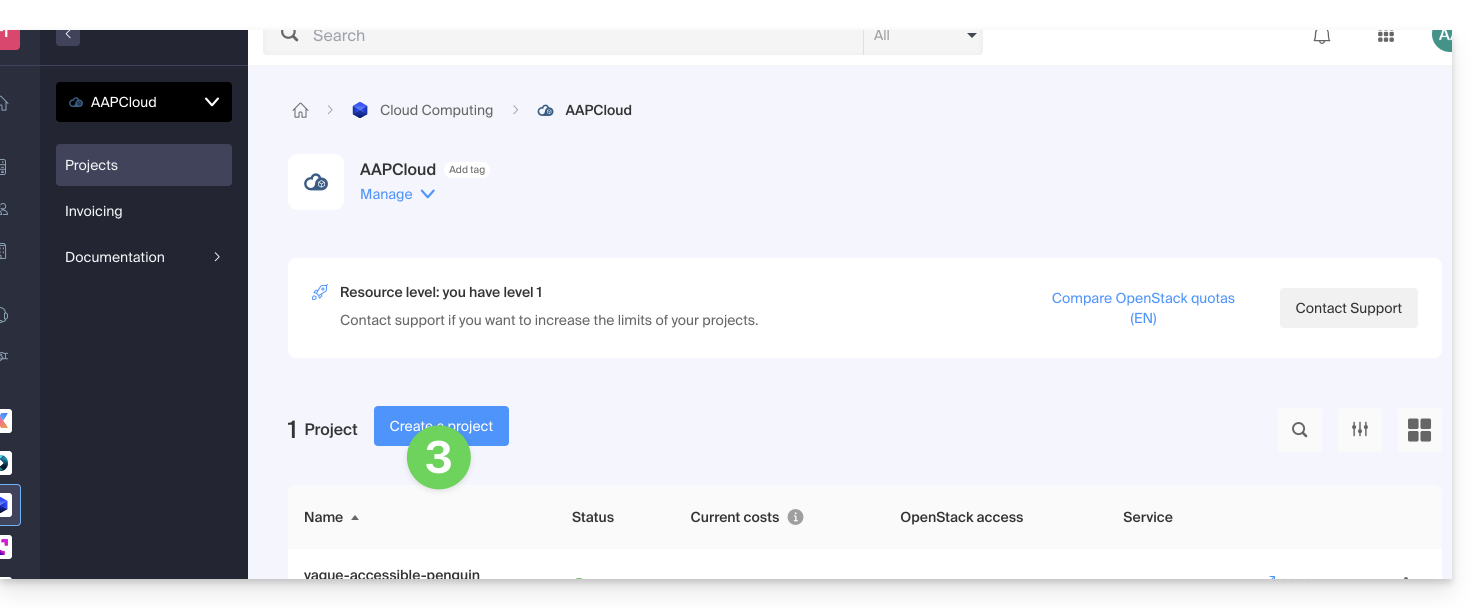
- L'utilisateur défini à la création de votre projet sera de la forme
PCU-XXXXet vous pouvez lui attribuer une description pour votre confort d'utilisation.
Gestion des mots de passe utilisateur
Le mot de passe de l'utilisateur OpenStack peut être soit défini immédiatement à la création soit généré par la suite grâce à un lien qui est envoyé par e-mail à l'adresse de votre choix.
Pour le modifier par la suite:
- Cliquez ici afin d'accéder à la gestion de votre produit sur le Manager Infomaniak (besoin d'aide ?).
- Cliquez directement sur le nom attribué au produit concerné.
- Cliquez sur Gérer dans la colonne Utilisateurs du projet concerné:
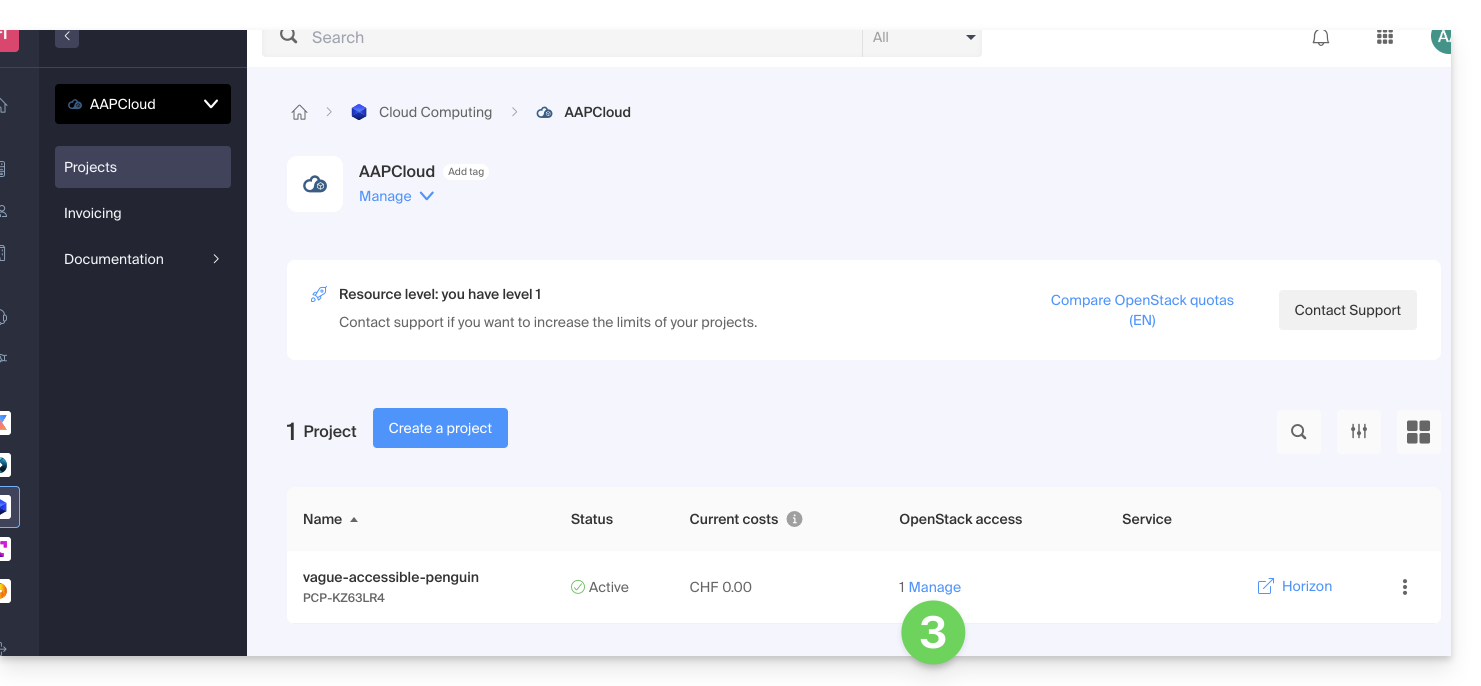
- Cliquez sur le menu à droite de l'utilisateur concerné pour accéder au changement de mot de passe.
Ajouter un nouvel utilisateur à un projet
Pour ajouter d'autres utilisateurs à votre projet:
- Cliquez ici afin d'accéder à la gestion de votre produit sur le Manager Infomaniak (besoin d'aide ?).
- Cliquez directement sur le nom attribué au produit concerné.
- Cliquez sur Gérer dans la colonne Utilisateurs du projet concerné.
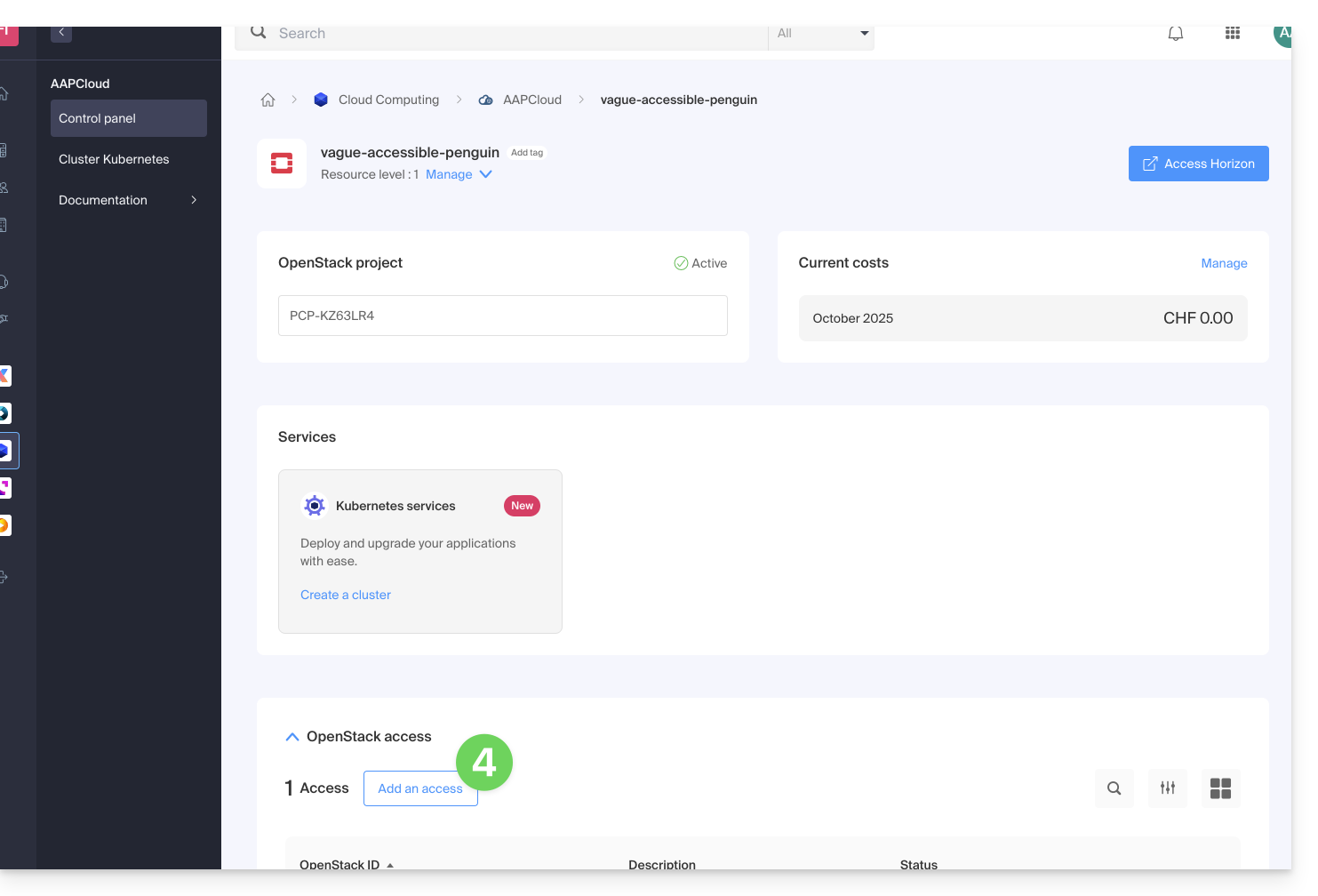
- Cliquez sur Ajouter un accès OpenStack:
Supprimer un utilisateur
Pour supprimer un utilisateur existant:
- Cliquez ici afin d'accéder à la gestion de votre produit sur le Manager Infomaniak (besoin d'aide ?).
- Cliquez directement sur le nom attribué au produit concerné.
- Cliquez sur Gérer dans la colonne Utilisateurs du projet concerné.
- Cliquez sur le menu à droite de l'utilisateur concerné pour le supprimer:
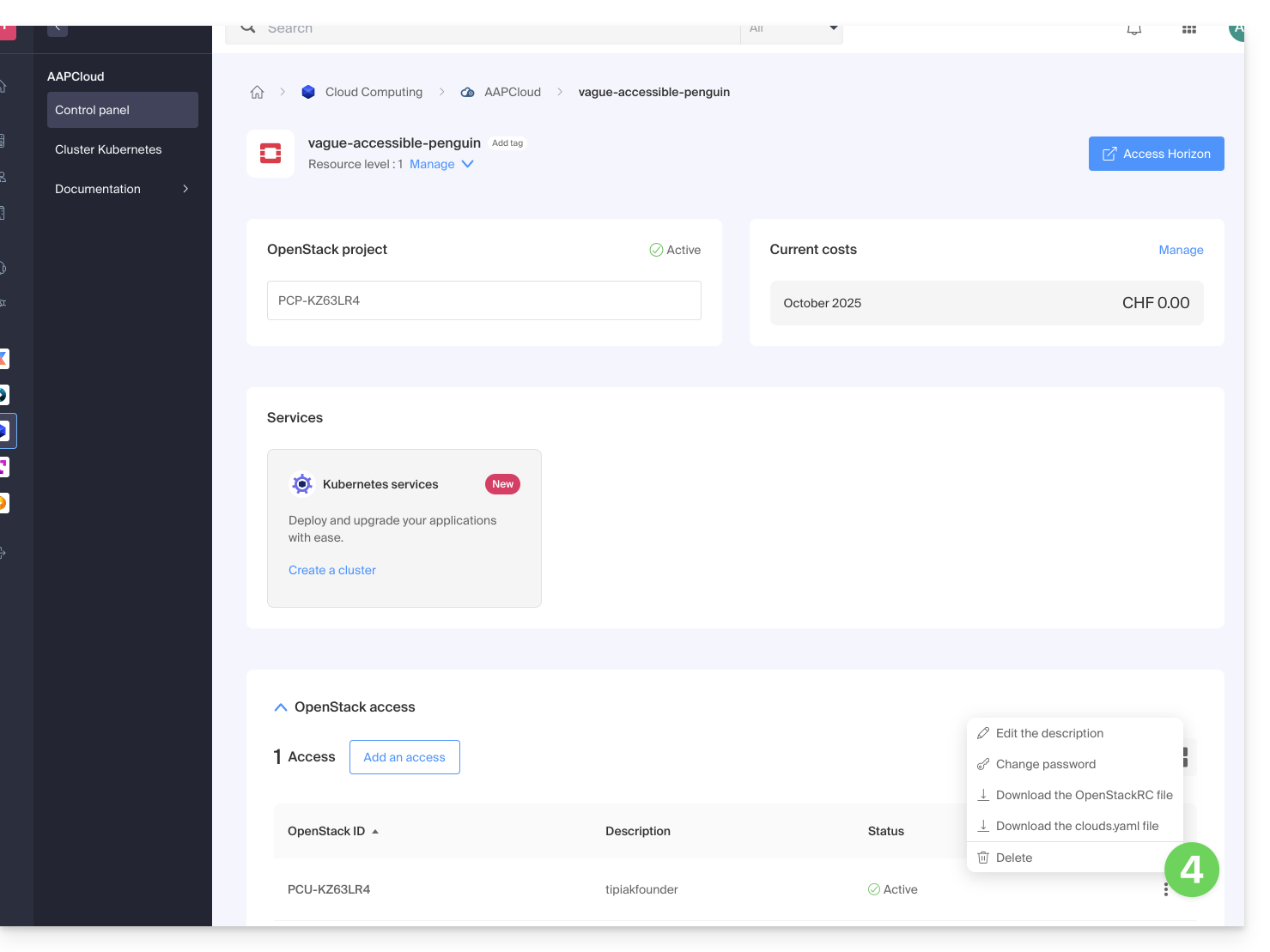
La suppression de l'utilisateur OpenStack est immédiate et définitive.
En savoir plus
- Guide de démarrage: Public Cloud
- Public Cloud: Action sur un projet existant
- Documentation complète du produit: https://docs.infomaniak.cloud
Lien vers cette FAQ:
Cette FAQ a été utile?
Ce guide explique comment ajouter un mot de passe et une clé de chiffrement à une réunion kMeet la solution éthique de visioconférence gratuite d'Infomaniak.
Protéger une réunion avec un mot de passe
Lors de la création de votre salle de réunion, il est possible de protéger celle-ci par un mot de passe, qu'il vous faudra transmettre à l'ensemble de vos participants pour leur permettre de s'y connecter:
- Démarrez kMeet via kmeet.infomaniak.com ou depuis l'une des applications pour ordinateur ou appareils mobiles.
- Démarrez une nouvelle réunion:

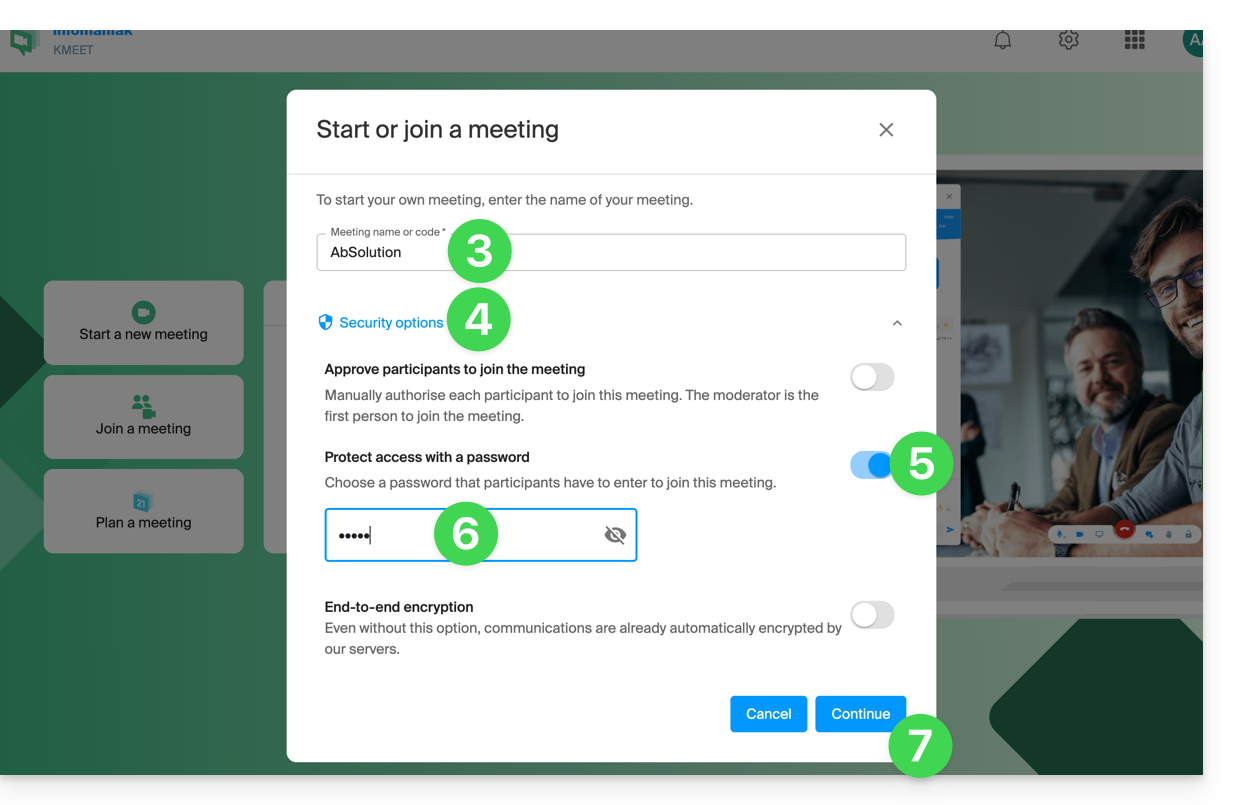
- Indiquez un nom pour votre salle de réunion.
- Cliquez sur les options de sécurité.
- Activez le bouton à bascule (toggle switch) pour Protéger l'accès.
- Créez le mot de passe.
- Continuez pour débuter la réunion:
- Spécifiez le nom que vous voulez utiliser en tant que participant à la réunion.
- Partagez le lien ou le code de la réunion ainsi que le mot de passe (que vous pouvez réafficher à cette étape) à vos participants:
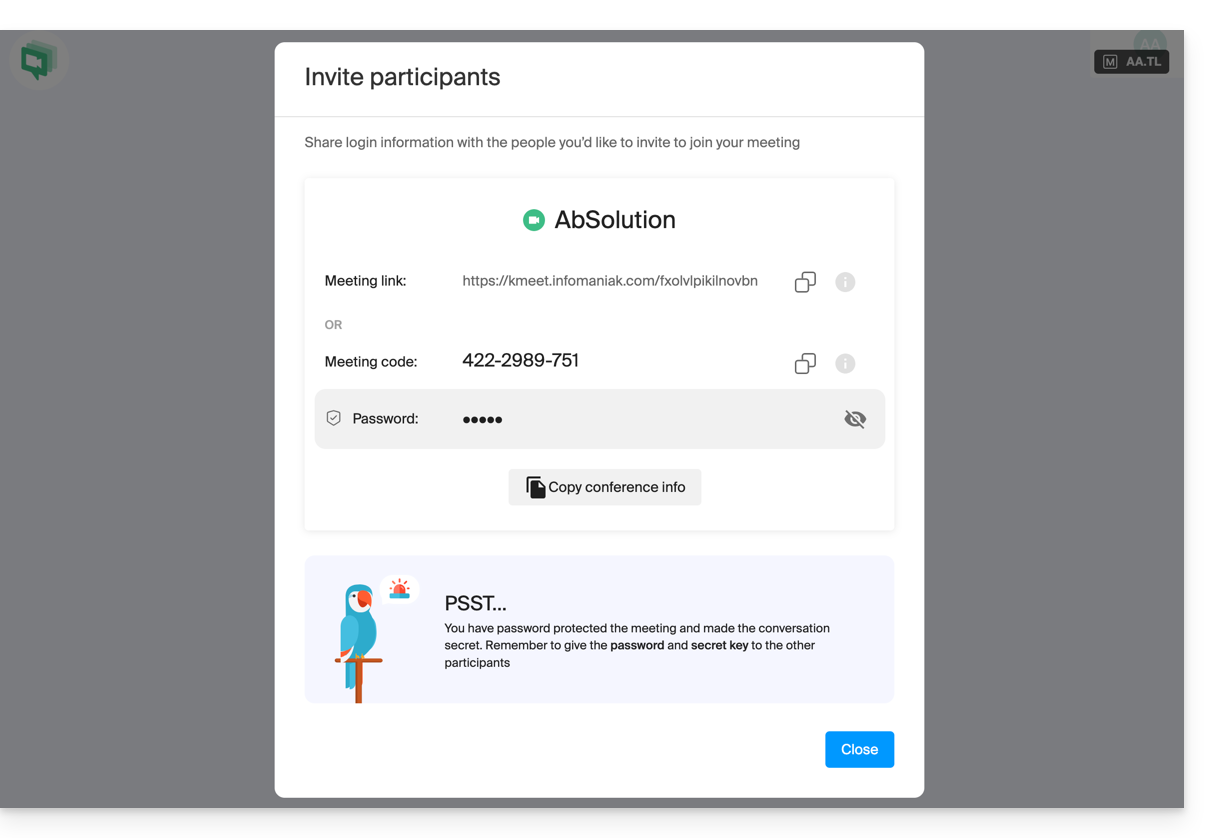
- Vous pourrez revoir le mot de passe si nécessaire en invitant des participants par le bouton dédié:
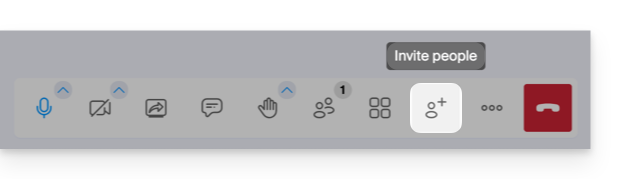
- Vous pourrez revoir le mot de passe si nécessaire en invitant des participants par le bouton dédié:
Sécuriser une réunion avec une clé de chiffrement (E2E)
Prérequis
- Cette fonctionnalité fonctionne uniquement avec les apps desktop et les navigateurs à jour basés sur l'architecture Chromium (par exemple Opera, Brave, Google Chrome, etc.).
Suivez ensuite la procédure ci-dessus jusqu'au point 4. Une fois dans les options de sécurité:
- Activez le bouton à bascule (toggle switch) pour chiffrer de bout en bout:
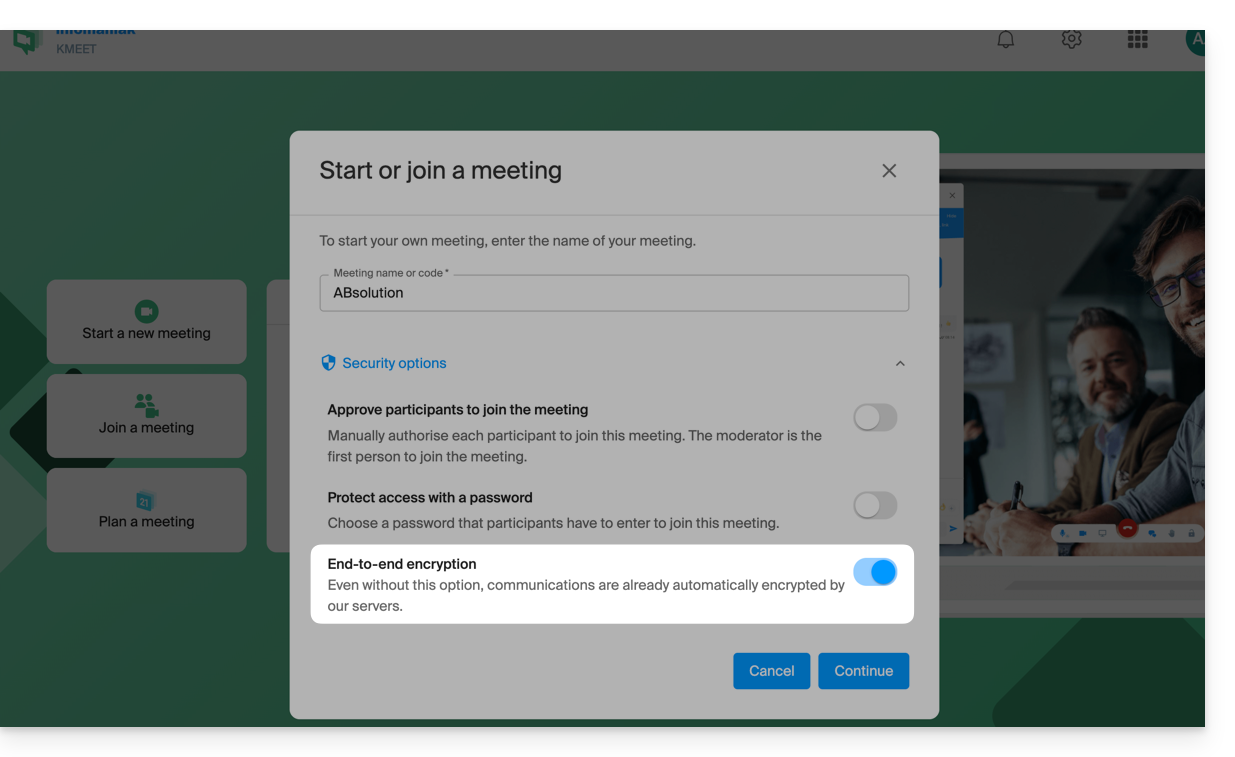
- Lors du démarrage de la visioconférence, un message audio se fera entendre pour annoncer le chiffrement de bout en bout.
Lien vers cette FAQ:
Cette FAQ a été utile?
Ce guide détaille comment restaurer un ordinateur Apple macOS à l'aide d'Acronis sur Swiss Backup la solution de sauvegarde dans un cloud suisse indépendant.
Prérequis
- L'application Acronis doit être installée sur l'ordinateur sur lequel vous souhaitez effectuer la restauration ; utiliser les mêmes identifiants que ceux utilisés pour sauvegarder la machine lors de l'enregistrement de l'agent :
- Cliquez ici afin d'accéder à la Console Acronis avec les identifiants obtenus suite à l'ajout de l'appareil (besoin d'aide ?).
- Cliquez sur l'icône utilisateur tout en haut à droite.
- Cliquez sur Téléchargements:
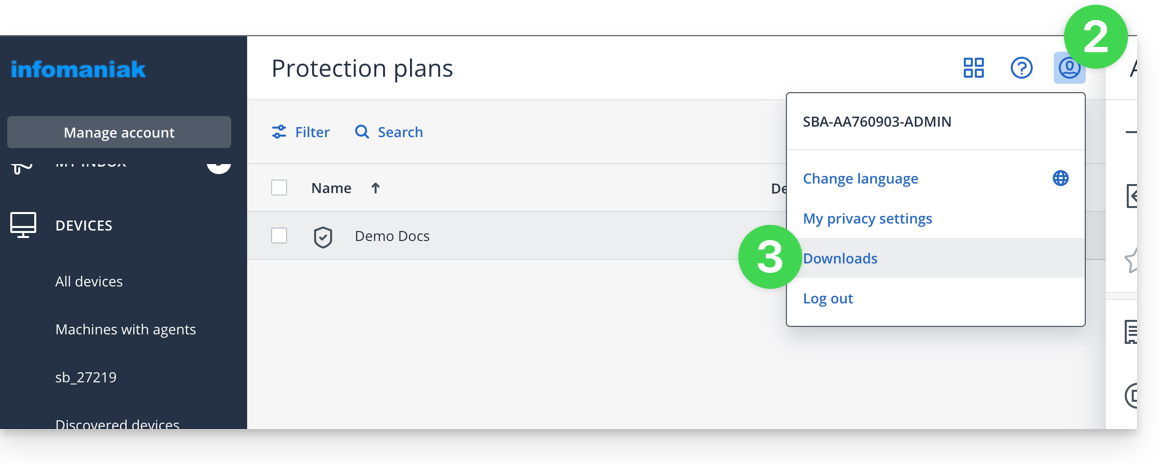
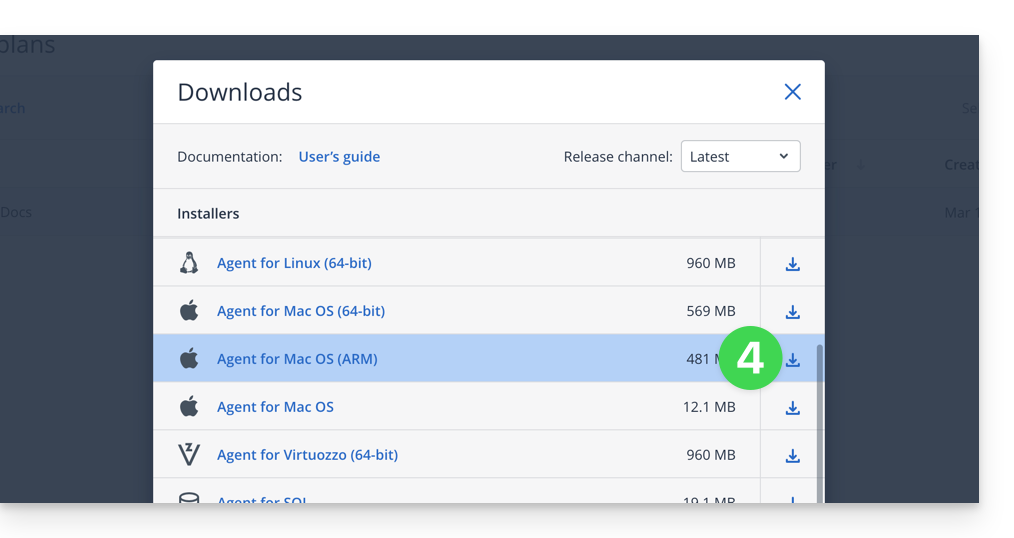
- Choisissez le client adapté à votre machine macOS:
Créer une clé USB de démarrage
Pour cela:
- Insérez une clé USB vierge d'au moins 4 Go dans votre ordinateur (attention : les données contenues sur la clé seront supprimées).
- Ouvrez l'application Rescue Media Builder depuis le dossier Applications du Finder de votre macOS. Cette application a automatiquement été installée avec l'application Acronis.
- Cochez la clé USB détectée et cliquez sur Create Media.
Lancer la procédure de restauration
Pour cela:
- Redémarrez l'ordinateur macOS avec la clé USB de démarrage.
- Selon la version macOS appuyez et maintenez une touche du clavier enfoncée (prenez connaissance de ce guide Apple pour savoir laquelle) lors du redémarrage.
- Si nécessaire, cliquez sur la clé USB de démarrage pour démarrer dessus.
Configurer et lancer la restauration
Pour cela:
- Sélectionnez votre clé sur Rescue Media Builder:

- Cliquez sur Support de démarrage de secours:

- Cliquez sur Recover:

- Cliquez sur Sélectionner les données:
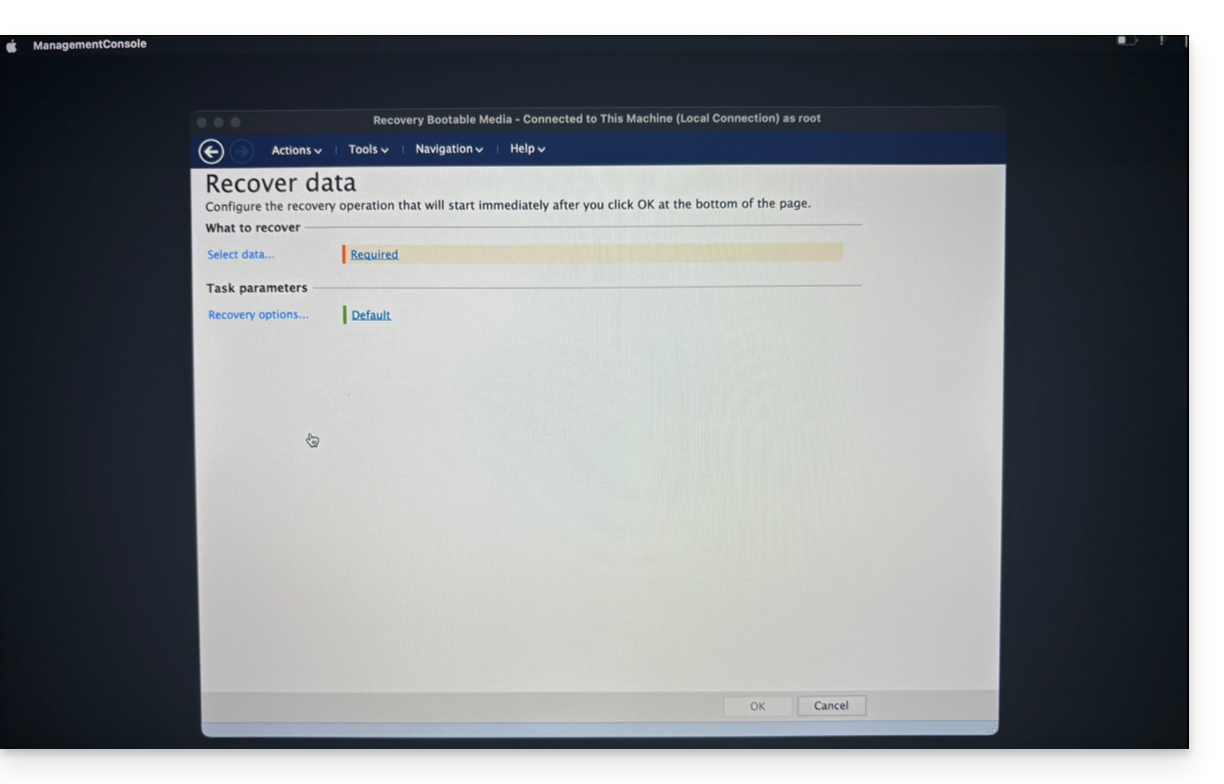
- … puis sur Parcourir:

- et sélectionnez Stockage sur le Cloud ; cliquez ensuite sur le bouton Log in:

- Utilisez les identifiants de l'appareil pour vous authentifier :

- Choisissez la machine macOS à restaurer puis cliquez sur OK pour lancer la restauration:

- Si vous avez choisi de chiffrer vos sauvegardes, le mot de passe des sauvegarde vous sera demandé:

- Dans la partie supérieure de l’écran, sélectionnez la sauvegarde disponible que vous souhaitez restaurer:

- Une fois la sauvegarde sélectionnée, vous pourrez dans la partie inférieure de l’écran sélectionner le type d'élément à restaurer ainsi que ceux que vous souhaitez restaurer ; il est recommandé de sélectionner le type Volumes et de restaurer l’ensemble des Volumes disponibles, ceci afin de restaurer l’ensemble de votre/vos disques dur... puis lancez la restauration par le bouton OK:

- La restauration est alors lancée, vous pouvez suivre l’avancement via l’onglet Progress:

Une fois à 100% la machine macOS redémarrera plusieurs fois d’affilée (c'est normal) jusqu'à ce que l’ensemble de la procédure soit terminée.
Lien vers cette FAQ:
Cette FAQ a été utile?
Ce guide explique comment démarrer une réunion en ligne avec kMeet la solution éthique de visioconférence gratuite d'Infomaniak.
Préambule
- Il n'y a pas de limite de participants avec les offres kSuite payantes.
- Les participants peuvent écrire dans un chat commun, annoter un partage d'écran et même contrôler un appareil distant.
- Pour créer une salle de réunion à l'avance et convoquer les participants en créant un évènement associé dans le calendrier Infomaniak, prenez connaissance de cet autre guide.
- Il est également possible de partager le flux vidéo au sein d'une diffusion Streaming Vidéo (ceci par exemple afin de ne pas dépendre de la connexion à kMeet).
Créer une salle de réunion virtuelle
Pour cela:
- Démarrez kMeet via kmeet.infomaniak.com ou depuis l'une des applications pour ordinateur ou appareils mobiles.
- Démarrez une nouvelle réunion:
- Indiquez un nom pour votre salle de réunion.
- Autorisez l'accès à votre webcam et microphone depuis votre navigateur ou depuis l'application (cliquez ici en cas de problème).
- Renseignez un pseudonyme ou votre nom et prénom.
- Si nécessaire, activez le contrôle des participants, un mot de passe ou une clé de chiffrement personnalisé.
- Cliquez sur Rejoindre la réunion.
- Partager le lien du salon pour inviter les participants à vous rejoindre:
Lien vers cette FAQ:
Cette FAQ a été utile?
Merci de confier l'hébergement de votre site WordPress à Infomaniak.
Préambule
- Pour rappel, l'outil de création de site WordPress peut être:
- hébergé par l'infrastructure WordPress.com (payante) et dans ce cas Infomaniak n'est pas concernée par l'hébergement
- installé librement mais manuellement par l'utilisateur grâce à l'archive proposée par WordPress.org, Infomaniak est alors l'hébergeur du site Web mais ne gère aucune mise à jour et ne liste pas l'application dans la partie Applications Web du Manager Infomaniak ; vous serez dans ce cas de figure si vous rapatriez un WordPress externe vers Infomaniak
- installé automatiquement par l'outil à disposition sur le Manager et dans ce cas WordPress est maintenu (au niveau sécurité) en grande partie par Infomaniak
- C'est ce troisième et dernier point qui est développé dans ce guide.
- L'installateur Infomaniak automatise l'installation et les mises à jour de sécurité de WordPress ...
- En cas de besoin, des partenaires locaux et référencés par Infomaniak peuvent s'occuper de ces démarches : lancez un appel d'offres gratuit ; ils s'occupent de tout, vous libérant des détails techniques — découvrez aussi le rôle de l'hébergeur.
Installer WordPress & Apps
Infomaniak facilite l'installation de l'application WordPress (et d'autres applications également):
- Installer rapidement WordPress avec l'installateur Infomaniak
- Accéder à l'interface de gestion WordPress
Utiliser WordPress
Bien que WordPress soit l'un des CMS les plus simples à utiliser, il est nécessaire de l’apprivoiser. Afin de vous aider dans cette démarche, voici des ressources externes dans plusieurs langues différentes pour bien démarrer avec WordPress:
- Bases essentielles à connaître pour bien démarrer avec WordPress
- Forum d'entraide de la communauté WordPress francophone
- FAQ au sujet des sauvegardes / restaurations
- Utiliser un thème ou extension ElegantThemes
- Formation WordPress gratuite mise à disposition par le site progresser-en-informatique.com. Si vous souhaitez aller à l'essentiel, focalisez-vous sur les modules suivants:
Lien vers cette FAQ:
Cette FAQ a été utile?
Ce guide explique comment ajuster la configuration d'un site Node.js hébergé sur l'infrastructure Infomaniak. Vous apprendrez à adapter le comportement de votre application en fonction de son évolution, de ses dépendances ou de vos préférences techniques.
Prérequis
- Installer un site Node.js sur votre hébergement.
- Tester vos modifications en local avant de les appliquer en production.
- Vérifier que vos scripts (
start,build) sont bien définis dans votre fichierpackage.json. - Si vous modifiez la structure de votre projet, pensez à ajuster le dossier d'exécution et les commandes associées.
- Important : Le port d'écoute défini dans le Manager doit impérativement correspondre à celui utilisé dans le code de l'application.
Accéder à la configuration
Chaque site dispose d'un tableau de bord dédié pour contrôler l'application (start, stop, restart), consulter les logs d'exécution, gérer les versions de Node.js et activer les certificats SSL :
- Cliquez ici afin d'accéder à la gestion de votre site sur le Manager Infomaniak (besoin d'aide ?).
- Cliquez directement sur le nom attribué au site concerné.
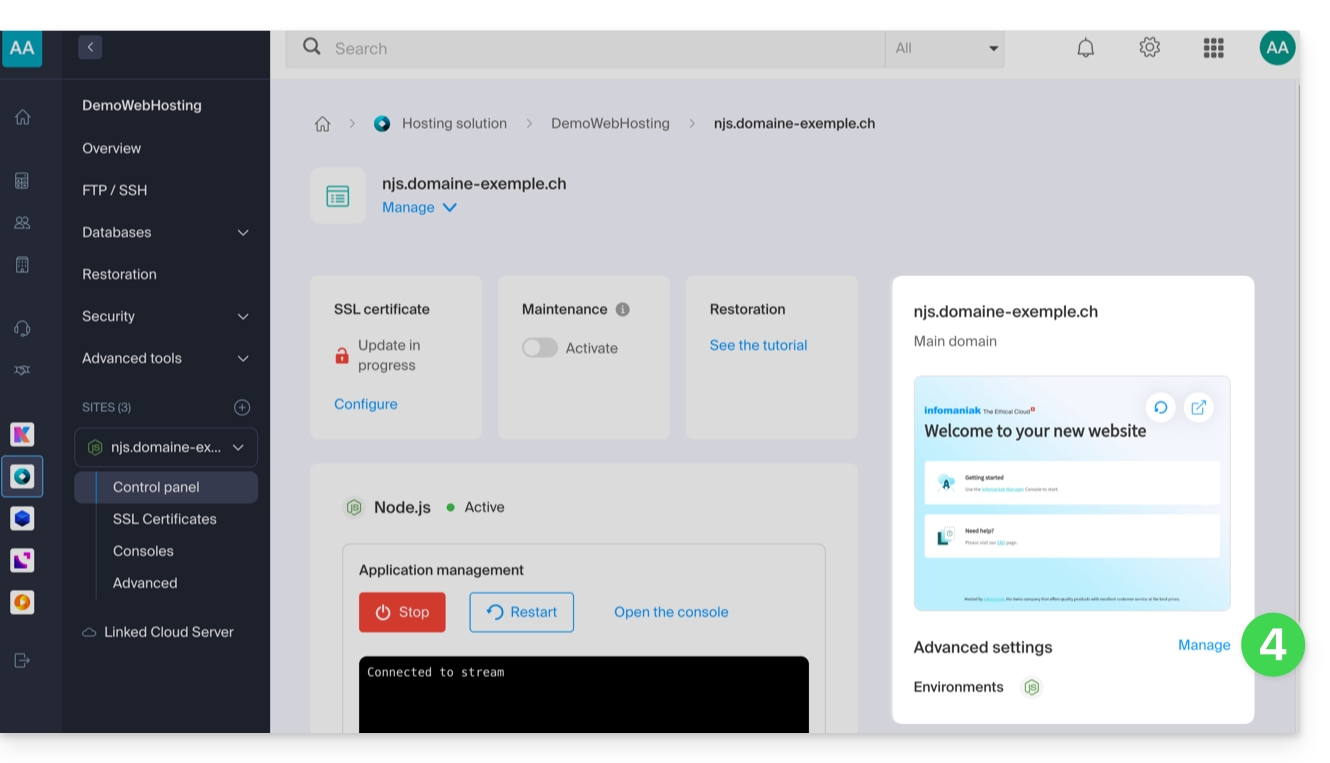
- Cliquez sur Gérer sous Paramètres avancés :
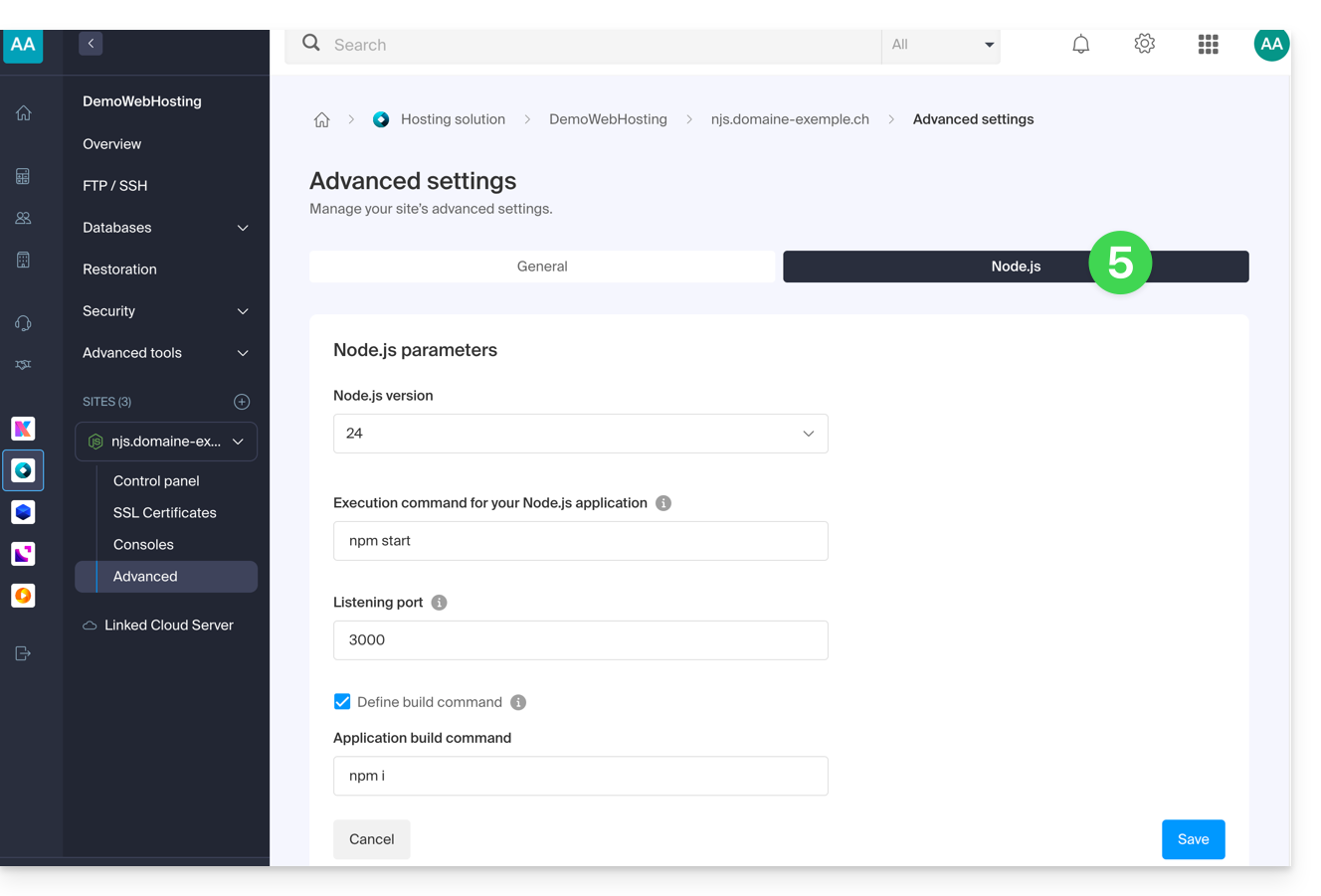
- Cliquez sur l'onglet Node.js pour accéder aux réglages :
Commandes et automatisation
Dossier d'exécution
Le dossier d'exécution indique l'emplacement sur le serveur où seront exécutées les commandes de construction (build) et de lancement. Il doit pointer vers le répertoire racine de votre application, là où se trouve votre fichier package.json.
./          // Root directory
./app       // Subfolder named app
./backend   // Subfolder named backend
Commande de construction (Build)
Si votre application nécessite une étape de préparation (installation des dépendances, compilation TypeScript, minification), renseignez ici la commande à exécuter. C'est la méthode recommandée pour déployer vos mises à jour.
Contrairement à une exécution manuelle en SSH, cette interface utilise un environnement aux performances boostées pour garantir une construction rapide sans impacter les ressources de votre site en production. Vous pouvez y enchaîner plusieurs tâches (comme un git pull suivi d'un build) et suivre l'avancement ainsi que les logs du processus en temps réel directement depuis le Manager.
# Example: install dependencies and build
npm install && npm run build

# Example: update code and build with yarn
git pull && yarn install && yarn build
Note : Si votre projet est déjà compilé ou ne nécessite aucune étape intermédiaire, ce champ peut rester vide.
Commande de lancement
Cette instruction démarre votre serveur. Elle doit être identique à celle utilisée dans votre environnement de développement local pour lancer le point d'entrée de l'application.
# Option 1: Direct file launch
node index.js

# Option 2: Using npm script
npm start

# Option 3: Using yarn script
yarn start
Port d'écoute
Votre application doit impérativement écouter sur le port dynamique attribué par le Manager. Ce port est transmis à votre code via la variable d'environnement PORT.
// Use the port provided by the environment
const port = process.env.PORT || 8080;

app.listen(port, () => {
  console.log(`Application started on port ${port}`);
});
Version de Node.js
Vous pouvez sélectionner la version de Node.js souhaitée dans les réglages. Il est conseillé de privilégier une version stable (LTS) pour assurer la sécurité et la pérennité de votre projet.
Appliquer et valider les changements
Une fois vos modifications enregistrées dans le Manager, vous devez redémarrer votre application depuis le tableau de bord pour que les nouveaux paramètres (nouvelle version de Node, nouveau port ou nouvelle commande de build) soient pris en compte.
En cas de difficulté au démarrage, vous pouvez consulter la console d'exécution ou vous référer à cet autre guide pour un dépannage.
Lien vers cette FAQ:
Cette FAQ a été utile?
Ce guide explique comment se connecter à Elasticsearch après l'avoir installé sur Magento depuis un Serveur Cloud Infomaniak.
Prérequis
- Posséder un Serveur Cloud Infomaniak.
- Installer Magento.
- Prendre contact avec le support Infomaniak pour l'installation d'Elasticsearch.
Informations de connexion
Une fois connecté à votre espace Magento, il sera nécessaire d'indiquer les informations suivantes pour démarrer Elasticsearch :
- Hostname :
localhostou127.0.0.1 - Port :
9200 - Préfixe :
magento2
En cas de besoin, des partenaires locaux et référencés par Infomaniak peuvent s'occuper de ces démarches : lancez un appel d'offres gratuit ; ils s'occupent de tout, vous libérant des détails techniques — découvrez aussi le rôle de l'hébergeur.
Lien vers cette FAQ:
Cette FAQ a été utile?
Ce guide vous accompagne dans l’installation sur Infomaniak de n8n, une solution d'automatisation de flux de travail (workflow) puissante et extensible.
Préambule
- Contrairement à des outils comme Zapier ou Make, n8n, outil d'automatisation de workflow “fair-code”, peut être auto-hébergé, ce qui vous permet de garder un contrôle total sur vos données tout en connectant des centaines de services via une interface visuelle intuitive.
- En cas de besoin, des partenaires locaux et référencés par Infomaniak peuvent s'occuper de ces démarches : lancez un appel d'offres gratuit ; ils s'occupent de tout, vous libérant des détails techniques — découvrez aussi le rôle de l'hébergeur.
Installation de n8n
Prérequis
- Avoir installé un site vierge de type Node.js sur un hébergement Web ou Serveur Cloud Infomaniak.
- Arrêter votre application Node.js avant de procéder à l'installation !
Pour configurer votre hébergement (via le Manager Infomaniak):
- Cliquez ici afin d'accéder à la gestion de votre produit sur le Manager Infomaniak (besoin d'aide ?).
- Cliquez directement sur le nom attribué au produit concerné.
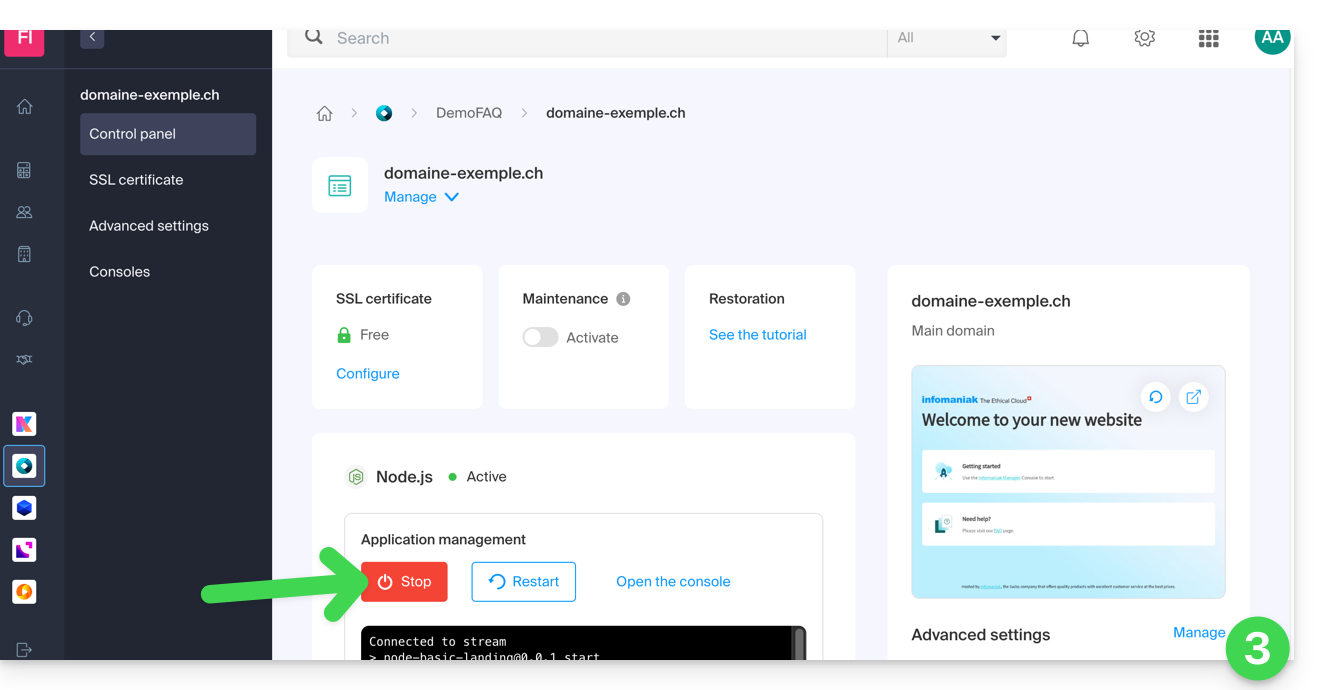
- Stoppez si nécessaire l'application, puis cliquez sur Gérer sous Paramètres avancés:
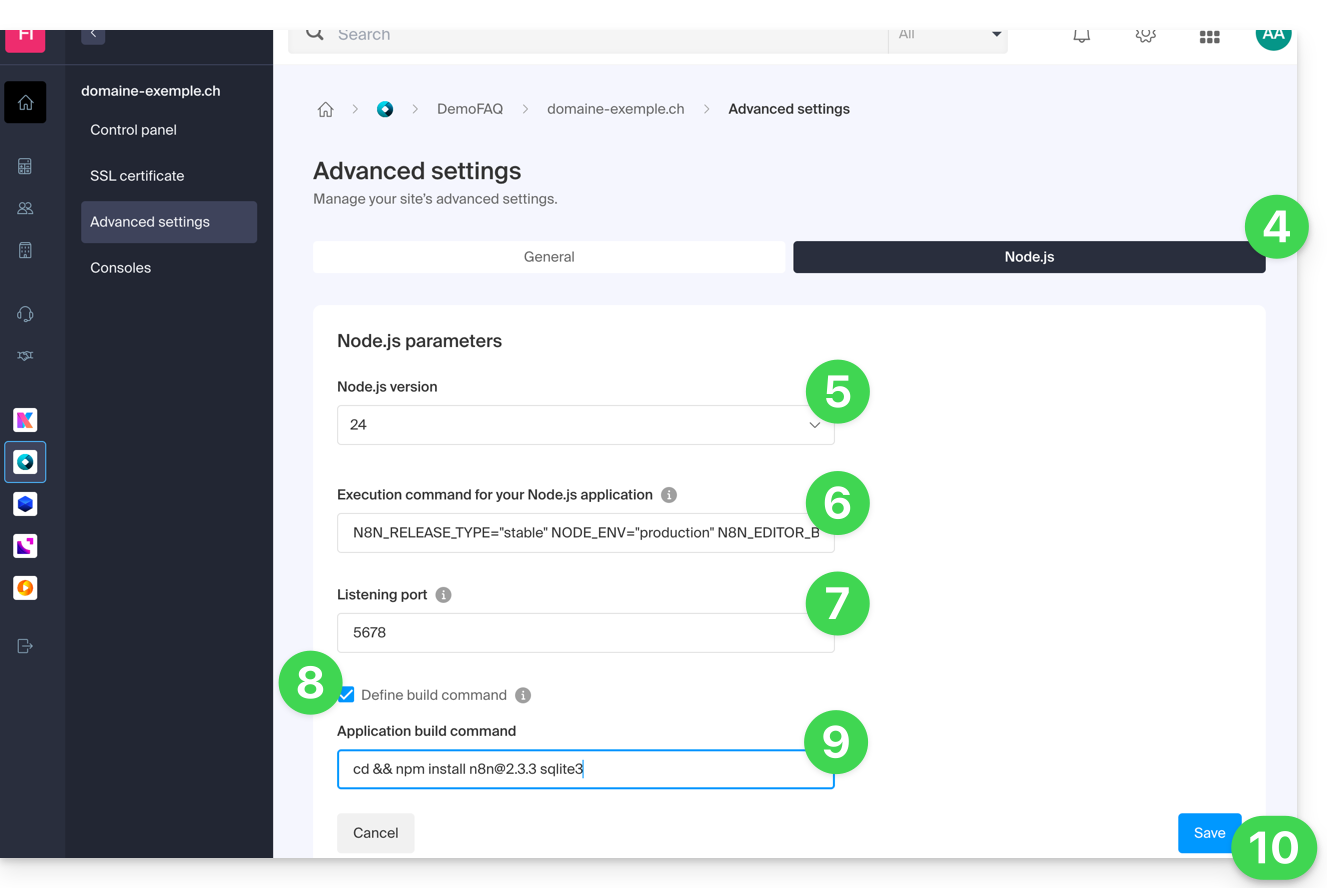
- Cliquez sur l'onglet Node.js pour accéder aux réglages.
- Sélectionnez une version récente (par exemple 24 ou supérieure).
Entrez la commande suivante en remplaçant
https://domaine.xyzpar l'adresse réelle de votre site:N8N_RELEASE_TYPE="stable" NODE_ENV="production" N8N_EDITOR_BASE_URL="https://domaine.xyz" WEBHOOK_URL="https://domaine.xyz" GENERIC_TIMEZONE="Europe/Zurich" /srv/customer/node_modules/.bin/n8n start- Indiquez
5678pour le port d'écoute. - Activez la case "Définir la commande de construction".
Entrez la commande suivante:
cd && npm install n8n@latest sqlite3- Cliquez sur Enregistrer:
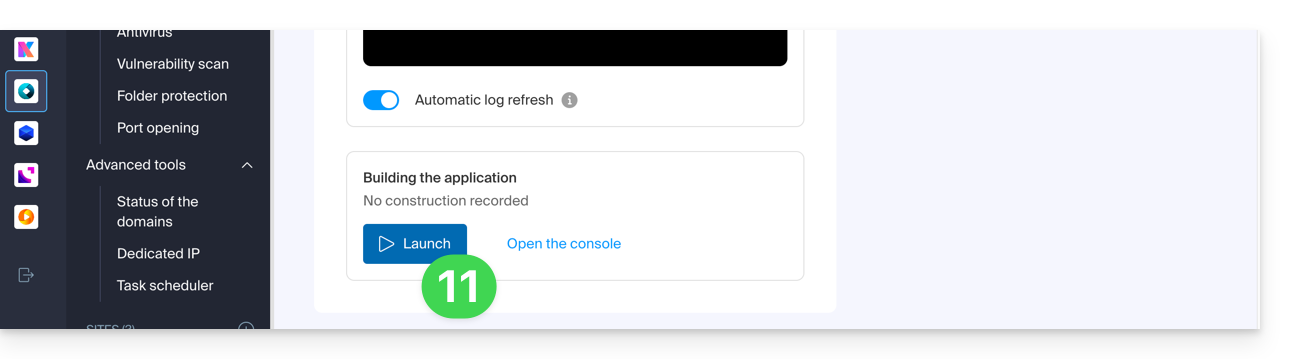
- Lancez l'étape du Build en cliquant sur le bouton Lancer sous Construction de l'application:
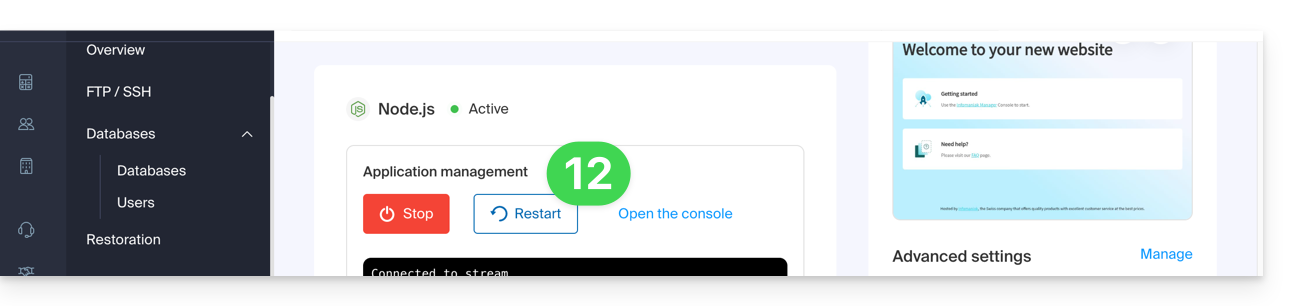
- Sur la page principale, cliquez sur le bouton Démarrer (ou Redémarrer):
- Patientez quelques minutes, puis rendez-vous sur l'URL de votre site (ex:
https://domain.xyz). - Lors de votre première connexion, n8n vous demandera de créer un compte propriétaire pour sécuriser votre instance.
Votre instance n8n est désormais opérationnelle ! Vous pouvez commencer à créer vos automatisations.
Si vous rencontrez une erreur indiquant que le port est déjà utilisé lors du démarrage :
- Changez temporairement la Version de Node.js dans les réglages (ex: passez de la v24 à la v23) et enregistrez. Cela force l'arrêt complet des processus.
- Remettez la version souhaitée (v24) et enregistrez à nouveau.
- Relancez l'application.
Mettre à jour n8n
Il est recommandé de maintenir régulièrement votre instance n8n à jour pour bénéficier des dernières fonctionnalités et correctifs de sécurité. Deux méthodes s'offrent à vous:
Méthode 1 : via le Manager Infomaniak (Recommandé)
Pour mettre à jour n8n, il suffit de relancer le processus de construction de l'application :
Vérifiez au préalable dans les Paramètres avancés que votre commande de construction utilise bien la balise
@latest:cd && npm install n8n@latest sqlite3- Cliquez sur le bouton Lancer sous la section Construction de l'application.
- Important : ne supprimez pas le dossier
node_modules; le système se chargera de mettre à jour les paquets existants vers leur version la plus récente: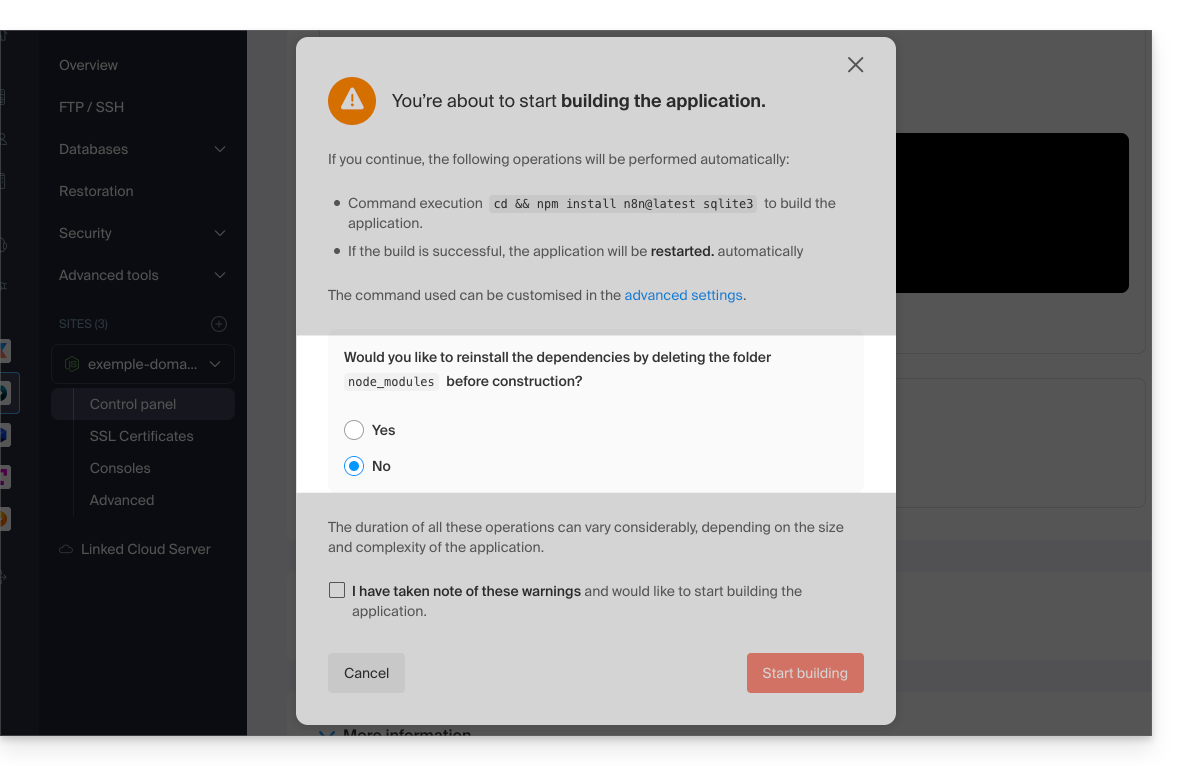
Méthode 2 : via une connexion SSH
Si vous préférez utiliser la ligne de commande, vous pouvez mettre à jour n8n directement depuis l'environnement Node.js:
- Connectez-vous à votre serveur en SSH.
Accédez au répertoire de l'application et lancez la mise à jour :
cd /srv/customer npm update n8n- Une fois l'opération terminée, redémarrez l'application depuis le Manager Infomaniak pour appliquer les changements.
Lien vers cette FAQ:
Cette FAQ a été utile?
Ce guide explique comment autoriser ou refuser manuellement des participants à une réunion kMeet.
Préambule
- Pour approuver des participants, il faut avoir le statut de modérateur.
- Pour être modérateur, il faut soit être le premier connecté soit être désigné par la suite.
- En général, une personne génère un kMeet et sera donc le modérateur au long de la réunion.
- Cependant si un meeting est créé depuis le calendrier Infomaniak un lien kMeet peut être ajouté, celui-ci sera accessible à tous les participants de l'évènement ; il est donc recommandé à l'initiateur de l'évènement de se connecter un peu avant les participants afin de configurer sa réunion (ajouter une salle d'attente ou un mot de passe etc.).
Approuver ou refuser les participants
Pour être modérateur:
- Démarrez kMeet via kmeet.infomaniak.com ou depuis l'une des apps pour ordinateur ou appareils mobiles.
- Cliquez sur le bouton pour démarrer une nouvelle réunion:
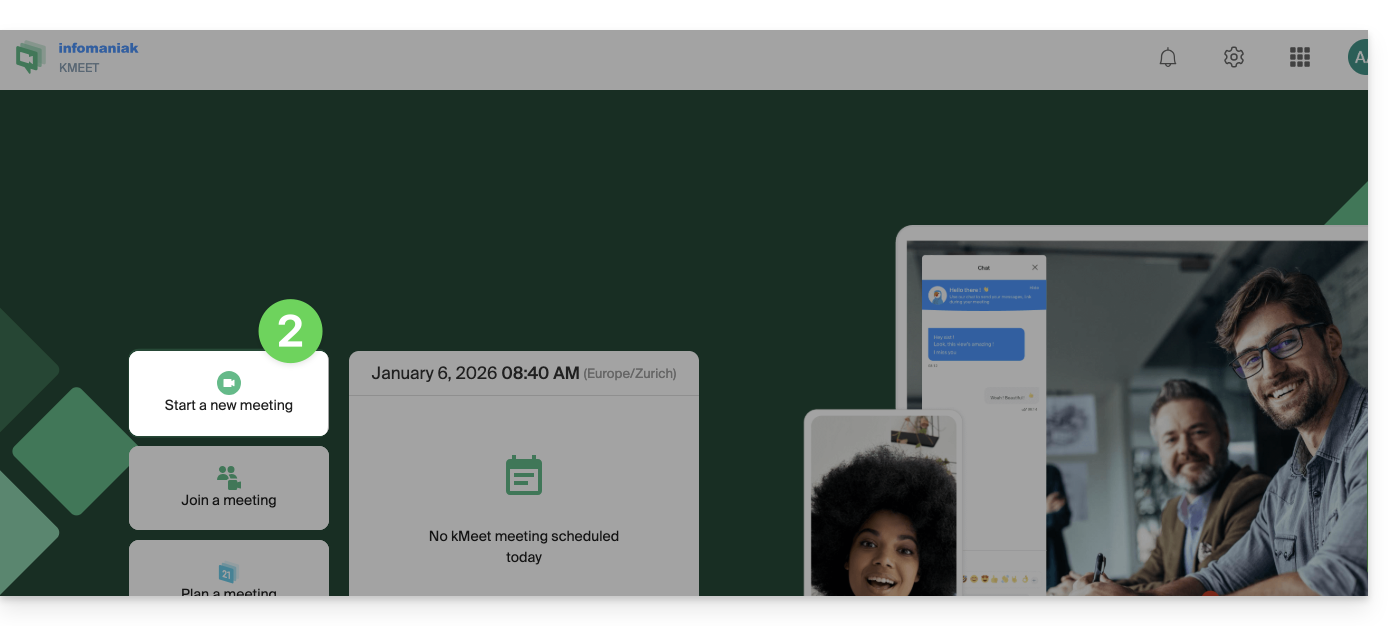
- Cliquez sur le chevron en dessous du nom de la réunion, pour développer les options avancées.
- Activez le contrôle des participants:
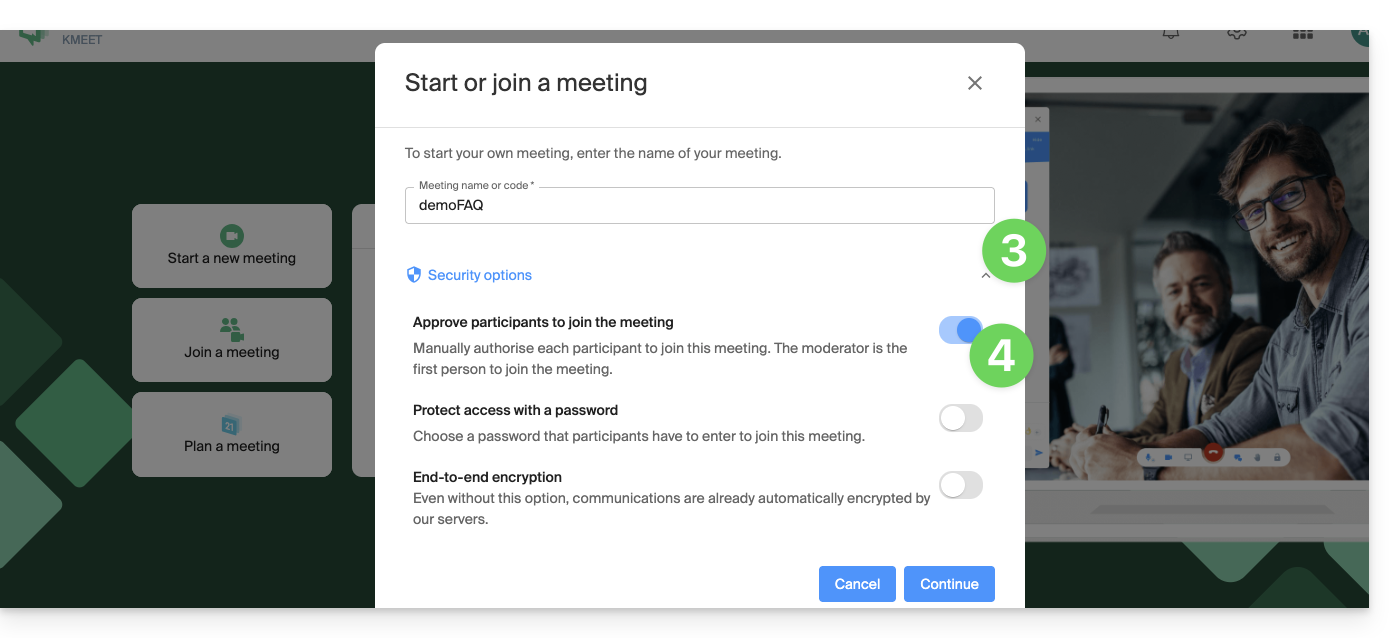
- Démarrez la réunion.
- Partagez le lien ou le code de la réunion et si nécessaire le mot de passe et ou la clé de chiffrement à vos participants.
- Lorsque vos participants essaieront de rejoindre la réunion, une notification sonore vous invite à les autoriser ou non à rejoindre la salle:
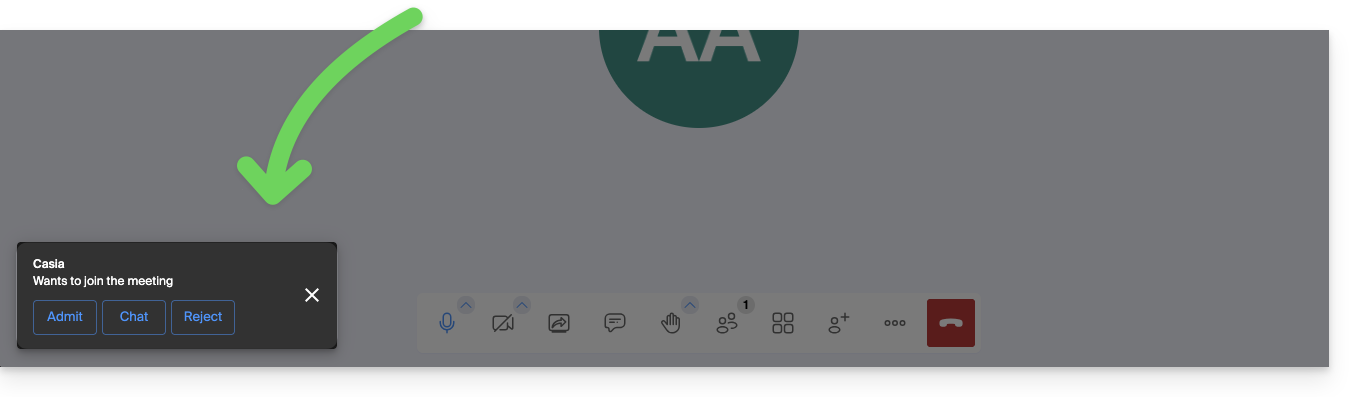
- Vous pouvez également définir un participant comme nouveau modérateur au cours de la réunion, ou juste en-dessous, l'exclure de la réunion:
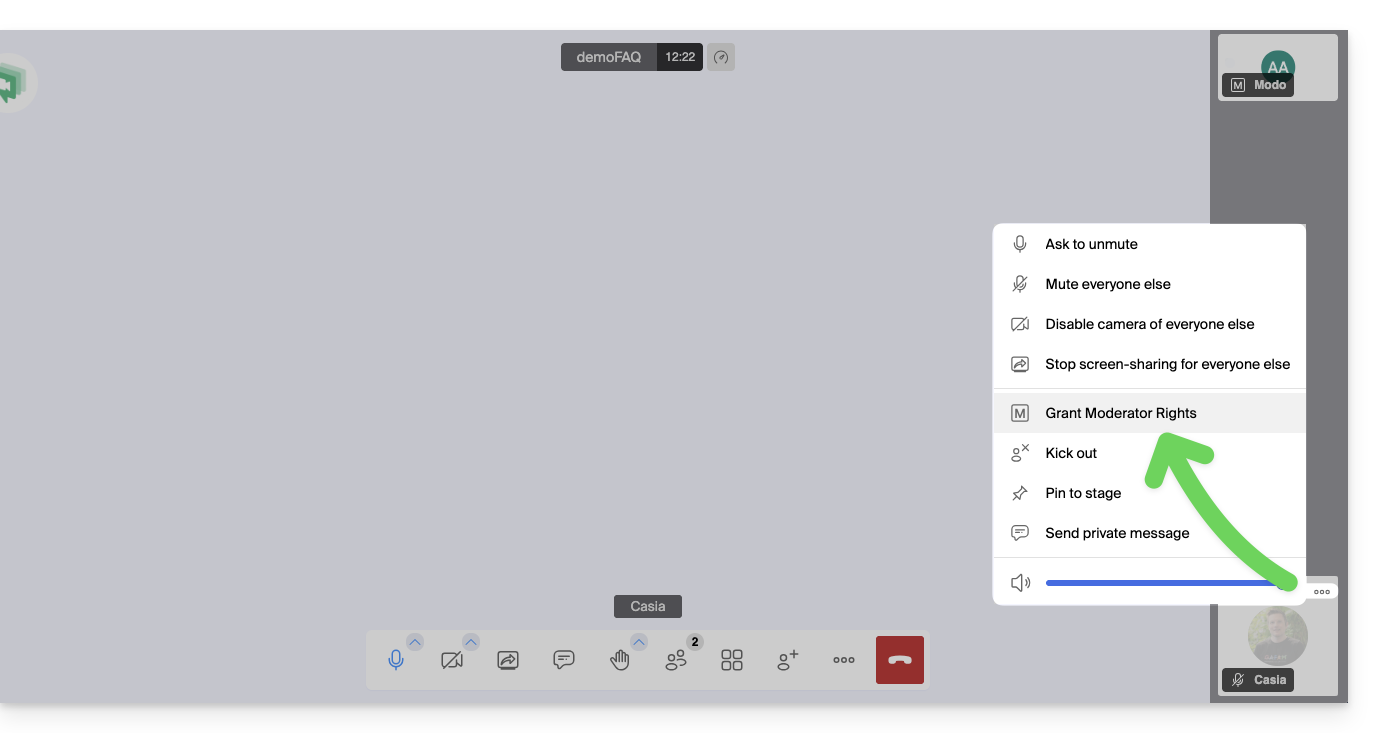
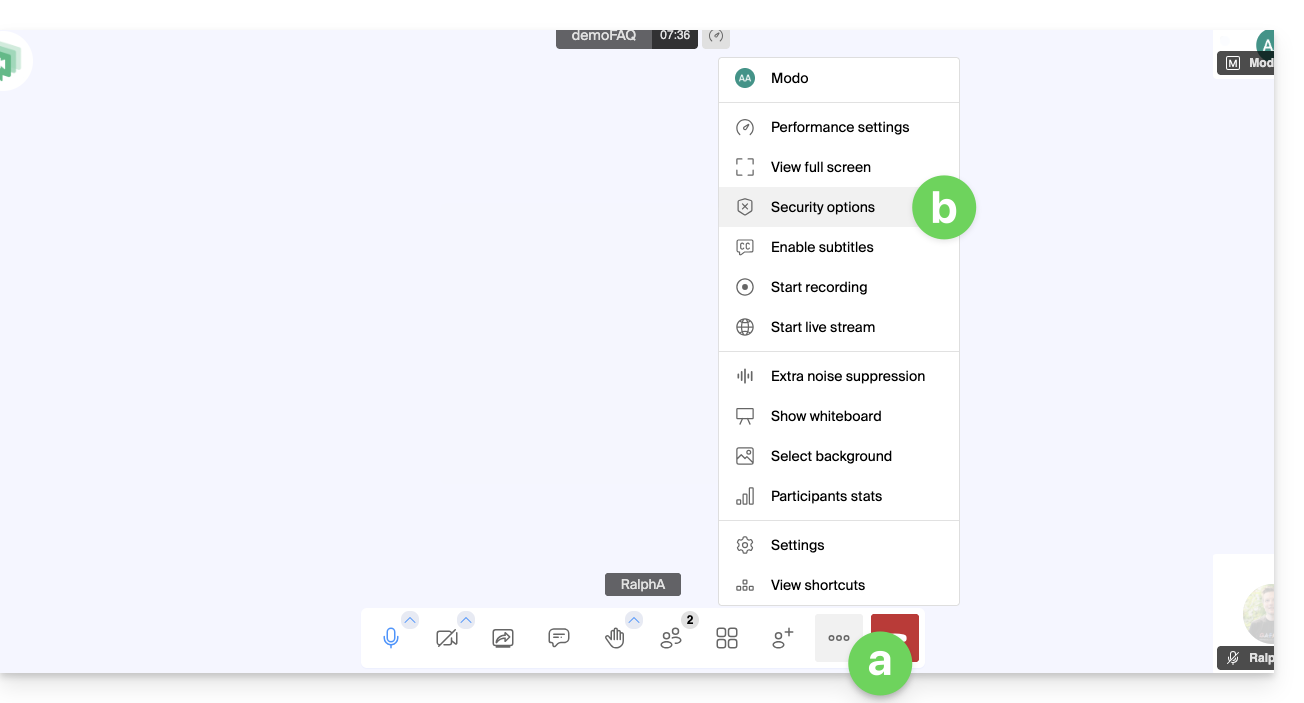
- Le modérateur peut également désactiver la "salle d'attente" activée au point 4 ci-dessus une fois la réunion démarrée:
- Cliquez sur l'icône ○○○ dans la barre d'outils.
- Cliquez sur Options de sécurité:
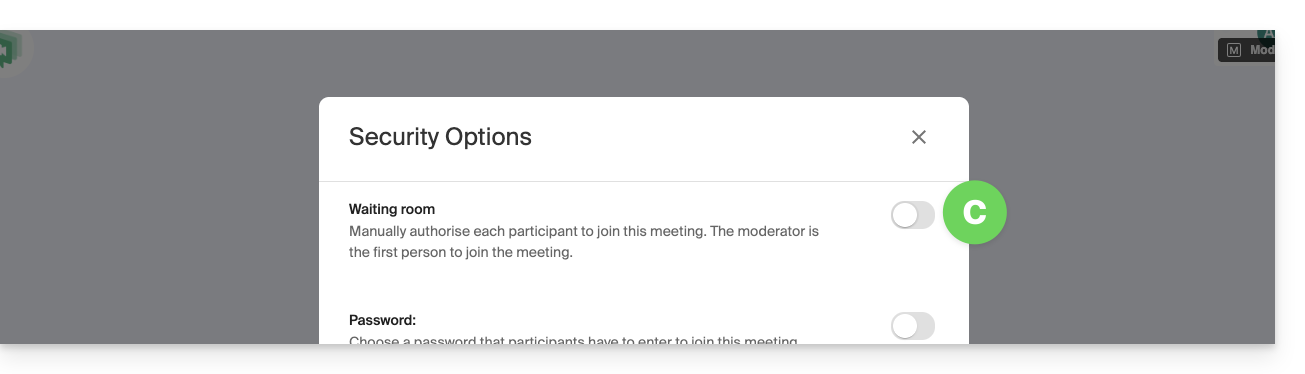
- Désactivez l'option pour ne plus devoir gérer les nouvelles arrivées dans la réunion:
Options de modération
D'autres options de modération sont disponibles:
- Cliquez sur l'icône ○○○ dans la barre d'outils.
- Cliquez sur Paramètres:
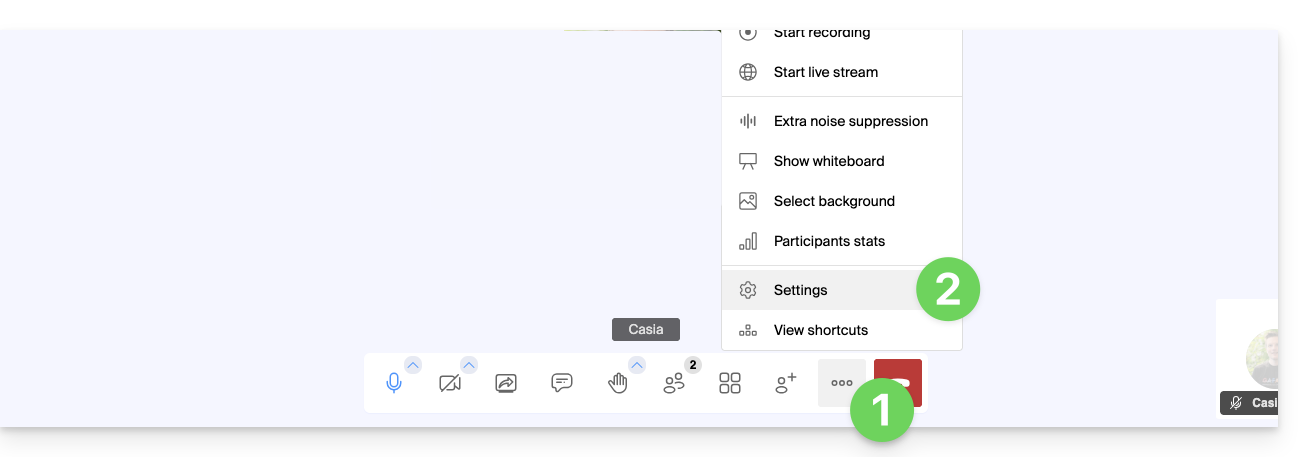
- Cliquez sur Modération.
- Les options permettent de gérer le comportement attendu lors des connexions de nouveaux participants:
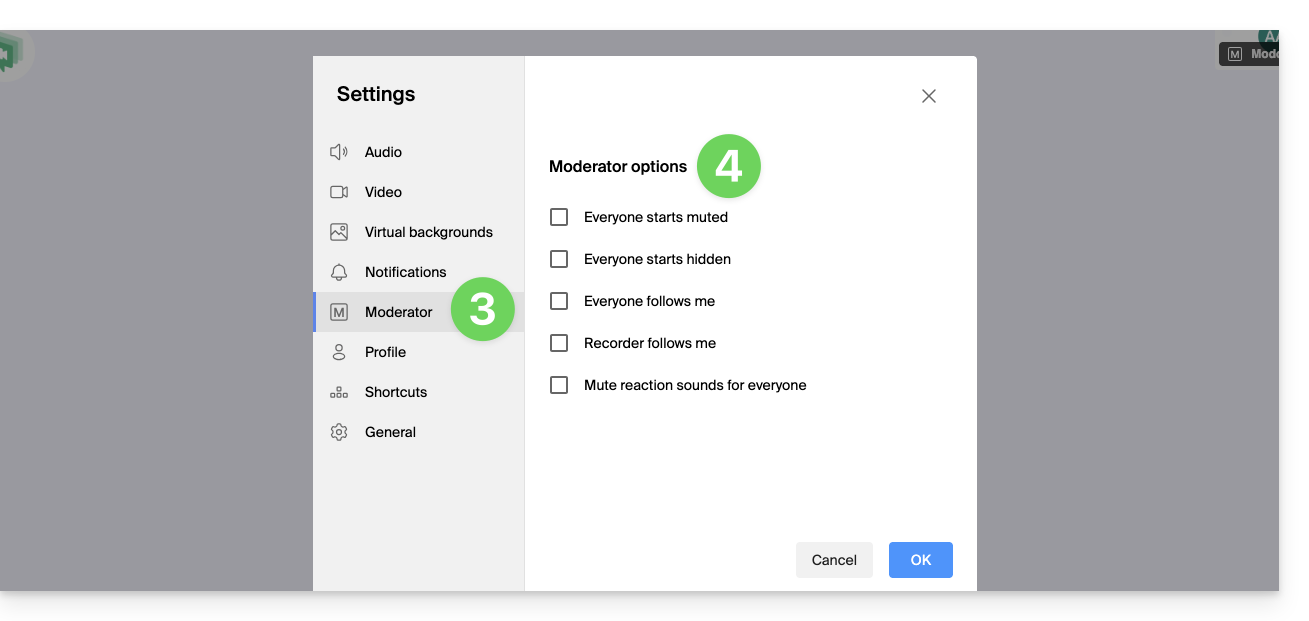
- tous les participants démarrent micro coupé
- tous les participants démarrent caméra coupée
- tous les participants ont l'affichage de l'interface identique à celui du modérateur (affichage de tel participant en grand sur le layout, etc.), modifiable en tout temps par les utilisateurs mais le modérateur peut mettre à jour en tout temps pour forcer le suivi
- l'enregistrement utilisera l'affichage de l'interface identique à celui du modérateur (affichage de tel participant en grand sur le layout, etc.)
- les émojis de réaction ne provoquent aucun son
Lien vers cette FAQ:
Cette FAQ a été utile?
Ce guide explique comment démarrer une conversation orale ou vidéo entre un ou plusieurs utilisateurs kChat, avec la solution éthique de visioconférence gratuite d'Infomaniak, kMeet.
Préambule
- La fonction d'appel dans kChat est disponible sur toutes les versions Web (navigateur), mobile (iOS / Android) et ordinateur (macOS / Windows).
Créer une réunion entre utilisateurs kChat
Pour pouvoir discuter au sein d'un salon virtuel avec le microphone et la webcam de votre appareil, il suffit d'appuyer sur le bouton Appeler visible sur n'importe quelle conversation kChat, canal privé, public, via l'application ou directement sur le navigateur: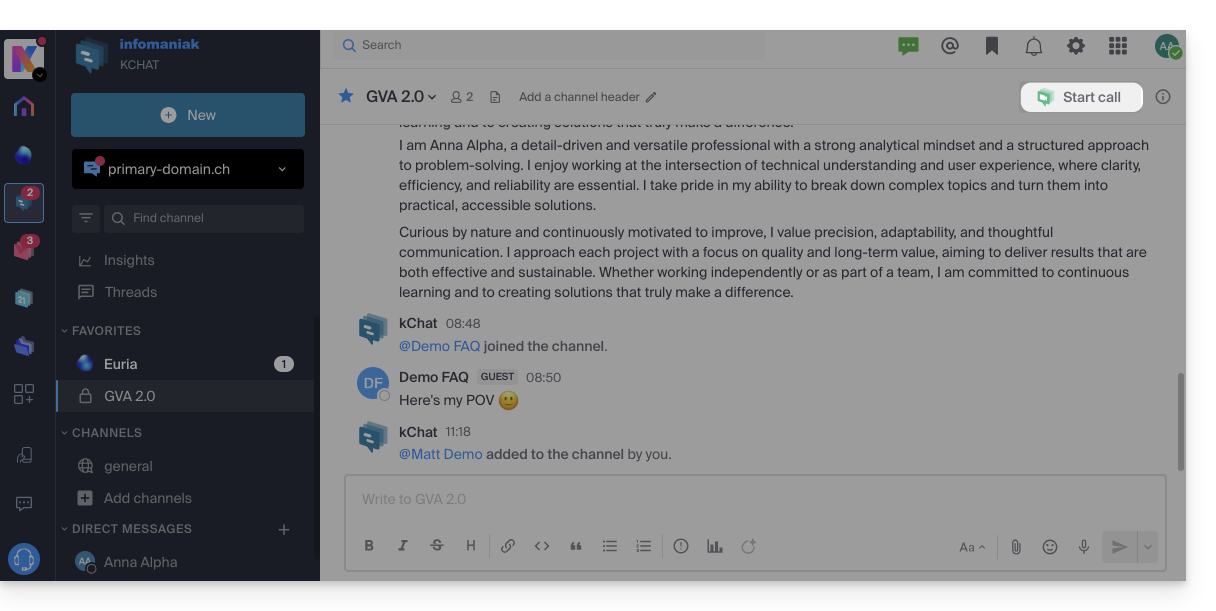
- Appelez directement un utilisateur si vous êtes sur une discussion directe avec lui, ou déclenchez un appel à tous les membres d'un canal si vous enclenchez le meeting depuis le canal.
- Appeler un utilisateur qui est en “Ne pas déranger” ne lancera ni sonnerie ni modale d'appel chez lui, il verra toutefois le message dans la conversation.
- Le micro est activé par défaut quand l'appel est accepté, mais pas la caméra.
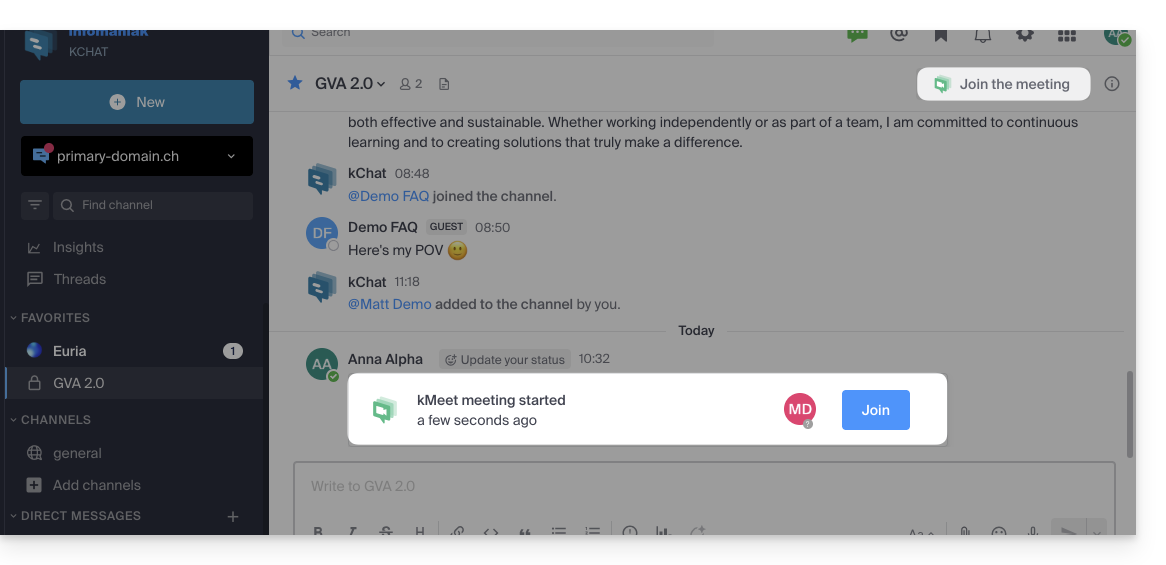
- Visualisez les utilisateurs de la réunion (qui l'a accepté, refusé ou manqué) à l'aide des avatars dans le message kChat.
- Une fois l'appel entamé, un emoji apparait dans votre statut kChat pour signifier que vous êtes occupé par la conversation.
- Un message envoyé depuis la visio (kMeet) sera également visible dans la conversation kChat (et vice-versa).
- Des indications relatives au démarrage et à la clôture de la réunion s'affichent automatiquement dans le fil de conversation kChat concerné:
Spécificités pour les appels dans les canaux
- L'appel ne sonnera pas chez les destinataires de l'appel mais ils verront un message dans kChat ainsi qu'une notification.
- Un message (de prévention) apparaitra si vous souhaitez lancer un appel dans un canal comprenant plus de 7 utilisateurs.
Prenez connaissance de cet autre guide si vous recherchez des informations sur kMeet.
Lien vers cette FAQ:
Cette FAQ a été utile?
Ce guide explique comment utiliser la fonctionnalité de prise de contrôle à distance d'un appareil, dont l'écran est partagé, avec kMeet la solution éthique de visioconférence gratuite par Infomaniak.
Prérequis
- Posséder l'app desktop kMeet (application de bureau sur macOS / Windows).
- Partager un écran en entier et non pas seulement une fenêtre d'application.
Prendre le contrôle d'un appareil
Pour que l'utilisateur A puisse prendre le contrôle de l'ordinateur de l'utilisateur B:
- Démarrez l'app desktop kMeet puis créer ou rejoindre une salle de réunion dans laquelle devront se trouver les utilisateurs A & B.
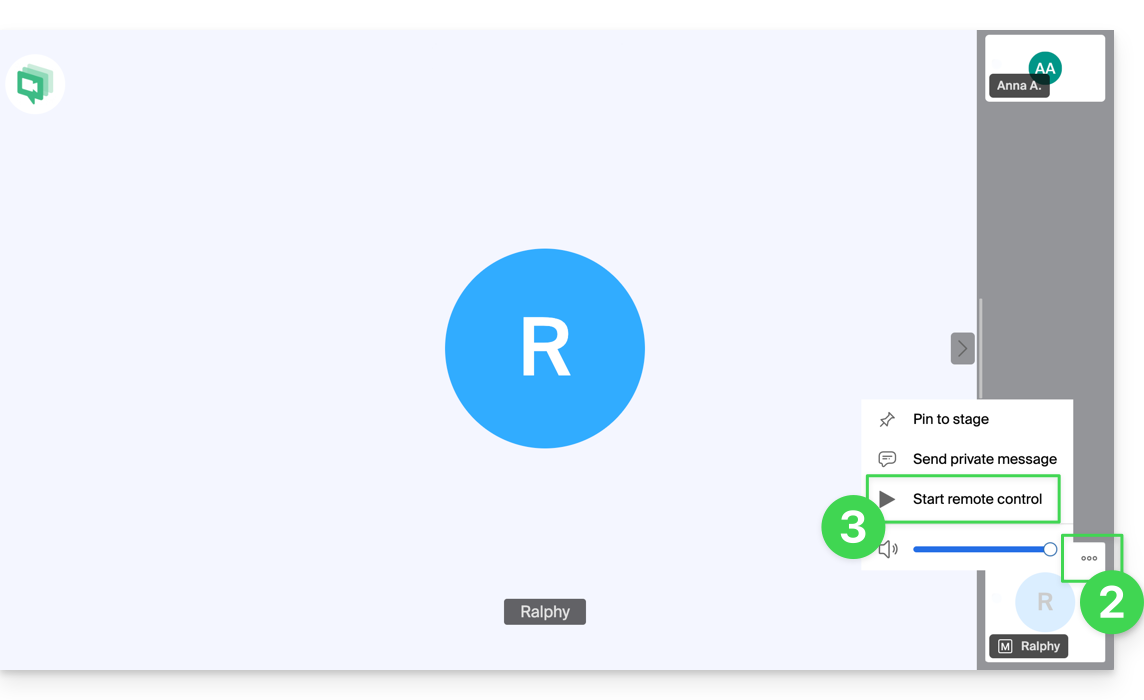
- L'utilisateur A doit cliquer sur le menu d'action ○○○ en haut à droite de la miniature de l'utilisateur B.
- L'utilisateur A doit cliquer sur Démarrer le contrôle à distance, et le même chemin pour stopper la prise de contrôle:
- L'utilisateur B reçoit une notification dans l'application pour valider et accepter la demande de contrôle de l'appareil.
Il est également possible de simplement annoter un partage d'écran sans prendre le contrôle de l'appareil.
Lien vers cette FAQ:
Cette FAQ a été utile?
Ce guide explique comment activer la compression de vos ressources (CSS, HTML, JSON, JS) pour accélérer le chargement de votre Hébergement Web.
Préambule
- En compressant vos fichiers, vous réduisez leur poids jusqu'à 70%, ce qui diminue le temps de transfert vers le navigateur de vos visiteurs.
- La rapidité d'affichage est un critère majeur pour les moteurs de recherche comme Google.
- Le Manager Infomaniak s'occupe de modifier vos fichiers
.htaccesset.user.ini.- Une copie de sauvegarde est créée automatiquement par sécurité.
- La modification peut prendre jusqu'à 5 minutes pour se propager sur l'ensemble de l'infrastructure.
Activer la compression Gzip / Brotli
La procédure via le Manager active les algorithmes de compression les plus performants supportés par votre navigateur (Gzip ou Brotli) :
- Cliquez ici afin d'accéder à la gestion de votre site sur le Manager Infomaniak (besoin d'aide ?).
- Cliquez directement sur le nom attribué au site concerné.
- Cliquez sur Avancé dans le menu latéral gauche.
- Cliquez sur l'onglet Apache:
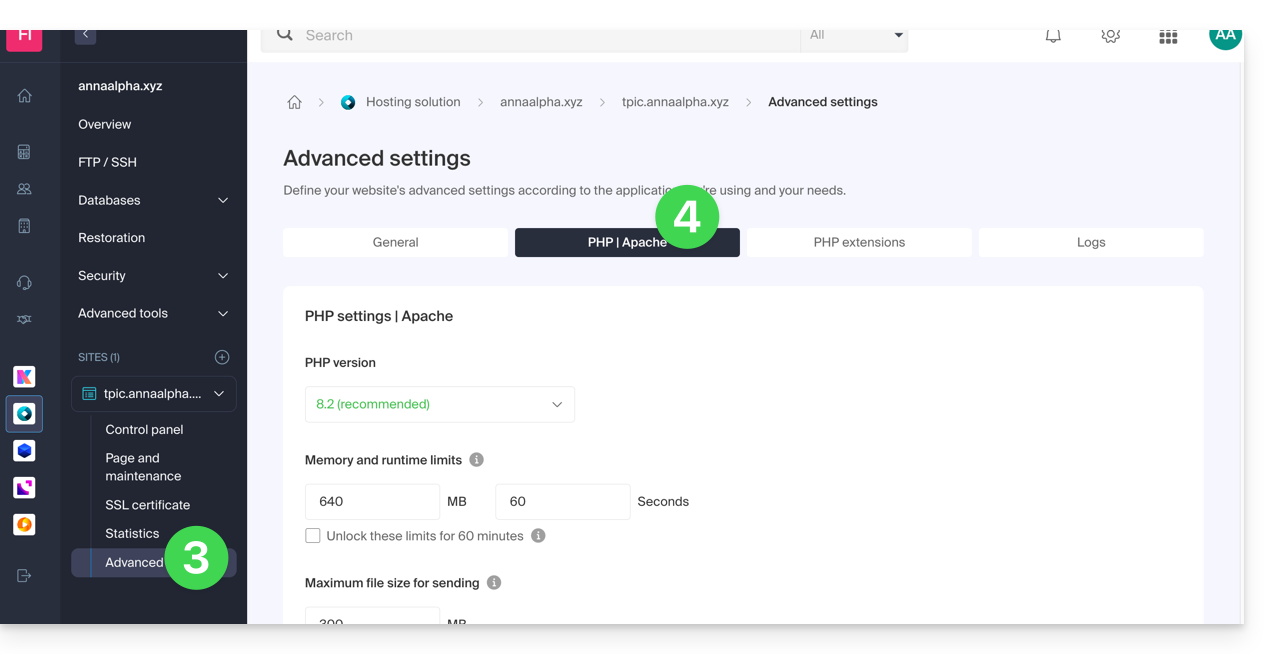
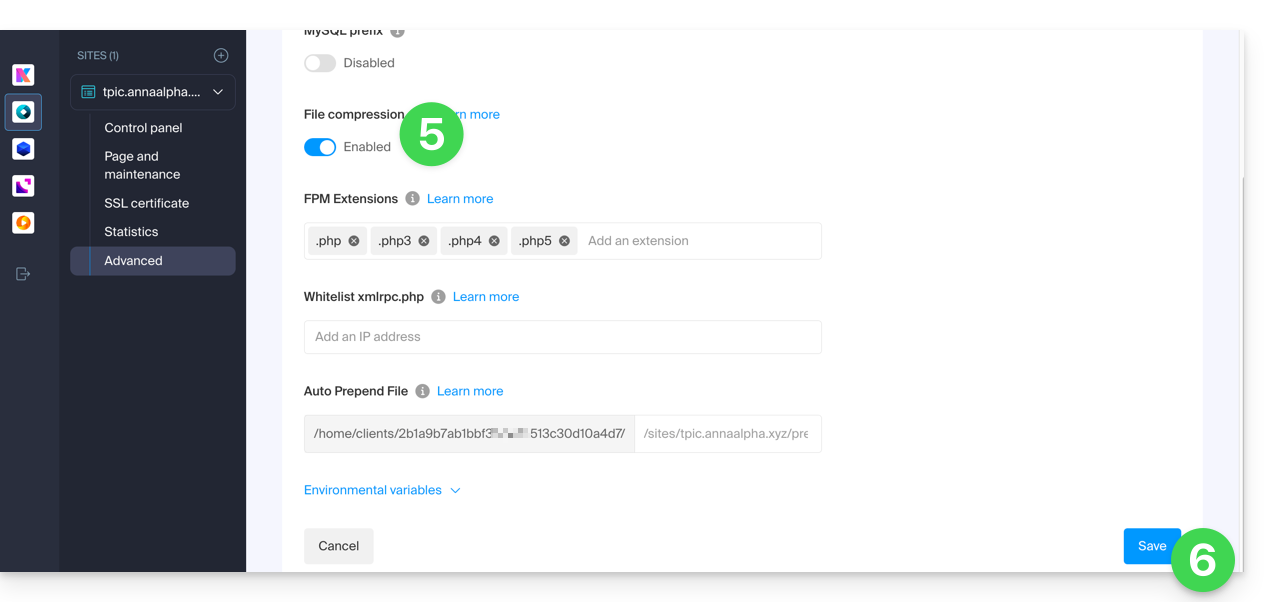
- Activez l'option Compression des fichiers.
- Cliquez sur Enregistrer en bas de page:
Vérifier si l'en-tête de compression est actif
Une fois activée, votre serveur enverra un en-tête HTTP Content-Encoding: gzip (ou br pour Brotli). Vous pouvez tester votre site avec ces outils :
- Google PageSpeed Insights (recommandé pour une analyse complète).
- GiftOfSpeed Gzip/Brotli Test (outil moderne et rapide).
- Inspecteur de navigateur : appuyez sur
F12> Onglet Réseau > Cliquez sur votre page > Vérifiez les en-têtes de réponse.
Lien vers cette FAQ:
Cette FAQ a été utile?
Ce guide explique comment utiliser la fonctionnalité de partage d'écran (screen sharing) de kMeet la solution éthique de visioconférence gratuite par Infomaniak.
Prérequis
- Posséder l'app desktop kMeet (application de bureau sur macOS / Windows) ou l'app mobile kMeet (application pour smartphone ou tablette Android).
- L'app Web kMeet (service en ligne kmeet.infomaniak.com) est également compatible.
- Le partage d'écran n'est pas encore possible avec l'app mobile iOS.
- S'il s'agit de votre première utilisation ou premier partage d'écran, les autorisations demandées par le système d'exploitation (macOS, Windows…) ou le navigateur (Chrome, Firefox…) peuvent nécessiter un redémarrage de l'application et par conséquent une interruption de la réunion.
Mieux vaut préparer à l'avance les aspects techniques pour ne pas se trouver en situation délicate lors de la retransmission ; prenez connaissance de cet autre guide à ce sujet.
Lancer le partage d'écran
Pour démarrer le partage de son écran:
- Démarrez kMeet via kmeet.infomaniak.com ou depuis l'une des applications pour ordinateur ou appareils mobiles.
- Créez ou rejoignez une salle de réunion.
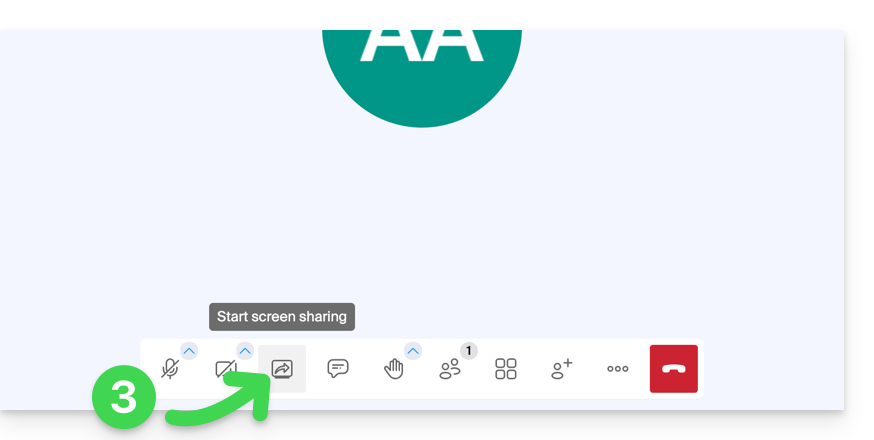
- Cliquez sur l'icône d'écran fléché pour Partager votre écran:
- Lisez l'avertissement éventuel affiché par votre appareil et validez l'autorisation d'accès au contenu de l'écran.
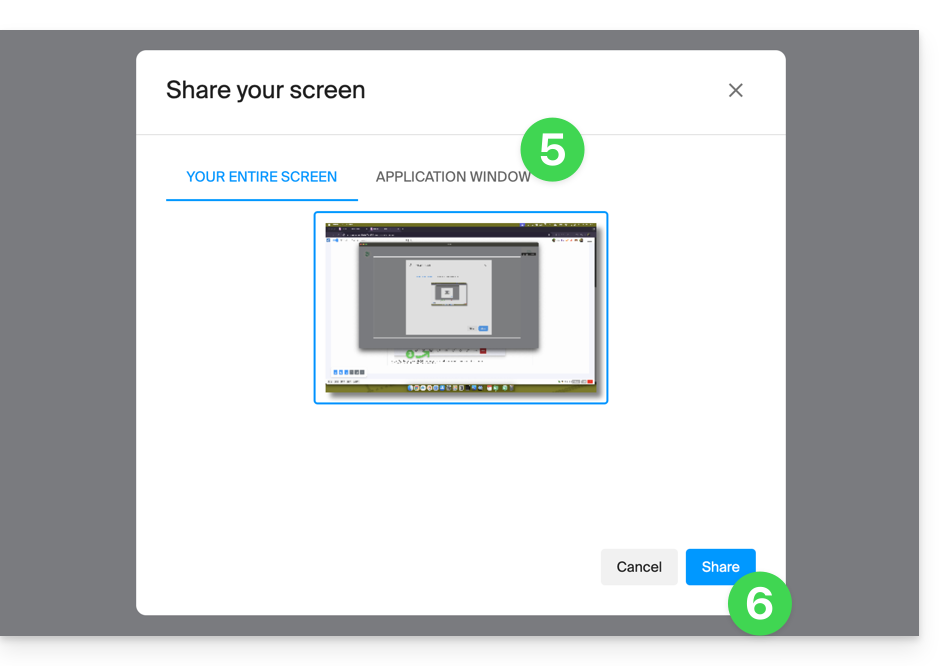
- Par défaut, c'est l'entier de votre écran qui sera partagé à l'étape suivante, mais vous pouvez également choisir une fenêtre précise, celle d'une application par exemple, afin de restreindre la vision des participants sur une activité précise de l'appareil.
- Attention, si le but du partage est d'ensuite permettre aux participants d'intéragir en dessinant, il faut choisir le partage de l'écran complet.
- Cliquez sur le bouton pour démarrer le partage:
- Pour arrêter la diffusion, cliquez à nouveau sur l'icône de la barre d'outils.
Lien vers cette FAQ:
Cette FAQ a été utile?
Ce guide explique comment rejoindre une visioconférence kMeet, la solution de visioconférence gratuite par Infomaniak.
Préambule
- Pour obtenir puis partager rapidement le lien de la réunion en cours, le créateur doit cliquer sur l'icône utilisateur avec un signe plus (
+):
Se connecter à une salle de réunion
Pour rejoindre un kMeet qu'un administrateur a déjà démarré:
- Démarrez kMeet via kmeet.infomaniak.com ou depuis l'une des applications pour ordinateur ou appareils mobiles.
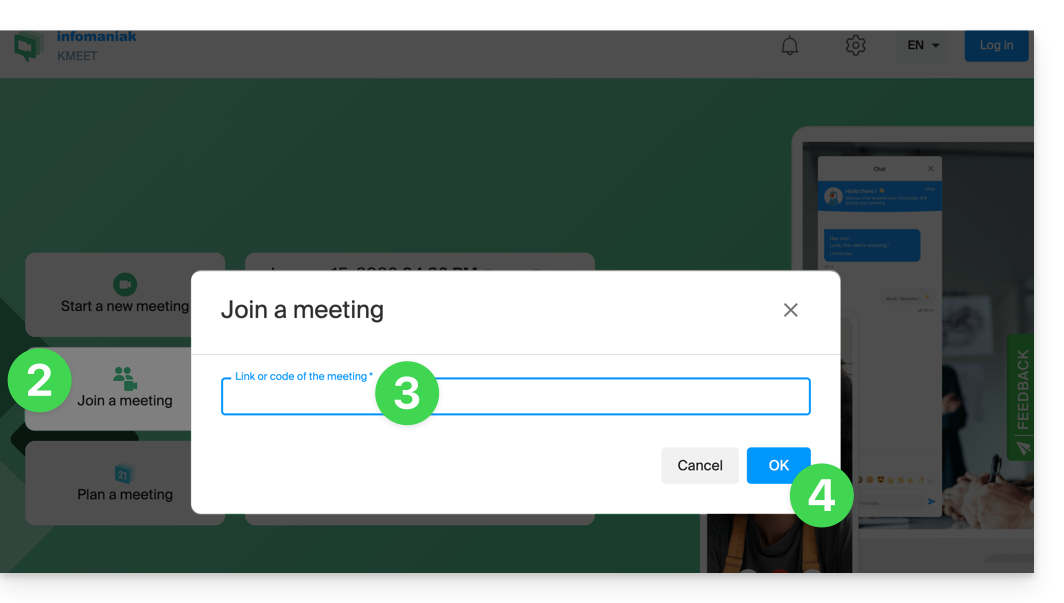
- Cliquez sur le bouton pour Rejoindre une réunion.
- Indiquez le code de la réunion (par exemple
001-0002-003) ou son lien (que vous pouvez directement ouvrir également) - lire le préambule ci-dessous si vous ne trouvez pas comment obtenir le lien de la discussion. - Cliquez sur le bouton OK:
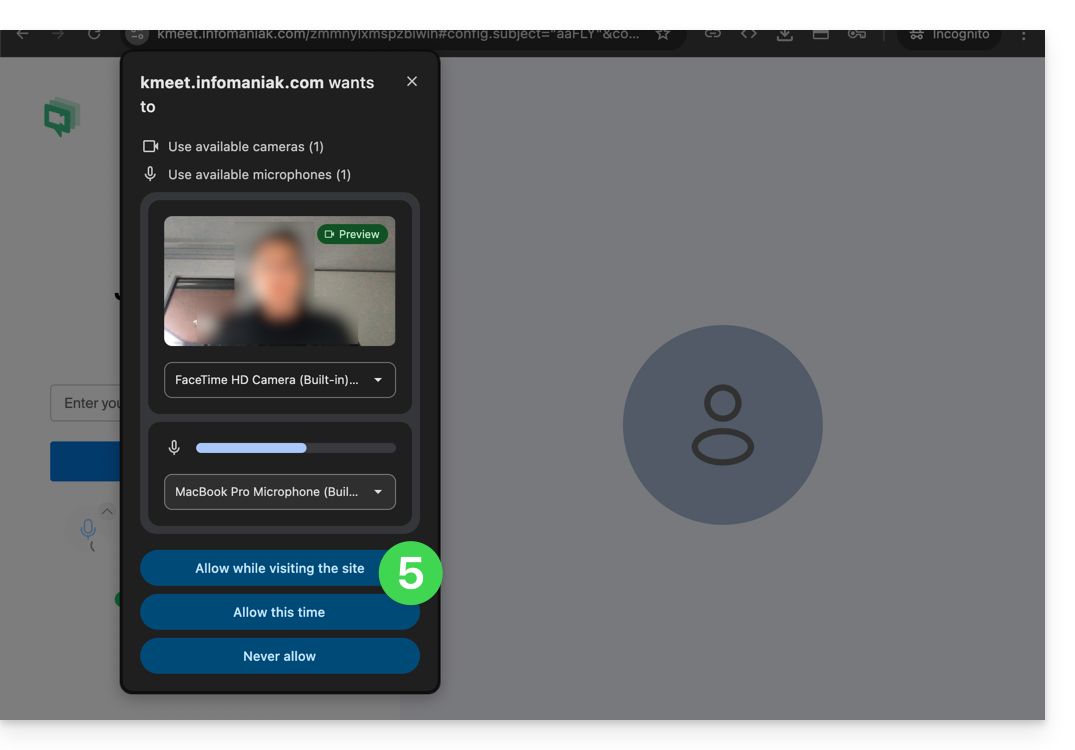
- Autorisez si nécessaire l'accès à votre webcam et microphone depuis votre navigateur ou depuis l'une des applications:
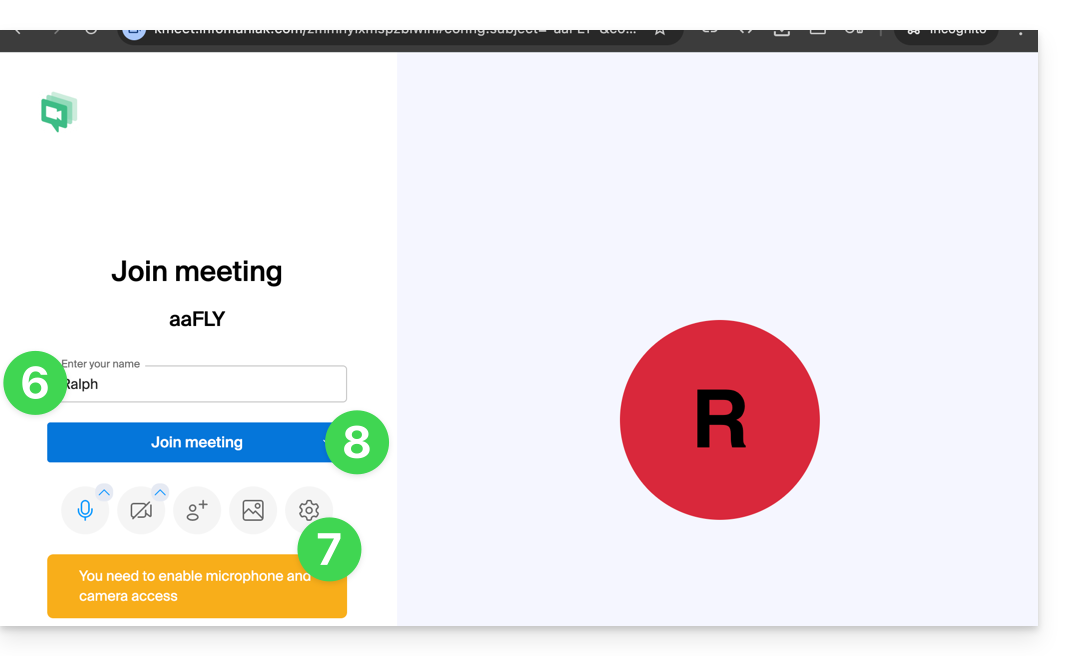
- Renseignez un pseudonyme ou votre nom et prénom.
- Ajustez les réglages selon vos préférences (si vous souhaitez désactiver la caméra par exemple).
- Cliquez sur le bouton bleu pour rejoindre la réunion:
- Saisissez si nécessaire le mot de passe d'accès et/ou la clé de chiffrement communiqué par l'organisateur de la réunion.
Lien vers cette FAQ:
Cette FAQ a été utile?
Ce guide détaille comment sauvegarder un ordinateur équipé de Microsoft Windows à l'aide d'Acronis sur Swiss Backup Infomaniak, la solution de sauvegarde dans un cloud suisse indépendant.
Il est également possible de sauvegarder Windows, installé sur machine virtuelle type VMware, Virtuozzo ou encore Microsoft Hyper-V.
Prérequis
- Vérifier les versions Windows supportées par l'Agent Acronis.
- Posséder un espace Swiss Backup avec un quota d'appareil disponible (min. 1) pour Windows (lire ci-dessous).
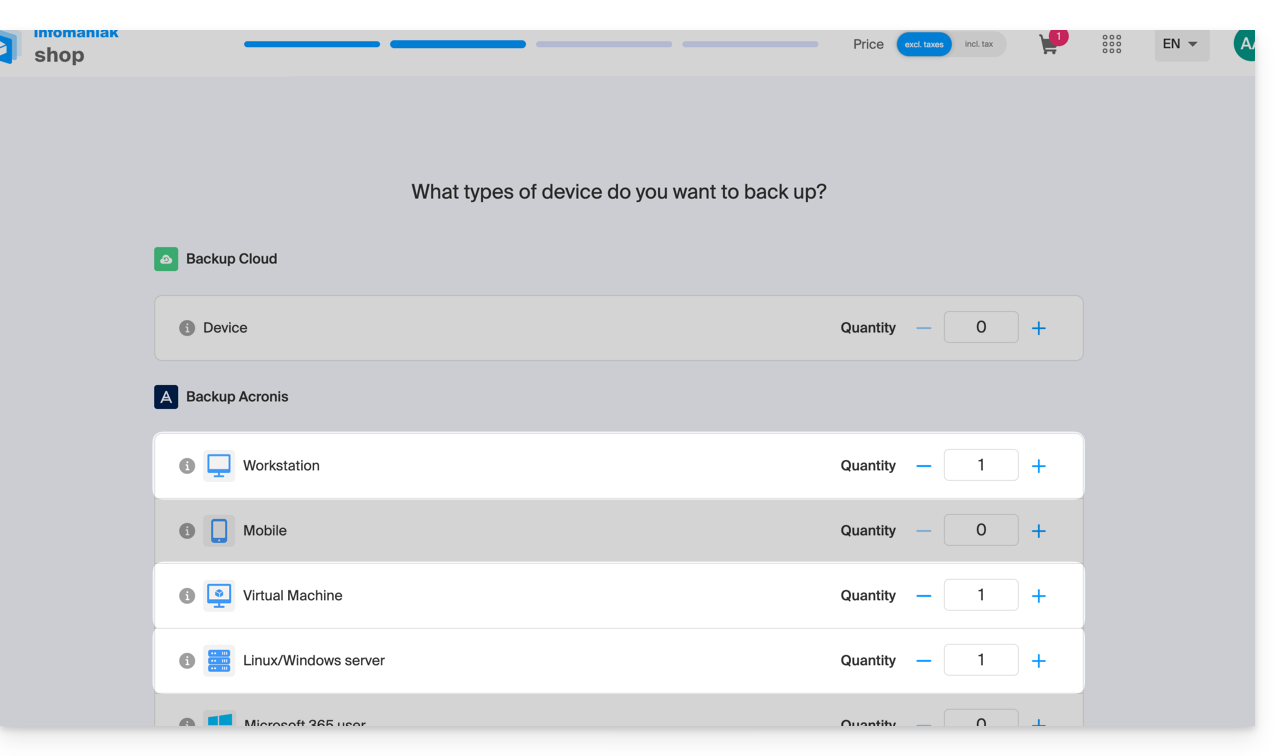
- Si nécessaire, augmenter le quota d'appareil selon vos besoins.
- Ajouter l'appareil sur le Manager Infomaniak afin de recevoir les identifiants de connexion.
Différences entre les appareils
Workstation
- 1 licence par machine physique à sauvegarder.
- Remarque : cette licence ne prend PAS en charge la sauvegarde de Microsoft Exchange Server, Microsoft SQL Server ou Active Directory.
- Si vous souhaitez sauvegarder des applications Microsoft installées sur un système d'exploitation de station de travail, une licence serveur est nécessaire.
Machine Virtuelle
- 1 licence par machines virtuelle à sauvegarder.
- Prend en charge Microsoft SQL Server, Microsoft SharePoint et Active Directory.
- Lorsque Acronis est installé sur un cluster (par exemple Hyper-V), chaque hôte du cluster nécessite une licence VM.
- Si vous avez installé Windows dans une machine virtuelle, il est nécessaire d'ajouter un périphérique de ce type.
Server
- 1 licence par machine physique ou virtuelle fonctionnant sous Windows.
- Prend en charge Microsoft SQL Server, Microsoft SharePoint et Active Directory.
- Prend en charge la sauvegarde d'un serveur ayant le rôle d'hôte de virtualisation (Hyper-V, VMware ESXi, etc.).
Configurer la sauvegarde
Pour configurer la sauvegarde avec Acronis:
- Cliquez ici afin d'accéder à la Console Acronis avec les identifiants obtenus suite à l'ajout de l'appareil (besoin d'aide ?).
- Cliquez sur Appareils dans le menu latéral gauche.
- Choisissez l'agent pour Windows:
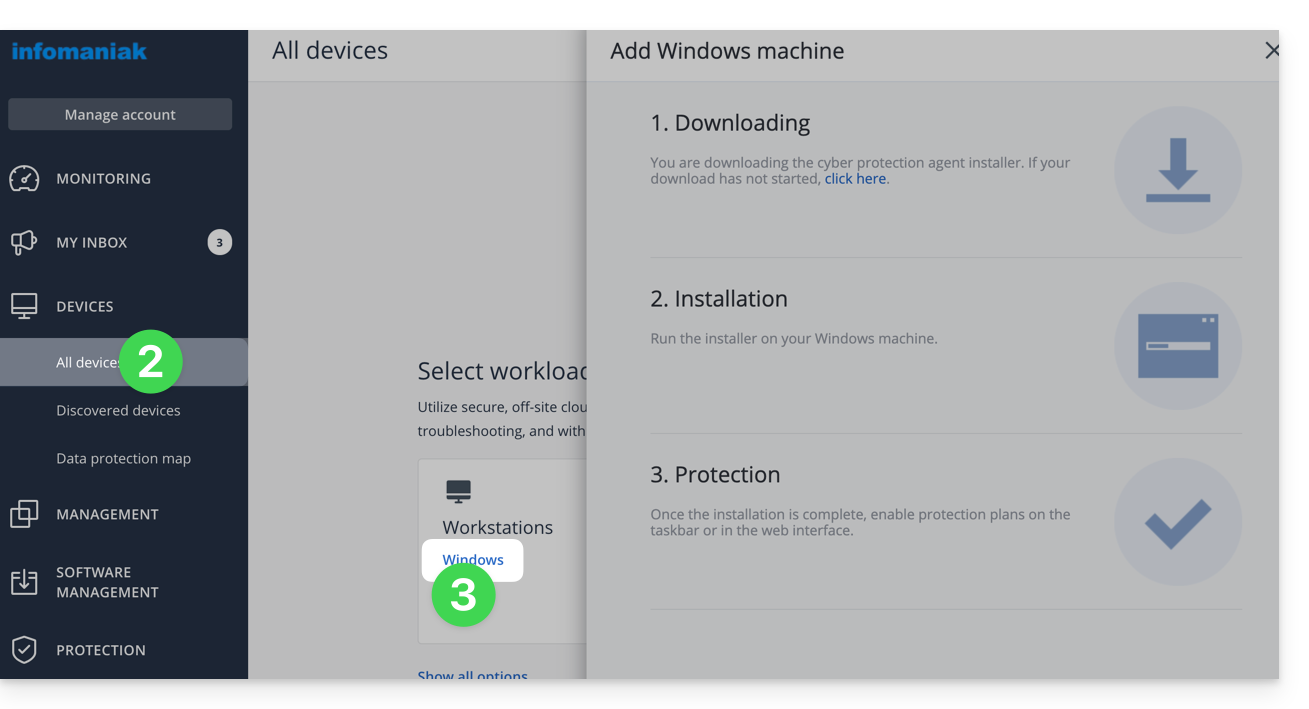
- Ensuite installez l'application Acronis pour Windows:
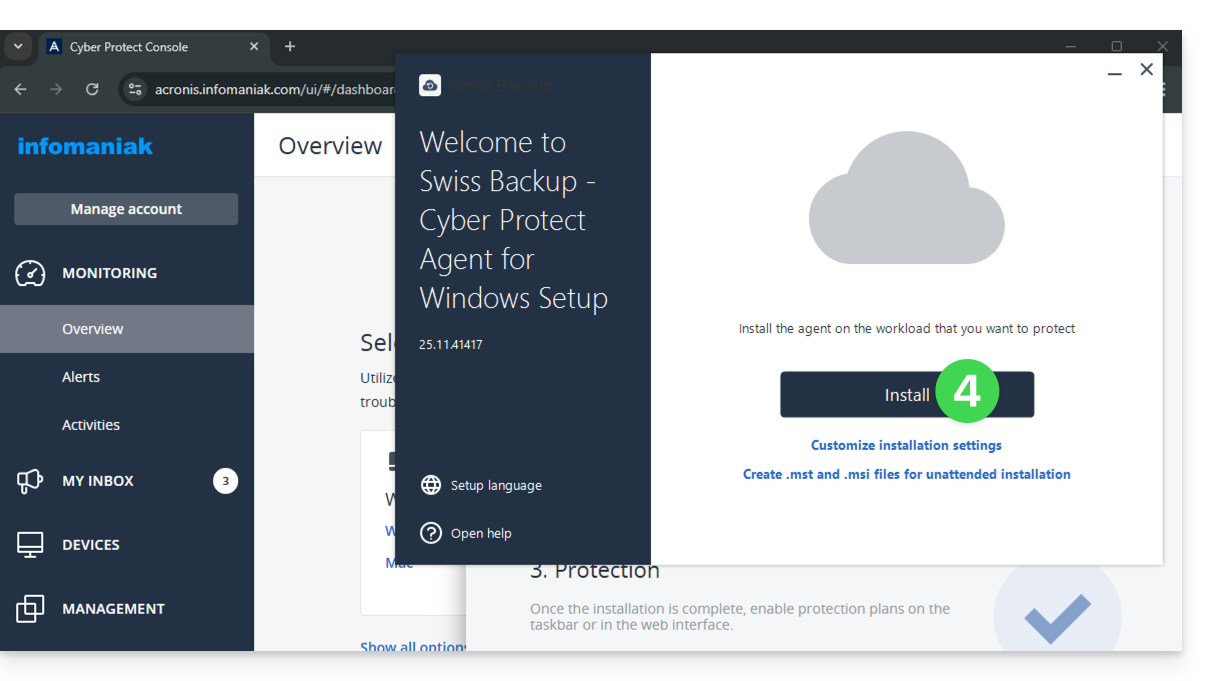
- Cliquez sur le bouton Enregistrer la charge de travail:
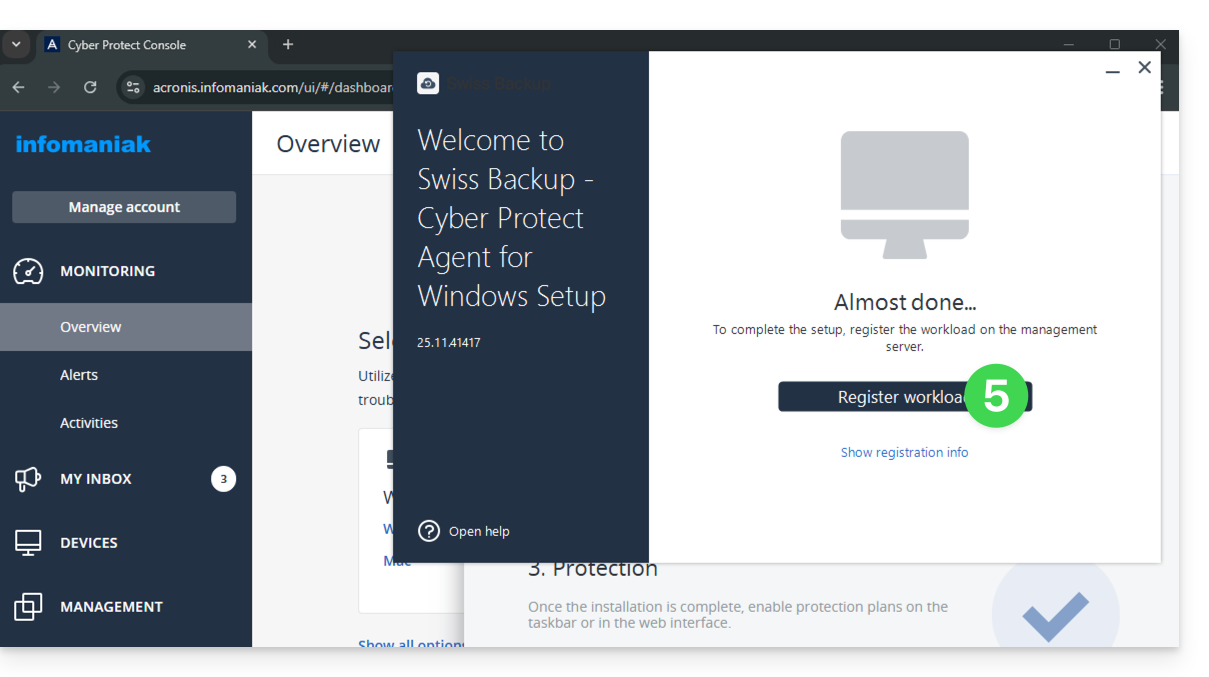
- Choisissez si nécessaire l'utilisateur concerné par cette sauvegarde:
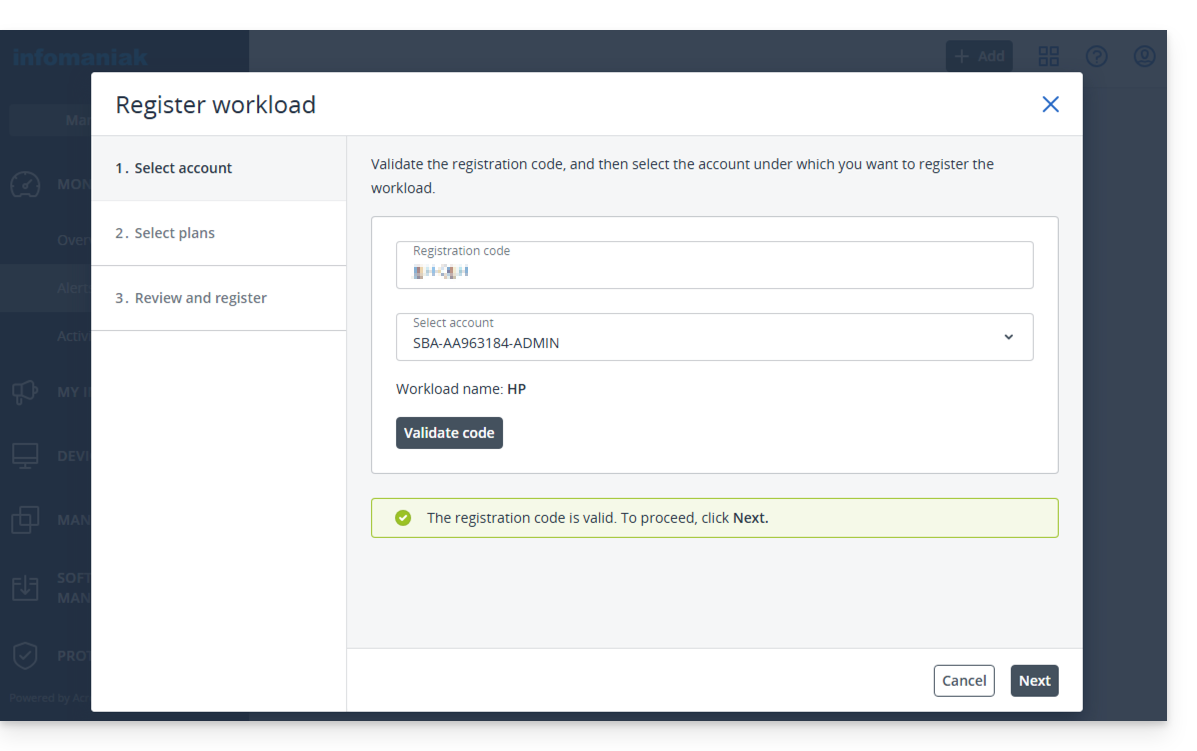
- Continuez pour terminer et activer le plan de protection sélectionné:
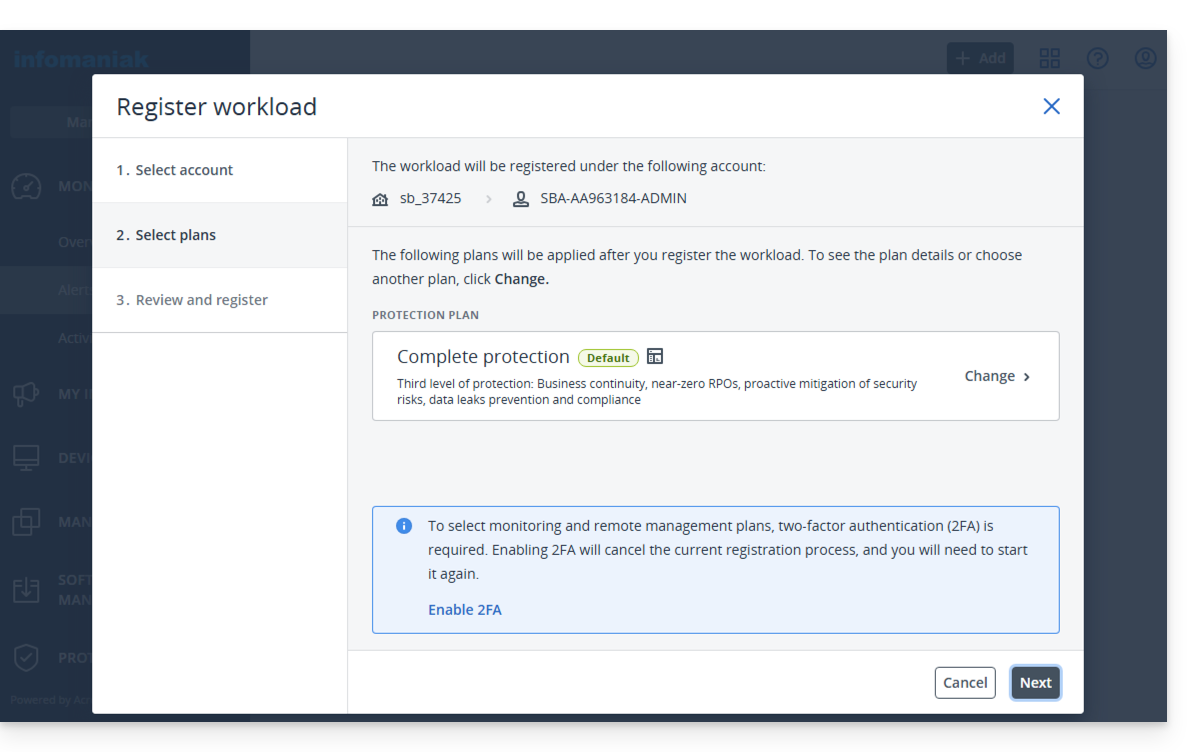
- Patientez le temps que l'interface Acronis affiche votre nouvelle machine:
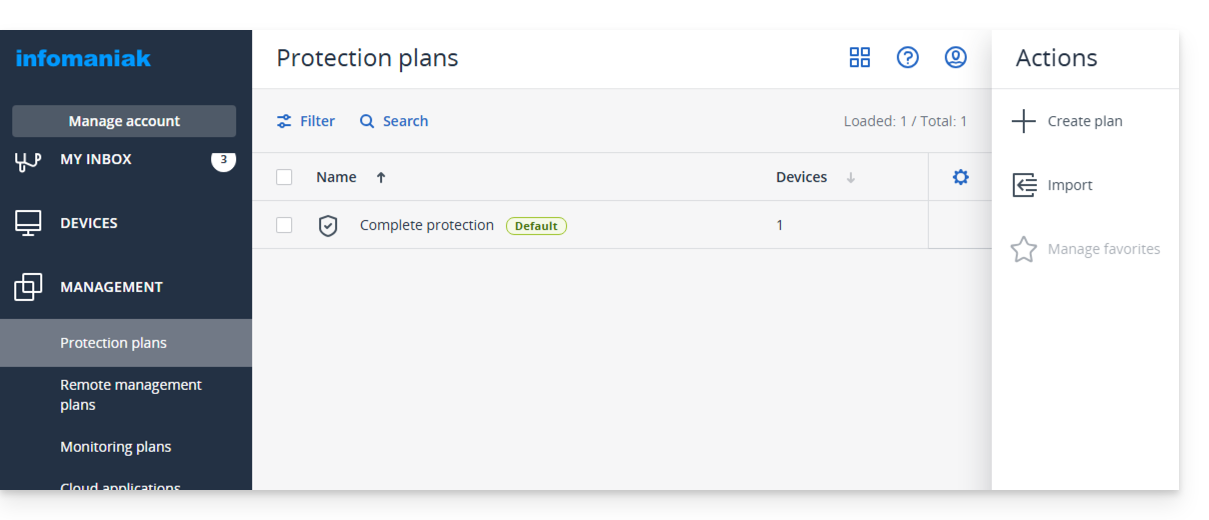
- Vérifiez le plan de sauvegarde actif ou remplacez-le par un nouveau pour activer si nécessaire le chiffrement de la sauvegarde en définissant un mot de passe qu'il ne faudra jamais perdre sous peine de ne pas pouvoir restaurer votre machine.
- Le téléchargement d'un fichier de démarrage au format
.ison'est pas utile (vous pourrez toujours le faire depuis un autre ordinateur au cas où votre machine deviendrait inutilisable dans le futur). - La protection s'effectuera en tâche de fond aux horaires configurés dans votre plan de sauvegarde.
En cas de besoin, des partenaires locaux et référencés par Infomaniak peuvent s'occuper de ces démarches : lancez un appel d'offres gratuit ; ils s'occupent de tout, vous libérant des détails techniques.
Restaurer la sauvegarde
Pour une restauration (partielle ou complète) prenez connaissance de cet autre guide.
Lien vers cette FAQ:
Cette FAQ a été utile?