Base de connaissances
1 000 FAQ, 500 tutoriels et vidéos explicatives. Ici, il n'y a que des solutions !
Ce guide explique comment créer un nouvel appareil (sauvegarde Cloud via S3 Compatible) sur Swiss Backup, la solution de sauvegarde dans un cloud suisse indépendant.
Prérequis
- Commander un espace Swiss Backup Infomaniak.
- Lors de la commande, avoir défini le quota d'appareil(s) disponible(s) (minimum 1) sous sauvegarde type Cloud:
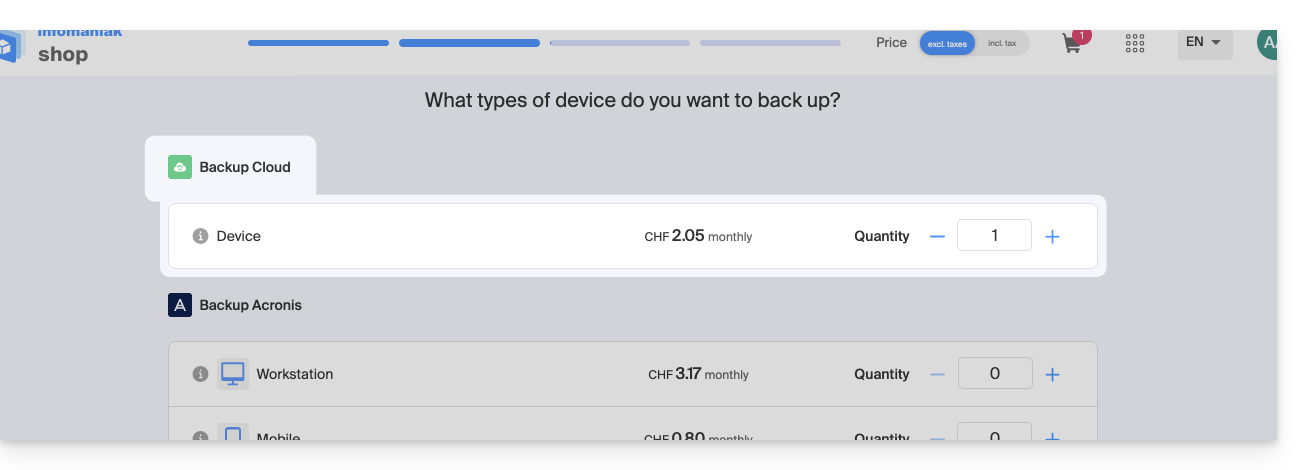
- Si nécessaire, augmenter le quota d'appareil selon vos besoins.
Ajouter un appareil (pour connexion S3)
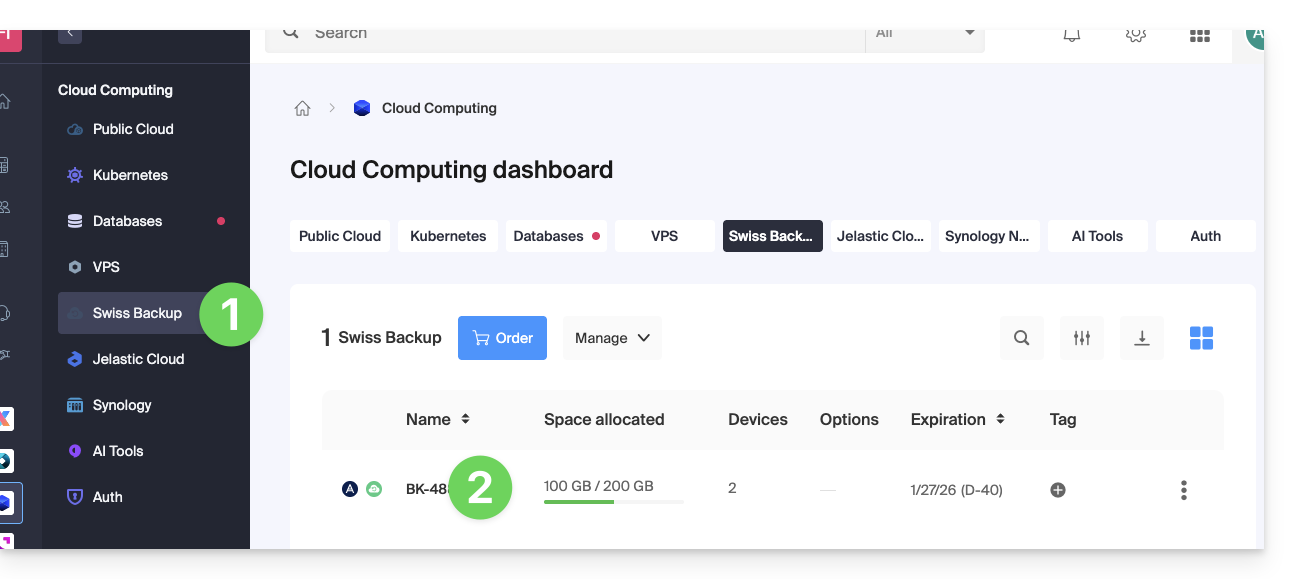
Pour accéder à Swiss Backup et configurer une nouvelle sauvegarde libre :
- Cliquez ici afin d'accéder à la gestion de votre produit sur le Manager Infomaniak (besoin d'aide ?).
- Cliquez directement sur le nom attribué au produit concerné:
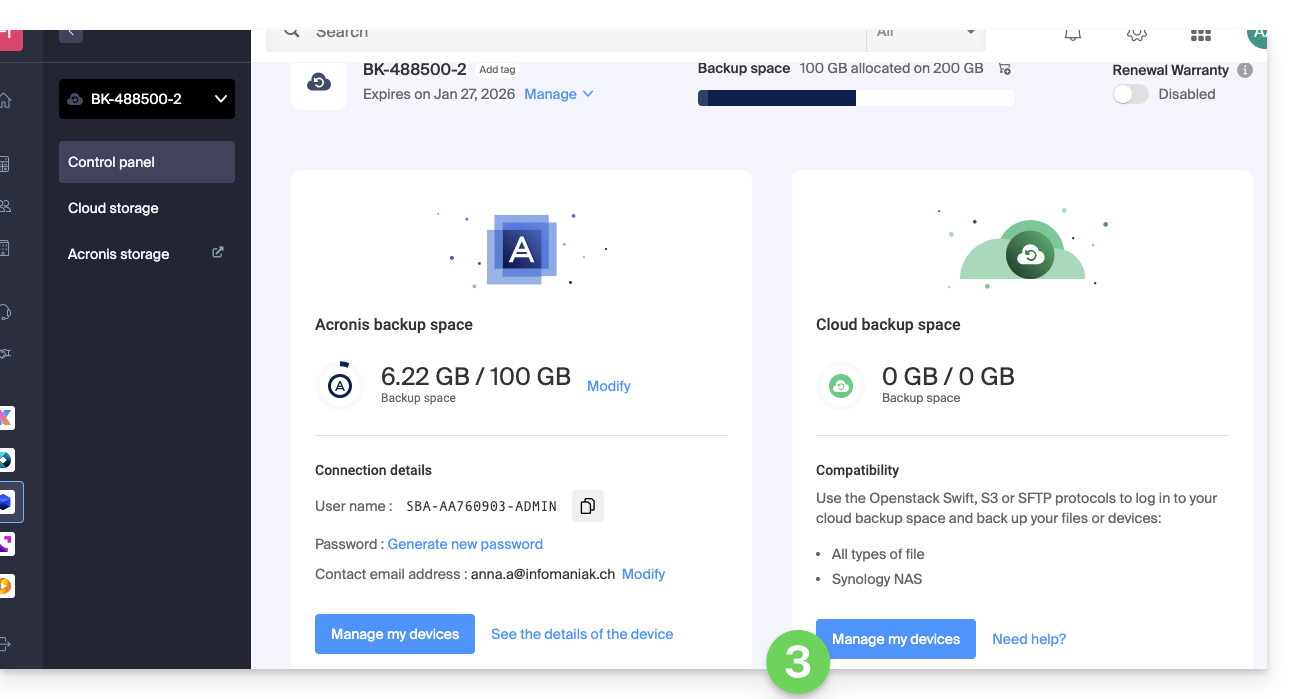
- Cliquez sur le bouton bleu Gérer mes appareils (dans la partie Espace de sauvegarde Cloud) :
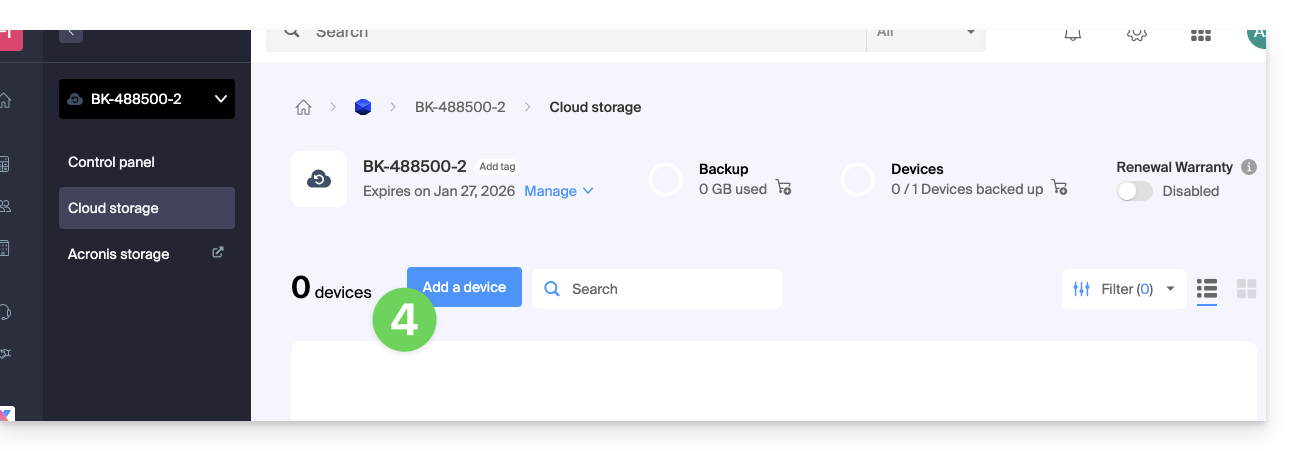
- Cliquez sur le bouton bleu Ajouter un appareil :
- Choisissez le type / protocole de sauvegarde libre S3.
- Cliquez sur le bouton bleu Continuer :
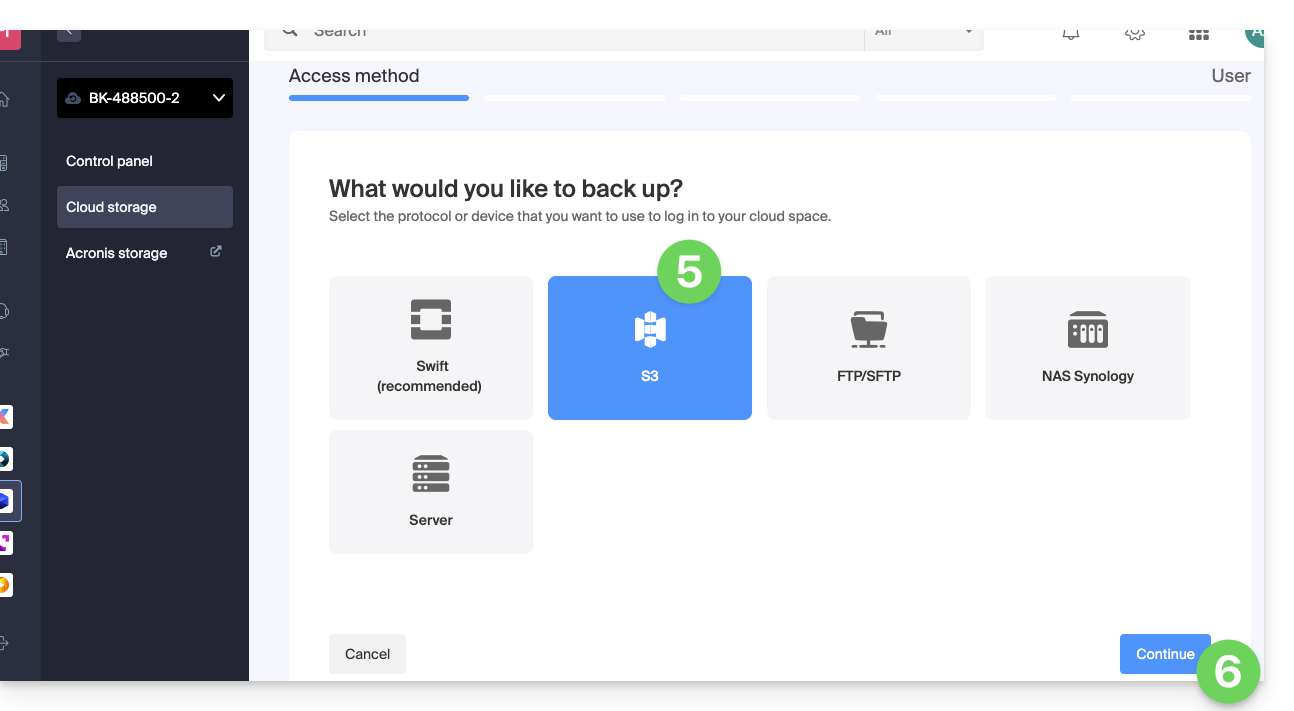
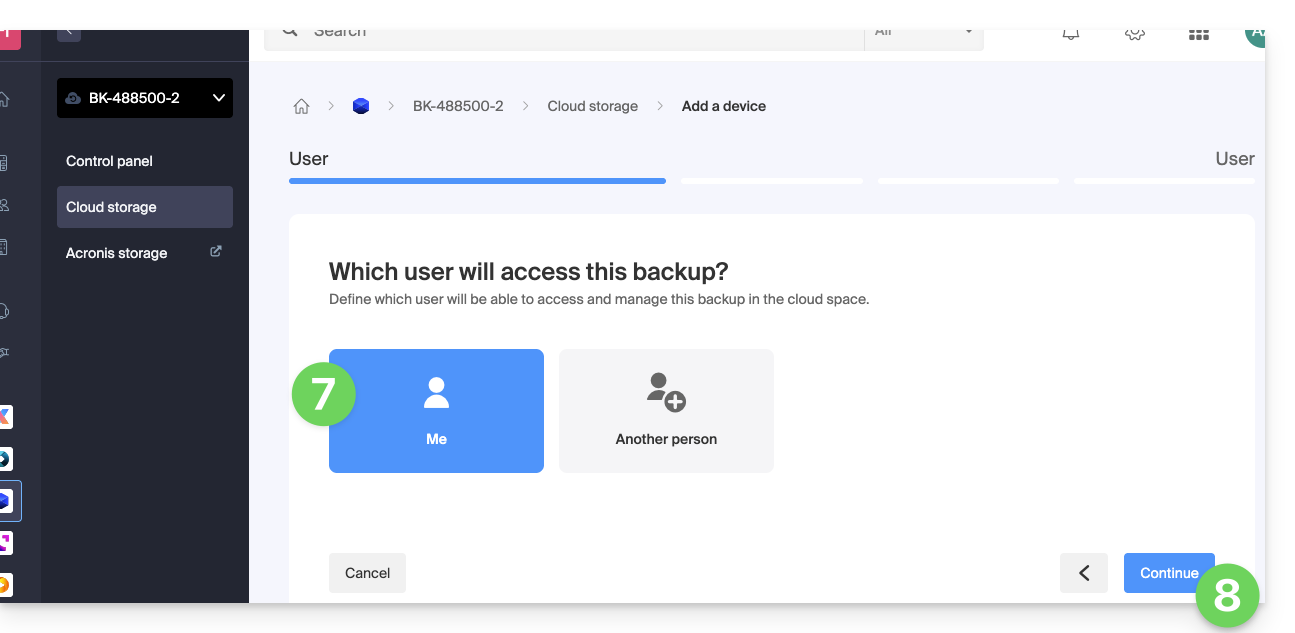
- Choisissez l'utilisateur qui recevra les informations de connexion (si nécessaire choisir un utilisateur différent du vôtre et spécifier les coordonnées de la personne à l'étape supplémentaire suivante).
- Cliquez sur le bouton bleu Continuer :
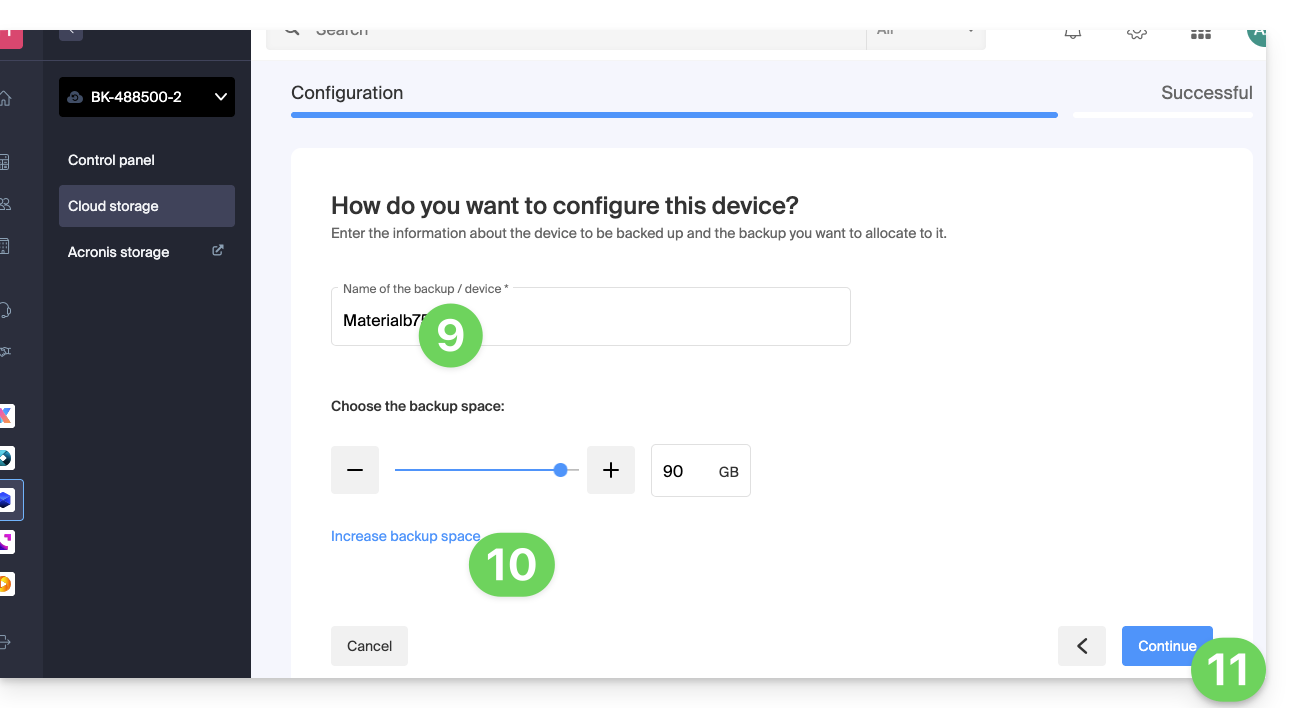
- Donnez un nom à la sauvegarde.
- Définissez l'espace disque maximum que cet espace de sauvegarde devra représenter à partir du volume total du Swiss Backup souscrit, en augmentant si nécessaire la taille totale grâce au lien bleu.
- Cliquez sur le bouton bleu Continuer :
- Cliquez sur le bouton bleu pour afficher les informations de connexion :
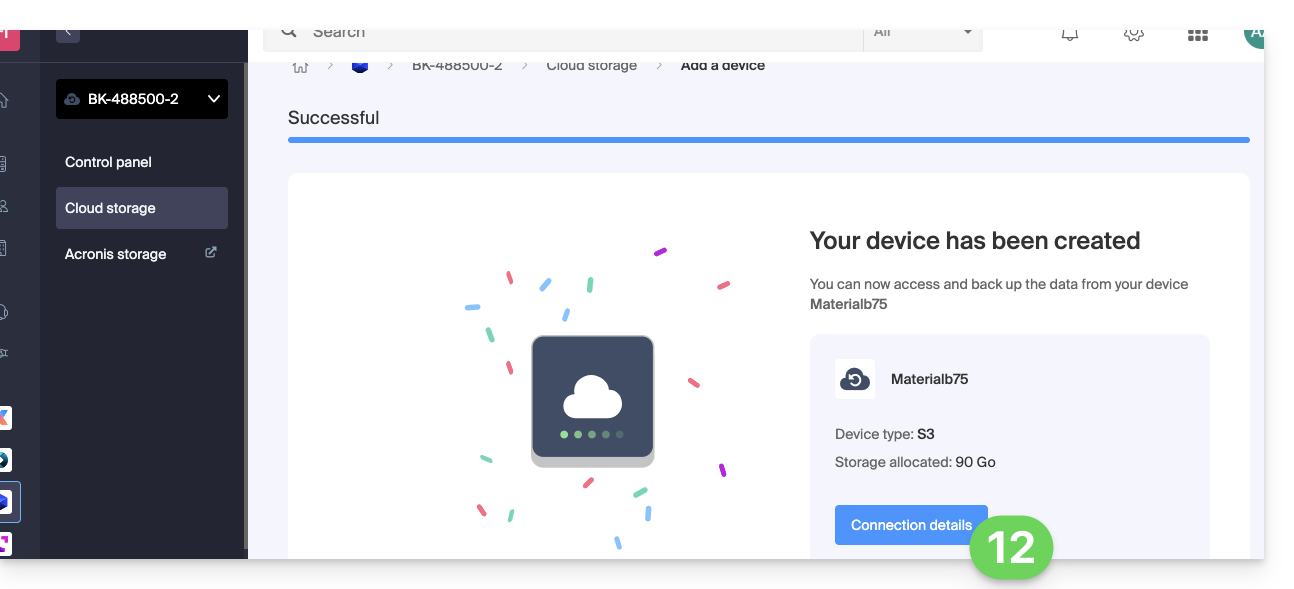
- Cette partie mentionne entre autre le chiffre représentant l'emplacement, utile pour compléter certaines informations que vous devrez fournir lors de la configuration de votre application de sauvegarde.
- Cette partie fournit l'ensemble des informations de connexion.
- Le mot de passe (à générer grâce au lien bleu qui va ouvrir l'assistant dans un popup du navigateur ou via le lien reçu par mail) qui comporte un "
Endpoint", un "Access Key" et un "Secret Key" :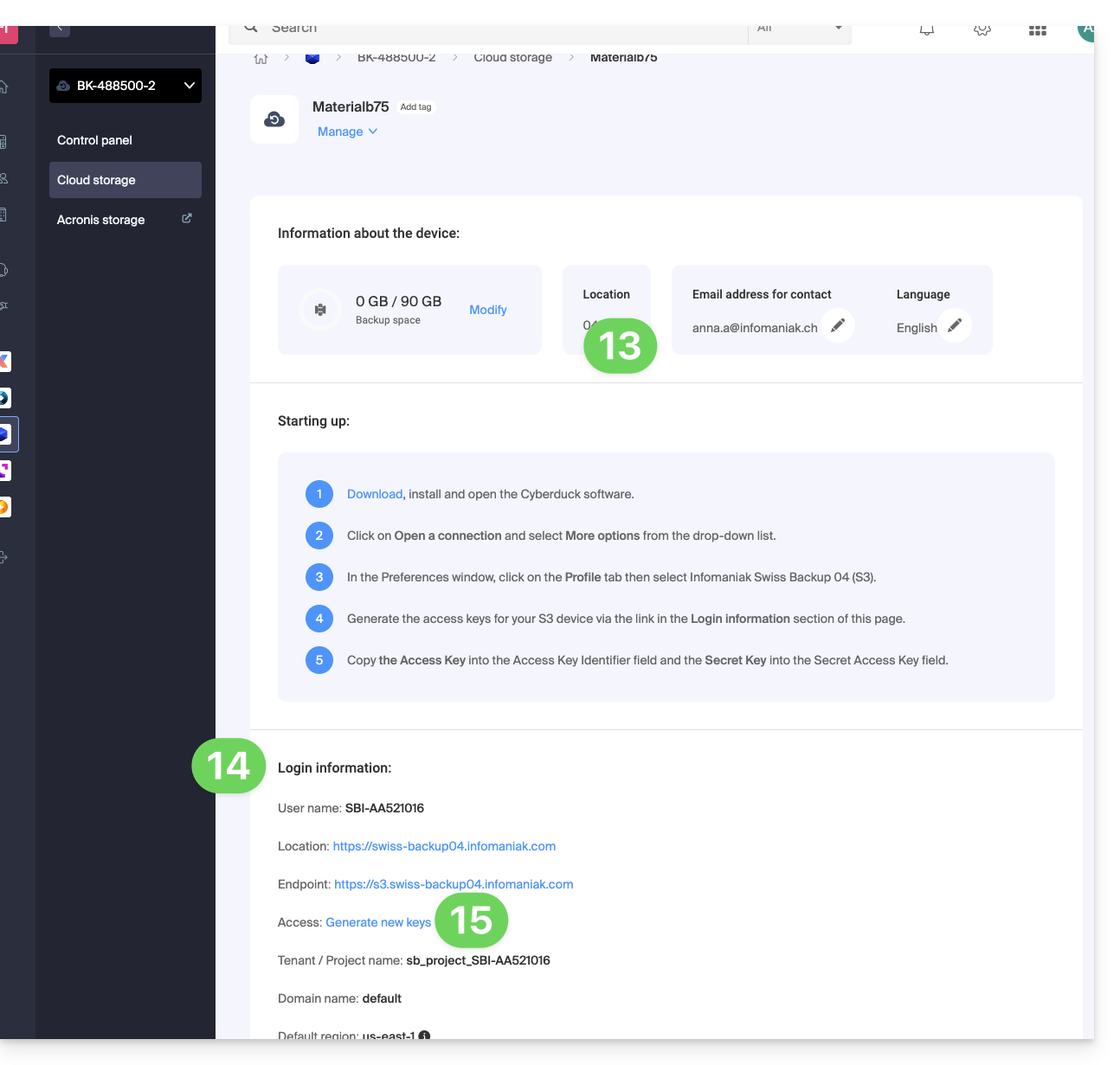
Et ensuite ?
Une fois l'appareil ajouté sur l'interface Swiss Backup au sein du Manager Infomaniak, vous pouvez configurer l'application de votre choix afin de commencer vos sauvegardes Cloud via le protocole mentionné dans ce guide.
Lien vers cette FAQ: https://faq.infomaniak.com/2546
Cette FAQ a été utile?
Ce guide explique comment ajouter et configurer un formulaire de contact sur votre site créé avec Site Creator Infomaniak.
Créer un formulaire de contact personnalisé
Prérequis
- Accéder à Site Creator:
- Cliquer ici afin d'accéder à la gestion de votre produit sur le Manager Infomaniak (besoin d'aide ?).
- Cliquer directement sur le nom attribué au Site Creator concerné.
- Cliquer sur le bouton Éditer mon site pour démarrer l'éditeur:

Vous pouvez créer un ou plusieurs formulaires permettant à vos visiteurs d'écrire un message, de s'inscrire à une activité, bref, de remplir toute sorte de formulaire en ligne avec ou sans pièce jointe:
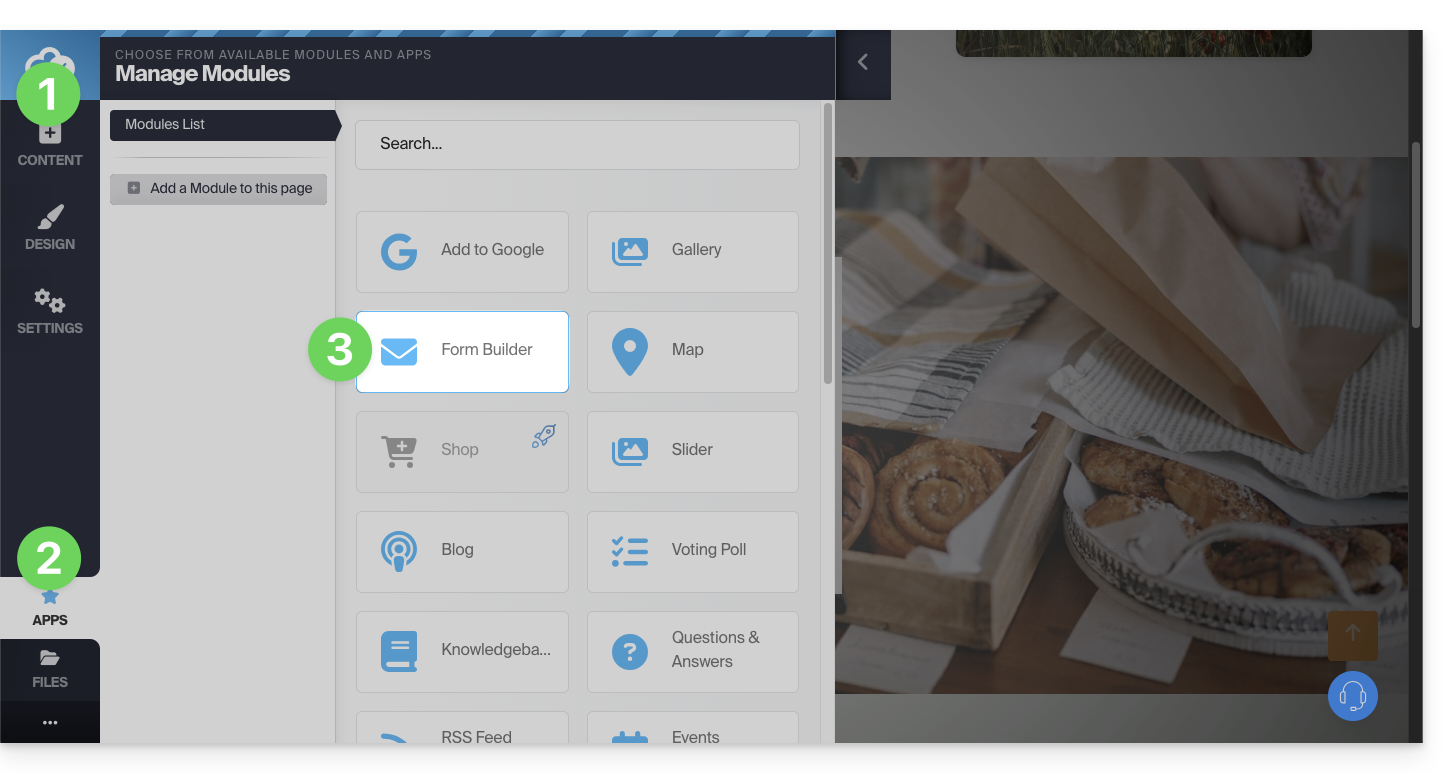
- Cliquez sur le bouton Contenu dans le menu latéral gauche.
- Cliquez sur Applications en bas de liste.
- Cliquez sur Créateur de formulaires:
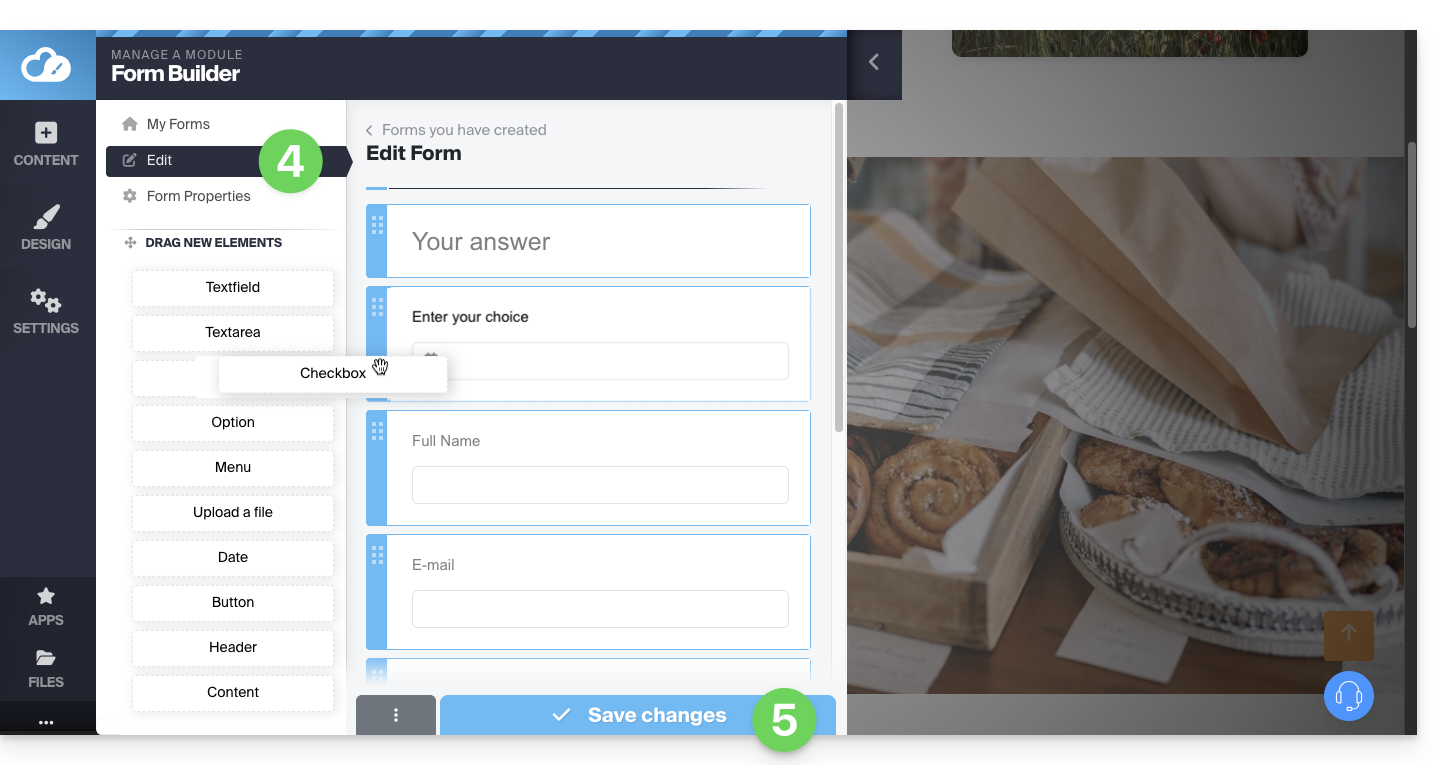
- Construisez votre formulaire à l'aide des éléments à gauche.
- Sauvegardez en bas de page:
Une fois le premier formulaire créé, vous pouvez l'insérer en cliquant sur à l'emplacement de votre choix et en le sélectionnant: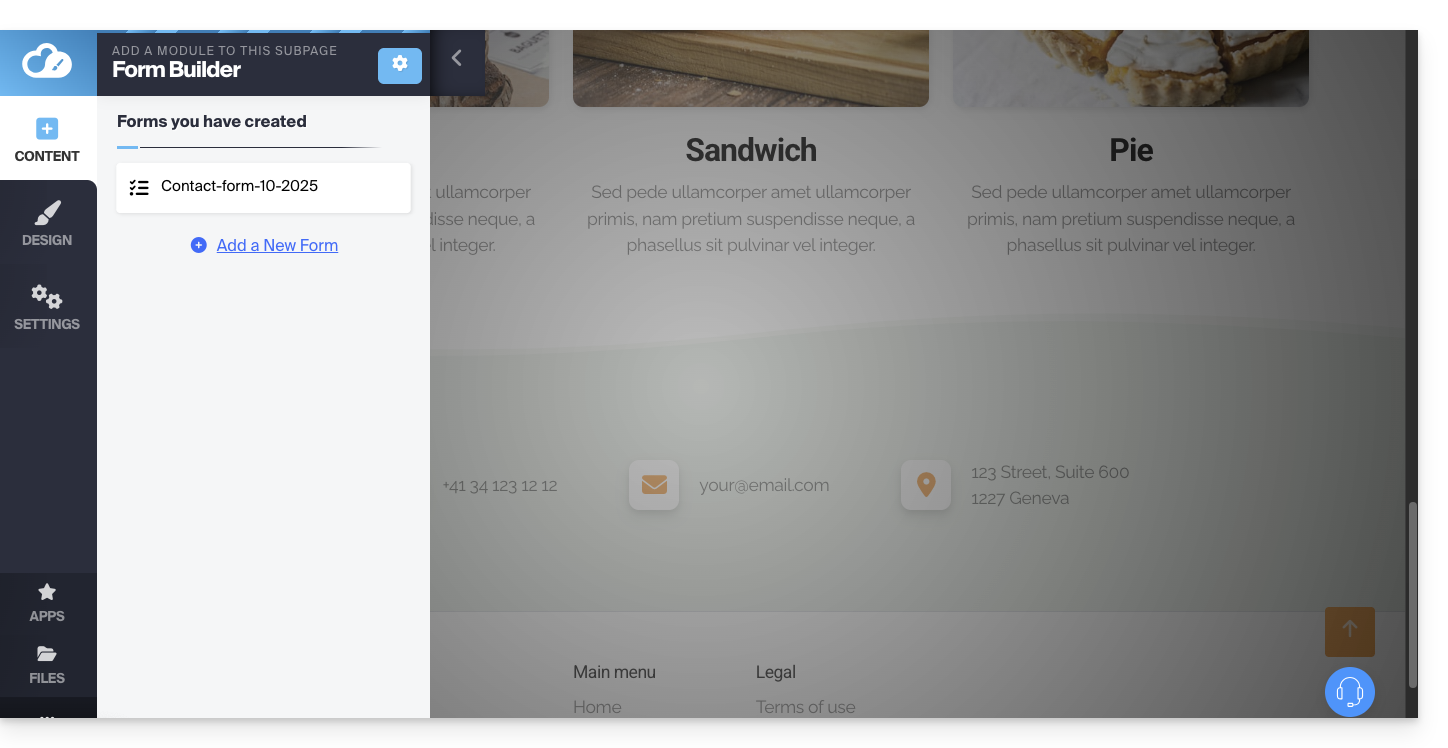
Le formulaire créé va s'insérer sur votre page: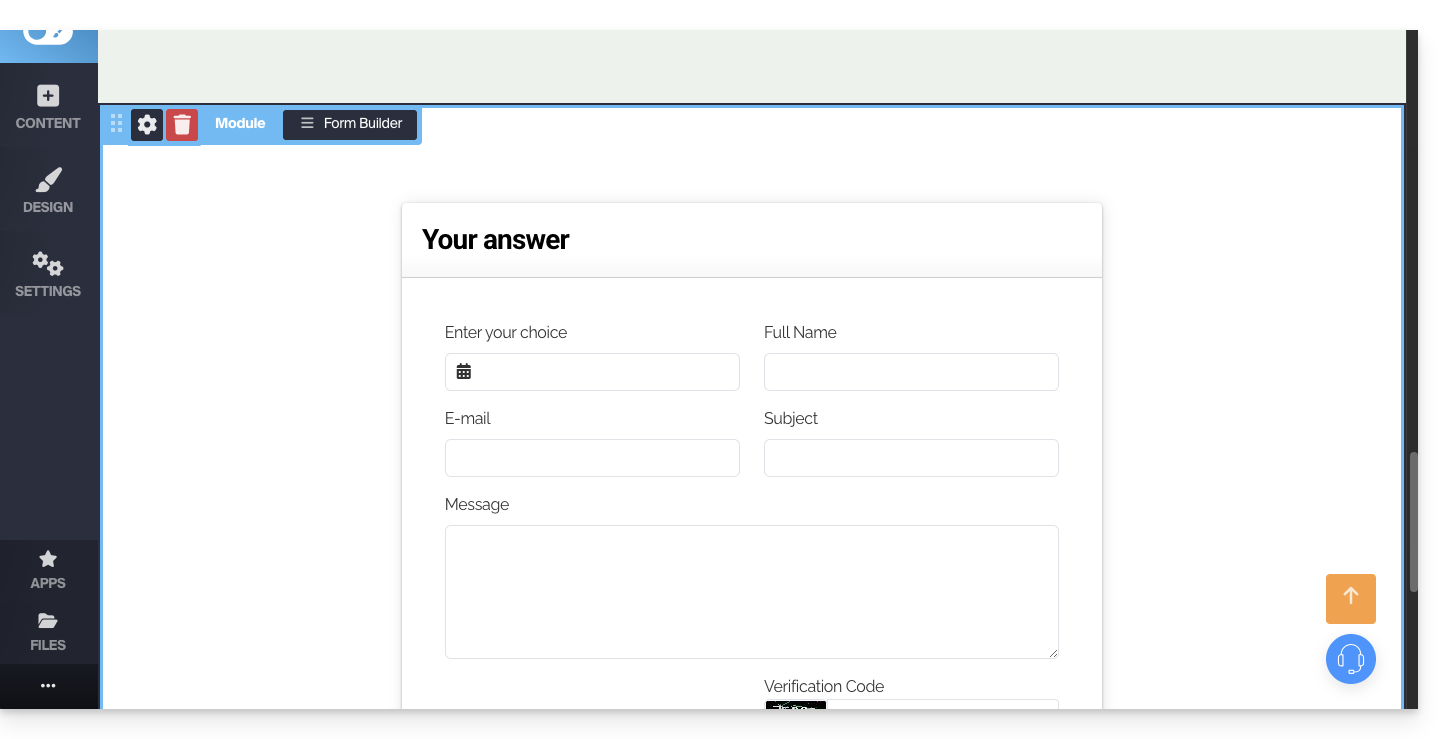
Paramètres du formulaire de contact
Vous pouvez personnaliser le message de remerciement, l'éventuelle page de redirection après soumission, l'adresse mail utilisée, ajouter un captcha (recommandé), etc.
Pour cela, survolez le module pour accéder à ses réglages: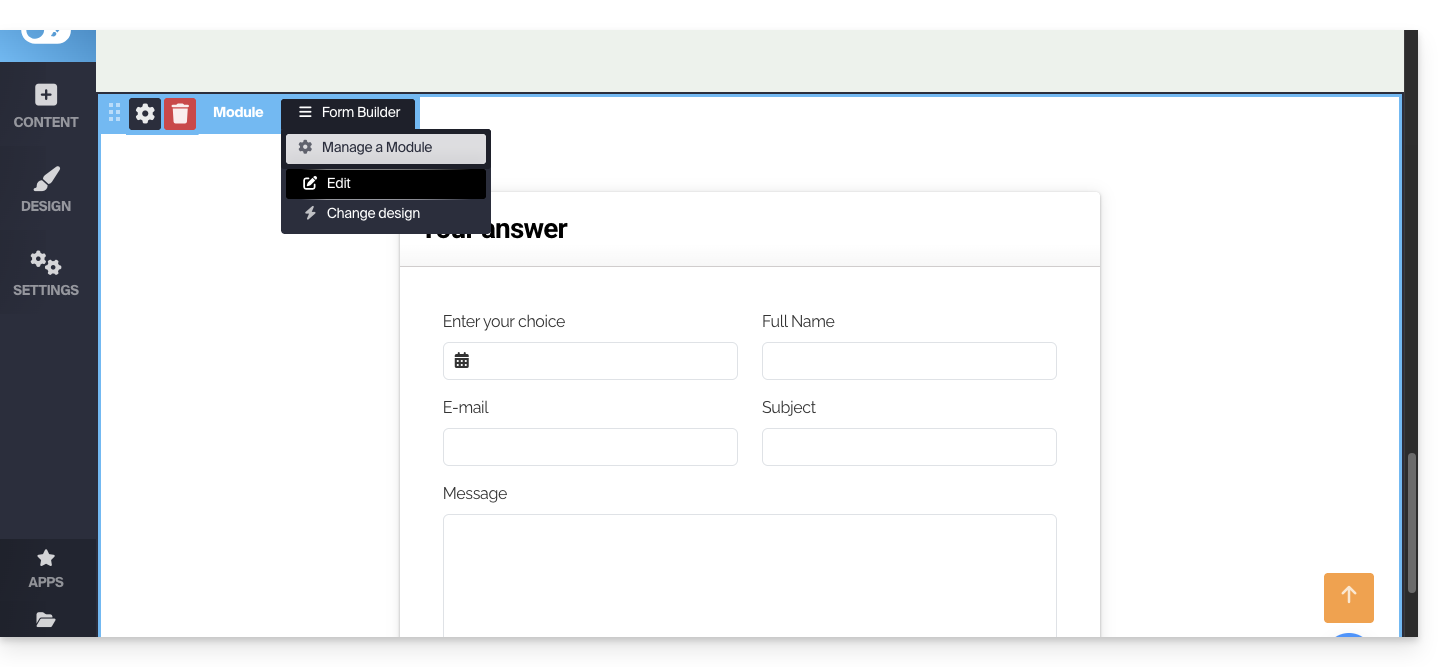
Cliquez si nécessaire sur le formulaire que vous souhaitez éditer, puis sur les Propriétés du formulaire: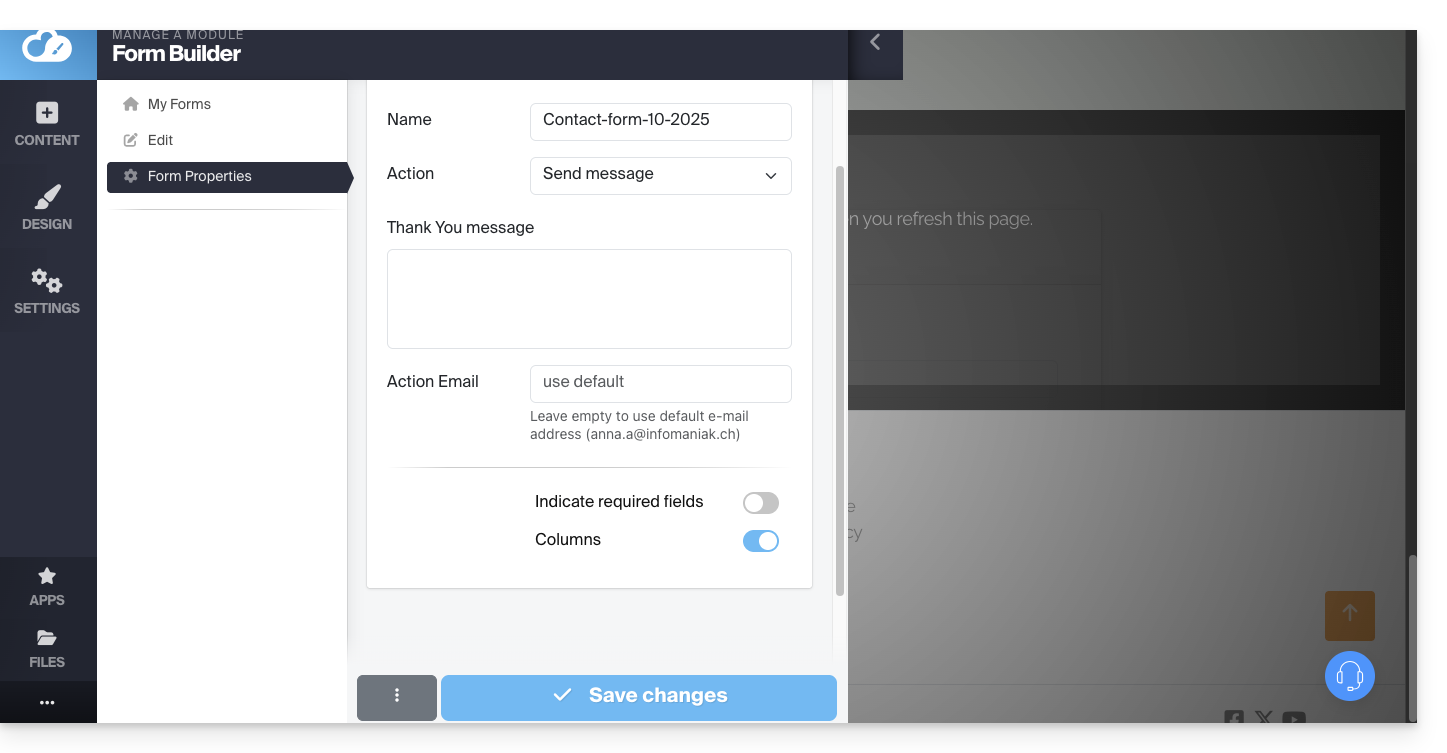
Il est recommandé de modifier la méthode d'envoi par défaut.
Vous pouvez également supprimer le formulaire créé pour qu'il ne soit plus proposé:
A noter qu'il est également possible d'insérer un formulaire d'inscription à la Newsletter Infomaniak sur Site Creator.
Lien vers cette FAQ: https://faq.infomaniak.com/2724
Cette FAQ a été utile?
Ce guide explique comment créer un nouvel appareil (sauvegarde Cloud via OpenStack Swift) sur Swiss Backup, la solution de sauvegarde dans un cloud suisse indépendant.
Prérequis
- Commander un espace Swiss Backup Infomaniak.
- Lors de la commande, avoir défini le quota d'appareil(s) disponible(s) (minimum 1) sous sauvegarde type Cloud:
- Si nécessaire, augmenter le quota d'appareil selon vos besoins.
Ajouter un appareil (pour connexion OpenStack Swift)
Pour accéder à Swiss Backup et configurer une nouvelle sauvegarde libre :
- Cliquez ici afin d'accéder à la gestion de votre produit sur le Manager Infomaniak (besoin d'aide ?).
- Cliquez directement sur le nom attribué au produit concerné:
- Cliquez sur le bouton bleu Gérer mes appareils (dans la partie Espace de sauvegarde Cloud) :
- Cliquez sur le bouton bleu Ajouter un appareil :
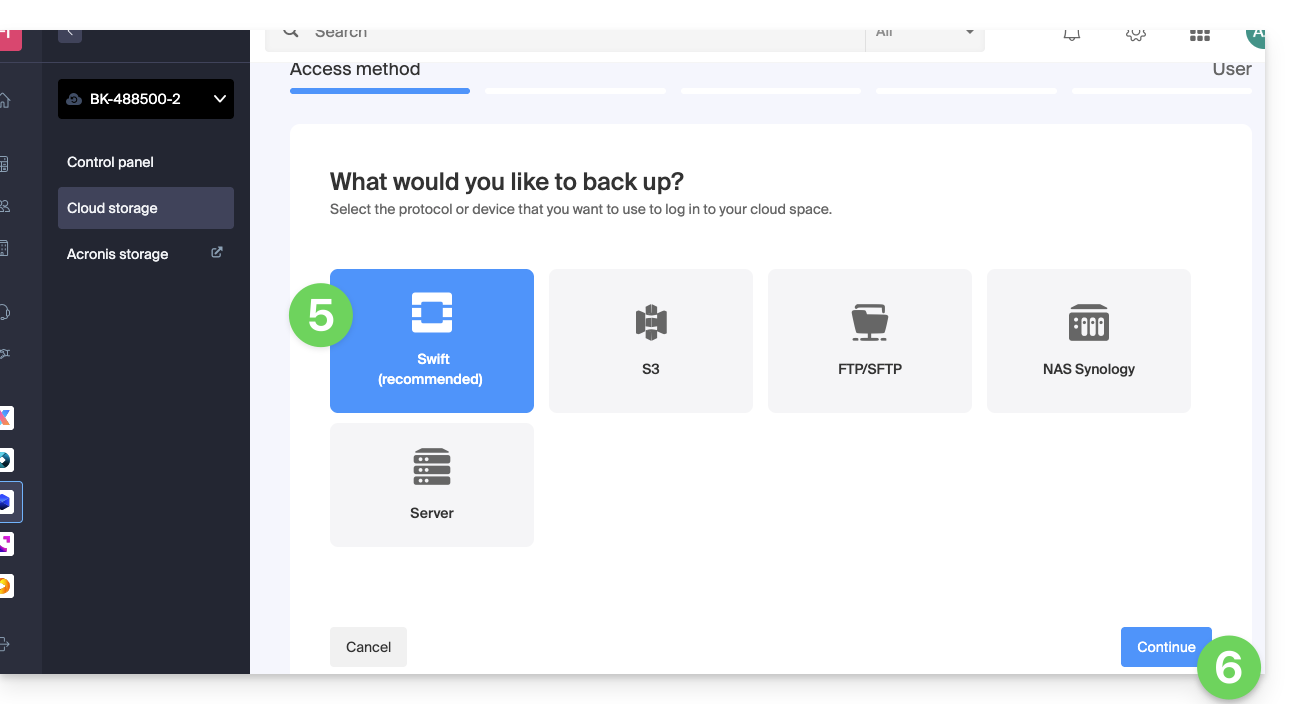
- Choisissez le type / protocole de sauvegarde libre Swift.
- Cliquez sur le bouton bleu Continuer :
- Choisissez l'utilisateur qui recevra les informations de connexion (si nécessaire choisir un utilisateur différent du vôtre et spécifier les coordonnées de la personne à l'étape supplémentaire suivante).
- Cliquez sur le bouton bleu Continuer :
- Donnez un nom à la sauvegarde.
- Définissez l'espace disque maximum que cet espace de sauvegarde devra représenter à partir du volume total du Swiss Backup souscrit, en augmentant si nécessaire la taille totale grâce au lien bleu.
- Cliquez sur le bouton bleu Continuer :
- Cliquez sur le bouton bleu pour afficher les informations de connexion :
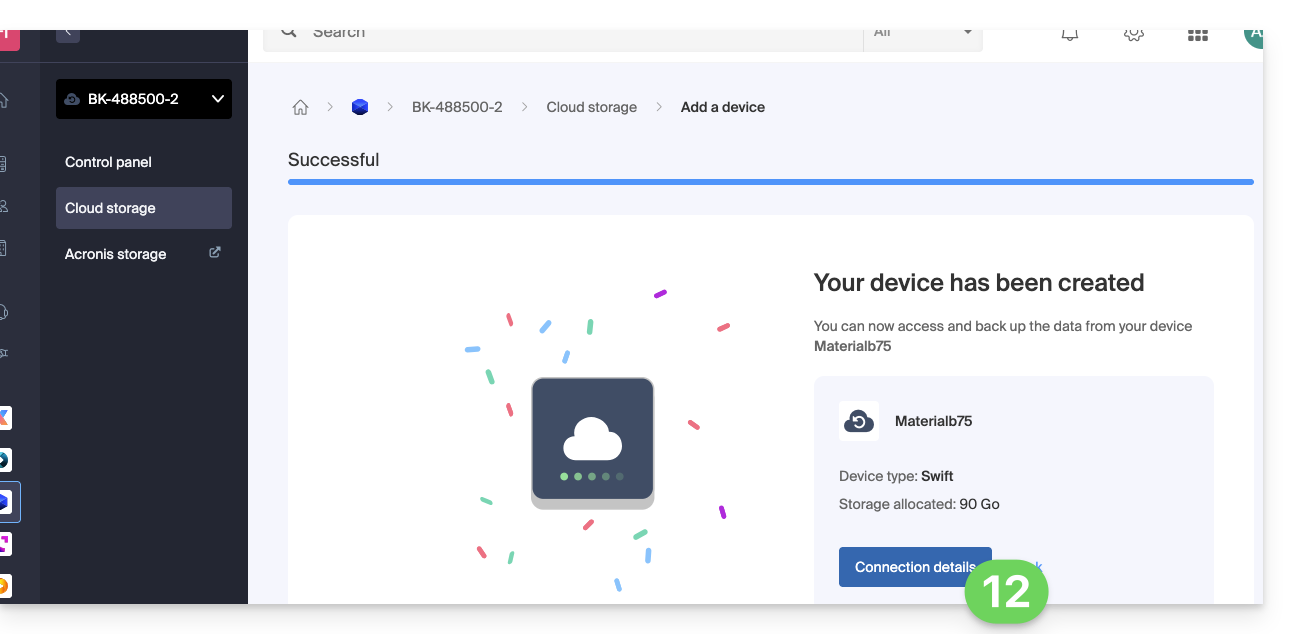
- Cette partie mentionne entre autre le chiffre représentant l'emplacement, utile pour compléter certaines informations que vous devrez fournir lors de la configuration de votre application de sauvegarde.
- Cette partie donne un exemple de méthode de sauvegarde, facilitée grâce au téléchargement d'un profil de configuration.
- Cette partie fournit l'ensemble des informations de connexion.
- L'emplacement ou nom de serveur hôte.
- Le mot de passe (à générer grâce au lien bleu qui va ouvrir l'assistant dans un popup du navigateur ou via le lien reçu par mail) ainsi que d'autres informations supplémentaires, comme le
Tenant, pour certaines application de sauvegarde :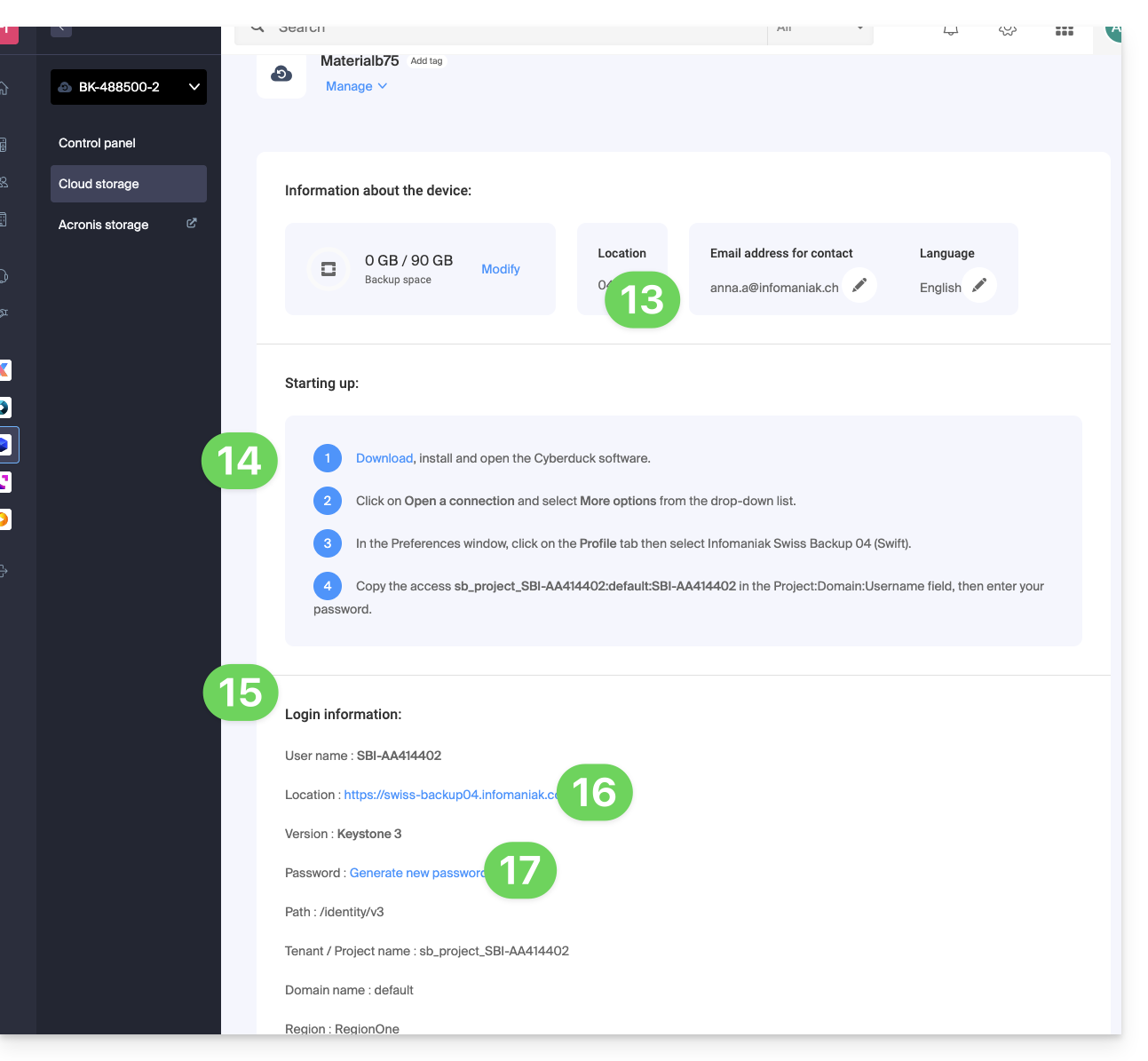
Et ensuite ?
Une fois l'appareil ajouté sur l'interface Swiss Backup au sein du Manager Infomaniak, vous pouvez configurer l'application de votre choix afin de commencer vos sauvegardes Cloud via le protocole mentionné dans ce guide.
Lien vers cette FAQ: https://faq.infomaniak.com/2544
Cette FAQ a été utile?
Ce guide explique comment créer un nouvel appareil (sauvegarde Cloud via FTP / SFTP) sur Swiss Backup, la solution de sauvegarde dans un cloud suisse indépendant.
Prérequis
- Commander un espace Swiss Backup Infomaniak.
- Lors de la commande, avoir défini le quota d'appareil(s) disponible(s) (minimum 1) sous sauvegarde type Cloud:
- Si nécessaire, augmenter le quota d'appareil selon vos besoins.
- Attention: pour que le transfert d'un fichier depuis une connexion en FTP / SFTP réussisse, le volume du fichier ne doit pas dépasser 10 To.
- Il est recommandé de vérifier et d'ajuster si nécessaire les paramètres de délai d'attente (timeout) de votre logiciel/client FTP.
Ajouter un appareil (pour connexion FTP/SFTP)
Pour accéder à Swiss Backup et configurer une nouvelle sauvegarde libre :
- Cliquez ici afin d'accéder à la gestion de votre produit sur le Manager Infomaniak (besoin d'aide ?).
- Cliquez directement sur le nom attribué au produit concerné:
- Cliquez sur le bouton bleu Gérer mes appareils (dans la partie Espace de sauvegarde Cloud) :
- Cliquez sur le bouton bleu Ajouter un appareil :
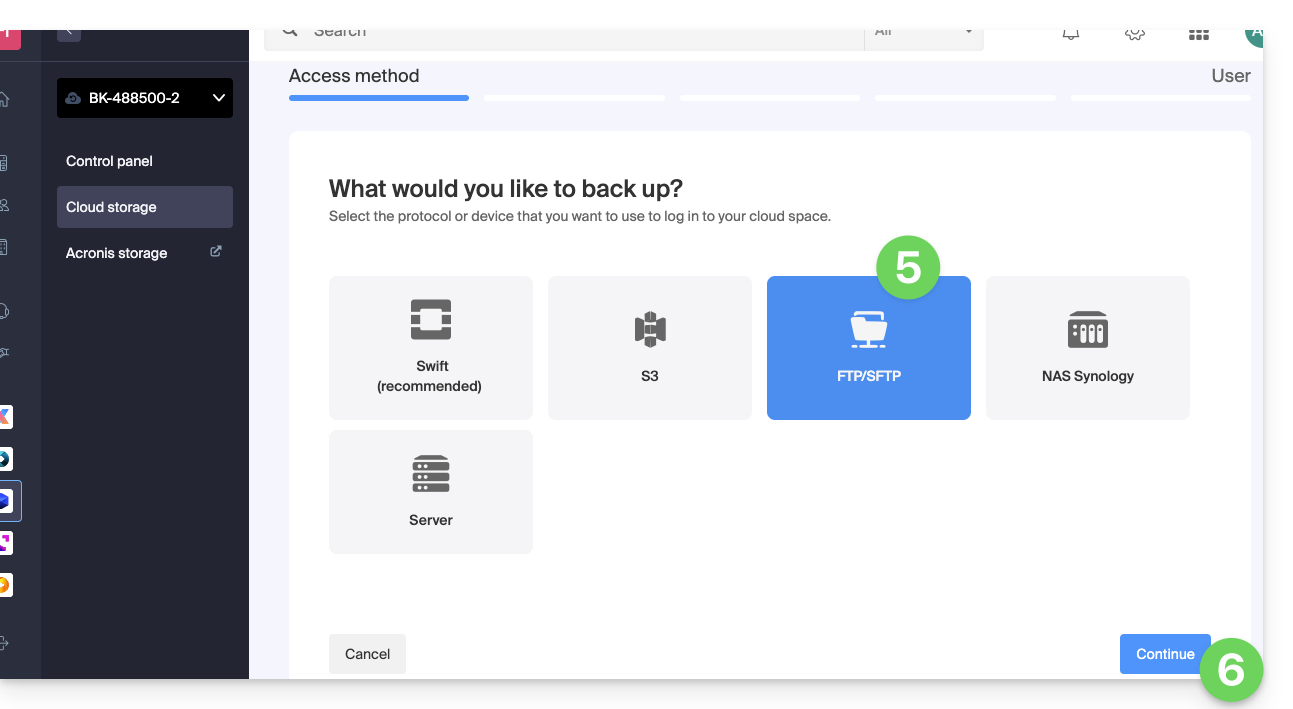
- Choisissez le type / protocole de sauvegarde libre FTP/SFTP.
- Cliquez sur le bouton bleu Continuer :
- Choisissez l'utilisateur qui recevra les informations de connexion (si nécessaire choisir un utilisateur différent du vôtre et spécifier les coordonnées de la personne à l'étape supplémentaire suivante).
- Cliquez sur le bouton bleu Continuer :
- Donnez un nom à la sauvegarde.
- Définissez l'espace disque maximum que cet espace de sauvegarde devra représenter à partir du volume total du Swiss Backup souscrit, en augmentant si nécessaire la taille totale grâce au lien bleu.
- Cliquez sur le bouton bleu Continuer :
- Cliquez sur le bouton bleu pour afficher les informations de connexion :
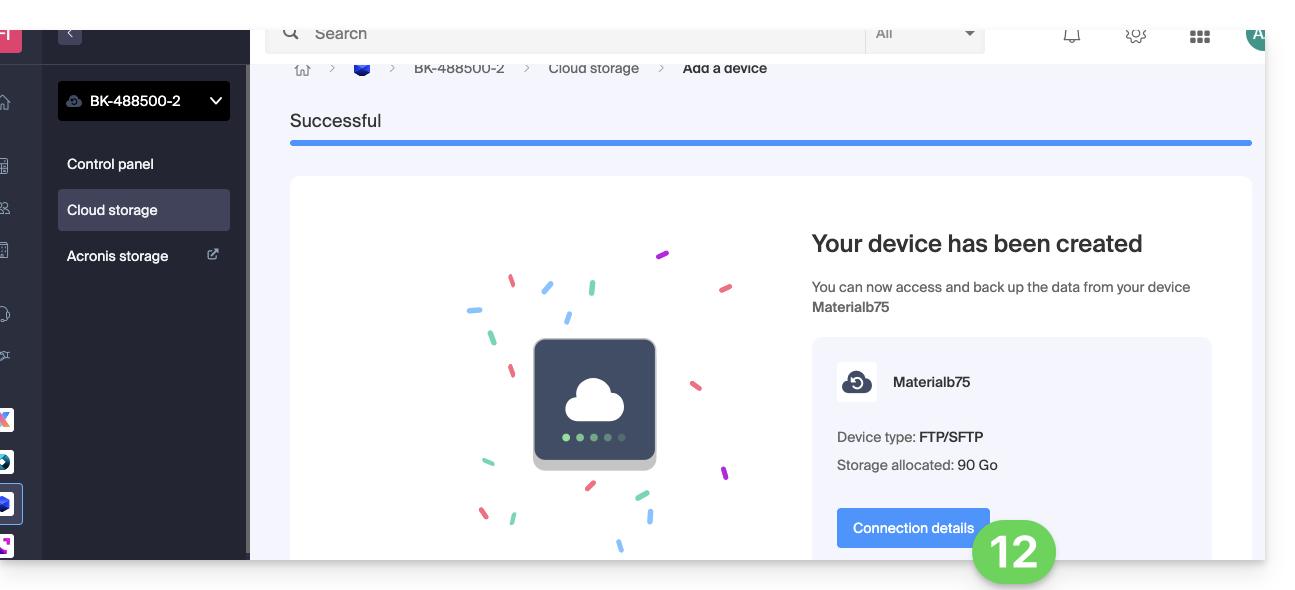
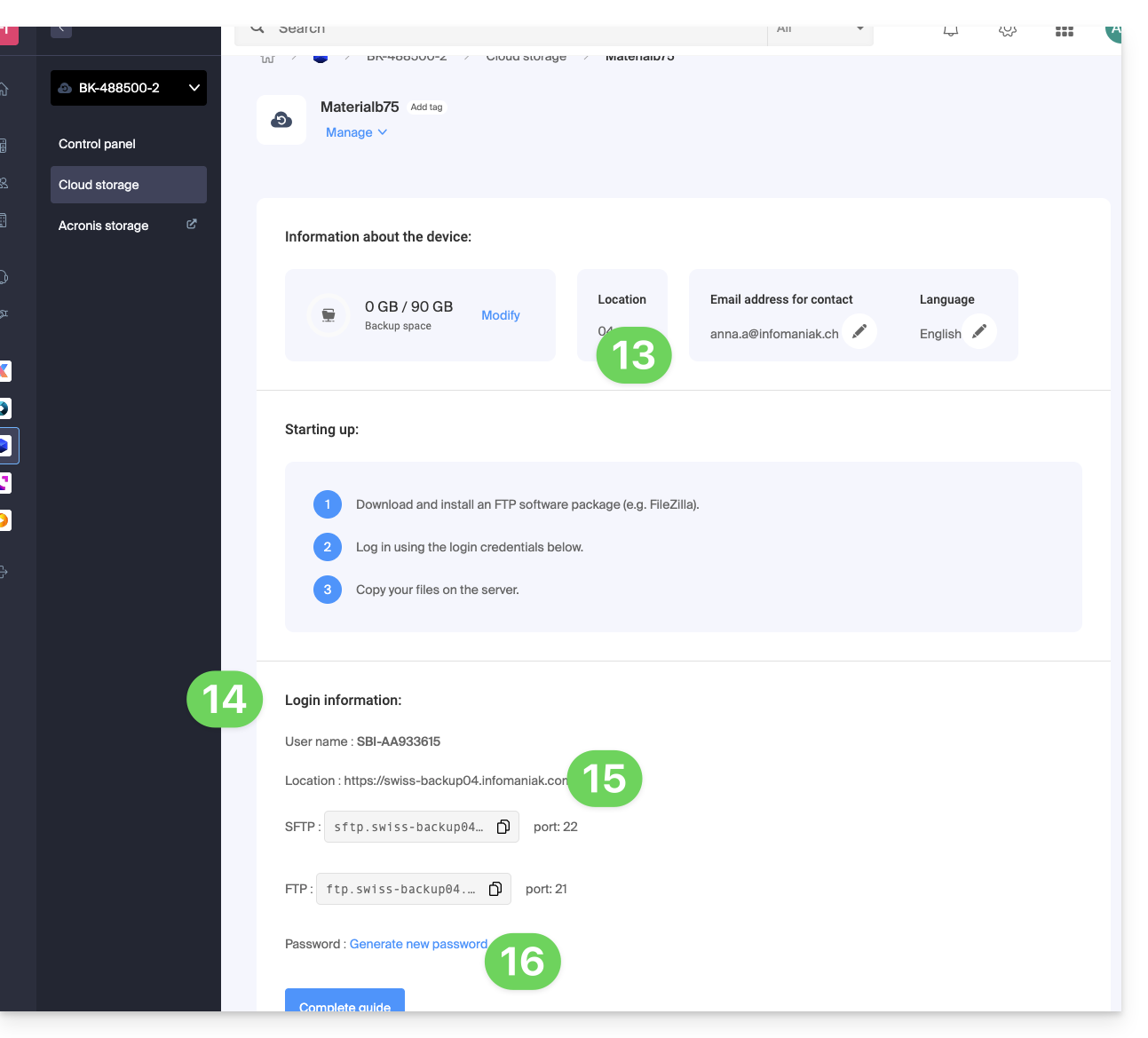
- Cette partie mentionne entre autre le chiffre représentant l'emplacement, utile pour compléter certaines informations que vous devrez fournir lors de la configuration de votre application de sauvegarde.
- Cette partie fournit l'ensemble des informations de connexion.
- L'emplacement ou nom de serveur hôte pour la connexion SFTP et FTP en dessous, avec le numéro de port (ports par défaut pour ces protocoles).
- Le mot de passe (à générer grâce au lien bleu qui va ouvrir l'assistant dans un popup du navigateur ou via le lien reçu par mail) :
Et ensuite ?
Une fois l'appareil ajouté sur l'interface Swiss Backup au sein du Manager Infomaniak, vous pouvez configurer l'application de votre choix afin de commencer vos sauvegardes Cloud via le protocole mentionné dans ce guide.
Lien vers cette FAQ: https://faq.infomaniak.com/2545
Cette FAQ a été utile?
Ce guide donne des indications de base pour créer et utiliser un fichier .htaccess et .user.ini avec un Hébergement Web Infomaniak.
Préambule
- Un fichier
.htaccessse place à la racine d'un site et permet de configurer le serveur HTTP Apache.- En tant que fichier de configuration décentralisé, il offre une flexibilité significative pour ajuster le comportement du serveur selon les besoins spécifiques du site.
- Ce fichier permet de définir des règles de réécriture d'URL, d'imposer des restrictions d'accès, de gérer les erreurs HTTP, et même de personnaliser des aspects de sécurité tels que la désactivation de l'affichage des fichiers/dossiers.
- Il facilite également la mise en place de redirections et d'alias, offrant ainsi un contrôle précis sur l'organisation et l'accessibilité du site.
- Un fichier
.user.inipermet de personnaliser les directives PHP du dossier (et ses sous-dossiers) dans lequel il se trouve.- En agissant au niveau de l'interpréteur PHP, ce fichier permet de définir des configurations spécifiques pour un dossier donné et ses sous-répertoires.
- Grâce à sa syntaxe claire, il offre la possibilité de modifier divers paramètres tels que la limite de mémoire, le temps d'exécution des scripts, la gestion des erreurs, et d'autres directives liées à PHP.
- Cette approche granulaire permet aux développeurs de personnaliser finement le comportement de PHP en fonction des exigences spécifiques de chaque section du site.
Créer un fichier…
… .htaccess
- Connectez-vous à votre hébergement via FTP ou SSH.
- A la racine du site concerné, créez un nouveau fichier et donnez-lui le nom suivant:
.htaccess. - Inscrivez les directives souhaités dans le fichier, prenez connaissance de cet autre guide par exemple.
… .user.ini
- Connectez-vous à votre hébergement via FTP ou SSH.
- A l'endroit désiré, créez un nouveau fichier et donnez-lui le nom suivant:
.user.ini. - Inscrivez les paramètres de configuration PHP souhaités dans le fichier.
La modification du fichier .user.ini nécessite plusieurs minutes pour être effective.
Lien vers cette FAQ: https://faq.infomaniak.com/2210
Cette FAQ a été utile?
Ce guide explique comment créer un modèle pour l'outil de message automatique en cas d'absence pour toute votre messagerie sur l'app Web Mail Infomaniak (service en ligne ksuite.infomaniak.com/mail).
Préambule
- Un modèle permet de créer la base neutre d'un outil qui pourra être par la suite utilisé par plusieurs utilisateurs d'un même Service Mail Infomaniak, voire même personnalisé en fonction de la personne qui va s'en servir.
- Dans le cas d'un modèle de répondeur, le créateur du modèle choisi le texte qui devra être envoyé lorsqu'un nouvel expéditeur contacte une adresse sur laquelle le modèle aura été appliqué.
- Vous pouvez également masquer un modèle pour ne plus qu'il soit utilisé.
Créer un modèle de répondeur
Pour créer un modèle:
- Cliquez ici afin d'accéder à la gestion de votre Service Mail sur le Manager Infomaniak (besoin d'aide ?).
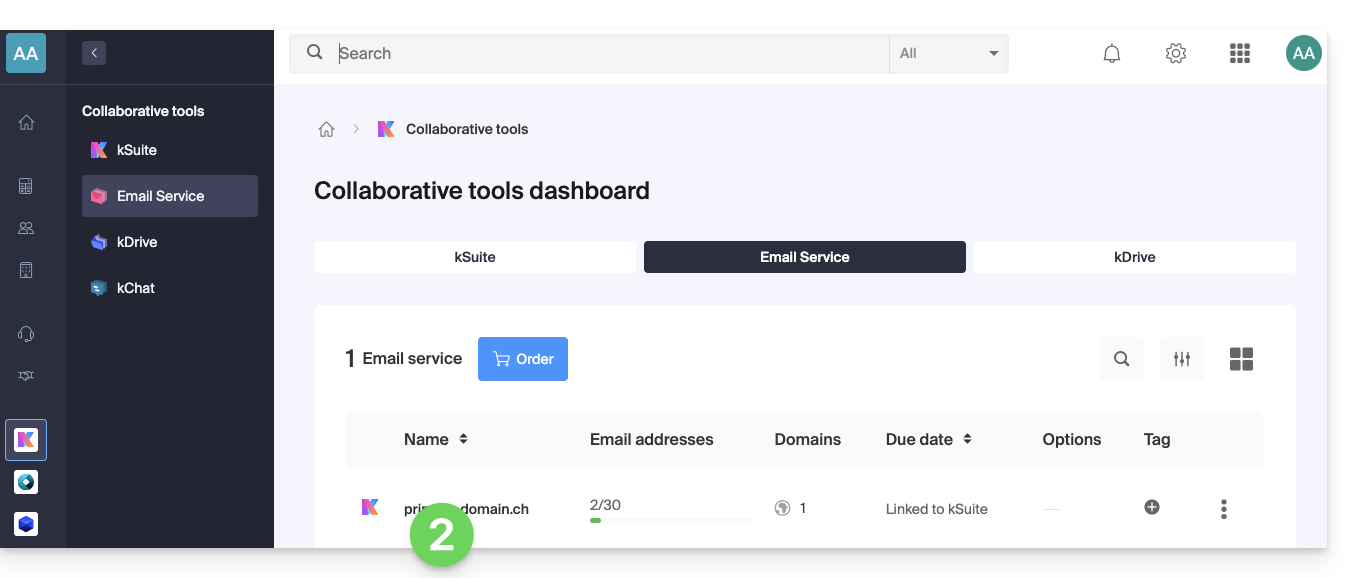
- Cliquez directement sur le nom attribué au Service Mail concerné:
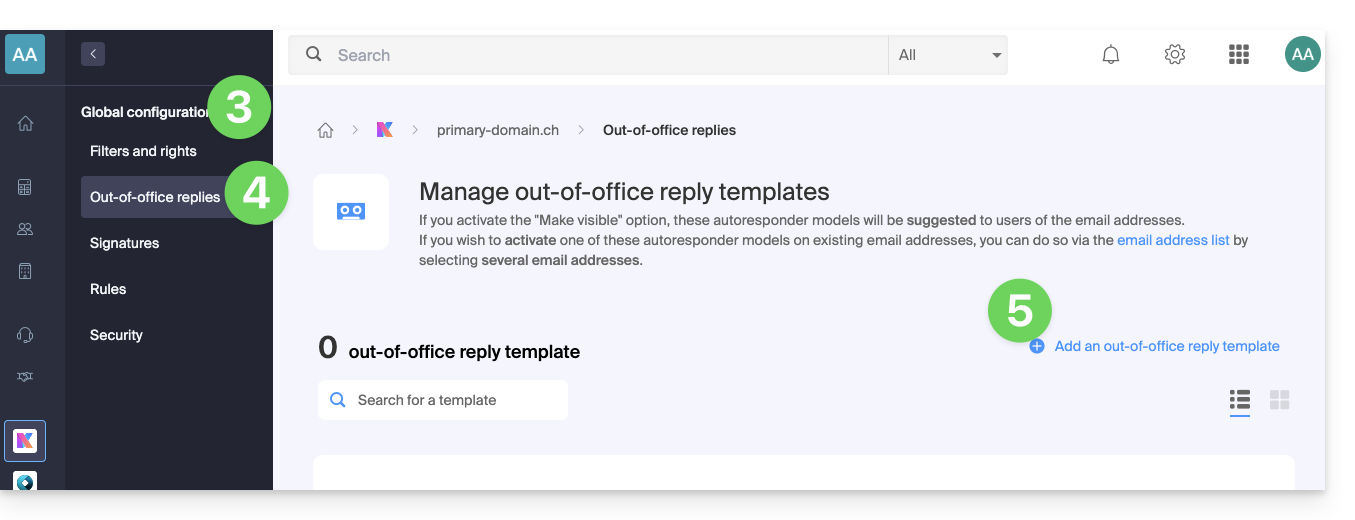
- Cliquez sur Configuration globale dans le menu latéral gauche.
- Cliquez sur le menu Répondeur.
- Cliquez sur Ajouter un modèle de répondeur:
- Remplissez les champs et appuyez sur Ajouter le modèle de répondeur:
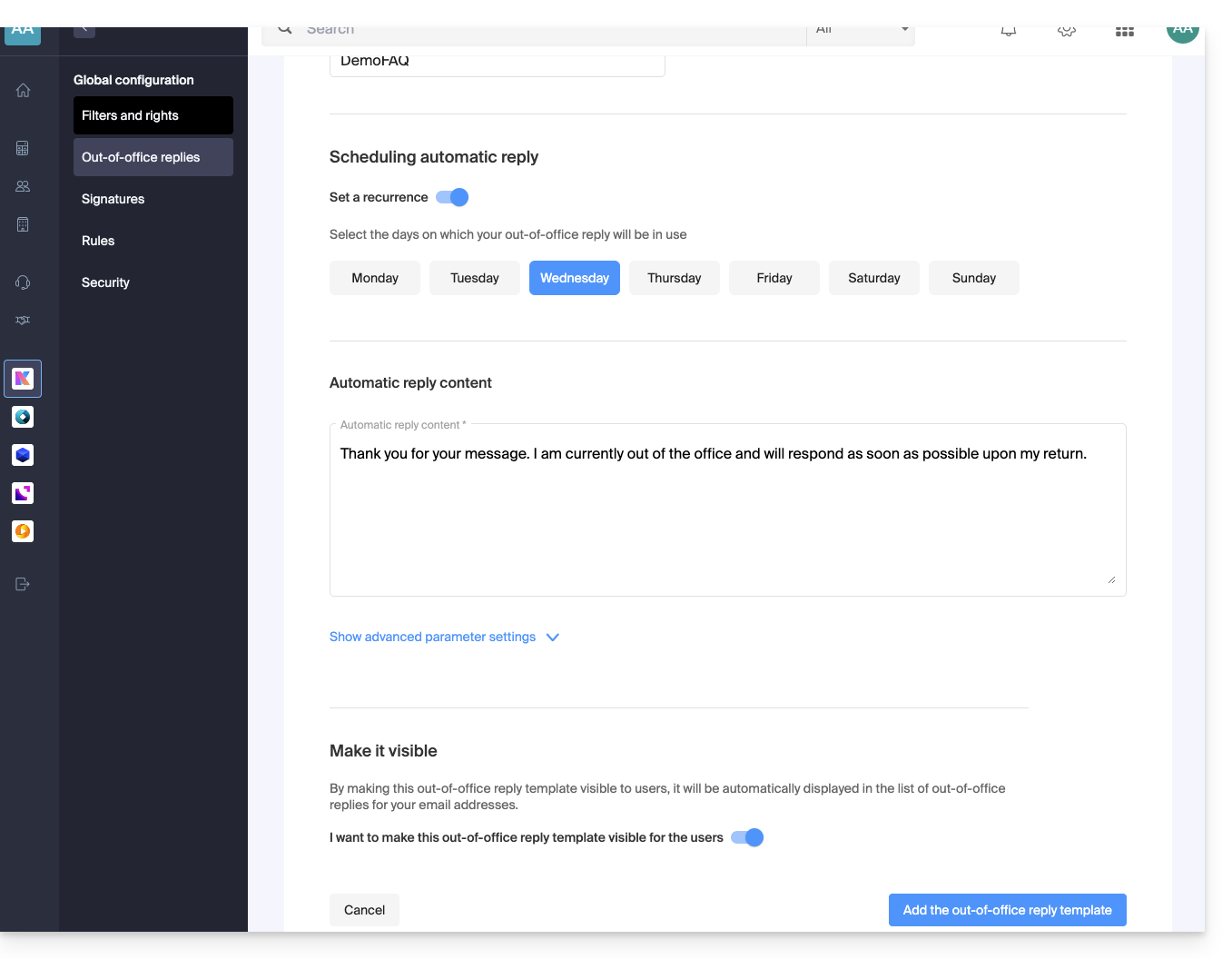
- Si l'option Rendre visible est activée (pendant la création ou choix possible également après), les modèles de répondeur créés seront suggérés aux utilisateurs des adresses mail.
Activer un modèle sur une adresse mail existante
Il est nécessaire d'avoir un modèle existant pour l'activer sur une ou plusieurs adresses mail :
- Cliquez ici afin d'accéder à la gestion de votre Service Mail sur le Manager Infomaniak (besoin d'aide ?).
- Cliquez directement sur le nom attribué au Service Mail concerné.
- Cliquez sur les cases pour sélectionner une ou plusieurs adresses mail dans le tableau qui s'affiche.
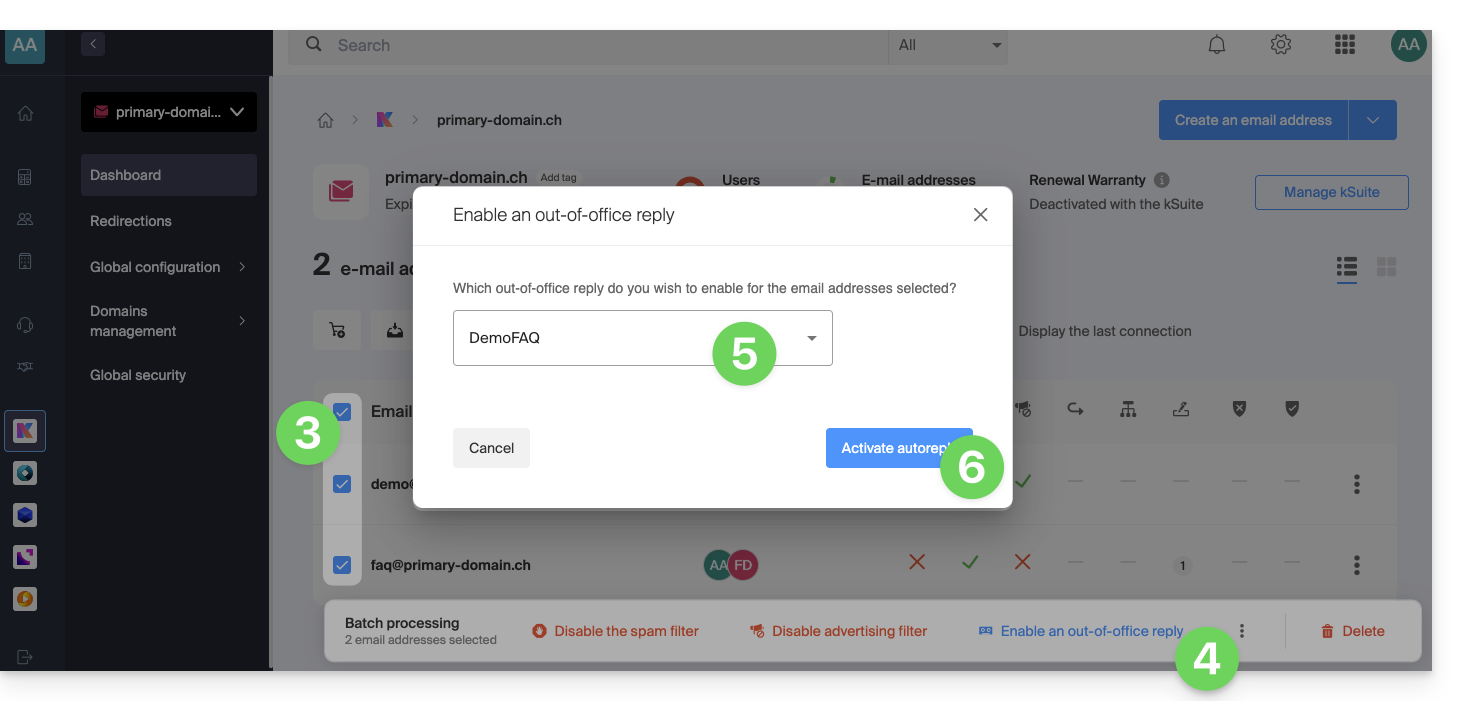
- Selon la taille de l'écran cliquez d'abord sur le menu d'action ⋮ ou directement sur Appliquer un modèle de répondeur.
- Sélectionnez le modèle de votre choix.
- Seuls les modèles rendus visibles sont disponibles lors de l'activation.
- Cliquez sur le bouton Activer:
Lien vers cette FAQ: https://faq.infomaniak.com/2687
Cette FAQ a été utile?
Ce guide détaille le comportement de Site Creator Infomaniak et du site créé avec, face aux différents formats et résolutions d'écran.
Prérequis
- Accéder à Site Creator:
- Cliquer ici afin d'accéder à la gestion de votre produit sur le Manager Infomaniak (besoin d'aide ?).
- Cliquer directement sur le nom attribué au Site Creator concerné.
- Cliquer sur le bouton Éditer mon site pour démarrer l'éditeur:
Visualiser le site sur différents appareils
Les sites créés avec Site Creator sont automatiquement adaptés aux navigateurs quel que soit leur support (ordinateur, appareil mobile, tablette, grand et petit écran, etc.). Mais ils peuvent réagir différemment selon certains paramètres que vous pouvez régler.
Pour prévisualiser la version du site en fonction du support de lecture:
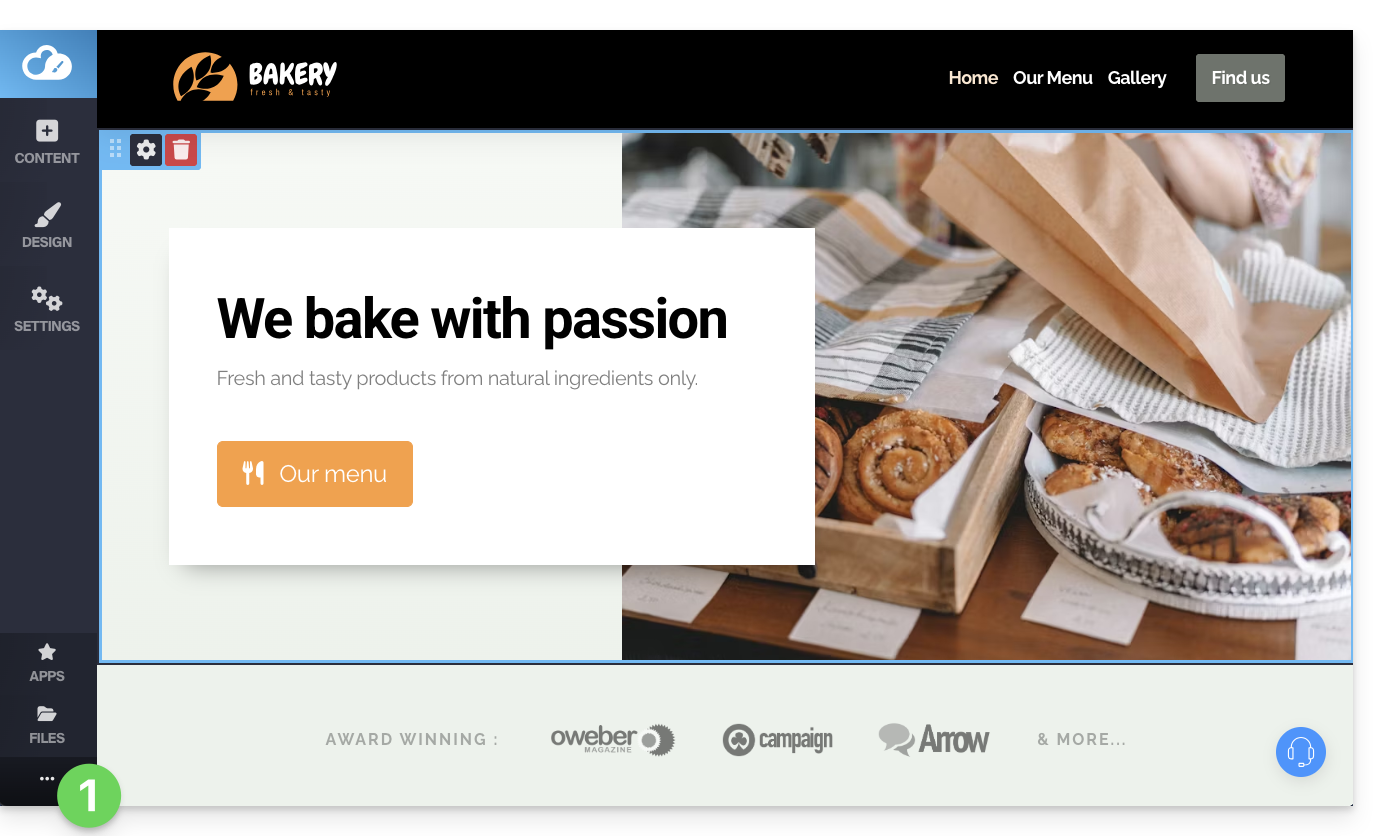
- Cliquez sur le bouton ••• situé tout en bas du menu latéral gauche, pour développer les options de publication et prévisualisation:
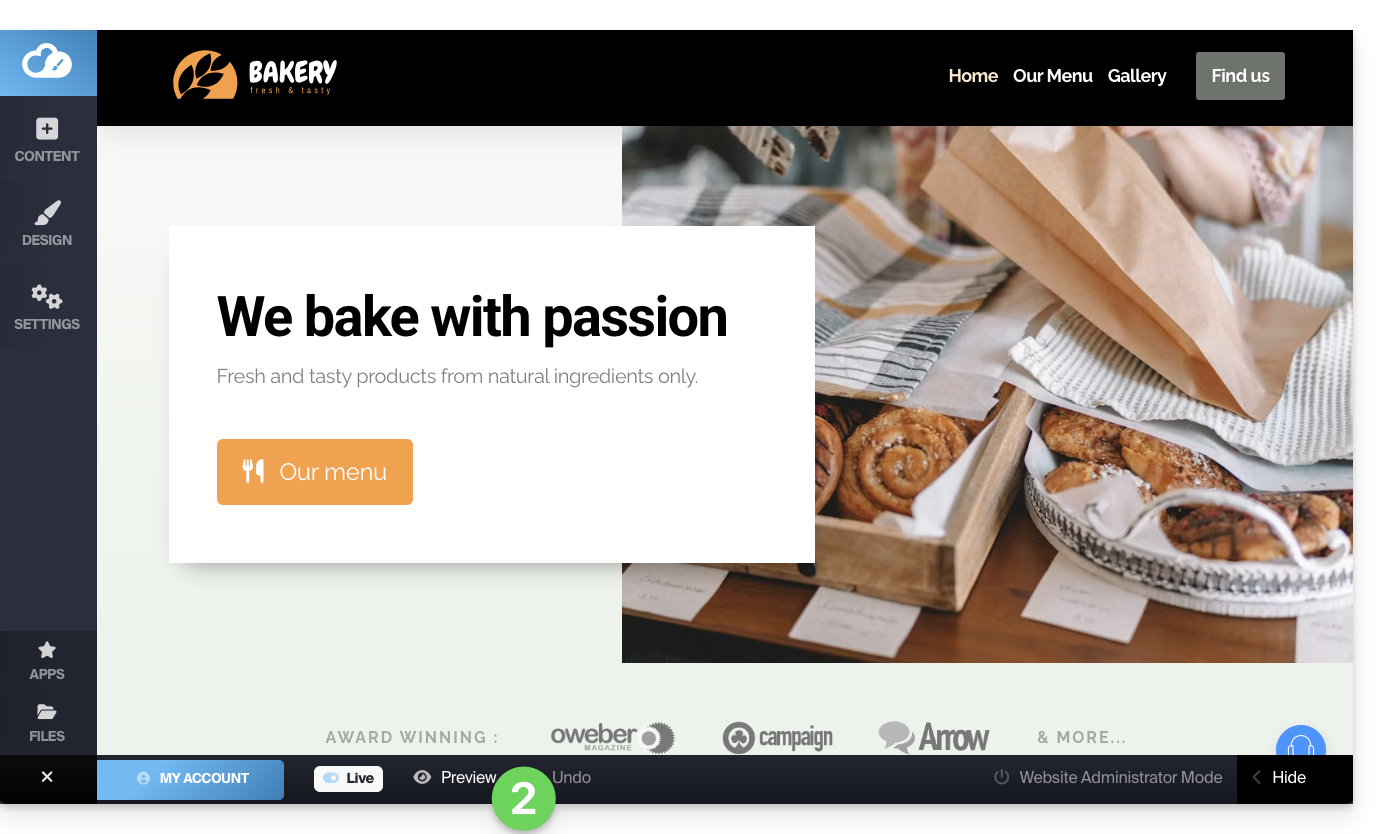
- Cliquez sur Aperçu:
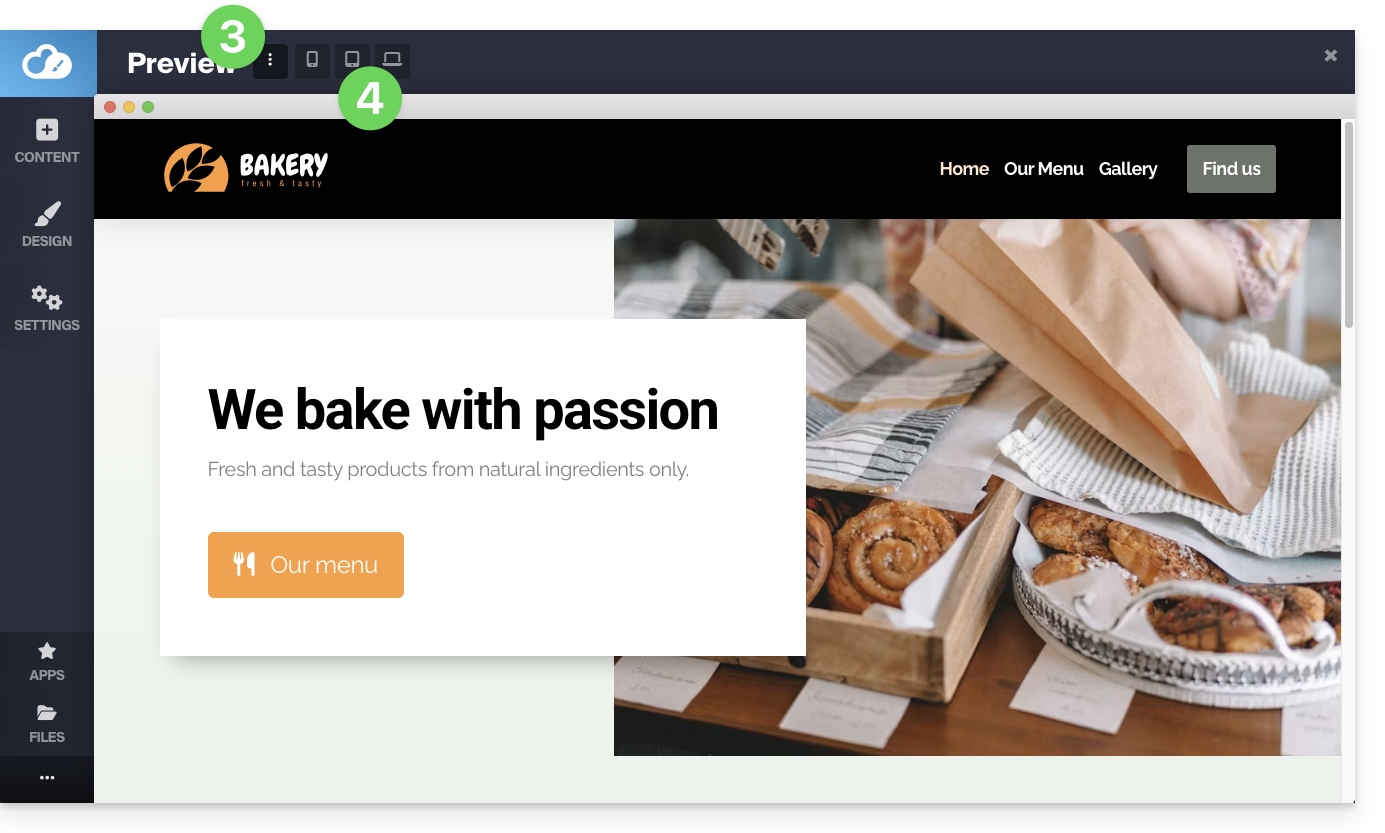
- En haut de page, cliquez sur le menu d'action ⋮ à droite de Aperçu pour changer le type d'appareil de lecture.
- Cliquez sur les différentes icônes d'appareil pour simluer les différents formats de lecture (mobile, vertical, horizontal…):
Afficher votre site en largeur réduite
Vous pouvez réduire la largeur de votre site, au sein d'un "container" ou “boite”. Cet affichage spécial ne sera visible que sur les écrans larges type ordinateur de bureau:
- Cliquez sur le bouton Design dans le menu latéral gauche.
- Cliquez sur Plus de paramètres.
- Activez le bouton à bascule (toggle switch) de l'affichage Container:
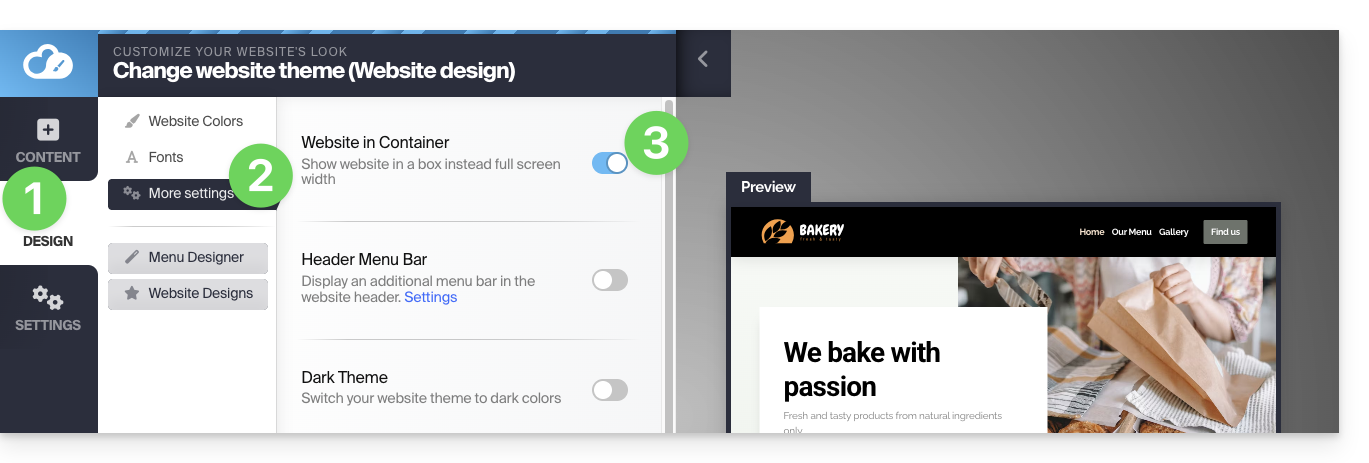
- Enregistrez les modifications en bas de page.
Masquer un bloc de contenu selon le type d'appareil
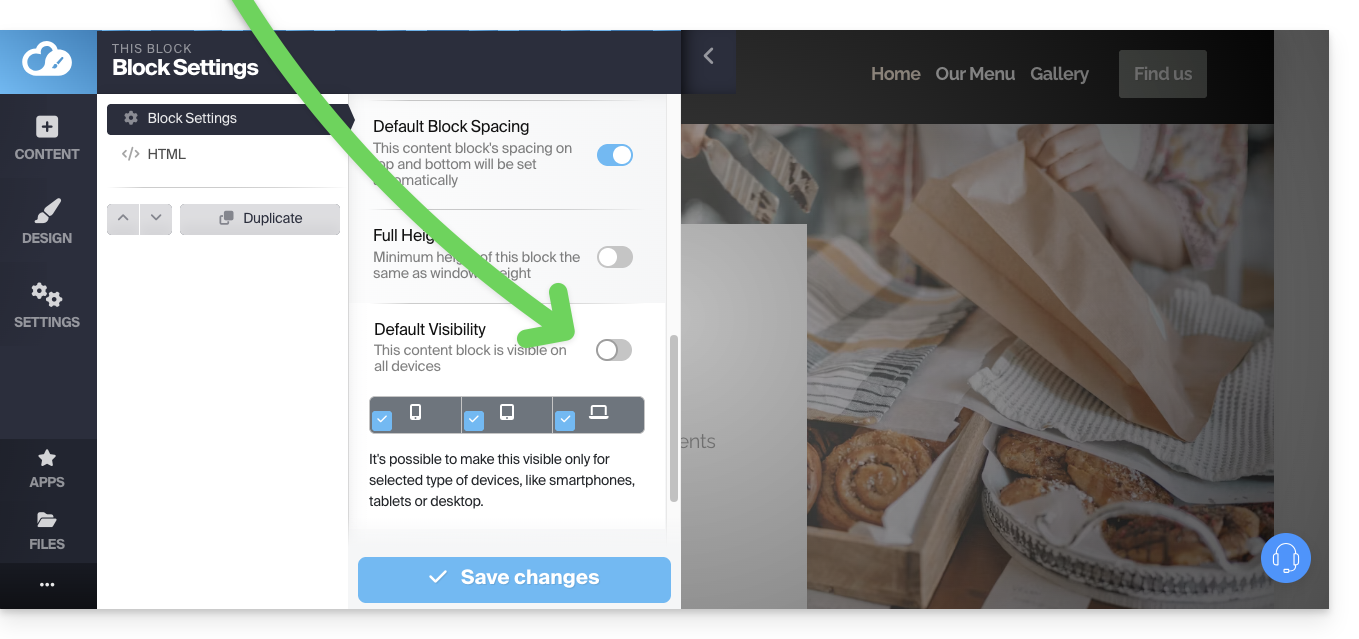
Dans les options d'un bloc de contenu, en désactivant la visibilité par défaut, vous pourrez alors définir en-dessous de n'afficher ce dernier que sur certains types d'appareil (mobiles par exemple):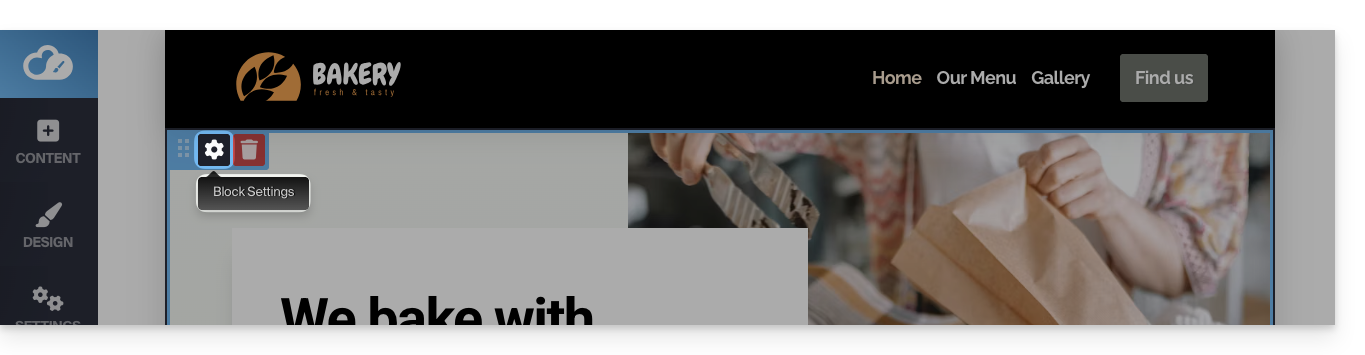
Lien vers cette FAQ: https://faq.infomaniak.com/2707
Cette FAQ a été utile?
Ce guide explique comment proposer des dates & heures de rendez-vous à plusieurs personnes depuis l'app Web Calendar Infomaniak (service en ligne ksuite.infomaniak.com/calendar). Les invités pourront ainsi indiquer leurs disponibilités en votant pour des créneaux proposés par l'organisateur.
Préambule
- Le fonctionnement est proche de celui de Doodle, mais avec une différence importante: l'organisateur définit précisément les invités à l'avance (ou au fur et à mesure) et seules ces personnes invitées peuvent participer, contrairement à un sondage accessible à toute personne disposant du lien.
- Vous pouvez également accéder à la fonctionnalité depuis la lecture d'un e-mail.
- Pour plutôt planifier un rendez-vous parmi les disponibilités affichées de chaque invité, prenez connaissance de cet autre guide.
Proposer un rendez-vous
Afin de proposer un nouvel évènement en commun grâce à une demande de rendez-vous:
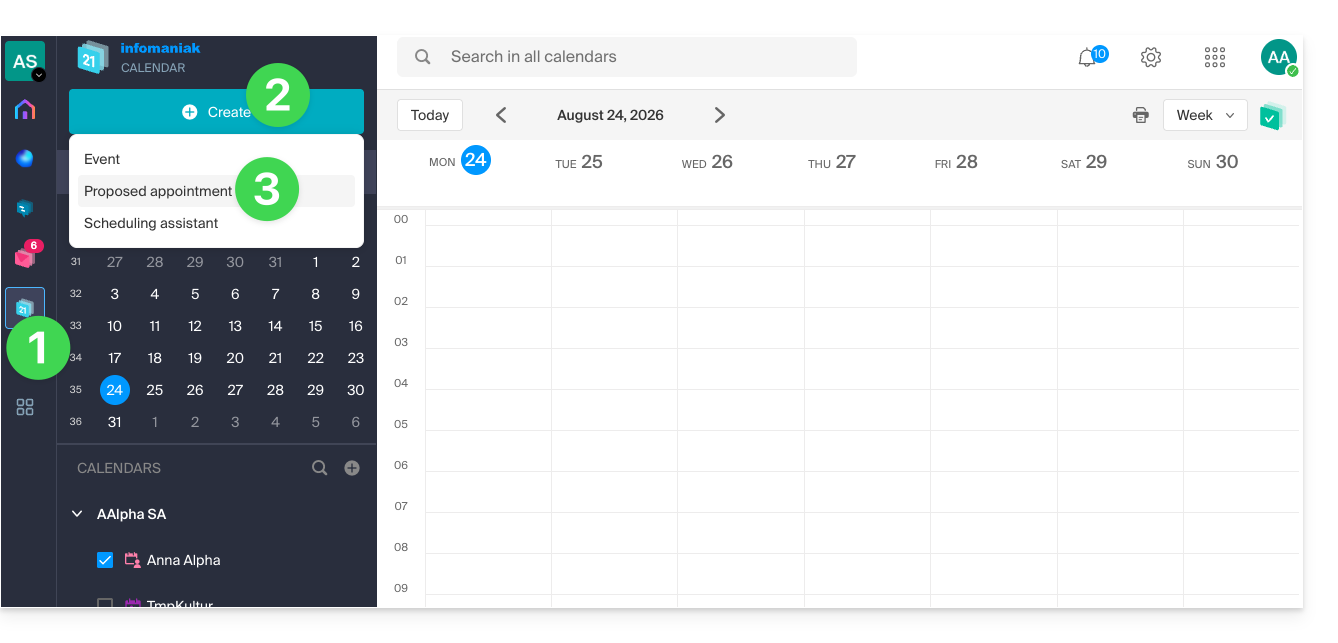
- Cliquez ici afin d'accéder à l'app Web Calendar Infomaniak (service en ligne ksuite.infomaniak.com/calendar).
- Cliquez sur le bouton Créer en haut à gauche.
- Cliquez sur Proposition de rendez-vous:
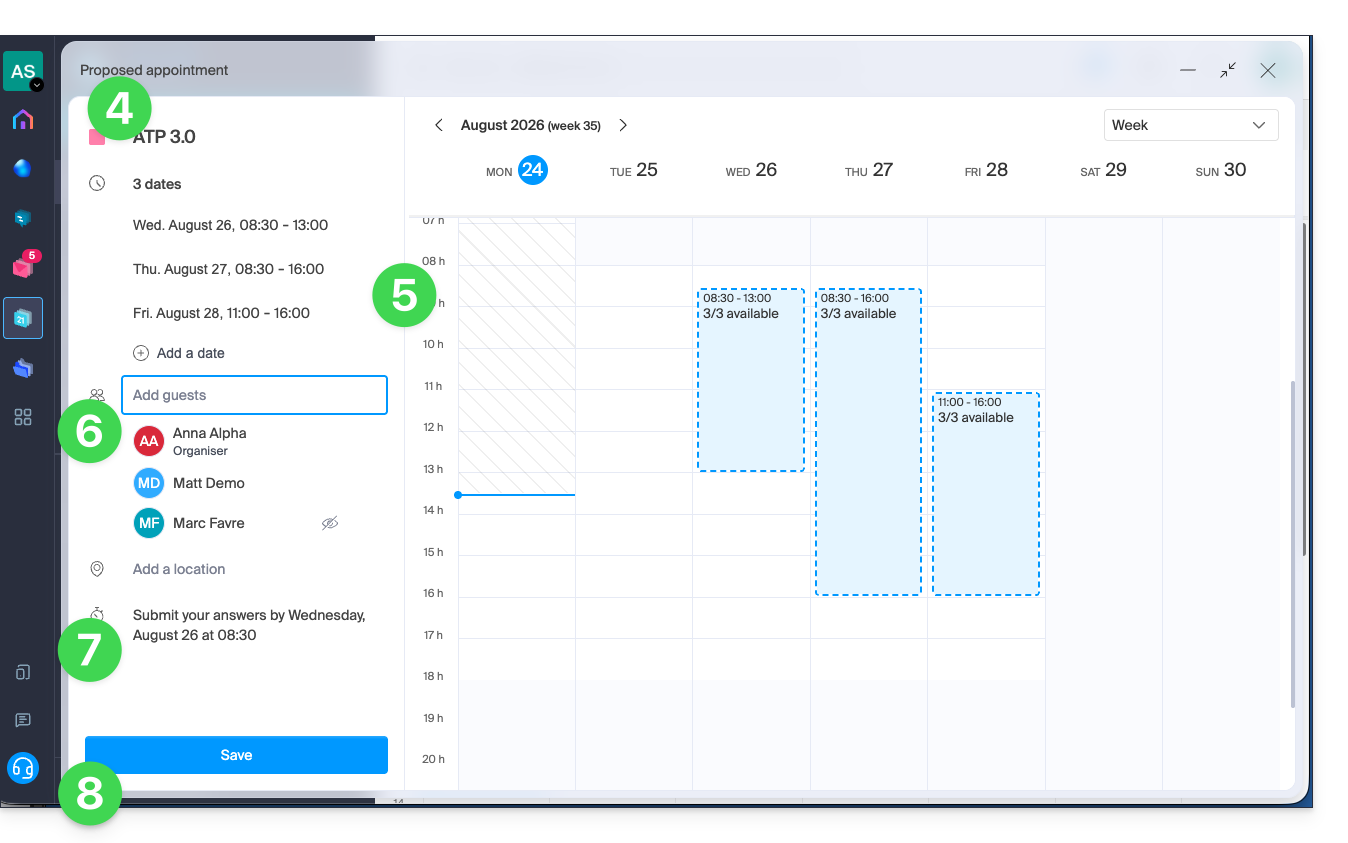
- Indiquez la couleur et titre (sujet) de l'évènement ; le lieu de l'évènement peut être défini plus bas.
- Entrez les propositions de dates / heures manuellement ou avec la souris sur le calendrier affiché à droite.
- Entrez les invités, sous forme de leur adresse mail si l'invité ne fait pas partie des utilisateurs de l'Organisation.
- Entrez la date / heure limite à partir de laquelle il ne sera plus possible de répondre.
- Sauvegardez les préférences avec le bouton en bas de page pour créer l'invitation et les propositions de date, pour lesquelles les invités vont pouvoir voter:
Voter pour l'une ou plusieurs des propositions
L'utilisateur invité reçoit un e-mail contenant les différentes propositions de l'organisateur ; il peut ainsi indiquer s'il est disponible pendant l'un ou l'autre des crénaux proposés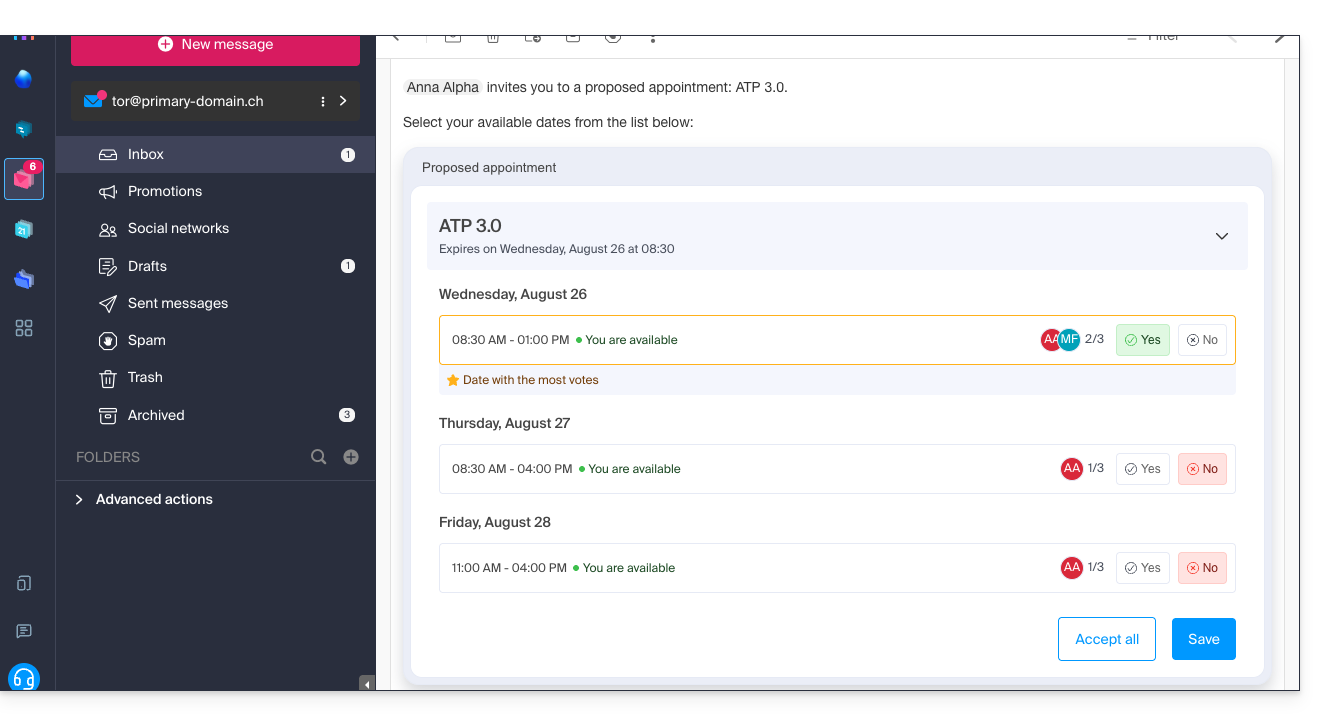
Si l'utilisateur est externe à Infomaniak, ou s'il consulte sa messagerie via un logiciel/client de messagerie comme Outlook, alors la gestion de sa participation se passe en 2 temps: l'e-mail contient les informations dont un lien qui conduit vers une interface réduite et neutre permettant la prise en compte de son vote: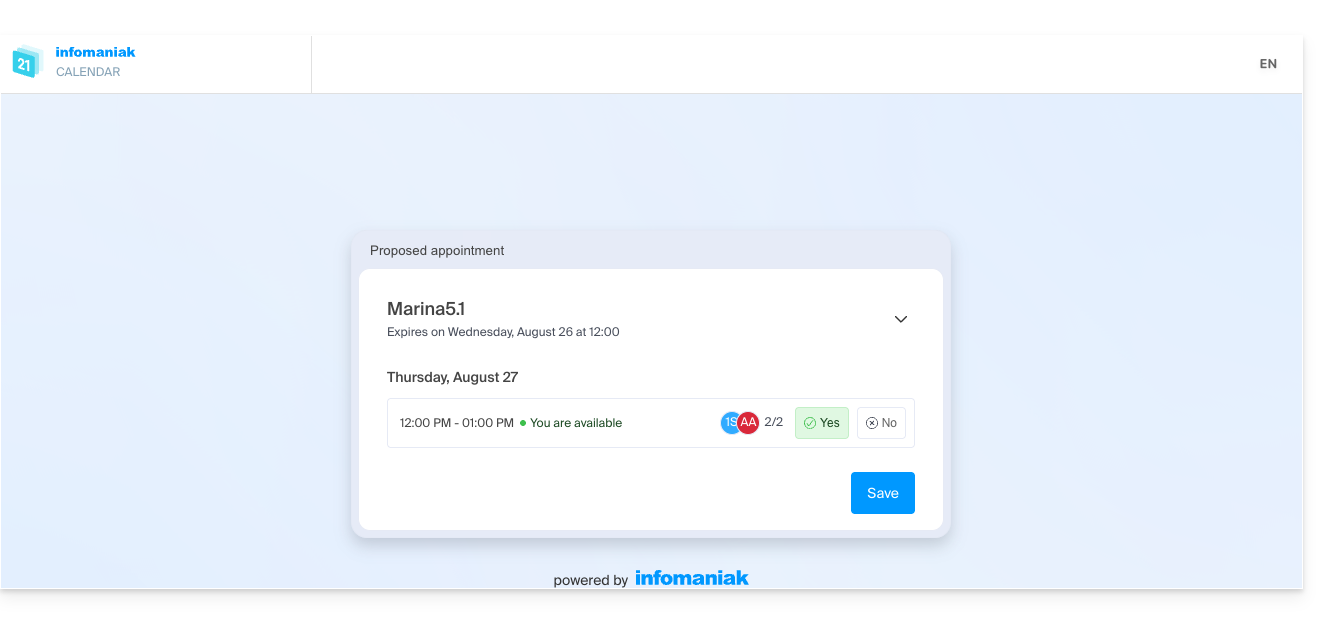
Décider du jour de l'évènement en fonction des réponses
L'organisateur peut accéder aux propositions de rendez-vous et définir l'une des propositions comme étant la définitive:
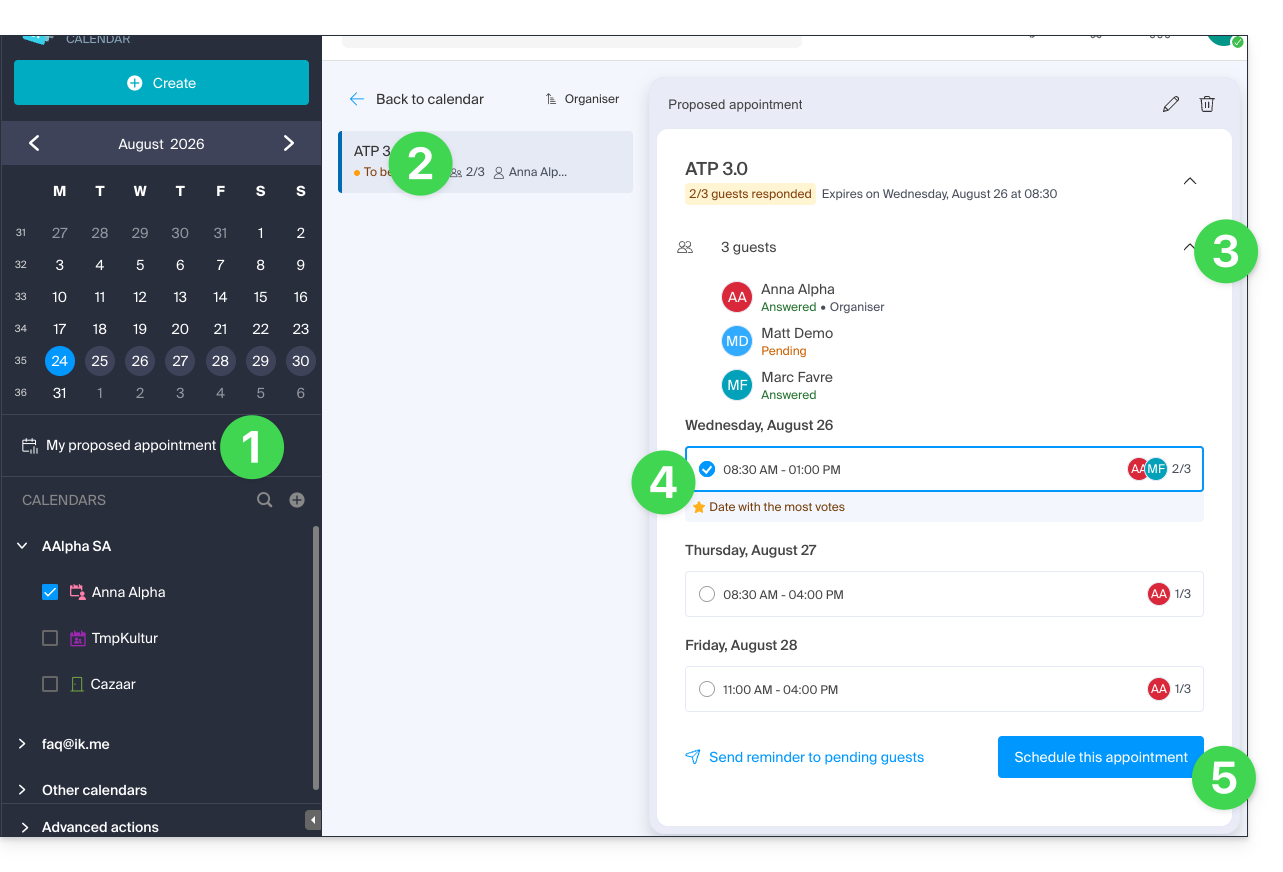
- Cliquez sur le menu latéral gauche “Mes propositions de rendez-vous”.
- Cliquez sur la proposition concernée.
- Cliquez sur le chevron pour voir le détails des invités ayant votés ou non.
- Cliquez sur le bouton radio pour valider une proposition plutôt qu'une autre.
- Validez le rendez-vous en cliquant sur le bouton en bas à droite:
- Il ne reste plus qu'à compléter et valider la création de l'évènement avec ses invitations associées:
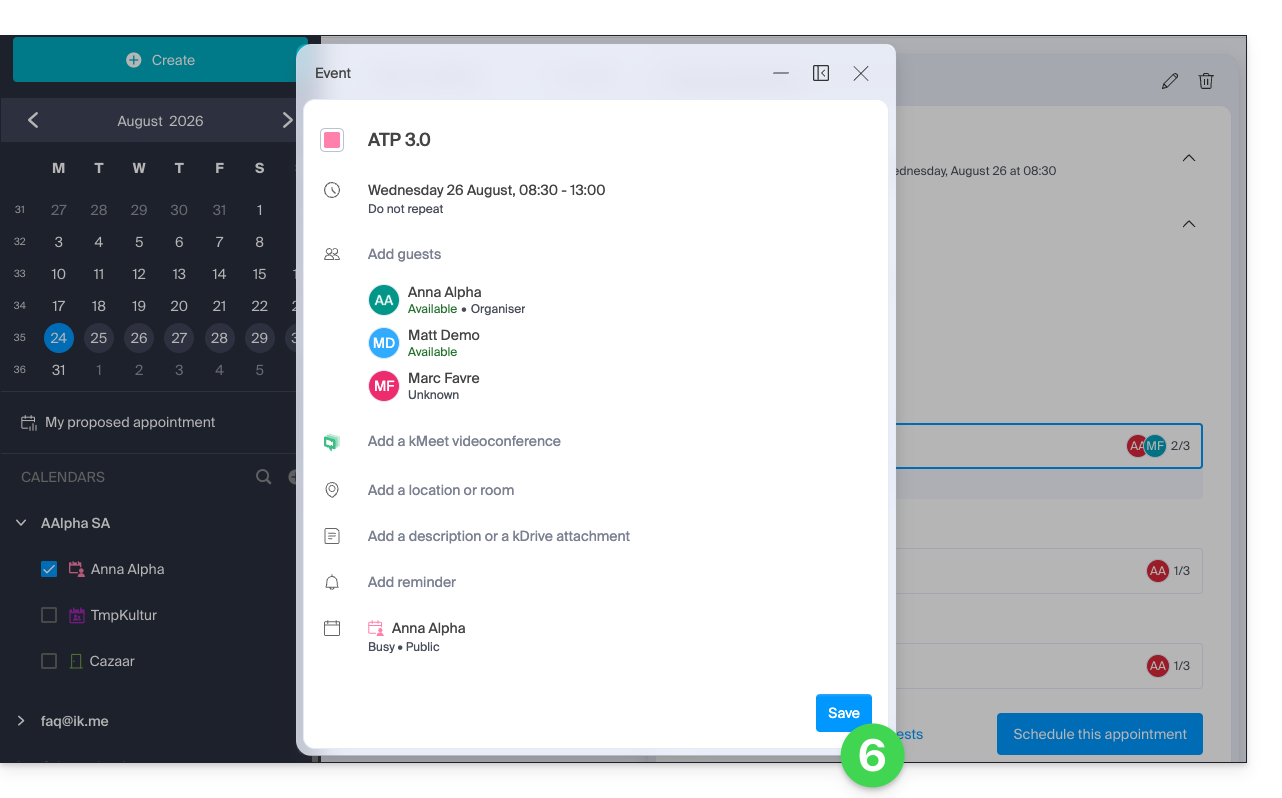
- Au même endroit, la proposition de rendez-vous est désormais définie comme Programmée.
- Il est toutefois possible d'effectuer ultérieurement certaines actions sur l'évènement y compris sa suppression:
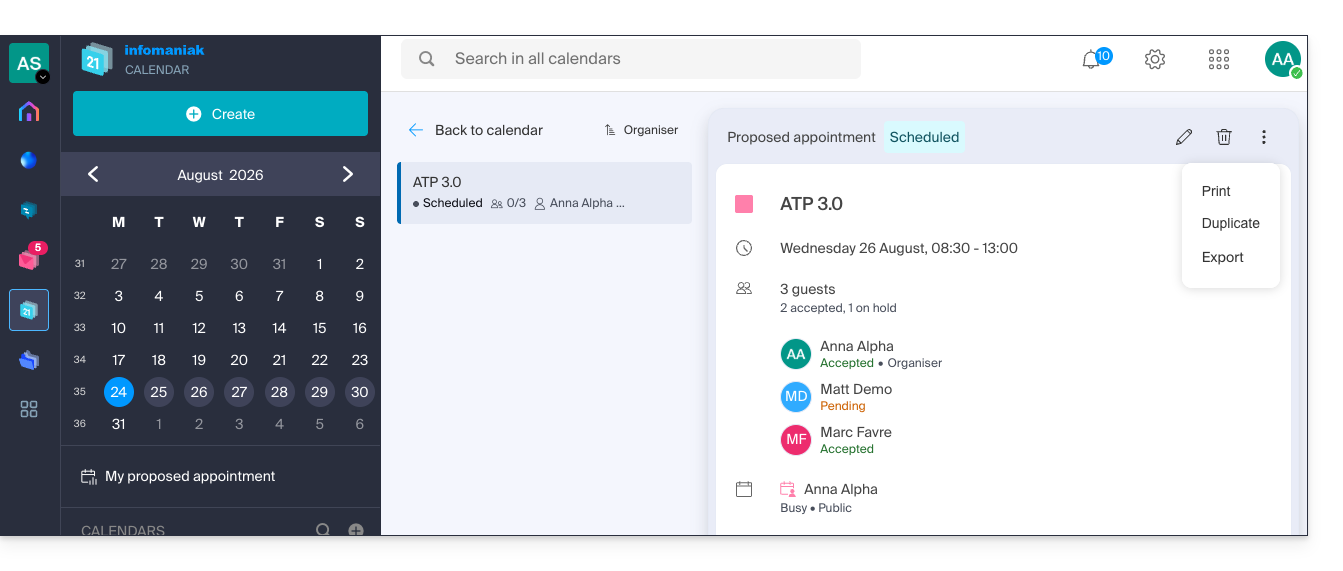
- Attention: supprimer une proposition de rendez-vous la retire du menu dédié, mais n'effacera pas automatiquement un évènement associé qui aurait été créé depuis.
Lien vers cette FAQ: https://faq.infomaniak.com/2928
Cette FAQ a été utile?
Ce guide explique comment créer un modèle pour l'outil de tri/filtrage (conditions permettant de classer automatiquement vos e-mails à partir de certains critères) pour toute votre messagerie sur l'app Web Mail Infomaniak (service en ligne ksuite.infomaniak.com/mail).
Préambule
- Un modèle permet de créer la base neutre d'un outil qui pourra être par la suite utilisé par plusieurs utilisateurs d'un même Service Mail Infomaniak, voire même personnalisé en fonction de la personne qui va s'en servir.
- Dans le cas d'un modèle de règle, le créateur du modèle choisi la ou les conditions qui déclencheront l'action, mais c'est à l'utilisateur final, depuis son Mail, de définir l'action à exécuter (déplacement dans tel dossier par exemple) lorsqu'il ajoutera une règle d'après le modèle existant.
- Pour des raisons de confidentialité, il n'est pas possible d'appliquer des règles de tri sur plusieurs adresses mail en même temps.
- Vous pouvez également masquer un modèle pour ne plus qu'il soit utilisé.
Créer un modèle de règles de tri
Pour créer un modèle:
- Cliquez ici afin d'accéder à la gestion de votre Service Mail sur le Manager Infomaniak (besoin d'aide ?).
- Cliquez directement sur le nom attribué au Service Mail concerné:
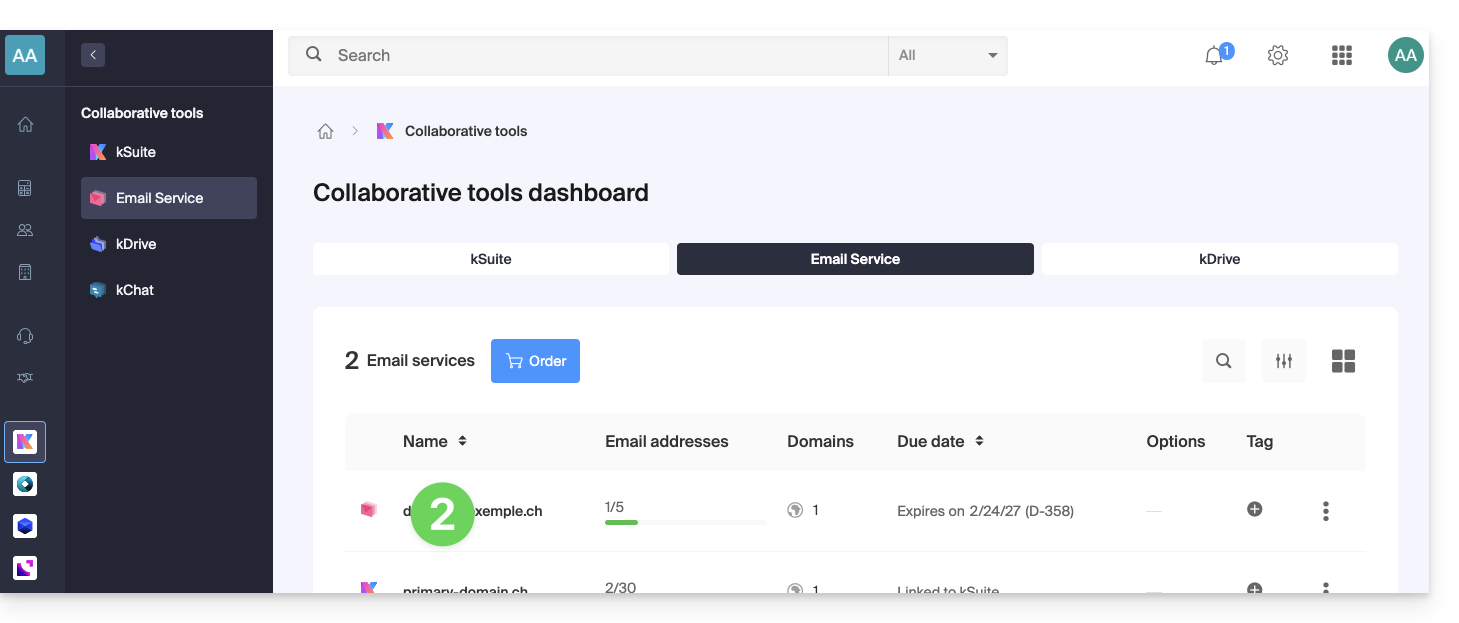
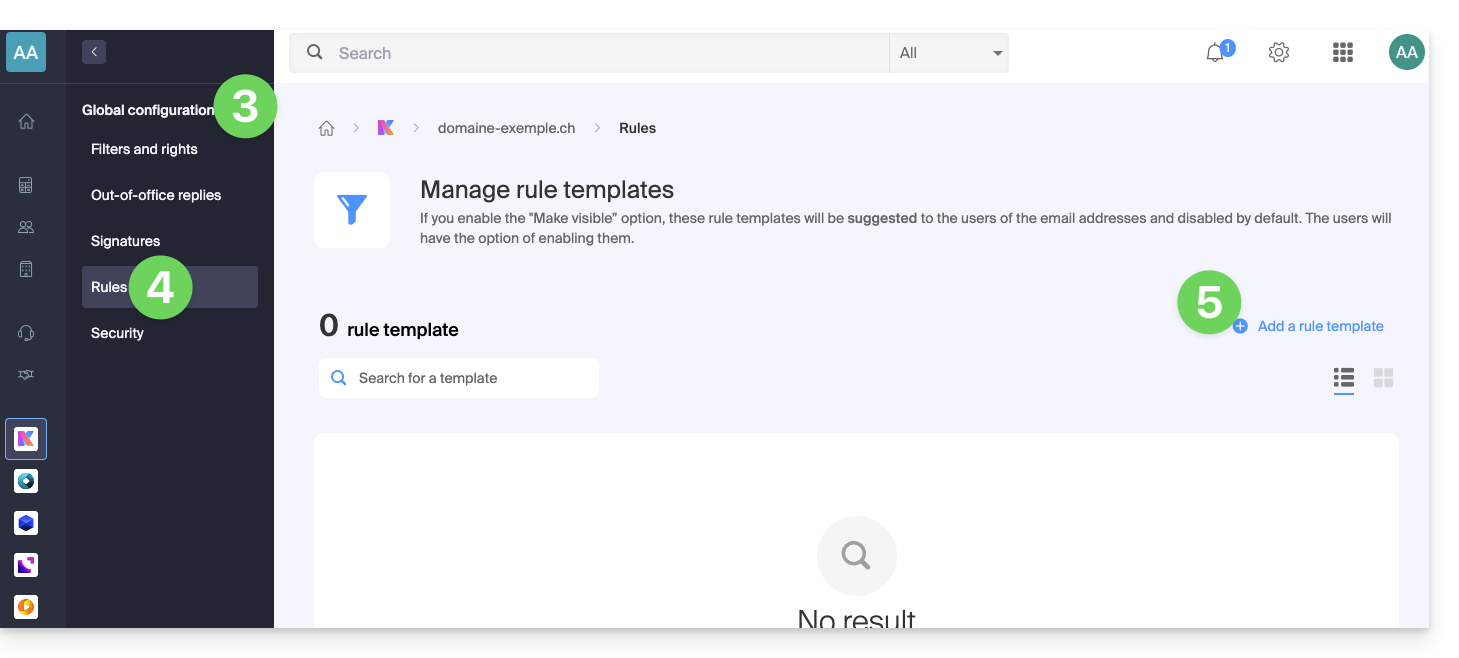
- Cliquez sur Configuration globale dans le menu latéral gauche.
- Cliquez sur l'onglet Règles.
- Cliquez sur Ajouter un modèle de règle:
- Donnez un nom au modèle.
- Définissez la condition pour laquelle l'utilisateur final pourra choisir l'action à déclencher.
- Les différentes conditions disponibles pour les filtres de tri sont présentées dans cet autre guide.
- Si l'option Rendre visible est activée (pendant la création ou choix possible également après), les modèles de règles créés seront suggérés aux utilisateurs des adresses mail qui iront dans leur partie FILTRES ET REGLES.
- Appuyez sur Ajouter le modèle:
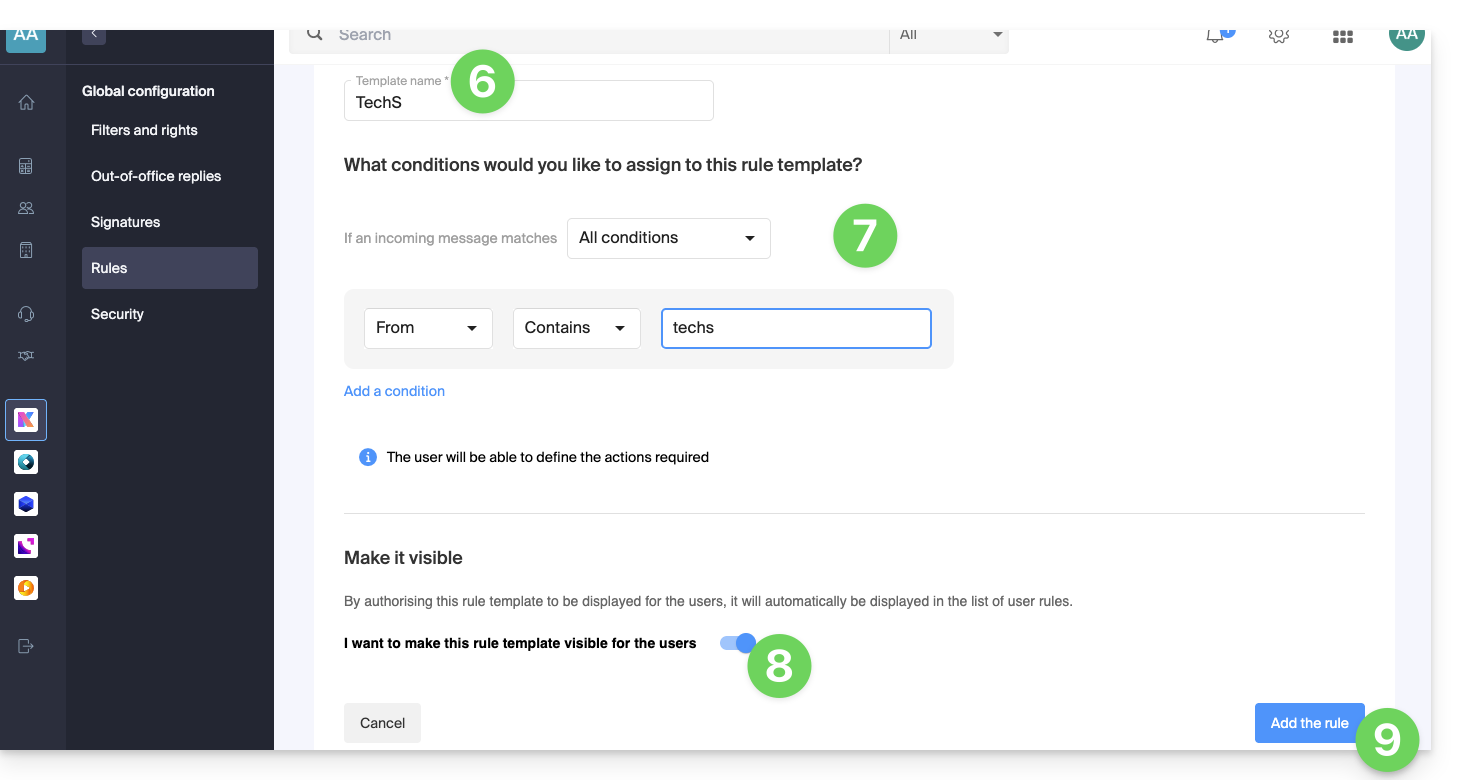
- Le modèle est créé:
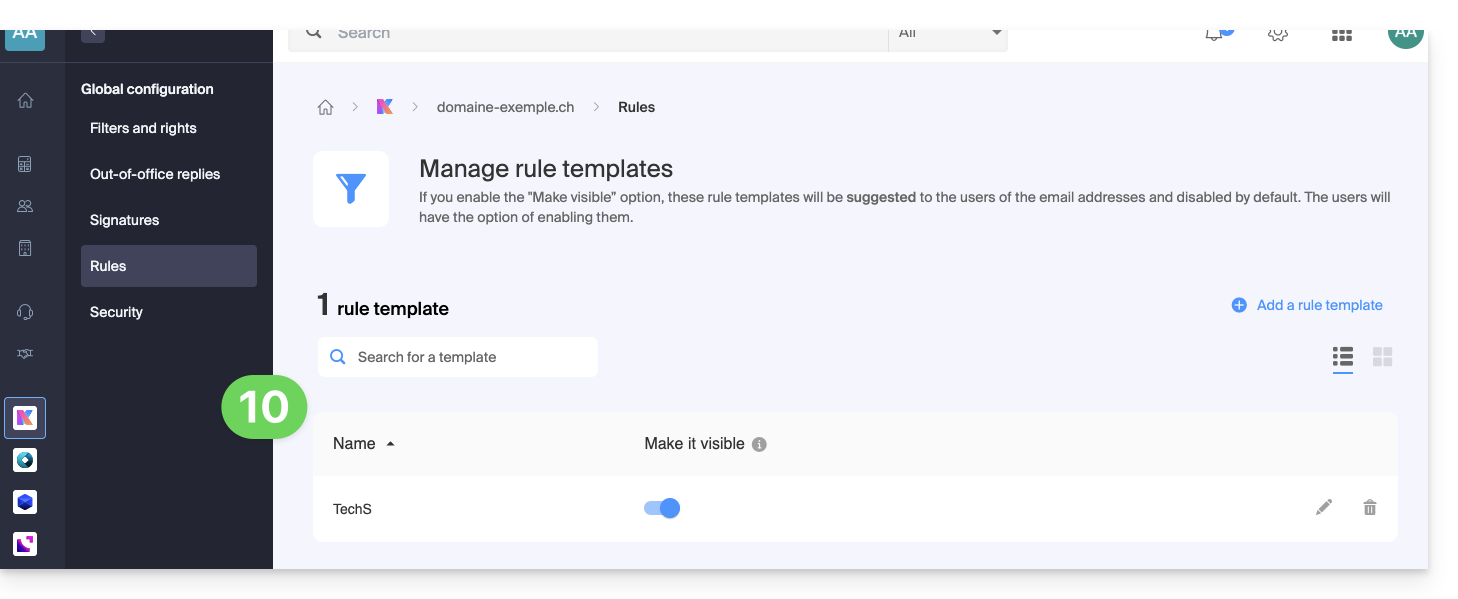
- Quand l'utilisateur d'une adresse mail du Service Mail sur lequel le modèle de règle a été défini se rendra dans la configuration de ses règles de tri, il pourra utiliser le modèle comme base de travail, ce qui lui évitera de refaire une éventuelle configuration complexe, et de simplement choisir l'action à effectuer:
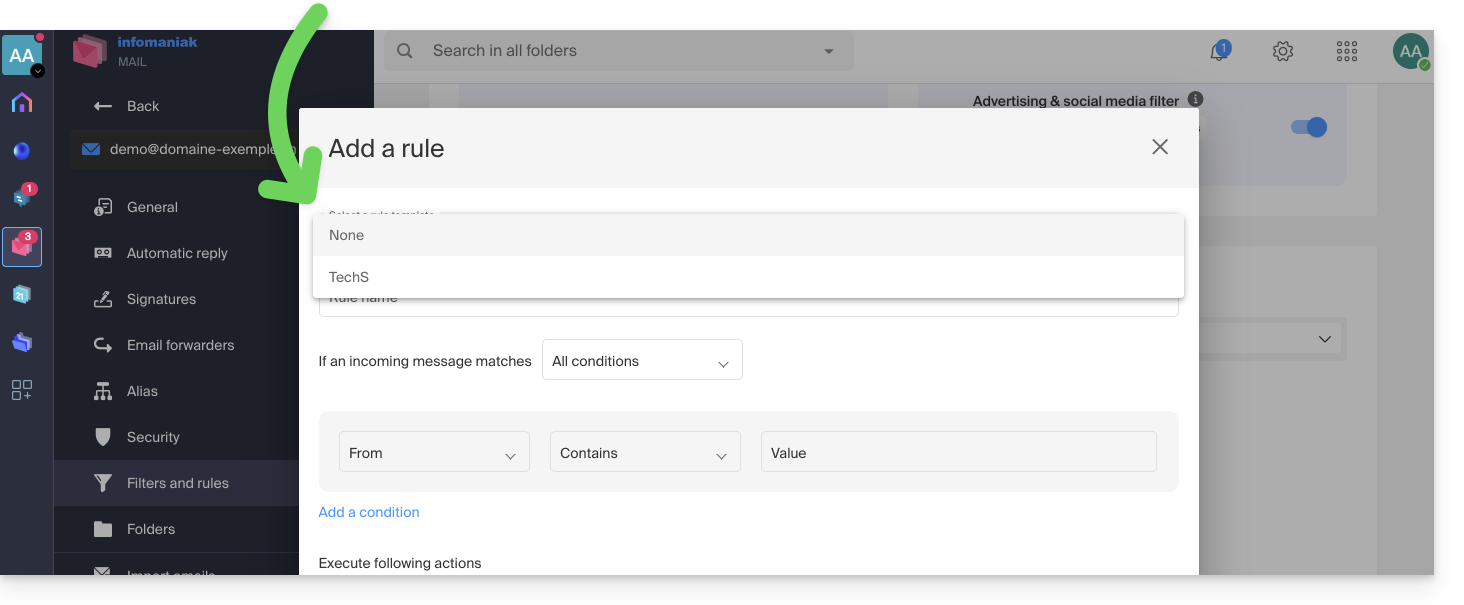
- Quand l'utilisateur d'une adresse mail du Service Mail sur lequel le modèle de règle a été défini se rendra dans la configuration de ses règles de tri, il pourra utiliser le modèle comme base de travail, ce qui lui évitera de refaire une éventuelle configuration complexe, et de simplement choisir l'action à effectuer:
Lien vers cette FAQ: https://faq.infomaniak.com/2617
Cette FAQ a été utile?
Ce guide explique comment ajouter et configurer un module de boutique en ligne sur votre site créé avec Site Creator Infomaniak pour vous lancer dans le e-commerce et proposer vos produits à la vente.
Prérequis
- Accéder à Site Creator:
- Cliquer ici afin d'accéder à la gestion de votre produit sur le Manager Infomaniak (besoin d'aide ?).
- Cliquer directement sur le nom attribué au Site Creator concerné.
- Cliquer sur le bouton Éditer mon site pour démarrer l'éditeur:
Ajouter le magasin en ligne sur Site Creator
Thèmes dédiés
Si vous envisagez de créer un site entièrement dédié à vos produits sous la forme d'une boutique en ligne, vous pouvez choisir dès le départ d'appliquer un thème parmi ceux de la catégorie E-Commerce: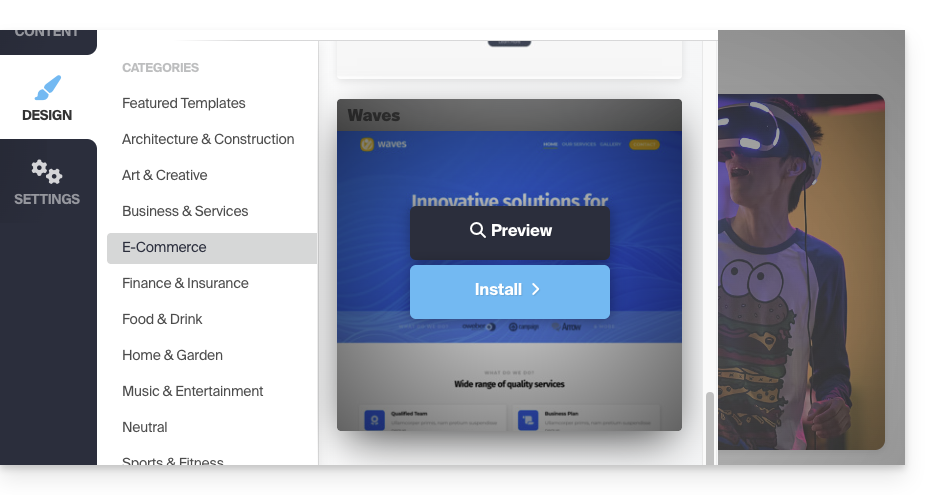
Module de boutique pour Site Creator
Si le module Shop n'est pas encore intégré à vos pages, il suffit de le rajouter à l'endroit de votre choix:
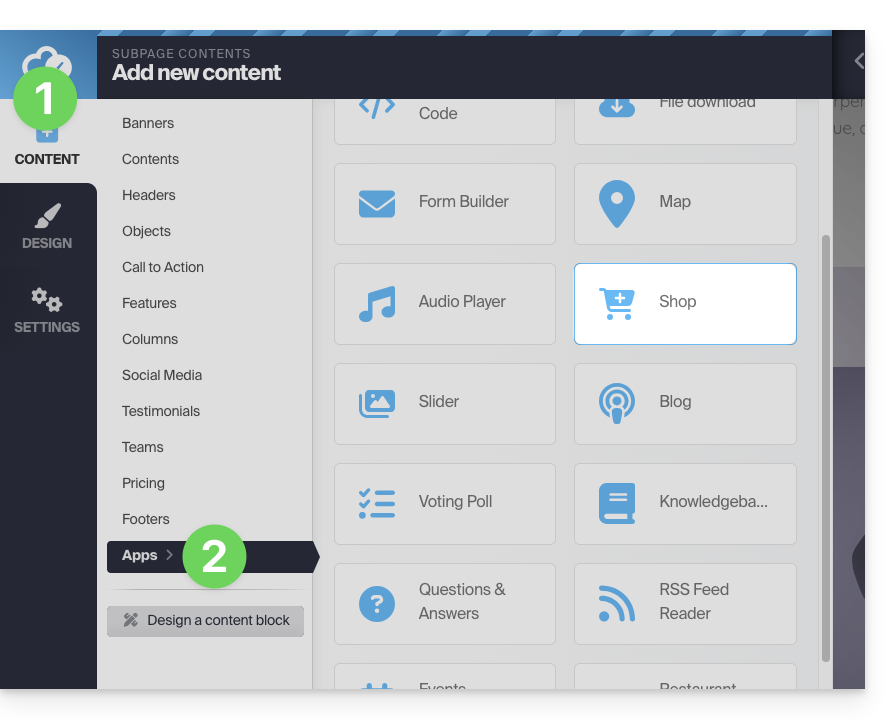
- Cliquez sur le bouton Contenu dans la barre latérale gauche.
- Cliquez sur Applications en bas de liste puis sur Boutique:
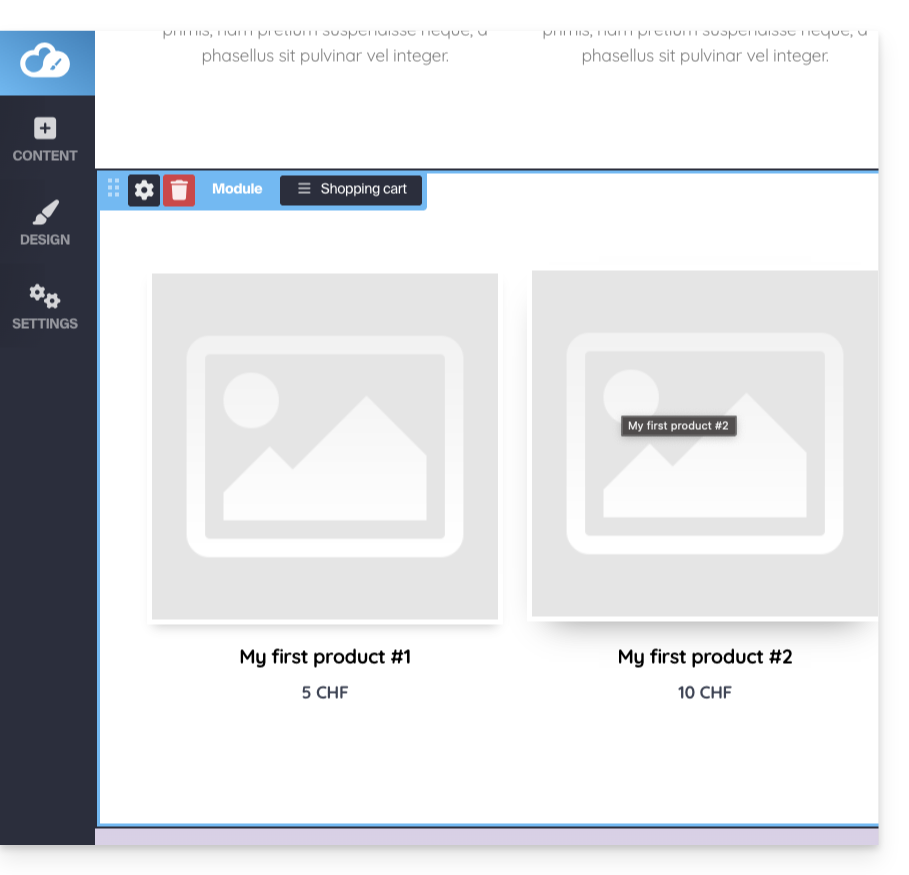
- La boutique et 3 produits d'exemple sont insérés:
Configurer la boutique
Prenez connaissance de cet autre guide au sujet des différentes options de configuration de la boutique Site Creator.
Lien vers cette FAQ: https://faq.infomaniak.com/2450
Cette FAQ a été utile?
Ce guide explique comment, depuis un Service Mail, créer et gérer les mots de passe d'une adresse mail afin de pouvoir la consulter sur un logiciel tiers, tel qu'Outlook ou Thunderbird.
Les autres possibilités d'accès et de gestion sont présentées dans le guide principal. Si vous êtes utilisateur my kSuite, prenez connaissance de cet autre guide.
Prérequis
- Commander un Service Mail auprès d'Infomaniak.
- Créer une ou plusieurs adresses sur ce Service Mail.
- Avoir au minimum le droit de gérer le Service Mail concerné (ou être Administrateur / Responsable légal au sein de l'Organisation).
Générer un mot de passe d'adresse mail
Pour ajouter un mot de passe à l'adresse d'exemple demonstration@exemple-domaine.ch:
- Entrez l'identifiant de connexion à votre compte Infomaniak et son mot de passe sur la page https://manager.infomaniak.com/:

- Validez l'entrée sur le Manager avec la méthode de 2FA (double authentification) définie initialement:

- Une fois sur le tableau de bord, cliquez sur Service Mail:

- Une fois sur vos Services Mail, cliquez sur le nom / nom de domaine auquel appartient l'adresse mail concernée:

- Une fois sur le Service Mail auquel appartient l'adresse, cliquez sur l'adresse mail concernée:

- Une fois sur l'adresse mail concernée, cliquez sur l'onglet Appareils puis sur Ajouter un appareil:

- Il est parfois nécessaire à ce stade de re-entrer le mot de passe de connexion (celui du point B ci-dessus):

- Choisissez ensuite de ne pas spécifier d'utilisateur particulier ("Sans utilisateur").
- Spécifier un utilisateur permet cependant de lier une éventuelle restriction SMTP de l'utilisateur à ses appareils connectés, en plus de simplement lui retirer le droit d'envoi depuis l'écosystème Infomaniak.
- Entrez un nom descriptif vous permettant d'identifier la raison pour laquelle vous avez créé cet appareil (ici l'utilisateur a besoin d'un mot de passe pour pouvoir envoyer des e-mails depuis un site, et il ajoute comme information utile la date du jour):

- Ca y est: le nouveau mot de passe s'affiche, vous pouvez en changer les caractères (16 minimum) si nécessaire (attention, il ne sera pas possible de le réafficher par la suite).
- Sauvegardez-le en bas de page pour en faire l'usage de votre choix:

Vous avez cliqué sur le bouton “Terminer” ( ci-dessus “P” ) sans noter le mot de passe? Aucun souci, modifiez ou regénérez-en un nouveau !
- Cliquez sur le menu d'action ⋮ situé à droite de l'appareil tout juste créé et cliquez sur Modifier le mot de passe:

- Cliquez sur le bouton tout à droite du champ pour générer un nouveau mot de passe aléatoire et/ou entrez directement les caractères sécurisés que vous souhaitez utiliser (16 minimum) pour le nouveau mot de passe, puis cliquez sur le bouton pour enregistrer la modification:

- Ca y est le mot de passe qui remplace l'ancien s'affiche définitivement, vous pouvez l'entrer sur votre ou vos appareils en remplacement du précédent (attention, il ne sera pas possible de le réafficher par la suite).
Vous avez besoin d'un mot de passe pour un utilisateur secondaire et temporaire ? Aucun souci, générez-en un deuxième !
- Cliquez sur le bouton pour Ajouter un nouvel appareil supplémentaire:

- Choisissez ensuite de ne pas spécifier d'utilisateur particulier, et entrez un nom vous permettant d'identifier la raison pour laquelle vous avez créé cet appareil (ici l'utilisateur a besoin d'un mot de passe pour un stagiaire d'une semaine):

- Ca y est le mot de passe s'affiche, vous pouvez l'utiliser pour l'usage de votre choix (attention, il ne sera pas possible de le réafficher par la suite, toutefois comme avant, il sera évidemment possible de le modifier ou d'en regénérer un):

Alternative: créer un mot de passe pour un utilisateur
Plutôt que de créer un mot de passe vous-même et devoir le communiquer à l'utilisateur dans un second temps, vous pouvez directement permettre à un utilisateur n'ayant pas autant de permissions que vous d'obtenir le mot de passe pour l'appareil dont il a besoin:
- Ajoutez le nouvel utilisateur (existant dans l'Organisation ou pas) tel que décrit dans cet autre guide:

- Une fois l'utilisateur ajouté, basculez sur l'onglet des appareils pour ajouter un nouvel appareil:

- Entrez si nécessaire le mot de passe de connexion à votre compte Infomaniak puis sélectionnez l'utilisateur créé au point 1.
- Cliquez sur la première option permettant d'envoyer un assistant de configuration pour l'appareil de l'utilisateur.
- Cliquez sur le bouton Continuer:

- Copiez le lien d’invitation valable 30 jours à transmettre à l’utilisateur.
- Si nécessaire, envoyez l'invitation à l'adresse mail de l'utilisateur:

Au point 4 ci-dessus, vous pouvez également choisir de générer un mot de passe:
- Le mot de passe créé s'affichera, vous pouvez le modifier une dernière fois, le copier et le mettre en sûreté (gestionnaire de mots de passe par exemple) ; il ne pourra plus être affiché par la suite.
Modifier ou retirer un mot de passe existant
Lorsque l'accès n'est plus nécessaire, révoquez uniquement le mot de passe concerné : les autres accès à l'adresse mail restent actifs.
Lien vers cette FAQ: https://faq.infomaniak.com/1321
Cette FAQ a été utile?
Ce guide explique comment créer un enregistrement MX personnalisé (mx.domain.xyz en supposant que domain.xyz vous appartienne) à utiliser ensuite dans la configuration MX de votre NAS.
Un enregistrement MX ne peut pas être déclaré directement sous la forme d'une adresse IP de type par exemple 178.123.456.789
Enregistrement MX personnalisé
Afin d'accéder à vos noms de domaine :
- Cliquez ici afin d'accéder à la gestion de votre domaine sur le Manager Infomaniak (besoin d'aide ?).
- Cliquez directement sur le nom attribué au domaine concerné.
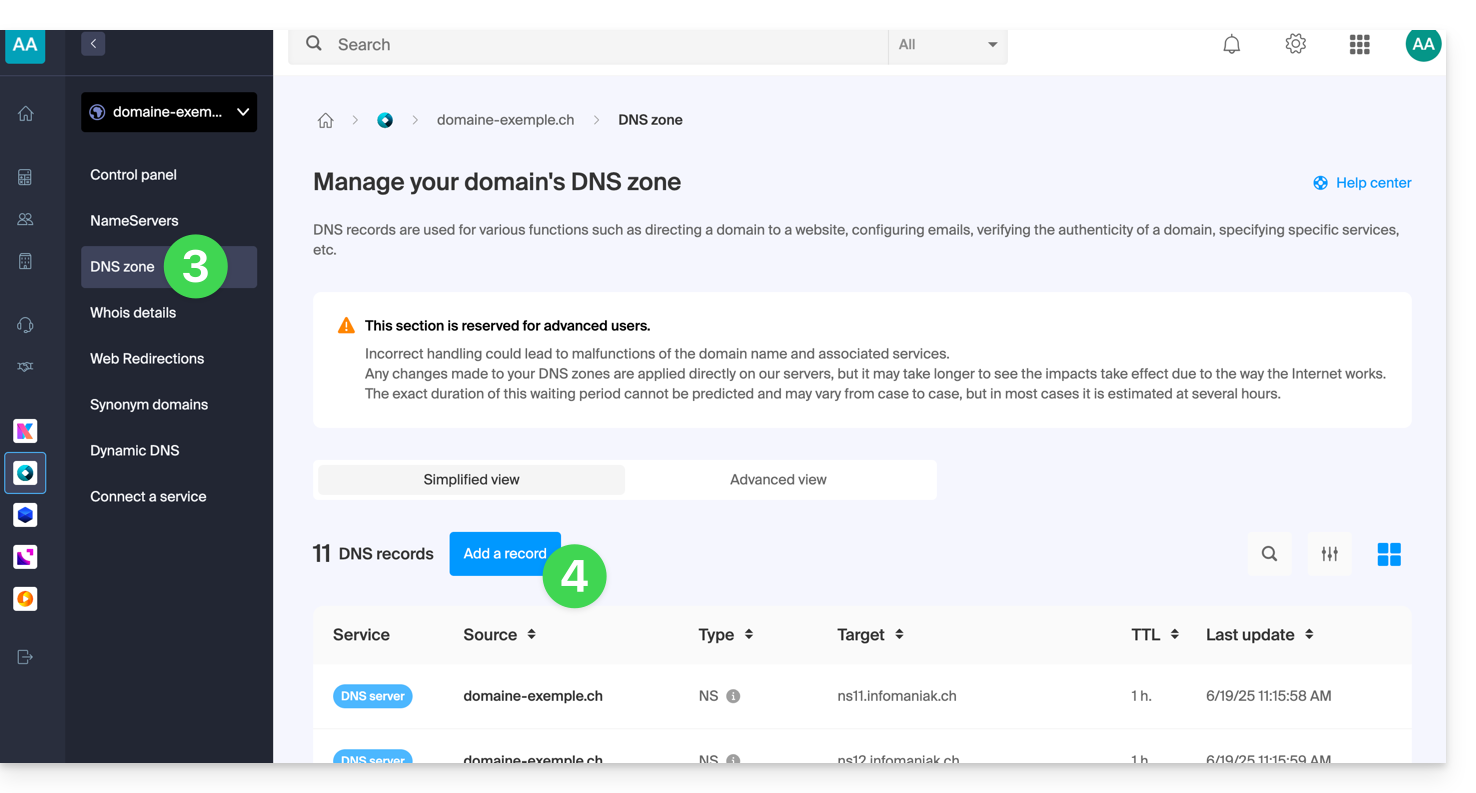
- Cliquez sur Zone DNS dans le menu latéral gauche.
- Cliquez sur le bouton bleu Ajouter un enregistrement:
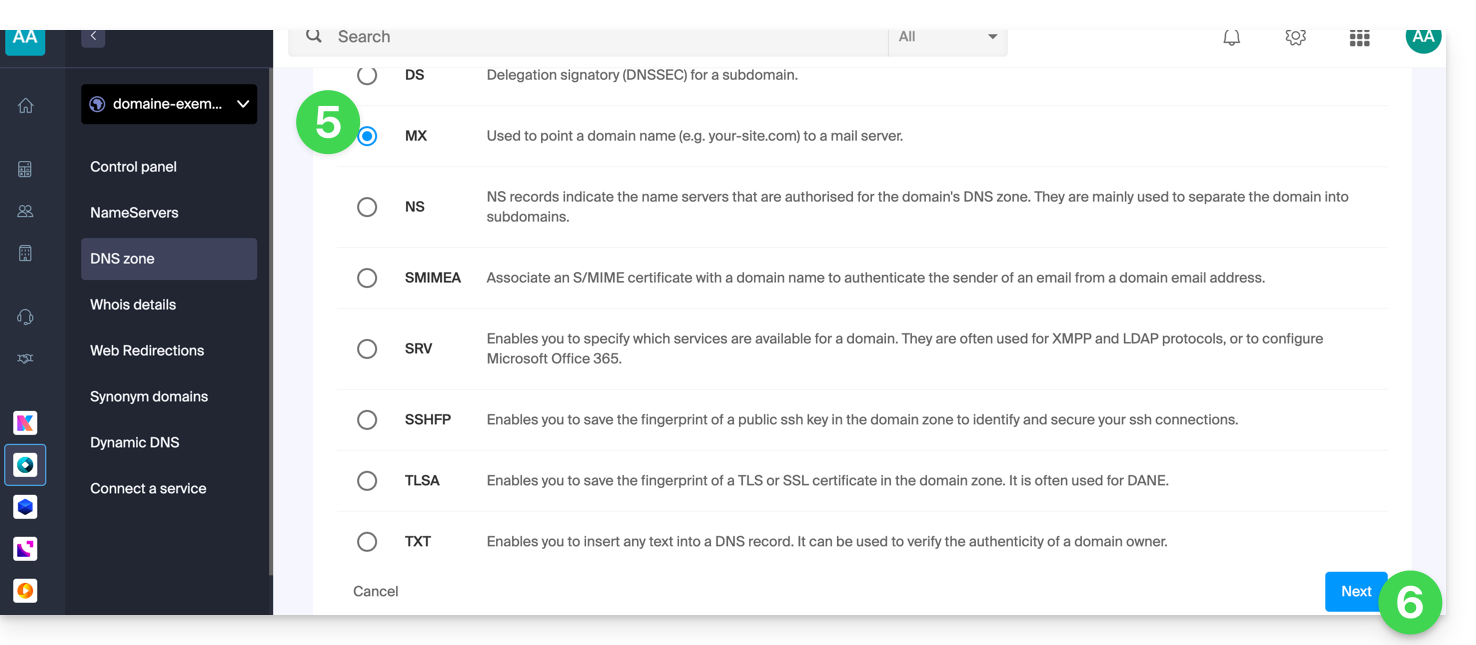
- Sélectionnez MX comme type d'enregistrement.
- Cliquez sur Suivant:
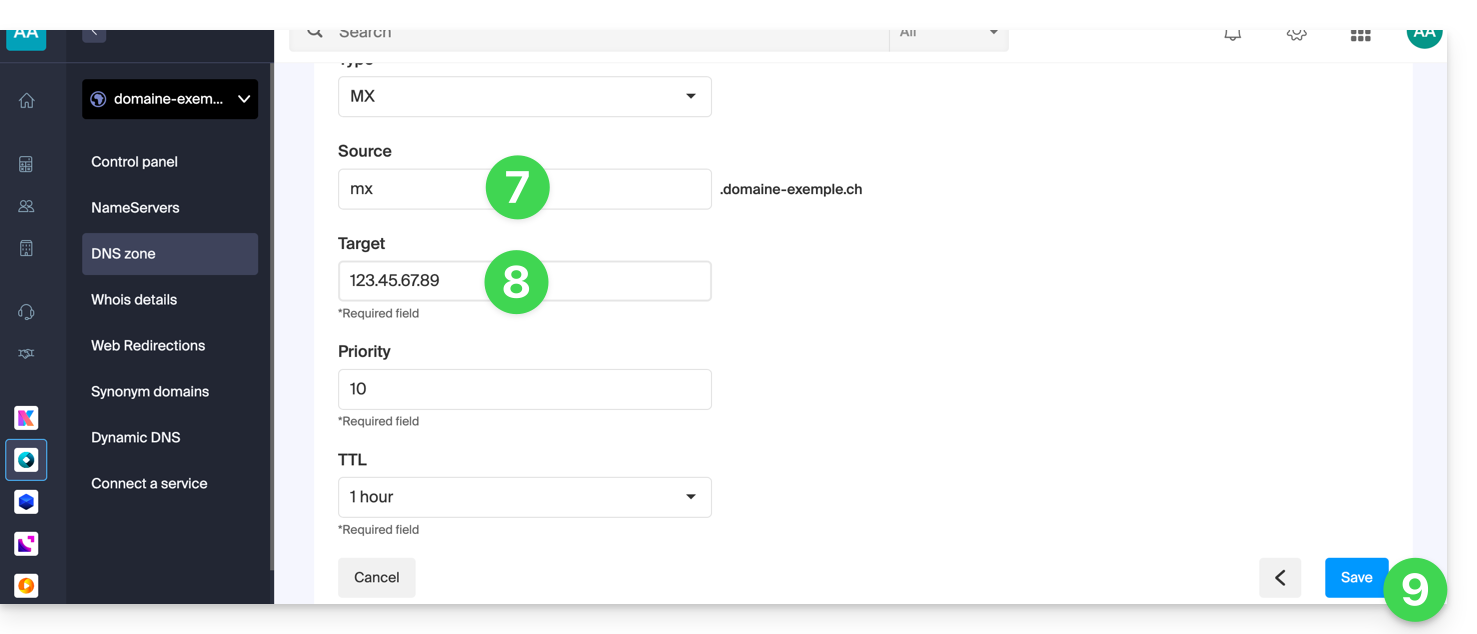
- Renseignez l'enregistrement MX souhaité ("
mx.domain.xyz" par exemple). - Faites pointer l'enregistrement vers l'adresse IP souhaitée (cible).
- Cliquez sur le bouton Enregistrer:
Lien vers cette FAQ: https://faq.infomaniak.com/1896
Cette FAQ a été utile?
Ce guide explique comment obtenir des rappels d'évènement de l'app Web Calendar Infomaniak (service en ligne ksuite.infomaniak.com/calendar) sur un système de discussion comme kChat afin d'être notifié dans le fil de discussion de votre choix lorsqu'un évènement est proche.
Préambule
- L'offre kSuite Free est limitée à 1 seul webhook.
Lier le webhook kChat à Calendar
Prérequis
- Créer sur l'app kChat un webhook entrant, afin d'obtenir une URL de type
https://your-server-kchat.xyz/hooks/xxx-key-generated-xxx: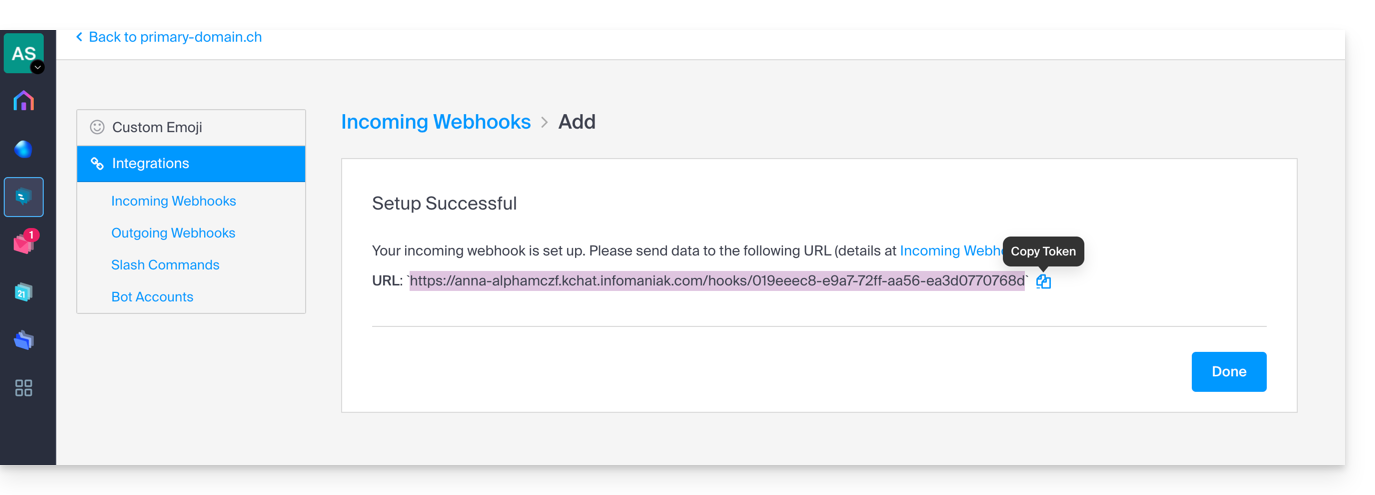
Ensuite, pour ajouter le webhook de votre système de discussion sur l'app Calendar :
- Cliquez ici afin d'accéder à l'app Web Calendar Infomaniak (service en ligne ksuite.infomaniak.com/calendar).
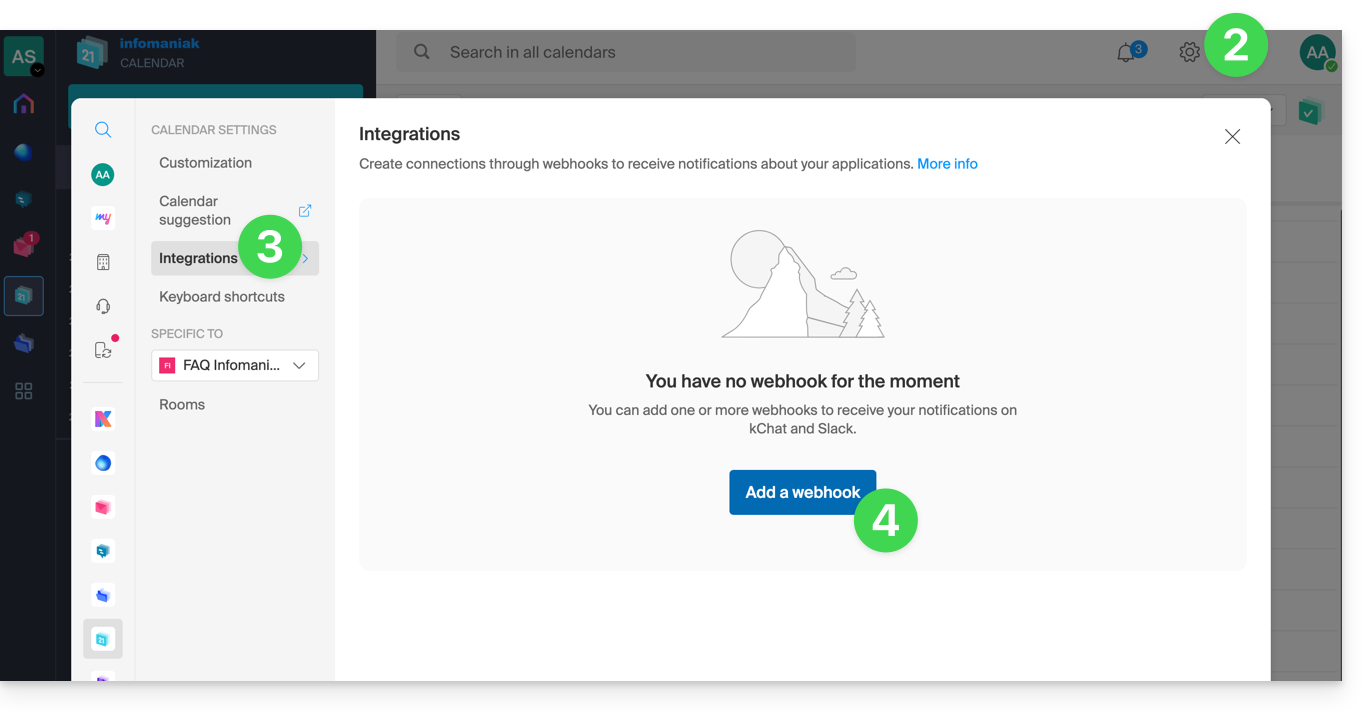
- Cliquez sur l'icône Paramètres en haut à droite.
- Cliquez sur Intégrations dans le menu latéral gauche.
- Cliquez sur le bouton Ajouter un webhook:
- Définissez:
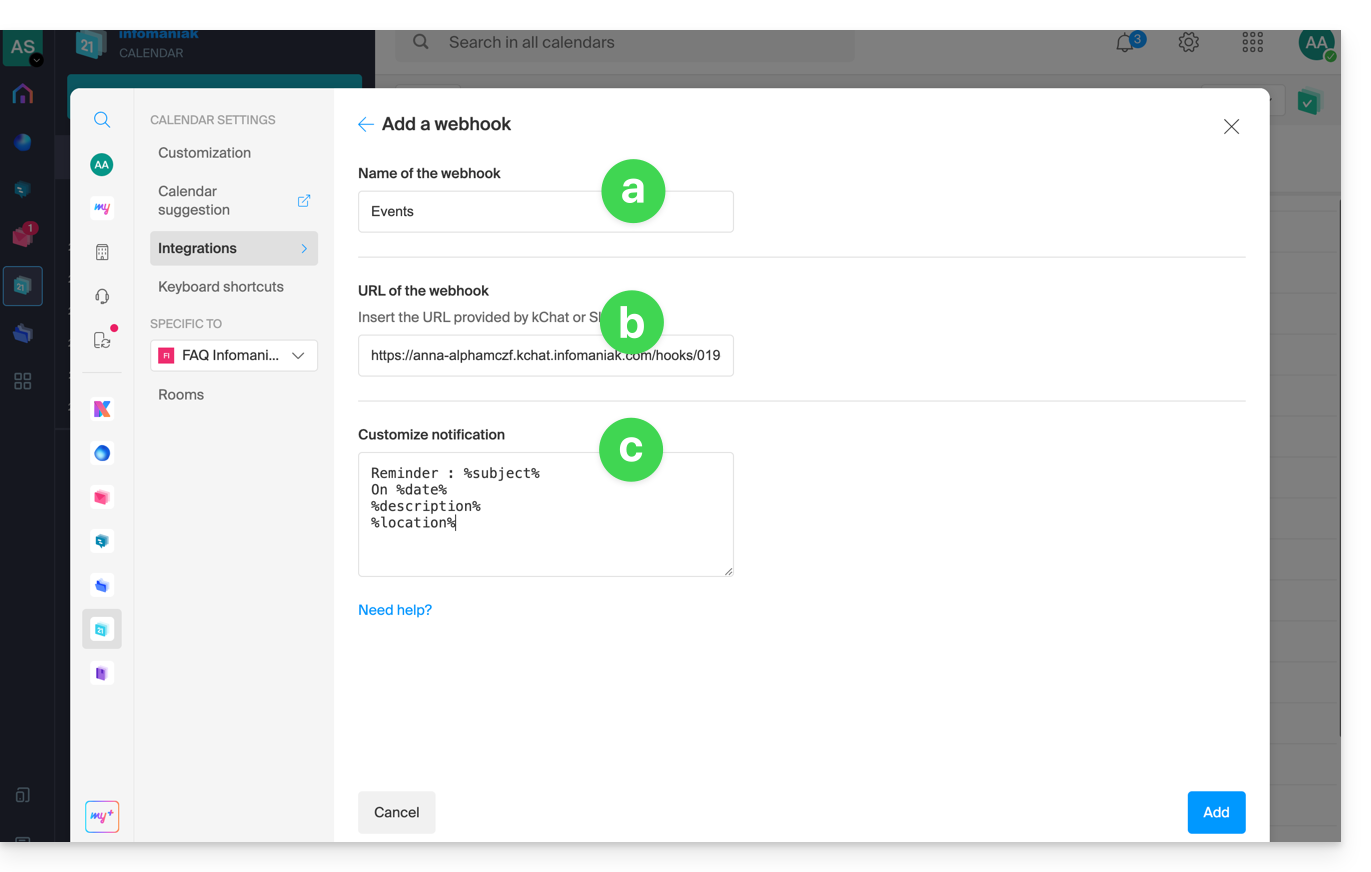
- Un nom pour identifier facilement le Webhook lorsque vous ajoutez des rappels.
- L'URL du webhook (obtenue auprès de votre système de discussion).
- Les éléments (repris automatiquement de votre évènement et/ou ajoutés manuellement ici) et leur disposition dans le message qui sera envoyé :
- Insérez %subject% pour inclure le sujet de l'évènement.
- Insérez %date% pour inclure la date de l'évènement.
- Insérez %description% pour inclure la description de l'évènement.
- Insérez %location% pour inclure l'éventuelle localisation de l'évènement.
- Cliquez sur le bouton pour Ajouter l'élément configuré et le voir désormais créé:
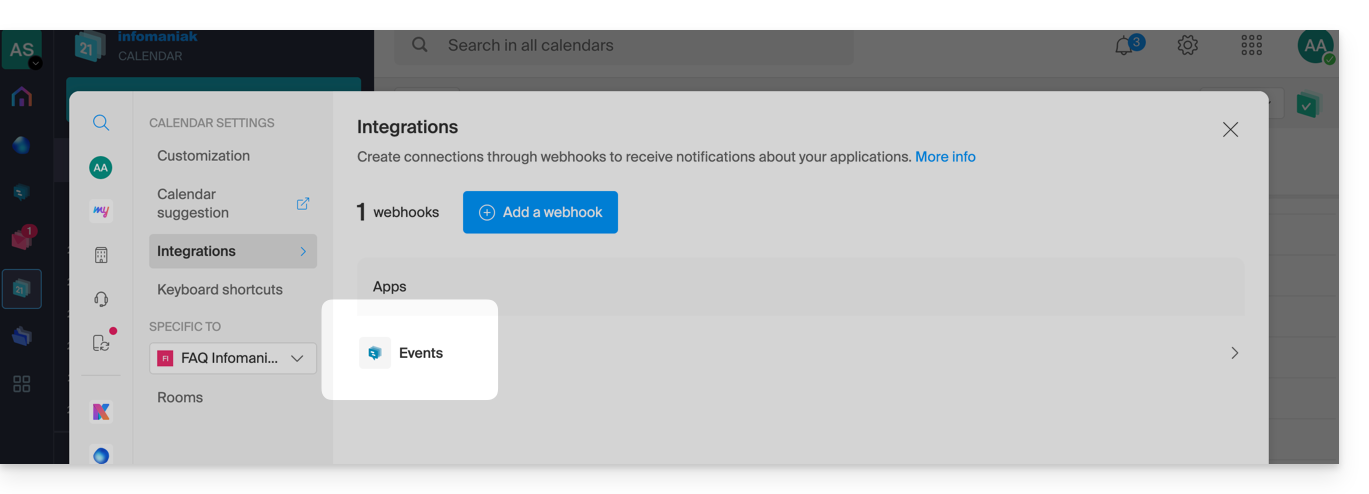
Créez un évènement avec rappel par chat
Maintenant que Calendar est lié à votre compte de système de discussion, vous pouvez choisir d'être notifié dans une discussion lorsque vous ajoutez un rappel à un évènement :
- Cliquez ici afin d'accéder à l'app Web Calendar Infomaniak (service en ligne ksuite.infomaniak.com/calendar).
- Cliquez sur le bouton Créer en haut à gauche.
- Cliquez sur Evènement:
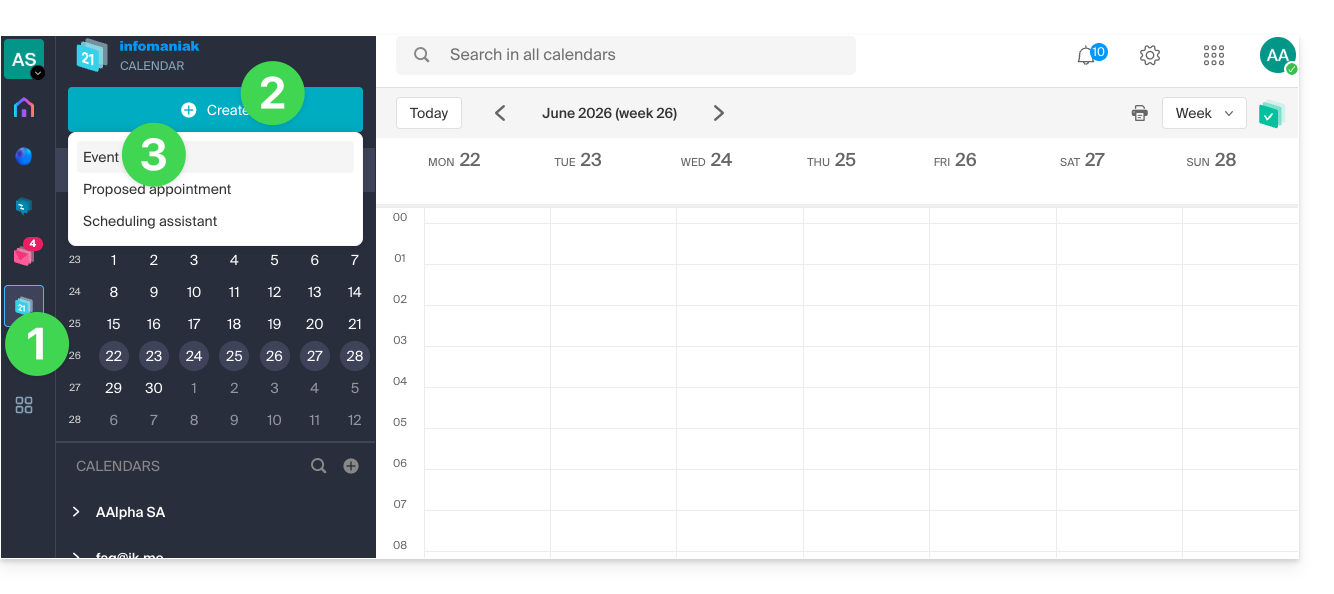
- Vous pourriez aussi cliquer sur un évènement existant sur le calendrier pour le modifier.
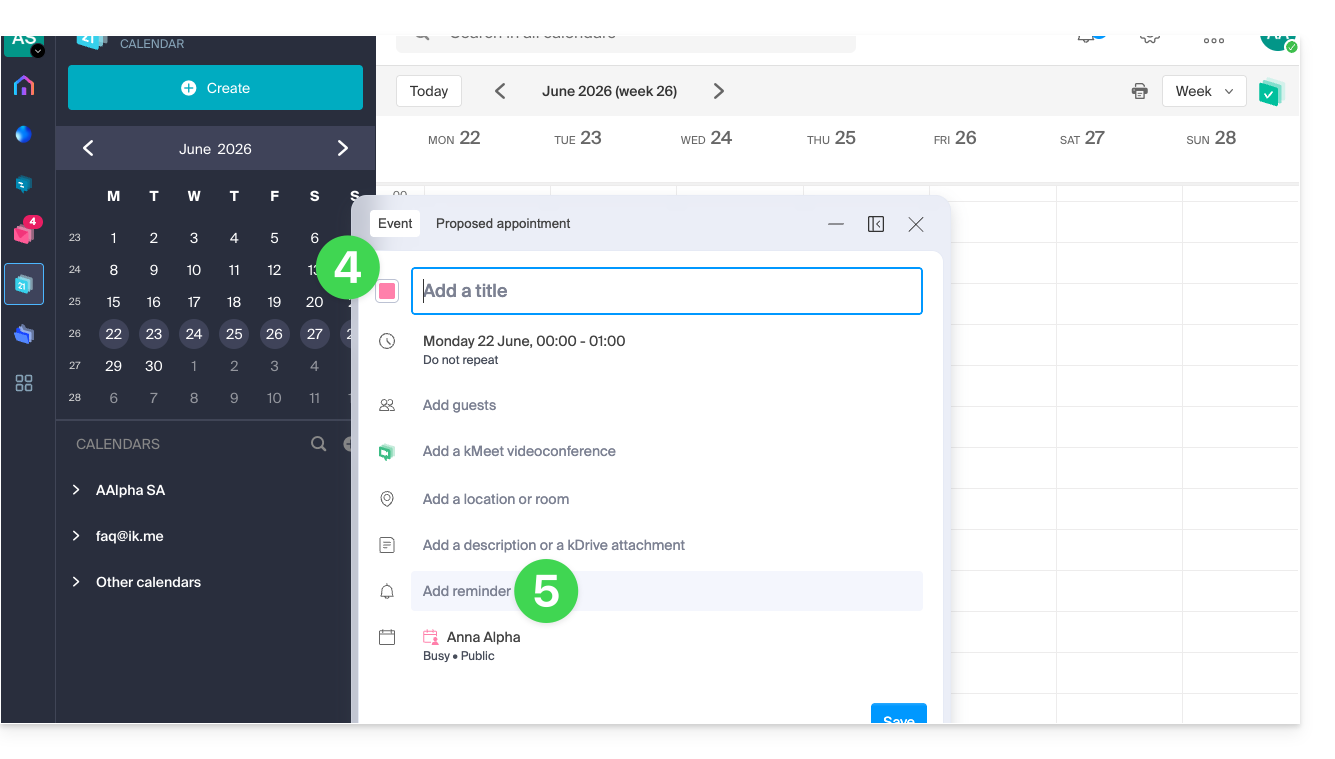
- Entrez les détails de l'évènement.
- Cliquez sur Ajouter un rappel pour le configurer:
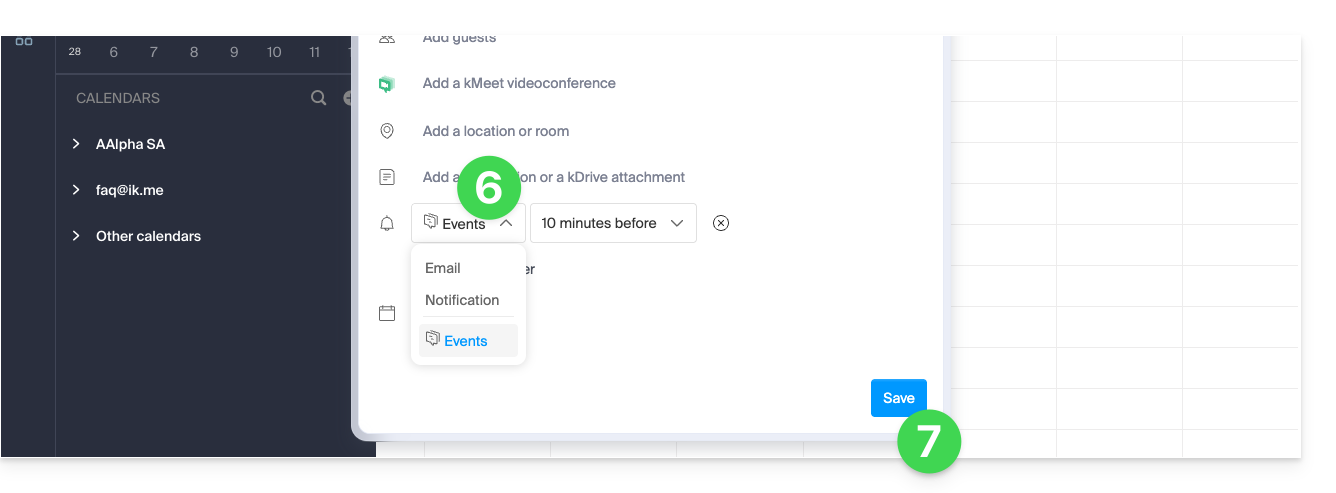
- Dans le menu déroulant des types de rappel, choisissez le webhook configuré (selon le nom donné au point 5a ci-dessus).
- Sauvegardez l'évènement en bas de page:
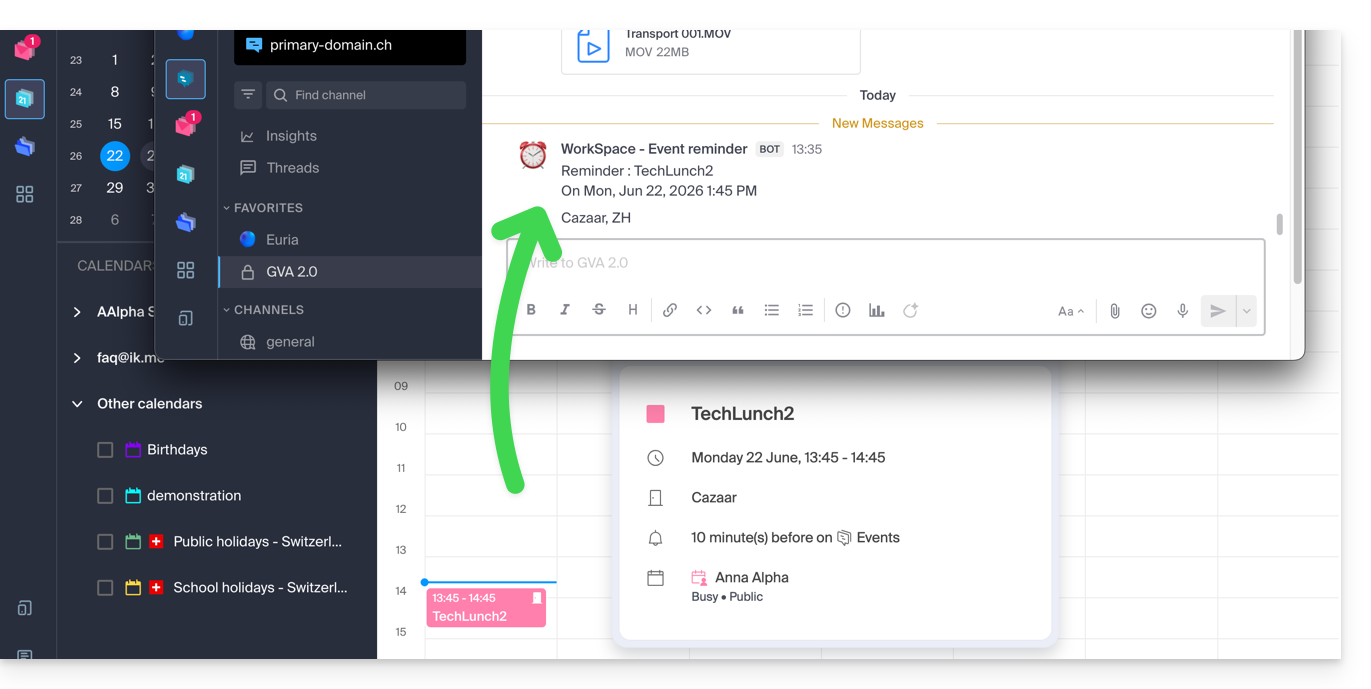
- Lorsque le moment du rappel arrive, un message (sous la forme configurée au point 5c ci-dessus) est bien envoyé (ici sur kChat) au sujet de l'évènement, sur le canal configuré dans le webhook (cf prérequis):
Et sur d'autres systèmes de discussion ?
Slack
- Cliquez ici afin d'accéder ax WebHooks Slack.
- Choisissez le fil de discussion dans lequel vos rappels s'afficheront (par exemple @slackbot ou #general):
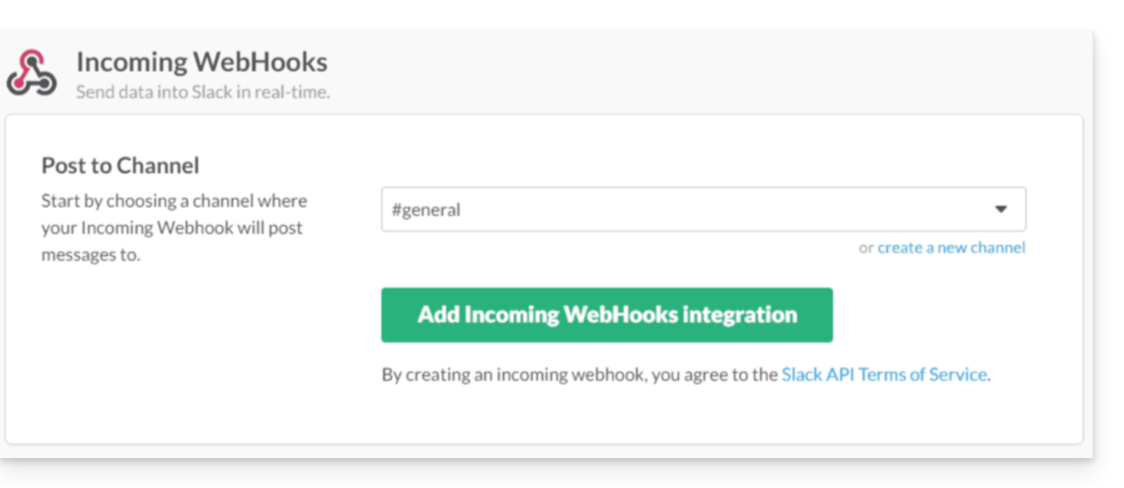
- Enregistrez pour obtenir l'URL du webhook.
Créez d'autres webhooks pour définir des rappels dans d'autres fils de discussion.
Vous pouvez librement utiliser les options de formatage de Slack dans vos notifications. Exemple en français :
N'oubliez pas de %subject% pour le %date%.
À prendre avec le jour J : %description%.
Lieu de l'event : %location%
Lien vers cette FAQ: https://faq.infomaniak.com/2244
Cette FAQ a été utile?
Ce guide explique comment créer un calendrier supplémentaire sur l'app Web Calendar Infomaniak (service en ligne ksuite.infomaniak.com/calendar) puis le définir par défaut.
Préambule
- Définir un calendrier par défaut permet par exemple d'accélérer la création de nouveaux évènements car vous n'aurez plus besoin de modifier à chaque fois le calendrier dans lequel votre prochain évènement sera enregistré.
- Vous ne pouvez définir par défaut que les calendriers vous appartenant directement.
Ajouter un nouveau calendrier/agenda
Pour créer un calendrier supplémentaire:
- Cliquez ici afin d'accéder à l'app Web Calendar Infomaniak (service en ligne ksuite.infomaniak.com/calendar).
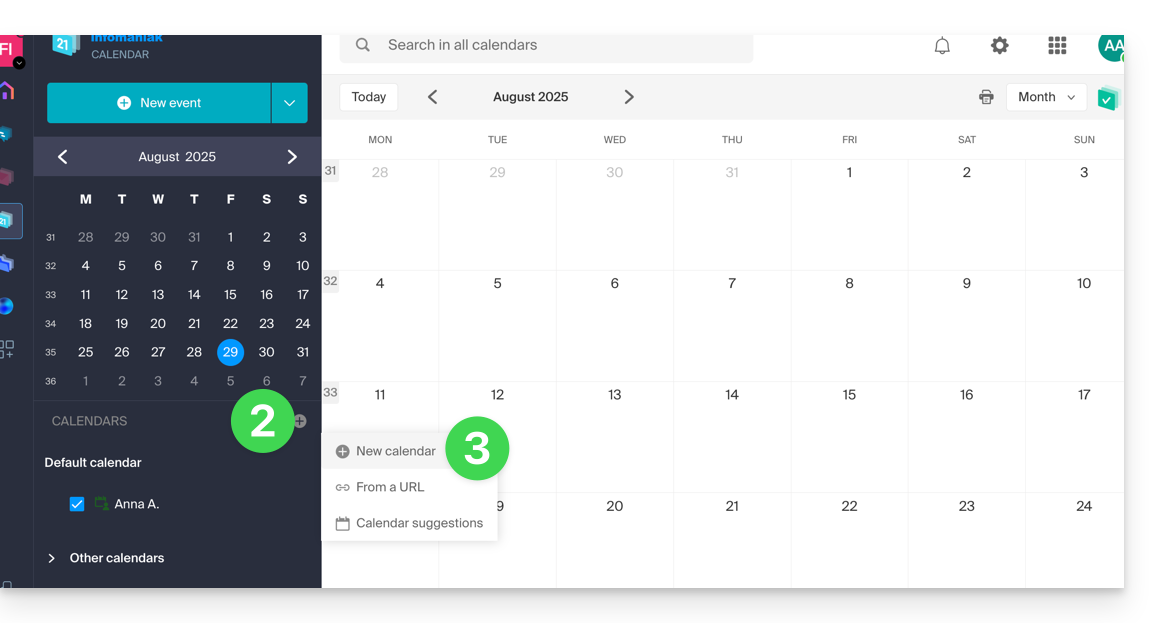
- Cliquez sur dans le menu latéral gauche.
- Cliquez sur Nouveau calendrier:
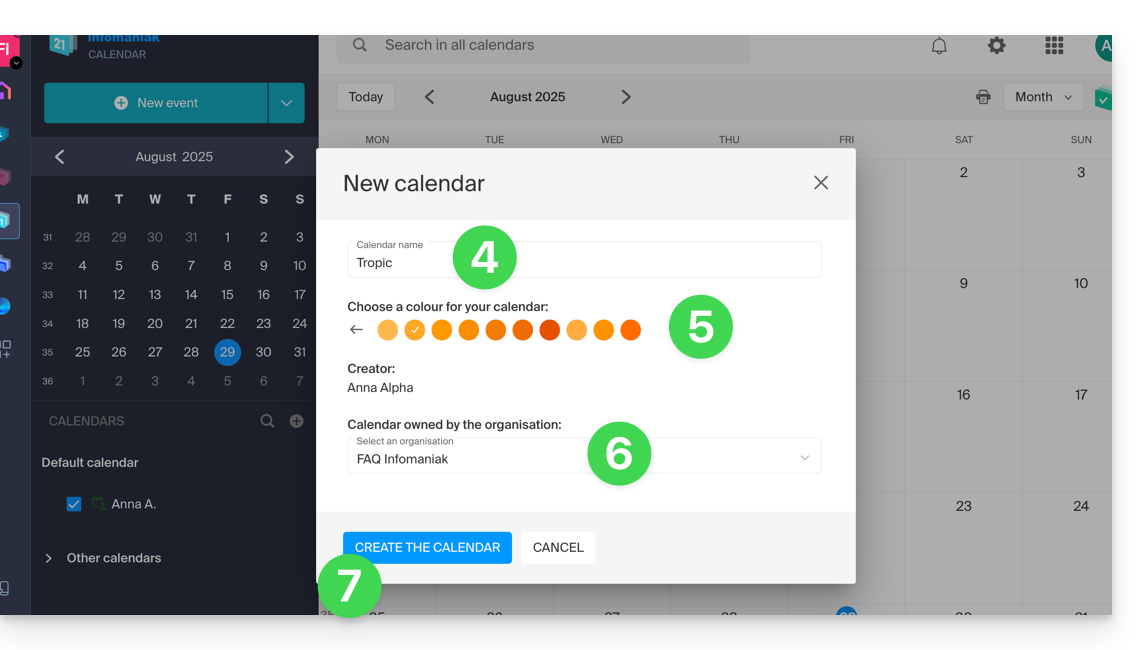
- Entrez un nom pour le calendrier.
- Choisissez une couleur.
- Choisissez l'une de vos Organisations dans laquelle créer le calendrier.
- Cliquez sur le bouton pour créer le calendrier:
Modifier le calendrier par défaut
Pour définir l'un de vos calendriers par défaut:
- Cliquez ici afin d'accéder à l'app Web Calendar Infomaniak (service en ligne ksuite.infomaniak.com/calendar).
- Cliquez sur l'icône Paramètres en haut à droite.
- Cliquez sur Personnalisation dans le menu latéral gauche.
- Cliquez sur le calendrier par défaut pour ouvrir le menu des choix:
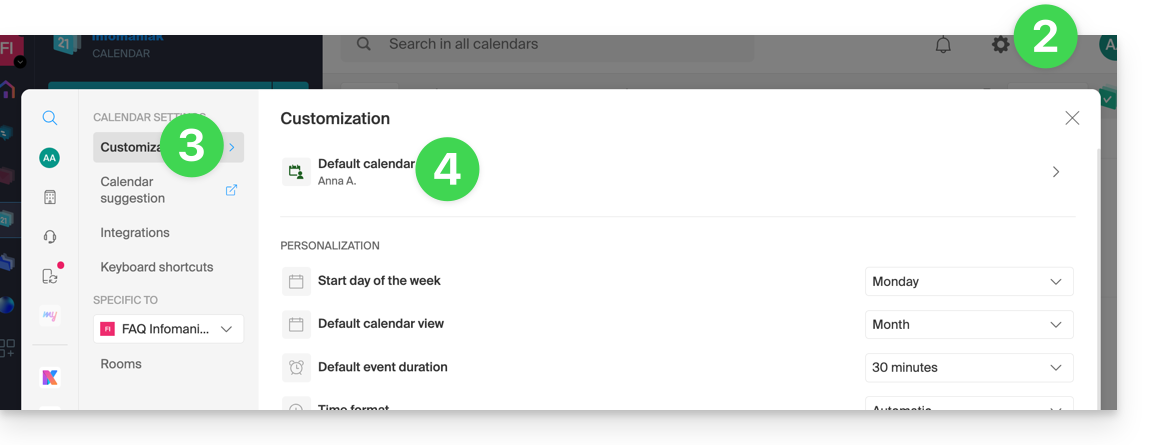
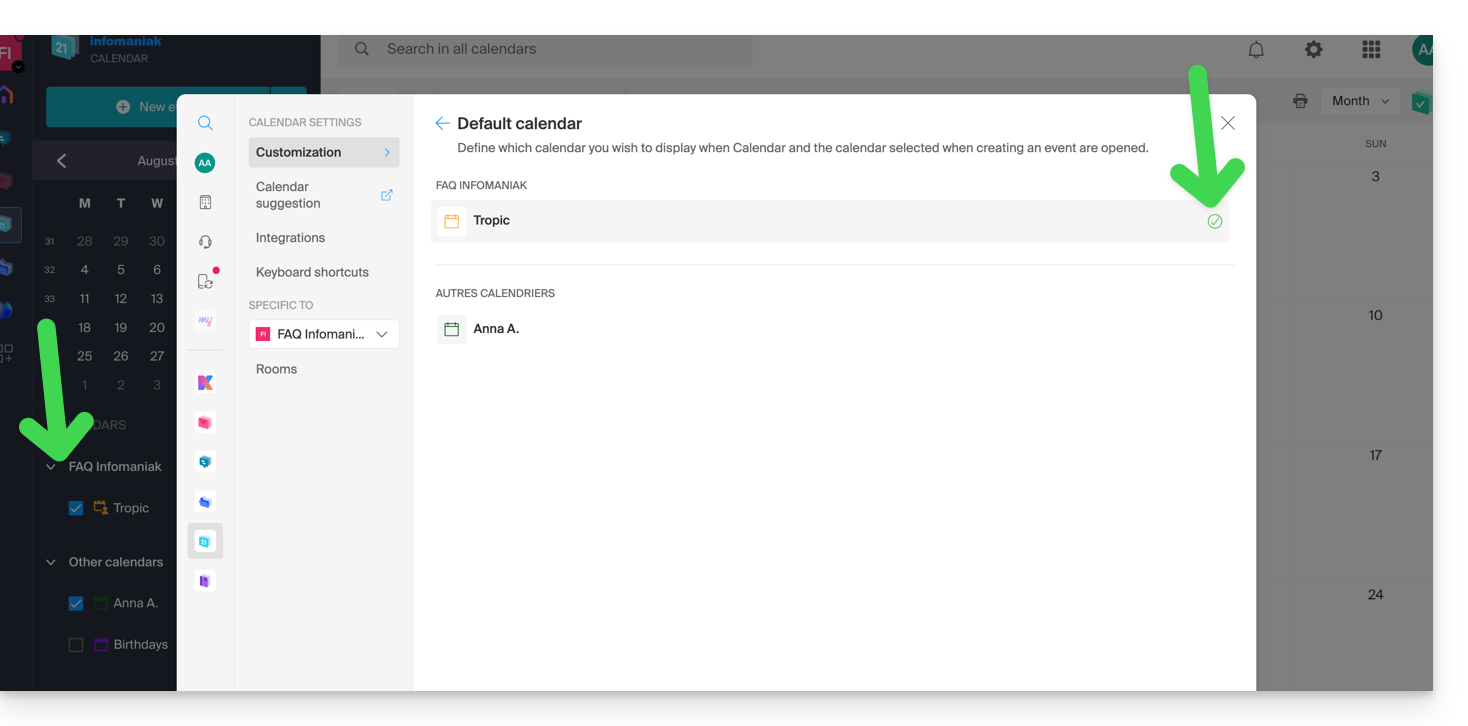
- Choisissez le calendrier voulu dans le champ Calendrier par défaut ; il se place en première position dans vos listes de calendriers:
Lien vers cette FAQ: https://faq.infomaniak.com/1078
Cette FAQ a été utile?
La création et gestion des adresses mail classiques / normales s'effectue directement depuis le Service Mail de l'interface d'administration (Manager) Infomaniak: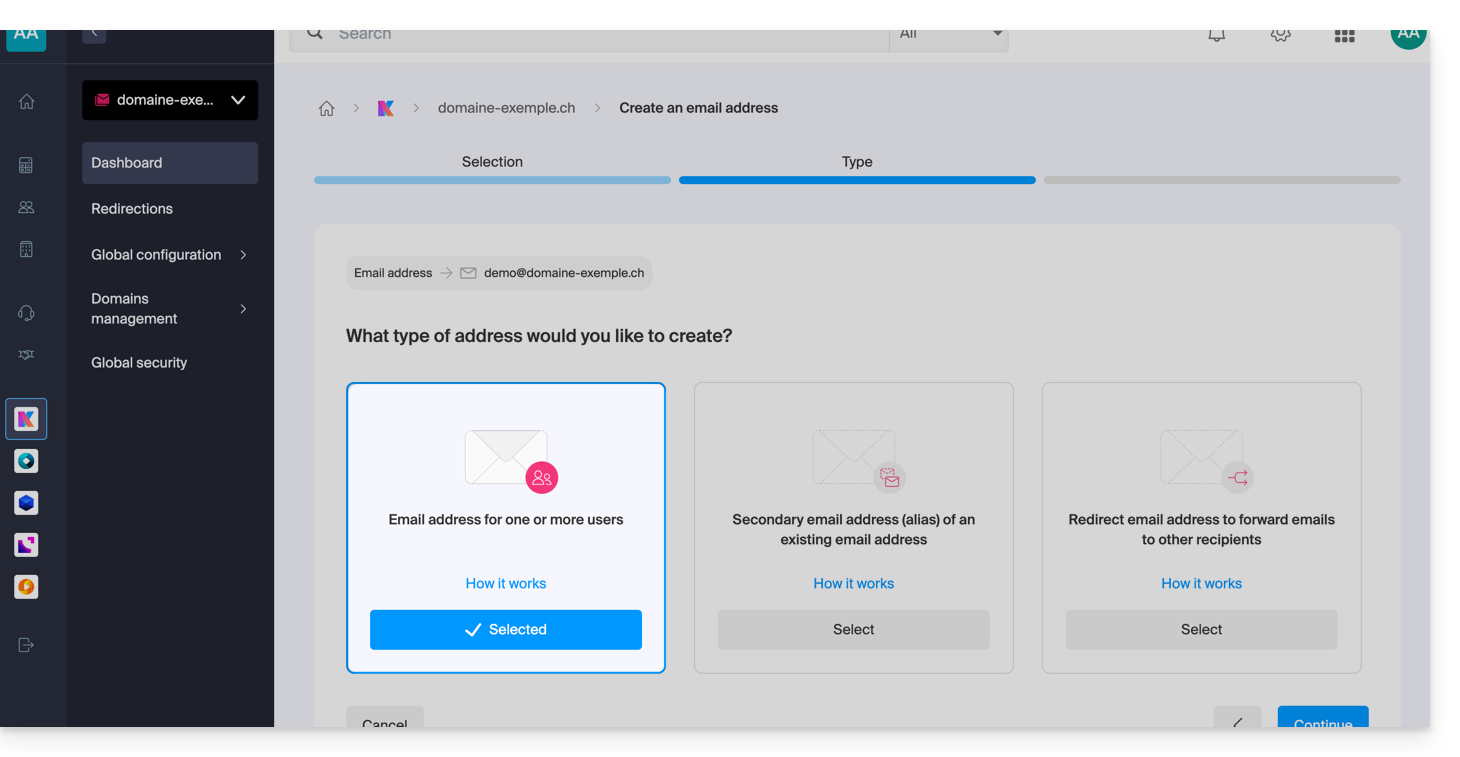
Créer une adresse mail principale
Prérequis
- Prendre connaissance du guide préalable pour Ajouter et choisir la dénomination de l'adresse mail
Ensuite:
- Sélectionnez le premier encadré lors de la (visible ci-dessus: adresse mail pour 1 ou plusieurs utilisateurs).
- Cliquez sur le bouton Continuer en bas à droite.
Choisir qui devra pouvoir consulter l'adresse
Cliquez dans le champ de texte afin de choisir qui devra pouvoir consulter l'adresse mail parmi: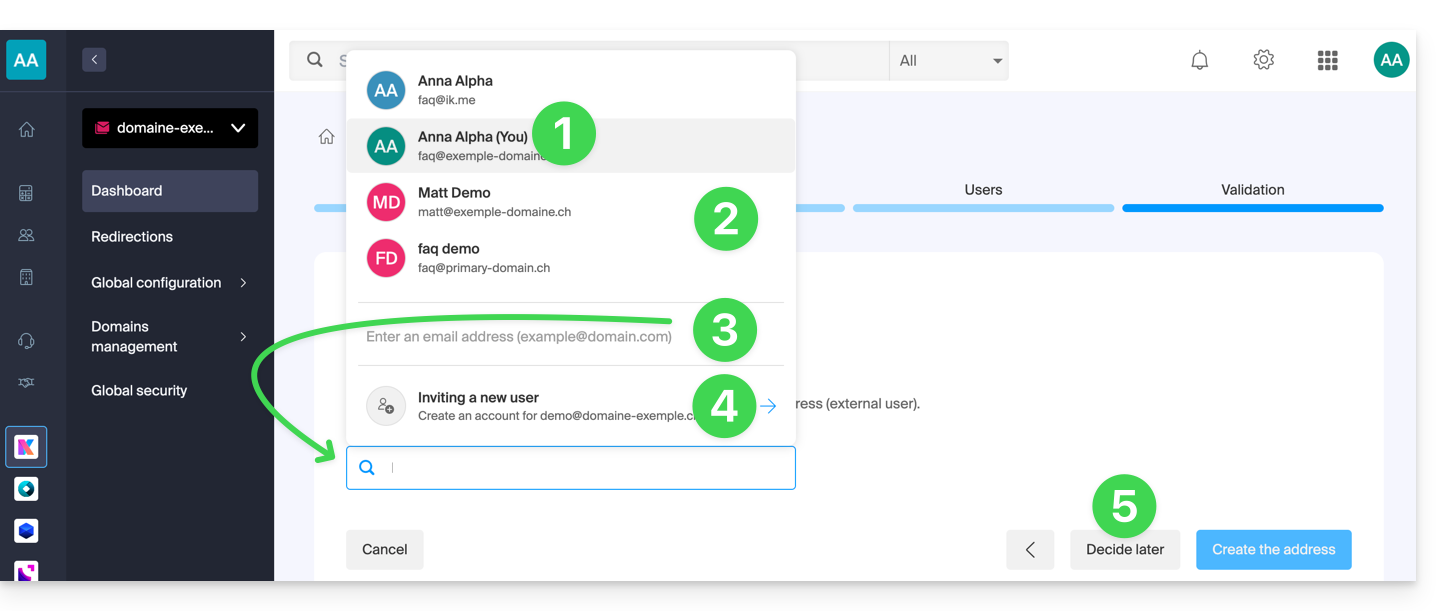
- Vous-même (vous pourrez directement accéder et utiliser l'adresse mail sur les apps Mail Infomaniak - Web, mobile, …).
- Utilisateurs existants sur votre Organisation (ils pourront directement accéder et utiliser l'adresse mail sur les apps Mail Infomaniak - Web, mobile, …).
- Un utilisateur externe ayant déjà son adresse mail à qui vous envoyez un lien d'invitation sur l'adresse mail que vous devez spécifier dans le champ en-dessous.
- Un utilisateur externe encore non-existant pour qui vous créerez un compte Infomaniak qui aura l'identifiant de connexion identique à l'adresse que vous désirez créer.
- VOUS et/ou un nouvel utilisateur à qui vous enverrez par la suite un lien d'invitation par vos propres moyens (l'adresse ne sera visible nulle part dans un premier temps).
Choix 1: vous-même (votre identifiant)
Dans la liste d'utilisateurs, vous cliquez sur votre identifiant de connexion (vous-même):
- Gérez vos éventuels droits d'accès au répondeur, ajout d'appareil, etc. en cliquant sur “Droits par défaut”.
- Choisissez un éventuel modèle de signature.
- Cliquez sur Créer l'adresse:
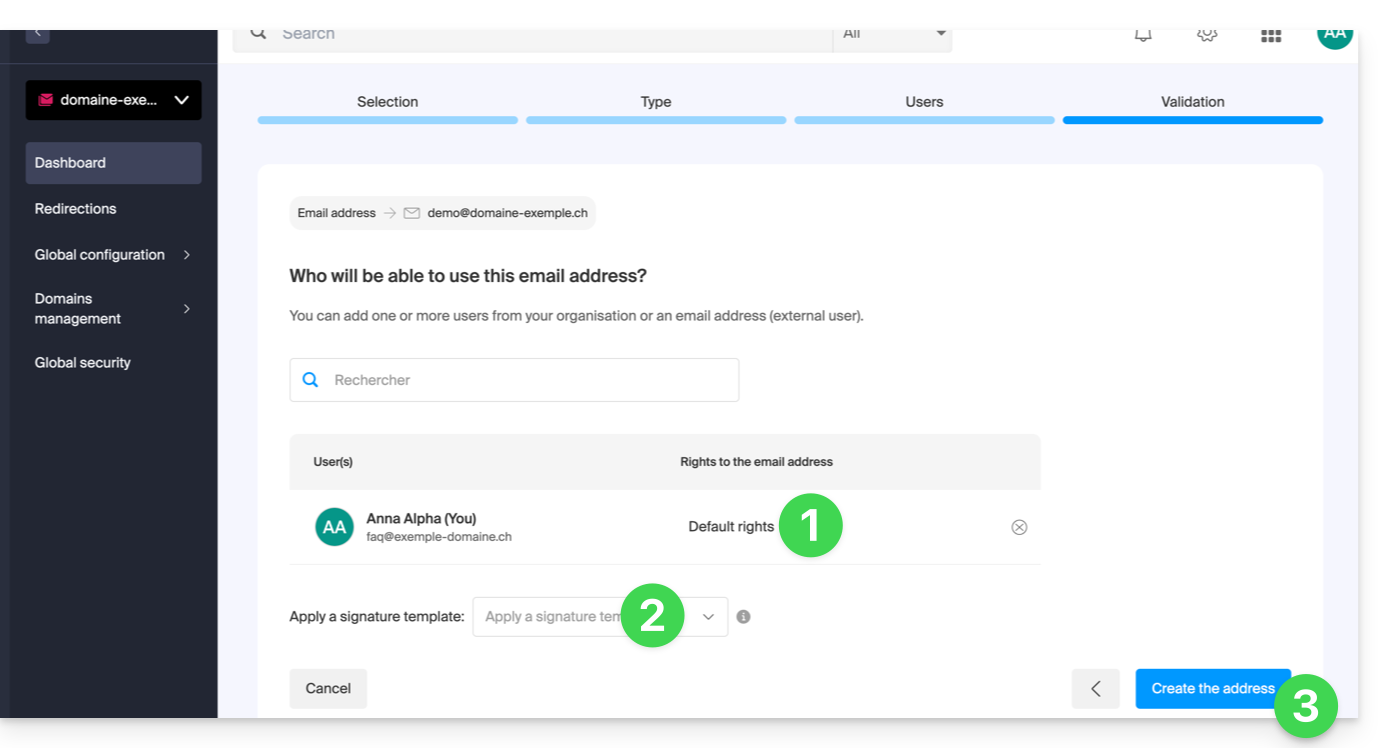
- C'est terminé:
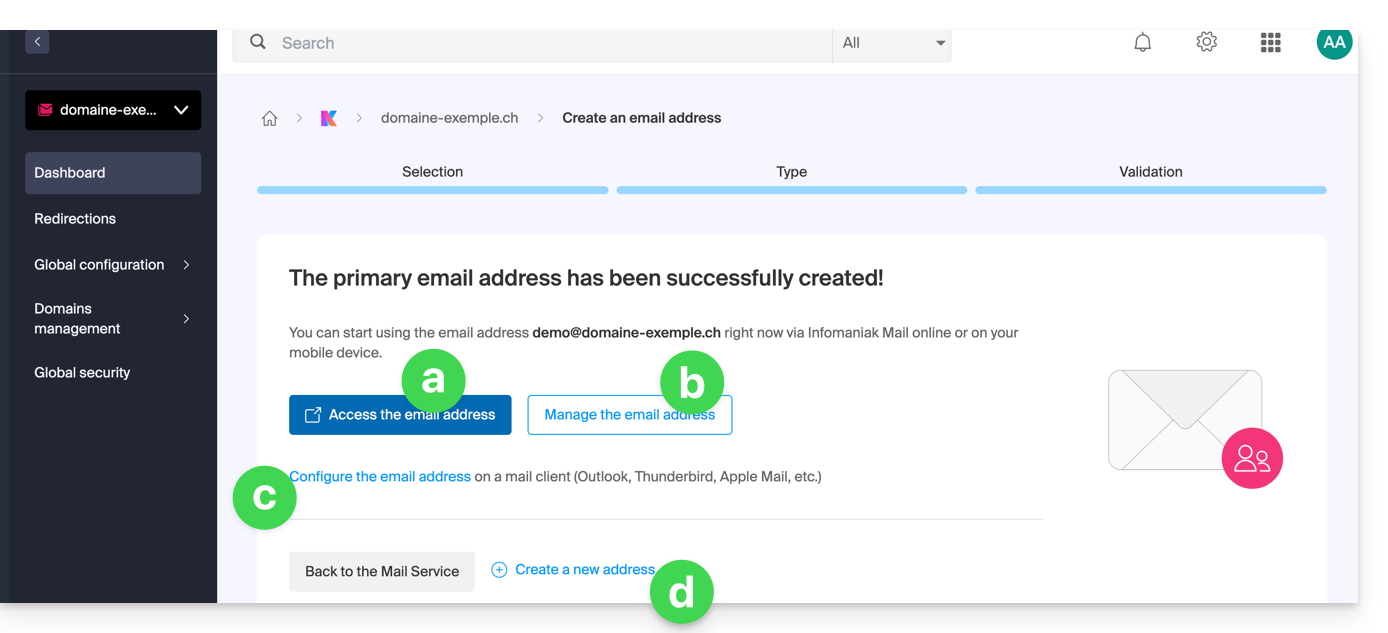
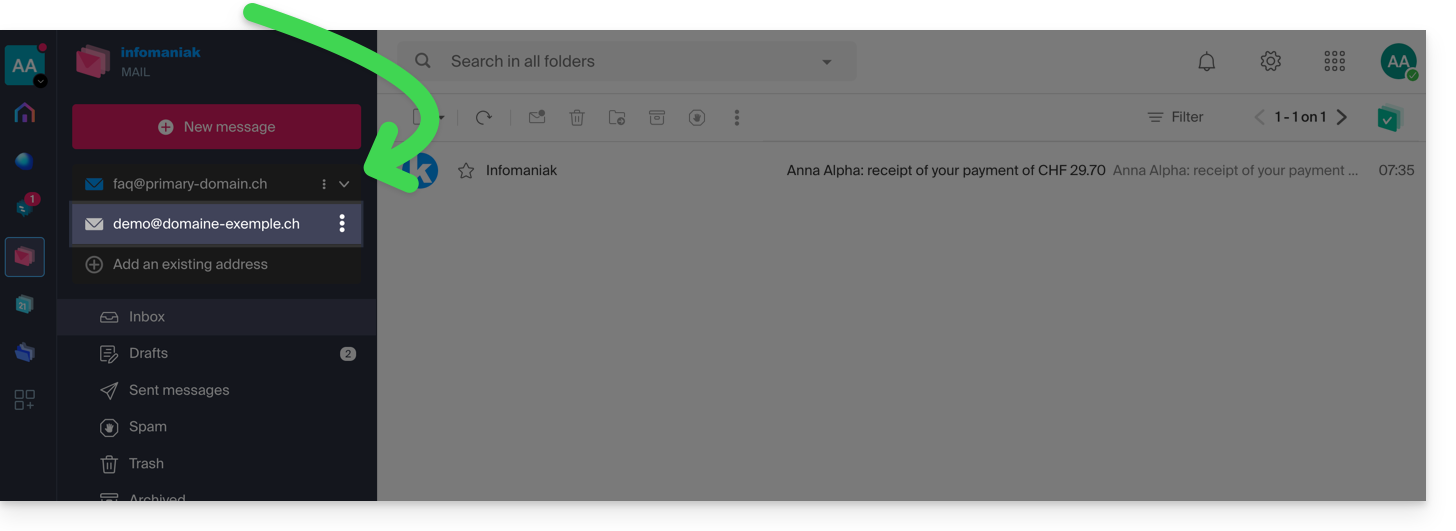
- l'adresse mail est désormais visible sur les apps Mail Infomaniak (ksuite.infomaniak.com/mail, app mobile, etc.) ; cliquez si nécessaire sur l'adresse créée pour la visualiser:
- Gérer les options de votre adresse (comme le message d'absence, les filtres, etc.).
- Configurez si nécessaire différents équipements pour qu'ils accèdent également à cette adresse mail.
- Créez des adresses supplémentaires selon vos besoins.
- l'adresse mail est désormais visible sur les apps Mail Infomaniak (ksuite.infomaniak.com/mail, app mobile, etc.) ; cliquez si nécessaire sur l'adresse créée pour la visualiser:
Choix 2: sélection d'autres utilisateurs de l'Organisation
Dans la liste, vous choisissez d'autres utilisateurs existants au sein de l'Organisation:
- Gérez leurs éventuels droits d'accès au répondeur, ajout d'appareil, etc. en cliquant sur “Droits par défaut”.
- Cliquez sur Créer l'adresse:
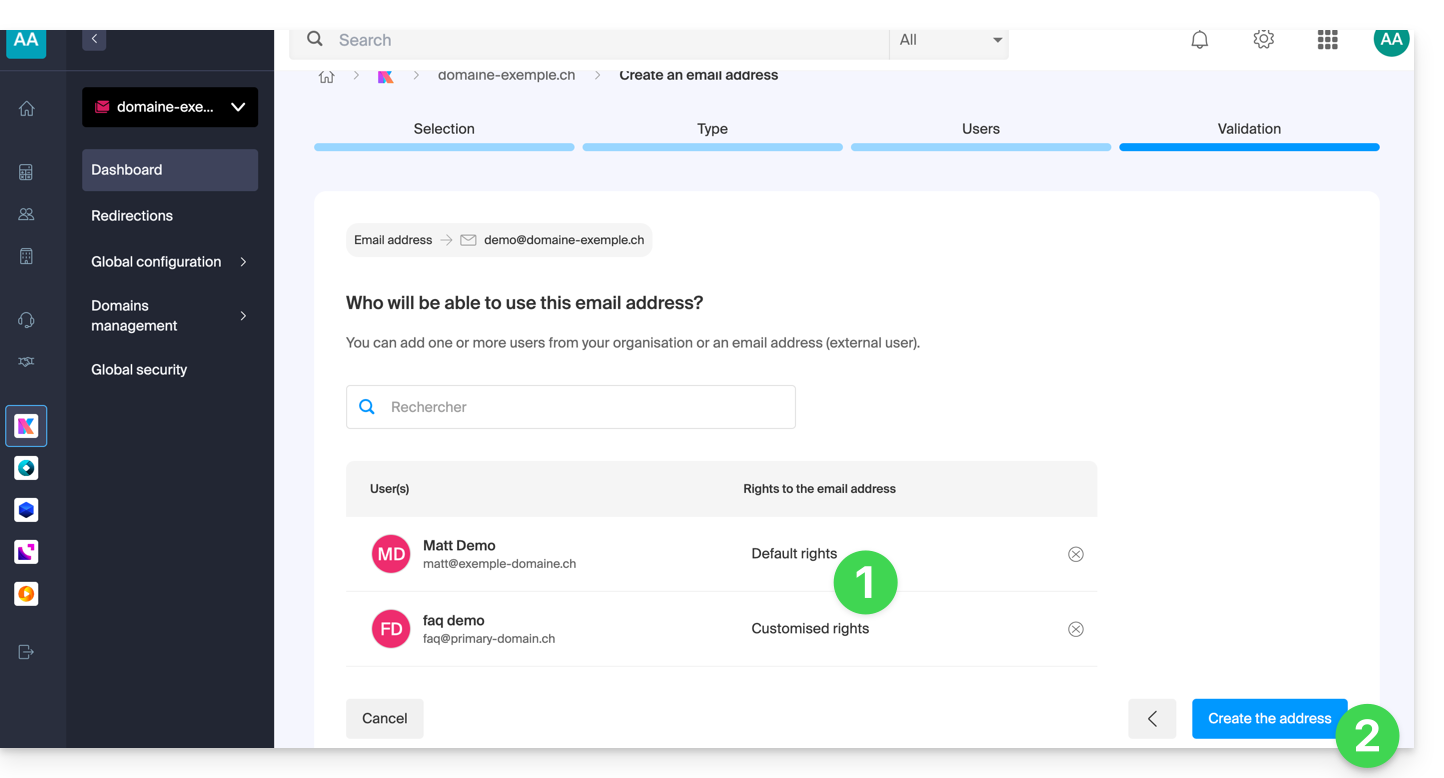
- C'est terminé: l'adresse mail est désormais visible sur leurs apps Mail Infomaniak (ksuite.infomaniak.com/mail, app mobile, etc.).
Choix 3: inviter un utilisateur externe ayant déjà une adresse mail personnelle
Vous souhaitez renseigner l'adresse mail existante d'une connaissance, collègue, etc. afin de lui donner accès à la nouvelle adresse mail que vous êtes en train de créer:
- Entrez l'adresse mail de l'utilisateur (qu'il possède déjà, ou pas encore, un compte Infomaniak) dans le champ de recherche.
- Cliquez sur la ligne pour l'ajouter comme utilisateur:
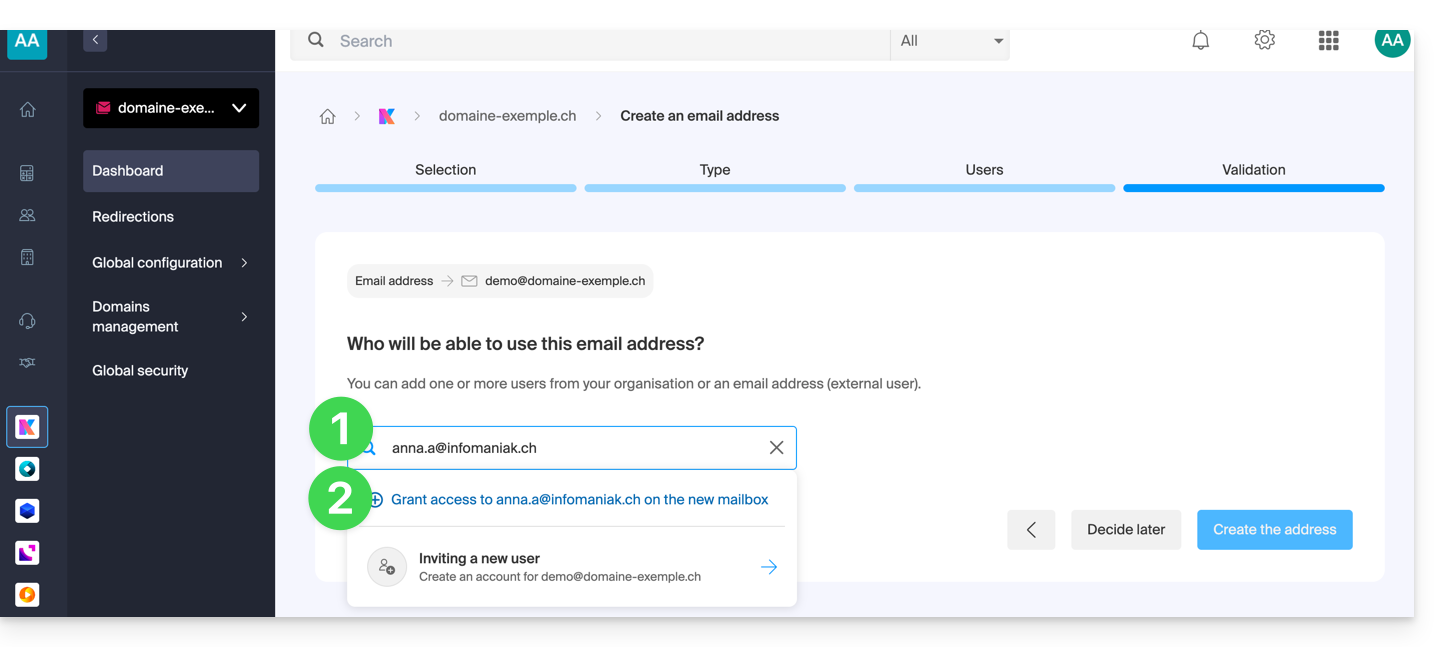
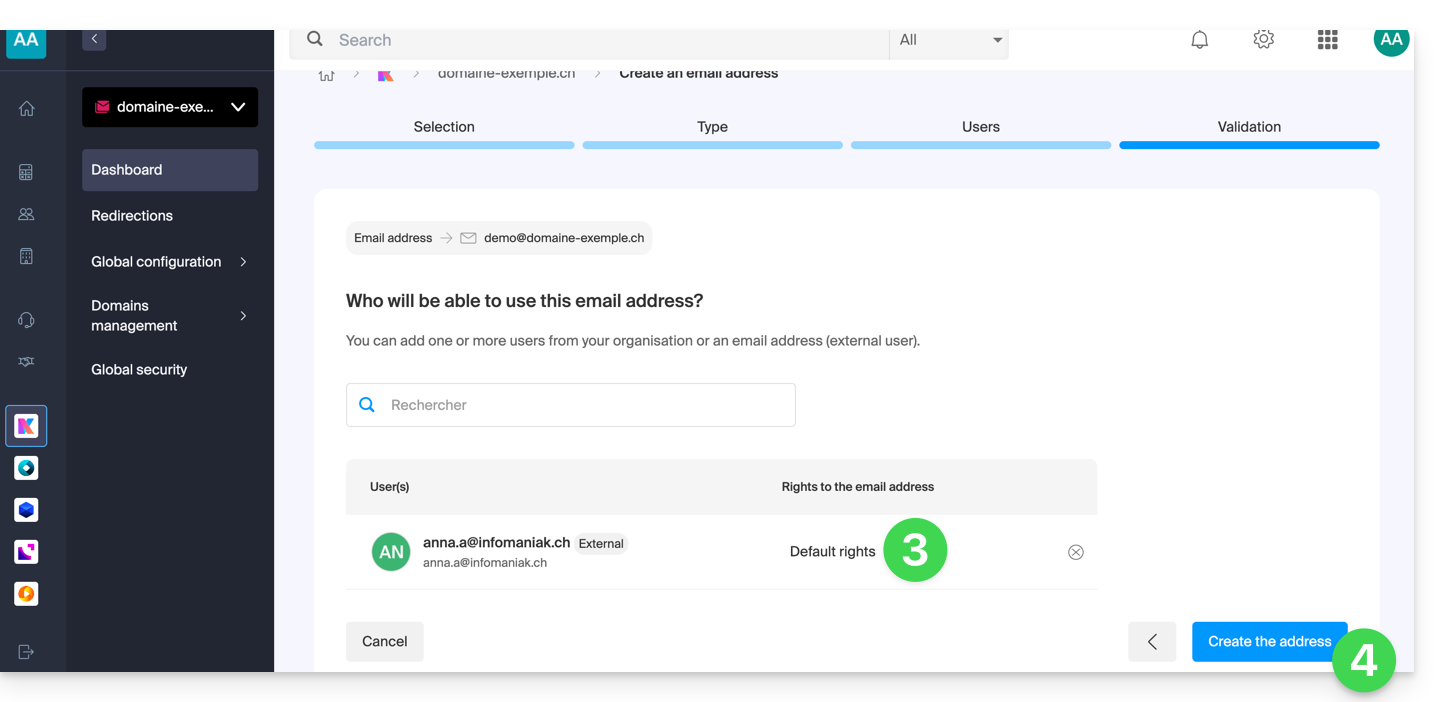
- Gérez ses éventuels droits d'accès au répondeur, ajout d'appareil, etc. en cliquant sur “Droits par défaut”.
- Cliquez sur Créer l'adresse:
- C'est terminé:
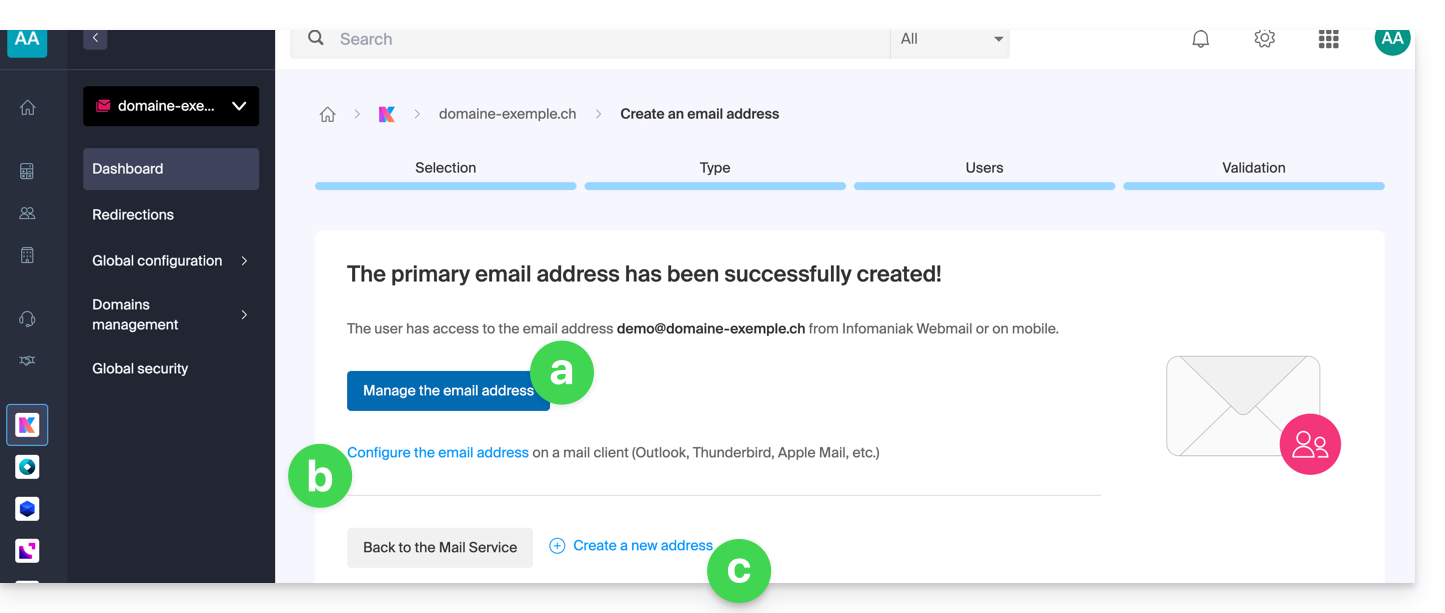
- Gérer les options de l'adresse (comme le message d'absence, les filtres, etc.).
- Configurez si nécessaire différents équipements pour qu'ils accèdent également à cette adresse mail.
- Créez des adresses supplémentaires selon vos besoins.
- L'utilisateur reçoit une invitation à consulter l'adresse mail, valable 30 jours:
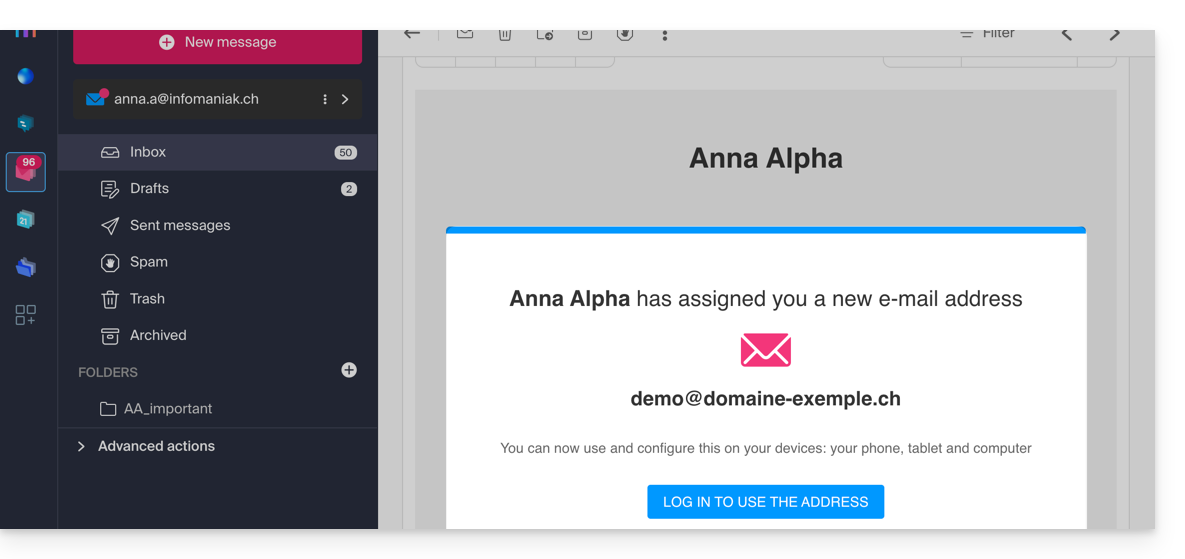
- Le bouton le conduit vers une page sur laquelle il pourra soit se créer un nouveau compte ou se connecter à un éventuel compte qu'il posséderait déjà chez Infomaniak. Une fois terminé, l'adresse sera automatiquement visible sur ses apps Mail Infomaniak (ksuite.infomaniak.com/mail, app mobile, etc.).
- L'invitation en cours est visible sur la gestion de l'adresse mail au sein de votre Service Mail:
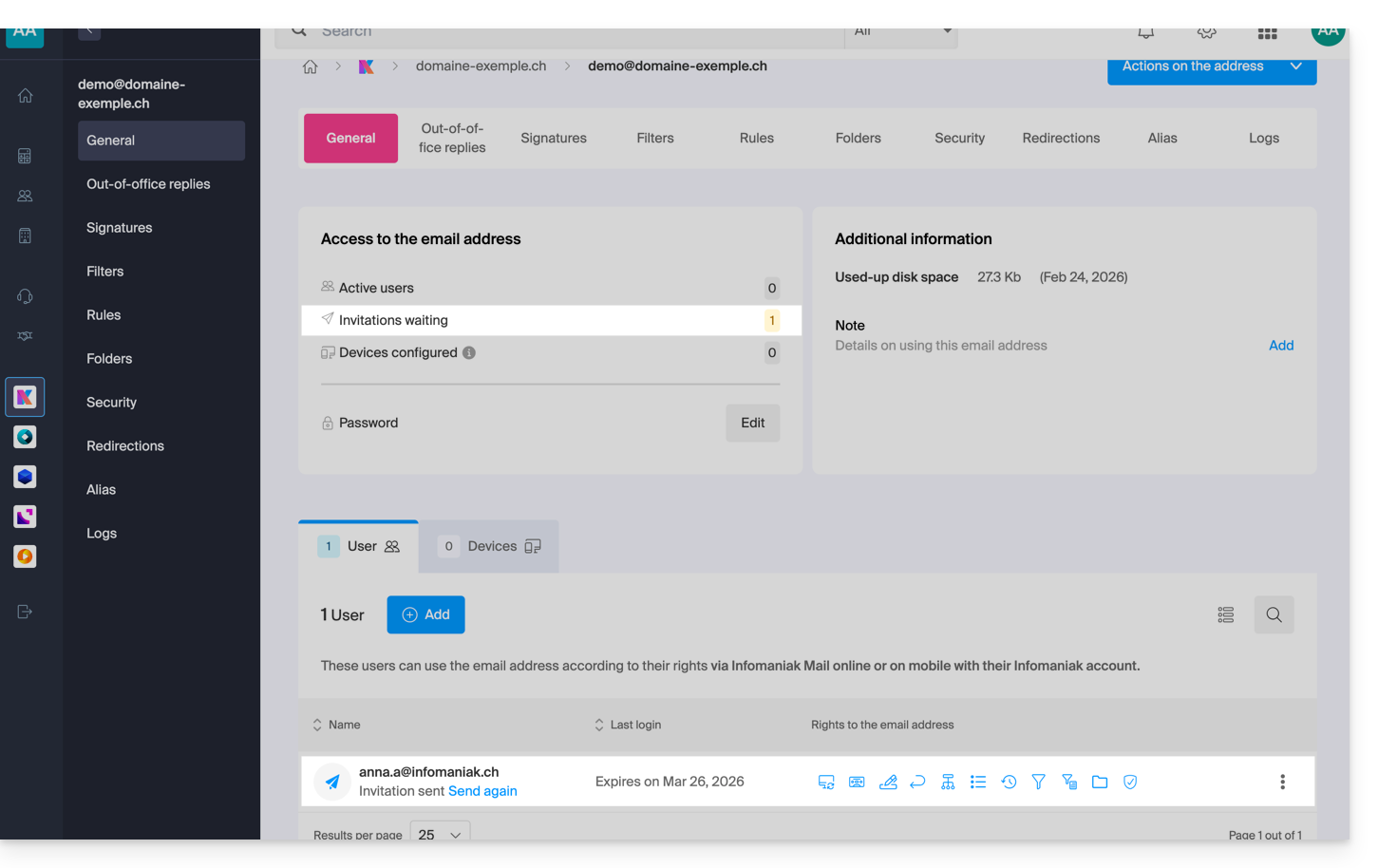
- En cliquant sur Renvoyer, vous pouvez visualiser le lien afin de le copier, et/ou le renvoyer.
Choix 4: créer entièrement le compte Infomaniak associé à la nouvelle adresse mail
Vous êtes redirigé vers la création d'utilisateur au sein de l'Organisation, ce qui vous permettra d'ajouter l'utilisateur de zéro, en lui créant l'adresse mail désiré par la même occasion. Certaines restrictions peuvent alors exister: prenez connaissance de cet autre guide à ce sujet.
Choix 5 : Décider plus tard
- L'adresse mail est directement créée (toujours sans mot de passe, et cette fois-ci sans aucun utilisateur, donc l'adresse ne sera visible nulle part dans un premier temps) et fonctionne entièrement.
- Vous pouvez bien entendu gérer les utilisateurs et les mots de passe depuis la gestion de l'adresse mail directement.
Lien vers cette FAQ: https://faq.infomaniak.com/2901
Cette FAQ a été utile?
Cette fonctionnalité permet aux abonnées qui ne pourraient pas assister à un ou plusieurs évènements durant la saison, de mettre en vente les billets concernés (inclus dans leur abonnement), directement sur la billetterie (dans le cadre du système de billetterie Infomaniak).
Préambule

- Lorsqu'un détenteur d'un abonnement n'a pas la possibilité d'assister à un évènement, il pourra depuis le menu de son pass mettre des billets en revente.
- La revente de billets de pass fonctionne uniquement pour les pass à places fixes numérotés.
- Les zones concernées par la revente de billets de pass doivent disposer de tarifs publics (et pas uniquement des tarifs de pass)
- Ce billet sera remis en vente sur votre billetterie et pourra être racheté par une nouvelle personne en suivant la procédure de vente de billet normal.
- Les recettes des reventes pourront être, au choix :
- reversées, totalement ou partiellement, au propriétaire-vendeur du billet de pass
- créditées, totalement ou partiellement, sur le compte du pass du propriétaire-vendeur
- converties en don pour une association désignée par l'organisateur
Les reversements des reventes auprès du détenteur de l'abonnement est à la charge de l'organisateur.
Création de la campagne de revente de billets de pass
Prérequis
Ensuite:
- Cliquez ici afin d'accéder à la gestion de votre produit sur le Manager Infomaniak (besoin d'aide ?).
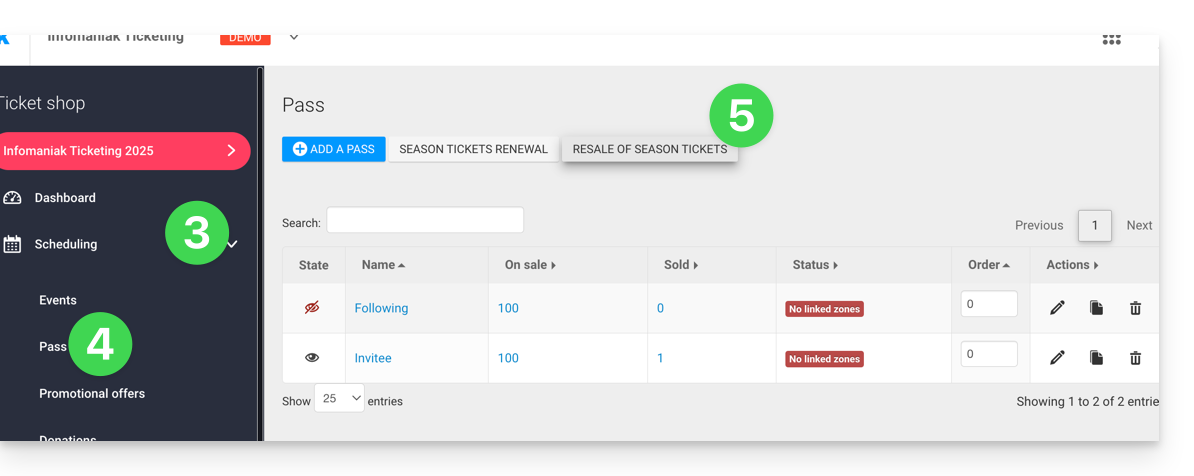
- Cliquez directement sur le nom attribué à la billetterie concernée par l'évènement.
- Cliquez sur Programmation dans le menu latéral gauche.
- Cliquez sur Pass dans le menu latéral gauche.
- Cliquez sur Revente de billets d'abonnement:
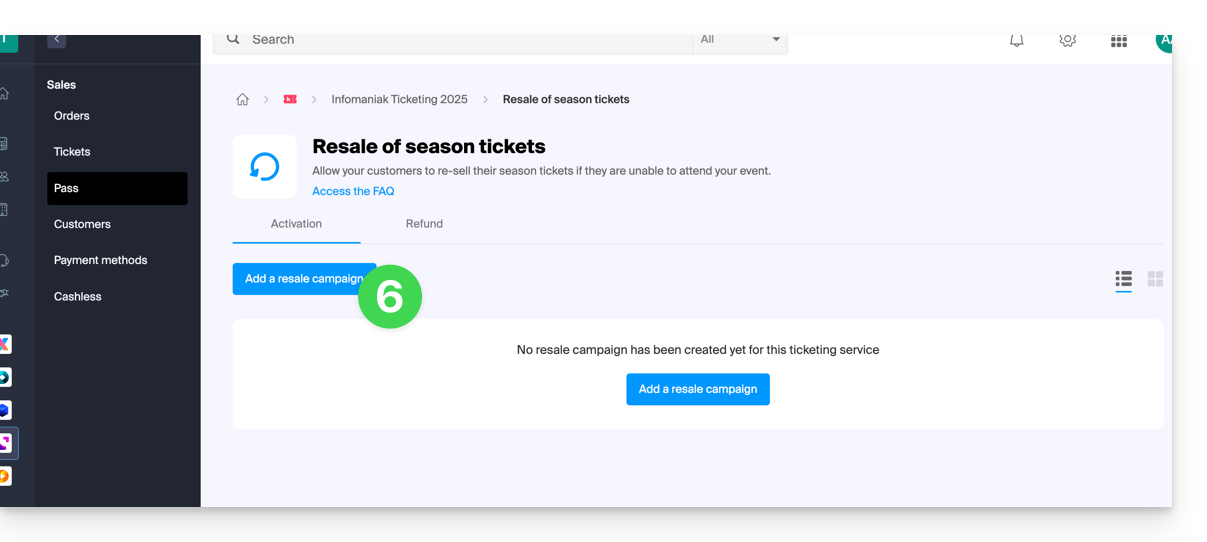
- Cliquez sur Ajouter une campagne de revente:
- Choisissez le pass pour lequel activer les reventes.
- Définissez le pourcentage du prix de revente qui reviendra au détenteur de l'abonnement ainsi que la méthode de reversement :
- Virement bancaire: le détenteur de l'abonnement sera invité à renseigner ses coordonnées bancaires.
- Crédit sur le pass de l'abonné à réutiliser pour les achats futurs sur la billetterie ou pour le renouvellement du pass.
- Définissez si l'abonné pourra faire don du montant à l'organisateur:
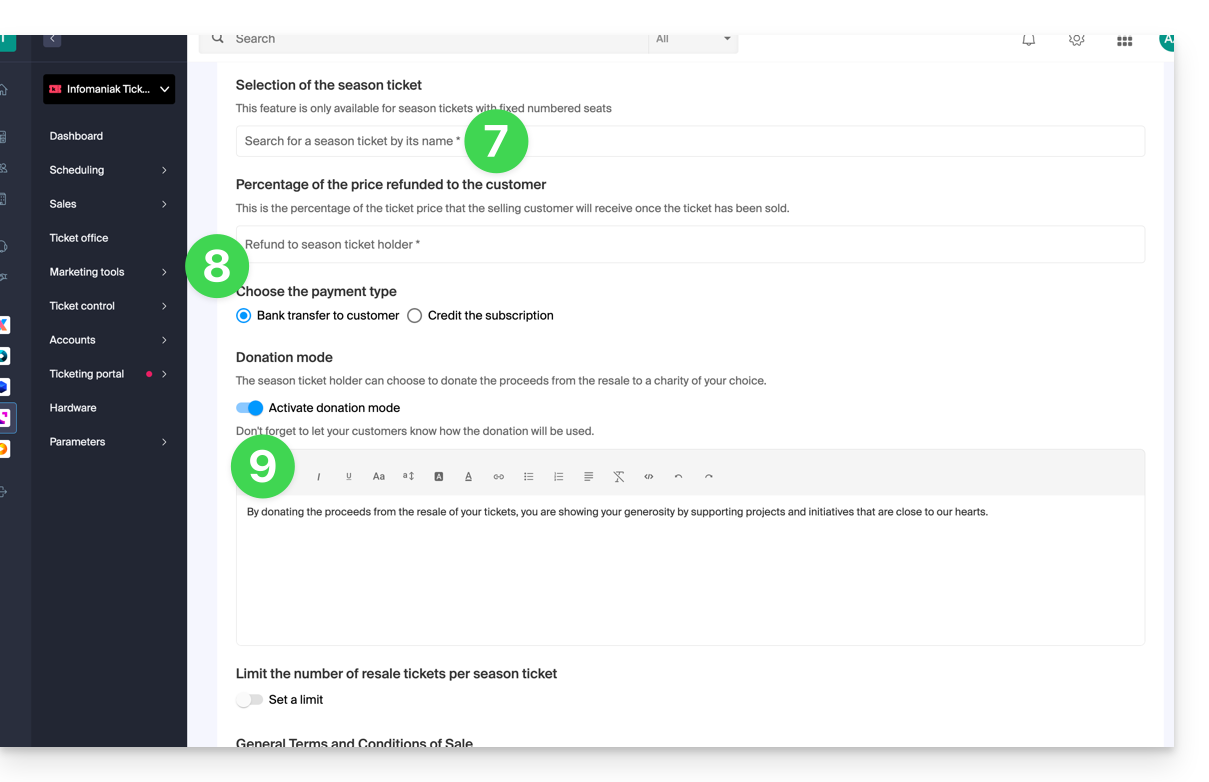
Procédure à suivre par l'abonné souhaitant revendre des billets
Pour les clients souhaitant revendre les billets de leur pass, il faudra leur fournir le lien leur permettant d'accéder à la page de revente.
Pour ce faire, veuillez générer le lien vers la billetterie souhaitée, et rajoutez /pass-area à la fin. Voici un exemple :
https://infomaniak.events/shop/abcABC4242I/pass-area
L'abonné pourra ensuite suivre ce guide pour la gestion de ses reventes.
Suivi des reventes de billets
Le statut des reventes est consultable à tout moment depuis l'onglet Reversement: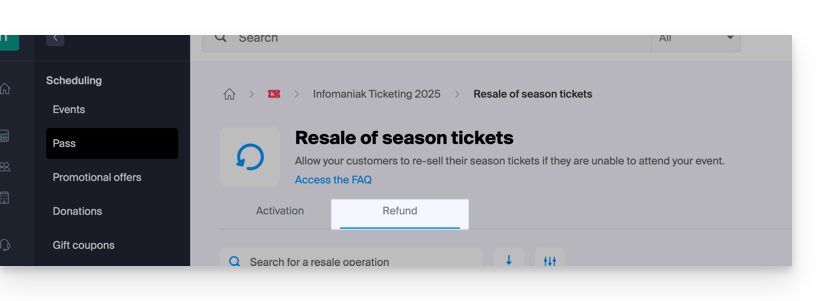
Dans le cas d'un reversement bancaire, les coordonnées bancaires sont disponibles directement dans le menu d'action ⋮ situé à droite de l'élément concerné:

Lien vers cette FAQ: https://faq.infomaniak.com/2831
Cette FAQ a été utile?
Ce guide concerne kSync qui permet de créer directement un nouvel agenda ou un nouveau carnet d'adresses depuis un appareil Android.
Créer un calendrier ou un carnet d'adresses depuis l'app
Pour cela:
- Ouvrez l'app mobile kSync sur l'appareil Android.
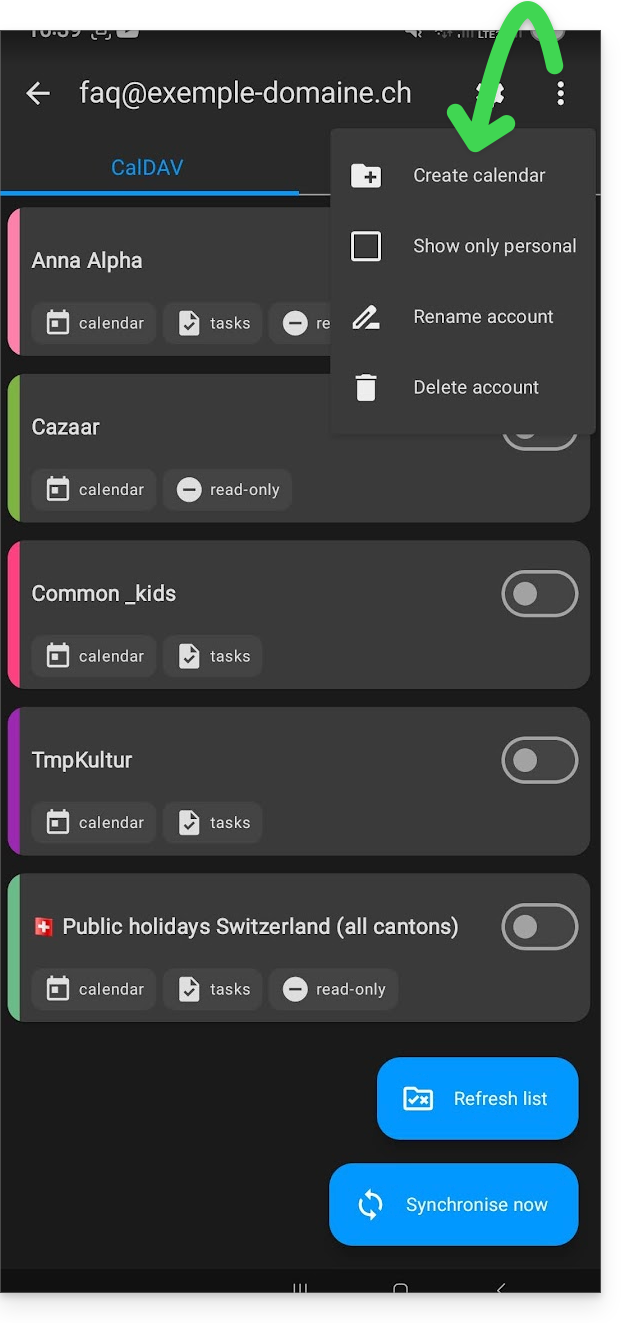
- Une fois connecté, cliquez sur le menu d'action ⋮ situé en haut à droite.
- Appuyez sur Créer un nouveau carnet d'adresse / Agenda:
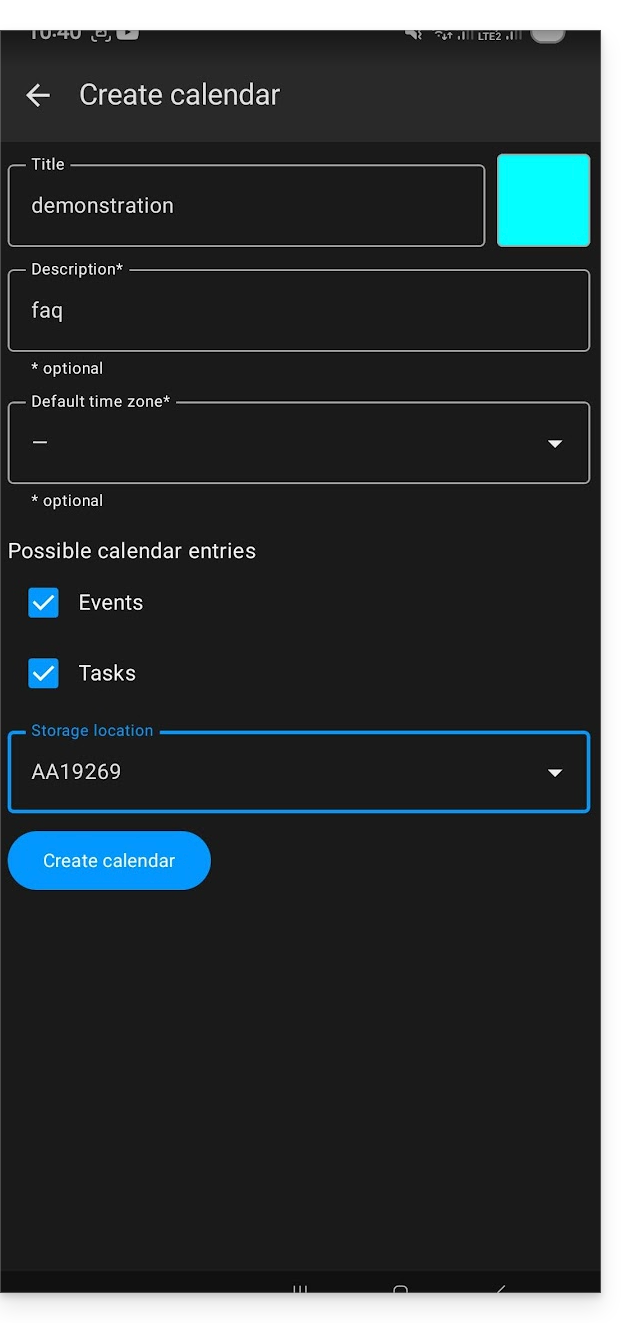
- Renseignez le nom du carnet ou de l'agenda et une couleur.
- Cliquez sur Créer :
- Cliquez si nécessaire sur l'icône pour rafraichir la liste, votre nouvel élément apparait dans la liste après quelques secondes:
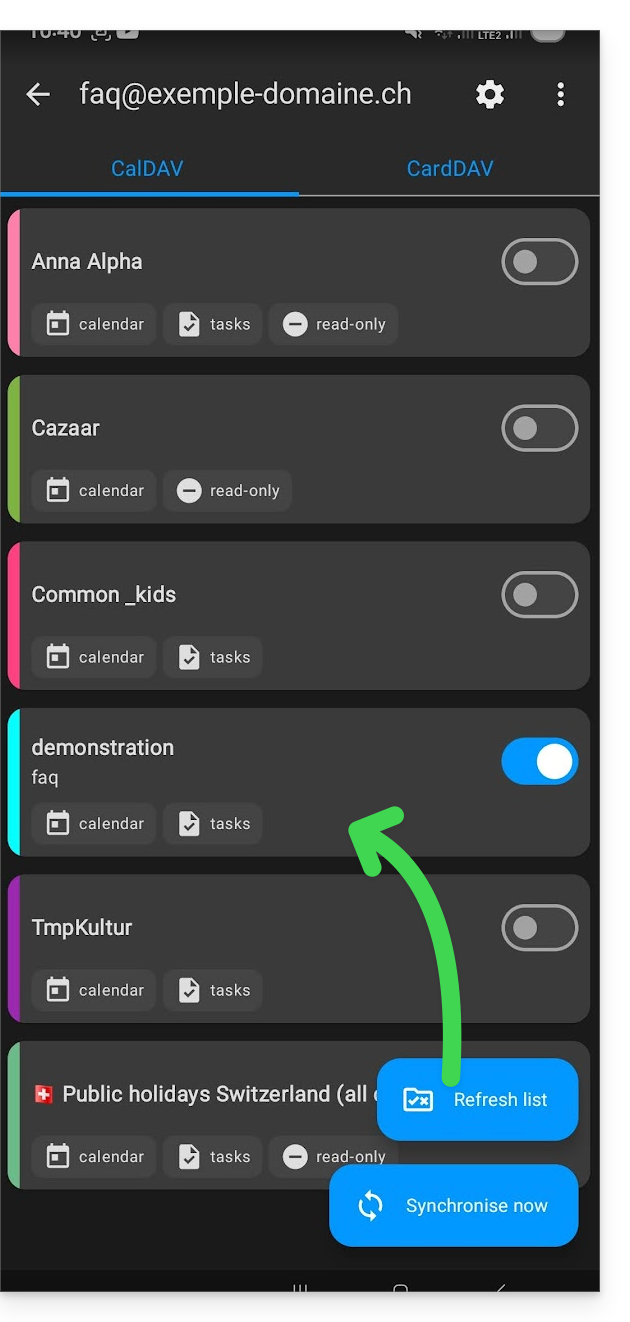
Votre service sera ensuite synchronisé avec l'app Web correspondante, ici Calendar Infomaniak (service en ligne ksuite.infomaniak.com/calendar):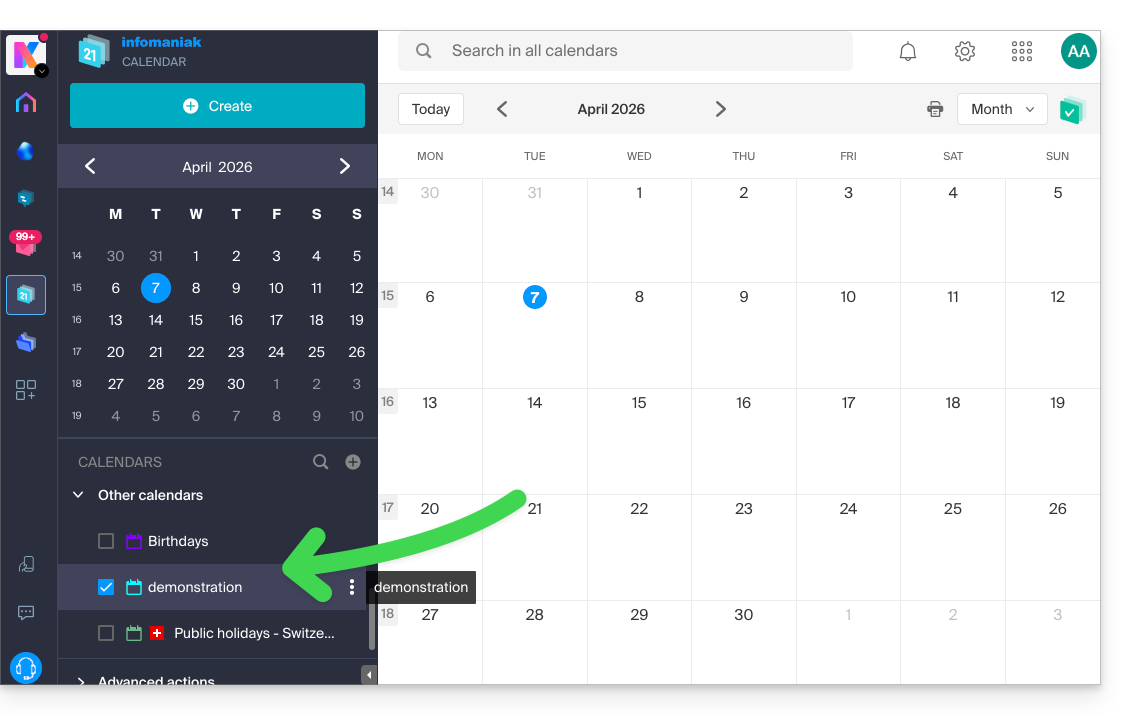
Lien vers cette FAQ: https://faq.infomaniak.com/2299
Cette FAQ a été utile?
Ce guide explique comment créer un enregistrement PTR sur les IP dédiées de VPS Cloud / VPS Lite.
Préambule
- Un enregistrement PTR (Pointer Record) est un type d'enregistrement DNS qui est utilisé pour résoudre les adresses IP en noms de domaine.
- L'enregistrement PTR est utilisé pour associer une adresse IP à un nom de domaine ou à un sous-domaine.
- C'est le contraire de l'enregistrement A qui est utilisé pour résoudre les noms de domaine en adresses IP.
Créer un PTR sur l'IP du VPS Cloud / VPS Lite
Prérequis
- Assurez-vous que votre domaine ou sous-domaine pointe sur l'adresse IP (v4 ou v6) de votre serveur VPS Cloud / VPS Lite.
- Vous pouvez le faire en créant un enregistrement A pour votre domaine ou en modifiant l'enregistrement existant pour qu'il pointe vers l'adresse IP de votre VPS Cloud / VPS Lite.
- Vérifiez que votre domaine pointe bien sur l'adresse IP de votre VPS Cloud / VPS Lite (cf 1).
- Notez l'adresse IP de votre serveur VPS Cloud / VPS Lite (vous pouvez trouver cette adresse IP dans votre tableau de bord de gestion de serveur ou en utilisant une commande de ligne de commande comme "
ifconfig" ou "ipconfig" selon le système d'exploitation que vous utilisez).
Ensuite pour créer un enregistrement PTR pour votre adresse IP dédiée:
- Cliquez ici afin d'accéder à la gestion de votre VPS sur le Manager Infomaniak (besoin d'aide ?).
- Cliquez directement sur le nom attribué au VPS concerné:
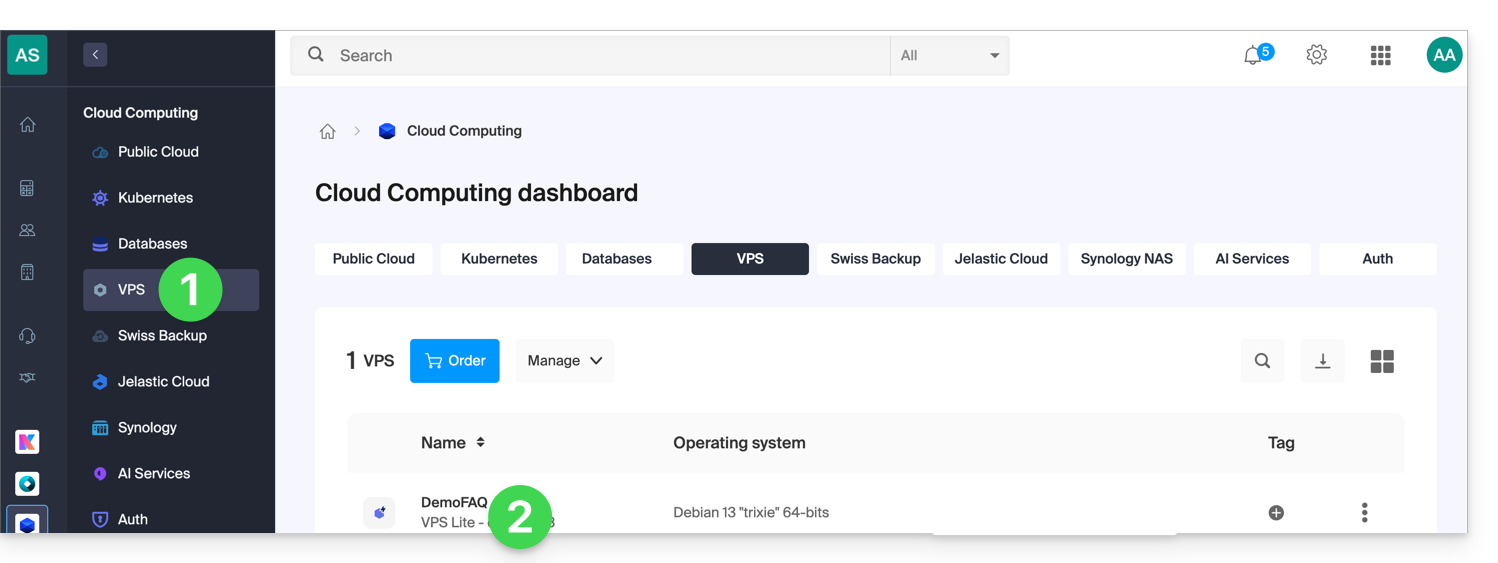
- Cliquez sur l'action rapide adéquate ou directement sur les éléments de menu au niveau des adresses IP du serveur:
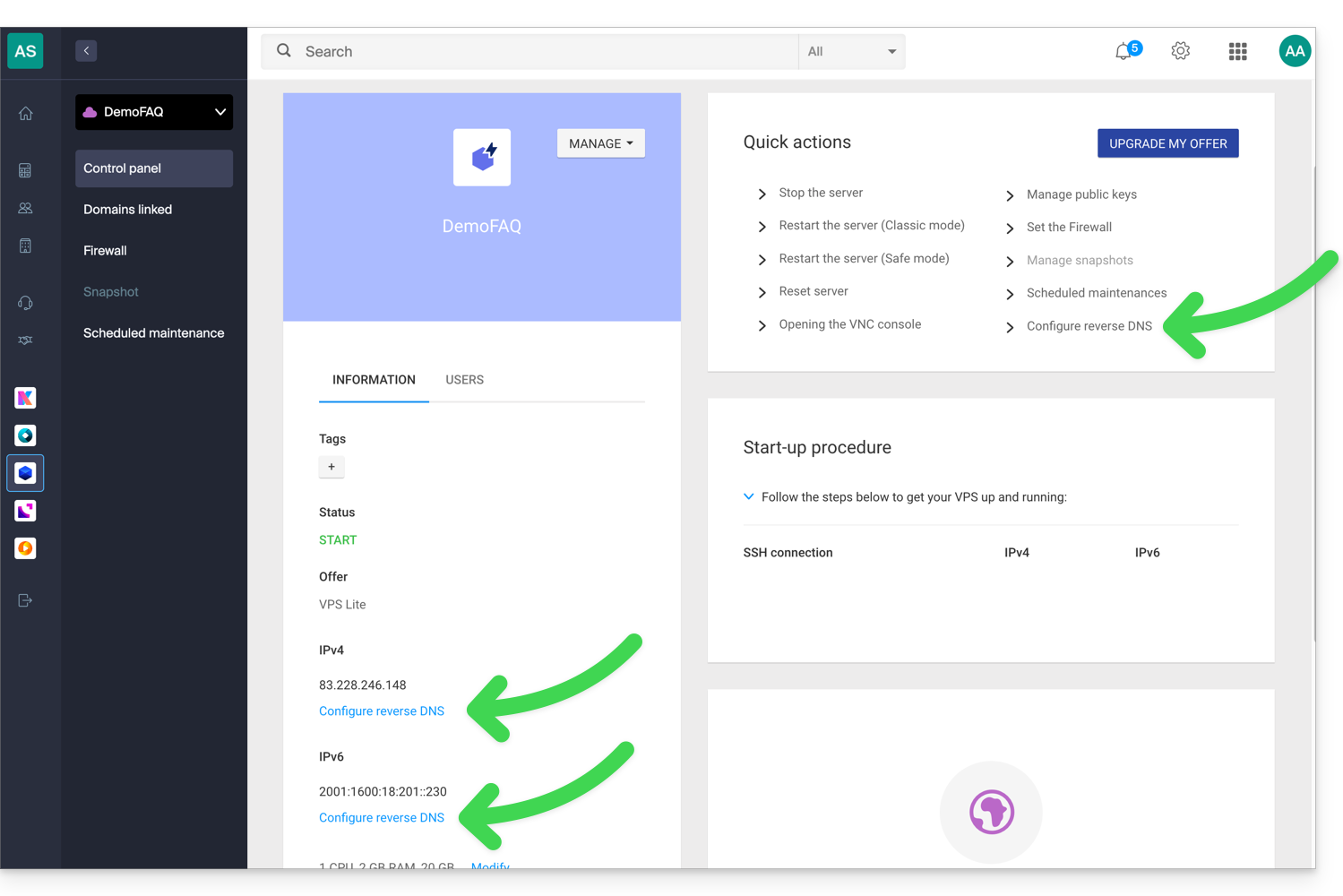
- Entrez les informations désirées et sauvegardez.
- Une fois l'enregistrement PTR créé, utilisez un outil de vérification en ligne pour s'assurer que l'enregistrement PTR pointe vers votre domaine ou sous-domaine.
Lien vers cette FAQ: https://faq.infomaniak.com/2012
Cette FAQ a été utile?
Ce guide explique comment trier facilement ses messages à l'aide du Plus Addressing ("+ addressing" ou "sub-addressing") c'est-à-dire des alias de votre adresse mail qui ne nécessitent pas d'être réellement créés sur un Service Mail Infomaniak.
Préambule
- Cette fonctionnalité est gratuite, disponible pour l'ensemble des services de messagerie Infomaniak, et permet d'avoir de multiples versions de votre adresse mail existante (= alias), afin de par exemple séparer vos e-mails personnels des newsletters auxquelles vous êtes abonnés.
- Ces alias de type "wildcard" signifient donc qu'un message peut être adressé à une adresse mail contenant un
+(par exempleabc+def@domain.xyz) et il arrivera malgré tout dans la boîte existanteabc@domain.xyzet aura la possibilité d'être filtré et trié automatiquement en fonction de ce qui se trouve après le "+" si vous mettez cela en place. - A noter qu'il existe également la possibilité de créer de vrais alias sans le caractère
+... - Infomaniak est entièrement compatible avec le système DEA dont dépend la fonctionnalité présentée ici ; en cas de problème contactez l'organisme sur lequel elle est utilisée.
Utiliser un alias “jetable” avec une adresse mail Infomaniak
La prochaine fois que vous vous inscrivez à une newsletter ou à un espace client qui requiert un nom d'utilisateur:
- Utilisez tout simplement une formulation de votre adresse mail comprenant le signe "+" (exemple: anna+event@domain.xyz) au lieu de renseigner votre véritable adresse mail:
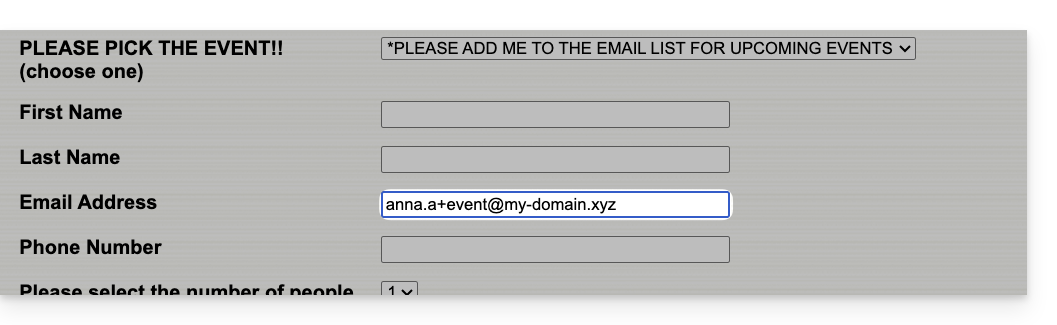
Donc si votre adresse mail habituelle est anna@domain.xyz, les e-mails adressés à anna+event@domain.xyz ou anna+nospam@domain.xyz (bref, anna+"ce que vous voulez ici"@domain.xyz …) arriveront dans la boite de réception de anna@domain.xyz.
Ensuite, pour déplacer automatiquement dans des dossiers spécifiques les prochains messages entrants envoyés à vos alias, prenez connaissance de cet autre guide afin de créer des filtres de tri qui se baseront sur le destinataire de l'envoi reçu.
Vous pouvez également configurer un logiciel/client de messagerie pour que l'envoi depuis ce type d'adresse mail fonctionne: prenez connaissance de la seconde partie de cet autre guide — cela ne fonctionne pas pour un envoi depuis l'app Web Mail Infomaniak (service en ligne ksuite.infomaniak.com/mail).
Lien vers cette FAQ: https://faq.infomaniak.com/2317
Cette FAQ a été utile?
Ce guide explique comment obtenir et installer une application sur ordinateur à partir de certaines interfaces Infomaniak comme celle de kSuite ou celles qui permettent de gérer directement vos calendriers/agendas ou vos carnets d'adresses.
Préambule
- Une Progressive Web App (PWA) est une application conçue pour le Web et offrant une expérience semblable à celle d'une application native.
- Les PWA sont rapides, accessibles directement depuis votre navigateur et peuvent proposer des fonctionnalités telles que le fonctionnement hors connexion ou l'envoi de notifications.
- L'installation d'une PWA permet de créer une application indépendante sur votre ordinateur, sans passer par un store traditionnel.
Installer une progressive web app (PWA)
Afin de télécharger l'app PWA (exemple ici avec Mail Infomaniak), selon le navigateur utilisé:
- Cliquez ici afin d'accéder à l'app Web Calendar Infomaniak.
- Une fois la page chargée, vérifiez la présence de l'icône d'installation dans la barre d'adresses du navigateur (souvent représentée par un écran avec un “+”):
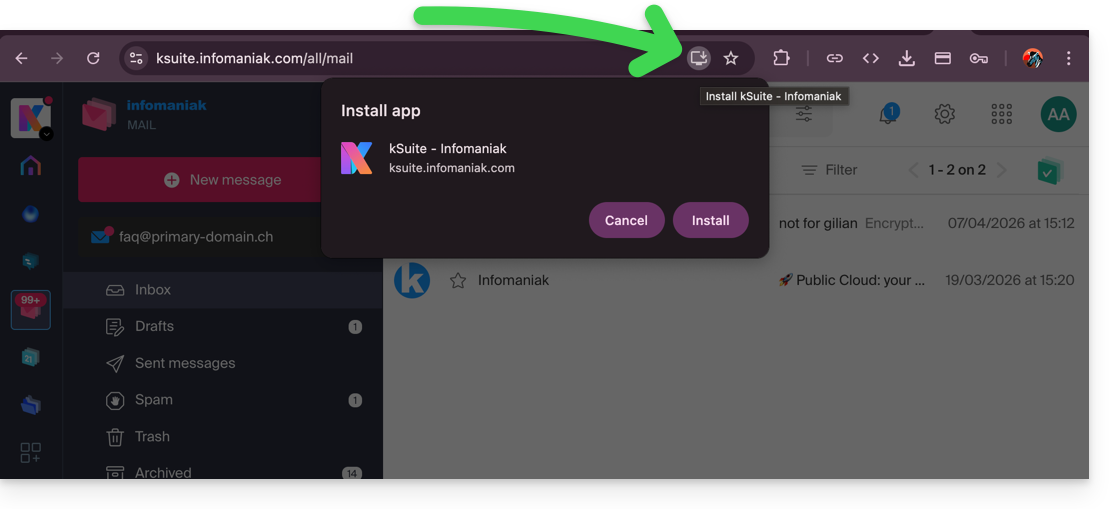
- Google Chrome / Chromium :
Cliquez sur l'icône d'installation située dans la barre d'adresse, ou ouvrez le menu ⋮ puis cliquez sur Installer [nom de l'application]. - Microsoft Edge :
Cliquez sur l'icône Applications dans la barre d'adresse ou ouvrez le menu ⋯, puis sélectionnez Applications > Installer ce site en tant qu'application. - Mozilla Firefox :
L'installation de PWA n'est pas entièrement prise en charge de manière native. Il est toutefois possible d'utiliser des solutions alternatives (extensions ou création de raccourcis) pour simuler un comportement similaire. - Safari (macOS) :
À partir des versions récentes de macOS, ouvrez le menu Fichier puis cliquez sur Ajouter au Dock pour créer une application web.
- Google Chrome / Chromium :
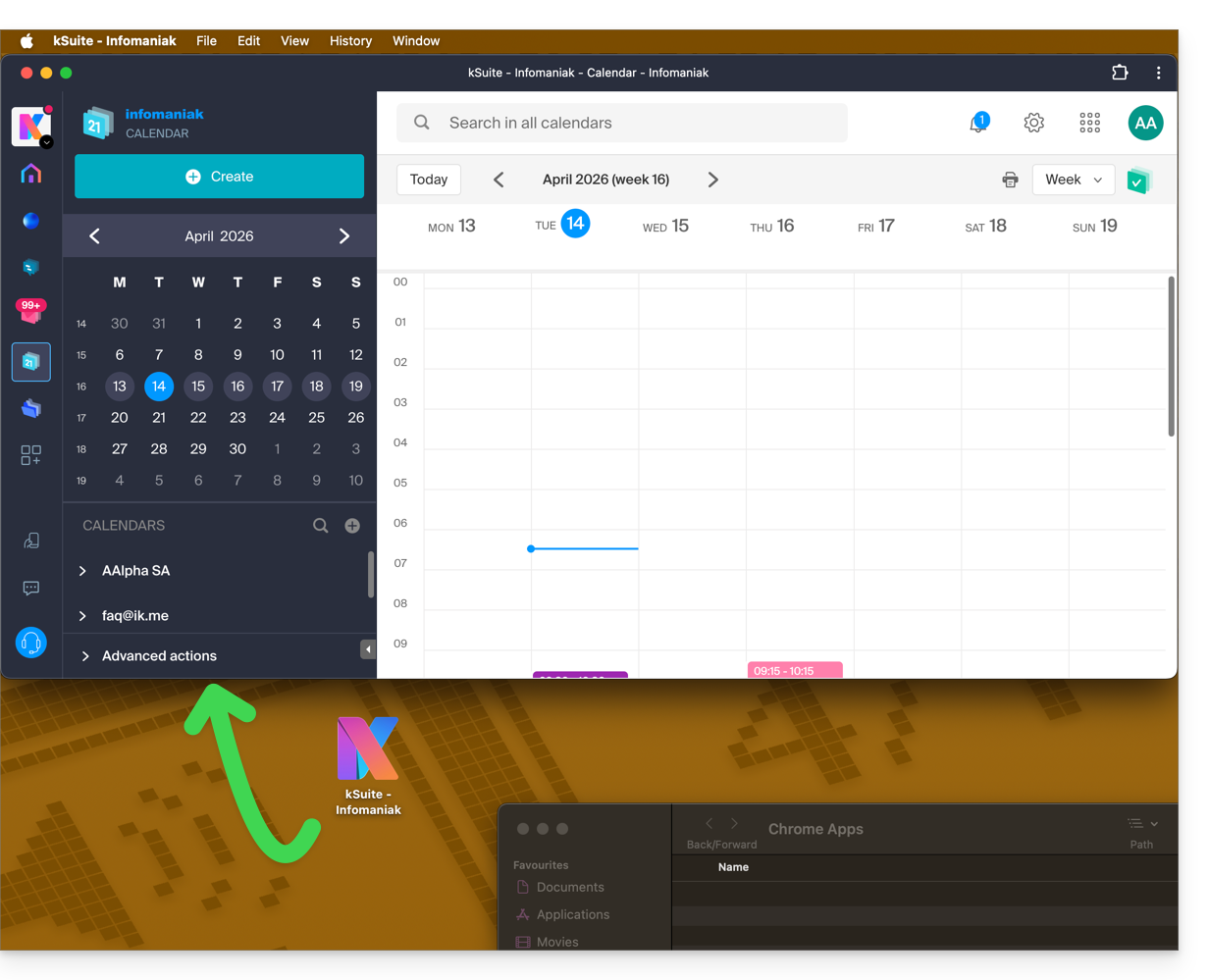
- L'app est alors présente sur votre ordinateur (exemple ici avec Calendar Infomaniak) et permet d'ouvrir les données en étant complètement autonome en dehors du navigateur:
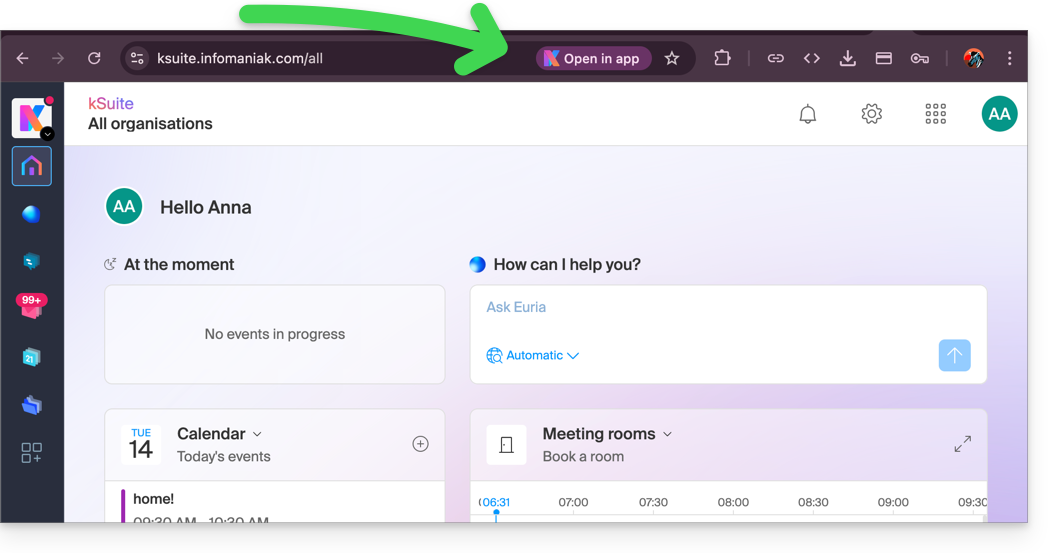
- Lorsque l'app est détectée sur votre ordinateur, vous pourrez retourner dans l'app facilement depuis le navigateur lorsque vous serez sur d'autres pages Infomaniak (exemple ici avec un espace utilisateur kSuite):
Supprimer l'application “PWA” Infomaniak
Pour retirer ce système d'application locale:
- Ouvrez l'application précédemment installée.
- Cliquez sur le menu d'action ⋮ ou ⋯ selon votre navigateur.
- Sélectionnez Désinstaller ou Supprimer l'application.
- Confirmez la suppression si nécessaire.
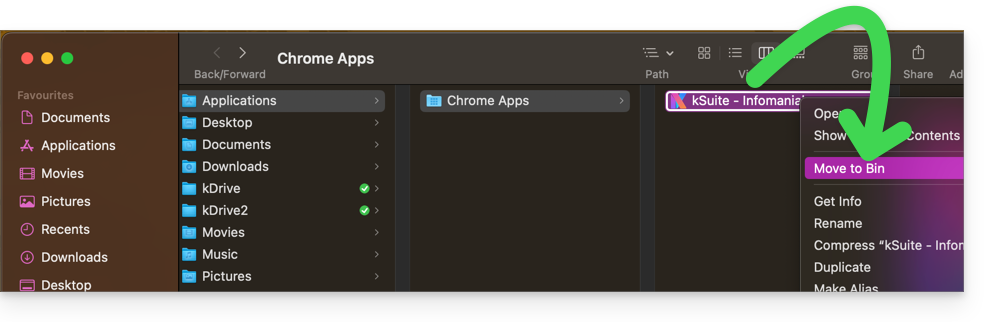
- Vous pouvez également supprimer l'application directement depuis votre système d'exploitation (comme n'importe quelle autre application) ou déplacer l'icône vers la corbeille:
Lien vers cette FAQ: https://faq.infomaniak.com/2872
Cette FAQ a été utile?